Transcrições
1. Visão geral do curso: Olá, bem-vindo a
este curso em
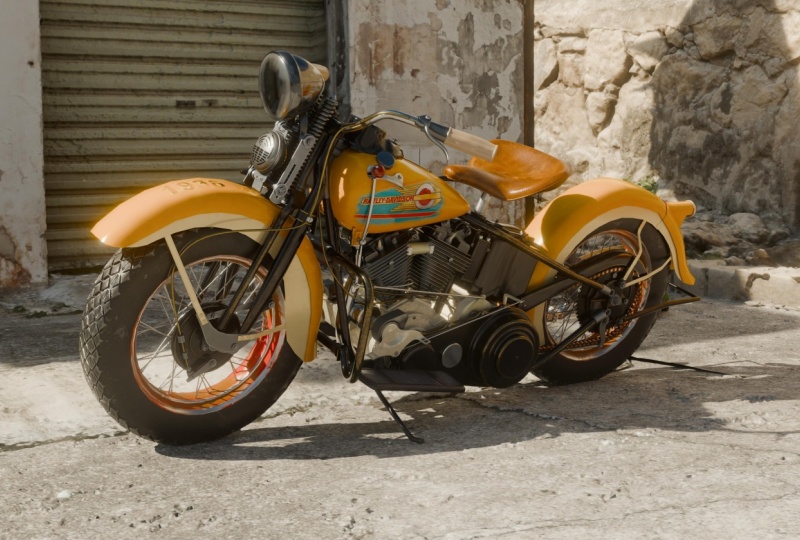
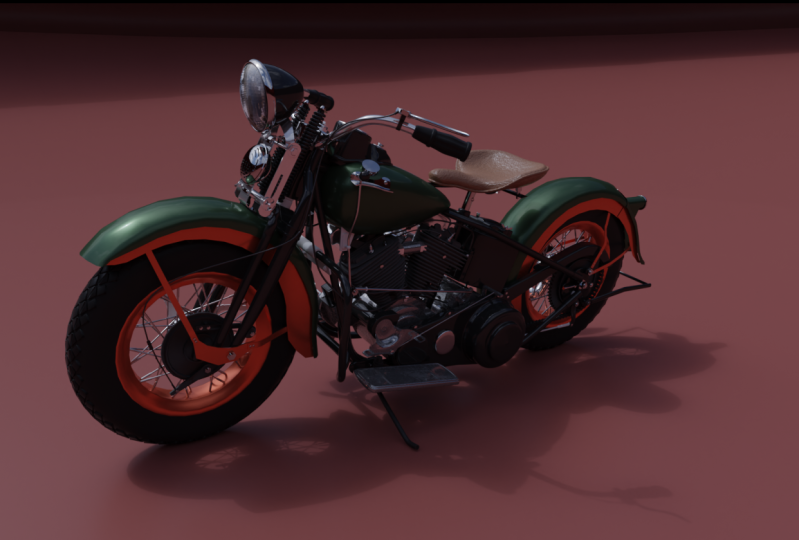
que criaremos esta motocicleta
clássica, uma Harley-Davidson
knucklehead dos anos 1930 com seis pontas. Agora, ao longo deste
curso, você
aprenderá sobre liquidificadores, ferramentas de
modelagem e seus modificadores. Você aprenderá dicas
e técnicas para se manter organizado com
projetos complexos como esse. Você aprenderá
sobre mapeamento UV, materiais, renderização e
até mesmo animação da câmera. Além disso, como
usaremos o Substance Painter
para nossa texturização, você aprenderá como
preparar um projeto para exportação para o Substance Painter. Então, aqui no Substance Painter trará o modelo
exportado. Criaremos nossos mapas de malha
e você aprenderá tudo sobre pintura e
camadas de preenchimento e máscaras de camadas, mapas
grunge, mapas de sujeira,
geradores, etc. Quando terminarmos com isso, claro que o
levaremos de volta ao Blender, configuraremos as luzes,
o plano de fundo, criaremos uma câmera e renderizaremos várias fotos para
que possamos
editá-las juntos aqui no editor de sequências de
vídeo. Agora, todos os arquivos do projeto estão incluídos neste curso. Você terá cada arquivo de
cena do blender associado
a cada vídeo criado. Você terá todas as
imagens de referência, as imagens HDR, e você terá
todas as teclas digitadas aqui no canto
para tudo o que eu fizer, você poderá
ver o que eu
clico, quais teclas são
usadas, etc cetera. Agora, esse é um curso bem grande. Tem muita coisa nisso. Mas eu comecei bem devagar. E então, à medida que você
aprende as ferramentas de modelagem, as técnicas e a lógica
por trás do fluxo de trabalho dos liquidificadores. Começamos a acelerar o ritmo
e, no final, você estará se movendo no Blender e no Substance Painter
como um profissional. Então, estou ansioso
para começar. Adorei esses tipos de projetos
grandes e detalhados. Espero que você esteja pronto também. Então, no próximo vídeo, vamos começar e ver
como preparar e trazer imagens de
referência aqui no Blender para nos ajudar a
começar a modelagem.
2. Imagens de referência e escala de cenas: A primeira coisa que vamos
fazer aqui é dar uma olhada nas
imagens de referência e também trazer algumas para a visualização 3D aqui, para que possamos ter uma ideia melhor do que
vamos construir. Então, primeiro de tudo, vou apertar a tecla
a, selecionar tudo na
cena e clicar em excluir. Então, começamos
com uma cena nova. Agora, quero trazer
algumas imagens de referência para
que possamos vê-las de
qualquer visão ortográfica. E o que quero dizer com uma visão
ortográfica é que você pode ver aqui
atualmente que estamos na perspectiva
do usuário enquanto
andamos por aqui. Mas também podemos apertar
as 13 ou sete teclas para acessar as visualizações ortográficas. Então, vou apertar uma
tecla no teclado numérico. Agora estamos na visão
ortográfica frontal. E se eu apertar as três
teclas no teclado numérico, estamos aqui na visão ortográfica
correta. E se eu apertar a tecla sete, estamos na vista de cima. E sempre podemos voltar
a ter visões em perspectiva por aqui. Mas eu quero trazer algumas imagens para cada uma
dessas vistas ortográficas. Agora, pessoalmente, enquanto estou
criando algo, gosto de manter o eixo x
positivo aqui, você pode ver aqui à minha direita. Então, eu meio que sempre sei que, se eu
voltar a essa posição, meio que sei em que
orientação estou. É só uma coisa pessoal. Não é algo
que você precisa fazer. Mas eu sugeriria,
enquanto você trabalha, encontrar um caminho e uma
orientação que funcionem para você. Mas para mim, isso
meio que funciona bem. Então, primeiro de tudo, vou
apertar as três teclas e isso me
levará à visão
ortográfica correta. E agora estou
olhando para o eixo x. Dessa forma. Estou vendo as coisas
desta forma aqui. Então eu vou
apertar as três teclas. E o que eu quero é que a motocicleta esteja voltada
para cá, a frente para cá. Então isso significa que eu quero
trazer a imagem à esquerda. A forma como os rotulei é como se você estivesse sentado
na motocicleta. Então, se eu estou sentado na
motocicleta à minha esquerda, eu quero esse lado aqui. Então, vou pressionar Shift
a e ir para Adicionar imagem, e vou escolher referência. Então, vou clicar aqui. E agora vamos navegar até a pasta de imagens de referência. E aqui eu tenho algumas coleções
diferentes de imagens. Então, primeiro, eu tenho apenas algumas imagens que
encontrei na Internet. Os outros são de quando eu fui ao museu
Harley-Davidson, não muito tempo atrás. Tirei algumas fotos com minha câmera DSLR
e meu iPhone. Então você pode ver as imagens
aqui onde eu uso minha câmera. E as imagens aqui
em que eu usei um iPhone e o iPhone são realmente ótimas para fotografias com pouca luz. E aqui no museu, a luz estava muito baixa. A DSLR, por
ser muito leve, tive que abrir a
abertura bem ampla, que proporciona uma profundidade de campo muito
rasa. Então, realmente não era o melhor para alguns
tipos diferentes de imagens. Mas o que
eu fiz foi entrar no Photoshop e configurar algumas
imagens para ter um lado
esquerdo ou direito,
uma vista frontal e outra traseira que eu quero
trazer para a
visualização do Blender 3D. Então, como eu disse, essa primeira imagem, vou trazer
para o lado esquerdo, clicar em Carregar
imagem de referência e aí está. Agora, se eu ligar o manipulador de
movimentos aqui, posso pegá-lo e trazê-lo à tona. É meio difícil ver onde está
esse eixo verde. Se eu cair, você meio que pode ver isso aqui. E talvez eu possa pegar isso e arrastá-lo um pouco para cima. Então, está meio que
na linha verde, mas é meio difícil de ver. Então, se eu pressionar a tecla três
novamente e selecionar essa imagem, ela é chamada de vazia
aqui porque é apenas um objeto vazio
com uma imagem nele. E eu vou mudar
isso para o lado esquerdo. E aqui embaixo, nas propriedades
da imagem selecionada, posso ativar a opacidade. E quando eu faço isso, você pode ver através dela até aquela linha
verde ali, aquele eixo y e até a grade. Agora eu posso mover isso para cima
e para baixo e
colocar esses pneus na
linha verde. Mas quão grande é isso? É dimensionado adequadamente
para a escala real? Bem, visto que um
desses quadrados tem 1 m, isso provavelmente é um
pouco grande. Isso tem cerca de quatro
metros e meio de largura ou algo assim. Então eu acho que isso é
um pouco grande demais se quisermos colocar
isso em escala real. Então, o que eu posso fazer é
criar um objeto 3D, digamos, um cubo, e obter as
dimensões desse cubo. Portanto, é exatamente o comprimento
da base da roda de um centro
da roda para o outro. Então, eu sei que, depois de pesquisar um pouco
no Google,
a distância entre eixos dessa motocicleta
em particular é de 59,5”. Agora, no Blender aqui, se pressionarmos a
tecla End no teclado, podemos ver nossas
configurações de transformação, x, y
e z. E temos escala aqui, mas não temos dimensões porque estamos lidando
com um objeto vazio. O que precisamos fazer é
criar um objeto 3D. Vou pressionar Shift a para
abrir o menu Adicionar novamente. Vamos para Mesh and Cube. E agora temos as
dimensões desse cubo. Mas eles estão em metros
ou no sistema métrico, ao contrário do Imperial
em polegadas e pés. Então, o que podemos fazer é
entrar aqui no eixo y. Você pode ver que
o eixo y está aqui, e podemos simplesmente digitar 59,5 e aspas
duplas
4 "e pressionar Enter. E agora isso o converte
automaticamente para 1,51 m. Então, a largura dessa distância entre eixos daqui até aqui realmente
precisa ser dessa largura. Tudo bem, então vou
reduzir isso. Vou pressionar S, Z, diminuir a
escala assim. Então eu vou dar uma volta e escalá-lo no eixo x. Vou pressionar
S e escalar o x e trazer isso um
pouco também. Agora temos
essa peça aqui que é a distância exata entre eixos
da nossa motocicleta. Tudo bem, então se
trouxermos isso um pouco o eixo z e depois eu
clicar nessa imagem, a imagem do lado esquerdo aqui, eu pressionarei a tecla S. E vamos começar a
reduzir isso até
chegarmos à largura certa
para essa distância entre eixos. Então, vamos ver, vou
diminuir
um pouco isso para que pareça que precisa surgir um
pouco mais. Vou apertar a
tecla S novamente e aumentar a escala. Também posso trazê-lo
um pouco no eixo y. E isso parece muito bom, como se estivéssemos indo
do centro de uma roda para o centro
da outra, ali mesmo. Então esse é o tamanho da motocicleta em
escala real. Tudo bem, então podemos
anotar isso e colocá-lo no
eixo y ali mesmo. Aí vamos nós. E eu
vou dar uma volta. E então eu vou
pegar essa imagem e movê-la de volta no eixo x aqui. Então, sempre que pressionarmos
as três teclas, é
isso que vamos ver. Vamos ver isso
diretamente no eixo y, a partir da visão
ortográfica direita,
veremos o lado esquerdo
da motocicleta. Tudo bem, então esse cubo, eu vou mudar para a distância entre eixos de
referência. Então eu sei o que é isso. E então eu posso escondê-lo aqui
no outliner, ali mesmo. Agora só precisamos trazer
os outros e fazer com
que eles também correspondam ao tamanho ou à
escala disso. Então, no próximo vídeo, começaremos a trazer
as outras imagens.
3. Configurando as imagens de referência: Agora, a próxima imagem que
queremos trazer, vamos ver
do outro lado. Então, se pressionarmos as três teclas, você pode ver que estamos na visão ortográfica
correta. Agora vamos
querer poder ver
a outra imagem que trazemos
da visão ortográfica esquerda. E para fazer isso, você pressiona o teclado numérico Control três. Então, se eu fizer isso, o problema
é que ainda podemos ver isso, o que significa que não
poderemos
ver o próximo que trouxermos. Então, o que queremos fazer é ver essa imagem
apenas
de frente, mas não de trás. Então, podemos ver o outro. Então, se selecionarmos isso e passarmos para as propriedades
dos dados do objeto, podemos alterar isso aqui,
essa configuração lateral. Atualmente, temos que mostrar
a parte traseira e a
frente aqui na visualização 3D. Mas se eu escolher apenas a frente, agora, se cairmos, agora, se cairmos,
olha isso, podemos
ver isso agora. Então, se pressionarmos o
teclado numérico Control três agora, podemos ver através dele
e é isso que queremos. Ok, então agora, se eu clicar aqui
para desmarcá-la, pressionarei Shift uma imagem e
escolherei referência mais uma vez. Agora vamos pegar aquele outro. Vamos pegar esse
aqui, do lado direito. E vamos trazer esse aqui. Aí está. E agora temos que
reduzir isso para que
tenha o tamanho adequado. Então, aqui no delineador, vamos trazer de volta aquele objeto de
referência de distância entre eixos. Aí está, ali mesmo. Agora vamos selecionar essa imagem, apertar a tecla S e começar
a reduzi-la para obtê-la. Portanto, também é a distância entre
eixos adequada para este. Então aperte a tecla S e
mova-a um pouco mais para baixo. Movimento no eixo y. Reduzido um pouco mais. Aí vamos nós. Então, acho que temos isso muito bem alinhado lá e
poderemos ver com o
outro o quão bem nos
saímos com a imagem
ainda selecionada. Vou ativar
mais uma vez a opacidade. Então eu posso ver através dela até aquela
linha verde do eixo Y e abaixar os pneus para sentar
nela. Eles estão bem. Vou esconder o objeto da distância entre eixos. Agora vamos dar uma olhada
e ver o que temos. Então, se eu selecionar isso agora, posso
arrastá-lo de volta assim. Agora você pode ver que
poderemos
modelar a motocicleta aqui
no meio, enquanto poderemos
ver cada um dos lados. Então, se eu apertar as três teclas, temos essa. E se eu apertar a tecla
Control três, ainda
temos a mesma, que significa que temos que
configurar esta para que possamos
vê-la apenas de frente, assim como fizemos aqui. Então venha para o
lado, clique na frente. Agora não podemos ver
isso por trás e também não podemos ver esse
por trás. Então, agora, se eu apertar as três teclas, você pode ver esta aqui. E, em seguida, pressione Control três. E você pode ver esse aí. Então três, controle três. Então, temos os dois lados
diferentes
da motocicleta agora
em nossa visão 3D. Então, podemos usá-los enquanto trabalhamos. Tudo bem, temos
dois deles dentro. Agora vamos pegar a
frente e a traseira. Então, para a frente,
vamos apertar a única tecla da ortografia
frontal. E na parte traseira,
pressionaremos Control one para a visão
ortográfica traseira. Então, vamos começar com a única chave. Vamos trazer a imagem frontal. Mude uma imagem e
a referência selecionará esta aqui. E clicaremos em Carregar imagem
de referência. Agora, como vamos
descobrir o quão grande isso deveria ser sem
poder ver a distância entre eixos. Bem, o que podemos fazer
é usar nossas imagens que temos aqui atualmente para descobrir qual deve ser a
altura. E então usaremos esse
objeto que nos diz qual é a
altura para ajustar
essa imagem aqui. Então, vamos dar uma olhada. E eu vou
recuar um pouco. E agora, se formos para
uma das vistas laterais, direita ou esquerda, vou pressionar
Shift em um cubo de malha. Agora vou reduzir isso e quero que seja tão alto quanto aqui. Então, para fazer isso, vou
baixar isso e colocá-lo diretamente na linha
verde ali, bem no eixo y, certo? E então eu vou entrar
no modo de edição. Vou apertar a tecla Tab. Vou apertar as três teclas
para ir para o modo facial. E você pode ver aqui que
temos o modo de seleção facial, seleção arestas e seleção de vértices. E eles podem ser
acessados pressionando as 12 ou três teclas
do teclado aqui, 12.3. Então, no modo face, vou selecionar essa face. Aperte as três teclas novamente. Vou ativar esse manipulador de
movimentos aqui mesmo. E então eu vou arrastar
até que tenha
aproximadamente a
mesma altura do farol. Então, talvez se eu fizer isso, eu vá
entrar no modo de edição e movê-lo um
pouco no eixo y. E então, para que eu possa
ver, vou apertar a tecla Z e escolher
wireframe. Aqui vamos nós. Agora você pode ver que é
um pouco alto demais. Então, vou entrar no modo de edição e essa base ainda está
selecionada lá. Vou apenas anotar isso. Então, está bem no
topo do farol. Agora vamos girar
para o outro lado e ver se é quase o mesmo. Vou pressionar o
controle três. E você pode ver aqui
que estamos um pouco errados. Porque se eu levar
isso até onde está o farol e depois
voltar para o outro lado. Você pode ver que isso está um
pouco errado. E está tudo bem. Essa motocicleta em particular
pode ter apenas uma altura diferente. E está tudo bem. Porque aqui essa curva está logo acima do guidão. E aqui, essa curva
do farol está logo
abaixo do guidão. Portanto, a localização real
da luz, as alturas do
guidão podem ser ligeiramente diferentes de uma
motocicleta específica para a outra. Então, vou deixar
isso aqui. Não exatamente no topo, mas não tão abaixo
quanto o outro. Então, talvez por aqui. E então vou selecionar
essas faces diferentes aqui e movê-las
até a ponta desse pneu. E então vou selecionar
essa face aqui e movê-la de volta para o
final do ano do fornecedor. Então, aí está o
tamanho da motocicleta. Vou voltar ao
modo objeto e, em seguida, pressionar Control três,
girar e ver como
estamos aqui. Então, parece
que poderíamos realmente
escalar
esse lado um
pouco para cima e você
veria como não está chegando a essa borda e nem
chegando a essa borda. Então, talvez devêssemos aumentar
isso um pouco. Então, esse é o que é
chamado de vazio aqui. Vamos mudar o
nome para o lado direito. Então, vamos
apertar a tecla
S e aumentá-la um pouco. Então, ele se aproxima do tamanho
daquele que acabamos de fazer. Eu vou entender que eu sou,
eu vou movê-lo para trás e o eixo y é apenas uma mancha. Aí vamos nós. Então, isso está realmente um pouco
mais alinhado, eu acho. Então, algo assim, acho que combina muito bem com o
outro. Tudo bem, então agora, se
cairmos, temos esse cubo
no centro, esse objeto 3D que nos
dirá a altura
dessa imagem, certo? Então, se apertarmos as três teclas, não, aperte a única
tecla. Aí vamos nós. Apertamos a única tecla. Agora podemos ver que aqui está
a caixa que criamos. E agora essa imagem
precisa estar dentro dessa caixa. Agora, essa imagem está um
pouco clara para ver essa caixa com clareza. Então, vou
ativar a opacidade aqui. Então, vou reduzir a
opacidade bem para baixo. Vou apenas clicar
e arrastar aqui,
arrastar a opacidade para baixo para
dizer cerca de 0,25. Eu vou fazer isso. Agora podemos pegá-lo e movê-lo para cima ou para baixo. Podemos apertar a tecla S e
reduzi-la um pouco. Então, talvez o tamanho disso
esteja aqui. E isso não é exatamente
tirado de frente. Essa imagem não é
exatamente de frente, mas é muito boa. Não é uma visão
ortográfica exata, mas acho que funcionará. Ok, então talvez eu pegue
essa imagem e a mova. Então, está centrado
no farol aqui. Tudo bem, então eu acho que é um tamanho
muito bom para isso. Se eu cair, aí está. Agora eu posso pegá-los e reduzir a opacidade
deles também, 0,25. Selecione de um a cinco. Aqui vamos nós. Então, vamos trazer rapidamente
a imagem traseira também. Deixe-me selecionar esta
e eu ligo para essa frente. E vamos virar apenas pela frente para que possamos
ver pela parte de trás. E então eu vou apertar o controle um. Aqui estamos na parte de trás. Vou pressionar Shift como referência
de imagem. Vamos trazer a imagem
de trás aqui. E então precisamos pegar a
opacidade, ativar a Opacidade, reduzi-la para 0,25, então preciso reduzi-la. Então, está dentro da caixa
que criamos aqui. Então esse é o único
aqui, certo? Sim, então vamos chamar
isso de altura de referência. Então, vamos selecionar essa
nova imagem aqui. É chamado de vazio e
vamos renomeá-lo novamente. E então podemos mover isso para cima ou para baixo e tentar obter o tamanho certo. Então, parece que eu
preciso aumentá-lo um
pouco e depois movê-lo para o centro,
mais menos
assim. Aí vamos nós. Mais uma vez, essas imagens
não estão exatamente
na frente ou
atrás e
não são exatamente vistas ortográficas. Mas acho que eles ainda
poderão nos ajudar enquanto trabalhamos. Então eu vou dar uma
volta e vamos pegar este e trazê-lo de volta para cá. Ou eu deveria dizer aqui. Então, é um pouco confuso. Eu sei porque a imagem de trás está na frente e a
imagem frontal está na parte de trás. Mas precisamos ser capazes de
vê-los através da
motocicleta de lá. Este, é claro,
precisamos ligar apenas pela frente. Aí vamos nós. Agora temos nossas imagens
em todas as direções e podemos
colocá-las em posições mais específicas e faremos isso
no próximo vídeo. Mas é assim que obtemos nossas imagens de referência e
nosso conjunto de escalas do mundo real. Assim, podemos começar nossa modelagem.
4. Começando o chassi da bicicleta: Agora, antes de começarmos a modelar, há uma pequena
limpeza aqui que eu gostaria de fazer. Eu só quero organizar
as coisas um pouco melhor. Antes de tudo, quero
pegar esses guias e colocá-los
em um local específico. Então, se eu apertar a
tecla sete no teclado numérico, talvez
eu gostaria de movê-los para aqui. Então, se eu clicar aqui
e arrastá-lo
no eixo x até mais ou menos aqui, você pode ver que estamos em cerca menos dois no eixo x. Então, vou
clicar aqui e digitar menos dois, e isso vai aparecer
nesse ponto. Agora, se eu pegar este, eu posso dizer em dois e isso
vai mover isso para aqui. Eu também posso pegar esse
aqui, na parte de trás. E eu posso mover isso
no eixo y. Então, por que eu posso digitar menos dois e
isso vai mover isso para lá. E para este, vamos fazer dois aqui, 2 m ali. Então, isso os coloca em lugares
muito uniformes
em todo o centro. Então eu gostaria de
criar grupos para os diferentes objetos
aqui ou coleções, devo dizer que eles são chamados de
coleções aqui no Blender. Então, para esta, vou clicar duas vezes aqui
e
chamarei isso de imagens de referência. E então eu quero criar
outra coleção. Vou clicar aqui
e clicar com o botão direito do mouse para
escolher nova coleção. Aqui está aqui embaixo. Vou clicar duas vezes nele e
chamarei isso de objetos de referência. E eu vou pegar a base da roda
e o controle de altura, clicar nela e arrastá-la
para o objeto de referência. Então, agora temos duas coleções para os materiais de referência. Para este, vou mostrar
a distância entre eixos. E então eu posso simplesmente esconder ou desativar completamente essa
coleção de objetos. Eu posso simplesmente clicar aqui
e desativá-lo. Agora também podemos escondê-lo. Mas se a escondermos aqui, você poderá vê-la
quando a renderizarmos. Quero dizer, também poderíamos
desativar isso. Mas acho que
às vezes é mais fácil simplesmente desativá-lo aqui para
as imagens de referência. Queremos
deixá-los ligados por enquanto. Mas minha preocupação é que acidentalmente, ao criar
coisas aqui no centro, eu possa selecionar uma delas acidentalmente e
movê-la para fora de posição. Então, para garantir que eu não faça isso, o que vou fazer é vir aqui e, dentro das coleções você tem mais opções do que
apenas você pode ver aqui. Por padrão. Você pode vir aqui para ver
esses filtros retirados. E você pode escolher
outras opções para visualizar. Este aqui eu gosto, esse
é o botão selecionável, então vou ativá-lo. E então, se
voltarmos ao delineador, você pode ver que temos esse
novo conjunto aqui, essa nova linha. E se eu pegar isso e desabilitar seleção para
toda a coleção, isso agora significa que não consigo
selecionar essas imagens. Não consigo
selecioná-los acidentalmente e movê-los para fora do lugar. Eles estão lá para ficar. Agora eu posso entrar e escondê-los aqui.
Certo. Ou eu posso esconder os individuais. Mas não consigo selecioná-los
aqui na visualização 3D. E isso vai
ajudar muito quando
começarmos a adicionar nossos objetos 3D
aqui no centro. Falando nisso, vamos
começar a adicionar um de nossos objetos para a motocicleta. E acho que o que eu gostaria de
fazer é começar com a moldura. Há essa moldura,
essa moldura subjacente aqui que está mantendo
tudo dentro desse espaço. E eu gostaria de criar
isso primeiro para ter uma ideia do espaço em que
trabalharemos. Eu tenho uma imagem aqui, uma imagem de referência de um chassi para esse
tipo de motocicleta. Então, vou passar o cursor sobre esse canto
aqui e clicar e arrastar. E isso criará
uma nova janela. E nessa nova janela, vou alterá-la a
partir de um editor de propriedades. Eu vou clicar nisso. E vou mudá-lo para
um editor de imagens aqui mesmo. Agora, dentro disso, vamos
clicar em Imagem e abrir, e vou navegar
até as imagens de referência. E aqui, sob as imagens
da internet, encontrei um
chassi de motocicleta aqui mesmo. Então, vou clicar em Abrir
imagem e vamos lá. Então, se eu quiser maximizar essa
imagem para dar uma olhada nela, posso pressionar Control
e Spacebar. E agora podemos ampliar
e realmente ver isso. Então, isso é apenas uma coleção de tubos que foram soldados juntos. E mesmo que tudo isso seja
um objeto como está aqui, quando foi originalmente criado, foi claramente criado
soldando este tubo a este tubo e este tubo
a este, etc. E cada uma dessas peças
foi soldada nela. Então, vou criá-lo primeiro como uma coleção
de tubos individuais. E nem precisamos
criar todos esses tubos. Mas acho que isso
vai ajudar a
estabelecer os limites
da motocicleta e para onde as coisas precisam ir dentro desse contexto. Então, vou pressionar
Control e Spacebar novamente. E vamos tentar isso. Então, para começar, acho que vai apertar as três teclas. Então, estamos aqui na visão ortográfica
correta. E eu acho
que você pode ver esse chassi aqui
caindo assim. E você pode ver isso aqui. Tudo bem, então vamos
começar, diga isso aqui e
crie um caminho até
aqui para obter essa forma básica
para criar um caminho. E mais uma vez,
vamos usar esse menu de adição que é Shift a. E vamos
subir aqui para curvar e traçar. Nós clicamos aqui. E agora não podemos realmente ver
nada até
derrubarmos e encontrarmos
aquele caminho ali mesmo. É um pouco grande demais e está alinhado no lugar errado, mas podemos atingir nosso
zero z e pressionar Enter, e ele o girará
no eixo z, 90 graus. Tudo bem, então vamos voltar
para as três chaves aqui. Vamos apertar a tecla S
e reduzi-la. Vamos apertar a tecla G
e mover isso para cima. E então vou simplesmente
pressionar a tecla R e
girá-la à direita para que fique de acordo com o que
estamos vendo aqui. Pressione a tecla G e
mova-a direto para aqui. Aí vamos nós. Tudo bem, vou reduzir
um pouco. Leve-a direto para lá. Agora que
geralmente temos isso em vigor, podemos entrar no modo de edição. E você pode ver que
temos pontos aqui que podemos pressionar a tecla
G e nos mover. E enquanto fazemos isso, você pode ver
essa curva ali mesmo. Essa curva é o que realmente
existirá no final. Não vamos
ver esses pontos. Então, o que precisamos fazer é extrudar isso e
estender isso por aqui. Mas antes de fazermos isso, acho que precisamos incliná-lo. Precisamos resolver isso. Você pode ver aqui
que é
como um A-Frame na frente. Começa aqui no centro, mas depois em ângulos externos para fornecer a largura
da bicicleta aqui embaixo. Então, se formos para a vista frontal, apertamos uma tecla. Você pode ver aqui que está
bem no centro, mas queremos incliná-lo
para que saia. E mais uma vez nos dá
essa largura da bicicleta. Agora, se a virarmos aqui, podemos apertar a
tecla R e girá-la. Isso não é bem o que queremos. O que
queremos é girá-lo a partir desse ponto e girá-lo para fora. Então, se entrarmos modo de
edição e selecionarmos esse
ponto na parte superior, podemos mover nosso cursor 3D
e girar em torno dele. Para fazer isso, podemos pressionar
Shift S com um menu snap
e
encaixar nosso cursor no componente selecionado. Aqui estão as duas chaves. Clicamos nele e
aí está nosso cursor 3D. Agora, se tocarmos novamente
no modo objeto, podemos subir até aqui, puxar esse menu dinâmico de transformação para baixo e mudar nosso
ponto de pivô para o cursor 3D. Agora, quando pressionamos a tecla
R, lá vamos nós. Podemos alternar
isso assim. Então, até onde deveria ir? Bem, essa é uma boa pergunta. Não saberemos exatamente
até que ponto comecemos a colocar
mais peças aqui. Mas me parece
que está quase aqui. Certo. Porque ele volta e vai para os dois lados
da roda traseira. Então, talvez
pudéssemos revelá-lo assim e tentar aquilo. Lá vamos nós, lá está
meio inclinado para fora. Poderíamos ir para a visão traseira. Vou pressionar Control one e ver se podemos ver
a visão traseira aqui. Aqui está aquela corrente,
o acionamento por corrente. E esse acionamento
por corrente estará do
lado de fora deles. Então, talvez precisemos
trazê-lo
de volta um pouco assim. Talvez ali, meio que entre o pneu
e o acionamento por corrente. Certo? Então, estamos apenas
tentando descobrir partir das diferentes visões onde estão os diferentes
componentes. Agora, podemos ver aqui
que talvez seja a tubulação ali. E isso nos diz que sim,
isso pode estar quase certo. Ou está na parte externa
do acionamento por corrente? Vamos ver. Vou mover isso
para cá porque você pode
ver a tubulação aqui. Vamos dar uma volta e dar uma olhada no acionamento por corrente aqui. Isso está do outro lado, então eu vou apertar as três teclas. Aqui vamos nós. Sim. que esse tubo está na
parte externa do acionamento por corrente. Ok. Bem, é
bom saber, certo? Então, vamos agora voltar
a controlar um. E vamos colocar isso
na parte externa da transmissão por
corrente aqui. E é assim
que vai ser. Teremos que usar nossas imagens para tentar descobrir
onde colocar as coisas. E quanto mais coisas colocarmos
na posição correta, mais fácil
será colocar o próximo objeto no
espaço da bicicleta. Tudo bem, então agora
vamos prosseguir
e colocar isso na parte de trás
da bicicleta. Então, tudo o que precisamos fazer é selecionar
esse ponto no modo de edição. Eu pressionei a tecla Tab
para entrar no modo de edição. E agora podemos apertar a tecla E
e fazer a extrusão assim. Então E novamente. Vou dar uma volta aqui onde acho
que está essa curva. Talvez possamos dar uma olhada
aqui e descer. Vou apertar a tecla E
novamente, assim. E talvez até aqui, digamos que volte para aqui. E então vamos
querer inclinar isso novamente desta forma. E aqui, e
direto de volta para aqui. Tudo bem, então talvez eu
possa pegar isso e apertar a tecla G e
movê-la um pouco para baixo. E talvez tenhamos que
movê-los para colocar essa linha preta
no lugar correto. Mas aí vamos nós. Agora temos esse caminho. Vou voltar ao modo objeto. Nós temos esse caminho. Essa será a nossa moldura aqui. Tudo bem, então, no
próximo vídeo,
faremos um pouco mais de ajustes. Como se eu selecionasse este e ligasse
o manipulador de movimentos. E você pode ver que o manipulador de movimento está
aqui no cursor 3D. Vou mudar
esse ponto de pivô volta para o ponto médio. E agora podemos
recuar um
pouco, alinhá-los um
pouco melhor. Então é isso que faremos com
nosso quadro no próximo vídeo, continuaremos com isso, criaremos os outros tubos
e colocaremos o chassi no
lugar para que possamos continuar com alguns
dos outros objetos. Então, isso está chegando a seguir.
5. Continuando os chassis: Tudo bem, vamos continuar criando nossa estrutura aqui para
a motocicleta. Vamos mover esse cursor 3D de
volta para o centro
da grade aqui
pressionando Shift S one, aqui
mesmo, cursor
para a origem mundial. E aí está. E agora, quando criarmos
o próximo objeto, o próximo caminho, ele aparecerá naquele cursor
no centro da grade. Então, sempre que você
criar um novo objeto, ele aparecerá
onde quer que o cursor esteja. E podemos usar isso
a nosso favor à medida que começamos a colocar mais
objetos aqui. Mas, por enquanto, vamos mantê-lo no centro
da grade e pressionar shift em uma curva e um caminho. Mais uma vez, vou transformá-lo
com nosso z zero e Enter. E então eu vou para a vista de
cima com a tecla sete, apertar a tecla S para
reduzi-la um pouco assim. Em seguida, vou movê-lo sobre o existente aqui
e, na verdade, está embaixo. Mas o que vou fazer é
movê-la para cima e girá-la para esta peça, porque
me parece que essa peça aqui é tão larga
quanto essa peça aqui embaixo. Então, eu queria
alinhá-lo com isso antes de
entregá-lo aqui. Então, vou apertar a tecla R. Talvez escale um pouco, aperte a tecla G e
mova-a direto para aqui. Então, está de acordo com
esta peça aqui. Agora que fiz
isso, parece-me que essas caixas estão bem
em direção ao centro. Há um tubo central aqui
e parece que ele curva para encontrar aquele que
começa no assento, como se começasse no assento e depois se incline em direção ao centro. Então, o que vou fazer é entrar no modo de
edição e
selecionar esse ponto. E vamos ver se
podemos reduzir isso. Vou pressionar a
tecla sete e depois
pressionarei E para extrudar. E eu vou fazer
isso assim, só um pouco desse jeito. E novamente, depois E novamente assim. E vamos ver onde vamos parar. Eu pressiono as três teclas agora e
acabamos aqui. Sim, isso não é ruim. Então, vou apertar a tecla G e
mover isso até aqui. E eu farei o mesmo com
cada um deles. Então, eles estão meio que na fila. Então, nós temos isso. Ok. O que estou fazendo é criar
apenas um lado. E então, quando convertemos
esses dois polígonos em um tubo, os
espelharemos para
o outro lado. Mas primeiro vamos colocar essa
peça aqui, aquela peça central. E eu vou apertar as
três teclas mais uma vez. E eu só quero que essa peça
vá direto para lá.
Vou pressionar shift. Um caminho curvo o trará à tona. Eu preciso girá-lo
no eixo z, certo? Vou pressionar R z zero. Vou apertar a tecla S
e
reduzi-la para as três teclas novamente. E então vamos apertar
G e mover isso para cima. E R. E nós vamos querer que seja um
pouco maior aqui. Mas não está totalmente alinhado,
pois realmente se curva para baixo. Sim, achei
que era paralelo. Achei que estava na
fila, mas
realmente vai até lá na
parte de trás. Então eu vou ter que virar
isso e colocá-lo na linha. Você pode ver isso aqui. Essa peça aqui. Você pode ver isso. E vai direto para
esta parte aqui embaixo. Sim. Então, parece
que talvez isso seja muito bom lá. Em seguida, precisarei entrar no modo de
edição e baixá-los, alguns assim, porque
eles se conectarão a essa peça. Aí vamos nós. Tudo bem, então vamos dar uma olhada. Sim, então agora estamos obtendo
essa forma básica, certo? Ok, agora que temos isso, vou apertar a
tecla End para fechar o painel. Agora vamos trabalhar nesta peça
central aqui. Não sei se
precisávamos descer até o fim, mas vamos
criar isso. Vou pressionar shift em um caminho curvo. E para este, vou girá-lo no eixo y. Vamos pressionar RY 90. E agora está subindo e descendo. Então, vou pressionar a tecla S e, em
seguida, pressionar as três teclas
para voltar a essa visualização, a vista lateral na tecla G. E vamos transformar isso. Está meio que alinhado com
a imagem aqui. Eu posso ampliar isso um pouco. Mova-o para baixo. Tudo bem, então nós
caímos e lá vamos nós. Nós temos aquele centro. Agora também temos que repartir. Parece que aqui atrás, certo? Isso está passando por
aqui na frente do pneu. Podemos dar uma olhada em outra imagem e ver o que
pensamos. Vamos fazer isso. Vamos descer até aqui, passar o
mouse sobre isso. Para canto, clique e arraste. E criaremos um novo editor
de imagens aqui mesmo. E eu vou clicar em Imagem e abrir. E vamos trazer
outra imagem de referência. Acho que vou
entrar no iPhone e ver se conseguimos encontrar uma imagem que nos dê uma ideia do que está acontecendo
lá atrás. Que tal esse aqui? Faça isso. Vou pressionar
Control e Spacebar. E vamos dar uma olhada. Sim. Então, parece que aquela
peça que passa aqui é onde o agressor do pneu traseiro meio
que aparafusa aqui. Então, vamos querer
isso aí mesmo. Vamos ver se conseguimos
descobrir onde isso está. Vou pressionar Control
e Space-bar novamente. Aqui está. Aqui. Vamos ver se podemos ver isso
nesta imagem aqui. Parece que esses são
aqueles parafusos aqui. Para que as
coisas aconteçam corretamente, neste lugar aqui. Vamos para o outro lado,
controle o teclado numérico três. E estamos um pouco
fora daqui e tudo bem. Podemos nos reajustar, mas
parece que está
aí. Sim. Então, parece que, ao juntarmos isso, poderíamos ajustar essa
imagem um pouco. E um dos
problemas que estamos tendo é que, mais uma vez, essas são visões em perspectiva. Não são vistas
ortográficas exatas. Eles têm alguma
perspectiva sobre eles. A câmera não está perfeitamente
na mesma altura para
cada uma das imagens. Então, sempre
haverá um pouco de distância aqui. Mas se quiséssemos, poderíamos voltar às imagens
de referência. Habilidade de seleção ativada. Escolha o lado direito aqui. E podemos então apertar a tecla S
e diminuir um pouco. Poderíamos avançar um
pouco assim. Certo? Então, podemos aproximá-lo
um pouco mais. Mas, como eu disse, o problema
é que a câmera é
uma lente diferente, está em uma posição diferente. A perspectiva está um
pouco diferente de uma imagem para outra. Então, vai ser difícil
fazer com que seja exato, mas isso vai
ser muito útil pois estamos trabalhando na
colocação de nossos objetos. Tudo bem, agora
que isso está em vigor, vou desativar a capacidade
de seleção das imagens novamente.
E aí vamos nós. Então, agora vamos colocar
um aqui. Então, vou pressionar shift em
uma curva e um caminho. Agora vamos escalá-lo. Não precisamos
girá-lo porque está passando assim. Vamos apertar a tecla S e reduzi-la um
pouco assim. E então, se pressionarmos a tecla
três ou Controlar três, que
quisermos, podemos pressionar G e
mover isso aqui. Coloque bem, cruze desse jeito, bem ali. Vou pressionar três. E aqui estamos aqui. Então, sim, acho que
aqui é para onde tudo vai acontecer. Agora, se
cairmos, podemos ver que o temos
no centro aqui. E se eu apertar a tecla sete, podemos simplesmente apertar a tecla S
e
reduzi-la até que esteja aqui. Então, tudo bem, acho que
estamos prontos para começar a criar os tubos a
partir desses caminhos. Então, no próximo vídeo, criaremos os tubos e talvez os
converteremos de
caminhos em polígonos.
6. Como terminar os chassis: Agora vamos começar a criar a
tubulação a partir desses caminhos. Para fazer isso, vamos
dar uma olhada neste painel aqui. Deixe-me clicar com o botão direito aqui, clicar em unir áreas e entrar nessa janela para me livrar
dessa janela de imagem extra. E então, essas propriedades de
dados do objeto, quando selecionamos um dos caminhos, o que vamos usar para
criar um tubo a partir disso, podemos descer até
a geometria e, abaixo da seção chanfrada, o profundidade aqui, se
clicarmos e arrastarmos sobre isso, você pode ver que ele
cria esse tubo. E esse é o tipo
de coisa que queremos. Mas vamos ter que
ajustar algumas configurações aqui. Em primeiro lugar, estou
no modo wireframe, escolho z e fui para o wireframe. E ao fazer isso, você pode ver como seria se
convertêssemos esse caminho e o tubo de
dois polígonos em uma malha, e isso
seria apenas um monte de polígonos. Há muitos
pequenos polígonos lá
dentro dos quais realmente não precisamos. Assim, podemos começar a
ajustar as configurações para reduzi-las para um valor
mais razoável. Em primeiro lugar, esta prévia
da resolução. Isso. Se anotarmos isso, você pode
ver que reduz o número de arestas cruzadas para o número
de pontos no caminho. Então, cada uma dessas
seções transversais aqui é um ponto no
caminho que criamos. Agora, se falarmos um pouco sobre isso, talvez até, bem, ainda
há
muita coisa aqui. Talvez vamos reduzir
isso para três. E se apertarmos a tecla Z
e
entrarmos no modo salada, podemos ver que ainda
estamos obtendo uma
superfície relativamente lisa lá. Se reduzirmos até um, você pode ver que está meio instável, meio bloqueado aqui. Então eu acho que provavelmente 3 é
muito bom. Vamos tentar isso. E então essa outra
configuração aqui embaixo, essa resolução abaixo do bisel, o que isso faz é
mudar a quantidade de bordas ao redor do tubo. Então, atualmente, se
reduzirmos para zero, você pode ver que ele
simplesmente se torna um quadrado. Realmente não é mais um tubo. Nós não queremos isso. Vamos aumentar isso um
pouco , agora vamos clicar
na seta e isso é 12. Vou passar para Solid. E vamos dar uma olhada nisso. E talvez vamos tentar três. Então você pode ver o que está nos
bloqueando nas pontas, mas com sua suavidade
assim, fica muito bom. Então eu acho que é isso
que queremos
da resolução aqui
sob o diabo. E aqui nesta prévia você, bem, então temos
3,3 aqui e a profundidade. Agora precisamos
descobrir o quão grande isso precisa ter
para combinar com a imagem. Então, vou pressionar a tecla Z e voltar para um wireframe. Precisamos que
aconteça assim. Então, vou clicar e
arrastar no campo de profundidade e baixá-lo
até que fique
do tamanho certo aqui. E nós temos isso agora. Isso é 0,1 aqui
no campo de profundidade. E isso parece muito
bom, eu acho. Sim, acho que
poderíamos continuar com isso. E o problema é que, agora que temos que ainda está um pouco bloqueado aqui, vou rolar para cima e
vou levar isso para quatro. Veja se isso ajuda um
pouco. Ok, então 4,3 agora em nossa
resolução e 0,1 em nossa profundidade. Agora, o problema será deixe-me pressionar a tecla End
no teclado para abrir
esse painel lateral aqui. Agora, o problema
será que nossa escala está diferente de um
objeto para outro, de um caminho para outro. Então isso é 0,13. Isso aqui é 0,1 para isso, 1,1 para este é 0,15. Então, eles não estão muito longe, mas este aqui
está bem longe. Este é 0,062. E o que eu deveria ter feito. Mas essa é uma boa
lição para aprender aqui e o fixo pode ser
instrutivo, acho que sim. O problema
será que cada um desses tubos, se os definirmos em 0,1 aqui, terá um tamanho
ligeiramente diferente porque a escala é
um pouco diferente. O Blender analisa a
escala dos objetos para executar muitas ferramentas e
para muitas configurações. Para esse tipo de configuração aqui. Está fazendo isso em
relação à escala. Está vendo isso como
a escala raiz, 1,0. Então, para cada um deles, vai ser um
pouco diferente. Pode não ser muito
ruim para tudo isso, mas para este,
teremos que
fazer algo para consertá-lo. Então, vamos continuar e lidaremos com isso à
medida que chegarmos lá. Então, para esta, vamos fazer a pré-visualização, sua resolução é reduzida para quatro. E vamos
reduzir a
resolução aqui em bisel para 3,4, a profundidade. Colocamos 0,1 nos outros. Então, vamos tentar 0,1 aqui
e ver isso. É só um
pouco maior, não é? Aqui, daqui até aqui. Então, sim, é um
pouco maior. O que podemos fazer é tentar
0,090, 0,085. Sim, isso parece
muito bom para mim. Também em termos de
tamanho semelhante. Talvez pudéssemos
levá-lo de volta para 0,09. Deixe-me tentar isso. 0,09. Sim. Então, esses dois agora
parecem bem parecidos. Ok. Então, que tal esse aqui? Este, eu sinto
que é um pouco maior do que os outros. Então, talvez consigamos
usar 0,1 neste. Mas vamos ver nossa prévia. Você digita aqui, três aqui embaixo, e
vamos digitar 0,1 aqui. Vamos ver como isso fica. Sim, isso é um
pouco maior do que esses. Acho que vai ficar bem. E esse também, eu
acho que é do mesmo tamanho. Então, vamos pegar esse. Vou abordar isso aqui, nossa prévia, sua
resolução para quatro. Leve essa resolução para três e digitaremos 0,1 aqui. Tudo bem, o que achamos? Sim, acho que
são muito bons, mas agora vamos tentar este aqui. O que acontece se dermos
a mesma configuração para aqui? Três aqui embaixo, e
vamos digitar 0,1 aqui. Sim, dê uma olhada nisso. Veja como isso não está certo. Então, qual é o problema? Bem, o problema é que, como eu disse, essa escala está um
pouco errada ou um pouco
diferente do resto delas. Então, o que podemos fazer, digamos que este
seja 0,14, 0,13, 0,14. Então, digamos 0,14. O que podemos fazer é
pegar essa escala
na escala de até 0,14 ish, certo? Mais ou menos assim. E então, se entrarmos modo de
edição e pressionarmos a
tecla a para selecionar tudo, depois apertarmos a tecla S
e aumentarmos a escala. Olha o que aconteceu. Ele permanece nessa espessura
porque está fazendo isso em relação à
escala no modo objeto, não ao tamanho no modo de
edição, certo? Então, o que isso nos diz é ao reduzi-los quando
os colocamos no lugar, teria sido uma
boa ideia fazer isso no modo de
edição para não
alterarmos a escala no modo objeto. Mas não é uma tragédia. Nós podemos fazer isso funcionar. Vou apertar a
tecla S e
reduzir isso um
pouco mais assim. E eu sinto que
quero que seja um pouco menor. Então, vamos reduzir isso para
0,09, algo assim. E talvez até vamos tentar 0,08
quando o85, vamos fazer isso. Aí vamos nós. Então, ele se
insere neste. Tudo bem, então agora acho que também preciso de um
pouco de curva. Você pode ver como
há apenas uma
pequena curva aqui. Vamos fazer isso. Vamos apertar a tecla sete
e ir para a vista superior. Vamos entrar no modo de edição. Agora, se eu pegar esse ponto
aqui no centro e movê-lo para cima, isso não é ruim, mas isso está meio que
atrapalhando e fazendo com que ele não se curve
exatamente do jeito que eu quero. Mas não é ruim. Quero dizer, eu posso movê-los para cá e
isso parece muito bom. Mas outra forma de fazer
isso também é quanto menos
pontos você tiver, mais suave será a curva. Então, se eu selecionei esses dois, basta clicar em Excluir. Eu poderia dissolver esses vértices enquanto mantinha os segmentos. Clique aqui. Agora, está apenas
tentando se curvar desse
ponto a esse ponto. E agora eu posso mover isso para
frente e para trás e obter uma
boa curva com ele. Então, tudo o que eu realmente preciso é algo que eu
pense assim. Vamos tentar isso. Essa é a beleza de manter
um caminho por enquanto. Em vez de
convertê-lo em polígonos, imediatamente, você ainda tem a
capacidade de fornecer aquela bela curva quando ainda
é um caminho. Agora também, deixe-me
entrar no modo de edição e
pressionar as três teclas. E eu queria
apenas trazer isso à tona. Vou apertar G e só
quero trazer isso à tona para que
fique de acordo com
esta peça aqui. Aí vamos nós. Então, isso é bom. Sim, acho que vai funcionar. Tudo bem, então agora
que os temos, quero espelhar essa peça e essa peça para
o outro lado. Todo o resto
está no centro. Mas esses dois
precisam ser espelhados. Mas antes de podermos fazer isso, precisamos
convertê-los em polígonos. Como vimos, se eu pressionar a tecla
tab e ir para o Modo de Edição, ainda
podemos ver
esses pontos
do caminho que precisamos para convertê-los em polígonos. Então, vou
selecionar isso e clicar com a tecla Shift pressionada,
porque podemos fazer
tudo de uma vez. E então eu clico com o botão direito do mouse, vá para Converter e
converter em uma malha. Aí vamos nós. Agora, veja isso quando
eu entro no modo de edição, podemos ver os polígonos
de cada um dos objetos. Então, vou desmarcar tudo , selecionar um e
pressionar a tecla Tab. E podemos ver agora que
realmente temos polígonos. E com os polígonos, agora
podemos espelhá-los. Não teríamos conseguido
fazer isso com caminhos. Então, vamos ao
nosso painel de modificadores. E aqui temos
um modificador de espelho, mas ele vai se espelhar em torno dessa origem
do objeto. E atualmente
não é isso que queremos. Queremos espelhar em torno
do centro da grade. Então, atualmente, o
cursor 3D está lá. Podemos pressionar Shift S1 se não estiver e colocá-lo
no centro da grade. E então, para mover a origem
desse objeto, vamos subir aqui para o objeto, definir a origem, a origem para o cursor 3D. Agora, quando aplicamos
nosso modificador de espelho, ele se espelha em torno desse ponto, mas o faz de uma forma
muito instável. O problema é a rotação aqui em cima. Precisamos
zerar essa rotação. Portanto, ele pode
se espelhar no eixo x aqui porque temos
o eixo x escolhido aqui. Mas, na verdade, está se
espelhando mais
no eixo z por causa de
toda essa rotação. Então, para aplicar uma rotação, podemos pressionar Control a
e aplicar a rotação. Aí vamos nós. Aí está o outro lado. Isso é bom. Tudo bem, vamos fazer isso
com este aqui. Vamos mover a
origem do objeto, Object, Set Origin, origem para o cursor 3D. E então vamos até
aqui e ir para o espelho Add Modifier. Agora temos o mesmo tipo de problema
instável porque
temos rotação aqui. Então, vamos aplicar esse controle de
rotação a e aplicar a rotação. Ali. Aí vamos nós. Agora temos o
esboço básico do nosso chassi. E a partir daqui,
podemos começar a adicionar as diferentes partes
que se conectam a isso. E isso
nos dará uma noção melhor
da relação entre
cada um dos objetos.
7. Bloqueando no tanque de gás: Agora, é claro, o chassi
real aqui tem soldas onde todas as
peças estão se conectando. Mas pelo menos por enquanto, eu não vou fazer isso
porque talvez eu não precise. Muitas dessas conexões estarão por trás de
outras coisas. E eu estou tentando não
fazer um trabalho que eu não necessariamente precise fazer. Então, a próxima coisa que talvez devêssemos
tentar é o tanque de gasolina. Essa é uma característica importante
na bicicleta e agora que
temos o chassi pronto, talvez
possamos trabalhar nisso. Então, vou
apertar as três teclas
e, com o cursor ainda
no centro da grade, vou pressionar Shift uma malha e adicionar um
cubo aqui. Agora está um pouco
grande, é claro, vamos apertar a tecla S
e reduzi-la. E eu vou pressionar a tecla Z e ir para o wireframe. E vamos apertar
G e mover isso para cima e meio que colocá-lo em uma
forma ao redor do tanque. Então, se eu entrar no
modo de edição, pressionarei as três teclas para ter certeza de que
estou no modo facial. Vou pegar esse
rosto e puxá-lo de volta. E então eu vou apertar uma
tecla para ir para o modo de vértice. E se eu simplesmente vir aqui
e selecionar esse ponto, você pode ver que eu
realmente não selecionei esse ponto. Eu selecionei o que está por trás disso. Mas se aqui na visualização
ortográfica, se estivermos em wireframe, posso clicar e arrastar. Então, obtemos os dois
vértices na seleção. Tudo bem, então agora que
temos isso, vou apertar G e
mover isso para aqui. Vou arrastar, selecionar e mover isso para cá. Então, estou apenas
tentando encontrar os limites externos
do tanque de gasolina aqui. Algo parecido. E talvez, eu não sei,
vamos até aqui. Digamos que eu esteja apenas estendendo
isso para baixo desse jeito. Então, tudo bem, vamos dar uma olhada. E eu vou apertar a tecla Z
e ir para o modo Sólido. E vamos dar uma olhada nisso. Tudo bem, agora ainda não sabemos
realmente o quão amplo isso é. Vamos pressionar uma tecla
e vir aqui. Vou usar o wireframe mais uma vez. E podemos ver que o tanque
de gasolina não está bem na borda da caixa aqui e pairando um
pouco aqui. Então, mais uma vez, a bicicleta
não está exatamente no centro ou sendo
fotografada bem no meio aqui. Mas podemos ter a sensação de
que geralmente é menos a largura do tanque de gasolina. Talvez eu consiga pressionar S x e exibi-lo um
pouco mais. Talvez assim. Vamos tentar isso. Tudo bem, então agora o que vamos fazer é
dividi-lo e
espelhá-lo para um lado para que
tudo o que fazemos de um lado
aconteça do outro, às vezes
é
mais fácil trabalhar
assim quando você está lidando
com uma peça simétrica. Então, coloque uma guia no
modo de edição e pressione Control R para adicionar um loop de borda. Agora eu posso passar o mouse sobre
uma borda externa e isso me
dará uma prévia
da nova borda
perpendicular a ela. E agora, para garantir
que essa borda esteja bem abaixo do centro,
em vez de clicar, vou pressionar
a tecla Enter duas vezes, uma lá e outra vez. E agora essa borda está
trancada no centro. E isso é bom, é
isso que queremos. Então, o que vou fazer é
pressionar as três teclas
e clicar com a tecla Alt
entre duas das faces, e isso selecionará um
laço facial em toda a volta. E então eu vou
clicar com a tecla Shift nesta face aqui, e então vamos pressionar
excluir e excluir faces. Agora que fizemos isso, queremos adicionar um modificador de
espelho. Então, vou
até o painel de modificadores, adicionarei espelho e pronto. Agora vou
ativar o recorte também porque deixe-me mostrar o que acontece se não
tivermos o recorte ativado. Se eu selecionar isso e
puxá-lo dessa forma, ele pode se separar. Então, não
queremos isso. O que podemos fazer é
ativar o recorte aqui. E então, quando eu trago
isso de volta assim, agora está cortado. Não consigo separar os pontos. Então, isso é importante se
quisermos ter certeza de selar esse objeto
antes de aplicá-lo. Então, agora temos isso. Vamos começar a trabalhar
na forma disso. Vou pressionar Control R e adicionar um laço de
borda no centro. Em seguida, pressionarei as
três teclas e vou para o wireframe com a tecla Z. E vamos começar a adicionar mais
alguns laços
de borda desse lado Vamos pressionar Control R novamente
e adicionar um loop de borda aqui. Vou clicar
duas vezes com o mouse para soltá-lo lá. E então eu posso arrastar, selecionar esses dois pontos, ou desculpe-me, esses
três pontos. Só estou selecionando esses
dois porque
na verdade isso faz parte do espelho,
o modificador do espelho. Mas se eu selecionar esses
pontos e pressionar G, posso subir um
pouco assim. E talvez eu arraste, selecione-os e mova-os um pouco para baixo. Isso. E talvez eu possa
pegá-los e movê-los para
dentro e tirar um pouco. Então, eu ainda estou
tentando manter esta forma nesta borda externa
do tanque de gasolina desse jeito. E então isso provavelmente poderia
acontecer um pouco. Talvez até assim. Arraste, selecione isso, mova-o para dentro. Então, estou apenas tentando
obter a forma básica agora. Vamos voltar à visão sólida
e dar uma olhada nela. Ah, e também podemos
ativar a vista para que possamos ver as bordas do outro
lado do modificador de espelho. Então, podemos vir aqui e
ligar a gaiola aqui. E agora podemos vê-los. Também poderíamos agarrar essas bordas. Vou pressionar as duas
teclas, selecioná-las e retirá-las um pouco, pois elas meio que
se projetam nas laterais. Além disso,
provavelmente deveríamos pegá-los e
movê-los porque acho que
eles se curvam um pouco. Vamos ver outra
imagem aqui só para ter
certeza de que vou clicar em Abrir imagem. E vamos ver as fotos
do iPhone. E vamos encontrar um
desses que meio que mostra isso a partir de, bem, aqui está uma
espécie de vista de cima aqui. Você pode ver isso meio que
se curva um pouco aqui. Meio que na estrutura do chassi
que criamos aqui, certo? Então, talvez pudéssemos
entrar um pouco assim. Vamos tentar isso. E então também podemos pegar essas bordas e talvez movê-lo
para trás um pouco assim. Aí vamos nós. Então, estamos adquirindo
um pouco dessa forma agora. Provavelmente queremos
pegá-los e movê-los um pouco aqui. Agora há uma divisão aqui. Você pode ver aquela abertura lá. Provavelmente
trabalharemos nisso ou usaremos um modificador booleano
para eliminar isso. Além disso, acho que
quero pegar esses aqui e puxá-los
um pouco assim. Aí está,
algo assim. E talvez até mesmo nessas
bordas aqui eu
volte para o modo
de edição, as pegue e as puxe
um pouco para trás
, porque parece que está meio
que se curva lá. Tudo bem, então, no próximo vídeo, o que vamos fazer é adicionar um
modificador de superfície de subdivisão a isso. Então, obtemos aquela
bela curva suave. E vamos ajustá-lo para se
ajustar um pouco melhor à imagem. Depois de fazermos isso.
8. Começando o assento: Antes de adicionarmos um modificador de
superfície de subdivisão ao nosso tanque de gasolina, vamos limpar um
pouco o contorno. Isso é útil de
vez em quando para garantir que você não fique
completamente desorganizado. Então, esse cubo aqui, esse objeto cubo, vamos
mudar isso para tanque de gasolina. E esses objetos
aqui são o chassi e eu não quero
combiná-los ainda. Eu os quero como objetos
separados para
que eu possa lidar com
eles individualmente. Então, o que vou fazer é
selecionar este e selecionar com a
tecla Shift a parte inferior
para selecionar todos eles. E então vamos criar uma
nova coleção para eles. Podemos simplesmente pressionar a tecla M e você pode ver que
temos essa mudança para o menu de
coleção e podemos mover esses objetos para uma coleção
diferente ou criar uma nova aqui. Então, vamos clicar em Novo e
então chamaremos esse chassi. E isso pode mudar com o tempo, mas eu só queria
organizá-los por enquanto. E aqui vamos nós. Agora temos uma coleção de chassis
e todos esses caminhos, ou caminhos Nurbs, estão
nesta coleção. Agora, um NURBS, que é um
acrônimo matemático que significa B-spline
racional não uniforme. Então, se você quiser pesquisar
isso no Google e fazer
uma pequena leitura sobre isso
, esse é o processo
matemático usado para
criar esses caminhos. De qualquer forma, mais do que
precisávamos lidar lá. Então, vamos voltar para o
tanque de gasolina e, para suavizar isso, o que vou fazer é adicionar outro modificador, uma superfície de
subdivisão. Então, vou clicar aqui. E agora você pode ver isso
suavizando um pouco. Vamos girar o espelho para que
possamos ver esse novo modificador. E se aumentarmos os níveis da janela de
visualização aqui, vou considerar 1-2, você pode ver que está
suavizando ainda mais. E isso está realmente começando
a parecer muito bom. Agora também podemos
suavizá-lo para eliminar
essas facetas poligonais aqui, para que possamos clicar com o botão direito do mouse e
escolher Shade Smooth. E isso suaviza
um pouco as coisas. Tudo bem, então vamos
ver como estamos. Vamos apertar as três teclas, depois vamos pressionar Z e wireframe e dar uma
olhada em como estamos nos saindo aqui. E isso realmente não é ruim. Sinto que quero
ajustar um pouco a forma para combinar um
pouco melhor com a
imagem. Então, vamos entrar no modo de edição. E você pode ver
o que acontece aqui. Temos a gaiola original e , em seguida, o
objeto de subdivisão suave dentro dela. Agora podemos
vir aqui e
ligar a gaiola para este também. E esses pontos
cairão para a malha lisa. Agora, lembre-se de que
isso é apenas um truque porque se clicarmos em
um desses pontos, você pode ver que o
ponto real ainda está aqui. Se
desligarmos isso, aí está. Então, é apenas
uma espécie de ajuda
visual humana benéfica para nós, eu acho que você poderia chamá-la. Isso só nos dá uma
noção da forma em uma interface um pouco
mais limpa. Então, vamos pegar esses
dois pontos aqui e pressionar G. Arraste-os para cima. E vou pegar esses pontos e
começar a movê-los para
que combinem com o
formato da imagem. E provavelmente podemos
aumentar isso um pouco. Parece que está ali. Podemos pegar tudo
isso e talvez apertar a tecla G e movê-lo
para trás um pouco assim. Talvez um pouco para baixo. Só estou tentando fazer com que
a forma corresponda à imagem. Isso é tudo. Tudo bem, vamos dar uma
olhada no modo sólido. Tudo bem, acho
que isso é muito bom. Parece-me
que é um pouco mais plano por cima
do que temos aqui. Deixe-me tentar uma coisa. Vou adicionar um laço de borda
com o controle escrito
aqui que o tornou um
pouco mais plano na parte superior. Talvez possamos
trabalhar com isso. Vamos pegá-los e
retirá-los um pouco. Vamos pegá-los e puxá-los para baixo um pouquinho como esse. Podemos começar a obter essa forma. Talvez essa vantagem
deva avançar um pouco. Vamos tentar isso. Talvez essa vantagem possa
voltar um pouco. Então, talvez você queira apenas puxar
alguns pontos ao redor, puxar algumas bordas e ver o que você pode obter em termos
da forma dessa coisa até chegar ao
ponto em que
você meio que gosta. Vou apertar uma tecla e
depois o z e o wireframe. E eu meio que quero
pegar essas bordas aqui e talvez puxá-las
um pouco assim. Não tenho certeza. Talvez pegue um desses e
retire-os um pouco. Pode ser demais, mas estou vendo isso aqui. Tudo bem, então isso é muito bom. Vamos continuar com isso por enquanto. Sempre podemos fazer mais
ajustes à medida que avançamos. E essa é uma das
razões pelas quais estou deixando os modificadores no espelho
e na subdivisão. Ainda não vou
aplicá-los porque
quero poder fazer
alguns ajustes à medida
que avançamos. Não queremos nos prender a uma certa maneira
de fazer as coisas. Porque à medida que adicionarmos
mais objetos, mais peças, ficará mais
claro como eles se
encaixam e qual é a
relação entre eles. Bem, o próximo tipo de peça
importante aqui em
cima é o assento. Temos uma
imagem muito boa disso aqui. Vamos ver se podemos adicionar
outra imagem aqui. Enquanto criamos isso. Vou passar o mouse
sobre um canto aqui, clicar e arrastar para baixo para
criar uma nova janela. E então eu vou clicar aqui
e ir para o Editor de Imagens. E vamos clicar em
Abrir imagem e acessar nossas imagens de referência
aqui e ver se podemos encontrar outra
imagem do assento. Isso não é ruim
aqui, vamos tentar isso. Portanto, há duas visões
bastante semelhantes, mas acho que elas
podem nos ajudar um pouco, além de
nossas visões laterais aqui. Então, como devemos começar
algo assim? Bem, para uma
forma complexa como essa, o que eu normalmente gosto de fazer é
começar com um plano poligonal. Como um plano poligonal é, na verdade apenas um objeto bidimensional, é mais fácil puxar, empurrar
e moldar na forma correta. E então, quando
colocarmos esse plano em forma, podemos adicionar espessura a ele. Eu tento fazer uma
coisa de cada vez. Então, vamos tentar definir essa forma primeiro e depois
adicionaremos a espessura. Então, vamos pressionar Shift em um
plano de malha e aumentá-lo. E lembre-se de que eu tenho o cursor 3D aqui
no centro da grade. Então, veio no centro. E quero
mantê-lo no centro porque ainda quero
adicionar um modificador de espelho. Vou apertar
as três teclas e apertar G e movê-la para cá. E eu pressiono a tecla S e
pressiono G. E mais uma vez, porque estou me movendo aqui
na visão ortográfica, ela fica no centro. Faça o arco e
gire-o um pouco assim. Tudo bem, e então vamos
voltar aqui. E enquanto estamos aqui, vamos adicionar
uma aresta bem
no centro para que possamos adicionar
esse modificador de espelho. Vou entrar no modo de edição, pressionar Control R e, em seguida, pressiono a tecla
Enter algumas vezes. Vou pressionar as três teclas para ir para modo
facial e selecionar essa face, clicar em Excluir e excluir faces. E agora vamos adicionar esse modificador de
espelho aqui. Aí vamos nós. Ah, e eu preciso
ativar o recorte, certo? Vamos fazer isso. Tudo bem, então
agora que temos isso, talvez devêssemos adicionar
alguns laços de borda
e começar a fazer isso. E se eu adicionasse um laço de
borda aqui? E se eu
abrisse a gaiola aqui, poderíamos vê-la
do outro lado. Tudo bem, então eu tenho
três arestas aqui. E se eu adicionasse
três arestas aqui? Se eu pressionar Control R
e passar o mouse sobre isso
e, em seguida, rolar a roda posso adicionar quantas
bordas quiser aqui, mas vamos voltar
e adicionar três. E então eu vou apertar
Enter duas vezes. Ok, agora temos alguns
pontos com os quais podemos trabalhar. E para obter essa bela forma
suave aqui, vamos ativar nossa edição
proporcional. Chegamos aqui e passamos o
mouse sobre isso. Você pode ver que essa é a ferramenta de edição
proporcional. Se ativarmos isso. Agora, se eu selecionar um ponto, digamos que esse ponto
no centro, mas aperte a tecla G e a tecla Z. Eu vou me mover para cima
e para baixo no eixo z. Mas veja isso, está
movendo a coisa toda. Eu não quero isso. Então, a razão pela qual está fazendo
isso é porque sua área de influência é tão grande que está
movendo o objeto inteiro. Então, se eu diminuir um pouco o zoom
e pressionar G e Z novamente. Agora você pode ver essa
área de influência. Eu rolo no Vietnã, é um pouco menor e
posso empurrar para baixo e puxar para cima. Então, vou clicar com o botão direito
do mouse bem rápido para sair disso. E então vamos chegar
aqui um pouco mais perto. E vamos fazer isso de novo. Vou pressionar GZ e começar a
mover isso para baixo e posso rolar isso para fora e
n para mudar a influência. Então eu acho que eu quero que saia assim ou
desça mais ou menos assim. E então eu vou
desligar isso e podemos
desligá-lo usando a tecla 0. A tecla 0 o desliga e liga. Você pode ver isso aqui. Então, vou desligá-lo por enquanto. E então vamos começar a organizar esses pontos
um pouco melhor. Então eu vou apertar as três teclas. E acho que
quero pegar tudo isso e movê-los um
pouco mais para cima. E então pegue esses lados aqui e comece a
puxá-los um pouco para cima. Mais ou menos assim.
Estou tentando obter a forma geral
do assento lá. Vamos dar uma volta. Ok, acho que estamos
chegando a algum lugar. Vamos apertar sete teclas e
eu vou pegar essas. Eu pressiono a tecla G e as
movo um pouco. E talvez eu aperte
a tecla G e
as mova em uma mancha como essa. Tudo bem, vamos dar uma olhada e ver o que estamos fazendo aqui. Bem, precisamos aumentar um pouco
isso. Acho que está certo? Aí vamos nós. E então vamos
pegar essas bordas aqui. Eu vou fazer a extrusão
deles. Então, vamos primeiro
considerar esses pontos. Acho que preciso
aumentá-los um pouco. Mova isso um pouco para cima e pegue
este e suba um pouco assim. Só estou tentando colocar
essa inclinação até aqui. E depois de fazermos isso, vamos pegar essas bordas e
extrudá-las para frente. Então, vou apertar a tecla E e
puxá-las para frente assim. Então eu vou apertar
uma tecla e
selecioná-las e começar a
movê-las para frente assim. Então, mais uma vez, estamos
apenas tentando
bloquear a forma básica do objeto, ou menos como fizemos
com o tanque de gasolina. Então, vou pressionar Control
R aqui e adicionar uma aresta e, em seguida
, trazê-la para cima g e trazer
esta aqui desse jeito. Então, provavelmente precisaremos
vir aqui e começar a movê-los um pouco. Então, vamos pegar isso
e movê-los para dentro. Tire isso daqui, talvez. Veja como estamos aqui. Sim, tudo bem, então estamos
obtendo essa forma básica. Parece-me que preciso ampliar isso um
pouco aqui. Então, vamos começar a
retirá-los um pouco assim. E eles
provavelmente poderiam vir em alguns, vou apenas pressionar G e
movê-los um pouco assim. Provavelmente poderíamos adicionar
uma vantagem aqui. Isso nos ajudará a
trabalhar com essa forma. Tudo bem, esse é o
começo do assento. No próximo vídeo, faremos um
pouco mais de refinamento. Adicionaremos um modificador de
superfície de subdivisão e adicionaremos um pouco de espessura a ele com um modificador de solidificação.
9. A pilha de modificadores do liquidificador: Agora que temos uma forma
básica, vamos adicionar um modificador de superfície de
subdivisão. No entanto, agora que eu olho
aqui para o contorno, não
vejo nosso novo objeto
e isso provavelmente é porque eu acidentalmente o coloquei nesta
nova coleção. Claro, para que possamos pegá-lo e arrastá-lo para fora daqui. Mas também, mais uma vez, podemos usar essa tecla M, pressionar a tecla M e depois
movê-la para a Coleção de Cenas. E agora está aqui
fora dessa coleção. Então, vamos dar a ele um novo nome. Vamos chamá-lo de assento. Aqui vamos nós. Agora vamos
descer até aqui. Vamos adicionar um novo modificador,
uma superfície de subdivisão. Se entrarmos no modo de edição, podemos ver que a gaiola não está
exatamente na malha lisa. Então, vamos ativar a gaiola
aqui. Aí vamos nós. Vamos aumentar o nível da
porta de visualização para dois. E se tocarmos novamente no modo
objeto e clicarmos com o botão direito do mouse, podemos suavizá-lo aqui
com Shade Smooth. Ok, agora vamos ver o que podemos fazer para
deixá-lo um pouco melhor se apertarmos as três
teclas, z e wireframe. Tudo bem, agora podemos simplesmente
pegá-los e começar a movê-los para cima. Colocando-os mais em prática. Talvez eu os pegue e volte
para cá desse jeito. Você pode simplesmente
movê-los um pouco. Coloque-os do jeito que você gosta. Talvez eu os pegue aqui
e comece a movê-los para cima. Assim, assim, assim. Estou me perguntando se
preciso de outra extrusão aqui para vir por aqui. Vamos tentar isso. Se
eu selecionar esses dois, obterei essas bordas aqui. E talvez eu queira
tirar isso um pouco desse jeito. E então
vamos extrudar isso. Vou apertar E e retirá-lo. Mais ou menos assim. E então podemos obter essa
curva um pouco melhor. Isso não é ruim. É só uma questão de
empurrar, puxar e reorganizar seus pontos aqui para ver o que você pode entrar, para ver o quão perto você pode chegar desse objeto, dessa forma. Agora, acho que
preciso resolver isso um
pouco. Acho que o que vou
fazer é pegar esses pontos aqui e
retirá-los. E eu quero empurrá-los para
fora no eixo x, mas eu quero deslizá-los ao longo dessa borda
aqui, essas bordas. Então, para fazer isso, em vez
de apenas pressionar G, eu posso apertar G duas vezes. E isso deslizará esses pontos ao longo da borda existente, certo? Ao invés de apenas
puxar assim, o que pode realmente ser bom. Na verdade, se eu fizer isso
assim, isso não é ruim. Mas de qualquer forma, eu só
queria que você soubesse que você pode pressionar G2 vezes para deslizar uma borda ou um ponto ao longo
das bordas perpendiculares. Vamos pegar isso e talvez tirar
isso um pouco desse jeito. E talvez
consigamos retirá-los. Sim, então acho que
estamos chegando lá. É só uma questão de
, como eu disse, empurrar e puxar e tentar obter essa forma do
jeito que você quer. Tudo bem? Então, se temos isso
do jeito que queremos, digamos que temos. O próximo passo é adicionar
um pouco de espessura. E para fazer isso, eu gostaria de
usar um modificador de solidificação. Bem, deixe-me mover
tudo um pouco para que possamos ter um
pouco mais de espaço aqui
embaixo na janela
Propriedades. Então, vou girar o modificador da
superfície de subdivisão para cima. Então, temos um pouco mais de espaço. E vou clicar em Adicionar
modificador e solidificar. Agora, se chegarmos aqui
ao campo de espessura, podemos clicar e arrastar e começar a adicionar um pouco de espessura aqui. Vou ativar uma
espessura uniforme como essa. E você pode ver que estamos
obtendo alguma espessura. Isso está desmoronando por si só. Então, talvez queiramos
tentar ajustar isso. Vamos entrar no modo de edição e ver o que podemos fazer sobre isso. Parece que, se
abordarmos um pouco, talvez isso não aconteça
tanto lá. E vamos
retirá-los um pouco assim. E talvez pudéssemos
retirá-los um pouco
também . Mais ou menos assim. E talvez eu pegue
essa vantagem e aperte a tecla G duas vezes o
slide desse jeito. Aí vamos nós. Tudo bem,
isso é muito bom, mas é meio complicado. Temos esse tipo de ponta
afiada na
parte superior e inferior. E isso aqui está comprimido, então não é bem isso
que queremos. Mas na pilha de
modificadores de liquidificadores aqui, você pode mover esses modificadores e,
ao fazer isso, você pode obter efeitos diferentes. Então, atualmente ele está aplicando
o modificador
de espelho, depois a subdivisão e depois a solidificação. Se eu clicar aqui e arrastar para cima e soltá-lo logo acima
da subdivisão. Agora está fazendo isso solidificado
antes da subdivisão. Está adicionando espessura e
depois suavizando. Então, agora estamos ficando
um pouco mais legais. Uma curva aqui. Então, vamos
girar isso para baixo e adicionar um pouco mais de espessura
e ver o que podemos fazer aqui. Vamos até essas três chaves. Vou voltar ao wireframe. E podemos começar a obter um
pouco mais de espessura aqui, mas parece que
teremos que entrar e recombinar alguns
desses pontos porque
mudamos a forma como o Blender está aplicando
nosso modificadores. Então eu vou apertar G e mover isso para cima. G e começamos a reorganizá-los um
pouco para que voltem à forma. Então, vamos tentar voltar ao Solid View e
dar uma olhada. Então, acho que estamos
indo muito bem. É só que essa área aqui está meio que me incomodando. Vamos deixar isso um
pouco melhor em forma. Vou pegar isso
e retirá-lo um
pouco para tornar a curva um pouco mais pronunciada
lá. Vamos tentar isso. Então, continue
procurando áreas problemáticas, áreas onde você possa trabalhar
um pouco, remodelá-las e levá-las ao
ponto em que quiser. Tudo bem, agora a próxima coisa é que eu quero aplicar esse modificador de
solidificação para fazer um pouco mais de ajustes
com polígonos aqui embaixo. Atualmente, esses
aqui embaixo não são reais. Não podemos aplicar como um laço de
borda entre eles. Isso é apenas parte do
modificador na parte inferior. E aplicar o modificador de
solidificação aqui pode ser problemático. Blender tende a
querer que você aplique O Blender tende a
querer que você aplique os modificadores de
cima para baixo da pilha. Então, se eu cliquei aqui, ele puxou para baixo
e clicou em Aplicar. O que acontece? Isso é meio feio. Agora está aplicando esse espelho
de uma forma muito estranha. Então eu vou pressionar Control Z. E você pode ver que se você arrastar essa solidificação até o topo, você pode ver isso lá. Se você arrastar o espelho até o fundo,
é isso que acontece. Estamos obtendo alguma espessura, depois estamos subdividindo e
então o espelho está aparecendo. Então, isso está ficando muito estranho. Vamos colocar o espelho de
volta em cima aqui. Portanto, o problema é que precisamos nos
inscrever de cima para baixo. Precisamos colocá-lo
em uma forma que
gostemos e depois aplicá-lo
de cima para baixo. Então, o que vou
fazer é
aplicar o espelho estourado aqui. E então vou
aplicar a solidificação aqui. Agora, se entrarmos no modo de edição, você pode ver que também temos polígonos
em toda a parte inferior. Mas não quero perder
a capacidade de ter esse modificador de espelho porque
, ao fazer alguns ajustes, quero que isso
aconteça nos dois lados. Então, o que vou fazer é reaplicar um espelho e depois
aplicar uma subdivisão. Então eu vou tirar isso, apertar o X ali, e
agora está muito feio. E eu vou entrar no modo de
edição e apertar a tecla sete. Vou para o wireframe, pressiono as três teclas para o modo de face
e, em seguida, vou arrastar selecionar apenas
metade do objeto, pressionar a tecla Delete
e excluir faces. Agora vou adicionar um modificador de
espelho novamente. Aqui. Ative o recorte. E então vou adicionar um modificador de superfície de subdivisão mais
uma vez. E aí vamos nós. Agora eu posso aumentar isso para dois. E vou abrir a gaiola
tanto para o espelho quanto para
a subdivisão. Então, agora estamos de volta ao
ponto de partida. Mas agora temos a espessura do assento e podemos continuar
ajustando conforme necessário.
10. Bloqueando nos pneus: Bem, a última coisa que
eu gostaria de fazer com este assento antes de
passarmos para outra coisa é talvez vir
aqui e pegar uma dessas bordas aqui
e talvez puxá-la para baixo. Então, completamos essa
área aqui embaixo. E então eu poderia tentar. Tem essa costura em
toda a volta, mas eu poderia pelo menos
tentar adicionar um laço de borda
aqui e ver se
consigo puxá-lo
para baixo apenas para
afiar um pouco a borda. Porque quanto mais próximas você
aproximar essas bordas, nítido
será o canto entre as duas bordas quando você estiver usando o modificador de
superfície de subdivisão. Então, vamos ver
como isso fica. Sim, veja que isso não é ruim. Acho que vai
funcionar muito bem. E talvez eu
pegue essas bordas aqui e talvez as puxe um
pouco assim. Então, mais uma vez
, continue dando
uma olhada nas coisas. E à medida que adicionarmos mais
objetos à cena, veremos as coisas de uma nova maneira e,
em seguida,
poderemos voltar e fazer alguns
ajustes. Tudo bem. Bem, continuando adicionando ou bloqueando as
peças maiores da motocicleta, acho que talvez a próxima coisa
a fazer seja adicionar algumas rodas, pelo
menos bloqueá-las, colocá-las no lugar para que
possamos ver como elas olhar. Então, vamos mudar nossas imagens de
referência aqui. Vou
até o Image open e talvez eu pegue este aqui. Vamos fazer isso. Isso nos dá uma
visão muito boa de um dos pneus. E então aqui, talvez vamos pegar
esta aqui para termos duas
visões diferentes dela. E mesmo que os pneus
sejam como um
donut ou um toro. E o blender tem
um objeto primitivo. Turistas aqui. Acho que, em vez disso, vou usar um cilindro porque
sinto que posso controlar a forma um
pouco melhor
extrudando e criando a
forma mais a partir do zero. Então, vamos
tentar um cilindro aqui. Então, vou selecionar isso. E, claro, é
muito grande aqui. Vou abrir este
painel de ferramentas e atualmente
temos o número de vértices
desse cilindro em 32. Acho que vou
deixar isso como está. Vou reduzir um
pouco digitando 0,1
m aqui e 0,2 m aqui. E também quero remover o preenchimento da tampa. Atualmente,
há uma tampa
na parte superior e inferior
do cilindro e
vou puxá-la para baixo
e não escolher nada. Agora eu posso apertar a tecla de ponto para ampliá-la e
emoldurá-la. Então, contornamos esse
ponto da cena. E eu vou
precisar transformar isso. Vamos girá-lo no eixo y. Então, vou pressionar RY 1900s para girá-lo 90 graus
e pressionar Enter. E se apertarmos as três teclas, ela meio que desaparece. Ainda podemos ver
o centro lá. Mas porque é apenas
um objeto muito fino, ele meio que desaparece. Agora, uma coisa que podemos fazer para
vê-lo é entrar no modo de
edição e depois vê-lo lá quando for selecionado. No entanto, se o
movermos aqui no modo de edição, teremos um problema semelhante ao
que tivemos com o quadro. Nós afastamos a malha
do ponto central. E eu quero que esse
ponto central seja capaz de
colocá-lo aqui no
centro do pneu. E você pode ver que se eu
apertar a tecla G e movê-la, você pode ver que a origem
ainda está aqui no centro. Então, o que vou fazer é
voltar ao modo objeto e confiar que ele está lá
, apertar a tecla G e me mover. E eu posso ver esse centro. E vou colocar o
centro onde eu quero que esteja. Agora que estamos um pouco
perto de onde queríamos aqui, vou entrar no modo de edição. E agora eu posso escalá-lo aqui. Vou apertar a tecla S
e aumentá-la. Agora vamos tentar obter o tamanho
adequado para este pneu. Então, mais uma vez,
vamos ter dificuldades com a perspectiva
da fotografia. Aqui. As coisas não estão exatamente
sendo vistas de lado. Este pneu não será exatamente redondo e
também não
será redondo só por causa
do peso que está sobre ele
e da gravidade que o puxa. Mas vamos
colocá-lo o mais
próximo possível do tamanho que
vemos aqui, então talvez algo assim. Agora, se cairmos, você pode ver que é um
pouco largo demais. Então, vou pressionar S e
X e escalar assim. Agora, quando eu extrudo isso, vou querer que seja
espelhado do outro lado, então ele fará a mesma
coisa lá. Então, vamos colocar uma aresta diretamente
no centro Control R e pressionar Enter duas vezes para garantir que esteja exatamente
no centro. E então vou pressionar as três
teclas para ir para o modo facial, clique com a
tecla Alt entre duas das
faces para selecionar um laço facial. E então vamos clicar em
Excluir e excluir faces. Agora podemos
acessar nosso painel
de modificadores clicar em Adicionar modificador
e escolher espelho. Agora, mais uma vez, estamos
tendo um problema aqui porque deveríamos estar
espelhando e o eixo x, mas ele não está cruzando
esse eixo x, o que significa. Se tocarmos no modo
objeto e pressionarmos
a tecla End, com certeza, haverá rotação aqui
nesses campos, o que significa que teremos um problema
ao tentar espelhá-la. Então, vamos limpar a rotação, controlar a, aplicar a rotação. E aí vamos nós. E também não se esqueça de
ativar o recorte. E se entrarmos no modo de edição, podemos ver que não temos
a gaiola desse lado, então vamos ativá-la aqui. Agora estamos prontos para ir. Então, o que vou
fazer é clicar alternativamente nesta borda aqui para selecionar todo
o laço da borda. E vamos começar
mais ou menos assim. E o que vamos
querer fazer é extrudar e curvá-la para baixo
e para dentro da estrutura da roda. E é meio difícil fazer
isso com apenas uma janela de visualização. Então o blender tem o que é
chamado de
visualização quádrupla e você pode
acessá-la com Control Alt Q. E agora podemos ver
quatro visualizações diferentes. Vou pressionar a
tecla End para fechar a barra lateral e clicarei aqui para
fechar o painel de configurações. E agora você
pode andar por aqui. Aqui está a visão em perspectiva. E então temos uma vista
frontal, uma vista de cima e uma vista lateral aqui. Acho que também
vou apertar a tecla Z
e ir para o wireframe. E então vamos tentar isso. Vou apertar a tecla
E EX e sair um pouco. E então eu vou
escalar e apertar a tecla S e escalar um
pouquinho. E então eu acho que talvez eu tenha
trazido isso longe demais. Eu vou trazê-lo um
pouco assim. Então vamos tentar isso de novo. Ex, retire apenas uma mancha. E vamos aumentar a escala. E acho que vou
voltar para o Solid View agora. Vamos ver e esclarecer. Então vamos tentar isso de novo. Ex, mas é só uma mancha e eu
vou ampliá-la
um pouco agora assim. Então, vamos pressionar E e
S e escalar assim. Vamos fazer isso de novo. E S escalando até a borda. E então eu vou entrar um
pouco, mais ou menos assim,
só para borrar. Tudo bem, vamos
entrar no modo objeto e ver como estamos. Tudo bem, eu acho
que isso é muito bom. Vou pressionar Control
Alt Q para sair disso. E acho que há algumas coisas
que acho que a
parte frontal está um pouco plana demais. Você vê como isso meio que se curva
desde o início aqui. Então, talvez eu use essa vantagem, clique nela com a tecla Alt e vamos
escalá-la um pouco. A tecla S. E talvez possamos pegar
isso e ampliá-lo. Só uma mancha. Então,
retire-a um pouquinho, apenas uma pequena quantidade, só para obter essa curva. Tudo bem, então eu acho
que é um bom começo. Vamos selecioná-lo, clicar com o botão direito do mouse
e escolher Shade
Smooth, Smooth that. Agora é grosso o suficiente? Parece que pode
não ser largo o suficiente. Deixe-me ver. Vamos para aquela vista frontal. Vá para o wireframe e
o que achamos aqui? Bem, não é ruim, mas acho que
vou
escalar em x um
pouco assim. Veja como isso funciona. Tudo bem, acho que estamos
indo muito bem. Vamos duplicar isso e
usar isso também para o pneu
traseiro. Mas antes disso, deixe-me
pensar que eu quero aproveitar essa vantagem aqui e tirar
isso um pouco. Sinto que precisa
se expandir um pouco mais. Vou
retirá-los um pouco. Sim, então temos
uma sensação um pouco mais arredondada aqui. Mais uma vez,
continuaremos ajustando isso
à medida que avançamos. Mas, por enquanto, acho que
isso é muito bom. Vamos para as três
chaves da vista lateral. E vamos pressionar os shift D e Y e mover isso
direto de volta aqui. Meio que coloque-o no lugar. Centrado aqui. Aí vamos nós. Tudo bem.
Aí vamos nós. Agora temos nossos
pneus bloqueados. Acho que estamos começando a
ter uma noção do tamanho e das
proporções dela. Então, no próximo vídeo, vamos usar nossos pneus para começar a obter também a forma e o
tamanho dos fornecedores.
11. Começando o pára-choque: Agora que
bloqueamos os pneus, vamos usá-los para criar
um desses fornecedores. E o fornecedor é meio interessante, pois
vou pressionar
Control e a barra de espaço aqui pois
parece que
na verdade são duas peças. Parece que é essa peça de cima aqui, até essa borda. E depois há
uma peça reta que vai ao longo da lateral aqui. E quando quero dizer em linha reta, quero
dizer em linha reta na vertical. Então, há essa peça
curva aqui e depois a
peça reta embaixo dela. E acho que
seria bom replicar essa vantagem lá
até o fim. Então, vamos
tentar isso. Vou pressionar Control e Spacebar novamente. E agora vamos usar
esse pneu aqui. Vamos apertar as três teclas
para ir para o modo facial. E então vamos usar
esses rostos aqui. Talvez se eu apertar as
três teclas aqui, vamos começar, bem, vamos pegar essa cara aqui que meio que
se alinha com o fornecedor. E então vamos pressionar Control e talvez
pegar este aqui. Vamos fazer isso. Então, temos
esses rostos selecionados agora. Vamos então duplicá-los. Pressione shift D e eu
vou mover o mouse para cima. Talvez aqui, aperte a tecla S e você
possa ver que estamos apenas criando a forma básica desse fornecedor
agora. Talvez mais ou menos assim. Agora precisamos separar essas faces do pneu para que
ele seja seu próprio objeto. E para fazer isso, basta
pressionar a tecla P para que possamos pressionar P e depois
separar por seleção. Agora também podemos vir aqui para
mesclar e separar
sua seleção aqui. Vamos fazer isso. Agora, se tocarmos no
modo objeto e selecionarmos exatamente isso. Agora você pode ver que é
seu próprio objeto. Podemos voltar ao modo de edição e agora podemos trabalhar
no para-choque aqui. Então, vamos ver o que
podemos fazer com isso. Vamos selecionar essa borda aqui. Vou clicar Alt nessa borda. E então, se voltarmos
para nossa visão frontal aqui e formos para o wireframe, podemos meio que ver isso
aqui embaixo de tudo. Agora, se todo esse
material de wireframe estiver no seu caminho, claro
que
podemos esconder isso simplesmente
vindo aqui e podemos
esconder o chassi. Mas veja isso. Também atingiu
todo o nosso fornecedor, o que nos diz que, quando
criamos esses objetos, eles entraram nessa coleção. Então, vamos trazer isso de volta. Vamos voltar ao modo objeto e dar uma olhada nisso. Vamos ver se podemos reorganizar nosso delineador para que possamos ocultá-lo
um pouco mais facilmente. Se selecionarmos esse para-lama e
esse pneu, e esse pneu, nós realmente não os vemos aqui no outliner, porque eles estão aqui nesta coleção de chassis. Então, depois de selecioná-los aqui, vamos retirá-los
dessa coleção e colocá-los na coleção de
cenas principais aqui, podemos pressionar a tecla M e
escolher Coleção de cenas. E aí vamos nós. Agora nós os vemos aqui. Então, se voltarmos para
a visão frontal e apertarmos a tecla Z e irmos para o wireframe. Agora podemos começar a
esconder essas coisas como a coleção de chassis
que esconde isso, o tanque de gasolina e o assento. Agora temos uma visão mais clara
dessa imagem de referência. Então, mais uma vez, manter
o esboço bem organizado vai ajudar
nesse tipo de situação. E isso também ajuda em muitas
outras situações. Mas vamos continuar e
voltar ao Modo de Edição. E acho que também vou voltar para o nosso Quad View
com Control Alt Q. E aqui está nossa
vista de cima, na parte frontal. E podemos dar uma volta por
aqui para ter uma visão em perspectiva. Então, vamos fazer isso. E agora vamos começar a
extrusão. Vou apertar E x. Vou me
retirar um pouco. Talvez até mais ou menos aqui. E acho que vou
escalar um pouco porque parece que há apenas
uma pequena curva lá, mas vou
escalar um pouco. E então vamos fazer isso de
novo e derrubar isso. Então aperte E e X e
venha até aqui. E então eu vou escalar
novamente um pouco. E eu também vou descrevê-lo
de forma semelhante a esta. Talvez eu volte um
pouco assim. E então vamos fazer isso de
novo e começar aquela vez. Vamos pressionar e retirar. Vou
abaixar um pouco. E então eu vou
escalar
também aqui na vista lateral. E então vou pressionar
Control Alt Q para voltar à nossa visualização principal, vamos apertar as três teclas. E agora devemos ser capazes de
começar a alinhar isso. Mas acho que antes de fazer isso, vou puxá-los
até onde está a tinta vermelha. E então faremos mais
uma extrusão para levá-la até a borda aqui. Então, vamos tentar isso. Vou começar a
pegar esses pontos, apertar a tecla G e
movê-los para que fiquem
alinhados com o ponto em que a tinta
vermelha termina. Apenas movendo cada um deles para baixo. É meio chato. Mas há
momentos em que você só
precisa pegar alguns pontos
e movê-los, basta fazer
uma pesquisa de pontos e não deve ter medo disso. Vamos adiantar isso um pouco. Tudo bem, então agora que
sabemos que vou
dar uma olhada, vá para uma visão sólida. Agora temos essa forma básica. Parece que esse
aqui caiu um pouco, então vou falar um pouco sobre isso
. Mais uma vez, continuamos ajustando toda vez que nos deparamos
e vemos algo novo. Mas vamos selecionar essa alternativa, clique nesta borda. Volte para
essa vista lateral, e eu só quero fazer a extrusão
até essa borda aqui. Você mal consegue
ver isso no preto, mas você pode realmente ver isso
aqui com essa cor. Então, vamos apertar E.
E eu vou puxar para baixo talvez mais ou menos assim. Então, vou
escalar alguns também. Vamos movê-lo e, em seguida, apertar
a tecla S e aumentar a escala. Talvez algo
assim. Isso é muito bom. Agora vamos voltar ao wireframe. E vamos começar a
colocá-los no lugar certo. Agora, vou fazer outra
extrusão para estender isso. Mas vá em frente e
coloque-os em prática primeiro. Tudo bem, vamos ver
como estamos aqui. Vamos voltar à
nossa guia Solid View, voltar ao modo objeto. Vamos
finalizá-los nas bordas, aqui vou
pressionar Alt e clicar aqui. Vamos para a nossa vista lateral, e vamos apertar E e
puxar isso até aqui. Meio que pegue essa forma lá. Tudo bem, e então vamos
descer e fazer isso aqui também. Então, vou clicar Alt nessa borda
e talvez ir para o wireframe. E vamos pegar esse
E e derrubar isso. Vamos começar a mover
esses pontos para onde queremos que eles estejam, pressione G
e mova-os para aqui. Aí vamos nós. Então, nós também os temos
em vigor. Tudo bem, caindo por aí. Volte ao Solid View, vá para o modo objeto. E aí vamos nós. Temos essa
forma básica para o agressor. Agora, no próximo vídeo, usaremos novamente um
objeto como
esse para criar o próximo objeto que vai
interagir com ele. Esta peça aqui na
lateral do para-lama.
12. Como criar os pára-choques: Continuando com os para-lamas, vamos trabalhar nessa parte
plana aqui. E para fazer isso,
acho que o que podemos fazer é aproveitar essa vantagem aqui. Vamos clicar nessa borda com Alt. E talvez eu
tire esse ponto. E se eu for para o wireframe, vamos dar uma olhada nisso. Sim, talvez eu
tire esse ponto também. Então, basicamente temos a borda inferior ou os para-lamas selecionados menos dois pontos aqui. E então vou
pressionar Shift D e movê-los um pouco para cima. E eu vou apertar a
tecla S e
ampliá-las um pouco assim. Então, agora eles estão lá dentro
do pára-choque. O que vou fazer
é dividir isso, essa borda como seu próprio objeto. Então, atualmente, ainda faz
parte do objeto do pára-choque, mas eu quero
dividi-lo como se fosse seu. Então, vou pressionar a tecla P e escolher separar
por seleção. Agora, se eu tocar novamente
no modo objeto, posso simplesmente selecionar essa borda. Aí está. Em seguida, volte
para o modo de edição, aperte a tecla a e pronto. Agora estamos de volta ao
ponto de partida, mas esse é um objeto
separado agora. E então o que vamos
fazer é duplicar esse turno D e baixá-lo. E agora vou usar isso
para esta área aqui embaixo. Então, talvez eu possa apertar a
tecla R e girá-la um pouco, apertar a tecla S e reduzi-la. Então, eu só estou tentando obtê-lo. E na parte inferior
desta linha vermelha aqui. Então, talvez algo
assim e, sim, eu vou ter que
destacar alguns pontos aqui. Só estou tentando
chegar o mais
perto possível dessa borda. E agora que está lá, vamos entrar e fazer um pequeno esforço puxando
aqui e colocá-lo no lugar. Então, vou apertar
a tecla G e começar a movê-las para
colocá-las na parte inferior da
linha vermelha aqui. Acho que é isso que queremos. Talvez eu mude
esse um pouco. O baú está colocando
essas coisas aqui. E eu vou pegar este
e movê-lo aqui, aqui. E esse eu meio que vou me
mudar para cá desse jeito. Tudo bem, agora que
temos isso no lugar, vou apertar a tecla a e ela
seleciona essas duas bordas. E agora tudo o que precisamos fazer
é apenas fazer uma ponte entre os circuitos. E para fazer isso, podemos entrar
aqui no menu de bordas. E aqui estão os circuitos de
borda da ponte aqui. Ou para acessar o menu de
bordas aqui, podemos pressionar Control E. E isso
abrirá o menu de bordas. Mas se quisermos
abrir o menu do vértice, podemos pressionar o controle V. E se quisermos
abrir o menu de faces,
sim, isso é apenas o controle F. Então, vamos pressionar Control E, escolher bridge edge loops. E aí vamos nós. E como essa aresta foi
duplicada dessa borda, ela tinha o
número exato de vértices. Assim, conseguimos unir loops das bordas
sem problemas porque você precisa da mesma quantidade de vértices em cada aresta. Tudo bem, agora
que temos isso, vamos voltar ao modo Sólido. E eu vou
pegar isso e você pode ver que, enquanto eu o movo, você tem esse Z lutando, esse erro de exibição
acontecendo porque os dois objetos estão exatamente no mesmo lugar e nós
não Eu quero isso. Queríamos meio que mover
isso para um pouco mais ou menos. Aí vamos nós. Agora vamos voltar ao wireframe e
extrudar esses átomos. Você pode pressionar as duas teclas para ir para o modo
Edge e pressionar a tecla E. E vamos expulsar isso. E então eu vou pegar
esse vértice aqui. Então talvez pegue esses dois novamente, aperte E. E isso é meio que
trazê-los para fora assim. Agora provavelmente
teremos que trabalhar um pouco para trazer isso. E, na verdade, isso não é tão ruim. Eu meio que vou pegar isso e colocá-lo
um pouco assim. Então, em última análise,
vamos dar a esses dois objetos
alguma espessura.
Provavelmente usaremos o modificador
de
superfície de subdivisão para aplicar o espelho. Mas, por enquanto, estou apenas tentando
bloquear esses objetos e colocá-los no lugar para que
possamos ver como eles se parecem. Vamos descer aqui e
voltar para a
guia wireframe no modo de edição. E eu vou selecionar
esses dois pontos,
apertar a tecla E e
descer até aqui. E então vamos fazer isso de novo. Selecione esses dois pontos, aperte a tecla E e
desça até mais ou menos aqui. Assim. Tudo bem,
vamos voltar ao Solid. Veja como estamos. Sim, isso parece muito bom. Ok. Então aí temos o para-lama dianteiro
praticamente bloqueado. Tudo bem, agora vamos dar uma olhada nesse
fornecedor aqui. Eu vou
voltar para o wireframe. E para este, o que vou
fazer é duplicar isso e movê-lo para cá, virar e ver se
conseguimos colocá-lo no lugar. Então, vamos pressionar os shift D
e Y, e eu vou
trazê-lo aqui. E então eu vou apertar a tecla
R e girá-la um pouco. Vamos ver o que
podemos encontrar aqui. Então parece que sim. Vou apertar a tecla G novamente. Parece que o
topo deles meio assim aqui. E vamos ver aqui embaixo, nós realmente precisamos de
outra visão aqui. Então, vamos até a abertura da imagem e vamos ver o para-lama
traseiro aqui. E talvez vamos adicionar um aqui. Onde está outro para-lama traseiro
que podemos ver? Aqui está, aqui está
o outro lado. Tudo bem, então
parece que isso é muito bom. Acho que é quase o mais
próximo que
conseguiremos fazer com que seja assim. Então, o que vamos fazer é começar a fazer alguns ajustes
para colocá-lo em forma. Então, aqui embaixo, acho que vou
pegar esses rostos aqui. Vou clicar Alt entre duas
das bases e talvez
excluir essas faces aqui. E então, se eu
clicar com a tecla Alt nessas bordas, vamos ver o que podemos fazer aqui. Então, talvez eu
os pegue e aperte a tecla G duas vezes para deslizá-los
ao longo da borda existente. Então, meio que está em vigor
aqui, algo assim. E talvez mova este para baixo. E isso, e vamos mover isso
até o fim, assim também. E agora podemos pegá-los e
achatá-los no eixo z. Então, se você pressionar a tecla
S e a tecla Z, você pode escalar no
eixo z e ver como isso
as está achatando. Além disso, o que você pode
fazer é pressionar a
tecla zero e isso os
achatará completamente e depois pressionar Enter. Então, esse é um truque interessante. Vamos colocar isso em
um lugar assim. E não tenho certeza de até onde
precisamos trazê-los. Eu sinto que eles
precisam estar um pouco mais aqui assim, mesmo que seja difícil de ver. Então, parece-me que
poderíamos
pegá-los e movê-los de
volta assim. Pegue-os e mova-os para cá desse jeito
e aperte a tecla R. Mude um pouco isso. Tudo bem, então nós temos isso. Vamos dar uma olhada
nisso com uma visão sólida. Sim, isso não
parece muito ruim, na verdade. Acho que o que precisamos fazer agora é lidar com
essa peça aqui. Eu vou entrar aqui e
pegar esses pontos aqui. Talvez eu
os torne um pouco mais alinhados com o que eu quero. Eu vou transformá-los e talvez apenas
endireitar isso um pouco aqui. Ok, então agora que
eu tenho
esses, vou pegá-los e vou duplicá-los também. E me parece que
há uma costura aqui atrás. Então você pode ver aqui que isso meio que
se encaixa um pouco sobre isso. Então, vamos pressionar shift
D e duplicar isso e mover isso um pouco acima
disso. E então vamos
separar isso com a tecla P e por seleção, e agora essa borda
é seu próprio objeto. Agora devemos ser capazes
de entrar no modo de edição, apertar a tecla a para
selecionar tudo, pressionar E e começar a
extrudar isso aqui, vou pressionar E e
depois r, e, r aqui. E. Só quero começar a
derrubá-los assim. Vou apertar a tecla
E novamente e entrar direto aqui. E então,
parece que poderíamos
inclinar um pouco a0 e depois recuar E.
E talvez até aqui. E então eu vou trazer
isso até aqui. E vamos movê-los daqui a pouco. Só ponto por ponto. Aqui vamos nós. Tudo bem, então vamos dar uma
olhada nesse z e no sólido. Tudo bem,
parece muito bom. Vamos trazer isso à tona um
pouco aqui, porque temos
um pouco de Z lutando aqui. Talvez assim. Em seguida, vou clicar com o botão direito do mouse
e escolher Shade Smooth. Tudo bem, então
aí está o fornecedor secundário. Vamos fazer a mesma coisa que
fizemos anteriormente com eles aqui. Vamos até o wireframe
e selecionar essa borda. E então vamos pressionar
shift D e movê-lo. Bem, queremos movê-lo
para cá e eu não, nós, vamos fazer isso e, em seguida, apertar a tecla S e expandir
um pouco. Mais ou menos assim. E então vamos separá-lo em
seu próprio objeto com a tecla P e a
guia de seleção de volta ao modo objeto. E logo ali,
toque novamente no modo de edição, aperte a
tecla a e, em seguida,
Shift D e duplique, mova-a para
fora e diminua um pouco. Então, tentamos chegar
o mais próximo possível
dessa vantagem. Então eu acho que isso é muito bom. Eu quero movê-los um pouco, movê-los para trás um pouco assim. E vamos prosseguir
e tentar colocá-los em um lugar um
pouco melhor. Vou mover esse e esse. Tudo bem, então vamos apertar
a tecla a e, em seguida, pressionar Control E e
bridge edge loops. Tudo bem, agora vamos dar uma olhada. Vamos movê-lo de volta
daqui a pouco. Bom. Agora vamos fazer isso mais uma vez. Por aqui. Selecione essa borda. Talvez eu
desmarque essa aqui embaixo. Vá para o wireframe, Shift D.
Vamos aumentá-lo um pouco. Divida-o em
seu próprio objeto e volte ao modo de edição. Vamos pressionar shift D
e mover isso para
aqui , algo assim. Então, vamos começar a mover esses pontos para
colocá-los mais alinhados. Aqui. Aqui vamos nós. Algo parecido. Vamos
apertar a tecla A, controle E, bridge edge loops. Aí vamos nós. Agora podemos pegar isso e
movê-lo um pouco. Vou voltar ao modo de edição para fazer isso. Algo parecido com isso. Aí vamos nós. Essa é a forma
básica dos para-lamas. E como eu disse, vamos limpar
mais isso, mas eu só
queria colocá-los
antes de passarmos
para outras coisas.
13. Como modelar o farol: Tudo bem, antes de
fazermos mais alguma coisa, vamos fazer uma pequena
limpeza novamente. Aqui no Outliner. Parece que temos
algumas coisas para as quais
podemos criar algumas
coleções. Então, vamos selecionar os pneus e
pressionar a tecla M, criar uma nova coleção
e chamaremos isso de pneus. E aí temos esses. Agora, essas outras
coisas, os fornecedores, provavelmente também
devemos colocá-las
em uma coleção. Então, vou selecionar todos eles. Pressione M nova coleção,
chame de fornecedores. E agora nós os temos. Tudo bem, isso parece
um pouco melhor. Vamos trazer de volta o chassi, o tanque de gasolina, o assento. E sim, então pensei que talvez o próximo objeto que devêssemos
criar fosse esse farol. É uma espécie de objeto
bastante proeminente na motocicleta aqui. Então, vamos trabalhar nisso. Agora, se eu apertar as três teclas e vamos para a vista lateral
aqui e dar uma olhada nela. Então, isso vai ser
meio interessante porque você pensaria
que seria bastante fácil. No entanto, alguém pode
ficar tentado a simplesmente tirar uma esfera, uma esfera de UV, colocá-la
aqui e cortá-la ao meio e ficaria bem
e tudo bem. Mas deixe-me mostrar
um problema com isso. Deixe-me pressionar Shift,
uma esfera UV de malha. E eu vou
reduzir isso. E vamos pressionar
RX 90 para girá-lo. Agora deixe-me apertar G e
trazê-lo aqui. Vou apertar a
tecla de ponto para ampliar. E se formos para o wireframe, deixe-me mostrar uma coisa aqui. Vou me livrar
de metade disso, excluir isso e excluir rostos. Agora, se reduzirmos para mais menos
aqui, pressionamos S
e Y e reduzimos um pouco. Você pode ver que estamos começando
a ter essa forma. No entanto, deixe-me mostrar uma coisa enquanto
tentamos resolver isso. Bem, digamos que queremos adicionar um modificador de superfície de subdivisão a isso para torná-lo realmente suave. Portanto, não
tem esse tipo de bloqueio
com os polígonos. Então, podemos vir aqui e adicionar a superfície de
subdivisão do modificador. Talvez possamos aumentá-lo para, para que fique bem suave. E então veja o que acontece. Você consegue ver aquela pesquisa que
está acontecendo em torno
desse único ponto? Veja como fica um
pouco bagunçado lá atrás, certo? Você meio que pode ver
isso ali mesmo. E há
maneiras diferentes de tentar evitar isso. Você poderia entrar
aqui e escolher todas as outras bordas e
dissolvê-las. Mas isso ainda não resolve
realmente o problema. Ainda há
um único ponto que causará
pesquisas por lá. Então, para evitar isso, há outra maneira, deixe-me
clicar em Excluir e excluir isso. Na verdade, podemos
começar com um cubo. E eu sei que isso soa estranho, mas deixe-me mostrar o que quero dizer. Vou pressionar
Shift em um cubo de malha e, em seguida, pressionarei a tecla
S e aumentarei a escala. Vamos apertar a tecla G
e mover isso para cá. E agora, o que vou fazer é adicionar um
modificador de superfície de subdivisão a isso. Bem, acrescente isso, aumente para, digamos que eu clique com o botão direito do mouse Shade Smooth e,
acredite ou não, estamos começando a conseguir
algo que queremos aqui. Agora, o que vou
fazer é cortá-lo ao meio. Vou pressionar Control R e depois adicionar um laço de borda
logo no centro. Vou pressionar as três teclas. Deixe-me usar o wireframe
para que possamos ver isso. E vou deletar esses
rostos aqui na frente. Exclua e exclua faces. E agora o que podemos fazer é
selecionar essa face aqui. Deixe-me ir em frente
e abrir a gaiola. E podemos
reduzir isso até chegarmos esse ponto ou aquele
ponto curvo que vemos aqui. Então, deixe-me mover isso de volta. Então você vê o que estou fazendo. Eu só estou entendendo esse
ponto aqui. Portanto, não faz sentido no
centro causar essa pesquisa. E então, a partir disso, podemos
extrudar isso para frente. Então, se eu pegar essa borda
e movê-la um pouco para trás, e talvez esse rosto e
reduzi-lo um pouco, talvez assim, digamos. Agora, antes de fazermos qualquer outra coisa, um problema
que teremos é que isso não é exatamente um círculo. Se formos para a vista frontal, você pode ver que está meio
quadrada e
isso porque começou como um cubo. Então, vamos ter que
lidar com isso. Mas acho que o que podemos fazer é
talvez recuar um pouco, reduzir isso e depois reduzir isso um
pouco mais assim. E isso é realmente. O que queremos para a
parte de trás desse farol. Tudo bem, então agora o que vou
fazer é aplicar esse modificador de
superfície de subdivisão e depois extrudar o resto. Então, se eu entrar no wireframe, você pode ver
que é isso que
parece quando temos a tela
ideal ligada. Mas se desligarmos isso,
aí está o que obtemos. Se aplicarmos o modificador de
superfície de subdivisão. Esses são os polígonos
que vamos obter. E podemos recusar isso um pouco, mas não acho
que isso seja suficiente. Então, o que vamos fazer
é aumentar isso para dois. E então o que vou
fazer é aplicar o modificador de
superfície de subdivisão aqui. Agora, se voltarmos para a
visualização sólida e entrarmos no modo de edição, você pode ver que isso é
o que temos agora. Então, vamos voltar para aqui. Vou selecionar
essa aresta e
vou começar a
extrudá-la para frente. Mas antes de mim, provavelmente
precisamos
colocá-los em círculos, certo? Então, podemos pegar um
desses e criar
um círculo a partir disso, um círculo mais exato. E para fazer isso,
precisaremos adicionar ou ativar um complemento. Então, vamos ver
Editar e Preferências. Em seguida, em Complementos, vamos
pesquisar por loop. Opa. E aqui temos um
complemento chamado loop tools. E podemos simplesmente habilitá-lo
colocando uma marca de seleção aqui. Agora vamos fechar
isso e apertar a tecla End para
abrir esse painel lateral. E agora temos essa
guia extra aqui chamada Editar. E se clicarmos nisso, aqui estão nossas ferramentas de loop. Agora, com isso selecionado, vou girar para baixo o
pequeno círculo aqui. Podemos simplesmente clicar em Círculo. E você viu isso se transformar
mais em um círculo lá? E deixe-me fazer o próximo aqui. Vou clicar aqui. E você pode ver que isso
muda para um círculo. Quando fizermos isso,
clicarei aqui e circularei. E agora podemos começar a extrudá-los para
criar os faróis. Então, vou para
a vista lateral novamente. E, na verdade, o que
vou fazer é seguir em
frente. E vou escalar isso para ter o tamanho certo. Digamos que seja assim. Esse farol está um pouco
inclinado para baixo, mas eu quero criar isso
nos eixos globais aqui, então estamos um pouco distantes, mas ainda podemos fazer isso. Vou ampliar isso
um pouco assim. E então talvez eu
pegue este. E eu vou
seguir em frente. Pressione a tecla S e
amplie um pouco mais ou menos assim. E então, talvez esse, eu saia desse jeito
e escale assim. E então podemos começar a ver se precisamos de
outros aqui. E acho que sim, acho que
precisamos de um aqui. Então, vou escalar isso e talvez recuar um
pouco assim. E talvez eu pudesse até mesmo ampliar isso um
pouco assim. Tudo bem, vamos dar
uma olhada nisso. Sim, então acho que estamos
chegando ao fim. Agora, o que
podemos fazer é adicionar
esse modificador de superfície de subdivisão novamente aqui. E obtemos aquela
bela forma suave sem contornar
aquele único ponto na parte de trás. Então, acho que vou pegar essas bordas e
ampliá-las um pouco mais. Vou abrir a
gaiola aqui mesmo. Vamos ver o que
podemos fazer com isso. Temos uma forma um pouco mais
arredondada. Aqui vamos nós. Agora vamos pegar essa parte frontal. E o que vou
fazer é desligar a visualização em tempo real
na porta de visualização aqui. Eu só vou desligar isso. Então, voltamos a ser como se o
modificador da superfície de subdivisão não estivesse lá. Vou apertar E e S
e escalar um pouco. E eu vou apertar E
e y e avançar
um pouco assim. E então eu vou aumentar a escala. Vou apertar E S, traga
isso um pouco. Então E, por quê? Puxe um pouco para trás e
depois passe um fio de cabelo. Ok, agora
vamos ligar novamente
o
modificador de superfície de subdivisão. Agora vamos precisar
adicionar um laço de borda para apertar essa borda. Então, vou pressionar Control R. E vamos mover isso um
pouco assim. Então, talvez eu adicione
dois loops de borda aqui, rolando a roda do mouse e pressionando a tecla Enter duas vezes. E então eu vou
escalá-los no x e
no z, mas não no y. Não
quero
reduzi-los no y.
Então, o que podemos fazer é pressionar a tecla Shift para
desligar o eixo y. Vou pressionar S, Shift Y. Agora é só escalar
no x e no z. Vou destacar
isso um pouco, só para obter um pouco
mais de curva. Talvez eu acrescente uma
vantagem aqui. Vamos tentar isso. Agora vamos pegar a lente. O que vou fazer é entrar no modo de
edição e
clicar com a tecla Alt nessa borda. E agora, neste ponto central, vou mover
o cursor até ele, Shift S para, para mover o
cursor até esse ponto. Agora vamos seguir em frente
e usar essa esfera. Porque a lente do farol
vai ficar mais plana. Não vai ser tão
pontiagudo quanto esta parte aqui. Então, eu não acho que teremos nenhuma pesquisa per se
quando usarmos uma esfera. Então, vou pressionar
Shift em uma esfera UV de malha. Vou reduzi-lo
um pouco. Vamos transformar isso. São X9 zero. Em seguida, vou entrar no modo de edição. Vamos apertar a tecla Z, ir para o Wireframe, ir para o
modo facial com as três teclas. E então vamos excluir
metade disso, excluir faces. E agora, se voltarmos
para o modo objeto, que podemos fazer é aumentar a escala. Então, está aqui dentro, assim. Talvez eu o retire um
pouco. E então vamos escalar
em Y, S, Y. E isso vai
nivelar
isso assim . Vamos tentar isso. X0 e sólido. Talvez eu o escale um
pouco assim. Então, vamos suavizar isso. Aí vamos nós.
Temos nosso farol.
14. Como criar os guiões: Acho que outra
coisa boa a se bloquear agora
seriam esses guidões. Essa é outra característica bastante
importante e nos
ajudará com o tamanho e a
proporção de tudo. Então, para fazer isso, eu trouxe algumas imagens de
referência aqui. Acho que talvez eu dê um nome a
essas coisas. Você pode selecionar um objeto
aqui na visualização 3D e pressionar F2 para renomear objetos. Então eu vou chamar isso de farol. E eu vou selecionar isso. Vou apertar F2 e vou chamar
isso de lente de farol. Aí vamos nós. Então, nós os
limpamos no delineador. Agora, para começar,
acho que vou mover esse cursor de volta para o centro
da grade com o shift S1. E então eu acho que o que
eu quero fazer é usar um caminho da mesma forma que fizemos com a estrutura ou o
chassi da bicicleta. Acho que quero usar um
caminho para o guidão. Então, vamos simplesmente pressionar
shift em um caminho de curva. E desta vez, em vez de mover e escalar
no modo objeto, vamos experimentá-lo no
modo de edição e ver como fazemos. Acho que vai ser útil porque vamos
espelhar isso. E quando espelhamos um
objeto usando o modificador, precisamos da origem
do objeto no
centro da grade. Então, vamos entrar no modo de edição e garantir que tudo esteja
selecionado pressionando a tecla a. E vamos reduzi-lo. E então eu vou para
a vista frontal aqui. E vamos apertar G e
movê-lo até aqui. Diminua um pouco, aperte a tecla R. Então, eu só quero
tentar obtê-lo. Então, ele se encaixa nessa
área aqui. Tudo bem, então a temos
nessa visão, mas se
caímos, realmente não a temos em nenhuma outra visão, então, bem, vamos voltar ao nosso
Quad View Control Alt Q. E agora
pode ampliar com cada uma dessas janelas com a tecla de ponto. Aqui vamos nós. E vamos tentar
colocá-los em prática. Então, parece que precisamos
vir aqui um pouco. Vou apertar a
tecla do período novamente aqui. E vamos transformá-lo
na vista lateral. Aperte a tecla G, talvez, algo assim. Agora vamos pegar esse ponto
final e começar a extrusão para essa
curva aqui e aqui. Então, vou apertar E e
vou movê-lo um pouco
na vista frontal. E então eu pressiono G e
o movo na vista lateral do cabelo. E então vamos apertar E e
retirar isso assim, G e retirar isso assim. Então, esses não serão exatos. Parece que precisaremos
sair um pouco além
da imagem de referência
aqui, mas tudo bem. Vamos colocá-los em
prática em geral. Vou virar
assim agora, talvez mova um
desses assim. Agora vamos pegar isso
e mover isso para cima. Você pode ver que estamos meio que lutando um contra o outro
entre essas duas visões, mas podemos fazer isso. Você pode obtê-lo. Eu quero mover isso para
baixo desse jeito. Você acabou assim. E aqui vamos nós. Então, agora
vou estendê-lo para baixo assim, e então apertar este
e movê-lo para fora
assim . Então você entende o que eu quero dizer? Quando colocamos um no lugar, os outros estão um pouco
errados e tudo bem. Isso é de se esperar. Deixe-me
movê-los e ver o que temos. Vou voltar ao
modo objeto e ver o que achamos. Olhando para eles,
parece que isso é um pouco mais complicado
do que eu tenho aqui. E está tudo bem. Então, vamos vir aqui. E vou começar a
pegá-los e
movê-los assim. Nós nos curvamos
um pouco mais com isso. Tudo bem, vamos apertar a
tecla Tab para ir para o modo objeto. Vou pressionar Control Alt Q. E vamos ver o que
temos até agora. Sim, acho que estamos
chegando lá agora, enquanto trabalhamos nisso, vamos adicionar
um modificador de espelho. Acho que vai ajudar ver
isso do outro lado. Então, viremos
aqui em um espelho. E sai muito bem. Principalmente porque, se
pressionarmos
a tecla End, a rotação ainda será zero porque estamos fazendo isso no modo de edição e
não no modo objeto. Tudo bem, então agora
que temos isso, vamos
adicionar o tubo a ele. Então, vamos
ver as
propriedades de dados do objeto do caminho. E deixe-me mover isso um pouco para cima, e mover isso um pouco para cima. Aqui vamos nós. Mais uma vez aqui embaixo. Vamos colocar isso em
forma, digamos, e aqui embaixo do bisel, vamos colocar isso em três. Em seguida, vamos clicar e arrastar no campo de profundidade
e retirá-lo. Vou manter pressionada a
tecla Shift para me mover um
pouco mais devagar aqui. Então, digamos, vamos
tentar 0,015 aqui. Isso é demais? Parece que pode ser um pouco demais. Que tal 0,01? Bem, isso não
parece ser suficiente. Tudo bem. Que tal 0,0, 125. Vamos tentar isso. Sim, acho que isso é
muito bom por enquanto. Vamos fazer isso. A próxima coisa que vamos fazer
é trabalhar nessas alças. Então, eu vou meio que ampliar
aqui e ampliar aqui. E podemos vê-los. E em vez de tentar fazer
isso em um ângulo como esse, acho que quero fazer isso
alinhado aos eixos globais. Então, para esse caminho NURBS, vamos pressionar F2 e chamar
isso de guidão. Então, sabemos o que é isso. E então eu vou
entrar e esconder tudo isso. Então vamos começar com um cilindro e ver
o que podemos fazer. Talvez eu
derrube esse cilindro para dizer 16 lados. Vou girá-lo no
eixo x em X9 zero. Talvez vamos reduzi-lo um pouco. Vamos ver se
conseguimos algo
parecido com isso. Vou pressionar S Y
e tirá-lo dela. E então acho que vou entrar
no modo de edição. E vamos pressionar
Control R. E eu vou rolar a roda do mouse
para obter duas bordas. E então vou escalar
o y com x e y. Vamos movê-los um pouco para fora. E então talvez consigamos
extrudi-las um pouco. Então, deixe-me selecionar
este e movê-lo de volta. E então vou pressionar Alt,
clique entre duas
das bases aqui e todas as teclas Shift pressionadas entre duas
faces ali. E então vamos
expulsá-los. Vou pressionar E
e, mais uma vez, vou escalar no x
e no z, mas não no y.
Então, vou pressionar S, Shift Y. E agora só reduzimos a escala no x e
no z. Aí vamos. Agora, provavelmente poderíamos fazer
algo com isso aqui. O que vou fazer é
inserir isso com a tecla I. Aqui vamos nós. E então eu vou tirar
isso um pouco. Podemos fazer isso de
novo com o IK, basta pressionar Eu posso trazer
isso assim. Talvez retire isso um pouco. Só estou fazendo essa
parte aqui embaixo. E então vamos extrudar
isso e eu pressiono E, empurro isso para aquele
todo no final. E acho que meio que
se projeta um pouco no centro. Então, vamos
inserir um laço de borda lá com o Control R e
retirá-lo dele. Poderíamos fazer isso de novo
aqui, se quiséssemos. E aqui vamos nós. Então, temos esse tipo
de protuberância lá fora. Agora vamos fazer essa peça
de metal aqui. Acho que talvez precisemos
escalar um pouco aqui. E então eu vou simplesmente extrudar, vou apertar E e sair dela. Expanda um pouco assim. E então há apenas um
pouco de vantagem. Então, vamos mais uma vez
pressionar a tecla I para inserir. Puxe isso e continue assim. Vamos tentar isso. Agora vamos adicionar nosso modificador de superfície de
subdivisão e ver como fica. Vou voltar ao
modo objeto e depois suavizá-lo. E então vamos adicionar um laço de borda aqui para apertar isso. Adicione um laço de borda aqui para
apertá-lo. E talvez também de volta aqui. Vamos fazer isso. Para cima. Aqui vamos nós. Acho que precisaremos
mudar o acabamento disso porque essa
face multifacetada aqui, a pistola final, não funciona muito bem com o modificador de
superfície de subdivisão. Você realmente precisa de
apenas quatro lados ou talvez três, mas não de 16. Além disso, se você não consegue ver
essa área aqui embaixo, todas as informações sobre
os polígonos e as bordas. Você pode vir aqui, clicar com o botão direito do mouse
e ativar as estatísticas da cena. E você também tem algumas outras coisas aqui que você pode ativar. Mas vou
deletar esse rosto aqui. E então vou selecionar
essas bordas e pressionar E e S e
dimensioná-las um pouco assim. Talvez eu acrescente uma
vantagem aqui. E trabalharemos nessas
indentações mais tarde. Mas eu só queria limpar esse
tipo de coisa aqui. Vamos adicionar uma vantagem aqui. Vamos adicionar uma vantagem aqui. E vamos refazer o
rosto aqui dentro. Então, vamos excluir isso. Exclua faces, selecione essa borda e vamos clicar em E S
e escalar um pouco. E então E S e escale um
pouco mais, ES1 mais tempo. E então vou mesclá-los no centro
aqui e no modo de edição, pressionando a tecla M e
mesclando no centro. Aí vamos nós. Tudo bem, temos o
básico do nosso identificador aqui. Eu sinto que isso precisa
ser um pouco mais longo. Então, vamos apertar as três teclas. Vá para o wireframe. E eu só quero
pegar essa área aqui, talvez essa área e
retirá-la um
pouco , algo assim. Tudo bem, vamos
colocá-lo no nosso guidão. Vou selecionar essa borda aqui e mover o cursor
até ela com Shift S2. E então vou mover a
origem para esse objeto pontual, definir a origem, a origem para o cursor 3D. Agora vamos trazer tudo de
volta aqui no delineador e depois colocá-lo no lugar. Agora, ele precisa ser
reduzido um pouco. Vamos para a vista de cima. Pressione a tecla G,
coloque-a no lugar aqui. Talvez eu mude um pouco. Eu vou para a vista lateral
com as três chaves. Vamos subir. Pressione a tecla de
ponto para ampliar. Vamos incliná-lo um pouco para baixo. Traga um fio de cabelo e
volte para a vista de cima. Se for a tecla G, mova-a até
acharmos que estamos em um lugar
onde meio que gostamos. Tudo bem, parece muito bom. Eu sinto que é um pouco grande. Agora vamos reduzi-lo. E você pode ver que, como
eu movo essa origem, posso escalar a partir desse ponto. Tudo bem, então agora vamos pegar
esse ponto de pivô, essa origem. E vamos mover o cursor
para o centro da grade. Mude apenas um. Mova essa
origem para o cursor 3D. Agora, se aplicarmos nosso controle de rotação a
e aplicarmos a rotação, podemos adicionar um modificador de espelho, e aí está. Tudo bem, temos nosso
guidão bloqueado. Talvez no próximo vídeo, continuemos trabalhando
nessa área na frente.
15. Começando os suportes dianteiros: Para começar a trabalhar
nessa área aqui em cima, acho que vou começar com
esses aparelhos do lado de fora. E eu farei as coisas que
posso ver e depois me concentrarei nos lugares que realmente não
podemos ver muito bem. Então, eu trouxe
aqui
algumas imagens de referência desses colchetes
em ambos os lados. E acho que tudo o que realmente
precisamos fazer é criar um,
digamos, deste lado aqui, e depois duplicá-lo
e espelhá-lo. E então só precisamos
criar essa peça aqui. Vamos tentar isso. Acho que, mais uma vez, vou começar com apenas
um plano poligonal e, em seguida, obter essa forma aqui
para esse colchete e o orifício ou a
fenda no centro. Em seguida, adicione espessura a ela
com o modificador de solidificação. Tudo bem, então vamos começar aqui. Vamos para a
vista lateral com as três teclas. Acho que o que
vou fazer é vir aqui e clicar no cursor aqui. E então clique aqui
para colocar cursor no
centro dessa peça, vou voltar para
a ferramenta Move agora. E então, quando pressionamos
Shift em um plano de malha, ele aparecerá nesse cursor. Agora, vamos
reduzir um pouco isso. Vou mudar o tamanho
de 2 m para 0,1. E então vamos
girá-lo no eixo y. É claro que podemos pressionar RY 90, mas também podemos pressionar R e y e manter pressionada
a tecla de controle. E então, no canto superior esquerdo da
tela, você pode ver os graus à medida que capturamos
em incrementos de cinco graus. Então, temos 65 e há
90 graus ali. Tudo bem, então nós temos isso. Agora vamos trazê-lo
para onde queremos. Então, se eu apertar a tecla Z
e ir para o wireframe, aqui está aquela peça ali. Eu só vou
trazê-lo à tona logo ali. E parece que isso está ligeiramente inclinado em
um ângulo ligeiramente inclinado, mas ainda não vou lidar
com isso. Vamos voltar para
a vista lateral e vou
reduzi-la um pouco. E então eu vou
girá-lo com a tecla R. E então eu vou passar
para a transformação
local aqui,
de global para local. E observe o que os aparelhos de
movimento fizeram. Agora eles estão alinhados
com esse objeto. E você pode alterar esse menu aqui pressionando a tecla vírgula. E então você tem todas
as mesmas coisas aqui. Você tem global, e então
você tem local lá. Ok, então agora, quando o
escalamos e
escolhemos um eixo, precisamos escolhê-lo com
base nessa transformação
local , dispositivo, e não
na global aqui. Então, se eu quiser ampliá-lo em y ou torná-lo um
pouco mais amplo, posso pressionar S Y e
ele será assim. Aí vamos nós. Então, vamos trazer
isso à tona aqui. E então eu vou escalar no x sx. Vamos trazer isso à
tona aqui, digamos. E então, se
entrarmos no modo de edição aqui, adicionaremos algumas
bordas ao longo do comprimento. Então, digamos que três arestas aqui. Vou rolar a
roda do mouse assim. Não, que tal quatro? Vamos fazer quatro. Vou apertar a tecla Enter. E agora que eu
os selecionei, vamos pressionar Sx e
retirá-los um pouco. Em seguida, reduzirei a
seleção pressionando Control e a
tecla menos no teclado numérico. E agora acabamos de
selecioná-los e depois Sx. E eu vou manter
pressionada a tecla Shift. Você pode ver o que estou fazendo. Só estou tentando
obter essa curva na parte superior e
inferior. Ali. Aí vamos nós. Agora,
o que isso também faz, deixe-me ir ao wireframe. Isso me dá algumas vantagens para
criar esse slot interno. Agora não vai ser
tão grande quanto é aqui. E está tudo bem. Não vou
me preocupar
muito com isso aqui. Eu só vou
pressionar Control R. E eu quero trazer
isso assim. E observe que, à medida que eu o aproximo das bordas, vejo como ele se curva
para se ajustar às bordas. E eu realmente não quero isso. Eu quero que fique em ordem. Então, uma coisa
que posso fazer aqui é pressionar a tecla Escape ou pressionar o botão direito do mouse
e ela ficará plana novamente. E então eu posso simplesmente
arrastar isso assim. Então, vou colocá-lo aqui. Agora, da outra forma de
tornarmos isso plano, deixe-me pressionar Control R e
derrubar isso assim. A outra forma de
torná-lo plano é olhando para o
canto superior esquerdo da tela aqui, onde está escrito slide de borda. E você pode ver que diz “
Even” é igual a “off”, certo? Então, se eu apertar E para ligar, agora está empatado com
essa vantagem aqui. E lá em cima agora você pode
ver que está escrito desligado. E se eu apertar a tecla F para
ligar ou desligar, ela se curva e depois
se endireita. Essa é outra maneira de fazer com os laços de borda inseridos estejam em
conformidade com a extremidade ou fiquem planos. Então essa é a tecla
E e depois a tecla F. Então, vou colocar isso
aqui embaixo. Agora, se voltarmos
para o Solid View, posso apertar as três teclas, ir para o modo facial e
excluir essa face aqui. Então, com isso feito, vamos voltar aqui
para o painel de modificadores. Vamos clicar em Adicionar modificador
e clicar em solidificar. Agora vamos escolher a espessura
uniforme aqui. E vamos garantir que
nossa escala seja uniforme. Antes de terminarmos com
o modificador de solidificação, vou pressionar a tecla N. E neste painel
podemos ver que a escala não é uniforme. Mas o modificador de solidificação
é outra
dessas ferramentas que usa a
balança para executar as ferramentas. Então, vou aplicar a
escala e ver o que acontece. Vamos pressionar Control a
e aplicar a escala. Agora veja isso.
Na verdade, é 0,01 m. Agora vamos pegar isso
e arrastá-lo para baixo. Vou manter pressionada a tecla Shift e arrastá-la para onde
achamos que deveria estar. Talvez mais ou menos
assim. Vamos ver. Quase sinto que
podemos ir 0,0, 025. Sim, algo parecido. Isso é muito bom. Ok, então
temos essa forma básica. Agora vamos trabalhar nesses
pequenos cilindros aqui. Só precisamos trazer
alguns cilindros aqui. Então, vamos fazer isso. Eu vou
voltar para a vista lateral novamente. Clique no cursor. Talvez eu coloque isso aqui. Se voltarmos ao wireframe,
podemos vê-lo aqui. Então, sim, talvez aqui, digamos algo
assim. Tudo bem. Agora vamos trazer um cilindro, mudar um cilindro de malha. E para isso, oh, vamos colocar isso em, digamos, 24. E então vou digitar 0,1
e 0,2 m para reduzi-lo. Além disso,
vamos mudar isso de n gon para ventilador triangular aqui. Vamos tentar isso. Tudo bem, agora podemos reduzir
isso um pouco. Vou voltar para
a ferramenta de mudança aqui. Vamos girá-lo no
eixo y, nosso y90. Vou voltar ao wireframe e
vamos reduzi-lo para caber. E uma direita dentro
desta peça aqui. Sim, algo parecido. Então, vamos
trazê-lo para onde quisermos. Provavelmente quer caber
aqui em algum lugar. Vamos voltar à transformação
global. Ou podemos, é claro, pressionar a tecla Vírgula e voltar
ao global. E aí vamos nós. Então, agora vamos escalar o x
para trazer isso assim. Então, podemos começar a trabalhar
nessa área aqui. Então, voltamos ao modo de edição. Vou pressionar Alt a para desmarcar. E agora eu quero selecionar
todos esses rostos. Para mim. Provavelmente,
a maneira mais fácil de fazer isso é pressionar a tecla C, ativar
a ferramenta de seleção de
círculos, clicar, arrastar
e pintar a seleção e clicar com o botão direito do mouse para
sair da ferramenta. Agora, podemos fazer
uma pequena extrusão para
obter essas formas básicas. Então, o que podemos fazer é dizer: Pressione a tecla I para inserir um
pouco assim. E então vamos apertar a tecla E para extrudar e empurrar um pouco. E eu vou apertar a
tecla S para aumentar a escala. Talvez vamos
retirar isso um pouco. E então eu vou até
aqui. Vou apertar a tecla I, entrar assim,
e então apertar E, puxar um pouco
para fora, talvez algo parecido. E agora vamos pegar esse
pequeno pedaço aqui. Então o EIS aumenta e depois
E e retira um pouco. Vou escalar em apenas uma mancha. Assim. Vamos apertar
a tecla I novamente. E então E, retire a escala S n. E vamos fazer tudo isso de novo. Vamos apertar a tecla I
e eu vou entrar. E então vamos pegar esse
pedacinho aqui. Então, vamos apertar E e
sair, e então S. Talvez empurre um pouco para trás. E, retire S. E podemos continuar fazendo isso. Também podemos simplesmente apertar
a tecla I e, em seguida,
retirar Icky e sair assim. E então talvez pudéssemos entrar. Vou apertar a tecla de ponto
no teclado Num, selecionar esse pequeno ponto
e retirá-lo um pouco. E aí vamos nós. Talvez tentemos resolver
isso e ver o que acontece. Vou clicar com o botão direito
e clicar em Shade Smooth. E então vamos ver propriedades dos dados do objeto aqui embaixo. Vamos girá-los para cima. E na seção de normais, vamos ativar a suavização automática
e ver o que acontece. Sim, isso é meio bom. Isso ajuda um pouco. Eu sinto que essa
peça poderia sair da soma. Vamos tentar isso.
Sim, lá vamos nós. Tudo bem, então temos essas
peças no próximo vídeo. Continuaremos
trabalhando nesse suporte, talvez até mesmo duplicado, e viraremos aqui
para o outro lado.
16. Continuando os suportes dianteiros: Agora vamos trabalhar nessa
parte aqui. Acho que precisamos de
apenas mais cilindros. Então,
vamos mais uma vez para a vista lateral. Vamos apertar a tecla Z,
ir para o wireframe, e eu vou pegar o
cursor e colocá-lo
aqui , geralmente no centro
de onde o cilindro está. Você também pode clicar e arrastar o cursor e arrastá-lo
para onde quiser. Então, vou colocar isso aí. Tudo bem, agora vamos criar outro cilindro, o cilindro de malha diurna. Vamos reduzi-lo. Vamos ativar a ferramenta de
movimentação novamente. E podemos ver, vamos
transformá-lo no eixo y RY 90. Então, vamos reduzi-la para
o tamanho, a vista lateral, e então vamos reduzi-la para
aproximadamente aqui. Agora vamos dar uma olhada nisso. Em termos de posicionamento
e largura, talvez
queiramos escalar
isso um pouco no x. Mova-o para trás assim. Então, estamos comprando
essa peça
aqui e ela está meio que
saindo aqui. Agora, nesta parte, o que podemos fazer é entrar no modo de edição. E mais uma vez, poderíamos selecionar essas faces aqui com a tecla C, a ferramenta de seleção de círculos, e arrastar para selecioná-las. E então o que vou fazer
é duplicar isso. Vou apenas pressionar
shift D, pressionar a tecla X e
movê-la um pouco para fora. E então eu vou
extrudar isso. Então eu vou apertar E e
tirar isso desse jeito. E parece que é
um pouco menor. Então, deixe-me
passar o mouse sobre isso e pressionar a tecla L para selecionar somente componentes
vinculados. E vou escalar isso
em um pouco. Talvez possamos movê-lo para trás
um fio de cabelo. Aí vamos nós. E agora vamos trabalhar nesse parafuso. Esse parafuso é, na verdade apenas um cilindro que tem
apenas seis lados. Então, vamos fazer isso. Vamos selecionar esse ponto e mover o cursor
até ele, deslocar S2. E então pressionaremos
Shift em um cilindro de malha. Vamos mudar o número
de lados para seis. E então vamos
reduzi-lo um pouco. Vamos transformá-lo em y ou y90. E então vamos
escalá-lo em x.
Extrair um pouco. E quanto ao tamanho, realmente não
é tão ruim lá. Acho que isso poderia funcionar. Ok, vamos mudar isso. Vou pressionar RX e girá-lo um pouco para que não fique
exatamente no eixo. E então vamos criar um
cilindro bem no centro. Na verdade, o que
poderíamos fazer é selecionar esse aqui. Vou apertar a tecla L. E vamos duplicar
essa mudança x. E então vamos reduzi-lo. E vamos colocá-lo
. Aqui. Nós vamos. Agora vamos suavizar para que eu possa selecionar isso e clicar com o botão direito do mouse
e suavizar a tonalidade. E isso talvez seja um
pouco demais. Vamos ativar a suavização automática aqui. Sim, isso suaviza os lados sem tirar as bordas. E agora tem aquela
coisinha aqui embaixo. Esses pequenos clipes parecem uma flor na maioria
desses pequenos clipes aqui, acho que gostaria de fazer isso. Deixe-me
mover o cursor mais uma vez. Vou selecionar isso e apenas selecionar aquele ponto no centro
e pressionar Shift S para, para mover o cursor até aquele. E então vamos criar
um plano poligonal, deslocar um plano de malha. Vamos girá-lo no eixo y, RY 90, e vou
reduzi-lo um pouco. E então eu vou
movê-lo para aqui. Mova-o para cima assim. Então, é mais ou menos assim. Vamos, vamos tentar isso. E então eu vou
entrar no modo de edição. Vamos pressionar as duas teclas
para selecionar essa borda. E acho que vou arrastá-lo
para cima assim, escalá-lo e depois
puxá-lo de volta, alguns assim. Agora vou
adicionar algumas arestas para obter esse tipo de curva. Então, vou pressionar Control R. E vamos adicionar uma
vantagem aqui. Vou puxá-lo para trás e
puxá-lo para cima, alguns assim. E então vamos fazer o mesmo aqui. E eu vou puxá-lo assim. E talvez eu
anote isso um pouco mais. E então talvez, você sabe o que, talvez esses pontos,
pudéssemos chanfrar esses pontos. Porque, assim como temos no
menu de bordas, temos bordas chanfradas. No menu de vértices, temos vértices chanfrados. Então, vamos entrar no modo
objeto e
aplicar a escala aqui. Controle a, aplique a
escala mais uma vez porque a ferramenta Bevel é outra
daquelas ferramentas que usa a balança
para funcionar corretamente. Agora, enquanto a ferramenta de
borda chanfrada aqui é Control, be, a
ferramenta de vértice chanfrado é Shift Control B. Então, vamos fazer isso. E então vamos puxar
isso assim, rolar a roda do mouse. E então temos uma borda
curva lá. Tudo bem, então agora que
temos isso, o que vamos
fazer é adicionar os outros três. Então, o que podemos fazer é mover essa origem para o cursor 3D que ainda está lá
no centro. Eu vou subir até aqui. Mude do
ponto médio para o cursor 3D. Aí vamos nós. Agora vamos duplicar
e girar isso. Então, pressione Shift D e enter, e depois R9 zero. Aí vamos nós. E eu posso fazer isso
porque estou aqui na visão ortográfica correta. Caso contrário, eu teria
que pressionar RX 90, mas vamos pressionar shift D novamente. Digite nosso 90,1 vezes a mais, ou 90. Aí vamos nós. Agora vamos
pegá-los e girá-los um pouco como
fizemos antes com o parafuso. Não gosto que as coisas
estejam perfeitamente no eixo. Os humanos geralmente não
fazem as coisas dessa maneira. Então, vamos voltar
para a vista lateral. Vou pressionar R e
girá-lo um
pouco assim. Aí vamos nós. Tudo bem, então agora antes
de espelhá-los para o outro lado, deixe-me dar uma olhada
nisso de frente. E precisamos resolver isso
de alguma forma? Poderíamos deixar eu mudar o ponto de
pivô de volta para mediana. E assim como podemos mudar
esse menu com a tecla de vírgula. Aqui, podemos alterar esse menu com a tecla
de ponto final aqui. Então, vou mudar para o ponto médio. E então talvez batamos em barra giramos um
pouco assim. E vou deixar todo
o resto
alinhado com os eixos globais e virar isso
um pouco assim. Vamos tentar isso. Tudo bem, agora que
temos essas peças e antes de
espelhá-las, vamos juntá-las
em um único objeto. Quando fazemos isso, quando
juntamos peças, precisamos ter certeza de que todos
os modificadores são iguais
ou se foram aplicados. Então, o único objeto em que temos
um modificador é esse. Se chegarmos
ao painel de modificadores, ainda
temos um
modificador de solidificação. Então, vamos prosseguir
e nos inscrever este ano. Agora, são tudo polígonos. É tudo um objeto, é tudo uma coisa só. E todas as outras coisas, todos os outros objetos aqui
não têm nenhum modificador. Então, todas as
pilhas de modificadores são as mesmas agora. Portanto, podemos analisar
e selecionar tudo. Vou examinar
e selecionar todas essas peças, isso e isso. E agora vamos
juntá-los. E para fazer isso,
podemos vir até aqui para opor e unir ou
pressionar Control J, ou Control J. E aí vamos nós. Agora, quando fizemos isso, a suavização
ficou um pouco estranha aqui. E isso porque não
tínhamos suavização
automática ativada
para todos os objetos. Se clicarmos aqui,
podemos ativar isso novamente. Agora, se não estiver
do jeito que queremos, podemos clicar e arrastar até aqui e
arrastar para cima os ângulos que
queremos suavizar, certo? Então, se quisermos essas
lisas lá, podemos arrastar isso
até 83, certo? E o que isso faz é
limpar tudo. Mas perdemos um pouco da
definição que tínhamos aqui. Porque se clicarmos e
arrastarmos de volta para baixo desse
jeito, eu meio que gosto do jeito que tínhamos aqui ,
cerca de 40, mas não gosto dos ângulos ou das bordas dessas abas. Então, eu posso arrastar para cima para
limpar as guias. Mas depois suavizamos essa
peça um pouco demais. Então, como podemos corrigir isso? Bem, o que podemos fazer é adicionar nitidez a certas bordas. Então, se entrarmos no modo de edição, talvez digamos essa borda aqui
e essa borda aqui, poderíamos torná-la nítida,
independentemente da suavização que
aplicarmos a ela. Então, não importa o que façamos aqui, eles sempre
serão nítidos. Para fazer isso, podemos
abrir o menu de bordas com o Control E e
clicar em Marcar nítido. Aí vamos nós. Agora, se
retocarmos no modo objeto, você pode ver que recuperamos
essas bordas. E, na verdade, talvez eu pudesse até pegar essa e
fazer a mesma coisa. Vamos experimentá-lo aqui. Sim, veja, eu gosto disso. Ok. Então, essa é apenas uma maneira de
ajustar sua suavização se você tiver um tipo de conflito entre diferentes
partes do objeto. Tudo bem, então, no próximo vídeo, o que vamos fazer é duplicar isso, espelhá-lo e
criar essa peça aqui.
17. Como terminar os suportes dianteiros: Agora, uma última coisa, antes de
refletirmos isso, eu só quero pegar esse
pequeno pedaço aqui. Parece que está meio que
saindo da parte
de trás daqui. Então, vamos para o modo facial
com as três teclas. Em seguida, pressionarei
C para selecionar o círculo
e clicarei, arrastarei e
pintarei essa seleção aqui. Agora vamos apertar a tecla I
para inserir assim. E então vamos
apertar E e
fazer a extrusão assim. Tudo bem? E parece que está
curvado aqui na borda. Então, poderíamos ir para o modo borda
e clicar com a tecla Alt nessa borda. E então poderíamos
pressionar o Controle B para remover isso
e meio que curvá-lo. Mas veja como está chanfrando. É meio plano lá. Então, mais uma vez,
esta é a nossa escala, acredito que vou
pressionar Control Z e voltar ao modo objeto. E, com certeza, nossa escala não
é uniforme aqui. Então, vamos pressionar Control
a e aplicar a escala. Agora temos todos aqui. Vamos tentar isso de novo. Vou pressionar Control B. E agora veja como isso é mais
limpo. Sim, isso é meio bom. Portanto, está mais centrado
nessa borda quando fizemos o chanfro do que quando
a escala não era uniforme. Tudo bem, agora
temos uma peça aqui que acho que podemos
espelhar para o outro lado. No entanto, não quero usar
um modificador de espelho para isso. O que vou fazer é
usar a ferramenta de espelho. Funciona de forma semelhante, mas o torna permanente
logo de cara, enquanto o modificador de espelho não
é permanente, então você ainda pode ajustar um lado e o outro
lado aparece. Acho que já terminei com
isso, então vou
duplicá-lo e espelhá-lo. Mas quando fazemos o espelho, ele se espelha
em torno do ponto de articulação. E ainda precisamos mover
isso para o centro. Então, o que vamos fazer,
pelo menos temporariamente, é mover o cursor 3D para o centro da
grade com o shift S1. E então o que faremos é
mudar o ponto de pivô aqui, o
ponto pivô de transformação do ponto médio ou onde a origem do
objeto está para o cursor 3D. Aí vamos nós. Agora, isso não move a
origem do objeto. Isso apenas move a forma como a
estamos transformando a partir deste ponto a
partir do cursor 3D. Então, agora podemos duplicar
essa mudança D. Aí está. Agora vamos espelhá-lo com
o Controle M
e, em seguida, pressionar a tecla X
para espelhar no eixo x. Aí está. E
, em seguida, pressione Enter. Tudo bem, agora
temos nossas duas peças, uma de cada lado, e na verdade
são duas peças
, são para objetos. E agora podemos trabalhar
nesta peça aqui. Então, para fazer isso, vou entrar
no modo de edição. Vou pressionar a
tecla L para selecionar cada uma
dessas pequenas guias e clicar em Excluir e excluir faces porque não
precisamos delas aqui. E agora vamos criar
essa peça aqui. É uma espécie de maçaneta de
quatro pontas. Então, vou entrar no modo de edição e selecionar esse ponto
bem no centro. Vamos mover o cursor
até ele, deslocar S2. E agora, que tipo de forma você acha que
devemos criar aqui? Que tipo de polígono primitivo devemos criar para
iniciar esse objeto? Bem, vou
começar com um cubo. Então, vamos pressionar Control 3 para ir para a vista
ortográfica esquerda. E vamos trazer um cubo, deslocar um cubo de malha. Vamos reduzi-lo
para talvez 0,1 m. E vamos escalá-lo um pouco
no X. Na verdade, vou reduzir
um pouco aqui. Talvez vamos ver o quão grande é. Vou pressionar a tecla Z
e ir para o wireframe. E parece que está
lá. Então, estamos um pouco errados. Mas acho que é
tão grande aqui. Vamos tentar isso. E então eu vou
escalar em x. Traga mais ou
menos assim, digamos. E vou
retirá-lo até chegar aqui. Portanto, não vamos realmente
mudar nada lá
embaixo. Não acho que
precisemos excluir essa área, mas, por enquanto,
vamos deixar como está. E acho que vou
tentar criar essa forma usando a ferramenta Bevel. Então, mais uma vez, vamos
aplicar a escala. Portanto, temos uma
escala uniforme lá. Vou pressionar Control
a e aplicar a escala. Agora temos todos. E então, se entrarmos modo de
edição e pressionarmos a
tecla duas para ir para o modo borda, vou selecionar essas
quatro bordas aqui. Vamos fazer isso. E então vou pressionar
Control B para chanfrar as bordas. E eu vou puxar o
mouse assim. Assim, talvez
por aqui, digamos. Agora posso aumentar
o número de cortes, mas o mais importante é que
posso mudar a forma. Então, se eu clicar e arrastar
a forma, veja isso, eu posso
colocá-las assim e agora estamos começando a obter a
forma desse botão. Então, talvez eu mantenha pressionada a tecla Shift para me
mover um pouco mais devagar. Talvez algo como Sim, digamos que vamos tentar isso. Aí vamos nós. Agora eu poderia mais
uma vez aumentar o número aqui para obter uma curva
mais limpa sobre eles. E então o que vou fazer é selecionar essas bordas aqui. E vamos
chanfrá-los indo na
outra direção. Então, vamos pegá-los e
pressionar Control B. Puxe para fora assim, role a roda do mouse para reduzir o número
de lados. E então eu vou clicar. E vamos mudar
a forma aqui para sair assim,
mais ou menos assim. Tudo bem, então vamos lá. Agora, eu sinto que isso é
um pouco grosso demais. Então, vamos escalar em x um
pouco assim. Algo parecido. Está bem? E então eu quero
curvar essas bordas aqui. Acho que quero um chanfro, essa borda e essa
borda. Vamos fazer isso. Controle B, e vamos
colocá-los mais ou menos assim. Sim, vamos tentar isso. E então eu quero fazer
isso aqui. E eu realmente não posso
fazer isso com isso. Vou ter que
criar um novo objeto, colocá-lo lá e
depois juntá-lo. Então, vamos selecioná-lo. Vou selecionar essa base aqui e mover
o cursor até ela. Oh, eu preciso
voltar ao ponto médio. Aí está. Vamos pressionar Shift S dois. E então, nesse cursor, vamos criar uma esfera. Vamos criar uma esfera e
usá-la para começar aqui e depois fazer a extrusão para
contorná-la. Vou pressionar Shift em
uma malha e uma esfera UV. E vamos
reduzir isso para talvez 16,12. Não precisamos de tantos
segmentos e anéis lá. Vamos reduzir o
raio para 0,1. E agora vamos transformá-lo em nosso y90. Vamos cortá-lo ao meio. Vou entrar
no modo de edição. Vamos pressionar Alt Z para poder ver
através dele com raio-x. E talvez eu vá para
a vista frontal aqui. E vamos clicar,
arrastar e excluir essa metade, excluir e excluir faces. Em seguida, pressionarei Alt Z
novamente para sair do raio-x. E vamos
reduzir isso assim. Vamos nivelá-lo
no x Sx e eu vou trazê-lo
assim. Agora vamos trazê-lo e
colocá-lo aqui no centro. Talvez eu o reduza no x, um
pouco desse jeito. Pegue isso e vamos escrevê-lo aqui agora
que é um pouco grande demais. Vamos reduzir isso. Traga-o assim, logo acima desse jeito. Talvez eu
diminua um pouco mais. Tudo bem, então agora vamos
pegar isso, selecionar essa borda externa. Vamos pressionar S e reduzir a escala. E então vamos fazer isso de novo, E S e escalar assim. E então o que vou fazer é
pressionar Control R. Mas isso aqui. E então talvez dois aqui. E vou selecionar essa borda,
clique Alt entre duas das faces. E agora vamos tirar
isso de uma forma mais ou menos assim. Poderíamos aproveitar essa
vantagem e trazê-la para dentro. Então, talvez escale isso
um pouco assim. Poderíamos adicionar outra
vantagem aqui e retirá-la, talvez assim. Certo? Então, estamos obtendo
essa forma básica como essa. Tudo bem, então vamos
pegar essa vantagem e talvez EX e retirá-la. Aí vamos nós. Talvez
precise ser um pouco maior. Alise-o. Aqui. Podemos tentar suavizar isso. Sim. Poderíamos
combiná-los para, vamos pegar isso e isso
e pressionar Control J. Vamos, talvez queiramos usar nosso modificador de superfície de subdivisão nele e depois suavizá-lo. Então isso parece um
pouco melhor. Então, só depende do
que queremos fazer lá. E muitas dessas decisões
serão tomadas quando
realmente colocarmos tudo e vermos como queremos
combinar as coisas, vermos quais objetos
vamos combinar uns com outros para trabalhar no
materiais e a texturização. Mas nossa principal tarefa agora é
colocar todas as peças. E, na verdade, agora que
penso sobre isso, o que eu quero fazer é pegar essas duas peças aqui
e entrar no modo de edição. E eu só quero
pegar esse ponto e esse ponto e
mover o cursor aqui. Turno S dois. E então vamos criar
um cilindro aqui. Parece que temos um aqui. Então, desloque um cilindro de malha. Vou remover os preenchimentos da tampa aqui. Temos 16 lados. Acho que vai ficar bem. Tente 90. Reduza isso. E vamos dar uma
olhada aqui. Diminua a escala, talvez
mais ou menos assim, e então pressione Sx, reduza a escala. Agora vamos dar uma olhada nisso. E provavelmente poderíamos suavizar isso. Aí vamos nós. Sim,
acho que vai funcionar. Tudo bem, então temos
esse suporte frontal. Acho que isso vai nos
ajudar agora, enquanto
tentamos colocar outras
coisas aqui,
tanto as peças aqui em cima quanto as que descem até o centro
do pneu dianteiro.
18. Começando o chifre: Para a próxima peça
aqui na frente, vamos trabalhar nessa buzina. Eu tenho algumas
imagens de referência aqui. Mas vamos primeiro limpar um pouco
o contorno. Agora, talvez essas peças aqui, acho que podemos pegá-las e colocar todas elas
em uma coleção sozinhas. Vamos pressionar a tecla M
e selecionar uma nova coleção. E chamaremos esse
suporte de frente. Nós apenas faremos isso. Talvez queiramos
, em última análise, juntar tudo isso ou
separá-los de uma maneira diferente. Mas, por enquanto, acho que isso
funcionará apenas para limpar isso. Também podemos fazer uma coleção de
guidões. Vou pressionar a tecla M e New Collection e vamos
chamar isso de guidão. E depois o resto disso. Bem, poderíamos criar uma
coleção para o farol, mas acho
que estou prestes a usá-la. Acho que vou deixá-los de fora. E o que quero dizer com usar isso, acho que vou
duplicar o
farol,
baixá-lo e mudar
um pouco a forma da buzina, principalmente porque não
consigo encontrar nenhuma das minhas referências imagens
que me dão uma boa olhada na
parte de trás dessa buzina. Eu realmente não sei qual é
a forma lá atrás. Então, estou pensando que, por causa disso, eu posso fazer qualquer forma que eu quiser. Portanto, vou
tentar manter minha vida bastante simples usando apenas
o que eu já criei. Então, vou pressionar Shift
D e Z, baixar isso direto para baixo e
entrar na estrutura de arame aqui. E vou
reduzir isso um pouco. Talvez algo
assim por enquanto. E vou
escalar isso por enquanto. Nesta parte, eu quero
escalá-la no eixo y, mas eu quero fazer
isso de frente. Então, vamos entrar no modo de edição. E talvez eu apenas selecione
essa borda aqui. Vou clicar com Alt e selecionar isso. E então vamos trazer o
cursor para isso, nos deslocar para. E então, se pegarmos isso e movermos o
ponto de pivô para o cursor 3D. Vamos fazer isso. Podemos puxar isso para baixo e escolher o cursor 3D. E então vou
escalar no eixo y. Então, vamos fazer isso. Então, por que fazer
isso acontecer assim, algo assim? Então, ele só tem aquela forma
geral aí. E então, nesta peça, eu vou fazer algo parecido. Vou pressionar S Y e
empurrá-lo um pouco para fora. Parece que está
um pouco mais curvo do que
o farol. Então, vamos fazer isso. E então deixe-me
pegar isso e apertar a tecla R
, girá-la e ver se está do
tamanho certo. Sim, acho que vai
funcionar muito bem. Então, durante o resto do
trabalho sobre isso, acho que vou
esconder todo o resto. Vamos pegar essas duas e chamar essas
peças de base de chifre. E vou ligar para
isso na frente por enquanto. São só para eu
saber o que são. E então vamos
esconder todo o resto. Vou apenas clicar e
arrastar tudo isso e até mesmo
oculto as imagens de referência. Tudo bem, agora temos
essa peça e o que eu quero fazer é criar esses
orifícios na frente. E para fazer isso, acho que
precisaremos
usar o modificador booleano e não vou criar cada furo nesse
e em cada pequeno detalhe. Só quero dar
a impressão de que
temos a buzina aqui. Como eu disse,
não estou tentando criar uma
réplica exata de engenharia disso. Estamos apenas usando esse veículo
em particular para explorar ferramentas de liquidificadores. Então, se eu pegar isso, deixe-me ir para a visão
lateral e eu
vou mudar de global para local e também vou voltar para pontos medianos. Portanto, nosso manipulador de movimento está
na origem desse objeto. E eu vou
mudar isso um pouco. E então eu quero aproveitar
essa vantagem e vou extrudar e
escalar um pouco. Então vamos mover isso de volta
aqui para mais ou menos assim. E eu só quero
meio que exagerar
, como vemos aqui. Então, meio que reduzido, traga de volta ES, traga de volta para a escala
z daqui a pouco. Então você pode ver que estou meio dobrando isso sobre aquela borda. Isso é tudo que eu quero aqui. Algo assim. Aí vamos nós. Então, acabamos de ter isso
cobrindo a borda. E então vamos
construir esses buracos. E para fazer isso, vou querer
criar um objeto de corte e usar o modificador
booleano aqui no Blender para cortar esses
furos nesta peça. Portanto, há algumas
coisas com as quais precisamos lidar. Em primeiro lugar, acho que é muito difícil que
o modificador
booleano funcione bem. Com um objeto muito fino, com apenas um objeto
que não tem espessura. Então, acho que precisamos adicionar um pouco de espessura a isso
antes de fazer qualquer corte. Então, vou usar o modificador de
solidificação para isso. Basta vir aqui
e adicionar isso ali. Agora, se pressionarmos a tecla End, nossa escala não é uniforme aqui. Então, vamos aplicar
nossa escala com o Controle a, aplicar a escala
e você pode ver como isso mudou lá. E agora vamos
trazê-lo de volta. Vou clicar,
arrastar e
abaixá-lo um pouco para que
não fique tão grosso. Quero dizer, basta baixá-lo
e não quero que volte assim. Mas só um pouco de
espessura, mais ou menos assim. Deixe-me entrar no modo de edição
e ver como fica. Sim,
acabamos de ter um pouco de espessura.
Isso é tudo que eu quero. Tudo bem, então, com isso feito, vou clicar
na espessura uniforme. E então eu
vou aplicá-lo. Eu só vou
vir aqui puxar isso para baixo e clicar em aplicar. E agora o que temos é esse objeto com um
pouco de espessura. E isso vai ajudar
com o modificador booleano. Tudo bem, agora que os temos, deixe-me
anotar isso e eu quero pegar esses dois e colocá-los
em sua própria coleção. Agora pressione a nova
coleção da tecla M e chame-a de buzina. E agora podemos levar
o farol lá e fazer a mesma
coisa com ele. Vou apenas selecionar esses dois e
chamaremos esse farol. Ok, então agora
temos isso limpo. Vou esconder a buzina agora. Vamos criar o objeto
de corte que
cortará os furos na
tampa da buzina. Então, vamos pressionar Shift S1 para mover o cursor de volta para
o centro da grade. E eu vou apertar a
tecla sete para ir para a vista de cima. E tudo o que eu quero fazer
é criar um cubo, cubo de malha diurno. E vamos
reduzi-lo um pouco. Vou escalá-lo no, bem, este é o eixo y aqui, mas vamos voltar ao global e isso será um
pouco mais fácil. Ainda é o eixo y, mas será um pouco
mais fácil acompanhar aqui. Então, vou pressionar S
e diminuir a escala assim. E eu estou apenas criando
esse buraco aqui. E isso é tudo que eu queria fazer. Então, talvez seja
algo assim. E então eu vou
cair por aqui. E temos alguma espessura
no eixo z e
precisaremos disso. Então, agora vou
selecionar essas bordas aqui em cada lado. Assim. Vou usar o wireframe e quero chanfrar essas bordas. No entanto, preciso
ter certeza de que nossa escala é uniforme
e não é. Então, vamos pressionar Control
a e aplicar a escala. Tudo bem, volte
para o modo de edição. E com eles selecionados, vou pressionar
Control B e retirá-los, rolar um pouco
a roda do mouse para ver algumas bordas aqui. E eu só estou
tentando fazer essa curva em cada extremidade desse buraco. Algo parecido com isso. Vamos dar uma olhada nisso. Então, o que vamos fazer é mover isso para
cá desse jeito. E vamos
duplicar isso para criar cortadores para cada um
desses orifícios e precisaremos
criar alguns curvos
aqui para eles. Então, continuaremos com
isso no próximo vídeo.
19. Terminando o chifre: Continuando com
a buzina aqui, vou duplicar
isso para baixo no Shift D y e movê-lo para baixo no Shift D
Y e fazer isso de novo. E então esses aqui embaixo
são um pouco menores, que
parece, mas
vou pressionar shift D Y e abaixar
isso assim. E então vamos entrar no
modo de edição e no modo de vértice, vamos pegá-los e
movê-los mais ou menos assim. E então vamos duplicar isso
se d Y e mover isso para baixo. E talvez esse possa
ser um pouco menor. Vamos ver, algo parecido. E então vamos pegar o
próximo turno de linha dx. Vou colocar isso aqui e talvez
possamos pegá-los e
tirá-los. Então vamos mudar D y
aqui para duplicar. Talvez um pouco
mais adiante no Turno D. Por quê?
Parece que este precisa entrar um pouco. Vamos duplicar este e
trazê-lo de um jeito parecido com este. E então vamos fazer mais uma aqui. Turno D, por que estou
trazendo isso assim, algo assim. E acho que precisamos de
outro aqui embaixo. Vamos fazer isso. E eu vou pegar isso
e retirá-lo. E então eu vou
reduzi-lo e movê-lo para cima. Só um pouco assim. Acho que é isso que
estamos vendo aqui. Então, algo assim. Tudo bem, então agora
poderíamos pegar tudo e juntá-los
, Control J. E então vamos fazer a parte de
cima aqui. E para isso, para essas curvas e para todas as
curvas ao redor, talvez devêssemos usar um círculo. Então, vou pressionar Shift
em um círculo de malha. E vamos reduzir isso para colocá-lo onde queremos. Talvez algo assim. E então, se
entrarmos no modo de edição, temos os pontos
e vamos pressionar E para extrudar e depois S para
escalar e escalar um pouco. E então
precisaremos excluir algumas coisas. Então, talvez nós os excluamos
aqui para este espaço aqui, e então excluímos
algo assim aqui. Bem, talvez assim. Tentando
descobrir onde colocar os espaços entre
esses curvos aqui. Acho que talvez seja assim
desde lá, para cada um aqui. Vamos fazer isso e
também faremos as que
estão aqui do outro
lado, assim. E então excluímos
e excluímos faces. Ok, agora vamos pegá-los, ir para a vista lateral e levá-los até
onde estão. E então aperte com facilidade para
puxá-los para baixo, para cima. Vamos apertar Z novamente e depois
derrubá-los assim. E então nós meio que precisamos
arredondar os cantos deles. Então, vamos entrar no modo de edição
e selecionar todas essas bordas ao
redor delas. E eu acho que isso acabou agora. Temos mais um aqui
e mais um aqui. Agora eu acho que é isso. Ok, vamos voltar
ao modo objeto. Nossa escala é uniforme, mas não é uma. Vou
pressionar Control a e aplicar a escala lá. E então vamos pressionar Control B aqui no modo de
edição, rolar a roda do mouse e puxar
para fora aquelas
bordas arredondadas como essa. E depois volte para a vista superior com a tecla
sete no teclado numérico. E vamos pegar
este com a tecla L. Pressione shift D e
moveremos isso para baixo assim. Então, Shift D y. Vou
escalá-lo em alguns, mover isso para baixo assim. E talvez mais um
muito pequeno
aqui embaixo , algo assim. E então provavelmente
precisaremos
torná-los da
mesma altura de todo o resto. Sim, então eles são um
pouco menores. Então, vamos trazer
isso até aqui. Traga isso à tona assim. Traga isso à tona. Então você pode ver que estou apenas
tentando alinhá-los. Isso é tudo. Talvez eu os pegue e
os derrube. Esses e os derrube. Ótimo e
derrube-os assim. Ok. Acho que isso ajuda aí. Agora que
os temos no lugar, vamos espelhá-los. Então, para isso, vamos
espelhar isso. Vou mover a origem para o
cursor 3D, adicionar espelho modificador. E aí vamos nós. Agora, para isso, eles ainda fazem parte desse
círculo do lado de fora. Poderíamos fazer isso
de duas maneiras. Poderíamos selecionar
cada um deles e dividi-los em
seu próprio objeto. Também podemos pegá-los e excluí-los e depois espelhar
tudo. Então, realmente
depende do que você quer fazer. Vou
excluí-los. E então parece que nossa
origem está aqui no centro. Então, vamos adicionar um
modificador de espelho aqui. E aí vamos nós. Tudo bem, agora temos nosso objeto de corte. Primeiro, vamos aplicar
os modificadores de espelho aqui. Em seguida, vamos
juntar tudo em um único
objeto com o Controle J. Você provavelmente poderia suavizá-lo e depois ativar nossa
suavização automática aqui embaixo. Aí vamos nós. Provavelmente poderíamos
pegá-lo e talvez torná-lo um pouco mais alto como
z, algo assim. Agora vamos tentar fazer esses
furos nesse objeto estranho. Vou mudar o
nome disso para Cutter. Eu só gosto de usar esse termo para esse tipo
específico de coisa. Então, sabemos o que é isso. E então vamos trazer
a buzina de volta. Aí está lá. Vou reduzir um
pouco isso e reverter. E eu vou apertar a tecla G
e trazê-la até aqui. Agora, vou
reduzi-lo para que fique no tamanho adequado. Vou mudar da transformação global
para a local. Vamos pegar isso e
movê-lo direto para aqui. E eu quero reduzi-lo
um pouco para que caiba lá. Agora, o que vamos fazer é
realmente fazer o corte. Acho que vou aplicar
a escala ao objeto cortador. Controle e aplique a escala. Parece que eu
apliquei a escala para o objeto da buzina. Então, com esse
objeto de chifre selecionado, vou voltar
ao painel de modificadores e adicionarei um modificador
e adicionarei um booleano. Agora, temos três tipos
diferentes de operações booleanas, mas vou usar
a diferença. E precisamos dizer
ao modificador booleano qual objeto queremos que
faça o corte. E como
chamamos esse Cutter, podemos simplesmente baixar o
menu e escolher isso aqui. Com esse objeto ainda
selecionou o objeto chifre. Vou acessar as propriedades dos dados do
objeto e ativar a suavização automática. E isso
limpa um pouco isso. E então o que podemos fazer é voltar ao painel de modificadores, puxar para baixo e clicar em Aplicar. Tudo bem, agora vamos tirar o
recorte dela e dar uma olhada. Ok, sim, vamos colocar
isso de volta aqui. Eu vou esconder isso. Vou clicar aqui. E então vamos trazer tudo volta e dar uma olhada. Eu vou revelar tudo isso
. E isso. Vamos ver o que achamos. Sim, acho que está chegando. Então, para o próximo vídeo, vamos trabalhar com essas molas aqui em cada lado da buzina.
20. Como modelar as bobinas dianteiras: Bem, a próxima coisa em que
eu gostaria de trabalhar
nesta coleção de
objetos aqui em cima é que esta mola são, na verdade,
essas duas molas. Eu gostaria de trabalhar com eles. E o que é interessante
sobre eles, eu acho, é que eles são meio cônicos. Deixe-me fechar este aqui. Vou clicar com o botão direito do mouse e escolher unir áreas e, em seguida, trazer isso
até aqui e clicar lá. E então vamos ampliar aqui. E você pode ver que ela
meio que se afunila em uma forma
meio triangular com a mola e
a mola,
a bobina não é realmente
tão difícil porque verdade, temos um modificador de
parafuso aqui. Além disso,
acho que também queremos
tentar usar um modificador
para reduzir isso. Então, vamos primeiro
começar com a bobina. E para fazer isso,
vou esconder, bem, antes de tudo, vou trazer de volta esse cortador e vou excluí-lo. Acho que não precisamos disso. E então eu vou esconder tudo, incluindo as imagens
de referência por enquanto. E então vamos começar
com um círculo. Então, vou pressionar
Shift em um círculo de malha. E temos 32 lados disso. Acho que
vou reduzir isso para 16. E vamos girá-lo no eixo x. Vou pressionar R X diferente de zero. Esse será o diâmetro
da bobina girando. Então, vou
para a vista frontal. E vou reduzir isso um pouco. E eu vou
puxá-lo para um lado. E o truque é
tentar descobrir o quão amplos queremos que eles tenham. E eu vou começar por
aqui. A próxima coisa que precisamos fazer
é mover esse ponto de pivô. Agora podemos mover o ponto de
pivô, é claro, indo até a origem do
conjunto de objetos e
movê-lo para o cursor 3D. Mas mesmo que o cursor
não esteja na origem, podemos clicar aqui e
depois clicar, arrastar e mover o cursor para
fora dessa origem. Mesmo que não esteja lá, ainda
podemos aplicar
a localização da mesma forma que aplicamos a escala e a rotação aqui, podemos aplicar a localização e mover essa origem para
o centro de a grade. Então, se eu pressionar Control a e aplicar a localização, aí está. Agora temos essa origem
no centro da grade. E esse é o ponto
em que eles
vão girar
para criar a bobina. Tudo bem, agora que temos
isso e está selecionado, vamos até
o painel de modificadores e
clicar no modificador de parafuso. E isso não é
bem o que queremos. Então, vamos mudá-lo do eixo z para o eixo y.
E aí vamos nós. Isso parece um pouco melhor. Agora precisamos transformá-lo
de um donut em uma bobina. E podemos fazer isso com
essa configuração de parafuso aqui. Podemos clicar, arrastar e
abrir isso assim. Agora, é muito
parecido com um modificador de matriz. Vamos apenas
aumentar as iterações aqui e continuar criando
a bobina. Então, vamos trazer as imagens
de referência de volta. E então precisamos apertar a tecla S e diminuir
dessa forma. Vamos então ver se
podemos colocar isso em prática. Vou reduzi-lo
um pouco mais. Aperte a tecla G e eu vou movê-la
para cá. Diminua um pouco mais. Talvez ele aperte a
tecla Z e vá para o wireframe. E vou virar um pouco. Vamos reduzi-lo. E eu só estou
tentando descobrir o quão grande isso precisa ser, quão grande isso deveria ser. Então, se entendermos
isso de forma tão ampla, o problema que
estou vendo é que acho que essas bobinas
são um pouco grandes demais. Para mim. Parecem um pouco bem,
talvez um pouco mais finos , mas certamente mais próximos. Bem, o que podemos fazer é aproximá-los um pouco mais. Você pode clicar e arrastar
no ângulo e isso reduzirá ou
puxará para fora assim. Outra coisa que você pode fazer
é diminuir ou aumentar o tamanho do diâmetro
aqui do nosso círculo. E esse círculo
ainda está aqui. Para fazer isso, podemos entrar no modo de
edição e você pode
ver isso ali mesmo. Se apertarmos uma tecla, você pode ver os pontos. Agora podemos apertar a
tecla S e aumentá-la para baixo
ou para cima até que a obtenhamos
do jeito que gostamos. Então, digamos que
é mais ou menos assim. Talvez um pouco
menor, assim. E então clique e arraste
sobre isso para torná-lo um pouco mais apertado assim. E então, se
voltarmos para o modo objeto, poderemos escalar
tudo para cima ou para baixo. Então você tem algumas maneiras
diferentes
de manipular isso. Vou apertar a tecla R
e incliná-la um pouco. Então, está meio que de
acordo com isso. Agora que o implementamos, vamos aumentar as iterações. Vou apenas clicar
aqui e aumentar isso até mais ou menos aqui. Então, algo assim. Agora, como eu disse, parece que essas bobinas meio estreitam até o topo aqui, ficam menores à medida que
chegamos ao topo. Então, podemos meio que
replicar que não
será perfeito, mas podemos fazer um trabalho
muito bom de simular isso vindo
aqui e adicionando outro
modificador, a deforma simples. E quando fazemos isso, conseguimos isso, o que não é
bem o que queremos, certo? Em primeiro lugar, queremos
vir aqui e clicar em afunilar. Vamos fazer isso. E então temos isso, e não é isso que queremos. Provavelmente deveríamos
clicar no eixo y aqui. Aí vamos nós. Agora estamos começando a
ter algo assim,
exceto que está indo na direção
errada, certo? Então, o que podemos fazer é clicar e arrastar o fator
e baixá-lo. Agora, vou
seguir em frente e digitar zero para começar assim. E então vamos clicar,
arrastar e arrastar a parte
superior para baixo. Você pode ver que podemos derrubá-lo pouco e eu não quero
derrubá-lo muito. Um pouco como entrar um
pouco no território negativo. E a razão pela qual eu não
quero fazer muita coisa. Se você der uma olhada, o que está fazendo é,
na verdade, derrubar a bobina para que você possa ver que ela está ficando cada vez
mais plana. E nós realmente não queremos isso. Então, talvez eu só queira trazê-lo algumas vezes
aqui, talvez como 0,1. Vamos tentar isso. Veja se conseguimos ver
aquele cone ali. Sim, acho que é um cone
bom o suficiente sem destruir a
parte circular da bobina. Acho que isso é muito bom. Tudo bem, vamos ver como
colocá-lo a partir da vista frontal. Parece que está
dentro do suporte. Certo? Aqui está o suporte aqui. Talvez dentro disso. E atrás da buzina.
Vamos tentar isso. Talvez eu mude
isso e esteja no modo de transformação
local aqui. Tudo bem, nós temos isso. Isso é muito bom. Agora acho que só
precisamos espelhar isso. E para fazer isso, vou
primeiro mover o cursor para o centro da
grade novamente com o shift S1. E então eu vou mudar nosso ponto de pivô para o
cursor 3D aqui embaixo. Agora vamos tentar
espelhar isso. Vou duplicá-lo, Shift D e entrar. E então eu vou pressionar Control M, apertar a tecla X e
entrar, e aí está. Então, agora nós
os temos em dois lados. Ok, vamos trazer as
outras coisas de volta aqui. Deixe-me fazer isso e
ver como fica. Sim, eu acho que isso é
realmente muito bom. Uma coisa que
também poderíamos fazer é adicionar essa enquete. Está no centro aqui. Parece que
temos algo que sobe e desce aqui. Então, vamos pegar uma
dessas engrenagens, aquele ponto de origem bem
no centro dela. E vamos mover o cursor
para isso com Shift S dois. E então vamos criar
um novo cilindro. Shift, um cilindro de malha. Vamos reduzi-lo para 16 lados. Vou digitar 0,1 e 0,2
aqui para reduzi-lo e
retirarei as contas
do gato sem escolher nada
do menu. E então vamos
reduzi-lo bem aqui. E talvez mude um pouco. Aí vamos nós. E então o que
poderíamos fazer é simplesmente selecionar, vou pressionar
Alt Z para ir para o raio-x. E então vamos
selecionar esses pontos aqui. E vou voltar à transformação
local pressionando a tecla de vírgula indo até aqui
e clicando em local. E agora isso coloca o eixo z aqui ao longo da orientação
local. Então, quando eu pressiono G e Z, isso simplesmente
coloca tudo em ordem. E então eu posso
incliná-lo um pouco para baixo. Vou voltar ao modo objeto, as arcadas, e incliná-las um
pouco
assim. Aí vamos nós. Vamos ver como isso funciona. Vou pressionar Alt Z para voltar. Podemos clicar com o botão direito do mouse
e sombrear, suavizar. Aí vamos nós. Sim, acho
que isso é muito bom. Agora vamos pegar
esse cilindro interno aqui e basicamente fazer a mesma
coisa que fizemos antes. Volte para o global. Em seguida, moveremos o cursor 3D para a origem com o teste de
deslocamento um. Mude nosso ponto de pivô para o cursor
3D. E aqui vamos nós. Agora podemos pressionar shift D Enter, Control M, X Enter.
E aí vamos nós. Agora temos os dois pólos
no centro das bobinas.
21. Como adicionar detalhes ao chifre: Bem, vamos nos aprofundar um pouco
mais nos
detalhes com esse front-end aqui. Mas não quero me perder muito
nos detalhes. Estamos criando uma representação
artística da motocicleta, não uma reprodução de engenharia. Mas acho divertido ver alguns desses
detalhes aqui. Isso pode realmente adicionar um pouco de
realismo e talento a ele. Então, acho que gostaria de trabalhar
nessas pequenas coisas
na parte superior e
inferior da buzina. E eles se conectam
ao fornecedor aqui. Então, acho que gostaria de
trabalhar em algo assim. Mas antes de fazer isso, vamos pegar as bobinas, as coisas que acabamos de
criar lá, pressionar M e criar uma nova coleção, que chamaremos
isso de bobinas. Então, isso meio que
limpa um pouco nosso delineador. Então eu acho que com esses pequenos pedaços aqui
na parte superior e inferior, vou começar
com um plano poligonal, mais ou menos como fizemos antes. E talvez eu leve o
cursor para a origem desse objeto com shift S2 e depois
pressione Shift em um plano de malha. Talvez possamos
reduzi-lo para 0,1 metro. Vou girá-lo no
eixo x com o RX 90. Vamos fazer isso. Deixe-me ir
até a vista frontal aqui. Reduza um pouco. E vamos ver o que
podemos fazer com isso. Então, talvez alguma coisa. Vou movê-lo de volta para cá. Também podemos ver isso na
vista lateral, aqui mesmo. Então, vamos colocar isso em prática. Vou apertar G e meio que
incliná-lo um pouco para cima. Atualmente, temos nosso
ponto de pivô no cursor 3D aqui. Então, o que podemos fazer
é pressionar a
tecla de ponto final e voltar
ao ponto mediano. Aqui vamos nós. Agora, se eu apertar a tecla R, ela girará nesse ponto. Então, vou colocar isso
aqui. E então eu quero trazer
essa borda inferior para cima. Então, deixe-me selecionar essa borda. Vamos apertar G e trazer isso à
tona, algo assim. E então eu acho que preciso
curvar isso um pouco. Vamos ver. Vou pressionar Alt Z
para voltar ao modo Sólido. E sim, acho que
preciso curvar isso um
pouco porque você pode
ver isso saindo lá. Então, o que vou fazer é
adicionar talvez três arestas aqui com o Controle R. E
então pressionarei Alt Z, selecionei esses pontos aqui. E então vou pressionar G duas vezes para
deslizar esses pontos
ao longo dessas bordas aqui. Eu só quero colocá-los para cima. E vamos dar uma
olhada em como isso está acontecendo. Sim, então talvez isso seja
um pouco demais. Vou pressionar Control Z. E vamos tentar isso de novo. G2 vezes eu sou um slide
assim. E então talvez
pegue esta e aperte G2 vezes e deslize
ao longo dessa borda, aquela borda existente ali. Então, nós meio que escondemos isso lá um pouco melhor. Então eu vejo que há
uma pequena curva aqui. Então, vamos pegar esses vértices
aqui e vamos chanfrá-los. Mas antes de fazermos isso, vamos ter certeza de que
nossa escala é uniforme. É uniforme, mas
vou pressionar Control a e aplicar a
escala para obter tudo em um. E então, se
retocarmos no modo de vértice, lembre-se de que chanfrar um
vértice é Shift Control B. Então, vou pressionar
e retirar, rolar um pouco a
roda do mouse e obter algo
assim. Aí vamos nós. Agora que temos isso, vamos adicionar um modificador
de solidificação para obter um
pouco dessa espessura. Venha aqui, o
painel de modificadores se solidifica. Já aplicamos a balança, embora eu tenha acabado de mudar
a escala, agora as
pálpebras não pressionaram o Control a e
apliquei a balança novamente. Agora vamos
escolher a espessura uniforme. E eu vou clicar, arrastar
e segurar a tecla Shift. E vamos mover isso para baixo. Talvez mais ou menos assim. Então, temos um pouco
de espessura aí. Tudo bem, a próxima coisa que vamos
fazer são esses pequenos parafusos. Eu não vou fazer o slot, então vou fazer
as curvas lá. Mas antes de
fazermos isso, devemos fazer essa faixa. Então, vamos fazer isso.
Vou pressionar Shift um plano de malha, são X9 zero. Vamos aumentá-la e
diminuí-la um pouco. Então vamos pressionar S, z. E vamos ver se conseguimos obter
o tamanho certo. Então, talvez
algo parecido com isso. Agora, está se curvando um pouco? Eu realmente não consigo dizer
se está se curvando. Parece que há
uma pequena protuberância na frente de cada um deles. Eu realmente não sei, mas se vamos fazer isso, devemos fazer isso agora,
enquanto só temos quádruplo. Então, talvez pudéssemos. Adicione alguns laços de borda aqui, retire-os um pouco
e, em seguida, adicione e, em seguida,
retire-os um pouco. Só para nos dar uma pequena
protuberância, um pouco de curvatura. E então vamos
adicionar essas curvas no final. Podemos fazer isso com nosso chanfro de vértice com
Control Shift B. E vamos
retirá-los assim. Tudo bem, agora temos isso. Agora, vamos adicionar um
pouco de espessura. Mais uma vez, solidifique a espessura
uniforme. Vamos clicar, arrastar e
manter pressionada a tecla Shift. E vamos trazer isso. Talvez 0,0, 015. Vamos tentar isso. Tudo bem,
vamos trazê-lo de volta. E então vamos
transformá-lo e trazê-lo direto para cá.
Algo parecido com isso. E então vamos adicionar esses pequenos aqui
e vamos suavizar isso. Mas antes disso, vamos
adicionar esses garotinhos. Vamos pressionar Shift S para, para mover o cursor até lá. Desloque uma esfera UV de malha. E vou reduzir
isso para dizer 16,12 ou talvez cerca de
12,8. Vamos fazer isso. E então o raio pode
ser 0,1 ou até 0,01. Vamos fazer isso. Aí vamos nós. Então vamos para a vista lateral. Vamos pegar isso e
transformar em X9 zero. Vamos entrar no modo de edição. Pressione Alt Z e as três teclas e vamos excluir as faces
traseiras dessa forma. Alt Z para voltar ao modo Sólido. E então vamos anotar
isso um pouco. Vamos escalá-lo em y como y. E vamos ver como
isso vai funcionar. Então, vamos movê-lo para cá. Vamos incliná-lo
no eixo x, nosso x. gire assim. E você coloca isso em prática. Aí vamos nós. Vamos pressionar shift D
x e movê-lo. Poderíamos ter espelhado isso, mas apenas olhar para
ele funciona às vezes. E agora vamos pegar tudo
isso e combiná-lo. Mas precisamos primeiro
aplicar nossos modificadores. Então, vamos aplicar a solidificação aqui e aplicar a
solidificação aqui. Então, vamos pegar tudo
isso e pressionar Control J.
E então podemos
clicar com o botão direito do mouse e suavizá-lo. Em seguida, acesse
nossas propriedades de dados de objetos
e clique em Auto Smooth. Aí vamos nós. E então vamos duplicá-lo. Shift D e pressione enter
e, em seguida,
mova-o para baixo no eixo y aqui, assim. Então vamos girá-lo
no Z RZ 180. Agora deveria estar
aqui embaixo. Sim, lá vamos nós.
Tudo bem, então aqui embaixo, poderíamos fazer aquela pequena
peça aqui embaixo. Acho que se quiséssemos, poderíamos pressionar Shift S para, para mover isso para lá. Poderíamos ir, deixe-me
voltar ao global aqui e pressionar Shift em um plano de malha. Vamos girá-lo no
eixo x. Assim. Vamos reduzi-lo e
colocá-lo aqui. E acho que, para isso, quero
reduzi-lo um pouco. E então escale em x. Então, tem aproximadamente a mesma
largura, algo parecido com isso. E então vamos colocá-lo
em um lugar e talvez incliná-lo mais ou menos assim. Mova-o para lá. E então vamos pegar
a borda inferior aqui. E vamos extrudar isso para obter
esse tipo de curva aqui. Vou pressionar G para subir um pouco. Mas então vamos apertar E, e, e. e então vamos apertar
E novamente e baixá-lo assim. Vamos tentar isso. Veja como isso fica. De volta ao sólido. Sim, acho que
podemos trabalhar com isso. Vou resumir isso um
pouco mais ou menos. E talvez pudéssemos pegar isso e
escalar em x um pouco desse jeito. Então, vamos dar
um pouco de espessura com solidificação aqui. Isso já parece muito bom. Acho que vou
deixar como está. E então, bem, acho que
vou aplicá-lo. E então
vamos pressionar Shift S para trazer o cursor até
lá, deslocar a. E eu vou criar um
cilindro com apenas seis lados. E vou
diminuir 0,1 e 0,2 aqui. E eu vou reduzi-lo, e esse será o nosso parafuso. Então, vamos escalá-lo em z até obter o tamanho certo. Vamos agora, podemos derrubar
isso e reverter isso. Coloque-o aqui. Aí vamos nós. Talvez um pouco grande demais. Vamos levar isso até lá. Vamos trazer isso aqui. Podemos ir para o modo local com a tecla de vírgula e
, em seguida, pressionar R e Z e girá-la um pouco
se quisermos girá-la. E vamos trazer esse
cursor até esse ponto. Crie outro cilindro aqui. E desta vez vamos
dar 0 a 12 lados. E então vamos
reduzi-lo. E vamos colocar isso aqui, bem no
centro. Assim. Vamos tentar isso.
O que achamos? Sim, nós poderíamos pegar isso
e poderíamos suavizar e talvez possamos aguentar isso e
podemos suavizar isso. Também ative a suavização automática. E então, bem, vamos
usá-los para voltar ao global. E vamos simplesmente pressionar Shift
dx e movê-lo para cá. Se quiséssemos, também
poderíamos voltar ao local e girá-lo no z, então não é exatamente o
mesmo que o outro. Só se quisermos ser, você sabe, um pouco mais detalhados sobre isso. Arraste isso para cima para que
fique bem bom. Tudo bem, então, no próximo vídeo continuaremos com algumas
dessas peças maiores
descendo para o pneu dianteiro.
22. Como modelar a forquilha dianteira: Tudo bem, vamos tentar
isso aqui. Essa peça, esse
tubo curvo aqui. Vamos tentar isso. Mas antes de fazer isso, vamos
pegar tudo o que acabamos criar aqui no outliner. Tudo isso LIGADO, talvez
isso, vamos lá. Tudo bem, vamos pegar todas elas e colocá-las
na coleção de trompas. Vou clicar e
arrastá-los para lá. Portanto, não os temos rotulados neste
momento, mas pelo menos eles estão em uma coleção que meio que nos
diz o que são. Tudo bem, então, para esta peça, acho que mais uma vez
podemos usar um caminho para isso. Então, vamos pressionar shift em
um caminho de curva e, oh, o cursor 3D estava aqui em cima, então ele apareceu lá. Isso é bom. Vamos
reduzir isso. E eu vou girá-lo
no eixo y, RY 90. E vamos movê-lo para cá. Vamos também mudar das transformações locais
para as globais. E eu vou para
a vista frontal. E acho que
provavelmente precisaremos
esconder um pouco disso. Então, vamos clicar
aqui e arrastar para cima. Vou esconder o assento. Sim, então vamos lá. Acho que consigo ver isso. Aqui mesmo. Aí está, ali mesmo. Vamos ver se
podemos apertar a tecla G e talvez colocar isso
aqui no meio. Reduza isso um pouco. E então vamos
entrar no modo de edição. E se simplesmente arrastarmos, selecionamos, digamos essas duas e a
parte superior e as movemos para cima. E talvez arraste, selecione esses dois na parte inferior
e mova-os. Então, não tenho certeza se podemos ver como
se estivesse ali. É meio difícil de dizer. Mas o que podemos
fazer aqui é pegar esses e
movê-los diretamente para baixo assim, pegar
este e mover isso para cima. Talvez até mesmo assim eles estejam meio que alinhados um com o outro
aqui, esses três. E então precisamos adicionar alguns outros pontos para que
possamos subdividi-los. Vamos pegar isso e isso e, em seguida, clicar com o botão direito do mouse
e escolher subdividir. E isso acrescenta um
ponto entre eles. E então podemos arrastar
isso diretamente
para cima para obter uma curva mais estreita. E vamos tentar isso
com esses aqui em cima. Vou clicar com o botão direito do mouse, subdividir,
selecionar esse ponto
e, em seguida, arrastar
para baixo assim. Tudo bem, então vamos
voltar ao modo objeto. Vamos ver como isso fica. Se eu tocar novamente no modo de edição, podemos dar uma olhada, talvez possamos
subdividir esses dois aqui e, em seguida, selecionar este e
movê-lo para aqui. Então, talvez estejamos obtendo uma curva um
pouco mais apertada. Experimente isso. Vamos
voltar ao modo objeto. Sim, então eu acho
que isso é muito bom. Vamos agora para a vista lateral
aqui. E é isso aqui. Então, vamos trazer isso de volta e, em seguida, apertar a tecla R
e girá-lo assim. E talvez vamos
colocá-lo aqui. Vamos dar uma olhada nisso. Tudo bem, vamos trazer todo o resto volta só para ter uma ideia
de como estamos aqui. Isso é quase certo? Achamos que, bem, vamos adicionar alguns tubos
e ver como fica. Então, aqui embaixo, podemos acessar nossas propriedades de
dados do objeto novamente. Podemos clicar e arrastar
no campo de profundidade aqui e retirá-lo, algo parecido. Deixe-me apertar as três teclas
e eu vou para o wireframe. Sim, então parece que
quase me
parece que fica um pouco mais largo
quando chegamos aqui. Deixe-me ver. Vamos ver se há
outra imagem aqui. Imagem aberta. Talvez eu dê uma
olhada neste aqui. Vamos pressionar Control e
Spacebar e ampliar aqui. E sim, parece que começa com um tubo e depois o alarga aqui e depois se estreita de
volta para aqui, certo? Podemos fazer isso, mas
precisaremos
converter isso em
uma malha poligonal a partir de um caminho
antes de podermos fazer isso. Então, vamos pressionar Control
Spacebar e voltar para aqui. E então eu vou
precisar converter isso, mas antes de fazermos, muitos
polígonos aqui. Portanto, lembre-se de que podemos reduzir
a pré-visualização da resolução. Vamos reduzir para dizer quatro. E a resolução sob a seção chanfrada
poderíamos elevar para três. Vamos tentar isso. Vamos dar uma
olhada em como isso parece. Isso não parece muito ruim. E se reduzirmos
isso para três? Vamos dar uma olhada, sim, isso realmente
parece muito bom. Então essa é a geometria que
obteremos quando a convertermos em polígonos. Então, vamos fazer isso. Vamos, com isso selecionado, vamos clicar com
o botão direito do mouse no caminho e escolher converter em uma
malha ali mesmo. Agora, se tocarmos no modo objeto, podemos ver os polígonos lá. Tudo bem, então o que vamos fazer agora. Vamos ver nossas
transformações locais. Vamos aproveitar essa vantagem aqui. Vou clicar nele com Alt. E eu quero ampliá-la no eixo y da transformação
local, mas também quero que ela
diminua a partir daqui. Você pode ver,
parece que meio que diminui. Então, vamos usar a ferramenta
de edição proporcional aqui. Vou simplesmente
ligar isso ou você pode pressionar a tecla 0 para desligá-lo
e ligá-lo. Então, agora, se pressionarmos S e Y, eu tenho a área
de influência aqui. Então, eu vou sair e você pode
ver como isso meio que diminui desse jeito,
dependendo de quão longe
percorremos a influência. Então, eu meio que gosto
desse jeito. Isso é meio bom. Vamos tentar isso. Vou voltar para
a vista lateral aqui. E agora eu quero extrudar isso diretamente para baixo no eixo x. Então eu vou apertar E e
X e puxar para baixo assim. E aí vamos nós. Então, o que vou fazer é selecionar esse ponto aqui e mover o
cursor até ele e nos deslocar para. E então, quando selecionamos isso, eu quero escalar no eixo y, mas a partir deste ponto. Portanto, lembre-se de que
podemos mudar com a tecla de período do
ponto médio para o cursor 3D. Agora vamos escalar
o y até esse ponto aqui. E parece um pouco
arredondado ou
algo parecido com
uma curva desse lado, mas reta desse lado. Então, o que vou fazer é
adicionar alguns loops de borda aqui. Então, o que vamos fazer é selecionar essa borda aqui e
aumentar a escala Y, S, Y. E com essas ferramentas de
edição proporcional ainda ativadas,
você pode ver que ela meio
que se curva lá. E então talvez eu possa, talvez eu
possa expandir isso assim. Talvez algo assim. Vamos ver. Vou clicar aqui. Vamos voltar ao modo objeto. E sim, temos um
pouco de algo lá, mas não é bem o que eu quero. Vou desfazer isso
e tentar mais uma vez. Vou apenas pressionar S y. Vou
trazê-lo e talvez, talvez não vá tão longe. Talvez você tenha apenas uma
pitada de uma curva aí, algo assim. Vamos ver. Ok. Talvez consigamos pegar isso agora e
escalar em y aqui, S, Y, assim. E talvez pudéssemos
sair um pouco. Vamos tentar isso. Experimente este SY. Empurre um pouco assim. Diga assim. Vamos tentar isso. Sim, isso é interessante. Estou meio que vendo isso lá. Vamos
voltar ao modo de edição pegar isso e
desligar a ferramenta
de edição proporcional. E desta vez vou pressionar S Y e escalar um
pouco mais aqui. Vou passar por
aqui e pressionar S e Y
e ajustar alguns desses y. Agora, vejo também que estamos
cortando o para-lama. Vamos tentar retirar isso. Então, vou voltar ao modo de edição. E provavelmente poderíamos selecionar
esses pontos aqui embaixo e pressionar Control e plus
no teclado numérico para estender a
seleção desta forma. Talvez mais um. Bem, talvez
precisemos
usar a ferramenta de edição proporcional, afinal, para isso. Vamos pressionar G e Z. Puxe um pouco para fora.
Sim, isso ajuda. Talvez eu vá rolar para cima um
pouco assim. Aí vamos nós. Acho que isso ajuda um pouco. E também parece que
devemos aumentar a escala e o z aqui. Vamos tentar isso com z. E eu vou escalar assim. Bem, precisamos escalar a
partir deste ponto aqui. Vamos fazer isso. Mude-nos para, vamos selecionar isso. Pressione a tecla de ponto, volte para o cursor 3D e agora vamos tentar isso novamente, s z e trazer isso. É meio que rolar um pouco a roda
do mouse para cima. Isso, vamos tentar isso. Tudo bem, então poderíamos mover o cursor para o
centro da grade, pressionar a tecla de vírgula voltar para global. Já estamos usando o
cursor 3D para nossos pontos de pivô. Então, poderíamos pressionar shift D Enter, Control M e a
tecla X e depois Enter, e isso deve espelhar isso para
o outro lado. Tudo bem, acho que
estamos chegando.
23. Como modelar o suporte de garfos: Agora que temos
essas peças, também temos a
estrutura ou o chassi. E acho que podemos começar a trabalhar em algumas dessas
peças de conexão aqui dentro. E é meio difícil
ver exatamente com o que
estamos lidando. Vou pressionar Control, Spacebar
e ampliar aqui. Mas me
parece que a partir dessa peça
que acabamos de criar, há uma cinta que
sobe e atravessa e depois volta
para baixo do outro lado. E então há essa peça
cilíndrica aqui em cima dela. Isso meio que se conecta a essa peça que não criamos quando criamos
o chassi. E isso porque
eu sabia que teríamos mais peças aqui
para encaixar isso. Então, eu gostaria de começar a
trabalhar nisso. Vamos começar com
esse suporte aqui, essa peça de conexão
entre esses dois lados. Controle a barra de espaço para
voltar para lá. E só como um lembrete de
onde estamos indo com isso, vou voltar
às imagens de referência. E aqui está esta sala de
chassis de motocicletas. Mais uma vez, pressione
Control Spacebar. E essa peça aqui. Então é aí que essa peça
cilíndrica se conecta ao suporte. Tudo bem, então
precisaremos criar isso também. Não
precisaremos criá-lo com detalhes
extremos de forma alguma. E essa é uma das
razões pelas quais deixo esse tipo de peça
interna para mais tarde, porque muitas vezes não
precisamos dar tantos detalhes quando temos todas as outras peças
do lado de fora no lugar. Então, deixe-me ver se
consigo voltar e encontrar aquela imagem de referência que
estávamos vendo, ou pelo menos uma
que possa nos ajudar. Deixe-me dar uma
olhada neste aqui. Veja como é isso. Sim, isso é
realmente muito bom. Isso nos dá uma
boa noção do
que essa peça de suporte
está fazendo aqui. Então, o que eu acho que quero fazer é
criar um cilindro e depois extrudá-lo para trás e para cima e
conectá-lo no meio. Mais uma vez, não será
uma peça perfeita, mas precisamos de algo lá para conectar
esses dois lados. Então, para esses colchetes, deixe-me entrar no modo de edição
e talvez eu simplesmente selecione esse loop de borda aqui e leve o cursor até
ele com o shift S2. E então acho que
precisamos criar um cilindro para essa
peça aqui. Deixe-me voltar ao ponto médio e pressionarei Shift em
um cilindro de malha. E para isso, vamos
reduzi-lo para talvez 16 lados. E vou digitar 0,1
e 0,2 para o tamanho dela. E acho que não
preciso de um comprimido para
bonés, então não vou
escolher nada. E então vamos
para a vista lateral, vamos para o wireframe
e agora vamos tentar reduzir isso. Vire isso. E uma vez que o ativamos, acho que precisamos estar no modo de transformação
local. Então, vou apertar a
tecla do período e escolher o local. E agora podemos escalar e nos
mover em alinhamento
com o objeto aqui. Vou escalar um
pouco, escalando o z. Vamos reduzir isso. E acho que
aqui é o que queremos, talvez ali. Vamos tentar isso. Vou pressionar Z e ir para sólido. E então vamos escalar e o x como x e trazer
isso assim. Talvez traga isso para o
y um pouco assim. Ok, então nós temos isso. Agora vamos começar a
extrudar isso. Deixe-me reduzir um
pouco em z. E então o que
podemos fazer é selecionar algumas faces aqui, talvez, essas seis faces, e vamos extrair isso. Então, no eixo x aqui, vou apertar bx e sair um pouco. E vamos ver se
estamos nos cruzando. Sim, talvez
estejamos prestes a chegar aqui. E então vamos nivelar isso. Então, para nivelar isso, vamos escalar no eixo x. E, de fato, o que podemos fazer
é pressionar Sx e a tecla zero, e isso vai nivelar isso
e depois pressionar Enter. Parece que
talvez eu consiga entender tudo
isso
um pouco assim. Aí vamos nós. E então, tudo bem, vamos
movê-lo até quase
cruzarmos com esse fornecedor. Então, vamos falar sobre isso. Então, o que vou fazer é
apertar E e sair. E então simplesmente puxe
para cima assim. Aí vamos nós. E então queremos
ir em direção ao centro. Então, vou apertar E novamente e ir
em direção ao centro desse jeito. Agora vou trazer isso de volta um
pouco, porque
deixe-me voltar ao modo objeto
e vamos espelhar isso. Então, para fazer isso,
precisaremos dessa origem no
centro da grade. Então, vou pressionar
Shift S1 para mover o cursor e, em seguida, ir para Object set origin 3D cursor para
colocá-lo no centro da grade. Agora vamos passar aqui
para o painel de modificadores. Adicione um modificador de espelho. E aí vamos nós. Agora temos alguma
rotação no x, mas não acho que isso
vai nos incomodar aqui. Eu acho que está tudo bem. Então, se
retocarmos no modo de edição, agora temos essas
faces e não
queremos faces internas
em nossos objetos. Então, vamos excluir
essas faces de exclusão. E então vamos clicar nessa
borda aqui para selecioná-la. E então, quando movemos isso, mais
uma vez, não
recebemos nenhum recorte. Então, vamos ativar o recorte. E então, quando trouxermos
isso, tudo se encaixará assim. Ok, então nós temos isso. Agora, se você quiser
ajustar isso um pouco, você sempre pode dizer alt, clicar nessa borda e
movê-la um pouco para trás, deixá-la um pouco mais larga
ou algo parecido. Mas, de um modo geral,
acho que isso
provavelmente é muito
bom aqui. Então, o que vamos fazer é
adicionar alguns loops de borda, talvez um aqui. Porque eu quero
colocar essas cristas na parte superior e inferior. Então, vamos colocar alguns laços de
borda aqui. E então, no modo facial,
podemos clicar com Alt e Alt Shift clicar
nesses loops faciais. Também poderíamos ativar a gaiola
aqui mesmo , que se
estende para o outro lado. Então, vamos extrudar essas
e reduzi-las. Mas não vamos ser
capazes de fazer tudo de uma vez. Acho melhor fazer
isso um eixo de cada vez. Então, vamos pressionar E e depois Enter. E então vou
pressionar S e
dimensionar um pouco assim
no eixo y aqui. E então eu vou
vir aqui. E apenas essas bases,
talvez aqui, essas quatro aqui, eu vou
puxar para o eixo x assim. Aí vamos nós. Então, agora temos aquela
cordilheira em toda a volta. Isso parece muito bom.
Agora, vamos suavizar e acessar nossas propriedades de dados do objeto
e ativar a suavização automática aqui. E talvez possamos
clicar, arrastar
e limpar isso um
pouco. Sim. Basta
aumentá-lo para cerca de 34, para
limpar isso muito bem. E há algumas outras coisas que
eu acho que gostaria de fazer. Uma é que eu gostaria de
uma borda mais arredondada nisso. Então, vou entrar no
modo de edição e ir para o modo borda. E eu vou clicar com a
tecla Alt, clicar com a
tecla Alt e clicar nelas. Nós temos essas bordas. E eu quero um chanfro desses, mas temos nosso uniforme de
balança? Nós não temos. Então, vou pressionar Control
a e aplicar a escala. E então vamos pressionar Control
B e retirá-los um pouco, rolar a
roda do mouse algumas vezes e colocamos nossas bordas
curvas lá. Sim, isso é meio bom. Eu os tenho aqui. Talvez eu possa
exagerar um pouco. Sim, isso
limpa um pouco isso. Bom. E então, finalmente,
vou encerrar isso. Eu não quero que isso
seja tão aberto. Então, eu vou
clicar com Alt nessa borda e Alt Shift clicar nessa borda. E então vamos querer
escalar no x e
no y, mas não no z. Se escalarmos no Z, ele os
juntará e não
queremos isso. Então, o que vou fazer
é extrudar e depois escalar enquanto
desligo o eixo z aqui. Então, vamos pressionar E, S, Shift Z para desligar o eixo z e depois trazê-los para para
que eles se fechem lá. Tudo bem, sim, lá vamos nós. Então, acho que
temos algo parecido com esse suporte de conexão aqui. Antes de criarmos esse cilindro. Vamos, no próximo vídeo, trabalhar nessa
peça de conexão aqui em cima. Assim, podemos ver a que distância está e quão grande esse
cilindro precisa ter.
24. Conectando as peças do chassi: Tudo bem, continuando com aquela peça aqui no centro. Vamos encontrar essa imagem
de referência novamente. Está nas imagens da internet aqui embaixo do chassi da motocicleta. Então aqui está isso. Podemos colocar isso aqui,
mas também podemos colocá-lo aqui na visualização 3D. Por que não fazemos isso? Vamos esconder nossas imagens de
referência atuais. Vou apenas excluí-los aqui. E
provavelmente também deveríamos esconder tudo o
que não precisamos. Acho que
temos isso e isso, então eles já estão
fora da coleção. Isso é bom. Vamos pegar isso e isso e tirá-los
das coleções também. Vou pressionar M e trazê-los para
a
coleção de cenas principais aqui. Sim, então aí temos esses. Agora vamos ver
e esconder todo o resto. Então, vou clicar,
arrastar e ocultá-los. Podemos esconder o assento. Também podemos esconder o tanque de gasolina. Vamos fazer isso. Agora, vamos trazer essa imagem também
para a visualização 3D. Então, vou apertar as três teclas para ir para a visualização ortográfica correta. Em seguida, vamos pressionar Shift
uma imagem e uma referência. E então vamos
encontrar essa imagem. Aqui vamos nós. Chassi de motocicleta ,
uma carga que, e aí está. Vamos fazer algumas coisas. Vamos primeiro ativar opacidade e
reduzi-la para talvez 0,25, para que não fique tão brilhante. E então, com isso selecionado, é chamado apenas de vazio. Vamos chamá-lo de referência de chassi. E então podemos simplesmente
pegá-lo e reduzi-lo. Vamos tentar
movê-lo para que caiba nos nossos
objetos existentes aqui
, não será perfeito. Mais uma vez, essa não é
uma visão ortográfica. É uma visão em perspectiva que estamos vendo aqui em
uma visão ortográfica. Portanto, nunca será
perfeito. Mas podemos levá-los
até bem perto aqui. Então, talvez se eu virar um pouco. Tudo bem, então o que vamos
fazer é, antes de tudo, garantir
que o cursor esteja no centro da
grade com o shift S1. Em seguida, pressione Shift uma malha
e vamos criar um cilindro. Acho que vou usar 16 lados novamente. Reduza bastante
com 0,1 e 0,2. E acho que vou
tirar as contas do gato. Portanto, não há nada
na parte superior e inferior aqui. E então vamos
pressionar G e movê-lo para cima. Pressione a tecla de ponto final, se z, vá para o wireframe. E então vamos tentar
resolver isso. Então, vou reduzi-lo na hierarquia e
girá-lo um pouco. E talvez
aumente um pouco. E então podemos
escalá-lo em Z, Z e trazer isso à tona, algo assim, então provavelmente
deveríamos ampliá-lo um pouco. Então, vamos fazer isso. Vamos entrar no modo de edição e ir para o modo borda
com as duas teclas. E vou clicar com a tecla Alt e clicar com a
tecla Shift nessas duas bordas. E então vamos apertar E, S, Z e
trazê-los à tona assim. E então vamos
escalá-los no x e no
y, mas não no z. Então, eu pressiono a tecla S e depois Shift Z e depois
os dimensionamos um pouco assim. Tudo bem, vamos dar uma olhada. E então precisaremos
trabalhar com essas peças aqui. Então acho que o que vou fazer
é talvez separá-los. Vamos voltar para o Solid View. E talvez se eu pegasse esses rostos aqui e pressionasse
shift D e Enter. E então eu quero meio
que expandi-los um pouco. E há uma ferramenta aqui, essa ferramenta para reduzir gordura e ferramenta. Isso é muito útil
com algo assim. E você pode ver que o
atalho é Alt S. Então, se eu vir aqui e pressionar Alt S e mover um pouco o mouse, você pode ver que eu
meio que posso
redimensioná-lo sem precisar mais. Então, eu vou explicar isso um pouco mais ou menos assim. E então eu poderia pegar essa vantagem aqui e
apertar a tecla G duas vezes e trazê-la até
onde achamos que precisa estar. Vamos apertar a tecla Z
e ir para o wireframe. E sim,
parece que talvez esteja aqui , ali mesmo. E então o que eu quero
fazer é pegar essa peça, eu vou apertar a tecla L e separá-la
desta peça original. E lembre-se de que estamos refletindo isso,
então isso é bom. Queremos isso lá. Então, vou
apertar a tecla P e separar por seleção.
E aí vamos nós. Então, agora temos essa
peça aqui. E então vamos fazer a
mesma coisa com isso. Vou clicar com a tecla Alt entre
duas faces e pressionar Control e
a tecla mais no teclado numérico. E vou estender essa
seleção até mais ou menos aqui. E vamos fazer isso de novo. Shift D Enter e depois Alt S. E vamos
mostrar isso um pouco
assim , algo parecido. E então vamos pressionar P e
separar por seleção. E agora temos apenas
essa peça e essa peça. Tudo bem, isso é bom. Agora vamos voltar para esta peça e começar a
extrudar isso de volta. Então, acho que se
entrarmos no modo de edição, talvez
possamos simplesmente
selecionar essas faces aqui. Vamos fazer isso e extrudi-las de volta para
obter essa forma básica. Agora, eu não acho que
vamos precisar de tudo porque o tanque de gasolina
vai estar aqui. Na verdade, podemos trazer
isso de volta, se quisermos. Sim, então não vamos precisar de toda
essa
área até aqui. Só precisávamos nos esconder
no tanque de gasolina de lá. Então, vamos pegar esses rostos e apertar E e
puxá-los de volta assim. E poderíamos escalar em y. Poderíamos pressionar S Y zero
e achatá-los. Queríamos fazer isso. Então, vou trazê-lo de volta
para mais ou menos aqui. E então vou extrudar novamente. Vou apertar E e
sair um pouco assim. E então vou falar sobre
isso, porque se trouxermos o tanque de gasolina de
volta, você pode ver, podemos ver que agora talvez não
consigamos
ver isso por causa de todas as outras coisas que estão acontecendo que
ainda não criamos. Mas vamos prosseguir e
garantir que esteja
lá, por precaução. Então, vou voltar ao wireframe, selecionar esses pontos e
trazê-los um pouco assim. E então provavelmente deveríamos fazer a
extrusão mais uma vez. Vamos fazer isso. Vou selecionar tudo isso, voltar para a
vista lateral, apertar E e trazê-los de
volta para talvez aqui. Vamos dar uma
olhada no tanque de gasolina. Sim, mais um, vamos fazer mais
um 0s e trazer
isso de volta assim. Agora vamos dar uma olhada. Sim. Então isso esconde
isso muito bem. Eu vou trazer
isso de volta para lá. Agora também poderíamos selecionar essas faces aqui e estendê-las para o
caso de vermos isso. Acho que não vamos,
mas só por precaução. Tudo bem, e então vamos
pegar essas bordas aqui. E vamos extrudar
esses n. Então, vamos pressionar Shift Z você
mais uma vez e trazê-los para dentro. E, por último,
gostaria de ver se consigo obter essa vantagem aqui. Vamos esconder o
tanque de gasolina e ver se
conseguimos obter essa vantagem aqui. Não tenho certeza se
podemos, mas vamos tentar. Talvez eu leve essa cara aqui. Na verdade, poderíamos dividir
isso
ao meio e espelhá-lo para não precisarmos fazer
a mesma coisa nos dois lados. Por que não fazemos isso? Por que não trabalhamos de
um lado e depois
o espelhamos? Então eu vou apertar E
e sair um pouco. E então eu quero
conectar esses aplicativos. Então, talvez eu pegue
isso e exclua, exclua aquela face ali, e então talvez pegue esses
dois laços de borda com Control E e
bridge edge loops. E aí vamos nós. Então agora
temos aquela cordilheira lá. Sinto que
queria isso lá. Agora que temos isso,
temos que dividir isso e espelhá-lo
para o outro lado. Mas isso não é muito difícil. Vamos pegar a imagem aqui e escondê-la
por um momento. Vamos para a visualização frontal
e entraremos no modo de edição. Vamos para o modo wireframe face. E eu vou
arrastar e selecionar apenas um lado aqui. Isso parece muito bom. Vamos clicar em Excluir
e excluir faces. E então vamos espelhar
isso para o outro lado. Então, vamos voltar aqui, adicionar um modificador de espelho e
ativar o recorte. E então vamos
clicar em Aplicar aqui. Aí vamos nós. Vamos suavizar isso. E então vamos ver nossas propriedades
de dados de objetos. Ative a suavização automática.
E o que achamos? Nada mal. Deixe-me tentar rolar
isso um pouco para cima. Veja o que eu perco. Eu gosto, se eu
rolar para a direita aqui,
por volta 48, eu
perco essas bordas, mas eu mantenho esta aqui. Eu meio que gosto disso. Então, queremos aquele cilindro
no meio. Vamos voltar a isso. Imagem de referência
que tínhamos antes. Veja se consigo lembrar
qual foi. Vamos dar uma olhada neste. Aqui mesmo.
Tem um cilindro. Então, vamos criar isso. Parece que
há mais espaço aqui
em nosso
modelo do que aqui, mas parece que essa
área poderia diminuir. Então, se entrarmos no modo de edição, se os pegássemos
aqui assim e os trouxéssemos para
aqui. E então também podemos pegar
esses pontos aqui, acredito que vamos tentar isso
e reduzi-los. Só um cabelo como esse. Isso pode funcionar. Vamos tentar isso. Sim, então eu acho que isso
funciona muito bem. Agora poderíamos adicionar
esse cilindro aqui. Vamos fazer isso. Vamos
pegar esta peça, pegar este ponto aqui, trazer o cursor até ela com Shift S2 para adicionar
um novo cilindro. Vamos reduzi-lo. Reduza a escala assim. Vamos mudar um pouco para que fique
de acordo com tudo isso. na escala z com a escala
z, isso de volta. Sim, então temos
algo assim. Podemos entrar no modo de
edição agora pegar esses pontos aqui
e movê-los para cima. Talvez se expanda um
pouco mais assim. Então, podemos começar a
extrudar para obter isso. Então, talvez eu aceitasse isso. Agora pegamos E,
S e escala, e um pouco mais fáceis e puxados um pouco para baixo. Eu vou fazer isso de novo. Fácil e vamos acabar
com isso assim. E então E S e
escale isso assim. Também poderíamos pressionar E S aqui. Só para comprar
algo parecido
com isso. Talvez diminua um pouco. E então vou
adicionar um espelho ou
um modificador de superfície de subdivisão aqui e alisá-lo. E então vamos adicionar algumas bordas. Só para segurá-los. Isso, vou adicionar dois aqui embaixo. Só para termos algo
assim aqui. Para meio que conectar essas
duas peças. Assim. Também poderíamos
pegá-los e
trazê-los até aqui. Pegue isso e traga
isso para cá. Precisamos aplicar o modificador de
espelho aqui. E então pegue-os
e
junte-os com esta peça
aqui. Vamos tentar isso. Controle J. E então talvez pudéssemos
refazer isso e arrastar
isso um pouco para cima. Perdemos essa boa vantagem lá. Mas o que poderíamos fazer
é apenas Alt clicar aqui e Alt Shift clicar aqui. E então Controle
E e marque com nitidez. Aí vamos nós. Sim, isso é meio bom. Poderíamos até fazer um aqui
embaixo, se quiséssemos, assim e
marcar com precisão lá embaixo. Então, temos uma boa vantagem nisso. Tudo bem, no próximo vídeo, começaremos a trabalhar na área aqui para tentar
conectar tudo isso.
25. Como modelar a conexão de guiadores: Tudo bem, vamos começar a trabalhar
nessa peça de conexão
entre o guidão aqui. Antes de fazermos isso, porém, vamos fazer uma pequena limpeza
aqui no esboço. Vou encontrar as diferentes peças que
acabamos de criar aqui. Aqui. Bem, esse é
o chassi. Sim. Quero dizer, eu poderia pegar tudo
isso e colocá-lo
na coleção de chassis aqui. Então, vamos fazer isso e
arrastar isso até lá. E a
referência do chassi eu poderia
arrastar para os
objetos de referência por enquanto. Acho que podemos trazer
de volta o assento. Tudo bem, agora vamos
trabalhar para trazer algumas imagens de referência que nos
ajudarão com essa peça. Bem, aqui está uma boa.
Vamos dar uma olhada nisso. Vamos pressionar Control e Spacebar
e dar uma olhada nisso. E eu só estou pensando
nessa peça aqui. É meio que se curva aqui fora. Tem uma extrusão
ou algo parecido aqui. E também meio que se funde essas peças circulares onde
o guidão entra. Então, acho que gostaria de
trabalhar nisso aqui. Vamos ver que outra imagem
de referência podemos ter para isso. Só para termos
duas visões disso. Vamos ver, vou passar
o mouse aqui,
arrastar para baixo e criar
uma nova janela, mudar para um editor de imagens. E vamos ver o que
mais podemos encontrar aqui. Acabei de abrir este
aqui. E esse? Vamos dar uma olhada nisso. Esse é outro
tipo de vista superior. Sim, esse também é um bom
ângulo. Então eu acho que entre esses dois, devemos ser capazes de chegar
bem perto disso. Tudo bem, bem, vamos
tentar isso. Talvez eu selecione
apenas esta peça e amplie com a
tecla de ponto no teclado numérico. E então vamos pegar
isso e pressionar Shift S e trazer
o cursor para lá. E tem algumas curvas. Mas acho que vou começar
com um cubo e
usaremos o modificador de
superfície de subdivisão para obter algumas dessas curvas. Vamos pressionar Shift para um cubo de malha. Vamos detalhar isso muito longe. Vou reduzi-lo
para 0,1 m. Tudo bem, vamos reduzi-lo. E parece que
vai precisar virar
para estar de acordo com o que
estamos acontecendo aqui. Então, vamos apertar a
tecla R e girar o som assim. Vou movê-lo para cima. Ainda estou no modo de
transformação local, o que me permite movê-lo de acordo com o ângulo
do objeto. E então talvez
vamos pressionar S e Z e ver qual deve ser a altura. É meio difícil
ver desse ângulo. Vamos pressionar o teclado numérico Control
três para ir para o outro lado, e z e wireframe. E então me
parece que está quase aqui. E então talvez
pudéssemos entrar no modo de edição, selecionar essa face
e abri-la. Então é porque
aqui está aquele cilindro, acho que está embaixo dele. E aqui estão as
peças em cima dela. Talvez algo assim, talvez seja mais ou menos
a altura que tem lá. Vamos dar uma
olhada no que isso
nos dá agora quando caímos. Tudo bem, acho
que isso poderia funcionar. Vamos pressionar S e
ampliar um pouco. Agora, vamos pressionar Control R e soltar um laço de borda
logo no centro. Vou apertar Enter duas vezes. E então vamos selecionar
essas faces aqui. Eu apenas cliquei Alt entre duas faces e,
em seguida, cliquei com a tecla Shift pressionada nessa. E vamos clicar em Excluir
e excluir faces. E então podemos adicionar um modificador de espelho a isso. Deixe-me ver se consigo
trazê-los um pouco aqui. E vamos ativar o recorte. Vamos também adicionar alguns loops de
borda aqui. Então, talvez se eu adicionasse um
laço de borda aqui. Ah, e eu vou abrir a gaiola para possamos ver isso
do outro lado. E se eu apertar as três
teclas e selecionar essa face, talvez eu possa pressionar E e
extrudar isso. E talvez pegue essa vantagem
aqui e a retire. Veja como isso funciona. Porque estou apenas
começando esse tipo de pequena extrusão aqui. Tudo isso entrará em
colapso um pouco quando
adicionarmos um modificador de
superfície de subdivisão a ele. E talvez vamos adicionar
um laço de borda aqui e meio que retirá-lo
também. Então, talvez peguemos isso e
retiremos um pouco assim. E talvez eu até pegue essa vantagem e
a puxe um pouco
assim para que tenhamos algo de onde
sair o guidão. Agora acho que estamos em
um bom momento para adicionar um modificador de superfície de subdivisão
e ver o que temos. Vou
adicionar um modificador aqui. Então, vamos entrar no modo de
edição e temos
algum trabalho a fazer aqui. Vou clicar com o botão direito do mouse no modo
objeto e
escolher Shade Smooth. E então vou adicionar
uma vantagem aqui para dar uma vantagem um pouco
mais firme lá em cima. E adicione uma borda e
arraste-a para baixo assim. E por isso aqui, sinto que poderia
pegar esses rostos e talvez
extrudi-los assim. E então pegue-os
e Control clique nesta borda aqui e
retire-a. Então, estamos trazendo um pouco
dessa curva de volta aqui. Sim, estamos chegando lá. Essa curva aqui em cima é
um pouco mais estreita. Talvez consiga clicar com a tecla Alt
nessa borda e trazê-la para dentro. E clique alternativamente nessa borda e traga isso um pouco assim. Vamos adicionar outro nível de
subdivisão aqui. Vou levar isso até dois. Sim, isso parece muito bom. Eu gosto disso. Tudo bem, então agora vamos pensar sobre essa peça aqui e
como vamos obtê-la. Acho que o que vou
ter que fazer é adicionar uma borda por aqui,
pelo centro. Como vamos trazer
esses caras aqui? Acho que o que
vou fazer é selecioná-los e movê-los um pouco para trás. Vou me mover
no eixo y aqui. Na verdade, deixe-me ir para global
e depois movê-los para Y. Então, vou pressionar G
e mover tudo isso de volta. Só um pouquinho assim. Sim, então temos um
pouco mais de espaço para brincar com ele lá. O que eu preciso é de alguma geometria
para criar um furo redondo aqui. E acho que se eu selecionar
ou criar uma borda aqui e movê-la para
frente aqui, assim. E talvez crie
outro aqui. Vamos tentar isso. Agora, o que
eu tenho é que eu tenho essas faces aqui e essas quatro faces têm oito bordas ao
redor. Então, o que poderíamos fazer é
pressionar Shift S para, mover o cursor para lá e
pressionar Shift a e criar um novo cilindro, dar esses oito sinais e
derrubá-lo bem pequeno também. E remova todas as tampas
na parte superior e inferior. E então poderíamos
reduzir isso. Poderíamos transformá-lo para que fique de
acordo com esta peça aqui. Assim. Digamos que precisamos
movê-lo um pouco para cá e meio que
girar um pouco e trabalhar para
alinhá-lo. não consigo duplicar
polígonos disso Atualmente, não consigo duplicar
polígonos disso porque ainda o tenho como um caminho e tudo bem. Eu ainda quero
mantê-lo assim,
caso eu queira fazer
alguns ajustes. Mas para isso, deixe-me mudar para a transformação local e
vou girar
o eixo z, r, z. Então, ele meio que gira
assim para se alinhar com essas bordas. Agora, se eu pegar isso
e clicar com a
tecla Shift pressionada e depois juntar esses
dois, o Controle J. Isso nos dá um espelho
disso e o subdivide. Vou suavizar novamente. Agora eu sinto que vamos
precisar de mais uma vantagem aqui porque eu tenho essa
vantagem fazendo o trabalho, mas acho que preciso adicionar
outra aqui. Vamos ver como isso funciona e
usar essas bases aqui. Então, vou pegar esses
rostos e excluí-los. Então eu vou pegar essa
vantagem e essa vantagem. E vamos fazer uma
ponte sobre os circuitos periféricos. Controle os
circuitos de borda da ponte E. Aí vamos nós. Então, agora temos aqueles que
saem disso. E talvez pudéssemos pegar isso
e movê-lo um pouco. Poderíamos pegar isso
e deslizá-lo sobre algumas vezes do G2 como esta. Então, poderíamos
trabalhar um pouco para conseguir isso,
para fazer uma transição um pouco mais limpa. Mas acho que isso
funciona muito bem. Na verdade. Vou mover isso assim e depois voltar
assim. Vamos tentar isso. Então, isso só nos permite obter essa transição suave,
como vemos aqui. De uma peça para a outra. Isso vai aumentar um pouco
isso. Talvez pegue essas bordas aqui, aperte a tecla G duas vezes
e deslize-as um pouco para trás. Meio que cresce a partir dessa
peça de forma bastante orgânica, ou menos assim aqui. Talvez pudéssemos pegar
isso e mover isso um pouco mais do que alguns. Tudo bem, então
geralmente colocamos essa peça lá, isso não é ruim. Acho que gostaria
de apertar G duas vezes e deslizar
isso assim. E então sempre podemos pegar
essas bordas aqui, isso, isso, isso e isso meio que puxá-las
para trás um pouco assim. Então, mais uma vez, pode ser apenas um pouco de esforço, mover as coisas até que você as faça do jeito que você gosta. No próximo vídeo,
trabalharemos nesses pratos
aqui em cima e nas
peças na parte superior.
26. Como adicionar detalhes aos guiões: Tudo bem, agora que
temos esse bloco aqui para o guidão, vamos trabalhar em alguns
desses detalhes na parte superior. Talvez este prato primeiro, vamos trabalhar nisso. Vou entrar no modo de edição e pressionar uma tecla para ir
para
o modo de vértice. E talvez vamos selecionar essa aqui
e pressionar shift us to, para trazer o cursor até ela. E então eu vou pressionar
Shift uma malha. Então, vamos criar
um plano poligonal. Começarei com um
plano para esta placa
e, em seguida, adicionaremos um
modificador de solidificação para obter uma espessura. Vamos reduzi-lo
para 0,1. Aí vamos nós. E vamos escalar até chegarmos
ao tamanho que queremos. E então talvez eu vá para
a vista lateral com as três teclas no teclado numérico, aperte a tecla R e
gire-a um pouco. Ainda estamos no modo de
transformação local. Então, nossos eixos aqui giram
com o objeto. Isso é bom. Talvez eu
traga isso assim. E então eu acho que
poderíamos simplesmente escalar
no eixo x e
retirá-los assim. E então provavelmente
precisaremos dividi-lo ao meio. Vamos fazer isso. Vou pressionar Control R e pressionar
a tecla Enter duas vezes. E vamos pegar esse
rosto aqui e excluí-lo. Em seguida, adicionaremos
um modificador de espelho. Aqui está. E vamos ativar o recorte. E então, para esses pequenos pedaços que meio que
se curvam em ambos os lados, vamos adicionar um laço de borda, talvez aqui. E então poderíamos
pegar essas bordas. Oh, é melhor
abrir a gaiola
aqui para que possamos
vê-la dos dois lados. E então eu vou apertar E e y e extrudar isso um pouco. E então talvez pegue esse ponto
e o mova para fora desse jeito. Então vamos experimentar essa vantagem aqui,
EY, e retirá-las. E talvez nós simplesmente o
retiremos até aqui e depois peguemos esses pontos
e os puxemos para dentro. Talvez assim. Vamos tentar isso. Aí vamos nós. Tudo bem, então
agora que temos esse B, vou aumentá-lo
um pouco mais. E agora vamos adicionar um modificador de superfície de subdivisão
e ver como isso funciona. Adicione a superfície de
subdivisão do modificador. E sim, acho que está tudo bem. Talvez precisemos adicionar
uma vantagem
aqui para
apertar essa linha aqui. E então talvez apenas
revele isso assim. Traga isso para lá. E então talvez queiramos dar uma vantagem e
trazê-la para cá assim. Vamos tentar isso. Se adicionarmos mais um nível de janela de
visualização aqui, isso realmente
limpa essas curvas. Sim, isso é meio bom,
na verdade, eu gosto disso. Tudo bem, agora
que temos isso, vamos adicionar um
modificador de solidificação aqui. Isso não é ruim. Vamos aplicar a escala. Vamos pressionar Control a
e aplicar a escala. E agora está um
pouco grosso demais. Então, vamos escolher uma espessura uniforme. Em seguida, clique
e arraste e eu vou manter pressionada a tecla Shift. E talvez façamos com
que isso aconteça assim. Vamos falar um pouco sobre isso. Talvez gire-o no eixo x anexo, algo parecido com isso. Sim, vamos falar um
pouco mais sobre isso. Tudo bem, então agora
que temos isso, vamos prosseguir e suavizar isso. E aqui embaixo nas propriedades de dados do
objeto aqui, vamos ativar a suavização automática. E isso ajuda nisso. Está bem? Então, com isso ainda
no centro, talvez, bem, vamos mover esse
cursor até esse ponto. Vou pressionar Shift S para, para que ele o mova até o
centro desse plano poligonal. E então vamos criar
um novo cilindro. E parece que
essa peça aqui é um objeto do tipo parafuso de 6 lados. Então, vamos pressionar Shift em
um cilindro de malha. Dê seis lados e eu vou reduzi-lo
para 0,01 e 0,02. Portanto, é bem pequeno e
queremos manter a blusa colocada. Vou mudá-lo de
n gon para ventilador triangular. E então vamos pressionar S Z, reduzir isso um pouco. E então vamos transformá-lo. Vou para a vista lateral
com as três teclas, apertar a tecla R e girá-la para que fique
meio que alinhada aqui. E vamos ampliá-la. Traga isso à tona. Veja
o que temos aqui. Tudo bem, acho que
precisa ser um pouco maior. Talvez assim. Mas talvez não seja tão grosso. Tudo bem, e então vamos virar isso. Vou pressionar R, z
e meio que girá-lo um
pouco para que não fique exatamente
de acordo com tudo. E então esses pequenos
cilindros aqui, quase
parece que
poderíamos pegar isso
aqui embaixo ,
duplicá-lo e trazê-lo para cima. Vamos tentar isso. Vamos pressionar shift D Z e
trazer isso aqui. E então
poderíamos reduzi-lo um pouco, escalá-lo em Z, Z, trazê-lo para
um pouco mais alto. Algo parecido. Tudo bem, então
temos isso talvez um pouco menor ou
deveria se mover um pouco? Sim. Não está exatamente
no centro, não é? Talvez não devêssemos movê-lo nem um pouco e reduzi-lo um fio de cabelo. E então
parece que também poderíamos realinhá-lo aqui dessa forma. E então precisamos de outro objeto do tipo
parafuso. Então, vamos pegar esse
turno D Z e reduzi-lo assim. Mas isso aqui, nosso z para girá-lo de forma que não fique totalmente
alinhado com o outro, então parece que precisamos de
outro parafuso aqui. Vamos fazer isso. Então, Shift D Z, reduza isso para algo parecido com
aquela escala no z. Talvez mais ou menos assim. Tudo bem, sim, isso
parece muito bom. Eu acho. É só dar alguns
detalhes aí. E esse é o tipo de
coisa
em que seu olho realmente
não para nem nada, esse tipo de detalhes que
seu olho move, os
passa para as
partes maiores do objeto, mas é bom que
eles sejam lá. que ainda é meio que
subconscientemente necessário Acho que ainda é meio que
subconscientemente necessário fornecer
esse nível de detalhe. Então, essa coisa aqui, vamos trabalhar nisso. Isso pode ser interessante. Para isso, acho que antes de tudo, vou pegar todos eles e colocá-los
em um grupo aqui. Isso é realmente coisa
de guidão, certo? Então, vamos pegar
isso e arrastá-lo para o guidão
aqui. O que é isso? Isso também é guidão, certo? Então, vamos colocar isso aí. Tudo bem, e então o que
vou fazer é esconder tudo para trabalhar
nesta peça aqui. Sim, vamos esconder tudo. Vamos descer até aqui e
clicar e arrastar. Esconda tudo aqui. Vou mover o cursor
para o centro da grade com o shift S1. E então vamos
criar um cubo. Desloque um cubo de malha. Deixe-me apertar as três teclas
para ir para a vista lateral. E eu vou anotar
isso bem pequeno. E vamos começar
com isso aqui. Então, vamos fazer isso. Vamos
começar por aqui. Digamos que essa coisa vai
descer e dar voltas assim. Então, se entrarmos no modo de
edição, pressionarmos Alt Z e as três teclas
e selecionarmos essa face aqui. Vamos retirá-lo até chegarmos à direita
por aqui, digamos. Então eu quero transformar isso. E poderíamos apertar a
tecla E e depois nossa tecla e girá-la, extrudar, girar e
girar e girar. Mas há uma ferramenta de rotação aqui que é meio divertida de usar. Então, vamos pegar o cursor. Eu vou até aqui
e escolher o cursor aqui. E então eu posso
clicar e arrastar isso para talvez
até aqui. Digamos que esse seja o
ponto em que isso vai virar
a curva. Então, agora vamos vir
aqui e escolher o spin. E então, quando clicamos
nesse pequeno ícone azul aqui, basta clicar nele uma vez. Agora, precisamos fazer
algumas coisas
neste painel. Atualmente, à
medida que o giramos,
ele vai girar no
eixo z e não queremos isso, queremos que gire
no eixo x. Então, vamos mudar o Z para zero, e então vamos
mudar o x para um. Vamos fazer isso. Quero mudar o número de etapas para talvez,
vamos tentar quatro. Então, se clicarmos nisso
e girá-lo, veja isso. Podemos meio que ficar tão
deprimidos assim. Agora podemos pegá-lo no
eixo y e movê-lo um pouco. Podemos movê-lo um pouco no
eixo x, se quisermos. Então, estou pensando em
algo assim. Então, tudo o que precisamos fazer
é voltar para o manipulador de movimentos
e aí está. Agora, acho que quero
dimensionar ou mover essas bordas assim porque elas vão para um lugar mais fino aqui, assim. Então, vou
pegá-los e movê-los um pouco só para tentar
combiná-los. E então, quando tivermos isso, podemos pegar isso. Vamos para o modo facial aqui. E agora vamos extrudar isso para baixo, apertar a tecla E e
puxá-la diretamente para baixo. Embora eu ache que quero puxá-lo
diretamente para baixo no z, ele não estava totalmente alinhado lá. Então eu vou fazer isso
e talvez escalar em z,
z zero para nivelar isso. E então queremos fazer
outro aqui embaixo. Acho que precisa
ser um pouco mais largo, então vou pressionar S e ampliá-lo
um pouco assim. Tudo bem, agora temos esse rosto e queremos
fazer isso de novo. Eu quero transformar isso de novo. Então, vou selecionar o cursor, clicar e arrastar para aqui. Então, isso vai
mudar esse ponto. E então, com essa
face selecionada, vamos clicar em girar novamente. Em seguida, vou clicar nisso. Agora temos que
mudar tudo isso novamente. Vou colocar um no x, zero no z. Vou mudar
meu ângulo de 360 a 90 graus. Vamos fazer isso. Aí vamos nós. Agora devemos ser
capazes de nos mover no x, mover no y se quisermos. Acho que não quero fazer isso. Tudo bem, vamos clicar
no manipulador de movimentos novamente. E então eu acho que eu só
quero extrudar no y, então EY e
retire isso assim. Ok, vamos pegar isso e
tentar colocá-lo no lugar. Vamos trazer
todo o resto de volta. Vou clicar e
arrastar tudo isso. Agora não precisamos disso. E então vamos
para a vista lateral. Diminua um pouco. Vá até aqui, aperte a tecla de
ponto no teclado numérico. E vamos
tentar colocá-lo em prática aqui mesmo. Agora vou transformá-lo. Tente alinhá-lo aqui e baixá-lo até este
ponto aqui. E então talvez
reduza um pouco mais. Sim, então agora o que vou fazer é pegar e
girá-lo em RZ e trazê-lo à tona,
talvez por aqui, assim. Portanto, não está exatamente
de acordo com as coisas. Isso é sempre o que
eu gosto de fazer é tentar dar um pouco de
aleatoriedade às coisas. E talvez possamos mover
isso de volta assim. E depois há
esse pequeno pedaço. Nós realmente precisamos disso? Tudo bem, eu vou fazer isso. Vamos pegar esse rosto aqui, e vamos pressionar shift D y e movê-lo para fora assim. Traga-o até aqui. Vou escalá-lo um pouco
no x. E então vamos
pegar essas bordas aqui. Eu poderia usar essa ferramenta de
curva novamente, mas acho que
vou apertar E, z e subir e depois
empurrá-la para dentro e o y,
fácil, empurrá-la para dentro, fácil, empurrá-la assim. Então provavelmente precisaremos pressionar
E. Por que dizer isso desse jeito? Tudo bem, e então vamos
adicionar uma solidificação a isso. Poderíamos dividi-lo
como seu próprio objeto com a tecla P e separá-lo
por seleção. E então, se escolhermos isso, vamos aplicar a escala, controlar uma escala com uma espessura uniforme
e solidificada. E então vamos arrastar isso para baixo. Mais ou menos assim. Aí
vamos nós. Agora vou suavizar isso. Venha aqui para
Object Data Properties. Ligue,
suavize automaticamente. Aí vamos nós. Sim, então vamos tentar suavizar isso e
fazer a mesma coisa. Ative a suavização automática. Também quero aplicar a escala
a esta peça e, em seguida, selecionar essas bordas, pressionar Control B e adicionar um chanfro
ali mesmo. E vamos ver como isso funciona. Sim, acho que isso ajuda. Tudo bem, no próximo vídeo, continuaremos
e tentaremos conectar o farol com
todo o resto.
27. Mais detalhes sobre os guiões: Tudo bem, vamos adicionar mais
alguns detalhes a essa área do guidão. Acho que
mencionei essas alças aqui há algum tempo
que trabalharíamos nisso, criaríamos esses pequenos sulcos e acho que agora é
um momento tão bom quanto qualquer outro, certo? Pode muito bem. Vamos pegar esses rostos aqui e
faremos isso de todas as maneiras. Deixe-me apertar a
tecla de ponto final e ampliar. Então, contornamos isso. E então eu posso pressionar
Shift e clicar nessa face e depois controlar
e conectar essas faces. Então, Shift Control,
Shift Control. E faríamos isso de
todas as maneiras. Temos todas as outras
fileiras de bases aqui. Aí vamos nós. Agora vamos apenas extrudar. Eu pressiono E e depois pressiono a
tecla S para escalar. E vamos escalar todas
essas extremidades uma em direção à outra. Aí vamos nós. Agora
nós os temos. Parece que eles se
projetam um pouco no
centro. Vamos clicar com Alt
nessa borda no
centro e apertar a tecla S e talvez expandir um
pouco aqui, assim. Aí vamos nós. E como eles
estão espelhados, também os
temos do
outro lado. Tudo bem, então nós os temos. Também podemos trabalhar
na conexão aqui
no final desta peça. Clique com a tecla Alt nessa borda e vamos ver como
ela fica. Bem, é meio difícil de
ver, eles estão aqui. Então, meio que se curva um pouco. Talvez pudéssemos simplesmente apertar
a tecla E e depois Enter. E então vamos apertar
a tecla E novamente, E e S e escalar assim. E isso só nos dá uma
pequena curva. Talvez possamos mudar
das transformações locais para as
normais
e isso
as alinhar com essa vantagem. Então, às vezes isso
funciona e talvez possamos retirá-lo, construído assim. Vamos tentar isso. Agora. Acho que vai ficar bem. Mas o problema é que temos esses polígonos
em blocos na alça, então parece meio estranho. Uma coisa que podemos fazer é,
apenas com as alças, adicionar um modificador de
superfície de subdivisão e isso ajuda a limpar
isso um pouco. Se aumentarmos as subdivisões isso resolveria um pouco isso. Isso é um pouco melhor. Ok, e então o que
mais podemos fazer aqui? Bem, poderíamos adicionar essas
coisas no topo aqui. Esses são apenas mais parafusos, mas parece que agora que
temos coisas aqui, como se essas
não fossem grossas o suficiente. Deixe-me pegar um e excluí-lo. E essa é outra razão pela qual é ótimo começar a
colocar as coisas, colocar as coisas
e ver como elas se relacionam umas com as outras em
termos de proporções, posicionamento e coisas assim. Agora que tenho tudo isso, parece que as bobinas não são grandes o suficiente, certo? Você pode vê-los aqui e deste
lado aqui. Então, acho que talvez
precisemos tentar torná-los um
pouco maiores. E para fazer isso, acho que precisamos entrar aqui, antes de tudo, nas configurações do modificador
de parafuso. E algumas
coisas que poderíamos fazer. Em primeiro lugar, poderíamos simplesmente apertar a tecla S
e aumentar um pouco. Isso vai torná-los
um pouco maiores. Também podemos entrar no
modo de edição e pressionar a tecla a. E o que isso fará é selecionar aquele círculo
com o qual começamos quando criamos isso. E poderíamos
aumentar um pouco isso para obter um pouco mais de
volume nessas bobinas, poderíamos tentar isso. Então, deixe-me escalar novamente
no modo de objeto como este. E então também poderíamos as iterações para
reduzi-las assim, certo? Podemos reduzir as iterações
para talvez 18. Poderíamos então vir
aqui até o cone e afunilar a parte superior
um pouco mais, talvez algo assim. Só estou tentando tirar um
pouco mais disso. Para mim, parece que não
era grande o suficiente. Talvez eu aumente um
pouco mais assim. E então, mais uma
vez, diminua-o nas iterações. Ou podemos clicar e
arrastar o ângulo e isso pode colapsá-lo ou
esticá-lo um pouco. Então, talvez eu possa reduzi-lo um pouco e depois reduzir as
iterações novamente, assim, algo parecido. E então vou diminuir
a conicidade um
pouco mais desse jeito. Vamos ver, vamos
ver como isso funciona. Acho que isso preenche o espaço um
pouco melhor lá dentro. Agora vamos pegar um
desses e duplicá-lo. Shift D. E então eu vou para
a vista lateral e pressiono G e
movo isso para cá assim. Vamos então movê-lo para cima de tudo, voltar para global
e, no eixo x, vou movê-lo novamente. E parece que é muito bom em termos de
posicionamento lá. Talvez eu
diminua um pouco. E eu vou
precisar fazer algo com a ponta dessa bobina. Eu sei disso, mas estou meio que esperando. Para ver como isso acontece, podemos pegar isso
aqui e mover o cursor até a borda
selecionada na parte superior com o shift S2. E então eu poderia pegar isso e encaixá-lo naquele cursor com Shift S e oito ou
seleção para cursor. Agora, se voltarmos ao local, posso simplesmente puxar
isso para cima agora e está centrado
nessa peça. E então acho que
precisamos de mais um, certo? Vamos colocar esse
pedacinho bem em cima. Então, vamos fazer isso. Vou pressionar o shift D, Z e trazer isso à tona. Vamos reduzi-lo. Vou escalá-lo em z. E vamos trazê-lo até aqui. Digamos que. Então, para
a parte superior curva, vamos ver o que
podemos fazer com isso. Vou para o modo facial com as
três teclas e depois pressionarei
a tecla C para selecionar o
círculo e pintar
essa seleção aqui. E então eu vou apertar a tecla I e meio que entrar assim. Então, vamos ver o que
podemos fazer com isso. Se conseguirmos obter um tipo
de coisa arredondada com tão poucos lados, não
sei se conseguiremos, vou apertar
E e puxar para cima e depois S e aumentar a escala e
E, S , E S. Traga isso
um pouco para lá. E então podemos suavizá-lo. Sim. Então, podemos obter
algo assim. Vou ativar a suavidade automática. E então vamos arrastar para cima. E eu posso obter uma blusa lisa aqui. Isso não é ruim, na verdade. Na verdade, estou surpreso que
tenha funcionado
tão bem, então deixe-me diminuir um pouco
e depois escalar o Z, sinto que é um
pouco mais alto. Primeiro de tudo, vamos
pegar isso agora. E com o cursor no
centro da grade, vou mudar para o cursor
3D com a tecla de ponto médio do
ponto médio para o cursor 3D. E então vamos duplicar
e espelhar esse objeto sobre a bobina Shift
D Enter Control M e o eixo x, eu
pressiono a tecla X e depois
Enter, e aí vamos. Tudo bem, então nós temos isso. Podemos pegar esses dois
e talvez combiná-los. Controle J. Aí vamos nós. Agora
podemos pegar isso, vamos pressionar a
tecla duas e, em seguida, clicar com Alt nesse deslocamento de borda S2 para
mover o cursor até lá. E então pegamos esse
Shift D para duplicá-lo, Shift S e seleção
para cursor ou oito. E então vou pressionar teclado numérico
Control três
para percorrer aqui. E eu vou
falar sobre isso, então combina muito bem com isso. Aí vamos nós. Outra
coisa que podemos fazer é adicionar essa peça aqui. Parece que
sai desse quarteirão
aqui e vai para cima. Deixe-me ver se
consigo ampliar aqui. Parece que sobe
e depois entra no farol. Então, provavelmente deveríamos
trabalhar nisso. Acho que o que vou
fazer é pegar isso. Vamos
nos certificar de que estamos no lugar certo. Parece que
precisamos incliná-lo. Então, vou
voltar ao ponto médio. Vou apertar a tecla R
e meio que incliná-la, apertar a tecla G e
abaixá-la um pouco. Então você pode ver isso aqui, aquela pequena peça aqui. É nisso que
vamos trabalhar. Então, vamos dar um ponto aqui. Talvez este nos leve para,
para trazer esse cursor até lá. Vamos criar um
plano poligonal nesse ponto e ampliaremos ou aumentaremos um pouco assim. Iremos para
a vista lateral com as
três teclas no teclado numérico. E vamos trazer isso, isso. Aqui vamos nós. Então, podemos escalar e o X para aproximadamente
aqui, digamos. Então, podemos aproveitar essa vantagem. Vamos falar um pouco sobre isso, certo? Porque, como
se pudéssemos chegar assim, apertar a tecla G desse jeito, e então apertar E e puxar
desse jeito. Então, estamos entendendo
isso aqui. Vamos ver como nos saímos. Tudo bem. Vamos pegar essa aresta
e essa aresta e escalá-las com
S e x, assim. Parece
que isso brilha lá fora. E então podemos pressionar
Alt Z e voltar. Parece assim. Mas precisa ser plano, então talvez eu deva pegar isso,
movê-lo para cá e, em seguida, apertar
EY e puxar
para frente desse jeito . Talvez isso fosse bom. Então, vamos considerar
esses pontos aqui. Deixe-me aplicar a escala
porque quero
pegar esses pontos e
chanfrar esses vértices. Então, vou pressionar Control Shift B
e, em seguida, retirá-los e
enrolá-los um pouco assim. E então vamos adicionar um
pouco de espessura a ele. Aqui no painel de modificadores, um modificador de solidificação, espessura
uniforme. E vamos segurar a tecla Shift
e trazer isso à tona assim. Tudo bem, agora vamos suavizar isso. E em
Propriedades de dados do objeto, ative a suavização automática. Vamos tentar isso de novo. Aí vamos nós. E então
vamos adicionar um parafuso a ele. Talvez eu até o
leve um pouco
mais fino. Aí vamos nós. E então vamos adicionar um parafuso para
que pudéssemos tirar um parafuso daqui, certo? Vamos tentar isso. Shift D Enter. E então eu vou apertar
as três teclas, todas z. E vamos apertar G e
mover isso para cá. Apenas chegue perto. E aí vamos nós. Sim, isso na verdade
não é tão ruim. Então, talvez pudéssemos colocar isso
direto aí. E, claro, se
quiséssemos, também poderíamos pegar essa borda e pressionar
Control B, chanfrar essa e essa borda e fazer a mesma coisa só
para dar mais uma curva. Tudo bem, então isso é apenas
um pouco mais de detalhes na área do guidão. No próximo vídeo,
acho que vamos tentar trabalhar um pouco mais
nessa área aqui embaixo, conectando a buzina
e talvez até mesmo
trabalhando nessa peça
aqui que desce
até o pneu dianteiro.
28. Continuando com os detalhes de conexão: Tudo bem, vamos começar a adicionar algumas peças de conexão aqui. Eu sinto que o topo
da buzina está meio que
pendurado lá fora. E poderíamos usar a peça
curva aqui. Então você pode ver embaixo
do farol, temos esse tipo
de peça curva, peça de metal bem ali. Apertamos as três teclas. Você pode ver isso aqui. Então, acho que precisamos adicionar isso provavelmente, uma
peça de conexão transversal. Há uma pequena peça em cima
da buzina que podemos encontrar
em outra imagem aqui. Vamos dar uma
olhada neste aqui. Há apenas uma peça
aqui que se conecta ao topo. E então parece que
também há uma barra transversal com um pequeno cilindro
na parte superior. Então, acho que há apenas algumas coisas que podemos fazer aqui para
acabar com isso ou pelo
menos fazer que pareça
que tudo está conectado. E então talvez possamos passar para outras partes e talvez tenhamos que voltar
para essa área. É verdade, mas
acho que gostaria de finalizar por enquanto com
algumas peças de conexão. Então, para fazer isso, vamos
pegar isso aqui, esse cilindro no centro. E eu vou usar o wireframe. Agora, eu não
entrei na estrutura de arame pressionando a
tecla Z e depois
entro na estrutura de arame e depois em
z e voltei ao sólido aqui. Mas, assim como você
pode fazer um raio-X com Alt Z e
depois voltar atrás. Você também pode pressionar Shift Z
para acessar o wireframe e
depois voltar. Há apenas uma
dessas teclas de atalho
que eu nem sempre uso, mas eu só
queria mencioná-la caso você a ache útil aqui. Vou pressionar Shift C e depois pressionar Shift D para duplicar. Mova isso para cá, digamos. E então eu vou pressionar
Shift C e voltar. E agora vamos escalar isso
no x e no y, mas não no z local. Então, vou pressionar S, Shift Z para desligar esse eixo z e
reduzi-lo um pouco. E então parece que são essas peças
aqui em ambos os lados. Então eu acho que vou
pegar um desses. Vou entrar no modo de
edição e, em seguida, passar o
mouse sobre esta peça aqui e pressionar a tecla L
e, em seguida, pressionar shift D, Z e retirá-la. E então vou dividi-lo
como seu próprio objeto
ao pressionar a tecla P e separá-lo
por seleção. E então, se
simplesmente retocarmos no modo
objeto e
selecionarmos isso novamente, vamos reduzir isso. Agora, a origem desse
objeto ainda está aqui. Então, poderíamos vir
até aqui para obter a origem do
conjunto de objetos e mover a
origem para a geometria. E então, quando a
reduzimos, podemos escalá-la no modo
objeto, se quisermos. E isso só trará isso
e o colocará aqui. E eu sinto
que é difícil de ver, mas eu sinto que há uma
borda meio arredondada lá. Então, talvez vamos entrar no modo de
edição e selecionar essa borda aqui
e pressionar Control D.
E , em seguida, retirá-la e
rolar a roda do mouse apenas para obter esse tipo
de curva. Tudo bem, então nós temos
isso e
provavelmente deveríamos colocá-lo
do outro lado, certo? Desloque S1 para colocar o
cursor no centro, a tecla de ponto final, e vá para o
cursor 3D para obter o ponto de pivô. E agora esse ponto de pivô está aqui embaixo, no cursor 3D. E então vamos duplicar
e espelhar isso. Então, Shift D, digite Control M
e, em seguida, a tecla x. E isso não funciona porque estamos em transformação local. Então, se voltarmos ao global, agora eu tenho essa duplicata aqui. Vamos pressionar Control M
e X e depois Enter. E isso vai acontecer lá. Tudo bem, então agora vamos trabalhar talvez
nesta peça aqui. Parece que vai para o
topo dessa barra e depois há outra
peça cilíndrica em cima dela. Vamos experimentar e ver. Vou selecionar isso e entrar no modo de
edição e, em seguida,
selecionar essa borda aqui. Pressione Shift S para mover
o cursor até lá. Vamos pressionar Shift em um plano de malha. E vamos
reduzir isso para talvez 0,1. Então, nós o tornamos um
pouco menor. E vou reduzi-lo para aproximadamente a largura que
achamos que deveria ter. Talvez algo assim. E então vamos
para a vista lateral. Vou pressionar Shift Z novamente. Vamos girá-lo para que fique meio inclinado
do jeito que queremos pressionando G e
movendo-o para aqui. E então o que vamos fazer
é entrar no modo de edição. Vou pressionar uma tecla
para ir para o modo de vértice e arrasto para selecionar
esses dois vértices aqui. E então vamos fazer a extrusão de volta para levar essa curva até
o topo desse cilindro. Então, deixe-me voltar ao
ponto médio com a chave do período. E eu vou apertar a tecla G
e descer um pouco. E então vou começar
a tocar o e qui e, e. e vou
trazê-los de volta. Então é mais ou menos assim. Tudo bem, vamos tentar essa mudança Z, e eu vou escalar o x. Mostra mais ou menos assim. E talvez possamos escalar o
x aqui para suavizar isso. E então vamos adicionar um modificador de
solidificação. Mas é melhor aplicar a
escala aqui, certo? Então, vamos aplicar o controle de
escala a. E então vamos adicionar um modificador de
solidificação, segurar a tecla Shift e
clicar e arrastar até
lá até
chegarmos onde achamos que queremos. Vamos tentar isso. Vou para Propriedades de
dados do objeto. Ligue, suavize automaticamente. Sim, talvez eu pudesse mover isso. Então, é um pouco mais fino. Talvez mais ou menos assim. E então, em suavização automática, talvez eu possa clicar, arrastar
e suavizar essa borda até lá. Uau, realmente não parece
querer fazer isso. Então, o que poderíamos fazer na verdade é pegar essa vantagem
aqui e simplesmente pressionar Control
B e retirá-la. Então, meio
que curva um pouco. Sim, isso é meio bom. Então, esta peça aqui, provavelmente
poderíamos canibalizar
a partir de outra coisa. Talvez isso
aqui, vamos tentar isso. Shift Z para ir para
wireframe Shift D. Eu trago isso aqui. Vamos apertar a tecla Vírgula, passar para a transformação local e podemos
detalhá-la um pouco aqui. Shift Z, deixe-me
reduzi-lo um pouco, reduzi-lo em z e movê-lo para cá. Então eu sinto que preciso de uma peça de conexão
logo abaixo dela. Então, talvez vamos pegar
um parafuso em algum lugar. Onde está um bom parafuso? Eu vou ficar aqui. Vamos tentar isso. Mude Z novamente, Shift
D para duplicar. Vamos trazer isso aqui. E talvez eu
diminua um pouco e coloque
isso aqui. E vamos ver se isso funciona. Talvez eu precise movê-lo um pouco em escala no z para fechar
essa área. Vamos ver. Agora, eu não sou um grande fã disso. E se adicionássemos um laço de borda aqui e simplesmente puxássemos um pouco
para baixo. Sim, isso não é tão ruim. E então talvez pudéssemos pegar tudo
isso e
aumentá-lo um pouco. Vamos tentar isso. Acho que isso pelo menos nos
dá a sensação de
que isso está se conectando lá. Agora vamos ter
que trabalhar um pouco aqui. Só para fechá-los, sinto que só preciso
pegar essa borda aqui, pressionar E S e, em seguida,
vou
apertar a tecla M para mesclar
no centro. Aí vamos nós. E eu vou fazer a mesma
coisa aqui embaixo, ES do que a tecla M e mesclá-la no centro apenas
para fechá-las. E provavelmente precisaremos de algo aqui em cima, não é? Oh, que tal isso? Vamos fazer isso. Talvez
eu leve isso e isso. Vamos duplicá-lo. Vamos juntá-los
, Control J. E então vamos movê-los para dentro. Aqui vamos nós. Agora vamos pegar
esses e movê-los para cá. Shift Z. E eu vou apertar a tecla G e
mover isso aqui desse jeito. Provavelmente poderia aumentá-lo um pouco
, aumentá-lo um pouco. Só quero colocá-lo
aqui mais ou menos assim. E então eu provavelmente vou
ter que mover isso. Mova-o para cima. Vamos ver se
conseguimos colocá-lo no centro. Talvez eu mova isso e
selecione esse vértice aqui. Mova o cursor até ele, desloque S2. E então podemos pegar isso e encaixá-lo no cursor. Então, desloque S e, em seguida, oito
seleções para o cursor. Aí vamos nós. Agora
podemos simplesmente arrastar para cima e ela está no centro
da peça. Tudo bem, o que achamos? Sim, eu não me importo com isso. Isso é, está tudo bem. Tudo bem. Então,
sabemos que pode haver mais nesta área aqui. Não tenho certeza. Mas vamos pegar
aquela peça curva da qual estávamos falando. Esta peça logo
abaixo da luz. Então, para fazer isso, acho que só quero, bem, acho que só quero um plano
poligonal aqui embaixo. Mais uma vez, vamos entrar no modo de
edição e talvez
selecionemos esse ponto aqui. Agora, vamos selecionar
essa borda aqui. Então, aquele ponto de pivô
ali mesmo é onde queremos
pegar o cursor, nos
desloque para ir. Agora, quando criarmos
um plano poligonal, ele estará lá. Então, vamos pegar isso e
mudar um pouco. Diminua um pouco mais, vire-se na cama e
coloque aqui. Mais ou menos assim. Vamos dividi-lo. Vou pressionar
Control R e pressionar Enter duas vezes para adicionar uma borda
logo no centro. E então vou selecionar essa
face aqui e excluir faces. E então queremos adicionar um modificador de
espelho a isso. Aqui vamos, e vamos ativar o recorte. Agora, se entrarmos no modo de edição
e selecionarmos apenas essa borda, o que eu quero fazer é trazê-la fora e trazê-la
até onde ela precisa estar. Então eu vou para
as três chaves aqui. E então eu vou apertar
G e mover isso para baixo. E eu vou transformá-lo,
Shift Z para ir para wireframe. E vamos trazer isso
para cá desse jeito. Vou voltar ao mundo global. Traga-o para a direita ali, bem aqui, digamos. Ok, então agora isso está aí. Agora só precisamos
adicionar algumas arestas
para obter a curva
que vemos aqui. Então, eu vou pressionar
Control R e vir até aqui. E então vamos trazer
isso à tona assim e aumentar. E vamos para a vista lateral. Talvez você possa
adiantar um pouco. E agora, se fizermos isso de
novo assim, agora vamos trazer isso à
tona e talvez aumentar um pouco. E então fazemos outro aqui. Talvez traga isso desse
jeito, certo? Então, temos essa forma básica. Agora, se formos para a vista lateral, podemos ver que
praticamente temos essa forma. Parece que as mentes estão um
pouco amplas demais, talvez eu possa pressionar S
e Y e dimensioná-las um pouco. E vamos primeiro dar a
isso um modificador de solidificação. Eu vou fazer isso primeiro. E antes de fazermos
isso, devemos aplicar o controle de escala,
uma escala escolhida. Agora vamos aplicar uma espessura uniforme de
solidificação. E vamos fazer com que obtenhamos uma espessura que
gostamos que eles estejam bem. Isso não é ruim. Vamos suavizar
e ativar a suavização automática
aqui embaixo. Talvez aumente um pouco isso. Está bem? E então vamos também adicionar um modificador de superfície de subdivisão
para suavizar isso um pouco. Aí vamos nós. Você gostaria que eu precisasse
mover essa
superfície de subdivisão para cima. Aí vamos nós. Vamos mover a superfície de subdivisão
para cima na pilha de modificadores, só para obtermos a
espessura primeiro. E então vamos também entrar
no modo de edição. E vamos acrescentar: Aqui vamos nós. Vamos adicionar uma vantagem aqui. Aí vamos nós. Poderíamos aumentar os níveis de
subdivisão, se quiséssemos. E isso
ajudaria nessa curva. Parece que
agora precisamos trazer essa vantagem à
tona um pouco. Vamos abrir a gaiola aqui, pegar aquela borda e
colocá-la diretamente para cima. Tudo bem, então
temos essa peça. No próximo vídeo. Vamos adicionar mais
algumas
peças de conexão aqui. E então talvez possamos
passar para outra parte da bicicleta.
29. Detalhes de acabamento nos guiões: Agora vejo aqui que
esqueci de
adicionar uma peça de conexão
em cima disso. Então eu acho que posso simplesmente
pegar essa peça aqui. Vamos mudar para a
transformação local com a chave do período. E eu vou apenas para a vista
lateral e o wireframe. E vamos pressionar shift D
Z e mover isso para cima. E vamos colocar
isso aqui. Vou escalá-lo
no z com S e Z. Talvez incline um pouco. Vamos ver se podemos
colocar isso aqui
e dar uma olhada. Ok. Sim. Tudo o que eu queria era apenas
algo para conectar isso. E também temos
essa área aqui embaixo. Então, abaixo dessa cinta
no garfo dianteiro, temos algo aqui embaixo. Temos outro
tipo de cilindro e, em seguida, uma placa saindo pela parte de trás e você
pode ver isso aqui. Acho que é aquele prato aí. Então, vamos pegar isso. Vamos duplicar esse deslocamento D z e movê-lo para cá. Então, dessa peça, talvez esse
prato possa sair. Vamos tentar isso. Eu provavelmente deveria
fechar isso novamente. Vamos fazer isso. Vou clicar Alt nessa borda
aqui e pressionar E, S, dimensionar um pouco, e depois M e
centralizar ali. Está bem? E então, se pegarmos
isso aqui, desloque-nos para, para mover o cursor
para essa origem, deslocar um plano de malha. E agora temos um avião com o qual
podemos trabalhar aqui. Então, se eu pegar esse
plano e meio alinhar com essa parte da imagem de referência,
dessa forma, talvez. E então vamos
escalá-lo em x. Pronto. E vamos selecionar essa borda. E então vamos apertar E
e y e sair daqui, apertar a tecla G e trazer isso à tona. Você pode ver que há uma
curva como essa. Na verdade, vamos
falar sobre isso assim. E então, uma vez que fizermos isso, vamos trazer isso
diretamente para o eixo global
assim e acertar
entre essas duas coisas, talvez devêssemos fazer isso. Parece que há uma
curva ou algo parecido. Não tenho certeza, mas podemos pelo menos pegar uma borda ou colocar uma borda
no centro aqui e talvez meio que dobrá-la um pouco. Esse Arduino. Vou suavizar isso. Vamos adicionar uma solidificação. Vou aplicar a escala com o Controle a e escolher a espessura
uniforme. E então vamos resumir
isso assim. Deixe-me ativar a suavização automática. Aqui vamos nós. Sim, isso poderia funcionar
e talvez eu devesse aproveitar essa vantagem aqui. E vamos pressionar Control B e chanfrar isso para
suavizar um pouco. E então provavelmente deveríamos trabalhar nesta peça
aqui, naquele cilindro. Vamos fazer isso. Vamos adicionar essa peça aqui. Agora. Vou pressionar Shift Z
para acessar o wireframe. E aqui está o cilindro que
queremos adicionar aqui. Então, vou pressionar Shift um
cilindro de malha e vamos reduzir
esse cilindro
para 0, digamos 16 lados. vamos escolher nada
para o gato Phil. E posso
reduzir isso para, digamos, 0,1 e 0,2, apenas para torná-lo um
pouco menor. E vamos vir aqui e
começar a reduzir isso. Escalando um pouco o Z. Eu vou transformá-lo. Tudo bem, vou mudar para o modo de transformação
local, escalar no z. E
vamos mostrar isso assim. Tudo bem, então nós temos isso. Agora vamos
colocá-lo em prática. Vamos até a única chave e o wireframe e ver se podemos
ver para onde isso deve ir. Vou mostrar isso para cerca de, eu sinto que está aqui. Vou suavizar isso. E então precisamos trabalhar
nisso aqui. Você pode ver como
ele se move e se curva em uma cruz onde estão as bobinas. Então, vamos pensar sobre isso. Vou entrar no
modo de edição e pressionar Control R. E vamos adicionar um
loop de borda aqui. Vamos ver onde isso está. Parece que o fundo
está aqui. Vamos tentar isso. Então, o que vou fazer é
usar essas bases aqui. Vou clicar Alt
entre dois deles. Selecione todo esse laço facial e vamos duplicá-lo. Pressione Shift D e entre. E então podemos usar nossa
gordura retrátil e nossa ferramenta aqui. Vou pressionar Alt S e vamos mover um
pouco o mouse para meio que apagá-lo. Algo parecido com isso. E nós vamos. E então vamos
dividi-lo com a tecla P. E separados por seleção. E então vou
selecionar aquela peça. Vou pressionar as duas teclas
para ir para o modo Edge
e, em seguida, clicarei nessa
borda aqui na parte superior. E agora queremos que ele comece a ser
extrudado de volta para aqui. E eu sinto que é bastante alto e fino em
comparação com este cilindro. Então, o que vamos fazer é pressionar
E e Z e trazer isso à tona. E então vamos escalar o
y com x e y assim. Talvez possamos
escalá-lo um
pouco no x e depois movê-lo para
trás de uma forma mais ou menos assim. Aí vamos nós. E então eu
quero continuar assim. Vou pressionar E Z e
trazer isso à tona. Acho que quero girá-lo
agora em direção ao centro. Então, vamos tentar isso. Vamos pressionar E, z ou y e depois movê-lo no x. Muito fácil. Ry, coloque-o na coisa x
e veja o que estou fazendo. Estou meio que
dando essa curva. E esse é o tipo
de coisa que podemos fazer
manualmente em vez de
configurar a ferramenta de rotação. Às vezes, isso pode
ser um pouco mais rápido se você quiser
fazer dessa maneira. E vamos tentar isso de novo. Vou pressionar EX e depois RY meio que virar assim. Traga isso à tona um pouco assim. Aí vamos nós. Agora temos essa forma básica. Podemos começar a
colocá-lo no centro agora EX, e eu também pressionarei sx
zero para achatá-lo. E agora poderíamos adicionar um modificador de
espelho a isso. Então, poderíamos ir até o painel
de modificadores e adicionar espelho. E aí está. Principalmente porque o
centro desse objeto, o ponto de pivô, está aqui. Então, devemos realmente mover
isso para o cursor 3D. Então, vamos vir aqui para
definir a origem do objeto e a
origem para o cursor 3D. Ali. Aí vamos nós. Agora nós os temos dos dois
lados. Tudo bem, e então podemos
pegar essas, essa vantagem aqui. Poderíamos ativar o recorte. Podemos abrir a gaiola
ou o outro lado. E poderíamos simplesmente
arrastá-lo direto para o centro e
eles se encaixarão lá. Tudo bem, vamos também
fechar isso aqui. Alt, clique nesta borda e aperte
E e S e feche-a. Aí vamos nós. E então precisamos
descobrir algumas
peças de conexão aqui. Na verdade, poderíamos pegar
tudo isso aqui. Vamos clicar
nessas bases aqui. Poderíamos pegar tudo isso e usá-lo para
encobrir isso. Então, vamos pensar sobre isso. Talvez se o fizéssemos, talvez se pegássemos
esses rostos aqui, eu selecionasse
todos eles até o topo,
aquela metade, certo? E eu vou
extrudi-los para frente e o y, E, y e trazê-los
para frente assim. Veja o que acontece aqui. Certo? Isso meio que esconde isso. Isso não é tão ruim, na verdade. Então, sim, isso funciona. Acho que deixe-me apertar a tecla A e
vou trazer
isso à tona como uma mancha como essa. Sim, esse tipo de coisa funciona
para fechar tudo isso. É um pouco feio em
termos de suavização. Vamos descer até aqui e
ativar a suavidade automática. Mas se o arrastarmos
até 180 ou até 160, digamos que isso não seja tão ruim. Poderíamos adicionar um
laço de borda aqui para limpar isso aqui, basta controlar R e mover
isso de volta assim. Isso pode ajudar a limpar
isso lá dentro. Agora, outra coisa que eu vi aqui é essa
peça aqui. Há um parafuso que
sai e passa por ele. A partir daqui. Talvez vamos pegar esse ponto aqui e trazer o
cursor até ele com Shift S dois. E então eu criarei um cilindro e ele
aparecerá nesse ponto. Vamos então reduzir dessa forma. E então vamos
transformá-lo assim. Aperte a tecla R e gire-a. E então vamos escalar
para fora e o z. Puxe isso assim. E então vamos trazer isso. Mais ou menos assim. Então, está saindo
desta peça aqui. Vamos tentar isso. Talvez assim. Vamos suavizar isso.
Tudo bem? E então vamos adicionar um parafuso
aqui no final. Então, talvez pudéssemos pegar
um parafuso daqui. Vamos fazer isso de novo. Vamos pegar
esse e esse turno
D e entrar no controle J para
juntá-los. E então vamos trazer isso para cá. Pressione a tecla G e mova isso. E vamos apertar a tecla
R e girá-la. E vamos colocar
isso aqui. Deixe-me aumentar um pouco. Eu ainda preciso deslizá-lo. Vamos fazer isso. Deslize para aqui. Coloque-o no lugar aqui. Então, o que achamos? Sim, quero dizer, isso
meio que nos dá
a sensação de que estamos
passando por isso. Tudo bem, acho que
temos o suficiente das
peças de conexão aqui. No próximo vídeo, acho que vamos passar para outras
partes da motocicleta.
30. Começando o velocímetro: Para nosso próximo objeto, vamos criar essa
peça de velocímetro aqui. Tem algumas
coisas interessantes
e, na verdade, pode
ser um pouco difícil. Vamos ampliar isso
com a barra de espaço de controle. E há uma boa
parte disso que eu
realmente não vou me preocupar com esses pequenos recortes
aqui e aqui que realmente não parecem
servir a um propósito específico. Não sei se
vou realmente
trabalhar muito para
tentar obtê-los. Acho que apenas trabalhar
na forma geral disso já
será bastante difícil. Então, acho que vamos tentar
mantê-lo relativamente simples. Dito isso, acho que ainda oferece
um pouco de desafio. Olhando para isso, você
pode pensar, bem, talvez eu pudesse começar com
um cilindro aqui e extrudar para baixo e depois
extrudar para frente assim. Mas acho que um dos
maiores problemas disso é como ele meio que se molda
ao tanque de gasolina. essa forma triangular em particular e a moldagem do tanque de gasolina Acho que essa forma triangular em particular
e a moldagem do tanque de gasolina são duas questões bastante
difíceis de resolver. E para algo assim, geralmente
gosto de
tentar lidar
primeiro com a coisa mais difícil em um objeto. Então, meu palpite é que essa forma aqui será a parte mais difícil,
em vez do cilindro. Então, acho que
quero começar por aí, mas deixe-me primeiro colocar pelo
menos um objeto temporário para essas tampas de gás no tanque porque parece que se curva em torno delas e eu
só quero colocar em vigor, então conhecemos
nossos limites aqui. Parece que, bem, deixe-me entrar no modo de
edição aqui. Talvez vamos selecionar um
ponto aqui e pressionar shift us para mover o cursor. Ele veio
aqui porque temos um
modificador de superfície de subdivisão. Mas vamos pressionar Shift
uma malha e um cilindro. E vou colocar
esse 24, digamos, e vou reduzir
isso para 0,1 e para os pontos 2.4, 0,1 e 0,1. Vou mudar isso para um ventilador
triangular, mas, honestamente, nem
tenho certeza se
esse
será realmente o objeto final. Então, vamos ver o que
podemos fazer com isso. Vou pressionar
Shift Z e pressionar a tecla G e mover isso
para aqui, digamos. E talvez escale em z. E eu ainda estou no modo de
transformação local. Então, quando eu o giro, os eixos de transformação
devem aparecer. Então, vou pressionar RY
aqui para inclinar um pouco. Vou pressionar Shift C. Vamos pressionar RY novamente e talvez assim e agora
basta trazê-lo para dentro e o eixo z tende a ser meio cruzado com aderência e
talvez algo parecido. Vamos ver como isso funciona. Poderíamos, se quiséssemos
seguir em frente e simplesmente mover o cursor para
o centro da grade. Mova a origem para o
cursor 3D e, em seguida,
espelhe-a aqui com nosso modificador de
espelho. Está bem aqui, o que significa que temos um
problema com a rotação. Então, vamos pressionar Control a
e aplicar a rotação. E aí está, ali. Tudo bem, agora sabemos que nosso velocímetro tem que
ficar entre eles. Então, acho que vamos
começar com um círculo. Vou pressionar Shift S
dois para trazer o cursor aqui
e, em seguida, deslocar um círculo de malha. Agora aqui está, aqui. Vamos reduzi-lo um pouco. E eu vou para a
vista lateral e vamos colocá-la geralmente na forma correta e na posição certa aqui. Vou
continuar a
reduzi-lo um pouco e movê-lo. Então é mais ou menos assim. Parece que vem
dois aqui, certo? Tudo bem, então aí está o comprimento
geral do objeto. Também vou
pressionar Sx e escalar um pouco
o x aqui, assim. E então acho que
quero espelhar isso. Vou entrar no modo de edição. E se eu for para a vista de cima, eu só quero remover
esse lado daqui. Então, talvez eu simplesmente clique, arraste
e
selecione-os e exclua e
exclua vértices. Depois, podemos vir aqui
e adicionar um modificador de espelho, ativar o recorte, ligar
a gaiola e pronto. Então, agora podemos ver isso lá. A próxima coisa que
quero fazer é encolhê-lo e embrulhá-lo no tanque de gasolina. Como temos uma espécie de
moldagem no tanque aqui, acho que podemos usar nosso modificador de
embalagem retrátil para isso. Então, vamos pegar isso e
adicionar um envoltório retrátil para aderir. Deixe-me explicar isso
um pouco. Aqui vamos nós. Para o alvo. Vou clicar aqui
e digitar o tanque de gasolina. E vamos selecionar esse. E agora você pode ver que
está preso ao tanque de gasolina. Agora podemos ligar
a gaiola aqui e isso quebrará os
vértices lá embaixo. Aí vamos nós. Agora nós o
encaixamos no tanque de gasolina e
podemos então entrar
aqui e começar a bater em aqui e começar a bater G e
movê-los porque desde que eles
se encaixaram no tanque de gasolina, eles não vão levante
no eixo z ou qualquer coisa. Então, podemos simplesmente
movê-los assim. E então parece que eles
saem assim. E talvez eu pudesse deletar. Provavelmente podemos excluí-los
aqui. Vamos tentar isso. Vou apenas deletar vértices. E então, provavelmente, talvez saíssem um pouco assim. Agora, a próxima coisa que
quero fazer é trazer essa
peça cilíndrica de volta aqui. Então, o que vamos fazer é
criar outro círculo. E vamos usar isso para criar
essa peça aqui. Então, vamos pressionar shift
um círculo de malha aqui. Vamos reduzi-lo
um pouco com a tecla S aqui. E eu vou para essa vista lateral. E vamos reduzi-lo. E eu vou
apertar G e movê-lo, apertar R e girá-lo para que queiramos reduzi-lo
para que caiba. Vamos ver se conseguimos fazer com
que caiba aqui. Talvez algo assim. Certo? Então esse é o topo disso. Vamos também trazê-lo para cá. Vamos duplicá-lo. Mude D, Z e
abaixe-o assim. Então, nós o temos aqui
embaixo desse jeito. Então, queremos
excluir todas as partes que estão aqui embaixo e
que não estamos vendo logo abaixo
do tanque de gasolina. Então, o que vou fazer é selecionar isso e
Control clicar aqui e clicar pressionando a
tecla Control clicando aqui e aqui. Tudo bem, então
acabamos de selecioná-los. Então, agora o que vamos fazer é inverter a seleção
com o Controle I. Ou você pode vir aqui para
selecionar e inverter aqui. Então, vou pressionar Control I
e, em seguida, excluir e
excluir vértices. Ok, agora temos o
contorno básico desse cilindro. E, na verdade, se
vou
juntá-la a esta peça
embrulhada em plástico retrátil, não
preciso desse lado
porque está espelhado. Mas antes de
juntá-los, acho que o que eu quero fazer é realmente aplicar o modificador de embalagem
retrátil. E acho que vou
compensar um pouco. Vou clicar
e arrastar até aqui. E como eu vejo, você pode
ver que
isso meio que sai da malha. Quero que saia um pouco
da malha. Você pode ver como está meio que
saindo do tanque de gasolina
aqui e talvez eu fale
assim, algo assim. Então, podemos aplicar isso agora. Mas como ele não está no
topo da pilha de modificadores, podemos ter um problema
se o aplicarmos aqui. Então, o que vou fazer
é pegar isso e remover o espelho e depois aplicar o filme retrátil e depois adicionar outro espelho como esse ativar o recorte
e abrir a gaiola. E agora o temos, então não é embalado em plástico, mas está espelhado. Tudo bem, então vamos agora
pegar essa peça aqui. Vamos voltar ao modo de edição. E acho que vou
selecionar metade disso,
esse lado e excluir
esses vértices aqui. Então, quando eu pego
essa peça e seleciono essa peça e
as junto, Control J. Agora
ela assume os modificadores
da última que selecionamos
e adiciona um espelho aqui. Tudo bem, então nós temos isso. Vamos entrar no modo de edição. Agora podemos simplesmente pegar
isso e isso e mesclá-los
nos últimos selecionados. Então, vou pressionar a tecla M e
escolher finalmente mesclar. Aí vamos nós. Tudo bem,
agora temos o esboço básico
desta peça. E a partir daqui,
vamos usar circuitos de extrusão,
preenchimento e borda de ponte para
criar tudo isso aqui. A outra coisa que
eu gostaria de
fazer é adicionar esse círculo aqui. E acho que só precisamos
adicionar mais um círculo. E talvez eu selecione isso e mova o cursor até ele
e, em seguida, pressione Shift em
um círculo de malha. Mas desta vez,
acho que só precisamos cerca de metade dos vértices aqui. Então, vou reduzir isso para 16 e depois reduzi-lo e
colocá-lo aqui. Então, vamos apenas G e
mover isso para cá. Abaixe, diminua um pouco. Então, temos algo
assim, digamos. Tudo bem, agora temos nossas três formas principais
para esta peça. E como eu disse, agora é só uma questão de
examinar e
preencher os polígonos. Então, no próximo vídeo, começaremos a fazer isso.
31. Continuando o velocímetro: Bem, para começar a colocar
polígonos
neles, vou precisar
combinar todos esses objetos juntos em um. O que me faz pensar que
terei que remover metade de cada um deles para que possamos aplicar
o modificador de espelho neles ou aplicar o espelho e
continuar sem ele. Acho que vou
continuar sem ele por enquanto. Vamos puxar isso
para baixo e clicar em Aplicar. Aí vamos nós. Agora podemos pegar todos e juntá-los
com o Control J. Agora, quando entramos no modo de edição, todos
eles entram no modo de edição. Tudo bem, agora que temos isso, vamos selecionar
toda essa borda aqui. Acho que o que eu quero fazer é colocar essa pequena cordilheira
ali em toda a
volta. Você vê isso? Então eu acho que posso simplesmente apertar E
e Z e puxar para cima assim. E então talvez E e S
e escale um pouco. Parece que está indo
muito bem em todos os lados, embora talvez eu pressione S e escale isso
um pouco mais. Tudo bem, então aí
temos essa vantagem. E então poderíamos pegar esse ponto e
clicar pressionando a tecla Control até esse ponto. E nós temos, vamos dar uma
olhada aqui embaixo. Temos 14 arestas. E se você não ver essas
informações, mais uma vez, basta
clicar com o botão direito do mouse
aqui e escolher quais informações deseja exibir aqui
na barra de status. Então, eu tenho 14 arestas lá. Bem, vamos ver se eu
os levo aqui, desse jeito. O que eu tenho agora aqui embaixo? 29”. Então eu fui
um pouco longe demais. Parece que eu adicionei
mais um aqui. Então agora sim, são 28 agora. Ok, então eu só queria um número
par ou igual de arestas entre essas duas, para que, quando unirmos as alças de borda e
controlarmos as alças da borda da crista E, elas as conectem uniformemente. Tudo bem, então agora temos isso. E então o que eu
gostaria de fazer é pegar essa vantagem ou esses pontos
por aqui. E vamos
expulsá-los também. Vamos chegar a essa vista
lateral e pressionar E, z e extrudi-las
até aqui. E agora só precisamos
conectá-los. Se pressionarmos Control R e
adicionarmos uma aresta ali, podemos pegar essa aresta e essa borda aqui,
essas duas bordas. E podemos ir para Vertex, nova borda ou face ou a tecla F. Então eu vou pressionar F. E aí está. Vou pegar esse e esse
e pressionar a tecla F. E aí estamos. Tudo bem, agora temos
um pouco de geometria aqui. Também poderíamos
entrar aqui e começar a
conectar a geometria aqui. Então, talvez se selecionássemos arestas
aqui e aqui, e talvez essas quatro também, pudéssemos pressionar o Controle E e escolher os
laços de borda da ponte. E aí vamos nós. Mas precisamos de um pouco,
bem, meio que precisamos de
um pequeno cume aqui. Então, vamos desfazer isso e depois pegar um pequeno
cume aqui primeiro. Então, talvez pudéssemos
simplesmente extrudar. Vamos pressionar com calma e
puxar um pouco para cima. E então vamos extrudar e
escalar com E e S. E então talvez tenhamos
abaixado, vamos pressionar E, Z, puxar um pouco para baixo e depois
escalar algo assim. Então isso vai caber essa peça
prateada lá dentro. E então o que podemos
fazer é passar e agarrar essas bordas aqui. Essas bordas aqui, e os circuitos de
borda da ponte com o Controle E. Aí vamos. Sim, eu só
queria aquele pequeno cume ali. Só precisamos construir
essas peças à medida que avançamos. E então talvez pudéssemos nos conectar, poderíamos nos conectar resumindo aqui. Antes de fazermos isso, vamos trabalhar nessas pequenas peças aqui. Agora que vejo isso, talvez devesse ter adicionado um
modificador de espelho a tudo, mas sempre podemos
voltar e fazer isso. O que eu quero fazer é
expulsar isso. Eu só quero apertar E e Enter. E então eu só quero pegar
esse pequeno quadrado azul aqui e arrastá-lo para fora,
algo assim. E o que esse pequeno quadrado
azul faz é a mesma coisa que pressionar Shift Z para desligar o eixo z. Então, o quadrado
em que
você clica e arrasta desliga o eixo, que é essa cor. Se você clicar e arrastar
no quadrado azul, ele desativará o eixo
dessa cor ou o eixo z. E talvez pudéssemos
simplesmente pegá-los aqui, apertar a tecla I e
inserir um pouco. E então talvez
pudéssemos simplesmente apertar
E e puxar para baixo um pouco assim. E então podemos começar a
conectar as coisas ao lado aqui. Então, como essa borda e essa borda, poderíamos apertar a tecla F
e conectá-la. Para continuar, basta
selecionar essa borda e
pressionar a tecla F novamente. E só saberá
o que queremos fazer. Só saberá que
queremos continuar com isso. Mas talvez não tenhamos. Talvez se eu pressionar
Control Z para desfazer, talvez eu realmente queira adicionar
um loop de borda aqui. E então vamos pressionar F e F para
que fiquem mais
retos para cima e para baixo à medida que os avançamos. A partir daqui, vamos
adicionar ou trazer toda
essa área para cima
mais ou menos assim. Vou apertar E e
Z e aumentar um pouco. Talvez o coloque um
pouco assim. Aí vamos nós. E para
conectar isso, posso pressionar Control R
e retirá-lo. Só um pouco assim. Você pode ver que estou apenas
começando a construir isso,
construir os polígonos de forma que eles se conectem uns aos outros à medida que avançamos. Nós vamos. Tudo bem, e mais uma vez, assim como aqui em cima, posso adicionar um laço de borda
aqui embaixo e depois conectar
esses dois. Eu posso pegar esse ponto
e esse ponto, a tecla M para mesclá-los
no último ponto
selecionado ali mesmo. Agora, gostaríamos de pegá-los
e movê-los novamente. Então, talvez isso e isso. E vamos clicar em Fácil e puxá-los para cima e depois puxá-los
um pouco assim. E, mais uma vez, a partir daqui, eu gostaria de adicionar uma
vantagem aqui. E então essas duas bordas
aqui poderiam aparecer, Bom, pressione E e Z
e trazê-las para cima. E então traga-os
assim e comece a
conectá-los aqui. Então, talvez eu pudesse
reduzi-lo um pouco e começar a colocá-los
em linha aqui assim. Pressione uma tecla, selecione esse vértice e esse vértice e pressione
M e mescle por último. E então começamos a movê-los para baixo e os joelhos e
conectá-los aqui. E, finalmente, agora vamos
dar uma olhada nisso. Tudo bem, então precisamos
diminuí-las um pouco. Tudo bem, e o que
mais podemos fazer aqui? Bem, provavelmente poderíamos
adicionar um laço de borda aqui e depois conectá-los
aqui com a tecla F. E então podemos adicionar mais uma borda aqui e
conectá-las com a tecla F. E agora talvez pudéssemos
selecionar todos esses três, apertar a tecla F e
conectá-los. E talvez pudéssemos pegar esse
ponto e movê-lo um pouco. Eles podem estar um pouco
desalinhados para poder
realmente se conectar. Mas vamos ver, vamos
pegar essa borda e essa borda na tecla F. Sim, isso funciona.
Agora, aqui embaixo, podemos pegar esses e apertar F, e depois isso e pressionar F novamente. E podemos então pegar
essas bordas aqui, digamos que essas três
e podemos trazê-las, podemos pressionar E e
trazê-las para fora assim. Talvez mova-os um
pouco, escale um pouco a Amanda. E então podemos
conectá-los aqui. Poderíamos pegar esse ponto e
esse ponto finalmente se fundir. Bem, antes de prosseguirmos, vamos dividir
isso e espelhá-lo. Eu vou para a vista de cima. Vou pressionar Shift Z, ir para o modo facial, clicar e arrastar , selecionar uma metade
e excluir faces. E então o que vamos fazer é
adicionar um modificador de espelho, ativar o recorte e
ligar a gaiola. E aí vamos nós. Agora temos dois lados aqui. Então, no próximo vídeo, continuaremos avançando, continuaremos e
tentaremos finalizar isso.
32. Como terminar o velocímetro: Continuando com o velocímetro, podemos conectar esses
pontos para cima ou para essas bordas, devo dizer,
aqui mesmo com a tecla F. E então
talvez pudéssemos conectar, digamos, essa borda e essa borda. Vamos tentar isso agora. Talvez essa borda e essa
borda. Vamos tentar isso. Vamos apertar a tecla F aqui. E então talvez possamos
apertar a tecla F aqui e
pressionar Control R e adicionar um laço de borda bem
no centro aqui para que agora possamos
conectar este aqui. Então, se conectarmos esse
ponto e esse ponto aqui, talvez pudéssemos selecionar essa aresta
e essa borda e pressionar a tecla F. E o que estou
tentando fazer é manter
os quadríceps até aqui. Basta tentar criar polígonos
que tenham apenas quatro lados. Às vezes, temos que fazer três, mas espero que possamos evitar mais do que quatro, porque nosso
modificador de superfície de subdivisão não gosta de tentar suavizar polígonos com
mais de quatro
lados. Então eu vou pegar isso
e apertar a tecla F aqui. E isso, e isso. Eles podem ver o que
eu fiz aqui. Acabei de
conectá-los em
uma espécie de padrão de ventilador em torno
dessa peça circular. E mais uma vez,
acabei de tentar manter polígonos
de apenas quatro lados. Tudo bem, então o que
vamos fazer agora é adicionar um modificador de
superfície de subdivisão e
ver como ele funciona,
ver o que ele faz , ver se está feliz e partir daí. Então, eu vou vir aqui
para o painel de modificadores. Escolha a superfície de subdivisão. Vou clicar com o botão direito em Shade Smooth. E está parecendo muito
feio por aqui. Poderíamos aumentar as
subdivisões para ouvir, mas ainda assim é meio feio. E vamos dar uma
olhada no que está acontecendo aqui. Vou abrir a gaiola. E parece que
temos um ponto que
não está conectado aqui. Acho que esse é o nosso problema, ou foi conectado
ao lugar errado. Acho que isso é o que eu fiz. Sim, então acho que conectei
isso ao lugar errado. Então, aqui está outra
ferramenta que pode ser útil. Vou desligar o modificador de superfície de
subdivisão aqui. O que podemos fazer para
separar isso é
usar a ferramenta de rasgar. E você pode subir
até o vértice e rasgar vértices ou a tecla V. E se você apertar V agora e se mover, você pode separar esse
ponto dos outros. Então eu posso mover isso de volta
agora para onde deveria estar. Então, em vez de
conectá-lo a este ponto aqui embaixo, eu quero conectá-lo a
este ponto aqui. Então, vamos pressionar M
e finalmente mesclar. Tudo bem, agora vamos ligar o modificador de
superfície de subdivisão novamente
o modificador de
superfície de subdivisão e ver o que acontece. Tudo bem, acho que
parece muito bom. Há algumas coisas
aqui que talvez
possamos derrubar e reorganizar. Pode haver algumas oportunidades ganhar
alguns pontos para conseguir um pouco mais do
jeito que você deseja. Mas acho que parece
muito bom até agora. E então, aqui, temos alguns pontos
sendo destacados aqui. Poderíamos adicionar um
laço de borda e abaixá-lo para limpá-lo um
pouco assim. Então, vamos extrudar
isso para cima e para dentro para obter a borda do mostrador. No entanto, você pode ver que
nosso ponto de pivô está aqui
no centro dessa metade
da seleção porque
a coisa toda ainda
está espelhada. O que vamos fazer é aplicar o modificador de espelho antes de
lidarmos com isso aqui. Então, vou até o
modificador de espelho e clicarei em Aplicar. E agora você pode ver
que esse ponto de pivô
está no centro desse círculo e é
isso que queremos. Então, vamos pressionar S
e escalar um pouco. Vou pressionar E z e
puxar um pouco para cima. Sim, entre. Calma, empurre para baixo. E aí vamos nós. Agora poderíamos, se
quiséssemos fechar isso, eu pressionaria com facilidade novamente e diminuiria
um pouco mais. E então E, S e traga isso. Ele pergunta novamente ES. E agora podemos prosseguir
e mesclá-los. Pressione a tecla M e
mescle no centro. Tudo bem, vamos
dar uma olhada nisso. Tudo bem, a próxima
coisa que devemos fazer é esta pequena
peça prateada aqui. Parece que poderia ser outro círculo e
poderíamos simplesmente extrudá-lo. Vamos tentar isso. Vamos selecionar isso
aqui e pressionar shift us to. E então vamos
criar um novo círculo, mudar um círculo de malha. E para isso, acho que
realmente só precisamos de 16 lados. Isso é o que tínhamos para
aquele outro lá dentro. Então, vamos fazer isso. E eu vou ampliá-lo. Vamos trazê-lo aqui e eu vou para a
vista lateral e pressiono Shift Z para ir para o wireframe
e vamos incliná-lo para que fique no ângulo certo aqui. E então eu vou escalá-lo
em algo assim. Shift Z. Vou falar um pouco sobre
isso. Ainda é um pouco grande demais, então vamos trazer
isso para baixo assim. Agora vamos fazer a extrusão para que
eu entre no modo de edição. Vamos dar uma
olhada nisso. Aqui está. Eu sinto que não está
bem alinhado aqui. Vou girá-lo um
pouco no modo objeto. Então, nosso dispositivo de transformação também
gira
e, em seguida, toque novamente
no modo de edição. E agora vamos apertar E e
Z e subir um pouco. E talvez até aqui. E então vamos pressionar E, S e escalar um pouco. Talvez até aqui. Vamos clicar em Easy, puxar para cima. Talvez eu fale um pouco sobre
isso. E então o EEZ chega
e traz isso aqui. E então vou pressionar a
tecla M e mesclar no centro. Agora, vou adicionar um modificador de superfície de
subdivisão a isso e ele entrará
em colapso terrível. Mas vamos tentar. Aqui vamos nós. Vou colocar a guia no modo de
edição e você
ainda pode ver a gaiola aqui. Ainda não ligo a gaiola para moldá-la à malha
subdividida. E eu não fiz
isso só para ver o que estou fazendo aqui. Então eu quero trazê-los, talvez trazer isso para fora. Eu quero adicionar um aqui. Talvez adicione um aqui. Isso. E o que eu poderia fazer
também é no modo facial, apertar o círculo da tecla C ,
selecionar essas faces aqui, e então eu posso pressionar a tecla
I para
inserir apenas para colocá-la para apertar
a borda também. Sim, isso é muito bom. Talvez eu
aumente um pouco. Aí vamos nós. Sim, então
essa é a forma básica. Agora, há mais coisas acontecendo aqui que é meio difícil de dizer. Não sei se vou
lidar com isso ainda. Mas acho que isso é muito bom. Isso é o que eu queria era apenas
aquela forma básica, sem todos os pequenos recuos
extras do velocímetro na parte superior
do tanque de gasolina.
33. Começando a capa de corrente: Bem, para o próximo objeto, acho que gostaria de
trabalhar nesta peça aqui, aquela capa de corrente. Eu tenho algumas imagens de referência aqui nessas janelas. Eu tenho imagens 3.613,30, 602. Mas acho que gostaria de
trabalhar nisso porque realmente
parece que será
apenas uma extensão da forma como criamos
o velocímetro. Acho que gostaria de
criar apenas dois círculos, um aqui e outro aqui. Extrude-os e
conecte-os com laços de borda de
ponte ou crie uma
face ou algo parecido. Então, acho que é realmente um
processo muito semelhante ao que acabamos de fazer. Vamos trabalhar nisso.
Mas antes de fazermos isso ,
na verdade, vamos
limpar o contorno. Está meio bagunçado aqui. E em vez de
tentar puxá-los para baixo, o que vou fazer é
subir até o topo, clicar com o botão direito do
mouse e escolher a área
duplicada na nova janela. E isso só nos
permitirá criar uma nova janela apenas com
o delineador aqui. E
talvez possamos
organizar um pouco de forma mais
eficiente aqui. Então, temos nossos objetos
sem nome aqui. Vamos dar uma olhada
e ver o que temos. Então, isso faz parte
do velocímetro. E isso também é o que
eu acho que
poderíamos chamar de parte do tanque de gasolina. Vamos fazer isso. Vamos selecionar esses três e, em seguida, passar o mouse sobre eles e pressionar M e
criar uma nova coleção. E vamos chamar
esse tanque de gasolina. Só para colocarmos
essas coisas lá. E então vamos ver
o que são. Isso faz parte do guidão. Então, vamos arrastar isso para cima. Então, basta seguir em frente e começar a organizar seus objetos
em coleções. Como eu disse,
não vou
nomear os objetos
neste momento, apenas colocá-los
em coleções. E para eles, isso
parece que, bem, isso faz parte
do tanque de gasolina aqui. E essas aqui em cima? Poderíamos dizer que isso
faz parte do farol. Vamos fazer isso. E isso mais
uma vez aqui embaixo, isso pode ser parte
da buzina, certo? Vamos fazer isso. Farol. Isso aqui embaixo. Então eu acho que estão aqui. Não tenho certeza de como os chamamos. Acho que posso
chamá-lo de garfo dianteiro. Então, vamos fazer isso. Vou passar o mouse sobre isso,
pressionar a tecla M, ir para Nova coleção e chamaremos esse garfo
frontal assim. Então, poderíamos realmente
colocar esse colchete, deixe-me selecionar objetos aqui. Na verdade, poderíamos colocar esse
suporte lá também. Assim. Talvez até as bobinas disso. Podemos colocar coleções dentro das coleções para manter
as coisas organizadas. Tudo bem, então agora que
temos isso, vou fechar isso e
temos isso agora aqui. Então, para começar esta
peça aqui embaixo, vamos criar um círculo e
eu pressionarei Shift um círculo de malha e o
manterei em 32 vértices. E eu não quero nenhum preenchimento, então vou manter isso em nada. E vamos girar isso
em torno do eixo y, RY 90. Aqui vamos nós. Vamos reduzi-lo. E eu vou apertar G e
movê-lo para cá. E vamos tentar colocar
isso em um lugar assim. Talvez eu pressione Shift
Z para ir para o wireframe. Provavelmente precisarei
retirar isso um pouco. Portanto, é difícil saber
se pressionamos uma tecla. Talvez possamos ver
essa peça aqui. Mas esse é um ângulo muito estranho. É muito difícil ter uma ideia do que está
por trás daqui já que
temos muita perspectiva nessa foto
em particular, mas eu posso voltar atrás, talvez aqui. Também poderíamos criar esse
círculo enquanto estivermos aqui. Vou entrar no modo de edição. E eu vou pressionar shift D y
e movê-lo para cá, algo assim,
e depois
reduzir a escala para obter este aqui. Tudo bem, agora temos esses dois daqui e vamos
começar a extrudar. Então, acho que vou selecionar um desses primeiro,
como este. E vamos começar a
extrudar isso. E bem, vou voltar para
global aqui no eixo x, no eixo x global. Então, eu sinto que estamos de volta aqui e eu sinto que há apenas um pequeno
cume lá. Então, vamos entender isso. Vamos pressionar EX e retirar um
pouco. E então E, S e aumente a escala. E então vamos nos
retirar um pouco. Ex, saia para talvez até aqui, digamos. Então, podemos
começar a comprá-los. Vou pressionar S e entrar aqui quando
parecer haver um
pouco mais de um pontinho aqui. Então, vamos pegar esse
e x e retirar. E então entramos um pouco. E há uma
cordilheira ali mesmo? Talvez exista. Vamos ver. Vou pressionar S e escalar n. Então, se colocarmos aquela
pequena crista lá, vamos pressionar EX, fora um
pouco, escala
ES em um pouco. E então vamos pegar
essa parte aqui, e e x e trazer
isso para fora assim. E S. E vamos aumentar a escala
e, em seguida, eu simplesmente
pressiono a tecla M e escolho mesclar
todas as que estão no centro. Então, esse é apenas um
esboço básico disso. Vamos fazer a mesma coisa na
outra aqui. Vamos passar o mouse sobre isso
e pressionar a tecla L aqui. E então vamos sair aqui. Então, é só uma extrusão que
eu penso assim. Em seguida, ES e depois M
e se fundem nos centros. Então aí temos a forma
básica. Agora acho que
devemos expandir um
pouco para o aro. Então, o que poderíamos fazer aqui
é selecionar esses dois. E o que eu quero fazer é extrudar e
escalá-las individualmente. Atualmente, se eu fizesse isso, todos
eles cairiam
em direção ao centro aqui. Então, o que eu quero fazer é
usar a origem individual. E, na verdade, eu já tenho uma origem
individual aqui. Geralmente é, ou o
padrão está no ponto médio. E como eu
os estava fazendo um de cada vez, realmente não conseguíamos distinguir entre
o ponto
médio e as origens
individuais. Mas com origens individuais, o que você pode fazer é
pressionar E e S e elas se
expandirão individualmente ao
mesmo tempo. Então é isso que eu
quero um
pouco sobre qualquer um deles. E talvez eu
traga esse
só um fio de cabelo mais parecido com esse. Então, precisamos começar a
conectá-los. Então, o que podemos fazer é selecionar
bordas como talvez esta, essas duas aqui e essas duas. E pressione Control E e
bridge edge loops aqui. E então talvez pudéssemos
selecionar essa borda e, em seguida, pressionar a tecla F e simplesmente
expandi-las assim. Vamos selecionar isso,
123 assim. E podemos fazer outro aqui? Sim, vamos selecionar
esse e continuar assim. Isso não é ruim lá. Agora, o que podemos fazer é pegar
esse ponto e esse ponto, e poderíamos simplesmente expandir
isso no eixo z. Portanto, S e 0 não estavam
no ponto mediano. Precisamos vir
aqui e mudar também. Ponto médio com origens
individuais, cada um desses
pontos estava tentando se
expandir sozinho e
isso não vai funcionar. Então, vamos pressionar S z aqui
agora e estender isso. Então, tudo sai
direto desse jeito. E então talvez pudéssemos selecionar
esse ponto e esse ponto. E vamos experimentar esse S Z e trazer este
um pouco mais ou menos assim. Só para que tenha uma forma limpa toda a volta, assim. E então precisamos trazer
essa borda de volta cá e precisamos
extrudá-la de volta. Vamos fazer isso. Vamos pressionar E X e
empurrar isso de volta. E vamos voltar
para o quadro aqui, bem aqui.
Veja como isso funciona. Tudo bem, temos a
forma básica agora no próximo vídeo, o que vamos fazer é adicionar um modificador de superfície de subdivisão e adicionar laços de borda
para segurar as bordas. E então também vamos
querer criar essa pequena área aqui com os parafusos que prendem a tampa. Mas isso está chegando a seguir.
34. Como terminar a tampa da corrente: Agora, a outra coisa que
eu gostaria de fazer é adicionar esta peça aqui. Vamos entrar no modo de
edição e talvez pegar esse loop de borda aqui. E vamos pressionar shift
D y e movê-lo para cima. Então, vamos
reduzi-lo um pouco. E podemos colocar isso
aqui, algo assim. E então pressionaremos EX, retiraremos e depois
E S, e vamos
mesclá-los lá. Tudo bem, então temos
as formas básicas. Agora. Vamos adicionar um modificador de
superfície de subdivisão e ver que tipo de trabalho
precisaremos fazer aqui. Vamos adicionar o modificador. Vou abrir a gaiola. Vou aumentar os níveis para dois. Vamos resolver isso. E agora precisamos
passar e adicionar algumas alças de borda para segurar esses cantos, para
segurar essas bordas. Então, algo assim, mesmo que haja uma borda
bastante curva aqui, provavelmente ainda
precisamos adicionar algo aqui. E se selecionarmos
essas faces aqui com a ferramenta de seleção de círculos
e, em seguida, pressionarmos a tecla I. Talvez possamos trazer isso
para que possamos controlar quão curva ou nítida
queremos que essa borda seja. Então talvez vamos adicionar um aqui. E provavelmente deveríamos
adicionar um por aqui. Vá em frente e traga isso à tona, traga isso para frente assim. Poderíamos adicionar alguns aqui. Vamos talvez adicionar dois
aqui para começar. Aí vamos nós. Isso só permite que essas bordas não puxem com tanta força. Então, talvez vamos fazer isso e
adicionar um aqui assim. Aí vamos nós. Então vamos dar
uma olhada, ver como estamos. Essa parte parece muito boa. Nesta área,
provavelmente poderíamos adicionar uma vantagem aqui. E mais uma vez com a
tecla C, selecione essas faces, aperte a tecla I e
traga-as
para dentro, para
que elas apertem um pouco a borda. Aí vamos nós. Sim, isso
parece muito bom. E então, aqui,
precisamos lidar com isso. Vamos mudar isso. Então eu acho que o que poderíamos fazer é talvez adicionar uma vantagem aqui
. Vamos tentar isso. Sim, tudo bem, e então eu gostaria que esse fosse um
pouco mais nítido aqui. Assim.
Parece que temos um aqui com o qual poderíamos
trabalhar assim. Sim, e então,
mais uma vez no modo facial, aperte a tecla C, selecione todas elas
e, em seguida, vamos pressionar I. E insira isso assim. Como estamos aqui? Sim. Ok, então a única
outra coisa que eu posso ver é que temos esse pequeno
ponto no centro aqui. Talvez devêssemos
tentar conseguir isso. E para fazer isso,
podemos simplesmente apertar a
tecla I novamente e trazer isso. E então podemos simplesmente selecionar esse ponto e trazê-lo um
pouco para lá. E estamos recebendo
essa pesquisa aqui. Estamos chegando onde
podemos ver todas essas pesquisas
chegando a esse ponto. Então, essa pode não ser a
melhor maneira de fazer isso. Vamos selecionar essas faces aqui. E mais uma vez, vou apertar a
tecla I e trazer isso
um pouco. E vamos ver como
estamos aqui. Sim, acho que é
um pouco melhor. Isso meio que limpa
um pouco essa área. Tudo bem, então eu acho
que isso é muito bom para a forma básica. Vamos agora trabalhar
nesta cordilheira em torno onde temos essas
pequenas extrusões e um parafuso. Vamos trabalhar nisso. Entramos no modo de edição. Talvez pudéssemos adicionar
outra aresta aqui sobre
a largura disso, digamos. Então, poderíamos selecionar todo
esse laço facial e duplicá-lo
e retirá-lo um pouco. Então, vamos voltar para as
três chaves da vista lateral. E o que vou fazer é
pressionar Shift D e Enter. E então eu quero escalar
no z e no y, mas não no x. Então eu vou pressionar a
tecla S
e depois Shift X. E vamos mostrar isso
um pouco, não muito assim. E então vamos dividir
isso como seu próprio objeto. Então, vou pressionar a tecla P
e dividir isso. E vamos voltar ao
modo objeto e depois
selecioná-lo individualmente. Tudo bem, então, se
voltarmos para o modo de edição, vamos dar uma olhada. O que eu realmente quero fazer é
adicionar algumas bordas aqui. E para fazer isso,
vamos retirar o
modificador de superfície de subdivisão desse objeto aqui. E então vamos
adicionar algumas bordas para que possamos
extrudar essas peças. Então, vamos até as três teclas e vamos descobrir
onde elas estão. Bem,
parece que eu não fiz essa parte
grande o suficiente, não é? Mas acho que
talvez possamos resolver isso ampliando tudo isso quando
terminarmos. Mas se formos para o modo de vértice, podemos ver onde estão as bordas. Então, o que eu gostaria de
fazer é talvez ir para wireframe e clicar
e arrastar um desses e, em seguida, apertar a
tecla G duas vezes e meio que
sair assim. Então, eu tenho essa área
para extrudar isso. Vamos ver se podemos
encontrar outro aqui. Então parece que
precisamos de um novo aqui. Vou adicionar uma vantagem aqui. E então vamos apertar G duas
vezes e descer até aqui, G2 vezes e cavanhaque aqui, digamos, lá
vamos nós. Então, temos essa base
para essa extrusão. E então vamos subir até aqui. Aqui está outro aqui em cima. Então, vamos pegar isso e apertar tecla
G duas vezes e
mover isso para aqui. Parece que também
parece que há um aqui. Então, vamos pegar tudo isso. Vamos pegar esses dois
objetos aqui. Vamos movê-los
um pouco para cima. Sim, acho que isso pode ajudar
aqui desse jeito. Aí vamos nós. Agora estamos nos aproximando
da forma como as imagens fazem referência. Em seguida, retornamos
ao modo de edição. Podemos ver que temos um aqui. E, de fato, o que poderíamos
fazer é simplesmente remover essa borda. Podemos apertar a tecla X ou excluir
e dissolver bordas aqui. Então, nós apenas removemos essa borda, então temos esse espaço lá. Então, temos nossos rostos onde
queremos extrudi-los. Então, vamos
pegar esses. Tudo bem, então, mais uma vez, vamos usar nossas
origens individuais aqui. E vamos expulsá-los. Vamos pressionar E e mover o mouse e você
pode ver como
todos eles estão saindo em
suas próprias direções, que é o que queremos aqui. Nós vamos. E então,
enquanto estamos aqui, vamos pegar essas
bordas aqui e aqui. E vamos extrudar esses n. para que eles se
conectem à peça principal. Então, mais uma vez, vou
voltar para global, ir para a vista lateral e pressionar E, S e depois Shift X para
desligar o eixo x. E vamos
trazê-los assim. Aí vamos nós. Está bem? Agora acho que antes de
adicionarmos o modificador de
superfície de subdivisão, vamos adicionar talvez dois laços
de aresta aqui para manter isso. Vamos fazer isso. Está bem? Agora vamos adicionar o modificador de superfície de
subdivisão. E aí vamos nós. Ok, vamos suavizar isso. E então vamos adicionar
outra subdivisão, elevando o nível para dois. Tudo bem, então acho que só
precisamos
fazer um pequeno
ajuste aqui. E vamos adicionar, em primeiro lugar,
um laço de borda aqui
e trazê-lo até aqui. E vamos fazer a mesma
coisa aqui. Provavelmente nunca veremos
esse lado, mas tudo bem. Também podemos pegar essa borda e pressionar G duas
vezes e deslizá-la sobre essa borda e G2 vezes e deslizá-la ao
longo dessas bordas. Tudo bem? E então só
precisamos prosseguir e
fazer alguns ajustes. Apenas em termos
da forma deles. Vou ligar a gaiola e
então eu posso simplesmente pegar isso, basta pressionar G e movê-la um pouco. Então, esses também, talvez pudéssemos trazê-los. Trazendo-os para que
possamos fazer alguns ajustes aqui. Então, só precisamos adicionar os pedacinhos aqui,
esses pequenos cilindros. Não vou adicionar a ranhura da fenda de cabeça
plana lá. Vamos apenas colocar
um cilindro aqui. Então, se eu pegar essa face
aqui e pressionar Shift S para, agora vamos pressionar
Shift um cilindro. Vou reduzir isso para talvez 12 lados e podemos
reduzi-lo para 0,01 e
0,0 para transformá-lo em um
eixo y RY diferente de zero. Reduza um pouco. E podemos colocá-lo aqui. E talvez pudéssemos
pegar isso e pressionar
E S, E X
E S. E meio que tirar isso um
pouco assim para que
possamos obter um pouco de uma
crista lá atrás. E se suavizarmos, e
se dermos uma olhada e
ativarmos a
suavização automática aqui, vamos tentar isso. Tudo bem, então agora
vamos pressionar shift D duplicar e
colocar isso aqui. Sim, acho que vai
funcionar muito bem. Talvez eu tenha tornado a
coisa toda um pouco grossa demais, ou pelo menos essa área aqui, eu gostaria de dizer, selecione essa borda aqui, mova o cursor até ela
e, em seguida, selecione todas elas. Vou apenas pressionar Control
e a tecla mais no teclado numérico e
movê-los de volta assim. E então eu poderia mudar
para o cursor 3D e escalar aqui no eixo x a
partir desse cursor. Então, podemos pressionar Sx e simplesmente movê-lo de volta até
que tudo
fique do jeito que queremos, algo assim, talvez. Tudo bem, acho que vai funcionar. Estamos fazendo algum progresso.
35. Começando o tanque de óleo e a bateria: Essa era uma
peça bem grande ao lado, e acho que gostaria de tentar
encontrar outras peças para começar a preencher essa área. Outra grande peça que preenche
essa área está aqui. Essa é a lata de óleo. E é uma lata de óleo envolvente. Você pode ver aqui.
Encontrei uma imagem na
Internet de uma
dessas seis latas de óleo
envolventes da década de 1930. E o que
envolve é a bateria, que eu acho um pouco estranho. Não sei se
isso é muito seguro, mas era assim que
eles faziam naquela época. Então, vamos começar a trabalhar nisso. Vamos trabalhar nessa
lata de óleo e depois vamos trabalhar colocar algo
para a bateria. Essa capa, esse boné, talvez até as porcas aqui. Vamos ver se também podemos
fazer isso. Então, para criar esse
envoltório em que o gás pode ouvir, acho que vou
começar com um cilindro. Então, vamos para a vista lateral. E esse lado em particular é muito difícil de ver, já que
temos muito preto aqui, e tudo se mistura. Então, vou pressionar o controle três para ir
para o outro lado. E temos um pouco
mais de diferenciação aqui. Então eu acredito que a
lata de gasolina, ou me desculpe, a lata de óleo vai aqui, desce até aqui e
depois acaba assim, acho que está lá. Então, eu quero mover
o cursor para lá. E até agora eu estava apenas clicando aqui e depois
clicando na visualização 3D. Mas você também pode manter pressionada a
tecla Shift , clicar com o
botão direito do mouse e arrastar. E isso moverá o
cursor para onde você quer que ele vá, digamos. E então vou pressionar
Shift em um cilindro de malha. Eu tenho 32 lados aqui, mas acho
que isso vai ser
demais para ter que
lidar com o interior. Deixe-me tentar 16. Vamos ver se isso
vai ficar bem. Vou digitar 0,1 e 0,2 aqui. E eu não quero um
recheio de gato na parte superior atualmente, então não vou escolher nada. Tudo bem, então agora vamos apertar a tecla R e
incliná-la um pouco. Vamos ver se podemos
colocá-lo em prática aqui. Na verdade, esse não é um
tamanho ruim, pois está aí. Você gosta que vá para lá. E se então tropeçarmos, deixe-me ir até a
vista de cima e pressionar Shift Z. Oh, parece que estamos
aqui agora, não é? Não o colocamos no centro. Então, talvez eu mover o
cursor dessa forma não o
tenha mantido no centro ou eu não o tivesse no
centro para começar. Mas podemos mudar isso
simplesmente vindo até o local X, digitando zeros e pressionando Enter e isso o moverá para o centro. Agora vou
pressionar Shift Us um para
mover o cursor para trás. E isso é provavelmente o que eu
deveria ter feito é pressionar Shift us uma vez antes de
tentar mover o cursor. Agora vamos remover algumas das faces
na parte de trás aqui, talvez essas seis faces aqui. Vamos removê-los. E então começaremos a
trabalhar para estendê-lo para trás e extrudar
o interior aqui. Então, vamos clicar em excluir
e excluir faces. E então vamos selecionar essas duas arestas e
dividi-las. Vou voltar
para a vista superior e tenho meu
pivô de transformação no cursor 3D. Vou mudá-lo de volta para o ponto
médio e, em seguida,
vou pressionar S x e movê-los para
fora assim. Tudo bem, então nós os retiramos e agora podemos
extrudá-los de volta. Então, se voltarmos à
transformação local e
pressionarmos E y, talvez possamos
retirá-las para aproximadamente aqui, certo? Então, vamos tentar isso. Parece que isso pode
se estender um pouco mais. Então, talvez o que eu
faça seja selecionar esses dois assim e
estendê-los. Então, SX e
retire-os um pouco assim. Talvez, então, talvez pudéssemos
dar uma vantagem
aqui e aqui e retirá-las para obter
uma curva mais equilibrada. Sim, então isso apenas preenche o
espaço um pouco mais. Então, vamos pensar sobre
essa parte interna. Acho que para isso, eu poderia selecionar essa borda
e essa borda aqui embaixo. E você sabe, o que
poderíamos fazer é simplesmente isolar isso se eu voltar para o
modo objeto e depois pressionar a tecla de divisão
no teclado numérico. Aqui. Vamos apenas isolar
isso completamente. E para voltar, podemos simplesmente apertar a tecla de divisão novamente
e trazê-la de volta. Então, vou apertar a
tecla de divisão e você pode
ver aqui que estamos no modo
local aqui. Então, agora podemos trabalhar
nisso isoladamente. Então, vou voltar ao modo de
edição e
tenho essas bordas selecionadas. Então, a partir disso, eu posso simplesmente pegar E, S e desligar o eixo z
pressionando Shift Z. E agora basta
trazê-los assim. Talvez algo
parecido com isso. Digamos que. Então poderíamos pegar
essas arestas aqui, são esses vértices,
devo dizer, e movê-los de volta
para baixo assim. Então, eles estão meio que em linha. E talvez pudéssemos nivelar
essa área aqui. Então, talvez consideremos
esses pontos aqui, cinco pontos e talvez
esses pontos aqui assim. E vamos
escalá-las no eixo y. Podemos pressionar S e
escalar esses n, ou podemos simplesmente pressionar
a tecla zero e eles se achatarão
e depois Enter. E agora podemos
retirá-los assim. Então, isso coloca aquela parte
plana lá. Então talvez pudéssemos
pegar isso e isso e estendê-los. Você sabe, o que também podemos
fazer é pegar essas coisas,
dizer isso e aquilo, clicar com a tecla
Shift pressionada e, em seguida, clicar com a tecla
Control aqui, Shift, Control, Shift Control
para selecionar todas elas. E então talvez pudéssemos fazer a mesma coisa com o eixo x. Poderíamos escalá-los
no eixo x. Agora, se fizermos isso
atualmente, Sx receberá isso, e tudo bem, mas
podemos fazer isso individualmente. Lembre-se de que temos ponto
central de
nossas origens individuais aqui em cima. Podemos mudar para isso. E então, se pressionarmos Sx, todos
eles serão escalados
no x individualmente. E então podemos simplesmente apertar a tecla
zero e a tecla Enter. E aí vamos nós. Então precisamos
fechar tudo isso. Então, o que podemos fazer é pegar essa borda e essa borda
e apertar a tecla F. E agora, assim como
fizemos antes, podemos selecionar apenas uma
dessas bordas e pressionar a tecla
F e ela
preencherá todas
as faces ao redor. E então vamos,
Isso é bom. Tudo bem? Podemos prosseguir e suavizar e depois ativar a
suavização automática aqui. Tudo bem, então
temos a forma básica da lata de óleo lá. Agora precisamos descobrir o que precisamos fazer com esse boné aqui. E acho que, antes de tudo, vou mover o
cursor aqui, nos deslocar para, e vamos
colocar um cubano aqui, deslocar um cubo de malha. Vou reduzi-lo para talvez 0,1. Aqui vamos nós. E agora, se
eu for para essa vista lateral, vamos virar isso. Portanto, está de acordo com
tudo aqui. E então vou
aumentar isso. Então meio que se encaixa aqui. Vamos tentar isso. Eu vou
reduzir um pouco, talvez. Então está aqui dentro. E então eu vou puxá-lo para cima. Também poderíamos simplesmente derrubar
isso assim, apenas essa base aqui. A partir daqui. Acho que poderíamos
trazer isso à tona e usar isso para criar esse
tipo de tampa superior aqui. Então, se entrarmos no modo de
edição e adicionarmos um loop de borda
aqui, exatamente assim. Poderíamos então pegar
tudo
isso e usar isso para
duplicar isso. Shift D, entre, aumente um pouco, pressione a tecla P e separe
por seleção. Aí vamos nós. Então, agora temos essa peça. Agora podemos começar a
trabalhar nisso. Quero dizer, mova a origem
para a geometria aqui, dimensionada um pouco no Z. Agora podemos começar a
trabalhar nisso. Então, para isso, vamos adicionar um modificador de
superfície de subdivisão. E vamos abrir a gaiola. E então o que vou fazer é pressionar
novamente a tecla de divisão
no teclado numérico para sair do modo local e
pressioná-la novamente. E então estamos apenas no modo
local para esta peça. Então, agora eu acho que realmente
deixe-me desligar a gaiola aqui. Então, deixe-me criar duas arestas aqui, e S e Y, e escalá-las. Ainda estamos em origens
individuais. Então, vamos voltar
ao ponto médio. E lembre-se de que também estamos no modo de transformação
local,
SY, e os revelamos. Vamos colocar duas arestas aqui, Sx e trazê-las para fora. Vamos colocar algumas
bordas aqui,
Z, e tirá-las da cama para que possamos
alisá-las. Aí vamos nós. Então, agora estamos obtendo
essa forma curva. Também poderíamos deixar eu
apertar a tecla de divisão e então eu selecionarei
essas três peças
aqui, aqui, aqui e aqui. E vamos
isolá-los. Aí vamos nós. E agora vamos trabalhar um pouco mais na
forma disso. Talvez pudéssemos fazer
dois circuitos de ponta aqui. E poderíamos selecionar essas faces e essas
faces e pressionar E, S e X,
dimensioná-las à medida que extrudamos. Isso é para esses aqui. E então esse
pedacinho no topo, poderíamos colocar um
desses lá. Poderíamos selecionar essas faces na parte superior e extrudá-las
assim. Talvez pudéssemos adicionar duas arestas
aqui, ampliá-las. Poderíamos adicionar uma aresta
aqui e uma aresta aqui
e, em seguida, selecioná-las
e dimensioná-las. E então talvez peguemos essa borda e digamos essa borda aqui e
as escalemos em Y, S e Y. Puxemos algumas, talvez
até as puxemos um pouco para baixo. Aí vamos nós. Vamos
ver como isso funciona. Sim, então estamos meio que
obtendo essa forma básica. E
talvez também pudéssemos pegar esses rostos aqui e puxá-los um
pouco desse jeito só
para obter essa curva. Tudo bem, acho que somos
bons para este vídeo. No próximo vídeo, vamos tentar terminar isso. Vamos adicionar a tampa aqui, talvez adicionar as nozes. E
parece que talvez precisemos
colocar um
modificador de superfície de subdivisão nisso também. Então, no próximo vídeo, trabalharemos com eles.
36. Como terminar o tanque de óleo e a bateria: Tudo bem, vamos trabalhar um pouco
mais no tanque de óleo aqui para a bateria. E deixe-me dar uma
olhada nisso bem rápido. Vou abrir a
gaiola e selecionar essa borda aqui embaixo. E eu só quero apertar
E S e trazer isso, sim, isso meio que limpa isso
lá embaixo. Queríamos muito, para isso, poderíamos adicionar mais um laço de borda, agarrar essa borda e puxá-la um pouco mais para
cima. Um pouco mais de uma borda ali de uma curva
ali, eu diria. Algo parecido com isso. Aí vamos nós. E para a lata de óleo, deixe-me primeiro adicionar esta
pequena tampa aqui. Vou pegar, digamos, essa borda aqui e levar o cursor até ela
com Shift S para, vamos pressionar Shift uma
malha e um cilindro. Temos 16 lados. Vamos seguir em frente e continuar com isso. Isso deve ser bom. Vou reduzi-lo,
diminuí-lo para que fique de acordo
com tudo aqui. Pressione S e
diminua um pouco. E então vamos trabalhar
nessa forma básica. Parecem duas peças
diferentes, mas poderíamos
criá-las meio que juntas aqui. Então, o que vou
fazer é pressionar E S , puxar para fora e puxar para cima. E eu sinto que há
apenas uma cordilheira lá, fácil ES, traga-a
e puxe-a um pouco para cima. E então, para esta peça aqui, o que vou fazer é
duplicar esse turno D Enter. Vou puxá-lo um pouco para cima, escalá-lo, só
um cabelo assim. E então vamos começar a
extrudar isso. Fácil. Puxe para cima, puxe para fora e, em seguida, puxe para cima no
z, z, algo assim. E então eu sinto que poderíamos
entrar como eu, assim. Agora, para essa pequena
coisa aqui, poderíamos fazer isso. Aqui. Poderíamos, bem,
desmarcá-los aqui, certo? E então poderíamos
endireitá-los. Então, se voltarmos às origens
individuais, agora poderíamos fazer
é pressionar sx zero, e isso
as endireitará. Agora voltamos ao ponto
mediano e pressionamos
S e escalamos esses n. Agora podemos trazer
isso assim. Poderíamos pegar esses
dois e
escalá-los em y, x e y.
E então poderíamos simplesmente
selecionar tudo isso,
pressionar com facilidade, puxar para cima. E então, para preencher essa área, poderíamos desmarcar esses
pontos aqui desta forma. Em seguida, poderíamos ir para o Control
E e bridge edge loops. Podemos pressionar o controle deslizando a borda
logo abaixo do centro. E então podemos
simplesmente selecioná-los, apertar a tecla F, essa borda aqui, pressionar o F e fazer a mesma coisa aqui. Assim. Aí vamos nós. Agora temos a
tampa do tanque de óleo. Vamos prosseguir e suavizar isso. Ative a suavização automática. Vamos ver como isso funciona. Agora, como mencionei, acho que talvez precisemos adicionar um modificador de
superfície de subdivisão a isso apenas para obter essas belas
curvas nos cantos. E eu tenho alguns bloqueando
isso aqui nas bordas. Então eu acho que vou seguir
em frente e fazer isso. Adicione uma superfície de subdivisão aqui. É claro que entra em colapso terrível porque não temos
muitas vantagens nisso. Então, vou pressionar
Control R, rolar a roda do mouse e
adicionar três bordas aqui. E então eu vou
escalar no z. E depois voltar aqui. Vamos adicionar,
digamos, duas arestas aqui. Vou clicar Alt em um e
pressionar G duas vezes dois, deslizar essa borda ao longo
das bordas existentes. Eu vou fazer a mesma
coisa aqui, G2 vezes. E então vou pressionar Control
R e adicionar uma borda aqui. O controle está em um limite aqui. E então vamos selecionar
esses dois e apertar G2 vezes e deslizá-los
para trás assim. Agora, podemos usar nossa funcionalidade
uniforme no slide de borda,
aqui podemos pressionar a tecla E e depois a tecla F. E você pode ver que ele
muda de reto para
inclinado , então podemos
movê-lo para trás para que fique
alinhado com essa borda. Aí vamos nós. E
podemos vir até aqui e garantir que a
suavização automática esteja ativada. Podemos arrastar isso um pouco para cima para obter essas bordas curvas.
Isso não é ruim. Tudo bem, vamos trazer
todo o resto de volta. Vou apertar a tecla de divisão aqui. E o que vou fazer agora é trabalhar nessas pequenas nozes. Podemos muito bem
experimentá-los. E, na verdade, agora que
estou vendo isso, parece que eles estão
se encaixando nessa barra em particular. Então, vou pressionar
a tecla de divisão novamente e depois
entrar no modo de edição. E o que podemos fazer aqui é talvez ir para essa vista lateral selecionar esses pontos aqui
e puxá-lo um pouco para trás. Talvez eu possa clicar e arrastar com a caixa de seleção,
mas isso não funcionou bem. Traga todos eles aqui. Então, eu posso mudar
da caixa de seleção para dizer
Lasso Select, e então eu posso simplesmente
clicar, arrastar e
soltar uma área ao redor
dela. Aí vamos nós. Agora, se voltarmos, eu posso empurrar tudo
isso de volta assim. Portanto, isso não
entra nessa postagem. Tudo bem, vou apertar a tecla de
divisão novamente. E então vamos
esconder tudo. Vou clicar e arrastar tudo
isso e tudo isso. E então vamos tentar pegar uma dessas pequenas
nozes aqui. Vamos pressionar Shift em
um cilindro de purê. Vou reduzir isso
para 12, digamos. E então vamos escalar um pouco
no Z. Vou entrar no modo de edição. Talvez eu os selecione aqui. Ainda estou no Lasso
Select, então posso
arrastá-los, selecioná-los
e trazê-los um pouco assim. Talvez
devêssemos dividi-lo ao meio. Vamos fazer isso. Vou selecionar esse lado. Oh, vou voltar
para a caixa de seleção. Estou acostumado com isso. Aqui vamos nós. Exclua-os em um modificador de espelho,
recorte e gaiola. Aqui vamos nós. E então eu vou
para a vista frontal. E vamos selecionar
esses rostos aqui. E eu vou extrudar
E e retirar um pouco. Vamos escalar no eixo
y, SY, trazer isso para dentro. Talvez eu pegue essa vantagem
aqui e traga
isso desse jeito. Aí vamos nós. E então essas
bases na vista frontal, eu vou girá-las
, aumentá-las um pouco. E então vamos apertar E e
trazê-los para fora desse jeito. Podemos simplesmente pegar esses
pontos e acertar G e G. Então estamos começando a
obter essa forma básica. Vamos adicionar uma aresta
logo abaixo do centro. Vamos fazer isso. Parece que isso é um
pouco demais. Vamos
reduzi-los um pouco assim. E então podemos suavizá-lo. Ative a suavização automática. Pegue essas bordas aqui, ES s, traga-as para dentro. E como estamos espelhando, ele está apenas escalando em torno
desse ponto na metade. Então eu posso pegar esse eixo x
e simplesmente arrastá-lo para dentro. Temos um pouco
mais de círculo lá. Faça a mesma coisa aqui embaixo. Aí vamos nós. E então eu acho que
realmente só quero adicionar um modificador de superfície de subdivisão a isso e ver o que acontece. Aqui vamos nós. Tudo bem? Talvez eu me arraste até o
carro sem problemas aqui. E então eu poderia até adicionar um laço de borda aqui
para apertar isso. E talvez um lá embaixo
, aqui embaixo. E vamos tentar isso. E então vou criar um novo cilindro. Vou adicionar uma arma final na parte superior. Diminua a escala, traga para fora. Talvez acorde mais ou menos assim. Então eu vou pegar isso e aplicar o espelho e
a subdivisão. Então, vamos fazer isso. E então podemos pegar isso
e juntar isso a isso com Controle J. Vou suavizar
isso novamente. Aí vamos nós. Você sabe o que poderíamos fazer para, nós poderíamos pegar isso. E talvez eu aplique o controle de escala e aplique a escala e essa
aresta aqui, vamos fazer um pequeno
chanfro como esse. Nesta peça,
vou movê-la para cima no modo de
edição para que a origem fique no centro
da grade aqui. Vamos trazer
todo o resto de volta. Tudo bem, isso. E vamos trazê-lo à tona e
colocá-lo aqui. Vou apertar a tecla G e reduzi-la. E vamos trazer isso aqui. Podemos
incliná-lo para que fique
no ângulo certo aqui e
talvez baixá-lo. E eu vou transformá-lo em z, z zero. Aí vamos nós. E talvez reduza
um pouco porque estou vendo
isso lá atrás. E então vamos
trazê-lo aqui. E então eu também vou levá-lo para
o outro lado. Vamos fazer isso. Turno D. Por quê? Traga-o aqui, e agora podemos apertar nosso z
e girá-lo um pouco aqui, nosso z e girá-lo um pouco aqui. E aí vamos nós. Portanto, não é perfeito. Tem um ângulo. Eles são mais ou menos assim. Tudo bem. Sim, acho que isso preenche
esse espaço muito bem. Mas faça assim. Não o preencheu completamente. Há mais aqui, mas talvez vamos
escalar isso em Y, S, Y, um pouco mais. Então, ele preenche o espaço um
pouco mais. Tudo bem, e a última
coisa que eu quero
fazer é colocar tudo isso
em uma coleção. Vamos pegar todas elas, cada peça aqui, e trazê-las para
a coleção de cenas. Primeiro, pressionarei M e depois o moverei para a coleção de
cenas principais aqui. Então, aqui estão todos os nossos objetos aqui. E então o que vamos fazer é criar uma nova
coleção a partir disso. Vamos falar comigo, nova coleção. E vamos chamar isso de tanque
de óleo e bateria. Certo? Isso é o que é. Aí vamos nós.
37. Como criar a tampa do limpador de ar: Continuando com o processo
de preenchimento desse espaço. Vejo que aqui deste
lado temos essa tampa de filtro de ar aqui. Vou pressionar o
controle três
no teclado numérico para ir para a visualização ortográfica
esquerda. E aqui podemos ver aquela
ventilação, tampa do filtro de ar. E eu tenho algumas imagens
de referência aqui que
acho que podem ajudar. Então, vamos trabalhar para tentar resolver isso e ver
como isso pode ser feito. Em primeiro lugar, vou
garantir que o cursor esteja no centro da
grade com o shift S1. E então vou usar
esse truque novamente de shift e clique com o botão direito do mouse para
mover o cursor aqui. E agora isso ainda deve estar
no centro porque eu o coloquei
no centro da grade. Tudo bem, então agora vamos
criar um cubo, shift. Um cubo de malha o reduzirá
para talvez 0,1 aqui em tamanho. Então, ainda estamos no modo de
transformação local. Então, isso é bom. Vamos
apertar R e virar. E vamos colocar aqui o tamanho e
o ângulo corretos
aqui. Vamos fazer isso. E então o que podemos fazer é entrar
no modo de edição,
pressionar Shift Z. E eu vou pegar
esses pontos e movê-los de volta para aqui. E talvez pegue esse ponto e
avance assim. Então, temos o início
dessa forma básica. E então vamos dar uma volta. Vou pressionar Shift
Z novamente e colocá-lo na largura adequada. E parece que
se eu pressionar S e X, pode
ser mais ou menos dessa largura, assim. Digamos que. Então precisamos retirá-lo. Então, a que distância
você acha que está? Bem, essa é uma boa pergunta. Então aqui está aquela moldura aqui. Parece que talvez tenha sido
lançado assim. É muito difícil dizer
nessas fotos, mas eu vou dizer que elas aparecem
exatamente onde elas estão. Vamos colocar isso
aí por enquanto. E então vamos entrar e adicionar
alguns loops de borda a isso. Então, deixe-me mover o cursor volta para o centro da
grade com shift us one. E acho que
precisaremos usar um
modificador de superfície de subdivisão para isso, para obter esses tipos
de indentações ou pelo menos sugeri-las. Acho que não vamos
entendê-los com exatidão. Mas se vamos usar um modificador de
superfície de subdivisão, vou adicionar algumas arestas
aqui antes de usarmos, deixe-me pressionar Control a
e aplicar a escala. Então, estamos todos
aqui nos valores da escala. E então eu vou
entrar no modo de edição e selecionar essa base, pressionar a tecla I
e inserir assim. E então vamos pressionar
Control e Shift Z. E então eu vou pressionar E, y para me mover no eixo y aqui, assim, só um pouco. Provavelmente deveríamos
adicionar algumas bordas aqui. Acho que vou adicionar
algumas bordas aqui. Vou criar dois e depois
escalar o x com S e X. E então vamos adicionar
uma aresta aqui. Vou baixar isso e, em seguida,
pressiono a tecla E e depois a tecla F para alinhá-la a este lado
do objeto dessa forma. E então esses lados aqui, nós realmente queremos algumas
curvas ali, então eu ainda não sei onde
queremos colocar uma vantagem lá. Então, vamos adicionar um
modificador de superfície de subdivisão aqui. E sim, agora precisamos apenas
criar uma borda e
movê-la assim. E talvez eu aperte a
tecla E e depois a tecla F para alinhá-la a este lado aqui. Então esse tipo de curva é mais ou menos o tipo de
coisa que queremos aqui. Se eu entrar no modo de edição e depois suavizá-lo,
é isso que obtemos. Poderíamos descer e
ativar a suavidade automática aqui. E então arraste isso um pouco para cima, veja o que isso vai nos dar. Então eu gostaria de lidar com
esses recortes aqui. E acho que se adicionássemos
talvez 12345 arestas aqui, isso poderia nos dar
o suficiente para fazer isso. No entanto, uma vez que fizermos
isso, isso entrará em colapso
ou vai estreitar essas curvas. Vamos ver o que
podemos fazer com isso. Eu vou pressionar Control
R, isso é 345 lá. Vamos fazer isso. Sim, vejo que isso realmente
apertou essas curvas. Mas isso pode funcionar. Poderíamos pegar alguns
deles e movê-los
um pouco para baixo , para obter um
pouco mais de curva. Vamos tentar isso. Vou selecionar isso e clicar aqui para
Controlar. E então eu clico com a tecla Shift aqui
e, em seguida, em Control, clique aqui e vamos tentar isso. Então eu vou
trazê-los e a z, vamos pressionar S e Z. Sim, isso ajuda a
mover isso daqui a pouco. Talvez precisemos incluí-las
em algumas, mas tudo bem. Faremos isso em breve. E então o que eu gostaria de fazer
é pegar essas bordas aqui, essas bordas aqui. E vamos
retirá-los um pouco. Eu vou
retirá-los um pouco assim. Vou ligar a gaiola
novamente para que possamos ver isso. E então eu sinto que gostaria fazer um pouco de
chanfro, vamos tentar isso. Vou pressionar o Controle
B e retirá-lo um pouco. Mantenha pressionada a tecla Shift, e isso é quase
tão bom quanto
vamos obtê-lo
aqui. Deixe-me tentar isso. Vou
retirá-los um
pouco mais e ver
o que acontece aqui. Sim, então estamos obtendo um
pouco dessa curva, embora essa borda aqui esteja
um pouco à frente. Então, vamos ver se
podemos trazer isso de volta. Vou apertar G duas vezes e
trazer isso de volta um pouco. Desmorona minha esquina ali. Então, talvez eu os pegue agora e os mova no eixo y ou apenas aperte G
duas vezes e os deslize. Então, podemos controlar a curva
dessa parte desse jeito, certo? Vamos ver como estamos nos saindo
um pouco melhor. Talvez consigamos pegar
tudo isso e
movê-los com g duas vezes novamente
e movê-los um pouco para trás. Se isso, sim, então estamos tendo sensação de que temos
esses recortes aqui. Isso realmente pode ser tudo o que precisamos. Podemos elevar o nível da janela de
visualização. Um. Isso pode ajudar um pouco. Sim, então acho
que isso pode dar sensação de que há apenas
alguns entalhes. Vamos também adicionar essas
peças aqui, esses parafusos. Mais uma vez, não vou fazer
a ranhura reta
no parafuso de cabeça plana, vou apenas
adicionar uma lá. Na verdade, o que
poderíamos fazer é pegar um desses, deixe-me pegar um
desses e pressionar Shift DZ e movê-lo
aqui. E talvez, por enquanto, eu mude para global e gire
isso no eixo z, RZ 180, assim. E então vamos trazê-lo à tona
e colocá-lo aqui, controle três para ir para
a vista ortográfica esquerda e então eu pressiono G e trago isso. E talvez aqui mesmo.
E vamos tentar isso. Se eu pegar isso e apresentar
assim. E então, talvez, vamos
adicioná-lo a esse objeto. Então, ele assume o modificador de superfície de
subdivisão Talvez
tentemos isso. Eu posso pegar isso e movê-lo
para onde eu quero que esteja. E então eu pressiono
Shift e clico aqui. E então, quando eu pressiono o controle J, ele
o adicionará aos últimos objetos
selecionados. Então, lá vamos nós. E talvez pudéssemos
adicionar uma borda
aqui para meio que
afiar essa borda ali. Depois, simplesmente pegamos
e duplicamos. Então, vou pressionar a
tecla L aqui, Shift D, e mover isso para
aproximadamente aqui. Digamos que vamos tentar
isso. Aí vamos nós. Agora temos o filtro de
ar lá. Deixe-me voltar para
a vista lateral e Shift Z e garantir que
tudo esteja do jeito que queremos. Talvez eu queira
aumentá-lo em z um
pouco quanto em Z e trazer
isso à tona um pouco. Agora vamos tentar isso. Sim, acho que vai
ficar muito bom lá. No próximo vídeo,
veremos se podemos encontrar outra
coisa aqui para
começar a preencher esse espaço.
38. Começando os cabeçalhos de rabos: Bem, enquanto estamos
aqui deste lado, vamos trabalhar
nessas peças aqui, as partes reais
do banco que o
nome dos
idiotas aqui. Então, vamos para a
vista lateral com o controle três. E deixe-me pressionar Shift Z
para dar uma olhada nisso. E sim, vamos trabalhar nisso. Vou pressionar Shift S1 para
mover o cursor para o
centro da grade e, em seguida,
mudar e clicar com o botão direito do mouse e
mover o cursor para lá. E então vou pressionar
Shift em um cubo de malha. Vamos reduzi-lo para
dizer 0,1, e aqui está. Agora vamos tentar
colocar isso em forma. Ainda estou em
transformações locais, então vou
reduzir isso e pressionar a tecla R. Talvez o coloque aqui mesmo
neste canto. E então eu vou entrar no
modo de edição, apertar as três teclas para ir para modo
facial e mover isso aqui, pegar esse rosto,
movê-lo para este lado. Então, estou apenas começando a entender
essa forma geral aqui. E então vamos
movê-lo para o centro, ou desculpe-me, movê-lo para
fora do centro, devo dizer, vamos
movê-lo para aqui. E a que
distância ela precisa estar? Bem, talvez seja meio
difícil
distinguir pelas fotos,
mas, mais uma vez, teremos que fazer nossa melhor suposição aqui. Então, talvez
traga-o assim e escale-o de
alguma forma , digamos. E então
acho que gostaria adicionar um modificador de
superfície de subdivisão e, em seguida, colocar algumas bordas para segurar os cantos.
Então, vamos fazer isso. Vamos adicionar um modificador, superfície de
subdivisão, superfície de
subdivisão e eu clicarei com o botão direito do mouse
e sombrearei suavemente. E então, se
entrarmos no modo de edição, podemos ver a gaiola lá. Então, vou pressionar Control R. E vamos adicionar algumas bordas para trazer isso de volta
para a forma que queremos. Algo parecido com isso. Provavelmente precisaremos entrar aqui pelo
menos para fazer isso e talvez expandir no X para
trazê-los assim. Acho que o que
precisaremos fazer a partir daqui, Controle 3, é
extrudar essa peça. Então, vamos adicionar uma vantagem aqui, talvez aqui,
e colocar, digamos, ali. Portanto, temos algumas bases
para extrudar aqui. Então, vou pegar esses
e esses nos cantos. E vamos eliminar isso. E eu vou pressionar a tecla Y aqui para mostrar isso assim. E então provavelmente precisaremos
movê-los um pouco. Deixe-me esconder algumas coisas. Sinto que estamos meio que lutando contra
esses outros objetos. Então, deixe-me escondê-los. Aí vamos nós. E talvez se eu pegar
esses pontos e apertar G e meio que
mover isso um pouco. E talvez eu possa simplesmente
pegá-los e arrastá-los baixo só para pegar
essa peça aqui. Parece que eu
o retirei um pouco demais. Deixe-me trazê-lo de volta
em algo assim. Tudo bem. Então precisamos trazer isso à
tona aqui. Vamos fazer isso. Acho que poderíamos simplesmente
inserir um laço de borda, talvez aqui,
e tentar trazê-los à tona. Então, se eu arrastar, selecionar
e pressionar e arrastar e selecionar, talvez puxe isso para cima. E vamos precisar de outra
vantagem aqui agora, não é? Então, vamos fazer isso. E então vamos pegá-los
e derrubá-los. Mais ou menos assim.
Deixe-me abrir a gaiola agora. Aí vamos, para que possamos ver
isso um pouco melhor. Estou apenas tentando colocar essas
várias peças no lugar. Talvez isso possa voltar a acontecer. Aí vamos nós. Vamos dar uma olhada nisso. Tudo bem, acho que estamos
chegando lá agora. A próxima coisa, você sabe, parece que está curvado aqui. Vamos ver o que
podemos fazer com isso. E talvez se pegássemos
uma dessas bordas, talvez essa aqui
e a retirássemos um pouco. Mas vamos ativar a ferramenta de edição
proporcional aqui. E então vou pressionar gx e rolar
a roda do mouse para trazer essa influência, acabar com isso e depois aumentar um pouco
a influência. Talvez assim. Vamos
tentar isso. Esse trabalho. Sim, isso meio que nos
dá essa curva. E então tem essa
coisa aqui. Não tenho certeza do que
queremos fazer com isso. Pode ser que
pudéssemos pegar algumas faces, talvez assim, e
talvez extrudá-las. Vamos ver se podemos fazer isso. Então, vamos apertar E e
retirá-los um pouco. Tudo bem, então aí temos isso e isso é muito feio. Sim. Mas o que podemos fazer talvez seja
pegar algumas dessas bordas, talvez assim, e
pressionar G duas vezes. Oh, é melhor eu desligar a edição
proporcional. Desligue isso aqui ou na tecla 0. Você pode ativar
e desativar isso com a tecla 0. E eu vou apertar G e
deslizar desta forma. E talvez Zhe e eu meio que
deslizem isso assim, e depois tragam isso um pouco. E talvez se eu
pegar essas e apertar G duas vezes e deslizá-las, e depois essas também. Vou puxar o y e talvez abaixá-lo
um pouco. Então você pode ver, eu só estou
tentando obter essa dica. Talvez peguemos esses
e puxemos para cá. Então talvez puxe para cá. Vamos ver se isso
vai funcionar de alguma forma. Eu poderia realmente pegar
essas bordas aqui e ver se podemos fazer alguma coisa com essas
bordas aqui. Talvez pudéssemos torná-los afiados. Vamos tentar esse controle
E e marcar com precisão. Vamos ver o que acontece aqui. E então precisamos
ligar nosso sistema automático sem problemas. Aqui embaixo. Ajuda um pouco. Talvez. Vamos incluí-los
um pouco mais. Talvez se eu arrastar os valores normais um pouco
para cima, vamos tentar isso. Sim, na verdade, isso está
começando a chegar lá. E se eu aumentar as superfícies de
subdivisão aqui? Deixe-me tentar isso. Tudo bem, isso é um
pouco mais interessante, mas eu tenho tudo isso aqui. Então, deixe-me mudar isso um pouco. E então talvez tente
mover isso um pouco. Sim. Então eu sinto que estamos
chegando lá. Acho que isso é muito bom. Eu poderia brincar um
pouco com isso aqui em cima, meio que afiar isso lá em cima. Então, vamos adicionar as juntas
reais aqui e fazer isso. Então, acho que podemos
pegá-los de outro lugar. Agora, vamos trazer essas
coisas de volta aqui. E acho que se pegarmos
essa peça aqui, vamos pegar uma dessas. Sim, isso pode funcionar
para uma dessas coisas. Vamos pegar um desses. Vou mudar
do local para o global. E vamos pressionar Shift X
e exibi-lo assim. E então eu não preciso
dessa parte inferior aqui, então vou
pressionar a tecla L
aqui embaixo e excluir a base ali. E então vamos também transformar isso. Portanto, está um pouco mais
alinhado com os eixos globais. Então, algo assim. Podemos ver que
temos rotação no x. Vamos zerar isso
e ver o que acontece. Sim, isso é melhor. Que tal zerarmos
esses dois também? Aí vamos nós. Sim, isso é meio bom. Ok, então vamos pegar isso
e movê-lo para cá. E vamos usar o y ry90. Bem, essa é a maneira errada. Então, vamos apertar a
tecla negativa e girá-la. Lá vamos e entramos. E então eu também quero
pegá-lo e estendê-lo um
pouco para que você possa ver como a borda ao redor dela é
muito menor do que aqui. Mas acho que o que eu
quero fazer é talvez
clicar com a tecla Alt nessas faces aqui e usar o Control numpad plus
para expandir a seleção. E então acho que
vou me expandir. Vou apertar a tecla S
e escalar um pouco. Deixe-me retirá-lo porque
o
empurrou para dentro de alguns,
deixe-me fazer isso. Nós vamos. E então eu acho que o que eu quero fazer é selecionar
essa borda aqui, mover o cursor até ela
e, em seguida, escalar a partir
desse cursor 3D. Então, eu quero pegar tudo
isso novamente aqui. Controle o numpad plus. E vamos escalar o
x a partir desse cursor 3D. Vamos trazer isso assim. Igualmente um pouco mais lisonjeiro. Sim, e então vamos trazer
isso de volta para aqui. Vamos aumentá-lo um pouco. Vamos apertar a tecla S e,
bem, isso é um problema. Oh, eu sei que o
cursor 3D ainda está selecionado. Vamos voltar
ao ponto médio. Aqui vamos nós e depois
apertamos a tecla S. Sim, isso é um pouco melhor. Então, com isso, talvez eu
possa começar a movê-los no modo local. Basta movê-los
para colocá-los no lugar. Tudo bem, e então
o que precisamos
fazer é pegar esse cara, turno D, talvez virar um pouco. Não é ruim. Eu sinto que precisa
haver
outra vantagem aqui embaixo, talvez aqui.
Vamos tentar isso. E quando eu faço isso, eu tenho trazer essa vantagem de volta assim e talvez trazer isso de volta. Então, vamos ver como isso funciona. Sim, isso torna a
borda inferior um pouco mais limpa. Acho que
parece que precisa voltar para dentro ou embaixo
do tanque de gasolina aqui. Parece que o tanque de gasolina talvez
esteja oco por baixo. Se eu os mover para cá, eles vão se mudar em
sua própria posição local. Então, é melhor mudar para global
para movê-lo de volta assim. Então, talvez se
isso estiver lá atrás, talvez seja um
pouco mais assim. E, por último, quero tornar
isso um pouco mais alto. Deixe-me selecioná-los, aperte a tecla de divisão
no teclado numérico para isolá-los. Então eu sinto
que quero aumentar isso,
aumentá-las um pouco, certo, deixe-me ativar a ferramenta de edição
proporcional. Vou trocá-lo para
conectá-lo apenas, ele só puxa essa parte e
não essas peças para cá. Vou mudar para local
novamente, apertar G, z. E vamos colocar
isso mais ou menos assim. Então, temos aquela parte superior
arredondada lá. Eu só queria isso. Tudo bem, então vamos lá. Temos o primeiro
desses pequenos idiotas. Talvez eu possa fazer mais, mas acho que é muito bom. Acho que isso funcionará e se
misturará com todo o
resto. Então, no próximo vídeo,
vamos duplicar
e espelhar isso. E então criaremos
essas hastes de pressão indo até elas também.
39. Como terminar os Knuckleheads: Bem, para duplicar isso
e espelhá-lo, teremos que
tomar uma decisão aqui. Essas peças realmente não
podem ser subdivididas. Eles têm tão poucos
polígonos que se subdividirmos um deles
aqui, ele simplesmente entrará em colapso. Então, nós realmente não
queremos fazer isso. Então, adicionar essas peças a essa peça subdividida aqui
seria um problema. Então, a próxima coisa que
poderíamos fazer é aplicar o modificador de
superfície de subdivisão aqui. Mas se então
desativarmos a exibição ideal, podemos ver que há muitos
polígonos para aquela pequena peça. Nós queremos isso? Bem, existem apenas dois
deles, o que ajuda. Mas também poderíamos
reduzi-lo para um para visualizar o nível um. E vamos ver como isso fica. Isso é aceitável? Há alguns artefatos aqui
que eu realmente não estou gostando. Então, para mim, é importante
ter isso em dois
níveis de subdivisão. Então, acho que
vou aplicar o modificador de
superfície de subdivisão para isso antes de
juntá-los. Porque, como eu disse, há
apenas dois desses. Ainda assim. É meio alto teor de poliéster, então é realmente um equilíbrio. Para que seu modelo será usado. Será usado para,
digamos, um videogame. Talvez você queira
usar menos polígonos como padrão. No entanto, se você vai fazer um jogo em algo como Unreal five para um
PlayStation cinco. Bem, talvez você não se importe com
quantos polígonos ele tenha ,
porque ele aceitará e bem com
muitos polígonos. Então, isso realmente depende de
para que o modelo está sendo usado o modelo está sendo usado e de onde ele
vai acabar. Mas para isso,
vou aplicar
o modificador de superfície de subdivisão aqui em dois níveis de subdivisão. E então, se eu
entrar no modo de edição, você pode ver que são muitos polígonos, mas acho que vale a pena. Vou selecionar tudo
isso e pressionar Control J. E talvez eu
suavize isso novamente. Vamos lá, e talvez
venha até o Auto Smooth e veja o que
eu quero fazer aqui. Então, talvez eu queira aumentar
isso para aqui? Digamos que. Sim, acho que está tudo bem,
acho que vai funcionar. Tudo bem, agora que
fizemos isso, vou mover a origem para o centro
da geometria aqui. Então, o que eu quero
fazer é
duplicá-lo e espelhá-lo
para o outro lado,
porque, como você pode ver, é uma
espécie de imagem espelhada. Então, vamos seguir em frente e
pressionar shift D e Enter. E então vou
pressionar Control M e a tecla Y para espelhar no
eixo y e depois pressionar Enter. E então não só o fez e o espelhou de
um lado para o outro, mas também espelhou o ângulo, que é meio bom. Então eu vou apertar G e
mover isso para cá. Meio que coloque-o no lugar aqui. Vou pressionar Shift Z e
vamos dar uma olhada. Talvez eu o mude,
algo assim. Vamos tentar isso. Bem, agora que
temos isso em vigor, vamos trabalhar com eles aqui. Acho que as hastes de pressão as chamei de
eixos de comando mais cedo. Isso é um erro. Acho que essas são as barras de pressão. Claramente, eu não sou um especialista em
motocicletas, mas acho que é isso. Vou pressionar o
controle três e vamos trabalhar apenas na criação
dos cilindros aqui. Mais uma vez, vou
pressionar Shift S1 e depois
Shift , clicar com o botão direito do mouse e
soltar o cursor ali mesmo. E então vou pressionar
Shift em um cilindro de malha. E vamos
reduzir isso para talvez 12 lados. E vou
reduzi-los para 0,0, 1,0, 0,02. Aí vamos nós. Voltarei ao modo de transformação
local e pressionarei Shift C
para acessar o wireframe. E vamos virar isso e
talvez trazê-lo até aqui. Então, esse é o tamanho certo. Acho que vou pressionar S e Z
e retirar isso um pouco. Talvez algo assim. Desaponte, talvez um pouco. E então podemos trabalhar
nisso aqui. Vamos então pressionar shift D Z
e mover isso até aqui. Acho que é um
pouco menor. Vou reduzir um pouco. Vou mover
isso para cá. Acho que não precisamos de muito
tempo para fazer assim. E então eu posso entrar no modo de
edição e selecionar essa borda aqui com o
clique Alt e, em seguida, basta
pressionar S, reduzir a escala. Fácil. É aquela chave Z. Aí vamos nós. Abaixe isso e
então eu poderia pressionar E, S e escalar isso assim. Tudo bem, vamos
dar uma olhada nisso. Sim. Acho que isso poderia
ser um pouco menor. Vou apertar a tecla S e
escalá-la um pouco mais. E então S e Z
e escale isso. Tudo bem, agora, o que eu acho que
devemos fazer é pegar
isso aqui, essas peças aqui,
esses recortes. Mas em vez de tentar cortar o cilindro
do jeito que está, acho que o que eu quero
fazer é escalá-lo. Então, tem mais ou menos essa largura e , em seguida, extruda-a para
obter as partes mais largas. Porque acho que
é mais fácil extrudar
do que cortar. Então, o que eu quero fazer
é escalar isso
no y e no x, mas não no z. Então eu vou pressionar S, Shift Z e vou escalar isso até
que esteja mais ou menos
onde eu quero que esteja na parte mais estreita aqui. E então vamos
entrar no modo de edição e inserir alguns loops de borda. Talvez um aqui, um aqui. E vamos colocar um
aqui, e vamos fazer isso. E então, se tivermos as três
teclas e formos para o modo facial, vamos selecionar essas faces aqui com o clique Alt
e o clique em Alt Shift. E então, mais uma vez, eu quero me expandir. Uma vez que eu
extrudo no x e no y. Então eu pressiono E, S e desligo o
eixo z, Shift Z. E vamos extrudar um pouco
assim. Aí vamos nós. Tudo bem, então agora
temos essa peça. Vamos pegar isso e
apresentar um pouco aqui, digamos. E então acho que precisamos usar nosso
modificador de superfície de subdivisão para isso. Na verdade, você sabe o que, eu acho que vou
unir esses dois. Eu os criei como dois objetos
separados, mas acho que eles podem
ser todos um aqui. Vou pressionar Control J. Aí vamos nós. Agora eu quero suavizar isso. E então vamos vir aqui, adicionar um modificador de
superfície de subdivisão para que possamos obter essas
curvas lá. E então, bem, há
algumas coisas que eu preciso fazer. Em primeiro lugar, entra
no modo de edição. E eu só quero selecionar
essa face aqui embaixo. Deixe-me desligar a exibição
do modificador de superfície de subdivisão por um momento e vou pressionar Control
e a tecla mais para expandir essa seleção, pressionar
Excluir e excluir faces. Então acho que devemos
fazer isso aqui também. Vamos selecionar essa face
aqui e excluir essa. E talvez escreva aqui também. Vamos fazer isso. Vamos excluir
essa base na parte superior. Então, eu poderia ter criado aqueles cilindros sem tampas
na parte superior e inferior, mas esqueci de fazer isso. Está tudo bem. Tudo bem, vamos ligar novamente
o modificador de
superfície de subdivisão e vemos que agora não
temos as tampas aqui,
elas não colapsam. Eles mantêm sua forma original. Mas esses aqui em cima, temos que lidar com eles. Vamos levar isso para cima. E eu quero obter essa
bela curva sobre eles. Então, vou
adicioná-los aqui, acho que do lado de fora. E então eu quero uma vantagem bastante
afiada aqui em cima. Então, vou abaixar
isso bem , trazer isso à tona e
depois um aqui também. Vamos resumir isso
bem desse jeito. Tudo bem, sim, então agora
temos essa borda curva aqui. Então, talvez eu aperte G duas vezes e diminua um pouco. E eu vou clicar com Alt neste G2 vezes e puxá-lo
assim. Então, é um pouco
mais curvo desse jeito. Sim, é mais ou menos isso
que eu quero lá. Em seguida, moverei a origem para
o centro dessa geometria. E vamos duplicá-lo. Shift D, e eu vou
movê-lo para cá, soltá-lo lá, vamos
girá-lo um pouco. E talvez eu pegue esses
aqui e
os coloque alguns aqui. Nós poderíamos fazer o mesmo aqui embaixo. Talvez aqui. Tudo bem, então também preciso
movê-los de volta para lá, um na frente do outro. Você pode ver isso aqui. Então, eu só preciso mover isso volta para trás desse jeito. Talvez não seja tão
longe, algo assim. Então, vamos pegá-los, vamos combiná-los em
um objeto, Controle J. E então vamos espelhá-los para
o outro lado também. Então, vou pressionar Shift D e entrar, e depois vou voltar para global. Vamos pressionar Control
M e Y e entrar. E então a mesma coisa
se aplica aqui. Vamos arrastá-los para cima. E eles devem estar
muito bons aqui. Um na frente do outro e
espelhe-o para o outro lado. Sim. Aí vamos nós.
40. Entre os cilindros: Bem, a próxima coisa em que
eu gostaria de trabalhar é esse motor de dois cilindros com
válvula suspensa de 45 graus. E vai ser meio
complicado porque temos todas essas pequenas extrusões
finas nisso, e presumo que seja
para evitar o calor. Mas antes de começarmos com eles, o que eu gostaria de fazer é
obter essa peça central que estabeleça onde
eles
estarão e como eles se conectarão. Então, eu gostaria de começar
apenas com esta peça aqui. Você pode ver isso aqui. E isso está aqui do outro lado de apertar as
três teclas e pressionar Shift Z. Você pode ampliar e
podemos ver isso aqui. Não temos muitos
detalhes aqui nesta visualização, mas acho que temos algumas
boas imagens aqui. Mas antes de começarmos a fazer isso, vamos fazer uma pequena limpeza novamente aqui
no esboço. E eu vou vir aqui e
clicar com o botão direito do mouse e duplicar a
área em uma nova janela. Então, temos nosso esboço aqui
para que você possa vê-lo. Vou até a coleção de
cenas, clico com o
botão direito do mouse e escolho Exibir, Ocultar um
nível para reduzir tudo. Então vamos descobrir o
que são essas coisas. Então esse é o respiradouro. Vou dar um nome a
isso ou é a tampa da ventilação,
algo assim. Vou chamá-lo de ventilação. E isso vamos
chamá-lo de “cabeça dos dedos”, L” para o lado esquerdo. E então eu vou controlar isso. E então vamos selecionar este. E eu vou controlar V para colar
isso e mudar isso para um r. Aí vamos. Vamos
ver o que são. Estas são as
barras de pressão aqui e aqui. Não sei se realmente
preciso rotulá-los agora, mas minha preocupação é realmente
onde devemos colocá-los e sinto que precisamos uma nova coleção aqui
só para o motor, geralmente para o motor. Eu sei que esses são
o motor real, mas apenas todas as outras
partes que o acompanham. Então, vamos pressionar M, criar uma nova coleção. Vamos chamá-lo de motor. E coloque tudo
isso lá. Aí vamos nós.
Acho que isso vai funcionar. Então, vou fechar isso. Agora vamos girar
aqui para o outro lado, vou apertar as três
teclas e pressionar Shift Z para ir para o wireframe. E acho que o que
devemos fazer é começar
com esse cilindro. Eu meio que gostaria de uma imagem
do outro lado disso. E acho que tenho um. Deixe-me, vou mudar temporariamente
o contorno ou para um editor de
imagens. E vamos entrar nas imagens
de referência e nas fotos do iPhone. E eu acho que tem um, esse 09 aqui. Vamos dar uma olhada nisso.
Este é o outro lado, mas se aumentarmos o zoom, podemos ver a parte
de trás dessa peça. Deixe-me pressionar Control
e Spacebar. E se aumentarmos o zoom,
podemos ver aqui a parte de trás dessa peça. Então, acho que vou
deixar essa visão aqui por enquanto enquanto estamos
trabalhando nesta peça. Tudo bem, vamos
ter certeza de que o cursor está no centro da
grade com o shift S1. Vou pressionar Shift, clicar com o botão direito do mouse
e mover isso para aqui. Vamos então pressionar Shift em
um cilindro de malha. E vamos
reduzir isso para talvez 16 lados. E vou digitar 0,1 e 0,2
aqui para reduzir isso. Eu também vou tirar
todas as contas do gato. Não vou escolher nada aqui. E vamos reduzir isso. E vamos entregá-lo. O eixo x é X9 zero. Então eu vou mudar isso para cima. Parece que eu preciso
simplesmente aumentá-lo um pouco,
colocá-lo no tamanho adequado aqui
e, em seguida, dimensioná-lo
em Y, S, Y e simplesmente retirá-lo assim
. É meio que centrado lá. E vamos pressionar Shift Z e descobrir onde
precisamos colocá-lo no eixo x. Parece que está logo
abaixo do tanque de gasolina. Então, eu vou
retirá-lo. Talvez por aqui. Vamos tentar por aí mesmo. Vou clicar com o botão direito do mouse
e escolher Shade, Smooth e tudo bem, então
temos isso em mente. Em seguida, vamos criar
essas peças aqui. Acho que me
parece que esses são seis
ou oito lados, acho que talvez seis. Vamos tentar isso. Vou mover o cursor
para o centro
desse objeto agora, então Shift S dois, e então vamos pressionar
Shift um cilindro de malha. Vamos
reduzir isso para seis lados. E vou reduzir isso. E vamos girá-lo em
X ou X diferente de zero. Vamos movê-lo para o lado. Acho que
talvez devêssemos reduzi-lo
mais ou menos assim. Mova-o para fora. Acho que podemos pressionar Shift Z para dar uma olhada e
isso pode ajudar, certo? Vamos fazer isso. Diminua um pouco aqui. Sim, acho que é
muito bom lá. E então o que podemos
fazer é fechá-lo. Temos esse pequeno aro aqui. Então, acho que vou
entrar no modo de edição e
selecionar essas bordas com Alt, clicar e pressionar
S e dimensioná-las. E então eu pressiono E, y e retiro
um pouco assim. Além disso, vamos fechar
essa área aqui. Vamos pressionar E S e
fechar isso. Nós vamos. Agora podemos pegar isso e
espelhá-lo para o outro
lado para que possamos mudar do ponto médio para o cursor
3D do nosso ponto de pivô
pressionando a tecla de ponto final. E escolha o cursor 3D. Então poderíamos duplicar
isso, mudar o Enter. Então podemos espelhá-la
no eixo y Control M e Y. E aí vamos nós e depois Enter. E então há o
outro lado disso. Sabe, o que eu deveria ter
feito na verdade
era fechar essas pontas um pouco
antes de duplicá-las. Bem, o que podemos fazer é voltar. Deixe-me fazer isso bem rápido. Vou precisar mover
o ponto de pivô de volta para o ponto médio para
poder dimensioná-lo. Então, vou pressionar a tecla
de ponto, mediana ES. Vamos trazer isso da
mesma coisa aqui. Alt clique neste ES e
traga-o para lá. Ok, então entendemos isso. Agora, acho que a próxima
coisa que devemos fazer é talvez pegar esse
prato aqui. Parece que há
um prato aqui atrás. Se aumentarmos o zoom, é
muito difícil dizer, mas parece que é triangular
aqui atrás e talvez três parafusos ou parafusos
segurando-o aqui, aqui e aqui. Então, vamos trabalhar nisso. Vou pressionar Shift em um plano de malha. Vamos
reduzir isso para talvez 0,1. Vou girá-lo no
eixo y, nossa linha 90. Aí vamos nós. Vamos
levá-lo de volta para trás, atrás desse cilindro aqui. E então, se formos para a vista lateral com as três
teclas Shift Z para wireframe, vamos pressionar S Y, escala n, s z. E eu vou explicar isso
mais ou menos assim. Agora acho que poderíamos pegá-los e começar a
trazê-los. Então, talvez levemos isso
para aqui assim, e então pressionemos com calma aumentemos um pouco
e depois escalamos um fio de cabelo. Fácil, abra e amplie. Fácil, levante e
escale assim. Talvez isso
funcionasse. Vamos tentar isso. Então. Acho que o que
podemos fazer é talvez chanfrar esses vértices para
obter uma pequena curva em cada
um
dos cantos aqui em cima. Então, vamos tentar isso.
Vou pressionar Shift a e aplicar a escala. Então, colocamos todas
aqui e depois vamos para o modo de vértice e talvez
selecionamos todas elas. Vamos ver se podemos fazer
tudo ao mesmo tempo. Controle o Shift B, puxe assim e role
a roda do mouse. E talvez tudo o que precisemos seja
algo assim. Na verdade, agora que estou
vendo isso de novo, parece que
isso aparece um pouco aqui. Então, talvez pudéssemos pegar
essa vantagem aqui e escalá-la
um pouco assim. Sim, algo parecido. Tudo bem. E então vamos
dar um pouco de espessura. Parece que
volta a ficar denso. Então, talvez vamos adicionar um modificador de
solidificação, escolher uma espessura uniforme e talvez colocá-la
um pouco assim. Então, podemos suavizá-lo. Ative a suavidade automática aqui e vamos, tudo bem,
vamos dar uma olhada. Sim, e então vamos adicionar
esses pequenos pedaços aqui. Então, talvez vamos selecionar essa face e mover
o cursor até ela. Vamos criar uma esfera UV e talvez
reduzi-la para 12,8. Então, é bem pequeno. Reduziremos o raio
para 0,01. Aí vamos nós. E então poderíamos ir para o wireframe e entrar no modo de
edição e talvez apenas selecionar essa parte aqui e
excluir as faces excluídas. E então poderíamos
transformá-lo no eixo y, nosso y90. Poderíamos escalá-lo no, para meio que achatá-lo um pouco. Talvez possamos suavizar isso. E então poderíamos
reduzi-lo um pouco. Meio que coloque-o aqui. O que achamos? Talvez um pouco maior, algo assim. Tudo bem, e então
podemos simplesmente pressionar o shift D, mover isso aqui para baixo, deslocar e mover isso para cá. Parece que há algumas
coisas acontecendo por trás e por baixo e com as quais precisamos lidar. Então, vamos fazer isso. Vamos lidar com
isso aqui embaixo. Parece que é
só um cilindro. Vamos talvez selecionar uma aresta
aqui embaixo e mover o cursor
para esse deslocamento S2. E então podemos pressionar
Shift em um cilindro de purê. Vamos pegar esses dois. Oh, vamos dar 16. Vamos fazer isso. E
vou adicionar um ventilador triangular na parte superior e inferior para
os recheios para gatos. E vamos acabar com isso
e tentar colocá-lo em prática. Então, talvez
algo parecido. Vamos tentar isso. E acho que preciso
trazê-lo de volta para aqui. Acho que está lá atrás. E então podemos suavizá-lo. Ative a suavização automática. Sinto que tem bordas
curvas na
parte superior e inferior. Então, talvez vamos pressionar Shift
a e aplicar a escala. E então pegamos essa borda e essa borda e pressionamos a curva Control
B e AD lá. Experimente isso. Então eu
sinto que precisamos algo aqui atrás
e abaixo dela. Então, acho que o que
podemos fazer para isso é como não podemos realmente dizer
exatamente o que está acontecendo aqui, podemos ser muito vagos com isso
neste momento. E então, à medida que
criarmos outras coisas, veremos o que precisamos para nos
conectar e fechar. Mas para isso, vamos
pressionar Shift Enter e depois pressionar rz90 para transformar isso. E então vamos
puxar isso de volta e inseri-lo nesta peça. Vou reduzi-lo um pouco. E então meio que
inserido naquela peça ali. Certo? Então, temos isso de
volta aqui, assim. Sinto que temos
um cilindro lá. Talvez façamos a mesma coisa. Nós acabamos de fazer isso. Shift D Enter e
, em seguida, nosso y90 novamente. E então vamos reduzir
isso um pouco. Mova isso para cima e vamos
movê-lo para aqui. E então parece que, Deus, eu não sei. Parece que
talvez
haja um parafuso aqui e depois uma
extensão para cima. Então, vamos apenas, hum, bem ,
vamos trazer isso à
tona um pouco assim. E então vou pressionar S
e escalar isso um pouco. E então podemos estender isso. Vamos apertar E e Z e puxar isso
direto para aqui. Sim, vamos tentar isso. E então, para isso aqui em cima, aquele parafuso, vamos selecionar esse
laço de borda e pressionar Shift S
para mover o cursor. Desloque um cilindro de malha. Vamos reduzir isso
para seis lados novamente. Não precisamos de um preenchimento de tampa. Vou reduzi-lo um pouco. Vamos trazê-lo à tona e
colocá-lo aqui. S, z, algo assim. Na verdade, eu não precisava que
um gato preenchesse isso. E como eu consegui
fechar isso aqui, ES, e vamos colocar
isso assim. Tudo bem, e então nosso Z
só para girá-lo um pouco. Agora que temos isso, podemos usar esse parafuso aqui embaixo, acho que parece um
pouco que há uma extrusão
disso aqui. E vou pressionar I para
inserir isso aqui. E então podemos apertar
E e puxar para baixo. E então vamos colocar um parafuso
aqui, ali mesmo. Então, vamos pegar o que acabamos de
criar aqui. Pressione shift D Z e
traga isso até aqui. Agora parece que
está um pouco errado. Oh, bem, está assim, então vou trazê-lo de volta
para o eixo global de lá. Traga isso um pouco à tona. Talvez possamos fechar esse lado agora aqui,
ES, e trazer isso para dentro. E então precisamos dessa coisa. Então, deixe-me pegar isso
e trazer à tona. E tudo o que vou
fazer aqui, eu acho, é apenas adicionar um plano poligonal, deslocar S2 para mover
o cursor até lá. E vamos pressionar
Shift em um plano de malha. Então, vamos reduzir
isso um pouco. Escalado em y assim. Então, podemos começar a
comprar essa peça. Então, parece que é apenas uma peça angular. Vamos tentar isso. Vou clicar em tab para ir para o modo de edição. Vamos selecionar essa borda
e, em seguida, pressionarei E Z puxada para baixo. Então eu vou fazer isso de novo. Fácil, puxado para baixo assim. E então eu vou
retirar isso de volta. Até onde vamos? Nós realmente não sabemos. Então, vamos trazê-lo de volta
assim e não tenho certeza se trabalharemos nisso à medida que
inserirmos outras peças. Mas vou pressionar
Control a e aplicar a escala para que eu possa pegar essas bordas e pressionar Control B e chanfrá-las.
Eu vou suavizá-los. E então vamos adicionar um modificador de
solidificação aqui embaixo. Solidifique a espessura uniforme. Vamos segurar a tecla Shift
e arrastar um pouco para baixo. E então vamos ativar
a suavização automática aqui. E isso ajuda um pouco. Tudo bem, então isso é basicamente
o que eu queria era colocar essas peças de conexão
no centro para que,
no próximo vídeo, pudéssemos entrar e começar a
criar o motor real aqui.
41. 041 Começando os cilindros de motor: Bem, agora, depois de
olhar para esses cilindros, percebo que são muitos. Se fôssemos fazer isso, deixe-me pressionar Control
e Spacebar. Se fizéssemos isso
como estão aqui, isso poderia ser um
curso totalmente diferente por si só. Na verdade, isso está acontecendo
muita coisa aqui. Então, o que vou
fazer é tentar trabalhar em uma
versão um pouco simplificada disso. Algo que vai
caber aqui, eu acho, mas não é tão detalhado
e simplesmente não vai demorar muito, porque temos muitas outras coisas a fazer
aqui para construir isso. Então, vou tentar
encontrar um equilíbrio entre realismo e
fazer as coisas aqui. Primeiro de tudo, vamos colocar
esses caras em uma coleção. Vou vir aqui e
clicar com o botão direito do mouse e escolher
a área duplicada. Aqui vamos para uma nova janela e, em seguida, você pode
simplesmente passar o mouse sobre e pressionar a tecla de menos
no teclado numérico para
recolher tudo. E então vamos analisar e selecionar, acho que são
todas essas, certo? Sim, tudo isso
e, em seguida, selecione isso e clique com a tecla Control pressionada aqui. Oh, quando precisamos
deles aqui também. Ok, agora que
temos tudo isso, vamos colocá-los em um
recipiente ou coleção. Acho que não
quero colocá-los diretamente na coleção de
motores. Eu gostaria de dar a ele uma coleção própria,
só para saber o que são. Mas eu realmente não
sei o que é isso. Acho que vou simplesmente
ligar entre cilindros e continuar. Vou apertar a tecla M, nova coleção
entre cilindros. Vamos e vamos pegar aquela coleção e colocá-la na coleção de motores de lá. Ok, então agora que
temos isso, vamos pensar sobre isso. O que achamos? São essas? Isso é um cubo? Isso é um cilindro? Quero dizer, eles são
ligeiramente arredondados, mas parecem meio
planos na frente. E então temos todas
essas pequenas cristas e temos um recorte aqui. Então eu sinto que quero
começar com um cubo. Não tenho certeza se isso
será o que queremos, mas acho que se criarmos um cubo e usarmos o modificador de superfície de
subdivisão, criaremos muitos polígonos se fizermos dessa forma. Bem, acho que de qualquer forma que
façamos isso, vamos criar muitos
polígonos com todas essas
pequenas cristas. Então, eu não sei se
isso realmente importa. Então, vamos para
a vista lateral aqui e
vamos dar uma olhada. Então aqui está. Vou colocar o cursor no centro
da grade
e, em seguida, mudar, clicar com o botão direito do mouse
e soltá-lo aqui. Vou pressionar Shift Z
para acessar o wireframe. E sim, acho que
vou começar com um cubo. Vamos tentar isso. Vou
reduzi-lo para 0,2. Vou transformá-lo e mudar para a orientação de
transformação local. Vamos reduzi-lo um
pouco, algo assim, e vamos girá-lo para
meio que fique alinhado aqui. Agora vou entrar no modo de edição
e selecionar essa face aqui, e vamos escalá-la
no y e trazê-la para dentro. Isso. E eu meio que
tenho essas configurações. Então, está por dentro. Então, quando eu criar
as cristas aqui, vamos extrudar. Tem esse tipo
de ressaca aqui, essa é essa peça aqui. Acho que não vou me
preocupar com isso. Mas acho que se
quiséssemos, talvez pudéssemos tentar. Vamos tentar. Eu vou
trazê-lo à tona assim. E então talvez
adicionemos um laço de borda aqui e
reduzamos isso como ano, digamos que pegue essa base e depois a
extrude assim, e então escale o y para ficar
mais ou menos assim. Assim como nós, podemos tentar isso. Tudo bem, então vamos tentar isso. Vamos então pegar isso e
colocá-lo no lugar certo. Então, precisaremos nos
apresentar para nos conectar
com essas coisas. E eu vou escalar o x
porque vamos
querer sair
deles aqui, certo? Não queremos nos cruzar
com nada disso. Então, vamos escalá-lo um pouco mais
no X, trazê-lo de volta um pouco. Então, talvez algo assim. Vamos ver o que podemos fazer
com esses cumes aqui. Acho que só precisamos inserir muitos laços de borda aqui. Então, para o top 12345, temos cinco lá em cima. Se inserirmos o que? Sete? Deixe-me pensar aqui. 123. Se inserirmos sete aqui, deixe-me ver
o que temos aqui. 1234. Tudo bem, deixe-me tentar. Oito aqui e experimente oito cortes e você pode
vê-los aqui. Vamos tentar isso. 12345. Aí vamos nós. Então, nós temos isso aqui embaixo. E parece meio que 12,
talvez eu precise,
bem, vamos rolar
o mouse e clicar duas vezes. E então podemos entrar aqui
para o campo de número de cortes. E vamos clicar e arrastar aqui até obtermos aproximadamente a mesma largura do
que temos aqui em cima. Tudo bem, então
deixe-me experimentá-los agora. Deixe-me ir um ao outro
e ver o que temos aqui. Vou clicar na
borda para fazer com que o rosto
fique em volta. Sim, então nós o temos
na parte superior e inferior. Eu acho que isso é muito bom. Tudo bem, agora o que
podemos fazer é extrudar, escalar e
depois desligar o eixo z. Vamos tentar isso. E, S Shift Z, e estamos no modo de
transformação local. Então, vamos escalar
assim e ver o que acontece. Nada parecido com isso. Poderíamos
trazê-los um pouco aqui. Esses e assim, podemos simplesmente arrastar e o Y para trazê-los
um pouco mais. Acho que é mais ou menos isso
que estamos vendo aqui. Tudo bem, vamos adicionar um
modificador de superfície de subdivisão e ver o que acontece. Veja se isso é mesmo
uma possibilidade. Tudo bem,
na verdade não é tão ruim. Deixe-me suavizar isso. Sim, talvez possamos
fazer algo com isso. Então, o que podemos fazer agora
é entrar no modo de edição. E vamos adicionar, digamos, duas ou três bordas aqui
para segurar os lados. E então podemos usar um
modificador booleano para cortar aqui. Em seguida, podemos adicionar as placas de base, o parafuso, esse parafuso. E então teremos que
lidar com tudo isso por cima. Mas, de um modo geral,
não acho que isso seja tão ruim. Sabe, o que vamos
fazer é pegar isso e apertar E e Z
e puxar isso para aqui. Então, isso encerra isso. Estou meio surpreso que isso seja
realmente muito bom. Então, o que vamos fazer
agora é ver se podemos criar esse
recuo aqui. Vamos tentar isso. O que vou
fazer é duplicar esse shift dx e
retirá-lo assim. E então eu vou
escalá-lo bem longe em x. Então, x, então, é assim. E isso é o que vamos
usar para reduzir isso. E acho que quero um
pouco mais inclinado, então vou tirá-los. Vou bater em X
e dissolver as bordas. Então, é um pouco mais inclinado, certo, mais uma curva ali. E então eu vou
girá-lo em z ou z diferente de zero, mas eu quero que ele
vá para o outro lado, então eu vou apertar a
tecla negativa. Aí vamos nós. E depois Enter. Então eu quero derrubar isso e ele vai ser
inserido aqui. Então eu queria entrar em
algo assim. Mas antes de começarmos a fazer isso, vamos aplicar o modificador de
superfície de subdivisão. E isso é apenas um
objeto temporário para cortar aqui. Então, vou aplicar isso. E você pode ver que temos
muitos polígonos lá. Então eu vou entrar nesta janela aqui, as propriedades do
objeto. E se rolarmos para baixo, vamos
movê-los um pouco para cima aqui. Se rolarmos
para baixo até a tela da janela de visualização, podemos mudar nossa tela para fio e podemos
ver isso lá. Então, podemos ver
como isso acontece. E então vamos selecionar
o objeto real que vamos cortar. E vamos adicionar um modificador
booleano. Agora, o que podemos fazer é dizer qual objeto vai
cortá-lo. Então, este aqui, vamos dar um nome, vamos pressionar F2 e eu
vou chamá-lo de cortador, só para sabermos o que é. É só um
objeto temporário aqui. Então, vou selecionar aquela
peça original no objeto. Vou digitar o cortador
e selecioná-lo. E agora, quando pegamos
isso e o movemos para dentro,
no y, ele deve
cortar isso. Vamos ver. Sim, então deixe-me tentar
movê-lo um pouco para baixo. Você pode ver como é
meio que entrar aqui. Deixe-me mover isso para baixo para
dizer aqui, vamos tentar isso. Sim, você pode ver
isso entrando agora. Tudo bem. Então, se eu vier aqui, vamos encontrar aquele cortador. Vou vir
aqui e digitar Cutter. Aí está. E vamos
desativá-lo por um momento. Aqui. Aí vamos nós. Então, agora temos esse corte. É assim que queremos? É isso, acho que não
quero que seja muito maior. Na verdade, isso não é ruim. Está bem limpo. Acho que faz o trabalho lá. E parece que, em última análise,
colocará um parafuso aqui. Tudo bem, então, no próximo
vídeo, vamos pegar isso e
duplicá-lo e espelhá-lo para
o outro lado. E então vamos adicionar
a base os parafusos e essa
peça aqui, e essa aqui, para tentar fazer com que fique um pouco mais
parecida com a que queremos. Então, isso está chegando a seguir.
42. 042 Acabamento dos cilindros de motor: Agora vamos terminar
isso para que possamos duplicá-lo e espelhá-lo. Então,
ainda temos o cortador fazendo isso. O que precisamos fazer é
tornar isso permanente. Portanto, não são apenas
alguns modificadores. Então eu acho que antes de tudo, bem, vamos ver como isso fica. Se pressionarmos Shift Z e
desligarmos a exibição ideal. São muitos polígonos, mas não são tantos
quanto poderiam ser se tentássemos fazer isso
exatamente do jeito que está. Vamos pressionar Shift Z para
voltar ao modo Sólido. E vou aplicar o modificador de
superfície de subdivisão aqui. E então vamos aplicar
o booleano aqui. E então podemos esconder
esse cortador. E aí está. Então, sim, acho que isso vai funcionar muito
bem, na verdade. Vamos para a
visão lateral com as três chaves e eu voltarei à transformação
global. E para espelhar isso, vamos pressionar Shift D para
duplicá-lo e, em seguida, Controlar M e a tecla Y para espelhar no eixo y
e depois pressionar Enter. E então vamos arrastar
isso aqui assim. Sim, deixe-me aproveitar essa vantagem
mais uma vez , como fizemos
do outro lado. E basta extrudar isso no
eixo y EY e retirá-lo. Aí vamos nós. Então, isso meio que
se conecta com isso. E então vamos trabalhar
na base aqui. Para isso,
parece que é cilíndrico. Então, vamos fazer isso. Vou voltar para essa vista
lateral e pressionar Shift um cilindro de malha e
temos 32 lados. Provavelmente não preciso de muito. Vamos escolher talvez 16. E então vou digitar 0,1
e 0,2 para reduzi-lo. Acho que não vou precisar de
nenhuma conta de gato aqui. Então, vamos trazer isso à tona
e tentar implementá-lo. Veja como isso funciona. Eu vou transformá-lo. Vou pressionar a tecla de vírgula para ir para a escala de transformação
local na soma z. E talvez sejamos mais ou menos assim. Vamos tentar isso aqui. Derrube isso assim. E eu vou suavizar isso. E então vamos criar
essa placa aqui. Acho que vou criá-la como uma
peça totalmente diferente, apenas um cubo. Vamos deslocar S2 para
mover o cursor até esse ponto e, em seguida, deslocar um cubo de
malha, ir para o wireframe. E vamos
reduzi-lo. Escale o z. E vamos tentar colocar
isso em prática
também . Aqui vamos nós. Vamos ver como isso funciona. Tudo bem, não é tão ruim. Eu sinto que posso escalar um pouco no x e no y. Então S Shift Z e coloque isso
mais ou menos assim. Ok, e então vamos aplicar
as transformações aqui. Controle a, aplique a escala. E então
eu acho que quero, bem, primeiro de tudo,
acho que poderíamos simplesmente deletar esse rosto aqui. Acho que não
precisamos disso de jeito nenhum. Acho que nunca veremos
lá embaixo. E então pegue essas
bordas e vamos pressionar Control B e
chanfrá-las um pouco. Role a roda do mouse. Aí vamos nós. Acho que isso precisa ser
um pouco mais alto. Vamos tentar isso. Vou
diminuir um pouco isso. E talvez escale
isso um pouco assim. Tudo bem, vamos suavizar esse, ver como fica. Talvez possamos ativar a
suavização automática aqui embaixo. Sim, isso parece muito bom. Talvez também pudéssemos chanfrar essa borda aqui em
toda a volta. Vamos tentar isso. Controle B e revele
isso um pouco. Isso não é ruim. E então devemos
juntá-los. Vamos pegar isso e
juntá-lo a esse controle J. E agora podemos basicamente
espelhar isso também. Então, se voltarmos ao global, podemos pressionar shift D, Enter Control M e o eixo y. E então podemos simplesmente
arrastar isso direto para cima e colocá-lo aqui.
Veja como isso funciona. Vou voltar para a transformação
local e aumentar um pouco isso. Aí vamos, porque
acho que estão escondidos por trás desse lábio aqui. Então, esses estão logo atrás. Agora vamos trabalhar para adicionar
os parafusos nos cantos. Na verdade, eu deveria
ter esperado para espelhá-lo até adicionar os parafusos,
mas tudo bem. Nós podemos fazer isso. O que vou fazer é talvez mover o cursor até
um ponto aqui, digamos mudar para S2. E então vamos
criar um cilindro. Na verdade. Sabe o que poderíamos fazer? Onde estava aquele parafuso
que criamos? Havia um. Oh,
estava aqui em cima. Aqui está, esse aqui mesmo. Vamos pegar, ou até mesmo isso. Mas vamos pegar isso aqui. Aqui está. Vamos juntar esses dois. Controle J e talvez arraste um pouco a
suavização automática para isso. E então vamos duplicar isso e usar isso para
os cilindros aqui embaixo. Vamos voltar para o modo global
real e rápido, pressione shift D y, e eu vou passar para aqui. Vamos mover isso para baixo
e para baixo até aqui. E pressionará a tecla de ponto
no teclado numérico para ampliar. Talvez pudéssemos corrigir isso vindo
aqui e no eixo x e a
rotação simplesmente digitar zero e isso
endireitará isso lá
em cima, apenas tornando um
pouco mais fácil trabalhar com isso. E então parece que é mais alto e tem uma
arruela na parte inferior. Então, vamos pressionar S z, essa guia Vamos para o modo de edição. E eu vou pegar isso, apertar a tecla L para escolher a parte central e
abaixá-la assim. E então vamos também duplicar
esse deslocamento D Z e reduzir essa escala
no z assim. E então pressione Shift Z e amplie isso
um pouco assim. Mas meio que se encaixa
lá desse jeito. Vamos trazer isso de volta aqui. Vamos transformá-lo para
alinhá-lo a isso. Pressione a tecla G e mova-a
para aqui. E aí vamos nós. Agora não estamos lá,
como isso parece? Isso é grande o suficiente? Acho que poderia ser
um pouco mais amplo. Então, vamos para a
transformação local, S Shift Z, e vamos
ampliar isso um pouco. Aí vamos nós. Então, devemos ser capazes de duplicá-los e
colocá-los em prática. Então, vamos pressionar shift D, por quê? Nós vamos? E então vamos selecionar esses dois e pressionar Shift x e trazê-los aqui. Está bem? Agora que fizemos isso, vamos combiná-los todos em um único objeto para que possamos
espelhá-los para o outro lado. Controle J. Vamos mover a origem para
o centro da geometria. Em seguida, vamos às transformações
globais
com a chave de vírgula. Pressione shift D, Enter, Control M, Y e enter. E então vamos arrastá-los para cima. E eles não vão
lá da mesma
forma, mas tudo bem. Vamos mudar para nossas transformações
locais e simplesmente trazê-las à tona
e colocá-las ali mesmo. Vamos também colocar um parafuso ou
algo parecido aqui embaixo. Então, vou pegar isso e selecionar um
desses alt Z para raio-X. Arraste e selecione tudo isso. Shift T z. Em seguida, pressionarei a tecla P
e separarei por seleção. Aqui vamos nós. Agora temos um novo objeto aqui. Vamos mover a origem para
o centro da geometria. E então vamos
trazê-lo aqui. Retire-o um pouco e vamos virar. Tente um oitavo, zero
cento e 80 graus. E então vamos arrastá-lo para cima. Coloque-o aqui. Tudo bem, vamos também colocar isso do outro lado. Então eu acho que vou simplesmente ir
para a transformação global, mudar D Y, movê-la para cá, e então vou apertar a tecla R e girá-la um pouco assim. E por último, essa
coisa aqui, não
tenho certeza do que é, mas podemos colocar
algo lá. Na verdade, você sabe
o que poderíamos fazer. Talvez eu pegue um
desses turnos DX e vamos tentar colocar
um desses aqui. Você nunca sabe o que pode canibalizar com algo que
você já criou. Então, vou trazer
isso à tona aqui. Acho que está no mais fino. Agora está um pouco
fora do centro, não é? Pressione G e mova-o um
pouco e talvez
aumente um pouco. Retire-o um pouco. Sim. Então, só para ter
algo lá. E parece que talvez eu possa colocar esse
aqui. Assim. Vamos tentar isso. Veja como isso funciona. Tudo bem, então, como eu disse, eles não são exatamente os mesmos. E ainda temos mais
a fazer aqui. Mas isso, pelo menos, coloca
essas peças com
uma
forma e detalhes bastante representativos. Para nossos cilindros aqui.
43. Começando a caixa do motor: Tudo bem, acho que chegamos
ao ponto em que agora precisamos
começar a pensar na caixa do
motor ou na caixa da manivela. Essa peça está aqui. Se chegarmos
ao outro lado, vou pressionar o
controle três
no teclado numérico e mudar
você para o wireframe. Você pode ver a capa desta capa
aqui, ali mesmo, certo? E do outro lado está
essa coisa mais cilíndrica. E isso é o que também se conecta aos cilindros
e às hastes de pressão. Então, essa é uma das
razões pelas quais eu adiei isso é porque queremos que ele se conecte a coisas que já
existem. Mas também adiei
só porque parece difícil. É uma das coisas mais
estranhas da
motocicleta aqui. E vai ser um pouco mais complicado do que
as outras partes. Eu acho. Francamente, eu
adiei um pouco, mas acho que estou pronto. Acho que estou pronto
para lidar com isso. Você é? Acho que estamos prontos. Primeiro, vamos dar uma olhada em algumas imagens de
referência dessa peça para
que possamos ter uma ideia melhor de sua aparência. Então, deixe-me vir
aqui para criar imagens e abrir e vamos às imagens
de referência. E em nossas imagens da internet, adicionei algumas aqui. Aqui estão algumas imagens
dos seis anos 1930 ou uma réplica de uma caixa de motor
Harley 130s e seis. E eu também tenho uma
capa aqui. Mas antes de tudo,
vamos dar uma olhada, digamos esta aqui. Vamos pressionar Control e
Spacebar e ampliar. Então eu acho que deste lado, provavelmente
podemos começar com
um cilindro aqui e extrudar aqui e extrudar volta para as aberturas do
cilindro aqui. E então, vamos dar uma
olhada em outro aqui. Deixe-me voltar para
a mesma pasta e você pode ver aqui como ela volta para as aberturas do
cilindro e para as aberturas onde estou
chamando de haste de pressão. Então, não tenho certeza se é
isso que eles são. Onde eles entram também. E você pode ver que é meio
cilíndrico voltando
para o outro lado. E então, se dermos outra
olhada, deixe-me mudar isso para
um editor de imagens novamente, o delineador aqui em cima. E vamos dar outra
olhada em outra imagem aqui. E então chegamos
ao outro lado. Aqui está. E você pode ver que há aquele
cilindro entrando. Mas então você tem essa
peça aqui e essa peça que eu realmente
não vou criar
como parte dessa similar, será sua própria peça e nós vamos
apenas juntá-las. E depois há a edição
da capa real aqui, que traz consigo uma coleção totalmente nova
de problemas e problemas. Então você está pronto para isso? Acho que o que vamos
fazer é começar deste
lado aqui, vou pressionar a tecla
três no teclado numérico e vamos começar a escrever aqui. Agora, um lado está um
pouco distante do outro. Se pressionarmos o Controle três, isso pode ser um
pouco diferente, mas acho que podemos
trabalhar com isso. Então, primeiro de tudo,
vamos criar um círculo. Vou pressionar Shift em
um círculo de malha aqui. Vamos derrubá-lo por
2,1 m, aqui está. Vou
deixá-lo em 32 lados. E eu vou
girá-lo no eixo y, RY 90. Aí está. E então vamos apertar G
e mover isso para cá. E, na verdade, estamos bem
perto do que queremos aqui. Estou tentando colocar essa parte aqui do
lado de fora dela. Vamos ver se conseguimos fazer
algo assim. Tudo bem, então
devemos retirá-lo um pouco. Vamos pressionar Shift Z para
voltar ao Solid View. E talvez eu esteja
pensando assim. Digamos que talvez tenhamos que mover nossos cilindros e
peças centrais aqui, mas vamos começar aqui. Então, para isso, vou entrar
no modo de edição. E vamos fazer com que essa
parte volte um pouco. Então, só
volta um pouco. Vou pressionar EX e
recuar assim. E sim, parece que talvez
precisemos mover os cilindros e a
peça central dessa maneira. Mas então vamos também fazer uma
extrusão para obter isso. Tudo bem, então vamos
selecionar essa borda aqui. A escala S daqui a pouco, e acho que podemos
ver isso aqui. Vou apertar as três teclas. Aqui vamos nós. Sim, podemos ver
isso aqui. Então, vamos pressionar a tecla
S até chegarmos a esse ponto
na imagem de referência. E então vamos
extrair um pouco. Tem um pouco de lábio. Então, vamos apertar eax e tirar
isso para aqui por enquanto. Tudo bem, agora
que temos isso. Acho que vou pegar isso e
extrudar isso de volta um pouco mais. Sabemos que
precisaremos
movê-los um pouco para cima porque essa é uma área relativamente pequena
entre onde colocamos o círculo e onde eles se conectarão a eles. Mas temos mais
a fazer para voltar atrás. Acho que o que podemos
fazer é ir em frente e extrudar isso de volta para onde
essas hastes entrarão. Então eu vou apertar E x e
vamos puxar dessa maneira. E precisaremos que eles entrem
por aqui, digamos. Tudo bem, então a próxima
tarefa será levá-los
adiante para colocá-los
perto de onde estão as vagas. Então, para fazer isso, precisaremos criar
uma coleção para isso. Então, vamos subir aqui e
clicar com o botão direito do mouse no cabeçalho superior aqui e escolher a
área duplicada em uma nova janela. Então, aqui temos isso. E então vou mudar
isso para um esboço novamente. Parece que preciso
esticar isso um pouco. Aqui está, está aqui. Ou podemos pressionar Shift F9. Vamos fazer isso. Vamos experimentar o Shift F9. Aí vamos nós. E agora vou apertar a tecla
Minus no teclado numérico. E vamos pegar todas essas peças e dar a elas
sua própria coleção. Porque atualmente eu
acho que nós apenas
os temos aqui no motor. Eu os tenho aqui. Sempre posso
clicar com o botão direito do mouse e escolher Selecionar objetos, e isso
selecionará tudo
nessa coleção. E eu gostaria de poder
fazer isso com eles também. Então, vamos selecionar
tudo isso aqui. Vou continuar e
tentar selecioná-los. Então, vamos criar
uma nova coleção. Vou pressionar M, nova coleção. Vamos chamar isso de cilindros de
motor. Vamos, podemos pegar isso e
arrastá-lo para o motor. Aí está. E agora vamos adicionar esses outros
a isso também. Então, vamos selecionar tudo e pressionar M e
movê-los para o motor,
para os cilindros do motor,
ali mesmo. Tudo bem, agora que os
criamos, vamos clicar com o botão direito do mouse
nessa coleção e
escolher Selecionar objetos. E agora vamos
avançá-los um pouco até o ponto em que
achamos que os queremos. Olhando isso
aqui, eu acho. Então, vamos movê-los
para cerca de aqui. Vamos fazer isso. E então vamos pegar essas coisas, entre
os cilindros, selecionar esses objetos
clicando com o botão direito do mouse
no contorno. E vamos fazer com que eles
avancem e acompanhem esses. Então, essa é outra
razão pela qual é bom criar coleções
e organizar coisas é porque você
pode selecionar objetos em massa e
movê-los assim. Agora que temos isso,
o que poderíamos tentar é
adicionar um laço de borda aqui, talvez algo
bem aqui. Digamos, deixe-me
movê-lo um pouco assim. E então poderíamos tomar
essas bases aqui. E poderíamos
usá-los para puxá-los para cima e conectar esses
cilindros aqui. Então, vamos ver, talvez
só precisemos deles aqui. Vamos pressionar as três teclas
no teclado numérico e, em seguida,
o que podemos tentar, deixe-me fechar, basta pressionar
E e Z e eu vou
avançar até aqui assim. Vamos apertar a tecla Z novamente. Aí vamos nós. Assim. Então, o que podemos fazer
é ir para o modo de vértice. E podemos começar a arrastar, selecionando esses pontos
para colocá-los no lugar , de forma que correspondam um pouco melhor à
imagem de referência. Então, digamos que pegamos essa vantagem e a
movemos um pouco para baixo. E este, você pode ver que estou apenas derrubando ou aumentando. Então, eles se alinham a essa área aqui. Agora eu posso pegar este e apertar G e movê-lo para
cá, eu acho. Poderia tentar isso. E então vamos pegá-los
aqui e colocá-los no lugar. Tudo bem, isso é muito bom, mas agora precisamos selecionar
essas bases aqui. E vamos selecionar
essa vantagem aqui, mudar para a transformação local. E vamos trazer
isso à tona para que
pareça a mesma coisa
aqui, assim. E então vamos colocar esses outros no lugar um pouco melhor. Então, meio que quero,
deixe-me voltar para o global aqui, que meio que quero que isso aconteça
e me encontre com eles. Agora, isso provavelmente
precisa acontecer assim. Rs vai ficar um
pouco errado e tudo bem. Tudo bem, vamos dar uma
olhada agora. Aí vamos nós. Sim, e agora você pode ver que
temos essa área que está se conectando com
essas placas de base. Talvez pudéssemos pegar isso e
mover isso um pouco. Nós vamos. Tudo bem, sim, então eu
acho que isso vai funcionar muito bem.
Temos mais a fazer. É claro que precisamos
fazer a mesma coisa, esse tipo de coisa
com essas varas aqui. Se dermos uma olhada nisso, podemos ver isso aqui. Precisamos fazer isso. E também precisamos começar a criar a forma básica
da capa. Então, trabalharemos
nisso a seguir.
44. Começando a capa do caso: Bem, antes de
trabalharmos na capa, vamos fazer
mais uma coisa com isso. Eu quero colocar essa
peça aqui onde as hastes
vão caber, bem aqui. Então, vamos ver isso. O que eu gostaria de fazer é talvez adicionar um
laço de borda
aqui para definir isso
ali. E então
parece que se estende para fora desta principal aqui. Então, provavelmente devemos inserir
um laço de borda aqui. E quando o fizermos, vamos apertar a tecla E e depois
a tecla F para girá-la. Portanto, está alinhado com
a borda reta superior. E eu vou
baixá-lo bem baixo. Parece que está
bem lá embaixo, assim, talvez algo parecido. E então acho que podemos deletar essas faces aqui porque vamos simplesmente
estender isso, como o telhado de uma casa aqui e depois
conectá-las a essa borda. Então, vamos selecionar
essas faces aqui. E, na verdade, eu não quero
ir até o fim. Eu só quero ir até aqui, digamos, e esses
rostos por aqui. Vamos fazer isso. E então vamos clicar em
Excluir e excluir faces. Agora, se formos para o modo Edge, selecionarei este e
, em seguida, clique em Control para selecionar toda a
linha de bordas. Agora vamos fazer uma
extrusão disso,
EX, trazê-lo para a frente
assim, certo? Então, estamos trazendo
isso à tona aqui. E então vamos alinhá-lo
sobre essa borda aqui. Talvez eu vá até a
única tecla e o Shift
Z, para ver se está bem
alinhado com essa borda. Certo. Aí vamos nós. E agora podemos simplesmente preenchê-los. Então vá para o modo Edge, selecione isso e isso e pressione a tecla F. E então eu posso simplesmente selecionar
essa borda e continuar pressionando a tecla F e
preenchendo-as. E então este aqui, provavelmente
deveríamos preencher isso. E eu vou selecionar três
arestas aqui. Opa, tente isso de novo. Lá vamos nós, e aperte
a tecla F lá. Então, agora temos essa peça
aqui ou aquela parte ali. Agora vamos trabalhar na
caixa do motor. Então acho que talvez eu
traga isso aqui. Vou clicar em Abrir e
isso aqui, capa
desta capa aqui. Então, vamos voltar
ao esboço aqui porque
acho que só quero
esconder tudo. O que é isso? Oh, vamos
chamar isso de estojo de motor. E vou arrastar isso para
a coleção de motores aqui. E vamos esconder tudo e trabalhar
nessa capa. Vou clicar e
arrastar tudo aqui. Então eu acho que desse lado, deixe-me dar uma olhada aqui. Esse lado é esse caso. Então esse é o controle três. Sim, então queremos trazer a imagem
da capa da caixa para
a visualização ortográfica esquerda. Então, vamos fazer isso. Mude uma referência de imagem. Vamos encontrar essa imagem em nossas imagens de referência, imagens
da internet. E aqui estamos, aqui mesmo. Tudo bem, então aí está. Acho que vou descer até aqui. E nas propriedades de
dados do objeto aqui, ativaremos a configuração de
opacidade e reduziremos isso para 0,25, que não fique tão brilhante. Eu também vou pegá-lo e
puxá-lo um pouco de volta no eixo x. E vamos dar
um nome a ele aqui. Vou chamar isso de imagem de capa. E também vamos
desligar o selecionado aqui para que eu não clique acidentalmente
nele e o mova. Acho que a maneira como eu quero
construir isso é com quadriciclos. E poderíamos criar
um esboço de tudo
isso
e depois preencher esse contorno com polígonos. Mas então não
conseguiríamos retirá-lo para obter essa forma curva na frente
do que tem. Eu quero essa forma curva. Então, para fazer isso, realmente
precisaremos de polígonos de quatro lados. E para ter certeza
de que temos polígonos de quatro lados, provavelmente
deveríamos construir
esse polígono por polígono. Isso nem sempre é o mais divertido, mas acho que é a maneira mais
prática de fazer isso. Então, vou pressionar
Shift em um plano de malha
e, em seguida, vou
girá-lo
no eixo y, RY diferente de zero. Agora, quero ver se essa é
a frente desse polígono, que é a extremidade frontal,
que é a parte traseira. E para fazer isso,
podemos acessar
as sobreposições e
ativar a orientação facial. E o vermelho é a parte de trás
e o azul é a frente. Então, eu realmente quero que o
azul esteja aqui. Então, vamos girá-lo no eixo y. Vou pressionar RY 180 para
girar esses 180 graus. Então, agora o azul ou a
frente estão voltados para nós. Tudo bem, então vamos vir até
aqui e desligar isso novamente. Aí vamos nós. E agora vamos pressionar Shift
Z para ir para o wire-frame. Em seguida, vou entrar no modo de edição. E vamos começar a
colocá-los em prática. Então, vou diminuir a escala
e vou mover isso e
começar
colocando esses pontos, digamos, aqui, vou começar com essa peça aqui
, essa parte. Então, talvez aqui, certo? E o que vamos
fazer é começar isso e simplesmente sair. Então, cobrimos tudo isso
com polígonos de quatro lados. Agora eu posso pegar esses
dois pontos e apertar E e puxá-los um
pouco aqui, assim. E g, e eu estou apenas deixando
espaço ou deixando bordas aqui que eu possa extrudar para obter esta peça aqui, se eu quiser. Vamos agora selecionar esse ponto. Então, temos esses dois
selecionados e eu vou apertar E e puxar isso até aqui. Digamos que eu aperte G
e mostre isso assim. Agora vamos selecionar
esses dois e eu vou pressionar E e puxá-los para cima. Temos
aqui pontos para podermos extrudar
isso, se quisermos. E então talvez eu pegue esses
e vamos extrudar esses E, retirar isso assim. E aqui. Talvez eu
derrube isso assim e selecione essas duas extrusões. Traga-os até aqui. Estou apenas
descendo a peça aqui, tentando
descobrir onde posso colocar polígonos para construir essa área E, vou mover isso para baixo
por ano, digamos. E então eu
provavelmente poderia simplesmente pegar isso e mover isso
direto para aqui. Talvez eu também pudesse pegar isso e mover isso
para cá desse jeito. Vamos tentar isso. Agora que eu tenho toda essa linha de vértices para começar a extrudar
uma cruz como essa, talvez
eu queira adicionar um laço de
borda aqui. Vamos fazer isso. Então, se pressionarmos Shift Z, você pode ver o que estamos
começando a ver aqui. Tudo bem, então controle
três novamente, Shift Z. Vou selecionar todas elas, e desta vez
vou pressionar E e parar até aqui. Talvez escale-os em
Y, S, Y para
achatá-los um pouco. Talvez traga isso aqui, talvez traga isso de volta. Então, estou apenas começando a tentar
descobrir onde podemos colocar esses pontos para que eles
se estendam por esta peça. Acho que vou percorrer os lados aqui por um minuto. Vou apertar E e aqui. E começamos a pegar
essas, essa área aqui. Então, isso meio que me diz quantas extrusões precisaremos quando chegarmos aqui. Então eu tenho 1234. Deveríamos fazer algo
parecido aqui. Um para, digamos, três. E talvez mais um aqui, talvez até aqui. Tudo bem, então agora devemos
pegá-los e
retirá-los um pouco. E eu vou puxá-los e
talvez escalá-los em E. E então vamos pressionar E e talvez escalar um
pouco mais assim. Agora devemos ser
capazes de
pegá-los como fizemos antes, pressionar a tecla F e
preenchê-los novamente com a tecla F. Estou um pouco fora do RNA. Ok, então eu preciso
movê-los um pouco para trás. Vamos fazer isso. E então
vamos fazer isso aqui. Pressione a tecla F e, em seguida,
selecione isso e pressione F e mova-os para frente. Sim, então eu estava um
pouco aqui agora, não é? Eu vou movê-los de volta. Então vamos apertar E mais uma vez. Puxe isso para frente. Agora podemos selecioná-los
na tecla F e esses,
e apertar a tecla F. Vamos até o Solid View e
garantir que temos tudo. Sim, tudo isso foi
construído lá até agora. E então eu vou mover esses pontos para meio que igualá-los. E então talvez possamos
continuar a partir daqui. Vamos tentar isso. Vou apertar E e
trazê-los para a frente. E então vamos apertar a tecla S
e escalá-las assim. Faça isso novamente para ouvir a tecla E aqui
e eu vou escalar. Vamos para E e depois vamos
escalar um pouco. E vamos continuar. Talvez até aqui. Vou escalar o y para
meio que nivelar isso. Pressione a tecla S para
aumentar a escala assim. Faça isso de novo. Gale entra novamente. E então, uma última vez aqui. E vamos começar a extrair pontos para colocá-los em prática. Então, vou
trazê-los de volta assim. Aí vamos nós. Tudo bem, vamos
dar uma olhada nisso. Então aí temos a
forma básica da capa. Como eu disse, poderíamos
voltar aqui agora e selecionar isso,
pressionar E e retirar isso. Então, poderíamos pegar
esses pontos e movê-los para onde
quisermos que estejam. E talvez pegue esses pontos
e expulse isso. Isso. E vamos mover isso para baixo. Agora. É claro que você pode
adicionar novos circuitos de borda se
quiser ficar aqui ou aqui. Se você precisar de alguns pontos extras, se sentir que precisa deles. Mas acho que, por enquanto, vamos tentar isso. No próximo vídeo, o que vamos fazer é tentar
extrair isso um pouco para obter essa curva
na fronteira.
45. Como terminar a capa de capa do motor: Continuando com a capa, vamos ver se podemos fazer uma
pequena curva nisso. Agora, uma boa maneira de obter curvas é essa ferramenta
de edição proporcional aqui. Se ativarmos isso, podemos selecionar um ponto
e se pressionarmos G e X, podemos retirá-lo. Role a roda do mouse para fora e você pode ver que podemos
obter algumas curvas aqui. Mas para obter essa
forma curva para tudo, começamos a realmente
puxar e curvar as bordas da própria peça. E a peça é
plana na parte de trás, mas curvada na frente. Então, precisamos
descobrir uma maneira de não afetar os pontos ao redor das bordas. E uma boa maneira de fazer isso
é simplesmente escondê-los. Portanto, o que está oculto não é afetado pelas ferramentas de edição
proporcional. Assim, podemos selecionar todos esses
pontos ao redor, apertar a tecla H e ocultá-los. E então, se selecionarmos
esse ponto novamente, podemos usar nossa ferramenta de edição
proporcional, retirando-os sem afetar os vértices
ao longo do contorno. Agora podemos clicar em G x. Deixe-me rolar
um pouco e
começar a extrair essas somas. E agora podemos
simplesmente continuar e
começar a extrair um pouco
disso assim. Talvez saia um pouco assim. Podemos simplesmente trabalhar para obter uma bela forma curva
aqui que quisermos. Podemos voltar ao
modo objeto e vê-lo aqui agora. Então você pode ver
que temos essa vantagem permanecendo no lugar e, em seguida, o resto meio
que se curvando. Vamos suavizar isso. Vou clicar com o botão direito do mouse e
escolher Shade Smooth. E sim, então acho que
estamos chegando lá. Vamos apertar a tecla tab novamente e retirar
um pouco mais. Então, talvez, bem, eu
acho que o que vou fazer é reduzir a influência. Vou pressionar G e X, reduzir a influência do bit
e começar a retirar. Novamente assim. Tudo bem, eu acho
que isso é muito bom. Vamos voltar ao
modo objeto e dar uma olhada. Sim, eu acho
que isso vai funcionar muito bem. Agora vamos mostrar isso. Vou pressionar Alt H
aqui e editar
o modo para exibir esses vértices. E então,
provavelmente, podemos pegar
toda a borda e extrudar um
pouco para trás para obter as laterais dela. Então, vamos tentar isso. Vou para o modo
Edge agora e
clique com Alt clicando aqui. Clique com Alt, Alt, Shift ,
clique e obtenha tudo isso
aqui em todas as direções. E então vamos fazer a
extrusão de volta. Vou apertar E x e
recuar assim. Portanto, não tenho certeza
exatamente do que
precisaremos aqui ou
até onde isso precisa ir. Mas deixe-me ativar a suavização
automática aqui. Sim, e então o que
devemos fazer, eu acho, é também criar essa peça aqui ou esse
tipo de indentação. Vamos tentar isso. Então, primeiro, vamos desativar a ferramenta de edição proporcional. Podemos fazer isso apenas pressionando a tecla 0 para desativá-la. E então o que vamos
fazer é selecionar tudo o que não
está aqui, certo? Então, talvez pudéssemos selecioná-los. Deixe-me selecioná-los
por aqui desta forma. E então, se
voltarmos ao modo Sólido, pressionarei a tecla C
para selecionar o círculo. E então eu vou
clicar, arrastar e selecionar todas essas faces na frente. Porque eu vou fazer com que eles
avancem. Vou extrudá-los para
frente para obter esse
pequeno recuo. Vamos apertar E e X e puxá-los diretamente para o eixo x desta
forma. Aí vamos nós. Tudo bem, então agora
temos essa peça aqui. Provavelmente poderíamos
limpar isso um pouco. Vamos tentar isso. Talvez se selecionássemos
todas essas bordas ao redor e dermos a elas
um chanfro que pudesse ajudar. E também um bisel
aqui. Vamos tentar isso. Deixe-me entrar no
modo objeto e selecioná-lo. Vamos pressionar Control a
e aplicar a escala. E então, agora vamos voltar
aqui e pressionar Alt e Shift e clicar até
aqui para obter todas
essas bordas assim. E então vamos tentar
chanfrá-los. Vamos pressionar o Controle
B e retirá-lo. um pouco a roda do mouse. Vamos ver se isso vai funcionar lá. Sim, isso é muito bom. Agora vamos tentar colocar
isso aqui dentro. Então clique com Alt e, em seguida,
clique em Alt Shift por aqui, assim. E vamos fazer a
mesma coisa aqui. Controle V. E vamos
fazer isso assim, ver como isso funciona. Aí vamos nós. Provavelmente poderíamos fazer bordas
chanfradas aqui em cima, mas vou esperar
para fazer isso até
terminarmos de trabalhar na parte de
trás aqui. Mas o que eu vou fazer enquanto estivermos aqui é aproveitado aqui. Chance esse controle B, e eu vou retirá-lo um pouco. Mas vou rolar a roda do mouse para que não tenhamos
nenhuma borda nela. E eu vou fazer isso da maneira certa,
desse tamanho, e depois apertar as
três teclas para ir para o modo facial. E então eu
vou escalar,
no z e no y. Então eu preciso desligar
o eixo x. Então, pressione a tecla E, Shift X para desligar esse eixo x. E então vamos nos esforçar um pouco para obter uma espécie de crista lá. Sim, algo assim. Tudo bem. Vamos talvez colocá-lo na motocicleta agora
e ver como fica. Deixe-me mudar o
nome para a capa da capa. Eu vou fazer isso. Vou desligar a
imagem aqui por enquanto. Vamos trazer
tudo de volta aqui. E então vamos tentar
colocar isso em prática. Vou usar o wireframe e
reduzir um pouco isso. Vamos apertar a tecla G e mover
isso para cá desse jeito. Aí vamos nós. Vamos dar uma olhada nisso. Vamos trazê-lo para fora e
colocá-lo aqui. Agora, como eu disse,
teremos que nos
conectar ou pelo menos
fechar parte disso. Mas eu queria ver como
vai ficar lá. Sim, acho que vai funcionar. Vamos colocar alguns parafusos
ou parafusos por aqui. Não consigo lembrar quais são. Oh, parece que são parafusos de cabeça
plana, o que podemos fazer. Talvez devêssemos fazer isso. Talvez devêssemos criar um parafuso de cabeça plana para que
possamos colocá-los aqui. Vamos fazer isso. Vamos esconder tudo de novo. E então eu vou pressionar Shift
uma esfera UV aqui. E vamos reduzir isso para 0. Vamos fazer 16.12,
talvez, assim. E vamos tirar
a parte inferior aqui. Clique e arraste para baixo
aqui e exclua isso. E então eu vou escalar no
z, algo assim. Talvez pudéssemos
pegar essa vantagem aqui e escalá-la um
pouco assim. Tudo bem, vamos suavizar isso. E agora vamos criar
aquela ranhura de cabeça plana. O que vamos fazer é usar nosso modificador
booleano para isso. Podemos criar um novo cubo. Traga isso à tona e vamos
escalá-lo em x, assim. E vamos ver, talvez
precisemos que seja um pouco mais estreito,
algo assim. E até que ponto queremos
que seja assim, talvez. Tudo bem, vamos pegar esse
cubo e mudá-lo para display com fio aqui. Nós meio que podemos ver isso. Vamos selecionar o parafuso. Vamos adicionar um
modificador booleano a ele. E usaremos o
pequeno conta-gotas aqui. Vamos clicar nele, passar o mouse sobre o cubo e selecioná-lo. Aqui vamos nós. Agora vamos ver se
podemos mover isso para cima ou para baixo para afetar a forma como ele
vai entrar lá. Também poderíamos ativar a suavidade
automática aqui, o que ajudaria um pouco. Aí vamos nós. Agora podemos mover isso para cima e
para baixo para obter o slot que queremos. Então, estou pensando que talvez seja assim. Sim, isso parece muito bom. Então, agora vamos selecionar
isso e
aplicar o booleano. Aqui. Eu posso pegar isso e deletá-lo. E agora temos
isso que podemos adicionar às capas das capas. Então, vamos voltar
para a vista lateral. Vamos
trazer aqui tudo o que precisamos. Não precisamos da imagem. Vamos fazer isso. Vou chamar
isso de parafuso de cabeça plana. Vamos descobrir para
onde ele precisa ir. Precisa ir para
o outro lado agora. Então, vamos pressionar R y diferente de zero, está virado para o lado errado. Então, vamos pressionar a tecla negativa. Lá vamos e pressionamos Enter. Vamos reduzi-lo. E vamos ver se
conseguimos resolver isso. Controle três, vamos lá. Agora vou pressionar Shift Z
e vamos
reduzir isso e encontrar um desses
que podemos colocar aqui. Então, talvez esse aqui. Vamos ver, vamos
trazer isso aqui. Talvez assim. Reduza um pouco mais, talvez algo assim. E vamos empurrá-lo para
onde precisamos que esteja. Aqui está. Vamos trazer isso aqui. Pressione a tecla de ponto no
teclado numérico e retire-a um pouco. Está meio que de acordo com isso. Parece que precisa ser mais. Tem um aqui embaixo. Eu posso ver isso aqui. Reduza isso um pouco. Aí vamos nós. Shift Z. Sim, tem um
aqui como esse. Então, eles estão um pouco errados, mas acho que vai ficar bem. Então eu poderia pegar este
e o Shift D, movê-lo ,
dizer para aqui,
colocar um aqui assim. Estou dando uma olhada aqui. E então vamos fazer um
aqui, Shift D. Mas acho que vamos ter que
resolver isso um pouco. Vamos ver. Sim, vamos ter que tirar
isso um pouco assim. Aí vamos nós. E então precisamos de um
aqui e aqui. Um aqui, aqui. E aqui. Parece que poderíamos usar um. Aqui mesmo. Estou vendo isso aqui. Parece um aqui. Um casal aqui. Um aqui fora. Vamos tentar isso. Sim. Então, eles precisam ser
trazidos um pouco para lá, um pouco longe demais. Então, o que eu quero fazer
é girá-los. Vou pressionar
RX e meio que
girá-los de forma aleatória aqui. Mas vamos ter que
pegá-los e movê-los daqui a pouco. Eles podem precisar ser movidos
individualmente e até mesmo
incliná-los um pouco para que
caibam na parte externa. Mas, de um modo geral,
acho que tudo vai ficar bem. Acho que seremos capazes
de fazer isso funcionar. Sim, então eu os entrei e
os coloquei um pouco, os transformei de forma aleatória. Então, acho que isso realmente
pode funcionar, mas ainda temos mais
a fazer neste caso. No próximo vídeo, precisamos limpar isso um pouco e talvez adicionar algumas extrusões
como aqui na lateral. E então acho que
teremos essa área muito bem
feita, onde poderemos começar a adicionar
outras coisas ao seu redor.
46. Como modelar as bases de haste: Continuando a trabalhar na
caixa do motor aqui, acho que gostaria de tentar criar a base para
as hastes de pressão aqui, essas pequenas peças
aqui, aqui. Agora, acho que não vou
criar essa peça aqui porque, francamente, ela
esconderá a outra peça por trás dela. Vou ver se
consigo sair sem essa peça em particular e usar cilindros. Vamos ver se isso vai funcionar. Então, vou pressionar o
controle três
no teclado numérico para ir para a visualização ortográfica
esquerda. E vamos pressionar Shift
Z para ir para o wireframe. E aqui estão eles aqui. Então, o que vamos fazer é pressionar Shift S1 para levar
o cursor para o centro da grade, deslocar e clicar com o direito do
mouse e soltar
o cursor aqui. E a partir daqui,
vou criar um cilindro. Vamos reduzi-lo
para talvez 16 lados. E vou digitar
0,1 e 0,2 aqui. E acho que não preciso de nenhuma conta de gato
neste momento, então não vou escolher nada. E agora vamos reduzir isso. E enquanto eu ainda estiver
no modo objeto, vou apertar a
tecla R e girá-la um pouco. Meio que escale,
veja se consigo colocá-lo no lugar. E também pressionarei
a tecla Vírgula e
passarei para a transformação local. E vamos escalar
no z e talvez
acertar, tipo sim. Então, vou
tentar
alinhá-la com o que estamos vendo
na imagem de referência, mas também como ela está alinhada aqui. Além disso, meu modelo 3D é um pouco mais alto aqui
do que a imagem de referência, então teremos que
fazer alguns ajustes. Mas o que vou fazer é
entrar no modo de edição e
aproveitar essa vantagem aqui. E então eu vou apertar E
S e escalar um pouco. E então vamos pegar
essa parte aqui, e, z. Puxe isso. Aí vamos nós. E vamos pressionar Shift Z
para voltar ao Solid View. E eu vou
retirá-lo no eixo x. E vamos meio que centralizar
isso aqui. Tudo bem,
parece que geralmente é um pouco
grande demais para
o que tenho aqui. Então, talvez eu escale
isso em um pouco e depois escale no z,
mais ou menos assim. E então, se voltarmos
para essa visão lateral, vamos dar uma olhada em onde
ela vai acabar. Eu sinto que isso vai
precisar surgir algo assim. Provavelmente, talvez possam
surgir algo assim. E então, se fizermos esse
laço de borda na parte inferior aqui, vamos ver se podemos fazer
algo assim. O que eu gostaria é que o cilindro cresça organicamente a
partir da placa de base, mais ou menos como temos aqui. E então acho que vou
colocar o cilindro atrás dele lá dentro sem ter que
crescer organicamente a partir disso. Eu só quero ter
aquela sensação meio que
na fronteira de que isso está acontecendo. E isso é muito do
que estou fazendo aqui é tentar entender as coisas, tentar transmitir
informações suficientes para que o espectador tenha a sensação
de que há mais detalhes acontecendo aqui.
do que realmente existe. Então, talvez eu vá inclinar isso. E agora vamos pegar
isso e eu vou
pressionar E e S e
escalar diretamente. E então o que eu vou fazer é talvez pegar esse ponto e esse ponto, e vamos escalar em x Sx
zero e nivelar isso. Então vamos fazer isso aqui. Vou selecionar esse
ponto e, em seguida
, clicar neste ponto aqui. Eu acho que está certo.
Vamos pressionar Sx é zero e nivelar isso. E então vamos pegá-los
e pressionar S Y zero. E esses SY são zero. Então, nós apenas fazemos um
quadrado com isso, mas ele ainda está saindo
diretamente disso, porque
quando adicionamos um modificador de superfície de subdivisão, essa transição se
suavizará um pouco. Tudo bem, acho que
quero pegar isso agora e transformá-lo para que fique de acordo com o que ele
vai se conectar. Então, vou pegar isso e virar um pouco desse jeito. Na verdade, eu provavelmente deveria pegar esses também. Vamos fazer isso. Agora eu posso apertar a tecla R e
girar isso mais ou menos assim. E então, uma vez que
tenhamos feito isso, provavelmente deveríamos
usar essas bordas aqui. Vamos fazer isso e simplesmente
extrudi-las. Vamos apenas extrudar esses. Vou apertar E e meio
que com a mão livre, derrubá-los para que fiquem
alinhados com isso ali mesmo. Sim. Vamos tentar isso. Tudo bem. Então, nós temos isso. Talvez precisemos
recuar um pouco. Essas faces aqui, poderíamos movê-las volta para abrir espaço
para aquele outro cilindro. Tudo bem, então agora vamos pegar isso e fechar
isso aqui. Então, essa vantagem, eu só
vou fechar isso. E então podemos suavizá-lo. Adicione um modificador de
superfície de subdivisão. Se ligarmos a gaiola aqui
e
entrarmos no modo de edição, podemos ver
que teremos algum trabalho a fazer aqui, mas podemos avançar. E podemos meio que adicionar
bordas aqui. Nós temos isso aqui. Poderíamos adicionar uma vantagem aqui embaixo, em uma borda aqui e talvez uma aqui também. Vamos tentar isso. Sim, então estamos apenas
tendo esse tipo de transição suave. Provavelmente deveríamos
ir em frente e adicionar esse outro cilindro aqui. Vamos fazer isso. Vou selecionar essa borda aqui
e pressionar shift us to,
para mover o cursor para lá. E então vamos colocar um novo
cilindro aqui, o cilindro
de malha diurno . Vamos reduzi-lo
assim. Vire isso. E vamos ver se
conseguimos colocá-lo aqui. Parece que talvez eu
queira escrever isso aqui. Realmente, meio difícil de dizer com tudo o que está
acontecendo aqui. Talvez pudéssemos pegá-los
e escondê-los por um momento. Basta apertar a tecla H. Então, podemos ver isso um
pouco melhor agora. Então eu acho que eu quero mover
este artigo para aqui. Vamos dar uma olhada em
algo muito bem centrado. Sim, acho que estamos. Em seguida, podemos selecionar essa borda, pressionar E, S e aumentar a escala. Faremos o mesmo com isso. Vamos apenas pressionar E, S e escalar
um pouco assim. E então vamos clicar em Fácil e puxar isso direto
para baixo desse jeito. Então, ele simplesmente se insere lá. Mas não acho que
precisemos nos preocupar
muito em fazer com que isso saia organicamente da mesma forma. Então, agora podemos unir
isso com esse objeto. Vamos clicar com a tecla Shift
pressionada e pressionar Control J. E depois vamos suavizar novamente. E agora vamos adicionar alguns
loops de borda aqui e aqui. Tudo bem, então agora nós os
temos lá. Vamos voltar para a
vista lateral aqui, Controle três. E vamos mover a origem para
o centro da geometria. Aqui. Vou
voltar para global. E vamos espelhar isso. Vou pressionar shift D, Enter Control M
e y. E então eu vou
arrastar isso assim. E vamos ver o quão perto
estamos de que isso funcione. Bem, estamos um pouco
errados, não é? Vamos voltar para o local. E poderíamos reduzir
isso um pouco. Vamos fazer isso. Só vou pegar
isso e trazê-lo direto para baixo assim. E então pegue-os
e mova-os para baixo. Então, pressionamos G e movemos
isso para cá, selecionamos isso e pressionamos G e
movemos isso para cá. Vamos trazer tudo de volta. Vou mostrar tudo com Alt H. Mas ainda
temos essa peça aqui. Não precisamos mais disso
aqui, não é? Poderíamos excluir esse
objeto cortador. Vamos fazer isso. E, por último, vamos
trabalhar para limpar isso. Sinto que temos
tantos objetos aqui. Eles estão apenas sentados do lado de fora,
na coleção
de cenas principais , e precisamos
organizar isso um
pouco melhor. Então, temos a
capa desta caixa aqui. O que são esses? Essas são as placas de base
que acabamos de criar, mas aqui estão os parafusos. Então, vamos pegar todos os parafusos de cabeça plana
e a tampa da caixa. E vamos criar
uma nova coleção aqui e chamá-la de capa de capa. E então podemos pegar isso e colocá-lo
no motor aqui. E provavelmente
deveríamos colocar esses dois com as pontas dos dedos
e as hastes aqui. Então, onde estão esses? Deixe-me selecionar isso
e passarei o mouse sobre o contorno
e pressionarei a tecla de ponto final. E aqui estão eles no motor. Então, poderíamos pegar essas hastes e esses dois cilindros aqui. E podemos criar uma coleção totalmente
nova para eles. Vamos pressionar a nova coleção da
tecla M e a chamaremos de knuckleheads. Isso é o que são. Aí vamos nós. E isso agora também pode ser incluído na coleção de
motores. Aí vamos nós. Então, isso meio que
limpa isso um pouco no delineador. Tudo bem, no próximo vídeo, vamos tentar finalizar
a caixa do motor.
47. Como terminar a caixa do motor: Tudo bem, vamos voltar
para a caixa do motor aqui. E acho que há
apenas
algumas extrusões aqui que eu
gostaria de adicionar, como esta aqui ao lado. Você pode ver isso aqui. Então, se estivermos
olhando desse lado, que estaria aqui,
estaria desse lado. E então, se estivermos
olhando deste lado, aqui,
aqui à direita. Ok, então vamos pegar isso, vamos entrar no modo de edição. E eu só quero
selecionar alguns rostos. Eles são mais ou menos assim. Parece que chega até
o limite aqui. Então, talvez nós os tomemos. E depois de volta aqui, aqui mesmo. Talvez não chegue tão
longe assim. Portanto, não os selecionamos. Vamos tentar isso. Vou apertar
E e retirá-los alguns e talvez
movê-los um pouco para fora e para cima. Então eu posso pegar algumas
dessas bordas e começar a movê-las. Vou voltar às
transformações globais. E vamos mover
isso assim. E eu provavelmente poderia aproveitar
essa vantagem aqui. E vamos movê-los daqui a pouco. Pegue essa vantagem aqui ou
essas bases, eu diria. E queremos extrudar
isso para esta peça aqui? Vamos fazer isso. Vamos apertar E e retirá-lo um
pouco assim. Então poderíamos tirar essas bordas. Poderíamos dizer que pegue
essas bordas aqui, dê a elas um pequeno chanfro. Vou voltar ao modo objeto, pressionar Control a e
aplicar a escala. E então vamos pressionar
Control B aqui e editar o modo e meio que
retirá-lo um pouco. E então provavelmente deveríamos começar a fechar parte disso. Eu realmente não sei
até onde queremos levar isso. Ainda assim. Provavelmente queremos
trazer isso de volta um pouco, mas ainda não sabemos, então talvez eu espere por isso. Mas aqui, poderíamos ir
em frente e fechar isso. Talvez aperte E e S e
vamos reduzir isso. Então, meio que fecha isso aí. E então, aqui, poderíamos fazer algo semelhante. Provavelmente precisamos
selecionar isso e
pressionar E e S e
escalar isso em alguns. Vamos tentar isso apenas para
fechar essa área também. Então, vamos suavizar isso. Vamos ativar a
suavização automática aqui embaixo. E então talvez pudéssemos
adicionar alguns chanfros a isso. Então, as bordas não são
tão nítidas, como esta área aqui, é uma borda bem arredondada. Então, vamos entrar no modo de
edição, pegar essa borda e pressionar Control B.
E retirá-la. No entanto, acho que
queria continuar aqui, então vamos desfazer isso. Vamos continuar com esse
clique alternativo, clique em Alt Shift. Vamos continuar com isso
por aqui. Queremos continuar
por aqui? Sim, por que não? Vamos fazer isso. Ok, então agora vamos pressionar
o Controle B e retirá-lo. Vamos ver como isso funciona. Sim, é muito bom. Esse aqui,
vamos fazer o mesmo. Vamos simplificar isso
um pouco assim. E então, aqui, provavelmente
deveríamos seguir em frente
e dar algumas curvas para talvez pudéssemos selecionar essa
borda aqui e chanfrá-la. E também queremos
fazer qualquer coisa aqui. Vamos ver como isso funciona. Não sei se isso
vai funcionar bem,
já que vai para aquele cilindro ali, isso pode não funcionar bem, mas vamos tentar. Controle, retire-o. Não é tão ruim. Talvez eu gostaria de continuar
por aqui. Vamos tentar isso. Então, é tudo o que você precisa para contornar isso. Vamos experimentar o Control. Ele retirou isso.
Veja o que acontece. Sim, isso não é tão ruim. Então acho que também
gostaria de fechar essa área
. Esse aqui. Provavelmente deveríamos arrastar
um pouco
a suavização automática para limpar essas bordas
aqui mesmo sem
perdê-las aqui. Acho que podemos fazer isso. Mas aqui,
acho que vou
encerrar isso. Então, vamos entrar no modo objeto
e apertar a tecla de divisão. Na verdade, vou selecionar este também e apertar
a tecla de divisão. Então, temos apenas esses dois aqui. E então, se eu selecionar
isso e pressionar Alt Z, podemos ver esse contorno. Vamos clicar em E, S e aumentar a escala. E talvez a escala em z. Z. Talvez mova isso um pouco, então eu só estou tentando fazer com que
possamos fechar isso. Então vamos extrudar mais
uma vez. Vou clicar em S e aumentar a escala. E então, para fazer isso rapidamente, acho que o que vou
fazer é preencher isso com uma face e
depois triangular. Então, o que podemos fazer é apertar a tecla F e isso a enche
com uma arma enorme. E eu não quero uma
arma desse tamanho aqui. Acho que quero converter esses dois triângulos para
que
possamos vir até aqui para encarar e triangular faces
ou controlar T e clicar neles,
e isso transformará
tudo em triângulos. Então, agora temos
isso encerrado. Vamos apertar a
tecla de divisão mais uma vez. E aqui vamos nós. Agora,
acho que gostaria de aproveitar essa vantagem aqui
e fazer um chanfro. Então, vamos pressionar Control
a no modo objeto e aplicar a escala. E então podemos pressionar Control B e
realçar um pouco para curvar isso. Agora, eu não sei se vamos
realmente ver
a parte de trás disso, pois
temos mais peças
nela . Pode ser que possamos
voltar e remover todos esses rostos se
eles não forem vistos, se não vamos ver
nada disso. Mas eu só queria
encerrar isso por enquanto. E então talvez pudéssemos
selecionar uma vantagem aqui. Vamos tentar isso e
selecionar isso com o clique Alt. E vamos tentar resolver isso, ver se isso faz algo terrível agora
que não é tão ruim. E então, uma última
coisa que eu gostaria de fazer, se voltarmos para aquela
imagem com as bases da haste de pressão. Vamos ver se isso
é algo que podemos ver. Sim, temos pequenos parafusos de cabeça
plana na base deles. Então, vamos pegar um
desses, digamos. E vamos mover
isso para aqui. Vou pegar isso e pressionar shift D Z e trazê-lo à tona. Vamos girá-lo no
eixo y, RY diferente de zero. Vamos, vamos trazê-lo volta e vamos tentar colocá-lo
em um dos cantos aqui. A tecla R aqui e diminua-a um pouco. Mova-o e
coloque-o no lugar aqui. Vou mudar para
transformações locais com a chave de vírgula. E vamos ver como isso funciona. Vou clicar na
pequena raiz quadrada azul de meio que deslizá-la
no x e no y lá. Talvez eu o transforme no
z com nosso z assim. E então podemos pressionar shift
D Y e trazer isso aqui. Sim, lá vamos nós. E então vamos tentar isso. Vamos tentar trazê-los para
o turno x, desse jeito. Vamos ver como isso funciona. Sim, isso não é
tão ruim. Talvez pudéssemos mudar isso um pouco. Transforme-o em por que levantá-lo em
um cabelo, para
que fique em cima deles. E então talvez pudéssemos
simplesmente pegar tudo isso e movê-los
para o outro lado. Vou pressionar o shift D, movê-los para cá, vamos girá-los e
meio que colocá-los no lugar. Talvez eu ainda precise passar individualmente e
colocá-los onde eu quiser. Então, se
precisar, basta selecionar um e apertar a
tecla de ponto, ampliar
e depois
girá-lo da maneira que você precisa. Mova-o para dentro apenas para obter algo para
cada um desses pratos. Então, acho
que temos a caixa do motor
muito bem colocada. No próximo vídeo,
começaremos a adicionar mais
algumas peças aqui
na lateral e começaremos a preencher um pouco mais na
parte central da bicicleta.
48. Começando a transmissão: Tudo bem, a próxima coisa em que
eu gostaria de trabalhar
é na transmissão
aqui. Você pode ver isso aqui com aquele pedal
saindo dele. E eu tenho algumas imagens aqui nas imagens
de referência. Nós temos esse. Essa é uma imagem muito
boa disso. E então eu encontrei na
Internet uma imagem de apenas seis transmissões
da década de 1930 em uma bancada
aqui em uma bancada de trabalho. E acho que isso vai
ajudar a ter uma ideia de onde está indo
e até
onde deve voltar até a capa de corrente
que
criamos do
outro lado aqui. Então isso aqui
é a parte de trás disso. Então, acho que isso nos ajuda apenas, ou pelo menos,
me ajuda a ter uma noção de onde os objetos
deveriam estar e como
estão conectados, porque certamente não
sou especialista em
motores de motocicletas ou qualquer coisa assim. assim. Eu realmente adoro
descobrir como algo é construído e montado através do ato de realmente
reconstruí-lo, recriá-lo aqui em 3D. Você aprende muito
sobre como as coisas são criadas tentando
criá-las você mesmo. Então, a primeira coisa que eu gostaria de
tentar obter é esse aro. Acho que quero
criar um círculo, colocar essa borda aqui e depois extrudá-la
para obter essa parte aqui. E uma vez feito isso, vou então extrudar de volta em direção
à corrente para o centro. Então, vamos para a vista lateral,
a vista ortográfica esquerda
com o teclado numérico de controle três. E então vou pressionar Shift
C para ir para o wireframe. E você pode ver essa peça aqui. Então eu tenho o cursor
no centro da grade. Vou
pressionar Shift, clicar com o
botão direito do mouse e arrastá-lo até aqui, em
algum lugar por aqui. E então vou começar
com um círculo. Vou pressionar
Shift em um círculo de malha e vamos tentar 24 lados. E então vou reduzir isso para 0,1 apenas para
diminuí-lo um pouco. E então vamos transformá-lo no
eixo y RY 90, e aqui está. E então eu vou
escalar em z disso. Meio que coloque-o no lugar,
coloque-o no tamanho certo. Então eu acho que quero que
seja algo assim. Estou tentando combiná-lo
com a borda externa. E se entrarmos no modo de edição, podemos ver os pontos aqui. Talvez eu os pegue e
talvez os expanda no z. Apenas tente isso. Meio que realce isso
porque eu sinto que é um pouco que não é
perfeitamente oval. Acho que há
algum trabalho que
poderíamos fazer para
reduzi-los um pouco, talvez. Portanto, é um pouco mais plano na parte superior. E é muito difícil
saber exatamente como será aqui
embaixo. Não podemos realmente ver isso aqui e não podemos realmente vê-lo aqui. Está escondido pelo tubo de
escape aqui, então meio que temos que girá-lo, acho que na parte de baixo. Agora, esta é essa área aqui. Parece que poderia
entrar e talvez vamos tentar isso. Vou começar a selecionar
pontos e apertar a tecla G. E para ver se
conseguimos colocá-los em prática. Tudo bem, vamos
entrar no modo de edição, pressionar Shift Z e vamos dar uma
olhada. Então, vou trazer isso à tona. Nós realmente não temos uma ideia de onde isso vai acontecer. Mas parece que, bem, é difícil dizer
exatamente onde deveria estar. Atualmente,
provavelmente precisaremos de outras imagens de referência para isso. Mas podemos ver que
o escapamento está fora da estrutura aqui. E isso é meio que
contra o escapamento. Então, provavelmente poderíamos
dizer que está por aqui. Vamos tentar isso por enquanto. Então, o que vou
fazer é entrar no modo de
edição e
pressionar a tecla a aqui. E eu quero extrudar para
obter esse pequeno aro aqui. Acho que vou apertar
EX e sair um pouco. E então vou aumentar a escala, pressionar S e escalar e
mais ou menos assim. Estou entendendo isso aqui. Então, também poderíamos
escalar aqui, E, S, e escalar
um pouco para trás aqui. E então eu poderia
selecionar essa primeira fila. E vamos começar a obter
essas formas básicas. Então, vou apertar EX e
sair um pouco. E então eu vou apertar E,
S, aumentar a escala e
depois retirá-los. Deixe-me ver meu manipulador de
movimentos aqui. E, na verdade,
vou sair um pouco assim e talvez
pudéssemos escalar esse um
pouco desse jeito. Aí vamos nós. Então, eu só estou
tentando obter esse tipo de forma curva aqui. E eu vou pressionar S e trazer
isso para dentro e depois tirar, um pouco de ES e tirá-lo. Então, essa área aqui parece bem plana. Então eu acho que eu poderia
simplesmente pressionar E S e depois mesclá-los completamente. Vou pressionar a tecla M e
mesclar no centro. Algo parecido com isso. Vou suavizar isso. E então eu sinto que é
um pouco mais largo aqui, é um pouco, deveria
sair um pouco mais. Então, vamos escalar isso. Vamos selecionar isso e
pressionar Shift S para, para mover o cursor até aquela borda. E então vamos mudar
para o cursor 3D aqui. E agora podemos
selecionar esses pontos. Vou apenas pressionar Control
e a tecla mais no teclado numérico e
voltar para aqui. E agora vamos escalar
o x. Vou pressionar Sx e empurrá-lo
um pouco mais para fora,
porque eu sinto que um pouco mais para fora,
porque eu sinto sai um
pouco mais lá. E então
talvez pudéssemos escalar a partir daqui, fazer a mesma coisa novamente. E talvez, na verdade, achate
isso. Nós poderíamos tentar isso. Mas vamos ver
como isso funciona. Sim, sai
um pouco mais. Acho que é o que
eu queria lá. Também poderíamos recuperar
essas bordas aqui. Poderíamos simplesmente selecionar
uma aresta aqui, pressionar Control e plus
e, em seguida, empurrá-la de volta. Então, se eu voltar
para o ponto médio, eu poderia simplesmente arrastar
isso de volta desse jeito. Então, estou apenas tentando obter essa forma geral aqui ou pelo
menos a largura dela. Então poderíamos retomar essa
vantagem aqui, aquela que criamos. Bem, aqui, aquele, poderíamos extrudar
isso de volta
até onde está o protetor de
corrente. Poderíamos clicar no EX,
recuar e entrar aqui Digamos que, por enquanto, estamos apenas tentando ter uma
ideia disso. É suave. Então, vou ver as propriedades dos dados
do objeto
e escolher a suavização automática. Provavelmente poderíamos arrastar
isso um pouco para cima e suavizar isso. A partir daqui. Eu quero pegar esses cilindros e eles estão realmente
crescendo com isso, mas acho que não vou
trabalhar tanto para isso. Vou usar cilindros
reais e colocá-los lá e depois
colocar os parafusos na frente. Então, se formos para a frente aqui, talvez
eu crie
um cilindro aqui como este. Reduza isso para
talvez 12 lados, reduza o raio
para 0,1 e 0,2. Vamos mudar para ventilador triangular
e depois diminuir a escala, talvez escalando o
Z e eu vou
transformá-lo em y, ry90. Então vamos apertar G e
movê-los aqui para cá assim. Então, algo assim. Vamos ver como isso parece. Vou devolver isso e acho que vou
trazê-lo de volta bem longe. Então, está meio que escondido lá. Talvez meio escondido lá dentro. E então, bem, poderíamos retirá-los
assim, eu acho. Vamos suavizar isso. E podemos ativar a
suavização automática aqui. Arraste isso um pouco
para cima para que possamos entender. Então, sim,
acho que só quero fazer isso e depois colocar alguns
parafusos na frente. Só porque podemos passar muito tempo
lidando com isso. Mas acho que isso vai
funcionar muito bem. Vamos pressionar shift D e aqui. E eu vou pressionar Shift
D e colocar um aqui. Provavelmente há um aqui embaixo, eu diria que, embora não
possamos realmente
vê-lo, parece que pode
haver um ou dois aqui. Vamos pegar esse e
mover isso para cá. É muito difícil dizer com
tudo o que está acontecendo lá, mas vou
colocá-los aqui por enquanto. E vamos voltar e
ver como estamos. Então, sim, acho
que isso é muito bom. Parece que
temos alguns parafusos aqui por causa
dessa peça. Poderíamos, como eu
disse, se quiséssemos, poderíamos pegá-los
e movê-los um
pouco para trás , para que eles meio
que se escondessem atrás daquela borda. Poderíamos tentar isso e depois
colocar os parafusos sobre eles. E então vamos ver se podemos obter esse tipo de coisa aqui. Acho que talvez se pegarmos algumas
faces e as
excluirmos, poderemos conseguir
esse tipo de peça. Então, talvez removamos
essas quatro bases aqui, e então poderíamos simplesmente pegar essas bordas e
extrudá-las diretamente. Então EX e saia assim. E então estamos colocando essa
pequena plataforma lá. E então talvez pudéssemos pegar
esses dois e movê-los um pouco para frente,
mover isso para frente. Então, estamos meio que
construindo essa forma. E então poderíamos
conectá-los com circuitos de borda de ponte, com Control E e circuitos de borda de
ponte. E então talvez
pudéssemos realmente pegar esses rostos aqui na tecla F. E esses rostos aqui. Vamos ver o que acontece. Tudo bem, nós temos isso. Então eu acho que agora eu gostaria de
pegá-los e trazê-los,
nos anos 60, por que eu gosto disso. É meio que trazê-los assim. Então, estamos apenas colocando esse
pequeno tipo de plataforma na parte superior para que possamos
colocar um cilindro aqui. Então, se quiséssemos pegar um parafuso que
já
criamos, fizemos um aqui
no para-lama, não é? Foi aí que
pegamos o outro. Vamos pegar esse aqui. E vamos duplicar
esse turno D y. Eu vou trazê-lo à tona. E aqui é
onde queremos. Tudo bem. Então, vamos trazer isso
para este lado. E vamos trazê-lo aqui pouco perto de
onde gostaríamos. E então eu
pressiono a tecla de ponto
no teclado numérico e
pressiono Control três. E nós realmente queremos
colocá-lo para cima e para baixo. Então aperte a tecla End para
abrir a barra lateral aqui. E vamos tirar a rotação
do eixo x. Vou digitar zero e
isso resolverá isso. E então vamos
girá-lo no eixo y. Vou pressionar ry90 e ele gira
na direção errada. Então, agora apertamos a
tecla negativa e isso a gira. Então, isso está na
orientação correta agora. E vamos trazer isso e
tentar colocar isso em prática. Vou pressionar o teclado numérico Control três e Shift Z
para ir para o wireframe. E vamos pressionar G e
mover isso para um
desses cilindros aqui aumentá-lo um pouco
e ver como fazemos. Então, digamos que seja
mais ou menos assim. Vamos tentar isso. Ok, então ela
precisa voltar para aqui, aquela chave de período novamente, e talvez eu a escale
no eixo x para que
não fique tão grossa. E vamos ver como isso funciona. Talvez vamos aumentar um pouco. Traga um
pouco e talvez eu
aperte RX e gire um pouco. Vamos ver como isso funciona. Isso é muito grande? Eu sinto que é muito grande. Derrube só um fio de cabelo. Sim, vamos tentar isso. Vamos ver como isso funciona. Então, a partir daqui
, vamos selecioná-lo. E vamos começar a
colocá-los por toda parte. Então, Shift D aqui, Shift D. E eu vou
trazê-los de volta colocá-los no lugar e
ver como eles ficam. E, como eu disse, quando estou realmente tentando
fazer não é criar uma réplica exata
da motocicleta, mas criar uma impressão
dela que seja crível. Isso tem detalhes suficientes para que o olho possa passar por cima dele e não ficar muito
atolado em nenhuma peça. E espero que tudo funcione em conjunto e se misture e você tenha
a sensação
de que
é a motocicleta e que todos os detalhes
são apropriados. Tudo bem, então temos
uma boa forma básica, acho que no próximo vídeo, vamos meio que terminar
com o braço do pedal aqui, criaremos a mola. Aqui. Provavelmente
não criaremos uma bobina, mas apenas um cilindro com
algumas cristas para isso. E vamos tentar chegar
ao ponto em que , como eu disse, haja detalhes suficientes para que seja crível e funcione
dentro do espaço. Então, isso está chegando a seguir.
49. Continuando a transmissão: Continuando com
a transmissão, acho que gostaria de
tornar essas bordas um pouco mais distintas. Então, acho que vou adicionar
um bisel a eles. Então, vamos aplicar a escala
aqui com o Controle a. E então vou selecionar
essa aresta e essa aresta. E é melhor eu ir para o
modo Edge ou então ele tentará chanfrar as bordas entre esses vértices e não
queremos isso. Vamos apertar as duas teclas aqui. Sim, veja que
ainda está selecionado lá. Então, vamos selecioná-los no modo de
borda em vez
do modo de vértice. E talvez eu também
selecione essa borda aqui. E vamos pressionar Control B. E vamos ver se podemos
adicionar um bom chanfro a eles. Algo parecido com isso. Talvez. Aí vamos nós. Vamos
ver como isso funciona. Sim, isso só ajuda a definir
essa vantagem um pouco mais. Tudo bem, vamos adicionar alguns
cilindros aqui na parte superior. Vou selecionar esse ponto aqui e pressionar Shift S para
mover o cursor até ele. E vamos criar um cilindro. Provavelmente, apenas 12
lados são necessários aqui. E eu também vou
tirar o preenchimento da tampa. E vamos reduzir isso. E vamos colocar isso
em prática aqui. Ok, decepcione-se assim. Portanto, a nossa está um pouco
diferente da imagem de referência, mas acho que está tudo bem. Vamos trazer isso à tona. Mais ou menos assim. E parece que está
um pouco errado
agora , como se
não estivesse bem nivelado. E eu acho que talvez possamos simplesmente
trazer isso à tona assim e derrubar um
desse jeito, só para meio que
fique um
pouco mais alinhado. E então vamos
começar a criar isso. Acho que tudo o que precisamos fazer
é extrudar isso ,
estendê-lo e
colocar um parafuso em cima. Então, vamos tentar isso. Vou entrar no modo de edição e selecionar essa borda
aqui e, em seguida, pressionar E S e aumentar a escala e, em seguida,
E z e puxá-la para cima assim. Agora poderíamos pegar um
desses e simplesmente duplicá-lo e
girá-lo no y ry90. E vamos colocar isso em
cima aqui. G e mova isso aqui, aumente um pouco, torne-o um pouco
mais alto no eixo z, talvez,
algo assim. Então poderíamos suavizar isso. Vamos tentar isso. Oh, eu preciso mover isso de volta. Vamos fazer isso. Uma maneira de colocar
isso em prática. Deixe-me ativar a
suavização automática aqui e
arrastá-la um pouco para cima. Uma maneira de colocar isso em
prática aqui é selecionar essa borda e mover o
cursor até ela com Shift S2. E então poderíamos pegar
esse objeto e pressionar Shift S oito ou
selecionar o cursor. Isso encaixará o
centro desse objeto no cursor 3D ou
onde quer que esteja a origem, onde quer que esteja. Lá nós iríamos. Então, agora
temos um parafuso em cima. Vamos trabalhar nessa peça
entre os que estão aqui daqui a pouco. Vamos tentar obter algo aqui que se pareça
com essa bobina. Como eu disse, não
vou
fazer uma mola em espiral como essa, mas podemos adicionar um cilindro
a isso. Aqui vamos nós. Vou adicioná-lo aqui. Vou mover o cursor até ele. E então vamos pressionar
Shift em um cilindro de purê. Acho que vou mudar
isso para 24 lados só para obter uma borda um
pouco mais lisa. E então vamos
transformá-lo em y ou y90. E vamos reduzi-lo. Vou escalá-lo no
ECS. Aqui vamos nós. Algo
parecido, eu acho. E então vamos ver como
fica desse lado. Então, a coisa toda
precisa diminuir um pouco. Vou apenas apertar a tecla S. Então eu deveria ter esperado
para tentar fazer a largura até conseguir um pouco
mais, no tamanho correto. Na verdade, não é
tão ruim quanto está. E então eu gostaria
de adicionar a frente. Eu gostaria de adicionar
sulcos na frente. Então, uma maneira de
fazer isso agora eu poderia ter habilitado
contas de gato para o cilindro, mas não fiz isso porque,
bem, eu esqueci. O que eu posso fazer é pressionar
E e S e trazer isso, apertar a tecla M
e escolher no centro. E agora eu posso selecionar todos
esses rostos aqui. E vamos inserir isso. Mas antes disso,
vou aplicar
a escala porque,
mais uma vez, a ferramenta de inserção, assim como a ferramenta Bevel e muitas outras coisas, usa
a escala do objeto. Então, vou pressionar Control
a e aplicar a escala. Então, temos todos os aqui. Então, o que vou fazer é
pressionar a tecla I para inserir. E se eu trouxer isso,
vou trazê-lo menos assim,
onde quer que esteja esse centro, bem aqui, exatamente
sobre o quão grande ele é. E agora que inseri
essas faces aqui, nossos quadríceps, se eu não
tivesse feito isso, eles ainda seriam triângulos, mas estão aqui. E eu gostaria de inserir
várias bordas para ter a sensação de que
há sulcos lá. E o controle da
ferramenta Insert Edge Loop só funciona por meio de polígonos quádruplos e de
quatro lados. Então, eu tinha que fazer alguma coisa se
quisesse aplicá-las aqui. Então, vou pressionar Control R e depois rolar um pouco a
roda do mouse. E vamos ver, eu
tenho 13 cortes aqui. Você pode ver isso aqui. Então, agora o que eu vou fazer. Todas as outras fileiras de
bases como essa. Nós vamos e eu vou
apenas extrudá-los. Então eu vou clicar em EX e
empurrá-los assim. Aí vamos nós. Então, agora
temos a sensação de que temos limites nesse
tipo de coisa. Agora podemos suavizar isso e ativar a
suavização automática. Aí vamos nós. Sim, então
temos a sensação de que
temos algo assim. Agora. Acho que poderia ser
um pouco maior, talvez. Traga um pouco. Sim, vamos fazer isso. Então, para esta parte, aqui. Acho que poderíamos
usar um plano poligonal e depois dar a ele uma espessura
com o modificador de solidificação. Então, antes de fazer isso, vamos pegar todas essas peças e colocá-las em uma coleção. Vou pegar isso e isso,
joelhos e tudo isso. Podemos juntá-los
aqui em breve, mas vou
mantê-los separados por enquanto para poder ajustá-los
um pouco mais facilmente. Mas vou pegar tudo
isso que
criamos e apertar a tecla M e criar uma nova
coleção e chamá-la de transmissão. Aí vamos nós. E então vamos
esconder tudo. Vou pegar tudo isso e
esconder isso e tudo isso. Aí vamos nós. Então, eu acabei de ter todas
essas coleções escondidas agora,
exceto o assento. Vamos descobrir que
aí está. Ok. Agora eu quero criar essa coisa
e, como eu disse, acho que
vou usar um plano poligonal. Então, se eu pressionar Shift um plano de malha, vou
reduzi-lo um pouco. E então eu vou clicar em Tab. E eu vou selecionar
essa borda aqui. E se eu pressionar
uma tecla e eu vou, vou pressionar Controlar uma aqui. E eu vou
extrudar isso e obter essa forma básica dessa coisa. Então, a partir daqui, posso apertar a
tecla E e puxar para cima assim. E você pode ver que estamos trazendo toda
essa vantagem para lá. E então eu posso apertar
E e isso novamente. Ou para continuar fazendo isso, posso pressionar Control
e o
botão direito do mouse para extrudar
toda vez que clico. Digamos que eu quisesse
outro aqui e depois aqui. Agora vamos meio
que curvar um pouco assim. E então, direto assim. O controle e o botão direito
do mouse permitem que você continue a extrusão
com cada clique. Tudo bem, então talvez eu
consiga algo assim. Vamos ver como isso
funcionou. Tudo bem. Parece que meio que diminui
quando chega ao topo. Então, vou
destacá-lo um pouco com o y. E então vamos selecionar
apenas esses dois no topo. E o que vou fazer aqui
na visualização ortográfica à esquerda é ativar a ferramenta
de edição proporcional aqui. E então, se eu pressionar
a tecla S e y, posso começar a
escalar aqui e usar a ferramenta
de
edição proporcional para diminuir isso assim. Acho que poderíamos expandir
um pouco mais. Deixe-me desligar a ferramenta
de edição proporcional e clicar S, S e Y e
movê-la um pouco. Aí vamos nós. Vou desativar a ferramenta
de edição proporcional no modo de edição. E agora poderíamos simplesmente
dar a isso um pouco de espessura. Então, deixe-me suavizar
primeiro. Vamos tentar isso. Ok. Agora vamos ao painel de
modificadores e adicionar um modificador de solidificação. Vamos escolher uma espessura uniforme. Vou pressionar Control a
e aplicar a escala. E então vamos clicar e arrastar e talvez mover
isso um pouco para fora. Algo parecido. Vamos ativar a suavidade automática
aqui, só para entendermos. Aí vamos nós. Podemos arrastar isso
para suavizar isso. Deixe-me torná-lo um
pouco mais grosso porque acho que quero adicionar um
modificador de superfície de subdivisão para obter essa curvatura. Vamos fazer isso. Então, primeiro de tudo, vamos aplicar essa solidificação aqui. E então vamos adicionar uma superfície de
subdivisão aqui. Então, podemos excluir as faces na parte superior e
inferior e elas
não colapsarão tanto. Então, vamos clicar em Excluir
e excluir essa face na parte superior e você pode ver que isso
ajuda a evitar que ela colapse. Vou deletar esse rosto
aqui e lá vamos nós. E agora podemos adicionar alguns loops de
borda, talvez aqui. E vamos fazer duas aqui atrás. Vamos ver como isso fica. Sim, então isso nos dá um
pouco mais de curva. Talvez eu arraste o carro suavemente
um pouco assim. Aí vamos nós. Sim,
isso é meio bom. Tudo bem, vamos colocá-lo em prática. Vamos trazer todo o
resto de volta aqui. Então vamos para a
vista lateral com o controle três. Vamos derrubar isso e tentar colocá-lo aqui embaixo, onde esse está ali. Vou apertar G e mover
isso para aqui. Diminua um pouco. Talvez pudéssemos ampliá-lo um
pouco
mais desse jeito. E então também poderíamos transformá-lo. Vou virar um pouco. Aí vamos nós. Agora
vamos trazê-lo à tona. Meio que inserido em
nosso cilindro aqui. Talvez eu também mova esse cilindro
um pouco para combiná-lo. Sim, então eu acho que isso
funciona muito bem. Eu poderia inclinar isso um pouco para RY, movê-lo um pouco para trás. Então, no próximo vídeo,
continuaremos trabalhando nisso, talvez adicione esta peça aqui, a tampa aqui sobre esse todo. E também acho que o que
eu gostaria de fazer é criar esse tubo de escape aqui apenas para ter uma ideia de
onde isso vai acontecer. Então, trabalharemos
nisso a seguir.
50. Como terminar a transmissão: Tudo bem, vamos continuar trabalhando
na transmissão aqui. Acho que o que eu
quero fazer é trabalhar
nesse boné pequeno aqui. E acho que não
preciso fazer muito mais. Há alguma curva
aqui, mas acho que provavelmente podemos simplesmente colocá-la lá. Então, vou
pressionar Shift S
para mover o cursor e, em seguida,
deslocar um cilindro de malha. E parece que
só tem seis lados. Então, vou
digitar seis aqui. Vamos digitar 0,01
e 0,02 para isso. E então vou
reduzi-lo um pouco. Vamos escalá-lo como um fio de cabelo. E então vamos tentar
girá-lo e colocá-lo no lugar. Então, acho que vou pressionar
RY 90 e virar isso. Então, nosso Z, podemos
meio que incliná-lo assim. E então eu meio que vou
do lado daqui e trazê-lo para cima ou virar. Portanto, está mais de acordo
com esta peça. E eu vou dar
uma volta
e tentar colocar esse tipo de assento
em cima daqui também. Deixe-me mudar para a transformação
local
e, em seguida, pressionarei R, z e girarei
um pouco assim. E vou mover o cursor de volta
para a grade com o shift us one e selecionar outra
coisa. Então, eu não vejo a
origem do objeto lá dentro e, sim, acho que estamos chegando perto. Talvez eu só queira
incliná-lo dessa maneira. E então poderíamos aplicar a
escala com Control a e, em seguida, tabular no modo de edição e simplesmente pegar essas bordas aqui e aqui. E vamos chanfrá-los um pouco porque parecem desgastados ou curvos. Eles são só um pouco, vou pressionar o
Controle B e simplesmente rolar a roda do mouse para
colocar algumas bordas lá, algo assim, digamos, e depois vamos suavizar. Sim, acho que estamos
chegando lá. Deixe-me ativar a suavidade automática. Tudo bem, e
essa coisa aqui? Isso vai até o
outro lado e se conecta a uma peça aqui
acima da proteção da corrente.
Vamos dar uma olhada nisso. Vamos ver se podemos
encontrar uma imagem de referência que nos dê uma imagem
melhor disso. Talvez isso aqui. Vamos dar uma olhada nisso. Sim. Então você pode ver que esta
peça aparece embaixo do tanque de óleo aqui
e depois
se curva sobre a proteção da corrente. Então, isso vai
até aqui embaixo. Então, vamos ver o que
precisamos fazer com isso. Vou selecionar essa peça. E se entrarmos no modo de
edição e Alt, clicarmos entre duas
das bases para selecionar esse laço facial,
agora pressione shift us para mover o cursor até lá. E acho que o que eu quero fazer aqui é talvez começar
com uma esfera. Vamos tentar isso. Desloque uma esfera UV de malha. E, claro, é enorme. Não precisamos que seja tão grande. Então, talvez coloquemos 18,12 e nosso campo de
segmentos e anéis. E então, no raio, vou digitar 0,01. Aqui vamos nós. Então, agora vamos aumentá-lo um pouco. Vou prosseguir e suavizar isso. Vamos entrar no modo de edição. E eu sinto que, se eu
simplesmente tirar os rostos na parte superior, a parte inferior
terá esse tipo de área
plana lá. Então, vamos tentar isso.
Vou pressionar Alt Z, apertar as três teclas. Eu só vou
tirar essa área. E essa área aqui. Clique em Excluir e exclua faces. E então vou pressionar Alt Z novamente. Agora temos essa peça
que parece mais ou menos assim. Sim, acho que é isso
que queremos. Talvez eu pressione S e Z
e aumente um pouco. Mas agora poderíamos pegar essas bordas
aqui e pressionar E, S e dimensioná-las. E esse aqui, ES. E vamos só para fechar isso. E também vou ativar
a suavização automática aqui. Está bem? Agora, para fazer essa barra voltar, acho que o que eu quero fazer é pegar algumas faces e
depois extrudar de volta. Então, vou para o modo
facial e pressiono a
tecla C para selecionar o círculo. E talvez se selecionarmos
apenas essas faces, eu tenha as cinco colunas
aqui de faces selecionadas. E então eu só quero
extrudar direto para trás. Deixe-me ter certeza de
que estou na Global aqui. E então eu vou pressionar EX e puxar
para trás assim, certo? Algo parecido. Então temos uma
curva para cima e depois para pegar isso aqui. Então, há algumas
maneiras de fazer isso. Poderíamos trazer isso à tona
e depois adicionar uma borda aqui e depois extrudar
essas faces para cima. E então, basicamente,
faça isso de novo no topo. Por que não tentamos isso? Vou pressionar
a tecla S e x e escalar no eixo x
para nivelar isso. Aí vamos nós. Em seguida, vou
adicionar um laço de borda. Vou pressionar Control R, clicar e arrastá-lo para frente aqui, algo como,
digamos, algo assim. Então eu quero levar
esses rostos aqui. Vamos pegá-los e
eu quero
extrudi-los no eixo z. Então, vamos pressionar com calma
e puxar isso para cima. Vamos tocar em Z novamente. Aí vamos nós. E puxe isso para cima. Vamos fazer isso novamente inserindo um laço de borda e extrudindo. Então, vou pressionar Control R e
adicionar uma borda aqui. E então esses,
podemos pegar esses. E vamos extrudar essas, encaminhar a tecla E
e retirá-las assim. Tudo bem, vamos ver
o que temos aqui. Então agora temos algo
assim, certo? E o que podemos fazer
agora é que a origem
desse objeto ainda está aqui,
onde a esfera UV estava. Então, se o girarmos a partir daqui, devemos ser capazes de
trazê-lo de volta para trás desse parafuso. Você vê como isso está
meio por trás disso. Então, vamos fazer isso. Vamos pressionar R, z, girá-lo e
trazê-lo de volta assim. Parece que
precisa ser apresentado um pouco. Então eu acho que o que vou fazer é pressionar Alt Z e vamos
pegar esses pontos aqui. vejo de novo. E então vou pressionar
Control e a tecla mais e expandir esses pontos aqui. Eu selecionei todas elas, então deixe-me desmarcá-las. Vou pressionar Control e
arrastar para selecioná-los. Ok, agora, eu posso simplesmente seguir em frente e não quero
movê-lo para o global x, isso vai simplesmente puxá-lo dessa forma. Vou mudar para
local e agora ele o puxará no ângulo em que o objeto
está, algo assim. Talvez. Vamos tentar isso. Sim, na verdade,
isso não é tão ruim. Acho que, por enquanto,
isso é tudo o que precisamos. E então ele vai ter que se
conectar aqui, certo? Para a mudança de marchas, eu acho. Mas trabalharemos nessa
parte mais tarde, então tudo bem. Nós temos isso aqui. Agora, o que mais
podemos fazer aqui? Bem, tem essa peça
aqui, é esse cilindro. E então esse tipo de plataforma foi aparafusado na caixa da
transmissão. Eu realmente não tenho
ideia do que é isso. Mas acho que devemos
seguir em frente e tentar colocar algo
assim lá. Então, vamos trabalhar nisso. Acho que o que vou
fazer é encontrar um ponto em que
possamos colocar o cursor e
eu vou selecionar
este e nos
deslocar para trazer o cursor aqui. E então eu vou
criar um cilindro. Isso só tem seis lados, então vou levar
esse backup para 24. E também vou usar um ventilador
triangular na tampa. Então, vamos ampliar isso. Vou transformá-lo em y ry90, ampliá-lo um pouco mais,
escalá-lo em, bem, deixe-me voltar
para global aqui. Escale-o no X. E vamos
colocar isso no lugar, ver se é grande
o suficiente ou pequeno o suficiente. E talvez eu o mova de
volta para cá assim. Então, digamos que
meio que fique aqui. Parece que está
embaixo dessa coisa aqui. E acima disso. Talvez eu fale um
pouco mais sobre isso. Tudo bem, então agora que
temos isso, vamos trabalhar nesta peça aqui. Acho que para isso eu só
quero um plano poligonal. Então, vamos
criar o avião aqui. Vou reduzi-lo
para 0,1, digamos. E eu acredito que eu só quero trazer
essa vantagem de volta aqui. Vamos fazer isso. Pegue essa borda e vamos
extrudá-la em z, e, z, puxá-la assim. E então isso aqui. Precisa dobrar essa peça. Acho que só quero transformar isso. Então, talvez eu pressione
RX e incline assim. E então vamos
puxá-lo diretamente para baixo. E então eu quero extrudar para baixo. Então, vamos puxar isso de volta
para aqui e então simplesmente extrudar diretamente para baixo E e
Z e puxar para baixo assim. Algo parecido. Eu sinto que
deveria ser assim. E então vamos adicionar algumas bordas aqui e começar a
puxá-las diretamente para baixo. Ou talvez devêssemos
mudar para o
normal e derrubá-los
assim. Vamos tentar isso. Só para
curvá-los em torno dessa curva. Algo parecido. E então vamos
abordar isso aqui. E eu acho que se pegarmos essa borda aqui
e aumentá-la, vamos voltar para global e
eu vou escalá-la em y, puxá-la assim. Então está aqui dentro. Acho que preciso de outra
vantagem aqui e vou ampliar isso
na natureza assim. Mais ou menos na
largura disso. Vamos ver. E então vamos ver o que
mais precisamos fazer. Que tal darmos um
pouco de espessura? Deixe-me pegar isso e falar um pouco sobre
isso. Aí vamos nós. Então, agora pegamos isso,
vamos suavizá-lo. Vamos ativar a suavidade automática. Vamos dar um pouco de espessura com o modificador de
solidificação. Vou pressionar Control a
e aplicar a escala. E vamos escolher uma espessura uniforme e colocá-la
mais ou menos assim. E acho que podemos
trazê-los agora. Um pouco mais
para trás, assim. Aí vamos nós. E então poderíamos simplesmente adicionar alguns desses aqui. Podemos pressionar shift D
y e movê-lo para cima. E talvez eu leve
tudo isso aqui. Vamos abordá-los um pouco. Não precisamos muito longe
para trazê-los à tona. Podemos
criá-los um pouco assim
e isso nos dará um pouco de espaço para encolhê-los
e colocá-los aqui. E então podemos pressionar shift D y, movê-lo para cá, movê-lo para baixo. Só estou tentando colocar
esses pequenos parafusos aqui. Algo assim, digamos, e eu vou girá-lo RX. Isso. Vamos ver como isso funciona. Sim, tudo bem, e
finalmente, vamos suavizar isso. Ative a suavização automática. Vamos aplicar a escala selecionar essa borda
e chanfrá-la um pouco. Aí vamos nós. E, por último, o que poderíamos fazer é pegar este
ponto aqui, mover o cursor até ele com
Shift S para pegar um desses, pressionar Shift dx apenas
para movê-lo
um pouco para fora e depois deixá-lo
encaixá-lo no cursor. Turno S oito. Aí vamos nós. Então, aí está aquela peça. No próximo vídeo. Vamos trabalhar nessa pétala
para dar o pontapé inicial.
51. Começando o pedal de kickstart: Tudo bem, eu gostaria de
trabalhar com essa pétala aqui, mas acho que preciso
fazer um pouco de organização no contorno primeiro,
deixe-me clicar com
o botão direito do mouse e duplicar área em uma nova janela
e vamos expandir isso. E então eu vou
apertar a tecla de menos no teclado numérico
para reduzir isso. Então, essas coisas, o que
são essas coisas? Isso é o que
acabamos de trabalhar, certo? Então, poderíamos colocar isso em uma transmissão ou na coleção
de transmissão. Vamos fazer isso. Vamos pegá-los
e arrastá-los para dentro. E ainda temos esse assento aqui, eu acho. Talvez esteja mais próximo do
chassi, da estrutura. Então, eu vou apenas isso e
arrastá-lo até lá, só para que tenhamos tudo em algum tipo de
coleção por enquanto. E então eu
vou clicar,
arrastar e esconder tudo. Aí vamos nós. Agora podemos
começar a trabalhar nesse pedal. Acho que, na verdade, só
precisamos começar com um cilindro aqui
no centro e depois trabalhar na
parte externa e nas pequenas almofadas aqui no centro. Então, vamos fazer isso. Vamos
pressionar Shift em um cilindro de malha. E eu provavelmente não
preciso de tantos lados, mas deixe-me reduzir para 16. E então eu não vou escolher nada para os
recheios de gato, pelo menos por enquanto. Não sei, posso precisar deles, mas vamos aumentar isso e tentar colocar isso
em sua forma básica aqui, vou aumentar isso. Vamos entregá-lo. O eixo y aqui,
nossos y nove zeros, então não gostamos disso. Então aqui estamos, essa
peça aqui. Vou escalá-lo em x. E então vamos trabalhar
nessas peças aqui. Então, para isso, vamos aproveitar
essa vantagem aqui. Essa mudança é para mover
o cursor até ela. E então vamos pressionar Shift uma malha e eu criarei um círculo. E deixe-me dar 24 lados. E eu quero um
preenchimento de tampa para este. Então, vou
escolher um ventilador triangular. Aqui vamos nós. E
vamos transformá-lo em RY 90. E vamos reduzi-lo para
aproximadamente esse tamanho aqui. Só estou vendo
essa parte ali. Vamos reduzir isso. E eu estou pensando que talvez
desse tamanho, você meio que possa ver o quão
largo é lá. Então, vamos continuar com isso. E então o que podemos fazer é
pressionar as três teclas para ir para
a visualização ortográfica correta. E o que eu vou fazer, vou pressionar Shift Z
para ir para o wireframe. E eu só quero que alguns
desses pontos se expandam. Deixe-me talvez
algo assim. Mas antes de fazer isso, vamos cortar isso pela metade. Vamos pegar isso e
pegar o fundo e
excluí-lo. Exclua rostos. E então vamos espelhar isso. Vou
até o painel de modificadores e adicionar um modificador de espelho aqui. E isso é interessante.
Temos o espelho, espelhando no x, mas ele está
espelhando corretamente no z. E isso porque se pressionarmos
a tecla End e
voltarmos ao modo objeto, podemos ver que temos uma curva de 90
graus no eixo y. Então, se fizermos isso corretamente, poderíamos pressionar Control
a, aplicar a rotação. Agora não vemos isso aqui.
Agora podemos descer até aqui e mudá-lo para o eixo z. E agora isso está se
espelhando corretamente. Poderíamos ter deixado
tudo do jeito que estava, mas eu gosto de ser sincero
sobre esse tipo de coisa. Às vezes, nem sempre. Tudo bem, então vamos voltar aqui. Vou ligar a gaiola. Vamos voltar às visualizações ortográficas
corretas. Agora, quando eu seleciono esses seis lados ou arestas, digamos que esses seis lados
ou bordas estão aqui. Eles também são selecionados
na parte inferior. Então, agora o que eu quero fazer é
fazer uma extrusão para isso. E se eu apertar E e Z, vou subir um pouco assim. E então acho que quero desmarcá-los e
vamos pressionar E, Z e
trazê-los novamente assim. Tudo bem, então agora eu estou apenas tentando obter essa forma
básica e então
podemos simplesmente puxar alguns pontos para obter esse tipo de curva. Então, o que podemos fazer é
talvez pegar esses pontos, aumentá-los para escalá-los e depois y. Talvez os traga assim,
talvez os traga aqui. Sy. Começamos a comprar algo parecido com
aquela peça no final. Talvez eu pudesse
reduzi-los um pouco. Vamos ver como isso fica. Sim, então é mais ou menos isso
que eu quero fazer com essa forma básica. Então, poderíamos dar um
pouco de espessura com o modificador de solidificação. Vamos fazer isso. Eu vou descer até aqui,
ir para solidificar. Poderíamos escolher uma espessura uniforme. Acho que vou aplicar a escala. Vamos fazer isso. Controle
e aplique a escala. E agora podemos ver isso um
pouco melhor lá. Vou apenas clicar e arrastar e torná-lo um
pouco mais grosso. Talvez algo assim. Agora vamos trabalhar em uma
dessas peças aqui. Então eu acho que tudo o que realmente
precisamos para isso é um cubo. Vou mover o cursor para lá
e pressionar Shift em um cubo de malha. Vamos
reduzir isso um pouco. Mova-o para cá. E se
reduzirmos para mais ou menos
onde queremos, vamos ver talvez
algo assim. Digamos que vamos tentar isso. Escale no x. Sim, eu sinto que eles são um
pouco mais altos desse jeito. Então, deixe-me escalar o
z mais ou menos assim. Sim, talvez seja um
pouco melhor. Então, meio que se destaca
por cima disso. Tudo bem, vamos pegar
isso e duplicá-lo e trazê-lo para o
outro lado, deslocamento DX. E vamos trazer isso
aqui assim. A próxima coisa que eu gostaria de fazer é trabalhar nesses sulcos aqui. Não quero duplicar
isso até criá-los. Então, vamos dar uma olhada nisso. Acho que o que eu quero fazer, antes de tudo, é
inserir alguns laços de borda. Então, vou pressionar Control R e rolar a roda do mouse. E quantos eu tenho aqui? Sete. Deixe-me ir
até nove aqui. E então eu vou escalar
essas Anna bit SY, para que eu tenha um
pouco de espaço para chanfrar essas
bordas externas, esses cantos. E vamos fazer isso de
novo aqui embaixo. Vamos também fazer nove aqui embaixo. E mais uma vez, vou
escalar o z para
dar espaço nesses
cantos desse jeito. Vamos pegar essas bases aqui. Oh, eu gostaria de ter
tido mais um. Isso teria sido
bom. Deixe-me fazer dez , então eu vou desfazer
tudo isso e fazer dez. Porque acho que
ficaria melhor. Vamos tentar isso. E então S Y e mova-os para dentro. Sim, e então
temos dez aqui embaixo, vamos fazer isso e escalar o Z. Agora, se eu pegar esses, espero que tenhamos o suficiente para ir até o
exterior em ambos os lados. Então, a partir daqui,
vou fazer a extrusão e escalar o z e o x, mas não o porquê. Então, vamos pressionar E, S, Shift Y para desligar o eixo y. E eu vou trazer
tudo isso desse jeito. Agora, talvez eu queira
mais com o z, então nossa escala é um pouco
mais com um z assim. Está bem? E então vamos fazer a
mesma coisa aqui. Vamos selecionar todas elas. E então vamos fazer a mesma
coisa, mas sem o eixo z. Então, E, S, Shift Z, traga-os um
pouco e então eu sou uma escala no y um
pouco mais SY, e os trago assim. Tudo bem, vamos ver
o que temos aqui. Sim, então eu só queria
algo assim. E se quisermos ver isso um pouco melhor, é meio difícil
ver as bordas. Podemos chegar até o sombreamento da janela de
visualização e
ativar a cavidade para que possamos
vê-las um pouco melhor. Quero dizer, estamos
vendo tudo isso. Acho que eu poderia suavizar isso. Pronto, isso ajuda. E poderíamos suavizar isso. Mas devemos esperar até
aplicarmos essa solidificação, mas eu vou me mudar para cá. Ative a suavização automática. Sim, isso ajuda.
Então, podemos arrastar isso um pouco para cima. Para isso. Aí está, isso limpa tudo. Mas eu só queria
ativar a cavidade só para ver se acho que isso
vai funcionar bem. Isso e duplique-o. Mude D e Z. E vamos movê-lo para cá. Assim. Eu provavelmente deveria suavizar isso
e arrastar um pouco para cima. Aí vamos, só para fazer com
que tenham a mesma aparência. E então vamos adicionar
essa peça aqui. Eu acho. Poderíamos simplesmente usar um cilindro
e depois chanfrar uma borda aqui. Então, vamos fazer isso. Vamos selecionar esse
ponto aqui. Turno S2. Vamos
criar um cilindro. E vou desligar a
cavidade por enquanto. Nós vamos. Vou deixá-lo às 16. Vou ligar o ventilador triangular. Vamos
reduzi-los para 0,1 e 0,2. Vou girá-la no y. Talvez
eu tire essa tampa aqui. Vamos apertar a tecla C
e selecionar todas elas, excluir essas faces. E então vamos
colocar este ano, aumentá-lo um pouco,
algo assim. E então poderíamos simplesmente
chanfrar essa borda aqui. Então, vamos pressionar Control
a e aplicar à escala. Selecione essa borda. Vamos suavizar um pouco para
que possamos suavizar. Sim, acho que
parece muito bom no próximo vídeo,
mas vamos fazer isso. Vamos criar essas
pequenas peças aqui. E então vamos combinar tudo e colocá-lo na motocicleta
onde ele precisa estar.
52. Como terminar o pedal de kickstart: Bem, eu percebi depois dizer
que não queria duplicar isso até terminar
com isso. Na verdade, eu fiz isso. Então, deixe-me clicar em Excluir
antes de duplicar isso aqui, vamos adicionar um chanfro a essas
bordas em toda a volta. É por isso que dei um pouco de
espaço para aqueles que estão aqui. Então, vamos garantir que
nossa escala esteja correta. Temos
uma escala não uniforme aqui, então vou pressionar Control
a e aplicar a escala. E então, com essas
bordas selecionadas, vamos pressionar Control B. Puxe-as para fora e eu
quero rolar para trás para que seja apenas um segmento. Ali. Aí vamos nós. Sim. Ok. Agora podemos pegar isso
e duplicá-lo. Vamos fazer isso. Mude D Z
e traga isso aqui. Tudo bem, agora vamos pegar
esses pequenos pedaços aqui. Não há muita coisa nisso, mas podemos ir em frente e fazer isso. O que podemos fazer é
pegar isso aqui. Vou abordar esses
pontos aqui. E vamos trazê-los à tona. Eu quero pegar essa
peça aqui. Eu posso usar isso
para trazer isso à tona. Em seguida, pressione E, S e aumente a escala
e, em seguida, pressione M e mescle
os que estão no centro. Também podemos
ativar a suavidade automática, isso ajudará nisso. E então essa peça,
parece que na verdade é apenas um cubo. Então, vamos entender esse ponto. Turno S2. Vamos criar um cubo. Reduza um pouco, e talvez seja mais ou menos dessa espessura. Digamos que podemos
escalá-lo em y. E também podemos trazê-lo
aqui com essa face aqui. Traga isso à tona. Então,
para este top aqui. Vamos mais uma vez
trazer o cursor até lá com o shift S2
e podemos criar, temos um cilindro aqui
e outro aqui, uma pequena arruela e depois um parafuso. Acho que não preciso daquela pequena lavadora lá dentro. Acho que não precisamos disso. Vamos criar um cilindro. Vou desligar o preenchimento da tampa. 16 deve ser bom para esse tamanho. Vamos reduzir isso e acho que vou
fazer tudo em um. Bem, nem tudo em um, mas esses dois cilindros em
uma escala, isso fora. Aí vamos nós. E então
o que vou fazer é escalar ou extrudar
e escalar e selecionar
isso, é ES e trazer isso. Fácil ES. E então poderíamos mover o
cursor para aqui Shift S2. E então poderíamos criar um novo cilindro e dar
a ele apenas seis lados. E vamos encher a tampa, talvez um ventilador triangular. Agora podemos escalá-lo em z e meio que colocá-lo
em cima daqui. Aí vamos nós. Então vamos mover isso para cá. Provavelmente quero fazer isso. E também, poderíamos
pegar essas orelhas, essas bordas aqui e dar a elas apenas um pequeno chanfro só para recriar
aquela curvatura ali. Vamos tentar isso. Deixe-me aplicar a escala, controlar a, aplicar a escala. E então vamos
pegá-los aqui em ambos os lados e pressionar Control B. Role um pouco a
roda do mouse para obter um pouco de curva. Sim, isso deve funcionar. Isso é grande o suficiente? Acho que essa peça
aqui pode não ser grande o suficiente para o tamanho
de tudo isso. Então, vamos pegar tudo isso. Talvez aumente um pouco e
retire-o. Vamos tentar isso. Sinto que não
era grande o suficiente. Sim, acho que é
um pouco melhor. Tudo bem, agora precisamos
combinar tudo, mas precisamos garantir que nossa pilha de modificadores seja
a mesma para tudo. E eu sei que adicionei um modificador. Aqui vamos nós. Esta peça aqui tem um
espelho e uma solidificação. Então, vamos aplicar o espelho aqui. Na verdade, antes de fazer
isso, é melhor ativar o Clipping
, caso façamos isso. Aplique o espelho e, em seguida,
vamos aplicar a solidificação aqui. Poderíamos fazer a mesma
coisa aqui ou simplesmente excluí-la e mover a
outra para lá. Então eu vou, eu vou fazer isso. Vou pegar isso, pegar
e mover. Vamos ver onde
deveria estar aqui. Talvez por aqui. Oh, você sabe o que, devemos fazer? Esses pequenos pedaços aqui. Vamos dar uma olhada nisso. Vou combinar tudo isso e
depois vamos movê-lo para
a motocicleta,
pegar alguns parafusos
existentes de lá
e colocá-los aqui. Então, vamos pegar tudo,
tudo isso, isso e isso. E vamos
combiná-lo com o Controle J. Vamos, talvez precisemos. Venha até aqui e ative
a suavidade automática novamente. Com certeza. Tudo bem, então vamos mover a origem desse objeto para
essa face aqui embaixo. Arraste isso um pouco para cima. Aqui vamos por aba
para o modo de edição. Vou selecionar essa face e
mover o cursor até ela. E então vamos mover a
origem desse objeto para a origem do conjunto de
objetos do cursor,
origem para o cursor 3D. Agora, quando trouxermos tudo de
volta, vamos fazer isso. Vou chamar isso, vou
chamar essa pétala. Vamos trazer tudo de volta. E vamos colocá-lo aqui. Vou girá-lo no eixo z, RZ 90, mas do jeito errado. Acerte o negativo. Aí
vamos nós. E, em seguida, Enter. E vamos para
a visualização ortográfica esquerda
com o controle Num pad três, e vou diminuir um pouco aqui. Mova isso para cá, ainda um pouco grande, certo? Vamos pressionar Shift Z
para acessar o wireframe. E vamos reduzir isso até que tudo fique do
jeito que queremos. E parece que eu preciso que
o meu seja um pouco mais alto. Porque se eu
reduzi-lo até o
ponto em que seja longo o suficiente, não
será alto o suficiente. Vamos escalar e o z. Vamos tentar isso. Ok, vamos tentar isso. Sim, isso é realmente
muito bom. Vamos fazer isso. Vou trazer isso de volta aqui. Eu quero que esteja
aqui e antes de incliná-lo, quero colocar
alguns desses parafusos, então talvez apenas um
desses aqui. Vamos pressionar as teclas D e X
e mover isso para cá. Vamos transformá-lo no z, nosso z90. Essa é
a maneira correta? Podemos trabalhar com isso? Vamos mudar isso
e vamos colocá-lo aqui, bem no final. Vamos fazer isso. Eu pressiono a tecla de ponto no
teclado numérico para ampliar. E talvez eu vá para
a vista frontal aqui. E vamos pegar
esse tipo de lugar
ali mesmo . Vamos tentar isso. Na verdade, o tamanho
não é tão ruim nisso. Então, na época, pode até
ser um pouco pequeno. Poderíamos trazer isso à tona um pouco. Agora vamos pressionar o shift D Z
e trazer isso aqui. Ry, gire um pouco. Vamos dar uma olhada nisso. Veja o que achamos. Vou
aumentar um pouco isso. E aumente um pouco isso. Aí vamos nós. Vamos tentar isso. Sim, eu meio
que gosto disso, na verdade. Tudo bem, então vamos
pegar esses dois agora. E vamos duplicá-los e
movê-los para Y, Shift D. Vamos girá-los
em z ou z180. E então vamos colocá-los
em prática mais ou menos assim. Então, podemos combinar tudo isso neste objeto existente
aqui com o Controle J. E então pegamos tudo
isso e vamos colocá-lo aqui.
Tudo bem. Agora poderíamos ir em frente
e incliná-lo, certo. Podemos ir em frente e
talvez incliná-lo
no eixo x para
alinhá-lo com isso. Nosso x, incline-o para trás
um pouco assim. Isso é meio que se
deparar com isso. Então, talvez se eu
entrar no modo de edição, vamos para a
transformação local. E talvez eu pegue essas
e apenas escale o z, z com todas elas selecionadas. Talvez eu possa simplesmente fazer isso. Vamos tentar isso. Sim, isso tira isso um pouco
de lá. E então eu sinto que há um
pouco de algo acontecendo aqui embaixo. Então, o que poderíamos fazer para isso é talvez adicionar uma vantagem aqui, Control R, algo assim, e talvez na verdade duas. Vamos tentar isso. E então, se pegarmos
essas faces aqui, vamos ligar a gaiola, e vamos
escalar no eixo x, isso é pressionar S x e simplesmente
redimensionar assim. E então talvez pegue
essa vantagem e a mova para cima assim. Vamos tentar isso. Sim, dá um
pouco de vantagem,
algo assim. Sim. Tudo bem, lá vamos nós. Agora temos nosso pedal
para dar o pontapé inicial.
53. Começando os tubos de escape: Acho que essa pétala
parece muito boa, mas quando a ampliei para o que era o z quando
eu estava no mundo global, meio
que
esticei um pouco. Esqueci que tinha
um grande círculo no
final e isso realmente aparece. Então, o que vou fazer é
mudar isso de uma maneira diferente. Em primeiro lugar, vou
reduzi-lo no x aqui
no local, já que eu
já o ativei em uma escala para baixo para
obter um círculo lá. E provavelmente do jeito que eu
deveria ter feito isso, deixe-me pressionar Shift Z aqui e
vou reduzi-lo para que fique tão alto
quanto o da imagem de
referência aqui. Mas então eu
provavelmente deveria pegar essa parte no modo de
edição e colocá-la de
volta para onde
deveria estar. Então, provavelmente é assim que
eu deveria ter feito isso. Vamos ver como isso fica. Sim, acho que
parece melhor e preserva
aquele círculo no final. Tudo bem, eu só
queria ajustar isso um pouco. Agora, o que eu gostaria de fazer é
trabalhar no tubo de escape que vem aqui depois
da transmissão. E para fazer isso,
acho que tudo o que precisamos é a ferramenta de caminho novamente, assim como usamos para a
estrutura ou o chassi. Então, vamos mover
o cursor 3D para o centro
da grade com o shift S1. E vou pressionar Shift a
e ir para curva e caminho. E então vou reduzir
isso um pouco. Gire em y ou y90. E vamos passar aqui para
a vista ortográfica esquerda. Vamos mover isso para aqui. Vou pressionar Shift Z para que possamos
ver através do wireframe. Vou reduzir um pouco isso
e vamos começar aqui , por
guia, no modo de edição. E eu posso começar a
movê-los. Deixe-me voltar ao global
com a chave de vírgula aqui. E então vamos meio que
pegá-los e movê-los. E ao fazer isso, costumo querer
colocar os pontos aqui no centro
desse tubo de escape. Mas o que eu realmente preciso
fazer é mover os pontos. Portanto, essa curva segue
o contorno dela. Então eu realmente preciso
ir até aqui, certo? Então, basta mover isso e ficar de olho
nessa curva aqui. Então, a partir daqui, acho que
preciso apenas extrudar. Vou pressionar E e diminuir um pouco
isso. E e algumas
vezes aqui embaixo. Agora ele vai ter que se
transformar nesse outro tubo de escape. É meio que se curva
lá no final. Mas vamos ver como
estamos aqui. Eu acho que está tudo bem. E agora vamos
trazê-lo para o x aqui. E então vou
criar o tubo ou
o cano ao redor desse caminho
antes de ajustá-lo para muito mais. Então, vamos até
aqui e
descer até as
propriedades dos dados do objeto aqui. E se rolarmos para baixo até a área de
geometria abaixo do bisel, podemos clicar e arrastar
a profundidade e trazê-la para
onde queremos que ela esteja. Agora, é um
pouco denso aqui, um pouco cheio de polígonos. Vamos reduzir essa
resolução para quatro. Acho que isso ajuda
um pouco aí. Então, agora, se voltarmos para nossa vista lateral,
podemos vê-la aqui. Podemos entrar no modo de edição e
começar a movê-lo um pouco mais para alinhá-lo
com a imagem. Talvez algo assim. E então nós caímos. Podemos começar a
trazê-los
para dentro e para fora assim que entram no
motor. Então, talvez eu pegue esses dois, traga assim e talvez
os faça avançar um pouco. E eu vou arrastar esse e
vou tentar
inserir esse tipo de cilindro
do motor aqui. E vamos trazer esse aqui. Essa. Vamos ver como isso funciona. E eu sinto que precisamos
divulgá-las um pouco. Tudo bem, vamos ver o que
temos aqui até agora. Então, se eu olhar
desse ângulo, digamos , como é? Parece que preciso trazê-los
um pouco. Então, eles são meio heterossexuais. Eu vejo essa parte aqui. Vamos tentar isso. Sim, acho que estamos
chegando lá. Como se talvez precisasse ser um
pouco maior. Então, vou voltar
à profundidade e talvez
digitar 0,55. Vamos tentar isso. Sim, tudo bem, e então aqui embaixo, eu só quero que ele se
transforme nesta área aqui. Então, vamos pegar isso. E eu vou selecionar
isso e apertar E e puxar isso assim. Vamos tentar isso. Agora que temos isso, vamos também trabalhar neste tubo de
escape aqui. Provavelmente poderíamos adicionar isso
aqui, este aqui. Então, vamos dar uma olhada
nesse controle três para voltar para a
ortografia esquerda e Shift Z. E aqui vamos nós. Provavelmente podemos simplesmente soltar um
cilindro e vamos fazer isso. Vou mudar e clicar com o botão direito do mouse e arrastar
o cursor até aqui, pressionar Shift um cilindro de malha. E em vez de 32 sinais, talvez eu reduza para 24. E vamos digitar 0.1. E, na verdade, vamos
mudar isso para nada
para não tenhamos nenhum
preenchimento Cat e isso
reduzirá isso assim. E vamos girá-lo
no eixo x, RX 90. E aí vamos nós. Isso não é tão ruim. Vamos reduzi-lo. Só um pouquinho aqui. E acho que vou movê-lo. E vamos começar com essa
parte aqui. Vou pressionar G e Y e
movê-lo para que fique aqui. Sim, parece que
precisa diminuir mais. Seja um pouco mais magro,
algo assim. Vamos, ok, e depois voltarmos aqui, se pegarmos esses pontos
e os movermos de volta para cá, acho que não ficaremos bem
um pouco inclinados, mas acho que está tudo bem por enquanto. Vamos meio que
avançá-lo e modelá-lo primeiro nos eixos
globais. Então, vamos ver se podemos encontrar uma imagem
melhor dessa peça. Vou até Image open
e vamos dar uma olhada aqui. Isso não é ruim. Podemos dar uma
boa olhada aqui. Então, se
quiséssemos, poderíamos pegá-los aqui. E podemos começar a
extrudar isso para colocar esses pequenos sulcos aqui como se tivessem sido
inseridos juntos. Então, talvez eu simplesmente pressione
S e expanda EY, e vamos puxar
isso para frente assim. E talvez do que ES e eu vamos expandir
um pouco mais. E EY novamente,
extrude e
escale n. E então vamos extrudar
em y até aqui. Oh, parece que há
uma vantagem ali mesmo. Vamos trazê-lo de volta
para aqui primeiro. E então vamos apertar E y, trazê-lo para aqui, reduzi-lo. E então temos essa parte aqui. E colocamos uma pequena
vantagem nisso aqui. O S, uy extruda e dimensiona isso de
forma um pouco mais ou menos assim. Tudo bem, vamos
dar uma olhada nisso. Bem, primeiro de
tudo, está dentro das bicicletas, então precisamos retirá-lo. Vamos fazer isso. E para
onde o movemos? Nós o movemos para o
exterior da moldura. Certo? Então, vamos mover isso para
fora
da moldura aqui. Vou pressionar G, x e
movê-lo até ficarmos prontos. Aí vamos nós. Acho que isso vai funcionar. Então, do outro lado, precisamos fazer a mesma coisa
com esta peça aqui. Vou
suavizá-lo aqui e depois
ir até a
suavização automática e ligá-la. Agora, isso parece muito
parecido com esta peça aqui. Poderíamos simplesmente duplicar isso e levá-lo
para o outro lado? Vamos tentar isso. Vou para o modo facial e
clico com a tecla Alt entre duas
dessas faces e depois
pressiono Control plus. E vamos trazer isso
à tona aqui. E então podemos simplesmente pressionar shift D Y e trazer
isso aqui. Podemos girá-lo
no eixo z, RZ 1AD. Vamos e podemos simplesmente trazer isso e colocar
no final aqui. Vamos ver se estamos
no lugar certo. Sim, acho que estamos
muito bem aqui. Isso vai funcionar. E se
quiséssemos, poderíamos continuar e
adicionar alguns chanfros a isso. Na verdade, eu provavelmente deveria
ter esperado mais uma vez para duplicar isso até
adicionar qualquer chanfro. Mas podemos assumir, podemos assumir essa vantagem
aqui e isso, e isso. E vamos apertar a tecla de ponto final
e ampliar e talvez isso. E poderíamos adicionar alguns chanfros aqui apenas para curvar um pouco
essas bordas. Então, deixe-me pressionar Control a e o modo objeto
e aplicar a escala. Então, se voltarmos aqui, vamos pressionar o Controle B, e eu vou sair um
pouco. Talvez adicione algumas bordas e vamos
ver como isso funciona. Sim, isso é meio bom. E então, para esses aqui,
devemos fazer isso. Eu só queria fazer
isso um pouco mais, um pouco maior
aqui, algo assim. Demasiado, mas algo
parecido. Aí vamos nós. Então, podemos fazer a
mesma coisa aqui. Poderíamos adicionar talvez
um aqui e um aqui. Vamos fazer isso. Só uma
pequena. Aí vamos nós. Tudo bem, agora temos isso. Agora eu deveria refazer isso. Tudo bem, deixe-me, deixe-me fazer isso. Vou pressionar a tecla L aqui e pressionar Delete
e excluir faces. E então eu vou
voltar aqui. E vamos selecionar
um laço facial aqui e pressionar
Control numpad plus. E vou estender
isso para baixo. Basicamente, faça a mesma coisa. Aí vamos nós. Agora, vou
duplicar esse deslocamento D y, mais
uma vez, nosso z1 AT, e vamos colocá-lo de volta
do jeito que tínhamos. Aqui vamos nós. Tudo bem. Sim, acho que parece muito bom. Então, agora temos esses
dois tubos de escape. Parece que talvez eu
consiga apresentá-los um pouco. Portanto, não nos cruzamos
com isso aqui. Mas no próximo vídeo, o que eu gostaria de fazer é trabalhar
nessa pequena caixa aqui. Não tenho certeza do que é, mas acho que precisamos trabalhar nisso apenas para preencher
esse espaço lá. Então, vamos trabalhar
nisso a seguir.
54. Como modelar a caixa de ferramentas: Tudo bem, eu
trouxe algumas imagens de referência aqui, e acontece que
isso é uma caixa de ferramentas. Eu tenho um diagrama aqui da bicicleta e
o número
26 é uma caixa de ferramentas, então é isso que é. Então, vamos trabalhar nisso. Em primeiro lugar, vou voltar para
a vista ortográfica esquerda
e pressionar Shift Z. E vou levar o cursor volta para o centro da grade com
o shift S1. E então vou pressionar Shift, clicar com o botão direito do mouse e
mover o cursor aqui. E então vamos criar
um cubo aqui. Provavelmente é muito grande. Aí vamos nós. E vamos escalar isso
para mais ou menos onde queremos. Não é exatamente uma visão
ortográfica aqui e tudo bem. Vamos
usar isso apenas como um guia. Então, talvez algo
assim e eu não queira que eles se cruzem
com a moldura aqui. Então, vou mover isso um pouco assim e talvez
encolhê-lo em z, apenas um fio de cabelo assim. Então, só para entender,
então está bem entre essas duas partes
do quadro aqui. E então vamos trazê-lo
para onde ele precisa estar. Eu sinto que
precisa sair. Parece que está bastante alinhado com aquele tubo de
escape ali. Vou escalá-lo em x, destacá-lo um pouco. E então tem uma frente
curva. E eu poderia usar um modificador de
superfície de subdivisão para isso. Mas acho que o que eu
quero fazer é usar a ferramenta Bevel para
obter todas essas bordas curvas. Mas acho que
talvez precise adicionar, digamos, três arestas aqui. E então pegue-os e
meio que retire-os. Em seguida, puxe a central
um pouco para fora, só para tirar essas curvas um pouco desse jeito. E quando resolvermos isso, acho que vai ficar muito bom. Então eu sinto que há
um cume ou algo parecido a porta se abrindo ou há uma
pequena porta na frente, há um cume aqui, então vamos lá. E agora que
retiramos isso, talvez
tenhamos que usar
nossa ferramenta Even Flip. Então, vamos esclarecer isso
aqui. Vamos pressionar a tecla E e
depois pressionar a tecla F, e isso a girará para frente e para trás entre a
frente e a traseira. E eu só quero isso, talvez por
aqui. Estou fazendo isso porque quero
que essa borda seja reta. E então eu acho que
quero chanfrar isso. E antes de fazermos isso, vamos aplicar a escala. Então, vou pressionar Control
a e aplicar a escala. E agora, se eu chanfrar isso, vou pressionar Control V
e retirá-lo um pouco e
não quero todas essas bordas, então vou voltar. Vou dar um
pouco de vantagem aí mesmo. E então eu quero
extrudar essa extremidade para os
eixos globais Z e Y, mas não para o x. Então, E S Shift X para desligar o x
e eu vou puxá-los
um pouco assim. Aí vamos nós. E então o que mais queremos
fazer aqui? Queremos, bem,
vamos suavizar isso. Vamos fazer isso e
ativar a suavização automática. Isso ajuda aí. Agora, à noite, para obter todos esses cantos
arredondados e colocar esse tipo de
canto arredondado aqui na frente, acho que precisaremos
fazer todos os chanfros de uma vez. Então, vamos clicar com o botão direito do mouse aqui, e eu vou clicar com o botão direito do mouse neles e depois
nos cantos aqui. O que achamos? Precisamos de algo
na parte de trás aqui? Eu meio que acho que temos. Vamos selecionar
todas essas bordas por
aqui também. Eu gosto disso. Vamos fazer tudo isso
de uma vez. E quando fizermos isso, teremos uma boa curva na esquina aqui. Então, vamos pressionar Control
B e puxar para fora, rolar a roda do mouse. E talvez façamos algo
assim. Vamos tentar isso. Veja o que achamos. arrastar o
aplicativo de suavização automática para ver se isso ajuda em alguma coisa. Eu acho
que isso é muito bom. Acho que era isso que
eu queria. E então essa pequena
peça aqui, eu não sei se eu quero isso, mas eu quero a parte circular. Talvez vamos pegar essa borda aqui e fazer com que o cursor mude
para nós. Então vamos criar, bem, vamos criar
um círculo lá. Vamos pressionar Shift em um círculo de malha. Vamos reduzir os
vértices para 24 e eu reduzirei o
raio para 0,01. E vamos transformá-lo em
RY 90. Aí vamos nós. E como é isso? Olha, deixe-me levá-lo até onde ele precisa
estar aqui. Isso é grande o suficiente? Agora eu não acho que seja, então vamos ampliar
isso um pouco. E então só precisamos de algumas extrusões para obter
pequenos sulcos aqui. Então, vamos entrar no modo de edição e eu pressionarei a
tecla de ponto para ampliar. Vamos apertar E x e trazê-lo para fora. E então eu vou pressionar
S e colocar isso em x e colocá-lo um
pouco assim. E S E X. E eu estou colocando essa cordilheira central aqui, desse jeito. Vamos então trazer isso
com “e” e “x”. Então eu realmente não
sei o que está lá. Então, vou colocar uma
cúpula ou uma curva lá. Então, vou
pressionar a escala S para dentro, retirar, escalar ES para dentro, retirar. Algo parecido com isso. E então eu simplesmente
pressiono E S e depois pressiono a
tecla M e
mesclo no centro. Nós vamos, então algo assim. Vou prosseguir e suavizar isso. Suavização automática. Vamos adicionar um
ou dois chanfros a isso. Talvez eu aplique a
escala no modo objeto. E então, talvez, se fizermos
algumas bordas como essa e chanfrarmos essas não
tantas bordas, vamos lá. Algo parecido. Sim, acho que isso é realmente
tudo o que precisamos lá. Sinto que a coisa toda
poderia ser um pouco mais alta, mas não sei se tenho espaço aqui para
fazer isso. Vamos ver. Sim, eu tenho um pouco
de espaço. Vamos fazer isso. Vamos pressionar S e Z e
torná-lo um pouco mais alto. Sim, acho que
funciona muito bem. Eu realmente acho
que isso é tudo que precisamos. E, por último,
vamos, vamos
limpar nosso delineador. Mais uma vez,
abrirei uma nova janela
do Outliner aqui e pressionarei
a tecla Minus no teclado numérico. E vamos pegar essa peça e essa peça e juntá-las
com o Controle J. E então vamos
chamar essa caixa de ferramentas. Isso é um tubo de escape, então vamos colocá-los
em uma coleção. Vou pressionar a tecla M aqui
e adicionar uma nova coleção. Vamos chamá-lo de tubos de escape. Aí vamos nós. A
pétala aqui pode ir para a coleção de transmissão
e para a caixa de ferramentas. Realmente não sei para onde
isso deveria ir agora, acho que está conectado ou
preso à estrutura. Então, vamos colocá-lo na coleção de
chassis. Vamos fazer isso. Tudo bem, acho que
estamos chegando.
55. Começando o disjuntor: Bem, a próxima coisa em que
eu gostaria de trabalhar é esse estojo de disjuntor. Deixe-me pressionar Control e
Shift Z e entrar aqui. E essa área
aqui, essas peças. E eu tenho algumas imagens de
referência aqui, meio que ampliadas para que você
possa ver essas peças. E eu acho que isso é um
bom detalhe. Eu gostaria de adicionar
isso e não vamos ter que
adicionar
apenas essas peças, mas também esse tipo de
base aqui onde as peças são montadas e
saem da caixa do motor ou é parte da caixa do motor, eu acho, mas posso
fazer com que seja um objeto separado e depois
empurrá-lo de perto. Teremos que ver,
veremos o que podemos fazer aqui. Então, a primeira coisa que
eu acho que quero fazer é trazer esse cilindro
aqui e
colocá-lo no lugar primeiro. Então, vamos aqui para a vista ortográfica
esquerda. E eu vou simplesmente mudar e
clicar com o botão direito do mouse e colocar o cursor diretamente no centro desse cilindro. E vamos simplesmente pressionar
Shift em um cilindro de malha. Provavelmente poderíamos
reduzir isso para 24 lados, digamos. E então vou digitar 0,01 e 0,02 para realmente
reduzir isso. 0,01, acho que
sim. Isso é bom. Também vou
mudar isso de global para local
para que, à
medida que giramos isso, nossos eixos também girem
com o objeto. E vamos pressionar S, Z, talvez fazer com que mais ou menos assim, digamos. Então, vou pegar
esses pontos em
cima e começar a
extrudá-los. Então eu fiz isso com
um preenchimento de tampa? Eu fiz. Eu fiz isso com uma arma
final aqui. Provavelmente deveria ter
feito um ventilador triangular, mas acho que isso vai funcionar. Vamos seguir em frente e continuar com isso. Vou pressionar E e puxar para cima
e depois escalar um pouco S. E então E, S. E então vamos
pressionar I e inserir isso. Traga isso à tona um
pouco aqui. E então E e S. E eu estou apenas
trabalhando nesta peça aqui, E, S, e vamos
trazê-la aqui. E então, mais uma vez, como fizemos antes, vou simplesmente extrudar e escalar. E então vamos
agrupá-los em um único ponto pressionando a tecla M e
mesclá-los no centro. E aí vamos nós. Agora podemos simplesmente arrastar
isso um pouco mais para cima. Ok, então temos essa forma
básica aqui. Parece que está um pouco alto
demais agora, não é? Vamos dar uma olhada nisso novamente. Talvez eu reduza isso um
pouco assim. Vamos tentar isso. Ok, que
tal essa peça aqui? Temos uma espécie de cubo
aqui, essa coisa preta. E também temos essa plataforma em que
tudo isso está. Talvez vamos trabalhar
na plataforma meio que estabeleceu isso primeiro. Então eu vou mudar, clicar com o botão direito do mouse, trazer isso aqui,
pressionar Shift um cubo de malha. Vamos reduzir isso para 0,01. E então o que eu vou fazer
é escalar no y. E eu vou escalar em Z, s, z. E vamos transformá-lo,
meio que colocá-lo no lugar. Vou pressionar Shift Z
para acessar o wireframe. E parece que poderia
ir direto aqui. Vou escalá-lo um pouco mais
no y. Aí vamos nós. Então, vamos colocar isso
aqui. E então vamos
escalá-lo em x. Então, é um pouco
maior do que esse cilindro aqui. Algo parecido. E estende a para o cilindro e
ali, essas correias aqui. Então, vamos ver se conseguimos isso. Talvez eu entre no modo de
edição e vamos criar dois loops de borda aqui. E então talvez eu pudesse pegar essa borda e essa borda e apenas puxá-las
um pouco para frente. Vamos tentar isso. Basta puxá-los para frente
, desse jeito. Então acho que talvez possamos
chanfrar essas bordas aqui. Deixe-me selecionar essa
borda e essa borda. E vamos tocar no modo
objeto e aplicar a
escala aqui com o Controle a. E agora vamos pressionar Controle B. E vamos puxar
isso para fora e meio rolar a roda do mouse e
fazer uma curva por lá. Sim, algo assim. Então, meio que
se curva por lá. E então, para esse tipo
de alça na lateral, vamos dar uma olhada nisso. Talvez se adicionássemos um laço de
borda aqui. Vamos fazer isso e depois pegar
esses rostos aqui com o clique Alt. E então o que
vou fazer é pressionar E e depois Enter e, seguida, vou pressionar Alt S para usar essa gordura retrátil e a ferramenta. Aqui você pode ver que é
Alt S. Então eu vou pressionar Alt S e mover o mouse um
pouco assim. Vou manter pressionada a
tecla Shift para movê-la um pouco
mais devagar desse jeito. Ok, e então essa
parte interna, alça interna aqui, vou adicionar talvez duas bordas aqui,
derrubá-las. Então, está meio centrado
nesta peça aqui. E então vou selecionar
novamente essas faces, it e e enter, e então Alt S. E vamos
retirá-las um pouco
aqui também, assim. Aí vamos nós. Vamos tentar isso. Eu
vou suavizar isso. Ative a suavização automática. E eu sinto que precisamos de
uma borda mais redonda aqui em cima. Então, vamos trabalhar nisso. Vou pressionar Control a
e aplicar a escala. Selecione essa borda. Vamos lá, selecione essa
borda e pressione Control B. E vamos meio que arredondar isso um pouco assim. Aí vamos nós. Sim, está bem. Acho que
talvez eu pudesse pegar essa vantagem e derrubá-la,
algumas assim. Aí vamos nós. Tudo bem, então nós temos isso. Vamos estabelecer esse cubo aqui. Vamos fazer isso. Vou selecionar essa
face aqui e pressionar Control S para trazer
o cursor até lá, pressionarei Shift um cubo de malha e vamos então pegar esse cubo. Vou trazê-lo até aqui. Vou girá-lo um pouco
e vamos
aumentá-lo e colocá-lo em prática. Vou pressionar Shift Z e
vamos escalá-lo no y. Escalá-lo no z. Soma
assim, aumente. Sim, algo assim. Faça isso desse jeito. Talvez eu pudesse girar isso um
pouco para que não
fique, então está um pouco mais
alinhado com aquele cilindro. Vamos tentar isso. Então derrube isso. Tudo bem, vamos dar uma olhada. Sim, tudo bem, isso é bom, mas vamos escalá-lo
em x dessa forma. E então há uma
coisa no topo aqui. Parece que são palavras, mas acho que vou
colocar um prato lá. Vamos pegar essa peça
aqui e pressionar shift
D Z e trazê-la para cima. E então vou
dividi-lo como seu próprio objeto com a tecla P e
separá-lo por seleção. E então, se eu tocar novamente
no modo objeto, basta selecionar aquela peça. Eu posso pegá-lo e talvez simplesmente
extrudar diretamente. Vou apertar E e puxá-lo
para cima, algo assim. E então, se pegarmos aquela peça
inteira, reduza-a. E eu só queria me encaixar
bem no topo daqui. Talvez S de largura, torne-o
um pouco mais estreito. Talvez um pouco menor. E então, se eu pressionar Control a
e o modo objeto e aplicar a escala, também
quero mover essa origem para o centro da geometria. Aí vamos nós. Agora vamos pegar essas bordas
aqui, talvez essa borda, isso e isso, e isso. E eu quero pressionar
Control B e chanfrar isso. Só para termos uma coisa meio
arredondada em cima. E acho que posso suavizar e ativar a suavização automática.
Aí vamos nós. Agora, para esta peça, provavelmente
queremos chanfrar todas
essas bordas. Agora, não é? Então, vamos pressionar Control
a e aplicar a escala. E então vamos pegar todas essas bordas ao redor, tudo ao mesmo tempo. Então, temos esses belos cantos. E então vamos pressionar Control B e mostrar isso assim. Aí vamos nós. E vamos suavizar isso
e ativar a suavização automática. E então talvez vamos trabalhar em algumas dessas
coisas aqui embaixo. Agora, eu não vou
colocar esse buraco aqui, mas eu quero esse cilindro. Acho que isso vai
funcionar muito bem. Vamos pressionar Shift
um cilindro de malha. E eu não preciso de muitos lados, então vou reduzir
isso para talvez 12. E vamos mudar isso
para um ventilador triangular. E então vamos
reduzi-lo. Escale em z. E acho
que está aí. Isso é o que estamos vendo aqui. Então, vamos trazer isso aqui. Aumente um pouco,
diminua um pouco. E eu só quero
trazê-lo direto para aqui. Algo assim. Vamos acabar com isso. Então, por aqui, digamos que eu vou
falar sobre isso assim. E então eu quero colocar um
parafuso na parte inferior disso. Acho que é um
parafuso lá embaixo. Vamos experimentar. Onde eu
pegaria um parafuso? Bem, eu posso pegar um aqui. Eu só vou fazer isso. Turno D. Por quê? Traga isso
aqui, traga isso à tona. E talvez eu zere
as rotações aqui. Vou até a barra lateral e arrasto para selecionar esses três campos, pressionar zero e Enter, e isso eliminará
a rotação lá. E então eu posso girar isso
no eixo y, RY 180. E vamos trazer isso
, reduzi-lo, colocá-lo aqui, virar um pouco, e eu só quero
isso aqui. Algo assim. E então eu preciso trazê-lo. Então, o que eu posso fazer com isso é, como fizemos antes, eu posso pegar esse ponto e mover o cursor
até ele com o Shift S2. E então eu posso pegar
esse objeto e encaixá-lo no cursor
pressionando Shift S oito. Aí vamos nós. Agora eu posso simplesmente reduzir
isso um pouco. Agora temos a sensação de que
isso poderia ser um
pouco mais fino,
algo assim. E então vamos colocar esse
pedacinho no topo. Isso está ficando meio confuso, mas acho
que esses tipos de detalhes
muito pequenos podem
realmente fazer a diferença. Então, vamos tentar isso. Vou apertar
a tecla I para inserir isso e trazer
aquilo assim. Então eu quero algo assim. Eu não sei
exatamente o que é isso, mas vou
apertar E e trazer isso à tona. E então vou adicionar
uma borda aqui
e pegar essas faces aqui e fazer o que acabei de fazer com
a gordura retrátil e a ferramenta. Vou pressionar E e entrar e depois
Alt S e trazê-los para fora, que é realmente a mesma
coisa que escalar nos eixos x e y e desligar o
eixo z com Shift Z. É apenas uma
maneira diferente de fazer isso. E vou aplicar a escala
para isso e selecionar essas duas bordas e apenas
chanfrá-las um pouco para obter
aquela sensação arredondada. E talvez eu pressione Control e plus para selecionar tudo aqui. Oh, temos mais um. Sim. Tudo bem. Deixe-me pressionar Alt e
Shift para desmarcar isso. E então eu vou
baixá-lo assim. Então, talvez algo assim. Podemos suavizá-la e ativar suavização automática e
arrastá-la um pouco para cima. E aí vamos nós. Eu me pergunto se eu poderia colocar
isso do outro lado. Nós realmente não podemos ver
o outro lado. Mas imagino que talvez essa coisa também esteja
do outro lado. Então, vamos tentar. Vamos trazer isso
aqui desse jeito. Basta adicionar alguns
detalhes extras. Tudo bem, no próximo vídeo, vamos continuar trabalhando nisso para criar a base disso. Coloque alguns parafusos ou
parafusos aqui na parte superior e talvez veja se podemos
obter esses detalhes aqui, os fios e até mesmo essa peça
aqui na lateral. Então, isso está chegando a seguir.
56. Continuando o disjuntor: Tudo bem, continuando com
o disjuntor aqui, vamos colocar alguns
parafusos aqui na parte superior. Então, talvez se
pegarmos um desses e eu mude para global aqui, vamos pressionar shift D y
e passar para isso. E então, bem,
parece que está bem
perto de estar certo, do ângulo que queremos. Isso é bom. Vamos aumentá-lo um pouco. Talvez traga isso para o z. Vamos voltar para o local
e escalá-lo no z.
Então, e escalá-lo no z. é um
pouco mais grosso
assim porque eles se
projetam um pouco para cima. E então tem
essa lavadora aqui. Se quiséssemos criar isso, o que poderíamos fazer
talvez fosse pegar essa borda
aqui e pressionar shift D z
e movê-la para aqui. E isso pode ser o
começo da lavadora. E então pressionamos E, z e puxamos para baixo desse jeito. E aí vamos nós. Vamos apertar a
tecla de ponto, ampliar
e pegar essa vantagem,
pressionar S e aumentar a escala. E acho que isso vai
funcionar muito bem. Vamos tentar isso. Vou voltar para global
com a chave de vírgula aqui e, em seguida, arrastar o x para
voltar para aproximadamente aqui,
digamos, tudo voltar para aproximadamente aqui, bem,
e então vamos
voltar para o local com
a chave de vírgula. Derrube isso. E vamos pressionar Shift x e trazer isso
aqui assim. Oh, eu trouxe isso à tona assim. Vamos zerar as
rotações aqui, vou digitar zero. E isso deve nos
ajudar um pouco, se transformarmos isso agora e trouxermos
isso para o x, vamos fazer isso. Aí vamos nós. Agora devemos suavizá-los. Vou suavizar este
e suavizar este. E estamos obtendo um
pouco de polígonos aqui. Então, vamos pegar o carro
suavemente e trazê-lo à tona. E não importa o quão
longe o levemos à tona, isso não resolve isso. E isso
me diz que é algo
diferente de suavizar. Isso me diz que é possível que tenhamos um
polígono invertido aqui. E como nós, como
vamos descobrir isso? E chegamos até
a janela de visualização, sobreposições e ativamos a orientação
facial. E sim, você pode ver aqui que
temos alguns polígonos
que são invertidos. Com isso selecionado,
posso entrar no modo de edição, pressionar a tecla a para
selecionar tudo. E se subirmos
até os normais de malha, podemos ver que recalcular o normal
externo é mudar para dentro. Então, vamos pressionar shift in. E isso limpa isso, isso transforma os polígonos. Portanto, a parte externa do
polígono ou a frente do
polígono está voltada para fora. Agora, precisamos fazer isso
para este também. E parece que esses e
esses e isso aqui. Então, temos
algumas peças que poderiam suportar ter seus polígonos
virados para o exterior. Para fazer isso para tudo, o que podemos fazer é
aqui no modo objeto, basta pressionar a tecla a
e selecionar tudo e, em seguida, pressionar a tecla
Tab para entrar no modo de
edição
de todos esses objetos. Pressione a tecla a para selecionar tudo e, em seguida,
pressione shift in. E agora tudo o que
selecionamos em todos os objetos foi transformado. Portanto, a frente dos polígonos está voltada para o exterior
dos objetos. É claro que há partes
internas que
ainda teremos que fechar com o passar do tempo,
mas, por enquanto, acho que está tudo bem. Então, vamos voltar aqui e desligar a orientação facial. E eu vou apertar a tecla de ponto final
e ampliar aqui novamente. Tudo bem, agora que os
invertemos, a suavização está funcionando. Então, podemos pegar esses dois
e deixar eu vir aqui e pressionar as teclas D
e X e duplicá-las, mas elas estão se movendo em
seus próprios eixos locais, então não queremos isso. Deixe-me mudar mais uma vez para
global com a tecla de vírgula. E então vamos puxá-los
para o eixo x desta forma. Aí vamos nós. Tudo bem, agora
queremos esses aqui, esses parafusos na frente aqui. Então eu acho que o que devemos fazer, e parece que tem um
prato aqui embaixo deles. Então, podemos usá-los para isso. Mas também vamos pegar
isso aqui, duplicá-lo e
trazê-lo aqui para obter aquela placa. Mais uma vez, canibalizando
sempre que
pudermos com as coisas que já
criamos. Então, vou voltar para a transformação
local. Vamos pressionar shift D y. E então eu vou trazer isso direto para cá, assim. E provavelmente poderíamos, bem,
escalar assim. E então vamos escalar o y como y e trazer
isso assim. Talvez tenhamos
corrigido isso aqui. Ok, agora que temos isso, vamos pegar um desses e
mover isso para cá. E se eu usar este, os eixos estão mais alinhados. Então, se eu pressionar shift D y. E depois movê-lo no x. Devemos ser
capazes de obtê-lo aqui. Meio que alinhados. Vamos fazer isso. E então vamos pressionar Shift
dx e mover isso aqui, nosso z para girar um
pouco para que não seja exatamente
igual a todo o resto. Aí vamos nós. Tudo bem, vamos
ver o que mais temos aqui. Quando tivermos essas
peças aqui embaixo. Acho que mais uma vez
podemos canibalizar algumas coisas e talvez
usar isso aqui em cima. Vamos tentar isso. Vamos pressionar Shift dx mover isso para cima e reduzi-lo um pouco. Talvez escalado em z. E vamos trazer isso aqui para baixo, e eu quero usá-lo
para isso aqui. Então, vamos trazer
isso aqui desse jeito. E então talvez precisemos de
um desses para aquele parafuso
ali mesmo. Vamos tentar isso. Vou pressionar Shift D e
trazer isso aqui. E então vamos reduzi-lo. Mova-o para o lugar certo e talvez apenas o leve
à tona um pouco
assim , porque
parece que há algo
intermediário lá. Talvez outro cilindro, talvez
pudéssemos colocá-lo lá. E então eu estou de volta
aqui , parece que tem
um prato ou algo assim. É muito difícil
dizer, é claro, mas parece que há
algo lá atrás. Então, o que eu vou fazer é pegar isso e duplicar Shift D. E então eu vou
girá-lo no zero z ou z, e então girá-lo
no x ou x90. Agora temos essa
peça aqui. Escale-o em y.
Talvez mova-o desta forma. Aí vamos nós. Então, temos algo
assim aqui atrás. E então queremos essa peça. E isso me parece uma
espécie de cilindro achatado. Então, se pegássemos isso e
movêssemos o cursor até ele com o Shift S2 e
criássemos um cilindro. Temos 12 sinais,
provavelmente está bem. Vamos tentar isso. Vou pressionar Shift Z e
aumentar um pouco isso. E então vamos pressionar S x e meio
que achatá-lo assim. E talvez pudéssemos transformá-lo. Vamos transformar isso dessa maneira. Diminua um pouco. Mova-o para cá. Vamos retirá-lo um pouco. E vamos ver onde estamos aqui. Parece que para isso
está um pouco mais alto. Oh, eu tenho
tudo arrumado, então sim, eu provavelmente deveria pegar todos esses aqui e
simplesmente movê-los para cima. Vou apertar a tecla G. Porque se eu pegar o
y aqui no modo local,
veja o que acontece. Tudo meio que se move
em sua própria direção. Então, vou
apertar a tecla G e movê-la para
cima assim. Talvez até mais ou menos aqui. Digamos que. Vou pegar isso e
suavizar isso,
ativar a suavização automática e talvez
arrastá-la um pouco para cima. Aí vamos nós. Isso suaviza um pouco isso. E então um cilindro aqui. Muito bem, ok,
vamos pegar este. E vamos selecionar esse loop de borda e
pressionar Shift plus. E então vamos simplesmente
duplicar e pressionar Z. Mova isso para baixo,
aumente um pouco
e talvez escale o Z
só para aqui, assim. Está bem? E então podemos apertar a tecla L e movê-la para baixo
desse jeito. Tudo bem, então nós temos isso. Eu meio que quero girar esse
RZ, algo assim. Aí vamos nós. Portanto, não é perfeito. E provavelmente também precisamos disso
do outro lado, aposto. Então, vamos pegar todas
essas peças, combiná-las
com o Controle J. E vamos levantá-las, suavizá-las
e arrastá-las para cima assim. Bem, é um pouco demais. E nós,
viramos um polígono aqui? Vamos voltar à orientação
facial. Não, não invertemos um polígono, mas temos esse tipo de vinco e eu realmente
não gosto disso. Então, não sei como podemos nos
livrar disso suavizando aqui, porque se a
levarmos até o fim, ela colapsa ou destrói
nossa outra suavização aqui. Então eu acho que o que vou
fazer é simplesmente desfazer isso. Aí vamos nós. E
vamos tentar adicionar tudo isso, isso aqui. Então, todo o resto está assumindo a suavização
desse objeto aqui. Então eu o selecionei por último
e pressionei Control J. E aí está. Agora
temos isso aqui. Talvez eu possa resolver
isso, mas aí está. Sim, acho que isso
ajuda um pouco. Ali. Aí vamos nós. Então, às vezes, o objeto que você escolhe por último ao
unir coisas, ao unir objetos pode fazer a diferença na
forma como a suavização ocorre. Então, uma vez que eu tenha feito isso, agora vamos pegá-los e espelhá-los
para o outro lado. Então eu vou pegar isso. Talvez eu mova o cursor para o centro desse objeto, mude isso para cursor 3D. Agora, vamos espelhar no
eixo x, deslocar D, Enter, Controlar M e X e Enter. Aí vamos nós. Agora nós os
temos do outro lado. Agora vamos adicionar alguns caminhos para os fios aqui
e esta peça aqui. Então, vamos pegar um ponto no topo e mover o cursor até ele
e, em seguida, pressionar
shift em um caminho de curva. Vamos então reduzir
isso para 0,01. Então, é bem pequeno aqui. E vou simplesmente movê-lo
e colocá-lo no modo de edição. E então
talvez pudéssemos começar a
trazê-los aqui. Então, deixe-me voltar para o ponto
médio e começar a
reduzi-los. Oh, vamos mudar para a transformação
local. E no modo objeto, o que eu posso fazer é girar isso para que o eixo z fique alinhado
com esse objeto. Então, se eu apertar R e girá-lo um pouco, você pode ver agora que eixo z está mais
alinhado com o objeto. Então, acabei de virar
cerca de 24 graus aqui. Agora, quando eu pego um desses, esse eixo z está
alinhado com o objeto. E parece que eu quero
ir até aqui. E então vamos começar a retirar
algumas delas assim. Então, estamos apenas tentando
obter essa peça aqui. Talvez eu
reduza isso um pouco assim, e talvez este
possa então extrudar. Vamos apertar E, z e puxar para baixo e talvez falar um pouco sobre
isso. Então queremos extrudar em EX, e eu vou colocar isso um pouco e x novamente e entrar assim. Aí vamos nós. Tudo bem, agora vamos dar
um pouco de espessura. Vou até aqui para ver as propriedades dos dados do
objeto. Vamos clicar e arrastar
no campo de profundidade. E então eu quero fazer a pré-visualização da resolução e vou
reduzi-la para três. Acho que não precisamos de
muita coisa aqui. E vou
reduzir isso para três também. Talvez eu possa girá-lo. Vamos voltar para o cursor 3D com a tecla de
ponto e, em seguida, pressionar R, z e girar
assim. Aí vamos nós. Então, aqui embaixo, queremos
fazer a mesma coisa. Então, vamos pegar esse ponto, mover o cursor até ele, mudar o caminho da curva. E para este, acho que quero
movê-lo dessa maneira. Se entrarmos no modo de edição, talvez eu possa pegar todos e
removê-los assim. Mas mais um aqui. Oh, deixe-me voltar ao ponto médio com
a chave do período. Aí vamos nós. E eu vou pegar tudo isso aqui
e movê-los para cima. E talvez pudéssemos
começar a
movê-los e eu só
queira movê-los para que não
possamos realmente ver
onde está o fim. Isso é tudo. Só estou
tentando ser complicado com isso. Mova isso um pouco para baixo assim. Basicamente, poderíamos simplesmente duplicar isso e colocá-lo
do outro lado. Deixe-me mais uma vez
digitar três aqui. Vou digitar três aqui e vamos clicar e arrastar
no campo de profundidade. E então eu vou pressionar Shift dx e mover
isso para cá. E pegaremos alguns desses e os moveremos assim. E talvez assim, apenas pegue isso e
mova isso. Vamos ver como isso funciona. Sim, isso é meio bom.
Vamos fazer com que eles não estejam exatamente no eixo aqui. Talvez eu pegue esse e
fale desse jeito. Talvez eu pegue esse e
o mova para baixo. Aí vamos nós. Tudo bem, a última coisa que
acho que precisamos fazer é construir essa base aqui embaixo. E também construiremos
essa haste
ali mesmo na parte inferior
da caixa do disjuntor. Então, faremos isso
no próximo vídeo.
57. Como terminar o disjuntor: Bem, para montar isso
em algum tipo de base, acho que vai
exigir um pouco de
organização aqui,
porque primeiro de tudo,
eu criei isso, então ele está se cruzando com o cilindro
do motor aqui. Então, precisamos remover isso. E remover tudo isso
ou movê-lo seria muito
mais fácil se pudéssemos selecionar tudo em uma coleção. Então, vamos rolar até
aqui e tentar descobrir se tudo isso faz parte desse disjuntor. Parece que é. Vamos adicionar isso
a uma coleção aqui. Vou pressionar a tecla M e
criar uma nova coleção, chame-a de disjuntor. E agora, se selecionarmos tudo ou, na verdade, se
clicarmos em tudo aqui ,
vamos tentar isso, vamos
esconder isso e tudo bem, então temos
mais algumas coisas aqui. Essas são coisas que eu dupliquei
de outros objetos, acho que são
outras coleções veteranas. Então, vamos arrastar e
selecionar tudo isso. E opa, eu acidentalmente
selecionei isso. Vamos desmarcar isso
com a tecla Shift. Há mais
alguma coisa selecionada aqui? Agora? Ok, então vamos mover isso para a coleção de
disjuntores. Está bem? Então, agora temos isso. Se o exibirmos agora, podemos clicar com o botão direito
do mouse no contorno e
escolher Selecionar objetos. E agora devemos ser
capazes de mudar isso. Vou pressionar a tecla de vírgula
e ir para global. E vamos apenas mover isso
no eixo x para fora desse motor. E a que distância deveria estar? Bem,
parece que chega direto ao ponto em que as peças
da frente estão aqui. Sim. Vamos tentar isso. E então eu sinto que
poderíamos cair um pouco. Mas também acho que essa peça ainda não é grande
o suficiente na minha. Então, vamos tentar
ampliar isso um pouco. Vamos apertar a tecla S
e aumentá-la. E eu vou pegar a chave
comum e ir para a transformação
local e avançar
um pouco assim. Tudo bem, isso é um
pouco mais próximo do que
temos na
imagem de referência, eu acho. Sim, desse jeito. E então, já que fiz isso, eu realmente preciso mudar isso. Então, vou pressionar a
guia Alt Z no modo de edição e arrastar para selecionar esses
pontos aqui. Alt Z novamente. E eu só quero
trazê-los de volta assim. Vamos tentar isso. Talvez a gente diminua um pouco. Vamos selecionar esses
objetos novamente. E eu vou apertar a tecla G e mover isso
para cá desse jeito. Como isso é um pouco menor do que a imagem de
referência aqui, vou torná-la
mais baixa também
vou torná-la
mais baixa do que a
imagem de referência. Então, talvez algo assim. Tudo bem, vamos ver se isso
está no lugar certo. Eu acho que isso é muito bom. E então poderíamos mover
essa capa um pouco para trás. Em outras palavras,
talvez pudéssemos pegar a parte de trás daqui, clicar com a tecla
Alt entre duas faces e, em
seguida, pressionar
Control e + e mover isso para cima e depois mover
a peça inteira para trás. E mais uma vez, acho que
vamos ter fazer uma pequena organização
no outliner porque não
sei se tudo está na coleção certa aqui. Então, vamos pressionar
a tecla de ponto
no teclado numérico para descobrir em qual
coleção está, que está na capa da caixa aqui. Então, vamos selecionar
objetos a partir disso. Mas veja todos os
objetos que estão lá dentro. Isso e esses aqui. Então, vamos ter que
fazer algum trabalho para colocá-los na
coleção adequada primeiro. Ok, então vamos
pegar esses parafusos aqui. Aí vamos nós. E vamos movê-los para a
coleção Knuckleheads aqui. Então M, motor e idiotas. E então esses aqui
devem fazer o mesmo. Certo? Assim. Aí vamos nós. Agora
vamos tentar isso de novo. Vamos tentar a capa novamente. Vou selecionar os objetos. Isso mesmo, nós temos
esse aqui. Agora, onde está isso? Vamos apertar a
tecla do período aqui. Aqui está. Está na transmissão. Ok, então queremos
pegar esse parafuso,
apertar M e movê-lo para
a transmissão. Ok, agora você pode realmente ver por que é bom
se manter organizado
nesse tipo de projeto,
porque você pode selecionar objetos e movê-los com
muito mais facilidade quando estão
em coleções. Então, vamos até a
capa da caixa, clique com o botão direito do mouse
e selecione objetos. E vamos dar uma
olhada nisso agora. Se eu pressionar Shift Z, há algum outro
objeto selecionado? Parece que não. Ok, então agora vamos pegar
isso e movê-lo de volta. Precisamos mudar para o
global para fazer isso. Agora vamos mover isso de volta. Mais ou menos assim. Então eu acho que estamos um pouco mais perto do que estamos
vendo aqui agora. Isso está bem perto do
limite disso aqui. Então, acho que estamos chegando mais perto. Deixe-me
cobrir este caso mais uma vez. Não, eu quero os disjuntores. Vamos descobrir isso. Aqui vamos nós. Disjuntores e
eu vamos
avançá-los um pouco em todo o mundo. Tudo bem, então agora
que temos isso, vamos criar essa base aqui sob a caixa do
disjuntor. Então, vou pressionar Control a
e aplicar a escala aqui. E então eu quero selecionar
essa face aqui embaixo. E eu vou apertar a
tecla I para inserir isso assim. Estamos colocando isso
aqui. E então eu pressiono a tecla Vírgula,
vou para as transformações locais, e vamos pressionar E e puxar para baixo. E então eu vou
apertar E novamente e puxar para baixo novamente e depois escalar algo assim
para obter isso aqui. E então vamos apertar
E e puxar para baixo. E então,
mais uma vez, vamos apertar E, puxar para baixo e S e E
e puxar para baixo desse jeito. Tudo bem, agora sabemos aonde nossa base precisa ir para
se conectar com isso. Então, acho que antes de tudo, vou criar um
cubo aqui embaixo. E então faremos uma extrusão
para nos conectar com esta peça. Então, vamos pegar essa peça
e talvez eu pegue
essa face aqui e mova o cursor 3D até ela
só para chegar perto. E vamos pressionar
Shift para um cubo de malha. Vamos reduzir o
cubo para 0,1. Vamos lá, e eu vou
escalar em escala no y. Vamos transformá-lo. Então, está de acordo com esta peça. E mova-o para
baixo daqui desse jeito. E eu vou escalá-lo em y,
na verdade, um pouco assim. Tudo bem, então agora estamos em
um lugar muito bom aqui? Sim, isso não é tão ruim. Vamos pressionar S e X e
ampliar um pouco mais. E então eu vou pegar essa face aqui e
vamos movê-la para baixo. E agora eu quero vir até aqui. Então, vamos criar uma vantagem com o
controle que estamos escrevendo aqui. E talvez eu pegue esse
rosto agora e o mova em direção a eles desse jeito. E então vamos pegar outra vantagem e
movê-la aqui. E então vamos ver se
podemos extrudar isso com E e retirá-lo assim. Tudo bem, e então vamos
ver se podemos mover isso um pouco mais para
cima
e nos conectar com aquilo. Tudo bem, como isso parece? Eu meio que sinto que quero que isso seja um
pouco mais direto. Então, vou pegar essa vantagem, vou apenas adicionar uma
borda de volta e
trazê-la diretamente para baixo assim. E então talvez este
possa aparecer e nós possamos fazer um chanfro. Talvez vamos tentar. Então, talvez até aqui. Nós poderíamos mover isso para aqui. Vamos tentar isso. Vamos aplicar a escala
aqui e, em seguida, pressionar Control B e mostrar
isso assim. Então, meio que se curva lá. Tudo bem, vamos
prosseguir e suavizar isso. E ative a suavidade automática. E o que achamos? Acho que preciso
conectar isso de alguma forma? Ele precisa avançar para
a parte de trás desta peça. Então, vamos ver se podemos
isolar isso primeiro, vou pressionar a tecla de divisão
e depois entrar no modo de edição. E eu vou apenas no modo facial,
pressiono tecla C e seleciono
um círculo, seleciono todas elas
e, em seguida, a tecla de divisão novamente. Então, quando entramos no modo de edição, ainda
temos aqueles selecionados, e eu os moverei
para frente assim. Vamos tentar isso. A única coisa que eu
diria é que eu meio que gostaria o disjuntor
avançasse um pouco mais. Então, vamos selecionar isso aqui. Oh, eu tenho isso
como parte disso. Deixe-me tirar isso daí. Vou pressionar M e escolher coleção de
cenas apenas para
removê-la por enquanto. Porque eu quero mover tudo isso independente da base para cima. Mais uma vez,
volte para global. E vamos levar isso adiante. Só uma curva como essa. Sim, eu só queria
algo que meio que se misturasse lá, para
não termos a sensação de
que é uma peça diferente, vamos colocar o mesmo
material nela. E eu acho que
isso vai funcionar muito bem. Agora, queremos que
toda essa peça
volte mais longe do que é? Então, queremos tudo isso? Voltar para cá? Então, talvez eu apenas arraste
isso de volta para aqui. Vamos tentar isso. Sim, acho
que isso é muito bom. Agora vamos pegar isso
e adicioná-lo de volta à
coleção de disjuntores. E isso meio que nos dá a sensação que isso é meio que uma peça única. Sim, lá vamos nós. Agora temos nossa caixa de disjuntor e várias peças que a
acompanham. Acho que esses pequenos
detalhes vão ajudar.
58. Continuando os tubos de escape: Ao trabalhar nesta peça, aquela caixa do disjuntor, vejo que há um
tubo de escape vindo aqui. Deixe-me ver o
outro lado aqui. Você pode vê-lo
saindo do motor aqui embaixo, ele
gira e se conecta. Vou pressionar Shift C,
conectar-me
aos tubos de escape que
já criamos aqui embaixo. Então, se dermos uma olhada aqui, deixe-me pressionar Control
and Spacebar novamente. E você pode ver isso
saindo do motor aqui. E então ele
desce por baixo, inclina um pouco quando vem
aqui para se conectar aqui. E tem essa peça, então não tenho certeza
se é toda uma peça. Acho que pode ser, mas ele vem aqui
e depois se curva e depois se conecta a
essa parte do escapamento, o silenciador, eu
acho na parte de trás. Então, vamos trabalhar nisso. Vamos pressionar a
barra de espaço Control novamente para voltar
e podemos ver isso aqui. Embora seja muito
difícil ver com todos os tubos pretos e peças do motor e
coisas assim. Mas vamos tentar isso. Acho que gostaria de
pressionar Shift a e criar uma curva, um caminho aqui. E então vou
entrar no modo de edição, apertar a tecla S e diminuir um pouco. Em seguida, vamos girá-lo
no eixo y RY 90. E se eu vier aqui, estou na
visão ortográfica esquerda atualmente, e vou
entrar aqui e colocar isso aqui. Talvez vire um pouco
e comece assim. Vou pegar
esses pontos e
movê-los para um lugar onde
acho que
é difícil ver o tubo de escape, mas se começarmos aqui, sim, acho
que é muito bom.
59. Como conectar os tubos de escape: Tudo bem, vamos trabalhar
nesta peça
aqui para conectá-los
todos juntos, todos os tubos de escape. Antes de fazer isso, porém, sinto que se eu for até o final aqui com o teclado numérico de
controle sete, meio que preciso pegar alguns deles e apenas
movê-los um pouco para trás. Portanto, não estamos nos cruzando
com esse pólo ali. Deixe-me ajustar isso um
pouco. Vamos ver como isso funciona. Sim, acho que é
um pouco melhor. E então eu sinto que isso ainda pode ser um
pouco grande demais. Vamos dar uma olhada. Sim, vamos resumir isso um
pouco assim. Só queria estar mais alinhado com as outras peças aqui. Sim, acho
que isso é muito bom. Então, para obter essa peça aqui, vamos pegar essas peças
do escapamento e isolá-las com a tecla de
divisão no teclado numérico. E então vamos abordar
esse ponto aqui. E eu vou criar
um círculo neste momento. Vou pressionar Shift us
para mover o cursor até lá. E então vou usar esse círculo para
duplicá-lo,
trazê-lo aqui e obter essa forma aqui, e também
duplicá-la e estendê-la para
obter a forma oval
ao redor do borda. Então, vamos pressionar Shift
em um círculo de malha. E eu vou dar isso, digamos, 24 sinais. E vamos reduzi-lo para 0,01. Vamos tentar isso. E isso é bem pequeno. Mas o que podemos fazer é ampliar isso. E quando chegarmos
a esse ponto, vamos apertar a tecla R e
trazer isso à tona assim. Vamos tentar
alinhar isso muito bem. Algo parecido com isso. É melhor mudar de global para local e depois
aumentá-lo um pouco assim. E talvez vamos
escalá-lo em um fio de cabelo. Aí vamos nós. Então, isso se encaixa
muito bem nisso. E então, a partir daqui, o que podemos
fazer é simplesmente duplicar isso. Vou pressionar Shift D
e
arrastá-lo no
eixo z até aqui, girá-lo assim e talvez movê-lo. Vamos movê-lo de volta. Então, fica mais aqui. E então precisamos esticá-lo e dobrá-lo em torno desse tubo
em particular aqui. Então, vou entrar no
modo de edição e vou estender isso
um pouco mais. E então o que
vou fazer é considerar
talvez dois pontos aqui. E eu quero
reduzi-los usando a ferramenta de edição
proporcional. Então, vou ativar isso e garantir que
somente conectado esteja ativado. E então o que
vou fazer é apertar GZ e rolar a roda
do mouse até ver essa faixa de
influência aqui e começar a puxar para
baixo e sair um pouco. Então, meio que
esconde aquele cano. Aqui vamos nós. Então,
vou movê-lo de volta. Vou pressionar a tecla 0 para desligar a ferramenta
de edição proporcional por um momento e depois
escalá-la um pouco. Algo parecido com isso. Talvez eu a incline, traga para cima. Então, eu só estou tentando
encaixá-lo aqui. Então, temos essa peça aqui, aquela pequena borda ali. Talvez eu o escale no
X para meio que trazer isso. Talvez demais. É trazê-lo de volta
um pouco assim. Tudo bem? E então você sempre pode entrar individualmente e ajustar
um vértice aqui ou ali. Está bem? Agora, o que eu quero fazer
é combinar esses dois, isso e isso com o Control J. E então eu quero unir
os loops de borda. Então, vou selecionar essa borda, Alt, Shift, clicar nessa borda
e, em seguida, vamos pressionar Control E e os loops de borda da ponte aqui e ver como fazemos. Ok, então nós temos isso, isso é muito bom, certo? Agora precisamos pegar isso aqui, duplicá-lo e fazer isso
novamente para a borda externa. Então, vamos pressionar shift D e talvez eu volte
ao global para isso. Vamos tentar isso. Vou pressionar a
tecla S e ampliar um pouco. Pressione S e diminua a escala assim. Tudo bem, e mais uma vez, sinto que preciso
pegar esses pontos
assim e
reduzi-los novamente com a ferramenta de edição
proporcional. E mais uma vez,
vou ativar isso. E agora que estamos fazendo
isso como parte de um objeto maior, precisamos garantir que a opção
Connected Only esteja ativada para não
contornar esses outros pontos. Então, vou pressionar G e Z e baixá-los,
algo assim. Veja como isso funciona, ok? E agora só precisamos
fazer alguns ajustes aqui. Então, eu vou pressionar. Nosso z e
gire-o um pouco no eixo z. Em seguida, vou
movê-lo e
tentar ajustá-lo
um pouco melhor. Talvez precisemos fazer alguns
apontamentos individuais, e tudo bem. Nós podemos fazer isso. Vou tentar
aproximá-lo
o mais possível antes de começar a puxá-lo
individualmente, ponto por ponto. E vou voltar para o global. Reduza um pouco para,
na verdade, isso não é tão ruim, mesmo sem puxar pontos. Então acho que agora
vou ter que escrever, vou ter que
retirá-las um pouco. Só um pouquinho. Na verdade, não é tão ruim. Ok. Agora podemos pegar
isso e isso, e podemos unir
esses circuitos de borda,
controlar os laços de borda da
ponte E. E aí vamos nós. Agora, precisamos fazer algum ponto aqui para
estender isso. Então, outra ferramenta que podemos usar para isso é nossa ferramenta de snap,
aqui podemos ativar o snap. E agora, se abrirmos esse
menu para baixo, pudermos clicar para dizer os rostos ou o volume. Talvez precisemos fazer um teste ou dois para ver qual
seria o melhor. Mas vamos testar o volume aqui. E então vamos resolver
isso um pouco. E isso não é o suficiente. Vamos experimentar o rosto. Então, eu vou apertar G e
mover isso para fora, e isso está funcionando um
pouco melhor, eu acho. Sim. Então, se removermos
isso um pouco, podemos começar
a deslizá-los fora e obter uma
forma melhor disso. Então, talvez eu queira
divulgá-los também. E eu não estou tão
preocupado em voltar aqui simplesmente porque nunca vamos
ver isso aqui de volta, mas eu posso simplesmente
movê-los um pouco. Agora vamos desligar nossa ferramenta de
encaixe e podemos começar a retirá-las da
malha um pouco. Tudo bem, estamos
chegando lá e então eu gostaria de pegar
essa vantagem e apertar a tecla G duas vezes e meio que
deslizá-la um pouco para cima. E agora temos
essas formas básicas. Então, poderíamos pegar essa vantagem e pressionar E S
e fechar isso. Podemos pegar essa
vantagem aqui e pressionar E S e fechar um pouco, embora provavelmente
precisemos derrubar isso assim. E então escale
o x desta forma para fechar isso. Aí vamos nós. E então
acho que gostaria de
alisá-lo e talvez pegar essas
bordas e movê-las para cima. Então, haverá
alguns ajustes aqui que
teremos que fazer periodicamente. E está tudo bem. E então vamos dar a isso um
modificador de superfície de subdivisão aqui, aqui em cima. E eu vou abrir a gaiola. E vamos começar a adicionar alguns loops de borda
aqui, como aqui, digamos um
aqui embaixo, um aqui. E talvez até aqui. Vamos adicionar um aqui. Um em cima. Aí vamos nós. Sim, então estamos adquirindo
essa forma agora. Vou trazer alguns
desses aqui. Mais uma vez, teremos
que
começar a mover algumas
coisas para dentro e para fora. Talvez também pudéssemos
pegar essas bordas aqui, multiplicar G2 vezes e deslizá-las para dentro. Então, temos uma vantagem um
pouco mais nítida. Aqui vamos nós. Sim, isso é meio bom. Então, quando começarmos a finalizar, tudo passará e converterá esses dois polígonos, talvez adicione um modificador de
superfície de subdivisão a eles. E alguns desses bloqueios, que estamos vendo
aqui, podem ser limpos. Então, aqui,
vamos pegar isso e trazer
isso
aqui. Sim, lá vamos nós. E, como eu disse, muitas
dessas conexões
podem ser limpas e reforçadas quando
convertemos esses dois polígonos. Tudo bem, vou apertar a tecla de
divisão, e vamos lá. Temos nossos
tubos de escape conectados.
60. Começando o pedal de embreagem de balancim: Bem, adicionamos alguns detalhes aqui deste lado, acho que vamos dar uma volta
aqui e ver se
podemos preencher esse espaço
um pouco aqui. E nesse espaço está esse pedal
de embreagem basculante. Eu tenho uma
imagem individual disso aqui. E você pode ver como ele é
colocado na bicicleta lá. E também há esse
cilindro atrás dele. Então, vamos trabalhar
nessas peças e ver se podemos preencher esse
espaço um pouco. Vou apertar as
três teclas e o Shift Z. E vamos
dar uma olhada aqui. E você pode ver
que há aquela pétala ali. Tem essa peça, esse tipo
de peça em forma de torta aqui. E então eu acho que este é o cilindro atrás
dele aqui atrás. Vamos primeiro criar
essa
forma de torta curva aqui. O que vou fazer é
pressionar Shift, nós queríamos mover o cursor
para o centro da grade
e, em seguida, pressionar Shift, clicar com o botão direito do mouse e movê-lo
para mais menos aqui, onde
acho que o o centro
dessa peça seria. E então vamos pressionar
Shift em um cilindro de malha. Bem, vamos ver de quantos
lados achamos que precisamos? Vou deixar
às 32. Vou trocar o preenchimento para
gatos por ventilador triangular. E vou reduzi-los para 0,1 e 0,2 apenas para
reduzi-los um pouco. Tudo bem, vamos girá-lo
no eixo y, nosso y90. E vamos voltar ao
wireframe que era o Shift Z. E vamos
reduzir isso para mais ou menos onde
achamos que deveria estar, talvez
aqui, digamos, e depois vamos
lidar com a espessura que isso deveria ser. Parece-me
que está saindo perto da borda da proteção
da corrente aqui. Então, vamos trazê-lo talvez dessa espessura e depois
trazê-lo de volta para mais ou menos aqui. Vamos tentar isso. E então eu quero fazer
essa peça aqui. Eu poderia selecionar esses rostos aqui antes de fazer isso, na verdade mudar o formato deles. Vamos colocar essa pequena peça
cilíndrica no centro. Deixe-me pressionar Control a
e aplicar a escala. Em seguida, pressionarei
a tecla C e usarei a ferramenta de seleção de círculos para
selecionar essas faces aqui. E então vamos inseri-los. Vamos apertar a
tecla I e trazê-los. E talvez por aqui. Tudo bem, e parece que
há uma pequena vantagem aí. Então, talvez se pegássemos essa
vantagem aqui e
pressionássemos o Controle B e
a chanfrássemos um pouco, só um pouquinho. Nós só temos um segmento aqui. Agora vamos
extrudar e empurrar para trás desse jeito no eixo x. Ok, então temos isso aí. Agora, o que vamos fazer é
trabalhar nessa parte. E eu acho que, nesta parte, vamos voltar para essa visão lateral e
me deixar ir para o modo facial. E parece que talvez
pudéssemos simplesmente selecionar esses rostos. Você pode ver isso aqui mesmo. Talvez esses rostos aqui e os
extrudem dessa maneira. Então eu escolhi oito
faces ao lado. Então, o que vou fazer agora
é apertar a tecla E e extrudar em direção à parte
menor. E então vamos apertar a tecla
S e aumentá-las. Aí vamos nós. Então, parece mais ou menos assim. Vamos tentar isso. Sim. Ok. Oh, você sabe o que eu fiz? Eu não restringi nem
desliguei o eixo x. Vamos fazer isso de novo. Deixe-me pressionar o controle Z e
vamos voltar para aqui. E então, quando eu escalo, preciso desligar
o eixo x, certo? Então, vamos pressionar Shift X e
depois escalar assim. Oh, é melhor pressionar Shift
Z para que possamos ver. Então, estamos fazendo aqui. Sim, algo parecido. Vamos tentar isso. Agora
que fizemos isso, poderíamos pegar essas bordas
aqui, isso e isso. E podemos ampliá-los. Agora, como podemos escalá-los
nesse ângulo aqui, aqui entre eles, bem, o que podemos fazer é mudar
de global para normal, e isso nos dá
um eixo que vai diretamente
entre esses dois. Então, vamos pressionar S, Y e
retirá-las até
ficarem niveladas com o
resto do objeto. Vamos ver como isso funciona. Sim, isso não é ruim. Mas acho que precisamos sair
um pouco mais. Deixe-me pressionar S e Y
e mostrar um
pouco mais. Tudo bem, vamos tentar isso. Sim, então acho que temos uma
boa forma para isso. Agora vamos pensar
sobre essa peça. Isso é um pouco mais complexo, mas acho que, em última análise, é
apenas um cilindro aqui. E então vamos
selecionar pontos ou bordas
ao longo da parte inferior do
cilindro e extrudar para fora
e, em seguida, extrudar
para baixo no eixo z. E eu posso fazer isso no eixo. Em outras palavras,
posso fazer isso para que esta peça fique reta
ao longo do eixo y aqui. Então. Quando tudo estiver pronto, podemos girá-lo
para baixo para obter esse ângulo aqui. Então, vamos primeiro criar
esse cilindro ou me desculpe, na verdade, acho que
vou usar um círculo. Vamos fazer isso. Então, vamos selecionar esse ponto aqui e pressionar Shift S para,
para mover o cursor. E então vamos criar um círculo. Aqui. Vou continuar e
mantê-lo em 32 vértices. Eu acho que isso é muito bom. Vou reduzir isso para
0,1 para que possamos ver aqui. E também vou mudar o tipo de
preenchimento do ventilador de dois triângulos. Agora vamos transformá-lo
no eixo y RY diferente de zero. Vamos reduzir um pouco. Então, está dentro desse círculo e eu vou
retirá-lo um pouco assim. Vamos porque vamos adicionar um pouco de espessura
para que
a espessura se estenda de volta a esse objeto aqui. E agora, antes de começarmos a
extrudar isso, vamos pegar essa peça central aqui. Poderíamos muito bem. Antes de fazermos qualquer outra coisa, vou pressionar Control a
e aplicar a escala para que se
eu selecionar todas
essas faces aqui, eu possa pressionar a tecla I e inserir
e inserir duas vezes, só para que eu não o puxe muito longe e talvez insira assim. E então eu quero ter
esse pequeno cume aqui. Então, como fazemos isso? Bem, vamos
apertar E e sair. E então vou escalar um pouco. E então, se eu pressionar
e puxar um pouco, e mais uma vez
E e empurrar para dentro, aumente um pouco. E então eu pressiono, eu entro assim. E talvez só uma
coisinha aqui. Vamos, vamos fazer isso. Vamos apertar E
e I e depois sair. E eu vou escalar
algumas como essas. Só temos algo lá, naquele centro ali. Bem, eu sinto que preciso pegar essa fileira de rostos e
escalá-los um pouco assim. E eu vou até colocar uma vantagem lá, retirá-la um pouco. Aí vamos nós. Provavelmente são muitos
detalhes do que precisamos, mas vou fazer isso. Não sei se
vou lidar com esse pequeno entalhe aqui. Se o fizermos, podemos usar um booleano, mas
acho que não vou me
preocupar com isso agora. Então, o que precisamos
fazer agora é selecionar algumas arestas para extrudar para
fora, para extrudar para baixo. E, na verdade, acho que precisamos daqui até aqui. Então, deixe-me
selecioná-los ao redor. Estou apenas segurando a tecla Control para conectar a seleção lá. E a partir daqui, acho que vou extrudar
essas bordas, certo? Só precisamos apertar E X e
retirá-los um pouco. Você pode ver isso aqui. E então o que podemos fazer
é fazer isso de novo. Mas desta vez
, abaixe-o um
pouco e talvez
aumente-o em Y, S, Y, assim. Então, estamos apenas recebendo isso aqui. E então podemos fazer isso de novo. Vamos fazer isso de novo
aqui porque parece que
sai um pouco aqui. Ex, traga para fora, puxe para baixo. E provavelmente poderíamos
começar aqui, ampliando
um pouco pressionando S Y e meio
que destacando assim. Tudo bem, acho que temos
um bom começo aqui. No próximo vídeo, continuaremos
extrudindo isso e retirando isso para
criar essa forma.
61. Como terminar o pedal de embreagem de balancim: Continuando com o pedal da embreagem
basculante aqui, vamos selecionar essa
borda mais uma vez. E acho que desta vez
vou direto para o chão. Vou apertar E e Z e puxar direto para baixo
e depois apertar S, Y e retirar algumas assim. E então vamos fazer
isso mais uma vez. Vou apertar E e Z e puxar para baixo. E então vamos escalar
para fora e então y SY. Então, agora acho que estamos prontos para, bem, vamos ver, vamos
voltar para a vista lateral
e pressionar Shift Z. E vamos ver se estamos chegando
perto desse tamanho. Parece que poderíamos usar mais
uma extrusão
agora, não é? Então, vamos tentar isso. Vou trazer isso à tona novamente. E então vamos fazer mais
uma extrusão. Calma, puxe
um pouco para baixo, e depois S Y. E traga isso assim. Vamos extrudar desta borda inferior
até aqui para obter esta peça. E vamos sair
disso, aparecer na parte superior. Então, vamos começar com isso. Vamos selecionar esses rostos aqui. E o que eu vou fazer
é simplesmente desligá-los, achatá-los no zero z, S, z assim. E então eu vou
derrubá-los assim. Talvez algo assim. Oh, parece que provavelmente
precisamos extrair isso mais. Sim, vamos fazer isso. Vamos pegar tudo isso e trazê-los à tona mais assim. Está bem? Então, eu tenho essa parte aqui. E para obter essa
curva ali mesmo, vou fazer isso
de volta. Eu meio que começo a fazer alguns pontos até que eu
consiga do jeito que eu quero. Esses dois poderiam ser extrudados para
baixo nesta curva aqui. Vamos fazer isso. Vamos apertar E e
puxar para baixo no eixo z. E então vamos apertar a
tecla S e meio que trazê-los. Poderíamos até pegar esse
ponto aqui e
baixá-lo apenas para começar
a obter essa curva. E estou planejando colocar um
modificador de superfície de subdivisão nisso para obter curvas mais nítidas. E então eu acho que isso
aqui talvez possa ser
isso aqui. Vamos ver, vamos
apertar E e retirar isso. E então eu vou
trazê-lo aqui, ampliá-lo. E poderíamos
simplesmente organizar esses pontos até conseguirmos
algo que queremos lá. Talvez algo assim. Então isso aqui, vamos apertar G e retirar isso. Então, estamos entendendo
isso aqui. Isso tem aquela
bela curva aí. Talvez queiramos pegar todos eles e simplesmente
puxá-los um pouco
para baixo , para que talvez possamos
ter uma curva melhor aqui. Talvez pegue tudo isso
e os abaixe um pouco. Algo parecido. E como eu disse,
às vezes você só
precisa pegar alguns pontos
e puxá-los de volta. Acho que o que devemos fazer agora é extrudar essas peças. Então eu tenho, eu tenho essa
peça e eu tenho isso aqui. Então, o que eu quero fazer é extrudi-las na mesma direção, na mesma quantidade. Então, vou apertar
E x e retirar os dois ao
mesmo tempo, talvez algo parecido. E nós vamos. E então eu quero pegar esse rosto aqui e
esses rostos aqui. E vamos apertar a tecla
I e
inseri-las em uma quantidade similar. Talvez assim. E então vamos excluí-los. Vou apertar a
tecla Delete e excluir faces. Aí vamos nós. E eles parecem um
pouco largos demais. Deixe-me
escalá-los um pouco. Mais do que isso.
Acho que vou pegar essas e essas bordas
aqui e pressionar S, Y e movê-las um pouco. E então, embora
tenhamos isso ainda, apenas uma planície é apenas um objeto
bidimensional. Vamos prosseguir e suavizar isso. Vamos ativar a
suavização automática aqui embaixo. E vamos adicionar um modificador de
superfície de subdivisão e ver o que obtemos. Bem, se
voltarmos para a suavidade automática, poderíamos
realmente desligá-la e obter um
pouco mais de curva lá. Na verdade, eu posso arrastar isso para cima. Bem, isso não é
ruim se eu usar isso. Eu não sou fã do
que está acontecendo aqui. E eu percebo que agora eu extrudo isso do mesmo ponto aqui, e isso pode não
ter sido uma boa ideia. Vamos ver o que
podemos fazer com isso. Mas isso aqui pode nos
causar alguns problemas. Vamos inserir algumas alças de borda aqui para torná-las um
pouco mais retangulares. Então, vou pressionar Control R
e colocar dois aqui. Dois aqui. Aqui dentro. Tudo bem, e então eu posso fazer
a mesma coisa aqui. Vamos, eu já
tenho dois aqui. Então, vamos fazer dois sobre este lado e dois
sobre este lado. E isso meio que ajuda. Tudo bem, agora talvez
possamos pegar, vamos pegar esse ponto e
aumentá-lo um pouco para isso. E então eu vou
pegar essa cara aqui e apertar a tecla I. E meio
que escalar isso em um pouco. Em seguida, clique em Excluir
e excluir faces. E agora podemos simplesmente
pegar esses pontos e movê-los
para o buraco lá. Agora vamos adicionar um pouco de espessura
e ver o que obtemos. Então, vamos descer até aqui. Vou girar
isso e vamos adicionar uma solidificação aqui. Tudo bem, vamos escolher uma espessura
uniforme. Ah, eu também vou aplicar
a escala Control a
e aplicar a escala. E então vamos clicar
e arrastar isso para baixo. Este ponto aqui está nos
causando alguns problemas. Então, talvez eu tenha que
refazer isso ou
descobrir uma nova maneira de fazer isso,
porque quando a obtemos, a largura adequada em toda a volta e
isso não parece muito ruim. Ainda temos um
problema aqui. E se entrarmos no modo de edição, é esse ponto aqui. Então, o que vou fazer é
tirar a solidificação. E eu preciso pensar sobre isso. O que eu poderia fazer, acho
que talvez fosse rasgar isso. Então, se tomarmos esse ponto
aqui e
subirmos até o vértice, temos vértices rasgados, e eu vou escolher isso. E então, se eu
pegar um desses pontos, você pode ver que ele está dividido agora. E eu vou fazer isso de novo. Vou apertar V e
movê-lo mais uma vez. Nós vamos. E só queria
dividir isso um pouco. E eu vou pegar esses
dois e
juntá-los novamente
no centro. O que eu gostaria de
fazer é colocar 0. Eu tenho esses que saíram. Deixe-me apertar a tecla M e
mesclá-las novamente. Talvez eu pudesse simplesmente adicionar
um triângulo a isso. Vamos tentar isso.
Vou selecionar essas duas bordas
e apertar a tecla F. E então vamos ver se
isso funciona melhor. Pode não ser porque ainda
temos um único ponto
, mas vamos tentar. Vamos descer até aqui, adicionar uma solidificação e depois uniformizar a espessura clicar, arrastar e
abaixar. E sim, isso realmente
limpa um pouco isso. E vamos tentar
disfarçar isso. Acho que não
vamos conseguir entender muito isso
por causa
dessa área aqui. Então, vamos pressionar Control
B e trazer isso. E você pode ver como isso
meio que cruza lá. E isso pode não
ser suficiente para mim. Talvez eu não consiga fazer isso. Então, eu me pergunto se poderíamos adicionar um
modificador de superfície de subdivisão em vez disso. Vamos tentar isso. E o que vou fazer é entrar
no modo de edição. E vamos ver se podemos
adicionar algumas bordas aqui e pressionar S e reduzir
a escala. Aí vamos nós. E provavelmente deveríamos
adicionar uma vantagem aqui. Vamos tentar isso aqui. E então, aqui para
limpar esse espaço, talvez pudéssemos adicionar uma
vantagem aqui. É meio que falar sobre isso desse jeito. Sim, isso ajuda a dar uma vantagem
mais arredondada. Tudo bem, acho que
parece muito bom. Agora vamos pegar isso. Vá para a vista lateral, pressione Shift Z e vamos apertar a
tecla R e meio que girá-la. Veja. Vamos então
selecioná-los aqui com a ferramenta de seleção de
círculos. E então vou pressionar Control
I para inverter a seleção. E então vamos
escalá-lo a partir daqui. Vamos apertar a tecla S e
escalar assim, e depois
derrubar isso apenas um fio de cabelo. Tudo bem, então acho que temos o básico do pedal
da embreagem giratória. É claro
que podemos fazer mais com isso aqui e aquele pequeno
espaço lá em cima, etc. Mas acho que, por enquanto, vamos
passar para outra parte da bicicleta.
62. Começando os guias de motor: Tudo bem, a próxima coisa em que
eu gostaria de trabalhar é esse protetor do motor aqui, esse tubo saindo de
cada lado e se
enrolando e preso
à estrutura. É claro algo em que você pode
colocar os pés,
mas na verdade parece
ser chamado de protetor de motor. Então, vamos trabalhar nisso. Essa imagem em particular não
parece ter uma nela, como se tivesse sido removida, mas essa
aqui tem. Então, usaremos um pouco disso. Talvez usaremos
a imagem frontal, mas não podemos confiar muito nela
porque ela tem
muita perspectiva. Portanto, qualquer coisa além do pneu
dianteiro será menor ou
mais estreita do que realmente é aqui. Mas vamos tentar isso. Acho que vou começar por aqui. Deste lado. Se pressionarmos Control
3 e Shift Z, podemos entrar aqui
e ver que há esse cilindro aqui. Então, acho que, antes de tudo, vou adicionar um
cilindro aqui. Então, talvez vamos ver onde
eu posso colocar um cursor. Que tal, bem,
vou criá-lo
no centro da grade para saber que está lá no centro. Vou pressionar Shift em
um cilindro de malha. E para isso,
vamos dar 24 e digitar 0,1 e 0,2 apenas para
reduzi-lo um pouco. E eu vou
usar um ventilador triangular aqui. E então eu vou transformá-lo em RY 90. Vamos reduzi-lo e
colocá-lo no lugar. Vou pressionar Control
3 e Shift Z. E vamos apertar a tecla G e
mover isso aqui. Vou apertar a tecla S
e reduzi-la. E ele precisa ficar na
frente da moldura aqui. Então, talvez algo assim. Vamos tentar isso. E se eu cair
, posso
escalá-lo em x. E talvez seja assim,
acho que permanece. Bem, é difícil dizer.
Talvez saia até a borda da moldura. Então, vamos trazer isso como x e talvez trazê-lo à
tona aqui. Tudo bem? E então vou abordar
esse ponto aqui. E vamos mover o cursor
até ele com o Shift S2. E então eu vou
criar um caminho porque eu quero usar um caminho para
criar esse tubo aqui. Então, vamos pressionar deslocar
uma curva
e um caminho e reduzi-los. Vou apertar a tecla S
e trazê-la aqui
no x e pressionar a tecla de ponto
no teclado numérico para ampliar. E vamos mover isso para que fique meio que ali
saindo daquele cilindro. E então vamos para a vista
frontal com uma única chave. E, como eu disse, isso
vai ficar errado simplesmente por causa de toda a perspectiva
que está nessa imagem. Esta é uma
lente grande angular de um iPhone. Então, entramos no modo de edição, podemos ter a sensação de
que isso é o que está acima. Então, talvez seja o quão
abaixo deveria estar. Mas para esses, vamos
começar a retirá-los. Vou pegar isso,
puxá-lo para baixo e movê-lo. Talvez vamos trazê-lo de
volta assim. Então, nós nos aproximamos desse jeito. E então vamos
pegá-los e movê-los para dentro. Então, estou apenas tentando comparar
a curvatura disso, se não o tamanho real
e o posicionamento dele. Então, talvez algo assim. Vamos ver. Sim, vamos tentar isso e então eu vou clicar em
Fácil e puxar até aqui. Então vamos começar a
voltar em direção à bicicleta. Então, vamos apertar E e
puxar apenas um pouco 0s e nos dar esse
tipo de curva por aqui. E vou falar
sobre isso aqui. Ainda não sabemos exatamente onde isso
vai acontecer. Mas se
cairmos, temos o início
dessa forma aqui. Agora, o que eu quero fazer é curvar isso e parece que
vai praticamente para cima e para baixo. E então ele meio que se curva
para baixo e volta para a moldura. Então, vamos pegar
isso e puxá-lo de volta. Coloque-o bem
perto da moldura. Vamos ver o que
isso faz no final? Deixe-me ver se consigo ver aqui. Vamos pressionar Control e
Spacebar e ampliar. Tudo bem, então
parece que o que ele faz é colapsar como
no eixo z e
então talvez extrudar para frente e depois extrudar para
baixo para obter essa peça aqui. Então, há uma espécie de peça plana. E então eu acredito que esse cilindro está
preso à estrutura. E então há um cilindro
indo nessa direção também. E talvez um parafuso aqui
que possa ser adequado. É difícil dizer
o que realmente é. Então, talvez um parafuso seja bom. Também temos alguns parafusos aqui
, então talvez isso seja bom. Vou pressionar Control Spacebar. E então vamos ver como
isso está. Vou apenas selecionar isso e
movê-lo um pouco para trás. Sim, então, se tocarmos
no modo objeto, podemos ver o que
estamos obtendo aqui. Como está essa aparência até agora? Acho que parece bom, mas vamos adicionar o cilindro a ele ou o tubo a ele. Apenas certifique-se de que
vamos ver as propriedades dos dados do
objeto. E vou
reduzir a resolução para quatro aqui. E então vamos descer e eu tenho a resolução
às quatro aqui. Vamos pressionar Shift e clicar e arrastar neste campo para retirá-lo um pouco e ver se conseguimos
obter o tamanho certo. Então, vamos ver. Acho que para a
tubulação não é ruim. Pelo menos o tamanho não é ruim. O raio, mas eu não gosto de como é tão
reto para cima e para baixo. Vamos dar uma olhada e ver. Vamos pressionar Shift Z e
chegaremos lá. Ok, acho que preciso descer um pouco
mais aqui agora, não é? Então, vamos entrar no modo de edição. E eu vou trazer isso aqui. E vamos pegar tudo
isso aqui, e vamos
derrubá-los assim. E talvez precisemos trazer
isso para o eixo x. Controle três. Aqui vamos nós. E talvez eu aperte G
e avance com isso. Então você pode ver, eu tenho a imagem aqui, se eu
curvá-la, pode ser difícil ver
de onde você está, mas espero que na sua você
possa ver onde está essa imagem. E talvez se eu pegar isso
e movê-lo um pouco para baixo. E vamos ver. Talvez eu também mova isso um pouco
para baixo. Tudo bem, vamos dar
uma olhada nisso agora. O que temos? Tudo bem, estamos chegando mais
perto dessa curva lá embaixo. Isso é bom. Eu sinto que isso agora pode
voltar um pouco. E eu acredito que essa curva é
um pouco mais curvilínea. Então eu vou trazer essa
bolsa desse jeito. Vamos ver se consigo
trazê-los para fora. E então vamos também trazer isso
para o campo de profundidade para que fique um pouco mais espesso assim. Como é esse visual? Sim, acho que estamos
chegando lá. Vamos dar uma olhada nisso. Espelhe do outro
lado e veja se isso nos
ajuda a ter uma ideia de se estamos
ou não fazendo isso ou pelo menos
no caminho certo aqui. Então, o que vou fazer é
pegar isso e mover a origem para o
centro da grade. Vou mover o cursor
primeiro com shift S1
e, em seguida, vamos
até os objetos definem origem e a origem como cursor 3D. Agora podemos acessar
o painel de modificadores e
adicionar um modificador de espelho. E aí vamos nós. Então,
como isso parece? Como está isso?
Isso não é ruim. Acho que talvez precisem sair
um pouco assim. E então talvez eles
entrem um pouco. Então, é um pouco
mais curvo lá. Deixe-me pegar
esse e colocá-lo aqui. E deixe-me pegar isso e reduzi-lo no y
e no z, mas não no x. Então, vou pressionar Shift X e diminuir isso
um pouco assim. Talvez pudéssemos suavizar isso. Adicione a suavização automática
aqui, só por enquanto. Veja como isso vai funcionar. Sim, acho que estamos
chegando lá. Tudo bem, então no próximo vídeo, mas vamos
anexá-lo ao quadro. Vamos criar algumas
dessas peças de fixação. A curva aqui, os
cilindros aqui e aqui. E talvez
pareça que esta peça
tem algo embaixo dela
acontecendo onde ela se prende. Deixe-me selecionar isso e pressionar a tecla de ponto onde ele é
anexado ao quadro. Então, vou ver se consigo encontrar alguma outra imagem que nos
dê alguma pista sobre o que está
acontecendo lá. Mas sim, acho que
estamos chegando lá. Então, continuaremos com isso
no próximo vídeo.
63. Como terminar os painéis de motores: Bem, encontrei outra imagem
na Internet de um
desses tubos de proteção de motor aqui de 1936, Harley Davidson. E, como eu
pensei, tem esse tipo de peça plana que se abaixa. Mas também tem
essa peça aqui
saindo desse
cilindro, é essa. Então, talvez eu devesse
tentar fazer isso. Então, meio que se conecta
ao quadro. É muito difícil ver aqui. Acho que é isso
que isso é aqui. Mas vamos pelo menos
criar algo assim só para ter
alguns detalhes aqui. Então, o que eu acho que vou fazer é
talvez entrar no modo de edição. E eu sinto que eu
deveria dividir isso
ao meio e espelhá-lo. Vamos fazer isso. Então, vou pressionar Control R e pressionar a tecla Enter duas vezes para garantir
que esteja no centro. E então talvez vamos
arrastar, selecionar este lado e clicar em Excluir
e excluir faces. E então podemos simplesmente adicionar
um modificador de espelho aqui. Ah, e parece que
vamos ter que aplicar
a rotação porque ela está se
espelhando no eixo x, mas não está fazendo
nada aqui. Então, vamos aplicar a rotação
e controlar a rotação e. E aí vamos nós. E então podemos
ativar o recorte. E vamos ver o que está acontecendo
com nosso sistema automático aqui. Sim, podemos limpar
isso um pouco. Aí vamos nós. Tudo bem,
agora que temos isso, deixe-me voltar e abrir a gaiola para que possamos
vê-la do outro lado. Vamos adicionar um
laço de borda aqui em algum lugar e , em seguida, puxar essa peça aqui
embaixo. Então, talvez, eu não sei, talvez algo assim
ou até mesmo isso que possamos puxar para baixo e depois
extrudar para obter esta placa. Então, vamos tentar isso. Vamos apertar E e puxar para baixo. Vamos mudar da orientação global para a normal e continuar a retirá-la
assim. E então vamos adicionar
um laço de borda aqui em algum lugar
e pegar essa face e extrudar isso. Então, E, e vamos
tirar isso assim. Então, algo assim. Deixe-me voltar para o global
e vou trazer isso de volta. Vamos continuar com isso por enquanto. Acho que talvez eu
pressione Control plus
e, em seguida, pressione Shift
e desmarque essas opções. E então talvez vamos transformá-los. Vou pressionar o
controle três. E eu vou apertar a tecla
R, girá-las um pouco e depois trazê-las volta para que fiquem alinhadas
com esta peça aqui. Deixe-me voltar. Deixe-me aplicar a escala. Controle a, aplique
a escala e, em seguida vamos apenas chanfrá-las aqui, controlar V e
retirá-las, algo assim. Tudo bem, então nós temos isso. Agora poderíamos simplesmente adicionar alguns
parafusos aqui de cada lado. Parece que apenas um
cilindro e
alguns parafusos provavelmente bastariam. Mas vamos ver, vamos agora
descer e trabalhar nisso aqui embaixo. O que precisamos aqui embaixo? Bem, poderíamos primeiro
colocar um cilindro. Porque se pegarmos isso, deixe-me trazer isso. Eu acredito que esses
cilindros aqui
no chassi são esse
cilindro aqui. Então, o que eu preciso fazer é
selecionar talvez um ponto
aqui e nos mudar para. E então eu vou
criar um cilindro aqui. Talvez eu reduza isso para 16. E eu não quero nenhum
preenchimento de gato para que possamos transformar isso agora em RY 90 e
reduzir isso. Então, tem o
tamanho certo aqui que estamos vendo nessa outra
imagem como esta. E eu vou escalá-lo um pouco
no x. E vamos levar isso
adiante, talvez assim. E agora precisamos trazê-los. Então, eles estão de acordo com isso, eu acho que assim. E eu vou trazê-los
para fora assim. Então, eles agora têm que
ir até aqui e
depois direto para baixo. Vamos tentar isso. Então, se eu tocar nisso, vou apertar uma tecla. Vou apertar
G e trazer isso à tona. Certo. Agora, isso deve ser onde
precisamos estar para, em seguida,
trazer isso para cá. E para fazer isso, vou ter que converter
isso em polígonos, certo? Não podemos fazer esse tipo
de forma com um caminho. Então, primeiro de tudo, vou remover o espelho aqui. E então vamos
converter isso em polígonos. Agora, como vai
ficar se eu pressionar? Shift Z, isso é o que vai ficar quando o
convertermos em polígonos. Então, eu tenho em 4,4. Isso é demais? Quero dizer, isso é
um pouco aqui em cima. Vamos reduzir isso para
três e ver o que achamos. E vamos levar isso até
aqui, até três. Isso vai nos dar uma curva suave
o suficiente? Bem, é meio desajeitado aqui. Está meio agitado. Mas aqui está uma ideia. Talvez possamos adicionar um modificador de
superfície de subdivisão a ele depois de convertê-lo e fazer nossa
pequena curva aqui. Então, isso é algo
a considerar e isso
suavizaria consideravelmente isso. Vou prosseguir e
converter isso aqui. Vou clicar com o botão direito do mouse para
escolher, converter em
e converter em uma malha. E então, se entrarmos no modo de
edição, agora
podemos ver isso aqui. Tudo bem, então se
pegarmos essa vantagem aqui, e vamos escalá-la em
x Sx, e vamos fazer isso. Vamos escalá-lo assim. Tudo bem, então agora temos isso. Agora vamos extrudá-la no x. Na verdade, talvez eu
queira girá-la um pouco, pouco assim. Agora vamos extrudi-lo EX e
trazê-lo à tona assim. E então vamos apertar R
e girá-lo novamente. E agora devemos ser capazes
de esclarecer isso. Então, vamos clicar em Fácil, baixar isso para baixo e depois
escalar o z, z para zero. E isso o achata lá. Tudo bem, vamos ver
o que temos aqui. Sim, é mais ou menos isso que estamos procurando e
acho que
poderemos tornar as coisas um
pouco mais fáceis se adicionarmos uma subdivisão a ela. Agora, aqui embaixo, como
podemos fechar isso? Quantas bordas temos? Se virmos até aqui, podemos ver que temos bordas dez. Então, se usarmos seis deles para nos
conectarmos aqui, vamos fazer isso. Vamos pegar esses seis e vamos
controlar os circuitos de borda da ponte E. Aí vamos nós. E então vamos
adicionar uma vantagem aqui. Tudo bem, podemos
puxar isso um
pouco para baixo e então podemos
selecionar essas bordas aqui, clicar com a tecla
Alt e pressionar a
tecla F para preencher esse buraco. E temos um quadriciclo lá. Então, Alt, clique nele ,
e F, e pronto. Tudo bem, então agora temos isso. Vamos pegar isso e dar
um pouco de espessura. Vou pressionar Control a
e aplicar a escala. Vamos ver
um modificador de solidificação. Escolha uma espessura uniforme. E vamos falar sobre isso
mais ou menos assim. E então vamos aplicar isso. Agora vamos suavizar isso. Ative a suavização automática. Aí vamos nós. E talvez também pudéssemos
adicionar um parafuso lá. E se estivermos aqui, vamos pegar isso
aqui e trazer o
cursor até esse ponto. Vamos pegar esse parafuso
aqui, duplicá-lo, deslocar D, y e
trazê-lo aqui. Talvez vamos limpar
a rotação aqui. Arraste e selecione todos
esses tipos em zeros. Então, limpamos
a rotação lá. Vou transformá-lo no y agora, nosso y diferente de zero, está indo
na direção errada. Então, vamos apertar a tecla negativa. Aí vamos nós. Então,
o que vamos fazer é pegar esse objeto e
encaixá-lo no cursor, o centro desse objeto ali. Então, vou pressionar Shift S e selecionar
oito para o cursor. Aí vamos nós. Agora vamos pegá-lo e retirá-lo. Ali. Nós o temos aí. Então, precisamos de um cilindro passando por cima e precisamos de tudo
isso do outro lado. Em primeiro lugar, vamos adicionar um modificador de superfície de
subdivisão e ver como isso fica. Sim, na verdade,
isso não é tão ruim. Parece que desmorona
um pouco aqui. Talvez pudéssemos adicionar uma vantagem
lá para que não entre em colapso. E poderíamos adicionar uma
vantagem aqui embaixo,
para que ela não entre em colapso aqui. E talvez um aqui também. Aí vamos nós. Tudo bem, isso
parece um pouco melhor. Agora, poderíamos pegar tudo
isso e espelhá-lo, mas não podemos
combiná-los porque isso tem um modificador, mas não tem. Então, por que não juntamos
esses dois Control J. e então vamos espelhar
esses dois. Ou eu deveria dizer um porque
agora é um objeto. Vamos pressionar Shift S uma vez. Vamos mudar para o
cursor 3D, ponto final, cursor 3D. E então vamos duplicar
e espelhar o eixo x. Então, Shift Enter Control M e
X e pressione a tecla Enter. Agora temos isso lá. Então, vamos pegar isso e voltar ao ponto
médio aqui. E quando o fazemos, podemos ver que a origem desse objeto está
no centro da grade. Então, isso é bom. Podemos seguir em frente e usar nosso modificador de espelho
para este ano. Tudo bem, isso fez isso. Agora vamos pegar esses dois
objetos aqui e aqui. Esses dois cilindros, mova o
cursor para o centro aqui
, nos desloque para e vamos criar
um cilindro aqui. Cilindro de malha Shift Day, 16 lados. Bom. Que tal um ventilador triangular
aqui? E vamos fazer isso. E então eu vou reduzi-lo, transformá-lo em y ry90, e então vamos
escalá-lo em x Sx, e vamos trazer isso à tona. Então, talvez esteja
por aqui. Digamos que vamos trazer isso à tona e acho que não quero que
seja tão grosso. Então, vamos escalá-lo
no z e no y e desligar o eixo x. Então, vou pressionar Shift X e depois trazer isso
, alguns assim. Tudo bem, e então
vamos suavizar isso. Ative a suavização automática. E aí vamos nós. Agora, por fim, sinto que preciso de
algo aqui em cima. Vamos pegar isso. E eu vou entrar no modo de edição. E vamos apertar a tecla
L para esses dois. Pressione shift D, z
e, em seguida,
pressionaremos a tecla P para separá-la
como seu próprio objeto. Então, se voltarmos ao modo objeto, podemos selecionar isso, mover a origem para a geometria. E então vamos movê-lo para
cá e para cá. E vamos ver se
conseguimos colocar isso aqui. Vamos transformá-lo em z ou z90. E eu vou apertar as três teclas. Oh, me desculpe, controle três. Aí vamos nós. A tecla G, vou pressionar S e Y e ampliar um pouco porque parece um
pouco maior lá. E eu vou entregá-lo e colocá-lo. Só estou tentando colocar
algo lá. Não tenho certeza do que
é ou para onde deveria ir, mas estou apenas tentando colocar
algo lá por enquanto. Sim, acho que vai funcionar. Agora vamos pegar isso. Ainda temos o cursor no centro da grade aqui. Vamos fazer essa alteração para o
cursor 3D com a tecla de ponto. E para espelhar isso, vamos
pressionar novamente Shift D e Enter Control M e a tecla X e
entrar, e aí vamos nós. Então, agora também a temos deste
lado. Tudo bem, então
provavelmente haverá mais peças de conexão que
queremos colocar aqui,
provavelmente, talvez algum tipo de
tubo ao redor do chassi. Parece que há algo aqui e talvez aqui embaixo, então provavelmente vamos
querer fazer isso. Mas pelo menos isso
faz com que as pessoas se sintam conectadas. E basta inserir alguns detalhes para começar
a preencher o espaço.
64. Começando a mudança de engrenagem: Agora eu gostaria de dar uma volta aqui do outro lado e trabalhar nessa mudança de marcha aqui. Se pressionarmos as três teclas e o
Shift Z para ir para o wireframe, podemos ver isso aqui. Aqui está. E eu tenho
algumas imagens da mudança de marchas que
acho que serão úteis. E para mim, a parte
mais difícil disso
é essa peça curva
com os arcos na superior onde estão os
parafusos que estão de acordo com o
formato do tanque de gasolina. E acho que essa pode ser provavelmente a
parte mais difícil disso. Essa parte aqui
parece ser apenas uma saída de extrusão, então não acho
que isso seja um problema. Mas acho que
precisamos pensar nisso e devemos ser capazes de
usar liquidificadores, modificador de envoltório
retrátil para
criar um plano poligonal e
, em seguida, envolvê-lo ou ajustá-lo e encaixá-lo naquele tanque de gasolina. E então devemos ser
capazes de extrudar e criar a forma que precisamos. Então, vamos ver o que
podemos fazer sobre isso. Vou entrar no modo de
edição e selecionarei essa
face aqui. Deixe-me pressionar a
tecla T para abrir isso. Eu tenho meu Move
Gizmo selecionado, mas não o estou vendo aqui. Então, parece que estamos
realmente configurados no cursor 3D. Então, vou mudar isso para o
ponto médio. Aqui vamos nós. Em seguida, vou pressionar Shift S para e mover o cursor para lá. Agora vamos criar
um plano poligonal aqui. Vamos diminuí-lo um pouco, talvez 0,1, e então eu vou
girá-lo no eixo y, RY 90. E vou reduzi-lo um pouco. E vamos voltar para a vista
lateral com três teclas
no teclado numérico e eu
pressionarei Shift Z e vamos colocar isso em ordem. Então, talvez eu queira
diminuir um pouco, apertar a tecla R e girá-la um pouco. Talvez eu só queira colocá-lo
aqui, digamos. E então o que podemos fazer
agora é encolher e
embrulhar isso no tanque de gasolina. Então, vou selecionar isso. Vamos ao nosso
painel de modificadores, clicaremos em Adicionar modificador e escolheremos embalagem
retrátil aqui. Agora só precisamos escolher
o alvo ou o tanque de gasolina. Então, vou clicar no conta-gotas e depois clicar no tanque de gasolina. E agora esse polígono foi encolhido ou
encaixado no tanque de gasolina. E agora, se pressionarmos a
tecla tab e eu
abrir a gaiola aqui, podemos selecionar pontos
aqui e
movê-los e eles permanecerão
encaixados nessa forma. Então, vamos voltar
para a vista lateral, e agora podemos usar esses pontos para começar a
obter essa forma aqui. Então, vamos começar
talvez por aqui. E acho que talvez eu
comece por aqui. E eu vou
tentar talvez colocar quatro segmentos aqui
onde estão as curvas. Vamos tentar isso. Isso pode ser muitos pontos. Sim, acho que talvez três
devessem fazer isso. Então, vamos fazer isso. Vou apertar E e
vou retirá-los. E eu simplesmente não quero
um monte de pontos porque será
mais difícil obter essa curva, uma curva suave se tivermos um monte de pontos aqui. Então, talvez eu vá com três para esses aqui e então eu continue pressionando E e
movendo-os assim. E então eu vou apertar E. E vamos fazer o mesmo aqui. Você pode ver que, enquanto
os movemos ao longo da curva, eles meio que se esforçaram
para se manter lá. E depois mais um aqui. Pegue-os e mova-os de volta. Tudo bem, então agora podemos
pegá-los e extrudar esses. Vou apertar a tecla E e
puxá-los para cima assim. E então E e puxe-os um pouco mais para
cima. E então podemos começar a
pegá-los e movê-los para
obter essa forma curva. Então eu acho que quero
algo assim aqui. E se pressionarmos Shift Z, você pode ver o que está acontecendo. Estamos criando essa forma, mas ela permanece presa
ao tanque de gasolina. Então, agora vamos
colocá-los aqui. Vou pegar esses pontos aqui, e vamos apertar E, puxá-los para
cima e E, e puxá-los para cima. Agora vamos ter problemas para ver onde está essa curva, mas vamos
ter que contorná-la. E, como eu disse, você pode ver
como é meio que lutar contra mim enquanto estou movendo
esses pontos. Principalmente porque estamos em
uma visão ortográfica. Se eu
girasse por aqui desse
jeito, seria um pouco
mais fácil movê-los, mas ainda é difícil
dizer onde deveriam estar sem estar na visão
ortográfica e ver a referência imagem. Mas vamos voltar para
três no teclado numérico. E vamos ver se
conseguimos implementá-los um
pouco melhor. Aí vamos nós. Então, vamos dar uma olhada e ver se é
isso que queremos. Sim, isso é chegar lá. Eu sinto que eles estão um
pouco altos demais. Talvez eu os abaixe um pouco. Assim. Os pontos aqui embaixo
não são muito bons em termos de uma boa curva
limpa aqui. Então, talvez pudéssemos
ajustá-los um pouco. Tudo bem, e podemos
tirar isso
do tanque de gasolina se quisermos
aqui com o deslocamento, vou segurar a tecla
Shift, clicar e arrastar aqui para movê-la para cima da
geometria do tanque lá. E então talvez pudéssemos tentar movê-los um
pouco mais para baixo. Então acho que talvez ajude um pouco. Vamos suavizar isso. Sim, acho que estamos
indo muito bem lá. Então, o que podemos fazer agora é realmente
aplicar esse envoltório retrátil. Então, ele permanece lá, mas não é
encaixado no tanque de gasolina. Porque precisaremos
selecionar essa aresta aqui e
extrudá-la,
certo , para esta parte aqui. Então, vamos
aplicar o envoltório retrátil. Vou vir aqui
e clicar em Aplicar. E agora temos essa geometria
que podemos extrudar. Então, vamos tentar isso. Vamos clicar em B e X, e vamos retirar isso
e ver o que podemos fazer aqui. Então, se a retirarmos assim, a única coisa que você pode
ver é que ela tem essa curva que é oposta
à curva do tanque de gasolina. Devemos realmente começar
a pegá-los e movê-los um pouco para fora e
movê-los em alguns para começar a obter aquela curva que vai
na direção oposta. Tudo bem, então vamos lá. Temos uma curva como essa agora,
acho que ela também se estende além
da curva aqui no final. Então, talvez devêssemos pegar isso e extrudar isso.
Deixe-me fazer isso. Vou apertar E e retirá-lo
assim. Em seguida, vamos aplicar um modificador de
solidificação para dar alguma espessura. Vamos tentar isso. Vamos descer até aqui, solidificar,
ativar a espessura uniforme. Vou aplicar a escala
Control a e aplicar
a escala aqui. E então vou diminuir a
espessura um pouco assim. Além disso, vou acessar propriedades dos dados
do objeto e
ativar a suavização automática, que
limpará esses
lados apenas para acariciar. Aí vamos nós. Então, talvez se pegássemos tudo isso
e o retirássemos um pouco do tanque de gasolina. Sim, lá vamos nós. Agora, talvez precisemos fazer uma pequena pesquisa para colocar
as coisas em ordem aqui. Então, talvez possamos transferir isso. Talvez pudéssemos mover isso. Portanto, pode haver apenas alguns
ajustes que você precise fazer. Além desse modificador de
solidificação, acho que também gostaria de
experimentar uma superfície de subdivisão. Então, vamos vir aqui e adicionar um modificador de
superfície de subdivisão. E vou virar isso para baixo. E isso não é ruim, mas talvez vamos colocar essa
solidificação por baixo. Ali. Aí vamos nós. Agora, isso é
um pouco mais limpo. E talvez a solidificação também possa diminuir em espessura. Só um pouco. Em seguida, podemos voltar
à suavização automática, clicar e arrastar aqui. Talvez limpe isso um pouco. Tudo bem. Aí vamos nós. Apenas limpe isso. E então, talvez,
adicionemos algumas alças de borda para apertar
essa borda. Então, vou ligar a gaiola para o modificador de
superfície de subdivisão. E então vamos pressionar
Control R e trazer isso aqui e Control R e
trazer isso para lá. A próxima coisa
que acho que devemos tentar é criar esse
buraco, essa fenda. Então, vamos tentar isso. Eu vou entrar
aqui e vamos adicionar mais
um laço
de borda aqui, assim. E eu gosto de como isso empurra
essa esquina para fora
porque me parece que é assim que
as coisas são aqui. Vamos entrar aqui e adicionar
ou selecionar alguns rostos aqui. E vamos excluir essas faces
Excluir e excluir. Aí vamos nós. Mas precisamos de um
pouco mais? Deixe-me deletar
este aqui embaixo. Sim, acho que temos. E o que acha disso aqui em cima? Vamos tentar isso. Sim,
isso não é ruim. Isso é um
pouco melhor. Ok. Acho que chegaremos
lá no próximo vídeo. Vamos tentar limpar
isso um pouco. E então começaremos a adicionar
os parafusos e a mudança de marchas aqui até onde
ela se conecta aqui embaixo. Então, isso está chegando a seguir.
65. Continuando a mudança de engrenagem: Bem, antes de aplicar
esses modificadores a isso, acho que vou deixá-los
ligados e
terminar isso caso
precise ajustar isso de alguma forma. Bem, vamos fazer é
talvez adicionar esses parafusos aqui. Temos alguns desses por
aqui em algum lugar. Onde estão essas? Aqui está um. Vamos duplicar isso e trazê-lo para o
eixo z aqui. Vou trazê-lo para
o outro lado e RZ 180 para girá-lo. E só precisamos trazê-lo
para
cá e para cá.
Vamos fazer isso. Então eu só quero
trazer isso aqui. Parece que é um
pouco maior do que isso. Então, talvez eu traga
isso à tona um pouco assim. E vamos então trazê-lo de volta. E está um pouco inclinado, mas precisa se inclinar um pouco mais. Então, vamos pegar a
tecla R e mover isso. Puxe-o para fora. Agora estamos no topo aqui. Bem, vou transformá-lo em Z ou Z. Pronto. Então, nós temos isso. E eu acho que isso
funciona muito bem. E então vamos pegar isso e o Shift D e
movê-lo para cá. E agora vamos
ter que fazer a mesma coisa. Precisaremos
movê-lo para dentro e girá-lo nos
modelos z ou z. Vamos precisar virar
isso do lado daqui. Traga isso para fora. Então lá vamos nós. Tudo bem. Agora que
temos esses n, você vê como pode estar
um pouco fora do nosso, nossas curvas podem ser um
pouco diferentes. É por isso que eu realmente
queria esperar antes aplicar esses modificadores caso precisássemos
ajustar isso um pouco. Tudo bem, agora vamos
adicionar a alça aqui. Vamos considerar talvez
dois pontos aqui. Vou pegar
esses dois pontos e mover o cursor para essa
posição. E então vamos pressionar Shift
a e trazer uma esfera UV. E temos 32,16
segmentos e anéis. Tudo bem, tudo bem, vamos reduzir o raio
para 0,01. E aqui vamos nós. Agora vamos ver
como fica aqui. Então, vamos aumentar isso. E você pode ver isso aqui. Tem como duas
cristas. Parece que sim. Então, vamos fazer isso agora,
enquanto estamos aqui ,
talvez eu aplique
primeiro a escala. E então poderíamos selecionar essa borda e essa
borda e chanfrá-las. Poderíamos pressionar o Controle
B e retirar isso. Basta ter um segmento lá. E então vamos extrudar e escalar o x e
o y, mas não o z. Então, pressionamos E para extrudar S para
escalar o Shift Z para
desligar o eixo z. E vamos trazê-los só para
nos sentirmos assim. Sim, vamos ver como isso fica. Vamos suavizar isso. E vamos ativar a suavidade automática. Isso pode ser um pouco melhor, mas quando acharmos
que isso é um pouco demais, eu vou realmente selecionar essas bordas aqui e dar
a elas apenas um pequeno pedaço de chanfro, apenas um
um pouco em Scroll, a roda do mouse, talvez. São muitas bordas, mas acho que
ficará bem. Vamos fazer isso. Sim, veja, isso parece meio
bom. Tudo bem. Agora vamos trazê-lo à tona
e aumentá-lo um pouco. Então, se trouxermos isso aqui, ele só precisa mudar um pouco. Vamos transformá-lo em RY
do eixo y, assim. Talvez um pouco mais. E então vamos trazer
isso à tona assim. Talvez isso esteja quase aí. Vamos ver. Anote um pouco, vamos ver
como fica. Sim, está bem. Então, agora que temos isso, sabemos onde esse
caule terá que estar aqui, certo? Então, desce
direto até aqui. E então vamos ver
o que ele faz aqui. Ah, e então meio
que se achata como vimos For Alright, então acho que poderíamos
fazer isso como uma peça inteira aqui até o fim. E então convertemos
o caminho em uma malha e o amassamos para
que fique plano. Tudo bem? Então, o que vou fazer com
o cursor aqui é pressionar shift em uma curva
e criar um caminho. E aí está, vou
girá-lo no eixo y, RY 90. Vamos reduzi-lo um pouco. E vamos colocar isso em prática. Pressione a tecla G, e eu vou mover isso
para mais ou menos aqui. Então, parece que
isso precisa
contornar o tanque de gasolina
e depois entrar um pouco. Abaixo dela. Então, vamos
ver o que temos aqui em termos de pontos
que poderiam fazer isso. Se pegássemos esses dois e
os trouxéssemos assim. Tudo bem, isso pode funcionar. E para onde estamos indo é 0 para esse pequeno
lugar aqui atrás. Então, teremos
que criar isso. Isso ainda está para ser criado. Portanto, ainda não sabemos exatamente para
onde ele vai. Mas podemos seguir em frente e mover
isso para cá assim. E então talvez pudéssemos selecionar esses dois
e subdividi-los. Podemos clicar com o botão direito do mouse e escolher
subdividir e,
em seguida, pegar esse ponto e movê-lo mais ou menos assim. Vamos dar uma olhada nisso. Então, talvez pudéssemos
subdividi-los aqui. Vou clicar com o botão direito do mouse e
escolher subdividir. E então podemos pegar
isso e talvez
subir desse jeito, só para apostar. Talvez mova este
aqui só para tornar essa
curva um pouco mais apertada. E então vamos
adicionar um pouco de espessura a ele. Ah, na verdade, antes de fazermos isso, vamos até aqui
e dar uma
olhada em como fica a conexão com
a alça aqui. Então acho que vamos
precisar de mais alguns pontos aqui porque só
temos dois como este. Então, vamos subdividir aqui e talvez subdividir
entre esses dois também. Vamos fazer isso. E então você
pode pegar isso e movê-lo para dentro. E mova este para cima. E mova este também para cima. Parece que
precisa ser um
pouco mais apertado assim. Tudo bem, agora vamos dar um
pouco de espessura. Venha aqui e vamos mudar, vamos mudar nossas
prévias para três. Novamente, 3.3 aqui,
só para começar, vamos ver como isso funciona. E então clique, arraste
e mostre isso, mostre a espessura lá. Agora vamos colocar a
haste que volta. Na verdade, há alguns deles, há dois. Deixe-me apertar as três teclas
aqui e pressionar Shift Z. Temos uma que vai
da embreagem volta para esta que criamos
vindo do outro lado. E então temos essa
do câmbio de marchas que vai
até aqui. Essa é uma peça que também teremos
que criar .
Então, vamos fazer isso. Vamos, vou pressionar Shift e clicar com o botão direito do mouse e
mover isso até aqui. E então vamos criar
um novo cilindro aqui. E você sabe o que eu percebo, se
eu fizer isso, eu não sei exatamente para
onde vai. Então, vou selecionar a Coleção de
Cenas aqui apenas para garantir que ela entre na coleção principal. Então, agora pressione Shift em um cilindro de
malha e eu reduzirei os lados para 16
e o raio para 0,01. Aí vamos nós. Agora vamos
reduzir isso. Talvez em Z, s e z. E reduza um pouco
mais. Vou transformá-lo. Vamos fazer um ângulo em
torno do que está aqui na imagem. Aí vamos nós. E então eu quero
escalá-lo no z local. Então, vamos apertar a tecla Vírgula. Aí vamos escolher o
local e depois S, z. E vamos trazer isso à tona. Eu só quero
trazê-lo para a direita aqui e aqui embaixo. Ainda não tenho certeza para
onde isso vai. Mas eu sei que quer
entrar , mas queremos
absorvê-lo assim. E eu vou suavizar isso. Ative a suavização automática. E vamos ver aqui,
agora podemos
entrar no modo de edição e
selecionar esses pontos agora. E o que
parece aqui embaixo? Bem, parece que
há um parafuso, mas também há um cilindro. Então, vou fazer
esse cilindro agora, vamos apertar E S
e diminuir um pouco. E então vamos apertar E
e subir assim,
talvez até aqui. Então, estamos meio que preparando isso para quando
quisermos conectá-lo. Tudo bem, estamos progredindo. Acho que no próximo vídeo, vamos começar a
conectar todas essas peças. Vou subdividir
isso e retirar esse um pouco para que ele se curve um
pouco mais lá. E talvez eu apenas os pegue e
os leve para cá. E aí vamos nós. Então, no próximo vídeo, tentaremos conectá-los
e finalizar a troca de marchas.
66. Adicionando à transmissão: Antes de começar a
conectá-los, sinto que preciso saber para onde vai
o final desta peça. E vai
entrar aqui,
logo atrás da
tampa da corrente, bem aqui. Esse é o outro lado
da transmissão em
que trabalhamos. E se você olhar
essas imagens aqui, tem essa peça aparafusada na parte superior que tem
esse volante ou peça
circular aqui que estamos vendo aqui
nesta imagem aqui. Acho que gostaria de tentar
colocar algo lá. Não vai ser exatamente
assim simplesmente porque realmente
não precisamos. Vai ficar escondido aqui, na sombra e realmente
não tão visível, mas acho que precisamos de
algo para preencher o espaço. Só para que o espectador tenha a sensação de que há
algo lá dentro. Acho que o que vou
fazer antes de tudo é talvez
isolar tudo isso. Então, vou selecionar isso. Vou selecionar essa peça aqui. Apenas algumas peças gerais
que eu gostaria isolar enquanto trabalho
nisso. Sim, lá vamos nós. Vou selecionar tudo isso e pressionar
a tecla
de divisão no
teclado numérico para isolá-lo. E agora precisamos criar
essa peça aqui no topo. E precisa
caber aqui de alguma forma. Então, eu não tenho certeza. Talvez eu também precise daquela
rede Garden aqui. Vamos fazer isso. Deixe-me selecionar isso
e eu vou pegar isso. Aí vamos nós. Agora vou
apertar a tecla de divisão, e isso só nos dá uma ideia de onde
isso vai acontecer. Tudo bem, então primeiro
de tudo, acho que o que vou fazer é talvez pegar alguns rostos
de cima aqui. Talvez eu realmente
adicione um laço de borda,
digamos, aqui. E eu vou
pegar alguns rostos aqui. Talvez assim. E vamos duplicar esses turnos DZ e eu vou
aumentá-los um pouco. E então vamos
separá-los com a tecla P. E agora, se tocarmos no modo
objeto e simplesmente
selecionarmos esse objeto, podemos voltar ao
modo de edição. E aqui vamos nós. Acho que antes de tudo, talvez me
deixe aumentar um pouco e depois vou
selecionar todas as bordas
ao redor e simplesmente
extrudar diretamente para baixo. Então, entendemos esse tipo de coisa. Eu sei que não vamos ter todos esses pequenos cantos e recantos, mas eu só queria dar uma
espécie de plataforma para isso tão fácil e vou até
lá, tudo bem. E então meio que preciso de algo assim
para sair daqui. Então, talvez, bem, pudéssemos adicionar
um laço de borda aqui como este. E então poderíamos
selecioná-los aqui. Eu acho. Eu quero enfatizar que estou apenas fazendo uma versão
muito aproximada disso apenas para preencher esse espaço, eu só queria
ter certeza de que você entendia isso. Vou apertar E e
Z e parar aqui. Vou apertar a tecla Z novamente. Eu não precisei apertar Z lá. E eu vou simplesmente
retirar isso. Meio que coloque isso em prática. Ok. E então talvez
essa coisa aqui, vamos adicionar
algo aqui
que possa ser mais ou menos
assim. Talvez pudéssemos apertar a
tecla E e sair um pouco. E então podemos
simplesmente selecionar algumas
dessas bordas e
movê-las para obter essa forma
muito áspera aqui. Só estou tentando mantê-lo
com baixo teor de poliéster e, ao
mesmo tempo , obter uma forma
muito básica. Tudo bem, e então aqui, vamos em frente e bem, talvez eu possa selecionar esse
ponto e mover o cursor até ele e depois deslocar
um cilindro de malha. E vamos dar 0. Vou continuar e
mantê-lo em 32 lados. Vamos dar a ele um ventilador triangular. E vou digitar 0,1 e 0,2. Vamos reduzi-lo um pouco, girá-lo em y, redimensioná-lo em x. E então vamos
movê-lo um pouco para fora aqui. Então, meio que se encaixa
aqui por trás disso. Provavelmente preciso derrubar
isso um pouco, eu acho, mais assim. Tudo bem, agora vamos voltar para a imagem da
motocicleta aqui. Talvez eu veja as imagens
do iPhone e talvez esta aqui. Vamos dar uma olhada nisso. Sim, então aqui está uma imagem muito
boa disso, eu acho. Agora queremos uma dessas coisas, essa pequena peça aqui. Isso meio que vai um
pouco além disso. Vou resolver isso. Ative a suavização automática. Parece que já temos
essa suavidade. Isso é bom. Então, o que vamos fazer é
criar outro cilindro,
pressionar o cilindro de malha diurna Shift. Vou seguir em frente
e manter 32 lados. Novamente. Vou escalá-lo
no Z, transformá-lo em y. Vamos reduzi-lo um pouco. E eu quero
colocá-lo aqui. Quer algo assim. E então o que podemos fazer é
talvez tirar caras aqui. Talvez 1234567. Oito faces, podemos tentar isso. Talvez. Vou para essa vista
lateral e pressionarei Shift Z para que possamos ver isso. E talvez eu use dez, talvez eu vá em frente e
pegue esses e então
vamos apertar E e
puxá-lo diretamente para fora. E então podemos
escalá-lo assim. Oh, deixe-me desligar o
eixo x. Vamos fazer isso. Vamos pressionar Shift X, então estamos apenas escalando o y
e o z. Agora podemos pegar essa aresta
e essa borda aqui embaixo. E poderíamos separá-los, mas precisamos mudar nossa orientação de
transformação. Então, talvez se
mudarmos para o normal, obteremos um eixo
entre esses dois. Agora podemos pressionar S e redimensioná-los
um pouco assim. Então, agora, se mudarmos isso, voltarei para global
com a chave de vírgula. E se girarmos isso
no eixo x, talvez possamos
girá-lo assim. Então, está aumentando um pouco. E também quero criar essas peças aqui no final
só porque acho que
elas parecem meio bonitas. Vou apertar a tecla de divisão
no teclado numérico para trazer
tudo de volta. E então, com apenas
essa selecionada, vou apertar a tecla de
divisão novamente. E agora eu realmente
deveria tê-los criado antes de estendê-los e mover esses pontos para
fora, e eu não deveria, I. Então, o que eu acho que vou fazer é
criar um novo cilindro. Vou pressionar Shift S para, para mover o cursor até aqui, criar um novo cilindro aqui. Vamos reduzir isso para 0. Provavelmente não
precisamos de tantos sinais. Vou reduzi-lo para 24,01, 0,01, algo assim. Vou girá-lo em y. E então vamos
escalar isso em x. Aumentar um pouco
mais, algo parecido com isso. Agora não precisamos de tudo
isso aqui, eu acho. Vou usar isso, ver a ferramenta de seleção de círculos
e excluí-los. E então empurre-os
de volta aqui assim. Então, podemos pegar esse
lado aqui, selecioná-lo, e então podemos apertar a tecla
I e inserir em E, retirar um pouco da escala s e colocar
algo parecido com isso lá. E talvez eu o empurre. Se a tecla I for pressionada novamente e talvez retire-a e aumente-a. Então, é algo
parecido com isso. Não é. Não
precisa ser exato. Vamos prosseguir e suavizar isso. E eu vou suavizar
essa também. Vamos ativar a
suavização automática para ambos. E então talvez eu
dê a eles um pequeno chanfro,
algo assim. Oh, não está
indo muito bem lá porque eu não
apliquei a escala. Vamos fazer isso. E então talvez eu
faça esse também. Sim. Isso é um pouco melhor. Ok, então vamos trazer tudo de volta com
a chave de divisão. Tudo bem, agora sabemos para onde
isso precisa ir, certo? Podemos pegar isso e podemos tirar isso um
pouco desse jeito. Agora sabemos que tudo
isso precisa
acontecer um pouco assim, certo? Então é por isso que eu
queria criar isso. É só para sabermos para onde eles vão no final. Quanto a isso, poderíamos pegar essa face aqui e mover o cursor
até ela com Shift S2. E então poderíamos
selecionar isso e pressionar a tecla de ponto,
escolher o cursor 3D. E agora estamos girando a
partir desse ponto. E se fizermos isso,
podemos apertar a tecla R e girá-la para cima para
acertar onde achamos
que isso vai
se transformar naquela peça ali. Vamos voltar ao
ponto médio com a chave do período. Vou mudar para
transformações locais. Então, a alça de transformação está
no ângulo do objeto, e então podemos
movê-la de volta para cá. Tudo bem, então agora que
temos isso pronto,
podemos ir em frente e
conectá-los. Adicione essa peça aqui. Há uma peça
aqui que precisamos adicionar. E podemos pegar isso e
transformá-lo em um buraco nesta peça. Então, faremos
isso a seguir.
67. Como concluir as conexões de deslocamento de engrenagens: Tudo bem, agora vamos
conectar tudo isso. Se olharmos para isso, isso
está no plano certo
ou no lugar certo? Para isso, eu acho que é, parece muito bom. Provavelmente deveríamos mudar nossas imagens aqui
para que possamos ver o que estamos tentando
fazer se
abrirmos esta aqui,
sim, isso é muito bom. Podemos ver essa peça aqui
saindo com o tanque de gasolina, essa peça cilíndrica
e essa aqui embaixo. E vamos encontrar um
aqui que nos ajude. Vamos dar uma olhada neste, ver se podemos vê-lo
de outro ângulo. Sim, podemos ver a parte
de trás desse cilindro aqui. E podemos ver que
isso é uma espécie de parafuso passando por lá. E parece que há um parafuso bem no final disso também. Então, tudo bem, vamos ver
o que podemos fazer. Em primeiro lugar, deixe-me encontrar um
parafuso aqui que possamos usar. Bem, poderíamos pegar
esse aqui. Por que não fazemos isso? Vamos mudar para a orientação
global. Pressione Shift dx e
mova isso para cá. E então vamos
trazê-lo aqui. E podemos transformá-lo, colocá-lo aqui, diminuí-lo um pouco, e então talvez tenhamos que deslizá-lo. Vou mudar para a
transformação local, voltar para global e
mudar isso para cá. E eu acho que isso é muito bom. Que tal essa peça aqui? Bem, poderíamos
procurar outro parafuso, eu acho, talvez, talvez um
como esse. Vamos fazer isso. Shift dx, traga
isso à tona porque tem um cilindro
aqui que podemos usar. Vou tirar
as rotações aqui, digitar zero nesses campos. E eu sinto
que quero me livrar disso aqui embaixo, desse jeito. E talvez pegue isso e aperte
a tecla L e mova-a para cima. E talvez pegue isso com a tecla
L e escale um pouco. Tudo bem, então agora
vamos colocar isso aqui. Mais uma vez, volte para
global com a tecla de vírgula. Vire o y. E vamos trazer isso à tona
e colocá-lo ali. Você pode ver isso ali mesmo
na imagem de referência. Então eu vou trazer isso à tona, deixar isso aqui. Talvez transforme isso em apenas uma mancha. Aí vamos nós. E
vamos trazê-lo de volta. E eu quero pegar isso
novamente com a tecla L, pressionar Shift dx e
movê-lo para o outro lado. Então eu quero pegar
isso aqui, apertar a tecla Alt
e escalá-la. Então, passa por ambas
desse jeito. E então eu quero pegar
isso e derrubá-lo. Então, vai se
cruzar com isso. Então, vou entrar no modo de edição
e pegar esse ponto. E eu vou movê-lo para baixo. Então, parece que ainda não está
suficientemente grosso. Sabe, como se pudesse
ser um pouco mais grosso. Vamos rolar
aqui para baixo, mudar clicar, arrastar e mostrar
isso um pouco. E vamos ver como isso funciona. Tudo bem, então nós temos isso. A próxima coisa que vamos fazer é
trabalhar nesta peça aqui. E eu vou apenas
criar uma peça e
inseri-la no tanque de gasolina. Então, se virmos aqui e vermos se temos
razão e aqui está uma. Poderíamos mover o
cursor para isso. E vamos criar um cubo. Vamos reduzi-lo para 0,01, e vamos escalá-lo em x. E eu vou mover isso para
trás e reduzi-los. Vamos pegar tudo isso
e movê-los para cima. Podemos retirá-los assim. Então parece que tem um
pequeno painel ali mesmo. Talvez peguemos
isso e apertemos a tecla I
e aumentemos isso. E então poderíamos realmente pegar esses pontos aqui e
simplesmente movê-los. Nós poderíamos fazer isso. E então
podemos pegar aquela cara, apertar a tecla E e
retirá-la assim. Então, vou adicionar alguns
chanfros aqui, aqui e aqui. Talvez esses também. Controle B, retire-os. E então vamos abordar
esse ponto novamente. É, o cursor ainda
está lá e vamos criar uma esfera UV. Talvez eu reduza
isso para 18.12. E vamos digitar 0,01. Talvez eu tenha colocado isso aqui. Descanse um pouco. E então poderíamos realmente pegar isso e isso em cima
e excluí-los. E então poderíamos pegar essas
bordas aqui e essas aqui
embaixo, isso e isso. Aqui vamos nós. Poderíamos
extrudá-los escalá-los e
desligar o eixo z, Shift Z e trazê-los para dentro. E então talvez eu
fale um pouco sobre isso. E agora vamos pegar algumas
bases na parte de trás aqui, e vamos
extrudi-las de volta. Bem, deixe-me adicionar mais duas bases. Ali. Aí vamos nós. Talvez pudéssemos adicionar
um pouco mais, na verdade, vamos adicionar alguns
no topo aqui também. Aí vamos nós. Eu acho que isso é bom. Agora vamos apertar E e
sair assim. Vou deletar esses rostos por dentro, pois nunca os veremos. Vamos e vamos resolver isso. E então o que vamos fazer é
descer aqui e adicionar esse pequeno
pedaço aqui embaixo. Então, meio que se
transforma nessa peça aqui. Vamos pegar isso. E eu vou entrar no modo de edição. E vamos pegar
aquela cara lá. E atualmente estou em transformação
local. E o que vou fazer é
realmente usar essa ferramenta de rotação. Mas eu preciso mover
o cursor porque ele realmente gira em torno
do cursor 3D. Então, com essa face selecionada, vou pressionar Shift S dois, e então eu realmente
preciso movê-la. Deixe-me apertar as três teclas, e eu vou clicar aqui e mover isso para fora assim. Então, o que vou
fazer é vir aqui e clicar na ferramenta de rotação. E então eu vou
clicar no azul aqui. Vou clicar e
vou arrastar. E entendemos que é meio
plano e não está certo. Podemos clicar no
X e abri-lo. Podemos clicar no
Y e girá-lo aqui. Então, o que vou fazer é
descer até o X e o Y aqui embaixo
e zerá-los. Aí vamos nós. E talvez eu pudesse
transformá-lo um pouco assim. Agora eu posso entrar
e clicar e arrastar no x e meio
que mover isso para dentro e para fora. Clique e arraste no y e mova-o para dentro e para fora assim. Talvez aumente o
número de etapas aqui. Então, estou pensando em
algo assim. Vou diminuir um pouco
o ângulo. Talvez, talvez, na verdade, digite
90 graus. Aí vamos nós. Acho que vai
ser muito bom. O que vou fazer é
clicar nessa ferramenta ou em qualquer outra ferramenta para
desativá-la. E então eu vou
apertar E
e X e
tirar isso assim, só para
tirarmos isso desse jeito. Aí vamos nós. Então, agora acabamos de transformar
isso nesta peça como
se estivesse conectada aqui. Eu poderia mover este para
deixá-lo mais centrado,
se eu quisesse. Mas sim, isso é
praticamente o que eu queria, apenas algo que
se transforma lá. Então, temos a sensação de que
eles estão conectados, tudo isso está
conectado.
68. Começando as rodas e pontos: Então eu estava olhando os
raios da roda aqui. E notei que
essa peça
aqui é praticamente a
mesma que esses raios. Veja como isso tem uma
reviravolta aqui neste lado. E então fica como um
cilindro maior aqui nesta extremidade, mais ou menos assim. Então pensei por que não
canibalizamos isso e
trabalhamos nos raios agora. Então, acho que o que
faremos é clicar com o botão direito aqui escolher unir áreas
e clicar aqui. Então, podemos ver isso um
pouco melhor. Acho que antes de tudo, vou apenas duplicar isso. Vou pressionar Shift
X e movê-lo para cá. Vou trabalhar neste
pneu aqui, pois o
vemos deste lado
na imagem de referência. E acho que só quero
esconder tudo, exceto isso, que estou
trabalhando nesta peça. Então, vamos pegar essas
duas peças e eu vou pressionar M e trazê-las para a coleção de cenas
principais aqui. E então vamos esconder tudo. Na verdade, vou clicar com o botão direito do mouse
e escolher a área
duplicada mostrar isso para
que possamos ver tudo. E eu vou apertar a
tecla Minus no teclado numérico. Aqui vamos nós. Então, essas são as duas peças que vamos trabalhar. Isso. O que é isso se
formos por aqui? Oh, isso faz parte da
transmissão, não é? Então, vamos pegar isso. Isso faz parte da mudança de marchas. Tudo bem, vamos fazer uma pequena limpeza primeiro, então eu vou pegar isso e
colocá-lo no câmbio de marchas. Esse é o pneu. Vamos colocar isso
na transmissão. E vamos pegar isso e colocar
isso na transmissão. Então, só precisamos fazer uma
pequena limpeza, só isso. Esse é o nosso pneu. Essa é a peça que
queremos e essa pequena coisa que
faz parte da mudança de marchas. Tudo bem, vamos deixar isso aqui. Ok, então agora
temos nossas duas peças. Vou clicar e
arrastar todo o resto. Nós vamos e agora acabamos de
pegar essas duas peças. Então, vou mover
isso para cá por enquanto. E vamos trabalhar nisso. Vamos trabalhar para colocar o volante aqui antes de
começarmos a trabalhar nos raios. Então, vamos ter certeza de que
estamos no centro. Vou selecionar essa borda
central aqui. Vou apertar as duas teclas, alt. Clique nele para sabermos
onde está o centro e ainda assim ver como a origem
está um pouco errada. Então, vamos mudar isso. Vou pressionar Shift S dois
e, em seguida, vou mover
a origem para esse ponto. Objetos definem a
origem, a origem do cursor 3D. Aí vamos nós. Tudo bem, agora vamos continuar
e começar a trabalhar nisso. E para fazer isso,
acho que o que vou fazer é selecionar
uma dessas bordas. Selecione uma aresta aqui. E vamos duplicar isso. Vou apenas
pressionar shift D Enter. E parece que esse é o lado que está sendo
espelhado, certo? Nós temos um espelho aqui, então vou
tirar isso um
pouco assim. E então vamos separá-lo. Vamos pressionar a tecla P e
separá-la por seleção. Aí vamos nós. Voltamos ao
modo objeto e selecionamos isso. E aqui vamos nós. Então, agora vamos começar a
extrudar isso. Parece que talvez eu
pudesse pressionar E, S e escalar um pouco e
depois pressionar com o, com o x aqui. Talvez não seja
muito assim. Então vamos fazer isso de novo, ES, e prosseguir um pouco. E então precisamos, parece que há
uma borda interna lá. Veja isso aí. Então, talvez eu faça isso. Deixe-me ampliar um pouco. E então vou pressionar E S, empurrando apenas uma mancha e depois ES novamente um pouco. Vou arrastá-lo até
o fim e soltá-lo lá e
teremos o recorte ativado. Então, quando chegarmos lá, quando juntarmos esses dois, eles não estarão,
não vão se separar. Vamos prosseguir e suavizar isso. E talvez eu ative a suavidade
automática aqui embaixo. E eu provavelmente quero
adicionar um bisel a isso. Mas também sinto que preciso talvez E S e ampliar isso um
pouco e depois aumentá-lo. E o eixo x
é um pouco assim. Aí vamos nós. Então está lá no pneu. Sim. E então vamos imprimir Control
a e aplicar a escala. E então vamos selecionar
essa borda e essa borda. E vamos pressionar Control B e chanfrá-los um
pouco assim. Talvez, talvez duas bordas lá dentro. Vamos tentar isso. Sim, basta fazer uma
pequena curva aí. Ok, então, se temos isso
onde achamos que queremos. Agora vamos trabalhar nesta
peça aqui. Acho que isso
precisa ser feito primeiro antes de começarmos a
criar os raios. Então, para isso, acho que
vou criar um círculo. Desloque um círculo de malha aqui. Vou seguir em frente
e manter 32 lados. E vamos reduzir isso para 0,1. Tudo bem. Em seguida, vamos girá-lo
no eixo y RY 90 e retirá-lo. Então eu acho que isso está meio
que alinhado com a borda da roda e então
os raios meio que se inclinam em direção ao centro, certo? Então eu acho que precisamos disso
perto da borda aqui. E também vamos ativar as imagens de referência novamente e ver o quão grande isso precisa ser. Então, me parece que
precisa ser desse tamanho. Vamos para
este lado aqui. Ok, então
isso é isso aqui. Você pode ver essas
pequenas peças de prata, uma espécie de peça de estrela aqui. Então, isso é o quão grande
ele precisa ser. Então, estamos aqui um pouco, mas podemos resumir
isso até onde
achamos que deveria estar. Eu só vou apertar
a tecla G e movê-la. Sim, está quase certo. E então clique em Escape e
ele voltará lá. Tudo bem, então eu acho que isso é
quase certo para isso. Então, essa é a guia para o modo de
edição novamente. Acho que o que eu quero
fazer é, antes de tudo, escalar um pouco. Então, vou clicar no
ETS, entrar um pouco. E então vamos apertar E e a tecla
X e empurrar para trás. Então. Precisamos trazer isso em alguns. Então ES. E eu vou fazer isso de novo. E então vou pressionar a tecla M e mesclá-las no centro. Aí vamos nós. Tudo bem, então vamos suavizar isso. Acho que preciso usar um pouco
a ferramenta Bevel aqui. Talvez eu ative a suavidade automática. Sim, isso é um
pouco melhor. E então vamos pressionar Control
a e aplicar a escala. Em seguida, selecionarei essa
borda e essa borda. E eu sinto que
precisamos de
um pequeno chanfro aqui desse jeito. E vamos e agora vamos
dar um pouco de espessura. Vamos até
o painel de modificadores. Escolha solidificar
e vamos escolher uma espessura
uniforme, e vamos escolher uma espessura
uniforme deslocar, clicar e arrastar. E eu vou
trazer isso de volta. Talvez mais ou menos assim, só ter um pouco de espessura. Certo? Ok, então
vamos aplicar isso. Clique em Aplicar aqui. E agora temos essa
peça praticamente pronta. Tudo bem, a próxima coisa que
acho que precisamos fazer é lidar com esse cara aqui. Ah, e você sabe
o que, eu coloquei
do lado errado em comparação com isso. Então, deixe-me girar isso
pressionando RZ 180, e eu vou trazê-lo de
volta para este lado aqui. Então, provavelmente precisa ser, eu vou apertar uma tecla. Eu vou trazê-lo de
volta para que fique meio que
alinhado com ele ali mesmo. Vamos tentar isso. Tudo bem. Eu só queria que
estivesse do
mesmo lado da imagem de referência aqui. Acho que vai ser um pouco
mais fácil de lidar com isso. Tudo bem, então agora esta peça, vamos tirar toda a rotação aqui com esses campos
e digitar zero. Está bem? Vamos girá-lo
no eixo z porque ele
precisa estar voltado para esse lado. Então, RZ 90, qual é o caminho errado? Então aperte a tecla negativa e depois vamos e depois pressionamos Enter. E também acho que quero a origem desse
objeto esteja aqui. Então, vamos selecionar
essa face e pressionar Shift S para mover o cursor. E então vamos para
Object Set Origin, cursor de
origem para 3D para obter a origem do
objeto ali mesmo. Agora que fizemos isso, vamos trazer a origem desse objeto para o centro exato
do nosso pneu aqui. Então, vou mover o cursor para
lá, deslocar S2. E então vamos selecionar
isso e mover esse objeto para o cursor com
Shift S oito. Aqui vamos nós. Então, agora nós o temos
praticamente no centro. Queremos tirá-lo, então está aqui, certo? E então queremos
retirá-lo assim. Mova isso para aqui. Então é só lá dentro. Aí vamos nós. Vou colocá-lo aí mesmo. E agora podemos
reduzi-lo para obter
o tamanho certo. Vamos reduzi-lo
até que a largura menos correta, pensamos. E então precisamos pressionar a guia
Shift Z no modo de edição
e simplesmente pegar esses pontos aqui para arrastá-los para
baixo, para que fiquem assim. Vamos ver como isso funciona. Isso é quase certo? Você acha que é mais ou
menos um tamanho similar? Sim. Eu acho que isso é
sobre agora. Observe que ele
ainda não está
entrando aqui porque o que
precisamos fazer é girá-lo, girá-lo no eixo y. Então RY, e então eu
vou puxar isso volta até que ele seja inserido
ali. Tudo bem, então agora
que temos esse, está inclinado para dentro. Agora, no próximo vídeo, vamos pegar isso e
usar o modificador de matriz para girá-lo e criar os outros raios
aqui no pneu.
69. Como terminar as rodas e raios: Tudo bem, continuando
com os raios aqui, a próxima coisa que precisamos fazer
é criar um objeto para girar os raios quando
aplicamos o modificador de matriz. Então, o que vou fazer é com o cursor ainda no
centro do pneu aqui. Vamos pressionar Shift a e criaremos
um vazio. Um vazio é apenas um ponto no espaço sem nenhuma
geometria. E você pode fazer com que tenha uma
aparência diferente na visualização 3D aqui, mas vou
escolher eixos simples. Isso é apenas
um simples que nos permite ver onde esse
ponto está no espaço. Tudo bem, então esse é o nosso vazio, que será usado
para girar a matriz. Vou garantir que esteja
na coleção de cenas aqui. Aí vamos nós. E eu vou dar um nome a ele. Aqui está aqui. Então, vou pressionar F2 e
chamarei esse centro de matriz. Agora é um objeto temporário, mas eu só queria poder
ver o que é com muita facilidade. Agora, o que vou fazer
é pegar isso e aplicar esse modificador de matriz. Então, vou clicar aqui, matriz. Aí vamos nós. Assim, você pode ver a matriz já começando a funcionar
na direção x. Nós o temos em 1,0 aqui. Se eu clicar, vamos aumentar para dez, porque se
eu estiver correto nisso, acho que há 40 raios, 20 de cada lado, dez indo para uma direção inclinada, uma em dez inclinando para o
outro lado. Então, acho que acho que
há 40 no total. Mas, para começar,
vamos criar a dezena e depois duplicá-la
para criar o resto. Então eu tenho uma contagem até
dez. Aqui estão eles. Mas eu vou tirar
aquele daqui. Vou digitar
zero aqui no campo x. E então, em Object Offset, vou
ligar isso e girá-lo para baixo. E eu quero clicar no
conta-gotas e clicar no objeto
vazio do centro da matriz aqui. Agora, veja o que acontece. É uma loucura, certo? É muito grande,
é realmente horrível. Não está nem um pouco certo. E isso porque o
blender está
analisando a rotação e a escala desse objeto
para executar o modificador de matriz, mais
uma vez, aplicar
as transformações é muito importante
para executar ferramentas. Então, primeiro de tudo, vamos aplicar a escala. Vou pressionar Control
a e aplicar a escala. Tudo bem, então agora isso é bom. Mas se pegarmos isso e girarmos, vamos apertar R e
girá-lo no eixo x, RX. Você pode ver que isso é
o que
acontece e não está indo muito bem, certo? Então, vamos selecionar isso novamente
e aplicar a rotação. Vamos fazer isso. Vamos pressionar Control a,
aplicar a rotação. Agora parece
um pouco melhor, mas o problema é que
está girando em torno da origem desse
objeto aqui, certo? Então, vamos mover a origem para o cursor 3D e
ver o que acontece. Então eu vou vir
aqui, ir para Objeto, definir origem, origem para cursor 3D. Agora veja isso. Agora eles estão todos
alinhados, com o tamanho adequado, e parece que também têm
a rotação correta. Então, mais uma vez, aplique
as transformações e garanta que a origem do
objeto esteja no centro da rotação,
onde está o vazio. Tudo bem, então o que vou fazer é pegar esse vazio
e apertar a tecla R. Estou na visão
ortográfica esquerda. E eu quero levar isso a um
ponto em que pareça bom. E isso parece muito
bom aqui. E se você observar,
a rotação é de 36,3. Então eu acho que
se digitarmos 36 aqui, isso vai ser muito bom. Vamos dar uma olhada. Sim, acho que isso
vai funcionar. Ok. Agora que as temos,
o truque é
duplicá-las o truque é
duplicá-las , espelhar, girar, etc., até que as obtenhamos do
jeito que queremos. Então, primeiro de tudo, vamos vir aqui e
aplicar o modificador de matriz. Clique em se inscrever aqui. Ok, agora vamos pegá-los e
o que precisamos fazer é
girá-los para que
tenhamos raios que vão tanto para cá quanto para cá, todos deste lado do pneu. Então faremos isso
aqui também. Então, a primeira coisa que
devemos fazer é duplicar isso, pressione
shift D e enter. Tudo bem, e então vamos
girá-los por aqui, em torno das listas de cursores 3D, pressionar R, z 180, e isso gira assim. Então, agora eles estão indo
na direção correta, mas estão apontando uma saída. Agora. Eles não estão muito certos. Então, o que podemos fazer é realmente espelhar isso. Então, vamos pressionar Control M
e a tecla X e entrar. Agora, se retirarmos isso, eles deveriam estar certos? Então, vamos
voltar para mais ou menos aqui. E então vamos apertar
a tecla R para girá-la, e vamos girá-la. Então, vou tentar
colocá-los no
meio do caminho , certo? Então, eles estão apenas a meio caminho
entre os outros, desse jeito. Tudo bem, então agora que
temos isso, vamos pegar essa
coleção aqui e essa, e então vamos juntá-la
a esta aqui. Vamos fazer isso. Vamos
pressionar Control J. Agora, esses são todos um objeto. Vamos mover a origem desse
objeto para o cursor 3D. Cursor 3D de origem do conjunto de objetos. E então vamos duplicar
isso e espelhá-lo. Então, vamos pressionar Shift Enter, Control M, a tecla X e enter. E aí vamos nós. Agora que as temos, podemos apertar a tecla R,
girá-las e tentar descobrir
como queremos que elas sejam. Agora poderíamos
transformá-los assim, mas isso não
parece muito certo. Vamos trazer uma imagem disso
de lado. Como isso parece? Parece que está virado, então eles estão meio que todos
alinhados, certo? Então, vamos apertar a
tecla R e girá-los. Então, eles são mais ou menos assim. Vamos tentar isso. Sim, acho que
dá uma ideia melhor. Parece mais ou menos assim. Parece que eles
têm esse espaço aqui propositalmente e
nós temos esse lá. Sim, acho
que isso é muito bom. Isso parece muito parecido
com o que estamos vendo lá. Então, agora vamos trazer
tudo de volta. Vamos fazer isso. Vou baixar isso, clicar e arrastar tudo isso. E agora o que podemos fazer
é trazer isso aqui, apenas duplicá-lo e
trazê-lo aqui. Mas devemos fazer
de tudo isso, um único objeto. Agora ainda temos
um espelho nisso, então é melhor aplicar o
espelho da roda. Então, podemos selecionar todos os três
objetos e pressionar Control J. Então o que podemos fazer é encontrar
o centro disso aqui. Vamos fazer isso. Vamos encontrar o centro com essa
borda aqui. Pressione Shift S para, para mover o cursor até lá. Sim, você pode ver
que é um
pouco diferente de
onde está a origem. Então, vamos agora mover a
origem para o cursor 3D. Aí vamos nós. Vamos então pegar esse objeto que acabamos de
criar, os raios. Vamos pressionar shift
D e duplicar, e então vamos encaixá-lo nesse cursor 3D Shift S oito. Aí vamos nós. Agora
podemos deletar o vazio aqui e ali,
temos nossos raios. Sim, isso parece
muito legal.
70. Começando os passos de pneus: Bem, como usamos uma
matriz para obter os raios aqui, também
vamos fazer
algo semelhante com os degraus dos pneus. Prossegui e identifiquei a roda e os raios
dianteiros e traseiros. Vamos pegá-los
e arrastá-los para esta coleção que eu
chamei de pneus e rodas. E isso nos deixa apenas
com a frente do pneu aqui. Então eu vou pegar tudo, arrastar
e esconder isso. Agora, o que vamos fazer é usar essas imagens de referência
aqui para tentar criar a geometria que será usada com um modificador de matriz para contornar
tudo. Então, primeiro de tudo, vamos mover o cursor 3D para
o centro desse pneu. Vamos ter certeza de que, mais uma vez, vou clicar com a tecla Alt
nessa borda central de que estamos bem no
centro, mas
parece que a origem está
no centro. Então, vou mover
o cursor para isso. E então o que vou fazer é começar a
trabalhar nesse padrão. E na verdade
parece três diamantes, muito parecido com este aqui. Esse tipo de diamante aqui. E então temos um
diamante do lado de fora. E acho que se
criarmos esses três e depois os
espelharmos para o outro lado, teremos um
padrão completo que poderemos usar o modificador de matriz para duplicar ao
redor do pneu. Então, vamos trabalhar nisso. Vamos pressionar Shift em um plano de malha e eu pressionarei nosso
X9 zero para girá-lo. E também vamos
escalá-lo aqui. Algo parecido com isso. Vou
aplicar a escala,
controlar a e aplicar a
escala para que fique tudo certo. E agora vou entrar no modo de edição e vamos
apresentá-lo aqui. Vamos fazer isso. Vamos trazê-lo para frente
no eixo y. E talvez precise ser
divulgado até aqui,
algo assim. Aí vamos nós. Volte para a frente e vamos girá-lo
45 graus, ou 45. Talvez vamos escalá-lo em
z, algo assim. E então vamos
reduzi-lo um pouco. E isso é quase certo? Talvez um pouco menor, talvez algo assim. Vamos começar com isso. Bem, vamos começar
criando esse aqui, bem aqui. Então eu vou pegar isso e vou
movê-lo
um pouco para o lado porque
parece que está fora do centro. Então, algo assim. E então vamos pressionar Shift
dx e movê-lo para cá. Então, talvez tenhamos essa
parte aqui agora. E então vamos também fazer
isso ao lado, está do lado aqui. Então, deixe-me, vou mover isso um
pouco assim. Então, vamos pressionar
shift D e mover isso para aqui assim. Então, agora o que precisamos fazer
é obter essas formas básicas. Então, primeiro de tudo, acho que devemos
pegar esses pontos aqui e quero conectá-los. Então, vamos manipular esses vértices
com o Control Shift B. E eu vou me retirar um pouco, certo? Algo parecido com isso. E então
pegaremos essas duas bordas, pressionaremos Control E e
bridge edge loops. Então, nós os temos conectados. Agora, isso aqui, precisamos dividi-las e
retirá-las no x. Então, vamos pressionar Control
Shift B novamente. Retire-os
um pouco assim. E então vou
selecioná-los e movê-los
assim. Vamos tentar isso. Que tal deixar eu
movê-lo assim? Sim. Então, estou apenas
tentando fazer com que essa parte tenha esse tipo
de indentação. Acho que
talvez precisemos movê-los um pouco aqui. Já que eu disse que eles não estão exatamente
alinhados com eles. Também podemos pegá-los
e pressionar S z zero. Então, eles se alinharão exatamente
se quisermos fazer isso, S é E zeros. Então, lá vamos nós. Para obter esse recuo. Poderíamos usar a ferramenta faca, para que eu pudesse apertar a tecla K
e clicar neste ponto, clicar nesse ponto, movê-lo para fora e pressionar Enter. Mais uma vez, pressione K, clique aqui, clique aqui
e, em seguida, pressione Enter. E então vamos
apertar a
tecla I e movê-la apenas
para obter esse recuo. Eles são, na verdade, eu vou pegar
e escalar em x um pouco
assim, algo assim. Ok, então agora vamos
testar isso. Vamos duplicá-lo
e espelhá-lo para
o outro lado só para ver
se tem o tamanho e a forma corretos. Então, o que vou fazer é pressionar
Shift, Enter Control, M. Vou pressionar X e depois Enter. E agora vamos subir
assim e ver como nos saímos. Bem, não é tão ruim, mas eu sinto que isso
não está totalmente centrado. Então, talvez eu selecione isso, selecione-os aqui e talvez os
mova
um pouco assim. Assim. Vamos tentar isso agora. Vou deletar isso. Mais uma vez, duplique o
Control M X. E vamos subir e
ver como estamos fazendo aqui. Tudo bem, isso não é tão ruim. A única coisa que eu posso ver, eu
posso, talvez eu queira fazer é
pegá-los e movê-los um
pouco, certo? Só para tornar isso um
pouco mais uniforme. E eu vou pegá-los e
movê-los um pouco. Portanto, talvez você precise revisar alguns pontos para
que fique do jeito que você deseja. Então eu acho que isso é
muito bom para começar. Vamos tentar isso. Vou pegá-los e juntá-los
com o Controle J. E vamos e o centro ou a origem desse objeto
ainda está aqui no
centro do pneu. Então, isso é bom. Eu deveria aplicar a rotação
aqui e vamos fazer isso. Controle e aplique a rotação. E agora, onde está o cursor, vamos adicionar um vazio, um deslocamento, um vazio, e eu escolherei um eixo
plano vazio mais uma vez. E vamos ver onde isso está. Isso está aqui, isso é bom. Agora,
vamos pegar esse
objeto aqui e
adicionar um modificador de matriz e ver se ele vai contornar o pneu e ainda
ficar bem. Veja como está o design. Então, vamos para o painel
de modificadores. Adicione uma matriz e, claro,
faremos com que funcione dessa maneira. Vamos desativar o deslocamento relativo
e ativar o Object Offset. E nesse campo, vamos clicar no conta-gotas e depois clicar no vazio. Agora, se pegarmos esse
vazio e pressionarmos RX, aí está ele. Vamos chegar
ao ponto em
que achamos que parece muito bom. Vou pressionar R x novamente
e vamos lá. Vou segurar a tecla Shift. Vamos chegar ao
ponto em que pensamos, talvez logo ali. Vamos selecionar o objeto novamente e aumentar a contagem. Vou clicar e arrastar até aqui, e vou aumentar
a contagem até o fim e ver
se ela sai empatada. Oh, não funcionou. Então, o que podemos fazer é talvez eu reduzir a
contagem aqui para 45. Pegue o vazio e pressione RX e eu vou manter
pressionada a tecla Shift e vamos girá-la um pouco e levá-la a um
ponto em que meio que gostemos. Deixe-me apertar a única tecla novamente. E vamos ver, vou pressionar R x. Isso
é, eu tenho conta suficiente
para fazer isso funcionar? Preciso reduzir
a contagem? Vamos ver aqui. Vamos fazer a contagem
regressiva até 40 e ver o que acontece
com isso. Nosso x. E vamos
trazê-lo para cima e para baixo. Assim. Sim, eu sinto
que isso não é suficiente. Agora. Eu meio que gosto de 46. Vou voltar a
isso. Vamos fazer isso. Sim. Então, para o tamanho
que eu criei isso, parece uma contagem de 46. Parece muito bom, pelo
menos para mim, eu acho. Tudo bem, agora
que temos tudo isso, no próximo vídeo, vamos usar
uma película retrátil e solidificar para tentar fazer com que esses degraus
pareçam mais uma parte
integrada do pneu.
71. Como terminar os passos de pneus: Continuando com os degraus do pneu, antes de aplicarmos
qualquer outro modificador, verifique se ele
está no centro. Não sei se fiz isso. Se eu entrar no
modo de edição, aqui está. E sim, eu realmente quero ter o centro da
seleção aqui, meio que no
centro do pneu. Então, eu só queria pegar isso
no eixo z e deslizá-lo para baixo, mais ou menos assim. Então, na verdade, está mais
no centro desse jeito. Vamos tentar isso. E se eu for para a vista lateral, deixe-me selecionar isso. Sim, isso está mais
de acordo com isso. Então eu só queria
isso no centro. Em seguida, vamos adicionar um modificador de
envoltório retrátil a isso. Adicionar, modificar ou encolher o envoltório selecionará o conta-gotas
no campo alvo, clicará no pneu
e pronto. Então, agora está sendo
ajustado ao pneu. Está meio esmagado. Vamos tentar uma configuração diferente, um modo de snap diferente aqui, estamos atualmente na superfície Vamos mudá-lo para a superfície
externa, ver se isso ajuda em alguma coisa. E então podemos
clicar e
arrastar deslocar
e mostrar um pouco. Vamos tentar
retirá-lo o quanto
achamos que deveria estar
longe do pneu. Talvez assim. Tudo bem, e então
também podemos pegar nosso objeto principal aqui, entrar
no modo de edição. E então vou abrir a
gaiola para a embalagem retrátil. E então vamos
escalá-lo em x e
ver o que acontece aqui. Sex, aumente um pouco. Sim, então acho que se eu
escalá-lo até
que ele volte
ao que tínhamos. Talvez algo assim. Vamos tentar isso. Sim, acho que parece
muito bom e acho que é uma boa distância
do pneu em si. Agora que
implementamos isso, vamos adicionar mais um modificador. Vamos adicionar uma solidificação. Então, vou clicar aqui e
vamos escolher solidificar. E agora, se clicarmos e arrastarmos
, vamos escolher primeiro a
espessura uniforme. E então, se clicarmos
e arrastarmos sobre isso, veja como está indo para
um lado ou para o outro. E isso nos diz que temos um problema com nossa orientação
facial. Então, vamos dar uma olhada, vamos subir até aqui, abaixar as sobreposições da janela de
visualização e ativar a orientação facial. Bem, isso é interessante. Todos temos azul por fora, mas azul e
vermelho por dentro. Então, vamos dar uma olhada.
Vamos apertar a tecla tab e selecionar tudo. Vamos apertar a tecla A aqui. Então, vamos tentar
pressionar shift in, ver se isso ajuda. Sim, parece
que isso ajudou a transformá-los. Então fizemos isso, embora não estivéssemos vendo vermelho por fora, ainda tínhamos um problema
com o rosto virado e pudemos ver
a diferença aqui. Agora vamos ver o que
podemos fazer com isso. Vamos voltar. Vamos desligar a
orientação básica e então, sim, agora eu acho que
isso é muito bom. Vamos lá e, antes de tudo, desligue o interior
ligando apenas o aro e agora não
temos um rosto por dentro. Está bem? E vamos então mudar a espessura apenas para licitar até ela se cruze
assim. Aí vamos nós. Tudo bem,
agora chegamos ao ponto em que precisaremos
começar a aplicar nossos modificadores. Mas, bem, vamos
prosseguir e suavizar isso. Vamos tentar isso. E então vamos ativar a
suavização automática aqui embaixo. Sim, acho que isso ajuda There. Há
mais alguma coisa que precisamos fazer antes de aplicar isso? Acho que o que eu
gostaria de fazer é talvez abordar esse ponto aqui. E vamos tirar isso daqui. Não estamos conseguindo uma
área uniforme entre eles aqui, então vamos tirá-los
da cama desse jeito. Ok. Acho que consegui chegar a
um lugar muito bom. Agora vamos começar a pensar em
aplicar esses modificadores. E para esse caso
específico, vou tentar aplicar
os modificadores de
baixo para cima. Agora, você não costuma fazer isso, mas eu quero manter
a matriz para que, quando
eu ajuste qualquer coisa, qualquer ponto no final aqui, ela ajuste os pontos em
toda a volta. Portanto, o modificador de matriz, pelo menos
para mim, é muito importante mantê-lo
neste momento. Antes de tudo,
aplique o envoltório retrátil. Não quero aplicar para
solidificar porque, se eu fizer isso, ele simplesmente encolherá, encolherá
e o amassará no pneu, então eu não quero isso. Vamos primeiro tentar aplicar
o envoltório retrátil aqui. Tudo bem, isso não o destruiu
totalmente. Isso é bom. Agora vamos aplicar
a solidificação aqui. Tudo bem, acho que vamos
sair impunes. Isso é bom. E então o que vou fazer é pegar alguns pontos aqui
embaixo, assim. E vou começar a
retirá-los. Então, vou retirá-los
no x e
puxá-los para dentro e para o y. Então, eles têm esse
ponto aí. Sim, acho que esse tipo de trabalho. Vamos fazer a mesma
coisa aqui. Vamos encontrar esse ponto. E vou retirá-lo um pouco
no x e
depois no y. Vamos ver como isso funciona. Sim, eu meio que gosto
disso, que está tudo bem. Então, é claro,
qualquer outra coisa que você sinta que precisa se movimentar. Essa é a hora de fazer isso antes de aplicarmos o modificador de
matriz. Então, vou
entrar e encontrar qualquer coisa que eu acho que precise ser movida
e fazer isso agora,
porque, mais uma vez, isso nos
permite fazer isso
por toda a coisa. E, claro, esse também
é o momento que devemos
extrudá-los em que devemos
extrudá-los, se
acharmos que vamos fazer isso. Então, o que vou fazer
é pegar isso e isso e vamos extrudar esses e
acho que vou fazê-los individualmente. Eu só vou apertar
E e puxá-lo assim. E você pode ver que está fazendo
isso em todas as direções. É isso que queremos.
E eu vou pegar essa cara aqui e apertar E e puxá-la um
pouco assim. Tudo bem, então nós os temos. A última coisa que eu
poderia tentar antes de aplicar essa matriz é um bisel. Então, temos a balança de uma só vez. Vamos tentar selecionar bordas
para contornar isso. Assim, apenas Alt Shift. E aqui embaixo também. Vamos tentar isso, ver se funciona. Tudo bem, então eu me
levantei, eu não quero esse aqui. Eu quero isso aqui desse jeito, certo? Eu não quero isso. Eu quero que eles funcionem em
todas as direções. Aí vamos nós. E então acho que
os quero aqui também, certo? Nós podemos tentar isso. E podemos tentar isso. Tudo bem, agora que selecionamos
todas essas bordas, vamos pressionar Control B. Puxe um pouco para fora. E vamos adicionar apenas
algumas arestas. Veja como isso funciona. Tudo bem, sim, acho
que funciona muito bem. A única coisa que eu
diria é que talvez eu
queira adicionar essa borda e essa borda. Vamos tentar isso.
Sim, vamos fazer isso. Tudo bem, acho que entendemos. Acho que chegamos
a um ponto em pelo menos acho que podemos
aplicar o modificador de matriz. Agora, vamos fazer isso aqui. E então podemos pegar o pneu, selecionar os degraus, pressionar Control J e não
podemos fazer isso. Controle Z para desfazer e precisamos
aplicar esse espelho aqui. Claro, vamos fazer isso. Agora podemos pegar o pneu
e a banda de rodagem Control J. Mas eu estou junto. E então podemos
excluir o vazio. E vamos trazer tudo de volta. Veja como fica. Vamos acabar com isso. Vou trazer tudo de
volta. Aí vamos nós. Agora podemos pegar
esse pneu e levar o cursor até ele, excluí-lo, selecioná-lo, duplicá-lo e pressionar Shift S oito para colocá-lo de volta no cursor 3D.
E o que você acha? Sim, isso parece muito bom. Eu sinto que é um
pouco largo demais. Então, talvez pudéssemos pegar as rodas, os raios
e os pneus. Talvez vá para a
vista frontal e possamos pressionar Sx e escalar apenas uma mancha como essa, se
quisermos. Aí vamos nós. Sim. Isso parece muito bom. Temos degraus em nossos pneus.
72. Começando a cadeia de acionamento: Bem, já que estamos
usando o modificador de matriz para os raios e
os degraus dos pneus. Vamos usá-lo mais uma vez para a corrente aqui na
parte de trás da motocicleta. Acho que isso pode
ser meio divertido. Antes de fazer isso, porém, vamos pegar nossos dois
pneus e rodas. Acabei de nomear roda
e pneu dianteiro e traseiro. E vamos colocá-los na coleção
de pneus e rodas de lá. E então vamos esconder tudo para
começar a trabalhar na cadeia. Então, eu vou vir
aqui e
clicar e arrastar tudo isso. E vamos dar uma olhada nisso. Se aumentarmos o zoom, pressionarei Control e Spacebar. E se aumentarmos o zoom aqui,
você pode ver que na verdade são apenas cilindros. E então, meio que oito
placas conectando-as. E há essas placas de
figura oito
do lado de fora e
algumas do lado de dentro. Então eu acho que se
criarmos dois cilindros, teremos essas placas
do lado de fora indo para cá e depois as placas
do lado de dentro indo para lá. Acho que, quando
usarmos o modificador de matriz, eles se conectarão e se
parecerão com os elos da cadeia aqui. Então, vamos tentar. Vou pressionar Control e Spacebar. E para começar, acho que vamos
criar um cilindro. Pressione Shift em um cilindro de malha. E vamos anotar isso. Não precisamos
de muitos polígonos para isso, então vamos reduzi-lo para 12. E vou digitar 0,1 e 0,2. E também vamos dar isso um ventilador triangular aqui para que possamos ver onde está o
centro dele com bastante facilidade. Tudo bem, agora que
temos isso, vamos transformar isso no eixo x. Vou pressionar R X diferente de zero. Então vamos,
talvez escalemos
isso e então y é um
pouco assim. E então vamos criar uma
dessas placas tipo oito. Na verdade, antes de fazer isso, vamos entrar no modo de edição. E vamos selecionar
esses rostos aqui. Vou fazer um círculo, selecionar isso, apertar a tecla C e fazer
um círculo selecionar aquilo. E então vamos inserir isso. Vamos apertar a tecla I
e inserir
isso porque parece que temos apenas algo
saindo. E então, para
extrudá-los ao mesmo tempo, vamos pressionar ESY e
redimensioná-los assim. Tudo bem, vamos fazer isso. Agora vamos trabalhar em
uma dessas placas. Vamos para o lado v. Agora vamos para a
vista frontal. Aí vamos nós. Vou pressionar Shift Z. Vamos agora criar um círculo para começar esta peça da
figura oito. Então, vou pressionar Shift
em um círculo de malha. Vamos também
reduzir isso para 12 lados. Vou digitar 0.1 aqui. E também vamos
criar mais uma vez um ventilador triangular lá. Vamos girá-lo no
eixo x em X9 zero. E vamos ampliar isso um pouco porque vai ser um
pouco maior, certo? Talvez algo assim. Então poderíamos pegá-lo
e movê-lo para aqui. Tudo bem, então este é
o começo do primeiro, talvez o
painel do lado de fora. Vamos fazer isso. Então, vamos colocar isso aí. Agora vamos pegar isso e
duplicá-lo. Vou selecionar tudo aqui no modo de edição e pressionar Shift DX. E vamos passar para o outro lado,
digamos, para algo assim. Vamos movê-lo para aqui. E então
provavelmente deveríamos pegar essas bordas aqui e
essas bordas aqui. E vamos pressionar Control
E e bridge edge loops. Aí vamos nós. Agora poderíamos escalá-lo um pouco
no z. Aqui vamos nós. Então,
parece meio que um desses. Tudo bem, agora vamos dar
um pouco de espessura. É claro que poderíamos adicionar um modificador de
solidificação a isso. Além disso, você também
pode selecionar todas
as faces e
pressionar E e y e
movê-las assim. Agora, quando você faz isso, assim como com uma solidificação, corre o risco de virar algumas caras. E podemos chegar aqui
novamente até a janela de visualização, sobreposições e ativar a orientação
facial. E com certeza, nós os viramos, os puxamos do
avesso , foi o que fizemos
quando os extrudamos. Então, podemos simplesmente pressionar a tecla
A e pressionar shift in. E aí vamos nós. Agora temos todos eles azuis. Tudo bem, vamos
desligar a orientação facial. E agora poderíamos pegar
isso, digamos, vamos para a vista
frontal novamente, e vamos pegar essa
peça,
duplicá-la e movê-la aqui
para o centro, aqui mesmo. Então, vamos pressionar Shift dx, movê-la até que esteja
bem no
centro. Aí vamos nós. E então é isso que
temos até agora. Agora vamos fazer isso de novo. Vamos mais uma vez pegar isso e
duplicá-lo e movê-lo. Então, vamos pressionar Shift
dx e
deslizar até que esteja
no centro, à direita. Aqui vamos nós. Tudo bem, então temos isso, eu vou colocá-lo. Então essa é uma das placas
internas como essa. Talvez traga este um
pouco mais. Tudo bem, então nós os temos agora. Vamos pegar esses dois e juntá-los
com o Controle J. Vamos então mover essa
origem para o cursor 3D. Podemos chegar aqui ou botão direito do mouse e escolher
definir origem para cursor 3D. E agora podemos
espelhá-los no eixo y. Então, vou pressionar Shift, Enter, Control M, Y e
enter, e pronto. Agora nós os
viramos para o outro lado. Tudo bem, acho que isso deveria ser bom para nos dar o
início de nossa cadeia aqui. Então, vamos juntar tudo isso
, Control J. E depois vamos suavizar isso. E ative a
suavização automática aqui
e, em seguida, clique e
arraste um pouco para cima. E aí vamos nós.
Então, agora temos o início de nossa cadeia. Agora vamos selecionar isso e aplicar a escala
e a rotação. Então, vou pressionar Control a, aplicar a rotação
e a escala aqui. Aí vamos nós. Então, se adicionarmos
um modificador de matriz a isso, vou simplesmente vir
aqui, clicar em matriz. Você pode ver que podemos começar a
colocar esse elo de cadeia lá. Eu vou para a vista frontal. Vamos pressionar Shift Z e eu vou manter pressionada a
tecla Shift, clicar
no deslocamento relativo x aqui e arrastá-lo até que fique bem
no centro aqui. Vamos tentar 0,695. Aí vamos nós. Isso praticamente coloca
tudo no centro, eu acho. Então, se apenas
aumentarmos a contagem, você pode ver para onde vai. Então é assim que vamos
criar a cadeia. A próxima peça do quebra-cabeça
é como vamos
fazer com que ela contorne
essa curva dessa forma? Então, no próximo vídeo,
trabalharemos nisso.
73. Como terminar a cadeia de acionamento: Bem, nós criamos a
geometria da nossa corrente aqui. Na verdade,
vou até
o outliner e
ligar para essa cadeia. E também adicionamos um modificador de
matriz para
organizá-lo e multiplicar o
número de elos da cadeia. Agora vamos anexá-la
a um caminho para que possamos estendê-la e
curvá-la assim. Então, o que vamos fazer é
usar o modificador de curva. Você pode ver isso aqui. Em deforma, você pode ver
o modificador de curva aqui. Mas primeiro precisamos criar uma curva à qual
possamos anexá-la. Então, vou usar um caminho. Se pressionarmos Shift
a e formos para a curva, poderemos criar novamente um caminho. Usamos isso para o guidão e a
estrutura da motocicleta. E uma das coisas a
lembrar desse tipo de processo é que você
realmente precisa anexar a geometria ao
caminho, à curva. Antes de fazer
qualquer coisa com o caminho, você não pode realmente
extrudá-lo escalá-lo,
girá-lo ou qualquer coisa assim. Você realmente precisa
tentar anexar sua geometria à curva antes de fazer qualquer coisa
com a curva. Então, uma vez conectado, você pode movê-lo, extrudar, etc. Mas ajuda muito
se você simplesmente não fizer nada até que a
geometria seja anexada. Tudo bem, então vamos
selecionar a geometria, o comprimento da corrente aqui, e eu vou girar isso para cima e adicionar um modificador de curva aqui. E então vamos, para
o objeto curvo, vamos escolher o conta-gotas, vir aqui, passar o mouse
sobre esse caminho e clicar. Aí vamos nós. Agora
você pode ver que foi movido para esse caminho, certo? E se entrarmos no modo de edição, mas selecionarmos o
caminho aqui, vamos selecioná-lo. Agora. Agora vamos
entrar no modo de edição. Se eu pegar um desses
pontos e apertar a tecla G, você pode ver que podemos
contornar esse caminho e, na verdade,
funciona muito bem. Então, o que vou fazer
primeiro é reduzir o número de elos de cadeia que temos aqui para coincidir com o comprimento do nosso caminho. Então, vou voltar aqui
para a matriz e vamos reduzir a contagem até que possamos ver o caminho. Aí está lá. Então, para o meu, atualmente
tenho uma contagem de sete. Tudo bem. E antes de fazermos qualquer coisa, deixe-me selecionar o caminho
e eu mudarei o nome. Vou chamá-lo de caminho em cadeia, só para sabermos quais são
essas duas coisas. Agora vamos trazer todas as outras
peças de volta à cena. E o que vamos fazer é
virar e escalar isso e colocar isso no lugar enquanto a cadeia e o caminho da
corrente são selecionados. Então, precisamos selecionar
os dois agora. E quando
ambos são selecionados e estamos em transformação global, podemos transformá-los,
movê-los e escalá-los
para colocá-los em prática. Então, vou
pressionar são os 90. E eu vou para a vista lateral aqui e vamos reduzir
isso um pouco. E vamos colocar isso em
prática e trazer de volta nossa imagem de referência aqui. E vou pressionar Shift Z para
mudar para wireframe. E aqui está a corrente aqui embaixo. Então,
vou clicar em G. E vamos reduzir um pouco até obtermos
o tamanho certo. Talvez algo assim. Talvez um pouco menor. Vamos tentar isso. E vou mover
isso de volta para
cá para que fique escondido lá. E então vamos levar isso para onde
achamos que deveria estar. Parece que a corrente
está dentro da moldura, então realmente não devemos ir
além disso, certo? Vamos trazê-lo
direto para aqui. Eu acho. Vamos tentar isso. Agora
vou escolher o caminho, apertar a tecla Tab. E agora podemos ver esses
vértices no caminho. E podemos então começar a
pressionar E e extrudar
isso ao longo do comprimento
da corrente aqui
na imagem de isso ao longo do comprimento referência. Agora, para
que a cadeia
apareça, precisaremos aumentar o número ou a contagem dela. Então,
podemos pegar a cadeia aqui, ir até a matriz e
começar a clicar e
aumentar a contagem. Então, poderíamos fazer isso e
depois voltar ao caminho. E aqui está, podemos começar a
apertar E e
trazê-los assim. E eu estou olhando para
aquela linha preta, esse é o caminho que a
cadeia percorrerá. A lista. Continue dando
a volta por cima, desse jeito. Traga para fora e então talvez
peguemos isso, bem, eu vou trazer
mais um e depois meio que levar
isso para cá. Tudo bem, vamos dar
uma olhada nisso. Sim, acho que precisaria
de um pouco de trabalho aqui. Vou apertar a tecla G. Mova-os por aí. E talvez eu fale um pouco sobre
algumas delas. Então, eles entram um pouco mais nesse
protetor de corrente. Tudo bem, vamos tentar isso. Vou selecionar a cadeia de
vez em quando,
vamos aumentar a
contagem e ver o que
achamos que acontece novo e para baixo,
dessa forma. E aí vamos nós. Agora, se selecionarmos a cadeia e
pressionarmos a tecla Tab, você pode ver que ela vai
direto porque não
ativamos a exibição do
modo de edição aqui. Mas acho que isso
realmente parece muito bom em termos de
largura da corrente. Sim, acho
que isso é muito bom. Talvez pudéssemos fazer
um pequeno ajuste aqui assim. Mas, no final das contas, acho que isso
vai funcionar muito bem. E, no final, precisaremos
aplicar tudo isso. Precisaremos entrar e
aplicar cada um dos modificadores. Mas, por enquanto, vou deixá-las ligadas
para que, ao colocar as
outras peças aqui, eu possa fazer ajustes e
movê-las, se necessário. Tudo bem, então vamos lá, outro uso do modificador de
matriz. E agora temos nossa corrente.
74. Como modelar o tubo de cauda: Tudo bem, agora vamos
vir aqui e trabalhar no tubo de escape. Tenho algumas imagens aqui para vermos
enquanto criamos isso. E acho que o que eu
gostaria de fazer é usar extrusão e escala para
obter essa forma básica. Eu não acho que temos que
fazer nada sofisticado aqui. Deixe-me entrar no modo de edição, e eu só quero selecionar uma borda interna
aqui, assim. Vou pressionar a tecla de ponto
no teclado numérico para ampliar. E vamos para a ortografia
esquerda com o
controle três. Aí vamos nós. E vou simplesmente duplicar esse turno DY e
movê-lo de volta para a soma aqui. E então vamos dividir isso
como seu próprio objeto. Vou pressionar P e
separar por seleção. Então, agora, se
retocarmos no modo objeto, teremos isso como seu próprio objeto. Podemos mover a origem
para esse objeto. Vou clicar com o botão direito do mouse e
escolher definir origem para geometria. Também podemos aplicar a
rotação, se quisermos, vou apenas fazer isso, controlar
a, aplicar a rotação. Então, agora temos um novo
objeto pronto para ser colocado aqui. E se você se lembra, nossa imagem de referência
estava um pouco errada quando criamos
o tubo de escape aqui. Acho que o que vou fazer é
voltar aqui e
ativar a capacidade de coleta
das imagens de referência
novamente aqui. Em seguida, selecione essa imagem. Você pode ver que a
imagem do lado direito foi selecionada. E então eu vou
apertar G e movê-lo um pouco
para baixo para que fique de
acordo com o modelo aqui. Acho que vou
precisar ser um pouco
mais preciso à medida que
extrudirmos isso. Então, eu só quero algo que eu possa realmente combinar com o modelo
enquanto estamos extrudando. Tudo bem, então deixe-me desligar isso agora para que não possamos selecioná-lo
acidentalmente. Vou selecionar aquele círculo
que acabamos de criar. Vamos entrar no modo de edição
e começar a extrusão. Então, parece
que está saindo dessa peça, saindo do que vou
chamar de silenciador aqui. Ainda é circular, mas depois se inclina
muito rapidamente aqui. Então, acho que vou
clicar na EY e
sair para mais ou
menos aqui, digamos. E parece que eu poderia diminuir ainda mais
essa imagem agora, acho que vou pegar essa
imagem mais uma vez. Aqui está. E simplesmente reduza isso um
pouco assim. Aí vamos nós. Tudo bem. Agora
vamos voltar para o nosso, bem, nosso cilindro agora. E a partir daqui, o que vamos fazer é começar a extrudar
e aumentar a escala. Então, vou pegar o ponto mais baixo
desse cilindro aqui e vou mover
o cursor até ele. E então eu
pressiono a tecla de ponto e mudo o ponto de pivô
para o cursor 3D. Então, qualquer coisa
que selecionarmos terá o ponto de
pivô lá. Então, agora, se
extrudarmos, podemos apertar E, y e
sair um pouco. Agora eu posso pressionar S e Z e ampliar um pouco assim, certo? Então, vamos escalar a partir dessa parte inferior
para cada extrusão. Agora, vamos para a
visualização quádrupla com Control Alt Q. Para que possamos vê-las
um pouco melhor. Porque o que eu quero fazer é
começar a aumentar isso,
no x, porque
parece que é muito mais fino quando chegamos aqui do que quando
sai do silenciador. E deixe-me mostrar uma
coisa sobre a vista quádrupla. Então, se você notar aqui
, estamos realmente do lado errado. E se eu passar o mouse sobre isso
e pressionar o controle três, somente nesta parte
aqui em cima que podemos percorrer essa janela do usuário. Só isso muda, eu não
posso mudar isso. E o que eu gostaria de fazer é
manter isso em perspectiva, mas ter essa visão
ortográfica à esquerda. E para fazer isso, você pode
pressionar a tecla End para
abrir a barra lateral aqui
e ir para Exibir. E aqui embaixo está a vista quádrupla. Se você girar isso para baixo, poderá desativar a rotação do bloqueio. E ao fazer isso, você pode passar o mouse
sobre isso, pressionar Control três e
girar para o outro lado. Então, isso é meio útil
se você quiser mudar sua visão dentro dessa visão quádrupla. Vou ativar o bloqueio
novamente para não alterar
acidentalmente mais
nada e apertar a
tecla End para fechá-lo. Agora, o que
podemos fazer é ver aqui com o topo e a perspectiva
e até mesmo a frente aqui, quanto estamos apertando,
no x quando voltamos. Então parece que talvez eu deva
comprimi-lo ou escalá-lo
no x um
pouco aqui agora. Então, eu vou fazer
um pouco mais ou menos assim. Tudo bem, então agora que
temos isso, vamos novamente. Vamos bater em E. Por que recuar isso? Amplie para o
z como z assim. E então eu vou escalar o x. Mais
uma vez assim. Só um pouquinho para que você
possa ver isso aqui. Aí vamos nós. Tudo bem, vamos fazer isso de novo. Vamos apertar EY e
puxar para fora e depois S, z e puxar para cima. E então vamos escalar em x. Empurre um pouco
desse jeito. Aí vamos nós. Tudo bem, estamos chegando lá. Acho que vou
começar por aqui. E então vamos começar a
girar cada extrusão que
,
no final, ela fique alinhada com a extremidade aqui. Então, vamos continuar.
Vamos pressionar E y, retirar, SZ, puxar um pouco para cima. Agora vamos pressionar Sx e
trazê-lo assim. E isso pode ser o mais longe que eu queira ir em
termos do eixo x. Bem, vamos ver, vamos
ver como fica. Vou pressionar E Y novamente. E é
aqui que eu
quero começar a girar isso, mas primeiro vou
trazer isso para o eixo z assim. Então acho que vou escalar a
injustiça, Mitch aqui, dessa forma. Está bem? Agora vou
manter o eixo x como está. E então, para cada extrusão, vou girar
no cursor 3D, mas vou precisar
movê-lo a cada vez. Na verdade, talvez eu comece aqui. Vamos, vamos tentar isso. Vou selecionar esse ponto, pressionar Shift S para selecionar essa linha novamente, pressionar R e
girá-la um pouco para frente
e, em seguida, S Z para trazê-la de volta para
corresponder à imagem de referência. Tudo bem, então agora E, por que
puxá-lo para frente, só uma mancha. É, oh, e desta vez vamos
ter que mover o cursor. Agora. Vamos ter que movê-lo
para aqui, deslocar S2 e selecionar isso.
Vou clicar com a tecla Alt, clicar nele, nas arcadas,
trazê-lo um pouco para frente, escalá-lo para z. Aqui vamos, algo assim. Vamos fazer isso de novo. Ei, siga em frente. Selecione esse ponto e
leve o cursor até ele. Alt, clique neste r. E vamos
inclinar isso para frente assim. Talvez o traga um
pouco assim. Ok, e talvez mais uma vez. Vamos ver. Ei, traga isso para aqui. Selecione esse ponto,
mude-nos para selecionar aquele, e vamos apertar R e vamos
trazê-lo aqui assim. Em seguida, vamos pressionar S Z e
diminuir um pouco. Gire um fio de cabelo para trás. Aí está,
algo assim. Vamos ver como isso fica. Vou pressionar
Control Alt Q, Shift Z. Aí vamos. Tudo bem, acho que essa
forma básica é muito boa. Vamos suavizar isso. E eu também vou vir
aqui e ativar suavização automática
em condições normais. Aqui vamos nós. Oh,
já está ligado porque nós o tiramos naquele
outro objeto, é claro. Ok. E então vamos arrastar
isso um pouco
para cima para tornar essas curvas um
pouco mais suaves. Sim, acho que
funciona muito bem. E então, a partir daqui, poderíamos
dar um pouco de espessura. Então, vamos garantir que nossa escala seja única
e está, tudo bem. E então eu vou voltar
aqui, adicionar uma solidificação. E vamos ativar a
espessura uniforme, clicar e arrastar. Eu meio que quero trazer
isso de volta um pouco. Vamos ver como fica. Se eu trouxer
algo assim, veja como fica. Oh, ainda temos essa
pequena parte aí. Sim. Vamos ver como isso fica. Isso parece muito bom. E então vamos adicionar alguns
desses parafusos aqui. Se voltarmos para a
vista lateral e pressionarmos Shift Z, podemos ver que há
alguns parafusos aqui. Vamos pegar alguma coisa. Bem, podemos pegar um desses. Então, o que vamos fazer é selecionar
essa guia no modo de edição. E vamos selecionar um ponto, talvez esse ponto aqui. E vamos trazer
o cursor até ele. E então vamos pegar um
desses , pressione shift
D e digite para duplicá-lo e
, em seguida, pressione Shift S oito para colocá-lo
aqui no cursor 3D. Agora podemos simplesmente
pegá-lo e movê-lo. E talvez eu
aumente um pouco. Vamos mudar para o ponto
médio aqui com o ponto médio
chave do período. E eu vou apertar G e
mover isso para aqui
, aumentá-lo um pouco. E então podemos pressionar shift D
e mover isso para aqui. Gire um pouco. Agora, vamos colocar essas nesse objeto desta forma. Tudo bem, lá vamos nós. Então, agora temos nosso tubo de escape.
75. Usando o modificador booleano no tanque de gás: Agora vamos trabalhar na
criação desse slot aqui. Isso, sei lá, entalhe ou um
corte no tanque de gasolina aqui. E para isso, acho que
usamos apenas um booleano. Vamos apenas criar uma forma
e criar um objeto que tenha essa forma básica
e a recortaremos. Mas antes de
fazermos isso, precisaremos
lidar com esses modificadores. Então, com isso selecionado, vamos apenas pressionar a tecla de
divisão no teclado numérico para isolá-lo ou
aqui no modo local. Agora, antes de tudo, precisamos aplicar o espelho. Então, vamos vir aqui. Bem, deixe-me ter certeza de que temos recorte ativado e temos. Ok, então vamos
aplicar o espelho. E então, se
entrarmos no modo de edição, isso é o que temos. Portanto, temos dois níveis de janela de
visualização. Se reduzirmos para apenas um, ele fica meio bloqueado. Acho que precisamos de pelo menos dois. E se levarmos até
três, parece muito bom. Parece bem suave. Mas acho que isso pode ser um pouco
demais, porque se
pressionarmos Shift Z e
desligarmos a exibição ideal, é
isso que obtemos e isso é bastante. Vamos reduzir para dois. Sim, acho que é
um pouco melhor. Visualizar a porta de nível dois é
realmente uma espécie de compromisso. Acho que
vai funcionar muito bem. Vamos aplicar
as subdivisões aqui.
Vou clicar em Aplicar. Agora, precisamos criar
aquele objeto que vamos colocar lá
para cortá-lo com um modificador
booleano. Na verdade, antes de fazermos isso, acho que gostaria de trazer
algumas outras peças de volta, talvez o assento e o
velocímetro, só para termos uma ideia de onde ou até onde vamos
cortar isso. Vou apertar a tecla de divisão, selecionar o assento, selecionar
o velocímetro
e, em seguida, apertar a tecla
de
divisão novamente, só para que possamos ver onde deveria estar. Tudo bem, então vamos
criar um cubo. Aqui. Eu vou retirá-lo. Talvez vamos digitar
0,1 para o tamanho. Vamos falar sobre isso. E talvez vamos escalá-lo em x até chegarmos à largura que
achamos que queremos. Vou escalá-lo no
y, escalá-lo no z. E vamos acabar com isso. Tente descobrir
onde queremos isso. Talvez eu escale um
pouco mais no x aqui. E eu acho que isso
não é ruim aí. Talvez eu o mova para cima e acho que corta até
o fim. Sim, vamos
com isso por enquanto. E então eu vou pegar
isso e aplicar a escala. Vamos pressionar Control a
e aplicar a escala. E então, para obter
essa extremidade arredondada, vamos entrar no modo de edição
e selecionar essas duas bordas. E vou pressionar Control
B e chanfrar essas bordas. E talvez, vamos fazer
algo assim. Digamos que tal isso? E talvez eu consiga escalá-lo um pouco
no x. Tudo bem, agora que
temos isso, vamos fazer
esse corte com um booleano. Vou selecionar o tanque
de gasolina e adicionar um modificador booleano aqui. Vamos clicar no conta-gotas
e depois clicar no cubo. Esse será nosso cortador. E estamos tendo um
pequeno problema aqui. Vamos rolar para baixo e ver se
podemos ativar a suavização automática. Sim, e isso ajuda a limpar
isso um pouco. Ok, e vamos também pegar isso e ver as propriedades do objeto. E se rolarmos para baixo, podemos mudar nosso modo
de exibição de dois fios texturizados e
agora podemos ver através dele. Então, podemos realmente ver
o corte acontecendo. E então, precisamos
avançar um pouco com isso? Precisamos movê-lo de
volta? O que achamos? Acho que isso
é muito bom. Então, vamos seguir em frente
e continuar com isso. Vou selecionar o tanque de gasolina. Agora vamos voltar
ao painel de modificadores e clicar em Aplicar. Aí vamos nós. Agora devemos ser capazes de
fazer isso, clique em Excluir. E talvez eu vá em frente
e resolva tudo mais uma vez. E vamos descer até
aqui e talvez arrastar o carro um pouco para cima. Sim, isso limpa
isso muito bem. Aí vamos nós. Agora, se apertarmos a tecla de divisão aqui e voltarmos
para a vista lateral, parece que poderíamos mover
o assento um pouco para cima. Então, vamos selecionar
isso e eu vou movê-lo para cima apenas um fio de cabelo e depois
entrar no modo de edição. E talvez pudéssemos pegar esses pontos e apertar G e movê-los um
pouco para cima. Nós vamos. Agora temos
espaço para criar essa pequena peça de tubulação
aqui e ali. E então também precisaremos
criar esse painel aqui. E por falar em criar objetos
futuros, acho o que vou fazer, porque realmente
examinamos todas as ferramentas
e técnicas. Acho que precisamos
terminar a moto. E o que eu gostaria de fazer é
ir em frente e acabar com isso. Para criar os objetos restantes
fora da câmera e depois
voltar ao próximo vídeo e falar sobre as coisas
que eu criei. E o que eu gostaria que
você fizesse é trabalhar nesses
objetos sozinho. Então, um exemplo seria,
digamos, entre essa
peça e essa peça, precisamos de um carburador. E eu saí e
encontrei algumas imagens de
um carburador aqui de um carburador aqui de 1936, motocicleta Harley-Davidson
Knucklehead. Então, se você der uma olhada, digamos, nesta imagem aqui, eu vou selecioná-la, apertar a tecla de ponto e ampliar. Você pode ver dois pequenos
pedaços aqui se levantando. E essas são essas peças aqui. Assim, você pode esconder tudo
na cena e simplesmente criar isso
e, em seguida, trazer tudo de volta, escalá-lo e colocá-lo no lugar. Assim como fizemos tantas vezes com todas
as outras peças. Eu gostaria que você trabalhasse nisso. Antes do próximo vídeo. Passe pela bicicleta, procure coisas que você possa fazer e vá em frente e
adicione essas peças. Outro exemplo seriam
as cabeças dos cilindros aqui. Então, precisamos colocar as
cabeças dos cilindros na parte superior aqui. E mais uma vez, eu saí, encontrei imagens da cabeça de cilindro da
Harley Davidson de 1936. E eu posso usar isso para
criar esse objeto aqui, assim como fizemos com
todas as outras peças da
motocicleta. E da mesma forma, os
freios dos pneus. Poderíamos entrar aqui e dar uma olhada nas imagens de
referência do iPhone. E vamos descobrir talvez este aqui,
controle e barra de espaço. E se você ampliar, verá que
isso realmente não é nada
diferente do que já fizemos. É um cilindro, tem parafusos. Tem uma
dessas coisas que
já criamos para
a transmissão. Tem tubos, assim como
fizemos com a estrutura, o guidão, os fios
do disjuntor. Então você tem todas as
ferramentas e técnicas para começar a adicionar todas as outras
peças para a motocicleta. E esses aparelhos aqui. Isso é muito parecido com
outras coisas que fizemos. Você poderia simplesmente
criar um polígono e depois extrudá-lo para
obter essa forma. Em seguida, adicione um modificador
de solidificação. E então temos parafusos ou
parafusos que você pode adicionar aqui. Então acho que é isso
que vou fazer. Vou dedicar um pouco de tempo e adicionar as outras
peças da motocicleta, e eu encorajaria você a
fazer o mesmo. Experimente,
reserve um tempo e trabalhe na
criação das outras peças aqui. E o que farei
no próximo vídeo é
voltar e dar uma visão geral e falar sobre as diferentes
coisas que criei. E vamos dar uma olhada e
comparar o que fizemos. Depois disso,
passaremos ao mapeamento UV dos objetos e, em seguida, processo de texturização
com
o Substance Painter. E eu realmente
encorajaria você a, sempre que você se deparar com
algo que você pensa, bem, isso é
muito complicado. Divida-o em
seus componentes. Amplie um pouco mais. Então, para algo assim, você pode pensar que
parece muito complicado, mas no final das contas, é feito
de peças individuais. Diga esta peça aqui. Você poderia simplesmente criar um plano
poligonal e começar a extrudá-lo para obter essa forma
e depois adicionar uma solidificação. Todos esses aqui são parafusos
que já criamos. Você pode duplicar e entrar. E não
precisa ser perfeito, não precisa ser exato. Mais uma vez, você só precisa colocar alguns objetos
lá para preencher o espaço e dar a sensação que há alguns detalhes lá. Então experimente. Adicione algumas peças, veja como funciona. E no próximo vídeo, vamos detalhar e falar
um pouco mais sobre isso. Nos vemos então.
76. Como preparar objetos em sua cena: Bem, como mencionei
no último vídeo, terminei de
criar os objetos
para a motocicleta. Quero dizer, sempre há
mais que você pode fazer. É claro que não
entrei em todos os detalhes,
mas, de um modo geral,
acho que estou praticamente pronto. Agora, como eu disse, nada do que
eu fiz aqui é
diferente do
que já
fizemos em outros lugares neste curso. Todos os processos, as
ferramentas, as técnicas. Eles são todos iguais para todas
as coisas que fiz aqui. E, na verdade, muitas
coisas são coisas muito simples misturadas,
colocadas todas juntas. Então, parece mais complexo. Como um exemplo disso, acho que é essa parte da roda dianteira. Muito disso são apenas objetos
que criamos antes. E eu basicamente dupliquei e
os movi para cá. Vou selecionar
alguns deles para que
você possa ter uma ideia
do que é tudo isso. Vou apertar a tecla de
divisão no teclado numérico. E agora você pode ver que, na verdade, são apenas alguns dos parafusos
que já criamos. Basta duplicá-lo e
movê-lo para cá. Esses dois rebites são apenas
duplicados e movidos. Essas peças aqui são apenas
um plano poligonal extrudado. E então eu adicionei um modificador de
solidificação a ele. Este é apenas um círculo
com o qual eu comecei, acho que está aqui, e acabou de ser extrudado
no centro. E então eu uso a ferramenta Bevel para arredondar as bordas aqui. Essa peça aqui embaixo,
essa aqui. São apenas dois cilindros. Então, um cilindro aqui,
um cilindro aqui. E então eu fiz uma ponte entre
três faces e, em seguida, extrudei esta um pouco mais na parte de trás aqui. Isso é tudo que isso é. Tudo são coisas muito
simples
reunidas para obter essa sensação geral
de complexidade, certo? Vou apertar a tecla de
divisão novamente. Outro exemplo são
as cabeças dos cilindros. Então, deixe-me selecionar
essas coisas aqui, talvez isso e isso. E vamos apertar a tecla de
divisão também. E então tudo o
que fiz foi duplicar a parte superior da cabeça
do cilindro, puxá-la para cima e
separá-la como seu próprio objeto. E então eu criei essas coisas, apenas uma dessas
coisas aqui, que é apenas um cubo em escala
e, em seguida, dois cantos chanfrados. E então eu simplesmente dupliquei isso para todos
esses outros. Esses aqui são,
claro, apenas mais parafusos. Isso aqui é apenas um
cubo girado em 45 graus
e, em seguida, duas das faces
que são extrudadas
e, em seguida, os cantos
são chanfrados. É claro que isso aqui é apenas
um monte de cilindros, certo? Então eu acabei de criar
um cilindro aqui, criei um cilindro aqui, um aqui, um aqui. E basta colocá-los todos juntos. Mais uma vez, apenas cilindros
e cubos se juntam de
forma
a dar a impressão de complexidade. Agora, isso aqui em cima, quero mencionar isso porque é um
pouco diferente, mas ainda são os mesmos
processos e ferramentas. Você pode ver que eu
criei esse acabamento ao redor do assento porque ele tinha um na
imagem de referência e pensei,
bem, isso parece meio bom. Então, o que
eu fiz foi criar um caminho, colocá-lo aqui usar o modificador
de
embalagem retrátil para envolvê-lo no assento. E então eu comecei a extrudar. Selecionei um ponto
e comecei a extrudar ao redor,
criei metade dele
e depois o espelhei. E então o que fiz foi aplicar o modificador de envoltório retrátil para que o caminho
mantivesse sua forma. E então eu entrei e os
movi
manualmente para dentro e para fora, para que meio que se encaixassem
um pouco melhor no assento. E então eu o converti em uma malha e depois
o juntei com o Control J
com o resto do assento. E você pode pensar,
oh, vá lá Darrin, não me obrigue a fazer isso.
E tudo bem. Você pode, é claro, abrir esse arquivo de cena
número 76 e começar a partir daqui fazendo o mapeamento UV e a
texturização. Tudo bem. Além disso, você pode entrar
aqui e selecionar um objeto individual ou até mesmo uma coleção e
anexá-lo ao seu próprio arquivo de cena. Então, digamos que você
tenha um arquivo de cena aqui. E você quer
trazer aquele assento. Então, eu posso simplesmente apertar a tecla a
e excluir tudo aqui. Agora, primeiro de tudo,
preciso vir aqui e salvar a cena. Você tem que fazer isso. Em seguida, você pode usar
a ferramenta de acréscimo. E você pode encontrar isso aqui
em arquivo e anexar. E então você navega até
o arquivo de cena do blender. Então aqui está o que eu quero, número 76, basta clicar em Anexar. Em seguida, você pode entrar
na pasta do objeto, clicar no assento e acrescentar. E aí está.
Aperte a tecla do período. E aí está em seu arquivo de cena que você
pode adicionar à sua motocicleta. Agora, digamos que você
queira trazer uma coleção. Você também pode fazer isso. Você pode vir aqui
e ir para Arquivo anexar. E eu vou voltar e escolher
a pasta de coleções. E digamos que você
queira trazer
tudo na coleção de câmbio de
marchas. Basta selecionar essa coleção. Clique em Anexar. Aí está. Agora chegou ao
delineador aqui. E você pode ver isso
aqui também. Então, se quiser, você pode simplesmente acrescentar
qualquer objeto ou coleção que desejar ao
seu arquivo a partir daqui. Mas, como eu disse, eu
realmente encorajo você a tentar construir muito
disso sozinho. Pode não funcionar
na primeira vez. Isso é bom. Também não funciona na primeira
vez quando eu faço isso. Mas quanto mais você faz isso, mais você vê
e tem uma ideia do que precisa ser feito para criar
certos tipos de objetos. Bem, no próximo
vídeo, o que eu gostaria de
fazer é começar a preparar o modelo para exportar
para o Substance Painter. Ainda tenho muitos objetos aqui que têm modificadores
que talvez
precisem ser
unidos ou reorganizados
em coleções. Então, nos próximos vídeos, vamos dedicar um pouco de tempo
preparando o modelo para exportação. E então vamos
trabalhar no mapeamento UV. E assim que fizermos isso, começaremos a exportar
para o Substance Painter.
77. Como aplicar os modificadores e converter os caminhos: Portanto, antes de começarmos o processo de mapeamento UV e a exportação para
o
Substance Painter, precisamos analisar e aplicar os modificadores que
criamos aqui. O problema é que o
código que cria e permite que os modificadores funcionem aqui no blender não está no
Substance Painter. Portanto, esses modificadores não serão transferidos para
outro programa 3D. Então, se vamos
transformar o modelo em qualquer outra coisa, seja um motor de jogo,
um programa de texturização,
qualquer coisa que
precisaremos para aplicar
esses modificadores. Então, como para os para-lamas aqui, vou selecionar todos
os fornecedores em que você está aqui. E então eu vou apertar
a tecla de divisão. E vamos dar
uma olhada neles. O que eu fiz foi usar um modificador de
espelho, é claro, para espelhá-lo para o outro lado e uma superfície de
subdivisão para tornar as curvas um pouco mais suaves e solidificá-las
para dar espessura. Então, tudo o que realmente precisamos fazer
é passar por aqui e eu quero garantir que o recorte
esteja ativado para o espelho. Mas vamos passar por aqui e aplicar cada
uma delas de cima para baixo e garantir que não haja nenhuma
mudança quando fizermos isso. Mas acho que isso
parece muito bom. Então, esse é realmente o
processo pelo qual vamos passar e tentar encontrar todos os objetos que tenham
algum tipo de modificador e aplicá-los
geralmente de cima para baixo, garantindo que
haja não há problemas ou alterações no objeto à
medida que os aplicamos. Então, vou
entrar e pegar esses. Agora, cada um deles é um objeto
poligonal sem nenhum modificador, e é isso que precisamos
levar para outro programa 3D. Agora vejo aqui que pode haver um
pequeno problema. Vamos apertar a tecla de divisão. E está meio escondido
aqui atrás das coisas. Mas acho que gostaria de
adicionar vantagens a isso. Então, vou simplesmente
pressionar Control Z e voltar um pouco aqui. Aí vamos nós. Então, agora vou
adicionar algumas bordas aqui apenas
para apertar essas bordas. Então, eu
vou escolher este. E eu vou adicionar uma vantagem aqui e puxá-la
para baixo também. E talvez eu pudesse adicionar
um aqui. Aqui vamos nós. Só
queria apertar isso. Portanto, fique de olho
nos modificadores que você está aplicando e verifique se eles estão do jeito
que você quer que sejam. Ok. Então, agora
vou prosseguir e
aplicá-las novamente. E eu vou
trazê-los aqui também. Parece que eu
os tenho do jeito que eu quero. Ok, então vou
aplicar tudo isso. Tudo bem, então agora, como eu disse, esses são todos objetos poligonais
sem modificadores, e é isso que queremos. Então, vamos ver o que mais
temos aqui? Que tal isso? Bem, temos uma
subdivisão sobre isso e tem dois níveis de janela de
visualização. Eu realmente preciso
de tantos polígonos? Porque se eu pressionar Shift Z
e desligar a exibição ideal, você pode ver que é
isso que obteremos quando aplicarmos esse modificador de
superfície de subdivisão às duas. Acho que
talvez seja demais. Vamos derrubá-lo. Isso é um pouco mais razoável.
Ainda é muito. Mas acho que a diferença de 2-1 não é tão extrema para realmente
justificar tantos polígonos. Então, vou
reduzir para um e depois me inscrever. E aí vamos nós. Então é isso
que vou fazer. Vou apenas examinar e aplicar todos
os modificadores que encontrar. E vendo se está correto, vendo se talvez eu tenha
muitas subdivisões ou talvez queira um caminho aqui, vamos entrar no modo de edição, mas isso ainda é um caminho. Vamos dar uma olhada nisso. Se entrarmos nas propriedades
dos dados do objeto aqui, realmente
precisamos do 4.4? Bem, vamos dar uma olhada. Quero dizer, se eu pressionar Shift Z, esse é o número de
polígonos que
obteremos quando os convertermos em
uma malha. Precisamos de tantos? Vamos subir até aqui e
reduzir isso de 4 a 3. Isso não mudou
isso drasticamente. Vamos descer aqui
e mudar esse 4-3. E que tal reduzir para dois? Sinto vontade de
pressionar Shift Z novamente. Parece que preciso de três aqui. Então eu acho que vou seguir com isso. Agora, enquanto eu faço isso, você pode ver que estamos bloqueando aqui, certo? Se aumentarmos isso aqui, podemos começar a perceber que o
bloqueio é cada vez menor. Mas, mais uma vez, estamos aumentando
nossa resolução aqui. Portanto, é um ato de equilíbrio. Não há uma resposta verdadeira
certa aqui. É mais ou menos o que você acha precisa para dar a impressão
dos objetos que deseja. Então eu acho que o que vou fazer para isso é escolher 3.4. Vamos tentar isso. Então,
vou clicar com o botão direito do mouse e escolher
Converter em uma malha. E aí vamos nós. Tudo bem, então nós temos
esse, esse aqui. Isso também tem uma subdivisão
, uma subdivisão. Vou aplicar isso. E é isso que ganhamos com
isso aqui embaixo. Sinto que preciso de uma transição. Parece-me que
nas imagens de referência, há dois materiais,
como um material preto nesta parte, subindo aqui
e, em seguida, um material cromado
indo daqui para cá. Então eu acho que vou
dividir isso. Esse ainda é um caminho, então precisamos convertê-lo. Vamos primeiro pensar que
temos 3.3 aqui. Se eu pressionar Shift Z, é
isso que obtemos e acho que é
bastante razoável. Então eu acho que vou seguir com isso. Vou clicar com o botão direito do mouse e
converter em uma malha. E então eu vou
entrar no modo de edição. E talvez logo atrás daqui eu ache que vou pegar
isso e selecionar essa vantagem. E eu quero dividir
isso em duas partes. E uma maneira de fazer isso é chanfrar esta aresta.
Controle B e a. Retire-a com
apenas um segmento. Vamos, eu só
tenho um segmento. E então eu vou clicar em
excluir e excluir faces. Agora vou aproveitar
essa vantagem aqui e vou mudar
para a transformação normal. Então, meu eixo está alinhado com isso. Então eu vou clicar em E S, aumentar um pouco a
escala. É fácil. Retire o Tibete. Oh, eu não quero Z. Deixe-me apertar G e
eu vou retirá-lo. Sim, isso é um pouco melhor. E então eu vou apertar E
S e puxar isso. Então, temos essa conexão ou essa separação entre os dois. Agora eu poderia
pegar um desses, basta apertar a tecla L e pressionar P e separá-lo da
outra peça. E agora temos duas peças aqui. Portanto, será mais fácil
aplicá-lo a diferentes materiais. Tudo bem. O que mais? Bem, tem isso, poderíamos
aplicar essa subdivisão aqui. Vamos fazer isso. Então isso é o que eu vou fazer. Vou
examinar o modelo, tentando descobrir o
que precisa ser
aplicado , como em um caminho. Bem, isso
realmente foi aplicado, mas eu precisaria aplicar
a subdivisão e
o espelho aqui. Então, vamos fazer isso. Clique aqui e aqui. Portanto, isso agora é um
objeto poligonal sem modificadores. Então, como eu disse,
vou continuar
passando por isso e
tentando ir direto ao ponto. Portanto, todos os objetos aqui são apenas polígonos sem
modificadores. E então, uma vez feito isso, podemos começar a mapear nossos objetos por
UV.
78. Casos especiais ao aplicar modificadores: Acho que há duas partes
da bicicleta aqui que provavelmente merecem consideração
especial, e uma é o guidão e a outra são as
molas aqui. Então, vamos dar uma olhada na aplicação
dos modificadores para eles. Em primeiro lugar, o guidão é um caminho que
foi espelhado. E eu também tenho um
modificador de subdivisão aqui. Agora eu o tenho no nível da janela de
visualização, o que realmente oferece uma superfície
lisa e agradável para isso, mas isso pode ser
demais se pressionarmos Shift Z e desativarmos a exibição
ideal. Você pode ver que são
muitos polígonos. Se eu reduzir isso para um, ainda não é uma quantia pequena. E o que eu gostaria de
fazer é tentar
descobrir se posso reduzir
a contagem de polímeros e descobrir se posso reduzir , ao
mesmo tempo, manter uma curva bastante suave. Então, uma coisa a
saber sobre isso é que, como ainda é um caminho, não
podemos simplesmente vir aqui
e aplicar o modificador. Então, se eu puxar isso
para baixo e clicar em Aplicar, obteremos esse erro que
diz que você deve transformar a curva em uma malha
para aplicar o modificador. Mas o problema é que, se convertermos
o caminho em uma malha, ele
aplicará automaticamente todos os
modificadores na pilha. Então, deixe-me mostrar que
se eu vier
aqui e converter isso em uma malha, olha só, elas desaparecem. E aqui estamos. Agora estamos presos a
uma tonelada de polígonos, então eu realmente não
quero fazer isso. Então, antes de lidar
com os modificadores, o espelho e a subdivisão, vou
removê-los. Então, só temos esse
aqui desse lado. Agora podemos vir
aqui e dar uma olhada em nossa prévia para você e nossa
resolução aqui embaixo. Então, isso é suficiente? Se pressionarmos Shift Z, podemos
ver que isso é o que obteríamos. Se eu vir aqui e
reduzir um pouco isso, isso reduz o número ali. Se eu entrar aqui e
reduzir isso para dois, isso parece um
pouco complicado demais. Então, eu poderia escolher 3.2. O problema é que eu
tenho esse pedaço de Enos aqui. Talvez consigamos
lidar um pouco com isso ao aplicar esse modificador, mas parece um pouco complicado. Então, o que eu poderia fazer talvez fosse entrar aqui
e eu vou reduzir
isso para dois agora para
reduzir o número
de seções transversais. E então vou tentar
aplicar a subdivisão aqui. Tudo bem, isso limpa um pouco
isso. Mas o que isso faz por nós
em termos de contagem de polietilenos aqui? Não é tão ruim, na verdade. Então, talvez a combinação de baixa resolução para o caminho e uma subdivisão possa nos
dar um bom equilíbrio. Então é isso que quero dizer
com apenas entrar aqui, brincar e
ver o que você pode conseguir. Tipo, posso até mesmo reduzir
isso para um? Isso é interessante. Eu não
acho que isso vai funcionar. Você pode ver que está
meio bloqueado lá. Talvez dois sobre o
melhor que podemos fazer lá. Mas e aqui embaixo? Podemos
reduzir isso para dois ou 11? Meio que introduz um *****
robusto lá dentro. Então, talvez, talvez dois, bom. Então, agora nós meio que
encontramos um meio termo aqui, certo, com uma subdivisão e uma
resolução reduzida no caminho. Ok, então agora que
fizemos isso, vamos
converter isso em uma malha. E isso se aplica ao
modificador ali. E então vamos voltar e
adicionar esse espelho aqui. E então podemos aplicá-lo. Não preciso ativar
o recorte porque os dois lados não estão se
tocando. Então, eu posso simplesmente vir aqui e aplicar isso. E aí vamos nós. Então, acho que reduzimos um pouco
a contagem de polímeros e, ao mesmo tempo mantemos uma boa curva. Tudo bem, vamos dar uma
olhada em um desses aqui. O que precisamos fazer aqui é
fechar esse fim, certo? Mas não podemos fazer isso até
aplicarmos esses modificadores. Vamos ver o que
acontece se aplicarmos o modificador de parafuso aqui e
a simples deformação aqui. E então, se
entrarmos no modo de edição, agora
temos polígonos com os quais
podemos trabalhar. Eu selecionei o modo de
transformação normal. Vamos experimentar o local. Sim, isso é um
pouco melhor alinhar a alça
com o objeto ali. Então, vamos pegar, digamos, essas três arestas aqui. E vamos escalar em y como
y e puxá-los um pouco para baixo. E então eu vou
desmarcar essa borda, pressionar S Y e abaixá-las. E então eu vou
desmarcá-los e reduzi-los
um pouco mais assim. Então vamos começar a
puxá-los para dentro. Então, talvez eu faça
isso assim. Puxe-o para dentro. E tudo o que estou fazendo é apenas
tentar esconder essas bordas. Isso é uma extremidade aberta? Eu só não queria que fosse
tão proeminente. Então, talvez algo assim. Vamos ver. Sim, então
está meio escondido. Então, ao vê-lo à distância, você não verá um
grande buraco na primavera. Então, isso é algo semelhante
que podemos fazer aqui. Talvez pudéssemos.
Podemos ativar a
suavização automática aqui e clicar
e arrastá-la para cima? Sim, isso meio que
suaviza um pouco. Então, esses são apenas dois
exemplos de objetos com modificadores que
talvez você precise dar uma olhada extra ao
aplicar os modificadores. Tudo bem, então o que vou fazer é percorrer
toda a motocicleta, encontrar todos os
objetos que tenham algum tipo de modificador
ou
ainda sejam um caminho que
precisa ser convertido poliéster e limpe tudo isso. E então, no próximo vídeo, começaremos o mapeamento UV. E a vantagem do mapeamento
UV, antes mesmo de
fazermos qualquer texturização, antes
mesmo de exportá-lo, é que descobriremos que todos os modificadores que
perdemos já passaram , assim como
o mapeamento UV. Então, isso está chegando a seguir.
79. Uma introdução rápida para mapeamento UV: Tudo bem, vamos começar o mapeamento
UV. Agora. Eu sou uma daquelas criaturas
estranhas que realmente gosta de mapeamento UV. Para mim, é mais ou menos
como um quebra-cabeça, mas sei que não é muito
popular para muitas pessoas. Mas tenha paciência comigo, é um bom processo para
entender e conhecer. E espero que, uma vez que
façamos
isso um pouco, isso se torne
natural e você não veja isso como
uma coisa horrível que precisa ser feita. Então, o que é mapeamento UV? Bem, é o processo de fazer uma
representação bidimensional de um objeto 3D. Então, do jeito que eu gosto de explicar isso é como
pegar uma caixa de cereal, cortá-la em um canto, abri-la e
colocá-la no balcão da
cozinha. E então você pode pintar
nele, desenhar, seja o que for. E então você pode
reconstruí-lo em um objeto 3D, colocar um pouco de fita no canto e agora você tem
aquele objeto 3D com
imagens bidimensionais nele. Então, isso é realmente o que estamos
tentando fazer com o mapeamento UV. Estamos tentando criar uma versão
bidimensional do nosso
objeto tridimensional para que
possamos colocar
texturas bidimensionais nele. Então, primeiro de tudo, o que eu gostaria de fazer é encontrar alguns
objetos bastante simples para começar. E acho que talvez esses tubos de
escape possam ser bons. E, como mencionei,
começaremos a limpar e reorganizar algumas
dessas coleções. Há coisas que estão
na coleção errada. Eu sei que estamos indo para cá. Portanto, o mapeamento UV nos dá a oportunidade de
limpar isso um pouco. Para começar, vamos até
a guia
de edição de UV aqui. E quando fazemos o que
selecionamos entra no modo de edição. Então, deixe-me voltar
ao modo objeto
por um minuto aqui. E aqui está nossa janela
de edição UV. Uma das coisas que vou fazer primeiro é criar
uma nova janela aqui em cima. Vou simplesmente passar o mouse
sobre um canto e
clicar e arrastar para baixo assim. E então vou mudar
essa janela para um editor de sombreamento. Nós só precisamos disso. Pressione a tecla End. E aqui poderemos
criar um novo material. Vamos criar um padrão de
teste de UV para que
possamos testar o alongamento
em nossos objetos mapeados com UV. Tudo bem, então deixe-me
anotar isso. Vou passar o mouse aqui
e pressionar a tecla negativa
no teclado numérico apenas
para reduzir todas as
coleções. Então, esse é basicamente o layout de interface que eu gosto de usar
ao fazer mapeamento UV. Então, vamos agora
ir até o delineador e encontrar
aqueles tubos de escape lá,
eles estão ali. Então, vou
clicar com o botão direito do mouse e escolher Selecionar objetos. E isso seleciona tudo o
que está nesta coleção. Agora, parece que há
algumas coisas que são tubos de
escape que
não estão lá atualmente. Então, vamos pegar isso
e isso e isso, e vamos apertar a
tecla M e movê-los para a coleção de tubos de escape. E agora vamos ver
isso novamente. Vou selecioná-los novamente. Sim, acho
que isso é muito bom. Oh, parece que esses caras
aqui ainda não estão lá, então eu vou fazer isso. E é isso que quero dizer com
limpar as coleções. Ao tentarmos fazer um mapa UV, vamos descobrir coisas que não estão no lugar certo. Então, vou selecioná-los novamente. E sim, acho que
parece muito bom. Portanto, existem algumas maneiras de esconder ou isolar coisas. Usamos a
tecla de divisão no teclado numérico, mas desta vez eu vou
vir aqui e controlar. Clique no olho aqui
no delineador aqui. Isso então isolará isso
entre as coleções. Tudo bem, então vamos dar uma olhada nisso e
ver o que podemos fazer. Talvez comecemos. Vamos começar com este aqui, vou apertar a
tecla de ponto para ampliar. E se entrarmos no modo de edição, podemos ver aqui nossos polígonos. Como mencionei antes, uma das coisas que
vamos tentar fazer é
evitar o alongamento
em nosso mapeamento UV. Mas também precisaremos
esconder nossas costuras porque assim como cortamos um canto
naquela caixa de cereal, teremos que
encontrar um lugar para cortar nosso objeto 3D para
abri-lo e colocá-lo. Mas é melhor escondermos para
que as pessoas não
possam vê-la. Então, se quisermos esconder o
mesmo para esse objeto, vou dar uma volta aqui, as duas teclas para ir para o
modo Edge e depois
clicarei com Alt em uma borda aqui onde ninguém nunca a
verá. Então, podemos adicionar uma
cena pressionando U, e isso abre
o menu de mapeamento UV. E podemos marcar a costura aqui. Agora que fizemos isso,
você pode ver que temos esse contorno vermelho para aquela borda e isso
nos diz que há uma costura lá. Agora vamos apenas apertar a tecla, uma tecla para selecionar todas as faces
desse objeto. E vamos pressionar U e
clicar em desembrulhar. Aí vamos nós. Então, agora temos uma representação bidimensional desse
objeto tridimensional. Agora, como sabemos se mapeamos isso por
UV com um
mínimo de alongamento? Bem, existem
algumas maneiras. Uma maneira é que você pode vir
aqui para fazer essa pequena redução e ativar a
tela elástica. E tudo o que é azul ou
azul escuro não tem alongamento. E você pode ver aqui que
fica um pouco mais leve. Acho que é
essa área aqui em cima. Temos um pouco de
alongamento lá. Mas se eu pegasse um desses, apenas um desses UVs, apertasse a tecla G e o retirasse. Você pode ver que,
à medida que o esticamos, ele se
afasta cada vez mais desse azul. Então, essa é uma maneira de ficar
de olho no seu alongamento. A outra maneira é realmente
adicionar padrões de teste de UV. Então, vamos fazer isso. O que vou fazer é acessar este botão
aqui, você pode ver que diz adicionar um novo material, vou
clicar em Novo. E aqui está um material para nosso objeto que acabamos
de adicionar a esse objeto selecionado. Vamos dar um nome a ele. Vou chamá-lo de material de teste UV. E agora precisamos adicionar uma textura que tenha um padrão de
teste. Então, para fazer isso
aqui nesta janela, vou pressionar Shift a
para abrir o menu Adicionar. E vamos adicionar uma textura,
uma textura de imagem. E eu vou simplesmente puxar
o mouse até aqui e clicar. Aí vamos nós. Agora, se
clicarmos nesse botão Novo aqui, podemos criar uma nova textura. Então, vou chamar
isso de textura de teste de UV. E em vez de uma textura preta
em branco, vou clicar aqui e
escolher a grade UV. E se clicarmos em OK, podemos ver isso aqui, certo? Podemos vê-lo
embaixo do nosso mapa UV. Agora, se chegarmos até aqui, vou rolar
a roda do mouse aqui para trazer isso. Se chegarmos aqui e
escolhermos o sombreamento da janela de visualização, poderemos ver nossa textura
UV, mas não podemos. E isso porque ainda não conectamos a cor aqui à
cor base dos materiais. Então, precisamos conectar a
textura ao material. E aí está. Agora
podemos ver essa textura UV. E nosso objetivo aqui é ter todos esses quadrados,
B quadrado, certo? Então, se eu disser pegue isso aqui, pressionarei Control e clicarei. E vamos voltar aqui. E se eu pegar isso e
apertar G e mover isso, você pode ver que, à medida que eu faço, esses quadrados colapsam ou são
esmagados em retângulos. E nós não queremos isso. A chave para colocar essa
textura de teste em seu objeto é
tentar garantir que
todos esses quadrados sejam realmente quadrados ou o mais
próximo possível deles. Então, vou pressionar
Control Z para desfazer isso. Então, o que
conseguimos fazer agora é mapear
esse objeto por UV com um mínimo de alongamento e
ocultar a costura. Você pode ver como a costura
realmente não alinha a textura aqui. Você pode ver isso aqui. Então, às vezes, quando você está adicionando uma
textura a algo, você pode ver essa costura se a colocarmos em um
local visível. Agora, existem maneiras no Substance
Painter de ajudar a esconder aparências quando falaremos
sobre isso quando chegarmos lá. Mas é apenas uma boa regra
geral, uma boa prática tentar esconder
as costuras logo na frente,
pois estamos mapeando UV aqui. Tudo bem, então essa é minha
introdução rápida ao mapeamento UV aqui. No próximo vídeo, começaremos a
realmente
mapear com UV nossos tubos de escape e os outros objetos
nas outras coleções.
80. Mapeamento UV dos tubos de escape: Tudo bem, continuando
com nosso mapeamento UV, vamos, vamos trabalhar
neste aqui. Isso, você lembra, é um objeto separado porque o
dividimos. Uma coisa que eu não mencionei
no vídeo anterior é que
geralmente é uma boa ideia antes de você realmente desembrulhar
um objeto para
ter certeza de que a escala aplicada é única. E se pressionarmos a tecla End, você pode ver que a escala não é única nesse objeto em
particular, mas é uniforme. E essa é realmente a chave
porque é uniforme. Esse mapa UV saiu com uma
aparência muito boa, na verdade, bastante proporcional
ao objeto na visualização 3D. Mas mesmo que isso ainda
seja uniforme, vou pressionar Control e aplicar a escala aqui, só para termos todas as unidades, certo, então vamos dar
uma olhada nesta. São todos um. Isso é bom. Está bem? Então, para isso, o que eu vou fazer é provavelmente encontrar uma borda aqui
embaixo, como esta, e adicionar uma cena aqui. Vou pressionar U e marcar a costura. E então vamos apertar a tecla a, pressionar U e escolher. Desembrulhe. Aí vamos nós. Se acharmos que isso
pode estar um pouco errado, na verdade
temos
duas opções aqui
no método exibido aqui
nas configurações desempacotadas. Temos o ângulo baseado aqui.
Isso parece muito bom. Mas vamos
baixar isso e escolher conforme e ver
se é diferente. Bem, você pode ver que meio que o torna um
pouco curvo lá, então eu não sei se esse é
o melhor caminho a seguir se voltarmos ao ângulo. Sim, isso parece um
pouco melhor. Mas, para ter certeza, vamos
adicionar esse material. Então, com isso selecionado, vou subir aqui e,
em vez de clicar em Novo, vou simplesmente
abaixá-lo para que possamos ver os materiais que já
criamos. Selecione o material de teste UV. E aí vamos nós. Agora adicionamos
isso e isso
parece muito bom. Então, agora que temos
esse e esse pronto, vamos vir
aqui e fazer isso. Mais uma vez, vou selecionar uma borda que
provavelmente não veremos. Eu vou bater em você e Mark
parece ter apertado a tecla A. E então vamos
pressionar U e desembrulhar. Agora, eu apliquei
essa escala? Vamos ver, vou voltar ao modo
objeto e,
sim, é tudo um. Isso é bom. Tudo bem, então nós temos isso. Parece um pouco instável. Deixe-me desembrulhar isso. Então, recebemos esse painel novamente. Vou mudar para o conformal. Mude para baseado em ângulo. Acho que isso é um
pouco melhor. Estamos nos alongando
nesta borda aqui em cima. Mas eu não acho
que isso será um problema. Vamos baixar isso e
selecionar o material de teste de UV. E aí está. Agora, observe que cada um
desses padrões de teste de UV tem um tamanho um
pouco diferente. E tudo bem se nunca os
colocarmos no mesmo mapa UV,
mas, em última análise, acho que
vamos colocar tudo em uma coleção em um mapa UV e atribuir todos esses objetos
nessa coleção. Um material,
vamos atribuir todos
esses objetos e materiais aos
tubos de escape no final. Diminua o zoom aqui e
vou clicar no X aqui porque não
gosto de ver a
textura do teste de UV nesta visualização. Eu só vou
clicar no X aqui. Tudo o que isso faz é simplesmente
tirá-lo da vista. Ela ainda existe aqui e ainda
é aplicada
em nossos objetos aqui. Pessoalmente, não acho útil
tê-lo aqui. Tudo bem, então vamos passar para
outro objeto. Que tal esse aqui? Este é todo um.
Isso é bom na escala. Vamos entrar no modo de edição. E provavelmente nunca
veremos o fundo disso. Mas provavelmente também não veremos
o interior dela. Então, vamos fazer isso por dentro. Vou pressionar Alt e
clicar nessa borda. Isso vai até o fim. Esta é uma peça separada, então vou clicar nela com a tecla Alt Shift. Agora, selecionamos isso. Vamos pressionar U e marcar a costura. Vamos, vamos apertar a tecla A. Oh, vamos verificar. Ah, sim, temos todos os. Isso é bom. Vamos
bater em você e desembrulhar. Agora isso parece muito bom. Na verdade, temos
nossa peça aqui embaixo, que é uma peça separada
como sua própria ilha de UV. E então temos tudo
isso como uma ilha UV. Vamos mudar de
baseado em ângulo para conforme. Como um ângulo baseado um
pouco melhor. Então, vamos continuar com isso. E então vamos adicionar
esse material de teste de UV. Sim, acho que
parece muito bom. Esses são praticamente quadrados. Isso é bom. Que tal esse aqui?
Vamos dar uma olhada nisso. Vou ampliar
com a chave de ponto final. Vou aplicar a escala com
o controle a. Então, temos todas aqui. E esta, talvez
não consigamos nos
safar apenas escondendo
uma costura aqui. Na verdade, você sabe o que
vou fazer enquanto estiver aqui. Talvez eu pegue um ponto e
aumente um pouco isso. Você pode fazer isso.
Você pode simplesmente fazer alguns ajustes à medida que avança. Nós provavelmente não precisamos realmente
fazer isso porque, bem, ninguém nunca vai ver isso, mas vou seguir em frente
e colocá-los um pouco mais ou menos assim. E também poderíamos selecionar
isso e inserir isso. Essa é provavelmente a
melhor maneira de ir. Vamos fazer isso. Ok, então agora temos isso. Portanto, não é difícil
criar um mesmo para isso. Acho que, antes de tudo, vou
selecionar uma
borda aqui e ver
se isso funciona. Vamos fazer um pequeno teste. Marcus, visto aqui atrás, onde
ninguém vai ver. E então vamos pressionar
a tecla a e o modo de edição, pressionar U e desembrulhar. E vamos dar uma olhada. Agora isso não é muito bonito. E vamos
mudá-lo para conforme. Isso ainda não é
muito bonito, não é? Vamos tentar outra coisa. Vamos tentar adicionar
costura aqui. Agora, isso vai
ser visto, certo? Essa costura será
vista deste lado. Mas pode ser o
caminho que temos que seguir. Às vezes, isso só precisa
ser feito e você pode trabalhar com as ferramentas do Substance Painter para
tentar esconder a cena. Mas, no final das contas, às vezes
você simplesmente não consegue evitar. Como eu disse, é apenas uma
boa regra para tentar seguir quando
você está mapeando UV. Vou adicionar uma costura aqui. Agora vamos tentar novamente. Vou bater em você desembrulhar. Sim, isso pode ser um
pouco melhor. Vamos tentar com base em ângulos. Ainda meio instável, não é? Vamos adicionar esse material de teste de UV e dar uma olhada nele. Então você pode realmente ver
isso aí, certo? Mas os quadrados
parecem muito bons. Você pode ver as costuras
aqui. Isso é bom. Ninguém vai ver esses. Mas acho que provavelmente
está tudo bem. Mais uma vez, vamos usar um cenário no Substance Painter chamado try Planar Projection. E acho que isso vai
ajudar a resolver isso. Tudo bem, então vamos agora vir aqui e dar
uma olhada neste. Vou entrar no modo de edição. E o que
vamos fazer aqui? Bem, acho que se
vamos adicionar uma borda provavelmente vamos querer estar
na parte superior e na parte inferior, porque vamos
ver isso principalmente de lado. Então, vamos selecionar uma borda
aqui e marcar uma costura ali. E isso vale até o
fim nos dois lados. E vamos fazer isso
aqui embaixo. Parece que Marcus. E então vamos pegar
um U e desembrulhar. Isso não funcionou muito bem. Eu não gosto de tudo isso. Vamos dar uma olhada em conformal. Sim, temos
muita conexão aqui. Acho que precisamos dividir
algo por aqui. Então, vamos pegar essa
e talvez essa borda, essa borda externa
aqui ao longo da borda. E vamos dividir isso. Vamos criar uma costura lá. E então vamos selecionar
tudo o que você quiser e desembrulhar. E aí vamos nós. Isso parece muito melhor. Então, vamos tentar a conformidade
baseada em ângulos. Realmente não é uma grande
diferença aqui. Vamos entrar
aqui e dar uma olhada. Vou
apertar a tecla de divisão
no teclado numérico e isolar
apenas esta peça. E talvez vamos
dividi-lo ao longo desta borda, aqui para você e Mark parecerem. E agora vamos apertar a tecla A. Você desembrulha. Aí vamos nós. Parecem meio legais. Sim, então vou
escolher isso aqui, o modo de seleção de UVs, que nos permite clicar em um, pressionar G e
movê-lo. Eu só quero ter certeza de que eles não estão conectados um
ao outro. Sim, isso parece muito bom. E por último, vamos
cuidar dos parafusos. Além disso, vou apertar a tecla de divisão novamente. Vamos pegar esses dois, vou selecionar
esses dois objetos e apertar a tecla Tab. Oh, vamos nos certificar de
que eles estão devidamente dimensionados. Vou pressionar Control a e
aplicar a escala. Aí vamos nós. Então, agora temos os dois com todos
na escala. Agora vamos entrar no modo de edição. E para isso,
essas são pequenas coisas. Provavelmente poderíamos usar um tipo diferente de desempacotamento UV
aqui que o Blender tem, é mais automatizado. Então, com eles selecionados,
poderíamos pressionar U. E em vez de desembrulhar, vamos experimentar o projeto UV inteligente. E isso é apenas um liquidificador, tentando fazer o
possível para mapeá-lo por UV. Nem sempre funciona muito bem. E, na verdade,
adicionar costuras manualmente e usar as desembrulhadas
geralmente é muito melhor. Mas para esses itens muito pequenos, vou clicar em Projeto
Smart UV. E então eu vou usar
uma margem de ilha de, digamos, 0,01. E então eu vou clicar em OK. E aí vamos nós. Então, basicamente, tentou
fazer o melhor que podia
com o que tinha. E os raios UV revelam isso para nós. E tudo bem com dois
desses itens muito pequenos. Eu acho que isso vai ficar bem. Tudo bem, vamos pegar isso e
adicionar o material de teste a ele. E vamos pegar esses, e vamos fazer o mesmo. Vou adicionar
este aqui, e aí vamos nós. Então, agora temos todo
esse UV mapeado. O problema é se pressionarmos
a tecla a para selecionar toda
essa guia no modo de edição e pressionarmos a
tecla a para selecionar
todos os polígonos. Olha isso. Nosso mapa UV está uma bagunça. Todas as ilhas UV estão
uma em cima da outra. E eles não são proporcionais
ao tamanho que estão
aqui na vista 3D. Porque olha isso. Aqui está um dos parafusos. E então aqui, um dos canos. Eles não são proporcionais em tamanho à forma como
estão aqui. No próximo vídeo, trabalharemos na
limpeza e organização do nosso mapa UV.
81. Começando o mapa UV dos pára-choques: Agora vamos ver se podemos organizar nosso mapa UV um pouco melhor. Vou selecionar
tudo aqui com a tecla a e
depois entrar no modo de edição. E então vamos selecionar todos
os polígonos com a tecla a. E agora podemos ver
nosso mapa UV aqui. E, como eu disse, é
só uma confusão. Na verdade, nunca podemos ter
UVs sobrepostos. Então, isso simplesmente não
vai funcionar. Agora, poderíamos, vou
pressionar Control e Spacebar. Poderíamos entrar aqui, ativar nossa ferramenta de seleção de UV aqui, começar a clicar e pressionar
G e movê-los para fora e depois reorganizá-los dentro
do espaço de zero a um. Agora, o que quero dizer quando
digo o espaço zero a um? Bem, é essa praça aqui. E realmente esse quadrado aqui
é a única coisa que é vista por outros programas
fora do Blender. Agora, há exceções a
isso, mas, de um modo geral, é uma boa ideia manter todas as
suas ilhas de UV dentro
desse espaço de zero a um. Por que eu chamo isso de zero a um? Se eu apertar a tecla End e
vir aqui para ver. Aqui está o cursor 2D, que é muito
semelhante, é claro,
ao cursor 3D na visualização 3D. Mas o cursor 2D está
atualmente em 0,0. Se levarmos o y para
um, ele aparece aqui. Se pegarmos o x21,
ele aparece aqui. Então, na verdade, isso é
apenas um gráfico 0-1, e é por isso que eu o
chamo de espaço zero a um. Portanto, a chave é colocar
todas as nossas ilhas de UV no espaço de zero a um
sem se sobrepor. E como eu disse, poderíamos
fazer isso manualmente. Poderíamos selecioná-los e
movê-los para fora e depois reduzi-los, transformá-los e colocá-los
aqui. E, francamente, é
assim que costumávamos
fazer isso e pode
ficar meio velho. Em vez disso, o que podemos fazer
é simplesmente pressionar a tecla, uma tecla para selecionar
todas as ilhas UV. E então podemos
ir até o menu UV e fazer duas coisas. Em primeiro lugar, podemos calcular
a média da escala da ilha para
todas as ilhas, para todas as ilhas UV. Portanto, eles têm
um tamanho proporcionalmente semelhante ao
que estão aqui na vista 3D. E então podemos empacotar as ilhas nesse espaço de
zero a um. Então, vamos tentar isso. Temos todas as
ilhas selecionadas aqui. Então, vou clicar em UV e escolher a escala
média da ilha. Agora você pode ver que as coisas
realmente pequenas ficaram muito pequenas e as
coisas realmente grandes ficaram grandes. Então, isso é bom agora, tudo está em proporção. Agora, com tudo
ainda selecionado, vou vir
aqui e ir para as ilhas
UV e Pack.
Aí vamos nós. Agora, vou aumentar isso
e me certificar de que tenho algum
tipo de margem aqui. Precisamos que seja 0,01, 0,001. Precisamos que seja algo
porque você precisa ter uma pequena margem
entre cada uma das ilhas de UV. Agora também podemos tentar
desligar a rotação aqui. E isso faz isso. Às vezes, você precisará
usar isso, mas para esse
grupo específico de objetos, praticamente todos
colocaremos um material cromado neles. Portanto, a direção
do UV Ireland realmente não
será uma preocupação. É uma preocupação quando você está lidando com coisas
como grãos de madeira. E você quer que as diferentes
partes do seu
mapeamento UV façam com que o grão da madeira
siga uma direção semelhante. É quando você
realmente gostaria de ter certeza de que todos
eles estão girados e
girados de forma semelhante. Mas, por enquanto,
acho que isso é muito bom, acho que vai funcionar. Vamos voltar ao modo objeto. Vou salvar minha cena, já que
concluímos uma parte aqui. E então vou pressionar
Control e clicar nesse ícone. E vamos ver o que
mais podemos fazer. Bem, e
os para-lamas aqui? Vamos ver se podemos
trabalhar nos para-lamas. Vou voltar ao sombreamento sólido
da janela de visualização
apenas por um momento. Acho que é um
pouco mais fácil
ver o que estou fazendo aqui. Então, vamos escolher
todos os fornecedores. Na verdade, o que vamos fazer
é acessar o
contorno, clicar com o mouse na coleção de
para-lamas e escolher Selecionar objetos. Então, se eu escondesse tudo
nesta coleção, o
que ainda restaria? Isso deveria estar
nessa coleção. se eu apertasse isso aqui, o que mais deveria estar lá? Bem, parece que essas coisas deveriam
estar lá, certo? Esses estão meio que se divertindo. Vamos pegá-los e
apertar a tecla M e colocá-los na coleção do
fornecedor. E o que dizer disso? Oh, essa é a pequena parte da
dobradiça no para-lama. Vamos colocar isso aí. Porque na coleção
Fenders. Que tal por aqui? Vamos habilitá-lo e
depois retirá-lo. Sim, parece que
tudo o que eu
quero entrar lá está
lá para isso. Tudo bem, vamos dar uma
olhada na frente aqui. Basta selecionar isso e pressionar
a tecla de ponto para ampliar. O que temos aqui? Vamos esconder aquela coleção de
pára-lamas. E sim, ainda há algumas coisas
por aqui, certo? Vamos colocá-los
nessa coleção. Ok, e que tal aqui? coisa aqui? Não, isso parece muito bom. Parece que é
tudo o que precisamos lá. Tudo bem, então vou
selecionar os fornecedores
e clicar com o botão direito do mouse em
Selecionar objetos. Vamos dar uma última olhada. Sim, eu tenho a
luz traseira aqui também. Eu acho que está tudo bem. Tudo bem, então
vamos fazer isso. Controle e clique no ícone
lá. E aí vamos nós. O que temos aqui? Acho que não
precisamos disso aqui, Dewey, vamos colocar isso de volta. Onde está isso? Isso pode subir
nas rodas e nos raios. Acho que vamos fazer isso. Vou pressionar a
tecla M e colocar isso
na coleção de pneus e rodas. Vamos, ok, agora
vamos tentar novamente. Clique aqui para controlar. Agora, temos
tudo o que queremos na coleção Fenders? Sim, acho que
temos tudo. Ok, bom. Então, agora vamos começar a
trabalhar nelas. Acho que vamos começar, digamos,
com esse fornecedor aqui. Vou apenas selecioná-lo e
apertar a tecla de divisão. E vamos entrar no
modo de edição e dar uma olhada nele. Então, eu adicionei um modificador de
solidificação a isso para que tenha
alguma espessura. E acho que
queremos nos separar. Vou selecionar essas
bordas aqui em toda a volta. Alt, clique nisso e
Alt Shift clique em tudo isso. Aí vamos nós. Então agora
bata em você e Mark parece. Agora vamos tentar isso. Vou entrar no modo objeto
e verificar a escala. Sim, esses são todos um. Ok. Volte para o modo de edição, aperte a tecla A EU e desembrulhe. E aí vamos nós.
O que você acha? Acho que parece
muito bom, na verdade. Vamos adicionar esse material de teste de UV e passar aqui para a prévia
do material.
E aí vamos nós. Sim, acho
que isso é muito bom. Tudo bem, vamos apertar a
tecla de divisão e fazer isso de novo. Vamos tentar com esses. A
guia da tecla de divisão no modo de edição. Vou voltar para o Solid View. Eu meio que gosto disso. E então vamos clicar com a tecla Alt em
todas essas bordas aqui. Pegue esse. Mas eu pedi o errado aqui. Controle Z. Eu vou mudar. Clique em. Aí vamos nós. Você e Mark parecem, oh, vamos voltar e
ter certeza de que são todos um. Não é bem assim. Vamos pressionar Control a
e aplicar a escala. Aí vamos nós. Agora, esta, eu
vou fazer as bordas externas
desta também. Tem um bastão e isso, você termina, marca a costura na
chave e desembrulha. Vamos nos basear em triângulos. Sim, eu meio que gosto
um pouco mais disso. Ok, então vamos adicionar
nosso material de teste de UV. Podemos ver isso aqui. A chave da divisão. Aí vamos nós. Agora, para esses aqui embaixo, eles são menores, um pouco
mais complexos como este aqui. E tudo isso
talvez possamos fazer com um projeto UV
inteligente. Por que não experimentamos? Vamos selecionar tudo
isso, isso, isso, cada um
desses objetos aqui. Vamos pressionar
Control a e aplicar a escala. E então, se
entrarmos no modo de edição, aperte a tecla a. Vamos tentar usar o
projeto UV inteligente e ver o que ele faz. Oh, eu vou ter certeza de colocar uma
ilha de margem aqui. Vamos fazer 0,01. Vamos fazer isso. E
, em seguida, clique em OK. Tudo bem, não é terrível. Tem muitos pedacinhos
aqui, mas esses são pedaços muito pequenos, então eu não sei se
isso é realmente uma coisa ruim. Vamos vir aqui e fazer
a mesma coisa desse lado. Vamos selecionar todas essas peças. Vamos pressionar
Control a e aplicar a escala. Eu preciso desse também. Ok. E então vamos
entrar no modo de edição. Aperte a tecla A, você
e o projeto UV inteligente. Tudo bem, ainda temos nossa margem de
0,01 ilha lá. Isso é bom. Tudo bem. Sim, acho que vai funcionar. Agora vamos adicionar
esse material de teste. Vamos dar uma
olhada aqui. Agora ele só foi
adicionado a este. E isso é uma
coisa interessante sobre o Blender. É difícil adicionar materiais a vários objetos
ao mesmo tempo. Mas o que você pode fazer é vincular
um material a outros. Então, o que precisamos
fazer é garantir que o objeto que tem o material seja o
objeto ativo na seleção. Portanto, o item ativo
na seleção
geralmente tem uma
cor ligeiramente diferente de todo o resto. Você pode ver isso aqui. E se eu clicar nela com a tecla Shift
pressionada para desfazer
e, em seguida, clicar com a tecla Shift pressionada novamente. Você pode ver que é essa cor. E geralmente é o último item selecionado em um grupo selecionado. Então, como nesta peça, eu poderia clicar com a tecla Shift, e agora isso se tornou
o item ativo, o elemento ativo
porque foi selecionado por último. Então, na verdade, eu quero que aquele com o material
seja o ato dos elementos. Então, eu vou clicar com a tecla Shift aqui. Agora, nós o temos lá. Porque quando você
vincula um material, você vincula os vários
objetos que você selecionou ao material no elemento ativo,
o ato do item. Então, com todos
eles selecionados e esse objeto com o material nele como elemento ativo. Vamos pressionar Control L. E então podemos vincular nossos dados, materiais como este. Então, isso adiciona o material
a tudo isso, certo? Ok, então vamos fazer
isso aqui. Vou pressionar Shift Z
para acessar o wireframe e, em seguida,
arrastar e selecionar todos eles. Agora pressione Shift C para voltar. E se você observar isso, nós realmente não temos
um elemento ativo. Se quiséssemos,
poderíamos clicar com a tecla Shift e transformar aquilo
no elemento ativo, mas ele não tem
o material nele. Então, vamos adicionar, digamos,
este aqui. Agora, esse é o ato de um e tem o
material nele. Assim, podemos pressionar os materiais
Control L e Lincoln. E isso adiciona o material
a esses objetos. Tudo bem, no próximo vídeo, vamos finalizar os para-lamas.
82. Acabando os raios UVs dos pára-choques: Agora vamos ver se podemos
acabar com os fornecedores aqui. Então, vou voltar
para a visão sólida e pressionar Alt Z para
desligar o raio-x. E vamos clicar na guia da
tecla de divisão no modo de edição. E vamos selecionar
algumas bordas
ao redor do lado de fora aqui. E talvez por aqui. E então vamos adicionar nossas costuras. Certifique-se de que temos todos. Aperte a tecla A e desembrulhe. Vamos tentar o conformal. Sim, isso parece um
pouco melhor. E agora vamos apertar a tecla de
divisão e tentar com a mesma coisa. Vou selecionar as bordas
externas ao
redor da cena de você e Mark. E esses também. Aqui embaixo. Você e Mark parecem estar bem.
Agora vamos tentar. Vamos selecionar tudo o que você precisa e desembrulhar esse triângulo com base. Vamos tentar o conformal.
Eu gosto de conformal. Vamos fazer isso. Tudo bem,
a chave de divisão novamente. E vamos fazer isso. Selecionaremos essas bordas
externas novamente. Só porque isso parece
estar funcionando muito bem. Vamos bater em você e adicionar as costuras, selecionar tudo o que
você quiser e desembrulhar. Tudo bem, isso não é ruim. Vamos tentar esta aqui, a chave de divisão, só
para que possamos isolá-la. Dê uma olhada
um pouco mais fácil. Pegue-os e marque as costuras. E então vamos pegá-los aqui. E aqui e
marque as costuras ali. Tudo bem, vamos selecionar
tudo o que você quiser e desembrulhar. E isso é bom. Eu gosto disso. A chave da divisão. Agora vamos dar uma
olhada nesse cara aqui. Vamos apertar a tecla de divisão aqui. E eu tenho isso, então na verdade são apenas duas peças. Talvez consigamos simplesmente ter
uma vantagem aqui como essa. Ou talvez esse
do lado de dentro. Aqui vamos nós. Vamos fazer isso aqui mesmo. Vamos marcar uma costura aqui. Aperte a tecla A e desembrulhe. Eu acho que ficaria bem. Vamos tentar com base em ângulos. Vamos tentar o conformal. Realmente não vejo
muita diferença aí. Vamos adicionar
esse material de teste aqui. E vamos dar uma olhada nisso. Sim, acho que está
tudo bem. Vamos apertar a tecla de divisão
e tentar esse cara aqui. Para este,
acho que talvez precisemos dividi-lo aqui dentro. Então, vou
selecionar uma borda
aqui e marcar uma costura ali. E isso vai separar isso. Vamos também marcar uma costura
na parte de trás aqui, para que ela divida a parte de
trás dessa forma. E então eu realmente
quero separar essa parte para que fique
plana em vez de em um círculo. Bem, deixe-me
mostrar o que quero dizer. Se eu apertar a tecla A e você, e desembrulhar, você pode ver que essa parte aqui ainda
é um círculo. Acho que é isso aqui. Podemos verificar isso
ativando isso aqui mesmo, nesta seleção de dissipadores de UV. Ligue isso, selecione isso ou
aperte a tecla L, devo dizer. E aí vamos nós. Esse é aquele anel ali. Agora, isso é apenas uma coisa
temporária. Certifique-se de
desligar isso antes de prosseguirmos. Vou apertar a tecla a novamente
para que possamos ver tudo isso. E o que eu quero fazer é que, em vez
de fazer com que seja um anel, quero colocá-lo de forma plana. Então, vou precisar criar uma aparência, talvez escreva
aqui para fazer isso. Agora eu preciso
desmarcar tudo isso. Vamos pressionar Alt Z e
, em seguida, vou apertar a tecla C e o botão
do meio do mouse, clicar e arrastar para
desmarcar essas bordas. Vamos ver o que mais
temos aqui. Precisamos mais fazer isso? Sim, acho que precisamos
fazer isso aqui. E parece que estamos
indo além dessa barreira aqui. Então, vamos desmarcá-los e agora vamos ver a cena de
você e Mark. Então, acabamos de
criar uma cena de uma costura aqui para a
outra ali. E
espero que isso divida o anel em uma peça plana. Vamos ver como nos saímos.
Vou bater em você e desembrulhar. E sim, aí está.
Vamos tentar com base em ângulos. Aí vamos nós. Então, isso é um pouco melhor. Acho que fica um
pouco melhor lá. E esse cara aqui, apenas aquele pequeno cilindro
que vamos chamar de dobradiça. Podemos entrar no modo de edição, apertar a tecla a e dar uma
olhada. E você sabe o que? Provavelmente está tudo bem. Esse é o mapa UV que veio com o cilindro que
eu criei originalmente. Ao trabalhar nesse objeto, entramos no modo de edição. Podemos prosseguir e
aplicar a escala aqui. Mas, francamente,
não há muita razão para fazer outra
coisa além disso. Então, vou
deixar isso como está. E às vezes você pode fazer isso. Tudo bem, vamos pegar essas aqui, todas essas peças. Mais uma vez, vou pegar
todos esses dois. Vamos fazer todos eles de uma vez. Agora que sabemos que vamos
usar o projeto UV inteligente, vamos pegar todos eles. Vou pressionar Control a e aplicar a escala, e
isso deve ser suficiente para todos eles. No entanto, veja o que aconteceu aqui. Veja o que aconteceu. Deixe-me pressionar Control a novamente. Veja o que aconteceu
quando apliquei a balança. Controle a. Aplique a
escala. Olha isso. Por que está fazendo isso? Porque eu ainda não apliquei
um modificador aqui. Eu aposto. Vamos ao painel
de modificadores e, com
certeza, veja isso. Eu ainda tenho modificadores sobre isso. E esses aqui? Agora? Que tal isso aqui? Sim. Então, temos modificadores
nesses dois objetos. Precisamos limpar isso. E, mais uma vez, talvez eu
não
tivesse descoberto isso se não estivéssemos
mapeando UV, certo? Então, vamos seguir em frente
e vir aqui, aplicar nossa subdivisão aqui e depois aplicar nossa solidificação. Vamos prosseguir e suavizar isso. Venha aqui até as propriedades dos dados do objeto
e podemos arrastar os normais um pouco para cima para
suavizar os lados. Aqui. Aí vamos nós. Ok, vamos
fazer isso aqui. Vamos adicionar a subdivisão, adicionar isso, solidificar, suavizar. E para tentar se livrar
desse bloco de Enos, vamos arrastá-lo para cima. E isso me ajuda a pensar
com aqueles que estão lá. Tudo bem, agora, vamos
tentar novamente. Vou salvar minha cena. E vamos selecionar
todos esses objetos agora. E eu vou selecionar
todos esses aqui. Então, agora com todos
eles selecionados, vamos pressionar U e projeto UV
inteligente. E a margem da nossa ilha
é de 0,01. Isso é bom. Vamos clicar. Ok. Então, isso não é ótimo. Acho que talvez tenhamos, sim, não
apliquei a escala para tudo
isso, então vamos fazer isso. Vamos aplicar a escala aqui. Vamos pressionar Control a
e aplicar a escala. Ok, então agora tudo
deve ter todos. Agora vamos tentar isso de novo. Vou tentar
selecionar todos esses. E então vamos
entrar no modo de edição. É você e um
projeto UV inteligente. Aí vamos nós. Isso é um pouco melhor. Eu estava vendo que os parafusos eram muito maiores
do que qualquer outra coisa. Então, isso me fez pensar
sobre a escala. Agora, mais uma vez,
temos muitas pequenas coisas aqui. E acho que
vai ficar bem. Porque o que vamos
fazer é
combinar tudo isso. Então, vamos
apertar a tecla a aqui, entrar no modo de edição, selecionar tudo e
temos nossa bagunça confusa
aqui, certo? Vamos apertar a tecla A, UV, escala
média de ilhas,
UV e ilhas de pacote. E aí vamos nós. Agora
vamos ter certeza de que temos 0,01 para a margem. Bom. Podemos desligar a rotação
e tentar isso, se quisermos. Mas neste caso, todos os fornecedores estão indo
na mesma direção e esse
pode ser um bom caminho a seguir. Tudo bem, então vamos
voltar ao modo objeto e adicionar um material a
esses objetos também. Vou pressionar
Shift Z para poder arrastar, selecionar tudo isso e
selecionar tudo. E também esse aqui. E então vou mudar para
selecionar algo, algum objeto com
o material nele, pressionar Control L e vincular
materiais. E aí vamos nós. Acho que temos tudo mapeado por
UV para os para-lamas. O que apareceu aqui
, pressione Control e clique nesse ícone ali. Agora podemos ver o que usamos no tapete
e o que não usamos. E esse é o nosso processo. Vamos analisar
coleção por coleção,
tentar limpá-la, organizá-la e, em seguida, mapeá-la por UV e passar para a próxima. Então, no próximo vídeo, continuaremos avançando.
83. Mapeamento UV do chassi: Tudo bem, nós
meio que estabelecemos um processo aqui de mapear por UV nossas coleções e colocar a textura
de teste para que possamos ver o que mapeamos por UV
e o que não temos. Vamos continuar do topo
da lista aqui. Para o chassi, vou
apenas Controlar e clicar aqui para que
possamos ver o que é. Agora, parece que há
algumas peças extras aqui. E acho que esses
talvez eu coloque na
coleção de garfos dianteiros aqui. Vou apenas pressionar a
tecla M e encontrar o garfo dianteiro. E então você tem que
vir aqui, ir em frente
e selecioná-lo aqui. Você não pode simplesmente selecionar o garfo frontal aqui e colocá-lo lá. Então você tem que vir
aqui e selecioná-lo lá, e isso o empurra para
aquela outra coleção. Agora, este, vamos colocar
isso no cabo. Onde está isso? Aqui vamos nós. Cabos e tubos
aqui embaixo. Tudo bem, agora temos exatamente o que queremos
para o chassi. Isso aqui embaixo está segurando
o tubo de escape, mas está meio
conectado a isso. Então eu vou em frente e
vou com isso aqui. Vamos pressionar a tecla a, selecionar tudo no modo
objeto, pressionar Control a e aplicar a escala. E isso deve
aplicar a escala para todas as peças que
foram selecionadas. Então vamos
começar aqui. Então, para isso, acho que
é complicado o suficiente para
usarmos apenas um projeto UV inteligente. Vou apertar a tecla de divisão
para que possamos isolá-la. Toque no modo de edição pressione a tecla a. E projeto UV inteligente. E eu preciso adicionar
uma margem de ilha aqui, então vou digitar 0,01
e clicar em OK. E sim, isso parece bom. Acho que vamos adicionar
esse material de teste. Mude para nossa prévia do material. E aí vamos nós. Isso parece bom. Acho que vai ficar bem. Só vai ser uma
cor de metal escuro. Então, eu não acho que
haverá muitos detalhes para ver costuras e
coisas assim. Acho que vai ficar bem. Para a próxima peça. Que tal
dar uma olhada nisso. Vou entrar no modo de edição e vamos esconder um siem aqui e selecionar tudo
isso para você e desembrulhar. Isso parece bom. Se essa chave de divisão, vamos encontrar outra coisa. Que tal isso? Talvez escondamos
uma costura aqui atrás. Você marca o esquema e talvez vamos fazer um aqui
para acabar com isso. Marque uma costura lá. Enquanto você desembrulhava. Sim. Acho que isso vai funcionar. O que vem a seguir? Que tal
não, acabamos de fazer isso. Nós fizemos isso. Bem, vamos
dar uma olhada nisso aqui. Esse é bem simples. Na verdade, pode até ser algo que
poderíamos simplesmente deixar. Assim mesmo. Isso provavelmente não
seria um problema, mas realmente não precisamos dos rostos em nenhuma das pontas porque eles
estão escondidos. Vamos apertar a tecla de divisão. E por que não os
excluímos aqui, livramos deles, porque não queremos rostos
extras se não
vamos vê-los. E então, enquanto estamos aqui, vamos marcar uma costura e usar a função
desembrulhada para isso. Aí vamos nós. Tudo bem, que tal isso aqui? Vamos dar uma olhada nisso. Vou apertar a tecla de divisão. E vamos selecionar duas
bordas aqui embaixo onde elas não serão vistas,
marcá-las e desembrulhá-las. Temos uma margem de
ilha aqui. Só parece um pouco próximo. Sim, acho que vai ficar bem. Ok. Além disso,
vamos
selecionar tudo e
colocar tudo em um mapa UV. E podemos ajustar a
margem da ilha, então, para esta, vamos dar uma olhada nisso. Aperte a tecla de divisão. Vou adicionar uma costura na parte inferior aqui, onde
ninguém pode vê-la. E então vamos desembrulhar. Isso parece bom. E essas, vamos dar uma
olhada nessas chaves de divisão. Mais uma vez, vamos
selecionar as bordas aqui embaixo. Você marca a costura e desembrulha. Ok, nós temos esses. E essas
coisas aqui? Bem, se selecionarmos isso, veja isso,
tem um espelho nele. Isso também, mas
isso também e isso também. Então isso é um problema. Parece que a origem de cada uma delas está
no centro
da geometria em vez de
no centro da grade aqui. Então, se aplicarmos esse modificador de espelho,
teremos faces duplicadas, vértices
duplicados, um
em cima do outro. Então, não queremos isso. Eu realmente não sei
como fiz isso, mas às vezes é algo para
ficar de olho, porque isso pode realmente multiplicar seus polígonos em sua
cena muito rapidamente. Então, vamos retirar o modificador de espelho
para cada um deles. Vamos fazer isso. Mais uma vez, o mapeamento UV pode
realmente ajudá-lo a encontrar todos os pequenos problemas que
você tem em sua cena. Vou seguir em frente
e colocar todas
essas guias no modo de edição, pressionar a tecla A e pressionar U
e projetar UV inteligente. Tudo isso, como
são bem pequenos, vou fazer isso. E então vamos lidar
com isso aqui. Vamos mais uma vez selecionar
todos esses, assim. Entre no modo de edição, pressione a tecla a e, mais uma vez, use o projeto UV inteligente. Aí vamos nós. Tudo bem, agora que
temos tudo isso, vamos pressionar a tecla
a no modo objeto,
entrar no modo de edição e entrar no modo de edição pressionar a tecla a para
selecionar tudo. Uma chave aqui
no editor de UV. E agora vamos calcular a média da Irlanda de
escalar e compactar ilhas. E isso não fez bem
o que esperávamos fazer. Eu realmente queria que ele preenchesse o espaço de
zero a um
pouco melhor do que isso. Então, o que devemos fazer aqui? Nós realmente não estamos usando o
espaço de forma eficiente aqui. Acho que o que vamos fazer é pressionar Controle e barra de espaço para que possamos ver
isso um pouco melhor. E acho que o que vou
fazer é ampliar essa área. Então, ele preenche tudo isso enquanto
os mantém do jeito que estão. E mesmo que eles não
sejam exatamente proporcionais, acho que tudo bem
porque, mais uma vez, vamos colocar apenas um material de
black metal
em tudo isso. Não haverá muitos detalhes na
textura para nos dar
uma
ideia de textura para nos dar que eles são de
alguma forma diferentes. Então, com isso selecionado aqui, vou clicar neles para apertar
a tecla G e
movê-los para o lado. Arraste,
selecione todas elas, vamos
aumentá-las e colocá-las nessa
área aqui. E então vou selecionar esses dois, apertar a tecla G e
movê-los de volta. Talvez
diminua-os para que se
encaixem um
pouco melhor. Sim. Acho que usa o espaço com um
pouco mais de eficiência, mesmo que nem todos sejam exatamente proporcionais à
forma como são em uma visualização 3D. E você pode fazer isso. Quero dizer, você pode tomar
muitas decisões ao entrar aqui com base no que você sabe que estará presente na texturização. Então, como eu disse, porque esse será um material bastante uniforme
em relação a tudo isso. Não acho
que ter uma proporção
um pouco diferente
seja um problema. Vamos adicionar
o material aqui. Vou apenas clicar com a tecla Shift para torná-lo o elemento ativo. Em seguida, pressionarei
Control L e vincularei os materiais. E aí vamos nós. E você pode ver aqui
que os quadrados aqui são um pouco maiores do que os
quadrados em qualquer outro lugar. Como eu disse, não acho que
seja um grande problema. Tudo bem, então vamos pressionar
Control e clicar nele. E agora temos
nosso chassi pronto. Então, no próximo vídeo, vamos trabalhar na coleção de pneus
e rodas.
84. Mapeamento UV das rodas e dos pneus: Para a próxima coleção, esses pneus e rodas. Vamos ver o que temos aqui. Vou pressionar Control
e clicar no ícone do olho para cima. Um errado. Vamos tentar isso de
novo. Aqui vamos nós. Então isso é tudo o que
queremos aqui? Acho que não queremos esses. Deixe-me pressionar Control
e clicar nele novamente. Sim, acho que eu meio
que gostaria que eles estivessem com aquela corrente e
acessórios aqui. Então, vamos clicar aqui novamente e eu vou pegar esses dois e apertar a tecla M e colocá-los
na corrente e nos acessórios. E lembre-se de que tudo
isso é bastante arbitrário. Você não precisa fazer
do jeito que eu estou fazendo. Estou apenas usando
todas essas coleções para tentar organizar
isso na minha cabeça. Se você tem um sistema melhor ou um sistema que funciona para você, continue com ele. Estou apenas tentando mostrar
que ser organizado pode realmente ajudar na forma como
você a organiza. Deixe-me voltar aqui e
quero garantir que essa peça aqui esteja com os pneus e
as rodas. Deixe-me ver. Não, não é. Então, vou pressionar a tecla N e mover a cabeça aqui. Eu quero levar isso junto. E vamos tentar novamente aqui. O que mais temos aqui? Eu quero que isso venha com isso quando eu não tenho isso
, eu acho que não. Quero mantê-los juntos para que eu possa trabalhar nas
texturas ao mesmo tempo no
Substance Painter. Então, ou eu deveria ter isso
na outra coleção ou ter o outro
nesta coleção. Bem, vamos trazê-lo para aqui. Vamos fazer isso. Vou pegar tudo isso e vamos
trazer isso aqui. Então eu vou
pegar tudo isso. E talvez pareça que
isso poderia entrar lá, embora pudesse ter acontecido, deveria ter acontecido
com os fornecedores, mas podemos trazer isso aqui. Tudo bem, então vou
apertar a tecla M e colocá-la nos
pneus e nas rodas. E vou deixar essa parte
e essa com a corrente. Vamos fazer isso. Controle os cliques. E agora temos
isso e isso aqui. Ok, que tal aqui? Vamos dar uma olhada. Nós
temos esses e esses. Vamos clicar com o controle pressionado aqui. Bem, eu quero
trazer isso aqui. Vamos fazer isso. M, pneus e rodas e provavelmente
isso também. Vamos seguir em frente e trazer tudo isso e eu
selecionarei tudo isso. Isso provavelmente poderia funcionar nesta coleção de pneus e
rodas. Tudo bem, eu selecionei
todos eles. Vou mover
esses pneus e
rodas M agora vamos ver
o que temos aqui. É tudo o que queremos, mas eu vou fazer
é esconder isso aqui. Agora vamos ver se há mais
alguma coisa que queremos incluir. Não, eu acho que isso é muito bom. Acho que todo o resto tem um lugar. Ok, então eu vou trazer esta coleção de
volta, clique pressionando a tecla Control. E aqui vamos nós. Vamos selecionar tudo,
pressionar Control a e aplicar a escala a
tudo nesta coleção. Então vamos pensar em
um desses pneus. Então, se eu colocar isso no modo de edição, obteremos não apenas o pneu aqui, mas também todos os degraus. Então, acho que quero um mapeamento UV
desses dois individualmente, a parte do pneu e os degraus. Primeiro de tudo, vamos
adicionar uma costura aqui. A razão pela qual estou adicionando uma costura aqui é porque
ela está escondida. Se clicarmos no botão Control, você pode ver que está meio que
escondido na área do fornecedor. Você pode ver isso um pouco lá. Mas, em geral, está
bem escondido. Então, vamos apertar
a tecla L para selecionar apenas essa peça,
pressionar U e desembrulhar. E vamos ver como isso acontece. Ok, isso é baseado em ângulo
e isso é conforme. Bem, isso não é bom. Vamos tentar com base em ângulos. E isso não é ótimo. E acho que é porque
é uma peça muito longa. Vamos talvez adicionar outra
vantagem aqui, ou parece que eu deveria dizer,
e vamos fazer isso. Aperte a tecla L, você e desembrulhe. Sim, acho que parece
um pouco melhor. E, de fato, o conformal
funciona muito bem. Temos uma margem de 0,01. Isso é bom. Então, agora vamos
pensar nos degraus dos pneus. Para selecioná-los,
basta pressionar Control I e inverter
a seleção. Se chegarmos aqui, você
pode ver em selecionar, Inverter é Controle
I ou Controle I. E agora só temos os degraus. E como não há nenhuma
face traseira em nada disso, acho que
posso simplesmente apertar
a tecla U e usar o unwrap. Vamos tentar isso. Sim, isso apenas divide todos
eles individualmente. Tudo bem, agora vamos selecionar
tudo. Aperte a tecla A aqui. Ilhas médias de UV
escalam ilhas de embalagem UV. E aí vamos nós. Tudo bem, vamos tentar isso. Vou adicionar
esse material aqui. E então, se mudarmos para a pré-visualização do
material,
poderemos vê-lo lá. Agora, queremos passar por todo
o processo de
mapeamento UV desse pneu novamente? Ou queremos apenas
duplicar isso? Eu voto pela duplicação. Vamos selecionar isso e pressionar Shift S para mover
o cursor até lá. Clique em Excluir, selecione esse
deslocamento D para duplicar
e, em seguida, mude
para nós oito para colocá-lo aqui. Eu sempre é muito mais fácil, certo? Então, agora vamos
pensar na roda. Pressione a tecla de divisão e amplie isso. Vamos pegar uma
peça de cada vez novamente, do
jeito que fizemos. Vamos selecionar uma aresta
aqui e uma aresta aqui. E vamos colocar parece estar lá. Então vamos apertar a tecla
L e desembrulhá-las. Que tal baseado em ângulos? E isso não é tão ruim.
Vamos tentar isso. Então. Vamos entrar aqui
e apertar L e L e selecioná-los. E então vamos isolá-los. Não sei se podemos
usar a chave de divisão
nisso porque isso
simplesmente a retornará. Teremos que ocultá-lo ou
ocultar tudo o que
não está selecionado. Então, se você vier aqui para
mesclar e depois Mostrar Ocultar, você pode ver que esconder é H, ocultar os objetos selecionados. Ocultar não selecionado é Shift
H e revelar é Alt H. Então, o que eu quero fazer é
esconder o não selecionado. Vou pressionar Shift
H, e vamos lá. Então, isso nos
permitiu isolar isso. Vamos selecionar
algumas bordas aqui. Talvez eu selecione essa borda e essa borda
e adicione uma costura aqui. Em seguida, basta selecionar todos
eles e desembrulhá-los. E é isso que obtemos.
Sim, isso vai funcionar lá. Agora lembre-se de mostrar Alt H. Aí vamos nós. Então, temos essa parte e
essas peças mapeadas por UV. Agora vamos fazer os raios. E para fazer isso, podemos
simplesmente usar nosso controle. Eu engano novamente. Selecione isso, isso e isso, pressione
Control I. E vamos lá. Para esses. Acho que só
precisaremos usar projeto UV
inteligente porque eles são muito pequenos e muito complicados. Vamos fazer isso. Aí está. Agora, eu sei que é muito. Mas, mais uma vez,
vamos colocar uma
textura uniforme muito simples nisso. Eu não acho que isso
será um problema. Veremos que parte disso é na verdade, meio que testar e
ver o que vai funcionar. Tudo bem, então vamos
apertar a
tecla de divisão para trazer
todo o resto de volta. E então temos isso. Vou clicar com a tecla Shift
e, em seguida, pressionar
Control L e vincular os materiais. E aí vamos nós. Então, agora
temos esse UV mapeado. E o que também podemos fazer é calcular a média da escala da Irlanda
e agrupar ilhas aqui. Vamos fazer isso. Vou selecionar
todos eles aqui. As ilhas médias
escalam e agrupam ilhas. E aí vamos nós. Tudo bem, agora, mesma coisa aqui. Queremos fazer isso de novo? Não. Vou pressionar
Shift S dois, excluir, selecionar esse turno D Enter e nos deslocar oito.
E aí vamos nós. Então, para finalizar isso, vamos pegar
tudo isso aqui, aqueles que mapeamos por UV. E vamos escondê-los
com a tecla H aqui. E agora temos apenas esses. Então, com eles, vamos
agora selecionar tudo. E então podemos
entrar no modo de edição. E não estamos
entrando no modo de edição. E isso é
interessante sobre selecionar tudo isso de uma
vez. Assim, você precisa de um elemento ativo para poder entrar
no modo de edição. Então, vamos tentar de novo. Aí vamos nós. Então, às vezes, se você tiver uma seleção de objetos
sem nenhum elemento ativo, não
poderá entrar no
modo de edição para todos eles. Vou apertar a tecla A, você e o projeto UV inteligente. E tudo bem, lá vamos nós. Agora, do jeito que fiz isso, deixe-me pressionar Alt H
para trazê-los de volta. Do jeito que fiz isso, coloquei-os em mapas UV
separados, certo? Então, este está aqui, este está aqui, e esses estão por si
mesmos, certo. Então, vamos ter que nos
lembrar disso aqui. Teremos que atribuir materiais
individuais porque cada material
aqui será uma textura definida no
Substance Painter. E, em essência, pintor. Cada conjunto de texturas tem sua própria coleção
de mapas de textura. E eu prometi que isso fará mais sentido à medida que avançarmos. Mas vou pressionar a tecla a aqui,
clicar com a tecla Shift pressionada e, em seguida, Control L e vincular
materiais para tudo isso. Então, como eu disse, provavelmente precisaremos fazer pelo
menos dois ou três materiais para essa coleção em particular. Porque acho que também não
quero adicionar todos esses pedacinhos aos mapas
de UV. Porque temos
tantos pequenos pedaços aqui. E temos tantos
pequenos pedaços aqui. Não quero então me
deixar selecionar esses controles. Eu clico com a tecla Shift pressionada em uma
dessas guias no modo de edição
e seleciono todas elas. Também não quero adicionar todas essas pequenas peças aos mapas UV com essas
outras peças minúsculas. Portanto, precisamos nos lembrar de fazer esses materiais
individuais. Vou anotar isso e
espero me lembrar disso. Tudo bem, vamos
controlar, clique aqui. Já analisamos
os fornecedores no próximo vídeo, vamos trabalhar no guidão.
85. Mapeamento UV dos chifres e guindastes: Tudo bem, vamos dar uma
olhada no guidão. Vou clicar com o botão direito do mouse e escolher Selecionar objetos e pressionarei
a tecla de ponto final e ampliarei. E vamos ver se eles estão todos onde
deveriam estar. Bem, parece que
temos uma peça aqui e uma peça aqui em cima que provavelmente não deveria estar na coleção de guidões. E também vou
manter a alavanca do freio aqui em sua própria coleção. Então, vamos subir aqui e pressionar Control e clicar nesse ícone. E esse, eu acho que
precisa entrar com os nascidos. Vamos fazer isso. Selecione esse m. Vou colocar isso na buzina. E então não
havia outro? Vamos ver. Oh, não. Sim. Isso
foi com a buzina. E então isso aqui em cima, esse aqui deveria
estar com o farol. Vamos bater neles e colocar isso com o
farol. Aí vamos nós. Agora vamos tentar isso de novo. Eu vou subir aqui, clique em
Control. E sim, acho
que isso é muito bom. Tudo bem, então, para eles, vamos começar com o guidão ou essas peças aqui. Na verdade, não, vamos
apertar a tecla e pressionar Control a
e aplicar a escala. Em seguida, podemos trabalhar nessa
guia no modo de edição aqui. Vou selecionar, digamos, uma borda aqui embaixo e
uma borda aqui embaixo. Marcus, veja você e desembrulhe. Bom. Isso parece bom para mim. Que tal essas aqui? Bem, queremos
fazer as duas coisas, mas queremos realmente fazer o trabalho para
fazer as duas ou simplesmente
espelhá-las para o outro lado. Por que não entramos no modo de edição, e eu passo o mouse sobre
isso e pressiono a tecla L. E vamos excluir
todos os rostos aqui. E então
vamos trabalhar nisso. E então vamos espelhar e aplicar o espelho
quando terminarmos. Tudo bem, então vou apertar
a tecla de divisão. Vamos selecionar uma borda aqui. Acho que teremos que
dividir essas tomadas, adicionar uma costura aqui. E vamos querer
adicionar uma costura aqui. E talvez aqui também. Em seguida, conecte esses dois. Então, ele coloca o
cilindro na horizontal. Assim. Temos um cilindro aqui que provavelmente deveríamos
conectá-los. Então eu vou pegar,
digamos, essa borda e clique pressionando a
tecla Control e clicando até aqui. Esse é o onde? Na verdade, eu vou fazer isso aqui. Eu quero fazer isso por
aqui assim. Entre esses dois. Parece que precisamos de mais um. Você finaliza as costuras, então
conectamos essas duas aparências lá. E então algo parecido aqui. Precisamos interromper isso
e depois conectá-los. Então, vou selecionar isso e
clicar com a tecla Control pressionada aqui. E Marcus parece estar lá. Tudo bem, então vamos
ver como isso funciona. Vou apertar a tecla A para
você e desembrulhar. E se formos para a conformidade, não há muita diferença. Eu acho que está bem. Sim, acho que vai funcionar. Então, vamos entrar no modo de edição. Aperte a tecla de divisão. Acho que
parece que a origem
desse objeto está muito próxima do centro da
grade, mas não exatamente. Então, vou pressionar Shift
S1 para mover o cursor até lá
e, em seguida, ir para Definir origem
e origem para cursor 3D. Aí vamos nós. Agora vamos adicionar um espelho e depois
aplicá-lo. E aí vamos nós. Então, atualmente,
se entrarmos no modo de edição, esses dois ficarão um em cima do outro aqui
no editor de UV. Porque quando você
espelha as coisas, elas simplesmente se acumulam aqui. Então, se eu selecionar isso e pressionar G, você pode ver que há o
espelhado embaixo. Então, em última análise, todos eles
serão divididos
quando calcularmos a escala das ilhas
e depois empacotarmos as ilhas. Tudo bem, vamos dar uma
olhada nesta peça aqui. Vamos apertar a tecla de divisão. E isso é, uau, isso é um monte de polígonos. Tudo bem, vamos
clicar aqui com Alt. Talvez alt clique, Alt, Shift clique aqui para
dividi-los. E poderíamos simplesmente experimentar um projeto UV
inteligente, mas não sei se
conseguiremos algo muito bom com
isso por ser tão denso. Então, vou seguir em frente
e marcar as costuras aqui. Vamos então conectar essas
duas costuras aqui. Como isso é como um
cilindro em toda a volta, vamos apenas
nivelá-lo. E então, mais uma vez,
temos cilindros aqui. Então, vamos pegar isso e
tentar, uau, tem muita coisa aí. Então acho que o que vou fazer
é pressionar Alt e clicar nele. Então, obtemos essa vantagem
até o fim. E então vou pressionar a tecla C e clicar com o botão do meio do mouse
e arrastar para desmarcá-la. Acho que seria
mais fácil desmarcá-los. Vamos apertar a tecla C
novamente e ir até lá. Nós vamos. E marque as costuras. E vamos tentar isso. Ei, você desembrulha. Sim, acho que vai funcionar. Vamos voltar ao modo objeto apertar a tecla de divisão. E agora, para esses garotinhos, vamos pegar todos esses
pedacinhos aqui. Ah, e isso aqui mesmo. Vamos fazer isso. E então vamos apertar
a tecla de divisão e entrar no modo de edição. Aperte a tecla A, você e o projeto
UV inteligente. Aí vamos nós. Tudo bem, então agora, se
selecionarmos toda essa
guia no modo de edição, podemos vir aqui apertar a tecla a. Vamos calcular a média da ilha
e empacotar a Ilha. E sim, acho que isso vai funcionar. Tudo bem, então vamos também adicionar esse material apenas para
ter certeza de vir aqui. Aí vamos nós. Então
eu vou apertar a tecla A, Control L. e os materiais
Lincoln. Aí vamos nós. Tudo bem,
vamos controlar, clique aqui. Agora temos o guidão.
Enquanto estivermos aqui. Vamos trabalhar
nesse farol. Ou poderíamos
tocar a buzina, na verdade, a próxima na
lista são as buzinas. Então eu vou fazer isso. Vamos controlar. Clique aqui. Isso. Nós queremos esses?
Para onde eles vão? Eu me pergunto, vamos dar uma olhada. Então, parece assim. E isso, tudo isso poderia entrar no garfo frontal
aqui, nesta coleção. Então, vamos pressionar M e clicar
aqui para ver o garfo frontal. E agora vamos
isolar a buzina. E sim, acho que isso é bom. Então, para isso, vamos
apertar a tecla a, controlar a e aplicar a escala. E vamos experimentar o
projeto UV inteligente para tudo aqui. E vamos tentar
e eu pressiono a tecla A,
clico com a tecla Shift pressionada em uma delas, coloco tecla no modo de edição pressiono a tecla a novamente.
E aqui vamos nós. Projeto Smart UV. Está bem? Bem, tem
muitos desses anéis aqui. Eles estão apenas ocupando muito espaço e não acho
que precisem fazer isso. Então, vamos ver o que
podemos fazer com isso. Acho que pode. Vamos entrar no modo de edição aqui. Isso tem alguns. Então, vamos pegar esses dois, apertar a tecla de divisão. E talvez se eu pegar este, eu pressione Shift H. E talvez isole
este ano para acabar com isso. Agora, que tal
esse aqui? Vamos fazer isso. Vamos adicionar um siem. Há costuras aqui. E então vou selecionar essa borda e tentar
conectá-las. Clique aqui com a tecla Control pressionada. Então, nós os conectamos. E vamos ver como
isso funciona para nós. A, você desembrulha. Sim, isso é muito melhor. Ok, então agora vamos pressionar
Alt H e trazer isso de volta, e então eu vou pressionar Shift
H e depois isolar isso. Agora, para este, o que temos acontecendo aqui? Temos alguns anéis. Podemos reduzir os anéis se resolvermos isso sozinhos? Então, vamos levá-lo até aqui, certo? Marque a costura e, em seguida, selecione este botão de controle e adicione isso, conecte essas
duas costuras aqui. Isso nos ajuda
em alguma coisa, vamos ver, vou pressionar a tecla L e sei que
seleciona tudo. Mas se você olhar aqui
embaixo, podemos escolher delimitar
essa seleção pelas costuras. Então, se eu clicar
aqui, agora selecionamos apenas aquela
área dentro da costura e essa é a área que eu
quero mapear UV atualmente, porque vou
usar a ferramenta desembrulhada em vez do projeto UV inteligente. Veja se consigo limpar
um pouco disso. Vou pressionar você, desembrulhar. E aí vamos nós. Então, pegaram alguns
desses círculos e os
colocaram de forma plana. Agora podemos então pressionar Control. É melhor eu e eu realmente fazer isso com faces em vez
de bordas. Deixe-me fazer isso. Vou apertar as três teclas. Sim, e vou
pressionar Alt Shift e clicar nele para obter tudo. Bem, vamos fazer isso de novo. Deixe-me pressionar a tecla L
aqui para pegar tudo e depois ter certeza de que
estamos no modo facial. E então pressione Control
I. E aí está. Agora temos tudo. Tudo bem. Agora vamos
usar o projeto UV inteligente. E tudo bem, tudo bem, isso é
um pouco melhor. Ainda estamos recebendo um
desses círculos e acho que é essa peça aqui. Mas eu estou bem com isso. Eu posso viver com
isso. Então, vamos pressionar a e depois a aqui. E vamos ver
como isso funciona. Sim, acho que vai ficar bem. E quando empacotarmos ilhas
para tudo isso, isso usará o espaço com um
pouco mais de eficiência. Tudo bem, então vamos pressionar Alt
H e depois a tecla de divisão. E vamos ver como
nos saímos aqui
e apertar a
guia da tecla A no modo de edição. Vamos selecionar tudo. Sim, ok, então agora vamos
selecionar tudo aqui. E agora vamos
mais uma vez calcular a média escala das ilhas e agrupar ilhas
e ver como nos saímos aqui. Eu acho que está tudo bem. Mais uma vez, temos
muitos pedacinhos. E
isso porque está quebrando essa peça na qual usamos
um modificador booleano. Mas, mais uma vez, essa
será uma cor cromada sólida. Então, eu não sei se todos os pedacinhos
vão realmente nos machucar. Tudo bem, vamos tentar. Vou selecionar um desses
e adicionar o material. E vamos vir aqui, ligar isso e então eu
pressiono a tecla a para selecionar todo o
resto, Control L e vincular materiais. E aí vamos nós. Tudo bem,
estamos seguindo em frente. No próximo vídeo, vamos
continuar na lista.
86. Mapeamento UV do farol e do tanque de gás: Tudo bem, parece que o
próximo é o farol. Vamos controlar, clique aqui e
veja o que temos aqui. Vou dar uma
olhada e ver se temos
tudo o que precisamos. Acho que isso é tudo. Vamos controlar, clique aqui novamente. Vou selecionar tudo aqui. Selecione objetos. Sim, acho que isso é razoável. Vamos fazer isso. Clique com a tecla Control pressionada na coleção de
faróis. Então, vamos selecionar
tudo , pressionar Control
a e aplicar a escala. E então esta peça aqui, eu acredito que é apenas
uma peça de um lado. Sim, é. Vamos entrar no modo de edição, selecionar tudo,
pressionar U e desembrulhar. E então dizemos: Sim,
isso parece bom. Aperte a tecla de divisão. E vamos trabalhar nisso aqui. Para isso, acho que
provavelmente poderíamos adicionar uma costura aqui. Se eu for para o
modo Edge, lá vamos nós. Alt, clique para que você
e Mark apareçam lá. E então
queremos dividi-lo. Vamos pegar uma espécie
de cilindro aqui. Se eu apertar a tecla L
e escolher parecer, podemos ver o que
vamos conseguir. Mas acho que preciso
adicionar uma costura aqui embaixo. Digamos isso. Sim, ali mesmo. Pressione U e Mark viu. Só então dividimos isso e fica plano. Então, vamos tentar isso. Vamos apertar
a tecla A para você e desembrulhar. E eu estou me perguntando como
isso vai acontecer. É tudo meio que
azul claro. Estou me perguntando se está um pouco
esticado demais. Então, vamos
adicionar esse material aqui, e vamos ver nossa
prévia do material e ver isso. Tem os quadrados
bem grandes na parte de trás
e ficam menores à medida que subimos até lá,
meio que curvos. Então, mesmo que seja um único material uniforme, talvez
eu queira tentar
adicionar outra vantagem aqui. Talvez eu pegue
isso e o Control clique e coloque uma costura aqui na parte inferior do
farol. Vamos tentar isso. Ok, vamos
ver se isso ajuda. Divida um pouco essa abertura. Você desembrulha. Agora vamos ver um quadrado
para que ele não seja tão grande aqui e não se
curve tanto. Você pode ver que ainda temos
uma pequena curva lá. E temos uma cena
aqui na parte inferior. Então, realmente podem
ser seis de meia dúzia da outra, pois
pode não importar muito, mas vamos com isso. Eu acho que isso parece muito bom. Vamos apertar a tecla de divisão. Vou selecionar essa
tecla Shift pressionar Control L e vincular os materiais para que
possamos ver isso lá. Então, para essas peças, acho que provavelmente poderíamos
simplesmente entrar no modo de edição, selecionar tudo e usar um projeto UV
inteligente para isso. Agora, eu não tenho uma margem de
ilha aqui. Poderíamos
acrescentar isso, mas, honestamente, vamos juntar
tudo isso de qualquer maneira. Então, deixe-me clicar em, uma guia de tecla no modo de edição
pressionará a tecla a novamente. E está bem
aqui no editor de UV. Vamos considerar que a escala média de ilhas
incluirá ilhas e aqui é onde podemos adicionar essa margem de
ilha para nós aqui. Tudo bem, acho que
provavelmente vai funcionar. Vamos pressionar Control L
e vincular os materiais. Vou selecionar este primeiro e depois pressionar a tecla a
Control L, vincular materiais. E aí vamos nós. Ok, agora vamos Control,
clique aqui e eu quero
voltar a uma coisa em que
estávamos trabalhando antes com o guidão e acho que
esta está aqui. Você se lembra dessa peça? Olha isso. Isso ainda
tem um modificador. Portanto, isso não seria exportado para nenhum outro lugar, como o
Substance Painter, muito bem. Acabamos de obter um
polígono plano lá. Então, vamos aplicar isso. Vou clicar em aplicar. E vamos refazer isso. Vamos voltar aqui para o
controle do guidão, clique aqui. E eu só quero mapear isso com
UV e depois inseri-lo no mapa
UV existente para todo o resto. Então, se eu entrar no modo de edição aqui, selecione tudo para isso e pressione U e projeto UV
inteligente. Ah, e você sabe o que
devemos fazer para, antes de mim garantir que
tudo isso é um e é. Ok, isso é bom. Então, agora vamos entrar no modo de edição, você e o projeto UV inteligente. Tudo bem, então tem isso, eu vou apertar G e
tirar isso do caminho. E então vamos clicar na guia
da tecla A no
modo de edição, selecionar tudo. E agora precisamos
pegar esse mapa UV e inseri-lo no mapa UV
existente. Agora, poderíamos, eu acho que se você quisesse um mapa UV, tudo isso, mas algumas
coisas foram
mapeadas com a
ferramenta desembrulhada como essas. E depois houve
alguns que acabamos usar o projeto UV inteligente. Então teríamos que voltar e refazê-las da mesma forma. E não tenho certeza se quero realmente gastar
tempo fazendo isso. Então, o que vou fazer
é pegar esses. Diminua-os. E vamos encontrar um lugar
onde possamos colocá-los. Que tal aqui? Vou apertar G, mover isso para dentro. Vamos apertar a tecla S e
escalar isso daqui a pouco. E vamos colocar isso
aqui. Certo? Acho que vai ficar bem. Obter geralmente não
importa onde você coloca as coisas. Desde que você os
coloque lá, você não os mova, certo? Portanto, não podemos mapear tudo
isso por UV, colocá-lo no Substance Painter, fazer nossa texturização e depois
voltar e mudar isso porque Substance Painter
usará esse mapa UV para colocar as texturas de cada peça
individual. Então, se ele colocar a textura para isso aqui e nós
a movermos, a textura ainda
estará no mesmo lugar. Haverá um problema com nossas texturas em nosso modelo. Então, tenha isso em mente. Não importa muito onde você coloca
as coisas em um mapa UV,
contanto que, depois de colocá-las
lá, elas permaneçam lá. Vou pressionar
Control e clicar aqui. Então, agora vamos dar uma
olhada no próximo item, que é o tanque de gasolina. Então, vou selecionar tudo
no tanque de gasolina. Vamos dar uma olhada nisso. Acho que está certo. Vamos pressionar
Control e clicar aqui. Tudo bem, vamos agora dar uma olhada no que
precisa ser feito aqui. Acho que para essas
pequenas peças aqui, poderíamos usar apenas um projeto UV
inteligente. Vamos fazer isso. Ah, antes de fazermos
qualquer coisa, controle a e aplique a escala, então vamos selecionar
essas três peças. Entre no modo de edição, você e o projeto UV inteligente. Tudo bem, então nós os temos. Agora, o que acontece com isso? Vamos apertar a tecla de divisão e ver o que queremos fazer. Acho que quero
dividi-lo ao meio assim. Então, vou
adicionar uma costura aqui. E aqui nós realmente
não temos,
ei, borda central na qual
possamos continuar com isso. Então eu acho que o que
vou fazer é
clicar com Alt , clicar nessas
e nessa borda, e
meio que dividi-las. Agora eu preciso deste aqui
e parece que quando eu os
selecionei porque
este é um corte booleano, as bordas são um
pouco estranhas, então vou
ter que clicar
com a tecla Shift para desmarcá-las e vamos ver se
temos algum no topo. Oh, eu perdi um aqui. Agora acho que estamos bem lá. Vou marcar as costuras. Aqui. Aí vamos nós. Então, agora vamos pressionar
você e desembrulhar. Poderíamos tentar se conformar. E eu acho que isso
parece muito bom. Tudo bem, então vou voltar ao
modo objeto, apertar a tecla de divisão. Vamos fazer isso aqui. Este é muito denso, então uau, vamos ver o que
podemos fazer com isso. Vou clicar com o botão direito do mouse
e adicionar uma borda aqui. Acho que não
conseguiremos ver essa parte aqui embaixo. Então, vou clicar com o botão Control para conectar essa borda
e adicionar uma costura aqui. Acho que também vou aparecer e acrescentar parece estar por dentro, aqui, como talvez aqui. E no interior
deles também. Vamos fazer isso. Nós os separamos. Vamos e vamos tentar isso. Selecione tudo o que você desembrulhou. Sim, acho que
provavelmente funcionará. Vamos voltar aqui. Vamos fazer esse. E para isso, vamos ver
se podemos
desembrulhá-lo por UV , já que ele não
tem uma parte traseira aqui, vamos apenas pressionar U e desembrulhar. Isso vai funcionar
ou vamos nos alongar demais lá? Vamos ver. Vou
adicionar esse material. Vá para a pré-visualização do material. Temos muito
alongamento lá. Olha como isso é grande e
como são pequenos. Tudo bem, então vamos
dividi-las. Digamos que adicionamos uma borda aqui, em uma borda aqui ou, desculpe, tivéssemos uma costura ali. E aqui e aqui, você pode marcar a costura e
vamos ver como isso funciona. Agora vamos voltar aqui, que
permite que nossos quadrados
tenham um tamanho um pouco mais parecido. Ainda temos alguns
alongamentos aqui, mas isso será muito pequeno e será um material
uniforme. Vamos continuar e
ver como funciona. O que mais queremos fazer? Bem, que tal esses
caras aqui? Vamos apertar a tecla de divisão. E para esses caras,
parece que, bem, temos esses
rostos na parte inferior. Será que algum dia os veremos? Existe uma possibilidade, certo? Então, tudo bem. Vamos adicionar uma cena aqui com
esse rosto. Selecione-o. Vou apenas escolher o esquema de marcas. Basta marcar as bordas
ao redor dessa face. E então, para esses, talvez adicionemos uma vantagem aqui. Opa, vamos falar sobre
isso. Aí vamos nós. E talvez devêssemos adicionar uma vantagem. De volta aqui. Vou pressionar Alt e clicar, e então vamos desmarcar. Vou pressionar Shift
Z e pressionar a tecla C, o botão do
meio do mouse,
clicar
e arrastar, e vou
simplesmente desmarcá-los. Ali. Aí vamos nós. Então, nós só temos esses. Acho que esse vai se abrir. Ok, vamos tentar. Você desembrulha. Vamos tentar com base em ângulos. Bem, vamos ver. Vou até aqui,
adicionar esse material. Na verdade, isso não é ruim. Ela se curva um pouco aqui, mas a parte superior é bem bonita. Tudo bem, vamos fazer isso.
Esse aqui. Acho que ainda não fiz
isso, então vamos terminar isso da mesma forma que
fizemos com a outra. Vou apenas ver a tecla e
desmarcar essas bordas. Você termina com Mark Seam. Então, vamos selecionar isso. Ah, é melhor desligar
esse delimitador de aparência, então vou pressionar Shift
e clicar aqui. Então podemos ir em frente
e desembrulhar isso. Tudo bem, então temos esses dois. Agora. O que mais precisamos fazer? Já temos tudo feito? Acho que sim. Vamos
selecionar tudo. Press Control, L
e links materiais. Bem, isso não funcionou porque o tanque de gasolina era o
ato dos elementos. Então, vou clicar com a tecla Shift em um
desses que contém o
material
e, em seguida, pressiono os materiais
Control L e Lincoln. Aí vamos nós. Tudo bem,
clique pressionando a tecla Control. Nós temos isso. No próximo vídeo. Vamos trabalhar no garfo dianteiro.
87. Mapeamento UV da garfo dianteira e do tanque de óleo: Tudo bem, vamos dar uma
olhada nesta bifurcação frontal aqui. Vou
selecionar tudo. E é isso, há alguma coisa que
achamos que está lá que não
deveria estar lá? Vamos esconder isso aqui. E, oh, eu acho que
provavelmente deveríamos colocar isso lá. E talvez até mesmo esse
garotinho
aqui que esteja
conectado a uma parte disso. Então, vamos colocar isso lá também. Vou pressionar a tecla M, garfo
dianteiro e vamos colocá-lo aqui com
o garfo dianteiro. Ok, agora vamos trazer isso de volta. Vou clicar nele com o Control
e olha isso. Temos algumas coisas
aqui que não
deveriam estar lá. Ok. Bem, vamos ver o que é isso. Este é apenas um prato
que eu coloquei no fundo. Só para conectar esses dois. Eu realmente não
quero voltar e colocar isso no chassi agora. Talvez vamos adicioná-lo com o apoio para os pés. Vamos fazer isso. Então, vou selecionar esse
m e colocá-los aqui no apoio para os pés. Ok, vamos ver o que mais
temos para controlar. Clique aqui embaixo. Provavelmente é com
o que seria isso? Essa seria a mudança de
marcha, eu acho. Certo? Sim. E acho que isso deveria
acontecer nas mudanças de marcha, então vamos fazer isso. Uma mudança de marcha. Tudo bem, e o que mais? Clique com o botão de controle do garfo
e essa coisa. O que é isso? Vamos dar uma olhada. Ah, é parte disso
que deveria ter acontecido com a parte de rodas
e acessórios. Então, agora vamos ter que
pegar isso e adicionar isso rodas e ao mapa
UV dos acessórios desta coleção de peças. Tudo bem,
vamos fazer isso. Isso não deve demorar muito. Vamos até aqui para ver
os pneus e as rodas. Desculpe-me. Eu estava dizendo
corrente e acessórios. Vamos fazer os pneus
e as rodas aqui. Vamos fazer isso. Tudo bem, e não está lá. Então, vamos pegar isso, pressionar M, adicionar
aos pneus e rodas. Aqui vamos nós. Vamos
pegar tudo isso, as rodas e
os pneus e
vamos escondê-los aqui. Então, se selecionarmos
tudo aqui, entre no modo de edição e
selecione tudo. Então, há o nosso mapa UV e tem esse cara aqui que, aquele mapa UV, tudo bem, vamos nos
certificar rapidamente de que são todos um. Vamos pressionar U e um projeto UV
inteligente. E aí está. Isso não parece certo. Vamos voltar ao modo de
edição e
dar uma olhada nisso. Eu não tive isso selecionado
individualmente. Não é uniforme, então vamos pressionar Control a e
aplicar a escala. Agora é uniforme para
que, quando chegarmos em U
, projetemos UV inteligente. Agora está mais alinhado com
a forma como está na visualização 3D, mais proporcional
à forma como está aqui. Vamos adicionar uma
margem da Irlanda que pode ser de 0,01. E então vamos selecionar
tudo isso aqui, apertar G e movê-lo para o lado. E então,
como fizemos
antes, selecionaremos tudo. Vou pressionar Control e Spacebar. Vamos encontrar um lugar para colocar isso. Eu posso simplesmente reduzir isso. E você sabe, eu estava
preocupado com o fato de essas áreas dentro dos círculos não
serem usadas de forma eficiente. Bem, aqui está, See. Podemos usar isso com um pouco
mais de eficiência lá. Tudo bem, vou
pressionar Control na barra de espaço. E aí vamos nós. Agora vamos
pressionar Alt H. Aí estão eles. Em seguida, clique aqui com a tecla Control pressionada. Então, agora temos essa peça
na coleção adequada
no mapa UV existente. Tudo bem, agora vamos voltar
aqui para a bifurcação dianteira. Vamos isolar isso. Vou selecionar tudo isso. Vamos pressionar Control a
e aplicar a escala. E agora, vamos tentar ver se podemos usar o
projeto UV inteligente para tudo aqui. Não tenho certeza se
conseguiremos, mas vamos tentar. Vamos ver. Vou selecionar um, clicar na guia da tecla A no
modo de edição e selecionar tudo. Vamos pressionar seu projeto UV
inteligente. Eu tenho uma
margem de ilha de 0,01. Então, vamos clicar em
OK. E aí vamos nós. Agora isso é muito. Vamos tentar 0,001. Isso é um pouco melhor, mas ainda temos
muita coisa acontecendo aqui. E acho que muito disso são
nossas bobinas sendo divididas. Na verdade, não queremos isso. Então, vamos ver se podemos fazer outra
coisa com as bobinas. E muitas vezes essa é uma
boa maneira de fazer as coisas. Vá em frente e use o projeto UV
inteligente, veja o que o liquidificador pode fazer
e, em seguida, volte e faça
alguns ajustes ou consertos
nas coisas em que você acha que o liquidificador não
funcionou bem. E eu não acho que o Blender
tenha se saído bem nessas bobinas. Então, vou apertar a tecla de
divisão para isolá-los. E vamos apenas, eu vou
selecionar uma vantagem aqui embaixo. Aqui e vamos
pressionar U e marcar a costura. E vamos tentar isso. Vou apertar
Tab e desembrulhar. Bem, essa é uma peça muito
longa e fina, então acho
que não vai funcionar. Por que não tentamos dividir isso por dentro
para esconder as costuras? Talvez vamos
dividi-lo em terços. Talvez vamos selecionar uma borda aqui. E selecione uma borda aqui em cima. Talvez, talvez aqui, ou talvez um em cima. Deixe-me fazer isso.
Assim. Aí vamos nós. Então eu o dividi em terços. Você marca a costura e agora
vamos passar o mouse sobre ela, pressionar a tecla L e desembrulhar. Sim, acho que
fica um pouco melhor. Não é tão
longo e fino. Vamos fazer isso de novo. Vamos
dividir isso em terços. Talvez isso, e talvez isso. Vamos tentar isso. Vou marcar as costuras na tecla
L, você e desembrulhar. Tudo bem, vamos tentar isso. Agora, se apertarmos a tecla de
divisão e trouxermos tudo da
coleção de volta, vamos selecionar tudo aqui entrar no modo de edição. E agora vamos calcular a média das ilhas da escala
e do pacote da Irlanda. Então, vou apertar a tecla,
uma tecla aqui, desmarcar tudo, escala
média de ilhas
e agrupar ilhas. E temos uma margem
de ponto zero a zero um. Isso pode funcionar. Sim, acho que está tudo bem. Vamos, vamos com isso. Tudo bem, então se
tocarmos no modo objeto, vamos adicionar o material a
um desses aqui. Vou ver a prévia
do material. E então vamos selecionar
todos os materiais de controle L e vincular. Ok, lá vamos nós. Agora temos o garfo dianteiro. O que mais? O que vem a seguir? Bem, é o tanque de óleo e a
bateria aqui atrás. Vamos tentar isso. Vou
selecionar todos esses objetos. E temos esses tubos
aqui junto com ele. Mas eles não são os
tubos de borracha como esses outros. Eles, se bem me lembro, são uma peça de metal. Então, vamos
continuar com esses. Tudo bem, então vamos pressionar Control e clicar aqui para isolá-lo. E vamos ver o que
podemos fazer com isso. Então, primeiro de tudo,
vamos pegar, bem, vamos pegar todos eles, controlar a e aplicar a escala. Tudo bem, então vamos isolar
isso com a chave de divisão. E acho que vou
acabar com isso assim. Vamos tentar isolar
as costas assim. E então talvez possamos isolar a parte superior e a
inferior dessa forma. Vamos ver o que acontece aqui. Vamos pressionar U e marcar o esquema. Eu tenho todos esses marcados. Vamos tentar isso. Você e desembrulhe. Isso vai funcionar? Bem, vamos tentar.
Vamos adicionar esse material. Acesse a prévia do material
e dê uma olhada. Bem, se você tem um
pouco de alongamento aqui agora, talvez
possamos fazer um
pouco melhor. Vamos ver. Que tal se
adicionássemos uma aresta aqui em cima, aqui e outra embaixo, desse jeito. Vamos ver se isso ajuda. Você desembrulha. Sim, isso ajuda um pouco. Isso permite que essa
textura fique um pouco melhor. Sim. Então, sim, acho que isso é bom. Tudo bem, então vamos apertar
a tecla de divisão e voltar e ver
o que mais podemos fazer aqui. Bem, tem uma coisa
que deveria ser bem fácil. Acho que provavelmente poderíamos
usar um projeto UV inteligente para isso. Aí vamos nós. Ok. A chave de divisão novamente. E esses pequenos cachimbos? Provavelmente deveríamos me deixar pegar a chave de
divisão e adicionar uma vantagem a elas, no interior de
Onde, onde elas realmente não
serão vistas assim. E então vamos usar
nosso desembrulhar aqui desse jeito. Sim, tudo bem. Tudo bem. Agora, para essas outras peças, elas provavelmente são pequenas
o suficiente, onde
talvez pudéssemos usar um projeto UV inteligente. Bem, esta peça aqui, porém, acho que quero fazer um
pouco mais sobre isso. Acho que talvez gostaria de
adicionar uma aparência a isso. E sim, são duas peças. Então, o que vou fazer é como temos uma pequena
lacuna, vou pegar essa
vantagem e apertar E, aumentar isso e derrubar apenas um fio de cabelo. Então, o que vou fazer é
pressionar Alt e clicar lá e, em seguida, pressionar C e
clicar com o botão do
meio do mouse e arrastar para
desmarcar tudo isso. Eu não preciso de tudo isso. Só isso aqui. Vamos marcar uma costura lá. E então vamos
marcar como visto aqui, este é um cilindro
sem topo ou fundo. Então, vamos adicionar uma costura
desse lado e ver como fazemos. Vou bater em um, você desembrulha. O que está acontecendo aqui? Vamos tentar o conformal. Bem, oh, é isso
na parte superior e está meio
que sendo esticado porque
esses cantos estão presos. Então, vamos tentar
dividir esses cantos com uma costura aqui. Tudo bem, vamos tentar isso de novo. Desembrulhado. E sim, isso suaviza isso um
pouco melhor. Tudo bem, vamos apertar
a tecla de divisão. E agora, acho que todas essas
peças são boas candidatas apenas para um projeto
UV inteligente. Vamos fazer isso. Toque no modo de edição. Selecione todos eles, você e o
Smart UV. Aí vamos nós. Tudo bem, agora que
fizemos isso, vamos selecionar a
guia Tudo no modo de edição. Vamos apertar a tecla a para
selecionar todas as peças. Em seguida, viremos aqui e
selecionaremos todas as ilhas UV. E agora vamos ao menu UV, à escala
média da ilha
e ao pacote de ilhas. Agora, talvez pudéssemos elevar
essa margem para 0,01. Sim, acho que gosto um
pouco mais disso. Tudo bem, vamos adicionar o material. Uma chave de materiais
ligados a Control L, N. Aí vamos nós. Então, agora, se clicarmos no botão Control, podemos ver mais uma vez o que mapeamos por UV e
o que não temos. Então, no próximo vídeo, talvez
possamos
trabalhar no motor. que isso vai ser um pouco Acho que isso vai ser um pouco
mais complicado. E temos algumas
peças que estão penduradas aqui que
precisam encontrar um lar. Mas no próximo vídeo, vamos trabalhar no motor.
88. Mapeamento UV do motor: Tudo bem, o próximo item
da lista é o motor aqui. E acho que vou
ter que fazer um pouco mais em termos
de organização desse motor. É muito denso em
termos de todas as peças. Então, quando estávamos
trabalhando com pneus e rodas, eu apenas tentei manter na minha
cabeça que
precisaríamos de materiais para o pneu, a roda e depois
as outras peças. Acho que talvez eu precise realmente
criar novos grupos dentro da coleção de motores
aqui para me dizer e me lembrar o que estará em qual material. Então, vamos pensar em como
vamos fazer isso. Acho que essas peças
aqui embaixo serão
praticamente o mesmo
tipo de material. Além disso,
vamos querer todos esses parafusos aqui também. Vamos seguir em frente e selecionar
todos esses itens assim. E bem, vamos fazer
esse aqui. E se eu apertar a tecla de divisão
no teclado numérico, isso os
isolará. E acho que isso é praticamente tudo que eu quero em um grupo. Então, vamos criar um
novo grupo com isso, vamos começar
logo de cara, criando novos grupos que corresponderão aos nossos materiais. Então eu vou pressionar M. E
na coleção de motores
eu vou criar uma nova coleção e vou
chamar esse bloco de motor. Bloco do motor. E quer saber, vou adicionar o MAT
no final só para me lembrar que isso vai
coincidir com o material. Tudo bem, então tem
esse aqui. Em última análise, teremos
apenas algumas coleções
com este MAT
no final para me lembrar de
que é isso que queremos manter. E então eu removerei todas
as outras coleções. Tudo bem, então vamos apertar
a tecla de divisão aqui. E em termos de
material, acho que isso, isso e isso, e esses vão ter esse material
cromado neles. Então, vamos combiná-los em
uma coleção também. Vou pressionar M e vamos criar
uma nova coleção e vamos chamar isso de Vent and Knuckleheads. Lá vamos nós lá. Ah, e eu quero colocar
aquele MAT na extremidade D9. Vamos fazer isso. Em um T. Lá vamos nós. Ok, então sabemos
que
este e esse são os dois
que queremos usar. E os
cilindros dos motores aqui? Provavelmente deveríamos
adicioná-los em uma coleção. E em termos de materiais, acho que todas
essas peças aqui, acho que essas
aqui embaixo e isso, e isso, e depois
todas essas aqui em cima. Deixe-me pegar tudo
isso assim. Ok, então nós temos todos esses,
certo, deixe-me apertar
a tecla de divisão. Tudo bem, eu acho que isso é bom. Portanto, todos eles também devem estar em sua própria coleção. Vou pressionar M e vamos criar uma nova coleção
no motor chamado de cilindros de motor MAT. Aí vamos nós. Então, agora nós
os temos aqui também. Tudo bem, então
temos esses três. O que acontece se eu os esconder? Agora vamos pressionar a tecla de
divisão novamente. O que acontece se eu
os esconder com o MAT? Isso deixará todo o resto? Sim, eu acho que vai. Agora, vamos ter certeza de
que vou voltar aqui. Vou clicar aqui para Controlar. E vamos garantir que
tudo o que queremos esteja aqui. Eu vou escolher,
Selecionar objetos. E eu vou dar uma olhada nisso. Temos isso, isso,
isso , há algumas peças aqui que não estão
sendo destacadas. Acho que está tudo bem, então deixe-me esconder isso bem rápido aqui e vamos ver se há
alguma coisa aqui. Sim. Ok. Então, vamos pegar isso,
isso, isso Vamos pegar o, então eu só estou
procurando peças que precisam estar nesta
coleção aqui. Vou colocar
isso nos motores bem rápido aqui. E o que mais? E quanto a isso? Vamos trazer isso de volta. Isso faz parte desse bloco. Acho que isso
precisa estar lá também. Vamos pressionar M e colocar
isso no bloco do motor. Aqui vamos nós. Tudo bem, agora vamos isolar o motor aqui. E então vamos esconder
aqueles que têm o material ou o MAT
no final do nome. E aí vamos nós. Então, agora temos tudo isso. Vamos selecionar tudo isso
e mover isso para,
vamos
chamá-lo de peças de motor,
nova coleção, polegadas e
peças em um T. Ok. Tudo bem, vamos trazer isso de volta. E agora eu acho que essas coleções aqui que não têm uma flecha estão vazias. Então, vamos excluí-los. Vou clicar com o botão direito do mouse e
excluir. E aí vamos nós. Então, agora temos
o motor
dividido nessas quatro coleções
que representam. Materiais Agora podemos começar a
trabalhar com eles e
acho que todos são complexos o suficiente para que
eu
use apenas um projeto UV inteligente para isso. Então, primeiro de tudo, vamos trabalhar no bloco
do motor. Vou esconder todo o
resto, exceto isso. Vamos selecionar tudo. Pressione Control a e
aplique a escala, sua guia no modo de edição,
selecione tudo o que você. E projeto UV inteligente. Vou adicionar uma
margem de ilha de 0,001. E aqui vamos nós. Não sou muito fã dessas
peças aqui, mas não sei se vale a
pena
entrar e realmente lutar
para limpá-las. Acho que, como
vai ser uniforme, uma
espécie de textura,
acho que isso pode ficar bem. Vamos adicionar esse material e
, em seguida, selecionar tudo,
pressionar os materiais Control, L e
Lincoln. Vamos até aqui,
ver como nos saímos. Sim, não vejo
nada aqui
que possa ser um grande problema. Eu acho que está tudo bem. Tudo bem, então fizemos essa. Vamos trazer de volta o respiradouro
e as pontas dos dedos. Vamos selecionar
tudo. Controle a, aplique a escala da guia no modo de
edição, aperte a tecla a. E vamos experimentar o projeto
UV inteligente aqui. Tudo bem, isso não é ruim. Acho que uma coisa
que talvez eu queira fazer é dividir
isso aqui. Acho que vou querer adicionar um tipo diferente de material aqui
em algum momento. Então, talvez se eu selecionasse
tudo isso aqui,
ou talvez uma
maneira mais fácil de fazer isso seja
descobrir o que eu
quero que elas ou talvez uma
maneira mais fácil de fazer isso seja pareçam ser. Então, talvez eu apenas
adicione a costura aqui. Vamos fazer isso aqui mesmo. Eu acho. Vamos fazer isso lá. E vamos adicionar uma costura. E então vou pressionar a tecla
L aqui e ativar a costura. E agora vemos que agora só está sendo
dividido em duas partes. Isso não é ruim. Mas vamos pressionar
U e desembrulhar isso para
obter tudo em uma única peça. Agora, se apertarmos a tecla e virmos aqui
e pressionarmos a tecla A, vamos calcular a escala da Irlanda. E depois empacote ilhas. Aqui vamos nós. Tudo bem, eu acho
que isso é muito bom. Vamos dar uma olhada nisso. O material nele contido. Vou adicionar o material aqui. Selecione tudo o que controla
L e vincule os materiais. Sim, eu acho que isso é
realmente muito bom. Ok. Vamos fazer isso de novo. Então, temos esses dois agora. Vamos esconder esses dois e
apenas fazer os cilindros. Agora, para elas, essas
coisas são bem complexas e têm alguns cortes
booleanos. Então, acho que isso pode ser um pouco problemático,
mas vamos tentar. Vamos selecionar tudo o que
controla a e aplicar a guia de escala no modo de
edição e selecionar todos os polígonos com o
projeto Achy You e Smart UV. Vamos ver. Bem, temos
muitos desses anéis, passaram e
os dividiram nessas cordilheiras. E não tenho certeza se isso
vai funcionar muito bem. Vamos ver, vamos
adicionar um material a isso. Selecione tudo o que controla os materiais
L e Lincoln. Deixe-me ver se consigo dividir
um e ver como fica. Vamos fazer isso. Vou pegar isso e
apertar a
tecla de divisão e a guia para o modo de edição. E, no entanto, veja como isso está
dividido, isso pode não ser o que queremos. Então, vamos selecionar uma aresta e essa borda vai até
o fim. Vamos pressionar U e marcar a costura. Aperte a chave da UE e desembrulhe. E, oh, isso é feio. Eu não gosto dessa atração aqui. E acho que é
por causa da forma como a
temos com a
parte inferior e a parte superior. Vamos tentar. Vamos tentar selecionar
alguns polígonos aqui
e excluí-los. E vamos selecionar alguns
aqui embaixo e excluí-los. E vamos tentar isso. Você desembrulha. Agora ainda há puxão. E se agarrássemos
essas bordas por aqui? Vamos marcar essas costuras e
0. Por causa desse booleano, precisamos selecionar essa aparência individualmente e depois
tentar conectá-las. Então, vamos selecionar isso
e conectar isso a isso. Aí vamos nós. Tudo bem, agora
vamos tentar isso, você desembrulha. Bem, isso é um
pouco melhor. Eu tenho que admitir. Sim. Vamos continuar com isso. Então, tudo bem. Então, vou apertar a
tecla de divisão e
vou fazer isso bem rápido
com esta também. Vou apertar a
tecla de divisão para isso. Tudo bem, com os selecionados, vamos apertar a tecla a,
você e desembrulhar. Sim, acho que é
um pouco melhor. Tudo bem, então vamos apertar
a tecla de divisão. E então vamos selecionar
tudo aqui. Toque no modo de edição. Venha aqui, selecione
tudo aqui. E vamos calcular a média das
ilhas e agrupar ilhas. E acho que parece um
pouco melhor do que era. Então, agora vamos vir aqui. E sim, tudo isso
é um pouco melhor. Tudo bem, então nós os temos agora. A última coisa
que acho que precisamos fazer são todas essas outras peças. Vamos fazer isso aqui mesmo. Então, agora vamos pegar tudo isso,
apertar o controle da tecla A e aplicar a guia de escala no
modo de edição. Selecione todos eles. Olha, temos
algumas coisas aqui que acho que ainda têm um
modificador, certo? Então, nós temos isso,
vamos aplicar isso. O que mais nós tínhamos? Isso? Sim. Ok. Algo mais? Tudo bem, acho que é isso. Então, se selecionarmos a
guia Tudo no modo de edição, aperte a tecla a
e, em seguida, vamos pressionar U
e o projeto UV inteligente. E aí vamos nós. Tudo bem, já cuidamos
deles. Vamos adicionar o material. Selecione tudo, controle
L e vincule os materiais. E agora temos
essas quatro coleções que estão nos dando nossos mapas
UV para o motor. Tudo bem, vou
pressionar Control e clicar no motor.
E aí vamos nós. O próximo da nossa lista
é a transmissão.
89. Mapeamento UV do interruptor e transmissão: Para trabalhar na Transmissão, vamos primeiro clicar aqui para ocultar todo o resto. E não parece que
nada que não deveria
estar aqui, está aqui. Então, isso é bom. Vamos começar
experimentando o projeto UV inteligente. Vou apertar a tecla a, pressionar Control a e
aplicar a escala. E vamos entrar no modo de edição. Selecione tudo. Oh, espere
um minuto. Olha isso. Isso realmente não
selecionou, o
que me diz que ainda temos outro
modificador aqui. Então, vou aplicar isso. Aí vamos nós. Agora vamos tentar novamente. Pressione a tecla A e aplique a guia de escala no
modo de edição e selecione tudo. Sim, isso parece um
pouco melhor. Vamos escolher você e um projeto UV
inteligente. Clique em Ok e pronto. Agora, isso não parece muito ruim. Vamos aplicar o
material bem rápido. Em seguida, vou clicar em a e
Control L e vincular os materiais. E isso aqui, é uma espécie de peça
proeminente. E podemos ver algumas
cenas lá. Parece que foi quebrado de
forma estranha. E vamos selecionar isso. Sim. Olha quantas
peças são. E quanto a
esses? Deixe-me ver. O que é isso? Bem, eles foram quebrados
em muitos pequenos pedaços, mas eu não sei se eu me importo
tanto com o que
dizer deste aqui? Isso também foi
dividido em algumas partes. Então, talvez vamos pegar essas peças proeminentes com antecedência e ver o que
podemos fazer com elas. Então, deixe-me selecionar isso e eu vou trabalhar
nisso individualmente. Vou clicar na guia da
tecla de divisão no modo de edição. E vamos colocar uma borda
aqui atrás, ou uma costura,
devo dizer, apertar a tecla
A da UE e desembrulhar. Então, isso pega todas
essas peças menores e as coloca em
uma. Isso é bom. A chave de divisão, vamos
dar uma olhada nisso. Pressione a tecla de divisão
novamente no modo de edição. Então, temos essa peça aqui. Vou apertar a tecla L e, para
isolá-la ainda mais, vamos pressionar Shift H. E acho que gostaria de
adicionar uma vantagem aqui. E então vamos adicionar uma vantagem por aqui para dividir
isso também. Aí vamos nós. Então, se
simplesmente selecionarmos isso, desative com
a tecla Shift pressionada, clique em
você e desembrulhe. Sim, isso parece
muito melhor. Tudo bem, para trazer as
outras coisas de volta, vou pressionar Alt H, e então vamos selecionar esses caras e ver o que
podemos fazer com eles. Vou pressionar Shift H e
vamos dar uma olhada nisso. Então, o que queremos experimentar aqui? Acho que o que eu
diria é que dividimos. Vamos tentar
dividi-lo assim. Por todo o lado,
assim em todos esses. E talvez assim. Então, vamos tentar
dividir tudo isso. Tudo bem, vou acrescentar que parecia
isso, e então
talvez pudéssemos selecionar uma borda
aqui embaixo e
simplesmente abri-la como um cilindro aqui. E vamos tentar isso. Eu desembrulho. Sim, não gosto muito dessas peças,
mas, francamente,
acho que elas estão bem. Deixe-me garantir
suas peças individuais. Sim, eles são. Sim. Então,
vamos usar isso para esses também aqui embaixo. E então vamos adicionar
uma aparência aqui. Vou apenas selecionar uma borda
aqui e adicionar outra ali. Agora, vamos selecionar
os dois. Você desembrulha. E aí vamos nós. Sim, acho que vai funcionar. Vamos pressionar Alt H para
trazer os outros de volta. Volte para o modo
objeto e pressione a tecla de divisão para trazer
todo o resto de volta. Agora, vamos reorganizar nosso mapa UV. Então, vamos selecionar tudo aqui, entrar no modo de edição e pressionar
a tecla a para tudo. E então, aqui,
aperte a tecla A, escala
média de ilhas
e empacote ilhas. Sim, acho que funcionará um pouco melhor. Vamos tentar. Vou voltar para a prévia
do material. E aí vamos nós. Agora, eu coloquei a
costura no lado errado, na frente, aqui em
vez de na parte de trás. Bem, vamos ver o que
podemos fazer para corrigir isso. Se eu for para o local, posso girá-lo em torno
do eixo z que parece. Então, vamos fazer isso. São diferentes de zero. Gire por aí, e agora está na parte de trás. Então eu coloquei isso
no lugar errado. Tudo bem, acho que
parece muito bom. Vamos controlar, clique aqui
e aí está aquilo. Já fizemos
os tubos de escape. Vamos dar uma olhada no
disjuntor aqui. Eu vou controlar, clique aqui. Acho que isso é tudo. Dê uma olhada. Sim, acho que isso é tudo. Então, para isso, vamos
começar mais uma vez com o projeto UV
inteligente. Vou selecionar tudo,
pressionar Control a e aplicar a escala. Em seguida, vamos entrar no modo de edição, pressionar a tecla A e o projeto UV
inteligente. Tudo bem, o que achamos? Bem, vamos adicionar
material e ver. Vou adicioná-lo
a este aqui. Em seguida, selecione tudo
e vincule os materiais. Agora, o que aconteceu aqui? Oh, isso ainda é um caminho. Bem, isso é um problema, certo? Sim, vamos mudar isso para
polígonos. Vamos fazer isso. Vamos descer até aqui. Temos três. E eu vou dar
isso para tentar isso. E agora vamos convertê-lo. Converta em uma malha. Aí vamos nós. Agora vamos tentar tudo isso de novo. Aperte a tecla A para seu projeto UV
inteligente. E tudo bem, agora, como
isso parece? Sim, isso funciona um
pouco melhor. E eu acho que isso está bem. Este é um
artigo muito pequeno sobre isso, mas não acho que
seja um problema termos usado um projeto UV inteligente
para tudo. Eu vou vir aqui,
apertar Control, clicar. O próximo no outliner é a corrente e os acessórios. Vamos apenas controlar, clique aqui
e veja o que temos aqui. Sim, temos algumas peças
aqui em cima nas quais precisamos trabalhar. E precisaremos
pensar em como
vamos fazer isso. Então, no próximo vídeo, vamos trabalhar na corrente e
nos acessórios.
90. Mapeamento UV da cadeia e da tampa da corrente: Tudo bem, vamos agora trabalhar na
corrente e nas outras peças, nos acessórios para o controle da
serra, clique aqui. E temos algumas coisas que provavelmente não
fazem parte disso. Então, essa coisa
aqui em cima, o que é isso? Vamos controlar, clique aqui e isso faz parte da alavanca do freio. Então, vamos pressionar M e colocar isso na coleção da
alavanca do freio. E então vamos ver o que mais. Temos correntes e
acessórios aqui. O que é isso? O que temos acontecendo aqui? Vamos dar uma olhada. Isso faz parte do pedal da embreagem, então vamos fazer isso. Coleção Rocker aqui. Tudo bem, o que mais? E essa coisa aqui? Isso faz parte de alguma coisa que
queremos nesta coleção? Não, isso faz parte disso. E o que eu disse que era ela. Quando eu
ligo pelo menos na hora, vou passar o mouse
sobre o contorno e pressionar a
tecla de ponto no teclado numérico. Isso traz isso aqui. E está na mudança de marchas. Isso mesmo. Então, vamos pegar isso e colocar isso na mudança de
marchas também. Tudo bem, agora vamos ver o que
temos acessórios Shannon, clique com a tecla Control e pronto. Vamos selecionar tudo controlar a e aplicar a escala. Acho que vou ter apenas
uma coleção ou me desculpe,
um material e, portanto, uma
coleção só para a corrente. Tem muitos pedaços
pequenos nele. Acho que não quero isso
em nenhum outro mapa UV. Então, vou entrar no modo de
edição e selecionar tudo e
usar apenas um projeto UV inteligente. E aí está, é terrível. Tem
muitas coisas,
mas vou deixar como está 0,001 para a
margem da ilha e aí está. Então, sim, eu não vou tentar fazer
mais nada com isso. A única coisa que vou fazer pegar isso e colocá-lo
em sua própria coleção. Vou criar
uma nova coleção, chame-a de cadeia MAT. E isso vai
me lembrar que a corrente vai ter um
material próprio. Então, vou pegar isso e
arrastá-lo para a corrente e os acessórios só
para saber que está lá. E aí vamos nós. Agora. Todo o resto pode ser
colocado em seu próprio material. Acho que vamos criar
uma coleção para isso. Mas vamos começar com outra
coisa. Que tal isso aqui, eu vou apertar a tecla de divisão. E vamos quebrar
esses cilindros. Esses círculos estão
aqui? Com parece que está aqui. E talvez um aqui. Talvez um aqui. E poderíamos fazer um aqui, acho que vamos tentar isso. E então podemos conectar esses dois que
parecem um cilindro aqui. Então, isso se abrirá. Hum, oh, e vamos recuperar isso. Aqui. Nós vamos. Tudo bem, vamos selecionar
tudo o que você precisa, e escolher desembrulhado, já que estamos aplicando parece bom. Vamos tentar com base em ângulos. Sim, isso é um
pouco melhor, eu acho. Ok, isso vai funcionar lá. A chave da divisão. E vamos
dar uma olhada nessa coisa. O que queremos fazer com isso? Bem, poderíamos dividi-lo aqui ou até aqui, então não será tão grande. Talvez vamos dividi-lo lá. E então aperte a
tecla A da UE e desembrulhe. Vamos tentar isso. Bem, tudo bem, vamos tentar o conformal. Agora. Eu gosto
um pouco mais da base no tornozelo. Tudo bem, vamos tentar isso. Veja como isso funciona. Se a chave de divisão. E essa coisa? Vamos tentar isso. Por isso, isso é uma coisa interessante. Se tentássemos, vamos tentar e, bem, se eu pressionar Alt clique, ele não selecionará a
borda totalmente. E eu não sei se
quero dar uma olhada em
cada um deles e
tentar selecioná-lo. Então, precisamos ser um
pouco mais inteligentes. Uma coisa que podemos fazer aqui, se eu for para o
modo borda e pressionar Control Alt e clicar,
veja o que acontece? Ele seleciona o laço das bordas
que vão transversalmente, certo? Mais ou menos como se você estivesse no modo
facial e selecionasse
Alt e clicasse
nele, ele selecionaria
todo o rosto, certo? Se você estiver no modo de borda e
pressionar Alt e control, ele selecionará todas as bordas
paralelas
ao redor desse loop. Ok, isso significa
que se pressionarmos Control Alt e Shift e clicarmos, isso os desmarcará. Tudo bem, então agora isso significa
que podemos pressionar Alt e clicar
nesses rostos aqui. Mude para o modo Edge, certo? Você vê para onde eu estou indo aqui? Alt, Control, Shift e clique. E isso os desmarca. Ah, sim. Tudo bem, então vamos dizer que você e Mark parecem às vezes você só precisa ser mais
esperto que o Blender. Vamos prosseguir e selecioná-los. E essas estão aqui assim, e vamos dividi-las. E o que mais precisamos aqui? Isso pode ser tudo o que precisamos. Vamos tentar isso. Vou pressionar a tecla
A, você e desembrulhar. O que temos aqui? Vamos mudar para um conhecimento conforme. Oh, então essa é aquela peça
grande por aqui. Ok, então o que precisamos
fazer é selecionar algumas bordas
ao redor desta forma. Ele se divide um
pouco melhor. Vamos fazer isso. Vou fazer um em cima, um na parte inferior e um em cada lado. Vamos fazer isso. Aí vamos nós. Vamos tentar isso. Você desembrulha. Sim. Então isso os coloca
aqui para que fiquem planos. Bom. Ok. Sim,
acho que vai funcionar. Vamos apertar a tecla de divisão. E o que dizer disso aqui? Vamos trabalhar nisso. Se entrarmos no modo de edição, acho que devemos ser
capazes de selecionar a borda
ao redor da parte superior aqui, assim, assim. Vamos tentar isso. E vamos ver se isso funciona. Vou apertar a tecla A para
você e desembrulhar. Sim, com o conformal,
isso parece muito bom. Que tal baseado em ângulos? Sabe, meio que conforme? Sim, vamos fazer isso. Tudo bem, estamos
chegando perto aqui. Que tal, bem, eu acho que são apenas todos os pequenos parafusos e
coisas aqui que precisamos. Vamos fazer isso. Vou selecionar todos esses. Tudo bem, agora vamos clicar na guia da tecla de divisão
no modo de edição a, seu projeto UV inteligente. Tudo bem, agora, se
trouxermos tudo de volta, vamos pegar a corrente porque
eu não quero que isso faça parte desse mapa UV. Vamos esconder isso com a tecla H. E então, oh, ainda
temos um caminho aqui,
não precisamos dele. Vamos deletar isso. E então vou colocar todas
essas guias no modo de edição. Oh, não, precisamos selecionar um
e depois selecionar tudo. Aí vamos nós. E agora
vamos vir aqui, selecionar todas as nossas ilhas UV. Vamos calcular a escala média das ilhas e empacotar ilhas. E o que achamos? Sim, acho que vai funcionar. Então, agora vamos adicionar um material. E vamos selecionar
tudo o que controla l. Adicione esse material lá. Vamos trazer de volta
a corrente Alt H e clicar com a tecla Shift pressionada em uma com o material Control L
e vincular os materiais a ela. Então, agora o que
vamos fazer é esconder a corrente e eu
vou pegar todas elas. E bem, podemos usar essa coleção como ela está.
Por que não fazemos isso? Vou pegar essa
coleção
aqui e
colocá-la nas coleções de cenas. Então, ele entra aqui embaixo. Vou esconder isso. E
eu vou pegar isso. E vou chamar essa corrente
e acessórios de Dash MAT. Sabemos o que é isso, certo? Então eu tenho esses
dois agora para isso, tudo
bem, vamos clicar com o botão Control
e depois trazê-los de volta. No próximo vídeo. Vamos trabalhar
nesse protetor de motor aqui.
91. Como terminar os mapas UV: A próxima coleção da
lista é a proteção do motor. Então, vamos ver o que isso
contém todo o controle. Clique nele e eu pressionarei
Z e escolherei Solid View. E aqui vamos nós. Então, acho que isso funcionará muito bem se selecionarmos tudo, controlarmos a e aplicarmos a guia de escala no modo de edição. E desta vez vamos usar projeto UV
inteligente e
ver o que acontece. Bem, você sabe o que,
isso não é ruim. Deixe-me adicionar o material e, em seguida, selecionarei todos os materiais
de controle L link. Aí vamos nós. Estou bem com isso. Podemos ver algumas costuras aqui, mas isso vai ser apenas
aquele metal preto brilhante. E eu não acho que
teremos problemas com isso. Tudo bem, então vamos seguir em frente. Vamos trabalhar no pedal
da embreagem giratória. Clique aqui com a tecla Control pressionada.
Vamos dar uma olhada. Bem, vamos selecionar
tudo e, mais uma vez aplicar a guia de escala
no modo de edição. E vamos experimentar
nosso projeto UV inteligente. E é muito bom, mas tem peças muito
longas aqui. Então, poderíamos tentar selecioná-los aqui e, em seguida, pressionar G e
movê-los para fora assim. Talvez movendo isso para cá. Vou pressionar
Control e Spacebar. E então eu vou pegar tudo
isso e aumentá-lo um
pouco para que ele preencha
nosso espaço de UV aqui. Você pode fazer isso,
basta agarrá-lo e
movê-lo e tentar preencher
o espaço da melhor maneira possível. Aí vamos nós. E então nós os temos aqui. Eles podem ir aqui mesmo. Então, às vezes você só
precisa
ajudar manualmente o liquidificador a usar
o espaço 3D de forma eficaz. Tudo bem, acho que vai funcionar. Vamos pressionar a tecla Z e
ir para a pré-visualização do material. Vamos adicionar esse material. Selecione tudo o que controla
L e vincule os materiais. Tudo bem, nós terminamos isso. Bem, que tal a mudança de
marchas aqui? Vamos controlar, clique aqui
, veja o que temos. Sim, tudo bem. Podemos selecionar tudo
e aplicar a escala. E então vamos entrar
no modo de edição, selecionar tudo e
experimentar o projeto UV aqui. Por que pensamos? Bem, é difícil saber até
colocarmos um material nele. Vamos ver. Vou apenas um aqui e
depois o Control L e o link. Tudo bem, agora eles parecem bem. Isso é um pouco
instável, mas mais uma
vez, será apenas um material metálico
uniforme. Mas aqui em cima, isso
é meio proeminente. E eu não sei se eu quero, parece ser bem assim
aqui em cima sobre isso. Então, vamos tentar isso de novo. Vou apertar a
tecla de divisão para isolá-lo. E vamos entrar no
modo de edição e ver o que podemos fazer para talvez
adicionar uma cena aqui. E vamos adicionar uma
costura aqui, ali. E então eu acho que isso
é a parte de trás, certo? Então essa é a parte de trás. Vamos então pegar essa
borda e controlar, clicar nessa borda e
adicionar uma costura aqui. Então, vai
dividir duas cúpulas e, em seguida, uma faixa para aquele
cilindro no centro. Vamos experimentá-lo de uma forma
nova e desembrulhar. Sim, lá vamos nós. Acho que vai
ficar um pouco melhor. Vamos apertar a tecla Z
para ver a prévia do material. Ah, sim,
isso limpa isso muito bem. Tudo bem, é a
chave da divisão. Aqui vamos nós. Vamos para o
próximo. É o assento. Então, para este, vamos
aplicar nossa escala. Vou selecionar o assento
em si aqui e apertar a tecla de divisão. Para isso. Acho que talvez vamos dar uma vantagem como essa
aqui mesmo. E vamos dar uma olhada nisso. Então, vamos também marcar uma costura embaixo da cortada e
separá-la. E, portanto, não é apenas um grande loop. Vamos adicionar uma costura aqui e talvez adicionar uma costura
aqui como esta. Vamos tentar isso. Então
vamos pegar um U e desembrulhar. Tudo bem, eu acho
que isso não é tão ruim. Vamos tentar com base em ângulos. Sim, eu gosto mais
do acabamento com base
angular, então sim. Bem, vamos com isso. Para as outras partes, vou apenas selecionar a
semente e pressionar a tecla H. E vamos selecionar todas
essas guias no modo de edição. E vamos usar
nosso projeto UV inteligente. Vamos pressionar Alt H para
trazer o assento para trás. Vamos selecionar tudo
e entrar no modo de edição. E agora vamos
reorganizar nosso mapa UV. Vou pressionar a tecla A: UV, escala
média de ilhas
e ilhas de embalagem. Agora, ele não está usando o
espaço de forma muito eficiente. Novamente, talvez possamos
jogar com isso. Vamos pressionar a barra de espaço de controle. E o que vou fazer é
pegá-los e transformá-los. E talvez eu pegue esses, todos esses aqui e
eu vou virar esses 90. E então, o que vou fazer
com aqueles que viraram, vou empacotar ilhas
novamente e ver o que acontece. Vá para Pack Islands. E agora parece o mesmo, mas desta vez podemos girá-lo um pouco e ele usa o espaço com
um pouco mais de eficiência. Quase poderíamos pegar
isso e isso. E então eu vou
pressionar Control I, para inverter a seleção. E então, se eu pegar isso
e mover para cá, se eu escalar isso um
pouco assim? Talvez tenha usado isso
um pouco melhor. Sim, ajudou um pouco. Tudo bem, acho que
posso viver com isso. Vamos ver como o
material fica nele. E vincule materiais. Isso não é ruim. Está meio esticado aqui. Isso pode não ser um problema. Vamos apenas colocar um material
de couro nele. E para aliviar
esse alongamento, talvez
eu tenha que adicionar
uma costura aqui. E eu realmente não
quero fazer isso. Então, vamos continuar com
isso e ver como funciona. Tudo bem, vamos trazer tudo volta e ver o que
mais precisamos fazer. Que tal o pedal do freio? Vamos controlar, clique nisso. Oh, temos algo aqui em cima. O que é isso? Eu apertei a tecla do período. Vamos clicar com o botão Control, oh, essa é a alavanca do freio. Vamos pressionar M e escolher a alavanca
do freio aqui. Oh, acho que coloquei
no pedal do freio em vez da
alavanca do freio. Foi o que eu fiz. Tudo bem, lá vamos nós. E agora vamos dar uma
olhada em tudo isso aqui. Vou aplicar a escala. Vamos selecionar tudo. Projeto Smart UV. E aí vamos nós. Eu acho que está bem. Vamos adicionar o
material e vinculá-lo. Aí vamos nós. Tudo bem. Vamos para o
próximo. Que tal a caixa? O que eu acho que provavelmente é
a caixa elétrica. Ah, e nós temos
esse suporte aqui. O que vou fazer com isso? Bem, acho que, por enquanto, deixe-me colocá-lo no chassi
e eu voltarei a isso. Deixe-me pressionar F2 e eu
vou chamá-lo de kickstand. E então eu vou pressionar M e
movê-lo para o chassi lá. E vou precisar mapear isso por
UV e lidar
com isso aqui. Mas, por enquanto, vamos
lidar com isso. Esses caras, todas essas coisas. Precisamos entrar na coleção
de cabos, certo? Vamos fazer isso. Cabos e tubos Am. E então vamos
selecionar tudo e
aplicar a escala novamente. E vamos experimentar o projeto UV inteligente. Estou bem com isso. E você? Bem,
vamos adicionar o material e vinculá-lo. Tudo bem. Agora, o
pé está aqui. Acho que podemos
fazer a mesma coisa. Mais uma vez. Vamos
aplicar a escala, selecionar tudo e editar o
modo e o projeto UV inteligente. Aí vamos nós. Sim. Tudo bem. Vamos colocar
nosso material. E vamos continuar com
os cabos no tubo. Vamos ver o que temos aqui. Acho que o que vou fazer, já que isso será como um
material ou textura de borracha preta, vou usar um projeto
UV inteligente em tudo isso. Vamos selecionar tudo e
começar seu projeto UV inteligente. E aí vamos nós. Isso vai funcionar. Preciso adicionar o material
aqui e vinculá-lo. E aí vamos nós. Tudo bem. A alavanca do freio, esse cara aqui em cima. Vamos ver o que queremos fazer aqui. Acho que, mais uma vez, este é um ótimo candidato
para um projeto UV inteligente. Vamos fazer isso de novo. Vamos controlar a e
aplicar a escala. E vamos fazer isso de
novo. E aí vamos nós. Tudo bem, vou colocar o
material de volta. Aqui estamos. E vamos fazer a
caixa de ferramentas bem rápido. Então, este
vai ser muito parecido com todo
o resto. Acho que vamos
usar apenas um projeto UV inteligente nisso. Vamos tentar. Aqui vamos nós. Vamos adicionar o material
e ver como fica. Sim, acho que está tudo bem. Tudo bem. Então, agora temos
quase tudo feito. A única coisa que não
foi feita é esse suporte, e parece que me
esqueci dele. Vamos ver o que podemos
fazer aqui é tudo isso, tudo um mapa UV. Vamos ver. Isso é. Então, se eu selecionasse isso e criasse um mapa
UV disso, o que aconteceria? Qual seria a aparência? Tudo bem, então vamos ver se eu arrasto, seleciono esses
e os movo para fora. E então selecionou
tudo aqui. Vamos tentar isso. Vou tentar colocar isso
aqui. Existe uma maneira? Bem, vamos primeiro, a escala
média da ilha e
vamos ver o que acontece aqui. Então, esses são, oh, isso mesmo. Eu reduzi isso, não é? E esses aqui são
os suportes. Agora que os temos, vamos tentar de novo. Vou pressionar
UV e empacotar Ilhas. Ok, ainda temos esse
mesmo tipo de problema. Então, vou pressionar Control I, e vou pressionar G
e aumentar isso. Portanto, ele se encaixa um pouco
melhor nesse espaço UV. Aí vamos nós. Tudo bem,
vamos tentar isso. Vou pressionar Control e Spacebar. E aí vamos nós. Então, agora que temos isso, vou selecionar isso e
controlar L e vincular materiais. Aí vamos nós. Tudo bem. Acho que fizemos isso. Acho que mapeamos com UV
toda essa motocicleta. Então, na próxima seção,
começaremos a nos
preparar para exportar. E o que isso
implicará é aplicar materiais em cada uma
dessas coleções. E, de fato, algumas
dessas coleções têm várias
coleções. Então, vamos adicionar
materiais para eles. E esses materiais
serão vistos no Substance Painter
como conjuntos de texturas. Então, na próxima seção, começaremos a trabalhar nisso.
92. Como criar os materiais no liquidificador: Bem, agora é hora de
organizar um pouco disso
e se preparar para exportar a motocicleta do Blender e
levá-la para o Substance Painter. Então, primeiro de tudo, vamos até
a guia de layout aqui. E acho que o que vamos fazer primeiro é verificar se temos
algum polígono invertido. E a razão pela qual
estamos fazendo isso é porque se colocarmos um objeto no Substance Painter com os polígonos virados
ou virados do avesso, ele aparecerá transparente
no Substance Painter. O único lado
visível em um motor como Substance Painter ou um
motor de jogo como Unity ou Unreal. O único lado
visível é a frente
dos polígonos. Portanto, precisamos ter certeza de
que não temos nada invertido onde estamos vendo
a parte de trás dos polígonos. Então, para fazer isso, podemos
vir aqui sob sobreposições
de portas de visualização e
ativar a orientação facial. E isso
nos dirá muito claramente quais objetos estão virados do avesso e
quais não estão. Então, os azuis são bons
e os vermelhos são ruins. Então, é muito fácil de dizer. As plaquetas fazem é simplesmente apertar a tecla, uma tecla para selecionar todos
os objetos e , em seguida, entrar no
modo de edição para tudo. Uma chave novamente. E podemos chegar aqui até os valores
normais da Mesh e recalcular para
fora ou para dentro. Então, vamos pressionar Shift N. Aí está. Agora vamos voltar
ao modo objeto. E resolvemos a
maior parte do problema, mas ainda temos
alguns problemas aqui. E podemos lidar com esses dois. Vamos colocar isso na aba no modo de
edição e selecionar
todos os vértices. E então vamos pressionar shift in. Isso não está funcionando. Então, podemos vir aqui
e ligar para dentro, e ele vai virar para fora para que
o azul fique do lado de fora. A mesma coisa aqui embaixo. Vamos selecionar isso aqui. Vou apertar a tecla do período. E vamos entrar no modo de edição. E eu só quero selecionar
essa peça aqui. E podemos inverter isso
simplesmente vindo aqui para os normais do
Mesh e
virando ali mesmo. Então, podemos fazer isso. O que mais temos? Bem,
nós temos isso aqui. Vamos dar uma olhada nisso. Também vamos entrar no modo de
edição aqui. Aperte a tecla A,
Mesh normals Flip. Nós vamos. E o que
estamos vendo aqui? Estamos apenas vendo
a parte de trás disso. Eu não acho que isso seja um problema. Qualquer coisa. Oh, eu vejo algumas coisas aqui, bem aqui. Este, vamos dar
uma olhada nisso. Vamos entrar no modo de edição. Pressione a tecla L para cada um deles. Vou pressionar Shift N. Isso
não funcionou. Então, vamos clicar aqui. E isso resolverá isso. Tudo bem, acho que
cuidamos da orientação facial. Vamos
desligar isso novamente. Vou salvar minha cena. E agora vamos começar a adicionar nossos materiais aos objetos
em cada uma de nossas coleções. Como no chassi aqui, vou controlar, clique aqui. Agora podemos
ver esses objetos. Venha para a prévia do
material. Agora eu posso ver qual material
está lá e
precisamos apenas dar
a ele um novo material e chamá-lo de chassi. Então, vamos selecionar uma peça, vir aqui e
apertar a tecla de menos
no painel Materiais
aqui, aqui mesmo. Isso limpa esse
material desse objeto. Vamos criar um novo material
e chamá-lo de chassi. E então, só para que possamos diferenciar
os vários materiais, vamos dar um pouco de cor. Vou até aqui até
a cor base e
talvez arraste-a para verde. E aí vamos nós. Na verdade, essas cores não significam nada. Eles estão apenas nos permitindo ver quais objetos têm um material
e quais não têm. Tudo bem, agora
que temos isso, vamos apertar a tecla A
Control L e vincular os materiais. E aí vamos nós. Agora
temos todos esses objetos com o material do
chassi. E é isso que será visto no Substance Painter
como um conjunto de texturas. E, de fato, uma textura
definida no Substance Painter pode realmente ser considerada
como uma coleção. Aqui no Blender. É uma forma de agrupar
uma coleção de objetos e lidar
com eles como uma unidade. Realmente, vamos
comprar praticamente tudo isso aqui no Substance
Painter como conjuntos de texturas. Tudo bem, então vamos controlar,
clicar aqui, controlar, clicar
nos pneus e nas rodas. E para isso, acho que vou dar a ele
vários materiais. Então, material para o pneu, para a roda e para
todas as outras peças. Então, vamos fazer isso.
Vou selecionar isso primeiro. Vamos apertar a tecla
Minus para criar um novo material, vamos chamá-lo de pneus. E então vamos passar
até aqui pegar uma nova cor. E então vou selecionar
Shift e clicar neste Control L e
vincular materiais. Então, agora esses dois têm o material
dos pneus nele. Tudo bem, então vamos
lidar com isso agora. Vamos fazer isso aqui. E criaremos um novo
material, chame-o de rodas. Vamos dar a ele algum
tipo de cor. E então vamos pegar
esse clique com a tecla Shift, esse Control L e os materiais do
link. Tudo bem, agora vamos pegar
esses quatro objetos aqui, apertar a tecla H e escondê-los. E então vamos fazer isso. Como vamos chamá-los? Lembre-se dele. Vamos peças. Vamos fazer isso. Vamos apenas
chamá-los de peças de “nós vamos”. Vamos dar uma cor a isso. Que tal isso? Vamos selecionar
tudo o que controla L, materiais
ligados a N
e pronto. Tudo bem, então vamos pressionar Alt H. E, na verdade, a cor
das rodas para mim está um pouco próxima demais. Vamos, vamos balançar isso
aqui desse jeito. Aí vamos nós. Tudo bem, agora vamos trazer tudo de
volta no outliner. Aí vamos, para que você possa
ver o que estamos fazendo. Estamos apenas colocando materiais de
cores diferentes em cada um dos nossos grupos de coleções para que
possamos contar o que
fizemos à medida que avançamos. Em seguida, defensores, vamos pressionar
Control e clicar aqui. Vamos selecionar um desses. Remova o material
que chamaremos assim. Vendedores, dar-lhe-ão algum
tipo de cor aqui. Selecione tudo,
controle os materiais do L link. E aqui vamos nós. Tudo bem,
vamos fazer isso de novo. Guidador. Vamos selecionar uma peça, removê-la, chamar
isso de guidão. Vamos dar a ele algum tipo
de cor. Que tal isso? Um material de link do Control L. Tudo bem, vamos tocar a buzina. Amplie aqui para que possamos ver. Vou selecionar um. Chame isso de buzina. Vamos dar a ele algum
tipo de cor. Em seguida, uma chave Control L
e materiais de ligação. Tudo bem. O que mais temos que fazer aqui? Que tal o farol? Ok. mesma coisa. Remova isso. Dê a ele
um material de farol. Dê uma cor. Um link do Control L. Aí vamos nós. Então, no final,
vai parecer um carro de palhaços, mas tudo bem. As cores estão
lá apenas como referência. Na verdade, eles não
significam nada. Ok. Eu fiz a
buzina e o farol, tenho o tanque de gasolina. Vamos fazer isso. Selecione um. Vamos chamá-lo de tanque de gasolina. Talvez faça isso aqui. E vamos vincular todos eles. Tudo bem. No garfo dianteiro, podemos mais uma vez
criar um material, dar a ele apenas uma cor temporária. E essas são todas as peças. E aí vamos nós, e está um pouco perto. Eu vou dar uma
voltinha, mais ou menos assim. Aí vamos nós. Que tal o
tanque de óleo e a bateria? Vamos fazer esse. Dê a ele um material. E talvez eu dê a isso uma
cor mais ou menos assim. Vamos fazer isso. Tudo bem. Agora, o motor
lembra que tínhamos algumas
coleções diferentes aqui embaixo, então
vamos usá-las. Chamaremos cada um
deles de bloco de motor, ventilação e pontas dos dedos,
etc. Então, vamos pressionar
Control e clicar aqui. E vamos apenas
selecionar um desses. Chame isso de bloco de motor. Dê uma cor aqui. Selecione tudo. Aí vamos nós. Então faremos isso de novo. Então, vou continuar lendo todas
as coleções aqui. Vou selecionar isso, chamá-lo de
evento e idiota. Aqui vamos nós. Dê a isso uma nova cor. Tudo bem, então, como
eu disse, vou
continuar passando por aqui da
mesma forma que venho fazendo. E no próximo vídeo, terei tudo isso concluído. E trabalharemos na exportação disso para o Substance Painter.
93. Exportando para pintores de substâncias: Bem, eu
percorri e concluí meu carro de palhaço, eu motocicleta de
palhaços. Observe aqui no
painel Materiais. Se você puxar isso para baixo, poderá ver todos os
materiais que criamos. Você pode
percorrê-los aqui. Mas se você vier até aqui, veja esse material de teste de UV e verá um zero
na frente dele. E isso significa
que
não há objetos
associados a esse material. E, na verdade, se salvarmos isso e fecharmos esse arquivo na
próxima vez que o abrirmos,
isso simplesmente desaparecerá
porque não há nenhum usuário atribuído a esse material ou objeto atribuído
a esse material. Agora você também pode simplesmente excluí-lo aqui antes de fechar o arquivo, você pode vir aqui. E atualmente estamos em um modo de exibição e no
contorno chamado View layer. Nós viemos aqui,
descemos e vamos para o arquivo do Blender. E agora você pode ver
todos os elementos que estão nesse arquivo do liquidificador. E se você
girar os materiais, aqui estão todos os materiais
que acabamos de criar. E aqui está nosso material de teste de UV. Podemos simplesmente pegar isso
e clicar com o botão direito do mouse e escolher Excluir aqui.
E agora desapareceu. E isso é só para
não
exportarmos isso acidentalmente para o
Substance Painter. Tudo bem, agora vamos
trabalhar na exportação disso. O que vamos fazer é
selecionar tudo aqui, apertar a tecla a para selecionar
todos os objetos. Agora eu não tenho
mais nada na minha cena, então eu posso simplesmente apertar a
tecla a e selecionar tudo. Se você tiver algo diferente basta pressionar Shift Z
e arrastar e selecionar. Então, ele selecionará
todos os objetos lá. Então, agora, para exportar, vamos até
aqui para Exportar arquivos. E vamos
exportar como um FBX. E nesta janela aqui, precisamos escolher
somente a malha e optar por limitar a exportação
somente aos objetos selecionados. E aí vamos nós. Agora
vamos colocá-lo em uma pasta. Eu criei uma pasta chamada export que vou
colocar aqui. E vou chamar
essa motocicleta de 01. Vamos fazer isso. E vou clicar em Exportar.
Aí vai. Então, agora vamos abrir o Substance Painter e
ver como é. Tudo bem, aqui no
Substance Painter, vamos para o Arquivo Novo e
podemos usar o modelo do liquidificador. Há alguns aqui, mas agora ele tem um
modelo de liquidificador que podemos usar. Vou mudar a resolução do
documento para torná-lo bem grande assim, 40, 96. E tudo o mais que
devemos manter como está, não
quero que se desenrole automaticamente. Já passamos por todos os problemas do
mapeamento UV no Blender. Não queremos que o Substance
Painter faça isso novamente. E, francamente,
pintores de substâncias desembrulhados automaticamente nem são tão bons quanto o projeto
UV inteligente no Blender. Pelo menos neste momento, acho que está melhorando. Mas vamos deixar tudo
isso como está. Escolha, selecione. E vamos pegar nosso
novo FBX que
acabamos de exportar aqui
e clicar em Abrir. Então. Ok, aqui está nossa motocicleta. Agora, a navegação aqui no Substance Painter é um
pouco diferente da do Blender. Você usa a tecla alt para fazer
quase tudo. Então, alt, botões
do meio do mouse,
Alt, clique com o botão esquerdo,
Alt, clique com o botão direito do mouse no zoom. E, claro, você também pode rolar a roda do mouse para ampliar. Então, na verdade, enquanto no Blender, tudo se baseia no
uso do botão do meio do mouse. Aqui no Substance Painter, tudo se baseia
no uso da tecla Alt. Tudo bem, agora, aqui estão
todos os nossos conjuntos de texturas,
que, como você pode ver, correspondem a todas
as coleções que
criamos e a todos os
materiais, devo dizer que, na verdade, agora eu posso Não vejo todos eles. Não consigo
baixar isso ainda mais por causa da resolução
da minha tela aqui. Então, eu posso tentar desencaixar
isso e tirar isso. Vamos ver se consigo pegar
isso e movê-lo para cá. E então talvez eu pegue e o mova para
cá desse jeito. Vamos tentar isso
aqui mesmo. Se eu falar um pouco sobre isso, estou apenas
tentando fazer com que possamos ver todos os nossos conjuntos de
texturas de uma só vez. Então, talvez algo assim. Eu sei que isso vai ser um
pouco diferente da sua tela, mas eu gostaria de poder
ver tudo
isso de uma vez.
Acho que vai ajudar. Agora, aqui
temos o painel Layers. Vamos construir camadas
para criar nossas texturas. E aqui está a guia Configurações do conjunto de
texturas. Neste exato momento, vamos criar nossos
mapas de malha. Então, essas duas guias aqui e aqui
serão muito importantes. E, claro, aqui embaixo está nosso painel de propriedades para a camada selecionada
aqui que escolhemos. Além disso, aqui em cima, podemos baixar esse
menu e ver, em vez de apenas a
visualização 3D que temos aqui, podemos ver a visualização 3D
e 2D aqui. Assim, podemos ver o modelo 3D e o mapa UV que
criamos. Deixe-me arrastar
isso um pouco. Então, atualmente, este é o
mapa UV da caixa elétrica. Você pode ver que, se você
escolher o guidão, aqui está o mapa UV do guidão, do tanque de
óleo e da embreagem. Portanto, isso permite que você veja os mapas de UV do que está selecionado
na lista de conjuntos de texturas. Eu vou
voltar aqui e mudar isso para
3D apenas de novo. E, como mencionei aqui, é onde assamos nossas
texturas e
precisaremos fazer isso para cada um
dos conjuntos de texturas. Então, para começar, vamos fazer algo bastante
simples, como os pneus. Vamos selecionar os pneus. E aqui na
textura define as configurações na guia Mapas
de malha. Vamos clicar em Bake mesh maps. E quando o fizermos, obteremos esse
painel e queremos que o tamanho da saída seja
algo um pouco maior. Acho que vou usar a imagem 2040
8a2k para os pneus. E também quero ativar
um pouco de suavização de borda. Vou derrubar isso. E quanto mais alto subimos, mais tempo demoramos
para criar os mapas. Então,
vou escolher dois por dois. Agora que temos esse conjunto, vamos vir aqui e
escolher os pneus Bake. Poderíamos escolher assar todos os conjuntos
de texturas de uma só vez. Mas acho que vamos fazer
um de cada vez por enquanto. Eu só vou clicar em
Bake tires. E aqui vamos nós. Agora, ele vai
passar e as texturas necessárias
desses colocar as texturas necessárias
desses pneus nos mapas de UV
dos pneus. Então, vou clicar em OK,
e se virmos aqui, você pode ver que cada um
desses mapas específicos foi incorporado ao mapa UV que criamos
para os pneus aqui. Agora que isso foi feito, o que podemos fazer é
voltar para a guia Camadas. Vou
excluir essa camada. Não precisamos disso atualmente. Vou clicar em
Excluir e, em seguida, vamos encontrar um material ou uma
textura aqui. Eu só vou usar
borracha aqui. E podemos escolher entre qualquer
um que temos aqui. Acho que vou escolher
essa borracha vulcanizada crua. Então eu vou pegar, arrastar e soltar. Aí está. E você pode ver
que isso aconteceu
tanto na visualização 3D quanto
no mapa UV. Tudo bem, vamos voltar apenas para o
nosso 3D. Aí vamos nós. Agora temos o
começo de nossas texturas. Então, agora esse é o nosso processo. Vamos examinar cada um desses conjuntos
de texturas. Vamos fazer os mapas
de malha. E então vamos adicionar nossos materiais do nosso painel de
materiais. Por aqui. Você pode ver esses ícones
aqui enquanto eu puxo isso. Este é o nosso material aqui. E antes de fazermos qualquer
outra coisa, vamos salvar isso. Vou pressionar Control S. E
criei uma pasta aqui
chamada texturas. Vamos adicionar isso aqui. Vou lhe dar um nome. Vou chamar essa motocicleta, e vou chamá-la de
01 aqui também. E economize. Então, agora temos nossos projetos do Substance
Painter salvos. E no próximo vídeo, continuaremos adicionando
texturas à motocicleta.
94. Usando a ferramenta de preenchimento poli: Bem, agora que temos
uma textura em nosso pneu, vamos dar uma olhada. Vamos ampliar um
pouco mais. E vamos também
mudar a iluminação. Vou pressionar Shift, clicar com o botão direito do
mouse e arrastar o mouse e podemos girar as luzes
ao redor do objeto aqui. E se fizermos isso,
podemos ver um pouco da textura que
temos desse material aqui. E se o selecionarmos
no painel de camadas aqui
embaixo no painel de
propriedades, temos muitas
coisas diferentes que podemos ajustar. Podemos ajustar a
rotação da textura. Podemos aumentar ou diminuir
o ladrilho aqui para que
possamos torná-lo menor e maior. Vou
digitar um novamente aqui. Eu acho que foi bom. E muitos desses materiais vêm com algumas configurações extras com
as quais você pode jogar. Um dos que estão aqui é a idade. Acho que vou arrastar
isso para cima e ver o que acontece. E eu meio que gostei disso. Eu meio que gosto do que
está acontecendo aqui enquanto
arrastamos isso para cima, certo? Acho que vou aumentar um pouco isso. E a rugosidade,
se a arrastarmos para cima
, não é tão brilhante. E se a arrastarmos para baixo, ela fica mais brilhante. Então, vou
arrastá-lo de volta essa faixa aqui
dessa forma e talvez diminuir um pouco mais a
idade. Talvez eu não precise de
muito. Talvez algo assim. Tudo bem, agora vamos dar uma
olhada nas rodas aqui. Vou escolher o conjunto de texturas
das rodas. E então vamos ver as configurações de
nossos conjuntos de texturas. Na guia Mapas de malha e clique em Criar mapas de malha. Agora, para isso,
mais uma vez, vou usar 2048. Eu tenho minha subamostragem em dois por dois para a
suavização de borda. Agora observe que
aqui embaixo do id, o mapa de identificação, temos nossa fonte de
cor como material. E é isso que está nos dando nossos conjuntos de texturas. Aqui está
o material do Blender. Então, vamos clicar
nas rodas de cozimento. Aí vamos nós. Vou clicar em OK.
E agora temos todos os nossos mapas de textura
feitos para as rodas. Agora vamos voltar
para a guia Camadas. Vou deletar essa
única camada de tinta. Não precisamos disso agora. E eu tenho uma, uma imagem aqui. Você pode ver isso aqui. Eu tenho uma imagem
na minha outra tela. E eu estou mantendo isso
aqui porque eu realmente não tenho um lugar para colocá-lo
no Substance Painter. Portanto, eu recomendaria
que, ao fazer isso, também
tivesse algumas imagens de referência nas quais você
possa ficar de olho. Agora, para isso,
acho que vou
usar um aço pintado. Aqui está o aço pintado. Então, vou clicar,
arrastar e soltar isso aqui. E agora temos isso nos pneus
ou, desculpe-me, nas nossas rodas. E é claro que é
da cor errada. Então, eu vou até
o Color e clicar aqui. Podemos ajustar a cor aqui ou usar nosso conta-gotas aqui ou aqui para provar
uma cor em uma imagem,
até mesmo uma imagem fora
do Substance Painter. Então, se você notou
com o Blender, você pode testar as cores de
um material no Blender. Se a imagem estiver
na interface, digamos, em um editor de imagens dentro
da interface do blender. O legal do Substance
Painter é que você pode selecionar cores que estão
fora do programa. Então, vou
clicar aqui, arrastá-la e clicar na imagem que tenho
no meu outro monitor. E aí vamos nós. Agora ainda não está do
jeito que eu quero, então vou abrir isso e talvez torná-lo um
pouco mais leve aqui. Talvez um pouco mais leve aqui. Tudo bem, então eu tenho essa cor do jeito que eu quero. Isso é bom. Agora,
o problema das rodas, deixe-me trazer essa
imagem novamente. Basta trazê-lo aqui. Os raios são de uma cor
diferente, os raios ou um cromo. Então, precisamos colocar um material
diferente aqui. Agora, se eu for até aqui, vou clicar
aqui e depois digitar Chrome. Aqui vamos nós. Eu posso pegar esse Chrome e arrastá-lo e soltá-lo aqui e
ainda não podemos vê-lo porque está na
parte inferior da pilha. Se eu arrastá-lo até o topo
da pilha, aí está. Então, terminamos os raios, mas agora não podemos ver a
tinta na borda da roda. Uma forma de resolver isso
é usar uma máscara. Então, o que vou fazer é arrastar o aço pintado de
volta para cima. E então eu vou clicar com
o botão direito do mouse nessa camada e escolher
adicionar máscara preta. E quando eu faço
isso, ele simplesmente passa direto para a
próxima camada abaixo dele. Agora, o que eu quero fazer é escolher aquele aro para
ter apenas essa cor. Então, eu vou
vir aqui e tem
essa
seleção de preenchimento de polígono aqui. Se eu clicar aqui, agora podemos ver os polígonos em um wireframe. E aqui temos
esses diferentes modos de filme. Você pode preencher áreas
pela ilha UV, pela malha real do objeto. Você pode preenchê-lo polígono por polígono e triângulo
por triângulo. Então eu vou escolher
Nashville aqui. E então eu vou
vir e clicar na borda. Aí vamos nós. Você pode ver que foi criada uma área
branca onde estão os aros. Está permitindo que essa cor
passe junto com
a camada abaixo dela. Tudo bem, então vou
clicar nessa cor novamente. E isso eliminará os
wireframes. E agora você pode ver que os
temos nas duas rodas, bem como
o Chrome nos raios. Agora, vamos trabalhar com eles. Vamos lembrar essas peças Vamos clicar nelas
e acessar
nossas configurações
de conjunto de texturas na guia de mapas de malha. E vamos criar os mapas de malha. Mais uma vez, vou
usar uma imagem 2D. Temos nossa suavização de
borda dois por dois. Isso é bom. E eu vou clicar em assar, vamos em pedaços. E aqui vamos nós. Tudo bem, agora que
temos isso, devemos ser capazes
de acessar nosso painel de camadas. Vou clicar em Remover camadas aqui. E vamos arrastar um material
que queremos para isso. Vou clicar no X aqui. E o que queremos para isso? Bem, eu quero um material brilhante, mas ainda acho que quero um
pintado, é um metal pintado, então vou digitar tinta. E temos tinta de aço aqui. Então, vou clicar, arrastar
e soltar isso aqui. Agora você pode vê-lo lá, mas eu quero que seja preto
e que seja brilhante. Então, vamos primeiro
mudar a cor. Vou arrastá-lo
para o preto aqui. Talvez algo assim. E aqui embaixo podemos diminuir
a rugosidade da tinta. Então, vou clicar,
arrastar e arrastar isso para baixo um pouco assim. Então, é um pouco mais brilhante. Vou segurar a tecla Shift, clicar com
o botão direito do mouse, arrastar e
mover a luz. Sim, isso é meio bom. Vamos ver como isso funciona. Agora temos uma ferrugem se
instalando aqui. Vamos ver o que acontece
quando brincamos um pouco com isso. Vou clicar
e arrastar sobre isso. O que acontece aqui?
Sim, podemos começar a ver um pouco de ferrugem lá
e isso é legal. Mas acho que não
quero isso por isso. Agora podemos alterar o padrão da textura aqui
clicando aleatoriamente. Podemos mudar o que vemos
aqui e isso não é ruim. Então, se subirmos até aqui, podemos mudar mais uma vez a
rotação e o ladrilho. Se eu clicar e arrastar para cima, isso realmente não está fazendo
o que eu queria fazer. que está ficando um
pouco demais, Acho que está ficando um
pouco demais,
então vou
voltar para um. Eu acho que isso é
bom. Aí vamos nós. Agora temos o
pneu, a roda, os raios e aqueles que vamos peças aqui no próximo vídeo. Vamos continuar com isso. Talvez vamos trabalhar no uso do material que
acabamos de criar aqui. Esse aço foi pintado
e colocado
no chassi e em outras partes
da bicicleta
que precisam desse metal preto.
95. Textura dos chassis e da garfo dianteiro: Agora, se você quiser
voltar e ajustar alguma coisa, é
claro que pode voltar a dizer as rodas aqui e talvez eu queira que esse aro
seja um pouco mais brilhante. Posso clicar na
amostra de cor e vamos diminuir um pouco a rugosidade
da tinta. Então, temos um pouco
mais de brilho lá. E podemos pressionar Shift, clicar com o botão direito do mouse
e mover a luz
para ver como ela fica. E sim, acho que isso é muito
bom. Vamos continuar com isso. Agora. O Chrome, talvez eu queira que o Chrome tenha uma cor um
pouco mais clara. Eu virei aqui
para pegar a amostra. Talvez arraste o valor um
pouco para cima para
que fique um pouco mais amplo. Sim, algo assim. Assim, você sempre pode
voltar e
ajustá-las à medida que adicionamos mais
e mais texturas. Tudo bem, vamos trabalhar
no chassi e adicionar
esse material preto. Agora, eu vou vir
aqui para ver as peças do volante. E eu vou clicar com o botão direito do
mouse nessa camada e
escolher Copiar camada. Certo? Agora,
vou até o chassi. Vamos excluir essa camada de tinta e clicar com o botão direito do mouse e colar a camada. Aí vamos nós. Agora
, acabamos de colar o mesmo material em tudo que
envolve o chassi. E eu acho que isso
parece muito bom. Agora, isso é uma coisa separada. Podemos prosseguir e ajustar isso independentemente
da camada anterior. Então, talvez por isso
no chassi, queiramos que seja um
pouco mais brilhante. Podemos descer até
a rugosidade e arrastá-la um pouco para
baixo para torná-la
um pouco mais brilhante, podemos voltar às peças da
roda e arrastar a rugosidade um pouco para cima para torná-la um pouco menor brilhante. Portanto, há uma diferença
entre os dois. Tudo bem, o que mais precisa
desse material preto, esse protetor do motor,
vamos fazer isso. Então, agora vamos para o chassi. Vou copiar esta,
copiar a camada e vamos
até a proteção do motor aqui. E você sabe o que eu
não fiz e funcionou bem, porque esse é um objeto
muito simples com um material simples. Eu não fiz as
texturas deles. Então, vamos dar uma olhada
novamente no chassi. Funcionou. Ok, mas sim, vamos criar os mapas de malha aqui e funcionará um
pouco melhor. Então, vou
continuar com 2048 novamente e vou assar o
chassi. Aí vamos nós. Agora podemos vê-los aqui agora, eu assei as peças da roda? Sim, eu fiz isso. E as rodas. E os pneus. Ok. Então, temos isso
e o chassi agora é bom para a proteção do motor. Nós não fizemos isso. Então, vou fazer os mapas de malha aqui. E para isso, é uma peça
menor, certo? Não é tão grande na
bicicleta quanto nas outras partes. Talvez eu possa reduzir
isso para 1024. Bem, vamos tentar isso. Vamos tentar uma imagem de um k e ver se há
alguma diferença. Então, vou assar a proteção do motor e vamos ver como isso funciona. Tudo bem, aqui está
nosso protetor do motor. Vamos clicar. Ok. E então vamos voltar
ao painel de camadas. Vamos excluir isso e
copiar novamente esse
material do chassi aqui. Copie a camada. Vá até a proteção do motor, clique com o
botão direito do mouse e cole. Aí vamos nós. Isso parece muito bom. Agora, vemos alguma das
cenas que estavam aqui? Eu me lembro que tínhamos
aparências bastante proeminentes aqui e, na verdade, não as
estamos
vendo muito. Você podia ver algo
aqui. É muito difícil ver você
e ver algo lá dentro. Eu realmente não sei se
isso é uma costura ou não. Se você está vendo parece
em algo assim. Eu mencionei que
existe um método de projeção chamado experimente a projeção planar. E se você clicar aqui, agora, isso realmente limpa
isso lá em cima, certo? O que isso faz é criar
uma grande caixa ao redor do objeto. Você pode vir até aqui
e simplesmente
desligar isso se quiser aqui. E então, com esse triplanar, às vezes você precisa
entrar e aumentar o ladrilho para que fique
parecido com os outros. Então, vou aumentar
o ladrilho aqui. Sim, então podemos ver isso um
pouco
melhor lá dentro. Sim, isso é meio bom. Então, se você está vendo as aparências do nosso
mapeamento UV no Blender, experimente isso, experimente a projeção plana. E então você pode
desligar a caixa aqui. E então você também pode
precisar aumentar um pouco
o ladrilho. Tudo bem, o que mais
precisa dessa cor? Bem, há
muitas peças aqui
no garfo dianteiro que precisam disso. Então, vamos voltar
aqui para o chassi e depois copiar isso novamente. E agora vamos
ver o que fizemos, o protetor do motor, vamos até
nosso garfo dianteiro. Aqui está. Sim, precisamos fazer
os mapas aqui. Então, vamos fazer isso. O forno e a frente para gatos são muitos pequenos pedaços intrincados. Então, vou
aumentar o tamanho
do mapa para dois k. Asse isso. Agora que
está pronto, vamos clicar em OK,
voltar às camadas. Remova essa camada por enquanto. Então vamos
colar isso aqui. Aí vamos nós. Agora temos alguns materiais aqui que não
queremos que sejam tão pretos. E precisaremos usar nossa máscara preta novamente para
adicionar essas cores aqui. Então, deixe-me arrastar isso e
vamos dar uma olhada nisso. Você pode ver aqui que
temos
uma espécie de metal UDL aqui e um metal
não tão brilhante aqui. Então, vamos trabalhar com eles. Também temos Roma no topo
das nascentes. E também temos um parafuso prateado aqui
e um pouco de plástico preto. Então, vamos ver o que
podemos fazer com isso. Vou arrastar isso e vamos primeiro trazer
aquele metal bruto. Eu vou bater no X aqui. Vamos digitar metal. E eu tenho esse ferro áspero. Isso parece muito bom. Eu tenho barra de ferro. Bem, vamos usar
o ferro bruto para essas tiras de metal aqui. Vamos fazer isso. Ferro bruto Aqui está. Vou arrastar isso até aqui. E agora não podemos vê-lo porque está na
parte inferior da pilha. Mas vamos arrastá-lo até o topo. Adicione uma máscara preta. E agora eu ainda tenho minha ferramenta de preenchimento de polígono
selecionada aqui, e eu tenho meu
preenchimento selecionado aqui. Então, vamos seguir em frente
e clicar aqui. Aí vamos nós. Chegou por aqui. Clique aqui. Sim. E então parece que
temos uma dessas coisas aqui. Parece que, pela
minha imagem de referência, poderíamos adicionar essa
aqui, talvez essa. E vamos pegar
isso aqui, isso aqui em cima. E faremos a mesma
coisa deste lado, aqui. Aí vamos nós. Ok. Deixe-me clicar novamente
na prata aqui para que possamos nos livrar
dos wireframes. Sim, isso parece
muito bom agora. Sinto que quero
um tipo diferente de metal aqui porque isso faz parte desse
black metal brilhante aqui. Então, vamos encontrar um diferente. Que tal essa barra de ferro danificada? Vamos tentar isso. Vou arrastá-lo até aqui. Coloque-o em cima e
eu vou clicar com o botão direito, adicionar uma máscara preta e vamos adicioná-la a isso
e a isso, e Ds aqui. Então, vamos adicioná-lo a essas orelhas. Então, vamos fazer alguns ajustes. Então, vou clicar novamente
nesse material e vamos
começar a trabalhar na cor. Eu sinto que precisa
ser um pouco mais escuro, então eu vou vir aqui arrastar isso um pouco para baixo assim. Sim, lá vamos nós.
Além disso, não
quero que
fique tão brilhante, então vou
aumentar a rugosidade. Aqui vamos nós. E então, no topo,
temos um pouco do Chrome. Então, precisaremos de
mais um material para eles. Vamos vir aqui, fechar esse tipo no
Chrome e pronto. Vamos arrastar isso
direto para o topo. Aí está. Vamos adicionar uma máscara preta. E então, com os campos de
malha ainda ativados, vamos clicar aqui
e aqui, aqui e aqui. Então, se clicarmos
no Chrome aqui, vou deixá-lo um
pouco mais claro, assim. Aí vamos nós.
Algo parecido. O que mais precisamos aqui? Bem, acho que
desse outro lado, poderíamos fazer algo um
pouco diferente com isso. Vou clicar e arrastar. Aí vamos nós. Então, mais uma vez, você pode ver
que aquele metal pintado de
preto também está aqui. Então, o que eu quero fazer com isso é talvez colocar
um plástico aqui. Vamos clicar aqui. Digite plástico e eu tenho esse plástico brilhante
aqui. Vamos usar isso. Vou arrastá-lo até aqui, arrastá-lo até o topo, adicionar uma máscara preta e escolher isso
aqui. Aí vamos nós. Agora vou clicar no plástico
azul novamente e
vou entrar
aqui e colocá-lo em preto. Faça com que fique um pouco
mais brilhante assim. Não é muito diferente. Sim, mas é um
pouco brilhante demais. Vamos aumentar a
rugosidade aqui. Tudo bem, e então
isso aqui, talvez pudéssemos pegar, acho que isso requer um Chrome, então talvez possamos
voltar ao Chrome aqui, selecionar a máscara preta para isso. Venha aqui e
selecione isso. Aí vamos nós. Tudo bem, vou clicar
no Chrome novamente aqui, então perdemos o wireframe. Aí vamos nós. Então, agora temos o garfo dianteiro muito bem cuidado
com nossos materiais. E tudo o que fizemos foi usar uma máscara preta e
nosso preenchimento de poliéster para adicionar materiais diferentes esse conjunto geral
de texturas.
96. Usando um gerador em pintor de substâncias: Agora vamos tentar algo
um pouco diferente. Vamos trabalhar no assento aqui. E uma das coisas que
podemos fazer com o assento ou qualquer um
desses, na verdade, deixe-me escolher o assento. Na verdade, podemos isolá-lo chegando aqui e
clicando aqui. E agora tudo
se esconde, exceto aquele. E podemos clicar aqui
novamente e ele voltará. E também podemos ocultar ou
mostrar tudo invertido, etc. Mas, para isso,
vou clicar aqui. E você também pode
pressionar Alt Clique aqui. Mas então eu clicar
não traz todo o resto volta como o clique de controle
faz no Blender. E então você tem que vir
aqui e escolher Mostrar tudo. Então, eu só gosto de usar
este aqui para isolá-lo. Tudo bem, então vamos
ampliar um pouco aqui
e pensar no que
queremos fazer com isso. Bem, vamos
precisar de um material de couro para o assento em si. Deixe-me clicar aqui e
remover aquela camada de tinta. E então, aqui embaixo,
precisaremos de
um metal meio monótono e desse
black metal também. Então, vamos primeiro
fazer o couro e depois usar o truque de massa
preta para todas as outras peças. Vamos ver aqui as configurações
do conjunto de texturas. Faça nossos mapas. E para isso,
vamos usar 2048 e um assento grande. Tudo bem, agora vamos encontrar
um material de couro ou voltar aqui e
clicar no tipo X em couro. E temos uma bolsa de couro. Outro avião que eu gosto deste
. Vamos com este. Estou, clico e arrasto. Preciso primeiro abrir o painel Camadas e
depois clicar,
arrastar e soltar aqui. E isso não é ruim
, na verdade. Talvez eu queira que seja um
pouco mais claro e vamos ver quais outras configurações
temos aqui embaixo. Temos parâmetros avançados
e temos os principais, que são a cor,
as dobras, etc. Temos sujeira envelhecida, temos respingos de sangue,
se quiséssemos isso. Então, temos muitas coisas com as quais
podemos trabalhar aqui embaixo. Em primeiro lugar, acho que vou
torná-lo um pouco mais leve com o valor aqui. Traga isso à tona um pouco. Temos uma balança de dobras de couro. Vamos pegar a escala até
100 e ver o que acontece. Deixe-me reduzir para 25
e ver o que isso faz. Isso é bom. Vamos diminuir a intensidade
das dobras. E talvez eu venha aqui e clique na rotação
e gire um pouco. Talvez eu queira que seja
assim um pouco mais. Vamos por esse caminho. Sim, assim. Acho que quero que seja assim. Vamos tentar isso. Então
vamos descer até aqui e ver as propriedades da
sujeira. Podemos aumentar
a intensidade da sujeira aqui e a intensidade da
coloração da sujeira. E talvez eu queira tornar a cor da
sujeira um pouco mais escura. Vamos dar uma olhada nisso. Talvez eu clique
aqui e arraste o valor um
pouco
para baixo assim. Receio que isso não adianta
muita coisa. Então, se eu quiser adicionar
um pouco de sujeira extra aqui, eu poderia fazer isso
adicionando um gerador. Então, deixe-me primeiro entrar aqui e encontrar um material
que seja bom para a sujeira. Vou digitar ferrugem e talvez
continuemos com isso. Eu meio que gosto disso por uma porcaria. Vamos pegar isso
, trazer e soltar aqui. Agora está embaixo, então não
podemos vê-lo muito bem. Vou adicionar uma máscara preta
aqui para desligar os wireframes. Acho que vou vir
aqui e clicar
no pincel para que possamos ver
isso um pouco melhor. E eu vou clicar com
o botão direito na máscara preta,
escolher Adicionar gerador. E para o gerador, vamos adicionar um gerador de sujeira aqui. Tudo bem, então o que
isso fez por nós? Bem, isso nos permitiu
ver esses dois materiais, mas acho que há
muito do resto aqui. Agora podemos baixar um pouco o nível de
sujeira. Vamos tentar isso.
Vamos descer até o fim. Mas quando o fazemos, isso leva
esse material para lá. Eu não quero isso. Então, o que podemos fazer
é ir até a configuração invertida
e ativá-la. E isso significa
que estamos vendo mais material
aqui e menos ferrugem. Então, agora temos esse material sujo aqui com
o qual podemos brincar. Então, deixe-me ver. Eu meio que gosto
do jeito que é irregular lá, como se alguém estivesse
sentado nisso há muito tempo. Eu meio que gosto disso. Agora podemos vir
aqui e aumentar o grunge um pouco, talvez um pouco demais, aumentar a escala.
Isso não é ruim. E também podemos entrar em
microdetalhes aqui, mas acho que não quero
perder tempo fazendo isso. Eu acho isso meio bom. Na verdade, eu meio que gosto disso. A única coisa que eu gostaria de poder fazer aqui é mudar um pouco a
cor. Acho que quero deixar
isso um pouco mais claro e um pouco mais
laranja, sim. Assim. Sim. Agora, talvez um pouco mais escuro. Deixe-me
resumir isso um pouco. Sim, algo parecido. Eu meio que gosto disso. Parece um pouco mais antigo e como se tivesse sido
usado um pouco. Então, vamos continuar com isso por enquanto. Eu meio que gosto disso. Tudo bem, para as
peças aqui embaixo, vamos primeiro
trabalhar nesse preto. Eu vou vir aqui
e habilitar o chassi. Clique no chassi aqui. E vou copiar
esse
material pintado em aço do chassi. Vou esconder isso. Volte para o assento. Aqui vamos nós. E vamos colar isso aqui. Vou clicar com o botão direito do mouse
e escolher Colar. Então, agora eu adicionei isso
a tudo aqui. Eu não quero fazer isso. Vamos clicar com o botão direito do mouse. Adicione uma máscara preta. Depois vou até o preenchimento de
polietileno e escolho a malha. E eu acho que eu só quero que
essas coisas aqui
sejam esse aço. Então, vamos escolher isso, isso aqui. Vamos escolher algumas
coisas aqui. Eu quero que isso e isso, e isso, e isso
seja tão preto. Ah, e também isso aqui. Tudo bem, e
mais uma vez, estou vendo uma imagem de referência aqui
no monitor do meu outro computador. Então, como eu disse, eu encorajo
você a fazer o mesmo. E eu vou clicar aqui. E um dos problemas
que estamos tendo é a altura da ferrugem que
está passando por aqui. existem
algumas maneiras pelas quais
poderíamos Provavelmente, existem
algumas maneiras pelas quais
poderíamos
cuidar disso. Uma é ir em frente e
adicionar uma massa negra a isso. Vamos fazer isso aqui. E então vamos escolher
apenas o assento aqui. E talvez este ano também. Aí vamos nós. Então, agora a altura e
a rugosidade estão contidas aqui no assento já que criamos uma máscara
preta para ele. E agora o aço pintado, a suavidade está
passando por lá. Então, isso é bom. Temos algo
acontecendo aqui que pode ser de outro mapa UV Teremos que dar
uma olhada nisso. Mas vamos adicionar esse metal bruto a tudo isso e
ver como isso funciona. Então, eu vou vir aqui
e digitar metal e vamos usar o que usamos aquele ferro bruto que eu
acho muito bom. Então, vou arrastar isso até
aqui e colocá-lo no
topo da pilha. E então eu vou criar
uma máscara preta. E vamos
analisar e selecionar as peças que achamos que
precisam desse material. Aqui, aqui. Aqui. Vamos pegar isso. Isso. Tudo bem, então vamos lá. Temos nosso assento. Vamos trazer
todo o resto de volta. Vou clicar aqui. E, oh, isso não é
trazê-lo de volta porque eu o escolhi individualmente. Lembre-se de que ligo o chassi e o
selecionei novamente. Então, eu preciso voltar
aqui e escolher Mostrar. Tudo. Aí vamos nós. Tudo bem, então
aí está nosso assento. Acho que a última
coisa que precisamos
é que seja um
pouco mais brilhante. Então, onde está nossa rugosidade aqui? Está abaixo dos parâmetros
básicos? Sim, vou diminuir
um pouco a rugosidade para
isso, um pouco demais. E então eu quero fazer a mesma
coisa para isso aqui. Vamos ver se temos, sim, realmente não
temos um canal de
rugosidade aqui. Embora pudéssemos
desligar isso aqui. Vamos tentar isso. Isso
nos dá um pouco mais de brilho. E talvez eu diminua
a altura porque
temos alguns solavancos acontecendo
que eu não sou o verdadeiro Fondo. Então, isso geralmente faz parte do mapa de
altura. Sim, isso é um pouco mais suave
. Então, estou apenas tentando encontrar algo que eu goste aqui
com esses dois materiais. E eu acho que isso é muito bom. Eu queria que fosse meio
brilhante, como se alguém o estivesse usando muito,
certo? Ao longo dos anos. Tudo bem, então temos nosso lugar. No próximo vídeo. Vamos descobrir que
mais alguns materiais são mais alguns objetos que contêm
esse material preto brilhante.
97. Continuando com o metal preto: Tudo bem, quais são
as peças que precisam desse material preto brilhante. Vamos vir
aqui e vou copiar
o chassi mais uma vez. E eu acho que esse
tanque de óleo e bateria. Vamos dar uma olhada nisso. Vou clicar
aqui para isolá-lo. Vamos ampliar e dar uma olhada. Sim, acho que para isso, temos principalmente material
preto aqui. O material preto aqui, e então temos esses pequenos
tubos e as porcas. Vamos dar uma olhada
nisso. Vou excluir essa camada de tinta e
clicar com o botão direito do mouse e colar aqui. Então isso nos dá isso. Então, não é ruim. Acho
que posso diminuir a cor rosa um
pouco mais de preto e também
diminuir um pouco a rugosidade, talvez. Então, é um pouco mais brilhante. E eu quero que seja tão irregular? Deixe-me tirar a
altura e ver o que acontece. Bem,
isso é meio bom. Isso só o torna muito suave. E então me
parece que poderíamos adicionar um material metálico
a tudo isso. Então, vamos fazer isso. Vamos tentar esse Iron Rough novamente. Vou arrastar até aqui, soltá-la na parte superior e vamos criar uma máscara preta. E então vamos
escolher quais peças queremos que
tenham esse metal. Então, talvez esses, esses aqui. E eu acho que é a
parte superior disso. E esse aqui. Vamos fazer isso. Tudo bem, então nós temos isso. Vou clicar de volta
no metal para que possamos vê-lo
sem os wireframes. E então eu acho que quero
anotar isso de uma forma mais ou menos assim. E eu sinto que preciso
balançá-lo para o marrom o amarelo só
das imagens de referência, essa parte parece
um pouco mais marrom. E queremos jogar com
o ladrilho real disso? Poderíamos aumentar um pouco
o ladrilho. Queríamos tentar isso. Também poderíamos
vir aqui mal
acabado e talvez
aumentar a escala aqui. Experimente isso. Veja o que
acontece. Isso não é ruim. Tudo bem, vamos voltar aqui e reativar todo o
resto. Como é esse look com
todo o resto? Muito bom. Tudo bem. O que mais? Esse material preto está nele? Bem, parece que essa caixa
elétrica também tem isso. Então, vamos adicionar essa
caixa elétrica, eu vou escolher isso aqui. Vou isolá-lo. Vamos ampliar. Vou remover
essa camada por enquanto. Vamos tentar
colar e ver se
ainda temos aquele
material preto lá. Sim, ainda temos. Ok. Isso poderia ser um
pouco mais escuro mais uma vez. E talvez um pouco mais brilhante. Poderíamos reduzir
essa altura novamente. Onde foi isso? Essa faixa de altura? Acho que foi. Sim, isso é
bom, isso é um pouco estranho. Isso é meio bom. E então, olhando
a imagem de referência, parece que precisamos de
algumas peças de metal aqui. Então, vamos voltar para o poço com esse ferro bruto
e jogá-lo em cima. Adicione uma máscara preta e
vamos escolhê-las. E eu vou escolher esses
e talvez isso. Vamos tentar isso. Eu quero que tenha um
pouco mais de personalidade e eu meio que
vejo parece estar aqui. Então, vamos voltar
e mudar da projeção UV
para tentar planar. Ainda podemos ver
um desses lá. Não estou vendo um
lugar definitivo onde isso esteja. Pode estar aqui. E isso é algo que
seremos capazes de fazer. Poderemos
voltar ao Blender, reajustar alguns
desses mapas UV
e, em seguida, trazer o modelo de volta sem perder o que
fizemos em nossas camadas. E veremos como isso
funciona aqui em breve. Mas, por enquanto, vamos ter em
mente que talvez
queiramos fazer isso
com esta caixa elétrica. Agora, eu assei minhas texturas para o óleo e o tanque
aqui, vamos tentar isso. Vou esconder isso e
ver meus conjuntos de texturas. Agora eu também não os assei, então vamos fazer isso. Vou mantê-lo em 2048. E faça isso. Aí vamos nós. Tudo bem. Acho que isso
pode ajudar um pouco. Sim. Então, à medida que você avança, é importante ter certeza
de criar esses mapas de malha que o Substance Painter possa usar seus mapas UV para
ajudar na texturização. E nós fizemos esse assento, certo? Sim, nós fizemos o assento. E o tanque de óleo e
a caixa aqui. Ok. Deixe-me trazer a caixa de volta aqui. Vamos passar para
o 3D apenas novamente. Vamos trazer tudo de
volta, Mostrar tudo. E vamos dar uma olhada. Sim, isso pode ser
algo com o qual
precisamos lidar no Blender. Podemos reutilizar o mapa, essa parte. Também poderíamos simplesmente pegar
aquela peça e
girá-la para que não
pudéssemos ver essa parte. Mas não sei
exatamente o que é isso. Agora, enquanto estamos aqui, há todos esses cabos. Vamos pegar esses. Eu vou vir aqui, escolher nossos cabos em
tubos aqui. Vou fazer os mapas de malha com a imagem de dois k novamente,
basta clicar aqui. Tudo bem, aqui estão nossos mapas
de malha mais uma vez. E então vamos passar
para as camadas e
arrastar sobre o
material de borracha que usamos antes. Vamos pegar isso. Arraste-o para cima, solte-o. Aí vamos nós. Acho
que vai ficar bem. Talvez pudéssemos ajustar a cor para que
não fique tão escura. Poderíamos aumentar
o valor do bit para que possamos vê-los um
pouco melhor. E também podemos aumentar o brilho diminuindo um pouco
a rugosidade. Nós poderíamos fazer isso. E vamos dar uma olhada lá. Sim, acho que é
isso que vai funcionar. Bom. Agora, no próximo vídeo, vamos falar sobre
como voltar ao Blender, fazer uma correção e
depois trazê-la de volta aqui sem perder todo
o trabalho que fizemos. Vamos falar sobre o
tanque de gasolina porque, se eu estiver correto, se
olharmos para o tanque de gasolina, acessarmos nossa visualização 3D e
2D aqui, podemos ver que
nosso mapa UV não foi embalado corretamente dentro de zero
a um espaço. Temos muitos
UVs sobrepostos. Então, falaremos sobre o que acontece aqui no
Substance Painter, se
tivermos isso, falaremos sobre como voltar ao
Blender e corrigi-lo. Então, isso está chegando a seguir.
98. Como corrigir erros UV e importar para o SP: Tudo bem, vamos agora dar
uma olhada no tanque de gasolina. Eu vou vir aqui
e escolher isso aqui. E então precisamos acessar
nossas
configurações de conjunto de texturas, os mapas de malha. E, claro, vamos
pegar os mapas de malha aqui. Vou clicar em Assar um tanque de gasolina e vamos
ver como isso funciona. E eu vou clicar em OK. E vamos dar uma olhada nisso. Não parece bom, certo? O que aconteceu aqui? Bem, acho que
estamos lidando com um mapa UV que
não foi empacotado, que não estava empacotado
nesse espaço de zero a um. Portanto, há ilhas sobrepostas. Na verdade, vamos
ver nossa visão em 3D e 2D. Na verdade. Vá para a
visualização 2D aqui e dê uma olhada. Vou
excluir essa camada aqui para que
não tenhamos o pincel em
nosso cursor atualmente. E então aqui está. Sim, parece que eu nunca
voltei e selecionei
tudo e usei a escala
média de ilhas e depois empacotei ilhas. Portanto, temos muitos
UVs sobrepostos, o que está causando
o problema aqui. Então, a questão agora é
: como podemos resolver isso? Como podemos voltar, consertá-lo no Blender e depois voltar aqui, trazer os mapas UV fixos de volta sem destruir todo o
trabalho que fizemos até agora. Bem, vamos tentar. Vamos voltar ao Blender
e ver o que podemos fazer. Tudo bem, aqui no Blender, vamos voltar para a guia de edição
UV aqui. E vou
voltar ao modo objeto por um momento para que possamos ir até o tanque de gasolina e
clicar com o botão direito do mouse para selecionar objetos, entrar no modo de edição, apertar a tecla a e aqui vamos. Vou pressionar
Control e Spacebar. E esse é o nosso problema. Eu nunca coloquei ilhas aqui. Na verdade, o que vou fazer
é apertar a tecla a e garantir que temos
a média da escala. Vou clicar na escala média
da ilha aqui, mas não o fiz. Ok, então vamos
vir aqui para ver as ilhas
UV e compactar.
E aí vamos nós. Tudo bem, então isso parece
um pouco melhor. Temos uma escala de
margem muito pequena aqui. Poderíamos mudar isso para 0,01
e ver como isso funciona. Sim, isso separa as coisas um
pouco mais. Isso pode estar bem. Tudo bem, vou pressionar
Control e Spacebar. E agora o que precisamos
fazer é reexportar isso. Vou pressionar
Control S e salvar isso. Vamos voltar
aqui para a guia Layout e todos os nossos materiais ainda
estão aqui. As cores do material ainda
estão aqui. Então, só precisamos
exportar isso novamente. Vamos fazer isso. Vou apertar a
tecla a para selecionar tudo. Arquivo, vá para Exportar, FBX. E eu vou colocá-lo
nas exportações aqui. Desta vez, vou
chamá-la de motocicleta, vou apenas apertar a
tecla mais no teclado numérico. Escolha a malha para os tipos de objetos e os objetos selecionados aqui. Tudo bem, então vamos
exportar isso novamente aqui. E agora vamos voltar
ao Substance Painter. Tudo bem, aqui no
Substance Painter, o que precisamos fazer é
vir aqui para editar aqui mesmo e ir para a configuração do projeto. E aqui, a única coisa que realmente
precisamos fazer é entrar e
selecionar nosso novo FBX. Então, vamos clicar em Selecionar, entrar aqui e escolher
a versão da motocicleta para clicar em Abrir
e, em seguida, clicar em OK. Agora vai demorar
um pouco aqui. Pode levar alguns minutos para reimportar isso e
aplicar tudo novamente. Portanto, seja paciente. Tudo bem,
está feito agora. Realmente não
parece que nada tenha mudado. Mas se passarmos por n, escolhermos r tanque de gasolina aqui e
voltarmos para 2D somente aqui, podemos ver que o mapa
UV mudou. Agora, todas as informações básicas
ainda estão em todas as peças. Portanto, precisamos reduzir
os mapas de malha. Vamos fazer isso com o tanque
de gasolina selecionado. Vou voltar aqui para ver as configurações
dos conjuntos de texturas. Vamos clicar em mapas de malha cozida
e clicar em um grande tanque de gasolina. E aqui vamos nós. Tudo bem, está feito. Parece um pouco melhor, mas tem todo esse
tipo de áreas escuras. E isso é apenas a oclusão do
ambiente interagindo com os
outros objetos ao seu redor. Então, vamos voltar para a visualização
3D e dar uma olhada. Aí vamos nós. Sim, acho que parece
muito melhor agora. Portanto, se você tiver
um problema com um mapa UV, poderá voltar e
corrigir isso e trazer todo
o modelo de volta usando
essa configuração de projeto. Então, agora, por que não tentamos
adicionar algumas texturas aqui. Vou voltar
para a guia Camadas. E, na verdade, o que
vou fazer é isolar isso. Vou clicar aqui para que
possamos ver apenas o tanque de gasolina. Agora. Vamos começar a trabalhar
no tanque de gasolina aqui.
Acho que vou fazer uma amostra da cor
de uma imagem de referência. Mas vamos primeiro estabelecer
qual cor será ou que tipo de
material será. Eu tenho alguns
materiais de pintura de carros aqui. Talvez esse carro seja sólido, acho que vamos tentar isso. Vou arrastar isso
e soltá-lo aqui. E então eu vou adicionar uma máscara preta
e agora vou para o
preenchimento de polígonos aqui. Escolha a malha, preencha e
clique no tanque de gasolina aqui. Tudo bem, então agora
temos essa cor lá. Vamos mudar a cor agora. Vamos rolar para baixo e
clicar na amostra de cores. E em vez de tentar
mudar a cor aqui, vou apenas experimentar uma explosão de cores ou
clicar no conta-gotas, clicar na
imagem de referência e pronto. Estamos um
pouco mais perto agora. Agora eu posso entrar aqui e fazer alguns
ajustes se eu quiser, talvez eu
diminua um pouco assim. Sim, eu meio que gosto disso. Vou mudar, clicar com o
botão direito do mouse e arrastar
a luz. Sim, isso parece
muito bom por enquanto. Vamos fazer isso. Acho que também precisaremos
disso aqui embaixo. Então, talvez eu clique
na máscara preta novamente e depois clique
nesta peça aqui. Vamos precisar que
seja da mesma cor. Tudo bem? E então precisaremos
de algumas outras cores. Então, acho que aqui
vamos precisar de um Chrome. Deixe-me pegar isso. Arraste-o até aqui. Vou colocá-lo na
parte inferior e depois vamos adicionar uma máscara preta e selecionar
isso e isso aqui. E vamos selecioná-lo. E então vou
deixá-lo um pouco mais claro aqui para que
não fique tão escuro. Faça isso. E acho que quero diminuir um pouco
a rugosidade. Eu quero colocar um
pouco mais
desse reflexo nítido lá. Sim, desse jeito. Aí vamos nós. Agora eu preciso de um
tipo de metal áspero para isso e isso aqui embaixo. Então, vamos pegar esse tipo
de metal e eu vou usar
ferro bruto novamente, isso tem sido muito bom. Vou clicar com o botão direito em Black Mask. Vamos selecionar essas
peças aqui embaixo. Isso e isso. Esses estão aqui. Aí vamos nós. Eu acho que isso é muito bom. Acho que quero que seja um pouco mais escuro e, na verdade, passe um pouco em
direção ao amarelo. Parte desse metal
parece estar meio amarelada. Então eu quero fazer isso. Então, vamos
adicionar isso a isso também. Vou clicar aqui. Acho que seria bom
para isso. Tudo bem. Agora, essa peça aqui eu
acho que deveria ser o Chrome. Então, vou clicar
na máscara preta
do cromo e clicar
nela para fazer isso. Tudo bem, e então isso é mais ou menos como aquele
metal pintado de novo. Mas deixe-me ver se
entendi bem. Eu só vou vir
aqui, digitar tinta. Aqui está aquele aço pintado. Vou arrastar
isso até aqui. E eu só quero fazer isso de
novo, adicionar uma máscara preta. E vamos selecionar isso. E nós vamos. E vamos
torná-lo preto. E vamos reduzir a rugosidade
. Aí vamos nós. Então, é meio brilhante, mas eu ainda gosto das pequenas imperfeições que
estamos enfrentando. Eu acho isso meio bom. Talvez eu queira reduzi-la um pouco, talvez se eu acessar os parâmetros
técnicos e diminuir um pouco essa
faixa de altura. Posição de altura. Talvez diminua um pouco isso, e então talvez
diminua
ainda mais a rugosidade para que fique um
pouco mais brilhante. Sim. Algo parecido. Eu só queria que fosse um
pouco diferente
do resto do material
preto brilhante. Aí vamos nós. Tudo bem, vamos vir
aqui e
clicar aqui para trazer todo
o resto de volta. E agora temos
o tanque de gasolina e também
vimos como voltar e consertar um mapa UV e trazê-lo de volta
sem perder nosso trabalho. Na verdade, falando em
não perder nosso trabalho, vamos pressionar Control S
e salvar a cena.
99. Como adicionar materiais aos guindastes: Agora vamos trabalhar para colocar alguns materiais no guidão. Eu vou vir aqui
e escolher o guidão. Vamos excluir essa camada
e criar os mapas de malha. Vou
sair às 20:48. Tudo bem, está feito. Vamos isolar isso. Vou clicar aqui para que
possamos ver o guidão. E antes de tudo, acho que vamos adicionar o Chrome. Há um pouco
do Chrome aqui, então vamos fazer isso. Vou
pesquisar o Chrome novamente arrastá-lo até
aqui e soltá-lo. Eu sinto que
precisa ser um pouco mais brilhante e um
pouco mais brilhante. Então, vamos fazer isso. Vou arrastar isso
um pouco para cima e
depois para a rugosidade do Chrome. Vamos arrastar isso para baixo
até conseguirmos. Um
reflexo bastante nítido lá dentro. Pelo menos é
assim que estou vendo isso aqui na imagem de referência. Vamos adicionar uma
massa preta a isso para que possamos escolher quais partes
queremos que o Chrome tenha Vou clicar aqui e aqui. E então parece que aqui precisamos de todas essas peças. Então, vou clicar nisso e nisso, apenas todos esses aqui,
exceto este. Acho que é preciso
um material mais áspero, então vou esperar por isso. E então também precisamos
deles aqui. Mas se clicarmos aqui, ele colocará o cromo
na coisa toda. Bem, podemos fazer isso em vez
de preencher a malha aqui, podemos usar nosso preenchimento de fragmentos UV. Só para remover isso temporariamente, vou pegar esse controle deslizante
e arrastá-lo
até o fim e clicar e isso o
removerá. E então vamos
voltar para a parte UV. Eles chamam isso de pedaço? Eles chamam isso de chunk.
Sim, eles vão. Então eu chamo isso de ilhas UV, eles chamam isso de pedaço de UV. Vamos para nossa visualização em 3D e 2D. Agora, vamos descobrir onde está
essa pequena peça cromada. Acho que são esses aqui. Vamos ampliar aqui. Porque estou
procurando as alças aqui. Estas são as
alças de borracha aqui. Então eu acho que essas são essas
pequenas peças cromadas aqui. Então, em vez de usar
o Nashville, podemos usar o
preenchimento UV e clicar aqui. E isso apenas adicionará o
material a essa ilha UV. E eu vou fazer isso
aqui também. Aí vamos nós. Então, agora nós os temos lá. Agora podemos trazer um material
de borracha e fazer a mesma coisa com
essas duas ilhas de UV aqui. Vamos tentar isso. Então eu vou trazer
isso aqui desse jeito. Vamos apertar o X aqui,
digitar borracha. E eu vou usar esse Rogge
vulcanizado e acho isso muito bom. Vamos clicar, arrastar e
soltar isso aqui. Agora ele já o colocou
nas alças, mas também o colocou em
tudo isso aqui embaixo, o que não queremos. Então, o que vou fazer é
adicionar uma máscara preta novamente. E então, com o preenchimento de
fragmentos UV selecionado, vou clicar aqui e aqui. E isso acrescenta isso a isso. No entanto, nós os temos, então eu posso
clicar neles e isso adicionará o material
a essas ilhas de UV. E aqui também, podemos fazer isso
aqui e aqui, mas acho que não tenho o interior desse
buraco aqui. Deixe-me ver. Sim, eu não fiz isso. Aí vamos nós. Tudo bem, então vamos dar uma
olhada e ver o que achamos. Vou voltar apenas para o meu 3D. Parece que
precisamos fazer
um pouco mais com isso. É meio legal. Mas se eu olhar a imagem de
referência, há um
pouco mais acontecendo aqui. Então, talvez aqui
nas propriedades, vamos tentar aumentar o ladrilho, e isso acrescenta um pouco
mais a ele. Também poderíamos vir até aqui. Vou diminuir
um pouco a rugosidade. Vamos fazer isso. Então, é um pouco mais brilhante
porque a mão de uma pessoa estaria lá o tempo todo e isso ficaria
um pouco mais brilhante. Vamos tentar a idade. Não sei se isso
realmente vai fazer alguma coisa por nós, mas sim, isso acrescenta um pouco de
interesse a isso nesse momento. Há algo abaixo dos parâmetros
técnicos com o qual
queremos lidar? Acho que não. Acho que isso parece
muito bom do jeito que está. Tudo bem, então eu vou continuar com isso. E então o
ER bruto, metal aqui, eu sinto
que talvez esse ferro me tenha deixado digitar ferro e tivemos uma barra
de ferro danificada. Vamos tentar isso. Vou arrastar
isso até aqui, soltá-lo e pronto. Então é que eu sinto
que isso é um pouco demais. E temos costuras aqui. Veja como
as costuras estão proeminentes agora aqui. Então, como eu disse,
às vezes isso acontece dependendo do
material que você está usando. Vamos tentar mudar nossa projeção
de UV para planar. Isso não nos ajuda
muito agora, não é? Se eu aumentar o ladrilho? Sim, deixe-me. Use uma máscara preta e
isole isso apenas nesta área aqui
e nesta área aqui. Vamos tentar isso. Então, ainda estamos vendo
muitas aparências lá. Vai fazer isso
em outros materiais? Vamos tentar, talvez, passar o ferro em
bruto com isso selecionado. Vou clicar aqui e
ele vai colocar isso lá. E isso realmente ajuda muito
a remover essas costuras. Então você pode ver aqui que apenas lidar com um
material específico realmente pode fazer a diferença se você está
vendo ou não as costuras. Então, vou tornar isso
um pouco mais sombrio aqui. Vamos verificar o que
temos em Concluir. E acho que vou
aumentar a escala. Sim, eu acho que isso é bom. E então talvez a
intensidade da escovação, vamos tentar isso. Sim, isso acrescenta um pouco
mais. Eu gosto disso. Então, sim, aí está. É interessante como alguns materiais realmente enfatizam as
costuras e outros não. Feito isso, vamos ir
até aqui e clicar no botão Eu aqui
para trazer isso de volta. E vamos trabalhar na alavanca
do freio, agora vamos
fazer isso aqui. Então, na minha imagem de referência, parece que temos o Chrome. Bem, temos cromo
nisso e nisso. Então, primeiro de tudo,
vamos passar para a alavanca do freio aqui. E vamos continuar
e isolá-lo. E eu vou assar as
texturas para isso. Provavelmente não
precisamos da textura K. Vou pegar um K 1024 e assá-lo, pois é muito
pequeno na peça geral. E eu vou clicar Ok, vou excluir essa camada aqui. E vamos trazer a luz para
o outro lado. Ok, então agora Chrome, vamos trazer o Chrome
aqui mesmo. E acho que queremos o Chrome
no controle aqui. Deixe-me trazê-lo
aqui
assim, para que seja um pouco mais brilhante. E talvez
reduza um pouco a aspereza. Aí vamos nós. Então, acho que vamos
querer o Chrome nessas peças. Vou adicionar uma
máscara preta e vamos
selecioná-la para que
aquela alça, talvez um
desses parafusos aqui. E acho que todo o resto
é um material bastante escuro. Vou adicioná-lo a isso também. Ok, então todo o resto eu acho que será
um material mais escuro. Vamos voltar ao metal. E para isso,
deixe-me experimentar aço bruto. Deixe-me tentar isso. Vou
arrastá-lo e soltá-lo. Sim, isso é meio bom. Eu gostaria de torná-lo
um pouco mais escuro. Assim. Sim, algo
parecido. Sim. Vamos trazer tudo de volta
e ver como fica. Estou usando um pouco do outro, então é melhor adicionar uma máscara
preta a isso. Então, eu não entendo a altura
e a rugosidade do aço nas outras coisas. Ah, e olha o que eu esqueci de
chegar aqui no guidão. Vou precisar
voltar e pegar isso. Então, vou continuar
e adicionar isso assim. Adicione esse material
a essas peças. Tudo bem, vamos dar uma olhada. Sim, acho
que é muito bom, mas preciso voltar e lidar com isso
no guidão. Então, vamos fazer
isso bem rápido. Vamos até o
guidão aqui. Vou selecionar a
máscara preta do Chrome aqui. E vamos escolher o preenchimento UV Chunk. Vou clicar aqui. E
aqui, lá vamos nós. Tudo bem, vamos
começar, acho que no próximo vídeo, vamos adicionar mais
desse material preto a toda
essa área aqui embaixo.
100. Como adicionar materiais para a proteção de cadeia e tubos de escape: Eu gostaria de adicionar mais
desse material preto. Vamos voltar para o chassi. E vou copiar essa camada aqui. E então eu acho que
essa capa de corrente, é assim que eu a chamei? O que são esses acessórios de corrente? O que é isso? Sim. Vamos
dar uma olhada nisso. Vou assar
nossas texturas aqui. Primeiro. Vou clicar em Bake mesh maps e vamos fazer isso 2048. Agora, com isso cozido, vamos até a guia Camadas e vamos colar essa camada aqui. E isso o coloca em
quase tudo. Precisamos disso em
quase tudo? Bem, poderíamos adicionar um pouco
de Chrome a isso aqui.
Vamos fazer isso. Eu vou pegar a coroa. Bem, eu ia digitar no
Chrome, mas está aqui. Vou arrastá-lo para dentro e
arrastá-lo para o topo. Adicione uma máscara preta. E vamos escolher
essa peça aqui. Tudo bem? Mais uma vez, vou
falar um pouco sobre
isso, então é um pouco mais claro. E eu quero diminuir um pouco a
rugosidade, para que fique um
pouco brilhante ou aqui. Não quero que
seja tão acidentado. Oh, é porque temos a tinta vindo
ou a altura e a rugosidade vindo da camada
de aço pintado porque eu não adicionei uma máscara preta a ela. É por isso que temos essa
textura surgindo. Então, vou
adicionar uma máscara preta aqui e depois escolher isso e aquilo que
deve permitir, aí está. Isso permite que isso seja
muito mais suave lá. E queremos adicionar nosso aço
pintado a isso aqui, a isso aqui, a esses pequenos rebites aqui. Vamos fazer isso. Para voltar aqui, acho que quero usar o material das peças da
roda. Lembre-se disso, isso foi aqui. Vamos ligar isso e
voltar aqui. E eu vou copiar isso
aqui porque nós alteramos
isso um pouco, eu acho. E volte aos acessórios para
correntes. Vou esconder as peças da roda. E eu quero colocar isso aqui. Vamos colar isso aqui. Aí está lá. E vamos adicionar uma máscara preta e escolher
isso. Tudo bem, vamos mudar
o nome aqui. Vou chamar
esse guarda. E vou chamar isso de
engrenagem só para sabermos qual é essa e
qual é essa. Ok. E então, para essas
pequenas peças, os parafusos e os rebites, acho que gostei desse aço. Deixe-me voltar para roubar
esse aço bruto. Eu meio que gostei disso. Vamos
deixar isso aqui. E então vou adicionar uma máscara preta. E vamos escolher
esses caras aqui. Todos os pequenos rebites
e parafusos aqui. Tudo bem, agora que
temos isso, vou clicar aqui para me
livrar do wireframe. Eu vou derrubá-los. Então, eles são um pouco mais escuros, assim. Aqui vamos nós. Então, eu só quero que ele tenha um
material e uma tonalidade
ligeiramente diferentes das outras coisas que existem. E vamos dar uma olhada aqui. Talvez eu aumente a
escala aqui. Ou o azulejo, devo dizer. Talvez algo assim. Tudo bem, vamos ver
como isso fica com todo o resto trazido de volta. Eu vou vir aqui
e escolher Mostrar tudo. E então vamos até aqui e lidar com os tubos de escape. Eu meio que quero colocar
o Chrome aqui. Vamos até os tubos de
escape aqui. Vamos deletar isso. Asse a malha 2048. Isso é bom. Tudo bem, agora talvez possamos
trazer esse Chrome. Vamos fazer isso. Clique aqui, arraste-o até aqui. Eu poderia simplesmente copiá-lo
, digamos, do guidão, mas vou
deixá-lo um pouco mais leve. Reduza a rugosidade um
pouco assim. E aí vamos nós. Ok,
então agora temos isso. Mas também acho que aqui
embaixo, eu queria fazer com que
esse preto
combinasse com o chassi e com
as outras peças pretas porque na imagem de referência realmente
parece que
elas mudaram a cor do tubo de escape que
sai do motor. Então, vamos fazer isso. Vou até o
chassi, copie isso. E, na verdade, antes de fazer isso, vou chamar
esse chassi aqui. E eu vou copiar isso. Vá até os tubos de escape. Vamos colar isso aqui. E então vamos adicionar uma máscara preta e selecionar
esse cara aqui. Aí vamos nós. Se você se lembra, nós o dividimos apenas
para esse propósito. Tudo bem. Aqui vamos nós. Tudo bem, acho que
parece muito bom. Acho que o que vou fazer é
continuar com isso
mais uma vez fora da câmera, porque
haverá muita repetição fazendo
as coisas de novo e de novo. E isso realmente se
trata de estabelecer os materiais básicos. Eu sei que estamos fazendo
alguns ajustes aqui, mas eu só queria detalhar
os materiais básicos. E então, na próxima seção, vamos
adicionar uma pequena borda
onde um pouco de sujeira,
um pouco de grunge. Não muito, mas eu só quero dar
uma ideia de que já existe há
algum tempo e que tem
sido um pouco útil. E acho que isso também aumenta o realismo do
projeto. Então, como eu disse, continuarei com
os materiais aqui. E você deve seguir em frente
e estabelecer materiais como estamos fazendo
aqui no resto da bicicleta. E então, na próxima seção, trabalharemos na borda
onde a sujeira e o grunge.
101. Usando geradores, grupos e grunge: Bem, eu terminei de
adicionar os materiais à motocicleta e
você pode vê-los aqui. Eu não fiz tudo. Ainda não acendi o
farol. Eu ainda não coloquei o
velocímetro. Vamos trabalhar com eles
aqui em breve. Mas, de um modo geral, eu
tenho a maioria dos materiais. E agora o que eu
gostaria de fazer é entrar e adicionar um pouco de
terra, apenas tentar fazer com que as coisas não
fiquem tão intocadas. Agora, como mencionei, não
vou enlouquecer com isso. Eu só quero adicionar
um pouco de desgaste e isso é tudo. Então, atualmente eu tenho a caixa
elétrica selecionada. Então, vamos começar
com isso. Vou clicar aqui. E eu vou ampliar. E vamos dar uma olhada. Então, eu adicionei outro
material aqui para que as costuras não sejam
tão proeminentes. E acho que isso ajudou. Mas bem, vamos fazer
agora que talvez adicione um pouco de ferrugem e onde estão
as partes pretas aqui. Então esse seria o
aço pintado aqui. Vamos ver. Vou digitar
ferrugem e vamos seguir este curso de ferrugem.
Vamos tentar isso. Vou arrastá-lo,
soltá-lo aqui embaixo. Primeiro de tudo, vou
adicionar uma massa negra a isso só para garantir que estamos
trabalhando nisso agora, vou vir aqui
para o preenchimento de polietileno aqui. E, claro, você pode ver
como a máscara preta está permitindo que
o resto apareça. Mas vamos escolher Nashville e começar a clicar aqui. Adicione o preto de volta
aqui, assim. Tudo bem? E você pode ver que a rugosidade está
aparecendo não só aqui, mas também nas peças de metal
prateado. Então, vamos em frente e
talvez pegue essa máscara aqui. Copie a máscara, desça aqui e cole a máscara aqui. Tudo bem, então agora temos isso. Você pode ver que a altura
saiu
das partes prateadas
agora, então isso é bom. Vamos então voltar aqui para ver a máscara
do aço pintado. E clique com o botão direito do mouse, podemos
adicionar gerador aqui, ou também podemos
selecioná-lo e vir aqui para
adicionar o gerador aqui. Então, vamos fazer isso. E agora vamos adicionar um
certo tipo de gerador. Quero adicionar um gerador de
borda de metal aqui. Agora está aparentemente
invertido, certo? Então, podemos simplesmente vir aqui. E quando invertido, podemos mudar isso para verdadeiro. E aqui vamos nós. Agora temos alguma
vantagem de estar acontecendo. Mas não é bem o que queremos. Então, vamos reduzir o contraste onde, nivelado para baixo, o contraste
onde. Talvez um pouco mais
aqui. Sim, lá vamos nós. Estamos começando a entender isso. E então talvez eu
aceite a quantia de grunge. Podemos brincar com a escala
grunge e ver se isso faz o que quisermos. Também gosto de destacar a suavidade
das bordas aqui. Eu acho que isso é meio bom. Então você pode ver que
estamos apenas colocando essa ferrugem aqui nas bordas. Agora, acho que vou pegar
isso e diminuir a altura para que não
consigamos passar. Agora, também poderíamos entrar aqui, selecionar isso, alterá-lo
da cor base para a altura. E então devemos ter
a capacidade de
derrubar um pouco isso aqui para que possamos ficar com um pouco, mas não tudo, certo. Acho que gosto,
talvez assim. Então, você pode acessar
cada um deles e mudar o
canal individual aqui. Então, vou voltar
para a cor base. Aí vamos nós. E acho que gostaria de
mudar a cor do resto. Então, deixe-me descer até aqui e
talvez ir um pouco em direção ao cinza
para que não
fique tão claro lá. Vamos tentar isso. Sim, algo assim. Então, é meio sutil. Mas acho que funciona. Ok aí. Sim, vamos pressionar Control S
e salvar nossa cena. E então vamos
vir aqui, mostrar tudo. Agora vamos para a alavanca do freio. Vamos ver o que
precisamos fazer aqui. Vou apertar a tecla
F. Para isso. Não sei se
precisamos de muito. Talvez pudéssemos
selecionar o material aqui, esse material cromado
e apenas trabalhar com as configurações que
já estão no material. Assim, poderíamos aumentar a variação da
rugosidade, as imperfeições
da superfície, a sujeira e os arranhões. Basta ver o que
ganhamos com isso. Isso está nos dando alguma coisa? Sim, isso está nos dando
um pouquinho. Talvez pudéssemos vir aqui
e aumentar o ladrilho. Isso nos dá
um pouco
mais do que tínhamos no Chrome. Então, agora poderíamos fazer isso de novo. Podemos pegar a ferrugem
e jogá-la aqui. Podemos selecionar essa
máscara preta e adicionar um gerador. E poderíamos usar nossa
borda de metal onde pudéssemos invertê-la. E aqui vamos nós. Agora temos um
pouco de ferrugem aqui. Vou pegar essa máscara aqui e vou copiar, copiar a máscara aqui. E vamos colá-lo aqui. E é claro que precisamos
remover a borda. Para onde vamos. Poderíamos baixar o nível
onde, onde o contraste e a quantidade de grunge. Então, poderíamos dar
um pouco mais de força a isso. Talvez aumente um pouco
a suavidade da borda. E também podemos brincar com
a curvatura aqui porque. Esta borda onde está usando
o mapa de curvatura. Então, podemos
reduzir isso um pouco ou aumentar, podemos aumentá-lo ou
diminuí-lo aqui com esse peso de
curvatura. Então, lá vamos nós. Tudo bem,
vamos trazer tudo de volta. E então o que vem a seguir? Que tal o pedal do freio? Vamos ver o que
podemos fazer com isso. Vou apertar a tecla
F para emoldurá-lo. E aqui vamos nós. Para
o pedal do freio. Vamos fazer algo parecido. Vamos pegar a ferrugem
e soltá-la aqui. Agora precisamos
isolá-lo apenas naquela pétala. Então, vamos dar uma máscara
preta aqui. Vamos usar nossa malha, preencher e selecionar isso e isso. E então vamos selecionar
essa máscara preta aqui no gerador de ferro
adicionado. E nossa vantagem estava aqui. Tudo bem, então agora vamos invertê-lo. Vamos diminuir o desgaste,
não diminuir muito o contraste. Vou aumentar o grunge, talvez a escala suba um pouco. E talvez isso seja tudo o que realmente
precisamos lá, algo assim. Acho que talvez eu pegue isso
e mude a altura aqui, abaixe um pouco para
que não fique tão irregular. Vamos voltar à
cor base e talvez eu também
mude a cor
da ferrugem. Talvez algo
assim por aqui. Aí está,
algo assim. Tudo bem. Agora, se
olharmos para isso , podemos ver que, embora tenhamos adicionado
uma máscara preta aqui, também
afetamos
essa borda, onde ela
entrou aqui. Se desativarmos isso, você pode ver que ele
volta do jeito que tínhamos. Então, como podemos isolar
esse gerador? Podemos criar uma
pasta para isolá-la. Podemos vir aqui
em um grupo. Aqui está. Vou chamar essa pétala. E vou levar o ferro bruto e o resto para
cá desse jeito. E nós vamos e então eu vou
isolar apenas o grupo. Então, vamos
adicionar uma máscara preta a isso e selecionar
essa peça aqui. E isso, eu acho que
dá conta de tudo. Sim. Tudo bem, agora você pode
ver que pegamos isso e o isolamos dentro de um
grupo, dentro de uma pasta. Esse gerador de metal não
se propaga mais para tudo
isso, certo? Agora podemos pegar isso, podemos adicionar um gerador a isso. Podemos usar nossa
borda de metal onde você pode ver que aqui vamos
invertê-la, e aí está. Agora podemos colocar o
que quisermos aqui. Acabei de usar
esse material em particular porque é conveniente. Mas também poderíamos simplesmente
adicionar um ar cheio aqui. Se eu clicar aqui, pegue essa camada de preenchimento e
puxe-a para baixo. Agora podemos mudar a cor para o que quisermos aqui. Então, o que eu vou
fazer é talvez mover a cor para
mais ou menos aqui, digamos. E eu também vou elevar o
metálico até o fim. E então também poderíamos
adicionar um pouco de grunge dentro dessa
borda onde, certo? Então, poderíamos entrar
aqui com a cor base. Poderíamos clicar aqui e
digitar grunge. Agora temos todos os tipos de possibilidades do
grunge aqui. Também poderíamos digitar metal, e temos essa ferrugem grunge, tudo bem, então podemos
adicionar isso lá. E agora você pode ver
que ele adiciona um pouco de textura dentro dessa borda, o que é meio legal. Então, se voltarmos
até o limite de agora, e eu
diminuir o desgaste um pouco assim, diminua um pouco o contraste. Talvez pudéssemos aumentar
a quantidade de grunge e
aumentar a escala, a suavidade. Então você pode começar a ver que
temos a borda onde, mas também temos
algumas informações, pouco de grunge dentro da
borda onde também, que é sempre meio bom. Talvez eu expanda isso um
pouco
mais assim. Sim. É como se estivesse
sangrando nas outras partes. Aí vamos nós. Tudo bem.
Então aí está nossa pétala. Deixe-me clicar aqui,
trazer tudo de volta. E sim, então vamos continuar
aqui e ver o que mais
podemos colocar um pouco de
grunge e um pouco de sujeira.
102. Usando o gerador para adicionar a sujeira: Agora vamos dar uma olhada no bloco
do motor aqui. Vou pular
e ir para o bloco do motor. E vamos isolar isso. E eu pressiono a tecla F e amplie. E acho que só quero
uma vantagem sobre isso, vamos ver o que
podemos fazer com isso. Temos um material muito
básico aqui. Podemos brincar um
pouco com a escala, a
intensidade da escovação, etc. Mas não há muito mais
com que brincar aqui. Então, vamos
arrastar o resto até aqui. E eu vou criar
uma máscara preta aqui. E então, com essa
máscara selecionada, criarei um gerador. E então, para o gerador, vamos adicionar uma borda de metal, onde? Aí vamos nós. Então, agora vamos invertê-lo. Clique em Inverter aqui. E vamos ver o que
podemos fazer com isso. Agora, eu gostaria
de
diminuir um pouco esse desgaste e o contraste, mas gostaria de aumentar a quantidade de grunge. Nós podemos fazer com isso. Isso não é ruim, mas
eu gostaria que tivesse um pouco mais de
influência por aqui. Então, vamos experimentar um gerador de sujeira. Vou clicar aqui, adicionar um gerador novamente. E desta vez vamos usar a
sujeira e ver o que podemos conseguir. Temos um pouco mais
acontecendo aqui. Talvez eu inverta isso. Ok, lá vamos nós. Agora vou arrastar isso para baixo. E temos muita coisa
acontecendo aqui, onde a inclusão ambiental está
acontecendo com as outras peças. Vamos ver o que
podemos fazer com isso. Então, vou ter que
mudar meu modo de mesclagem
e vamos tentar multiplicar. Aí vamos nós. Isso nos permite ver
a borda onde está. Tudo bem, então vamos
voltar para a borda ,
onde
aumente um pouco diminua o contraste. E talvez eu pegue essa ferrugem e
diminua ou mude um pouco a cor. Não é tão brilhante. Talvez algo assim. Vamos ver como isso funciona. Eu vou trazer
todo o resto de volta. E isso pode ser um
pouco demais aqui. Então, talvez eu possa derrubar um pouco a
sujeira aqui. É aí que vamos nós. Isso não é ruim. Talvez vamos tentar isso. E enquanto eu estiver aqui,
vamos fazer
as peças do motor também. Aqui mesmo.
Deixe-me isolá-los. Então, eu meio que quero fazer algo parecido com o que
acabamos de fazer para tudo isso. Vamos tentar isso. Vamos trazer isso aqui. Então vamos adicionar uma máscara
preta aqui. Adicione um gerador. Vamos fazer uma borda onde invertê-la. E vamos ver o que
podemos fazer com isso. Então, parece que
temos uma cena lá. Vamos tentar, tente planar
aqui, veja se isso ajuda. Um pouco. Vamos
até o ferro bruto. Nós já temos isso aqui. E nossa borda, onde podemos
virar triplanar aqui. Isso pode ajudar um pouco. Nós podemos tentar isso. E então que tal essa sujeira? Vamos tentar isso. Mais uma vez, vou selecionar
isso em um gerador. Vamos fazer a sujeira. Vamos ativar a multiplicação. E então vamos ver o que
podemos fazer aqui onde 0 n, vamos inverter isso aqui. Aí vamos nós. E vamos
acabar com isso. E também poderíamos
trazê-lo aqui desse jeito. Tudo bem, vamos tentar
isso. Veja o que acontece. Vou trazer tudo de volta. Então, nós temos isso. Isso não é ruim,
mas também vem
aqui e dá uma olhada no
que temos aqui. Então, essas peças são um
pouco demais, eu acho, certo? Sim, essa é a borda que
estava aqui embaixo. Então, vou trazer isso de volta
um pouco. Aí vamos nós. Sim, isso não é ruim. E as aberturas aqui e
os idiotas? Vamos dar uma olhada neles. Por aqui. Acabamos de ter um
material sobre eles. Isso é suficiente? Bem, podemos vir
aqui e brincar com a variação de rugosidade. E eu já tenho
um pouco disso lá. Você pode ver que suas
superfícies são imperfeições, sujeira, arranhões. Eu já tenho um pouco
disso lá. E você sabe, o que também
vamos
precisar é algo aqui
que seja meio preto, então parece que
há um buraco lá dentro. Então, vamos pegar essa ferrugem de aço aqui e
arrastá-la aqui. E vamos adicionar uma máscara preta. E então, sob a parte UV, vamos selecionar
isso aqui. Agora, não estou vendo
que isso tenha feito nada, principalmente porque temos esse cinza
cromado acima de nós, mas vamos pegar isso e
arrastá-lo para baixo. Aí vamos nós. Agora, temos uma
espécie de área preta lá
dentro e
provavelmente é tudo o que precisamos. Só para dar a sensação de que
há um buraco lá. Tem um interior lá dentro. Então, para tudo isso, precisamos de algum outro tipo de
ferrugem ou qualquer coisa aqui? Eu não sei se nós sabemos.
No entanto, podemos tentar. Podemos trazer o resto para cá. Vamos adicionar uma máscara preta em
um middleware gerador. Então, temos um pouco
dessa altura de ferrugem entrando
em nosso pequeno buraco lá. Vamos pegar essa máscara aqui, copiá-la e
colá-la aqui embaixo. Aí vamos nós. Então agora
deveríamos ter, sim, não
temos a altura da ferrugem nesta parte
aqui embaixo. E tudo bem. Ok, então agora vamos para a borda onde,
novamente, vamos invertê-la. E podemos ver o
resto de lá. E não precisamos muito
disso lá. Dewey. Talvez algo assim. Vamos baixar a altura,
subir aqui, subir até a altura. E vamos reduzir isso um pouco. É só um
pouco assim. Sim, isso é bom. Eu gosto disso. Acabei de
contornar um pouco as bordas. Tudo bem, vamos trazer
tudo de volta. Aí está. Esse é o nosso processo para adicionar alguma borda onde um pouco de
sujeira, um pouco de grunge. Você pode usar sua máscara preta, seus geradores para adicionar e combinar qualquer um
dos que quiser. Na verdade, é só uma questão de brincar e
ver o que você pode conseguir. As ferramentas da máscara preta. E os geradores são realmente poderosos para adicionar materiais
um em cima do outro.
103. Textura dos pára-choques e lanterna traseira: Bem, agora eu escolhi os para-lamas aqui e
vou isolá-los. E também mudei
os nomes de cada uma
dessas camadas para azul e castanho, só para
descobrir o que
são à medida que adicionamos mais
coisas a isso. Então, o que eu quero fazer é
adicionar algo a isso que dê a ele um aro cromado e um material refletor
vermelho. Então, primeiro de tudo, vamos
lidar com o Chrome. Acho que podemos fazer isso de forma
bastante eficaz. Basta arrastar o Chrome até
aqui e adicionar uma máscara preta. Então, em nossa ferramenta de
preenchimento de polígono aqui, vamos selecionar o
preenchimento de fragmentos UV e selecionar
o aro aqui. E como esse é
seu próprio mapa UV, é para lá
que o material vai. Então, isso parece muito bom. Poderíamos reduzir a
rugosidade
assim e
talvez pudéssemos torná-la um
pouco mais leve assim. Sim, algo assim. Agora, para o refletor aqui, o que
eu fiz foi entrar no mercado de ativos 3D, aqui
você pode clicar aqui. E abrirá essa janela. Eu selecionei materiais
e digitei o farol. E consegui encontrar
algumas manchetes que eu gosto, como esta aqui com os
cumes subindo e descendo. Posso clicar aqui e enviar para
o aplicativo que abri. E eu fiz isso nessa onda do refletor
traseiro. Se viermos aqui, eu posso digitar onda,
e vamos lá. Eu tenho uma onda refletora traseira aqui. Então,
vamos trabalhar nisso. Vamos pegar isso e
arrastá-lo até aqui. Vou adicionar uma máscara preta e selecioná-la por UV
aqui. Aí vamos nós. Agora, vamos ver o que podemos fazer para que fique do jeito que queremos. Vamos mudar a cor para vermelho. Talvez algo assim. E então vamos aumentar o ladrilho e ver o que acontece se
aumentarmos o ladrilho. Não há muita coisa
acontecendo lá. Então, vamos até
esse MDL e aqui embaixo, esse gato, se votar, não
sei como
pronunciar essa palavra, mas podemos aumentá-la
no mapa normal e começar a obter algumas
dessas cordilheiras lá. E agora podemos elevar mais
o ladrilho e agora temos o que
parece um pouco mais uma luz traseira. Vamos ajustar a rotação. Transforme isso assim. Sim. Vamos ver se talvez
isso se pareça com uma luz traseira.
Sim, isso não é ruim. Acho que talvez eu
aumente a rugosidade da dívida dessa forma e talvez
a rugosidade da variação. Vamos tentar isso. Sim,
isso não é ruim. Tudo bem. Então, provavelmente queremos adicionar um pouco de desgaste e sujeira nas
bordas, etc., ao
resto dos para-lamas. Então, para eles, acho que precisaremos
colocá-los em grupos. Precisaremos criar pastas e colocar cada uma
delas lá. Então, vamos pegar isso e
criar uma nova pasta. E eu vou chamar isso de azul. E vamos arrastar isso
para aqui. Nós vamos. Então vamos adicionar um gerador
a essa máscara preta aqui. Adicione o gerador e
vamos adicionar a borda. Estamos aqui. Vamos
invertê-lo aqui. E aí vamos nós. Agora, o problema é que
temos tudo
até aqui e não
queremos isso. Então, para corrigir isso, devemos realmente adicionar
uma máscara preta aqui. Vamos fazer isso. Vamos adicionar uma máscara preta, escolher nosso preenchimento de poliéster e selecionar essas várias
peças aqui. Então, agora vamos pegar
essa borda onde, e vamos colocar algo aqui. Vamos digitar Rust, pegar isso, arrastar e
soltar nessa pasta. Aí vamos nós. Agora podemos
brincar com isso. Acho que vou diminuir
a altura aqui. Ok, acho que isso ajuda. E então vamos até nossa borda,
onde arrastamos o nível para baixo, alguns arrastamos o contraste para baixo. Talvez o grunge tenha aumentado. Então você pode ver que podemos
simplesmente brincar com isso. Agora, isso ainda pode
ser demais para mim, deixe-me anotar isso. Então, vamos fazer a mesma
coisa com o bronzeado. Aqui vou criar uma nova pasta
para a cor bronzeada. Então vamos arrastar isso para lá. Podemos então copiar essa máscara aqui, colá-la no
Control Alt V. Vamos adicionar um gerador e a borda
onde vamos invertê-la. E agora vamos arrastar
isso para cá e soltar o resto
lá. Aí vamos nós. Mais uma vez, talvez eu
reduza a altura para isso ou a tire
completamente. Nós podemos fazer isso. Aí vamos nós. Basta
clicar nele. E vamos até a borda,
onde arraste-a um pouco para baixo. E talvez algo assim. Acho que vou voltar
aqui até
a borda em que estamos aqui e
aumentar a suavidade da borda aqui. Sim, eu gosto disso. E depois reduza a
quantidade de grunge em apenas um fio de cabelo. Então, algo assim. Acabamos de ter algumas imperfeições em relação a isso. Isso é tudo que eu realmente queria. Vamos dar uma olhada em como
é com tudo de volta. Sim, então temos apenas
pequenas imperfeições aqui. É claro que podemos
ajustá-los da maneira que quisermos. Mas, por enquanto, acho que
vou deixar as coisas assim.
104. Pintando a guarnição nos pára-choques: Agora, embora esse programa se chame Substance Painter, na verdade
eu faço uma
pequena quantidade surpreendente de pintura no programa
porque é muito fácil
arrastar e soltar coisas. Mas às vezes é meio divertido entrar e pintar
um pouco. E o que eu gostaria
de tentar fazer é esse pequeno corte nos para-lamas. Eu só quero te mostrar
como eu abordaria isso. Acho que as ferramentas de pintura
são incríveis
neste programa e,
na verdade, são meio divertidas. Então, estou ansioso por isso. Então, vou tentar reduzir
o tamanho do fornecedor. Parece que meu antigo
manipulador planar voltou. Então, vou clicar
aqui para desligar isso. Então vamos até
os fornecedores aqui. E também vou
isolá-lo clicando aqui. Para pintar em nossos objetos 3D. Você pode fazer isso, mas pode
ser um pouco complicado e eu prefiro
pintar na imagem 2D. Então, vou vir
aqui e mudar para 3D e 2D e aqui estão nossos mapas UV
nos quais queremos pintar. Então, deixe-me ver se consigo
resolver isso um pouco aqui. Aí vamos nós. E então não
temos os ícones aqui, mas sempre podemos abrir
o menu aqui para fazer com eles pintem,
digamos, esta peça aqui, eu acredito que é essa Ilha UV. E para esta bolsa aqui, essa é essa ilha de UV. Então você meio que precisa descobrir qual ilha de UV
vai pintar. E tenho
certeza que são esses. E então o que eu gosto de
fazer é entrar
na visão ortográfica
para tentar
descobrir onde minhas
linhas de simetria deveriam estar. Então, vou pressionar Alt e clicar com o botão esquerdo e vir
até a vista superior e, em seguida, pressionar a tecla Shift e isso meio que
me colocará na vista superior. E então eu vou
vir aqui e mudar para a visão
ortográfica aqui. Então, eu meio que posso ver isso
sem perspectiva. E então eu preciso criar uma camada de tinta
para realmente pintarmos. E eu vou
criar a camada de tinta dentro dessa pasta azul. Então, talvez com isso
selecionado aqui, eu crie uma nova camada de camada de tinta
aqui. E quando eu faço isso, eu consigo
pintar ferramentas aqui. Eu selecionei o pincel
aqui. E vamos ver os pincéis aqui
neste painel aqui. E então eu só quero uma escova dura
básica aqui. Eu só vou clicar aqui e isso carrega o pincel aqui. Agora eu preciso lidar
com a cor. Então, talvez eu queira abrir os grupos de bronzeados para que eu possa ver essa pequena
amostra aqui. E então eu vou rolar
para baixo até a cor aqui,
a cor base. Vou clicar no conta-gotas e depois clicar aqui
nessa cor. Então, queremos que seja da mesma cor que está nas partes
castanhas do para-lama. Tudo bem, então nós temos isso. Agora, o tamanho do pincel está aqui, mas você também pode pressionar
as teclas
de suporte do teclado para
aumentá-lo e baixá-lo. Então, vamos voltar aqui para
a camada de tinta. E se eu clicar e arrastar, deixe-me ampliar um pouco. Você pode ver que temos um
pouco de desgaste aqui. E se eu clicar, arrastar
e pintar sobre isso, ele pinta
diretamente sobre a borda onde se cairmos por aqui, você pode ver isso aqui. Então, o que eu quero fazer
é adicionar essa máscara
a essa camada também. E esse recall de máscara tem aquela vantagem de ser
gerador, certo? Então, deixe-me pressionar Control
Z para sair disso, eu quero selecionar a máscara aqui. Vou clicar com o botão direito do mouse e copiar e , em seguida, vir aqui
e clicar com o botão direito do mouse e colar na máscara ou no
Control Alt V. Aí vamos. Agora, se viermos aqui, selecione nossa camada de tinta para obter essa cor e clicar e arrastar. Você pode ver aquela borda de onde ela passa pela cor
e isso é meio legal, é
isso que eu quero lá. Então, deixe-me apertar a
tecla do colchete e reduzir um pouco o
tamanho. Vou diminuir o zoom. Eu posso ver toda
a ilha de UV aqui. E então eu quero
ativar a simetria. Então, aqui podemos
ativar simetria e isso traça
uma linha no centro. O que deveria ser o centro? Mas parece que o meu
talvez esteja um pouco errado. Meu modelo pode estar
um pouco fora do centro, então há uma pequena coisa de
configurações aqui. E podemos pegar isso
e arrastar o x e mover
essa simetria. Agora, há 0,01. Isso ainda não parece
certo talvez me deixe digitar 0,015. Agora que tenho
isso, posso clicar e arrastar e isso
acontecerá nos dois lados. Ok, então isso é bom. Acredito que, por enquanto, vou simplesmente clicar e arrastar isso e movê-lo para cá. Então, não está no meu caminho. Agora, o que vamos fazer é
começar aqui. Eu vou subir aqui e
clicar aqui
fora da ilha UV,
clicar fora da ilha UV, uma vez e depois
vou segurar a tecla Shift, e isso coloca essa pequena linha em ação para que eu possa
trazer isso para baixo, então eu obtenho uma boa
linha reta quando clico para baixo. Aqui, lá vamos nós. Agora vamos dar uma olhada
aqui. Como nos saímos? Sim, isso na verdade não é ruim. Isso funciona muito bem. Eu acho. E então o que eu quero
fazer é descer até aqui e desenhar a curva
ao redor da frente. Então, para fazer isso, quero ativar
o mouse preguiçoso. Então, vou clicar aqui.
E atualmente essa é uma grande esfera ou um grande
círculo de influência. Então, vou anotar isso. Vamos tentar, vamos tentar 0,5
e ver como é. Isso não é grande
o suficiente. Que tal um? Vamos tentar isso. Então, vou clicar
aqui e arrastar. E agora você pode ver aquela pequena esfera de influência e ela
não começará a pintar até que você vá para a borda
e fique de olho
na borda da influência, não no centro. Então, isso não é ruim. Eu não gosto desse
pouquinho aqui. Vou pressionar Control Z. Talvez eu fale um
pouco mais sobre isso. Vamos tentar isso. Aí vamos nós. Aí vamos nós. Isso não é ruim. E então eu quero
desenhar essa linha central. Deixe-me reduzir o tamanho
do pincel com as teclas do suporte e talvez
eu reduza a distância. Deixe-me reduzir para um. E vamos direto para
o centro aqui. Deixe-me ver se consigo encontrar
o centro
movendo-o para cá. Eu acho. Aí vamos nós. E eu vou apenas clicar. Aqui vamos nós. Vou arrastar
para baixo assim e usar
esse recurso de mouse
preguiçoso para tentar obter aquela
bela curva suave. Tudo bem, deixe-me desligar isso. Aumente um pouco o
tamanho do pincel. E vamos
preencher isso aqui. Agora, podemos acessar
a ferramenta de apagar e usar as
teclas de colchete para reduzir isso. Quero aquele pincel duro
para a ferramenta de apagar novamente, então vou fazer isso. E então talvez
pudéssemos limpar isso um
pouco e
talvez vamos tentar isso. Ok, isso não é tão ruim. E então há uma
última coisa que eu quero fazer. Há um pouco dessa pequena
linha marrom ao longo da borda. Eu acho isso meio bom. Então, vou tentar isso. Não sei se
conseguirei fazer isso, mas vamos tentar. Então, o que vou fazer é
mudar a cor aqui. Vou entrar aqui deixar tudo um pouco mais escuro. Talvez um pouco
mais brilhante assim. Talvez algo assim. Vamos tentar isso. Vamos ver
como fica aqui. Sim, talvez um pouco mais escuro. Vamos então voltar
aqui até o topo novamente. Vou reduzir bem o tamanho
do pincel. Vamos tentar 0,5 aqui. E então eu quero começar mais
uma vez aqui. Clique e segure a
tecla Shift e
abaixe-a até o fim. Então, está bem na borda
daquela tinta. Vamos tentar isso. Muito grosso. Eu sinto que isso é
um pouco grosso demais. Vamos tentar mais uma vez. Mas com, vamos tentar 0,3 aqui. Tudo bem, mais uma vez. Vou apertar a tecla Tab. Então, temos uma tela um pouco
maior aqui. E vamos tentar novamente. Mantenha pressionada a tecla Shift. E vamos reduzir isso para
mais ou menos aqui. Vamos ver como isso
funciona. Como fazemos? Sim, isso não é ruim, na verdade, acho que vai
direto aí. Tudo bem, e agora só
precisamos pintar aqui. Então, vamos ligar o mouse preguiçoso e tentar. Talvez eu reduza
isso para 0,7. Vou começar aqui, derrubar. E então, quando ele começar a
desenhar na borda
desse círculo, ficarei de olho na
borda do círculo, não no centro dele. Não é perfeito. Sempre podemos voltar e
pintar na outra cor. Deixe-me apertar a tecla Tab. E poderíamos entrar aqui, mudar essa cor de
volta aqui e depois desligar
nosso mouse preguiçoso. Podemos entrar aqui
e pintar isso um
pouco, se quisermos. Só para limpar isso. Tudo bem, vou
voltar para a visualização 3D aqui. E vamos trazer tudo de volta. Desative a simetria. E também voltarei à visão em perspectiva
aqui. E aí vamos nós. Portanto, não é perfeito. Eu não fiz um bom trabalho lá. Eu provavelmente demoraria um
pouco mais com isso. Mas é assim que você pode criar um pouco desse
acabamento nos para-lamas.
105. Pintando as informações normais: Agora, outra maneira divertida de pintar no Substance Painter é realmente pintar informações normais. Podemos pintar algumas dessas informações de
colisão aqui, como
no Chrome e talvez nos parafusos ao redor da proteção da corrente aqui. Então, para fazer isso, vamos primeiro
escolher o protetor de corrente. Isso estava aqui? Vamos ver. Sim, então
esses eram os acessórios de corrente aqui. E então vamos criar outra camada de
tinta aqui. E para essa camada de tinta, vamos desligar tudo
, exceto os canais normais. Então, vamos desligar
tudo isso e ver se podemos usar
o normal para isso. Mais uma vez, pressionarei a tecla Shift enquanto
estou caindo aqui. E também podemos ir até
a visão ortográfica aqui. Tudo bem, agora estamos
nessa visão lateral. Poderíamos vir
aqui para ver nossas texturas. E vou digitar normalmente. Essa é toda a
informação normal que poderíamos pintar. Também tem nossos mapas
normais aqui, mas
não os queremos. Então, talvez possamos começar com uma colisão
circular. Vamos tentar isso. Vou pegar isso, arrastar e soltar aqui. Agora, porque
vamos voltar para o Blender. Quero ter certeza de que estou
vendo isso usando o OpenGL. Você pode vir até
aqui, puxar isso para baixo e escolher espaços de cores. E depois de fazer isso, você tem esse menu suspenso de
espaços de cores aqui. E se você notar que o
automóvel é 3D direto. Então, vou mudar
isso para OpenGL apenas para que possamos vê-lo um pouco mais perto do que
seria no Blender. Se você assistir isso aqui, você pode ver que isso muda um
pouco a forma como
calcula os normais, certo? Então, agora talvez eu possa aumentar
o tamanho do meu pincel aqui. Agora você pode ver que meu
fluxo está em 94 de opacidade 93. Vou arrastar isso
de volta para 100 e talvez colocar isso, vou
clicar aqui. Vamos ver o que acontece. Agora. À medida que movemos as luzes, elas parecerão mais como
se fossem empurradas para dentro ou para fora. Vou voltar
à perspectiva. Teoricamente, quando o
colocarmos no Blender, parecerá
um pouco mais como se tivesse sido empurrado para fora
do que está aqui. Teremos que ver. Mas vamos voltar para a vista lateral aqui. E se
adicionássemos um parafuso aqui, como um parafuso de cabeça plana? Vamos ver o que
podemos fazer com isso. viermos aqui, vou digitar o parafuso. E temos alguns aqui. Que tal isso
aqui, a ranhura do parafuso? Vamos clicar e arrastá-lo
para o slot normal. E agora você pode ver isso aqui. Vou mudar para OpenGL. E vamos tentar isso. Então, agora essa não é
realmente a
que eu queria usar,
apenas uma simples. Oh, aqui vamos nós. Vamos fazer esse. OpenGL. Aí vamos nós. Vamos tentar isso. Então, vou apertar a tecla do colchete
e talvez coloquemos um. Vou torná-lo um
pouco maior. Talvez vamos
digitar um aqui. Assim. Aí vamos nós. E vou colocar um aqui. Sim. Parece que está entrando
em vez de sair. E agora, não é? Se
mudarmos para o 3D direto, isso mudará isso?
Deixe-me clicar aqui. Sim, funciona.
Isso é interessante. Então, teoricamente,
o OpenGL será melhor no Blender e
, na verdade
, parecerá que está sendo lançado. Mas, por enquanto, só
para nós visualizá-lo, vamos vê-lo como 3D direto porque parece funcionar
um pouco melhor. Sim. Olha isso. Tudo bem, e então
eu vou rolar para cima e talvez mudar o
ângulo aqui assim, e depois clicar aqui. Não é exatamente o
mesmo que esse. Tudo bem, isso parece muito bom. E também acho que há
alguns parafusos por aqui. Agora,
acho que também quero
pintar a cor porque
se clicarmos aqui, ela será da
mesma cor do protetor de corrente aqui. Então, eu quero adicionar cor
ao meu traçado de pintura. Então, para fazer isso, vamos
voltar para baixo. Ligue a cor e o
metal, talvez o áspero. Então, podemos realmente criar
um material metálico aqui. Então, vamos trazer isso para
aqui assim. E eu vou ficar de olho aqui para ver como estamos. Vamos trazer o metálico
até aqui. Reduza um pouco a rugosidade. Talvez eu traga isso à
tona com um cabelo como esse. Então você pode ver que estamos
apenas criando uma cor metálica lá. Então, quando chegarmos
aqui, vamos tentar isso. Talvez eu vá aumentá-lo um
pouco. Bem,
talvez nem tanto. Deixe-me tentar um ponto para fazer isso. E então vamos clicar aqui
e ver o que acontece. Sim, isso parece muito legal. E podemos entrar
e ajustar nosso ângulo. Para cada um. Vou
colocar um aqui embaixo. Então, eu vou fazer um
em cada eixo assim. Talvez aqui, e então talvez
aqui desse jeito. E então vamos
colocá-los aqui. Estou meio que andando
por aqui. Aqui. Você pode querer ser um pouco
mais preciso sobre isso, mas eu só queria te mostrar
o que você poderia fazer, certo? E isso parece muito legal. Quero dizer, isso realmente parece bom. E então, para esta
peça aqui, esses detalhes aqui,
poderíamos tentar isso. Eu não sei o quão bem isso
vai funcionar. Mas poderíamos tentar. Poderíamos mais uma vez tirar
tudo menos o normal. Então tire a cor, o áspero e o metal. Então, podemos pegar uma dessas, essa saliência circular e arrastá-la de
volta ao normal aqui. Na verdade, deixe-me adicionar
uma nova camada de tinta. Vamos fazer isso em uma nova
camada de tinta apenas por segurança. Então, ainda temos nossas
informações aqui. Vamos talvez ir para a
vista ortográfica ao lado aqui. E o que eu vou fazer é
clicar e arrastar e você
verá que está meio que
cavando, mas eu realmente acho que isso
vai sair no Blender. Vamos experimentar o OpenGL
e ver como fica. Isso parece um pouco melhor. Vamos tentar isso. E deixe-me trocar o pincel. Eu vou vir
aqui, escolher pincéis. E vamos usar uma
escova macia para isso. Reduza um pouco o tamanho. Talvez algo como talvez eu apenas digite aqui por enquanto. Vou reduzir um pouco o fluxo
e a opacidade. Vamos testar esse 0 e o espaçamento é um
pouco demais. Vamos pressionar Control Z e eu vou
arrastá-lo para um. Vamos dar uma olhada nisso. Sim, isso não é ruim. Então, o que poderíamos
fazer agora é clicar aqui uma vez
perto do topo, assim. Dobre a tecla shift para baixo
novamente, desça aqui para
o lado assim. Então, mais uma vez aqui embaixo, por aqui e por
aqui, assim. Veja como isso fica agora, isso é
um pouco demais. Acho que vou voltar
à perspectiva. Talvez pudéssemos arrastar
isso um pouco para baixo, ver se podemos reduzir essa soma. Então, não é muito. Talvez até cerca de 18 anos. E então talvez também possamos simplesmente criar o interior aqui. Eu não quero me basear nisso. Então, o que vou fazer é criar
novamente uma máscara preta. Selecione isso, vá até nosso
preenchimento de polietileno e clique na
proteção da corrente aqui, e lá vamos nós. Então, agora só vamos
pintar sobre isso. Agora podemos voltar aqui
e aqui dentro
podemos clicar uma vez, mudar para sair aqui. Clique aqui. Bem, eu não gosto do que estamos recebendo lá e
deixe-me fazer isso de novo. Clique no meio,
talvez até aqui, e talvez até mais ou menos aqui. Então, temos algo
parecido com o que
temos aqui. Então, se eu trouxer isso de
volta aqui, você pode ver que temos esse
tipo de forma de diamante aqui. Então, isso é tudo o que estou
tentando alcançar. E, mais uma vez,
acho que vou arrastar isso um
pouco mais para baixo. Então, na verdade, não é tão
proeminente assim. Sim, vamos ver como isso funciona. Vou trazer todo o resto de volta. E espero que isso se
misture com tudo. Sim. Tudo bem, então é assim que
se pinta informações normais. No próximo vídeo,
vamos trabalhar para colocar o
logotipo da Harley Davidson no tanque de gasolina.
106. Adicionando um decalque no tanque de gás: Agora eu gostaria de adicionar esse logotipo da
Harley Davidson ao tanque de gasolina. E eu fui
até a Internet e encontrei algumas imagens para isso, pego uma e
criei um PNG. Eu removi o plano de fundo do Photoshop e o deixei
em branco como um canal alfa. Então eu só quero
trazer isso para o Substance Painter para que
possamos usá-lo na bicicleta. Vou clicar aqui e voltar às minhas texturas. E então o que vou fazer é pegar o logotipo aqui,
arrastá-lo e soltá-lo. E agora ele vai me
perguntar, o que é isso, o que é isso que você está
trazendo para o programa? E vai ser uma textura. E eu quero
usá-lo neste projeto. Então, vou clicar em projeto lá e depois clicar em Importar. O que eu quero fazer é trazê-lo e colocá-lo diretamente
no tanque de gasolina. E a maneira mais fácil de fazer isso agora é
clicar com a tecla Alt e arrastá-la. Mas antes de tudo, vou
escolher o tanque de gasolina aqui. Portanto, todas as novas camadas são
criadas nesse conjunto de texturas. Eu quero mudar isso. Eu ainda tenho minha visão normal, então vou mudá-la
para a cor base lá. Agora vou
pressionar Alt e clicar,
arrastar e mover isso
direto para aqui e soltá-lo aqui. E então diga
que eu quero que isso faça
parte da cor base do conjunto
de texturas. Então eu vou clicar aqui,
e aí está. Então agora está um
pouco errado, certo? Vou clicar
aqui e ativar isso. E esse recurso aqui
é chamado de ferramenta de superfície. E isso permite que você realmente clique e arraste-o
nessa superfície. Agora vai subir para as outras partes do conjunto de textura do
tanque de gasolina, certo? Mas sabemos como consertar isso. Podemos vir aqui
e adicionar uma máscara preta, escolher o tanque de gasolina.
E aí vamos nós. Agora só vai
estar nessa malha. Tudo bem, então vamos clicar
novamente aqui. E aqui vamos nós. Agora podemos pegar isso
e movê-lo e ele só aparecerá
no tanque de gasolina. Agora temos
ferramentas diferentes para mover, girar e escalar. E você pode pressionar as teclas W,
E e R para abrir
esses manipuladores. Portanto, a tecla W é a ferramenta de movimentação, E é rotação e R é balança. Então, vamos primeiro, vou
para minha vista lateral aqui. Vamos apertar a tecla E e
girar assim. Vamos apertar a tecla R e clicar
no centro aqui e
reduzi-la um pouco. Vamos dar uma
olhada nessa imagem aqui. Então, parece que está
apenas no topo disso. Então, deixe-me mover isso
aqui para que eu possa ver. E então eu vou voltar para a
ferramenta e movê-la um pouco para baixo. Vou apertar E e virar um pouco. Estou apenas tentando
descobrir onde deveria estar, quão grande deveria ser, etc. Talvez mais ou menos
assim, digamos, bem, vamos desligar o manipulador aqui
e dar uma olhada nele. Sim, isso não parece muito ruim. Poderíamos
diminuir isso um pouco para que
não fique tão claro. E aí vamos nós. Agora temos nosso logotipo
no tanque de gasolina, acho
que quero abordá-lo
um pouco mais aqui. E eu quero salientar
que essa é uma textura quadrada. Que quando eu criei isso, a imagem, é claro,
era mais retangular. Então, quando
criei essa imagem, a imagem de textura no Photoshop, fiz questão de tornar
a tela quadrada. Então eu acho que tinha
1.300 pixels de comprimento. Então eu assegurei que ele também teria
1.300 pixels de altura. Porque se você inserir
uma textura que não seja quadrada no
Substance Painter, ela a tornará
quadrada, a esticará para que
fique quadrada e fique
deformada e tenha a aparência correta. Portanto, você precisa
garantir suas texturas ou quadrados antes de
trazê-los para fazer isso.
107. Textura do velocímetro e do farol: Duas outras coisas que eu
gostaria de fazer é trabalhar no farol e
no velocímetro. Agora, o Substance
Painter realmente
não tem ótimos recursos
para essas duas coisas, mas vamos seguir
em frente e seguir em frente. Eu acho que eles vão funcionar. Ok,
vamos até aqui para o mercado de conteúdo 3D. E eu vou digitar o
farol aqui. Antes de tudo, vamos ver
o que podemos encontrar aqui. Eu não sou fã disso. Sim. Na verdade, não
temos muitos materiais
bons para
faróis aqui. Estou pensando que talvez este com pequenos triângulos nele. Essa pode ser nossa melhor aposta. Sim, talvez este seja de plástico cromado
à meia-noite. Isso pode funcionar. Vamos tentar isso. Então, vou clicar aqui para
enviar para o Substance Painter. E vem aqui mesmo. Aí vamos nós. Então, vamos até o
farol aqui. Vamos clicar e arrastar
isso até aqui. Aí está. Agora vamos fazer algo semelhante ao que fizemos com o refletor. Antes de tudo, vamos
mudar sua cor. E para fazer isso, vamos
usar essa predefinição aqui. Tínhamos um
plástico cromado à meia-noite ou plástico prateado. Não me lembro qual. Agora esse está um
pouco escuro demais. Vamos experimentar o plástico prateado. Tudo bem, esse talvez seja
um pouco melhor. Vamos então descer
aqui e aumentar isso. Aqui vamos nós. Isso não é ruim. E
parece que precisaremos
isolá-lo apenas nessa lente. Então, vamos fazer isso. Crie uma máscara preta. E com o Nashville, vamos escolher isso. Aí vamos nós. Tudo bem,
agora vamos usar uma rotação aqui
para girá-lo assim. Para que lado queremos que vá? Eu me pergunto, talvez assim. E então você acha que devíamos fazer
mais. Simplesmente não parece
muito certo para mim. Que tal aumentarmos a soma
da rugosidade e depois aumentarmos um pouco a
variação da rugosidade. Então, temos alguma
diferenciação aí. E talvez pudéssemos
realmente aumentar o ladrilho ou eles
tenham uma balança aqui embaixo? Acho que vamos aumentar
o ladrilho
aqui em cima . Talvez nem tanto. Que tal 1,25? Vamos tentar isso. E aqui embaixo, podemos aumentar
o grão de plástico, a densidade do arranhão. E sim, está tudo bem. Eu não sou louco por isso. Mas acho que, por enquanto,
vamos ter que continuar com isso aqui. Talvez eu
aumente um pouco a cor. Tudo bem, sim,
vamos com isso. E então, no velocímetro aqui, poderíamos ir até o conjunto de textura do tanque de
gasolina. E vamos trabalhar para trazer
algo aqui. Acho que vi um
material de velocímetro aqui. Sim. Então, o que temos aqui? Temos um chanfro mecânico
durante o meio anel mecânico, digital, digital,
mecânico digital. Então, este parece estar um pouco mais próximo do
que realmente queremos. Deixe-me ver as
informações aqui. Bem, talvez esse
branco predefinido possa ser bom para nós. Vamos tentar isso. Tudo bem, então vou
enviá-lo para o Substance Painter. Não, eu já tinha um aqui. Ok. Agora vamos pegar
isso e usar nosso truque para manter a tecla Alt pressionada, clicar e
arrastá-la aqui. Vamos fazer isso. Vamos deixar isso aí mesmo. Eu o coloquei em cima
e acho que está tudo bem, mas vamos isolá-lo apenas naquele pedaço de UV
em uma máscara preta. Selecione UV chunk e
clique aqui. E podemos ver isso lá. Em seguida, vamos mudar essa
predefinição para mostrador branco. Aí vamos nós. Podemos ver
isso um pouco melhor. Vamos até nossa ferramenta de escala clicar
e arrastar
para baixo. Aí vamos nós. Tudo bem, então podemos ver isso
um pouco melhor lá. Vou até a ferramenta de superfície
e a movo para o centro aqui e para a
ferramenta de rotação e a girarei um pouco, talvez algo assim. Vamos até a ferramenta de escala com a tecla R, clicar
e
arrastá-la até que a obtenhamos
mais ou menos onde queremos que esteja. Talvez mova isso um pouco para baixo. Foi isso. Vamos dar uma olhada e
dar uma olhada. Sim. Então, isso não é tão ruim. Quer dizer, eu não sou
louco por isso, como eu disse, mas acho que vai ficar bem. Também temos algumas
configurações aqui, como velocidade. Poderíamos arrastar isso para cima e ele
levaria o velocímetro para cima, mas acho que só
queríamos que fosse zero. Aí vamos nós. Também poderíamos mudá-lo de quilômetros para milhas por
hora, se quiséssemos, poderíamos alterar o
intervalo de velocidade talvez para 20. Vamos tentar isso. Então você só vai até 160. Você tem a precisão
da graduação. Você pode aumentar
isso se quiser. Então, sobe para 200. Então você tem
muitas ferramentas aqui. Se você quiser
brincar com isso. Talvez suba
para 200 assim. Talvez os brancos
um pouco demais. Talvez devesse ficar um
pouco amarelado com o tempo. Eu não sei. Vamos tentar isso. Talvez aqui desse jeito,
algo parecido. Então, mais uma vez,
usamos o mesmo processo que usamos para o
logotipo na lateral, basta usar Alt,
clicar e arrastá-lo para configurá-lo
para o nosso velocímetro.
108. Exportando os mapas de textura de pintores de substâncias: Tudo bem, acho que chegamos
ao ponto em que estamos
praticamente prontos e podemos começar a
exportar nossas texturas. Agora, uma coisa que fiz
foi adicionar uma peça
de acabamento ao redor do
logotipo da Harley aqui nos dois lados. E tudo o que fiz foi usar a ferramenta de curva no Photoshop
para desenhar isso. E então eu a exportei como uma imagem PNG quadrada e, em seguida Alt clicou e
arrastei para aqui, depois a redimensionei, movi
e a configurei nos dois lados. Então, com isso feito, vamos trabalhar na exportação de
nossas texturas. Você pode fazer isso acessando
aqui as texturas de exportação de arquivos. E temos esse painel aqui. E eu entendi. Então, ele vem com o modelo de saída
VSD F baseado no liquidificador. Vamos dar uma olhada nisso
aqui na guia de modelos. Se clicarmos nele aqui, podemos ver que ele tem
essas texturas
que serão exportadas para
cada conjunto de texturas. Em outras palavras, esse
conjunto de texturas será explorado para cada uma
delas aqui, para cada conjunto de texturas. Mas não acho que
precisemos de tudo isso. Acho que precisamos
da cor base, do mapa normal, do metálico, da rugosidade, mas não
acho que precisemos de um mapa de emissão,
um mapa alfa, um deslocamento. Não acho que precisemos
desses três aqui embaixo. Então, o que vamos fazer é duplicar isso e
depois removê-los. Então, temos exatamente o que queremos. Então, vamos selecionar isso e , em seguida, eu vou subir
aqui e clicar aqui. E ele criará uma
cópia disso aqui embaixo. E então eu
clico com o botão direito do mouse em Renomear. E chamaremos isso de liquidificador. Como devemos
chamá-lo? Noções básicas sobre o Blender. Só porque vamos usar apenas
os mapas de formulários básicos. Então, aqui, com isso selecionado, vamos remover
o mapa de emissão, o Alfa e o deslocamento. E agora só temos esses quatro e acho
que é isso que queremos. Ah, e observe aqui que
este mapa normal você pode ver que é
um OpenGL normal. E é por isso que eu
estava tentando ver aqueles normais que
estávamos pintando no OpenGL, porque eu sabia que
eles seriam exportados como
OpenGL em algum momento. Com essa configuração, vamos voltar
aqui para as configurações. Vamos mudar isso do princípio do
Blender como SDF para o básico do Blender. Aí vamos nós. O tipo de arquivo, queremos
garantir que seja um PNG. E para o tamanho, acho que o que vou fazer é
escolher 2048. Acho que houve
um ou dois em que mudei o tamanho do mapa para 1024, mas acho que 2048
ficará bem. Em seguida, queremos colocá-lo em um diretório de saída que saibamos onde
eles estarão. Então, o que eu fiz foi
dentro da pasta principal, eu criei uma pasta Textures. E aqui eu criei
uma pasta de mapas de textura. Então, tudo isso
será
exportado para essa pasta, certo? Então, vou clicar em
Selecionar pasta. E aí vamos nós. Temos todos os nossos
conjuntos de texturas selecionados aqui. Então, todos eles vão acontecer
ao mesmo tempo. Então, vamos clicar em
exportar e ver o que acontece. Aí vamos nós. Assim, você pode ver o Substance Painter percorrendo cada um
dos mapas de textura. Você pode ver no pedal do freio, temos esses
quatro mapas de textura. Para o intervalo. Temos esse conjunto de texturas
para a caixa elétrica, temos esse conjunto de texturas. E aqui vamos nós. Então, agora
todos eles foram exportados. Podemos clicar aqui para abrir
o diretório de saída. E se abriu por aqui. Então, vou trazê-lo
para que possamos vê-lo. E aqui estão todos os
nossos mapas de textura. Então você pode ver mais uma vez, temos a
caixa elétrica com a cor base, o metálico, o normal
e a rugosidade. E para cada um dos
conjuntos de texturas que temos para texturas. Então, vamos agora ao Blender e ver se podemos começar a colocar essas
texturas em nosso modelo. Aqui mesmo no Blender, vamos até a guia de
sombreamento aqui. E nessa visão, vamos começar a adicionar nossas
texturas aos nossos materiais. Atualmente, ainda temos apenas as cores do
material. Mas o que podemos
fazer é selecionar um objeto, digamos nossos pneus. E então o que podemos
fazer é usar os liquidificadores Node Wrangler para introduzir nossas texturas de forma muito
rápida e fácil. Para ativar o Node Wrangler, basta acessar o menu
Editar e as preferências e, em
seguida, acessar Complementos. E aqui vamos
digitar node. E tudo o que você precisa fazer é colocar uma marca de seleção aqui
ao lado do Node Wrangler, e isso ativará o complemento. Agora, depois de fazermos isso
aqui na guia de sombreamento, se pressionarmos a tecla End, você poderá ver a guia Node
Wrangler aqui. Agora podemos usar isso para
criar uma configuração baseada em princípios. Portanto, precisamos garantir
que clicamos
no nó real do BSD f baseado em princípios aqui e não neste. Se clicarmos aqui e depois
clicarmos em Adicionar configuração baseada em princípios. Agora podemos entrar na
nossa pasta Texturas, no mapa de texturas, e esses foram os materiais
dos nossos pneus. Então, vou digitar
pneu no campo de pesquisa. E aqui vamos nós. Vou selecionar este, tecla Shift pressionada e clique aqui. Configuração de texturas baseada em princípios. Aí vamos nós. Agora ele pegou todos esses
mapas de textura e os
conectou ao BSD f principal com os nós de
mapeamento adequados e tudo mais. Então, lá vamos nós. Agora temos nossos pneus. Vamos fazer isso mais uma vez. E se trouxermos
o tanque de gasolina? Vamos selecionar o tanque de gasolina. Aqui está. Aqui. Vou clicar no nó baseado em
princípios para selecioná-lo. Venha aqui e clique em
Adicionar configuração baseada em princípios. Ou você pode ver aqui que o
atalho é Control Shift T. Então, vamos fazer isso. Vou clicar
nesse botão de controle
T. Vou
digitar gás aqui na caixa de pesquisa,
e pronto,
selecionarei esse clique com a tecla T. Vou
digitar gás aqui na caixa de pesquisa,
e pronto, Shift, essa configuração baseada em princípios de anúncios. E aí vamos nós. Agora temos texturas
para a configuração do tanque de gasolina. Portanto, não
demora muito para adicionar os mapas de textura
com nosso Node Wrangler aqui. Então, vamos fazer mais uma. Vamos fazer o pára-choque. Vamos apenas selecionar a mudança
de controle do nó T baseada em princípios, digitar Fender. E vamos selecioná-los. E aí vamos nós. Então é isso que
faremos no próximo vídeo. Eu vou fazer mais delas, mas na verdade é tudo o que é. Selecione um objeto, selecione
o nó Control Shift T e traga as texturas.
109. Como atribuir os mapas de textura no liquidificador: Tudo bem, vamos continuar
trazendo nossas texturas. Vamos tentar outra coisa. Que tal isso aqui,
os acessórios da corrente. Então, vou selecionar essa alavanca
de controle T, unir os acessórios da corrente
aqui estão. Clique aqui e lá vamos nós. Isso os trouxe para cá. Agora, eu não sou muito fã
desse fundo desfocado aqui, então
vou acessar esse menu, o sombreamento da janela de visualização e
a opacidade mundial aqui, vou clicar
e arrastar até zero. E isso acaba com isso. Ainda estamos recebendo
toda a iluminação e os reflexos aqui, mas não o fundo desfocado. Tudo bem, e as rodas? Vamos tentar essa mudança de controle T. Vou digitar as
rodas aqui embaixo. E vamos selecioná-los. Aqui. Nós vamos. O que mais? Que tal
isso aqui? Vamos selecioná-los aqui. E o que faz isso?
As peças da roda. Tudo bem, mudança de controle tipo T. Vamos, aqui está, vamos
peças aqui. Vamos fazer isso. Clique
aqui e lá vamos nós. E quanto ao chassi? Vamos clicar aqui. Selecione o princípio de BSD, f, mudança de
controle T, e deve
estar aqui. Chassi. Traga isso aqui. Sim, isso parece muito bom. E essas coisas, os cilindros do motor, vamos
fazer isso. Turno de controle T.
Vou digitar SY L. Aí vamos. Motores, cilindros. Nós vamos. E o
bloco do motor? Vamos fazer isso. Selecione a alavanca de controle do nó T, bloco
do motor aqui. Traga-os aqui. Que tal os apoios para os pés? Control shift T. Role para baixo e aqui estão
eles. Ok. Nós poderíamos fazer o assento. Você é aquele antebraço. Vamos trazer isso aqui. Aqui, sobre a proteção do motor. Vamos fazer isso. Selecione a
alavanca de controle do nó T, proteção do motor. Então você pode ver que é muito
fácil simplesmente trazê-los e configurá-los
aqui no editor de notas. Então, vamos tentar
a mudança de marchas aqui. Mudança de controle T e mudança de marchas. Aqui vamos nós. Tudo bem, então eu vou
continuar com isso. E no próximo vídeo, teremos todas essas configurações. Em seguida, veremos
como configurar o plano de fundo, adicionar algumas luzes
e começar a fazer algumas renderizações
da motocicleta.
110. Como adicionar uma imagem HDR no liquidificador: Tudo bem, eu terminei de
trazer todos os conjuntos de texturas
e aplicá-los em
todos os materiais da bicicleta
e ficou muito bom. Vamos voltar para a guia de
layout aqui. E o que podemos
fazer é simplesmente
passar para a
prévia do material aqui. Aí vamos nós. Agora, uma coisa
que fiz foi adicionar um suporte. Você pode ver isso aqui. Eu fui em frente e o
coloquei no Substance. Painter adicionou algum
material a ele, assim como fizemos com
todo o resto. E também adicionei um pequeno prato preto
na parte inferior do assento. Vi em uma
das imagens que tinha um
desses tipos de coisas. Não é perfeito,
mas eu só queria colocar algo lá. Mas, tirando isso,
tudo ainda é o mesmo. E a partir daqui, gostaria de
começar a configurá-lo para renderizar imagens, animar a câmera e renderizá-la. Mas antes de tudo,
acho que gostaria configurar o suporte para que
ele se incline um pouco. Eu só quero fazer
isso bem rápido, basta mover o cursor até a
origem disso, porque eu posso
então entrar no
modo de edição e
selecioná-lo e, em seguida,
girá-lo no eixo z. Eu preciso mover meu ponto de pivô para o
cursor 3D aqui, ali mesmo. Então, o que vou
fazer bem rápido é pegar isso e girar
90 graus. Vou pressionar R e fazer com
que isso aconteça assim. Aí vamos nós. E então eu
vou para a vista frontal. E eu quero pegar
a coisa toda e incliná-la no eixo
central aqui. Então, vou mover o cursor para o centro da
grade com o shift S1. Mais uma vez, vou garantir que o ponto de pivô esteja no cursor 3D. E então eu só quero
inclinar a coisa toda. Então, o suporte
está no chão, então vou clicar aqui
na vista ortográfica frontal e incliná-lo para baixo
até que esteja certo. Sim, bem ali. Vamos ver como isso funciona. Sim. Algo parecido. É só que eu queria que estivesse inclinado,
então eu não sei, parecesse um pouco mais realista. Acho que se houver um suporte, eu também poderia virar esse
para baixo, mas eu meio que queria esse. Eu vou tentar isso. Tudo bem, então agora que
temos isso, vou salvar minha cena aqui. E também quero
configurar qual mecanismo de renderização
vou usar. Atualmente, se chegarmos
aqui às propriedades de renderização, podemos ver que estamos usando o renderizador EV e
esse é um bom, que é um renderizador em tempo real. É muito rápido. As sombras não são ótimas. Então, acho que quero mudar
para o Cycles Render Engine. Eu vou fazer isso por mim. É um pouco mais realista. Agora, depois de fazer isso, temos a opção de renderizar usando a CPU do
computador ou da GPU. E atualmente eu
tenho uma
GPU muito boa neste computador, então vou mudar para ela. E se você ainda não o fez, talvez queira acessar as Preferências aqui
e editar as preferências. E no sistema, você
pode querer
conferir os
dispositivos de renderização Cycles aqui. Portanto, ele deve ser
capaz de
detectar automaticamente o que você tem
aqui em termos de GPUs. Então, eu tenho uma NVIDIA
G-force 30, 80. E vou usar óptica
aqui em vez de cuda. Você pode usar qualquer um deles. Talvez você queira pesquisar um
pouco no Google para ver o que é melhor para
seu cartão específico. E você pode ter uma placa
completamente diferente que tenha opções completamente diferentes aqui em
cima, e tudo bem. Mas para mim, acabei de
fazer alguns testes e
acho que usar a
ótica é um pouco mais rápido. Agora também estou usando
minha CPU e aqui, para que possamos usá-la também. Mas eu só queria
mostrar que aqui
na janela de preferências em Sistema é onde você pode
ajustar essas coisas. Tudo bem, então
vou fechar isso. Agora que fizemos isso, vamos clicar na pré-visualização da renderização e ver o que os ciclos farão por nós. Então eu clico aqui e
não vemos muita coisa aqui. É meio que
um cinza esbranquiçado. E isso porque, se
viermos até aqui, para ver as propriedades
mundiais, teremos uma cor cinza opaca
no fundo aqui. Você pode ver se eu simplesmente pego isso e arrasto
até o preto. Isso é o que obtemos. Então, precisamos colocar outra
coisa aqui. E o que vamos
fazer é usar um HDRI. E vou fornecer alguns
deles porque
baixei alguns deles do estúdio Blender, e eles são de código aberto
e você pode usar esses dois. Mas para adicionar um HDRI a isso, vamos entrar aqui
e clicar aqui na cor. E então vamos para a textura
do ambiente. E quando fazemos isso, tudo
fica tão rosa. E esse rosa horrível significa
apenas que o liquidificador está nos dizendo que
algo está faltando. É só dizer que algo
não está certo. Então, vamos vir
aqui e clicar em Abrir. E vou navegar até minha pasta HDRI na minha unidade aqui e fornecerei isso
nos arquivos do projeto. Vou clicar
aqui e você pode ver as diferentes
imagens aqui. E como eu disse, isso é
do estúdio Blender. Todos eles são de código aberto, então você pode usá-los. Vou usar
essa camada de nuvens e clicar em Abrir imagem.
E aqui está. Então, agora o que foi
feito foi adicionar
isso ao plano
de fundo da nossa cena. E o que isso nos permite
ter aqui são reflexos, que com todo o metal e
materiais refletivos aqui, precisamos de algo que forneça reflexos em todos
esses materiais brilhantes. Então, isso é bom. Isso é o que queremos, mas eu não quero tudo
isso em segundo plano. E para me livrar
disso, vou
voltar aqui para as propriedades de renderização e
rolar para baixo e abaixo do filme, vamos clicar em Transparente.
E aí vamos nós. Agora nos livramos
dessa imagem visível
em segundo plano. Mas, mais uma vez, ainda
temos a iluminação e
os reflexos aqui, o que é meio bom. E enquanto eu percorro por aqui, você pode ver aqui as amostras. É ter que analisar
o número de amostras aqui no Viewport toda vez
que mudamos a visualização, certo? E está indo bem rápido. Mas o que vou fazer é
nessas propriedades de renderização, podemos ver as
amostras da janela de visualização aqui, aquela 1024. E se eu cair por aqui, você pode ver esse 1024 aqui. Não quero que funcione tanto. Então, eu posso mudar isso
e movê-lo para baixo para, vamos reduzi-lo
para 128. Certo? Então, agora, se eu cair, ele só precisa subir para
128 antes de terminar. Isso
me permite me mover um pouco mais rápido
aqui na janela de exibição. E também aqui nas amostras
de renderização. Quando realmente pressionamos
F12 ou chegamos aqui e escolhemos renderizar imagem
ou renderizar animação. Essas são as configurações que
ele vai usar. A melhor coisa sobre esse pequeno recurso
aqui, denoise. Se ativarmos isso, podemos reduzir isso um
pouco e acelerar bastante nossas
renderizações. Então, vou pegar
isso de 40 96, e vou reduzi-lo para
, digamos, 256. Por enquanto, apenas o dobro do que
temos na janela de visualização. Isso é muito baixo, mas como eu disse com esse recurso de redução de ruído, ele funciona muito bem. A última coisa que
quero configurar é
rolar para baixo até aqui e,
em desempenho, quero ativar dados
persistentes. E o que isso fará é lembrar o que nossa
primeira renderização fez. Em outras palavras, todas as
informações necessárias em termos de
texturas e iluminação, ele armazenará essas
informações na memória. Então, da próxima vez que renderizarmos, não
demorará muito. Portanto, se clicarmos aqui, renderizações
subsequentes não demorarão tanto, pois essas informações serão armazenadas em
cache. Tudo bem, então, no próximo vídeo, vamos realmente trabalhar
na criação de uma câmera, configurar nossa foto e renderizar uma imagem.
111. Ajustando a iluminação e a renderização de uma imagem: Agora vamos ver se podemos
renderizar uma imagem. Antes de tudo, vamos
criar uma câmera. Vou vir aqui
para ver a Scene Collection. Destaque isso. Pressione
Shift em uma câmera. Aí vamos nós. Aí estão
nossas câmeras. Agora chegou e, espero,
para aquela coleção de cenas. Aí está. E eu vou
retirar isso de volta. Eu selecionei a
transformação local, então ela deve recuar
no ângulo em que foi criada. Ali. Aí está. Oh, eu ainda tenho meu
ponto de pivô no cursor 3D, vou pressionar
a tecla de ponto, mudar isso para o ponto médio. E quando eu faço isso agora, eu posso apertar a tecla S e reduzir isso um pouco. dimensionamento de uma câmera não afeta a forma como ela funciona ou a imagem
que você obtém através dela. Isso apenas muda o
tamanho e a cena. Isso é tudo. Então, se quisermos olhar
pela câmera, podemos pressionar a tecla zero
no teclado numérico e vamos
e aí está o que vemos. Agora, se eu tentar mover isso, se eu tentar cair, eu saio da câmera. Se eu quiser usar a câmera
para realmente enquadrar minha foto, olhe
pela câmera. Eu preciso fazer mais uma coisa. Então, vou apertar a tecla
zero e vou ampliar um pouco aqui. E então o que vou
fazer é apertar a tecla End. Venha aqui para ver. Há uma pequena configuração
aqui embaixo do cadeado chamada
câmera para ver. Assim, você pode bloquear
a câmera na vista enquanto se movimenta. E você só precisa se lembrar desmarcar isso quando
terminar. Então, vou
ligar isso e
apertar a tecla End. E você pode ver que há apenas
uma pequena linha vermelha pontilhada ao redor dessa moldura. Isso apenas nos diz que, à medida que
derrubamos e nos movemos, também moveremos
a câmera. Então é isso que eu quero agora. Então, eu vou configurar isso. Talvez, talvez
algo assim. Vou tentar uma imagem como essa. Então eu vou apertar a tecla
End e desligar a câmera para desligá-la, certo? E agora, se cairmos, as câmeras ficam lá, mas podemos nos mover. Então, agora o que eu quero fazer é ajustar a resolução
da minha renderização. Então, vamos
ver as propriedades de saída. E para isso, eu
quero, bem, vamos lá. Já está configurado
para a resolução. Eu quero 1920 por 1080, que é uma imagem de dois k, uma resolução HD padrão. Então eu acho que isso é muito bom, mas você também pode acessar esse menu aqui
e alterar as predefinições. Então, estamos atualmente
nesta HDTV AT, mas você pode alterá-la
para uma imagem de 4K aqui, 38, 40 por 21, 60 ou qualquer outra coisa que
você queira aqui. Mas vou
mantê-lo em 1080. Aí vamos nós. Além disso, enquanto estou aqui, sei que
quero renderizar
todas as animações que
faço a 30 quadros por
segundo porque estou
gravando os vídeos que você está vendo agora com
30 quadros por segundo. Então, eu quero poder
combiná-los se eu os
editar juntos. Então, isso depende apenas do projeto específico que você está criando ou trabalhando. Tudo bem, vamos tentar. Então, com toda essa configuração, vou pressionar Control
S e salvar a cena. Eu também vou sair
do modo de visualização renderizada aqui. Às vezes, quando estou em uma pré-visualização
renderizada e tento renderizar uma imagem ou uma animação, o
blender congela. Eu não sei. Pode ser apenas essa
versão específica do Blender. Eu não tive esse
problema no passado. Mas, para mim, pessoalmente, geralmente
preciso sair
da pré-visualização renderizada para
realmente fazer uma renderização. Mas, dito isso, vamos agora pressionar F2. Você pode ver no menu de
renderização que renderizar uma imagem é F2 e renderizar
uma animação é Control F2. Então, vamos apertar F2.
E aqui vai. Agora ele está produzindo uma
renderização e agora está pronto, diz que fiz isso em 7 s. Então isso é muito bom. Então isso é uma renderização. Agora, se fizermos isso de novo,
vamos tentar novamente. Vou fechar
essa janela aqui. E vamos tentar a renderização novamente e ver se ela é mais rápida. Vou apertar F2. E desta vez ele fez
isso em menos de 6 s. Então esse é o meu ponto
com esses dados persistentes. Ele armazena em cache o máximo de
informações possível antemão para que qualquer renderização
subsequente um pouco mais rápida. Tudo bem, então vamos fechar isso.
Agora parece muito bom. Então esse é o nosso processo
para fazer renderizações. Vamos tentar outro. Vou apertar a tecla zero, apertar a tecla End. Ligue a câmera dois. Visualizar. Aqui vamos nós. Agora, talvez vamos,
vamos para este lado aqui e renderizar
algo aqui. Agora, você provavelmente está se perguntando você nunca vai
adicionar nada no fundo,
no
piso ou em qualquer coisa? Sim, eu vou. Mas eu só queria
fazer mais uma coisa aqui com a câmera com
as câmeras selecionadas, vou ver as propriedades da câmera. E eu quero mudar
a distância focal. Normalmente, para uma foto como essa, usaríamos uma lente de ângulo maior. Então, o que eu vou
fazer é, em vez de 50 milímetros, eu
vou digitar 25. E agora você pode ver que
temos uma lente de ângulo maior aqui, o que eu acho que
vai nos ajudar. Então, deixe-me voltar para
a pré-visualização renderizada. E eu quero fazer uma
renderização deste lado, mas a luz, deixe-me apertar a tecla
End e desligá-la. Aqui. Aí vamos nós. A luz da
imagem HDR está aqui, certo? Temos uma boa
iluminação aqui. Mas aqui parece
um pouco escuro demais. Então, como mudamos a
iluminação do HDRI? Bem, para fazer isso, vamos até a guia de
sombreamento aqui. E aqui, é aqui
que configuramos nossas texturas com nossos materiais para os objetos na
cena aqui. Mas também podemos mudar isso
para lidar com o mundo. Agora, aqui está o mundo. Aqui está a camada de nuvens que trouxemos na imagem HDR. Queremos ser capazes de
pegar isso e transformá-lo. E para fazer isso,
só precisamos usar nosso Node Wrangler novamente e
criar uma configuração de textura. Agora, não queremos uma configuração baseada em
princípios porque
não temos um
nó baseado em princípios aqui, mas queremos
pegar essa textura aqui e clicar em Adicionar configuração de
textura ou Controlar T. Então, vou clicar aqui. E aqui vamos nós. Agora, adicionamos uma
coordenada de textura e um nó de mapeamento. Então, agora o que posso fazer
é vir aqui para a pré-visualização renderizada. Deixe-me fazer isso
para que você possa ver o que acontece quando usamos
essa rotação Z. Se eu clicar e arrastar,
veja o que acontece. É muito semelhante a usar Shift e clicar com o botão direito do mouse
no Substance Painter. Você pode mudar a imagem
HDR para
ajustar a iluminação. Então, talvez eu queira que a iluminação chegue aqui, digamos, ok, então agora
vamos para a guia de layout. E aqui está nossa iluminação. E isso parece muito bom. Mas e se eu quiser
ajustá-lo um pouco mais? Eu posso voltar aqui
para as configurações mundiais. E se eu rolar
aqui abaixo do vetor, nós giramos isso para baixo. Aqui estão os
campos nesse nó, nesse nó de mapeamento. Então eu posso clicar e
arrastar até aqui e virar a luz até
que fique do jeito que eu quero. E, na verdade, talvez
eu queira
aumentar a força. E se levássemos isso até dois? Agora, isso pode ser um
pouco demais, mas não é ruim. Deixe-me trazê-lo de volta. Talvez algo parecido isso e talvez vamos
levar isso para 1,5. Vamos fazer isso. Vou digitar zero e talvez digitar 180. Vou digitar 180
aqui que vamos. Sim. Acabei de
trazê-lo para cerca de 02:15. E isso parece muito bom. Tudo bem, então vamos tentar isso agora. Vou apertar a tecla End
e ligar a câmera para ativar a visualização. Eu só quero
fazer um pequeno ajuste aqui. E então vamos apertar F2. Aí vamos nós. Mais uma vez, nossa renderização
tem pouco menos de 6 s, e isso parece muito bom. Então, no próximo vídeo que
faremos , vamos criar um
plano de fundo para isso. Eu só quero criar
uma cor muito uniforme, uma
espécie de plano de fundo, mas também quero algo
que aceite
sombras para que possamos
vê-la no chão. No próximo vídeo, trabalharemos nisso.
112. Configurando para criar uma animação: Agora vamos criar um piso e
um plano de fundo para a renderização. Acho que antes de
tudo, vou desligar a visão da câmera aqui para que
possamos dar uma volta sem
mover a câmera. E acho que o que vou
fazer é criar um círculo, deslocar um círculo de malha e preenchê-lo
com um ventilador triangular. Aí vamos nós. E eu vou entrar no modo de
edição, selecionar essa borda. E vou
começar a extrudar escalar isso
e trazê-lo à tona. Então, é basicamente uma tigela grande em
que a motocicleta é n. Então eu vou bater em
E S e escalar. E isso atingirá E S
e se expandirá novamente. E vou continuar
fazendo isso por um tempo. Vou trazer isso à
tona e depois vou começar a falar assim. E traga isso à tona. E vou continuar fazendo isso por um tempo. Tudo bem, então aqui está
nossa tigela grande. Vamos ver como isso aparece
através da câmera. Eu vou apertar a tecla zero. E aí vamos nós. Então você pode ver que isso nos dá um belo piso no qual podemos
ver algumas sombras
e, em seguida, um fundo bonito e uniforme. Agora, acho que os brancos são
um pouco demais, se você gosta disso, tudo bem. Mas acho que o que vou
fazer é selecionar o plano de fundo aqui e deixar eu mudar o nome para Eu vou
chamá-lo de plano de fundo. E eu vou até o painel
Materiais, criarei um novo material, chamando esse plano de fundo, para que
saibamos o que é. E talvez eu pegue a cor e
tente arrastá-la
até o fim. Sim, isso é meio bom. Agora podemos ver os
polígonos nisso. Então, vamos clicar com o botão direito do mouse e
escolher Shade Smooth, e isso ajuda nisso. E sim, agora isso nos
dá um belo tipo de
fundo uniforme em forma de dedo para fazer uma renderização. E como deixamos o topo aberto, ainda
estamos obtendo alguns
desses reflexos
da imagem HDR. Bem, vamos dar
outra renderização e ver como fica. Vou pressionar F2. E
vai levar, vamos ver, cerca de 10 s aqui. Então, isso não é tão ruim. Agora podemos tentar novamente. Vou pressionar F2 novamente e ver
se ele entra mais rápido
na segunda vez desde que colocamos em segundo plano. Sim, agora são
pouco menos de 9 s.
Ok. Isso não é tão ruim. Agora, se gostarmos dessa imagem, se você quiser
salvá-la, você pode simplesmente ir
até Imagem, Salvar como e colocá-la
onde quiser. Agora eu criei
uma pasta de renderização aqui nos arquivos do projeto, e vou colocá-la
em imagens e
podemos pegar isso e
dar a ela um novo nome. Vou chamá-lo de renderizar um. E atualmente eu o
tenho como PNG. Você pode mudar isso se quiser, mas acho que um PNG
é muito bom. E vou guardar isso de
fora. Então aí está. É assim que você renderiza e salva suas
imagens do Blender. Agora, e se eu quisesse
criar uma animação? Digamos que mova a câmera
ao lado disso. Talvez pudéssemos
vir aqui e
movê-lo para o lado daqui. Bem, primeiro de tudo poderíamos
vir ao mundo. Propriedades, desça
aqui e nossa rotação z, podemos levar isso de volta a zero e movê-lo
para este lado. Vamos, talvez pudéssemos mover
a câmera para dizer esse ponto. Para mover a câmera para
sua visualização atual, você pode pressionar Control alt e
uma tecla zero no teclado numérico, e isso moverá a
câmera para essa visualização. Agora vou apertar a tecla
End e trancar a câmera na vista para que eu possa colocá-la exatamente onde eu quiser. Então, digamos que queremos mover a
câmera aqui. Diga aí mesmo. Digamos que comecemos talvez por aqui e
apenas o movamos no eixo y. Então, meio que desliza
ao longo da bicicleta. Tudo bem, então o que
vou fazer é
desligar a câmera para ver aqui. Então eu posso andar por aí agora. Eu vou dar uma volta. Aqui é onde está a câmera. Certo? Agora. Eu só quero
movê-lo no eixo global. Vou mudar para global
e só quero movê-lo ao longo desse eixo y. Mas primeiro o que eu
quero fazer é criar algumas janelas para que eu possa ver a visualização 3D e a visualização
renderizada ao mesmo tempo. Então, vamos subir
até o canto até que nosso cursor esteja em uma cruz e eu
vou clicar e arrastar dessa forma. Aí vamos nós. E então eu
vou subir aqui, fazer isso de novo e clicar
e arrastar para baixo assim. Então, essa visão aqui embaixo, vou mudar para um editor
gráfico aqui. E essa visão aqui, vou mudar para a visão
da minha câmera com a tecla zero. Vou pressionar a tecla Enter. Vá para Exibir e
verifique se a visão da câmera está desativada. Sim, está desligado. Ok. E então eu posso mudar meus pontos de vista. Vou rolar a roda
do mouse para mover essa barra até lá, mudar para minha visualização renderizada. E então eu posso desligar
todas as pequenas sobreposições. Então, vou desligar isso aqui
e desligar esses aqui. Em seguida, posso pressionar a tecla T
para fechar este painel aqui. Portanto, temos uma visão limpa
da nossa câmera aqui. O que estamos vendo
pela câmera enquanto
ainda podemos nos mover por
aqui com bastante facilidade. Tudo bem, vou pressionar
Control S e salvar isso. Agora eu preciso
configurar a animação. Quero dizer onde
vou salvar as imagens. Porque o que
vamos fazer é criar 30 imagens individuais para
cada segundo da renderização. Então, eu quero enviá-lo para uma pasta específica onde todos
esses arquivos estarão. Atualmente, ele está indo para nossa pasta temporária na
unidade C, e eu não quero isso. Vou clicar aqui. E eu criei, como eu
disse, essa pasta renderizada. E na minha pasta de
quadros renderizados aqui, vou criar uma nova pasta, chamá-la de M. Rendered. 01, farei isso e eu clicarei nele. Em seguida, vamos clicar em
Aceitar. Aqui vamos nós. Então, agora temos esse caminho aqui. É para lá que todos os nossos quadros
renderizados irão. E eles
serão arquivos PNG aqui. Então, isso é bom. Tudo bem, nós temos
toda essa configuração. Então, no próximo vídeo, vamos realmente analisar o
processo de enquadramento de teclas animar a câmera e
renderizar nossa animação.
113. Prendendo uma animação no liquidificador: Para animar a câmera
se movendo ao longo da bicicleta, precisaremos
inserir quadros-chave. Então, com nossa câmera aqui, vou inserir
o primeiro quadro-chave simplesmente passando o
mouse sobre ele e pressionando a tecla
I no menu Inserir quadro-chave. E vou
inserir um quadro-chave para a localização e
a rotação da câmera. Então, vou clicar aqui. E agora criamos
um quadro-chave aqui em nosso editor de gráficos e um quadro-chave aqui
em nossa linha do tempo. Então esse é o começo, é aí
que queremos começar. Vou clicar e
arrastar até
aqui até o quadro 250 agora. E então eu quero
mover a câmera. Vou clicar no
eixo y e arrastá-lo. E digamos que queremos que
acabe como se estivesse de volta aqui. Digamos que com o
cursor no quadro 250, vamos inserir outro quadro-chave. Vou pressionar a tecla I e clicar em localização e rotação.
E aí vamos nós. Agora temos quadros-chave
em um e às 02:50, vamos voltar ao quadro um aqui. E então vamos clicar em Jogar
e ver o que acontece. Aí vamos nós. Você pode
ver a câmera se movendo aqui e também ao longo
da motocicleta. Mas eu meio que sinto que
há um problema aqui. Na verdade, deixe-me voltar para a
pré-visualização do material e ver se ele se move um pouco mais rápido. Aqui,
voltarei ao primeiro quadro aqui. Vamos clicar em jogar. Sim, ele se move um pouco
mais rápido por aqui. Então, para mim, isso está
se movendo muito rápido. E também está meio que
facilitando e acelerando, passando mais rápido no
meio da animação. E então começa a
desacelerar e
parar no final. E eu não quero essa mudança na velocidade durante a animação. Estou planejando tirar isso e editá-lo com outras
fotos como essa. Então, eu não quero que ele
acelere e desacelere. E você pode ver aqui, eu vou pressionar o botão Control e o botão do
meio do mouse e
mover isso mais ou menos assim. Então, podemos ver a curva aqui. Você pode ver o que está
fazendo aqui no eixo y, está começando um pouco devagar
e depois acelerando. Quanto mais vertical for a linha, mais rápido será
o movimento. E então você pode ver
que está começando a
desacelerar e parando aqui. Então eu não quero a cabeça. Então, o que vou fazer é
descer até quadro-chave, clicar com
o botão direito do mouse
e mudar meu modo de
interpolação. E eu vou mudar
isso de Bezier para linear. Aí vamos nós. Agora, é apenas uma linha
reta em velocidade
constante em toda
a faixa de quadros. Então, se eu clicar em Jogar agora, ele funcionará em
uma velocidade constante durante todo
o processo. Mas ainda sinto
que é um pouco rápido demais. Eu quero que ele se mova um pouco devagar e mais liricamente ou
algo parecido. Então, para que ele se mova mais devagar, precisamos apenas adicionar mais quadros ao
comprimento da animação. Então, o que eu posso fazer é vir
até aqui no campo final. Vou digitar, digamos
500. Vamos fazer isso. Agora, se rolarmos a roda
do mouse para fora, você pode ver
toda a gama aqui. Vou
clicar nesse quadro-chave. Então, somente este é selecionado. Pressione a tecla G e
mova-a até o
quadro 500 aqui. Agora, precisamos diminuir o zoom aqui
nesta animação ou
no editor gráfico para que possamos ver
toda a gama lá. Agora vamos tentar novamente. Vou clicar em Jogar e vamos
ver o quão rápido é. Aí vamos nós. Isso está se movendo um pouco mais devagar. Eu gosto disso. E, na verdade apenas metade da velocidade porque
dobramos o alcance. Então, agora vamos prosseguir
e resolver isso. Vou passar para a
visualização sólida aqui antes de renderizar, vou pressionar Control
S e salvar minha cena. Agora, precisamos
vir até aqui e ir para
Render e renderizar
animação ou Control F2. Então, vamos tentar isso. Controle F2. E aí vai. Então, à medida que isso acontece, vou reduzir o
tamanho dessa janela aqui. E assim podemos ver a renderização
conforme ela está acontecendo. E então eu vou
trazer outra janela. Vou trazer esses
quadros renderizados e a pasta de renderização M. Aqui está aqui. E você pode ver cada
quadro entrando nessa pasta após cerca de 11 s Ele aparecerá
nessa pasta. Assim, você pode ficar de olho no que está acontecendo
com a renderização. E você pode abrir
qualquer um desses. Digamos que eu queira dar uma
olhada na ferramenta Frame. Eu posso abrir isso e trazê-lo aqui e
podemos dar uma olhada nele. Está tudo bem? Sim. Ok. Então, isso parece muito bom. Portanto, você pode ficar de olho
nisso e ver se há algum problema nos quadros enquanto eles estão
sendo renderizados. E digamos que eu
vi no quadro 12 que
há um problema de que ele não foi renderizado corretamente
por algum motivo. O que você pode fazer é
continuar e interromper a renderização. Você pode vir aqui e clicar aqui e parar a renderização. E agora temos apenas 15 quadros, mas vi que havia
um problema no quadro 12. Então, o que eu
posso fazer é passar por aqui, excluir tudo isso e depois voltar aqui
para o intervalo de quadros. Então eu sei que os quadros de
um a 11 estão bem. Então, vou entrar no tipo de início do
quadro em 12, e agora podemos começar no quadro 12 e continuar a
renderização a partir daí. Então, mais uma vez, vou salvar minha cena, pressionar Control F2. E aqui vamos nós novamente. Então, agora vamos
começar no quadro 12. E continue. Traga isso aqui. Aqui está nosso novo quadro 12. E lá vamos nós. E é por isso que renderizamos quadros
individuais. Porque se renderizássemos, digamos ,
um arquivo de vídeo MP4, se houvesse um problema
no meio, não
podemos simplesmente começar de
novo no meio, teríamos que começar
de novo do início. E, claro, nossas molduras não estão demorando
muito aqui. Mas se estivéssemos renderizando
algo em que estivéssemos lidando com tempos de
renderização, digamos, cinco minutos por quadro para renderizar tudo
poderia levar muito tempo. Então, é uma boa ideia. Renderize inicialmente como
quadros dessa maneira e depois converta
a sequência de imagens em um arquivo de vídeo. Tudo bem, então o que
vou fazer é deixar isso pra lá, renderizar isso, e então
vou mover a câmera,
mover a imagem HDR e fazer mais algumas animações, renderizar um pouco mais
animações lançadas. E então, no próximo vídeo, abriremos os liquidificadores. editor de sequência de vídeo trará os vídeos para o
editor de sequência de vídeo e os editará. E então renderizaremos
um vídeo final editado.
114. Como editar clipes de vídeo no liquidificador: Tudo bem, eu li
e fiz algumas renderizações. O que fiz foi
selecionar a câmera e, em seguida, descer até
a linha do tempo, pressionar a tecla a e pressionar Excluir
para excluir os quadros-chave. E então eu examinei
e reposicionei a câmera para uma nova foto, defini os
pontos de entrada e saída para a animação
da câmera
e, em pontos de entrada e saída para a animação
da câmera
e, seguida, a renderizei
em pastas individuais. Então você pode ver aqui, eu criei novas pastas
para cada animação. E dentro de cada uma delas, eu tenho as
sequências de imagens para isso. Então, agora o que eu quero fazer é converter essas
sequências de imagens em dois arquivos de vídeo, porque o sequenciador de vídeo no Blender nem sempre consegue acompanhar ou reproduzir sequências de imagens em tempo
real para que
possamos obter uma ideia de como o vídeo
realmente vai ficar. Para mim, pelo menos eu gosto de
convertê-los arquivos de
vídeo em vez de sequências de
imagens para fazer
a edição em si. Então, vamos dar uma olhada em
como faríamos isso. Para acessar o editor de
sequência de vídeo, você pode acessar
a guia Plus aqui, adicionar uma área de trabalho e começar
a edição de vídeo. E depois a edição de vídeo aqui. E aqui está o sequenciador de vídeo. Precisaremos alterar algumas configurações aqui
nas propriedades de saída. Então, vou
expandir isso um pouco. Mas aqui, o que podemos fazer é incluir nossa
sequência de imagens como videoclipes. Então, passando o mouse aqui
na linha do tempo, vou pressionar Shift a
e escolher Sequência de imagens. E então vou navegar até minha pasta de renderizações, quadros
renderizados. E eu tenho esse
anime renders 08. Então, essas são todas
as imagens individuais que eu
renderizei para esta foto. Para trazê-los
como um videoclipe, vou pressionar a tecla
a para selecionar todos eles
e clicar em Adicionar
faixa de imagem. E aqui estamos. Agora
parece que vai um
pouco mais longe do que minha
linha do tempo aqui. Então, vou estender
isso para dizer 300. Aí vamos nós. Então, isso se estende até lá. Ou eu poderia clicar, arrastar
e mover esse cursor direto para o
final, ali mesmo, e ver qual quadro é esse. Mas não estou vendo qual
quadro é
porque mostra 8 s e 11 quadros. Então, eu quero saber exatamente qual é
o número do quadro disso. Então, podemos vir aqui para ver e desativar o show seconds. Aí vamos nós. Agora sabemos que
estamos no quadro 51. Então, vou digitar
isso aqui embaixo,
251, ou aqui em cima, você também pode fazer isso aqui. Então, vamos voltar ao
começo aqui. E vamos clicar em Jogar
e ver como ele é reproduzido. Bem, está correndo devagar, certo? Está rodando em torno de 15, 20 quadros por segundo, o que eu realmente quero 30. Então, sim, isso não vai
funcionar em termos de edição. Então, vamos voltar
ao primeiro quadro e renderizá-lo
como um arquivo de vídeo MP4. Para fazer isso, precisamos
vir aqui e alterar nosso formato
de arquivo de PNG para FFmpeg lá. E então precisamos
dizer a ele que tipo de codificação queremos. Eu gosto de mudar
isso para mpeg four, só para saber o
que vai ser. É isso que eu gravo em todos
os vídeos do curso. E então eu só
queria ser todos iguais. Não precisamos de nenhum áudio aqui, então não vou
mudar nada disso, mas também queria
entrar em uma nova pasta. Então, vou clicar aqui
e vou voltar a subir. E eu estou criando vídeos e os colocando
nessa pasta de vídeos. Então você pode ver que eu já tenho
de dois a sete aqui. Então, vou clicar em Aceitar. Aí vamos nós. E então, neste campo do caminho de
saída, o que vou fazer é adicionar apenas mais uma
informação aqui. Vou mover isso
para que possamos ver. O que vou fazer
é adicionar o nome
do vídeo e a extensão do
arquivo. Porque se você notou que com essas
extensões de arquivo ativadas, obtemos os
quadros numerados, como 001002, etc., bem como o PNG. Então, o que vou
fazer é
desligar isso e depois
vou digitar anime render 08 dot mp4. Então esse será o
nome do arquivo quando ele for
criado sem que o blender tente adicionar qualquer extensão de arquivo. Tudo bem, então agora
que temos isso, vou salvar
minha cena. E agora podemos seguir
em frente e pressionar Control F2 para renderizar isso. Então, controle F2. E aqui vai. E você pode ver que está se movendo
em um ritmo muito mais rápido, cerca de 0,3 ou 0,05 ou
qualquer quadro por segundo. Então, é quase em tempo real. Não é nada ruim. Tudo bem, então agora estamos prontos. Vou clicar nele para fechá-lo. Depois, posso clicar aqui e excluir isso porque não preciso mais
dessa sequência de imagens. Vou deletar isso. Vou trazê-los de volta para cá. E agora eu posso começar a
trazer esses vídeos. Vou pressionar Shift a. E em vez de uma sequência de
imagens, vou trazer um filme. E vamos para
essa pasta de vídeos nas renderizações aqui, aqui. E aqui está aquele annum renderiza 08 que acabei de renderizar. E podemos pegá-los e começar a trazê-los. Vou selecionar todos eles e
clicar em adicionar faixa de filme. Aqui vamos nós. Agora temos todos eles aqui, um logo após o outro. Agora, acho que quero criar
apenas um vídeo de 30 segundos. Então, vou mudar
meu quadro final de 25012. O que seria isso? 30
vezes 30 é em 900. Vamos tentar isso. E também podemos verificar
isso voltando aqui para ver Mostrar segundos. E, com certeza, se
formos direto até aqui, podemos ver que são 30 s. Tudo bem, então é isso que
eu quero que meu vídeo seja. Então, vamos ver o que temos aqui. Temos essa chance aqui. E essa foto. E isso, eu meio
que me fiz querer começar com isso. Então eu vou pegar isso
e simplesmente movê-lo, clicar e arrastá-lo para o quadro um. Então o que, o que eu quero agora? Bem, é desse lado. Eu quero voltar
para o outro lado agora? Então, isso é exatamente como
você quer fazer. Você pode simplesmente ler e descobrir quais você quer. Acho que não quero
esse porque
nunca adicionei um pequeno
rótulo a ele. Eu deveria fazer isso. Mas pelo menos por enquanto, vamos clicar em excluir
e remover esse. Então tem isso,
isso e isso, isso. Ok, então começamos deste
lado com as pontas dos dedos. Então, talvez então possamos
ver um close-up desse lado
aqui, desse jeito. E então é isso. Então, talvez agora vamos para o outro lado
assim. Vamos tentar isso. E então temos o lado da
cabeça dos dedos, o lado cilindro
do motor, de
trás para o lado da cabeça dos dedos
, o cilindro do motor. Cilindro do motor. Então, eu não tenho um
número par aqui, mas tudo bem. Eu posso voltar para sim, talvez eu faça isso. Vou pegar esse e
colocá-lo aqui. Vamos começar a cortá-los. Agora, o que podemos
fazer para cortá-los é selecionar um lado. Você pode ver como
selecionar um lado e
tiver uma faixa
em negrito na lateral, e isso significa que você
pode cortá-la. Então, vou apertar G e
recuar um pouco. Digamos que eu comece
aqui,
G, e avance aqui. Então, se eu quiser
mover o clipe inteiro, posso clicar no centro. Portanto, não temos uma
faixa em negrito em nenhum dos lados e, em seguida, pressionamos G e
movemos assim. Vamos ver, vamos jogar
isso e ver o que acontece. Eu vou clicar em play. E talvez acabe aí mesmo. Ok, então isso é muito bom. Vou apertar G, mover isso para aqui. E então queremos
começar assim. Eu não quero
começar aqui. Eu quero começar aqui. Acho que vou bater em G. Então você pode ver o que estou fazendo. Estou apenas
movendo essas coisas, aparando-as,
colocando-as em ordem. No próximo vídeo
com o Let's do trabalhe na adição de transições, adição de fades, fade in, fade out. E então vamos
renderizar isso em um arquivo de vídeo MP4 final.
115. Prendendo o vídeo editado: Tudo bem, eu li
e editei meus vídeos aqui. Vamos voltar ao
começo e ver como fica. Vou pressionar
Shift e a tecla de
seta para a esquerda para voltar ao início. E então eu vou apertar a barra de espaço para jogar. E então vamos lá. Pegamos o tiro número um e
vamos para o lado do cilindro e depois para o lado da cabeça dos dedos. Depois, fazemos apenas algumas
bonecas e zooms aqui. Então terminamos com este. Então eu quero desaparecer. Então, como vamos
adicionar fades entre cada um deles
e um fade in e fade out. Bem, o fade in e
fade out é bem fácil. Você só vem aqui e
clica com o botão direito do mouse e escolhe, desaparece e desaparece. E aí vamos nós. Então, agora, se voltarmos
ao início com o Shift e
a
seta para a esquerda, aperte a barra de espaço. Agora, meio que desaparece lá, mas o problema é que o fade-in
vem da transparência. Então, nós realmente precisamos de um
vídeo preto aqui embaixo. Então, o que vamos fazer é
adicionar um novo vídeo preto. Podemos ir
até o menu Adicionar, escolher uma faixa de cores aqui. E agora isso desaparece
como preto por baixo. Tudo bem, agora vamos fazer isso com o que
está no final,
vamos clicar com o botão direito do mouse em fade
e escolher fade out. E então eu posso pegar
esse clipe aqui, pressionar Shift D e movê-lo até o final. Então, também ficamos pretos
por baixo disso. Na verdade, parece que eu
não o tinha completamente. Deixe-me trazer isso e eu vou
levar esse para 900 também. Vamos tentar isso. Aí vamos nós. Vou apertar a tecla home
e diminuir o zoom. E então vamos trabalhar
nas transições aqui. Agora, para eles, precisamos
mover alguns deles para uma camada diferente para que possamos
estendê-los e sobrepô-los. Então, o que eu vou fazer
é pegar este e apertar G, e eu vou pressionar Y. Então eu só posso subir e não
para os lados. E clique aqui. E então eu vou selecionar isso, pressione G, mova isso, desse jeito. E vamos ver o quanto podemos nos mover dessa maneira. Oh,
nós temos muitos. Você pode ver que, se você ultrapassar
a borda do vídeo, obtém esse tipo de azul
mais escuro e isso indica que isso
será apenas um quadro estático. Nós ultrapassamos os limites
do vídeo em si. E agora será apenas uma moldura estática. Então
eu não quero isso. Eu vou trazê-lo de volta. E talvez eu pressione o Controle
Z para voltar aqui. E talvez façamos isso. Então eu tenho esse aos 81, talvez eu traga isso de
volta para 80 e
este para 96, eu o
traga de volta para 95. Então isso é uma
sobreposição de 15 quadros, certo? Então, isso é meio segundo. Vou usá-los para
vir aqui para adicionar, escolher transição e
cruzar. E aí vamos nós. Agora, esse crossfade,
se apertarmos play, se cruzará
entre esses dois tiros. Então, vamos fazer isso de
novo aqui. Eu vou pegar este, vou apertar G e mover isso
e ver até onde podemos ir. Podemos ir muito. Então,
talvez eu vá para 240. E esse, pronto, 225. Então, essa é uma transição de 15 quadros. Vamos selecionar
esse e esse. E também podemos clicar com o botão direito do mouse, escolher Adicionar transição
e cruzar aqui. E aí vamos nós. Agora
temos esse pronto. Vamos ver o que aconteceu aqui. Está indo na direção errada. Deixe-me clicar em Excluir
e vou selecioná-los em uma ordem
diferente, na parte superior e na inferior. E agora adicione uma cruz. E vamos ver como isso funciona. Então, como você pode ver, a ordem da seleção
faz a diferença. Tudo bem, então vamos pegar
este e eu vou apertar G, Y e movê-lo para cima. E vamos ver o que temos aqui. Temos 361. Então, talvez
eu mova isso de volta para 360. E este poderia ir
para 345. Vamos tentar isso. Então, agora vamos escolher
isso e depois essa transição publicitária e Krause. Aqui vamos nós. Que
tal esse aqui? Temos 506. Vamos talvez voltar para
505 e ver se
temos o suficiente. Nós temos muitos. Então, vamos levar isso de volta para
cinco por 90 aqui. Agora selecionamos isso e isso, adicionamos uma cruz de transição e
vamos ver como isso funcionou. Sim, isso não é ruim. E então vamos pegar este, apertar G para movê-lo para cima. E vamos ver o que temos aqui. Então, para isso, talvez eu
pudesse
elevar isso para 650 e este para 635. Vamos tentar isso. Não, eu não tenho
o suficiente aqui, certo? Você pode ver que estou
ultrapassando os limites do vídeo. Então, vamos voltar
aqui para 645. E vamos ver se consigo
mover isso para 665. Vamos tentar isso, certo? Então eu tenho 645. Oh, eu só preciso ir para
660, então vamos fazer isso. Aí vamos nós. Então, vou
selecionar isso e isso e clicar com o botão direito do mouse em Cross. E aí vamos nós. Agora vamos dar uma olhada
nisso. Aí vamos nós. Tudo bem, então vou
apertar a tecla Home. Aqui está nosso vídeo editado. É um vídeo de 30 segundos. Tudo bem, então agora
vamos renderizar tudo
isso. Vou salvar minha cena com Control S. E depois vou garantir que estou indo
para a pasta certa. Então, vou clicar aqui
e acessar meus vídeos. E eu vou remover isso aqui. E vou clicar, exceto que
agora ele está indo para a pasta Vídeos
em quadros renderizados. Agora, como eu quero chamá-lo? Talvez eu o chame de vídeo
final editado, dot mp4. Aí vamos nós. Eu acidentalmente cliquei lá. Vou voltar às propriedades de
saída lá. Então eu tenho esse
caminho e ele vai
criar um vídeo chamado vídeo final
editado dot mp4. E posso colocar isso
aí porque
desativei minhas extensões de arquivo. Tudo bem, vamos tentar. Vou salvar
a cena novamente e pressionar Control F2. E aí vai. Tudo bem, está tudo pronto. Vou clicar aqui. E vamos trazer essa pasta
de vídeo de volta. Aqui estão nossos vídeos finais editados. Vamos dar uma olhada
nisso. E aí vai. Temos nossas transições. Sim. Isso parece
muito bom. Aí vamos nós. Nossa
motocicleta pronta. Muito fofo.
116. Conclusão: Bem, obrigado por se juntar a
mim nesta jornada para criar uma Harley
Davidson idiota dos anos 1930 com seis dedos. Eu realmente amei esse tipo
de projeto que
realmente aborda os
detalhes essenciais de objetos complexos. E eu realmente gosto de trabalhar
com o Substance Painter. Acho que o Substance Painter é um ótimo complemento para o Blender. Isso realmente lhe dá a
oportunidade de criar texturas realistas
incríveis com
rapidez e eficiência. E espero que isso tenha
sido útil para você. Espero que você encontre técnicas e ferramentas
que usamos
neste curso para criar seus próprios
projetos incríveis daqui para frente. É claro que
sempre há mais a aprender. O Blender é um programa enorme
e profundo. Espero que você também possa
tirar a sensação que o liquidificador
pode
ser divertido de aprender, brincar e ver o que você pode fazer. E estou ansioso para ver mais do que você pode fazer. Espero que você publique seus projetos finalizados
e seus trabalhos futuros. Eu realmente quero ver
o que você está fazendo, que está trabalhando e aonde está
indo com o Blender, com a animação 3D e todas as suas futuras atividades
criativas. Então, obrigado novamente por se juntar a mim. Eu realmente aprecio isso. Continue aprendendo, continue
avançando. E espero ver você em breve. Cuide-se.
 Darrin Lile, Blender Foundation Certified Instructor