Transcrições
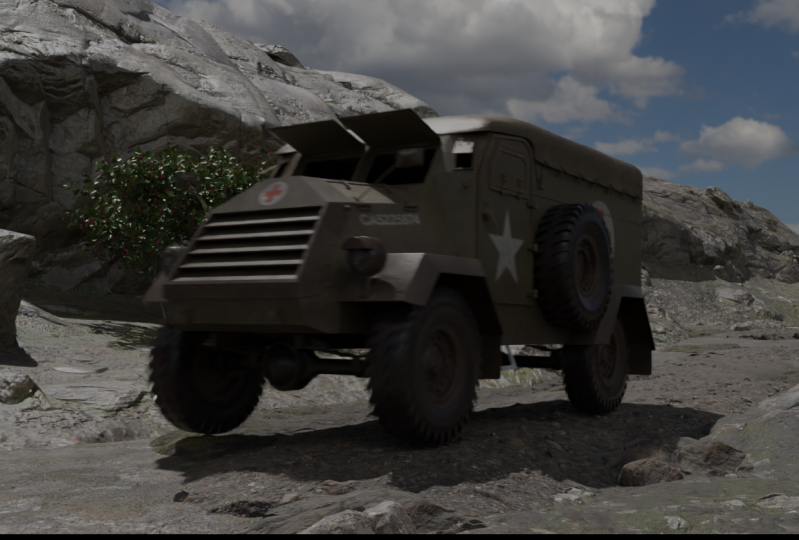
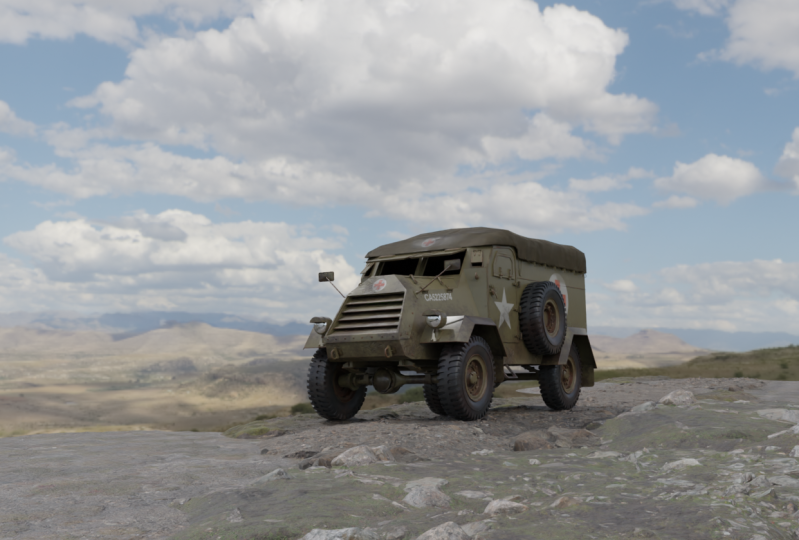
1. Visão geral do curso: Bem-vindo a criar e animar um veículo com o Blender
e o Substance Painter Estou desafiando Lyle. E
neste curso, passaremos pelo
processo de modelagem, mapeamento
UV, texturização, montagem, e renderização
de uma
animação Você verá
todo o processo, desde o primeiro polígono até o vídeo
final renderizado E em todas as etapas do
processo, você terá acesso aos arquivos do projeto que foram usados na
criação do curso. Cada
arquivo do mesmo liquidificador foi salvo individualmente para
combinar com cada vídeo. Então, a qualquer momento, você pode abrir o arquivo do blender no
qual eu estava
trabalhando e examinar as configurações e o progresso até aquele ponto. Todas as
imagens de referência também estão incluídas, assim como o projeto de
pintor de substâncias que usei Agora, este curso
é voltado para usuários
iniciantes do Blender
e do Substance Painter Mas presumo que tenha algum conhecimento básico
dos programas usados. Suponho que você tenha instalado
com sucesso os programas em seu
computador e que conheça, navegação
básica como mover, girar e escalar e misturar. Mas eu mostro todas as minhas
teclas digitadas em cada vídeo. Assim, você poderá
ver exatamente o que eu pressionei para
acessar cada ferramenta. Gosto muito de trabalhar
em um projeto como esse, que vai desde
o início até
a animação finalizada. Há muita coisa
que o liquidificador pode fazer. E espero que este curso
inspire você a usar essas ferramentas e técnicas
para criar seus próprios veículos, seus próprios mundos e animações Porque depois de usar
as ferramentas, você realmente pode criar
o que você imaginar. Então, estou ansioso
para começar. Espero que você também esteja. No próximo vídeo,
trabalharemos na
preparação de nossos
desenhos de referência para levar ao Blender
2. Como preparar imagens de referência em Krita: Bem, a primeira coisa que
vamos fazer é dar uma
olhada em nossas imagens de referência. Aqui temos em
nossos arquivos de projeto, você pode encontrar
na pasta de imagens de referência
aqui algumas plantas, algumas fotos que eu
encontrei na Internet Também encontrei uma pessoa
que constrói modelos em escala. E acontece que essa é uma
das melhores coleções de imagens de referência
que consegui encontrar. Ele está neste site aqui, e é apenas um blog onde ele documenta todos os modelos
em miniescala que ele cria. Então aqui está. E lá embaixo, há apenas
algumas imagens maravilhosas do veículo em sua forma final com toda a
texturização e pintura Entrei em contato com ele e
perguntei se poderíamos usar algumas de suas imagens
neste curso e ele disse:
Claro, então foi
extremamente gentil da parte dele. E também aqui
nas plantas, vamos usar esse conjunto de plantas aqui no E eles vêm de um site que
desenha database.com. E este é um site gratuito. Você pode acessar e baixar
qualquer uma dessas imagens. E eu encontrei essa ambulância CT
15 aqui. E é isso que usaremos
para nossas imagens no Blender. Mas primeiro, antes de fazer isso, precisamos separar isso para que
possamos ter imagens
individuais aqui no
Blender para nossas referências. E para fazer isso,
vou usar o Krita. Então, deixe-me trazer isso
aqui e eu vou para Krita. E se você não criou, basta acessar krita.org,
KR basta acessar krita.org,
KR ITA. Aqui está aqui. E você pode simplesmente baixar
a versão mais recente. Também é um programa gratuito
de código aberto para que você possa baixá-lo e
usá-lo por qualquer motivo. Mas o que vou fazer aqui
é clicar em Abrir e
vou navegar até o
plano aqui Vou clicar em Abrir. E aqui está. Agora, a partir daqui,
precisaremos separá-los. Então, o que vou fazer
é vir aqui para a ferramenta de
seleção retangular aqui E vou começar clicando
e arrastando um letreiro ao redor dessa parte
da imagem
aqui para ver a lateral E depois de selecionar isso, pressionarei o controle
C para copiá-lo. E então eu vou para Arquivo Novo. E aqui vou criar
um clipe a partir da prancheta. Então, vou clicar em Criar, usar sRGB e Ok. E aqui temos nosso novo documento
em uma nova guia aqui. E agora podemos adicionar os
outros a isso também. Então, vou até
o painel Camadas e mudarei
isso para a vista lateral. E então eu vou voltar
para a guia original e vou clicar
aqui para desmarcar E então eu vou
clicar
aqui e arrastar outra
área ao redor dela. Mais ou menos assim. Talvez eu precise dar
um pouco mais de espaço. Vou trazê-lo
aqui desse jeito. Lá vamos nós. E então
eu vou pressionar Control C, ir até esta
aba e depois pressionar Control V. E agora
temos a parte superior. Vou mudar o nome
dessa camada e
reduzirei a opacidade aqui até que possa ver através dela E eu quero fazer com
que ele se
alinhe com o
outro abaixo dele Então, eu vou
clicar aqui
na ferramenta de transformação e
apenas clicar, arrastar e mover isso até que
eu meio que alinhe a frente aqui em
alinhamento, a parte de trás Portanto, é quase
do tamanho certo. Talvez eu aperte a tecla de seta e a mova um pouco
para o centro. Em seguida, pressionarei Enter, aumentarei a opacidade novamente. Então aí temos a vista de cima. Agora vamos ter a vista frontal. Vou clicar aqui. E então eu vou clicar e arrastar uma moldura por aqui
e selecionar esse Controle C. Vá até aqui, controle V. E agora mude essa
camada para frente. E eu vou reduzir a opacidade
para este também. Talvez eu esconda a parte superior. E então eu quero
trazer essa seguradora, selecionei a Transform
Tool e talvez eu traga
isso e alinhe isso aqui. Sim. Então, os pneus estão alinhados e a parte superior
está alinhada. E então vou usar Shift e a tecla de
seta esquerda e
movê-la de volta para o
centro, mais ou menos assim Em seguida, pressione Enter e
aumente a opacidade. Tudo bem, então aí
temos a frente, a parte superior e a lateral. Vou apenas esconder a
frente e a parte superior. Na verdade, vou precisar da frente. Deixe-me esconder o lado ali
e depois vamos voltar aqui. E vamos fazer isso mais uma vez. Para ver a parte traseira
, basta clicar e arrastar aqui. Controle C, Controle V. Vamos reduzir a opacidade Vamos mudar o nome para trás
e, em seguida,
clico nele e vamos movê-lo para que fique alinhado com o
resto da frente. Mas eu realmente quero alinhar os pneus e aquela
peçinha de cima aqui. Tudo bem, vou pressionar Enter. Retorne a opacidade para 100. E então temos tudo isso pronto para ser exportado. Então, vamos começar com
a vista lateral. Vou esconder tudo isso. E com isso selecionado, eu também virei
aqui, Exportação de arquivos. E na pasta de
imagens de referência, vou entrar em plantas
e colocá-las aqui Então, esta é uma vista lateral, e vou
exportá-la como JPEG aqui Então, vou clicar em Salvar. E tudo bem, e agora vamos
desligar esse. Ative a vista superior. Agora, temos um
espaço vazio nas laterais aqui. Talvez eu apenas preencha isso. Eu vou
vir aqui e clicar
nela para criar uma nova camada. Em seguida, arrasto essa camada até o fundo e
chamo isso de fundo. E então eu quero
preenchê-lo com essa cor. Então eu vou até
o conta-gotas aqui. Clique nisso. E se eu clicar no branco aqui
fora, ali mesmo. E então eu vou até
a ferramenta de preenchimento e clico lá fora com
essa camada selecionada, eu vou clicar aqui e
isso vai preenchê-la com branco. Tudo bem, agora vamos
para a camada superior aqui e vamos para Exportação de arquivos E por isso, vou
chamá-la de vista de cima. Lá vamos nós. Ok, agora vamos fazer
isso para a frente. Vou selecioná-lo
aqui, Exportação de arquivo. Chamaremos isso de
vista frontal. Lá vamos nós. E mais uma para o arquivo de
visão traseira, exporte a vista traseira. E, finalmente, quero salvar isso como arquivo acretivo para poder voltar
a ele, se quiser Vou até File Save. E vou colocar isso na pasta
Blueprints também. E vamos chamar
isso de ambulância de Views. Vou chamá-lo assim. Agora temos todas as nossas imagens individuais que
podemos trazer para o Blender. Então, se voltarmos ao Blender, agora o que podemos fazer é trazer essas imagens aqui
para a visualização 3D. Então, no próximo vídeo,
faremos isso
3. Imagens de referência no liquidificador: Ok, vamos agora trazer nossas imagens preparadas
aqui no liquidificador. Vou apertar a tecla a para selecionar
tudo e clicar em Excluir. E agora vamos para
a vista frontal para trazer
essa imagem frontal. Você pode ir para a vista
frontal com uma tecla no teclado numérico Você pode ir para a
vista lateral com as três teclas e para a vista superior
com a tecla sete. Agora, se você não
tiver um teclado numérico, sempre
poderá pressionar
a tecla Tilde, a tecla abaixo da tecla escape e escolher a que quiser aqui Então, a vista frontal você
pode escolher aqui, certo? Então, o que vou fazer é
apertar uma tecla e depois vou até lá e
trarei minhas plantas Aqui estão elas. Aqui está aquela vista frontal. Então, tudo que eu realmente
preciso fazer é
pegar isso e arrastar para
dentro. E aí está. Então, agora deixe isso de lado. Vamos pegar isso e colocá-lo
no centro da grade. Vou pressionar a tecla End para
abrir o painel lateral. E podemos simplesmente pegar
todos esses três campos. Vou apenas clicar e arrastar
em todos os três. Eles são pressionados em zero
e entram e ele entra no
centro da grade. Agora, minha visão frontal não está exatamente alinhada com o centro
e vamos corrigir isso Mas primeiro vamos ver propriedades
de dados do objeto dessa imagem. E vamos ativar a opacidade, que nos permite
clicar e arrastar
o controle deslizante aqui e reduzir a soma da Na verdade, vou digitar 0,25, então temos isso E então vou pegar
minha ferramenta de movimentação aqui e
arrastá-la para que fique no centro
dessa grade aqui. Então, aquela linha azul atingiu
a única tecla novamente. Então, essa linha azul está
logo abaixo do centro. E eu estou olhando para o centro entre as duas janelas aqui porque parece que as cruzes aqui estão
um pouco erradas. Mas se formos até o
centro dessas duas janelas, acho que ficaremos bem. Tudo bem, agora vou
pegar
o eixo z e arrastá-lo para cima, de forma que os pneus fiquem alinhados com
o eixo x ou com a E agora temos nossa primeira
imagem no Blender aqui. Vamos querer arrastar
isso de volta no eixo y aqui. E, de fato, o eixo y
atualmente está em 4,9. Vou digitar apenas quatro. Então, são quatro unidades atrás ou 4 m, porque cada um
desses quadrados é um metro aqui no Blender Tudo bem, nós temos esse
e vamos dar um nome a ele. Vou chamar isso de frente. E vamos fazer a vista lateral agora. Vou pressionar a tecla três
no teclado numérico ou lembre-se, você também pode pressionar a
tecla Tilde e eu trarei, bem, eu trarei aquela vista
lateral aqui está Vou arrastar isso para dentro e soltar. E, mais uma vez, vou centralizar isso
completamente, então pressionarei zero e entrarei
no campo de localização. E mais uma vez, vamos às propriedades
dos dados do objeto. Ative nossa opacidade e
eu digitarei 0,25 aqui. Agora vou
arrastá-lo para cima e colocá-lo diretamente na linha verde na grade. Então, os pneus estão lá. E eu vou clicar,
arrastar e movê-lo dessa forma. E talvez esse lado
possa ser menos três. Vamos tentar esse menos
três no eixo x. Lá vamos nós. Tudo bem? Agora a questão é: esse
é o tamanho certo? Em última análise, vamos querer que nosso modelo tenha o tamanho do mundo real. Porque muitas coisas
aqui no Blender, assim como outros programas, funcionam melhor
em escala real. Assim como a iluminação aqui
no Blender tenta
simular a iluminação do mundo real com
base na distância da Então, vamos querer que nossos objetos 3D estejam
na escala adequada. E o mesmo vale para qualquer motor de jogo como
Unity ou Unreal E também vale para programas de texturização
em tempo real,
como o Substance Painter Então, em última análise, é
realmente uma boa ideia
ter todos os seus modelos
3D em tamanho real. Agora podemos fazer isso
no início, ou podemos modelar a
coisa toda e, em
seguida, reduzir ou aumentar até o tamanho
adequado no final. De qualquer forma, está bem. Para este projeto em particular. Vou fazer isso aqui
no começo. Então, na pasta de imagens de
referência, eu tenho essa imagem aqui. E isso é apenas uma imagem
da página da Wikipédia. E isso geralmente nos diz
o quão grande essa coisa é, o comprimento, a
largura, a altura. Assim, podemos criar um objeto de
referência para isso e depois ver se nossas imagens
têm o tamanho certo. Então, vamos fazer isso.
Digamos que temos uma largura aqui, que seria o
eixo x de 2,34. Ok? Mas precisamos que um objeto seja
dimensionado para 2,34 m de largura. Então, vamos pressionar Shift em
uma malha e criar um cubo. E agora podemos usar os campos de dimensões aqui
para obter o tamanho correto Agora, outros objetos como esses planos de imagem não
têm um campo de dimensão. Então, precisamos fazer isso
com um objeto 3D. Tudo bem, então a largura no eixo x aqui
era
o que, 2,34 m. eixo x aqui
era
o que, 2,34 m. Ok. E depois o que mais? Temos no comprimento 4,75 m. Vamos fazer isso no
eixo y, 4,75, certo E então na altura, que seria o eixo z,
até 0,312, 0,31. Tudo bem? Então esse é o tamanho da coisa
real do mundo real. Ok, vamos dar um nome a ele. Vou chamá-lo de tamanho de referência. Vamos lá, oh, eu provavelmente deveria
dar um nome a isso. Vamos chamar esse lado. E vamos
aplicar a escala para que
saibamos exatamente o quão grande ela
deve ser, caso a alteremos
acidentalmente Então, o que eu vou fazer é ver como a escala não é uniforme aqui Vamos pressionar Control a com esse objeto selecionado
e aplicar a escala E o que isso fará é redefinir isso para uns
e dizer ao blender esse é o
tamanho padrão desse objeto. Então, se fizermos isso acidentalmente, sabemos que podemos simplesmente
pegar esses campos do tipo um e nosso objeto
voltará ao tamanho padrão Tudo bem, agora vamos pressionar
Shift Z para ir para o wireframe. E o que eu vou fazer é
apertar a única tecla. E vamos aumentar isso. Coloque-o na grade
aqui, ali mesmo. E agora nossa imagem está
do tamanho certo? Bem, não é bem assim, certo. Poderíamos reduzi-lo um pouco. Vamos selecioná-lo, apertar a
tecla S e abaixá-lo um pouco. E então leve
isso para
a direita , talvez um pouco mais. Vou
reduzi-lo um pouco mais
e colocar esses pneus
no eixo x aqui, e agora nós os temos, então é a altura
certa aqui Eu vou dizer que
essa é a altura e não aquela pequena
peça na parte superior. E temos a
imagem centralizada ao longo do eixo z azul Então eu acho que é
muito bom lá. Isso é o quão grande essa
coisa deveria ser. Tudo bem, agora o que
podemos fazer é aplicar a escala
para isso também Controle e aplique a escala. E agora sabemos que, se mudarmos isso
acidentalmente, podemos trazê-lo de volta para
todos e tudo ficará bem Agora vamos apertar a tecla
três e selecionar essa imagem,
a vista lateral. E eu vou
apertar a tecla S e
reduzi-la um pouco também. Mova os pneus
até o piso da grade. E eu acho que está
quase aí. Certo. Estamos bem no topo disso. Lá vamos nós. Agora, nossa caixa é um
pouco longa aqui, na frente e atrás. Mas acho que vai ficar tudo bem. Acho que o que vou fazer
é entrar no modo de edição e ir para o modo Face Select e
selecionar esse rosto aqui. Ligue a ferramenta Move, pressione a tecla três
no teclado numérico para ir para
a vista lateral novamente. E eu vou
trazer isso de volta desse jeito. A mesma coisa aqui,
bem aqui, para que, quando trouxermos, a imagem superior saiba exatamente
quanto tempo ela precisa durar. Vou pressionar a tecla Tab para
entrar no modo objeto novamente. E agora vamos trazer
essa vista de cima. Vou apertar a tecla sete
no teclado numérico para ir
para a vista superior Vamos até aqui
para ver nossos planos. Aqui está a vista de cima. Vou clicar, arrastar
e soltar. E está indo na direção errada. Então, precisamos transformá-lo. Vamos em frente e fazer isso. É claro que podemos clicar na ferramenta de rotação E com esse círculo azul aqui, posso clicar e arrastar, mas também posso manter a tecla de
controle pressionada e isso encaixará em incrementos de cinco
graus E você pode ver no canto
superior esquerdo da interface
os graus em
que estou girando aqui Então eu vou
girá-lo para 90 graus. Lá vamos nós. Então eu vou
voltar para a ferramenta de movimentação. Vamos movê-lo para o outro lado. Traga-o para baixo ou
traga-o no eixo y e por aí mesmo Agora sabemos que tenho que
escalá-lo um pouco. Vou apertar a tecla S, escalá-la um pouco,
trazê-la de volta para o y. E aí vamos nós. Agora temos a frente e a traseira alinhadas com
esse objeto 3D,
esse objeto de tamanho de referência. E também vamos nos certificar de que está indo direto para
o centro aqui. Eu realmente não consigo ver a linha. Então, vamos ativar a configuração de
opacidade aqui. Digite 0,25. E sim, acho que isso é muito bom. Isso vai quase
direto para o centro. Ok. Isso é bom. Então, se tropeçarmos,
aí está. Agora podemos
pegá-lo e movê-lo um pouco
para baixo e talvez eu o
mova para baixo no z. Menos 1 m,
menos um, entre. E lá vamos nós. Agora, mais uma vez, vou pressionar o Controle a e aplicar
a escala aqui. Fizemos isso aqui? Não, não
controlamos e aplicamos a escala. E por último, vamos colocar
a outra visão aqui. Então, a vista traseira para
ir para a vista traseira, em vez de pressionar uma tecla, pressionarei a tecla Control e
ela vai para a vista traseira. Vou esconder isso temporariamente. Então, a vista frontal, vou me esconder aqui. Oh, essa seria a vista de cima. Deixe-me dar um nome a isso. Lá vamos nós. Então
vamos trazer visão
traseira que eu pego aqui. Lá vamos nós. Agora, vou ativar o tipo
de opacidade em Vamos, eu vou apertar a tecla
G e
movê-la para o centro um
pouco mais assim. Então parece que precisamos
reduzi-la um pouco, então vou apertar a tecla S reduzi-la um pouco. E algo parecido,
que parece muito bom. Estamos no centro aqui? Sim Estou olhando para o
centro, ali mesmo. Isso parece muito bom. Ok. Então, agora temos isso. Então, se
tropeçarmos, podemos mover isso
para cá desse jeito Agora vamos mudar o
nome para a vista traseira. Vou trazer de volta nossa frente. E nossa frente tinha 4 m no Y. Vamos digitar menos
4 m no Y aqui Vamos também aplicar a
escala com o controle a. Tudo bem, e agora
temos nossas imagens Mas uma última coisa que eu quero fazer, eu quero ser capaz de ver através deles sem
vê-lo por trás E para fazer isso. E podemos simplesmente selecioná-los e vir aqui. E para a configuração lateral, vou clicar em frente. E agora só podemos
ver isso de frente. Então eu vou fazer isso
aqui, na frente, aqui, na frente. E para esta também, clicarei na frente para que, se
estivermos olhando para a parte de trás das
imagens, não as vejamos. Por fim, vamos ocultar o
objeto de tamanho de referência quando o nome dessa
coleção for
alterado para referência E só para
não
selecioná-los acidentalmente e
tirá-los de seus lugares O que podemos fazer é realmente
fazer com que não possamos selecionar coisas neste
grupo, nesta coleção. Para fazer isso, preciso
adicionar uma nova coluna aqui para poder puxar o menu de filtro para baixo e adicionar uma nova opção de restrição chamada
selecionável Se eu clicar aqui. Agora você pode ver que temos
uma nova coluna aqui. E tudo o que precisamos fazer
é clicar aqui. E agora tudo nesta
coleção é incolecionável. Na visualização 3D, não
podemos selecionar nenhum
deles e movê-los. Portanto, agora não vamos
atrapalhar acidentalmente o posicionamento
das imagens Tudo bem, no próximo vídeo, começaremos nossa modelagem
4. Começando as Formas Básicas: Tudo bem, agora que temos
nossas imagens de referência, acho que gostaria de
começar a bloquear as formas gerais antes entrar direto em
todos os detalhes Eu realmente sinto que
preciso ter uma
ideia de quais serão as
formas básicas, como as coisas vão se
encaixar E uma das coisas que estou vendo é essa pequena parte
aqui, esse pequeno triângulo inclinado
para trás aqui É difícil para mim entender
o que está acontecendo. Eu posso ver isso aqui também. E acho que o que vou fazer é trazer outra imagem
de referência aqui. Vou passar o
mouse sobre um canto
da janela aqui até que meu
cursor se transforme em uma cruz E então vou clicar e arrastar
para baixo para criar uma
nova janela aqui. E então eu vou
mudar essa janela para um editor de imagens. E então eu posso ir para
Imagem, abrir e trazer uma das imagens de
referência. Então, nas imagens de referência, na pasta de fotos, vou trazer
uma dessas. Não sei, talvez
esse eu possa ver um pouco melhor. Vamos ver. Vou pressionar Controle e barra de espaço para maximizar
essa tela E então isso aqui. Então, isso fica plano. Eu acho que isso é meio inclinado. Ele é inclinado, mas inclinado para trás, e depois fica plano Então, eu sinto que há alguns
ângulos interessantes aqui que eu realmente não estou
entendendo muito bem. E esses ângulos aqui também, eu sinto que preciso bloquear isso para entender isso
um pouco melhor. Então, vou pressionar
Control e Spacebar. E vamos trabalhar primeiro estabelecer todos
os pneus e rodas. Vou pressionar
Shift em um cilindro de malha. E se eu abrir esse
painel aqui embaixo, posso ver que
ele tem 32 lados. E tudo bem.
Acho que vou selecioná-lo, mas não consigo selecioná-lo. E isso é porque, ok, acho que talvez
precise mudar isso aqui. Isso porque quando
eu criei isso, ele entrou na Coleção de
Referência que eu tornei incolecionável Então, qualquer coisa que
venha aqui, eu não vou ser capaz de selecionar. Então, provavelmente, o que eu deveria fazer é reativar isso para
a coleção e , em seguida, desativá-los para as imagens
reais aqui E agora que
isso está ativado, posso selecioná-lo aqui. E o que eu vou fazer é
pegar isso e arrastá-lo e arrastá-lo para fora
da coleção de referência e colocá-lo aqui na coleção de cenas
principais. E, na verdade, o que eu
posso fazer é ir em frente e criar uma nova coleção aqui. Vou clicar com o botão direito do mouse em
nova coleção e vamos chamar isso de pneus E vou arrastar isso até aqui. E então eu poderia pegar a coleção de referência
e arrastá-la para
baixo até aqui, para que as coisas
tendam a entrar aqui primeiro Tudo bem, agora que
fiz isso, vamos pegar esse cilindro
e talvez eu pressione R y não 0 para girá-lo 90
graus e o eixo y. E vamos reduzir um pouco
e, em seguida, pressionarei a
tecla três no teclado numérico para ir
para a vista lateral aqui E vou pressionar Shift
Z para ir para o wireframe. Eu também poderia pressionar Z e
ir para o wireframe a partir daqui. De qualquer forma, vou
apertar G e mover isso para
cá , apertar a tecla S
e reduzi-la. Então, é aproximadamente do tamanho de
um desses pneus aqui. E então eu vou
para a vista frontal com a única tecla no teclado numérico E
lembre-se também de que você pode pressionar
a tecla Tilde para
alterar os pontos de vista Assim, eu poderia pressionar a tecla Tilde abaixo da tecla Escape
e clicar na frente A mesma coisa. E então eu vou mover isso e escalá-lo no eixo x. Vou pressionar a tecla S e a tecla X e
reduzi-la para que tenha aproximadamente o mesmo tamanho de um
dos pneus e não
precise que seja exato. Estou apenas tentando bloquear
as formas básicas aqui. Com este pneu selecionado, vou pressionar Shift D para
duplicar e, em seguida, a tecla Y para deslizá-lo ao longo do eixo y
aqui e depois clicar E então vamos fazer uma coisa
parecida aqui. Vou apertar a única
tecla do teclado numérico. E com esses dois
objetos selecionados, vou pressionar Shift
D e a tecla X, e então movê-los para cá e colocá-los
ali mesmo. Tudo bem, agora talvez vamos
colocar este na lateral. Vou apertar a tecla três novamente
com esta selecionada, vou pressionar Shift D e
movê-la para cá. Posso apertar a tecla Z, acessar o wireframe para ver se estou no lugar certo
. Lá vamos nós. E então, bem, deixe-me
movê-la sobre algumas. Vou apertar uma tecla e
parece que está meio que se destacando um pouco
assim Ok. Agora temos os
pneus e isso me dá uma ideia das dimensões
do carro aqui, pelo
menos no espaço 3D, certo? Sei que temos os planos de
imagem aqui, mas acho que ajuda bloqueá-los no espaço 3D Então, antes de fazer qualquer coisa, acho que vou
tentar lidar com esse ângulo estranho aqui. Acho que, às vezes, se há um ponto difícil em um modelo, lidar com ele primeiro e depois expandir tudo a
partir disso pode ser útil. Então, vamos tentar isso. Acho que o que
vou fazer é pressionar Shift a e criar
um plano poligonal E esse plano poligonal que eu quero
trazer e colocar aqui na frente,
no para-brisa, para que eu possa
começar a trabalhar nesse ângulo Então, vou apertar a
tecla três no teclado numérico. Pressione G, mova isso aqui, nossa chave e gire um pouco. E então vou apertar
a tecla S e
reduzi-la até que fique
do tamanho certo. Eu quero que seja mais ou
menos assim aqui na frente. E então vamos apertar
uma tecla
no teclado numérico e ir
para a vista frontal E agora o que eu quero fazer
é espelhar isso. Então, uma maneira de fazer isso é
entrar no modo de edição. Então, estamos aqui no
modo de edição para que possamos selecionar os vértices, as
bordas e as faces E podemos fazer isso vindo
aqui para selecionar vértice aresta
ou seleção de
face aqui Eles também podem ser acessados
com uma tecla, duas ou três teclas do teclado, aquelas próximas à tecla Tab. Então, digamos que eu apertei
uma tecla para ir para o modo de vértice e apertei a tecla A
para selecionar tudo E então eu vou pegar
o eixo x e arrastá-lo assim Agora que acabou de um lado, vamos adicionar um modificador de espelho Vou até o painel de
modificadores,
adicionarei o modificador e
clicarei Agora temos isso
espelhado para
o outro lado em torno da
origem desse objeto Porque quando movemos um
objeto no modo objeto, movemos sua origem. Mas quando movemos um objeto
no modo de edição, assim, a origem permanece no lugar
e o modificador de espelho, por padrão, espelha em torno
da origem desse Então, agora vamos
ativar o recorte aqui. E eu vou
ligar a gaiola aqui para que possamos ver pontos do outro lado
do espelho também Agora tudo o que vou
fazer é arrastá-los
e juntá-los desse jeito. E com o recorte ativado, o que isso significa é esses pontos aqui não podem
ser separados agora Não consigo simplesmente clicar
e arrastá-los. Quando eles se
juntam, eles cortam. Agora podemos simplesmente
clicar e arrastar esses dois pontos até aqui
e arrastá-los dessa maneira. E talvez eu clique e arraste esses dois pontos aqui embaixo. Vamos para a
vista lateral com as três teclas. E eu vou anotar isso. Oh, mais ou menos assim aqui. Lá vamos nós. Agora temos o para-brisa dianteiro
meio que bloqueado. A próxima coisa que quero fazer é
voltar para a vista
frontal, pois quero extrudar essa peça
aqui Agora, parece que nossas imagens estão um pouco
erradas e tudo bem. Isso acontece quando as pessoas
desenham essas imagens. Eles não têm, digamos, a visão frontal exatamente da
mesma forma que a vista lateral. Então, o que eu costumo fazer é escolher um lado que será o padrão. E acho que para mim essa visão lateral será
o padrão. Então, o que eu vejo na lateral é
o que eu vou usar. Se a frente estiver um pouco afastada
e estiver aqui, tudo bem. Não vou me preocupar
muito com isso. Mas, bem, vamos adicionar uma borda Control R e clicar e arrastar essa borda
até aproximadamente aqui. E vamos para a vista lateral
e dar uma olhada nisso. Parece que é muito bom. Talvez eu queira
diminuí-lo um pouco. Com esses pontos selecionados aqui, posso pressionar a tecla G duas vezes, o que deslizará
esses pontos
ao longo das bordas existentes desse objeto. Então, vou pressionar G duas vezes e depois deslizar esse ponto para baixo um
pouco desse jeito. Tudo bem? Agora, o que vamos fazer
é pegar essa aresta aqui e extrudá-la
para obter esse ângulo certo, para obter essa peça aqui Então, vamos tentar isso. Eu vou para a
vista frontal com a única chave. E eu vou apertar E e
tirar isso desse jeito. E então eu vou para a vista
lateral e vamos
puxá-la de volta para o eixo y,
mais ou menos assim Lá vamos nós. Então, estamos apenas
começando a entender esse ângulo. Tudo bem, então no
próximo vídeo em que
vamos
continuar com esse ângulo, tente bloqueá-lo E então, a partir disso, poderemos
extrudar para frente para o capô e para trás para
a carroceria do caminhão
5. Bloqueio dos ângulos complexos: Agora você
deve ter notado que cada vez que temos um novo vídeo, eu tenho um novo
arquivo do Blender aqui, uma nova versão. E a maneira como eu faço isso
é, antes de tudo, pressionar Control S
para realmente salvar a cena e, em seguida, para
incrementar o número do arquivo, eu apenas pressiono Control Shift S. E, enquanto o
cursor está pairando sobre essa janela, eu posso simplesmente pressionar a tecla plus no teclado numérico e isso
incrementará
o número do E então eu posso simplesmente apertar Enter. Por enquanto, vou
clicar em Escape. Mas também para garantir que você tenha essas imagens em
seu arquivo do blender. Não importa para onde
você leve o arquivo, o que você pode fazer é vir
até aqui e acessar Arquivo de dados
externos e , em seguida, colocar uma marca de seleção ao lado de Empacotar recursos
automaticamente E quando você faz isso,
aqui está aqui. Na próxima vez que você
salvar o controle S, ele empacotará esses arquivos
no arquivo de cena do blender. Então você pode pegar esse arquivo e ir para outro computador
e abri-lo. Essas imagens
ainda estarão lá. Se você não tiver
uma marca de seleção aqui, ele tentará
encontrar esses arquivos na pasta
e no caminho em que os encontrou
originalmente Quando ativamos os dados externos. Na verdade, agora está copiando
essas imagens e
colocando-as no arquivo de cena do Blender , bem
como nesta imagem aqui Portanto, é apenas uma maneira prática de
garantir que você não
perca nenhuma das suas imagens Se você for trabalhar no arquivo
do blender em
qualquer outro computador. Tudo bem, então vamos
voltar a isso aqui. Digamos que eu pegue essa aresta e vamos extrudá-la para baixo para
colocar esse triângulo lá Vamos tentar isso. Eu vou para esta vista lateral
com as três teclas novamente. E eu vou
apertar E e puxar para baixo
assim até mais ou menos
aqui, eu acho. Vamos tentar isso.
E então eu pressiono uma tecla para ir
até a seleção de vértice, clico nesse ponto e
pressiono G. E vamos mover isso para cima e fluir
assim. Vamos tentar isso. Agora vamos para a vista frontal. Vou apertar uma tecla. Se eu pressionar Shift Z, eu posso ver por aqui agora. Agora eu quero pegar isso
e tirar isso. Então, está de acordo com isso aqui. Agora, não tenho certeza se esse
ângulo é exatamente o que
achamos que deveria ser, porque
eles também estão errados, certo? Então, temos que pegar essa
linha com um grão de sal. Tudo bem, agora vamos
pressionar Shift Z, olhada e
ver o que achamos Tudo bem, então, a partir daqui,
o que vamos fazer é pegar essa borda e começar a
extrusão Então, vamos pressionar E e Y para mover a extrusão
e o eixo y. E eu vou movê-lo
até este ponto aqui. Tudo bem, então agora vamos dar uma
olhada e ver o que temos. Então, se eu pegar esses dois pontos, esse ponto e esse ponto,
e mesclá-los, obteremos algo que
achamos que queremos aqui? Vamos tentar. Vou selecionar esse ponto primeiro e, em seguida, clicar nele com a tecla Shift pressionada
e, em seguida, pressionar a tecla M para
abrir o E então eu vou
escolher mesclar esses dois pontos
no último selecionado E lá vamos nós. Então, agora
temos esse ângulo aqui. Vamos voltar aqui. E parece que
isso continua diminuindo. Mas acho que vamos tentar
pegar essas duas bordas e
extrudá-las para frente. O problema que estou vendo é
colocar essa peça aqui. Então, o que eu vou fazer é pegar isso
e apertar E e
apresentar isso assim. E eu também vou pegar esse ponto aqui e avançar
assim. Vamos movê-lo até aqui. Digamos
que temos essa forma básica, mas ela ainda não está em conformidade
com tudo isso aqui Então, o que eu acho que podemos fazer é, antes de tudo, criar
uma borda ou isso aqui. Vamos para a
vista lateral, pressione Shift Z e eu quero pressionar Control
R para criar um loop de borda. Mas primeiro vamos
entrar no modo de edição aqui. Então eu quero pressionar Control
R. E eu vou trazer isso aqui,
exatamente sobre isso. Então, vamos retomar esses
pontos aqui. Vou apenas clicar
e arrastar nesses pontos. E eu vou pressionar
novamente G2 vezes para deslizá-los ao longo das bordas existentes
desta forma até obtermos
algo assim Veja como isso está inclinado lá. Vamos ver o que temos aqui. Tudo bem, temos
algo que
funcionará porque acho que se
tomarmos esse ponto aqui mudarmos para cá, obteremos isso aqui E então, teoricamente,
se
pegarmos esse ponto e apertarmos G e
movê-lo para cá desse jeito, obteremos esse ângulo do capô Então, vamos tentar esse deslocamento
z. Veja o que achamos. Sim, acho que estamos
chegando lá. Eu vou pegar isso
e movê-lo para cima assim. O principal problema que vejo é que
essa peça ainda está aqui. Então, se eu voltar aqui, eu vou
entrar aqui e é essa peça aqui
que vai daqui. Para ouvir. Então, estou
pensando que o que podemos fazer é realmente usar a ferramenta de
faca para isso. Vou apertar a tecla três, pressionar Shift Z, e vamos criar outro
loop de borda com o Controle R. E vou passar o mouse
sobre uma dessas bordas, então ela fica na vertical e
vou clicar e arrastar até
chegarmos aqui Nesse ponto, ali mesmo. Então, o que eu quero fazer é basicamente desenhar uma borda
daqui até aqui Então, vamos tentar isso. Vamos pressionar K e clicar aqui, depois arrastar e clicar aqui. E isso vai penetrar
nesse polígono. Então, agora eu posso simplesmente apertar Enter. E agora temos essa
nova vantagem. Agora eu realmente não
quero toda essa vantagem, então eu poderia simplesmente pegar essa vantagem. Vou apertar as duas teclas
para ir para o modo Edge. Pegue essa borda e então
eu posso dissolvê-la. Agora eu posso pressionar a tecla X e dissolver as bordas.
Então, lá vamos nós. Agora nós temos isso. Então, temos algo agora
que se parece mais ou menos assim? O problema é que
isso é plano aqui e essa área ainda não é
plana na minha. Então, vou pegar isso
e retirá-lo um pouco, e vamos tentar fazer com que seja
mais um plano aqui. Bem, podemos tentar clicar com o
botão direito do mouse no objeto
no modo objeto e
escolher a tonalidade suavizada automaticamente E agora isso está nos ajudando a
nivelar isso um pouco. Posso clicar e arrastar na área de suavização
automática aqui embaixo. Só estou tentando
descobrir, lá vamos nós. Se eu reduzir para 25, posso obter esse plano e
esses ângulos, para a direita. Então, agora estamos meio que
recebendo essa peça aqui. Então, temos essa
peça que sobe,
desce e avança assim. Está tudo plano. Nós temos esse ângulo. E também temos um ângulo aqui que realmente deveríamos ver, mas não estamos vendo
por causa da suavização Então, o que eu poderia
fazer é, mais uma vez, ir para a tonalidade automática e talvez diminuir um pouco a
suavização automática. Lá vamos nós. Você pode
ver que lá vamos nós. Então, na verdade, estou
a cerca de 20 graus, vou digitar 20
no Auto Smooth. E agora temos
praticamente o que queremos. Nós temos essa peça plana. E então temos
esse ângulo estranho que eu acho que está funcionando para nós. Vamos até a vista frontal
e dar uma olhada nela. Sim, acho que é isso
que queremos. O único problema que vejo
é que aqui precisamos entrar nesta
área, aqui mesmo. Vamos tentar isso. E também
podemos alinhá-los
para que fiquem de acordo com isso,
acho que vamos apertar a
tecla sete para ir para a vista superior. E vamos então começar a
trazê-los um pouco assim. Mas acho que meio que funciona. Também poderíamos simplesmente
pegar essa peça aqui e apertar a tecla G duas
vezes e deslizá-la para baixo. Portanto, temos mais uma linha
reta lá. Também poderíamos entrar
aqui com esses pontos
e começar a movê-los. E, portanto, é mais
uma linha reta indo em direção à frente também. E talvez eu
pegue esses pontos
aqui embaixo e vá até
a vista superior e os
afaste um pouquinho. Talvez seja necessário trazer todos esses pontos
. Deixe-me fazer isso. Pegue-os e retire-os um pouco assim. Portanto, muitas vezes não é exatamente um
processo simples
obter as formas que você está
vendo na E tudo bem, isso acontece. Mas às vezes
você precisa estar disposto a
brincar e ver o que
pode inventar Tudo bem, então no próximo vídeo, vamos começar a extrudar essa peça e começar a fechá-la e criar
o resto do caminhão
6. Extrusão da parte traseira do caminhão: Bem, quanto mais eu olho para isso, eu sinto que estamos perto, mas ainda não estamos lá. Eu sinto que há apenas mais
um pequeno triângulo aqui que eu
não estou contabilizando. E isso é essa
coisinha aqui. Eu sinto que
isso é plano aqui antes que o ângulo
avance em direção à
frente do capô. E vamos pensar sobre isso. Se eu entrar no modo de edição, acho que talvez eu possa usar
novamente a ferramenta de faca pressionar a tecla K. E se formos
daqui para cá para cá, acho que vamos tentar isso. Talvez eu queira
ir direto ao assunto. Aqui. Digamos. Então
eu vou apertar Enter. E se eu pegar esse ponto e esse ponto
e mesclá-los Isso então achatará isso
para nos dar esse triângulo? Vamos ver. Vou pressionar M
mais uma vez e mesclar no
último selecionado E lá vamos nós. Vamos ver agora. Sim, acho que isso nos dá aquele triângulo plano que
não tínhamos antes. Tudo bem, agora, finalmente,
vamos colocar
as molduras do para-brisa Eu sinto que precisava de um
pouco de apartamento ali mesmo. Ok. Acho que estamos em um
bom lugar agora para começar a extrusão Então, se eu for para a
vista lateral com as três teclas no teclado numérico
novamente ou mais uma vez, você pode pressionar a
tecla Tilde e ir para
a visualização ortográfica direita Mas vou entrar no modo de
edição e só quero
selecionar essa borda aqui. Vou pressionar Alt
e clicar nessa borda. E ele selecionará todas
essas bordas ao longo dela. Eu não quero a borda superior ainda. Eu só quero essa vantagem. E o que eu quero fazer é apenas extrudar isso e
retirá-lo totalmente e depois extrudar
para baixo para obter essa Então, vamos tentar isso. Vou apertar E e y.
E vamos puxar isso de volta
para mais ou menos aqui até onde a porta meio que termina, talvez aqui
ao longo desta linha. E então vamos
nivelar esses elevadores. Pressione S, Y e, em seguida, toque em zero. E isso achatará
isso no eixo y. E então eu vou clicar. E agora eu posso mover isso
para mais ou menos aqui. E então
vamos continuar voltando. Acho que bem,
talvez isso possa surgir um pouco. Parece que há uma área aqui onde isso continua. E agora talvez isso possa
surgir assim para se
inclinar para cima e depois
continuar para trás. Tudo bem, então nós os temos
e então eu vou pressionar E y e voltar para trás desse
jeito Ok. Sinto que aqui
na frente, antes de
fazermos mais extrusão aqui embaixo, precisamos cuidar
dessa área Se pressionarmos Shift Z, você
pode ver que há essa área que vai direto
para baixo e depois para baixo. Então eu sinto que
quero pegar essa peça. Se eu pegar esse
ponto e movê-lo, não
vou entender isso. Eu preciso de uma vantagem aqui. Então, vou pressionar Control R. E vou
clicar e
colocar isso aqui. E então vou pegar esse
ponto e arrastá-lo de volta. Então, temos aquele pequeno
entalhe lá. Ok. Mas acho que não quero
explicar isso
ao mesmo tempo em que estou fazendo
a parte aqui Sinto que há
uma área vazia aqui com
a qual teremos que lidar. Então, o que eu vou fazer é pegar esse ponto e isso,
e isso aqui. E vamos extrudar isso
até mais ou menos aqui. Vou apertar E, Z e puxá-los
até mais ou menos aqui. Você pode ver isso ali mesmo. E então talvez vamos adicionar um loop de
borda aqui. E pegue esses dois pontos
aqui e aqui, e puxe-os, para obtermos
essa área aqui. Então, acabei de fazer esse tipo de inclinação para baixo, como se estivesse seguindo
o pára-choque Ok, vamos ver como estamos
fazendo o Shift Z e dar uma olhada. Ok. Agora vamos
ter que
pensar nessa área aqui embaixo. Isso está inclinado para baixo? Vai direto e depois é reduzido assim
aqui atrás do fornecedor Eu realmente não sei. E neste momento, não
vamos nos preocupar com isso. Podemos dar uma olhada um pouco mais nas imagens de
referência. Mas, por enquanto, vamos
fechar a parte de trás. Podemos simplesmente selecionar
esses pontos aqui. Vou selecionar um aqui
embaixo e, em seguida, clicar com a tecla Control pressionada em um aqui em cima. E isso selecionará tudo entre
esses dois pontos. E agora vamos pressionar E e a tecla X e extrudar
e o eixo x. E à medida que os juntamos, eles se encaixam porque
temos o recorte ativado no modificador de
espelho Agora, na parte inferior, acho que provavelmente
precisamos selecionar isso e isso e extrudá-los
no eixo x.
Vamos fazer isso. Então eu vou pressionar E x e vamos puxá-los até que se
encaixem, e aí vamos nós. Agora, uma coisa que fizemos aqui foi criar dois pontos
no mesmo lugar aqui. Então, se eu clicar nele
e abrir, você pode ver ou abaixar. Você pode ver que, na verdade,
existem dois pontos aqui e
eles não estão conectados. Então, o que eu posso fazer é
pegar este ponto, clicar nele com a tecla Shift pressionada,
pressionar a tecla M e mesclá-los no
último selecionado E lá vamos nós. Então,
agora esse é um ponto. E, de fato, o que podemos fazer para garantir que possamos
acessar as sobreposições
da janela de visualização e
ativar as estatísticas aqui sobreposições
da janela de visualização e ativar as estatísticas Agora temos aqui
em nossa janela de visualização, as estatísticas do que
selecionamos Então você pode ver aqui, eu tenho um vértice
selecionado aqui Então, se eu selecionar
outro, clique com a tecla Shift pressionada aqui, você pode ver que selecionei dois, 34
selecionados Portanto, podemos ficar de olho
nisso para garantir que não
tenhamos
vértices duplicados no mesmo lugar Nós não queremos isso. Qualquer vértice que esteja
no mesmo lugar
precisa ser mesclado Então, agora vamos trabalhar na
criação da roda. Bem, para os pneus traseiros, você pode ver como
eles estão cortando a carroceria do caminhão
e nós não queremos isso. Então, acho que vamos
começar criando
algumas curvas de borda por
aqui para descrever Vamos, bem, então eu vou para a vista lateral com
as
três teclas no teclado numérico Vou pressionar Shift Z para que
possamos ir para o wireframe. E aqui no modo de edição, vamos pressionar Control R. E vamos adicionar um
loop de borda aqui. E então vamos adicionar
outro aqui. E acho que
quero adicionar outro
loop de borda aqui em cima. Talvez pudéssemos usar isso
apenas puxando essa borda para cima. Mas acho que não
quero fazer isso. Acho que, pelo menos por enquanto, quero adicionar outro loop de
borda aqui e
colocá-lo ali mesmo. Agora, o que precisamos fazer
é pegar esses pontos e alinhá-los de acordo
com o fornecedor E podemos fazer isso
com a ferramenta de cisalhamento. Então, com esses pontos selecionados, posso clicar com o botão direito do mouse
e escolher distorcer E agora, quando eu clico nele, se eu mover o mouse, você pode ver que ele está girando, mas mantendo
todos os pontos alinhados com as bordas existentes. Então, eu só quero transformar
isso e colocá-lo em linha com o fornecedor desse jeito E então eu vou
movê-los para cá. Agora eu posso pegar esses pontos
e movê-los para o outro lado. E vamos fazer a mesma
coisa aqui. Vou arrastar, selecionar esses pontos
e clicar com o botão direito do mouse em distorcer. E agora eu posso alinhá-los
com aquele fornecedor e arrastá-los
até
lá. E lá vamos nós. Agora temos o
contorno dessa roda. Bem, vou
movê-los um pouco aqui. Agora vamos dar uma olhada
novamente e ver o que achamos. Sim, então esse é um bom
esboço para a roda. Bem, também precisamos estabelecer até onde
isso vai aqui. Então, talvez se eu adicionar
um loop de borda aqui, pressionar Control R e
adicionar um loop de borda, talvez eu
o coloque aqui. Certo? Agora, se eu apertar a
tecla três e ir para o modo facial, posso selecionar essas faces
aqui e excluí-las. Exclua e exclua faces. E agora vamos pegar essas
bordas aqui. Vou apertar as duas teclas e selecionar essas bordas ao
redor. Nós vamos. E vamos trazê-los para
encontrar essa vantagem aqui. Então, controle sete. Agora eu vou extrudar E x e vamos trazê-lo
para aqui Então, está bem alinhado com
essa borda ali. Ok, então agora, como eu disse, temos esses pontos que estão praticamente
no mesmo lugar. Vou pressionar Alt
e clicar para escolher toda
a borda novamente, certo? E então eu posso trazer isso de volta. Então, está exatamente no
mesmo lugar que esses pontos. Então, como podemos fazer com que esses
pontos se fundam? Podemos fazer a mesma coisa
que fizemos antes. Podemos selecionar um, movê-lo para um lado e depois mesclá-lo
com o último selecionado Mas também quero mostrar que
você pode usar uma ferramenta,
essa ferramenta de limpeza aqui, essa ferramenta de limpeza aqui, mesclada pela distância para
fazer a mesma coisa Então, vamos tentar isso. Vou pressionar
Shift Z para ir para o wireframe e, em seguida, vou
arrastar para selecionar esses dois pontos E você pode ver que eu
selecionei dois aqui. E então eu vou
vir aqui e
deslocar, clicar e arrastar esses
dois pontos que estou arrastando para garantir que eu
selecione os dois pontos Agora temos quatro
vértices selecionados aqui. Ok? Agora vamos vir aqui, ir para o menu suspenso Mesh,
clean, mesclado por distância E aqui embaixo, por padrão
, começa com 0,0 001 metros. E isso pode ser um pouco pequeno
demais porque você pode ver que esses pontos ainda não
foram mesclados Então, só vai
mesclar pontos que estão dentro dessa distância Então, vamos tentar 0,001
e pressionar Enter. E isso ainda
não os mesclou porque
ainda
temos quatro vértices Tudo bem, vamos tentar
0,01 e Enter. E lá vamos nós. Agora eles estão
mesclados porque
só temos dois vértices
selecionados Então, essa é outra maneira de
mesclar pontos quando você os tem no mesmo
lugar dentro do espaço 3D Tudo bem? E, por fim,
vamos encerrá-los. Vamos, deixe-me esconder
os pneus aqui. Oh, eu estou na coleção de pneus, então vamos pegar isso e arrastá-lo para a coleção de
cenas. Agora, essa seleção de pneus
eu posso esconder aqui. E agora vamos pegar essas bordas
e uni-las. Então, vou apertar as duas
teclas para ir para o modo Edge, selecionarei essas
bordas aqui e depois Shift, clicarei nessas bordas aqui. E agora podemos superar
esses circuitos frontais. Para fazer isso, podemos
acessar o
menu de bordas aqui e unir os loops de borda Ou podemos pressionar
Control E para abrir o mesmo menu
de bordas e
escolher loops de borda de ponte E lá vamos nós. Agora
fechamos isso. E também quero
mencionar que, para os menus de vértice e face, você pode pressionar Controle
V para o menu de vértice
e controle para o menu de faces Tudo bem, aí está a roda. Bem, vamos trazer de volta
a coleção de pneus. Lá vamos nós. Acho que em termos de limpeza, vou criar uma nova
coleção aqui. Tínhamos uma nova coleção. Vou chamá-lo de caminhão. Vou colocar esse objeto
nessa coleção e arrastar a coleção de caminhões
para o topo da lista. Então, qualquer coisa que entrar
, por padrão, entrará lá. E lá vamos nós. Então, agora estamos começando a obter as formas básicas do
nosso veículo aqui. No próximo vídeo, vamos trabalhar nos para-lamas e na
frente do caminhão
7. Como adicionar os pára-choque: Acho que agora
seria um bom momento para trabalhar nos para-lamas aqui Vamos começar com a frente. Vou apenas criar
um plano poligonal,
deslocar um plano deslocar um Então vamos mover isso para cima
e colocá-lo sobre o pneu. Então, vou apertar a tecla S e reduzir
isso um pouco. Vá para a vista lateral com as
três teclas no teclado numérico. E vamos apertar G
e mover isso para cá. E vou pressionar Shift
Z para que possamos ver. Então, talvez seja
mais ou menos assim. Vou trazê-lo
aqui para que possamos entrar no modo de edição. Pressione uma tecla para ir até a seleção de
vértice e eu
vou arrastar a seleção Então eu
seleciono os dois pontos lá. E então eu vou apresentar
isso assim. E então vamos para a
vista superior com a tecla sete. E vou apertar a tecla A para selecionar tudo isso e
movê-lo para cá. E provavelmente poderíamos
simplesmente arrastá-los, selecioná-los e trazê-los aqui assim. E talvez esse aqui, eu traga assim. Então, estamos meio que obtendo
essa forma muito básica aqui do pára-choque Tudo bem, agora
vamos dar uma volta, pressionar Shift Z, vamos apertar a
tecla duas e selecionar essa borda E agora, se voltarmos para essa vista
lateral do Wireframe, vou pressionar E
e Z e puxar direto para
baixo e talvez apertar a tecla
S e escalar um Então, obtemos essa forma lá. E então estamos apenas começando
a colocar a parte superior do pára-choque na vista frontal Talvez eu possa pegar isso e deixar eu selecionar isso
e eu vou retirá-lo assim , porque
você pode ver aqui o pára-choque sai e meio
que se inclina assim E mais uma vez, nessa visão frontal, eu não sei se devemos realmente confiar muito nisso. Então, vou ficar
com a vista lateral aqui para combinar as coisas com
a imagem de referência. E vamos ver o que mais. Bem, nós vamos precisar, eu acho, dessa vantagem aqui. Então, vamos para a vista
lateral e vamos apertar E e puxar
isso para baixo assim. E vamos
precisar deles também. Então eu vou apertar E e puxar
isso aqui desse jeito. Vamos ver como estamos aqui. Desloque Z para voltar
ao modo Sólido. E sim, acho
que isso é muito bom. Estamos cortando aqui e não estamos totalmente
de lado aqui. Então, vou puxar
um pouco para cá. Algo parecido. Acho que está funcionando. Ok, vamos
conectá-los aqui. Vou apertar as duas teclas
e selecionar essa borda. E então, mais uma vez, as três
teclas e Shift Z pressionam E. E eu vou puxar isso
para mais ou menos aqui. Então eu estou nesta
esquina aqui. E então vou pegar
esse ponto e esse ponto, é melhor dar uma volta. Sim, eu selecionei
aquele lá atrás. Vamos tentar isso de
novo. Vou selecionar esse ponto e esse ponto
e, em seguida, clicar em e mesclar esses dois no
último selecionado Lá vamos nós. E agora vamos fazer a
mesma coisa aqui. Vamos selecionar essa vista
lateral Shift Z, apertar E e trazê-la
para o canto ali mesmo. E então eu vou pegar esse
e é melhor voltar aqui. Lá vamos nós. Vou pegar este e clicar com a
tecla Shift neste, depois pressionar M
e finalmente mesclar Ok? Então, nós temos isso. Agora. Eles estão cortando aqui. Eles não são exatamente do jeito que
queremos, mas tudo bem. Eu só quero bloquear as formas básicas e então
podemos seguir em frente a partir daí. E para isso, podemos
espelhá-lo para o outro lado. Eu ainda tenho minha origem desse objeto no
centro da grade. Portanto, eu poderia simplesmente adicionar um modificador de espelho aqui e ele aparecerá no outro lado Se sua origem não estiver
no centro, você sempre pode escolher
um objeto que, digamos, essa origem ainda esteja
no centro. Eu posso simplesmente clicar no
conta-gotas aqui e
selecionar esse objeto e ele se
espelhará em torno desse ponto Ou, finalmente, o que você pode
fazer é simplesmente definir a origem do objeto no centro da grade
no cursor 3D. Assim, podemos garantir que o cursor esteja no centro
da grade pressionando Shift S e, em seguida, o cursor para a origem
mundial ou a única tecla E então podemos
clicar com o botão direito do mouse nesse objeto, escolher definir origem para cursor 3D E agora sabemos que a
origem desse objeto está no centro
das grades para que ele se espelhe adequadamente Tudo bem, então na parte de trás, poderíamos
fazer praticamente a mesma coisa Então, vamos pressionar
Shift em um plano de malha. Eu vou reduzir isso. Vamos para a vista superior com a tecla sete
no teclado numérico Pressione Shift Z para
ir para o wireframe, e eu pressiono G e
movo isso aqui O problema será que temos parte do pára-choque
aqui escondida pelo pneu Então talvez eu
traga isso aqui por enquanto. E trabalhe nisso
aqui deste lado. Então, vou mover isso para dentro,
selecionar esses pontos, movê-los para cima como esses
pontos e movê-los de volta. Então, vamos ver
como fica aqui. Vou até a vista lateral
e vamos dar uma olhada. Então eu preciso trazer tudo
isso à tona. Apertei a tecla A para selecionar
todos os pontos e trazê-los até aqui. E sim, temos algum trabalho
a fazer no pára-choque aqui. Então, deixe-me pegar esses
pontos, trazê-los de volta. Lá vamos nós. Agora, pegue esses pontos, aperte E e traga
isso até aqui. Arraste para selecionar esses pontos, pressione E e
traga-os até aqui. Agora, ainda não temos uma
solução para o que está acontecendo. Aqui mesmo. Certo? Parece que isso se inclina para baixo e depois vai
direto aqui. Mas eu não sei, eu não sei se
é assim que funciona. É muito difícil dizer em
qualquer uma de nossas imagens de referência. Então, vamos ter
que pensar um
pouco mais sobre isso. Mas podemos aceitar isso agora. E eu vou
movê-lo para o outro lado. Shift Z, que vai pegar isso e
movê-lo para cá, coloca aqui assim. Certo? Então podemos ir em frente
e espelhar a prata. Bem, na verdade, antes de fazer isso, deixe-me pegar a pequena parte
que vem aqui. Vamos fazer isso primeiro. Então, com essa aresta
selecionada aqui, vou para a vista
lateral Shift Z, e vamos
extrudá-la para baixo e, z.
Então, puxamos para baixo
no eixo z extrudá-la para baixo e, z.
Então, puxamos para baixo
no eixo E então eu vou apertar
a tecla S e
escalá-la para chegar lá. Agora, mais uma vez, podemos selecionar essa aresta e eu vou
extrudá-la para baixo com a tecla E, trazê-la até este
ponto aqui A única chave para ir
para o modo de vértice. E então eu quero selecionar este
e este ponto aqui, clicar com a tecla Shift pressionada no
último minuto, e pronto Agora, provavelmente
precisamos retirar isso. Não vá embora. Deixe-me tentar isso bem rápido. Vou selecionar essas bordas. Vá para a vista traseira com o
controle 1, mude Z. E vamos dar uma olhada nisso Se eu tirar isso um pouco, você pode ver isso aqui. E talvez eu possa simplesmente mover
isso para cá desse jeito. Tudo bem. E depois
aqui, a mesma coisa. Selecione isso. Em nossa visão lateral. Vou apertar E e puxar
até mais ou menos aqui. Pegue esses pontos, esse
ponto e esse ponto, porque a tecla M
e mescle finalmente Ok, agora temos o fornecedor de
backup mais uma vez, muito difícil, mas
acho que é um bom começo Estamos mexendo
um pouco aqui com esse pneu, então vou
movê-lo sobre apenas uma mancha E é por isso que estamos
bloqueando
as coisas para tentar obter
as formas básicas. Sim, mas também para obter o posicionamento das coisas em
relação a todo o resto. Então, isso agora pode ser espelhado para
o outro lado. Mas, como eu disse, a origem pode estar fora
do centro aqui. Então, vimos como
podemos mover a origem para o centro da grade
e depois espelhar. Mas também podemos adicionar um modificador de
espelho a isso. E você pode ver que agora está apenas espelhando em torno desse ponto Mas o que podemos
fazer é selecionar o conta-gotas e selecionar um objeto cuja origem esteja na linha central
do
eixo x. E isso só vai se
refletir em torno disso. Agora, tudo isso é
apenas temporário. Por fim, aplicaremos os modificadores e talvez até juntaremos os
objetos Mas, por enquanto, acho
que vai ficar bem. Tudo bem, temos defensores ativos. No próximo vídeo, vamos começar a fechar a frente e talvez colocar uma lona na parte superior
8. Como criar os poços das rodas dianteiras: O que eu gostaria de fazer agora é
tentar fechar essa frente e a parte inferior aqui da parte
frontal do caminhão. E acho que, para fazer isso, as melhores imagens de referência
que temos são esses modelos em escala. E é
por isso que eu queria
usá-los , porque
acho que só de ver aqui e atrás
dos pneus e outras coisas, acho que provavelmente
será nossa melhor aposta. Então, vamos vir aqui
e vamos mudar isso. Vou clicar em Imagem
e depois abrir aqui
no editor de imagens e ir até
as fotos do modelo em escala. E podemos ver aqui dentro acredito
que deixe-me pressionar Controle e barra de espaço Agora podemos ver aqui
dentro o que está acontecendo e o que
já
temos aqui, certo? Mas precisamos ter esses disponíveis para ver
enquanto estamos fazendo isso. E então talvez eu possa adicionar
outro aqui também. Vou passar o mouse sobre esse canto novamente e clicar e arrastar E vamos criar outro editor
de imagens aqui. E clique em Imagem e abra. E para este em nosso modelo em escala de imagens de
referência, talvez
vejamos este aqui. Vamos ver aqui porque
isso meio que nos dá uma visão do que
está acontecendo aqui Então, tudo bem, agora temos algumas
informações que podemos usar. Vamos agora, bem, vamos dar
esses pára-lamas e nome. Vou chamar
isso de pára-choque dianteiro. E eu vou ligar para esses
pára-choques para
sabermos o que são e isso é meio que chamar
esse caminhão principal Sabemos o que é isso. E temos nossos pneus
aqui nesta coleção, então vou esconder os pneus. E agora vamos para a vista lateral e para o
wireframe com o Shift Z. E eu vou para o
modo de edição com o caminhão E vamos ver o que
podemos fazer para criar um esboço como
vemos aqui, certo? Isso é uma espécie de esboço
do pára-choque Ahmose. Então, parece que
podemos pegar essa borda aqui volta e
pressionando Shift Z novamente, você pode ver que é essa borda aqui
e ela continua e se estende para trás Então essa é a borda que
usei na parte superior da roda, bem, na parte de trás. Mas não
sobe alto o suficiente. Para a frente. Você pode ver como
a frente é
um pouco mais alta do que a traseira. Então, acho que precisaremos
aumentar isso com essa borda selecionada aqui. Vou pressionar G duas vezes para
poder deslizá-lo ao longo desta curva aqui porque se eu apenas agarrar
o eixo z e puxar para cima, distorceremos a
parte frontal Então eu não quero fazer isso. Vou apertar G
duas vezes e depois deslizar assim, certo? Então, talvez algo assim. E então, com esse ponto aqui, eu poderia pressionar G2 vezes
e deslizá-lo de volta para baixo ao longo dessa borda Ok? E então nós realmente precisamos
de uma vantagem aqui. Agora, eu poderia simplesmente cortar isso
com a ferramenta de faca, mas deixe-me ver se
consigo pressionar o Control R e obter uma borda, talvez
aqui. Então eu o trouxe até
que esse ponto estivesse lá. E então eu vou pegar esses pontos, pressionar G2 vezes e deslizá-los trás assim para colocar
aquela linha até lá Então, temos isso, isso, isso e isso até agora. Eu sinto que tudo isso
poderia ser movido de volta. Deixe-me selecionar esses
tempos G2 e deslizá-los para trás. Mas, na verdade, acho que posso
simplesmente puxar para o y. Deixe-me fazer isso. Sim, vou abaixar isso. Eu tenho isso agora. E depois de volta aqui. Talvez pudéssemos
considerar esses pontos. Talvez eu arraste, selecione-os
e puxe-os para frente. E talvez isso, puxe isso de volta. Vamos tentar isso. Tudo bem, agora vamos dar uma
olhada no que
fizemos aqui. Vou
pressionar Shift Z. Vou esconder o pára-choque dianteiro E isso é o que fizemos. Nós os retiramos. Portanto, temos esse esboço
dessa indentação. Então isso não é ruim, mas nós meio que
jogamos isso fora aqui. Então, vou apertar a
tecla sete e dar uma
olhada de cima. E parece que, sim, poderíamos começar a
retirá-los alguns para alinhá-los
um pouco mais com a imagem de referência Talvez eu pegue esse
ponto e retire-o. Então, eu só estou tentando
alinhá-los antes de
fazermos qualquer extrusão Então, deixe-me ver. Talvez isso e isso, eu esteja apenas retirando-os, tentando colocá-los na fila aqui Tudo bem, então eu
os tenho meio que
retirados e alinhados Você sabe o que, eu
também vou fazer. Eu já tinha resolvido isso antes. Vou voltar para o apartamento
sombreado só para ver tudo o
que está acontecendo aqui. Em última análise, vamos suavizar isso, mas eu só
quero ser capaz de ver todos os diferentes polígonos
que estão acontecendo aqui Então, agora podemos pegar essas
faces que
criamos adicionando e
removendo essas bordas ao redor. E podemos extrudar isso para colocar essa peça
plana aqui Então, vamos tentar isso. Vou pressionar E e X
e extrudar assim E depois vou
endireitá-la no x.
Agora, vou pressionar
S para a escala x e
depois zero para nivelar
tudo Lá vamos nós. Agora
temos isso acontecendo. Temos esses rostos aqui. Não precisamos deles. Vou pressionar Delete e escolher
excluir rostos lá. Tudo bem, então agora
temos o início
dessa coisa interior aqui,
certo? Tudo bem, então a partir daqui eu sinto que devemos
ir em frente e
fechar esta parte aqui
na parte de trás do pneu E quase parece que essa borda deveria voltar e estar alinhada com essa
parte aqui, certo? Então, é plano descendo
até o fundo aqui. Então, o que eu acho que devemos fazer é provavelmente
combinar esses pontos. Agora vamos criar
alguns triângulos aqui, mas acho que está tudo bem por enquanto Então, o que eu vou
fazer é ir em frente e mesclá-los Vou pressionar
M, Atlassian e m. E, finalmente, aqui
, vou pegar esse ponto
aqui e movê-lo para que fique
de acordo com isso
aqui O que significa que eu provavelmente poderia
aproveitar essa vantagem agora. Afaste-o um pouco. Certo? Tudo bem, então agora
temos essa peça lá. O que podemos fazer agora é pegar, dizer esse ponto aqui e alinhá-lo um
pouco melhor com isso. Poderíamos então pegar
essa vantagem aqui, essa e essa. E poderíamos simplesmente pressionar
a tecla F para preencher um rosto. Eles estão aqui. E, em seguida, adicione uma borda com
o Control R aqui. E então coloque isso de volta em linha com
este aqui. Certo? E então, uma vez que fazemos isso, precisamos fazer nosso truque
novamente de selecionar um ponto e depois o outro, finalmente
mesclar Então, nós os conectamos. Então, agora temos essa parte aqui. Temos essa parte aqui em cima, que também podemos
ver de dentro. Então eu acho que é isso que queremos. Esse é o tipo
de coisa que queremos. Vamos trazer de volta os vendedores
e os pneus e
ver o que achamos Então, talvez eu também possa pegar essa vantagem aqui que
temos aqui e talvez puxá-la em direção
ao para-lama um pouco,
assim como qualquer uma dessas
que queiramos Para trazê-los um pouco até o pára-choque e, em seguida, trazer o fornecedor um pouco para
encontrá-lo ali mesmo E vamos tentar isso. Mais uma vez, é por isso que estamos bloqueando coisas assim para ver como elas se encaixam
e para ver se funcionarão. Tudo bem no próximo vídeo. Mas vamos continuar
conectando para cima, aqui
embaixo e
na frente, e ver se conseguimos colocar todas as formas
básicas no lugar. E depois veja o que
podemos fazer com o topo
9. Fechamento da frente: Ok, vamos ver se conseguimos fechar
essa parte frontal. Acho que antes de tudo,
vou trabalhar aqui embaixo, eu acho. E antes de fazer qualquer outra coisa, quase me parece que isso se
conecta
e depois desce. Então, pelo menos por enquanto,
acho que o que vou fazer é ir em frente e
conectá-los. Talvez eu possa selecionar
esses dois pontos aqui. Vamos tentar isso, bater neles e escolher finalmente. E este, vou colocar alguns como este para não
conectarmos todos eles. Talvez só
aquele na parte inferior. Isso nos confunde
um pouco em termos de nivelamento Mas acho que está tudo bem por enquanto. Estou apenas mais uma vez
tentando obter a forma básica. Então, vamos esconder os pneus e eu vou em frente e
esconderei o pára-choque dianteiro E agora precisamos descobrir como derrubar essas coisas. Então, talvez o que eu faça seja
levar tudo isso aqui. E vamos extrudar isso até este
ponto aqui, até essa borda ali Então, vamos clicar em Fácil
e puxar isso para baixo. Bem, eu vou
descer até aqui e depois pegar esse ponto e arrastá-lo de
volta. Vamos tentar isso. Poderíamos fechar isso aqui. Eu acho. Poderíamos apenas no modo de borda, selecionar essas bordas
e pressionar a tecla F. E isso vai acabar com isso. Podemos pegar essa
vantagem aqui e pressionar G2 vezes e puxá-la para baixo. Então, isso nivela um pouco. Isso é um ângulo aqui,
mas tudo bem. E então vamos tentar novamente. Vamos ver o que mais
podemos fazer aqui. Shift Z. Acho que o que vou fazer
é selecionar esses dois, pressionar E
z e puxar para baixo. E então eu vou pegar esse ponto aqui e puxá-lo de volta
desse jeito. Veja como isso funciona. Bem, eu realmente não gosto disso. Então, talvez o que eu precise fazer seja
ir para a vista inferior com o
controle sete no teclado numérico e
apertar G e movê-lo Então, está de acordo com
esses outros aqui. Talvez eu consiga mover isso. Vamos ver se isso funciona. Ok. Sim, acho
que isso é muito bom. Isso deve nos
permitir conectar isso. Mas não temos uma vantagem aqui. Então, vou
pressionar Control R e soltar uma borda aqui. E então isso deve nos
permitir pegar essas bordas aqui e apertar a tecla
F e fechá-la. Ok? Agora, o que podemos fazer é fechar as coisas
aqui na parte inferior. Então, talvez o que vamos fazer seja
pegar essas bordas aqui. Tente isso de novo. Esses aqui, lá vamos nós. E vamos extrudá-los e
levá-los para o centro EX. E quando os trazemos, eles se encaixam porque
temos o recorte ativado aqui
no modificador de espelho que
eu acho que nos permitirá pegar isso, isso e
isso e apertar a tecla
F. E lá vamos nós. E feche isso. Tudo bem, estamos chegando perto. Agora, o que vamos fazer é, bem, vamos vir aqui e
selecionar isso, isso, isso e isso. E vamos fazer a mesma coisa. Vamos apenas extrudar
isso no eixo x EX e prendê-los no
centro desse jeito E então, aqui embaixo,
devemos ser capazes de escolher três bordas, apertar a tecla
F e fechá-la. Ok? E isso aqui em cima, vamos selecioná-los, apertar
a tecla F e fechar isso. Tudo bem, então acho que
estamos indo muito bem. Essa extremidade aqui não é muito plana. Eu poderia selecioná-los
aqui novamente desta forma e escalá-los no X
pressionando sx zero e
ver o que acontece aqui Então isso meio que
nivela isso. Vamos voltar ao modo objeto. Bem, deixe-me trazer de volta os
pneus e o agressor. Acho que estamos indo
muito bem aqui. Mas se formos para uma
das fotos do
carro em si, como esta, vamos
dar uma olhada nisso. Então, vou pressionar
Control e Spacebar. E tudo isso é
bem plano, certo? Não sei dizer se aqui há
uma banda ou uma sombra ou algo assim, mas acho que tudo
isso é bem plano. Vamos dar uma
olhada em outro. Imagem aberta. E eu vou
abrir esse aqui. Sim, agora, tudo
neste avião é bem plano. Então, o que podemos fazer
aqui é tentar mover alguns pontos para
nivelar essa área Mas outra maneira de fazer isso
é usar a ferramenta de loop. Deixe-me te mostrar esses. Se eu esconder o pára-choque dianteiro aqui, podemos ver isso um
pouco melhor E se eu apertar a tecla End aqui eu tenho uma guia de edição, e aqui eu tenho ferramentas de loop. E da forma como você obtém
isso, está automaticamente
aqui no Blender. Ele simplesmente não está
ativado por padrão. Então, se você for até
Editar e Preferências, e se você vier
aqui para Complementos, poderá pesquisar por loop E aqui, tudo o que você precisa
fazer é adicionar uma marca de seleção a isso Se eu tirar essa marca de verificação
, ela desaparece. Se eu colocar de volta,
aí está aquela aba. Então, tudo o que você precisa fazer é adicionar uma marca de seleção e
fechá-la E então, no modo de edição, quando você pressiona a tecla Encerrar, você deve ter essa
guia Editar e essas várias ferramentas. Agora, você pode girar isso para baixo e ter algumas configurações
que podem ser Mas, geralmente, você pode
simplesmente clicar em um
deles como um botão e
ela ativará a ferramenta. Então, digamos que eu quero fazer tudo
isso bonito e plano. Então, tudo aqui, sim, vamos fazer tudo
até lá. Precisa estar perfeitamente plano
e atualmente não é. Quero dizer, podemos entrar como fizemos antes e
usar nosso Shade smooth. Mas, além
disso, podemos tentar isso. Podemos pegar isso, selecionar todas essas faces, vir aqui
e clicar em achatado E quando fazemos isso,
veja o que acontece. Ele pega todos eles e os achata muito bem Agora, uma coisa que ele fez foi
se sobrepor aqui. Talvez precisemos mover algumas coisas. Então, se
tentarmos movê-los para cá, assim, vamos
ver o que acontece. Sim, podemos mover isso
um pouco assim. Então, ele simplesmente percorre
e pega todas as faces selecionadas e
tenta nivelá-las de acordo
com todas as outras. Agora veja isso aqui. Quando fiz
isso, expandiu essa área aqui. Provavelmente podemos usar nossa
escala no truque x aqui. Na verdade, deixe-me pegar esse ponto e movê-lo de
volta para lá. Lá vamos nós. Vou para o
modo facial com as três teclas
e, em seguida, vou pressionar
a tecla C
para a ferramenta de seleção de círculos. E você pode rolar
a roda do mouse para tornar o pincel
maior ou menor Mas depois vou
clicar e arrastar todas essas faces aqui para selecioná-las. Em seguida, clique com o botão direito do mouse para
sair dessa ferramenta. E então vou
selecioná-los aqui. Então, agora eu deveria ser
capaz de pressionar S, x e zero e nivelá-los E agora, bem, eu empurrei
aquela pequena peça para dentro, então talvez eu pudesse
pegar essa coisa toda retirá-la um pouco. Então, isso vai se achatar. Só um pouco assim. Sim, bem assim. Lá vamos nós. Ok. Agora temos essa parte
plana e aquela parte plana. Está parecendo muito bom. Imagino que se selecionássemos isso e clicássemos com o botão direito do mouse e
mostrássemos a suavização automática, também poderíamos suavizar alguns
desses outros lugares Sim, isso não é ruim. Então eu acho que estamos chegando lá. Acho que estamos nos saindo muito bem em apenas obter
a forma básica. Agora, finalmente, no próximo vídeo, vou começar a trabalhar
na capa superior
10. Como adicionar a parte superior do veículo: Agora, quando eu meio que dou um passo
atrás e olho
para isso, vejo que há um ângulo nessa linha aqui Atualmente, o que eu
tenho não é realmente inclinado, é meio plano Então, vamos dar uma
olhada nisso bem rápido. Acho que parece que essa linha desce
por trás do pára-choque Eu tenho uma linha aqui que está meio que no topo
do pára-choque Isso pode funcionar se colocarmos isso e a guia no
modo de edição e pressionarmos a tecla única. E eu vou pegar
essa vantagem aqui. Vamos apertar as duas teclas. E eu quero deslizar isso para
baixo ao longo desta borda aqui. Então, vou apertar a tecla G duas vezes e
deslizá-la bem perto. E então vou mesclar esses pontos
aqui embaixo. Então, se eu apertar uma
tecla aqui e aqui, a tecla M e mesclar finalmente, e essas duas aqui finalmente
se fundiram Agora eu tenho esse
ângulo com uma borda, mas não o vejo aqui. Então, há algumas
coisas que eu posso fazer com isso. Parece que eles estão puxados para que eu
pudesse retirá-los, mas eu já
tenho todo esse apartamento. Talvez se eu puxasse um
desses daqui a pouco, vamos ver. Assim. Isso ainda não me dá
esse ângulo. Eu poderia retirá-lo um
pouco assim e
ver o que acontece. Ainda não entendo isso. Então, podemos realmente marcar
que a borda é nítida. Então, com essa borda selecionada, posso pressionar o Controle E para
abrir o menu de bordas. E aqui embaixo, Mark Sharp. Vamos tentar isso. Vou clicar nisso. E agora temos essa
vantagem aqui. E eu acho que isso realmente reflete ou é semelhante a isso, pelo
menos por enquanto Como eu disse mais uma vez, estou tentando bloquear as formas básicas
aqui e
inseri-las possamos ver que possamos ver
como fica e
se parece muito bem para mim. Talvez eu queira
reduzir isso um pouco em algum momento,
mas, por enquanto, é
muito parecido com isso. Como você pode ver,
está um pouco errado, mas eu meio que gosto Eu meio que gosto de estar lá. Então,
vamos continuar e voltaremos e daremos uma olhada nisso. Mas, como mencionei, eu queria colocar o teto
aqui ou a cobertura de lona Então, vamos trabalhar nisso. Vou encontrar outra imagem de
referência aqui, talvez uma nas minhas fotos. E aqui está uma
vista de cima. Vamos pressionar Control e Spacebar
e dar uma olhada nisso. Tem um enquadramento aqui
que meio que o sustenta. Então, talvez eu queira tentar
dar uma dica disso também. Ao criarmos isso, vou pressionar
Control e Spacebar novamente para minimizar E bem, vamos começar
com um plano poligonal. Vamos pressionar
Shift em um plano de malha. E com o cursor 3D aqui
no centro da grade, ele entrará nesse ponto. E então eu vou falar sobre isso. E vamos para a
vista superior com a tecla sete. E antes de realmente
fazermos muita coisa aqui, vamos dividi-la ao meio e adicionar um modificador de espelho para que
tudo o que fazemos de um lado
aconteça do outro Vou entrar no modo de
edição aqui, pressionar Control R e soltar uma borda
bem no centro. Agora, o que vou
fazer é pressionar a tecla Enter duas vezes
em vez de clicar. Porque às vezes, quando
clico com o mouse, eu acidentalmente o
movo um pouco e a borda não fica exatamente
no centro Então, vou
pressionar Enter duas vezes para garantir que esteja
direto para o centro. E então eu vou apertar a
tecla três e escolher esse rosto. E vamos apertar a
tecla Delete e excluir faces. E agora você pode ver
que só temos um lado. Vamos adicionar um
modificador de espelho aqui. Então, podemos ativar o recorte. Tudo bem, então eu
vou
apertar uma tecla e vamos
pegar esses pontos E eu posso ver os pontos
do outro lado. Vamos em frente e
acenda a gaiola aqui. Vamos lá, para que eu possa
vê-los lá. E vamos arrastar isso de volta. E vamos tentar colocá-lo em forma aqui. Talvez eu aperte a tecla A
e a puxe um pouco para cima. E então eu arrasto para selecionar
esses pontos e talvez eu não
consiga arrastá-los atualmente porque
estou no modo sólido. E mesmo que eu arraste para
selecionar esses pontos, somente aquele na extremidade será selecionado porque eu
não estou no wireframe Portanto, arrastar a seleção de
vários pontos um
atrás do outro só funciona
quando estamos no wireframe Então eu pressiono Shift Z, arrasto, seleciono esses e agora
eles estão todos sendo selecionados. Tudo bem, vamos
mover isso para aqui. Arraste para selecioná-los e
mova-os para aqui. E eu acho que quero
pegá-los e apertar E e trazê-los
até aqui, digamos. E então eu acho que preciso aproveitar essa vantagem
aqui, aqui mesmo. E vamos extrudar isso para baixo e também para trás
aqui, vamos fazer isso Então, de volta aqui
na vista lateral com as
três teclas no teclado numérico, vou pressionar
E e depois pressionar
a tecla Z para fazer a extrusão
apenas no eixo E vamos reduzir isso. Deixe-me ir até um
wireframe para que eu possa ver até onde ele deve E eu vou levar
isso para mais ou menos aqui. Tudo bem, agora que
temos essa frente e os lados vamos começar a criar
essa área aqui em cima Vou pegar essa borda e pressionar uma tecla para ver esses
pontos e, em seguida, pressionar E e trazê-los até aqui. E então vamos pressionar Shift Z. E parece que eu preciso ter uma vantagem aqui Então, o que eu vou fazer
é isso aqui. Vou adicionar uma
borda aqui com Control R e derrubá-la. E agora vamos pressionar Shift Z
e ver onde deveria estar. Vou apertar a tecla G para
movê-lo para aqui. E então precisamos
conectar tudo isso. Então, deixe-me pegar isso e
movê-lo de volta como uma mancha. E então isso aqui, essas bordas, isso,
isso e isso. Podemos apertar a tecla F
e fechá-la. Ok, então temos uma forma muito
básica para essa lona. Poderíamos entrar na frente, digamos que aqui o Shift Z apareça um pouco. Então, vou entrar no
modo de edição, apertar uma tecla. E com esses pontos aqui, talvez vamos
abordá-los um pouco. E estou tornando tudo um pouco grande porque vou adicionar um modificador
de
superfície de subdivisão e ele vai reduzi-lo um
pouco Deixe-me mostrar
o que quero dizer aqui. Se pegarmos essa peça
inteira aqui, vou até o painel de
modificadores Deixe-me girar. Isso
aumentou para que pudéssemos ver o próximo que colocamos. E isso vai ser um modificador de superfície de
subdivisão. Então eu adiciono isso e você
pode ver o que quero dizer, isso meio que desmorona aqui. E agora precisamos adicionar
alguns laços de borda para manter esses cantos
na forma que queremos Então, se eu entrar no modo de edição, você pode ver a
gaiola original aqui, certo? E então a malha subdividida, que está apenas tentando curvar ou suavizar todos os
cantos que puder Mas quanto mais perto colocamos as bordas, se eu adicionar uma aqui
com o Control R, você pode ver que podemos
apertar um pouco essas curvas Então eu vou trazer
isso de volta assim. E provavelmente poderíamos
usar um aqui em cima. Talvez eu
experimente um como este. Vamos trazer um até aqui. Talvez pudéssemos adicionar
um
aqui para apertar um pouco esse
canto Vamos ver se isso funciona. Sim, isso não é ruim. Vamos fazer isso. Poderíamos adicionar um aqui embaixo, Controlar R e trazer
isso para apertar um pouco essas
bordas Tudo bem, vamos voltar ao modo
objeto e ver o que achamos que estamos chegando lá A parte de trás precisa
voltar um pouco, eu acho. Então. Talvez vamos para a vista lateral Shift
Z para wireframe E eu vou pegá-los
primeiro e movê-los de volta. Talvez os mova de volta assim. Vamos tentar isso. Sim, acho que isso ajuda um pouco. Ok. Agora ainda é um
pouco maior do que realmente precisa
ser. E tudo bem. Eu só quero obter as
formas básicas e conversamos sobre como pegar esses pedacinhos e vamos ver se
conseguimos molhar isso. Vamos fazer com que talvez não
precisemos desse aqui. Vou clicar com a tecla Alt,
clicar na tecla Delete
e dissolver as bordas. E o que vamos fazer é
tentar usar nossa ferramenta de dobra para adicionar um vinco a isso
e depois puxá-lo para Então, vamos pressionar o Controle E
e ir para o vinco da borda. E você também pode simplesmente ir
diretamente até ele com Shift E. Mas se selecionarmos isso, podemos arrastar o mouse
e você pode ver que ele meio que adiciona um vinco,
o que, eu acho, está
funcionando muito bem Não quero ir até o fim,
talvez mais ou menos assim E vamos aumentar um pouco. Sim Acho que estamos chegando
lá e talvez precisemos de outra vantagem aqui. Vou pegar isso
e movê-lo assim. Ok? E esses, talvez possamos
puxar para baixo um pouco
assim , pegar todos os pontos
e puxá-los para baixo. Ok, e então vamos adicionar
outro no meio aqui, Control R, algo assim. E então vamos analisar
esses pontos aqui. Vamos puxá-los um pouco para cima e
, mais uma vez, pressionar Shift E e adicionar um vinco
, como este Tudo bem, e talvez eu possa
pegar essa borda novamente, clicar com a
tecla Alt e
movê-la para o centro aqui Ok? Portanto, temos zero pontos
subindo e depois descendo e subindo. Então, estamos apenas
começando a sugerir essa forma básica Talvez peguemos essa
borda, puxemos para cima, pressionemos Shift E em um vinco
nela. Talvez assim. Controle nosso solte um
aqui no meio. E então
pegue-os e puxe-os
para baixo um pouco assim. Tudo bem, vamos ver
o que achamos. Estamos chegando lá para que você
possa ver o que estou fazendo, apenas tentando sugerir
aquelas pequenas cordilheiras Também temos um aqui. Acho que talvez
pudéssemos pegar essa borda e puxar para cima
e dobrar a alavanca E. E então adicionar uma aresta aqui E talvez pegue
esses três pontos e puxe-os um pouco para baixo. Talvez eu pudesse fazer um
pouco mais, mas acho que isso está
chegando lá. Sim Então vamos
tentar suavizar isso. Vou clicar com o botão direito do mouse
e escolher suavização automática. E temos uma vantagem muito
afiada aqui. Vamos aumentar o nível da
janela de visualização no modificador de
superfície de subdivisão aqui Isso ajuda aí.
Temos um pouco aqui, então podemos suavizar esse
automático e
arrastá-lo um pouco para cima. Lá vamos nós. Então eu gravei o meu
até cerca de 57. E, por enquanto, isso
parece muito bom. Acho que esse tipo de coisa
é o que eu procurava. Sim Acho que, em última análise,
isso funcionará muito bem. Ainda temos trabalho a fazer para as pequenas coisas que o
mantêm lá. Mas acho que é
uma boa forma básica. Tudo bem, então, falando
de forma básica, acho que a temos
praticamente lá Então, agora vamos começar a
construir as portas, a grade,
as janelas, etc., para fazer com que pareça um
pouco mais realista.
11. Como criar as portas laterais: Tudo bem, vamos começar a trabalhar
em uma das portas aqui, talvez em uma porta lateral Também temos as portas traseiras. Agora, vou trabalhar
paralelamente, vamos fazer isso. Então eu acho que o que precisamos
fazer é realmente criar um plano poligonal
e começar a obter a forma dele e
depois partir daí Então, se apertarmos a tecla
três e passarmos para o
wireframe como Shift Z, podemos ver que ele meio que se
sobrepõe Então acho que o que vou fazer
é esconder a lona. Deixe-me selecionar isso e posso reduzir os
níveis da janela de visualização para um novamente, vou fazer isso e
parece muito bom Isso não é ruim. Então, deixe-me dar um nome a isso. Vou chamá-la de lona, e então vamos escondê-la. Vou clicar
aqui para esconder isso. Agora vamos para a vista lateral e
o wireframe era Shift Z e vamos criar
um plano poligonal Agora, eu tenho o cursor aqui
no centro da grade. Se o seu não estiver no
centro da grade, você sempre pode pressionar Shift S
para abrir o menu de snap E então você pode escolher
o cursor para a origem mundial, e isso o colocará
no centro. Mas vou pressionar
Shift em um plano de malha. E aqui está,
aqui está aquele avião. Vou
girá-lo no eixo y, 90 graus RY 90, assim Vamos trazê-lo
para este lado aqui, então fica meio que
fora do caminhão. E então eu vou apertar
G e tocar no assunto. E vamos ver
o que podemos fazer aqui. Vou ampliá-lo, apertar a tecla S e
escalá-lo um pouco. E então eu vou em frente
e vou para o modo de edição. E vamos tentar trazê-los um
pouco para que possamos
obter a forma correta. Vou arrastar,
selecionar esses pontos e movê-los para mais ou menos aqui, de acordo com esse canto aqui. Aqui embaixo. Talvez eu fale um pouco sobre isso. Sim, algo parecido. E então eu vou trazer
esses assim, digamos. E eu poderia pegá-los de
cima e
abaixá-los para que ficassem alinhados com
esse canto aqui. E então, quando pressionamos E e Z e
subimos assim, poderíamos pegar
esse ponto e arrastá-lo até chegar lá. E então essa linha
aqui, essa borda. Vou falar sobre isso
até que esteja de acordo com isso. Você pode ver essa borda
ali, certo? E também está alinhado
com esse lado. Agora, para obter essa curva aqui, vamos apenas chanfrar esse vértice
e podemos vir aqui para vértices e vértices de chanfro
ou Shift Control B. Mas vou continuar E então, quando eu movo
o mouse para fora, ele chanfrará essa borda E então eu posso rolar a roda do mouse e
adicionar pontos a ela Então, vou apenas
mover o mouse, rolar a roda do mouse, esse tipo de coisa até obter uma forma que esteja
quase ali E então esse painel aqui
embaixo tem configurações
que podemos ajustar. Agora eu tenho cinco segmentos. Podemos, é claro, levar isso para
cima ou para baixo, mas acho que cinco
provavelmente é muito bom lá. Isso não é ruim.
Talvez eu leve até seis, tudo bem. Em seguida, você pode clicar e
arrastar na forma e na largura para alterar o que
quiser com isso. Então, vou clicar
e arrastar e trazer isso de volta para mais ou menos ali. Tudo bem, então isso deve
nos dar a forma básica aqui. Vou pressionar
Shift Z e voltar. Então, sim, acho
que isso é muito bom. Se pegarmos isso e o
retirarmos um pouco. Acho que o que eu gostaria de
fazer antes de começarmos a adicionar detalhes na frente é adicionar
um pouco de espessura. Então, ele vem por
aqui também. Porque eu não sei se realmente vamos
ver os insights. Posso acrescentar alguns sinais, mas não sei se
vamos realmente
ver muito o interior,
mas, por precaução, vamos manter nossas opções abertas neste
momento. Então, o que vou fazer é
vir aqui e clicar em
Adicionar modificador e adicionar
um modificador de solidificação E isso só nos
permitirá dar um
pouco de espessura e
controlar o quanto queremos. Então, clique aqui e então eu
clicarei na espessura uniforme. E então eu vou clicar e arrastar
no campo de espessura. E você pode ver que eu posso
adicionar espessura
aqui, agora eu posso manter
a tecla Shift pressionada. Conforme eu movo o mouse, ele se move um pouco mais devagar, então eu meio
que adiciono isso aqui, digamos algo assim Então, temos um pouco de espessura passando
para o outro lado. Tudo bem, acho que vai
ficar bem por enquanto. Vou seguir em frente
e aplicar isso. Vou puxar a seta até
aqui e clicar em Aplicar. Lá vamos nós. Agora é um objeto com espessura e
não apenas um plano poligonal Então, a partir daqui, acho
que o que eu gostaria de fazer é selecionar essas faces aqui e
quero inseri-las para obter
essa moldura Nós meio que podemos ver isso aqui. Então, vamos fazer isso. Vou apertar as três teclas. Vá para o wireframe com o Shift Z e a ferramenta de inserção
é simplesmente incrível Então, vou pressionar I e vou empurrar um
pouco com o mouse. E você pode ver, eu posso
simplesmente trazer isso um pouco assim
para obter essa moldura. Você pode ver essa moldura no
desenho aqui muito bem. Talvez algo assim. E eu poderia simplesmente deslizá-lo
sobre um fio de cabelo como este. Tudo bem, agora que temos, então vou pressionar Shift Z novamente
para voltar ao Solid View Vamos extrudar isso. Para ficar tão rico. Vou apertar E e empurrar
um pouco. Isso é um pouco
demais. Que tal assim? Vamos fazer isso. Ok, então agora temos aquela cordilheira lá que
pode ser demais. Deixe-me
trazê-lo de volta um
pouco assim. Lá vamos nós. Então, agora temos a moldura
básica da porta. Há algumas coisas
aqui, como essas dobradiças. Acho que talvez eu queira ir
em frente e tentar adicioná-los. Agora, vamos para essa
vista lateral novamente e para o wireframe. E parece que esses são apenas uma espécie de cubos
e depois extrusões ou são cilindros que são muito difíceis
de
distinguir com Deixe-me ver se consigo
encontrar mais alguma coisa. Deixe-me tentar isso. Podemos ver o
que são? Sim, parecem cilindros. Vou pressionar
Controle e barra de espaço, mas parece que são cilindros com uma
extrusão Então, deixe-me pressionar a barra de controle
e espaço e vamos tentar ver o que
podemos obter com isso. Então parece que
é um cilindro. Deixe-me ir para outro
e vamos tentar este agora. Bem, certamente depende de você o que você
quer fazer, mas acho que vou adicionar um cilindro aqui para eles e depois um cubo para esses aqui
. Então, vamos fazer isso. Vou pressionar
Shift em um cilindro de malha. Atualmente, tem 32 lados. Acho que não preciso de muito, então vou reduzir
isso para talvez 16. E então vou
manter uma pistola na parte superior, que é apenas um polígono com mais de quatro lados Você pode ver que tem
seis lados aqui, então vou continuar e
manter isso por enquanto. Então vamos ver o que
podemos fazer com isso. Vou apertar a tecla S
e reduzi-la na tecla G. Mova-o para cá. E vamos apertar a tecla S. Obtenha o tamanho
certo aqui. Talvez algo assim, e então pressione S e Z
e aumente um pouco. Lá vamos nós. Então, vamos trazê-lo para onde
achamos que deveria estar. Vou pressionar Shift Z,
apertar a tecla de ponto no teclado numérico para ampliar
o objeto selecionado. Traga-o para talvez assim. Vamos tentar isso. E então eu
gostaria de criar um cubo aqui. Então, o que vou fazer é mover
o cursor 3D até esse ponto. Para fazer isso,
mais uma vez, abrirei o menu de snap com Shift S. Então vamos levar o cursor até as duas teclas selecionadas E aí está, agora, então vamos pressionar
Shift em um cubo de malha, apertar a tecla S,
redimensioná-lo para baixo. E vamos tentar
colocar isso em prática. Então, Shift Z, vou
movê-lo um pouco. Soma ampliada. Então é mais ou menos
assim, eu acho. E então eu pressiono a tecla tab em uma tecla e
depois vou pegá-las, tirá-las assim, e depois escalá-las
em z como z, meio que diminuí-las Talvez eles possam surgir
como algo assim. Ok, agora vamos dar uma
olhada no que fizemos aqui. Sim, então vou pressionar
S e escalar um pouco e depois movê-lo
assim. Então, essa é apenas uma forma muito
básica. Vou pegar
isso e clicar com o botão direito do mouse e escolher tom automático suave, e isso meio que ajuda Tudo bem, então agora
vamos juntá-los. Controle J. Agora podemos
duplicá-los para baixo. Desloque D e a tecla Z para duplicar e
descer no eixo z, DZ, mova isso para baixo. E vamos ver como fizemos para mover esse cursor de
volta para o centro da grade. Vou pressionar Shift S um. Então, não temos
isso do nosso jeito. Agora, isso está se sobrepondo. E mais uma vez, é
por isso que queremos bloquear essas formas básicas para ver
onde temos algum problema. Eu posso pegar isso e
retirá-lo por enquanto, assim. Mas provavelmente
teremos
que ajustar esse tamanho para caber nele. Mas acho que está
parecendo muito bom. Temos uma porta básica lá. No próximo vídeo,
acho que o que
devemos fazer é passar por um processo semelhante para as molduras das janelas aqui e
ver se podemos colocá-las
12. Começando a janela lateral: Tudo bem, agora vamos
bloquear na janela aqui
praticamente o mesmo processo Acho que o que vamos fazer é começar
novamente com
um plano poligonal. Então, vou pressionar Shift em um plano de malha e vamos
transformá-lo no eixo Y RY 90 E eu vou trazê-lo aqui
para este lado do veículo. E então, se apertarmos
a tecla três no teclado numérico Shift Z para wireframe, vamos pressionar G e
abrir isso e ver onde a
janela deveria estar E vou reduzir um
pouco mais sobre isso. Então, agora vamos falar sobre
a
largura certa, pelo menos. Então, eu estou vendo essa linha
aqui e essa aqui. E então, se
entrarmos no modo de edição e
apertarmos uma tecla para ir
para a seleção de vértices, eu apenas arrastarei para selecioná-los E acho que vou
puxá-los até aqui no desenho aqui. Tem esse corte
aqui em ambos os lados, mas não estou vendo nada disso. Talvez só um pouquinho, mas na verdade não muito aqui. Então, eu vou deixar
isso de fora assim. E então eu vou arrastar selecione-as aqui
em cima e
puxe-as para baixo aqui até
este ponto aqui. E então vamos apertar
E e Z e
puxá-los diretamente até
aqui. E eu posso simplesmente pegar esse
ponto e
arrastá-lo para dentro, certo? Então agora temos
esse ângulo aqui. Por isso aqui. Acho que podemos usar
nossa ferramenta de chanfro de vértice novamente
com o Control Shift B.
E então vou me
alongar um pouco nossa ferramenta de chanfro de vértice novamente
com o Control Shift B. E então vou me
alongar um Agora, se você ainda tem zero
pontos aqui, você pode simplesmente rolar a
roda do mouse para se livrar deles. E eu vou
escrever isso assim. Lá vamos nós. Agora, se voltarmos ao Solid
View com o Shift Z, temos o
contorno básico da nossa janela E o que eu quero fazer é adicionar um pouco de espessura a
isso para que também apareça. Como eu disse, não tenho certeza se vamos fazer mais
aqui dentro, mas quero deixar
isso como uma possibilidade, então vou explicar isso. Vamos descer aqui e ir
para Adicionar modificador, solidificar. E vou escolher uma espessura uniforme. E então eu vou
clicar e arrastar
no campo de espessura
para mostrar isso assim. Talvez algo parecido. Só que não muito, só um pouquinho lá. Tudo bem, vou pressionar Alt
com a ajuda da
desseleção e realmente não
consigo Eu não mencionei isso o suficiente? Não, acho que não me
deixei revelar isso. Então, se estende além daqui. E então vou adicionar um pouco
mais de espessura novamente. Então lá vamos nós. Deixe-me fazer isso. Ok, então temos
esse esboço básico. Agora eu preciso fazer uma extrusão,
ou me desculpar, inserir para colocar essa linha
aqui em toda a volta Então, vamos fazer isso. Acho que podemos ver
isso no desenho. Sim, acho que
é isso aqui. Então, vou entrar no modo de
edição e pressionar a tecla
três para ir para Face, Selecionar e selecionar
essas duas faces. E então eu vou voltar para
a vista lateral,
voltar para o wireframe E então vamos apertar a tecla I e inserir aqui E então vamos fazer isso
novamente para
trazê-lo para essa área onde
ele é extrudado. Então, mais uma vez, vou apertar
a tecla I e colocar isso
aqui. Ok? Agora, a partir daqui,
devemos ser capazes de extrudar um pouco Vou apertar E e empurrar um pouco. Eu não quero
passar por isso desse jeito. Eu só quero ir
direto para lá. Ok? E para aquela borda
que criamos aqui, alt, clique nessa borda. Acho que podemos simplesmente usar nossa ferramenta Edge Bevel para adicionar
aquela pequena crista lá Então, vamos tentar isso. Usamos o bisel do vértice, que era Control Shift B, mas apenas o bisel da borda
é o Controle B. Então, vou
pressionar o Controle B e depois puxar um pouco com
o mouse E eu só quero que seja muito fino assim. Agora clique. E agora com isso selecionado, vou pressionar
a tecla três para
alternar para o modo facial aqui. E agora eu vou extrudar, vou apertar E e
empurrar algo assim Lá vamos nós. Então isso nos dá aquela crista por toda a
volta. Tudo bem, então eu acho que é um esboço básico
muito bom. Vamos dar uma olhada
nessas peças de dobradiça. Eu acho que, bem, isso pode ser, pode ser um
pouco melhor para nós aqui. Parece que, mais uma vez, temos um cilindro
aqui, uma peça aqui
e, ao que parece, quase duas peças aqui, com alguns parafusos. Então, vamos trabalhar nisso. Vou começar com
apenas um cilindro, acho que vamos fazer isso. Na verdade, o que podemos fazer
é pegar um desses. Vou apertar a
tecla de ponto no teclado numérico para ampliar. E se entrarmos no modo de edição, podemos simplesmente passar o mouse sobre um
deles e pressionar
a tecla L e isso selecionará
os componentes vinculados dessa peça E então podemos
simplesmente duplicá-lo. Vamos pressionar Shift D y
e movê-lo para cá. Então, isso é o que vamos usar agora, precisamos separá-lo como
seu próprio objeto a partir disso. Então, para fazer isso, podemos pressionar
a tecla P para abrir o menu separado e
clicar em Separar por
seleção. Lá vamos nós. Agora, se voltarmos ao modo
objeto e selecionarmos
isso, ele é seu próprio objeto e podemos movê-lo e fazer
o que quisermos com ele. Mas veja a origem. Ainda está aqui
onde começamos. Então, precisamos mover essa origem para o centro
desse novo objeto. Para fazer isso, basta
clicar com o botão direito do mouse em
Definir origem e ir para a origem
da geometria ali mesmo Agora temos essa origem
no centro disso. Tudo bem, então vamos apertar as
três teclas e pressionar Shift Z novamente, e eu vou transformar
isso em nove zeros Isso, agora isso é interessante. Este desenho tem a janela aberta e estes têm
a janela fechada. Eu gostaria de
fechar
as janelas laterais e abrir as janelas da
frente. Então, estamos meio fazendo algo um
pouco diferente aqui, o que é bom, tudo bem, mas
vamos ter
que improvisar um pouco em termos do
que queremos aqui. E provavelmente vamos
querer fazer isso mais ou menos assim e ficar
de olho nisso aqui Então, vou mover
isso para um pouco acima ou para aquela crista que
criamos lá. Então, vou
escrever isso assim. Ok, vamos criar
essa pequena peça. Vou levar o cursor até a origem
desse objeto com o
Shift S
para abrir o menu de snap e, em
seguida,
o cursor até a tecla selecionada
ou as duas teclas Agora o cursor está aqui. Então, qualquer objeto que
criarmos agora vai
chegar a esse ponto,
deslocar um cubo de malha Está aqui, mas é
muito grande e estamos dentro dele.
Não podemos ver isso. Vamos reduzi-lo
de 2 m de largura para dizer 0,1. Lá vamos nós. Então isso reduz
um pouco. Isso é bom. Vamos reduzir um pouco. E parece que
podemos escalar em x Sx. Acho que podemos trazer
isso aqui desse jeito. E talvez eu vá
para o modo de edição. Pegue esse rosto aqui
e vamos falar sobre isso. Vou
escalar o x novamente, trazê-lo de volta desse jeito
e, em seguida, empurrá-lo um pouco mais ou menos assim Vamos tentar isso por enquanto. Mais uma vez, bloqueando
as formas básicas, certo? Não precisamos tê-lo
perfeito neste momento. Vou entrar no modo de edição e pegar essas duas
bordas aqui, pressionar as duas teclas e
selecionar essas bordas. E eu quero chanfrá-los para obter esse tipo de curva
que estamos vendo lá Mas receio que quando eu faço isso, porque esse objeto não
é de escala uniforme, você pode ver aqui que temos
0,1 e depois 0,50, 0,5 Como eu escalei isso, uma
forma não uniforme, agora
temos uma escala não E quando usamos algumas de nossas ferramentas credor pode agir de forma estranha,
como a ferramenta Bevel Então, se eu pegar esses dois, vamos ver o que acontece. Vou pressionar o Controle B, e podemos movê-los para dentro e eles estão parecendo muito bons. Isso não é muito ruim. Eu posso rolar a
roda do mouse assim e meio que curvar essas bordas.
Então isso não é ruim. Às vezes, quando você
tem uma escala não uniforme, esses tipos de chanfros não
funcionam muito bem E ficaremos de
olho nisso à
medida que prosseguirmos com o curso. Acho que vou escalar isso em x novamente e depois
colocá-lo assim. Então ele entra e se conecta lá
embaixo desse jeito
. Lá vamos nós. E então temos
essas peças aqui em cima. Então, mais uma vez,
vou criar um cubo, deslocar um cubo de malha e reduzi-lo Ele continha aquele 0,1 m que
digitamos antes. E vou escalar
isso em Y, S, Y. E vou
trazê-lo até aqui E vamos escalar em
Z, mais ou menos assim. Então, o que eu quero fazer é
acabar com isso assim. Você pode ver que há uma espécie
de extensão aqui. Então, talvez se pegarmos essa
cara aqui, a tragamos. E então inserimos um
laço de borda aqui, assim. Vou trazer
isso um pouco. Então, podemos pegar essa face
que acabamos de criar
inserindo essa borda e pressionar E e
derrubá-la assim Vamos tentar isso.
Veja o que aconteceu. Sim, acho que é
algo assim. Eu gostaria de aumentar isso um
pouco
mais assim. Vamos tentar isso. Vou mover o cursor de volta para o centro da largura da
grade, deslocar S1 E talvez eu
pegue esses dois e os
escale um pouco em y. E talvez pegue isso
e escale em Y. Estamos apenas tentando colocar
essas formas básicas lá Tudo bem, acho
que isso é muito bom. No próximo vídeo, vamos adicionar alguns parafusos
aqui e depois duplicá-los para
o outro lado também Então, vamos trabalhar nisso. A seguir.
13. Refinar as dobradiças da porta: Tudo bem, continuando
com a porta. Acho que esse
tipo de coisa também
diminui um pouco Então, vou
selecionar isso e pressionar a tecla de ponto no teclado
numérico para ampliar. E vamos selecionar essas
faces aqui e pressionar S, Y e escalá-las
um pouco, para que elas diminuam um E então também poderíamos adicionar
esses parafusos aqui. Quero dizer, não podemos realmente
ver exatamente o que eles são, mas podemos adicionar nosso próprio tipo de parafuso a eles,
se quisermos Vou selecionar essa
face e pressionar Shift S
para mover o cursor
até esse ponto. Vou voltar ao modo
objeto e pressionar
Shift em um cilindro de malha. Agora é muito grande. Então, vou mudar o
raio e a profundidade para digamos, 0,1 e 0,2
para que possamos ver E então eu vou mudar
o número de lados, 32-6, e isso nos dará uma forma de
tigela, eu acho. Então. Deixe-me reduzir isso e vou girá-lo
no eixo y, RY 90 E vamos trazê-lo de volta, reduzi-lo um pouco mais. E então, algo assim. Eu quero pressionar S,
escalar no eixo x. E vamos trazê-lo. Talvez aumente
um pouco assim. Então, sim, estamos meio
que obtendo aquela forma básica em forma de tigela E então poderíamos fazer isso de novo. Podemos mover o cursor para
o centro desse objeto, nos
deslocar para, vamos
criar um novo cilindro. E para este, vamos dar 16 lados. Vamos fazer isso. E então
vamos reduzi-lo. Transforme-o em por que RY é diferente de zero e talvez reduza
isso para que caiba aqui Então parece um parafuso como esse. Sim Então, talvez pudéssemos reduzir
isso um pouco mais. Sim, então talvez
algo assim. Vou suavizar isso. Vou clicar com o botão direito do mouse
e escolher sombra, suavização
automática e, sim, talvez
algo assim E então vamos
juntá-los. Vou selecionar um e, em seguida, selecionar o outro com a
tecla Shift. Pressione Control J para se juntar a eles. E, oh, parece que
vou ter que protegê-los. Sombra suavizada automaticamente. Lá vamos nós. E agora vamos colocar
isso em prática. Então, talvez eu queira que
este esteja aqui, mas não
quero que seja tão uniforme nos eixos globais aqui. Então eu vou
girá-lo no eixo x, RX. Vire um pouco aqui. Vamos pressionar Shift D Z
e reduzir isso. E então eu vou girá-lo
no x aqui também, RX um pouco, para que eles sejam exatamente iguais Ok, agora vamos dar
uma olhada nisso. Vou mover
o cursor de volta para o centro da
grade com o shift S1 E vamos dar uma olhada,
ver o que achamos. Sim, isso não é ruim. Acho que poderiam
ser um pouco maiores. Talvez. Vou apenas selecionar os dois e pressionar a tecla S
e aumentá-los um pouco e, em seguida,
movê-los de volta ao lugar, vou pegar este. E então eu vou
selecionar este e movê-lo para cima novamente desse jeito. Então é um
pouco maior lá. Talvez eu pudesse pegar tudo isso e movê-lo
um pouco assim. E mais uma vez, estamos
apenas tentando obter as formas básicas, certo? Tudo bem, agora vamos
pegar isso e isso, e isso
e isso, e vamos juntá-los
Controle J. E talvez precisemos refazer nossa suavização,
sombreamento, suavização E então eu vou
clicar e arrastar aqui e arrastar isso para cima. Sim, mais ou menos
assim. Lá vamos nós. E então moverei essa origem para o centro desse objeto. Clique com o botão direito do mouse em Definir origem,
origem para geometria. E então podemos simplesmente
duplicá-lo e movê-lo. Vou apenas selecioná-lo, deslocar D, y e movê-lo para cá
assim. Lá vamos nós. Agora, parece que pode
haver
algo saindo
dos lados deles Vamos fazer isso bem rápido. Deixe-me pressionar Alt para
desmarcar tudo, apertar a tecla três e selecionarei essas duas Pressione a tecla de período para
ampliar o teclado numérico. E então vamos inseri-los. Vou pressionar I e
definir isso daqui a pouco. Ah, e olha,
não está acontecendo uniformemente. Acho que é um exemplo, como falei anteriormente, de aplicar nossa escala, de garantir que nossa
escala seja uniforme. Então, vamos pressionar Control
Z para desfazer isso e vamos voltar
ao modo objeto E se eu apertar a tecla End, você pode ver mais uma vez nossa escala não é uniforme
porque eu combinei vários objetos diferentes com
várias escalas diferentes. Portanto, não é uniforme atualmente. Então, vamos pressionar o Controle
a e aplicar a escala. Agora temos todos aqui e
vamos tentar essa inserção novamente. Com essas duas faces selecionadas, vamos pressionar a tecla I para inserir. E sim, isso parece
muito melhor, certo? Então, mais uma vez,
garantir que sua balança esteja uniforme ao
executar uma ferramenta no Blender, como a ferramenta Bevel,
pode ser muito útil Agora vou
extrudá-las e depois escalá-las em y.
Então , pressionarei E ,
S, Y e retirarei em y. E agora temos elas se retirando um
pouco de cada
lado Sim, então acho que isso
ajuda um pouco. Vou pegar tudo isso
e deletar, pegar isso. E então vamos
pressionar Shift D y e mover isso de novo
assim, certo? Portanto, temos apenas
alguns detalhes extras. E é isso que faremos. Vamos adicionar ou bloquear as formas básicas
e, como estamos fazendo, e depois adicionando detalhes pouco a pouco, conforme
acharmos que precisamos deles. Então, mais uma vez,
poderíamos dizer, ok, essas
dobradiças aqui Parece que eles também têm
parafusos. Tudo bem, talvez
pudéssemos pegar um desses. Poderíamos vir
aqui e pressionar a tecla L sobre um dos parafusos e
a tecla L novamente
para selecionar tudo isso E então podemos pressionar
Shift D y, movê-lo para o outro lado. Agora precisamos
dividi-lo como seu próprio objeto. Então, pressionarei a tecla P e escolherei separar por
seleção ali mesmo. E então, se voltarmos ao modo
objeto e
selecionarmos isso, agora temos um objeto totalmente novo, mas precisamos mover
essa origem do objeto para a geometria aqui Então, vamos prosseguir e
clicar com o botão direito do mouse em origem na geometria. Agora temos um parafuso
que podemos trazer aqui e colocar aqui Então, deixe-me ir para os
três turnos principais, z. Vemos
alguma coisa aqui? Na verdade, não. Quero dizer, talvez seja
um parafuso aí, mas é muito difícil dizer Vou colocar um
aqui e talvez
aumentá-lo um pouco. Shift Z. E agora vamos
pegar isso e pressionar Shift D y e mover isso
aqui desse jeito Então, temos parafusos nisso. Ok? E então isso
está meio que suspenso e não está conectado
ao mainframe ou à
parte principal do caminhão Talvez pudéssemos pegar isso
e estender isso. Deixe-me pressionar as três teclas,
pressione a guia Shift Z no modo de
edição e pressionarei a
tecla única para ir para a seleção de vértices E talvez pudéssemos simplesmente arrastar esses pontos
selecionados aqui. Selecionamos esse rosto. E então eu
vou clicar em extrudar. Vou pressionar E e ir até talvez por aqui.
Vamos tentar isso. Agora, se voltarmos para o Shift Z, podemos vê-lo aqui. Então, só precisamos
trazê-lo de volta para nos conectarmos com
o caminhão aqui. Então, vamos pressionar Shift Z e
dar uma volta aqui na parte de trás. Pressione as três teclas
para ir para o modo facial. E talvez possamos selecionar
esse rosto e esse rosto, esses dois aqui atrás. E então poderíamos simplesmente movê-los volta até que se cruzassem
com o caminhão ali mesmo. Certo. Então, acabamos de tornar isso
um pouco mais fundamentado, um pouco mais
conectando as coisas, então as coisas não estão meio que
flutuando do veículo E então talvez
pudéssemos pegar essa borda aqui e fazer
um pequeno chanfro Agora, mais uma vez, devemos
dar uma olhada nessa escala. Então, vou voltar
ao modo objeto. E temos uma
escala não uniforme aqui. Antes de fazer qualquer coisa, vou
pegar esses dois e
adicioná-los a esse Controle
J. E vamos. Agora ainda temos uma escala
não uniforme, é claro. Então, vamos pressionar o Controle
a e aplicar a escala. Agora temos todos
, isso é bom. Então, quando selecionamos
essa borda aqui, devemos obter um chanfro limpo Agora, Controle B. Retire isso. Sim, isso parece muito bom. Está centrado nessa borda. Lá vamos nós. Vamos tentar isso. Tudo bem, então vou
clicar com o botão direito do mouse em Shade auto smooth. E sim, está
parecendo muito bom. Então isso é tudo que eu queria. É meio que conectar isso com o
resto do veículo. Parece-me que pode
estar um pouco fora do centro. Eu posso entrar no modo de edição e pressionar a tecla L para selecionar isso. Mova-o um pouco para cima para
deixá-lo mais centralizado. Lá vamos nós. Agora que
adicionamos mais detalhes a isso, vamos pegá-los
e excluí-los. E então podemos simplesmente
duplicar isso. E também, oh, você sabe, o que poderíamos fazer é adicionar
pequenas coisas
saindo de cima e de
baixo como fizemos com
as outras dobradiças Vamos fazer isso. E agora que
aplicamos nossa escala, devemos ser capazes de
inseri-las muito bem Então, algo assim,
talvez, e depois pressione E, z para puxar os dois para fora, de
cima e de baixo. Lá vamos nós. Tudo bem, agora vamos voltar para nossa
visão lateral e wireframe E vamos pressionar Shift D Z. Traga isso até aqui, Shift Easy e traga
isso até aqui Então, mais uma vez, estamos apenas começando a adicionar ou refinar nossos
detalhes à medida
que avançamos, mas primeiro bloqueando as coisas para mas primeiro bloqueando as coisas para obter o
posicionamento e a proporção adequados Tudo bem, então no próximo vídeo, vamos começar a trabalhar na maçaneta
da porta aqui Na verdade, essa imagem é útil porque nos mostra a alça ou a peça base como fica
a alça ou a peça base
da alça
sem a alça. Como temos
uma peça meio quebrada aqui, isso realmente
vai ser útil. Então, vamos trabalhar
nisso a seguir.
14. Modelar os alças das portas: Tudo bem, a alça. Vamos pensar sobre isso. Talvez eu deva começar a criar o cubo aqui
e depois adicionar as alças Então, o que vou fazer é
esconder tudo isso, todas as nossas coleções aqui. Então, temos apenas uma cena limpa. E então vamos começar
com o cubo, shift day mesh cube E acho que
imediatamente vou adicionar um modificador de superfície de subdivisão
porque eu meio que gostei desses ângulos curvos ou das bordas
curvas
disso Então eu vou
vir aqui e adicionar um modificador de superfície de subdivisão E então eu vou
entrar no modo de edição aqui. Então, podemos ver nossa gaiola
original aqui. E a malha subdividida no interior. O que vai começar a fazer
é apenas adicionar bordas, como digamos, vou pressionar Control R aqui
e começar a mover isso para cima. E você pode ver como
isso já está começando a estreitar essas bordas Mas talvez na parte inferior, vamos para o
modo facial e apenas selecione essa face inferior e, em seguida, clique em Excluir e excluir faces. E agora, sim, acho
que a borda inferior
aguentará um pouco melhor
sem uma face na parte inferior. E então vamos apenas adicionar
arestas no centro aqui e Controlar R e adicionar uma
borda no centro aqui. E agora estamos obtendo
um pouco mais
dessa forma quadrada É claro que poderíamos fazer
um pouco mais. Poderíamos, em vez de
ter uma vantagem aqui, poderíamos tentar duas bordas. Então, nessa borda selecionada, poderíamos usar nossa ferramenta de chanfro, Controle B, e retirar. E agora temos duas arestas. E você pode ver
que quando eu as retiro, meio
que afiam
essas bordas. Então, talvez algo assim. E então Alt, clique
nessa borda e controle B e
retire-as. Lá vamos nós. Agora estamos obtendo
mais uma forma de cubo. E então deixe-me ir para o modo
borda e clicar com a tecla Alt
nessa borda e eu a levarei até onde
achamos que deveria estar, algo assim. E então parece que há
uma borda ao redor da parte inferior. Então, vamos trabalhar nisso. Talvez eu pudesse pressionar E, S e reduzir um
pouco a escala e depois pressionar E e Z e reduzir
isso um pouco assim. Então, estamos começando a
obter essa vantagem. E para torná-los um
pouco mais nítidos, podemos simplesmente adicionar uma área de controle de loop de
borda e reduzi-la. Alguns controles estão trazendo
isso aqui. Tudo bem, então estamos começando
a obter essa forma básica. Agora, para o orifício central, vamos voltar ao
modo de edição e apertarei a tecla
três e escolherei
essa face aqui. Talvez vamos inserir
isso com a tecla I. Vamos fazer isso,
trazer isso assim. E então poderíamos
simplesmente extrudar para baixo. Vou apertar E e puxar
direto para baixo. Agora, como temos o modificador de superfície de
subdivisão, ele se parece um pouco mais círculo do que com um Mas, mais uma vez, podemos adicionar bordas no centro aqui para que
eu possa pressionar Control R. E podemos rolar
a roda do mouse e clicar nela para adicionar duas bordas Os controles estão
no centro aqui, role a roda
do mouse até duas bordas e
clique duas vezes lá. Tudo bem? Sim, então estamos chegando lá. Poderíamos adicionar uma borda
aqui dentro e aumentá-la um pouco, adicionar outra
aqui e
derrubá-la um pouco. Aqui vamos nós. Agora, quando entramos no modo de edição, agora que temos
essas bordas aqui, podemos prosseguir e ativar a gaiola aqui para que as bordas se adaptem
à malha subdividida Agora podemos tentar
suavizar isso um pouco. Eu poderia clicar com o botão direito do mouse e
escolher um tom suave. Isso não é ruim. Também poderíamos ativar o
Auto Smooth. Veja o que podemos fazer com isso. Precisamos clicar e
arrastar nesse campo para que apareça
um pouco assim. Então, de qualquer forma, vamos adicionar um novo objeto para
a alça aqui. Então, talvez eu pressione Shift uma malha e crie
um plano poligonal. Vamos fazer isso primeiro. Eu vou falar sobre isso.
Vou reduzi-lo até o tamanho certo aqui e torná-lo um
pouco maior. E então eu
vou estender isso com
as duas teclas, selecionar essa borda e
apenas estendê-la. Então, eu realmente não sei
exatamente o quão grande ele precisa ser ainda até que o
coloquemos no caminhão aqui. Mas a partir daqui,
talvez pudéssemos adicionar um modificador de
superfície de subdivisão a Vamos tentar isso. E então eu vou
pressionar Control R. E talvez vamos adicionar três arestas. Vamos fazer isso. E
se eu selecionar, digamos, uma dessas bordas, eu poderia trazer isso à
tona e você pode ver que está começando a
se curvar lá. Mas acho que o que vou fazer é ativar a ferramenta de edição
proporcional E o que isso fará é nos dar uma gama de influência
sobre o objeto. Então, eu vou ligar isso e depois vou
ligar somente o conectado. Agora, se eu pressionar G e Z, você pode ver que eu tenho um
círculo de influência aqui. E à medida que eu arrasto para cima no z, eu posso estender essa influência para fora E
aí temos uma bela curva .
E
aí temos uma bela curva porque me
parece que é curva e é isso que eu procuro é
uma boa curva Então, ao rolar a roda do
mouse para fora, eu me curvo Isso é muito bom,
então vou clicar lá. Agora vamos adicionar um modificador de
solidificação a isso porque queremos um
pouco de espessura Então, talvez eu aumente
um pouco isso e depois adicione o modificador, solidifique E agora vamos clicar e
arrastar no campo de espessura. E você pode ver que podemos
adicionar espessura aqui. Agora, se eu mudar
a ordem em que esses modificadores
estão na pilha, se eu disser pegar a solidificação,
arrastá-la para cima, você pode ver que
ela Ele solidifica primeiro
e depois a subdivisão. Então, talvez pudéssemos
prolongar isso um pouco assim. E então talvez
pudéssemos seguir em frente e aplicar esse modificador de
superfície de subdivisão E eles vão trazê-lo um
pouco mais assim. Vamos fazer isso. Vou clicar na
seta suspensa aqui e clicar em Aplicar. E agora, se eu entrar no modo de edição, você pode ver que tem espessura. E podemos adicionar algumas
arestas aqui para dar um pouco
mais de aresta ali. Sim, e talvez adicione uma
nova vantagem aqui embaixo. Lá vamos nós. Então vamos continuar e adicionar
uma vantagem aqui embaixo. Tudo bem, então temos o que
eu acho que precisamos aqui. Eu vou suavizar isso. Vou
trazê-lo de volta para
aquele buraco desse jeito. E então
parece que está inclinado para fora. Então, se eu girá-lo no eixo y RY e puxá-lo um pouco
para cima, talvez Tudo bem, então vamos tentar isso. O que vou fazer é pegar isso, ele tem um modificador de
superfície de subdivisão com janela de visualização Isso também tem um modificador de superfície de subdivisão
com o nível um da janela de visualização Então, vamos pegar isso
e depois combiná-lo com esse controle
J. Aí vamos. Agora vamos pegá-lo e tentar colocá-lo no
caminhão e ver como estamos. Eu poderia aumentar a suavidade, deixe-me fazer a sombra, suavizar
automaticamente e
arrastá-la um pouco para cima. Você pode ver essa
borda na alça. Lá vamos nós. Eu só o
arrastei um pouco. Tudo bem, agora vamos trazer de volta o caminhão e talvez os
pneus e a referência Agora vamos ter que
colocá-lo em prática aqui. Eu vou trazê-lo para fora.
E eu quero transformá-lo em y ry90 e depois
transformá-lo em x ou x90 Maneira errada. Vou apertar a tecla negativa
aqui e depois entrar. Agora vamos para a vista
lateral e o wireframe e vou reduzi-la e ver se podemos colocá-la
aqui G, traga isso até aqui. Reduza a escala. Continue. Parece que se as
arcas o girassem um pouco e diminuíssemos um
pouco mais E vamos ver o que temos. Acho que está indo
para o lugar certo aqui. Vamos ver. Eu ainda não o trouxe para
a lateral do caminhão, então vamos fazer isso. Vou trazê-lo, apertar a tecla de ponto no
teclado numérico para ampliar E então vamos trazê-lo
para mais ou menos aqui. E está se cruzando? Parece que está se
cruzando aqui. Eu quero trazer isso à tona. Sim, na verdade,
isso não é tão ruim. Acho que isso vai
funcionar muito bem. Agora que temos isso aí, também
podemos adicionar esses
parafusos aqui na parte superior Eu poderia simplesmente pegar um desses. Vamos ampliar com
a tecla de ponto no teclado numérico e depois,
com a tecla L,
seleciono isso e isso Então, vamos pressionar Shift
D y, movê-lo para o outro lado. Vamos dividi-lo como
seu próprio objeto com a tecla P e separá-lo
por seleção. E então vamos selecionar esse
objeto agora no modo objeto e clicar com o botão direito do mouse em definir origem
para a geometria Agora temos um novo objeto e
podemos usar aqui. Então, vou ampliar com
a tecla de ponto. Vamos colocá-lo aqui, certo? Então está em cima da porta. E talvez eu aperte a tecla
três e vá até o wireframe e
veja o que temos Sim, então parece que esses talvez sejam um pouco
maiores. Lá vamos nós. E então Shift D. Por quê? A tecla R? Gire um pouco. Tudo bem, vamos dar uma olhada. E estamos fazendo, talvez eu tire um
pouco. Lá vamos nós. Então, agora eu acho que
temos essa alça é claro,
há uma resolução
diferente. Podemos ver essas bordas
curvas, certo? E isso porque temos
mais geometria aqui. Se eu vier aqui e desligar a tela ideal e depois ir para o wireframe e
voltar ao modo objeto Aqui está, na verdade, quantos
polígonos temos nisso. E como temos um
pouco mais, podemos ter essas bordas curvas Shift Z, ligue novamente essa tela
ideal. Então, para essas outras peças, elas têm essas bordas
muito afiadas. E começaremos a trabalhar
com esses dois. Curve-os um pouco para que
sejam um pouco mais realistas. Nenhuma vantagem no mundo real
é tão nítida. Então, usaremos nossa ferramenta Bevel para algumas delas, para dar a esses cantos
um pouco mais
de realismo, mais ou menos assim.
15. Modelar a armação de grill: Tudo bem, continuando,
acho que vamos trabalhar
nessa grade frontal Agora, se movermos
nossas imagens um pouco, podemos ver a grade frontal
e
parece que é apenas uma coisa que é
colocada na frente
do veículo e depois
aparafusada nela Então eu acho que o que podemos fazer é
talvez duplicar algumas faces daqui e depois construí-las a partir
dessa peça de geometria Mas primeiro, antes de fazermos isso, acho que quero
ajustar essa linha aqui. Eu tinha falado sobre isso
anteriormente e achei
que não estava
no lugar certo porque você vê
que meio que entra no meio
do pára-choque
aqui Então, vamos tentar refazer
essa linha aqui. Acho que, antes de tudo,
quero esconder esses fornecedores. Eu vou vir aqui
e pressionar a tecla de ponto
no teclado numérico e isso vai
encontrar o objeto selecionado Aqui está o pára-choque dianteiro. Vou apenas esconder isso aqui. E agora, se selecionarmos isso
e entrarmos no modo de edição, acho que o que quero
fazer primeiro
é que, como vou
mover isso um pouco para baixo, preciso que algo saia preciso que algo saia
daqui, ou então teremos polígonos maiores que
quatro lados e teremos, e já temos, mas de um
modo geral, vou tentar reduzi-los ao mínimo Então, o que vou fazer
é usar a ferramenta de faca. Vou apenas pressionar K e, em seguida, passar o
mouse sobre este ponto
aqui e clicar E então vamos trazer
isso aqui, e depois por aqui. E então eu vou
apertar a tecla Enter. Tudo bem, agora
temos esses pontos. Acho que vou pegar
isso e talvez apertar G2 vezes e deslizá-lo um pouco
para baixo Então, está um pouco
mais alinhado lá. E agora podemos simplesmente
aproveitar essa vantagem
aqui . Nós podemos dissolvê-lo. Vou apertar a tecla delete e escolher dissolver bordas. Agora podemos começar de novo, podemos simplesmente criar
um novo desses. Então, mais uma vez, com a ferramenta de
faca com a tecla K, talvez eu comece
aqui e depois vá para a direita aqui, clique e
depois aperte a tecla Enter. Tudo bem, agora que
temos esse, vamos torná-lo nítido Mais uma vez, podemos pressionar o Controle
E ou, com isso selecionado, também
podemos clicar com o botão direito do mouse e vir aqui e
escolher marcar com nitidez Lá vamos nós. Então, se voltarmos ao modo
objeto, lá vamos. Então, agora temos essa vantagem que está um pouco mais
abaixo do que tínhamos Então, vou voltar aqui
e ligar novamente para o fornecedor. E sim, é aí que eu queria que essa linha entrasse. Tudo bem, então voltamos
ao modo objeto aqui. Agora, vamos dar uma olhada em nossa frente e
verificar se ela está bem plana. Vou até a vista
lateral com as três teclas no teclado numérico
e pressiono Shift Z. E parece que nossos pontos
estão um pouco errados Então, talvez devêssemos tentar achatá-los com essa ferramenta
achatada novamente.
Vamos pegar talvez
essas Vamos pegar talvez E vamos tentar achatá-los. Vou voltar para a vista
lateral e pressionar Shift Z. Talvez eu vá para o vértice,
selecione a única caixa para que
eu possa ver os pontos E então vamos
voltar aqui para nossa guia de edição e
clicar em achatado Agora, lembre-se de que você acabou de
obter essa guia de edição vindo aqui para Editar complementos de
preferências E digitamos loop para obter as ferramentas de loop aqui e
simplesmente colocar uma marca de seleção Tudo bem, então vou clicar em achatar aqui e
vamos ver o que acontece Bem, é melhor, certo? Quero dizer, realmente fez um bom trabalho ao
trazê-los aqui e talvez pudéssemos fazer um pouco
melhor se eu pegasse esses dois aqui e os
escalasse em y,
S, y e zero Isso vai achatá-los. E então eu vou pressionar Enter. E então eu também poderia
nivelá-los no Z. Agora Z zero Enter, então agora eles estão
praticamente alinhados Vamos fazer isso com
esses aqui embaixo. Como y0z0. Aí está você. Está parecendo muito bom.
E agora vamos experimentá-los. Sy zero, Enter Z, Enter. Lá vamos nós. Tudo bem, então acho que
agora vai ser bem plano. Isso é bom. Então, a partir daqui, vamos apenas duplicá-los. Agora, uma coisa que eu diria é que provavelmente precisamos mudar isso e ver isso aqui. Aqui está uma linha reta e , em seguida, está por cima dela. E o jeito que eu coloquei
aqui, eu acho que,
sim, eu incluí essa forma nesta linha e eu não
acho que precisamos fazer isso. Eu acho que podemos mover isso de volta
assim e talvez mover
isso para cima um pouco assim. Então essa é uma linha reta. E então nosso novo objeto
terá essa linha aqui. Então, vamos fazer isso. Só estou tentando
pensar no futuro enquanto avançamos aqui. Agora que
temos isso e, oh, parece que esse ponto poderia se destacar um
pouco. Deixe-me fazer isso. Então, à medida que avançamos, é só ficar de
olho
na coisa toda,
refiná-la e torná-la vez mais
detalhada a cada passagem Então, agora, o que vou fazer é
simplesmente duplicar isso Vou pressionar Shift D Y e puxar um pouco para fora
desse jeito. Agora, essa vai ser a
base dessa churrasqueira aqui. Agora eu quero
dividi-lo em seus próprios objetos. Então, vou pressionar
a tecla P novamente e escolher separar por seleção. E agora, se voltarmos ao modo
objeto e selecionarmos que
existe nossa nova peça, acho que o que vou
fazer é tirá-la
da coleção de caminhões
e movê-la aqui para a coleção de cenas,
onde podemos vê-la. Então, para fazer isso, eu posso
pressionar a tecla M. Posso passar o mouse aqui
e pressionar a tecla M e movê-la para a coleção de
cenas E aí está. Então, vamos mudar o nome dele. Vou
chamá-lo de grelha por enquanto. E o que é isso aqui? Bem, essa é a maçaneta da porta. Vamos chamá-la de maçaneta. E então vou mover isso
para aquela coleção de caminhões. Agora eu posso clicar e arrastá-lo até aqui no esboço
e soltá-lo Ou, mais uma vez, posso simplesmente apertar a tecla End e movê-la para
a coleção de caminhões. Lá. Lá vamos nós. Tudo bem, agora temos
essa grade fora dos pneus e
das coleções de
referência Então, nós só temos isso
aqui para que possamos ver. Agora, o que eu gostaria de fazer é
reduzir um pouco isso, meio que torná-lo um pouco
mais largo, um pouco maior Mas se eu escalar, agora, se eu apertar a tecla S,
você pode ver que estou escalando a partir desse ponto Então, o que eu quero fazer é mover
essa origem para a geometria. Então, para fazer isso, posso
clicar com o botão direito do mouse para escolher definir origem e
origem para geometria Mas veja o que acontece. Nós temos um
modificador de espelho e, portanto, a única geometria real
estava neste lado E então moveu essa origem
para o centro desse lado. E agora está se
espelhando por aqui e não está exatamente espelhando
da maneira que queremos Então, deixe-me pressionar o controle Z. E o que eu quero fazer é colocar essa origem
no centro Então, talvez eu possa selecionar
uma borda aqui e mover o cursor 3D para ela com Shift S e o
cursor de duas teclas para selecionar. Agora posso voltar ao
modo objeto e clicar com o botão direito do mouse em Definir origem, cursor de
origem para 3D Agora está no centro
da geometria, mas também está no
centro das grades, então está se espelhando em torno
desse Ok? Agora, o que posso fazer é, a partir desse ponto,
apertar a tecla S e ampliá-la um pouco. É um pouco maior. Certo? Para que agora eu
possa entrar no modo de edição, aperte a tecla duas para
selecionar essas bordas aqui. E vamos tentar
extrudá-los de volta. Vamos ver como isso funciona. Como eles se intensificam um pouco, precisaremos
fazer alguns ajustes Não seremos
capazes de voltar
direto para y
e acabar com isso. Então, vamos tentar aqui, E y. Vou
movê-lo de volta e Yap, veja que meio que se
cruza com isso Ok, agora vou
pressionar Shift Z. Vamos selecionar essas
bordas aqui e
retirá-las um pouco
assim. Nós vamos. Então vamos selecionar
essa borda aqui e talvez eu pegue esse
pequeno quadrado verde. E o que isso vai fazer é
quando eu clico e arrasto
nele, ele
desliga o eixo verde ou
o eixo y e só desliza
no z e no x. Então, eu clico nesse
quadrado verde e meio que o
movo um pouco para cima, se isso ajudar Estou tentando alinhar isso
com isso aqui. Agora, esses aqui, é
claro que precisaremos de
alguns ajustes. Vamos fazer isso. Vamos anotar isso. E eu vou ter que
remover isso para que se expanda com esta
linha aqui Sim, ok, estamos
chegando lá e talvez reduza um pouco isso para que
fique de acordo com isso. Ok. Provavelmente queremos
falar sobre isso, então está de acordo
com isso, certo? Assim, talvez vamos tentar isso. Veja como isso funciona. Ok, vamos para
a vista lateral com as
três teclas pressionando Shift Z. E vamos ver o que achamos Ok, temos um
pouco de trabalho a fazer porque parece que eles voltam um pouco
mais longe assim Vamos pegar esses e apertar
G e retirá-los. Oh, eu preciso arrastar e
selecionar tudo isso. Pressione G, retire-os assim. Selecione este ponto, pressione
G e mova-o até você. Aqui. Vou selecionar esse ponto e
movê-lo para fora assim. Agora vamos ter que
retirá-los novamente, certo? Mas vamos mover isso para aqui. E então parece que isso
pode voltar assim. Deixe-me arrastar, selecionar esses pontos e movê-los de
volta para cá desse jeito. Vamos tentar isso. Ok. Shift Z. Sim, vou ter
que trabalhar novamente. Tudo bem. Então eu vou pegar isso
e movê-lo para cá. Pegue isso e retire-o. Pegue isso e
afaste-o um pouco. Ok. Será que sim? Oh, ele entra aqui. Ok. Acho que não
entra muito, mas podemos recuar
um pouco assim. Lá vamos nós. Sim, acho que essa é
a forma básica. Tudo bem, e
no próximo vídeo, mas vamos começar a
trabalhar nessa parte da grelha, as lâminas reais na frente. Mas acho que geralmente essa é uma forma muito boa
para começar. Tudo bem. Continuaremos trabalhando
nisso a seguir.
16. Finalizando a grade: Para criar essas lâminas, vamos primeiro criar uma abertura aqui Acho que o que vou fazer
é selecionar essas faces aqui e vamos inseri-las e
depois extrudá-las. No entanto, quando
fizermos isso, vamos nos deparar
com o veículo aqui. Então, vamos esconder o
caminhão aqui. Vou
esconder os pneus. E então vamos
prosseguir e definir isso. Deixe-me entrar
primeiro no modo objeto e dar uma
olhada em nossa escala. É uniforme, mas
vou pressionar o Controle
a e aplicar a escala. E então, com essas
faces selecionadas, vamos apertar a tecla I
e eu vou inserir, e temos um limite
no meio entre E se você olhar para
a parte superior da interface
aqui em cima , você pode ver que o limite está
entre parênteses, é Então, se pressionarmos a tecla
B atualmente, isso desligará o limite. E agora podemos inserir
tudo isso como uma única peça.
Então, vamos fazer isso. Talvez vamos trazê-lo
para mais ou menos aqui. Então eu vou
extrudar isso de volta. Ei, vamos trazer isso
diretamente de volta assim. E acho que quando chegar aqui, acho que vou
deletar isso e vamos clicar Excluir e excluir bases. Tudo bem, então agora
temos essa fronteira lá. Vamos agora adicionar uma
ripa. Vamos fazer isso. Vamos pressionar Shift em
uma malha e um plano. E vamos trazê-lo
até o topo aqui. E vou escalá-lo um
pouco até que tenha a
largura certa. E então talvez eu
escale em y s. Por quê? Traga-o assim, talvez algo assim. Vamos tentar isso. Então eu vou trazê-lo de volta e
vamos girá-lo no eixo x, nosso x, e talvez
incliná-lo assim Anote alguns fatos. Estou apenas tentando colocá-lo no lugar
e na posição certos que queremos aqui. Então, eu vou
colocá-lo aqui. Vamos tentar isso. Então. Precisamos de alguns outros. Acho que vou fazer disso uma ripa
como essa aqui embaixo.
Vamos fazer isso. Então, isso significaria que eu preciso 12345 deles se eu usar um modificador de matriz.
Bem, vamos tentar. Vou até aqui, adicionarei o modificador, clicarei na matriz E agora está
me dando uma nova
no eixo x, devo dizer E se eu aumentar a contagem, isso continuará assim. Então eu não quero isso. Então isso está no x.
Vamos levar o x a zero e talvez o z21 Vamos fazer isso. Bem, isso não funcionou, mas acho que podemos
ter um problema com a rotação
e a escala aqui. Vamos aplicá-los. Vou pressionar o Controle a e aplicar a rotação
e a escala. Vamos lá, agora
podemos ver todos eles. Estamos indo na direção
errada. Então eu acho que
talvez precisemos de um negativo. Vamos fazer isso. Tudo bem, está
parecendo muito bom. Agora, o que vamos fazer
é inclinar isso para fora no y. Então, vou clicar e arrastar
no campo y e movê-lo para frente e para trás até
chegarmos onde queremos Vou manter a tecla Shift pressionada
enquanto movo o mouse aqui. Vamos lá, e
vamos clicar e arrastar o z também e
derrubá-lo. Talvez algo assim. Vamos tentar isso. Tudo bem, agora
podemos selecionar,
salvar este e girá-lo no eixo x só para ver, poderíamos girá-lo no eixo x, diminuí-lo mais, mais ou menos assim Acho que estamos chegando lá. Mas o problema é que isso
está inclinado para fora
e esses não Então, o que vamos
fazer sobre isso? Bem, acho que talvez possamos usar nossa ferramenta de edição proporcional
para chegar pelo menos perto E então talvez precisemos fazer
um pequeno ajuste, mas para isso
teremos que aplicar o modificador de matriz Então, é sobre onde eu quero? Acho que quero um
pouco mais abaixo. Vou clicar
e arrastar no Z, abaixá-lo um pouco. Então, o que vamos fazer é aplicar
esse modificador de matriz aqui. Vou puxar isso para baixo
e clicar em Aplicar. Agora, tudo isso é um objeto. O que podemos fazer
aqui é simplesmente passar o mouse sobre um desses painéis e pressionar a tecla L para selecioná-lo E agora eu vou
vir aqui e
ativar a ferramenta de
edição proporcional novamente. Agora eu ainda estou
conectado, apenas ligado. E se eu reduzir a escala e o
x pressionando S e X, vou rolar a roda
do mouse que eu possa ver a influência aqui Se eu fizer isso,
isso afetará apenas um painel porque os
outros não estão conectados Tudo bem, então eu preciso
desligar apenas o conectado Agora, se eu apertar a tecla S e x, e eu as reduzir um pouco, talvez
eu possa rolar um pouco
a roda do mouse
e reduzi-las Só um fio de cabelo. Vamos
tentar isso. Experimente isso. Agora eu os tenho
saindo um
pouco demais na frente Deixe-me trazê-los de volta. Só um fio de cabelo assim. Lá vamos nós. Tudo bem, agora que temos nossos painéis, são
aquelas pequenas lâminas Agora vamos dar a
eles um pouco de espessura. Então, eu vou voltar aqui para o painel de modificadores
novamente em uma E agora temos nossa escala e rotação aplicadas corretamente , então não precisamos nos
preocupar com isso. Vou ativar
a espessura uniforme. Clique e arraste no campo de
espessura. Veja a espessura
que queremos fazê-los. Acho que vou fazer isso. Ok? E então o que vamos fazer
é aplicar isso. E então vou adicionar um
chanfro em cada uma dessas bordas. Então, vamos fazer isso. Vou puxar
isso para baixo e clicar em Aplicar. Então, se voltarmos
ao modo de edição, selecionarei essas bordas aqui. Tudo isso aqui. E eu quero
selecionar este? Agora? Acho que não sei. Apenas mantenha esse como está. Agora que
os
selecionei, vou pressionar o Controle E e lembrar que
as bordas chanfradas são o Controle B. Então, vou pressionar o
Controle B e retirá-lo, rolar a roda do mouse uma
ou duas vezes e clicar Agora eu posso controlá-lo um
pouco mais a partir deste painel. Então, o que eu quero fazer aqui? Acho que talvez eu queira
clicar e arrastar na largura, manter a tecla Shift
pressionada e
juntá-las para que tenhamos
uma curva uniforme. Agora. Sim, acho
que isso é muito bom. Eu vou querer
suavizar isso, mas vou esperar para suavizar
até
juntá-los . Então, primeiro de tudo, eu tenho um espelho na moldura, mas eu não tenho um
espelho nas lâminas E você realmente só pode
unir objetos que tenham um painel de modificadores semelhante Porque se eu combinar, diga isso com as lâminas,
com o Controle J, eu
perderia o espelho Portanto, você realmente
precisa aplicar ou obter os mesmos modificadores
antes de unir objetos Então, para esse quadro aqui, vamos aplicar
o modificador de espelho E então eu pego as lâminas,
clico com a tecla Shift pressionada na
moldura da grelha, pressiono Control J. E agora todas elas
entraram no objeto Isso é bom. Agora vamos suavizar isso. Vamos clicar com o botão direito do mouse, escolher
sombra, suavização automática. E talvez eu clique
e arraste um pouco para
cima para que
fiquem um pouco mais suaves Vamos tentar isso. Sim. Então eu acho que nossa churrasqueira está agora
colocando-a de volta, talvez
precisemos trabalhar um
pouco aqui. Então, sim, agora aquela peça ali
bloqueia essas lâminas Então, vamos pegar esses rostos aqui. E vamos ver o que são. Vou pressionar Shift Z. Ok, então poderíamos pegá-los e
inseri-los,
à direita, e depois
extrudá-los Então, eles estão além das ripas. Vamos tentar isso. Vou voltar ao
modo objeto. E vamos dar
uma olhada, bem, temos uma escala uniforme, mas vou pressionar Control a
e aplicar a escala para que, quando pegarmos isso
e usarmos a ferramenta Inserir, espero que seja igual, então
vou pressionar a tecla I e inseri-la quase aqui E então vamos apertar a tecla
E e y para extrudar apenas no y e puxá-las volta até que estejam
além das lâminas É aí que os
queremos? Deixe-me acordar. Eu tenho a ferramenta de
edição proporcional ativada. Deixe-me desligar isso. Tudo bem,
agora, se eu mover isso de volta, estou apenas procurando
um ponto onde ele se cruza aqui. Lá vamos nós. Eu acho que isso é bom. Sim, moverei
o cursor de volta para o centro da grade
com o Shift Us One. Lá vamos nós. Aí está nossa grade frontal. Agora, é claro,
precisaremos
adicionar vários parafusos a isso Mas antes de fazermos isso, acho que vou esperar por isso. Acho que o que eu gostaria de
fazer é apenas extrudar aqui dessas bordas para fechar esse espaço para que não
tenhamos essa grande lacuna aqui Então eu acho que deixe-me
voltar para aqui. Deslocado. Veja, sim, acho que
precisamos fechar isso. Ok. Então, o que eu vou fazer é talvez pegar essas bordas aqui. Lembre-se de que aplicamos
o modificador de espelho aqui. Então, vamos ter que fazer isso para tudo isso,
vou pressionar E, y e retirar isso
assim, digamos. E então eu vou
pressionar Sx e escalar isso. Lá vamos nós. Agora, acho que vou
pegar essas bordas aqui e essas bordas aqui. E vamos extrudá-los e
escalá-los em x,
então ESX e
colocá-los em um pouco Ok? E agora
podemos selecioná-los aqui, isso, isso e isso,
e apertar a tecla F. E isso vai acabar com isso. E vamos fazer a mesma
coisa aqui. Isso apertou a tecla F. Tudo bem, então você vê
o que eu estou fazendo? Estou meio que fechando isso
para que não possamos ver aqui, talvez
queiramos ajustar
isso daqui a pouco Mas, por enquanto, acho que vai
ficar bem do jeito que está. O que vou fazer
é entender esse ponto. E vou abordar esse ponto aqui. E vamos movê-lo um pouco para baixo, reduzi-los em x. Só um pouquinho. Lá vamos nós. Então vamos pegar
essas bordas aqui, essa borda e essa borda. E vamos apertar E, z e
puxar isso um pouco para baixo. Vamos e talvez possamos
escalar o x também, Sx e extraí-lo um
pouco desse jeito Agora vamos pegar essa vantagem, isso, isso apertar a tecla F. E podemos pegar isso,
isso e isso. Deixe-me pegá-los novamente. Ainda estou tendo problemas para
pegá-los. Lá vamos e apertamos
a tecla F lá. Agora, eu provavelmente poderia
ter feito isso um pouco mais fácil antes mesmo de extrudarmos
essas faces Mas às vezes você realmente
não
sabe o que precisa e nem
percebe que precisa. Isso parece muito bom. Essa borda aqui não é mais
visível. Então eu acho que deixe-me
voltar para o tom Auto Smooth e
se eu diminuir um pouco, você pode ver até 30. Mas eu perco minhas
curvas com eles? Não, eles ainda parecem muito bons. Ok. Então, agora temos
nossa grade frontal. Como eu disse, vou esperar até mais tarde para começar a colocar
todos os parafusos nisso E podemos simplesmente fazer uma passagem em que colocamos os parafusos
em todos os lugares
17. Começando as portas traseiras: Bem, temos uma porta
até agora e essa grade frontal, talvez
vamos dar uma
olhada na parte de trás agora. Vamos ver se podemos
trabalhar nessas portas. Acho que temos uma imagem de referência em preto
e branco das portas traseiras. Mas para isso, acho que
vamos trabalhar primeiro com esse modelo em escala. Vamos dar uma olhada. Vou até aqui
para abrir a imagem e vamos para a pasta do modelo em
escala aqui. E eu tenho uma
imagem aqui. Temos algumas imagens
pintadas. Podemos dar uma olhada nisso. Vou pressionar Controle e barra de
espaço. E aí está. Portanto, tem uma moldura ao redor
da moldura da porta. Certo. Então, tem as portas
com uma moldura e depois uma moldura
ao redor das duas portas também. Vamos ver se podemos
encontrar uma imagem
melhor disso para trabalhar. Imagem aberta. Esse aqui, esse é
o que eu estava pensando. Deixe-me pressionar a
barra de espaço de controle novamente e vou criar uma porta e
talvez
criar essa moldura
ao redor da coisa toda Vou criar
a parte superior da moldura aqui. Isso tem esse arco, mas não acho que
precisaremos de algo sensato, a lona por cima dele Então, vamos trabalhar nisso.
Vamos ver o que podemos fazer. Quando eu pressiono a
barra de espaço de controle novamente. E acho que vamos pegar
esse frango grelhado, vamos arrastá-lo para a coleção de
caminhões de lá. E acho que podemos trabalhar
sem a geometria do caminhão, apenas com as
imagens de referência por enquanto Então, vamos esconder os
pneus e o caminhão. E então vamos para
o retrovisor com controle e uma
tecla no Agora você também pode
pressionar novamente a tecla Tilde no teclado e ir para a vista
traseira aqui também Mas vamos
começar com o cubo e
ver o que podemos fazer Vou pressionar Shift em um cubo de malha e vamos pressionar Shift
Z para ir para wireframe E eu vou apertar
G e trazer isso para cima, colocá-lo aqui
e reduzi-lo. E vamos ver o que podemos fazer para obter
o tamanho adequado. Então, realmente não parece que essa imagem tenha
esses quadros duplos. Então, teremos que trabalhar com
isso para ver o que podemos fazer. Então, vou
entrar no modo de edição, apertar uma tecla e arrastar para
selecionar esses pontos. E eu vou
movê-lo para o centro aqui. E acho que poderíamos pegá-los e
movê-los para cá. Então, vou assumir que
essa é a moldura externa. Vamos fazer isso. E vou
falar sobre isso aqui. E então vamos pressionar Shift
Z e dar uma olhada. Então é um pouco largo aqui, um pouco profundo demais. Vou pressionar S y e vamos escalá-lo,
algo assim. Não precisamos fazer com
que diminua agora. Então, se eu pressionar Control 1 novamente, aqui estamos, acho
que é muito bom. Então, o que vou fazer agora é
criar essa moldura interna. Você pode ver a moldura
interna aqui. E eu quero levar
isso até
o porque eu sinto que
podemos ver isso aqui. Então, mais uma vez, os
desenhos estão um pouco diferentes do que eu acho que
quero, mas tudo bem. Isso acontece. Vou apertar a tecla
três e escolher essa face aqui antes de
fazer qualquer coisa.
Na verdade, vamos aplicar a escala, sua guia de volta ao modo objeto. E sim, já que a
reduzi, nossa escala não é uniforme Então, vamos pressionar o Controle
a e aplicar a escala. Então, isso é uniforme mais uma vez. E agora isso nos ajudará na tentativa de inserir isso. Então, vou pressionar a
tecla I e inseri-la. E eu vou apenas
inseri-lo nessa largura aqui. Eu posso ver isso no centro e isso nos dará essa largura em
toda a volta. E então, quando tivermos isso, pressionarei Shift Z e agora
vamos extrudar isso Vou apertar E e empurrar
um pouco para colocar
aquela borda no centro. Ok. Então, agora temos uma espécie
de porta básica. O que eu gostaria de fazer agora é
criar essa moldura externa, criar essa moldura
do lado de fora aqui, dando toda a volta. E para fazer isso,
acho que o que eu quero fazer é entrar no
modo de edição e
pressionar a tecla três E eu vou pressionar Alt e clicar em uma borda entre
duas das faces, e
isso selecionará todo o laço facial ao redor. Então, agora o que vamos fazer é duplicar isso e depois
escalá-lo um pouco Então, eu vou
querer
escalar isso em x e z, mas não no porquê. Então, vamos pressionar
Shift D e enter. E agora vou
escalá-lo e desligar o eixo y. Então, vou pressionar S, Shift Y, e agora eu desligo o eixo y e posso
dimensioná-lo assim Agora. Vou manter
a tecla Shift pressionada. Então eu o possuo e o
movo lentamente para cá, assim. Vamos ver o que temos aqui. E parece que a parte superior
vai ficar um pouco mais
distante do que esse lado. Então, vou pressionar S e dimensionar a extremidade superior um
pouco
assim, para que combine com a lateral. Ok, lá vamos nós. Agora, o que vou fazer é
passar o
mouse sobre ele e pressionar a tecla
L para selecionar apenas isso E agora vamos
dividi-lo como seu próprio objeto. Mais uma vez,
pressionaremos a tecla P, optaremos por separar por seleção. E agora, se voltarmos
ao modo objeto, podemos selecionar apenas esse objeto. Agora vamos
voltar ao modo de edição, apertar a tecla a para
selecionar tudo. E desta vez
vou extrudar,
dimensionar e desligar o eixo y. Então, vamos pressionar E, S Shift Y. Agora, vou manter a tecla
Shift pressionada e vamos exibi-las agora E é melhor voltar para a visão traseira com
o
controle 1 e Shift Z para que eu possa
vê-la e quero
destacá-la para que ela também fique quase tão grossa
quanto ela. Eu o tenho quase tão
grosso quanto o fundo aqui. Agora. Vou pressionar S, Shift Y novamente e talvez
aumentá-lo um pouco. E então eu vou reduzir
a escala em x Sx e reduzir assim para trazê-la até onde está
o desenho, tipo. Ok. Então, agora o que temos? Temos uma moldura ao redor
dessa porta, certo? E essa moldura é
seu próprio objeto. Agora o que eu quero fazer é
expandir esse quadro para a direita. Vou pressionar
Control one Shift Z. Ok, agora vou selecionar
a guia de quadro no modo de edição,
apertar uma tecla para
ir para o modo de vértice E vou abordar
esses pontos aqui. Vou apenas arrastar,
selecionar esses pontos e movê-los para
cá desse jeito. Agora eu tenho essa moldura certa. Agora podemos pegar isso e simplesmente
duplicá-lo e movê-lo Talvez precisemos espelhar. Vou ver se consigo fazer isso
a olho nu, mas talvez
precisemos dividir isso e usar
o modificador de espelho Vamos ver se podemos
fazer isso funcionar. Vou pressionar Shift D
X e vamos movê-lo. E eu vou trazê-lo
até que fique bem encostado aqui. Tudo bem, vamos dar uma olhada. Sim, temos um
pouco de espaço lá. Eu quero usar
o modificador de espelho para torná-lo um pouco mais preciso Sim, acho que vou. Eu sou meio que assim. Gosto que as coisas sejam um
pouco mais precisas. Então, vou
deletar isso. E quatro, a moldura. Vou entrar no modo de edição e
vamos criar uma vantagem aqui em cima, Controlar R e pressionar a tecla
Enter duas vezes, e depois Controlar R
aqui embaixo e pressionar a tecla
Enter duas vezes. Agora, posso pegar tudo isso, pressionar Shift Z, ir para o modo facial
e arrastar, e arrastar selecionar tudo isso
e excluí-lo. Exclua e exclua faces. Agora eu posso espelhar isso. Então, vou mover o cursor para o
centro da grade. Está lá, mas
vou pressionar Shift S1 para colocá-lo
no centro da grade Agora vou mover a
origem do objeto. Clique com o botão direito do mouse em Definir
origem, cursor de origem para 3D. Agora que está lá, vamos adicionar
um modificador de espelho Venha aqui, espelho.
E lá vamos nós. Agora vamos ver
se está conectado. Bem, aqui, ele não
está realmente conectado muito bem. Vá para o modo de edição
e aperte uma tecla. E você pode ver que
temos alguma sobreposição aqui. E tudo bem, porque
o que podemos fazer é simplesmente ativar o recorte e depois arrastá-los juntos
e colocá-los juntos no
centro da grade Então, vamos fazer a mesma
coisa aqui embaixo. Vamos apenas arrastar, selecionar esses poemas e eles se
encaixam no centro,
para que eles sejam recortados
no Tudo bem, então isso é bom. Agora, o que podemos fazer é pegar isso e espelhar
isso, certo? Poderíamos mover nossa origem para o cursor
3D aqui e clicar em Adicionar espelho modificador.
E aqui vamos nós. Agora, queremos fazer um
pequeno ajuste? E o problema que
eu estava vendo era que eu sentia que havia uma lacuna muito grande
no centro aqui. Então, o que vamos fazer é
voltar ao wireframe e
voltar ao modo de edição E vou apenas arrastar e selecionar
esses pontos da porta. Vamos
arrastá-los um pouco agora. Eu não tenho o
recorte ativado, então eles não vão
cortar, o que é bom Mas eu só
queria estar um pouco mais perto, mais ou menos assim Vamos tentar isso. Sim, isso meio que aperta
as coisas um pouco. Tudo bem, agora vamos trazer de volta
os pneus e o caminhão. E vou selecionar as
portas e a moldura. E vamos
trazê-los para que caibam
bem na parte de trás. Vou pressionar G
Y e trazê-lo volta e talvez
colocá-los aqui desse jeito. Vamos tentar isso. Agora, como a origem
desses objetos estava no cursor 3D, a origem ainda está aqui embaixo. E tudo bem. Não estou
muito preocupado com isso. Vamos pressionar GY e
recuar um pouco e depois seguir em frente até
começarmos, talvez assim. Sim, vamos tentar isso. Tudo bem, então, no próximo vídeo, vamos trabalhar para
pegar essas dobradiças e a maçaneta da porta, trazê-las de
volta
e colocá-las volta
e
18. Começando os faróis: Continuando com a porta traseira, vamos pegar
uma dessas peças de dobradiça Vou apenas ampliar com a tecla de ponto
no teclado numérico E sim, então parece que eu tenho tudo isso como um objeto. Então, vamos apenas duplicar essa mudança D e Y e
trazer isso de volta aqui Vamos girá-lo
no eixo z, RZ 90. E então
vamos trazê-lo e colocá-lo no lugar. Vou pressionar
Control e um para ir para a visão traseira Shift Z para que você possa ver através
dela e vamos
colocá-la onde achamos que precisamos delas. Talvez isso possa
acontecer aqui, digamos. E então vamos trazê-lo
e colocá-lo aqui. Então, vou levá-la a um
ponto em que simplesmente não se cruza
com a dobradiça Talvez algo assim. Vamos tentar isso. E então vamos fazer isso de
novo com Shift D z. Coloque isso aqui, Shift D z, e coloque isso aqui. Agora, vamos pegar tudo
isso e espelhá-los para
o outro lado. E podemos usar um
modificador de espelho para isso, mas você também pode usar
apenas a ferramenta de espelho E para fazer isso, vamos pegá-los
aqui, selecioná-los. E precisamos colocar o centro
dessa seleção no
centro da grade. Então, o que podemos fazer
é mudar temporariamente do ponto
médio
para o cursor 3D E agora vamos nos concentrar onde
quer que esteja
o cursor 3D. Agora, se o cursor 3D não estiver
no centro da grade, claro, você pode pressionar
Shift S um e fazer isso. Mas agora que está
no centro da grade, podemos duplicá-las e
depois espelhá-las. E para espelhar no
modo objeto é apenas o Controle M. Então, vamos pressionar Shift
D, Enter Control M, e então temos que dizer ao
Blender qual acesso queremos espelhar e
fazer isso no eixo x. Vou pressionar X e depois pressionar
Enter. E lá vamos nós. Então, agora acabamos de duplicá-los e espelhá-los
para o outro Tudo bem, vamos agora dar uma
olhada nas maçanetas das portas. E pelo menos aqui, essas maçanetas parecem
bastante semelhantes a esta aqui Então, acho que vou apenas duplicá-lo e
colocá-lo na parte de trás Vamos mudar nosso
ponto de articulação de volta para a mediana. E então vamos
pressionar Shift D. Por que trazer isso de volta? E vamos transformá-lo em
z novamente, nosso z zero. E então controle um Shift
Z para ir para o wireframe. E vamos apertar G
e movê-lo para cá. E eu acho que tudo que eu
quero fazer é simplesmente transformá-lo. Na verdade, mantenho a
tecla de controle pressionada e você pode ver
no canto superior esquerdo da interface
a
rotação.
Com a tecla Control pressionada, Com a tecla Control pressionada, ela se encaixa em incrementos de cinco Então eu vou
girá-lo de volta até que esteja menos 45 graus lá e apertar G e movê-lo desse
jeito. Tudo bem, e então só
precisamos
movê-lo de volta para a porta Talvez algo assim. E então vamos
duplicá-lo para o outro lado. Então, mais uma vez, vou mudar o ponto de articulação
para o cursor 3D Pressione Shift, Enter Control M, a tecla X e depois
Enter. Lá vamos nós. Vou voltar ao
meu ponto médio. E você pode
alterá-los
aqui, globais e locais, as orientações de transformação e
os pontos de articulação com a vírgula e a chave Então, para as
orientações de transformação, é a chave de vírgula E quatro, vou
clicar em Escape aqui. E para o ponto central,
é a chave do período Assim, você também pode abrir esses menus com
essas teclas de atalho Tudo bem, então acho que temos as portas traseiras muito
bem feitas agora Vamos continuar
mais na parte traseira, mas estou meio interessado
neste farol aqui Eu estava vendo isso
mais cedo e pensei,
bem, vamos tentar isso. Vamos pressionar a tecla três e depois Shift Z e dar
uma olhada aqui. Tudo bem, vamos
começar com o cilindro. Vou pressionar Shift em um cilindro
de malha aqui. E eu tenho 32 lados. Provavelmente está bem. E eu vou deixar
a tampa cheia como uma pistola N. Agora vamos girá-lo ou 90, e vou escalá-lo
em Y, S, Y. Portanto, tem aproximadamente a
mesma largura aqui E então eu
vou apertar G e movê-lo para o centro. Pressione a tecla de ponto
no teclado numérico e
dê uma olhada nisso. Meu ponto de articulação
ainda é o cursor 3D. Então, mais uma vez, vamos
mudar para o ponto médio Agora vamos escalar a partir
do centro desse objeto Lá vamos nós. Vou
reduzi-lo até a altura adequada.
Vamos fazer isso. E então eu vou dimensioná-lo
na largura e estamos
bem próximos, S Y, talvez algo parecido. Vamos tentar isso. E agora vamos levá-lo
para seu lugar aqui. Vou clicar e arrastar
até aqui no x e ele ficará um pouco
estranho e maior. Portanto, essas imagens de referência nem sempre são as
melhores e tudo bem. Estamos apenas
os usando como guia. Então, se eu quisesse, eu poderia dividir a
diferença aqui. Eu poderia simplesmente ampliar
isso um pouco, talvez isso para que seja um
pouco maior aqui do
que na lateral. Mas acho que vou desfazer isso e trazê-lo de volta
do jeito que estava para que caiba
um pouco melhor no pára-choque Então, mais uma vez,
acho que vou usar
a visão lateral como sendo a visão
oficial Tudo bem, então vamos dar uma olhada em como
isso vai ficar Acho que quero trazer
isso de volta para essa borda aqui e depois
extrudá-lo para frente novamente. Então, vou
entrar no modo de edição, apertar a tecla três e
selecionar essa face aqui. E então eu só
quero trazer isso volta um pouco. Talvez algo
assim aqui. E então eu quero obter essa vantagem aqui e vou inseri-la Mas para começar a usar
essas ferramentas, como
inserção , chanfro, etc.,
preciso aplicar a escala, então vou
voltar ao modo objeto, mas nossa escala não
é uniforme, então vou pressionar o Controle a e aplicar
a Agora é uniforme. Nós temos todos eles, então isso ajudará nossas ferramentas a
funcionarem um pouco melhor. Aperto a tecla I e insiro um
pouco assim Sim, algo parecido. E então eu vou
extrudar para frente E e puxar um
pouco para frente aqui Vou dar a isso um
chanfro ali, aquela borda. Então, vou apertar as duas teclas. Selecione essa borda
e, em seguida, vamos pressionar o Controle B e puxar para fora. E então vou
rolar um
pouco a roda do mouse e obter uma curva,
algo parecido Digamos que, tudo bem,
volte ao modo objeto. Está parecendo bom. Vou clicar com o botão direito do mouse
e escolher Shade Smooth. Não, isso não é muito bom. Vou clicar com o botão direito do mouse e
escolher suavização automática. Isso é um pouco melhor. Ok, então vamos com isso. Agora. Mais uma vez, vou
selecionar esse rosto aqui. E vamos
recuar um pouco. Vou apertar E e recuar. Então eu acho que
quero simplesmente deletar isso. Eu vou criar uma
lente para isso sozinha. Então, vou apertar
a tecla X e deletar rostos. Lá vamos nós. Agora, antes de fazer isso, vou
voltar por aqui. Parece que isso
também tem
uma borda meio curva na
parte de trás aqui. Então, vou selecionar essas bordas aqui e pressionar o Controle B
e puxar um pouco para fora. Deixe-me rolar a roda
do mouse e quero que ela seja um pouco
menor do que as outras, algo assim.
Sim, lá vamos nós. Então, vamos
trabalhar na lente aqui. Então, volte ao modo de
edição e selecione esse loop de
borda aqui, clique com a
tecla Alt e edite aqui. Então eu obtenho o ponto de
articulação central ali. Vou mover o cursor
para o ponto central da seleção Shift S
ou
o cursor para selecionado. Agora vou criar
um novo objeto aqui, e acho que quero
criar uma esfera UV, então vou pressionar Shift em
uma esfera UV de malha. Vou
reduzir isso um pouco. As três teclas e diminua-as. Então meio que se encaixa aqui. Algo parecido com isso. Vou trazê-lo
para tentar ver, lá vamos nós. Então, eu vou trazê-lo à tona. Então é mais ou menos assim. Então eu quero me livrar
dessa parte aqui. Então, vou pressionar a tecla três
para ir para a vista lateral. E vamos entrar no modo de
edição aqui. E vou pressionar Alt com
ajuda da desseleção. E então eu gostaria de clicar, arrastar
e selecionar apenas a parte de trás
aqui, assim, eu acho. Sim, eu acho
que é isso que eu quero, só lá atrás e
então eu vou apertar X e deletar essas bases. Agora, se eu voltar à visão
sólida e ver que
temos apenas essa metade. E o que vou fazer é no modo objeto,
escalar o y. Então, pressionarei S y, vamos escalar em
y e trazer isso de volta Talvez ajuste que eles são
apenas uma característica curva. E então vamos
suavizar isso automaticamente. Lá vamos nós. Então, temos uma
espécie de lente curva E agora que temos isso,
acho que podemos começar a trabalhar
nessas coisas aqui embaixo, as coisas reais
que vão depender do fornecedor Mas vamos trabalhar nisso
no próximo vídeo.
19. Continuando o farol: Agora acho que, enquanto
trabalhava, tornei isso um
pouco grosso demais. Vamos para a vista lateral aqui. E sim, acho que talvez eu precise
trazer isso um pouco. Vou pressionar S Y e
escalar isso um pouco. E então eu vou trazer
essa extremidade para finalizar a espessura aqui
desse jeito. Lá vamos nós. Apenas algo parecido. Eu senti que era um
pouco demais, muito grosso. Tudo bem, então, para essas
coisas aqui embaixo, vamos começar a construir isso E é meio difícil ver, é
claro, mais uma vez, com essas imagens,
mas acho que
podemos fazer algo
muito bom aqui. Vamos até o final
e vou selecionar faces aqui para
obter esse pequeno painel. Parece que há um pequeno painel
que sustenta isso. Então, vamos selecionar algumas
faces aqui, talvez oito faces,
poderíamos selecionar isso. E então eu vou
pressionar Shift D Z e
reduzi-los um
pouco mais ou menos assim. E então eu quero
escalar em Y, S, Y. E
parece que talvez tenha essa espessura Então, talvez mais ou menos assim, digamos que vamos adicionar um
pouco de espessura a isso. Antes de tudo,
porém, vou
dividi-lo como seu próprio objeto. Então, vou pressionar a tecla P e separar por seleção. E entraremos no
modo objeto e selecionaremos exatamente isso. Agora, quero adicionar um modificador de solidificação para
dar alguma espessura Mas, mais uma vez, nossa escala
controla a, aplica a escala. Agora é uniforme. E agora as ferramentas e os modificadores podem trabalhar
nisso com um pouco mais facilidade Então eu vou vir aqui, clicar em solidificar a espessura
uniforme, e vou clicar e
arrastar neste campo aqui,
trazê-lo para fora e segurar a tecla Shift para que ele se mova
um pouco mais devagar E talvez eu queira trazer
isso para cá. Eu acho que isso parece muito bom. Vou aplicar isso,
puxe isso para baixo e clique em Aplicar. Agora temos uma peça de geometria que tem
polígonos em toda a volta, tem espessura E eu quero mover
esse ponto de articulação ou essa origem para a geometria Então, vou clicar com o botão direito do mouse e escolher Definir origem, origem para geometria Agora temos isso aí. E eu posso trazê-lo à tona, meio que encaixá-lo
um pouco melhor Tudo bem, em seguida, este cilindro. Vamos pegar essa peça, pressionar Shift S2 e
mover o cursor até lá Então, quando criamos um novo cilindro de malha
diurna de mudança de objeto, ele chega a esse ponto. Não preciso de preenchimentos na parte
superior e inferior,
então vou mudar isso para nada E então eu vou
apertar a tecla
S e diminuir um pouco. Vamos vir
aqui, pressionar Shift Z. E sim, na verdade é o
que parece certo E eu vou anotar isso. Em seguida, entre no modo de edição
e pegue esses pontos. E vamos
anotar isso para que ele seja inserido ou passe pelo fornecedor
lá, pelo menos por enquanto Tudo bem, agora
vou selecioná-lo e botão direito do mouse e escolher
sombra, suavização automática Acho que vou fazer isso por
aquele aqui também. Agora que temos isso, precisamos dessa pequena
peça aqui. Então, da mesma forma, podemos pegar esse tubo
e duplicá-lo
, pressionar D Enter, vou reduzi-lo um
pouco Escale em Z, s, z. E esse
garotinho aqui, esse pequeno cilindro
ali. Talvez um pouco mais estreito. Lá vamos nós. Algo parecido. Agora eu quero dividi-lo
como seu próprio objeto novamente,
então pressione a tecla P e
escolha a seleção. E agora voltamos ao modo
objeto, selecione-o. E então vamos
vir aqui e adicionar um modificador de solidificação E então eu quero simplesmente arrastar
para fora, vou escolher uma espessura uniforme, ver como isso funciona e vou arrastar para fora e manter
a tecla Shift pressionada. E enquanto fazemos isso, veja
isso, tem alguma estranheza
aqui, alguns E eu estou pensando, deixe-me ver. Eu vou até aqui
e puxar esse menu para baixo,
essa sobreposição da janela de visualização, e
ativar a orientação facial E parece que os polígonos aqui
estão invertidos Então, o que você quer é que
o vermelho esteja por dentro, o azul por fora. Azul é bom, vermelho é ruim. E isso significa apenas que
esses polígonos estão invertidos. Portanto, a parte traseira dos
polígonos está voltada para fora. E nós não queremos isso. Então, o que precisamos fazer é voltar ao modo de edição
e selecionar tudo. Vou apertar a tecla
A e pressionar Shift Z para que possamos ver isso aqui. Tudo bem, então eu
selecionei tudo isso. Agora, o que eu quero fazer é voltar
para os normais do Mesh e virar Agora vamos ver o que acontece Então, isso ajuda bastante. Então, às vezes, ao usar
essas ferramentas, ao extrudar, ao duplicar coisas, polígonos são invertidos E essa
orientação facial aqui é realmente útil para visualizar se isso aconteceu ou não Agora que
invertemos esses polígonos,
posso deslocar, clicar e arrastar
nesse campo e reduzi-lo
um pouco mais Agora tudo está devidamente
dimensionado e invertido, etc. Tudo bem, então vamos aplicar
isso Vou simplesmente puxar isso
para baixo e clicar em Aplicar. E lá vamos nós. Depois, há esse painel aqui
que o entrega ao fornecedor. Se formos para o Shift Z frontal, podemos ver que ele
é meio mais largo na parte superior do que na parte inferior aqui, e parece que pode ter parafusos aqui no desenho, embora eu não
os esteja vendo aqui na imagem, embora eles possam estar lá, é
difícil de ver Então, para isso, para
aquela face angular, o
que vou fazer com essa peça angular, o que vou fazer é selecionar o fornecedor e
talvez selecioná-la aqui E vamos usar isso porque já está
no ângulo que queremos. Vou pressionar Shift D Enter
e talvez eu o
mova um
pouco assim. Só um pouco fora
do fornecedor de lá. E então vamos
separá-lo como seu próprio objeto. Ele pressionará P,
escolherá a seleção
, voltará ao modo objeto
e apenas selecionará isso. E vamos mover a
origem para a geometria. Defina a origem como geometria aqui. E olha, ficou um
pouco estranho aqui. Então, em 0, é porque
temos um modificador de espelho. Esse pára-choque tinha um espelho nele. Isso também funciona. E quando eu trouxe a origem para o centro
dessa geometria, ela moveu a
parte espelhada para cá Então, só precisamos clicar no
X aqui para nos livrar disso. Lá vamos nós. Ainda não precisamos
de um espelho nisso. Então, vou
entrar no modo de edição, apertar a tecla a e
vamos escalá-la no x. E isso é bom. Mas eu quero escalá-lo
dessa forma na altura, mas estamos em um ângulo. Então, podemos tentar mudar o
global para o local aqui. Mas isso não ajuda porque nosso aparelho ainda está
nos eixos globais Então eu acho que o que vamos fazer é
mudar do local para o normal. Lá vamos nós. Agora essas setas estão
alinhadas com o objeto e eu posso pressionar S e escalar
assim, S e X e dimensionar isso E então eu posso colocar
isso agora no lugar. Vou trazer isso aqui. Coloque-o no y, certo? Talvez eu pudesse pegar
essa vantagem aqui, trazê-la para baixo no x, talvez aqui embaixo. Então, podemos começar a colocar
isso no lugar certo. Tudo bem, então no próximo vídeo, vamos continuar com isso e ver se podemos
terminar os faróis
20. Finalizando os faróis: Agora, enquanto eu estava trabalhando, minha barra lateral foi aberta
aqui com a tecla N. Você pode trazer isso à tona. E você
deve ter notado que eu
tenho essa guia Editar e tenho
rigor phi e ARP e malha
quaternária e todas essas outras guias que você talvez não tenha. E tudo bem. Esses são complementos que eu
habilitei ou instalei no Blender
. Muitos complementos vêm com o Blender, mas ainda não estão habilitados E essa em particular
é chamada de ferramentas de loop. Não acredito que
tenhamos usado isso ainda. Podemos usá-lo
no futuro neste
projeto, eu não sei,
mas eu só queria
mostrar que se você
vier aqui para Editar e Preferências, você pode ir até Complementos e habilitar
ferramentas de loop Opa, no campo de pesquisa. E tudo o que você precisa fazer é
adicionar uma marca de seleção aqui, e ela aparecerá aqui
quando você estiver no modo de edição. Então eu posso desmarcá-lo e ele
desaparecerá e marcará novamente, e ele voltará Tudo bem, então isso é tudo Se por acaso você os
viu e se perguntou, por que eu não os tenho É só porque esses complementos específicos
não foram Tudo bem, então eu vou
voltar para a vista frontal aqui. E vamos pressionar Shift
Z para que possamos ver, e
parece que essa é
a largura certa, eu acho. Deixe-me
centralizar isso aqui. Talvez eu reduza um pouco
a escala em x. E para esses,
acho que o que vou fazer é escalar o y aqui, estou em transformação normal
e é por isso que meu aparelho muda
dependendo do que eu Então, eu vou pressionar S Y
e trazer isso aqui. E também vou
pressionar Control R e adicionar um loop de borda. Talvez aqui
eu veja aqui, é um pouco mais amplo. Então, eu vou pressionar S Y
e mostrar isso assim. Então, ele acabou de ter essa forma
básica. Tudo bem, vamos dar uma olhada. Sim, algo parecido. Agora vou
pegar isso e
mais uma vez adicionar um
modificador de solidificação Minha balança é uniforme, mas
vou pressionar o
Controle a e aplicar
a escala de qualquer maneira. Vou adicionar uma espessura uniforme de
solidificação, clicar e arrastar
e arrastá-la Então sai assim. E vou entrar no
modo de edição, selecionar tudo. Então eu posso
reduzir isso um pouco assim. Sim, lá vamos nós. Ok,
vou aplicar isso. Puxe isso para baixo e clique em Aplicar. Agora eu meio
que sinto que quero adicionar alguns
desses parafusos que estamos vendo
no desenho aqui, mas não estamos realmente vendo aqui Mas acho que
seria muito bom. Vamos fazer isso. Pegue
esse parafuso aqui, volte para a
transformação global aqui. E vamos pressionar Shift
D e mover isso para cá. Vou abaixá-lo e
apertar a tecla de ponto
no teclado numérico E vamos transformar isso
em z ou z90. Foi na direção errada, então vou
apertar a tecla negativa. Lá vamos nós e
o giramos. Pressione Enter. Vamos trazê-lo aqui. Coloque aqui, digamos que vá para a vista
lateral e eu vou girá-la até que fique no ângulo
certo aqui, assim. Traga isso à tona, coloque-o
meio que no lugar. E então vamos mudar para a transformação
local. E agora podemos
trazê-lo para cima e para baixo em alinhamento com o
ângulo do objeto ali Tudo bem, então, na verdade esse tamanho não parece muito ruim. Vamos continuar e continuar com isso. Então, aqui na
vista frontal, pressionarei Shift D. E então
parece que é o eixo z agora em transformação local que eu posso usar para trazê-lo até aqui Então eu vou pressionar Shift D, Z, abaixá-lo,
movê-lo para o y. E então eu posso pressionar Shift D Y e trazer isso
aqui assim. Então eu vou
girá-los, vou pressionar RX e girá-los um pouco para que não sejam todos
perfeitamente iguais Eu não gosto desse
pouco diferente para cada um. A próxima coisa que vejo
é que tem um pequeno escudo sobre
a luz. Vamos dar uma olhada em
outra imagem e ver se
podemos ver isso. Aqui. Vamos dar uma olhada nisso
para que você possa ver isso aqui. E eu vou abrir outro sobre
isso aqui. Sim. Bem, aqui está o
interessante. Não parece ser uma
lente para uma luz lá dentro. Então, eu não tenho
certeza do que era. Eu tinha acabado de presumir que estava
sobre uma das luzes, mas eu não sei o que é isso. Então, vou
criá-la e manter uma lente lá dentro até que talvez
no futuro eu possa descobrir o que
exatamente está lá dentro. Então, vamos
criar a geometria para
ela e colocá-la aqui Vou selecionar alguns
rostos aqui. 345. Deixe-me ir até a vista lateral
e ver até onde ela desce. Então, talvez algo
assim, eu acho. E vamos fazer 123456 em
cada lado, eu acho. Sim. Vamos fazer isso. E então vamos pressionar Shift D. Mas eu vou
voltar ao mundo global aqui. Transformações globais,
deslocem D, Y, movam para frente, algumas, talvez movam um pouco para baixo E então eu vou
dividi-lo como seu próprio objeto, tecla
P Separar por
seleção. Lá vamos nós. Agora, se voltarmos ao modo
objeto e selecioná-lo, podemos começar a
colocá-lo aqui. Acho que vai
precisar ser escalado um pouco. Então, vou
clicar com o botão direito do mouse e definir a origem de volta para a própria
geometria Agora devemos ser capazes de
escalar isso, digamos, em x Sx e trazê-lo para dentro Então, ele se encaixa
um pouco melhor nisso. E agora vamos dar um
pouco de espessura. Bem, antes de fazermos isso, tem
essa parte na frente. Então, acho que esse é
o tamanho certo. Então, vamos em frente e fazer isso. Para isso, eu acho: Bem, podemos selecionar arestas aqui, exceto
duas de cada lado. E então eu vou
para a vista frontal. Vou apertar uma tecla para
que possamos ver esses pontos. E então eu vou
extrudar para baixo no eixo z. Fácil. Abaixe isso e então
eu quero escalar no Z. Eu pressiono S, Z e zero,
e isso vai nivelar
tudo e clicar E vamos trazer isso para que se
alinhe com esses aqui. Agora vamos selecionar
essas faces e pressionar a tecla F para preencher essa face. E essas bordas aqui, tecla F. E agora isso está um
pouco errado aqui. Então, mais uma vez,
vou pressionar Alt e clicar nessa borda, e vou pressionar sz01 Mais tempo para empatar
tudo isso. Lá vamos nós. E precisamos de uma pequena
curva aqui no final. Vamos fazer isso. Antes de chanfrarmos qualquer coisa,
devemos aplicar nosso controle de escala
a, aplicar a escala Agora são todos uns. Vou apertar as duas teclas, clicar com a tecla Alt nesta borda. Precisamos adicionar essas
bordas aqui embaixo. E então vamos pressionar o Controle B e mostrar isso
um pouco mais ou menos assim. Veja como fica. Sim,
isso é muito bom. Então eu quero adicionar um
pouco de espessura a isso. Então eu vou vir
aqui mais uma vez, adicionar uma solidificação, escolher uma espessura
uniforme Isso é um pouco demais porque temos
alguma sobreposição lá Eu não preciso de muita coisa. Então, vou
segurar a tecla Shift, clicar e arrastar o campo de
espessura e
trazê-lo de volta. Então, acabamos de receber a
menor quantidade, certo? Talvez algo assim. É tudo o que precisamos. Eu acho. Então. Agora vamos aplicar isso,
aplicar aquilo aí. E agora temos uma
das luzes aqui. Agora vamos combinar tudo. Vou selecionar
tudo isso,
os parafusos, esse
painel, essas coisas,
isso, a luz e
a sombra aqui, vou manter as lentes
separadas, pelo menos por enquanto E eu vou
pressionar Control J. Aí vamos nós. Agora temos
tudo isso em uma única peça. Agora vamos pegar isso duplicá-lo e movê-lo para
o outro lado. Então eu vou pegar isso e a lente. E vamos pressionar Shift D x. Traga isso
e coloque aqui, digamos. Tudo bem, vamos dar uma olhada. Sim, acho que
parece muito bom. Agora, o que estou vendo aqui
na vista de cima é que há apenas uma sombra nisso. E estou vendo isso aqui, que só tem uma
dessas pequenas sombras. Embora no desenho da frente, eles tenham os dois lá. Então, talvez precisemos apenas de um. Nesta vista de cima
, tem a que está deste lado, então vou fazer isso. Vou entrar no
modo de edição e, em seguida, passar o
mouse sobre esta peça
aqui e pressionar a tecla L. E então podemos simplesmente pressionar X ou excluir e excluir
faces. Lá vamos nós. Então, temos um
que tem e outro que não tem. Tudo bem. Então agora
temos nossos faróis
21. As ferramentas de corte e Bisect: Então, uma coisa que eu não fiz
no último vídeo foi cortar esse tubo,
esse cilindro no
ângulo do pára-choque E há algumas
maneiras de fazer isso. E pensei em usar
ferramentas onde pudéssemos fazer isso. Achei que seria uma
boa oportunidade para tentar isso. Então, vamos fazer uma
pequena limpeza aqui. Em primeiro lugar, vou
levar isso aqui. E meu esboço está
bem apertado. Você pode, se quiser
vir aqui,
clicar com o botão direito do mouse e escolher a área
duplicada na nova janela Para que temporariamente você possa ver seu Outliner um
pouco Então, talvez algo assim. Agora eu posso apertar a tecla Minus no teclado numérico para
fechar tudo E talvez eu queira renomear isso para que
saibamos o que é isso Então este é o farol
R do lado direito. E eu vou copiar isso
e pegar este. E vamos chamar esse. Vou colar
esses controles no, vou chamá-lo de
farol, nossa lente Vamos fazer isso. E aqui, a mesma coisa. Vou colar esse
controle V e
mudá-lo para um L. E então isso, eu vou apenas
mais uma vez Controlar V, mudar isso para um l
e chamá-lo de lente, só para sabermos o que são. Essas coisas aqui. Oh, essas são as portas
e os batentes das portas. Vamos pegar esses
e arrastar isso e isso para o contêiner do caminhão ,
só para
tirá-los do caminho. Tudo bem, então agora o que vamos fazer, vou fechar isso aqui E agora eu posso ver isso
aqui no esboço. Eu vou esconder
esse aqui à direita. Então, vou escondê-lo aqui
com os ícones dos olhos. Então, só vemos este por enquanto. Porque o que vou
fazer é usar uma ferramenta para essa e outra
ferramenta para a outra, só para que possamos ver
as duas em ação Então, a primeira sobre a qual quero
falar é a ferramenta de bisseção. E vamos para a vista
lateral aqui e Control z para wireframe E vou entrar no modo de edição, pressionar Alt com ajuda de
desmarcar tudo, apertar a tecla três
para ir para o modo facial E vou passar o mouse
sobre esse cilindro e pressionar a tecla L para
selecionar os componentes do link Agora, aqui no
menu Mesh, você tem a bisseção. E se clicarmos aqui, você precisa
selecionar a geometria para fazer o corte Mas se formos até aqui,
mesclando e dividindo, agora
podemos clicar e arrastar E você pode ver que eu posso
clicar e arrastar um ângulo, um corte até
aqui desse jeito. E agora, se eu clicar
fora daqui, temos um corte
ali mesmo naquele cilindro. Deixe-me reduzir um pouco aqui. Vou apertar a tecla L aqui e ampliar
com a tecla de período. Agora você pode ver se eu mouse sobre isso e
pressionar a tecla L, você meio que pode ver aquele
corte ali Agora, o que eu posso fazer
é apenas clicar com a tecla Alt entre duas das faces aqui, clicar com a
tecla Alt e ele
selecionará todo o loop de borda em
toda a volta. E agora podemos simplesmente deletar isso. Vou apertar a tecla Delete e excluir rostos. E lá vamos nós. Agora cortamos esse tubo no ângulo
do pára-choque. Tudo bem, então essa é uma maneira de
fazer isso com a ferramenta de bisseção. Tudo bem, então vamos
esconder esse e trazer
o outro aqui Tudo bem, então agora vamos
lidar com isso aqui. Mais uma vez, vou apertar a tecla
três e pressionar Shift Z, e vamos dar uma olhada. Vou entrar no modo de edição. E desta vez eu vou para a seleção de vértices
com uma tecla E desta vez,
vou arrastar e selecionar esses. Agora, o que eu quero fazer é alternar essa seleção para que fique de
acordo com o fornecedor E se eu apertar a
tecla R, vai ficar assim. Vai meio que desmoronar se eu
colocá-lo em linha com
o fornecedor Então não é bem isso que eu quero. Vou pressionar Control Z. Então, para isso, podemos
usar a ferramenta de cisalhamento Vou abordar
isso para que fique meio centrado na área
que eu quero inclinar E então eu vou
clicar em distorcer. E como tenho meu ponto de articulação de transformação no
ponto médio, posso ver a ferramenta de distorção aqui
centrada Então eu posso simplesmente pegar um
desses e clicar e arrastar. E agora ele vai
girar essa borda, mas manter o volume
do cilindro assim É isso que a ferramenta de
cisalhamento fará. Ok, e então eu posso
simplesmente clicar aqui em outra ferramenta, como a ferramenta de
movimentação. E lá vamos nós. Agora temos este aqui, inclinado de tal forma Então, parece que também foi cortado no ângulo do
pára-choque. Então, essas são duas maneiras diferentes de
fazer um corte como esse. Na verdade, há
mais maneiras de fazer isso, mas pensei em examinar essas duas ferramentas
enquanto estivermos aqui. Tudo bem, o que
devemos começar agora? Sabe, acho que talvez vamos
trabalhar nas janelas aqui, janelas
da frente e nesse tipo de
escudo
protetor de porta na frente. Podemos ir até uma imagem. Eu vou até Image open. E em nossa pasta de modelos em escala, há algumas imagens aqui que podemos
ver desta forma. Assim. Podemos ver
o que está lá em cima. E você também pode ver isso
da vista superior dos
desenhos aqui. Vou trazer de
volta a lona. Vamos ver a coleção de
caminhões. Se eu rolar até aqui,
acho que chamei de lona. Sim, aqui está e
está escondido. Então eu vou ir em frente
e trazer isso de volta. E agora vamos dar uma
olhada no que queremos fazer
com essas janelas Parece que
na imagem real, está um pouco
mais longe do que eles têm aqui Parece que realmente entra
e parece que
pode haver uma janela
lá dentro. Não tenho certeza. Mas pelo menos por enquanto
eu vou trabalhar
nisso com base neste aqui. Então, vamos entrar no modo de edição
e ver o que temos aqui. Eu tenho esse rosto e esse rosto que
talvez possamos usar para inserir Para começar, vamos
para a vista frontal e pressionar Shift Z para que
possamos ver por aqui. E me parece que, então aqui está a moldura. E então você tem a
inserção da janela. Primeiro, vou voltar ao modo objeto, e temos todos
aqui, então isso é bom. Ok? Então, se nós, em vez disso, eu sinto que vamos ter
uma boa forma lá. Então, vamos tentar. Vou bater em mim
e inserir um pouco mais menos aqui, eu acho E talvez eu queira trazê-lo
um pouquinho assim. Vamos ao Solid View com
Shift Z para dar uma olhada. Ok? E então eu vou querer sair
desse lado aqui. Então, talvez se eu selecionar
essa borda e essa borda, eu possa escalá-la no eixo x. Então pressione S, x e zero para
nivelar um pouco. Então, podemos trazê-lo
um pouco assim. E também vamos
mudar de global para local para que, se eu quiser, eu possa selecionar uma
borda como essa e arrastá-la de acordo com o
ângulo do objeto aqui. Então eu posso arrastá-lo aqui
no eixo y, talvez para
movê-lo um pouco para baixo Ok, então eu acho
que isso não é tão ruim. Vamos pegar essas faces aqui
e extrudá-las de volta. E então vamos
levá-los para alguns aqui. Acho que talvez eu
pegue essas bordas primeiro e as
destaque um pouco assim. Traga-os, desculpe-me, traga-os um pouco assim Então, temos um
painel um pouco mais grosso lá no meio. E então, tudo bem,
com esses selecionados, vamos mudar para a
transformação local E então eu acho que vou, bem, eu quero
extrudar no z aqui? Ou eu quero
extrudar no global? Por quê? Porque
parece que isso volta, assim, direto para trás Então, vamos tentar isso. Eu vou apertar E e y, e tudo volta direto
assim. Vamos tentar isso. E então eu quero
inserir um pouco. Eu vou bater
em
I e trazer isso porque há uma crista
ali que eu acho que quero pegar e então eu vou bater na
EY e puxar para trás novamente. E então vamos inserir novamente. E talvez o que eu faça seja obter essa pequena vantagem aqui. Então eu vou pressionar E y e
retirar um pouco um pouco de inserção, e então EY e puxar um
pouco lá, nós temos isso Sim, então eu acho
que é mais ou menos isso que eu quero daquela janela Acho que isso acontece
no eixo Y global, em vez de se alinhar com
o próprio objeto. Então, vamos tentar
e ver o que achamos. E então, no próximo vídeo, o que vamos fazer é começar a
criar essas abas aqui, esses pequenos painéis de proteção
que passam por cima das janelas
22. Começando os painéis de escudo frontal: Tudo bem, agora,
olhando para a janela aqui, acho que estou correto
nesta parte inferior aqui, parece que ela
fica meio plana aqui, mas aqui em cima,
parece que alinhada com o objeto aqui
com esse ângulo do caminhão Então, seria
legal se pudéssemos fazer isso, se pudéssemos fazer
isso de forma plana e inclinada em linha com
essa parte da malha Então, vamos ver se podemos fazer isso. Vou entrar no modo de
edição e ir para a vista lateral com
as
três teclas Shift Z. Vamos pressionar uma tecla
para ir para o modo de vértice Então, o que eu estou
pensando é que todos esses ângulos aqui
que ficam horizontais, talvez
devam ficar
perpendiculares a Eu me pergunto, podemos fazer isso? Então, se eu pegou tudo
isso e mudei
de global para local, podemos pegar isso
e arrastá-lo para baixo para que agora
fique perpendicular Sim, vamos fazer isso. E então podemos
pegá-los agora e arrastá-los para baixo para que fiquem
perpendiculares a essa linha Só estou me perguntando
como isso ficaria. Se pegarmos isso e arrastarmos
para baixo, talvez pegássemos
isso e arrastássemos isso para baixo. Então, eles são todos meio que
paralelos ou perpendiculares
a essa reta aqui Vamos ver o que achamos. Deixe-me ver Tab de
volta ao modo objeto. Sim, isso é meio legal. Na verdade, o apartamento aqui
e o ângulo ali. De qualquer forma, não tenho certeza se
é assim que funciona nessa coisa. Na verdade, mais uma vez, nossas imagens não são boas, mas isso meio que parece legal Então eu vou continuar com isso. Tudo bem. Então, para esses painéis agora, eu realmente quero que eles se
encaixem aqui muito bem. Então, o que podemos fazer é
talvez usar uma vantagem aqui. Digamos que apenas Alt, clique nessa borda e use essa
borda para iniciar o painel. Então, o que eu vou fazer é
pressionar Shift D e Enter. E então eu vou
aumentar a escala um pouco, apertar a tecla S e manter a
tecla Shift pressionada e
escalar um pouquinho. E então eu vou
extrudar, vou pressionar E,
S e extrudar e
escalar um pouco assim Eu quero que todas essas peças
tenham tamanhos semelhantes. Então, talvez eu precise arrastar
um pouco para cima em y e
depois escalar em Y, S Y e abaixá-lo para que todos
fiquem uniformemente espaçados em
toda a volta E então, neste ponto, vamos dividir isso para
que seja seu próprio objeto. Vou passar o mouse sobre
isso e pressionar a tecla L. Então, selecionamos essa
nova geometria ali, apertamos a tecla P e escolhemos separar por seleção Em seguida, entramos no modo objeto, selecionamos essa peça e agora
temos uma nova peça de geometria Tudo bem, então vamos clicar com a tecla alt
nessa borda aqui. E para continuar, vou
extrudar para dentro, no eixo z. É muito fácil usar o eixo z local
e extrair isso um pouco. E então, só para colocar
esse painel aqui, podemos simplesmente apertar a tecla F. Pressione F e isso preencherá
isso como um rosto. Tudo bem, então agora eu
sinto que
quero terminar isso
na parte de trás também Então eu acho que para fazer isso, vamos isolar isso Eu vou agitar isso. Vamos ver o que temos aqui. Vou tirar isso da coleção de caminhões e trazê-lo para a coleção de
cenas. Vou apenas pressionar M para
passar para a coleção de cenas. E aqui está. Aqui. Vou chamar isso de escudo
frontal por enquanto. E eu posso pegar todos os
faróis arrastá-los para o contêiner do
caminhão Agora eu posso esconder tudo isso para ter esses
escudos visíveis por enquanto Agora, para isso,
parece que há uma borda. Então, vamos selecionar essa
borda em toda a volta. E então vamos extrudar com facilidade
e retirar um pouco. E então parece que precisamos extrudar e escalar em ES. E eu vou trazer isso em alguns. E parece que essas
bordas estão causando um problema. Parece que por causa
dessa borda, isso está meio torto. Vamos ver se podemos nos
livrar disso. Sim, você vê como isso é
meio que distorcido lá. Vamos pegar essas
bordas, pressionar a tecla Alt, clicar nela, excluir
e escolher
dissolver bordas. Não precisamos disso lá. Não precisamos disso aqui. Dissolva as bordas e
não precisamos disso aqui. Alt, clique, Exclua,
dissolva as bordas. Então, estaríamos meio que
lutando contra eles e
não queremos fazer isso Tudo bem, então clique novamente com a tecla Alt
nessa borda Parece que eu poderia
escalar em y s, por isso ainda estamos no modo de
transformação local aqui Tudo bem, então
temos isso talvez um pouco no x. Vamos lá E então vamos extrudar agora para
obter essa peça aqui. Calma, abaixe isso um pouco. E então vamos fechar
isso com a tecla F. Lá vamos nós. Tudo bem,
então nós temos isso Agora vamos trabalhar nessas
peças na parte superior. Mais uma vez, não podemos realmente
vê-los em nenhum outro lugar exceto neste
modelo em escala e, claro, nas imagens de referência aqui. Mas podemos começar a trabalhar
nisso se quisermos. E parece que também temos alguns detalhes no
interior aqui. Então, parece que aqui dentro
desses quadrados ou cubos
há uma espécie de dobradiças Eu realmente não os estou vendo aqui. Talvez possamos vê-los
de outra forma, mas talvez
trabalhemos nessas duas. Antes de tudo, porém, vamos trabalhar
apenas nas partes frontais. Vou entrar no modo de edição. Vou selecionar essa
face aqui e pressionar Shift S f2 para trazer
o cursor até lá E então, no modo objeto, pressionarei Shift em um cubo de malha Vamos reduzir isso para
dizer 0,1 aqui no tamanho. E vamos fazer com que seja
do tamanho certo que achamos. Talvez eu pressione Sx
e retire-o um pouco e talvez possamos
escalá-lo em y s. Por que trazê-lo um pouco assim Lá vamos nós. Então vamos colocá-lo no lugar. Vou voltar para a vista lateral e apertar
a tecla R e meio que entendi Então está na fila aqui. E agora eu posso simplesmente pegar esse quadrado verde aqui e arrastá-lo até onde
achamos que ele precisa estar. Ainda parece um
pouco maior. Lá vamos nós. Lá vamos nós. Eu acho que isso é muito bom. E para essa pequena
parte aqui, eu não sei se isso
vai até o fim. Nós poderíamos fazer isso. Poderíamos ir em frente e fazer com que fosse até o fim,
se quiséssemos. Vou entrar no
modo de edição e selecionar essa face e essa face aqui. E então vamos pressionar Shift
Z para ver através dele. Vamos apertar a tecla I e
inseri-los assim. Talvez seja assim. Vamos escalar no z. E vamos, e então
vamos mover no z e colocá-lo um pouco
acima do centro, assim. E agora que temos isso, podemos unir esses
dois. Então é uma espécie de abertura ou um túnel entre os
dois. Vamos fazer isso. Vamos pressionar Control E
e fazer a ponte no loop de borda. E lá vamos nós. Então, agora temos um todo
passando por isso. Se voltarmos ao Solid
View com o Shift Z, se você perceber que
isso o está bloqueando, também
poderemos fazer um
furo nele poderemos fazer um
furo , se
precisarmos. Vamos ver. Não faremos isso imediatamente. E então vamos fazer um chanfro ou dois.
Parece que esses cantos
são meio curvos Então, mais uma vez, vamos
aplicar nossa escala aqui. Controle a, aplique a escala. Vamos entrar no
modo de edição e no modo borda. Primeiro de tudo, vamos selecionar
esses cantos aqui. E então vamos pegar
esses cantos também. Essas bordas estão em toda
a volta? E então, se pressionarmos o
Controle B e chanfrar isso, podemos obter uma espécie de curva
nessas bordas também E então eu vou suavizar isso. Não, vamos tentar o Auto Smooth. Sim, isso é um
pouco melhor. E então
parece que bem, eles não os têm
aqui, mas parece que esses slots têm um lado
meio arredondado. Então, talvez vamos pegar
essas bordas aqui e também dar a elas
um chanfro Vamos fazer isso aqui mesmo. O controle seja retirado e faremos com que arredondados assim.
Vamos tentar isso. Sim, isso é muito bom. Agora temos esses
pequenos artefatos aqui. Poderíamos tentar uma tonalidade suave, isso realmente não funciona. Poderíamos tentar arrastar
isso para cima e suavizar automaticamente. Isso realmente não ajuda. Às vezes, o que você pode fazer
se tiver esse tipo de artefato é realmente
inserir e, às vezes, isso
ajuda. Então, vamos tentar. Digamos que pegue
essas faces por aqui, e vamos inserir isso, apertar a tecla I e inserir E então, sim, isso
limpa tudo muito bem. Tudo bem, então nós temos isso. E então vamos dar uma
olhada neste painel aqui. Então, mais uma vez,
queremos que esse painel esteja alinhado com esse objeto. Então, poderíamos simplesmente
pegar essa face aqui, duplicá-la, pressionar Enter e depois escalar na escala x. Escala em y.
Talvez eu a tire
apenas um fio de cabelo para que possamos vê-la no z e no z. Aí vamos. Agora podemos deslizá-lo e ele ficará no mesmo
ângulo do nosso objeto aqui. Agora estamos trazendo isso
aqui do outro lado. Não o temos do outro lado, mas o que podemos fazer é dividi-lo como
seu próprio objeto. E eu vou fazer isso aqui
em apenas um minuto. Mas antes de tudo,
vou
pegá-lo e retirá-lo um pouco. E talvez eu queira que
seja um pouco mais alto. Diga algo assim. Digamos. Então vamos colocar aquela
pequena borda lá. Vamos apertar a tecla I
e colocá-la. E então vamos clicar em Fácil
e entrar um
pouco assim, desse jeito. Tudo bem, agora o que podemos fazer é pegar tudo isso, apertar a tecla L, pressionar P,
separar por seleção Volte para o
modo objeto, selecione isso. E agora temos nosso próprio
objeto para que possamos vir aqui e remover o
espelho dele. Vou apertar o
X e agora temos isso apenas de um lado. Então eu vou clicar com a tecla Alt nessa borda, é fácil e puxar algumas, então cruzamos com ela. E agora temos o
início deste painel aqui. Tudo bem, então, no próximo vídeo, vamos trabalhar na criação
dessas dobradiças na frente. E também veremos se também
podemos descobrir mais sobre o interior
desses painéis
23. Finalização dos escudos dianteiros: Bem, como já colocamos
algumas dobradiças em outro lugar, vamos tirá-las,
digamos, do lado Vamos fazer isso de novo. Vou pressionar Shift D
y e movê-lo até aqui estão
os 900, apertar a
tecla negativa e invertê-la Lá vamos nós. E também transforme-o
em x, não é? Então RX 90. Lá vamos nós. E então vamos
configurá-lo em um ângulo aqui como fizemos antes,
onde quisermos. E vamos ver. Bem, é um pouco
grande, não é? Então, vamos reduzir isso. E acho que gostaria de colocar isso. Então, a dobradiça está apenas
se cruzando ou prestes a se cruzar
com essa borda aqui. Então, vou começar por
aqui. Digamos, vamos
ver como isso fica. Agora isso não é tão ruim. E parece que os parafusos
estão em um lugar muito bom, mas parece um
pouco mais comprido aqui Talvez vamos pegar
essa cara aqui. E mais uma vez, ainda estamos
em transformação local, então vou pegar isso
e arrastá-lo um pouco para baixo. Então talvez pudéssemos simplesmente, com a tecla L, mouse sobre cada um deles
com a tecla L e reduzi-los
um pouco assim Vamos tentar isso. Sim, isso não é ruim. E então Shift D z
aqui desse jeito. Agora, vou pegar isso e vamos apenas duplicá-lo e movê-lo para o outro lado Turno x. E eu vou trazer
isso aqui
desse jeito , algo assim. E então talvez devêssemos combinar essas peças aqui e
, em seguida, aumentá-las um pouco, girá-las para cima nessa borda O que vou fazer é
aplicar esse espelho. Eu vou até
aqui, clique em Aplicar aqui. E então eu vou
separar esses dois. Quero passar o mouse sobre
este no modo de edição, apertar a tecla P e escolher
separar por seleção Portanto, temos esses dois
que estão separados. Eu só quero trabalhar em
um de cada vez aqui. Vou pegar tudo
isso agora e combiná-lo. Controle J. Aí vamos nós. E talvez eu mova a origem para o centro
disso só por enquanto. Parece que podemos suavizar a
sombra aqui,
suavizar automaticamente. Acho que isso ajuda aí. Agora, vamos pegar esta e eu quero encontrar uma
aresta aqui e ver se consigo pressionar Alt a e
encontrar uma aresta.
Onde seria isso? Aí está, eu vejo
isso ali mesmo. Então, vamos pegar essa vantagem
aqui para esse painel. E vamos fazer esse tipo de
dobradiça com essa selecionada. Vou pressionar Shift S
para mover o cursor
até esse ponto. E então eu posso mover a
origem para isso aqui. Então, clique com o botão direito do mouse para definir a
origem para o cursor 3D. Agora, se eu voltar para global, posso pressionar RX e isso
girará para cima assim Então é isso que eu quero. Então, no final das contas,
provavelmente será
assim , como vemos aqui. Mas, por enquanto
, aumente a soma para que eu possa ver
por dentro assim. E a partir daqui, vamos
ver se conseguimos encontrar uma imagem melhor do que
está acontecendo lá dentro, vou abrir a imagem. E vamos dar uma olhada aqui. Vamos ver o que é isso. Sim, então parece que há algum tipo de coisa aqui. Se olharmos
pela vista frontal aqui, Shift Z, podemos ver
isso ali mesmo. Parece que eles
foram quebrados e
estão pendurados. Mas talvez pudéssemos colocar algo
parecido com isso. Eu não acho que
precise ser muito. Mas talvez se entrarmos aqui, eu vou criar um
cubo neste ponto aqui, deslocar um cubo de malha Vamos fazer isso e
eu vou trazê-lo aqui. E talvez escala no Z, escala no x,
algo assim. E então talvez eu
mude um pouco. Então, aqui eu
vou pressionar R e girá-lo para que fique
meio que nesse ângulo. Vou mudar da transformação global para a
local para
que possamos movê-la de acordo com
o ângulo do objeto. E então eu sinto que
nisso há, está meio
que bem, parece que talvez haja
alguns cilindros lá É muito difícil dizer. Talvez eu mova isso
para cá. E então vamos
pressionar Shift em um cilindro de malha Talvez eu reduza os
lados até 16. Vou reduzir o raio e a
profundidade para 0,1 e 0,2. Então, é um pouco menor. Vamos transformá-lo no y ry90. E eu vou reduzir
isso um pouco. E acho que
vou
colocá-lo aqui, certo? Então, deixe-me
reduzi-la em alguns s z. E eu sinto que só
quero colocá-la aqui. Então, há algo
que parece
ter uma dobradiça aqui E eu vou selecioná-lo e
suavizá-lo assim. E então talvez
faça esse turno DZ. Então, como eu
realmente não consigo ver o que é, não vou gastar
muito tempo com isso. Mas ter algo lá
dentro pode ser, pode ser muito bom Pode muito bem ser
que isso deva ser um cilindro em vez
de um quadrado, certo? Então, poderíamos pegar um
desses shift DX e
testá-lo Vou reduzir um pouco. E então Sx aumenta um pouco
isso. Veja o que achamos disso. Sim, acho que é
um pouco melhor. Então, vou entrar no modo de edição, pegar isso e deixe-me
reduzi-lo, e então vou selecionar
isso e removê-lo. E às vezes eu faço isso. Acabei de experimentar formas
e primitivas diferentes e disse que
meio que tenho a aparência certa de tudo o que
estou tentando fazer,
mas acho que, por isso, essa é provavelmente a melhor maneira de Deixe-me ver. Sim, eu meio que gosto disso. É semelhante a isso. Não é o mesmo. E parece que tem uma coisinha
que se destaca ali
no meio ou desse jeito Então, poderíamos pegar isso e apertar a tecla I
e inserir isso Oh, veja o que está acontecendo. Não está
na configuração de forma uniforme, o que me diz que
não temos uma
escala uniforme aqui. Então, vou pressionar o Controle
a e aplicar a escala. E então, com isso selecionado, agora obtemos uma inserção mais uniforme Então, vou explicar isso um pouco e vamos ver
o que temos aqui. Sim, temos algo que parece
ter uma dobradiça lá Pode ser muito grande. Poderíamos reduzi-lo um pouco
e aumentá-lo um pouco. Às vezes, com essas fotografias
antigas, você realmente não
sabe o que é e você meio que precisa colocar algo lá para que
haja uma conexão Uma coisa que eu
gosto de fazer é ter algum tipo de conexão
entre as peças. Portanto, não há nada flutuando mesmo que a peça de
conexão possa não estar exatamente correta. Pelo menos está lá. Portanto, a peça não está apenas flutuando do
resto do objeto. Tudo bem, então vou pressionar RX
e reduzir isso um pouco. Tudo bem, então nós temos isso aí. É claro que podemos pegar isso e talvez façamos
a mesma coisa aqui. Tab no modo de edição, pressione Shift Z. Vamos encontrar essa borda, uma borda semelhante à que tínhamos, sim, e pressionar Shift S2 para
levar o cursor até ela E então, para isso, vamos mover a origem, definir a origem para o cursor 3D. Agora, se pegarmos isso e
combinarmos com esse controle J, esse será nosso ponto de articulação. E podemos pressionar
RX e trazer isso à
tona e colocá-lo
assim. Lá vamos nós. Desloque-nos um para
levá-lo de volta ao centro. E lá vamos nós. Eu acho que isso é muito bom. Isso nos dará um pouco de
geometria para aquela peça. E também podemos pegar
isso e, mais uma vez, podemos duplicar
e espelhar Então, vou mudar
para o cursor 3D, também mudado para a
transformação global. E então vamos
pressionar Shift, Enter, Control M, a tecla X
e enter novamente. E lá vamos nós. Agora essa dobradiça
está do outro lado. Portanto, temos nossos protetores de
janela frontal. Eu acho que isso vai ser bom. No próximo vídeo,
vamos começar a trabalhar em um deles
aqui. Na lateral
24. Como adicionar os escudos de janela pequenas: Agora vamos ver se podemos criar essa pequena janela aqui. E a primeira coisa que eu quero fazer é fazer um buraco lá dentro E eu não acho que posso
simplesmente pegar essa face e inseri-la porque você
pode ver que ela está em um ângulo, enquanto a única coisa que combina com o ângulo
aqui é a parte inferior do furo e as
outras partes estão um pouco
afastadas do outro lado Então eu não acho que
isso funcionaria. Vou pressionar o
Controle Z aqui. Então eu acho que o que eu quero
fazer é usar um booleano, apenas criar um cubo
e fazer um furo nele com um
modificador booleano Então, vamos tentar isso. Vou voltar ao modo de
edição aqui e pressionar Shift S para com essa face selecionada para mover
o cursor até aquele ponto. E então eu vou
pressionar Shift em um cubo de malha. E é um pouco grande. Vamos
reduzir isso para talvez 0,1. Lá vamos nós. E acho que, antes de tudo, vamos tentar
alinhá-lo a isso E o que vou fazer é mudar
para a transformação local. E com o eixo z, vou pressionar
RZ e girar isso um E vou tentar
alinhá-lo com essa borda que
parece muito boa lá. E deixe-me ampliar
aqui e ver se consigo alinhá-lo. Pressione RZ e só quero alinhá-la
com essa borda ali mesmo Sim, algo parecido. E então eu também quero incliná-lo para que fique alinhado
com essa borda aqui. Então, vou apertar a tecla
R e girá-la assim. Tudo bem, agora
vou pressionar S, aumentar um pouco aqui Mova-o para cima. E parece que
talvez eu precise escalar em y ou y. Basta alinhar isso
na parte inferior aqui Então você pode ver o que
quero dizer com se
alinharmos isso na parte inferior
com esse ângulo, todo
o resto está um
pouco afastado do lado. Então é por isso que eu senti que não
poderia simplesmente inserir isso Tudo bem, então talvez
não seja tão grande. Vamos derrubar um
pouco, movê-lo para cá. E talvez eu o mova um
pouco assim. Tudo bem, então, sim,
digamos que é desse tamanho. Talvez eu também
vá aumentar um pouco. Tudo bem, então o que
podemos fazer agora é usar o modificador booleano
neste objeto de veículo
aqui, nesta Então, agora vou girar isso e adicionar um modificador booleano
aqui E com o conta-gotas, vou pegar isso e clicar
nesse objeto cúbico que
acabamos Agora, você realmente não pode ver se
alguma coisa aconteceu aqui. Então, uma das coisas que
eu gosto de fazer é mudar isso para um wireframe Você pode fazer isso
acessando aqui as propriedades do objeto. Se rolarmos para baixo na tela da
janela de visualização, você tem a tela como e
podemos alterá-la Agora você pode ver o
efeito que está tendo. E a pergunta que tenho aqui, queremos que entre
desse ângulo
ou queremos que em um ângulo aqui, como
fizemos com as janelas frontais. Quer dizer, eu posso virar isso, eu posso pressionar RX e
virar isso um pouco Então, é mais parecido com isso. Isso é melhor? Quero dizer, isso realmente depende do que
queremos fazer, é claro. Então, talvez se eu interpretar assim, vamos dar uma olhada nisso. Eu também posso esconder isso
aqui só por enquanto. E é claro que vou
deletar esse rosto de lá. Mas agora o que
precisamos fazer é
selecionar isso e podemos aplicá-lo. Agora, você também pode testar
isso com o sindicato. Então essa é a união
dos dois objetos. E se escolhermos Intersect, esse é apenas o objeto da interseção
entre os Então eu não acho que queremos isso. Eu vou
voltar à diferença. E eu vou
aplicar isso. Vou retirar isso. Clique em Aplicar e pronto. Agora. Está aqui agora também, o que é bom, certo? Vou apenas entrar
no modo de edição. E vamos selecionar
esses rostos aqui. E vamos excluí-los, basta pressionar a tecla X
e excluir as bases. E então o que podemos fazer
é usar esse objeto aqui. Oh, eu desativei a
seleção disso. Deixe-me ligar isso
novamente. Lá vamos nós. O que podemos fazer é
pegar isso e agora
podemos girá-lo e fazer com que
esse seja o quadro. Vamos tentar isso. Eu vou até aqui. Então, estamos meio que do
lado aqui. E então eu vou girá-lo
no eixo x, RX. E eu vou
incliná-lo assim, derrubar o RX e eu só quero que
seja mais ou menos assim Sy. Traga isso à tona. Lá vamos nós. Então, vamos voltar para uma visualização texturizada
aqui para que possamos vê-la Lá vamos nós. E vou pressionar S para obter
o tamanho certo aqui. E talvez apenas
escale assim. Só um pouquinho. Então, o que estou tentando fazer é fazer com
que essa seja a
moldura ali. Então talvez eu pegue esse
rosto aqui e o insira. Oh, eu deveria aplicar a escala
se eu vou fazer uma inserção, certo, vamos aplicar a escala Mas também vamos inserir
o outro lado. Por que não fazemos isso? Eu também vou selecionar este. E então o que podemos fazer é pressionar Shift Z para que possamos
ver os dois lá. E eu vou mudar
para origens individuais. E agora vamos pressionar I
e inserir esses n assim. Então, o que podemos fazer é simplesmente
unir esses circuitos de borda. Então, essas são duas
faces que
agora podemos simplesmente pressionar Control E
e unir os loops de borda E eles se
conectarão e nos darão uma moldura. Lá vamos nós. Agora temos nossa moldura aqui. Poderíamos, se quiséssemos
dar um pouco mais de interesse ao interior, talvez
colocar uma crista lá dentro. Podemos pressionar I e
inserir isso daqui a pouco. E então poderíamos extrudar
e escalar esses n, mas não queremos
escalá-los em Por que nós, não queremos que
fiquem mais planos à medida
que os retiramos Então, o que vou fazer é desligar o eixo y à medida que
extrudamos e aumentamos a escala Então, vou pressionar E
para Extrude, S para escala. E então eu vou pressionar Shift Y para desligar o eixo y. Então, estamos apenas extrudando
e escalando em z e x e trazendo
isso um pouco mais ou menos Talvez faça sexo e traga-o
e sente-se assim. Lá vamos nós. Agora
temos o buraco e, você sabe, o que podemos fazer é
pegar isso, trazê-lo
e colocá-lo lá. Quero dizer, já temos
esse painel e dobradiças. Por que não reutilizamos isso e depois podemos ajustar o tamanho Então, vamos colocar essa
guia no modo de edição. E com a tecla L, vou passar o mouse sobre
todas essas peças aqui E eu apenas passo o mouse
sobre cada peça. Pressionando a tecla L para selecionar componentes
vinculados e
, em seguida, pressione Shift dx, arraste-a sobre a tecla P e
separe-a por seleção Agora que temos isso, ele volta ao modo objeto
e, em seguida, seleciona esse objeto. Agora, eu quero mover a
origem desse objeto para o centro dessas
dobradiças aqui. Vamos ver. Não temos nenhum modificador
aqui, então isso é bom. Vamos entrar no modo de edição
e pressionar isso e isso. E então vou mover o cursor
3D para que voltemos agora
ao modo objeto. Vou mover o cursor
ou as origens, desculpe-me, para o
cursor 3D. Lá vamos nós. Agora, vamos ver se
podemos colocar isso em prática. Vou
transformá-lo em Z ou Z. Então é mais ou menos assim Mova isso para cá. Parece que está um
pouco errado em y, aqui você pode
ver como está inclinado. Então, vou pressionar RY, meio que
para corrigir isso um
pouco E então vamos tentar
girá-lo para baixo em x.
Então, RX o abaixa desse jeito
e coloque-o no lugar aqui Ok, então agora que o
temos geralmente instalado, podemos escalar isso e
ver como funciona. Acho que vou
aumentar um pouco. E então talvez daqui a pouco. E agora vamos selecionar
esse painel aqui. E vamos escalar isso para que, bem, parece que eu
preciso movê-lo um pouco. Ok, agora que está aqui, vamos pressionar a tecla L e
selecionar esse painel. E então o que eu vou fazer é talvez reduzir um pouco no x.
E depois no wireframe,
vamos selecioná-los aqui E depois no wireframe, vamos selecioná-los E vamos
abaixá-los assim. Veja como isso funciona. Nosso Z. Vou selecionar
tudo de novo, movê-lo um pouco para cima,
escalá-lo em y. Então, o bom é que não precisa ser
exatamente perfeito porque eu vou
girá-lo de qualquer maneira Então, vou pressionar S e X
e mostrar isso
um pouco mais ou menos assim. Em seguida, vou selecioná-lo e pressionar R x e abri-lo. Lá vamos nós. Isso é realmente tudo que eu queria disso. Sim. Acho que isso vai
funcionar muito bem. Também poderíamos, se quiséssemos
pegar esses rostos aqui
e talvez eu pegue,
talvez eu pegue esses rostos e os
derrube alguns. E então eu quero selecioná-los e selecioná-los meio que
trazê-los aqui desse jeito Só para que eles sejam um pouco
diferentes dos outros. Isso é tudo. Tudo bem, agora
que os tenho no lugar, vamos colocá-los do outro lado Vou pegar isso e isso, voltar ao mundo global aqui. Mude meu ponto de articulação
para o cursor 3D. Certifique-se de que esteja no centro
da grade com o shift S1. E então vamos tentar
duplicá-los e espelhá-los
para o outro lado Então, vou
pressionar Shift Enter, Control M, a
tecla X e depois Enter. E isso deve duplicá-los e espelhá-los para o
outro lado. Lá vamos nós. Ah, e você sabe o que? Acho que vou
pegá-los aqui e excluí-los. Vamos apenas fazer isso. Lá vamos nós.
25. Corrige, limpar e organizar: Bem, estamos
avançando há algum tempo. Acho que talvez seja hora
de uma pequena limpeza
e algumas correções Uma coisa que eu quero fazer é perceber que essa
coisa em particular não tem costas, então precisamos
adicioná-la de volta a isso Também notei que, se
tropeçarmos por aqui, olharmos para o interior, parece terrível Então, precisamos trabalhar nisso,
meio que consertar isso. Além disso, talvez
aqui na frente. Eu sinto que isso
aqui não é muito claro. Talvez precisemos lidar com isso. Então, vamos trabalhar
nessas poucas coisas para
fazer uma pequena limpeza aqui Além disso, também podemos dar uma olhada no
esboço aqui. E há alguns objetos que criamos aqui
que poderíamos simplesmente pegar e mover para a coleção de caminhões apenas
para limpá-los um pouco. E então, qualquer novo objeto
entra nessa área. Vou escolher a
coleção de cenas no topo. Tudo bem, então, para isso, acho que tudo o que eu realmente quero fazer é selecionar
essa borda
aqui e apenas extrudar
para a parte de trás do painel Agora, na verdade, talvez eu deva
pegar essas peças aqui. Vamos fazer isso. Vamos pegar esses. Sim, e vou
movê-los para cima. Agora, deixe-me voltar à transformação
local. Para fazer isso,
vou movê-los um
pouco para cá. Certo? Lá vamos nós. E então vamos pegar
essas bordas aqui. Alt, clique nessa borda e, em seguida,
pressione S, escale um pouco. E talvez escale no x. E então vamos pressionar com
calma e empurrar um pouco para cima. E então vamos
apertar a tecla F. Pressione F e feche isso. Talvez diminua um pouco isso. Então, nós apenas o fechamos
para que não vejamos a
parte de trás desse jeito. E por falar na parte de
trás das coisas, essa coisa é horrível. Então, vamos tentar descobrir qual é
o problema com isso. Acho que talvez seja por causa desse modificador
de solidificação. Acho que não
precisamos disso aqui. Podemos simplesmente fazer o que
acabamos esta peça
sem solidificar Acho que o que fiz foi adicionar o solidificado antes de começar a
extrusão aqui E ficou muito confuso. Então, vamos clicar no X
aqui e nos livrar disso. E então, sim,
vamos entrar no modo de edição e clicar com a tecla Alt nessa
borda ao redor. E então vamos
voltar ao mundo global aqui. Vamos apertar E e X
e inserir isso assim. E então podemos simplesmente
clicar em extrudar um pouco. Talvez eu escale e o z como z. Então, mais uma vez,
vamos apertar EX, empurrar um pouco. E então, por enquanto, podemos simplesmente apertar a tecla F e preencher essa face. Lá vamos nós. Tudo bem,
então isso limpe isso. Outra pequena limpeza, acho que poderia acontecer
aqui em cima. Acho que se olharmos
os desenhos aqui, essa linha é bem reta. E acho que poderíamos
selecionar essa borda, talvez esse ponto também. E vamos pressionar a
tecla S e x e depois zero, e isso deve
nivelá-los muito bem E então eu vou mostrar
isso para combinar com
este, porque
se tentássemos fazer isso
com esse Sx zero, sim, veja, isso meio
que traria isso demais. Então, o que eu quero fazer é
pegá-los e trazê-los
para combinar com isso aqui Vamos tentar isso. Estou trazendo-os
para fora, talvez assim. Vamos tentar isso. Chegando lá. Deixe-me fazer isso um pouco mais. Sim. Sim. Eu gosto desse tipo de borda
nítida. E parece que ainda não está mexendo com a planicidade
disso, isso é bom Agora, além disso,
poderíamos pegar esses caras e dar a eles
um modificador de solidificação. Vamos tentar isso. Adicione o
modificador solidify Provavelmente deveríamos
aplicar nossa escala. Vamos fazer isso. Controle e aplique a escala. Ative a espessura uniforme
e veja o que achamos. Sim, isso não é ruim. Provavelmente poderíamos fazer algo
com isso aqui. Mas até lá, deixe-me adicionar
um solidificado aqui. Lá vamos nós. Espessura uniforme. E então poderíamos até mesmo adicionar um chanfro a todo esse objeto porque eles
parecem justos, têm uma pequena curva nas bordas Vamos experimentar. Vamos apenas selecionar isso. E mais uma vez, nossa
escala foi aplicada. Então, vou apenas para
Add Modifier and Bevel. E então vamos aumentar o
número de segmentos aqui. Talvez eu adicione dois segmentos
e depois vamos tentar
suavizá-los. Vou usar o shade auto
smooth para isso. E isso é meio legal. Vamos fazer isso aqui também. Vou adicionar um chanfro. E vamos aumentar. Oh, eu preciso aplicar a escala para que
possamos ver que um
pouco melhor controlar e aplicar
a escala. Lá vamos nós. Agora podemos ver isso
um pouco melhor. Vamos adicionar mais dois segmentos a ele e depois suavizá-lo. Sim, aí está, isso é muito bom E por último, agora que
limpamos isso, vamos espelhar toda essa porta, todas essas peças para o outro lado para
ver como fica Então, vamos selecionar
isso e isso, todas essas peças e os
parafusos e a alça aqui E, mais uma vez, vamos garantir que
estamos no mundo todo. Vamos mudar para nosso
cursor 3D para nosso ponto de articulação. Vamos garantir que esteja no centro
da grade com o shift S1 E então vamos pressionar Shift e Enter Control M para espelho e depois a tecla
x e depois Enter. Lá vamos nós. Agora também temos isso
do outro lado. Tudo bem. Bem, aí
fizemos uma pequena limpeza, isso é bom Além disso, acho que
podemos dar uma olhada nesta peça principal aqui.
Vamos fazer isso. Deixe-me pressionar Shift Z
e
parece que talvez pudéssemos
reduzir um pouco disso. Vamos pegar tudo isso. Vou voltar ao ponto
médio e vamos
reduzir isso um pouco Talvez apresente isso. Então, estou apenas tentando colocar
isso um pouco mais perto onde está a imagem de referência. Pegue isso e
diminua um pouco mais. Talvez pegue isso
e traga um pouco e talvez leve
esses de volta aqui. Abaixe-os um pouco. E então por que não damos uma olhada
nessa coisa aqui. Então, vamos pressionar
Shift em um cubo de malha. É bem pequeno porque
alteraríamos o tamanho para 0,1 mais cedo. Então, vamos pegar isso
e arrastá-lo até aqui. Pressione a tecla de período para
ampliar o teclado numérico. E vamos trazer
isso. Assim. Vou apertar a
tecla S e depois Shift Z. E agora vamos
reduzir a escala em x e y e
realçar isso assim Nós vamos. E então também
acho que vejo Deixe-me ver. Pensei ter visto uma
pequena outra peça. Sim. Parece que há apenas uma
pequena outra peça lá dentro. Venha até aqui. E acho que
vou pressionar Shift, Enter e, em seguida, aumentar a escala um
pouco e
diminuí-la assim. Vamos tentar isso. Veja o que
achamos disso. Sim, tudo bem. E então talvez adicionemos um pouco de chanfro a
essas bordas também. Então, controle a, aplique
a escala e depois selecionarei
essas bordas por aqui. E esses também. Controle B, retire-os, role a roda do mouse e agora vamos
suavizá-la. Lá vamos nós. Talvez arraste um pouco para cima. Lá vamos nós. Algo parecido. Tudo bem, agora também temos
essa peça principal.
26. Começando os pneus e rodas: Bem, estamos avançando, mas acho que é hora de trabalhar
nas rodas e nos pneus. E para fazer isso,
vou pegar esse pneu em particular e tirá-lo da
coleção aqui que é n. Vou pressionar a tecla M e movê-lo para a
coleção de cenas aqui, então ele está fora dessas
outras coleções. Vou chamá-lo de Pneu. Vamos apenas fazer isso. E vou esconder essas
coleções aqui. Oh, parece que ainda temos isso na
coleção de referência. Então, deixe-me
pegá-los e pressionarei a tecla M e vamos
movê-los para a
coleção de caminhões aqui. Algo mais? Não, acho que é
isso. Ok. Então, o que eu quero fazer é primeiro criar o pneu básico e depois criar os degraus
ao redor desse E, claro, eu
também queria fazer a roda e todos os
parafusos aqui dentro Então, vamos ver onde chegamos. Acho que talvez eu
crie o pneu. E então, enquanto estamos fazendo isso, vamos em frente e faremos
o volante e depois voltaremos
e faremos a banda de rodagem dos pneus. Vamos tentar isso. Em primeiro lugar, o que
eu gostaria de fazer é pegar isso e
encolher um
pouco, porque eu sinto que os degraus dos pneus vão
se destacar um
pouco do Certo. Então, eu vou tentar trazer isso
um pouco, talvez Sx e trazer
isso apenas uma mancha E isso está um
pouco aqui também, só para dar espaço
para os degraus dos pneus, sempre
podemos
aumentá-los novamente se precisarmos E acho que o que vou fazer
também é
dividir isso no centro. Ao trabalhar em um lado, quero que o outro
lado faça o mesmo. Então, para fazer isso, vamos para a vista frontal. E aqui vou pressionar
Control R e pressionar
Enter duas vezes para garantir
que essa borda esteja exatamente
no centro. Eu não queria
mover o mouse acidentalmente ao clicar Então, eu quero que seja exatamente
no centro. Então, apertarei as
três teclas Shift Z. E agora basta arrastar e selecionar este lado e
excluiremos as faces E agora podemos adicionar um
modificador de espelho a isso aqui. E não pareceu
funcionar, não é? E o problema é que temos uma
curva de 90 graus no eixo y aqui Quando eu o criei, eu o girei nesse eixo. Vamos aplicar a
escala e a rotação, e acho que isso
resolverá isso. Portanto, controle a rotação e a escala. E lá vamos nós. Também vou ligar a
gaiola porque, se eu entrar no modo de
edição aqui,
você verá que não vejo as bordas ou os pontos aqui Se eu apertar uma tecla,
você pode ver isso. Então, vou clicar nesse
garotinho aqui para abrir a gaiola para o
outro lado também Além disso, quero
ativar o recorte para que
esses pontos específicos
no esses pontos específicos centro não
se separem assim Então, se eu ativar o recorte agora, pego isso e o
arrasto de volta para o centro Agora eu não consigo separá-lo. Então, isso é bom. Queremos que sejam recortados. Então, vou
selecionar essa borda aqui. E vamos pressionar o Controle
B e chanfrar uma borda aqui. Talvez role um pouco a roda
do mouse. E eu só estou tentando
obter um formato geral do pneu. Talvez algo assim. Vamos ver. Sim, algo parecido. E aqui podemos
pegar essa face aqui e apertar a tecla I e
configurá-la um pouco. E então vamos fazer isso de novo. Na verdade, o que
vou fazer é apertar a tecla três e
pressionar Shift Z para que eu possa ver onde está
o interior do pneu e ele vai direto
para lá. Então, vamos apertar
a tecla I e inserir novamente nesse
ponto ali mesmo Além disso, provavelmente vou
querer entrar um pouco aqui desse jeito e talvez pegar essa vantagem
e trazê-la de volta. Deixe-me selecionar isso e eu
vou pressionar G duas vezes e depois puxá-lo para trás
um pouco desse jeito. Podemos até mesmo retirá-la como uma mancha para
que ela se projete
no centro Talvez pegue este
e puxe-o para fora, segure a tecla Shift, algo
parecido, só para
obtermos essa forma geral. E talvez eu pudesse pegar um
e inserir um laço de borda aqui e retirá-lo um
pouco , para que tenhamos
mais dessa curva lá. E então vamos
em frente e suavizamos isso. Oh, eu preciso selecioná-lo. E então vamos suavizar isso. Sim, acho
que é isso que eu quero. Talvez eu queira adicionar uma vantagem
extra aqui. Assim. Tire isso, só uma mancha. Vamos tentar isso. Sim, estamos obtendo uma
boa curva suave lá. Ok, então agora, se entrarmos
no modo de edição, vou selecionar essa face aqui e
vamos excluí-la. Exclua rostos. E então o que eu quero fazer
é começar enquanto estou aqui, e temos essa vantagem Vamos começar a
criar as rodas aqui. Deixe-me ver se consigo
encontrar uma imagem melhor. Ou isso. Deixe-me entrar nas fotos e talvez esta
aqui, vamos tentar isso. Sim, acho que isso é
útil aí. Então, temos apenas
algumas imagens aqui que podemos usar. Então, com isso selecionado aqui, essa borda aqui, o que eu vou fazer
é duplicá-la, pressionar D Enter, e então eu vou
empurrá-la um pouco para dentro do pneu e então
eu vou pressionar
a tecla S e
redimensioná-la um pouco Agora, vou
extrudá-lo no eixo x. Vou pressionar EX e retirá-lo para que
saia por lá. Só uma mancha. Isso é tudo que eu queria lá. E então estamos
olhando para essa borda bem ali. Vou pressionar S e escalar um pouco. E então
parece que entra
um pouco assim no TSO
E e no X Agora estamos vendo essa
pequena linha ali. Então ES e puxe para dentro e então parece que meio que se
inclina um pouco, eu acho. E então temos
outro aqui. Então, ele se retira assim. Então vamos entrar,
na verdade, vamos dar uma olhada
e ver onde estamos aqui. Sim, somos muito bons. Então é
aí que queremos estar. Bem aqui, eu acho, antes de entrarmos aqui. Então, vamos fazer isso. E você pode ver o quão
profundo isso é aqui. Então, vamos pressionar EX e pressionar. Muito parecido com isso, eu acho. E agora vamos até esse ponto. Então, vamos para
a vista lateral novamente. E então, se apertarmos E, S e
aumentarmos a escala, podemos ir para esse círculo
ali mesmo, ok? E parece que também
queremos
nos aprofundar um pouco. Então EX, empurre você um pouco. E então essa coisinha, vamos ver o que podemos fazer aqui. Então,
parece que vem um pouco. Vamos fazer isso. Sim, puxe um pouco e
depois parece que está. Vamos dar uma olhada aqui. Sim, então, se primeiro extrudarmos e escalarmos para esse círculo
interno aqui, vamos fazer esse ES, lá É aí que a parte
curva começa, mas precisamos puxar para
cima, assim Ok? E então, com
isso selecionado, vamos prosseguir e
extrudar novamente, EX retire. E agora o que vou fazer é
pressionar E S e puxar e depois mesclar esses pontos pressionando
a
tecla M e mesclando no centro Tudo bem, então agora nós temos isso. Bem, agora podemos
pegar essa borda e
usar a ferramenta Bevel novamente para
obter aquela sensação curva Então, Controle B,
saia desse jeito. E talvez alguma coisa. Sim, acho
que isso é muito bom. Talvez algo assim. Lá vamos nós. Ok, então vou prosseguir
e resolver isso agora. Aqui. E vamos ver o que
precisamos fazer. Agora, uma coisa que
eu preciso fazer, acho que
preciso dividir isso como seu próprio objeto.
Vamos em frente e fazer isso. Se eu pressionar a tecla L, ela apenas selecionará aquela
peça ON, lembre-se estamos fazendo isso
do outro lado, mas queremos fazer isso. Vamos remover essa parte
central da parte interna da roda, mas é bom que ela esteja sendo criada
enquanto estamos fazendo isso. Mas vamos seguir em frente
e dividir isso. Vou pressionar a tecla P e
separar por seleção. E agora temos
isso aqui. Agora podemos entrar
e adicionar alguns desses chanfros a isso
que estamos vendo aqui Então, talvez selecionemos
esse controle B e vamos colocá-lo
em algum lugar. Sim, que tal aqui? Vamos fazer isso. Provavelmente
vamos querer isso, bem, isso é bem nítido
aqui, mas isso parece se curvar. Vou pressionar o Controle B e
trazer isso assim. Sim, tudo bem. E então talvez possamos
dar a esses dois
chanfros aqui. Vamos fazer isso. É melhor ir até a ferramenta
Edge ou
selecionar a borda Alt e clicar nelas. Lá vamos nós. E vamos chanfrá-los. Não precisamos de tantos. Sim, algo parecido. Vamos e esse
garotinho aqui está meio que se misturando
com nossa parte suavizada Então, bem, você sabe, eu acho que o que eu quero fazer
é talvez adicionar uma vantagem aqui e depois retirá-la um pouco assim Lá vamos nós. Isso nos dá um
pouco dessa vantagem. E então poderíamos chanfrar isso um
pouco assim. Veja como isso funciona. Sim, isso é mais ou menos o
que eu queria. Então, nós meio que temos aquela
pequena indentação lá. Tudo bem, então acho que
temos o início
de nossa roda No próximo vídeo, vamos
trabalhar na aplicação de alguns
dos parafusos e também no acabamento da parte traseira
da roda
27. Como adicionar os parafusos à roda: Tudo bem, agora que
temos a roda praticamente em forma, vamos aplicar
o modificador de espelho e o modificador de espelho e depois lidaremos com isso
na parte traseira bem rápido. Então eu vou em frente
e vim aqui. Vou selecionar isso, puxar para
baixo e clicar em Aplicar. Agora, tudo isso é um objeto. E então eu vou pegar
esse lado e pressionar a tecla L e dividir
isso como seu próprio objeto. Então, vou pressionar a tecla P
e separar por seleção. Agora que temos isso
como coisa própria, vamos entrar e quero
tirar essa
peça central aqui. Então, vou selecionar
essa aresta aqui e vou
rasgar os vértices Você pode encontrar essa
ferramenta aqui,
abaixo do vértice, vértices repetidos Mas aqui vou pressionar
a tecla V, que é o atalho Então, pressionarei V e
depois pressionarei Enter. E agora, se eu desmarcar tudo e pressionar
a tecla L sobre isso, você pode ver que
é coisa própria Acabou de ser separado
como outra peça. Então, agora vamos clicar em
excluir e excluir faces. E então podemos pegar
essa peça aqui. Basta mesclá-los. Então, vou pressionar o MK e
mesclar no centro. Lá vamos nós. Então, agora
temos nosso volante na parte traseira. E isso vai ficar bem. Haverá outras coisas
que encobrirão isso. Eu acho que isso vai funcionar. Ok.
Mas para esta parte aqui, vamos começar a adicionar
esses parafusos aqui E me parece que
as vermelhas são esses tipos de porcas
curvas na parte superior e
as prateadas
são parafusos planos E eu não sei se eu
quero um apartamento completamente plano. Na verdade, talvez eu queira algo que tenha um
pouco mais de interesse. Na verdade, deixe-me trazer de volta
o caminhão bem rápido aqui. Acho que vou
pegar um desses e usá-lo para os
prateados que estão lá. Então eu vou pressionar Shift D. Por quê? Derrubar isso? E vamos colocá-lo
aqui por enquanto. E eu quero tirá-lo
da coleção de caminhões, então vou pressionar M e passar para
a coleção de cenas principais. Então, temos isso aqui agora. Vou em frente e
esconderei o caminhão novamente. Lá vamos nós. E agora vamos ver se
podemos colocar isso em prática. Então, vou apertar as
três teclas Shift Z e quero colocá-la aqui. Digamos que
talvez aumente um pouco. Esses são os
prateados do lado de dentro. Então eu quero isso mais ou menos assim. Eu acho. Lá vamos nós. E então vamos retirá-lo e
colocá-lo aqui. Então, está apenas
nessa geometria. Ok, agora vamos ver. Quantos temos aqui? 368. Ok. Então 360/8, isso é 45
graus? Eu acho que sim. Então, vamos para a vista
lateral novamente. E o que eu quero fazer é pegar esse objeto e selecionar
esse ponto aqui, e então pressionar Shift S2
para mover o cursor até Agora podemos voltar
ao parafuso e eu vou
mudar para o ponto de
articulação do meu cursor 3D aqui. Então, vamos girar
em torno desse ponto de articulação. E então eu quero duplicar
e girar 45 graus. Então Shift D R4, R5 e pressione enter Agora devemos ser capazes de pressionar Shift R e
girá-lo,
continuar repetindo
o processo com Shift R. Então,
vamos ver como nos saímos aqui girá-lo,
continuar repetindo o processo com Shift R. Então,
vamos ver como nos saímos Sim, isso parece muito
bom. Lá vamos nós. Então, agora vamos trabalhar
no próximo. Vou pegar um desses novamente. Vamos voltar
ao ponto médio. E vou duplicar e mover isso para fora no eixo x
apenas para que possamos ver E agora eu quero pegar isso. Quero remover o cilindro, excluir faces e depois
adicionar uma esfera. Então, talvez eu selecione
essa face aqui, pressione Shift S para, para mover o cursor até lá. Desloque uma esfera UV de malha. Agora é enorme, é claro. Então, provavelmente poderíamos
reduzi-lo para, sei lá, 18,12 lados e talvez
reduzi-lo para 0,01 Sim, lá vamos nós.
Deixe-me suavizar isso. E então vamos ampliar isso até pensarmos
que está onde
queremos que esteja. Então eu acho que quero que seja mais ou menos assim,
meio que um idiota, certo E então eu acho que
podemos combiná-los, então eu vou apertar a única
tecla aqui, vamos para a vista lateral e
a guia Shift
Z para o modo de edição. E no modo facial,
vou apenas arrastar, selecionar essa parte traseira aqui
e excluir essas faces. E então
talvez eu aumente o x Sx só para
retirá-lo um pouco Mova-o em
algo parecido. Vamos ver. Sim, isso é o
que eu queria, acho que agora é só
combinar esses dois. Controle J E então moverei o cursor de
volta para este ponto aqui. Vamos selecionar essa
face aqui, Shift S para. Eu poderia ir em frente e
excluir essa face também
e, em seguida, definir
a origem como cursor 3D. Então, temos a origem
na parte de trás. Isso às vezes
ajuda na colocação das coisas. Tudo bem, então agora
vamos em frente e, bem, eu vou mover isso para cima
e vamos retirá-lo E então vamos tentar
colocá-lo em prática aqui. Então eu vou movê-lo assim. Então, está apenas
sentado em cima disso. Vamos para a vista lateral. Parece que precisa
ser um pouco maior. Vou aumentar um pouco a escala. Talvez vire um pouco. Talvez seja algo assim. E então vamos fazer a
mesma coisa novamente. Eu vou limpar
a rotação aqui. Vou pressionar Control a e
aplicar a rotação e a escala. E então vamos pegar esse objeto, selecionar esse deslocamento de ponto S2
para mover o cursor até ele, alterado para cursor 3D Então, giramos em torno desse
ponto e depois Shift D R4, R5, Enter e depois Shift
R para repetir a ferramenta Lá vamos nós. Então
vamos ver como nos saímos. Sim, tudo bem. Eu acho que isso funciona muito bem. Agora Por fim, eu sinto que
tem essa coisa aqui. Quase parece que
há uma espécie de corte nisso, como três deles aqui. Estou me perguntando se podemos
fazer algo sobre isso. Estou pensando que talvez
seja um cilindro. Deixe-me trazer o cursor
até este ponto novamente, e eu vou pressionar Shift um cilindro de malha, mantenha-o em 32. Vou reduzi-lo
para 0,1 e 0,2. Então, é um pouco menor. E então vamos transformá-lo. Oh, deixe-me voltar
ao ponto médio aqui. Vamos girá-lo no
eixo y, RY diferente de zero. E eu acho que o que eu quero fazer
é espalhar um pouco Então, vou até
a vista lateral e
deixe-me movê-la para que eu possa
vê-la um pouco melhor. E no wireframe,
acho que o que eu quero fazer é basicamente pegar metade disso desse
jeito e falar sobre isso. Então eu quero pegar isso e
falar sobre isso assim. E então talvez apenas
remova essas bordas, exclua e dissolva as bordas. E agora temos uma forma que
eu acho que pode caber lá. Vou
reduzi-lo um
pouco e depois vamos ver
se podemos colocá-lo em prática. Vou voltar para a vista lateral
na tecla G e acho que quero pegar isso e torná-la
um pouco mais longa, e depois torná-la um
pouco menor também, vou
clicar com o botão direito nela e mover a origem para a geometria agora para que fique no centro E se fizéssemos
algo assim? Isso, e esse, seria nosso objeto de corte
booleano. Vamos colocar isso lá
e ver o que achamos. Então, eu só estou tentando
encontrar uma maneira de fazer um corte ali,
algo assim, que possamos então mover, girar da mesma forma que fizemos
os parafusos e fazer um corte lá Talvez eu também o suavize. Vou usar o Auto Smooth. Aí está, é melhor. Então, sim, acho que
talvez possamos usar algo
assim para fazer esses cortes e, em seguida, colocar um pequeno parafuso lá
e ver como isso funciona Então, por
que não trabalhamos nisso no próximo vídeo e veremos se podemos
terminar o volante
28. Finalização das rodas: Tudo bem, vamos fazer
nosso truque aqui com a rotação em torno
do cursor 3D novamente Eu vou voltar aqui e vamos mudar para o cursor 3D aqui. Então, agora vamos
girar por aqui e talvez eu possa
girá-lo aqui desse jeito E começamos aí. Poderíamos tentar isso
e depois apertar bem, 360/3 Que um e vinte. Ok. Então, o Shift D é um e vinte. Entre e depois mude o nosso, lá vamos nós. E depois Enter. Então, agora temos esse tipo
de corte nessa peça. Acho que é
isso que queremos. Então eu vou pegar esses
e juntá-los. Então, eles são todos um
objeto Controle J. E agora queremos pegar essa peça aqui,
a roda real, e queremos adicionar
um modificador booleano a ela e vamos
escolher a diferença Mas um problema que eu vejo, deixe-me pegá-los aqui e vamos escondê-los.
Onde estão esses? Aqui e aqui vamos escondê-los. Um problema que vejo é que
esse é um objeto aberto. E quando usamos um booleano em
um objeto aberto como esse, às vezes você pode fazer um furo
direto sem ter uma
espécie de peça interna, como fizemos nas janelas
que eram anguladas, aquelas janelas menores Tivemos que deletar o
interior disso. Mas às vezes, quando você
tem uma peça como essa, você não a entende. Às vezes, é só um todo. Então,
precisaremos ver como isso funciona e se
precisamos ajustar alguma coisa. Então, o que vou fazer
é primeiro clicar
no conta-gotas e depois
clicar no objeto que
queremos fazer, o corte aqui Agora podemos ver
que algo aconteceu, mas vamos mudar
isso para wireframe Vamos descer até aqui, acessar nossas propriedades do objeto e
rolar para baixo até Viewport E aqui queremos
mudá-lo para fio. Agora, você pode ver que há um
buraco bem ali, certo? Podemos mudar isso para o
ponto médio e retirá-los. E você pode ver
que quando o cortamos, nós apenas colocamos um buraco
direto nele. Então, eu gostaria que a geometria lá para que não tivéssemos apenas um todo em andamento Mas para fazer isso, isso precisa ser uma peça sólida. Então, vamos voltar ao
nosso modificador booleano. Se eu selecionar a roda, vou
removê-la temporariamente por enquanto. E o que vou
fazer é, mais uma vez, usar essa ferramenta de costela Eu só vou selecionar
essa borda aqui. Vou clicar com a
tecla Alt aqui, então só temos essa opção selecionada. E então eu vou pressionar
a tecla V. E agora esse é seu próprio objeto. Então, se eu pressionar L aqui, você pode ver
que é algo próprio. Então, agora o que vou
fazer é
apertar a tecla P e separar
por seleção. Agora é seu próprio objeto. Agora vou pegar isso
e vou esconder isso também por enquanto. Lá vamos nós. Então, agora esse é seu próprio objeto. E o que podemos fazer agora com
seu próprio objeto é pegar essa borda e pressionar
a tecla F e preenchê-la. E agora é um objeto sólido. Agora vamos tentar esse booleano
novamente e ver o que acontece. Não, mais uma vez,
com isso selecionado, adicionarei um modificador booleano Clique no conta-gotas, clique na coisa
que queremos que seja
o objeto cortador
e veja Agora, temos geometria
lá quando fazemos o corte. Então, deixe-me mudar para o
ponto médio e depois
selecionarei o objeto de corte aqui e podemos
movê-lo para dentro e para fora. E você pode ver que não
temos um buraco direto
por lá. Agora, temos alguns problemas aqui, alguns tipos de artefatos O que podemos fazer é que um
dos problemas às vezes acontece se você fizer um booleano por meio de uma
curva e polígonos planos, às vezes
você pode ter Então, o que vou fazer é
ir para o modo facial, apertar a tecla C para a ferramenta de seleção de
círculos e selecionar essa área. E então eu vou apertar
a tecla I e inserir
além do objeto cortador
e vamos ver o que acontece Sim,
isso limpa um pouco isso. Isso é bom.
Tudo bem. Então, agora que temos nossos cortes
praticamente do jeito queremos, acho
que é isso que eu quero. Se eu os mover para cá,
mova-os para dentro ou para fora. Acho que quero que seja mais ou menos
assim, na verdade. Agora que temos isso, vamos selecionar nosso objeto
principal e aplicar esse modificador booleano
aqui, clique em E agora podemos
pegá-los e excluí-los porque não
precisamos mais deles. Tudo bem, agora, precisamos
juntar tudo isso novamente. Então, vamos vir aqui
e selecionar essa face aqui. Vamos deletar esse
rosto lá e, em seguida, vamos trazer de volta nossa roda aqui. Vamos trazer de volta
isso, isso e isso. Lá vamos nós. Na verdade, eu
não quero o pneu ainda. Deixe-me trazer isso de volta. E na verdade eu vou esconder isso também. Deixe-me esconder essa. Lá vamos nós. Então, podemos ver aqui. E o que eu quero fazer é pegar
esse objeto e juntá-lo novamente objeto da roda
com o Controle J, e vamos E agora ainda são dois objetos diferentes, são
duas peças diferentes, devo dizer,
do mesmo objeto. Então, o que eu quero fazer é
mesclar tudo isso novamente. E o que podemos fazer é usar
a função de limpeza, apertar a tecla a e
selecionar tudo Agora, com tudo isso selecionado, o que queremos fazer é mesclar
esses pontos novamente Vamos até o menu Mesh. Limpe e usaremos
mesclado por distância. Então, vou clicar aqui. E
removemos alguma coisa de 34 vértices? Isso realmente pode
ter funcionado? Vamos ver. Então, se não funcionou, o que você pode fazer é
passar por aqui e alterar o tamanho da distância de fusão E se eu digitasse
0,01, o que aconteceria? Isso? Então, os pontos simplesmente começariam a
desmoronar juntos. Então, vou pressionar o Controle Z. E vamos tentar novamente Vou subir para
limpar a malha, mesclar à distância. E eu vou mudar
isso para 0,0 001 enter. E lá vamos nós. Então, agora 34
vértices foram removidos. Eu acho que isso é muito bom. Nós não os destruímos aqui. Isso é o que me
preocupava. Coisas assim
entrariam em colapso umas nas outras. Acho que estamos bem aqui. Sim, então agora, se eu desmarcar isso, passar o mouse sobre essa
parte e pressionar a tecla L. Agora você pode ver
que tudo é uma peça. E se selecionarmos apenas
essa borda e pressionarmos G, você pode ver que elas estão
todas unidas, certo? Isso é o que queremos. Ok? Então, vou trazer volta a outra parte da roda e
do pneu. E agora vamos pegar um
desses parafusos e soltá-lo aqui Vou para a vista
lateral Shift Z. Vamos pressionar Shift D. Vou movê-la para cá e
vamos reduzi-la
até que caiba aqui Algo assim,
eu acho, vamos ver. Vamos trazê-lo para fora. Talvez
eu o coloque aqui. Algo parecido com isso. Vamos ver. Sim, acho que era
tudo o que eu queria lá. E então vamos seguir em frente e
fazer nosso truque mais uma vez. Mude para o cursor 3D. E a partir daqui, podemos pressionar
Shift D até um e vinte, Enter e depois Shift R e repetir o
processo. Lá vamos nós. Tudo bem, no próximo vídeo, o que vamos fazer é
começar a trabalhar
nesses degraus de pneus aqui e ver o que podemos
fazer para criá-los
29. Começando os pios dos pneus: Tudo bem, vamos dar
uma olhada em como
podemos fazer essas bandas de rodagem de pneus Agora temos alguns exemplos
diferentes disso. Quero dizer, nós
os temos aqui que
parecem ter uma
curva, certo? Mas então esses aqui
parecem ser retos. Parece que eles
têm uma curva aqui, mas então eu percebi que
deixe-me olhar aqui. Isso, isso parece que eles são
heterossexuais, como esses. Então eu sinto que
temos algumas opções aqui. Sabe, acho que
vou seguir em frente e fazer isso forma
direta, assim
e assim. Mas o processo seria
concluído se você estivesse interessado em criar um
tipo diferente de padrão. É um processo muito parecido. Então, primeiro de tudo,
o que eu quero fazer é criar um esboço
do padrão Então eu acho que vamos
dar uma olhada nisso. Sim, isso é parecido com isso. Então, aí estão todos os outros, como se estivessem meio
cambaleados aqui. Então, vamos começar com
um plano poligonal. Deixe-me selecionar isso e mover o cursor 3D
para aquele objeto, mas desloque S2 e vamos. Então,
sabemos que está centralizado E então eu vou
pressionar Shift em um plano de malha. E vamos girar
no eixo x para X9 zero. Aqui vamos nós. Vamos avançar um
pouco aqui. Vamos reduzi-lo um pouco. Oh, estou escalando a
partir do cursor 3D. Deixe-me mudar para o ponto
médio aqui. E então, se pressionarmos
a tecla S agora,
ela diminui a partir
desse ponto. Ok? E acho que o que eu poderia
fazer também é esconder esse pneu e dar uma olhada na imagem de
referência. Vamos fazer isso primeiro. Deixe-me ir para a
vista lateral aqui e vou pegar esses objetos aqui. Bem, eu não quero isso. Vou pressionar Control
e arrastar para selecionar isso. E para isso, acho que vou juntá-los
ao Controle J. E, oh, não funcionou
porque não há
um objeto ativo. E o objeto ativo
geralmente é o último
na seleção. Então, se eu disser, segure a tecla Shift e clique
na roda aqui. Agora você pode ver
que essa roda mudou cor porque é a
última que eu selecionei, e esse é o
objeto ativo no Blender. Então, agora pressione Control J, e isso combina tudo
isso. Deixe-me clicar com o botão direito do mouse
e suavizar automaticamente. E eu acho que isso é muito bom. Vamos em frente e continuemos com isso. Vou chamar essa roda
dianteira assim. E isso na parte de trás, eu vou ligar,
nós voltaremos por enquanto. Podemos mudar os
nomes deles. E então eu vou esconder
o pneu e as rodas. Vou seguir em frente
e esconder todos eles. E agora vamos ampliar isso. Vou até a única
tecla do teclado numérico. E vamos começar com isso. Então eu acho que o que eu queria fazer é escalar isso em algo assim. Então, temos essa peça
central aqui. Você pode ver isso lá. E então eu quero que essas peças alternadas
saiam dela. Então, deixe-me entrar no
modo de edição
e pressionar Control R. E vou rolar
a roda do mouse para obter três cortes e
quatro segmentos lá Então, vou clicar nele. Eu tenho três cortes lá. E então, para obter esse padrão
alternado, vamos selecionar as bordas
como aqui e aqui, e aqui e aqui E com essas
bordas alternadas selecionadas, vamos pressionar ESX para reduzir a escala ou extrudar
e dimensionar A próxima coisa que
provavelmente devemos fazer é definir um ângulo. Então é mais ou menos assim. Vamos apertar a tecla,
desça aqui para nossa ferramenta de cisalhamento. E eu vou
clicar e arrastar assim. Então, o ângulo é mais ou menos assim, mais ou menos de acordo com
o que estamos
vendo na imagem de referência Ok, vou voltar para
a ferramenta de movimentação lá. Então, agora temos algo
que se parece mais ou menos assim. Enquanto estiver aqui,
vou aplicar o controle de rotação e escala em
rotação e escala. Lá vamos nós. Tudo bem, agora vamos
ver se vai
funcionar com um modificador de matriz Só estou curioso para saber como
isso vai acontecer. Vou até
aqui para adicionar modificadores, menu
suspenso, clicar E então temos uma matriz lá. Vamos, como teste, mudar isso de x. Vou digitar zero aqui. Na verdade, vou clicar com o botão direito do mouse
para escolher área de
adesão e abrir
isso assim Portanto, temos um
pouco mais de espaço aqui. E em vez do eixo x, eu quero ir no eixo z. Vou digitar um aqui. Ok, então eu vou segurar
a tecla Shift, clicar e arrastar o
eixo z e movê-lo para baixo. Então, parece mais ou menos assim. Só quero acabar com
isso desse jeito. Eles parecem se
encaixar muito bem. Vamos fazer mais algumas contas apenas para testá-lo. Sim. Eu acho que isso é muito bom. Ok. Agora que temos isso, vou reduzir
isso de volta para dois. Vamos trazer o pneu de volta. Eu vou trazer o pneu de
volta. E o que precisamos fazer é
girá-lo ao redor do pneu Então, para fazer isso,
precisaremos fazer algumas coisas. Em primeiro lugar,
precisaremos
de algo para girá-lo porque se você olhar para
o modificador de matriz, temos o que é chamado de deslocamento de
objeto Você pode criar um objeto
no centro aqui e usá-lo como um deslocamento para
que,
quando aumentarmos a contagem, ele gire em torno
desse objeto em vez de apenas subir e
descer ou para a esquerda e para a direita Então, vamos criar um objeto
onde esse cursor 3D esteja. Vou pressionar Shift a e vou criar
um objeto vazio. E temos
formas diferentes aqui. Essas são apenas formas de exibição. Na verdade, eles não aparecem
em uma renderização nem nada. Então, vou
usar eixos planos. E aqui vamos nós. Agora temos nosso objeto vazio. Vou movê-lo para
a coleção de cenas. Vou pressionar a tecla M e
ir para a Coleção de Cenas. Então, aqui
está para que possamos ver. E então o que vamos fazer
é mover a origem desse objeto para o centro do nosso vazio para o cursor 3D. Então, vou clicar com o botão direito do mouse para escolher definir origem e
origem para cursor 3D Lá vamos nós. Então, vamos tentar isso. Agora, em nossa matriz, vamos desativar o deslocamento relativo, ativar o Deslocamento do objeto, clicar
no conta-gotas e depois
clicar Agora, alguma coisa
realmente aconteceu? Bem, vamos ver. Vamos esvaziar isso,
pressionar RX e girá-lo. E você pode ver agora que está
girando em torno do objeto. Agora, o que vamos fazer é adicionar mais à contagem do modificador
de matriz Então, quando eu pressiono RX, trago
isso de volta assim, meio que se encaixa lá atrás, eu mantenho a tecla Shift pressionada Deixe-me fazer isso de novo. Nosso x segura a tecla Shift. E eu vou
apresentar isso mais ou menos
assim, mais ou menos assim. Tudo bem, agora vamos
selecionar o piso, entrar no modificador de matriz e aumentar a contagem E agora podemos começar a estender isso
ao redor do pneu aqui. Vamos ver como vai. E de volta aqui. Então tenho 21. Bem, há alguma
sobreposição aqui. Nosso x. Ok, então talvez o que eu possa fazer é reduzir isso um pouco Então, vou
apertar a tecla S e reduzi-la como mancha Agora vamos ver o que
podemos fazer aqui. Vou selecionar aquele RX vazio, segurar a tecla Shift e
trazê-lo para que ele se conecte lá Como estamos em
todo o caminho? Nada mal, é muito
bom em todos os sentidos. Em última análise, vamos
mesclar esses pontos. Então, se eles não são exatos, acho que está tudo bem. Certo. Mesmo aqui, acho que está tudo bem. Então, para mim, eu tenho 21. Agora. Depende do
tamanho dos seus degraus, quantos você vai
colocar em volta do pneu Mas temos um problema aqui. Criamos essa peça
diretamente, certo? Mas estamos tentando
contornar isso. E isso é apenas um monte de objetos
retos colocados
ao redor de um círculo. Eu gostaria que eles se curvassem um pouco mais
ao redor do objeto. Então, para fazer isso, provavelmente
precisaremos usar um modificador de embalagem retrátil E começaremos isso
no próximo vídeo.
30. Finalizando os pios dos pneus: Tudo bem, vamos começar adicionando um modificador de embalagem retrátil Vou até
o painel Adicionar modificadores e vamos adicionar uma embalagem retrátil E então vamos pegar
o conta-gotas aqui, clicar lá e
clicar no pneu E agora são
rampas de retração para esse pneu. Mas como é curva
nas bordas aqui, porque criamos essas curvas, as bordas aqui não são
realmente tão Então, vamos ver o que
podemos fazer com isso. Vou mudar isso
para a superfície externa, ver se isso ajuda a Any. Na verdade, não. Deixe-me clicar e arrastar no
offset e movê-lo para fora. Então, vou segurar a tecla
Shift e movê-la para fora. E quanto mais o afastamos, mais ele se
afasta do pneu. Mas ainda tem algo estranho nessa teoria
estar no limite, eu acho. Mas quando saímos, não
é terrível. Mas eu não sei se
queremos ir tão longe. Deixe-me ir até aqui onde estão as imagens de
referência. E vamos dar uma olhada nisso. Uma coisa que podemos tentar
é que não adicionamos nenhuma borda aqui a esta. Pode ser necessário que algumas bordas
se curvem em torno disso. Então, poderíamos tentar isso. Poderíamos pressionar
Control R e adicionar, digamos, três arestas aqui, Control R. E eu vou
passar por cada uma delas
e adicionar três cortes. Veja se isso o ajuda a contornar essa curva. Não é muito alto. Eu vou escolher o
Auto Smooth aqui. E isso
realmente não os ajudou. Poderíamos alterar o método de
embrulho do ponto de serviço
mais próximo
para, digamos, projeto. Isso esclarece
um pouco, mas isso realmente não nos ajuda Podemos tentar o vértice mais próximo. Poderíamos tentar a tangente normal. E, na verdade, a tangente normal
não é ruim aqui, não é? Sim, por que não tentamos isso. Deixe-me voltar aqui
e clicar e arrastar
no offset para que ele fale sobre
onde queremos que eles estejam aqui. Vamos tentar isso. Sim, acho que parece um
pouco melhor. Então, vamos continuar com isso. O que podemos fazer agora
é aplicar o modificador de embalagem
retrátil Então, agora ele foi moldado
nessa forma. Agora podemos prosseguir e
aplicar o modificador de matriz. Vamos tentar isso. Vou pegar isso, puxar
isso para baixo e aplicar isso. Então, agora tudo isso é uma peça. E agora eu quero analisar
e mesclar esses pontos. Então, vamos pegar, vamos para a vista
frontal, pressionar Shift Z. E vamos continuar, e
vamos selecionar esses pontos,
digamos, bem no centro aqui Assim, porque esses são os que
queremos fundir Então, vamos agora pegá-los e vir aqui para o menu Mesh. Escolha a limpeza,
mesclada por distância. E agora vemos que
removemos os vértices zero. Vamos mudar isso de três
zeros de 0,0 001 para 0,001. Agora removemos 42 vértices. E isso faz sentido
porque tínhamos 21 por aqui, certo? Então, acho que isso vai nos
ajudar a limpar isso. E como aplicamos
a suavização automática, ela parece muito boa. Agora, uma última coisa que poderíamos fazer. Poderíamos ver se
conseguíamos colocar essa parte
curva bem
no centro aqui Sei que não está
na imagem de referência, mas é meio legal aqui. Então, mais uma vez, vamos para
a vista frontal Shift Z, e vamos no modo de edição, selecionar esses pontos novamente, aqui mesmo, assim. E então vamos tentar
chanfrar esses vértices. Então, poderíamos chegar aos vértices chanfrados do vértice Shift Control
B. Então, vamos fazer isso. Vou pressionar Control Shift P. E agora vamos retirá-los. Temos uma pequena curva lá. Não quero que eles se sobreponham. Vou segurar a tecla Shift. Não quero que esses pontos
se encontrem no meio. Nós não queremos isso. Mas se conseguirmos
aproximá-los desse jeito, isso nos dará
aquela curva. Isso é meio legal. Agora, a próxima coisa que precisamos fazer é extrudar tudo isso para dentro E para fazer isso,
queremos selecionar todas as bordas externas aqui. Então, o que podemos fazer é
selecionar as bordas do limite. Vou apertar uma tecla, venha aqui para Selecionar, vá para selecionar loops e
selecione loop limite. Agora, selecionamos todas
as bordas externas. Agora eu quero
extrudá-los e
escalá-los para dentro sem
escalá-los no x. Então, queremos escalar
em z e
y e desligar o y e desligar o Então, vamos pressionar E, S, Shift X, e agora podemos
escalar assim. Aqui vamos nós. Tudo bem, vamos
dar uma olhada nisso Sim, acho que é mais ou menos
isso que estamos querendo aqui. Talvez eu vá diminuir
a escala no x, agora vou apertar Sx e
retirá-los um pouco Isso. Então, se
entrarmos no modo de edição, será necessário apenas
clicar Alt em todos eles
e, em seguida, Alt Shift
clicar em todos eles. E podemos trazê-los. Agora, podemos pressionar Shift X trazê-los um
pouco mais assim. Mais uma vez, talvez pudéssemos pressionar Sx e
ampliá-los um pouco Deixe-me ir até a vista frontal e sair para onde eles estão quase
fora daqui, assim. E então vamos Alt, clicar nessa borda, Alt Shift, clicar nessa borda e, mais
uma vez, S Shift X e
trazê-los assim. Então, algo assim. E então vamos pressionar Sx e
escalá-los em apenas uma mancha. Eu quero trazê-los
assim. Lá vamos nós. Agora temos
os degraus básicos, mas agora quero adicionar um chanfro
ao longo dessas bordas Então, para eles, provavelmente
teremos que fazer o trabalho árduo de entrar aqui e realmente
selecioná-los individualmente. Mas eu posso simplesmente clicar
e arrastar essa mudança, clicar e arrastar esse
lado. Lá vamos nós. Nós os selecionamos. E agora, se formos
para a vista lateral, posso pressionar a tecla C. Bem, eu preciso ir para o wireframe primeiro com Shift Z
e depois a tecla C. E eu posso clicar com o
botão do meio do mouse,
arrastar e desmarcar
tudo isso aqui Agora que temos isso, posso chanfrá-los, vamos tentar isso, pressionar o Controle B e vamos
chanfrá-los assim Lá vamos nós. Vamos tentar isso. Sim, lá vamos nós. Então, agora o que podemos fazer
é deixar eu salvar isso. Vou pegar isso, selecionar o pneu. Oh, nós temos um
modificador de espelho nesse pneu. Então, deixe-me selecionar o pneu, puxe-o para baixo e clique em Aplicar. Tudo bem, vamos
pegar essas bandas de rodagem, clicar
com a tecla Shift pressionada no pneu e juntá-las ao Controle J. clicar
com a tecla Shift pressionada no pneu
e juntá-las ao Controle J.
E aí vamos.
Então, agora vamos trazer de volta nossa roda. Aqui estamos. Sim, acho que isso vai
funcionar muito bem. Isso só nos permite
ter uma pequena curva ali, bem como uma curva suave em toda
a volta. Tudo bem, vamos trazer de volta
todo o resto aqui. E então só precisamos
copiá-los para os outros pneus. Acho que não precisamos mais do nosso objeto
vazio. Podemos deletar isso. Podemos pegar o
volante e o pneu. E se eu pegar esse pneu aqui, eu poderia basicamente
colocá-lo aqui Eu poderia mover o cursor, Shift S, para fazer isso. E então eu vou
deletar esse pneu. Pegue esses dois objetos. Ambos têm sua
origem aqui no centro. Então, eu posso colocar esses dois
objetos no cursor. Então, vamos fazer isso.
Vamos duplicá-lo. Primeiro, Shift D Enter
e, em seguida, vamos pressionar
Shift S e oito. E lá vamos nós. Agora temos nosso
pneu ali. Agora, vamos também colocá-lo aqui. Vou pegar isso e colocar
o cursor nele, excluí-lo. Pegue esses dois Shift D para duplicar o Shift S
oito para colocar lá E lá vamos nós. Tudo bem, tal se as pegássemos agora e as duplicássemos e
as espelhássemos para o
outro lado aqui Vamos pegá-los e
simplesmente excluí-los. Vamos mover o cursor 3D
para o centro da grade. Transfira um para nós. Vamos mudar para o ponto de articulação do nosso
cursor 3D. E então vamos selecionar
esses objetos. Aqui vamos nós. Pressione Shift
D e Enter Control M, a tecla X e Enter. Lá vamos nós. Agora, eu
não recebi esses. Oh, eu não recebi esses. Achei que eram
todos o mesmo objeto. Mas tudo bem. Nós
podemos fazer a mesma coisa. Podemos levar esse movimento com
o cursor até ele, Shift S para selecionar esse Shift, inserir Shift S oito e pronto. Certo. Agora podemos fazer a
mesma coisa novamente. Podemos pressionar Shift S1 para mover o cursor para o
centro da grade Selecione esses dois
e, novamente, mude o Enter Control M, a tecla X e
enter. Lá vamos nós. Então isso nos deu a
oportunidade de praticar essas técnicas mais
uma vez. Tudo bem, temos as
rodas praticamente no lugar. Eu percebo que se
dermos uma olhada, digamos, nesta imagem aqui, você pode ver que a
roda na lateral,
o centro, está para fora e então está meio
que
pendurada em um gancho Então, precisaremos lidar com isso aqui em breve. Mas, além disso, acho que as rodas e os pneus estão praticamente prontos. No próximo vídeo,
talvez comecemos a trabalhar na
escada na parte de trás
31. Modelar a escada traseira: Para começar a escada na parte de trás, vamos trazer algumas
novas imagens de referência Talvez eu traga
esse aqui. E vou passar o mouse sobre uma
esquina aqui e arrastar para baixo. E então vamos mudar para um editor de imagens aqui
e abrir a imagem. E vamos ver. Vou dar uma
olhada nesse modelo em escala. E aqui está uma com
uma escada abaixada, mas nós realmente queremos
uma com ela aqui em cima Então, deixe-me usar isso. Então, parece-me a escada é realmente
mais parecida com esse design aqui
na imagem de referência Mas a textura real aqui é mais parecida com
a da
imagem de referência. Então, mais uma vez, nós
meio que temos nossa escolha. Acho que não vou fazer isso
com os buracos. Acho que vou fazer
isso de forma simples. Mas antes de fazermos isso, vamos dar uma olhada em nossas
rodas e pneus aqui. Acho que vou pegar tudo
isso e criar
uma nova coleção. Vou apertar M, nova coleção e chamarei
isso de rodas e pneus. Lá vamos nós. Tudo bem. E este está simplesmente vazio. Então, poderíamos deletar isso. Vou clicar com o botão direito do mouse
e escolher Excluir. Lá vamos nós. Ok, então vamos esconder o
caminhão e as rodas. E agora vamos começar
assim aqui. Acho que antes de tudo, vamos
começar com os cilindros. Vou pressionar
Control 1 para ir para
a vista traseira e, em seguida,
pressionarei Shift em um cilindro de malha. Vamos
reduzir esse cilindro para 16 lados. E talvez eu digite
0,1 e 0,2 aqui. E então eu vou reduzir a escala. Vamos trazer isso até aqui. E vou mudar do
cursor 3D para o ponto médio aqui, só para que possamos ver nosso manipulador de
movimento e seguida, pressionarei S e diminuirei a
escala assim Vou pressionar Shift Z e sim, talvez diminua
um pouco mais. E então eu posso escalá-lo
novamente em z, z assim. Ok, então agora nós temos isso. Vou suavizar isso. Vamos pressionar Shift dx e mover
isso para cá. Então, nós temos esses dois. Também podemos criar
cubos que aparecem na parte superior. Parece que
temos cubos aqui, então vou pressionar Shift
day mesh cube Vamos reduzir isso para 0,1. Pressione a tecla G,
mova isso até aqui, pressione a tecla de ponto
no teclado numérico, Shift Z para ir para wireframe E vamos mover isso e então
eu vou escalá-lo em Z, reduzi-lo
um pouco assim. Vamos tentar isso. E então, mais uma vez, nós o queremos aqui
do outro lado. Então, mude dx. Então eu queria um cilindro
entre esses dois, então vou selecionar esses dois. Portanto, temos o
manipulador de movimento no centro,
deslocar S2 para mover o cursor até lá e seguida, deslocar um Eu não preciso de nenhum recheio para
gatos aqui, então vou mudar
isso para nada E então vamos
girá-lo no eixo y. Ry 90, diminua a escala. Volte para a visão traseira
e continuarei diminuindo a escala. Parece que é
bem pequeno aqui. E então S e X e
escale assim e
eu vou suavizar. Tudo bem, então vamos lá. Nós temos esses
cilindros no lugar. Agora vamos pegar. Eu só vou
selecionar todos esses. Vá para a vista lateral e
vamos pegar isso e
movê-lo de volta aqui assim. Então, queremos começar a
criar essas etapas lá. Bem, vamos começar com
este aqui embaixo. Vou para a vista traseira novamente, pressione Shift em um plano de malha. E eu vou anotar isso. E vamos
reduzi-lo assim. Meio que se encaixa entre os
cilindros desse jeito. Precisamos aumentá-lo um pouco. Eu vou para a vista lateral
com as três teclas. E vou colocar aqui
,
onde está a guia
no modo de edição. Pressione uma tecla para
ir até a seleção de vértice
e, em seguida,
arrasto para selecionar esses dois Vamos trazê-lo de volta para aqui. E então eu vou extrudar
diretamente para baixo com e z. Vamos colocar isso
assim, certo? Ok, então agora que temos isso, vamos dar um
pouco de espessura. Deixe-me movê-los aqui
para que possamos ver aqui embaixo, vou adicionar um modificador de solidificação,
escolher Vou aplicar a escala, pressione
o Controle a
e aplique a escala. E então eu vou clicar e
arrastar no campo de espessura
mantendo a tecla shift pressionada para que ela se mova um
pouco mais devagar Então, talvez algo
assim. Vamos tentar isso. E então queremos outro. Então , aqui em
cima, quase
parece que está virado Então, vamos dar uma olhada nisso. Vou pressionar Shift D
Z e trazer isso à tona. Vá para a vista lateral. E vamos mover a origem
para o centro da
geometria, da origem para a geometria E eu vou pressionar a tecla
R e girá-la em torno de G e
movê-la para cima assim. Agora, talvez eu dê um
pouco mais de espessura. Deixe-me tentar. Sim, vou usar
0,007 online desse jeito. E agora, para a próxima aqui, vamos para a vista lateral. E, por isso, parece que
tem sulcos em ambos os lados. Deixe-me ver o que
queremos fazer aqui. Vou pressionar o Shift
D, movê-lo para cá, girá-lo e colocá-lo em
um lugar assim. E então talvez eu simplesmente
selecione essa borda aqui. Esse aqui embaixo, assim. Vamos e depois vou mudar
para a transformação local. E então vamos
extrudar no eixo z aqui, o local z, e,
z, e extrair assim Então, nós temos esses dois. Tudo bem, então agora pode ser uma boa ideia inclinar
os cilindros Então, vamos selecionar
esses dois cilindros e entrar no modo de edição. E eu vou selecionar
esse rosto e esse rosto. E vamos mover o cursor para o centro dessas
duas seleções. Nos transfira para. Agora, se selecionarmos todas essas peças e
mudarmos para o cursor 3D, posso acessar
esse menu, é claro, mas também posso pressionar a
tecla de ponto final para abrir o mesmo menu. E para este menu aqui, é apenas a tecla de vírgula Portanto, a tecla de vírgula e a
tecla de ponto são esses menus aqui. Então, vou pressionar ponto final, mudar para cursor 3D.
Lá vamos nós. E agora vamos pegar isso
da vista lateral e pressionar R e girar para trás
desse jeito, algo assim Tudo bem, agora eu acho que existem esses cilindros atravessando Então, vamos ver o que
queremos fazer com isso. Acho que vou colocar um aqui embaixo. Primeiro de tudo, talvez eu
precise realmente mover essas faces para cá. Vou meio que arrastar para baixo
um pouco desse jeito. Então eles me dão um lugar para
inserir esse cilindro cruzado. Vamos fazer isso. Vou pressionar
Shift em um cilindro de malha. Eu quero preenchimentos CAT sobre isso, então vou mudar para acabar com a arma Vou pressionar RY 90, diminuí-lo um pouco. E vamos então
escalar em
Z. Vou apertar a tecla
Vírgula e ir para global, pressionar Sx
e mostrar isso. Assim. Então, provavelmente
queremos reduzi-lo um pouco. Então, vou pressionar Shift X para reduzir a circunferência
disso. Vou suavizar isso. E talvez eu apenas
selecione essas bordas aqui e essas bordas aqui. E vamos dar
um pouco de bisel. Terei que entrar no modo de
edição e pressionar Control a e aplicar a
escala e a rotação. Eu vou em frente e farei isso. E então eu vou pressionar Control, entrar no modo de edição e sair. Então, nós temos um pouco de
curvatura lá dentro, assim. Tudo bem, então nós temos isso. Agora vamos retomar o assunto. Talvez eu vá para
a vista lateral e pressione Shift D e simplesmente traga
isso até aqui. Digamos, vamos tentar. Isso é mais ou menos o que estou
vendo aqui, eu acho. E então vamos fazer isso de novo. Parece que está no topo. Eu realmente não vejo isso aqui. Talvez eu o coloque
lá atrás ou na frente. É difícil saber. Então, vou seguir em frente e pressionar Shift
D e vou
movê-lo aqui por enquanto como se estivesse no
centro desse jeito. Tudo bem, e então
vou aplicar o modificador de solidificação para cada
um deles Eu vou fazer isso aqui, me inscrever. E vou aplicar cada um deles. E você pode passar o mouse sobre
isso e pressionar Control a, e isso também aplicará
isso Tudo bem, então aí está
a escada na parte de trás. No próximo vídeo, vamos trabalhar
nessas peças abaixo. No pára-choque traseiro
32. Como criar o amortecedor traseiro: Agora, essas peças embaixo da escada são meio difíceis
de ver Então, talvez tenhamos que
improvisar um pouco, mas chegaremos o mais
perto possível. Em primeiro lugar, acho que
talvez eu crie um cubo passando por aqui Vou pressionar
Shift em um cubo de malha aqui. E talvez eu
reduza para 0,1. E então eu vou para o retrovisor
com o teclado numérico de controle um. E vamos
acabar com isso desse jeito. Então. Oh, deixe-me
voltar ao ponto médio. Vou pressionar a tecla de período
e escolher o ponto médio. E então vou pressionar Sx e dimensionar isso
um pouco assim E vamos e depois
vamos para a vista lateral e eu vou trazê-la de volta e
talvez SY, algo assim. Então, aqui é muito
maior do que na vista frontal. Então, mais uma vez, temos um
pouco de margem de manobra. Acho que vou
ficar assim. Acho que vamos fazer isso. E então você pode ver esse
gancho saindo aqui, assim como você pode
ver isso aqui também. Mas vamos primeiro lidar com
essas peças laterais. Eu acho que isso é realmente
apenas um plano poligonal. Vou selecionar essa face
aqui e pressionar Shift para
mover o cursor até lá e, em
seguida, deslocar um plano de malha. Vamos reduzi-lo
para 0,1 também. Vamos também girá-lo, eu vou girá-lo no eixo x, RX 90, e vamos, e então eu vou
movê-lo Bem, deixe-me colocar em
uma linha aqui com isso. Lá vamos nós. Pressione Z. E parece que
eles são um pouco mais altos do que aquele quarteirão Então eu vou fazer isso. Talvez eu a reduza em
x um pouco assim. Vamos entrar no modo de edição
e selecionar essa borda
aqui , pressionar E y
e exibi-la. E parece que isso também
vai um pouco
mais longe. Então, com isso,
vamos adicionar um modificador de solidificação e
eu virei aqui Solidifique, ative a espessura
uniforme. E vamos ver o que
queremos fazer aqui. Talvez eu traga um pouco. Vou aplicar a rotação e
a escala com o Control a. E depois clicarei e arrastarei
no campo de espessura apenas para colocá-lo
um pouco mais ou menos assim. Ok, agora que temos
o cursor 3D aqui, vamos pressionar Shift em
um cilindro de malha. Talvez eu só precise de 16 lados aqui. E então vou digitar 0,1 e
0,2 aqui para reduzir isso. Eu não preciso de nenhum recheio para
gatos para isso, então não vou escolher
nada e depois vou reduzir assim E talvez aumente
na escala Z mais ou menos assim. Então, eu estou vendo isso aqui. Então, talvez seja um
pouco maior, um pouco assim,
algo assim. Talvez eu suavize isso. E então vamos adicionar o
modificador de solidificação a ele também. Aqui, vou aplicar o
controle de escala a, aplicar a escala. Mesmo a espessura, reduza um pouco a espessura
aqui no campo de espessura e é melhor movê-la um
pouco para que ela toque nela E eu vou
retirá-lo um pouco também. Parece que
saiu um pouco daí. Agora. Também há algo
acontecendo aqui. Eu não sei o que é. E aqui parece que talvez haja
mais cilindros Vamos ver, acho que vou pegar isso e pressionar
Control 1, Shift Z. Vou pegar isso e
duplicá-lo e movê-lo no x. Depois vou
diminuir a escala, dimensioná-lo no z. E vamos fazer algo assim E eu vou continuar
e, enquanto estiver aqui, duplique-o e mova-o para o Vamos então pegar esses dois
e tirá-los desse jeito. E esses aqui, eu provavelmente deveria
pegá-los e espelhá-los para
o outro lado. Então, mais uma vez, desloque-nos um para mover
o cursor para o centro da grade. Tecla de ponto final, vá para o cursor 3D, Shift D Enter,
Control M, X enter. Então, temos isso espelhado
do outro lado. Então, essa coisa de gancho que
podemos ver um pouco aqui, não
podemos realmente ver
muito bem aqui. Você pode ver uma vista direta
aqui e uma vista lateral aqui. Então, vou
olhar para a vista lateral e torná-la muito básica. Eu não acho que alguém
realmente vai ver muito disso, mais ou
menos como aqui Então, vamos tentar isso. Eu vou para a vista lateral. Vou selecionar isso e mover
o cursor até ele com Shift S para deslocar um cubo de malha Vamos reduzir isso. Vou voltar ao
ponto médio com a chave de período Sz, reduzi-la assim E então vamos pegar
essa base aqui, bem ali. E vamos trazê-lo à tona. Eu vou
trazê-lo até aqui. Em seguida, vou adicionar um loop de
borda aqui. E então eu vou pegar essa cara aqui e extrudá-la
assim Lá vamos nós. Então, não há
muito o que fazer lá. Vou até o turno de visão traseira z e vamos movê-lo para cá E eu quero trazê-lo para
baixo no eixo x. Então, é mais ou menos desse tamanho. Eu quero falar sobre isso, uma soma. E então fica meio em blocos. Então, eu quero adicionar alguns
chanfros para arredondar pelo
menos um Então, com isso, vou pressionar o Controle a e aplicar a escala. E então talvez eu pegue essa última parte aqui e
esconda isso com a tecla H. E então vamos
entrar no modo de edição. E acho que quero selecionar
essas bordas aqui, essas bordas
aqui, talvez isso. E vamos fazer isso também. Aqui em cima, assim. Bem, talvez até
mais ou menos assim. Lá vamos nós. Vamos tentar isso. Vou pressionar Control,
retirá-los rolar um pouco a roda do mouse Vou suavizar isso. E acho que isso provavelmente
será bom o suficiente. Vamos vir aqui e mostrar essas
peças apenas para que
possamos ver o que temos aqui Acho que a única
coisa que quero fazer é colocar um prato aqui Então, vou pegar esse cubo
aqui e
duplicá-lo com Shift D. Mova-o um pouco para fora,
escalá-lo em y, escalar, em x, e
reduzi-lo um pouco para ficar assim Tudo bem, pelo menos por enquanto, isso meio que nos dá
algo lá atrás Vou pressionar Shift para um. Vamos também trazer de volta as
rodas e o caminhão. E vamos dar uma olhada. Sim Quero dizer, isso
nos dá uma sensação geral de que há coisas
acontecendo lá. Talvez eu queira refazer isso. Não tenho certeza disso. Eu sinto que precisa de um fundo mais
curvilíneo aqui. Então isso pode ser algo
em nosso futuro aqui. Mas, por enquanto, acho
que é um bom tipo de coisa
temporária só
para ver como fica. Temos alguns parafusos aqui para pudéssemos mais uma vez pegar um parafuso,
pressionar Shift, DY e
trazê-lo de volta Poderíamos transformá-lo com
nosso z zero Enter. E então vamos
trazê-lo para cá. Vou pressionar Shift Z para
ir para o wireframe G. Traga isso aqui, tecla de
ponto final para ampliar E vamos apenas adicioná-los aqui. Mude d x, d z. E eu vou girá-los um
pouco, um ou outro. Então, eles não são exatamente iguais. E então eu vou selecioná-los
e
terei trazê-los até este ponto. Eu acho. Então, mais ou menos assim. Mas agora precisamos
centralizá-los aqui. Eu acho. Vamos fazer isso. E, mais uma vez, temos nosso cursor 3D
no centro da grade. Período. Escolha o cursor 3D. Shift D, Enter, Control M, a tecla X e enter. Agora nós os temos lá. Então, agora temos alguns parafusos para
ajudar a segurar tudo. Tudo bem, estamos chegando
33. Começando os espelhos retrovisores: Acho que agora gostaria de
ir até a frente
do veículo e trabalhar
nesses espelhos retrovisores Você pode vê-los aqui
na vista lateral e
na vista frontal. E parece que é
apenas uma placa triangular. E então continua, bem, aqui está no topo. Aqui, está no centro. Aqui está no centro. E aqui está no
centro, ou está no topo? Então, eu não sei se
temos uma resposta definitiva sobre onde eles
devem ir, mas certamente podemos
começar a criar isso Acho que o que vou fazer é
criar esse prato primeiro. E talvez eu faça isso
diretamente na grade. Então eu preciso ser capaz de
esconder as coisas aqui. Vou clicar com o botão direito do mouse
novamente e escolher área
duplicada como
outra janela E isso vai abrir isso. E temos
muita coisa acontecendo aqui. Então, vou
pressionar a tecla Minus no teclado numérico para
reduzir tudo isso E aqui estão todos
os itens que
criamos para este último, poderíamos simplesmente selecioná-los todos
e colocá-los em seu
próprio grupo, se quiséssemos. Assim, peguei
esse aqui. Acho que isso é tudo. E então vamos
pressionar M nova coleção e chamaremos isso de
escada traseira. Lá vamos nós. E então tudo isso é, acho que poderíamos chamar tudo isso
de pára-choque traseiro Poderíamos fazer isso pressionando o pára-choque traseiro da coleção
M new E provavelmente deveríamos adicionar esses dois a essa
coleção, certo? Vamos fazer isso. Aqui. Meu pára-choque, vamos fazer isso Ok, então eu acho que nós temos
todos eles lá dentro. Vamos então pegar essas duas
coleções e arrastá-las para a coleção de caminhões aqui. Então, quando escondemos isso,
eles estão escondidos lá. Ok. Então eu vou esconder não, vou esconder os pneus. Lá vamos nós. Tudo bem. Então, vou fechar o esboço aqui. E para isso, poderíamos
começar com um plano poligonal. Eu acho. Vou ampliar aqui. E, na verdade, talvez pudéssemos esconder as imagens de referência
porque eu quero vê-las da vista superior aqui. E acho que gostaria de
pegar esses dois pontos aqui e simplesmente mesclá-los
com a tecla M. Eu estou no centro. Lá vamos nós. E então eu quero pegar
todos esses pontos e chanfrar esses vértices Vou pressionar a tecla Control Shift B. E vamos chanfrá-las assim E nós meio que temos uma
coisa parecida com a que estamos vendo aqui. Talvez algo assim. Vamos tentar isso.
E então vamos adicionar um modificador de solidificação, Talvez diminua um
pouco assim, talvez suavize. Ok. Oh, temos um
pequeno problema aí. Vou
clicar e arrastar até
aqui até que tudo se acalme . Ok? Agora vamos pegar isso e
colocá-lo no veículo. Então, queremos levar
isso de volta,
eu acho, levar isso para
cima ou para frente. E vamos voltar ao ponto
médio com
a chave do período Lá vamos nós. Vou pressionar RY 90. E vamos apenas trazê-lo à
tona e colocá-lo no lugar. Ci,
aqui em cima. Chave do período. Então eu vou transformá-lo. E vamos apertar a tecla G
e movê-la para cá. Então, vamos ver agora o que precisamos
fazer para colocá-lo aqui. Parece que está certo. Precisa ir até aqui e talvez virar um pouco,
algo assim. E então quase parece que
eu poderia movê-lo assim. E então talvez pegue esses e
mova-os assim. Vamos ver. Talvez eu possa
movê-lo assim. Então pegue-os e mova-os assim. Tudo bem, vamos ver Bem, parece que
vou ter que incliná-lo um pouco assim. E então, da vista superior, provavelmente pressione R e Z e
incline-a um pouco assim Tudo bem, então eu só estou
tentando encaixá-lo aqui. Ry. Aqui vamos nós. Vou mudar para a
transformação local. Para a transformação local. Sim, nós meio que podemos fazer
isso aqui, eu acho. Algo parecido. Tudo bem, agora que
temos isso, vamos começar com o
braço real saindo daqui Vou mover o cursor
para isso com o shift S2. E as duas
coisas diferentes acontecendo aqui. Não tenho certeza disso, estou tendo
problemas para ver o que é. Talvez eu consiga
supor o que é isso. Talvez. Isso é
meio que muito vago E isso também
não ajuda muito. Então eu acho que o que vou
fazer é pressionar Shift Day e
criar um cilindro aqui. E vamos transformá-lo em
RY 90 assim. E eu vou fazer com que isso
seja o começo de tudo aqui. Então, talvez eu o transforme
em y assim, e também o transforme. O x. sai assim. E eu só quero pegar essa vantagem aqui, clicar com a
tecla Alt aqui. E talvez eu queira
que isso aconteça um pouco. Então, se eu pressionar E, z e puxar para fora e, em seguida, escalar um
pouco, puxar para fora e escalar em alguns
, talvez seja daí que sai daí. Então, vou suavizar isso. E então nós simplesmente extrudamos
um cilindro de lá? Bem, podemos tentar, acho que
vamos fazer isso. Veja o que acontece. Vou pressionar com calma e
tirá-lo assim. Agora, isso está de acordo com o que estamos vendo
nas imagens de referência. Vamos apertar a única tecla Shift Z. E não, isso não está
muito alinhado Então, acho que o que vou fazer é adicionar uma vantagem com
o Control R aqui. E então eu vou selecionar isso. E vamos mover
isso para cima desse jeito. E eu acho que quero transformar
isso um pouco assim, para que fique alinhado,
perpendicular a E então, para essa
borda aqui embaixo, acho que gostaria de
adicionar um pouco chanfrada Então, vamos para o
modo objeto, controle a. Aplique a rotação e a escala, selecione a borda Controle B. Vamos mostrar isso um
pouco assim. Há uma pequena curva lá. Tudo bem, e agora para
o espelho real, vamos dar uma olhada nele Poderíamos pegar esses
pontos aqui, pressionar Shift S para mover
o cursor até eles. E então podemos voltar ao modo
objeto e criar um cubo e escalá-lo para
um tamanho similar Talvez assim. Sx para reduzir a escala no eixo x. Ok? Então, poderíamos pressionar S, escalar assim e
avançar um pouco. Acho que elas são um
pouco menores
nas imagens do que
na imagem de referência. E vamos tentar isso. E talvez eu o gire
no eixo z,
r, z só um
pouquinho. Lá vamos nós. Então, agora temos o
início do espelho aqui. Acho que o que precisamos
fazer é criar essa peça que a
conecte e a mantenha lá. Então, no próximo vídeo, vamos continuar com
os espelhos retrovisores
34. Acabamento dos espelhos retrovisores novos: Quero mencionar
que, à medida que trabalho em
outros projetos e ligo outros projetos e ligo e desligo
coisas
aqui no Blender, às vezes
eles
entram nesse projeto. E se eu não li
isso, essas são apenas as estatísticas
aqui à esquerda. Você pode simplesmente ir até a da janela de exibição ou as sobreposições da janela de exibição, E ative as estatísticas aqui. Então, se eu não mencionei isso, eu só queria ir em frente e
dizer como você mencionou isso. Tudo bem, agora vamos continuar com nosso espelho retrovisor Estou nos pontos de
articulação do cursor 3D. Vou mudar
para o ponto médio aqui. E eu apertei a tecla
de ponto no teclado numérico para ampliar. E eu encontrei essa imagem em nossas fotografias e
eu meio que gostei disso. Isso é um pouco mais interessante do que algo
simplesmente assim. Então eu acho que quero fazer isso. Vou, antes de tudo, pressionar Controle a e aplicar a escala. Em seguida, vamos entrar no modo de edição, apertar a tecla três para o modo facial
e, em seguida,
pressionarei a tecla I para inserir isso E isso é só para
a parte do espelho. Vou apertar E e
extrudar um pouco assim para obter essa parte Então, de volta aqui, seria interessante se
pegássemos isso e eu pressionasse, eu, trouxesse isso
e depois extrudasse em E e empurrasse
um pouco assim E então talvez aperte
a tecla I novamente, puxe assim. Pressione Sx, meio que aumente a escala,
no X desse jeito Oh, eu não estou em uma
transformação local aqui. Então, deixe-me pressionar o controle Z e vamos até aqui
para global e local. E agora, se escalarmos em x Sx, ela ficará plana
na parte de trás Foi meio
distorcido porque
estávamos escalando
o eixo global Tudo bem, então agora nós temos isso. E então vamos pegar isso
e movê-lo de volta assim. Talvez eu avance um pouco. Na verdade, você sabe o que? Eu acho que isso parece
meio estranho,
inclinar-se para trás desse jeito Não acho que eles façam isso. Talvez eu
apresente isso assim. Eu meio que gosto mais desse jeito. E eu sei que pode não ser exatamente do jeito que
deveria ser, mas podemos ter um pouco de
margem com o que queremos, eu acho que em um projeto como esse Então, eu vou
pegar isso e seguir em frente assim. E vamos ver como isso funciona. Sim, talvez eu queira olhar
de cima e talvez pressionar RZ e meio
que inclinado assim Lá vamos nós. Então, a partir daqui, vamos agora fazer uma pequena chanfradura Temos algumas
curvas bonitas sobre isso. Então, talvez selecionemos essa
borda aqui, clique com a tecla Alt. Então, tudo remonta
a esse tempo. E este, e este
com Alt Shift clique aqui. Tudo bem, então nós temos isso. Vamos tentar chanfrá-lo. Vou pressionar o Controle B e
retirá-lo um pouco, rolar a roda do mouse e vamos tentar pegar alguma coisa Aqui vamos nós. Vamos
dar uma olhada. Ok. Provavelmente precisamos
tentar suavizar isso. Então, vamos usar a suavização automática de sombras, e então eu vou até
aqui e clico e arrasto, arrastando isso para cima. Então, isso meio que se
suaviza um pouco. Sim, ok, e aqui, acho que quero selecionar
essas bordas aqui, assim. E vamos chanfrar esses
controles. B pode
retirá-los até obtermos
uma boa curva lá Agora, se eu for para a vista
frontal aqui, vamos dar uma olhada. Sim, eu o tenho aqui. Mova-o para que fique meio
que no centro aqui do poste. E então eu preciso fazer algum
tipo de peça de conexão. E nós temos isso, o que realmente não
me diz muito. Parece que esse
cilindro se achata aqui na parte superior e então
algo acontece aqui, provavelmente algum tipo de parafuso. Bem, nós temos parafusos. Isso é certo. Talvez
pudéssemos abordar esses pontos aqui. Deixe-me pegar esses pontos. O que estou pensando é que
talvez queira nivelar isso. Então, para colocar esse tipo de coisa
achatada lá. Então, se eu pressionar Control R
e mover isso para aqui, e talvez nos dê mais
um aqui. Vamos ver o que acontece
se selecionarmos esses dois e tentarmos nivelá-los. Vou
escalá-los em Y,
S, Y , e vamos
tentar nivelá-los. Sim, eles meio que se inclinam um pouco. Mas isso ainda não é ruim. Ou seja, isso nos dá esse
tipo de aparência achatada. Talvez eu pegue isso
e mexa um pouco. Sim, então isso é interessante. Eu meio que gosto disso. Então. Bem, você sabe o que vamos fazer? Vamos pegar um desses
parafusos aqui, Shift D, e movê-lo para cá, e então eu estou em transformação
global Então Rz 90o está indo na direção errada. Então, vou apertar a tecla negativa. Lá vamos e entramos. E então vamos para
a vista frontal, aperte G. Vamos mover isso para cima. Então, meio que cobre isso. Na verdade, eu quero que esteja
no centro disso. Então, vou selecioná-lo. Pressione Shift S para
mover o cursor, pegue essa coisa e pressione Shift para encaixá-la
diretamente no centro E então, quando eu o
retiro, agora eu sei que vai
ficar no centro. E é claro que nós temos isso. Está um pouco virado. Queremos que ele coincida com
o espelho retrovisor. Talvez eu mude
para o local novamente. E então vamos ver
como isso funciona. Vou pegar esses
dois, ir para o wireframe. E se eu pegar isso
e
colocá-lo no centro
, o que acontece? O que achamos? Tudo bem, então precisamos de algum tipo
de peça de conexão lá. Talvez pudéssemos
colocar uma esfera lá. Vou mudar
para global novamente, então eles se moverão em conjunto Mas talvez pudéssemos colocar uma
esfera lá como se você pudesse pegar aquele espelho e
ajustá-la em uma junta esférica. Talvez possamos tentar. Mude S para mudar o dia, a
malha, a esfera UV. Vou reduzir isso para 18,12 para os segmentos e os anéis E então vamos
reduzi-lo para 0,01. Lá vamos nós. Vamos tirá-lo daqui. Aumente um pouco. Vou suavizar isso. Vamos
ver o que achamos. Bem, não é terrível. Deixe-me ir ao wireframe aqui. E acho que
vou apertar G e
movê-lo um pouco assim.
Vamos tentar isso. Veja se aparece algum não, que realmente
não apareceu. Também precisamos aterrá-lo até aquela placa ou
aterrar a placa no caminhão e eu
sinto que tem rebites lá sinto que tem rebites Deixe-me encontrar uma
foto real aqui. Parece que
pode ter rebites. Para dar uma olhada nisso. Sim. Você tem rebites
nos cantos, então vamos fazer isso Vou pressionar Shift day
mesh, UV sphere novamente. Oh, é muito pequeno. Talvez eu leve para 0,1. Vamos fazer isso por
enquanto. E então o que eu quero fazer é ir para a vista frontal e
cortar metade dela,
então eu vou girá-la no
eixo y com 90 graus de largura Em seguida, vamos entrar no modo de edição, ir para o modo face e
Shift Z para wireframe E eu vou arrastar,
selecionar metade disso e me
livrar dessas bases aqui. E então eu só quero
pegar essa aresta aqui, extrudá-la
no x assim E escale isso um
pouquinho. Tudo bem, vamos mover
o cursor até ele. Defina a origem para o cursor. Então está ali
na parte inferior. E vamos ver se talvez isso
funcione para nossos rebites. Vou suavizar isso aqui. E então vamos
para a vista lateral. Vamos movê-lo para
onde queremos que esteja. Reduza um pouco. Talvez quiséssemos que
fosse mais ou menos assim. Talvez um pouco menor. Vamos tentar isso. Tudo bem,
agora podemos trazê-lo Pressione a tecla de ponto
no teclado numérico. Vamos trazê-lo para fora. Somos globais,
então vamos trabalhar com isso por um momento. Vou trazê-lo até que
esteja meio que na metade. Agora vamos pressionar R, z, meio que alinhar assim. Vamos até aqui. Ry e meio
que alinham assim. E então vamos para a
transformação local e retirá-la. E então faremos nosso ajuste
fino aqui. Então, provavelmente
isso realmente não parece muito ruim. Talvez um pouco
no x aqui, o
RX se inclinou um pouquinho desse
jeito. Ok, então agora, ao
duplicá-los, devemos ser capazes de
deslizá-los até a esquina Então, vou pressionar Shift D
e enter e, em seguida, pegar esse pequeno quadrado azul
que desliga o eixo z. Clique aqui e arraste até aqui. Shift D enter. Faça isso de novo, aqui mesmo. Agora, o que vamos fazer é selecionar tudo isso e espelhá-lo para
o outro lado. Então, tudo isso aqui, essas coisas que, tudo bem, deslocam S1 para mover o cursor para o
centro da grade Em algum momento,
desliguei as imagens de referência. Deixe-me ligá-los novamente. Vamos garantir que ele esteja definido como
eixo global aqui e seguida, pressione a tecla de período e
altere-a para o cursor 3D. Agora estamos girando
em torno do cursor 3D, mas vamos nos mover
no eixo x global Então, Shift D, Enter, Control M, a tecla X e enter. E lá vamos nós. Tudo bem, nós temos
os espelhos retrovisores. Agora vamos organizá-los um pouco. Mais uma vez, abra uma nova
janela para o esboço. E vamos passar o mouse sobre isso e pressionar a
tecla Menos no teclado numérico E então tudo isso agora
deve ser o que acabamos de criar. Então, vamos bater neles. Nova coleção. Vamos chamá-los de espelhos
retrovisores. E clique em OK. E lá vamos nós. Agora podemos pegar essa coleção, arrastá-la para a
coleção de caminhões e fechá-la. E lá vamos nós. Agora temos nossos
espelhos retrovisores no lugar.
35. Modelar os ganchos dianteiros: Continuando com alguns
desses pequenos detalhes, vamos trabalhar
nesses pequenos ganchos frontais Eu acho que são interessantes. Só você pode vê-los
aqui na vista frontal
das imagens de referência aqui e
na vista lateral aqui. Certo? Então, vamos ver o que
podemos fazer para trabalhar nisso. Temos nosso esboço
muito bem limpo, então vou
esconder tudo E vamos começar. Bem, vamos começar com
esse cilindro central. Vamos fazer isso. Desloque um cilindro de malha. E talvez precisemos apenas de
16 lados para isso. Vamos tentar isso. Vou reduzir um pouco. E vamos escalar em z. Então, talvez tenhamos
algo assim. Estou apenas olhando para essa área
entre o gancho aqui. Então, talvez tenhamos
algo assim. E então eu
sinto que devemos seguir em frente e trabalhar
nessa curva aqui. E para fazer isso, acho que provavelmente algum tipo
de curva seria bom. Vamos pressionar Shift
a e ir para a curva. E temos uma
curva de Bézier e um caminho. Vamos começar com uma
curva de Bezier e ver como isso funciona. Vamos fazer isso. Então aqui está. Basicamente, é alinhado com duas alças em cada extremidade
e você pode selecionar uma, escalá-la Oh, eu estou escalando a partir
do cursor 3D aqui. Deixe-me ir para o
ponto médio e cada Go. E você pode transformá-lo assim. E você pode ver que, quando
começamos a
girá-las, talvez possamos obter esse tipo de curva que
estamos procurando. Então, vamos transformar isso
no eixo y, RY 90. E então que tal
no eixo z, r, z zero e depois
na tecla negativa Lá vamos e entramos. E vamos voltar para
a vista frontal com a
única tecla no teclado numérico E então eu vou, primeiro de tudo, pegá-los e
achatá-los no eixo z. Então S z zero. E isso achata
isso aqui, S z zero. E isso mostra que eles têm aproximadamente o mesmo tamanho.
Então, isso é bom. Vamos pegar esses dois e
eu os escalarei em z. Z. Está trazendo-os assim Então, eles estão meio que
entrando de cada lado aqui. Então, realmente, acho
que quero que seja assim. Vou
escalá-los um pouco. Deixe-me ver o que acontece. Bem, precisamos que
sejam um pouco mais longos, mas podemos pegar esses dois e
adicionar um no centro aqui? Vou clicar com o botão direito do mouse e
escolher subdividir. E então isso nos permite pegar esse e retirá-lo,
algo assim. Certo? Então, meu pensamento é que, se tivermos uma boa curva aqui, poderíamos extrudá-la
e empurrá-la para frente Então, vamos ver,
vou apertar E x e vamos
ver o que acontece aqui. Eu posso arrastá-los
de volta agora desse jeito. Vamos tentar isso. Ok, então talvez isso possa funcionar. Deixe-me pegar esses pontos aqui e escalá-los
no X. Assim. Vou adicionar um pouco de
geometria a isso. Podemos ir até aqui até
a guia de propriedades de dados do objeto aqui. E vamos adicionar um pouco de
geometria aqui embaixo. Role para baixo, clique
e arraste no campo de profundidade e
vamos mostrar
isso assim Agora vamos criar essas peças de
conexão na parte superior. Então, vou suavizar
essa suavização automática. E então eu vou reduzir
isso um pouco assim. E vamos adicionar cilindros
no topo aqui. Então, vou
pressionar Shift D e
Z e aumentar isso
e escalar isso
no Z até que caiba torno desse cilindro,
algo assim. E então vamos fazer
isso aqui embaixo, Shift D Z e reduzir
isso assim. Tudo bem, agora
isso pode aumentar um pouco até atingir
aqueles desse tipo Pode entrar um
pouco, só um pouco. Então, vamos escalar em
x e y, mas não em z. Então eu vou pressionar S, Shift Z, colocá-lo um
pouco assim. Talvez criemos outro
cilindro para os parafusos na parte superior. Vamos fazer aquele cilindro de malha Shift
Day. Vamos reduzi-lo para seis lados. E vamos reduzir isso. Escale no Z,
traga até aqui. Ainda um pouco grande Talvez algo assim. Ok, e então vamos
para a vista frontal novamente, pegar isso e Shift D z e
colocar isso na parte inferior. Eu também vou transformar esse RZ, só um pouco assim Tudo bem, o que vem a seguir? Bem, que tal esse
painel aqui? Vamos fazer isso.
Desloque um cubo de malha Vamos reduzir a escala. Queria algo assim. Eu acho. Vamos escalar
em x, assim. Leve-o de volta.
Alinhe assim. Vamos escalar em y. Então, não tenho certeza
de qual será a largura. É difícil dizer
desse ângulo, mas eu
vou meio que assim Tudo bem, e então, acho que isso poderia
ser um pouco maior agora que estou adicionando mais coisas Então, vou
voltar aqui para o campo de profundidade
e clicar, arrastar
e segurar a tecla Shift e
exibi-la um
pouco mais ou menos assim. E então isso, nós temos essa
pequena peça aqui. Talvez pudéssemos, bem, vamos usar esse
shift D enter, trazê-lo para frente,
transformá-lo em y ry90, ok, escalá-lo em z, então é um pouco mais fino Escale isso de acordo com o porquê? O que acontece um pouco assim? E então poderíamos
pegar essa face
aqui e trazê-la um
pouco mais ou menos ali, e então escalar isso
e o Y S, Y até que ela chegue assim. Algo parecido. Oh, vamos pegar isso e eu quero levar
isso adiante aqui
desse jeito. Vamos fazer isso. Sim, isso é bom. Ok. Então, bem, nós meio
que precisamos de alguns parafusos aqui, acho que vou pegar
esse turno Dui, E vamos para a vista
lateral com as três teclas no teclado numérico
e, descendo aqui, reduzi-la até que fique do
tamanho certo Coloque isso no lugar
e, em seguida, mude DZ Gire um pouco. Shift D y. Bem, talvez vamos trazê-los
um pouco mais
assim . Sim, assim. Ok. E então parece que essa curva não é
exatamente reta, certo? Vou pressionar Control
e sete e dar uma
olhada de baixo
aqui e Shift Z. Se dermos uma olhada em
todas as curvas Então, por que não achatamos
tudo no eixo y. Vamos fazer isso. S y é zero. E isso os endireita. Sim, acho que isso
vai funcionar. Ok. Quero dizer, vai ser
uma peça muito pequena no veículo maior, mas acho que vai funcionar. Vamos pegar esse rosto de volta aqui e mover o
cursor 3D para pressionar Shift S dois. E então poderíamos simplesmente
excluí-lo também. Vamos fazer isso. Exclua rostos. Vamos juntar tudo isso e ver se
podemos colocá-lo no caminhão. Então, vou
selecionar tudo. Vou fazer com que essa seja a última coisa selecionada porque já
é suavizada automaticamente. Mas, na verdade, agora que
penso nisso, se eu entrar no modo de edição, ainda
temos uma curva aqui. Então, vamos convertê-lo em
polígonos clicando com o botão direito do mouse, convertendo em e
convertendo E agora, se
entrarmos no modo de edição, podemos ver os polígonos lá. Tudo bem, agora vamos
analisar e selecionar
todas essas coisas E, como eu disse, quero essa peça lisa seja
a última coisa que
selecionamos para que possamos adicionar
tudo e suavizá-la
com essas configurações aqui tudo e suavizá-la
com essas configurações Tudo bem, agora
que eu entendi isso, vou pressionar Control J. Agora, se eu usar a suavização automática aqui, isso deve ajudar a limpar isso Vamos ver. Talvez eu consiga pegar
isso e arrastá-lo. Sim, eu só pego e
arrasto um pouco para cima. E isso ajuda. Assim. Sim, então tudo que eu tinha que fazer era arrastá-lo para cima, só um fio de cabelo. Tudo bem, então
agora tudo isso é uma peça. Vou mover
a origem desse
objeto para o cursor 3D. Acho que isso vai
nos ajudar a colocar isso. Então, vamos trazer tudo de volta. Vou trazer
tudo de volta aqui. Vou chamar isso de livro frontal. E vamos apresentar isso. Gire no eixo z, r,
z diferente de zero, direções erradas. Então aperte a tecla negativa e
depois Enter. Lá vamos nós. Vamos para a vista lateral aqui. Diminua a escala
, traga para cá. E acho que não quero que
seja tão pequeno lá. Vamos ver.
Vou apenas incliná-lo um pouco, movê-lo até que esteja
onde achamos que queremos Isso também mudará. Transformação local,
puxe-a nessa direção. E vamos ver, vamos ver onde deveria
estar. Aqui mesmo. Então eu vou movê-lo para lá. E então isso é
do tamanho certo? Vamos ampliar aqui
e dar uma olhada. Como se fosse um
pouco grande agora,
vou reduzi-lo um pouco. Então, agora podemos
voltar ao mundo global. Certifique-se de que o cursor 3D esteja no centro
da
grade com o shift S1, altere nosso ponto de articulação para
o cursor 3D com o cursor 3D da tecla de
período Vamos selecionar isso. Lá vamos nós. Shift D, Enter ,
Control, Enter e lá vamos. Agora temos nossos ganchos dianteiros
36. Como criar os ganchos circulares: Enquanto estamos lidando com ganchos, há esses pequenos ganchos
aqui , pequenos ganchos circulares Nós podemos vê-los. Bem, aqui meio que
na vista frontal. Podemos vê-lo na vista lateral aqui nas imagens de referência. Então, vamos trabalhar nisso. Vamos ver se podemos encontrar
uma foto melhor disso. Vou até um
editor de imagens e abrirei um NR, referenciar imagens e fotos Nós temos este aberto.
E esse? Vamos dar uma olhada nisso. Bem, isso
nos ajuda um pouco. Parece que há uma base
circular e depois uma haste
e, em seguida, um círculo. Tudo bem, então vamos
ver o que podemos fazer. Vou pegar
esses ganchos dianteiros e mais uma vez arrastá-los para a coleção de caminhões e depois esconderemos
tudo lá E para esse tipo de círculo, provavelmente
é melhor
usar um toróide aqui Vamos fazer isso. De quantos lados e/ou
segmentos precisamos? Vou reduzir
isso para 24. Então, vamos ter
24,12, quatro segmentos. Também vou pegar esse raio
menor que está
girando assim e
aumentá-lo um pouco Talvez algo assim. E então vamos girá-lo no
eixo x, RX diferente de zero. Eu vou para a vista frontal com
a única tecla no teclado numérico. E o que eu gostaria é ter essa haste emergindo da malha aqui
nos ganchos frontais Eu meio que coloquei a
curva em um cilindro, mas acho que eles
provavelmente estão moldados juntos Então, o que podemos fazer é
dar uma volta por aqui e ver se podemos pegar
algumas caras aqui, como essas caras aqui. Então, são oito faces. Então, temos quantos
lados girando em torno de 4812. Tudo bem, então precisaremos
saber disso porque queremos
criar um cilindro com 12
lados para caber lá Então, agora que os temos, vamos
apagar esses rostos. E depois continuando
aqui e no modo de edição, vou pressionar Shift a
e criar um cilindro
no modo de edição. Então, tudo faz parte
do mesmo objeto. E eu vou mudar o
número de sinais para 12. Vou girá-lo
no eixo y, RY 90. Vou movê-lo para cá. E eu vou
reduzi-lo e quero que ele caiba aqui, assim. Então, vamos ver,
talvez reduza um pouco mais. Lá vamos nós. Tudo bem, agora que
temos isso pronto, vou para o modo
Edge, alt, clique nessa borda
e, oh, você sabe, o que precisamos fazer é tirar
os rostos daqui Deixe-me fazer isso. Eu deveria ter removido os comprimidos da tampa enquanto
criava o cilindro. Mas eu posso simplesmente deletar
essas faces aqui porque não queremos uma face aqui
no centro do laço da
borda da ponte. Então, vou pegar
essas bordas aqui, clicar com a tecla Alt e depois com a
tecla Alt Shift clicar nelas. E agora podemos unir loops de
borda com controle, ou seja, e
pontear loops de borda Agora tudo isso é uma peça. Nós os fundimos. E acho que talvez
queira pegar essas faces aqui, clicar com a
tecla Alt entre duas faces e talvez
reduzi-las um pouco. Então, é um pouco mais da largura de
todo o resto aqui. E agora que temos isso, podemos aproveitar essa
vantagem aqui. E vamos trabalhar nessa base
circular aqui. Então, talvez pudéssemos reduzir a escala, vamos pressionar E para extrudar e
depois S e reduzir um pouco Então eu vou pressionar E X
, puxar para trás e reduzir a escala. Vamos tentar isso. E então
talvez eu vá escalar novamente. Então E, S e saia desse jeito. E então vamos voltar ao EX,
assim, e talvez
escalar um pouco assim. Agora vamos tentar
suavizá-lo usando a suavização automática. E então
clicaremos e arrastaremos
aqui para baixo no ângulo
e arrastaremos isso para cima. Então isso ajuda a suavizar isso. Poderíamos fazer
algumas coisas aqui. Poderíamos adicionar um chanfro a isso, digamos que aqui. E talvez também pudéssemos adicionar uma aresta aqui e puxá-la
para trás um pouco assim. Recebemos algo mais parecido. Então, há
algumas coisas aqui. Não estou muito feliz com o comprimento
dessas peças, então vou clicar com a
tecla Alt entre essas duas faces para selecionar todo
o laço facial. E então eu vou
pressionar Control e a tecla plus no teclado numérico Estenda a seleção até
aqui para que eu possa
puxá-la assim. Um, é mais parecido com isso, eu acho. E então vamos colocar o cursor
nessa borda aqui. Vou clicar com a tecla Alt nessa borda. E então vamos mover o
cursor para pressionar Shift S dois. E agora, no modo objeto, defina a origem para o cursor 3D. Lá vamos nós. Então, agora
vamos escalar e girar em torno desse
ponto, certo? Sim Ok. Vamos trazer
todo o resto de volta. Oh, vamos mudar isso para gancho
circular só para
sabermos o que é. E agora vamos trazer tudo de
volta à cena. Vamos tentar colocar
isso em prática agora. Então, vou pressionar rz90. Lá vamos nós. Vou reduzir
isso um pouco. Vamos movê-lo para cima e ver
se podemos colocá-lo no lugar. Vou pressionar Shift Z
para ir para o wireframe. Vamos mover isso para
mais ou menos
aqui e
reduzi-lo até
obtermos aproximadamente o
mesmo tamanho da imagem de referência. Então, talvez algo assim. Ok, então vamos trazê-lo
aqui. Afaste-o um pouco. Vamos ver o que pensamos aqui. Então, vamos ter que fazer um pouco de torção aqui Então, deixe-me pressionar R, z e inclinar
isso desse jeito Então, acho que vou voltar à transformação
local e agora
podemos resolvê-la imediatamente. Vamos ver como isso funciona. Não é muito ruim. Deixe-me pressionar RY, inclinar um pouco, tirar um pouco e
ver o que achamos Sim, na verdade
isso não é tão ruim. Eu acho que essa proporção é muito boa lá. Tudo bem? Então, é claro, mais uma vez, vamos
querer espelhar isso. E sempre podemos mover o cursor Shift S1 para
o centro da grade Podemos mudar nossa
orientação de transformação para global. E podemos mudar nosso ponto de
articulação para cursor 3D. E agora podemos pressionar
Shift Enter para duplicar Controle M e a tecla X e
enter, e pronto Agora está do outro lado. Sim Agora temos aqueles ganchos circulares
onde eles precisam estar
37. Começando o trem de base: Bem, acho que agora chegamos
ao ponto em que talvez
possamos começar a bloquear parte do que
está acontecendo na
parte inferior do veículo. E não temos muitas
informações, honestamente. Temos isso aqui em cima, temos isso aqui de volta. E mesmo nessas imagens, está principalmente na sombra e não
temos
muito com que trabalhar. Então eu acho que
vamos ter que usar essas fotos de modelo em escala
que temos aqui. E não é exatamente assim, mas é
algo
com o qual talvez possamos trabalhar em combinação com
algumas outras coisas. Então, eu vou
abrir alguns desses. Eu tenho três aqui embaixo
que acho que serão úteis. E eu vou em frente
e talvez pegue-os, mova-os para a coleção de
caminhões e depois mova-os um pouco para cima. E então eu vou criar mais
uma janela aqui. Mude para um editor de imagens e abriremos
o terceiro. Aqui mesmo. Nós vamos. Portanto, temos algumas informações
aqui que podemos usar. E, honestamente, na
parte inferior do veículo, eu realmente não pretendo
ver muita coisa,
mas acho que precisamos
acertar as silhuetas Então, pelo menos
parece correto quando estamos apenas vendo parte dela
de qualquer ângulo ao redor
do caminhão aqui. Acho que antes de tudo, gostaria de começar
com esses suportes Basta colocá-los no
lugar porque
acho que se
formos para a vista frontal, acho que é isso que
estamos vendo aqui. Ou pelo menos é isso que
eles estão insinuando. Acho que esses pontos fortes aqui, na frente e esses são o
alongamento na parte de trás, ou pelo menos podemos
trabalhar dessa maneira É assim que enfraquecemos, é assim
que podemos começar. Então, o que eu vou fazer é, bem, vamos esconder isso. Primeiro. Vou
esconder tudo isso, exceto as imagens de referência. Deixe-me fazer isso. E então eu vou
criar um cubo aqui. E vamos reduzir isso. E pense em
como isso pode parecer aqui. Eu vou reduzir
isso assim. Talvez assim, e então eu
vou escalar em y. E eu quero colocá-lo
no lugar, talvez aqui em cima. E depois de volta para a vista frontal. E deixe-me mudar com a chave do
período para o ponto médio. E eu vou falar sobre isso
e acho que,
então, eu acho que essas peças aqui,
isso aqui é o que eles estão fazendo aqui com esses pequenos clipes
de papel, mas eles são pequenos Mas isso, eu acho que
é um objeto sólido na coisa real que eu
acho que é o que eles são. Eles estão
descendo desses suportes. Então, digamos que, pelo menos por enquanto, aqui está o centro disso. Vou escalar
esses N e Y. Talvez pareça que tem a largura de um pneu, talvez um pouco mais largo
ou algo parecido E eu o estou centralizando,
tentando centralizá-lo aqui neste pneu Tudo bem, então temos
algo assim. A próxima coisa que eu gostaria de fazer
é curvar um pouco. Então, vamos entrar no modo de edição, e eu vou
pressionar Control R e rolar a roda do mouse e talvez adicionar algo
como 12 cortes Você pode ver
no
canto inferior esquerdo da interface
que diz o número de cortes 12 Então, vamos pressionar Enter duas vezes. Nós temos esses cortes lá. E então eu acho que devemos
considerar os pontos no final. Vou pressionar
Shift Z e pressionar uma tecla para poder arrastar e
selecionar esses pontos aqui. Em seguida, vamos ativar a ferramenta de edição
proporcional, somente a conexão E então eu vou
pressionar G e Z.
E quando eu comecei a me mover, você pode ver que eles estão se
curvando e eu posso rolar a roda do mouse para
mudar a influência E eu só quero que
a imagem
se curve um pouco
assim, digamos. E então eu poderia
desligar isso e movê-los para
cima nas pontas. Assim. Talvez. Bem, e parece que talvez eles também possam surgir um pouco. Então, acabamos de ter
algo assim. Vamos ver como isso fica. Ok, talvez possamos
selecioná-lo e suavizá-lo. Mas lá vamos nós. Então, parecem
os da parte de trás ou mais afastados do que
os da frente, certo Nós meio que vimos isso aqui. Então, talvez se eu pegar este e deslocar dx e movê-lo assim, e depois pegá-lo e movê-lo Então está meio que no centro
dessa roda aqui atrás, assim. Tudo bem. Agora
parece que temos essa estrutura
de aço na parte interna
do trecho traseiro e
depois se curvando para a parte interna da frente, à direita Então, vamos tentar conseguir isso. Vou pressionar Shift em um cubo de malha, reduzir um pouco isso Parece que é
muito fino no x. E depois vou
escalá-lo em Y, S, Y. Escale assim E vamos movê-lo para o outro lado. Sy, vamos
ter que dobrá-lo. Claro, deixe-me
escalá-lo ainda mais em x porque
o que
eu gostaria de fazer é, você pode ver aqui que isso
é uma espécie de I-bar Se tomarmos alguns pontos, vou dar
duas arestas aqui e, em seguida, pressionar S e aumentar a escala assim. E então vamos aplicar o controle de escala
a, aplicar a escala. E vou selecionar
esses rostos aqui. E vamos extrudar e reduzir a escala em y e
x, mas não em z.
Então, vamos pressionar Shift Z ,
manter a tecla Shift pressionada
e reduzir um pouco a escala Bem, parece que
não vamos tirar
muito do x, então terei que
fazer isso diretamente Sx e retirar
assim. Lá vamos nós. Então, temos um i-Bar e
precisamos trazê-lo à tona. Vamos trazer isso até aqui. Coloque isso aqui. Eu acho. Vamos ver se
conseguimos ver isso
na parte inferior do carro aqui. Bem, não muito. E também não podemos ver
isso aqui. Então, acho que vou resumir
tudo isso um pouco. Vamos fazer isso porque ele
precisa estar mais perto do centro da
roda aqui, assim. E então poderíamos pegar isso
e derrubá-lo assim. Agora talvez pudéssemos
nivelá-los um pouco. Vou pressionar S Z e
nivelá-los para que
caibam embaixo do carro S C, e
abaixá-los assim para que não se dobrem tanto
.
Lá vamos nós. E então, para isso, deixe-me escalar o Z, trazer algo assim. Mas não é tão alto. Tudo bem, então agora vamos
esconder o caminhão novamente. E agora eu quero dobrá-lo em direção à frente
atingida lá. Então eu vou pressionar Control R. E talvez ele se dobre. Parece que começa a se
curvar aqui, eu acho. E eu também vou adicionar uma
borda aqui, digamos assim. Então eu poderia pegá-los e trazê-los assim
e talvez vamos tentar isso. E, claro, muito
pouco disso aqui
embaixo será exato. Estamos apenas tentando realmente
preencher o espaço para que ele não chame a
atenção para si mesmo. Esse é realmente o nosso principal problema. Vou pressionar novamente o Controle a e aplicar a escala. E então eu quero pressionar o
Controle B, chanfrar isso, somar e adicionar algumas arestas aqui, só para que ele se curve um
pouco Vamos fazer isso aqui também. Sim, eu gosto disso. Também acho que
talvez queira colocar algumas
dessas coisas aqui. Temos algumas
pequenas extrusões. Talvez eu pudesse pressionar o Controle
a e aplicar a escala aqui. Na verdade, o que
vamos fazer é pegar essa borda e essa borda
ao redor, Alt, clicar nelas. E então isso, e isso por
toda parte. Lá vamos nós. E então eu vou pressionar
o Controle B e sair. Vou rolar a roda do mouse
para reduzir o número de cortes. Então, nós apenas os temos lá. E então vamos extrudar e reduzir a escala em z e x desligando
o Y,
E, S Shift Y. Retirei esses dados
um pouco mais ou menos assim E parece que talvez precisemos escalá-los no z. Mas se eu tentar
fazer isso em z como z, vamos conseguir isso. Então, vamos tentar
as origens individuais aqui. Então, ele gira em torno de
cada seleção e vamos tentar s z e
retirá-las assim. Sim, vamos tentar isso. Sim, isso nos dá apenas
uma dica disso. Então, se quiséssemos
mover o cursor aqui, excluí-lo, pegar este, duplicá-lo e
pressionar Shift S oito. Então coloque isso
lá também. Tudo bem, então esse é o começo da parte inferior do caminhão No próximo vídeo,
continuaremos
38. Modelagem do eixo dianteiro: Continuando com o vagão
inferior, vamos agora
pegar essas peças E com o cursor 3D no centro
da grade,
pressionarei a tecla de ponto mudarei para o
ponto de articulação do cursor 3D Pressione shift D, Enter Control M, X e Enter, e
podemos espelhá-los
para o outro lado. Tudo bem, vamos trazer o
caminhão de volta e dar uma olhada. Ok, acho que estamos
bem. A próxima coisa que eu gostaria de
fazer é fazer esse eixo dianteiro. Você pode ver aqui que
temos
uma espécie de coisa circular e parafusos e temos na parte de trás uma coisa circular
e esses sulcos Então, eu gostaria de tentar
trabalhar em tudo isso. Primeiro de tudo, vamos começar
com esse cilindro central. E então temos
esses cilindros saindo dele e
sabemos como fazer isso
agora por causa
desse gancho circular, certo? Então, vamos criar
um novo cilindro aqui. E em vez de uma pistola de ponta aqui, vou mudar isso para ventilador
triangular porque
acho que vou querer
dividi-lo ao meio e usar o modificador de espelho para que, à
medida que trabalhamos em um lado, o outro lado também
faça a mesma coisa Então, vamos transformar isso agora. No eixo x são X9 zero. E vamos para a
vista frontal Shift Z para wireframe. E eu vou reduzir isso, trazer
isso para cima, e vamos fazer mais uma vez, dimensionando a partir do cursor 3D Vou pressionar a tecla de ponto
e ir para o ponto médio. Eu vou anotar isso. Então é mais ou menos assim. Eu sei que temos esse tipo
de forma triangular aqui, mas nessas imagens
é mais circular Então, vou usar o
que podemos ver aqui. Acho que temos
mais informações aqui. E então eu vou apresentá-lo. Deixe-me escalar em y. E vamos querer colocar isso entre os pneus. Então, vamos trazer os pneus volta e trazê-los até
aqui. E vamos ver. Bem, o que podemos fazer, na verdade, é pegar esse pneu, pressionar Shift para, depois pegar isso e
pressionar Shift S oito. Então está bem alinhado
com o centro
desses pneus e então eu vou
trazê-lo de volta assim. E então provavelmente
poderíamos reduzi-lo um pouco assim. Tudo bem, então agora eu
quero que essas coisas
saiam do eixo, caiam nos pneus Então, vamos precisar de
mais geometria aqui. Se eu entrar no modo de edição, você pode ver que precisaremos
de mais geometria Então, vou adicionar
cinco cortes aqui. E agora vamos dar uma olhada. Deixe-me desligar os
pneus novamente e entramos na vista lateral
e apertamos as três teclas. O que eu quero fazer é selecionar faces aqui para que possamos inserir
um cilindro aqui Acho que precisa ser mais alto. Acho que precisa
ser mais assim. Tudo bem, então
digamos que temos isso. Tudo bem, então temos 4823456. Então, temos 12,
temos 20 lados. Tudo bem, então precisamos criar um cilindro com 20 lados Vou pressionar a tecla
Delete e excluir faces. E aqui é onde eu estava falando
sobre o modificador de espelho. Se formos para o wireframe aqui
e no modo de seleção de face, vou apenas
arrastar, selecionar esse lado aqui e excluir
essas faces Agora, se eu adicionar um
modificador de espelho aqui
no painel de modificadores, Agora ele vai se espelhar em torno
do centro do objeto. Vou ativar
os recortes para que possamos garantir que os
pontos centrais sejam cortados juntos, mas você pode ver que
os dois lados têm Agora, tudo o que
fizermos aqui vai
acontecer lá também. Tudo bem, então vamos mover o cursor para o
centro do objeto, nos
deslocar para aqui E então eu vou
criar um novo cilindro. E o que dissemos de 20 lados. Eu vou fazer isso. E então vamos digitar 0,1 e 0,2. Não precisamos de nenhum preenchimento para
gatos sobre isso. Vou pressionar RY 90. Vamos trazer isso à tona e
faremos algo semelhante ao que
fizemos com esse gancho circular. Na verdade, vamos trazer
isso, para que eu possa ver melhor. Vou juntar esses dois,
selecionar os dois e
depois pressionar Control J. E você pode ver isso se
espelhar aqui agora Então, vá para o modo de edição e aperte uma tecla. E vamos
reduzir isso até que fique do tamanho certo. Estou pensando assim. E agora, se tomarmos essa borda e essa borda. E vamos unir os loops da borda, controlar E e os loops da borda da ponte Tudo bem, isso
os conecta. Poderíamos ir em frente e
suavizar isso e ver o que acontece se
arrastarmos isso um pouco para cima. E então eu vou aplicar o
modificador de espelho a isso Assim, podemos ajustar cada um
deles em ambos os lados de forma
um pouco diferente. Mas antes que eu faça isso, na verdade, estamos obtendo polígonos meio
esticados Então, talvez eu pressione Control R e adicione alguns
loops de borda aqui Agora, o que eu gostaria de fazer é, como eu disse, aplicar o modificador de
espelho aqui E agora isso me
permite pegar isso e
movê-lo um pouco. Então, vou selecionar essas
faces, expandir a seleção
e, em seguida, movê-las em algum
controle e na tecla menos E vou movê-los um pouco
a cada vez, diminuindo a seleção até obtermos algo parecido. Lá vamos nós. Vamos ver se podemos fazer isso. Vou abordar a suavização
e a parte a partir daqui. Podemos selecionar
essas bordas aqui. E vamos dar a eles
um leve chanfro. Vou aplicar a escala
e o controle de rotação, uma rotação e uma escala. E então eu vou
chanfrá-los um pouco assim. Agora eu quero pegar
isso e vamos ver, eu vou pegar isso
e trazer isso para cá. E eu vou pegar esses e trazer
isso desse jeito. Agora, nesta peça arredondada, vou pressionar Shift
day mesh, esfera UV. E para isso, vou girá-lo
no eixo x, nosso X diferente de zero. Vamos reduzir a escala e descobrir o que
queremos com isso. Então eu acho algo assim. Talvez assim aqui. Então, talvez eu pegue
esses rostos aqui. Basta clicar com a tecla Alt entre
duas faces pressionar X e excluir faces. E agora eu posso passar o mouse
sobre a parte traseira, pressionar a tecla L e ela
selecionará todos os componentes
vinculados e
excluirá essas faces Nós poderíamos suavizar isso. E então eu poderia pegar essas bordas
aqui, clicar com a tecla Alt nelas, redimensioná-las, E S, extrudá-las assim Então talvez
volte direto para lá desse jeito. Tudo bem, agora, quando eu suavizo isso, eu meio que perdi aquela ponta
afiada Talvez eu
clique com a tecla Alt nessa borda, e então vamos pressionar o
Controle E e
podemos dizer
ao liquidificador que a mantenha nítida. Vamos escolher
uma marca nítida e depois vamos. Então, agora isso vai
ser uma ponta afiada. Não importa o que
façamos. Vamos pressionar Control a e aplicar a
rotação e a escala. Vou pegar essa borda
aqui e fazer um pequeno
chanfro. Lá vamos nós. Agora, eu quero fazer
algo parecido aqui atrás, mas tem algo
um pouco diferente E acho que o que
vamos fazer é trabalhar nisso
no próximo vídeo.
39. Como adicionar detalhes ao eixo: Agora, por trás disso, acho que quero fazer
algo parecido que fizemos na frente, mas vou virar essa esfera em uma direção
diferente Então, vamos pressionar Shift em
uma esfera UV de malha, e eu vou girá-la
no eixo y desta vez, RY 90, assim E então vamos cortá-lo ao meio. Vou para o modo de edição. E vamos pegar isso aqui. Corte isso ao meio assim. Lá vamos nós. Então eu
vou reduzi-lo. E vamos trazer
isso à tona assim. Também queremos
uma pequena crista aqui para que possamos
colocar parafusos nela Vamos reduzi-lo
um pouco assim. Para essas cordilheiras, acho
que o que vou fazer é selecionar algumas
faces como essa,
isso, é como se
tivéssemos apenas três delas, hein Tudo bem, então vamos pressionar E
e apenas trazê-los para fora. Poderíamos escalá-los
no z como z assim. E mais uma vez,
isso vai ficar aqui embaixo, no escuro. Não vamos
ver isso muito. Mas isso pode ajudar apenas a dar um pouco de interesse aqui. Ok, vamos agora reduzir
o tamanho. Vamos ver
como fica a 30 graus. Sim, isso é mais ou menos o que queremos. Eu acho. Bom. Então, vamos aproveitar essa vantagem mais
uma vez, assim como fizemos. E vamos pressionar S, reduzir a escala. E então vamos pressionar EY e
trazer isso assim. Vamos aplicar o controle de rotação
e escala a. E então talvez eu
pegue essa borda agora e dê um pouco de
chanfro também. Lá vamos nós. Tudo bem, agora
temos essas formas básicas. Talvez vamos adicionar os
parafusos aqui agora. E, claro, como dissemos, temos muitos parafusos,
então vamos trazer de volta o caminhão, pegar um de nossos parafusos aqui, e vamos pressionar a tecla Shift
D y e movê-lo para frente E então queremos
retirá-lo do
contêiner ou da coleção do caminhão. Vamos pressionar M e movê-lo
para a coleção de cenas. Lá vamos nós. Agora podemos esconder
nosso caminhão e ele fica aqui. Então, vamos pressionar a
tecla de ponto RZ diferente de zero,
indo na direção errada. Então, pressione a tecla menos, Enter. Lá vamos nós. E vamos ver o que podemos
fazer para colocá-los aqui. Deixe-me pegar
isso e trazê-lo de volta. Aqui vamos nós. E eu vou apresentar
isso, alguns o mencionarão. Parece que
teremos que reduzir o tamanho para colocá-lo aqui. Então vai caber dentro dessa borda. Aí. Lá vamos nós. Tudo bem, agora temos nosso cursor 3D no
centro dessa área. Acho que podemos mais uma vez duplicar e girar
em torno do centro Então, vamos mudar para o cursor 3D. E quantos nós queremos? Bem, quantos
parece que temos aqui? Bem, parece que temos pelo
menos 12, se não 16. Bem, vamos tentar 30 graus. Vamos ver como isso funciona. Vamos pressionar Shift D para
30 e depois Enter. Então, são 30 graus ao redor. Agora, vamos pressionar Shift R novamente e ele apenas
repetirá esse processo. Lá vamos nós. Então, também
precisamos deles
na parte de trás?
Provavelmente temos. Acho que minha crista aqui é menor e deixe-me ver
se consigo tirar isso. Então, vou clicar com a tecla Alt
entre essas duas faces, Control e
tecla plus no teclado numérico E então eu vou pressionar S, Shift Y para reduzi-los. Oh, na verdade, o que eu preciso
fazer é não ir tão longe. Então, Controle mais dois aqui, vamos fazer isso e, em seguida, pressionar S, Shift Y e redimensionar
isso assim. Lá vamos nós. Então, temos um
pouco mais de espaço lá. Vamos ver se um de
nossos parafusos vai deslocar para T Y, isso vai caber Na verdade não, não
nesse momento, não é? Deixe-me girar isso em torno do RZ 1800. Mais uma vez, tenho que mudar do cursor
3D para o ponto médio. Vou atingir o ponto médio da
chave do período. Aí está, nosso z1 AT. E vamos mostrar
isso assim. E estamos meio que
nos
atrapalhando aqui com
aquela cordilheira ali. Mas nós poderíamos fazer isso, eu acho. Então, a partir daqui, mais uma vez de
volta ao cursor 3D. E então poderíamos pressionar RY 30, certo? Vamos tentar isso de novo. Então, vamos pressionar shift dy30. Entrar. Agora devemos ser
capazes de pressionar Shift R, e tudo funcionará até o
fim. Lá vamos nós. Agora vamos tentar fazer essas
peças de conexão aqui. Parece que é apenas
uma peça plana e duas peças entrando aqui. Bem, vamos ver o que podemos fazer. Talvez eu pegue isso e mova o cursor 3D para
aqui, Shift S dois. E então vou criar um plano poligonal e reduzi-lo E vamos colocá-lo logo
no final disso, deixe-me mudar para o ponto médio G. E vou
movê-lo direto para aqui e movê-lo para baixo assim E então eu
meio que quero aproveitar essa vantagem. Parece que deveria
entrar e
parece que deveria ser
dimensionado também assim. Soma. Também podemos
pegar essa aresta aqui e
extrudá-la no z dessa forma Talvez
apresente isso um pouco. Lá vamos nós. Poderíamos dar
um pouco de espessura. Deixe-me pressionar o Controle a e aplicar a escala em um
modificador de solidificação Deixe-me ir, talvez eu a
reduza um pouco e a mova. Vamos ativar a
espessura uniforme. Lá vamos nós. Então vamos também mover o
cursor aqui e criar um cubo. Vou reduzi-lo para 0,01. Isso é muito pequeno, mas podemos pegar isso e talvez fazer
esses pedacinhos aqui. Então, primeiro de tudo, vou levar isso
adiante aqui desta forma. E então eu vou
duplicá-lo,
shift dy, dx e
colocar isso de volta aqui Eu quero colocar essa pequena
peça na frente. Então,
parece-me que, mais uma vez, isso é muito difícil de dizer
e é um modelo em escala. Não é exatamente
o original, mas talvez possamos fazer algo
aqui e vamos tentar. Vou colocar essa pequena
peça aqui. E então eu quero pegar isso. E vamos tentar escalar isso em x para que ele se
conecte assim. E eu vou pegar esse rosto
e movê-lo um pouco para cima. Agora, eu quero pegar
essa vantagem aqui, ou eu poderia simplesmente selecionar
esses pontos aqui. E eu quero
arrastá-los assim. Então, estamos recebendo
algo assim. Vou mover isso
um pouco para trás e vamos e então vamos pegar
isso e Shift D Y, movê-lo para cá, assim. E então parece que
há um cilindro lá dentro. Vamos apenas fazer isso. Cilindro de malha Shift Day. Vou reduzi-lo
para, digamos, 16 lados. Vamos adicionar a pistola na tampa. Vamos pressionar RY 90 e
reduzir a escala. Então, é mais ou menos assim. Agora, vai até o
fim ? Vamos
em frente e façamos isso. Vamos pegar essa base e
arrastá-la de volta desse jeito. Então vamos suavizar isso. E talvez pudéssemos
aplicar a escala. Talvez pegue essa borda
aqui e faça um chanfro, certo? E talvez pudéssemos pegar isso e movê-lo para cá desse jeito, e então pegar essas
faces aqui e pressionar E, S, Shift X e escalá-las um pouco assim. Só para que tenhamos
algum tipo de interesse
no final disso. Tudo bem, agora vamos aplicar solidificação E então vamos juntar tudo
isso aqui, aqui, aqui,
aqui, aqui, Controle J. Tudo bem? Agora devemos ser
capazes de pegar isso duplicá-lo e colocá-lo em
outros pontos também Mas antes de fazer isso, eu só
quero aproveitar essas vantagens aqui. Chance um homem, só um pouquinho, só para dar uma
pequena curva Suavize. Tudo bem,
então agora o que vou fazer é pegá-los e
movê-los para cá Vamos pressionar Shift D y e
mover isso aqui. Nós vamos. Então, poderíamos pegá-los aqui, mudar para nosso cursor 3D, Shift, Enter Control M, X e passar para o outro lado. Eu não sei o quanto alguém
vai ver isso,
mas sabemos que eles estão
lá, certo? Tudo bem, no próximo vídeo, continuaremos com o vagão
inferior do caminhão
40. Trabalho contínuo nos eixos: Continuando com os eixos. Acho que talvez o que vamos
fazer seja pegar isso e simplesmente duplicá-lo,
girá-lo e colocá-lo na trás, porque acho
que é tudo o que estamos vendo aqui Algo parecido
aqui na parte de trás. Então, talvez vamos pegar todos os parafusos e combiná-los
com o resto do eixo E então eu vou
clicar em
Shift e pressionar Control J. E então eu quero pegar isso e selecionar isso
e pressionar Control J. E
então vamos
voltar aqui e selecionar
todos esses parafusos E eu clico com a tecla Shift aqui
, pressiono Control J. E então vamos pegar isso e
selecionar isso e Control J. Então, tudo agora
deve fazer parte disso. Eu perdi um pouco da nossa
nitidez nessas bordas
porque as unimos que tem um ângulo de
suavização maior Então, poderíamos aplicar a suavização automática novamente e então perderemos isso. Então, acho que o que vou
fazer é, mais uma vez, selecionar essa tecla Shift E vamos ver o que podemos fazer. Vamos pressionar o Controle
E e marcar com nitidez. O que temos aqui agora? Está um pouco melhor. Vamos entrar e pegar essas bordas. Como eu disse, uma vez possível, provavelmente ninguém nunca vai
ver aqui embaixo, mas é melhor
fazer isso enquanto estivermos Acho que vou
selecioná-los também. Tudo bem, vamos tentar isso. Sim, isso permite que essas
formas apareçam agora. Agora tudo isso é
um objeto e
podemos pressionar a tecla de ponto
e ir para o ponto médio Então, o que vamos fazer agora é ir para a vista
superior e pressionar Shift D Y e trazer isso de volta para onde
pensamos que estaria. E então vamos girar
isso no x. Então, nosso x 180 e
girá-lo assim. Então, essas duas peças estão de
frente uma para a outra. Agora podemos trabalhar
nas peças de conexão
que meio que
descem ao redor do eixo Então, essas coisas, esses fios, queremos que sejam
todos uma peça ou queremos que sejam
duas peças diferentes? Não sei exatamente
como é nos vagões, mas estamos vendo uma peça
sólida aqui. Então, talvez eu vá em frente
e faça com que seja sólido. Então, vou pegar isso e pressionar Shift S para mover
o cursor até lá. E então vou criar
um cilindro como esse. 16 lados estão bem. Vou remover os preenchimentos de tampas aqui. Vamos transformá-lo em meu ry90. E eu vou retirá-lo e
vamos usar metade disso para aquela peça. Então, vou reduzi-lo, escalá-lo na parte extra. E vou entrar no modo de edição. E vamos selecionar essas
faces aqui em cima e depois Control e mais
no teclado numérico e expandi-las até
excluí-las E essas bordas agora podem se conectar a esta peça aqui. Então, vamos pressionar E, Z e puxar
direto até aqui. Lá vamos nós. Então, vamos
ver se isso está em vigor. É muito bom. Vamos fazer isso. Digamos. E então vamos
adicionar um modificador de solidificação. Talvez eu reduza um
pouco mais assim. E então vamos adicionar uma espessura uniforme de
solidificação. Abaixe um pouco. Talvez seja mais ou menos assim.
E podemos suavizar isso. E podemos aplicar o modificador de
solidificação. Tudo bem, então isso é
o que temos. Não sei exatamente o
quão realista isso é, mas funcionará para
preencher o espaço aqui. Vou pressionar Shift dx e movê-lo para cá. Lá vamos nós. Então eu vou
pegá-los e levá-los volta para trás também. Então Shift D, por que
trazê-los de volta? Vamos pressionar a
tecla de período e ampliar. Talvez algo parecido com isso. Vamos ver. Sim, acho que funciona. E então só temos que
tirá-los para colocá-los embaixo
dessas coisas Vou pressionar
Control 1 para poder retirá-lo e ver como
aderir assim E de um para
outro aqui. Então, agora vamos pensar em toda
essa área aqui. Deixe-me ver o que podemos ver aqui. Deixe-me ver se podemos
trazer de volta nosso caminhão. Agora, as rodas e
os pneus, vamos lá. Então eu acho que o que vou
fazer é começar com isso, mas fazer com que seja uma peça separada. Então, vou
pressionar Shift D Enter e depois vou
aumentá-lo um pouco. Vou movê-lo um fio de cabelo para trás. Então, vou fazer com
que comece assim. E então eu vou pressionar EX e
retirar EX e retirar e
depois escalar um pouco. Então, estamos recebendo
isso aqui, certo? E então ES daqui a pouco, vou pressionar EX
e retirar isso, depois ES e reduzir a escala. Isso parece um pouco maior. E e X e
coloque isso assim. Es escala assim. E então vamos vir
aqui. Onde estamos? Aqui mesmo. Ok, então eu vou pressionar x
e colocá-lo assim. Então parece que temos
um cilindro ainda maior. Então, ES sai assim. X entra assim. E então vamos pressionar ES em. Agora, EX e entre assim, e depois escale em
algo assim. Vamos ver como isso funciona. Então, eu realmente não
conectei nada ainda. Eu ainda estou meio que jogando e vendo o que
precisamos fazer aqui Vou pegar isso e dividi-lo como seu próprio objeto. Vou passar o mouse sobre ele com a tecla
L apenas para selecioná-lo. Em seguida, pressione a tecla P
e separe por seleção. E agora eu posso suavizar isso. E também posso pegar
essa pequena borda
aqui e pressionar E S e
arrastá-la para conectá-las. Tudo bem? Então, eu não tenho certeza exatamente como
eles se encaixam lá. E se isso for grande o suficiente, acho que
precisa ser um
pouco maior desse lado. Então, vamos selecionar essas faces e controlar a
tecla plus no teclado numérico E então vou pressionar
a tecla Esc,
aumentá-las e movê-las um
pouco desse jeito Eu senti que isso
precisava ser um pouco maior. Teremos que
descobrir como conectá-los. Em algum momento. Ainda não estou vendo nenhum
indício disso. Mas poderíamos pegar isso e simplesmente espelhá-lo
para o outro lado. Então, mude S1 para mover o
cursor para o centro. Period 3D, cursor, Shift D, Enter Control M, X. E lá vamos nós. Então eu
acho que preciso pegar isso e movê-los um pouco. Vou voltar
ao ponto médio. Vamos trazer isso assim. Bem, acho que podemos
adicionar mais cilindros
aqui e placas e coisas assim só para ter um pouco mais de
interesse, um pouco mais de detalhes Mas, de um modo geral,
acho que isso é muito bom. Vou salvar minha cena e depois trazer de volta
o caminhão também. Sim. Acho que estamos chegando lá. Acho que essas peças aqui talvez possam
voltar um pouco. Eu poderia entrar no
modo de edição e simplesmente pegar esses pontos na frente e
arrastá-los um pouco para trás, talvez até onde estão as peças do
conector. E vamos fazer isso. Sim,
acho que isso ajuda. Então, esse é um tipo de
coisa que teremos
que fazer apenas periodicamente. Vamos colocar coisas,
reorganizar coisas, adicionar detalhes,
etc., só para
ver o que podemos Mas acho que é um bom começo. Então, no próximo vídeo, vamos criar mais algumas
dessas peças de conexão entre aqui. Podemos ver algo aqui em cima. E vamos acabar com
isso por enquanto.
41. Como adicionar detalhes ao material rodante: Bem, vamos continuar trabalhando
no trem de pouso. E há algumas
coisas que eu acho que precisamos fazer. Em primeiro lugar, deixe-me esconder
as rodas e o caminhão, e vamos começar a
espelhar algumas delas ou, pelo menos, mover
algumas delas de volta aqui Então eu vou
pegar esses e vamos movê-los de volta. Vou pressionar
a tecla de ponto final para ir para ponto
médio e depois Shift D y. E vamos movê-los de volta para
onde achamos que deveriam estar e movê-los para frente
aqui e assim Veja como isso funciona. Sim, acho que vai funcionar. E então podemos pressionar
a tecla de ponto novamente, ir para o cursor 3D, Shift, Enter Control M
e X, e isso os
colocará no outro lado. E também percebi que,
enquanto os fazia, esqueci que estavam
deitados de lado Então, essas cordilheiras
realmente deveriam estar na
horizontal, Provavelmente podemos corrigir isso
apenas entrando no modo de edição. E poderíamos mover o cursor 3D para o
centro disso. Vamos tentar isso. Vamos pressionar Alt e
clicar nesse loop facial. E então vamos mover o
cursor para lá, Shift S dois. E ainda estamos no modo de cursor
3D aqui. Então, se eu simplesmente passar o mouse sobre
isso e pressionar a tecla L, e agora vamos pressionar RY 90 Ele girará uniformemente? Sim, parece que
ficou bonito até lá. Ok. E eu vou fazer
isso aqui também. Vamos fazer isso. Mais uma vez, vou clicar entre duas faces, deslocar S2 Vamos pressionar a tecla L, mouse sobre ela e pressionar
a tecla L e depois RY 90 Lá vamos nós. Ok, agora o que
mais precisamos fazer? Bem, vamos dar uma
olhada nas rodas traseiras aqui. O que eles tinham? Alguma coisa? Bem, eles têm essas que eu estou imaginando ou as pausas Poderíamos adicionar um
cilindro ali apenas para preencher esse espaço
aqui. Vamos fazer isso. Então eu vou trazer de volta
as rodas e os pneus. E eu vou
selecionar isso e apertar a tecla de ponto
no teclado numérico E vou entrar no modo de edição, selecionar esse loop de
bordas e deslocar S2 Em seguida, pressionamos Shift um cilindro de malha e
não precisamos dele tão grande. Eu vou fazer 24
lados, 0,1 e 0,2. Para reduzir isso, vou girá-lo no
eixo y, nosso Vamos escalar em x. Talvez aumente um
pouco, certo? Parece que está quase
enchendo aquela roda, então vamos escalar
isso assim. E então parece que tem uma crista aqui
e também entra. Então, vamos pressionar Control
R. Adicione um loop de borda. Vou clicar com a tecla Alt entre duas faces para selecionar
esse laço facial. E então vamos extrudar
o y e o z. Então eu vou pressionar E, S Shift X, e vamos
aumentar essa soma aqui Vamos também pegar essa face aqui e
apenas extrudar algumas, parece que temos
um entalhe Vou suavizar isso. Vamos dar uma olhada. Sim, isso realmente pode
ser tudo o que precisamos lá. Então, mais uma vez, vamos
espelhar isso em Shift D, Enter ou Control M. E Enter. Lá vamos nós. Tudo bem, acho que precisamos pegar ou
criar isso aqui Realmente não podemos ver isso aqui. Realmente não podemos ver isso aqui. Então essa é a nossa
imagem principal, eu acho. E acho que podemos
ver isso aqui. Acho que isso é
o que é. Então, o que eu vou fazer é talvez voltar ao ponto médio com deslocamento
da tecla de período em
um cilindro de malha Vamos transformá-lo em x ou x90. E eu acho que eu só quero trazer isso
à tona aqui, só para que tenhamos uma ideia de
algo acontecendo aqui embaixo. Não precisa ser perfeito. Só precisa
preencher o espaço lá. Então, agora vamos pegar esse rosto aqui e eu
voltarei ao modo objeto. Vamos aplicar o
controle de escala aplicado à escala. E então vamos apertar a tecla
I. Vá um pouco. Eu vou apertar E, sair. Eu entro. Retire um pouco
da tecla E novamente. Então, eu só estou tentando
obter essa forma básica ES, destacá-la assim. Talvez assim. E, apertamos a tecla S para
escalar assim. Alguns, por exemplo, apertam tecla
I e entram
um pouco assim. Lá vamos nós.
Algo parecido. Vamos ver como isso fica. Vou
alisá-lo enquanto estivermos aqui, e depois vamos trazer o caminhão de
volta Então, isso é tudo que eu realmente queria,
algo assim Agora, parece que essa conexão traseira está
inclinada para cima. Então, acho que o que vou fazer é
selecionar isso e isso. Desloque-nos para mover o cursor
para o centro entre esses dois turnos,
um cilindro de malha Vou mudar isso para 16 lados
e tirar os preenchimentos da tampa. Vamos pressionar nosso X9 zero e reduzi-lo um pouco E vou pressionar
Shift Z para que possamos
ver por aqui. Acho que só quero
pressionar S e reduzir isso. Bem, eu sinto que
precisa ser um pouco mais grosso, então eu vou fazer
isso desse jeito E então eu vou inclinar isso um pouco e depois mudar para o modo
local e pressionar S. Escale estes e assim Vamos ver como isso funciona. Vou suavizar isso e
fazer algo parecido. Agora estamos meio
fora do centro aqui. Vamos mover isso para
o centro aqui e movê-lo assim. Ok. Parece que vem
e se conecta com isso, mas acho que os fiz mesmo quando talvez aqui um
seja mais alto que o outro. Há um ângulo aqui embaixo. Não tenho certeza se é isso que
eles estão tentando sugerir. Poderíamos, se
quiséssemos, pegar
isso e tentar isso, poderíamos extrudar isso
e depois puxá-lo para baixo. Então, poderíamos simplesmente tentar E, trazê-lo para cá. E então eu vou arrastar isso
para baixo desse jeito e ver o que acontece. Eu não sou um grande fã disso. Então, vamos voltar. E eu quero
voltar para o Modo de Edição, e talvez eu pegue isso
e continue assim. Vamos ver aonde isso
nos leva e talvez eu pegue isso e leve
direto para aqui. Mais uma vez, eu sei que
isso não está correto. Só estou tentando
preencher o espaço. Eu sinto que isso é um
pouco melhor. Como se não estivéssemos vendo
esse ângulo por baixo. Não me importo de ver
isso aqui embaixo, mas sinto que esse ângulo
para baixo distrai ou afasta. E a última coisa que
eu quero que tudo isso aqui
embaixo
faça é distrair Tudo bem, eu sinto que precisamos algum tipo de peça de
conexão aqui. Eu não me importo que eles se misturem, mas isso parece um pouco desleixado Então, vamos entrar e ver
o que temos aqui. Parece uma espécie
de junta esférica. Então, deixe-me pegá-los
e retirá-los. E aqui, acho que quero criar algo parecido com isso. Então, no próximo vídeo, vamos continuar e
trabalhar nesta peça. E então acho que
terminaremos com o
vagão inferior do caminhão
42. Finalização do material rodante: Tudo bem, porque eu quero esconder tudo e apenas trabalhar
nesta peça sozinha. Preciso limpar um pouco o
contorno. Deixe-me clicar com o botão direito do mouse novamente
e escolher a área duplicada. Vamos tirar isso daqui. Faça com que seja um pouco maior. Vou pressionar a
tecla menos no teclado numérico aqui algumas vezes
para reduzir tudo isso E então tudo isso parece ser o trem de
pouso, certo Então, acho que podemos simplesmente
pegar tudo isso e pressionar a tecla M (nova coleção) e
chamá-la de “carro E essa será a nossa
coleção para isso. E podemos então,
é claro, pegar isso arrastá-lo para dentro do caminhão. E agora temos algumas coleções aqui de
diferentes partes do caminhão. E é claro que também
temos
muitas outras coisas aqui, que provavelmente seriam
boas para começar a limpar. Mas, honestamente, um bom momento
para fazer isso é durante o mapeamento UV e o processo de
materiais Acho que faremos mais
disso nessa fase. Tudo bem, vou fechar isso. E agora eu posso esconder
tudo aqui. E vamos trabalhar nisso. Não sei dizer se isso é um
quadrado ou um cilindro aqui. Acho que
vou usar um cilindro,
trocar um cilindro de malha. Vou adicionar uma pistola de ponta
para abastecer o gato. Vamos transformar isso no
eixo x, nosso X diferente de zero. Vou escalá-lo um pouco
no z. E então essa coisa aqui, isso para mim parece um cubo que está
em cima de lá E vamos experimentar aquele cubo de malha
shift day. Reduza para 0,1. Parece que se eu
movesse isso aqui e
depois escalasse em x, talvez vamos tentar isso. Acho que quero pegar essa
cara e movê-la para baixo. E então eu quero adicionar
dois loops de borda aqui, controlar nossa rolagem, a roda do
mouse para dimensionar E vamos
movê-los para cima assim. E então podemos pegar esses dois extrudá-los aqui
. Talvez. Vamos então aplicar o controle de
escala a, aplicar a escala para
que possamos
voltar e pegar essas bordas aqui. E quando chanframos, eles ficam mais limpos
e, ainda mais uniformes então o Control é puxado para fora, role a
roda do mouse e obtemos uma extremidade curva como
essa, assim Ok, então eu vou suavizar
isso e vou suavizar isso. Tudo bem? Parece que
temos parafusos por
aí e talvez um cilindro
no centro Vamos deslocar um
cilindro de malha. Vamos fazer isso. Diminua a escala, então
vamos retirá-la. Escale em z, assim. Talvez pudéssemos suavizar isso. Tudo bem. E os parafusos, então tudo bem, precisaremos
lidar com isso Eu sinto que há uma espécie de
cordilheira aqui por algum motivo. Deixe-me pressionar Control R e
talvez criar duas arestas aqui. Escale no z local. Parece que ainda estou
em transformação local. Sim, vou
voltar para o global. Então parece que poderíamos pegar esses rostos aqui e
expulsar os homens Então, mude Y, já estou no eixo global agora,
e traga isso um pouco. Acho que poderíamos usar
um chanfro por aqui, toda a volta Vamos adicionar um chanfro a isso. Controle. Seja
chanfrado um pouco. Talvez pudéssemos fazer
a mesma coisa aqui. Parece que isso não
tem escala uniforme, certo? Veja como esse chanfro é plano. Vamos pressionar o Controle Z. Volte para a guia Voltar para o
modo objeto, controle a, sim, você pode ver que a escala não
é uniforme aqui, então Controle a e
aplique a Agora vamos tentar isso de novo. Sim, isso parece
muito melhor. Ok. Em seguida, alguns parafusos. Vamos trazer de volta nosso caminhão
bem rápido. Encontre um parafuso. Aqui vamos nós. Mude com facilidade. Vamos tirá-lo
dessa coleção,
M, para a
coleção de cenas. Lá vamos nós. Agora podemos esconder o caminhão
novamente se isso ficar de fora. Quantos apertam a tecla sete
no teclado numérico e a movem para
cá Vou girá-lo no eixo z. Como estou na vista superior, posso simplesmente pressionar são diferentes de zero E lá vamos nós. Vamos colocar isso aqui. Dê uma olhada, e temos que
trazer algumas aqui. Vamos fazer isso. Lá vamos nós. Tecla de ponto no teclado numérico. E vamos colocar isso. Eu não sei o que você acha? Sim, talvez
comecemos por aqui. E mais uma vez,
podemos contornar isso. Se selecionarmos esse turno
S para selecioná-lo, pressione a tecla de período, vá para o cursor 3D. Agora, aqui na vista
ortográfica frontal, não
preciso definir o eixo porque estamos aqui
nessa vista ortográfica, ela sabe automaticamente
que queremos
girar em torno do eixo y
porque Então, vamos fazer isso. Quantos queremos fazer? Que tal 60 graus?
Vamos tentar isso. Shift D R6 zero. Vamos tentar isso e
depois mudar nosso Aí vamos. Tudo bem,
então nós temos isso Isso não tem esse
cilindro saindo, mas eu gosto. Mas mesmo assim, sinto que precisamos adicionar algo
aqui no topo. Deixe-me aplicar o
controle de escala a, aplicar a escala. E então eu vou pressionar Control R e vou colocá-lo
em loop de borda E então eu vou
escalar em z S, z 0. Estou escalando a partir do cursor 3D. Vou chegar ao ponto final e mudar isso. Então, eu quero
escalá-los assim. E então eu só
quero selecionar esses dois aqui e escalá-los como Z. E agora isso será exatamente
igual em ambos os lados, já que escalamos
tudo a partir do centro Alt, clique aqui,
eu vou clicar com a tecla Shift pressionada entre aqui eu vou clicar com a tecla Shift pressionada Então, vamos extrudar e escalar
esses n em y e x. Então E S desloca Z e puxe
isso um pouco assim E então essa peça, parece que temos uma visão
melhor dela aqui. Então, para isso, acho que
vou apenas mover o cursor para isso e
criar outro cilindro. E a partir desse cilindro, farei algo semelhante ao que
fizemos anteriormente nos eixos. Deixe-me tirar os recheios para gatos. O que eu quero fazer é
tirar esses rostos aqui. Então Control e
mais Ky assim. E exclua esses rostos lá. E então vamos reduzir isso. E vou pegar essas bordas aqui e extrudá-las
para frente com a EY Para fazer isso. Em seguida, vamos adicionar um modificador de solidificação,
solidificar E vou
clicar e arrastar o valor negativo
aqui para retirá-lo. Vamos ver. E, na verdade, acho que
posso pegar essas bordas e movê-las para frente
um pouco mais desse jeito. Tudo bem, vamos suavizar isso. Agora vamos aplicar a
escala com o Controle a. E depois vou
pegar algumas dessas bordas e chanfrá-las um pouco E então Controle B e retire-o para que ele
se curve um pouco assim E então só precisamos de um
cilindro saindo daqui, cilindro de malha diurna. Eu não vou trabalhar
muito nisso. Vamos girá-lo
no eixo x assim. Abaixe-o e retire-o
assim. Tudo bem, então vamos
combinar tudo aqui. Selecione tudo e
eu vou combiná-lo com a placa de base
aqui, Controle J. E pronto. Agora vamos levá-lo com
o caminhão e as rodas. E vamos ver
como fica se a colocarmos aqui. Controle sete no teclado numérico
para ir para a vista inferior. E vamos colocar
isso aqui desse jeito. E então essa coisa
agora só precisa ser um pouco diferente
e não é isso. Então, vou pressionar a tecla
Esc e reduzi-la. Alguns, voltem para o local S, Z. E eu quero simplesmente
abaixar isso e de alguma forma conectá-los. Eu sei que não é exato. Eu sei que não é do
jeito que realmente é, mas vamos tentar. Então, eu vou pressionar
S, dimensionar isso. Fácil, retire-o e
vamos ver o que acontece. Eu só quero ver o
quão feio isso é. Tudo bem, muito feio. Então, talvez eu pegue isso e mexa um
pouco e pegue esses. Então, eu estou meio que tentando
conseguir uma conexão confiável. Isso é tudo EIS, aumente isso. Então, vamos ver
como isso funciona. Na verdade, não é tão ruim. Surpreendentemente. Isso pode realmente funcionar. Eu só vou acabar com
isso desse jeito. Sim, então vamos ver
como isso funciona. Isso pode funcionar para nós. Tudo bem, tudo bem. Acho que estamos
avançando imediatamente. E na próxima seção, o que as listas fazem é
começar a trabalhar para
bloquear parte do
interior do veículo
43. Orientação facial e peças de montagem juntas: Tudo bem, agora vamos voltar nossa atenção para o
interior do veículo Vamos precisar de algumas
novas imagens de referência. E, na verdade, tudo o que temos
para
o interior do veículo é
desse modelo em escala. Então, poderíamos dar uma
olhada neste. Aqui. Podemos ver isso. Vamos abrir outra janela aqui. Mude para um editor de imagens. E vamos dar uma olhada em
nosso modelo em escala aqui. Tem outro aqui. Isso meio que nos dá dois ângulos
diferentes. Talvez pudéssemos usá-los para tentar pelo menos bloquear
algo aqui. E eu só quero algo
aqui,
caso você
meio que veja pelas janelas, eu vou guardar essas roupas Mas se você ver
pelas janelas da frente, só para ver que há
algo lá dentro. E não precisamos entrar em
grandes detalhes de forma alguma. Mas para fazer isso, vamos primeiro pegar nossa lona aqui
e esconder isso Vou apertar a tecla
H para esconder isso. Oh, nós temos isso. O que é isso? Isso é
0, aquela peça ali. Vamos colocar isso na coleção da
carruagem. Vou pressionar
M e embaixo do caminhão. Vamos colocá-la na
carruagem até lá. E também temos
essa coisa aqui. Deixe-me selecionar isso, clique com a
tecla Shift pressionada. Vou me juntar a
eles com o Controle J. E então vamos chamar
isso de ventilação no teto Talvez eu pressione
a tecla F2 para que
possamos mudar o nome
aqui, ventilação do teto E vamos
esconder isso também. Vou pressionar a tecla H. Tudo bem, então aqui podemos ver que temos o interior e
temos alguns problemas É claro que as coisas estão
meio que surgindo. Mas também há
outro problema. E isso é que os polígonos
têm uma frente e uma traseira. E se você estiver vendo a parte
de trás de um polígono em um mecanismo em
tempo real,
como um motor de jogo ou
em um pintor de substâncias, a parte de trás de um
polígono Você não conseguirá se sentar. Na verdade, você poderá
ver diretamente através dela. Portanto, não queremos
onde quer que esteja, seja no
Blender, no Unity
ou no Substance Painter,
onde não queremos que ninguém consiga ver por aqui e depois ver por fora porque
a parte traseira
de um polígono é fora porque
a parte traseira
de um polígono de um polígono E você pode dizer qual
é a extremidade frontal, qual é a parte de trás de um polígono Ao chegar aqui
até a janela de exibição, menu de
sobreposições e
ativar E aqui vamos nós. Então, agora o que é azul
é a frente dos polígonos, e o que quer que ele seja,
vermelho é a parte Você pode ver aqui que
temos muito vermelho. E o que é interessante também, temos um pouco
de vermelho aqui como esses. E estes onde
deveríamos ter azul. E esse tipo de coisa acontece porque quando você faz uma
extrusão de uma certa maneira, você pode estar puxando pela parte de trás
do polígono em
vez E eu acho que isso é provavelmente
o que aconteceu aqui. E aqui embaixo. Lembro-me de
duplicar uma borda e provavelmente essa borda
teria ficado bem se tivéssemos extrudado,
digamos, Mas nós extrudamos dessa forma, certo? Um ou outro. Então,
precisamos consertar esses, esses e começar a
pensar em como
vamos tornar o
interior aqui azul Então, primeiro de tudo,
vou pegar esses dois aqui e posso
entrar no modo de edição, pressionar a tecla A e, em
seguida, posso
acessar os normais do menu Mesh E eu posso escolher um
recálculo externo. E agora esses são azuis, é
isso que queremos. Estamos invertendo ou recalculando a frente dos polígonos para a parte externa
do objeto Então, podemos vir até aqui
e fazer a mesma coisa. Podemos simplesmente selecionar todas
essas guias no modo de edição, pressionar a tecla a
e, se você se lembrar, a tecla de atalho é Shift in, então vou pressionar Shift in Lá vamos nós. Agora
os temos invertidos Então, como vamos
invertê-los? Bem, não estamos, vamos
adicionar novos polígonos e transformá-los dentro ou para
dentro, para que também tenhamos
azul por dentro Tudo bem,
vou desligar essa tela
de orientação facial porque não
precisamos dela agora Mais uma coisa que eu quero
fazer é
organizar essa área embaixo, aqui
atrás, embaixo dos organizar essa área embaixo, aqui
atrás, embaixo para-lamas Eu quero colocá-los
mais em forma. Então, talvez o que eu faça seja apenas abrir mais uma janela de imagem aqui. Deixe-me fazer isso. Editor de imagens, imagem
aberta e em nossas fotos, vamos dar uma olhada na
parte inferior desses fornecedores Vamos ver o que podemos ver aqui. Vou passar o mouse sobre
essa janela e pressionar
Controle e barra de espaço para
vê-la um pouco maior E você pode ver aqui
que os vendedores entram em um
apartamento aqui em vez de terem
qualquer coisa aparecendo E acho que quero
entender isso porque isso também afeta o interior. Vou pressionar Control
e Space-bar novamente. Vamos para
outro bem rápido. Que tal esse aqui? Vemos alguma coisa aqui? Na verdade, não, mas
você pode ver que esses fornecedores são
planos por dentro Já aqui, o
que eu tenho aqui, há uma cordilheira
lá e temos essas coisas
meio que aparecendo e tudo bem Começamos a bloquear isso
da melhor maneira possível e
sabíamos que teríamos que
voltar e
encaixá-los um pouco
melhor em algum momento. E eu acho que essa hora é agora. Então, o que eu vou
fazer é talvez ir para
a vista superior e a guia Shift
Z para o modo de edição. E vou selecionar
esses vértices aqui. E depois muda para
voltar ao Solid View. Agora vamos pegá-los e
arrastá-los para dentro do x. Na verdade, vou
mudar de local para global. Aqui vamos nós. Vou
pegar isso até chegarmos a essa conexão
ali mesmo, ali mesmo. E é mais ou
menos assim que
queremos que fique aqui Ainda temos
algo aqui, mas agora preciso pegar essa parte
aqui e mover esses bancos para que
eles se encaixem nesse fornecedor E isso às vezes é
o que você precisa fazer. Você só precisa de
algum tempo para
voltar e encaixar essas
coisas. Porque quando você começou, você realmente não sabe
como as coisas vão se
encaixar e como elas
funcionarão juntas. Vou selecioná-los aqui e
retirá-los assim. Então, agora nós
os retiramos. Então, temos aquele fornecedor simpático, limpo e hetero lá E eu preciso vir
aqui e dar uma olhada. E você pode ver
que é por isso que estamos fazendo isso agora é porque eles vão
chegar, certo? Eles vão
passar por aqui. E nós vamos ter
que ajustá-los aqui. Então, vou
pegá-los agora e
movê-los de volta aqui. Neste, talvez eu
possa morar assim. E talvez eu possa
voltar desse jeito. Então, para este, vamos pegá-los
e começar a
movê-los para que também caibam
no para-lama Na verdade, deixe-me pegar esse fornecedor e eu entrarei no modo de edição, vou até a seleção de vértices e arrasto para
selecionar esses vértices E agora vamos devolvê-los até que estejam onde precisam
estar assim, certo? Então, se eu pegar essa parte
e colocar a guia no modo de edição, vamos selecionar
essas faces aqui. E vamos colocá-los de volta
no pára-choque desse jeito. Sim, um ajuste meio
confortável lá. E então pegue isso
e mova-o de volta. E parece que está um
pouco inclinado. Então, vou
girá-lo no eixo x. Vou apenas pressionar RX, manter pressionada a tecla Shift
e girá-la um
pouco até
que ela se alinhe um pouco
melhor com o fornecedor e,
em seguida, arraste-a de
volta até que ela desapareça e lá Então, agora essa base aqui em cima, se eu levá-la diretamente para cima, você pode ver que ela está lá. E se eu retirá-la, mesmo quando a temos
escondida, ela ainda está muito larga lá, certo? Então, vamos pressionar S e escalar isso. E vou
segurar a tecla Shift novamente para que ela se mova lentamente. E vamos colocar isso de volta. Então, agora esses fornecedores
são simpáticos e limpos. Indo em direção à
carroceria principal do caminhão. Tudo bem, então aqui agora, na verdade isso parece
muito bom aqui. Acabou de ser movido um
pouco assim. Sim, então isso é muito bom. E a última coisa que eu gostaria de
fazer é talvez tentar colocar a parte inferior do caminhão
acima dessa estrutura aqui. Vamos ver se podemos
fazer isso bem rápido. Então, vou
entrar no modo de edição e acho que vou
precisar adicionar algumas bordas aqui porque não quero que isso
colapse por si só. Vou pressionar
Control R e adicionar uma borda aqui
na lateral. Portanto, temos isso nos dois lados. Lembre-se de que temos
um modificador de espelho aqui. E eu quero adicionar
um aqui em cima. Porque isso está aí e eu
quero adicionar um na parte
de trás , talvez eu precise
adicioná-los aqui também. Deixe-me ver. Deixe-me adicionar
um aqui. Lá vamos nós. Agora, se eu entrar na seleção
facial e pressionar a tecla C
para a ferramenta de seleção de círculos, vou clicar e
arrastar e tentar selecionar apenas as bases dentro
dessa borda. Isso, tudo bem, então eu tenho um Oh, eu não tenho uma
fronteira aqui ou aqui, então eu preciso delas Deixe-me pressionar Control R. Arraste isso de volta para aqui. E eu vou fazer a
mesma coisa aqui. Tudo bem? E estamos tendo dificuldades para
chegar aqui, mas acho que isso não
vai ser um problema. Ainda vai ser muito bom lá
e isso é bom. Agora vou apertar a tecla
C e vou tentar,
bem, primeiro apertar a tecla três e
voltar para o Face Select. E então eu vou
apertar a tecla C. E eu quero selecionar
tudo aqui dentro dessas fronteiras. Vamos ver se temos isso agora. Agora, o que eu quero fazer é apenas extrudar isso
acima do chassi Então eu vou
apertar E e puxar para cima. Então vai além disso,
como se eles estivessem bem. Agora que temos isso, você pode ver que eu desenhei isso
um pouco mais alto. E mais uma vez, é
por isso que eu queria fazer isso antes de começarmos a
criar o interior, só para sabermos onde estão os
limites aqui. Tudo bem, então, no próximo vídeo, começaremos a criar o
interior do veículo
44. Modelar as paredes internas: Tudo bem, agora para o interior, vamos começar com o chão Vou pressionar
Shift em um plano de malha. E então vamos falar sobre
isso assim até que
cubra aquele chão até obtermos algo
assim. Lá vamos nós. Em seguida, aumentarei a escala, no eixo x global, como x. E então talvez eu vá para modo de
edição, selecione essa
borda e a puxe para trás. Então, é mais ou menos assim. E então eu vou pegar
essa borda e movê-la volta assim. Então vamos dividir isso
ao meio para que possamos espelhá-lo. Então, só precisamos
realmente trabalhar em um lado. Vou pressionar Control R
e, em seguida, vou
passar o mouse sobre ele
e pressionar a
tecla Enter duas vezes,
para que e pressionar a
tecla Enter duas vezes, ela a solte bem
no centro Vou selecionar esse rosto
aqui e excluí-lo. E então vamos adicionar
um modificador de espelho. E vamos ativar o recorte. Ok? Acho que vou ligar
a gaiola aqui também. Tudo bem, agora vamos
pressionar Control R e criar uma aresta aqui E eu também quero pegar esse
ponto e arrastá-lo. Portanto, também está de acordo
com isso. E então podemos pegar essa
borda e extrudá-la para frente. Ei, puxe-o para frente desse jeito. Acho que vou escalá-lo
em x um pouco. Lá vamos nós assim. E então eu vou
extrudá-lo para frente,
EY, puxá-lo para frente desse jeito Mas então eu quero
aumentar um pouco, escalar em x. O que vem em um pouco assim? Então vamos fazer isso de novo. Vamos apertar E, z e
puxar para cima. E então talvez mova-o de
volta, algo assim. Oh, eu preciso pegar
aquela ponta
aqui e puxá-la de volta. Lá vamos nós. Sim Então, estamos apenas criando o piso lá. E mais uma vez, se eu for até a sobreposição da janela de visualização
e a orientação facial,
você pode ver agora
que o
piso é azul porque o estamos criando
voltado para o interior Tudo bem, vamos desligar
isso novamente. E então eu vou pegar
essa vantagem aqui. E vamos extrudar isso de volta, EY. E eu vou levar isso
até aqui. E então vou criar um loop de borda aqui e
extrudá-lo para fora. Então, EX, e traga-os à tona. Agora, poderíamos, se
quiséssemos pegar essas bordas aqui, e podemos extrudá-las tão facilmente e puxá-las para cima assim Talvez retire um pouco. E então vamos trazer
esses pontos. Então eles meio que fecham isso. Deixe-me fazer isso diretamente
no eixo y. Lá vamos nós, e então pegamos este,
trazemos de volta no Y. Ok? E podemos fazer
isso facilmente, fale sobre isso. E, em seguida, escalar em y como y. Então ele meio que cabe aí. E este, eu
vou arrastar de volta para aqui. Tudo bem, então, mais uma vez orientação
facial
e estamos
praticamente cuidando do chão Isso é bom. Mas
e essas paredes aqui? Precisaremos
fazer algo com eles. Então, para isso, acho
que o que eu quero fazer é simplesmente duplicá-los
e depois invertê-los Então, se formos para o modo facial, que podemos fazer é
pressionar a tecla C novamente e selecionar essas faces
na lateral do caminhão aqui. Eu só vou
passar por aqui assim. Todos esses são assim. Oh, parece que estamos dando uma olhada
lá e tudo bem Vamos pegá-los e
talvez eu esconda os pneus. Isso pode ser um
pouco mais fácil. Lá vamos nós. Eu vou selecioná-los. Então, o que eu vou fazer, oh, parece que a parte inferior ainda
está selecionada. Então, oh, isso é
da vez anterior. Vamos apertar novamente a
tecla C e eu vou clicar com o botão
do meio do mouse e arrastar até aqui para desmarcar
tudo isso Lá vamos nós. Então eu só quero
pegar tudo isso, duplicar e puxar
um pouquinho Então Shift D e a tecla X
mantêm a tecla Shift pressionada e se movem levemente
assim. Agora vou pressionar a tecla P e separar por seleção. Lá vamos nós. Agora podemos
selecionar isso no modo objeto e voltar ao modo de edição. Vamos para a orientação facial. Vou apertar a tecla
a para selecioná-los. E podemos ir até os
normais da malha e inverter. Lá vamos nós. Agora, esses são azuis
por dentro. Isso é o que queremos. Agora, talvez eu queira pegá-los e escalá-los um pouco
na rede sem fio. é por isso que segure
a tecla Shift, vou escalá-la
um pouquinho para que ela não saia
na parte de trás Lá vamos nós. Tudo bem. Agora, essa outra área aqui em
cima poderíamos tomar, oh, bem, poderíamos
fazer essa área sozinhos. Poderíamos levar esses rostos
aqui e para cá. Poderíamos duplicá-los
e retirá-los. Vamos mudar para a orientação de
transformação normal, e isso nos dará um eixo
que podemos puxar de volta. Então, vamos fazer isso. Vamos pressionar Shift
D e Z, manter a tecla Shift pressionada e
puxar um pouco. E então eu vou
apertar a tecla S e escalá-la só para borrar Talvez mexa com o cabelo. Algo parecido. Vou até Mesh
Normals e virarei. Vamos dar uma olhada nisso. Vamos, sim, isso vai funcionar. Provavelmente não precisamos de
nada disso desde o início, porque realmente não há
como você
conseguir ver isso por aqui Talvez queiramos lidar
com esses quadros aqui, mas, além disso, não
acho que precisaremos
de tudo isso, então não vou me
preocupar com tudo isso por enquanto. Vamos voltar e
desativar a orientação facial. Isso significa que podemos começar a
bloquear parte desse n. Podemos simplesmente criar um cubo, deslocar um cubo de malha e reduzi-lo um pouco, trazê-lo até aqui e movê-lo para frente E isso poderia começar
a ser essa área do console. Vamos entrar no modo de edição. Selecione essa borda aqui. Oh, é melhor voltar para global, então chave de vírgula, global E eu vou trazer isso à tona. É mais ou menos assim. Parece que, na verdade,
vai mais longe. Algo assim, talvez. Tudo bem, lá vamos nós. Então eu acho que é
um bom começo. No próximo vídeo, vamos começar a trabalhar apenas no bloqueio
de algumas dessas peças, nas cadeiras, no câmbio de marchas, no volante e no
pequeno painel Mais uma vez, provavelmente
não vou ver, mas é meio divertido de colocar,
então vamos em frente e faremos
45. Modelar os assentos: Bem, agora vamos trabalhar
no interior aqui. E quanto aos assentos? Vamos trabalhar em um desses. Vou clicar com o botão direito do mouse
e escolher
áreas de junção e fechar um
desses editores
de imagem,
para que só precisemos agora, pronto Então, para uma dessas cadeiras aqui, acho que vou criar uma nova coleção
chamada interior. Vamos fazer isso. Nós temos isso, está bem, vou chamá-lo de chão. E esse é o console.
Eu só vou fazer isso. E vamos selecionar
esses dois e pressionar M e escolher a nova coleção. E vou chamar isso de interior. E acho que vou começar a criar novos objetos
da coleção de cenas. Vou apenas selecionar isso aqui. Então, vamos
esconder tudo aqui. E vamos trabalhar em
uma dessas cadeiras. Então, vou pressionar
Shift S1 para mover o cursor para o
centro da grade Para essas cadeiras,
acho que
parecem dois cubos, certo? Cubo de malha Shift Day. Vamos fazer isso primeiro. Vou escalá-lo em z
e vamos reduzi-lo, talvez algo assim. Vamos tentar isso primeiro. Parece que pode demorar
um pouco mais. Vou pressionar S Y e
tirar isso desse jeito. Talvez, talvez nem
tanto, algo assim. E então vamos pegar
a parte de trás do assento. Vou pressionar Shift D y
e mover isso de volta. Vamos pressionar R X diferente de zero. Então eu vou apertar a tecla três
no teclado numérico e
movê-la um pouco para cima Então, talvez estejamos pensando em
algo assim. Agora parece que eu
sei que é difícil saber. Parece que isso
fica em cima daqui, talvez. Então, talvez precisemos
revelar isso um pouco mais assim. Veja como isso parece. Isso precisa ser um
pouco mais amplo agora. Ok. E parece que
tudo meio que se inclina um pouco
para trás, não é Então, vamos pressionar R x e voltar
tudo. Então. Talvez isso possa se inclinar
um pouco para trás. Além disso. Vamos tentar isso. Ok, então esse é apenas o nosso esboço
básico. Na parte de trás, sinto que
temos um
pouco de recuo aqui e um
pouco de curva Então eu acho que talvez eu simplesmente selecione isso e
insira uma aresta
aqui em cima e talvez
puxe-a um pouco só para imitar aquela curva ali E então talvez eu pegue esses. E eu gostei desse painel
traseiro aqui. Talvez eu simplesmente duplique esse turno D e
retire-o um pouco assim E então talvez eu faça
uma extrusão e
retire-a assim Portanto, temos esse painel traseiro. Então parece que aqui embaixo há algum tipo de
coisa lá embaixo. Então, talvez eu pressione Shift
D Y e retire um pouco. E então eu vou apertar E e
tirar isso desse jeito. Algo parecido. Vamos ver o que achamos. E então, hum, bem, poderíamos selecionar isso aqui
, entrar no modo de edição
e selecionar essas duas bordas e puxar um pouco para colocar aquela curva
ali desse jeito. Acho que isso precisa
ser um pouco mais grosso. Talvez pudéssemos
falar sobre isso e isso também, talvez falar sobre isso assim. E eu sinto
que até mesmo isso talvez tenha um pouco mais
de importância lá na
frente. Talvez. Vamos agora bloquear
essa parte aqui. Parece que é assim. Isso sai um
pouco e depois há algo
que desce. Não tenho certeza. Por que não vamos ver a
altura que isso precisa ter? Talvez esteja sentado no chão
do veículo em
uma quantidade como esta. Então, talvez se criássemos um cubo e reduzíssemos
isso assim, e talvez pressionássemos S Y
e tirássemos isso. Então, talvez haja algo
que esteja lá embaixo. Estou olhando para cá. Talvez haja algo
que esteja lá embaixo. Então, deixe-me pressionar Sx
e escalar esse N. Então vamos trazê-lo
aqui assim Há algo que
vem aqui de trás. Vamos ver o que é isso. Talvez eu vá selecionar esses pontos aqui e
analisá-los um pouco. E então eu vou criar
um novo cubo aqui. E vamos começar
isso aqui desse jeito. E vou entrar no
modo de edição e pegá-los. Bem, vou
esclarecer isso diretamente por enquanto. E então vamos pressionar Control R e colocar
isso assim. E o Control R aqui embaixo. E talvez traga isso para dentro, esse n e depois
isso para fora assim. Parece que tem
uma ligeira curva S ali. Então, talvez algo assim. E então poderíamos pegar isso
e adicionar alguns chanfros nele. Então, vamos tentar que talvez eu possa pressionar
Control a e aplicar a escala e depois
selecionar essa borda, essa borda, essa borda. Vamos apenas fazer tudo
isso. tentar todos esses controles B. Role a roda do mouse aqui Nós simplesmente temos esse
tipo de chance. E mais uma vez, isso provavelmente
nunca será visto, mas é meio divertido
colocar aqui E então eu acho que precisamos de
algo aqui agora também. Então, vamos pressionar Control R
e trazer isso aqui. E talvez pegue
isso direto para E e depois incline-o
para trás um pouco assim E talvez eu selecione todos
eles e os amplie um pouco E talvez para isso também, pudéssemos aplicar a escala, pegar essa borda aqui e talvez essa borda aqui embaixo. E também vamos dar a eles um pouco de chanfro. Aqui vamos nós. Tudo bem, então vamos agora vir aqui e trabalhar nos chanfros Acho que gostaria de começar
com este aqui. Vamos pressionar Control a
e aplicar a escala. Mostre isso desse jeito. E então vamos
selecioná-los aqui e dar a eles um pouco assim. E vamos suavizar isso. E então isso aqui em cima, bem, eu acho que vamos precisar um chanfro
aqui em cima, assim Acho que
temos que ir em frente e fazer
isso por aqui também. Sim, vamos fazer isso. Ok. Vamos suavizar isso. Além disso, eu
quero ir em frente e
pegá-los também e dar-lhes
um chanfro para combinar E então talvez também
pudéssemos jogar com as configurações
aqui para combinar melhor com o
chanfro na almofada Não parece ruim. Só pensei em tentar
fazer algo assim. Lá vamos nós. Vamos tentar isso. E talvez, talvez, vamos
fazer um pequeno chanfro, aqui
e aqui.
Vamos fazer isso. Veja como fica. Lá vamos nós. Sim, acho que vai funcionar. Ok, agora que temos
isso, vamos combiná-los. Primeiro de tudo, Controle J. E depois vou
duplicá-los Eu posso simplesmente pressionar Shift D
e X e movê-los para o outro lado. Está tudo bem aí. Vamos agora pegar isso
e combinar tudo. Então eu vou pegar isso, isso, isso e isso. Vamos pressionar Control J. E então vamos mover a origem
para o centro da grade, definir a origem como cursor 3D. E então vamos pegar isso
e chamá-lo de assento um. Vamos fazer isso. Vamos
trazer tudo de volta e ver se podemos
fazer com que caiba aqui. Vou
reduzi-lo um pouco. Parece que poderia ser mais amplo. Então, vou
pressionar Sx aqui enquanto estivermos aqui e fazer isso E vamos trazer isso aqui até entrarmos e
depois eu vou
trazê-lo de volta
um pouco assim. Tudo bem. E então sinto
que precisa diminuir um pouco. Vamos movê-lo para cá.
Algo parecido com isso. Vamos ver como isso funciona
agora que é bem pequeno. Vamos aumentar um pouco isso. Sim, acho que estamos
chegando lá. Então, no próximo vídeo, vamos duplicar isso e
começar a trabalhar nas peças
entre os assentos
46. Como criar o freio de mudança de engrenagem e estacionamento: Agora que temos um assento pronto, vamos para
a vista superior e vou duplicar isso sobre o turno dx e
movê-lo para onde eu
acho que deveria estar Só para ver em termos de tamanho e posicionamento
como estamos. Sim, acho que está tudo bem. Vamos agora trabalhar nessa
parte no centro, temos uma
mudança de marcha e algo assim. Isso é um freio de estacionamento? Talvez. Não tenho certeza. Acho que só quero
criar essa peça primeiro, aquele quadrado ali. Então, vou entrar no modo de
edição e talvez apenas selecionar esse ponto e mover o cursor até ele com o Shift S2 E então, quando eu trouxer um cubo, ele estará pelo menos perto de
onde deveria estar, 0,1 Lá vamos nós. E acho que vou tirar a
parte de baixo disso. Não precisamos disso. E vou
escalá-lo um pouco no Z. Eu só vou
escalá-lo para mais ou menos onde eu acho
que deveria estar, talvez, talvez
algo assim. Vamos começar com isso. E eu vou anotar isso e talvez dar uma extrusão
para esta peça Parece que há uma
espécie de borda nela Então, vou
pressionar S e reduzir a escala, depois E e puxar para cima assim. Talvez seja melhor aplicar a escala. Controle a, aplique a escala. Ok. Então, há algo
no meio aqui. Parece que, bem, não está
bem no meio. Parece um
quadrado inserido lá. Então, vou pressionar
I e vamos inserir isso. Provavelmente assim. E então eu vou movê-lo de
volta, algo assim. Parece que está um pouco
mais atrás. E então vamos extrudar para baixo e eu posso descer até
onde está o chão, mais ou menos assim E acho que o que vamos fazer agora
é apenas adicionar alguns chanfros. Vou no modo de borda, basta selecioná-los
e pressionar Control B. E vamos adicionar alguns chanfros E parece que poderíamos adicionar
alguns aqui também aqui dentro. Parece que tem algumas bordas
curvas lá dentro. Vamos fazer isso. Ok. Talvez eu suavize isso. Lá vamos nós. Talvez
arraste isso um pouco para cima e partiremos daqui. Acho que só queremos
criar a mudança de marchas. Agora vamos fazer isso. Vou pressionar Shift F2
para mover o cursor aqui. Na verdade, deixe-me
selecionar isso e pressionar Shift S para que fique
mais no centro. Então, vamos
criar um cubo aqui. Mais uma vez vou
tirar a face inferior. Não precisamos disso. E para isso, acho
que o que vamos fazer é começar com um modificador de
superfície de subdivisão porque eu meio que quero que
ele seja Veja como é meio
curvo aqui. Ou pelo menos eu acho que é. É difícil dizer se os carros vão
adicionar um modificador de superfície de subdivisão, e eu vou suavizá-lo um Poderíamos adicionar outro
nível lá. Sim, algo parecido. Agora, se pegarmos isso e
trouxermos assim, e com o
cursor 3D ainda lá, vamos pressionar Shift a
e criar um cilindro. Parece que é
muito grande. Então, vou reduzi-lo
para 16 lados, 0,1 e 0,2. E eu vou tirar
os preenchimentos de tampas aqui. E vamos reduzir isso e
fazer essa peça de mudança de marcha aqui. Então S, z e aumente um pouco isso. Talvez traga isso à tona. Parece que está
meio inclinado para trás. Então, talvez vamos pressionar RX e incliná-lo um pouco e depois
trazê-lo assim Posso dizer
que parece que é um
pouco grande demais. Então, o que podemos fazer é entrar no modo de
edição e usar
a ferramenta Shrink Fat and, que está aqui E isso é como escalar no x e no y, mas não
no Z.
Você pode ver que a tecla de
atalho é Alt S, então eu pressiono Alt S e então você pode ver que ela
escala em
torno da circunferência
do cilindro Vamos tentar isso. Tudo bem, então, que
tal aqui em cima? Vamos pegar esses
pontos aqui. Melhor Shift S2. E aqui é onde podemos
criar uma esfera UV. Mais uma vez, é enorme. Vou reduzi-lo
para 0,1, digamos. E vamos decepcionar. Sim, isso parece muito bom. Talvez seja um pouco grande demais. Vamos reduzir um
pouco isso e suavizá-lo. Bem básico. Mas acho
que é tudo o que precisamos. Eu quero pegar
essas bordas
aqui e fazer um chanfro Vamos fazer isso. também temos
o que eu estou pensando, talvez um freio de emergência do tipo freio de
estacionamento. Vamos pegar tudo isso
que criamos até agora e arrastá-lo para a coleção de
interiores. Vamos esconder tudo aqui
e depois trabalhar nisso novamente. Então, vou garantir que o cursor 3D esteja no centro
da grade com o shift S1 E então acho que
vou criar um cubo. E vamos aumentar isso no z
um pouco assim. Vou falar sobre isso
e colocar isso aqui. Vamos escalar em x. Algo parecido. Posso remover isso
na parte inferior novamente, não
precisamos disso. E para essa alça, talvez
pudéssemos inserir um laço de borda onde
achamos que deveria estar, talvez mais ou menos assim. E então poderíamos usar essa ferramenta e aquela gordura
retrátil novamente. Então, poderíamos pegar
esses rostos aqui. Vou apenas clicar com a tecla Alt
entre dois e isso seleciona todo o loop facial E então vamos pressionar E e Enter. E então eu vou
pressionar Alt S. E vamos
tirar isso um pouco desse jeito. Agora, não está indo muito bem provavelmente porque eu
não apliquei a escala. Vamos apenas testar isso. Vamos testar a diferença. Vou voltar
ao modo objeto pressionar Control a e
aplicar a escala. E então eu só quero
tentar isso de novo, e digite alt S. E agora vamos empurrar para fora. E você pode ver como
é um pouco mais mesmo quando se expande Ok, agora vamos pegar
essas bordas aqui em toda a volta e
chanfrá-las um pouco Sim, algo parecido. E talvez nos
dois primeiros, vamos tentar isso, selecione essa borda e
separe-as um pouco assim Sim, então nós temos isso. Ok. E eu vou suavizar isso
automaticamente. Então, nós meio que queremos dobrá-lo. Eu acho. Vamos tentar isso. Vamos inserir um loop de borda aqui. E talvez, eu não sei, talvez algo assim. E então vamos
colocá-los aqui e eu vou movê-los e
incliná-los um pouco Então, vamos pegar
essa borda e pressionar Control B. Bisel essas
saídas soam assim Então, temos uma curva lá,
algo parecido. Então, precisamos de algo
semelhante ao que
fizemos na base do câmbio de
marchas. Vamos criar um cubo aqui. Remova a base na parte inferior. E então vamos
aumentar isso. Adicione um modificador de
superfície de subdivisão. Nós fazemos algo assim. E também talvez eu incline
isso um pouco RX, menos assim. Lá vamos nós. E talvez eu adicione uma
subdivisão extra aqui. Suavize. E talvez pegue esse
rosto aqui e meio que arraste um pouco assim Tudo bem, agora
vou aplicar essa superfície de subdivisão,
selecioná-la e juntá-las. Controle J.
Vamos mover a origem
para baixo até o cursor 3D aqui Vamos mover a origem
para baixo até o cursor 3D E então vamos trazer
tudo de volta. Eu vou chamar
isso de eu não sei. Freio de estacionamento. Traga-os de volta e vamos colocá-los em prática agora. Aumente e diminua a escala. E talvez coloque isso
aqui. Um pouco grande demais, 0. E eu acho que quero
girá-lo em um. Vamos tentar isso. Então RZ 180, algo
parecido. Sim. Acho que vai ficar bem. Não precisamos mais uma vez, não
precisamos de
muito mais do que isso. Tudo bem, então, no próximo vídeo, vamos trabalhar na criação do volante
e do painel
47. Modelar o volante: Continuando com o interior, vamos trabalhar neste
volante Vamos ampliar aqui
e ver o que temos. Bem, na verdade é
apenas um toróide e depois um cilindro e essas extensões
saindo para que possamos fazer isso.
Vamos pegar esse freio de
estacionamento e
arrastá-lo para a coleção interna E então vamos pegar
tudo isso e escondê-los. Vou escolher a coleção de
cenas. E vamos, bem, vamos para a vista superior com
a tecla
sete no teclado numérico E vamos pressionar Shift em uma
malha e criar um toróide. Então, na verdade, tudo o que
precisamos fazer é
descobrir as proporções corretas aqui. Eu acho que o raio menor
aqui nos permitirá, eu vou segurar a tecla shift, nos
permitirá reduzir
isso um pouco Parece um pouco mais um volante como esse Acho que isso pode ser um
pouco grosso demais simplesmente porque é um modelo em escala muito
pequena. Então, talvez, talvez
algo assim,
digamos, para o
volante Ok. E então, nesta peça central,
vamos pressionar Shift, um cilindro de malha Vou para a vista superior
mais uma vez e vamos
pressionar a tecla S e
reduzi-la até mais ou menos
onde achamos que deveria estar. Talvez mais ou menos assim. Vamos tentar isso. E então eu vou para
a vista frontal com a
única tecla no teclado numérico E vamos trazer isso de volta. E eu meio que sinto
que está aqui assim. E então vamos pegar isso. Vou apertar a tecla do período
e ir para o ponto médio para
que o dispositivo de movimento esteja
neste ponto E eu vou falar
sobre isso assim. E talvez seja tudo o que
precisamos agora. E então vamos trabalhar nessas
pequenas extrusões aqui. Então, deixe-me entrar no
modo objeto e, em seguida, pressionar Control a e aplicar a escala apenas para ter certeza de
que todas estão lá. E então eu vou
pegar essa cara aqui, apertar a tecla I, e vamos inserir
isso daqui a pouco. Então, estou trabalhando
nisso aqui. E então vamos apertar E
e puxar a soma. E então eu vou
pressionar I e inserir um pouco,
talvez assim Então, estamos na
pequena parte curva. Eu meio que sinto que quero
extrudar isso assim. E então eu vou
pressionar Shift S
para mover o cursor
até esse ponto. E então vamos criar uma esfera. Vou pressionar
Shift a e criar
uma esfera UV aqui no modo de edição. Então, tudo fará parte
do mesmo objeto. E então eu vou
reduzir isso e vamos
encaixá-lo aqui Pressione a tecla de ponto no
teclado numérico novamente para ampliar. E neste ponto,
vamos pressionar S Z e meio que achatar
isso desse jeito Vamos ver o que pensamos aqui. Sim, acho que
algo assim. Então eu quero ir
em frente e entrar. Vou pressionar
Shift Z e me livrar dessas
faces na parte inferior. Mas como eu criei
tudo como um objeto, posso simplesmente arrastá-lo para
selecioná-lo porque ele selecionará todas as
outras fases nele. Então, o que vou fazer
é passar o mouse sobre duas faces e selecionar um laço de
borda como este Em seguida, pressione a
tecla X e exclua as faces. E então eu posso passar o mouse
sobre isso e pressionar a tecla L e isso selecionará
isso e depois excluirá isso, certo, para
que eu possa simplesmente tirar isso do caminho E então talvez eu
pegue essa borda
aqui e simplesmente a
extrudem diretamente para baixo, facilidade, e puxe-a um pouco
para baixo Tudo bem, então nós temos isso. Antes de fazer qualquer alisamento ou chanframento ou
algo parecido, vamos cuidar
desses quatro raios
ao redor da ou chanframento ou
algo parecido,
vamos cuidar
desses quatro raios
ao redor da roda aqui. O que vou fazer é criar
alguns loops de borda aqui, talvez um aqui e
talvez um aqui embaixo Então, temos essas coisas
bloqueadas aqui. Então, se eu selecionar
essas faces aqui, essas são as que
vão sair. Vamos fazer isso. Estou apenas
indo até cada lado aqui e selecionando essas faces e, em seguida, queremos
extrudá-las todas E poderíamos extrudar e
escalar em x e y, mas não em z, como
fizemos antes Mas acho que para isso, quero extrudar individualmente,
cada um individualmente. Então, o que podemos fazer é, em vez disso
, recorrer às origens individuais. Então eu posso abrir esse menu. E em vez do
ponto médio ou do cursor 3D, que estamos usando, vamos usar origens individuais Então, o que quer que
façamos com o Blender, vamos aplicá-lo a cada uma
delas individualmente, cada uma dessas seleções. Então eu vou apertar E para extrudar e então eu vou puxar
assim, levá-la até
onde queremos E então eu quero
tirá-los. Vou reduzi-los
um pouco e você pode ver como eles estão sendo escalados individualmente
em cada seleção E agora eu vou pegá-los
e arrastá-los para o volante
assim, mais ou menos assim Então, eles meio que entram ali Acho que vou pegar essa
face aqui embaixo, selecioná-la, talvez movê-la um pouco para cima, mover o cursor até
ela com o Shift S2 e depois excluí-la porque realmente não
precisamos E vou mover a
origem desse objeto para o cursor 3D ali mesmo. E então vamos começar a
adicionar alguns chanfros, talvez alisá-los, etc. Então, vamos ver o que
podemos fazer com isso. Vou entrar no modo de edição. Vou clicar nessa borda
aqui e pressionar Controle B e retirá-la, dê um pouco de chanfro aqui Lá vamos nós. Vamos fazer
o mesmo com este. Talvez um menor, e nós queremos um aqui. Por que não? Vamos fazer
isso. Lá vamos nós. Oh, você sabe o que
eu acho que eu
gostaria é que eu gostaria alguns chanfros aqui nessas
bordas em toda a volta Vamos fazer isso. Controle
B e retire-os. Nós vamos. Agora vamos suavizar
e talvez arrastar isso para cima. Eu acho que sim, não, eu acho que é muito bom. Tudo bem. Ah, e vamos então pegar isso e juntá-lo a essa parte
já lisa. Clique com a tecla Shift pressionada nesse controle J. Mas precisamos aplicar
nossa Vamos fazer isso. Ok, lá vamos nós. Agora podemos pegar esse objeto, vamos chamá-lo de volante E vamos trazer todo o resto volta e tentar trazê-lo à
tona e colocá-lo no lugar. Então, vou falar sobre isso. Vamos transformá-lo. Vá para o wireframe com o Shift Z. E eu vou
escalá-lo aqui, trazê-lo aqui, diminuí-lo um
pouco e tentar obtê-lo Então, é exatamente onde
achamos que deveria estar. E talvez eu o
traga aqui. E vamos ver. Sim, então talvez pudéssemos colocá-lo mais no centro
aqui, talvez, algo assim e
talvez mover esse assento para que fique no centro
aqui desse jeito. Agora que
mudamos esta cadeira, podemos pegar
esta e excluí-la. Pegue este, aperte
a tecla de ponto, vá para o cursor 3D, Shift D, Enter, Control M ,
a tecla X
e enter, e pronto. Tudo bem, então temos
o volante dentro. Como se pudéssemos pegar essa
vantagem aqui
ao pressionar a tecla de período e ir
para o ponto médio novamente, meio que retirar isso.
Então eu sou assim. E enquanto estamos aqui, parece que tem uma borda em cada lado do
console. Poderíamos adicionar isso bem rápido. Vou pressionar Control R, rolar a roda do mouse uma vez E então vamos pressionar S e
dimensionar isso assim. E então pegamos esse
rosto e esse rosto. E vamos apenas extrudar em E
e empurrá-lo um pouco. Lá vamos nós. Então, agora nós os temos lá. Tudo bem, então no próximo vídeo, mas vamos fazer isso. Vamos tentar criar esse pequeno painel e
encaixá-lo nele também.
48. Como modelar a placa de traço: Para o painel ou
o console aqui. Vamos realmente começar da
mesma forma que começamos. Vamos pegar esse
volante e movê-lo para a coleção de interiores e
depois esconder tudo Vou mover o cursor de volta para o centro da
grade com o shift S1 E então eu acho que só
para obter essa forma, vamos começar com
um plano poligonal Vou apertar a tecla sete
no teclado numérico para ir
para a vista superior E então vamos pressionar Shift um plano de malha e colocar a tecla
Tab no modo de edição, ir para o modo de vértice E talvez
vejamos esses pontos aqui. Vamos movê-los para
mais ou menos aqui. Digamos que eu esteja vendo
essa parte aqui. Então, vamos simplesmente
extrudar isso. Vou pressionar EY e
mover isso assim. E então vamos
escalar em x. Agora vamos adicionar esses mostradores ou medidores aqui
e colocá-los Então, talvez eu pressione Shift um cilindro de malha e
reduza a escala. E vamos movê-lo para
cá para trabalhar nele. E me parece que, bem, vamos primeiro entrar
aqui e pegar isso,
movê-lo para cima, talvez assim, e então podemos deletar isso. Eu acho, exclua isso. E então, enquanto estivermos
aqui no modo objeto, aplicarei a escala. Nossa balança ainda está uniforme, mas vamos continuar
pressionando Controle a e aplicar a escala. E então vamos selecionar isso. E eu quero extrudar
um pouco ou inserir, devo dizer que vou
apertar a tecla I e
inserir mais ou menos assim. Então parece que sobe. Vou apertar E e puxar para cima. E então talvez uma inserção e um pouco e depois E e empurre
para baixo um pouco assim Então essa é meio que a forma básica. E agora vamos
entrar no modo de edição, alt, clicar nessa borda aqui e pressionar Controle B, chanfrar um pouco assim E aqui, vamos selecionar esse
e esse controle B e puxar um
pouco. Mas não acho que precisemos de
tantos segmentos. Vou reduzir isso
aqui talvez para três. Vamos fazer isso. Então vamos suavizar isso. escolher a suavização automática
e ver como nos saímos. Sim, eu acho que isso parece bom. Então, agora o que podemos
fazer é pegar isso e reduzi-lo e colocá-lo aqui. Vou mover isso para
cá desse jeito. Tudo bem.
Talvez isso seja algo parecido para este aqui. E então talvez
tenhamos dois em cada lado. Então, desloque dx, diminua a escala, Shift D X e eu vou
movê-lo para cá E então talvez
pudéssemos simplesmente
pegá-los e movê-los
para baixo assim. Talvez assim. Eu
não gosto disso. E então parece que os
outros não são simétricos. Então eu vou pegar este e o Shift D e
movê-lo para cá. Vamos reduzi-lo um pouco. E então tem uma coisa
menor aqui. Então, vou pegar isso e
reduzir isso um pouco assim. Tudo bem, e então aqui, eu acho que é uma coisa
parecida, certo? Vamos pressionar Shift dx e pegar essa
aqui também, assim Tudo bem, agora vamos
pegar todos eles e alinhá-los com isso Então, vamos começar a
reduzi-los. Talvez eu traga
esse aqui. Esses até aqui. Eles os colocam no lugar, e talvez esses shift x0 os
coloquem aqui desse jeito Então, agora vamos
terminar esta peça. Parece que eu poderia escalar o x
um pouco assim Talvez puxe para cima
um pouco assim. Talvez escalando o y. Só
estou tentando obter essa proporção
geral aqui E então eu acho que há uma borda ao redor disso. Vamos tentar isso. Vou pressionar o Controle a
e aplicar a escala. Vou selecionar todas essas
faces e, em seguida,
clicar em I e
inserir um pouco assim E então talvez
pudéssemos pegar essa crista e apertar
E e puxar um pouco para cima. Então, temos aquela cordilheira lá. E então vamos reduzir essa
vantagem aqui desse jeito. E existe um RIM? Parece que
há uma borda lá. Vou acabar com isso
assim. É ES e escala em um pouco. E então, fácil e
puxe para baixo assim. Então, talvez tenhamos
algo assim. E agora vou juntar
tudo isso. Talvez tudo isso
aqui, assim. Clique com a tecla Shift pressionada em Control J. Oh, eu perdi minha suavização Vamos adicionar isso novamente
e talvez dar um pouco de chanfro
ao longo dessas bordas aqui E talvez isso aqui. Não precisamos desse
aqui e
deixe-me desmarcar esse Tudo bem, e então
vamos pressionar o Controle B e
chanfrá-los assim Sim, e talvez uma
última coisa que eu
tente é colocar
isso aqui Sim, acho que está bem. Então, como dissemos, ninguém provavelmente
nunca verá isso, mas você nunca sabe. Você nunca sabe. Vou pressionar Shift S
para mover o cursor
para essa seleção. E então vamos mover a
origem para o cursor 3D aqui. Agora devemos ser capazes de trazer isso à tona e
adicioná-lo ao interior. Agora eu acho que preciso
girá-lo, certo? Eu acho que o RZ 180 é assim. E então vamos pressionar a tecla Shift
Z, movê-la para baixo, girá-la um pouco, e vamos movê-la
para cá e ver se conseguimos colocá-la no lugar Vamos ver como isso fica. Bem, ele precisa se mover. E eu acho que
ainda é um pouco grande. Vamos acabar com
isso assim. Vamos tentar isso. Sim, isso pode funcionar. Agora, eu provavelmente preciso de algum tipo
de coluna de direção aqui. Vamos pressionar Shift S2
e mover o cursor até esse ponto e, em seguida,
deslocar um cilindro de malha Vou reduzir isso para 16 lados, 0,1 e 0,2, e
removerei qualquer preenchimento para gatos E então vamos
reduzir isso. Alguns. Vá para esta vista lateral
e vire-a aqui. E então talvez pudéssemos
mudar para a transformação local, retroceder um pouco. E se entrarmos no modo de edição e apenas selecionarmos esses pontos aqui, talvez possamos simplesmente
arrastá-lo para baixo assim. Vamos ver até onde
isso deve ir. Sim, talvez precise ir um pouco mais longe assim Na verdade, provavelmente o que
precisamos fazer é colocar um painel aqui atrás do painel para que não possamos entender isso Vou suavizar isso. Sim, lá vamos nós. Nós temos nosso painel. Então, acho que no próximo
vídeo que vamos fazer é limpar isso
ou terminar isso. Podemos simplesmente colocar um painel
aqui para fechar essa área. E então acho que
terminaremos com o interior
49. Finalização do interior: Para finalizar o interior, vamos colocar
algo aqui. Realmente não conseguimos ver
aqui muito bem. E provavelmente
é assim que vai ser. Eu não sei se alguém vai
ver isso aqui,
mas vamos em frente e
criar um plano poligonal E o que vou
fazer é trazê-lo e configurá-lo de volta aqui. Acho que vou apertar R e G e talvez mover isso,
algo assim. Vamos ver como isso funciona. Só para bloqueá-lo para
que não vejamos lá dentro. Sim. Algo parecido. Deixe-me pressionar RX,
talvez recuar um pouco. Acho que gostaria que
viesse aqui atrás
do painel Bem, vamos ver, talvez
pudéssemos simplesmente pressionar Control R e criar uma aresta ali mesmo
e talvez uma aqui em cima. E talvez então eu pudesse simplesmente pegar isso e trazê-lo para a frente
assim e
colocá-lo aqui. Assim. Parece um pouco
estranho, é verdade. Mas podemos consertar isso. Eu só quero pegar
isso e talvez movê-lo para cá. Talvez algo assim. Ok, então agora eu posso
pegar isso e reorganizá-lo. E, na verdade, talvez
o que eu faça seja soltar a borda bem
no centro E então eu vou
clicar com a tecla Alt entre duas
das faces aqui e deletar esse lado apenas para que eu possa
espelhá-lo aqui. Espelhe e eu vou
ativar o recorte aqui. Ok, então agora, se eu pegar
esses pontos e bordas, posso movê-los
enquanto isso está espelhado Tudo bem, então eu vou
anotar isso, talvez trazer isso adiante Porque eu meio que posso
ver algo, algo aqui em cima vindo para o fundo da
janela desse jeito Talvez possamos
trazer isso até aqui. Talvez eu pegue
essa vantagem novamente e a
mova para trás um
pouco assim. Vamos pegar essa borda inferior
aqui e trazê-la de volta. Então está aqui em cima, assim. E talvez eu pegue esse. Apresente um pouco isso. Então, eu só estou tentando obter uma forma básica
aqui. Nada extravagante. Então, talvez eu leve
isso de volta assim. Talvez eu leve isso
adiante assim. Então, ele meio que se conecta
com essa peça aqui e, em seguida, pressione Fácil e
traga isso à tona assim, algo assim.
Sim, lá vamos nós. Ok. E então eu posso
começar a tomá-los até que não possamos mais
vê-los, certo? Vamos mover isso para baixo e depois
pegar isso e mover isso para dentro. E tudo isso também. E talvez pareça
que há um aqui. Vou pegar este e depois aumentar um pouco toda
essa vantagem , para escondermos
tudo aqui
dentro para
que não fique de fora Tudo bem, então algo assim. Vamos voltar para a tela da nossa
janela de exibição aqui e ativar a Orientação
Facial e ver o que temos aqui Sim, acho que
vai ficar bem. E acho que nunca
veremos essa parte aqui. Bem, há uma
possibilidade, eu acho. Então, talvez eu pudesse pegar esses rostos aqui e simplesmente duplicá-los
e movê-los um pouco mais Vamos fazer isso. Shift dx, puxe-o um pouco para dentro e depois vire-os.
Mesh normal Flip Então, nós temos isso. Nós vamos. E então, se estivermos
espiando aqui, podemos acidentalmente ver
essas coisas E se fizermos esse loop facial aqui e pressionarmos Control e a
tecla plus no teclado numérico E vamos movê-lo para mais
ou menos aqui. Vou pressionar Shift, Enter,
reduzir a escala, apenas uma mancha,
talvez movê-la um pouco para trás
e, em seguida, invertê-la também aqui talvez movê-la um pouco para trás
e, em seguida, invertê-la e, em seguida, invertê-la Então é azul lá. Então, caso
vejamos por aqui, não
estamos vendo a
parte de trás dos polígonos Então, oh, e olhe aqui. Agora que estamos
pensando em azul e vermelho, eu não coloquei a
parte de trás neste. Então, sim, eu o tenho lá. Então, talvez eu pegue
isso e exclua isso. E então vamos pegar isso, apertar a tecla de ponto, cursor
3D, Shift D, Enter Control M, X e enter. Então, temos isso aqui
agora e está tudo azul. Isso é bom. Já criamos
alguma coisa aqui atrás? Acho que pensei que sim. Bem, vamos
em frente e fazer isso. Eu acho. Vou apertar a tecla C. E vamos
selecionar tudo isso em um círculo, até aqui e lá. E então vamos duplicar
isso e trazê-lo aqui. Vou pressionar a
tecla de período para ir até o ponto médio. Vamos pressionar Shift D Y
e segurar a tecla Shift. E eu vou colocar
isso um pouco assim,
reduzi-lo um pouquinho e depois ir para Mesh, normais e Então, temos isso entregue lá. Então, de um modo geral,
temos mais azul do que vermelho aqui. Acho que nunca
vamos nos ver aqui. Acho que vai ficar bem. Então, sim, acho
que isso é muito bom. Vamos colocar a lona. Vou voltar aqui
até o esboço,
procurar nossa lona e trazê-la de Lá vamos nós. Vou desligar a orientação facial. Então, o que achamos? Sim, acho que isso é muito
bom. Na verdade. Podemos ver aqui que
há um pouco de alguma coisa aqui,
bem ali. Podemos ver um
volante e os assentos. Então eu acho que isso vai
funcionar muito bem. Mais uma vez, para o caso de
as pessoas verem lá dentro. E parece que,
Oh, olha isso. Parece que
tenho uma vantagem aqui. Vamos pegar essa vantagem aqui. E eu acho que isso está se destacando um
pouco demais. Vou trazer isso até
que lá
e se esconda lá Sim. Ok. Eu acho que isso funciona. Tudo bem, então eu acho que a última coisa que eu
gostaria de fazer para
isso são as gravatas na lona Vamos vir aqui e ver essas coisas aqui, certo? Eu gostaria de colocar essas
coisas nas laterais. Talvez essa linha aqui, talvez uma linha nos pneus aqui. Então, há apenas algumas
pequenas coisas que eu gostaria de fazer. Além disso, temos
esse pequeno passo. Talvez pudéssemos adicionar
algumas abas de lama. Então, vamos dedicar um pouco mais
de tempo para adicionar alguns detalhes extras. Talvez faça algumas correções, veja se está tudo no lugar
e do jeito que gostamos E então, na próxima
seção, começaremos o mapeamento UV
50. Como criar os ganchos de Tarp: Para criar esses ganchos
e cordas para a lona, acho que realmente
precisamos descobrir o que são e é
meio difícil de Mais uma vez,
parece que este é apenas reto e depois
inclinado para baixo e
acho que essa é a sombra Se não me engano, não
tenho certeza Mas acho que é isso
que vou fazer. Vou estilizá-lo com base
nisso aqui e fazer com que seja apenas um gancho
angular como este Então, vamos trabalhar
nisso bem rápido. Vou pressionar
Shift em um cubo de malha e vamos mostrar isso. E mais uma vez, vou me livrar da face traseira que não precisamos. Então, vou selecionar
isso e excluir aquilo. E então talvez vamos
escalá-lo assim. Vamos trazê-lo,
no z, assim. Escale-o na soma y. Podemos entrar no
modo de edição e adicionar uma borda, talvez aqui, e depois selecionar essa face e extrudá-la para baixo assim Então, eu só estou vendo
isso aqui. Não tenho certeza se é
realmente assim, mas acho que é isso que
vou escolher. Agora que temos isso, vou para a vista
lateral Shift Z, e parece que temos algumas informações aqui sobre
onde essas coisas estão. Parece que eles estão aqui. E então os ilhós
estão um pouco para trás. Então, vamos reduzir pouco de pressão G e mover isso
aqui desse jeito. Agora vamos colocá-lo em prática. Pressione a tecla de período no
teclado numérico e puxe assim. Então, talvez eu
esteja pensando nisso. Talvez eu deva escalar
em y um pouco assim. Talvez eu devesse escalar em um buraco. Estou pensando
que talvez algo assim. Agora acho que vou
reduzi-la um
pouco assim, já que elas estão um pouco mais
abaixo da lona do
que eu as tenho Vamos então usar esse e duplicar
para os outros. Desloque D e dois aqui. E apenas
mova-os para trás assim. E então temos um que é um pouco
diferente aqui. Parece mais uma chuteira de barco com a qual você amarraria um
barco em uma doca Então, vamos ver se
podemos trabalhar nisso. Eu gostaria de tirar tudo
isso do caminho. Parece isso, isso e tudo isso faz parte
do interior. Então, vamos pegá-los e movê-los para
o interior aqui. E então eu
gostaria de talvez criar uma coleção totalmente nova
chamada lona. Vamos fazer isso. Vou selecioná-los, pressionar a tecla M, ir para a nova coleção
e chamar essa lona E então vamos também pegar
a lona aqui, pressionar M e movê-la para
a coleção de lonas também Tudo bem, então agora temos isso. Agora vamos esconder tudo isso. Basta clicar e arrastar até aqui. E vamos ver,
podemos fazer essa coisa. Temos uma
imagem melhor disso aqui. Na verdade não, não. Então, talvez vamos pressionar Shift
a e criar um cubo aqui. E então eu acho que o que eu
quero fazer é apenas
extrudar dos lados aqui
para obter as pontas Então, talvez o que eu faça
seja dividi-lo ao meio, Controlar R e adicionar
um loop de borda aqui. Vamos então selecionar essas faces
aqui e excluí-las. E então vamos adicionar um modificador de espelho a isso Agora, está indo no eixo y, então eu preciso mudar
meu eixo aqui. Posso desligar o X
e ativar por quê? Lá vamos nós. Em seguida, ative o recorte. E agora vamos selecionar
esse rosto aqui. E vamos extrudá-lo para
fora e para cima para obter isso. Agora, acho que o que eu quero fazer primeiro é
aplicar à escala Vou pressionar o Controle
a e aplicar a escala. E isso porque eu
quero tentar usar recurso Controlar com
o botão direito do mouse para extrusão Então, com essa face selecionada, vou mover meu
cursor aqui e controlar, clicar com o botão direito do mouse e controlar e clicar com o botão direito do mouse, clicar com o botão direito do mouse, clicar com o
botão direito do mouse Então, eu
criei muito rapidamente essa forma básica lá. No entanto, eles são muito grandes. Ele fica menor à medida
que se afasta. Então, vamos ativar nossa ferramenta de
edição proporcional e
eu apertarei a tecla S e
talvez diminuísse isso. E agora vamos começar a
escalar isso assim. E então eu vou rolar a roda
do mouse e você pode ver que ela meio
que os atrai um pouco Então, talvez eu queira
trazê-lo assim, e então eu vou
escalá-lo em x também, assim. Talvez eu desligue a ferramenta de edição
proporcional, adicione uma borda aqui e, em
seguida, redimensione isso x
apenas para destacar um pouco assim Sim, talvez algo parecido, pressione G2 vezes e mostre isso Acho que o que vou fazer é pegar esse rosto aqui e deletar isso. E então eu poderia pegar esses pontos aqui e
simplesmente mencioná-los. Então é meio plano
assim. Vamos tentar isso. Então, podemos suavizá-lo. Vamos fazer isso. Veja se isso ajuda alguma coisa. Talvez eu pudesse escalar em
x aqui um pouco assim. E então talvez eu
queira algo, algum tipo de parafuso
ou algo em cima Vamos tentar isso.
Vou pressionar Shift day mesh, UV sphere. Vamos
anotar isso um pouco. Vou
reduzi-lo para dizer 16.12. E então eu vou
falar sobre isso. E vamos entrar no modo de edição. E apenas no wireframe, arraste, selecione tudo
isso e exclua E então devemos ser
capazes de reduzir isso, talvez escalar no bit Z, e simplesmente colocar
isso em cima Eu só queria algo
aqui para fazer
parecer que tinha sido anexado. Deixe-me pegar
esses dois pontos e
movê-los para baixo assim. Pegue isso e mova-o para baixo. Vamos ver como isso fica agora. Sim, então algo assim. Eu vou suavizar isso. E talvez eu escale
o x aqui para essa coisa. Vamos duplicar isso
e movê-lo. Lá vamos nós.
Algo parecido. Tudo bem, acho que isso é
realmente tudo que precisamos. Então, vou pegar isso
e aplicar o espelho. Pegue esses e adicione esses dois, isso com o Controle J. E eu acho que vai
ficar bem. Vamos experimentar. Vou mover meu
cursor até aqui. Vou selecionar essas bordas aqui
embaixo e pressionar Shift S2
e, em seguida, definir a
origem como cursor 3D E então vamos
trazer todo
o resto aqui e pegar isso, ver se podemos colocar isso em prática. Então eu vou girá-lo em z 90 graus e eu vou girá-lo em y
90 graus. Lá vamos nós. Apenas reduza a escala. Vá até aqui para a vista lateral. E vamos trazer isso à tona e
colocá-lo aqui. Algo parecido com isso. Vou apertar a tecla do período. E vamos colocar
isso assim. Vamos ver onde
achamos que precisa estar. Bem, acho que precisa
estar acima dessas dobradiças, então vou
movê-las para cima assim Talvez mais ou menos assim. Vou colocar o
meu aqui, acho que vamos fazer isso. Eu me pergunto se queremos adicionar um modificador de superfície de subdivisão a isso e
ver o que acontece Deixe-me tentar isso. Sim, isso meio que o torna
um pouco mais parecido com isso. Eu acho. Vamos suavizar isso novamente com a suavização automática
e, em seguida, arrastá-las para cima e ver o que isso fará. Sim, acho que é
um pouco melhor. Vamos continuar com isso. E vou aplicar a superfície
de subdivisão. Lá vamos nós. Então, vou chamar isso de chuteira
para sabermos o que é. E eu acho que isso vai funcionar. Então, no próximo vídeo, o que vamos fazer é usar
a ferramenta de caminho para criar a corda que
segura a lona
51. Como adicionar cordas à Tarp: Para criar as cordas, vamos seguir em frente e
criar um caminho Vou mover o cursor 3D para o centro da
grade com shift us one
e,
em seguida, pressionar Shift a
curva e o caminho aqui. Agora vamos trazer isso à tona. Você pode ver isso aqui. E eu vou
pressionar RZ 90 para virar isso. E vamos falar um pouco sobre isso
e ir para a vista lateral aqui. E eu vou
reduzi-lo um pouco. E então, para esta
peça aqui, oh, você sabe o que devo
fazer antes de começar, isso é criar esses ilhós para que saibamos para onde
eles vão Então, para fazer isso, acho que vou
esconder essas coisas aqui. Vou esconder
tudo o que está aqui. E vamos pressionar
Shift em um toróide de malha. E, mais uma vez, vamos ver o que pensamos sobre o
quão grande isso deve ser. Então, talvez eu diminua um pouco o raio
menor, para obtermos algo assim E então vamos
entrar no modo de edição e remover as faces
inferiores aqui. Não precisaremos deles. E talvez também vamos entrar
no modo de edição e
selecionar essa borda aqui. E eu vou
apertar E e Z
e puxar isso para baixo
um pouco desse jeito. E então, no centro aqui, acho que vou clicar com a tecla
Alt nessa borda aqui no centro. E então vamos pressionar a tecla F e preenchê-la
com um rosto. E acho que o que
isso fará por nós é apenas permitir que coloquemos uma textura preta lá. Então, isso vai
sugerir que existe um todo sem que
tenhamos que criar um buraco na
lona para cada um
dos ilhós, porque isso pode realmente ocupar Então, vamos suavizar isso. E então vamos voltar. Vou trazer tudo de volta. E vamos transformar isso e
colocá-lo no lugar, RY 90. E vamos reduzir essa escala e movê-la para o
lugar aqui. Então parece que temos
um acima da chuteira aqui. Então, vou
reduzir isso e talvez colocar isso aqui
, digamos. E eu vou aumentá-lo. Precisamos movê-lo até aqui. Vamos fazer isso. E
para trazê-lo à tona. E eu não quero cobrir
a parte central que
acabamos de criar, então vou deixar
mais ou menos assim. Então esse pode ser o tamanho
certo, eu acho. Vamos pegar isso e
movê-lo um pouco aqui. E então eu vou apenas
duplicá-los. Parece que está aqui. Eles estão um pouco fora das
chuteiras ou dos ganchos. Já aqui parece que
estão mais alinhados Eu meio que gosto desses aqui. Então, deixe-me pressionar Shift D y e
movê-los assim, talvez algo assim. Vamos tentar isso com você. Por quê? E Shift D y assim. Ok, então agora
temos nossos ilhós. Provavelmente deveríamos mover
essa lona daqui a pouco ,
porque ela está meio
que saindo um pouco demais O que poderíamos fazer talvez
seja pegar tudo isso aqui e
trazê-los aqui. Mais ou menos assim. Sim Vamos fazer isso. Chegue um
pouco mais perto Sim Ok. E então podemos
pegar todos os nossos ilhós aqui e
trazê-los de volta para lá Vamos tirá-los um
pouco. Vou manter a tecla Shift pressionada. E agora vamos
voltar ao caminho e trabalhar na
criação da corda Então, para isso, vou colocá-lo de
volta para trás
da chuteira aqui Vá para a vista lateral e
eu entrarei no modo de edição. E então devemos ser
capazes de simplesmente pegá-los e começar a
movê-los para obtê-los. Parece que está contornando
aquela presilha e subindo
por baixo da
lona até por baixo da
lona E aperte G e mova
isso para baixo assim. Algo parecido com isso. Vamos ver. Sim, estamos chegando
lá e deixe-me recuar um pouco. E então vamos
adicionar um pouco de geometria a ela. Vamos juntar isso porque acho que só
precisamos de um editor de imagens aqui. E então, nas propriedades
dos dados do objeto, vamos rolar para baixo e,
na Geometria, abaixo do bisel, na profundidade, vamos
clicar e arrastar isso para fora
um pouco mais ou menos assim Então
parece uma espécie de corda, certo? Talvez um pouco mais,
algo assim. Vamos ver como isso fica. Tudo bem, então isso é muito bom. Agora vamos criá-los aqui. Acho que talvez possamos
criar um e depois duplicá-lo novamente Vamos pegar isso e eu
vou duplicar
essa mudança D Y. E eu vou
para o modo de edição e vamos ver se
conseguimos fazer isso. Então parece que está
saindo daqui e talvez indo
por baixo daqui e contornando isso
aqui Então, vamos tentar isso. Mova isso para cá, assim. Então você pode ver o que estou fazendo. Só estou tentando fazer com que pareçam estar
circulando por aqui. Sim Então, vou aumentar um
pouco
para que
pareça um pouco,
um pouco mais apertado E então vamos pegar esse
garotinho aqui. Vamos tentar extrudar
isso de volta no x. Então, vou pressionar EX e
movê-lo um pouco Na verdade, vou
precisar de outro aqui. Então e, x e empurrando assim. Lá vamos nós. Então, parece que isso está se
inserindo lá Tudo bem, então vamos
tentar. Agora vamos, com isso feito, vamos tentar pegar isso e duplicá-lo e
ver se vai funcionar Então, vou pressionar
Shift D e mover isso. Digamos que eu o mova
para aqui e depois pegue esses pontos aqui desse jeito e apenas os mova para cá desse jeito. Ok. E então vamos fazer
isso de novo. Vamos continuar seguindo a linha e colocá-los no lugar, Shift D, talvez assim. E então poderíamos
levá-los aqui. E voltando
desse jeito. Lá vamos nós. Então vamos fazer isso de novo. Desloque D Y aqui. E então eu vou pegar esses
e movê-los assim. Desloque D y. E eu vou movê-los. E vamos fazer isso de novo. Shift D Y, mova isso para aqui. Mova esses. Então eu acho que
vamos precisar de
mais um por aí e meio que colocá-lo lá.
Então, vamos tentar isso. Vamos pressionar Shift D y. Mova isso para aqui. E então, se
entrarmos no modo de edição, talvez
possamos organizar isso Parece que está se
inserindo na parte de trás da lona aqui. Vamos experimentar. Sim, algo parecido. Então, precisaremos
ajustar um pouco a lona e talvez até mesmo adicionar um pouco de borda na parte interna aqui Vamos fazer isso bem rápido. Vamos entrar no modo de edição. E eu vou até
o painel de modificadores e vou
ligar a gaiola Lá vamos nós. E então vamos selecionar
essa borda em toda a volta. Ok, vamos mudar
para o cursor 3D. Para o ponto de articulação,
pressionarei a tecla de ponto
e mudarei o cursor 3D E agora vamos extrudar e
escalar o x e o y. Então eu vou apertar Shift Z e puxar
um pouco assim E então eu vou
fazer isso de novo. Oh, parece que eu
provavelmente poderia movê-lo no y aqui. Tudo bem, e então
vamos fazer isso de novo. E, S, Shift Z e traga
um pouco mais desse jeito. Então, meio que se curva lá
embaixo. E podemos tentar
suavizá-lo novamente. Nada mal, na verdade, só
precisamos
trazê-los à tona, eu acho. Então, talvez, eu selecione talvez todo esse
canto aqui, assim. E vamos ver se
podemos simplesmente
prolongar isso um pouco desse jeito. E talvez neste
aqui eu precise
entrar e selecionar isso. Tudo bem, acho que
temos as cordas lá dentro. Tudo o que precisaremos fazer é espelhá-los
para o outro lado. Mas no próximo vídeo, vamos dar uma olhada e ver o que mais precisamos adicionar antes de
finalizar a modelagem.
52. Adicionando mais detalhes: Bem, eu fui
em frente e
os espelhei para o outro lado E agora eu gostaria de trabalhar em
algumas coisas aqui, como essa pequena cordilheira que
está ao longo deste lado. Vamos ver se temos
uma borda que poderia fazer isso logo acima dessa dobradiça, mas abaixo do clique ali, se eu clicar com a tecla Alt nessa borda, que vai até aqui, eu realmente não consigo movê-la Talvez eu adicione uma nova borda
aqui e puxe-a para
cima, para que fique meio que
no meio desse motor aquela presilha. E então eu vou
selecionar essas
bordas aqui , bem aqui. E então vamos chanfrar isso e
depois extrudar um pouco. Vamos tentar isso. Vamos pressionar Control B. E eu vou segurar a tecla
Shift e puxar um pouco
para fora, algo parecido. E eu só tenho um segmento. E então vamos apertar a
tecla três para ir para o modo face. E então eu vou apertar E e
puxar um pouco para fora. Eu não preciso fazer
muita coisa aqui, algo assim. Agora, ele o trouxe para cá. Eu quero continuar
por aqui? Acho que não. Então, talvez eu pegue
isso aqui e leve de
volta para que fique plano.
Sim, vamos fazer isso. Vou clicar no ponto médio de
referência da tecla de período. Puxe isso para dentro. Pegue isso, coloque aquilo, e
vamos ver se
podemos colocá-los
relativamente planos aqui. Sim Então, não
aparece lá fora Apenas nos lados daqui. E isso é tudo que eu
queria, só para colocar aquela peça ali mesmo. E então temos algumas
bordas ao longo dos pneus aqui. E se nós, e se
pegássemos uma dessas, apertássemos a tecla de ponto
e, vamos ver, talvez pudéssemos selecionar uma borda como essa e basicamente
fazer a mesma coisa. Vamos pressionar o Controle B. Retire apenas uma
mancha como essa Aperte as três teclas. E então basta
extrudar um pouco. Vamos tentar isso.
O que achamos? Sim, então isso dá um
pouco de vantagem. Isso é tudo. Nós poderíamos fazer isso por
eles também aqui. Vamos em frente e fazer isso aqui. Então essa era essa
vantagem aqui, certo? Sim, acho que sim. Ali mesmo. Então, vamos fazer a mesma coisa. Controle, seja, chanfro
um pouco, aperte as três teclas, aperte E e puxe um
pouco assim Tudo bem? Sim, então temos
essas vantagens agora. Eu não os tenho aqui. Provavelmente, a maneira mais fácil
é simplesmente excluí-los. Pegue-os, vá para o cursor 3D
novamente com a tecla de ponto, Shift D, insira o controle
M X e entre lá. Nós os temos do
outro lado. Sim, acho que isso pode ajudar. Bem, e
aqui, lembre-se disso, precisávamos tirar o centro dessa roda
para colocá-la aqui. Vamos em frente e fazer isso. O que podemos fazer talvez seja pressionar a tecla C e selecionar
essas faces aqui. Vou apertar a
tecla de ponto para ampliar, e então
vamos pressionar Control e a tecla +
no teclado numérico e expandir nossa seleção
assim até, bem, acho que aqui Vamos fazer isso. E também, oh, vamos
apertar a tecla L e selecioná-los aqui. Os pequenos parafusos. Vamos fazer isso. E então vamos
deletar esses rostos aqui. E parece que há uma
espécie de tambor ou algo
parecido saindo aqui Então, talvez para entender isso, vamos selecionar essa borda aqui. Vou apertar a tecla do período e
voltar ao ponto médio. Vou puxar essa ponta um pouco. E então eu acho que o que
queremos é apenas pegar essa
vantagem aqui, deslocar dx E talvez eu apenas expanda
isso um pouco assim. Vamos extrudar isso de volta e x e eu vou
trazê-lo de volta assim Eu não quero que ele
entre no caminhão lá. E então, mais uma vez, vamos selecionar essa borda frontal e apertar a tecla F
e preencher essa face. Então agora temos uma espécie
de tambor lá dentro. Você pode ver isso aqui. A partir daí, acho que só
precisamos criar essa coisa. Então, talvez eu pressione Shift S dois para trazer
o cursor até lá. Vamos criar um avião e
reduzir a escala dessa forma. Retire isso para que
possamos ver um pouco. E vou tentar colocar isso dessa forma aqui. Então, talvez peguemos isso
e extraímos Talvez nós extrudemos para cima no z. E então poderíamos pegar
essa borda aqui Vou aplicar
o controle de escala a, aplicar a escala para que eu
possa chanfrar esse controle B e arrastá-lo ou rolar
a roda do mouse assim Então, temos aquela pequena curva
lá. Eu posso suavizar isso. Lá vamos nós. Vamos adicionar um
modificador de solidificação a ele. Mesmo a espessura,
talvez diminua um pouco assim. E nós vamos. Agora, podemos aplicar essa guia de solidificação
no modo de edição E vamos pressionar Control R
e adicionar duas bordas aqui. Talvez escalá-los
um pouco em y como y. E aqui embaixo, provavelmente
poderíamos
pegar isso e extrudá-lo diretamente para baixo,
algo assim E então poderíamos pegar
essa borda e dissolvê-la. Poderíamos simplesmente clicar em
Excluir e dissolver as bordas, e isso
nos dará esse ângulo. Agora vamos trazê-lo de volta e trazê-lo de volta aqui
e ver como isso funciona. Parece que eu só quero
trazê-lo de volta assim. Eu acho. Oh, vamos colocar mais
no centro aqui. Vamos fazer isso. Traga-o aqui. Então, é mais ou menos assim. Ok. E sim, então lá vamos nós. Nós temos aquela
pequena peça lá. Deixe-me trazer algumas que
não estão grudando. Isso é bom. Ok. Então, nós temos isso aí. O que mais precisamos? Bem, vamos ver. Que tal eu acho que
provavelmente
precisaremos criar esse apoio para os
pés aqui embaixo. Vamos ver do que se trata. Vamos para a vista lateral. Podemos ver isso aqui. Então, talvez nós apenas criemos um
novo cubo. Vamos fazer isso. Vamos começar com isso. Reduza um pouco. Pressione G e mova para cá. E vamos
escalá-lo em y. E vamos escalá-lo em x0 Isso é uma reviravolta. Provavelmente também deveríamos
escalá-lo em x. E vamos trazê-lo à tona. Nós vemos isso aqui do lado? Se apertarmos uma tecla e realmente não a
vermos. Mas eu vou trazê-lo à tona. Parece que está um pouco
fora do lado aqui
e depois meio que se inclina para dentro. Vamos tentar isso.
Vou pressionar Control R rolar a roda do mouse
e adicionar dois loops de borda aqui E então vamos pressionar S
Y e reduzir isso. E talvez vamos pegá-los, extrudá-los para cima e
depois incliná-los para trás. E vamos ver o que temos aqui. Ok, temos
algo que funciona. Acho que
talvez pudéssemos pegá-los agora na parte inferior e
arrastá-los um
pouco para frente para
alinhá-los com a outra
parte, assim. Vamos tentar isso. E então queremos
adicionar um chanfro a isso? Parece que é um
pouco mais arredondado do que isso. Então, vamos pressionar o Controle
a e aplicar a escala. Primeiro, selecionarei
essas bordas do lado de fora. Acho que esses estão
por dentro também aqui. E então, controle B
e nós os retiraremos e os chanfraremos um pouco assim Então, queremos tentar
colocá-los na frente? Talvez, como
já fizemos isso, não
possamos realmente obter muita coisa
sem essas sobreposições Então, vamos planejar
fazer um pouco aqui. Controle D, retire isso um pouco. Sim, não podemos ir muito longe, mas talvez seja por aí. Vamos tentar isso. E então vamos tentar
suavizar isso. E sim, talvez isso funcione. Talvez eu o traga
de volta daqui a pouco. Tudo bem, e então vamos
mais uma vez duplicá-lo e
espelhá-lo para o outro lado Cursor 3D do período, Shift, digite Control M, X e enter. E lá vamos nós. Agora nós o
temos do outro lado. Tudo bem, acho que estamos
avançando no próximo vídeo. Vamos trabalhar nas
lamas de lama aqui. E também temos algo
acontecendo no capô aqui. Temos dobradiças e
coisas acontecendo. Vou dar uma olhada
nas fotos de referência
e nesta imagem aqui e ver se podemos descobrir o
que precisamos fazer com esse capuz?
53. Como criar a capa de lamas e capuz: Bem, antes de
começarmos a trabalhar,
digamos, nas abas de lama, vamos
fazer uma pequena limpeza Acho que está ficando um pouco confuso aqui no esboço,
vou clicar com o botão direito do mouse
e escolher a área duplicada E agora podemos ver isso
um pouco melhor. E vou passar o mouse
sobre isso e apertar a tecla Minus no teclado numérico
até que tudo E agora temos tudo isso. Então, o que
vamos fazer com isso? Eu tenho isso, então temos muitas coisas
para
a lona e, oh,
nós temos o apoio para os pés, aqui estão os degraus Vamos pegá-los
e arrastá-los para a coleção de caminhões e
tudo mais aqui, a lona Oh, nós temos essa
coisa. O que é isso? Isso, então vamos arrastar
isso para o caminhão. E agora vamos dar
uma olhada nisso. Selecione tudo isso é tudo isso, a lona agora. Sim. Então, vamos pegar tudo isso, arrastá-lo para a
coleção de lonas e pronto Então, agora nós o
limpamos um pouco para que possamos esconder as coisas
facilmente, se necessário. Tudo bem, então, para essas abas de lama, acho que vamos criar essa pequena peça
aqui e essa,
e então podemos simplesmente Então, talvez eu tome essa
vantagem aqui, digamos. E parece que
preciso mudar do cursor 3D para os pontos médios Então, vou clicar na
tecla do período e no ponto médio. E vamos pressionar Shift S2
para mover o cursor até lá. E então vamos pressionar
Shift em um cubo de malha. É enorme, 0,01. Agora é muito pequeno. Vamos aumentar um pouco isso
e talvez escalá-lo em y. Eu só quero pegar essa
pequena peça aqui. Então talvez eu pudesse tirar isso. E então escale
em x aqui, Sx. E vamos
tirar isso assim. E parece que, bem, eu acho que talvez eu possa
trazê-lo assim. E eu posso trazê-lo de volta
ou ele vai entrar lá. Então, até que ponto eu quero isso? Talvez eu pudesse derrubá-lo
assim e movê-lo de volta assim. Vamos ver como isso funciona. Acho que vou
movê-lo para a direita e depois
colocar esses pequenos parafusos
ou rebites lá colocar esses pequenos parafusos
ou rebites Deixe-me escalar e o z um
pouco mais ou menos assim. E então, para os rebites, temos algo parecido Sim, temos essas
coisas aqui. Vamos pegar um desses
e talvez trazê-lo para fora, mudar dx ou trazê-lo para fora. Vou me livrar
da rotação aqui, basta digitar zero
nos campos de rotação. E deixe-me ampliar isso. Vamos girá-lo no
eixo x, são X9 zero. Lá vamos nós. E então vamos trazê-lo e
colocá-lo aqui embaixo. Assim. Talvez seja um pouco grande
demais, mas tudo bem. Eu só precisava de um pouco
maior para poder vê-lo enquanto o colocamos aqui. E talvez algo parecido. Talvez eu o escale no y SY. Vamos lá. Assim. Reduza um pouco. Então, vamos pressionar Shift D x e movê-lo para aqui. E então podemos pressionar Shift R, Shift R e fazer com que eles
se movam assim. Então talvez eu pudesse
centralizá-los assim. Lá vamos nós. E então essa peça
aqui embaixo, agora, eu posso simplesmente pegar isso e pressionar Shift D Z e
mover isso aqui embaixo. Faça-o um pouco
mais fino, digamos. E então
aumente a escala em Z, s, z. E vamos fazer isso. Talvez escale em x, apenas uma mancha para
caber lá E então vamos ver
até onde isso deve ir. Parece-me
que poderia se
resumir a mais ou menos
aqui. Vamos tentar isso. E então
parece que há apenas uma pequena curva aqui. Então, vamos fazer isso com, bem, deixe-me pressionar Shift a e aplicar
a escala e depois selecionar essa borda e essa borda
aqui, bem ali. E então vamos fazer um pequeno chanfro com o Controle B,
rolar a roda do mouse, um pouco, talvez algo parecido Vamos tentar isso. Ok, então agora
vamos juntar tudo. Vou pegar tudo isso e isso, e esse controle J. Tudo bem, e então
vamos pegar isso e duplicá-lo
para o outro lado Vou mover o cursor 3D
com o shift S1 para o
centro da grade,
mudar para o cursor 3D do
nosso ponto de articulação com a tecla de período Shift
D para duplicar
o Controle M
e a tecla duplicar
o Controle M
e a X para espelhar
no eixo x E lá vamos nós. Agora temos algumas abas de lama. Poderíamos pegar um
desses e movê-lo de volta. Deixe-me fazer isso. Vou mudar meu ponto de articulação de volta
para o ponto médio E vamos pressionar
Shift D y e mover isso de volta para cá.
Parece que precisa descer. Sim. Então, vou abaixar isso e
empurrá-lo um pouco para trás. Vamos ver como isso funciona. Sim, realmente não
se encaixa exatamente aqui. O que eu poderia fazer é pegar essa borda aqui
e puxá-la de volta. Talvez até puxe
para cima um pouco assim, só para que caiba lá Mais uma vez, eu
gosto de ter as
coisas meio que se encaixando. Então talvez pudéssemos tentar isso. E então, para esta
peça aqui em cima, parece que, deixe-me
voltar a dizer esta aqui. Não a
usamos muito, mas é uma imagem de
alta resolução. E você pode ver que temos
essa peça bem no topo. E eu sinto que
precisamos criar isso simplesmente duplicando os
rostos daqui Então, se eu pegar esses e isso, e vamos apenas duplicar
o Shift Enter E eu vou
levantá-los um
pouco , algo assim. E então eu vou pressionar a tecla P
e separar por seleção. E agora, se
tocarmos no modo objeto, podemos selecionar essa peça e entrar no modo de edição novamente. E se selecionarmos
essas bordas aqui, podemos simplesmente mencioná-las? Então, se eu apertar G, eu meio que menciono. Não exatamente de acordo
com o capô aqui, mas se eu pressionar G2 vezes, posso deslizá-lo pelas
bordas existentes Não consigo retirá-lo desse jeito, mas posso empurrá-lo para dentro. Então eu vou pressionar G duas
vezes e então eu posso deslizá-los para cima assim. E isso funciona muito bem. Eu acho. Algo assim, digamos. Sim, então deixe-me ampliar e
ver como estamos aqui. Sim, isso funcionou muito bem. Como eu disse, você não pode apertar G2
vezes e sair, certo? Não há nenhuma borda existente
para que ela deslize, mas essa coisa do G2 times realmente ajuda a se mover ao longo
das bordas existentes Agora, temos essa
vantagem aqui. Nós realmente não precisamos disso. Dewey, vou
apertar a tecla delete e
escolher dissolver bordas E agora temos
essa peça aqui. Acho que provavelmente poderíamos pegar essa vantagem aqui
e deslizar aquela. Vamos fazer isso. Deixe-me pressionar Shift Z novamente, e vou pressionar G2 vezes
e deslizar isso para frente Então chegamos a esse
ponto aqui. Digamos que talvez eu só
queira vir aqui e depois abordar esse ponto
aqui, aqui dentro. E vamos tentar deslizar isso para G2 vezes e
deslizar desta forma Sim, funcionou. Ok, lá vamos nós. Então, mais uma vez, nas vezes G2, é muito útil deslizar
coisas ao longo das bordas existentes Tudo bem, agora
que temos isso, vamos dar um
pouco de espessura Vou vir aqui e
adicionar um modificador de solidificação. E temos todos em
nossa escala, então isso é bom. Vou clicar, arrastar e segurar a tecla Shift e talvez
eu a puxe para cima assim. Então, sai
do pé ali. Mas preciso
verificar se não
passei os polígonos
pelos existentes, o que
inverteria os polígonos,
e não queremos isso Então, com isso agora, dada um pouco de espessura, vamos aplicar
essa solidificação E então vamos até sobreposições da janela de visualização
e, mais uma vez, ativar a orientação facial e isso parece muito
bom, na verdade, isso não Ah, e olha isso. Eu
tenho vermelho no interior aqui. Então, se eu estivesse usando um motor de jogo e
olhasse para ele daqui, poderíamos ver diretamente
pela lona O que eu poderia fazer bem
rápido é selecionar
aquela lona e adicionar uma
solidificação aqui. E agora não podemos ver
nenhum vermelho lá dentro. Então isso é bom. Vamos em frente e fazer isso. Vou deixar o modificador
nele por enquanto, provavelmente
teremos que aplicar todos os modificadores
em algum momento,
provavelmente durante o processo de mapeamento
UV Mas, por enquanto, acho que está tudo bem. Vamos puxar essas sobreposições da janela de
visualização para baixo novamente e desativar Tudo bem, então
temos algumas abas de lama e o pequeno pedaço em
cima do No próximo vídeo, vamos trabalhar nessas
dobradiças e Esses são esses
pequenos clipes aqui. Então, isso está por vir.
54. Modelar as dobradiças do capuz: Tudo bem, vamos trabalhar nessas
dobradiças e nas travas. Temos duas dobradiças
aqui e uma das travas, mas acho que
outra deveria estar aqui, mas talvez esteja quebrada Mas vamos ver o que
podemos fazer com eles. Acho que antes de
tudo, bem, sim, essas são nossas abas de lama
e temos três delas Oh, eu não dupliquei
e espelhei este, então vou apertar o cursor 3D da tecla de
ponto Verifique se estamos
em Global, Shift, Enter Control M e
a tecla X e enter. Então, nós temos isso
lá agora. Tudo bem, então essas
são as abas de lama. Vamos pegá-los e arrastá-los
para a coleção de caminhões. E agora podemos seguir
em frente e simplesmente esconder tudo isso por enquanto enquanto
trabalhamos nessas coisas. Então, essas dobradiças aqui. Sim. Por que fizemos aqui? Bem, vamos começar
com um cilindro e talvez eu
reduza isso para dizer 16 lados, talvez 0,1 e 0,2. Vamos girar isso
no eixo y, RY 90. Deixe-me tentar isso de novo. Lá vamos nós. E eu vou
escalá-lo em x. Então, deixe-me apertar a tecla do período
e voltar ao ponto médio, escalá-lo no x. Então, temos algo para
isso aqui, talvez assim E então isso,
vamos criar um cubo aqui. Vamos reduzir isso. Vou reduzir para 0,1. E vamos escalá-lo
em z e obtê-lo. Então, achamos que é
mais ou menos assim. Então, parece que começa
bem largo. Assim. Talvez. Então, talvez possamos
entrar no modo de edição e selecionar essa face aqui e simplesmente
arrastá-la para cima assim. E então precisamos
diminuí-lo com algumas curvas para que possamos
escalar o x assim Poderíamos voltar ao modo
objeto, pressionar
Control e aplicar a escala. E então poderíamos simplesmente
selecionar essas duas bordas aqui, colocá-las um controle de chanfro, retirá-las rolar um pouco a roda do mouse E talvez tenhamos algo
assim. Tudo bem? Essa coisa ali, seja o que for,
parece um pequeno entalhe
que a segura Então, vou começar
com um cubo. Vou reduzir um
pouco isso, diminuí-lo. E então vamos apenas,
bem, talvez vamos
apenas inserir isso Acho que vou
tirar esse rosto aqui. E então vamos pressionar
Control a e aplicar a escala e, em seguida, selecionar essa face aqui e
inseri-la. E então vamos
extrudar diretamente para baixo assim. Experimente isso. Tudo bem. E então eu meio que sinto que isso
precisa ser um pouco mais amplo Talvez assim. E bem, eu acho que
enquanto estamos aqui, vamos pegar isso, criar
alguns laços de borda aqui, escalá-los em x, e então
chanfrá-los com Control, extraí-los um
pouco assim Reduza os segmentos para um, alterne para a seleção facial
com as três teclas. E então eu vou pressionar E, S, Shift X para apenas
dimensionar o z e o y, e então empurrá-los
em algo parecido. Ok, então acho que poderíamos
chanfrar essa coisa aqui. Vamos pressionar Control a
e aplicar a escala. Vamos selecionar essas bordas em
toda a volta. E vamos dar a eles um pouco de
bisel, assim como este. E então algumas
dessas coisas no topo são parafusos ou rebites É uma boa pergunta.
Eu não sei. Acho que o que
queremos que eles sejam? Que tal um parafuso? Vou apenas selecionar isso
e pressionar Shift S para mover o cursor até lá. Crie um novo cilindro. Vamos reduzir
para seis lados aqui. Talvez se livre
do rosto aqui embaixo, assim. E então talvez
pudéssemos reduzi-lo, escalá-lo e o z,
reduzi-lo um pouco mais. Talvez coloque-o ali
desse jeito. Sim, acho que é o suficiente. Isso é tudo o que realmente precisamos. Troque DY e traga de volta um pouco. Lá vamos nós. Talvez
transforme isso em z onde quer que vamos. E acho que isso
pode demorar um pouco mais. Deixe-me pegar esses pontos aqui e
arrastá-los para cima. E então eu vou mover
isso um pouco assim. Parecia que precisava
demorar um pouco mais. Ok, tudo
bem, agora vamos combinar tudo
e depois suavizar Vamos apenas fazer isso. Vou pressionar Control J. E então vamos usar nossa
suavização automática e ver o que
podemos fazer com isso. Tudo bem, e eu acho que
uma última coisa que eu quero fazer é pegar essas bordas aqui e dar a elas um pequeno
chanfro como Ok? Então, acho que temos algo com o qual talvez
possamos trabalhar. Vou mover a origem,
digamos, para o cursor 3D, vou apenas movê-la para aqui,
definir a origem, a origem para o cursor 3D. Agora podemos movê-lo, girá-lo e
escalá-lo nesse ponto Tudo bem, então vamos
trazer tudo volta e ver se podemos colocar isso em prática
e como fica Então, nosso z zero. Vamos para a vista superior
e deixe-me
trazê-la aqui assim e
depois ir para a vista superior. Cheeky, mova-o para o outro
lado e vamos reduzi-lo. E queremos colocá-lo
nesse limite aqui. Então, talvez vamos tentar
transformá-lo aqui. Então eu vou pegar isso
e derrubá-lo, e vamos
trazê-lo até aqui. E então vamos mudar para os locais, já que o
desligamos do eixo E então vamos pressionar R, x e girá-lo e
tentar obtê-lo. Então fica aqui. Nosso y desse jeito, e nosso X, e
vamos simplesmente
abaixá-lo e colocá-lo aqui. E eu acho que vamos
ter que pegar isso e
girá-lo neste pequeno tubo, como algo que vamos colocar no modo de
edição e apertar o botão selecioná-lo com a tecla L, e então eu vou pressionar R x
e vamos girá-lo assim. E talvez demore um pouco. Vamos ver talvez
nosso x novamente aqui. E vamos trazê-lo para cá e ver o que acontece assim. Acho que vou
girá-lo em z ou z, inclinado um pouco assim E então vamos duplicar
isso e movê-lo para cá. Vamos ver se isso funciona. Shift dx, mova para cá. E caiu lá dentro. Então, vamos ter que
girar isso um pouco. Vamos pressionar R x e
falar um pouco sobre isso. Lá vamos nós. E então, mais uma vez, vou pegar essa peça aqui. E vamos pressionar RX e
virar isso um pouco também. E talvez revele um pouco. Tudo bem, agora que os
temos lá, vamos pegá-los e espelhá-los para
o outro lado Então, mude S1 para colocar o cursor
no centro da grade, ponto final para ir para a vírgula do cursor
3D, para ir para Global, Shift D, Enter Control M, X e E lá vamos nós. Agora temos essas dobradiças. Tudo bem, no próximo vídeo, vamos trabalhar com essas coisas aqui, essa coisa de trava,
não tenho certeza do que é, mas também não tínhamos certeza do
que são Então, podemos ir em frente e
trabalhar neles agora. Isso está chegando a seguir.
55. Finalizando as braçadeiras de capa: Tudo bem, para as
travas do capô, vamos mais uma vez pegar
as dobradiças que acabamos de
criar e
arrastá-las para a coleção de caminhões arrastá-las para Vamos esconder tudo. E então vamos
trabalhar nisso. Agora. Parece que, para eles, temos ainda
menos informações , então realmente
teremos que improvisar essa. Vou pressionar Shift em
uma malha e um cilindro. E vamos usar esse
backup para dizer 16. E eu vou para a vista
lateral com as três teclas no teclado numérico e girar isso
no eixo x, são X9 Talvez mova-o um
pouco para cá desse jeito. Vamos apertar a tecla do período, voltar ao ponto médio Vamos escalar isso em y. Então, obtemos algo que se parece mais
ou menos com essa área aqui E então me
parece que tem essas duas pequenas extensões
saindo desse cilindro. Então, acho que o que poderíamos fazer, deixe-me pressionar o Controle a
e aplicar a escala. Bem, podemos tentar
pegar isso e, quando inserirmos
isso, isso
nos dará algumas faces extras. Então, se eu apertar a tecla I
e inseri-la, você pode ver agora que
temos essas faces aqui. Então, com esses, vamos tentar
extrudar essas tomadas, apertar E e
retirá-las assim Tudo bem, então agora temos
essa coisa aqui. Vamos supor que
parece que há um cilindro
por lá. Então, na verdade, vou
pressionar Shift S
para mover o cursor até
lá e criar um novo cilindro aqui. Transforme-o em y ou y90. Vamos reduzir isso. Mova-o. Vamos escalar em x
e ver o que podemos obter aqui. Então, parece-me que há um cilindro
passando por lá. Tudo bem. Agora, aqui atrás, parece que há
algo aqui atrás. Não tenho certeza do que seria. Vou mover o
cursor para o centro
da grade e depois criar um cubo E eu vou trazer isso de
volta para cá. E eu realmente não
sei o que no mundo é
essa coisa ou como
deveria ser. Então, na verdade, estou
meio
que improvisando em termos de apenas
tentar fazer com que pareça que há algo de relativa
importância nisso, certo? E se você tiver mais
informações sobre isso ou não, esses tipos de peças melhores do que fantásticos,
mais poderosos para você. Mas vou
tentar improvisar aqui. E às vezes você
tem que fazer isso, às vezes você
só precisa
improvisar só para colocar
algo lá dentro. E geralmente nossos olhos, uma vez que temos uma boa
quantidade de detalhes, meio que aceitam: Oh, isso é apenas uma coisa aí. E tudo bem. E então há
algo aqui em cima. Talvez eu pegue isso ,
duplique
e coloque aqui assim Para sentir que há
algo aqui em cima. Mais uma vez, posso estar errado e sentir
que algo acontece. Então, temos um
cilindro aqui ou não, é mais como um
turista, não é? Então, vamos pressionar Shift em um toróide de malha e vamos ver
o que podemos fazer com isso Vou transformá-lo em RY 90. E vamos colocar isso aqui. Como se fosse uma espécie de trava de
dedo. Deixe-me mover isso aqui e
colocá-lo aqui. Digamos. Então, vamos pegar algo, vamos pegar isso e
extrudar algo aqui para que possamos
pegar isso novamente, inserir isso, e
talvez apenas extrudá-lo até Como se estivesse conectado com isso. Talvez isso
acabe
assim e entre
assim. Vamos tentar isso. E então isso parece se
conectar muito bem a isso. E eu vou entrar no modo de
edição e pressionar
Alt S para isso, encolher essa ferramenta e meio que
expandi-la um pouco
assim Ok, a única coisa que eu acho que
gostaria de fazer é
pegar isso e
movê-lo para trás e , em seguida, apertar a
tecla I e inserir e, em seguida,
extrudar isso assim Vamos tentar isso. Então, ele se conecta um
pouco melhor a isso. E eu poderia pegá-los e
deletar esses rostos aqui embaixo. Não vamos precisar deles. E parece que há algo meio que
no centro aqui. Então eu vou pegar
esses dois aqui, inserir dois laços de borda aqui E então pegue
essas faces aqui e extrude-as e
escale-as em z e em x,
E, S, Shift Y, redimensione-as assim Vamos tentar isso. Talvez essa coisa possa ter algumas
bordas aqui. E vou reduzi-los até que cheguem
aqui. Controle B,
afaste-os um pouco. Gire os segmentos para baixo para um
e, em seguida, faça a extrusão desses m's Então E S
Desloque X para escalar apenas o y
e o z desse jeito. E aí,
aqui, você fica tipo, eu meio que quero que elas
saiam um pouco Então, vamos inserir assim
e, em seguida, pressionar ESX e reduzi-los um
pouco assim Sim, só para que tenhamos
algo assim. Ok. Agora, agora o que vamos fazer é pegar tudo isso,
pressionar Control J. Vamos suavizar e
arrastar isso para cima até que tudo
fique bem, duvide. Nós vamos. E então vou mover a origem
para o centro da grade, a origem para o cursor 3D. E então vamos tentar
colocar isso e ver se funciona. Mais uma vez, são apenas alguns
detalhes para dar a dica que isso é algo que
deveria estar lá Nós realmente não sabemos
exatamente o que é. Então eu vou apertar a tecla 7 G. Mova isso para cá. Vamos reduzir um pouco. E eu vou girá-lo na
tecla R e girá-lo assim. Talvez diminua
um pouco mais. Talvez eu vá agora
para a transformação local. E vamos ver se estamos
meio que prontos. Acho que ainda não estamos. Vamos pressionar R X e
transformar isso desse jeito. Vá para a vista frontal. E agora vamos pressionar
R z e girá-lo. Isso. Então vamos derrubá-lo. Tudo bem, vamos ver. Parece que eu poderia
girá-lo ou transformá-lo em por que RY um pouco mais assim. Tudo bem, então isso
é do tamanho certo? Bem, é difícil
saber por aqui. Vamos pegar isso
e duplicá-lo. Shift D, Z. Oh, eu deveria ter pressionado z. Vamos fazer isso Vamos trazê-lo
aqui. Assim. Sim, isso parece certo. Agora vamos ter que
fazer um pequeno ajuste aqui. Então, RZ, vamos
transformá-lo, trazê-lo aqui. Oh, está na
frente disso, não é? Então, deixe-me
trazer isso aqui desse jeito. Ok. Sim, acho
que vai funcionar. Vamos pegá-los agora. Mais uma vez, vamos apenas espelhá-los
para o outro lado. Então, tecla de vírgula, global, cursor 3D da tecla de
ponto, desloque S1 para colocar esse cursor
no centro da grade E então vamos apenas duplicar o Controle M X e entrar
aqui. Lá vamos nós. Então eu acho isso muito bom. Pelo menos, ele
nos dá apenas
alguns detalhes sem ser
muito específico. E acho que com algumas texturizações, tudo ficará bem. Tudo bem. Temos nossos grampos e dobradiças do
capô Acho que talvez seja hora de passarmos
para a próxima seção e começarmos
a
pensar em mapeamento UV, começar a pensar em
materiais e texturização Então, sim, acho que
é hora de passarmos
para a próxima fase.
56. Usando o projeto UV inteligente: Tudo bem, acho que agora estamos prontos para a
parte de mapeamento UV do processo E eu gostaria que esse
veículo fosse usado no liquidificador
ou em um motor de jogo. Basicamente, mantenha
abertas as opções de onde ele pode ser usado. E para fazer isso, acho que realmente
precisamos mapear e texturizar isso
com base nesses mapas UV. Então, o que é mapeamento UV? Bem, é o processo
de pegar um objeto 3D e
separá-lo e criar uma visão dele onde ele está em
um espaço bidimensional Em outras palavras,
vamos
dividir o objeto em grupos de polígonos e colocá-los forma
plana para que possamos
aplicar textura a Mas antes de tudo,
antes de fazermos qualquer coisa, vamos clicar com o botão direito do mouse
e juntar as áreas aqui E vamos fazer uma
pequena limpeza. Esses são nossos grampos aqui, então vou
arrastá-los para
a coleção de caminhões também E, por enquanto, nós realmente não
precisamos das imagens de referência, então vou
desativá-las aqui. Vou excluí-los
da camada de visualização. E isso é porque se eu disser pegue tudo isso e aperte
a tecla H para escondê-lo. E então, quando eu pressiono Alt H, ele volta sem todo
o resto, sem todas as
imagens e objetos de referência. Tudo bem, agora que
fizemos isso, fizemos uma
pequena limpeza,
vamos até a guia Edição
UV aqui em cima e vamos para E o que temos aqui é
apenas a visualização de edição UV, onde podemos ver nossos mapas
UV e, claro, nosso modelo 3D aqui. Quando entramos na guia Edição
UV, tudo o que foi selecionado entra
automaticamente no modo de edição. Então, eu não preciso disso atualmente. E também gosto de criar uma nova janela aqui,
passando o mouse sobre um canto até que tenhamos a cruz e,
em seguida, clique e arraste para baixo, crie uma nova janela E então vou
mudá-lo para um editor de sombreamento. Vamos fazer isso. E
então eu vou pressionar a tecla Enter para
fechar este painel. Portanto, temos o
editor de sombreamento aqui para que possamos ver nossos materiais e
aplicar nossas texturas E então temos a janela de edição
UV aqui e nossa visualização 3D aqui. E também pegue isso e mova isso para cá desse jeito. Ok? Portanto, existem dois tipos ou duas ferramentas que eu pessoalmente gosto de usar para mapeamento
UV no Blender E essas são a ferramenta
inteligente de projeto UV
e a ferramenta desembrulhada Para vê-los, precisamos
entrar no modo de edição em um objeto. Vamos, vamos selecionar
esse objeto aqui. Vou apertar a tecla End
para ver nossa escala aqui, e apertar a
tecla de período para ampliar. E então, se eu pressionar a
tecla Tab para entrar no modo de edição, posso pressionar a
tecla U e temos o menu de mapeamento UV aqui Então, como eu disse, eu gosto de usar um
projeto UV inteligente e desembrulhar Agora, existem
alguns outros métodos de desembrulhar e todos
são muito bons Acho que
quando você está começando, esses dois são realmente
os mais usados Portanto, o projeto UV inteligente é
realmente uma ferramenta automatizada. Basicamente, quando você
usa esse liquidificador tenta fazer o
melhor que pode. E o UV desembrulha o objeto
sozinho automaticamente. E a ferramenta desembrulhada,
basicamente, é
totalmente manual Você diz ao Blender onde você
quer que a aparência seja colocada, como ela vai ser quebrada, e ele faz o que
você diz para fazer. E eu acho que essas são
uma ótima combinação. O que eu geralmente gosto de fazer é começar com o automatizado, ver o que o liquidificador pode fazer. E então, se não fizer
exatamente o que eu quero, posso entrar com a ferramenta desembrulhada e fazer
algumas alterações e correções Então, deixe-me mostrar
o que quero dizer aqui. Entrei no modo
de edição deste objeto e você precisa estar no
modo de edição para fazer o mapeamento UV E vou apertar a tecla A
para selecionar todos os polígonos. E você pode ver aqui
no mapa UV que ele
pegou todos esses polígonos
e os colocou aqui,
um em cima do Então, se eu disser que selecionei este ponto aqui, apertei a tecla
G e o movi. Você pode ver que há outros polígonos aqui
embaixo Eles estão meio que todos
misturados e colocados um
em cima do outro E isso não é
realmente o que queremos. Na verdade, não queremos nenhuma sobreposição em nossos mapas
UV Dentro de um material, todos os mapas UV
precisam não se sobrepor Então, para corrigir isso, o que podemos fazer é mais uma vez pressionar Yuki e usar
nosso projeto UV inteligente Clicamos aqui e
depois clicamos em OK. E agora veja o que aconteceu. Ele pegou todos
os polígonos aqui, os
separou e os
colocou Então, digamos
que para este aqui, esse é um desses
na parte superior ou inferior. Esses aqui são
os que estão passando. E esses aqui são
os que estão ao lado. Você pode ver como ele está
dividido e você pode ver como essas peças
são proporcionalmente, corretas em termos de seu tamanho
relativo, proporcionalmente, isso é aproximadamente o mesmo
tamanho que está no objeto 3D Agora, uma coisa que eu
não fiz aqui ter algum espaço entre as ilhas UV e
precisamos disso para não obtermos nenhum excesso de textura de um mapa UV ou me dar
uma ilha UV para outra Então, vamos refazer nosso projeto UV
inteligente novamente com esses ainda selecionados, vou pressionar U projeto UV inteligente. E vamos criar
uma margem de ilha. Vou entrar aqui e
vamos digitar 0,01 por enquanto. E vamos ver como isso funciona. E aperte Enter e clique em. Ok, e você pode ver que
criou apenas uma pequena lacuna entre cada
uma
das ilhas UV e é
disso que você precisa. É claro que você pode mudar isso
executando a ferramenta novamente. E digamos que vamos tentar
0.1 e vamos clicar. Ok, lá vamos nós. Então, agora
os espalhou ainda mais. Mas está usando esse
espaço UV com a mesma eficiência? Em outras palavras,
esse quadrado aqui, vamos
chamar de espaço UV. Você também pode chamá-lo
de espaço zero a um. Mas você realmente
quer que suas texturas usem o máximo possível
desse espaço Então, se usarmos em vez de
0,10, 0,01, isso usa esse espaço
um pouco melhor, certo Portanto, é um ato de equilíbrio. Você quer que suas ilhas UV
se afastem, mas não tanto a ponto de
desperdiçar espaço na textura. Então, vamos encontrar outro
objeto com o qual fazer isso. E esse objeto aqui? Ou esse aqui? Vamos trabalhar nesse
cilindro por um momento. Vou apertar a tecla
de período e ampliar. E você pode ver aqui
que tem uma escala não uniforme. Então, vamos ver o que acontece
quando mapeamos isso por UV. Vou entrar no modo de edição. Está tudo selecionado. Isso é ótimo. Vou pressionar U
e o projeto UV inteligente. Ainda temos uma
margem de ilha lá. Isso é bom. Vamos clicar em OK. E agora o que aconteceu aqui? Isso não parece muito
certo para mim, certo? Se formos assim e
isso e isso e isso, você pode ver que foi
dividido em quatro partes. E realmente não
parece que a largura dos polígonos seja proporcional ao comprimento dos
polígonos do jeito que Eles devem estar
muito mais próximos em comparação com
a sua extensão. Então, vamos entrar no modo
objeto novamente e
tentar novamente. Mas primeiro vamos pressionar o Controle
a e aplicar a escala. Então, agora temos todos os. E então vamos
entrar no modo de edição novamente, pressione seu projeto UV inteligente. E tudo bem, agora veja isso. Estou usando o modo de
seleção de ilhas aqui. Eu posso clicar em uma ilha apertar a tecla G e movê-la para fora. Agora, está
dividido em quatro partes. Mas a largura
dos polígonos é proporcional ao comprimento, como
está aqui no objeto 3D Isso parece muito melhor. Assim como muitas outras
ferramentas no liquidificador, você realmente precisa aplicar
sua balança, ter sua balança uniforme para que a ferramenta
possa fazer seu trabalho. Se você não fizer isso, qualquer textura aplicada
a esse objeto pode parecer esticada ou
desproporcional e pode
realmente Então, queremos ter certeza
de aplicar essa escala. Tudo bem, então, no próximo vídeo, vamos falar sobre a outra ferramenta que
vamos usar A ferramenta desembrulhada
57. Usando a ferramenta de desembrulho: Agora, a outra forma
de mapeamento UV é,
como eu disse, aquela ferramenta
desembrulhada por UV Então, vamos encontrar
outra coisa que possamos usar. Que tal essa dobradiça? Vamos fazer isso. Isso é
composto por várias peças. Então, vamos ver como isso funciona. Tab no modo de edição. E antes disso, vamos garantir que nossa
balança seja uniforme. Temos um negativo aqui, o que significa que
refletimos isso E, de fato, vamos dar uma
olhada na orientação facial. Quando aplicamos a escala. Deixe-me vir até aqui. Ative
a orientação facial novamente. E agora com isso selecionado, vamos pressionar Control a e aplicar a escala. E
veja o que aconteceu. Porque tínhamos
um negativo nesse campo x. Quando aplicamos a escala e invertemos para uma positiva,
ela inverteu os polígonos Portanto, em todo o espelhamento
que fizemos, precisamos ficar atentos a
isso ao aplicarmos nossa escala Então, vou entrar no modo de edição, apertar a tecla A e
lembrar que podemos ir para os normais da malha e
recalcular E o atalho é shift in. Então eu posso simplesmente selecionar tudo
isso, pressionar Shift N, e agora eu posso voltar a subir, desligar a orientação facial
e pronto. Tudo bem, então, se
entrarmos no modo de edição, podemos ver um, temos UVs sobrepostos, não
temos ideia se eles são todos proporcionais Então, vamos experimentar um projeto UV inteligente. Vou pressionar U
e o projeto UV inteligente. Ainda temos uma
margem de ilha aqui, 0,01. Vamos clicar em Ok. E lá vamos nós. Agora,
isso parece muito bom. Mas e se quiséssemos
mudar alguma coisa? Vamos dizer essa peça aqui. Vamos ver essa peça, essa peça, isso e isso. Parece-me que são
esse cilindro aqui, certo? Parece, exatamente como aquele
tubo do último vídeo. Ele dividiu esse cilindro em quatro partes e
as colocou de forma plana. Mas e se nós vamos
colocar uma textura aqui que pode se quebrar? Estranhamente, se tivéssemos aparências aqui, se cortássemos isso dessa maneira, se quiséssemos que aquele
cilindro fosse uma peça única, um
mapa UV Bem, podemos fazer isso
usando a ferramenta desembrulhada. Então, o que eu vou fazer com isso é
voltar aqui, na verdade, por que não escondemos
o caminhão aqui. Talvez eu pegue essa peça e a
retire dessa coleção. Vamos tentar isso. Vou entrar no modo de edição, pressionar M e trazê-lo para
a coleção de cenas principal. E então eu vou até
o delineador e a tecla Minus no teclado numérico,
isso E eu vou esconder tudo
aqui. Lá vamos nós. Acho que vai
ser mais fácil de ver. Agora, se entrarmos no modo de edição, por que não viemos aqui
e eu vou fazer uma costura Eu só vou selecionar
essa borda aqui. Vou pressionar Shift Z para que
possamos ver essa borda. E eu vou apenas
adicionar uma cena. Então, mais uma vez,
pressione a
tecla You para o menu de mapeamento UV e vamos clicar em marcar emenda Lá vamos nós. Agora você
pode ver que parece uma linha vermelha
que diz dois liquidificadores. Essa é agora uma cena em que
você vai cortar esse objeto
no processo de mapeamento UV Além disso, vamos Alt, clique nesta borda, Alt Shift
clique nesta borda aqui. E vamos adicionar um toque
a eles também. Então, vou pressionar U e
selecionar marcar costura aqui. Tudo bem, agora o que
vamos fazer é passar mouse sobre isso e
pressionar a tecla L. E então, aqui embaixo, no painel de configurações
vinculadas,
vamos escolher parecer. Portanto, ele seleciona apenas a
área dentro dessa aparência. Agora vamos desembrulhar isso com UV. Vamos pressionar U e usar o UV unwrap. E agora temos essa peça ou aquela parte do objeto
como uma única ilha UV. Ok, então se apertarmos a
tecla G e a
movermos para o lado, podemos vê-la aqui. Agora. Pressione a tecla a para
selecionar tudo novamente, podemos ver todas as
outras ilhas UV aqui. Então, como eu disse, o que eu fiz aqui foi usar o projeto UV
inteligente para levá-lo até 80, 90% do caminho até lá. E então, onde eu
queria ajustá-lo, onde eu queria
ajustá-lo ou corrigi-lo Em seguida, uso essa ferramenta UV
desembrulhada. E você pode
combiná-los dessa forma. E eu acho que é uma combinação muito
poderosa. Uma coisa que precisamos
fazer para o mapeamento UV é
colocar tudo nesse espaço UV Há exceções para
isso, mas de um modo geral, na maioria
das vezes você quer tudo nesta praça Agora, eu poderia, se eu quisesse, eu poderia pegar isso e apertar a tecla S e
reduzi-la e movê-la para cá e aumentá-la e meio que encaixá-la
nesta área aqui Mas então esse
seria proporcionalmente o tamanho certo em comparação com todo
o resto? Bem, é difícil saber. Então, o que podemos fazer é
permitir que o Blender calcule
a média da escala da ilha de todas essas ilhas UV.
Então, vamos fazer isso. Vamos apertar a tecla A. Venha até o menu UV e vamos escolher a escala
média da ilha. Então esse não era o tamanho certo. Ok, então é
assim que deve ser. Portanto, é proporcionalmente
do tamanho certo para todas essas outras peças O que podemos fazer agora é
apertar a tecla A. E mais uma ferramenta que o
liquidificador fornece
no menu UV são as ilhas de embalagem. Então, clicamos aqui
e lá vamos. Agora temos todas as ilhas
bem embaladas. E podemos
abrir esse painel e mudar a margem da
ilha aqui. Podemos desmarcar,
girar para que você possa
ver que eles podem ser girados para
um lado ou para o Eu vou meio que
gostar disso, na verdade. Lá vamos nós. Então, esse é um exemplo de uso do projeto UV inteligente
e da ferramenta desembrulhada para tornar seu mapeamento UV um
pouco mais eficiente Tudo bem, então vamos
trazer todo o resto de volta e
vamos tentar de novo. Outra coisa aqui. Então, se trabalhássemos em
um desses aqui, vou apertar a tecla do período. Vamos
aplicar novamente a escala. Teremos um
problema em inverter nossos polígonos porque podemos ver que temos um Então, vou pressionar o Controle
a, aplicar a escala. E então eu vou
entrar no modo de edição, apertar a tecla A e
pressionar Shift in, e isso inverterá
esses polígonos Agora, se eu for até aqui, temos um modificador de
superfície de subdivisão sobre E não vamos
conseguir manter isso aqui, mas podemos pelo menos fazer o mapeamento
UV rápido com ele ativado Vou entrar no
modo de edição, selecionar tudo, pressionar U e escolher o projeto
Smart UV. Clique em. Ok, e lá vamos nós. Agora, isso não parece muito ruim. Mas digamos que eu
quisesse manter essas
peças
juntas de alguma forma, talvez
eu pudesse escolher essas bordas nos cantos
aqui. Vamos fazer isso. Vamos adicionar uma costura. Vou pressionar U para marcar as costuras. E então eu vou passar o mouse sobre
isso e pressionar a tecla L. E vamos tentar isso de
novo. Vamos pressionar U e, desta vez, usar a ferramenta desembrulhada,
desembrulhar Então, agora todas essas peças
estão juntas, tudo em um mapa UV. Tudo bem, agora vamos apertar a tecla
a para selecionar tudo. E temos um problema aqui
novamente, então temos sobreposições e as coisas não estão
proporcionalmente do Então, mais uma vez, escala
média de ilhas de
UV, ilhas de embalagem de UV.
E lá vamos nós. Agora temos tudo mapeado por UV e embalado em nosso espaço UV. Tudo bem, então esse é o nosso processo. Isso é o que vamos
fazer basicamente,
repetidamente, para
todos esses objetos. E à medida
que avançamos, vamos
limpar as coisas. Vamos aplicar
todos os modificadores aqui. Vou vir aqui puxar isso para baixo
e clicar em Aplicar. E lá vamos nós. E verificaremos a orientação de nosso rosto para garantir que não temos
polígonos invertidos Enquanto passamos
pelo processo de mapeamento
UV de todo o veículo Então, no próximo vídeo, começaremos com isso
58. Usando um padrão de teste UV: Tudo bem, vamos começar o
mapeamento UV com talvez
essa peça principal, essa parte principal do caminhão Vamos fazer isso. Vou
apertar a tecla M, movê-la para a coleção de cenas
principais, esconder todo o resto. E então vamos entrar no modo de
edição. Aperte a tecla A. Oh, é melhor garantir que
a balança seja única. E é melhor garantir a
aplicação do modificador de espelho. Porque com o modificador de
espelho estaríamos mapeando
apenas
um lado dele Então, vamos puxar
isso para baixo e clicar em Aplicar. E como eu disse, temos todos aqui. Isso é bom. Vamos entrar
no modo de edição. E podemos ver que
isso claramente não está representando os
polígonos que temos Então, vamos pressionar U e o projeto
UV inteligente e clicar em OK. Tudo bem, acho
que isso é muito bom. É tão complexo que
acho que não precisamos nos preocupar em tentar limpar isso mais do que já
temos aqui. Acho que isso provavelmente funcionará bem no Substance Painter. Então, vamos continuar e
deixar isso como está. E o bom é que, se encontrarmos um problema no Substance
Painter com o mapa UV, podemos voltar ao
Blender, fazer qualquer correção e depois importá-lo de volta mesmo projeto de
pintor de substâncias sem
perder todos os nossos materiais
e texturas
para
que perder todos os nossos materiais
e texturas possamos fazer as correções rapidamente Tudo bem, então eu vou pegar isso
e vamos em frente e economizar. Vamos ver o que mais temos. Vou trazer todo o
resto de volta e, bem, vamos arrastá-lo de
volta para o caminhão. Talvez vamos fazer a lona. Vamos tentar que, para isso, acho que podemos aplicar o espelho
mais uma vez. E observe que estou aplicando os modificadores aqui
de cima para baixo Blender geralmente quer que você
faça isso para aplicar qualquer um
dos modificadores na
pilha de modificadores de Então, vou puxar isso
para baixo e clicar em Aplicar, depois puxar isso
para baixo e clicar em Aplicar. Agora vamos fazer isso de novo. Mais uma vez, temos
todos em nossa escala. Isso é bom. Entraremos no modo de edição, pressionaremos a tecla A e
pressionaremos seu projeto UV inteligente. Clique em. Ok, e lá vamos nós. Acho que vai ficar bem. Vamos continuar avançando. Bem, enquanto estamos
aqui, vamos pegar isso e podemos aplicar
o espelho aqui. Podemos garantir que temos
todos na escala. Tab no modo de edição. Pressione a tecla a, seu projeto
UV inteligente e clique em OK. E lá vamos nós. Sim, isso parece bom. Mais uma vez, o que
estamos procurando é
garantir que isso seja proporcional
ao que temos aqui, além de não se sobrepor e sentir o máximo possível
do espaço UV E eu acho que isso é muito bom. Agora, se não tivermos certeza, se dissermos, bem, isso
está realmente bem? Podemos aplicar um material de teste a isso apenas para ter a
sensação de que sim, é proporcional
e, o mais importante, não
há alongamento
no mapa UV Então, para aplicar um material a este material de teste de UV,
vamos selecioná-lo. E então eu vou vir aqui. E vamos clicar em Novo aqui. Agora, esse é o novo botão de
material, e você também pode acessá-lo aqui, abaixo dos materiais. E clique aqui. Então, de qualquer forma, mas vamos clicar em Novo aqui. E isso adicionará um
material a esse objeto. Você pode ver isso aqui. E nessa visão, vamos agora adicionar uma nova
textura ao material, conectando-a à
cor base do material. Então, vou pressionar Shift a, ir para textura e textura da imagem e arrastá-la para
cima e soltá-la aqui. Ok, agora temos
um novo botão aqui, e vamos clicar nele para
criar uma nova textura. E aqui chamaremos
isso de textura de teste UV. E 1024 está bem. Vamos então mudar isso para um tipo
gerado de grade UV. Mude isso e
clicaremos em OK. Além disso,
acho que gostaria de mudar esse nome aqui ou aqui. De qualquer forma, vamos
chamar isso de material de teste de UV. Então, sabemos o que é isso. Agora que temos
essa textura aqui, vamos conectá-la
daqui à cor base. E o que
isso fará é quando
passarmos para a
prévia do material aqui. Agora podemos ver essa
textura de teste de UV em nosso objeto. E o que estamos
procurando aqui é
garantir que nenhum dos
UVs seja esticado Então, se eu
voltar ao modo de edição aqui, digamos que eu
entenda esse ponto aqui. Deixe-me ir para o modo de
seleção de UV aqui. selecione este ponto UV
e pressione a tecla G. Bem, esse é o
que está na parte inferior. Deixe-me selecionar este aqui. Pressione a tecla G. E agora você pode ver que
quando eu movo
isso, a textura UV fica
esticada, certo? Nós não queremos isso. A principal coisa que
procuramos quando aplicamos essa textura de teste UV é testar se
temos algum alongamento, não
queremos alongamento Queremos que todos os quadrados
nesse padrão de teste tenham
o mesmo tamanho e sejam quadrados e que sejam esticados
ou retangulares, queremos que todos sejam quadrados e
tenham relativamente o Agora, aqui, quando
adicionamos essa textura UV, temos essa visão dela aqui. Não sou muito fã disso, então costumo clicar
no X aqui para desligá-lo. Ainda está aqui. Simplesmente não está sendo
visto nessa visão agora. Então, quando entramos no modo de edição, você pode ver os UVs com
um pouco mais de facilidade É assim que testamos para garantir que nossos UVs não
sejam esticados Então, vamos tentar isso de novo. Digamos que pegamos aquela lona
que já mapeamos com UV e vamos abrir esse pequeno menu para baixo e escolher
nosso material E agora vamos dar
uma olhada nisso. Bem, todos eles são quadrados
e não estão esticados. Mas dê uma olhada nisso. Uma coisa que podemos
ver aqui é uma costura. Agora, se quiséssemos colocar uma textura
constante sobre isso, talvez essa costura fosse visível e não
fosse o que queremos No entanto, vou te dizer
que no Substance Painter, existe uma maneira de
aliviar esse problema, então não precisamos lidar
com isso aqui no Blender Agora, só para fins de argumentação, se quiséssemos lidar com
isso aqui no Blender, bem, talvez pudéssemos selecionar uma borda
por aqui, certo? Parece que temos
isso por toda parte. Vou pressionar Shift Z só
para ter certeza. Certo. E então vamos adicionar uma cena aqui. Você e Mark parecem. Lá vamos nós. Então, agora temos o mesmo em
todos os lugares. Agora, em vez de um projeto UV
inteligente, vamos usar esse projeto
desembrulhado porque agora estamos selecionando manualmente onde
as costuras ficarão Vamos bater em você e desembrulhar. E agora
temos apenas duas ilhas. E se você olhar, agora, não
há nenhuma costura aqui ou na parte de trás No entanto, veja
o que fizemos. Nós ampliamos isso
um pouco, certo? Agora, os quadrados aqui em cima
não são exatamente do mesmo tamanho
dos quadrados aqui atrás Então, mais uma vez, é uma espécie
de ato de equilíbrio. Podemos obter todos os
quadrados perfeitamente iguais se adicionarmos mais
costuras e dividirmos No entanto, se não
quisermos dividi-lo em determinadas áreas, para garantir que a textura fique
suave sobre Então talvez tenhamos que
aceitar um pouco
de alongamento, certo? Então, como eu disse, é um equilíbrio para isso. Eu não acho que será
um grande problema. Não vamos
ver nenhum texto aqui. Vai ser praticamente uma cor sólida, se for uma textura sólida. Mas, como eu disse, podemos voltar aqui
e usar o que é chamado de projeção
plana de teste no
Substance Painter para ver se podemos aliviar isso Então, vou deixar como está. E veremos agora isso, também
podemos adicionar
nosso tubo de material. Vamos fazer esse material de
teste de UV aqui. E vamos dar uma olhada nisso. E sim, isso
parece muito bom. Agora temos quebras de costura
aqui nos cantos. Mas eu acho que isso é
uma coisa natural. Acho que você provavelmente
teria uma quebra de costura ou uma quebra no material ou na
textura do veículo Então, eu não acho
que isso seja um problema. Sim Parecem muito bem. Agora, só para ressaltar, você não precisa que os quadrados
em objetos diferentes tenham quadrados
do mesmo tamanho,
como temos quadrados pequenos aqui e grandes
aqui, e tudo Mas dentro do mesmo objeto, digamos que não
gostaríamos de ter quadrados
pequenos aqui e quadrados
grandes aqui, certo? Contanto que você esteja no mesmo objeto com o
mesmo material e textura, é aí
que você deseja quadrados
uniformes em
seu padrão de teste de UV Tudo bem, então estamos
progredindo. Continuaremos
no próximo vídeo.
59. Mapeamento UV das grelhar e portas: Tudo bem, vamos continuar aqui. Que tal esse Grill?
Vamos tentar isso. Temos nossa escala como
todas as outras, isso é bom. Podemos adicionar nosso material de teste a isso
e ver como fica. Vamos fazer isso. Vamos baixar isso e adicionar nosso material de teste
e dar uma olhada. Isso é uma bagunça. Temos alongamentos e os
quadrados aqui são retângulos. E isso simplesmente não é
o que queremos. Então, vamos agora entrar no modo de edição, apertar a tecla a,
experimentar um projeto UV inteligente e clicar em Ok, sim.
Agora, se voltarmos ao modo objeto, ficará um pouco melhor. Tudo bem, que tal
um desses fornecedores? Agora, ainda temos
um modificador sobre isso? Vamos até lá e dar uma olhada. Oh, nós temos alguns. Então, vamos aplicá-los. Vou puxar isso para baixo
e aplicar o espelho, aplicá-lo, solidificar
e chanfrar Vamos fazer isso. Em seguida, podemos adicionar nosso padrão de teste
UV. Vamos fazer isso. Veja como isso é feio. Bem, isso é muito feio. Sim. E temos nossa escala em
todas as unidades. Isso é bom. Então, vou entrar no modo de edição, apertar a tecla A, você
e o projeto UV inteligente. Clique em OK. Tudo bem, acho que vai funcionar. Ok, vamos dar uma
olhada nisso aqui. Bem, mais uma vez, vamos
fazer a mesma coisa. Vamos aplicar o espelho aplicado
para solidificar e o chanfro. Vamos adicionar nosso material
apenas para que possamos vê-lo. Sim. Em seguida, vamos entrar no modo de edição. Aperte a tecla A, você
e o projeto UV inteligente. Tudo bem. Agora, esses mapas UV
específicos parecem
ter mais. Vamos, vamos tentar alguma coisa. Vamos pegar esses e
combiná-los. Vamos combinar esses
e os fornecedores traseiros. Vou pressionar Control J. Em seguida, vamos entrar no modo de edição. Então, vemos tudo
isso em um mapa UV. Então vamos tentar isso de novo. Vamos pressionar U e o
projeto UV inteligente e clicar em Ok, temos mais agora temos mais. Acho que
pode ser melhor. E as portas? Vamos experimentá-los. Não temos nenhum modificador
nisso. Isso é bom. Agora, nossa escala é uniforme, mas nem tudo é um. Então, vamos em frente e basta pressionar Control e aplicar a escala. Em seguida, toque no modo de edição e pressione a tecla que você
projeta UV inteligente. E tudo bem, lá vamos nós. Temos muito espaço
vazio aqui. Talvez possamos combinar essa peça de
janela com a porta. Vou voltar ao sombreamento
sólido da janela de visualização aqui para que possamos vê-lo um
pouco melhor E talvez eu leve
tudo isso assim. E vamos
pegar tudo isso, tudo isso, tudo isso. Oh, nós temos um modificador aqui. É melhor aplicar isso. Vamos fazer isso. Mas então
vamos pegar tudo isso aqui e na porta. E o que podemos fazer, mesmo sem unir todos
eles, como fizemos com os infratores Ainda podemos entrar no modo de
edição para tudo
isso e pressionar a tecla a. E podemos mapear objetos
separados por UV como um só. Vamos experimentar. Vamos falar com você e um projeto UV
inteligente. E clique em OK. E lá vamos nós. Então, agora temos todos
eles juntos como um só. Temos muitos
pequenos parafusos aqui. Eles podem ser muito pequenos para realmente colocar muito material sobre eles. Então, teremos que dar uma olhada no Substance Painter e ver se
isso vai ficar bem. Agora, podemos então adicionar nosso
material a isso. Vamos fazer isso. Nosso material de teste. Volte aqui para a prévia
do material. Agora, não adicionamos os
materiais a eles aqui. E uma maneira de fazer isso é selecionar os objetos que
não têm material. Em seguida, segure a
tecla Shift e selecione um objeto que tenha o material
nele, selecione-o por último
e, em seguida, pressione
Control L e vincule os materiais que
adicionarão os materiais
a todos eles. Agora, uma coisa que quero
mostrar aqui é que, se
pegarmos isso e entrarmos
no modo de edição, veja o quão grande isso é em
comparação com todo o resto. Então, se selecionarmos
todo o resto novamente aqui, deixe-me fazer isso novamente. Selecionaremos todo o resto
e, em seguida, entraremos no modo de edição. Veja como isso é grande em
comparação com todo o resto. Isso é um problema. Mais uma vez, eu não apliquei
a escala em tudo aqui. Veja como isso é pequeno aqui, o que o torna muito
grande no mapa UV. Então, uma coisa que podemos fazer aqui
é apertar a
tecla A e pressionar Control a e aplicar a escala
para tudo. Vamos apenas fazer isso.
Agora, se selecionarmos isso, ele tem todos os. Se selecionarmos isso,
bem, temos isso. Vamos selecionar isso ou isso, ou isso, ou isso. É tudo um. Então,
acabamos de cuidar de tudo aplicando
a escala de uma só vez. Tudo bem, então agora o que podemos fazer é voltar aqui. Vamos selecionar todas
essas coisas novamente. E vamos tentar
isso mais uma vez. Vou entrar no modo de edição, apertar a tecla U e clicar em
OK no projeto UV
inteligente . E agora veja isso. As portas agora estão em proporção
adequada com as
janelas e tudo mais, todas as outras
pequenas peças. Então esse é o tipo de
coisa que queremos. Agora, uma coisa que eu
provavelmente preciso
fazer é ajustar a suavização Se voltarmos a te convencer, sim, parece um pouco estranho Então, vamos ativar a
suavização automática novamente. E isso eu acho que ajuda. Sim, tudo bem, então aqui, temos um modificador E acho que esse é o
único modificador que temos. Então, vamos pegar tudo isso e
combiná-los também. Controle J. E então vamos usar a
suavização automática aqui. Vamos também verificar a orientação
do nosso rosto. Com certeza, precisamos colocar
essa guia no modo de edição, pressionar a tecla a e pressionar
shift in para invertê-la E temos
mais algumas aqui que
precisaremos fazer
e tudo bem. Porque lembre-se, aplicamos
a escala para tudo. E quando aplicamos a escala, ela vira o objeto
espelhado E mais uma vez, podemos lidar
com tudo isso de uma vez, assim como fizemos com a balança. Então, vamos pressionar a tecla a para
selecionar a guia Tudo no modo de edição. Pressione a tecla a novamente para selecionar
tudo no modo de edição. E então vamos pressionar Shift N. E isso apenas vira
tudo para o exterior Agora, isso não funcionou
para eles aqui. Portanto, ainda há
algumas coisas com as quais
precisaremos lidar. Mas fizemos a maior parte de uma vez, o que
é muito bom. Vamos voltar aqui, desativar a orientação facial e
fazer rapidamente nosso mapa UV. Para isso, vou entrar no modo de
edição, apertar a tecla a. Seu projeto UV inteligente. Clique em Ok e pronto.
Tudo bem. Então, se formos para nossa prévia do
material aqui, isso é o que fizemos até agora. Podemos ver ao aplicar
a textura do teste de UV, o que fizemos e
o que não fizemos. Então, temos mais algumas coisas para fazer. Continuaremos
no próximo vídeo.
60. Continuando o mapeamento UV: Tudo bem, continuando
com nosso mapeamento UV, vamos selecionar
um desses Vou apertar a
tecla de período para ampliar. Vamos continuar e mapear isso em UV. São todos uns. Isso é bom. Então, vamos clicar em uma
tecla do seu projeto UV inteligente. Lá vamos nós. Vamos fazer isso aqui. Isso tudo é uma peça? Sim, tudo isso é um objeto. Tudo está na balança. Um novo projeto UV inteligente. E lá vamos nós.
Podemos ir em frente e adicionar nosso material de teste de UV a isso. Para isso. Tudo bem, nós poderíamos experimentá-los Vamos dar uma olhada neles. Isso tudo é um
objeto, eu acredito. Sim, tudo inteiro. A escala para isso é toda uma. Vamos pressionar U e um projeto UV
inteligente. E que tal isso aqui? Isso também é tudo um. Então ele pegou essa moldura. Você é um projeto UV inteligente. Tudo bem. E você sabe, nós poderíamos, se quiséssemos combinar esses dois juntos,
vamos tentar isso. Vamos pressionar Control J. E, em seguida, vamos entrar no modo de
edição, apertar a tecla a. Agora temos alguma sobreposição
aqui, ao que parece. Então, vamos apertar
novamente a tecla a. Vá para o menu UV, escala
média de ilha e
ilha de embalagem, e lá vamos nós. Agora tudo isso está em um mapa UV. Tudo bem, vamos tentar
isso aqui. Vamos fazer a mesma coisa. Vamos pegar isso aqui, combiná-lo e entrar
no modo de edição. Vamos começar com seu projeto Smart UV
e tudo bem, vamos lá. Mais uma vez, podemos pegar isso. Bem, em vez
de abrir o menu, podemos selecionar esses dois Clique com a tecla Shift pressionada em um objeto que
tenha o material nele. Pressione Control L e, mais uma vez, vincule os materiais. Lá vamos nós. Então agora temos esses
garotinhos, essas coisas. Vamos testar essa guia
no modo de edição. Pressione seu
projeto UV inteligente e tudo bem, ótimo. Vamos fazer a
mesma coisa aqui. Temos todos para
a balança, isso é bom. Seu projeto UV inteligente. E lá vamos nós.
Vamos gostar desses dois. Clique com a tecla Shift pressionada em algo que
tenha o material, controle L e Tudo bem, vamos trabalhar
nessas coisas, nas dobradiças. Esses são todos uns. Queremos apenas colocar tudo isso
em um mapa UV? Eu me pergunto, vamos tentar isso. Na verdade, deixe-me dar
uma olhada bem rápido e ter
certeza de que são todos do mesmo material e
do mesmo tipo de textura. Vamos dar uma
olhada nas fotos aqui. E sim, parece
que eles têm
praticamente a mesma tinta e
textura. Então, tudo bem. Vamos em frente e fazer isso. Vamos pegar todas essas coisas
e todas essas coisas. E vamos juntá-los
, Controle J. E então vamos
entrar no modo de edição. Aperte a tecla A. Seu projeto UV inteligente e tudo bem, Uau, olha isso São muitos
pedacinhos. Veremos como isso funciona. Não tenho certeza se
isso vai funcionar com todas essas
pequenas peças. E você pode ver por que temos coisas
tão pequenas aqui. Mas essa pode ser a
maneira de fazer isso com um único objeto ou fazer com que
todos estejam em um mapa UV. Vou selecioná-los e
selecionar algo com
o material neles, Control L vincular materiais.
E lá vamos nós. Que tal essas
coisas aqui embaixo também? Vamos dar uma olhada neles. Algum deles tem
um modificador? Não, eles não têm. Ok. Então, vamos ter certeza que somos todos um
nessa escala. Vamos entrar no modo de edição. Aperte a tecla A, você
e o projeto UV inteligente. Tudo bem, acho que
parece muito bom. Vamos fazer a mesma
coisa aqui. Um projeto UV inteligente. Isso parece muito bom. Poderíamos pegá-los,
selecioná-los, clicar com a tecla Shift pressionada em um objeto com
o material nele,
pressionar Control L e pressionar Control L e Nós podemos fazer isso. E
os faróis aqui? Deixe-me voltar ao Solid View. Vamos dar uma olhada nisso. Então, parece-me que tudo
isso é um objeto. E nós
aplicamos a escala. Isso é bom. Então, se entrarmos no
modo de edição e apertarmos a tecla a, e estamos, vamos acessar seu projeto UV
inteligente e clicar em Ok. Acho que
provavelmente vai ficar tudo bem. Vamos selecionar a lente aqui
e fazer a mesma coisa. Isso é tudo? Sim, é. Seu projeto UV inteligente. Agora isso funcionou bem. Mas isso estourou um pouco. Eu não acho que
precisamos explicar isso. Vamos tentar de novo,
já que é apenas um objeto
com um lado voltado para ele. Vamos tentar isso novamente com UV. Desembrulhe. Você. E desembrulhe Sim, vejo que isso mantém
tudo unido. Às vezes, você pode usar a ferramenta
desembrulhada para coisas que têm
apenas um lado, novamente aqui, vamos pegar isso, apertar a tecla A e desembrulhar E acho que vai ficar bem. Tudo bem, e isso, vamos
entrar no modo de edição, selecione a tecla a. E para isso, vamos usar
o projeto UV inteligente. Isso funciona muito bem. E o que mais? Vamos, oh, vamos atribuir nossos materiais
a essas coisas Então, vou selecionar esses dois. E esses dois, clique com a tecla Shift pressionada em
algo com o material
Control L e E lá vamos nós. Então, nós os
concluímos agora. E talvez, bem, vamos colocar
essa coisa aqui. Esta pequena peça de Vint. Vamos fazer isso. Parece que
tudo é um objeto. Então, vou ampliar com a guia da tecla de
período no modo de edição. E sim, acho que poderíamos simplesmente selecionar isso e
usar um projeto UV inteligente. E sim, acho
que parece ótimo. Vamos clicar com a tecla Shift pressionada na
lona Control L
e vincular os materiais. Lá vamos nós. Que tal voltar aqui? Ah, sim, temos mais coisas que
podemos fazer aqui. Vamos selecionar a porta e a guia
da moldura da porta
no modo de edição 0. E temos um
modificador de espelho aqui. Vamos seguir em frente e aplicar isso. Essa era a moldura. Agora, com a porta aqui, vamos aplicar também o modificador de
espelho Ok, agora temos
a porta e a moldura. Vamos juntá-los e
depois entrar no modo de edição. E aqui podemos pressionar seu projeto UV
inteligente.
E lá vamos nós. Tudo bem, vamos aplicar ou
vincular qualquer material aos materiais do link L
de controle Bom. Para esses. Vamos selecionar tudo isso. Vou seguir em frente e me juntar a
eles por enquanto. Tab no modo de edição.
Selecione todos eles. Projeto UV inteligente. Vou vincular materiais.
E lá vamos nós. Tudo bem, estamos chegando. No próximo vídeo. Vamos continuar e ver o
quanto mais podemos
fazer com nosso mapeamento UV
61. Mapeamento do corpo exterior: Tudo bem, vamos continuar e talvez vamos trabalhar nisso aqui O espelho retrovisor. Eu não tenho um modificador aqui. Eu pensei que tinha uma solidificação aqui
em um ponto. Sim, eu fiz. Então, vou aplicar
isso aqui também. Então eu devo ter
aplicado isso antes, mas vamos selecionar
tudo isso e isso aqui, e depois essas peças. E vamos
combinar esses Controles J. E vamos fazer a
mesma coisa aqui. Vou selecionar
todas essas peças. Lá vamos nós. Então eu vou juntar esses dois juntos, e então eu vou juntar esses dois
aqui. Controle J. Aí vamos nós. Agora vou entrar no modo de edição, apertar a tecla uma tecla do seu projeto UV
inteligente. E lá vamos nós. Eu acho que isso vai funcionar. Vamos clicar com a tecla Shift pressionada que controla L e vincular
esses materiais E bem, poderíamos trabalhar
na escada de trás. Por que não fazemos isso? Acho que vou pegar todas essas peças e
juntá-las. Eu acho que é uma coisa
muito lógica se unir aqui. Então, todas essas
peças controlam J, entram
no modo de edição,
pressionam a tecla A, você e o projeto UV inteligente. Eu acho que isso funciona. Oh, vamos adicionar o material. Vamos vincular nossos materiais a isso para que saibamos
que foi feito. que podemos levar tudo
isso até aqui Acho que podemos levar tudo
isso até aqui e talvez nos conectar
ou unir a tudo isso. Vamos fazer isso. Vamos pressionar Control J 0. E quando vimos o que aconteceu, eu perdi essa solidificação Vamos pressionar Control Z e
vamos voltar. Lá vamos nós. Então, o que eu preciso fazer é
aplicar os modificadores aqui. E é mais uma vez por isso que os
estamos aplicando, não os perdermos ao juntá-los
a outros objetos. Então, vou clicar em
Inscrever-se lá e me inscrever aqui. Tem um lá. E ouça sobre eles ainda, nós temos que fazer isso. E quanto a isso? Não, eu não tenho nada sobre isso agora. Isso é bom. Tudo o resto parece bem. Ok, então vamos pegar
tudo isso e
unir tudo isso para
a guia J de
controle de mapeamento UV no modo de edição, pressione a tecla A para seu projeto UV
inteligente E tudo bem, agora podemos
clicar em outra parte do caminhão e pressionar Control L e vincular
objetos ou vincular materiais, devo dizer, desculpe-me E então, temos, bem,
temos um
modificador de subdivisão aqui,
e vamos cuidar disso temos um
modificador de subdivisão aqui, e vamos cuidar Oh, isso é um que eu
já fiz, certo? Sim Então, podemos simplesmente pegar isso e fazer a mesma coisa que você
projeta UV inteligente. Este eu
acabei de fazer como exemplo. Vou mudar isso de volta para um projeto UV inteligente como esse. E então pegamos esses materiais
ligados a N e temos nosso
material de teste lá agora E eu uso esse
material de teste apenas para
ver o que mapeei UV
e o que não tenho E quanto às nossas chaminés de lama aqui? Talvez possamos combinar
tudo isso e
mapeá-los por UV como uma unidade. Vamos testar essa guia
no modo de edição. Pressione a tecla J, você
e o projeto UV inteligente. E nós dizemos, oh, eu preciso
juntar tudo isso. Vamos fazer isso. Controle J. Aí vamos nós. Claro, precisamos vincular
o controle de materiais L. Aí vamos. Agora, a partir daqui, provavelmente
poderíamos ir até a parte de baixo do carro aqui Vamos começar com isso. quanto
realmente queremos nos
unir e o quanto
queremos nos manter separados? Bem, poderíamos juntar como peças, suponho
que sejam como essas aqui. Toque no modo de edição, clique em você e o Smart
UV os projetou Podemos pegar o chassi
aqui e combiná-los, acho que vamos fazer isso Controle a guia J no modo de
edição e no projeto
UV inteligente para eles, temos um pouco de espaço extra aqui. Eu me pergunto se talvez possamos
combinar tudo isso. Vamos fazer isso. Controle a guia J no modo de edição. Agora temos muita coisa aqui, mas talvez também pudéssemos
tomá-las também. Vamos fazer isso. Vamos meio que
reunir tudo isso como uma unidade. Acho que isso faria sentido
em termos de nossos mapas UV. Vamos pegar tudo isso. Clique com a tecla Shift pressionada neste controle J
Aí vamos Aí Então, temos tudo isso agora. E então talvez façamos os
eixos individualmente a partir disso. Sim, ok, então vamos entrar
no modo de edição. Aperte a tecla A, você e o projeto
UV inteligente. E lá vamos nós. Então, agora temos mais
para preencher esse espaço. Vamos vincular nossos
materiais, controlar L. E, para esses, acho que provavelmente
poderíamos combiná-los
. Isso, e talvez esses, e esses e talvez esses
pequenos pedaços aqui, assim. Vamos experimentar. Vamos pressionar
Control J. Vamos lá. Toque no modo de edição, clique em uma tecla UE e um projeto UV
inteligente. Sim, mais uma vez,
temos muitas peças
pequenas lá
por causa de todos os parafusos. Mas o bom é que isso
vai ficar no fundo? E não vamos
ver muito disso. Tudo bem, vamos fazer isso
com isso também. Pegue essas peças e
junte-as. Controle a guia J no modo de edição. Vamos experimentar este
projeto UV inteligente. E lá vamos nós. Agora, vamos colocar essa peça
inteira aqui. Vamos pegar essa peça e essa. E sim, isso é
tudo o que temos aqui. Vamos juntá-los. Em seguida, vamos entrar no
modo de edição, projeto UV inteligente. Agora vamos selecionar
outro objeto com a tecla Shift. Controle os materiais do link L. Tudo bem, vamos tentar isso. Oh, eu não fiz isso
com isso. Agora, eu fiz? Vincular materiais aqui? E vincule os materiais aqui apenas para sabermos o que foi feito
e o que não foi feito. Nós poderíamos fazer isso aqui. Vamos juntá-los. Controle a guia J no modo de edição. E vamos usar um projeto
UV inteligente nos joelhos. Em seguida, vincule nossos materiais. Nós vamos. O que mais? Bem, nós temos os pneus
e temos o interior. Então, devemos fazer todos os
pneus em um mapa UV? Vai ter que
ser um grande mapa UV. Mas nós poderíamos fazer isso. Eu não quero apenas fazer
um e depois duplicá-lo. Porque então a textura de cada um será
exatamente a mesma e queremos um pouco de sujeira e
diferenciação entre eles. Bem, e talvez
queiramos que cada um tenha seu próprio mapa UV
individual. Vamos tentar isso. Vou entrar no
modo de edição e pressionar a tecla U porque haverá
muitas coisas pequenas nisso. Eu vou bater em você. E um projeto UV inteligente, você vê como ele será
dividido em muitas
pequenas coisas. Então, talvez mantenhamos um
mapa UV para cada um deles. Vamos fazer isso. E eles serão
muito parecidos, é claro, porque são a mesma coisa. Mas pelo menos eles estarão
sozinhos em termos de mapas UV. Mais uma vez, teremos
que
ver quando o colocarmos no
Substance Painter. E, como eu disse, podemos voltar e corrigir
isso
mesmo depois de iniciarmos nosso projeto
Substance Painter. Tudo bem, estamos quase
terminando. No próximo vídeo. Vamos trabalhar no
interior e nas rodas
62. Mapeamento e orientação para rosto: Tudo bem, para as rodas aqui, talvez façamos algo semelhante e façamos cada uma individualmente Já que temos tantas peças
pequenas sobre isso, acho que vou
combiná-las, esse e esse controle J. Aí vamos. Agora que os temos
e, em seguida, no modo de edição, pressione a tecla a para
selecionar tudo isso. Sim, e então vamos pressionar U e projeto UV
inteligente e fazer isso e ver
como eles são pequenos. Vamos ver se isso
vai funcionar. Eu acho que vai.
Vamos descobrir isso. Vou combinar essas duas
guias J de controle no modo de edição, apertar a tecla a e vamos projetá-las de
forma inteligente por UV. E vamos continuar e fazer tudo isso da mesma maneira. Controle J e o projeto UV inteligente
e mapeie-os por UV. Ok? Tudo bem, então nós os temos agora, vamos
selecioná-los. Oh, eu preciso fazer a do pneu sobressalente também. Então, vamos fazer isso. Vou selecionar esse controle L e vincular materiais.
Lá vamos nós. Então essa coisa aqui. Provavelmente deveríamos, talvez
eu leve tudo isso. Acho que é tudo a mesma coisa. Sim, é praticamente
todo o mesmo material. E vamos combiná-los
juntos, Controle J. E mais uma vez, vamos fazer
isso com um projeto UV inteligente. Tudo bem, materiais de Lincoln.
E lá vamos nós. Agora, acho que isso cuida do exterior do caminhão. Vamos agora entrar e ver
o que podemos fazer aqui. Vou esconder a
lona apenas com a tecla H. E eu vou esconder esse cara para H. E então temos
essas peças aqui. Deixe-me voltar à orientação
facial aqui
e ver o que temos. Ainda temos algumas coisas que precisam ser revertidas Agora, não é? Vamos selecionar a guia tudo no modo de edição, apertar a tecla e pressionar Shift para tentar virar o
máximo que pudermos para trás Psych, eu os virei da maneira
errada e fiz isso. Tudo bem, podemos fixar essa
guia no modo de edição l, e então vamos
até os normais de malha e inverter Vamos lá. Às vezes, nem todos funcionam
como você esperava. Vamos atingir os normais do LK Mesh
e virar. Vamos lá. Então, nós os temos aqui. Deixe-me desativar a
orientação baseada por um momento. E se bem me lembro, tenho uma peça aqui que é o interior e está voltada para o lado correto. Mas esses não são. Vou entrar
no modo de edição aqui. Esse ainda é o mesmo
objeto, mas isso não é. Esses são seus próprios
objetos, o que é bom. Vou pressionar U
e o projeto UV inteligente. E oh, temos um modificador de
espelho aqui. Então, vamos
aplicar isso. Primeiro, eu tenho que ser um modo
objeto para fazer isso. E então vamos
entrar no modo de edição. Aperte uma tecla para você e um projeto UV
inteligente. Então, agora temos dois deles. Provavelmente poderíamos invertê-los, direita, vamos pressionar Shift N. E então provavelmente
precisamos ligá-los por
dentro para que eles virem
para dentro Sim, vamos fazer isso. Isso aqui. Poderíamos pegar essa
peça aqui. É apenas uma peça que foi
duplicada na parte de trás. Poderíamos inverter isso, pressionar Shift e depois
ligar aqui dentro Lá vamos nós. E também podemos
separar isso e depois colocá-lo
com esses outros. Por que não fazemos isso? Vou apertar a tecla P e
separar por seleção. E então, se selecionarmos
isso e isso, deixe-me voltar aqui. Deixe-me desligar isso. Então, poderíamos selecionar a parte
interna aqui, na parte interna aqui e combiná-las todas
juntas. Controle J. E então eu vou para o modo de
edição e vamos mapear com UV tudo isso, seu projeto UV
inteligente. Ok, lá vamos nós. Então, agora temos o
interior em uma peça única. Vou voltar ao Solid View, ativar a orientação facial. E lá vamos nós. Temos o interior
voltado para o lado correto. Agora, esta peça
aqui para o chão, vamos virar isso Se a tecla A pressionar Shift in e , em seguida, verifique o interior e isso a
virará para dentro Poderíamos selecioná-los aqui. Agora, mais uma vez, essas ainda são peças da parte externa, então podemos separá-las
da parte externa e adicioná-las
às peças internas. Talvez eu continue,
selecione-os aqui
e, em seguida, vamos pressionar P e
separá-los como seu próprio objeto. Ok, vou
voltar ao modo objeto e selecionar apenas essa
guia no modo de edição. Novamente, aperte a
tecla A e vamos pressionar Shift para dentro e colocá-las para dentro. Lá vamos nós. Nesta peça,
poderíamos fazer a mesma coisa. Poderíamos selecionar isso e pressionar Shift N e
transformá-lo para dentro. Ok, sim, estamos chegando lá. Eu acho que isso é bom. Agora, vamos voltar às nossas sobreposições da janela de visualização e
desativar E agora vamos ativar a pré-visualização do
material novamente. Agora podemos ver o que foi mapeado por
UV e o que não foi. Então, vamos pegar isso aqui e mapear isso
com UV com um projeto UV inteligente. Isso parece um pouco estranho, isso realmente não representa tudo,
porque com certeza, temos um
modificador de espelho lá Então, vamos tentar isso de novo. Vamos pressionar U e um projeto UV
inteligente. E agora vemos aquela
peça inteira lá. Isso é bom. Vamos adicionar nosso material a ele. Aí está. Ok, vamos vir aqui e trabalhar
nessas peças. Tenha essa peça aqui. Vamos fazer isso. Isso também tem um
modificador de espelho. Então, mais uma vez, eu tenho que ser
um modo objeto para aplicar isso. Clique em Aplicar você. E vamos mapear isso por UV. Clique com a tecla Shift pressionada em outro
objeto e pressione Control L e vincule o material a ele. Então, sabemos que foi feito. Podemos pegar isso agora
e entrar no modo de edição. Seu projeto UV inteligente. Vamos lá, vamos vincular nossos
materiais aqui. Tudo bem. Que tal um
desses assentos aqui? Vamos dar uma olhada nisso. Vamos entrar no modo de edição
e selecionar tudo. E vamos mais uma vez usar nosso projeto UV
inteligente para isso. A mesma coisa aqui. Vamos fazer isso. Lá vamos nós. Tudo bem, então
temos nossas cadeiras prontas. Vamos seguir em frente e vincular
nossos materiais para isso. Que tal essas coisas
aqui, poderíamos fazer isso. Vamos usar um projeto UV inteligente para isso e vincular nossos materiais. Vamos fazer isso aqui. Por que não pegamos tudo
isso e combinamos? Nós temos um modificador
aqui, e pronto. Então, vamos selecionar
todos eles e pressionar Control J. Vou
entrar no modo de edição e vamos fazer a
mesma coisa aqui. Lá vamos nós. E então vamos apenas vincular nossos
materiais. Mais uma vez. Nós temos isso aqui,
essas peças aqui. Por que não trabalhamos nisso? Talvez devêssemos
combiná-los completamente para que tenhamos todo o
volante em um mapa UV Vamos fazer isso. E então vamos
entrar no modo de edição. Projeto UV inteligente. Lá vamos nós. Então isso aqui. Queremos, tudo isso
está
combinado em um? Sim, é. Então, vamos
seguir em frente e mapear isso em UV. Lá vamos nós. Em seguida, podemos selecioná-los e vincular os
materiais a eles. Tudo bem. Oh, há
dois
pedacinhos aqui em cima,
esses garotinhos. Ok, isso mesmo. Eu me lembro deles. Vamos projetá-los pelo Smart UV. E isso. Lá vamos nós. Ah, e vamos colocar nossos
materiais lá também. Vincule nossos materiais. Lá vamos nós. Tudo bem. Existe alguma coisa? Oh, existe. Existem essas pequenas presilhas,
os ganchos e as linhas, bem
como os Vamos trazer de volta nossa lona aqui. Quero pressionar Alt H para trazer isso de volta e a ventilação aqui. Mas vamos trabalhar nisso. Então, no próximo vídeo, vamos trabalhar nisso. Esses ainda são caminhos, então teremos que
convertê-los de caminhos em
polígonos antes de podermos mapeá-los por UV Então, vamos trabalhar
nisso a seguir.
63. Finalização do mapeamento UV: Agora, como mencionei,
precisaremos converter esses caminhos em polígonos Atualmente, se eu
entrar no modo de edição, você ainda poderá ver os pontos
do caminho. Então, o que precisaremos
fazer é convertê-los. Vou clicar com o botão direito do mouse para
escolher converter e converter em uma malha Podemos tentar fazer tudo
isso de uma vez. Clique com o botão direito do mouse em converter em uma malha. E então, se
pegarmos um desses, você pode ver que ele foi
convertido em uma malha. Agora, uma coisa em que
talvez devêssemos pensar é na grande quantidade
de polígonos que estamos colocando nessas
pequenas Vou pressionar Control
Z e voltar atrás. Vamos voltar e pensar em quantos polígonos
queremos neles. Antes de realmente começarmos a
convertê-los em uma malha, podemos ver quantos polígonos
obteremos ao convertê-los em uma malha
apenas pressionando Shift Z. E podemos ver agora essa é a quantidade de
polígonos Precisamos de
tantos polígonos para essas pequenas coisas que realmente não serão
muito grandes no objeto Bem, vamos ver
aqui as propriedades de dados do objeto para nossa curva. E podemos começar a
reduzir a resolução para essa prévia
da resolução. E também em Geometria,
esta resolução aqui. Então, o 12 aqui ou
esse campo aqui, ajuste quantos polígonos estão
percorrendo o comprimento Então, se eu reduzir isso, você pode ver que temos cada vez
menos bordas cruzadas aqui. E eu acho que isso é um
pouco pouco, certo? Estamos tendo curvas meio
bloqueadas aqui. Então, vou aumentar esse
backup um pouco. Algo parecido. Talvez seis. Isso ainda
parece muito bom. E é metade dos polígonos
que teríamos obtido. Vou pressionar Shift Z novamente e vamos descer e dar
uma olhada nisso aqui. Esta resolução é de quatro. Nós poderíamos reduzir isso. Podemos reduzir para
dois ou isso é demais? Esses dois são muito grandes? Isso ainda parece muito bom
se reduzirmos para um, isso pode ser um
pouco demais. Ok, dois é muito
bom. Vamos com dois. Vamos, vamos fazer isso. Tudo bem, agora que conseguimos isso do jeito que queremos, precisamos fazer a mesma
coisa para todos eles E o problema está aqui: cada um deles é um objeto individual e teríamos que fazer
isso para cada um. Mas o que podemos fazer
é selecionar todos eles e juntá-los
em um único objeto. Em seguida, basta alterar as configurações uma vez para todos
eles. Lá vamos nós. Vamos tentar isso. Vamos pressionar Control J. E então vamos pressionar Shift Z
para ver os polígonos aqui. E agora vamos retirá-los. Vamos reduzir essa resolução
prévia para seis, acho que é o que tínhamos
para a outra Certo. E então a resolução
abaixo do bisel, vamos reduzir isso para dois Ok, e então vou
combinar esses Control J. Agora temos todos esses. Agora podemos simplesmente converter tudo
isso em
polígonos de uma só vez. Então, vamos clicar com o botão direito do mouse, converter em uma malha e
temos todos os nossos polígonos Tudo bem, agora que sabemos que
temos isso do jeito que queremos,
vamos pegar tudo isso e removê-los,
excluí-los e depois duplicar e espelhar
para o outro lado Vamos tentar isso. Vou pegar todos
esses, clique em Excluir. Vamos pegar isso aqui. Vamos garantir que o cursor esteja no centro da
grade e tenha sido deslocado S1 Precisamos usar o cursor 3D. Lá vamos nós. E agora vamos pressionar Shift D, Enter Control M X e Enter. Lá vamos nós. Agora nós os temos do outro lado. Tudo bem. Nós poderíamos pegar isso. E nós poderíamos pegar isso. E poderíamos selecionar qualquer outro objeto com
o material, controlar L e vincular materiais. Agora temos nosso material de
teste de UV aqui. Acho que provavelmente precisamos mapeá-los com UV, mesmo que sejam
muito, muito pequenos. Vamos em frente e simplesmente fazer isso. Você é um projeto UV inteligente, certo? Sim, acho que vai ficar bem. Então, vamos fazer uma
coisa semelhante aqui com todas as chuteiras
e ganchos Até o fim. Vamos
pegar todos esses. Podemos muito bem
juntá-los com todos
os ilhós.
Vou prosseguir e pressionar o Controle J
por enquanto para E então vamos examinar
e pegar cada um deles. Tudo bem, então eu selecionei
todos eles. Vou selecionar um dos ganchos controlados por j. Agora eles estão todos
unidos Vamos continuar e
usar a suavização automática aqui. Lá vamos nós. Isso parece um pouco melhor. E então vamos entrar
no modo de edição. Aperte uma tecla e
faça um projeto UV inteligente. Sim, acho que isso parece bom. Então, agora que temos isso, devemos ser capazes de
simplesmente excluir tudo isso agora e espelhá-los, certo? Assim como fizemos com a corda. E mais uma vez, vamos selecionar todos
esses
ilhós e ganchos. Vamos pressionar Shift D, Enter Control M, X e enter. E agora vamos adicionar o material de ligação L
de controle de material. Lá vamos nós. Vamos fazer
isso aqui também. Controle o
material de ligação L. Lá vamos nós. Tudo bem, agora temos todos
os ganchos e cordas. Sim, acho que estamos muito
bem com o mapeamento UV. Como eu disse, não
saberemos exatamente como qualquer material
vai pegar uma textura ou
um material
no Substance Painter Teremos que
jogar com isso e ver se há algum problema. Em seguida, voltaremos e
direcionaremos objetos individuais ou mapas
UV para quaisquer
alterações ou correções Poderíamos passar muito tempo aqui durante
o processo
de mapeamento UV tentando deixar tudo
perfeito Mas às vezes você
realmente não sabe o que precisa até começar a
aplicar uma textura. Então, na próxima seção, começaremos a
prepará-lo para
exportar do Blender e
levar para o Substance Painter
64. Preparar o modelo para exportação: Tudo bem, temos
o veículo mapeado por UV. Agora precisamos prepará-lo para
exportar e levá-lo para o
Substance Painter. Agora, o problema do
Substance Painter é que ele vê o mundo de forma um pouco
diferente do que o Blender Blenders vê as coisas em termos de objetos e polígonos e, em
seguida, os materiais Já no Substance Painter, ele vê as coisas em
termos de conjuntos de texturas O topo da hierarquia das
coisas é um conjunto de texturas. E esses conjuntos de texturas serão baseados nos materiais que
criamos aqui no Blender. Então,
deixe-me explicar desta forma. Vou pegar isso
aqui e realmente me deixar voltar ao meu layout de
edição de UV aqui. Vamos pegar esta
peça aqui, apertar a tecla A e
temos um bom mapa UV aqui. E, claro, falamos
sobre como não podemos ter nenhuma de nossas
ilhas UV sobrepostas Porque o que
isso faria é se eu ampliasse aqui, digamos que essa ilha UV
estivesse embaixo desta Então, quando eu coloco uma textura
nessa parte do mapa UV, a ilha UV abaixo também
obteria essa textura, então geralmente não queremos Ok, isso é bom, certo? No entanto, é assim que o Blender vê o mundo em
termos de objetos. pintor de substâncias
vê isso em termos de conjuntos de texturas ou aqui
nos materiais do Blender Então, digamos que eu
adicionei um material a
isso, um novo material. Vamos até o painel de
materiais aqui. Deixe-me mudar isso e vamos nos livrar do material de teste de
UV. Vou clicar no botão
menos aqui. E agora vamos criar um
novo material e
chamá-lo de caminhão principal. Vamos simplesmente fazer isso. E vamos dar uma cor,
algum tipo de cor. Realmente não importa
qual é a cor. As cores
servirão apenas para
diferenciar um material do outro no Substance Painter Tudo bem, então vamos fazer
isso com isso também. Então, temos esse
objeto na porta. Vamos retirar
o material de teste e clicar em
novo, mas, na verdade, também
podemos simplesmente puxá-lo
para baixo e escolher o caminhão principal, que adicionará o
mesmo material ao objeto. Além disso, como
vimos anteriormente, podemos selecionar um objeto. Diga, bem, nós queremos isso, talvez esses tenham selecionado essas
pequenas peças de janela aqui. Em seguida, clique com a tecla Shift pressionada em um objeto que já tenha
um material Pressione Control L e
vincule materiais. Ok? Então, temos nosso material
sobre essas coisas. Sabemos que aqui
você pode ver que todas essas coisas terão o mesmo tipo de
material, certo? As portas, a parte principal
do caminhão, as janelas e cada uma delas tem um mapa UV sem
sobreposição de No entanto, vamos dar
uma olhada nisso. A maneira como aquele
pintor de substâncias verá isso. Não o verá em termos
de objetos individuais. Ele verá isso em
termos desse grupo. Para ver que podemos vir aqui
para selecionar,
selecionar o link e
escolher o material. Agora, tudo com esse
material foi selecionado. Agora vamos entrar no modo de edição, apertar a tecla a e ver isso. Temos muitos UVs
sobrepostos. E acho que devo
ter mencionado alguns vídeos atrás que,
dentro de um material, não podemos
ter UVs sobrepostos E é por isso que, porque o pintor de
substâncias vê isso como uma coisa só Não importa quantos objetos existam,
quantos polígonos existam
nesse Ele vai ver
tudo como um conjunto de texturas. Então, o que estamos fazendo aqui, na verdade estamos adicionando materiais, mas podemos pensar
em materiais para esse processo em termos de grupos. Estamos agrupando
polígonos, objetos,
etc., em um grupo E dentro desse grupo, não
podemos ter UVs sobrepostos Ok. Você diz que está bem. Então, por que não damos a
cada uma dessas coisas, seu próprio material
e acabamos com isso? Bem, essa é uma maneira de fazer isso, mas sempre há um pouco
mais adiante
no processo quando terminamos fazer nossa texturização
em pintor de substâncias Quando trouxermos esses
mapas de textura de volta para o Blender, teremos que
atribuir uma coleção de mapas de textura
a cada material Então, se
criarmos 100 materiais, teremos que analisar
e atribuir texturas a 100 materiais
diferentes E isso pode ser muito entediante. Além disso, se você vai dizer um motor de jogo como o Unity, você precisaria criar todos os
novos materiais para o Unity, porque o Unity tem
seus próprios materiais. Portanto, você precisaria criar
todos os novos materiais que correspondam às convenções
de nomenclatura materiais
aqui no Blender
e, em seguida, aplicar todos
esses conjuntos de texturas, todos esses mapas de textura
a esses novos Portanto, quanto mais materiais
criarmos aqui, mais trabalho criaremos
para nós mesmos no futuro. No entanto, também precisamos ter em
mente que quanto mais coisas
colocarmos em um mapa UV, menor será cada ilha de
UV individual. E temos algumas
coisinhas bem
pequenas aqui com
esses pequenos parafusos aqui. Então, se colocarmos
muitos objetos em um mapa UV, usamos ilhas de embalagem para
empacotá-los todos. Mesmo se estivermos usando um
tamanho de textura de quatro K ou oito K, podemos ter esses
pequenos pedaços com não mais do que apenas um pixel ou
dois de informações de textura. Portanto, temos que ter isso em mente. Então, o que fazemos? Bem, realmente
não há uma maneira de fazer isso. Você só precisa
manter todas essas coisas em mente enquanto trabalha e tentar encontrar um equilíbrio de
ilhas UV de tamanho
adequado em Quantidade mínima de
materiais em seu objeto, mas
ainda temos o suficiente para obter o tipo de resolução de textura o tipo de resolução de textura necessária para
que
ele tenha uma boa aparência. Então, tendo dito tudo
isso, o que fazemos? Bem, nós apenas fazemos o nosso melhor e às vezes temos que
voltar e refazer as coisas e tentar novamente, porque
é muito difícil saber exatamente o quanto pode
ser colocado em uma textura, conjunto, um material, um mapa UV, etc., até experimentarmos. Então, vamos ver
o que podemos fazer. Então, para mim, acho que o que
vou fazer é, mais uma vez, pegar um desses
objetos e clicar em Selecionar. Agora também podemos usar o Shift L
para selecionar os objetos do link, mas escolherei o material novamente. Vou entrar no modo de edição. Vamos apertar a tecla A. Vamos vir aqui
e apertar a tecla A. E vamos ver como
é. Se empacotarmos ilhas
para tudo isso. Claro, eu preciso calcular a escala
média da ilha. E então vamos entrar
aqui e empacotar ilhas. Agora temos uma margem de 0,01. Vamos tentar, digamos, 0,001, assim? Então, isso dá aos nossos grandes pedaços
mais do mapa de textura. Vamos pressionar Control e
barra de espaço e ampliar aqui. E é isso que queremos fazer? Há muitas peças muito
pequenas aqui, mas pode funcionar. Nós realmente não sabemos. Nós realmente precisamos testá-lo. E, como eu disse,
existe uma maneira de
voltar a refazer mapas UV e depois levar seu projeto de volta ao pintor
de
substâncias sem perder muito do trabalho
que você fez Portanto, podemos usar esse processo
aqui se encontrarmos algum problema. Tudo bem, então esse é o material principal do
nosso caminhão
ou conjunto de textura E se pegássemos,
disséssemos isso
e isso, e talvez até mesmo
essas pequenas coisas aqui e talvez colocássemos tudo
isso em um mapa UV. Bem, vamos tentar. Eu só
vou selecionar a grelha. Vou tirar o material de teste de
UV. Vou criar um novo material, vou chamar isso de grelha e bom. E então vamos
dar uma nova cor. E mais uma vez, as cores
realmente não significam nada
aqui. Eles estão apenas
diferenciando os grupos
ou os conjuntos de texturas
no Substance Painter Tudo bem, então vamos
pegar isso e Ds, clicar com a tecla Shift pressionada neste Controle
L Tudo bem, agora que
temos isso, agora
podemos pressionar Shift L, selecionar essas guias no modo de edição pressionar a tecla a. E aqui vamos nós. temos muitas coisas
sobrepostas , mas,
mais uma vez,
podemos usar UV, escala média de
ilha, ilhas com embalagem de UV E aqui vamos nós. Agora ainda temos nossa margem de
ilha em zero a zero,
0,001, 0,001, Acho que isso vai
funcionar muito bem lá. Tudo bem, então esse é o
nosso exaustor. Talvez pudéssemos colocar
nossos faróis e nosso
espelho retrovisor em um grupo Vamos tentar isso. Então, vou selecionar isso, tirar isso e
criar faróis e espelhos Tudo bem, vamos
dar uma cor a isso. Mais uma vez,
realmente não importa o que seja, desde que seja diferente
de todo o resto. Vamos pegar isso, remover
o material aqui, puxá-lo
para baixo e escolher os faróis e fazer a mesma coisa
aqui. Vamos fazer isso. Queremos essas
lentes de faróis aqui também? Bem, essa é uma boa pergunta. Vamos ver como ficam agora,
vou selecioná-los. Pressione Shift L, escolha o material, clique no modo de edição e
pressione a tecla a. E vamos selecionar
tudo aqui. Escolha a escala média da ilha, compacte as ilhas e
vamos dar uma olhada. Bem, eu meio que gosto deles como estão. Então eu posso deixá-los
sozinhos, pelo menos por enquanto. Então, vou deixá-los
assim por enquanto. Poderíamos colocar todos os ganchos
em um único material, talvez isso, isso e isso, e isso E talvez isso também. Talvez pudéssemos fazer, já
que tem um gancho aqui, é meio que em termos
de lógica humana, meio
que faz sentido Vamos selecionar isso e remover nosso material de teste,
criar um novo. Vamos chamar isso de ganchos. Vamos, vamos dar
uma nova cor. Mais uma vez, não
importa o que seja, desde que seja de uma
cor diferente de qualquer outra coisa. E vamos pegar tudo
isso e depois
isso e o Control L
e vincular materiais. Agora, com tudo isso selecionado, vamos entrar no modo de edição, pressionar a tecla a e vamos até aqui,
selecionar tudo. Mais uma vez,
escala média de ilhas e ilhas compactas.
E lá vamos nós. Então esse será o nosso processo. Vamos tentar
descobrir o que pode acontecer juntos. O que faz sentido
tanto para nosso cérebro quanto para o pintor de
substâncias. E o que não sobrecarrega
o mapa UV com coisas
minúsculas que não
serão grandes o suficiente para aceitar uma textura que não
terá apenas um pixel de tamanho Tudo bem, então no próximo vídeo, vamos continuar criando
nossos materiais para exportação
65. Continuando a configuração do material: Continuando com a preparação
do veículo para exportação. E quanto aos para-lamas? Parece que
atualmente são todos um objeto. Talvez possamos
juntá-los com as abas de lama que, pelo menos na minha mente, fazem sentido Vamos tentar isso. Vou selecionar os pára-lamas e apertar o botão de menos aqui, criar um novo material e
chamaremos esses fornecedores E vamos dar a ele um
material uma cor nova. Em seguida, vamos selecionar
as abas de lama,
clicar com a tecla Shift, o
controle do fornecedor, L e os materiais Agora vamos entrar no modo de edição
e selecionar tudo isso. Venha aqui,
selecione tudo. Escala média de ilhas
e ilhas de carga. Tudo bem, acho que vai funcionar. Quantos materiais
temos até agora? Vamos analisar isso e
ver, bem, temos 12345 e
nosso material de teste de UV, mas não vamos levar
isso para o Substance Painter levar
isso para o Substance Tudo bem, eu adoraria tentar
mantê-lo em uma dúzia, mas acho que talvez não
consigamos mantê-lo abaixo de duas dúzias Espero que possamos fazer isso. Isso seria ótimo. Tudo bem, então vamos
pensar sobre essas rodas aqui. Vamos analisar e
selecionar todos eles. E vamos entrar no modo de
edição e apertar a tecla A, deixe-me ver como eles
ficam todos em um mapa UV. Vou selecionar todas
essas ilhas médias de escala e pacote de ilhas. São muitas peças minúsculas. Bem, podemos tentar. Então, vou selecionar
um
e remover o material de teste. Chamaremos isso de rodas. E mais uma vez,
daremos uma cor a ela. E então eu vou
pegar todos esses. Clique com a tecla Shift pressionada neste Controle
L e vincule nossos materiais. E, mais uma vez,
vou
entrar no modo de edição só
para dar uma olhada. Então, sim, essas
serão nossas rodas. E se temos nossas rodas, queremos
fazer nossos pneus
tudo-em-um Bem, vamos tentar. Eu vou tirar
o material de teste. E vamos chamar isso de pneus. Dê a ele um novo material. Vamos fazer com que seja um
pouco diferente. Lá vamos nós. Agora vamos selecionar todos
eles e vinculá-los à guia de controle
de material l controle
de material l
Materiais no
modo de edição, selecione tudo. E vamos tentar isso. Ilhas. E aqui vamos nós. Uau, isso são
muitas coisas pequenas. Mais uma vez,
teremos que testá-lo. Tudo bem, talvez
pudéssemos colocar tudo isso em um aqui, esses dois, vamos
chamar esse teto Vou remover o material de teste, criar um novo telhado de material. E também vamos
dar uma nova cor. Vamos adicionar isso à coisa de
ventilação na parte superior, vou escolher o telhado Agora, selecionamos essas duas
guias no modo de edição. Aperte a tecla A e vamos calcular a
média das ilhas da Irlanda ,
escalar e empacotar. Tudo bem. Isso nos dá o teto lá. Bem, devemos dar uma
olhada na parte de trás aqui. Bem, você sabe, o que
poderíamos fazer é subir
a escada e os degraus Por que não fazemos isso? Vou selecionar a escada, livrar desse material Escada e degraus. Dê uma nova cor. Vamos adicionar as etapas aqui. Então, vou selecioná-los. Clique com a tecla Shift pressionada no botão
L para vincular a guia Materiais
ao modo ao E vamos selecionar todas essas ilhas médias
em escala de ilhas. Ok, então temos o
degrau e a escada. Eu tenho a porta traseira
que ainda não fiz. E isso tem tantas peças
muito pequenas que acho que vou
fazer isso sozinho. Então, vou selecionar todas
essas guias no modo de edição. Selecione todos eles.
Sim, vamos fazer isso. Ilhas de pacote
em escala média. saber se você poderia usar isso um pouco mais de eficiência. Vou tentar 0,01 aqui. Bem, usei um pouco mais. Vamos adicionar um material. Vou tirar esse. Chamaremos isso de porta traseira. Vamos dar uma
cor a ela. Selecione-os, selecione aquele que controla
os materiais do link L. E lá vamos nós. Então, quantos nós temos? Agora, na verdade, o que vou
fazer é vir até o contorno e clicar com o botão direito do mouse
e escolher E no esboço, podemos
escolher visões diferentes. Então, em vez de nossa camada de
visualização aqui, podemos alterá-la
para o arquivo Blender. E aqui podemos
ver os materiais. Tudo bem, então aqui estão
nossos materiais. Até agora, temos esse material de teste de UV que não
vamos usar, e temos esse
que sempre aparece. Então nós temos 1-234-567-8910 Sim, eu não vou escapar Isso é certo. Mas podemos ter isso
em mente à medida que avançamos. Tudo bem, vou fechar isso aqui embaixo até o fundo Tudo isso vai ser como um metal escuro e
ficará na sombra, e espero que
realmente não
vejamos muito isso Então, vou selecionar
tudo isso. E isso vai ser um único objeto ou
um único material. Então, deixe-me adicionar o material em
primeiro lugar aqui, retirá-lo e
um novo material que retirá-lo e
um novo material que vou
chamá-lo de transporte, dar a ele um novo material aqui E então vamos pegar tudo
isso e isso e adicioná-lo a
esse material de ligação L de
controle. Agora vamos entrar no modo de edição. Selecione tudo, veja isso. Vamos calcular a escala média da ilha. Vamos empacotar ilhas. E nossa, isso é muito. Então, vamos tentar 0,001. Tudo bem, se você quiser,
isso é um pouco melhor. Como eu disse, acho que
está tudo bem porque simplesmente não
vamos ver muita coisa. Não estou muito preocupado com isso. Vamos pegá-los agora
e escondê-los. Vou apertar a tecla H para me esconder. E talvez pudéssemos pegar todas
as paredes aqui e
fazer um mapa UV ou um
material. Vamos tentar isso. Vou remover esse
material, criar um novo. E vamos chamar isso de paredes
interiores e incluiremos o
piso nisso também. Tudo bem, então nós temos isso. Vamos pegar isso. E nós queremos isso e isso. Bem, temos essas
pequenas coisas aqui. Eu provavelmente deveria ir
em frente e pegá-los. Eles não serão
vistos muito. E então vamos escolher
as paredes aqui. Controle o material de ligação L. Então, essas são todas
as paredes internas. Vamos selecionar tudo
com o Shift L Material. Tab no modo de edição. Tudo bem, sim, acho
que isso é tudo. Venha aqui,
selecione tudo. Escala média da ilha, ilhas de pacote. Tudo bem, então agora aqui dentro, o que achamos que podemos
agrupar aqui? Mais uma vez, porque
não vamos ver isso muito bem. Poderíamos ir em frente e colocar tudo isso
em um único material. E então, no Substance Painter, podemos selecionar partes
individuais, faces e peças e atribuir
materiais diferentes a elas Essa pode ser a maneira de fazer isso porque eu sinto que já estou chegando ao
ponto em que não quero adicionar muitos outros materiais aqui. Deixe-me voltar ao meu arquivo do liquidificador
aqui e aos materiais. Sim, eu realmente não
quero adicionar muito mais aqui. Então, vamos tentar isso. Mais uma vez. Pode não funcionar
e talvez tenhamos que
voltar e tentar novamente. Mas acho que o que
vou fazer é remover o material de teste
aqui e vamos chamar isso de mobília de interior,
algo assim. E vamos colocar tudo isso nesse material
nesse grupo. Então, vou clicar aqui agora, Controlar L e vincular materiais. Lá vamos nós. Vamos
dar uma cor a ela. Algo um
pouco diferente, talvez algo assim. Oh, eu realmente não dei uma cor a
isso e eu dei. Eu deixei eu tentar isso. Tudo bem. Agora temos tudo atribuído a um
grupo específico, a um material específico. A última coisa que precisamos fazer
são esses garotinhos aqui. Vamos pegar essas e
chamar essas lentes. Vou dar a isso uma nova cor. E vamos fazer a mesma
coisa aqui, Control L link Materials. E então vamos pegar esses. E um dos problemas
aqui que
teremos é que , quando
atribuímos uma textura, queremos que esse mapeado UV
específico
ocupe todo o mapa UV para
ocupar todo o espaço UV Então, o que eu gostaria de
fazer é ter cada um desses em cima
do outro exatamente o mesmo. Então, para fazer isso, o que
vou fazer é pegar um e deletá-lo. Vamos pegar esse. Aqui está nosso mapa UV. Vou escolher
desembrulhar novamente apenas para
ter certeza de que posso mudar de
ângulo baseado em ângulo para conforme Acho que baseado em animais é
provavelmente um pouco melhor. E então o que
vou fazer é usar o modificador de espelho
para espelhar isso E para fazer isso, preciso mover a origem para o
centro da grade. Vou garantir que esteja no centro
da grade com o shift S1 E então vou mover
essa origem para o cursor 3D, para que fique no
centro da grade. E então eu vou até o painel de modificadores
em um modificador de espelho E então
vou clicar em Aplicar. Lá vamos nós. Agora, se entrarmos no modo de edição, ambos
têm exatamente a
mesma ilha UV aqui. Então, se eu clicar aqui e pressionar G, você pode ver que é apenas um em
cima do outro. É isso que queremos. Ok, então agora
vou pegar isso, pressionar a tecla P e
separar por seleção. Agora temos duas peças aqui. Ah, e
parece que está um
pouco desalinhado aqui. Vamos corrigir isso bem rápido. Vou pressionar a tecla de ponto
e ir para o ponto médio. Vou mover a origem para
a geometria do objeto Então precisamos
centralizá-lo aqui. Então, o que vamos fazer é pegar, digamos, uma aresta aqui, mover o cursor 3D para essa borda
e, em seguida, pegar isso
e movê-lo para o cursor 3D com o shift
us oito. Lá vamos nós. Basta tirar isso
um pouco desse jeito. Ok. Lá vamos nós. Então, eles estavam
um pouco errados. Mas não importa para onde
movamos
isso, sempre terá o mesmo mapa UV
desse cara aqui. E é isso que queremos. Tudo bem, vou
voltar para a pré-visualização do material. Eles têm o mesmo
material, o que é bom. Nós precisamos disso. E acho que isso finaliza
nossos materiais. Eu quero pressionar Alt H
para trazer isso de volta. Tudo bem, acho que essa é
provavelmente uma boa maneira de começar. Terminaremos o próximo vídeo. Vá em frente, exporte
isso e leve para o
Substance. Pintor
66. Exportar para Pintor de Substância: Bem, eu sei que há
mais uma coisa que precisamos fazer. Sempre tem mais uma coisa. E são esses caras aqui, as chuteiras e as cordas Então, vou selecionar
todos eles e vamos dar uma olhada e ver como
eles se parecem em geral. Vou entrar no modo de edição, apertar a tecla A, vir aqui, apertar a tecla A, média, escala
da Irlanda e embalar a Ilha. Na verdade, isso não é ruim. Eu acho que isso vai funcionar muito bem. Então, vamos colocar tudo
isso em um grupo. Vou selecionar, digamos, as chuteiras e os ganchos aqui Vou remover o material de teste de
UV. Vamos chamar isso de
ganchos e cordas. E vamos dar a ele
um novo material. E então vamos
pegar tudo isso. E tudo isso
e tudo isso, depois selecione esses últimos
e pressione
Control L para vincular materiais. Ok? E agora temos tudo isso. E, como eu disse, também
temos que, se eu pressionar
Shift L Material, entrar no modo de edição e
selecionar tudo, também
teremos nossos UVs aqui Ok? Tudo bem, eu vou
salvar, e oh, eu não salvei uma nova versão, então eu vou
continuar e fazer isso Vou pressionar
Control Shift S. Clique no sinal de mais aqui. E agora temos uma nova
versão e a salvamos. Tudo bem, acho que estamos
prontos para exportar isso. A última coisa que eu quero fazer, deixe-me ir
até a guia Layout. E a última coisa que quero fazer é verificar a orientação facial Eu vou vir até
aqui, orientação básica. E vamos nos certificar de
que tudo está azul. E apontando na direção
certa. Vou pegar esses dois e escondê-los bem rápido
com a tecla H. Vamos dar uma olhada aqui dentro. Nós lemos algumas coisas aqui, mas, como eu disse,
acho que nunca
veremos isso. Eu acho que isso é muito bom. A grande maioria é
azul e é isso que
queremos que o Alt H traga de volta. Ok? Agora vou remover a sobreposição de
orientação facial E acho que estamos prontos para
tentar exportar isso. Então, sendo essa a
única coisa na cena, eu não tenho câmeras,
luzes ou outros objetos. Excluí as
imagens de referência da cena. Então eu só tenho o caminhão que queremos exportar na cena. Em seguida, pressionarei a tecla
a para selecionar tudo. Então vamos vir aqui,
ir para Arquivo, Exportar
e Exportar um FBX E eu criei uma
nova pasta aqui. Eu criei uma pasta de exportações
na pasta do meu projeto aqui. Vamos usar isso
para nossa exportação de FBX. Vamos nos certificar de que estamos
exportando apenas o tipo de objeto de malha E vamos limitá-lo
apenas aos objetos selecionados para não importarmos acidentalmente mais
nada na cena E vamos dar um nome a ela. Vou
chamar esse caminhão 01 porque, pela minha experiência, provavelmente
teremos que
voltar
e exportá-lo novamente, podemos chamá-lo de 0203, etc E tudo bem,
isso faz parte do processo. Não sabemos tudo
antes de passarmos para a próxima etapa. Mas vamos em frente
e agora clique em Exportar. E agora podemos ir
até o Substance Painter. Tudo bem, aqui no
Substance Painter, eu quero redefinir a
interface aqui um pouco Eu meio que gosto disso. Se eu for assim, eu gosto daquele jeito. Então, pelo menos por enquanto, vou mudar
isso de duas visualizações, uma 3D e 2D para 3D somente aqui Portanto, só temos uma visão aqui. Tudo bem, agora vamos vir
aqui e ir para Arquivo e Novo. E eu já selecionei o modelo do
liquidificador. Tem muitos
modelos aqui para vários sistemas e programas. Eu só vou
escolher o liquidificador. Também vou aumentar
a resolução do documento até 40 96. Na verdade, isso é apenas
mais para ver. Podemos definir a resolução
dos mapas de textura separadamente quando fazemos uma exportação
do Substance Painter. E aqui embaixo queremos
desligar esse desembrulhado automático. Passamos por
todo o trabalho de fazer nossos próprios
mapas UV no Blender. Não queremos que o Substance
Painter tente fazer isso novamente. Então, eu quero garantir que
eles estejam desativados. E então vamos selecionar nosso arquivo FBX, venha
aqui e escolha selecionar E aqui está nosso FBX aqui. Vamos clicar em Abrir e depois em
OK, e vamos lá. Agora, aqui no Substance Painter, a navegação é um
pouco diferente Você segura a tecla Alt e tombou, e pan, etc. E você também pode rolar
a roda
do mouse para aumentar e reduzir o zoom Você também pode segurar a tecla
Shift e segurar o botão direito
do mouse
e arrastar e mover a iluminação na cena para que você possa ver partes diferentes
um pouco melhor. Então, talvez eu traga
isso assim. E se
tropeçarmos, podemos dar uma olhada em
nosso modelo e
ter certeza de que tudo está
do jeito que queremos que seja Não vejo nada invisível
aqui, então isso é bom. Agora, antes de começarmos a adicionar nossos materiais e texturas
aqui ao modelo, precisamos preparar
nossas texturas preliminares para que o pintor de substâncias entenda como aplicar
esses materiais ao Então, para assar as
texturas, precisamos
vir aqui para comer esse
pequeno croissant,
um produto assado, certo Para a assadeira,
vamos clicar nela. E aqui, precisamos passar por
cada um desses painéis daqui para cá e garantir que tudo esteja
configurado da maneira que queremos. Então, esses são todos
os materiais que
criamos no liquidificador. Você pode até ver que temos aqui
o material de teste
de UV do qual não precisamos. Podemos esconder e desativar isso. Eu realmente deveria ter excluído isso antes de trazê-lo. Mas se precisarmos
exportar isso novamente, faremos isso. E aqui embaixo estão todos os diferentes mapas de
textura
que serão criados para cada
um desses materiais. Então você pode ver que temos
1234567 mapas de textura. Agora, aqui, podemos
ajustar o tamanho da saída. Então eu vou tirar isso
e
vou escolher
40 96 aqui também. Este é o mais alto,
o oito K. Isso pode deixar nosso
computador um pouco lento, mas vou
escolher 40 96 para k texturas Mas, mais uma vez, isso
ainda está no início
do processo. E quando fazemos as
exportações no final, também
podemos ajustar o tamanho
delas. Podemos fazê-los 512 ou
1024 ou o que precisarmos
para nosso projeto específico Vou rolar até aqui e queremos adicionar um
pouco de suavização de borda, então farei isso Além disso,
queremos acessar
essa configuração de mapa de ID aqui. Clique aqui. E você pode ver aqui
que vamos criar um mapa de identificação para cada um
desses conjuntos de texturas com base na cor
do material que
criamos no Blender. Certo? Agora você pode basear o
mapa de identificação em outras coisas aqui, mas nós criamos materiais, então queremos garantir que
ele esteja definido com a cor do material. Tudo bem, vou voltar
às configurações comuns. E agora com tudo isso feito, vamos vir aqui e escolher Bake, texturas selecionadas E aqui vamos nós. Agora ele vai assar
todas as texturas,
todas as sete para
cada um dos conjuntos de texturas Então, isso pode levar
alguns minutos. Tudo bem, o processo está concluído. Vamos dar uma olhada nisso. Acho que há alguns problemas aqui que eu posso ver aqui. Mas vamos escolher voltar ao modo de
pintura e
dar uma olhada. Então, sim, parece que
temos um problema aqui. Então, vamos ter que
lidar com isso. E vamos ver se
há outros. Tem um aqui. Vou remover essa camada de
tinta só para não
pegar o pincel
enquanto passo por aí. Agora eu só tenho um cursor. E onde mais
vemos mais alguma coisa? Isso pode ser um problema? Bem, parece que perdi
minhas alças aqui atrás. Se eles faziam parte disso, oh, eles faziam parte desses materiais de teste de
UV. Então, precisamos corrigir isso. Eu preciso fazer disso uma parte
da porta traseira, eu acho. E precisamos excluir
esse material de teste de UV. Tudo bem, o que mais? Vamos dar uma olhada lá dentro. Vou derrubar isso
e esconder o telhado. E o que vemos aqui? Bem, temos problemas aqui. Parece que eu
não entrei e arrumei as ilhas para os móveis de
interior, certo? Na verdade, vamos dar
uma olhada nisso. Se escolhermos nossos móveis de
interior e viermos
aqui para 3D e 2D, você pode ver que
aqui está o mapa UV Então, na minha pressa, eu não os reempacotei Portanto, não teríamos
sobreposições e esse é o problema que podemos ter
quando temos Agora deixe-me remover isso
novamente. Lá vamos nós. Assim, você pode ver os
diferentes materiais ou as diferentes ilhas UVA
aparecendo no forno aqui E é assim que nossas
texturas ficarão. Se tentarmos colocar
uma textura
nisso, ela também a colocará
em outras peças. E simplesmente não vai ficar nem um
pouco bom. Portanto, temos
algumas coisas para corrigir. E como eu disse,
é assim que funciona. Sempre teremos coisas para corrigir nesse tipo de processo. Então, no próximo vídeo, vamos voltar ao Blender, fazer algumas correções e depois
trazê-lo de volta e ver como nos saímos
67. Corrigir problemas UV no liquidificador: Tudo bem, estamos
de volta ao Blender e
fiz uma lista do que
precisamos fazer aqui. Antes de tudo, vamos lidar com esses móveis de
interior. Talvez vamos pegar essas peças aqui e apertar a tecla
H para escondê-las. E vou passar para a prévia
do material aqui. Vamos selecionar um
deles e pressionar Shift L e escolher
os materiais vinculados. E aí estão eles. Agora, vamos voltar para
a guia Edição UV aqui. E com essas selecionadas, podemos ver que aqui estão todas
as ilhas UV sobrepostas, então precisamos pegá-las Primeiro de tudo, eu deveria
selecionar todos eles. Vou apertar a tecla a para
selecionarmos tudo lá. E então vamos para UV, escala
média de ilha, ilhas de embalagem de
UV. E lá vamos nós. Tudo bem, então isso resolveu o
item número um da nossa lista Em seguida, deixe-me ver
o que eu tenho aqui. Nós temos o material de teste de UV. Ah, sim. Precisamos
deletar isso daqui. Então, vou duplicar esse contorno ou janela novamente
e trazê-lo aqui. E então vamos mudar da
nossa camada de visualização para o arquivo do Blender. E sob materiais, podemos ver todos os nossos materiais
e aqui está. Agora eu posso
clicar com o botão direito do mouse sobre isso, escolher, excluir e remover esse material
completamente. Tudo bem? Agora que isso está feito, se voltarmos aqui, podemos ver que eles não têm
mais material. Então, vamos selecioná-los. Clique com a tecla Shift pressionada na porta traseira, pressione Control L e Então, agora temos tudo isso. que significa que, se entrarmos no modo de
edição e
apertarmos a tecla a, devemos tê-los como parte de nosso mapa UV aqui agora e temos,
mas, mais uma vez,
tudo está sobreposto,
então precisamos calcular a média da
escala da Irlanda e compactar E isso é muito bom. 0,001. Acho que vai ficar bem. Vamos continuar com isso. Tudo bem, então nós
cuidamos do quê? Cuidamos da mobília
interna,
do material de teste de UV
e das alças traseiras Nós seguimos em frente e
cuidamos deles. Agora, aquele pára-choque dianteiro, aqueles artefatos estranhos
no pára-choque dianteiro, vamos dar uma olhada nisso Vou voltar
para a visão sólida. E o problema era que isso estava acontecendo aqui, certo? Estava acontecendo aqui dentro. Então, uma coisa que me diz é parece
um problema de sobreposição de UV, que é estranho
porque
tudo isso era uma peça quando o
mapeamos com UV No entanto, deixe-me esconder os para-lamas para que possamos
ver isso um pouco melhor Oh, nós temos algumas coisas
sobrepostas aqui. Podemos consertar isso
enquanto estivermos aqui. Mas acho que aqui, temos alguns
ângulos estranhos aqui. Também temos
outro aqui. Algo aqui
está aparecendo. Tudo bem, então
provavelmente devemos consertá-los. Mas acho que o problema
era com os artefatos, acho que é o mapa UV Vamos entrar no modo de edição. Tem que apertar a tecla A. E deixe-me
descobrir onde eles estão. Apenas temporariamente, se eu vier
aqui até essa
seleção de dissipadores de UV e ativá-la e,
em seguida, selecionar ,
digamos, uma face aqui, ela mostrará onde está,
mantendo o mapa UV
ainda visível Mas se eu desligar isso, essa é a única coisa
que ficará visível. Então, eu só quero
ativar isso
temporariamente para ver onde estamos aqui. Então, tudo bem, aqui está. Sim. Tudo bem, então
deixe-me desligar isso agora Então eu vou vir aqui
e apertar a tecla A para que possamos ver tudo e olhar aqui. Eu acredito que eles estão sobrepostos, então deixe-me clicar em Seleção UV, para que possamos selecionar pontos
individuais Se eu pegar isso e apertar a tecla G e tirar isso, veja isso. Esses estavam sobrepostos. E é isso que obtemos
com a sobreposição de UVs, esse tipo de estranho
artefato sombreado Então, o que eu vou fazer é
pressionar Control e Spacebar. E vamos dar uma olhada
nisso um pouco maior. Sim, vamos continuar
e
garantir que nada
disso se sobreponha Vou apenas selecionar pontos
individuais aqui. Eu escolhi o
modo de seleção de vértice aqui, então podemos selecionar pontos
individuais e
movê-los assim Sim. Acho que
provavelmente é o que era. Vamos ver se podemos encontrar
o outro desses. Aqui está aqui. Vou apertar a tecla de ponto e, sim, certeza, vamos pressionar
G e retirá-los. Acho que talvez por esses ângulos
serem tão estranhos aqui, o liquidificador ficou confuso
e os sobrepôs. Então, às
vezes, só precisamos voltar e fazer essas pequenas
correções. Tudo bem. Acho que isso provavelmente
resolverá esses problemas. Ok. Vamos pressionar
Controle e barra de espaço E enquanto eu estiver aqui,
vou trazer alguns desses n. Vamos ver se talvez eu possa pegar
isso e trazê-lo um pouco. Vou ligar meu
manipulador de movimentos aqui. E vamos pegar isso
e trazê-lo assim. Então, não vemos isso lá. Vamos vir até aqui. Sim, deixe-me ver aqui. Talvez vamos abordar
esse ponto aqui. E vamos trazer isso aqui. Eu gosto disso. Mais uma coisa que
acho que gostaria de
fazer é tentar colocar
os ângulos aqui para que não
fiquem tão nítidos. Deixe-me selecionar o caminhão
principal aqui, aquele objeto. E eu vou pressionar Shift H para esconder tudo
, menos o selecionado. E acho que talvez esses ângulos aqui sejam um
pouco nítidos demais. Eu vou selecionar isso. Vou apertar a
tecla de ponto no teclado numérico para ampliar e então você verá até
onde isso vai. Estou pensando que isso
pode ser um problema. Então, eu vou trazer
isso à tona assim e talvez trazer isso à tona. Vou apertar G e
tirar isso desse jeito , para
que não fiquem
tão nítidos lá dentro. E eu vou tirar isso e talvez tirar mais uma
como essa, só para que tenhamos, para que não seja uma borda
tão
afiada quanto a que tínhamos. E então eu acho que talvez
essa face em particular aqui, eu sinta que talvez precisemos passar por aqui, já que essa face aqui é
um polígono de cinco lados, eu sinto que talvez precise dar uma
olhada aqui. Então, vamos usar a
ferramenta de faca com a tecla K. Vou clicar aqui, clicar aqui
e depois clicar aqui e pressionar Enter. Tudo bem, então vamos tentar isso. Eu vou dar a volta para o outro lado e
fazer a mesma coisa. Vamos pegar esses aqui. Vou apertar a tecla de período, ir para o lado esquerdo
com o controle três. E vamos
apertar a tecla G e movê-los para baixo um pouco assim. Talvez pegue isso
e tire isso. Parece que eles
não estavam apenas sobrepostos no mapa UV, mas também estavam meio que se
sobrepondo Tudo bem, vou seguir em frente
e desenhar essa borda. Vamos pressionar a tecla K. Clique aqui e eu o
trarei direto para aqui. Vamos tentar isso. Então, no próximo vídeo, o que
faremos é pegar tudo isso. Vou pressionar Alt H
para trazer tudo de volta. E então vamos
pegar tudo isso, exportá-lo novamente e testá-lo em um pintor de substâncias
68. Usando a Ferramenta de Configuração do Projeto: Tudo bem, estamos prontos
para tentar isso de novo? Vamos fazer isso. Vamos
apertar a tecla A. Vou salvar
meu arquivo aqui com o Control S. E depois vou
para File export FBX E vamos para nossa pasta de
exportações. Aqui. Vou selecioná-lo
e clicar
no sinal de mais aqui para
ir para a versão dois. Vou selecionar o tipo de objeto de malha e os objetos selecionados aqui. E então vamos
clicar em Exportar. Tudo bem, vamos até o Substance
Painter. Aqui em Substance Painter,
vamos para Arquivo e Novo. Alteraremos a
resolução do nosso documento para 40 96. E então vamos clicar em Selecionar. Escolheremos nossa
versão dois aqui, clique em Abrir e OK. Tudo bem, então aqui
está nosso caminhão agora. E vamos clicar no
botão aqui em cima. E vamos configurar isso
para assar mais uma vez, vamos
ver o tamanho da saída. Vamos escolher 40, 96. Vou escolher o anti-aliasing
quatro vezes. Vamos escolher o mapa de identificação aqui e garantir que estamos usando cor do
material e
estamos, tudo bem. Tudo bem, vou
ampliar essa área aqui desse jeito só para
ver o que podemos ver aqui enquanto estamos cozinhando E então vamos clicar em
grandes texturas selecionadas. Ok, o cozimento está pronto
e acho que conseguimos um cozimento muito mais limpo lá, uma vez que
cuidamos dos UV
sobrepostos, reduzimos a quantidade de
ângulo nessas bordas e também adicionamos uma nova borda para que não
tivéssemos uma pistola de ponta Portanto, você pode não ter problemas
nesse local específico. Você pode ter um problema
em outro lugar do veículo e eu
ainda posso ter outros. Mas essas são coisas para tentar. Dê uma olhada em seus UVs, veja se há
algo sobreposto Verifique também se há n pistolas na malha ou ângulos realmente oblíquos. Mas à medida que andamos por aqui, vamos ver como estamos. Parece que podemos ter UVs
sobrepostos aqui. Eu só vou
remover isso por enquanto. Então, esse pode ser um problema com o qual
eu tenho que lidar. Vamos dar uma volta por aqui. E parece que um
problema com o qual também
precisarei lidar
é que, lembre-se, coloquei
os mapas UV
das duas lentes, uma em cima da outra. E o que está fazendo é usar a oclusão ambiente
que está acontecendo a partir disso, esse tipo de sombra
que
está acontecendo E está colocando
isso aqui. Então, talvez eu tenha
que dividi-los em dois. Mas, de um modo geral,
acho que estamos indo muito bem. O que poderíamos fazer é talvez voltar ao
Blender e lidar com a porta traseira aqui,
porque
parece que eu tenho alguns UVs
sobrepostos Vamos voltar e ver
qual pode ser o problema. Mas antes de fazermos isso,
vou guardar isso. Vou pressionar Control S. E vou salvar isso
na minha pasta de texturas. Eu criei uma
pasta de texturas aqui e
vou chamar
esse caminhão de 01, e vou salvá-lo como um projeto de pintura de substâncias
e clicar em E então temos isso
salvo agora em nosso drive. Tudo bem, vamos dar uma olhada no Blender e ver se podemos
descobrir qual poderia ser
o problema com eles Tudo bem, aqui no Blender, vamos dar uma olhada nisso Bem, acho que devemos
voltar à nossa edição UV. Vamos fazer isso com
essa opção selecionada. Oh, bem, eu ainda não os
incluí, então esses aqui
precisam fazer parte disso. Então, vamos até
nossa prévia do material e vamos selecionar as dobradiças
e a aba da porta no modo de edição Aperte a tecla A. Sim, temos
alguma sobreposição aqui. Então, se selecionarmos as dobradiças
, a porta e as maçanetas, porque agora todas elas
fazem parte desse Entramos no modo de edição
e pressionamos a tecla a. Não estou vendo
muita sobreposição aqui, mas vamos revisar
esses mapas em V, vamos até você E projeto UV inteligente. E, oh, antes de clicarmos em Ok, vamos digitar uma extremidade da
margem da ilha de, digamos, 0,001 Vamos fazer isso e clicar em OK. Tudo bem, então agora
devemos ter todas essas peças juntas
em um mapa UV Eu pressiono o espaço de controle
aqui para que possamos ver. Portanto, não devemos ter
nenhuma sobreposição aqui. Tudo bem, então agora o que
vamos fazer é pegar
isso e exportá-lo de volta para o Substance Painter
e ver como nos saímos Vou até a guia
de layout. Vou selecionar tudo, ir para Arquivo e Exportar
e exportar o FBX Vamos criar um novo,
um terceiro clicando no sinal de
mais aqui e clicando em exportar. E vamos ver o que acontece agora. Tudo bem, aqui no
Substance Painter, vamos ver se podemos trazer
esse novo e
substituí-lo pela porta que
tem o novo mapa UV Então, eu vou vir aqui para
editar a configuração do projeto. E vamos clicar em selecionar e
vamos escolher este caminhão 03. Então, vou clicar em Abrir
e depois em OK, e vamos ver o que acontece. Vai ter que
pensar por um minuto. Mas depois voltamos
e parece ainda pior. Mas tudo bem porque
esse é um mapa UV totalmente novo. Agora podemos pegar essa porta traseira e descontar apenas esta peça Vamos até aqui
até o botão grande. Temos 4.096,4
vezes de amostragem aqui. Isso é bom. Agora vamos rolar para baixo e encontrar a porta traseira. Onde está isso? Aqui está. Já está selecionado. Ok. Agora com isso selecionado, vamos descer aqui
e puxar a seta baixo e
escolher apenas assar a porta traseira. Vamos apenas fazer isso. Vou clicar aqui. E aqui vamos nós. Tudo bem, isso parece um
pouco melhor. Vamos clicar em Retornar
ao modo de pintura. E vamos dar uma olhada. Sim, acho que é
muito melhor. Então é disso que eu estava
falando anteriormente. A ferramenta ou o processo, temos que voltar, corrigir um mapa UV, reimportá-lo e depois assar essa parte individual
com o novo mapa UV E isso nos permite refazer peças
individuais sem perder o trabalho que
já fizemos. Não perdemos nada do cozimento de nenhuma
das outras partes. Da mesma forma, se tivéssemos
materiais e texturas nisso, também não os
teríamos
perdido Por mais que eu
queira pensar que tudo está indo
perfeitamente daqui em diante. Eu sei que não vai. Então, provavelmente teremos mais oportunidades de
usar isso daqui para frente.
69. Começando os materiais base: Tudo bem, agora que temos uma receita muito boa aqui
em pintor de substâncias, vamos começar usando
alguns materiais básicos e ver
o que podemos fazer Primeiro de tudo, eu
vou vir aqui. Acho que tenho um material metálico
revestido aqui que
acho que pode ser bom. Agora estou vendo
a imagem de referência aqui
do modelo em escala. Eu meio que gosto das cores disso. E a vantagem do Substance Painter
é que você pode testar
cores com o conta-gotas e janelas fora da interface
do usuário Já no Blender, você
precisa realmente trazer a imagem para a interface
e provar a cor lá. Então, eu vou
sair aqui para minha outra tela e amostrar
cores quando precisarmos A primeira coisa, talvez
vamos
descer até o caminhão
principal aqui E eu tenho uma camada de tinta
vazia. Vou clicar na lixeira e
me livrar dela E então eu vou
pegar esse metal revestido. Acho que é um
bom começo e arraste e solte
aqui. Lá vamos nós. Então, não é ótimo, mas é um bom
começo. Eu acho. O que vou fazer
é
entrar aqui no
painel Propriedades dessa camada. Agora temos
essa guia aqui e essa guia aqui para as diferentes configurações
em nossas propriedades. Acho que o que vou fazer é, antes de tudo, aumentar o ladrilho para torná-lo
um pouco menor Então, talvez eu vá até
o ladrilho e digite dois Vamos tentar isso. Agora Talvez vá um pouco menor. Vou apenas clicar
e arrastar neste slide agora e abaixá-lo,
algo parecido. E então, se rolarmos um pouco mais para
baixo, chegaremos aqui à cor, aos e
à intensidade dos
flocos Vou pegar essa intensidade
e arrastá-la um pouco para baixo. Então você pode ver que
se eu
descer até o fim, eles vão embora, mas eu vou
trazê-lo de volta até que
vejamos um pouco. E mais uma vez,
podemos pressionar Shift, clicar com o botão direito do mouse e arrastar para mover as luzes para que possamos
vê-las um pouco melhor E eu acho que está tudo bem. Vamos começar com isso e depois acho que gostaria de
ajustar a cor. A cor é muito boa, mas se vemos aqui, é um pouco diferente. Quero dizer, isso tem mais variação e vamos
chegar a esse ponto. Mas acho que o que vou fazer é
vir até aqui até
a amostra de cores e podemos
abrir a amostra de cores E tem um conta-gotas
para provar as cores aqui. Também há um aqui, mas vou clicar aqui. E então eu vou
encontrar um tom esverdeado ou qualquer outra coisa na imagem
e clicar nela E você pode ver que isso meio que
mudou isso um pouco. Eu vou tentar isso de novo. Veja se consigo encontrar algo
um pouco mais verde. Talvez assim. Sim, isso é melhor. E então eu vou
pegar isso e começar a arrastar o valor um pouco para baixo Eu posso mover o tom
da cor um pouco e
torná-lo um pouco mais verde, um pouco mais vermelho Então, realmente depende de
como você quer que seja. E também podemos ajustar isso
com o passar do tempo. Então, quase nunca estamos encaixotados ou pintados em um canto
ou algo parecido Podemos mudar as coisas quase a qualquer
momento. Então, digamos que, para começar, temos esse material
base específico. Tudo bem, a partir daqui, vamos adicionar
um pouco de interesses. Vamos adicionar um pouco de sujeira,
talvez um pouco de ferrugem, alguma borda em
coisas assim, só para ver o que podemos obter desse material
em particular Então, para fazer isso, eu vou
vir aqui e vou
criar uma máscara preta sobre isso. E isso nos permite adicionar geradores para
desgaste das bordas e sujeira Isso nos permite isolar
certos grupos de polígonos. Isso só nos permite fazer
muitas coisas. Então, inicialmente, para
algo assim, eu gosto de adicionar uma máscara preta. E então vamos adicionar um gerador. Eu vou vir
aqui em um gerador. E para o nosso tipo de gerador, vamos começar com a
borda metálica, aqui, vamos clicar nela
e ver o que obtemos. Agora você pode ver
que o que temos é a borda onde está
usando essa cor aqui. Está puxando isso até lá. O que eu gostaria de fazer é ter a cor principal B
onde está o branco e a borda onde B,
onde está a cor. Então eu quero inverter isso. Então, podemos simplesmente vir até aqui. E em nosso painel de propriedades, podemos simplesmente escolher Inverter. Eu vou fazer isso. E agora
você pode ver que temos a vantagem de onde
acontece, onde queremos. Agora, é claro, podemos
descer até aqui e arrastar como no nível da mercadoria. Podemos aumentar a quantidade
de grunge. Então, a quantidade de grunge
espalha o amor pelas bordas ou para
longe delas. O nível where aqui está meio que nos
dando as informações
ao redor dessas bordas, ao redor dos pontos de contato. Então, vou reduzir
o desgaste dos pontos de contato
nas bordas e, em seguida, aumentar
a quantidade de grunge para
espalhá-la Vamos ver o que acontece E então só precisamos adicionar
algo para entrar lá, algo em vez do branco. Então, às vezes, o que eu
gosto de fazer é realmente usar um desses materiais, como um material de ferrugem aqui E eu vou clicar, arrastar
e soltar isso abaixo aqui. E agora isso o adiciona
lá, nas bordas. Agora, ele também adicionou muitas informações sobre
solavancos ou altura aqui,
e isso pode não ser
exatamente o que queremos Então, com isso selecionado, vou
rolar até
aqui, até os parâmetros
técnicos E eu acredito que é essa posição de
altura aqui. Se eu clicar e arrastar isso para baixo, isso vai embora desse
jeito, certo? Então, isso caiu para 0,01. Eu quero que não seja
muito, de qualquer maneira. Então, vou clicar
aqui e digitar 0,001 e ver como isso funciona E isso diminui um
pouco , mas talvez seja demais. Deixe-me tentar 0,005. Bem, existe um
meio termo entre os dois? Deixe-me ver. Que tal 0,003? Vamos tentar isso. Sim, eu meio que gosto disso. Eu só quero que seja muito sutil neste
momento. Agora, aqui, eu estou usando os materiais e
se você clicar,
arrastar e puxar isso para fora, se eu puxar isso para fora, você
pode ver que essas abas aparecem na parte superior Deixe-me clicar no X aqui. Então, atualmente estou em materiais. Também temos materiais
inteligentes máscaras, filtros e
pincéis aqui. Mas quando eu retiro isso, para que fique menor, eles entram em
um pequeno menu suspenso. Então, se você está tendo
problemas para encontrar coisas, elas provavelmente estão aqui. Tudo bem, então isso não é ruim. Sinto que quero
voltar ao limite. Estamos aqui e trabalhamos um pouco mais com
isso. Talvez eu fale sobre a
suavização de bordas. Deixe-me fazer isso. E isso também espalha um pouco as coisas
. Então eu vou fazer isso. Poderíamos assumir
a escala grunge. Deixe-me falar sobre a quantidade de
grunge novamente. Mais uma vez, isso meio que o
espalha por todo o objeto E então a escala grunge reduz ou aumenta
o tamanho disso. Então, podemos brincar um pouco
com isso. Então, sim, para começar, acho que é muito bom. Vamos, vamos com isso. E em termos de organização, eu gosto de colocar essas
coisas em uma pasta. Então, eu vou vir aqui e clicar em Adicionar grupo aqui, e depois pegá-los
e
arrastá-los para a pasta assim. E então eu vou chamar
isso de metal principal. E isso nos permitirá
copiar e colar isso facilmente em
outras partes do veículo. Então, digamos que eu queira
colar isso nos para-lamas. Eu posso simplesmente vir
aqui e clicar com o botão direito do mouse e escolher copiar ou Controlar C. Vá até o fornecedor,
pressione o controle V. E aqui estamos. Agora temos
o mesmo material aqui, e agora podemos entrar aqui
e ajustá-lo como quisermos Então, talvez eu não queira que o limite seja
exatamente o mesmo aqui. Talvez eu queira reduzir um pouco
o nível de desgaste, aumentar a quantidade de grunge. Algumas, eu posso simplesmente fazer as coisas de forma um
pouco diferente agora, aqui nesta visualização ou com esse conjunto de texturas em particular
e obtê-las do jeito que eu quiser. Talvez eu queira que o
nível suba para que possamos arrastá-lo assim e
deixá-lo bem pesado, se quisermos. E, na verdade, como
estamos no para-lama aqui, pode ser bom
adicionar um
pouco mais do que
temos nos outros. E, claro, como
esses criminosos fazem parte do
mesmo conjunto de texturas, eles também estão obtendo as
informações lá E digamos que também queiramos
adicioná-lo à grelha. Eu só vou até
aqui para a churrasqueira. Remova essa camada de tinta e eu clicarei com o botão direito do mouse
e escolherei Colar E lá vamos nós. Agora, você pode ver aqui que ele fez um bom
trabalho ao adicionar coisas aqui. Isso é meio legal. Mas veja o quanto
isso é feito aqui em cima. E isso ocorre porque
elas são muito menores no mapa UV do
que essas outras partes. Eles estão apenas pegando
muita ferrugem. Então, no próximo vídeo, mas vamos fazer isso. Vamos falar sobre o uso dessa máscara preta para
isolar peças individuais,
na verdade, objetos
e peças individuais no caminhão Portanto, também podemos trabalhar com eles individualmente e fornecer a eles
suas próprias configurações separadas.
70. Preenchimento de polígono e projeção triplanar: Ok, então nossa tarefa aqui, deixe-me escolher a
grelha e o exaustor aqui é permitir que
ajustemos as configurações desses grampos separadamente da grelha e
do exaustor Todas as outras coisas
no conjunto de texturas. Porque o problema que enfrentamos
é que estamos todos no mesmo conjunto de texturas aqui e
o que quer que façamos com uma
coisa e com o conjunto de texturas, acontece com todas as outras. Como esses grampos são
muito pequenos no mapa UV, estamos tendo uma
visão diferente deles e
queremos poder
ajustá-los individualmente Então, em vez de
voltar ao Blender e dividi-los em materiais
diferentes, podemos usar nossa máscara preta
novamente para separá-los Então, primeiro de tudo, o que vamos fazer é
simplesmente duplicar isso Vou pressionar a tecla Alt, clicar e arrastar, e isso
só vai duplicar isso E esse top. Vou fazer isso para
a churrasqueira e o exaustor, apenas os que
temos atualmente aqui. E a parte inferior
será para esses grampos de capô. Ok, vamos fazer isso. O que vou fazer agora
é esconder isso aqui. Portanto, não estamos vendo
isso atualmente. Estamos vendo
apenas os grampos do capô. E vou clicar com o botão direito do mouse e adicionar uma máscara preta a isso Agora, o que isso
fará é nos
permitir escolher
quais objetos, quais partes
queremos incluir nesse grupo
específico. Então, com essa
máscara preta selecionada, vou vir
aqui para o lado esquerdo e escolher esse
preenchimento poligonal aqui Se fizermos isso, agora
temos essas
configurações aqui embaixo. Agora podemos selecionar objetos
por seu triângulo, polígono ou por toda a malha Então eu vou escolher isso. Agora, se ampliarmos aqui, podemos começar a
clicar nisso e adicionar essas peças a esse grupo. Deixe-me passar por aqui
e clicar em todos eles. E isso
nos permitirá ajustar as configurações de tudo nesse grupo separadamente do grupo
original. Então, eu vou vir aqui e vou selecionar tudo isso aqui, assim. Por aqui. Selecione todas elas também. Ok, então agora fizemos isso. Mas o que
precisaremos fazer agora é pegar isso e removê-los
desse grupo aqui. Então, vou adicionar
uma máscara preta aqui. E ao fazer isso, tudo foi removido do grupo. Agora vamos
voltar e adicionar o que queremos
colocar nele, certo? Então, vou
continuar mais uma vez com o preenchimento de malha aqui e selecionar as coisas que
queremos neste grupo. Então eu vou vir aqui, selecionar cada um
desses e tudo isso. Agora estamos apenas
dividindo esse
conjunto de texturas para que possamos lidar com essas duas
partes individualmente E eu vou voltar aqui e clicar em
todos eles também. Tudo bem, agora que
temos tudo isso, vamos agora habilitar os grampos do
capô E agora podemos ajustar essas
duas coisas individualmente. Então eu vou entrar no meu grupo de
pinças de capuz e abrir isso. E vou selecionar essa máscara aqui para que possamos ver onde está
a borda. E veja isso, podemos ver as costuras
de nossos mapas UV Então, lembre-se de quando eu disse há uma ferramenta aqui
que pode nos ajudar com isso. Bem, é chamado de projeção
plana de teste. E a primeira coisa que
vamos fazer é ir
até o material verde aqui. E vamos rolar até o local onde
temos nossa projeção Podemos alterá-la da
projeção UV para tentar planar lá. Vamos descer até
a ferrugem e mudar isso da projeção UV
e tentar planar Isso ajuda. Agora vamos
entrar na borda de metal onde gerador e aqui
vamos mandar ele
usar o planar. E lá vamos nós. Agora temos essas peças
sem essas costuras UV, o que é muito bom E é por isso que
conseguimos avançar tão rapidamente no
Blender e em nosso mapeamento UV
apenas usando um projeto UV inteligente Porque temos essa ferramenta aqui
em que não precisamos nos preocupar muito com a localização das costuras Isso nem sempre
vai funcionar e
talvez tenhamos que voltar a usar um liquidificador
e usar nossa
ferramenta UV desembrulhada , onde criamos
nossas próprias costuras Mas na maioria das vezes, isso vai funcionar para nós. Tudo bem, então talvez
eu queira agora, na borda, onde
o gerador reduz um pouco
o nível de onde , então, não estamos vendo
isso tanto Eu poderia reduzir a quantidade de
grunge. Sim. Então, simplesmente não estamos vendo isso tanto nesses grampos. E então eu posso ir até a grelha e
o exaustor e talvez escolher a máscara e
a borda onde está o gerador. E agora eu posso brincar um pouco
com isso. Eu posso trazer à tona o limite,
onde trago à tona o Grunge. Agora eu posso jogar com isso em um grupo separado do que
temos para os grampos. E como eu disse, tudo isso foi
feito dentro de um conjunto de texturas. E em um conjunto de texturas, você pode criar
quantos grupos
quiser e
separar as coisas da maneira que precisar. Tudo bem, talvez
voltemos ao caminhão principal aqui, onde
temos esse grupo clique com o botão direito do mouse
e copie E então vamos voltar aqui. Desloque e clique com o botão direito do mouse
para mover a iluminação. E vamos então adicionar esse
grupo à porta traseira. Vamos selecionar a porta traseira aqui, remover essa camada de tinta
e colá-la. Sim, isso na verdade
não parece muito ruim. Se quisermos, podemos
separar as dobradiças da porta usando nosso truque de preenchimento de
polietileno novamente, mas acho que Eu não sou pelo menos o primeiro a passar. Tudo bem. E essas
coisas aqui embaixo? Como os chamamos? Acho que eram ganchos. Vamos fazer isso. Vamos pegar isso, excluir a
camada de tinta padrão que vem lá e clicar em Colar. E o que temos aqui? Sim, isso não é ruim. Sinto que não estou vendo
tantos flocos aqui. Então, talvez possamos entrar aqui, clicar na camada de tinta real e rolar para baixo. Temos o
ladrilho, pois talvez
pudéssemos reduzir
o ladrilho Sim, uma vez que fazemos isso, começamos a ver isso um pouco melhor. Isso é meio legal. Então, estou
abaixo de 0,8 aqui. E também podemos ajustar a
borda onde, se
quiséssemos, poderíamos descer e talvez
reduzir um pouco o desgaste, mas aumentar a quantidade de
grunge para espalhar um pouco sobre
ela Talvez tenha caído um pouco mais de sujo, suba
um pouco Algo parecido. Bem, talvez um pouco
mais onde vamos fazer isso. Lá vamos nós. Ok. Então, isso acrescentou isso aí. Acho que isso também
somava tudo aqui. Vamos dar uma olhada em como
é aqui em cima. Isso não é muito ruim.
E aqui também. Ok. Sim, eu posso viver com isso. Agora vamos também fazer a mesma
coisa com as rodas aqui,
vamos rolar para baixo,
selecionar as rodas Vou remover isso e depois colar
aquele metal principal. E acho que para isso, eu gostaria de um pouco
mais do que apenas a ferrugem Isso é muito bom. Mas acho que o que eu
gostaria de fazer é baixar um
pouco o nível de onde , mas
aumentar a sujeira. E podemos adicionar outro
gerador aqui para a sujeira. Então, se eu selecionar essa máscara lá, clicar com o botão direito do mouse e
escolher adicionar gerador, agora
podemos usar esse
gerador em vez da borda, onde podemos escolher
sujeira. Vamos fazer isso. Agora, isso adiciona
um pouco de sujeira. E acho que vou realmente
pegar a sujeira e movê-la para baixo
da borda, onde. E então, para a
borda aqui, eu quero mudar isso
de normal para multiplicar E agora devemos ser capazes de ver através disso até a
camada abaixo dela. Tudo bem, agora que
temos isso, vamos até a camada de sujeira,
esse gerador, e
vamos ver o que podemos fazer para ajustar as
configurações para Vou aumentá-los um pouco. Podemos tentar invertê-lo. Vamos fazer isso. Vamos
inverter isso aí, e isso é realmente muito bom. Isso é o que eu quero lá. Vamos reduzir um pouco o
nível de sujeira para
que não fique tão proeminente lá. Vamos aumentar a quantidade de grunge para que ela se espalhe um pouco mais sobre Você pode ver isso
espalhado aqui. E agora eu também quero
mudar a aparência disso. É mais ou menos do mesmo
material e cor da ferrugem. Então, eu quero mudar
as propriedades disso aqui para que pareça um
pouco mais com sujeira. Vamos rolar até o
fim na cor da ferrugem. Acho que vou pegar
e deixar um pouco mais escuro Vamos tentar isso. Talvez algo assim. Então ainda tem
uma tonalidade marrom-avermelhada, mas é um pouco mais escuro Agora vamos voltar
e fazer um pouco mais ajuste. Aqui podemos
aumentar o ladrilho,
ver o que isso Ok. Além disso, acho que vou voltar à terra e aumentar um pouco
esse nível de sujeira. Sim, lá vamos nós. E talvez eu aumente
a máscara de borda. Isso pode ajudar a
expandir um pouco. Então, eu só queria
algo um pouco diferente do resto
e sujeira no caminhão Além disso, podemos
simplesmente pegar a cor e arrastar o valor para baixo para torná-lo um
pouco mais escuro E acho que, mais uma vez, para nossa primeira passagem, acho
que é muito bom. Tudo bem, vou salvar
o projeto com o Control S. E no próximo
vídeo, continuaremos
71. Pneus, Telhado e espelhos: Continuando com a
texturização dos pneus, eu gostaria de colocar alguma
coisa agora Vou até aqui
até o campo de busca e digitar borracha. E temos algumas aqui. Temos um grão fino vulcanizado cru
e um selo de borracha. Agora, quero ressaltar que muitos deles podem não ter na instalação padrão
do Substance Painter. Mas o que você pode
fazer é acessar esse botão aqui e navegar pelo mercado e
pela Creative Cloud da
Adobe Agora vou descer
aqui e clicar nas superfícies. E agora podemos pesquisar aqui. Eu posso digitar borracha novamente aqui. Agora temos todos os tipos de coisas diferentes
que podemos tentar. Agora, muitos deles já têm os degraus
embutidos e isso é ótimo Nós poderíamos ter feito isso também. Gosto de criar os
degraus do jeito que fizemos. Mas isso também é uma possibilidade. Mas como temos os
degraus prontos, eu realmente não preciso de
nada parecido Eu só preciso de uma borracha lisa. Mas acho que já tenho um
que gosto aqui. Vou digitar borracha novamente. E eu acho que esse vulcanizado provavelmente
é muito bom. Então, mais uma vez, vou
escolher os pneus, remover essa camada aqui, pegá-la, arrastá-la e soltá-la, e pronto. E, francamente, isso já
parece muito bom. Ah, e olha isso. Há um problema
aqui e um problema
aqui e em cada
um dos pneus. Interessante. Portanto, cada pneu tem um
pequeno artefato que
é muito mais fácil de
ver quando colocamos um
material nele Então eu acho que
vou precisar
voltar e
descobrir o que é isso. Meu palpite é que os UVs se sobrepuseram novamente e precisaremos
voltar e Mas, pelo menos por enquanto, vamos continuar
fazendo um pouco mais de texturização neste vídeo E então, talvez
no próximo,
vamos dar uma olhada em
qual é o problema. Então, deixe-me apertar o X aqui. E outra
que eu usei para
a área de conteúdo 3D
aqui é uma lona Achei uma lona lá
que eu meio que gostei. Então, o que vou fazer é selecionar a
textura do telhado definida aqui. Remova essa camada padrão
e vamos tentar isso. Vou arrastar isso
e soltar isso aqui. E o que achamos? Bem, não é ótimo, ok? Mas talvez consigamos
trabalhar com isso. Talvez possamos trabalhar com isso. Vamos ver. Vou até
o painel Propriedades e
deixe-me aumentar o ladrilho aqui Talvez algo assim. Talvez eu digite
três para isso. Bem, estamos recebendo
algumas repetições lá, então eu realmente não gosto disso Deixe-me movê-lo para que
não vejamos realmente repetições. Sim. Deixe-me dizer que vou fazer isso. Aqui vamos nós. Sim, isso é um pouco melhor quando não vemos a repetição. E então eu não quero que
seja tão proeminente. Não quero que essas dobras e
rugas sejam tão proeminentes. Portanto, geralmente podemos encontrar isso nos
normais ou na altura Então, vamos rolar até aqui. E se reduzirmos os parâmetros
técnicos, temos a altura,
a normalidade Então, vamos ver qual é. Vou clicar e
arrastar a intensidade normal. E com certeza é
isso que é. Então, podemos simplesmente clicar e arrastar
e trazer isso à tona um
pouco até vermos algo que, mais
ou menos, como Estou falando
um pouco mais sobre isso. Sim, estamos apenas
começando a colocar essas dobras de volta lá E eu meio que gosto disso, certo? Portanto, não é tão proeminente, mas pelo menos entendemos um
pouco disso. Ok, bem, agora que
tal a cor? A cor está errada, obviamente. Então,
vamos ver a cor. E eu vou
clicar aqui e depois
clicar nesse conta-gotas E então
vou tirar
uma amostra de uma cor da
lona dessa imagem, talvez algo assim Tudo bem, isso
não funcionou bem. Deixe-me reduzir o valor um
pouco mais ou menos assim. Ah, e olha que
parece que
falamos sobre a costura
aqui na lona Sim, aí está. Então, mais uma vez, essa ferramenta que podemos usar para isso é
chamada de projeção plana Vamos até aqui
para nossa projeção. Puxe isso para baixo,
escolha triplanar. E sim,
isso limpa um pouco. E também faz
as dobras lá. Isso é meio bom, na verdade. Embora estejamos nos repetindo
um pouco aqui, deixe-me reduzir a uma e ver o que acontece. Ok? Sim, na verdade,
acho que gosto um
pouco mais disso. Talvez eu queira reduzir a intensidade
normal novamente,
mas, na verdade,
isso é muito bom Talvez continuemos
com isso por enquanto. Mas como colocamos isso
no conjunto de texturas do telhado, ele também chegou a
este evento aqui no topo, e precisamos isolar isso Então, mais uma vez, vamos
criar um grupo aqui. Vou criar um grupo para isso e
arrastá-lo para lá. Vou chamar isso de nossa lona. E então este, eu vou duplicar
Alt click drag E vamos chamar
isso de nosso evento assim. Então, primeiro de tudo, vou
desligar essa. E vou clicar com o botão direito do mouse,
adicionar uma máscara preta. E vamos selecionar
esse respiradouro agora aqui. E também aqui. Lá vamos nós. Agora
que temos isso, vou
voltar a este. Vamos clicar com o botão direito do mouse em
adicionar uma máscara preta. E para esta,
vamos escolher nossa lona aqui. Tudo bem, agora podemos
entrar e torná-los um
pouco diferentes Então, para isso, para o nosso Vint, vou remover
isso aqui Não precisamos disso.
E vamos trazer, digamos, nosso caminhão principal. Vou selecionar isso. Vou pegar a ferrugem e as camadas metálicas do Controle C, voltar para o telhado
e para a ventilação, e vamos pressionar o Controle
V e soltar isso Agora temos algo aqui que é um pouco melhor. Acho que, na verdade,
eu meio que gosto. Eu sou eu, eu estou bem
do jeito que está aí. Tudo bem, vamos fazer algo
semelhante com nossos espelhos retrovisores
e faróis aqui Onde estão esses? Farol e espelho? Vamos fazer isso. Remova isso. Vou pegar o caminhão
principal novamente aqui. Eu vou copiar o grupo
inteiro desta vez. Volte para nossos faróis e espelhos e
cole isso aqui Vamos ver o que
achamos. Bem, estamos exagerando um
pouco aqui. Acho que os
faróis estão bem. Sim, acho que esse cilindro longo aqui está ficando um
pouco demais provavelmente porque é
muito pequeno e estreito no próprio mapa UV. Vamos ver se podemos
brincar um pouco com isso e fazer com que isso desça um pouco,
vou descer um pouco o grunge de uma
montanha E vamos baixar o nível “
onde”. Sim, isso ajudou. Então, baixamos um pouco o
nível de where. Em seguida, o grunge volta a subir uma
montanha. O que acontece? Bem, não é ruim. Mas, mais uma vez, não
gosto do que está
acontecendo com as luzes. Eu gostaria de um pouco
mais de controle lá. Então, mais uma vez, vamos
dividi-los. Vamos pegar esse
clique alternativo e arraste-o para baixo. Chamaremos isso de espelhos. E chamaremos isso
de faróis. Então, vou desligar os
faróis por um momento clicar com o botão direito do mouse
e adicionar uma máscara
preta aos espelhos E então vamos analisar
e escolher tudo isso. Vou dar uma olhada e
selecionar todas essas peças. E vamos
adicioná-los a isso. Lá vamos nós, tem isso. E esses aqui. Lá vamos nós. Ok. Então, nós os temos agora. Há um lá que eu perdi. Ok. Agora podemos desligar isso. Venha até aqui. E vamos
adicionar uma máscara preta a isso. E vamos
selecionar os faróis. Então, isso é tudo isso. Tudo bem, agora que os
selecionamos, nós os temos em dois grupos
diferentes que podemos ajustar individualmente Então, se trouxermos isso de volta aqui,
agora, se selecionarmos
apenas os faróis aqui e entrarmos na nossa borda onde podemos brincar
com a borda, estamos aqui Eu posso arrastar isso para
cima, esperar um pouco mais
se eu quiser grunge e mt, etc., brincar um pouco com isso E agora, aqui em cima, não
afetamos isso. Podemos entrar aqui
até o espelho, selecionar a borda onde fazer isso, brincar
e ver
o que podemos obter com isso. Tudo bem, então, no próximo vídeo, talvez vamos entrar e começar a adicionar algumas texturas
e materiais
72. Texturizar o Interior: Tudo bem, vamos entrar e
ver o que podemos fazer aqui. Eu vou esconder
o telhado aqui mesmo. E vamos entrar e dar uma olhada. Então, acho que o que posso
fazer é selecionar o interior, copiar e
colar a caixa principal do caminhão novamente. Vamos descer
até o caminhão principal. Pegue esse grupo, copie-o. Vamos para a textura interior definida aqui, as paredes interiores. E vou remover essa camada de tinta
padrão clicar com o botão direito do mouse
e colar Lá vamos nós. Então, isso está lá dentro. Acho que vai ficar bem. Eu posso mover a luz
e dar uma olhada, mas acho que, mais uma vez, nós realmente não vamos
ver muito desse
interior, então não estou muito
preocupado com isso. Vamos fazer a mesma coisa com
os móveis de interior aqui. Vou apenas selecioná-los
e colá-los. Aqui. Nós vamos. Ah, e aqui está um
exemplo de ser
capaz de ver através de um
polígono, a parte de trás de um polígono Você pode ver através
disso até os pneus. Mas é claro que
por baixo estamos vendo a frente dos polígonos, então não
podemos Acho que não haverá problema, mas sempre podemos
duplicar e inverter mesma forma
que fizemos
nas outras partes Mas para esses assentos, essa imagem aqui tem uma
espécie de madeira, algo no
volante e nos assentos, uma
espécie de couro nos assentos E para as alças aqui, eu poderia fazê-las pretas em vez
das mesmas do assento Vamos ver o que queremos
fazer aqui. Para os assentos. Vamos prosseguir e criar
um novo grupo para isso. Vou vir
aqui, criar esse grupo, vamos chamar esses assentos. E vou clicar com o botão direito do mouse, criar uma máscara preta Deixe-me desligar isso por
enquanto para que possamos ver isso. E eu vou
trazer os assentos. Vamos encontrar um
material de couro aqui. Talvez. O que nós queremos? Avião de couro,
couro de grão macio. Eu posso gostar disso. Talvez usemos isso e o tornemos
um pouco mais leve. Então, vou arrastar isso
para o grupo de assentos. E vou selecionar
a máscara preta e escolher apenas as áreas de assento aqui. Isso, isso, isso, isso aqui. Ok. Então, aí temos nossos assentos. Eles parecem muito bons, mas vamos mudar
a cor deles. Vou selecionar o material
e rolar para baixo. Vamos aos nossos parâmetros
básicos e/ou estão pouco avançados? Talvez o enfraqueça aí está. Em avançado e principal. Vamos pegar isso e aumentar um pouco
o valor. Algo parecido. Não é exatamente
assim na imagem, mas isso não é ruim. Talvez. Vou trazer isso para que fique um
pouco mais laranja aqui. E então eu vou rolar. Vamos brincar com o ladrilho. Deixe-me aumentar
ou diminuir isso. Sim, eu meio que gosto disso. Vou apertar a tecla F para diminuir
o zoom e enquadrar tudo. E vamos rolar para baixo e ver
o que mais podemos fazer aqui. Sinto que quero que a
intensidade das dobras seja um
pouco diferente Então, talvez eu anote isso um pouco, sim, algo assim. Podemos descer e
descer até aqui até envelhecer e ver se
podemos envelhecer um pouco. Ok. E nós temos sujeira. Poderíamos aumentar
a intensidade da sujeira, mudar a cor da sujeira, talvez reduzir um pouco o
valor. Na verdade, não estou vendo
muita coisa acontecendo lá. Oh, porque eu preciso
ligar a sujeira aqui. Preciso clicar aqui
e torná-lo ativo. Lá vamos nós. Isso é
um pouco demais. Então, vamos trazer isso de volta. Sim, vamos reduzir
isso um pouco
assim e talvez trazer
os backups de valor E é claro que também poderíamos
colocar respingos de sangue lá. Vamos ativar isso e
ver o que acontece. Aqui vamos nós. Algo terrível aconteceu
nesta ambulância, mas não, acho que não é
bem isso que eu quero aqui Eu vou desligar
isso. Lá vamos nós. Ok, agora que temos isso, vamos voltar a ligar
isso aqui. E agora temos o
resto das peças lá. Agora, se eu pegasse os assentos e os
arrastasse até aqui embaixo, não
poderíamos
vê-los, exceto pelas informações altura e normalidade ou
rugosidade Mas com eles no topo, você pode ver por lá
até os assentos. Tudo bem, então vamos fazer isso com o volante aqui, parece que o
volante, pelo
menos nesta imagem
tem uma Vamos tentar isso. Eu vou mover a
luz desse jeito. Então vamos fazer isso de novo. Vamos criar um novo grupo Vamos chamá-lo de volante Eu vou esconder tudo isso
por enquanto. E vamos vir aqui e digitar madeira e
ver o que temos. Temos uma nogueira de madeira aqui. Nós temos madeira. O que é isso? Cereja americana? Bem, talvez eu use
isso. Vamos tentar isso. Vou pegar isso e arrastá-lo para o grupo do
volante Agora vamos isolá-lo
apenas nesta malha aqui. Então, vou clicar com o botão direito do mouse e
adicionar uma máscara preta. E com nosso preenchimento de malha selecionado, vou apenas selecionar isso
e pronto. Então, agora vamos selecionar
a textura real. E parece que temos
algumas costuras visíveis aqui. Então, vamos tentar a projeção
plana novamente. Vamos fazer isso. Onde está isso? Oh, isso está aqui
em cima sob projeção. Experimente planar. Sim, acho que ajudou. Vamos aumentar um pouco o ladrilho. Não gosto da profundidade
dessas ranhuras. Então, talvez vamos rolar
para baixo e descer até aqui. Sob parâmetros técnicos. Vamos tentar a intensidade normal. Vamos arrastar isso para baixo. Nota para esta que não é, provavelmente
é a posição de
altura. Vamos reduzir isso bem e
ver como nos saímos lá. Sim, isso é um
pouco melhor. Vamos voltar aqui
e aumentar o ladrilho novamente para que possamos ver um
pouco do grão agora E então eu vou
mudar a rotação. Então, talvez seja
assim. Vamos tentar isso. E então eu vou rolar para baixo e
reduzir essa
faixa de altura novamente. Foi isso, não foi? Oh, não, era a
posição de altura. Desculpe-me. Vamos reduzir isso um
pouco mais. Lá vamos nós. Agora vamos ativar
os outros grupos aqui e aqui, e lá vamos nós. E por último, vamos trabalhar
nessas pequenas peças aqui embaixo. Vou apertar a tecla F novamente para emoldurar tudo novamente. E então, para essas
peças aqui embaixo, vamos colocar a mesma
coisa em ambas. Então, mais uma vez, vou
criar um novo grupo. Chamaremos isso de alças. Apenas faça isso. Vou esconder
todos os outros grupos eu
possa dizer o que está acontecendo. E então vamos
digitar borracha aqui. E nós tivemos outro. Sim, esse grão fino,
vou experimentar isso. Vou arrastar isso
aqui e soltá-lo. Vamos clicar com o botão direito do mouse no
grupo e adicionar máscara preta. E então, com o preenchimento da
malha selecionado, escolherei isso e isso. Olha isso agora. Tudo isso é uma peça, então selecionou a coisa toda. E eu não quero que
tudo seja selecionado, eu só quero isso. Então, o que fazemos agora? Bem, podemos mudar para o preenchimento de polígonos e
escolher polígonos individuais Mas como já o temos ativado, o que podemos fazer é
remover as peças, não
queremos fazer isso. Podemos simplesmente vir aqui
até este controle deslizante e ir 1-0. E agora, quando escolhemos polígonos
individuais como
esse, podemos removê-los Vamos dar uma olhada e
garantir que temos tudo
na frente Sim Ok. Estou de volta aqui e
escolho a cor do próprio grupo para que
possamos ver isso. E então eu vou trazer esses outros grupos de
volta. E lá vamos nós. Agora, em última análise,
talvez eu queira colocar pequenos mostradores ou medidores Mas, por enquanto, acho
que está tudo bem. Tudo bem, temos nosso
interior muito bem feito. Vou trazer de volta o telhado. Vamos rolar para baixo
e aqui está. Lá vamos nós. Tudo bem, no próximo vídeo, vamos começar a trabalhar na
parte inferior do veículo
73. Texturizar o material rodante e a escada: Tudo bem, vamos descer até aqui e trabalhar no vagão inferior E acho que aqui
vamos
colocar o caminhão principal aqui
e ver o que achamos. Vou pegar isso, copiar o grupo e voltar
aqui e colar. E vamos ver o que achamos. Então isso não é ruim, mas acho que
geralmente gostaria de torná-lo um
pouco mais escuro Vou pegar isso e rolar para baixo até
onde está a cor Vamos
reduzir um pouco o valor aqui. Talvez algo assim. E então eu acho que
eu gostaria de tirar a cor da
ferrugem também. Acho que é um
pouco claro demais para estar lá embaixo. Então, vamos selecionar o resto. E vamos derrubar
esse também. Vamos pegar o valor e
arrastá-lo para baixo. Então, ainda o temos lá, mas é um pouco mais escuro Talvez não seja tão proeminente. Acho que também aqui embaixo, eu não preciso de tanto brilho Vamos voltar à cor aqui e
aumentar
a rugosidade Vamos apenas aumentar
a rugosidade dos bits para que não tenhamos
muito brilho aqui embaixo. Acho que não
precisamos de tudo isso. E, finalmente,
vamos superar isso
apenas com a sujeira. Na verdade, vamos usar os recursos de pintura
com uma caneta e tablet e espalhar um pouco de
sujeira e sujeira Agora, para essas coisas aqui, me
parece que
nas imagens e eu vou
clicar, arrastar e
trazer isso para cá. Parece-me que
esses pequenos passos têm uma
cor um pouco diferente do resto Como se fossem uma cor
prateada ou metálica. Então, 0 e veja
aqui, ampliamos. Você pode ver que temos linhas de costura
visíveis lá. Então, isso é uma coisa com a qual
provavelmente precisamos lidar. Bem, vamos ver, vamos
ver como é preciso um material e depois
veremos o que precisamos fazer. Então, por isso, isso é coisa
própria? Oh, é parte da
escada e dos degraus. Ok, isso mesmo. Então, vamos remover isso e encontrar metais mais escuros. Então eu vou procurar
por metal aqui. Temos essa tinta de aço, ferrugem
de aço, aço
bruto. Isso não é ruim. Também temos uma barra de ferro
aqui e um ferro galvanizado. Agora, que tal esse aço bruto? Vamos tentar isso. Eu só
vou pegá-lo, arrastá-lo e soltá-lo aqui. Agora, vamos ter
o mesmo problema nisso. Também vamos
ver isso aqui, bem na escada. Mas, mais uma vez,
vamos usar nossos grupos e a
massa negra para lidar com isso. Então, ainda podemos ver um
pouco das costuras aqui. Vamos ver o que acontece
se mudarmos para o planar. Vou vir aqui e mudar a projeção
para tentar planar E isso realmente
não adiantou muita coisa. Na verdade, isso meio que piorou as coisas. Olha isso. Tudo bem, vamos
voltar à projeção UV aqui. E essa é uma daquelas
coisas com as quais
precisaremos lidar no Blender. Estou fazendo uma lista
porque é isso que eu faço. E eu acho que nesta, as etapas precisarão
ser
analisadas até agora. Eu entendi que
precisamos lidar com os pneus,
os UVs sobrepostos
e as Então, vamos manter uma lista contínua de coisas
que precisam ser feitas. Bem, vamos reduzir a cor aqui ou,
desculpe-me, reduzir o valor Vamos reduzir isso um pouco, para que eu possa ser algo assim. Acho que talvez esteja
um pouco escuro demais. Vamos trazer isso de
volta um pouco. Nós fazemos algo
assim e talvez aumentemos a
rugosidade um
pouco mais ou menos assim Portanto, não é tão brilhante. Tudo bem, acho
que isso vai funcionar por enquanto. Vamos dar uma
olhada na escada e ver quais problemas
vemos com isso Bem, olha isso. Isso também tem algumas
costuras. Portanto, há
algo errado com o mapa UV da escada
e os degraus. Pode
muito bem ser que, para o tamanho
das ilhas UV, a margem entre
as ilhas seja muito pequena ou isso seja
uma possibilidade Mas para essas tampas, acho que precisamos usar o material principal do
caminhão para isso Então, vou pegar
isso e adicioná-lo a um grupo e vou chamá-lo de etapas. E então eu acho que neste
momento eu vou seguir em frente e escolher isso. Então, vou clicar com o botão direito do mouse em
criar uma máscara preta. Vamos vir aqui
para o nosso polígono. Preencha, ative isso. Certifique-se de que estamos
escolhendo a malha. E vamos selecionar isso e
selecionar aquele ali. Ok, então temos isso
isolado. Isso é bom. Vamos voltar aqui
agora e você pode ver que ainda não temos nenhum material sobre isso porque acabamos isolar isso nas etapas. Vamos continuar e
criar um novo grupo aqui. Chamaremos isso de escada. Para isso, vamos
pegar o caminhão principal. Vamos fazer isso Aqui está. Copie
de volta para a escada. E vamos colar isso
nesse grupo. Tudo bem, lá vamos nós. Portanto, temos um pouco
de ferrugem nos tubos, mas não nos degraus Eu gostaria que fosse o
contrário. Vamos ver se podemos
vir aqui e com a borda de metal, onde
vamos ver se podemos inverter isso e ver se
isso faz algum bem Ok, então talvez agora possamos
baixar o nível “onde”. Mas como está invertido, devemos subir, certo? Então, vamos falar sobre isso
. Lá vamos nós. Talvez possamos aumentar a quantidade de
grunge também. Vamos ver o que podemos fazer aqui. Sim, então
abordamos isso assim. Você pode meio que colocar a ferrugem
nos degraus e não
tanto nos tubos Sim, acho
que isso é muito bom. E vamos
aumentar a suavidade das
bordas e talvez a escala grunge Vamos brincar um pouco com isso. Talvez eu
anote isso um pouco. Lá vamos nós. Então, por enquanto, acho
que isso é muito bom. Provavelmente
precisaremos colocar sujeira nisso como se eles tivessem sido usados
um pouco mais. Tudo bem, agora para as
cordas e os ganchos, vamos dar uma olhada no que
precisa ser Onde estão esses? Vamos lá, ganchos e cordas. Vamos remover essa camada de tinta
padrão. E uma coisa que preciso fazer é isolar a escada
dos degraus Temos esse material
sangrando. Vamos voltar para a escada
e os degraus e, oh, vamos lá. Eu não pegaram essas coisas
e as coloquei lá. Na verdade,
acho que o que vou fazer é simplesmente eliminar isso, esse grupo vazio. Vamos tirar isso. Vamos pegar isso,
chamar isso de escada. Agora, eu posso isolar isso
com uma máscara preta, mas acho que eu também poderia simplesmente
pegar isso e arrastá-lo para baixo. E lá vamos nós. Sim, então, como This tem
esses polígonos selecionados, ele os aplicará
primeiro na Lá vamos nós, tem isso. E então ele aplicará isso. Então, a ordem na pilha, assim como o Photoshop, é importante, e o que está no topo vai
sair primeiro, certo Então, ok, vamos dar uma
olhada nesses livros e cordas. Então, para isso, precisaremos
fazer algumas coisas. Ah, e olha isso. Há algo
acontecendo aqui também. Precisamos lidar com isso. Isso quase parece
um anel isolante que
não estamos vendo Vamos dar a volta para o outro
lado e ver se está lá também? Não é. Então, eu não tenho certeza do
que aconteceu lá. Terei que investigar um pouco sobre a lona de lá. Mas, assim como no resto, teremos que fornecer um material e depois dividi-lo em vários grupos e
selecionar quais objetos queremos. Em qual grupo temos um material de corda?
Deixe-me ver. Não, nós não temos isso. Vamos analisar nossos ativos 3D on-line aqui na Adobe Cloud. Clique nas superfícies
e deixe-me digitar a corda e
ver o que acontece Agora temos algumas coisas
interessantes aqui. Isso quase
parece que poderia funcionar. Eu sei que é uma rede de pesca, mas isso pode funcionar. Deixe-me clicar em Enviar para
escolher o pintor 3D de substâncias. E isso o enviará aqui
para o meu painel de materiais. Tudo bem, então no próximo vídeo, vamos começar a trabalhar nisso
74. Finalização dos materiais base: Bem, acho que antes de
trabalharmos na corda e nos ganchos, realmente
devemos lidar com essa pequena coisa E imagino
que seja só eu andando por aí com um pincel
assim, certo? Provavelmente havia
um pincel e eu
cliquei antes de segurar a tecla Alt e
fazer alguma coisa lá Esse é o meu palpite. Não tenho certeza, mas
podemos consertar isso. Vou até o conjunto de texturas
do telhado. E aqui na lona, vamos criar uma camada de tinta E o que eu acho que posso fazer é usar a ferramenta de clonagem e
pintar isso. Então, pelo menos, não é
tão perceptível. Então, o que eu vou fazer
é vir aqui e criar uma
camada de tinta ali mesmo. E vou mudar isso
do normal para o normal. Quero que ele possa
passar e usar o material que está aqui
embaixo. Você também pode ver
isso mudar para isso aqui. Agora, se eu vir aqui
e acessar a ferramenta de clonagem, vou clicar aqui E aqui
você pode ver que temos um quadrado à esquerda e
um círculo à direita. O círculo é,
claro, o pincel. E o quadrado é de onde
ele vai clonar, onde vai tentar copiar as informações da pintura
e colocá-las aqui Assim, podemos mudar de
onde ele será clonado pressionando a tecla
V e depois clicando, e isso move esse quadrado
para onde quisermos Então, vou pressionar a
tecla V e talvez clicar aqui. E então eu vou
vir aqui e pintar isso. E lá vamos nós. Então, ele apenas usou essa informação no
quadrado para pintar sobre isso. E eu acho que vai
ficar bem. Se diminuirmos o zoom assim. Não vemos
muita coisa e vou me
livrar desse pincel bem rápido
. Basta clicar aqui para que eu não faça isso
acidentalmente novamente. Agora vamos voltar para os
ganchos e as cordas aqui. Vamos encontrar essa corda. Onde foi isso? Deixe-me procurar uma corda. Aí está. Oh, é chamado de rede
de pesca. Isso mesmo. Então, vou pegar isso e
clicar e arrastar isso aqui e vamos
ver como é. E eu não estou preocupado com
isso agora, a chuteira, só
estou preocupado com
o objeto real da corda E mais uma vez, podemos
ver as aparências lá dentro. Podemos tentar corrigir isso
com o triplanar. Eu vou até aqui, trocado de projeção UV
para tentar planar E isso realmente não ajuda
muito agora, não é? Mais uma vez, também podemos
ter um problema com a margem da ilha. Mas, mais uma vez, vamos
colocá-lo em nossa lista. Vou apenas colocar cordas. Você está na minha lista. E isso é algo que
devemos dar uma olhada. Tudo bem, vou voltar
à projeção UV aqui. E eu acho que quero
mudar a cor disso, meio que tornar tudo isso um
pouco mais escuro assim Então talvez isso, eu queira
acabar com isso assim. E isso também. Vamos deixar isso um
pouco mais escuro também. Lá vamos nós. Então, eu só quero
algo que seja bem escuro. Ainda tem um tom meio
esverdeado. Vamos ver
como será se eu sair daqui. Sim, acho que não
gostei muito disso. Então, talvez essa rede de pesca não seja
realmente a coisa certa para nós. Deixe-me voltar
aqui e digitar algodão e vamos ver
o que temos aqui. Eu só quero algo que tenha um pouco de textura. Vamos tentar isso. Vou
clicar e arrastar até aqui. Remova este. Vamos ver como isso fica. Provavelmente um pouco melhor. Acho que vamos descer até
aqui, mudar nossa cor. Vou clicar no conta-gotas
e clicar no caminhão. E então vamos reduzir
isso um pouco. Vamos dar uma olhada nisso. Isso pode ser um
pouco melhor. Deixe-me falar um pouco sobre isso. Talvez eu experimente
a cor da lona. Vamos fazer isso. Em seguida,
arraste um pouco para baixo no valor e talvez
mova-o em direção ao verde, apenas um fio de cabelo. Sim, então eu acho que
parece um pouco melhor. Também podemos pegar o
ladrilho aqui e
arrastá-lo para cima e ver se
podemos deixá-lo um pouco menor, algo assim Sim, eu estou bem com isso. Na verdade, isso não é ruim. Tudo bem. Então, para as
chuteiras e os ganchos, provavelmente só precisamos do material do
caminhão aqui, certo? Parece que sim, embora possa ser
outro material metálico. Bem, vamos usar
o material do caminhão e ver como isso funciona. Então, primeiro de tudo, vou pegar isso, dar um novo grupo,
arrastá-lo para dentro, chamar essa corda E acho que vai
ser mais fácil selecionar os ganchos e a
presilha do que as cordas, embora eu precise
entrar aqui Então, talvez eu deva
selecionar as cordas. Ok, vou clicar com o botão direito do mouse,
adicionar uma máscara preta. E para a máscara mais uma vez, vamos ativar o preenchimento de polietileno Selecione isso e
eu vou selecionar cada uma dessas
cordas para selecionar cada uma dessas
cordas que, quando
adicionarmos o próximo material, ele caia em todos esses
ilhós com um pouco mais de facilidade. Isso é um pouco entediante, mas acho que vai funcionar E eu posso clicar e
arrastar isso desse jeito. Vamos dar uma volta por aqui. tecla Shift, clique com o mouse e clique e arraste
tudo isso aqui E esse aqui. Ok,
isso não é tão ruim. Isso não foi muito ruim. Então, vamos voltar agora. E vamos trabalhar nos ganchos. Mais uma vez, vou
voltar para o caminhão principal. Vamos duplicar isso ou copiá-lo. Eu deveria dizer. Volte
para os ganchos e cordas E vamos colar isso aqui. Assim. Agora, parece que eu
colei no grupo. Deixe-me tirar isso. Lá vamos nós. Agora podemos ver isso aqui, mas acho que é
um pouco demais. Precisaremos reduzir a ferrugem e
o grunge disso. Vamos selecionar nossa
borda de metal aqui. E vamos baixar
o nível “onde”. Vamos reduzir a quantidade de
grunge. Talvez aumente a suavidade
da borda. Isso pode ajudar um pouco. Podemos invertê-lo e
ver como isso funciona. Agora, isso não é bom. Talvez eu o anote um
pouco mais assim. Então, é muito baixo. Então, parece que temos nossa central
de metal chegando. Se escondermos a corda, você pode ver que o material
está passando por aqui E se eu arrastar isso até aqui, você pode ver que ainda está lá. Então, o que vamos fazer é
criar uma máscara preta aqui. E acho que o que precisaremos
fazer é usar nosso
preenchimento de polietileno para adicioná-los Então, vou clicar e
arrastar isso
e isso, e vou ler tudo isso também. Tudo bem, existem aqueles. E então eu vou
para o outro lado. E vamos pegar esses. Tudo bem, vamos lá. Vamos selecionar isso
para que possamos vê-los. Então, sim, temos
aquele material de corda e os ganchos Agora, uma última coisa que poderíamos
fazer se realmente
quiséssemos, poderíamos criar um material preto e colocá-lo ali mesmo. Então parece que
há um buraco lá. Bem, nós queremos fazer isso? Sim. Por que não? Eu vou
ir em frente e fazer isso. Vou chamar esse buraco. E aqui vamos
encontrar um material muito escuro. Acho que há um couro
artificial procurando um
material muito escuro para colocar aqui. Também podemos pintá-lo, eu acho. Bem, aqui, que tal esse selo de borracha
de grão de plástico, borracha vulcanizada Talvez eu use
essa tinta de aço aqui e tire
o brilho Vamos tentar isso. Eu vou
colocá-lo nesse grupo. Vamos aumentar a rugosidade até
o fim. Vamos colocar isso em
preto. Lá vamos nós. Ok, então agora isso será
apenas aquele buraco negro. Então, vamos clicar com o botão direito do mouse e adicionar uma máscara preta Agora vamos passar para o preenchimento de
polígonos e
clicar e arrastar os polígonos que estão
lá dentro Lá vamos nós. E então
vamos ter que fazer isso para cada um. O que é um pouco entediante. Mas nós podemos fazer isso. Tudo bem, vou clicar e arrastar nesse E então esse aqui. Lá vamos nós. Tudo bem, o que achamos? Bem, eu sinto que,
mesmo sendo preto, é um pouco brilhante demais, certo? Vamos voltar aqui e
anotar isso um pouco. Portanto, não é tão severo. Então, vamos continuar com isso por enquanto. Isso só dá a
sensação de que há um buraco lá. Então, isso é tudo o
que precisávamos fazer? Oh, uma coisa que eu
também
gostaria de fazer é lidar com as chamas de lama. Mas talvez no próximo vídeo, o que devemos fazer é descobrir o que queremos fazer no
Blender Vá fazer isso e, em seguida, importe
um novo FBX de volta aqui. E quero mostrar
como você pode fazer isso sem estragar todo o trabalho
que já fizemos Então, talvez comecemos
isso a seguir.
75. Corrigir problemas UV no liquidificador: Bem, aqui no Blender, sinto que quero
tentar fazer algumas
dessas correções que
tenho na lista aqui Um deles são aqueles
UVs sobrepostos nos pneus
ou pelo menos o que eu acho
que são Então, vou selecionar
todos eles
porque esses são objetos
separados. E vamos entrar no modo de
edição. Aqui vamos nós. Isso é muito denso aqui. Deixe-me pressionar Control e
Spacebar e aumentar isso. E eu sinto que se
olharmos
para isso aqui, temos
UVs sobrepostos Vou pressionar
Alt e clicar. E acho que tudo o que precisamos
fazer é pressionar G e
removê-los para que não
se sobreponham Então eu acho que precisamos fazer
isso com cinco pneus, certo? Pelo que eu posso dizer, temos cinco pneus isso só acontece
uma vez em cada pneu. Então, deixe-me continuar
e fazer isso. E às vezes você tem que fazer isso. Você sabe, o
processo de mapeamento UV nem sempre é perfeito. E está tudo bem. Podemos entrar aqui e consertar
manualmente as coisas
que precisam ser consertadas. Então, vamos tentar isso aqui. G moveu isso, quatro deles, certo? Ok, então
onde mais os vemos aqui? Eles devem estar aqui
em algum lugar. Tem que haver mais um. Aí está. Aqui mesmo. Alt, clique nessa borda G e mova-a para fora desse jeito. Tudo bem, acho que
provavelmente é uma boa
solução para nossos pneus Vamos pressionar a
barra de espaço de controle e voltar aqui. Tudo bem, podemos marcar
isso da lista, eu farei isso E o próximo, os degraus e as escadas. Vamos dar uma olhada nelas. Nós temos isso, e
nós temos isso. Vamos entrar no modo de edição, apertar a tecla a e
dar uma olhada nisso. Eu vou pressionar
Control e Spacebar. E o que achamos que o
problema poderia estar aqui? Ele acha que eles estão
muito próximos? Quero dizer, esse pode ser
o problema ou
precisamos ir em frente e
gastar um pouco de tempo e
usar nossas costuras e nossa ferramenta
desembrulhada para realmente controlar como estamos
desembrulhando E acho que talvez seja a coisa a fazer. Isso é o que quero dizer com começar com UV inteligente, desembrulhar Veja como funciona. Coloque-o em Substance. Pintor, veja como funciona. E então, se houver
problemas com isso, volte e faça isso manualmente. Com eles selecionados,
vou pressionar
Shift H para ocultar tudo o
que não está selecionado Então, nós apenas temos esses. E então o que eu vou
fazer é entrar e criar nossas próprias costuras UV
aqui. Vou para trás e vamos
fazer nossas costuras Vou pressionar Alt e
clicar, e aqui, e aqui, e aqui, e estes aqui. Então, criamos costuras. Eles estão meio que
os escondendo, certo? Vamos então pressionar
U e marcar a costura. E essas coisas
aqui em cima estão escondidas. Nós realmente não precisamos deles, então vou
selecionar essas faces aqui e simplesmente excluir
todas elas. Não precisamos deles. Exclua rostos e esses também. Ok, vamos ver
como isso se desenrola. Vamos apertar a tecla L para
selecionar essa peça. Isso, você desembrulha. O que achamos aqui? Agora? Eu me livrei desse material de teste de
UV? Sim, eu fiz, não é? E tudo bem. Podemos criar um novo. Vou remover esse material
temporariamente aqui. E então vamos criar um novo. E mais uma vez
passarei pelo processo de
criação de uma textura de imagem. Clique em Novo, chame esse teste de UV e usaremos uma grade de UV aqui. Eu deveria chamar esse teste UV
também de material. E vamos conectá-los. Acesse nossa prévia do material aqui. E vamos dar uma olhada.
Como isso parece? Sim, isso parece muito bom. Como se tivéssemos
escondido essa parte. Essa parte pode estar um
pouco esticada na parte de trás, mas eu realmente não acho
que isso vai ser um problema Não vamos
ver muita coisa. Tudo bem, então o que eu vou
fazer é vir aqui, pegar o ponto da chave L, e eu vou fazer
a mesma coisa aqui que fiz lá Selecione todos eles
e exclua-os. E depois, na parte de trás, selecionaremos essas
bordas em toda a
volta e também daremos
uma olhada nelas. Lá vamos nós.
Agora, basta pressionar U esquema
Mark passará o mouse
sobre isso, pressione a tecla L. Você desembrulha. Sim, isso parece bom. Ok, então vamos dar uma
olhada nisso aqui. Se selecionarmos apenas essa
peça e passarmos o mouse sobre ela, talvez
tenhamos que lidar com
isso de maneira semelhante Vamos seguir em frente e dar a
ele esse padrão de teste UV. E sim, você pode ver
todas as costuras aqui. Nós simplesmente não conseguimos
consertá-los com projeção
triplanar
e tudo Vou voltar ao Solid View
por um momento e vou entrar no
modo de edição e
vamos criar nossas próprias costuras aqui Vou selecionar essa borda,
você termina, marca a costura Vou selecionar essa cena, você e Mark. E o limite
também está aqui. E provavelmente precisaremos
dar uma olhada nesses
garotinhos aqui embaixo também. Então, vamos fazer isso. Vou apenas selecionar isso
e marcar o cosseno. E vamos fazer
isso para cada um deles. Não acho que precisemos mudar
nosso mapa UV das etapas. Parecem estar bem. E os cubos, são esses. Então, vou passar o
mouse sobre cada um dos cilindros e pressionar
a tecla L para garantir
que a costura esteja Se estiver ligado, você sempre pode pressionar a tecla Shift e clicar nela
e isso a desativará. Tudo bem, agora que
selecionamos esses cilindros, vamos pressionar U e Bem, isso não fez o que eu
esperava que fizesse de forma alguma Não tenho certeza do que é essa
peça aqui. Então, vamos ver o que é isso. Podemos, se quisermos, podemos ligar essa pia novamente. E vou desmarcar tudo isso. E então vamos
arrastar para selecionar isso e ver se podemos
descobrir o que é isso. Bem, isso é isso, oh, parece que isso é um rosto? Com certeza, há uma face na parte superior de cada uma delas, 0 e na parte inferior. Então, precisamos disso. Tudo bem, então o que vou fazer
é deletar esses rostos. Vamos pressionar X e excluir faces. E então, aqui embaixo precisaremos ter
costuras aqui para separá-las. Então, vamos pressionar U e
Mark aparece aqui. Ok, então espero
que isso alivie essa ilha de
UV muito longa lá Não precisamos disso. Então, mais uma vez, vamos pressionar
a tecla L e selecionar todas elas assim. E então vamos pressionar U
e desembrulhar. Lá vamos nós. Oh, vou desligar a pia
aqui para que possamos vê-los. Sim, está parecendo
um pouco melhor. Isso é o que queremos. Talvez eu pegue a
margem da ilha e a reduza para 0,01 e as afaste um pouco E então eu acho que o que vamos fazer é empacotar tudo junto. Então, eu vou pegá-los
e selecionar essas guias para o
modo de edição, selecionar tudo. Agora, aqui, vamos selecionar
tudo com uma escala média
fundamental de ilhas, ilhas de pacote. E vamos ver se a margem da
nossa ilha é 0,01, controle e barra de espaço E vamos dar uma olhada. Tudo bem, acho que isso pode
funcionar um pouco melhor. Agora nos damos ao trabalho de esconder nossas costuras. Portanto, mesmo que separar
um pouco as
ilhas não resolva
o problema visível de costura Nós pelo menos os escondemos, então estamos escondendo o problema
para que as pessoas não possam vê-lo. Bem. Tudo bem, vamos pressionar
Controle e barra de espaço Vamos voltar ao modo objeto. Vou pressionar Alt H para
trazer tudo de volta. E no próximo
vídeo, eu gostaria de fazer mais
uma coisa aqui no Blender
antes de retirá-lo. Uma coisa que eu gosto
nesta imagem aqui que
eu esqueci de fazer é que
somos os rebites passando pela grelha aqui e
alguns aqui Então, eu gostaria de
adicioná-los também. E quero mostrar como você pode adicionar uma geometria completamente nova Dê a ele um material para que ele faça parte do
mesmo conjunto de texturas. E leve isso de volta para o
Substance Painter também, sem perder todo o
trabalho que fizemos
76. Atualizar mudanças no pintor de substâncias: Bem, desde o último vídeo, criei todos esses rebites
ao longo da Como eu disse, eu gosto desses aqui, isso dá um
pouco mais de detalhes. Então eu fui em frente e adicionei isso. Eu fiz isso exatamente como
fizemos antes. Assim como com essas aqui em cima, criei uma esfera UV,
cortei ao meio, esmaguei-a e depois a
dupliquei e as coloquei no
lugar Além disso, uma coisa que
fiz aqui foi selecionar essa borda em ambos os lados e usar com o Controle E, marcar com nitidez. Então, temos um pequeno
vinco lá. Acho que funciona muito
bem com os rebites. Você pode ver isso aqui. Então foi isso que eu fiz, mas fiz isso para que
pudéssemos ver como
incorporá-lo ao mapa UV existente
da churrasqueira e
como levá-lo, bem
como os degraus e a escada de volta ao
Substance Painter Então, o que vamos fazer é
selecionar tudo dentro desse material específico. Mais uma vez, podemos fazer isso
indo até Selecionar, selecionar link e material, e isso selecionou todos eles. Agora, vamos clicar aqui com
a tecla Shift. E acabei de
fazer todos os rebites
ao redor do mesmo objeto, só para facilitar a seleção Então, vamos entrar no modo de edição, apertar a tecla a e vamos lá. Agora você pode ver isso aqui. Essas são todas as refutações, uma em cima da Então isso não vai funcionar. Agora, o mapa UV da grelha dos grampos, das dobradiças e outras coisas pareciam
funcionar Então, vou
selecionar esses rebites primeiro por conta própria,
entrar no modo de edição e
pressionar a tecla a. E vamos desempacotar
essas listas, pressionar U, e acho que vou usar desembrulhado para isso,
assim como usei para o farol, porque cada uma delas tem a
parte traseira aberta Acho que não precisamos nos
preocupar com isso. Deixe-me pressionar Shift H. E se eu cair, você pode ver que cada um
deles tem uma parte traseira aberta Então, se eu usar o projeto UV inteligente, ele tentaria acabar com isso. Já com o UV unwrap, ele apenas desembrulhará cada um
deles individualmente E acho que
provavelmente será melhor. Então, aqui vou pressionar Alt H,
trazer tudo de volta. Vou selecionar apenas a guia de
rebites no modo de edição, apertar a tecla a e desembrulhar E isso não é ruim, mas eles estão meio que
esticados Vamos voltar. Olha isso. Nossa escala não é uniforme. Então, vamos pressionar Control
a, aplicar a escala. Agora vamos tentar novamente. Tab no modo de edição. Você desembrulha. Isso parece muito melhor. Então, agora vamos juntar tudo
isso. Vou selecionar a grelha,
selecionar o material vinculado. Então, está tudo selecionado. E então eu também
selecionarei os rebites. E então vamos pressionar tab a e, em seguida,
viremos aqui, também
pressionamos o achi para selecionar tudo. Uv, escala média de ilha, ilhas de embalagem de
UV,
e aí vamos nós. Então, isso apenas incorpora todos os rebites no mapa UV com
a grade
e o capô, Mas também precisamos adicioná-los
ao material, certo? Então, vamos até aqui e vamos para a
prévia do material e podemos ver que eles ainda não
têm material sobre eles. Então, com os selecionados, vou clicar com a tecla Shift pressionada E então vamos pressionar
Control L e vincular os materiais. Lá vamos nós. Agora, todos
eles fazem parte do mesmo material,
bem como do mesmo mapa UV. Tudo bem, agora que
temos tudo isso, temos nossos novos mapas UV para
o último e as etapas E agora temos nossas novas
adições à grelha, etc. Agora vamos levar isso de volta ao Simpsons Painter
e rever como podemos Tudo bem, então
vou até a guia Layout e pressionarei a
tecla a para selecionar tudo Vou salvar a cena com
o Control S. E depois virei aqui
para arquivar e exportar o FBX Vamos para nossa
pasta de exportações, que está aqui. Temos o caminhão três. Vou clicar
no sinal de mais aqui. Vamos fazer um caminhão para. Vou selecionar
o tipo de objeto de malha, objetos
selecionados. E vamos clicar em Exportar. Aí vai. Tudo bem, então vamos até o Substance
Painter. Tudo bem, aqui no
Substance Painter. Agora, em vez de abrir
diretamente aquele caminhão 04, vamos entrar e abrir
nosso arquivo existente. Vou até os recentes
e aquele caminhão 03. E vamos usar essa ferramenta de configuração de
projeto para trazer as coisas de novo. E, como eu disse, isso
deve manter todo nosso trabalho intacto para que não precisemos
fazer tudo de novo. Então, vamos até Editar configuração
do projeto. Escolheremos Selecionar e, desta vez, escolheremos
nosso mais novo FBX Vamos clicar em OK e depois em OK aqui. É claro que terá que
pensar por um tempo. Então você pode ver que ele foi
trazido para a malha agora. Tudo bem, isso é muito bom. Mas é claro que
precisaremos de um desconto para a
churrasqueira aqui. para a escada também. Mas nossos passos aqui, e os últimos, não contêm nenhum
material sobre eles. E vamos rolar para baixo
e ver o que está aqui em cima. Oh, nós temos nossa escada e os degraus estão escondidos e não
podemos habilitá-los. Vamos voltar ao Blender
e ver o que aconteceu. Bem, aqui no Blender podemos
ver que eu não mudei os materiais de volta para o que eles precisavam para ainda estar lá
com esse padrão de teste de UV. Então, vamos corrigir isso. Eu preciso apenas clicar aqui. E vamos ao
nosso painel de materiais. Puxe isso para baixo e
escolha Passos de Latrão. Lá vamos nós. E para esta aqui também, vamos pegar essa escada em degraus Tudo bem, então agora nós os temos. Vamos tentar isso de novo. Vou salvar minha cena, apertar a tecla A. Vou para Exportação de
arquivos, FBX. Vamos escolher aquele caminhão 04
e clicar em Exportar novamente. Ele vai exportar, sobrepor
e
sobrescrever o arquivo existente Vamos até o
Substance Painter. E vamos tentar isso de novo. Então, o que vou fazer é
voltar para Editar configuração do projeto. Selecione, selecione 04 novamente. Vamos tentar mais uma vez. Lá vamos nós. Agora colocamos
nosso material de
volta na escada e
nos degraus, é claro, porque mudamos os mapas UV, parece uma bagunça aqui, mas podemos consertar
isso assando Então, vamos entrar no painel
embutido aqui. Ainda temos 4.096,4 vezes de amostragem e nosso
anti-aliasing Agora vamos selecionar
o que queremos assar. Então, vou selecionar a grelha e
o exaustor aqui. E então eu vou puxar isso
para baixo e escolher um
exaustor aqui embaixo Em seguida, clique em Assar. Tudo bem, isso parece
um pouco melhor. Vamos dar uma volta aqui e dar uma
olhada na escada Vamos agora mudar isso
para os passos de Latrão. E vamos descer aqui e clicar em assar, escada e degraus E aí vai. Tudo bem, agora vamos clicar em
Retornar ao modo de pintura. E lá vamos nós. Agora, temos todos os
nossos materiais de
volta nas áreas em que
estamos mapeados por UV Agora vamos dar uma olhada em adicionar nossos materiais aos rebites Vamos até a churrasqueira e o exaustor. E se formos para nosso
3D e 2D aqui, podemos ver todas
essas peças aqui que não
receberam uma cor E a razão é que
analisamos o recall e usamos uma máscara preta para
selecionar peças
individuais, peças individuais que
receberão o material. Ainda não os incluímos em nenhuma dessas peças. Então, o que eu quero provavelmente é
o capuz de grelina, certo? Então eu posso selecioná-los, ir até nosso
preenchimento de polígono e clicar em Nashville E aqui eu posso entrar
e basicamente arrastar, selecionar cada um deles e adicionar
um material a eles também. Vamos dar uma volta por aqui. Oh, dê uma olhada nisso. O que eu fiz aqui? Bem, esse é um erro
clássico qual já falamos. Eu os espelhei,
mas não os virei. Então, vou precisar voltar, invertê-los e exportar
isso mais uma vez. Mas agora sabemos, agora sabemos que podemos voltar, fazer alterações no
Blender nos polígonos e nos mapas UV e reimportá-los sem perder Aqui em Substance Painter
77. Começando a pintar a sujeira: Bem, para a próxima parte
do processo de texturização, vou usar
uma mesa gráfica, uma caneta e
um tablet Eu tenho uma pequena maneira de entrar no OS Pro para
canetas e tablets de tamanho médio Não é sofisticado de forma alguma, mas acho que é mais fácil pintar com uma caneta e um tablet do
que com um mouse Mas para
esse processo específico pelo qual vamos passar, você certamente pode usar um mouse. Se você não tem um
tablet gráfico, não se preocupe. Você pode usar um mouse. Eu só prefiro a sensação do
alfinete um
pouco mais quando estou
pintando no modelo. Então, primeiro de tudo, acho que gostaria de começar com o caminhão principal real aqui. E então eu vou tirar isso e vamos descobrir
isso aqui. Então eu acho que o que eu
quero fazer é criar uma camada de tinta e
começar a pintar sobre ela, apenas fazendo várias manchas de
sujeira e lama ou algo parecido, para
que
pareça um pouco mais
usada do que é atualmente Quero dizer, tem um pouco de ferrugem e alguns solavancos
e coisas,
mas eu sinto que precisamos Sinto
que gosto daquela imagem de modelo em escala que temos
com toda a sujeira nela. Na verdade, deixe-me
trazer isso aqui. Acho que esse é um
bom modelo para trabalhar. Eu não vou tão longe, mas eu gosto da ideia de que
há sujeira, onde e coisas aqui, do
simples uso de serem usadas ao longo do tempo. Então, vou manter isso na minha outra tela só
para poder ver. E, realmente,
inspire-se nele e
tente duplicá-lo. Tudo bem, então uma das
coisas que eu gosto de fazer é trabalhar com várias cores
e várias camadas quando estou pintando, só para mim, torna as coisas um
pouco mais rápidas, então eu não preciso ter tanto
cuidado ao Então, o que eu quero dizer com isso? Deixe-me criar um grupo
aqui em cima e eu vou
chamar isso de sujeira. E aqui vou
adicionar uma camada de tinta aqui. E eu vou
arrastá-lo e
ter certeza de que está lá em cima. É isso? Sim. Ok. E essas
serão as camadas nas quais
vamos pintar. Vamos usar um pincel. Você pode ver isso aqui. Se eu clicar e arrastar, você pode ver que podemos pintar
diretamente no modelo. Vou desfazer isso, mas você pode ver que tudo o que
precisamos fazer é criar uma nova camada de tinta
e começar a pintar Mas eu quero fazer algumas camadas aqui porque
eu quero fazer algumas cores
ou valores diferentes da sujeira. Talvez essa
fosse ser a parte escura da sujeira. E talvez essa aqui
possa ser a parte média, e essa possa ser a parte clara. Lá vamos nós. Então, em cada um
deles teremos uma
cor que podemos usar. E a razão pela qual eu gosto de
dividi-lo assim que
podemos vir aqui, ajustar a opacidade de cada um deles
e alterar os
modos de mesclagem
por e alterar os
modos de mesclagem Para a camada de sujeira escura. Vamos criar uma cor
para nosso pincel. Para isso, vou rolar
para baixo até
chegarmos
à cor base E eu vou clicar
aqui e talvez eu tente provar uma cor,
uma cor bastante escura
como essa, talvez. Tudo bem, e então eu vou reduzir um pouco
o valor, então está bem escuro E então eu quero salvar essa cor específica
aqui nas amostras Então, vou clicar aqui. E agora isso foi salvo. Então, sempre que eu venho
aqui e uso essa camada, eu sempre vou
abri-la e escolher essa amostra, certo? Então, agora vamos para a camada
média aqui. E, na verdade, não
preciso ir até cada uma
das camadas para alterar
a cor da amostra Só estou examinando isso para fins explicativos aqui. Mas na camada média de
tinta aqui, talvez
eu pegue outra cor, talvez algo assim, que pareça um
pouco clara demais. Então, vou baixá-lo
assim e clicar aqui. Portanto, agora temos um
escuro e um médio. E então talvez eu pegue
outra cor como essa. E eu acho que isso é um
pouco da cor da pele, então vou
voltar um
pouco para o marrom e diminuir isso. Só um fio de cabelo como esse. E vamos adicionar essa amostra. Então agora eu tenho um
meio escuro e claro. Eu posso entrar e
selecioná-los e fazer
ajustes, é claro Mas isso é basicamente
apenas para se manter organizado. E para que eu possa ajustar cada
um deles individualmente. E só como lembrete, é
assim que eu faço. Você pode encontrar
muitas outras técnicas, processos e ideias para esse tipo de coisa em toda a Internet. E eu encorajo você
a dar uma olhada em todos eles e tentar
descobrir o que funciona para você. Mas eu só quero
mostrar o que eu faço em meu processo particular aqui. Tudo bem, agora que
eu tenho a configuração, uma coisa que eu quero fazer
é mudar o tipo de pincel Se eu clicar e arrastar aqui, vai ser apenas essa cor
plana aqui, e eu
não quero fazer isso Então, o que eu quero fazer é mudar o tipo de escova para que
pareça mais sujeira Então, vou
abrir isso
um pouco para que possamos ver esses ícones. E aqui estão nossos
pincéis aqui. E temos todos os tipos
diferentes de pincéis que podemos usar Mas você pode pesquisar aqui, eu só vou procurar
por sujeira e nós
temos algumas sujeiras e
podemos usar apenas uma dessas. Vou selecionar um sujo. Lá vamos nós. E você pode ver
isso aqui no pincel também. Então, vou escolher
a camada de tinta escura. Vou clicar na mudança
da cor base
para aquela cor escura. Aqui estamos. E então vou
continuar e
deixar minha opacidade e meu fluxo em 100% Porque, mais uma vez, eu posso mudar essa opacidade
aqui também Agora eu posso
começar a desenhar aqui a
pintura para obter
as cores ou como você quiser. Então eu acho que vou reduzir
o tamanho disso, talvez desfazer isso e
reduzir isso. Talvez até dez ou mais. Sim, e então
vou começar a pintar nas bordas aqui das várias peças. E eu quero pintar um pouco aqui porque é aqui que toda a sujeira
vai ficar aqui. É claro. Eu quero colocar
isso por aí. E obteremos essa outra
parte quando fizermos os pára-lamas. E, oh, e você sabe
o que devo fazer, deixe-me desfazer isso bem rápido Vou voltar ao início para que
eu possa vir aqui e
ativar minha simetria para início para que
eu possa vir aqui e que tudo o que acontece de
um lado também esteja acontecendo
aqui do outro lado E o melhor de
um carro como esse é que você nunca verá os
dois lados ao mesmo tempo. Então, ninguém nunca saberá
se você usa simetria. Tudo bem,
vou começar a pintar novamente aqui em torno dessas bordas, assim E aqui embaixo. Isso faz com que seja
muito sujo aqui embaixo. E depois continue descendo. Então eu vou
vir aqui e nos
dar um pouco de sujeira aqui embaixo. E mais uma vez, eu sempre
posso vir aqui e reduzir isso. E vamos usar isso
para misturar
essas diferentes
camadas de tinta, certo? E eu provavelmente
colocaria um pouco de sujeira,
onde e outras coisas
embaixo do pneu. Certo. E de volta aqui
e por aqui. Então, vá até lá e tente pensar onde
a sujeira estaria, onde ela se espalharia
e coisas assim Eu vou entrar aqui
e o volante, bem, vai ficar bem
sujo lá embaixo. E, claro, vamos
precisar de um pouco disso aqui na frente. Deixe-me voltar atrás dos
pneus para que eu queira fazer isso. Ainda não cozinhei os pneus para consertar os UVs sobrepostos Eu preciso fazer isso. Eu não? Voltar aqui? Deixe-me pegar a frente agora. Agora, na frente, você
verá os dois lados. Então, o que vou fazer é desligar simetria aqui enquanto
pinto a frente Portanto, não é exatamente o
mesmo em nenhum dos lados. E eu vou em frente e aqui embaixo, apenas aumente o
tamanho do pincel. E eu vou dar muita sujeira
aqui embaixo, certo? Vamos precisar de sujeira
e coisas aqui embaixo. Tudo bem, vamos dar uma volta
na parte de trás e ver. Nós voltamos aqui. Vou pressionar Shift
e clicar com o botão direito do mouse aqui. Parte da minha tinta meio que
manchou do fundo. Tudo bem. Eu só vou
pintar sobre isso. Assim. Vai encobrir isso. Só vai parecer que está
espalhado lá em cima Tudo bem. Ok. Então agora temos um pouco de sujeira no fundo
aqui, ao longo da borda. Vou apertar a tecla F
para emoldurar tudo. Agora o que
vou fazer é ir para
a camada média e fazer tudo de novo com
a cor média. E a razão pela qual coloquei tudo
isso em um grupo
é porque, em última análise o que faremos é o próximo conjunto de texturas em
que trabalharemos, digamos, a grade e o capô ou as portas traseiras ou
algo parecido. Podemos simplesmente copiar todo
esse grupo e
colá-lo nesse conjunto de texturas e continuar
com a mesma cor. Então, tudo é
praticamente o mesmo. Tudo bem, vou para
a camada de tinta média, mudar para minha cor média E vamos começar a pintar
aqui também. Então, acho que não
quero muito que esse meio esteja no mundo real Mas deixe-me ativar a
simetria novamente. E podemos começar. Você pode ver que eu posso simplesmente
sobrepor um pouco disso. E você pode ver
que o que está fazendo é apenas sobrepor essa área escura E podemos usar o modo de
mesclagem múltipla para o modo de
tela, normal Podemos ajustar a opacidade
para que possamos brincar e obter
várias mixagens Então eu posso vir aqui e apenas
trazer isso à tona. Certo? Estamos apenas tentando manter o controle disso pelo maior
tempo possível. Tudo bem, então, no próximo vídeo, continuaremos com a próxima camada de
tinta e depois começaremos a fazer isso também em
outros conjuntos de texturas
78. Continuando a pintar as camadas de sujeira: Antes de prosseguir, acho que vou
consertar esses pneus aqui. Vamos reconstruir nossos pneus e ver se isso ajuda Vou puxar isso para baixo, escolher Bake tires
e clicar aqui. E vamos ver se
isso ajuda um pouco. Tudo bem, o cozimento
está pronto. Vamos voltar e, no entanto, com
certeza, ajudou. Portanto, garantindo que não
tenhamos nenhum UVs sobreposto, trazendo-o de volta por meio da E então a rebase
resolveu isso. Então, isso é bom. Tudo bem, então vamos voltar para o nosso caminhão principal Vamos para a camada de tinta
clara e eu vou mudar as cores
aqui para a cor clara. E talvez eu troque os
pincéis também. Talvez eu tente isso. Dirt Three. Vamos ver como isso funciona. Vamos ampliar um pouco e
vou começar a pintar. Então, sim, estamos apenas
conseguindo algumas vagas aqui. Isso é tudo. Eu tenho. A simetria ainda está ativada. E eu vou começar a adicionar algumas
delas aqui. Espalhe um pouco
na porta desse jeito. Apenas nos dê uma pequena mudança
em relação aos outros. Isso é tudo. Eu vou fazer isso aqui atrás. Talvez eu mude o tamanho de
vez em quando. Traga isso de volta aqui. Talvez haja alguns
respingos por aqui. E vamos para a parte de trás. Faça isso aqui também. E apenas como exemplo aqui, poderíamos pegar a camada escura
e tentar multiplicar E poderíamos colocar isso
na pilha de camadas ou talvez
colocá-lo aqui Então você tem uma
sensação diferente, certo? Assim, você pode alterar a
ordem das camadas. Você pode alterar qual é o
seu modo de mesclagem. Você pode ter
muitas opções aqui. Talvez eu queira mudar
esse para multiplicar. Vamos tentar isso. Sim, então você pode, de
repente, tornar isso um pouco mais escuro. Então, eu sugeriria
brincar com modos de
mesclagem, opacidade
e coisas Veja o que você pode
inventar, veja o que você gosta. Isso só lhe dá
alguma flexibilidade. Isso é tudo. Tudo bem, agora que
fizemos isso para o caminhão principal, vamos pegar isso e copiar todo o grupo e vamos até os para-lamas agora, já que os
temos conectados, vamos colá-los
aqui em cima E vamos tentar isso agora. Você pode ver algum tipo
de mistura porque eles foram feitos com uma
coleção diferente de UVs Mas, de um
modo geral, acho que isso realmente não
importa com sujeira porque a sujeira é
apenas sujeira e aleatória. E, portanto,
isso geralmente não importa. Vou voltar para o escuro, mudar para a cor escura. Talvez eu mude a sujeira de
volta para Dirt One aqui. E vamos tentar isso. Então, talvez eu reduza
o tamanho do pincel. E vamos começar a pintar aqui um pouco e ver
o que podemos fazer. Então, eu tenho a simetria
ativada novamente. Eu vou passar
e meio que seguir
os mesmos limites que fiz
com os outros, assim. E acho que também quero que fique do lado de fora, assim
como se estivesse chegando. Certo. Porque queremos que
esteja aqui embaixo. Vou clicar com o botão direito do mouse aqui e
alterar o tamanho do pincel. Eu só vou
falar sobre isso um
pouco assim. E então eu quero que tudo isso tenha
aquela tinta escura
de sujeira aqui
embaixo no para-lama Ah, e parece
que temos as planícies de lama por aqui? Tudo o que fizemos. Então, isso é bom. Também vamos pegar as abas de lama
enquanto estivermos aqui Vamos fazer isso. E talvez possamos dar uma
volta e ir o outro lado só para ter certeza
de colocar muita sujeira neles. E vamos entrar em contato
com o fornecedor e fazer com que ele sangre até o limite aqui desse
jeito Então, podemos ver que está
caindo no
pára-choque aqui Sim, lá vamos nós.
Tudo bem, então agora vou mudar para o meu meio E para o meio,
talvez eu mude tipo
de pincel aqui,
talvez manchas de sujeira. Vamos tentar isso. Veja
o que acontece com isso. Talvez eu aumente
o tamanho do pincel. Veja o que acontece aqui. Sim, tudo bem. Eu posso
ver alguns lá agora. E eu vou
entrar e trazer isso aqui. Então, esta é apenas uma
ótima oportunidade para jogar, descobrir o que você quer. Brinque com cores
e texturas. E depois de tirar a tinta
, você pode, como eu disse, entrar e começar a brincar
com a opacidade,
o modo de mesclagem, etc Estou bem, então talvez eu
volte aqui,
mude para a cor da luz
e o que eu quero aqui? Talvez pequenos pontos. Vamos ver como isso funciona. Eu não sei Bem, nada
mal, isso não é ruim. Olha isso. Então, talvez
tenhamos algumas coisas meio complicadas aqui. Sim Ok. Sim, então esses pontinhos meio
chamativos são meio divertidos. Vamos trazer um pouco disso aqui para mover a luz. Nós vamos. Sim, isso é muito legal. Talvez uma coisa que eu faça
seja pegar o meio e usar multiplicar Bem, isso é interessante. Deixe-me tentar isso com os dois principais do
caminhão, é gentil e meio legal Multiplique o médio aqui. E então eu posso diminuir um
pouco a opacidade. Você pode simplesmente brincar
com as diferentes cores,
os diferentes modos de mesclagem Na verdade, é meio
divertido ver o que você
pode inventar Tudo bem, então talvez agora
vamos até a churrasqueira. Vamos ver se
podemos colocar algo na grelha que
pareça razoável. Vou copiar essa camada de sujeira aqui. Escolha a grelha e o exaustor. Vamos para o
topo da pilha. Clique com o botão direito em colar. Lá vamos nós. Já estamos comprando
alguns lá. E isso é bom. Tudo bem, então vamos começar de novo. Vou mudar para o escuro. Encontre outro pincel de sujeira e reduza um pouco o tamanho
do pincel. E então vou
começar a pintar sobre isso. Talvez eu desative a
simetria dessa área. Aqui vamos nós. Oh, eu diminuí o fluxo. Deixe-me falar um pouco sobre isso. Eu realmente não gosto muito
disso. Deixe-me tentar outro. Deixe-me experimentar o Dirt. Três. Vamos experimentar esse. Agora Não sei se
vou gostar disso quando
voltar para Dirt One. Quando você encontra algo de
que gosta. Vou passar por aqui e começar a adicionar tudo
isso aqui. Então, o que eu diria é ir em frente e examinar cada um
dos seus conjuntos de texturas com esse grupo de camadas de sujeira aqui e ver o que você pode
criar. Meio que se divirta. O legal é que você
sempre pode simplesmente removê-lo. Você não precisa se preocupar
muito em
exagerar ou subestimar Você pode ajustá-lo a
qualquer momento. Então, vou examinar todos
os
meus conjuntos de texturas com
as três camadas aqui. E então, no próximo vídeo, vamos adicionar um pouco
mais de ferrugem e talvez um pouco de lama que também
contenha algumas informações
de altura
79. Pintar a altura e informações sobre colisão: Tudo bem, eu dei uma olhada
e adicionei um pouco de tinta com nossas camadas de sujeira em diferentes
partes do veículo Ainda há mais a fazer. Claro, eu adicionei alguns aos pneus e meio que
coloco um
pouco embaixo desse pneu como se ele tivesse sido atingido pela
sujeira aqui embaixo, mas mantive a
parte superior E o que eu gostaria de
fazer agora, como eu disse, é apenas adicionar algo
que tenha um pouco de
informação de altura ou altura Então, o que vou fazer é limpar esse campo de pesquisa aqui
e voltar aos materiais. E vou procurar
um material de ferrugem. E para isso, vou criar
outra camada de tinta. Basta colocar isso em cima aqui por
enquanto e eu chamarei isso de ferrugem. E em vez de usar a cor base aqui e
apenas mudar a cor, o que vou fazer é,
na verdade, arrastar material para esse espaço de
material aqui. Então, talvez eu pegue esse curso de ferrugem, arraste
e solte aqui E então o que eu quero
fazer é talvez pegar essa cor de ferrugem e eu
queira diminuí-la Então, talvez eu use aquela amostra de tinta do
meio ou talvez o escuro agora, eu use o meio Vamos tentar isso. E para
isso, tem altura, informações
aproximadas. E podemos
voltar aqui para o nosso mato, procurar sujeira. E agora podemos
combinar uma escova de sujeira com o material de ferrugem
e ver o que acontece Vamos ver o que
podemos inventar. Então eu estou aqui no caminhão principal e talvez eu volte
para aquele Dirt One. Isso é meio bom. Vou tentar isso. E vamos entrar
aqui e ver o que acontece quando pintamos aqui embaixo. Talvez eu reduza
um pouco o tamanho do pincel e vamos pintar
aqui e ver o que acontece quando
fazemos isso se aumentarmos o zoom Você pode ver que também estamos pintando algumas informações
de altura aqui. Deixe-me falar mais sobre isso. Pinte-o novamente, veja como estamos
obtendo essas informações,
essas informações de colisão lá Isso é meio que o que eu queria era
apenas algo para adicionar um pouco
mais de detalhes Como se tivesse sido meio que mexido lá para obter algumas
informações de altura Então, vamos dar uma
olhada e ver o que
podemos adicionar a isso Agora, para tornar as coisas ainda
mais interessantes, bem, que
podemos fazer é vir aqui para nossas propriedades no material. E deixe-me ver se
consigo me lembrar. Está em traçado dinâmico
aqui, essa semente aleatória. Se mudarmos isso de
único para aleatório por traçado, isso deve mudar um pouco a
aparência
cada vez que fazemos um traço. Então, vou
arrastar isso até aqui. E sim, você pode começar
a ver que isso está fazendo algo um pouco
diferente a cada vez Vou dar uma olhada
e colocá-los nas bordas ou onde
as coisas encontram, como se houvesse alguma ferrugem acontecendo e
meio que
borbulhando onde a água entraria
e causaria um pouco de e causaria um pouco Então, talvez
de volta aqui, digamos. E aqui, aqui
na parte inferior, então você pode dar uma volta e ver o que você
pode inventar. É meio divertido de fazer. Vou trazer
algumas aqui. Talvez você possa, é claro, alterar a opacidade,
diminuí-la, aumentá-la um pouco, talvez eu diminua um
pouco, porque a opacidade
realmente não muda a altura quando você está
aqui na Então, deixe-me mostrar o que quero dizer. Se eu trouxer esse backup. Bem, talvez eu reduza
para cerca de 50, digamos. E se mudarmos isso da cor
base para a altura, agora você pode ver que
voltamos a 100 porque estamos
lidando apenas com a altura. Agora, se eu clicar e arrastar aqui, vamos ver se podemos reduzir isso. Sim, entendo. Então, estamos reduzindo a altura agora,
exceto a cor. Então, esse é o
tipo de coisa mais legal com o Substance
Painter é que você pode realmente brincar com as
diferentes texturas de cozimento
que você obtém quando
faz os bolos que você obtém quando
faz Então, eu vou em frente
e talvez faça isso. E eu também vou fazer
isso aqui de frente. Deixe-me fazer isso
aqui também. Sim. Então, eu só quero algo um
pouco mais aqui, como se toda
essa área estivesse realmente
começando a enferrujar, certo? Vou colocar isso aqui. E eu vou fazer isso em
todos os para-lamas. E, como eu disse, voltarei
e trabalharei nisso em diferentes pontos de
conexão com, como na grelha e
coisas assim. Então, vamos fazer isso bem rápido. Vamos escolher a grelha. E eu vou, oh, eu pintei uma camada de tinta
existente para aquela outra
agora, não é? Então, vamos criar uma
nova camada de tinta aqui. E vou chamar isso de ferrugem. E vamos fazer a mesma
coisa aqui com a churrasqueira. Vou
entrar aqui e começar a contornar
as bordas aqui, aqui embaixo desse jeito. E, mais uma vez, podemos reduzir
a cor assim e deixar algumas dessas
informações de colisão lá
sem a cor Talvez eu diminua um pouco
isso e faça um pouco disso ao longo das bordas aqui, como
se estivesse começando a enferrujar ali,
algo assim Então, isso só dá uma sensação um
pouco mais. Eles são um
pouco mais
detalhados aqui e eu vou reduzir
essa cor assim. Tudo bem, então eu sugiro continuar e
brincar com essas
diferentes técnicas É muito divertido e
você realmente não pode errar. Quero dizer, você pode remover
camadas, ocultá-las. Você pode alterar a opacidade, o modo de
mesclagem. Você pode excluí-los
completamente e tentar novamente. Então, não há realmente
nenhum mal em apenas brincar e ver
o que você pode inventar. Acho que para o próximo vídeo, o que vamos fazer é
realmente trabalhar trazer alguns
desses decalques, como para a cruz,
a estrela e as palavras Vamos trazer um pouco
disso e colocá-los no lugar.
80. Como adicionar decalques ao veículo: Agora vamos trabalhar na adição de alguns
dos decalques para o caminhão Primeiro de tudo, vamos lidar
com essa Cruz Vermelha. Vou trazer minha pasta de
decalques aqui. Eu criei essa pasta
dentro da pasta de texturas, para que você possa encontrá-las já criadas nos arquivos do projeto Mas tudo o que temos que fazer, deixe-me primeiro vir aqui para ver nossas texturas Este é o nosso painel de texturas. E tudo o que vou fazer
é pegar isso,
arrastar e soltar
no painel de texturas Agora, o que precisamos fazer é dizer Substance Painter como
queremos lidar com isso Atualmente, é indefinido e queremos que ele
apareça como uma textura E como queremos que
ele esteja disponível? Queremos que ele esteja disponível
para este projeto. Podemos fazer com que seja apenas
a sessão atual ou o tempo todo em sua biblioteca. Mas eu vou fazer
com que seja entregue apenas
para este projeto. Então, vou clicar nele e
depois clicar em Importar. E agora aqui está em
nosso painel de texturas. Agora, tudo o que precisamos
fazer é segurar a tecla Alt e arrastá-la para
onde queremos que ela vá. Então eu queria voltar
aqui e isso está no conjunto de texturas
principal do caminhão. Então eu vou vir
aqui e selecionar isso. E então, neste conjunto de texturas
principais de caminhões, eu vou até
aqui, alterne, clique e arraste-o até aqui e
solte-o Agora, mais uma vez,
precisamos dizer como queremos que isso seja usado. E para isso, acho que apenas
uma cor base está bem. Então, vou
clicar. Lá vamos nós. Agora, está no nosso veículo. Nessa superfície. Podemos vir até aqui para mover, girar e dimensionar ferramentas Então, vou clicar aqui. E agora podemos usar essas
alças para movê-lo. Então, talvez eu
clique nele e arraste até que
fique do jeito que queremos. Então, estou apenas dando uma olhada
na imagem de referência
aqui na minha outra tela. E acho que vou reduzir isso. Vou até aqui,
clico na balança e clico na caixa
no centro para que ela seja dimensionada de forma proporcional
ou uniforme E você pode alterar
as ferramentas com as teclas W, E e R. Então W para mover E para
girar, R para escala. Vou pegar isso e
mover isso de um lado para o outro. Eu meio que quero que esteja bem
centrado sobre o
pára-choque traseiro aqui Tudo bem, então
aí está esse. Vamos vir aqui
e reduzir um pouco
a opacidade E então vamos também
arrastá-lo para baixo para
que fique embaixo da nossa terra aqui Vamos pegar isso e arrastá-lo para
baixo e ver
o que acontece. Então, agora a sujeira está sobre ele. Vamos ver se podemos
arrastá-lo ainda mais para baixo. Se formos até aqui,
nada acontece. Se formos até aqui, ela desaparece porque estamos
abaixo do material Então, vou trazê-lo de volta para baixo da
sujeira. Lá vamos nós. Então, talvez
se eu anotar um pouco mais, algo assim. Então
parece que está meio avisando e
sujando. Sim, eu posso vir
aqui e desligar o manipulador. Aqui vamos nós. Tudo bem, eu acho
que isso é muito bom. Deixe-me
reduzir um pouco isso. E precisaremos fazer isso do outro lado também. Mas, por enquanto, vamos
continuar esses outros desse lado. Para nossa estrela. Quando isso acontece,
eles podem arrastar a estrela
sem um círculo e arrastá-la para dentro. Mais uma vez, precisaremos
dizer é uma textura? E para esse projeto em particular, digamos Importar,
e aí está. Vamos então Alt, clicar aqui, arrastá-lo até a porta, a cor base, e aí está. Agora, você tem que trabalhar um
pouco aqui. Então, deixe-me ativar
o manipulador, ir até a ferramenta Girar e
vou clicar arrastar
e girar Pressione a tecla W e
mova-a assim. E, gire, w, mova. E eu sinto que é um
pouco grande demais. Então, vou apertar a tecla R. Reduza isso como mancha. Vamos ver como isso fica. Tudo bem, mais uma vez, vamos
arrastá-lo para baixo da terra. Lá vamos nós. E então eu vou pegar e arrastar a opacidade um pouco
para baixo Algo parecido com isso. Tudo bem, vou
desligar o manipulador. Vamos dar uma olhada. Sim, algo parecido. Agora há
outro aqui em cima. Deixe-me trazer isso e
você pode ver isso aqui. Então, vamos colocar isso em cima. Isso seria a
grelha e o exaustor, certo. Então, vamos lá. E vamos trazer isso, trazê-lo aqui,
arrastá-lo para cá. Vamos dizer que
queremos que seja uma textura. E neste projeto,
e aqui está. Aqui, vou clicar com
a tecla alt , arrastar e
soltar aqui. Vamos usar a cor base. E lá vamos nós. Então, está um pouco errado. Deixe-me ativar o manipulador de
movimento aqui e arrastá-lo Algo parecido com isso. Ele precisa caber entre
a grade e as janelas. Então, vamos escalá-lo. Vou apertar a tecla R. Clique e arraste no centro aqui e
reduza um pouco a escala. Vamos mudar para o manipulador, o manipulador de movimento
e mover isso um pouco Então parece que talvez seja
algo assim. Deixe-me tentar
centralizá-lo bem. Na verdade, está muito
bem centrado do jeito que está. Sim Vamos continuar com isso. Vou pegar isso e arrastá-lo
para baixo da terra. Diminua um pouco a opacidade
. Lá vamos nós. Agora existem outros. Há outro
na grelha aqui. O logotipo da cruz vermelha também
está na grelha. Então, vamos em frente e fazer isso. Enquanto tivermos esses conjuntos de
texturas selecionados, vou clicar,
arrastar e soltar aqui. Use a cor base. Ligue o manipulador,
vá para a escala. Vamos
reduzir isso um pouco. E então eu vou apertar a
tecla W para movê-lo. Vamos tentar
colocá-lo no centro. Talvez um pouco maior. Lá vamos nós. E então eu vou desligar o
manipulador e, mais uma vez, vamos arrastá-lo para
baixo da sujeira Diminua a opacidade
. Nós vamos. Agora também temos algumas na lona aqui.
Deixe-me trazer isso. Você pode ver que temos
algumas na lona aqui, então vamos trabalhar nisso Podemos mudar para o conjunto de textura do
telhado. E então vamos então Alt, clicar aqui, cruzar, trazer
para cá, soltar. Cor base. Quando estiver
ligado o manipulador, aperte a tecla W. E então a tecla R
, diminua-a um pouco. W, leve isso
adiante e você verá como está começando
a chegar lá. E está tudo bem. O que podemos fazer é pegar
esse eixo z e puxá-lo um pouco para
cima ou para baixo até
chegarmos onde queremos Eu vou
trazê-lo desta forma, soma. E também podemos tentar
incliná-lo um pouco. Sim, isso ajuda a somar se
girarmos assim. Ok. Vamos então arrastá-lo para baixo. Bem, não podemos colocá-lo
abaixo de todo o grupo. Podemos trazê-lo até aqui? Lá vamos nós. E então vamos diminuir um pouco
a opacidade. Então é assim que você pode
colocar seus decalques. Vou continuar e
antes do próximo vídeo, colocar outra cruz aqui. Eles também têm alguns
na parte de trás, então deixe-me, sim, eles têm um grande aqui. No entanto, em nossas fotos, temos uma aqui que
tem 21 em cada loja. Então você pode realmente escolher
como quer que isso funcione. Mas vou seguir
em frente e passar
pelo mesmo processo e colocar
os decalques aqui deste lado E então, no próximo vídeo, vamos trabalhar na adição das texturas
dos faróis
81. Texturizar os faróis: Bem, desde o último vídeo, eu
adicionei esse número d Tau aqui, você pode ver que
eu o arrastei para dentro
e, em seguida, pressionei Alt
e cliquei e arrastei isso na
textura principal do caminhão colocada Então, eu tenho isso dos
dois lados aqui. Uma coisa que eu
quero ressaltar, se eu cair por aí,
olhe para dentro Você pode ver as estrelas aparecendo por dentro aqui. E você pode pensar, bem, isso é apenas
passar por esse polígono, mas na verdade, essa porta
tem uma espessura O que realmente
está acontecendo é esses decalques podem ser empurrados dentro
ou para fora e também têm uma
espessura Então, deixe-me voltar para
o caminhão principal aqui. E eu quero encontrar a estrela
em particular aqui está. Eu quero encontrar esse. E eu quero te mostrar, deixe-me fechar o
telhado para que possamos ver aqui
dentro desse jeito. E enquanto eu arrasto isso para fora, veja isso, vejo
como ele desaparece. São aquelas flechas. Você vê como essas setas
aqui têm uma espessura, essas setas verdes, essa é a espessura do De
Kao realmente Então, se você puxar o De Kao até
o final das flechas,
ele desaparecerá o final das flechas,
ele desaparecerá Mas, teoricamente,
ainda deveria estar aqui
porque as setas ainda estão
atravessando
apenas esse porque as setas ainda estão polígono Agora, se eu clicar e arrastar para fora, para que essas setas
saiam do polígono, você pode ver que Então, eu só quero
trazê-los o suficiente para que estejam com força
total aqui, mas ainda não estejam
avançando para o outro
lado.
Então, lá vamos nós. Vamos escolher esse agora
e vamos tentar fazer isso. mesma coisa. Vou
retirá-los até que as flechas se apaguem assim E então isso
ainda deve estar aqui. Vamos mover a luz ao redor. E vamos
nos certificar de que estamos com a opacidade total de que
queremos onde queremos que esteja aqui, assim Então, agora nós
os temos do lado de fora, mas não do lado de dentro. Tudo bem, deixe-me colocar
o teto novamente. E o que eu gostaria de fazer agora é trazer essas texturas de
faróis Então, se eu arrastar isso aqui, você pode ver em nossa
pasta de decalques que temos esse
farol PNG, basta clicar
e arrastar para E então queremos chamar isso de textura e colocá-la somente
neste projeto. Importar. Se clicarmos com a tecla Alt e arrastá-la
para o farol Agora precisamos mudar
nosso conjunto de texturas duas lentes e eu
vou me livrar dessa camada de
tinta aqui. Não precisamos disso. Agora eu posso clicar nele com a tecla Alt, arrastá-lo e
soltá-lo aqui. Vamos escolher a cor base. Lá vamos nós. Tudo bem, é
um pouco feio, Então, acho que precisamos
trabalhar no tamanho disso. Acho que isso
vai ser um problema. Vamos ativar nosso manipulador de
movimentos. Vamos até nossa escala
e vamos clicar
e arrastar nela. Agora, podemos, se quisermos, vir até aqui e escolher as configurações de previsão
3D E aqui
temos nossa escala. Assim, podemos abrir a fechadura. E agora, quando arrastamos
esse controle deslizante, todos
eles são dimensionados
proporcionalmente Vamos clicar e arrastar. E se
cairmos, não conseguiremos descer
o suficiente arrastando-a Mas se digitarmos 0,01,
vamos ver o que acontece. Ok, então nós o temos lá. Isso é um pouco pequeno demais. Vamos tentar 0,020,
0,03. Aqui vamos nós. Vamos tentar isso. Vou pegar isso
e mexer um pouco. E você sabe, isso
poderia ser mais fácil se
realmente analisássemos isso no mapa UV 2D Então, vamos fazer isso. Vamos subir até aqui
e ir para 3D e 2D. Agora, aqui temos nosso
mapa UV com a imagem nele. Mas acho que o que eu quero fazer
é colocá-lo diretamente aqui. Então, por enquanto, vou
deletar isso. E então eu vou clicar com a
tecla Alt novamente e trazê-la e
soltá-la diretamente aqui, e escolher a cor base. E o que isso faz
é nos dar esses manipuladores que
podemos mover e escalar E acho que podemos ter um
pouco mais de controle aqui. Então, vamos tentar isso. Vou segurar a
tecla Shift, clicar e arrastar para que ela
aumente proporcionalmente Faça isso. Sim, veja, nós apenas temos um pouco
mais de controle aqui do que aqui na visualização 3D. Tudo bem, agora
vou
pegá-los e
arrastá-los individualmente. Até que caiba em nosso mapa UV aqui. Talvez assim. E assim, lá vamos nós. Agora, não
parece que está voltado para a
direção certa aqui. Então, vamos passar o mouse sobre
isso e girá-lo. E vou
girá-lo até que fique bem na visualização 3D. Sim, algo parecido. E então vou movê-los novamente para que se encaixem um
pouco melhor. Estou apenas olhando
as palavras aqui para ver se elas estão com o lado certo para cima Então, há esse lado. Você pode
ver isso aqui também. Está no lugar e
parece que está pronto para ser usado. Está invertido. Você pode ver como as palavras estão invertidas, mas
sabe o que? Eu posso viver com isso. Não vou me preocupar
muito com isso porque vou colocar
um monte de
sujeira e sujeira neles sujeira e sujeira neles porque
eles
certamente não seriam
tão brilhantes e limpos com
toda essa outra sujeira Então, vamos voltar à
nossa visão somente em 3D. E vou criar
uma nova camada de tinta aqui. E ainda temos algumas
de nossas cores aqui. Acho que essa é a cor de sujeira
mais escura ainda. Então, vamos agora
ao nosso painel aqui, limpe esse campo de pesquisa. Volte para os
pincéis, digite a sujeira. E talvez eu pegue
aquele Dirt de novo. E vamos jogar um pouco de
sujeira aqui também. Vou anotar isso
e nem vou
usar minha caneta e tablet para isso. Eu só vou
clicar com o mouse e colocar um pouco
de sujeira aqui desse jeito. E como os UVs estão
um em cima do outro
, eles praticamente fazem a mesma
coisa do outro lado E então talvez eu mude
para uma cor um pouco mais clara. Talvez diminua o fluxo e
a opacidade do traçado. Então, eu estou fazendo
tudo isso em uma camada aqui. Isso vai derrubar isso. Jogue um pouco de sujeira
lá desse jeito. Sim, isso é muito
bom. Lá vamos nós. Então, isso é tudo que eu queria para aqueles apenas algo um
pouco sujo e confuso Deixe-me arrastar a opacidade um pouco
para baixo. Não está
cobrindo completamente as luzes. Lá vamos nós. Algo parecido. Tudo bem, então acho que
estamos muito
bem com a texturização É claro que há mais que podemos fazer. E eu posso entrar e
colocar um pouco mais de sujeira nos eixos na parte
inferior do caminhão, talvez adicionar um pouco de
sujeira Eu não sei Mas, de um modo geral,
acho que estamos praticamente fartos de examinar essas técnicas
que podem ser usadas aqui no pintor de substâncias
para fazer sua texturização Então, no próximo vídeo, o que começaremos a fazer é
exportar nossas texturas do Substance Painter
, colocá-las no Blender e
aplicá-las ao Lá
82. Exportar texturas Mapas do pintor de substâncias: Tudo bem, acho que
estamos quase prontos para exportar nossas texturas É claro que há
mais que podemos fazer. Podemos fazer muito mais com as ferramentas e
as
técnicas que
já usamos para
adicionar mais sujeira,
lama e ferrugem.
Poderíamos ir até a cidade com isso,
mas acho que, por enquanto,
isso é muito bom Vamos usar isso para
exportar nossas texturas e
levá-las para o Blender Há uma coisa que eu
queria fazer aqui. Se eu girar a luz com Shift
e clicar com o botão direito do mouse e arrastar aqui, você pode ver na
lona do telhado .
É meio brilhante quando
chegamos aqui desse jeito e eu não acho
que lona seria Então, eu gostaria de anotar isso. Então, eu gostaria que não
fosse assim. Então, o que podemos fazer é
selecionar o conjunto de textura do telhado. E podemos escolher, bem, não o evento. A lona aqui. Role para baixo até o material aqui e aumente
a rugosidade No entanto, se fizermos isso e
depois movermos a luz, podemos ver que ela
ainda está muito brilhante E mesmo se arrastarmos
isso até o topo, ainda
brilha em alguns lugares Então, o que podemos fazer é usar essa barra
aqui e alterar o que você está ajustando no
campo de opacidade Então, se dissermos que pegou isso e vamos ver se pegamos
isso e escolhemos rugosidade Podemos então vir
aqui e arrastar isso para baixo? E com certeza, se você não está encontrando uma
propriedade específica aqui embaixo, às vezes você pode entrar
aqui e ir diretamente para essa propriedade aqui e ajustar a opacidade na própria camada Então, eu só
queria ressaltar isso. Tudo bem, então acho que é
um pouco melhor. Ainda temos um pouco de
brilho lá. Mas não é tão
avassalador quanto era. Sim. Ok. Tudo bem, agora vamos falar sobre a exportação
de todas essas E o que queremos
fazer é
exportá-los como um mapa de cores, um mapa normal, um metálico
e um rugosidade E coloque-os no Blender
e
conecte-os ao sombreador DSD F principal para cada um dos materiais que
criamos no Agora, podemos vir aqui para
arquivar e exportar texturas. E nesta janela você pode
ver aqui que eu já
selecionei os modelos
BSD F baseados no Blender E se formos até a guia
de modelos de saída e selecionarmos isso, você pode ver aqui todos os
mapas que ela produzirá. Ele produzirá uma cor e rugosidade metálica
normal, emissão alfa E eu não sei se
precisamos de tudo isso. Um mapa de emissão seria se
tivéssemos algo brilhante, um mapa alfa
seria se precisássemos,
digamos, adicionar uma folha a um plano poligonal e, em seguida, deixar todas as partes
ao redor da Então, parece apenas a forma da folha em vez
de um plano poligonal E um mapa de deslocamento é apenas outro tipo de mapa de altura, que é o que um mapa
normal fará Então, eu também não sei se
precisamos disso. Então, se quiséssemos
exportar apenas esses
quatro principais mapas de textura, poderíamos criar nosso próprio modelo de saída ou
predefinição para nosso projeto aqui Então, se selecionássemos esse modelo BST F
baseado no liquidificador, escolheríamos Duplicar Você pode ver que ele vem
aqui como uma cópia e podemos
clicar com o botão direito do mouse e escolher Renomear E eu vou chamar isso de
Blender Basics. Vamos fazer isso. E aqui, vamos então remover
os que não queremos. Portanto, não precisamos de uma emissão, não
precisamos de um alfa e não precisamos de
um deslocamento E aí está. Agora temos nosso
próprio modelo que podemos usar para exportar
nossas texturas. Ok, então vamos voltar
às configurações. Vamos encontrar uma pasta na qual
queremos colocar isso. Então, na minha pasta de texturas, vou criar
uma nova pasta e chamá-la de exportação de texturas E então selecionaremos
essa pasta para isso. E então, todas as nossas texturas, entraremos nessa pasta. Vou
usar um tipo de arquivo PNG. Eu acho que são muito bons. E para o tamanho, se você se lembra, escolhemos logo no início, 40, 96 ou quatro texturas K. E fiz isso para
que, na janela de visualização, tivéssemos uma boa quantidade
de detalhes enquanto
tentávamos descobrir a aparência dos
diferentes materiais descobrir a aparência Mas aqui podemos escolher o tamanho que usamos para
exportá-los. E acho que vou exportar ou renderizar em dois k ou
HD, 1920 por 1080 Portanto, nossas texturas
realmente não precisam ser maiores do que
dois k do jeito que estão Eu vou escolher k e o Substance Painter
fará o trabalho de
converter tudo de
quatro k para dois k para nós Tudo bem, eu tenho
todos os nossos
conjuntos de texturas escolhidos aqui. Então, ele vai exportar esses quatro mapas de textura para cada um
desses conjuntos de texturas. E então teremos que
aplicar esses quatro mapas de textura a cada um desses
materiais no Blender. Agora, antes de fazer isso,
vou escolher Salvar configurações aqui. E então eu vou
voltar e exportar as texturas e
tudo
ainda deve estar salvo aqui
e pronto para Tudo bem, estamos prontos? Vamos fazer isso. Vamos clicar em exportar. E aí vai. Então, para cada
um desses conjuntos de texturas , está criando quatro de
nossas texturas aqui E aqui vamos nós. Está tudo pronto. No próximo vídeo. Vamos entrar no Blender e trabalhar na aplicação de todas essas
texturas ao nosso modelo
83. Aplicar as texturas no liquidificador: Bem, aqui estamos de
volta ao Blender. Agora vamos trazer nossas texturas que acabamos de exportar
do Substance Painter Então, eu vou até
a aba de sombreamento aqui. E aqui,
vamos trazer nossos
conjuntos de texturas ou cada um dos
nossos grupos de mapas de textura e aplicá-los a cada um desses
princípios, os sombreadores BSD F. Agora, devemos realmente
garantir que tenhamos um complemento chamado Node Wrangler
instalado primeiro antes de começarmos E você pode fazer isso se ainda não o
tiver instalado
aqui, você pode vir aqui
para Editar e Preferências, acessar Complementos
e pesquisar por Aqui está o Node Wrangler. E tudo que você precisa fazer é
adicionar uma marca de seleção a isso. E quando você fizer isso, essa pequena guia aqui
no editor de sombreamento
aqui vai aparecer E você pode usar
isso para
adicionar facilmente várias texturas
a um material Na verdade, é essa aqui, a configuração baseada em princípios adicionais E você pode ver que
o atalho é Control Shift T. Então, vamos tentar Antes de tudo, vamos
selecionar qualquer coisa que tenha como o caminhão
principal. Vamos fazer isso. Uma coisa que você precisa
fazer é garantir que o BSD F baseado em princípios seja
selecionado com um contorno branco Se tiver esse contorno laranja, como se eu escolher outra coisa, você pode ver que
tem esse contorno laranja Isso não vai funcionar. Você quer selecionar
esse princípio, BSD F, e obter esse contorno
branco Agora, a partir daqui, tudo o
que você precisa fazer é vir e escolher Adicionar
configuração baseada em princípios ou pressionar Shift T. Isso, e vamos navegar
até nossa pasta Texturas
aqui e até a pasta Exportar E aqui agora, se
classificarmos pelo nome, podemos descer e encontrar o
caminhão principal porque você pode ver que selecionamos os materiais
principais do caminhão. Então, vamos rolar para
baixo e, aqui, podemos encontrar os quatro mapas de textura que compõem o conjunto de texturas
principal do caminhão Podemos vê-los se
quisermos vir aqui e clicar na
miniatura para que
possamos ver todos os
diferentes materiais
que o pintor de substâncias
criou para Mas vamos entrar aqui. Selecione esses quatro
e clique aqui. Agora, o Blender
configura automaticamente todos eles com o
BSD principal F. Agora, um detalhe meu é que eu
não gosto de ver esse fundo
desfocado Se puxarmos isso aqui, você pode ver que
esse é o HDRI que está usando
e está tudo bem Eu só não quero ver isso. Então, vou clicar na opacidade
do mundo e arrastá-la até
o fim E agora acho que essa é
apenas a melhor maneira de
ver nossos materiais aqui
na guia de sombreamento Tudo bem, então vamos
tentar outra coisa. Vamos escolher o telhado aqui e isso nos dá o material do telhado. Vamos clicar no princípio do BSD F Mais uma vez para obter
esse contorno branco, podemos vir aqui clicar em Adicionar configuração baseada em princípios E então vamos
descer até o telhado. Aqui está, esses
quatro, clique aqui. E isso acrescenta que
eles são muito legais. Tudo bem, então estamos chegando lá. Vamos continuar.
Que tal a grelha? Capuz para grelhar? Selecione isso. Agora, em vez de clicar
aqui que chamamos, podemos
pressionar Control Shift, T, grill e exaustor. Traga-os aqui. E lá vamos nós. Tudo bem, vamos continuar. Então, como você pode ver,
para cada material, teremos que
trazer esses mapas de textura. Agora, o Node Wrangler
torna muito mais fácil aqui no Blender fazer isso em
outros programas como o Unity, você provavelmente teria que
arrastá-los um de cada vez Mas vamos continuar. Vamos selecionar nossos fornecedores. Clique aqui. Portanto, tem um
contorno branco Control Shift T. E isso são fornecedores Então, vamos pegá-los
aqui e trazê-los para dentro. E isso é tudo o
que precisamos fazer. Só precisamos
selecionar um objeto, ver de que material ele é aqui. Clique nisso. Portanto, é um contorno branco. Controle o Shift T. E vamos até
os pneus e trazê-los aqui. Tudo bem,
vamos continuar. Rodas. Controle a mudança T por saber. Que tal esta peça aqui,
que são os passos de Latrão, selecionará aquela mudança de
controle T. Passos de
Latrão. Lá vamos nós. Isso é farol e espelhos. Vamos fazer isso. Parece que temos coisas aqui atrás que precisamos fazer. Vamos selecionar a alavanca de controle T
da porta traseira, rolar para baixo e trazer esses N 0, os
ganchos e as cordas Vamos fazer isso. Ganchos e cordas. Aqui vamos nós. Oh, nós temos o fundo
e o interior, então vamos em frente e fazer isso. Esse é todo o material do
chassi. Vamos descobrir isso. Lá vamos nós. E por dentro, mais uma vez, vamos selecioná-los, apertar a tecla H nos livrar disso por um tempo Selecionando aqui paredes interiores. Vamos encontrá-los. Traga isso aqui. E nós temos quais móveis
de interior. Vamos trazê-los para dentro. Aqui vamos nós. Vamos trazer o teto de
volta com Alt H. E aqui temos nossos materiais. Então, vamos para
a visualização do layout e para a pré-visualização do material. E agora temos nossos
materiais aqui no liquidificador que criamos
no Substance Painter
84. Como configurar o veículo para Rigging: Tudo bem, agora que temos nosso veículo modelado
e texturizado, vamos nos divertir um pouco e
ver se podemos montar o carro e animá-lo através de um
terreno, através de um ambiente Então, para fazer isso, vou usar um
complemento gratuito chamado rig a car E isso é de um cara cujo site se chama
digit creatures dotnet E há uma documentação muito
boa aqui. Ele explica como instalar e configurar o equipamento do
carro e tudo Portanto, há muitas informações
boas aqui. No entanto, isso é principalmente
para o Blender 3.0 e versões anteriores. Ele lançou uma
correção para o Blender 3.1, mas eu estou usando o Blender 3.5 e
não funciona para isso. No entanto, outra pessoa
criou uma correção do blender 3.5 que você
precisaria copiar isso, criar um arquivo Python, adicioná-lo ao zip, etcetera, etcetera, Então, o que
eu fiz foi seguir em frente e
passei por todo o
processo e salvei o complemento atualizado nos arquivos
do projeto aqui
com este curso Então, se formos para essa pasta, você pode ver que eu criei uma pasta rigor car em
nossos arquivos de projeto e coloquei esse
arquivo zip nessa pasta Esse é o complemento que
inclui a correção para 3.5. Então, espero que seja
para 3,5 ou mais, mas atualmente é isso
que temos Então, para instalar o complemento, tudo o que você precisa fazer é
vir aqui para Editar e Preferências e
clicar em Instalar E quando você fizer isso,
você só precisa
navegar até a pasta rigor do carro. Escolha esse arquivo zip. E quando você fizer isso, ele será
instalado em seus complementos. Você pode então
pesquisar por REG, encontrar o carro rigor aqui e adicionar uma marca de seleção E isso o adicionará à
sua instalação do Blender. Agora, depois de fazer isso, ao pressionar Shift
a e armadura, você verá aquele equipamento de carro No entanto, antes de realmente
colocá-lo em cena, precisamos configurar nosso veículo
para funcionar com o complemento E há algumas coisas
específicas que
precisamos fazer e organizar em nosso veículo para que o complemento reconheça
as diferentes partes, as rodas, a carroceria, etc. Então, a primeira coisa que
precisamos fazer é criar as rodas e elas
precisam ser todas uma peça Deixe-me vir aqui e
mudar para o ponto médio. E lá vamos nós. Então,
com o centro desses objetos ou esse
objeto em seu centro, no centro exato
da roda. Precisamos combinar esses dois. Então, vou selecionar
esses dois, pressione Control J. E você pode ver que a origem
está exatamente no centro. Se eu pressionar R x, ele vai girar em torno
desse ponto e isso é bom Então, vamos pressionar F2 para mudar o nome e precisamos
configurá-lo
exatamente com o mesmo nome ou
convenção de nomenclatura que ele
mostra em seu site Então, vou chamar isso pontilhar o ponto da frente
L. Aí vamos nós. Tudo bem, vamos fazer
isso por aqui. Selecione esses dois controles J, F2. Vamos colocar o ponto F na frente R. E aí vamos nós. Tudo bem, vamos até aqui. Vamos juntar os joelhos. Vou selecionar esses
dois. Pressione F2, vamos voltar ao ponto BK L. Enter. Controle J.
Pressione F2, vamos voltar ao ponto BK L. Enter.
Lá vamos nós. E para este aqui, selecione esses dois controles J, F2, vamos marcar vk
dot r. Aqui vamos. Portanto, precisamos daqueles
nomeados exatamente dessa maneira. Assim, o complemento pode reconhecer
o que são e encontrá-los. Vamos pegar tudo isso e tirá-los
desta coleção. Vou clicar em M
e trazê-lo
para a coleção de cenas para
que possamos vê-las aqui. Tudo bem. Agora precisamos lidar
com o corpo. E o problema com o corpo é que ele quer ver
apenas um objeto. E temos muitos
objetos aqui, certo? E se pegássemos esses objetos
e os combinássemos todos juntos, várias configurações de
suavização que temos aqui mudariam, seriam descartadas Então, se eu disser que combine a lona com o caminhão
principal e pressione o Controle J, você pode ver que suavização existente
foi removida Então, se eu tentasse
suavizar isso novamente e arrastasse
para cima para ficar homogêneo, perderia algumas bordas aqui Então eu não quero fazer isso. Não quero manter
essas peças separadas, mas o complemento ainda quer uma única peça, um único objeto Então, o que vou
fazer é criar um novo objeto que seja exatamente
do tamanho do veículo. Então eu vou para a vista
lateral aqui e pressionar Shift em um cubo de malha Vou
até aqui até as propriedades do objeto,
rolar para baixo e
mudar minha tela de texturizada para arame
para aquele objeto Agora podemos pegar isso
e movê-lo para cima e
colocá-lo aqui
do tamanho do nosso veículo. Eu meio que vou escalar
assim até que seja
quase como adicionar E talvez eu queira ficar com
a primeira parte aqui. Deixe-me pressionar Shift Z. Aí vamos, e selecione isso E então
abaixe isso desse jeito. Portanto, é muito
próximo do tamanho do veículo. Vamos para a vista frontal agora. E vamos selecionar tudo isso. E vou pressionar JSX
e reduzi-los. Acho que sim, preciso pegar esses. Eu fico pensando que
não estamos em wireframe quando vejo
um cubo de wireframe lá, deixe-me pressionar Sx e Ok? Então, agora temos isso. Vou pressionar o Controle a e aplicar a
rotação e a escala. Então eu quero mover a
origem desse objeto até o ponto em que achamos que
o pivô de gravidade, o centro de gravidade,
deveria estar neste veículo E estou pensando que se
formos para a vista lateral
e entrarmos no modo de edição, vou pressionar Control R. E vou pegar isso
e movê-lo talvez para aqui e Control R
e derrubar isso. Então, talvez esse ponto
ali seja onde o centro
de gravidade está bem ali. Então, o que podemos fazer
agora é basicamente pegar esse ponto e
esse ponto, certo? E agora podemos mover o
cursor até esse ponto. Turnos. Tudo bem? Então agora é onde nosso
centro de gravidade deveria estar. Agora podemos
clicar com o botão direito do mouse em Definir origem, origem para cursor 3D E há o objeto ou o centro de gravidade
desse objeto. Agora vamos mudar
o nome disso. Vamos apertar F2 e
chamá-lo de corpo. E também vamos mover isso para a coleção de
cenas principais. Então, existem os cinco objetos
que precisamos para o equipamento do carro, mas precisamos colocar todos esses outros objetos
aqui Então, o que
vamos fazer é selecionar
tudo isso
aqui no esboço. Em seguida, vamos pressionar Control I
para inverter essa seleção. Agora, com todas essas listas
selecionadas, pressione Shift e clique na caixa. E vamos criar todos
esses objetos nesse controle P, de
pai para objeto. Agora, se pegarmos isso
apenas na caixa e apertarmos G, tudo se move com a caixa. Vou pressionar r2 vezes e
podemos girar isso. Então é isso que queremos. Agora, o
complemento Rigor Car só vai
procurar essas Tudo bem, no próximo vídeo, vamos montar o carro
85. Configurações de rascunhos e reprodutor de carros: Tudo bem, agora podemos
trazer o complemento. Mas primeiro, precisamos mover esse cursor 3D para o
centro da grade. Vamos fazer isso. Turno S1. E isso porque o
complemento
analisa onde está o cursor 3D para tentar
descobrir onde as coisas estão Então, vamos garantir que temos a escala e a rotação aplicadas para esse
objeto e nós temos. Tudo bem, então vamos selecionar
todos esses objetos, todos os cinco objetos que o
complemento vai querer ver E então vamos pressionar
Shift na armadura e no carro. Tudo bem, então o que aconteceu agora? Se pressionarmos Shift Z, podemos ver que ele
adicionou alguns ossos aqui. Agora temos algumas configurações aqui com as quais
podemos trabalhar. Poderíamos, por exemplo, tentar ajustar coisas no y. Podemos pegar o y, clicar
e arrastar para mover essa
peça para frente ou para trás. Talvez possamos movê-lo para que
fique de acordo com isso, mas isso moverá um pouco
nosso ponto de articulação, mas poderíamos tentar Então, vou voltar
talvez para -0,3. Portanto, a extremidade do osso meio se alinha um pouco melhor com a traseira do veículo. Tudo bem, então, uma vez que tenhamos
feito qualquer ajuste aqui, podemos ir até a aba
Rigor Car E podemos clicar em
Gerar o equipamento. Então, se clicarmos aqui,
isso é o que temos. Então, talvez pudéssemos vir aqui
e pegar essa alça aqui, apertar G e movê-la de um lado para o outro. Você pode ver o que ele faz. É meio legal. Podemos pegar um desses e pressionar
G e movê-lo para cima, para cima
e para baixo. Isso é meio legal.
Podemos pegar isso e apertar G e mover isso e
aquilo gira nossos pneus. Então, parece que está
funcionando muito bem. Talvez eu possa apertar G e
mover isso de um lado para o outro. Então, sim, tudo está
indo do jeito que queremos. Bom. Então,
parece que está funcionando muito bem. Há algumas coisas
aqui que eu vou limpar. Primeiro de tudo, eu não gosto de
toda a linha de relacionamento, então vou
baixar isso e desligar isso. E para o objeto
da caixa aqui, eu gostaria de pegar
isso e esconder isso na janela de exibição e
ocultá-lo na renderização também Portanto, não queremos ver isso
quando estamos fazendo uma renderização. E agora, mesmo
que não possamos ver, já que tudo
está ligado à caixa, ela está movendo o carro
perfeitamente Agora, também podemos testar isso. Temos uma pequena caixa de seleção aqui que é rodas no eixo y. Então, se eu clicar nele, posso escolher esse osso da rota ou
a alça raiz aqui, clicarei em nossa ferramenta de movimentação. E se eu arrastar isso
no eixo y, você pode ver os pneus girando E isso é meio legal. Mas isso é apenas para fins de
teste para ver se
os pneus vão virar. Depois de
colocar isso de volta em funcionamento com o Controle Z, podemos desligá-lo antes de
fazer qualquer outra coisa. Isso é apenas para fins
de teste. Tudo bem, então agora podemos tentar animar
isso em um ambiente Mas antes disso, vamos fazer uma pequena limpeza. Podemos pegar essa lona e
arrastá-la para dentro do caminhão. Podemos pegar esse interior
e arrastá-lo para dentro do caminhão. Essas rodas e pneus. Podemos pegar isso e
arrastá-lo até lá. A referência. Provavelmente podemos excluir
isso completamente, certo? Sim, acho que não
precisamos mais deles, então vou clicar com o botão direito do mouse
e escolher Excluir hierarquia Tudo bem? Agora, o que vamos fazer
é criar um ambiente. E antes de fazer isso, vou voltar
para o Solid View porque o ambiente que
criei para isso é muito pesado em
termos de polígonos Então, eu quero desativar
qualquer pré-visualização de material ou renderizar apenas no modo
sólido para incluir isso. Então eu criei um
ambiente para nós. Vamos pegar isso. Vou até Arquivo e anexarei. E se entrarmos em
nossa pasta de projeto aqui, teremos outra
pasta chamada ambiente. Então, vou falar sobre isso. E então aqui está esse
ambiente, Assets, dot blend. E eu vou abrir isso. E então, nas coleções, há essa coleção de
ativos do ambiente. E acabei de criar uma pequena cena ao ar livre para
o caminhão passar. Vou apenas clicar em Anexar
e pesar. E aqui está. Tudo bem, posso desmarcá-lo agora porque
ainda estou no modo pose Deixe-me sair do modo pose
e entrar no modo objeto. E agora eu posso desmarcá-lo. Então, o que é
isso, é apenas um ambiente com alguns penhascos
e um plano de terra Ele também tem luz solar
e uma câmera. Então, se apertarmos a
tecla zero no teclado numérico, podemos ir para a visão da câmera e ver
como ela fica através da câmera Você também pode pressionar a tecla Tilde e ir para Exibir câmera
para ver isso também. Então, o que devemos fazer é fazer um teste de renderização e
ver como é Mas antes disso, vamos
fazer algumas
alterações aqui nas
propriedades de renderização. Em primeiro lugar,
vou mudar isso de dois ciclos de EV. E vou mudar isso
de CPU para computação de GPU. E então eu quero mudar
as amostras da janela de visualização e
as amostras de renderização para
algo muito baixo Então, vou mudar
essas amostras para quatro e as amostras de renderização
aqui para oito. Só para que possamos ver
isso um pouco mais rápido. Mesmo que a qualidade da renderização
não seja ótima, ela ainda nos permitirá
mover e fazer as coisas um
pouco mais rápido Agora que isso está feito, vamos também rolar até aqui e
ver o baixo Queremos ativar os dados
persistentes. E o que isso fará
é
carregar tudo o que precisar na memória, como
arquivos de imagem e coisas assim. Para fazer a renderização, ela
só precisa ser feita de uma vez. Vai levar algum tempo
para fazer o primeiro. E então as
renderizações subsequentes serão
muito mais rápidas
, pois elas
armazenarão todas elas na memória Vai pegá-los. Então, isso também nos
ajudará a resolver as coisas um
pouco mais rápido. Tudo bem, agora que
temos essas configurações, vamos pressionar F2
e fazer um primeiro tipo de teste
de Então eu vou apertar F2. Tudo bem, então aqui está
nossa renderização de teste. Agora, você pode ver que
demorou 30 segundos para isso. Se pressionarmos F2 novamente, vamos ver quanto tempo
leva com esses dados
persistentes ativados. Vou apertar F2 E desta vez demorou menos de 4 s. Então isso vai ajudar
muito em renderizações futuras Agora, podemos ver nossa luz do sol, mas está um pouco escuro aqui. Então eu vou clicar em Escape. E vou trazer um HDRI para viver no
ambiente em segundo plano Então, eu vou
até a aba mundial. Clique na cor. Vamos escolher uma textura de
ambiente e clicar em Abrir. E também forneci em nossas pastas de projetos
algumas imagens HDRI Então, vamos entrar no ambiente
desses HDRI. E esses são do
poly haven.com. Eles têm dezenas,
senão centenas, de HDRI gratuitos para usar em
qualquer projeto que você quiser Eu baixei alguns. Alguns deles têm oito K. Eu vou usar quatro gaiolas, então as coisas vão se mover um pouco mais rápido e eu
clicarei em Eu sei que provavelmente
vou ter que
reduzir um pouco a força
disso. Vou reduzir
para 0,2. Vamos tentar isso. E agora vamos entrar aqui e
apertar F2. Sim, lá vamos nós. Então, talvez eu consiga
diminuir o brilho do nosso HDRI, apenas um pouco
mais e deixe-me tentar novamente Vou tentar 0.1, ver se
isso faz alguma diferença. Pressione F2. Sim, isso diminuiu um
pouco mais. Tudo bem, então eu acho que é
uma renderização de teste muito boa. No próximo vídeo, o que as vidas fazem é
começar a montar o carro para se animar em
terrenos acidentados
86. Animar o veículo: Tudo bem, vamos ver se podemos
configurar uma pequena animação aqui Vou selecionar o equipamento
do carro e vamos colocá-lo no modo
pose novamente. Selecione o controle de rota lá. E temos 250 quadros aqui. Isso é cerca de 10 s porque
temos nossos quadros a 24 quadros
por segundo aqui. Então, vou ativar
o manipulador de movimento. E para o quadro um, vamos pegar isso e
arrastá-lo para trás e para o eixo y, deixe-me dar uma volta
e ter certeza de que
não estamos fora da terra Sim, nós somos. Então, se eu
avançar, estamos em terra, mas também estamos nos cruzando
com essas árvores Ok, deixe-me mudar para
o modo objeto e
tirar isso do caminho. Não queremos passar por
cima dessas árvores. Lá vamos nós. Tudo bem, vou selecionar
o equipamento novamente,
voltar ao modo de pose E eu acho que esse é um bom ponto de
partida aqui. Vou apertar a tecla zero
no teclado numérico novamente para que
possamos ver isso Sim, vamos começar por aí. E agora, para definir um
quadro-chave para isso
, basta pressionar I
e escolher a localização Lá vamos nós. Portanto, temos um quadro-chave aqui. Vamos até o final da
nossa faixa de quadros em 250. E vamos levar
isso adiante. Vou pressionar G, Y e movê-lo para frente. Vamos movê-lo para frente para
que saia do quadro aqui, como se ele
percorresse todo o quadro. Mais uma vez, vou clicar em I e selecionar um
quadro-chave de localização lá Tudo bem, então se
voltarmos ao início, clique em jogar, aqui está Está deslizando. Ainda precisamos lidar com o giro dos
pneus e tudo mais. Mas isso não é ótimo porque ele meio que diminui
a velocidade e depois fica mais lento novamente à medida
que se
aproxima do final do quadro-chave
ou do intervalo de quadros Então, eu realmente não quero isso. Eu quero que seja apenas uma
velocidade constante no quadro. Então, para fazer isso,
vou mudar isso
aqui para um editor gráfico,
temporariamente, mudar
aqui para um editor gráfico. E vou apertar uma tecla para selecionar todos os meus
quadros-chave aqui no gráfico E eu quero mudar isso para
um modo de interpolação linear. Então, tudo o que fiz foi
clicar com o botão direito do mouse e escolher o modo de interpolação linear. Vamos fazer isso. Agora você pode ver que temos apenas uma velocidade constante
do quadro-chave inicial até o final Tudo bem, então vamos
voltar à linha do tempo aqui. E eu vou arrastar isso para baixo. Então, agora vamos clicar em Reproduzir novamente. E sim, isso é um
pouco melhor. Ele viaja a uma velocidade constante. Eu acho que isso é bom. Ok. Então, vamos lidar com os pneus
giratórios aqui. Precisamos lidar com isso. Eu vou voltar aqui. Vou apertar a
tecla de período para ampliar aqui. E o que
queremos fazer é usar nossa aba rígida do carro aqui e
vamos assar a direção e
assar a Realmente não há nada
acontecendo na direção, mas eu sempre gosto de assar
de qualquer maneira Então, com isso selecionado, vou clicar aqui
e depois clicar em OK. Em seguida, vamos clicar na rotação
das rodas de cozimento e clicar. Ok. Agora, se clicarmos em Play, podemos ver nossos pneus
girarem e isso é bom. Isso é o que queremos. Sim, acho que
parece muito bom. Agora, o que vamos fazer é tentar ajustar
esses sensores de solo para que eles percorram a superfície aqui e nos dêem a sensação de que eles estão meio
que colidindo
e balançando,
etc., sobre o Primeiro de tudo, vamos
pegar esse avião terrestre. Deixe-me voltar
ao modo objeto. E eu vou pegar este avião
terrestre
aqui e vamos dar a
ele um nome melhor. É só que, é só um
monte de lixo aqui. Vamos bater e mudar
o chão. Lá vamos nós. Então eu vou trazê-lo para a coleção de cenas principais, hit em scene collection. E aí está,
aqui. Tudo bem, agora que fizemos
tudo isso, vamos até a plataforma
do carro novamente Entre no modo de pose. E agora, se girarmos
isso aqui embaixo, você pode ver que temos
esse painel de sensores terrestres com todos esses campos E o que cada um deles é, é o controle de cada um
desses pequenos objetos
vermelhos aqui, você pode ver
como este aqui, se eu ampliar, ele é chamado de eixo central do
solo para trás E isso está aqui, certo? Este é o
sensor de aterramento na parte traseira esquerda, e está aqui. Então, precisamos dizer a cada um
desses sensores qual é
o plano terrestre. Ok, então aqui, vamos
até este conta-gotas. Clique aqui, clique no chão e você pode ver
como se ajustar. Clique aqui, clique no chão. No próximo, clique
aqui e no chão. Este aqui, e
o chão está aqui, e este aqui e ali. Ok, agora temos
todos esses sensores reconhecendo o solo e todos os seus cantos, fendas
e solavancos Agora, se
voltarmos para a visão da câmera novamente, vamos descer aqui e
clicar em Reproduzir e ver isso. Agora nós o temos
percorrendo nosso terreno. E isso é muito
legal. Você tem que
admitir que isso é muito
legal. Tudo bem Temos nossa configuração de ambiente, temos nossa configuração de animação. Então, no próximo vídeo, vamos configurar o
blender para renderizar a animação com
toda a iluminação e as texturas, etc
87. Renderização da animação: Ok, agora acho que
é hora de
tentarmos renderizar uma animação. Em primeiro lugar, vamos fazer outro teste de renderização só
para ver como fica. Vou rolar
até aqui por volta de uma e
meia na linha do tempo E vamos ver quanto tempo
isso vai levar. O meu está demorando cerca de
4 s, o que é bom. Nós realmente não queremos que demore muito mais do que isso. Quero dizer, se estivéssemos fazendo isso
para uma produção real, é
claro que encontraríamos as amostras de renderização aqui. Mas para nossos propósitos aqui, acho que isso vai
funcionar muito bem. Tudo bem, deixe-me voltar
ao início da linha
do tempo e
configurar nossa saída de renderização Lembre-se de que estamos usando
ciclos para o mecanismo de renderização. Eu mudei para a computação de
GPU para usar a GPU
do meu sistema
em vez de apenas Agora, acho que aqui,
tenho a mentalidade de usar tanto a GPU quanto
a Isso também está bem. Mas vamos até a
guia de saída. E atualmente tenho
apenas uma imagem de 2K, full HD, 1920 por 1080 Estamos rodando a 24
quadros por segundo. Isso é bom. Temos uma
faixa de quadros de um a 250. E aqui embaixo, vou
mudar o diretório de saída. Então, vou clicar aqui. E eu tenho uma pasta de renderizações
aqui nos arquivos do projeto. E vamos usar isso. Se eu clicar em Aceitar,
há esse caminho. Agora aí. Vou renderizar uma sequência de
imagens de PNGs. E então eu também quero
voltar aqui para as propriedades de
renderização. Não quero rolar até
aqui e ativar o desfoque de movimento. Como temos algo
se movendo pelo quadro, realmente
devemos
ativar o desfoque de movimento para obter um pouco
mais de realismo Tudo bem, agora que concluímos todas
essas configurações,
vamos até aqui, vá para Render, Render
Animation ou Control F 12 E aqui vamos nós. Tudo bem, então meus quadros estão
renderizando em 3,63,
0,5, então quase 4 s Então, vai
demorar um pouco. Vou fazer uma pausa, e voltaremos
e daremos
uma olhada no que pensamos Tudo bem, a renderização está completa. Fizemos todos os 250 quadros. Vou
fechar essa janela agora. E o que podemos fazer para ver
a renderização é vir aqui
para renderizar e ver a animação. Vamos clicar nele. E agora vai
passar e tentar
pegar as molduras E então, quando tocar novamente, deve
ser reproduzido
um pouco mais suavemente. E aqui vamos nós. Esse é o nosso
veículo animado que é muito legal. Os pneus sobem um pouco. Provavelmente poderíamos ajustá-los. Mas acho que para o
nosso projeto aqui, isso é muito legal.
88. Ajustar a suspensão e animação da câmera: Ao ver a animação
renderizada, sinto que a suspensão
do veículo está um pouco
apertada demais e gostaria de
talvez afrouxá-la um pouco
, se pudermos Então, com isso selecionado ou
com isso no modo pose, vou pressionar a tecla
End novamente e ir para a guia Rigor Card E aqui em cima, sob o equipamento de animação, temos esse fator de inclinação e fator rotação, que
são para a suspensão Acho que o que eu gostaria de fazer é retirá-los um pouco. Vou
reduzi-los para dizer 0,1 para cada um deles. Vamos tentar isso. E eu vou limpar a animação feita
da cena aqui. Basta clicar aqui para limpar a direção
e as rodas Vamos apenas testar isso. Vou clicar em jogar
aqui e ver como fica. Sim, acho que isso é um
pouco mais interessante. Parece que tem mais
flexibilidade na suspensão. Também podemos girar rodas no eixo y enquanto estamos testando. E você pode
vê-los girando aqui. Parece que isso só dá um pouco mais de folga
à suspensão. Você pode entrar aqui
e fazer Vamos tentar 0,01 e 0,01
e ver o que isso Eu não sei. Vamos clicar em
Reproduzir e ver como é. Bem, isso também é muito bom, então realmente
depende do que você quer Acho que vou continuar
com isso, esse 0,01,
vou desligar
as rodas no eixo y, vou desligar
as rodas no eixo y já que isso é apenas uma coisa
temporária para testar E então eu vou até
aqui e vou clicar em Bake carb steering, ok E a rotação das rodas de freio. Ok, então vamos clicar nele novamente
e ver como fica. Bem, parece que as rodas estão meio que
caindo para frente e para trás Então, vamos retirar toda
essa animação elaborada novamente. E vou clicar
na rotação da roda de freio. Vamos fazer isso. E vou clicar em OK e vamos
ver como isso funciona. Vou clicar em jogar aqui. Sim, e isso mantém
essas rodas um
pouco mais firmes daqui para frente Tudo bem, vamos tentar isso. Acho que está
parecendo muito bom. Além disso,
digamos que queremos animar a câmera um
pouco durante a duração
da animação Então, se eu cair por aqui, aqui está a câmera aqui, e eu não consigo selecioná-la, ou porque eu ainda estou no modo de pose aqui
em cima Então, vamos passar
para o modo objeto e agora podemos selecioná-lo. E vou movê-lo aqui para
a coleção de cenas. Então, vamos pressionar M e escolher a coleção de cenas.
E aqui está, aqui. Tudo bem, então com as
câmeras selecionadas, vamos no quadro um,
adicionar um quadro-chave Vamos pressionar
a tecla I e adicionar
quadros-chave para a
localização e rotação Tudo bem, então temos
esse quadro-chave aqui. Agora vamos avançar para talvez, sei lá,
algo assim, talvez por volta do quadro 150. E vamos mover a
câmera um pouco. Então, para fazer isso,
vou mudar da transformação
global para a local. E vamos também adicionar
uma nova janela aqui. Vou apenas clicar e
arrastar para cima no canto. E nesta janela eu vou apertar a tecla zero no
teclado numérico para que possamos ver através da
câmera aqui às Vamos pegar o eixo z na transformação
local e movê-lo
assim E talvez eu o gire
ou o mova um pouco para baixo. Podemos movê-lo
um pouco para baixo, eu acho, em y e então eu vou girá-lo nosso x no eixo x e
talvez algo parecido Vamos tentar isso. Ok, agora vamos adicionar
outro quadro-chave para isso. Vou pressionar a tecla I e a
localização e rotação. Tudo bem, então vamos
ver como isso fica. Eu vou pressionar
Control S apenas para salvar isso. E então eu vou
voltar para o quadro um. E então vamos clicar em Reproduzir
e ver o que achamos. Então você acabou de colocar essa
pequena câmera aqui. Acho que quero que ele vá um
pouco
mais longe ou talvez se mova
um pouco mais Bem, vamos ver. Vou
movê-lo para o quadro 170 aqui. E então eu
vou selecionar esse quadro-chave e pressionar G
e movê-lo até 170. E vamos ver o que acontece agora. Eu vou voltar. Vou clicar em
Play e vamos lá. Sim, isso não é ruim. Vamos
ver isso acontecer mais uma vez aqui. Sim, acho que
quero que a câmera comece aqui e não entre facilmente. Então, vou usar
essa janela aqui. Mais uma vez, vou mudar
isso para um editor gráfico. E estamos nos movendo
no eixo z, não é? Então, vamos pegar
essa localização z e
apertar a tecla Início
no teclado para que
possamos ver tudo. E aqui está aquela rotação z aqui, vou esconder
todo o resto. Vamos fazer isso.
Vou esconder todo o resto e pressionar a
tecla Início. Lá vamos nós. Agora eu posso ver essa curva. E eu só quero
pegar isso aqui. E vamos mudar esse. Vou clicar com o botão direito do mouse e alterar
o vetor do tipo dois da alça. Lá vamos nós. Agora é apenas uma linha reta saindo desse quadro
inicial. E então vai diminuir quando se trata ou me desculpe, diminuir quando
chegar a hora de parar Vamos tentar isso. Vou
ampliar um pouco. Então, vamos voltar ao quadro um. E vamos clicar em Play. Sim, acho que gosto
um pouco mais Então, o movimento da câmera
começa exatamente no quadro 11. Mais tempo aqui. Sim, acho que gosto disso. Ok. Então, vamos planejar
fazer isso. Vou fazer uma pausa, voltar ao quadro um Vou salvar minha cena Control S. Então, vamos agora renderizar isso e ver como fica com suspensão mais macia
e um pouco de
câmera se movendo para lá Mais uma vez, virei aqui
para renderizar e renderizar animação. Aqui está. Tudo bem,
depois desse quadro inicial, parece que estamos indo para
pouco menos de 4 s
novamente, isso é ótimo Então, no próximo vídeo, vamos dar uma olhada
na animação renderizada E depois também
veremos como exportar essa sequência de imagens como um
único arquivo de vídeo, como um MP4
89. Renderização e exportação de um arquivo de vídeo: Tudo bem, vamos dar
uma olhada nisso. Vou clicar com o botão direito do mouse
aqui e escolher a área de união e fechar
a janela. E então eu vou
até aqui e vou para Render e ver a animação. Mais uma vez, ele
armazenará os quadros em cache. E uma vez feito isso, espero que seja
reproduzido um pouco mais suavemente Sim, lá vamos nós. Agora isso é meio legal. Então, acabamos de ter esse pequeno
movimento de câmera daqui para frente. E então meio que
acaba ali mesmo e o caminhão passa.
Sim, isso é meio legal Ok. Então, vou clicar em Escape aqui. E agora vamos
exportar isso para um arquivo de vídeo MP4. Atualmente, temos
250 imagens individuais que compõem essa animação. Vamos resumi-lo em
apenas um arquivo de vídeo. Para fazer isso, vamos até
aqui e adicionar uma nova guia. Vou clicar no
sinal positivo aqui e vamos para a edição e edição de
vídeo
aqui mesmo. Então, temos uma nova interface
de edição de vídeo aqui. E então o que vamos fazer é introduzir essa sequência de imagens. Então, aqui na linha do tempo, vou pressionar
Shift a e
vamos para a sequência de imagens E vamos descobrir que a renderização foi renderizada corretamente Vamos descobrir isso. E eu vou apertar a tecla A. E vamos clicar em
Adicionar faixa de imagem. Aqui vamos nós. Vou apertar a barra de espaço e lá
vai ela, divagando Agora estamos rodando apenas a cerca de 20 quadros por segundo aqui. E mesmo que voltemos
uma segunda vez, ainda
não está indo mais rápido, mas é claro que podemos pegar isso agora e exportá-lo
como um único arquivo. Podemos então trazer
esse único arquivo volta e ele será
reproduzido muito mais rápido, mas vamos renderizar esse
único arquivo Agora, se viermos aqui, vou levar
isso até eles. E nós temos essa área
de saída aqui. Estamos produzindo
isso como um PNG. Então, o que vou fazer
é navegar
até a pasta do nosso projeto novamente e encontrar um lugar
para colocar esse único arquivo. Vou colocá-lo na pasta de
renderizações fora dessas renderizações 1.2. Vou colocá-lo aqui. Vou clicar em Aceitar. E então vamos mudar nosso PNG para um mpeg, esse vídeo FFmpeg Vamos escolher isso. E ao fazer isso, vamos também mudar
a codificação para um MPEG-4
aqui Agora, podemos alterar nossa qualidade
de saída, se quisermos, podemos alterá-la para
alta qualidade e qualidade média. Vou ir em frente e
mudar para alto. Não precisamos de nenhum áudio
para isso. Tudo bem. Agora, mais uma vez, com toda essa configuração, vamos vir aqui para renderizar,
renderizar animação mais uma vez. Agora, ele será
renderizado muito mais rápido porque é só pegar cada um
desses quadros e compilar em um
único arquivo de vídeo Tudo bem, parece
que isso foi feito. Agora, se quisermos,
podemos pegar isso. Vou pegar essa
faixa de sequência de imagens
aqui e clicar em
excluir e removê-la. Agora vamos pressionar Shift a
e trazer um filme. Vamos fazer isso. E em nossas pastas de projetos, em nossas renderizações, aqui está o
filme que acabamos de criar Agora, é claro, podemos
mudar o nome disso, mas vamos clicar em adicionar faixa de
filme aqui
e aqui está. E então vamos
clicar na barra de espaço. E agora você pode ver
que está rodando a 24 quadros por segundo, muito bem. E lá vamos nós. Aí está nossa animação renderizada. Agora, se quisermos
cortar isso um pouco, podemos pegar esse clipe
aqui e digamos que queremos que ele termine mais
aqui Digamos que, quando isso
sair do quadro, vamos clicar no
final desse clipe, apertar a tecla G e movê-lo. Então, corta isso aí mesmo. Digamos que levemos para 228. E no começo, talvez pudéssemos desaparecer Poderíamos selecionar isso aqui e clicar com o botão direito do mouse e ir até
fade in e escolher fade Agora temos um fade-in do preto aqui no
início do clipe Vou apertar a barra de espaço.
E lá vamos nós. Agora eu digo um fade from black, mas dê uma olhada Tudo o que estamos recebendo é
um canal Alpha aqui. Então, o que fazemos com isso? Bem, podemos criar
nosso próprio preto. Podemos pressionar Shift
a e ir para Color. Clique aqui e colocaremos um clipe preto e então
poderemos mudar essa cor. Mas, na verdade, é isso
que queremos aqui. Agora Está em cima, então será
visto antes da
coisa na parte inferior. Então, podemos pegar esse clipe
que temos aqui e pressionar G Y e arrastá-lo para
cima do clipe preto. E agora temos preto. Podemos pressionar a barra de espaço. E lá vamos nós. Agora ele desaparece do preto. Nós poderíamos fazer a mesma
coisa aqui. Eu poderia pegar essa tecla Shift D e duplicá-la e movê-la até aqui desse jeito E então pegamos essa
extremidade e clicamos com o botão direito do mouse, vamos até fade out e escolhemos fade E então, quando chegarmos
a isso no final, ele ficará preto Tudo bem, então eu tinha um
pouco mais aqui. Depois do preto. Podemos estender isso se quisermos, selecionar isso e pressionar G e
movê-lo para fora assim. Se quiséssemos fazer dessa maneira. Também podemos alterar o número
de quadros na sequência. Mas atualmente
temos 250. Acho que isso provavelmente é bom. Então, o que podemos
fazer é pegar isso, vou apertar a tecla
G e movê-la. Aquele clipe inteiro aí. Talvez vamos
movê-lo para mais ou menos aqui. Então eu quero pegar esse
pedacinho e movê-lo para de forma que cubra
todo o desbotamento Então, agora temos
algumas molduras de preto, um fade-in, depois nosso
clipe e um fade Então, vamos ver como isso fica. Vou apertar a barra de espaço, desaparecer, passar pelo clipe e depois Lá vamos nós. Sim,
isso é meio legal Então, o que podemos fazer agora é
renderizar isso novamente. Eu vou até aqui e
em nosso campo de saída, eu também vou digitar caminhão. E se desativarmos
essas extensões de arquivo, talvez
possamos colocar o Truck
dot mp4 ali mesmo E agora esse será
o nome do nosso arquivo. Então, vamos tentar isso. Eu vou até aqui,
Render, Render Animation. Agora está indo bem rápido porque só
temos esse arquivo. Tudo bem, vou
clicar em Escape. E vamos ver como isso funcionou. Vou voltar para o quadro 1. Vou pressionar Shift
a. Vá para o filme. Aí está nosso novo MP4. Vou clicar em adicionar faixa de filme. Lá está
lá embaixo, na parte inferior. Então, poderíamos pegá-los aqui, excluí-los, e agora vamos
jogar e ver o que acontece. Bem, aí está. Temos um fade-in, nosso clipe
e um fade out Sim, lá vamos nós. Nossa animação está pronta. E parece muito bom.
90. Conclusão: Bem, obrigado por se juntar a
mim nessa jornada para criar e animar um veículo no
Blender e no Substance Painter Como eu disse antes, gostei muito desse
tipo de projeto. É uma oportunidade de
reunir muitas
ferramentas e técnicas diferentes. E no final, você
tem algo, uma animação que você
pode mostrar ao mundo. Então, desejo a você tudo de bom e espero ver seu
trabalho em breve. Continue sonhando, continue criando e continue compartilhando
tudo com o mundo. Obrigado novamente e tome cuidado
 Darrin Lile, Blender Foundation Certified Instructor