Transcrições
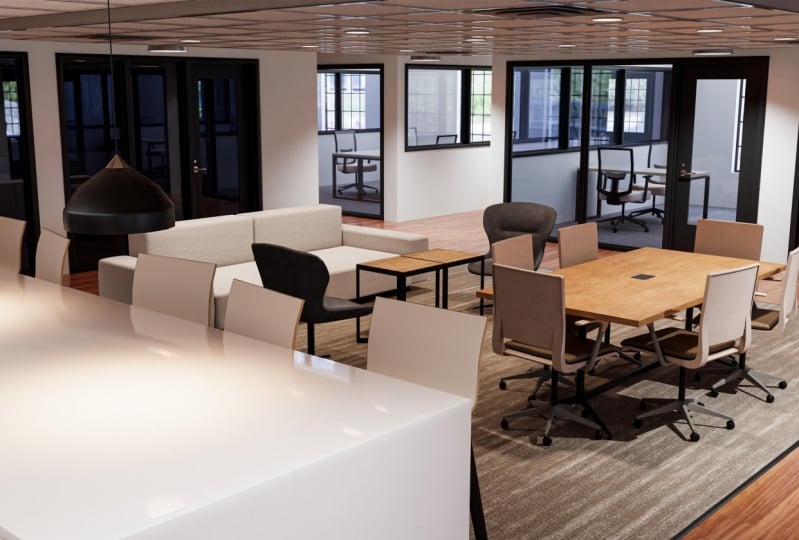
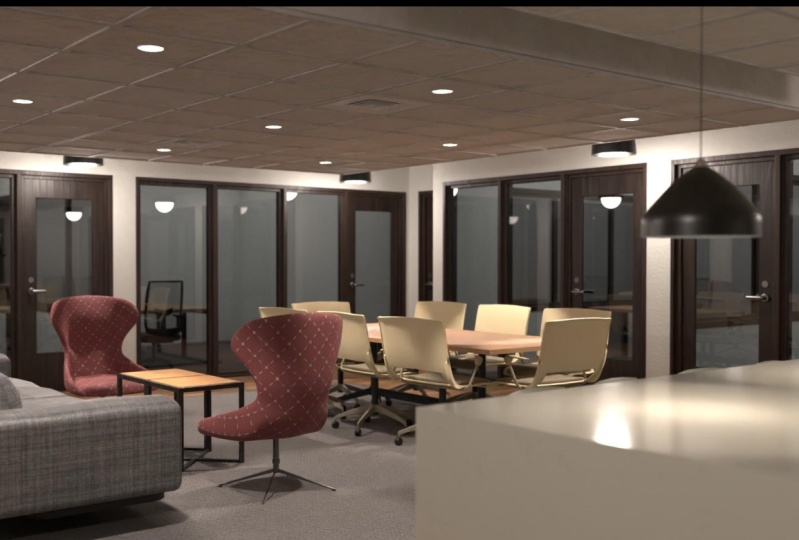
1. Introdução de 001: Bem-vindo a ver a criação com liquidificador e pintor de substâncias. Eu sou Daryn Lile, um treinador certificado da Blender Foundation, e neste curso vamos criar esta cena de um espaço de trabalho co. Vamos passar por cima liquidificadores modelagem conjunto de ferramentas como usamos plantas do espaço para construir as paredes, portas e janelas. E então usaremos imagens de referência para nos ajudar a modelar cada peça do mobiliário nos quartos. Vamos ver como mapear os raios UV cada objeto e como preparar cada um para exportação em substância. Pintor como um arquivo fbx e em pintor de substâncias criará texturas PBR realistas para nossos modelos, e você aprenderá a melhor configurar essas texturas para uso no liquidificador. Depois de adicionar as texturas no liquidificador aqui na guia de sombreamento, vamos começar a trabalhar na iluminação irá adicionar holofotes e luzes de área para a cena e irá renderizar a cena usando ambos os liquidificadores ciclos renderizar motor e o novo renderização evey motor. E ao fazer isso, acho que você verá as diferenças e os benefícios de ambos. Agora, este é um curso introdutório, e ele assume pelo menos um pouco de conhecimento do liquidificador. Eu tentei dar uma ampla visão geral do Blender neste curso e como ele pode trabalhar com substância Painter para lhe dar grandes resultados em uma cena como esta. Mas há sempre mais a aprender, e meu objetivo com este curso é dar a vocês uma base sólida sobre a qual possam construir em sua jornada de aprendizado. Todos os arquivos do projeto estão disponíveis para download,
então, a qualquer momento em qualquer vídeo, você pode olhar para o arquivo de cena específico em que estou trabalhando e todas as imagens de referência exibidas aqui, também, para que você possa trabalhar das mesmas referências que eu sou. Estou ansioso para começar, e espero que você também esteja. No próximo vídeo, vamos dar uma olhada nas imagens de referência e trazer as plantas do escritório no liquidificador.
2. 002 importando uma imagem de referência: Antes de começarmos a criar nossa cena, vamos dar uma olhada nas imagens de referência e ter uma ideia do que vamos criar. Então este é um espaço de coworking no prédio onde eu trabalho. Meu escritório não é aqui. Não é nem perto deste bom, mas pensei que seria um bom ambiente para criar. Tem um monte de coisas diferentes acontecendo aqui. Mesmo que não pareça muito complicado. Tem a mobília e as paredes,
as portas e as janelas, as telhas do teto, as luminárias. Na verdade, tem um pouco acontecendo aqui que eu acho que seria muito divertido de criar. Se nós meio que percorrer as imagens aqui você pode ver que eu acabei de tirar algumas imagens andando através da mobília e o layout geral do espaço também. Então o que queremos fazer é bloquear as paredes, os pisos, os tetos. E para fazer isso, vamos usar esta planta aqui. Se eu ampliar um pouco, podemos ver que ele tem esta linha azul em torno dele aqui, e que é o espaço de co-working. Isto aqui é apenas outro espaço de escritório. Não vamos nos preocupar com isso aqui. Vamos trabalhar no que está dentro da linha azul. Então este é o principal espaço de co-working aqui. Aqui está a área da cozinha e o balcão. E depois todos os escritórios por aqui e até de volta aqui. Agora, vamos criar as paredes, as janelas e as portas para esta área, mas podemos não adicionar um monte de detalhes aqui dentro, mas eu quero criar a coisa toda para que possamos andar por toda a área. Então, como começamos algo assim? O que nós, com o que começamos? Bem, eu acho que o que eu vou fazer é trazer esta imagem de referência para o liquidificador e colocá-lo no chão, colocá-lo no plano terrestre, e então tentar fazer com que esta imagem seja do tamanho real. Então, quando chegarmos à parte do projeto onde vamos criar as luzes para esta cena. Vamos precisar que o nosso escritório seja do tamanho real porque muitas sombras, luzes saltam, iluminação global. Tudo isso realmente procura escala do mundo real, que ele
possa fornecer propriedades reais para a iluminação. Então a nossa primeira tarefa, em seguida, é obter esta imagem no Blender e para o tamanho adequado. Tudo bem, vamos trabalhar nisso. Vamos voltar ao Blender e temos que cubar a câmera e este ponto aqui, que está sempre em qualquer nova cena padrão. Então, para nos livrarmos deles, vamos apenas pressionar a tecla a para selecionar tudo e então apertaremos delete, e lá vão eles. Tudo bem, então agora, na verdade, antes de começarmos, vamos falar um pouco sobre se mover nesta visualização 3D. Para fazer isso, é realmente apenas o botão do meio do mouse. Se você clicar no botão do meio do mouse e segurá-lo e mover o mouse, você pode cair ao redor. Se você pressionar a tecla Shift e manter pressionado o botão do meio do mouse para baixo e mover o mouse, você pode fazer panorâmica. Se você manter pressionada a tecla Control e clicar no botão do meio do mouse e mover o mouse. Você pode ampliar e reduzir. Agora você também pode rolar a roda do mouse, girá-lo e aumentar e diminuir o zoom adulto também. Tudo bem, como eu disse, o que eu quero fazer é trazer essa imagem de referência e colocá-la no chão aqui para que possamos ver onde as paredes vão parar. Mas também precisamos levá-lo para o tamanho adequado. Então, para trazer uma imagem de referência, o que podemos fazer é ir para o menu Criar. Agora, podemos vir aqui para adicionar, e podemos adicionar uma malha, armadura e imagem. E vamos usar esta imagem de fundo aqui. Mas também podemos chegar a esse menu Adicionar pressionando Shift a, e que irá trazer o menu também. Então agora vamos descer aqui para a imagem e fundo. E se, em seguida, navegar para a nossa pasta onde essas imagens de referência estão, eu posso realmente vir aqui e apenas clicar sobre isso e isso vai me levar para aquela pasta. Eu vou em frente e clique na planta do escritório e clique em Carregar imagem de fundo. E lá vamos nós. Agora, há um problema. Está em linha com a visão da câmera quando a trouxe, e não é isso que queremos. Vamos em frente e aperte a tecla delete. Então, como você pode ver, essa imagem vem alinhada à visão da câmera. Então precisamos colocar nossa câmera basicamente olhando para o chão. E para fazer isso, podemos usar as teclas numéricas do teclado. Nós também podemos ir para Ver, ponto de vista, e você pode ver aqui que você tem a visão superior é NUM pad sete. A frente é NUM pad um, e a vista direita é NUM pad três. Então, para o topo, o que eu vou fazer é apertar a tecla sete
no bloco NUM e ir para a vista ortográfica superior bem aqui. Agora vamos em frente e pressione Shift uma imagem e fundo, e eu vou selecionar a planta do escritório mais uma vez. Aqui vamos nós. Ok, agora se cairmos, ainda
há um problema. Não podemos vê-lo aqui. O que está acontecendo é que se formos até aqui para esta guia de propriedades de dados de objeto aqui, podemos ver para este vazio, para esta imagem de fundo, a perspectiva de exibição ou exibição na visão de perspectiva é desativada. Então vamos ligar isso. E lá vamos nós. Agora podemos ver a nossa imagem. Está bem, mas é do tamanho certo? Como é que sabemos isso? Bem, nós realmente não temos nenhuma medida nesta planta para trabalhar. Muitas vezes, se você tem plantas, você vai obter as medidas para as paredes e as portas, etc. Mas por aqui não temos isso. Então nós vamos ter que tipo de empatar um pouco. Acontece que eu sei que as portas têm cerca de 40 polegadas de largura. Então o que poderíamos fazer é criar um objeto,
digamos que apenas um cubo que sabemos que tem 40 polegadas de largura. E então podemos escalar nossa imagem aqui para que as portas aqui coincidam com a largura do nosso objeto. Acho que esse é o caminho a seguir. Mas primeiro o que eu gostaria de fazer é pegar este centro da grade aqui e eu quero que ele
esteja no centro desta suíte de coworking para que quando criarmos um novo objeto, ele apareça nesta área aqui. Vou considerar isto a área de casa ou o centro da cena que vamos criar. Então o que eu posso fazer é eu posso vir aqui para este deslocamento x e y. e eu posso mover essa coisa toda com esses campos. Então, primeiro de tudo, o que eu vou fazer é pegar este deslocamento x e eu vou clicar e arrastar. E você pode ver que eu posso meio que deslizar sobre isso. Eu clico e arrasto naquele campo ali. E então eu posso talvez clicar e arrastar no campo y e arrastar isso para aqui assim. Lá vamos nós. Então isso meio que coloca esse centro da grade no centro do que eu estou pensando que é visto aqui. Agora você pode digitar valores aqui, se quiser. Eu posso digitar dizer negativo 2.5 e vamos digitar em negativo 0,6. Aqui vamos nós. Agora sabemos que esse é o centro de arsine. Tudo bem, agora vamos em frente e criar um objeto aqui que podemos definir como o tamanho adequado. Vou pressionar o Shift A mais uma vez e nós vamos até aqui para malha e cubo. E lá vamos nós. Agora temos um cubo. E se apertarmos a tecla final para abrir a barra lateral aqui, podemos ver que este cubo tem dois metros por dois metros. Isso nos diz que nossa planta aqui é provavelmente muito pequena. Mas vamos mudar o tamanho do cubo para obter o tamanho adequado da largura da porta. O que eu vou fazer é ir ao Google e vamos digitar 40 polegadas, 40 polegadas em metros bem aqui. E vamos ver o que diz. Então diz que é 1,01, talvez quase 1,02 metros, 440 polegadas. Certo, bem, vamos vir aqui então. E nas dimensões, vamos talvez no eixo y um tipo 1.02 e pressione enter. E é assim que as nossas portas devem ser largas. Ok. O que eu vou fazer agora é vir e clicar nesta ferramenta de movimento. E agora podemos ver os eixos x, y e z aqui com bastante facilidade. Eu vou escalar no x para trazer isso em apenas um pouco. Então eu vou pressionar S e a tecla X, e eu vou mover o mouse para lá. Certo, então há a largura das nossas portas. E se olharmos para a largura de nossas portas na imagem, há uma grande diferença lá. Então o que vamos fazer no próximo vídeo é trabalhar para obter a planta do piso o tamanho adequado e começar a bloquear nas paredes onde este contorno azul está. Então, isso vem a seguir.
3. 003 definindo a escala adequada: Antes de seguirmos em frente, vamos limpar nossa cena aqui. Acho que podemos mudar o nome deste cubo para, vamos chamá-lo de tamanho da porta. E o plano quatro, vamos dar um nome. Vamos chamar de planta. Bem, parece que preciso tirar uma carta disso. Lá vamos nós. E esses objetos são imagens de referência. Então vamos chamar a coleção em que eles estão. Vamos chamá-los de objetos de referência. Tudo bem, agora eu acho que o que vamos fazer é
escalar isso para ver se podemos fazer isso caber em uma dessas portas aqui, digamos. Então, vou escolher uma planta. E quando eu movo isso, quando eu uso esses controles deslizantes para mover isso, o que eu fiz foi deslizar a imagem, mas mantive a origem do objeto, aquele pontinho laranja ali. Mantive-o no centro da rede. Agora, se eu disser que clicou no eixo y e o moveu, você pode ver que o ponto de origem laranja está aqui. Vou pressionar o Controle Z para trazer isso de volta. Mas quando eu escalar isso, o que ele vai fazer é escalar a partir desse ponto. Então, se eu vir aqui para o campo de tamanho, eu posso clicar e arrastar e começar a trazer isso para cima, dimensioná-lo para que seja um pouco maior. Agora, eu posso pegar este objeto de porta bem aqui, e eu posso mover isso e colocá-lo bem perto da abertura da porta e só para ver como estamos indo e ainda temos muitas maneiras de ir aqui. Vamos em frente e continuar. Eu vou clicar na planta de novo e clicar e arrastar e eu vou arrastar isso muito alto. Vamos subir para dizer 50 metros aqui. Vou clicar na porta e arrastar isto de volta. E parece que na verdade eu vou apertar a tecla de período no bloco NUM. E parece que isso ainda é sim, parece que ainda está um pouco fora dele pode ser agora muito grande. Bem, isso pode não ser tão ruim agora que eu dou uma olhada nisso. Sim, vamos em frente e vamos com 50 aqui no campo de tamanho para a nossa imagem. Vamos, vamos em frente e vamos com isso. Acho que isso pode funcionar. Além disso, acho que esta imagem é um pouco brilhante demais. Então, para reduzir a opacidade nele, eu vou vir aqui e clicar em Usar alfa. E então eu posso clicar e arrastar neste campo de transparência e trazê-lo. Eu posso levá-lo para 0 ou talvez eu apenas vou digitar 0.3 e ver como isso vai funcionar. Sim, então isso nos dá um pouco de uma imagem atenuada. Acho que estava um pouco brilhante demais. Agora o que eu gostaria de fazer é pegar este objeto de porta e eu gostaria de
levá-lo para o tamanho da porta no eixo z também. Então, se dermos uma olhada neste espaço de escritório, deixe-me ir para nossas imagens de referência aqui. Através da porta que abre a porta e a abertura do vidro aqui tem cerca de 1,80 metros de altura. E acho que há mais dois pés para cima antes de chegarmos ao teto aqui. Então eu vou dizer que
este quarto tem cerca de três metros de altura. As telhas do teto aqui, é uma espécie de teto descaído. Nosso provavelmente oito pés de altura em torno da altura das portas e janelas, mas eu acho que a parte alta, a parte superior daqui é provavelmente três pés de altura. Então vamos ao Google aqui. E em primeiro lugar, vamos digitar oito pés em metros. Vamos fazer isso primeiro. Então aqui temos oito pés. É cerca de 2,45 metros. Então vamos em frente e conecte isso. Eu vou vir aqui e vamos digitar 2.45 metros. Então, há a altura da porta. Na verdade, parece muito bom. Vou apertar a tecla S e, em seguida, a tecla x e meio que escalá-la. Eu me senti assim. Tudo bem, então agora eu gostaria de levá-lo para cima. Então ele fica na grade aqui, então ele fica no piso plano. Para fazer isso, eu realmente preciso trazer metade do tamanho ou metade da altura da porta. E assim metade de 2,45 está bem, eu não tenho certeza. Então o que eu posso fazer é aqui em cima na localização z, o que eu posso fazer é apenas digitar 2.45 dividido por dois e apertar enter. E então isso vai trazê-lo para cima para sentar-se no plano terrestre. Então ele vai realmente fazer cálculos nesses campos para você, o que é meio legal. Tudo bem, então agora se voltarmos ao Google e escrevermos três pés. Então, dez pés são 3,05 metros, vamos chamá-lo assim. Então, se voltarmos aqui, o que eu quero fazer é pegar isso e duplicá-lo e torná-lo três pés de altura em vez de oito. Então vamos fazer isso. Vamos duplicar este turno D e depois Enter. E então eu vou apenas clicar no eixo x e arrastá-lo para fora assim. Agora vamos digitar o eixo z é Type in três, 0.05. e vamos. E então, mais uma vez, vamos fazer esse truque aqui para dividir por dois e colocá-lo no plano terrestre aqui. E vamos digitar 3.05 dividido por dois Enter. E lá vamos nós. Agora que está sentado no plano terrestre e essa é a altura das nossas paredes. Então o que eu posso fazer é pegar esta peça agora, clicar neste pequeno ícone azul aqui, que significa que vamos desligar o eixo z e mover no y e no x. Eu vou clicar e arrastar. Então eu vou apenas deslizá-lo ao longo do plano sem movê-lo para cima ou para baixo, apertar a tecla de ponto para ampliar. E lá vamos nós. Então é aqui que vamos começar o nosso muro. Pode ser um pouco mais grosso. Vamos pressionar S e, em seguida, a tecla X meio que torná-lo um pouco mais grosso lá e vamos. E talvez pudéssemos trazê-lo para cá. Agora, você deve estar se perguntando por que se eu sei as medidas em pés e polegadas, por que eu não estou usando apenas pés e polegadas em vez de metros. Bem, para mim é mais fácil usar medidores aqui no liquidificador. Você pode alterar as unidades de medida aqui. Você pode vir até aqui para as propriedades da cena. E sob a unidade você pode girar isso para baixo e mudar a partir do sistema de unidade de métrica, que é o padrão. E você pode mudar para o sistema imperial e você pode ver que ele mudou agora três pés, 3.351.06 pés. E você também pode mudá-lo para que seus pés e polegadas, você pode vir aqui e escolher unidades separadas. E agora são dez pés, 79 mil sete polegadas aqui ou três pés, 4,2 polegadas. Mas, francamente, toda vez que você insere algo, você tem que digitar esta citação única, quatro pés ou uma aspas duplas, quatro polegadas. E eu sempre esqueço isso. É mais fácil para mim lidar com o sistema métrico quando estou trabalhando aqui no liquidificador. Então eu vou mudar para métrica novamente e eu vou desligar unidades separadas. Então, só para mim pessoalmente, isso funciona melhor. Você gostaria de fazê-lo em outro sistema de unidade. Isso é bom. Tudo bem, então nós temos nossa parede no lugar aqui, pelo
menos o começo de nossa parede aqui no lugar. Eu vou vir aqui e dar-lhe um novo nome. Vamos chamar isso de paredes. E também acho que vou movê-lo para fora da coleção de objetos de referência. Vamos apenas pegar isso, clicar nele e arrastá-lo e arrastá-lo para a coleção superior, a coleção de cenas. E agora ele está sentado aqui fora da coleção de objetos de referência. Agora podemos fazer com esta parede ainda selecionada, podemos tabular no modo de edição. Vou apertar a tecla Tab. E podemos mudar para o modo face vindo aqui e clicando em select. Temos vértice, borda e face selecionados aqui. Nós também pode mudar entre eles com a uma chave para vértice, duas chaves para bordas, e três para rosto. Então, com isso selecionado, eu vou apenas selecionar aquele rosto lá. Vou ativar a ferramenta Mover aqui e, em seguida, eu vou apenas clicar e arrastar no eixo y ali mesmo. E arrasta aquela parede todo o caminho até o N ali. E lá vamos nós. Começamos as paredes para o nosso escritório aqui. Então, no próximo vídeo vamos fazer é continuar extrudindo esta parede em torno de onde a linha azul está e cuidar das paredes exteriores.
4. 004 começando as paredes: Agora vamos começar a extrudir a parede 90 graus aqui para continuar ao longo desta parede. Então, para fazer isso, o que precisamos fazer primeiro é inserir um loop de borda para que possamos criar um rosto que possamos extrair. Então, é claro, há sempre algumas maneiras de fazer isso no Blender, podemos vir aqui e escolher a ferramenta de corte de loop. Mas você também pode ver que o atalho é o Controle R. Então eu poderia vir aqui e pressionar o Controle R. E lá está o nosso loop de borda. Agora, se eu passar o mouse sobre uma borda horizontal, o loop de borda será vertical. E se eu passar o mouse sobre uma borda vertical, o loop de borda será horizontal, então eu quero que ele seja vertical. Então vamos em frente e clique e então basta mover o mouse e arrastá-lo para aqui, e clique e lá vamos nós. Então agora eu vou apertar a tecla de período no teclado NUM para ampliar. Agora nós colocamos esse laço de borda lá para que possamos ter um rosto para extrudir. Podemos apertar a tecla três para ir para o modo de rosto e selecionar esse rosto. E agora, para extraí-lo, podemos vir aqui para extrudir a região. E o atalho é E. Você também pode vir aqui para enfrentar e escolher rostos de extrusão, mas podemos apenas apertar a tecla E e mover o mouse para aqui. Agora o que vamos fazer é inserir outro loop de borda. Vamos pressionar controlar nosso pairar sobre uma borda horizontal. E lá vamos nós. Três teclas, selecione esse rosto, ele e puxe para fora. Lá vamos nós. Então eu vou continuar adicionando loops de borda aqui e selecionando o rosto que
criamos e atingindo E e apenas extrudindo isso ao longo do caminho da parede no projeto. Então, mais uma vez, controle são, e nós vamos três, selecionar essa face, obter um 0 e puxar para fora o controle são, e criar esse rosto, selecioná-lo. E esta é uma longa viagem aqui. Então vamos apenas bater II e puxá-lo direto para fora até aqui. E eu vou apertar a tecla de ponto para ampliar a seleção. Vamos pressionar o controle e trazer isso aqui para que você possa ver o que estamos fazendo. Continuamos a construir a parede usando a ferramenta de extrusão. Usando a ferramenta de corte de loop com controle está selecionando essa face e apenas extrudindo assim. E já temos a altura da parede embutida nisto. Então agora tudo o que estamos fazendo é apenas criar o comprimento das paredes e a forma básica. Deixe-me ampliar aqui, controle e três e selecione essa cara. Agora, para isso, queremos continuar com a linha azul aqui. Então vamos pegar e puxar isso só um pouquinho. E então eu vou em frente e adicionar um loop de borda aqui. E vamos trazer esta borda ou esta parede junto com a linha azul. Agora, acontece que eu sei que esta é uma escada aqui e eu não acho que a linha azul deveria ir aqui. Eu acho que deve andar por aqui assim
porque esta escada não faz parte deste espaço de escritório, então eu vou mudá-la só um pouco para contornar isso. Mas vamos em frente e bater II e trazê-lo à vontade deles. Adicione um loop de borda aqui e deslize-o. E, em seguida, selecione este E e puxe para fora novamente. Vou em frente e usar este rosto aqui. E vamos acertar II e extrair isso. E eu vou criar outro rosto bem aqui e acertar Ii. Puxe isso para fora. Aqui vamos nós, adicione essa borda ali. Então só precisamos vir por aqui. Vá por aqui, assim. E aqui eu vou dar a volta por aquela escada aqui. Aqui vamos nós. E selecione esse rosto e pressione a tecla de ponto e, em seguida, pressione IE. Imprimindo assim. Extrude aqui. Outra vantagem aqui. E vamos selecionar esse rosto. E agora podemos trazer isto até aqui, para extrudir e eu trago até aqui. Agora só precisamos construir a parede aqui através da área da cozinha. Então eu vou pressionar o Controle R e mover isso para o modo de rosto deles,
ponto final, e vamos. E então este aqui,
este, e nós vamos apenas dar a volta ou ao longo da área da cozinha aqui. Selecione isso e extrude. Aperte a tecla de ponto. Controle nossa adição de um loop de borda. Aqui. Extrude isso. Você está agora, você pode estar se
perguntando, e sobre todas as portas e janelas aqui? O que, como vamos criá-los? Bem, o que vamos fazer é usar o modificador booleano para criar alguns objetos, digamos um para as janelas, outro para as portas. E então nós vamos realmente usá-los para cortar as janelas e portas dessas paredes. E quando fizermos
isso, garantirá que todas as portas e janelas sejam do mesmo tamanho, exatamente do mesmo tamanho. Deixe-me apertar a tecla de ponto para ampliar aqui. Agora, eu poderia trazer isso e colocar assim. E podemos acabar com isso. Mas acho que queria ser um pouco mais limpo. Há outras paredes com as quais eu acho que vou fazer isso, basta encostar e inserir em outra parede. Mas para este, eu acho que o que eu gostaria de fazer é talvez na verdade laço de borda ponte para juntar estes juntos. E, na verdade, talvez eu pudesse fazer isso durante todo o tempo. Deixe-me mostrar-lhe o que quero dizer aqui. Então eu vou pressionar Control R e criar um loop de borda e ir em frente e trazer isso aqui para baixo. E eu só queria te mostrar isso e então talvez façamos por toda a parede. Então, com duas faces aqui, uma aqui e outra aqui, eu poderia fazer uma ponte de laços de borda. Vou pressionar Alt Z para que possamos ver através disso. Você também pode pressionar a tecla Z e ir para wireframe para visualizá-la completamente. Quero pressionar Z e voltar ao sólido. E isso tudo Z me permite alternar entre sólido e bem, tipo sólido. Então, para ponte laços de borda aqui o que podemos fazer ir para o menu de bordas e o menu de bordas é bem aqui e você pode ver loops de borda de ponte aqui. Mas você também pode abrir esse menu com controle, ou seja, para borda. E você também pode abrir o menu de vértice com controle V, e também o menu de faces com Controle F. Então, vou pressionar Control E e escolher loops de borda da ponte. E lá vamos nós. Agora vamos pressionar todos os Z para voltar ao modo sólido. E lá vamos nós. Temos a parede conectada. Outra maneira de fazer isso, é claro, como eu disse, é que poderíamos desfazer isso. E se pressionarmos o Controle Z para voltar atrás, dizer de volta para lá. Vou pressionar o Controle Z todo o caminho de volta até aqui. Então aqui está aquela cara ali. Agora, eu pressiono a tecla G para agarrar e mover. Você pode simplesmente pressionar G e agarrar e mover e, em seguida, pressionar a tecla Escape para desfazer isso. Tudo bem, então o que eu vou fazer é criar essa borda novamente aqui. O controle é, deixe-me diminuir um pouco para que possamos vê-lo. O controle está lá. Clique e arraste até aqui. Ok. Talvez eu pegue esse rosto aqui e tire um pouco. E então eu vou selecionar este rosto. E vamos em frente e selecionar este rosto. E então o que podemos fazer é mais uma vez apenas loops de borda de ponte. Então eu vou pressionar Control E e os loops da borda da ponte. E lá vamos nós. E isso liga toda aquela parede. Tudo bem. Isso cuida da nossa parede exterior. Vou em frente e tocar no modo objeto. No próximo vídeo, vamos começar a trabalhar nas paredes que saem dele. Então, talvez pudéssemos começar aqui e extrudir uma parede por aqui. Tudo bem? E além disso, talvez
pudéssemos extrudir uma parede por aqui também. Então, no próximo vídeo, vamos trabalhar nisso.
5. 005 criando paredes interiores: Muito bem, vamos agora trabalhar nestas paredes interiores. E, na verdade, antes de o fazermos, quero mostrar-vos apenas uma coisa. Vou apertar a tecla sete no teclado NUM e ir para a vista ortográfica superior. E quando o fazemos, podemos ver que esta parede aqui está um pouco fora de alinhamento e essa é a que fizemos ponte, com a
qual usamos laços de borda em ponte. E a razão é porque quando eu coloquei as bordas lá, elas não estavam bem alinhadas aqui no eixo y. E isso pode ser um problema quando você está criando um interior como este. Às vezes, você pode tirar as coisas um pouco dos eixos principais. Então, como consertamos isso? O que, o que podemos fazer? Bem, uma coisa que podemos fazer, podemos tabular no modo de edição aqui, e podemos selecionar essa borda. Então deixe-me ampliar aqui e deixe-me selecionar esta borda. Vou apertar a tecla duas e ir para o modo de borda e, em seguida, selecionar essa borda, obter a tecla de ponto e zoom in. Agora, para selecionar um loop de borda ao redor, o que você pode fazer é pressionar Alt e, em seguida, clicar em uma borda. E isso irá selecionar todo o loop de borda todo o caminho ao redor da melhor forma possível agora, ele nem sempre pode dar todo o caminho ao redor assim. Então você tem que vir aqui e pressionar Shift e clicar para escolher essa borda lá, certo? Então nós temos toda essa vantagem selecionada. Agora precisamos vir aqui e fazer a mesma coisa aqui. Eu vou pressionar Shift e clicar, e então eu vou pressionar alt Shift e clicar nessa borda lá. E isso irá selecionar essa borda ao redor. Então eu selecionei esses dois loops de borda. Deixe-me apertar a tecla Z e ir para wireframe ou pressionar para, certo. Então agora podemos ver essas bordas selecionadas. Deixe-me voltar para a vista de cima com a chave de sete. Agora, lá essas bordas estão selecionadas aqui e aqui, o que eu posso fazer é escalar no eixo y. Então, se eu pressionar S para escala e y, agora eu só posso escalar no eixo y. E se você puder dar uma olhada nessas duas bordas que selecionamos enquanto eu vou para frente e para trás assim, você pode vê-los tipo de gangorra para cima e para baixo, certo? E se você olhar para o canto superior esquerdo da tela, você pode ver que à medida que eu me movo para o centro dessas duas bordas selecionadas, a escala está se aproximando de 0, certo? Se eu passar por isso, então ele vai para território negativo. E aqui, território positivo, certo? Para que eu possa ir e voltar. E se eu for direto para o centro aqui, como eu disse, ele vai para 0 mais e mais e mais, mas é realmente difícil conseguir direito em 0 e, e isso é o que queremos. Se conseguirmos em 0, então haverá perfeitamente alinhados lá no eixo y. Então, como fizemos isso? O que eu estou apertando a tecla Escape para sair disso. E o que podemos fazer com essas bordas ainda selecionadas é que podemos pressionar S, y e 0. E agora, se você olhar aqui no canto superior esquerdo da tela,
ele diz que a escala é igual a 0 ao longo de Y. global e isso é o que nós queremos. Então agora podemos pressionar a tecla Enter. E agora essas duas arestas estão perfeitamente alinhadas no eixo y. E essa parede é perfeitamente reta e é isso que queremos. Então podemos usar este truque enquanto continuamos criando as paredes interiores também. Agora, e se quisermos alinhar a parede externa aqui? Bem, poderíamos ir para o modo vértice com uma tecla. Vou pressionar Alt a para desmarcar tudo, e então preciso selecionar todos esses pontos do lado de fora. Então o que eu posso fazer é apertar a tecla B para a ferramenta de seleção de borda. E, em seguida, selecione a borda, basta clicar e arrastar todos esses pontos aqui para cima. Agora eu posso pressionar S 0 e enter, e agora eles estão alinhados também. Tudo bem, então vamos dar uma volta de novo. Vou ligar para Z e voltar para o modo sólido. E agora vamos começar a trabalhar nessas paredes interiores. Então, para começar, vamos trazer esta parede aqui. Vai claro desde esta parede exterior até esta parede exterior. Então, vamos trabalhar nisso. Agora, se viermos aqui, parece que temos uma vantagem aqui que poderíamos usar, e podemos adicionar outra aqui. Então, vamos pressionar Control R e adicionar um loop de borda. E eu vou colocá-lo bem aqui. E então o que vamos fazer é usar esse rosto aqui, mas precisamos criar as bordas aqui para fazer isso. Então o que eu vou fazer, voltar para o modo Borda e alt clique nesta borda, essa é a borda que eu quero criar uma borda complementar dois sobre o outro lado. Tudo bem, então eu vou vir aqui, pressionar o controle nosso clique e arrastar e colocá-lo em algum lugar perto disso. Meio que arrastá-lo até aqui. Lá vamos nós. Agora o que eu preciso fazer é fazer esses dois em perfeito alinhamento no eixo y para que eu possa Alt, Shift, clique neste. Aqui vamos nós. Vou movê-lo de volta um pouco assim, e faremos o mesmo truque. Eu vou pressionar S y 0 e nós vamos e aqueles perfeitamente alinhados agora, e eu posso puxá-los até aqui. Agora. Além disso, quero fazer outro por isso. Vamos, vamos fazer isso. Vou pressionar Control R, clicar e arrastar e trazer um aqui. E eu vou para ALT shift, clique nesta borda aqui. E agora vou pressionar Enter. E lá vamos nós. Então agora esses dois estão alinhados do jeito que queremos. E agora alt click e Alt Shift clique neste. E nós vamos puxar isso para a frente assim. Já que não consigo chegar a este aparelho facilmente, podemos usar a tecla G. Então eu posso vir aqui para ver isso um pouco melhor do que a imprensa G e Y. e agora isso me permitirá mover isso para frente e para trás aqui. E lá vamos nós. Então agora eu posso selecionar este rosto ,
vir até aqui. Selecione esta face. E como eu disse, esses dois agora devem estar alinhados para que eles tenham a mesma largura. E podemos pressionar o controle E e os laços de borda da ponte. E lá vamos nós. Tudo bem, então vamos tentar algumas dessas paredes no centro aqui, as paredes interiores aqui. E como eu disse, vamos passar e usar um modificador booleano para cortar a porta e as aberturas das janelas nestas paredes. Mas vamos trabalhar nestas paredes interiores. Vou apertar a tecla de período para aproximar a área selecionada aqui. E, em seguida, vou pressionar Alt a para D selecionar. Agora, vamos precisar de 12345678 arestas para estas quatro paredes. Então, se eu pressionar o controle são e eu rolar a roda do mouse, você pode ver para baixo no canto inferior esquerdo da tela o número de cortes que eu estou criando alguns indo rolar a roda do mouse para fora para oito aqui e clique e, em seguida, clique em outra vez. Agora eu posso escalá-los aqui e o x, eu posso pressionar S e X e escalá-los em um pouco. Aqui vamos nós. Eu sou um deslizá-los sobre isso assim. E depois preciso de mais oito aqui em baixo. Então o controle são e rolar a roda do mouse Intel. Temos número de cortes igual a oito. Lá vamos nós. Clique e clique novamente. Eu poderia pressionar S e X e escalar um pouco no eixo x. Tudo bem, então lá vamos nós. Agora podemos usar o mesmo truque. Podemos pressionar Alt e clicar nesta borda para que ele seleciona que todo o loop de borda. E então pressionamos Alt Shift e clicamos nessa borda. Agora, para igualá-los no eixo x aqui, só
precisamos pressionar S, x e 0, e isso irá alinhá-los. E depois arrastamo-los para onde queremos que estejam. O próximo, eu vou clicar aqui, Alt Shift, Clique aqui Sx 0, Enter, e depois deslizar para onde queremos que ele seja. Agora, essas duas caras que estavam indo para a ponte aqui têm a mesma largura. Então vamos pressionar o controle, ou seja, loops de borda de
viagem o dia todo para desmarcar. E lá vamos nós. E então esse é o nosso processo aqui. Alt, clique nesta borda, Alt Shift, clique nessa borda, sx 0, enter, e lá vamos nós. Então nós vamos passar e fazer isso em, bem, todos esses e colocar esses no lugar e, em seguida, laços de borda de cume. Então eu vou selecionar este rosto e este controle de rosto,
ou seja, loops de borda da ponte durante todo o dia para desmarcar. Voltar ao modo Borda com duas teclas. Clique em Alt Shift, clique em sx, 0, enter, et cetera. Então esta é a maneira que eu vou colocar essas bordas de parede no lugar aqui e tipo de garantir que nós estamos colocando ele muito bem alinhado. Controle, ou seja, loops de borda da ponte. E se voltarmos ao modo Borda com duas teclas,
alt, clique, Alt Shift, Clique sx 0, digite. É melhor eu fazer este aqui. E nós vamos. E então eu vou colocar isso lá. Vou clicar em Alt Shift Click, e então vamos trazer esse aqui. E nós vamos e vamos pegar esses dois laços e borda da ponte. Tudo bem, então estamos fazendo um pouco de progresso aqui nas paredes interiores. O que vamos fazer no próximo vídeo é continuar fazendo a mesma coisa para esta parede aqui e estas paredes interiores. E por aqui também.
6. 006 truques para alinhamento das paredes: Agora vamos trabalhar nesta parede saindo daqui até aqui. Pode tocar de volta no modo de objeto e selecionar isso e apenas movê-lo para fora do caminho. Na verdade, o que eu poderia fazer é escondê-lo completamente. Poderíamos rolar isso para baixo
na coleção de objetos de referência e simplesmente escondê-lo clicando no ícone aqui. Tudo bem, então agora vamos selecionar essa parede novamente, guia de volta para o modo de edição. E vamos inserir algumas bordas para esta parede aqui. O controle é, e eu vou clicar e eu vou arrastá-lo para cá. O controle é de novo e vamos fazer isso assim. Vamos apertar a tecla três para ir para o modo de face. E então nós podemos apenas E e arrastar todo o caminho até aqui e soltar isso bem ali. Vamos apertar a tecla de ponto para ampliar e ver como estamos indo. Sim, isso é certo, eu penso bem ali. Agora vamos também adicionar uma vantagem para esta pequena extrusão vindo aqui. Há uma porta aqui, então temos duas pequenas extrusões lá. Então vamos pressionar o controle são, e trazer isso aqui. Vou apertar a tecla de ponto para ampliar e vamos colocá-la
exatamente onde queremos. Agora podemos apertar a tecla três, selecionar o rosto e puxar para fora ali. Ok, então agora o que precisamos fazer é criar as paredes aqui. Agora, podemos fazer as mesmas coisas que fizemos antes com essas paredes pressionando SY e 0 para colocá-las em linha. Mas como é que fizemos isto aqui? Estas bordas já estão no lugar e não queremos movê-las. Bem, o que podemos fazer é usar nossa ferramenta de transformação aqui ou barra lateral, devo dizer. E podemos copiar e colar o valor Y para obter a borda exatamente onde queremos. Então vamos dizer que eu quero igualar essa borda aqui em cima. Eu vou em frente e vir para o campo Y aqui. Clique e pressione o controle C, e isso irá copiar esse valor. Agora, se eu clicar e vir aqui e pressionar o controle são. E vamos mover isto para cá. Agora com este loop de borda selecionado, eu posso voltar para o campo Y e pressionar o controle v e colar isso e pressionar enter. E vai estourar exatamente onde está a outra borda. Então, dessa forma, podemos obter bordas exatamente alinhadas mesmo sem usar a ferramenta de escala. Tudo bem, então deixe-me clicar neste aqui. Selecione o controle do campo Y C. Agora eu vou voltar aqui. controle de imprensa é, e vamos mover isso um pouco para que possamos vê-lo aqui. E então eu vou voltar para o por que de campo pressione controle v e entrar. E agora temos esses dois rostos em alinhamento exato. Então, vou selecionar isso e isso
e, em seguida, pressionar Control E e loops de borda da ponte. E lá vamos nós. Certo, então podemos usar o mesmo truque em todos esses também. Ou você pode usar o
SY, o que você quiser. Agora, usando este truque com a colagem nos campos de transformação aqui, nós também podemos criar as paredes com uma espessura uniforme. Então deixe-me mostrar o que quero dizer aqui. Se vamos fazer essas quatro paredes aqui, são 2468 bordas. Nós vamos precisar. Então vamos pressionar o controle são, e eu vou rolar a roda do mouse e manter um olho
no canto inferior esquerdo com o número de cortes lá, eu vou ter oito cortes. E eu vou clicar e clicar novamente. E então eu posso pressionar S e Y e escalar isso em um pouco. E nós vamos, a mesma coisa aqui. Vamos criar bordas aqui até chegarmos ao oito. E lá vamos nós. Clique duas vezes. Escala no y de novo, assim. Não precisamos deles. Perfeito porque vamos realinhá-los. Tudo bem, então agora o que podemos fazer é agarrar, dizer esta borda, todos clicar nesta borda e movê-la para exatamente onde queremos que ela esteja. Agora podemos copiar esse valor y aqui nos campos de transformação Controle C. E agora se eu selecionar este loop de borda aqui, alt clique, Eu posso colar esse mesmo valor aqui controle V enter. Agora, o que podemos fazer é tomar esta vantagem. Poderíamos colar esse mesmo valor no controle V, e então poderíamos usar esse truque onde o liquidificador
realmente fará as equações matemáticas nesses campos. Digamos que queremos que nossas paredes tenham 0,3 metros de espessura. Podemos digitar aqui, podemos digitar menos 0.3 e entrar. E lá vamos nós. Agora temos uma espessura de parede de 0,3 metros. E podemos fazer a mesma coisa aqui. Podemos digitar em negativo 0.3 ou menos 0.3 novamente. Ou podemos simplesmente pegar este controle C e colá-lo para este loop de borda também. Entrar. Agora temos uma parede de exatamente 0,3 metros de espessura. De modo que as três teclas e selecione essas duas faces Controle E e laços de borda da ponte. Então, com a combinação desses truques, você pode obter todas as suas paredes da mesma largura. Tudo bem, então vamos selecionar esta borda aqui, e vamos movê-la para onde a parede vai estar. Vamos pegar esse valor aqui, Controle C. E então queremos pegar essa borda e colar esse controle V entrar. E lá vamos nós. E agora queremos tomar este controle V menos 0.3. E então vamos, agora podemos pegar este aqui e colar o mesmo valor menos 0.3. E lá vamos nós. Então selecione este rosto e este rosto. Oops. Quando seu II controle e borda da ponte loop. Agora vejo um problema aqui e isso vai ser um problema. Isto é, na verdade, um corredor. Por que não trazemos uma imagem de referência aqui para o liquidificador para que possamos ver isso um pouco melhor. O que eu vou fazer é passar o mouse sobre um canto de uma dessas janelas e clicar e arrastar para baixo, e isso vai criar uma nova janela. E talvez eu possa trazer isso para baixo um pouco aqui. Agora vamos mudar esta janela específica de um outliner para um editor de imagens aqui. E então podemos ir para a imagem aberta. E eu vou clicar em minhas imagens de referência aqui. E deixe-me rolar para baixo para encontrar um desses que eu acho que este é um muito bom quando este 2778, deixe-me abrir este e é um pouco pequeno. Vamos ampliar isso pressionando a barra de espaço de controle. E aqui vamos nós. Então você pode ver aqui este é um corredor indo para uma porta exterior. Então precisamos que isso seja aberto e podemos fazer isso. Vamos em frente e adicionar as paredes e então vamos abrir isso de novo. Então controle barra de espaço para minimizar isso ou torná-lo pequeno novamente dentro desta janela. E então vamos trabalhar nisso aqui. Alt clique nisto. Deixe-me pressionar a tecla de dois para ir para o modo de borda. Vou clicar neste loop de borda. Vamos movê-lo. Venha aqui, pressione o controle C. Eu vou clicar nesta borda e depois controlar V. Agora vamos selecionar esta borda, Controle V menos 0.3. E então vamos, vamos em frente e copiar isso de novo, aquele novo valor. Selecione essa borda e colaremos isso aí. Ok, agora nós temos que Walden Control ou seja, loops de borda da ponte. E nós vamos e mais um aqui. Deixe-me mais uma vez ir para o modo de borda. E vamos tirar este do caminho. E isso saiu do caminho. E então vamos pegar isso e colocar onde quisermos. Arrastei o aparelho em vez de arrastar o eixo Y, deixe-me pressionar o Controle Z aqui. Eu vou realmente tentar e clicar no eixo y. Lá vamos nós. E eu vou trazer isso aqui mesmo. Vamos para o controle de campo Y C. Vamos clicar nisso. Cole no campo y aqui. Agora estes dois estão no lugar certo. Vamos selecionar este. Controle V menos 0,3. Nós vamos, eu vou em frente e copiar este valor. Selecione este com o clique alt e cole isso no campo também. Ok, agora vamos pegar esse rosto e esse controle de rosto,
ou seja, laços de borda da ponte. Lá vamos nós. Agora, para fazer disto um corredor em vez de um quarto como este, temos de apagar todos estes rostos. Então, vamos apertar a tecla três para ir para o modo de rosto e para selecionar esse loop todo o caminho ao redor, nós também podemos clicar em uma borda entre quaisquer duas faces. Então, vamos pressionar Alt e clicar aqui. Agora você pode ver que o loop foi selecionado por todo o caminho. Vou acertar todos os Z para que possamos ver um pouco melhor. E lá vamos nós. Tudo bem, tudo z novamente, e vamos em frente e excluir isso. Vou apertar a tecla delete, e vamos escolher apagar rostos. Então, vamos clicar nisso. E lá vamos nós. Agora temos esses buracos aqui. Nós não queremos isso. Então o que vamos fazer é escolher uma das bordas em torno deste buraco aqui. Vamos bater e selecionar uma borda. E agora podemos apertar a tecla F para preencher essa cara. Vou bater em F, e lá vamos nós. Certo, então vamos fazer esse outro aqui rapidinho. Selecione esta borda ef, e lá vamos nós. Certo, então agora sabemos vários truques de colocar nossas paredes, alinhá-las e até mesmo torná-las uma largura uniforme. No próximo vídeo, vamos em frente e trabalhar nesta área aqui, nesta parede e nestas paredes interiores. E então precisaremos aplicar nossas habilidades nesta área aqui. Então, isso vem a seguir.
7. 007 Continuando com as paredes: Tudo bem. Nossa primeira ordem de trabalho é fazer deste um corredor em vez de um quarto muito pequeno aqui. Vamos apertar a tecla três e ir para o modo de face e alt clique em uma borda entre duas das faces para selecionar todo esse loop de borda aqui. E então eu vou apenas apertar deletar e escolher apagar rostos. Lá vamos nós. Agora, quando fizermos isso, temos esses buracos aqui e precisamos preenchê-los. E a ferramenta de preenchimento é apenas a tecla F. Então, se eu ir para o modo de borda com as duas teclas e selecionar uma
das bordas ao redor desse buraco e apertar a tecla F que vamos apenas fechar isso. Então vamos pegar essa borda aqui e bater F, e lá vamos nós. Agora, essas foram fechadas. Tudo bem, vamos até aqui e trabalhar nas paredes. Aqui. Acho que, mais uma vez, vou começar nesta parede e apenas extrudar. E então vamos fazer uma ponte de laços de borda para conectá-la aqui em cima. Certo, então vamos pressionar o controle estão aqui e mover isso para onde achamos que deveria estar. E então vamos copiar esse valor y, certo? Vamos copiar este controle c,
e, em seguida, controlar são. E eu vou colá-lo aqui, controle V. E para este também, eu acho que eu preciso de um menos a direção da seta que a seta verde está apontando é o lado positivo do eixo. Então acho que preciso voltar a isso. Então menos 0,15. Vamos ver como isso funciona. Entrar. Sim, lá vamos nós. Tudo bem, então vamos pegar esta parede e eu vou bater II e movê-lo para fora. Aperte a tecla de ponto para aumentar o zoom, e vamos colocá-lo bem aqui. Agora vamos criar outra vantagem aqui. E para isso, vamos agarrar essa borda. E este é o eixo x e é o x positivo está indo por aqui. Mas vamos pegar este valor X Controle C vai pegar este loop de borda e vamos pressionar o controle v no campo x. E para isso vamos digitar mais 0,15 entrar. E lá vamos nós. E agora vamos apertar a tecla três e selecionar essa cara lá. E bem, não, nós precisamos realmente fazer uma ponte de borda aqui. Eu estava pensando que nós só precisávamos extrudir aqui até aqui, mas isso se estende por todo o caminho. Então, em vez de extrusão, vamos selecionar essa borda mais uma vez, copie esse valor x. E então vamos pressionar o controle são. E vamos colar esse valor no campo x aqui. Vamos criar um novo. E vamos mais uma vez pressionar o controle v e mais 0,15. Lá vamos nós. Agora vamos pegar esse rosto e esse rosto, Controle E e laços de borda da ponte. E lá vamos nós. Agora, como eu disse, nós vamos estar criando os buracos das janelas aqui e os quadros das janelas todos ao mesmo tempo também. Então vamos usar nosso modificador booleano para isso. Vamos vir aqui e pressionar o Controle R. e eu vou. Vamos pegar um bem aqui. Controle são, e eu preciso pegar esse valor aqui no controle x C. E então este vai ser o controle V para colar, e isso será menos 0,15. Lá vamos nós, bem ali. Então, mais uma vez, a direção, a seta dos pontos do eixo é o lado positivo ou o valor positivo. Certo, vamos pressionar o controle estão aqui. E oh, eu preciso ir em frente e colar esse valor no controle x V. Enter. E então vamos pressionar o controle são queridos. E vamos colar esse valor. E então isso é mais uma vez menos 0,15 ano. Tudo bem, vamos pegar este controle,
ou seja, laços de borda da ponte. E vamos fazer a mesma coisa aqui. Poderíamos adicionar um loop de borda aqui. Adicione um loop de borda aqui. Pressione Sx é 0, e digite. Coloque-os no lugar onde quisermos. E então vamos pressionar o controle estão aqui e o controle estão aqui. E então precisamos encontrar esse valor dessas bordas, certo? Então eu vou pegar esse controle C. E então se selecionarmos ambos aqui, podemos colar esse valor e digitar menos 0,25. E lá vamos nós. Tudo bem, então vamos pegar este e este controle ou seja, loops de borda da ponte. Tudo bem. Agora há um par de pequena extrusão que precisamos lidar com como este aqui. Devemos ir em frente e pegar isso ou criar isso. Vamos pressionar o Control R e mover isso para ali. Bem, eu realmente gostaria que isso fosse exatamente o mesmo que isso aqui. Então vamos, vamos agarrar essa borda. E isso está no eixo y que você pode ver aqui. Então, queremos pegar ou copiar esse valor y. E vamos selecionar esse loop de borda e colar isso lá. Está bem? Agora eu acho que podemos apenas pegar este e copiar este valor y. E então aqui vamos inserir um loop de borda e colar esse valor y aqui. Lá vamos nós. Ok, então esses são exatamente os mesmos. Então vamos pegar isso. E eu só preciso tirar isso, certo? E eu só preciso acertar a extrusão e tirar isso um pouco. E lá vamos nós. E aqui, parece que temos um pouco. Isto é um armário, creio eu. Então. Vamos trabalhar nisso. Vou pressionar o controle e um lá. E vamos colocar um aqui. Acho que devo ir em frente e medir isso. Como assim, vamos pegar isso. Esse é o eixo y. Vamos copiá-lo. Vamos todos clicar nesta borda, e vamos colar isso. E então nós vamos menos 0,15 lá, bem ali. Ok, então nós temos isso, vamos bater II e extrudir isso para fora. E então, mais uma vez, vamos agarrar esta borda, vamos copiá-la. Isto está no eixo x, então vamos copiar o x. Vamos inserir um loop de borda aqui com Controle R. E
digamos que este é o x, queremos colá-lo aqui, controle V. E parece que está no x positivo. Então vamos digitar mais 0,15. E lá vamos nós. Tudo bem, então eu vou pegar isso, pegar um 0 e puxar isso para fora, só uma mancha. E agora aqui do outro lado, vamos agarrar esta borda. Esse é o X Control C. E então pegamos ou inserimos um loop de borda aqui e colamos esse valor. E nós vamos e apertamos Enter. E depois este aqui. Vamos pegar esse valor x. E vamos fazer isso por isso aqui. Colar, entrar. Lá vamos nós. E talvez pudéssemos tirar isso só um pouquinho. Acho que se pressionarmos Alt Z e dermos uma olhada nele, há apenas um pouco de extrusão lá. É muito difícil dizer, mas vou colocar um lá por enquanto, pelo
menos em E e puxar um pouco. Aqui vamos nós. Então aquilo ali é um armário. Tudo bem, em que mais podemos trabalhar aqui? Acho que chegamos ao ponto em que podemos começar a trabalhar nisso. Vamos em frente e colocar algumas dessas paredes dentro Vou pressionar Control R e adicionar um loop de borda aqui. Vamos fazer isso. E então eu vou adicionar outro. Bem, vamos copiar isto. Este é o eixo y. Vamos copiar isso. Controle de imprensa são. E então vamos colar o Y com o controle V. E vamos chamar isso de menos 0,25. já que estamos indo para o lado negativo do eixo y lá, eu vou apertar enter, e lá vamos nós. Então agora devemos ser capazes de pegar essas duas caras aqui. E eu vou apertar a tecla sete para ir para a vista superior. E nós devemos ser capazes apenas de bater B e extrudir isso direto até aqui. Vamos fazer isso. E nós vamos. Agora podemos passar e criar as paredes para estes três aqui. Vamos pressionar o controle são, e eu vou colocar uma vantagem aqui. Vou copiar este valor x aqui. E eu vou colocar uma vantagem aqui e colar esse valor X bem aqui. Lá vamos nós. Agora podemos ir em frente e criar bordas aqui. E por aqui. Vamos conseguir isso mesmo pressionando. ' s x e 0. E aqui vamos nós. E então vamos ligar esse valor x. E vamos digitar mais 0,15 no X. E lá vamos nós. Então nós temos estes. Agora, vamos pegar esse rosto e esse rosto e pressionar Control E e os laços de borda da ponte. Vamos fazer mais duas dessas paredes aqui. Vamos pressionar o controle está aqui. O controle está aqui. E eu vou em frente e torná-los iguais no X, então sx, z. e vamos fazer isso logo na frente. Vou colocá-los no lugar e pegar o valor x Controle C. Agora vou criar mais dois aqui, assim. Vá em frente e até mesmo aqueles com Sx e 0. E então eu vou pressionar o controle v no x, e vamos digitar mais 0.151 mais tempo. E lá vamos nós. Agarra estas duas caras. Controle ou seja, laços de borda de cume. E mais um aqui. Certo, então temos algumas das paredes internas aqui. No próximo vídeo. Vamos em frente e trabalhar para terminar isso. Colocando estas paredes no lugar, bem como este pedacinho aqui fora. E então podemos começar a trabalhar em cortar as portas e as janelas.
8. 008 usando o modificador Boolean: Bem, vamos terminar as paredes aqui criando as que estão aqui dentro. Acho que tudo o que vou fazer é inserir dois laços de borda para cada uma dessas paredes aqui. E então eu acho que eu vou apenas olhar para ele. Vou selecioná-los com Alt, Shift e clique. E então eu posso pressionar S y, e vamos apenas trazê-lo para dentro até que esteja bem aqui. Eu só vou como eu disse, eu vou apenas olhar para isso e fazer isso. E eu vou pegar estes e laços de borda da ponte. E vamos pegar este e este. E vamos fazer laços de borda de ponte lá. Ok, então agora este aqui, negócio semelhante, embora não estejamos, embora estejamos colocando-os em duas diferentes largura de espaços. Então eles não são eles não vão ser exatamente o mesmo. Então, talvez eu traga isso assim. E então eu posso pegar esses dois aqui, assim. Pressione SY 0, e então eu vou pegar isso e isso e S y 0 também. Então podemos pegar todos eles mais uma vez e podemos escalá-los para baixo S e Y até que nós os obtemos sobre a largura que queremos e trazê-lo para cima e tipo de linha para cima com isso. Lá vamos nós. E eu vou pegar estes. Parece que temos mais um aqui. Vamos fazer isso bem rápido. Vou pressionar o controle são dois e dois aqui. Agora vamos levá-los todos escalando no x desta vez com S e X e depois trazê-los para aqui. Como assim. Ok, agora vamos pegar esses rostos aqui e os laços da borda da ponte. Está bem? Então acho que são todas as paredes internas que precisamos. Parece que há um pedacinho ali dentro. Precisamos fazer isso. Vamos fazer isso bem rápido e mover isso para cima. Sy, leva-o a uma largura respeitável. Acho que algo assim. Vamos pressionar a tecla três e selecioná-la e depois extrudar. E agora eu acho que o que precisamos fazer é apenas adicionar um loop de borda aqui e adicionar um loop de borda aqui. E então podemos pegar essas duas caras e acertar E, S, Y e trazê-las um pouco assim. Lá vamos nós. Isso é bom. Isso vai funcionar muito bem. Certo, agora que fizemos tudo isso,
precisamos de uma maneira de as pessoas entrarem em seus escritórios. Ele precisaria criar as portas e janelas para todos os escritórios. E para fazer isso, vamos fazer de uma maneira um pouco diferente. Vamos usar o modificador booleano para fazer isso. Primeiro, vamos trazer de volta este objeto de referência de tamanho de porta aqui. Vou clicar no ícone do olho para trazer isso de volta. E aqui está. Agora, eu vou manter isso como está e eu vou manter. Duplicar este objeto e vamos criar uma janela e um objeto cortador de porta para cortar buracos nas paredes. Então eu vou pressionar Shift D E eu vou apertar a tecla x e apenas arrastar isso para fora no eixo x. Agora vamos pegar aquela porta de novo e escondê-la. E vamos chamar isso no esboço. Vou clicar duas vezes nisso e vamos chamar esse cortador de porta de janela. Então este é o objeto que vamos usar para realmente cortar os buracos. Eu acho que eu vou escalar isso um pouco no eixo x, então S e x, algo assim. E também eu queria estender abaixo do chão porque eu quero ser capaz de cortá-lo para que haja uma abertura, o fundo no chão. Então eu vou cair aqui e tabular no modo de edição, apertar a tecla três e selecionar essa cara e apenas trazer isso para baixo um pouco. É tudo o que precisamos, algo assim. Tudo bem, eu vou voltar para o modo objeto. Agora podemos começar a colocar isso no lugar. Então o que vamos fazer é colocar isso na parede para criar essas aberturas. Agora, de quais vagas estamos falando? Vamos trazer uma imagem de referência. Vou derrubar isso um pouco. E então eu vou passar o mouse sobre o canto ou canto superior direito
desta janela e arrastar para baixo e isso vai criar uma nova janela. E então eu vou mudar o tipo de janela do contorno ou para um editor de imagens. E então eu vou clicar na imagem e abrir. E vamos para a nossa pasta de imagens de referência aqui. E vamos dar uma olhada nessas imagens. Acho que este, este 2778, é uma boa visão disto. Então vamos abrir isso. É bem pequeno. Vamos aumentar o tamanho ou olhar para ele em tela cheia aqui, eu vou passar o mouse sobre aquela janela e pressionar Control SpaceBar. E isso vai expandir essa janela sobre toda a interface. E agora posso aproximar esse cara aqui. Tudo bem, então o que estamos fazendo é criar esta abertura bem aqui. Então cada um desses escritórios tem um desses e dentro dessa abertura, vamos construir o quadro. Tudo bem. E então nós também vamos colocar a porta dentro. Mas primeiro precisamos cortar essas aberturas, vamos cortar essas aberturas. E nós também vamos cortar as aberturas para as janelas aqui, mas isso vai ser um pouco mais tarde. Então, para conseguir essa grande abertura aqui, vamos usar nosso objeto de cortador de janela e porta. Vou pressionar Control SpaceBar novamente para minimizar isso ou reduzir o tamanho da janela aqui. E agora, vamos colocar isso no lugar para criar aquela abertura. Acho que este é provavelmente um bom local aqui. E se eu entrar no modo de edição e apertar três e selecionar esse rosto, eu posso agarrá-lo e movê-lo para cá. Vamos ver como estamos fazendo aqui que parece que está um pouco perto demais. Vou apertar a tecla sete para ir para a vista superior. E talvez eu queira mudar isso para trás um pouco assim. Tudo bem, acho que parece muito bom. Vamos voltar para o modo objeto. E agora para usar o modificador booleano, vamos aplicar o modificador às próprias paredes. E isto vai abrir um buraco nelas. Então, se selecionarmos as paredes. Então venha aqui ao nosso painel de modificadores. Vamos, então, clicar em adicionar modificador e selecionar Booleano. Agora o que precisamos fazer é dizer que objeto queremos usar como cortador. Nós vamos usar a operação de diferença aqui porque vai ser as paredes menos o cortador. Mas precisamos dizer a ele para usar o cortador. E se
clicarmos aqui, vemos uma lista do nosso objeto e não temos muitos objetos aqui. Mas se você fizer isso, se você tiver uma tonelada de objetos aqui e o delineador e, portanto, aqui na lista, o que você pode fazer é clicar neste conta-gotas aqui e depois vir aqui e conta-gotas o objeto real, o objeto cortador, ir e, em seguida, que adicioná-lo a esse campo. Tudo bem, então se eu clicar em aplicar aqui, então devemos ser capazes de pegar este objeto, movê-lo para um lado e ver o buraco que criamos. E lá vamos nós. Então é isso que queremos. Vamos tentar de novo. Vamos, para este aqui, eu vou apertar a tecla sete e eu vou mover isso para mais ou menos aqui. Vamos dar uma volta e agarrar essa cara como fizemos antes. Volte para a vista de cima e você vai trazer isso aqui. Ok, agora eu vou voltar para o modo objeto. Agora, do jeito que acabamos de fazer isso, não
podíamos realmente ver os resultados do booleano até que batemos em aplicar. Há uma maneira que você pode ver os resultados e é meio legal. O que você pode fazer é selecionar o objeto Cutter real e vir até aqui para o painel Propriedades do objeto. E aqui em baixo você tem esta exibição viewport. Eu vou girar isso para baixo e rolar para baixo aqui e escrever aqui você pode escolher display como wireframe. Então, se escolhermos isso, agora você pode ver através do objeto bem aqui. E, portanto, quando adicionamos o modificador booleano, podemos vê-lo acontecer em tempo real antes de clicar em aplicar. Então vamos voltar para o painel de modificadores aqui. E vamos, Oh, e é melhor escolhermos as paredes. Vamos escolher esse objeto. E vamos clicar em adicionar modificador booleano. Vamos clicar no conta-gotas aqui e eu vou passar o mouse sobre o objeto cortador e selecioná-lo. Agora dê uma olhada nisso. Podemos ver o que é, o que está fazendo, certo? Bem, nós podemos até pegar isso e podemos movê-lo e
ver o que acontece enquanto o movemos. Então eu poderia até talvez, vamos pegá-lo e movê-lo para cá. Podemos realmente ver isso acontecer em tempo real assim. O que é meio legal. Tudo bem, acho que estou melhor. Desfaça isso. Deixe-me pressionar o Controle Z e levar isso de volta. Aqui vamos nós. Agora que temos isso no lugar e podemos ver o que vai acontecer. Acho que isso parece muito bom. Vamos selecionar as paredes novamente e clicar em Aplicar. E lá vamos nós. Certo, então temos duas aberturas da porta da janela. Vamos trabalhar nestes aqui. Vamos selecionar o cortador e eu vou clicar no plano azul para meio
que arrastá-lo ao longo do eixo x e y. E então eu vou transformá-lo no eixo z. Vou pressionar nosso Z 9-0 e girá-lo 90 graus no eixo z. Tudo bem, então agora precisamos movê-lo para o lugar aqui. Aperto a tecla sete para voltar para a vista superior, aperto a tecla G para mover isto e talvez a coloque bem aqui. E, em seguida, eu vou para tabulação no modo de edição. E eu vou apertar a tecla três para ir para o modo cara. E o que podemos fazer é pressionar todos os Z para ver os pequenos pontos no centro dos rostos. E então eu posso vir aqui e selecionar este, e isso automaticamente seleciona todo o rosto. Então eu posso pegar isso e mover isso para trás. Diga para escrever. Sente-se bem ali e digamos que eu vou pressionar Alt Z para voltar ao modo sólido, e então eu vou pressionar a tecla Tab para voltar ao modo objeto. E agora vamos tentar outra vez. Então eu seleciono a parede, booleano, conta-gotas, o objeto cortador bem aqui. E lá vamos nós. Agora podemos vê-lo lá. Agora, outra coisa que podemos fazer aqui, aqui está uma coisa interessante que podemos fazer. Podemos selecionar isso e podemos tabular no modo de edição. E se eu apertar a tecla A, selecionamos tudo isso. Agora, se eu duplicar isso e movê-lo, o que acontece? Vou pressionar o turno D para duplicar. Então eu vou pressionar a tecla X. E eu vou deslizá-lo no eixo x e movê-lo para cá. Dê uma olhada nisso. Na verdade, criou o outro buraco da janela no escritório. Então, agora podemos pegar um rosto aqui e podemos movê-lo. Você pode pegar um rosto aqui. Ops, deixe-me pegar aquele ali. Deixe-me ir para a vista de cima e depois encoste isso. E lá vamos nós. Então agora temos duas vagas lá. Vamos em frente e cortar estes. Vou selecionar a parede e vir aqui e clicar em aplicar. E lá vamos nós. Agora eu posso pegar isso e tirá-lo. E há aquelas duas aberturas. Tudo bem, então no próximo vídeo, vamos continuar com isso. Trabalharemos nas aberturas do escritório aqui e no fundo do corredor. Então, isso vem a seguir.
9. 009 criando as portas: Continuar a criar os buracos para estes escritórios. Vamos nos livrar de um desses aqui. Vamos tocar no modo de edição. E eu vou passar o mouse sobre um deles e pressionar o alce. E a tecla L é a ferramenta de seleção vinculada. Então podemos selecionar tudo nessa parte do objeto. Em seguida, podemos pressionar excluir e excluir rostos bem ali. Ok, então se eu voltar para o modo objeto, isso é o que nós temos. Agora, até agora eu fiz muito bem em manter este objeto no mesmo lugar no eixo z. E em outras palavras, eu não movi acidentalmente para cima ou para baixo, mas isso pode acontecer. E a maneira que eu posso evitar isso é vir até aqui para
a janela de transformação e travar o eixo z para as transformações. E você pode ver aqui uma vez que eu fiz isso, o eixo z desaparece, então eu não faço isso acidentalmente. Além disso, eu poderia talvez travar o eixo z na escala também, então eu não acidentalmente torná-lo mais alto aqui. Então você pode ver se eu vim aqui para esta ferramenta de escala bem aqui e clique. Agora nós não temos uma escala parte do aparelho aqui. Certo, feche de novo e volte para a ferramenta Mover. Agora vamos usar isso para criar essas outras aberturas aqui. Vou deslizar isto sobre a chave de período, e vamos para a vista superior com a tecla sete. E eu vou mudar isso até chegarmos onde queremos aqui. Eu posso tabular no modo de edição. Desta vez eu poderia ir para o modo vértice apertando uma tecla. E então eu poderia borda selecionar todos os quatro vértices para movê-los. Mas eu só quero mostrar a vocês o que acontece quando eu faço se eu apertar a tecla B e selecionar esses vértices, se nós tropeçarmos, você pode ver que estes não foram selecionados. Agora, normalmente quando você está no modo wireframe, todos os vértices atrás aqui são selecionados também. Mas tenha em mente, não
estamos no modo wireframe, estamos apenas vendo esse objeto em wireframe. Então, se eu fosse fazer isso para delimitar selecionar esses pontos, eu teria que apertar a tecla Z e ir para wireframe. E então eu posso apertar a tecla B, seleção de borda. E você pode ver aqui nós temos todos os quatro selecionados. Então, às vezes eu sou enganado quando eu estou trabalhando com um objeto que está em wireframe que eu posso apenas selecionar borda e obter todos esses pontos. Mas você não pode, você tem que estar em wireframe para toda a vista. Tudo bem, eu só vou mover isso bem aqui. Vou pressionar a tecla Z novamente e ir para a guia de exibição sólida de volta para o modo de objeto. E lá temos aquele pronto para fazer um buraco naquela parede. Então vamos selecionar a parede e, em seguida, ir para adicionar modificador Booleano. E agora vamos usar nosso conta-gotas para selecionar esse objeto cortador. E aí está ele. Lá podemos ver a abertura. Agora, mais uma vez, o que eu vou fazer é selecionar esse objeto e guia de volta para o modo de edição. Vou apertar a tecla A para selecionar tudo. E desta vez eu vou pressionar os turnos D e X. E vamos deslizar isto aqui. E agora eu preciso ter certeza que isso é ajustado corretamente neste e parece muito bom, na verdade, se eu apenas movê-lo talvez para lá. Eu poderia pressionar S e X e escalar isso em apenas um pouquinho assim. Talvez conseguir algo assim. Vamos fazer isso. Tab volta para o modo de objeto. Então lá vamos nós. Nós temos aqueles dois. Agora o que podemos fazer é se voltarmos ao modo de
edição e apertarmos a tecla A para selecionar tudo, poderíamos ir em frente e duplicá-los até aqui para apertarmos Shift D e y e trazê-lo até aqui. E nós vamos e voltamos para o modo objeto e você pode ver os buracos que estão sendo criados lá. Agora vamos fazer isto aqui porque estas vão ser janelas aqui no meio. Mas para estas quatro portas, parece que podemos fazer isto tudo ao mesmo tempo. Então vamos selecionar essa parede e, em seguida, vamos clicar em aplicar. E lá vamos nós. Tudo bem, então nós temos estes, eu vou em frente e movê-los para fora. Mova isto para cá e pode ver as vagas para os escritórios. Tudo bem. O que eu vou fazer agora é talvez guia de volta para o modo de edição. E vou passar o mouse sobre um vértice sobre este e pressionar a tecla CTRL. E então vamos deletar isso novamente porque vamos precisar
apenas mover um para cima e, em seguida, duplicá-los novamente. Vou apertar deletar e escolher rostos. E lá vamos nós. Agora podemos pegar esse cara e trazê-lo de volta para cá. E este parece um lugar muito bom aqui que eu preciso para tabular no modo de edição, selecionar essa base lá, e vamos mover isso para um lugar como este. Está bem? Acho que é melhor pegar isso de novo. Vamos selecionar isto. Oh, não, eu não posso fazer isso. Ok, então vamos para wireframe. Eu vou para wireframe, e agora eu posso selecionar aquele pontinho no centro do rosto. Ali. Lá vamos nós. Vamos voltar ao modo sólido. Agora vou subir e dar uma olhada aqui. Lá vamos nós. Então, algo assim. Ok, nós temos isso. Agora vamos em frente e adicionar esse modificador booleano às paredes. Selecionamos a parede no booleano, conta-gotas, o cortador, e lá está. Agora vamos pegar essa aba do cortador no modo de edição na tecla a. E vamos fazer isso de novo. Vamos pressionar Shift D e X e mover isso sobre algo como dois lá. E eu vou pegar esse rosto aqui e movê-lo para lá. Então o que eu vou fazer é passar o mouse sobre isso e pressionar a tecla L. E vamos pressionar Shift D e X e mover isso para cima. Agora, as paredes do projeto mudaram um pouco aqui. S X manequins para dimensionar isso
em, no x apenas um pouco. Mas no espaço real de co-trabalho, essas paredes são as mesmas que todas as outras com a grande abertura. Tantos vão em frente e fazem isso aqui. Tudo bem, então vamos voltar para o modo objeto. Tropeçar e lá podemos ver, são aberturas. Bom? Vamos selecionar a parede e vamos clicar em Aplicar. Nós vamos. Tudo bem, então agora vamos trazê-los para fora. E lá estão eles. Sobre estas aberturas aqui, vamos pegar essas. E então as aberturas para as salas de conferência vamos fazer de uma maneira um pouco diferente porque eles realmente vão mais alto, se bem me lembro. Então vamos pegar esses dois por enquanto. Toque em voltar para o modo de edição. Vou pressionar a tecla L aqui e excluí-los de volta ao modo objeto. E vamos transformá-lo no eixo z. Vou pressionar R, z 9-0. Agora podemos acertar G e mover isso para cá. Vamos para a vista de cima e colocá-lo no lugar. Sobre assim. E guia para o modo de edição, selecione esse rosto lá e mova-o para cá. E desta vez eu vou apenas ir em frente e selecionar que enquanto estamos no modo de edição aqui, pressione Shift D e y e mova isso aqui assim. E eu vou pegar este rosto aqui e movê-lo para cima. Então eu apenas fui em frente e duplicado isso no modo de edição antes de adicionarmos o modificador. Então, toque de volta em modos de objeto, como as paredes. Em um booleano. Eu caio ou o cortador bem aqui. E lá vamos nós. Vamos clicar em Aplicar. E nós temos essas aberturas feitas. Parece que temos mais dois aqui em baixo agora. São portas de correr estranhas, mas acho que ainda podemos criar uma abertura para elas. Vou voltar para o modo de edição. Vamos nos livrar deste aqui. E então vamos trazer isso de volta para cá. Vamos girá-lo r z 9-0. E eu vou para a vista de cima de novo. E vamos colocar isso aqui. Vou selecionar essa cara ali e mover isso para trás. Vamos colocar sobre lá. E então eu vou apenas selecioná-lo, duplicá-lo com o deslocamento D, apertar a tecla x e movê-lo para cá assim. Está bem? Agora o que podemos fazer é mais uma vez, pegar as paredes, adicionar booleano. Deixei-a cair o objecto do cortador. E lá vamos nós. Agora podemos clicar em aplicar. E podemos mover isto para o lado. Lá vamos nós. Certo, então acho que temos geralmente a maioria das vagas do escritório feitas. Ainda precisamos fazer algumas das portas aqui. E aqui. Precisamos de portas aqui, e também de nossas salas de conferência. Mas no próximo vídeo, o que as listas fazem é começar a trabalhar nas janelas entre aqui, em todas as paredes aqui. Estes vão ser todos praticamente da mesma altura. Então vamos criar outro objeto cortador e trabalhar em todas as janelas.
10. 010 finalizando as abertura da janela: Se olharmos para a imagem de referência novamente, vou passar o mouse sobre esta janela aqui e pressionar Control SpaceBar novamente. Podemos ver que as janelas aqui são praticamente na mesma altura que
as aberturas que acabamos de cortar para as janelas e portas da frente. Então nós poderíamos apenas duplicar o objeto cortador que estamos usando. E, em seguida, traga a parte inferior dela em linha com a parte inferior da janela. Então vamos tentar isso. Vou pressionar a barra de espaço de controle. E aqui, provavelmente, precisamos apagar um desses. Então vamos entrar no modo de edição e parece que este já está selecionado. Então vamos apertar deletar e deletar esses rostos. Agora, para isso, precisamos duplicar isso. Então vamos pressionar Shift D e eu vou
clicar e eu vou trazê-lo para fora no eixo y bem aqui. E agora vamos dar um novo nome. Tem o cortador de porta da janela 001. Então vamos chamar este cortador de janelas em vez de janela e porta. E vamos trazê-lo e meio que colocá-lo no lugar e ver o quão longe nós queremos trazê-lo para cima. Vou deslizá-lo até aqui. Agora, até que ponto queremos levar isto à tona? Acho que entramos no modo objeto e selecionamos esse rosto. E vamos trazê-lo para cima. E parece que, na verdade, parece que é provavelmente um bom lugar bem ali. Sim, acho que vou aceitar isso. Ok. Talvez possamos colocá-lo aqui assim. E agora precisamos espalhá-lo. Parece que vai para a direita até a borda ou canto lá. Então, vamos tocar no modo de edição e selecionar um rosto. E eu vou trazê-lo muito perto bem aqui. E este aqui também. Vamos trazer este aqui para cima. Lá vamos nós. Então agora o que precisamos fazer é duplicar isso para todas essas paredes. Então, se eu apertar a tecla A agora e ir para a vista de cima, bem, vamos apenas trazer este aqui para cima assim. Primeiro de tudo, e então vamos apenas pressionar o turno e movê-lo para cá. Turno DY. E vou continuar fazendo isso. Direto para baixo para essas outras paredes. Turno e turno. Dy, lá vamos nós. Está bem. Então agora temos todos eles no lugar. Vou voltar para o modo objeto. Agora podemos selecionar as paredes novamente e adicionar um modificador booleano. Vamos clicar no conta-gotas e pegar aquele cortador de janela ali, e lá vamos nós. Agora temos todas as nossas janelas cortadas. Tudo bem, eu vou até aqui e clique em aplicar. E lá vamos nós. Agora vamos pegar isso de novo. E parece que eu poderia me livrar de alguns destes porque nós vamos precisar trazê-los ao redor, balançar por aqui e pegar o. Então eu vou tabulação no modo de edição. E a origem está aqui. Então este eu vou manter e eu vou apenas passar por todos estes,
pressionando a tecla L e, em seguida, excluí-los. Agora vamos pegar isso e movê-lo para cá. R z 9-0 para girá-lo 90 graus. E vamos ampliar. E coloque-o aqui. E nós vamos, deixe-me ir para a vista superior com as sete teclas pressionando S e Y e trazê-lo um pouco, talvez bem aqui. Agora, a questão
é, isso decide que as janelas todo o caminho através ou ele realmente vem todo o caminho para a parede da frente como os outros fazem. Tenho certeza que ele volta para
a parede da frente e eu não sei se eu tenho imagens para provar isso aqui. Mas vamos dar uma olhada. Não, eu realmente não tenho nenhuma imagem daquela parede lateral lá. Vamos dar uma olhada neste aqui só para ver Control SpaceBar. E parece que sim, parece que há aquela parede lá em que nós apenas colocamos aquela janela e então parece que os outros saem para a parede da frente como estes fazem aqui. Ok, então vamos em frente e vamos com isso. Então o que eu preciso fazer agora é duplicar isso tudo tocar de volta para o modo de edição e apertar a tecla a. Então eu vou pressionar Shifty e X e mover isso. Mas agora tenho de agarrar esta cara aqui e levar isto para a frente assim. Lá vamos nós. Vou passar o mouse sobre ele e pressionar a tecla L, pressionar Shift D e X e duplicá-lo e deslizá-lo. E nós vamos. Agora vamos selecionar a parede. Adicione um booleano, conta-gotas, esse objeto cortador. E lá vamos nós. Tudo bem, vou apertar aplicar. Agora. Temos mais janelas aqui. Vamos trabalhar nelas. Vou selecionar isto e vamos deslizar isto aqui. Nós não precisamos de todos eles mais uma vez, então eu vou tabular no modo de edição e selecionar este e este com a tecla L. Vamos apagar isso. E agora temos de mover isto para aqui, este e para este. Vamos para a vista de cima com a tecla sete. E, na verdade, eu acho que isso parece muito bom assim como está aqui. Então precisamos de 12. E eu não acho que haja uma janela aqui para a sala de conferências. Tipo aqui. Não há uma janela aqui. Então vamos fazer mais dois. Vou tabular no modo de edição e pressionar a tecla CTRL e duplicar este e deslizá-lo no eixo x. E mais uma vez. Agora selecionamos a parede em um booleano e selecionamos esse objeto cortador. E lá vamos nós. Ok, vamos aplicar isso. Agora temos essas janelas bem aqui, essas quatro paredes, e elas parecem ser praticamente as mesmas que talvez tenhamos que fazer um pequeno ajuste. Vamos tabulação e modo de edição, e eu vou selecioná-los e excluí-los. Vamos agora mover isto para aqui. E o que eu vou fazer é, bem, agora que eu tenho isso aqui, vamos em frente e apenas colocar este no lugar. Vou pressionar S e Y e escalar no eixo y. E vamos fazer isso. Talvez imprimindo um pouco mais assim. Ok, então nós temos essa aba no modo de edição, selecione isso, e vamos pressionar shift d e y e mover isso para aqui. Agora vamos voltar ao modo de objeto. Selecione essa parede, e adicionaremos um booleano. Agarra aquele Cutter. E lá vamos nós. Agora está na chave sete para ir para a vista superior. E bem, na verdade, antes de eu girar isso para os outros, devemos ir em frente e aplicar o modificador de espelho. Então, com isso tudo configurado, vamos escolher essa parede e eu vou clicar em Aplicar. Lá vamos nós. Então, agora essas aberturas são permanentes. Vamos voltar. Agora. O que eu vou fazer é entrar no modo de edição e apertar o Akin. Isso colocará esse ponto de pivô entre esses dois objetos. E então eu posso pressionar o nosso 9-0 e girá-los por lá. E eu vou pressionar S e X e escalar isso em um pouco como este. Veja como isso funciona. Sim, acho que isso é muito bom. Vamos com isso. Então agora o que podemos fazer é ir em frente e tocar de volta no modo objeto e selecionar a parede. E adicionaremos outro modificador booleano. Will conta-gotas os cortadores bem aqui. E lá vamos nós. Agora podemos apertar aplicar. E agora temos nossas janelas naqueles escritórios também. Eu vou em frente, pegar os cortadores e trazê-los para fora. E agora parece que temos a maior parte das aberturas de janelas e portas cortadas em nossos escritórios. O que podemos fazer agora é talvez andar pelo escritório e ver como fica. Blender tem uma pequena ferramenta de navegação útil aqui sob vista e navegação chamada Navegação a pé. E podemos fazer isso aqui em um minuto, mas primeiro temos que abaixar o chão ou então cairemos continuamente. Então vamos pressionar o turno A e trazer um cubo. E eu vou ir em frente e bater S e X e escalar isso um pouco. Talvez você entenda assim. E vamos pressionar S e Y e dimensionar isso também. Talvez desse jeito e depois traga isso assim. Está bem. Então esse vai ser o nosso andar. Precisamos derrubá-lo. Tem dois metros de espessura. Precisamos abaixar um metro. Então vamos digitar um negativo na transformação Z,
e isso o traz para baixo para o plano da grade. Agora, para ativar esta navegação de caminhada, podemos vir aqui para ver a navegação e clicar na navegação de caminhada. E assim que fizermos isso, você pode pressionar a tecla Tab e isso vai te derrubar no chão. Agora podemos apertar as teclas do WASD e nos mover. Também podemos mover o mouse ao redor para olhar ao redor em diferentes direções. Agora podemos andar por aí, dar uma olhada em nossos escritórios aqui e ver o que achamos. Podemos ver pela fileira de janelas aqui. Isso é meio legal. Pode andar até aqui até a área da cozinha. E aqui aqueles pequenos escritórios. Oh, vamos andar por aqui atrás para o backhaul ouvir o armário que fizemos. Aqui é o corredor dos fundos, aqui atrás. Aqui é a sala de conferências. E aqui é o quarto dos fundos. Então, sim, isso está realmente parecendo muito bom. Deixe-me mostrar-lhe onde você pode acessar as configurações para sua navegação de caminhada para que você possa ajustá-las. Vou apertar a tecla Escape para sair dessa. E se viermos aqui para editar e preferências, podemos ir para a navegação bem aqui, e é onde estou atualmente. E então podemos girar pelas seções de caminhada e gravidade. Então o que você precisa fazer é ligar a gravidade. E o que eu fiz foi escrever a minha altura. Este 1,75 para seis é a altura que eu tenho. Então eu tenho um bom senso de como se sente enquanto eu caminhava pelo meio ambiente. Você pode alterar a velocidade de caminhada e a sensibilidade do mouse. Assim, você pode configurar a maneira que você deseja que o trabalho de navegação de caminhada. Agora, já que eu tenho esta gravidade verificada, o que acontece é quando eu vou para a navegação de caminhada aqui. Mas se você for ver navegação e andar navegação, agora se eu mover o mouse um pouco, então eu vou cair. Então é assim que eu tenho que definir. Você pode configurá-lo como quiser. Vou apertar a tecla de escape ali. Bem, isso parece muito bom. Acho que o que precisamos fazer no próximo vídeo é começar a criar essas molduras em torno das aberturas das portas e das janelas. Estas molduras pretas aqui. Então, vamos começar a seguir.
11. 011 dando quadros de janela: Então vamos começar a trabalhar nos quadros com as janelas. Acho que é um bom lugar para começar por aí. Um pouco mais simples de fazer do que essas aberturas frontais, então vai me dar uma chance de aquecer um pouco. Antes de irmos para aqueles. Vou tocar no modo de edição. E acho que o que vou fazer é começar bem aqui. E vamos para o modo de cara. E o que eu gostaria de fazer é apenas clicar entre duas fases para selecionar todo esse loop facial aqui, todo o caminho ao redor da abertura da janela. E o que vou fazer é duplicar estes rostos. E então vamos dividi-lo em seu próprio objeto, aquele quadro. E começaremos a extrudir e construir o quadro do lado de fora para dentro. Então vamos tentar isso aqui. Primeiro de tudo, com isso selecionado, o que vou fazer é pressionar Shift D e entrar para duplicar esses rostos. E então o que eu vou fazer é eu apenas vou escalá-lo no y aqui. Apenas um pouquinho para que eles tipo de ficar fora da parede apenas um pouco. Então eu vou pressionar S e Y, e eu vou trazê-lo para fora. E à medida que você escala, você pode manter pressionada a tecla Shift e isso permitirá que você a mova um pouco mais devagar se a escala normal estiver se movendo um pouco rápido demais, você pode usar essa tecla Shift para diminuir a velocidade apenas um pouco. Tudo bem, então eu tenho isso ampliado assim. Agora o que vamos fazer é dividir esses rostos em seu próprio objeto. Podemos subir aqui para o menu de malha e ir para malha e separar, e separar por seleção. Mas você também pode ver que a tecla de atalho é P. Então o que podemos fazer é apenas pressionar a tecla P e escolher separar por seleção. E lá vamos nós. Agora, se tocarmos de volta no modo objeto, eu posso selecionar apenas esse RIM. São apenas aquela guarnição ao redor da janela. Agora sua guia volta para o modo de edição. Agora podemos começar a extrudir isto. Tem esse tipo de cintilação acontecendo aqui, e isso é chamado de luta Z. E isso porque esses dois rostos estão exatamente no mesmo lugar e eles estão brigando uns com os outros para saber qual deles será exibido primeiro é apenas um problema de exibição. Realmente não é um problema. Então nós vamos apenas selecioná-los todos com a chave a. E então o que eu quero fazer é extrudir e, em seguida ,
escalar no x e no z sem também escalar no Y. Então, para desligar o eixo y, nós podemos apenas pressionar Shift Y. Tudo bem, então vamos apenas apertar a0 e então S para escalar. E então eu vou pressionar Shift Y. E agora você pode ver que estamos apenas dimensionando no eixo z e x. E eu vou trazer isso para fora. Estou olhando para as partes verticais disso. Vou segurar a tecla Shift e só vou trazê-la para que as partes verticais fiquem no lugar certo. E então eu vou escalar e o eixo z com S e Z e meio que trazer o topo e o fundo assim. Certo, então lá vamos nós. Lá temos o quadro básico. Agora precisamos inserir estas barras transversais verticais aqui para dividi-lo em três seções. Então vamos fazer isso. Vamos precisar de quatro arestas em cada parte superior e inferior para fazer isso. Então, vamos pressionar o controle são, e eu vou rolar a roda do mouse até termos quatro bordas aqui. E eu vou fazer a mesma coisa para baixo na parte inferior Role a roda do mouse e há quatro lá. Ok? Então agora o que vamos fazer é pressionar Alt e clicar e todos os turnos. Clique nestas bordas aqui. E eu vou escalar no eixo x, S e X e trazê-los para cerca de assim. E então eu vou fazer a mesma coisa aqui. Selecione todas estas arestas, e vamos trazê-los para S, x. Traga-os assim. Ok, então agora podemos voltar para o modo de cara. Selecione estes dois, pressione Control E para abrir
o menu de bordas e escolha loops de borda da ponte. E lá vamos nós. Então vamos pegar aquele e este. E laços de borda da ponte. Lá vamos nós. Ok, então agora temos nossas três partes naquela janela. A próxima coisa que devemos fazer é criar esses cumes interiores. Você pode ver aqui que há apenas uma espécie de extrusão, este cume aqui no centro onde o vidro se insere no quadro. Então nós precisamos adicionar isso também para os caixilhos das janelas aqui. Então, vamos apertar a tecla três para ir para o modo de face novamente. E o que queremos fazer é selecionar todos esses loops faciais
no centro aqui eu vou pressionar ALT shift click e Alt Shift clique aqui. Agora, para criar essas jantes, o que vamos fazer é extrudir novamente e esta escala de tempo no eixo y. Então vamos bater E, S, Y. E agora, se eu empurrar, bem, pouco estreitar isso em um pouco. Então é um pouco mais fino do que o próprio quadro. Lá vamos nós. Então agora podemos extrudir estes também. O problema vai ser, eles vão tentar escalar tudo em direção ao centro aqui, e nós não queremos isso. Então deixe-me fazer isso para que você possa ver o que vai acontecer se eu apertar E e S e Shift Y e aumentar a escala, todos
eles vão entrar assim. E nós não queremos isso. Então vamos escapar e eu vou pressionar o Controle Z para voltar para, oh, eu voltei para aqui. Deixe-me pressionar S e Y e eu vou escalá-los e novamente, oh, eu tenho que extrudi-los novamente. Deixe-me fazer isso. E, S, Y, e agora vamos trazê-los para um buraco. Lá vamos nós. Certo, então temos isso de novo. Precisamos ser capazes de escalá-los individualmente. Então eles se escalam para suas origens individuais independentes para cada uma das seleções. Para fazer isso, precisamos vir aqui e mudar nosso ponto pivô de ponto mediano para todas as seleções para as origens individuais de cada uma das seleções. Agora vamos tentar de novo. Vamos pressionar E, S, Shift Y, e depois trazer estes n assim. Aqui vamos nós. E é isso que queremos. Então você pode ver lá cada um entrando. Individualmente. Ok, lá vamos nós. Tudo bem, então nós temos isso. A próxima coisa que eu gostaria de fazer é criar um pequeno bisel na borda aqui, nas bordas. Estes são cantos muito afiados e você pode ver aqui que há uma espécie de curva para essas bordas. Só é possível pressionar Control Spacebar para maximizar essa exibição. E vocês podem ver que estamos apenas recebendo um pequeno destaque especular ao longo dessa borda. E isso é porque ele tem apenas um pouco de uma curva para ele. E acho que adicionar isso ao nosso quadro iria adicionar um pouco de realismo a ele. Então vamos tentar isso. Vou pressionar Control Spacebar e então vamos entrar aqui e começar a selecionar bordas. Para fazer isso, eu vou, Eu vou pressionar a tecla duas, e vamos pressionar Alt e clicar. E então eu vou pressionar Alt, Shift clique e pegar alguns desses também, todo o caminho por aqui. E aqui dentro. Oh, este não está selecionando todo o caminho, então eu vou clicar aqui. E aqui. Pegamos estes aqui. Sim, parece que esses loops não estão selecionando porque eles não são especificamente loops per se. E deixe-me selecionar tudo isso aqui. E o que mais precisamos? Bem, precisamos de alguns do outro lado também. É girar por aqui. E eu quero selecionar bordas aqui e aqui, e aqui e estes. Então eu estou apenas tentando selecionar todas as bordas. Eu quero adicionar essa pequena borda chanfrada arredondada para. Vamos dar uma olhada aqui. Sim, eu quero pegar este e este aqui. E aqui, isso parece bom. Ok, então eu tenho basicamente três arestas de cada lado, 1-2-3, e A123, espero para cada abertura aqui. Eu acho que eu faço todo o caminho ao redor. Tudo bem, então para criar uma borda chanfrada curva para isso, precisamos ir para o menu de borda e aqui está bordas chanfradas. Agora você pode ver que o atalho é Controle B. Então vamos usar isso. Eu vou pressionar o Controle B. E então eu vou puxar o mouse para fora apenas um pouquinho. Na verdade, vou pressionar a tecla Shift para que ela se mova um pouco mais devagar e suave. Sobre isso é tudo o que eu quero. E então eu vou rolar a roda do mouse e adicionar bordas. Você pode ver que eu posso adicionar um ou dois ou quantos você quiser. Eu acho que eu só preciso de dois e lá, eu vou adicionar isso e então eu vou clicar no mouse. Tudo bem, vamos dar uma olhada em como nos saímos aqui. Vou apertar a tecla tabulação e voltar para o modo objeto. E você pode ver agora que nós temos essa ligeira curva para essas bordas e eu meio que gosto disso. Isso acrescenta, como eu disse, um pouco de realismo. Tudo bem, então no próximo vídeo nós vamos, vamos fazer, vamos pegar isso e começar a duplicá-lo e movê-lo para caber em todas as outras aberturas de janela.
12. 012 fazendo os quadros de janela: Antes de começar a duplicar
isto, parece que o espaçamento das três janelas, talvez um pouco desligado. Então eu vou para a vista de cima, apertar a tecla Z e ir para wireframe. E vamos dar uma olhada aqui. Sim, acho que gostaria de alinhar estes postos com esta parte da planta aqui. Então vamos tocar no modo de edição, aperte a tecla uma para ir para o modo de vértice, e eu vou apertar a tecla B e a seleção de borda. E eu vou arrastar isso assim. E, em seguida, aperte a tecla B e arraste estes sobre sobre como Pat. Então, sim, espero que isso vai mesmo espaçamento apenas um pouco. Então, sim, parece um pouco melhor. Agora, eu acho que eu posso começar a duplicar por tudo isso. No entanto, o ponto de pivô deste objeto parece estar bem
aqui e é aí que está o ponto de pivô das paredes. Então precisamos mover esse ponto de pivô. Vamos fazer isso. Vamos subir aqui para objeto, definir origem e origem para geometria. E então podemos voltar para a visão de cima em wireframe. E vamos apenas duplicar aqui shift d e pressionar a tecla para deslizar no eixo y lá. E vamos colocar esse tipo de lugar lá. Faça isso de novo, mude DY e mova-o até aqui. Certo, mude e e vamos mover este aqui para baixo. E vamos apenas colocar estes tipo tentar colocá-los centrados na parede o melhor que pudermos. Traga isso para lá. E este parece mais um aqui. Certo, então e agora os outros? Temos outras janelas por aqui. Por que não pegamos isso e duplicamos e vemos se conseguimos que ele se encaixe aqui. E vamos tentar isso. Vamos pressionar o turno D e trazer isso aqui. Vamos girá-lo no eixo z, que já estamos na visão ortográfica superior, eu não tenho que empurrar z. ele já sabe disso. Então o nosso 9-0, e lá vamos nós. E eu vou apertar a tecla G e movê-la para cá. Só quero acertar, alinhado com esta linha ali. Ok, então agora o que vamos fazer é voltar para o
modo de edição e vamos começar a mover estes para corresponder ao desenho. Então vamos borda selecionar isso e movê-lo para cerca de aqui. E este aqui. E então vamos colocar este em linha com esta gravação aqui. Lá vamos nós. Tudo bem, agora podemos começar a duplicar novamente. E como eu mencionei, essas paredes na planta não têm janelas, mas elas têm no espaço de trabalho real. Então eu vou ir em frente e adicioná-los aqui. Shift d x e mover estes nab, esta área é antes de começarmos com uma espessura de parede uniforme, eu acho que sim. Deixe-me pressionar G e X e meio que colocar isso bem ali e então eu vou pressionar S e X e largura apenas um pouquinho assim. Certo, mude dy, DX. Vamos mover isto para aqui. E mais uma vez S e X e meio que escaneie apenas um pouquinho. Lá vamos nós. Ok, e eu não vou colocar uma janela aqui, sala de conferência sensível. Agora vamos olhar para estas janelas aqui. Acho que podemos fazer a mesma coisa aqui. Então vamos pegar um desses bem ali. Mude D e mova-o para cá. São 9-0. E mais uma vez, vamos colocá-lo no lugar aqui. Vou apertar a tecla Z e mover isso para lá. E tabulação no modo de edição. E vamos pegar essa barra transversal e essa. Mova-o para o lugar. E aqui em baixo também. Mova isso bem ali. Agora devemos ser capazes de duplicá-lo para este aqui, mudar dx e movê-lo para cá. E então nós provavelmente deveríamos mudar dx. Vamos movê-lo para cá e vamos ter que fazer um pouco mais de edição aqui. Então vamos trazer este aqui. Selecione isso e mova-o para cima. E isso, e movê-lo para a direita sobre aqui. Ok, então nós temos esses. Vamos voltar ao modo sólido e dar uma olhada. Sim, esses estão parecendo muito bons. Agora, todas as nossas janelas até agora tiveram três seções aqui. Se formos para a visão de cima e para o wireframe nesses escritórios menores, eles só têm duas seções. Então devemos recriar isto ou devemos tentar duplicá-los? Vamos tentar duplicá-los e ver se conseguimos fazê-lo funcionar. Vou pegar um desses e apertar o turno D, e vamos movê-lo para cá. E eu vou pressionar o nosso 9-0 para girar isso. Agora o que eu vou fazer é pegar isso e movê-lo para aqui. Vamos pegar este aqui e colocá-lo no centro bem ali. Vamos ter que nos mover um pouco por enquanto. Nós vamos fazer isso. Talvez ler sobre lá. E este aqui em baixo vai subir e ficar bem naquela borda ali. Ok, então agora que temos isso, vamos pensar sobre como vamos nos livrar
dessa barra extra aqui, essa separação extra. Este é o que queremos no centro. Este é o único que queremos nos livrar. Então o que podemos fazer é selecionar essa coisa toda. Mais uma vez, eu acho que eu preciso voltar para aquela visão de cima e wireframe a menos que apenas borda selecione aquela coisa toda. Ali. Lá vamos nós. Agora que temos isso, vamos voltar para o modo de face com a chave três, e então vamos apenas excluir todos esses rostos. Então, eu vou apertar excluir e escolher Excluir rostos. Agora vamos para o modo de borda e o que podemos fazer é
clicar nessa borda aqui,
Alt clicar nessa borda aqui Shift clicar nessa borda, e podemos fazer uma ponte entre esses loops de borda. Então vamos pressionar o controle, ou seja. E laços de borda da ponte. E agora no modo de borda, podemos selecionar essas bordas novamente e podemos apertar a tecla Delete e podemos escolher dissolver bordas, e que apenas irá dissolver essas bordas longe. E lá vamos nós. Tudo bem, vamos fazer isso aqui em baixo. Eu vou clicar nisso, eu vou mudar o clique que os laços da borda da ponte. Agora podemos selecionar essas bordas e excluir e dissolver bordas. E lá vamos nós. E agora temos apenas isso para painel virgem ou duas janelas de seção que precisamos para esses escritórios. Agora vamos voltar e para a vista de cima e eu vou para wireframe. E também vamos re-centralizar este ponto de pivô. Eu vou até aqui para o conjunto de objetos, origem e geometria. Lá vamos nós. Vamos agora pegar isso e duplicar para a janela aqui embaixo. Então, mude D e y e vamos trazer isso para aqui. Ok, nós temos isso. Agora vamos selecionar estes dois aqui. Vou selecionar este e este. E vamos duplicá-lo e girá-lo ao redor. Então vamos pressionar Shift Enter e, em seguida, nosso 9-0. Ah, mas veja o que fizemos aqui. Vou apertar a tecla de escape. E o problema é não
estamos girando neste momento. Ainda estamos girando nas origens individuais aqui. Então vamos mudar para o ponto mediano. Agora, se selecionarmos esses dois, vamos tentar novamente. Vamos pressionar o nosso 9-0 e lá vamos nós e entrar, e agora eles giram em torno desse ponto central. Ok, então vamos apenas selecionar um agora e vamos colocá-lo no lugar. Eu vou bater G e movê-lo para aquela borda bem ali. E então vamos tocar no modo de edição. Vá para o modo de vértice, borda, selecione isso, coloque-o no lugar. A mesma coisa aqui em baixo. Coloque isso no lugar bem aqui. Está bem. Vamos a este. Mesma coisa. Coloque-o no lugar. Fronteira. Selecione isto, deslize sobre ele. E este aqui, e coloque-o bem ali. Muito bem, vamos ver o que temos aqui. Vamos andar por aí e dar uma olhada nisso. Vou entrar por aqui,
pressionar Shift, Tilde e Tab e cair. E vamos andar por aí e dar uma olhada. Aqui estão as janelas para estes pequenos escritórios. Isso parece muito bom para ir por aqui. Pressione a tecla shift para se mover rapidamente. - Sim. - Sim. Acho que estas parecem muito boas. Podemos voltar para os escritórios. De volta para cá. Sim, isso parece muito bom. Está bem. Vou apertar a tecla de escape. E agora o que precisamos fazer é trabalhar nos quadros para as aberturas do escritório. Precisamos criar um ou dois desses de uma maneira semelhante e então vamos duplicá-los em torno de todos os outros. Então, isso vem a seguir.
13. 013 dando o frames de escritório: Tudo bem. Para as aberturas das portas aqui, acho que precisamos passar por um processo semelhante. Deixe-me apenas selecionar as paredes e vamos tocar no modo de edição. E se eu for para o modo base e eu alt clique entre dois desses rostos. Bem, temos um pequeno problema aqui. Parece que aquele laço de borda ou aquele laço de rosto está indo todo o caminho ao redor e o topo para o outro escritório e também aqui embaixo ao longo do fundo. Então não podemos simplesmente selecionar esse loop inteiro. Então vamos desmarcar com tudo para a. E eu acho que o que eu deveria fazer é ir em frente e esconder o chão aqui está, aqui está bem, ele ainda é chamado de cubo, então vamos chamá-lo de chão. E vamos escondê-lo. Também. Podemos esconder aquela planta lá também. E isso só nos permitirá ver se selecionamos acidentalmente aqueles na parte inferior não são. Tudo bem, então agora o que vamos fazer é escolher rostos individuais aqui como este. E eu vou apertar a tecla de período para cair em torno dessa seleção. Agora precisamos passar pelo mesmo processo. Então, mais uma vez, vamos pressionar shift D e enter vai escalar no eixo x aqui, S, X e escalar um pouco assim. Talvez um pouco demais para mim. Traga isso um pouco com S e X. Lá vamos nós e trazemos isso só um pouco. Agora vamos em frente e dividir isso como seu próprio objeto. Então eu vou bater o P ki e escolher separar por seleção. E então eu vou tocar de volta para o modo objeto e selecionar aquela peça ali mesmo. Ok? Agora voltamos para o modo de edição e apertamos um para selecionar todos esses rostos. E agora, se extrairmos e escalarmos
isso, acho que vamos puxar essas bordas para cima. Então vamos ter que consertá-los, mas vamos tentar. Então eu vou apertar E, S, shift x para desligar o eixo x. E vamos escalar e você vê como essas bordas na parte inferior estão sendo puxadas para cima. Mas podemos consertar isso, vamos consertar isso. Vou puxar isto para onde é suposto estarem assim. Parece que esta parte de cima pode cair apenas um cabelo. E então essas bordas aqui embaixo, o que podemos fazer é ir para o modo de borda e selecionar essas duas bordas. E depois na barra lateral, se pressionarmos a tecla Enter, podemos usar nossos valores de transformação. Novamente, eu vou mudar para global, então nós temos certeza de levá-lo para baixo para o global 0 no eixo z. Então, aqui no eixo z eu vou apenas digitar 0 e entrar. E isso os deixa cair para o piso plano ou para a grade lá. Ok, então agora nós temos esses no lugar. A próxima coisa que devemos fazer é descobrir onde esta barra vertical vai estar para a porta bem aqui. Então o que podemos fazer é ligar o tamanho da porta. Eu vou fazer isso. Tab volta para o modo de objeto e selecionado. E vamos mover isso de volta para aqui, assim. E isso nos dará um bom indicador de onde devemos colocar esses laços de borda para extrudir isso lá em baixo. Então vamos selecionar aquela moldura da porta lá e vamos tocar no modo de edição e eu vou pressionar controlar nosso rolagem, a roda do mouse e criar duas arestas aqui. Vou encostar este para mais ou menos assim. E vamos clicar nisso e puxar aquele sobre onde pensamos que queríamos sobre isso, ok, ele,
a tecla três, selecione essa face e então vamos extrudar para baixo no eixo z, digamos E, z e puxe para baixo. E até onde devemos ir? Bem, podemos vir aqui mais uma vez. E no campo z digite 0. E isso vai mais uma vez jogá-lo no plano terrestre. Ok? Agora precisamos desta peça cruzada aqui no fundo. Então, para isso eu acho que nós podemos apenas adicionar um loop de borda aqui no centro desta barra. E mais uma vez aqui no centro, aqui. Agora, este é angulado. Então o que vamos fazer é Alt Shift clicar neste aqui também, e então vamos pressionar S Z e 0 para equilibrar aqueles fora. Então S z, 0. Lá vamos nós. Agora vamos arrastá-los para baixo. Talvez assim. E agora vamos selecionar esses rostos aqui. E loops de borda de ponte controlar ou seja, loops de borda de ponte. Certo, agora temos a abertura principal para o Windows, mas precisamos daquela única barra vertical aqui no centro. Então, vamos pressionar Control R novamente e rolar a roda do mouse para essas duas bordas. E eu vou fazer o mesmo aqui em baixo, e eu só vou apertar a tecla Enter duas vezes para completar isso. E então vamos mudar clique isso e tudo Shift clique e aquela borda lá. Agora vamos pressionar S e Y e escalá-los para uma largura razoável, talvez algo assim. E mais uma vez, podemos selecionar essas duas faces e loops de borda da ponte. E lá vamos nós. Tudo bem. Então agora temos o contorno básico deste quadro. Nós vamos precisar criar esses cumes internos, é
claro, e fazer nosso chanframento em torno das bordas. Mas antes de fazermos isso, eu acho que o que eu deveria fazer é ir em frente e duplicar isso e movê-lo para cima porque aqui, bem, nós não podemos vê-lo aqui, mas eu tenho certeza que aqui há três painéis de janelas. Deixe-me ver se consigo trazer uma imagem bem rápido. Sim, aqui está um, este 2770. Vou pressionar a barra de espaço de controle. E este escritório aqui tem três dessas janelas, enquanto que a que acabamos de criar como duas. E se eu tentasse duplicar isso e adicionar uma barra vertical extra aqui depois que eu criei o cume e fiz o chanframento, eu acho que seria muito mais difícil, eu acho que vai ter um tempo mais fácil se nós fizermos isso agora. Então eu vou pressionar Control SpaceBar e vamos em frente e mover esta origem objeto para o centro da geometria bem aqui. E então eu vou para a vista superior e a tecla Z para wireframe. E vamos duplicar esse turno D e pressionar o Y Ky. E vamos mover isso para cima bem aqui. Vamos, lá vamos nós. Tem aquela borda bem ali. Vou colocá-lo bem ali. Agora. A moldura da porta, quero manter a mesma. Vou manter a largura lá. Mas é essa parte que eu quero mover,
então eu vou para a seleção de vértice e, em seguida, B para seleção de borda. E vamos arrastar isto até aqui. E aqui vamos nós. Agora nós provavelmente também poderíamos mover isso um pouco. Eu imaginaria algo assim. Agora, o que podemos fazer, vou voltar ao modo sólido. E vamos em frente e adicionar dois loops de borda mais uma vez aqui, e dois aqui embaixo. E então vamos selecionar todas estas arestas aqui e esta aqui. E então vamos pressionar SY e dimensionar esses n mais uma vez para uma largura razoável. Eu só estou meio que olhando isso aqui. E então vamos apertar as três teclas e selecionar estes e loops de borda da ponte. Ok? Eu acho que isso parece muito bom, na verdade, em termos de espaçamento entre eles. Vou esconder o objeto de referência do tamanho da porta aqui. E agora eu acho que podemos ir em frente e adicionar os chanfros e cume
interno a esta França porque tudo o resto que eu acredito são apenas duas janelas. Acho que foram os únicos três. Deixe-me olhar mais uma vez aqui para ter certeza. Até os que estão aqui, acredito. Sim. Estes são muito bem lá um pouco mais fino, mas eles ainda são apenas dois painéis, então isso é bom. Vamos em frente e continuar com isso. Então eu vou pegar esta moldura agora e vamos fazer nossa coisa com, com as cristas internas aqui. Vá em frente e vá para este loop facial. E este laço facial. Eu deveria ir em frente e selecionar estes individualmente ou então mais uma vez vai ter um loop todo o caminho por baixo e em cima para este e este aqui, dois. Agora vamos escalar no eixo x. Vamos pressionar E S, X para extrudir e escalar no eixo x um pouco como este. Agora vamos mais uma vez às nossas origens individuais. Agora vamos pressionar E, S, shift x e começar a escalar em apenas um pouco como este. Sabe, eu vou assim e então vamos escalar e
no Y SY e trazê-los um pouco também. Temos um problema semelhante aqui. Puxamos estas bordas inferiores para cima. Então vamos para o, vamos pressionar a tecla duas e ir para o modo de borda e selecionar esses dois. E então vamos pressionar N e vir aqui e digitar 0 no Z para descartá-los. Ok? E então vamos adicionar nossos chanfros. Vamos fazer isso. Vou pressionar Alt e clicar em Alt, Shift e clique aqui. E eu vou trazer tudo isso aqui em baixo. E vamos entrar e ver se temos todos aqui. Agora eu ainda preciso selecionar todos esses. Ok, eu acho que eu tenho todos eles selecionados agora vamos ir em frente e eu vou zoom em um dos cantos aqui para que eu possa ver o que está acontecendo enquanto fazemos isso. Vamos agora pressionar Control B e puxar um pouco para fora. E nós vamos, podemos puxá-los assim. E vamos tocar no modo objeto e ver como ele fica. Sim, acho que vai dar certo. Ok. Como é que vamos lá dentro? Bastante bom. Ok. Certo, então temos aquela abertura do escritório feita. Daqui. Vou usar isto para duplicar e redimensionar para todas as outras aberturas. Este aqui eu acho que é apenas um único. Vamos adicionar as bordas chanfradas aqui muito em breve, mas acho que não precisaremos mais duplicar essa. Então, no próximo vídeo, vamos apenas trabalhar em colocar isso em todas as vagas do escritório.
14. 014 marcos de escritório: Para começar a duplicar isto para as outras aberturas, acho que vou voltar a ligar o chão, por isso temos isso aí. E vou voltar a ligar a planta, só para vermos como está o desenho. Às vezes eles têm uma indicação de onde essas barras verticais devem ir. Então vamos tentar aquele corredor. Vá para a vista de cima e vamos para wireframe. E bem, eles realmente não têm as indicações aqui, mas eles têm isso para a porta e isso é bom. Isso ajuda, pelo menos, isso nos diz de que lado do escritório a porta deve estar. Então vamos pressionar o turno D e duplicar isso e trazê-lo para cá. Podemos girar isso pressionando o archi e, em seguida, mantendo controle pressionado e ele se encaixa a cada dez graus. Então isso pode nos ajudar a virar isso na direção correta. E então vamos colocar isto onde deveria estar a porta. Parece que temos isto aqui,
ao longo desta borda, bem ali. E, em seguida, vamos tocar no modo de edição, aperte a única tecla para seleção de vértice. E vamos pegar isso aqui e eu vou trazer isso de volta. Diga que alinharemos isso bem aqui naquela borda, bem ali. E então vamos tentar colocar isso no centro aqui. Mas vamos mover isto até acertarmos, bem ali. E isso parece muito bom. Vamos voltar ao Sólido View. Tab volta para o modo de edição. E sim, acho que estamos muito bem lá. Ok, vamos agora pegar isso e movê-lo para cima. Vou pressionar os turnos D e X. mas se me lembro, vamos precisar girar isso. Então vamos voltar para aquela vista de cima e armação e sim, as portas aqui agora. Então vamos fazer é ir em frente e apenas girá-lo ao redor. Podemos pressionar R18 0 para girá-lo em torno de 180 graus. E vamos movê-lo para este ponto aqui. E parece que precisamos trazê-lo em algum lugar. Então vamos tocar no modo de edição e pegar esta parte aqui, trazê-la para esta borda. E então vamos mover isso um pouco para colocá-lo no centro bem ali. Lá vamos nós. Muito bem, vamos ver como estamos aqui. Sim. Ok. Vamos pegar isso e trabalhar nisso aqui, essas aberturas de escritório aqui. Parece que temos um com a porta no mesmo lugar aqui. Então vamos fazer esse turno, e vamos trazê-lo para cá. Mais uma vez, vamos manter a porta no mesmo lugar ou com a mesma largura. Então, não queremos mover este aqui, mas queremos mudar isto para cá. Vamos mover isto para esta borda ali. E, portanto, nós provavelmente poderíamos mover isso para cima apenas um pouco para aqui. Vamos tentar isso. Certo, agora precisamos fazer a mesma coisa aqui, mas precisamos girar. Então vamos em frente, pressione o turno e coloque isso aí. E então vamos pressionar R z 180 para girar isso. E vamos voltar para a vista de cima e colocá-lo no lugar. Então este pode ir bem aqui, bem naquela borda, bem ali. E parece que temos maneiras de ir aqui em cima. Deixe-me selecionar isso novamente e tabulação no modo de edição. Agora vamos pegar isso e mover isso para aqui. E pegue este e mova-o bem ali. Ok. Sim, acho que vai funcionar. Lá vamos nós. Então agora neste corredor aqui, nós poderíamos pegar esses, eu acho, e vamos movê-los para cima. Sim, parece que podemos pegar estes e duplicá-los e movê-los para o Y e movê-los para cá. Algo como isto. Parece que estas paredes são um pouco mais grossas do que as molduras que temos aqui. Então vamos pressionar S e Y e escalar isso um pouco. Engane-o só um pouco lá. E então para estes aqui, vamos pegar um aqui. Vamos fazer isso. E vamos pressionar o turno D. E eu vou mudar isso para cá. E vamos transformá-lo desta forma. Esta é a porta, creio que sim. Vamos pressionar R e segurar o controle e girá-lo assim, 90 graus. Lá vamos nós. E mova isto para cá assim. E então vamos tocar no modo de edição e pegar isso. Parece que não temos que nos afastar muito assim. Talvez mude isto. Só um pouquinho. Lá vamos nós. Agora vamos tentar de novo. Turno D X. Traga isso aqui. Mais uma vez, estas paredes são um pouco diferentes, mas tudo bem. Vamos em frente e colocá-los onde achamos que deveriam ir assim. E então mude dy, DX. Vamos mover isto para cá. Qualquer outra coisa que precisemos. Oh, sim, por aqui. Vamos fazer estes dois aqui. Podemos pegar esta moldura e vamos pressionar Shift D e X e mover isso para fora. E vamos ver de que lado está a porta. Vamos para aquela vista de cima com a tecla sete e olhar para o wireframe. Então temos uma porta aqui e uma porta aqui. Tudo bem? Então o que podemos fazer é pressionar nosso controle e
transformá-lo em 90 graus por aqui para G e mover isso para aqui. E vamos alinhá-lo com esta borda bem ali. E nós só precisamos fazer um pouco de trabalho para trazer isso aqui. E vamos centralizar este aqui. Algo como isto. Ok. Agora vamos fazer este aqui. No entanto, para isso quando as portas do outro lado. Então vamos pegar isso de novo, mudar DX, e vamos girá-lo 90 graus no z, r z. E então eu vou segurar essa tecla de controle novamente e movê-lo desta maneira. E você pode ver no canto superior esquerdo os graus que estou nos transformando. O que se mexe lá? Agora vamos colocar isso no lugar. Wireframe, e vamos fazer isso aqui. E depois quero estender isto aqui. Vamos fazer isso. Estenda isso, por aqui e centralize isso um pouco assim. E lá vamos nós. Ok, então agora temos todas as aberturas do nosso escritório. Daqui. O que vamos precisar fazer é trabalhar nas portas. Temos portas aqui e aqui. E precisaríamos de uma porta aqui. Acho que o que podemos fazer é usar uma moldura de um destes. Uma vez que esta é basicamente uma largura de porta padrão, podemos usar nosso quadro aqui. Então vamos trabalhar nisso no próximo vídeo.
15. 015 criando o quadro de portas: Como eu mencionei antes, para criar essas molduras de portas, eu acho que nós provavelmente podemos apenas pegar um desses e excluir tudo, exceto a porta. Agora nós vamos ter que fazer um pouco de edição, mas eu acho que ainda vai funcionar bem rápido. Vamos continuar e duplicar isso com a mudança D, e eu vou trazê-lo para fora no eixo y, e eu vou ampliar com a tecla de ponto. Agora, para trabalhar nisso, acho que quero isolá-lo de tudo o resto. Quero esconder tudo, menos isto. Eu poderia ir para o delineador e esconder cada coisa individual. Mas Blender tem uma característica agradável onde ele pode isolar o objeto selecionado e esconder tudo o resto e você apenas aperta a tecla de divisão no teclado numérico. Então, se eu acertar
isso, em parte vai fazê-lo. E então, se eu bater novamente, voltará como era e depois bater-lhe mais uma vez. E, em seguida, isolado e, em seguida, de agora em diante, ele vai fazer um trabalho melhor de isolamento. E cada vez que selecionamos um objeto e apertamos essa tecla de divisão. E para trazer tudo de volta, você só aperta a tecla de divisão mais uma vez e isso traz de volta. Então nós apenas ativamos e desativamos esse modo de isolamento com essa chave de divisão. Ok, então para isso eu acho que eu vou para tabulação no modo de edição e ir para o modo de rosto. Então eu vou para wireframe e vamos para a vista de cima com a tecla sete. E se eu pressionar a tecla B para selecionar borda, eu posso selecionar todos esses e excluí-los. Tínhamos X e deletar rostos. Oh, e você também pode apertar a tecla delete. Então a tecla delete e x são praticamente a mesma coisa. Agora para isso, como eu disse, vai
haver um problema aqui. Temos esta parte aqui, que é o interior da outra moldura, a outra parte da moldura da janela. E então temos essa parte aqui, que é a maneira que realmente queremos. Então, como fazemos com que esta parte fique assim aqui? Bem, há uma solução complicada para isso. E eu queria te mostrar isso porque às vezes acontece que você tem que fazer isso. Então o que eu quero fazer é pegar esse objeto, colocar a origem no centro dele, e então mover o objeto para o centro da grade. E então eu vou ser capaz de dividi-lo ao meio, excluir um lado, e casar para que ambos os lados fiquem assim aqui. Tudo bem, então se nós tabulação no modo objeto, vamos primeiro de tudo mover esta origem objeto. Eu vou para a origem do conjunto de objetos, uma origem para a geometria. E reparem que é meio aqui fora do centro. E isso é porque há mais polígonos aqui deste lado
, do outro lado. Então, como podemos colocar essa origem no centro do objeto? Bem, o que eu vou fazer é eu vou tabulação no modo de edição e eu vou apenas
selecionar uma borda aqui e mudar selecionar uma borda aqui. E agora o ponto de articulação dessa seleção deve estar bem aqui no centro do objeto. Então o que eu vou fazer é mover o cursor para isso e, em seguida, mover o objeto para o cursor. Então, para mover o cursor para aqui, eu posso pressionar Shift S e escolher. Cursor para selecionado. Agora o cursor 3D está lá. Posso voltar ao modo objeto. E daqui eu posso ir para a origem do conjunto de objetos, origem para cursor 3D. Lá vamos nós. Agora, eu posso mover esta origem para o centro da grade apertando a tecla final e zerando todo o campo de localização. Então, se eu clicar e arrastar para baixo através dos três campos, eu posso pressionar a tecla 0 e depois Enter. E isso vai mover isso para este centro da grade. Certo, então por que isso é importante? Bem, é importante porque eu quero adicionar um loop de borda logo abaixo do centro para que eu possa excluir 1.5 e espelhar sobre o outro lado. Se eu for para a vista de cima, vamos para wireframe. Você pode ver que há a minha origem, que o eixo y está indo para o centro. Então, se eu pressionar Control R e adicionar um loop de borda aqui e clique e clique novamente. Você pode ver que é meio inclinado assim. Bem, é claro que podemos pressionar SX 0 para endireitar isso. Mas então podemos também no campo x aqui, pressionar 0 e enter e sentir que zerou na grade. Também é zerado ou centrado no nosso objeto. Então é por isso que passei por esse pequeno processo, é garantir que essa borda ali está no centro do objeto. Então, a partir daí, o que podemos fazer é apagar a metade que não queremos aqui. Então vamos para wireframe. Vou apertar uma tecla, na verdade, vamos para a vista de cima aqui para que possamos vê-lo um pouco melhor. E então vamos para o modo de três por face. Pressione a tecla B e a borda Selecione tudo isso. Vou apertar apagar e apagar rostos. E agora temos apenas 1,5, que é a metade que queremos manter e queremos que o outro lado pareça exatamente com ele. Então, o que podemos fazer agora é vir aqui para o painel modificadores bem aqui, e clicar em adicionar modificador. E nós vamos adicionar um modificador de espelho. Então, clicamos nisso e estamos espelhando no eixo x, mas não estamos vendo nada acontecendo aqui. Se desligarmos o X e ligarmos o eixo y, podemos vê-lo aqui. Mas o eixo y é por aqui. Estamos a 90 graus de distância de onde deveríamos estar. E se clicarmos no eixo z, você pode ver,
bem, isso está na direção correta lá. Mas por que o eixo x não está funcionando para nós? Acho que a razão
é porque temos valores aqui na rotação. Nós temos um valor de 90 graus no eixo z, e eu acho que isso está nos jogando fora daqui. Então o que vamos fazer é aplicar a rotação para fazer todos esses zeros novamente. Então, com este objeto selecionado, poderíamos vir aqui e ir para o objeto, aplicar, e poderíamos aplicar a rotação aqui. Você pode ver que a tecla de atalho também é controlar a. Assim, podemos pressionar o controle a e aplicar a rotação. E quando fazemos isso, os deles são objetos espelhados. Agora, queremos ter certeza de que esta borda aqui em cima, bem aqui se fecha, sela-se quando aplicamos o modificador. E para fazer isso, precisamos ligar o recorte aqui mesmo. Isso garante que a conexão entre os dois lados será selada ou cortada. Tudo bem, então nós tocamos de volta no modo objeto e, em seguida, clicamos em Aplicar. Tudo bem, então agora nós temos nossa nova moldura da porta e nós
podemos realmente voltar aqui e selecionar esta borda,
alt, clique nisso, e nós podemos apenas apertar Delete e dissolver bordas e nos livrar disso agora. Agora temos a moldura da porta do jeito que queremos. Vamos apertar a tecla de divisão novamente para trazer de volta todos ou outros objetos. E no próximo vídeo, o que vamos fazer é começar a pegar isso e inseri-lo nos lugares onde precisamos de uma moldura de porta.
16. de a introdução de quadros da porta: Certo, vamos arrumar a moldura da porta. Vou pegar este e talvez deslizá-lo para cá. E vamos apertar a tecla de ponto e ampliar. E eu só quero colocá-lo bem aqui. Vamos para a vista de cima e wireframe e ver onde podemos colocá-lo. Talvez por aqui. E nós vamos ter que mover essas paredes para trás apenas um pouquinho. Então vamos em frente e fazer isso. Vou selecionar as paredes e vamos pegar esse rosto aqui, bem ali e movê-lo para trás um pouco assim. Vamos pegar este e colocar um fio de cabelo de volta. Sobre isso. Agora o que devemos fazer é inserir alguns laços de borda para que possamos extrudir este ou os laços de borda da ponte na parte superior da porta. Então, vamos pressionar Control R e clicar e arrastar até aqui. Como isso. E sim, isso foi para o outro lado. Isso é bom. E então vamos pressionar o controle são e fazer a mesma coisa aqui assim. E isso foi para o outro lado também. Ok. Então agora podemos pegar esse rosto aqui e esse rosto aqui, controlar II e laços de borda da ponte. E lá vamos nós. Agora temos a abertura para aquela porta. Vamos pegar isso e movê-lo até o fim do corredor. Vamos duplicar. Mude o DY e vamos movê-lo até aqui. Vamos apertar a tecla de ponto para ampliar. Eu vou para a vista superior e wireframe novamente. E vamos colocar isso no lugar. Vou bater em G e movê-lo. E parece que podemos movê-lo para a direita ali. E talvez eu precise alargar isso um pouco. Vou pressionar S e Y e alargar isso só um pouco. Lá vamos nós. Agora provavelmente precisamos inserir alguns laços de borda para que
possamos cortar esta peça porque queremos que ela seja aberta. Vamos selecionar uma parede e tocar no modo de edição. E então vamos pressionar o controle são. E vamos adicionar um loop de borda aqui. E vamos adicionar outro loop de borda aqui. Eles deram a volta para o outro lado? Sim, eles fizeram. Ok. E então vamos pressionar o controle são, e vamos adicionar um loop de borda aqui em cima. Agora, eu estou supondo que isso não foi até o fim. Sim. Então vamos adicionar um aqui e colocá-lo bem ali. Talvez trazer só um cabelo. Ok, então agora podemos pegar esses rostos aqui na porta e excluí-los, apagar rostos. E também queremos nos livrar deste aqui e apagar rostos ali. Certo, agora temos uma abertura para aquela porta com a moldura da porta. Vamos fazer este aqui. Vamos trazê-lo aqui e fazer este. Então eu vou em frente e apenas selecionar este de novo. Pressione Shift D e X, e vamos deslizá-lo para cima, obter a tecla de ponto ou ir para aquela visão superior e wireframe. Vamos colocá-lo aqui. Acho que aqui parece muito bom. Talvez mais um pouco, algo assim. Certo, agora vamos fazer a mesma coisa. Vamos selecionar a guia de parede no modo de edição, e vamos inserir um loop de borda aqui e eu vou trazê-lo direto para banir, bem ali. A mesma coisa aqui, para este lado. E vamos fazer um aqui em cima também ali. E parece que precisamos adicionar um deste lado. Então vamos colocar bem ali. Ok. Então agora o que podemos fazer é selecionar esse rosto, esse rosto, e excluí-lo. E este rosto aqui, e apague isso também. Certo, agora temos as molduras das portas no lugar. E já que estamos aqui, podemos fazer as aberturas para as duas salas de conferência também. Vamos dar uma olhada em uma imagem de referência que pode nos ajudar. Deixe-me ir para a imagem e abrir e se parece com este aqui, este 2785 talvez ajude. Vamos pressionar Control Space Bar. E sim. Então podemos ver que a abertura para a sala de conferências aqui é apenas uma parede de vidro e a abertura é realmente tão alta quanto essas janelas e portas para os escritórios. Então eu acho que o que podemos fazer é usar aquele cortador de janela original ou cortador de janela e porta para cortá-los. Vamos dar a isso um teste pressione Control SpaceBar novamente. E aqui está, este aqui. É o nosso cortador de porta de janela. Vamos trazer isso para cá e ver se conseguimos pôr isto a funcionar. Vou puxar isto aqui. Vamos para a vista de cima e wireframe. E sim, está muito bem colocado como está. Vamos tocar no modo de edição e ir para o modo de vértice e borda selecionar esses vértices. E depois arrastarei isto até aqui. E vamos tentar isto. Então, se voltarmos ao modo sólido, vamos selecionar a parede. Adicione um modificador booleano, usará nosso conta-gotas para selecionar esse cortador de porta de janela. E lá vamos nós. Sim, acho que vai funcionar muito bem. Vamos clicar em Aplicar aqui. E então vamos fazer a outra sala de conferências aqui no canto. Este aqui. Vamos movê-lo para cá e colocá-lo no lugar. E talvez tirar isso só um pouquinho. E nós vamos. Agora vamos dar uma olhada nisso. Certo, vamos selecionar a parede. Adicione um modificador booleano. Selecione aquele cortador de porta de janela. E lá vamos nós. Sim, acho que vai funcionar. Vamos clicar em aplicar. E lá vamos nós. Temos todas as aberturas de porta que precisamos? Bem, tem mais um
aqui fora indo para o corredor onde os outros escritórios estão aqui fora. E essa é uma altura um pouco diferente de tudo o resto. Vamos abrir isso de novo. Se dermos uma olhada nisso,
isso é mais uma altura padrão de porta aqui. E então tudo isso é uma abertura mais alta onde as janelas e portas, etc. Então isso é só um pouco mais curto. Se pegarmos isso e duplicarmos e, em seguida, movermos um pouco para baixo no topo. Isso pode funcionar. Vamos tentar. Vamos pressionar Shift D e Y, e vamos trazer isso aqui. Vou girá-lo no eixo z, r z 9-0. E nós vamos, e a questão é, quanto devemos derrubá-lo? É uma boa pergunta e eu posso apenas recorrer a olhar para ela aqui. Então aqui vamos nós. Aqui está a imagem disso. É só um pouco mais baixo. Deixe-me levar isto para aqui. E então deixe-me pegar isso e trazê-lo para mais ou menos aqui. E então, se formos para o modo de face e selecionarmos essa cara, é atualmente, como você pode ver, a mesma altura se nós apenas baixarmos um pouco assim. Sim, acho que poderíamos nos safar dessa. Vamos em frente e tentar isso. Vou selecionar a parede, adicionar um booleano. Selecione este novo cortador, este cortador de porta de janela 001. E lá vamos nós. Tudo bem, vamos tentar. Vou apertar aplicar. E isso está feito. Ok. Acho que agora temos todas as aberturas das portas e as janelas cortadas. Ainda precisamos fazer o quadro superior e
o quadro inferior das portas da sala de conferências e também as portas aqui. Mas o que eu acho que eu gostaria de fazer no próximo vídeo é realmente criar as portas que vão para os escritórios. Estas aqui, estas portas bem aqui. Vamos criar estas portas. Podemos até criar a maçaneta da porta e a fechadura. E então uma vez que nós temos um feito, então
vamos duplicá-lo para todos os outros. Então, isso vem a seguir.
17. 017 começando a portas: Bem, para começar uma dessas portas, acho que podemos usar esse tamanho de porta de novo aqui. Vamos apenas trazer isso para fora. E eu vou ampliar com a chave de período e vamos apenas duplicar este turno D. E eu vou chamar isso, eu vou chamar esta porta principal porque esta é a que vamos criar e então duplicar todos os outros fora. E esconderei o tamanho da porta de novo. Agora, a primeira coisa que devemos fazer é encaixar isto na abertura da porta. É um pouco grande. Então vamos tabular no modo de edição e pressione a tecla três para ir para o modo de rosto. E vou pressionar todos os Z para que possamos ver por aqui. E então todo o Z para voltar. E então vamos acabar com isso. E o que eu quero fazer é encaixá-lo dentro desta borda interna que criamos dentro do engarrafamento da porta lá. Eu só vou trazer isso aqui mesmo. E vamos agarrar esta cara. E eu estou no interior da porta aqui, já que estes se abrem para o interior, eles vão estar no interior daquele engarrafamento da porta, aquele aro interior. Então eu trarei isso aqui. Vou pressionar todos os Z e descobrir que este lá está. E então eu trago isso. Vamos colocar isso no lugar. Precisamos olhar para o fundo aqui para trazer isso cima para que não vá pelo chão. Algo assim. Certo, e então nós também precisamos trazer esta base aqui volta para que ela caia atrás daquele cume. Bem ali dentro. Acho que sim. Ela perguntou lá atrás. E este precisa ir provavelmente só para o lado de fora ou desculpe-me, o interior, eu acho, da porta bem ali. Está bem. Temos nossa porta no lugar certo, eu acho. Agora o que precisamos fazer é cortar aquele buraco nele. E acho que temos uma porta que podemos dar uma olhada aqui. Deixe-me pressionar Control SpaceBar e vamos ampliar e dar uma olhada nisso. Então vamos precisar criar o buraco no centro da porta. E é meio difícil dizer se esta parte, o fundo da porta é um pouco mais espessa do que a parte de cima. Parece que é como se o buraco fosse levantado um pouco do fundo. Então vamos manter isso em mente. Vou pressionar Control barra de espaço novamente. E então vamos selecioná-lo. E vamos tocar no modo de edição. E eu acho que o que devemos fazer é apenas ir em frente e fazer dois
loops de borda ou pressionar o controle Arne rolar a roda do mouse aqui. E então vamos pressionar S MY e escalar para fora no y. Agora, ele não está fazendo nada à medida que eu escala. Bem, você se lembra que mudamos para origens independentes ou origens
individuais há algum tempo e é por isso que é porque eles estão escalando. Cada borda é dimensionada independentemente da outra e nós não queremos isso. Então vamos voltar ao ponto mediano. Agora, se acertarmos S e Y e escalarmos, isso vai fazer um pouco melhor. Isso parece muito bom. Vamos tentar que agora vamos pressionar o controle são e fazer duas arestas aqui, expressar S e Z. E vamos trazer isso para fora e como dissemos, eu acho que o fundo velho um pouco maior do que o topo, talvez assim. E uma vez que todos estes polígonos nesta porta ou quads são polígonos de quatro lados. As bordas, os laços de borda passam por todo o caminho ao redor dos loops de borda só passam por quatro polígonos lados se eles são de três lados ou tentativas, ou mais de quatro lados, n pistolas, então os loops de borda não vão passar. Parece que essas bordas ainda estão um pouco próximas demais. Deixe-me trazer isso para fora um pouco mais como este. Veja como isso funciona. Tudo bem, então agora vamos selecionar este rosto e este rosto. E vamos pressionar Delete e rostos. E lá vamos nós. Agora temos o buraco na porta. Só precisamos selar isso ao redor da borda. Então, se selecionarmos cada borda dentro aqui, alt clique, Alt, Shift, clique nisso também. Agora podemos fazer uma ponte com esses laços de borda. Então controle II e loops de borda da ponte. E lá vamos nós. Então lá temos a nossa porta, pelo
menos o começo dela, certo? Desde que eu coloquei essas bordas ao longo de todos os caixilhos das janelas, eu sinto que devemos fazer isso aqui. Deixe-me tocar de volta no modo de edição. E vamos selecionar essas bordas novamente aqui. E não podemos fazer isso com Alt Shift Click porque eles
não são exatamente loops de borda todo o caminho ao redor porque eles se estendem aqui. Então nós só precisamos ir através e selecioná-los todos individualmente. Aqui. Lá vamos nós. Agora vamos dar uma olhada em chanfrar estes. Vamos pressionar o Controle B, e eu vou mover o mouse para fora um pouco. E parece que vê o quão plano é o chanfro. Não há realmente um ângulo para isso. É apenas tipo de ficar plana contra o lado de fora da porta. Isso é um problema e não queremos isso quando fazemos um bisel. E a razão pela qual isso está acontecendo é porque não aplicamos nossa escala. Então, vamos pressionar Control Z e tab de volta para o modo objeto. E se apertarmos a tecla final, podemos vir aqui e ver que a nossa escala não é uniforme. Os valores aqui são todos diferentes. E para que a ferramenta Bisel e muitas outras ferramentas no liquidificador funcionem corretamente, ele precisa ver uma escala uniforme aqui, digamos todos os 1s em vez de como 0,05. 0.51.2, etc., precisamos ver todos aqui. E para aplicar a escala, sempre
podemos vir aqui para objetar, aplicar e aplicar a escala. Ou podemos apenas pressionar a escala de controle a e clique aqui. Então, se eu fizer isso, agora estes são todos uns, esses são valores uniformes. Agora vamos voltar e tentar aquele bisel de novo. Então, se eu voltar para o modo de edição, vamos tentar isso novamente. Vamos pressionar Control B e puxar um pouco novamente e agora dar uma olhada nele. Agora, veja como eles estão pescando. Agora. Ele está usando o valor da escala para aplicar o chanfro de forma mais uniforme. Agora, eu não rolar a roda do mouse e adicionar bordas aqui, mas eu sempre posso descer aqui para este
painel de configurações de bisel e aumentar o número de configurações aqui. Então talvez eu adicione mais duas arestas ou três segmentos a isso. E então vamos voltar para o modo objeto e ver como nos saímos. Sim, isso parece muito bom. Se percorrermos aqui, se ampliarmos e dermos uma olhada nisso, ainda
podemos ver os polígonos. Não é uma curva bonita como é nos objetos reais. Poderíamos suavizar este objeto para obter mais de uma curva bonita lá. Vamos tentar isso. Se eu selecionar este objeto novamente, a porta, vamos passar para objeto e sombra suave. E vamos tentar isto. Agora esses parecem muito bons, na verdade, mas olhe aqui, nós temos um pouco de, um pouco de estranheza acontecendo aqui em cima. E aqui também quando suavizarmos isso, podemos limpar isso até se viermos aqui para o painel de dados do objeto. E se descermos, deixe-me girar isto. Se descermos dois normais, podemos ligar auto suave e ver como isso limpa isso. Agora podemos mudar o ângulo de suavização aqui se não é bem o que queremos. Porque dê uma olhada nisso. Agora temos este tipo de ângulo estranho aqui. Então, se clicar e arrastar no campo de ângulo, eu vou apenas clicar e arrastar sobre isso. Você pode ver como podemos limpar isso um pouco. Lá vamos nós e pegamos isso. E isso é meio legal. Agora, se formos longe demais, se clicarmos e arrastarmos e formos acima, digamos 90 graus, pegamos esses artefatos novamente. Mas se o tirarmos abaixo de 90 ou mesmo 80 e acima de 60 ou mais, vamos dar uma olhada. Sim, isso funciona muito bem. Na verdade, vamos descer um pouco mais, ver como é. Aí está, a forma como parecia antes de começarmos. E podemos arrastar isto e trazê-lo à tona. Isso é demais. Lá vamos nós. Acho que vai funcionar muito bem. Tudo bem. Então, lá temos o começo da porta. A próxima coisa que precisamos fazer é trabalhar na maçaneta da porta e na fechadura da porta, e vamos trabalhar nisso no próximo vídeo.
18. 018 criando o punho da porta: Para criar a maçaneta da porta, acho que vou precisar de outra imagem de referência. Então o que vou fazer é pairar sobre este canto aqui e trazer isto. Então eu chego ao Windows. E então vamos trazer outra imagem para aqui. Então eu vou para a imagem aberta e eu tenho uma nova foto aqui das maçanetas das portas, então eu vou apenas abrir isso. E aqui vamos nós. Deixe-me pressionar Control SpaceBar para que possamos ver isso um pouco melhor. Então o que vamos fazer é criar esta peça aqui, a alça real e
a fechadura. E eu não vou entrar em super detalhes com todas as engrenagens dentro e tudo mais. E também, eu não vou fazer esta parte plana aqui. Acho que não precisamos disso. Adicionará polígonos extras e adicionará tempo extra. Então o que eu vou fazer é apenas criar um cilindro aqui e extrudir e , em seguida, virar a extremidade do cilindro e extrudido para fora 90 graus desta maneira também. E, claro, apenas um cilindro para isso. Vamos fazer alguma extrusão para dar uma dica a este detalhe aqui dentro. Mas não vamos ficar muito intrincados com isso. Então vamos pressionar Control SpaceBar e voltar. Muito bem, para começar, acho que queremos recomeçar
deste lado porque parece que as maçanetas estão opostas à parede. As portas tendem a se abrir em direção à parede. E, de fato, o que podemos fazer aqui é mudar nosso ponto de pivô para nos dar uma ideia de como a porta se abriria. Se eu guia no modo de edição e pressionar a tecla duas, e eu vou selecionar esta borda aqui. Vou pressionar Shift S e vamos mover o cursor para a borda selecionada. E agora, se voltarmos para o modo objeto, podemos mover este objeto laranja para o cursor. Então eu vou para a origem do conjunto de objetos e origem para o cursor 3D. Agora que essa origem está bem ali na borda onde as dobradiças da porta estariam. Eu posso pressionar r e z, r z e virar e lá vamos nós. Agora eu tenho a porta balançando em suas dobradiças lá. Agora, podemos colocar dobradiças aqui. Acho que não precisamos porque não acredito que vamos ver essas dobradiças. Acho que nunca vamos estar dentro de uma sala com a porta fechada. Certo. Então acho que vai ficar tudo bem. Agora, para recuperar isso, poderíamos vir aqui e pressionar a tecla Enter e 0 fora do nosso eixo z. Também podemos selecionar isso e limpar a rotação pressionando todos são, e que limpa a rotação. Você também pode pressionar Alt S e Alt G para limpar a escala ou o local também. Mas tudo o que precisamos é da rotação lá. Tudo bem, então agora que fizemos isso, vamos voltar aqui e eu vou selecionar este rosto e eu vou
mover o cursor para aqui porque quando criarmos esses cilindros, eu quero que eles apareçam aqui. Vamos pressionar Shift S e cursor para selecionado. E podemos mover esse cursor para cima ou para baixo como quisermos. Se viermos aqui para a vista, você tem um cursor 3D campos de localização aqui. E poderíamos clicar e arrastar no eixo z segurando a tecla
Shift para baixo e mover o cursor para cima e para baixo onde quisermos. E podemos, claro, mover a alça assim que a criarmos. Mas eu só queria te mostrar isso. Vamos agora criar esse cilindro. Vamos pressionar shift a e R criar um cilindro bem aqui. E é meio grande. Não precisamos ser tão grandes. Então o que vamos fazer aqui nas configurações do cilindro é levar o raio até talvez 0,1 metros, e vamos levar a profundidade para 0,2. Então agora vamos para um pouco menor. Nós realmente não precisamos 32 vértices são 32 lados para o cilindro. Poderíamos descer para 24. Digamos, vamos tentar isso. Lá vamos nós. E se eu apertar a tecla de ponto e ampliar, podemos tirar isso. Podemos girá-lo em torno do eixo y, RY 9-0. E então não precisamos do rosto aqui atrás. Poderíamos tocar no modo de edição e apertar a tecla três e selecionar isso e, em seguida, excluir esse rosto lá. Tudo bem, vamos agora pegar isso e diminuir um pouco. Escalado no X com S e X. Vamos trazê-lo de volta e colocá-lo na porta de volta aqui. Talvez eu faça um pouco maior do que nós. Vamos tentar isso. Agora. Uh, vamos fazer é selecionar este rosto aqui. E anteriormente nós apertamos a tecla E para extrudir, e então nós aumentamos, da mesma maneira. Podemos apertar a tecla I para inserir. E meio que faz duas coisas ao mesmo tempo. Extrua e escala tudo ao mesmo tempo. Então, vamos apenas apertar a tecla I e então mover o mouse e nós podemos escalar até cerca de aqui. Deixe-me ampliar um pouco mais. Talvez tenha escalado isso um pouco, algo assim. E então vamos em frente e extrudam no eixo x II, e vamos movê-lo desta forma. Agora, o que queremos fazer é tomar o cabo desta forma. Na foto, está indo para o lado oposto, mas nós queremos fazer desta maneira. E o que eu quero fazer é virar isto 45 graus no eixo z. Mas antes de fazer isso, vou adicionar mais uma vantagem aqui. Vou pressionar Control R e adicionar uma vantagem. E você vai ver por que estou fazendo isso aqui. Agora eu vou pegar essa cara e vou digitar nosso C45. E você pode ver como ele se transformou assim. E eu vou apertar Enter. Agora o que eu quero fazer é ir para a vista de cima. Vou apertar a tecla sete e é melhor eu ir para wireframe para que eu possa vê-lo aqui. E a razão pela qual coloquei essa borda lá dentro, para que não desmoronasse todo o caminho até lá. O que eu quero fazer é escalar isso. Então essas bordas são iguais. Mas eu não quero escalá-lo no eixo z porque estes são muito mesmo como ele é se eu apertar uma tecla, você pode ver as bordas superior e inferior são bastante pares. Então o que eu vou fazer é pressionar S, Shift Z para desligar o eixo z. E então eu vou escalar assim para baixo. Esses estão quase quites. Lá vamos nós. Agora o que vamos fazer é ir em frente e extrudar no eixo y. Então eu vou bater E, y e puxei por aqui. Agora, como sabemos, podemos endireitar isso ou achatá-lo
escalando-o no y e acertando zeros para que possamos pressionar S y 0, e então nós estamos, tudo bem, então temos o começo dessa alça lá. Eu meio que queria curvar um pouco aqui no final. E uma maneira de fazer isso, poderíamos fazer isso facilmente. Na verdade, nós poderíamos apenas bater II e puxar para fora e então escalar para dentro. E e puxar para fora e escalar para dentro Só estou apertando a tecla S e E e puxando para fora e escala. E então apenas faça isso algumas vezes até que você obtê-lo apenas geralmente em uma forma curva lá. Agora há uma bela borda arredondada bem aqui atrás. Vamos em frente e adicionar isso com a ferramenta Bisel. Vou apertar a tecla Enter e vamos subir aqui. E vamos dar uma olhada na nossa escala. Sim, não é uniforme. Então vamos em frente e pressione controle a e aplicar nossa escala. E, em seguida, o que vamos fazer guia no modo de edição e pressione a tecla duas. E estamos recebendo um pouco desse recorte. Vamos passar por aqui para esta aba Ver. E para o nosso clipe, vamos digitar 0,01. E isso nos permite ampliar um pouco mais perto de nossos objetos aqui. Vou apertar a tecla duas e clicar nisso. Vamos pressionar o Controle B e puxar o bisel assim. E eu vou rolar o mouse. Vamos só um pouco para obter algumas bordas lá. E lá vamos nós. Ok, então agora nós temos isso. Vamos agora suavizar e ver o que conseguimos. Eu vou para sombra de objeto suave. E então vamos vir aqui e ligar auto suave. E talvez eu traga isso para cima um pouco assim. É um pouco demais. Então é meio difícil conseguir uma área agradável aqui e uma borda afiada aqui atrás, mas parece que em 89,6 bem ali. Posso conseguir isso onde ambos tenho uma ponta afiada aqui e uma borda relativamente macia aqui. Se eu não fosse capaz de fazer isso, digamos, vamos para o 91. O que eu poderia fazer é selecionar esta borda aqui atrás. Vou clicar nisso. E então o que eu poderia fazer é fazer essa borda afiada. Então, não importa o que eu dissesse aqui, essa borda ficaria sempre afiada. Para fazer isso, posso ir para o menu de bordas. Você pode fazer isso aqui em cima ou pressionando o controle II. E eu vou falar com Mark Sharp. Então eu vou clicar nisso e você pode ver que ele muda essa borda para essa cor azul. Então, se eu voltar para o modo objeto agora, não importa onde eu coloque
isso, essa borda sempre vai ficar afiada. Eu posso arrastar isso até um 180 e ainda vai ficar afiado. Eu provavelmente não preciso dele tão alto, mas você poderia reduzir para talvez 98 ou algo assim. E lá vamos nós. Tudo bem, então eu vou mover esse cursor, eu vou pressionar Shift S e movê-lo para a origem mundial. E aí temos a nossa alça. Sinto que precisa descer um pouco e descer um pouco. Estou só a olhar para ele aqui. Você vai gostar que ele precisa descer um pouco assim. Tudo bem, então agora vamos fazer é no próximo vídeo nós vamos trabalhar para criar a fechadura aqui, e então vamos combiná-los todos juntos e começar a duplicá-los para os outros molduras de portas.
19. 019 criando o bloqueio da porta: Para começar na fechadura, acho que vou mover o cursor novamente, mudar-nos o cursor para selecioná-lo. E então eu vou apenas vir aqui para ver e movê-lo cima no z e apenas movê-lo para cima assim. E talvez algures por aí. E mais uma vez, é claro que podemos movê-lo uma vez que o tenhamos criado. Mas vou pressionar uma malha e um cilindro. Não precisamos de 32 novamente, vamos colocá-lo em 24 e eu vou digitar 0.1.2 para a profundidade final do raio. E então vamos movê-lo para fora RY 9-0. E vamos passar por um processo semelhante aqui. Vamos tirar a cara de trás. Lá vamos nós. E eu vou encolher um pouco escalado no x e vamos colocá-lo no lugar. Ainda um pouco grande quando está trazendo isso para baixo e parece que é apenas um pouquinho menor do que o cabo. Ou talvez sejam do mesmo tamanho. Não sei dizer, mas vamos chegar perto. E então vamos acabar com isso assim. Ok, então agora que temos isso, vamos mais uma vez guia para o modo de edição. E eu acho que o que eu vou fazer é antes de fazer a introdução, eu acho que eu vou aplicar a escala porque até mesmo a entrada pode ser afetada por essa escala. E nós estamos em uma escala não-uniforme aqui porque eu apenas escala tudo para baixo e, em seguida, escalado no x, et cetera. Então, vamos pressionar o controle a e aplicar a escala. E então o que eu vou fazer é selecionar este rosto e apenas bater em mim, e eu vou trazê-lo para dentro E o que eu quero fazer é apenas uma espécie de
sugestão para esta borda aqui ou aquela pequena ranhura ali dentro. Então eu vou apenas apertar II e empurrar um pouco como este. Eu e trazê-lo em alguns e, em seguida, e e puxar para fora apenas um pouco como isso. E depois vamos bater em mim e trazê-lo assim. E o que vou fazer é arrastar isto para baixo assim. Então temos essa chave aqui embaixo. Talvez algo assim. E então vamos fazer a mesma coisa de novo. Vamos bater em I, movê-lo, ele, e, empurrar um pouco, e movê-lo para dentro E e empurre para fora um pouco assim. Ok, então agora nós temos isso,
bem, vamos fazer agora é pegar aquele pequeno buraco da fechadura. Nós só vamos sugerir isso. Nós não vamos criar todos os pequenos detalhes intrincados adicionados. Eu só quero uma espécie de slot lá é tudo. Então, para fazer isso, o que eu posso fazer é bater
I mais uma vez e eu vou
trazê-lo para baixo, porque parece que ele está aqui em baixo. No fundo disso. Talvez tenha aumentado um pouco mais, algo assim. E então vamos derrubar estes juntos. Então o que eu posso fazer é ir para o modo vértice e eu vou apenas passar e selecionar todos estes. Eu posso pressionar Control e clicar e ele vai conectá-los. E então eu vou trazer estes aqui assim, assim. Ok, e eu estou deixando os três primeiros desselecionados. E então vamos pressionar S e Y e escalar assim. E parece que ainda temos origens individuais selecionadas, o
que é, obviamente, útil aqui. E isso é bom. Então agora que temos isso, vamos mudá-lo de volta para o ponto mediano e pressionar S e Y e vamos escalar assim. Então nós temos uma espécie de slot lá. E então vamos pegar esses dois e pressionar S e Z e meio que endireitar isso um pouco. Certo, então agora temos essa cara que podemos acertar II e empurrar. E lá vamos nós. Então agora nós temos apenas uma espécie de dica para esse detalhe lá. Tudo bem, então parece que é um pouco, deixe-me abaixar um pouco e então vamos adicionar alguns chanfros às bordas. Parece que podemos fazer isso. Vamos mais uma vez, deixe-me voltar e sim, deixe-me ir em frente e aplicar a balança novamente. E então vamos selecionar essa borda, essa borda, essa borda. Podemos fazer isto aqui em baixo, suponho, algo assim. E então vamos pressionar o controle, ser negrito a tecla Shift e puxar para fora dela. E então vamos adicionar quantos segmentos queremos. Isso é provavelmente o bastante. Isso é muito alto poliéster para uma coisa tão pequena, mas eu acho que vai ficar tudo bem. Agora vamos suavizar, isso. Tons suaves. Temos alguns problemas aqui. Vamos ligar auto suave e que tende a cuidar disso muito bem. Ok? Certo, então aqui temos nossa fechadura que parece bem. O que precisamos fazer agora é
combiná-los e começar a duplicá-los para as outras portas. Mas, na verdade, o que devemos fazer primeiro é colocar alguns do outro lado aqui. Então vamos em frente e fazer isso. O que eu vou fazer é selecionar esses dois itens aqui, esses dois objetos. E vamos juntar-nos a eles. E a maneira de unir objetos é pressionar Control J. Então vamos fazer isso. Controlado J, e lá vamos nós. Agora você também pode vir aqui para se opor e se juntar aqui. E se você quiser fazer isso através de um menu, e parece que quando eu me juntar a eles, a suavização ficou um pouco diferente. Talvez pudéssemos tentar ajustar isto um pouco. Algo como isto. - Sim. Parece que quando eu tento entender isso bem. Acima de 90, temos alguns problemas aqui. E quando estou bem aqui, temos problemas aqui. Então o que eu posso fazer é arrastar isso para cima e então vir aqui e selecionar esta borda aqui. E talvez se eu fizesse isso afiado, vamos tentar isso. Controle, ou seja, marque afiado. E lá vamos nós, isso limpa isso. Certo, então agora temos isso. O que vamos fazer é duplicá-los e trazê-los aqui para o outro lado. Mas não podemos simplesmente girá-los em torno do eixo z a 180 graus porque então a alça estaria virada para o lado errado. Então, se pressionarmos Shift dy e Enter e, em seguida, pressionar nosso x0, y1, 80. Você pode ver que está virado para a direção errada. Então vamos desfazer esse Controle Z. Então temos nossa duplicata aqui. O que vamos fazer é espelhá-lo ao longo do eixo x e ver se isso ajuda. Então, para espelhar um objeto, há algumas maneiras de fazê-lo. Você não poderia usar um modificador aqui, modificador de espelho aqui. Mas isso é realmente bom para linear no centro da grade. E você pode espelhar em torno do centro da origem da nossa cena aqui, no entanto, não estavam lá atualmente. Então podemos usar a outra ferramenta que é apenas controlá-los. Agora, se você subir aqui para se opor e espelhar, você pode ver aqui que é o Controle M. E então podemos escolher qual eixo queremos espelhar. Queremos espelhar ao longo do eixo X. Tão bem que é fazer é pressionar Control M, X, entrar. E lá vamos nós. Agora podemos pegar isso e tirá-lo. E nós temos a nossa alça aqui dentro para, ok. Agora podemos selecionar esta alça, esta alça. E agora vamos selecionar a porta e vamos juntar tudo junto com o controle de porta j. Tudo bem, agora mais uma vez, nosso alisamento foi jogado fora porque nós nos juntamos com a porta que tinha diferentes configurações de suavização. Então vamos voltar aqui e ver o que podemos fazer. Vamos trazer isso de volta. E se formos por aqui, teremos um pequeno problema, um pouco desse artefato indo pelo interior da porta. Mas tirando isso, não tão ruim. Tudo bem, então agora o que vamos fazer é começar a duplicar e colocá-los onde quisermos. Então deixe-me ir para a vista de cima aqui e wireframe. E acho que poderíamos apertar o turno D e Y e mover isso aqui para cima. E nós vamos, vamos colocar isso aqui. Talvez um pouco mais longe, bem ali. Tudo bem. Como estamos indo lá? - Sim. E mais uma vez, isso se abre em direção à parede. Agora, se queremos ter uma porta aberta para o outro lado, o que devemos fazer? Bem, vamos lidar com isso rapidinho antes do final do vídeo, vamos pressionar os turnos D e X e trazer isso aqui. Para isso, tudo o que realmente precisamos fazer é girar em torno do eixo z. Não precisamos espelhá-lo do jeito que fizemos as maçanetas. Então vamos pressionar R e Z e eu vou pressionar Control para encaixar em incrementos de cinco graus. E você pode ver no canto superior esquerdo, eu vou mover isso para 90 graus bem ali. E vamos colocar isso no lugar. Vamos para a vista de cima e wireframe. E vamos mover isto para cá. E nós queremos isso por dentro e agora definitivamente aqui. Sim, acho que parece muito bom. Tudo bem. Vamos dar uma olhada nisso. Talvez eu premir Shift tilde e a tecla Tab e, em seguida, vamos andar e dar uma olhada. - Sim. Tudo bem, deixe-me entrar. Mesma coisa. Ok. Eu acho que nós conseguimos enquanto é o próximo vídeo é copiar todas essas portas para as aberturas das portas e todos os outros escritórios. E então devemos pensar sobre as pequenas portas do armário para esta área aqui e isto aqui. Então vamos trabalhar nisso no próximo vídeo.
20. Portas de posicionamento e organização da cena: Percebi que antes de começar a duplicar isto ao redor do mar e eu provavelmente
deveria tentar consertar esses pequenos artefatos suavizantes. Então, por que não tocamos no modo de edição e vamos para o modo de borda. E acho que o que vou fazer é deixar estes afiados bem aqui. Vou selecionar essas bordas. E vamos ver se isso vai limpar isso para nós. Selecione este e este aqui. E então vamos pressionar Control E, Mark em afiado. E vamos ver, eu não sei se isso realmente bem, ele limpou tudo muito bem aqui em baixo. Em cima. Sim. Isso não é tão ruim. Acho que vai funcionar. Acho que vai ficar tudo bem. Então o que vamos fazer agora é começar a duplicar isso em torno do escritório e colocar uma porta em cada um dos escritórios. Então, por aqui, eu acho que eu poderia apenas pressionar Shift dx e mover isso para fora. Vamos gastá-lo no eixo z. Vou pressionar RZ e segurar a tecla de controle e rodar para aqui, encaixá-la para 90 graus bem ali. Ok. E então deixe-me ampliar, ir para a vista superior e wireframe e vamos colocá-lo aqui, bem ali. Ok, agora onde nós provavelmente devemos trabalhar nestes aqui em baixo. Então este aqui, bem ali. Vamos entrar aqui porque está se abrindo em direção àquela parede. Então vamos duplicar isso e apertar Y e mover isso para cá. E vamos colocar isso no lugar. Poderíamos duplicar. Bem, precisamos de um aqui que vá para o outro lado. Então, há outro que iria, bem, aqui não parece que ele imediatamente. Vou usar este e girá-lo ao redor. Então mude DY, mova isso para aqui. E, em seguida, nosso z 180, gire isso em torno de lá. E agora vamos para a vista de cima e colocar isso aqui. Agora, quando eu fizer isso, observe que o pivô da dobradiça está no lugar errado. Deveria estar aqui fora. Então poderíamos consertar isso se quiséssemos o cursor para isso. E, em seguida, ir até aqui para definir objeto origem e origem para cursor 3D. E agora isso permite que ele gire nesse ponto aqui. Então, à medida que os
giramos, talvez precisemos consertar a dobradiça. Mas agora que temos isso, realmente, devemos ser capazes de duplicar isso onde quer que precisemos. Então vamos olhar para estas portas aqui. Parece que podemos fazer este aqui, mudar DX. Então eu vou pressionar nosso controle e isso é girar em torno de 90 graus aqui. E vamos colocar isso de volta aqui. E vamos colocar isso bem aqui, eu acho. E nós vamos. E vamos ver o que mais devemos adivinhar vamos ficar em wireframe aqui por um minuto. Este, eu acho que vai funcionar aqui, certo? Está abrindo assim. Então vamos duplicar isso. Mova-o para cá. E vamos pressionar o controle RZ e girar em torno de 90 graus lá. E coloque isso aí. Eu vou colocar zoom no lugar isso bem ali. Ok. O que mais precisamos fazer? Mas temos estas portas aqui feitas. E estes eu aposto que poderíamos tomar estas duas portas bem aqui. Este aqui, oops, eu não quero escolher o piso. Talvez eu esconda o chão aqui. Vamos esconder isso. E nós vamos e, em seguida, selecionar esta porta aqui. Agora vamos para a vista de cima e aperte o turno e vamos mover isto para cá. Vamos dar uma olhada em um deles. E isso deve permitir-nos pressionar G e Y e simplesmente deslizar isto para baixo assim. Lá vamos nós. Ok, então nós temos esses no lugar. Precisamos disto aqui. Então, para que lado eles se voltam? Parece que é assim. Desta forma, parece que todos se transformam da mesma maneira, que é por aqui para este. Então vamos começar com esta mudança dx. Vamos colocar isso aqui, e então vamos ampliar e colocar isso aqui. Ok. Vamos em frente e mover este aqui, direto para ali. E vamos continuar a descer a fila aqui. E acho que mais um, sim, mais um aqui. E coloque aquele ali. Ok. Então temos toda esta fileira de portas prontas. Temos os quatro escritórios aqui feitos. Tudo isso já foi feito. Parece que precisamos desta porta aqui e desta porta aqui. Bem, este parece ser o mesmo que este. Vamos em frente e fazer isso por enquanto. E coloque isso no lugar. E então este último aqui vai na outra direção. Temos um que possa ir lá? Bem, eu acho que qualquer um desses pode ir lá, certo? Então vamos trazer este aqui para fora. E eu vou pressionar a tecla Control e vamos girá-la para cerca de 90 graus bem ali. E traga isso de volta e coloque-o no lugar. É atrevido e mova isso para aqui. Ok. Vamos ver como estamos aqui. Sim, acho que parece que os temos em todas as portas que precisamos. Tenho certeza que esqueci de um, mas acho que é muito bom. Agora que fizemos isso, sinto que precisamos limpar o delineador. É uma espécie de bagunça. Nós só temos uma coleção aqui chamada objetos de referência, e que tem um monte de coisas lá que não são necessariamente objetos de referência. Então vamos ver o que podemos fazer para limpar isso um pouco. Eu vou trazer isso para baixo um pouco, deixe-me trazer isso para baixo só para que possamos vê-lo um pouco melhor. Então, o que temos aqui? Onde temos coisas chamadas paredes, mas são realmente janelas aqui. Então, provavelmente devemos criar uma coleção chamada Windows ou quadros de janelas. Vamos fazer isso. Vamos selecionar a coleção de cenas aqui e clicar com o botão direito do mouse e clicar em novo, e aqui está nossa nova coleção. E vamos chamar isso. Molduras de janelas. E agora vamos ver quantos temos aqui. Vamos selecionar um e, em seguida, mudar selecionar outro aqui. E então eu vou controlar e adicionar a ele. Eles são agora que um é uma moldura de porta aqui, nós não queremos isso em seu controle ondulado. Clique para cancelar a seleção. Agora vamos apenas clicar e arrastar estes para a coleção de molduras de janela. Lá vamos nós. Agora, o que mais temos aqui? Temos caixilhos de portas e janelas, então vamos ver como estamos com isso. Vamos continuar clicando para baixo. Vou pressionar o controle. Parece que são todos os “D”. Ok, então essas são molduras de portas. Vamos em frente e criar uma nova coleção aqui. Nu. E chamaremos isso de molduras de portas. E então todos eles vão para lá. Ok? Agora acabamos de criar todas aquelas portas nas coleções de objetos de referência. Então vamos criar uma nova coleção para as portas. Aqui está nossa nova coleção e vamos chamar isso de portas. E parece que está aqui até aqui. Sim. Vamos arrastá-los para dentro. E depois temos a palavra aqui. Nós realmente não precisamos disso lá dentro. Vou arrastar isso para a colecção de cena principal. Então está aqui fora. Então temos nossos cortadores. Acho que podemos criar uma coleção para eles. Vou chamá-los de objetos cortadores. E nós vamos selecionar esses e arrastá-los para o seu Tudo bem. Sim, isso parece muito bom. E então em algum momento eu vou criar um teto. Vamos criar uma nova coleção e vamos chamar isso de paredes de chão, teto. Vamos fazer isso. E vamos apenas pegar estes e colocá-los lá dentro. Tudo bem, isso limpa um pouco. Agora, quando queremos fazer algo para todos esses, digamos,
digamos que queremos selecionar todos os quadros das janelas e suavizá-los. Podemos fazer isso agora, basta selecionar a coleção de molduras de janela e, em seguida, clicar com o botão direito do mouse e escolher, selecionar objetos. Agora temos todos esses selecionados. O que podemos fazer é vir aqui agora não acredito que sejam suaves, então provavelmente precisaremos suavizar para começar. Mas sim, nosso auto suave sob normais não foi selecionado. Então vamos vir aqui para opor e sombrear suave. E agora vamos dar uma olhada em um deles aqui. Sim, eles estão olhando um pouco para cima. Então, o que podemos fazer para ter o auto suave aplicado a todos eles, podemos pressionar a tecla alt e clicar. Se apenas clicarmos nisso como está, apenas um deles obteria o auto
suave, o que aconteceu para selecionar primeiro. Mas se pressionarmos Alt e clicar, agora isso se aplica o mais estranho suave a todos eles. E, além disso, se pressionarmos Alt e clicar e arrastar no controle deslizante ele muda todos eles. Então, provavelmente não queremos que seja muito maior do que digamos, 50 ou mais. Então lá vamos nós. Agora temos todas as janelas suavizadas de uma só vez. Então, como você pode ver, manter as coisas relativamente organizadas aqui
nas coleções realmente pode ajudá-lo a fazer as coisas forma
mais eficiente enquanto você está trabalhando em seu projeto.
21. 021 criando portas do armário: Agora que já terminamos as portas para as listas de escritórios também funcionam nas portas para esses armários. Temos um aqui e outro aqui, mas acho que preciso de uma imagem de referência para ajudar com isto. Então, vamos vir aqui. E em primeiro lugar, vou fazer esta janela em vez de duas. Vamos passar o mouse entre os dois, clique com o botão direito do mouse e escolha Juntar áreas. E então podemos mover a seta para trás e para a frente aqui. Acho que vou por aqui e abrir assim. Agora é encontrar uma nova imagem. Quero ir para a imagem aberta. E acho que se descermos aqui, tem um armário bem aqui. Sim, este 2775. Vamos abrir isso e ampliar onde fica o armário. Vou pressionar Control SpaceBar e vamos ampliar um pouco mais. Então, na verdade, tudo o que é é apenas uma espécie de porta plana. Dois deles aqui. Temos este cabo tubular aqui. Estas alças são como tubos. E nós temos um quadro muito fino em torno da coisa toda. E acho que não vou me preocupar com essas fechaduras aqui. Acho que não precisamos disso, mas tudo o resto, acho que precisamos. Então, provavelmente, a maneira de começar é trabalhar na moldura primeiro e então podemos colocar as portas dentro Então vamos fazer isso. Vou pressionar Control Space Bar. E por isso aqui com este armário, se entrarmos no modo de edição, podemos ver que temos uma vantagem aqui que definiu o topo daquela porta. E parece que o topo do armário ou armário está no mesmo ponto. Então acho que podemos selecionar esse rosto e esse rosto aqui. E nós podemos apenas fazer pontes de aresta para fechar isso, vamos pressionar Control E e loops de borda de ponte. Então, agora temos isso. Agora o quadro em torno disso, bem, eu acho que nós poderíamos agarrar este rosto, este rosto, e este rosto bem aqui. E parece-me que o,
o quadro meio que se estende para fora da parede. Só uma lebre, não muito. Então vamos pressionar E e então eu vou clicar e, em seguida, vamos escalar no x. Vamos pressionar S e X e eu vou escalar isso apenas um pouco. E então eu vou bater em mim de novo e eu vou pressionar S Y. E vamos escalar um pouco assim eu vou segurar a tecla Shift pressionada. E então vamos pegar essa cara aqui em cima e vamos puxar isso para baixo também. Não assim. Certo, então há a nossa moldura ao redor das portas. Agora o que vamos fazer é ir em frente e colocar uma porta lá dentro, pelo
menos criar um cubo para isso. Vamos selecionar essas três caras mais uma vez. E se fizermos isso, ponto de
seleção deve estar no centro. Então vamos mover o cursor para este shift s, e podemos pressionar para curser para selecionado como a tecla duas aqui. E agora que, esse cursor está no centro desse quadro, vamos em frente e pressionar shift a e criar um cubo. Tudo bem, então isso coloca isso bem ali. Vamos pressionar S e a tecla x e escalar um pouco aqui assim. Digamos que traga só um cabelo. E então vamos escalá-lo com S e Y, assim. E, você sabe, eu estou tendo problemas ver se o modelo não está em um ponto de vista particular, eu estou tendo problemas para ver as bordas. Você pode ver aqui que o quadro apenas meio que se mistura. Então eu estou tendo um pouco de dificuldade em ver, eu poderia olhar para mudar o material aqui, meu visor. Para fazer isso, você pode vir aqui e puxar este menu para baixo e você pode mudar de iluminação de estúdio para tampa de tapete. E se fizermos isso, se eu mudar isso, sim, na verdade parece muito bom. Podemos selecionar ou clicar na esfera e escolher outros. Então talvez algo assim. Agora sobre este anúncio não gosto muito dessa cor. Bem, eu tentei isso. Acho que vou voltar para o padrão da luz do estúdio bem aqui. Sim, isso me permite ver um pouco melhor. Bem, vamos tentar isso. Vamos ver como isso funciona. Ok, então eu vou levar isso para baixo não muito longe. Não quero ir muito longe assim. E então vamos pegar essa cara aqui. E vamos puxar isso para cima. Não assim. Certo, então agora temos isso no lugar. O que precisamos fazer é dividi-los no centro, então temos a linha central entre as portas. Então, para fazer isso, deixe-me tirar isso. E vamos inserir dois loops de borda. Controle são, e eu vou inserir um lá e, em seguida, rolar a roda do mouse e, em seguida, eu vou pressionar Enter duas vezes apenas para garantir que eles estão no centro lá. E então eu vou pressionar S e o Wai Qi. E vamos escalar estes em um pouco como este. E agora vamos selecionar essa linha de rostos. Vou pegar as três teclas e pressionar Alt e ali. E então vamos apenas apertar excluir e excluir essas bases. E agora precisamos preencher esse buraco em cada extremidade da porta. Então, vamos clicar nessa borda. Então é assim todo o caminho. E então aperte a tecla F para preencher essa fase. E aqui, vamos fazer a mesma coisa. Deixe-me cair por aqui, e vamos pressionar alt click aqui, e então vamos bater F para preencher esse rosto também. Certo, então aqui temos nossas portas. Vamos colocá-los de volta no lugar aqui. Ok. Eu quero que eles saiam de lá, só um pouquinho, um pouco assim. E agora precisamos criar essas alças. E essas alças são basicamente um tubo que está dobrado 90 graus na parte superior e inferior. Então eu aposto que podemos fazer isso muito facilmente com a ferramenta de curva. Vou continuar e salvar isso com o Controle S. e depois esconderei tudo isso. Eu só vou subir aqui e clicar e arrastar em todos os ícones e isso vai esconder tudo. E então eu vou pressionar Shift S e a única tecla para levar o cursor para a origem. E agora vamos criar uma curva. Vamos pressionar Shift a e criar uma curva aqui e um caminho. Vamos fazer isso agora. É difícil de ver, já que está alinhado no eixo. Mas se entrarmos no modo de edição, aperte a tecla de ponto. Você pode ver que há a nossa curva e tem 12345 pontos nela. Então vamos fazer é apertar a tecla sete e eu vou apenas selecionar este ponto e este ponto, esses dois pontos nesta curva, e eu vou extrudi-los para cima ou ao longo do eixo y. Então vamos fazer isso, deixe-o e e y.
E eu vou apenas puxar para a frente e ver o que ele está fazendo enquanto eu estou puxando esse novo ponto para a frente, ele está dobrando esse caminho. Então vamos trazê-lo para aqui,
digamos, e se voltarmos para o modo objeto, você pode ver que há essa curva, há esse caminho parecendo nosso identificador de candidato aqui. Agora, eu poderia pegar estes, deixe-me clicar na ferramenta Mover aqui para que possamos pegar o aparelho e talvez eu possa mover estes de volta para baixo assim. Sim, algo assim. Então, há o nosso caminho. Agora, uh, vamos fazer é fazer um tubo. É só uma linha agora que precisamos fazer um tubo. Então aqui no painel de caminho, essas propriedades de dados do objeto são as propriedades do objeto selecionado. Então podemos vir até aqui para a seção de geometria e girar isso para baixo. E o que precisamos fazer é aumentar esse campo de profundidade sob chanfro. Se eu clicar e arrastar sobre isso, como o que acontece, eu pego um tubo que é bem liso. Então vamos trazer isso à tona. Oh, eu não sei. Vou segurar a tecla Shift para me mover um pouco mais devagar. Vamos mudar isso para aqui. Isso parece muito bom. Agora vamos colocá-lo no lugar. Vou clicar e arrastar os ícones dos olhos para trazer tudo de volta. E parece que precisamos transformar isso no eixo y. Vamos pressionar RY 9-0 e vamos. E então eu vou pressionar RZ, segurar a tecla de controle e girar isso 90 graus bem ali. E nós vamos, e vamos movê-lo. Dimensioná-lo para baixo. E vamos ver se podemos colocar isso no lugar. Parece que está alinhado com as alças aqui. Então vamos a escala está em baixo. Mova este n, e nós meio que cruzamos com a porta do armário. Talvez assim. Agora parece um pouco magro, agora que o temos no lugar. Então o que podemos fazer é voltar para
a profundidade e eu vou manter pressionada a tecla Shift e clicar e arrastar. Podemos aumentar ou diminuir a circunferência do tubo lá. Então, talvez, eu esteja pensando em algo assim. Talvez um pouco menor e vamos tentar isso. Ok. Agora, você sempre pode tocar no modo de edição e, e trazê-los para fora ou para o que quiser. Então, enquanto ainda o temos neste modo de caminho, você pode entrar e fazer ajustes no modo de edição. Tudo bem, então eu acho que isso é muito bom. Vamos com isso por enquanto. Vamos fazer isso. Vou trazer isso só um pouco mais. E então vamos em frente e duplicar este turno d e y, e movê-lo para cá. E nós vamos. Certo, agora que temos este armário pronto, podemos usar a porta e as maçanetas e duplicá-las para a outra no corredor. E vamos trabalhar nisso a seguir.
22. 022 concluindo as portas do armário: Ok, agora eu gostaria de pegar este armário aqui ou as portas do armário e duplicá-los e movê-los para o outro armário para criar isso. Mas o que eu gostaria de fazer primeiro é combinar as maçanetas e as portas para que eu possa mover tudo como um objeto. E para fazer isso, vou precisar juntar essas duas alças. E para fazer isso, é claro que pressionamos o controle J. E lá estão eles agora são todos um objeto que correu bem. Mas se eu pegar essas alças agora, esse objeto e depois selecionar as portas do armário, basta clicar nisso. Agora, se eu tentar juntar precisa de controle j, Eu recebo um erro. Não há dados de malha para ingressar. O que isso significa? Bem, o que isso significa é que ainda é um caminho. Estes dois, se tocarmos no modo de edição, você pode ver que ainda há caminhos. E isso significa que precisamos converter estes de caminhos para polígonos para poder juntá-los com as portas do armário. Então, antes de convertermos isso, vamos dar uma olhada em quantos polígonos vamos
realmente criar uma vez que fizermos a conversão, se eu apertar a tecla Z e ir para wireframe, podemos ver aqui que realmente haverá um monte de polígonos lá dentro se nós convertê-lo. Agora, o que eu gostaria de fazer é reduzir a resolução um pouco. Então não temos tantos polígonos. Para fazer isso. Podemos voltar aqui para o painel de curvas ou para o painel de caminho. E vamos rolar para baixo até essa área de chanfro e vamos reduzir a resolução. Se clicarmos na seta aqui, desça para 321. Você pode ver quando descemos para um e até 0, que realmente reduz a resolução ao longo do comprimento dos tubos. E, e nós não queremos isso tão baixo, eu acho que não. Vamos levar o saco de resolução até um para ver como isso se parece apenas com a tecla Z. Volte para o modo sólido. Sim, isso parece muito bom com ele é suavizado, isso, isso parece muito bom. Então vamos voltar ao wireframe agora. E agora vamos trabalhar nesses polígonos horizontais aqui. Se deslocarmos de volta para a visualização desta resolução,
está em 12 agora. Então vamos reduzir isso. Vou apenas clicar na seta e descer um pouco. E se reduzirmos a um, é
isso que teremos. Isso não é bem o que queremos. Então vamos voltar para cima e dar uma olhada nisso. Vamos apertar a tecla Z e voltar ao sólido. É um pouco bloqueada ainda ao longo das curvas. Deixe-me subir um, talvez mais um. Sim. Isso parece muito bom. Quero dizer, provavelmente nunca chegaremos mais perto do que isso. Deixe-me pegar mais um e ver o que acontece. Sim, eu diria que seis ou sete é muito bom. Vamos apertar a tecla z e dar outra olhada. Isso reduziu um pouco. Então vamos com sete lá. Tudo bem, agora com a resolução do jeito que queremos, vamos selecionar esse objeto e subir aqui para objeto e converter. E queremos converter essas curvas em uma malha de uma curva. Então converta em malha da curva, nós clicamos nisso. E agora, se tocarmos de volta para o modo de edição, lá os polígonos. Agora devemos ser capazes de selecionar isso, mudar, selecionar as portas, e como eles são todos polígonos agora podemos pressionar o controle j, e lá vamos nós. Agora é tudo um objeto. Então o truque é ter certeza de que quando você está juntando objetos lá todos do mesmo tipo,
uma curva, uma malha, o que seja. Eles só precisam ser do mesmo tipo. Certo, vamos levar isso para a outra porta do armário e quer saber? Eu estou olhando para isso e enquanto eu caía ao redor, eu ainda não consigo realmente ver a borda do quadro enquanto eu caio ao redor. Eu realmente quero ser capaz de ver todas as bordas aqui enquanto estamos trabalhando. Então o que eu vou fazer é voltar aqui para o sombreamento viewport e mudamos para Matt Cap. Vamos ligar a cavidade aqui. E isso deve nos dar um pouco mais de uma visão de todas as bordas não importa onde estamos caindo, mesmo aqui, isso está meio que desaparecendo. Vamos voltar para o estúdio e ver como isso funciona. Isso é um pouco melhor. Ainda meio que desaparece, mas temos um pouco aqui. Sim, vamos com isso por enquanto. E acho que isso me ajuda a ver as bordas um pouco melhor. Ok, então vamos agarrar esta porta aqui e vamos duplicá-la. Shift D E eu vou apertar a tecla x e vamos trazer isso para fora e deslizá-lo para aqui, e vamos colocá-lo nesta área de armário aqui, eu vou apertar a tecla de ponto na tecla sete e ir para wireframe. E vamos, bem, talvez movermos isso sobre, assim. Digamos que, na verdade, parece que se eu colocar isso bem em linha com essa parede embaixo
disso aqui, é meio que saindo. Então eu acho que isso é um pouco estranho. Vamos ver se conseguimos consertar isso primeiro. Antes de criarmos o quadro da porta, vou selecionar uma parede e ir para o modo vértice, e vamos apertar a tecla B e apenas borda selecionar isso. Agora eu não vejo meu aparelho de movimento, então vamos desfazer ou desculpar-me, desmarcar tudo alt a para ter certeza de que tudo está desmarcado. E então eu vou apertar a tecla B novamente. E fronteiras como e há aquele movimento Gizmo lá. Tínhamos outra parte da parede selecionada em outra parte da cena, e é por isso que o aparelho estava fora da tela. Tudo bem, vamos mover isto para trás, para que fique alinhado com a porta ali. E, de fato, poderíamos usar nosso velho truque de selecionar todos esses pontos e, em seguida, pressionar sx 0 e enter. E agora eles estão todos alinhados no eixo x lá. Então eu acho que isso deve cuidar disso. Vamos voltar para o modo objeto e selecionar a porta. E vamos colocar esse tipo de centrado. Tudo bem, vamos também descer aqui. E parece que as paredes podem estar um pouco longe da porta. Então vamos selecionar as paredes e pegar essas bases no modo de edição. E vamos trazer um pouco de SY, trazer isso um pouco mais apertado porque o quadro é bem pequeno. Agora que temos isso, vamos em frente e criar essa parte superior. Podemos pressionar o controle são e inserir um loop de borda, talvez cavalgar até aqui, digamos algo assim. E então, é claro, podemos selecionar este rosto como já fizemos antes e este rosto e pressionar Control E e loops de borda da ponte. Ok, então agora nós temos isso. Vamos em frente e criar a moldura em volta da nossa porta aqui. E eles puxam a base para cima um pouco. Lá vamos nós. Então agora vamos selecionar todos os três rostos ao redor da porta. Vamos apenas como fizemos antes, vamos pressionar E S, x e puxar apenas um pouco para dar um pouco de uma borda ao longo da parede lá. E então vamos pressionar E SY e escalar um pouco para aquela porta ou algo assim. Sy e eu levaremos um pouco mais. Lá vamos nós. E eu vou selecionar esse rosto lá e trazê-lo para baixo apenas para o topo. E lá vamos nós. Certo, então isso fica com aquela moldura em volta da nossa porta. Acho que parece muito bom. Vamos pressionar Shift tilde e eu aperto a tecla Tab. E vamos andar por aí e dar uma olhada. Vou apertar a tecla W e me mover por aqui. Vire. Sim, então vamos andar até aqui e dar uma olhada no outro armário aqui. Sim, acho que vai funcionar. Temos o nosso armário, as
nossas portas com as maçanetas e as fechaduras. Vou apertar a tecla de escape agora para voltar a sair disso. Lá vamos nós. Então, o que mais temos que fazer aqui no nosso escritório? Acho que os painéis de vidro e as portas das salas de conferência e também as portas da frente. Mas como são de vidro, já que são transparentes, acho que vou esperar para criá-los até
criarmos o vidro e tudo o mais nas portas e janelas por aqui. Então acho que não tenho peso nisso. E se for esse o caso, então acho que está na hora. Se escolhermos o chão e talvez escondê-lo. Podemos vir aqui e escondê-lo aqui, ou podemos apertar a tecla H e isso esconderá isso. Então, há esses contadores aqui. Podemos ver que há este balcão aqui onde os bancos estão em frente aqui. Há também o balcão da cozinha. E também temos um contador de cópias aqui nesta área. Então, nos próximos vídeos, vamos em frente e começar a colocá-los,
obtendo esses contadores construídos em todo o espaço de trabalho.
23. 023 começando a ilha da cozinha: Antes de passarmos para os balcões, só
queria mencionar uma coisa. Se você está interessado em ter essas portas realmente abertas. A maneira como temos estes com a origem do objeto na borda ou onde as dobradiças estariam. O que você pode fazer é tocar no modo de edição aqui e você pode usar a tecla L para selecionar componentes vinculados. Então, se apertarmos a tecla três para ir para o modo de rosto e então eu posso passar o mouse sobre esta maçaneta e pressionar a tecla L, e então passar o mouse sobre a porta e praga a tecla L. E então podemos dividir isso como seu próprio objeto. Para fazer isso, você pode pressionar a tecla P, então eu vou apenas pressionar P e, em seguida, escolher separar por seleção. E lá vamos nós. Então agora esta peça é o seu próprio objeto e este lado é o seu próprio objeto. Então, o que podemos fazer agora é guia de volta para o modo de edição e ir para o modo de borda e selecionar esta borda, encaixar o cursor para este ponto. Deslocar o cursor S para selecionado. E lá vamos nós. E então nós tocamos de volta no modo objeto, ir para a origem do conjunto de objetos e origem para o cursor 3D. Agora podemos apertar a tecla R e Z e abrir a porta assim. Então, se você estiver interessado em tê-los realmente abertos, você pode simplesmente mover a origem do objeto para esse ponto. Tudo bem, vamos dar uma olhada em criar este contador aqui. Acho que vou precisar de uma imagem de referência diferente aqui. Bem, na verdade este é muito bom. Mas talvez vamos trazer outro. Deixe-me subir aqui e clicar e arrastar para criar uma nova janela. Então nós temos aquela vista lá e esta vai para imagem e abrir. E havia um. Sim, bem aqui, este 2772. Vamos abrir este aqui e deixe-me pressionar Control Barra de Espaço e vamos dar uma olhada nele. Então você tem o balcão e dentro estão essas gavetas e armários como esses dois são gavetas que puxam para fora para lixo e reciclagem. E então esses armários se abrem. Então vamos precisar criá-los. Além disso, controles, barra de espaço novamente. Por aqui. Vamos abrir este aqui. Dê uma olhada. Este tem esta área empurrada onde as cadeiras podem deslizar por baixo. Eu digo empurrou-os. Mas, na verdade, o que vamos fazer é definir esta borda, esta armação de borda, e então vamos apenas extraí-la. Então, se voltarmos e colocarmos isso no lugar aqui, agora vamos em frente e começar com isso. Vou mover esse cursor para o centro da grade pressionando Shift S e cursor para a origem mundial aqui mesmo. Agora vamos pressionar shift a e criar um cubo. Tudo bem, aqui vamos nós. Então, vou apertar a tecla Enter. E se você se lembra, com nossas dimensões aqui, se tivermos isso aqui no eixo z, podemos trazer isso até o plano terrestre. Vou acertar um e apertar Enter. E agora podemos mover isto para cá. Eu vou para a vista de cima, e vamos para wireframe aqui. E eu vou tabular no modo de edição e ir para o modo de vértice. E vamos apenas borda selecionar estes e tipo de puxá-los para onde eles deveriam estar. Assim só para ter uma noção geral de quão grande isso vai ser. E eu vou mover estes para aqui. E eu vou mover estes para cá. Agora, e quanto a sua altura? Vamos dar uma olhada aqui. Acho que é um pouco alto demais. Vamos voltar para o modo sólido agora, eu não tenho as dimensões específicas disso e nós vamos ter que meio que olhar para ele. Acho que se derrubarmos
isto, parece que está perto da altura destas alças aqui. E talvez eu acabe com isso assim. Acho que é um pouco mais alto do que os balcões de cozinha aqui. Então vamos começar com isso assim. E o que vamos fazer é deixá-lo em um estado onde podemos ajustar a altura enquanto colocamos outras coisas aqui para que pareça correto com tudo o resto. Mas o que eu vou fazer agora é pegar essa cara aqui e vamos puxar isso para trás porque como eu disse,
eu quero puxar isso de volta para aquela posição interna e, em seguida, definir o quadro aqui e puxar essas bordas para fora. Mas vamos voltar para onde achamos que isto pode estar. E se eu olhar para aqui, posso ver a largura disso. Então talvez, talvez seja assim, digamos. E então o que eu vou fazer é vir aqui e pressionar controle nosso pergaminho, a roda do mouse para duas bordas. Eu vou apertar a tecla Enter duas vezes e então eu vou pressionar S e Y e
escalar estes para cerca de o para cerca de aqui mesmo eu acho. E então eu vou pressionar o Controle R. E vamos trazer isso para cima para escrever aqui perto do topo. Agora, vamos para o modo de rosto e selecionar todos esses rostos na frente assim. E então o que eu vou fazer é apenas extrudir estes para fora. Vou apertar E e X só para ter certeza de que estamos nos movendo naquele eixo x e eu vou trazê-los para fora, escrever para o seu, Tudo bem, então esse é o espaço inserido lá onde as fezes vão parar. Agora vamos para o outro lado e trabalhar onde essas gavetas ou desculpe-me, armários vão estar. Acho que é uma gaveta lá, não é? Estes dois são. Mas onde vamos colocar tudo isso, vamos vir aqui e você sabe o que eu quero fazer, vou isolar isso de todo o resto. Então o que eu posso fazer é selecioná-lo e em vez de pressionar h para escondê-lo, eu posso pressionar Shift H para esconder tudo o resto que não está selecionado, então eu vou pressionar Shift H. E lá vamos nós. No entanto, eu quero aquele avião. Vamos voltar e pegar isso. Vou entrar na minha coleção de objetos de referência. Aqui está a planta. Vou levar isso para lá. Está bem. Então agora vamos para a vista lateral aqui e vamos dar uma olhada nisso. Então, porque nós inserimos loops de borda do outro lado, eles vieram por aqui deste lado também. Então podemos pegar esse rosto bem aqui e podemos extraí-la para conseguir esse buraco onde as portas do armário estão indo para ir. Então eu vou apertar II e empurrar para trás. Agora, é claro, nós temos essa cara extra aqui em baixo e esta aqui. Então eu vou selecionar esses dois e apenas apertar X e apagar rostos lá. Agora ele vamos fazer é criar um cubo bem aqui que nós vamos, em seguida, duplicar junto aqui. Agora acontece, vamos dar uma olhada em quantos temos aqui. Vou pressionar o controle. Barra de espaço novamente, e parece que temos 123456789 desses armários, e todos eles são praticamente do mesmo tamanho ou da mesma largura. Então precisamos descobrir como podemos facilmente distribuir cubos
uniformemente espaçados ou de tamanho igual ao longo deste espaço aqui. Então Bem, vamos fazer, em primeiro lugar, vamos criar um novo cubo, mudar um tubo de malha. Vou em frente e trazê-lo para o plano terrestre novamente colocando um no eixo z. E vamos trazê-lo para cá. E agora precisamos de reduzi-lo para colocá-lo no lugar. Eu acho que o que eu vou fazer é tabulação no modo de edição. E eu vou selecionar este rosto aqui e eu vou mover o cursor para ele assim. Então eu vou mover a origem para esse cursor. Agora, quando eu escalar
isso, ele vai ficar no plano terrestre. Então eu vou pressionar S e escala e você pode ver que ele vai
ficar no plano terrestre enquanto escala aqui. Tudo bem, então vamos mover isso de volta aqui e mover isso para aqui. Tudo bem, então o que eu vou fazer é, eu acho que o que eu vou fazer é apenas apertar a tecla S e eu vou escalá-la até sobre onde ele precisa estar, sobre a altura que deve ser. Tudo bem? Agora vou escalá-lo em Y, S e Y, e vamos trazê-lo assim. Está bem? E então parece que eu preciso trazê-lo no eixo x também. Vou pressionar S e a tecla X e mover isso assim. E lá vamos nós. Ok, então esse é geralmente o tamanho que queremos. Mas é como sabemos a largura que devemos ter isto? Eu vou pressionar S e escala de vento que está em apenas um pouco mais e então mover isso para cima. Bem, o que podemos fazer é usar um modificador chamado modificador Array. E isso nos permitirá selecionar o número real de objetos que queremos, e então podemos encaixá-lo neste espaço. Vamos até aqui ao painel de modificadores. E eu vou selecionar adicionar modificador e matriz. E nós vamos para que ele está saindo no eixo x, então nós não queremos isso. Você pode ver aqui estes campos aqui são o x, y e z. Aqui. Tem 1 no x. então vamos pegar isso e fazer 0. E então vamos digitar um no eixo y. E lá vamos nós. Agora está se movendo sobre alguns, mas é contra isso. Então vamos clicar e arrastar sobre isso e podemos movê-lo para fora ou n, eu vou manter a tecla Shift pressionada apenas para que ele se mova um pouco mais devagar. Então eu vou movê-lo bem perto de lá. Agora, aqui na contagem, temos dois. Vamos aumentar para 956789. Então há quantos deveriam ter, mas isso é um pouco grande demais. O que precisamos fazer é encolher a emenda para caber neste contador. Então vamos voltar aqui e escalar esse objeto principal. Vamos pressionar S e Y e escalar isso em um pouco. E então vamos movê-lo por cima de alguns. Vamos tentar isto. E depois vamos. Agora ainda não estamos lá. E vamos pressionar S e Y e escalar e um pouco mais assim. E eu não quero mudar isso só um pouquinho. E vamos, vamos tentar isso. Acho que provavelmente é muito bom. Sim, temos aqui. E aqui isso parece muito bom lá também. Está bem. Então agora temos nossas nove portas de armário, o tamanho certo para o tamanho da ilha de cozinha geral aqui. Nossa próxima tarefa será criar essas alças em cada um dos armários e colocá-las horizontalmente ou verticalmente aqui. Então vamos trabalhar nisso no próximo vídeo.
24. Modelagem do gabinete: Para criar as alças, vamos primeiro fechar isso, juntar áreas e baixar isso apenas para uma tela. E então vamos ampliar e dar uma olhada em um desses. Parece que é um cilindro. E então parece que nós poderíamos apenas
extrair do cilindro para obter essas peças bem aqui. E como é um simétrico, o mesmo em ambos os lados, poderíamos usar o modificador de espelho, então nós só temos que lidar com um lado de cada vez. Certo, então vamos trabalhar nisso. Acho que quero esconder tudo só para poder me concentrar apenas nisso. Então vamos primeiro trazer tudo de volta com Alt H. Lá vamos nós. E então eu vou vir aqui e esconder tudo. Bem, antes de ir embora, eu ia apenas clicar e arrastar todo o caminho através destes. Mas você sabe, o que eu vou fazer primeiro é talvez criar uma coleção de cenas para os contadores. Vamos fazer isso. Eu vou até aqui para as coleções de cena e clique em novo. E vamos mudar o nome disso e vamos
chamar isso de contadores incluirá os contadores de cozinha, o contador de cópias, tudo isso aqui também. E esta é a chamada que esta ilha de cozinha vai fazer isso e, em seguida, isso provavelmente vai se tornar parte daquele objeto de ilha de cozinha, mas por enquanto eu quero mantê-lo separado. Então vamos chamar esses armários da ilha. Vamos fazer isso. E eu vou deixar isso nesse grupo também. Ok. Agora que limpámos isso um pouco, vamos clicar e arrastar para baixo tudo isso e esconder tudo isso. Vamos mover o cursor para o centro da grade. Vou pressionar Shift S e 1, e isso irá mover o cursor para a origem. Agora vamos ver se podemos criar um desses. Vamos pressionar Shift a e criar um cilindro. E não precisamos de 32 lados. Então vamos levá-lo para baixo para, vamos tentar 16. Vamos girá-lo no eixo y, RY 9-0. E então eu vou talvez escalá-lo um pouco para baixo e vamos escalá-lo para fora no eixo x como este. Então, algo assim. Talvez seja um pouco mais largo assim. Vamos dizer algo assim. Digamos que sim, vamos começar com isso. Agora. A primeira coisa que vou fazer é cortá-la ao meio. Vamos entrar no modo de edição e pressionar Control R. E quando eu fizer isso, eu não sei se você pode ver, deixe-me ampliar um pouco aqui. Quando pressiono Control R, recebo uma vantagem no centro automaticamente. E tudo o que eu vou fazer é apertar Enter duas vezes para garantir que eu não movê-lo acidentalmente com o mouse. Então, agora que está no centro, o que vamos fazer é apagar 1.5. Então eu vou para o modo de face e borda selecionar esta metade aqui. Ele dx k0 e excluir rostos. Agora, uh, vamos fazer é espelhar isso sobre. Vou para o meu painel de modificadores aqui. Vá para adicionar modificador. E espelho. Agora não vejo nada. Deveria estar espelhando no eixo x, mas não é. Se eu atingir o eixo y, não
vejo nada. Mas se eu acertar o eixo z, eu vejo algo, mas o eixo z está indo para cima e para baixo. Então, temos alguns problemas aqui. E eu acho que a razão pela qual isso está acontecendo é porque nós não aplicamos nossa escala ou rotação. Então, vamos apertar a tecla Enter e dar uma olhada. Claro que temos 90 graus e o Y, e a nossa escala está toda desligada. Então, vamos aplicar a rotação e a escala. Vou pressionar o controle a e aplicar a rotação e a escala. E lá vamos nós. Agora temos o eixo x indo na direção correta. Então, mais uma vez, aplicar a escala e rotação pode realmente ajudar a usar essas ferramentas aqui. Tudo bem, vamos voltar para a visão sólida e tabulação no modo de edição. Agora o que eu posso fazer é inserir um loop de borda, digamos bem aqui. E eu vou trazê-lo aqui. E isso também o coloca do outro lado. Não podemos vê-lo ainda porque o que precisamos fazer é ativar a gaiola de edição para o modificador. Se eu ligar isso, agora podemos ver os polígonos do outro lado no modo de edição. Então, parece-me que talvez precisemos trazer isto um pouco como este e você pode ver que ele o move para o outro lado também. Certo, então vamos fazer algo assim. E então, se apertarmos a tecla três para ir para o modo de face, vamos selecionar essas caras bem aqui. E agora vamos apenas extrudir para fora, vamos apenas dizer E e puxar para fora assim. Não assim. Bem, podemos fazer agora é achatar estes. Podemos pressionar S Y 0, e isso achata-os. E então nós podemos apenas escalá-lo para fora no x apenas um pouco. Eu sinto que é apenas um pouco de flares fora. Então vamos pressionar S e X e escalar isso um pouco. Sim, acho que é muito bom. Agora vamos apagar esses rostos. Não vamos precisar disso. E também o que vamos fazer é selecionar essa borda e essa borda. E se formos para a vista lateral com as três chaves, vamos apenas expandir isso. Na verdade, quando penso que é melhor usar a cara toda aqui e aqui. Agora vamos para a vista lateral, e vamos apenas dimensioná-los para cima no eixo z. Vamos bater S e Z, e vamos apenas trazer estes para cima. Veja, eu só estou trazendo esses para fora apenas para colocá-lo em linha com o topo e o fundo do cilindro. Certo, então aqui temos nossa alça básica. Parece-me que talvez este lado inteiro pudesse vir um pouco assim. Talvez seja um pouco longo demais. É difícil dizer, mas acho que está tudo bem. Agora vamos suavizar e vamos ao objeto e sombra suave. E nós estamos recebendo um pouco de artefatos lá dentro. Vamos para o painel de dados do objeto e ativar a suavização automática. E como estamos aqui? Bem, nós temos uma vantagem bem aqui que é meio visível. Vamos clicar e arrastar nesse campo de ângulo. Sim, nós levamos para cerca de 35 e isso limpa isso muito bem. Vamos trazer tudo de volta. Deixe-me abaixar isso só um pouco. Vamos chamar isto. Cuide do armário aqui e eu vou jogá-lo na coleção de balcões vistos. Desaparece porque está escondido. Mas vamos em frente, clicar e arrastar em todos eles e trazê-los de volta. Agora, vamos virar isso. Vamos pressionar RZ 9-0 e apertar Enter. E então vamos reduzi-lo um pouco. E vamos movê-lo e colocá-lo no lugar. Precisamos gastá-lo no eixo Z. Vamos fazer isso. Vou pressionar o nosso Z1A 800. Eu apertei um 7-0. Deixe-me escaparmos do nosso z180. Lá vamos nós. E vamos mudar isso. Coloque-o no lugar. Agora eu ainda tenho o modificador de espelho aqui e eu queria mantê-lo no caso de eu querer fazer algum ajuste uma vez que ele está aqui, mas vamos apenas colocá-lo aqui que é um pouco grande demais. Então vamos reduzir isso. Talvez derrubar um fio de cabelo. Meio que coloquei aqui assim. Precisa ser centrado um pouco mais, certo? Vamos em frente e aplicar nosso modificador de espelho sobre isso e, em seguida, vamos duplicar sobre. Então, para fazer isso, vamos até aqui para o painel modificadores. Vamos ativar o recorte e o que isso fará é garantir que essa borda central seja soldada. Então vamos ligar o recorte lá. E sim, vamos em frente e clicar em aplicar. E lá vamos nós. Então, agora, se entrarmos no modo de edição, você pode ver que é tudo uma peça. E o que podemos fazer é tomar esta vantagem bem aqui. Vou clicar nisso e podemos dissolver essa borda. Podemos acertar o X e dissolver as bordas e isso limpará isso. Tudo bem. Parece-me que estes são um pouco baixos demais. Vamos levantar um pouco os armários. Vou pressionar G e Z0 e puxá-los um pouco para cima. Eu luto assim, e lá vamos nós. Agora vamos duplicar e copiar isso. Vou pressionar Shift D y, e vamos mudar isso. E agora temos alguns níveis verticais. Então, vamos pressionar shift d y. Vamos mover isso e então vamos girá-lo no eixo x, RX 9-0. E vamos colocar isso no lugar. Algo sobre isso, e mover isso para cima. E agora podemos selecionar esses dois e duplicá-los e movê-los para aqui. E então vamos ver. Temos mais um par. Ok. Como isso. Oic, eu os coloquei no lugar errado. É por isso que eles estão fora. Então, vamos pegar estes e mover estes para aqui. E estes precisam ser movidos para cá. Lá vamos nós. Nós nos certificamos que eles estão meio centrados aqui. E então eu acho que um último aqui em baixo. Então pegamos este, mudamos D e y e movemos isso para cá. Lá vamos nós. Isso é um pouco melhor. Certo, agora temos nossos armários para a cozinha. E desde que nós colocamos nos contadores visto coleção como nós temos vindo a criar estes e duplicá-los. Eles foram colocados na coleção de balcões vistos. Podemos, claro, criar mais uma coleção de cenas. Nesta coleção, podemos clicar com o botão direito do mouse e clicar em novo. E aqui podemos chamar essas maçanetas do Gabinete. E nós poderíamos pegar tudo isso e arrastá-los para lá só para limpar isso um pouco. Ok, então agora eu acho que o que devemos fazer é nos concentrar em criar os balcões de cozinha nesta parede.
25. 025 começando o Counter da cozinha: Para trabalhar nos balcões de cozinha aqui, vamos em frente e trazer uma nova imagem de referência. Vou clicar em Imagem aberta e vamos ver o que podemos encontrar aqui. Eu tenho essa imagem. Vamos dar uma olhada nessa barra de espaço de controle, e isso não é ruim, mas é meio difícil ver o que está acontecendo do outro lado aqui. Vamos ver o que mais podemos encontrar. Vou rolar até aqui e parece que estamos bem, parece que está dividido entre dois. Temos este aqui. Vamos abrir este aqui. E isso leva-nos até aqui. Mas há mais no balcão da cozinha além disso. Então nós temos esse. Vamos, talvez, desta vez, trazer isto para cima assim, e vamos adicionar outra janela bem aqui. Vou passar o mouse sobre esse canto e clicar e arrastar para baixo para criar uma nova janela aqui. Vamos mudar isso para um editor de imagens mais uma vez e ir para imagem, imagens de referência abertas. E vamos até onde foi que aqui, este parece que é o fim do balcão bem aqui. Deixe-me pressionar Control SpaceBar para trazer isso à tona. Então é aqui que termina e ele meio que vai para baixo e mais para uma pequena recepção para o espaço de co-working como um todo. Então acho que queremos fazer isso, vamos fazer isso. Então, primeiro de tudo, vamos para a vista de cima. Vamos apertar a tecla sete e ir para o wireframe e dar uma olhada nele. Temos os balcões da cozinha aqui, podemos ver esses e aqui está aquela pequena recepção aqui. É aqui que está a geladeira. Poderíamos colocar um cubo lá, por enquanto, apenas como um espaço reservado, vamos em frente e fazer isso. Mude um cubo de Nash e eu só vou trazer isso aqui, encolher um pouco, e apenas encaixá-lo aqui só para termos algo como um suporte de lugar. Então nós meio que temos uma noção de quão grande isso vai ser. Vou mover isto para trás. Parece que fica além
daquela porta um pouquinho assim, algo assim. Está bem. E então vamos cair por aqui. Eu vou voltar para a visão sólida e vamos abrir a barra lateral com a tecla final e acho que eu poderia trazê-lo para cima para o piso plano copiando este número direito, e colando, dividindo por dois e apertando Enter. E isso vai trazer isso para cima para sentar no plano terrestre. E se pegarmos
isso, parece que talvez sobe. Algo como isto. Digamos que algo sobre essa altura é apenas dizer que é bom por enquanto. Isso nos dá uma espécie de espaço reservado para sabermos onde o contador vai entrar. Tudo bem, então vamos voltar para aquela vista de cima. Acho que o que vamos fazer é começar com um cubo. Vou pressionar Shift a novamente e criar um cubo. E vamos trazer isso para cá. E eu vou colocar este canto aqui e guia no modo de edição. E então eu vou pegar esse rosto e trazê-lo direto para lá. E pegue essa cara e traga isso aqui. E nós vamos apenas tipo de bloqueio e a forma geral disso. E então, se cairmos agora vamos escalar no eixo Z, X e Z e trazer isso para que seja um pouco mais fino assim. Vou em frente e trazê-lo até aqui, por enquanto. Podemos sempre ajustar isto quando tudo estiver dentro. Mas acho que, por enquanto, vamos em frente e fazer isso. Vou agarrar este rosto aqui e vamos ver o quão grosso isto deve ser. Vou pegar o eixo z e trazê-lo um pouco mais assim. E nós vamos, Ok, agora vamos fazer esta curva aqui, isto recua e depois sai para a mesa. E também temos isso acontecendo bem aqui. Então, se inserirmos um loop de borda com controle são e trazer isso para cerca de aqui. Vamos então pegar essa cara aqui embaixo, bem aqui. Eu vou bater E e vamos puxar para baixo um pouco assim. Sobre isso. Vou então adicionar um loop de borda bem aqui com controle são. E vamos levar isto aqui e vamos extrudir isto. Vamos voltar para aquela vista de cima. Eu só vou pressionar Alt Z para ir para a visão de
raio-x e então eu vou bater E e vamos direto para aqui. Então eu posso pegar essa cara aqui. E nós poderíamos extrudir isso direto. Na verdade, acho que vou adicionar essa cara ali. E então vamos extrudir isso no eixo x assim. Talvez eu vá para wireframe aqui. E então vamos voltar e extrudir estes nesta área bem aqui. Então, se inserirmos um loop de borda aqui, e também inserir um loop de borda aqui para definir as faces que precisamos na parte inferior para selecionar. E vamos fazer isso. Vamos selecionar este rosto e este rosto. E aqui em baixo, vamos selecionar este rosto e este aqui. Agora vamos em frente e apenas bater II e vai direto para baixo até que tipo de cruzar com o chão bem ali. E depois vamos. Certo, então há o começo do nosso balcão de cozinha. A próxima coisa que vamos fazer é trabalhar nestas gavetas aqui. Vou em frente e juntar-me a estes aqui, juntar-me a áreas como essa. E para estes, acho que podemos fazer algo semelhante ao que
fizemos antes com os armários aqui. Vamos apenas criar um aqui e, em seguida, criar uma matriz de 12345 deles. Vamos fazer isso. Vou pressionar o turno a e criar um cubo. Vamos trazê-lo e encolher um pouco. Vou escalá-lo no x para torná-lo bem fino. Nós realmente não vamos ver o quão longe eles vão, então tudo bem. E então eu vou trazê-lo para baixo e vamos começar a colocar um desses armários. Eu faço o que está aqui. Vamos fazer isso, talvez trazer um pouco assim. E, em seguida, trazer isto todo o caminho até aqui assim. E então, bem, até onde devemos ir? Temos esta área aqui em baixo. É meio difícil saber exatamente o quão profundo deve ser. Mas acho que deve ser muito bom por enquanto. Vamos trazer isso para baixo aqui. E traga isso para cá. Diga. Agora podemos usar nosso modificador de matriz para preencher isso com quantos precisamos. Então vamos em frente e primeiro de tudo, vamos mover a origem para o centro da geometria. Vamos até aqui para objeto, conjunto, origem e origem à geometria. E então vamos também aplicar a rotação e a escala antes de fazer qualquer coisa aqui, vamos pressionar controlar uma rotação e escala. Certo, então agora se viermos aqui e adicionarmos modificador, escolha o modificador de matriz. Vamos mudar isso do eixo x voltando para o eixo y indo desta maneira. Então vamos mudar isso no eixo x para 0 e no y para um. Bem, está indo na direção errada. Então vamos tentar isso como negativo aqui. Lá vamos nós. Isso coloca-o do outro lado. E eu vou apenas segurar a tecla Shift, clicar e arrastar e vamos encontrar um lugar onde é apenas quase lá vamos nós, algo assim. Então eu tenho 0,01 negativo. Agora há cinco portas aqui, então vamos aumentar a contagem para cinco. E agora o problema é, eu acho que o que eu preciso fazer é adicionar essas peças aqui. Temos um refrigerador para bebidas e uma máquina de gelo. Nós realmente precisamos adicioná-los antes de sabermos exatamente como eles devem ser largos. Mas o que eu posso fazer por agora é eu posso entrar no modo de edição e selecionar este rosto aqui. E se eu arrastar isso para dentro ou para fora, você pode ver que eu posso ajustar a largura de todos eles, mantendo esse no lugar. Então, não importa o que coloquemos aqui, eu posso facilmente mudar a largura das portas para combinar com a abertura que temos. Então, no próximo vídeo, mas vamos fazer, vamos trabalhar na criação deste refrigerador e da máquina de gelo.
26. 026 de de cozinha e gavetas: Para bloquear esses itens aqui, parece que vamos precisar de uma nova imagem de referência. Então eu vou voltar para as minhas imagens de referência e deixe-me voltar para as miniaturas aqui para que possamos vê-las. E eu acho que foi aquele que mostrou o fim do balcão. Tem essa, mas acho que vamos com essa aqui. Aqui é 2784. E sim, então temos basicamente esse refrigerador ou geladeira aqui e uma máquina de gelo aqui. Tudo bem, então com esta imagem, eu acho que vai funcionar muito bem. E tudo o que eu quero fazer é apenas bloqueá-lo e gostei da geladeira aqui, apenas pegar alguns itens temporários aqui para
que possamos ver quão largos os armários precisam ser. Tudo bem, então eu vou trazer um cubo aqui. E vamos colocar isso no tamanho certo. Voltarei para a vista superior e o wireframe e não temos uma imagem disso aqui, mas acho que isso pode me ajudar a colocá-la no lugar aqui. E talvez pareça que a máquina de gelo é um
pouco menor que a geladeira lá. Então eu vou colocar isso bem aqui. E enquanto estou aqui, vou duplicar isto e movê-lo. E vamos escalá-lo um pouco assim. E parece que sobressai um pouco. Então vamos empurrá-lo para fora assim. E lá vamos nós. Agora, precisamos fazer algum trabalho ajustando aqui. Oh, eu mudei para a pré-visualização do material. Vamos voltar aqui e lá vamos nós. Tudo bem, então vamos mover isso para cima. Eu vou em frente e escalá-lo no z um pouco. E eu acho que há uma área menor no fundo como um evento ou algo aqui em baixo que eu possa tomar esta base. E vamos apenas extraí-lo e acertar o ASCII para escalar N. E então vamos extraí-lo novamente assim. Então há apenas uma espécie de recuo lá. E acho que é a mesma coisa no outro também. Vamos apenas mover isso para cima. Coloque-o no lugar. Vamos agarrar esta cara aqui em baixo, como fizemos antes. E vamos puxá-lo para baixo e eu só quero criar outra peça como esta. Eu só vou acertar E S escalando um pouquinho e, em seguida, bater E novamente e trazer isso para baixo. Meio que isso. Ok, então vamos apenas dizer que isso é tipo de como essas peças são grandes. Parece-me que talvez este seja um pouco mais largo. Deixe-me fazer isso. Lá vamos nós. Está bem. Então agora podemos pegar este armário mais uma vez e pegar o rosto interior deste lado. E agora podemos movê-lo para frente e para trás até termos os armários do tamanho certo, talvez desse jeito. Está bem. E, claro, precisamos das gavetas. Não podemos esquecer isso. Eu fiz os armários tão altos como este, mas precisamos trazer a capota para baixo para colocar as gavetas dentro Deixe-me mudar mais uma vez para aquela imagem com as gavetas aqui. Aqui está o 2771. Então, há as gavetas. Parece que temos 123 e este tipo de painel
longo onde a pia está e nós vamos ter que decidir onde está a pia, eu acho que para ser capaz de colocar isso também. Mas vamos colocar as gavetas em primeiro lugar. Eu vou em frente e selecionar este rosto em cima, bem ali. E então vamos trazê-lo para baixo e pegá-lo. Então, sim, vamos fazer isso assim, eu acho. E então o que podemos fazer é pegar isso e duplicar e trazê-lo à tona. Então mude D e Z e eu vou trazer isso para cima. Agora vamos escalar no z como este e obter isso sobre onde queremos. E então eu vou apenas remover esse modificador de matriz aqui. Vamos apertar o x e remover isso para não precisarmos de todos. E então vamos pegar esse rosto aqui e trazê-lo para cima assim. E então podemos duplicar isso para pegar as outras gavetas. Então vamos apenas pegar isso e duplicar aqui, movê-lo no y e trazer isso mais um pouco sobre isso. E então, claro, aqui o que podemos fazer é apenas duplicar isso e trazê-lo aqui para o metal e vamos esticá-lo um pouco. Na verdade, o que eu vou fazer é trazê-lo para um lado e eu vou movê-lo apenas para esta borda. E então vamos tocar no modo de edição e pegar aquele rosto lá. E vamos movê-lo para aqui. Sobre assim. Lá vamos nós. E então vamos pegar isso e duplicar e movê-lo para cá. Certo, então aqui temos as gavetas e os eletrodomésticos. Agora vamos pensar na pia. Se ampliarmos a pia, podemos ver que é apenas um buraco cortado da bancada. E podemos colocar um cubo aqui dentro com a parte superior deletada para criar a pia. Vamos voltar para a vista de cima e ver se conseguimos ver a pia onde está aqui. Sim. Então, ali está a pia. Pode não estar exatamente onde queremos que seja para nossos propósitos, mas podemos ir em frente e colocar os laços de borda aqui. Então, se selecionarmos a bancada aqui e tocar no modo de edição, podemos pressionar a tecla R e inserir dois loops de borda aqui. Vou pegar este laço de borda e movê-lo para aqui. E então vamos inserir dois loops de borda aqui também. E talvez eu escale estes no eixo x. Sobre isso, algo assim. E então vamos pegar este e parece que posso avançar um pouco assim. Ok, vamos dar uma olhada agora. Então saiba que nossos armários e tudo não são exatamente o mesmo que o desenho e tudo bem. E o que podemos fazer é pegar essas bordas agora e
movê-las para que elas se centrem embaixo desse painel. Certo, agora que fizemos isso, vamos pegar esse rosto aqui e apagá-lo. E também vamos em frente e apagar este rosto aqui. Não precisamos dessa. E então o que podemos fazer é selecionar essa borda e Alt Shift clicar nessa borda. Agora podemos pegar essas duas arestas aqui e fazer uma ponte com esses laços de borda. E isso vai conectá-lo para criar esta parte aqui,
controle ou seja, loops de borda da ponte. E lá vamos nós. Então, agora isso foi fechado lá. E então o que podemos fazer é pegar esse loop de rostos, trazer o cursor para ele com a mudança S2. E então vamos criar um novo cubo bem aqui, um pouco grande. E eu vou tirar a cara de cima. E então vamos derrubá-lo. Meio que colocá-lo no lugar aqui para que pareça que não precisamos dele tão fundo. É uma sincronia muito profunda. Vamos meio que trazer isso em alguns. E se movermos isso para aqui, podemos trazer isto para coincidir com a abertura. Então vamos pressionar S e X e trazer isso em S NY e trazer isso para fora assim. Ok, então agora o que podemos fazer é criar os chanfros que estão nos dando essas curvas agradáveis aqui. Então o que vamos fazer é, primeiro de tudo pegar esta bancada e vamos
pressionar o controle a e aplicar a rotação e escala. E nós vamos tabular no modo de edição e nós provavelmente vamos ter
que fazer alguns chanfrados ao longo das bordas externas aqui, nós estamos recebendo uma espécie de falso sentido de uma curva chanfrada com o sombreamento viewport particular que eu tenho aqui, então podemos ter que lidar com isso. Mas por enquanto, vamos pegar essas bordas aqui, dentro e aqui dentro. E vamos pressionar o Controle B e trazer isso para fora assim. E eu vou rolar a roda do mouse e adicionar algumas bordas. Lá vamos nós. E, em seguida, aqui dentro, parece que na verdade esta peça talvez um pouco grossa demais. Parece que os painéis frontais se cruzam com ele e também nossas portas aqui. Então deixe-me pegar a base de trás e movê-los para a frente um pouco. Lá vamos nós. Agora vamos pegar o interior da pia. Vamos, vamos pressionar o controle a e aplicar a rotação e a escala. E então vamos entrar aqui e vamos selecionar todas
as bordas que achamos que queremos ter um pouco de chanfro. Vou fazer as bordas verticais e horizontais aqui. Então vamos pressionar o Controle B. Puxe isso, alguns assim. Então eu vou subir aqui e desligar aquela cavidade. Acho que isso está nos dando uma falsa noção de nossas bordas aqui. Eu vou em frente e alisar a pia. Analistas suavizam a bancada só para ver como isso funciona. Oh, vamos precisar de algum trabalho nisso. Vamos para o auto suave. Ligue isso. Isso ajuda muito. Certo, então há a nossa pia e os nossos armários e gavetas. Bem, vamos fazer no próximo vídeo é trabalhar em trazer algumas dessas alças para este lado. Assim como talvez pudéssemos usar esta alça aqui para a alça,
aquela máquina de gelo que é meio curvada assim também.
27. 027 criando as práticas da cozinha: Para as alças em nossos armários aqui,
podemos, claro, vir aqui e pegar um desses e duplicá-lo e movê-lo. Vamos apenas fazer isso. Vou duplicar isto. Vamos girar em torno do eixo z com Rs 80. E então vamos começar a colocá-los no lugar. Então, vou trazer este aqui. Vamos para a vista superior e wireframe, ver se isso ajuda alguma. Sim, podemos começar a colocar as coisas aqui dentro, eu acho. E então vamos fazer este aqui. Isso é que podemos colocar uma gaveta, puxar lá, e uma aqui também. E então vamos selecioná-los. E este aqui. E então vamos voltar para nossa visão sólida e vamos apenas puxar isso para baixo até que eles estejam tipo de lugar aqui. Sim, vamos colocá-los neste centro assim. E então vamos pegar um e girá-lo de novo. Desloce D assim e gire no eixo x, RX 9-0. E vamos colocar isso no lugar. E parece que é bastante alto, mas também parece que podemos precisar
puxar as faces inferiores para baixo um pouco também. Então traga isso para baixo assim. E nós vamos. E vamos colocar dois aqui, bem aqui. E então estes dois podem vir aqui assim. E então só precisamos de um para este outro armário bem aqui. Digamos que colocamos isso assim. Sim, lá vamos nós. Certo, então temos esses no lugar. Agora. O cabo da máquina de gelo. Aqui, podemos dar uma olhada aqui. É como as alças que criamos para os armários ali. Então acho que podemos duplicá-lo e depois escalá-lo. E vamos fazer isso. E essa é a coisa boa sobre coisas como esta é que uma vez que você cria algumas coisas, você descobre que você pode apenas tipo de duplicar e reutilizar. Então vamos pressionar Shift D e Y, e eu vou trazer isso para fora assim. E, em seguida, se separarmos isso com a tecla P na tecla P e separarmos por seleção. E agora, se voltarmos ao modo objeto, este é seu próprio objeto. Vamos mover a origem do objeto de volta para a geometria. Suba aqui para definir origem, origem para geometria. E agora vamos movê-lo e colocá-lo na máquina de gelo aqui. E então vamos ver se precisamos torná-lo maior do que já temos. Bem, parece que sim, e podemos querer torná-lo um pouco maior. Então é meio perto da borda. E eu gosto disso e sim, acho que vamos querer torná-lo um pouco maior. Vamos pressionar S e aumentar a soma. E isso parece muito bom na verdade, se quisermos torná-lo mais espesso, uma das maneiras de fazer isso se nós tocar no modo de edição e selecionar tudo com a chave a, nós podemos vir aqui para a ferramenta engordada por encolhimento. A tecla de atalho é alt S. E em vez de escalar a coisa toda em todas as direções, o que podemos fazer é pressionar Alt S. E então mover o mouse e você pode ver que ele fica um pouco mais gordo e um pouco mais gordo. mais fino. É meio que fazer um, de uma maneira estranha. Acho que talvez o que poderíamos fazer é aplicar nossa escala. E poderia fazer um trabalho um pouco melhor em expandi-lo. Então vamos fazer isso. Vamos pressionar o controle a, e aplicarei a rotação e a escala. E agora vamos voltar para o modo de edição e pressionar Alt S. E agora vamos tentar novamente. E sim, é como se estivesse um pouco melhor para que possamos torná-lo um pouco ruim ou algo assim. Talvez. Talvez eu seja demais. Mas eu só queria te mostrar essa ferramenta em particular. Deixe-me voltar e pressionar Alt S e tirar um pouco mais. Lá vamos nós. Sim. Ok. Quem ainda é um pouco grande, não é? Vamos derrubá-lo assim. E então talvez eu vá voltar e escalar isso um pouco. Lá vamos nós. Ou mais engordar um pouco. Sim. Ok. Lá vamos nós. Então agora temos as alças lá. Vamos também pensar em qualquer chanfro que precisamos fazer para esta bancada. As câmeras que você pode ver tem apenas um pouquinho de demônio lá no balcão ao longo da borda. Deixe-me voltar para outra imagem. Vamos dar uma olhada aqui. É muito pequeno, mas sinto que é um pouco mais do que temos aqui com estes armários. Sinto que as bordas são afiadas o suficiente para deixá-las em chanfradas. Mas estes aqui com esta bancada, se quiserem, precisamos de um pouco mais. Então o que eu vou fazer é voltar para o balcão aqui e eu acho que nós aplicamos a escala não. Apertaremos a tecla Enter e, no entanto, aplicamos a rotação e a escala anteriormente. Então vamos agora para o modo Editar e vamos começar a selecionar as bordas que queremos chanfrar. Eu acho que os que eu quero fazer são estes ao longo do lado de fora aqui, assim. Vamos em frente e estender isso até aqui. E acabou assim. Provavelmente este aqui. Qualquer borda externa. Este, este. Vamos em frente e pegar esses também. Ops, este aqui do lado de fora, lá vamos nós. Agora nós provavelmente poderíamos ir em frente e levar aquele lá também. Certo, então agora vamos fazer isso. Vamos pressionar Control B. Vou segurar a tecla Shift e puxar um pouco para fora. Agora não precisamos de muita coisa, então acho que não precisamos de tantas arestas. Vou rolar a roda do mouse e talvez adicionar uma borda. Vamos tentar isso. Adicione mais uma borda. É assim. Vamos dar uma olhada. Sim, sim, isso ajuda. Eu acho. Lá vamos nós. Agora precisamos deles aqui dentro também. Então vamos selecionar esta borda ALT deslocamento todo o caminho por aqui e nós,
nós não estamos pegando esses nos cantos. Então vamos voltar e pegar esses aqui. E então por dentro também. Mesma coisa. Tudo bem, agora que temos isso, vamos fazer nosso diabo mais uma vez Controle B e eu vou sair um pouco assim. Sim, acho que parece muito bom, na verdade. Ok.
28. 028 corrigindo erros de suavização: Agora, uma coisa que você tem que ter cuidado ao criar um objeto como este são erros de suavização. E daqui isto parece muito bom. Mas se cairmos por aqui, você pode ver, olhe para isso. Tem essas coisas que parecem vincos. E se entrarmos no modo de edição, você pode ver que temos este polígono longo aqui terminando com este n gon, este polígono multilado. Não é um polígono de três lados e tente não é um polígono de quatro lados, um quad. É um N que passou mais de quatro lados aqui. E isso pode levar a problemas se você tem algo como este polígono longo que leva até ele. Então nós poderíamos, nós poderíamos cair por aqui e então nós poderíamos talvez clicar e arrastar no auto suave aqui e ver o que nós poderíamos chegar com. E acontece que ele só fica lá. Não há nada que possamos fazer. Podemos descer todo o caminho e tirar o alisamento completamente. Mas assim que lhe dermos qualquer alisamento, ele volta. Então, como consertamos algo assim? Bem, muitas vezes você tem que adicionar algumas bordas aqui e ali, talvez até redistribuir a geometria para suavizar isso de novo. Então eu acho que se nós tabular no modo de edição e dar uma olhada nisso, se o problema é que estamos entrando nesta área com um polígono longo e terminando esse polígono com vários ângulos. Em outras palavras, este polígono longo atualmente é uma arma final, certo? Tem mais de quatro lados, porque se esta área aqui, se fizéssemos isto um polígono de quatro lados, então não se estendeu até esta área? Vamos tentar fazer isso. Não podemos simplesmente inserir loops de borda. Se eu tentasse dizer pressione Control R e passe o mouse sobre qualquer uma dessas áreas aqui. Eu não posso inserir um loop de borda neles porque há mais de quatro lados e nós só podemos inserir loops de borda em quatro polígonos lados. Então o que nós vamos ter que fazer é cortá-los, meio que atraí-los em nós mesmos. Vou para o modo vértice e a ferramenta que podemos usar é a ferramenta de faca. Para chegar à ferramenta da faca, basta pressionar a tecla K. Então oprima K. e então eu vou apenas vir aqui e pairar sobre um ponto. Clique em e, em seguida, passe o mouse sobre outro ponto e clique em. E então eu vou apertar a tecla Enter. E isso desenha uma nova aresta ou corta-a com a ferramenta de faca. Vou pressionar k novamente e clique aqui, clique aqui, e aperte Enter, Kay, e encaixe nesse ponto, e clique e encaixe nesse ponto e pressione enter. E apenas fazer isso todo o caminho ao redor assim. Lá vamos nós. Então agora você pode ver este rosto, este polígono longo agora é um quad. Então vamos voltar para o modo objeto e ver como fizemos. Bem. Nós limpamos esta borda muito bem. Não há aquele recuo ali. Ainda há um pequeno problema acontecendo aqui. Você pode ver nos cantos. Então vamos ver o que podemos fazer com isso. Para isso, mais uma vez, você tem um polígono terminando em vários lados. E acho que adicionar outro loop de borda por aqui pode ser benéfico. Então, se pressionarmos controle são, porém, podemos ver que só podemos inserir os loops de borda através desses polígonos de quatro lados. Não podemos dar a volta a ele. Agora. Poderíamos adicionar um aqui e aqui. Ops, aqui, lá vamos nós. E aqui e aqui. E, em seguida, use a ferramenta faca para conectá-los. Mas há outra maneira de fazermos isso. Se dissermos ir para o modo de borda e selecionar essa borda inteira, ela já está selecionada na verdade. Mas se não estiver, você sempre pode pressionar Alt e clicar e selecionar toda a borda. Agora, para adicionar mais uma borda aqui, podemos usar nossa ferramenta Bisel. Então, para fazer isso, vamos apenas pressionar Control B e puxar para fora. E lá vamos nós. Agora você pode rolar a roda do mouse e adicionar muito mais bordas, mas eu não acho que nós precisamos fazer isso. Só precisamos adicionar mais uma vantagem aqui. Então eu vou clicar. E lá vamos nós. Agora, se voltarmos para o modo objeto, ele está parecendo um pouco mais limpo agora ainda
pode haver um pouco de um problema aqui na esquina. E isso é algo que talvez possamos vir aqui e clicar e arrastar. E com certeza, eu acho que com a ferramenta auto suave aqui, nós podemos limpar isso um pouco. Lá vamos nós. Sim, acho que parece muito melhor. Então, às vezes, dependendo da estrutura de seus polígonos, você pode precisar entrar e reorganizar ou adicionar uma borda aqui ou ali, apenas para limpar quaisquer erros de suavização no objeto. Certo, bem, estamos chegando ao ponto em que eu acho que podemos começar a trabalhar na mobília do nosso espaço de trabalho aqui. Agora concedido, aqui na cozinha há muito
que podemos fazer com a criação da torneira para a pia aqui, provavelmente
vamos querer criar esta cafeteira. Mas acho que há outras peças de mobília com as quais gostaria de começar primeiro. Então, na próxima parte do curso, vamos começar a trabalhar nisso.
29. 029 organização da cena: Bem, acho que devemos limpar um pouco antes de começarmos com a mobília. O delineador parece bem limpo aqui, mas isso é enganador. Se entrarmos aqui e entrarmos nas alças do armário parecer coleção, vemos que há um monte de coisas que não são maçanetas de gabinete aqui em baixo, então precisamos fazer um pouco de reorganização aqui. Uma das grandes coisas sobre liquidificador para 0.8 agora é que você pode fazer um monte de organização aqui na visualização 3D. Assim como para esta bancada da cozinha, podemos ver aqui que o objeto é chamado cubo 00 para e que realmente não é muito útil. Então, se clicarmos com o botão direito do mouse no objeto, podemos ir para Renomear objetos ativos ou pressionar F2, e podemos renomear o objeto aqui. Então vamos chamar essa bancada. Lá vamos nós. Então agora isso foi mudado. Também podemos movê-lo para uma coleção de cenas clicando com o botão direito do mouse e indo
para mover para a coleção aqui e escolhendo uma coleção que queremos que ele entre. No entanto, também podemos criar uma nova coleção. E, de fato, se entrarmos neste contador de coleção, podemos criar mais uma coleção aqui. Então, digamos, vamos chamar este balcão de cozinha. E vamos clicar em OK. E isso cria uma coleção de contador de cozinha visto nesta coleção de contadores. E colocou a bancada nele. Isso é muito útil. Agora podemos pegar esses objetos aqui, dizer apenas todos esses. Na verdade, eu vou juntar esses dois objetos juntos, o cabo e a máquina de gelo com controle J. Então é apenas um objeto. E enquanto estamos aqui, vamos mudar o nome. Vamos pressionar F2 e chamá-lo de máquina de gelo. E nós vamos e nós podemos selecionar isso e bater F2 e chamá-lo de mais frio. Vamos apenas fazer isso. E isso aqui, poderíamos chamar isso de armários de cozinha, armários de cozinha F2. E então poderíamos pegar todas essas coisas. O aparelho está aqui, os armários e podemos colocá-los na nova coleção de balcão da cozinha. Podemos pressionar contadores M, balcão de cozinha. E lá vão eles. Agora estão aqui em baixo. Agora, para essas alças, poderíamos pegar essas e poderíamos todos de
uma vez ou criar uma nova coleção de cenas e colocá-las nela. Então, vamos pressionar M por baixo dos contadores. Vamos clicar na nova coleção. Vamos chamar essa gaveta de puxar. E vamos clicar em OK. E lá vamos nós. Então agora nós temos uma coleção chamada gaveta puxa e todos esses itens colocados em que também vamos pegar essas gavetas aqui e vamos colocá-las em algum lugar. Vamos pressionar contadores M e vamos colocar isso no balcão da cozinha. E também acho que talvez devêssemos fazer algo semelhante para esta ilha de cozinha. Temos os dois objetos aqui por conta própria sob os balcões, mas temos todas essas alças. Se quiséssemos encontrá-los no outliner, poderíamos fazer a mesma coisa que fazemos aqui no 3D View. Pressionando a tecla NUM pad period. Se passarmos o mouse sobre o contorno ou podemos pressionar a tecla de período NUM pad e ele vai encontrar esse objeto ali mesmo para que possamos ver onde ele está. Está debaixo das alças do armário e dos balcões, então eles estão praticamente em um bom lugar, eu acho que aqui. Mas vamos criar outra coleção com as portas do armário e a ilha. E vamos pressionar M sob os contadores. Vamos criar uma nova coleção chamada Kitchen Island. E vamos colocá-los lá dentro. Lá vamos nós. Então agora temos todos eles organizados. Bem, uma coisa que eu não fiz foi colocar a sincronização em qualquer lugar. Vamos fazer isso. Vamos pressionar M e colocar isso no balcão da cozinha. Sim, eu acho que isso é um pouco mais limpo agora se nós girarmos
isso, realmente não parece muito diferente do que parecia. Mas dentro que contadores visto coleção que realmente limpar isso e organizá-lo um pouco. Então, no próximo vídeo, vamos começar a trabalhar nos móveis. E eu acho que o que vamos fazer é trabalhar naqueles nas mesas. Algo relativamente simples que podemos começar. E coloque-o aqui no centro da sala só para ter uma noção de seu tamanho e proporção. Então, no próximo vídeo, vamos começar a trabalhar nisso.
30. Modelagem das mesas finais: Para criar essas tabelas, eu trouxe a imagem 2775, e vamos dar uma olhada nisso um pouco mais perto aqui. Amplie aqui e veja o que podemos ver. Acho que tenho outra imagem que é um pouco melhor. Vamos, vamos voltar e ver. Acho que acabei de tirar uma imagem de apenas uma dessas integrais ou desculpe-me, os dois, aqui estão eles. Então vamos dar uma olhada nisso. Este é um 2791. Então vamos ampliar aqui e dar uma olhada. Então, um par de coisas aqui que eu vejo é que antes de tudo, esses cantos, aqui estão seus cantos normais. Mas também o interior destes é um pouco diferente. Veja como ele se aproxima. Isto não é um quadrado, é na verdade um cilindro. E parece que é talvez de cinco lados. Mas não tenho certeza se queremos criar um cilindro para isso. Acho que podemos querer começar com um cubo e depois bisel esta borda
no interior para que possamos extrudir esta peça central no chão. Então vamos dar uma olhada em como podemos criar isso. Vou pressionar Control SpaceBar para voltar para aqui. E vamos em frente e esconder tudo. Vou apenas clicar e arrastar todos os “i “aqui e esconder tudo para nos concentrarmos no que estamos trabalhando. Vou mover o cursor de volta para o centro da grade com a mudança S1. E vamos em frente e criar um cubo. E eu acho que isso é o que vai ser uma perna vertical aqui. Eu vou ampliar ou reduzir o tamanho disso um pouco e talvez escalar isso. Estou olhando para esses quatro quadrados de grade aqui pensando que talvez eu tente fazer, pelo
menos por agora a mesa sobre isso. Então eu quero talvez obter algo assim. E então o que vamos fazer é trazer isso para a grade. E para fazer isso, lembre-se, nós podemos apenas pegar este Z e copiá-lo para este x0 e, em seguida, dividir por dois, e isso vai colocá-lo no topo da grade. Agora que fizemos isso, vamos até a vista de cima e vamos dar uma olhada nisso. Eu acho que eu gostaria de redimensioná-lo apenas para que ele esteja em linha com alguns desses quadrados para que eu possa vê-lo um pouco melhor. Vou apertar a tecla S e escalar isto. Então é meio que em linha com os quadrados. Porque eu acho que o que eu quero fazer é bifurcar a borda até que ela se encontre, até que ela se alinhe com esses pontos aqui. Então eu vou tabular no modo de edição. E a única chave para o modo de vértice. E o que vamos fazer é o que é borda selecionar esses dois pontos. E antes de fazer qualquer coisa, é melhor
eu aplicar a balança. Lembre-se que esta ferramenta em particular é realmente afetada pela escala do objeto, e queremos que isso seja escala uniforme. Então, vamos pressionar o controle a e aplicar a escala. Lá vamos nós, todos os e agora sua guia de volta ao modo de edição. E com esta borda selecionada aqui. Como este. Vou pressionar o Controle B e o Bevel e levá-lo para lá. Você pode ver que eu tenho esses pontos se cruzando bem ali. E isso me dá um ângulo de 45 graus para que quando extrairmos
isso, vá para o canto oposto. Tudo bem, então vamos tentar isso. Vamos agora pegar isso e vamos movê-lo. Vamos movê-lo para cá. Vamos dizer algo assim. Não sei se é isso, acho que não está certo. Vamos movê-lo para cá. Sim, deixe-me pressionar esta tecla de sete de novo e vamos movê-la para cá por enquanto. Vamos ver se isso vai funcionar. Então, com isso no lugar, vamos agora criar os outros cantos. O que podemos fazer é mover essa origem para o centro
da grade e, em seguida, espelhar ao longo do eixo x e do eixo y. Então vamos mover esse objeto de origem, definir origem, origem para cursor 3D. Agora vamos vir aqui para o painel modificadores, e vamos clicar em adicionar modificador e espelho. E lá vamos nós. Agora está espelhando no eixo x. E, em seguida, se
clicarmos aqui, nós também podemos espelhar no eixo y lá. Ok, então temos algo parecido com a nossa mesa. Parece-me que isto pode ser um pouco alto. É agora que temos isto no lugar, vamos ver o que pensamos aqui. Podemos, podemos aumentar e diminuir isso quando terminarmos completamente com a mesa também. Mas eu só estou tentando chegar perto aqui. Isso é tudo. Agora que temos isso, vamos em frente e inserir alguns laços de borda para que possamos extrudir tanto o topo em torno deste painel de madeira quanto o feixe transversal inferior. Então vamos, com este aqui, vamos pressionar Control R e rolar a roda do mouse e clicar duas vezes e, em seguida, pressionar S e Z e escalar estes até que ele tenha a largura certa. Vamos continuar assim. Agora o que podemos fazer é descer aqui e selecionar esta cara aqui. E se voltarmos para aquela vista de cima, agora podemos extrudir e ver este E.
E agora eles estão vindo para o centro aqui. Isso é o que queremos ampliar um pouco e podemos apagar este rosto aqui. E eu vou trazer estes agora uma vez que eu faço isso embora, eu selecionei esta borda, você pode ver meu movimento Gizmo está na orientação global. Ele está alinhado ao eixo global x e y. Posso subir aqui e mudar para o modo local, mas isso não faz muito bem. Podemos mudá-lo para normal, e isso muda para estar em linha com essas bordas. Então agora podemos pegar isso e arrastá-lo até que se sobreponham assim. E nós vamos. Então agora temos essa peça. Agora, estas partes aqui em cima, as barras transversais superiores. Podemos selecionar este rosto aqui. E mais uma vez, podemos extraí-lo em direção ao outro canto. Então, se acertarmos II e
sairmos, podemos ir assim. Agora vamos ampliar e excluir esse rosto aqui para que não tenhamos rostos internos. E então nós podemos selecionar esta borda e nós podemos puxar isso para dentro Agora, nós sobrepusemos o fundo, mas aqui nós podemos cortá-los juntos. Se viermos aqui e escolhermos o recorte, e depois arrastarmos isto um para o outro. Agora eles estão conectados. Agora eu não posso separá-los depois que eles foram cortados juntos, e tudo bem, isso é bom. Agora vamos vir aqui e selecionar este rosto aqui. Vou pegar isso, voltar para a vista de cima e puxar isso para dentro E vamos agora nós podemos selecionar ou excluir este rosto aqui, selecionar esta borda aqui, e encaixar estes ou encaixá-los juntos para que não possamos separá-los. E lá vamos nós. Então agora temos o quadro básico dessa mesa. Com isso feito, podemos voltar e talvez selecionar essas peças de topo aqui e ter uma melhor noção de quão alto deve ser. Vou mudar isso de volta para orientação global. E podemos mover isto para cima ou para baixo. E tipo de encontrar a altura certa para isso. Talvez assim. Vamos tentar isso. Ok. Agora que temos isso, vamos criar esse top. Isso seria painel que se encaixa aqui. Vou pressionar Shift A e criar um novo cubo. E vamos pressionar S e Z e escalar isso um pouco assim, e então puxá-lo para cima e talvez um pouco mais estreito ou algo assim. Agora, vamos para a vista de cima e vamos escalar isto. Eu vou pressionar S, Shift Z para desligar o eixo z porque eu só quero dimensioná-lo para dentro, no X e no Y. Eu só vou torná-lo um
pouco mais pequeno do que aquela abertura ali. E então o que eu vou fazer é agarrar esta borda aqui, todo o caminho em torno de todas essas bordas. Este, este, este. E então o que vamos fazer é o que é usado a ferramenta Bisel para arredondá-lo um pouco para que ele meio que se encaixa aqui. Antes de fazer isso, mais uma vez, devo aplicar a escala. Vamos fazer isso. Controle um, aplique a escala. Agora vamos voltar para o modo de edição, pressione Controle B. E vamos falar sobre isso. E eu vou rolar a roda do mouse e adicionar algumas bordas a isso, algo assim. E lá vamos nós. Vamos tentar isso. Agora vou levar isto. Eu só vou deixá-lo lá embaixo com ele saindo um pouquinho. Ok, e então vamos em frente e agarrar esta borda em cima. E vamos bisel isso um pouco. Não precisamos de tantas arestas. Eu não acho. Algo assim. E nós vamos, tudo bem, agora vamos alisar isso. Podemos subir aqui e ir para a sombra suave. E então olhe para isso. Temos um desses vincos de novo. Mais uma vez, temos um grande polígono entrando em vários lados aqui. Este, porém, é uma solução bastante fácil. O que podemos fazer é selecionar esse rosto aqui e podemos simplesmente inseri-lo. Podemos pressionar a tecla I e inserir um pouco. Não podemos ir longe demais, temos algo assim. Que se formos e conseguirmos algo assim, isso limpará tudo. E então poderíamos vir aqui e ligar auto suave. E vamos em frente e combiná-lo com esta peça aqui. Controle j. ativar auto suave novamente. E agora vamos trazer tudo de volta e ver como me parece. Parece que ainda é um pouco alto demais. Eu posso estar errado. Vamos voltar para aquela outra imagem aqui assim. Vamos dar uma olhada. Bem, não tão ruim. Só sinto que é um pouquinho alto demais. Deixe-me voltar ao wireframe e vamos selecionar tudo isso aqui. E eu vou trazer tudo isso para baixo apenas um pouco como este. Vamos tentar isso. Sim, isso parece muito bom. Ok, então agora o que vamos fazer é trazer tudo de volta para cá. E, claro, estão na mesa é muito grande. Mas o que podemos fazer agora é reduzi-lo. Podemos levá-lo aqui e ver o quão grande é ao lado do balcão. E ao lado do balcão parece um pouco pequeno demais, então talvez eu fale um pouco assim. Traga-o de volta. Poderíamos duplicar e ver como estamos aqui. Sim, então lá vamos nós. Temos as nossas mesas em, acho que para a próxima peça, vamos trabalhar neste sofá e ver o que parece.
31. Modelando o sofá: Bem, eu acho que já que eu limpei o esboço ou um pouco, eu deveria ir em frente e limpar isso também. Deixei isso aqui como cubos sem ser nomeado corretamente ou colocado em uma coleção. Então vamos selecionar um desses e eu vou apenas apertar F2. E vamos chamar isso na mesa 01. E este aqui vai chamar a mesa 02. E então vamos selecionar ambos, e vamos pressionar a tecla M e vamos criar uma nova coleção. Vamos chamar de mobília. E vamos colocar estes init. Então agora temos essa nova coleção com nossos objetos nessa coleção. Ok, então agora vamos pensar em como criar este sofá. Tenho algumas outras imagens que podemos usar. Vou clicar na coleção de cenas no topo. E então qualquer coisa que criarmos entrará lá. E então eu vou arrastar todos esses ícones e esconder tudo. Agora vamos ver o que podemos encontrar em termos de imagens de referência. Eu tenho, bem aqui eu tenho esta imagem aqui do sofá. Acho que isso vai ser útil. E vamos dividir isso de novo. Vamos clicar aqui e arrastar, e colocar outro aqui. Eu vou abrir o, eu tenho um por trás daqui, uma
espécie de três quartos de vista por trás. E então talvez aqui embaixo. Vamos fazer um terceiro também. Clique aqui e arraste para baixo. E vamos mudar isso para um editor de imagens. E abertura. Vá para a pasta de imagens de referência e vamos ver se podemos encontrar algo um pouco mais na frente. Então, bem, eu acho que este aqui e vamos dar uma olhada nisso. Sim, então isso nos dá uma vista frontal. Acho que aqui embaixo
, não tem pernas. Ele só tem um quadrado cinza escuro ou plataforma embaixo aqui e meio que curvas nas laterais estão nos cantos aqui. Então eu acho que nós precisamos ter isso em mente também. Certo, aqui estão três vistas para o sofá. Acho que isso vai ajudar. Então vamos em frente e começar criando um cubo. Vamos criar um cubo. Eu vou para a vista frontal aqui com o teclado NUM uma tecla. E vamos escalar isso no eixo z. E o que eu vou fazer é apenas tentar e trabalhar em uma dessas almofadas bem aqui, a almofada de baixo, talvez seja sobre isso. Digamos que talvez vamos colocar isso assim. Então o que eu vou fazer é apenas tipo bloquear isso e apenas colocá-lo junto com formas básicas. Obtenha uma noção do tamanho e da escala dele,
das proporções e, em seguida, comece a adicionar alguns detalhes. Tudo bem, então se esta é uma dessas almofadas aqui, eu acho que talvez seja um pouco mais estreita. Vamos agora fazer uma das almofadas traseiras. Vamos fazer isso. Shift DY e eu só vou movê-lo de volta aqui e escalado no Y e talvez algo assim. E parece que sim. É mesmo com o fundo deste olá aqui. Ok, então vamos talvez pegar este rosto e trazê-lo para cima para pegar aquela almofada traseira assim. E então eu vou pegar isso e duplicar novamente e movê-lo no eixo x. E vamos escalá-lo no x e ver se conseguimos obter um desses em pedaços aqui. Talvez algo assim, e selecione este rosto e puxe para cima. Agora prestes a ouvir. Sinto que isso deve ser um pouco mais amplo agora que temos isso aqui. Mas antes de fazermos qualquer outra coisa, o que eu quero fazer é talvez selecionar todos estes e juntá-los, controlar j. Agora eu vou mover este cursor ou mover a origem do objeto para aquele cursor 3D. Objeto, definir origem, origem para cursor 3D. E agora podemos usar o modificador de espelho para colocar o outro lado lá para que possamos ter uma melhor noção das proporções dele. Lá vamos nós. Oh, eu não adicionei este. Deixe-me selecionar esses turnos, selecionar as almofadas e controlar j, e isso irá adicionar isso ao grupo ou ao objeto. Ok, então agora podemos ter um pouco melhor noção do que temos aqui. Então, se eu pegar esse rosto e movê-lo um pouco, talvez assim. E eu vou pressionar todos os Z para entrar em raio-X e eu vou borda selecionar estes e talvez mover estes agora Tibete. Então, ter aquele outro lado lá meio que ajuda a descobrir as proporções. Também vou ligar a gaiola de edição do outro lado. Então, quando tocamos no modo de edição, podemos ver os polígonos do outro lado. Tudo bem, vamos tentar isso. Então, digamos que temos isso bastante bem bloqueado. Acho que a única coisa que eu preciso aqui é talvez pegar essa cara e puxá-la de volta, mesmo com a parte de trás dessas almofadas aqui. E então vamos em frente e colocar essa base aqui em baixo. Nós voltamos para o modo objeto. Eu vou para a frente aqui. Deixe-me ir para wireframe. E então vamos mudar a. Vamos criar outro cubo e depois derrubá-lo. Escale para baixo no Z, e coloque-o aqui também. Eu só vou escalar fora no x e parece que é difícil dizer, mas parece que ele vai quase para o meio destes em pedaços aqui. E então podemos movê-lo de volta. Talvez algo assim. Vamos tentar isso. Certo, então nós temos os contornos básicos, meio que as proporções disso. Eu acho que eu também vou pegar isso e adicioná-lo a este grupo controlado j. Então nós temos tudo em um grupo agora estão todos em um objeto. Agora podemos começar talvez usando nossa ferramenta Bisel para dar algumas dessas bordas curvas e arredondadas. Vamos primeiro, na tecla final e dar uma olhada em nossa escala aqui nossa escala está desativada, então vamos pressionar Control a e aplicar a escala. Em seguida, vamos guia para o modo de edição e vamos começar a selecionar bordas que pensamos que queremos chanfrar. Então eu penso em tudo por aqui. Acho que vou esperar para chanfrar as bordas traseiras, elas parecem um pouco mais apertadas do que tudo o resto. Então acho que vou esperar para fazer isso. Mas praticamente tudo o resto, acho que podemos selecionar aqui. Preciso de agarrar esta ponta aqui. Vou pressionar o Controle B e puxar um pouco. Tragam esses. Sim, lá vamos nós. Ok, e então o que eu deveria fazer é pegar alguns desses rostos e puxá-los para fora, mas eu preciso de mais arestas aqui para fazer isso. Deixe-me melhor controle são e criar dois loops de borda aqui. E controle são e criar dois loops de borda aqui. E então eu posso pegar esse rosto, digamos, e apenas puxá-lo um pouco para cima. Dê-nos um pouco de uma área tipo almofada, talvez algo aqui fora como isto. Vamos adicionar alguns loops de borda aqui. E talvez um casal aqui. Digamos que talvez tenha puxado estes para cima assim. E talvez eu pegue isso e isso e isso e meio que tire isso um pouco, só um pouquinho. Devemos acrescentar alguns a isso. Talvez eu acrescente dois aqui. E poderíamos acrescentar talvez aqui. E então eu vou apenas pegar estes e tipo de puxar isso para cima um pouco. Isto talvez tenha puxado estes para fora um pouco como este. Nós provavelmente poderíamos adicionar alguns laços de borda
aqui em cima e pegar estes e puxar estes para cima um pouco como este. Talvez eu faça toda a linha de bases aqui, algo assim. Então nós somos apenas uma espécie de quantidade abaulada apenas um pouco. Então eles meio que parecem travesseiros. Tudo bem, então agora vamos fazer, é, vamos ir em frente e suavizar e ver como estamos indo. Eu vou até aqui para opor sombra suave. E vamos descer aqui para o nosso painel de dados do objeto e ativar auto suave. E vamos clicar e arrastar para cima. Talvez fazer por aí, não sei, 60 ou mais. Sim, estamos chegando lá. Tudo bem, vamos trabalhar nas bordas na parte de trás aqui. Vamos selecionar essas bordas por aqui e todo o caminho por aqui assim. E vamos dar um pouco de bisel, não tanto quanto os outros. Como isso. Temos um pequeno problema aqui com essa suavização. E isso é porque eu inseri loops de borda depois que eu biselado. E você pode ver que os laços de borda não foram capazes passar por este rosto porque estava um n desaparecido. Então nós sempre podemos pegar nossa ferramenta faca se
quisermos e basta pressionar k e clicar e arrastar por aqui, e entrar e K, e clicar e arrastar por aqui e entrar. E isso vai ajudar a limpar isso um pouco. Temos um aqui atrás. Sim, eu não sou muito selvagem sobre isso aqui atrás. O que poderíamos fazer é pegar esses mais uma vez acertar o nojento e isso só um pouco. E isso ajuda a limpar isso. A última coisa que quero fazer é dar um pouco de bisel a estas bordas também. Mas enquanto eu estou olhando para isso, eu posso ver algumas lutas Z acontecendo aqui. E eu acho que o problema
é que eu adicionei esse objeto completo ao sofá espelhado sem dividi-lo ao meio. E então ele está se espelhando em si mesmo, o que está causando essa luta Z. Então o que vamos fazer bem rápido é tirar o modificador de espelho daqui. Eu posso vir aqui e desligá-lo assim. Então o que vamos fazer é entrar aqui e dividir isso. Vamos criar um loop de borda no centro e apertar enter duas vezes. E então eu vou para o modo de cara com raio-X e aperto a tecla B e a borda, seleciono tudo isso e excluo isso. Agora temos apenas ao meio, certo? O que podemos fazer agora é ligar o modificador de espelho novamente. E lá vamos nós. Agora, se entrarmos no modo de edição, não veremos mais aquela luta Z porque
foi dividida ao meio e espelhada corretamente. Certo, então vamos selecionar essas duas arestas. Ele controla B, e vamos bisel esses para fora assim. Agora que temos isso praticamente no lugar, vamos trazer todo o resto de volta clicando e arrastando sobre tudo isso. E precisamos girá-lo ao redor e o eixo z, r, z 180. E vamos trazê-lo para cá. Escale um pouco. E vamos ver como estamos aqui. - Sim. Então, tudo bem, temos o nosso sofá aqui. No próximo vídeo. Talvez eu gostaria de trabalhar em alguns desses bancos aqui. Vamos criar uma dessas ferramentas e depois duplicá-las aqui. Para a ilha da cozinha.
32. 032 começo, os Stools: Antes de seguirmos em frente, vamos limpar isso um pouco. Vamos chamar esse sofá e arrastá-lo para a coleção de móveis. Ok, agora vamos em frente e juntá-los novamente. E vamos dar uma olhada na criação de um desses bancos. Agora eu acho que eu só tenho uma imagem de referência para isso, mas eu acho que isso deve ser suficiente para nós. Aqui vamos nós. Vou pressionar o espaço de controle e aqui vamos nós. Agora, o interessante sobre isso no entanto, há algumas coisas interessantes na verdade, e para mim elas são meio divertidas. Uma coisa é esta curva suave que temos aqui. Como conseguimos isso? E então também as pernas aqui são realmente giradas em 45 graus. Então, o lado de fora deles
, como as tabelas finais, está virado para fora em um ângulo de 45 graus. Considerando que eu acho que nas tabelas finais o interior baseado em um ângulo de 45 graus, mas isso é como girado e, em seguida, ele se conecta ,
eu acho, sobre o outro lado. Isto é algo que cria um padrão X debaixo da cadeira aqui. E, finalmente, este pequeno tubo por aqui que liga todas as pernas juntas. Então eu acho que há um par de peças interessantes para isso. Vamos, vamos tentar. Primeiro de tudo, eu acho que eu quero criar esta parte superior, obter isso dentro, obter o tamanho básico n, e então nós vamos trabalhar nas pernas. Então vamos selecionar a coleção de cenas no topo. Vamos clicar aqui e esconder tudo. E acho que vou para a vista lateral aqui. Vou pressionar a tecla três no teclado NUM. E para obter essa curva, vou usar um caminho. E então, uma vez que criamos o caminho, quando, uma vez que
criamos esta borda lateral, podemos extraí-la para obter a largura do assento. Então vamos começar criando uma curva e um caminho. Na verdade, vou até aqui. Aqui vamos nós para a vista frontal. Podemos ver melhor assim. Tudo bem, então eu vou puxar isso para cima. E se tocarmos no modo de edição, podemos escolher qualquer um desses pontos que queremos mover. Vou pegar este e quase começar a subir. E esta vai ser a parte de trás, bem aqui atrás. E talvez isto aqui seja a parte da frente aqui que se curva para baixo. Então a curva R ainda não está na forma certa. O que temos de fazer é acrescentar mais destes pontos. Para fazer isso, podemos sempre selecionar dois e clicar com o botão direito do mouse e escolher sub-dividir
e, e que irá adicionar um ponto entre esses dois. Podemos selecionar estes dois aqui e clicar com o botão direito e subdividir lá também. Se voltarmos ao modo objeto, podemos ver que estamos recebendo um pouco mais dessa curva agora. Talvez eu pegue isso e mova isso um pouco para cima. E daqui é apenas uma questão de adicionar pontos, movê-los e colocá-los basicamente na forma certa. Então eu vou pegar esses dois e clicar com o botão direito e subdividir e, em seguida, basta selecionar isso e movê-lo para aquela curva. E quanto mais perto tivermos pontos de uma curva, quanto mais próximos estiverem esses pontos, mais apertada será a curva. Então vou adicionar um aqui. Digamos assim. Mova isso para cima. E então nós estamos ficando como uma curva mais apertada lá. Talvez eu possa pegar isso e movê-lo para baixo assim. Sim, então acho que estamos recebendo algo assim. Sinto que estes ainda não estão bem aqui atrás. Vamos tentar isto. Além disso, poderíamos talvez, bem, quão plano é isso? É meio difícil de dizer. Pode haver um pouco de curva lá dentro, assim, algo assim. Certo, e então talvez eu traga isso à tona. Talvez possamos pegar isso e tirar isso um pouco assim. Então estamos chegando lá. E b, eu vou trazer isso para a frente alguns Eu sinto que eu preciso de mais um ponto bem aqui, bem entre estes dois que adicionam um bem ali. Vamos ver como isso ajuda. Sim, C, então agora isso pode ajudar essa
parte traseira tipo de curva em apenas um pouco assim. Sim. Ok. Tudo bem. Então, se cairmos por
aí, há a forma básica do assento da cadeira. A partir daqui, o que precisamos fazer é converter isso em
uma malha e depois extraí-la para obter a largura. No entanto, se dermos uma olhada nisso agora, se você se lembra, quando criamos as alças do armário, poderíamos entrar em wireframe e ver quantas bordas há trabalho porque tínhamos um tubo. Mas aqui se entrarmos em wireframe, não
vemos nenhuma diferença. Mas o que podemos fazer é olhar para todas estas pequenas bordas, estas pequenas linhas pretas. Todos eles vão corresponder às bordas uma vez que convertemos isso em uma malha. Então, isso é bastante. Precisamos reduzir isso um pouco. Então, vamos para o painel de caminho novamente. E essa resolução visualiza-o, vamos derrubar isso e você pode ver como nós reduzimos para um, isso realmente a reduz. Mas acho que vai ser demais. Vamos trazê-lo para cima. Traga para três. Vamos ver como isso parece. Sim, ainda estamos tendo uma curva bastante agradável com isso. Então vamos com três. E então o que precisamos fazer é convertê-lo em uma malha. Agora podemos subir aqui para objetar, converter para, ou podemos simplesmente sair aqui e clicar com o botão direito do mouse e escolher Converter para malha. E lá vamos nós. Agora não vemos muita mudança,
mas tocamos no modo de edição e apertamos a única tecla lá, todos os vértices. Então é isso que precisamos para ser capazes de extraí-la. Então, vamos apenas apertar a tecla a e selecionar tudo. E então vamos acertar e y e extrair isso assim. Então, como, por que achamos que precisamos disso? Parece que é bastante largo, algo assim. Eu acho. Vamos tentar isso. Agora que temos a forma básica disso, precisamos adicionar espessura a isso. E em vez de extrusão para obter espessura, eu acho que o que as listas fazem é usar mais um modificador aqui em nosso painel de modificadores chamado solidificação irá adicionar modificador e solidificar. E se clicarmos nisso, você pode ver que adicionou apenas um pouco de espessura lá. Nós clicamos na espessura e arraste. Podemos estender isso um pouco. Vamos clicar na espessura uniforme, então ele vai tentar mantê-lo até mesmo ao longo do objeto. E bem, isso é um pouco demais, não é? Vamos trazê-lo de volta. Isso parece muito bom, na verdade, algo assim. Sim, vamos com isso. Vamos clicar em Aplicar. Muito bem, agora se entrarmos no modo de edição, podemos ver que a geometria agora foi expandida. E então vamos suavizar também. Vamos fazer isso. Vamos vir aqui para se opor e sombra suave. E nós temos alguns problemas lá. Então vamos descer aqui para o nosso painel de dados do objeto e clicar em auto suave. E eu acho que bem ali,
isso parece muito bom. Vamos continuar com isso. Eu vou para a vista frontal e meio
que trazer isso até sobre onde pensamos que pode estar. É meio difícil dizer aqui, mas talvez algo assim. E então, no próximo vídeo, o que vamos fazer é trabalhar na criação das pernas do nosso banco também.
33. 033 Continuando as Stools: Agora que temos o C, vamos em frente e trabalhar nas pernas. O que eu gostaria de fazer é talvez ir a esta frente ortográfica, que é o lado da cadeira aqui. E eu quero criar um par de cubos para as pernas começando aqui. E eu não vou transformá-los imediatamente 45 graus. Vou ter a coisa toda modelada aqui de trás para a frente no outro canto. E então eu vou girá-lo 45 graus assim que tivermos tudo modelado. Então vamos ver o que podemos fazer. Eu acho que vou para wireframe e vamos pressionar o dia do turno e vamos criar um cubo. E eu vou reduzir um pouco isso. E vamos movê-lo para o topo ou para o plano terrestre aqui com o nosso truque do campo z aqui. Dividindo por dois. Eu vou colocar isso, colocar isso aqui, e eu vou duplicar e movê-lo no x e movê-lo para cá. Então nós meio que temos algo assim. Agora, como isso está indo diagonalmente de frente para trás, vai ser mais longo do que iria de frente para trás, se isso faz algum sentido. É uma distância maior de
um canto para o outro diagonalmente do que de frente para trás. Então o que eu quero fazer é pegar esses dois objetos e juntá-los, controlar J. E vamos entrar no modo de edição e ir para o modo de rosto. E eu vou selecionar este rosto e este rosto. E eu só quero trazê-lo para cima assim. Agora, parece-me que os fundos
aqui em baixo são um pouco menores do que os de cima. Então eu vou selecionar essas duas faces e eu quero escalá-las se eu apertar a tecla S, lembrar que é isso que acontece. Então eu quero vir aqui para origens individuais agora, também há uma tecla de atalho para esse menu. Você pode pressionar a tecla de ponto no teclado, não a do teclado NUM, mas no teclado abaixo da tecla L. E isso traz o mesmo menu em um pequeno menu de tortas aqui. Então, podemos escolher origens individuais ou pressionar a tecla duas. E agora se apertarmos a tecla S, podemos escalá-los em apenas um pouco para que sejam um
pouco menores do que os que estão no topo. Tudo bem, agora o que vamos fazer é inserir alguns loops de borda para que possamos conectar tudo isso. Pressione Control R e pressione a tecla Enter duas vezes para se certificar que está no centro e o mesmo aqui. E o que eu realmente queria, eram apenas eles no mesmo local, quer estejam no centro ou não. Agora, se eu apenas arrastar estes para cima, olha o que acontece, ele iria deformar a forma deles. Então eu vou bater G2 vezes para deslizar aqueles para cima, obter G2 vezes e ver como eles deslizam para cima sem deformar a forma da perna. Ok, então agora se nós trouxermos isso até aqui e talvez voltar para o modo de face, eu vou selecionar essas duas faces e vamos pressionar Control E e bridge edge loops. E agora posso ligar aqueles dois. Ok, então agora que temos isso, isso é o que temos aqui. O que eu quero fazer é ajustar isso um pouco antes de tentar colocá-lo no lugar. Acho que vou precisar que seja um pouco maior,
um pouco mais longo da frente para trás. Então deixe-me apenas borda selecionar estes e talvez puxar isso para fora. E puxe isso um pouco assim. E então eu acho que eu gostaria de pegar estes e talvez puxá-los fora apenas um pouco e puxá-los para fora apenas um pouco de quantidade de ângulo. Eu sinto que eles estão meio inclinados, talvez. E então uma vez que eu tenho isso, eu também quero tomar essas bordas aqui. E vamos chanfrar isso porque temos uma borda curva bem aqui embaixo do assento. Então vamos bisel estes. Vou voltar para o modo objeto e aplicar a escala, controlar uma escala. E então vamos voltar para o modo de edição, e vamos pressionar Control B e trazê-los para dentro Role a roda do mouse para adicionar algumas bordas e algo assim. Ok, então agora nós temos o que esperamos que seja uma dessas peças aqui. O verdadeiro teste será quando virarmos e vermos se o temos correto. Então o que eu vou fazer é talvez pegar esta peça aqui e vamos trazê-la para o centro. É difícil dizer onde é o centro disto. Eu vou para objetos definir origem e origem para geometria. Lá vamos nós. Eu vou trazer isso adiante até que a origem é tipo no eixo x lá. Não precisa ser exatamente perfeito. Mas agora eu só quero pegar esta peça e girá-la 45 graus, mas eu quero fazê-lo naquele ponto central. Então vamos mover essa origem para o cursor 3D. Aqui vamos nós. Agora vamos pressionar RZ 45, e vamos ver como voltamos ao modo sólido e dar uma olhada aqui. A primeira coisa que notei é que parece muito pequeno, certo? Só não parece alto o suficiente. Vamos precisar lidar com isso. Mas eu acho que o que eu vou fazer primeiro é talvez pegar isso e o tamanho desse jeito parece muito bom. Então eu acho que o que eu vou fazer é apenas duplicar isso. E então eu acho que eu preciso girá-lo 90 graus. Se isso foi 45, então voltar para o outro lado deve ser 90 ou 90 negativo. Então RZ negativo 9-0. E lá vamos nós. Agora temos isso. Ok, então agora o que vamos fazer é pegar tudo isso. Eu vou selecionar este, este, e o assento da cadeira e juntar tudo e controlar j. E então vamos agora tocar no modo de edição e vamos tentar ajustar esses tipos de pouco mais a altura certa, uma borda. Selecione estes, e vamos trazê-los um pouco. Vamos ver como isso parece. Tão pouco melhor. Vamos pegar as pernas. Vou para o modo base e premir a tecla L. E vamos pegar as pernas e escalá-las. Eu acho que eu gostaria de escalá-los um pouco a partir deste cursor 3D. Então, podemos mais uma vez mudar isso para o cursor 3D, mas também pressionar o cursor 3D da tecla de período. E agora vamos escalar isso um pouco assim. Eu vou trazer isso para cima um pouco assim. E então eu vou selecionar isso com a tecla L e vamos trazer isso para cima também. Posso levar isto de volta ao ponto mediano. Trazendo isso à tona. Sim, acho que estamos chegando lá. Ok. Então agora o que vamos fazer é criar esse tubo em torno do fundo aqui. Talvez seja o que poderíamos chamar de descanso para os pés ou algo assim lá embaixo. E mais uma vez, vamos usar a ferramenta de caminho. Bem, se não o caminho para um, vamos usar uma curva. Acho que vamos usar uma curva circular. Mas vamos trabalhar nisso no próximo vídeo.
34. 034 finalizando os Stools: Para criar este descanso para os pés, vamos, como eu disse, começar com um círculo. Vamos pressionar Shift A e ir para a curva. E então vamos para o círculo dos nervos. E lá vamos nós. Agora, se tocarmos no modo de edição, você pode ver que
temos, temos oito pontos com os quais podemos editar este círculo. E acho que vamos precisar de mais do que isso. Então o que eu vou fazer é apenas pressionar a
tecla A e nós podemos clicar com o botão direito e escolher subdividir. Ou eu só queria mencionar que você pode vir até aqui para segmentos e escolher sub-dividir também. Mas podemos escolher subdividir e que irá adicionar um ponto entre cada um dos pontos selecionados. Vamos trazê-lo para cima e colocá-lo no lugar ou um tipo de onde nós pensamos que ele vai estar. Acho que vai ser desta altura. E então eu vou escalá-lo só um pouco. Vamos apenas começar a cruzar com aqueles suas pernas. E então o que podemos fazer é começar a colocá-los um pouco mais onde queremos. Assim como este, eu acho que o que eu vou fazer é pegar o pequeno plano azul, que significa que eu só estou me movendo no eixo y e x. Estou desligando o eixo z e vou mover isso para trás assim. E vamos selecionar esses três pontos e fazer o mesmo aqui. Então eu vou tentar colocá-los no lugar aqui. Mais como isso. Agora, à medida que mexo
estes, estes pontos centrais estão a distorcê-lo. Então vamos deletar esses. Vamos apenas selecionar esses quatro pontos e acertar X e excluir vértices. Agora, isso vai ficar reto entre os cantos. Estes cantos ainda são muito curvilíneos, então eu vou pegar um desses e meio que movê-lo para dentro Pegue um desses, mova-o para dentro. Então estes estão um pouco mais afiados agora. Eles estão cruzando com a perna agora. Então vamos tirar isso assim. E eu só vou passar por cada um destes e meio que empurrar estes para torná-los um pouco mais nítidos. Agora, uh, vamos fazer é ir em frente e criar um tubo fora disso. Assim como fizemos antes. Podemos vir aqui para este painel de curvas, as propriedades de dados do objeto. E nós podemos vir até aqui para o campo de profundidade sob Bevel e clicar e arrastar, e isso vai fazer um tubo com isso. Então vamos descê-lo um pouco. Vou segurar a tecla Shift. Vamos fazer isso. Agora podemos fazer um pouco mais de ajuste no modo de edição se quisermos, podemos pegar esses, esses quatro pontos ou desculpe-me, três pontos, devo dizer. E podemos começar a colocá-los onde quisermos. Se eles estão um pouco fora, você pode passar e ajustá-los agora. Isso parece muito bom lá. Certo, então mais uma vez, temos que converter isso em uma malha. E podemos ver por todas as linhas pretas aqui que vamos ter muita geometria. Nós temos a tecla Z agora podemos ver as bordas reais. Mas vamos voltar a esta resolução. Visualize você e vamos reduzir um pouco a contagem de polígonos. Aqui. Parece que se formos abaixo de cinco, teremos alguns nos bloqueando na esquina. Então eu acho que isso é provavelmente muito bom. Vamos agora converter esta conversão com o botão direito do mouse em malha. E se entrarmos no modo de edição, podemos ver nossos polígonos. Vamos selecionar e a cadeira e pressionar o controle j e obter todos juntos. Agora vamos pegar essa origem do objeto e movê-lo para baixo para os cursores 3D para que possamos escalá-lo facilmente. Definir origem, origem para cursor 3D. E então todos vamos dar um nome a isto. Vamos chamar de banquinho. Eu vou dar-lhe um sufixo de 0,001 para que quando o liquidificador duplica,
ele vai apenas ir para zeros são dois, et cetera. E também vamos entrar aqui e fazer um pouco de alisamento, um pouco de chanfrado. Bem, em primeiro lugar, vamos em frente e suavizar isso. Eu vou até o objeto e sombra suave. E isso ajuda um pouco. Agora vamos tabular no modo de edição. Vamos agarrar estas bordas aqui em baixo. E vamos bifurcar esses carros. Eu acho que parece que há uma curva lá também. Então vamos apenas pressionar o controle estar em bisel estes um pouco, talvez assim. Ok, e então também vamos pegar essas bordas externas aqui e aqui e aqui. E parece com estes e estes. Então eu só vou passar e selecionar todas essas bordas ao redor dessas pernas aqui. Ok, eu acho que eu tenho todas essas bordas desprezadas. Ok, tem um aqui e vamos pegar aquele. Ok. Agora vamos fazer é guia no modo de edição. Vamos dar uma olhada na balança. Acho que estamos bem, eles são todos. Então vamos voltar para o modo de edição e pressionar Control B. E vamos adicionar um bisel aqui. Provavelmente não precisamos de muitas bordas aqui, mas talvez algo assim. E lá vamos nós. E então, vamos fazer isso, vamos colocar isso no lugar. Então vamos voltar para aqui e trazer tudo de volta. Claro que isso é enorme e isso é um pouco grande demais. Vamos trazê-lo para a ilha da cozinha aqui e vamos reduzi-lo um pouco. E se voltarmos a uma de nossas imagens
nas imagens de referência que meio que o tem no balcão. Podemos ver que eles estão um pouco mais baixos e parece que na verdade as pernas se apagam um pouco mais do que eu tenho aqui. Mas acho que está tudo bem por enquanto. Vamos em frente e vamos com isso. Eu meio que gostei da aparência dele, mas não é exatamente como estes. Esse ângulo me deu uma visão distorcida, eu acho. Mas se colocarmos isso aqui e vamos duplicar isso, pressionarei Shift DUI. E vamos, quantos temos aqui? Cinco. Vamos colocar cinco. E lá vamos nós. Agora, eu meio que gosto de coisas que são um pouco desorganizadas porque como pessoas nós não colocamos as coisas exatamente no mesmo lugar, você sabe, todas alinhadas perfeitamente como fazemos em 3D. Então eu gostaria de pegar estes e pressionar R e Z e transformá-los um pouco. Só para que eles não sejam perfeitos. Eu gosto que se sinta mais como um lugar humano quando eles não são perfeitos. Sabe, algo assim. Lá vamos nós. Tudo bem, vamos dar uma olhada nisso. Vou pressionar a inclinação do turno. E vamos cair no chão e vamos andar por aqui. Então, como é que isso parece? Na verdade, isso não parece muito ruim. Sim, acho que estamos vindo aqui. Como eu disse, se eu tivesse que fazer de novo, eu faria as pernas um pouco mais largas do que você certamente pode fazer isso apenas espalhando-as mais quando você está criando a primeira etapa única. Mas, de um modo geral, acho que parece muito bom. Então, no próximo vídeo, o que vamos fazer é trabalhar em alguns outros móveis aqui. Talvez trabalhemos em uma dessas cadeiras aqui. Então, isso vem a seguir.
35. Modelando a primeira cadeira: Bem, assim como antes para criar esta cadeira, vamos precisar de algumas imagens de referência melhores. Então vamos em frente e dar uma olhada nisso. Aqui está uma, esta é muito boa. Aqui é 2789. Vamos abrir isso. E também vamos ter outra janela aqui também. Vamos clicar aqui e trazer isso para baixo, e vamos mudar para um editor de imagens. E vamos abrir as imagens de referência. E acho que este é o que eu tirei das costas. Sim, isso parece muito bom. Então vamos trabalhar com esses dois por enquanto. Eu também acho que o meu, meu esboço ou ainda é uma espécie de bagunça. Eu só quero limpar isso. Vamos apenas selecionar, vamos apenas selecionar esses objetos aqui. E vamos bater neles e vamos criar uma nova coleção. Vamos chamá-lo de fezes e clicar em OK. E agora temos aqui a nossa colecção chamada “fezes”. Vamos pegar isso e arrastá-lo para a mobília. Então nós temos isso lá. Lá vamos nós. Então isso é apenas mantê-lo limpo enquanto vamos. E agora que temos isso lá dentro, podemos clicar e arrastar tudo isso. E isso torna mais fácil esconder tudo isso. Oh, deixe-me esconder isso também. Bem ali. Lá vamos nós. Está bem. Para a cadeira, eu acho que o que eu vou fazer é começar com o fundo da cadeira e depois extrudar para pegar a parte de trás. Este é um objeto bastante complexo em termos de apenas a forma e ângulos. E eu descobri que muitas vezes, se você tem um objeto complexo como este, é realmente mais fácil começar com um plano bidimensional e obter esse plano na forma adequada e, em seguida, dar-lhe espessura. Depois disso, você pode ser muito difícil obter esse tipo de forma quando você está trabalhando em três dimensões, é mais fácil, eu acho, quando está em duas dimensões e depois puxá-lo para três dimensões. Tudo bem, então vamos, vamos pressionar o turno A e vamos criar um avião. E a primeira coisa que vou fazer é dividi-lo ao meio. Vamos tocar no modo de edição. E deixe-me girar de volta por aqui. Então o eixo x está indo para a direita, e esse é o X positivo. Então estamos olhando para isso agora da frente com o x indo para a direita. Vamos pressionar Control R e passar o mouse sobre isso. E vamos adicionar um loop de borda bem no centro aqui. Eu só vou apertar “Enter “ali. Uma vez que
fizermos isso, podemos pegar o rosto de um lado e vamos excluí-lo, apagar rostos. E agora podemos medi-lo para que, enquanto estamos trabalhando, tudo o que fazemos de um lado acontece do outro. Vamos passar para os modificadores, modificador de
painel, e vamos escolher espelho. E enquanto estamos aqui, vamos em frente e ligar o recorte porque queremos que esses pontos centrais, essa linha central fiquem juntos. E, além disso, vou ativar a gaiola de edição aqui para que possamos ver os polígonos no lado espelhado também. Então vou ligar isso. Ok, então agora. Se esta é a frente da nossa cadeira bem aqui em cima, parece que vai para trás, é meio que ângulos para dentro. Então, se nós tabulação para o modo de edição e ir para o modo de vértice, eu posso pegar estes e tipo puxá-los para dentro assim e você pode ver como 11 lado se move do outro lado faz. Então acho que vamos precisar de mais resolução aqui. Vamos precisar de subdividir isto. Então, vamos pressionar a tecla a para selecionar tudo e, em seguida, clique com o botão direito do mouse e escolher sub-dividir. Agora, uma vez que
fizermos isso, podemos vir até aqui para este painel de sub-divisão e aumentar o número de cortes. E talvez eu aumente para cerca de lá. Tenho três cortes aqui. Tudo bem, então agora que temos isso, o que vamos precisar fazer é Extrudir. Tudo bem, nós vamos precisar pegar os braços enquanto estes são tipo de braços ou apenas um tipo de ângulo para cima e para trás. Então, para obter os lados primeiro, acho que quero fazer isso. Eu quero apenas selecionar algumas bordas do lado aqui. E vamos apertar as três teclas e ir para a vista lateral. E se nós acertarmos e eu vou clicar e então eu vou arrastar para cima no eixo z aqui é aquele painel lateral. Agora precisamos transformá-lo, é claro. Então, o que vamos fazer, vamos transformá-lo em um determinado ponto. Vou selecionar este ponto e mover o cursor 3D para ele,
mudar-nos para, em seguida, mudarei para o cursor 3D. Então aqui em cima, lembre-se que podemos escolher o cursor 3D ou podemos apenas apertar a tecla de ponto e escolher o cursor 3D a partir daqui. Certo, então agora que fizemos isso, vamos selecionar todos esses pontos. E o que podemos fazer é transformá-los no cursor 3D agora. Então se, então, se eu bater r, você pode ver que eu posso girá-lo assim. Então o que eu vou fazer é transformá-lo um pouco assim. E então eu vou estender no Y,
S e Y, e então ele vai se estender de volta assim. Vamos agora apertar a tecla Z e mover-se para baixo assim. E parece que quero trazer isso de volta, quero trazer esse ponto de volta assim. E eu vou trazer este de volta um pouco também porque ele vai querer
ângulo para trás assim eu posso pegar este May estar aqui e puxá-lo de volta. Deixe-me apertar a chave de período e voltar ao ponto mediano. E então vamos trazer isso de volta assim. Bem, não vamos trazer tudo isso de volta agora, não é? Vamos clicar nessa linha inteira, voltar para a vista lateral, vai selecionar isso ou desculpar-me, desmarcar isso e puxar isso de volta assim. Você pode querer fazer um pouco de ponto puxando aqui. Na verdade, isso vai levar um monte de sondagens pontuais. Assim que
colocarmos tudo no lugar, não seremos capazes de extrudir e ter tudo certo na primeira vez. Nós vamos ter que estar puxando pontos à medida que avançamos. Tipo assim. Eu sinto que isso é muito estreito, muito perto. Precisamos tirar isso. Tudo bem, então agora que temos isso no lugar, o que vamos fazer é começar a extrudir as costas. Então você pode ver o que estou fazendo. Estou pegando as formas básicas com um plano bidimensional. E então vamos adicionar a espessura. Eu me sinto como esta área toda aqui. Permitam-me que selecione estes pontos aqui atrás. Gostaríamos que toda esta área precisa voltar. E, de fato, olhe o que temos aqui. Temos pontos em ambos os lados da linha central e isso não é bom, não
queremos isso. Então, o que podemos fazer, vamos em frente e selecionar toda a linha central. Vou pressionar Alton Click. E agora eu vou mover estes para o centro e espero que eles vão cortar, já que temos recortes, estes devem juntar-se e selar. Então vamos fazer um julgamento. Arraste e eles vão juntos e então eu vou liberar. Agora, se eu tentar movê-los de novo, eu não posso. Agora eles estão selados, então é isso que queremos. Então, para a parte de trás, o que precisamos fazer é selecionar toda essa linha. Eu só pressionei alt e clique e selecionei toda a linha de trás. E agora vamos começar a extrudir isso. Então esse tipo de ângulos para trás, certo, à medida que sobe. Então, vamos tentar conseguir isso enquanto vamos. Vou bater no E e vamos trazer isso à tona. Mas eu também vou transformar tudo, obter r e transformá-lo assim. E talvez trazê-lo, no eixo y com x e y. isso. Ok, então agora vamos fazer de novo. Vamos bater II e trazer isso à tona. Vou girá-lo de novo com a tecla R. E começa a sair de novo assim. Então, eu só vou trazer isso para fora assim um pouco ruim. Agora vamos para a frente e ver como fica. Ele também se acende à medida que sobe. Então, nós provavelmente precisamos trazer estes para fora também. E talvez eu traga isso agora. Então aqui está aquele ponto puxando que eu estava falando, então não vamos acertar na primeira vez e tudo bem. Você pode entrar e apenas puxar pontos em torno do conteúdo do
seu coração até que você obtê-lo exatamente como você quer. Agora vamos voltar para a vista lateral e continuar extrudindo. Mas o que podemos fazer é ver a frente e a vista lateral e o topo tudo de uma vez podemos ir para a nossa vista quad. E você pode chegar ao quad view pressionando Control Alt Q. e aí está. Então agora você tem uma visão aqui que pode ser uma visão em perspectiva. E então você tem uma vista lateral, vista frontal, e uma vista de cima. Então isso pode ser útil aqui enquanto começamos a extrudir em direção ao topo da cadeira. Então, vamos pressionar Alt e clicar nessa borda novamente. E vamos começar a mover isso para cima. Então vamos bater II e puxar para cima assim. Mais uma vez, acho que vamos precisar avançar assim. Meio que isso. Vamos precisar expandi-lo para fora, alguns sinalizá-lo apenas um pouco assim. E eu acho que estes podem começar a sair também. Tudo bem, vamos continuar. Vou pressionar Alt e clicar nessa borda para que possamos extrudir toda a borda mais uma vez. Desta vez vou deixar isto aqui. Parece que ele volta para o lado, mas precisamos expandir um pouco. O que podemos fazer se quisermos, podemos selecionar um ponto no meio aqui e trazer esse cursor para ele, mudar S2. E mais uma vez, podemos mover o ponto a partir do qual vamos escalar ou girar para o cursor 3D pressionando a tecla de ponto, ir para o cursor 3D. Agora, se selecionarmos aquela linha inteira lá em cima, podemos pressionar S e X e dimensioná-la para fora do centro. Tentamos fazer isso antes porque estamos espelhando ele só aumentaria com base em um lado. Desde que movemos o cursor para o centro agora ele vai
fazê-lo em toda a largura da cadeira. Eu posso selecionar essa borda e vamos pressionar S e X e talvez escalar isso um pouco para que possamos apenas começar a ajustar isso um pouco mais se quisermos. Isso está parecendo muito bom. Acho que sim. Vamos levá-lo para cima. Mais uma extrusão aqui. Vou pressionar Alt e clicar. Podemos pressionar E e falar assim. E agora vamos expandir isso de novo. Como o cursor ainda está no centro, podemos pressionar S e X e trazer isso para fora um pouco mais. Talvez tirar este um pouco mais. Então, enquanto você vai, enquanto extrude e cria o objeto, você vai precisar ajustar e ajustar conforme você vai. E sugiro que faça isso para ajustar à medida que for. Porque se você não fizer qualquer ajuste ou ajuste até o final e então você tem um monte de trabalho para fazer. E às vezes você não pode nem fazer os ajustes que você precisa quando tudo está dentro. Então eu só vou pegar isso agora e pressionar S e X e expandir isso apenas um pouco porque parece que a frente da semente é quase tão larga quanto a parte mais larga da parte de trás. Então, nós provavelmente queremos espalhar isso só um pouco. E é isso que eu quero dizer, você vai ajustar à medida que você vai. Tudo bem, então nós temos o esboço básico da cadeira aqui. Deixe-me pressionar controle todos q para sair dessa vista quad, podemos fazer um pouco mais de ajuste, é claro. Mas eu acho que no próximo vídeo, o que vamos fazer é adicionar um modificador de superfície de subdivisão a ele e ver se podemos obter um pouco dessa redondeza, essa natureza curva da cadeira antes de adicionar qualquer espessura.
36. 036 Continuando a cadeira: Ao olhar para isso, parece ser muito estreito. Acho que essa parte no meio deveria ser maior. Agora eu poderia selecionar tudo e pressionar S e X e ampliá-lo um pouco. E quando eu chegar onde eu sinto que deveria estar, esta área aqui em cima parece ser muito ampla. Então o que eu posso fazer é usar a ferramenta de edição proporcional. E para ligar isso, basta vir aqui e clicar neste botão. Agora, o atalho é a tecla O. Então, se eu apertar o no teclado, você pode ver que ele liga. Agora, o que eu gostaria de fazer é apenas expandir esta área enquanto transita suavemente para as outras partes. Então eu vou para o modo de rosto e clique e selecione esta linha de rostos. E agora, se eu escalar no x, pressionarei S e X. Você pode ver que há uma área de queda em torno desse ponto. Na verdade, deixe-me apertar escape e vamos mover isso para esta área aqui só para que seja mais fácil de ver, poderíamos usá-lo aqui em cima, mas deixe-me apenas pressionar Shift S e cursor para selecionado. E agora vou selecionar esta fila de rostos. E agora, se pressionarmos S e X, podemos ver essa área de influência. Então, se eu puxar isso agora você pode ver quanto mais eu expandir essa área de influência com o botão de rolagem no mouse, mais ele faz
a transição suave para a outra parte. Então, se for neste momento, vai ficar assim. E então eu posso rolar a roda do mouse e expandir essa área de influência. Então vamos tentar isso. Vamos ver o que podemos fazer aqui. Eu vou pressionar S e X e eu vou puxar para fora. E parece que isso é muito bom. Bem ali. Talvez eu tenha que fazer algumas pesquisas no topo e no fundo, mas algo assim. Acho que parece muito bom. Vamos tentar isso. Agora. Há algumas coisas que podem ser ajustadas aqui. Como se dissesse, eu poderia sair um pouco. E mais uma vez, posso usar essa ferramenta de edição proporcional. Vamos mudar para o ponto mediano. Vou apertar a tecla de ponto e mudar do cursor 3D para o ponto mediano. E então vamos pressionar G e X, e eu vou rolar alguns para baixo. E se retirarmos um pouco, agora podemos ajustar essa linha um pouco. Algo assim. Talvez eu acerte G e X com isso e saia. Então, mais uma vez, você pode fazer um pouco de ponto puxando e ajustando como você, enquanto você vai aqui. Mas a ferramenta de edição proporcional só oferece mais uma maneira de ajustar as coisas. Então é meio legal. Tudo bem, acho que parece um pouco melhor. Vamos em frente e desligar a ferramenta de edição proporcional pressionando a tecla o. E agora, além do nosso modificador de espelho, vamos em frente e adicionar um modificador de superfície de subdivisão. Então eu vou voltar aqui para o painel modificadores e clique em adicionar modificador e clique em superfície de subdivisão. E o que isso faz é que começa a arredondar os cantos. Você pode ver aqui está a gaiola. Dos nossos polígonos aqui. E então você pode ver que é uma espécie de arredondamento para fora qualquer uma das bordas. Agora, se quisermos derrubar nossa gaiola para o que as superfícies da subdivisão estão fazendo, podemos vir aqui e ligar a gaiola de edição aqui também. E agora está em conformidade com essa forma curva. Então, sim, eu acho que isso parece muito bom com tudo isso. Agora podemos começar a selecionar um pouco disso e retirá-los um pouco. Talvez trazer isso para cima um pouco, algo assim para que você possa passar e começar a ajustar agora. Vários pontos que você acha que precisam apenas estar em um lugar um pouco diferente aqui. Talvez eu tire isso um pouco assim. Então você pode ver que estamos recebendo a forma básica disso agora. E como eu disse, é mais fácil de fazer quando você está fazendo isso em duas dimensões. Então, uma vez que você tem do jeito que você quer, uma vez que você tem tipo de geralmente na forma certa como esta, então você pode começar a adicionar espessura. Agora, antes que eu veja que eu gostaria de talvez puxar isso para trás assim apenas um pouco. Vamos tentar isso. Ok, eu acho que isso parece muito bom. Então, para adicionar espessura a isso, vamos ter que adicionar mais um modificador para a pilha de modificadores. Agora uma coisa sobre a tag modificadores que precisamos ter em mente é que a ordem em que esses modificadores estão na pilha faz a diferença, pode mudar a aparência do objeto e o que os modificadores estão realmente fazendo. Então, se adicionarmos um modificador de solidificação a isso, vamos ver o que acontece. Eu vou até aqui, clique em adicionar, modificador e solidificar. E lá vamos nós. E não aconteceu muita coisa. Mas vamos clicar aqui
no campo de espessura e ver se podemos adicionar um pouco de espessura. Podemos trazê-lo para cima ou podemos derrubá-lo. Acho que vou derrubá-lo assim. Vamos tentar isso. E isso parece muito bom. Parece a espessura geral disto. E eu vou clicar na espessura uniforme para tentar obter a espessura mesmo em todo o caminho. E então vamos aplicar isso para que possamos começar a trabalhar com a geometria ao redor. Atualmente, a geometria está apenas na parte superior. Então, se quisermos trabalhar com geometria na parte inferior da cadeira, vamos precisar aplicar o modificador deslizante. Então vamos tentar isso. Se clicarmos em Aplicar, isso é o que aconteceu e não é ruim. Então, agora que temos isso no lugar, vamos começar a trabalhar nesses detalhes como este recuo e a almofada no assento aqui. O que eu quero fazer antes de tudo é ir para a vista superior com a chave sete. E eu só quero dar a isso um pouco de uma curva na frente. Vou voltar para a minha ferramenta de edição proporcional com a tecla O e pressionar um G e Y e puxar este Ford. E isso é um pouco pontudo demais. Então eu vou rolar a roda do mouse e vamos trazer isso para fora para que fique um pouco mais curvo. Algo parecido com isto. Sim, vamos fazer isso. E então eu vou desligá-lo e trazê-lo de volta apenas um pouco assim. Então nós temos apenas um pouco de uma frente arredondada lá. Parece que eu poderia trazer estes para fora também um pouco. Talvez estes. Então, mais uma vez, algum ponto puxando, você pode apenas precisar pegar alguns pontos ou algumas bordas para alguns rostos e apenas começar a movê-los para onde você quer que eles estejam. Tudo bem, então esta almofada aqui, vamos ver se conseguimos isso. Eu vou voltar para o modo de rosto e vamos selecionar os rostos do assento aqui. Eu só vou pressionar a tecla C e, em seguida, clicar e arrastar e selecionar as faces aqui para baixo, eu acho. Vamos tentar isto. Agora. Vamos fazer é apenas Extrude. Eu vou bater E e eu vou puxar para cima. E então há o início da nossa almofada agora. Não parece muito ruim, mas mais uma vez, haverá algumas coisas que precisamos fazer. Sinto que precisa estar mais perto dos braços e das costas. Então vamos começar a pegar essas, digamos, essas bordas e vamos começar a movê-las para os braços assim. E podemos querer pegar as bordas dos braços e começar a movê-los também. Então, talvez pudéssemos tentar selecionar estes e meio que mover estes para dentro assim. Poderíamos pegar essas bordas aqui e incliná-las para trás um pouco em declives para trás da frente. Então, se
pegarmos essas bordas aqui, podemos pegá-las e movê-las para trás assim. Ou podemos usar a tecla G, pressionando o G k2 vezes para deslizá-lo ao longo das bordas existentes. Então vamos bater G2 vezes e deslizar para trás. E então vamos selecionar essa borda e fazer a mesma coisa. Vamos bater G2 vezes e deslizar para trás. Então esse tipo de ângulos que o saco apenas um pouco. Agora, além disso, nós precisamos ter a parte de trás tipo de empurrar para fora um pouco para fora, tipo de fole para fora apenas um pouco aqui na área inferior das costas. Então o que vamos fazer é pegar algumas arestas aqui, e vamos usar essa ferramenta de edição proporcional mais uma vez, vamos puxá-los para fora. Eu vou apertar a tecla O, e vamos pressionar g e y. e eu vou trazer isso para fora e adicionar um pouco demais. Vamos rolar para dentro. Então, nós só estamos trazendo essa borda para cima um pouco. E mais uma vez, vamos fazer a mesma coisa aqui. Tipo de trazer isso para fora um pouco. E precisamos fazer isso aqui também. Então vamos pegar alguns desses e trazer esses dois com essa ferramenta de edição proporcional. Então nós estamos apenas tentando fazê-lo para que ele tenha um pouco mais de almofada para ele. Certo, acho que estamos chegando lá. Nós tocamos no modo objeto. Isto é o que temos. Acho que vamos precisar tirar essas bordas da soma. E nós vamos ter que pensar sobre como nós queremos fazer este recuo aqui mesmo. Então vamos trabalhar nessas coisas no próximo vídeo.
37. 037 mais trabalho na cadeira: Para obter esse recuo na parte de trás aqui, acho que vou precisar inserir um novo loop de borda. Acho que não conseguimos chegar aqui com as bordas que temos. Então eu acho que o que eu vou fazer é apenas pressionar o controle são e inserir um loop de borda bem aqui. E isso nos dá um pouco mais de um ângulo, como aqui. Então isso é realmente um feliz acidente lá. Isso é legal. Agora, bem, é fazer é manter essa borda aqui e vamos começar a puxar algumas dessas bordas para fora e talvez movê-las um pouco para cima. Na verdade, vou desligar a ferramenta de edição proporcional com a tecla O. E vamos começar a mover algumas dessas bordas. Veja como isso funciona. Vou pegar essas bordas aqui embaixo e puxá-las para a frente um pouco de novo. E vamos agarrar estes e puxar estes para a frente. E você pode ver o que estou fazendo. Só estou mantendo essa borda aí e puxando tudo para a
frente, só para ver se podemos ter uma dica desse recuo lá. Vou voltar para o modo objeto, e aqui está o que temos até agora. Então isso não é ruim. Mas eu acho que o que podemos fazer é talvez pegar estes aqui e vamos puxar estes aqui para cima. Eu só vou trazer isso à tona. E vamos pegar estes, trazer estes para fora e derrubá-lo um pouco. Certo, vamos ver como isso parece. Sim, acho que estamos chegando lá. Isso é meio que dar uma dica de que há uma espécie de recuo lá. É isso que queremos. Algo assim. E também devemos suavizar isso só para que possamos vê-lo um pouco melhor. Vamos fazer isso. Eu vou subir aqui e ir para a sombra de objeto suave. E lá vamos nós e olhamos para isto. Agora temos um problema. Você se lembra como eu disse que a ordem
dos modificadores na pilha modificador faz a diferença. E você se lembra quando eu apliquei o modificador de solidificação, ele estava no fundo. É preferível quando você aplica um modificador para fazê-lo a partir do topo. Porque modificadores realmente funcionam de cima para baixo. Então, o que está acontecendo aqui? Por que isso está acontecendo? Bem, se eu vir aqui e vamos desligar o modificador de espelho por um minuto, bem aqui. Dê uma olhada nisso. Temos rostos internos. E rostos internos como este quando espelhar e objeto vai ser uma coisa ruim. E o que aconteceu é que por causa da ordem dos modificadores na pilha do modificador, ele aplicou a espessura após o espelho. E foi assim que trouxemos estes rostos aqui. Uma coisa que podemos fazer agora é apagar esses rostos e depois reaplicar o espelho. Então vamos para o modo base e vamos apenas selecionar todos esses rostos internos aqui, todo o caminho aqui, todo o caminho até aqui, todo o caminho até aqui, assim. E vamos apagar estes. E agora vamos ligar o modificador de espelho novamente. E lá vamos nós. Agora está limpo. Além disso, vamos dar uma olhada no que acontece quando mudamos a borda dos modificadores Temos aqui atualmente, se eu pegar isso, você pode ver uma pequena mudança. É fazer as subdivisões primeiro e depois fazer o espelhamento. Então vamos apenas, vamos apenas testar isso rapidinho. Vamos apenas falar disso assim. E quando fazemos isso, você pode ver como isso está afetando a conexão entre os dois lados. Vamos alterar a ordem dos modificadores aqui. E agora olhe o quanto mais suave isso é porque ele está aplicando o espelho e depois a superfície de subdivisão. Então deixe-me pressionar o Controle Z e levar isso de volta para lá e lá vamos nós. Agora vamos voltar a ligar isto. E podemos mover isto agora para cá. Com isto. Agora eu acho que eu só preciso fazer um pouco de sondagem de pontos aqui e algumas dessas bordas podem sair também. Então eu acho que vou fazer isso, apenas meio que limpar isso um pouco. E lá vamos nós. Eu acho que está ficando melhor. Além disso, eu gostaria de pegar um desses pontos aqui e apenas curvar isso um pouco. Então, se eu apertar a ferramenta de edição proporcional novamente com o carvalho e puxar isso para cima no z, eu vou bater g e Z0 e puxar isso para cima. E então eu vou rolar a roda do mouse e expandir isso um pouco para que ele se curva apenas um pouco de vírgula capello. E nós vamos. E então sinto que preciso trazer um pouco disso aqui também. Então vamos pegar algumas dessas bordas e trazê-las para a frente um pouco. Mas deixe-me desligar essa ferramenta de edição proporcional aqui. E eu vou apenas trazer estes para a frente apenas um pouco como este. Algo assim. Só quero que eles se movam um pouco mais perto do travesseiro. E então eu posso pegar talvez esses pontos aqui e começar a mover esses para trás um pouco. Não quero sobrepor-me muito. Parece que tenho alguma sobreposição acontecendo lá. Então, mais uma vez, apenas um pouco de puxar pontos pode realmente fazer um pouco de diferença uma vez que você está nesta fase. Certo, então vamos ver se há algo aqui atrás que possamos fazer. Sim, parece que eu poderia talvez pegar alguns desses pontos aqui. Ligue a ferramenta de edição proporcional e pressione G e Y e traga isso de volta um pouco. Meio que isso. Talvez vejamos como isso funciona. Sim, isso ajuda a suavizar um pouco. Vamos começar a trabalhar nas pernas. Agora, se dermos uma olhada
nisso, parece que há quatro pernas saindo de um cilindro central agora não podemos ver aquela quarta perna lá, mas acho que é isso que é. Então vamos começar com um cilindro e trabalhar a partir disso. Voltarei para a vista frontal com a única tecla no bloco NUM. E eu vou levar isso para onde eu acho que pode ser algo assim, talvez, talvez um pouco mais baixo sobre lá. E então eu vou mover o cursor de volta para o centro da grade com o shift S1. Então vamos pressionar Shift a e criar um novo cilindro aqui. Agora, já que há apenas quatro pernas aqui, vou criar este cilindro com oito lados. Vou selecionar todos os outros rostos para extrudir as pernas. Então vamos dar oito lados aqui. E então eu vou reduzi-lo para baixo até que seja sobre a largura certa. Difícil saber, é claro. E vamos colocá-lo no lugar certo. Não acho que isso esteja certo. Vamos movê-lo de volta para onde achamos que deveria estar. E então vamos tocar no modo de edição, pegar esta base aqui. Mais uma vez, vou desligar a ferramenta de edição proporcional. Vamos agarrar este rosto e vamos trazê-lo para baixo assim para aqui. Parece que as pernas pairam acima do chão, talvez assim. E, em seguida, vamos inserir um loop de borda com controle são, e vamos trazê-lo para baixo sobre como este. Estou tentando olhar para a largura das pernas bem ali. Agora, vamos selecionar todos os outros rostos aqui, todo o caminho ao redor assim. E então o que vamos fazer é extraí-los em suas direções individuais. Então vamos querer usar essa origem independente ou origens individuais aqui. Quando fazemos nossa extrusão, vamos para a vista superior e aperte a tecla Z para wireframe. E com esses rostos selecionados, vamos agora pressionar E e extraí-los. Então vamos aqui. Vamos pressionar E e puxar com o mouse. E cada um deles vai extrudir por conta própria. Até onde devemos ir? Bem, que tal, vamos tentar assim. Vamos tentar isso. E então o que vamos fazer também é escalar no z. Então vamos pressionar S e Z e podemos dimensionar cada um deles um pouco para baixo. Então eles são um pouco menores, mais estreitos no final. Então eles estão aqui no cilindro. E então vamos pressionar a tecla três para ir para a vista lateral e vamos apenas pegar estes e arrastá-los para baixo em direção ao chão. Como isso. Acho que há apenas um pouco de um pé por baixo destes. Vamos ver. Sim. Um pouco de alguma coisa. Acho que vou colocar um cilindro lá embaixo. E outra coisa que poderíamos fazer é reduzi-los um
pouco para que eles não sejam tão grossos quanto é da base do cilindro lá. Então, o que poderíamos fazer se apenas tentássemos escalar no x ou no y atualmente, se apertarmos digamos, S e por que eles meio que girariam, você vê como eles estão girando e nós não queremos isso. Então precisamos escalar em cada uma de suas entidades de eixos individuais que podemos
vir aqui para o menu de orientações global ou transformação. E podemos mudar de global para normal. E agora você pode ver como essa gizmo transformada mudou. Agora, se nós escalarmos no eixo x, digamos S e x. Agora lá vão escalar individualmente bem ali. Então agora podemos torná-los um pouco mais finos. E lá vamos nós. E também, por que não pegamos uma dessas bordas aqui assim? E vamos pegar cada um assim. Vou passar e selecionar cada um desses. E nós vamos, e eu voltarei para a Global. Mas agora o que eu vou fazer é usar a tecla G, pressionar o G k2 vezes para deslizar a borda para
trás porque parece que eles estão meio inclinados para trás aqui. Então eu vou acertar G2 vezes e vamos voltar assim. Lá vamos nós. Certo, então acho que estamos começando a pegar as pernas agora. Eu acho que no próximo vídeo, o que vamos fazer é trabalhar em adicionar os pés, chanfrando algumas dessas bordas. E então nós também vamos falar sobre os problemas únicos de tentar combinar dois objetos que têm modificadores diferentes sobre eles aqui na pilha de modificadores. Então vamos trabalhar nisso a seguir.
38. 038 finalizando a cadeira: Tudo bem. Vamos adicionar os pés à cadeira. Como eu disse, acho que só quero usar alguns cilindros aqui. Nada extravagante. Vou apenas criar um cilindro e em vez de oito lados, vamos dar, vamos dar 12. E vamos escalá-lo no z. e vamos escalar todo o caminho para baixo assim. E vamos colocá-lo debaixo de um destes e ver como fica. Deixe-me ir para a vista de cima com wireframe aqui e vamos pegar G e arrastar isso para cima. Agora parece que é um pouco grande. Vamos reduzi-lo alguns deixe-me, então é sobre assim. Vamos tentar isso. Vou para a vista frontal. E vamos apenas mover isso para cima e dar-lhe um pouco mais de espessura bem aqui. Então vai ser um dos pés na cadeira. Nunca chegaremos tão perto disso. Então, para ver qualquer coisa que não seja apenas a dica disso. Então, vou levar isso agora. E a não ser que vá para wireframe e vamos apenas duplicar isso com turno t e depois movê-lo para cá, assim. E vamos apertar Shift T e movê-lo para cá e para cá também. Agora, a próxima coisa que quero fazer é adicionar um pouco de chanfrado a isto. Parece que tenho duas bordas, mas não consegui essas bordas em termos de apenas movê-las de volta. Deixe-me fazer isso rapidinho. Agarre essa borda e acerte g duas vezes e mova para trás apenas um pouquinho. E este 12, parece que não consegui agarrar isto. Aqui vamos nós. Vamos ver como isso funciona. Sim, acho que vai ficar tudo bem. E então para nossas bordas chanfradas, vamos primeiro verificar nossa escala. Vou apertar a tecla Enter. E aqui estão uniformes escalares, mas não se aplica. Então vamos em frente e aplicar a escala, controlar um e escala. E então vamos voltar para o modo de edição e ir para o modo de borda. E vamos apenas selecionar essas bordas aqui. Os que estão em cima, e depois os que rodeiam este polígono aqui. E vamos tentar chanfrar estes e ver se conseguimos obter algumas curvas aqui que o façam parecer um pouco mais realista. E uma vez que temos todas essas listas selecionadas, basta pressionar Control B. E então eu vou puxar o mouse para fora apenas um pouco, rolar a roda do mouse até obter apenas algumas curvas agradáveis aqui. Talvez algo assim. Vamos tentar isso. Vamos em frente e suavizar isso. Vou selecionar este objeto, sombreado suave. E nós podemos vir aqui para nossas propriedades de dados de objeto e ativar Auto Smooth. Agora vamos pegar os pés que temos aqui em baixo. E vamos adicionar isso ao objeto pernas. Vou selecionar todas essas e, em seguida, selecionar as pernas e pressionar o controle j para juntar todas elas em um único objeto. E, finalmente, o que temos de fazer é juntar-nos. Pernas aqui com a cadeira aqui em cima. Mas o problema é, deixe-me ir ao painel de modificadores. Para este objeto não temos modificadores em tudo, e para este objeto temos que. Então, o que acontece se você tentar juntar dois objetos que têm modificadores diferentes? Bem, vamos ver, vamos, vamos descobrir. Vamos pegar este objeto e vamos mudar selecionar este objeto, e então vamos pressionar Ctrl J. E lá vamos nós. Agora temos pernas extras. Então o que aconteceu é que desde que eu selecionei a cadeira último e já tinha uma superfície de subdivisão e um modificador de espelho nela. Ele adicionou esses modificadores ao que adicionamos à cadeira. Então isso não está certo. Vamos pressionar o Controle Z. Agora vamos fazer o contrário. Vamos selecionar a cadeira, turnos, selecionar as pernas e menos pressionar Control J. E foi o que aconteceu. Então, como as pernas não tinham nenhum modificador,
quando adicionamos a cadeira ou a parte do assento, ele tirou todos os modificadores. Então realmente nenhum deles é aceitável, pois acho que vamos ter que encontrar um compromisso. E eu acho que a melhor maneira de fazer isso é ir em frente e aplicar os modificadores para o assento e depois juntá-lo com as pernas depois disso. Agora, parece que no último vídeo, eu acho que eu tinha o espelho acima das subdivisões e então eu mudei de novo. Então, vamos, na verdade, mover isso para cima. E gostamos da aparência disso? Ou se eu mover de volta para baixo, gostamos da aparência disso? Eu meio que gostei do olhar disso um pouco mais. Vamos em frente e deixar isso como está de qualquer maneira, então eu vou girar isso para baixo e atualmente nossas subdivisões viewport estão em um. Então, se apertarmos a tecla Z, podemos ver que é assim que a resolução será assim que aplicarmos o modificador. Se aumentarmos isso para dois, é o que parece e tudo bem. Um pouco demais, eu acho, então vamos levar isso de volta para um. Vamos apertar aplicar. E lá vamos nós. Ok, então agora vamos também descer aqui para resumir isso, queremos aplicar o modificador de espelho e queremos garantir que o recorte esteja ativado. Então vamos em frente e clique em aplicar aqui. Ok? Agora que não temos modificadores nesse objeto, agora
podemos selecionar qualquer um deles em qualquer ordem e pressionar o controle j. e que irá unir esses dois objetos como um. Agora, nós podemos, é claro, vir aqui e brincar com a suavização um pouco se
quiséssemos, poderíamos ligar isso e clicar e arrastar, e arrastar isso aqui para cima assim. Então temos um olhar mais suave sobre isso, algo assim. Tudo bem, então agora que temos que cuidar de tudo, o que vamos fazer é levar isso de volta para a cena e ver se podemos colocá-lo em nosso espaço de trabalho. Acho que vou pegar essa coisa toda e movê-la para cima até que esteja meio acima do centro da grade. E então eu vou mover essa origem para o cursor 3D aqui. Vá para origem do conjunto de objetos, origem para cursor 3D. Agora vai ser mais fácil mover em escala com esse ponto no plano terrestre. Tudo bem, vamos trazê-lo de volta primeiro. É melhor dar-lhe um nome, um nome próprio. Vamos chamar isso de compartilhar. E então vamos trazer tudo o resto de volta que pode arrastar tudo isso. E aqui estamos nós. Ok, então vamos trazê-lo, vamos girá-lo 90 graus no eixo z, r, Z. E eu vou segurar a tecla de controle para baixo e virar até chegar 90 graus no canto superior esquerdo. E agora vamos reduzi-lo para baixo S e derrubá-lo assim. Muito bem, vamos ver como estamos aqui. Parece que é um pouco pequeno demais. Deixe-me falar um pouco assim. Vamos ver. E, você sabe, eu deveria mover essas coisas para o centro do sofá assim. E então isso está certo? Isso parece muito bom, na verdade. Então, vamos levar isso. E vamos pressionar os turnos D e X e movê-lo para aqui. Agora vamos girá-lo no eixo z, 180 graus, nosso Z1A 80. E lá vamos nós. Então, no próximo vídeo, eu acho que o que eu gostaria de fazer é trabalhar naquela mesa que está aqui. Agora que fizemos as pernas nas cadeiras, acho que a mesa vai ser uma coisa semelhante. Vamos ver se conseguimos encontrar. Tenho certeza que tirei uma imagem da mesa embaixo. Aqui vamos nós. Vamos dar uma olhada nessa barra de espaço de controle e trazê-la para cima assim. Sim, então se criarmos a mesa, estas pernas aqui são muito parecidas com as que acabamos de criar debaixo da cadeira. Então, no próximo vídeo, vamos começar a trabalhar nisso.
39. 039 começando a mesa: Para criar a tabela aqui, eu acho que eu só juntei esta janela juntos lá, então nós só temos uma janela e então, bem, na verdade eu acho que nós precisamos de outra, não é? Acho que vamos em frente, pegar essa janela e movê-la. E vamos trazer outra imagem de referência aqui. Mas vamos para a imagem aberta e nossas imagens de referência. E o que eu acho que eu quero é apenas uma imagem dele na sala como um todo aqui vamos dar uma olhada neste espaço de controle. E então eu só queria ter uma noção geral de quão grande isso é. E de um modo geral, parece que é sobre, se não tão largo quanto o sofá aqui. E é empurrado para perto da borda deste balcão. Acho que sim. Eu só queria manter a noção do quão grande é na sala assim que chegarmos a esse ponto também. Então, vamos pressionar Control Spacebar para reduzir o tamanho disso. E antes de começarmos, vamos organizar estas cadeiras aqui. Nós os temos aqui e sua própria coleção. Então o que vamos fazer é selecionar esses dois. Pressione a tecla M e dentro dos móveis, vamos criar uma nova coleção. Vamos chamá-lo de cadeiras. Vamos chamá-lo de cadeira 0-1, porque eles vão ser mais cadeiras para vir. E é claro que agora temos essa coleção aqui embaixo da coleção de móveis. Tudo bem, isso é bom. Vamos em frente, clique e arraste tudo isso e esconda tudo. E para começar, vou criar um cubo para esta mesa. Vamos fazer isso ou pressione shift um cubo de malha. Vamos trazer isso um pouco e talvez eu pressione S e Z e vamos
obtê-lo sobre a altura certa ou sobre a largura certa, eu deveria dizer. E vamos ajustar isto à medida que avançamos, é claro. Então vamos fazer isso assim, S e X para escalá-lo assim. E talvez algo assim. Então, para começar, vamos continuar com isso. Nós realmente não sabemos exatamente o que
queremos fora disso ainda até que nós tenhamos as outras partes dentro E as outras partes, é claro, são as pernas aqui. Então vamos pensar sobre isso. Eu acho que antes de tudo, vamos começar com um cilindro e, em seguida, criar as pernas de forma semelhante à que fizemos com a cadeira anterior. E então vamos criar esta peça cruzada aqui. Tudo bem, então vamos em frente e criar uma mudança de cilindro a. E este cilindro, vamos ter que ser em vez de e 82. E eu não acho que eu quero oito lados como fizemos para a cadeira. Acho que quero isso com um pouco mais de resolução. Vamos fazer 16. Vamos tentar isso. E eu vou reduzi-lo e vamos tentar colocá-lo no lugar aqui. Eu vou escalá-lo no z com S e Z. E vamos reduzi-lo até obtê-lo sobre a espessura que achamos que deve ser. Vamos em frente e fazer isso e, em seguida, movê-lo para cima e colocá-lo aqui. Agora, se você quiser, isso é muito baixo, então sim, nós vamos precisar estar ajustando isso à medida que avançamos. Vamos continuar com isso por enquanto. Vou pressionar todos os Z para dar uma olhada nisso, para ligar o raio-X. E guia no modo de edição e selecione este rosto aqui porque não precisamos disso e eu vou excluí-lo. Tudo bem, e então vamos descer aqui e eu vou para wireframe e vamos tocar no modo de edição e ir para o modo de vértice com uma tecla no teclado. E eu vou apertar a tecla B e a seleção de borda. E vamos levar isso para onde achamos que deveria estar, onde as pernas saem. Vamos com a direita por aqui. E então eu vou adicionar um laço de borda para tirar essas pernas extrudidas. Vamos precisar de rostos aqui em baixo. Então vamos pressionar o controle são e colocar isso bem ali. E então, tudo bem, deixe-me ir para a vista lateral aqui. E aqui estão estas duas faces laterais. Quero dizer, poderíamos sair com esses rostos aqui e tirar as pernas daqui. Mas eu sinto que eles precisam sair um pouco mais longe. Vamos, vamos tentar. Em vez destes, vamos tentar estes. Vamos ver se esta vai ser a distância certa. Então o que eu fiz foi selecionar duas faces para faces separadas. Certo, então temos quatro espaços vazios e dois aqui e dois aqui. Então vamos tentar extraí-los da maneira que fizemos a cadeira, eu vou para a vista superior com NUM pad sete, apertar a tecla Z para wireframe. E agora, a partir daqui, vamos ter certeza de que temos origens individuais selecionadas. E se o fizermos, podemos acertar um 0 e depois sair assim. E isso vai trazer essas pernas para fora assim. Então eu vou trazê-los para aqui mesmo. Tudo bem. Agora vamos pegar estes e puxá-los para baixo em direção ao chão. Vamos fazer isso. Vamos pegar isso e movê-lo para baixo assim. E então vamos torná-los um pouco menores. Então eles pareciam ser mais curtos aqui, então eles estão de volta à base. Então vamos pressionar S e Z e derrubar isso assim. Certo, vamos ver como isso funciona. Vou trazer estes para baixo um pouco mais. E vamos colocar pequenos cilindros aqui. Parece que está bem ali. Certo, então vamos voltar ao modo sólido. Vamos agora criar essa barra central. Vamos entrar aqui e tocar no modo de edição. E talvez se selecionássemos esse rosto e esse rosto, vamos tentar isso. Vamos extrudir isto no eixo x. Então, E e X, eu vou tirar isso assim. E vamos, vamos achatar IT S x 0. E vamos apagar esses rostos. X, apaga rostos, está bem? Então, agora temos isso. Bem, é fazer é criar o outro lado usando o modificador espelho. Então eu vou até aqui para o painel de modificadores. E o que precisamos fazer é mover a origem do objeto para o centro da grade. Porque se nós acertarmos o modificador de espelho agora se nós adicionamos isso agora você pode ver que ele vai apenas espelhar em torno desse ponto. Então isso não vai funcionar. Bem, precisamos fazer é mover esta origem para o ponto central, indo para objeto, definir origem, origem para cursor 3D. E lá vamos nós. Agora vamos ligar o recorte. E se entrarmos no modo de edição, podemos pegar essas bordas aqui, clicar e arrastá-lo para o centro e eles devem cortar, oh, arrastar um homem. E agora que eles se conectaram, se tentarmos tirá-los de novo, eles não vão, eles estão selados. Ok. Então vamos também ativar a gaiola de edição aqui para que possamos ver os polígonos do outro lado. E agora a Alice faz é adicionar alguns desses pés no fundo. Vamos usar um cilindro. Permite pressionar o deslocamento de um cilindro de malha. E eu vou manter 16 sinais aqui. Isso é bom. Vamos reduzir isso. Pressione S e Z e reduza um pouco mais, algo assim. Agora basta ir para aquela vista superior com NUM pad sete, se a tecla G e movê-la para uma destas pernas aqui. E vamos reduzi-lo. Talvez eu coloque assim. Escreva naquela linha central ali. E vamos para a vista frontal. Mova isso um pouco para cima. Parece que eu poderia torná-lo um pouco maior e escalá-lo no z, alguns assim. E talvez eu precise derrubar isso um pouco mais ou vamos tentar isso. Vou pegar este. E deixe-me ir até aqui e pegar este. E então vamos tentar trazer isso para baixo um pouco mais assim. Tudo bem? E então se selecionarmos isso, vamos pegar isso e selecionar esta face superior aqui. Vamos, em vez disso, com a chave I, assim. E então vamos extraí-lo direto para a perna lá. Já vou, algo assim. Agora vamos pegar isso e levá-lo para o outro lado. turno vai trazê-lo aqui e colocá-lo no lugar, assim. Está bem. Agora o que podemos fazer é adicionar estes pés ao objeto espelhado da perna. Então, se pegarmos este pé e este pé e depois
selecionarmos as pernas, podemos pressionar o controle j. e quando ele adicioná-lo ao objeto, ele também irá espelhá-los ali. Tudo bem, então nós estamos chegando lá, nós temos tipo de início da mesa. Você vai gostar desta mesa agora tem um pouco grossa demais para o tamanho das pernas. Vamos pressionar S e Z e eu vou acabar com isso um pouco. Tudo bem, eu acho que o que precisamos fazer agora é criar esse buraco no topo da mesa aqui. E isso é para os cabos elétricos passarem quando você estiver configurado lá com seus computadores ou laptops. E para mim, esse tipo de coisa preta para as cordas realmente diz um ambiente de negócios, você sabe, que para mim diz que este é um espaço de co-working porque você realmente não vê esse tipo de coisas nas mesas das pessoas em casa. Então, no próximo vídeo, vamos trabalhar para criar isso, bem
como adicionar alguns chanfros às bordas do tampo da mesa e das pernas.
40. 040 finalizando a mesa e caneca: Para criar o pequeno painel no centro da tabela, eu acho que o que eu vou fazer é apenas usar um modificador booleano novamente e, em seguida, usar esse cortador como o pequeno painel. Então o que eu vou fazer é pressionar o turno A e criar um cubo. E vamos reduzi-lo e colocá-lo no lugar aqui. Talvez precise ser assim tão grande. Parece que é um pouco mais longo do que é largo, então eu meio que vou trazê-lo para fora assim. E também, eu acho que vou adicionar um pouco de um bisel nas bordas deste. Eu realmente não posso vê-lo aqui, mas vamos em frente e adicionar um bisel. Antes de fazer, porém, quero ter certeza de que a escala foi aplicada. Então eu vou pressionar o controle a e aplicar a escala. E vamos tocar no modo de edição e selecionar essas arestas aqui. Eu só quero um pouco de um bisel como este e eu vou rolar a roda do mouse sobre isso. Isso é tudo o que eu quero é apenas um pouco de curva. Certo, então agora que fizemos isso, vamos selecionar essa tabela e adicionar um modificador booleano a ela. E vamos selecionar o conta-gotas e clicar no Cubo aqui. Acho que vai ficar tudo bem, mas lembre-se que podemos pegar esse cubo e vir até aqui para as propriedades do objeto. E aqui em baixo podemos mudar de texturizado para fio apenas para que possamos ver o que é feito. E isso parece bem. Isso é tudo o que eu queria. Então vamos voltar para texturizado. E voltarei ao meu painel de modificadores, selecionarei essa tabela. E vamos apenas clicar em aplicar. E lá vamos nós. Agora podemos pegar este cubo. Vou escalá-lo em apenas um pouquinho. E vamos escalá-lo em z, x e z, e vamos torná-lo bem fino. Acho que é só um painel de plástico. Então eu vou pressionar S e Z e torná-lo bem fino assim. E então vamos jogá-lo para baixo naquele buraco. Mais uma vez. Isso pode ser um pouco pequeno demais. Escale um pouco assim. E lá vamos nós. Sim. Então só temos um pequeno painel lá dentro. Era tudo o que precisávamos. Agora que temos isso, vamos pensar em chanfrar essas bordas. Você pode ver que há um pouco de curva no topo da mesa. E vamos em frente e pegar isso. Vou selecionar o tampo da mesa. E, mais uma vez, nossa escala não é uniforme, então vamos pressionar Control a e aplicar a guia de escala no modo de edição. E eu só vou dar a volta e selecionar essas bordas todo o caminho ao redor do lado aqui. Mesmo as bordas verticais também, porque eu quero um pouco de um bisel naqueles dois. E nós vamos. E então vamos pressionar Control B. Vou segurar a tecla Shift e arrastar um pouco assim. Sim, isso é muito bom. Agora aqui em baixo, vamos fazer o mesmo que fizemos antes com as pernas da cadeira. Vou escolher esta colecção de arestas por aqui, assim. E também esta área deste lado bem aqui. E o outro lado foi selecionado porque ainda temos o modificador de espelho nele. Então vamos pressionar o Controle B. Retire um pouco. E olha como o bisel é plano. E é claro que sabemos que isso é porque não aplicamos nossa escala. É guia de volta para o modo objeto. Claro o suficiente. Vamos pressionar o controle a e aplicar essa escala. Agora vamos voltar. Pressione Control B e veja o quão melhor isso parece. Vamos rolar a roda do mouse assim. E nós vamos. Ok, isso é bom. E então também vamos fazer a barra transversal ao longo do fundo aqui. Vamos selecionar estas arestas e isto, e isto aqui. E então vamos pressionar o Controle B e puxar um pouquinho para conseguir isso. Lá vamos nós. Sim, acho que isso ajuda. Acho que isso é legal. Então, antes de tentarmos adicionar esses objetos juntos ou juntá-los, é
claro, devemos ir em frente e aplicar esse modificador de espelho. Vamos fazer isso com recortes. Vamos clicar em aplicar. E lá vamos nós. Agora podemos selecionar a mesa e este pequeno painel aqui. Vamos pressionar Controle J e onde estamos. E então vamos em frente e apenas adicionar um pouco de suavização para ver como ele fica. Então, é bom objeto e sombra suave. Bem, isso não é perfeito. Vamos descer aqui para nossas propriedades de dados de objeto e ativar auto suave, e isso ajuda um pouco. Acho que nossos cantos estão indo muito bem aqui. Sim, isso parece muito bom. Tudo bem, então agora eu acho que vamos trazê-lo para a cena, mas antes disso, vamos trazer esta origem do objeto para baixo para o centro da grade para que possamos escalá-lo e movê-lo um pouco mais fácil. Vou para origem do conjunto de objetos,
origem para cursor 3D. Agora vamos trazer tudo de volta. Ok, deixe-me mudar o nome aqui. Vou chamar-lhe mesa. Agora vamos trazer tudo de volta e vamos tentar colocá-lo no lugar. Perdi os contadores aqui. Olhe para isso. Vamos jogar os contadores para baixo e com certeza, estes ainda estão escondidos. E eu perdi minhas fezes para, vamos jogar esses dados. Aqui vamos nós. Lá vamos nós. Tudo bem, então nós temos aqueles lá dentro. Vamos mudar isto e ver se conseguimos pô-lo no lugar. E deixe-me dar uma olhada nesta imagem aqui para que possamos ter uma noção de onde deveria estar. É muito grande. Então vamos reduzir um pouco. E vamos movê-lo. E eu sinto que precisa ser assim um pouco mais perto daqueles bancos, que significa que todo o resto deve estar mais perto desses bancos também. Então vamos fazer isso. Vamos pegar tudo isso e movê-los para aqui. E como eu disse, isso é exatamente o que acontece. Você começa a colocar mais e mais coisas e você percebe, oh, que não é muito correto. Então você reajusta e reajusta e reajusta. Eu acho que eu quero olhar para ele de cima. Outro ângulo aqui. Se eu olhar para este, este 2775, vamos dar uma olhada aqui. Então, a borda do sofá vai pressionar Control barra de espaço. A borda do sofá parece estar alinhada com esta recepção aqui. E então o tapete, o tapete para esta área parece sair um pouco mais longe do que isso. Então vamos alinhar aquele sofá primeiro. Vamos fazer isso. Então esta coisa parece que deve vir todo o caminho até esta linha aqui assim, certo? Em linha com isso com aquela mesa. O que significa que todos estes podem chegar mais perto dele. E nós vamos, o que significa que isso terá muito mais espaço para ter as cadeiras ao redor quando chegarmos a esse ponto. Sim. Então eu acho que isso vai dar um pouco mais de espaço aqui. Lá vamos nós. E além disso, poderíamos ir em frente e adicionar o tapete se quiséssemos. É um tapete colado no chão. Você pode ver que tem esta borda aqui. Na verdade, é uma parte do chão. Então o que podemos fazer é ir em frente e criar um cubo aqui. E eu vou trazê-lo para cima e reduzi-lo um pouco para baixo. Vamos pressionar S e Z, reduzi-lo para que seja bem fino. E eu vou jogá-lo de volta aqui no chão sobre isso, talvez algo assim. E então vamos dar uma olhada no topo e no wireframe. E vamos expandi-lo para que seja um tipo de lugar apropriado aqui para que possamos ter uma noção de onde essas peças de mobiliário devem estar ou, ou se elas estão no lugar certo. Então eu vou apertar a tecla uma aqui e vamos borda selecionar isso e movê-lo para cima. Então eu recebo apenas quase vem até as fezes. Mova isso para cá. Isto aqui vem para o fim desta parede. Eu sei isso. Então, meio que em linha com isso. Estes pontos saem para além do sofá agora, certo? Simplesmente assim. E esses pontos aqui chegam à beira do contador bem aqui. Eles estão bem. Vamos dar uma olhada nisso. Sim, então essa é a extensão do nosso tapete. Acho que o que precisamos fazer agora é adicionar essa guarnição em torno dela. E para fazer isso, o que eu vou fazer é ir em frente e basta clicar entre duas dessas bases para selecionar toda essa coisa ao redor. E então vamos extrudir e escalar. Então eu vou voltar para wireframe, e vamos pressionar E e eu vou apertar a tecla Enter. E agora vamos escalar o Y SY. E vamos trazer isso para fora um pouco assim. E então vamos escalar o x S, x, e eu vou trazer isso para fora assim. Então nós meio que temos aquele corte nele. Agora ele vamos fazer é apenas agarrar esta borda todo o caminho ao redor assim. E vamos escalá-lo. Eu vou bater S e eu só vou escalá-lo em apenas um pouquinho assim. E deixa-me aproximar isto. Sim. Então é sobre isso e então vamos chanfrar isso todo o caminho ao redor. Então, antes de fazer isso, vamos voltar para o modo objeto e pressionar o controle a e aplicar a escala. Agora com esta lista ainda selecionada pressione Control B e traga isso assim. E perguntei sobre isso, eu acho. Então, meio que ângulos assim. E então vamos em frente e ver se podemos suavizar também. Eu vou para o objeto, sombra suave. E vamos ligar auto suave. E sim, acho que vai ficar tudo bem. Então o que vamos ver quando realmente texturizarmos isso é que vamos ter este rosto interior bem aqui, ser o tapete. E então aqui fora vai ter esta pequena guarnição nele. Espero que isso dê a impressão de que temos um tapete nessa área. Agora uma coisa que devemos fazer é ter certeza de que todos os pés estão em cima do tapete. Tecer meio que enterrou todos os pés no tapete. E eu vou, eu quero puxar tudo isso para que eles estejam sentados em cima do tapete aqui. Então, com todos esses selecionados, eu vou apenas talvez zoom em uma das cadeiras e vamos pressionar g e Z0 e puxar para cima, tipo sentar bem em cima aqui assim. Vamos dar uma olhada nisso. Sim, algo assim. Então eles estão sentados em cima do tapete. Tudo bem, bem, com a mesa criada, eu acho que agora nós provavelmente devemos ir em frente e criar uma
dessas cadeiras e duplicá-la e colocá-las em volta da mesa. Então, isso vem a seguir.
41. 041 começo, segunda cadeira: Muito bem, antes de começarmos com o próximo objecto, vamos fazer a nossa limpeza normal aqui temos a etiqueta da mesa. Isso é bom. Vamos mudar isso para tapete. E vamos em frente e colocar a mesa e o tapete na coleção de móveis. Eu não tenho certeza se um tapete é mobília, mas nós vamos colocá-lo lá mesmo assim. Tudo bem, agora para criar uma dessas cadeiras, eu vou para a imagem e abrir aqui. E acho que tenho duas imagens desta cadeira. Sim, aqui está uma. E vamos dar uma olhada nisso. Vou pressionar Control SpaceBar novamente e vamos dar uma olhada. Então é um assento curvo aqui, assim como no último ou desculpe-me, no banco. Podemos, provavelmente, mais uma vez, criar um caminho e depois extraí-lo para criar a forma do assento. Temos esta almofada aqui e temos este recorte para dar uma olhada na parte de trás da cadeira. Vou criar uma nova janela aqui. E vamos para a imagem aberta e vamos pegar o lado da frente ou desculpe-me, o traseiro bem aqui. E aqui vamos nós. Vamos pressionar Control SpaceBar e dar uma olhada nela. Agora na parte de trás tem estas partes curvas mais grossas aqui ao longo do lado. E isso vai ser interessante. Eu acho que podemos usar a ferramenta de extrusão para lidar com isso, mas nós vamos ter que fazer uma boa dose de sondagem de pontos ou bordas
móveis ou vértices ao redor para obter esse tipo de forma. Então eu acho que é um desafio divertido aqui, então vamos tentar. Então eu tenho essas duas imagens no lugar aqui no editor de imagens bem aqui, então nós podemos apenas ficar de olho nas coisas enquanto estamos modelando. Primeiro, acho que o que vamos fazer é começar com um caminho. Vamos começar com aquela combinação de encosto do banco com uma curva. Então eu vou pressionar o Shift a e vamos para curva e caminho. Aqui vamos nós. Agora, se nós tabulação no modo de edição, nós podemos vê-lo aqui. Vou começar indo para a vista frontal, e vou pegar um dos pontos e apenas trazê-lo para cima. Este é o começo da parte de trás. Para que possamos falar assim. Daqui, talvez possamos pegar um desses pontos e movê-lo de volta. Parece que vamos precisar de um ponto entre estes dois a. Então vou clicar com o botão direito do mouse e escolher subdividir. E isso acrescenta um ponto entre os dois selecionados. E eu vou apenas bater g e mover isso para baixo assim só para que possamos obter essa curva ou pelo menos o início dela aqui. Agora, parece que se curva um pouco aqui. Então vamos pegar esse ponto e avançar e então trazer este aqui para baixo assim. Tudo bem, vamos voltar para o modo objeto e ver como estamos indo. Ok, estamos chegando lá. Mas acho que entre estes dois, precisamos de um ponto. Então eu vou subdividir isso. E vamos agarrar este ponto e avançar. Então isso aperta a curva um pouco mais, algo assim. Nós provavelmente precisamos de outro ponto aqui, então eu vou subdividir isso e talvez trazer esse aqui para cima como este. Então estamos começando a obter essa curva um pouco mais apertada lá. Isso é bom. Agora, para trás, parece que tem uma espécie de curva aqui. Então vamos precisar de outro ponto aqui entre estes dois. Vamos pegar este ponto agora e puxá-lo para a frente um pouco. Tudo bem, estamos chegando lá. Eu acho que eu gostaria de selecionar todos estes aqui e puxá-lo para trás um pouco. E lá vamos nós. Parece que é a forma básica do que queremos. Mas é alto o suficiente? Sinto que precisa ser um pouco mais alto. Então poderíamos pegar esses pontos e puxá-los para cima. Vamos tentar isso. E talvez, eu não sei, eu vou pegar estes e mover estes para a frente um pouco. Então você pode precisar jogar com ele um pouco até obter a forma que você está atrás. Mas uma vez que o faça, o que você vai querer fazer é convertê-lo em
uma malha, uma borda para que possamos extrudar para criar toda a largura do assento lá. Agora, se tocarmos no modo de edição, você pode ver novamente todas estas pequenas arestas aqui que vão corresponder
a arestas e polígonos na malha convertida. E isso é muito bem ali. Então vamos reduzir a resolução com esta visualização de resolução, você vai tirar isso para baixo até que pareça ser um equilíbrio razoável entre polígono inferior e mantê-los em curva no tato. Vamos dar uma olhada nisso. Eu vou voltar para aquela vista frontal com o teclado NUM uma tecla e tab no modo objeto. E isso parece um pouco bloqueada demais. Então vamos subir para dois. -Melhor. Que tal três? Eu meio que gosto disso um pouco mais. Então ainda temos algumas bordas aqui, mas certamente é um pouco reduzido do que era. Então vamos com isso. Acho que isto parece muito bom. Então o que podemos fazer é converter isso. Podemos clicar com o botão direito e ir para converter em malha. E lá vamos nós. Agora, se nós tocar nele e apertar a única tecla para o modo de vértice, você pode ver todos os vértices e as bordas lá. Certo, então agora vamos em frente e aperte a tecla A para selecionar tudo. E vamos pressionar E para extrudir e o Wai Qi para extrudir
no eixo y e apenas puxá-lo para fora sobre a largura que queremos. Podemos ainda não saber exatamente o quanto queremos,
mas acho que algo assim é provavelmente muito bom. Agora temos a forma básica do assento e das costas. Eu gostaria de movê-lo de volta para o centro da grade. Então o que vamos fazer é primeiro pegar este objeto origens, definir origem para a origem da geometria. Vamos mover isso de volta para o centro agora. E então o que podemos fazer é apertar a tecla final e nós podemos 0 o local para fora e ele vai pegar essa origem e colocá-lo de volta no centro da grade. Vou apenas clicar e arrastar para baixo nestes campos. E quando eu pressionar 0, ele coloca 0 em todos eles e eu aperto a tecla Enter. E lá vamos nós. Agora estamos de volta ao centro. Certo, então agora vamos ver a altura que isto deve ser. Eu vou para a vista ortográfica direita com o NumPy tinha três chaves e vamos puxá-lo para cima e meio que obter sobre a altura que pensamos que pode ser. Agora que temos isso, precisamos fazer algumas coisas. Precisamos dar espessura, mas também precisamos cortar este buraco central aqui na parte de trás da cadeira. Então eu sinto que devemos fazer qualquer corte assim e antes de adicionar a espessura, então vamos entrar aqui e dar uma olhada nisso. E, claro, para cortar tudo isso, vamos precisar adicionar algumas bordas. Então vamos pressionar Control R e adicionarei três arestas aqui. Vou clicar e clicar novamente. E então vamos escalar estes em Y, S, Y. E eu vou trazer estes para fora apenas um pouco para obter sobre a largura certa daquele recorte assim. Agora vamos entrar e ir para o modo de cara. E vamos ver o quão alto nós queremos levar isso agora nós podemos cortar estes aqui fora. E talvez estes devêssemos subir a esta altura? Sim, acho que vou. Acho que vou subir tão alto e talvez precise subir um pouco a parte de cima, mas vamos fazer isso. Vamos tentar. Vou acertar no X e apagar rostos. E então lá vamos nós para aquele buraco na parte de trás da cadeira lá. E como eu disse antes, eu posso pegar esses rostos aqui e movê-los um pouco para cima. Vou levá-los direto para cima e ver o que isso faz por isso. Certo, então agora devemos começar a pensar em dar um pouco de espessura? Acho que sim, exceto que estou vendo uma última coisa
que eu provavelmente deveria fazer antes de dar um pouco de espessura e é isso aqui embaixo. Como se fosse mais fácil lidar com isso antes de adicionarmos um modificador de solidificação. Então vamos entrar aqui, selecionar isso. E eu acho que o que eu quero fazer é apenas selecionar essas bordas
e extraí-las um pouco e derrubá-las um pouco. Então eu vou bater Ey e Ex, e extrudo. E talvez mais um Bx. E eu vou trazer isso para fora e eu vou derrubá-lo, apenas um cabelo como esse. Então nós temos esse tipo de pequena aba lá. E talvez precisemos trazê-lo para fora mais tarde quando adicionarmos espessura a esta parte. Mas pelo menos por agora, acho que provavelmente vai ser muito bom. Isso nos dará a geometria lá que podemos retirar se precisarmos. Acho que é um bom começo para a forma da cadeira. No próximo vídeo, vamos adicionar espessura e trabalhar nessas partes mais grossas aqui, bem
como este Bactrim aqui.
42. 042 Continuando a cadeira: Para adicionar espessura a isso, mais uma vez
usamos esse modificador de solidificação. Vou adicionar modificador e solidificar bem aqui. Eu vou ligar a espessura uniforme e vamos clicar e arrastar no campo de espessura e puxar isso para fora apenas um pouco. Acho que está muito bem ali. E a partir daqui o que vamos fazer é ir em frente e aplicá-lo. Porque eu acho que o que eu quero fazer é, em seguida, excluir metade e
espelhá-lo para o outro lado para que quando começarmos a extrudir essas coisas aqui e adicionar loops de borda para este ram em
cima que o que quer que façamos de um lado será espelhado sobre o outro lado. Então vamos em frente e aplicar isso aqui. E agora que isso está feito, se entrarmos no modo de edição, podemos ver os polígonos lá. Agora parece que esta peça em particular aqui era um pouco grossa demais. Então vamos em frente e pegar isso e talvez movê-lo para cima. Mova um pouco. Meio que conseguir aquela peça um pouco mais do jeito que queremos. Às vezes isso acontece. Vou puxar um pouco mais assim. Lá vamos nós. Agora vamos dividir ao meio. E quando adicionamos esses três loops de borda, tínhamos um aqui no meio. Então devemos ser capazes de selecionar um lado aqui e excluí-lo, e então adicionar um modificador de espelho aqui e espelhar isso para o outro lado. Agora, estamos nos casando no eixo x, mas é claro que precisamos espelhar no y. Então vamos mudar isso. Lá vamos nós. E vamos também ligar o recorte. Ok, vamos dar uma olhada nisso. Acho que funcionou muito bem. Agora vamos trabalhar nestas partes curvas bem aqui. E acho que a maneira de fazer isso, deixe-me vir aqui e ligar a gaiola de edição do outro lado aqui. Acho que a maneira de fazer isso é selecionar alguns desses rostos aqui e extraí-los. Então eu só vou passar e selecionar estes. E é claro que o outro lado também está sendo selecionado. E talvez eu desça assim. Vamos tentar isto. E daqui eu vou apenas extrudi-los para fora. Então eu só vou bater II e puxar para fora um pouco assim. Agora, estes precisam ser transferidos um pouco melhor para a parte de trás da cadeira. E também aqui embaixo, é uma transição suave. Então o que podemos fazer é selecionar algumas dessas bordas e começar a puxá-las até que possamos obter uma transição suave para esta parte curva aqui. Isso é tudo o que eu quero fazer neste é o que eu quero dizer com nós teríamos que fazer algum ponto puxando aqui para a cadeira. Podemos fazer com que seja bem perto,
mas, no final, teremos que pegar alguns pontos, pegar algumas bordas, e movê-los ao redor. O mesmo aqui. Devíamos levar estes e começar a mover estes também. Algo como isto. Então, esse tipo de transição para a parte de trás da cadeira um pouco melhor. Agora vamos também adicionar alguns loops de borda para a borda em torno do topo aqui, vamos tocar no modo de edição e eu vou pressionar controle são. E vamos adicionar um loop de borda aqui. E então vamos adicionar um loop de borda no topo bem aqui. Lá vamos nós. Agora o que podemos fazer é selecionar estes rostos aqui e começar a extrudir estes para fora. Só precisamos tirá-los um pouquinho. Eu vou bater II e puxá-los para fora apenas um pouco como este. E então queremos fazer a transição dessas bordas um pouco melhor, certo? Queremos talvez pegar essa borda e bater G2 vezes para deslizá-lo de volta assim. E eu vou pegar este e movê-lo para trás e meio que movê-lo para dentro assim. Então nós meio que a transição desta área é um pouco melhor, certo? Então nós temos esse tipo de borda fluindo para aquela parte curva mais grossa lá. E então eu acho que eu quero apenas um pouco de um bisel em cada um dos cantos. Mas quando dermos uma olhada nisso, temos essas bordas bem aqui que vão meio que atrapalhar. Então eu vou pegar essa borda e bater G2 vezes e deslizá-lo sobre. Então, temos espaço para um bisel, e eu vou selecionar esta borda aqui. Claro, precisamos aplicar a escala para que esta guia no modo objeto e pressione a tecla Enter e parece que nossa escala está bem, então isso é bom. Vamos voltar para o modo de edição. E eu vou pressionar Control B e puxar um pouco e então rolar a roda do mouse. Então temos uma espécie de curva aqui em ambos os lados. E nós vamos. E também em cima parece que temos uma curva menor em cima. Então vamos dar uma olhada nessa situação similar. Temos algumas bordas que talvez possamos deslizar um pouco. Vou selecionar esta borda e esta borda e apertar a tecla G duas vezes e deslizar. E este também. Só quero dar um pouco mais de espaço para o bisel. Não quero fazer muito aqui. E, na verdade, enquanto estou aqui, parece que quando extraímos, eu me retirei. Bem, eu puxei direto para fora, não foi? Então há uma espécie de recuo aparecer. Eu só quero consertar isso, trazer isso para cima um pouco. E mais uma vez, esses são os pontos de tração, puxando bordas que precisam ser feitas às vezes. Então eu vou pegar essa borda e Controle B. E vamos puxar isso para fora. Oh, sobre assim. Lá vamos nós. Certo, então temos os cantos arredondados. Temos as curvas mais grossas aqui atrás. Vamos em frente e suavizá-lo e ver como ele fica com algum alisamento. Eu vou até aqui para opor, sombra suave, e nós temos um pouco de artefatos lá. Vamos passar para nossas propriedades de dados de objeto. Ligue auto suave, e isso realmente limpa muito bem. Sim, assim. Agora precisamos lidar com a almofada aqui. E para a almofada, eu acho que o que eu vou fazer é talvez selecionar alguns rostos aqui no assento, duplicá-los. E, em seguida, a partir dessas faces duplicadas em um modificador solidificar para dar-lhe alguma espessura. Então vamos descer aqui e eu acho que o que eu
gostaria de fazer é ir para o modo cara e eu preciso selecionar algumas caras aqui. Então eu vou apertar a tecla C para ativar a ferramenta de seleção de círculo. Também podemos vir aqui. Deixe-me clicar em escapar aqui e, em seguida, selecionar isso. Também podemos selecionar isso e selecionar a ferramenta de seleção de círculo aqui. Então, de qualquer maneira. Mas vou clicar e arrastar e pintar a minha seleção assim. Voltarei para a ferramenta Mover aqui. E isso parece muito bom. Acho que é isso que queremos. No entanto, não tenho tanta certeza sobre estes rostos aqui em baixo. Vamos deixá-los fora da equação por enquanto. E se precisarmos puxá-lo para baixo, então acho que podemos, mas, vamos continuar com isso por enquanto. Também tenho estes selecionados aqui atrás. Provavelmente não é uma boa ideia. Vamos desmarcar esses. Lá vamos nós. Então agora temos esses rostos selecionados para a almofada aqui. Vamos em frente e duplicar este turno dy e Enter. E agora vamos dividir isso em seu próprio objeto. Podemos pressionar a tecla P e, em seguida, escolher separado por seleção. E lá vamos nós. Agora, se tocarmos de volta para o modo objeto e basta selecionar esta peça aqui, nota deixe-me clicar novamente. Lá está ele. Nós apenas selecionamos essa peça. Agora e eu acho que eu vou fazer é ir em frente e tomar esta borda aqui e movê-lo para baixo toda a extrude mais uma vez e movê-lo para baixo apenas um pouco. Então eu vou bater II e clicar e eu vou trazê-lo para fora nos ovos, e eu vou trazê-lo para baixo no z. Só quero que seja sobre isso, talvez um pouco mais. Em um pouco mais sobre lá. Sim. Ok. Agora que temos isso, vamos adicionar aquele modificador solidificar a ele para dar alguma espessura. Aqui para o painel de modificadores. Agora temos um modificador de espelho nele. Acho que não precisamos mais daquele modificador de espelho nele. Vamos em frente e clique em aplicar. Temos recorte habilitado. Clique em Aplicar. E agora vamos adicionar essa solidificação aqui. Vamos clicar na espessura uniforme, e vamos clicar e arrastar no campo de espessura. Agora ele vai para baixo no positivo. Precisamos trazê-lo de volta para o negativo assim. E eu vou torná-lo um pouco mais grosso do que realmente é. Porque o que nós também vamos fazer é
adicionar um modificador de superfície de subdivisão a ele,
e isso irá trazê-lo de volta para baixo um pouco. Mas precisamos desse modificador de superfície de subdivisão para dar este tipo de amortecimento, aparência arredondada. Então, com isso, acho que provavelmente é bom. Vamos em frente e clique em Aplicar aqui. E é assim que a malha se parece agora. Agora, uh, vamos fazer é adicionar um modificador de superfície de subdivisão. Eu vou até aqui, adicionar superfície de subdivisão. E lá vamos nós. Agora você pode ver como ele está começando a curvar essas bordas apenas um pouco. Nós também podemos levar a viewport até dois e isso nos
dá um pouco mais de uma aparência tipo almofada. Então, sim, acho que vai funcionar muito bem para a almofada da cadeira. Tudo bem, bem, no próximo vídeo, o que vamos fazer é começar a trabalhar nos braços da cadeira, assim como no poste central e nas pernas.
43. Modelar os braços da cadeira: Bem, agora vamos trabalhar nos braços da cadeira. Acho que estes parecem divertidos. O que eu acho que é basicamente um caminho, este tubo aqui indo de um lado para o outro debaixo da cadeira. Podemos fazer apenas com um caminho. E então essas pequenas almofadas de braço aqui, eu acho que elas podem ser feitas de forma semelhante à forma como fizemos a almofada do assento. Então vamos dar um julgamento a isto. Em primeiro lugar, trabalhar naquele tubo debaixo da cadeira. Vamos para a vista ortográfica direita com NUM pad três para olhar para a frente, o seu pode ser diferente, mas esta é, esta é a vista que eu preciso da frente aqui. E para isso, vamos apenas criar uma curva. Então mude uma curva e um caminho. Aqui vamos nós. Agora vamos puxar isto para cima e podemos ver que está virado para o lado errado. Então o que eu vou fazer é apertar RZ 9-0 e girá-lo 90 graus. E então vamos trazê-lo para cima. Ponha bem aqui embaixo. E então o que vamos fazer é começar a extrudir. Então ele aparece ao longo do lado da cadeira aqui. Mais uma vez, eu gostaria de espelhar isso. Então o que eu faço de um lado acontece do outro. Então vamos tabulação no modo de edição, e eu vou apenas selecionar esses dois pontos aqui. E vamos apagar estes. Eu só vou apertar X e apagar vértices, e lá vamos nós. Então agora temos apenas metade dele lá. E deixe-me ir a um wireframe para que possamos ver isso. Agora vamos, vamos fazer é espelhado. Então eu vou voltar para o modo objeto e vamos vir aqui para o painel modificadores. Vá para adicionar modificador aqui. Vamos ao espelho. E quando fazemos isso, ele se espelha corretamente na direção certa, mas esse é o eixo y. Eu vou pegar isso. Então vamos para o eixo y, mas aqui diz X. Se eu ativei o y, então não vai a lugar nenhum. Está apenas se espelhando em si mesmo. Então, por que isso? Por que o x está trabalhando com o porquê? Bem, porque acabamos de girar o objeto. Isso é tudo se atingirmos o fim mantendo e ver que
giramos o objeto no eixo z 90 graus. Então é por isso que estamos fora. Vamos avançar e pressionar o controle a e aplicar a rotação. E agora não podemos vê-lo, mas se mudarmos para o porquê, agora ele está espelhando corretamente. Tudo bem, então com isso resolvido, vamos voltar para aquela vista onde estamos vendo pela frente. E vamos tocar no modo de edição e selecionar este ponto aqui. E então vamos começar a extrudir para fora e para cima em torno da cadeira. Então eu vou bater E e Y e vamos parar para aqui. E então eu vou bater E e Z e puxar para fora para cerca de aqui. Então eu tenho esses três pontos aqui definindo essa curva. Você pode ver aquela curva bem ali. E é claro que podemos pegar esses pontos e movê-los para dentro e para fora. No entanto, precisamos depender do que queremos dessa curva. Mas, por enquanto, acho que está tudo bem. Se cairmos por aí, podemos ver que vai subir em linha reta. E acho que queria me inclinar para a frente. Você pode ver como ele é meio inclinado para a frente assim. E também acho que isso deve voltar um pouco mais longe aqui. Para obter esse ângulo, vamos voltar para aquela vista quádrupla. Vamos pressionar Control Alt Q para ir para a nossa vista quádrupla. E agora podemos ver a frente e o topo. Podemos cair por aqui para nossa visão de perspectiva. Deixe-me ampliar aqui, e vamos ampliar aqui. E agora voltamos para o modo de edição. Podemos pegar este ponto e podemos incliná-lo para a frente um pouco aqui na vista lateral. Agora, certo, isso diz Frente ortográfica porque minha cadeira está girada 90 graus no eixo global, mas tudo bem. Só precisamos de ser capazes de ver estas opiniões aqui. Daqui, o que eu vou fazer é bater II e extrudar novamente. E eu vou puxar cerca de dois onde achamos que Handel estaria, talvez bem ali. Tudo bem, vamos voltar para o modo objeto e eu vou pressionar Control Alt Q. Vamos voltar para o modo sólido e ver como estamos indo aqui. Sim, acho que parece muito bom. Vamos agora convertê-lo em um tubo. Vamos vir aqui para o nosso painel de caminho ou para o nosso painel de propriedades de dados do objeto bem aqui. E vamos rolar para baixo e clicar e arrastar no campo de profundidade. Vou segurar a tecla Shift também. E eu vou arrastar até conseguirmos a largura certa, algo assim. Tudo bem, nós temos isso. Precisamos criar esse descanso de braço. Para fazer isso, eu vou para guia de volta para o modo de edição. E com este ponto selecionado, pressionarei Shift S e cursor para selecioná-lo para mover esse cursor até esse ponto. E por isso, acho que o que vou fazer é começar com um cubo. Agora, você pode pensar, bem, vamos começar com um cilindro e tentar isso. Mas acho que isso não vai funcionar. Acho que teremos um tempo mais fácil se começarmos com um cubo e usarmos nosso modificador de superfície de subdivisão para começarmos a extrusão e a retirar. Uma vez que esta é realmente mais de uma forma quase orgânica, muito curvada. Eu acho que o modificador de superfície de subdivisão vai ajudar com o cursor aqui, vamos pressionar shift a e ir para Mesh cubo. E vamos reduzi-lo um pouco. E vamos para a nossa visão lateral e eu vou para wireframe. E vamos reduzi-lo um pouco mais e vamos transformá-lo e colocá-lo aqui como se ele vai caber neste tubo bem ali. E a partir daqui, vamos para o nosso modificador de superfície de subdivisão bem aqui. E lá vamos nós. Agora temos uma espécie de bolha com a qual podemos trabalhar aqui. Se eu guia no modo de edição, você pode ver a gaiola de edição ainda lá. Vamos recolher essa gaiola de edição até a superfície subdividida clicando em Editar gaiola bem aqui. Lá vamos nós. Agora, vamos para o modo de rosto e selecionar este rosto. Vamos voltar ao modo sólido agora. E vamos começar a tirar isso. Vou para a minha transformação local bem aqui. E isso muda o meu gizmo de movimento para ir em linha com esse rosto e eu vou puxar isso para fora. E então eu vou adicionar um loop de borda foi pressionar Control R e adicionar um loop de borda bem aqui. E você pode ver o que isso faz. Esse tipo de aperta essa borda aqui embaixo pelos tubos. E isso vai trazer isso para baixo assim. Tudo bem, e então esse rosto, eu posso talvez escalar um pouco e trazer um pouco para cima. E agora o que vamos fazer é pegar esses rostos, na verdade é apenas um rosto aqui. Vamos pegar isso e extraí-lo de volta. Então deixe-me voltar para a nossa visão lateral aqui. Vou voltar agora à minha transformação global. Oh, e lembre-se que você sempre pode pressionar a tecla vírgula para chegar a este menu de pizza desses mesmos itens para que eu possa mudar de local para global aqui. Ok, então agora que mudamos isso de volta para global, podemos ver o eixo x aqui. Vamos pressionar E e X para extrudir no eixo x. Agora você pode ver o que eu estou fazendo aqui e nós vamos conseguir aquela forma mais orgânica com isso. Agora vamos pegar esse rosto e pressionar S e Z e escalá-lo no z e meio que achatá-lo um pouco. E lá vamos nós. Então estamos começando a obter esse tipo de forma orgânica para o descanso de braço. Agora talvez possamos tomar esta vantagem aqui. E vamos puxá-lo para cima, apertar a tecla G e meio que puxá-lo para cima assim. E acho que preciso de outra vantagem aqui para manter esta forma em volta do tubo. Então, vamos pressionar Control R e adicionar uma borda ali. E vemos que podemos ajustar essa borda bem ali. Nós vamos. Veja como estamos fazendo aqui. Na verdade, isso é muito bom, do jeito que é. Isto é o que eu gosto de fazer para este tipo de fóruns é realmente trabalhar com como superfícies de subdivisão baixa poli. Eu posso apenas retirar os formulários e, em seguida, podemos sempre adicionar mais resolução aumentando essas subdivisões viewport aqui, certo? Podemos sempre aumentar isso para ficar um pouco mais suave. E isso parece muito bom. Vamos em frente e suavizá-lo agora para vamos ao objeto. Sombra suave aqui em baixo. Lá vamos nós. Sim, isso parece um pouco melhor. Poderíamos pegar essa borda aqui talvez e bater R e transformá-lo um pouco para um pouco para fora. Também podemos tirar essa cara aqui embaixo. Se eu apertar a tecla três e selecionar a face inferior, podemos voltar e começar a puxá-la um pouco para baixo. E você poderia escalá-lo, somar ou escalá-lo. Então, o que você precisa fazer para fazer com que ele se encaixe em torno daquele tubo lá. Mas acho que isso parece muito bom. É o que eu procuro. Agora, isso aqui é um pouco mais lisonjeado. Você pode ver que tem um final mais lisonjeado aqui. Você sempre pode vir aqui e pressionar Control R e adicionar um loop de borda no centro. E isso vai nivelar esta área aqui atrás. Mas também vai achatá-lo, aqui em cima. Então é o que você acha que quer. Vou mover este cursor para baixo. Vamos pegar um cursor para a origem mundial para que possamos vê-lo um pouco melhor. Então aqui atrás eu acho que ele está mais parecido com isso. Mas na frente eu acho que é meio que achatado um pouco. Não é tão arredondado aqui. Então, cabe a você o que você quer. Você poderia, claro, tomar este ponto e movê-lo para a frente um pouco e uma rodada que para fora um pouco. Ou você poderia simplesmente não ter essa borda lá em tudo e tê-lo um pouco mais arredondado para cima para que eu pudesse pressionar Control Z e remover tudo isso,
remover essa borda, algo assim para que você possa tê-lo mais arredondado lá. Então depende do que você quer. Eu meio que gosto assim com ele mais arredondado na frente e um pequeno ponto aqui atrás. E acho que está tudo bem. Tudo bem, então vamos em frente e levar isso. Vamos mover essa origem para o centro da grade. E então vamos medir isso. Vamos vir aqui e adicionar um modificador de espelho bem aqui. E bem, estamos bem aqui, mas isso é porque acho que podemos pegar isso e mudar para y e lá vamos nós. Certo, então temos o braço apoiado na cadeira. Então, no próximo vídeo, vamos trabalhar nas pernas e nos recipientes.
44. 044 criando as pernas da cadeira: Antes de começar com as pernas, vamos pensar sobre isso por um minuto. Parece-me que temos cinco pernas aqui. E se fizermos zoom, há um espaço entre cada uma das pernas. E o que eu estou pensando é que poderíamos criar um cilindro que tem 15 faces, que tem 15 faces, fazer cada perna a cara. E então eu tenho um rosto no meio. Então, dois vezes cinco é dez e, em seguida, um entre cada um é 15. Então eu acho que vamos começar com um cilindro que tem 15 lados. Vamos criar esta coluna central, e então vamos duplicar isso para começar esta parte aqui em baixo com as pernas saindo. Vamos tentar isto. Vou pressionar o turno A e vamos criar um cilindro. Vamos mudar o número de lados aqui de 32 para 15. Acho que não vou precisar da cara de cima aqui. Vamos apagar isso. E então eu vou escalá-lo para baixo e escalá-lo no z com S e Z, talvez para baixo um pouco mais. Então eu só estou tentando obter o tamanho certo, o que quer que nós achemos que vai ser aqui ainda parece um pouco grande demais. Vou abaixar. Sim, vamos com isso. E eu acho que vou colocá-lo bem aqui em cima assim. Então é bem em frente a este bar. Provavelmente há mais acontecendo
aqui que não estamos vendo conectando tudo isso. Mas acho que não precisamos porque acho que ninguém vai andar rastejando de joelhos e mãos. Em nosso ambiente aqui. Vamos pensar em quão grande isso vai ser. Parece que a coisa toda é um pouco alta demais e acertamos a chave e derrubamos isso um pouco. Agora vamos selecionar isto e agarrar aquele rosto ali. E parece que isso vai abaixo onde as pernas estão bem perto do chão. Como isso. Ok. Agora o que eu gostaria de fazer é apenas duplicar isso. Vou apertar a tecla A e selecionar a coisa toda. Vou pressionar os turnos D e Enter. E eu vou escalá-lo um pouco assim. Vou em frente e me livrar desse rosto aqui. E então eu preciso dividir isso do resto da malha. Então o que eu provavelmente deveria fazer é apenas apertar a tecla L, desmarcar isso. E este ainda não está selecionado aqui embaixo. Então vamos pressionar S e Z e reduzir isso assim. E talvez derrubá-lo assim. Então vamos tentar isso. Agora eu quero dividir isso do outro objeto. Então, para fazer isso, podemos separá-lo com o P ki e, em seguida, separar por seleção. E lá vamos nós. Agora, se tocarmos de volta no modo objeto e selecionar apenas esse objeto, podemos tabular no modo de edição lá. E vamos dar uma olhada aqui em baixo. Parece que há um pouco de uma área aqui embaixo, abaixo de onde as pernas saem. Talvez devêssemos pressionar o Control R e adicionar um loop de borda aqui. Vamos fazer isso. Agora. Parece-me ser deles. Espaço aqui antes que as pernas se extrudam. Então precisamos conseguir isso. Vou em frente e selecionar tudo aqui. E vamos apenas extrudir e, em seguida, escalar. Então eu vou bater II e entrar. E então eu vou pressionar Shift Z para desligar o eixo z e então eu vou escalar um pouco como este. Então parece que sai um pouco assim. Certo? E então devemos começar a selecionar o par de rostos para cada uma das pernas que iriam extrudir. Então dois rostos e um m entre, Tudo bem, dar a volta assim. Então lá vamos nós. Então agora nós temos aqueles rostos selecionados dos quais nós vamos extrudir as pernas aqui. Vamos para a nossa vista superior com a chave sete. Vamos apertar a tecla Z e ir para o wireframe. E agora, a partir daqui, queremos extraí-los, mas devemos nos certificar de que temos nosso ponto de pivô no lugar certo. Queremos origens individuais, como fizemos da última vez. Tudo bem, então agora que temos tudo isso, vamos pressionar E e empurrá-los para fora
assim e parece que eles saem logo além do assento. Talvez. Vou tirá-lo assim ali mesmo. Ok. Agora vamos fazer isso um pouco menor. Parece que ficam menores à medida que saem. Então vamos pressionar S e Z e encolher isso um pouco assim. E também vamos arrastá-los para o chão assim. E eu gostaria de torná-los um pouco mais estreitos. E se você se lembra de como fizemos isso, mudamos nossa orientação de transformação para normal. E então vamos escalar. Vamos escalar agora no eixo y aqui, vamos tentar isso. Vamos S, y, e escala em cada indivíduo para que eles sejam um pouco mais estreitos aqui. Lá vamos nós. Ok, eu vou voltar para a Global e vamos dar uma olhada nisso. Sim, acho que é muito bom. Sinto que isto é um pouco alto demais. Deixe-me selecionar esta área aqui em cima, estas partes. E vamos puxar isso para baixo, algum tipo de coisa assim. E nós vamos, bem, nós estamos meio que vindo através do topo aqui. Vamos selecionar isso, agarrar essa borda. Deixe-me ir e vamos trazer isso aqui para baixo. Não queremos isso cutucando o topo. Ok. Então agora temos as pernas praticamente no lugar. Eu sinto que essas áreas um pouco grossas demais agora, então eu posso apenas selecioná-lo e pressionar S e Z e meio que escalar esses n sum. E, em seguida, trazer aquela coisa toda para baixo novamente assim. Lá vamos nós. Sim, acho que é muito bom. Ok, então agora o que precisamos fazer é pensar criar essas rodas são os personagens na cadeira. Há mais a fazer, é claro, com suavizar e chanfrar essas bordas. Mas acho que antes de fazermos isso, vamos trabalhar nessas rodas, e faremos isso no próximo vídeo.
45. 045 trabalhando nas 045 rodas da cadeira: Certo, vamos dar uma olhada nessas rodas agora. Acho que vou pegar isso e desligar a visibilidade no delineador. E vamos começar de novo com um cilindro. Acho que para estas rodas, parece que são duas partes. Parece que é a parte principal que termos e , em seguida, este tipo de parte curva que se encaixa sobre ele. E então ele se encaixa na perna da cadeira. Então vamos ver, podemos fazer isso. Vou pressionar o turno A e vamos criar um cilindro. E ainda temos nossos 15 lados aqui. Vou levar isto para o 12º. E eu também vou transformar isso. Vamos girá-lo no eixo y. Vamos pressionar RY 9-0 e girá-lo. Então estamos trabalhando nesta parte aqui. Eu acho que quando eu quero fazer é usar esse modificador de superfície de subdivisão porque estas são algumas bordas bastante curvas aqui. Então o que vamos fazer é chegar ao painel modificadores e vamos
clicar em adicionar modificador e adicionar um modificador de superfície de subdivisão. Isso, claro, parece terrível. Mas acho que podemos trabalhar com isso. O que eu vou fazer primeiro é uma aba no modo de edição. E vamos pressionar Control R e adicionar, bem, vamos adicionar dois loops de borda aqui. E isso começa a nos aproximar um pouco mais, certo? Vamos também selecionar este rosto aqui e este rosto aqui. E vamos pressionar o nojento e inserir isso. Vou pressionar I uma inserção destes dois como este, e depois clique. E agora temos algo que se parece com isso. Então isso parece um pouco melhor, um pouco mais perto do que procuramos aqui. Vamos agora passar para o objeto e ir para a sombra suave. E nós sempre poderíamos aumentar a janela aqui para suavizar esses cantos. Vamos ver se isso é demais. Deixe-me bater em Z e olhar para o wireframe. E isso é bem denso. Eu não sei. Vamos ver se vamos mantê-lo assim. Podemos ter que trazer isso de volta para um e brincar com o alisamento aqui, em vez de ter uma contagem tão alta de poli. Mas, por enquanto, vamos continuar com isso. Eu estou indo para guia de volta para o modo de edição. E vamos selecionar alguns desses rostos aqui. E o que eu quero fazer é apenas duplicá-los para obter essa parte curva bem aqui em cima. Ele vai selecionar talvez estes aqui. Vamos tentar isso. Vou pressionar o turno D e entrar. E então acho que vou apertar a tecla S e escalá-los um pouco, puxá-los para cima. Então lá vamos nós. Agora vamos separá-lo em seu próprio objeto. Vou acertar o pico e escolher a seleção. E lá vamos nós. Então esse é o começo desta peça aqui em cima. Vou selecioná-lo e vamos usar nosso modificador de solidificação para dar um pouco de espessura. Eu vou até aqui e vou adicionar modificador, solidificar. E vamos escolher espessura uniforme e clique na espessura aqui e tipo de trazê-lo para baixo em direção ao cilindro lá assim. Tudo bem, acho que estamos muito bem lá. O que podemos fazer é adicionar algumas bordas no centro aqui, assim. E talvez adicionar uma vantagem aqui. E aqui também. E isso aperta essas bordas no final. E vamos ver como isso parece. Ok, eu acho que isso está parecendo muito bom. Poderíamos trazer isso de alguma forma. Escale isso e não acho que precise ser tão largo. Agora que temos essa peça sobre a maneira que queremos aqui, vamos em frente e aplicar o modificador de solidificação. Deixe-me levá-lo até o topo da pilha e ver como é. Se fizermos isso, provavelmente precisaremos aumentar essa espessura de novo, desse
jeito. Então agora vamos em frente e aplicar esse modificador de solidificação. Agora que ele está no topo da pilha, vamos clicar em aplicar. E lá vamos nós. Agora o que queremos fazer é selecionar alguns rostos aqui em cima para extrudir até a perna de uma cadeira. Então vamos levar isso e tabulação para o modo de edição. E aposto que podemos agarrar estes rostos aqui. Vá em frente e pegue estes e estes. E vamos extrudir estes. Vou apertar um0 e, em seguida, pressionar a tecla Enter. E então eu vou apenas arrastar para cima no eixo z como este. E vamos achatá-lo no eixo z com S é z e 0. E nós vamos, e então vamos em frente e apagar esses rostos. Não vamos precisar disto. Lá vamos nós. Então agora temos esta abertura bem aqui. E isso é o que queremos que suba e entre na perna da cadeira. No entanto, eu sinto que é um pouco quadrado. Gostaria que fosse mais arredondado à medida que sobe. E liquidificador tem um grupo de ferramentas ou grupo de ferramentas de modelagem chamadas ferramentas de loop que podemos usar para mudar isso de um quadrado para um círculo. Então vamos dar uma olhada nisso. Você pode encontrar as ferramentas de loop se você vir aqui para editar e preferências. E aqui na seção de complementos, o que queremos fazer é digitar OOP, e aqui temos ferramentas de loop. Agora, para habilitar esta ferramenta, nós só temos que adicionar uma marca de seleção lá. E agora, se fecharmos isto assim e viermos para o painel lateral, pressionarei a tecla Enter. Se viermos até aqui, podemos ver que temos uma nova guia aqui chamada Editar. Nós temos os antigos, o item Visualização de ferramentas, e eu tenho meu screencast para mostrar quais teclas estou pressionando. Aqui em baixo está uma nova aba chamada Editar. E dentro dessa aba é a ferramenta Loop. Então vamos girar isso para baixo. E agora temos algumas ferramentas diferentes aqui. Temos uma ferramenta de ponte, um círculo, uma curva de achatamento. Mas o que queremos usar é esta ferramenta de círculo. E, atualmente, todas as configurações devem provavelmente estar corretas? Enquanto tudo o que temos de fazer é clicar neste botão de círculo. E se fizermos isso, veja o que ganhamos um círculo. Então isso é muito legal. Vou apertar a tecla S e vamos reduzir isso um pouco. Talvez movê-lo de volta. Oh, eu vou trazê-lo para baixo um pouco assim. E agora vamos em frente e extrudam daqui, eu vou bater II e entrar e eu vou apenas arrastar para cima no eixo z assim. Na verdade, talvez eu deixe isso aqui embaixo assim. E vamos fazer mais uma fácil e eu vou falar assim. Lá vamos nós. Eu só fiz isso para segurar aquela borda bem ali para que ele não se inclinasse como um funil. Tudo bem, então vamos dar uma olhada nisso. Sim, eu acho que isso é tudo o que eu realmente queria era apenas um pouco para subir nas pernas da cadeira. Tudo bem, então agora temos que pensar em combinar estes juntos. E quando o fizermos, precisamos dar uma olhada no modificador. Então este tem um modificador de superfície de subdivisão nele. E este também faz, mas suas portas de visão estão em dois e isso pode ser um pouco demais em termos de resolução. Então vamos trazer esse nível de subdivisão viewport para baixo para um. E vamos fazer o mesmo aqui. Vamos reduzir isso para um que reduz um pouco a contagem de poli. Agora vamos também pensar sobre se precisamos lidar com a suavização sobre isso, ele não parece muito ruim realmente. Vamos vir aqui e ligar auto suave. E vamos arrastar para cima. E sim, acho que isso limpa muito bem. Bem, nós ainda temos alguns artefatos aqui, mas eu não acho que vai ser uma coisa ruim. Tão pequena e a cena, quero dizer, nós também poderíamos pegar esse rosto aqui e inseri-la novamente em ambos os lados e tentar limpar isso. Mas honestamente, eu não acho que isso será um problema para este. Eu acho que o que eu gostaria de fazer é ir em frente e ligar auto suave também. E vamos arrastar Trans suavizou isso um pouco. E eu também acho que eu poderia adicionar uma vantagem bem aqui para tipo de apertar esses cantos bem ali. Vamos tentar isso. Isso não é tão ruim. Está bem? Agora Alice fazer é aplicar esses modificadores. Então, vou clicar em Aplicar aqui e clicar em Aplicar aqui. E então vamos juntar-nos a eles. Selecione isso e pressione Ctrl J. E, em seguida, bem como Du é tab no modo de edição. E vamos selecionar essa borda aqui e mover o cursor para ela. Turno S dois. E então vamos mover a origem deste objeto para o cursor. Origem do conjunto de objetos, origem para cursor 3D. Tudo bem, então agora isso está pronto para voltar à cena e colocar na nossa cadeira. Então vamos fazer isso, bem como chanfrar todas as bordas, trabalhando na suavização e combinando toda a cadeira novamente. No próximo vídeo.
46. 046 concluindo a segunda cadeira: Está bem, está na hora de voltar a juntar tudo isto. Agora vamos dar uma olhada no que temos aqui. Vamos trazer isso de volta. Parece com este e este aqui. Lá vamos nós. Então essa é toda a nossa cadeira até agora. Vamos em frente e colocar o rodízio ou a roda onde ele precisa estar, e então veremos como terminá-lo. Então vamos para a frente aqui. E eu vou reduzir isso. Bem pequeno. Vamos dar uma olhada em como ele parece. Agora parece quando olhamos para a coisa toda. Então eu vou bater G e movê-lo para cá. Vamos ver se isso está certo. Sim, acho que pode ser do tamanho certo, talvez um pouco maior. Tudo bem, então vamos colocar isso no lugar aqui. Eu vou, eu vou levá-lo para um desses aqui. E se eu colocá-lo lá, parece que precisamos mover a coisa toda para cima. Então, para selecionar tudo o resto, eu posso inverter a seleção. Como isso é selecionado, eu poderia ir para selecionar e inverter ou eu poderia pressionar o controle. Então, com essa coisa selecionada, pressionarei o controle I. E agora ele desmarca essa coisa e seleciona tudo o resto na cena. E eu posso apenas arrastá-lo para cima e colocar isso no lugar. Agora, vou selecionar isto. Eu posso apenas pressionar o controle i novamente e mover isso para o lugar assim. Eu vou para o wireframe da visão superior. Vamos dar uma olhada aqui. Agora precisamos movê-lo para cima e talvez movê-lo para aqui assim. E então vamos girar. Eu vou bater são e tipo de girá-lo ao redor assim. Então é meio que por dentro. Vamos dar uma olhada em como foi. Todo o caminho dentro. Uau, ainda tem um pouco aqui. Eu poderia mudar isso assim. Sim, talvez precisemos reduzir o tamanho do cilindro só para encaixá-lo nessas pernas aqui. Então nós poderíamos ir para wireframe e tab para o modo de edição, e nós poderíamos pegar esses rostos bem aqui, eu vou bater a seleção de borda. E então poderíamos expandir a seleção com controle mais e talvez mover para baixo assim. E vamos escalá-lo em apenas um pouquinho. Lá vamos nós. Vamos tentar isso. Lá vamos nós. Isso fica lá dentro. Certo, vamos ver como isso parece. Acho que parece bem. Vamos em frente e colocar isso nas outras pernas de volta para você e wireframe. E vamos pressionar o turno D e mover isso para cá. Tente colocá-lo no lugar. Bem ali. E eu vou bater r e girá-lo um pouco para que não seja exatamente como o outro. E mude D e mova isso para cá. E eu vou passar por todos os cinco desses e meio que colocá-los no lugar e girá-los em torno de um pouco. Agora vamos dar uma olhada nisso. Como faríamos se estivéssemos dentro de todas as pernas? Temos alguma sobreposição ou alguma coisa a sair? Acho que estamos bem aqui. Sim. Tudo bem. Então temos. Rodas sobre. Agora vamos lidar com as pernas aqui novamente. Vamos levar isto. Vamos em frente e suavizá-lo. E para estes, eu acho que eu gostaria de adicionar alguns chanfros a estes antes de suavizar isso. Então, primeiro de tudo, antes de fazer qualquer chanfro, vamos pressionar a tecla Enter e dar uma olhada em nossa escala e não é uniforme. Então, vamos pressionar o controle a e aplicar a escala. Agora ele voltou e ir para o modo de borda, e eu vou pressionar Alt e clicar em uma borda aqui. Ele realmente não se estende sobre, mas eu vou ir em frente e pressione alt Shift Clique para ver se eu posso obter estes para continuar em torno de. Nós realmente queremos estes borda superior é aqui em cima, eu acho. E também queremos estes aqui em baixo. Acho que também devíamos ter isto à volta da parte da frente da perna, por isso é melhor eu voltar e ir buscá-las. Então eu vou passar por todos estes e selecionar todas estas bordas na parte superior e sobre, em torno deste cilindro superior também. Tudo bem, são todas as bordas aqui. Agora vamos em frente e pressione Control B e Bisel estes em apenas um pouco como este, talvez rolar a roda do mouse. Vou segurar turnos para que se mova um pouco mais devagar. E lá vamos nós. Vamos tentar isso. Sim, acho que vai funcionar. E agora vamos tentar o nosso alisamento. Vamos até Object shade smooth. Isso ajuda, mas vamos passar aqui para nossas propriedades de dados de objeto ativar auto suave. E eu vou arrastar isso um pouco para cima. Veja como isso funciona. Sim, estamos recebendo alguns artefatos aqui. Oh, é porque eu não escolhi essa borda corretamente. Então eu preciso desfazer e voltar e agarrar aquela borda. Esqueci-me de ter uma vantagem. Certifica-te de que tenho todo o resto. Sim, parece que tenho todo o resto. Só perdi essa. Então vamos desfazer todo o caminho de volta e, em seguida, selecionar aquele. Agora vamos voltar e tentar de novo. Eu vou suavizar novamente, sombra suave. Ligue auto suave, e vamos arrastar isso até que ele limpe um pouco. Aqui vamos nós. Certo, então acho que temos as peças básicas agora. Eu não criei este pedacinho aqui em baixo. Mas honestamente isso vai ser debaixo da mesa e eu não sei se isso vai ser realmente muito necessário, então eu não vou me preocupar com isso agora. Vamos em frente e
juntar tudo isso e colocá-lo em cena e ver como ele fica. Então, primeiro de tudo, vamos pensar sobre esta peça aqui. Vou ao painel de modificadores e temos um modificador de superfície de subdivisão com um nível de subdivisão de dois. Se eu apertar a tecla Z e ir para wireframe, isso é bem denso aqui. Acho que há muitos polígonos para o que quero fazer aqui. Então eu vou reduzir esse nível de subdivisão viewport para um. E então o que vamos fazer é voltar para nossas propriedades de dados de objeto neste auto suave e ver o que podemos fazer isso. Vou arrastar isso para cima, ver se podemos sim, parece que podemos nos livrar dessa borda afiada lá. Se chegarmos acima de 90 graus bem ali, na verdade podemos fazê-lo abaixo de 90 a 88. Vamos fazer isso. Sim, vejo que parece muito bom sem ser tão alta resolução. Tudo bem, vamos voltar para o painel modificadores, e vamos em frente e clicar em Aplicar lá. Este tem um modificador de espelho, então precisamos aplicar este. Ele tem o recorte ativado, então vamos em frente e clicar em Aplicar. Muito bem, esta parte tem um espelho e também é um caminho, por isso temos de lidar com isso. Se entrarmos no modo de edição, podemos vê-lo aqui. Então vamos dar uma olhada nele em wireframe. E mais uma vez, isto também é demasiados polígonos. Então vamos voltar para o nosso painel de caminho ou nossas propriedades de dados de objeto aqui, e vamos usar essa resolução. Você clica e arrasta até lá. E isso é demais, claro, mas vamos facilitar. Vamos subir para 23 para sim, vamos com quatro. Acho que é provavelmente muito bom aí. Então, vamos selecionar este objeto e vamos clicar com o botão direito do mouse e escolher Converter em malha. E aqui vamos nós. Então agora você pode ver que é quantos polígonos temos para isso. Acredito que já foi suavizado. Então vamos vir aqui para o nosso auto suave e dar uma olhada nisso. Vamos clicar e arrastar. Sim, acho que parece muito bom. Qualquer lugar entre 3090 parece limpar isso muito bem. Certo, então e agora isso? Voltamos ao nosso painel de modificadores. Isso tem um modificador de espelho e uma superfície de subdivisão nele. Então, se entrarmos no modo de edição, essa é a nossa superfície de subdivisão. Ok? Temos um nível de visor de dois. Se apertarmos a tecla Z e olharmos para ela, isso não é ruim, mesmo às duas. Vamos descer para um e ver o que acontece. Ok. Temos menos, mas isso significa que vai ficar assim? Vamos nos certificar de que alisamos. E vamos dar uma olhada no nosso auto suave aqui. Se clicarmos e arrastarmos para cima, podemos fazer mais com isso? É tudo o que podemos fazer. Então, não estou muito satisfeito com isso. Então eu acho que nós vamos ter
que usar esse nível de subdivisão de dois para isso em vez de apenas um. Então, e tudo bem. Às vezes tem que ser feito. Eu só gostaria de ter certeza que é assim que tem que ser. Em vez de ter a oportunidade de diminuir isso e obter uma contagem mais baixa de poli. Então vamos em frente e vamos com isso. Vou clicar em Aplicar aqui. E para o espelho, vamos em frente e clique em aplicar também. Agora não precisamos do recorte porque eles não estão conectados,
eles não estão tocando um no outro. Então, recorte não é necessário aqui. Então, vamos clicar em aplicar, e lá vamos nós. Agora. Devemos ter tudo aqui agora sem um modificador e é isso que eu quero. Isso é o que eu quero antes de tentar combinar tudo isso. Bom, então, ok, vamos selecionar um desses objetos. E então eu vou apertar a tecla A para selecionar todo o resto. E então vamos pressionar o Controle J. e lá vamos nós. Agora, nós tínhamos diferentes níveis de suavização em nossas propriedades de dados de objeto aqui. Então agora vamos ter que aumentar isso novamente e ver o que podemos conseguir. Podemos encontrar algum tipo de meio feliz aqui e eu acho que podemos, isso não parece bom. Mas se deixarmos cair abaixo dos 90, temos a almofada muito boa. E tudo o resto parece muito bom também. Bom. Ok. Então temos a nossa cadeira lá. Agora, uh, vamos fazer é levar este cursor de volta para o centro da grade, Shift S um. E vamos selecionar nosso objeto e levar essa origem para o cursor 3D. Definir cursor 3D de origem. Agora vamos trazer tudo de volta em nossa cena e ver se podemos colocá-lo no lugar. Vou clicar e arrastar tudo. E vamos encolher e ver o que podemos fazer. Vou bater em S e descer. E parece que se olharmos para esta visão que tem a tabela nela, vamos voltar aqui, imagem aberta e vamos olhar para esta aqui. Parece que os braços estão logo abaixo do fundo da mesa. E vamos tentar colocar isso. Mau, eu trago isso. Mova isto para cá. E vamos encolher para baixo para baixo da mesa ali. Isso talvez se afaste um pouco mais assim. Vamos ver como isso parece. Isso parece muito bom. Vamos ver. Dentro do contexto da cena, como isso parece? Isso parece? Na verdade, parece muito bom. Deixe-me tirar um pouco mais. Vou encolher um pouco mais de cabelo. Certo, vamos ver como fica no mar. E eu vou para a vista de cima aqui. E o que eu vou fazer é apertar Shift D e X e mover isso para cá. Eu vou girá-lo em torno. Basta acertar o archi in Spirit. E na imagem, parece que temos duas cadeiras de um lado e três do outro. Acho que vou colocar dois de cada lado. Então, troque D. Vamos colocar um aqui e outro aqui. E mais uma vez, eu só vou transformá-los um pouco para fazer parecer que as pessoas os
usaram e eles não estão apenas alinhados perfeitamente em um programa de animação 3D. Sabe o que quero dizer? Vamos recolher isso. Certo, e vamos dar uma olhada. Sim, acho que parece muito bom. Eu gostaria de mover isso um pouco mais, mover isso sobre um cabelo e dar um pouco mais de espaço para respirar no tapete aqui. Vamos tentar isto. Vai agarrar todas estas peças aqui. Apenas deslize um pouco. Lá vamos nós. Ok. Temos nossa mesa e cadeiras em nosso espaço de trabalho principal aqui. Acho que a partir daqui o que devemos fazer é trabalhar na mobília dos escritórios também. Realmente, eu acho que há apenas talvez uma mesa e uma cadeira e uma ou duas outras coisas que podemos então duplicar em torno dos vários escritórios. Mas no próximo vídeo, vamos começar a trabalhar nisso.
47. 047 de vários objetos de renome,: Antes de seguirmos em frente, devemos ir em frente e limpar o outliner novamente, é hora de fazer um pouco de limpeza. Sinto que agora que estou olhando para isso, sinto que essas cadeiras e mesa, essa coisa toda é um pouco grande. Então eu vou pressionar a tecla S e segurar a tecla Shift e apenas reduzi-los um pouquinho. Sabe, como se precisasse ser um pouco menor. E então o que eu gostaria de fazer é pegar todas essas cadeiras e trazê-las para cima. Então eles estão sentados no tapete também. Deixe-me fazer isso. Então, agora que eu tenho todos esses selecionados, eu só vou pegar esse eixo z e movê-los para cerca de lá. Está bem. Agora devemos fazer é renomear ou objetos aqui. Começou com um caminho nervoso. Foi a cadeira. E então é assim que temos todos eles nomeados. Claro que podemos selecionar um e clicar com o botão direito do mouse e escolher Renomear aqui. Mas isso só vai mudar o nome de um deles. E há seis deles aqui. E, claro, eu não gosto de muito trabalho ocupado. Então eu sempre quero saber se há uma maneira de mudar o nome de todos eles de uma vez? E, claro, já que é liquidificador, há, sim. A maneira de fazer isso é que você pode ver aqui que o atalho para renomear um objeto é f2. Mas se selecionarmos todos esses objetos, todas as cadeiras e pressione Control F2, Control F2. Agora temos nossa janela de renomeação de lote aqui. E aqui, podemos selecionar nossas preferências e a maneira como queremos renomear as coisas. Então, podemos procurar por um item específico e renomeá-lo com o encontrar e substituir. E podemos mudar o caso dos nomes. E, claro, podemos definir um nome, então vamos escolher setName. E o que você pode fazer é adicionar um sufixo ou prefixo aos nomes. Então, se eu disse que eu queria que o sufixo deste para ser chamado cadeira, os nomes seriam alterados para nervos caminho 0.01. cadeira. E também podemos adicionar um prefixo, mas se escolhermos nu, agora podemos chamar isso, vamos chamar essa cadeira 0-2. E, em seguida, se clicarmos em OK. Você pode ver que todos eles foram renomeados e qualquer duplicata recebe um 001002003, it, et cetera. Então isso é muito bom se você tem vários objetos e você
esqueceu de renomear o primeiro e, em seguida, duplicar o resto para fora. Você pode voltar e renomeá-los todos de uma vez. Isso é muito escorregadio. Tudo bem, então agora vamos em frente e adicionar isso a uma coleção. Vamos pressionar M. E na coleção de móveis, vamos criar uma nova coleção e chamá-la de cadeiras 02. E lá vamos nós. Então agora dentro de nossa coleção de móveis aqui, temos nossa cadeira 01 e nossa cadeira 0 até aqui. Agora também temos essas tabelas. Poderíamos selecionar estes e pressionar M e criar uma nova coleção aqui, chamá-lo em tabelas. E nós vamos. E também esta mesa vai ser uma de algumas. Vamos ter esta mesa aqui
na área principal de co-trabalho e depois teremos duas salas de conferência, certo? Então devemos criar uma coleção para tabelas aqui. Então, com isso selecionado, vamos em frente e pressioná-los novamente. Nova coleção. E chamaremos isso de Tabelas. Tudo bem, então aí temos isso. E depois temos o tapete e o sofá. Eu acho que estes são praticamente independentes de tudo o resto, então tudo bem. Muito bem, então temos o nosso delineador bastante limpo aqui em cima. Agora vamos pensar em criar uma das tabelas nesses escritórios externos. Tenho uma imagem aqui. Vamos para imagens abertas e imagens de referência NR. Tenho uma imagem da mesa aqui. Então aqui está esta mesa e isso, bem, eu acho que eu deveria chamá-lo de uma mesa só vai ser duplicado em torno de dentro dos escritórios. Então vamos em frente e dar uma olhada nisso. Para começar, vou em frente e esconder tudo aqui. E vamos apenas pressionar Shift a e criar um cubo e, em seguida, pressionar S e Z e dimensioná-lo para baixo. Então é bonito, então, e então vamos pressionar S e Y e
talvez vamos escalá-lo para mais ou menos assim. Lá vamos nós. Então temos o começo da nossa mesa aqui. Vamos para a visão ortográfica correta, pelo
menos isso é o que me leva a esta vista aqui. E vamos criar um novo cubelets, pressionar shift a e criar um cubo. E isto vai ser as pernas. Então o que eu vou fazer é eu vou puxar isso aqui mesmo. E então eu vou escalar isso,
no eixo y, x e y. e apenas escalá-lo em um hotel que tem a espessura certa, algo assim. Talvez um pouco de jantar. E então eu posso trazê-lo aqui, colocá-lo de um lado. Então temos o começo dessa perna. Agora, o que vamos fazer é usar nossa ferramenta inserida para criar a largura das pernas. Então, antes de eu fazer qualquer coisa, é
claro, vamos verificar nossa escala. E, claro, já que acabei de
escalá-lo, vai ser não-uniforme. Então, vamos pressionar o controle a e aplicar a escala. Agora, se entrarmos no modo de edição e selecionarmos esses dois rostos aqui, eu vou em frente e ir para uma visão ortográfica para olhar para ele. Agora podemos pressionar o nojento e empurrá-los um pouco, e isso vai ser a largura das nossas pernas para a mesa lá. Então, algo assim. E lá vamos nós. Agora, bem, vamos fazer isso. Aperte o X e apague esses rostos. E então podemos pegar essas bordas aqui e mudar clique nessas bordas aqui. E agora podemos fazer uma ponte com esses laços de borda. Lembre-se de fazer isso, basta ir para o menu de bordas com controle ou seja, e escolher loops de borda da ponte. E lá vamos nós. Então agora temos a parte básica da mesa. Podemos agora a partir daqui apenas duplicado turno DIA, movê-lo e colocá-lo no lugar. Está bem. Então essa é a nossa maneira rápida de fazer uma dessas mesas. Acho que vou querer colocar um bisel nas pernas aqui. Vamos fazer isso. Ainda temos uma escala uniforme, eu acho. Para as pernas, sim, ainda há bom. Então vamos apenas tabulação no modo de edição aqui. E vamos pegar essas bordas. E na verdade eu vou apenas duplicar a perna novamente uma vez que eu terminar isso, em vez de fazê-lo para aquele também, parece que nós temos uma borda arredondada aqui nesta borda bem aqui. Então eu vou em frente e agarro estes aqui em baixo. Tudo bem, então agora que temos isso, vamos em frente e pressione Controle B. E eu vou puxar um pouco, rolar a roda do mouse, e lá vamos nós. Tudo bem, então eu vou me livrar deste aqui. E vamos trazer este de volta novamente. E lá vamos nós. Tudo bem, agora que nós temos isso feito, vamos em frente e combinar isso juntos, esses dois objetos com controle j. e eu vou mover esse cursor ou aquela origem para baixo para o cursor 3D. Objetos definir origem e origem como cursor 3D. Agora está trazendo tudo de volta e colocá-lo no lugar. Acho que devo dar um nome a isto. Oh, eu não fiz isso quando aqui, vamos fazer isso. Pegue esse turno, selecione o controle j, e lá vamos nós. Certo, então esta é a mesa do escritório. Vamos fazer isso. E agora vamos trazer tudo de volta. Vamos clicar e arrastar em todos os ícones i. Vamos reduzi-lo. Imagino que provavelmente será da mesma altura que a nossa mesa aqui, talvez um pouco mais baixa, e algo assim. E então vamos pegá-lo e deslizá-lo de volta para um desses escritórios. Veja como fica aqui. Eu sinto que esta parte da mesa é um pouco estreita demais. Eu sinto que eu quero pegar isso e trazê-lo para fora apenas um pouco como este. Dê uma olhada no outro lado. Sim, eu acho que eu deveria fazer isso aqui também. Está bem. Tudo bem. Então aqui temos nossa mesa de escritório. Eu não acho que eu vou fazer muito mais com ele porque em última análise nós
vamos apenas estar duplicando em torno do escritório. Se eu for para esta vista, vamos dar uma olhada nisso. Você pode ver que tem um aqui e aqui e ali. Eles o têm aqui neste escritório. Então eles são realmente apenas meio que colocados em todos os escritórios para ser usado por qualquer um que acontece de estar alugando o escritório para essa semana, mês, ou o que quer que seja. Então eu não vou me preocupar em duplicar isso ainda. Eu acho que provavelmente a melhor coisa a fazer é ir em frente e começar a trabalhar em uma dessas cadeiras de escritório. E estes dois serão duplicados em torno dos escritórios. Então, no próximo vídeo, vamos começar a trabalhar em uma dessas cadeiras.
48. 048 começando a terceira cadeira: Para trabalhar nesta cadeira de escritório, vamos precisar de uma nova imagem de referência. Então eu tenho algumas imagens. Aqui está um que é 2799. Vamos abrir isso e dar uma olhada nisso. Controle barra de espaço. E isso é um pouco mais complexo do que o outro. Eu acho que eu gostaria de começar com o assento mais uma vez e depois trabalhar nos braços começando aqui embaixo e subindo. E então a parte de trás da cadeira vai ser um desafio interessante porque eu acho que esta malha que vemos aqui que nós podemos ver através vai ter que ser feita com uma textura. Então vamos precisar de um plano polígono aqui com resolução
suficiente para que possamos dobrá-lo e moldá-lo na forma certa. Mas no fim das contas, acho que vai ter que ser uma textura que
vai nos dar esse tipo de efeito transparente de malha. Então vamos precisar construir a moldura em torno dela na parte de trás, bem como esta peça aqui. E, claro, as pernas e os personagens que já fizemos algumas vezes. Então isso não vai ser muito difícil, mas vai fornecer alguns novos desafios. Então vamos tentar. Vamos pegar este canto e trazê-lo aqui para outra janela e eu acho que eu tenho um do lado de trás, sim. Então, aqui vamos dar uma olhada nisso. Esta imagem mostra, eu acho, um pouco melhor o quadro traseiro que vamos ter que criar. E é meio difícil dizer o que é tudo isso aqui em baixo. Não sei se seremos capazes de fazer isso porque
não sei exatamente o que é. Mas podemos pelo menos conseguir esta moldura. Acho que vai ser um longo caminho para vendê-lo dentro destes escritórios. Então vamos voltar aqui para o espaço de controle de largura e vamos esconder tudo. Vou apenas clicar e arrastar em todos esses ícones. E vamos começar com a almofada do assento. Por isso, acho que podemos começar com um cubo. Vamos fazer isso. E aqui eu vou pressionar S e Z e ir em frente e reduzi-lo um pouco. Devíamos dividi-lo ao meio, porque o que
queremos que seja feito de um lado deve acontecer do outro. Então, pressionarei Control R e pressionarei a tecla
Enter para garantir que ele vá direto para o centro. E vamos para o modo wireframe e face e pressione a tecla B para borda selecionar este lado. E se Dx e apagar rostos. Agora o que podemos fazer é adicionar um modificador de espelho. Vamos fazer isso aqui no painel modificadores adicionar espelho modificador, e vai ativar o recorte e nossa gaiola de edição aqui. Certo, então se entrarmos no modo de edição agora, devemos ser capazes de pegar isso e aumentar a resolução subdividindo-o. Então vamos clicar com o botão direito do mouse e escolher subdividir. E vamos aumentar o número de cortes. Que tal assim? Isto parece muito bom. Vamos tentar isto. Tudo bem, e agora o que eu vou fazer com aquele modificador de espelho, vamos em frente e adicionar um modificador de serviços de subdivisão também, bem aqui. E se tocarmos no modo de edição, podemos ver a malha original em torno do subdividido. Vamos em frente e clicar nisso para recolher a malha para a gaiola de edição. Então só vemos isso. Agora podemos fazer é começar a puxar alguns pontos ao redor e obter a forma disso um pouco mais perto do que temos aqui. Então, parece que temos uma espécie de queda no centro aqui para que pudéssemos ligar
nossa ferramenta de edição proporcional com a tecla O e, em nossa ferramenta de edição proporcional com a tecla O e seguida, pressionar g e z e poderíamos começar a mover isso para cima e para baixo. Deixe-me ir assim para
darmos um mergulho lá no meio da cadeira. Além disso, parece que estes lados sobem um pouco aqui. Vamos talvez fazer isso. Vou desligar a ferramenta de edição proporcional agora com a tecla O e puxá-los um pouco para cima. Parece que talvez aqui atrás. Poderíamos selecionar esses rostos aqui e puxá-los um pouco. Vou ligar a ferramenta de edição proporcional de volta e vamos apertar G e X e puxar isso um pouco. Talvez tenha expandido um pouco assim. E talvez eu sinta que poderíamos pegar um desses pontos e menos pressionar G e Z0 e talvez trazer estes para cima um pouco como este. Então é realmente o que você pensa como você quiser moldar o assento. Mas podemos obter apenas uma forma geral disso com a subdivisão ainda em um aqui. E também acho que devemos puxar esta parte da frente um pouco. Talvez se eu pegar isso, pressionar G e Y, e vamos trazer isso para fora um pouco assim. Algo assim. Sim. Ok. Então agora que temos aquele assento geralmente na forma certa, vamos pensar nos braços agora. Eu acho que como estes são um tipo de retangular aqui, em vez de um tubo, vamos começar com um cubo e depois começar a extrusão. Então eu vou pegar isso e movê-lo para cima. Vamos ver o quão alto, apenas sobre o quão alto deve ser. Vamos continuar com isso por enquanto. Claro, vamos continuar a ajustar isto à medida que avançamos. Mas vamos pressionar o turno A e trazer um cubo. E eu vou escalar isso e trazê-lo para cima. E vamos dividi-lo ao meio. Tab no modo de edição, controle são, e pressione a tecla Enter para tempos lá. E então vamos pegar esses rostos deste lado bem aqui. Exclua esses, e então vamos espelhar isso também. Adicionar espelho modificador e ativar o recorte e nossa gaiola de edição. Ok, então agora que fizemos isso, podemos começar a escalar isso para o que precisamos. Então eu acho que eu vou trazê-lo para baixo no eixo z sobre isso assim, e trazê-lo para
dentro, no eixo y sobre isso. E então vamos trazer isso aqui, um modo de objeto. E então, no modo de edição, vamos em frente e agarrar aquele rosto ali. E vamos trazer isso para a direita para aqui. Agora, a ferramenta de edição proporcional está ativada, e deixe-me desligar isso. Vou apertar a tecla O. E agora vou arrastar isto de novo para cá. E então o que precisamos fazer é aumentá-lo. Então ele sobe ao longo do lado do assento aqui. Agora, antes de fazermos isso com um caminho, nós criamos o caminho e então nós meio que expandimos um tubo em torno desse caminho. O que podemos fazer aqui é usar o cursor do mouse como forma
de extrudir essa curva deste lado da almofada. Então o que eu quero dizer com isso é aqui, sob o botão Extrude Região, nós temos esta pequena seta do menu aqui. E se clicar e segurar, você pode ver que temos algumas maneiras diferentes de extrusão, mas aqui na parte inferior da lista está extrusão ao cursor. Agora, há algumas coisas que quero te mostrar aqui. Primeiro de tudo, lembre-se que nós escalamos isso um pouco, então nós temos escala não-uniforme. Se eu apertar a tecla Enter, bem, nós vamos ter que tab de volta para o modo objeto, mas você pode ver isso aqui. Vamos voltar ao modo de edição. Agora, se eu clicar no mouse aqui, veja isso, veja como ele gira com o mouse e extrude até onde o cursor está. E isso é ótimo, mas veja como é estranho. Não está mantendo a mesma largura que aparece. E isso porque, mais uma vez, não
aplicamos a escala. Então deixe-me desfazer este controle Z e vamos e agora sua guia volta para o modo objeto e pressione controle a e aplicar essa escala. E lá vamos nós, Uniform Scale. Agora voltamos para o modo de edição. E agora aqui nesta vista ortográfica frontal, vou clicar aqui, aqui, aqui e aqui. E agora temos uma curva muito agradável ao longo do caminho que eu cliquei. Mais uma vez, aplicar essa escala realmente permitiu que fosse um tamanho uniforme à medida que usamos essa ferramenta. Mais uma vez, aplicar a escala pode realmente ajudar no uso de muitas das ferramentas aqui no Blender. Tudo bem, então nós temos isso agora apareceu um pouco. Deixe-me escalar no Y. Parece que é um pouco largo demais. Lá vamos nós. Agora o que vamos fazer é incliná-lo para a frente. Eu acho que é apenas, é inclinado para a frente um pouco aqui. Então vamos para a vista lateral e voltar para o modo de edição. Eu vou vir aqui e clicar no aparelho Move. E vamos meio que movê-lo dessa maneira. E eu vou para a Mode e alt clique nesta borda e vamos tipo de mover isso para a frente. Farei o mesmo com este. Então, basta colocar na linha aqui um pouco melhor. E agora quero extrudir esta. Então pegamos essa peça aqui. Agora, parece que temos outra peça sobre a que acabamos de extrudir. Então vamos ter que criar isso também. Mas, por enquanto, vamos apenas bater II e puxar isso para cima e movê-lo para que ele esteja de acordo com esses outros. E então vamos precisar criar esta peça aqui. Então, no próximo vídeo, o que vamos fazer é trabalhar na criação desta peça. E o braço descansa aqui na cadeira.
49. 049 a criação de Rests e costas: Então, para essas peças, eu acho que eu vou apenas duplicar alguns rostos fora disso. Então vamos pegar esse rosto e movê-lo para cima. Oh, cerca de dois aqui, digamos. E o que vou fazer é agarrar estas caras por aqui. Vou clicar entre esses dois rostos e vamos duplicar. Shift D. E agora vamos dividi-lo como seu próprio objeto com a tecla P novamente. E então nós tocamos de volta para o modo objeto e D selecionar e selecionar esta única peça aqui. Vou clicar duas vezes, e aí está. E agora precisamos expandir isso um pouco. E para fazer isso, eu vou primeiro tirar
o modificador de espelho para que eu possa mover este objeto oriente para o centro desse objeto. Vamos fazer isso. Origem da geometria. E agora, se eu pegar isso e dimensionar um pouco, bem, eu acho que talvez eu vá escalá-lo para fora no x e no y. vamos fazer isso. Então vamos pressionar S, Shift Z para desligar o eixo z e eu vou dimensioná-lo assim. Então é só um pouco maior do que a peça original. E vamos colocá-lo no lugar aqui e lá vamos nós. Então agora podemos começar a trabalhar neste pequeno sinalizador. É quase como um funil em um tipo de sinalizadores apagados. Talvez eu pegue este pedaço aqui e vamos pegar esse rosto e movê-lo de volta para baixo. E eu vou movê-lo de volta para baixo, algo assim só para tirá-lo do caminho até lá. Tudo bem? E agora pegamos isso, e vamos pegar essa borda aqui. E vamos extrudir isso agora. Eu tenho isso no lugar certo? Parece que acho que vai ser muito bom. Vamos movê-lo para baixo bem ali, digamos. E então eu vou bater E e eu vou puxar estes para cima. E eu vou expandi-los um pouco. Algo como isto. Tudo bem, então agora vamos achatá-lo no z como z 0, só para ter certeza. E daqui eu acho que o que podemos fazer é criar esta peça, o braço descansar agora, e eu acho que serão objetos diferentes. Então, o que vamos fazer é com esta lista selecionada, pressione Shift para e traga esse cursor para esse ponto. E então vamos apenas criar um cubo, mudar um cubo de malha, e vamos dimensioná-lo para baixo e dimensionado no z, então é bem plano. E vamos colocá-lo no lugar aqui. Talvez. Vou trazê-lo até aqui, digamos. E vamos escalá-lo no y apenas um pouco. Lá vamos nós. Então, agora o que vou fazer, tenho que ser um pouco maior do que temos aqui. Assim que eu adicionar o modificador de superfície de subdivisão e ele colapsar um pouco, talvez seja sobre o tamanho certo. Vamos ver. Vou adicionar o modificador de superfície de subdivisão a ele. Vou ligar a gaiola de edição aqui. E então vamos tocar no modo de edição. E eu acho que se eu adicionar, vamos tentar duas pontas aqui. Acho que isso ajuda. Vamos tentar adicionar a maioria tentar ouvir também. Certo, e vamos também tentar adicionar um aqui. Então, algo assim, talvez. E agora vamos para baixo no z apenas um pouco. Sim, então estamos chegando lá algo assim. Talvez este backend seja um pouco mais estreito. Talvez vamos dar uma olhada. Se selecionarmos estas faces aqui atrás, talvez
pudéssemos agarrá-las e escalá-las no eixo X, S e x, o. Parece que ainda temos origens individuais. Então vamos mudar para o ponto mediano. E agora vamos pressionar S e X e escala e sim, então agora temos um pouco mais estreito na parte de trás do que temos na frente. Acho que isso é muito bom. Vamos em frente e colocá-lo lá. Agora também, eu provavelmente deveria selecionar esta borda
aqui em baixo e aumentar a escala porque nós não queremos que haja uma abertura lá na parte inferior. Então vamos pressionar E e S e aumentar a escala. Então isso fecha fora sua, Tudo bem, vamos em frente e espelhar estes sobre. Preciso mover o cursor para o centro da grade de novo. Então, vamos pressionar Shift S1, e então eu vou mover a origem deste objeto para o cursor 3D. E vamos adicionar um modificador de espelho apenas para ver como ele fica. Está bem? E vamos fazer a mesma coisa com este só para ver como fica. Antes de seguirmos em frente. Eu vou em frente e um espelho aqui. Certo, acho que estamos indo muito bem. Talvez isso possa ser um pouco mais se eu guia no modo de edição e selecionar tudo e pressionar S, e por que talvez possamos puxar isso apenas um pouco. Lá vamos nós. Está bem. Agora eu não vou lidar com alisamento, chanframento e tudo isso, mesmo assim eu realmente quero colocar todas as peças dentro e áspero a cadeira com todos os objetos dentro para obter a escala e proporção bem perto antes de começar a refinar e suavizar cada objeto. Certo, então o que vamos fazer agora é trazer um plano polígono. E vamos começar a, pelo menos, tirar esta forma da cadeira. Certo, então vamos pressionar o turno A e ir para o avião Mesh. E o que vou fazer é puxar isto de volta. Vamos girá-lo no x. Vou pressionar R e X e manter a tecla de controle pressionada. E vamos girar 90 graus. E vamos movê-lo para cima e meio que colocá-lo no lugar e ver como ele precisa ser grande. Parece que desce bem perto do meio do banco atrás. E então vamos escalá-lo no x eu acho que ele vem dentro ou não é assim tão largo. E então, se entrarmos no modo de edição e pegarmos essa borda aqui, acho que ela sobe um pouco mais alto. E ele se acende no topo? Não, acho que não. Então vamos dar um pouco mais de largura aqui assim. Tudo bem, então geralmente é o tamanho certo. Claro que, mais uma vez, vamos continuar a ajustá-lo à medida que avançamos. Mas vamos adicionar alguma geometria a isso. Vamos selecionar esse plano e vamos clicar com o botão direito do mouse, e vamos escolher subdividir. Agora podemos descer aqui e começar a adicionar o número de cortes que queremos. E eu quero ter certeza, não importa quantos cortes eu adicione que temos uma vantagem no centro porque eu vou excluir 1.5 e adicionar um modificador de espelho a ele. Então vamos dizer, vamos até aqui, eu tenho cinco cortes. Então eu acho que isso deve ser o suficiente para pelo menos nos levar ao
ponto em que nós podemos tipo de moldar isso para a forma adequada. Agora que isso está feito, vamos em frente e agarrar um lado aqui. Eu vou para wireframe e eu vou para a vista frontal. E vamos pegar um lado aqui. Vamos apagar estes. E vamos adicionar um modificador de espelho aqui. E vamos ligar o recorte e a gaiola de edição aqui. Tudo bem, então agora que temos isso no lugar, podemos começar a usar a ferramenta de edição proporcional para puxar isso e colocá-lo na forma que queremos. Então, parece-me que, se tocarmos no modo de edição, vou para o modo de vértice e ativar a ferramenta de edição proporcional com a tecla O. E parece-me que estes cantos aqui em baixo no fundo tipo de subir um pouco. Então vamos pressionar G e Z. E vamos puxar isso para cima e então rolar a roda do mouse para fora da cama e ver se conseguimos fazer esses cantos subir do jeito que eu, do jeito que eu acho que os vejo lá. E vamos fazer algo assim. E então em cima ou pelo menos na parte superior, parece que a parte superior pode inclinar-se para trás enquanto essa parte central meio puxa para a frente. Então vamos tentar isso. Vamos agarrar esta borda aqui. E então vamos pressionar G e Y. E vamos puxar este SEM para a frente e meio que rolar um pouco e ver se podemos obter uma curva nisso, que nós tipo de, isso não é ruim lá. Vamos fazer de novo aqui. Talvez algo assim. E então tentamos novamente apareceu G e por quê? Talvez puxar isso para trás um pouco assim? Vamos tentar isso. Mais uma vez, nesta fase estamos apenas desbastando
nas formas tentando obter a proporção geral e a escala corretas. Então, no próximo vídeo, vamos continuar com isso e começar a trabalhar nesse quadro. Na parte de trás do tecido de malha.
50. Modelng o quadro de costas e pernas: Para criar a moldura da parte de trás da cadeira, acho que o que vou fazer é pegar rostos deste plano polígono. Agora que temos na forma geral que queremos, vamos entrar no modo base aqui. E eu vou pressionar a tecla C para ir para a ferramenta de seleção de círculo. E eu vou clicar e arrastar. E vamos selecionar o tipo de área do quadro ao redor que no lado de fora do plano polígono aqui. E então vamos pressionar o turno D e entrar. E eu só vou puxar isso para fora um pouco. Ok, eu tenho essa ferramenta de edição proporcional junto. Vamos apertar a tecla O para desligar isso. E eu vou apenas trazer isso para fora apenas um pouco. Lá vamos nós. Agora vou apertar a tecla P para separá-la em seu próprio objeto. Volte ao modo de objeto e selecione esse quadro. Agora, vamos voltar para o modo de edição e vamos começar a remodelar isso porque esta borda ou estas bordas aqui precisam subir um pouco mais alto, certo? Então vamos bater G2 vezes. E vamos deslizar isto para aqui assim. E vamos fazer a mesma coisa aqui. Vou selecionar estas arestas aqui. E vamos bater G2 vezes e deslizar estes de volta aqui assim. E vamos trabalhar nisso aqui também. Então, aqui em baixo, vamos bater G2 vezes e puxar isso para baixo um pouco. Não precisamos de muita coisa porque aqui é bastante grosso. Na verdade, acho que podemos pegar isso e movê-lo um pouco para baixo. G duas vezes. Lá vamos nós. Então este fundo do quadro é um pouco mais grosso do que todo o resto. Tudo bem, então agora que temos isso,
o que podemos fazer é usar nosso modificador de solidificação para puxar isso para fora em 3 dimensões. Então eu vou em frente e adicionar modificador, solidificar. E vamos clicar na espessura uniforme. E eu vou manter pressionada a tecla Shift e clicar e arrastar e o campo de espessura. E vamos tirar isso só um pouco. Talvez algo assim. Certo, então agora temos essa moldura. Vamos também tentar obter essas formas aqui. Você pode ver essa forma bem aqui pela frente e então há um suporte traseiro menor atrás dela. Então vamos usar esse avião novamente, e vamos tocar no modo de edição. E vamos ver o que podemos encontrar aqui. Nós provavelmente poderíamos selecionar rostos como este para obter esta forma básica aqui. Vamos tentar isso. Mais uma vez, turno D e eu vou apertar Enter e vamos puxar isso para fora assim. Ok, então nós temos essa forma básica. Vamos começar a ficar um pouco mais perto do que queremos. Então, talvez se falarmos disso, podemos trazer essas bordas. Então, só puxando por aí até conseguirmos do jeito que queremos. Tudo bem? E por isso, eu deveria, eu não fiz isso. Eu deveria ir em frente e dividir isso como seus próprios objetos. Então eu vou pressionar a tecla L para selecionar um ponto e que irá selecionar toda a parte do objeto. E então vamos pressionar P e separar isso por seleção também. Certo, então agora temos isso como seu próprio objeto. E poderíamos colocar isso aqui, eu acho, ou derrubar um pouco. E lá vamos nós, meio que atrás disso, certo? E então precisamos de outro também. Então eu vou selecionar isso e vamos pressionar Shift D e puxar isso também. Vou encolher um pouco. E eu vou começar a puxar esses pontos ao redor para torná-lo menor. Como este. E parece que poderíamos selecionar esses pontos e derrubá-los um pouco. Talvez trazê-los para fora para que possamos tipo de brincar com
ele para obter sobre o tamanho certo, algo assim. Vamos dizer. Agora este deve entrar aqui. Mas acho que vamos precisar expandir a espessura do quadro aqui também. Então vamos em frente e aplicar este modificador de solidificação para que eu
possa puxar essa parte para fora na base do quadro. Esta área é um pouco mais espessa. Vamos em frente e aplicar isso. Lembre-se que nós queríamos, tendem a aplicar nossos modificadores do topo se pudermos, eu vou em frente e trazer isso para o topo e então clique em aplicar. E lá vamos nós. Agora é guia de volta para o modo de edição. E isso, e isso nos dá os polígonos com os quais podemos trabalhar agora. Então eu vou mudar para o modo de borda e apenas trazer este para fora apenas um pouco como este. E talvez trazer isso para fora um pouco assim. Isso nos dá um pouco mais de espaço para esses caras. Você pode mover estes ao redor conforme necessário. Certo, então temos essas peças bloqueadas. Agora, mais uma vez, estou esperando para fazer qualquer trabalho de detalhe até terminarmos de colocar todas as peças. Então a próxima coisa que poderíamos fazer, eu acho, é criar aquele cilindro de onde as pernas saem. Agora, mais uma vez, temos cinco pernas. Então, se usarmos duas faces para cada perna e uma no meio que sai para 15 lados em nosso cilindro. Então vamos em frente e tentar isso. Mude um cilindro de malha. Vamos mudar isto de 32 para 15. E você também pode ajustar o raio e a altura aqui eu posso clicar, arrastar e puxar isso em um pouco, então é um pouco mais perto do que queremos, algo assim. E então eu poderia pressionar S e dimensioná-lo para baixo. E vamos tentar colocá-lo no lugar aqui. Desce um pouco mais baixo que a perna. Então vamos movê-lo para cá assim. E então o que eu vou fazer é tabulação no modo de edição e eu vou criar duas bordas aqui, controle são, e rolar a roda do mouse. E eu vou derrubá-los assim. E eu vou pegar este aqui e trazer este aqui para baixo. Só estou ficando com a altura das pernas na base. É só isso que quero fazer. Talvez algo assim. Tudo bem? E então, a partir disso, eu vou duplicar esses rostos para fora em seus próprios objetos. Então eu vou clicar entre duas das faces para selecioná-las todas. Turno D. E lá vamos nós. Agora com isso ainda selecionado, eu posso pressionar Alt S para engordá-lo um pouco. Alt S, trazendo isso para fora. Lá vamos nós. Algo assim. E agora vamos dividi-lo. Pressione a tecla P e separe por seleção. Vamos selecionar esse objeto e, em seguida, tabulação no modo de edição. E nós realmente precisamos extrudir isso para
dar um pouco de espessura Primeiro eu acho que vamos tentar isso. Vamos pressionar E e S, e então vamos desligar o eixo z, mudar Z e puxar isso um pouco. Lá vamos nós. Agora podemos ir através e selecionar R dois base para cada uma das pernas e dois aqui. E a partir disso devemos ser capazes de extrair isso. Então vamos para essa visão superior, ir para wireframe, vamos ter certeza e mudar para origens individuais. E depois queremos extraí-los. Parece que fomos extrudi-los um pouco além da almofada do assento. Então vamos bater E e vamos empurrá-los para fora assim. E talvez assim. Lá vamos nós. Vamos agora escalá-los no eixo z, S e Z. Aqui vamos nós. Vamos também trazê-los para baixo no eixo z. Vou pegar isso e derrubá-lo assim. E então vamos torná-los um pouco mais estreitos. Vamos mudar nossa orientação de transformação para normal. E então vamos tentar escalar no x. Vamos tentar esse ESX. Lá vamos nós. Isso o torna um pouco mais estreito. Certo, vamos dar uma olhada no que temos. Então nós temos as peças básicas ásperas. Acho que no próximo vídeo, o que vamos fazer é trabalhar nas rodas. E então vamos começar a refinar cada um dos objetos e começar a combiná-los juntos. Então, isso vem a seguir.
51. 051 ajustando proporções da cadeira: Agora que temos a cadeira agitada,
vamos em frente e começar a adicionar mais alguns detalhes e tentar obter as proporções um pouco melhores aqui, eu sinto que isso é um pouco fino em comparação com a largura que estes são. Então talvez eu deva ir em frente e trabalhar
nisso enquanto ainda temos os modificadores de espelho aqui. Então vamos em frente e pegar esse objeto aqui. E acho que só quero expandi-lo. Eu só vou pressionar S e X e tipo de puxar isso para fora um pouco. Agora, se formos dizer este objeto aqui, podemos tocar no modo de edição e apertar a tecla a e puxar isso para fora. E, claro, como o modificador de espelho ainda está nele, podemos trazer o outro lado vem junto. E vamos em frente e tocar de volta no modo objeto e selecionar isso, entrar no modo de edição, selecionar isso, e vamos trazer isso para fora também. Então eu só vou mover tudo para fora um pouco enquanto nós temos os modificadores de espelho aqui, que apenas torna as coisas um pouco mais fáceis. Então vamos pegar isso também. Vou entrar no modo de edição e vamos pressionar Alt Z para ir para o modo de raio-x. E eu vou pegar alguns pontos aqui. E vamos tirar isso agora e encaixá-lo. Parece que eu não estou em transformação global, então vamos mudar isso aqui para global, e então vamos mudar isso um pouco. E então vamos dar uma olhada nisso aqui. Então vamos selecionar este plano polígono. Esse é o material de malha para a nossa cadeira. E vamos expandir isso, bem como e X. E eu vou puxar isso para fora para cerca de aqui. E poderíamos fazer a mesma coisa com isso. Vamos dar uma chance a isso. Eu vou para a vista frontal e pressionar S e X e expandir isso como um poço até conseguirmos o mesmo tamanho que aquele plano polígono, mais ou menos assim. Agora, parece que temos um avião ou um rosto interior aqui ou dentro deste objeto, vamos, vamos dar uma olhada nisso. Então, vou apertar a tecla três. E com certeza, temos um rosto interior e certamente não queremos isso. Então vamos nos livrar disso. E aposto que temos um aqui em cima. Sim. Claro que fazer. Então vamos nos livrar disso. Esteja sempre atento a esses. Tudo bem, vamos dar uma olhada agora. Vou pressionar todos os Z e voltar. Tudo bem, acho que é muito bom. Vamos continuar e trabalhar para refinar alguns de nossos objetos. Eu acho que eu preciso extrudir isso para baixo e tipo de estendido para baixo para que ele se conecte com tudo. Então vamos dar uma olhada nisso. Eu provavelmente vou querer pegar essa borda e movê-la um pouco para ter aquela curva um pouco mais. E então nós poderíamos agarrar este rosto aqui, incentivos espelhados o outro lado é selecionado também. E vamos acabar com isso. Vou bater no E, e vamos puxar isso para baixo. E então eu vou pressionar R. E vamos inserir um loop de borda aqui. E então vamos pegar essa cara aqui e talvez eu faça um pouco. E então eu vou pressionar E e entrar. E então eu quero trazê-lo para a frente e para o eixo global. Então eu vou pegar isso e adiantar até que nós meio que nos cruzemos com estes aqui. Lá vamos nós. Só quero algo que conecte tudo isso. Mais uma vez, não vamos rastejar debaixo do Neith aqui para ver se isto está correcto. Acho que vai ficar tudo bem. Tudo bem, então nós temos isso. A próxima coisa que devemos fazer é provavelmente colocar as rodas sobre isso. Agora já criamos rodas antes. Acho que podemos entrar e pegar um e duplicar, trazê-lo aqui e usá-lo. Então o que eu vou fazer é entrar
na coleção de móveis e vamos ligar isso para que possamos ver isso. E então eu vou pegar uma dessas cadeiras aqui, guia no modo de edição. E vamos descer e pressionar a tecla L aqui e a tecla L ali. E agora vamos pressionar o turno e eu vou trazer isso para fora assim. Agora vamos pressionar a tecla P e separá-la por seleção. E então se nós apenas selecionarmos esta peça, um objeto, e vamos mover a origem para a geometria aqui. E então o que podemos fazer é trazer esta peça para fora da coleção de móveis que
pudéssemos pressionar M e movê-la para a coleção de cena principal. E lá vamos nós. E agora está aqui fora com o resto da cadeira. Então agora vamos esconder esta coleção de móveis novamente. E lá vamos nós. Agora, vamos fazer um pouco de trabalho para tentar colocar isso no lugar. Vou escalá-lo um pouco mais. E então vamos inverter nossa seleção. Vou pressionar o controle I. E então vamos subir um pouco e ver o que podemos fazer aqui. Talvez tenha aumentado um pouco mais. E vamos tentar colocá-lo no lugar e ver como fica. Tudo bem, então vamos para a vista de cima e wireframe. E vamos tentar trazer isso e colocá-lo no lugar, talvez bem aqui e ver como fica. Vou colocá-lo bem ali. E nós vamos. E agora vamos dar uma olhada. Certo, isso não é tão ruim. Como se parece em termos de tamanho geral em comparação com o resto da cadeira? Nada mal. Na verdade, como se pudesse ser um pouco maior. Vamos aumentar um pouco mais. Traga-o para sentar-se no plano terrestre. Coloque-o no lugar aqui. Agora é meio que abaulamento para fora um pouco demais. Então talvez pudéssemos diminuir o tamanho do cilindro chegando. Mas vamos pressionar o controle. Eu inverto a seleção e movo essa coisa toda para cima. Então GZ e movê-lo um pouco para cima. E nós vamos. Tudo bem, como isso parece? Sim, eu acho que isso parece muito bom em termos
do tamanho das rodas comparado com o resto da cadeira. Então vamos com isso. Agora precisamos ajustar este cilindro para que ele caia bem na perna da cadeira. Então, mais uma vez, o que eu vou fazer é selecionar este loop de face com alt click e, em seguida, pressione control plus no pad NUM para expandir a seleção assim. E então vamos escalar isso. Vou acertar em S e escalar isso em um pouco. Tudo bem, então lá vamos nós, lá, nós temos isso lá dentro. Vamos agora tabulação no modo de edição. E o que vou fazer é mover o cursor para este ponto central bem aqui. Vou selecionar essa borda e pressionar Shift S2 e mover o cursor para lá. E então vamos mover a origem do objeto para o cursor 3D. Agora, à medida que o
colocamos ao redor, podemos girá-lo nesse eixo. Um pouco mais fácil. Certo, então vamos pegar isso e vamos duplicar e movê-lo para as outras pernas. Tudo bem, assim. Tente colocar isso lá e talvez girar assim. Então eles não são todos exatamente iguais. E eu vou passar e colocar isso em todos os outros.
52. 052 finalizando a terceira cadeira: Ok. Temos todos eles. Vamos dar uma olhada neles. Será que eu obtê-los colocado OK. Sim, acho que sim. Parece que há um aqui que talvez seja um pouco longe demais. Vou pegar esse avião azul aqui e puxá-lo um pouco. Tudo bem, então agora que nós temos esses no lugar, vamos em frente e começar a aplicar os modificadores de espelho e juntar tudo. Antes de fazer isso, vamos adicionar alguns chanfros a isso. Deixe-me pressionar o controle a e aplicar a escala. E vamos agarrar esta borda aqui, o e estas bordas aqui em baixo. E eu só quero adicionar um pouco de, de uma curva para este tipo de como este. E vamos colocar as bordas no interior também. Bem aqui. E agora porque temos aquele modificador de espelho ali, ele deve se aplicar ao outro lado também. Então vamos pressionar o controle. Ser puxado para fora, rolar a roda do mouse, e lá vamos nós. Isso parece muito bom. Parece que posso trazer isto um pouco. Vamos pegar essa borda, trazer isso para o cabelo. Talvez esta borda aqui também, e trazer isso assim. E então vamos adicionar um bisel aqui embaixo. Vamos fazer a mesma coisa aqui em baixo. E nós iríamos. Onde mais precisamos de um seixo? Bem, que tal esta peça aqui? Nós realmente não podemos chanfrá-lo como um avião. Se você tentar pegar um ponto e apertar o Controle B, não há efeito lá, então não podemos fazer isso. Mas o que podemos fazer é agarrar esta ponta ao redor assim aqui em baixo. E poderíamos extrudar um pouco de volta, e vamos fazer isso. Vamos bater E e depois eu vou clicar. E então eu quero trazer isso de volta para o eixo y apenas um pouco, só para que tenhamos uma vantagem aqui para trabalhar. Então podemos levar isto e estes, é claro, aqui em baixo. Mas deixe-me pegar aquele ali. Lá vamos nós. E poderíamos bisel estes para combinar com isto aqui. Então, vamos pressionar a tecla Tab para voltar ao modo de objeto e aplicar a escala. Então controle a, aplique a escala
e, em seguida, vamos pressionar Control B e puxar fora e tentar fazer com que corresponda a isso. Lá vamos nós. Ok, então nós temos isso. Talvez eu ache que isso precisa de um pouco de bisel aqui. Então, vamos pressionar o controle a e aplicar a escala. Selecione estas arestas aqui. A borda abaixo na parte inferior e aqui. E vamos em frente e pressione Controle B. Dobre isso um pouco. Ok. E acho que não precisamos disso, mas aqui em baixo sinto que precisamos disto. Então, vamos aplicar a escala. E então vamos entrar aqui. E vamos selecionar todos estes ao longo das bordas superiores como este. E então vamos entrar e selecionar essas bordas também aqui. Todo o caminho ao redor. Tudo bem, com estes selecionados, vamos em frente e pressione Controle B. Puxe um pouco e coloque aqueles chanfrados também. Vamos também bisel estes aqui. Mais uma vez, vou adicionar um modificador solidificar a estes Aplicando a escala, solidificar. Então nós temos apenas um pouco de espessura lá. Vou trazer isso para o topo da pilha de modificadores e clicar em Aplicar. A mesma coisa aqui. Aplique a balança em uma solidificação, leve-a para o topo e aplique. Agora podemos fazer é entrar aqui e agarrar estas bordas aqui. E até aqui, eu acho. E dê a estes um pouco de um bisel como esse. E faça a mesma coisa com estes. Tudo bem, vamos em frente e combinar tudo juntos então precisamos passar e começar a aplicar todos os modificadores. Tudo bem, vamos fazer tudo isso. Aqui está um. Então este tem uma superfície de subdivisão e um espelho. Então vamos em frente e aplicar o espelho e, em seguida, a superfície de subdivisão. Este, vamos aplicar o espelho. Este também tem uma subdivisão e um espelho aqui em baixo. Acho que somos bons em tudo isso. Ok, então agora vamos fazer, oh, nós temos um espelho aqui. Vamos em frente e aplicar isso. E temos recortes em todos esses. Vamos em frente e selecionar um desses objetos. Obter a tecla a para selecionar tudo e pressione control j. Agora vamos suavizar. E então vamos vir aqui para o nosso auto suave. E vamos ver o que podemos fazer para suavizar tudo aqui. Sim, isso parece muito bom. E é um pequeno artefato aqui atrás. Não sei se podemos limpar isso aqui. Vamos tentar. Mas isso acrescenta não, que parece muito bom. Então eu tenho em torno de 78. Muito bem, vamos mover o cursor para o centro da grelha, deslocar S1. E vamos selecionar o objeto e mover a origem do objeto para o cursor 3D. Aqui vamos nós. Vamos dar-lhe um nome. Vamos chamar de cadeira, O3. E vamos trazer tudo de volta e ver se podemos colocá-lo em nossa cena. Vou trazê-lo aqui perto desta mesa. E parece que os braços da cadeira combinam com a altura da mesa. Então eu vou girá-lo no eixo z 90 graus. E vamos escalá-lo para baixo e obtê-lo sobre a mesma altura que aquela mesa. Deixe-me movê-lo para cá. E vou reduzi-lo até chegar à altura certa, coisa assim. E movê-lo para trás. E lá vamos nós. Vamos ver como fica. Sim. Acho que vai funcionar muito bem. Tudo bem, no próximo vídeo, eu acho que o que as listas fazem é começar a duplicar estes em torno dos escritórios e ver como eles ficam. E também começaremos a pensar nas nossas salas de conferências.
53. 053 Populando os escritórios: Bem, agora é uma boa hora para limpar um pouco mais. Nós realmente devemos criar coleções aqui para a cadeira e a mesa do escritório antes começar a duplicá-los ao redor para que quando eles duplicar que ir na coleção adequada. Então vamos selecionar a cadeira e oprimir a tecla M. E vamos dentro da coleção de móveis, vamos criar uma nova coleção. E vamos chamá-lo de cadeiras 03. E isso colocou isso aí. E então se escolhermos a mesa do escritório, podemos fazer a mesma coisa. Nova coleção, e vamos chamá-la de mesa de escritório. Tudo bem, então temos esses limpos. Agora, olhando para as imagens de referência das salas de conferência, eu realmente estou pensando que eu não preciso criar novas cadeiras para isso. Vamos, vamos dar uma olhada. Se abrirmos isto e vamos
à imagem de referência que tem a sala de conferências. Aqui vamos nós, este 2806. Vamos abrir isso e pressionar Control Space Bar. Agora, este é um novo tipo de cadeira. Mas, francamente, fizemos três cadeiras e uma luta e todos os processos, todas as ferramentas que usamos para todas elas também podem ser usadas para isso. Por isso, se quiserem criar esta cadeira, encorajo-vos a fazê-lo. No entanto, só por tempo, vou pular isso e usar as cadeiras que
criamos ao redor da outra mesa para as salas de conferência também. Então o que vamos fazer é voltar e eu vou selecionar a mesa e as cadeiras aqui. E vamos movê-los ou duplicá-los para a sala de conferências. Agora eu acho que a mesa na sala de conferências é um pouco mais longa que uma mesa aqui fora. E eu digo que só porque temos três cadeiras aqui relativamente confortavelmente, parece que há um bom espaço entre elas. Considerando que aqui, eu acho que colocar três cadeiras seria um pouco apertado. Então o que vamos fazer é ir para aquela sala de conferências. Vamos duplicar isto para esta sala de conferências aqui. Vou pressionar o turno D e mover essa mesa nova para cá. E então o que eu gostaria de fazer é expandir isso para torná-lo um pouco mais longo. Se eu apenas escalasse isso no eixo x, apenas aperte S e x, iria escalá-lo para fora no x, mas também iria escalar as pernas, os pés e os chanfros nas extremidades das tabelas. E eu não quero mudar o tamanho de todos eles. Eu quero mover cada lado para fora a mesma quantidade sem escalar as pernas e os chanfros também. Então, como fazemos isso? Bem, uma maneira que podemos fazer isso é se você guia para o modo de edição e ir para o modo de vértice, vamos apenas pressionar a tecla B e borda selecionar este lado. E agora podemos mover esse lado em uma distância específica. Então, se eu clicar no eixo X e, em seguida, mantenha pressionada a tecla Control. Agora, se você olhar para cima no canto superior esquerdo, enquanto eu mexo
isso, ele se encaixa em incrementos de décimo de metro. Então talvez eu queira apenas movê-lo para fora, digamos 0,2 metros. E então vamos selecionar a outra borda lateral, selecioná-los e fazer a mesma coisa aqui. Clique no eixo X, mantenha pressionada a tecla Control. E vamos mover estes 0,2 metros também. Certo, então agora temos uma mesa onde tudo ainda tem o tamanho adequado em termos de pernas e chanfros. É só um pouco mais. Certo, então vamos pegar essas cadeiras agora vamos
voltar para a vista de cima e vir aqui e pegar essas cadeiras. E vamos duplicar estes e trazê-los aqui assim. E agora vamos organizar essas cadeiras do jeito que queremos. Então talvez eu só vá puxá-los para fora um pouco. Então os braços das cadeiras estão do lado de fora da mesa aqui. E eu vou mover estes para um lado como este aqui. E vamos com aqui. E então eu vou apenas duplicar um desses. Coloque aqui e gire um pouco. Aqui vamos nós. Agora as mesas e cadeiras vão pairar sobre o plano terrestre apenas um pouco desde que as levantamos para sentar neste tapete, eu vou deixá-las lá por um pouco porque nós também vamos colocar um tapete aqui e Eu não tenho certeza se isso vai ser apenas um pouco mais alto do que o andar aqui também. Vou deixar isso até lidarmos com o tapete. Mas também temos outra sala de conferências aqui. Então vamos em frente e pegar isso de novo. Vou selecionar tudo isso. E vamos duplicar isto e movê-lo para cá. Shift dy. E vamos colocar isso aqui. Além disso, acho que vou colocá-los aqui também. Então vamos pegar esses. Acho que esta área aqui fora é uma espécie de sala de descanso dos empregados, talvez. Então vamos duplicar isso. Mova-o para cá e desta vez eu vou girá-lo desta forma agora, olha para o que está a acontecer. Tudo está se transformando sozinho, o que significa, claro, que temos essa zona de origem individual. Então, se mudarmos para o ponto mediano, agora devemos ser capazes de acertar o archi e transformá-los assim. E você pode manter pressionada a tecla Control para ajustá-la a incrementos de cinco graus, se quiser. Mas eu vou colocar isso bem aqui, algo assim. Agora temos a mobília para nossas salas de conferência. Vamos pensar sobre os móveis para os escritórios agora e para isso vai
ser apenas duplicar e colocar esses dois objetos bem aqui. E como já os temos em suas respectivas coleções, eles devem apenas duplicar e continuar a estar nesses grupos nessas coleções. Então, como vamos fazer isso? Como queremos organizar nossas mesas de escritório e cadeiras? Bem, vamos para uma imagem de referência e dar uma olhada. Vamos dar uma olhada aqui e ver o que podemos ver. Parece que são configurações diferentes. Você pode ver alguns aqui e você pode ver mesas e cadeiras aqui. Então é apenas uma questão de duplicá-los, eu acho, e apenas colocá-los em lugares relativamente aleatórios. Então vamos ver o que podemos fazer aqui. Eu vou pegar isso, vamos para a vista de cima, e eu também vou para wireframe aqui só para que possamos vê-los um pouco melhor. Então, vamos apenas dizer. Este é assim. E então poderíamos colocar um aqui e transformá-lo. E talvez haja um bem aqui. E como eu mencionei, eu não vou ser muito rigoroso em certificar-me de que tudo está em linha, inline e exatamente 90 graus aqui ou 180 graus ali. Vou fazer um pouco disso, mas também gosto de dar um pouco de aleatoriedade também. Só para parecer que as pessoas o
usaram, estiveram lá dentro. Tudo bem, então nós temos esses dois. Vamos pegar este e duplicá-lo e eu vou girá-lo e movê-lo assim. Talvez este esteja aqui e este aqui. Isso pode ser, naturalmente, totalmente até você, no entanto você quer organizar o escritório é perfeitamente bom. Eu não sou exatamente um designer de interiores, então não vá pelo caminho. Eu os coloquei. Você pode fazer como quiser. Vou colocar este aqui. E eu só vou mover este aqui. E aqui vamos nós. Tudo bem, vamos fazer a mesma coisa aqui em baixo. Eu vou girar isso em torno de R18 0 para um 180 e então eu vou apenas mover isso aqui, talvez a parte. E eu vou duplicar isso e movê-lo no próximo, colocá-lo bem ali, e nós vamos, ok, então nós temos aqueles quartos. Vamos voltar ao modo sólido e ver como isso parece. Tudo bem antes de eu começar a duplicar para todos os outros escritórios, eu vou pressionar Shift Tilde D e, em seguida, apertar a tecla Tab e cair para baixo. E vamos andar por aí e dar uma olhada. Isso parece razoável? Você sabe? Sim, acho que sim. Não acho que isso seja tão ruim. Sim, acho que está tudo bem. E depois a nossa sala de conferências. - Sim. Ok. Acho que estamos no caminho certo. Então eu vou apertar a tecla Escape para sair disso. E então vamos continuar aqui. Vou buscar esta combinação de cadeira de escritório e secretária. Vou apenas duplicar. E este eu mudo-me para cá. Talvez este eu me mude para cá. Como este. A mesma coisa aqui. E talvez eu coloque este aqui oh, eu não sei. Talvez eu coloque isso contra a parede aqui, algo assim. E então talvez outro na outra parede. A isso. Você sabe, nós vamos. Sim, então eu acho que isso está funcionando muito bem. O que eu vou fazer é continuar colocando as mesas e cadeiras por todos estes escritórios e também por aqui. E então no próximo vídeo, o que eu gostaria de fazer é começar a trabalhar em alguns
dos aparelhos e vários itens aqui na cozinha. Precisamos de uma torneira, uma geladeira, e talvez uma cafeteira. Então, no próximo vídeo, vamos começar a trabalhar nisso.
54. 054 começando o refrigerador: Tudo bem. Já dupliquei a mesa do escritório e a
cadeira ao redor do ambiente aqui para que possamos vê-los todos aqui. Eu fiz este aqui, uma pequena sala de treinamento como se alguém pudesse sentar aqui e fazer algum tipo de treinamento. Eu não sei, mas você pode fazer como quiser. Também peguei um desses e um desses e
coloquei em salas pequenas como se fosse uma sala de telefonemas, sabe, para que você possa ser um isolamento enquanto estiver falando ao telefone. Mas eu acho que agora que fizemos tudo isso,
o que eu gostaria de fazer é começar
a trabalhar na geladeira aqui em alguns dos aparelhos da cozinha. E para fazer isso, vamos em frente e procurar algumas novas imagens de referência. Então eu vim aqui para imagem e abrir e vamos para a nossa pasta de imagens de referência. E eu tenho uma imagem aqui. E vamos dar uma olhada nisso. Vamos pressionar a barra de espaço de controle. E agora isso me engana. Inicialmente, pensei que estas portas tinham um entalhe debaixo das maçanetas. Acontece que isso é apenas um reflexo das alças. Então não temos que nos preocupar com isso. Mas parece-me que as portas têm uma ligeira curva, ligeiramente arredondada. Vamos dar outra olhada nisso de um ângulo diferente. Vou clicar aqui e criar uma nova janela. E vamos trazer outra imagem de referência. Talvez só tenhamos aquele lá em cima. Sim, acho que este é o único que tenho. Aqui é 2771. Então, é bem longe, mas podemos aproximar bastante. Então vamos pressionar Control SpaceBar e dar uma olhada nisso. Então, como eu disse, parece que as portas se curvam um pouco. E então nós também temos essas alças aqui. E eu acho que talvez eu vou adicionar esses pequenos blocos em cima. Acho que não preciso adicionar isto aqui em baixo. Acho que nunca vamos ver isso. Vamos pressionar Control SpaceBar para voltar e ficar bem. Então o que eu vou fazer é basicamente trabalhar com este cubo como ele é. Eu só vou pegar essa cara aqui e puxá-la para trás um pouco. E depois adicionamos as portas à frente disto. Agora, parece que a porta do congelador aqui em baixo está um pouco abaixo do balcão. Então eu vou pressionar Control R e adicionar um loop de borda e apenas trazê-lo para baixo. Não sei, vou trazer para aqui, digamos. E então o que vou fazer é com este rosto aqui. Agora, eu vou selecionar isso e eu vou trazer o cursor para ele mudou-nos para. E agora, a partir daqui, quero começar a criar aquela porta. E em vez de um cubo, o que vou fazer é começar com um cilindro. E para tornar a minha vida mais fácil, esconderei tudo, menos a geladeira. E para fazer isso, nós estávamos escondendo eles aqui no delineador, mas aqui eu vou seguir em frente e pressionar Shift H, e isso vai esconder tudo menos o que é selecionado. Agora vamos em frente e criar um cilindro. Vou pressionar Shift A e Malha Cilindro e eu vou manter 32 lados aqui e eu vou remover qualquer tampa de enchimento. Vou mudar isso para nada. E vamos para wireframe. E eu vou para a frente da geladeira com o bloco NUM três teclas. Eu só vou reduzir isso no Z até que seja sobre encaixar onde ele precisa caber. Acrescentei aquela borda ali só para vermos onde a porta deveria estar. Lá vamos nós, algo assim. E então eu vou escalar isso no eixo x, S e X, meio que achatá-lo um pouco e então eu quero trazê-lo para fora. E o que eu estou tentando fazer é meio que testar o quanto de uma curva eu quero nesta porta. Então, estou pensando em algo assim. Vamos ver. Puxe isso para fora assim. Talvez possamos ter um pouco de uma curva assim ou ainda é demais? Deixe-me pressionar S e X e trazer isso um pouco mais. Mova isso para trás. Algo assim, talvez. Sim, acho que pode funcionar bem, então a partir daqui o que vou fazer é selecionar os rostos que queremos manter estes aqui. Quero guardar isto para a porta e quero apagar tudo o resto. Então eu vou pressionar control i para inverter a seleção e, em seguida, x e excluir faces. Agora nós temos o início daquela porta,
ok, daqui o que eu vou fazer é selecionar essas bordas. E vamos em frente e extrudam isto para este pequeno pedaço aqui. Vamos fazer isso. Eu vou voltar para o lado da geladeira e apenas bater E e Z e puxar isso um pouco sobre como eu acho. E então o que eu quero fazer é adicionar um pouco de espessura a isso. Eu quero adicionar um pouco de espessura apenas o suficiente para isso aqui em cima. E então eu vou extrudir o resto de volta. Então vamos tocar de volta no modo objeto e, em seguida, eu vou pressionar controle a e aplicar a escala. Agora vamos até aqui para o painel modificadores e vamos adicionar um modificador solidificar. Escolha espessura uniforme. E eu vou clicar no campo de espessura e expandir isso. Bem, ele realmente não precisa ser expandido muito mais do que um RDD é. Tudo bem, então vamos com isso. Vou bater em aplicar aqui. E então bem, é fazer é tocar de volta no modo de edição e selecionar esses rostos aqui na parte de trás, os que acabamos de criar aqui. Agora vamos extrudir este E x, puxá-lo para trás, e vamos também achatá-lo. E acho que vamos pressionar Sx e 0. E então podemos trazer isso de volta assim. Podemos querer, em vez disso, em apenas um pouco. Vamos tentar isso. Eu vou bater em I e inset. E então eu vou apertar E x e puxá-lo para trás um pouco assim só para dar um pouco de um recuo lá. E então eu acho que eu também vou nivelar esta área aqui de volta. Vamos fazer isso. Eu vou pressionar SX 0, e então eu vou trazer isso de volta apenas um pouco como este. E vamos só para nos achatar. Certo, então temos uma porta básica para o topo. Agora, para o fundo, eu acho que eu vou apenas duplicar isso e
retirá-lo e então eu vou cortar a borda superior lá. Então vamos tentar isso. Vou pressionar Shift D e Z e puxar isso para baixo. E agora eu vou voltar para wireframe e vamos ver se podemos pressionar S e Z e reduzi-lo um pouco assim. E talvez vá por aqui. Vamos tentar isso. Sim, vamos tentar isso. Então, vamos apenas trazê-lo para fora um pouco. E o que vamos fazer é remover esta parte de cima. Não preciso disto para a porta do congelador. Tudo bem, agora que eu tenho tudo selecionado, vamos em frente, apertar X e apagar esses rostos. E então vamos clicar nesta borda todo o caminho ao redor. E vamos encher os rostos aqui agora. Lembre-se que não podemos apenas acertar F, mas isso faz apenas uma grande arma N aqui. Vou pressionar Control Z. O que eu gostaria de fazer às vezes se estamos indo para vê-lo, eu acho que nós realmente não vamos ver isso muito, mas você também pode vir aqui e escolher Preencher, e isso irá preenchê-lo com triângulos. Ou você pode escolher o preenchimento de grade e que vamos tentar
preenchê-lo com quads ou polígonos de quatro lados. Então vamos usar o preenchimento de grade lá. Sim, funcionou muito bem. Certo, então vamos pegar essa peça agora e levá-la de volta para aqui. Certo, então temos a porta do freezer e a porta do refrigerador. O problema é que esta porta do frigorífico é, na verdade, duas portas. Precisamos dividi-lo, para que pelo menos pareça que você poderia abri-lo. Nunca vou abrir as portas para esta cena em particular. Então não importa se eu não tenho dobradiças ou algo assim. Mas o que eu posso fazer é selecionar esta borda
aqui e, em seguida, bisel e apagar os rostos no meio. Então vamos tentar isso. Primeiro vou aplicar a balança só para o caso, sabe, nós vamos e então eu pressiono o Controle B e puxo isso lentamente para fora. Nós temos apenas um pouco de espaço entre lá, assim. Ok, agora esses rostos aqui, eu só vou deletar C. Ele vai todo o caminho ao redor. Então eu vou deletar isso. E agora o que podemos fazer é, já que realmente ninguém vai vê-los lá dentro, podemos simplesmente preenchê-los com a tecla F. Então eu vou pressionar Alt e clicar nessa borda e apertar F. E então eu vou pressionar Alt e clicar aqui e apertar F também. Então agora essas estão preenchidas lá dentro. Ok, então nós temos o começo da geladeira. No próximo vídeo, vamos em frente e trabalhar nas alças e nos pequenos pedaços em cima.
55. 055 finalizando o refrigerador: Ok, agora vamos dar uma olhada nas maçanetas. E eu acho que podemos realmente fazer uma coisa semelhante a que fizemos com a frente das portas. Usando um cilindro, obtendo-o na forma e tamanho certos,
e, em seguida, usando o modificador deslizante. Então vamos tentar isso. Vou pressionar o turno A e criar um novo cilindro aqui. Vamos girá-lo no eixo x, RX 9-0. E eu também vou escalá-lo no y com x e y. e vamos obtê-lo um pouco mais estreito aqui. E então vamos pressionar S e X, e vamos aumentar a escala. Mova isto para cá. E então vamos começar a diminuir a escala e ver se conseguimos. Então, parece pelo menos semelhante ao que estamos vendo aqui nas imagens de referência. E isso aí não parece muito ruim. Na verdade. Acho que podemos ser capazes de achatá-lo um pouco. E talvez a escala no z, x e z. E vamos dar uma olhada nisso. Sim, ok, então vamos agora escalá-lo no y e obter a largura certa para apenas uma alça. E vamos movê-lo para o lado aqui. Pode precisar ser um pouco mais fino. Isso é bom. Podemos fazer isso. Mas daqui agora, vamos selecionar os rostos que queremos manter. Vamos fazer isso. Vou entrar e selecionar estes. E sim, eu vou em frente e pegar esses também. E, em seguida, vamos pressionar control i x excluir rostos. Agora, se pegarmos essa borda e essa borda, eu acho que eu quero apenas puxá-la um
pouco mais e endireitá-la um pouco mais. E então o que eu vou fazer é extrudir esses dois e escalá-los em z. então E, S, Z e puxá-los para cima. E agora quero tirá-los de volta assim. Mas vamos fazer é dar-lhe um pouco de espessura. Então eu vou selecioná-lo aqui no modo objeto
primeiro e, em seguida, pressione controle a e aplicar a escala. E então vamos voltar ao painel modificadores e adicionar um modificador de solidificação. Agora vamos escolher espessura uniforme e eu vou clicar no campo de espessura e adicionar alguma espessura a ele. Parece que talvez seja sobre isso. E então o que vamos fazer é pegar isso e duplicá-lo e movê-lo para o outro lado. Então eu vou pressionar o turno d y, mover isso só um pouco. Nós temos isso lá. Agora o que eu gostaria de fazer é combinar os dois. E então eu vou usar a porta em si como um booleano, como um cortador booleano para cortar essas peças para que elas não sejam inseridas na porta. Então, vamos selecionar esses dois. Preciso de me candidatar para solidificar as duas alças. Então eu vou em frente e aplicar este. E eu aplicarei este. Agora vamos selecionar esses dois e pressionar o controle j. Agora eles são todos um objeto. Agora podemos fazer é aplicar um modificador booleano e ter a porta B, o cortador. E lá vamos nós. Vamos agora pegar um deles e movê-los para a porta do congelador no fundo. Então o que eu vou fazer é passar o mouse sobre isso e pressionar a tecla CTRL, e então eu vou pressionar shift d e z e mover isso para baixo. Vamos dividir isso com o pico e separar por seleção. E então, se voltarmos para o modo objeto, pegue isso, mova a origem de volta para a geometria aqui. Agora vamos gastá-lo no eixo x, RX 9-0. E agora vamos encolher isso um pouco. Então vai caber nesta porta. Vamos movê-lo para baixo. E então o que eu vou fazer é ir em frente e apenas pressionar a tecla S e dimensioná-la um pouco para baixo assim. Agora ele provavelmente quer ser tão largo quanto o outro, então eu vou redimensioná-lo no Z. O problema é que não estamos no centro, pois não? Então vamos em frente e vamos para a frente aqui, e vamos centralizar isso. É melhor fazermos isso. Lá vamos nós. Agora eu empurrei um pouco para trás, mas o que precisamos fazer é talvez escalado no X. Então eu vou pressionar S e X. E como eu escalei, ele vai dobrá-lo um pouco. E você pode ver isso lá. E então eu posso empurrá-lo de volta em apenas um pouquinho assim. Ok, então agora o que podemos fazer é o nosso truque booleano. Mais uma vez, vou selecionar isto. Oh, ainda temos o booleano nele. Então o que eu vou fazer é remover esse objeto e então pegar este conta-gotas e selecionar este objeto aqui. Agora eu posso ir em frente e aplicar isso. E eu acho que estes aqui em cima eu preciso aplicar também. Então eu vou fazer isso. Lá vamos nós. Ok, agora vamos fazer é adicionar essa parte de cima bem aqui em cima. Vamos fazer isso. Vou selecionar isso, selecionar esta face e mover o cursor para ela com a mudança S2. E vamos criar um novo cubo. Mude um cubo. Eu não preciso disso. O rosto em baixo aqui, então vamos apagar isso. E então eu vou baixá-lo e trazê-lo para cá. Vamos movê-lo para cá. E então eu poderia pegar isso e duplicá-lo. Por que não fazemos isso? E eu vou avançar e vamos encolher um pouco. Vou escalá-lo no x, escalado no y dois. E eu só quero colocá-lo bem aqui na porta,
bem aqui, só para adicionar algo lá em cima. E então eu posso pegar cada um desses e vamos duplicar e simplesmente movê-lo. Eu só estou tentando construir alguns pequenos pedaços muito simples só para dar um pouco de interesse aqui. Tudo bem, então agora que temos isso, vamos em frente e começar a adicionar alguns chanfros a isso. Acho que o que vou fazer é juntar todos os objetos para fazer isso. Mas antes de o fazer, parece-me que estes são um pouco largos demais. Talvez eu defina a origem para a geometria e, em seguida, escala no y aqui assim. E então eu também vou escalar no y aqui em baixo. Desculpe-me, o z. Eu faço isso aqui. Agora vou em frente e combinar todos os objetos juntos. Vou selecionar um e, em seguida, apertar a tecla a e, em seguida, pressionar o controle j. a partir daqui. Vamos em frente e suavizar tudo sombreado suave. Vamos vir aqui para o nosso auto suave e ligar isso. E então vamos entrar e começar a fazer um pouco de chanfro. Você pode ver aqui que essas bordas têm curvas sobre elas. Então vamos começar a adicionar arestas aqui. E todo o caminho por aqui. Vamos fazer isso. Tudo bem, eu selecionei algumas bordas aqui. Vamos pressionar Controle B.
E eu vou bifurcar as bordas aqui, rolar a roda do mouse. Vamos adicionar um par de arestas aqui. Deixe-me trazer isso de volta assim, eu acho. - Sim. E então vamos fazer isso nas maçanetas das portas também. Então vamos agarrar estas bordas e estas aqui atrás. E vamos fazer isso aqui em cima. Controle B. Adicione esses. E sim, acho que parece muito bom. É tudo o que precisamos. Não é realmente o foco da cena. Assim que adicionarmos um material metálico a isso, acho que ficará tudo bem. Então vamos trazer tudo de volta agora com Alt H. e parece, olha o que eu fiz aqui. Na verdade, criei a geladeira na direção errada. Bem, isso não é um problema. Vamos em frente e aperte S z 180. E esse termo vira-o por aí. E então podemos trazê-lo de volta e colocá-lo no lugar. Talvez algo assim. E eu sempre posso pressionar Alt Z para ir ao raio-x e depois pegar esses rostos aqui atrás e puxá-lo de volta se eu quiser em direção à parede, talvez algo assim. E lá vamos nós. Temos uma geladeira. Então, se pressionarmos Shift TLD e a tecla Tab, podemos descer e caminhar e ver como ele fica. Sim, acho que vai ficar tudo bem. Bom. Certo, então no próximo vídeo, o que vamos fazer é começar a trabalhar na torneira para a pia.
56. 056 extrude de longo caminho: Agora, antes de começarmos na torneira, devemos limpar nossa geladeira aqui. Não tenho certeza para onde foi, mas o que podemos fazer é passar o mouse sobre o contorno ou impressionar a tecla de período no bloco NUM. E então ele irá destacar onde esse objeto está. Temos de lhe dar um novo nome. Vou chamá-lo de geladeira. E eu também gostaria de movê-lo para uma nova coleção chamada eletrodomésticos de cozinha. Vamos tentar isso com este selecionado eu vou pressionar M e nu e vamos chamar isso de eletrodomésticos de cozinha. Ok? Agora, se voltarmos aqui e girarmos isto para baixo, agora podemos ver que aqui estão os nossos utensílios de cozinha, e se trolharmos isso, ali está a geladeira. Ok. Agora, para a torneira, acho que vamos precisar de novas imagens de referência. Vamos para a imagem e abrir. E eu tenho uma imagem aqui. Vamos dar uma olhada neste espaço de controle. E sim, então isso é realmente muito tubular. Nós vamos, nós vamos, nós vamos ser capazes de apenas usar um cilindro para isso. Não vou me preocupar com isso. Este é um bico de água quente. Se você gostaria de criar que as ferramentas e processos usarão para isso também podem ser usados para o bico de água quente. Mas só mais uma vez, pelo bem do tempo, vou criar a torneira de água aqui. Agora eu gostaria de ter uma visão diferente. Não podemos ver tudo aqui. Eu acho que, na verdade, esta visão pode nos dar o melhor ângulo sobre ela. Sim, vamos dar uma olhada aqui. Lá vamos nós. Então vamos pressionar o espaço de controle novamente e ampliar e dar uma olhada nisso. Sim. Então é realmente apenas um cilindro e, em seguida, extrudido, escalado, e então nós vamos extrudar isso também. Então acho que podemos usar algumas ferramentas que nunca usamos antes. Usaremos a ferramenta booleana como uma ferramenta de mesclagem para combinar estes dois objetos aqui, este cilindro e este cilindro. E então também usaremos liquidificadores extrudem ao longo de um caminho para isso. Então vamos dar a isso um teste pressione Control SpaceBar. E vamos colocar isso no quadro. Agora, por tudo isso, acho que podemos esconder tudo isso. Vamos fazer isso. Vamos esconder tudo isso aí. Vamos mover o cursor de volta para a origem da grade com shift S1. E então vamos em frente e criar um cilindro. Acho que vou começar com um cilindro, 12 lados. Então vamos mudar 32 para 12 aqui. E eu não preciso de um gato construído, então eu vou mudar isso para nada. E então vamos para a vista lateral aqui com o NumPy três, e eu vou trazer isso para cima para sentar na grade aqui. E então o que vamos fazer é começar com este pequeno cume bem aqui no fundo, bem ali. Vamos começar com isso e depois vamos extrudir. Tudo bem, então eu vou entrar no modo de edição e alt, clicar nessa borda e trazer tudo para baixo. E então o que eu vou fazer é pegá-lo bem aqui. E então eu só vou acertar E e Z e extrudar. E então eu vou bater S e escala em apenas um pouco assim. E nós vamos. Agora vamos continuar com esta peça aqui. Eu só vou bater E e Z e puxar para cima assim. Vamos ter a altura certa. Eu só estou olhando para isso aqui e talvez algo sobre isso. E então nós vamos e então parece que ele tem outro pequeno cume ou algo assim aqui. Devíamos ir em frente e adicionar algo assim. O que vou fazer é pressionar E e S e depois escalar um pouco. E então eu vou puxar isso para cima assim. E então eu vou sentar e z. e então eu vou bater E e S. E então nós vamos puxar isso um pouco, bem como, algo assim. Agora eu provavelmente deveria escalar isso em um pouco mais. Então este aqui vai agora ser o diâmetro do bico que vai para cima e curva sobre. No entanto, vamos ser capazes de ajustar isso conforme necessário. Então, o tamanho exato disso não é realmente importante neste momento. Mas acho que temos um bom começo a aderir. Bem, vamos fazer agora é começar a extrudir isso. E poderíamos, como já fizemos antes, começar a extrudir. E se você se lembra, nós tínhamos essa extrusão para curser aqui. Nós poderíamos ir em frente e clicar e tipo de criar nossa própria curva assim e para baixo assim realmente não funciona muito bem, especialmente com minha mão trêmula. Deixe-me desfazer isso. Mas outra maneira de fazer isso é usar a ferramenta de caminho para extrudir ao longo de um caminho. Agora, o problema com liquidificadores extrudem ao longo do caminho é que você não
pode simplesmente extrudir uma borda de um polígono ao longo de um caminho, você só pode extrudir outra curva ao longo dessa curva de caminho. Então estamos meio que em um impasse aqui. Como é que fazemos isso? O que podemos fazer é duplicar essa borda, retirá-la, separá-la em outro objeto, e depois convertê-la de um polígono em uma curva. Assim como antes fomos capazes de converter de uma curva para um polígono e também podemos ir para o outro lado. Então deixe-me voltar para a ferramenta Mover aqui, e eu vou apenas pressionar Shift D e clique, e então eu vou apenas mover isso para cima. E há uma pequena curva fora de polígonos, então
converterá isso em uma malha. Então, primeiro de tudo, precisamos dividi-lo como seu próprio objeto com a tecla P, e depois clicar na seleção. Tudo bem, então nós tocamos de volta no modo objeto e apenas selecionamos aquele círculo lá. E então podemos ir até Object, converter para, e converter para uma curva de uma malha. Então vamos fazer isso. Clique nisso. Agora você pode ver a ferramenta curva ou caminho surgiu. Podemos tabular no modo de edição e você pode ver esses pontos lá ao longo da curva. Tudo bem, então criamos nossa curva. Vou mover a origem para este círculo agora. Então vamos para o objeto e, em seguida, definir origem e origem para geometria. Lá vamos nós. Então agora que temos isso, vamos criar um caminho para essa parte do bico que vai para cima e para baixo assim. Então vamos em frente e criar um caminho. Vou pressionar “Shift” uma curva. Vamos trazê-lo para cima. Está apontando para nós agora, mas vamos girá-lo no eixo y para que possamos vê-lo. Vou pressionar RY 9-0. Lá está ele. Podemos vê-lo lá. E então o que vamos fazer é tabular no modo de edição e podemos pegar um desses pontos. E podemos começar a puxar isto para cima e extrudir para obter esta peça bem aqui. Então eu vou puxá-lo para cerca de um, um pouco difícil de saber, talvez sobre bem aqui, digamos. E então eu vou extraí-lo facilmente e puxar um pouco para cima. E então vamos extraí-lo dessa maneira, e y. agora estamos recebendo essa curva. Lembre-se que você precisaria desses três pontos para obter qualquer curva. E então vamos extraí-la para a frente com a EY. Puxe para aqui, digamos. E depois sai um pouco mais. E depois puxou para baixo assim. E então eu vou levá-lo para baixo um pouco mais longe, E e Z e puxá-lo para baixo para lá, digamos. Muito bem, agora que temos o nosso caminho, o que queremos fazer é extrair o tubo deste caminho baseado neste círculo. Então, com este caminho selecionado, vamos descer aqui para a seção de bisel e queremos clicar neste pequeno conta-gotas aqui, e então clique em nosso círculo aqui. E lá vamos nós. Agora nós extrudimos esse círculo ao longo desse caminho. E nós podemos pegar este círculo aqui e podemos escalá-lo para dentro e fora assim para fazer isso maior ou menor. Então, se quisermos que nosso caminho seja o, se quisermos que o tubo seja assim, podemos fazer isso. Também podemos tocar de volta para o modo de edição aqui com este caminho. E se quisermos mudar a curva no tubo agora podemos movê-los para
frente e para trás e mudar o ângulo da curva se quisermos obtê-lo do jeito que quisermos, algo assim, talvez quando formos. Lembre-se também que precisamos ajustar essa resolução aqui em cima, que a resolução visualizá-lo porque se apertarmos a tecla Z e o wireframe, podemos ver que temos muitos polígonos lá e simplesmente não precisamos de muitos. Então vamos acabar com isso assim. E isso é um pouco demais. Talvez. Vamos voltar ao modo sólido e vamos dar uma olhada. Talvez quatro, muito bom. Talvez ir para cinco. Vamos ver como isso parece. Isso parece muito bom. Vamos ver como isso não é tão ruim. Temos muitos polígonos aqui. Talvez sejamos capazes de escapar com quatro. Temos um pouco de rugas aqui, mas isso não é tão ruim. Isso realmente vai ser visto de muito longe. Não estou muito preocupado com isso. Eu poderia selecionar esse círculo novamente e ajustar a espessura deste mais uma vez. Vou apertar a tecla S e escalar. Só um pouquinho assim. Sim, acho que vai funcionar. Tudo bem, então o que vamos fazer agora é pegar isso e convertê-lo de volta em um polígono para que possamos conectá-lo a esta peça. Eu vou até Object, converter em uma malha da curva. E deixa-me ir. E se entrarmos no modo de edição, podemos ver os polígonos lá. Agora eu posso pegar esse círculo. Não precisamos mais disso e vamos deletar. E o que podemos fazer é pegar esses rostos aqui. Alt clique entre dois deles, exclua-os. Vamos pegar isso e adicionar a isso com o Controle J. e então deixe-me derrubar isso. Parece-me que precisamos trazer isso para fora um pouco. Então eu vou escalar isso apenas um pouco assim. E, de fato, o que eu acho que vou fazer é trazer isso aqui, e então apagar todos esses rostos aqui. E agora podemos pegar essa borda e essa borda e ponte esses laços de borda. E lembre-se, nós criamos esse cilindro com um círculo de 12 lados que foi duplicado deste cilindro de 12 lados aqui. Então tudo isso deve caber sem problemas. Então, pressione Control E e os loops de borda da ponte. E lá vamos nós. Agora vamos ter alguns erros de suavização aqui o que podemos fazer é você ir para o objeto, sombra suave, vir aqui para auto suavizar e brincar com isso um pouco. E lá vamos nós. Então estamos começando a ficar um pouco melhor. Certo, então estamos a caminho de criar a torneira da cozinha aqui. No próximo vídeo, vamos trabalhar na fusão é cilindro aqui para isso e criar a alça, bem
como colocar tudo de volta na cena novamente.
57. 057 finalizando o torneira: Agora parece que o cilindro aqui embaixo, talvez um pouco curto demais para o tamanho do bico aqui. Talvez eu precise pegar esses pontos e puxá-los para cima. Mas, a fim de fazer isso, eu provavelmente deveria remover algumas dessas bordas e provavelmente não seria uma má idéia ir em frente e removê-los apenas para reduzir a contagem de poli. Então vamos em frente e fazer isso bem rápido. Vou apenas selecionar todos estes com Alt Shift Click e vai apenas dissolvê-los pressionando X e escolhendo dissolver arestas. Lá vamos nós. Então, agora, se eu voltar para a visão lateral, eu posso ir para wireframe e borda selecionar estes e apenas puxá-los para cima ou para baixo dependendo do que você precisa. Então, talvez eu vá falar sobre isso assim. Vamos tentar isso. E além disso, eu provavelmente deveria ir em frente e apenas pegar estes aqui em cima. Não precisamos de todas essas bordas por aqui. há realmente nenhum ponto nisso. Vamos em frente e dissolva-os. Ok? Sim, isso parece muito bom. Agora vamos trabalhar em adicionar este cilindro aqui à torneira. Como eu mencionei, para fazer isso, vamos usar o modificador booleano. Mas antes disso, vou adicionar alguns laços de borda aqui. Só porque às vezes ao conectar uma peça dessa maneira, às vezes
é bom ter apenas um pouco mais de geometria lá dentro. Tudo bem, e então o que eu vou fazer é ir em frente e criar um novo cilindro bem aqui. E eu vou fazer 12 lados exatamente como tínhamos antes. E também removerei o preenchimento da tampa mais uma vez. Ok, então agora que temos isso, vamos avançar. Vou girá-lo no eixo x, RX 9-0. Vou movê-lo para cima e vamos colocá-lo no lugar. Então, parece que talvez seja um pouco mais além do meio caminho. Talvez eu coloque bem aqui. Então vamos trazê-lo para dentro e vamos fazer com que ele se intersecte com isso. E também reduzirei a escala. Então ele meio que se encaixa lá com uma curva relativamente agradável aqui. Se eu for longe demais, você pode ver que tem um ponto lá. Então eu só vou escalar o suficiente para nos dar um pouco de curva lá. Ok, então com isso, o que eu vou fazer é ir até o painel modificadores, adicionar modificador, booleano. E então vamos usar o conta-gotas para selecionar o outro objeto. Agora, atualmente temos diferença. Podemos usar a união e combinar os dois juntos. Agora estamos recebendo alguns artefatos estranhos lá e eu vou te mostrar o que é isso em um momento. Mas o que podemos fazer agora é clicar em aplicar. E lá vamos nós. Agora este estranho artefato é o objeto original, a torneira original. Então, se eu clicar duas vezes nele e lá está, eu posso movê-lo de lado. E aí está ele. Esse é o antigo. Agora, podemos pegar este e suavizar novamente. E então nós podemos vir aqui e adicionar auto suave e puxar isso mais uma vez para suavizar isso um pouco. Mas lá vamos nós. Agora temos esta peça fundida a isto, certo? Então, se selecionarmos isso e irmos para wireframe, podemos ver que lá estamos. Ali estão os nossos objetos mesclados. Tudo bem? Certo, então vamos começar a extrudir isso aqui. Para conseguir este papel aqui. Oh, e claro, isso aqui, podemos deletar isso. Vamos apertar o X e apagar isso. Ok, então agora vamos trabalhar nisso aqui mesmo. Vou selecionar isso com esta borda selecionada. Agora podemos extrair esta parte. Vamos em frente e fazer isso. Vou trazê-lo para onde este tipo de recuo está bem ali. Vamos apenas trazê-lo para fora a esse ponto. E então podemos acertar E e S e trazer isso. Ou seja. E por que trazer isso para fora um pouco? Então podemos acertar E e S e escalar isso de volta para nos pegar. Então, sobre o tamanho certo, eu acho que vamos para a vista frontal aqui e wireframe. Vamos nos certificar de que é praticamente do mesmo tamanho. Lá vamos nós. E agora podemos continuar até o fim aqui, E, até aqui. E então vamos trazer isso em E e S e trazer isso assim. E então vamos acertar a EY e trazer isso para a sua, Ok, então nós temos essa parte agora. Agora eu só quero criar um cilindro para isso e eu vou apenas empurrá-lo para lá e não me
preocupar em anexá-lo porque ninguém nunca vai realmente ver atrás lá para ver se ele está realmente ligado ou não. Então eu vou tabulação no modo de edição e selecionou estas arestas aqui e mover o cursor para que com deslocamento nos para. E então vamos criar um novo cilindro aqui. Vou em frente e adicionar uma tampa para ele. Vou escolher um fã de triângulo. E vamos reduzir a escala. E, em seguida, escalar para cima no z assim. E então talvez pudéssemos falar assim. Vamos tentar isso. E talvez pudéssemos escalá-lo um pouco e trazê-lo para cima. Sobre isso. Talvez um pouco maior sobre isso. Sim, vamos com isso. E então eu vou mover o ponto de pivô do objeto para o cursor 3D aqui. Vamos mudar para o cursor 3D assim. E então vamos girá-lo. É meio que em um ângulo aqui. Vou pressionar R e Y e virar um pouco assim. Ok, agora vamos adicionar alguns chanfros a isso para que ele pareça um pouco mais realista, vamos adicionar alguns no aqui. Vou pressionar o controle A e aplicar a balança. E vamos agarrar esta borda e esta borda. Controle B e puxe isso um pouco. Algo assim. E estes também. Então eu só vou selecionar isso. Devíamos aplicar a balança. E eu vou apenas selecionar estes e vamos apenas passar por todos estes aqui e criar chanfros lá. Sim, isso parece muito bom. Ok, também aqui em cima, vamos dar uma olhada aqui em cima. E provavelmente devíamos fechar isto. Se selecionarmos esta borda aqui e pressionarmos E e S e escalarmos, oh, olhe, preciso mover esse ponto de pivô de volta para os pontos medianos. Deixe-me desfazer isso, mudar nosso pivô 0.2 mediana. Agora podemos selecionar isso, pressionar E e S, trazer isso. E então poderíamos pressionar E e Z e trazer isso para cima um pouco. Agora, se você quiser fechá-lo, caso
eu não acho que nós nunca estaríamos olhando para cima para a torneira, mas nós podemos fundir tudo isso juntos. Podemos pressionar E e S e escalá-los. E então para fundir, podemos pressionar Alt em e escolher fundir no centro. E isso só vai desmoronar aqueles. Lá vamos nós. E vamos colocar um bisel nisso também. Controle B e puxe isso um pouco. Lá vamos nós. Ok, então nós temos todas as peças e vamos selecionar tudo com a tecla a e pressionar control j para juntar todos os objetos juntos. E então vamos nos certificar de que a suavização foi aplicada. E podemos ajustar o ângulo aqui. E sim, lá vamos nós. Isso parece muito bom. Agora vamos mover nosso cursor 3D de volta para o centro da grade, mudar um para nós. E então vamos mover a origem do objeto para o cursor 3D vindo aqui para o cursor 3D de origem do conjunto de objetos. Tudo bem. Agora vamos levá-lo de volta. Vou mudar o nome aqui. Vou chamar-lhe uma torneira. E vamos trazer todo o resto de volta. E vamos tentar colocá-lo no lugar. Vou trazê-lo para cá. Vamos reduzi-lo um pouco. Pressionarei em Z, mantenha pressionada a tecla Control e girarei 90 graus assim. E então vamos trazê-lo para cima, colocá-lo no balcão, e nós vamos reduzi-lo para baixo. Uma boa aposta. Como este. Coloque-o bem no balcão. E vamos colocá-lo no centro. Como isso. Lá vamos nós. - Sim. Então lá vamos nós que temos uma torneira em nossa pia. Vamos colocá-lo em nossa coleção de utensílios de cozinha. Vou pressionar M e selecionar utensílios de cozinha. E lá vamos nós. Agora temos uma torneira na pia. No próximo vídeo, vamos começar a trabalhar na cafeteira.
58. 058 começando a máquina de café: Tudo bem, vamos dar uma olhada na cafeteira. Temos uma imagem dele aqui. Sim, aqui vamos nós nesta imagem. Então, há uma visão de três quartos disso. Vamos dar uma olhada na barra de espaço. E então parece que é basicamente um cubo aqui. E então tem essa parte da frente. E então esta peça de prata em cima disso. E então tem esta peça preta, esta peça prateada. Não vou fazer os porta-copos aqui, mas talvez essa bandeja aqui. Certo, vamos dar uma olhada em outra vista aqui. Vou para a imagem aberta. E aqui vamos
nós, temos uma imagem mais próxima dele. Então, sim, eu só não vou fazer esses pequenos porta-copos. Eles realmente viraram e você coloca seu copo aqui. Então eu acho que isso é realmente tudo o que precisamos para esta peça aqui em baixo. O que vou fazer é colocar um plano polígono lá e ver se consigo encontrar uma textura que funcione com isso. Em vez de tentar modelar todos esses pequenos buracos e slots aqui, acho que serão muitos polígonos para uma parte tão pequena na cena. Então eu acho que eu vou, nós vamos precisar é essas partes principais aqui. Certo, vamos ver o que podemos fazer. Acho que vou esconder tudo. Vamos fazer isso. Clique e arraste tudo isso. O cursor está no centro da grade. E uma das coisas que vou fazer aqui é criar isso em vários objetos. É um pequeno truque que eu gosto porque ele permite que você adicione loops de borda
extra a uma parte do objeto sem tê-los estender sobre as outras partes. E vou te mostrar o que quero dizer é que chegamos lá. Certo, vamos pressionar um bom cubo de malha. E eu vou para a vista frontal com o NUM pad 1. E então o que eu vou fazer é trazer isso para aquele plano de grade bem ali. E então vamos tocar no modo de edição e pegar um rosto aqui e vamos puxá-lo para cima até que seja sobre a altura certa. Estou pensando, talvez, sobre isso. E quase parece que vai para trás um pouco mais longe assim. Algo assim. Talvez tenhamos de voltar a adaptar-nos um pouco à medida que avançamos. Mas agora que eu tenho isso, o que eu vou fazer é trazer isso de volta agora para esta linha bem aqui. Talvez algo assim. E o que eu vou fazer é duplicar este rosto, dividi-lo em seu próprio objeto para criar a próxima peça aqui, esta parte cinza mais clara bem ali. Então o que vou fazer é pressionar o turno D e entrar. E então eu vou pegar isso e segurar a tecla Shift baixo e puxar aquele plano polígono para fora apenas um pouco, tipo de dar a ele aquele pequeno vinco ou aquela pequena separação de borda entre os dois objetos lá. Então eu vou dividir isso com o P ki e dividir. Por seleção. Agora vamos tocar de volta no modo de objeto e selecionar este novo objeto aqui. E então o que podemos fazer é voltar para o modo de edição, selecionar esse rosto, e parece que ele sai sobre isso aqui. Então vamos pressionar E e por quê? E eu só vou me retirar assim. Tudo bem, então agora você vê aqui que tem uma pequena extrusão saindo. Então, se eu adicionar um loop de borda aqui, ele não vai passar pelo outro objeto. E isso vai ser benéfico se trabalharmos nesta parte de prata na frente, eu acho. Tudo bem. Então eu vou movê-lo para baixo para cerca de aqui. Então o que nos deixa fazer é pegar essa cara
aqui e extrudir isso só um pouco e e eu vou tirar isso de um pouco assim. E lá vamos nós. Agora precisamos de algo para isso aqui em cima. Então vamos mais uma vez duplicar este, cara, deslocamento D, entrar, puxá-lo para fora. Só um pouquinho, divida-o com um pico. E agora temos um novo objeto com o qual podemos trabalhar para criar esta peça aqui. Então o que eu vou fazer é voltar para o modo de edição e vamos pressionar E. e só um pouco. Estou pensando assim. Certo, então agora temos essas três peças. Este, este e aquele. E cada vez nós apenas duplicamos um pedaço do objeto original. Agora parece-me que não é alto o suficiente. Vou em frente e selecionar todos esses objetos e apertar a tecla tab. E este novo recurso de poder
entrar no modo de edição em vários objetos é útil aqui. Então eu vou pegar isso e movê-lo um pouco para cima. Talvez algo assim. E então vamos voltar para o modo objeto, e eu vou apenas selecionar este. Vou pegar isso e puxar um pouco para cima porque sinto que precisa ser um pouco mais alto. Certo? Ok. Agora que temos isso, vamos tirar isso um pouco. Parece que tem um ângulo aqui. Então, se eu pegar dois loops de borda aqui e, em seguida, pressionar S e X e puxá-los para fora um pouco assim. E depois agarra esta cara aqui e puxa-a para fora. Posso fazer esse tipo de curva lá. Ok? Agora temos esta peça bem aqui. É meio que ângulos para escrever aqui. Então vamos ver, podemos conseguir isso. Eu acho que o que nós poderíamos fazer é adicionar mais dois loops de borda aqui e , em seguida, pressionar S e X e trazê-los para fora sobre sobre isso. Agora, se pegarmos esta cara aqui e puxá-la para cima, vamos dar uma olhada. Bem, parece que precisa ser um pouco mais longe. Então deixe-me desfazer isso e voltar para isso, e vamos fazer isso. Vamos tirar isso um pouco mais e depois adicionamos mais duas arestas aqui. Vamos fazer isso. Assim, S e X e eu vou tirar isso. E agora estes são os que vão definir este rosto aqui. E vamos puxar isso para cima. Certo, agora que temos isso, precisamos dessa parte preta aqui, é outra peça, outro objeto. Então, mais uma vez, o que vamos fazer é entrar e selecionar algumas bases aqui. Vou selecionar este, este, este, este, e este. Aqui vamos nós. Agora vamos duplicar, aperte Enter. E então vamos pegar isso e puxar um pouco para baixo. E então vamos pressionar P e dividi-lo. Agora temos esta peça por conta própria. Vamos voltar para o modo de edição e pegar todos esses rostos mais uma vez. E nós vamos. E vamos extrudir estes para baixo. Eu vou bater E e Z, e vamos puxar isso para baixo assim. E o que vamos fazer é trazer isso aqui. Vamos com isso. Agora parece que precisamos pegar este e este e extraí-los um pouco. Então, vamos pressionar ESX e dimensioná-los. E então vamos pegar essas bordas bem aqui. E vamos puxá-los para dentro. Paul e depois assim, e lá vamos nós. Então é apenas meio que se adapta a essa curva na parte acima dela lá. Agora nós queremos esse cara aqui e parece que ele é plano em cima, mas tem um pequeno ângulo abaixo que segue aquela peça preta. Então, se nós pegamos, digamos, estas aqui e extrudimos essas ofertas, desculpe-me, duplicamos essas com astúcia e entramos, e então pegamos isso e puxamos para baixo um pouco assim. Agora vamos dividi-lo com o pico selecionado um modo de objeto e voltar para o modo de edição. Agora nós poderíamos pegar esta peça aqui, e poderíamos pegar E e Z e puxá-la um pouco para baixo. E então poderíamos achatar IT S z 0. E lá vamos nós. Certo, acho que preciso puxar a parte de trás de tudo isso para este objeto bem aqui. Então deixe-me pegar este real rápido e guia no modo de edição e eu vou apenas tentar e selecionar. Vou desligar minha ferramenta de movimento por um momento e selecionar tudo isso aqui. Gire ao redor e agarrou estes. Agora, traga de volta a ferramenta de movimento e traga isso de volta para aqui. E o mesmo com isso. Vamos pegar isso, pegar todos esses rostos aqui, e trazer isso de volta. Lá vamos nós. Tudo bem, acho que estamos indo junto. Temos muitas das partes
no próximo vídeo. Acho que o que as listas fazem é trabalhar nesta bandeja. E também esta tela aqui na frente da cafeteira.
59. 059 finalização da máquina de café: Tudo bem. Continuando a máquina de café. Acho que talvez eu traga essa parte da frente um pouco. Parece que podemos tirar isso da parte preta um pouco. Vou pegar esses rostos e puxá-lo para fora assim. E podemos colocar um bisel nessas bordas muito em breve também. Mas vamos pensar nesta bandeja onde está a caneca de café. Eu acho que o que eu vou fazer é selecionar este objeto bem aqui. E vamos entrar no modo de edição e eu vou pegar um pedaço disso. Então eu vou trazer uma borda para baixo sobre como esta, sobre a altura da bandeja, digamos talvez algo como isto. E então eu vou pegar essa cara e vamos acabar com isso
do turno de descanso D. E eu vou trazê-la para fora só um pouquinho. E agora vamos dividi-lo com o P ki e agarrar aquele objeto. Agora vamos voltar. Vamos selecionar essa cara e vamos extrudir isso com E e Y, tipo de trazer isso para fora assim. E então eu acho que vou pegar essas bordas aqui e bem aqui. E vamos chanfrar estes. Vou me certificar de que nossa escala é aplicada controle a e aplicar a escala e Controle B. Vamos trazê-los para fora. Role o mouse, talvez algo assim. Tudo bem? E parece que sai um pouco mais. Talvez se criássemos duas arestas aqui, escalássemos para fora no x e depois puxássemos este, eliminássemos um pouco assim. Algo assim. E então vamos extrair isso ou usar a ferramenta de inserção. Acho que temos que pegar isso e podemos usar a ferramenta de inserção com o nojento e trazer isso assim. E agora vamos extraí-lo para baixo E e puxá-lo para baixo. Não queremos ir longe demais, talvez algo assim. Tudo bem. Agora, nós temos essa parte traseira e eu não tenho certeza se isso deveria estar lá. Se olharmos para isto aqui, não
vejo um limite para isso. É meio que vai direto para essa outra peça. Então, como tiramos isso daqui? Bem, uma maneira fácil de fazer isso seria ir para a vista lateral e vamos para wireframe. E se entrarmos no modo de edição, poderíamos selecionar esses rostos de volta aqui, bem ali, e simplesmente excluí-los. E depois que fizermos isso, vamos para o modo vértice. Volte para essa vista lateral, e vamos borda selecionar estes e, em seguida, pressione SY 0. E isso vai endireitar todos aqueles ou torná-los alinhados uns com os outros. E então podemos pegar isso e trazê-lo de volta assim. E lá vamos nós. Eu sinto que é um pouco alto demais. Vamos em frente e mover essa origem para a geometria. E escalado no z, talvez algo assim. E abaixe um pouco. E então o que podemos fazer é agarrar esta cara aqui assim. E eu vou apenas duplicar isso e trazê-lo para aquela grade onde a xícara de café está sentada. Estou pensando que talvez possamos colocar uma textura nisso, como eu disse antes. Então vamos pressionar Shift D e Z e trazer isso até aqui. Vamos colocar isso aí. Certo, então agora temos a peça da bandeja. A última peça do quebra-cabeça que acho que precisamos é desta tela. E então podemos começar a passar e chanfrar bordas e suavizar, etc. Então vamos dar uma olhada na tela. Parece que é meio que empurrado para fora apenas um pouco da parte de metal. Então vamos ver o que podemos fazer com isso e ver o que
temos em termos de bordas que já criamos. Bem, nós poderíamos usar essas bordas internas auditivas aqui. Poderíamos usar essas duas bordas como os lados da tela. E então poderíamos usar essa tela para duplicar e expandir para obter aquela moldura em torno dela. Vamos dar uma chance a isso. Então, primeiro de tudo, deixe-me fazer a borda superior da tela e eu não estou fazendo o quadro, apenas a tela aqui. Então vamos falar disso agora. Não vai ser um problema neste caso, mas você pode ver como quanto mais perto eu chegar da borda inferior, mais inclinada ela é e quanto mais perto eu chegar da borda superior, mais reta ela é. Podemos consertar essa bondade angular, se quisermos comprar neste ponto do processo, pressionando E, e então podemos pressionar a tecla F. E você vê como podemos alternar entre a borda superior e de acordo com a borda inferior. Então eu só estou apertando a tecla F aqui. Tudo bem, então agora vamos trazer isso para cima e colocá-lo no lugar talvez bem aqui. E, em seguida, vou pressionar Control R e clicar. E agora eu vou apertar a tecla E novamente para que eu possa alternar entre a borda inferior e apertar a tecla F e a borda superior. Então podemos alternar entre esses dois. Tudo bem, eu vou trazer isso para cima e eu vou deixar isso bem aqui. Tudo bem, agora que temos isso, podemos pegar isso. E é meio difícil dizer se ele está rebaixado apenas um pouco da área de metal, mas eu acho que é. Vamos pressionar E.
E eu vou empurrar para trás um pouco assim. Então vamos pegar aquela tela bem ali. E então vamos duplicar isso e trazê-lo para fora para começar o quadro. Então eu vou pressionar o turno e vamos trazê-lo aqui. E agora vamos dividir este p separado por seleção. E agora esse objeto é o que vamos construir o quadro. Então eu vou para a vista frontal e vamos para wireframe. E agora eu posso escalar isso. Oh, vamos primeiro mover a origem do objeto para a geometria. Lá vamos nós. E agora amplie isso. E nós vamos sair para cerca de oh, sobre como este eu acho. E então vamos trazer isso só um pouco. Então esta será a moldura aqui. Agora, se tocar no modo de edição e selecionar este rosto, podemos inserir isso pressionando I e inseri-lo em. E esta será a parte interna da moldura. Deixe-me pressionar S e Z e trazer isso para cima um pouco. E nós vamos, bem, é melhor
eu trazê-lo para dentro, não deveria. Vou trazê-lo para dentro daquela moldura ali. E nós vamos, e então eu vou apagar este x e apagar rostos. Agora, vamos voltar. Ali está a nossa moldura. Bem ali. Podemos agarrar as bordas por aqui e extrudir essas costas. Então, EY e puxe-os de volta. Agora podemos pegar essa coisa toda e movê-la de volta assim. E lá vamos nós. Então, há a nossa moldura e a nossa tela. A última coisa que eu acho que vou fazer é colocar alguns pés aqui. Você pode ver que isso está pairando acima do balcão da cozinha aqui. E eu acho que isso é porque ele tem alguns pés de borracha sobre ele e eu quero adicioná-los também. Então vamos selecionar tudo e ir para essa vista lateral. E eu vou trazer isso para fora do espaço do balcão bem ali. E então vamos adicionar alguns cilindros. Os pés e que o cursor no centro da grade. Vamos em frente e criar um novo cilindro, mudar um cilindro de malha. Vamos dar 12 lados e vamos tirar a tampa até que não haja nada na parte superior e inferior. E então eu vou movê-lo para fora e vamos apenas reduzi-lo um pouco para baixo. E eu acho que o que eu vou fazer é pegar no fundo disso, tomar esta borda aqui em baixo, e apenas encolher um pouco assim. Agora, se nós encolher isso e colocá-lo aqui, assim, e aqui vamos nós. Vou encolher um pouco mais. E podemos colocá-lo aqui. E então podemos colocar um no turno de trás e trazer isso aqui. E então vamos também para a vista superior e wireframe. E vamos colocar isso no lugar de um lado assim, e então mudar DX e vamos puxá-lo para o outro lado assim. E lá vamos nós. Então agora nós temos apenas pequenos pés
no fundo que vai meio que mantê-lo fora do balcão lá. Tudo bem, agora que temos tudo isso no lugar, vamos passar e tentar chanfrar algumas bordas,
fazer um pouco de suavização, coisas assim. Então, em termos de bordas chanfradas, eu acho que talvez este painel frontal é um bom candidato. Vamos dar uma chance a isso. Vou pressionar Shift a e aplicar a escala, e então eu vou pressionar Alt e clicar. E vamos selecionar a borda ao redor da frente assim. E então vamos pressionar o Controle B. E vamos tirar isso um pouco. E eu acidentalmente cliquei para
que possamos entrar na janela Configurações de bisel e podemos aumentar o número de segmentos aqui também. E nós iríamos algo assim. E devemos fazer isso aqui. Acho que vou tentar bisel o lado de fora por aqui. Vamos fazer isso. E eu não vou me preocupar muito com os outros. Bem aqui dentro. Bem aqui dentro. E parece que há um pouco de um bisel no interior. Deixe-me ir em frente e pegar esses também. Deixe-me aplicar a balança. E então vamos pressionar Controle B e trazer estes para fora também assim. Experimente isso. Sim, lá vamos nós. E que tal aqui embaixo? Precisamos de alguma coisa aqui em baixo? Bem, parece que a borda inferior desta peça precisa de algo. E talvez até aqui também. Então, vamos aplicar a escala para isso. E depois vamos agarrar estas bordas por aqui. E aquele ali. Oh, eu vou pegar isso. Sim, lá vamos nós. Controle ser trazer aqueles para fora um pouco. E dissemos que talvez quiséssemos fazer alguma coisa aqui. Bem, é meio difícil saber exatamente o que fazer aqui, mas vamos pegar isso. Veja como isso vai parecer. Sim, acho que vai ficar tudo bem. E aqui em baixo bem, poderíamos bifurcar as duas bordas superiores por aqui, eu acho. Vamos tentar isso. Nós vamos. Ok, então agora que temos tudo isso, vamos selecionar uma peça e, em seguida, apertar a tecla a para selecionar tudo, e vamos juntar tudo junto com o controle j. Então vamos mover essa origem do objeto para o centro da grade para que 3D cursor. E nós vamos, e vamos em frente e suavizá-lo. Vamos ver o que conseguimos com este tom suave, meio feio. Auto suave. Então o que temos aqui, sim, na verdade, apenas 30 graus não é tão ruim. E então vamos levá-lo para dentro e colocá-lo em nossa cena e ver como ele fica. Então vamos em frente e trazer tudo de volta. Vou pressionar que o Controle pediu para salvar a cena e vamos chamar isso de cafeteira. Traga tudo de volta. Agora vamos trazer isto para cá. Vamos girá-lo 90 graus são Zhi Control e girá-lo 90 graus aqui. Vamos reduzi-lo. Coloque-o no balcão, veja as perspectivas. E eu vou colocar esses pés bem ali no balcão como um morcego. Vamos deslizá-lo de volta para que a bandeja fique pendurada sobre a borda. Então parece que vamos ter que pagar um pouco de dívida como essa, empurrá-lo de volta. Sim, isso não é tão ruim. Deixe-me como se precisasse ser um pouco menor do que isso. E eu meio que vou colocá-lo bem ali. Veja como isso parece. Sim, acho que vai funcionar. Está bem. Certo, então temos nossa cafeteira. Eu acho que daqui o que vamos fazer é começar a trabalhar nos tetos aqui, nas várias partes do teto. Há um teto descaído e também todas as luzes, luzes suspensas e luzes embutidas nos painéis do teto. Então vamos começar a trabalhar nisso a seguir.
60. 060 criando os tetos de gota: Antes de passarmos para os tetos, vamos cuidar da cafeteira aqui. Deveríamos levar isso para os utensílios de cozinha. Vou pegá-lo e arrastá-lo para dentro. E então vamos juntar essas duas janelas aqui. E vamos encontrar uma imagem de referência que
nos dê alguma noção de como esses tetos caídos se parecem. Que tal este? Aqui é 2785. Vou pressionar Control Space Bar. E vamos dar uma olhada. Então nós temos este teto principal ou maior aqui e parece que ele está praticamente em conformidade com o tamanho do tapete no chão. E há um teto menor aqui que se
adapta ao tamanho do balcão da cozinha. Então vamos apenas criar alguns cubos e colocar lá e ver o que podemos fazer com isso. Vou pressionar Control Space Bar. E a primeira coisa foi fazer, vamos realmente criar aquele teto mais alto. Então, há um teto, o teto real é mais alto do que o teto suspenso aqui em cima. Então vamos em frente e criar isso. Para fazer isso, acho que a coisa mais fácil a fazer é pegar esse objeto do chão e duplicá-lo e usá-lo para o teto. Então vamos para a vista frontal com o NUM pad 1. Vou pressionar a tecla Z e o wireframe e vamos mover isso para cima. Vamos pressionar Shift D e Z e mover isso para cá. Vou pressionar S e z para torná-lo um pouco mais fino. E estou usando objetos aqui que têm espessura para o chão, para o teto, para as paredes. Às vezes, se você usar apenas um plano de polígono plano, você pode descobrir que você tem vazamentos de luz e sombras às vezes não são renderizadas corretamente. Então eu acho que é bom usar objetos com espessura para o chão, o teto e as paredes. Vamos dar um nome a este objeto. Vou pressionar F2 para abrir o campo de nome do objeto e vamos chamar esse teto. E então para criar esses tetos, o que vamos fazer é apenas duplicar isso novamente e reduzi-lo. Vou pressionar os turnos D e S e vamos baixar um pouco mais. E este será o começo desses tetos. Vou pegar este objeto do teto aqui e vamos escondê-lo. Eu só vou vir aqui para as paredes, piso teto grupo. Aqui está. Então vamos esconder isso. Este objecto aqui é o nosso novo tecto. Vou chamar este tecto descartável 01 porque teremos outro lá. E vamos para a vista de cima e vamos colocar isso no lugar agora, eu realmente não preciso deste diagrama de piso aqui, então vamos desligar os objetos de referência aqui. E eu acho que nós também podemos levar esses objetos cortadores para lá também. Vamos apenas arrastar isso para dentro, apenas uma espécie de limpeza enquanto eu vou aqui. Certo, então vamos selecionar o teto de novo. E vamos mudar isso. E isso não é ruim lá no eixo x, mas vamos escalá-lo no y com x e y e meio que trazer isso em um pouco. Sim, então eu só vou ter que ser um pouco maior que o tapete lá. E também vamos cair ao redor e ver como Thick. Isto deve ser talvez um pouco mais grosso no eixo z aqui. E vamos fazer isso. Tudo bem, e então vamos também para lá e vamos trazê-lo para baixo. Então está logo acima dos caixilhos das portas aqui. Talvez por aqui. Ok, então agora que temos esse, vamos em frente e criar o outro aqui para as listas de ilhas da cozinha. Pressione Shift d e x e mova isso. Dimensioná-lo no X. E talvez ele deva ser assim. Vamos tentar isso. E então me parece que ele meio que vem em um pouco como se não fosse tão largo quanto os primeiros tetos de queda. Então vamos entrar no modo de edição e ir para o modo de rosto e pegar essa base e apenas mover isso em um pouco assim. Vamos dar uma olhada no que fizemos. Sim, acho que é muito bom. Vamos trabalhar com isso agora. Eu vou em frente e aplicar a escala para este aqui, controlar uma camada a escala lá. A mesma coisa aqui. Agora que temos o tamanho geral no lugar. E então vamos pensar sobre essas telhas do teto. Agora. Parece que as próprias telhas do teto estão logo acima das pequenas barras transversais lá. Então eu acho que o que precisamos fazer é criar a barra transversal e depois extraí-los um pouco. Para fazer isso, vamos selecionar esses dois, e eu vou movê-los para fora de sua coleção de cenas aqui. Vou pressionar M e movê-los para a coleção de cena principal. E isso os traz aqui. E então eu vou pegar isso e arrastar e esconder tudo isso. Certo, agora temos estes isolados. Vamos começar a trabalhar nas barras transversais aqui. Então, se eu selecionar este e ir para a vista superior, Vamos tocar no modo de edição, e então vamos começar a adicionar alguns loops de borda para obter esses quadrados aqui. Então, parece-me que quantos temos na sua relva? Deixe-me pressionar Control Space Bar. Vamos dar uma olhada. Parece que temos 369 quadrados. Parece que aquele aqui é um pouco menor, mas acho que vamos fazer todos do mesmo tamanho. Então vamos ver se conseguimos fazer nove deles irem por aqui. Vamos pressionar o Controle R. e eu vou rolar a roda do mouse até eu conseguir, digamos oito cortes aqui. Tenho oito cortes, que são nove segmentos. Então vamos pressionar Enter duas vezes lá. E então vamos para o outro lado e ver se conseguimos fazer com que estes sejam justamente quadrados. Então temos seis cortes lá. 78 cortes lá. Sim, acho que vou com sete aqui. Vamos fazer isso. Então você pode ver no canto inferior esquerdo, eu estou rolando a roda do mouse e eu tenho sete cortes lá, que nos dá oito segmentos. Então acho que vou aceitar isso. Vou apertar Enter duas vezes. Lá vamos nós. Então agora temos todos esses. Vamos então passar e selecionar todas essas arestas aqui. Então nós os temos indo para os dois lados assim. Agora vamos usar nossa ferramenta Bisel para adicionar essas barras transversais. Vamos pressionar Control B. E eu vou manter a tecla Shift pressionada e puxar para fora assim. E então eu vou pressionar Control R e adicionar bordas ao redor do lado de fora também. Porque parece que temos barras transversais nas bordas externas também. Tudo bem, então vamos passar por aqui. Você tem um aqui. E depois por aqui também. Ok, então nós temos esses, vamos fazer a mesma coisa aqui. Tente combiná-los. Eu vou agarrar este rosto e movê-lo um
pouco para baixo para que ele alinhe com aquela borda bem ali. E então o que eu fiz? Oito aqui. Então talvez sete funcionem aqui. E então vamos por aqui. Você tem três é um pouco demais. Vamos com dois cortes aqui. Ok, agora vamos pegar essas bordas aqui. E vamos fazer a mesma coisa. Controle ser, mantenha a tecla Shift pressionada e apenas traga aqueles para fora um pouco assim. Tente combinar com o outro. Tudo bem, agora vamos adicionar nossas bordas aqui em
cima, aqui, deste lado. E então aqui embaixo também. Tudo bem. Agora que temos isso feito, o que precisamos fazer é extrudir essas barras transversais um pouco para baixo. Então, a maneira que eu vou fazer isso eu penso, é, vamos começar com este de novo. E o que eu vou fazer é tabular no modo de edição e selecionar tudo. Só vou apertar a tecla A. Agora, se formos para wireframe e uma tecla,
e se eu for para o modo base, o que eu posso fazer é selecionar borda e, em seguida, manter pressionada a tecla Shift. E agora eu posso desmarcar tudo, menos o que está no fundo bem ali. Tudo bem, então eu tenho todos estes selecionados agora. Agora o que eu quero fazer é desmarcar todas as peças. Então eu só passar por tudo isso com a tecla Shift pressionada e clique em todos os blocos. Demora um pouco. Mas é provavelmente a maneira mais rápida de passar e escolher apenas as barras transversais aqui na parte inferior. Tudo bem, última fila. Lá vamos nós. Ok, então agora o que eu vou fazer é voltar para esta vista frontal. E eu só vou extrudir isso um pouquinho. Então t0 x0 e eu vou puxar para baixo um pouco assim. E lá vamos nós. Ok, então nós temos aquelas barras transversais puxadas para baixo um pouco. Agora vamos fazer a mesma coisa aqui. Vou entrar no modo de edição, aperte a tecla a. Vamos para a vista frontal e wireframe, e aperte B e mantenha pressionada a tecla Shift e desmarque todos eles. Agora podemos passar e desmarcar cada um desses blocos. E então vamos para este lado, a vista ortográfica direita com as três teclas no teclado NUM. E então eu vou apenas extrudar até onde o outro está. Então vamos bater em E e Z e puxar para baixo assim. Lá vamos nós. Tudo bem, nós temos as telhas do teto praticamente no lugar no próximo vídeo, o que vamos fazer é trabalhar em algumas dessas luzes penduradas. E também vamos precisar lidar com essas aberturas bem
como nas telhas do teto aqui em cima. Então, isso vem a seguir.
61. Modelagem das luzes de pendura da cozinha: Bem, eu renomeei este objeto cair tectos 0-2. E vamos em frente e colocar isso na parede ou teto visto coleção e nós vamos apenas trazer todo o resto de volta. E lá estão eles. Agora o que devemos fazer é criar as três luzes que estão sobre a ilha da cozinha aqui. Por isso. Acho que vou criá-los com tudo aqui. Isso vai me dar uma noção de qual é a escala e proporção enquanto eu estou criando. É sempre com você, é claro, como você quer fazer isso. Gosto de isolar objetos um pouco como você viu. Mas para isso, eu vou tentar criá-lo com os outros objetos aqui apenas para obter um senso de escala, eu vou tabulação no modo de edição e eu acho que eu vou começar por aqui. Parece que o centro do balcão é por aqui. Então o que eu vou fazer é trazer esse cursor com shift S2 para este rosto selecionado. E então eu vou pressionar Shift um cilindro de malha. E eu não acho que eu preciso 32 lados têm 16. Vou mudar o Enchimento de Gato para nada. E então eu vou reduzi-lo e vamos começar a colocar isso no lugar aqui. Deixe-me ver se eu tenho outra imagem disso que está um pouco mais perto. Sim, aqui está uma. Bem, sim, aqui vamos nós. Para que possamos ver como esta blusa se parece. Então o que eu vou fazer é escalar e o Z, s e Z e trazer isso para baixo um pouco. E vou começar com este top. Eu acho que há um pouco de uma borda ali, bem ali, um pouco de um carneiro no topo. Então eu vou apenas selecionar essa borda e meio que trazê-la para cima. E então talvez eu só aperte E e S e escalando um pouquinho. Ok, e agora o que eu vou fazer é bater E e Z e puxar para baixo para cerca de aqui. Então eu estou trabalhando nesta parte bem aqui. Parece que sim. Ângulos em apenas um pouco. Talvez assim. E então eu vou bater E e Z e trazê-lo para baixo assim. É S E escala para cerca de aqui. Sim, algo assim. E agora eu vou pegar isso e meio que trazer um pouco mais. Ok. Agora vamos dar uma olhada nisso. Parece que há um pequeno recuo antes daquela peça do Chrome. É difícil de ver, mas vou colocar um lá. Vamos bater E e S e trazer isso só um pouco. E então E e Z e traga isso para baixo. E então eu vou escalá-lo com a tecla S. E daqui eu vou bater E, S em escala em apenas um pouco lá. Ok, então agora temos a parte de cima. Vamos extraí-la agora com E Z, derrubar todo o caminho até, eu não sei sobre aqui. E então vamos dar uma olhada nisso. Agora, para isso, ele tem esta parte cromada e novamente, eu vou bater E e S e meio que trazer isso para fora apenas um pouco. E então E, Z. E vamos escalar isso. E então eu vou bater ES e puxar isso para fora um pouco. E então, e eu estou trabalhando nesta parte angular agora mesmo. Então eu vou escalar isso. Vamos ver como isso se parece com isso. E agora vamos extrudir novamente com E e Z. E talvez eu traga isso para fora um pouco também. E parece que podemos adicionar loops
extra de borda aqui e meio que puxá-los para fora apenas um pouquinho. E mesmo um aqui, parece que apenas escalar isso um pouco assim. Dê uma espécie de curva lá. Então podemos colocar um aqui também, S e puxar isso um pouco. Sim, vamos tentar isso. Certo, agora precisamos do interior. Vamos selecionar essa borda. E eu quero bater E e S e puxar para dentro porque nós queremos um dentro disso. Então, se nós vemos lá em cima, nós não vemos através dos polígonos. Estas são as costas dos polígonos e ficarão invisíveis se olharmos por lá. Então precisamos adicionar alguma espessura a ele. Vou bater em E e Z de novo e puxar para cima. E eu acho que eu vou para wireframe e escala em apenas um pouco como este. E então eu vou bater com calma e puxar aqui e apenas escalar aqui assim. Então vamos para dentro de lá. E então eu quero fechar isso lá dentro. Então vamos voltar aqui para dentro. E eu vou extrudir e escalar com a tecla S daqui a pouco. E então eu quero derrubar tudo isso. Então eu vou usar a ferramenta de mesclagem com alt em e escolher mesclar no centro. E vamos para que feche isso. Agora, eu acho que esta borda aqui deve ter um pouco de chanfro nele. Então, vamos aplicar o controle de escala a e escala. E então eu vou pegar essa borda bem aqui e vamos pressionar o Controle B, puxar um pouco e fora nós vamos longe demais. Você pode ver o interior da mesma forma, eu sempre posso trazer isso em alguns, mas vamos chanfrar isso assim. Talvez eu entre e pegue essa borda e escale-a em um pouco assim para não termos nenhuma sobreposição lá. E aqui em cima, eu acho que eu provavelmente poderia ter um bisel nesta borda bem aqui. Vamos fazer isso. O controle está trazendo isso para fora um pouco. Tudo bem. Agora, parece-me que o que eu fiz foi tornar esta parte muito pequena, certo? Você pode ver como isso é um pouco pequeno demais. Então vamos voltar e selecionar esta parte aqui e escalá-la um pouco. Então eu vou para wireframe e eu vou para o modo vértice. E vamos pressionar a tecla B. E agora vamos voltar ao modo de salada, e vamos tentar aumentar isso um pouco para que possamos ter uma noção de quão grande deve ser. Talvez eu possa falar assim, trazê-lo assim. Só quero ter uma noção do quão grande deve ser na sala. Aqui. Vamos abrir uma imagem de referência. Que tal este? Vinte e sete, oitenta e cinco. Podemos ter uma noção do que devemos ter aqui. Sim. Então eu acho que talvez algo sobre isso. Sim, vamos tentar isso. Ok. E então o que vamos fazer é pegar isso e vamos movê-lo para que fique mais perto do centro do balcão. Vamos também suavizar um pouco. Vamos vir aqui para opor a sombra suave. E vamos vir para auto suavizar aqui e ligar isso. O interior tem um pouco de facetas lá. Podemos sempre levar isso para cima um pouco. Veja como isso funciona. Sim, isso não é mau. Sim. Então lá vamos nós. Se essa é a nossa primeira luz, vamos para a vista de cima e wireframe. E agora podemos duplicar isso. Deixe-me avançar um pouco aqui, e então vamos pressionar Shift DY e passar isso para o ano, digamos. E então mude DY e mova isso para aqui. Então vamos ver como isso parece. Sim, isso não parece muito ruim, eu acho. Tudo bem. No próximo vídeo, o que vamos fazer é trabalhar nestes,
estas luzes aqui irão criá-los e, em seguida, colocá-los em toda a cena também.
62. 062 criando as grandes luzes de Hanging: Antes de trabalharmos nessas outras luzes aqui, vamos pegar essas, as que acabamos de criar e vamos selecioná-las todas e pressionar Control F2 e abrir o campo Renomear lote. E vamos mudar isso para setName e nu. E vamos chamar essas luzes de suspensão da cozinha. Vamos fazer isso. E lá estão eles, bem ali. Agora vamos colocá-los em sua própria coleção. M nova coleção. E poderíamos chamar essas luzes de cozinha para fazer isso. Ou nós vamos. Agora que temos isso limpo, vamos dar uma olhada em imagens de referência para essas outras luzes. Se eu for para as minhas imagens de referência,
vamos, vamos dar uma olhada nesta imagem aqui, este 2775, bem aqui. Sim, é uma boa foto disso. Vamos dar uma olhada nisso. Então essas coisas bem aqui, eu acho que para eles eu vou esconder tudo e isolado apenas para criá-lo por conta própria. E então vamos trazê-lo de volta e tentar colocá-lo no lugar. Então vamos voltar e eu vou emoldurar isso bem ali. Então vamos esconder tudo. Basta clicar e arrastar. Vou mover este cursor 3D de volta para o centro da grade com a mudança S1. E como devemos começar? Bem, acho que desta vez vou começar no fundo da luz aqui e trabalhar o meu caminho para cima. Então, vamos pressionar Shift a e criar um cilindro. O que fizemos antes tinha 16 lados. Então vamos fazer isso. Parecia que funcionava muito bem. E eu vou tirar o Enchimento de Gato. Vamos para a vista frontal com o NUM pad 1. E eu vou trazer isso para cima, colocá-lo na grade e coisas assim. E aqui vamos nós. Vamos agora passar pelo mesmo processo aqui. Vou pegar essa borda e movê-la até o fim. E parece que há um pouco de uma borda aqui no fundo. Então vamos primeiro fazer isso. Eu vou começar assim e vou para wireframe também. Então, a partir daqui, vamos pressionar E S e trazer isso só um pouco. E então fácil e trazer isso para cima. E vamos fazer isso de novo. Vamos fazer isso algumas vezes. Eu poderia escalar isso em apenas um pouco com a tecla S e, em seguida, pressionar E e Z e trazer isso para cima novamente, escala com o S, e, z. Então eu estou apenas trazendo isso para cima e escala e um pouco para tentar obter essa forma básica. Fácil. S. Então algo assim. Vamos dar uma olhada. Temos estes dois pedacinhos com o fio entre eles. Então vamos trazer isso para baixo um pouco. Talvez eu faça mais um assim. Traga isso para baixo assim. E então vamos em frente e pegar esse pedacinho. Fácil. Vamos trazê-lo para cima. E nós podemos então trazer isso em um pouco, AES escalou N. E então isso vai direto para cima, para cima. Parece que eu precisava trazer isso um pouco mais. Vamos desfazer isso. Deixe-me cair por aí. Sim, vamos trazer isso assim, algo assim. E lá vamos nós. Agora vamos pressionar E para trazer isso à tona. E, em seguida, trazer isso para fora aproximadamente o mesmo que o que está no fundo. Isto para cima. E então vamos trazer este pedaço aqui. O que eu vou fazer com isso é apenas pressionar E e Z e trazer isso para cima e, em seguida, escalá-lo para fora. E nós vamos ter uma espécie de aproximação daquela pequena cúpula lá. Algo como isto. E então, a partir daqui, vamos levar isso direto para cima, assim. Tudo bem, vamos dar uma olhada nisso. Veja se nossas proporções estão certas. Podemos sempre selecionar qualquer parte dela e torná-la maior ou menor, mas bem, eu sinto que esta parte pode ser um pouco pequena demais. Então vamos tocar no modo de edição e eu vou pegar tudo começando bem aqui, logo abaixo daquela pequena peça que fica lá fora no topo. E então vamos escalar isso para fora da cama. Eu vou escalá-lo para fora. Trazê-lo para baixo um pouco como este. Vamos dar uma olhada nisso. Sim, eu sinto que isso é um pouco melhor. Ok. Então agora Alice faz é voltar para o modo sólido. E acho que precisamos adicionar algumas bordas aqui no centro ou entre essas extrusões. Parece um pouco plano. Então eu vou inserir um loop de borda aqui e apenas
dimensionar isso apenas um pouco apenas para obter essas curvas ou sentir que precisamos dessas curvas lá dentro. Sim, vamos fazer isso. E talvez um aqui para fazer isso. Certo, acho que ajudou. E então vamos vir aqui para se opor e sombrear suave. E então vamos ligar o nosso auto suave e ver o que conseguimos. Na verdade, isso não é ruim. Ainda precisamos fazer o interior aqui. Então vamos em frente e cair por aqui, selecionar isso novamente e entrar no modo de edição. Vou selecionar esta borda. E vamos dar uma olhada nele em wireframe. Vou pressionar E, S e escala no Tibete. Agora vamos extrudir aqui em cima. Eu vou aumentar a escala e eu só quero pegar isso e criar um interior para isso para que nós acidentalmente não enxerguemos e joguemos. Escala isso para baixo. E este aqui em cima, então E e Z. E eu reduzirei isto. E então o que vamos fazer, mais
uma vez, vamos entrar aqui. E vamos fundir estes juntos. Então eu vou apenas pressionar ES, dimensionar isso em um pouco e, em seguida, ALT M ou a ferramenta de mesclagem e mesclar no centro. E lá vamos nós. Vamos mover a origem do objeto até aqui para que possamos colocá-lo mais fácil. Vou selecionar essa borda e pressionar Shift S2 para mover o cursor para lá. E então vamos para a origem do conjunto de objetos,
origem para cursor 3D. Ok. Vamos chamar isso, vou chamar essa grande luz pendurada. Vamos e vamos tentar colocá-lo no lugar. Agora parece que tem um aqui perto da cozinha e outro aqui. E eu acho que eles vão todo o caminho em torno deste grande teto descaído aqui. Então vamos fazer isso. Vamos trazer tudo de volta. Não preciso dos objetos de referência, então vou esconder isso. Mas vamos agora pegar isso, reduzi-lo. E vamos tentar colocá-lo aqui. Acho que preciso trazer o teto de volta para sabermos onde vai. Vamos rodar aquela coleção de cenas e trazer o teto de volta aqui. Ok. Agora vamos trazer isso e vamos colocar isso aqui em cima no próprio teto, bem aqui. E eu gosto disso. Agora, eu acho que eles vão apenas perto do fundo dos tetos descaídos tipo de alinhado com isso. Então, se esse é o caso, então vamos apenas reduzir isso até conseguirmos isso assim. Acho que isso é muito bom. Vamos reduzir um pouco mais. Certo, então agora temos isso. Vamos começar a colocá-los no lugar. Agora, quando eu ir para wireframe e ir para a vista superior com NUM pad sete. E vamos começar a mover estes e colocá-los no lugar. Digamos que há um aqui perto da cozinha, bem aqui. E então há um talvez no meio do teto descaído aqui. E então poderíamos colocar um aqui assim. E acho que vai até o fim do corredor. Vamos dar uma olhada em outra imagem de referência aqui, este 2788. Sim, você pode vê-los indo até o fim do corredor lá. Então vamos fazer isso. Vou colocar um casal aqui assim. Vamos mover estes assim. E então eu vou colocar este aqui. E depois estes dois, aposto que aguentaríamos estes dois assim. E poderíamos mover estes para cá. Então, duplicar e o eixo y e mover estes para aqui como ruim. E nós vamos. Tudo bem, então vamos pegar este aqui. E então vamos criá-los por todo este corredor. Shift dy e y aqui. E então todo o caminho de volta aqui também. Vou mover este. Vou mover este aqui no meio ali. E então querida e eu vou colocar um de volta aqui também. Lá vamos nós. Ok. Vamos dar uma olhada. Vamos, vamos andar por aqui. Vou pressionar Shift Tilde. E então a tecla Tab e as teclas WASD me permitirão andar por aqui. Vamos dar uma olhada neles e ver o que achamos. Graças a isso meio que funciona. Tudo bem, então agora temos nossas luzes penduradas aqui. Deixe-me apertar a tecla Escape para sair de lá. E então precisamos limpar todas essas coisas aqui. Precisamos colocá-los em sua própria coleção. Então, vamos apenas selecionar todos eles aqui. E vamos pressionar M, New Collection e vamos chamar essas grandes luzes penduradas. E nós vamos. Tudo bem. Nós os temos no lugar. Acho que a próxima ordem é trabalhar nas coisas que estão embutidas no teto. Então essas luzes de lata que estão lá em cima e também essas aberturas. Vamos fazer isso. Vamos trabalhar em uma dessas aberturas no próximo vídeo e depois duplicamos e colocamos no teto.
63. Modelando os Vents de ar: Para criar o ar Vance, acho que a primeira coisa que quero fazer é isolar os tetos aqui. E talvez eu vá em frente e pegue as luzes aqui que criamos porque precisamos saber onde eles estão quanto a quais das telhas colocamos as aberturas n. Então vamos selecionar essas coisas e então vamos pressionar Shift H para esconder tudo, exceto aqueles objetos selecionados. Tudo bem, agora vamos dar uma olhada nisso. Parece que são três azulejos dentro e três azulejos para
a parte de trás do teto maior aqui. Então vamos tabulação e modo de edição. E vamos, bem, vamos 123123. Vamos deixar isso aqui. Vamos dizer. Agora isso é um pouco longe demais porque eu vou querer outros aqui fora, mesmo que este seja três e eu vou colocar um dois aqui como este. Certo, então agora o que vamos fazer é usar este rosto aqui para começar a criar a ventilação. E sinto que tenho uma imagem de referência melhor para as saídas de ar algures. Acho que talvez aqui vamos dar uma olhada nisso. - Sim. Esta é uma boa foto dele. Então temos estas peças aninhadas aqui. Temos aquele pedaço no fundo e depois este e um F e um F. Então acho que o que vamos fazer é usar este rosto aqui para começar esta parte de cima aqui. Então o que podemos fazer é simplesmente dividir isso usando o pico e criar um novo objeto sem duplicar ou,
ou puxá-lo para fora do objeto onde ele está. Então o que vamos fazer é apenas com esta seleção, vamos bater o pico e escolher separar por seleção. E se nós tocar no modo objeto e, em seguida, selecionar que, agora que é seu próprio objeto, Vamos mover a origem para este objeto. Este objeto definir origem, origem para geometria. E você pode ver que está lá. Agora é difícil dizer que há um buraco aqui, mas se entrarmos aqui, você pode ver que há um lá. Tudo bem, então vamos desfazer isso. Eu só vou trazê-lo de volta. E agora vamos tocar no modo de edição na verdade, não, vamos aplicar a escala primeiro controle a e aplicar a escala. Agora, vamos tocar no modo de edição, e vamos selecionar esse rosto. E vamos apenas inserir isso com a chave I, assim. E então vamos extrudar E e puxar isso um pouco para cima. Agora vamos escalá-lo assim. E nós provavelmente poderíamos puxá-lo para baixo um pouco assim. Tudo bem, então aqui temos a forma básica disso. O que eu gostaria de fazer é criar um buraco aqui e podemos fazer isso com um booleano muito facilmente. Então, vamos pressionar Shift S2 para mover o cursor para esse ponto
e, em seguida, voltar para o modo objeto e pressionar shift um cilindro de malha. E eu tenho 32 lados aqui. Vamos fazer apenas 16. Isso deve ser bom. Eu fico com o tipo de preenchimento, isso é bom. A arma final. E para isso, vamos digitar 0.1.2 e isso vai encolher muito bem. Lá vamos nós. Talvez eu redimensione um pouco assim. Agora vamos criar esse buraco usando isso como um cortador. Então eu vou selecionar isso, ir para o nosso painel modificadores, adicionar modificador, e vamos para Boolean. Agora vamos pegar o conta-gotas. Clique no cilindro
e, em seguida, vamos clicar em aplicar. Lá vamos nós. Agora devemos ser capazes de pegar isso, tirá-lo do caminho e temos um buraco lá. Agora, mais uma vez, é difícil dizer. Podemos cair por aqui e dar uma olhada para baixo. E você pode ver que há um buraco lá. Certo, então vamos deletar esse objeto. Não precisamos mais disso. Então o que eu vou fazer é pegar essa vantagem aqui e apenas extrudar um pouco. Alt Shift clique lá e eu vou apenas apertar e e z e puxar isso para cima apenas para que nós temos um pouco de espessura lá. Ok, então agora que temos isso, vamos começar a duplicar estes para baixo. Vou pressionar Shift e Enter. E eu vou trazer isso para baixo apenas um pouco como este. E então vamos escalá-lo para dentro, apertar a tecla S e dimensionar isso em um pouco mais sobre isso. E então vamos tentar de novo. Shift d, z e eu vou trazê-lo para baixo um pouco mais. Escale isso assim. Ok? E então eu acho que precisamos de mais um aqui, este pedaço bem aqui. Vamos pressionar Shift D e Z e derrubar isso. Escale, assim. E aqui vamos nós e vemos como isso parece. Sim, isso pode ser que eu possa ter puxado para baixo um pouco demais cada vez. Então deixe-me trazer isso de volta para aqui e talvez escrever lá. Experimente isso. Sim, acho que é um pouco melhor. Ok, agora tem este pedacinho bem aqui dentro. Vamos trabalhar nisso. Eu só vou selecionar este e eu vou apagar estes. Vou pressionar Alton clique entre dois desses rostos. E então eu vou expandir a seleção com controle mais no teclado NUM. Agora só vou acertar no X e apagar rostos. E agora, se eu selecionar esta borda aqui, eu posso apenas pressionar a tecla F e ela vai encher essa cara. Agora tem uma espécie de ponto saindo bem aqui. E uma das maneiras que você pode fazer algo assim e muito facilmente é com rostos POC. Então, se você vir até aqui para o menu de rosto, você pode ver rostos de cutucar bem aqui. Se clicarmos
nisso, ele criará triângulos como um X. E então o que podemos fazer é pegar esse vértice e puxá-lo para baixo assim. Lá vamos nós. Então fizemos esse pouco rápido, que é legal. Ok? Agora daqui eu acho que o que eu quero fazer é dar a cada um
desses um pouco de espessura porque se nós alguma vez vê-lo deste lado, esta é a parte de trás dos polígonos e nós não queremos ver a parte de trás dos polígonos lá. Então o que eu vou fazer é combinar tudo isso aqui. Nós só vamos pressionar Control J. E então o que eu vou fazer é com estes selecionados, eu vou em frente e adicionar um modificador de solidificação como este. Espessura uniforme. Talvez trazer isso para baixo um pouco assim. Então nós temos um pouco de uma espessura lá para cada um deles. E lá vamos nós. Agora vamos em frente e aplicar o modificador de solidificação. E, em seguida, com o ainda selecionado, eu vou mudar selecionar esta parte. E vamos pressionar o controle j para unir tudo isso em um objeto também. Certo, então há o nosso evento. Isso parece muito bom. Então o que vamos fazer agora é pegar isso e duplicar em outro lugar. Vou trazê-lo, talvez até aqui. Vamos tentar isso. Vou selecionar este rosto aqui e apagá-lo. E então eu quero pegar isso e pressionar Shift DY e movê-lo para cá. Eu vou para a vista superior e wireframe só para ter certeza que eu tenho isso em linha com a abertura aqui, assim. E nós vamos, Ok, nós temos dois dos eventos terminados. Bem, vamos decidir onde mais queremos colocar no meu pensamento, talvez vamos colocá-los aqui. Vamos fazer isso. Que tal nestes dois aqui? Então, três do outro lado. Vamos apagar esses rostos. Selecione estes dois. E vamos para a vista superior novamente com NUM pad sete e wireframe. E então vamos duplicar e na tecla x e movê-los para aqui. Certo, então vamos colocar isso no GX. E eu vou mover estes aqui. Ok? Então, temos esses lá dentro. Agora. Vamos movê-los para este tecto agora. Eu acho que eu só quero colocá-los neste lado bem aqui. Então eu vou remover, vamos remover este rosto e este rosto aqui, x excluir base. Então agora o que vou fazer é pegar um desses. E eu fui para duplicá-lo e movê-lo no eixo x para aqui, ir para a visão superior e wireframe. E agora eu tenho que fazer um pouco de ajuste aqui. Não tem o mesmo tamanho que os outros azulejos e está tudo bem. Não vai ser muito perceptível aqui. Vou movê-lo assim, escalá-lo um pouco. E talvez assim, vamos dar uma olhada no que parece. Sim, acho que vai funcionar e então podemos pegar este e movê-lo para cá. Turno DY. E mais uma vez, vamos para a vista superior e wireframe e colocar isso onde ele precisa estar bem ali. Está bem. Certo, acho que temos nossas aberturas e vamos trazer tudo de volta com Alt H. e vamos dar uma olhada nisso. Vou pressionar Shift tilde d e a tecla Tab. Pressione a tecla W e apenas meio que andar por aí e vamos dar uma olhada em como esses olham. Sim, na verdade, isso não é tão ruim. Acho que vai funcionar. Certo, então temos nossas saídas de ar. No próximo vídeo, vamos começar a trabalhar naquelas luzes de vasilha que estão embutidas nos tetos.
64. 064 colocando as luzes cannister: Agora vamos trabalhar nas luzes do recipiente que estão no teto. Não os temos aqui no tecto pequeno, só o maior. E também há uma saliência aqui na cozinha. Vamos dar uma olhada nisso. Vou abrir uma imagem de referência diferente aqui. Então vamos dar uma olhada neste. E sim, você pode vê-lo bem aqui, esta saliência bem aqui, sobre o balcão da cozinha. Então precisamos criar isso também para que possamos colocar as luzes do recipiente lá dentro. Você pode ver aqui que nós não temos nenhum neste teto, mas nós temos aqui. Então vamos agora pensar em como podemos fazer isso. Primeiro de tudo, vamos passar e esconder tudo o que não precisamos. Precisamos deste tecto descaído e também das saídas de ar. E parece-me que não renomeei as saídas de ar. Vamos descobrir onde eles acabaram. Eles estão aqui? Sim, eles estão bem aqui. Então, vamos levar tudo isso. Bem, há o tecto, aqui estão as saídas de ar. Vamos renomeá-los e colocá-los em seu próprio contêiner, sua própria coleção vista, para renomear todos eles novamente, vamos pressionar Control F2. Vamos escolher novo ou setName e, em seguida, novo aqui. E vamos chamar este respiradouro. Lá vamos nós. Agora vamos colocá-los todos em sua própria coleção vista. Vou pressionar M nu e vamos chamar isto de ventilação. Ok, então nós temos esses no lugar. Então o que realmente precisamos é do teto descaído e das saídas de ar. Então eu vou esconder tudo e vou trazer de volta as saídas de ar e o teto 01. Eu tenho que ligar a coleção de cenas para que isso aconteça. Lá vamos nós. Está bem. Então, como vamos colocar as luzes do recipiente aqui? Acho que o que vamos fazer é criar essa lata e então vamos pegá-la e colocá-la aqui e obter o tamanho adequado. Então deixe-me pressionar Shift S1 para trazer o cursor para o centro da grade. E então eu vou pressionar o turno a e vamos criar um cilindro. Vamos dar-lhe 16 lados. Vamos fazer isso. Não precisamos do rosto no fundo aqui. Então vamos nos livrar disso. E então eu vou reduzi-lo um pouco e vamos ampliá-lo. Eu vou para a vista frontal com o bloco 1 NUM e vamos trazê-lo para cima para sentar na grade aqui. E eu vou criar um pouco de borda para isso. Se dermos uma olhada na imagem, você pode ver que há apenas um pouco de uma borda em torno de cada um desses recipientes. Então vamos tabulação no modo de edição e alt clique nesta borda aqui e trazê-lo direto para baixo assim. E então pressionamos E e S e escalamos. E então vamos pressionar E e Z e puxar de volta assim. Então só temos um pequeno lábio ao redor do recipiente. Tudo bem, vamos em frente e suavizá-lo. E então vamos vir aqui e ligar auto suave. E isso parece muito bem. Ok, então vamos mover essa origem para o cursor 3D. Então nós temos isso lá. E vamos levá-lo para cima e colocá-lo no lugar. Acho que sim. Eu acho que eu gostaria de colocá-lo nesta fileira aqui, então vamos fazer isso. Vamos para a vista de cima e wireframe. E eu acho que nesta fileira aqui, bem aqui, talvez nós vamos colocar um bem aqui, bem no centro ali. E vamos colocar que parece que temos três de frente e depois três ao longo do comprimento. Então talvez coloquemos um aqui, aqui e aqui. E então também voltar assim. Tudo bem, então vamos colocar isso no lugar. Deixe-me voltar para a visão sólida e apertar a chave de período e eu vou cair ao redor e precisamos trazê-lo para cima. Não espere, vamos fazer isso. Em cima daqui. E talvez assim, trazê-lo até aqui. E nós vamos, tudo bem, eu acho que vai funcionar muito bem. Agora vamos em frente e colocá-los em todos os outros lugares que precisarmos deles. Então vamos voltar ao wireframe. E acho que quero colocar um aqui assim. E então mude D e y e coloque um aqui. Está bem? E agora vamos pegar tudo isso e vamos fazer isso de novo. Vamos pressionar Shift D X, talvez colocá-los de volta aqui. E mudar DX. E vamos colocar isso de volta aqui. Lá vamos nós. Certo, agora temos tudo isso. O que podemos fazer agora é usar nosso modificador booleano para abrir um buraco aqui, porque atualmente só temos essa cobertura sobre ele. Precisamos cortar isso para podermos ver o recipiente. Então, para fazer isso, primeiro de tudo, eu preciso fazer todos esses um objeto que eu preciso passar e selecionar todos esses e apenas fazer isso tudo o mesmo objeto com controle J. Então vamos pegar todos esses e controlar J, e Vamos dar-lhe um nome. Agora mesmo. Chama-se cilindro. Então vamos chamar isso de cortador de lata. Vou chamá-lo de cortador de latas por enquanto, só para sabermos o que é. Agora vamos voltar e vamos selecionar o teto suspenso e o painel de modificadores NR. Vamos escolher booleano. Agora vamos nos certificar de que estamos usando a operação de diferença. E então vamos pegar o conta-gotas e selecionar o cortador de vasilha. E lá vamos nós. Agora, vamos vir aqui e clicar em Aplicar. E o que isso faz para nós? Bem, parece que não fez nada. No entanto, Vamos desmarcar tudo e, em seguida, selecionar que, que cair teto novamente. E se entrarmos no modo de edição, agora olhem para isto. Cada um destes aqui dentro é a sua própria base. Então podemos pegar tudo isso e excluí-los. Vamos fazer isso. X exclui rostos. Agora, você pensaria que isso foi feito. No entanto, olhe para o problema aqui. Temos esta luta Z acontecendo. E isso é porque não só temos o recipiente lá, mas se pegarmos isso e o movermos para baixo, podemos ver que também temos. O interior duplicado como parte do objeto de teto suspenso também. Então nós estamos tendo um pouco de luta Z lá dentro. Vou pressionar o Controle Z para trazer isso de volta. Então o que podemos fazer agora é nos livrar dos que estão em massa. Podemos selecionar isso e ir para wireframe. E eu vou para a vista frontal. E o que podemos fazer é tabulação no modo de edição, ir para o modo de rosto, e então nós podemos apenas selecionar esses rostos montar no topo aqui. E se eu fizer isso, você pode ver que eles são selecionados por todo o caminho porque estamos fazendo isso em wireframe. Então vamos fazer isso de novo. Vamos vir aqui, IT B e selecionar estes. E depois vem cá e aperta B e seleciona estes. Agora que temos todos esses selecionados, podemos expandir nossa seleção. Vamos pressionar o controle mais. E agora temos todos esses selecionados. Então o que podemos fazer agora, deixe-me subir aqui. Lá vamos nós. Bem, podemos fazer agora é apenas excluí-los. Vamos acertar o X e apagar rostos. E lá vão eles. Certo, então agora se voltarmos para o modo objeto, não
vemos aquela luta Z. Só temos as nossas latas lá dentro com um buraco no tecto. Tudo bem. Vamos agora fazer a mesma coisa acima do balcão da cozinha aqui. Precisamos trazer isso de volta. Então vamos vir aqui e trazer as paredes de volta aqui. E você pode começar a ver os benefícios aqui de se manter organizado, de agrupar as coisas de uma forma lógica e nomear todos os seus objetos. Porque à medida que
você vai, você vai precisar voltar para as coisas e você vai precisar saber onde elas estão. Tudo bem, então vamos vir aqui e selecionar esta parede. E eu acho, sim, nós temos uma borda indo ao longo do topo dessas portas, que é aproximadamente a mesma altura que o teto descaído. Então vamos pegar isso e deletar isso. Vou acertar no X e apagar rostos. E então vamos pegar essas duas bases aqui. E vamos apenas extrudir estes para baixo em linha com esta parede aqui. Então eu vou apertar E
e Y. E vamos trazer isso aqui
na tecla de ponto para ampliar e vamos alinhá-lo aqui. E lá vamos nós. Agora o que eu quero fazer é desselecionar esses vértices aqui. Vamos apertar a única tecla para ir para o modo de vértice. E eu vou apertar a tecla B e manter a tecla Shift pressionada. E vamos arrastar selecionar aqueles para desmarcá-los. Agora que temos apenas esses dois selecionados, vamos retirá-los assim. E podemos ver que temos um rosto interior aqui que não precisamos. Então vamos nos livrar disso. Livre-se disso. E então podemos voltar e fundir esses pontos juntos. Podemos selecionar este e este ALT em finalmente. E podemos fundir este ponto a este ponto. Todos os m fundem finalmente. Certo, temos isso conectado, mas ainda não o selamos. Porque dê uma olhada nisso. Temos estes pontos e esta borda não está selada. Pressione Control Z para desfazer isso. O que eu gostaria de fazer é apenas estender esta borda em torno aqui em baixo conectado aqui. Então, essa borda será selada porque
não queremos vazamentos acidentais de luz acontecendo por lá. Certo, então vamos pressionar o Controle R. e vamos trazer nossa vantagem aqui. E eu vou colocá-lo bem ali para que possamos selecionar esses dois pontos facilmente. Este e este. Finalmente, Alt em. Aqui em baixo. Quero selecionar este e este. Mesma coisa. E lá vamos nós. Então agora nós temos aqueles conectados juntos. Tudo bem? Agora que fizemos isso, vamos pegar um desses recipientes aqui. Eu vou tabular no modo de edição, e vamos apenas passar o mouse sobre um destes e pressionar a tecla CTRL. E então eu vou pressionar Shift DX e mover isso para cá. Com isso ainda selecionado, vou dividi-lo com o pico e separar por seleção. E eu vou apenas tocar de volta no modo objeto e selecionar objeto justiça. Vamos mover essa origem de volta para a geometria. E agora vamos movê-lo para cá e colocá-lo no lugar. E eu vou voltar para a vista de cima e wireframe. E vamos trazer isto para cá. Talvez algo sobre aqui. E deixe-me ver se está no lugar certo aqui. Agora, precisamos puxar um pouco para baixo. Lá vamos nós. E mais uma vez, temos o mesmo problema, então vamos lidar com isso da mesma maneira que fizemos com o teto descaído. Vamos colocar isto no lugar aqui com o turno D e por quê? É como se eu precisasse acabar com isso, só um animal de estimação assim. Certo, vamos selecionar tudo isso. Pressione Control J. Agora vamos selecionar as paredes. E então podemos usar nosso modificador booleano mais uma vez, com adicionar modificador Booleano. Certifique-se de que estamos usando a operação de diferença. Vou selecionar o conta-gotas e passar o mouse sobre este objeto aqui. E vamos agora apertar aplicar. E se nós apenas selecionar a parede agora, guia no modo de edição, e eu posso selecionar esses rostos aqui e excluí-los. Agora podemos vir até aqui e selecionar esses rostos, certo? Aparecem já que estão todos juntos, isso é um pouco mais fácil de fazer. E podemos pressionar o controle mais x e excluir rostos. Então lá vamos nós. Agora temos aquelas latas no lugar.
65. Modelagem do vidro da sala de conferência: Bem, desde o último vídeo, eu fui em frente e limpei as luzes do recipiente aqui. Eu criei uma coleção e coloquei isso aqui. Agora o que eu gostaria de fazer é trabalhar nas janelas e na porta da sala de conferências. Vamos ver se encontramos uma imagem de referência aqui. Acho que tenho um aqui, este 2785. Vamos abrir isso e dar uma olhada nisso. Aqui temos as janelas e portas na sala de conferências. Temos para painéis de vidro e adoramos. Temos uma alça no interior e no exterior. E então temos essas peças de metal na parte superior e na parte inferior, bem
como as peças de acabamento na porta. Agora não vamos trabalhar no material neste momento. O que eu quero fazer é colocar todas as janelas dentro, levá-lo para uma coleção ou duas, e depois escondê-las novamente porque nós realmente não vamos ser capazes lidar com elas até começarmos a fazer os materiais e a iluminação. Mas podemos pelo menos modelar as janelas e as portas e colocá-las no lugar. Então vamos fazer isso. O que vou fazer primeiro é criar um cubo aqui. Vou selecionar uma cadeira e apertar a tecla de período só para me centrar aqui nesta área. Eu só quero ser capaz de cair em torno desta área aqui. E eu vou deixar tudo para ver como estou. Então eu vou mover o cursor para essa seleção com shift S2. E então vamos pressionar o deslocamento de um cubo de malha. E aqui vamos nós. Agora vou mudar isto geralmente para o lugar. Vamos escalá-lo no y com x e y e eu vou trazê-lo. Então é bem estreito, algo assim. Vamos movê-lo para trás. E eu vou começar de volta aqui e, em seguida, usar o modificador de matriz para ter certeza que eu tenho cinco painéis uniformemente espaçados aqui. Vamos ampliar isso com a chave de ponto e eu vou movê-la para aqui. E como estamos indo em termos de centrá-lo naquela parede? Bem, temos que tirá-lo um pouco assim. E vamos para aquela visão de cima e wireframe para ter certeza de que podemos pegá-lo bem no centro aqui. E eu vou movê-lo contra esta parede bem aqui. Tudo bem. Agora acho que vamos descer para o chão. Oh, bem, este é um pedacinho que está saindo da parede, não é? Deixe-me voltar e puxá-lo para lá. Provavelmente queremo-lo ali. Vamos fazer isso. Está bem. Então vamos voltar e colocá-lo no chão. Eu acho que nós temos isso praticamente lá. E vamos agora agarrar esta cara aqui em cima. Leve-o para o topo da moldura da porta aqui. E nós vamos e nós vamos ter peças de metal guarnição lá, para que não tenha que ser perfeito. E vamos mudar isso de volta para bem aqui. Ok? Então agora que temos isso e eu vou mover a origem para o centro da geometria aqui. Eu aplicarei a balança com o controle de uma escala. E então vamos vir aqui para o painel modificadores, e vamos criar um modificador de matriz. Agora, está indo na direção errada. Deve estar indo no x negativo. Então vamos vir aqui e digitar um negativo aqui. Gostaria de lhe dar um pouco de espaço entre cada um. Então vamos colocar em negativo 1,01 e ver como isso funciona. Sim, isso nos dá um pouco de espaço lá. Na verdade, podemos conseguir um pouco. Quanto mais perto, vamos tentar negativo 1.005. Vamos tentar isso. Sim, isso os deixa agradáveis e próximos sem conectá-los. Então vamos fazer isso. Agora. Vamos dar cinco na contagem. Temos dois aqui, então vamos aumentar para cinco, já que são quantos temos aqui. E então precisamos ajustar este início, ajustar o original para que tudo se ajuste. Então, se eu entrar no modo de edição, ainda
tenho esse rosto selecionado. Então vamos pegar essa cara ali e puxá-la volta até chegarmos onde queremos. Deixe-me trazer para cima, eu vou segurar essa chave de turno para baixo. E vamos trazê-lo de volta para aqui. Sempre que formos. Sim, isso nos dá cinco painéis uniformemente espaçados. Isso é bom. Agora, a próxima coisa que podemos fazer é criar aquele Handel, vamos trapacear um pouco. Não é trapaça, é apenas reutilizar suas peças de outros objetos e tudo bem. Vamos pegar esta peça aqui com a tecla L. Mas você sabe, antes de mim, parece que temos um monte de arestas aqui. Vamos apenas passar e alt clique em algumas dessas bordas aqui. E depois vou dissolvê-los porque não precisamos de todas essas bordas. Vou pressionar X e dissolver as bordas. Lá vamos nós. Tudo bem, agora o que vamos fazer é apenas bater Bell e mudar D e comprar e puxar isso para fora. Vamos pressionar P e escolher separar por seleção. E lá vamos nós. Então agora voltamos ao modo objeto e apenas selecionamos esse objeto. Podemos mover nossa origem para a geometria e vamos movê-la aqui para o lugar. Então eu acho que o que eu quero fazer, vamos dar uma olhada onde ele está. Parece que é sobre mesmo com esta maçaneta nesta porta. Então vamos pegar isso e levá-lo para cá. E vamos movê-lo para cima e colocá-lo no lugar para que seja sobre o local certo. E você aperta a tecla de ponto final. Novamente, sinto que é muito pequeno, que está aumentando um pouco. Vamos pressionar nosso Z e eu vou manter a tecla de controle baixa e vamos girar 90 graus. Lá vamos nós. Agora vamos vir aqui e colocá-lo no lugar
nesta porta bem aqui. Algo assim. E então eu vou movê-lo para aquela porta. E então vamos criar o outro lá dentro. Então vamos duplicar esse turno D e entrar. E então eu vou espelhá-lo ao longo do eixo y e dois espelhos que pressionamos o controle m, então controle M e Y e depois entrar. Nós vamos. Agora, se eu pressionar todos os Z, eu posso ver através dele. E podemos trazer isto e conectar-nos com aquele ali. Sinto que precisam sair mais. Talvez eu os traga assim. Então vamos ver como isso funciona. Quando colocarmos esse material transparente lá terá que ver como isso funciona. Talvez eu tenha que fechar os buracos no interior. Mas agora Alice fazer é criar aquelas peças de metal na parte superior e na parte inferior. Então, para fazer isso, e mais uma vez, eu poderia pressionar Shift a, criar outro cubo. E vamos trazer esse cubo. Vamos trazê-lo aqui. Eu vou escalar em y, x e y. Então é n bem estreito, vamos trazê-lo de volta assim. Vou agarrar esta cara aqui em baixo. Vamos trazer isso para cima. E parece que é sobre isso, talvez. E podemos sempre agarrar este rosto e levá-lo de volta para a parede aqui atrás. E eu acho que esse rosto só precisa ir para a porta bem aqui. Vamos ver como estamos do outro lado. Sim, isso não é mau. Eu só vou mudar isso assim. E então vamos fazer isso no fundo. Vamos pegar essa mesma peça, mudar D Z e trazê-la aqui assim. E então vamos pegar o mesmo pedaço. Mais uma vez, vou mover a origem para a geometria. Vamos duplicar o turno D, Enter. Vou escalá-lo no Z SC. Vamos escalá-lo no, por que torná-lo um pouco mais fino? Sy. Então o que vamos fazer é torná-lo um pouco mais curto com a escala no eixo x. E vamos trazer isso aqui e colocá-lo no topo da porta aqui. E use esse rosto aqui para trazer isso aqui. Oh, parece que temos que levar aquela peça de guarnição todo o caminho. Agora, não desperdice, então vamos em frente e levar isso até o fim. Vamos fazer isso ali. E depois agarra isto e move-o para baixo como um morcego. Sim, parece um pouco melhor. Todos os passos. Então aqui em baixo, no entanto, eu não acho que nós precisávamos ir até o fim porque alguém tropeçaria sobre isso, então nós não queremos isso. Vamos pressionar Shift D e Z e trazer isso para baixo aqui embaixo assim. E vamos, está bem. Agora temos a porta e as janelas na sala de conferências. Vamos em frente e colocar isso em sua própria coleção aqui. Eu vou pegar todas essas peças e vamos colocá-las em suas próprias coleções para que possamos selecioná-las facilmente. Vou pegar isso aqui. E vamos apenas pressionar a tecla M e ir para New Collection. E vamos chamar as janelas da sala de conferências. E nós vamos. Então agora temos o shopping aqui. Mas, por enquanto, o que eu gostaria de fazer é pegá-los, duplicá-los e movê-los para cá. Então vamos em frente e fazer isso com todos aqueles ainda selecionados menos pressione Shift D e movê-los para cá. Vamos ampliar e colocá-los onde achamos que devem estar aqui. E depois vamos ter de mudar tudo. Então o que eu deveria fazer é voltar à visão sólida aqui. E vamos selecionar esse objeto de janela com o modificador de matriz ainda nele. Entraremos no modo de edição e pegaremos esse rosto novamente. E vamos mudar tudo até chegarmos ao fim aqui. Como isso. Agora podemos pegar essas peças aqui e movê-las para aqui. E mova isto para o lado. Você precisa fazer a mesma coisa aqui. Tudo bem. Lá vamos nós. Temos nossa sala de conferências, portas e janelas no lugar. Nós os temos em uma coleção para que possamos escondê-los facilmente. O que vamos fazer no próximo vídeo é começar a colocar as janelas para os escritórios por aqui. E mais uma vez, vamos colocá-los todos em suas próprias coleções para que possamos escondê-los até chegarmos ao ponto em que podemos aplicar esse material transparente.
66. 066 adicionando o vidro para o escritório: Vamos agora colocar as janelas para os escritórios e também o vidro para as portas. Se nós apenas selecionamos um e mover o cursor para ele com shift S2, eu acho que poderíamos então apenas criar um cubo como este e escalá-lo e dimensioná-lo e colocá-lo no lugar. E então poderíamos duplicar tudo ao redor do escritório. Então vamos fazer isso. Deixe-me reduzir um pouco isso. Então, é mais fino do que esta borda interna dos caixilhos das janelas lá. Vamos reduzi-lo. Então, é assim. E eu estou usando objetos com espessura para o vidro em vez de apenas um plano polígono. Porque você obtém refrações um pouco mais realistas através do vidro quando você tem um pouco de espessura para ele. Então eu vou pegar isso e eu vou movê-lo. Vamos movê-lo para cá. Bem, eu posso fazer isso aqui, acho que vamos fazer isso. Vamos colocá-lo no lugar aqui. E então o que podemos fazer é começar a esticá-lo em modo de edição. Então, se eu pegar isso no modo de edição, esse rosto aqui e apenas arrastá-lo para cima. Podemos trazê-lo para cá. E podemos pegar esse rosto aqui e trazê-lo para este quadro bem aqui. Só precisamos de um pouco de sobreposição. E então a cara aqui embaixo, podemos arrastar isso para baixo assim. Tudo bem, vamos dar uma olhada. Certo, acho que vai funcionar. Agora podemos pegar isso e duplicar todo o caminho. Vamos nos certificar de que nosso teto está escondido. Sim, vamos para a vista de cima e wireframe. E se olharmos para ele, podemos ver que está sobrepondo aquele cume no centro da janela e isso é bom. E também temos uma sobreposição aqui. Então isso é realmente tudo o que precisamos fazer é duplicá-lo e movê-lo para o resto dessas janelas dianteiras. Agora, nós vamos ter que ajustar o tamanho um pouco, claro, mas vamos em frente e pressionar Shift D e y e mover isso para aqui. E vamos ampliar e precisamos fazer isso de volta aqui fora da porta. Temos de trazer isto para cá. Vou pressionar Gy e mover isso para aqui. E então aqui, parece que precisamos tocar no modo de edição, ir para o modo de rosto, selecionar aquela base lá e simplesmente arrastá-la para cima. Bem aqui. Aqui vamos nós. Então isso é tudo o que vamos fazer é apenas
passar e colocá-los em toda a cena. Deixe-me ver onde eles estão. Eles estão aqui. Vamos agora criar uma coleção para conter todos esses itens. E à medida que criamos novos, medida que duplicamos novos, tudo entrará nessa coleção. Então vamos selecionar esses dois aqui, pressione M e nova coleção, e vamos chamar essa janela do escritório. Lá vamos nós. Então agora tudo o que criamos ou duplicamos oferecer estes irá para essa coleção particular. Tudo bem, então eu só vou pegar outro aqui e duplicá-lo e apertar a tecla y e mover isso aqui para baixo. Vamos fazer a mesma coisa com isto. Vá para wireframe e mova este para o jogo. Então parece que já está lá, isso é bom. E então só precisamos tocar no modo de edição, pegar esse rosto e movê-lo para cá assim. E tudo bem, sim, e vamos continuar. Tudo bem. Acho que tenho todas as janelas para os escritórios. Vamos trabalhar nas portas. A mesma coisa, na verdade. Podemos pegar isso e duplicar. Vamos movê-lo sobre o eixo x e nós podemos apenas escalá-lo e realmente fazer a mesma coisa que nós acabamos de fazer. Vou pressionar S e Z e escalar no Z aqui. E vamos colocar este no lugar. Parece que precisamos recuar um pouco. Claro que sim. Vamos tentar centralizar este aqui. Lá vamos nós. Acho que isso é bom. Agora vamos pegar esses rostos aqui em cima e puxar isso para cima. E vamos ver como estamos aqui em baixo. Sim, parece que está se sobrepondo. Eles estão muito bem. Ok. Agora podemos pegar isso e começar a duplicar para todas as outras portas. Mude o DX, e vamos movê-lo para cá. E eu vou em frente e fazer todas as portas também. E eu vou duplicar isso e movê-lo para aqui. E acho que só temos mais um agora. Bem aqui, vamos colocar este no lugar. Mude D e X, e ponha este aqui. Lá vamos nós. Então, agora vamos dar uma olhada, e vamos voltar aqui e lá vamos nós. Agora temos todos os painéis de vidro para as portas e janelas no lugar. E se olharmos para isto, estão todos nesta colecção aqui. Agora, acho que podemos chamar este escritório de janelas e portas. Vamos em frente e fazer isso. E portas, vidro, vou colocar isso aí para sabermos o que é isso no futuro. Tudo bem. E então precisamos do vidro entre os escritórios bem aqui. Então, se pegarmos apenas um dos nossos painéis aqui e duplicarmos isto e movê-lo para fora. E eu vou girá-lo no eixo z, r, z 90. Agora vamos mover isto para cima e colocá-lo no lugar. O topo da janela deve ser muito bom porque isso é realmente sobre a mesma altura que as portas e tudo o resto. Mas precisamos acertar naquele pequeno REM ali. Vamos tentar isso. Certifica-te de que estamos meio entre lá. Vamos mover isto para o lado. E depois vamos agarrar a cara aqui em baixo. Vou pressionar todos os Z para que possamos ver através de tudo. E depois vou agarrar aquela cara ali. E então tudo z novamente. E eu vou trazer isso aqui mesmo. E então este lado, é claro, precisamos trazer todo o caminho até aqui. Agora que os temos dentro, podemos começar a duplicar também. Então eu vou para aquela vista superior e wireframe novamente. E vamos apenas duplicar isso e movê-lo para cá e colocá-lo no lugar. Acho que vou definir a origem para o centro da geometria aqui. E nós íamos, e então eu poderia pressionar G, X e mover isso aqui para onde ele precisa estar. E vamos, vamos dar uma olhada. Olhe para isso. Sim, acho que vai funcionar. Então agora eu preciso passar e duplicar tudo isso para todas as janelas entre os escritórios. E vamos pegar um último aqui, duplicado e deixe-me centralizá-lo com a chave de ponto e , em seguida, ampliar e tentar colocá-lo bem no lugar aqui. Ok, vamos dar uma olhada agora. Volte para Sólido e agora temos nossas portas e janelas em todos os escritórios. Todos esses objetos estão aqui na coleção de janelas e portas do escritório. E assim, quando começamos a colocar nossos materiais nesses objetos, enquanto começamos a mapeá-los por UV e texturizá-los. Tê-los aqui organizados
no esboço ou vai ajudar a acelerar um pouco as coisas. Falando de mapeamento UV, no próximo vídeo e na próxima seção do curso,
vamos começar o mapeamento UV são objetos para que
possamos começar a texturizá-los em pintor de substâncias. Então, isso vem a seguir.
67. 067 UV de trabalho: Nesta próxima parte do curso, vamos trabalhar no mapeamento UV. E precisamos de mapa UV são objetos para que possamos texturá-los. Então, o que é mapeamento UV? Bem, é realmente o processo de pegar um modelo tridimensional e colocá-lo plano em duas dimensões. É como quando você corta os cantos de uma caixa de cereais e depois coloca em um balcão. Você pode então desenhar sobre ele dor que cola coisas a ele. Mas quando terminar, pode dobrar o backup da caixa, prender os cantos. E mais uma vez, você tem um objeto tridimensional, uma caixa tridimensional que você pode colocar no balcão novamente. E isso é o que o mapeamento UV é. Vamos pegar os polígonos de um objeto tridimensional e colocá-lo no plano. Assim, quando aplicamos as texturas no pintor de substâncias, essas texturizadas podem se estabelecer plana e elas permanecerão posicionadas onde deveriam estar quando forem colocadas de volta em um objeto tridimensional. Então pode ser difícil falar sobre isso. Vamos em frente e fazer um e você pode ver o que quero dizer. Primeiro de tudo, vamos esconder estas janelas aqui. Na verdade, o que eu acho que vou fazer é desligar as coleções completamente aqui, aqui. E podemos desligar os objetos de referência também. E quando você fizer isso, os objetos não voltarão quando você mostrar as coisas. Então, se eu selecionar um objeto e pressionar Shift H para ocultar tudo, exceto um objeto selecionado, e então pressione Alt H para trazer tudo de volta. Essas coleções não serão trazidas de volta porque elas foram desativadas. Então pensei em começar com um objeto bem simples, talvez uma dessas mesas aqui nos escritórios. E o que vamos fazer é criar o UV mapeado para este objeto. E então podemos selecionar todas as outras tabelas e aplicar esse UV mapeado para elas também. Tudo bem, então com este selecionado, o que eu vou fazer é esconder tudo o resto com Shift H. e então eu vou até aqui para a aba de edição UV. Quando fazemos isso, este objeto muda para os modos de edição, então eu aperto a tecla a para selecioná-lo e a tecla de ponto para ampliar. Agora você pode ver que já temos um mapa UV. Esta é a representação bidimensional dos polígonos. No entanto, eles realmente não coincidem com as formas e proporções desses polígonos na visualização 3D. Cada objeto 3D que criamos vem com um mapa UV já nele, já incorporado. Mas uma vez que começamos a mudar as coisas de modelagem, etc., esses UVA não mudam junto com a nossa modelagem. Então agora temos que refazer o mapa UV. Agora, existem algumas maneiras que podemos mapear UV nosso objeto. Com todos estes selecionados. Eu posso pressionar a tecla Reino Unido, e isso vai trazer o menu de mapeamento UV. Agora, vamos usar desembrulhado e vamos usar o projeto UV inteligente. Tudo o resto é bom de ter, e de vez em quando eles são úteis. Mas, em geral, projeto UV inteligente e desembrulhar é o que você vai usar, vai começar com UV inteligente projetado para pouco mais fácil. E então vamos usar desembrulhado para objetos subseqüentes. Agora, assim como tantas ferramentas no Blender, precisamos ter certeza de que nossa escala é aplicada. Então, eu vou pressionar a tecla End aqui no modo objeto. E podemos ver aqui que nossa escala não é aplicada. Na verdade. Vamos em frente e usar esse projeto UV inteligente, ver o que acontece, e depois voltar e aplicar nossa escala e comparar os resultados deles. Vamos fazer isso. Então, no modo de edição com tudo selecionado aqui, o que eu vou fazer é pressionar u e escolher projeto UV inteligente. Agora, quando eu faço isso, este painel aparece e este limite de ângulo pode ser útil. Mas, de um modo geral, você provavelmente queria cerca de 66, que é o padrão. Ele sobe para 89 graus e desce para um grau. Mas, de um modo geral, isso geralmente é bom. Então eu vou apenas clicar em OK. E isto é o que temos. Agora. Não parece tão ruim se eu passar o mouse aqui e apertar a tecla A, você pode ver que os polígonos aqui foram colocados de forma plana. No entanto, se eu subir aqui e escolher o modo de seleção de ilhas aqui e clicar em uma ilha. Isto aqui é realmente parte da mesa. Aqui. Deixe-me mudar para a seleção de pia UV bem aqui. E então o que selecionarmos aqui também será selecionado em uma visualização 3D. Então, agora, se eu selecionar isso aqui, enquanto que, bem, isso é bem aqui. Agora, se eu selecionar este aqui, você pode ver que é exatamente o mesmo tamanho que este. E isso não é realmente o que queremos. Queremos que nossas ilhas UV aqui tenham o mesmo tamanho proporcionalmente do nosso modelo 3D aqui. Então é aí que a aplicação da escala entra se voltarmos para o modo objeto e na tecla final. Agora vamos pressionar o controle a e aplicar a escala. E lá vamos nós. Agora temos todos os 1. Tudo bem, então vamos comparar os dois aqui. Vamos voltar para o modo de edição. Obter a uma tecla para selecionar tudo,
e, em seguida, pressioná-lo e vai tentar projeto UV inteligente novamente, e clique em OK. Agora parece um pouco melhor. Esta é esta cara de cima aqui, e esta é esta cara aqui. Portanto, agora eles são proporcionalmente o tamanho adequado em relação ao que está em nossa visualização 3D. Então é isso que queremos. Tudo bem, agora, nós provavelmente deveríamos testar isso. E quando testamos isso, queremos ver duas coisas. Nós queremos ver. Temos algum alongamento no nosso mapa UV? Em outras palavras, uma vez que aplicamos uma textura, a textura será esticada? E dois, queremos ver se temos algum feio parece qualquer costuras que estão entre as diferentes ilhas UV. Então, se eu vir aqui, essas ilhas UV dizem bem aqui, em ambos os lados, eles vão ser aparências. Vamos ver onde é isso aqui. Aqui está. Então, se olharmos para este, haverá uma costura em ambos os lados deste rosto, bem aqui e aqui. Então, onde quer que uma ilha esteja dividida, vai haver uma cena. Então precisamos ter certeza de que essas costuras não estão diminuindo a aparência da nossa textura. Então, para fazer isso, precisamos aplicar uma textura de teste para ver se ela está esticada e para ver se há algum problema com as costuras. Então, para fazer isso, primeiro precisamos criar um material e, em seguida, vamos criar uma textura para aplicar a esse material. Então aqui no painel de materiais aqui, precisamos criar um novo material com este selecionado. Vamos clicar em Novo. E eu vou chamar esse padrão de teste. Então é um material padrão de teste. Agora vamos fazer é adicionar uma textura a isso. Então aqui na cor base, eu vou clicar neste pequeno círculo e vamos adicionar uma textura de imagem. Agora vamos criar um novo aqui. E neste novo painel de imagens, o que as vidas fazem foi chamar essa textura no padrão de teste também. E vamos criar um padrão de teste de grade UV bem aqui. Ok, então agora vamos clicar bem, e nada acontece. O problema é que temos de mudar os nossos pontos de vista. Então, se viermos aqui e mudarmos para sombreamento de viewport, lá vamos nós. Agora podemos ver nossa textura de teste. E o que queremos ver aqui em nossa textura de teste é que todos os quadrados são uniformes em tamanho. Eles são quadrados, eles não estão esticados em retângulos. E queremos ter certeza de que nossas costuras estão bem, que não estamos vendo nenhum aspecto radicalmente estranho. Em outras palavras, não há uma costura indo direto para o centro do topo da mesa ou algo assim. Deixe-me apenas guia para o modo de edição e vamos selecionar um desses rostos aqui. Deixe-me ir para selecionar, eu vou selecionar este rosto que é o topo. Na verdade, podemos ir para o modo de borda aqui. E se eu selecionar esta borda, bem, é melhor
eu desligar pia uv aqui antes que eu faça isso porque você pode ver a outra borda junto com ele está sendo selecionado. Então eu vou desligar pia UV aqui. Agora vamos selecionar este rosto aqui. Podemos selecionar esta borda. E se eu bater G e movê-lo, e você pode ver que eu estou esticando esses padrões de damas enquanto eu mover isso por aí. Por isso, não queremos nada assim. Isso é o que não queremos. Queremos ter certeza de que todos os nossos quadrados em nosso padrão Checker realmente quadrado. Tudo bem, então isso parece bom. Vamos agora aplicar isso a todas as outras tabelas. Vamos voltar para a vista de layout. Vou trazer tudo de volta com Alt H. Provavelmente
poderíamos esconder o teto alto. Deixe-me selecionar um teto e acertar H. Ok, então agora, qual deles é? Bem, o que podemos fazer é voltar ao nosso sombreamento do visor aqui. E aí está, está bem ali. Então esse é o que queremos aplicar a todo o resto. Então o que eu vou fazer é, primeiro de tudo, selecionar todas as mesas que vão estar debaixo da mobília, certo? E aqui está nossa coleção de mesas de escritório. Então vamos clicar com o botão direito do mouse e escolher, selecionar em objetos e que seleciona todos esses. Agora eu quero selecionar este último. Então, se eu mudar selecioná-lo uma vez, lá vamos nós. Agora ele desselecionou. Eu vou mudar selecioná-lo mais uma vez, e isso selecioná-lo novamente. Agora é o último do grupo a ser selecionado. Tudo bem, então o que eu vou fazer é eu vou fazer duas coisas. Vou transferir o material desta mesa para todos os outros. E então eu vou transferir o mapa UV da mesa para todos os outros. Então primeiro o material. Para fazer isso, você pode vir aqui para se opor,
em seguida, ir para fazer links. E aqui podemos vincular o material ao último objeto selecionado. Além disso, podemos ligar os mapas UV também. Então, primeiro de tudo, vamos fazer os materiais também ter em mente que a tecla de atalho é controlar l. Então o que podemos fazer é pressionar Control L e escolher materiais. E isso adiciona o material com o padrão de teste. Mas como eles ainda não foram mapeados UV, a textura é esticada e esse é um
dos problemas que queremos manter longe agora. Bem, é fazer é pressionar o Controle L novamente, transferir os mapas UV. E quando fazemos isso, agora o padrão de textura está correto. Certo, então é assim que vamos para o mapa UV. Todos os nossos objetos farão um, e então transferiremos os mapas UV para todos os outros que estão em nossas coleções. Mais uma vez, é por isso que mantemos nossa coleção tão organizada. Tudo bem, vamos fazer outro no próximo vídeo.
68. Mapeamento de basculas: Certo, qual objeto devemos fazer a seguir? Deixe-me voltar para a visão sólida. Que tal aqueles bancos aqui? Vamos pegar um desses bancos aqui. E vamos mapear isto UV e transferir o mapa UV para os outros. Vamos primeiro isolar este. Vamos pressionar Shift H para esconder tudo. E então o que vamos fazer é passar para o nosso layout de tela de Edição UV. Agora este é alternado para modos de edição. Vamos na chave a e essa chave de ponto e amplie. Tudo bem, então agora temos isso. Temos o nosso mapa UV aqui que veio
daquele plano ou cubo original que criámos. Porque aqui deixa-me mostrar-te rapidamente. Se eu pressionar Shift S1 e levar esse cursor de volta para o centro da grade e eu mudarei para o sombreamento de viewport sólido. Vou pressionar Shift a. Vamos criar um cubo e vamos tabular no modo de edição. Este é o mapa UV padrão que vem com um cubo. Então, se eu apagar isso de novo, vamos fazer isso e depois voltar aqui, você pode ver o contorno do mapa UV original. Então, como fizemos nossa edição aqui, como fizemos a modelagem, esse mapa UV não acompanhou a aparência do objeto agora. Então, antes de fazer qualquer coisa, vamos mudar para o nosso sombreamento viewport e vamos adicionar esse material a este objeto aqui no painel de materiais. Vamos apenas puxar este menu para baixo e vamos adicionar o material padrão de teste existente. Então, vamos clicar nisso. E lá temos. Então, temos muito alongamento. Isso aqui é tão extenso que nem vemos mais o padrão do verificador, então não podemos usar isso. Vamos primeiro de tudo tentar projeto UV inteligente e ver como ele vai. Você pode ver a textura padrão Checker aqui. Acho que não quero isso porque é difícil ver o mapa UV. Então o que eu vou fazer é apenas vir aqui e clicar em X, e isso vai remover isso dessa vista. Não tira isso do material aqui. Ainda está aqui, mas quero vê-lo aqui sem esse padrão. Tudo bem, então vamos agora com toda esta cadeira selecionada, vamos pressioná-lo e vai escolher projeto UV inteligente e dizer OK. E lá temos. Então isso não parece tão ruim. Agora, se voltarmos ao modo objeto, há alguns problemas aqui. Podemos ver esta costura bem aqui muito claramente, e podemos ver uma costura bem aqui muito claramente também. E isso provavelmente não é o que queremos. Esses são bastante óbvios parece que agora os que estão aqui em baixo nas pernas podem não ser tão ruins. Ali nas pernas. Eles estão mais abaixo e eles vão ser praticamente uma única cor. Então, geralmente se você só tem uma única cor em um objeto, parece que pode não ser um problema. Então projeto UV inteligente pode funcionar para estes aqui. Aqui em baixo, estes parecem um pouco esticados. Talvez eu queira refazer isso aqui em baixo. E é claro que eu quero refazer isso por causa desta costura muito visível aqui. Então, como é que fazemos isso? Bem, usamos o outro método de mapeamento UV que falamos no vídeo anterior. Se voltarmos ao modo de edição e acertarmos em você, você pode ver que temos este desembrulhar. Agora. Isso é diferente do projeto UV inteligente em que o projeto UV inteligente cria sua própria aparência com base no ângulo nesse painel que já vimos antes. Então, se eu clicar em projeto UV inteligente, este limite de ângulo de um a 89, eu vou bater escape para sair disso. Considerando que o método de desembrulhar aqui usa parece que atribuímos que dizemos ao liquidificador, Este é o lugar onde eu quero que você coloque sua cena. Então o que eu vou fazer é pairar sobre esta parte do banco e apertar a tecla L. E depois vou esconder tudo o resto. Vou pressionar Shift H mais uma vez para esconder tudo o resto, exceto aquele assento superior. Agora o que eu quero fazer é mudar para o modo de borda com as duas teclas. E eu vou manter pressionada a tecla Alt e clicar e selecionar toda a borda lá. E também Alt Shift e clique
nesta borda, esta borda aqui, e esta aqui. Então eu selecionei todas essas bordas e agora eu quero dizer ao liquidificador, que é onde eu quero que você coloque as costuras quando você faz o desembrulho UV. Então eu posso abrir o menu de borda aqui. Ou eu posso pressionar o controle ou seja, para abrir o mesmo. E aqui você pode ver Mark visto. Então, se eu clicar nisso, agora você tem este vermelho parece marcado onde eu tinha as bordas selecionadas. Tudo bem, então é aí que vai quebrar isso. Vou apertar a tecla outra vez e você pode ver o mapa UV aqui. Agora vamos pressioná-lo e desembrulhar. E é assim que parece. Isso parece muito melhor. No entanto, podemos ver algumas pequenas deformações aqui em cima. Para consertar isso. Podemos descer a este painel de desembrulhar. E podemos mudar o método de desembrulhar de ângulo para conformal. E lá vamos nós. Isso limpa-o um pouco. Tudo bem, então agora que temos isso feito, vamos trazer o resto de volta. Vou pressionar Alt H e isso trará o resto do objeto de volta. E todos os nossos UVA estão se sobrepondo agora e não é isso que queremos. Nenhum dos filmes deveria se sobrepor, mas vamos fazer um
mapeamento UV primeiro e depois lidar com o problema de sobreposição. Tudo bem, então vamos lidar com esta peça bem aqui em baixo. Vou passar o mouse sobre ele e pressionar a tecla CTRL. E então eu vou pressionar Shift H para esconder todo o resto. E aqui em baixo vamos fazer uma coisa parecida. Vou criar uma borda ao redor, uma borda inferior aqui. Vou pressionar Alt e clicar aqui. E eu vou criar uma vantagem até lá. Então vamos pressionar Cena de Controle E e Mark. Agora vamos ver como isso funciona. Vou acertar a e U e desembrulhar. E ele vai quebrar esse objeto aberto em que parece que nós o
cortamos com um par de tesouras e ele vai abri-lo bem aqui no editor de UV. Então você desembrulha, e lá está. Agora, isso não parece muito ruim. No entanto, se voltarmos para o modo objeto em dar uma olhada nele, alguns deles são um pouco distorcidos, Então eu acho que podemos ser capazes de fazer um pouco melhor do que isso. Vamos voltar para o modo de edição. E o que eu vou fazer é selecionar algumas bordas aqui
na esquina onde as pernas estão escondendo a costura lá. Tudo bem, então vamos pegar uma vantagem aqui. E enquanto eu fizer isso, veremos o que acontece. Mais uma vez, eu recebo esse recorte aqui e podemos consertar isso. Isso é apenas um problema de viewport pressionando a
tecla End que vem aqui para ver e reduzir o início do clipe. Então vamos reduzir isso para dizer 0,01 e ver como isso funciona. Sim, sim, isso ajuda um pouco. Certo, então vamos fechar esse painel. Pressione Alt e clique nisso. Vamos pressionar a costura Control E e Mark. E então vamos dar a volta e fazer isso para os outros cantos também. Alt, Controle E, Mark parece. E este está bem, Mark parece. Certo, agora temos tudo isso marcado para o nosso objeto. Vamos bater um u e desembrulhar. E lá vamos nós. Isso parece um pouco melhor. Se voltarmos ao nosso modo sólido. Na verdade, vamos para o sombreamento viewport aqui, você pode ver que ele está limpo esse padrão de verificador um pouco dividindo aqueles lá fora. Sim, acho que vai funcionar muito bem. Certo, então vamos pressionar Alt H para trazer todo o resto de volta. E agora vamos trabalhar nas pernas. Vamos apenas passar o mouse sobre isso e pressionar L e L, e então vamos pressionar Shift H. E para estes, estes são complexos o suficiente para que eu não acho que projeto UV
inteligente seja uma solução muito ruim aqui. Vamos tentar. Vou pressionar você e o Smart UV Project. E clique em OK. E lá vamos nós. Sim, acho que vai ficar tudo bem. Está bem. Alt H para trazer todo o resto de volta. E agora você pode ver que há um pequeno problema. Temos um monte de sobreposição. E, além disso, veja o tamanho do nosso padrão Checker. O padrão de checker nas pernas é maior do que o padrão de checker no assento. Mas aqui em baixo eles são muito pequenos e muito pequenos. E isso é um problema. O que isso nos diz é que nossas ilhas UV aqui
no editor de UV não são proporcionalmente do mesmo tamanho que são aqui. E a vista 3D, uma vez que temos todos estes proporcionalmente dimensionados do mesmo tamanho que eles são aqui. Todos esses padrões de verificador também serão do mesmo tamanho. Mas como é que fazemos isso? Bem, Blender tem algumas ferramentas muito legais para nos ajudar a fazer isso. Os dois que vamos usar estão sob este menu UV aqui e suas ilhas médias escalam e embalam ilhas. Então, estes são muito legais. Eu gosto destes. Então, se você apertar a tecla a e selecionar tudo aqui e, em seguida, chegar a UV e escolher esta escala média de ilhas. Ele fará a média do tamanho de todas as ilhas UV aqui para coincidir com a visualização 3D, para corresponder ao objeto 3D. Então, vamos clicar nisso. E com certeza, olhe para isso. Agora tudo é proporcionalmente do tamanho correto e todas as nossas damas aqui em nosso objeto são todas adequadamente dimensionadas. Então, isso é bom. Agora temos mais um problema. Se alguma vez vamos levar isto para outro programa,
para um motor de jogo, para qualquer outro programa incluindo pintor de substâncias. É uma boa idéia colocar todas as nossas ilhas UV dentro desta praça, dentro do que é chamado de espaço 0 para um, porque isso é como um gráfico. Considerando que aqui em baixo são 00. Aqui é a coordenada 11, ou uma vírgula um, certo? Então aqui é 01, e aqui é 10. E é por isso que é chamado de espaço 0 para um. Mas temos de pôr tudo dentro desta praça. E é aí que entra esta outra ferramenta. Ilhas Matilha. Esta é muito útil. Se você clicar nisso, todos
eles são embalados dentro daquele quadrado. Agora, se você olhar aqui em baixo, nós temos este painel de ilhas de alcateia. A margem entre cada uma destas ilhas UVA é realmente pequena neste momento. Veja como eles estão próximos. Eu gostaria de expandir isso para dar a ele um pouco de espaço para respirar. E para fazer isso, podemos aumentar esse valor aqui na margem. Então, em vez de 0.001.01 e aperte enter, e você pode ver que eles meio que se afastaram e reorganizam dentro deste espaço UV. Tudo bem, vamos voltar para a nossa visão de layout aqui. Vamos trazer tudo de volta com Alt H. e então o que fizemos é adicionar o que fizemos a este banco para todos os outros. Então vou clicar nesta ferramenta, isto, isto e isto. Oh, vamos mudar o nosso porto de visão aqui e vamos embora. Então eu selecionei estes quatro aqui. Agora eu vou mudar selecionar este. E então vamos pressionar Control L, transferiu o material. Você pode vê-lo aqui. Agora vamos pressionar Control L, transferir os mapas UV. E lá vamos nós. Então você não tem que fazer o material de cada vez. Só estou fazendo isso para que você possa ver a mudança quando os mapas UV forem transferidos. Certo, então há os bancos. No próximo vídeo, vamos começar com outro de nossos objetos, talvez, talvez uma dessas cadeiras aqui. Então, isso vem a seguir.
69. 069 UV da sala de conferência: Bem, seguindo em frente. Vamos pegar essa cadeira e tentar mapear isso. Vou pressionar Shift H. e depois vamos para a aba de Edição UV aqui. Como a tecla a para selecionar tudo na tecla de ponto para ampliar. E então aqui vamos nós. Vamos adicionar esse material, esse material padrão de teste aqui no painel de materiais. Basta puxar isso para baixo e escolher o padrão de teste e, em seguida, mudar para o sombreamento viewport. Então, aqui vamos nós. Podemos ver um padrão de damas aqui. Tirando isso, é realmente esticado por todo o lado. Vamos ver o que o projeto UV inteligente pode fazer. Eu só vou apertar a tecla a e você e escolher o projeto UV inteligente e tudo bem, e lá vamos nós. Agora, como é que isso parece? Podemos nos safar com isso? Bem, olha aqui, há uma costura bem ali que é bem feia. E tem um tipo de um aqui. Eu não sei se isso é uma costura ou deformação pode ser ambos. Mas já que este vai ser um dos principais lugares que você vai ver, assim como aqui atrás. E, na verdade, isso parece muito bom. Mas estou um pouco preocupado com as costuras aqui. Então eu acho que no mínimo devemos trabalhar no mapeamento UV do assento aqui, vamos fazer isso. Vamos tocar no modo de edição e obter a tecla L para selecionar assento e, em seguida, pressione Shift H para ocultar tudo. Tudo bem, para isso, eu acho que eu quero agarrar as bordas ao longo do fundo aqui. Eu vou alt clique nisso, e então mudar todos clique e em torno aqui. E aqui em baixo. Basta colocar isso no fundo onde não vai ser muito visível. Então vamos pressionar Control E e Mark costura. E então podemos apertar a tecla A, você e desembrulhar. Agora estou vendo um pouco de deformação aqui. Poderíamos tentar mudar nosso método de desembrulhar de acordo para ângulo. E isso ajuda, isso ajuda um pouco, na verdade. Mas eu percebo, eu não tenho certeza se eu apliquei a escala para este objeto. Então, vamos tocar de volta no modo objeto e pressionar a tecla Enter. E sim, eu não, a escala é uniforme, mas não é uma. Então eu vou seguir em frente e pressionar o controle A e aplicar a escala. Lá vamos nós. Então, porque é uniforme, provavelmente não vai
haver muita diferença, mas vamos tentar e ver. Vou pressioná-lo e desembrulhar. E sim, não há muita diferença lá. Está bem. Então temos esse assento UV mapeado. Acho que parece melhor do que o que tínhamos antes. Além disso, temos essas coisas aqui. Estes parecem um pouco estranhos. Há costuras e alongamentos acontecendo para o descanso do braço. Então toque de volta para o modo de edição e pressione Alt H para trazer tudo de volta. E então vamos pressionar L e L aqui. E agora vamos esconder tudo. Turno H. Lá vamos nós. Então agora vamos ver o que acontece se tomarmos um destes. E vamos tentar UV inteligente. Desembrulhe aqui de novo. E vamos tentar isto. Então, quando fazemos isso individualmente, temos um rap melhor, eu acho. Mas ainda temos algumas costuras aqui. Então há algumas coisas que podemos tentar. Podemos tentar colocar uma costura bem aqui no fundo e tentar abri-la como um par de asas de borboleta. Você pode tentar isso. Vamos ver o que acontece se fizermos isso. Então eu vou cair por aqui. E em primeiro lugar, vou me livrar desses rostos aqui em baixo. Acho que não precisamos disto. Eu vou para o modo de face e aperto a tecla C, e eu vou apenas circular selecionar estes aqui e, em seguida, clique com o botão direito do mouse para sair do círculo, selecionar x e excluir bases. E agora se eu selecionar esta borda aqui, e então ir até o topo e clicar com a tecla Control pressionada nesta borda que conecta essas duas seleções. Então, selecionamos toda essa borda. Vamos marcar é visto aqui. E então vamos vir aqui e fazer a mesma coisa na frente. Que tal até aqui? Vamos tentar isto. Então eu vou colocar uma costura bem aqui na frente. Já parece aqui em cima também. Vou tentar isto e ver se consigo um melhor desembrulhar aqui. Então deixe-me pressionar a tecla L aqui só para este, só para testá-lo. E eu vou bater em você e desembrulhar. Isso não parece muito ruim. Temos uma costura bem aqui. E temos uma costura bem aqui. Estou me perguntando como isso ficaria sem uma costura na frente. Vamos tentar mais uma vez. Vou pegar esse controle de borda, clicar nisso, e então selecionamos isso tudo. E eu vou remover este parece agora com controle II e limpar esta costura, certo? Então vamos tentar de novo. Vamos bater em L, u e desembrulhar. Bem, não temos o mesmo que temos alongamento aqui. Veja como eles são pequenos aqui e quão grandes os quadrados são na frente. Bem, vamos mudar de ângulo baseado para conformal. Ajuda um pouco. Isso pode ser OK porque esta vai ser apenas uma cor uniforme aqui. E mesmo que estejamos a ter um pouco de alongamento, pelo
menos não estamos a conseguir uma costura. E se é apenas uma cor preta uniforme, alongamento pode não importar. Sim, vamos tentar. E às vezes você só tem que fazer isso. Você só tem que tentar e ver como a textura vai se deitar no objeto. Deixe-me ir para a ferramenta de seleção de círculo novamente e selecionar estes e excluí-los daqui. E então eu vou selecionar essa borda, clicar com a tecla Control nessa borda, marcar a cena. E então vamos ler o mapa UV isso. Lá vamos nós. Tudo bem, vamos tentar e ver como funciona. Certo, então temos essas três coisas. Que tal isto aqui? Vamos dar uma olhada na parte de trás principal da cadeira aqui eu vou apertar a tecla L Shift H. E aqui estamos nós. Para isso, vamos em frente e testá-lo com projeto UV inteligente. Vou pressionar-te. UV inteligente e tudo bem. Você sabe o que? Acho que sim, acho que parece muito bom. Vamos continuar com isso. - Sim. Está bem. A próxima coisa que devemos fazer é que tal esta peça aqui, aquela barra que liga os dois braços repousa aqui. Vou pressionar Shift H. e para isso podemos esconder uma costura bem ali. No meio aqui, vamos clicar nessa borda e colocar uma costura nisso. E então este vai ser um tubo bem longo. Vamos em frente e adicionar uma borda ou adicionar uma costura bem aqui em torno do centro dela também. Mark cena. E então eu vou apertar um u e desembrulhar. Não tão ruim. Vamos dar uma olhada nisso. Vamos tentar com base em ângulo e em conformidade. Não há muita diferença, mas pelo menos há alguns lá. Eu vou com o ângulo baseado nisso, Alt H para trazer tudo de volta. Teste este aqui. Shift h. Bem, vamos apenas selecioná-lo e fazer um projeto UV inteligente e ver o que acontece. Está bem. No entanto, estes parecem um pouco esticados. Então vamos tentar de novo. Deixe-me tocar Alt H e eu quero selecionar esta borda aqui atrás. Mark parece, e eu vou, eu poderia deletar esse rosto. No entanto, se eu fizer isso, então este objeto não será o mesmo que
todas as outras cadeiras e então eu não seria capaz de transferir o mapa. Então eu vou deixar aquele rosto lá e apenas adicionar uma costura por aí. Muito bem, vamos apertar a tecla L UE e desembrulhar isto. Sim, parece um pouco melhor. Está bem. Para os pneus estavam indo apenas para inteligente UV mapa todos estes. Eu só vou selecionar todos estes com a tecla L apenas passar o mouse sobre cada parte com o cursor e, em seguida, pressionar l. E então eu vou bater em você e projeto UV inteligente. E tudo bem, e tudo bem. Isso vai ficar bem. Tudo bem, e então este também. Vamos tentar isso também. Projeto UV inteligente. Está bem? - Sim. Então eu acho que isso vai ser um pouco melhor do que o jeito que tivemos. Se apertarmos a tecla A, podemos selecionar tudo. Podemos vir até aqui para o mapa UV e pegar a chave para selecionar todas as ilhas UV. Agora precisamos aplicar essa escala média de ilha para fazer todas essas ilhas UV proporcionalmente do mesmo tamanho de tudo por aqui. Então note que todos os quadrados agora são praticamente do mesmo tamanho. E agora precisamos empacotar tudo. Então vamos para ilhas UV pack. Ainda temos a nossa margem em 0,01. Isso é bom. Então lá vamos nós. Aqui está o nosso mapa UV para a cadeira. Agora podemos transferi-lo para as outras cadeiras. Vamos voltar ao layout e pressionar Alt H. e vamos selecionar todas essas cadeiras aqui em volta da mesa. E então também vamos selecionar o que acabamos de fazer. E então vamos pressionar Control L e transferir o material. E, em seguida, controlar l novamente e transferir os filmes. E lá vamos nós. Então aqui temos nossas cadeiras terão que fazer a mesma coisa naquela sala de conferências. Ou, mais uma vez, podemos duplicar tudo isso e movê-lo para lá de novo. Essa é provavelmente a maneira mais fácil de fazer isso. Tão bem, é só pegar esta mesa. E no próximo vídeo, vamos em frente e mapear UV isso.
70. 070 criando os UVs para as tabelas finais: Então, para trabalhar nesta tabela, mais uma vez, vou selecioná-la e pressionar Shift H para isolá-la. E então vamos para a guia Edição UV. Vamos pressionar a tecla a para selecionar tudo na tecla de ponto. E nós provavelmente poderíamos usar um projeto UV inteligente e dar uma chance a isso. Mas primeiro, vamos nos certificar de que a escala foi aplicada. Vou pressionar a tecla Enter e não, temos escala não-uniforme aqui, então pressionarei o controle a e aplicarei a escala. E agora sua guia volta ao modo de edição. Vamos aplicar esse material a ele. Aqui no painel de materiais. Vamos puxar isso para baixo e escolher o padrão de teste. E podemos ver um pouco de alongamento aqui. Então vamos dar uma tentativa inteligente projetada por UV. Vamos pressioná-lo. Clique nisso e ok, bem, está parecendo muito bom. Parecia haver alguns problemas aqui. Parece com isto. Aqui é um tamanho um pouco diferente do que as damas no topo. Você vê como é maior aqui. Tudo o resto parece bem. Mas acho que talvez queiramos passar um pouco de tempo tentando corrigir isso. O que podemos fazer é desmarcar tudo e, em seguida, passar o mouse sobre a tabela novamente, a tecla L. E também vamos pressionar a tecla L aqui. E vamos selecionar tudo isso e tentar nosso projeto UV inteligente. Novamente. Vou acertar seu projeto UV inteligente. E tudo bem, e agora isso parece um pouco melhor. Então, às vezes, como você pode ver, quando você isola uma parte do objeto e usa o projeto UV inteligente, você pode obter um resultado melhor. Então isso parece melhor agora ao longo do lado. Tudo bem, vamos, vamos fazer isso. A mesma coisa com isto aqui em baixo. Vamos pressionar L e eu pressionarei seu projeto UV inteligente. E vamos tentar isso. E sim, isso parece melhor também. Então agora precisamos selecionar tudo com a chave A e ter
certeza de que nossas ilhas UV não estão se sobrepondo aqui. Então eu vou pressionar a tecla, uma tecla para selecionar tudo deste lado no editor UV. E então vamos para a escala média de ilhas UVA. Isso ajuda um pouco. E depois vamos para as ilhas UV e embalar. Lá vamos nós. Agora podemos descer aqui e desmarcar a caixa de rotação em que vamos girar em torno de 90 graus. E às vezes isso usa o espaço 0-1 um pouco mais eficientemente. Então você sempre pode testar isso para ver o que você pensa. Mas acho que parece muito bom. Vamos em frente e tocar de volta no modo objeto e voltar para a nossa guia de layout. Vou pressionar Alt age para trazer todo o resto de volta. E sim, isso parece muito bom. Agora, vou esperar para copiar tudo isto para as outras duas salas de conferência porque tudo o que vou fazer é apagar isto e duplicar isto e copiá-los novamente. Mas vamos trabalhar neste aqui. Esta pequena tabela n pode fornecer-nos com algumas questões interessantes aqui. Vamos, vamos tentar isso quando, mais uma vez, eu pressionar o Shift H, e então vamos para a Edição UV. Vou apertar um para selecioná-lo e a tecla de ponto para ampliar. E agora. Dê uma olhada nisso. Nós temos, quando selecionamos, nós apenas selecionamos um quarto dela aqui. Se formos ao nosso painel de modificadores, temos um modificador de espelho aqui. Então, algumas coisas estão acontecendo. Estamos espelhando no x e y, que está espelhando essa parte do objeto para todos os quatro cantos. Mas o que ele também faz se eu apertar a tecla L
apenas para aquela parte superior e apertar g e movê-lo e olhar para o que acontece. Como eu movo isso ao redor. Você pode ver que eu também tenho aquele modificador de espelho indo no x e y para este painel superior também. Estou apertando a tecla de escape aqui. Então isso é um problema. Não queremos fazer isso. Mas se eu desligar isso, vou clicar aqui para escondê-lo. Eu perco por aquele canto também. Então, como fazemos isso? Bem, eu acho que o que nós vamos precisar fazer é dividir isso temporariamente em seu próprio objeto. Diga esta parte aqui, remova o modificador, depois aplique o modificador para isso e junte tudo novamente. Então cochilar UV é realmente um bom momento para passar e limpar o modelo. Às vezes, como eu estou passando por um C E eu estou modelando 3D muito rapidamente e realmente não penso sobre a limpeza ea organização que precisa acontecer. E o mapeamento UV é um bom momento para diminuir a velocidade. Dê uma olhada em cada objeto e limpe-o, se necessário. Então, com esta parte superior selecionada, pressionarei a tecla P e separarei por seleção. Agora, se eu guia de volta para o modo objeto e selecionar esse objeto, eu posso remover o Modificador espelho daqui. Lá vamos nós. Agora, se eu descer aqui e selecionar este objeto, eu posso clicar em aplicar. Vou certificar-me de que o recorte está ativado e, em seguida, clique em Aplicar aqui. Ok, então agora o que temos que fazer é selecionar tudo o que faz parte
da tabela aqui e pressione Ctrl J para juntá-la completamente. Agora vamos ter certeza se pressionamos a tecla Enter que temos escala uniforme. Temos, mas não são todos. Vou pressionar o controle A e aplicar a balança. Agora, se voltarmos ao modo de edição, podemos ir em frente e aplicar nosso padrão de teste e dar uma olhada nele. Então, um pouco de alongamento, um
pouco de deformação. Vamos dar uma chance com o projeto UV inteligente. Vou apertar a tecla A. Projeto UV inteligente. Parece muito bom mesmo. Eu não vejo muitos problemas, mas eu acho que eu gostaria de experimentá-lo apenas usando o projeto UV inteligente com uma parte de cada vez. Vamos tentar isto. Bem, agora estamos tendo um alongamento estranho sobre isso. Temos a nossa escala aplicada. Mas ao usar o projeto UV inteligente em apenas este item, estamos recebendo algum alongamento. Então eu acho que o que eu vou fazer é pressionar Shift H. e eu vou apenas selecionar uma borda aqui em baixo. Pressione Control E. E vamos tentar com apenas o método de desembrulhar aqui. Eu vou bater um e u e desembrulhar. Isso parece melhor, mas ainda temos um pouco de deformação aqui. Vamos tentar em vez de ângulo sem fundamento, tentar conformal. Sim, isso parece muito bom. Então agora nós temos um belo padrão de uniforme para as damas lá. Vamos pressionar Alt H e trazer isso de volta. E enquanto estamos aqui, vamos apenas selecionar isso e vamos tentar projeto UV inteligente novamente sobre isso também. Veja o que conseguimos. E tudo bem, sim, isso parece muito bom, na verdade. Então, se escolhermos tudo, cuide da nossa sobreposição aqui em primeiro lugar, escala média de ilhas. E então a Ilha de Embalagem não parece tão ruim. Vamos clicar em girar. Não temos muitos trocos lá. Isso é bom. Tudo bem, eu acho que isso é bom. Vamos em frente e vamos com isso. Agora. Nós não vamos ser capazes de transferir os VANT para estes outros porque nós fizemos mudanças nisso, certo? Mas podemos duplicar isto e substituir os outros por este que já foi mapeado por UV. Então, se voltarmos ao Layout, e o que eu vou fazer é trazer de volta as mesas finais e ver se podemos encontrar essas em móveis aqui. Aqui estão as mesas finais bem aqui. Se eu abrir isso, posso tornar visível o outro nas mesas, então há um lá e então eu coloco, eu sou duplicado aqui naquelas salas de telefone. Então o que podemos fazer é pegar este e podemos mover o cursor para ele, mudar-nos para. Agora. Vou apagar este aqui. E então vamos pegar este que temos mapeado UV duplicado com o deslocamento D, e então eu vou encaixá-lo nesse cursor. Então mude s e seleção para o cursor ou oito. Então eu posso pressionar Shift S 8. E lá vamos nós. Vamos fazer isso de novo. Eu vou vir aqui, mover o cursor shift S2, apagar isto, duplicar, um destes, Hit Enter shift S8. Vamos fazer isso de novo. Shift S2. Excluir, selecionar um, duplicar, mudar S8, e lá vamos nós. Então agora nós os substituímos rapidamente com apenas o uso do cursor e o encaixe. Muito bem, vamos pressionar Alt H e vamos selecionar o teto e escondê-lo. E aqui vamos nós. Agora temos nossas mesas, mapeadas
UV e prontas para ir. Tudo bem, no próximo vídeo, vamos trabalhar em uma dessas cadeiras aqui.
71. 071 trabalhando na cadeira e Sofa: Para esta cadeira, vamos passar pelo mesmo processo novamente. Vamos pressionar Shift H, e vamos para Edição UV. Vamos apertar a tecla a na tecla de ponto para ampliar. Agora, este 1 de maio não funcionar se nós apenas fazer um projeto UV inteligente, uma vez, tem essas formas curvas mais orgânicas. E projeto UV inteligente geralmente não faz um ótimo trabalho com eles. Vamos apertar a tecla final e certificar-nos de que a nossa escala é aplicada. Controle um, aplique a escala. E então vamos apenas ir em frente e pressionar U e projeto UV inteligente e ver o que acontece. Bem, parece tudo bem, mas vamos ver onde ele colocou isso parece. Vamos trazer esse padrão de teste. E eu vou entrar no modo objeto. E sim, ele, ele está colocando parece bem aqui. Isso não é bem o que eu gostaria. E está colocando parece bem aqui também. Sim, vamos ver isso. Tem aquele olhar bem ali, então acho que não quero fazer isso. Vamos voltar para o modo de edição e vamos selecionar essa parte com a tecla L, pressionar Shift H, e vamos isolá-la. Eu acho que provavelmente uma maneira fácil de fazer isso é apenas assumir que vai
haver uma costura por todo o caminho por aqui como se uma costura no tecido como os dois pedaços de tecido que compõem a frente e a parte de trás foram costurados juntos aqui, bem ao longo dessa borda. Vamos apenas, vamos fazer isso. Controle II e Mark cena. E então se selecionarmos tudo e pressionarmos U e desembrulharmos, acho que é provavelmente muito bom. Sim, não temos costuras aqui atrás. Nós os levamos ao longo dessa borda, mas eu acho que isso é razoável. Acho que é um lugar lógico para colocá-los. Ok, então vamos pressionar Alt H. E se eu selecionar esta peça aqui com a tecla L e então pressionar Control i para inverter o controle de seleção
I, selecionarei todo o resto. Vamos em frente e tentar o projeto UV inteligente sobre isso. Sim, acho que vai ficar bem. Então vamos selecionar tudo. Venha aqui, selecione tudo com a tecla A, selecione o menu UV e, em seguida, escala média de ilhas. E então vamos embalá-lo nas ilhas de 0 a um pacote espacial. E lá vamos nós. Sim, acho que vai funcionar muito bem. Então, se pegarmos isto e voltarmos para a vista de layout, ALT H. E agora o que vamos fazer é selecionar esta cadeira muda como a que acabamos de fazer. Vamos pressionar Control L e transferir para o material. Em seguida, controle L e transferência de mapas UV. E lá vamos nós. Ok, que tal este sofá aqui, vamos tentar esta mudança h e passar para edição UV novamente. E vamos enquadrá-lo com a chave de período. E este, vamos ver como estamos indo bem, precisamos aplicar a escala. Vamos fazer isso. E por que não tentamos isso com o projeto UV inteligente. E ver se talvez tenhamos sorte. Vou adicionar o material aqui. E vamos ver. Bem, não é tão ruim, mas eu não estou gostando desta costura aqui, bem na frente. E temos costuras aqui também. Então não é bem como eu gostaria que fosse. Então vamos em frente e modificá-lo um pouco. Agora, se bem me lembro, temos sim, temos um modificador de espelho nisso. Então o que vamos fazer para isso é tirar esse modificador de espelho e vamos fazer o mapeamento UV. E então, uma vez que terminamos com o mapa UV, vai aplicar o modificador de espelho novamente e ver o que acontece. Então vamos tentar isso. Vou tirar o modificador do espelho. Vamos tocar no modo de edição e vamos começar com este aqui. O problema que estou vendo é que parece bem na frente. Eu não quero isso. Então, talvez se começarmos bem, vamos começar com algumas bordas aqui embaixo. Acho que não quero isto. Só quero a borda ao redor do fundo. Bem aqui. Lá vamos nós. Eu só vou fazer isso uma costura bem aqui. E então o que vamos fazer é criar uma costura de volta para aqui assim. E vamos fazer a mesma coisa aqui. Então o que eu estou fazendo é apenas tentando garantir que nós não temos uma costura bem aqui em cima na frente que vai ser tão visível. Eu vou em frente e adicionar parece a isso aqui atrás, assim. Agora vamos tentar isto. Você e desembrulhe. E como nos saímos? Sim. Então isso permite que essa textura flua suavemente através desta borda. Acho que isso vai ser importante. E eu gostaria que ele fizesse a mesma coisa aqui. Eu gostaria que essa textura fluísse suavemente sobre isso também. Então, vamos pressionar Alt H para trazer isso de volta se a tecla L para selecioná-lo. E vamos pressionar Shift H para esconder todo o resto. Então, mais uma vez, vamos pegar essas bordas aqui. Eu só vou pegar esta borda e esta borda e deixar marcar uma costura. Farei a mesma coisa aqui. Basta selecionar estes. E Marcus parece estar lá. Agora vamos pegar o que está em baixo aqui. Vamos fazer isso. E também na parte de trás parece que poderíamos estender isso todo o caminho até este banco, o painel. Por que não fazemos isso? Parece que seria uma boa ideia voltar até aqui. E então vamos clicar nisso e obter toda essa coisa por aqui. Assim. Controle II e Mark visto. Então, se eu apertar a tecla Z e ir para um wireframe, você pode ver o que eu fiz. Bloqueei estas peças nas laterais e nas costas e deixei isto limpo, deixei a frente sem costura. Então espero que a textura flua suavemente sobre isso. Então, vamos pressionar a tecla Z e ir para a visualização do material. E nós vamos e então vamos apertar a chave a você e desembrulhar. E nós ouvimos. Sim, então agora isso flui suavemente sobre isso. Para o braço do sofá, eu acho que eu queria fluir suavemente assim sobre isso. Eu não acho que eu me importo muito se há uma costura bem na frente, que parece que isso pode acontecer, mas eu quero que flua suavemente por todo o caminho através daqui. Então vamos pressionar Alt H, selecionar isso com a tecla L, shift h. E então eu acho que talvez eu possa selecionar essa borda aqui. Vamos tentar isso. Marcus parece estar lá. Vamos lá atrás e fazer uma coisa parecida. Talvez devêssemos selecionar este aqui. Vamos fazer isso. Marque essa costura. E então eu quero selecionar esta borda daqui até a frente. Então, se eu selecionar um aqui, uma borda ali naquele ponto
e, em seguida, clique Control para aqui. Ele vai estender essa seleção todo o caminho através Mark parecem lá e vamos fazer isso do outro lado, Eu vou selecionar esta borda e, em seguida, Control clique nesta borda. E isso seleciona tudo no meio. Tudo bem. Agora espero que tenhamos aquela textura a transitar suavemente sobre o braço do sofá. Então vamos bater um u e desembrulhar. Vamos dar uma olhada. Sim, acho que esse é o tipo de coisa que eu quero essa transição suave. Esta costura aqui, eu não acho que vai ser um problema. Acho que seria assim na vida real. Então vamos descer aqui e pressionar Alt H. E este aqui em baixo provavelmente está bem como está. Mas enquanto estamos aqui, vamos pressionar
U e Smart UV Project e limpar isso lá em cima. Ok, então agora temos tudo isso feito. Vamos selecionar tudo. Selecione Todas as nossas ilhas UV, ilhas médias, escala, pacote de ilhas. E lá vamos nós. Agora, veja o que acontece quando pegamos isso e adicionamos um modificador de espelho a ele. Fique de olho no mapa UV. Então vamos vir aqui, adicionar espelho modificador. E lá vamos nós. Até agora, nada aconteceu com o mapa UV. Temos uma guia no modo objeto para aplicar este espelho. Vamos ativar o recorte aqui e, em seguida, clique em Aplicar. Agora vamos tocar no modo de edição e ver o que mudou. Nada. Então, o que aconteceu aqui? Para onde foi toda essa nova geometria? Bem, o que ele fez foi colocá-lo direito sobre todas as ilhas UV existentes. Então, se eu selecionar esta ilha UV aqui e acertar G, há a outra, ali está a outra que nos espelhamos. Vou pressionar o Controle Z para desfazer isso. Então, seja qual for a textura que colocarmos sobre isso vai ser exatamente a mesma de um lado que é do outro lado. O bom é que isto vai ser apenas textura uniforme ou
uma textura de tecido bege plano. Então você não vai ser capaz de dizer que foi espelhado sobre que um lado é exatamente o mesmo que o outro. Tudo bem, então vamos voltar para o modo objeto. Vamos para o nosso layout e vamos trazer tudo de volta. Alt H. Lá vamos nós. Tudo bem. Parece que temos sim, temos outra cadeira nos escritórios aqui. Poderíamos no próximo vídeo e trabalhar neste.
72. 072 Cadeira, luzes e teto: Tudo bem. Com a nossa cadeira selecionada, vamos em frente e pressionar Shift H para esconder tudo. Vamos para a nossa aba de edição UV. Ali está ele. Vamos selecionar tudo e apertar a tecla de ponto. E vamos nos certificar de que nossa escala é aplicada. Vamos pressionar o controle a e aplicar a escala. Agora eu vou em frente e apenas ver como ele fica com o projeto UV inteligente. Vamos dar uma olhada. Tudo bem, isso parece OK. Vamos vir aqui ao material e adicionar este padrão de teste. Sim, estamos vendo alguns problemas aqui. Olha, há alguma deformação aqui nesta peça. Há alguns parece aqui que acho que não quero parecer bem ali. Então, para mim, o problema principal parece o assento e esta parte de trás bem aqui. Tudo o resto não parece tão ruim. Talvez queiramos refazer os filmes para isso aqui atrás, mas tudo o resto parece bem. Bem, vamos tentar isto. Vamos ver. Vamos, em primeiro lugar, pegar isso e lembrar que isso era apenas um avião e, em seguida, os lados foram extrudidos aqui. Então eu aposto que nós poderíamos até tentar usar o desembrulhar mesmo sem qualquer aparência se nós batermos em você e então apenas fomos para desembrulhar, lá vamos nós. Isso não parece tão ruim porque as bordas são pequenas o suficiente para que quando tenta colocá-las para fora plana, não introduz muita deformação em tudo. Então eu acho que isso parece bom. Vamos dar uma olhada no assento Agora vamos pressionar a tecla L e isolar isso com Shift H. E vamos tentar reconfigurar nossas costuras aqui. Estes não funcionam para mim. Então, vamos descer aqui e selecionar esta borda aqui. E, em seguida, clique Control aqui. E eu vou selecionar todo o caminho ao redor. Então o que eu vou fazer é então eu vou mudar clique aqui, em
seguida, clique Controle clique aqui para estender essa seleção. E, em seguida, clique, controle, clique, deslocamento, clique, clique Control-clique. E isso vai ter todo aquele quadrado de bordas lá no fundo. Então, vamos pressionar Controle E e Mark parecer e vamos. Agora acho que vou levar isto aqui. E Mark parece estar aqui. Selecione e controle clique aqui. E vamos colocar algumas costuras na parte de trás também. Que tal estes aqui atrás? Vamos fazer isso. Shift clique, Control, clique. Lá vamos nós. E vamos marcar isto aqui atrás. Então agora temos tudo isso selecionado. Vamos bater um u e desembrulhar. E sim, acho que vai funcionar um pouco melhor. Ter uma costura bem aqui em cada um
desses cantos parece fazer um pouco mais de sentido para mim. E para que a textura flua suavemente ao longo da frente, eu acho que é importante. Tudo bem, então o que poderíamos fazer agora, na verdade, se eu pressionar Alt H, podemos trazer tudo de volta. Se selecionarmos isso que acabamos de fazer e aquilo, que apenas mapeamos UV, vamos agora pressionar control i para inverter a seleção a menos que tente tudo o resto. Agora. Vou acertar você e o Smart UV Project aqui. Tudo bem, isso pode ser um pouco melhor. Vamos tentar isso. Então eu vou selecionar tudo agora e depois vir aqui e bater um para selecionar todas as ilhas UV. E então, é claro, precisamos ir para a escala média de ilhas UV e depois embalar ilhas. Sim, acho que provavelmente vai funcionar muito bem. Eu não vejo nenhum problema realmente gritante lá. Isso parece muito bom. Agora, uh, vamos fazer é voltar ao layout e vamos pressionar Alt H para trazer tudo de volta. Mais uma vez, vou selecionar o teto e escondê-lo com a tecla H. Então vamos tentar outra coisa. Que tal começarmos a trabalhar em algumas das luminárias e coisas assim? Vamos selecionar este aqui. E vamos pressionar Shift H. E agora vamos para a edição UV na tecla a,
a tecla de ponto, e que amplia em n. Tudo bem, então vamos aplicar a escala. E então vamos também adicionar o material é ver como ele parece e tão esticado, que não podemos nem ver o padrão do verificador. Ok, bem, vamos selecionar tudo no modo de
edição e vamos bater em você e projeto UV inteligente e ver o que conseguimos. Certo, bem, isso é interessante. É produzido vários parece em torno desta parte principal da luminária n. Eu meio que quero reduzir o número de costuras aqui em. Parece demais, demais. Talvez precisemos ter apenas uma costura e abri-la a partir disso. Mas ter essas costuras múltiplas é um pouco demais para mim e há uma aqui em cima. Então, sim, vamos tentar consertar isso. A primeira coisa que vamos fazer é agarrar uma ponta aqui em baixo. Vamos selecionar essa borda e a cena do Marcus ali. E também vamos agarrar esta borda aqui em cima. Vou clicar aqui e a cena do Marcus ali. Agora vamos selecionar uma dessas arestas aqui, e então uma borda correspondente aqui embaixo. Clique com o controle para selecionar a coisa toda e marcar a cena. Ok, então espero que isso nos dê uma cena para tudo isso em vez das múltiplas que temos lá. Agora, vamos também entrar aqui dentro da luz e selecionar uma borda. E então vamos controlar. Clique aqui. Controle, ou seja, Mark ,
parece, e oh, parece que há um pouco mais. Acho que preciso ampliar aqui. Sim, vamos adicionar esta vantagem também. Parece que vai todo o caminho até o deles, tudo bem. E então esta parte aqui em cima, vamos, vamos colocar uma costura aqui em cima, troll e. Então vamos adicionar uma. Bem, podemos muito bem ir em linha com esta vantagem. Até aqui, eu acho. Sim. E vamos marcar que parece. Então. Esta peça cilíndrica será dividida aqui e aqui. E então ele será aberto nesta costura aqui. Ok. E precisamos de alguma coisa aqui em cima? Precisamos de alguma coisa para abrir isto que possa funcionar do jeito que está. Tudo bem, então vamos tentar. Vamos bater em um, e então vamos bater em você e desembrulhar. Ok, mas vamos vir aqui para o painel de desembrulhar e vamos tentar com base em ângulo. Sim, acho que é um pouco melhor lá. Vamos tentar isso. Então agora nós temos um olhar proeminente lá, mas nós só temos um. E essa era a minha preocupação é que ter mais de uma cena poderia distrair lá. Também temos um visto aqui em cima. Então eu acho que é uma maneira melhor de fazer isso do que antes. Então vamos em frente e vamos com isso. Voltarei ao painel de layout. E vamos encontrar isso no contorno,
ou vamos passar o mouse aqui e pressionar a tecla de ponto ali. Então o que podemos fazer é trazer de volta tudo isso. Vamos fazer isso. Vamos trazer de volta tudo isso e tudo isso. Lá estão todos eles. Vamos em frente e aperte um para selecionar tudo. Vou deslocar o clique para desmarcar e, em seguida, clicar nele novamente, para que seja o último selecionado. E então vamos pressionar Control L, transferir os materiais, controlar l novamente e transferir os mapas UV. Então lá vamos nós. Agora tenho todos esses UV mapeados. Vamos pressionar Alt H para trazer tudo de volta. Vou esconder o teto de novo com a tecla H. E eu acho, bem, vamos trabalhar nestes aqui bem rápido. Vamos fazer esses Shift H para esconder tudo. Então este é apenas o teto descaído sem os eventos ou as luzes do recipiente aqui. São só estas peças individuais. Então, vamos para a nossa guia Edição UV para cima. Deixe-me apertar a tecla A e depois a chave de ponto final. Então vamos nos certificar de que ambos têm a escala aplicada. Vou dar uma olhada neste. Sim, este tem todos os 1s e este também tem todos. Ok, isso é bom. Então vamos apenas selecionar um deles. Pressione você e projeto UV inteligente. E então nós vamos, isso não parece muito ruim na verdade. Vamos adicionar um padrão de teste. Sim, acho que vai ficar tudo bem. Vamos fazer a mesma coisa aqui. E esse padrão de teste, que não parece muito ruim do jeito que está, mas oh, sim, ainda está nos padrões originais do cubo. Então vamos refazer isso. Vamos clicar em projeto UV inteligente e fazer isso. Sim, isso vai ser um pouco melhor. Ok. Vou trazer tudo de volta. Vou esconder o teto e lá vamos nós. Então é isso que temos até agora. Eu acho que no próximo vídeo, vamos em frente e trabalhar nas outras luzes na área da cozinha. E talvez também possamos trabalhar nesses eventos.
73. 073 luzes de cozinha e Cannister: para as lâmpadas sobre o balcão da cozinha aqui. Vamos apenas selecionar um e pressionar Shift H e, em seguida, eu vou tabular no modo de edição. E realmente, vamos fazer o mesmo que fizemos para o outro abajur. Vamos aplicar a textura na chave A você e o Smart UV Project e ver como ele vai. Um problema semelhante com múltiplos parece por aqui. Você pode ver como ele está dividindo isso aqui em cima. Poderíamos tentar ajustar o limite de ângulo para dizer a ele para mudar onde está colocando as costuras, mas eu não acho que isso vai realmente fazer muito. Ainda vai dividir isso em várias ilhas, , não importa o que nós dilatamos. Então vamos passar e criar nosso próprio parece novamente da mesma forma que fizemos com o último . Então eu vou pegar este parece aqui, na verdade, deixe-me apertar a tecla Z e ir para a visão sólida. Às vezes é mais fácil para mim ver se fazemos isso. Controle E e Mark parecem não pressionar sal e clique nesta borda e que vai selecionar tudo todo o caminho em cima. Sem controle de imprensa. De e Mark parecem lá o que está em um ano de vantagem para dividir esse cilindro aqui. E Ah, bem, venha até o topo e faça uma coisa parecida aqui em cima. Vamos selecionar essa borda. Amplie com a tecla de ponto e Mark parece lá. Hum, eu não sei se precisamos disso parece bem aqui. Meio que se estendeu quando selecionei as outras partes. Deixe-me pressionar o controle e e limpar a cena para isso. Lá vamos nós. Sim, Sim, acho que é só isso. Vamos pressionar a e você e desembrulhar isso. É isso. Z e vá para a visualização do material. E como é que nós dialogamos? Bem, não tão ruim. Acho que provavelmente é muito bom. Essa costura está bem. Vamos com isso. Esta imprensa ault h para trazer tudo de volta. Vou selecionar estes dois aqui. Shift Clique nesse controle l transferir o controle de material l e transferir os mapas UV. Lá vamos nós. Tudo bem, então nós temos esses Agora, vamos, hum, dar uma olhada nas saídas de ar aqui. Vamos Ah, puxe isso para baixo e eu vou pairar sobre o contorno. Er e pressione a tecla de ponto no teclado numérico. E aqui temos os nossos eventos. Vamos clicar com o botão direito do mouse na coleção e escolher selecionar objetos. E agora podemos pressionar Shift H para isolar aqueles agora esses ar, todos os objetos separados também, então podemos apenas fazer um e depois transferir os mapas para os outros. Então eu vou apertar a tecla n para ver como nossa escala está indo. Parece que não é uniforme. Então, vamos pressionar o controle a e aplicar a escala. E, em seguida, vamos tabular no modo de edição. Selecione tudo irá pressionar você e projeto UV inteligente. Lá vamos nós. Vamos em frente e adicionar o material aqui. Sim, isso parece muito bom. Vamos com isso. Isso é bom. Vou selecioná-los todos os turnos como este e, em seguida, novamente controlar l materiais controlar mapas UV L
. Vou selecioná-los todos os turnos como este e, em seguida, novamente controlar l materiais controlar mapas UV L E lá vamos nós. Tudo bem, então nós temos esses também. Vamos pressionar toda a idade para trazer tudo de volta. E agora vamos pensar sobre... Bem, tal essas luzes de vasilha? Enquanto estivermos aqui e a fazer isto, parece que agora o que fiz por estes é que fiz tudo isto um objecto, e isso não é uma coisa terrível. Mas quando estamos mapeando UV às vezes é melhor ter todos eles são objetos individuais. Deixe-me também selecionar este Ah, luzes de
lata, objeto de
cozinha bem e, em seguida, pressione shift h E aqui vamos nós. Agora, o problema que temos aqui quando é tudo um objeto, deixe-me mostrar a vocês. Se nós Se nós obter a tecla tab para ir para o modo objeto e selecionar tudo, deixe-me ter certeza de que a nossa escala é aplicada seu uniforme, mas não aplicado. Então vamos mudar isso para um. Lá vamos nós. E, em seguida, se eu tocar no modo de edição para todos estes, você pode ver que cada um de um é colocado para fora sobre o outro. Então, se eu, hum, se eu selecionar este aqui e acertar G, você pode ver que eles estão dispostos um em cima do outro. Mas se escolhermos todos e acertarmos você e o projeto UV inteligente, obtemos isso. Então não é terrível, mas ele realmente não usa esse espaço de 0 a 1 de forma muito eficiente. Se dividirmos estes em seus próprios objetos,
então, mais uma vez, podemos usar o espaço inteiro de 0 a 1 para cada indivíduo, que nos dá mais resolução de textura para cada mapa UV. Então deixe-me pressionar o controle Z e eu vou voltar para aqui. Então eu acho que a solução para isso é dividi-los em seus próprios objetos. Faça uma transferência dos U. V, e então podemos juntá-los a todos de novo. E quando o fizermos, eles estarão um em cima do outro como nós o temos aqui, mas em um layout UV
mais limpo e apropriado. Então, com todos esses selecionados no modo de edição, o que eu vou fazer é pressionar o pico. E em vez de separar por seleção, vou separar por peças soltas. Então o que isso vai fazer é pegar cada peça solta, cada item individual e dividi-lo em seu próprio objeto. Você pode ver todos aqueles aqui a partir da aba de volta para o modo objeto e basta selecionar um agora e ampliar. E agora vamos apenas mapear UV, este, e então transferir o mapa para todos os outros. Bem, tabulação no modo de edição. Vamos aplicar esse padrão de teste e não parece muito ruim, mas você pode ver que esta borda extra aqui está muito manchada. Não podemos nem ver o padrão do verificador nisso. Então vamos em frente e selecionar tudo. Pressione você e o projeto UV inteligente novamente. Agora temos algum alongamento aqui. Você pode ver como este ar tipo de ovais. O que podemos fazer é vir até aqui para este painel inteligente de projeto UV e enfraquecer Desligar esticar para limites UV. E isso não tenta esticar todos os U. V para encher todo o espaço UV. Então isso os torna um pouco mais proporcionais ao próprio objeto de três D. Tudo bem, então agora que fizemos isso, é tabulação de volta ao modo objeto. Eu vou para a vista superior aqui e apenas fronteira selecionar todos estes no Beaky e Border. Selecione todos estes porque eu não quero selecioná-los neste momento. Então eu vou me trocar. Clique aqui. Faça isso de novo. Então, é o último selecionado este controle de imprensa l materiais de controle. L transferência de mapas UV. Ok, então nós temos esses feitos. Temos um estranho aqui. Vamos dar uma olhada nesse cara. Ele não saiu muito bem agora, não é? Então vamos ah, guia de volta para o modo de edição. Selecione tudo pressione você e projeto UV inteligente. E lá vamos nós. Agora isso parece um pouco melhor, e às vezes isso acontece. Você só precisa voltar e limpar tudo, e tudo bem. Tudo bem, vamos tentar estes aqui. Vamos fazer a mesma coisa Tab no modo de edição. Selecione-os todos no pico e separe-os por peças soltas. Aqui estamos nós. Tab de volta para os modos de objeto, como apenas um deles. E vamos tentar isto aqui. Vamos em frente e selecionar tudo. Vou colocar esse padrão de teste nele. É pressionar você e projeto UV inteligente um pouco esticado aqui. Oh, vamos Ah, certificar-nos que estamos Sim, vamos ver se, hum, aplicar a escala pode ajudar com isso. Talvez não. Mas vamos tentar você e projeto UV inteligente. OK, lá vamos nós. Isso ajudou. Ok, agora o que vamos fazer é pegar isso e selecionar estes dois e, em seguida, este controle l materiais controle l transferência mapas UV e este também. Às vezes isso acontece. Vamos apenas selecioná-lo. Seu projeto UV inteligente. E lá vamos nós. Agora podemos fazer é acertar o Beaky, selecioná-los todos e pressionar J controlado e oh, precisamos de um objetos ativos. Então vamos ah, de selecionar um e re selecionado. Agora comprimimos o controle J. e lá vamos nós. Isso une todos eles de volta a um objeto. A mesma coisa aqui. Vamos selecionar esses três controles J. e lá vamos nós. Então agora temos nossas luzes de vasilha de volta em apenas dois objetos. Tudo bem, então agora podemos trazer todo o resto de volta velhice e lá vamos nós. Eu acho que o que podemos fazer no próximo vídeo é começar a trabalhar em alguns desses itens de cozinha, então isso está chegando em seguida.
74. Mapeamento de uva na cozinha: Podemos começar com qualquer objeto aqui na cozinha. Mas vamos em frente e selecionar a geladeira Endless pressione Shift H e isolar isso. Vamos ampliar com a chave de ponto e vamos ver por isso. Vamos pressionar o controle e aplicar a balança. E eu acho, Vamos tentar o projeto UV inteligente aqui. Acho que se apertarmos a tecla A impressionar você e o projeto UV inteligente. Vamos ver o que acontece agora. Quero desligar este trecho para os limites UV. Vamos fazer isso e clicar. OK, tudo bem. Acho que isso parece muito bom. Vamos atribuir nosso material padrão de teste aqui e vamos dar uma olhada nele. Acho que está tudo bem. Eu não vejo nenhum, hum, gritando. Parece bem no meio das portas ou algo assim. Acho que vai ficar tudo bem. Certo, vamos pressionar Ault H e seguir em frente. Que tal esta máquina de café Mudar a idade. Amplie e vamos passar pelo mesmo processo. Controle a. Aplique a balança. E para isso, vamos apenas, vamos apenas,
mais
uma vez selecionar tudo. Seu projeto UV inteligente. Certifica-te de que os limites estão desligados, está bem? E vamos dar uma olhada nele com o padrão ligado. Acho que está tudo bem. Isso parece muito bom. Eu não vejo nenhum. Mais uma vez, não
vejo nenhum major. Parece passar por partes que vão ser realmente visíveis na cena. Então, isso é bom. Vamos pressionar Ault H E, uh, o quê? Podemos pegar esta torneira aqui. Vamos fazer isso. Shift h e mais uma vez, controle A e aplique a escala. Vamos tocar no modo de edição e vamos apenas dar-lhe uma tentativa com o projeto UV inteligente. Veja como isso funciona. Dê-nos o nosso padrão de teste aqui. Agora, temos que parecer aqui e aqui. Então nós temos um par de aparências sobre isso. Eu gostaria que Teoh limitasse essa área a apenas uma cena. Vamos fazer isso. Eu vou. Ah, selecione. Diga esta ponta aqui e pressione o controle E e Marcus cena e tudo selecione. Diga esta ponta aqui. Vamos fazer isso. E então daqui até o fim para ouvir o controle, clique lá. Vamos criar uma cena lá. Então foi pressionado Controle. E e Mark parecem lá e então eu vou pressionar a tecla l Agora ele seleciona tudo, mas eu posso restringir essa seleção vindo aqui para o painel selecionado vinculado e escolher delimitar a seleção por parece para que eu possa clicar nisso e agora ele só fica dessa área deste tubo aqui porque nós já mapeamos essas outras partes. Por que não mantemos isso no lugar e fazemos isso? Então eu vou pressioná-lo e desembrulhar e lá vamos nós. Isso é muito bom. Nós voltamos para o modo objeto. Podemos ver aqui. Nós temos um olhar acontecendo aqui, mas esse é o único olhar. Acho que tudo o resto parece muito bom. Então, o que? Vamos fazer agora. Se estivermos de acordo com isso, vamos acertar a tecla A. Dissecem tudo. Vamos falar com o editor de UV na imprensa A. E agora podemos usar a escala média da ilha e um pacote de ilhas bem aqui. Isso parece muito bom. Então vamos em frente e tab no modo objeto novamente. Pressione Ault H e vamos trabalhar em outra coisa aqui. Que tal isto? Um contador? Vamos trabalhar neste balcão. Se eu selecionar este contador impressiona turno H, aqui vamos nós com pressione o controle A e aplicar a escala. Vamos selecionar isto. Vou colocar o material nele agora só para ver como fica. E é muito esticado. Então vamos selecionar tudo com a tecla A você e eu escolheremos projeto UV inteligente Mais uma vez. Lá vamos nós. Acho que isso parece bom. Tudo bem, vamos pressionar tudo isso e para isso. Aqui, deixe-me apertar a tecla Z e voltar para o modo sólido aqui para isso aqui. Se bem me lembro, isto ainda é uma matriz. Vamos dar uma olhada no painel de modificadores. E com certeza, ainda
temos o modificador de matriz nisso. Você pode vê-lo aqui. Nós só temos este com o array, então vamos aplicar isso. Vou só clicar. Aplicar aqui e agora vamos pressionar o turno H e isolado. Vamos passar pelo processo de aplicação da balança e eu vou descer aqui e aplicar o material aqui mesmo. Precisamos,é
claro, é
claro, pressionar Z e ir para o Material Preview. E então vamos tocar no modo de edição, selecionar tudo e usar nosso projeto UV inteligente novamente. Isso faz um bom trabalho. Temos que pressionar Ault H e ... Vamos pegar uma dessas alças e então podemos transferir os mapas UV para os outros, mas vamos apenas pegar um Shift h e zoom aqui e então eu vou pressionar o controle a e aplicar a escala Nós podemos então aplicar o material, obter um para selecionar tudo o que você e projeto UV inteligente novamente. E lá vamos nós. Acho que vai ficar tudo bem. Vamos pressionar todos H. e agora vamos selecionar essas outras alças aqui. E então vamos selecionar este que já foi mapeado UV bem aqui. Pressione o controle L e Material ou a tecla M. E podemos pressionar o controle l e transferir mapas UV ou a tecla T. Lá vamos nós. Por isso, é controlo, controlo-o, se quiseres fazê-lo dessa forma. E, de fato, poderíamos vir aqui e selecionar todas essas alças também. Vou apenas caranguejo todos estes deste lado e depois agarro um destes aqui. Controle l m controle L t. E lá vamos nós. Tudo bem. Poderíamos fazer o mesmo tipo de coisa por isso. Vamos Ah, pegue isso e aplique essa aba de escala no modo de edição. Vou em frente e aplicar este material, e então vamos pressionar você e o projeto Smart UV. E lá vamos nós. Tudo bem, vamos voltar. Faça o mesmo aqui. Podemos aplicar a escala. Use o projeto UV inteligente. Coloque material para ter certeza. Sim, isso parece bom. E o lavatório aqui? Vamos Graham que vamos pressionar o controle de um e aplicar a guia de escala no modo de edição e
projeto UV inteligente e colocar nosso material em. Lá vamos nós. Tudo bem. Hum, o balcão de cima. É claro que devemos fazer isso. Vamos aplicar a balança. Eu gostei de tudo projeto UV inteligente e vamos aplicar esse material. Aqui vamos nós. Agora. Isto aqui em baixo, eu acho, também
é Honore. Se bem me lembro, vamos ao modificador. E com certeza, aí está. Então, vamos aplicar a matriz lá. E então vamos também selecionar essas peças. E lá vamos nós. E então eu vou pressionar Shift H para isolar tudo isso. Nós provavelmente poderíamos tomar todos estes e juntá-los em todos um controle de objeto J. Certifique-se de que a escala é aplicada para ter em modo de edição e usar nosso projeto UV inteligente. Agora vamos vir aqui e aplicar esse material. Lá vamos nós. Tudo bem. Vamos ver como fica. Sim, temos quase tudo na nossa cozinha. Feito. Por que não pegamos essas portas aqui
também? Por que não pegamos essas portas aqui Enquanto estamos aqui, vamos selecionar esses dois e pressionar Shift H. Agora, nós podemos combinar essas duas portas juntas, mas se você estiver interessado em mantê-los separados para que eles possam abrir enfraquecer, faça isso com isso não é um problema. Enfraquecer. Basta aplicar a escala e fazer o nosso projeto UV inteligente lá. E selecione este também. Projeto UV inteligente. E lá vamos nós. Poderíamos então aplicar o material a cada um deles, e lá vamos nós. Tudo bem. O que vamos fazer no próximo vídeo é começar a trabalhar nas paredes e nos pisos e no teto, bem
como nas portas e nos caixilhos das janelas nos escritórios.
75. 075 de mapeamento UV: Muito bem, estamos a chegar ao fim do processo de mapeamento UV. Vamos continuar pegando aquele tapete. Deixe-me ir para a visão sólida. Vamos pegar esse tapete, objeto aqui e isolá-lo e colocar nosso material aqui. Oh, vamos para a nossa pré-visualização de material novamente e então, Oh, vamos ter certeza de que nossa escala é aplicada com controle. R. Agora vamos usar esse projeto UV inteligente novamente. E lá vamos nós Agora ainda está bem esticado aqui deste lado. Vamos dar uma olhada por que isso seria Oh, bem, é porque eu não escolhi a coisa toda. Vamos em frente e selecione que impressionar você e projeto UV inteligente. E lá vamos nós. Isso parece um pouco melhor. Tudo bem, então todos H trazer tudo de volta e vamos Ah, vamos tentar uma dessas portas aqui. Vamos pegar uma porta e vamos mapear isso. Vou pressionar Shift. H menos pressione o controle A e aplique a balança novamente. E, claro, vamos apenas tentar são projeto UV inteligente e ver como isso funciona. Bem, eu tinha o padrão de teste e sim, eu acho que vai ficar tudo bem. Sim. Vamos com isso. Então agora o que vamos fazer é pressionar Ault H e eu vou esconder o teto mais uma vez. E então vamos pegar aquela porta que acabamos de fazer. Aqui. É bem aqui e vamos apertar a chave de período no esboço, er, para encontrar esse objeto. E agora podemos selecionar tudo dentro desta coleção clicando com o botão direito do mouse e escolhendo objetos
selecionados. Agora temos todos esses selecionados. Vamos ampliar e de selecionar a porta e, em seguida, re-selecioná-la apenas para ter certeza de que é a última selecionada. E então vamos pressionar o controle. Eu estou controlando L. T. e lá vamos nós. Agora temos isso. Próximo O que queremos fazer agora? Bem, que tal as paredes? Vamos apenas, ah, selecionar as paredes aqui e vamos pressionar o controle a e aplicar a escala. E, em seguida, vamos tabular no modo de edição. Vamos em frente e adicionar esse padrão de teste. É realmente manchado por todo o lado, mas esperamos que possamos consertar isso pressionando você e o projeto UV inteligente. E lá vamos nós. Sim, isso vai ficar bem. Vamos colocar um material ou textura muito uniforme nisso. Então acho que vai ficar tudo bem. Enquanto estamos aqui, podemos ir em frente e fazer a pista. Vamos fazer isso. Controle um em escala. O que é guia no modo de edição e usar projeto UV inteligente novamente. Lá vamos nós. Parece que não apliquei o mapa UV desta cadeira a todas as outras cadeiras. Acho que podemos fazer isso. Vamos vir até aqui para o esboço e apertar a chave de período, e agora podemos ver que esta coleção é a única em que ele está. Então vamos à direita. Clique em e escolha selecionar objetos. E então vamos de selecionar esse. Nós já mapeamos UV. Vamos mudar. Clique nisso mais uma vez. Lá vamos nós. Para de selecioná-lo. Vou selecioná-lo novamente. Então, é o último. Controle l m controle L t. Lá vamos nós agora. Eu ainda preciso copiar e mover sobre a mesa nas cadeiras. Eu vou fazer isso, mas vamos ver se há mais alguma coisa que precisamos lidar nesta sala principal aqui. Acho que as coisas que precisam ser feitas agora são esses caixilhos de janelas, bem
como alguns dos caixilhos das portas e o problema com estes? Há realmente todos os tamanhos diferentes? Eles são ligeiramente diferentes. Há alguns que são iguais. Talvez essas duas janelas aqui e essas janelas aqui,
mas todo o resto terá que ser feito individualmente. Talvez essas duas janelas aqui e essas janelas aqui,
mas todo o resto terá que ser feito individualmente. Talvez essas duas janelas aqui e essas janelas aqui, UV mapeado individualmente um por um. Isso vai ser um pouco tedioso, mas não tão ruim comparado com tudo o que já fizemos. Mas o que vamos fazer é pegar este aqui, e vamos mapear UV um controle de imprensa a e aplicar a escala. Oh, atribui o material a ele. E então vamos usar o projeto UV inteligente para isso. Lá vamos nós. Agora, devemos ser capazes de agarrar todas estas janelas aqui porque elas são todas iguais. Nós apenas duplicamos estes para cada uma das paredes, então eu devo ser capaz de pegar todos estes e então o que nós acabamos de controlar l m l t e transferir os mapas UV para lá. Tudo bem. Que outros eram semelhantes? Bem, estes aqui, podemos fazer este. Vamos ah, aplicar a escala alguma no projeto UV inteligente material, e então devemos ser capazes de tomar. Bem, isso quando eu acho, é o único que podemos realmente fazer em termos de transferência. Então vamos pressionar o controle. L m controle lt. E então vamos ter que fazer todo o resto praticamente individualmente. Então, vamos aplicar a escala para isso. Você e o projeto UV inteligente. Aplique esse material. Lá vamos nós. Tudo bem, , então todos esses, receio que vamos ter que fazer um por um, então eu vou fazer alguns, mas então eu vou fazer o resto antes do próximo vídeo, porque tudo é é apenas aplicar o projeto UV inteligente escala e aplicar esse material. E é isso. Isso é tudo o que isso é. Isso é tudo que isso ia ser para cada um desses. Então não é realmente emocionante assistir, e honestamente, não
é realmente emocionante para fazer qualquer um. Mas às vezes você só tem que fazer isso. E é certamente mais fácil usar o projeto UV inteligente do que realmente passar e tentar. E Mark parece por isso. Isso seria muito, muito demorado. Portanto, este ainda é um bom compromisso. Então eu vou continuar a fazer isso, e na próxima parte do curso vamos começar o texto. Oring são objetos dentro da cena. Vamos usar pintor de substâncias para isso. E vamos falar sobre o que precisamos fazer para preparar os modelos,
para entrar em pintor de substâncias para que possamos aplicar nossas texturas da forma mais eficiente possível e depois trazê-los de volta para o liquidificador. Então, isso vem a seguir.
76. 076 pintor: Tudo bem, Estamos agora para a parte do projeto onde podemos começar a textura em nossos modelos para fazer isso. Como eu disse antes, vamos levar os objetos individuais para pintor de substâncias, e vamos criar as texturas lá. Vamos usar a textura PBR de renderização física para criar as texturas. E então vamos exportar as texturas do pintor de substâncias e trazê-las de
volta para o liquidificador. Vamos exportar para cada objeto,
um mapa de cores, um mapa metálico, um mapa de rugosidade e um mapa normal. E então atribuiremos essas texturas aos materiais do liquidificador. Então a primeira coisa que precisamos fazer para cada objeto é tirar esse padrão de teste dele. Então vamos começar com algo bem simples. Vamos começar com uma dessas mesinhas finais. Vou pressionar o turno H para esconder tudo. E então vamos vir aqui para o painel de materiais bem aqui. E vamos apenas clicar no botão de menos para remover esse material. E então vamos clicar em Novo e vamos chamar isso na tabela. Tudo bem, então há o material para esse objeto, e nós vamos ter que fazer isso para cada um, eu vou passar para a visão sólida aqui e agora. O que precisamos fazer é, de alguma forma, diferenciar as diferentes partes do modelo que têm um material
diferente nele. Então, se chegarmos ao nosso editor de imagens e clicar em abrir e eu vou para minhas
imagens de referência e vamos encontrar essa imagem em tabelas aqui para que possamos ver a partir desta imagem que basicamente para este objeto há dois materiais um para a mesa e um para as pernas na coisa
importante a fazer quando enviar algo para pintor substância é realmente pensar sobre como mapas de textura maney você quer sair dele. E, como eu disse, vamos querer quatro mapas de textura para cada um dos objetos. Mas o que o pintor de substâncias faz é usar os materiais do liquidificador para criar um
conjunto de texturas , então se tivermos apenas um material, ele criará um conjunto de texturas, que produzirá quatro texturas. Se tivermos que materiais, ele criará dois conjuntos de texturas, que então exportarão oito ou quatro para cada conjunto de texturas. Se tivéssemos 10 materiais
, produziria 40 texturas, e isso é demais. São demasiados para ter de lidar. Então, o que queremos fazer é manter nossos materiais ao mínimo. E em vez de usar os materiais para dizer ao pintor de substâncias onde os diferentes tipos de materiais deveriam estar, vamos usar tinta de vértice. Então aqui no liquidificador, você pode mudar para tinta Vertex vindo aqui para isso,
puxar para baixo e mudar para tinta de vértice. Mas primeiro, o que eu vou fazer é entrar no modo de edição, e então eu vou vir aqui e puxar isso para baixo e mudar para pintura Vertex. E a razão pela qual eu fiz isso é que a tecla tab não muda exatamente entre o modo objeto e o modo de
edição. Ele alterna entre os dois últimos modos que você usou e, claro, editar um modo objeto foram os únicos dois que usamos até este ponto. Então, agora, se eu apertar a tecla tab, eu posso alternar entre pintura de vértice
e edição, e é isso que queremos. Agora, eu também quero ligar este pequeno mascaramento de seleção de rostos também. Então eu ligo isso e então o que eu vou fazer é vir e ir para esta guia de ferramentas ativa aqui. E se fizermos isso, a ferramenta ativa é, claro, a ferramenta de pintura Vertex. E então nós temos as configurações de pintura Vertex aqui. Agora eu tenho o pincel para desenhar. Isso é bom. Nós realmente não vamos usar um pincel para isso, então nós provavelmente poderíamos apenas trazer isso para baixo assim. Agora podemos mudar o modo de mesclagem para adicionar Vamos fazer isso. E a minha força é 100 ou 1.0. Agora, aqui no seletor de cores, vamos atribuir várias cores de vértice para as diferentes partes do modelo que têm materiais
diferentes sobre elas. Então, como eu disse, isso tem um material de madeira e um material de metal. Então precisamos colocar duas cores diferentes de vértice para ter certeza de que podemos voltar para as cores adequadas quando precisamos. Podemos vir aqui para a paleta de cores aqui e criar uma nova paleta de cores, e assim podemos adicionar cores a esta paleta aqui, assim como a paleta de um pintor para poder voltar para as cores apropriadas, e realmente não importa a cor que usamos. Isto é tudo apenas uma seleção aleatória de cores, desde que sejam cores diferentes para cada material. Tudo bem, então vou começar com apenas um verde. Vou apenas clicar e arrastar e criar um verde aqui, e adicioná-lo à minha paleta aqui. E talvez eu também vou usar um azul vai apenas arrastar até aqui, criar um azul. Adicione isso ao paladar também. Certo, então primeiro de tudo, o que eu quero fazer é escolher aquela mesa. Agora, eu posso passar o mouse sobre isso e pressionar a tecla L como eu poderia em um modo de edição. Se eu também, ter em modo de edição, você pode ver aqui eu posso passar o mouse sobre este pressionado a tecla l. E isso seleciona isso. Agora, quando voltarmos a pintar Vertex, você pode ver que ela foi selecionada porque não podemos ver a armação de arame nela. Se eu pressionar Ault A você pode ver as bordas novamente ou eu posso passar o mouse sobre isso e pressionar a tecla
l. E isso o seleciona. Certo? Por isso, agora queremos candidatar-nos. Diga este verde para o tampo da mesa. A maneira de fazer isso é que podemos vir para pintar e escolher definir cores Vertex ou mudar K bem ali. Então, no turno de imprensa K E lá vamos nós. Há uma cor de vértice para a mesa. Vamos pressionar ault a e, em seguida, passar o mouse sobre as pernas e pressionar a tecla L e agora mudar para o meu turno
azul sem fim pressione K. E lá vamos nós. Agora temos nossas cores Vertex no lugar. Esta é a informação que o pintor de substâncias vai usar para diferenciar entre um material e outro. Ok, então vamos voltar para o modo de edição. Vamos para o modo objeto e aí está. Lá está o nosso primeiro objeto pronto para entrar em pintor de substâncias. Estou impressionado. Controle a bunda só para salvar a cena. E então o que vamos fazer é exportar isso para que eu vou selecioná-lo e vamos
exportá-lo como um arquivo fbx. Então eu vou para arquivo exportar Fbx, e aqui no painel de exportação, eu vou apenas escolher malha para o meu tipo de objeto. E eu também escolherei apenas objetos selecionados. Então só exportamos isso na mesa e não toda a cena de uma só vez. Bem, então navegue até a pasta. Eu quero colocá-lo dentro E atualmente aqui na minha pasta de cenas. Eu não tenho nada para exportações, então eu vou criar um novo em Tudo clique direito escolher nova pasta e eu vou chamar isso de exportações. Aqui vamos nós. Então vamos colocá-lo em exportações e exportar Fbx. E lá vai ele. Tudo bem. No próximo vídeo vai importar este objeto em pintor de substâncias.
77. 077 importando no pintor de substância: Bem, na minha excitação para obter este objeto exportado do credor, eu esqueci de dar um nome a ele. Então eu vou voltar para a exportação de arquivos FB X, certifique-se de escolher malha e objetos selecionados, e então eu vou para a minha pasta de exportações. E aqui está o arquivo que esqueci de nomear. Então, vou dar um novo nome a este. Vou chamá-lo na mesa e vamos apertar Enter e enviar isso de novo. Ok, agora, vamos para Substance Painter. O que eu fiz é que eu acabei de abrir tese UBS Stints, lançador. Através disso, você pode abrir pintor de substâncias, Designer, alquimista. Nós só vamos estar usando substância, pintor e substância fonte agora, substância fonte é uma biblioteca de texturas PBR, materiais que você tem acesso se você assinar o pintor de
substâncias ou qualquer um ou todos os pintor e substância fonte agora,
substância fonte é uma biblioteca de texturas PBR,
materiais que você tem acesso se você assinar o pintor de
substâncias ou qualquer um ou todos os produtos de substâncias. Se você não tem pintor de substâncias e você quer acompanhar, você pode obter uma versão de teste de 30 dias dele. Mas você não terá acesso à biblioteca. Essa é a fonte da substância. E eu vou estar tirando alguns materiais daqui. Então, só para que saibas. Nem todos os materiais que eu uso estarão disponíveis para você se você estiver usando apenas a
versão de teste . Se você está apenas usando a versão de teste, isso é ótimo. Mas você pode ter que substituir alguns dos materiais fornecidos pelos que eu vou retirar uma fonte de substância. Tudo bem, então vamos abrir pintor de substâncias aqui. E uma vez que sepse Painter abre, o que precisamos fazer é trazer esse objeto na tabela que FB X. Então eu vou vir aqui e ir para arquivo e novo, e aqui no novo painel de projeto, vamos selecionar o arquivo que queremos para trazer. Vou clicar em selecionar aqui
e, em seguida, vou abrir isso na tabela FB X aqui. Agora, você tem um modelo aqui. Você pode escolher entre alguns modelos pré-fabricados, e estes ditam um monte de configurações que são usadas quando você exporta suas texturas para fora. Mas francamente, vamos definir nossas texturas para ser usado no liquidificador para que não precisamos de nenhum desses. Neste momento, você pode definir a resolução do documento aqui, mas mais uma vez, à medida que estiver exportando. Você pode definir a resolução lá também. Acho que 2048 está ótimo para o que vamos fazer agora. Uma coisa nova que eles têm em pintor de substâncias é este auto desembrulhar. Ele realmente tem um sistema automatizado para criar um mapa UV do seu objeto. Ainda está na versão beta, e honestamente, não
é ótimo. A forma como desenrola objetos não é adequada para os complexos. Seria bom para, digamos, a mesa do escritório que criamos, ou talvez até essa mesa final. Mas desde que já passamos pelo processo de mapeamento UV são objetos no liquidificador? Não vamos usar isto. No entanto, Em um vídeo posterior, vou passar sobre como usar isso, e vamos falar sobre suas limitações atuais. Tudo bem, então isso é realmente tudo que precisamos fazer para este painel. Vamos apenas clicar, OK? E ali está a nossa mesa agora. A navegação aqui é um pouco diferente do liquidificador. Aqui em substância, Painter usou a chave do altar para fazer quase tudo. Então você pressiona Ault e clique esquerdo do mouse para cair tudo para o botão do meio do mouse para pan e ault , botão
direito do mouse para ampliar. Eles também podem rolar a roda do mouse para ampliar também. Então Ault e clique esquerdo para cair ao redor. E assim podemos ver nosso objeto. Podemos vir aqui e mudar de três D, apenas 23 D e dois D, e você pode ver o mapa UV aqui. Vou voltar para três D aqui, mas a primeira coisa que precisamos fazer quando trazemos qualquer objeto para o pintor de substâncias é
assar são texturas e dessas texturas cozidas. pintor de substâncias usa toda essa informação para aplicar todos os materiais que iriam
usar . Então, se eu vir aqui para as configurações do conjunto de textura por, clique aqui e eu rolar para baixo. Aqui está a malha de bake de mapas. E aqui é onde todos os mapas de textura irão. Todos esses espaços vazios onde o mapa normal, o mapa I D, o mapa de oclusão ambiente,
etc, vão todos ir quando formos texturas. Então, para fazer isso, vamos apenas clicar em bake mapas de malha. E agora aqui, mais
uma vez, vamos mudar esse tamanho de saída para 2048. Isso irá apenas ditar como estamos visualizando aqui mais uma vez quando exportamos nossas
texturas finais enfraquecer definir o tamanho de saída lá também. Outra coisa que devemos fazer é provavelmente definir o anti-alias, e isso é bem aqui em baixo. Podemos mudá-lo de nenhum para nenhum desses. Uma taxa de amostragem de dois por dois estará bem sem abrandar nosso computador aqui. E a última coisa que devemos fazer é vir até a
guia de identificação identificaçãoaqui e mudar essa fonte de cor de material para cor de vértice. Lembre-se que nós criamos essas cores de tinta de vértice no liquidificador para que o pintor de substâncias
saberia como diferenciar um material de outro. E veremos como usaremos isso aqui em um momento. Então, com essas três coisas feitas, o tamanho de saída, o anti-alias e o I d. Agora
podemos assar nosso mapa. Então eu vou apenas clicar em assar em mapas de malha de mesa. Aqui vamos nós. Como ele faz isso, você pode ver o mapa UV abaixo aqui com o padrão xadrez. Isso é pintores de substância, o padrão do tabuleiro de xadrez que está usando. Então, agora que fizemos todos esses mapas de textura, podemos clicar em OK e você pode vê-los aqui agora, preenchidos nesses slots. Tudo bem, então eu vou em frente e rolar de volta para cima. Vá para o painel de propriedades. Agora. Lembre-se de como eu disse que os materiais e liquidificador traduzem para conjuntos de textura aqui em
pintor de substâncias . Aqui estamos nós. Aqui. Aqui está a lista de conjuntos de texturas e para cada perfume de textura, vamos ter uma coleção de mapas de textura, saída para nós levar no liquidificador. Então, para reduzir o número de mapas de textura que precisamos lidar com uma vez que entramos no liquidificador, nós queríamos dedos Havas. Poucos materiais aqui tão poucos conjuntos de textura quanto possível aqui em pintor de substâncias. Tudo bem, então agora vamos fazer é começar a adicionar materiais a este painel de camadas. Nós temos uma camada em branco aqui de graça, mas podemos simplesmente ir em frente e excluir isso. Então, a primeira coisa que vamos fazer é criar essa textura de metal nas pernas desta mesa. Vamos descer aqui para o painel de materiais aqui e no campo de busca, todo tipo de metal, e isso é o que temos. O que eu vou usar para isso, eu acho. Este aço está pintado aqui? Se eu clicar sobre isso e arrastá-lo para o painel de camadas e soltá-lo. Olha o que acontece. Eu supero tudo isso. Então, o que precisamos fazer é ser capazes de sair ou separar. São partes diferentes do modelo usando essas cores de vértice para fazer isso, vou criar grupos ou pastas. Então eu vou vir aqui para este ícone de pasta, clique, adicionar pasta. Vou dar um nome ou cor de pernas, e vou pegar este material pintado de aço e arrastado para aquele grupo para aquela pasta. Agora, o que eu quero fazer é pegar esta pasta direito. Clique nele e escolha adicionar máscara com seleção de cores. Agora, uma vez que eu faço isso aqui na aba de propriedades, eu tenho essa cor de escolha. Se eu clicar nisso agora, podemos ver as cores Vertex que criamos no liquidificador para que possamos vir aqui com o conta-gotas, escolher o azul, e isso limita esse material a apenas essa área para que você possa ver o poder de criando essas cores de
vértice e liquidificador e, em seguida, trazê-los aqui para pintor de substâncias. Tudo bem, vamos fazer isso mais uma vez. Vamos, hum eu vou selecionar esta pasta, criar uma nova. Chame isso. Ah, tampo de mesa. E desta vez, vamos encontrar um material de madeira. E que tal este aqui,
este cedro branco? E que tal este aqui, - Sim. Vamos tentar isso. Vou pegar isso, arrastá-lo para aquela pasta e soltá-lo, e colocá-lo em tudo. Então, mais uma vez, voltamos a essa pasta e clicamos com o botão direito, adicionamos máscara com seleção de cores, escolhemos cor e escolhemos esse verde. E lá vamos nós. Agora, nós precisamos fazer um pouco de ajuste aqui. Jogue com as configurações da nossa mesa. E também, eu quero trabalhar no dedo do pé na cor das pernas lá. Acho que deveriam ser mais negros, então vamos trabalhar nisso no próximo vídeo. Mas primeiro, quero salvar este projeto. Vamos pressionar o controle para salvar. E em nossa pasta de projeto aqui, vamos criar uma nova pasta. E vamos chamá-lo de projetos
P aqui e aqui. Vou mudar o nome para a mesa final para sabermos o que é isso. Então, para cada um de nossos objetos, vamos criar um pintor de substâncias, projetar um novo arquivo e salvá-lo nessa pasta. Tudo bem, então vamos continuar trabalhando nas configurações que estão chegando a seguir
78. 078 exportando texturas de origem pintor: Ok, então agora vamos dar uma olhada em ajustar algumas dessas configurações para que pareça um pouco mais como uma imagem de referência. Acho que o que vou fazer primeiro é mudar o grão da mesa. Em primeiro lugar, é muito grande. Vou selecionar esta a textura de madeira real dentro deste grupo, e vou mudar a escala do UV. Então, atualmente está em um. Se eu clicar e arrastar sobre isso, eu posso fazer isso menor e menor até que tenhamos um grão de madeira que é um pouco mais parecido o que queremos agora. Além
disso, é muito áspero e irregular, e eu gostaria de desligar isso. Eu queria ser muito suave. Então, na guia Propriedades, temos nossa seção de material aqui, e esses são os diferentes mapas de textura que estão sendo usados atualmente para esse material. Se desligarmos o mapa de altura aqui, você vê que suaviza um pouco. E isso é mais parecido com o que eu quero. Embora quando entramos na luz aqui, podemos ver um pouco mais da textura. E talvez se desligarmos o mapa normal, ficaríamos um pouco mais suave. Vamos tentar isso. Vamos desligar isso e, sim, vamos ficar um pouco mais suave. Acho que isso está certo. Então isso parece muito bom. Eu acho que para o topo agora para as pernas. Vamos vir aqui e abrir esta pasta e selecionar o material dentro da pasta. E agora temos acesso a esta cor aqui e atualmente é um pouco azul demais para mim. Se eu manter pressionada a tecla shift e, em seguida,
clique e arraste com o botão direito , posso mover a configuração de iluminação ou girar essa imagem HDR dentro dessa cena para que eu possa ter uma noção de como ela se parece em diferentes cenários de iluminação. Então, para mim, isso é um pouco azul demais. Então vamos vir aqui e clicar na cor da tinta, e eu vou trazer esse Ryan aqui em direção ao preto para ficar um pouco mais preto. Eu não quero que ele seja todo o caminho preto. Eu só queria ser um pouco mais negro assim. Sim, então vamos com isso. E também acho que se eu segurar a tecla shift e clicar com o botão direito e arrastar. Acho que é um pouco brilhante demais. Então o que eu vou fazer é vir aqui para esta rugosidade da pintura e apenas aumentar isso um pouco. Então, não temos tanto brilho com isso. Sim, acho que é sobre o que eu quero disso. Então, agora que fizemos isso, precisamos exportar essas texturas. Então, para exportar nossas texturas, nós só precisamos ir para arquivo exportar texturas aqui. Agora, temos alguns modelos aqui. Você pode escolher entre todos os tipos de, hum , modelos de
saída aqui, mas estamos colocando para liquidificador, isso não tem modelo ah para liquidificador neste momento, mas podemos criar um dos nossos em a guia modelos de saída, podemos criar nosso próprio modelo para o liquidificador. Mas como devemos fazer isso? Bem, o que podemos fazer é achar um que esteja perto e copiá-lo e ajustado. Então, para nós, eu acho que para Blender, esta rugosidade metálica PBR provavelmente seria a melhor escolha. Então eu vou clicar nisso. E isso é o que temos. Temos uma rugosidade de cor base metálica, altura
normal e uma missiva. Agora, se voltarmos ao liquidificador, deixe-me voltar ao Blender bem rápido aqui. E vamos para o painel de materiais aqui. E este aqui é um material básico no liquidificador. Este é o princípio padrão ser material SDF. Nós rolamos até aqui, podemos ver que temos uma cor base, um metálico, uma rugosidade, entrada normal e uma missão. E não temos um mapa de altura aqui. Então, o que podemos fazer? Vamos voltar ao Painter Substance. O que podemos fazer é remover a altura e usar todo o resto. Então vamos em frente e copiar isso. Eu vou até aqui para este pequeno ícone aqui para copiar uma predefinição. Vamos fazer isso. Ali está, aqui
em baixo. Vamos clicar com o botão direito e escolher renomear e vamos chamar este liquidificador PBR. Lá vamos nós. Então agora com este selecionado este liquidificador PBR selecionado, vamos remover a altura aqui mesmo. A próxima coisa que precisamos fazer é pensar no nosso mapa normal agora. Qualquer programa de animação como o liquidificador pode lidar com mapas normais de uma das duas maneiras. Um é com X direto, que temos aqui com este ícone verde e o outro é com G L aberto e liquidificador passa a usar GL aberto. Então vamos precisar substituir nosso X direto pelo G L. aberto Podemos fazer isso clicando e arrastando e soltando isso aqui na aba. E queremos escolher os canais RGB. Lá vamos nós. Então agora mudamos nosso modelo de mapa normal de Direct X para abrir Geo. A próxima coisa é, eu descobri que mudar esta configuração aqui mesmo de 16 bits para gerenciar o mapa normal com oito bits mais dithering realmente faz o melhor no liquidificador. Descobri que realmente funciona muito bem, mas o que é dithering? Bem, é um processo de realmente introduzir algum ruído na imagem para tentar reduzir artefatos como bandas na imagem. Então ele está introduzindo um pouco de ruído lá dentro para tentar manter
padrões de distração , se isso faz algum sentido. Então acho que agora estamos prontos. Raramente vamos usar isso em conjunto de texturas missivas, mas vamos deixá-lo aqui no caso de precisarmos quando precisarmos. Estará aqui se não tivermos um mapa missivo aqui. Vai deixar isso de fora automaticamente, então isso não deve ser um problema. Tudo bem, então o que eu vou fazer agora é só fechar esta janela para que ele possa reiniciar. Vou arquivar e exportar texturas. Nós podemos vir aqui para o nosso modelo de saída e escolher aquele liquidificador PBR ali mesmo. Então, nosso modelo escolhe o formato de arquivo PNG. Podemos dar uma olhada nisso. Por aqui. Você pode ver que temos arquivos PNG sendo emitido, e tudo bem. Podemos deixar isso com base no modelo de saída, o tamanho que podemos escolher. Ou podemos tê-lo padrão para qualquer tamanho do conjunto de texturas que configuramos no início
do processo aqui. Mas podemos escolher qualquer coisa, então escolho 2048 de novo. Podemos escolher um local para nossas texturas. Eu tenho uma pasta na tabela criada dentro da minha pasta texturas. Então vamos usar isso e, em seguida, vamos apenas clicar em exportar. E isso exportará nossas texturas. Aqui. Você pode vê-los. Eles estão todos feitos. Não exportou isso em textura missiva porque não estávamos usando uma, mas podemos ir até
aqui agora para a ilha. Coloque diretório, Clique aqui e lá todos eles estão. Então agora vamos voltar ao liquidificador e aplicar cada uma dessas texturas ao nosso material.
79. 079 finalização da mesa final e início do cadeira: Tudo bem aqui no Blender. Vamos em frente e trazer essas texturas e ver como fica. O que eu vou fazer é ir para a aba de sombreamento bem aqui e nossa mesa é selecionada. Vou apertar a chave de período e o que estamos vendo banco aqui é uma imagem HDR. Você pode vê-lo aqui na esfera, e é realmente apenas ah, imagem
esférica que está fornecendo luz e reflexos para que possamos ver como nossos materiais , como as texturas vão ficar na cena. Eu não sou um grande fã do, hum, fundo
desfocado aqui. Se viermos aqui e puxarmos isso para baixo, podemos brincar com o Borrão aqui, e você pode realmente ver a imagem que está sendo usada para fornecer a iluminação e os
reflexos . Vou clicar aqui e vamos pegar esse borrão. Apoiado a meio caminho, você pode aumentar a força da exposição. Vamos levar isso de volta para um. Você pode transformar a imagem HDR aqui, assim como estávamos fazendo em substância Painter. Coloque isso de volta a zero, mas eu gosto de tirar a imagem. Acho que me distrai enquanto trabalho. Então o que eu gosto de fazer é pegar essa opacidade do mundo e levá-la até o zero. E isso só me dá aquele fundo básico que eu acho que é menos intrusivo. Você certamente não tem que fazer isso. É só uma preferência minha. Então o que precisamos fazer agora é encontrar nossas texturas aqui nas pastas e o que vamos fazer é conectá-las ao nosso material. Aqui, deixe-me pegar isso e mover isso para cima um pouco. Se eu apertar a tecla A, isso vai selecionar tudo aqui em baixo. E então eu acertei G e eu posso mover isso um pouco. E o que vamos fazer é trazer nossas texturas e conectá-las ao soquete de cor base, o metálico, a rugosidade e também o normal. Então vamos começar a fazer isso. Vamos primeiro
encontrar nossos arquivos aqui. Então, na minha pasta texturas, eu tenho que na pasta tabela e deixe-me mudar isso de miniaturas para lista vertical aqui que
possamos vê-lo um pouco melhor. Então o primeiro 1 na lista aqui é a cor base. Vamos pegar isso. Vou clicar neste ícone aqui e arrastá-lo diretamente para dentro. E agora podemos conectar este soquete de cor amarela a este soquete amarelo aqui, basta clicar e arrastar e soltá-lo ali e ali. Temos a cor aí. Eu vou em frente e rodar isso aqui para fazer isso um pouco menor. O próximo na lista é o metálico aqui. Então vamos destacar o metálico e pegar esse ícone e arrastá-lo para baixo. Agora, o resto dessas texturas, além da cor base, são todas imagens não coloridas. Se voltarmos para as miniaturas, podemos ver que a cor base tem cor nele. Mas tudo o resto é preto e branco ou este RGB. Então o que precisamos fazer é mudar nosso espaço de cores aqui do SRG. Seja sem cor bem aqui. Então podemos ligar isto do nosso soquete de cor amarela ao metálico aqui e lá vamos nós. Agora vamos girar isso. O próximo na lista é o canal de rugosidade aqui. Então vamos pegar o mapa de rugosidade, arrastamos isso em mudança para não cor, e então podemos pegar isso e arrastá-lo até aqui. Lá vamos nós. Tudo bem. E depois, por último, temos isto. Canal
normal bem aqui. Então vamos pegar o mapa normal. Traga-o para cá. E vamos também mudar isso para não cor. No entanto, temos um soquete amarelo aqui e um soquete azul aqui. Conseguimos colocar o soquete amarelo no cinzento, mas amarelo para azul não está bem. Então, vamos fazer é encontrar o nó normal do mapa pelo qual podemos canalizar isso. Para fazer isso, você pode pressionar, deslocar um reboque, adicionar um novo nó em seu vetor sob. E aqui está, mapa
normal. Ou você pode simplesmente clicar na pesquisa e digitar o normal e, em seguida, escolher o mapa normal. Então, de qualquer maneira, tudo bem, então agora nós temos isso. Vou arrastar a cor para aqui e o normal para aqui e lá vamos nós. Então agora temos o nosso mapa normal aqui. Você pode ver um pouco desse mapa normal aqui nos pequenos solavancos e cumes
no material metálico. Então isso está funcionando muito bem. Vamos voltar para a nossa guia de layout aqui, e eu vou clicar aqui para ativar o sombreamento da porta de visualização Lá vamos nós. E então eu também vou selecionar isso e pressionar ault idade e então nós vamos trazer de volta todo o resto. Então agora o que podemos dio é selecionar o outro aqui e simplesmente excluí-lo. E então podemos pegar essa pressão d x e mover isso e colocá-lo no lugar. Então talvez algo sobre isso Lá vamos nós agora, já que a textura é a mesma coisa, exatamente
a mesma coisa de um para o outro, apenas um pequeno truque. O que eu vou fazer é pressionar RZ 180 e girá-lo ao redor. E agora não parece tão semelhante de um para o outro. E lá vamos nós. Então agora o que vamos fazer é trabalhar em uma dessas cadeiras. Vamos exportar isso para fora e,
ah, ah, levá-lo para dor de substância ou mais uma vez. Então esta cadeira tem o material padrão de teste. Mas devemos nos livrar disso e adicionar uma cadeira. No entanto, poderíamos chamar esta cadeira de um. Então, vamos remover o material do objeto. Aqui no painel de materiais, vamos criar um novo material. Vamos chamá-lo de Ah, cadeira 01 Aqui vamos nós. Ok. A próxima coisa que precisamos fazer é criar nossas cores Vertex para as diferentes partes, os diferentes materiais que vamos precisar. Selous Pressione Shift H dois Isolado pressionará a tecla de ponto para ampliar. E agora vamos trabalhar na criação são diferentes cores de vértice. Vamos dar uma olhada em uma imagem de referência para isso. Aqui na pasta Imagens de Referência, vou mudar para vou mudar para
miniaturas e vamos ver o que confinamos aqui. Hum, parece que aqui está uma boa imagem, mas vamos com isso quando ele pode ver as diferentes partes aqui, vamos abrir isso. Sem barra de espaço de controle de imprensa. E então parece que são apenas materiais demais. Parece Thea Feet e as pernas ar todo um material e, em seguida, o tecido na cadeira si. Tudo bem, então é o espaço de controle de imprensa novamente. Vamos fazer cores
do Vertex. Com isso selecionado, eu vou tabular no modo de edição e vamos ah, basta selecionar a parte inferior aqui. Vamos apertar o Elke para as pernas e a tecla L para cada um dos pés. Deixe-me voltar à visão sólida aqui. Lá vamos nós. E isto aqui. Então tudo isso vai ser uma cor de vértice. Eu vou até aqui, vou editar, protejo a tinta. Vou ligar a máscara de tinta aqui. Vamos para a nossa ferramenta ativa aqui. E, bem, poderíamos escolher o verde e pressionar o turno K. Lá vamos nós. Certo, agora precisamos do outro. Podemos inverter a seleção pressionando o controle I e vamos escolher aquele azul e mudar K. Lá vamos nós. Certo, vamos voltar ao modo objeto. Podemos salvar nossa cena com controles e agora é exportá-la. Vamos ao arquivo Export Fbx. Vamos escolher objetos selecionados de malha e vamos colocá-lo no lugar apropriado. Vou colocá-lo aqui na minha pasta de exportações e vou chamá-lo de compartilhamento 01 Aqui vamos nós. Ok, então no próximo vídeo vai trazê-lo para substância Painter
80. 080 texturizando a cadeira: agora aqui em pintor de substâncias. Vamos em frente e trazer isso vai para o arquivo novo e vai escolher. Selecione. Eu vou até aqui para a minha pasta de exportações. Aqui está a cadeira 01 e vamos abrir. Agora tenho a resolução do documento em 2048. Isso é bom. Realmente não há mais. Precisamos fazer aqui, então vamos clicar. OK, e agora aqui está a nossa cadeira. O que podemos fazer é, claro, assar são texturas. Vamos vir aqui para definir configurações de textura e vamos rolar para baixo e clicar em
mapas de malha de assar , e eu vou em frente e ter isso em 2048 também. Vamos rolar aqui para baixo e escolher o nosso anti-alias duas vezes duas, vamos vir aqui para o I D e ter certeza de que mudamos para Vertex Color. E então nós apenas clicar em bake mapas de malha. E lá vai ele, tudo bem, e quando terminarmos com isso, podemos começar a criar grupos que dividirão os diferentes materiais das cores
Vertex. Então, agora que isso está feito, vamos clicar em OK, eu vou em frente e remover esta camada. Vamos criar um novo grupo. Vamos chamar isso de pernas. Lá vamos nós. Agora precisamos de um metal como um black metal. Não, Lee. Então, sobre ...
Bem, Bem, temos este aço pintado de novo. Poderíamos usar isso de novo. Acho que foi o que usamos da última vez. Vamos tentar. Vou clicar nisto e arrastá-lo para o grupo. Isso, é
claro, vai mais uma vez colocá-lo sobre tudo. Vamos selecionar o grupo e clique com o botão direito irá escolher Adicionar máscara com seleção de cores. E então, se voltarmos para nossa guia de propriedades aqui, podemos escolher escolher a cor, e então podemos escolher essa cor verde Vertex. E isso coloca-o apenas naquela área. Tudo bem, vamos fazer isso de novo. Vamos criar um grupo. Vou selecionar este grupo. E então quando eu criar o novo e ele vai aparecer em cima, vamos chamar isso de ah, tecido. E acho que não tenho nada aqui que queira usar. Vamos ver, talvez
eu tenha que voltar para a fonte de substâncias. Acho que isso não está certo. Hum, não. Que tal isto aqui? Sim, acho que pode funcionar. Eu tinha baixado isso para outra coisa. Há algum tempo atrás. Mas isto está fora da fonte da
substância. Então, sim, vamos tentar isso. Vamos tentar isto. Vou clicar aqui e arrastar e soltar naquele grupo e, bem, isso parece terrível. Vamos Ah, clique com o botão
direito e escolha com a seleção de cores aqui e selecione isso. Agora vamos voltar e selecionar esse material dentro dessa pasta. E vamos clicar e arrastar nesta escala e realmente derrubá-la um pouco. Sim, isso está começando a ser um pouco mais como se eu estivesse esperando algo assim. Agora sinto que precisamos girar um pouco. Vês como é um ângulo? Então, se eu clicar em girar, talvez eu possa trazê-lo de volta ou Ford Boo. Eu meio que gosto daquela diagonal bem ali. É meio que isso é legal. Eu gosto disso. Vamos trabalhar no material para as pernas bem rápido. Vou selecionar o aço pintado, e acho que quero torná-lo mais uma vez um pouco menos azul e um pouco menos brilhante . Então vamos rolar para baixo. Eu movi a cor para o preto, não completamente preto, porque não há realmente nada no mundo real que é completamente preto. Então eu não gosto de puxar isso todo o caminho até as coroas lá para torná-lo totalmente preto. Não me parece muito real. Hum, então eu vou até lá e depois pintar aspereza. Vou trazer isso para cima para que não seja tão brilhante. E na verdade, eu também posso ver algum padrão aqui bem ali pode rolar para cima e aumentar esse padrão apenas um pouco. Então ele se repete um pouco mais frequentemente assim. Sim, acho que provavelmente está tudo bem. Vou apertar a tecla F para incriminá-lo, e lá vamos nós. Então vamos tentar isso. Tudo o que precisamos fazer agora é exportar nossas texturas. Vamos subir para exportar texturas de arquivo. Vamos escolher o nosso modelo aqui. Vamos ao Blender PBR. Vamos apenas deixá-lo puxar o tipo de arquivo do modelo e o tamanho do conjunto de texturas. Vamos nos certificar de que estamos levando para o lugar certo. Vou abrir a pasta do Texas. Vamos à direita, clique e crie uma nova pasta, e eu vou chamar esta cadeira 01 Selecionar pasta e exportar. E lá vamos nós. Podemos abrir o diretório de saída só para ter certeza que ele está lá. Lá está ele. Agora vamos voltar ao Blender e atribuí-los ao material de volta no Blender. Vamos em frente e selecione isso e vamos para a guia de sombreamento com a tecla de ponto para ampliar . E agora vamos trabalhar na atribuição desses materiais. Vou apertar a tecla G e mover isto um pouco. Vamos voltar para cima e ir para a pasta da cadeira, e aqui vamos nós. Podemos começar a trazer isso de novo, então deixe-me, Ah, trazer a cor base. Selecione isso e conecte isso. Vamos trazer a mudança metálica para metal não colorido. Vamos pegar o mapa da rugosidade. Traga isso. Olhe isso até a rugosidade. É melhor mudarmos isso para não cor. E então aquele mapa normal. Podemos pressionar uma busca normal. Aí está o nosso mapa normal. Irá ligar estes até normal ao normal. Oh, vamos fazer isso sem cor também. Lá vamos nós agora. Se voltarmos para o layout e vamos escolher o nosso sombreamento de porta de exibição. Lá está ele. É um material diferente, claro, do que temos aqui, mas acho que é o mesmo tipo de veia. Ah, vamos pressionar tudo para H para trazer tudo de volta. E agora o que podemos fazer é pegar esta cadeira e enfraquecer. Apague isto e pegue esta cadeira. Pressione Shift, E X, mova-o para cá e podemos gastá-lo com o nosso Z 180 e lá vamos nós. Agora temos duas cadeiras. Nós também podemos pegar isso e movê-lo. Lembre-se que nós os temos naquele outro quartinho. Deixe-me pressionar a tecla H para esconder o teto e você pode vê-los aqui. Claro, podemos pegar esses dois e depois selecionar um desses. Lá vamos nós. E então podemos pressionar o controle l e ligar os materiais. E lá vamos nós. Agora temos aquelas cadeiras ali. Certo, então o que mais devemos fazer? O que devemos fazer a seguir? Vamos fazer algo com mais alguns materiais desta vez. Que tal esta máquina de café? Vamos dar uma olhada nisso. Isso tem uma fumaça ou materiais sobre ele. Então, no próximo vídeo, vamos começar a atribuir as cores de vértice para que possamos levar isso em pintor de substâncias
81. 081 Preparando a máquina de café para exportação: Agora estou pensando em como devemos texturar esta máquina de café. Sei que pode haver alguns problemas que precisamos lidar primeiro. Antes de o levarmos em pintor de substâncias. Precisamos pensar em algumas coisas. Então vamos para a guia de edição U V aqui. Vou primeiro pressionar Shift H para esconder tudo e depois vamos para a edição UV. Vou selecionar tudo com a tecla A e apertar a tecla ponto. Agora, se olharmos para este mapa UV, parece-me que
as coisas estão muito próximas umas das outras. E isso pode ser um problema com todas essas partes diferentes e
menores. Quando pintor de substâncias estabelece suas cores no mapa UV, ele geralmente precisa de um pouco de espaço mawr em torno dos U. V s do que isso. Então eu acho que o que eu deveria fazer é provavelmente reembalar isso e então aumentar as margens entre a ilha UV. Então, vamos apertar a chave aqui e ir para os UV e depois vamos para as ilhas de pacotes. Então, se eu clicar que eles se afastam apenas um pouco porque eu tenho essa margem dito em 0.1 Normalmente é 0.1 e esse é o nosso padrão, e isso é um pouco perto demais. Então vamos em frente e voltar para 0.1 e isso espalha estes apenas um pouco. Agora, a segunda coisa que precisamos pensar é neste painel bem aqui. Deixe-me apertar a tecla três e ir para o modo cara. Este painel aqui, vamos querer aplicar uma textura. Aplique uma imagem. Se eu voltar para minha exibição de layout, você pode ver aqui. Temos esta imagem de tela aqui. Tirei uma foto de uma tela como essa. Deixe-me, hum, ir para a imagem aberta e ah, eu tenho na minha pasta de imagens, eu criei uma pasta de imagens que só tem essas duas imagens. Acho que gosto deste que não tem tantas cores. Eu meio que reduzi a saturação aqui um pouco, então se dermos uma olhada nisso, vamos pressionar a barra de espaço de controle. Então esta é a imagem que eu quero colocar na tela. E para fazer isso, ou pelo menos para tornar nossas vidas mais fáceis, eu deveria dizer assim porque há muitas maneiras
diferentes de fazer isso. Mas acho que para facilitar as nossas vidas, deixa-me voltar à máquina de café. Aqui está. Lá vamos nós para facilitar nossas vidas. Acho que temos de separar este rosto, esta ilha UV deste material que será a máquina de café. Então deixe-me mostrar o que quero dizer aqui. Primeiro de tudo, vamos nos livrar desse padrão de teste UV. Atualmente, é
claro, temos em nosso painel de materiais esses padrões de teste. Vá em frente e se livre disso. E vamos criar um novo material e chamá-lo de cafeteira ou máquina. No entanto, queremos o título do dedo do pé que isso é bom. Então agora temos esse material e dentro desse material, temos todos esses rostos atribuídos a esse material. No entanto, o que eu gosto de fazer é pegar este rosto bem aqui, criar um novo material e atribuí-lo a isso. Agora que o novo material, é
claro, será um novo conjunto de textura em pintor de substâncias. E eu acho que é isso que vai tornar nossa vida muito mais fácil enquanto tentamos aplicar essa
textura de imagem . Então vamos em frente e criar um novo material. Vamos chamar isso de de telademáquina de
café. Deixe-me adicionar um e aqui. E então o que eu quero fazer é clicar em um sinal bem aqui. Enquanto isso rostos selecionados, eu vou clicar em um sinal e lá vamos nós. Então, se nós de selecionar isso e com esse material selecionado, se eu escolher selecionar, você pode ver que ele vai escolher esse rosto. Ok, então agora que fizemos isso, vamos re mapear UV isso de modo que ele está usando o máximo de 0 para 1 espaço aqui que pudermos. Então o que vou fazer é pressioná-lo e desembrulhar e lá vamos nós. Então nós temos este material aqui, e se escolhermos selecionar, você pode ver todos os polígonos ou todas as ilhas UV. Eu deveria dizer, aqui no mapa UV, nós de selecionamos isso assim e escolhemos Selecionar. Agora podemos ver quais mapas UV estão associados a esse material. Isso vai nos ajudar mais uma vez quando entrarmos em pintor de substâncias. Tudo bem, agora, vamos voltar ao painel de layout aqui e vamos atribuir nossas cores de vértice. Eu vou em frente e guia para o modo de edição. Vamos voltar ao modo sólido aqui, e eu vou pressionar a tecla L para selecionar o painel frontal aqui. Agora ele também selecionar este rosto aqui, Weaken de, selecione que podemos ir para o modo de rosto e mudar. Clique para selecionar. E tudo bem, porque isso vai fazer parte do outro material. Vamos agora vir aqui para pintura Vertex, Ligue a máscara de tinta e nós podemos vir aqui e vamos apenas escolher este
turno verde e pressionado K e que atribui essa cor para a área selecionada lá. Certo, vamos pressionar o dia todo para selecionar isso. E agora o que acontece com essa parte de trás? Vamos passar o mouse sobre isso e pressionar a tecla l para selecionar toda essa parte traseira da
máquina de café . Vamos selecionar esse azul e, mais uma vez, mudar K. Tudo bem, Parafuso a para de select. E, hum, deixe-me voltar para o modo de edição e dar uma olhada nisso. O que mais precisamos fazer? Parece-me
que toda esta peça é só uma peça,
então sim,foi assim
que a construímos. Parece-me
que toda esta peça é só uma peça, então sim, Então vamos dar a isso uma cor de vértice, e eu acho que nós também precisamos que ele seja da mesma cor para aquele painel inferior. Então vamos passar o mouse sobre isso e pressionar feitiço agora, como conversamos antes. Essa grade vai ser sua própria textura, então vamos dar sua própria cor Vertex. Mas agora vamos guia de volta ou desculpe-me, subir aqui em pintura Vertex selecionado. E agora vamos criar uma nova cor. Eu vou mover isso para aqui, digamos Plus, para adicioná-lo à nossa paleta de cores e vamos pressionar Shift K Tau, Adicionar isso, Lá vamos nós, esta peça aqui em cima Deve ser a mesma? Acho que deveria ser o mesmo tipo de plástico. Isto é aqui? Então vamos apenas selecionar isso e atribuir o mesmo para a cor do texto. Lá vamos nós. Este é o seu próprio material,
então vamos criar uma nova cor. Este é o seu próprio material, Vamos mundar isto até aqui. Adicione ao nosso paladar. Vamos passar o mouse sobre isso com a tecla L Shift K. Lá vamos nós. Parece que o nosso painel aqui,
ou aquela moldura é o seu próprio tipo de material. Parece que o nosso painel aqui, Parece um pouco diferente do que temos aqui. Parece mais uma camisinha para mim. Eu poderia estar completamente errado sobre isso, mas vamos em frente e dar-lhe seu próprio material. Vou passar o mouse sobre ele e pressionar a tecla L. Vamos dar uma nova cor. Vamos girar isso. Laranja acrescentou ao paladar K. e lá vamos nós. O que mais? Oh, nós temos pés aqui embaixo. Talvez possamos fazer estes da mesma cor ou do mesmo material que aquele quadro tipo de borracha
preta. borracha
preta. Então vamos apenas selecionar estes também. Terei remo sobre cada um destes e pressione a tecla L. E então vamos mudar K. E isso vai dar a eles o mesmo material lá. A tela com a qual não precisamos nos preocupar porque vai ser seu próprio material. E só vai haver uma textura que precisamos aplicar para que possamos assar texturas
baseadas em material para isso em vez de cores Vertex. E vou te mostrar o que quero dizer quando chegarmos lá. Mas vamos também fazer este aqui em baixo. Vamos fazer a sua própria cor. Vamos balançar isso ao redor para o amarelo, obter o dedo mais adicionado à paleta de cores que está pairando sobre isso e pressione L e, em seguida mudar K. Ok, então eu acho que agora temos todas as partes com uma cor de vértice atribuído todos partes que é, que são uma parte deste material máquina de café. Tudo bem, então vamos
voltar para o modo objeto aqui. Vamos nos certificar de que isso está selecionado. Vamos salvar minha cena de novo e vamos ao arquivo Exportar FBX. Vamos escolher bagunça e objetos selecionados e, em seguida, em nossa pasta Exportações, vamos dar um nome a isso. Vamos chamá-lo de Ah, máquina de
café e exportar que fbx Tudo bem no próximo vídeo será carregado em
pintor de substâncias e começar a nossa textura.
82. 082 texturizando a máquina de café: e agora aqui em pintor de substâncias. Vamos ao arquivo Novo irá selecionar e vamos selecionar o nosso café. Devo ver a senhorita dizer que Click Open vai com 2048 vamos clicar. OK, agora, aqui está a máquina de café, hum, e repare. Aqui temos dois conjuntos de textura, a máquina de café e a tela da máquina de café, e vamos, é
claro, ter que aplicar texturas a cada um desses materiais no liquidificador. E é por isso que tentar ter seus poucos materiais entrando em pintor de substâncias quanto possível para
que não tenhamos que gastar muito tempo arrastando e conectando texturas até vários materiais. Mas para este exemplo, eu acho que é uma coisa boa para fazer isso vamos começar adicionando alguns materiais ou texturas, também. Nossa máquina de café aqui no material da máquina de café. Primeiro de tudo, venha até aqui para as configurações do conjunto de texturas. Vamos rolar para baixo e clicar em mapas de malha de assar. Vou mudar o tamanho da saída para 2048. Vou rolar para baixo e mudar o anti-alias para dois por dois. E, claro, queremos usar nossa cor de vértice para a máquina de café. Observe que temos um conjunto de texturas puxado aqui porque temos vários detectores aqui. Mas para este em particular, queremos cor de vértice. Agora temos um assar todos os conjuntos de textura ou assar mapas de malha máquina de café. E é isso que queremos fazer aqui. Só queremos trabalhar com um material ou um conjunto de textura de cada vez. Então eu clico aqui e lá vai. Tudo bem, vamos clicar. OK, temos todos os nossos mapas assados aqui. Agora, se formos para a tela da máquina de café aqui, você pode ver que não há mapas de malha assados para isso. Precisamos ir em frente e levar isso também. Ah, clique em Bake. E para isso não precisaríamos de 2048. Nós provavelmente poderia fazer com 5 12 Vamos apenas ir com 5 12 Mais uma vez, Eu vou usar isso para comprar dois anti alias ing. Mas quando passarmos por cima do
I D. Eu quero manter a cor material porque nós só temos aquele material. Não temos tinta de vértice na tela, então vamos usar a cor do material. Tudo bem, então vamos clicar. Bake coffee Machine tela aqui e agora Isso é feito OK, então temos ambos os conjuntos de textura com nossos mapas de textura cozidos. Isso é bom. Agora vamos em frente e excluir essa camada que temos. E vamos começar a pensar no que queremos fazer aqui. Vamos começar com este painel frontal. Vamos fazer isso. Vou criar um grupo. Vamos chamar isso de “Ah, bem, painel
frontal”. E, hum, eu vou digitar metal porque é uma espécie de ah, cor de
metal. E eu acho que temos este ferro brilhante e ele tem algumas estrias nele. Então vamos dar uma chance a isso. Vou clicar nisto, arrastá-lo até aqui. Sim, você pode ver isso. Ah, linhas ou estrias lá dentro. Vamos girar isso com a rotação. Mas, por enquanto, vamos à direita. Clique no nosso grupo. Escolha adicionar máscara com seleção de cores de volta aqui na guia Propriedades escolherá a cor , e vamos pegar aquele verde ali mesmo. Ok, agora vamos pegar o material brilhante de ferro e na rotação. Vamos tentar 90 graus. Sim, é assim
que queremos,
tudo bem, tudo bem, mas é um pouco forte demais, acho que nos deixa rolar até aqui e ver se algo sob o acabamento nos permitirá
reduzir isso. Acho que essa intensidade de escovação. Vamos puxar isso para baixo. Sim, isso é tudo o que eu quero que eu não quero muito só um pouquinho. Lá vamos nós. Ok, então isso parece muito bom. Vamos agora selecionar esse grupo. Crie outro e vamos trabalhar na parte de trás da máquina. Vamos fazer isso por isso. Acho que o que vou fazer é usar aquele aço pintado e depois mudar a cor novamente. Mas vamos arrastar isso até aqui. Largue isso ali. Vamos clicar com o botão direito do mouse em Adicionar máscara com seleção de cores e escolher esse azul. Tudo bem agora, eu vou mudar o botão direito para mover aquela luz ao redor. Acho que quero fazer esses solavancos um pouco menores, então vou selecionar o aço pintado. E se eu rolar de volta para cima na guia Propriedades aqui, eu posso aumentar a escala dos U. V s. Isso faz com que eles sejam um pouco menores assim. Vamos mudar a cor. Quero o dedo do pé. Traga-o para o cinzento. Lá vamos nós. E o que mais me sinto? Talvez seja muito brilhante. Vamos Ah, aumentamos a rugosidade da tinta aqui. Vamos trazer isso para que não fique tão brilhante. Lá vamos nós. Acho que é um pouco melhor. Certo, o que vem a seguir? Na verdade, quer saber? Talvez vamos ah, trazer o brilhante nous do painel frontal para baixo um pouco aumentando a rugosidade também. Ou clique e arraste aqui, arraste o clique com o botão direito e mova a luz. Traga um pouco mais. Meio que isso. Vamos dizer que tudo bem, vamos tentar isso. Que tal esta parte negra aqui? Vamos começar a fazer isso. Vou selecionar grupo criar um novo. Vamos chamar isto. Ah, vamos chamar isso de plástico preto porque é realmente o que é. E para isso eu vou pegar um material plástico. Aqui está um plástico brilhante enfraquecer,
em seguida, reduzir as glossies. Mas se arrastarmos isso aqui e soltarmos agora, vamos adicionar a seleção de cores. Escolha essa cor ali. Agora vamos trabalhar nisso. Então, queremos chegar perto do preto, certo? Mas não todo o caminho. Não sou a proibição daquele Jet Black. Algo como isto. Vamos reduzir o nous brilhante aumentando a rugosidade. Vamos fazer isso. Lá vamos nós ver o que mais podemos fazer aqui. Hum, parece muito bom. Acho que talvez você queira um pouco mais escuro. Vamos tirar isso só um pouquinho. - Sim. Então é um pouco mais escuro do que o painel traseiro assim. Tudo bem. Precisamos desta peça bem aqui. Vamos fazer isso. Isso é meio cromado, não é? Vamos ver se encontramos um cromo. Hum, não tenho certeza se eu tenho um aqui. Podemos encontrar um na nossa fonte de substância. Se eu voltar para o lançador de substâncias aqui, eu posso escolher a fonte de substância e ah, enfraquecer, digitar cromo. Vamos fazer esse cromo. E aqui vamos nós. Temos um cromo aqui. Temos uma limpeza banhada. Vamos tentar isto limpo. Vamos tentar isso. Vou clicar aqui e vai enviá-lo direto para o meu projeto de pintor de substâncias. E depois voltamos. Agora, se eu digitar cromado Bem, aqui vamos nós. Aqui está aquele banhado limpo. Vamos tentar aquele drag. Leia aqui e vamos escolher a cor ali. E lá vamos nós. Então isso pode ser um pouco brilhante demais. Vamos levar isso. E vamos aumentar a rugosidade um pouco. Não muito. Só um pouquinho. Acho que isso é muito bom. Tudo bem. Então, uh, o material em torno disso eu tinha dito que poderia ser um material de borracha. Vamos dar uma chance a isso. Vamos chamar de moldura de borracha. Vamos ver o que tenho aqui. Oh, sim, podemos tentar isso. Há um plástico fino. Bem, vamos tentar este aqui. Vou arrastar isso para cima e clicar com o botão direito. Escolha a seleção de cores. Vamos, então, é este quadro aqui. Ok, vamos Ah, zoom um pouco e dar uma olhada. Isso é um pouco acidentado demais. Então vamos pegar esse material. Vamos aumentar a escala no UV. Parece algo assim. Sim, na
verdade não é mau. - Eu? Mova a luz um pouco. Sim, eu meio que gosto disso, na
verdade, e também deveria estar aqui embaixo na batida porque fizemos a mesma
cor de vértice . Está bem. E, hum, para esta coisa aqui em baixo, precisamos de algum tipo de malha Ah para isso. Vamos dar uma olhada nisso na fonte da
substância. Então eu vou voltar para aquela fonte de substância na janela do lançador e vamos digitar malha e ah, bem, isso pode não ser ruim. Isso aí, aquele preto pode não ser ruim. Há mais alguma coisa aqui que achemos que possa funcionar para nós? Estes ar? Um pouco elaborado demais, eu acho. Hum, sim. Eu acho que aquele lá em cima pode fazer isso. Vamos pegar essa malha de metal longa para voltar aqui. Tire esse termo de busca aqui. E como é que lhe chamámos? Ob junto. Aqui vamos nós. Vamos dar uma olhada nisso. Sim, é
isso. Então vamos criar uma pasta. Primeiro. Vamos chamar isso de grade. Vou pegar isso e arrastá-lo para dentro Uau, aqui nós matamos. Ah, vamos clicar com o botão direito do mouse escolher, adicionar máscara com seleção de cores e pegar isso. Agora. Há algumas coisas que precisamos fazer com isso. Vamos primeiro selecioná-lo. Ah, vamos diminuir o tamanho aumentando a escala. Vamos girar 90 graus bem aqui. Lá vamos nós. Vamos também torná-lo preto. Vamos ver se temos selecionar e aplicar uma predefinição vamos ver grade de plástico. Isso é o que queremos certo. Vamos fazer isso. Oh, sim. Ah, mas virou de novo. Então vamos voltar para cima. Precisamos de voltar a zero. Vamos fazer isso. Lá vamos nós. Ei, isso não é ruim. Sim, eu meio que gosto disso. Muito bem, temos todos os nossos materiais para o material da máquina de café. A próxima coisa que precisamos fazer é trabalhar na adição de nossa textura para a tela da máquina de café. Certo. Temos toda a nossa pilha de camadas para isso que podemos usar. Assim como usamos a pilha de covil aqui para este conjunto de texturas. Então, no próximo vídeo, vamos trazer nossa textura e vamos adicioná-la à nossa tela.
83. 083 adicionando uma textura de imagem em substância: então, para adicionar uma textura a essa tela, vamos para o conjunto de texturas de tela, e nossa pilha de camadas está vazia. Então vamos em frente e adicionar um preenchimento a sua direita aqui e neste Phil ali, vamos colocar a nossa textura. Eu vou voltar aqui para a prateleira e aqui em cima nós temos este pequeno ícone. Se você passar o mouse sobre, ele é chamado Importar Recurso é. Então vamos clicar nisso. E o que eu quero fazer é adicionar um recurso. Todos clique adicionar recurso é, e agora eu posso navegar para a pasta com a textura nele. Aqui vamos nós, na minha pasta de imagens. Vou pegar essa imagem da tela de café, P e G, e então vamos clicar em abrir e então temos que definir o que é. Então temos a imagem aqui. Precisamos dizer ao pintor de substâncias que é uma textura bem aqui, e também precisamos dizer o que queremos fazer com ela daqui para frente. Queremos adicioná-lo permanentemente à prateleira? Queremos adicioná-lo apenas a esta sessão, ou queremos adicioná-lo ao nosso projeto atual cada vez que abrimos este projeto em particular, e eu acho que é isso que eu quero fazer. Eu quero apenas clicar nisso para que ele volte toda vez que eu abrir este projeto. Tudo bem, então vamos clicar em Importar aqui e aqui está destacado. Agora repare. pintor de substâncias adicionou um campo de pesquisa. Quatro texturas. Se chegarmos a nossas texturas aqui na prateleira, você pode ver que está aqui. Bem, tudo bem. Então, o que fazemos com isso? Não o arrastamos direto aqui para o preenchimento ali. Nós realmente arrastá-lo aqui para baixo na cor base do que preenche o seu Então dentro da
guia de propriedades aqui, nós apenas clicar neste dragão e soltá-lo direito na cor base aqui. Tudo bem, então aí está. Agora há um problema. Vamos dar uma olhada nisso. É de cabeça para baixo, então precisamos lidar com isso. Vamos vir aqui para a rotação e digitar 180 e isso cuida disso. Agora, também
precisamos ajustá-lo com o deslocamento. Temos X e Y aqui, então talvez eu arraste o porquê para baixo um pouco assim. E lá vamos nós Agora nós temos isso em nossa tela e isso é praticamente o que eu queria . O único problema que vejo aqui é que na imagem temos muitos desses reflexos, reflexos das luzes e dos arredores. E já que temos isso, não
quero reflexões sobre o material em si, certo? Você pode ver que é meio brilhante. Então o que vamos fazer é desligar alguns destes aqui. Primeiro, não
precisamos da altura. Não precisamos do normal. E francamente, acho que não precisamos do metal. Vamos em frente e desligar isso também. É a rugosidade que vai desligar ou reduzir esse brilho. Então vamos apenas clicar e arrastar e arrastar isso para cima. Acho que o quero praticamente todo o caminho. Então o Onley brilhante nous que estamos recebendo é o que realmente está na imagem. Tudo bem, então eu acho que isso é muito bom. Isso é o que eu quero para aquela tela ali. Tudo bem, então agora que temos dois materiais com as várias camadas de tinta sobre eles, o que vamos fazer é ir em frente e agora exportar nossas texturas para fora. Vamos voltar para a máquina de café, Texture disse aqui. Certifica-te de que temos tudo o que queremos. Eu só vou girar, certeza que temos todos os nossos materiais aqui. Acho que temos. Tudo bem. Então, agora venha aqui para exportar texturas, e queremos mudar para o nosso liquidificador PBR, o que criamos. O tipo de arquivo é bom com base em nossa tese modelo de saída, olhos da textura. Acredito que quero que seja 2048. Acho que foi isso que escolhemos de antemão. Mas eu vou em frente. Apenas tenha certeza. Vamos dizer-lhe onde ir aqui para o Diretório de Saída que eu vou entrar por pasta Textures. Vamos criar uma nova pasta aqui e vamos chamar isto de máquina de café. Agora você pode ver aqui nós temos nossos diferentes conjuntos de textura. Podemos escolher isto para ver o que vai ser exportado. Você pode ver na tela da máquina de café. Temos a mesma coisa. O que vou fazer é exportar um de cada vez, está
bem? Vou desligar isto e vamos exportar os mapas de textura da máquina de café. Primeiro, eu vou até aqui e clique em exportar. E lá vai ele. Então lá nós os temos em nossa pasta aqui. Agora, o que eu também vou fazer é apenas criar uma pasta aqui e chamar isso de ah, tela. E então, quando voltarmos, o que eu vou fazer é voltar direto para onde isso está indo. Vou ligar isso, desligar isso e vamos redirecionar para onde isso está indo e entrar na tela agora mesmo para a tela da máquina de café. Acredito que o que vou fazer é mudar isto para 512 que é o que eu acredito que fizemos antes. Mas vou garantir que é isso que vai ser. Agora vamos voltar para a tela da máquina de café, enfraquecer, desligar coisas que não precisamos. Então o “in missive “não virá porque nunca tivemos isso. Até na nossa lista. Aqui, não
precisamos de um mapa normal ou de um enfraquecimento metálico. Basta ir com a cor base e a rugosidade. Então, agora vamos lá e clique em Exportar. Lá vai ele, e lá está o nosso para texturas mapas. Agora vamos abrir esse diretório de saída. E lá estão eles. Se voltarmos um. Há as texturas para a máquina de café propriamente dita. Muito bem, agora, vamos ao liquidificador e ver se conseguimos ligar isto aqui no Blender. Eu vou para a aba de sombreamento bem aqui. Vou clicar na tecla de ponto para ampliar o reboque. Enquadre isso. Pegue tudo isso e mova-os para um lado. Vamos voltar para a estrutura do diretório e encontrar nossa máquina de café. Aqui está. Então o que podemos fazer é trazer nossa cor base. Vamos clicar que arraste aquele para dentro. E olha o que eu fiz. Então vamos voltar aqui para os materiais agora, e atualmente eu tenho meu material de tela selecionado, mas eu tenho trazido uma textura da máquina de café como um todo. Então isso não está correto. Vamos pegar isso e apertar a tecla X e excluí-lo. Agora vamos voltar para a máquina de café. Agora. O que podemos fazer é pegar isso e trazer isso e adicionar isso ao seu agora que parece um pouco melhor, então temos que ter certeza de que selecionamos o material apropriado antes de começarmos a trazer nossas texturas. Deixe-me pegar este metal não colorido e eu vou agarrar este não-cor e para o
soquete de rugosidade bem ali. E então vamos pegar o poço normal, pressionar Shift uma busca normal. Escolha o mapa normal. Largue isso aí. Cor. Oh, deixe-me trocar este dedo do pé sem cor. Normal ao normal. E lá vamos nós. Ok, então agora o que precisamos fazer é mudar para este material aqui. Lá vamos nós, e vamos trazer nossa tela. Então vamos abrir essa tela, ir para a cor base. Arraste isso para dentro, solte isso aqui. E então vamos pegar o mapa de textura de rugosidade e vamos ligar isso também. Mude para não cor ali mesmo. Ok, agora vamos voltar para a aba de layout. Mude para o sombreamento da porta de visão, e vamos trazer tudo de volta. Vamos pressionar Ault H. e lá vamos nós. Ali está a nossa máquina de café. Sim, isso parece muito bom. Então eu acho que você provavelmente está vendo um padrão aqui de como, ah, preparar um objeto liquidificador para exportação para pintor de substâncias, usando tinta de vértice e materiais, se necessário. Como trazer o objeto em pintor de substâncias. Aplique texturas com base nessas cores de vértice ou material i d. e depois traga-as de volta. Então, nos próximos vídeos, vou fazer mais alguns desses objetos. Realmente, é apenas espuma, enxaguar, repetir. Mas há um par de outras pequenas técnicas e ferramentas que podemos ser capazes de cobrir ao longo do caminho, então no próximo vídeo vai continuar em outros objetos para obter o texto durante feito.
84. 084 criando as cores Vertex para Hanging: Falamos várias vezes sobre o mapa de
textura em missive no pintor de substâncias e como estamos usando no modelo Blender PBR. Mas ele realmente não tem sido usado quando estamos exportando, vamos em frente e dar uma olhada em um exemplo de como nós usaríamos isso para fazer isso. Acho que queremos uma luminária com qualquer lâmpada missiva. Então vamos escolher um destes pendurado sobre o balcão da cozinha aqui e eu vou pressionar Shift H para esconder tudo. E agora o que vamos fazer é passar para o nosso layout de tela de edição UV e vamos selecionar isso com a tecla A e enquadrá-lo com a tecla de ponto. E aqui, nesta visão, podemos ver o material. Então eu vou fazer é me livrar deste padrão de teste e criar um novo material. Basta clicar no sinal de menos novo e vamos chamar isso de luz pendurada. Certo, então agora temos isso no nosso objeto. O que eu também quero fazer é criar um objeto bulbo que possamos colocar em uma textura missiva, então eu vou tabular no modo de edição, e eu vou selecionar um ponto e um shift s também para mover o cursor lá. E então, na verdade, enquanto eu o tenho no modo de edição, eu vou em frente e criar o objeto como este para que ele automaticamente se torne parte do objeto
atual. Vou pressionar Shift A e vamos criar uma esfera UV. Lá vamos nós. Então eu vou bater s e escala que para baixo um pouco assim. Vou ligar o meu aparelho de movimento, e vamos trazer isto para a luz. Talvez assim. Tudo bem, então há o nosso novo objeto de lâmpada com este selecionado deixe-me ir até o objeto e tons suaves Só para que tenhamos que suavizar este bem. E se entrarmos no modo de edição e selecionarmos tudo, você pode ver que este objeto bulbo esse medo tem seu próprio mapa UV. No entanto, quando selecionamos tudo que se sobrepõe e sobrepõe U V s. Quando o levarmos ao pintor de substâncias, vai causar artefatos horríveis. Então nós não queremos que nós realmente nunca queremos que nossos U. V se sobreponham dentro do mesmo material que tínhamos sobrepostos U V s na
máquina de café , mas nós os separamos. Atribuímos dois materiais diferentes aos U.
V sobrepostos . Então, para nossos propósitos aqui, vamos entrar no editor UV e passar o mouse sobre isso e pressionar a tecla L. Estou atualmente no modo de seleção facial aqui. Então eu vou apenas apertar a tecla S e escalá-la para baixo e movê-la para um canto onde não vai estar sobrepondo nada. Certo? Então evitamos esse problema de sobreposição Você está dentro do mesmo material. Deixe-me voltar bem rápido e dar uma olhada. Aquela máquina de café, vamos pressionar Ault h trazer tudo de volta. Vamos como aquela máquina de café mudar h. E se eu entrar no modo de edição e apertar a tecla a, você pode ver que este rosto bem aqui, este vamos ver se eu posso obtê-lo sem Não, eu realmente não posso obtê-lo sem selecionar algo sobre ele. Deixe-me
apertar as três teclas e aqui está a cara. Mas faz parte do seu próprio material. Pegamos este rosto e o atribuímos a este material a um material separado. Este, no entanto, certo, se apertarmos selecionar que inclui todos estes. Se selecionarmos tudo sim, há sobreposição de U V s. E isso poderia ser um problema se estivéssemos lidando mais uma vez com todos os nossos rostos do objeto atribuído ao mesmo material em vez de dividir entre vários materiais. Tudo bem, então só queria fazer esse ponto. Todos, vamos voltar aqui. Selecione este turno, período
H. Ok, então agora que pegamos nossos U. V e nos certificamos que eles não se sobrepõem, vamos trabalhar em atribuir nossas cores de vértice a isso. Eu vou voltar para a exibição de layout aqui e vamos começar a trabalhar em nossas cores de vértice. Trouxe esta imagem ou estas duas imagens para que possamos ver com o que estamos lidando. Parece que podemos usar o mesmo material, a mesma cor de vértice para a parte principal da luz aqui, a haste ou parte mais longa aqui e também até o topo da base. E então temos essas duas áreas que são tipo de cromo que você pode ver aqui e aqui. Então eu acho que isso é o que eu vou fazer é apenas usar para cores de vértice para essas duas partes, e então uma cor branca deve estar aqui,
então eu vou usar 1/3 cor de vértice dentro e, em seguida, 1/4 1 para o próprio objeto bulbo. Certo, então vamos selecionar o objeto. Vou entrar no modo de edição e vamos começar. Vamos começar com, hum, o interior aqui. Vou apertar a tecla L para selecionar este, e porque temos parece selecionado para o nosso select ligado aqui, ele só selecionar até que parece. Se eu mudar, clique nisso para desligá-lo. Ele seleciona a coisa toda. Então eu vou clicar aqui novamente, e isso seleciona apenas para essa cena. Agora. Não sei se quero que a parte branca vá para a borda. Aqui, deixe-me ver se eu posso pressionar o controle menos, e isso irá diminuir a seleção para que ele não inclua essa borda lá. Tudo bem, então agora vamos para a nossa pintura de Vertex. Vamos ligar a máscara de tinta. Você pode ver que isso está selecionado aqui. Vamos até a nossa guia de ferramentas ativa. Vou rolar para baixo e vamos começar aqui do início. É como o verde e pressione Shift K. Agora nós não vemos nada, e isso é porque nós precisamos mudar aqui da pré-visualização do material para a visão sólida ali mesmo. Tudo bem. Vamos voltar para a nossa exibição de edição. Vamos pressionar L para selecionar essa parte, e temos alguns problemas aqui. Primeiro, queremos que se estenda até aqui, mas não queremos nos estender até aqui. Então, vou pressionar o controle menos algumas vezes. Traga isso para baixo. E também, parece que eu vou precisar expandir o tão impressionado turno todo e clique entre duas bases e todos clique turno aqui também. Então, esses serão os nossos materiais pretos. Então precisamos de uma nova cor de vértice para isso. Protege a tinta. Ah, é como o azul Shift K. E nós também deveríamos fazer isso aqui em cima. Então vamos, enquanto estamos aqui nesse azul, vamos selecionar isso. Vou apertar a tecla L e, ah, bem, vamos em frente e adicionar que protege o turno da pintura K. Ok, vamos voltar para editar. E eu vou todos clicar entre essas duas caras e então pressionar Control Plus e expandir essa seleção para baixo para Sim, aqui no controle de imprensa, mais uma vez. Lá vamos nós. Então agora vamos voltar ao nosso turno de pintura Vertex K. Lá vamos nós. Então nós temos todo o azul feito ou o que vai ser um material preto. Tudo bem, vamos trabalhar no cromo aqui. Todos clique entre dois dos rostos e thes também. Tudo bem, agora que temos isso, vamos voltar ao Vertex Paint e vamos querer este rosa aqui. Shift K. Lá vamos nós. E vamos subir e trazer isso aqui em cima. Vamos voltar para editar, clicar, e vamos também pegar esses anos. Bem, ok, então vamos para o turno da Pintura Vertex K. Tudo bem, isso cuidou disso. Vou desligar a máscara de tinta por um momento para vermos as cores um pouco melhor
. Vou desligar a máscara de tinta por um momento para vermos as cores um pouco melhor Sim, então é isso que queremos. Agora precisamos da lâmpada. Então, vamos voltar a editar. E, bem, acho que podemos passar o mouse sobre isso e pressionar o Elke. Lá vamos nós. Isso vai funcionar. Vamos para a mudança de cor vermelha, K. E lá vamos nós. Muito bem, vamos desligar a máscara de tinta só para termos a certeza de que temos tudo. Acho que isso é bom. Então agora o que precisamos fazer é exportar isso para fora. Vou voltar para o modo de objeto com este selecionado Vamos para o arquivo Exportar e FB X agora aqui , queremos exportar apenas a malha. Apenas o objeto selecionado. Vamos colocá-lo em nossa pasta de exportações. Vou chamar essa luz pendurada e lá vai ela. Ok, então no próximo vídeo, vamos abrir substância, pintor e começar a textura nisso.
85. 085 criando e aplicando uma textura de Emissive: aqui em pintor de substâncias. Vamos agora trazer essa luz pendurada e podemos trabalhar na aplicação de um mapa de textura missiva a essa lâmpada. Então, vamos vir aqui e ir para o arquivo novo Vamos Click Select e vamos escolher essa
luz pendurada Fbx eu vou clicar em OK, e lá está. OK, então agora vamos até aqui para as configurações do conjunto de texturas e vamos rolar para baixo e clicar em mapas de malha de
cozimento. Aqui eu vou em frente e escolher 2048 novamente. Eu escolherei comprar dois para o anti-alias ing e no I D. Vamos ter certeza e mudá-lo para Vertex Color. Agora clicamos na grande luz pendurada. Lá vai ele. Ok, agora que temos nossos mapas de malha cozinhados, vamos agora voltar e começar a aplicar nossos materiais, então eu vou me livrar dessa camada por enquanto . E vamos criar um novo grupo. Vamos chamar isso de ah, luz principal. Então este vai ser aquele material preto. Vamos para o metal. Toda procura por metal aqui e acho que quero aquele aço pintado de novo. Isso foi realmente um bom ir para o material, então vamos arrastar isso para o grupo. Vamos à direita. Clique no grupo e escolha Adicionar máscara com seleção de cores. E vamos escolher essa cor azul. Tudo bem, então isso divide isso. Isso é bom. Hum, isso não é ruim como é, mas vamos selecionar isso. E, ah, vamos mudar a cor. Vou arrastar esta cor para o preto, trazê-la para baixo. Talvez aqui dentro, e isso parece bom. Eu acho que eu gostaria de reduzir a escala aqui no UV. E quando digo para reduzir a escala, acho que devo dizer, aumentar a escala no UV. Esses são um pouco menores, mas também não os quero tão grandes. Acho que vou rolar aqui e sob os parâmetros técnicos, temos essa faixa de altura. Eu posso tirar isso, Shasta um pouco, mas não é bem. É proeminente. Sim, isso é bastante sutil, mas é isso que eu quero. Tudo bem, vamos Ah. Agora olhe para estas pequenas peças cromadas. Vou criar um novo grupo aqui, e vamos chamá-lo de cromo. Eu vou procurar por cromo aqui, e nós temos este,
hum, hum, plano
cromado ou desculpe-me banhado limpo que nós baixamos mais cedo. Vamos usar isso. Vou arrastar isso até aqui e depois clicar com o botão direito. Adicionar máscara com seleção de cores. E vamos escolher essa cor ali. Acho que isso é muito bom. Eu gostaria que a cor fosse um pouco mais leve. Vamos fazer isso. Não é ruim. Certo, Certo, o interior. Queremos que seja branco. É meio branco agora, mas nós realmente precisamos aplicar um material a ele. Vamos selecionar isso e criar outro grupo. E vamos chamar essa luz lá dentro. Eu acho que para isso que aço ou ah, aço
pintado novamente aço pintado novamente. Acho que sim. Vamos fazer isso. E então vamos isolar apenas para essa cor de vértice que verde. E também vamos mudar a cor do dedo do pé branco. Vou arrastar isto e até lá para cima, e acho que não quero um mapa de altura neste verão. Desligue a altura, e também acho que quero aumentar a escala nos U. V como este bem alto. Lá vamos nós. Tudo bem, então agora que temos todos eles dentro, vamos pensar sobre a textura missiva para a lâmpada. Vamos agora selecionar este grupo e eu vou criar seu próprio grupo aqui. Vou chamar este trabalho e vamos agora eu acho que plástico brilhante provavelmente seria bom para isso . Vamos descobrir que lá está. Este plástico brilhante. Eu vou pegar isso e arrastá-lo para aqui e vamos isolá-lo para a cor do vértice bem ali. Vamos mudar isto para um branco bem aqui. Agora o que precisamos fazer é me deixar selecionar isso novamente. Aqui vamos nós. Agora precisamos fazer é adicionar um canal missivo aqui para o próprio material. Temos metal colorido, áspero, normal e altura. Precisamos adicionar mais um. Precisamos adicionar isso no canal missivo. Então, para fazer isso, precisamos voltar aqui para nossas configurações de conjunto de texturas. Sabendo que você rolar até aqui para esta área de canais e notar. Aqui temos os mesmos canais de textura que tínhamos aqui no painel de propriedades. Certo. Então o que precisamos fazer é clicar neste pouco mais aqui e adicionar e uma
textura missiva bem ali ou canal eu deveria dizer agora que isso está aqui. Se voltarmos para as propriedades. Ali está ele mesmo ali. E se clicarmos nisso, ligamos. Mas ainda precisamos ajustar o real em cores missivas, e isso é feito com o valor aqui. Então, se levarmos tudo até a escala de cinza e ajustar esse valor, você pode ver que podemos ativar e desativar isso em qualidade missiva com o valor. Então eu não acho que precisamos dele tão brilhante que eu poderia trazê-lo para baixo para quase direito. Eu não ouvi. Acho que algo assim. Lá vamos nós. Muito bem, agora temos os materiais. Quatro são leves e a textura e missiva nessa lâmpada. Agora vamos fazer é ir em frente e exportar isso primeiro. Eu provavelmente deveria guardar o arquivo um controle de imprensa s e aqui em nossos
projetos de pintor de substâncias . Vamos em frente e chamar essa luz pendurada. Lá vamos nós. E agora vamos exportar nossas texturas em Ir para exportar texturas. Vamos mudar nosso modelo para liquidificador. O PBR aqui vai navegar para onde queremos que ele vá. Vou colocá-lo na minha pasta de texturas. Vou dar-lhe uma nova pasta aqui e chamá-lo de
luz pendurada . Lá vamos nós. Agora, se olharmos para isto aqui, podemos ver que temos o mapa de textura missiva lá dentro. Você pode ver aqui na lista de exportações. É aqui. Então, o que vamos fazer agora é ir em frente e clicar em Exportar. E lá vai ele. E há aquela textura missiva que foi adicionada ao resto. Vamos clicar no botão abrir diretório de saída e podemos ver aqui. Há na textura missiva. Certo, vamos ligar no liquidificador aqui no Blender. Vou até a aba de sombreamento. É isso. A chave de período. Temos nossos materiais selecionados aqui. Vamos agora subir na hierarquia para encontrar estão pendurados pasta de luz e vamos começar a trazer
estes para dentro. Vou trazer para a cor base bem ali. O próximo na lista é o metálico. Traga isso. Vamos mudá-lo para não cor. O próximo é a rugosidade. Vamos pegar isso. Traga isso também sem cor. Temos o canal Thean Missive. Aqui. Vamos pegar essa textura. Mude para não cor, traga isso aqui e então vamos pegar o mapa normal. Traga isso em não cor também. Mude uma busca. Normal. Ali está o mapa normal. Vamos deixar isso aí e conectá-los assim. Agora, se cairmos por aqui, você pode ver que temos aquela luz brilhante lá dentro. Se o soltarmos e vermos Ali está. Levámo-lo de volta. Lá está ele. Tudo bem, então vamos colocá-lo em nossa cena. Vamos voltar para a vista de layout. Ligue a pré-visualização do material Ault H para trazer tudo de volta. E o que eu gostaria de fazer é apenas duplicar isso porque nós adicionamos um novo objeto a cada um
deles . Então tudo o que eu quero fazer é apenas pressionar Shift D
e por que, e movê-lo para ouvir, selecionar o outro. E vamos apagar o que agarrar este esquisito. Por quê? Vamos movê-lo para aqui assim. Vamos selecionar o outro e excluí-lo. E lá vamos nós. Então agora nós temos são luzes penduradas com o mapa de textura missiva nele, e o que vamos fazer quando realmente chegar à iluminação da cena também. Adicione pequenos holofotes ou luzes pontuais aqui para iluminar a cena, mas também terá essa lâmpada brilhante para dar uma sensação de que é de onde a luz está realmente vindo.
86. 086 Uma discussão histórica da direção de normais: O próximo assunto em que eu gostaria de trabalhar é esta cadeira, e eu acho que vai fornecer um par de questões que nós não lidamos antes. Eu vou entrar aqui e pegar essa cadeira. Vou apertar a tecla de período e mudar-me para aqui e com isto selecionado, aperte o Shift H e esconda tudo o resto. Agora, há algumas coisas. Um deles é uma malha
semi transparente na parte de trás da cadeira. Como vamos criar uma bagunça que podemos ver? A outra é, olha o que eu fiz aqui em baixo. Esqueci-me de espelhar esta peça para o outro lado, e acho que isso também vai proporcionar e acho que isso também vai proporcionar
uma questão interessante. Então eu quero lidar com os dois. Eles estão realmente relacionados de certa forma. Primeiro de tudo, eu acho que antes de fazer algo como, um, adicionar cores vértice, o que eu vou fazer é espelhar esta peça e fazer isso. Acho que o que vou fazer é me deixar voltar para o modo de salada aqui, e eu vou pegar essa borda aqui, e vou movê-la de volta. Tudo bem, então eu quero um espelho, esta peça para o outro lado. Quero duplicar e merecer. Agora, antes de usarmos o modificador de espelho, certo? E se eu adicionasse um espelho modificado a isso, ele espelharia a coisa toda. E isso causaria problemas também. Então não queremos fazer isso. O que eu preciso fazer é criar ou encontrar um ponto em torno do qual ele possa ser espelhado. Então o que eu tenho que fazer é apenas selecionar esses rostos em torno deste tubo e pressionar Shift para e mover o cursor para lá. Então o que eu vou fazer é mudar de ponto mediano para três cursor D aqui em cima. Lembre-se que também podemos apertar a tecla de período para fazer a mesma coisa. Então o que eu vou fazer é passar o mouse sobre isso e pressionar a tecla L. E você pode ver que esse é o nosso ponto de pivô. Então, agora, para espelhar um botão de jato sem o modificador, podemos, é
claro, pressionar o controle em. Então o que eu vou fazer é pressionar Shift d Enter para duplicar o controle de pressão em, e então eu vou pressionar a tecla X para espelhar no eixo X e, em seguida, pressionar Enter. Tudo bem, então isso foi espelhado. Agora vou selecionar estas duas arestas aqui e aqui, pressionar o controle E e os laços de borda da ponte. E então eu posso remover essas bordas então eu vou apenas gostar desta borda nesta borda bem aqui. Pressione X e dissolva as bordas. Então lá vamos nós. Isso foi recriado, mas está um pouco fora daqui. Parece que está bem aqui. Deixe-me pegar isso nisso e eu vou mover isso para trás um pouco assim. Mas agora que isso foi feito, vai
haver um problema, e eu quero apenas apontar isso antes de avançarmos mais. Quando levarmos esta cadeira ao pintor de substâncias, vamos ver que esta parte atrás do assento da cadeira será invisível. E isso porque é apenas um único plano, e nós estamos atrás olhando através do lado de trás dos polígonos porque polígonos têm uma frente e uma traseira. E quando você os leva para um programa como pintor de substâncias ou para um motor de jogo, você só vai ser capaz de ver
a textura, a superfície do polígono da frente por trás. Vai ser invisível. Você só vai ser capaz de ver através dele. Agora, você pensaria que isso seria uma coisa boa, já que queremos ver através
disso, de certo modo, é. Mas isso não é realmente o que estamos procurando aqui. Vamos usar uma textura com um Alfa Channel. Mas o que quero dizer é, deixe-me voltar para o modo de edição novamente, e eu vou trazer este menu aqui e todo o caminho para baixo. Você pode ver esses botões chamados normais, e se ligarmos isso, eu posso ver que há muitas linhas azuis saindo de muitos polígonos. Aqui, deixe-me reduzir o tamanho destes. Está atualmente a 0,1. Deixe-me tirá-lo. 2.1 Ok, Agora olhe para a diferença entre esses polígonos aqui que nós temos os normais que indicam a frente do polígono saindo bem aqui em baixo. Temos isso saindo, mas dê uma olhada no que aconteceu aqui. Eles não estão vindo para cá. Na verdade, se conseguirmos todos os Z, você pode ver que eles estão realmente entrando. Então estamos vendo a parte de trás dos polígonos aqui. E o que isso significa é que, quando levarmos isso para pintor de substâncias, esta metade desta peça será invisível. Apenas, como aparecer. Olha para isto. A frente do assento, o ar normal saindo por aqui. Mas lá atrás, você pode ver que eles não estão em qualquer lugar. Onde os normais não estão virados para fora será realmente invisível. Bem, não
nos importamos com isso, mas e quanto a essa coisa aqui embaixo? E quanto a esta parte? Como vamos virar os normais para fora? Então eles estão indo na direção certa. Bem, o que podemos fazer é enfraquecer mais uma vez, pressionar a tecla L para selecionar todos esses rostos. E nós podemos vir aqui para malha normal, e podemos calcular os normais. Então eles estão virados para o lado de fora. Então nós clicamos aqui, e agora esses normais estão virados para fora. Isso é o que queremos. Tudo bem, então vamos voltar para este menu. Desligue isso. Lá vamos nós. Agora vamos trabalhar em nossas cores de vértice. Então o que eu vou fazer é ir para o modo objeto e, em seguida, ir para pintura de vértice e, em seguida, enfraquecer guia para frente e para trás entre edição e pintura de vértice. Tudo bem, então vamos trabalhar, hum isso aqui, deixe-me ligar a máscara de tinta. Vamos pairar sobre o assento e pressionar a tecla L vai até nossa guia de ferramentas ativa aqui e deixe-me ir para o verde e vamos produzir shift k e vamos,
hum, hum, vamos fazer a parte de trás da cadeira aqui, pressione sal A Vou passar o mouse sobre este pressione a tecla l. Vamos para aquele turno azul K. E parece que temos praticamente a mesma cor na maior parte do resto. Isto parece um tipo diferente de material do que este, mas praticamente tudo o resto é todo aquele plástico preto. Então acho que vou passar o mouse sobre e selecionar tudo isso com a tecla L. Seleciona isto e isto e depois aqui em baixo. Provavelmente quer passar e pegar todas as rodas aqui e esta aqui. E então vamos passar para este turno de imprensa colorida K. Lá vamos nós. Oh, e adivinha mais uma cor aqui. Vamos apertar a tecla L aqui e aqui. E vamos fazer o vermelho para este. Acho que já cuidamos disso. Sim, isso parece muito bom. Agora vamos voltar para o modo objeto e vamos exportar isso para fora. Deixe-me voltar e mudar este ponto mediano do dedo e ah, vamos ao arquivo Exportar FBX. Escolha apenas os objetos selecionados do tipo de objeto de malha. Vamos abrir nossa pasta de exportações aqui e vamos chamar isso de compartilhamento, também. E lá vai ele. Então agora vamos ao Painter Substance e eu trago para cá. Ir para arquivo novo selecione Vamos escolher cadeira também. Certo, e aí está. Então agora você pode ver o que eu quero dizer aqui na frente desta parte da cadeira Enfraquecer, vê? Mas se girarmos em torno de seu invisível e isso é porque, como eu disse, estamos vendo a parte de trás dos polígonos. Vamos em frente e assar nossas texturas. Grandes mapas de malha vai ah escolher 2048 para isso mais uma vez, dois por dois anti alias ing e vai escolher cor Vertex e assar. Tudo bem, agora que temos isso no próximo vídeo, vamos trabalhar na criação dos materiais e ver se conseguimos ver através da malha na
parte de trás da cadeira.
87. 087 usando um canal de opacidade em pintor de substância: Tudo bem. Bem, vamos começar com essa malha atrás da cadeira. Vou apagar isto e vamos criar um novo grupo. Vamos chamar isso demalha de
cadeira, malha de
cadeira, eu acho. Vamos fazer isso agora. Claro, se girarmos, não
podemos ver porque é a parte de trás dos polígonos. E normalmente isso é um problema. Mas quando vamos adicionar algo assim com um canal Alfa, tudo bem. Vamos tentar. Vou primeiro à fonte de substâncias pegar um material para nós. Vamos fazer isso. Então aqui estou eu no lançador de substâncias e vou escolher a fonte da substância. Agora acho que há um material que eu vi. Vou digitar rede e bem aqui, essa rede sintética de carro. Eu acho que isso provavelmente tinha funcionado muito bem e notado a partir das imagens. Tem um canal Alfa. Você pode ver através dos buracos, e é isso que queremos. Vamos transferir isto para o pintor de substâncias. E se voltarmos aqui, não
vejo isso. Então vamos digitar rede. E aqui eu acho que é isso. Sim. Carro, rede
sintética e aviso prévio. Aqui não podemos ver através dele. Vamos Ah, arraste isso e solte aqui e então eu vou isolá-lo por seleção de cores bem aqui
nesse azul. Vamos selecionar o material e aumentar a escala. Então é bem pequeno assim. Acho que algo assim. E se passarmos por aqui, ainda não
conseguimos ver o nosso material. Só podemos ver diretamente através disso. Mas o principal problema aqui é que não podemos ver através dos buracos. Está apagado aqui. Então, como consertamos isso? Bem, lembras-te de quando estávamos a lidar com a lâmpada? Adicionamos um novo canal missivo para isso. Precisamos adicionar um novo canal de opacidade para poder ver isso, para ser capaz de usar esse Alfa Channel no material. Então, com isso ainda selecionado, vamos voltar para as configurações do conjunto de texturas e aqui nos canais. Vamos em frente e clique no mais e vamos escolher a opacidade. E lá vamos nós. Isso ainda não fez muito por nós, e isso é realmente devido a como estamos vendo isso. Atualmente em pintor de substâncias no início das virgens do pintor de substâncias. Havia outra guia aqui, e podemos encontrar isso indo até janela e visualiza essas configurações de sombreamento. Eu vou clicar nisso e você pode arrastar isso para baixo e a lista aqui, se quiser. Mas aqui está uma configuração que nos permitirá ver um canal Alfa dentro da nossa porta de visão aqui. E o que há de difícil nisso? Às vezes você vai rolar por aqui e tentar encontrá-lo. Mas aqui em cima, essa coisa que parece um cabeçalho é na verdade um botão. Então, se clicarmos neste aviso, nós temos PBR metal bruto atualmente e isso é bem aqui, eu acredito. Deixe-me pairar sobre isso. Sim, este é o padrão. Então você sempre pode voltar a isso se você quiser, mas o que queremos atualmente é este aqui, Este PBR metal áspero com mistura Alfa. Agora, se você clicar nesse olhar para o que acontece. Deixe-me fechar isto. Agora podemos ver através da nossa malha direita, e podemos vê-lo de trás também, o que é muito legal. Então, agora que temos isso configurado, deixe-me fazer algumas mudanças aqui. Primeiro de tudo, vou baixar essa escala um pouco mais de novo. Se descermos aqui,
podemos ajustar a espessura da rede. Se descermos aqui, Eu só vou levar isso até o fim, e sim, eu acho que parece muito bom lá. É o que queremos. Tudo bem, então vamos em frente e fazer o resto da cadeira. Agora vou pegar esse grupo. Abra isso. Vamos chamar isto. Ah, assento. Isso é certo. Clique na seleção de cores. E eu vou pegar o verde do assento e vamos encontrar um tecido aqui. Sobre essa lã de diamante. Vamos tentar isto. Arrastou isso para cima. Largue isso aqui. E lá vamos nós. Sim, acho que vai funcionar. É um pouco grande demais. Vamos Ah, rolar até aqui e aumentar a escala um pouco. Algo assim. Lá vamos nós. E o plástico preto? Vamos pegar isso. Vou chamar este grupo de Black Plastic e vamos ver o que temos aqui. Então, se voltarmos a um plástico, um, nós temos um diamante plástico, plástico fino, plástico granulado, pele verde, fina. Vou tentar este plástico Fine. Bem aqui. Vamos levar isto e continuar. Vamos isolar a essa cor rosada. Parece que vamos precisar aumentar bastante a escala. Vamos fazer isso. Algo assim. Ok, hum, e eu quero essa cor tão escura? Deixe-me ver onde está. Vou tirá-lo só um pouquinho assim. E então vamos pegar essas coisas. Vamos fazer mais de de material
de
borracha. Quero dizer, eles são uma espécie de, Ah, um vinil macio. Mas acho que temos um material de borracha. Isso provavelmente funcionaria. Vamos tentar isso. Vou usar este aqui, ver como funciona. E vou isolá-lo mais uma vez com base na seleção de cores. E,
na verdade, não parece muito ruim. Bem fora do portão. Sim. Então vamos com isso para a nossa cadeira. Parece que esqueci de adicionar uma cor de vértice no fundo da cadeira. Então, quando eu selecionei isso com a tecla l, talvez eu tenha parecido selecionado, e ele não selecionou aqui em baixo, então está tudo bem. Acho que não vamos ver muito lá em baixo, mas vamos exportar isto para fora. Então vamos para arquivo e exportar nossas texturas. Vamos colocá-lo no lugar certo. Aqui, em nossa pasta de texturas, vou criar uma nova pasta. Chame isso de compartilhar também. E nessa pasta, vamos salvá-la. Vamos usar o liquidificador. Modelo PBR. O tipo e o tamanho do arquivo devem estar bem. Agora, note que se dermos uma olhada nisso aqui e deixe-me apontar,
também, também, que eu nunca mudar o material no liquidificador para a cadeira criou um novo material para a cadeira. Então,nosso Então, conjunto de
texturas é chamado de padrão de teste em vez de cadeira. O que podemos fazer é vir aqui e chamar esta cadeira para e, apenas para efeitos de exportação, podemos agora ir para exportar texturas, e isso terá lugar para ela. Então vou ter certeza de criar um novo material assim que voltarmos ao liquidificador. Mas o que eu queria salientar aqui é que nós não temos um canal de opacidade aqui em nosso modelo
de saída no liquidificador. PBR, se formos por aqui, escolha o liquidificador PBR. Temos a missiva. Metal normal, cor
áspera e base. Precisamos de um mapa de textura de opacidade? Agora que usamos um para levá-lo ao liquidificador. Bem, se você vir aqui para nossos possíveis mapas de entrada, você pode ver opacidade aqui. Mas já tem uma cor ao lado, o que significa que está sendo usado e está sendo usado aqui na cor base. Como um canal Alfa, você pode ver aqui ele diz capacidade. Então, para esta configuração de saída específica, já
temos nosso canal de opacidade integrado no mapa de textura de cor base, então não precisamos adicionar mais nada a este grupo de mapas de saída. Tudo bem, então vamos voltar para nossas configurações aqui. Tudo deve ser bom e clicaremos em exportação. E lá vai ele. Não. Mais uma vez, não
temos um mapa de passagem porque está aqui na cor base. Então vamos voltar ao liquidificador e ligar estes
88. 088 usando um canal alfa no Blender: Muito bem, volta ao Blender. Vamos em frente e trazer essas texturas. Vou até a aba de sombreamento e na tecla de ponto para ampliar. Agora observe que ainda temos o padrão de teste aqui, então vamos nos livrar disso. Vou clicar no botão de menos aqui, criando novo material. E vamos chamar isso de parte. Bem, sabes que mais? chamei de cadeira, Também ochamei de cadeira, mas veja o nome do modelo. É a cadeira três. Então, só para manter as coisas na linha, vou chamar esta cadeira material de três. Então sabemos para qual deles vai no futuro. Aqui, deixe-me voltar e aqui está a nossa cadeira para pasta. Mas está tudo bem. Bem, endireite isso. Vamos começar a trazer isso agora. Vou trazer isto. Ligue a cor da base. Aqui vamos nós, e então eu vou trazer o metal e ligar isso. Mude isso para não cor. Vamos trazer a rugosidade. - Mim. Pegue isso de novo. Lá vamos nós. Traga isso para cá. Sem cor e o mapa normal. Pegue essa mudança de cor sem uma pesquisa. Muitos usam o mapa normal e vamos ligar isso. Agora temos de lidar com o nosso canal Alfa. Há algumas coisas que precisamos fazer aqui no liquidificador. Então a primeira coisa está em nosso material em nosso material de cadeira, nós precisamos rolar todo o caminho até aqui e mudar isso de modo de mistura opaco para Alfa hash. E quando fazemos isso, não acontece muita coisa. Então ainda há mais que precisamos fazer. Deixa-me trazer isto à tona. Tudo bem. Então o que precisamos fazer é de alguma forma ativar este Alfa Channel. Você pode vê-lo aqui na cor base. Precisamos usar esse Alfa Channel entrando em nossa saída de material. E precisamos dizer ao liquidificador que esse Alfa Channel precisa ser usado como uma transparência. Então, já temos esse princípio ser sombreador sdf. Precisamos também de trazer um Shader de transparência. Então eu vou pressionar shift a e entrar em Shader aqui e aqui temos um
shader transparente ser sdf . Vamos trazer isso e deixá-lo aqui. Agora, tanto este sombreador como este Shader têm que sair para a nossa saída de material. Então precisamos misturar esses dois juntos. Vou pressionar o turno A e no Shader de novo, temos uma mistura de Shader aqui. Então, se eu deixar cair isso direito naquela linha bem ali, ele vai em frente e se conectar sozinho. Ok, então nós temos nosso diretor ser SDF. Vamos mover isto para o soquete inferior aqui e ligar este transparente aqui. Agora olhe para o que temos. Na verdade, não parece muito ruim. Isso parece ok. No entanto, olhe para o resto da cadeira. Também é meio transparente. E podemos tirar isso do dedo do pé todo o caminho. Transparente. Então ele simplesmente se foi ou virou a opacidade todo o caminho até aqui em cima nesse fator. Slider enfraquecer. Basta clicar e arrastar aqui, para não querermos que seja como um fantasma, certo? Mas este fator soquete bem aqui, sabemos agora ajustar a transparência. Então, se nós selecionarmos esse soquete Alfa aqui e tê-lo ditar o que a transparência vai ser bem ali Agora nós temos nossa cadeira opaca e a malha transparente nos lugares apropriados . Então lá vamos nós. Agora temos nossa transparência através do Alfa Channel aplicado na parte de trás da cadeira. Então deixe-me diminuir um pouco para que você possa ver este nó configurado novamente. Mais uma vez, temos ambos um princípio ser sdf, shader e um transparente indo para o mix Shader e saindo para a nossa saída de material foram então usando esse Alfa Channel para controlar o soquete fator aqui sobre o que vai ser transparente e o que não é. Tudo bem, vamos voltar para a aba de layout. Vou clicar aqui para a pré-visualização do material e então podemos pressionar o ault age para trazer tudo volta. Agora, um dos problemas que temos aqui é que tenho certeza todas as outras cadeiras estão faltando este lado dos braços também. Então podemos, se quisermos, poderíamos selecionar todas as cadeiras e pressionar Shift e selecionar esta. E então poderíamos pressionar o controle l e aplicar o material a isso. Mas o problema é que ainda falta parte do braço da cadeira. Então o que eu preciso fazer é realmente excluir todas essas cadeiras e ler Duplicar isso para todos os outros escritórios, o que é um pouco chato, eu admito. Mas eu não vou fazer isso aqui em um vídeo. Farei isso antes do próximo vídeo. Então as cadeiras estão na mobília aqui. E se eu olhar, eu conf encontrar minha parte três aqui. O que eu poderia fazer é certo. Clique neste grupo e selecione tudo. Aqui, Deixe-me selecionar o que eu quero manter. Isso é isto. Ah, cadeira 03005 Se eu selecionar a coleção e clicar com o botão direito, escolher selecionar objetos agora ele escolhe tudo que eu posso controlar. Clique nesta cadeira 3005 para de selecioná-lo. E então eu posso apenas vir aqui e ele x e apagar e isso vai apagar todas aquelas cadeiras . Agora vou ter que passar e duplicar. Vou apertar a tecla H para esconder o teto. Mas aqui está a cadeira que vou precisar de passar e duplicar no lugar de cada um destes, o que vai ser um bocado chato. É por isso que você tenta evitar esse tipo de coisas antes de duplicar todos os seus objetos. Mas vou passar e duplicar tudo isso e colocá-los de volta em todos os escritórios. E então no próximo vídeo o que eu gostaria de fazer é trabalhar no tapete, e isso nos permitirá falar sobre mais uma ferramenta em pintor de substâncias que pode ajudar muito a ganhar texto Oring desta forma com cores Vertex, modo que está chegando a seguir .
89. 089 ajustando as tolerâncias de máscara em substância: Tudo bem, vamos trabalhar no tapete aqui. Então eu vou pressionar o turno H para esconder tudo o resto e, ah, vamos. Em primeiro lugar, certifique-se de dar-lhe um novo material. Vou
chamar esse tapete e vamos adicionar nossa cor de vértice. Então, do modo objeto aqui, vamos para Pintura Vertex. Vamos ligar a máscara de tinta. Vamos guia para o modo de edição e basta selecionar este rosto aqui. Deixe-me apertar a tecla três e selecionar essa cara ali. Agora, se voltarmos para o modo Vertex, vamos para as nossas cores. Vou pegar aquele verde e apertar o turno K Não, não
podemos vê-lo de novo porque não estamos no modo salada. Então vamos voltar para cá. Lá está ele. Agora é inverter a seleção. Controle I e vamos adicionar esse azul aqui, Shift K. Tudo bem, então isso realmente deve ser sobre o que queremos. Tudo bem, vamos voltar para o modo objeto e vamos em frente e subir para arquivo, exportação e fbx. Escolheremos somente malha e objetos selecionados. Vamos para a pasta de exportações e chamaremos de tapete e lá vamos nós. Ok, vamos voltar para o pintor de substâncias aqui em substância pintor vai para o arquivo novo seletor. Vamos escolher o tapete 2048. Mais uma vez, acho que está tudo bem Vamos abrir e aqui vamos nós. Tudo bem, então vamos assar a textura, configuração de
textura grande. Vamos dar 2048 dois por dois para o anti-alias, e temos cores de vértice. Vamos escolher isso e assar. Certo, terminamos com isso. Vamos voltar a uma propriedade. Vamos excluir essa camada, criar um novo grupo. chamar isso Vamoschamar issode “guarnição “porque isso vai ser a guarnição ao redor do tapete,
e eu acho que é um tipo de material de borracha. Vamoschamar issode “guarnição “porque isso vai ser a guarnição ao redor do tapete, Então talvez esta borracha vulcanizada agora tipo de pele de plástico verde fina. Vamos deixar isso aí. Vamos isolar a máscara de clique direito com seleção de cores. E vamos escolher esse azul aqui. Certo, precisamos ajustar essa escala. Acho que é como se o material aumentasse a escala. Também não sei se precisa ser tão brilhante. Vamos rolar para baixo e aumentar a rugosidade apenas um pouco. E OK, então agora vamos fazer o tapete real. Parte novo grupo hum, eu vou chamar isso. Ah, tapete. Vamos ver o que temos aqui. Então eu tenho algo que eu gostaria de usar? Não, parece o que usamos na cadeira. Mas isto, vamos tentar isto. Vou pegar isso e arrastá-lo. Largue no tapete. Bem, é máscara com seleção de cores, e lá vamos nós agora algumas coisas. Em primeiro lugar, penso que este é o lado mais longo. Mas precisávamos ir por aqui na imagem de referência quando voltarmos ao liquidificador aqui. Ah, no layout, você pode ver Aqui está uma imagem. Deixe-me pressionar o espaço de controle. Barnes ele entra. Então parece que o grão ou o padrão vai paralelo com o contador aqui. E eu acredito no meu. Deixe-me pressionar. Ah, ele esconde o teto de novo. Sim, no meu. O fim mais longo vai por aqui. Então eu acho que nós queremos ir por aqui com o grão ou o padrão assim. Então Ah, o que eu preciso fazer é girar 90 graus. Então, se eu selecionar o tapete, rolar para cima e girar, eu vou colocar em 90 graus. Sim, algo assim. Isso é muito grande, sabe, isso vai ser muito grande. Vamos aumentar a escala para diminuir o tamanho do padrão. Estou pensando em algo assim. Sim, vamos tentar 12. Vou tentar 12 assim. E ao fazer isso, você pode ver um dos problemas que eu queria falar ao usar cores Vertex. Muitas vezes vamos colocar uma textura ao lado da outra textura no mesmo objeto. Muito do que temos feito com a de máquinade
café e as cadeiras. Os materiais
diferentes estão muitas vezes em diferentes partes do modelo. Então não há essa costura direta entre duas texturas, enquanto aqui, isso é tudo um modelo, e temos texturas bem próximas a ele. Podíamos ter criado isto em duas partes. Podíamos ter dividido esta parte central e, em seguida, talvez, escalá-la um pouco. Então ele se sobrepôs sob a guarnição aqui, e então nós não teríamos esse problema. Então essa é uma maneira de fazer isso. Você pode ter em mente como sua modelagem e liquidificador que você quer ter partes separadas do seu objeto quando eles vão ser texturas diferentes. No entanto, se você tiver algo assim, uma maneira de lidar com isso é dentro da camada de seleção de cores real. Então, se eu selecionar isso, temos algumas ferramentas aqui que podemos usar e é essa tolerância. Então nós estamos atualmente na seleção de cores para o tapete aqui que eu posso clicar e arrastar isso até chegarmos a um ponto onde ele se prende bem ao lado da guarnição e tipo de limpa isso um pouco. Tudo bem, isso parece muito bom. Ainda há uma pequena parte aqui, mas de um modo geral, isso parece muito bom. Agora. Se recuarmos isso, deixe-me levar isso de volta para cerca de 0,1. Isso é o que normalmente é. Vamos tentar a outra seleção de cores para o corte real. Nós clicamos e arrastamos isso trazemos isso para cima que fecha lá fora e se livra desse canto . Então o que poderíamos fazer é cortar esse canto ali, ver isso, e então voltar para a seleção de cores aqui e aumentar a tolerância para isso. Então estamos combinando os dois para limpar isso. Então isso é apenas mais uma ferramenta no pintor de substâncias que você tem que você pode ajustar a tolerância entre duas texturas adjacentes. Tudo bem, então agora que temos isso, vamos em frente e exportá-lo para fora. Vou para a textura de exportação de arquivos. Vamos colocá-lo no lugar certo. Aqui está a nossa pasta de texturas. Vou fazer uma nova pasta aqui, Tapete. Vamos um assim. Queremos escolher o nosso liquidificador, PBR Aqui está. Só vou garantir que tenho 2048 analistas a exportar isto. Lá vamos nós. Aqui está a pasta com as nossas texturas. Agora vamos voltar ao liquidificador. Tudo bem, aqui no Blender. Vou em frente e passar para o meu sombreamento. Apertarei a tecla de período, pressione o Shift H para esconder tudo. E agora que estamos aqui, vamos subir na hierarquia para a pasta do tapete. Vamos começar a trazer isso. Conecte a cor. Vamos voltar ao metal. Deixe-me pegar isso de novo. Aqui vamos nós. Ah, sem cor metálica. O mapa da rugosidade. Olhe isso sem cor. E, claro, o normal aqui que é bem conhecido. Mudança de cor dia vetor mapa normal cor normal normal e lá vamos nós. Certo, vamos voltar para a aba de layout. Vá para Visualização do material. Ault H E aí temos nossas texturas aplicadas ao tapete.
90. 090 cores de amostragem no pintor de substância: Não vamos trabalhar em uma dessas cadeiras à volta da mesa no turno de imprensa H e isolado. E vamos descer aqui ao nosso painel de materiais e dar-lhe um novo material. Vou ligar para isto. Ah, bem, esta
também seria uma cadeira, também seria uma cadeira, não é? Então chamaremos de cadeira também. Precisamos adicionar nossas cores de vértice, então eu vou do modo objeto para pintura de vértice, e devemos ser capazes de tocar entre elas. Tudo bem, então eu vou escolher esse verde e vamos ligar a máscara de tinta aqui para que pareça que temos, hum, alguns materiais diferentes aqui. Vamos começar com o assento. Eu só vou pressionar a tecla L e selecionar aquele anúncio que cor verde Vamos agora selecionar este ano e vamos adicionar aquele turno azul K. Parece que estes são materiais diferentes, então eu vou colocar outra cor Vertex sobre isso e este braço da cadeira aqui . Vamos em frente e adicionar uma cor a isso. Vamos mudar K para lá agora. O que é isto aqui? Parece que é um metal que é ligeiramente diferente deste metal, embora eu acho que eu provavelmente poderia apenas ir em frente e torná-lo o mesmo Vamos fazer isso. Vou selecionar esta peça inteira e pressionar Shift K para que seja a mesma coisa. E então o post aqui e as rodas, eu acho, poderia ser o mesmo apenas para reduzir a quantidade de diferentes texturas estavam colocando sobre isso. Vou selecionar isso e passar e pressionar L sobre cada uma dessas rodas. Lá vamos nós. E vamos dar essa laranja, eu acho. Vamos fazer aquele turno K. Lá vamos nós. Certo, então vamos desligar a máscara de tinta por um momento. Temos 12345 materiais diferentes sobre isso. Acho que provavelmente é bom. Muito bem, vamos exportá-la. Modo de objeto Arquivo Exportar fbx. Escolha a malha e os objetos selecionados. Vamos abrir a pasta de exportações e ligar para esta cadeira que já tínhamos compartilhado antes . Mas este é o verdadeiro aplauso, também. Chame de zero para Riel. Oh, minhas convenções de nomenclatura ficaram um pouco descartadas. Vamos ao pintor de substâncias. Agora vamos para arquivo e novo. Aqui no pintor de substâncias, Clique em Selecionar. Ali está a cadeira do Rial, também. Vamos trazer isso agora. O que vamos fazer é assar são texturas nossos conjuntos de textura. As configurações estão aqui agora. Eu redefini o você I indo para janela redefinir interface de usuário aqui simplesmente porque eu estava recebendo um aviso de log sobre a interface de usuário. E eu não sei se isso é apenas para esta versão particular do pintor de substâncias, mas você sempre pode pegar isso e movê-los assim e colocá-los da maneira que você quiser. assim que eu tinha. Então, como eu disse, eu apenas reiniciei porque eu estava recebendo esse erro. Tudo bem, vamos para configurações de texturas aqui embaixo. Asse malha. Mais uma vez, vou colocá-lo em 2048 dois por dois e Vertex Cor Ok, e isso está completo. Vamos agora começar a adicionar nossos grupos. Vamos fazer o assento da cadeira aqui. Eu me pergunto o que eu tenho. Tenho mais alguma coisa que possa funcionar para isto? Eu acho que este é o que eu usei para a cadeira anterior. Vamos até a fonte de substâncias e ver se há algo que confinamos lá. Vou até a fonte de substâncias aqui e debaixo do tecido. Vamos dar uma olhada aqui. Acho que este aqui parece interessante para mim ou até mesmo para este. Eu vou com isso quando este multi-filamentos de algodão manchado e ver como isso funciona. Então eu vou baixar isso para substância. Pintor e enfraquecer. Provavelmente procurar algodão. Aqui está, bem aqui. OK, bom. Então, vamos levar isto. Arraste-o até aqui e vamos isolar com a seleção de cores. Voltarei aqui para as propriedades escolherem a cor. Então, assim. Agora vamos selecionar isso e aumentar essa escala mais uma vez. Sim, isso é meio legal. Acho que vai funcionar. Está bem. E vamos, hum, fazer um pouco de plástico aqui. Vamos
criar um novo grupo e chamaremos isso de plástico. E eu acho que esta será a parte bronzeada bem aqui. Então vamos chegar ao plástico e eu vou usar este plástico brilhante, mas nós vamos ter que reduzir isso ou aumentar bastante a rugosidade. Então vamos mascarar isso com seleção de cores. Vamos descer aqui e aumentar a rugosidade e, em seguida, também mudaremos a cor. Aqui. Vou pressionar Shift e clicar com o botão direito e mover a luz ao redor. Ainda é um pouco brilhante demais, não é? Vamos trazer isso para baixo um pouco, e vamos trazer isso para aqui assim. Aqui vamos nós. Vamos tentar isso. Agora precisamos de um metal. Vamos fazer isto. Vou procurar por metal aqui e temos metal pintado
de aço. Isso tem sido muito bom ir para o material aqui. Vamos mascará-lo com seleção de cores e escolheremos essa leitura ali. Lá vamos nós. Vamos agora. Ah, mudar algumas propriedades disso. Parece que isso realmente parece muito bom como é. Eu só preciso mudar a cor. Vou escolher o conta-gotas aqui e segurar e depois vir aqui e clicar aqui. Eu não quero que seja exatamente o mesmo, mas pelo menos é uma boa maneira de começar com a cor base. Eu queria ser um pouco mais sombrio que isso. Deixe-me trazer isso para baixo. Alguns, talvez algo assim. Sabe, podemos usar isso. Eu a deixo em fotos reais também. Deixe-me trazer uma imagem desta cadeira. Tudo bem, eu trouxe uma imagem só para poder selecionar a cor. Então, se eu clicar aqui e segurar o conta-gotas, eu posso vir aqui e selecionar essa cor. Vou movê-lo e ver o que eu penso. Talvez algo certo sobre lá. Então, algo
assim, está um pouco mais escuro aqui, então talvez eu traga algo assim. Lá vamos nós. E também, eu poderia Ah, vamos voltar para aquela parte de trás da cadeira aqui e eu vou selecionar isso. E vamos tentar. E eu deixei cair essa cor aqui, clique e segure algo assim para tentar aquilo. Sim, isso é muito bom. Tudo bem. Hum, que tal os braços descansam. Vamos, hum eu acho que isso é um tipo de material macio de borracha. Vamos, hum, adicionar um grupo aqui em cima vai chamar isso. Ah, descanso de
braço. Vamos procurar uma camisinha. Vou pegar isso. Ah, cru
vulcanizado. E eu quero a máscara do dedo do pé que nós vamos colocar isso lá. Agora, vamos mudar essa cor. Vou clicar aqui, clicar e segurar o conta-gotas e mover isso para aqui. Algo como isto. - Sim. Vamos continuar com isso assim. Sinto que pode ser um pouco diferente. Como se o metal fosse um pouco mais leve. Vamos tentar isto. Traga só um pouco assim. E também acho que quero aumentar a escala. Você pode ver os padrões aqui, então eu vou subir até aqui e aumentar a escala UV um pouco. É meio que assim. Certo, agora precisamos do plástico preto. Vamos trabalhar naquele plástico preto. Vou pegar aquele plástico de novo que tínhamos arrastado isso até aqui. Vamos isolá-lo lá. E então vamos selecionar isso novamente. Vamos mudar a cor e aumentar a rugosidade aqui. Lá vamos nós. Algo assim. Talvez. Tudo bem. Eu sinto que o, hum volta mais uma vez não está bem. Eu vou mudar o plástico, o plástico aqui se eu mover isso para cima. Sim. Então eu sinto que eu queria ser um pouco mais leve assim. - Sim. Ok, eu acho que isso é muito bom. Vamos em frente com isso e exportar nossas texturas para fora. Vou para exportar texturas de arquivo. Vamos colocá-lo na pasta de texturas. Vamos chamar esta parte para Riel, a cadeira do Rial, também. E vamos escolher esse modelo PBR. E lá vamos nós. Vamos acertar a exportação
91. 091 exportando objetos de vários objetos como um único FBX novo: Eu trouxe as texturas e apliquei no material da cadeira. E então eu usei o controle l para selecionar todas as outras cadeiras e ligar o material do 1º 1 Então agora eu gostaria de realmente trabalhar em algo um pouco diferente aqui na cozinha. Temos uma coleção de itens que poderíamos levar em pintor de substâncias de uma só vez, então poderíamos levar toda esta área aqui os armários, aparelhos
Thea, a pia e a torneira, bem
como todos os, Hum, lida aqui. Eu poderia selecionar tudo isso. Vamos pegar todos esses selecionados e então vamos esconder tudo o resto então eu vou pressionar Shift H. E agora podemos pegar todos esses objetos em um único arquivo fbx e texturá-los como uma unidade em pintor de substâncias. Então vamos dar uma chance a isso. Primeiro vou passar e substituir os materiais. Então, para este ah, bancada de
granito, vamos para a propriedade de materiais e vamos nos livrar desse padrão de teste. O que criou novo material e vamos chamar isso de Ah, mas como bancada de granito colorido e, em seguida, para este ano, eu acho que o que devemos fazer é dar-lhe seu próprio material. Mas eu acho que eu gostaria que o dedo do pé tivesse esta parte inferior duas partes inferiores. Eu acho que eu gostaria que eles fossem de uma cor diferente da parte principal de aço inoxidável. Então, para isso, eu vou me livrar do material e então vamos criar um novo e isso parece que é a máquina de
gelo. Deixe-me colocar isso aqui. Agora, dentro deste material, provavelmente
precisamos adicionar algumas cores de vértice. Então deixe-me voltar ao modo sólido. Vamos mudar para Pintura Vertex aqui, e eu acho que o que eu gostaria de fazer é apenas selecionar todas as guias no modo de edição aqui. Apenas selecionei esta área aqui em baixo. Então esta e esta área e esta deve ser uma cor de vértice, e então tudo o resto pode ser aquele aço inoxidável. Então vamos selecionar essa guia em Vertex pintura, Ligue a máscara de tinta e aqui em cima. Vamos usar essa mudança verde K. E então o que eu vou fazer é pressionar o controle I e vamos usar aquela mudança azul K ali. Tudo bem, então nós temos isso. Vamos agora voltar para o modo de objeto. Hum, este aqui, eu sinto que ele precisa de uma cor diferente aqui em baixo também. Então eu vou fazer basicamente a mesma coisa aqui. Mas isto é para o refrigerador. Então vamos dar um novo material a este. Vamos chamar este refrigerador, e para isso eu vou mudar para tinta Vertex. Vamos tocar no modo de edição. Vamos selecionar isso e isso também. Volte para Vertex Dor. Ligue nossa máscara de tinta e vamos dar uma cor. Vou fazer o verde de novo. Então vamos pressionar o controle. Eu gosto do azul e adicione isso também. Ok, então nós temos esses, também, com seus respectivos materiais e tinta Vertex. Hum, vamos até aqui para a pia. Vamos selecionar a pia. Vamos dar-lhe o seu próprio material. Ligue para esta pia e vamos também remover o padrão de teste da torneira e chamaremos essa torneira. Hum, também, eu percebi que, hum, se nós dermos uma olhada nas normais disso, eu acho que nós vamos ver um problema comigo tab no modo de edição e vamos vir aqui e puxar este menu para baixo, como já fizemos antes. E vamos ligar os normais e ver o que temos aqui. Deixe-me pressionar todo tonto e com certeza. Podemos ver que os normais estão virados para dentro deste tubo aqui, então precisamos consertar isso. Vamos subir aqui para malhar os normais e recalcular lá fora. E lá vamos nós. Agora tudo está se baseando, e é isso que queremos. Muito bem, temos o nosso material para isso. Vamos
fazer um material para os armários da cozinha. Vamos nos livrar disso. O material de teste e chamar este gabinetes. Agora, cada um destes, vou voltar para a pré-visualização do material. Cada uma dessas alças é seu próprio objeto. E se eu der tudo o mesmo material, se eu der a todos estes o mesmo material lá, mapas
UV estarão sobrepostos. No entanto, lembre-se que estas duplicações exatas do ar para que os U. V estarão exatamente no mesmo lugar, então você não verá um problema aqui com a sobreposição dos U. V. Deixe-me ir aqui bem rápido e vai
selecionar esta, certo? E então se selecionarmos este aqui, é exatamente o mesmo mapa UV. Portanto, não deve haver problema em dar a todos estes o mesmo material. Então eu vou selecionar um, livrar do padrão de teste, chamar essa alça ou alças, eu acho. E então eu vou selecionar todos esses e então mudar. Selecione este controle l e vamos colocar o mesmo material em todos eles. Agora vamos dar uma olhada na geladeira. Vamos nos livrar do padrão de teste e chamar essa geladeira, e então precisamos adicionar algumas cores de vértice a isso também, porque temos vários materiais aqui. Temos aquela porta e alças de aço
inoxidável. Temos esta parte cinzenta na parte de trás, e depois, se fizermos zoom, parece que estes pequenos pedaços são um material diferente. E também que guarnição dentro da porta parece ser um material diferente é bem, então eu acho que quatro cores diferentes Vertex aqui. Eu vou para Vertex pintura e tabulação no modo objeto. Oh, vamos desligar os normais aqui. Vamos selecionar esta parte direita na guia traseira em pintura Vertex. Ligue a máscara de tinta e vamos dar uma cor aqui com o turno K. Ah, vamos apenas bem, nós ainda estamos aqui com tinta Vertex. Vou passar o mouse sobre isso e pressionar a tecla L e vamos cuidar disso. Lá vamos nós hum parece que eu vou ter que tocar de volta no modo de edição para obter este corte aqui. Bem aqui dentro. Deixe-me selecionar tudo isso aqui, porque este é seu próprio material, eu acredito ano e parece que nós temos isso. Eles estão bem. Então vamos voltar à pintura Vertex, selecionar uma nova cor e mudar a caverna com isso. Então o que vamos fazer é, um Bem, se eu pressionar o controle de armas Z para re selecionar isso, o que eu poderia fazer é pressionar o controle I e então pressionar shift l para selecionar essas outras partes. Vamos tentar esse turno. Eu mudo L. E aqui está bem turno L Lá vamos nós. Então agora temos eu acho que tudo de selecionado. Agora podemos dar às portas sua própria cor também. Então vamos usar o turno vermelho, K. E lá vamos nós. Vamos desligar a máscara de tinta rapidinho e dar uma olhada. Sim, nós temos aquelas quatro cores lá. Isso é bom. Ok, então vamos voltar para o modo objeto agora. Devo dar uma olhada nessa pia? Deixe-me apenas dar uma olhada nesta pia em termos da direção dos normais também. Vamos dar uma olhada. Eu vou aqui e ligar os rostos normais, e isso é um problema. Sim, parece que estão virados para a direção errada. Então vamos virar os normais de malha isco e vamos virar aqui. Se calcularmos do lado de fora, eles ainda estarão apontando da mesma forma que estão. Queremos invertê-los ou podemos dizer, “ Re calcule por dentro”. Vamos tentar isso, fazer isso eles são e sim, eu acho que isso os aponta na direção certa. OK, então lá vamos nós. Temos os normais apontando na direção certa. Nossos materiais e pintura Vertex feito. Vamos exportar isso agora. Vou apertar a tecla A para selecionar tudo aqui. Vamos para a exportação de arquivos. O Fbx escolherá a malha e os objetos selecionados. Vamos para a pasta de exportações e vamos ligar para este balcão da cozinha. Tudo bem, vamos para exportação e vai embora.
92. 092 de banca de cozinha: Vamos trazer os balcões da cozinha. Vamos para o arquivo Novo e vamos escolher, selecione. E aqui vamos nós balcão da cozinha e abrir. Vou mantê-lo em 2048. Podemos exportar os diferentes conjuntos de textura em diferentes resoluções. Mas, por enquanto, está
tudo bem. Vou clicar,
OK, OK, e aqui vamos nós. Então aqui estão todos os nossos objetos e notamos que todos os materiais foram divididos
em conjuntos de textura individuais e podemos assar todos esses conjuntos de textura ao mesmo tempo . Então vamos para o nosso conjunto de texturas. As configurações devem rolar aqui para baixo para assar mapas de malha. E se clicarmos nisso, eu vou mudar isso para 2048 e eu vou ligar o anti um leasing dois por dois . E aqui no eu notaria enfraquecido escolher, assar todos os conjuntos de textura. Eu atualmente tenho os armários Tector definido selecionado, então você pode ver que também pode apenas assar que um conjunto de textura. Mas se vamos fazer todos eles, podemos passar por aqui no IDS. Agora, uma vez que temos vários conjuntos de textura e escolher como queremos lidar com a fonte de cor para cada um deles, então lembre-se que a geladeira tem para cores de texto nele. Então eu quero escolher a cor Vertex para isso. Além disso, a máquina de
gelo tem cores de vértice,
e o núcleo tem cores de vértice,
certo? máquina de
gelo tem cores de vértice, e o núcleo tem cores de vértice, Mas tudo o resto está usando cor material porque nós só temos um material sobre esse objeto e nenhuma cor de vértice. Tudo bem, então vamos agora ir em frente e assar todos os conjuntos de textura a partir disso. Então eu vou clicar em Baycol e lá vai ele, então ele vai passar por cada um. Ele está passando pelos armários, e então ele vai passar pelas alças e vai passar por cada um dos conjuntos de textura, cozinhando todos esses mapas de malha, então vai demorar um pouco, tudo bem. Tudo é feito no clique. OK, e agora temos todos os mapas de malha para cada um desses conjuntos de textura. E como fizemos tudo isso de uma vez, só
quero mostrar que cada objeto está interagindo com o outro. Então, se eu escolher este ah faucet textura conjunto e vamos esconder este aviso que ele viu isso como um objeto no balcão da cozinha. Então, criou um mapa de oclusão ambiente no balcão baseado na torneira estar lá. Então, todos esses objetos interagindo uns com os outros em termos da inclusão Ambien e os outros mapas de malha que foram cozidos. Tudo bem, então o que devemos fazer primeiro? Hum, eu acho que tal vamos trabalhar na bancada de granito? Vamos selecionar esse conjunto de texturas e passar para o painel Camadas aqui. E como é apenas um material, não
temos nenhuma cor de vértice nisso. Vai apagar isso e vamos encontrar uma bancada de granito que gostamos. Eu vou para a fonte de substâncias para isso aqui e vamos digitar granito e aqui
vamos nós aqui , temos algumas bancadas de granito e vamos rolar para baixo. Eu meio que gosto disso. Este granito pérola preta. Isso é meio legal. Vamos baixar isso ou clicar aqui baixado para Substance Painter e então vamos dar uma olhada aqui. Parece que aqui está. Sim, isso parece legal. Vou clicar nisto e arrastá-lo para dentro Vamos ver como fica. Lá vamos nós. Bem, acho que é um pouco grande. Deveríamos
vir aqui no painel de propriedades e aumentar a escala. Vamos fazer isso um pouco. Acho que agora estamos começando a ver as repetições se formos longe demais assim. Então talvez algo assim que não seja ruim. Sinto como se fosse. Talvez um pouco brilhante demais. Vamos descer aqui e ajustar a rugosidade. Vou clicar aqui e arrastar isso um pouco para cima. Sim, então não é tão brilhante. Lá vamos nós. Acho que isso é muito bom. Tudo bem. O que vem depois? Bem, poderíamos fazer o Ah, aço
inoxidável da pia e o cromo da torneira. Vamos Ah, escolha a torneira. Vamos apagar essa camada. Vamos encontrar um pouco de cromo aqui. Nós temos? Sim, acho que tinha este cromo aqui. Acho que sim. Vamos tentar isto. Vou arrastar isto. Solte isso. Está um pouco escuro demais. Vamos Ah, venha aqui para a cor e eu vou falar um pouco assim. Tudo bem. Agora vamos dar uma olhada na pia. Vamos escolher a pia. Conjunto de texturas. Onde é que é isso? Aqui está. Vamos nos livrar dessa camada. E vamos digitar metal porque acho que tenho um metal. O que foi isso? Era aquele ferro brilhante. Eu acredito que foi um tipo de material de aço inoxidável agradável. Vamos tentar isso. Vou arrastar isso até aqui. Largue isso aí. Sim, eu meio que gosto disso. Na verdade, poderíamos transformar esse grão se quiséssemos. Só para ver se parecia melhor a 90 graus, poderíamos girá-lo com 90 graus aqui. Eu não sei. Ele faz isso. Ah, parece melhor? Não, isso não é ruim. Vou continuar com isso enquanto estivermos aqui. Enquanto estamos usando esse ferro brilhante, vamos trabalhar nos aparelhos também. Então, para a máquina de gelo. Agora, isso tem cor de vértice. Então vamos criar um grupo e eu vou chamar esta base e eu também vou criar outro e chamar este principal. Então esta é a parte principal disso. Vai ter aquele aço inoxidável. Então vamos colocar isso aqui. E então vamos clicar com o botão direito, seleção de
cores, escolha, cor e liso, esse azul. Lá vamos nós. Sim, isso é meio legal. Eu meio que gosto disso. Está indo por ali. Isso é que é bom, embora, bem, vamos tentar do outro jeito. Vou selecionar o ferro brilhante e digitar em 90 graus. Aqui, vamos tentar isso. Bem, isso também não é ruim, então eu realmente não sei. Vou rolar para baixo e terminar. Vamos reduzir essa intensidade de escovação um pouco assim. E então vamos, hum, selecionar esta parte e nós queremos um tipo de Ah, plástico. O que é isto aqui? Agora eu quero um plástico algo assim, eu acho. Vamos ah, bebi aquilo ali. Agora, isso é interessante. Observe como a cor só está indo para baixo aqui porque nós atribuímos a cor do aço
inoxidável para o topo. Mas são os outros mapas aqui que estão chegando. Se formos até aqui, você pode ver que temos o normal aqui. Se desligarmos isso, pode ver que vai embora. Então você tem que ter cuidado com o que você coloca acima e abaixo das coisas. Mas o que vou fazer é isolar isto de novo com a seleção de cores e colocar isso lá em baixo. Lá vamos nós. Tudo bem. Vamos selecionar esse plástico. E eu quero que essa escala suba um pouco. Lá vamos nós. Sim, então eu acho que isso é muito bom. Vamos fazer isso mais uma vez com isto. Ah, poderíamos chamá-lo de “O Cooler”? Vamos fazer isso. Então, se eu selecionar o conjunto de textura mais frio aqui, vamos basicamente fazer a mesma coisa. Vamos criar um principal e uma base. Pegue essa multa de plástico e solte-a na base. Vamos isolar isso com a cor que o verde fez lá. Vou cair por aí e vamos ver se conseguimos. Agora vamos reduzir bastante o tamanho disso. Vou selecionar o plástico e aumentar a escala assim. Lá vamos nós. Está bem. E em cima para o aço inoxidável. Vamos voltar e pegar esse ferro brilhante aqui. Eu acredito que é esse. Vamos então uma máscara com seleção de cores e lá vamos nós. Então, para este, eu acho que vou deixar o grão indo assim apenas para meio que diferenciado um pouco. Eu vou, no entanto, tomar isso e sob acabamento, Vamos tirar a intensidade de escovação um pouco como isso. Lá vamos nós. Tudo bem, nós estamos vindo aqui. Temos nossa bancada e alguns eletrodomésticos. O que eu vou fazer no próximo vídeo é terminar o resto dos objetos aqui
93. 093 exportando texturas para múltiplos objetos: A próxima coisa que vamos trabalhar nesta coleção de objetos são os armários. Aqui. Vamos clicar nos armários nos conjuntos de textura. Vou remover essa camada, e acho que quero ir para a fonte de substâncias novamente. E vamos lá em baixo, aqui
embaixo, sob as coleções. Há uma seção de escritórios bem aqui, e eu acredito que se eu digitar linóleo, aqui vamos nós. Temos algumas opções aqui. Acho que só quero este linóleo branco para aqueles armários. Então vamos tentar isso. Quantidade de baixado para pintor de substâncias. Tudo bem, lá vai, e vamos voltar para o Painter Substance e ver se consigo encontrá-lo aqui. L I N Oh, lá está o linóleo. Então eu acho que eu só preciso arrastar isso aqui, e é só isso. Agora as cores estão um pouco fora. Deixe-me levá-lo até quase branco puro. Algo assim. Sim, acho que é isso que eu quero lá. Além disso, acho que gostaria de mudar um pouco a cor de um desses aparelhos. Deixe-me clicar no refrigerador, e se eu for para o ferro brilhando. Eu gostaria de fazer isso um pouco diferente do outro. Sabe, talvez assim só para que eles não sejam exatamente iguais. Tudo bem, , vamos trabalhar nessas alças. Eu vou Ah, vá até aqui e selecione as maçanetas. Conjunto de texturas. Vamos apagar essa camada. E, hum, vamos voltar a procurar por metal. E eu tenho um par de coisas aqui que poderíamos tentar. Gosto deste ferro puro. Isso parece legal. Vamos arrastar isso para lá e soltar isso. Sim, eu acho que, hum, isso está praticamente morto no que eu estava esperando. Então vamos com isso. Isso é bom. Agora vamos até aqui para a geladeira. Vamos selecionar esse conjunto de texturas e excluir a camada. Vamos primeiro trabalhar na parte de trás da geladeira. Aqui vou criar um novo grupo. Vamos chamar isso de Ah, volta, e eu vou descobrir que pintado aqui é pintado de aço. Eu faço. Eu gosto dessa. Vamos ah, uma máscara com seleção de cores aqui e escolha essa cor. E então o que vamos fazer é mudar a cor. Aqui. É mais um marrom ou marrom cinza, eu acho. Vamos levá-lo para o marrom aqui, para aquela área. Mas, em seguida, movê-lo para o cinza assim? Sim, vamos tentar isso tudo. Mova as luzes um pouco e acho que é isso que eu quero. Mas precisa ser uma textura um pouco menor lá. Então é rolar para cima. E com a escala, apenas aumente essa escala um pouco. E então eu acho que eu gostaria de reduzir a quantidade de escala. Vamos ver aqui em baixo nos parâmetros técnicos, essa faixa de altura. Vamos abaixar isso só um pouco. Sim, mas não é tão perceptível. Lá vamos nós. Sim, ainda
há um pouco lá, mas não muito. Sim, eu gosto disso. Ok, agora a frente vai ser apenas aquele ferro brilhando novamente. Então vamos criar um novo grupo. Vamos chamar isto de portas. E onde é isso? Aqui está. Vamos arrastar isso para cima. Uma máscara com seleção de cores e seletiva essa cor lá. Agora, que lado está o grão? Isto? Eu realmente quero grão para ir para cima e para baixo. Deixe-me, uh, rolar para cima nas propriedades e mudar isso a rotação para 90 graus porque eu realmente gostaria que fosse para cima e para baixo, e então eu gostaria de não ser tão proeminente. Então vamos descer aqui até o final e reduzir essa intensidade de escovação assim . Sim, eu sinto que, hum, eu poderia querer jogar com a rugosidade nisso. Na verdade, acho que vou derrubá-lo. Acha que eu queria ser? Se eu descer, é como um espelho, e não quero isso. Mas quero que seja bastante reflexivo. Talvez algo assim. Sim, só um pouco mais reflexivo do que eu tinha. E depois temos algumas outras coisas aqui em cima. Vamos chamar isto. Vamos chamar essas dobradiças. Acho que não são, mas isso é meio descritivo. Vamos ah, usar um pouco de plástico nisso, então eu vou usar este plástico brilhante novamente, arrastá-lo para aqui e depois mascarar com a cor ali, e então nós queríamos ser mais de um cinza. Então eu vou descer aqui e movê-lo para cinza e também movê-lo para baixo um pouco assim e então, hum, o interior aqui. Tem um interior de borracha. Vamos pegar isso. Essa é a Thea, a guarnição da porta. Então eu só chamo isso de guarnição e vamos encontrar um material de borracha. Ah, que tal este? Não. Vamos com isso aqui. Que tal isto? É possível que eu vá com isso aqui. Então vamos à direita. Clique e mascare com seleção de cores e escolha essa cor ali. E então eu quero torná-lo um pouco mais leve, então eu vou entrar aqui, mover isso para cima assim. Vamos tentar isso. Sinto que o metal aqui é um pouco brilhante demais. Vamos ah, e pode ser por causa do reflexo. Vamos ver se consigo pegar isso e diminuir um pouco o valor. Sim, algo assim. Eu acho. Sim, isso é um pouco melhor. Acho que temos todos os nossos objetos texturizados. Agora vamos trabalhar na exportação de tudo isso para fora. Então, para fazer isso, vamos passar para texturas de exportação de arquivos. E aqui você pode ver que temos todos os diferentes conjuntos de textura. Agora, o que vamos fazer antes de tudo é ter certeza de vir aqui. E, ah, eu vou para a minha pasta apropriada. Vou abrir texturas aqui. Então é aqui que queremos ir. Em última análise, deixe-me clicar em Selecionar pasta lá. Mas vamos mudar isso. Eu só queria colocá-lo no lugar lá. Queremos o liquidificador PVR. Então, se exportássemos todos
eles, todos eles teriam a mesma textura, tamanho ou resolução com base no conjunto de texturas que escolhemos inicialmente e todos eles iriam para a mesma pasta. Poderíamos fazer isso. Poderíamos exportar todos eles e então organizar nossas texturas em suas pastas individuais
naquele ponto onde podemos fazer um no momento e exportá-los para pastas individuais a partir daqui. Então, se fôssemos fazer isso, digamos que pudéssemos selecionar tudo isso. Digamos que vá para nossa pasta de texturas, crie uma pasta aqui e chame este gabinete, e nós poderíamos exportar para aqui. Agora podemos mudar o tamanho da textura aqui. Digamos que queremos torná-lo 10 24 e podemos exportá-los para aquela pasta. Agora podemos voltar e podemos escolher. Digamos que a geladeira. Talvez queiramos aquele em 2048. Precisamos vir aqui e criar uma nova pasta e chamá-la de geladeira. Lá vamos nós. E então podemos exportar isso para fora. Podemos exportar isso para aquela pasta em particular. Assim, desta forma, poderíamos passar por e criar nossas pastas individuais e ter nossas texturas individuais. Além disso, se
quiséssemos, poderíamos selecionar todos eles. Deixe-me selecionar os armários e a geladeira, e então poderíamos exportar todos eles, como está agora. Eu não quero fazer isso porque eu acho que eu não preciso que a bancada de granito seja do mesmo tamanho que as maçanetas. As alças, eu acho, podem ser bem pequenas. A bancada de granito está ocupando mais deste espaço na cena, então acho que precisa ser 2048. Mas você pode fazer isso de qualquer maneira. Eu só vou em frente e vamos ah, exportar a bancada de granito para fora. Vou entrar em texturas e vamos chamar essa bancada de granito, e então podemos exportar isso para fora. As alças. Eu sinto que eles só precisam ser cerca de 5 12 Então vamos ah, criar uma pasta para aqueles que chamamos de maçanetas de gabinete e vamos exportar isso. Acho que o mesmo vale para a torneira. Só precisa ser cerca de 5 12 Então vamos exportar isso para a nossa pasta de torneiras aqui que
vamos criar. Lá vamos nós. Podemos exportar isso. Agora podemos dizer que o refrigerador, a máquina de gelo, a pia podem ser exportados em, digamos, 10 24. E agora podemos fazer é voltar para nossas texturas, colocá-las todas naquela pasta de texturas e depois organizá-las. Então, vamos clicar em Exportar, e agora todos eles vão sair assim. Agora podemos ir para o nosso diretório de saída e podemos vê-los aqui. Então o que podemos fazer é também vir aqui e escolher uma nova pasta e chamar este cooler, e podemos pegar todas as texturas mais frias e apenas arrastá-los para aquela pasta lá, da mesma forma que podemos criar uma máquina de gelo. Podemos arrastar estes em querido, e então podemos criar uma pasta chamada pia e colocar todos estes em uma ondulação. Então é assim que você quer fazer. Como você deseja organizar seus arquivos, como deseja exportá-los. Se você quiser fazê-lo individualmente por pasta. Se você quiser fazê-lo por,
digamos, digamos, tamanho de
textura, no entanto, ele funciona para o seu projeto específico. Eu só queria que você soubesse que você tem algumas opções aqui enquanto você exporta suas texturas.
94. 094 aplicando as texturas aos objetos da cozinha: Agora vamos começar a colocar nossas texturas nos materiais aqui no Blender. Estou na aba de sombreamento agora e vamos trabalhar nas bancadas de granito. Então vamos para a pasta do balcão e eu vou começar a trazer cada uma
dessas texturas, a cor base, o metálico como fizemos antes. Lá vamos nós. E o mapa de rugosidade aqui, sem cor. Procure isso e vamos pegar a mudança normal de cor A. E desta vez eu vou para o tipo de pesquisa normal. E aí está, mapa
normal, e podemos ligar isso. Lá vamos nós. Então, agora nós colocamos isso lá dentro. Isso parece bem. Sim, acho que vai funcionar. Vamos agora trabalhar sobre o que mais tem sobre a torneira em? Amplie aqui e vamos subir na hierarquia. Encontre nossa torneira. Vamos fazer o mesmo aqui. Então este é realmente apenas o processo, o mesmo processo que fizemos antes. Vamos passar e anexar todas essas texturas a cada material individual. E é claro, é por
isso que eu disse que você deve reduzir o número de materiais que você tem pelo menos máximo que você pode, porque no final você vai ter que sentar aqui e arrastar todos eles para dentro, e isso pode obter um pouco tedioso. E também é o mesmo em um motor de jogo. Nisso, hum, você vai precisar criar materiais no motor do jogo, e então você vai precisar arrastar em cada uma das texturas. Vamos tentar a pia. Vou para a pasta da pia e vamos pegar essa cor baseada. E muitas texturas metálicas são sobre o que está sendo refletido. Então, Então, uma vez que tenhamos todos os outros materiais e toda a iluminação nos metais vai parecer um pouco melhor, eu acho que atualmente nós temos apenas uma imagem HDR aqui, esta aqui que nós estamos refletindo. É como uma cena da floresta. Assim que tivermos tudo na cena e estiver refletindo a cena real, vai
parecer um pouco mais convincente. Tudo bem, lá vamos nós. Vamos ver como a geladeira parece. Vamos dar uma olhada nisso. Vou abrir isso e trazer todas as texturas para a geladeira. Aqui está a cor metálica não olhar que para cima e o mapa de rugosidade quer fazer isso. Vamos e também o mapa normal. O que há com esse turno? Um vetor. Mapa normal e conecte isso há muito tempo. Sim, isso vai ser interessante,
na verdade, quando colocarmos tudo em uma cena porque esta é uma superfície tão grande refletindo o que está ao redor dela. Teremos que colocar todo o resto na cena para refletir isso. E vamos falar sobre isso na parte de iluminação do curso. Certo, vamos tentar esse cara. A máquina de gelo. Vou pegar estes e a cor metálica aqui. Vamos trazer o mapa de rugosidade, mudá-lo para não cor e ligar isso. E o dia normal de mudança de cor, Victor. Mapa normal. E vamos ligar este para cima de uma onda. Não vamos fazer este aqui. O que é isso? O refrigerador. Vamos entrar aqui e pegar isso. Procure a cor base e todas as outras, como fizemos antes e aqui também. A tomada normal. Tudo bem, nós temos isso. O que mais precisamos fazer? Bem, que tal os armários? Vamos fazer isso. Hum oh. Eu não chamei esse nome. Eu provavelmente deveria fazer isso. Vamos vir aqui para o esboço. a Pegueachave do período. E aqui está. Cubo 11 Vamos Ah, mude isso para armários de cozinha. Aqui vamos nós. E isso ajuda. Agora vamos até aqui e ir para a pasta Gabinetes. Aqui está. Vamos trazer o exame. Provavelmente não vai haver muita mudança aqui porque este é apenas um tipo
de textura branca . E acho que a última coisa seria nossas alças aqui. Então vamos ah, subir na hierarquia e descobrir que alças Aqui eles são maçanetas do Gabinete. Vamos pegar estes e adicionar o mapa normal sem cor e conectá-lo e vamos. E, claro, todos
eles mudaram porque nós temos todos eles com o mesmo material. Todos têm o mesmo material. Então lá vamos nós. Temos nossos eletrodomésticos e tudo mais, todos texturizados. Vamos voltar para a vista de layout e eu vou pressionar Ault h trazer tudo de volta. Vamos para a pré-visualização do material. Eu também esconderei o teto. Vamos fazer isso. Vamos entrar e dar uma olhada nisso. Lá vamos nós. Temos a nossa cozinha montada. Eu acho. O que vamos fazer no próximo vídeo é começar a trabalhar nos azulejos do teto e eventos aqui em cima, e nós também precisamos trabalhar nesses dois outros móveis e também na
ilha da cozinha aqui, então todos eles estão chegando a seguir.
95. Tricks de seleção ao aplicar cores de Vertex: Acho que gostaria de trabalhar nestas telhas do teto ou nos objetos do teto. Aqui, deixe-me ir para esta visão sólida. Então talvez possamos ver isso um pouco melhor incluído. Com isso, acho que devemos ir em frente e pegar as saídas de ar e as luzes do recipiente. Vamos fazer isso. Pegue estas e as outras luzes. Bem, vou deixá-los lá por enquanto. Vamos pegar essas telhas do teto. Então eu vou pressionar Shift H. E agora o que vamos fazer é criar nossos materiais e qualquer cor Vertex que precisamos. Acho que para o evento, só
precisamos de um único material. Então, livre-se disso e chame esse evento e então eu selecionarei todos esses outros e
colocaremos o mesmo material em todos esses. Controle L e materiais. Certo, então temos isso. Vamos fazer o tecto cair aqui vai chamar este tecto de grande, e podemos chamar este. Teto pequeno. Lá vamos nós. Luzes de vasilha. Vamos fazer isso. Livre-se disso. Chame de luzes de lata. Tudo bem. Acho que a única coisa que vai precisar de cores Vertex são os tetos reais. Tudo o resto pode ser um único material. Então, para isso, vamos agora mudar para pintura de vértice e, em seguida, eu vou guia para o modo de edição aqui agora. Bem, parece que ainda tenho os normais ligados. Deixe-me desligar isso ano. Lá vamos nós. Agora como vamos selecionar toda a guarnição aqui, toda a moldura aqui. E então todos os azulejos se separam de todo o resto aqui. Bem, acho que podemos fazer isso com nosso editor de UV. Às vezes, é mais fácil selecionar coisas em duas dimensões do que aqui em três dimensões. Então vamos tentar isso. Vamos até a aba de edição U V e deixe-me apertar a tecla A na tecla de ponto. Então aqui estamos nós. Acho que o que posso fazer agora é vir aqui e ligar isto aqui. Esta seleção de pia UV porque notei que se eu não tiver nada selecionado aqui, eu não posso ver nada no editor UV. Mas se ligarmos isso mesmo quando as coisas não são selecionadas, ainda
podemos ver as ilhas UV aqui. Vou transformar isto em uma visão sólida. É um pouco mais fácil de ver, lá vamos nós agora para os quadros aqui. O que vamos fazer se entrarmos aqui? Estas são as molduras bem aqui. E se eu for para o modo face, eu posso então passar o mouse sobre um e pressionar a tecla L, e isso seleciona tudo lá. Acho que também gostaria de fazer o turno Ault. Clique aqui mesmo ao redor também. E lá vamos nós. Acho que é isso que queremos para o quadro. Vamos dar isso de cor Vertex. Vou voltar a pintar Vertex. Ela era máscara de tinta. Vamos até aqui e eu vou girar para baixo a paleta de cores. Selecione uma cor impressionar deslocamento K. Tudo bem, modo que nos dá os quadros com uma cor de vértice. Tudo bem, então agora é guia de volta para o modo de edição. Vamos pensar em como fazer essas caras. Bem, o que poderíamos fazer é inverter o controle de seleção agora que nos dá tudo isso. Mas agora o que podemos fazer é ir para a vista lateral bem aqui. É fácil para armação de arame e vamos apenas com o botão de mudança Beaky e arraste tudo
para baixo para as telhas direita, assim. Então agora que nos dá todos estes certo z sólido. Agora todos esses ar selecionados. Vamos dar estes de cor Vertex. Vou pintar Vertex e vamos escolher Blue Shift K. e lá vamos nós. Agora temos o verde e o azul. Isso é bom. O que vamos fazer agora é praticamente a mesma coisa, mas ao contrário. Então vamos
selecionar os quadros com a tecla L. Lá vamos nós. Vamos apertar o controle I e então deixe-me pressionar a parte do espaço de controle para fazer isso maior. Agora que a tecla Z e, em seguida, vamos de selecionar apenas a parte inferior em algum lugar pressione shift e clique com a borda Select Tool de Select todos esses. Agora vamos ver como nos saímos aqui. Sim. Então nós temos todos aqueles de selecionado. Agora podemos pressionar a barra de espaço de controle para voltar. Vamos mudar para tinta Vertex e aqui vamos dar 1/3 de cor aqui. Eu, ligar tinta, máscara, mudar K e lá vamos nós. Desligamos a máscara de tinta. Você pode ver que temos o azul, o verde e o rosa. Sim, então é isso que queremos. Muito bem, deixa-me voltar para a disposição, e não precisamos de cores de vértice para o recipiente, luzes ou eventos. Mas vamos fazer a mesma coisa aqui rapidinho. Vou até o layout da tela de edição U V. Vamos passar o mouse sobre o quadro aqui. Aperte a tecla L. Lá vamos nós. De volta à pintura Vertex. Ligue a máscara de tinta. Vamos começar com o verde. Aqui vamos nós. Agora vamos voltar ao modo de edição. Vamos tratar disto. Então vamos pressionar o controle I e vamos de selecionar com o Beaky. Segure o turno e eu vou até aqui para selecionar aqueles. E vamos ver se temos tudo. Oh, nós precisamos de selecionar a borda em torno de sua carne. Faça isso. Lá vamos nós. Agora só temos o azulejo. Então vamos fazer pintura de vértice. Escolha Blue Shift K e lá vamos nós. Agora vamos pegar tudo o resto que eu quero pressionar o controle I e vamos selecionar tudo
aqui em baixo como este para ter certeza que temos isso. Sim, conseguimos. E então vamos para Vertex. Pinte mais uma cor e mude K. Aqui vamos nós. Certo, vamos desligar as máscaras de tinta, ver se temos tudo. Parece que não conseguimos aquela linha de rostos ali. Então deixe-me voltar ao modo de edição. Bem, basta selecionar isso. E de que cor era essa? Que cor deveria ser? Deve ser verde. Então, vamos escolher o turno verde K. Lá vamos nós. Lá vamos nós. Ok, agora que temos isso, podemos ir em frente e exportar estes para fora. Então, mais uma vez, para vários objetos, podemos usar um único FB X , então selecionamos tudo. Clique em exportação de arquivo, malha
Fbx, objetos
selecionados. E vamos colocá-lo em nossas exportações. Eu sempre posso voltar aqui e mudar essas duas miniaturas se quisermos. Mas vamos chamar isso de tectos e lá vamos nós. Então, no próximo vídeo, vamos e aplicar nossas texturas em substância Painter
96. 096 de camadas de texto e paste: Vamos em frente e trazer nosso teto descaído. Vou encontrá-la aqui. Aqui vamos nós. Tectos caídos. FB X 2040 8 está bem. Vamos dar uma volta e aqui vamos nós. Agora vamos assar são texturas para vir até aqui para os conjuntos de textura e vamos rolar para baixo e clicar em bake mapas de malha. Vamos mudar isto para um 2048 por agora e para um pseudônimo dois por dois e para o I D. Agora o evento pode ser cor material, certo? O teto de queda grande precisa ser cor de vértice. As luzes do recipiente podem ser materiais e o teto descaído pequeno precisa ser cor de vértice
também . Tudo bem, então vamos clicar em conjuntos de textura Baycol e lá vai. Tudo bem, então todo o ar está pronto. Agora uma coisa que eu preciso apontar aqui é olhar para as luzes do recipiente. Temos eles virados para que possamos ver o lado de fora. Mas não podemos ver o interior onde precisamos vê-los, e está tudo bem, por enquanto podemos jogar o material aqui, mas quando
voltarmos ao liquidificador, precisaremos virar esses normais, então eu fui à frente e baixou uma textura de azulejo aqui da fonte de substância. Então vamos para o tecto. Vamos remover esta camada e vamos criar um novo grupo. Vamos chamar isto de azulejos e vamos apenas arrastar-nos para dentro e ver como isto parece e não parece muito bom. Mas primeiro vamos mascarar com seleção de cores. E então vamos selecionar o material. E vamos aumentar um pouco a escala. Algo assim. Agora vamos ver. Não parece muito bom, e eu acho que uma das razões é porque estamos vendo em 2048 é uma
coisa tão grande . Nós realmente precisamos vê-lo em quatro k para fazer isso com nosso teto suspenso grande selecionado, nós podemos chegar a nossa textura,
conjunto, configurações, configurações, enfraquecer, rolar para cima, e podemos escolher como estamos indo para ver isso. Então, mesmo que tenhamos escolhido 2048 no início, podemos optar por vê-lo ainda maior aqui. Vamos tentar 40 96 Tudo bem, então agora está olhando um pouco mais de detalhes. Isso é meio legal. Então vamos voltar para nossas camadas, e talvez eu não precise puxá-lo tão alto. Agora vamos tentar algo assim. Sim, vamos fazer isso. Agora vamos Ah, trabalhar nos quadros aqui. Quero dizer, criar um novo grupo, chamá-lo de quadros. E para isso eu acho que eu gostaria de usar aquele aço pintado novamente, sempre voltando a isso. Mas é uma boa. Então vamos mascarar com seleção de cores e vamos escolher este verde aqui. Por que não vamos? Eu vou levá-lo para cima praticamente dedo do pé branco, bem perto lá e ah, vamos também aumentar a escala para isso também. Algo assim. A próxima coisa vai precisar no teto de queda é esta parte superior. Então vamos fazer isso. Vou ligar para este top. E para isso eu acho que eu gostaria de um material pintado. É ir para a fonte de substância aqui, e vamos pintar bem aqui e vamos ver se podemos encontrar algum tipo de
material de parede pintado . Que tal apenas uma tinta
brilhante? Vamos fazer isso. Então o nosso vai baixar isso e vamos então digitar a tinta aqui embaixo. Aqui vamos nós, tinta
brilhante. Vamos dar uma chance a isso. Vou colocar isso aqui. Bem, é isolado. Mascare-o com a seleção de cores. E então vamos também aumentar bastante essa escala. Então não é tão texturizado. E então também quero aumentar a rugosidade da tinta um pouco assim, algo assim. Muito bem, então aqui temos o tecto. Agora o que eu também quero fazer é fazer tudo isso com isso também. E o que podemos fazer agora é, já que colocamos todas as mesmas cores neste objeto como fizemos neste, poderíamos simplesmente passar e copiar e colar nossos grupos no teto pequeno. Então, se tirarmos tudo isso, vamos ver. Vamos pegar tudo isso e clicar com o botão direito do mouse. Vamos até o teto pequeno e vamos colar conferir. Foi em frente e adicionou todos os mesmos materiais. Agora, uma coisa que talvez precisemos fazer é ajustar a escala para este porque este que estamos vendo ,
eu acho, em 2048, o que eu acho que é muito bom. Acho que se exportarmos isto é 2048. Seria bom porque é menor, mas enfraquece. Escolha o material da telha do teto e ajuste a escala para que ele combine com o outro um pouco mais de perto. Talvez algo assim. Lá vamos nós. Tudo bem, então nós temos nossos azulejos do teto feito. Vamos agora dar uma olhada nos eventos. Ah, os eventos, eu acho que pode ser aquele aço pintado. E tudo o que temos que fazer é arrastar para lá. E lá vamos nós, porque não temos nenhuma cor de vértice lá. Vamos mudar a cor para um quase branco aqui. E eu também vou aumentar bastante a escala porque, sim, você pode ver os padrões lá. Eu quero aumentar isso um pouco assim. Lá vamos nós. E agora as luzes do recipiente. Provavelmente poderíamos fazer a mesma coisa lá. Na verdade, podemos ser capazes de copiar isso. Vamos tentar isso. Vamos apenas clicar com o botão direito do mouse. Vá até as luzes do recipiente e direito, clique e cole. Agora, para
isso, é difícil de ver porque o ar dos
polígonos capotou. Mas eu acho que o que eu vou fazer é aumentar a escala apenas um pouco A inchar aqui. Lá vamos nós. Tudo bem. Então o que vamos fazer agora é exportar isso e levá-lo para o liquidificador. Podemos ir para texturas de exportação de arquivos. Então, para o teto grande, vamos fazer este primeiro. Acho que o que precisamos fazer é colocá-lo no lugar certo em nossa pasta Texturas. Vamos dar-lhe uma pasta aqui. Queda teto grande, e vamos escolher esse liquidificador PBR. E para o tamanho da textura. Vamos com 40 96. Tudo bem, então eu vou exportar isso primeiro. Tudo bem, nós temos essa. Agora, vamos fazer o teto pequeno. E queremos levar este para 2048. Queremos dar-lhe a sua própria pasta aqui. E vamos exportar isto para fora. Agora vamos voltar e para os eventos. Hum, eu acho que nós provavelmente poderíamos exportar isso para fora às 10. 24. Vamos fazer isso. Eventos e exportação. E para as luzes do recipiente. Hum, eles são bem pequenos. Mas estão todos num mapa UV . Bem, vamos em frente e ir com 10 24 e ver como isso funciona. Vou criar uma nova pasta para eles e vamos exportar isso. Tudo bem, vamos para o liquidificador
97. 097 usando o Node Wrangler de and a adição no Blender: Agora vimos como pode ser tedioso arrastar novas texturas para a janela de nós. Então eu só queria apresentar algo que pode tornar sua vida um pouco mais fácil. E chama-se Node Wrangler. É um acréscimo aqui no Blender. E se formos para editar e preferências, podemos ir para adicionar ons e enfraquecer a busca por nó Wrangler. Então eu vou subir aqui e apenas digitar o nó. E aqui está. Então, se virarmos isso e isso vem com liquidificador, se virarmos isso e eu quiser girar isso aqui embaixo, podemos ver que ele vai ser encontrado na barra de ferramentas do editor de notas aqui. Ou você pode pressionar Shift W Tudo bem, então agora que isso está habilitado, vamos em frente e fechar esta janela. E se apertarmos a tecla n aqui no editor de notas enfraquecer, Veja este nó abas Wrangler que clicamos sobre isso? Então, há um monte de ferramentas aqui, mas o que eu realmente quero apontar para vocês é este anúncio configurado com princípios. Então, com este teto solto, material
pequeno selecionado, nós só precisamos vir aqui e clicar no princípio Be SDF shader, e então nós chegamos aqui e clique em adicionar princípios configurados. Ele vai pegar todas as texturas que selecionamos e aplicá-las ao Shader selecionado. Então, vamos clicar aqui vamos entrar em nossa pasta texturas vai escolher aquele teto pequeno, e aqui nós podemos apenas apertar a tecla a e agora nós clicamos principal textura configurar e lá
vamos nós . Olhe o que ele fez. Pegou todas essas texturas e as configurou do jeito que tínhamos antes com o SRG. Seja aqui sem cor, sem cor e nosso mapa normal. Agora ele também nos deu uma textura, nó de
coordenadas e notas vetoriais para que possamos escalar, girar e mover nossas texturas,
se necessário . Você realmente não precisa fazer isso, já que nós realmente os aplicamos ao mapa UV em pintor de substâncias. Mas você tem que admitir, isso é, ah, um pequeno conjunto
muito bom. Vamos tentar de novo. Vamos escolher aquele tecto descaído. Material grande. Vamos selecionar o nosso principal ser SDF Shader foi clicar em adicionar Principled. Vamos voltar para cima e encontrar o teto descapotável. Pasta grande. É isso. A textura de uma chave e princípios configurados. E lá vamos nós. Tudo bem, vamos tentar de novo. Vamos clicar em uma de nossas saídas de ar aqui. Vou selecionar apenas o sombreador B sdf. E desta vez, se você passar o mouse aqui, você pode ver que o atalho é o controle de turno T. Então, pressionamos o controle de turno T e vamos encontrar a pasta Air Vent na tecla A. E lá vamos nós. Muito liso, não é? Agora vamos fazer as luzes do recipiente. Eu vou de selecionar tudo e apenas selecionar que GSDF shader controle shift t voltar
para cima para as luzes do cilindro na chave A. E lá vamos nós. Agora precisamos virar as texturas ou os normais, devo dizer para as luzes do recipiente, vamos fazer isso. Vamos guia para o modo de edição e selecionar tudo. E então vamos para mesh, normal e flip. Lá vamos nós. Então nós temos esses virados agora. Tudo bem, vamos voltar para a nossa aba de layout e vamos trazer tudo de volta para H Ah, eu vou esconder o teto de novo e vamos para a pré-visualização do material e vamos dar uma
olhada nele. Ver o que pensamos. Lá vamos nós. Então, sim, acho que vai funcionar muito bem. Isso vai nos dar uma textura agradável para isso. Sim, lá vamos nós. Tudo bem. Então eu acho que o que devemos fazer agora é trabalhar no chão e nas paredes, e isso será sobre isso para o nosso texto. Oring eu vou passar e fazer por conta própria com a câmera desligada todos os outros objetos. E eu realmente acho que todos esses outros objetos usam apenas as ferramentas e técnicas que já passamos. É apenas mais uma vez espumar, enxaguar, repetir. Mas acho que há algumas coisas que ainda podemos aprender fazendo pelo menos o chão antes de passarmos para a iluminação. Então, no próximo vídeo, vamos trabalhar no chão e tentar fazer isso antes de passar para a próxima parte
do curso.
98. 098 Preparando os palcos para textura: para o chão. Acho que gostaria de materiais diferentes. Eu gostaria de uma textura de madeira para a área principal e, em seguida, uma espécie de tapete cinza em cada um dos escritórios. Agora, eu poderia passar e criar esses escritórios um por um. Mas eu acho que o que eu vou fazer é usar apenas alguns objetos diferentes. Então bem, vamos fazer primeiro é eu ir para a vista de cima e ir para arame, e então eu quero esconder quase tudo. Como os balcões da cozinha, os móveis, eletrodomésticos, luzes. Hum, todas essas coisas eu vou esconder. Vou esconder isso. Ah, tecto
descaído aqui e aqui para que tenhamos basicamente as paredes e o chão. E o que eu quero fazer é ir para o modo de edição, e eu quero trazer isso para onde as paredes estão bem aqui. Vou trazê-lo até aqui, e vou trazer este aqui mesmo no centro desta parede e a
mesma coisa aqui em baixo. Vou levar isto para dentro, arrastá-lo até aqui para dentro daquela parede e bem no meio dela assim. Ok, então o que eu vou fazer é extrudir o corredor aqui. Mas antes de fazer isso, quero pegar isso e duplicá-lo. Então vamos pegar isso e o X. Vou mudar isso para cá, e também quero mudar isso para cá. Vou pressionar o Shift E e mover isto para cá. Ok? Então agora eu preciso fazer isso para os tapetes. Quero mover isto para o meio desta parede. Mova isto para o meio desta parede. Quero mover este aqui para cima. E este aqui. Quero mudar-me para cá. Então, todos esses escritórios aqui terão tapete sobre ele deste objeto aqui como este. E então, um, este objeto aqui, precisamos fazer uma coisa semelhante. Então eu quero pegar este rosto e movê-lo para a borda deste bem aqui. Quero pegar este e tirar isso daqui. Isso eu acho que precisamos mudar. Mas percebi que isto aqui é o corredor com o chão de madeira. Então eu preciso de dois desses. Então eu vou voltar para o motor de objeto, deixe-me mover essa laranja para trás a geometria. E eu quero duplicar isso e derrubar isso assim. Então, sim. Então nós temos isso aqui e eu vou tabular no modo de edição e trazer isso para o centro. Vamos trazer este para baixo o ano todo, e então eu vou começar a adicionar loops de borda e extrusão. Então, para isso, eu quero pressionar o controle são e adicionar um loop de borda aqui, e então eu vou pegar B e arrastar isso todo o caminho para cima. Deixe-me usar o eixo x para arrastar isso até aqui. Hum, parece que eu provavelmente deveria puxar isso para baixo um pouco mais assim, e nós vamos, e a sobreposição para o exterior está bem. Não me preocupo com isso porque não vamos ver isso lá fora. Tudo bem, então lá vamos nós. Então nós temos essa área para todos os tapetes aqui. Agora, os tapetes aqui em cima, nós devemos pegar isso e pressionar o controle são e colocar um loop de borda lá. E então eu gostaria que Teoh extrudesse isso todo o caminho até aqui e depois em um loop de borda
ano certo . E agora devemos ser capazes de extrudir isso direto no eixo Y até aqui. Ponha isso no meio da parede. Ok, então nós temos essas áreas de carpete aqui e aqui agora. Precisamos de extrudir algumas para as áreas de madeira. O controle é. E eu quero trazer isso aqui. Vamos pegar isso e extraí-la que vamos. E agora esta Síria aqui em baixo, vou precisar do Teoh Adicionar um novo laço de borda aqui. Então o controle está lá. E eu gostaria de trazê-lo. Sim, direto para baixo assim, eu vou pegar essas duas caras e bater e vamos puxar isso todo o caminho até aqui. E eu acho que eu gostaria de agarrar essas duas bordas. Só este. Você pode ver isso lá e mudar. Clique no outro lá e, em seguida, traga isso para fora um pouco. E eu vou agarrar ou criar uma vantagem bem ali. E então vamos pegar essa cara e puxar isso para fora. Tudo bem, agora, nós só precisamos criar um loop de borda aqui e estender este como este. Então essa borda e eu traremos isso até aqui será assim, e o controle é. E vamos trazer um aqui e extrair isso assim. Certo, agora temos o chão da madeira e do tapete em dois objetos diferentes. Esconderei as paredes aqui para que possamos vê-lo assim como os caixilhos das portas da Thea e os
caixilhos das janelas . Então lá vamos nós. Há dois objetos. Temos o tapete da Thea aqui, aqui e aqui. Então vamos fazer disso tudo um objeto. Todos pressionem o controle J. E eu pressionarei o controle A e aplicarei a balança. E depois temos a madeira aqui. Vamos
pressionar o controle A e aplicar a balança ali. Agora vamos. Mapeie-os UV. Então aqui no layout de tela de edição U. V, vamos ah, selecione a área de madeira aqui oprime você e projeto UV inteligente. E vamos colocar uma margem de ilha de 0,1 aqui. Clique. OK, lá vamos nós. Agora é selecionar este outro para o tapete. Vou tocar no modo de edição. Vamos selecionar tudo o que você projeto UV inteligente e margem da ilha ainda está em 0.1 Então vamos clicar. OK, e lá vamos nós. Certo, então vamos dar isso a objetos e nomes. Eu vou apertar a chave de período sobre o esboço, er e vamos chamar isso de Ah, chão faria. E este vai ser o tapete do chão. Agora vamos dar alguns materiais a estes dois, então eu vou escolher o Wood. Vamos tirar o padrão de teste e vamos chamar este andar faria. E vamos escolher o outro e chamaremos este tapete de chão. Tudo bem. Com isso feito, vamos gostar de tudo. Vá para a exportação de arquivos e Fbx escolherá a malha e os objetos selecionados aqui em nossa pasta de exportações . Vou ligar para este piso, tudo bem, e depois no próximo vídeo, vamos colocar as texturas nele.
99. 099 texturas dos palcos: aqui em dor de substância ou eu vou para arquivo novo. E para isso eu quero escolher 40 96. Já que esses objetos são tão grandes na cena. Então eu vou clicar em Selecionar Vamos escolher os pisos Fbx e OK e aqui vamos nós. Vamos assar são texturas assar mapas de malha. Vamos escolher o 4096 e o nosso anti-pseudônimo agora para o chão e a madeira. Queremos material, então isso é bom. Vamos escolher as texturas Baycol e lá vai. Tudo bem, ar está pronto. Agora vamos começar a trabalhar em cada uma das texturas. Vou começar com o tapete aqui, remover esta camada e então, hum, eu acho que eu tenho um tapete cinza. Vamos dar uma olhada nisso. Sim, vamos continuar com isso. Isto parece bom. Então é um pouco grande. Vamos para a nossa escala UV e vamos aumentar isso um pouco. Meio difícil de saber. Vamos chegar um pouco mais perto aqui. Se estivéssemos no quarto aqui, talvez eu levasse até 25. Vamos tentar isso. Sim, isso parece muito bom. E então vamos dar uma olhada na madeira. Vou procurar por isso,
e queremosmadeira
mais escura. Vou procurar por isso, e queremos e queremosmadeira
mais escura. Este não é um parquet ruim. O que é isto? Será que noz? Bem, isso parece bom. Vamos tentar isso. Vou me livrar desta camada aqui, arrastar isso e alguns problemas primeiro. É muito grande, e em segundo lugar
, virou na direção errada. Se bem me lembro, o grão de madeira vai por aqui nos escritórios. Então deixe-me, ah, girá-lo 90 graus assim. E então vamos tentar trazer isso verde para baixo um pouco ou torná-lo um pouco menor. Sim, isso é muito bom. É difícil encontrar algo que não seja facilmente repetido. Isso não vai parecer um padrão de repetição. Acho que isso parece muito bom. Vamos dar uma chance a isso. Estou no 7.2. Talvez eu tente oito. Bem, vamos levá-lo de volta para sete. 7.5 7.5. Vamos tentar isso. Ok, então agora que temos esses, vamos exportar estes arquivos para exportação. Vou colocá-los em uma pasta chamada Floors. Vamos apenas ah, criar uma pasta para isso e vamos chamá-lo de andares e eu vou selecionar essa pasta. Vamos usar o liquidificador PBR bem aqui Vamos nos certificar de que nossos tamanhos de textura 40 96 e, em seguida, vamos apenas exportar isso para fora. Tudo bem agora que o ar feito, vamos voltar para Blender Agora vamos para a nossa aba de sombreamento aqui no Blender e vamos começar a adicionar nossos materiais. Mas vamos fazê-lo com o nosso nódulo Wrangler. Acrescente. Então eu vou selecionar que seja sombreador SDF, Pressione o controle, deslocamento T e em nossas texturas, Vamos encontrar nossos pisos e para a madeira. Oh, deixe-me, Ah, mudá-lo para horizontal aqui para que possamos ver. Aqui está a madeira. Vou selecionar todos estes e lá vamos nós. Agora vamos trabalhar no tapete assim. Basta selecionar o B SDF Shader Control shift T e vamos selecionar o tapete. Lá vamos nós. Muito bem, vamos ver como fica. Voltarei ao layout. Tam. Quero dar uma olhada aqui. Sim, isso parece muito bom. Vamos trazer tudo de volta. Vamos ampliar e ver o que achamos. Então acho que pode ser um pouco grande demais. Eu acho que essa textura pode ser um pouco grande demais para o chão lá. Acho que deveria ser um pouco menor. Vamos dar uma olhada no tapete aqui. Não me importo com o tapete. Acho que está tudo bem, mas o grão de madeira precisa ser um pouco menor. Então eu acho que o que eu vou fazer é voltar para Substance Painter e aqui vamos apenas selecionar o piso de madeira e para a balança. Vamos levá-lo para uma lista. Leva até 12 para ver como isso funciona. E então eu vou para a exportação de arquivos e apenas diesel ect o tapete. E então, quando exportarmos isso para fora, ele vai apenas sobre as texturas de madeira. E, em seguida, se voltarmos para o liquidificador e sobre a nossa aba de sombreamento, enfraquecer, recarregar as imagens para este sombreador. Então eu vou descer aqui e clicar em recarregar imagens. E se voltarmos para a guia de layout, podemos ver que o grão é um pouco menor agora. Então lá vamos nós. Bem, como eu disse, acho que vou terminar o texto “Oring “aqui na cena. Eu encorajaria você a fazer o mesmo usando todas as técnicas e ferramentas que temos usado
até agora ao longo do curso. Então, na próxima seção, o que vamos fazer é começar a trabalhar na iluminação, vai trazer algumas luzes, vai falar sobre o motor de renderização E V e vai renderizar algumas imagens da cena, então isso está chegando.
100. 100 dando luzes à cena: Bem, desde o último vídeo, eu fui em frente e adicionei texturas ao resto dos objetos. Além disso, eu revelei algumas coisas novas como este painel branco na pequena recepção
aqui . Eu adicionei estas portas aqui, zoom em uma destas aqui. E basicamente tudo isso são apenas duplicatas das portas aqui. Eu também adicionei uma espécie de área aqui. Já tínhamos essa parte de fora. Eu apenas duplicei partes da parede e coloquei aqui e duplicei uma parte do tapete e coloquei lá. Só para que se alguma vez olharmos para este lado, nós meio que vemos esta área aqui fora como se fosse uma espécie de corredor. Eu também adicionei objetos de esfera para as luzes do recipiente bem aqui. Eu selecionar isso e ampliar aqui. Então, acabei de adicionar esferas. Eu os coloquei em cada um dos recipientes e o que eu fiz foi eu realmente dei a eles um
material liquidificador tão grande para o painel de materiais aqui, e eu dei a ele um novo material e tudo que eu fiz eu não coloquei em dor de substância ou algo assim. Eu só vim até aqui para a emissão, e eu apenas arrasto isso para cima. Então, foi aqui em baixo. Eu só arrasto para cima como este dedo do pé. Adicione um pouco de brilho para aqueles aqui no Blender. Tudo bem, então eu acho que isso é tudo o que eu fiz até agora. O que eu gostaria de fazer agora é trazer algumas luzes para iluminar a cena quando chegarmos
aqui para a visualização de renderização. Então, atualmente é como se isso fosse apenas um tipo de cinza adulto porque nós não temos nenhuma luz aqui. E, na verdade, o que está acontecendo? Por que estavam recebendo qualquer luz em tudo é porque aqui no mundo propriedades a cor
do fundo é este cinza médio. Se clicarmos aqui e arrastarmos todo o caminho para baixo, você pode ver que não há nenhuma luz lá dentro. A única coisa que estamos recebendo é esse fundo cinza que está dando um pouco de luz. Tudo bem, então se voltarmos aqui, vamos adicionar algumas luzes, e a primeira coisa que eu gostaria de fazer é adicionar alguns holofotes a todas as
luzes penduradas aqui. Então vamos começar com este aqui. O que posso fazer é com esta luz selecionada. Eu só vou pressionar Shift para encaixar o cursor lá. E então eu vou pressionar o turno A e ir para a luz e o local. E lá vamos nós. Agora eu vou puxar isso para baixo para que seja logo abaixo onde a lâmpada está aqui. Eu não quero que ele vá para a tigela, porque se entrarmos na lâmpada, nós vamos pegar alguns artefatos. Mas se eu descer aqui embaixo assim,
isso deve ser bom. Agora deixe-me ir até aqui para a visualização Renderização, e nós realmente não podemos ver muita coisa acontecendo no chão, e isso é porque ele não é muito forte. Então vamos até aqui para as propriedades da luz e ah, para poder. Vamos levar isso para cima, Teoh. Vamos tentar 200 por enquanto. Então lá podemos ver o holofote real iluminando o chão. Eu acho que isso é um pouco estreito de um ângulo, e eu sinto que isso bordas um pouco ásperas demais. Então a mistura aqui é o que podemos usar para lidar com a borda. Se eu arrastar isso de vocês podem ver como ele meio que dá uma boa queda de um bom tipo de queda
gradual lá fora e então eu posso pegar o tamanho e está atualmente em 45 graus e eu poderia levar isso para cima. Eu acho que eu quero arrastá-lo para fora como se isso não fosse todo o caminho, mas muito longe. Então é bastante amplo dando uma boa cobertura aqui. Então, talvez algo assim e vamos tudo bem. Então agora precisamos colocar isso nas outras luzes também. Vamos dar-lhe um nome. Vamos chamar isso de ponto de luz pendurado assim e devemos criar um novo grupo para isso. Então eu vou pressionar M, vir aqui para uma nova coleção e chamar isso de luzes. Lá vamos nós. Então agora temos nosso objeto, nossos holofotes nesta nova coleção. Agora vamos para a vista de cima e vamos armação do dedo do pé e vamos mover isso e
colocá-lo sob cada uma das outras luzes penduradas. Eu vou pressionar Shift D e X e mover isso aqui, tipo de colocar isso bem no centro ali e, ah, vamos selecionar este e mover este para cima e vamos apenas passar e adicionar estes para cada um dos luzes penduradas. Tudo bem, nós temos isso dentro Vamos voltar para a pré-visualização do material. Não, desculpe-me. Vamos voltar para a exibição renderizada. Aqui vamos nós. E vamos entrar aqui e ver como é. Vou selecionar um objeto e apertar a tecla de ponto e ampliar. Então aqui está o que temos até agora que estamos chegando lá. Mas vamos precisar de mais luzes. Claro que sim. Então a próxima coisa que eu gostaria de fazer é começar a trabalhar no recipiente, luzes e enfraquecer. Basta duplicar um destes se quisermos e começar com isso. Então vamos pressionar Shift, E X. Eu só vou movê-lo aqui um pouco, e então eu vou voltar para a visão de cima
e armação, e eu vou colocá-lo em um desses recipientes bem aqui. E então eu acho que nós vamos ter que mover isso para baixo. Deixe-me ah, vá para a visão sólida e amplie. Como estamos indo aqui? Bem, na verdade, nós vamos precisar ir para cima, não é maneira. Então vamos levar isso para aqui, mas não completamente para a luz. E eu acho que por isso. Não quero que seja tão largo. Talvez,
vamos... derrubar isso. Alguns como este. Vamos fazer isso. Talvez até 60. E então o que eu vou fazer é apertar a chave de período, e este vai ser um ponto de vasilha. Lá vamos nós. E então eu vou começar a duplicar e colocá-los nos recipientes também. Então, para voltar para a vista superior e armação de arame e mais uma vez duplicar e mover e colocar cada um destes logo abaixo das luzes do recipiente. Então vou selecionar cada um destes três. E vamos mover estes sobre Shifty X e eu vou mover estes dois para cá. Shifty X, e eu vou mudar estes dois anos, e então nós precisamos de mais um ou mais sobre ele aqui na cozinha. Vamos pressionar Ah, shifty e mover isso para aqui assim. E depois o que eu vou fazer. Vamos dar uma olhada na altura que isto é. Agora, este aqui. Sim, nós vamos precisar puxar isso um pouco para baixo, então vamos fazer isso. Vamos puxar isso para baixo e este 1 pode precisar sair mais de novo. Então deixe-me pegar esse tamanho e trazer isso de novo, e este vai chamar Ah, vasilha de
cozinha. Lá vamos nós. Agora vamos voltar ao topo e duplicar Thies para trazer estes aqui e aqui. Tudo bem, bem, vamos dar uma olhada. Agora. Eu vou até aqui para a vista renderizada e estamos chegando lá, mas para mim parece que tudo não é brilhante o suficiente. Então, uma coisa que podemos fazer vem até aqui para o grupo Luzes e podemos clicar com o botão direito e escolher objetos
selecionados. Agora, se pressionarmos Ault e clicar e arrastar o campo de energia aqui sob a guia de luz, podemos afetar todos eles. Então, se eu clicar e arrastar, podemos arrastar tudo isso para cima. Vamos subir para 400 ver o que aconteceu. Veja se isso é demais. Aqui vamos nós. Vamos tentar isso. Então, na verdade, isso não é tão ruim. No entanto, eu sinto que as luzes do recipiente aqui fora devem ser um pouco mais amplas, um pouco mais largas , então o que eu vou fazer é oh, vir até aqui para os pontos do recipiente. Clique nisso e, em seguida, vamos todos clicar no tamanho e trazer aqueles para fora alguns, como esse tipo de espalhar a luz em torno de apenas um pouco mais agora. Uma coisa que eu tenho feito é que eu tenho visto isso na renderização E V, e o que eu gostaria de fazer é antes de tudo, trabalhar com ciclos. Então vamos para as propriedades de renderização e vamos mudar o mecanismo de renderização de E V dois ciclos e vamos ver o que acontece. Ciclos por sua própria natureza são mais lentos, um
pouco mais lentos do que a TV. No entanto, parece melhor. É um renderizadores muito mais realistas. Então, ao escolher entre esses dois, você realmente tem que descobrir o que você quer maior velocidade ou maior realismo. E para mim, pelo
menos para esta cena, há tanto vidro que eu acho que vai ser benéfico para usar O
motor de renderização de ciclos simplesmente porque ciclos faz vidro um pouco melhor do que a TV faz. Mas ainda leva um tempo. Bem, a pré-visualização dos ciclos está pronta, mas ainda temos muito grão aqui. Notei que sob as propriedades de renderização temos Vieux Port em 32 renderizá-lo 1 28 Então este 32 é o que está acontecendo aqui na porta de exibição. E se eu acertar F 12 ou vir aqui para renderizar e renderizar imagem, usaria 128amostras. Agora, eu escolhi computação GPU aqui sob o dispositivo simplesmente porque é um pouco mais rápido que uma CPU. Agora, você pode vir aqui para editar e preferências para escolher o que você deseja usar. Então, atualmente, eu não tenho uma grande placa gráfica neste computador em particular, mas eu vou usá-lo para renderização de GPU simplesmente porque é mais rápido que a CPU. Então eu vou em frente e escolher os dois, e espero que isso ajude as coisas a se moverem um pouco mais rápido. Tudo bem, então feche isso. E vamos ver se é um pouco mais rápido aqui. Sim, parece estar se movendo um pouco mais rápido. Tudo bem, então temos a iluminação básica configurada. Vamos fazer um monte de ajustes a partir daqui, mas este é um bom lugar para começar. E agora que as luzes de ar em enfraquecer começar a trabalhar no material para o vidro
101. 101 de Adding de vidro: Esqueci de mencionar no último vídeo que eu tinha colocado uma nova textura para o chão. Você já deve ter notado isso, mas eu senti que este mas eu senti que este
tipo de piso de parquet parecia um pouco melhor do que o que eu tinha anteriormente. Eu só tomei o chão, oporia de volta ao pintor de substâncias, coloquei uma nova textura sobre ele e depois exportei as texturas para fora novamente. E quando você exporta as texturas para fora no mesmo lugar, elas apenas reescrevem sobre o que você tinha antes e, em seguida, na guia de sombreamento. Bem, eu tenho que fazer é apenas vir aqui e clicar em recarregar imagens, e ele vai recarregar as novas texturas. Então eu esqueci de mencionar que também, parece que eu esqueci de adicionar alguns holofotes debaixo dessas luzes penduradas também. Então eu vou selecionar esta luz e apertar a tecla de ponto no teclado numérico para ampliar. Acho que o que vou fazer por isto é selecionar a luz,
agarrar este ponto aqui
e mover o cursor para ele. Acho que o que vou fazer por isto é selecionar a luz, agarrar este ponto aqui Com turno s dois. Lá está ele. E então todos peguem esta luz duplicada com a mudança D ligada. Digite e, em seguida, eu vou pressionar shift s e encaixar a seleção no cursor. Lá vamos nós. Então agora temos um lá. Ah, isso provavelmente vai ser muito largo e muito brilhante. Vamos Ah, mudar para a nossa vista renderizada para dar uma olhada. Agora, é
claro, nós temos ciclos ativados, e nós não temos que deixar ciclos ligados ao pré-visualizar, mesmo que nós vamos renderizá-los em ciclos. Eventualmente, podemos sempre vir aqui e trocar de TV só para fazer as coisas se moverem um pouco mais rápido. Então, para isso, eu tenho isso espalhado um pouco. Talvez eu vá para as propriedades da luz e reduza o tamanho um pouco e também talvez reduza a energia. Vou levar isso de volta para 200 para que não seja tão brilhante. Certo? Então, com isso selecionado, eu vou voltar para a visão de cima e arame quadro, e eu vou copiá-lo e colocá-lo nas outras luzes também. Bem aqui. De volta à minha vista renderizada. Sim, vamos com isso. Então, mais
uma vez, E V nos dá uma aproximação do que vamos ver em ciclos. Mas quando realmente trabalhamos nos materiais para o vidro. Eu acho que seria melhor estar em ciclos, então eu vou voltar aqui e mudá-lo de volta dois ciclos. Então, para configurar o material para o vidro, vamos para o painel de materiais e vamos criar um novo material e vamos chamá-lo de vidro. Agora, nós vamos querer alguma refletividade aqui, então eu vou trazer o metal aqui, talvez tirar a rugosidade também, só um pouco. E também, se descermos aqui, preciso aumentar a transmissão. Então eu vou clicar aqui e arrastar todo o caminho sobre o dedo do pé um. E acho que teremos problemas para ver isso. Se não colocarmos uma luz lá atrás para iluminar os objetos, é por trás dela. Então o que eu vou fazer é pegar este canto aqui e arrastar para baixo para criar uma nova janela. Então agora podemos nos mover mais facilmente aqui enquanto isso está pré-visualizando. Então eu vou vir aqui em cima e em vez de tentar colocar luzes para cada um dos escritórios é eu vou apenas colocar uma grande luz de área em cada um desses. Então eu vou pressionar o turno A e ir para a luz e área. E aqui vamos nós. Pegue isso e eu vou movê-lo para cá e você pode ver que uma área de luz é apenas um grande quadrado. Isso nos dá uma luz difusa saindo de um objeto maior. Então eu vou apertar a tecla S e escalar isso um pouco do centro na cena. Eu também preciso de um dedo para vir aqui e fazer você mover isso um pouco para cima. Talvez você tenha que ir por aqui. Vamos tentar isso. E então vamos também aumentar o poder disso. Por enquanto, tente 400 de novo. Vamos tentar isso. Bem, isso alegra um pouco as coisas, mas ainda não conseguimos ver através dela. Vamos selecionar o material ou selecionar o vidro e voltar ao material. E vamos levar a rugosidade para baixo todo o caminho. Vamos fazer isso. E com certeza, agora podemos ver através do vidro. Não só podemos ver através do vidro, mas temos reflexos desta cena aqui no vidro também. E isso é uma coisa que é realmente legal sobre os ciclos é que você recebe isso automaticamente com Eva . Você tem um falso aqui em ciclos. Acontece como acontece no mundo real. Acho que também quero uma barraca na janela. Então eu vou vir até aqui para a cor base e movê-lo um pouco para o
azul verde . Não muito, porque um pouco vai muito longe com cor no vidro. Então, só um pouquinho. Tudo bem. Acho que isso parece muito bom. Se eu cair por aqui, vamos dar uma olhada. Sim, isso parece muito bom. Acho que não sei o quão brilhante é a luz lá dentro. Isso pode precisar ser ajustado em comparação com o resto da cena. Mas enquanto estamos aqui, vamos em frente e colocar o material de vidro em todos os outros. Então, com isso selecionado, vou até o contorno e pressionar a tecla de período no “pat”. E isso vai me dizer qual é esse. É aquele cubo 28. Você também pode vê-lo aqui. Agora vamos à direita. Clique nessa coleção e escolha selecionar objetos. Agora volte para que 28 controle clique nele para de selecionado e, em seguida, controle Clique nele novamente para selecioná-lo. Então é a última coisa que selecionamos. E então eu vou pressionar Control I e Material, e isso coloca em todos os outros. Agora eu quero passar e colocar essas luzes de área em todos os outros escritórios também. Deixe-me apertar a chave de período no contorno e encontrá-lo. Lá está ele. Está bem aqui. Vamos chamar isso , luz de
escritório, mas vamos pegar a chave de período de novo. Lá está ele. Agora o que vou fazer é expandir esta visão. Vou passar o mouse sobre aquela porta de visão aqui e pressionar a barra de espaço de controle para que possamos ver isso. E agora eu vou pegar isso e duplicar e movê-lo para todos os outros escritórios. Vamos ter que fazer um pouco de escala para cada um. Mas vamos apenas, ah, pegar isso e escalar no X sobre assim e então, Ah, vamos pegar esse ex esquivo e movê-lo para cá. E então eu vou passar e colocar uma luz em cada um desses escritórios. E como fizemos antes, podemos passar globalmente ou selecionar todos eles e ajustar a potência. Mas, por enquanto, vamos levá-lo a todos. Ok? Eu coloquei todos no escritório é agora. Vamos voltar para fora. Pressione o controle, barra de
rosto e vamos ver como isso parece. Sim, acho que está tudo bem. Agora vamos dar uma olhada no que acontece se voltarmos para os renderizadores E V. Vou mudar de ciclos para E. V e olhar para isso para que você possa ver que os dois renderizadores diferentes gerenciaram o vidro de maneiras completamente diferentes. Eles são muito parecidos em muitas maneiras. Na verdade, eles são mais parecidos que o velho liquidificador. Os renderizadores internos eram dois ciclos, no entanto, quando se trata de vidro, grande diferença. Tudo bem, então agora no próximo vídeo vai adicionar uma câmera para a cena, e vamos fazer um par de renderizações e ver como ele parece
102. Renderização 102 com Cycles: para renderizar a cena. Eu acho que eu gostaria de renderizá-lo de um ângulo diferente, talvez. E o quê? Transforme-o talvez algo assim. Deixe-me juntar essas duas áreas, certo? Clique e junte áreas. Lá vamos nós. Acho que gostaria de algo assim e assim. Mas para fazer isso, primeiro
precisamos adicionar uma câmera. Se você se lembra dos primeiros vídeos, excluímos a câmera da cena enquanto estávamos trabalhando. Vamos em frente e adicionar isso de volta. Vou clicar na colecção de cenas e depois pressionar a tecla A e a câmara. Aqui vamos nós. E aí está ele. Por aqui. Agora você pode mover a câmera da maneira que quiser, você pode agarrá-la como qualquer outro objeto e movê-la e você pode obter a tecla R e girá-la para que você possa movê-la como quiser. Mas eu acho que uma das maneiras mais fáceis de mover uma câmera no liquidificador é fazer a cena do jeito que você quer. Digamos, Ah, eu meio que queria algo assim e então mover a câmera para combinar com essa vista. Você pode pressionar o controle todos os 20 no teclado NUM, e ele vai aparecer nessa exibição. Agora é um pouco estreito. Em outras palavras, se formos até aqui para o painel de propriedades da câmera, eu tenho as câmeras selecionadas. Você pode ver que a distância focal é de 50 milímetros, então eu vou mudar isso para 35 milímetros. Digamos que amplie a vista um pouco agora. Se eu ampliar ou diminuir o zoom, ele irá ampliar a visão da câmera. E se eu cair, se eu cair assim ou me mover de qualquer maneira, isso vai me tirar da visão da câmera. Então, para voltar à visão da câmera, você comprime a tecla zero. Se esta não é a visualização exata da câmera que você quer, a maneira como eu gosto de mover a câmera é se você pressionar a tecla End e vir até aqui para a aba
View, você pode ligar esta câmera de bloqueio para ver. Então, se você verificar isso e eu vou fechar o painel lá agora, se eu cair ao redor e ampliar ou reduzir, é através da câmera. A câmera está conectada à porta View. Digamos que eu, hum, digamos que eu entendo assim. Que tal assim? Se você quiser tornar o exterior do quadro um pouco mais escuro, você pode vir para o visor da porta View sob as propriedades da câmera e aqui esta passagem, parte dois. Tenho certeza que é uma péssima pronúncia disso. Mas esta configuração em particular permitirá que você faça a opacidade um pouco maior em torno do quadro lá, se você quiser. Você pode fazer isso só para ver isso um pouco melhor se quiser. Acho que vou trazer isso para baixo um pouco e mais. Eu não sei algo assim. Eu meio que quero uma vista daqui. Por enquanto, vamos ver como isso funciona. Agora vamos passar para o painel de saída aqui e atualmente eu tenho minha resolução em 1920 por 10 80 que é a resolução HD padrão, está em 100%. Você pode, é
claro, puxar isso aqui e escolher outras predefinições. Você pode escolher vários tipos diferentes de quatro K HD etcetera, mas eu acho que o padrão é muito bem. Então agora, mais
uma vez para renderizar você pode vir aqui para renderizar e renderizar imagem, ou você pode simplesmente pressionar F 12 e uma vez que você fizer, a renderização começará e veremos quanto tempo isso levará. Bem, no meu computador, a renderização levou três minutos e 12 segundos, então isso é só meu. Sua quilometragem pode variar, mas realmente depende do computador quão rápido você pode renderizar uma cena e isso é OK. Mas acho que temos de lidar com algumas coisas. Primeiro, eu acho que as luzes nos escritórios são muito brilhantes, e eu acho que a luz aqui fora é muito escura e há muito verde. Se ampliarmos, você pode ver que há muita granulação na imagem, então temos algumas coisas para trabalhar. Vamos primeiro trabalhar nas luzes aqui na área principal. Vou fechar esta janela aqui e vamos selecionar as luzes do recipiente de novo. Vou girar isso embaixo da coleção de luzes e vamos escolher esses pontos aqui e de volta na propriedade luzes Vou pressionar Ault e clicar no tamanho e vamos trazer isso para cima. Oh, eu não sei. Cerca de 120 ou mais. Vamos tentar isso. Então, espero que nos dê um pouco mais de luz nessa área agora para os escritórios que eu quero ir para baixo e selecionar as luzes de escritório todas essas luzes
de área e vamos selecionar todos esses. E vamos ver se podemos tomar a energia para estes pés abaixo. Vamos tentar 100. Eu só vou aumentar e clicar e arrastar para cerca de 100 vamos ver como isso funciona. Certo, então primeiro eu vou salvar a cena com controle e então eu vou bater F12 e tentar novo. Sim, acho que parece um pouco melhor. É mais brilhante aqui fora e não tão brilhante nos escritórios. Não, Se eu quisesse salvar esta imagem para o meu disco rígido, eu sempre posso ir para salvar imagem como dar-lhe um nome e eu vou apenas chamar isso de Ah, teste 01 e salvá-lo no disco rígido. Mas como
dissemos, temos muito barulho nesta imagem e eles são realmente duas maneiras diferentes de
limpar isso . Um é apenas para aumentar o número de amostras para que se fecharmos isso e voltar para as
propriedades de renderização enfraquecer, Basta aumentar o número de amostras aqui na configuração de renderização. Agora, com 128amostras, levou pouco mais de três minutos. Se aumentarmos
isso, pode levar 612 Quem sabe quanto tempo pode levar até conseguirmos uma imagem limpa? Então, outra maneira de fazer isso é usar liquidificadores, novo nó de ruído D. E no próximo vídeo, vamos dar uma olhada em usar isso.
103. 103 usando o nó de denoise: Antes de fazer qualquer coisa, antes de mover a vista, vou pressionar a tecla de fim e desmarcar isto para que agora, quando eu caia em volta, a câmera fique no lugar. Agora você deve ter notado que eu tenho o teto escondido e você pode estar se perguntando, como estamos vendo o teto quando fazemos Orender? Bem, deixe-me mostrar-lhe o que eu fiz aqui. Então, se formos para o chão das paredes em vedação, eu escondi o teto aqui. Mas isso oculta apenas um objeto na porta de exibição, não na renderização. Se viermos até aqui para este pequeno filtro, podemos puxar isso para baixo e podemos adicionar diferentes maneiras de filtrar são objetos em coleção e uma maneira de fazer isso é filtrar pela renderização. Então, se eu ativar isso agora, nós temos este ícone extra aqui para a renderização. Se eu quisesse desligar a vedação tanto na porta de visualização quanto na renderização, eu desativaria isso aqui também. Então você tem um pouco mais de controle. Os filtros mawr que você adiciona como para este aqui, esta é a habilidade de seleção. Então, se eu hum, não queria ser capaz de selecionar. Diga isso. Ah, tecto
solto aqui. Digamos que eu não queria que o dedo selecionasse acidentalmente e movesse. Eu poderia desligar a habilidade seletiva aqui e agora. Não importa o quanto eu clique nele, eu não posso selecionar. Estou selecionando todo o resto por baixo. Tudo bem, então eu vou ligar isso de volta e eu vou desligar isso de novo aqui mesmo. Então é assim que eu estou escondendo o teto ainda. Ainda tem que aparecer na renderização. Muito bem, vamos trabalhar em Denoix Zing. Uma imagem renderizada tentando limpá-la um pouco. O que vou fazer é criar uma nova janela. Vou pegar isso e mover isso aqui e talvez eu aperte a tecla zero aqui para ver da câmera aqui e aqui embaixo. Vou mudar isto para um editor composto. Então aqui, ou um composto dela bem ali. Agora eu quero usar nós, então eu vou verificar isso. Mas eu também quero ver o pano de fundo, então eu vou clicar nisso agora. Ainda não vemos um pano de fundo porque temos que renderizar uma imagem para poder ver isso. Mas o que eu vou fazer é mover este composto sobre e as camadas de renderização anotar sobre uma ondulação. Assim, os nós er compostos são realmente muito parecidos com nós de textura e material no editor de
sombreamento, mas eles estão afetando a imagem geral da renderização. Então, para adicionar um filtro Dean Oise a isso, podemos pressionar Shift a Go para filtrar e D ruído bem aqui. Agora, se olharmos para isto, podemos ver que tem uma tomada de imagem, o que é bom. Podemos colocar isso lá dentro, mas então também tem um albedo normal e não temos aqueles aqui para obter aqueles aqui para ser capaz de usar. Precisamos vir para o painel de propriedades de camadas aqui, e precisamos ativar isso em dados Denoix zing. Uma vez que ligamos isso, olha para tudo o que temos aqui. Então agora o que podemos fazer é levar a imagem aqui até aqui o Denoix zing normal até aqui, e a massa Denoix zing Albay até aqui. Agora, Além disso, eu também gostaria de ser capaz de vê-lo aqui, como eu disse, então eu vou pressionar Shift A e eu vou para a saída e criar um espectador bem aqui. Agora o que vamos fazer é pegar essa imagem e jogá-la lá e agora, de repente, podemos ver nossa imagem. Então, qual é a diferença Aqui, deixe-me Ah, pegue isso e mova isso para baixo. Se pegarmos isso aqui e soltarmos bem ali, é a renderização como ele waas. Agora eu preciso também dizer Deixe-me pressionar a tecla End para fechar que se você quiser ampliar ou diminuir
ou mover essa imagem de fundo, o que você pode fazer é pressionar a wiki para diminuir o zoom. Você comprime todos os T V para ampliar, e você pode pressionar ault e usar o botão do meio do mouse para mover ou mover para frente e para trás. Então eu vou pressionar o wiki e diminuir um pouco aqui como este. Ok, então esta é a maneira como nossa imagem parece como é apenas sem fazer qualquer Denoix zing em tudo. Mas podemos pegar a imagem daqui e arrastá-la diretamente para o espectador e você pode ver como ela limpa. Mas você também pode ver como, o que ele está fazendo é basicamente borrando as bordas apenas um pouco, então você pode ver que há um pouco de um borrão nele. Assim como tudo o resto, é uma troca. Quanto tempo você deseja gastar, renderizando a imagem em vez de quanto efeito de desfocagem você deseja nas bordas
do filtro de ruído D? Eu quero dizer isso. Não parece muito ruim. Vamos pegar essa imagem e arrastá-la para nosso composto ou para que os renderizadores possam trabalhar aqui. Agora é pressionar F 12 novamente e dar uma olhada. Tudo bem, os renderizadores terminaram, e parece muito bom. Agora. Algumas palavras de aviso para este é que o filtro de ruído DEA atualmente só funciona com o motor de renderização de ciclos. Além
disso, ele realmente não deve ser usado para animação é realmente mais para um quadro fixo. Ou se você quiser uma pré-visualização da animação e, em seguida, renderizá-la com maior qualidade sem o filtro de ruído
D, e para obter mais detalhes com o nó Denoix zing, você pode aumentar as amostras, mas você não precisará aumentá-los tanto quanto você faria se você não estivesse usando. Então, para obter o mesmo nível de Denoix Zing que temos aqui, você provavelmente teria que aumentar as amostras 234 vezes o que é. Vamos dar uma olhada nisso. Vamos voltar para o Blender e eu vou para o painel de renderização e vamos aumentar as amostras de
renderização de 28 para 56. Vamos fazer isso e ver quanto tempo vai demorar. Atualmente, essa renderização levou dois minutos e 56 segundos, então agora que dobramos, a taxa de amostragem provavelmente dobrará o tempo. Mas ainda vai parecer melhor do que teria sem o Denoix zing. Então vamos tentar. Vou voltar ao Blender e pressionar F 12 e aqui vamos nós. Tudo bem, a renderização está feita. E, sim, levou quase o dobro do tempo ou, na verdade, apenas um pouco mais do que duas vezes por longo, pouco mais de seis minutos. E eu realmente acho que o detalhe é um pouco melhor. Mas mais uma vez, para obter este nível de Denoix Zing, teríamos que colocar a taxa de amostragem ainda maior do que isso. Então, se voltarmos ao Blender aqui. Vamos agora pegar a imagem aqui e soltá-la no espectador. Então é isso que temos. Pressione o botão Ault e do meio do mouse para se mover por aqui no fundo. Então isso é o que temos, que é melhor do que o grão ou o ruído que tínhamos em 1 28 Mas então quando colocamos o ruído
D em, obtemos um Nimitz com um pouco mais de detalhes, e esta nota de ruído em particular é realmente adaptável, então ele só lhe dá a quantidade de Denoix zing que você precisa, dependendo da qualidade da renderização. Mas ainda dá uma imagem muito agradável e permite que você aumente a qualidade, reduza o ruído da imagem sem aumentar os tempos de renderização astronomicamente.
104. Renderização de 104 de baixo nível com Eevee: Bem, agora que nós tentamos o motor de renderização ciclos, não
vamos tentar a mesma renderização com motor de renderização e e v. Então o que eu vou fazer aqui nas propriedades de renderização que eu vou mudar de ciclos para cada aviso. Perdemos todos os nossos soquetes Denoix zing aqui no nó das camadas de renderização, não
precisamos mais deste ruído d aqui porque ele simplesmente não vai trabalhar no dedo do pé do pé. Então eu vou apertar X e excluir que eu vou excluir o visualizador também. Agora precisamos conectar esses backup porque não importa o mecanismo de renderização que
usamos, temos que ser capazes de ir para o composto aqui. Então eu vou passar de imagem em imagem aqui. Se não fizéssemos isso, o Orender seria negro. Não haveria nada lá. Então vamos em frente e gancho que eu vou então juntar-me às áreas aqui e aqui vamos nós. Então, agora com toda essa mudança, vamos apenas subir aqui para a renderização de uma pré-visualização bem aqui. Clique nisso e veja como fica. Tudo bem, aqui vamos nós. Não parece muito ruim. É só que as janelas que não podemos ver através delas e não estamos recebendo nenhum reflexo sobre elas também. Então, se quiséssemos renderizar com evey, como conseguiríamos que essas janelas fossem transparentes e tivessem reflexos? Bem, vamos repassar isso agora vamos primeiro,
nas propriedades de renderização aqui, vou ativar a oclusão do ambiente, que nos dá um pouco de sombra de contato entre os objetos. Eu posso ligar florescer aqui, o que leva essas áreas brilhantes e meio que floresce para fora. Podemos reduzir isso vindo aqui e diminuindo a intensidade para que possamos diminuir um pouco isso. Talvez eu escreva 0,1 para isso. Bem, demais. Que tal 0,1? Lá vamos nós. Isso é que está um pouco melhor agora. Também é ativar reflexos de espaço na tela que vai ajudar, e aqui dentro, vamos ativar a refração. Então ainda não conseguimos ver por lá. Vamos entrar no material do próprio vidro. Vou clicar em um dos objetos de vidro e vamos entrar nos materiais aqui embaixo na parte inferior do material. Há um novo painel aqui que não está em ciclos. Neste painel de configurações, podemos vir e ligar frações de espaço de tela re aqui e lá vamos nós. Agora podemos ver através deles muito melhor. No entanto, estamos recebendo este estranho tipo de imagem dupla aqui. Se voltarmos para as propriedades Render aqui, podemos ver que em nosso espaço de tela Reflexões Temos uma espessura de ponto para, Eu acho que também sob o espaço da tela re frações aqui. Se colocarmos essa profundidade no ponto também, isso realmente esclarece isso aqui nos escritórios. Ok, então nós temos nossas frações de espaço de tela re ligado. Temos o nosso espaço na tela. Reflexões ligado a nossa espessura em cada um em 0.2, e nós também ligado frações re aqui, e que nos permite ver através do vidro. E isso é bom. Mas neste momento, não
temos reflexos. Não podemos ver a mesa ou qualquer coisa nesta área refletida no vidro. Então, se você se lembra, eu disse que reflexos e TV são apenas uma farsa e eles realmente estão lá. Só você tem que fingir para fazer parecer realista, enquanto ciclos é uma renderização de traçado de raio real que tenta reproduzir os atributos da luz no mundo real. Aqui na TV, é tudo sobre velocidade. É a velocidade em que está a renderizar. Isso é importante. Essa é a sua prioridade. Então você tem que fazer algumas coisas extras para fazer coisas como o dedo do pé Reflexões acontecerem. Tudo bem, então com este vidro selecionado, eu vou Teoh, mover a origem para o centro da geometria e então eu vou mover o cursor para o
turno s deles também. E agora o que queremos fazer é criar um plano de reflexão. Vou pressionar o turno A e aqui embaixo, sob as luzes, há sonda de luz. E sob isso, você pode escolher o plano de reflexão e que nos permite simular reflexões em um pedaço de vidro. Vou clicar nisto e deixar-me ampliar. Vou apertar a tecla de ponto final. Você pode ver que é este plano plano que tem uma flecha saindo dele. Então o que eu vou fazer é impressionar o nosso porquê 90 e girá-lo para que a seta esteja virada para fora
na direção que queremos ver os reflexos. Eu vou pegar isso e talvez escalá-lo para cima uma prensa s e y e escalá-lo. Então ele cobre o vidro na porta e, em seguida, também s e Z. Então ele cobre as janelas verticalmente também. Certo, não
podemos ver muito aqui, mas se pegarmos e tirarmos só um pouquinho, olhe para isso. Vês como, de repente, os reflexos acontecem? Lá estão eles. Mas você pode retirá-lo um pouco, e quanto mais você puxa para fora, mais eles vão embora, você empurra para dentro, e então você empurra para longe demais e eles vão embora novamente. Então há esse tipo de meio feliz entre lá, bem ali. Então agora você pode ver a mesa. Você pode ver as paredes que podem pressionar zero. Para voltar para a exibição de renderização, você pode começar a ver todos os reflexos lá, e então tudo o que precisamos fazer é pegar isso e começar a duplicá-lo e colocá-lo nessas outras janelas dentro do quadro de nossa câmera. Então eu vou passar o turno, você? Por quê? E mova isto. E então ah é por quê? E reduza isso um pouco. Depois vamos e acho que quero que ele queira reflexos aqui também. Então vamos pressionar Ah, shifty X e rz 90 para cima. Isso está virando para o lado errado. Vamos lá. Um rz negativo 90 Lá vamos nós. E então eu vou trazer isso de volta e vamos colocá-lo aqui. Precisamos pegá-lo no lugar certo. Então vemos os reflexos. Deixe-me movê-lo de volta. Lá vamos nós. Veja como eles aparecem lá. Aqui vamos nós para mover isso sobre SNX, e eu vou reduzir isso um pouco. Leve isso para lá e talvez precisemos de mais um X e eu mudo isso para cá. E vamos colocar este em lugares bem S e X para dimensionar isso. E lá vamos nós. Tudo bem, então vamos acertar o zero. Volte para a visão da câmera e sim, então agora podemos ver os reflexos nas janelas. A qualidade das reflexões não é tão boa quanto nos ciclos, mas acho que ainda parece muito bom. E mais uma vez, é uma troca. Quanto tempo você deseja gastar no processo de renderização? Ao contrário de quanto realismo você quer? Então vamos em frente e mostrar isso e ver quanto tempo leva. Agora, se viermos aqui para a amostragem sob as propriedades de renderização, podemos ver que atualmente as amostras de renderização para isso é que 64 A porta View está em 16. Então vamos ver como fica. Com 64 amostras, vou acertar F12 e aqui vamos nós. E assim a renderização é feita, e esta renderização com cada Onley levou cerca de 10 segundos. Você pode ver bem aqui em cima. Isso é uma grande diferença. Hum, então realmente vai ser com você para que você quer usar esses dois renderizadores? Eu acho que a TV é um renderizador maravilhoso para animação. Você pode renderizar muitos quadros de forma relativamente rápida, mas mais uma vez, ciclos têm uma maneira mais realista de lidar com os caminhos da luz e reflexos. Então lá vai você. O que você vai escolher? Acho que depende do seu projeto. Você poderia tomar uma decisão diferente para cada projeto. É totalmente com você. Mas a grande coisa sobre o liquidificador é que você tem essas opções. Você pode escolher o método de renderização que é certo para você e o projeto em que você está trabalhando
105. 105 Conclusão: Bem, obrigado por se juntar a mim é que criamos esta cena usando liquidificador e pintor de substâncias. A combinação dessas duas ferramentas é um poderoso pipeline para criar ambientes animação, arquitetura, visualização e jogos. E espero que este curso tenha ajudado a apresentá-lo às ferramentas e técnicas fundamentais de cada um dos programas. Estou ansioso para ver os ambientes e cenas que você cria com essas ferramentas. E eu espero que você continue aprendendo e fazendo do mundo e das histórias que você tem em sua cabeça tudo o melhor para você continuar criando. E espero vê-lo novamente em breve. Obrigado.
106. Palestra de bônus: mapas de Cubmaps de reflexão no EVEe: Não vamos dar uma olhada em outro tipo de sonda de luz no Blender. Eu vou cair por aí e vamos para a área da cozinha porque nós não queremos fazer é trabalhar nos reflexos da geladeira e, ah, a cafeteira e talvez até mesmo
a torneira aqui. Então, primeiro lugar, o quê? Vamos fazer, vamos trazer a câmera para esta vista. Sem controle de imprensa ald zero e isso trará a câmera aqui. Bem, então aperte a tecla n e vá para ver e câmera bloqueada para ver. E agora podemos arranjar isto. Talvez eu gostaria que a vista fosse um ângulo um pouco maior. Então eu vou rolar ou girar estes para cima e descer para a câmera aqui e para as
propriedades da câmera . Vou mudar a distância focal de 35 para 30. Vamos tentar isso. Sim, algo assim. Muito bem, aqui está a nossa moldura. Vou desligar isso agora e fechar o painel. Vamos passar para a exibição renderizada aqui e ver como ele fica. Tudo bem, então podemos ver alguns reflexos aqui, mas não, não muito. Quero dizer, é meio que ficamos um pouco no chão e um pouco aqui em cima de uma das luzes, mas não muito, verdade. Então, atualmente, reflexos do espaço da
tela estão aqui. E é isso que está nos ajudando com as janelas. Vamos desligar isso por enquanto. E quando
desligamos isso, não recebemos nenhum reflexo. Então, o que podemos fazer se apertarmos o turno? R. Temos este mapa do Cubo de Reflexão, e é isso que vamos usar. Vou selecionar a geladeira aqui, e então eu vou pressionar o Shift S para mover o cursor para lá e então mudar um mapa do cubo de reflexão da
sonda de luz . O que podemos fazer agora é ir em frente e assar a iluminação indireta. Então, se nós rolar para baixo aqui iluminação indireta aqui e nós escolhermos o mapa do cubo de assar, vamos tentar isso. Ei, isso é uma grande diferença, não é? Olhe para isso. Então agora temos algumas reflexões muito agradáveis a partir disso. Isso não é tão ruim. Agora, o que podemos fazer é isolá-lo mais apenas para esse objeto. Podemos mudar o tamanho. Então, se eu vir aqui para as Propriedades de dados do mapa do Cubo, eu posso mudar o tamanho de esfera para caixa, e lá está ele. Agora vamos para a visão de cima e arame quadro, e vamos escalar isso até que ele se encaixe um pouco melhor. Eu vou trazer isso assim e depois trazê-lo para dentro e o porquê aqui sobre isso. Lá vamos nós, e então também podemos derrubá-lo. Então é o tamanho adequado aqui no eixo Z também, ou pelo menos um pouco mais perto de onde vamos. Certo, então vamos voltar para a visão da câmera e para a visualização renderizada. Então, há o mapa do cubo para a geladeira. Agora vamos
criar um para a máquina de café também. Enfraquecer. Passe pelo mesmo processo que comprimimos. Mude um mapa de tubo, mude-o para uma esfera e traga-o um pouco para baixo agora. Oh, eu ainda tenho o meu cursor aqui. Devia ter movido o cursor para a máquina de café. Mas está tudo bem. Vamos tentar isto. Podemos trazê-lo para cima e obter o tamanho certo. Tudo bem, eu vou acertar zero e voltar para a exibição renderizada. Mas precisamos fazer isso um pouco mais alto. Não, Lee. Deixe-me fazer isso. Ok, lá vamos nós. Agora, vamos assar isso. Eu vou até aqui para ouvir o mapa do cubo. Certo, agora temos um reflexo. Dirigir. Vamos em frente, renderizá-lo e ver como ele fica. Vou acertar F12. Sim, isso parece muito bom. Então estamos recebendo alguns reflexos do ambiente, das luzes e de outros objetos aqui. Poderíamos fazer o mesmo com esta torneira aqui. Vamos bater, escapar. Selecione a torneira. Você pode ver como é um material
monótono aqui. Podemos mover o cursor para aqui, criar um mapa do cubo da sonda de luz, e então eu vou movê-lo para aqui e escalá-lo um pouco para baixo. Então é só ao redor daquela torneira, e então podemos vir aqui e assar quando você estiver lá. Assim, podemos ver um pouco mais de reflexões lá dentro. Vamos voltar para a nossa câmera com zero tecla f 12 e ver o que pensamos. Sim, lá vamos nós. Agora quero salientar que o que aconteceu aqui é que as janelas não são
mais transparentes . Então, o que podemos fazer é voltar para as propriedades de renderização, por sua vez, em
reflexos de espaço da tela . Mas quando fazemos isso são reflexos sobre o metal. Aqui não são tão nítidas como artista limpo, certo? Então, se atingirmos F 12 e dermos uma olhada nisso, isso é o que teremos. Ainda assim, não é ruim, mas não tão limpo como era sem reflexos de espaço na tela. Então, mais uma vez, uma troca fora, você está sempre meio que equilibrando o que é importante e o que você quer fora da renderização e priorizando um sobre o outro. Então é assim que você usa os mapas do cubo de reflexão.
107. Palestra de bônus: Unwrap de UV em substância: no início do curso, mencionei que o pintor de substâncias pode fazer mapeamento UV. É um recurso beta, mas podemos muito bem passar por ele e dar uma olhada em como ele funciona. Eu vou para arquivo e novo e selecionar, e eu vou trazer um objeto que já fizemos. Vamos usar esta mesa, objeto Aqui eu vou clicar em abrir e então neste painel, podemos escolher desembrulhar automaticamente aqui. Nós, se nós ligar isso e entrar em nosso painel de opções, podemos optar por re computar tudo o que eu acho que precisamos fazer para este objeto porque ele já tem um mapa UV nele. Mas se fosse apenas parcialmente você vihd, poderíamos escolher gerar apenas dados faltando aqui para esses dois. Mas eu acho que nós queremos re computar para tudo isso. E então vamos clicar. OK, aqui e depois. Certo, aqui e aqui está, mas como sabemos como se faz? Bem, podemos vir até aqui para baixo e escolher três D e dois D e os dois D são o mapa UV. Então parece um pouco confuso aqui, certo? Parece um pouco torcido e desigual. Vamos em frente e assar as texturas e ver como funciona. Eu vou até aqui para os conjuntos de textura e clique em Bake. Vamos fazer 2048, anti-pseudónimo. Cantá-lo para comprar para o nosso I D deve ser cor Vertex, porque isso tinha protege a cor sobre ele e eu vou clicar Bake aqui. Lá vai ele. Tudo bem, então está tudo feito. Vamos clicar. OK, vamos voltar para as camadas e vamos em frente e criar uma nova pasta aqui. Vou chamar isto de top. Vamos pegar, hum,
eu não conheço um pouco de madeira e deixá-la lá dentro. Vamos mascarar com cor A seleção escolherá esse verde e lá vamos nós. Então não é exatamente o que queremos, é? Poderíamos, ah, aumentar a escala, e poderíamos tentar girá-la e obtê-la do jeito que quisermos. Talvez algo assim que eu não saiba. Ainda é um tipo de pista GY, embora ,
uh, vamos ah, voltar para três D. Só aqui, deixe-me escolher isso. Então você pode ver que ele não está exatamente fazendo o que nós queremos aqui nos lados. O mapa UV realmente saiu meio angular, e isso realmente não é o que queremos para algo assim. Mas vamos em frente e terminá-lo bem rápido. Vou adicionar uma nova pasta, chamar isso de pernas. Vou pegar aquele metal pintado de novo. Aqui vamos nós. Rouba contaminado e deixe cair isso nas pernas aqui. Tudo bem, então lá vamos nós. Isso é apenas um pouco básico de texto. Oring. Podemos dar uma olhada novamente aqui, e fizemos então agora, quando exportamos isso, não
podemos simplesmente exportar as texturas. Também precisamos exportar o modelo porque os U. V agora são específicos para este modelo em particular. Então, primeiro de tudo, exportar nossas texturas da maneira normal. Venha aqui, Teoh Textures, e eu criarei uma nova pasta na mesa Call This. Você vihd aqui esperando isso. Selecione a pasta. Vamos agora. Ah, como liquidificador PVR. Queríamos 2048, certo? E vamos exportar isto. Agora precisamos exportar o modelo. Vamos voltar aqui para a malha de exportação de arquivos, e aqui podemos apenas clicar em exportar. Vou dar-lhe um nome. Eu vou ligar para esta mesa você vihd também e eu vou colocá-lo na mesma pasta onde eu colocar minhas texturas. Lá vamos nós. Certo, agora vamos voltar ao Blender aqui no Blender. Vamos agora trazer esse arquivo fbx. Vou selecionar a coleção principal. Então ele vai para isso. Eu vou vir aqui para arquivo de importação fbx e vamos para essa pasta para as texturas
nessa pasta. Aqui está o nosso FB X e importação. Agora olha para onde foi. Foi para aqui exatamente no mesmo lugar que o que exportamos originalmente, o que é muito bom, na verdade. Então, eu só vou avançar um pouco assim. Agora, vamos aplicar nossas texturas a isso. Vá para a aba de sombreamento. Vou apertar a tecla de ponto final. Aqui está nossa mesa. Vou dar um novo material a isto. Tire isso, adicione um novo material, ligue para essa mesa você vihd, e eu vou selecionar o princípio é SDF, sombreamento e princípios configurados e vamos entrar aqui e encontrar essas texturas. Aqui estão eles e textura configurada e lá está. Então todas as texturas foram trazidas de volta para este objeto. Tem um novo mapa UV. Se formos para a tela de edição U. V , vamos ver o mapa UV que veio do pintor de substâncias. um Estáumpouco bagunçado comparado com o nosso, mas ainda funciona bem para esse objeto em particular agora, não
funcionará muito bem para nada mais complexo. Como se você tentasse fazer uma dessas cadeiras ou qualquer outra coisa na cena, não vai dar muito bem, mas é uma versão beta. Tem muita promessa. Eu certamente vou ficar de olho nele enquanto ele continua a evoluir.
 Darrin Lile, Blender Foundation Certified Instructor