Transcrições
1. 01 INTRODUÇÃO: Olá, sou Daron Lyle e bem-vindo a este curso,
onde exploraremos estratégias para modelagem e
texturização 3D e a
versão três do Blender. E para o nosso projeto,
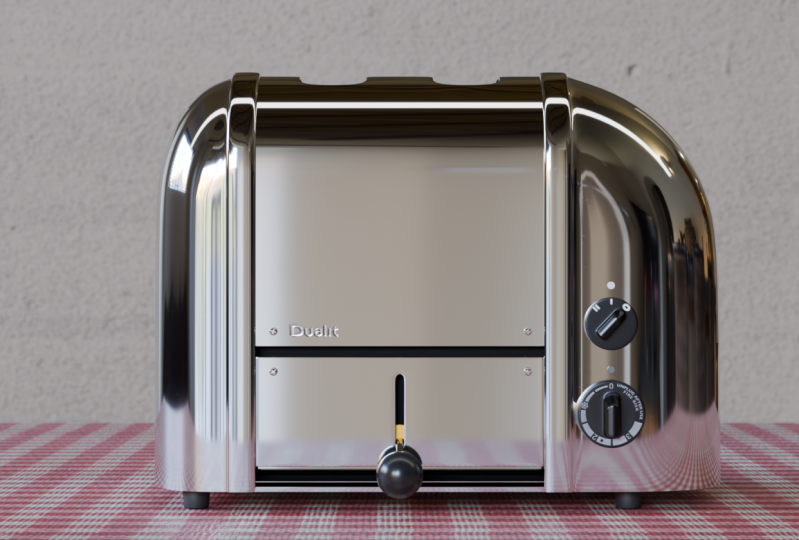
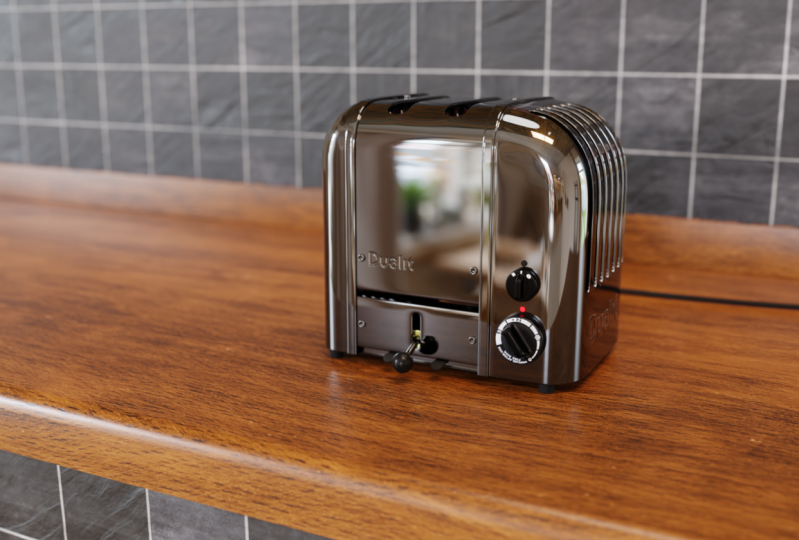
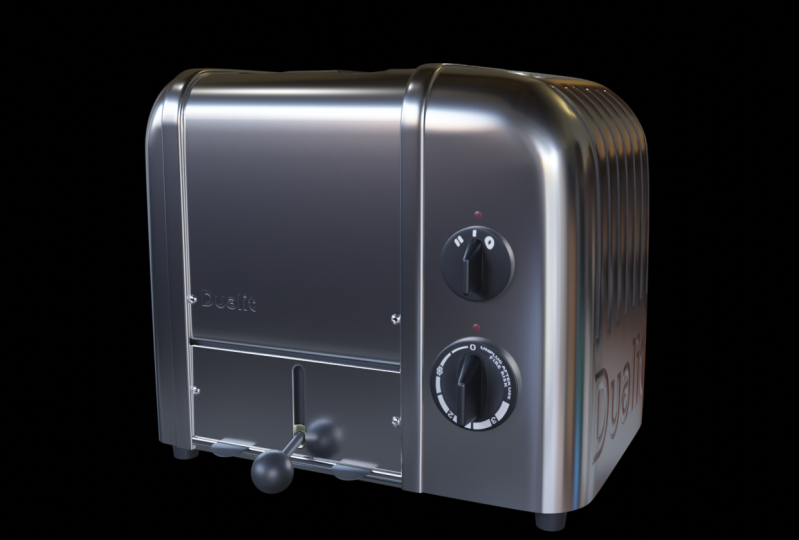
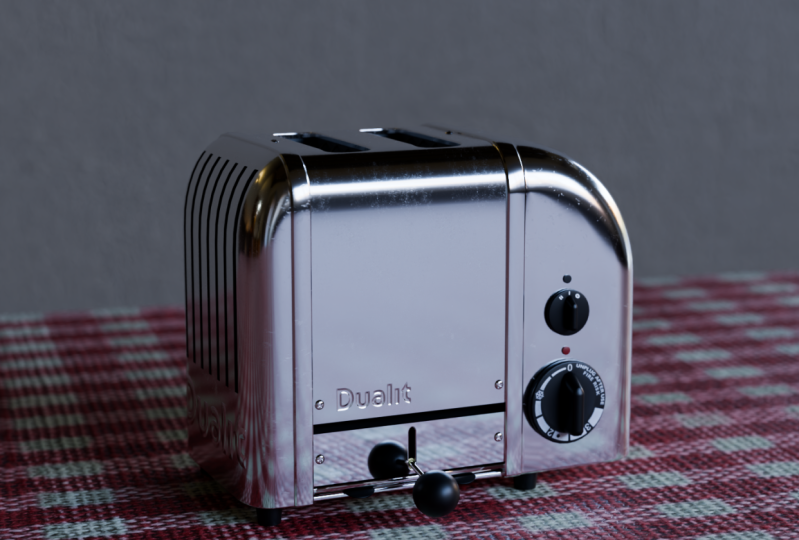
criaremos esta torradeira de duas camadas
usando imagens de referência, liquidificadores, ferramentas de modelagem
e sua pilha de modificadores. Falaremos
sobre pontos de articulação e
normais e corrigiremos problemas de
geometria. Usaremos liquidificadores, editor de
sombreamento para criar materiais e texturas. E mapearemos nossos
objetos com UV para que
possamos aplicar mapas de deslocamento e
mapas grunge. No final,
configuraremos uma imagem HDR em nossa cena para iluminação
e reflexos, ajustaremos nossa profundidade de campo
e renderizaremos uma imagem final. Agora eu incluí todos os arquivos
do projeto, os arquivos de cena
do blender , as texturas, as
referências, etc. Assim, você pode acompanhar e se em algum momento tiver algum problema,
você sempre pode acessar o arquivo de cena do blender que coincide com o
vídeo em que você está assistindo. Você pode abrir o arquivo da cena, ver o que eu fiz, ver como algo
foi criado e até mesmo começou nesse arquivo
e continuar a partir daí. E tudo é
feito aqui no Blender. Eu criei
algumas texturas. baixei algumas texturas
gratuitas de código aberto para incluir nos arquivos
do projeto. Mas você não precisará de nenhum outro
programa, exceto o credor. Então, espero que este curso
seja útil para você. Eu certamente
gostei de criá-lo e estou ansioso
para começar aqui. Então, se você estiver pronto para
o próximo vídeo, vamos dar uma
olhada em nossas imagens de referência e começar a bloquear as formas
básicas do modelo.
2. As ferramentas Bevel e Spin: Bem, a primeira
coisa que vamos fazer é dar uma olhada nas imagens
de referência. Eu tenho algumas imagens aqui desta torradeira de
corte duplo aqui. E achei que
seria um bom objeto para trabalhar porque tem
alguns problemas interessantes. Acho que tem essas
curvas aqui em ambos os lados, assim
como as
curvas na frente. Tem os orifícios, é
claro, na parte superior, mas também nas laterais. Vamos dar uma olhada aqui. Deste lado também. Tem os botões e
essas peças aqui. E não vamos tentar
fazer isso exatamente como uma réplica
de engenharia do objeto. Não quero
tanto usar o Blender para fazer uma cópia exata, mas
quero que esse objeto seja
usado para que possamos
explorar as ferramentas e o liquidificador. Portanto, não vai ser exato,
mas, na verdade, para jogos
e animações, o truque é fornecer detalhes suficientes para que
pareça real, como se tivesse peso e
parecesse a proporção adequada. Então, vamos trazer uma dessas
imagens aqui para o Blender. Vou
trazer isso
aqui e, em seguida, passarei o
mouse sobre esse canto até que o cursor se
transforme em uma cruz e
, em seguida, clique e arraste para
baixo para criar uma nova janela na qual
possamos adicionar um editor de
imagens. E então eu vou para Image Open e vamos navegar
até as imagens de referência. Vamos lá. Então, vou trazer esta que estávamos vendo, n. E aqui a temos aqui agora. Podemos ficar de olho
nisso enquanto trabalhamos. Você pode passar o mouse sobre isso
e pressionar Controle e Barra de Espaço e ampliar para dar
uma olhada, se quiser. Controle e espaço novamente. Mas acho que é bom
ter aqui no Viewport
enquanto trabalhamos. Então, a primeira coisa que
queremos fazer é tentar descobrir qual é a primitiva
mais básica que
podemos usar para começar isso. E eu diria que
é um cubo, certo? Quero dizer, está bem
perto de um cubo. Já temos um aqui, então vou selecionar a
câmera e o ponto de luz e excluí-los. Para isso, vamos
ativar a ferramenta Move e eu vou
colocá-la acima do piso da grade aqui. E então vamos
tentar colocá-lo em suas formas gerais. Então, talvez se pressionarmos S Y
e movêssemos isso desse jeito, pudéssemos entrar no
modo de edição e pegar isso. Podemos pressionar as três teclas
aqui ou clicar em Face, Select Edge, Select,
vértice, selecionar aqui em cima. Essas são as teclas 12.3 aqui em cima. Também temos os
números no teclado numérico. Você pode pressionar um no teclado numérico para a visualização ortográfica frontal, os três para a direita e sete para a parte superior. Agora, se você não tiver um teclado
Num no teclado, você pode pressionar a tecla Tilde, que é a tecla logo
abaixo da tecla escape. E você tem a frente, a
direita e a parte superior aqui
também neste menu. Então, se apertarmos a única
tecla, aqui estamos aqui. Se apertarmos a tecla três, estamos olhando para o lado
direito aqui. Eu o tenho meio voltado para o
eixo x aqui. Então, vamos ver se podemos
colocar isso em forma. Talvez eu fale sobre isso. Novamente. Vou ligar o manipulador de
movimento e falar um pouco sobre isso. E eu estou apenas de
olho aqui, apenas tentando descobrir o
quão grande isso deveria ser. Vamos pressionar S Y no
modo objeto e trazer isso para dentro. Então, talvez algo assim. Talvez esse seja um bom
tamanho e proporção iniciais. Agora, quero começar a
trabalhar nessas curvas. Há uma bela curva aqui e essas curvas em ambos os lados. E acho que quero começar
com esses na lateral. Vamos fazer isso. Agora. Se apertarmos a tecla End
e virmos até aqui, já que eu dimensionei isso
um pouco em vários eixos, você pode ver que a
escala não é uniforme. Temos um ponto
para no eixo y aqui. E usei as ferramentas do
modo de edição para
colocá-lo em z, para que não
afetasse a escala aqui. Mas se vamos tentar
usar,
digamos, uma ferramenta Bevel
para obter essa vantagem. Provavelmente precisamos aplicar
nossa escala para que seja tudo um. Então, se eu pressionar o Controle B, você pode ver
que temos esse chanfro lá e ele está bem distribuído
entre os dois sinais. Vou pressionar Control Z. Mas só para ter certeza de que
vou aplicar essa escala, vou pressionar Control
a e aplicar a escala aqui. Agora, quando chanframos uma borda, ele usa a balança forma uniforme e é assim
que o liquidificador funciona muitas de suas
ferramentas, pois usa a balança para descobrir
como aplicar a ferramenta. Então, o que vamos fazer é
pegar essa borda e essa borda. E vamos pressionar Control B. E vamos retirá-los. E então vamos rolar um
pouco
a roda do mouse para adicionar algumas bordas aqui. E vamos tentar
descobrir o tamanho da curva que
queremos que seja. Talvez pudéssemos fazer
isso desse jeito. E se você quiser
adicionar ou subtrair, você sempre pode abrir
as configurações do Bevel aqui e aumentar ou diminuir
o número de segmentos. Talvez eu coloque isso de
volta para cinco. E você também pode clicar
na forma e ajustar
a forma. Mas vou trazê-lo de volta
para mais ou menos aqui. Então eu acho que posso simplesmente
digitar 0.5 aqui. Tudo bem, então agora
temos essa curva. Mas o que eu percebi é
que acho que quero apenas trabalhar
nessa peça central
sozinha e essas
peças sozinhas. Então, se eu pegar essa peça
inteira aqui, digamos que eu fui para o modo
objeto e apertei S Y. Talvez eu traga isso assim. Então essa é apenas a parte central. Agora, o que eu gostaria de fazer
é colocar essas curvas aqui. E uma maneira de fazer isso, eu acho, é com isso
aqui, a ferramenta de rotação. Então, o que
vamos fazer é primeiro
tirar essas faces de cada
lado aqui. E então vamos selecionar
essas bordas aqui. Vou apenas selecionar um e, em seguida,
pressionar Control e clicar em Control e clicar. E
isso selecionará a linha superior de bordas. Agora, se virmos até aqui e passarmos o
mouse sobre a ferramenta de rotação, podemos ver que ela extrua
vértices em um círculo
ao redor do cursor 3D. Então, o que vou
fazer é pressionar Shift e clicar com o botão direito do mouse e mover esse cursor
3D para a direita. Digamos que por aqui. Talvez nós vamos trabalhar desse
lado aqui. Agora, o que vamos fazer é
clicar na ferramenta de rotação aqui. Mas o problema é que,
quando fazemos isso, ele não está alinhado corretamente. É querer girá-lo
dessa maneira em torno do eixo z, em vez de girá-lo
dessa maneira ao longo do eixo x. Então, vamos ver o que
podemos fazer aqui. Acho que o que vou
fazer é clicar
aqui para aplicar a ferramenta. E parece terrível, é
claro, certo? Está indo nesse eixo z. Então, podemos ir até aqui
agora para as configurações. E podemos dizer,
bem, em primeiro lugar,
que não precisamos de 360 graus, podemos simplesmente digitar
90 graus lá. Além disso,
você pode ver que o eixo z é o que
tem um valor aqui, e é por isso que
vamos entrar no eixo z. Poderíamos digitar um
no eixo x e depois
zero no z. E agora olha, agora
temos algo um pouco mais
do jeito que queremos. Então, agora vamos reduzir
o número de etapas. Podemos fazer isso apenas
clicando e arrastando aqui. Talvez eu reduza para seis. E então, se eu voltar
para a vista frontal aqui vamos com as
três teclas no teclado numérico. E vou clicar e arrastar esse manipulador aqui
e movê-lo. Então, como podemos, o que achamos
sobre o tamanho que isso deveria ser? Talvez assim. Estou mais uma vez
olhando para este lado aqui. Tudo bem, então eu
vou clicar
no manipulador de movimento aqui e vamos dar uma olhada nele. Tudo bem, isso pode funcionar. Vamos agora fazer a
mesma coisa aqui. Vamos selecionar um
clique de controle de borda e, em seguida,
clique em Controle aqui. Vou para o lado direito novamente e vamos usar esse giro
mais uma vez. Mas vamos mover o cursor Shift e clicar com o botão direito do mouse
e mover isso para aqui. E desta vez queremos que fique
um pouco mais perto porque aqui é muito,
muito apertado. Então, agora vamos
clicar nessa ferramenta de rotação. Mais uma vez, temos o mesmo problema que ele quer colocar no z, mas vamos clicar nele. E agora podemos vir
aqui em 90 graus. Vamos digitar um no x
e, em seguida, reduzirei
para o tipo z em zero. E parece que
em vez de um positivo, precisamos de menos um
no x. Sim, vamos lá. Agora podemos pegar isso
e começar a movê-lo e deixá-lo um pouco mais do
jeito que queremos agora Precisamos de tantas etapas? Podemos reduzir isso se quisermos. Vou clicar no
centro novamente desse aparelho e
movê-lo, aparelho e
movê-lo como se eu o
derrubasse mais ou menos assim. Vamos tentar isso. Então, mais uma vez, estou
apenas tentando obter essa curva aqui. Isso é um pouco
mais apertado do que o aqui. Agora, se clicarmos
no Move Gizmo para
sair dessa ferramenta. Isso é o que temos até agora. E a partir disso, vamos
criar esses painéis laterais. E então usaremos
essa parte central para trabalhar na
parte central da torradeira aqui. Então, no próximo vídeo, continuaremos com isso.
3. Bloqueio nas formas básicas: Então, eu uso esse
objeto principal aqui para obter não apenas as curvas aqui
nessas duas bordas, mas também para se estender em ambos os lados para obter
essas duas curvas. Mas não há
razão para que precisemos
tentar criar
tudo isso em um único objeto. Quando você está modelando objetos
feitos pelo homem como esse, é muito útil
pensar sobre isso em termos de como foram
fabricados na fábrica. Em outras palavras, não foi
criado todo em uma única peça. Foi criado em várias
peças e, em seguida,
todas foram colocadas juntas quando todas
as peças foram criadas. Assim, podemos pensar nosso modelo 3D aqui no
Blender da mesma forma. Não precisamos transformar
tudo em uma única peça. Podemos dividi-lo
em partes gerenciáveis, assim como foi
feito na fábrica. Dito isso, o que eu gostaria de
fazer primeiro é separar essas curvas
da parte principal. Então, para fazer isso, vou apertar as
duas teclas para ir para o modo
Edge pressionar Alt e clicar
nessa borda aqui. E então eu vou pressionar Alt e Shift, clique nesta
borda aqui. E agora queremos
separar
esses vértices para que sejam
duas peças diferentes. Então, podemos ir até aqui
para o menu de vértice. E você pode ver que os vértices
do RIP estão aqui ou é a tecla V. Então, vou pressionar
a tecla V e depois clicar. E agora, se eu pressionar a desseleção assistida por
Alt, posso passar o mouse sobre isso, pressionar a tecla L e ela simplesmente
escolherá isso, certo? Eu posso vir aqui e pressionar a tecla L para selecionar
todos os componentes vinculados. E é só que agora
eles foram separados da peça principal. E é isso que queremos. Acho que queremos lidar com
isso em várias partes. Então, vou dividir isso
em seu próprio objeto. E para fazer isso,
basta pressionar a tecla P e
escolher separar por seleção. Lá vamos nós. Então, agora temos esse objeto. Você
pode ver isso aqui. E esse objeto é o principal com o
qual começamos. Então, agora podemos lidar com
isso individualmente. Então, primeiro de tudo,
vamos salvar esse lado. Vou apertar a tecla três novamente e entrar no modo de edição. E desse lado aqui, eu vou selecionar
essa borda e talvez movê-la um pouco. Não está totalmente
alinhado lá. E então vamos pressionar Alt e
Shift e clicar nessa borda. E agora vamos
extrudá-los diretamente
para baixo com E e Z. E podemos simplesmente trazê-los
diretamente para baixo assim. Talvez faça por aqui. Estou apenas
alinhando temporariamente com a parte inferior aqui. Agora, eu quero encerrar isso. Então, acho que o que vou fazer
primeiro é espelhar esse objeto. Vou pressionar Control R e soltar uma borda bem
no centro. E vou
apertar a tecla Enter duas vezes para não movê-la
acidentalmente. Se eu clicar com o mouse duas vezes, quero que ele fique
direto no centro. Então, mais uma vez, a mesma coisa aqui. Vou pressionar Control R e, em seguida, apertar a tecla Enter duas vezes. Agora, vamos deletar esse lado. Vou pressionar Alt e clicar
nessas faces aqui e Alt e Shift clicar nelas e, em seguida, pressionar Control e numpad plus para estender a
seleção desta forma. E então eu vou simplesmente
excluir esses rostos, excluir,
excluir rostos. Agora, podemos usar isso para adicionar um modificador de espelho aqui. E agora, tudo o que fazemos
desse lado acontece
aqui também. Então, estamos espelhando
no eixo x. Vou ativar o recorte. E também vou
ligar a gaiola para que
possamos ver as bordas
do outro lado. Ok, então o que eu realmente queria fazer era fechá-los aqui. Então eu vou pegar
essa borda e essa borda, essa borda e essa borda. E vamos extrudar isso. Vou pressionar E y e
trazê-lo desta forma. E então eu vou
nivelá-lo em Y, S, Y, zero. Clique em. E agora temos uma boa borda
reta lá. E então, para fechar isso, podemos simplesmente selecionar
essas três bordas aqui e pressionar a
tecla F para criar uma face. Então, agora esses são todos
quádruplos, todos polígonos de quatro lados. E nós o fechamos aqui também, porque tínhamos o modificador de
espelho nele. Então, vamos fazer isso de
novo aqui. Vamos entrar no modo de edição. E eu vou selecionar
essas bordas aqui. E observe que estou deixando
duas bordas não selecionadas aqui para que possamos
fechá-las quando terminarmos. Vou pressionar E e
y e mover isso para o lado. E então S Y zero para
nivelar essa borda. Mova-o para cá. E agora temos
três arestas
aqui que podemos
fechar com a tecla F. E isso é um quádruplo, esse é
um polígono de quatro lados. E isso geralmente é o que você quer são polígonos de quatro lados. Se decidirmos colocar um modificador de superfície de subdivisão
nisso para suavizá-lo, isso funciona melhor com polígonos de
quatro lados. Tudo bem, então eu vou selecionar essa borda e mais uma vez pressionar S Y zero apenas para garantir
que ela seja plana. A mesma coisa por aqui. Diga zero. Agora temos duas bordas
planas lá. Tudo bem, então agora que temos esses dois lados e eles estão
praticamente fechados. Vamos criar essa pequena
banda aqui em ambos os lados. Então. Se os criarmos ao
mesmo tempo, obteremos
exatamente a mesma largura. Então, vamos tentar. Vamos, a partir daqui, pressionar ESY para aumentar a escala e agora eles terão exatamente
a mesma largura. Então é isso que queremos. E talvez algo assim. E então vamos selecionar todas
essas faces aqui com clique
Alt e, em seguida, clique com a tecla Shift
em todas essas faces. E esse artefato que
vemos quando estamos girando desse jeito
é chamado de luta Z. É quando dois polígonos estão exatamente
no mesmo lugar, obtemos esse tipo de artefato
estranho, mas tudo bem, porque
vamos extrudá-lo
de qualquer maneira, com todos eles selecionados. Agora pressione E e eu vou
desligar o eixo y. Vou pressionar Shift Y. Então agora estamos apenas extrudando
o x e o z. Então, vou retirar um
pouco desse jeito. E vou
puxar um pouco para que
tenhamos a largura
ou a profundidade corretas. Também podemos vir aqui e
clicar no quadrado verde, que também
desliga novamente o eixo y. E coloque isso
um pouco mais ou menos assim. Tudo bem, então agora
temos aquela guarnição lá. O problema é que quando fizemos isso, criamos faces aqui embaixo. Não é um grande problema. Só precisamos
excluí-los pelo menos por enquanto. Eu quero excluí-los. Então, nós os temos
abertos na parte inferior. Vou pegar esses dois e apertar a tecla Delete
e excluir rostos. Agora podemos apertar novamente
a tecla três no teclado numérico, pressionar a tecla uma
para selecionar o vértice. E também vou pressionar
Shift Z para ir para o wireframe. E vou
arrastá-los novamente, pressionar a tecla S,
a tecla Z e zero. E isso nivela
aqueles que estão lá em cima. Tudo bem, agora temos os
dois lados e o centro, e eles são dois objetos
diferentes. Vamos agora lidar com isso aqui. Antes de tudo, gostaria de vir aqui e, enquanto estamos trabalhando nisso, gostaria de deletar
esse rosto aqui. Voltaremos
e adicionaremos o fundo quando praticamente
terminarmos com todo o resto. Mas, por enquanto, acho que
é mais fácil trabalhar com esses objetos sem
ter faces na parte inferior. Então, agora podemos pegar
isso aqui, essa borda aqui. E vamos falar sobre isso. Vamos pegar isso aqui. Vamos levar isso
até o ponto em que pensamos. Vou pressionar Shift
Z, onde achamos que talvez seja
algo assim. Tudo bem, e então
eu quero essa peça aqui e podemos simplesmente
duplicar essa mudança D, Z, derrubá-la. Agora temos essa lacuna lá, e agora E e Z. E vamos
extrudar isso para baixo. Talvez faça por aqui, digamos, porque não vai
até aqui. Então, agora vamos dar
uma olhada nisso. Vou voltar para o
modo objeto. Lá vamos nós. Então, agora temos essa lacuna lá. Enquanto estamos aqui,
vamos adicionar
os pés a. Nós podemos fazer isso. Posso pressionar Shift em
um cilindro de malha e não preciso de
notas de gato no momento, então não vou escolher nada. E vamos voltar para
a vista lateral com as
três teclas no teclado numérico. Vou reduzir isso um
pouco desse jeito, e então aperte G
e mova isso para o outro lado. Então, esses são, parece que são um pouco mais altos
ou um pouco mais largos, devo dizer que
estão na parte superior do que na parte inferior. Talvez eu pudesse
entrar no modo de edição, apertar uma tecla, pressionar Shift Z e depois arrastar, selecionar todos eles
e movê-los para trás assim ou dimensioná-los
um pouco assim. Tudo bem, e então vamos para
a vista superior com a tecla
sete no teclado numérico. E eu só quero mover isso até que fique
meio que no canto aqui. E também temos um
aqui do outro lado
dessa peça de acabamento. Então, vamos pressionar shift D
y e mover isso para o outro lado. E agora podemos selecionar esses
dois e pressionar Shift X e movê-los para cá
pelo menos temporariamente
para ver como isso vai ficar. Vamos fazer isso. Tudo bem, eu sinto
que está um pouco alto demais. Talvez se pegarmos tudo isso e invertêssemos a
seleção com Controle I. Agora podemos pegar isso e arrastá-lo um pouco
para baixo.
Lá vamos nós. Então, eu ainda estou
bloqueando as formas básicas aqui. E poderíamos adicionar essa
pequena esfera ali. Vamos fazer isso. Vou mover o cursor para o
centro da grade,
mas depois deslocar S1 e, em seguida,
pressionar Shift em uma esfera UV de malha. Vamos trazê-lo à
tona. Reduza para o que
achamos que deveria ser. Talvez, talvez mais ou menos assim. Vamos tentar isso e
depois vou falar um
pouco mais sobre isso. E se tomarmos uma volta
e a colocarmos de volta. Então, talvez seja
algo assim. Talvez um pouco grande demais. Vamos anotar um pouco. Então, agora temos isso
praticamente pronto. E também antes de
fazermos muitas outras coisas, eu gostaria de colocar os
botões no lugar. Então, talvez no próximo
vídeo, trabalhemos nisso.
4. Pontos de pivô e o cursor 3D: Agora, antes de trabalharmos nos
mostradores ou nos botões aqui, acho que essa parte desse
lado é um
pouco mais plana, bem, um pouco mais plana
aqui na imagem. E acho que gostaria de incluir
esse lado em alguns. Então, como faríamos isso? Bem, acho que
precisaremos usar o cursor 3D para fazer isso. O que vou fazer é
entrar no modo de edição e clicar alternadamente nessa
borda aqui. E isso me dará um ponto aqui em
que esse manipulador está, que está de acordo com isso. Então, vou pressionar
Shift S e escolher o cursor para selecionar
ou as duas teclas aqui. E isso moverá o cursor para
que fique alinhado com essa borda. Tudo bem, agora, o que eu quero
fazer é vir aqui. Vou pressionar a
tecla três para ir para o modo facial e selecionarei essa face Control Plus no teclado numérico
para expandir a seleção. E eu vou expandi-lo até lá. E então eu vou pressionar Shift
e clicar nelas aqui. Então, temos todas essas faces selecionadas neste lado da borda onde está
o cursor 3D. Agora eu quero escalar a
partir do cursor 3D. Então, para fazer isso, podemos mudar nosso ponto de articulação aqui em cima
ou transformar o pivô. E podemos
alterá-lo para um cursor 3D. Ou também podemos pressionar
a tecla de ponto aqui e mudar para o cursor
3D dessa forma. Agora, o que quer que
façamos, faremos a partir deste ponto. Então, vamos apertar as três
teclas no teclado numérico e escalar
no eixo y, S, Y. E agora podemos começar
a introduzir isso e eu não preciso que ela vá tão longe e eu só queria ir
direto para aqui, digamos. Sim, está um pouco mais longe do que eu tinha antes, só ficando um pouco mais
perto da imagem de referência. Agora vamos pegar essas
duas peças aqui. Vamos para a vista
superior com a tecla
sete no teclado numérico. Minha transformação ainda está
no cursor 3D. Então, vamos pressionar a tecla
de ponto novamente. Então, vamos mudar para o
ponto médio. Lá vamos nós. Agora estamos de volta ao
centro da nossa seleção. E eu posso pegar esses dois e arrastá-los para frente um
pouco mais ou menos assim. Tudo bem, vamos ver
o que achamos. Sim, acho que
funciona muito bem. Vou pressionar
Shift S e colocar o cursor na
origem do mundo ou na única tecla. Nós vamos. Então, está de volta
no centro da grade. E agora vamos pensar sobre esses botões
aqui deste lado. Então eu acho que o que vou fazer
é usar um cilindro para, então eu pressiono Shift em
um cilindro de malha e temos 32 lados aqui. Eu acho que isso deveria estar bem. E eu quero começar sem nada na parte superior ou
inferior do cilindro. Então, eu simplesmente não vou escolher nada. E deixe-me tirar isso aqui. Vou girá-lo no eixo y, RY 90, girá-lo 90 graus. E então vamos reduzir isso. E talvez escale em x Sx e traga
isso assim. Lá vamos nós. Vou clicar no
quadrado vermelho para
desligar o eixo x enquanto
o deslizo até aqui. E então vamos trazer isso de volta. Abaixe um pouco. E quão grande isso deveria ser? Nós achamos que, bem, eu acho
um pouco maior do que isso. Vamos ampliá-lo. Alguns, talvez algo assim. Tudo bem, então vou escalá-lo em x um pouco mais. Vamos trazê-lo de volta. E agora vamos tentar obter essa parte frontal com uma aba aqui. Para fazer isso, deixe-me pressionar a tecla de ponto no
teclado numérico para ampliar. E para fazer isso, acho que vou
selecionar essa borda aqui. E vou tocar
em E e S e escalar mais ou menos assim. Digamos algo assim. Então, vamos até aqui. E então talvez eu desmarque os três primeiros
e os três últimos aqui. E então vamos
escalar y, s, y. E eu vou
trazê-los assim. E talvez escale-os
em Z, s, z. Então eu os coloco um
pouco desse jeito. E então vamos achatá-los. Vou pegar isso
e clicar com a tecla Control pressionada neste ponto para que ele selecione
tudo o que está no meio. Pressione S Y zero, e isso nivela tudo. Mova-o um pouco para baixo. E então eu vou selecionar este. Clique com a tecla Control pressionada neste S Y zero. Lá vamos nós. Clique e
inclua isso um pouco. Dois. Tudo bem, então agora talvez
pudéssemos falar sobre
isso de uma forma mais ou menos assim. Temos mais uma
curva no topo. Eu acho. Pegue esses dois e
talvez escale-os em, em y, apenas um fio de cabelo. Mova-os um pouco para cima. Algo parecido com isso. Lá vamos nós. Agora, se clicarmos com o botão direito do mouse nessa borda, podemos extrudá-la
para fora. Então, vamos fazer isso. Vamos pressionar EX e levar isso para onde achamos que deveria estar
o topo da lista. E então eu quero
reduzi-los da mesma forma que
fizemos com o outro lado. Eu quero mover o cursor 3D para um ponto e escala a partir daí. Então, talvez eu pegue esse ponto
aqui e pressione Shift S
para mover o cursor até lá. E então eu
clico Alt nessa borda aqui. E vamos então
escalar o eixo z, s, z e ver o que acontece. Bem, eu não o
mudei para o cursor 3D. Agora, apertei a tecla do período? Mudar para o cursor 3D? Agora, vamos tentar. S é Z e derrube-o
assim. Vamos tentar isso. Talvez eu escale um pouco
de y como y, assim. Isso é demais? Eu sinto que isso é demais. Deixe-me trazê-lo de volta no z e talvez trazê-lo um pouco. Sim, vamos tentar isso. Então vamos encerrar isso. Então, mais uma vez, vou
desmarcar os
três primeiros e os três últimos aqui. E vamos mudar para o ponto
médio novamente, chave do
período, ponto médio. E então eu vou
simplesmente conectá-los. Eu vou unir
essas bordas. Então, para fazer isso, podemos ir até os loops de borda da ponte do menu de borda, ou podemos pressionar
Control E para abrir o mesmo menu e escolher os loops da borda da
ponte aqui. E lá vamos nós. Agora vamos pressionar Control R e soltar uma borda
bem no centro. E vamos retirá-lo um pouco. E agora podemos
conectá-los aqui. Mais uma vez, temos
essas três arestas. Podemos apertar a tecla F
e talvez apertar a tecla F novamente. Aqui podemos simplesmente selecionar uma e pressionar a tecla F. Vamos fazer isso de novo. Se a tecla F, selecione isso ,
aperte F e pronto. Então, agora
encerramos um pouco isso. Agora, a única outra
coisa que talvez possamos fazer é selecionar essa borda ao
redor. Talvez pudéssemos
dar um chanfro a isso. Vamos tentar. Antes de tudo, voltarei ao modo objeto
e darei uma olhada na minha escala. É uniforme, mas não
é tudo um. Então, vamos pressionar
Control a e aplicar a escala aqui. E então vamos pressionar o Controle
B e retirar um pouco. Talvez adicione uma ou duas vantagens extras. Algo parecido com isso. E
vamos ver como isso fica. Não é ótimo. Vamos tentar suavizar isso. Sombra suave. Ou que tal a suavização automática? Auto Smooth pode fazer isso por nós. Vamos até aqui
para o painel de normais. E você pode ver que já temos o
Auto Smooth ativado aqui. E eu vou clicar e
arrastar e ver se podemos limpar um pouco disso aqui. Agora, talvez eu
tenha ido longe demais. Vamos pressionar Control
Z e voltar. Sim, acho que
fiz isso um
pouco demais lá. Vamos pressionar o Controle
B e arrastá-lo. E vou colocar um laço, um corte. E lá vamos nós. Vamos tentar isso. Isso pode ser um
pouco melhor. Agora vamos clicar com o botão direito do mouse e
escolher a suavização automática novamente. Vou vir aqui
e vamos clicar e arrastar agora e ver se
podemos limpar isso um pouco. Sim, isso não é ruim. Isso
meio que suaviza um pouco e ainda os deixa
bem nítidos. Talvez eu adicione um chanfro a
essa borda aqui com Controle B e mostre isso
assim. Vamos tentar isso. Sim, acho que isso pode funcionar. Vamos pressionar Shift S1
para mover o cursor. E então, bem, devemos
ir em frente e fazer esse, mas realmente parece o
mesmo, só que menor, certo? Então, talvez pudéssemos
simplesmente duplicar isso. Vamos tentar. Moveremos a origem
desse objeto para ficar
alinhada com essa borda. Então, se eu clicar com a tecla Alt nessa borda, moverei o cursor até ela, deslocarei S2 e depois
tocarei novamente no modo objeto. Clique com o botão direito do mouse para definir a
origem como cursor 3D. Agora está lá e vamos escalar nesse ponto. E é
isso que queremos. Agora, se pegarmos isso, vou pressionar Shift Z.
Acho que isso deveria
ser um pouco maior. Vamos ver. Sim, acho que deveria ser um
pouco maior. E então vamos pressionar shift D Z. Traga isso à tona. E vamos reduzir
isso aqui desse jeito. Algo parecido. Tudo bem, vamos pressionar Shift
Z para voltar ao Solid View. Sim, vou mover o cursor
com shift S1 novamente. Essas parecem
muito boas, eu acho. Vamos continuar com isso por enquanto. E no próximo
vídeo que faremos é trabalhar nessas peças aqui, haste e
nas abas aqui embaixo. Acho que é uma
pequena bandeja de migalhas. E então vamos trabalhar no uso do
modificador booleano para obter todos os slots da torradeira e essas aberturas
aqui nas laterais.
5. O modificador booleano: Tudo bem, agora vamos
trabalhar na criação de
alguns desses orifícios,
como este slot aqui onde a alça entra e também
os slots reais para torradas. E acho que, ao fazer esses dois, podemos dar uma olhada
nos benefícios de usar um modificador booleano
e as desvantagens e como podemos
contornar isso usando outras ferramentas. Então, primeiro de tudo, vamos trabalhar nisso
aqui embaixo. E o que eu vou fazer é
criar um objeto cortador. Crie um objeto que
tenha esse formato
e, em seguida, use-o para cortar
todo esse pedaço. Em primeiro lugar, vamos pegar essa peça e fazer
dela seu próprio objeto. Vou entrar no
modo de edição, apertar a tecla três, selecionar essa face e dividi-la
em seus próprios objetos. Então, pressionarei a tecla
P e escolherei separar por
seleção. Lá vamos nós. Então, agora temos um
novo objeto aqui. Vou voltar ao
modo objeto. Clique aqui e agora
temos esse novo objeto. Então, vamos agora criar
o objeto cortador. E como esse é
seu próprio objeto, vamos mover a
origem do objeto para aqui. Atualmente, ainda está
onde estava quando tudo fazia parte dessa peça maior. Então, vamos clicar
com o botão direito do mouse para escolher definir a
origem e a origem da geometria. E lá vamos nós. Agora, vamos
criar esse objeto cortador. Para fazer isso. Temos essas peças
arredondadas aqui. Uma maneira de fazer isso é realmente
usar um cilindro. Então, vamos pressionar Shift em um cilindro de malha e
não precisamos de 32 lados. Vamos tentar aos 16. Vou digitar 16 lá. E então poderíamos reduzir o
tamanho enquanto estamos aqui, podemos digitar 0,1 e
tabular e apontar para uma aba. E isso o torna
um pouco mais próximo do que
queremos. E também quero ressaltar deixei a tampa cheia como nas armas, então temos bonés na parte
superior e inferior. Tudo bem, então agora
vou girá-lo
no eixo y, nosso y90. Vamos para a visualização
ortográfica correta com as três teclas
no teclado numérico. E então o que vou fazer é
entrar no modo de edição, apertar a única tecla para
ir para a seleção de vértice. E vamos pressionar Shift
Z para ir para o wireframe. E agora o que eu quero fazer é
pegar parte disso, opa, pegar parte dessa forma e arrastá-la para baixo para que ela tenha um lado uniforme
e partes superiores curvas. Mas por causa dessa
borda aqui, dessa borda, vou
apertar a tecla de ponto para ampliar. Não vai ficar completamente
reto nas laterais. Então, o que eu posso fazer é simplesmente
dissolver essas bordas. Então, vou pressionar Delete
e dissolver as bordas. E agora voltamos para
a vista lateral, aqui você pode ver que
temos um lado plano e agora eu posso pegar
esses pontos aqui, arrastá-los para baixo e
obter essa forma. Então, talvez algo
assim, digamos. E então eu vou reduzi-lo
para o tamanho certo. Mova-o para cima e vamos
colocar isso no lugar aqui. Parece que eu poderia deixar a largura praticamente como está, mas reduzi-la para z. Então, vamos mover essa origem novamente. Vou clicar com o botão direito do mouse em definir a
origem como geometria. E agora vamos pressionar S Y, movê-lo um pouco, escalá-lo novamente assim
e talvez movê-lo para baixo. Eu o quero meio que no
centro desta peça. Vamos tentar isso. Shift Z. E agora vou pressionar
S e dimensioná-lo um pouco para que possamos trazer isso de
volta e inserir aqui. E vai até o fim. Agora vamos usar
isso para fazer o corte. Então, vamos
suavizar isso enquanto estamos aqui. Vou escolher Auto Smooth
e, em seguida, descer aqui para as propriedades
dos dados do objeto. E em valores normais, podemos clicar, arrastar
e arrastar isso para cima. Então é um pouco mais suave aqui. Isso realmente não faz
muita diferença, mas eu gosto de fazer
isso antes de criar o booleano. Tudo bem, então agora vamos
pegar essa peça aqui. Vamos garantir que ele
tenha uma escala uniforme. Então, vamos pressionar Control
a e aplicar a escala. E agora temos todos os. Vamos também fazer
isso com este. Mais uma vez, controle a
e aplique a escala. Agora, se pegarmos essa peça aqui e adicionarmos um booleano a ela. Então, vamos ao painel de
modificadores, adicionar um modificador e usar um booleano. Agora temos que dizer qual objeto vamos
usar para ser o cortador, para realmente fazer o corte. Então, podemos entrar aqui, selecionar o conta-gotas, passar o
mouse sobre esse objeto
aqui e clicar nele. Isso vai deixar isso aqui. Agora você pode ver que foi
adicionado um esboço aqui, mas realmente não podemos
ver isso acontecendo. Então, o que podemos fazer é
selecionar essa peça. Venha até aqui para as propriedades do
objeto, role até o fim. E na tela da porta de visualização, podemos mudar a tela a
partir de dois fios texturizados. E agora podemos ver através
disso e você pode meio ver o corte real acontecendo. Então, talvez pudéssemos pressionar S e
escala do alfabeto, certo? Podemos movê-lo um pouco até chegarmos
onde quisermos. E agora você pode ter uma ideia de como isso
vai parecer. Quando aplicamos o
modificador, tudo bem, então
vamos fazer isso. Vamos selecionar essa peça. Agora. Volte para
o painel de modificadores. E vamos puxar isso
para baixo e clicar em Aplicar. Vamos lá. Agora podemos
pegar essa peça aqui tirá-la do caminho. E temos todo o
nosso recorte aqui neste objeto. Agora, se entrarmos no modo de edição, você poderá ver o que foi feito. Tentou fazer esse
corte da melhor maneira possível. É meio que pegar isso
e colocar uma vantagem aqui, mas na verdade não
tem nenhuma vantagem aqui em cima. Portanto, não é uma ótima ferramenta para posicionamento
preciso de bordas, mas para algo bastante
simples como isso, ela funciona. Ok, agora vamos
vir aqui e adicionar um modificador de solidificação para dar pouco de espessura para que possamos
clicar aqui, solidificar. E agora, se clicarmos e
arrastarmos no campo de espessura, como se estivéssemos
saindo dessa maneira, mas eu vou
voltar dessa maneira e segurar a tecla Shift para que
ela se mova um pouco mais devagar e movê-la para trás desse jeito. Lá vamos nós. Agora também podemos suavizar isso. Podemos ativar o
Auto Smooth lá. Tudo bem, agora que temos esse modificador de
solidificação aqui, quero adicionar um pouco de
chanfro aqui nesta borda, para que fique um pouco mais arredondado, como
vemos na imagem. Mas eu realmente não posso fazer
isso com um solidificado porque ainda é apenas
um plano, certo? O modificador de solidificação
não é algo permanente. Teríamos que aplicá-lo
para que fosse permanente. Então, vamos em frente e fazer isso. Precisaremos voltar
ao modo objeto. E então, se
reduzirmos isso, podemos clicar em Aplicar. Tudo bem, então agora temos
geometria em todos os lados. Agora podemos pressionar as duas
teclas para ir para o modo Edge, alt, clique aqui, Alt
Shift, clique aqui. E agora, se pressionarmos o Controle B, podemos chanfrar isso, rolar, a roda do mouse. Mas veja o que está acontecendo. Estamos causando alguns artefatos
aqui enquanto fazemos isso, certo? E à medida que rolamos para cima, você pode ver isso acontecendo. Então, o que precisamos fazer
é encontrar um que gostemos. E então vamos agora pegar
todos esses rostos aqui. E vamos inseri-los um
pouquinho. Vou apertar a tecla I e inserir isso um
pouco assim. E agora limpamos
esses artefatos, certo? Ainda temos
pequenas coisas aqui. Poderíamos ir até as
propriedades dos dados do objeto e clicar em suavizar e limpar
automaticamente
um pouco disso,
meio que arrastá-lo um pouco para cima. Agora, vamos encontrar os mesmos problemas ao tentar adicionar
um booleano a isso aqui. Mas como é curvo, não
teremos muita sorte apenas em inventar alguns rostos
e limpá-los. Então, no próximo vídeo, vamos trabalhar na adição desses slots de torradeira de uma maneira um
pouco diferente.
6. O modificador de superfície de subdivisão: Ok, para esses slots aqui em cima, acho que vamos usar uma estratégia
diferente. Eu quero pegar isso
e simplesmente excluí-lo. Não precisamos mais disso. Em vez de usar um
modificador booleano para isso, acho que
precisaremos usar algo como um modificador de
superfície de subdivisão. E o que isso faz
é apenas
tentar curvar a malha entre as bordas. Então, se eu vim aqui e adicionei um modificador de
superfície de subdivisão aqui, você pode ver que ele está
tentando curvar as bordas. Se eu entrar no modo de edição aqui, você pode ver que ele está
tentando curvar as bordas aqui entre essa borda
e essa borda, certo? E também está começando a
curvá-los um pouco mais. Na verdade, está adicionando geometria. Então, essas curvas são um pouco
mais, um pouco mais limpas. Agora, podemos adicionar uma suavização automática aqui e isso realmente
suaviza tudo. Portanto, podemos usar isso
para obter algumas
dessas bordas curvas nos cantos e
nas bordas aqui. Mas, por enquanto, vamos remover o modificador de
superfície de subdivisão. E vamos adicionar algumas
bordas extras para segurar isso. Porque, como eu disse, ele tenta curvar as coisas
entre as bordas e, se deixarmos uma longa
distância entre as bordas, vai puxar essas curvas provavelmente
vai puxar essas curvas mais do que queremos. Então, o que eu vou fazer é pressionar Control R e passar o mouse sobre isso. E vou apenas
adicionar algumas arestas que combinam com o que já
temos, a largura que já
temos entre elas. Então, talvez se eu adicionar 12 cortes. Agora, se você olhar para baixo no canto
inferior esquerdo, você pode ver onde
diz o número de cortes e você pode rolar a
roda do mouse e mudar isso lá. Agora eu posso clicar e clicar novamente. E então temos as configurações de
cortes em loop aqui, onde eu também
poderia alterar o número de
cortes aqui, se quisesse. Mas
digamos que queremos 12 aqui. E então eu também
quero adicionar algumas dessa forma. Então, vou apenas adicionar quatro. Vou pressionar Control R. Role a roda do mouse até
obter apenas quatro bordas aqui. E clique e clique novamente. Tudo bem, agora
temos algumas faces que podemos usar para
criar esses buracos. Eu vou embora, vamos
com, bem, talvez eu vá com
esses aqui assim. Então, quantas fases são essas? Eu poderia ler
e contar cada uma delas, mas também podemos vir
aqui e reduzir
as sobreposições da janela de visualização
e ativar as estatísticas. E agora podemos ver
que o número de faces aqui que
selecionamos é 15. Agora eu posso apertar a tecla C,
clicar, arrastar e
arrastar para cima assim. Eu selecionei alguns extras aqui. Vou segurar o botão do
meio do mouse e
arrastá-los e
desmarcá-los. E agora eu tenho 30 faces
selecionadas, então vou clicar com o botão direito. E agora vamos fazer a extrusão para baixo. Vamos pegar E. E eu
vou puxar direto para baixo até obtermos
a espessura certa. E então eu vou clicar em
excluir e excluir rostos. Ok, agora
temos esses slots, mas eu gostaria de ter
algo semelhante às bordas arredondadas que vemos aqui. Então, agora vamos adicionar esse modificador de
superfície de subdivisão novamente. E eu vou
ligar a gaiola aqui mesmo. Portanto, as bordas estão em conformidade com
a malha subdividida. E agora podemos adicionar
mais alguns laços de borda só para ver se podemos apertar um pouco mais
as aberturas. Então, talvez eu pressione Control R e adicione um laço de
borda aqui. Vamos fazer isso
aqui e aqui. E isso ajuda a somar. Se eu tocar no modo objeto, podemos ver isso aqui. Agora, também podemos aumentar o número de
níveis na janela de exibição. Vamos fazer isso. Vamos aumentar isso para. Lá vamos nós, estamos
chegando lá. Agora, e se pressionarmos Control R e adicionarmos uma borda escrevendo aqui? E vamos fazer isso
aqui também. Como estamos agora? Também poderíamos pegar essas
bordas e movê-las um pouco para cima. Vou clicar com a tecla
Alt Shift aqui e depois
arrastá-los um pouco para cima para torná-los um
pouco mais nítidos, poderíamos fazer isso. Dessa forma, fizemos furos na torradeira aqui sem criar
os artefatos com os quais teremos
que lidar. E como temos
essas curvas e
tantas outras bordas, teríamos
muita dificuldade em
limpar esses artefatos. Agora podemos testar isso com
um material diferente. Podemos vir aqui e puxar isso para baixo no
Viewport Shading. E em vez de estúdio, poderíamos trocar a tampa do tapete e
clicar aqui. Podemos encontrar um material brilhante aqui para ver a aparência
dessas curvas. Se tivermos um material realmente
brilhante lá. Deixe-me anotar isso
e poderíamos escolher, digamos, este aqui. Sim, isso é meio bom. Então você pode ver, você pode
ver seu objeto com materiais
diferentes apenas para ter uma ideia de como ele
vai ficar. E se as curvas estiverem funcionando. Vamos voltar para o estúdio aqui. E acho que no próximo vídeo, vamos combinar o
uso da superfície de subdivisão e do booleano para tentar
trabalhar nesses slots aqui. Então, isso está chegando a seguir.
7. Normais e o modificador de matriz: Tudo bem, agora vamos
pensar em colocar esses slots aqui
na lateral da torradeira. Acho que mesmo se eu fizer
smoothies aqui, digamos que eu use o Auto Smooth. Eu ainda quero que esses
cantos sejam, essas bordas sejam um
pouco mais lisas. Além disso, se você olhar, mesmo que o tenhamos suavizado, você ainda pode ver os ângulos do polígono aqui
se olhar para ele, em um ângulo aqui. E você provavelmente já percebeu muito
isso nos videogames. Os objetos e os
personagens parecem lisos quando você os
olha de frente. Mas se você olhar para as bordas, verá que elas são
meio irregulares e isso é apenas a estrutura
poligonal, apenas os
polígonos que estamos vendo e a suavização
é apenas um truque. É realmente
uma espécie de ilusão de ótica. É só ajustar os valores normais para fazer com que o objeto pareça liso. E quando digo normais, o que isso significa? Bem, em geometria,
qualquer objeto que seja perpendicular a outro
objeto é chamado de normal. Significa apenas perpendicular. Então, se selecionarmos esse objeto
e entrarmos no modo de edição, vamos até aqui
até as sobreposições da janela de visualização
e, aqui embaixo, nossa área normal de exibição. E eu vou clicar em
Exibir faces normais aqui. E agora você pode ver que temos essas pequenas linhas
saindo de cada um dos polígonos. E isso é apenas uma representação
visual da frente do polígono. Há uma frente em
cada polígono e uma parte traseira, e você realmente quer que a frente dos polígonos fique voltada para fora,
voltada para o observador
do seu objeto. Porque se você levar
esse objeto para um mecanismo em tempo real como Unity,
Unreal, Substance Painter. Esses programas só veem
a frente dos polígonos. A parte de trás dos
polígonos ficará invisível. Você vai ser capaz de
enxergar através deles. Então, em última análise, será necessário fazer uma verificação final para garantir que todos os valores normais estejam voltados para fora quando
terminarmos. Mas eu só queria
te mostrar quais são os normais. Deixe-me desligar isso aqui. Então, quando digo que ajusta os normais para
que pareçam lisos, esses são os normais. Mas digamos que eu não queira
essas bordas específicas aqui ou essas bordas facetadas
aqui onde estão os polígonos. Digamos que eu vou
ficar no Blender. Eu não vou participar de
nenhum outro programa. Vou ficar no
Blender e renderizá-lo aqui. Então, eu tenho mais algumas opções. Posso usar modificadores de liquidificadores
para suavizar um pouco isso. Então, vamos tentar isso.
Vamos vir aqui para adicionar um modificador e escolher a superfície de
subdivisão. E agora você pode ver que esses cantos irregulares estão começando a se suavizar um
pouco, certo? Vou girar
este aqui para que
possamos ver esse painel um
pouco melhor. E agora está dizendo “
Auto Smooth” ou “Custom”. Deixe-me retirar isso. Normais automaticamente ou personalizados
detectados desativando a subdivisão da
GPU. Bem, isso não é
muito importante. Tudo isso significa que
ativamos o Auto Smooth. Então, se eu vier aqui
e for para o Shadow Flat, depois ativar o Shade Smooth, esse aviso desaparecerá. Portanto, não é muito importante. Mas a questão agora é que, se entrarmos no modo de edição, você verá que tem a gaiola original
aqui do lado de fora. E você pode ver a
malha subdividida no interior. E mais uma vez, está tentando arredondar os cantos
entre as bordas. Podemos vir
aqui e ativar esse pequeno botão
aqui, a gaiola ligada. E isso então adaptará esse wireframe à malha
subdividida, certo? Agora, se
entrarmos no modo objeto, podemos ver que há nossa superfície de
subdivisão nele. E eu gosto do que está
fazendo com essas curvas, mas eu quero que elas sejam um
pouco mais nítidas aqui. Então, o que podemos fazer é adicionar outra aresta, empurrá-la um pouco e diminuir a distância entre duas bordas, o que tornará esse
canto um pouco mais nítido. Então, vamos fazer isso. Vamos pressionar Control
R. Coloque um aqui, e você já pode
ver como isso está começando a ficar um
pouco mais nítido. Mas uma coisa que quero
salientar é que, quando você move em direção a uma
borda ou outra, ela se
ajusta à borda mais próxima a ela. Mas o problema é
que ela nunca tem exatamente o mesmo
formato dessa borda. Então, o que você
pode fazer é usar a ferramenta uniforme. E se você olhar para cima no canto superior esquerdo da janela
de visualização, verá que diz
borda deslizante e você pode ver esse número se movendo para lá. Mas você também vê que, mesmo pressionando a tecla E, isso permitirá que você
a vire com a tecla F entre uma
borda ou outra. Então, vou virar para
a borda reta e movê-lo um pouco
mais perto aqui, assim. E depois clique em. E agora vamos entrar no
modo objeto e ver o que temos. Sim, então agora temos uma vantagem um
pouco mais apertada. Podemos
voltar ao modo de edição e talvez possamos adicionar uma
borda aqui, Control R, e colocá-la
aqui e depois. Essa borda está um
pouco mais nítida agora. E também aqui, talvez possamos pressionar Control R. Solte um aqui, aqui mesmo. Clique e eu vou
recuar um pouco. E isso também ajudará a afiar
essa borda lá em cima. Tudo bem, vamos fazer isso
do outro lado aqui. Vá para o modo de edição. E para isso,
talvez tenhamos que fazer isso forma
um pouco diferente, porque
deixe-me mostrar o que quero dizer. Se eu pressionar Control R
e tentar obter uma vantagem aqui, não
consigo movê-la de jeito nenhum. É meio que um clipe, certo? Então, acho que não quero isso. Vou pressionar Control Z. Então, às vezes, você precisa remover a exibição das subdivisões para inserir uma borda onde
você quer que ela fique. E você pode fazer isso
vindo
aqui e desativando isso. Portanto, você não visualizará a
subdivisão na janela de exibição. Agora eu posso entrar aqui, pressionar Control R e ter um pouco mais de controle sobre
onde eu coloquei essa borda. Então eu vou clicar, apertar a tecla E, pressionar a tecla F e você pode
vê-la girar para frente e para trás. Então, vou virar para
lá e trazê-lo um
pouco mais ou menos assim. Agora vamos vir até aqui, ligar a tela novamente. Lá vamos nós. Então, agora temos uma vantagem um pouco mais apertada. Talvez eu queira
diminuir um pouco mais. Vou clicar aqui e
arrastá-lo e só mais um fio de cabelo. Lá vamos nós.
Algo parecido. Agora vamos inserir um aqui, assim como fizemos antes. E talvez insira um aqui também e abaixe um pouco
esse. Tudo bem, agora temos essas bordas um pouco
mais apertadas ao longo desse acabamento. Agora vamos ver se podemos adicionar um cortador booleano para tentar
cortar esses slots. Então, vou pressionar Shift em um cubo de malha. Vou trazer isso aqui. E eu apertei uma tecla
para ir para a
ortografia frontal e
vou pressionar Sx e abaixar esse caminho, então é bem fino. Um desses, eu vou apertar G, mover isso para talvez mais ou menos
aqui. Vamos trazer isso assim. Então, ele entra lá desse jeito. Vamos ver como isso fica. Acho que preciso que seja
um pouco mais curto, então vamos selecioná-lo, pressionar S e
reduzir um pouco, aumentar isso. É isso que queremos? Acho que vem até o topo daquele botão
maior. Então, acho que estamos
indo muito bem. Então, agora vamos dar uma olhada em mais um modificador do liquidificador,
o modificador de matriz. Vamos usar isso para adicionar as peças
extras aqui. Então, eu vou vir aqui e adicionar um modificador de matriz. E você pode ver que se eu clicar no eixo x
aqui, clique e arraste. Eu posso movê-lo dessa maneira, ou posso movê-lo dessa maneira.
Isso é o que eu quero fazer. Quero trazer isso, dessa forma, estou clicando e
arrastando o fator X. E vamos movê-lo para aqui. E quantos temos aqui? 1234567. Ok, então vamos
aumentar a contagem aqui de dois para
sete. Lá vamos nós. Agora vou apertar aquela tecla e
colocá-la onde eu quero estar e, em seguida, clicar e
arrastar no Fator X. Arraste-o um pouco para esse lado. Vou segurar a tecla Shift para
que ela se mova um pouco mais devagar. E talvez eu queira que
seja mais ou menos assim. Lá vamos nós. Vamos tentar isso. Agora vamos aplicar esse modificador de
matriz. Vamos vir até aqui. Clique em Aplicar. E agora tudo
isso é um único objeto. Vamos também pegar isso
e estender até aqui. Vamos pressionar S Y e
movê-lo assim. Deslize-o desse jeito. E agora temos um objeto cortador para os
dois lados diferentes. Lá vamos nós. Então, no próximo vídeo, vamos dar uma olhada na adição de
um modificador booleano e ver o efeito que ele tem em uma pilha de modificadores que
tem vários modificadores.
8. Pilha de modificador do Blender: Agora, antes de adicionar um modificador
booleano, vimos que a
escala pode afetar todos os tipos de ferramentas diferentes
que o Blender tem, certo? Vimos como isso
pode afetar isso. Vamos seguir em frente e aplicar a escala para cada um
desses objetos. Para o objeto cortador, vamos selecioná-lo, pressionar
Control a e aplicar a escala. Então, vamos fazer isso também
para os lados aqui, vou pressionar Control a e
aplicar a escala aqui. Agora, com isso ainda selecionado, vamos adicionar um
modificador booleano aqui. E aqui está o booleano.
Vamos fazer isso. E então, mais uma vez, vamos
clicar no conta-gotas. Venha até aqui, clique
no objeto cortador. E agora podemos ver que
temos alguns artefatos aqui que são meio feios, certo? Sim, olha isso. Então, primeiro, vamos mudar
isso para uma tela de wireframe. Vamos até aqui para
as propriedades do objeto. Role para baixo, mude de
texturizado para fio aqui. Agora podemos ver através disso. E sim, você pode ver esses artefatos um
pouco melhor agora. Isso realmente não vai funcionar. Então, vamos voltar e
tentar essa suavização automática, embora estivéssemos recebendo esse aviso no painel de
modificadores Vamos tentar e ver se isso ajudará
a resolver isso um pouco. Então, clico com o botão direito do mouse
e escolho tonalidade, suavização
automática e veja só. Isso parece muito bom, certo? Acho que é isso que queremos. Tudo bem, então
limpamos esses artefatos. Mas agora o que acontece se
aplicarmos esse booleano? Digamos que achamos que isso parece bom, eu quero aplicá-lo agora. Tudo bem, então vamos tentar. Desça aqui, puxe isso
para baixo e clique em Aplicar. E uau, o que aconteceu? Bem, lembre-se de
quando, antes, tínhamos aquelas linhas estranhas ou aquelas
bordas estranhamente colocadas nesta peça. O problema é que
quando você usa um booleano, ele cria n canhões, polígonos
maiores que quatro lados. E um modificador de
superfície de subdivisão realmente só funciona com polígonos
com apenas quatro lados. Às vezes três, mas
certamente não mais do que quatro. Então, embora tenhamos conseguido
limpar esses artefatos, não
podemos simplesmente descer até
o final da pilha e
aplicar esse booleano. Então, vamos pressionar Control
Z e voltar. E é por isso que o
Blender realmente quer você aplique modificadores
do topo da pilha para baixo,
porque está fazendo cada um desses processos
um após o outro. Então, antes de
tudo, está espelhando o objeto. E depois
disso, está fazendo a subdivisão. E depois disso está
aplicando o booleano. Então, para que fique assim, precisamos
aplicá-las nessa ordem. Então, vamos resolver isso e continuar
com o recorte. Puxe isso para baixo e clique em Aplicar. Tudo bem, isso parece muito bom. Agora vamos aplicar a subdivisão. Eu vou vir até
aqui. Clique em Aplicar. Tudo bem, agora vamos
tentar o booleano. Puxe isso para baixo e clique em Aplicar. E lá vamos nós. Agora, se
pegarmos isso, afaste-o. Temos nossos cortes na
torradeira do jeito que queremos. Então, a moral da história
aqui é que o Blender quer que você aplique modificadores
de cima para baixo. E que a ordem
dos modificadores aqui
na pilha de modificadores
faz diferença nos resultados
que você obtém em seu objeto.
9. Adicionando detalhes externos: Bem, agora que terminamos
com nosso modificador booleano, podemos
excluir nosso objeto cortador. Vou clicar em Excluir lá. Mas também, se
selecionarmos isso novamente, podemos ver, veja aqui, que
temos algumas faces internas
desse processo booleano. Então, vamos entrar no modo de edição. E eu vou selecionar
a base aqui embaixo,
na parte inferior de cada uma delas, pressionar Control e mais e aumentar
a seleção lá. Provavelmente podemos
desmarcá-los, certo? Vamos fazer isso. Você os seleciona aqui? Assim? E então vamos clicar em
excluir e excluir faces. Lá vamos nós. Agora, temos
mais alguma coisa? Sim, nós temos. Ainda temos
alguns deles aqui. Agora, isso acontece com processos
booleanos, e muitas vezes queremos
essas faces internas. Quando fazemos um booleano, diga se queremos
cortar em algo e fazer com que seja como
um recuo. Mas quando estamos fazendo
algo assim, podemos simplesmente examinar e
excluir essas faces internas. Tudo bem, então agora eu
acho que só precisamos
fazer uma pequena limpeza. Vamos trabalhar nessa
peça aqui. Vou pressionar Shift em
um cilindro de malha. Eu tenho 32 sinais aqui. Vamos pegar o gato que caiu e
arrastá-lo para cá. Reduza a
escala, escale em z com
z, aumente um pouco. E então vamos
colocar isso em prática. Talvez eu o gire
no eixo y, nosso y90. Lá vamos nós. Depois vou clicar
no quadrado verde e deslizá-lo até esta área aqui que parece um
pouco grossa demais. Então, vamos pressionar a tecla
S para escalar e depois deslocar e x para
desligar o eixo x. E isso nos
permitirá
reduzir isso na largura
e não no comprimento. Nós vamos. Em seguida, vamos mover o
cursor 3D até aqui. Quantos pressionam a tecla de ponto
para ampliar e enquadrar isso. E então eu vou
entrar no modo de edição. E vou selecionar essa
borda aqui, clicar com a tecla
Alt nessa borda
e pressionar Shift S
para mover o cursor
até esse ponto. Agora, podemos mover a
origem até esse ponto, ou podemos simplesmente mudar nosso pivô de transformação
para o cursor 3D, certo? Podemos alterá-lo aqui, ou podemos apertar a tecla do período e
alterá-lo para o cursor 3D aqui. Agora, se formos para, digamos, uma visão ortográfica, eu pressiono a única tecla no teclado numérico. Eu posso apertar a
tecla R e simplesmente
incliná-la para baixo a partir do
cursor, assim. Eu também poderia reduzir um
pouco isso se não
quisesse por tanto tempo. Assim, poderíamos mudar
do eixo global para o
nosso eixo local aqui. E então podemos escalar
no eixo z agora, então S,
z, e isso só vai
puxar
isso para cima ao longo do eixo z. Agora você também pode mudar
de global para local
pressionando a tecla vírgula e depois
mudar para global. E então talvez eu
pegue isso e vire. Então esse poste superior está naquele tubo que
está naquele cilindro. Então, deixe-me mudar meu ponto de
pivô mais uma vez, vou apertar a tecla do período voltar ao ponto médio. E agora que Move, Gizmo se ajusta à origem
do objeto selecionado. Agora posso mudar minha orientação
aqui de global para local e, em seguida, apertar a tecla R
e girar assim. Digamos que talvez
algo assim. E você pode ver como esse eixo agora está alinhado com o objeto. Então, talvez eu
fale desse jeito. Então, está meio que alinhado
com aquele tubo ali. Sim, e podemos
dar uma olhada aqui, ver se precisamos
movê-lo para cima ou para baixo. Qualquer um, sim, então talvez
algo assim. Agora vamos fazer smoothies. Vou pegar isso e clicar com o botão direito do mouse e podemos
escolher a suavização automática. E neste caso podemos fazer o mesmo. Então, aí está essa alça. Vou mover o cursor de volta para o centro da
grade com o shift S1. E vamos colocar esse pequeno pedaço aqui que gira em torno disso. Parece que eu poderia pegar isso e movê-lo para
cima, só uma mancha. Deixe-me mudar
isso para Global novamente porque se eu deixar isso
aqui, veja o que acontece. Eu clico, arrasto
e vejo isso. Esses dois objetos têm eixos locais
diferentes. Então, se eu selecionar isso
ao redor do eixo x, é assim. E se eu selecionar este,
o eixo x é assim, então não quero
movê-los na orientação local. Então eu vou pressionar Control
Z e voltar. E então vamos apertar a tecla
vírgula e global. E agora eu posso pegar
isso e movê-los para cima ao mesmo tempo, desse jeito. Tudo bem, então agora o que vamos
fazer é criar um círculo. E crie essa pequena lavadora. Então, o que vamos fazer é mover o cursor de volta
para este ponto, deslocar S2. Vamos lá. Então, quando eu
pressiono Shift em um círculo de malha, obtemos esse círculo aqui. Tudo bem, vamos reduzir a escala. Vamos girá-lo, talvez eu o
gire no eixo y, RY 90. E vamos ver o quão grande
achamos que queremos que isso seja. Talvez eu queira que seja
sobre esse grande ano. Vamos meio que movê-lo
ao redor dessa peça. E então vamos apertar a tecla Tab. Pressione a tecla a para selecionar
tudo e pressione E e S, escale essas n somas. Então, estamos recebendo esse
tipo de coisa aqui. Nós poderíamos, eu acho, reduzir
isso um pouco assim. E talvez eu os
reduza um pouco
mais assim. Lá vamos nós. Então, agora temos aquela
forma básica da lavadora lá. O que vamos fazer agora
é dar um pouco de espessura. Então, deixe-me avançar
um pouco, diminuí-lo um pouco. Tudo bem, agora vamos
adicionar um modificador de solidificação. Aqui dentro. Vou escolher uma espessura uniforme, clicar e arrastar e
voltar assim. Temos uma escala uniforme, mas vou pressionar Control a e aplicar a escala. E agora que é
um valor maior, obtemos mais espessura lá. Então, vou segurar a tecla Shift
e abaixar um pouco isso. Talvez algo assim. Tudo bem, vamos então aplicar isso. Puxe isso para baixo e clique em Aplicar. Vou alisá-lo com suavização automática. E então vamos pegar
essas bordas aqui. E talvez as bordas internas também com Alt clique e depois Alt Shift clique
aqui, assim. E agora vamos adicionar
um chanfro Control B. Puxe isso para fora, role
a roda do mouse. E aí está, podemos colocar um pouco de chanfro
assim. Eu não quero que eles
cheguem até o outro. E você pode ver que, se
você não tomar cuidado, eles passarão
um pelo outro, certo? Você também pode apertar a tecla C para apertar a braçadeira, o que
garantirá que eles não
passem um pelo outro. Mas você realmente ainda não quer que eles se conectem. Então, eu vou
ir até lá. Vamos tentar isso. Sim, acho
que parece muito bom. Acho que tudo o que
realmente precisamos lá. Vou pegar essas peças agora e vou puxá-las para
baixo de um fio de cabelo assim. Tudo bem, então nós temos isso. O que mais queremos fazer aqui? Bem, podemos fazer
essas pequenas peças aqui, acima dos mostradores. Isso é bem simples. Podemos simplesmente criar um cilindro, talvez adicionar uma pistola de ponta
para encher o gato. Podemos reduzir isso. Poderíamos apertar a
tecla de ponto para ampliar e fazer que ela fosse o centro
de nossa guia no modo de edição. E talvez eu me livre
desse rosto
aqui embaixo, exclua rostos. E então vamos pressionar S para reduzir isso desse jeito. Vou transformá-lo em RY 90 e
depois colocá-lo no lugar. Talvez eu queira, as três
teclas no teclado numérico e então vamos apertar
G para movê-la até aqui. Reduza a escala. Meio que coloque-o no lugar certo. Onde acharmos que será. Talvez algo assim. Vamos trazê-lo de volta. E então vamos apenas duplicar essa mudança D Z e
trazê-la até aqui. Então, nós apenas temos essas
peças sobre os mostradores. E então o que mais queremos
fazer? Bem, poderíamos criar essa bandeja de
migalhas aqui embaixo. Parece que é realmente
apenas um cubo lá embaixo. Poderíamos pressionar Shift S1 para mover o cursor
para o centro
da grade, um cubo de malha. Diminua a escala
, escale em z, z. E vamos para essa visão
ortográfica pressionando a
tecla três no teclado numérico. E vou falar um pouco sobre
isso, talvez aqui. Eu acho. Eu acho que é uma largura muito
boa lá. Então, vamos trazê-lo para frente
no eixo x até
que pareça que ele
precisa estar atrás dele. Só um pouco assim. Talvez nem tanto, talvez algo assim. E então talvez vamos adicionar um
chanfro na frente daqui. Vamos pressionar Control a
e aplicar a escala. E então vamos
entrar no modo de edição e selecionar essas duas bordas. Pressione Control B e
vamos adicionar um chanfro lá. Veja como isso fica. Podemos ativar o Auto Smooth aqui. E então parece que também temos um prato no fundo. Vamos adicionar isso para
deslocar um cubo de malha. Vamos pressionar Z e pegar. Então é bem estreito
aqui, algo assim. Parece que é bem fino. E então o que vamos fazer é listar, puxar e colocar
onde achamos que deveria estar, aqui mesmo, talvez
algo assim. E então precisamos
colocá-lo na forma correta. Então, o que eu vou fazer é
ir para a vista de baixo. Vou pressionar Control
e a tecla sete,
porque a tecla sete é para a vista superior e, em seguida, Control
sete é o oposto. Vou pressionar S e
escalar isso um pouco. Então talvez eu
entre no modo de edição, pressione Shift Z, aperte a única
tecla para ir para o modo de vértice. E então vamos arrastar
isso e arrastá-lo para fora. Então, ele encontra esse fim
aqui embaixo junto com os lados. Talvez seja selecioná-los
agora e trazê-los à tona. Então, fica bem
nas laterais e na extremidade. Em seguida, podemos usar nossa
ferramenta Bevel para curvar os cantos para combinar com a
torradeira. Vamos tentar isso. Vamos pressionar Shift Z. E eu quero apenas selecionar dois lados ou dois cantos de
um lado. Vamos fazer isso. Vou apertar a tecla do período
e ampliar, emoldurá-las. Vamos também entrar no modo objeto e aplicar o controle
de escala aplicado à escala. E agora, com eles selecionados, vamos pressionar Control B e
puxá-los um pouco assim, e eles não têm exatamente
a largura certa. Então, o que vamos fazer é, em
nosso painel de configurações do Bevel, clicar na largura. Podemos movê-lo desse
jeito até
que corresponda à curva
existente. Poderíamos adicionar mais algumas
bordas para que
fique um pouco mais perto. Sim, isso é muito bom. Ok. Então agora vamos dar uma
volta e fazer isso aqui. Vamos pegar essa
borda e essa borda, e vamos pressionar Control B. E vamos retirar isso. E essa curva é um
pouco diferente, então podemos ajustá-la
aqui na largura. Portanto, é do tamanho
certo ou da curva certa
para aquela torradeira. Lá. Lá vamos nós. Agora temos esse painel. Talvez devêssemos dar um
chanfro também na frente. Então, vamos entrar no modo de edição. Selecione essas duas bordas
e pressione Control B, e vamos
retirar um pouco. Eu não preciso de tantas
bordas lá dentro. Lá vamos nós. Acabei de
receber três segmentos. Em seguida, vamos clicar com o botão direito do mouse e escolher a suavização automática
para isso também. Tudo bem, então
temos essas peças, acho que no próximo vídeo, o que vamos fazer é adicionar um pouco
de espessura onde
precisamos e também criar as partes internas aqui
nas ranhuras para torradas. Então, isso está chegando a seguir.
10. Adicionando detalhes internos: Tudo bem, vamos agora dar
um pouco de espessura a isso. Acho que não vou
usar solidify para isso. Acho que quero
apenas selecionar as bordas de cada um desses slots e
depois extrudar um pouco. Agora, se eu apertar as duas teclas
, pressionar Alt e clicar, você pode ver que só estou selecionando a borda
até certo ponto. E então por aqui eu tenho
que clicar novamente assim. E então Alt Shift clique repetidamente aqui
para cada um deles, isso seria meio entediante. De qualquer forma, vai ser um pouco entediante, eu concordo, mas acho que uma
maneira mais fácil de fazer isso é selecionar toda
essa área e depois desmarcar as
bordas que não queremos. Agora, a razão pela qual
ele está fazendo isso é porque o lembrete de usar um booleano criará n pistolas polígonos
maiores que quatro sinais. Então, se eu selecionar Salvar este polígono aqui, você
pode ver aqui, se ativarmos as
estatísticas aqui, você pode ver aqui que
é uma face, mas oito bordas. E esse 12 são oito arestas. E esses aqui embaixo,
vamos ver o que é isso. Bem,
são dez arestas, então elas estão em canhões
e coisas como laços, subdivisões
selecionadas,
todo tipo de coisa tem um problema em lidar com polígonos
maiores que quatro lados. Dito isso, vamos apertar as duas teclas
e ir para o modo de borda. E então eu vou para
a vista ortográfica ao
lado aqui com
uma tecla no teclado numérico. E então eu vou
pressionar Shift Z. E aqui no modo de borda, eu só vou clicar
e arrastar para a direita até aqui, apenas para
selecioná-los ali mesmo. Portanto, temos todas as bordas ao redor de cada um
desses slots selecionados, mas também temos algumas extras. Então, o que vou fazer é apertar a tecla C da ferramenta de seleção de
círculos e você pode rolar o mouse para
fora para torná-lo
menor ou maior. E então eu vou manter
o botão do meio do mouse pressionado, clicar e arrastar e, em seguida,
desmarcar tudo isso. Eu só quero desmarcar
as bordas que não são as que estão diretamente ao redor
dos slots, assim. E eu vou examinar
cada um deles e se você acidentalmente desmarcar um
que você queria manter,
você pode simplesmente sair
do círculo e selecionar
clicando com o botão direito do mouse e
, em seguida, pressionar Control Z para desfazer e começar de novo. Então, vou apertar a tecla C novamente. Selecione o círculo e clique com o
botão do meio do mouse e arraste para cima. Tem um pequeno lá. E você pode clicar com o botão direito do mouse
e sair da ferramenta e, em seguida, ampliar um pouco
mais, se quiser. Vou pressionar a tecla C novamente
e, em seguida, clicar,
arrastar e selecioná-los aqui. Temos mais um aqui. E como estamos fazendo
isso no wireframe, também
estamos desmarcando
tudo do outro lado. Então, temos esses
dois lados selecionados. Tudo bem, agora, se eu pressionar Shift Z e voltar
para o Solid View, o que eu vou fazer
é pressionar E, S e Y. Então, eu estou extrudando e escalando em direção ao
outro, os dois lados. Então, talvez algo assim. Vamos ver como isso fica. Isso é demais? Bem, acho que isso
encerra tudo bem, então acho que vou continuar com isso. Tudo bem, então temos um
pouco de espessura lá. E aqui? Precisaremos lidar
com o que está dentro dos slots. Então, para este, vamos fazer, é que sejamos
um pouco complicados aqui. Vamos selecionar este Android aqui com o clique Alt e, em seguida, com a tecla Shift,
clique nesta borda aqui. E vamos duplicá-los. E também quero
reduzi-los um pouco e aumentá-los a soma. Então, vou pressionar Shift
Z para que possamos ver isso. E como essas são duas coleções diferentes
de componentes, vértices, arestas, etc.,
vou mudar do ponto
médio para as origens
individuais. Portanto, o liquidificador as verá como unidades
individuais e não tentará fazer o que
estamos pedindo, dimensionando, etc., tudo
ao mesmo tempo. Então, vamos agora duplicar
esse shift D, e eu vou pressionar enter. E agora eu quero
ampliá-los. Vou apertar a tecla S e ver como eles
se expandem individualmente. Vou escalar uma quantidade de bits e
então parece que preciso escalá-los em Y, S, Y. E mais uma vez, eles
vão sair individualmente. Tudo bem, algo assim. E então talvez eu
os coloque um pouco aqui. Ok, agora que os
colocamos no lugar, vamos dividi-los
em seus próprios objetos. Então, atualmente,
acabamos de ter um cubo aqui. Vamos pressionar a tecla P para abrir o menu separado e
, em seguida, escolher a seleção. Agora, se voltarmos
para o modo objeto, esse novo objeto para
mim é o cubo 005. Você pode ver que está destacado. Vou selecionar isso. E essas são nossas novas vantagens. Então, agora, se entrarmos no modo de edição, aperte a única tecla. Pressione a tecla a e
selecione todas elas. Podemos extrudá-los para baixo, apertar as três teclas para ir para
a visão ortográfica correta. E então eu vou apertar E e Z e podemos puxá-los
diretamente para baixo assim. Lá vamos nós. E então vamos pressionar Shift
Z para ir para a visualização sólida. E queremos preencher esses rostos. Agora, se o fizermos,
vai parecer meio estranho porque temos o modificador de superfície de
subdivisão ainda ativo aqui desde quando duplicamos
do objeto principal aqui. Então, se apertarmos a tecla F, você pode ver Jak, isso simplesmente não é o que queremos. Portanto, podemos simplesmente remover esse modificador de
superfície de subdivisão aqui. E isso é um pouco
melhor. Lá vamos nós. Então, agora temos essas
áreas internas para onde vai o brinde. E a última coisa que eu quero fazer, acho que para os slots
internos aqui, são esses pequenos
fios aqui. E temos usado primitivos de
polígonos para
criar nossos objetos até agora. Mas para esses, acho que
podemos usar uma curva, podemos usar um caminho. Então, se pressionarmos Shift a e, em vez de
entrar no menu Mesh, vamos para a curva. E vamos criar um caminho aqui. E lá vamos nós,
podemos ver isso lá. É só uma linha. Então, se eu mover isso para cá, vamos girá-lo no
eixo y, RY diferente de zero. Se eu entrar no modo de edição, você pode ver
que temos esses pontos. E se eu selecionar um
desses pontos, vou ativar a ferramenta de
movimentação aqui. Se eu selecionar um desses
pontos e movê-lo assim, aqui está a
curva real ali, essa é a curva com a qual
queremos lidar. Então, o que eu quero fazer
é fazer com
que essa curva, essa curva preta seja
mais parecida com essa aqui. Então, para fazer isso, acho
que o que vou fazer é pegar esse ponto e
movê-lo um pouco para cima. E você verá como, quando aproximarmos os pontos um do outro. Assim como o modificador de
superfície de subdivisão, essa curva fica um
pouco mais apertada. Então talvez eu possa pegar isso e
movê-lo para cá assim. Talvez isso, e então
podemos extrudar isso. Podemos apertar E, y e extrair
isso um pouco desse jeito. E agora, é isso
que queremos para isso? Não é ruim. Deixe-me selecionar esses dois pontos
e movê-los um pouco para trás. Sim, vamos fazer
algo assim. Talvez eu o incline um pouco. Então, parece mais ou menos assim. É muito difícil dizer. Mas acho que tudo
que eu preciso
é algo mais ou menos assim. Agora, como podemos fazer com que seja
mais um tubo como esse? Bem, se chegarmos aqui para nossas
propriedades de dados de objetos aqui, você pode ver que há uma curva lá porque temos
uma curva selecionada. Vou clicar nisso. E
se rolarmos até o fim, vamos para a geometria. E aqui embaixo, embaixo do bisel. Se clicarmos e arrastarmos
no campo de profundidade, clicarmos em arrastar, podemos tirar
isso e transformá-lo em um tubo. Então, vou
reduzi-lo bem pequeno. Vou
segurar a tecla shift novamente. Então, ele se move um
pouco mais devagar e talvez algo parecido com isso. Vamos tentar isso. Tudo bem, agora
vou colocá-lo lá e teremos que
dimensioná-lo e ajustá-lo. Mas eu só quero ver
se consigo fazer isso funcionar. Então eu vou para a vista superior. Vou pressionar a
tecla sete no teclado numérico, pressionar Shift Z para ir para o wireframe e vamos apertar G
e movê-lo para cá. E sim, é
bonito, muito grande. Então, vamos apertar a tecla S
e reduzir um pouco. Mova-o em um pouco. Como isso parece? Precisamos trazer isso à tona.
Deixe-me apertar as três teclas. Vamos trazê-lo à tona
e colocá-lo aqui. Tudo bem, como é que a tecla Shift
Z, Alt ajudou a desmarcar. Sim, estamos chegando lá. Talvez eu aumente
um pouco mais do que isso. Então, eu só quero algo assim que
indique que
temos essas pequenas
peças tubulares lá dentro. Tudo bem, então vamos dar uma
olhada nessa curva agora. Vou pressionar Shift Z. E se dermos uma olhada, você pode ver que temos
muitos polígonos aqui, certo? Nós simplesmente não precisamos de muitos polígonos para uma coisa
tão pequena. E o projeto, podemos mudar, antes de tudo, essa prévia de
resolução aqui em cima. Podemos clicar e anotar
esse número. Talvez, vamos dizer
que é um pouco demais. Que tal, pois podemos fazer isso. E então, se
rolarmos para baixo até onde
a profundidade do bisel está abaixo, esse é um campo de resolução e
podemos clicar nele para reduzi-lo. Então, talvez coloquemos em três. Sim, isso parece um
pouco melhor. Se voltarmos ao Solid
View com o Shift Z, acho que ainda
parece muito bom. Sim, vamos tentar isso. Tudo bem, então agora
que temos isso, precisamos colocar esses outros. Quantos temos aqui? Bem, temos 123456. Tudo bem, vamos usar
esse modificador de matriz novamente. Vamos selecionar nosso objeto. Vamos até
o painel de modificadores. Vamos clicar em Adicionar
modificador e matriz. E atualmente está caindo. Se aumentarmos a contagem, você pode ver que ela
diminui assim. Quantos nós queremos? Seis. Lá vamos nós. Então isso não está indo
na direção certa. E a razão pela qual, quero dizer, podemos mudar isso
aqui tirando o daqui e
colocando-o em outro campo. Mas a razão pela qual isso
está acontecendo é porque nossa rotação tem uma curva de
90 graus aqui. Lembra quando criamos isso, eu o movi para fora e depois o
virei no eixo y. Então, precisamos apenas aplicar
a rotação sobre isso. E já que estamos
nisso, poderíamos aplicar a escala para não fazer mal. Vamos pressionar Control a e aplicar a rotação e a
escala. E lá vamos nós. Agora, eles estão indo
para o eixo correto, eles estão apenas indo
na direção errada. Clique e arraste o fator x e vamos movê-los
desta forma desta forma. Vou apertar a tecla sete. E vamos ver como
fica do topo aqui. Então, talvez algo assim. Vamos tentar isso.
O que achamos? Isso não é tão ruim? Tudo bem, então o que podemos
fazer agora é apenas duplicar essa mudança D y e movê-la para
cá. Lá vamos nós. Então também precisamos deles
do outro lado. E para isso, podemos usar um tipo
diferente de ferramenta de espelho. Então, em vez de usar
o modificador de espelho, o que as listas fazem é usar a tecla
M aqui no modo objeto. O que eu vou fazer é
pressionar Shift D e entrar. Então agora temos dois objetos aqui. E então eu vou pressionar
Control M para espelhar, depois a tecla Y
e depois Enter. E você pode ver que
acabamos de espelhá-los. Se clicarmos e
arrastarmos, podemos simplesmente
arrastá-los assim. E então, desloque D Y e
coloque-os aqui assim. Tudo bem, vamos ver
o que achamos. Sim, acho que
esse pode entrar talvez assim. Sim. Ok. Então, aí temos
aqueles tubos internos dos tempos internos em nossos slots de
torradeira.
11. Questões de geometria: Tudo bem, vamos começar a
limpar isso. Acho que estamos praticamente lá. Só precisamos fazer
algumas limpezas, algumas tarefas domésticas básicas, mas
acho que estamos bem perto. Vamos dar uma olhada
nesta peça aqui. Temos um modificador de
superfície de subdivisão nele. E você pode ver que temos
uma pequena curva aqui e ela está curvada onde
podemos vê-la aqui. E acho que não quero isso. Então, vou pressionar Control R e adicionar uma borda aqui. E à medida que eu a movo para baixo, devemos ser capazes de limpar um pouco
essa curva. Agora, se eu exagerar, ele meio que se encaixa e chega lá. Eu não quero fazer isso.
Eu vou trazê-lo volta um
pouco assim. Vamos ver como isso funciona. Vou pressionar Shift Z, apertar as três teclas no teclado numérico. E isso ajuda um pouco. Portanto, não vemos
essa curva lá. Se girarmos
aqui para trás, nós também partiremos, acho que
o mesmo problema aqui. Podemos mais uma vez
pressionar Control R, arrastá-lo para baixo e puxá-lo
um pouco para cima para que
não fique preso na parte inferior. E eu acho que isso ajuda. Mas, a partir daqui, acho que
talvez queira aplicar esse modificador de
superfície de subdivisão, mas não tenho certeza. Eu meio que preciso de mais informações. Preciso ser capaz de ver quantos polígonos
vamos criar. Depois de aplicarmos isso. Para fazer isso, podemos desativar exibição
ideal aqui
e pressionar Shift Z. E então podemos ver o
número de polígonos que criaremos
se aplicarmos essa superfície de
subdivisão. Agora, se eu reduzir para um, você pode ver que esse é o
número de polígonos. Se eu reduzir para zero, é o que
parece sem o
modificador de superfície de subdivisão. Então, vamos ver o que
parece
mais uma vez em uma visão sólida agora, eu não quero que seja assim Isso é um pouco inclinado. Agora, se eu aumentar para um, ele ainda tem esses tipos de blocos poligonais
instáveis
aqui ao redor das curvas. Mas se eu aumentar para dois, isso realmente limpa tudo. Eu meio que gostei disso.
Eu meio que gosto disso. Nós temos essas curvas. Agora, uma vez que aplicamos isso salvamos nossa cena
e saímos
dela, é algo permanente. Nós realmente não podemos voltar. Então, se você está
preocupado com isso, basta salvar uma nova
versão do projeto e então você sempre poderá
voltar para essa versão. Como você pode ver, o que eu
tenho feito é salvar cada cena como
um novo arquivo numerado. E você pode simplesmente ir
para Arquivo, Salvar como. E então você pode pressionar a tecla de
adição no teclado numérico, um incremento, o
número no nome do arquivo. E eu gosto de fazer isso pelo menos todos os dias se eu estiver
trabalhando em um projeto, se for mais complexo e eu estiver fazendo mais
e mais mudanças, talvez a cada hora eu faça isso. Mas eu tenho as versões de
um a dez aqui, então estou bem em aplicar o modificador de
superfície de subdivisão aqui. Agora eu quero dizer que não é absolutamente necessário
para o projeto. Você pode deixar esse modificador de superfície de
subdivisão nele se quiser
ficar aqui no Blender. Mas se você vai levar
isso para um motor de jogo
ou algo com
um mecanismo em tempo real como o Adobe Substance Painter. Em seguida, você precisará
aplicar todos os modificadores. Agora, fizemos isso aqui. Então você viu como isso é feito. Então, talvez, para isso, eu vá em
frente e deixe como está. Então, vamos ver o que mais
precisa ser feito. Bem, talvez possamos clicar com o
botão direito do mouse nessas coisas e escolher a
suavização automática para esse pé aqui. E se você escolher
vários objetos e quiser aplicar a mesma coisa
a todos eles ao mesmo tempo. Muitas vezes no liquidificador, você pode simplesmente usar a tecla alt. Então, se eu clicar com o botão direito do mouse e clicar aqui enquanto
segura a tecla
Alt, alt shade auto smooth, that. Vamos aplicar isso a
todos eles de uma só vez. Portanto, a tecla Alt pode
ajudá-lo a aplicar coisas a vários objetos
selecionados. Nem sempre funciona
com todas as ferramentas, mas é bom tê-lo
na nuca. Agora, acho que gostaria de tentar curvar
o fundo aqui embaixo. Acho que isso pode dar
um pouco de trabalho, mas poderíamos fazer isso. Então, atualmente, se eu pegar isso e apertar a tecla F
e colocar uma face nisso. Vamos apertar a tecla F, certo? Então eu poderia tentar chanfrar isso. Vamos tentar isso. Deixe-me voltar ao modo objeto e ter certeza de que
tenho todos aqui. Vamos agora apertar as duas
teclas Alt e clicar nesta borda. E agora vamos
tentar chanfrar isso, mas veja o que
está acontecendo aqui. Há alguns
problemas aqui. Deixe-me apertar a única tecla. Você pode ver isso porque eu
usei um modificador de
superfície de subdivisão, essa curva, os cantos. E então, quando eu o apliquei, ele manteve aqueles cantos curvos. Mais ou menos como estamos vendo aqui, Shift Z aqui, mais ou menos como
estamos vendo por aqui. Então, isso pode acontecer quando
você aplica esse modificador. Então, o que podemos fazer
com esse pequeno,
deixe-me pressionar Control Z e voltar atrás para me livrar
dessa face na parte inferior. E vamos pensar em
ver se podemos colocar tudo isso alinhado
e reto. O que eu vou fazer é clicar com a tecla
Alt nessa borda, e ela vai até aqui. E vamos fazer isso
aqui também. Vamos pressionar Alt Shift
e clicar nessa borda. E então você pode ver como
essa borda se
enrola aqui porque aplicamos um
modificador de superfície de subdivisão nela. Então, vamos para uma visão
ortográfica. Vamos pressionar Shift Z. E então o que eu vou fazer
é clicar e arrastar. Então, só colocamos esses pontos aqui apenas para garantir que
estejam todos selecionados. E então, com tudo
isso selecionado, o que as listas fazem é escalar
em z e atingir zero. Então eu vou pressionar S, Z e zero, e
isso nivela tudo. Então, vou clicar nisso.
E agora todos esses pontos estão aqui embaixo
alinhados com todo o resto. Agora eu posso pegá-los e movê-los um
pouco, se eu quiser derrubá-los desse
jeito, eu posso fazer isso. Agora você tem todos
esses pontos alinhados, aqui embaixo, mas eles estão muito próximos aqui. Então, agora vamos tentar isso de novo. Com esses pontos selecionados, alt, clique nessa borda. Vou apertar a tecla F. E então eu vou apertar as duas teclas e clicar com a tecla Alt nessa borda, e vamos tentar
chanfrá-la e ver o que acontece. Controle B. E vamos sair. E vamos rolar um pouco a roda
do mouse. Nós agimos assim. Agora vamos dar uma olhada nisso. Isso ficou muito feio
lá dentro. Agora não funcionou? Deixe-me selecionar uma
dessas faces e ampliar aqui e você pode
ver como elas se sobrepõem porque esses
pontos estavam tão próximos realmente foi difícil
fazer isso. Portanto, não acho que isso seja
algo que possamos fazer mesmo com esses pontos alinhados
uniformemente na parte inferior. Então, vou
pressionar Control Z e voltar para antes de
adicionarmos essa face. Então, no próximo vídeo, o que eu quero fazer
é dar uma olhada em uma pequena estratégia para extrudar essa borda e limpar a
geometria para que possamos adicionar um chanfro a ela e fazer com que
pareça um pouco mais limpa.
12. Questões de fixação de geometria: Bem, agora vamos ver
se podemos limpar isso um pouco para que possamos adicionar um chanfro a isso e
torná-lo um pouco mais
arredondado na parte inferior. Então eu acho que o que podemos fazer é selecionar
essa borda, Alt, clicar nela. E então poderíamos remover algumas dessas bordas
aqui, para que pudéssemos extrudá-las dentro e depois voltar
e adicionar essa área. Então, o que vou fazer é simplesmente
desmarcá-los aqui,
entrar aqui e
clicar com a tecla Shift pressionada. Lá vamos nós. Ah, e vamos dar uma volta por aqui
e tentar isso aqui. Se eu conseguir desmarcá-los, vou pressionar Shift Z e, em
seguida,
incliná-lo e talvez
pressionar a tecla C e o botão do meio do
mouse, clicar,
arrastar e desmarcá-los e , em seguida,
clicar com o botão direito do mouse. Ok. Agora, vou apertar a tecla de ponto no
teclado numérico para trazer isso à tona. E agora vamos extrudá-los. Vou pressionar E e S e escalá-los um
pouco assim. E então eu quero
puxá-lo no eixo y
um pouco assim, um
pouco assim. Ok, então agora vamos
entrar aqui e dar uma olhada nesta área
novamente, chave de período. E eu vou pegar essa
borda e movê-la um pouco para que possamos ver
o que está acontecendo aqui. Portanto, temos essas bordas aqui que
precisamos enfrentar. O interessante é que eu não acho que precisamos dessa borda ou dessa borda
para limpar isso. Então, vamos pressionar Alt. Clique aqui, pressione a
tecla Delete e dissolva as bordas. Agora, antes de fazer isso,
deixe-me mostrar o que selecionei aqui. Shift Z. Então eu selecionei
essa borda em toda a volta. Mas realmente não está fazendo
nada por nós aqui. Está em um caminho praticamente
reto aqui, então realmente não está
fazendo muita coisa. Então, vamos pressionar Delete
e dissolver as bordas. E então talvez eu faça a mesma coisa com
este também. Nós poderíamos tentar isso. Vamos clicar em
Excluir e dissolver as bordas. E agora eu tenho esse. Alt, clique aqui. E poderíamos escalar isso
em x um pouco. Poderíamos pressionar S e
dimensioná-lo um pouco para
que ele combinasse com combinasse com a outra borda ali,
bem aqui. Vou selecionar uma borda, apertar a tecla de ponto novamente. Você pode ver que estou apenas
tentando
limpar isso para que possamos resolver
melhor aqui. Agora, o que poderíamos
fazer é pressionar E y, levar isso adiante, pegar esses dois pontos aqui, mesclá-los
e finalmente mesclar. E então podemos pegar
essas bordas aqui e apertar a tecla F e
limpar isso lá em cima. Então, vamos fazer isso
aqui atrás. Agora, entre no modo de edição. Selecione uma dessas bordas, pressione a tecla de ponto
no teclado numérico. E agora temos uma configuração mais limpa aqui, já que
removemos essas bordas em
toda a volta. Eu só vou trazer
isso desse jeito. Selecione isso, isso, EY
, avance. Pressione uma tecla,
selecione esse ponto
e, em seguida, esse ponto, a tecla M, mescle-o por último. E agora eu posso selecionar esses
três e apertar a tecla F. E vamos ver como isso fica. Tudo bem, eu acho
que isso é muito bom. Agora, o que vamos fazer é
pegar essa borda aqui e tentar chanfrá-la. Vamos ver o que acontece. Agora não vamos colocar
muito chanfro aqui porque não temos
muito espaço, mas podemos experimentá-lo. Vamos pressionar Control B. Retire isso um pouco. E clique em. Agora você pode ver que
limpamos isso um pouco. Se chegarmos aqui às propriedades de dados do
objeto, venha aqui para
a suavização automática, clique e arraste uma
suavização automática e podemos limpá-la
um pouco mais ou menos assim. Então, talvez eu
esteja aumentando para cerca de 34. Então, agora temos apenas uma borda ligeiramente arredondada
na parte inferior. Se não quiséssemos que nosso pé cruzasse com isso
, poderíamos simplesmente agarrá-lo e movê-lo um pouco. Talvez eu pegue esses
dois e apenas
mova um fio de cabelo assim. Lá vamos nós. Agora vamos
tentar isso aqui. Vamos entrar no modo de edição. E eu vou selecionar essa borda. Na verdade, vou
clicar com a tecla Alt em toda essa borda e depois entraremos
e desmarcaremos a seleção. Vou apertar a tecla C, botão do
meio do mouse, clicar, arrastar
e desmarcá-los. E depois clique com o botão direito. A mesma coisa aqui atrás, tecla C. E vamos, agora vamos
extrudar essas escalas N, E, S e um pouco. Puxe-os para dentro do y um
pouco assim. E lá vamos nós. Agora vamos
começar de novo aqui. Vamos pegar essa borda
e eu vou arrastá-la
para trás desse jeito. Vou remover essas duas bordas. Como eu disse, eu não acho que
precisamos desses cliques alternativos, isso, Alt Shift, clique aqui, para que tenhamos esse todo, essas duas
bordas inteiras aqui, certo? E então eu vou apertar a tecla
delete e dissolver as bordas. Agora podemos pegar essa
borda aqui, E y. Movê-la para aqui. Acho que não precisei
selecionar esse, mas posso simplesmente conectá-lo. E finalmente, vamos
fazer isso de novo. Vou selecionar essa borda e y. Selecione esses dois pontos. Estou finalmente. E então talvez mais uma vez, eu selecione essa borda
aqui, certo? Orelha. Escale um
pouco no x, Sx. Traga isso para dentro. Vamos lá. Selecione-os, pressione a tecla F. Tudo bem, vamos dar uma volta
e fazer o outro lado. Selecione esses dois. Mesclar no último
ponto, selecionado. Selecione essas três bordas aqui na tecla F
e pronto. Agora, se
clicarmos com a tecla Alt nessa borda, vamos tentar fazer um
pouco de chanfro. Controle B, retirar uma mancha. Vamos ver como nos saímos aqui. Isso é demais? Não,
acho que funcionou. Ok. Lá vamos nós. Então,
agora temos apenas uma borda ligeiramente arredondada
na parte inferior. Algo meio
parecido com isso. Isso é tudo que eu queria.
Agora, por último, acho que podemos ver aqui dentro um pouco demais na imagem. Está meio preto lá dentro. Nós realmente não podemos ver isso. Então, o que eu acho que vou fazer é simplesmente adicionar uma peça de geometria, como adicionar um cubo lá dentro. Em seguida, daremos
um material preto e espero que eu caia na
sombra quando fizermos
uma renderização. Então, vamos fazer isso. Vamos pressionar
Shift em um cubo de malha. E eu vou para a vista
frontal aqui. E eu quero pegar isso e simplesmente trazê-lo à tona e meio
que colocá-lo aqui dentro. Talvez eu escale o x sx. Vamos pressionar Alt a e C. Podemos ver tudo isso. Realmente não consigo ver nada. Mas o que eu quero
fazer é selecioná-lo e excluir a face na parte superior. Então, vou apertar a tecla três, selecionar aquela face lá, pressionar Shift Z, ter certeza de
que é tudo o que podemos ver. Sim, mas acho que
quero aumentá-lo para que fique um pouco
mais alto. Vamos fazer isso. Vamos pressionar a tecla Z
ou Shift Z novamente. E vamos apertar a tecla E e
puxar isso para cima, alguns assim. E então vamos escalar isso, basta pressionar a tecla S
e escalar isso um pouco. Algo parecido. Lá vamos nós. Então eu vou
deletar essa, essa face aqui. Exclua, exclua
rostos. Lá vamos nós. Vamos ver como isso funciona. Acho que, sim, eles talvez precisem vir aqui, desse
jeito. Lá vamos nós. E essa borda pode precisar
sair para que não a
vejamos lá. Nós vamos. Essas bordas também. Sim, talvez eu precise trazer
isso um pouco assim. Então, eu só estou tentando levá-lo a um lugar onde esteja lá. Não podemos realmente dizer
o que está lá dentro. E
vamos dar a isso um material preto para que não
possamos realmente ver lá dentro. Tudo bem, acho que já
terminamos com a modelagem disso. O que vamos fazer agora é passar
pelo processo de adicionar
alguns materiais, configurar algumas luzes e fazer uma renderização. Então, isso está chegando a seguir.
13. Terminando a modelagem: Ok. Eu gostaria de fazer apenas mais
uma coisa antes de começarmos
com os materiais. Eu estava dando uma
olhada nisso e acho
que esses pequenos parafusos são,
na verdade, uma
parte importante da aparência geral. Então, vamos trabalhar em
um desses e depois vamos apenas
duplicá-lo. Acho que o que vou
fazer primeiro é
ter muitos objetos aqui
que não têm nome. Eles são apenas cilindro ou cubo. E acho que gostaria de
mantê-los todos juntos. Então, eu vou
vir aqui e mudar a coleção
para torradeira. E então eu posso simplesmente esconder tudo o que está
nesta coleção aqui. Clique nesta coleção de cenas, no topo do esboço. E agora, qualquer coisa que eu
criar
entrará cena fora
dessa coleção de torradeiras. Então, eu só quero fazer isso
enquanto estou criando isso. Então, acho que só queremos
começar com uma esfera, mudança, uma esfera UV. E vou apenas ver uma visão
ortográfica aqui. Entre no modo de edição, pressione Shift Z e as três teclas. E eu vou
remover tudo na parte inferior aqui,
deletar rostos. E então eu acho que talvez
eu reduza isso em z, z, algo
assim, digamos. E eu poderia até mesmo
pegar essa borda aqui e movê-la e
dimensioná-la um pouquinho. Lá vamos nós. Então, temos
algo assim. Podemos suavizá-lo,
ver como fica. E então eu quero adicionar essa pequena chave de
fenda Phillips aqui. Então, acho que o que vou
fazer agora é criar um cubo e reduzi-lo. E aqui, pressionarei S
e aumentarei um pouco. Aqui dentro. Acho que o que eu quero fazer é criar esse pequeno padrão
cruzado. E antes de fazer qualquer coisa, porque acho que vou usar a ferramenta Bevel em algum momento. Vou aplicar
a balança. Então, vou pressionar Control a
e aplicar a escala aqui. Agora, se eu entrar no modo de edição e selecionar essas quatro faces aqui, eu meio que quero
extrudá-las todas
ao mesmo tempo para obter aquele
pequeno padrão cruzado lá. Mas mesmo que eu venha
até aqui e escolha as origens
individuais e depois
aperte E e S e Shift Z. Ainda assim
tudo vai sair
assim porque eles estão
todos conectados. Vou pressionar
Control Z e voltar. E o que eu preciso fazer é realmente separar essas
seções de alguma forma. E eu acho que uma boa maneira de
fazer isso seria simplesmente selecionar esses cantos aqui, dar a eles um pouco de
chanfro Control D e puxar um pouco assim. E então selecione esses rostos novamente agora que os
separamos. E então eu acho que eu
poderia pressionar E e puxar ou empurrar para fora e
trazê-los para fora assim. E agora eu tenho
esse padrão cruzado. E a partir daqui, deixe-me voltar ao modo objeto, mas ainda
somos todos um. Ainda temos uma escala uniforme. E a partir daqui, acho que vou pegar todas essas
bordas aqui e
dar a elas um chanfro. Agora você pode ver que eles estão
meio arredondados aqui. É meio difícil dizer. Fica bem embaçado quando
ampliamos até agora, mas vamos tentar. Vamos pressionar o Controle B e
dar um pouco de chanfro a eles. E eu meio que quero que eles
sejam mais curvos, então acho que não vou conseguir fazer isso ao mesmo tempo. Então, eu vou pressionar Control Z, e depois vou
desmarcá-los. Acho que vou ter que fazer isso
depois. Deixe-me fazer isso. Ok, então nós os
desmarcamos aqui. Pegue esses. Agora, eu posso pressionar
Control B e
torná-los um pouco mais
arredondados assim. Sim. E então volte
e pegue-os e faça um chanfro menor
sobre eles aqui. Então, vamos pegar
esses controles, entrar e
retirá-los desse jeito. Lá vamos nós. Então, agora temos esse padrão de cruz curva que
acho que queremos. Eu
vou suavizar isso. E talvez use o Auto Smooth aqui. E então arraste até aqui
nesses campos angulares. Então, suavizamos um pouco. Lá vamos nós. Talvez seja melhor usar o Auto
Smooth neste também. Vamos tentar isso. Tudo bem, agora só precisamos
adicionar um modificador booleano. Então, vou selecionar essa peça, ir até o painel de modificadores, puxar para baixo em Boolean e agora vamos
selecionar o que
queremos realmente
cortar nesse objeto. Vou selecionar o conta-gotas, selecione a cruz aqui. E agora não estamos realmente
vendo isso acontecer aqui. Então, mais uma vez, vamos pegar isso, selecionar as propriedades do
nosso objeto, rolar até a da janela de visualização
e mudar para fio. Tudo bem, agora podemos ver
o que estamos fazendo aqui. Talvez eu fale um pouco sobre isso. Digamos que eu aperte
a tecla S e a escala. Algum tipo desse tipo. Talvez eu vá parar um
pouco mais assim. E sim, acho que
funciona muito bem. Então, agora vamos pegar isso
e aplicar esse booleano. Venha aqui, puxe isso
para baixo e clique em Aplicar. E agora devemos ser
capazes de simplesmente excluir isso. Lá vamos nós. Agora, com isso, vamos começar a colocá-lo ao redor da torradeira. Então, onde precisamos colocá-los? Precisamos colocar quatro
aqui e dois em cima. Então, vou até
o contorno e reativar a visibilidade da torradeira quando ela estiver
na vista frontal aqui, vou retirá-la, girá-la no
eixo y, RY 90, Enter. E agora vamos ver
o que podemos fazer para que
isso tenha o tamanho certo
e no lugar certo. Então, vou apertar a tecla S e
reduzi-la um pouco. Aperte a tecla G e
mova-a para o outro lado. Talvez eu precise dar
uma olhada nisso de forma sólida aqui,
e vamos fazer isso. Vou reduzir isso um
pouco mais e apertar a tecla G. E vamos corrigir isso. Talvez aqui mesmo. Vou mudar um pouco. Vou apertar a tecla R para que não fique
exatamente para cima e para baixo. E vamos ver como isso fica. Nada mal. Vamos
levá-lo de volta para aqui. Pressione a tecla de ponto
no teclado numérico e amplie. E vou colocá-lo do
lado de fora disso. Acho que ainda é um
pouco grande demais. Vamos apertar a tecla S e
reduzir uma mancha. Vamos ver. Sim, vamos ver como isso funciona. Vou pegar isso e vamos
apenas duplicá-lo, mudar DY e movê-lo para cá. E então vamos pegar esses
dois e pegá-los, Shift D Z e trazê-los até aqui, digamos. E então vamos colocar o
que está no topo aqui. Vamos fazer isso. Shift D, Z, traga isso à tona. Vamos transformá-los no eixo y. Ry 90, essa é a maneira errada. Então aperte a tecla negativa. Aqui vamos nós e depois entramos. Agora vamos trazê-los à tona
e colocá-los em cima aqui. Na verdade, é melhor
ir até a vista lateral e ver se eles estão realmente
na superfície. Eles não são bem assim. Pronto, talvez mais ou menos assim. Se as sete teclas, e vamos colocá-las meio
que no centro, talvez. Ok, vamos ver o que achamos. Sim, acho que isso ajuda. Vamos transformá-los novamente. Vou
apertar a tecla R e
girá-la um pouco assim, para que
não fiquem todos na mesma
direção, todos alinhados. Talvez eu traga esse
um pouco assim. Nesses dois, preciso
apenas ajustar um desses, acho que nosso Z o
traz desse jeito. Lá vamos nós. Sim, acho
que isso vai ajudar. E, na verdade,
mais uma coisa que vejo, essa peça tem uma borda muito
afiada na parte superior. E vamos
ver essa borda um
pouco à medida que a renderizamos. Acho que provavelmente deveria
adicionar um chanfro à
prensa nano Control V e retirá-lo mais ou menos assim. Lá vamos nós. E então parece
que estamos lisos por causa
dessa borda aqui. Sim, acho
que apenas adicionar um pequeno chanfro pode ajudar esse tipo de
captação de luz na renderização. Tudo bem, acho que agora estamos prontos para
começar a adicionar nossos materiais. Então, começaremos isso
no próximo vídeo.
14. Como adicionar materiais: Tudo bem, com a modelagem feita, vamos começar a adicionar alguns
materiais a isso. Vamos até a guia de
sombreamento aqui. E podemos ver nosso modelo
cercado por uma imagem HDR,
uma imagem de alta faixa dinâmica. Se quisermos,
podemos vir até aqui e ver isso um
pouco mais de perto. Este é o nosso HDRI. Podemos pegar o desfoque e
aumentá-lo ou diminuí-lo. Agora você pode ver que
temos uma cena aqui que está fornecendo a luz e os
reflexos para o objeto. E como temos
um objeto de metal aqui, nós realmente precisamos de algo
e dos reflexos quando estamos configurando os
materiais e as luzes, etc. Porque muitas das
informações que obtemos de um metal são os reflexos. Agora eu vou voltar
aqui e podemos tirar o desfoque e podemos
trazê-lo de volta para cerca de 0,5 do jeito que estava. Mas, para mim, não sou muito fã de ver essa imagem HDR
em segundo plano. Então, o que eu costumo
fazer é simplesmente pegar a opacidade do mundo e
arrastá-la até o fim. E agora é
uma espécie de fundo cinza suave, mas acho que isso é um pouco melhor para
mim. Ainda vamos obter aqui
os reflexos desse HDRI e da iluminação, mas simplesmente não entendemos a
distração do fundo. Tudo bem, vamos até aqui para o painel de
propriedades do material aqui. Você pode ver que é
praticamente a mesma
coisa que nosso
BSD f baseado em princípios que temos aqui
no editor de sombreamento. Tem todas as mesmas
configurações
até o campo
alfa aqui, e então começa a
mudar um pouco. Mas, no final das contas, é
praticamente o mesmo. Agora nosso objeto original
veio com um material. Se colocarmos isso aqui, podemos ver
que temos apenas aquele material padrão
aqui na cena. E esse material está
nesses objetos aqui, na
verdade, em todos eles. Então, para esse material, o que vamos fazer é
chamar esse metal aqui. E então podemos descer até aqui até o metálico,
aqui embaixo. E também podemos ver
o metálico aqui. É mais uma vez a mesma coisa. Podemos simplesmente clicar
e arrastar sobre ela, arrastá-la até 1.0. E aí você pode ver que já temos um material metálico
penetrando em nosso objeto. Agora podemos clicar na
rugosidade e reduzir isso. E, à medida que fazemos isso, retira a
rugosidade de lá para que
possamos ver claramente os reflexos
no metal, mas isso é um pouco demais. Deixe-me falar um pouco sobre
a aspereza aqui. Talvez algo como
eu, por enquanto, digite 0.1. E vamos trazer nossas imagens
aqui para que possamos ver no que
estamos trabalhando, na verdade, por que não as
trazemos para cá. Vamos fazer isso. Vou puxar isso para baixo e escolher aquela
torradeira PNG lá dentro. Podemos ver isso aqui. Então,
só para que possamos ver, enquanto estamos adicionando
os materiais, provavelmente
precisamos adicionar esse mesmo material
a esta peça aqui. Uma maneira de fazer isso
é simplesmente selecioná-lo, abrir esse menu
e selecioná-lo lá. Também podemos adicioná-lo, digamos que queremos que ele tenha
o mesmo tipo de material metálico. Podemos selecioná-lo e
clicar com a tecla Shift pressionada em algo que já
tenha esse material. E então pressione
Control L e vincule os materiais e isso apenas adicionará
o mesmo material a ele. Então, mais uma vez, pegamos
esses materiais com a tecla Shift pressionada, esses materiais Control L e
Lincoln. E
talvez possamos fazer isso por isso .
Vamos tentar controlar os materiais do link
L. Então, essa é apenas uma maneira
rápida de adicionar o mesmo material
repetidamente. Agora vamos adicionar esse plástico
preto. Vamos selecionar isso. E eu vou vir aqui
e adicionar um novo material aqui, um novo compartimento de material. Ou podemos clicar em Novo. Podemos clicar em Novo aqui. Vou clicar em
Novo aqui. E agora vamos dar um novo nome a
isso. Vou chamar isso de plástico preto. Vamos e vamos colocar
a cor base aqui. Vamos reduzir o valor para baixo. Então é um pouco mais
preto assim. A partir daqui, podemos ajustar o
especular e a rugosidade. Não queremos adicionar
nenhum metal aqui porque não é realmente
um objeto metálico. E, na
verdade, isso não é tão ruim. Vamos reduzir um
pouco a rugosidade e ela é um
pouco brilhante demais. Talvez eles sejam, vamos falar sobre isso. Algo parecido com isso. E então vamos pegar essa
tecla Shift e clicar nesse botão, pressionar Control L e materiais
Lincoln. E, na verdade
, parece muito parecido. Então, vamos fazer a
mesma coisa aqui. Clique com a tecla Shift pressionada, controle
L e vincule os materiais. Ok, parece que
podemos adicionar um pouco de aspereza a isso,
algo assim. Sim, lá vamos nós. Agora,
para esses aqui embaixo, acho que são mais como
uma borracha preta aqui embaixo. Vamos clicar em novo, chame
isso de borracha preta. E vamos pegar isso
e puxar isso para baixo, derrubá-lo bem
próximo ao preto. E talvez eu traga essa aspereza um
pouco de volta, então talvez seja um
pouco mais brilhante. E então eu vou pegar
essas teclas Shift e clicar neste Control L e
vincular os materiais. E você sabe, o que eu não fiz, eu percebi é que eu não coloquei
essas pequenas abas lá. Eu nem pensei nisso. Devemos ir em frente e fazer isso? Acho que vou voltar
para a guia Layout e pressionar
Shift em um círculo de malha. Vou pegar isso e
puxá-lo para cá. Vamos entrar no
modo de edição com uma tecla e
vamos para a visualização superior. E eu só queria me
livrar de alguns deles. Então, só queria fazer isso, talvez nos livremos deles
aqui, excluamos vértices. E então vamos pegar isso, reduzi-lo bem, trazê-lo para cá. E talvez eu o transforme um
pouco assim. Vamos trazê-lo de volta para que fique
perto de onde queremos. Acho que está por aqui. Pegue esses dois pontos e
vamos extrudá-los de volta e x para trás desse jeito.
Talvez traga isso pra cá. Poderíamos selecionar essa borda e essa borda e apertar a tecla
F para preenchê-la. E então
também poderíamos selecionar isso e isso e Bill aquilo. Podemos tentar isso. E então,
vamos dar a ele um modificador de
solidificação aqui. Para adicionar um pouco de espessura, provavelmente
devemos pressionar
Control a e aplicar a escala. Lá vamos nós. Agora podemos ver a espessura um pouco melhor e talvez eu
a traga assim. Vamos suavizar isso. Vamos aplicar essa solidificação aqui. Então, o que podemos fazer
talvez seja tirar essa vantagem. E essas bordas aqui. Adicione um pouco de chanfro
assim. Lá vamos nós. Então vamos ver se podemos usar nossa suavização automática. Você o limpa um
pouco ao longo dessa borda aqui. Sim. Algo parecido. Mude T Y e eu vou mover isso para
cá. Lá vamos nós. Vamos ver como isso funciona. Vou salvar minha cena. Volte aqui e vamos
dar a isso aquele plástico preto. Vou selecionar esses dois e esse controle L e vincular o material. Tudo bem, vamos pegá-los aqui e pressionar Control L
e materiais Lincoln. Eu perdi um aqui. E aqui em cima, você
precisa fazer o mesmo. Vamos fazer isso aqui e aqui. Controle os materiais do link L. Tudo bem, então estamos chegando lá. Tive que dedicar um pouco de
tempo para fazer essas abas, mas só temos mais alguns
materiais que precisamos adicionar. Acho que vou adicionar um novo
material aqui e chamar isso de interior preto. Vamos levar
isso até o preto, a
rugosidade
até o fim. E isso só
nos dá um interior preto que
realmente não podemos ver. Acho que isso vai ajudar. Tudo bem, no próximo vídeo, continuaremos com nossos materiais e
começaremos a pensar em como vamos colocar esse logotipo
duplo em relevo nas partes centrais.
15. Mais materiais e mapeamento de UV: Agora, os outros
materiais para isso, como para a lavadora aqui e para o interior
das ranhuras da torradeira, parecem um
pouco diferentes para mim, pelo
menos do que o exterior. Então, acho que vou
torná-los um pouco diferentes. Então, se eu selecionar essas peças
internas para os compartimentos
para torradas, você pode ver
que temos aquele material metálico básico
que criamos antes. Vou clicar no X
para remover isso de lá. E vamos clicar em
Novo e depois
chamarei isso de interior de metal. Parece-me que é um pouco mais cinza,
não tão brilhante. Então eu vou pegar isso e
derrubá-lo desse jeito. Agora, para essas coisas, acho que quero que elas
sejam um pouco mais brilhantes, mas não tão
brilhantes quanto o exterior. Então eu vou chamar
isso, o que são esses? Vou ligar para
esses porta-torradas. Não tenho certeza de como
eles são chamados. Vamos pegar o metal e
arrastá-lo até o topo. E eu acho que isso é algo que
eu não fiz aqui. Na verdade, estava usando especular em vez de metálico
e eu provavelmente deveria usar o metálico
lá e depois usar a rugosidade aqui
assim. Vamos fazer isso. Então. Não preciso que esteja
tão escuro lá dentro. Aí está,
algo assim. Agora vamos voltar aqui. Temos o metal arrastado
até o topo. Isso é bom. Vou reduzir um pouco a cor
ou o valor. Sim, eu realmente acho
que isso é tudo o que precisamos. Eu ainda tenho a
rugosidade em 0,5, então acho que está tudo bem. Vou pegá-los e clicar
neles com a tecla Shift pressionada no final e, em seguida, pressionar Control L e vincular os materiais e isso
obterá todos eles. E esse
garotinho, aquela coisa de lavadora? Vamos dar uma olhada nisso. Parece meio amarelado. Vamos ver se podemos fazer isso. Vou chamar isso de lavadora. E vamos arrastar o metal para cima
e talvez reduzir um pouco
a rugosidade e depois
deixá-lo um pouco mais escuro
e um pouco amarelo. Eu só vou arrastar
para o amarelo aqui. Só um pouquinho. Sim. Algo assim
só para dar uma pitada de uma
cor diferente. E então, para esses, parece que temos
um vermelho e um preto. Vamos pegar isso e
eu vou chamar isso, é uma luz que acende? Vamos supor
que seja vermelho. Luz vermelha. E eu vou
arrastá-lo para o vermelho, talvez torná-lo um
pouco mais escuro. Além disso, uma coisa que você pode
fazer aqui é entrar nessa amostra de cor, clicar
no conta-gotas e
clicar diretamente na cor. E isso não funcionou
muito bem agora, não é? Portanto, depende apenas do pixel que você clica aqui. Sim, isso realmente não
vai funcionar, não é? Então, vamos reduzir isso. Leve um pouco para o vermelho. Então, para isso, acho que vou reduzir
a rugosidade
um pouco especular. É muito bom bem
no centro, eu acho. Então. Eu só queria que fosse um
pouco mais brilhante e, você sabe, o que eu poderia fazer também é
um, eu posso alisá-lo. E segundo, eu poderia
selecionar essa borda aqui e dar-lhe um chanfro. Deixe-me ter certeza de que
tenho meu uniforme de balança. Eu não tenho. Vou pressionar Control a e aplicar a escala. Então eu vou pegar essa borda e
pressionar Control B, chanfrá-la um
pouco para que tenhamos esse tipo de destaque
nas bordas, mais ou menos assim. Sim, então é por isso que
às vezes é bom chanfrar essas bordas porque você obtém apenas aquele pequeno
destaque lá. Isso é meio bom. Talvez algo assim. E então essa coisa também, provavelmente
deveríamos aplicar
a escala com o controle a, alisá-la, chanfrar essa borda
aqui, Controle B. Vamos lá. Agora podemos adicionar nosso
material a ele. Vou chamar
isso de luz negra. Não sei se
é realmente uma luz, mas vamos
chamá-la assim por enquanto. E vou dar alguns
destaques especulares. Como se precisasse ser
um pouco mais escuro, talvez. Algo parecido com isso. Lá vamos nós. Acho
que esses são todos os materiais. Agora precisamos
pensar em como vamos fazer não apenas o logotipo duplo
em relevo no metal, mas como vamos
fazer essas coisas aqui? O pequeno desenho
e letras brancas a fazer, porém, é que teremos que mapear as coisas
com UV. E o mapeamento UV é, na verdade,
apenas o processo de preparar seu objeto 3D
para aceitar imagens 2D. Vamos começar com
esses pequenos botões. Vou selecionar um e acessar
a guia Edição de UV aqui. E com isso no modo de edição, vou apertar a tecla a. E aqui está nosso mapa UV. Vou rolar até
aqui e ir até a pré-visualização
do material para que
possamos ver uma prévia de
nossos materiais aqui. Se eu selecionar tudo aqui, agora
vejo a
versão atual do mapa UV. Então isso começou, eu
acho, como um cilindro. Então, isso é mais ou menos
o que aquele mapa UV do cilindro parecia
originalmente, e agora não se parece em nada
disso. Portanto, precisamos refazer o mapa UV. O que vou fazer
é, antes de tudo, apenas com isso selecionado, pressionar a guia Encerrar de
volta ao modo objeto. E mais uma vez, verifique se nossa escala está uniforme
e pressione Control a. E eu vou aplicar a
rotação e a escala. Temos uma curva de 90 graus aqui. Então, quando eu pressiono Control a, rotação
e escala, e isso gera zeros
e uns, isso é bom. E então eu vou
usar um processo automatizado que o Blender tem para criar mapas UV
chamado projeto Smart UV. Então, com isso selecionado, vou pressionar a tecla U para abrir o menu de mapeamento UV. E então eu vou
escolher o projeto Smart UV. E aqui, eu quero definir uma margem de
ilha de 0,01. Digamos que vamos tentar esse 0,01. E isso é o quão longe nossas ilhas
UV serão espaçadas. E então eu vou clicar em Ok, aqui vamos nós, aqui
temos nossa ilha UV. Agora, acho que a pessoa que realmente nos importa é essa aqui. Então você pode ver que
esta peça aqui, se eu vier aqui e clicar na ilha do modo de seleção de
UV aqui, eu posso simplesmente clicar aqui
e podemos pressionar G e movê-la. Podemos apertar a tecla R e
girá-la porque acho que essa curva no topo aqui coincide com a
curva no topo aqui. Eu só queria que isso
fosse reto para cima e para baixo. Então eu quero pegar todas
essas ilhas UV aqui, e vou clicar e
arrastá-las aqui. Lá vamos nós. E mova-os para
fora do zero para um espaço fora desse quadrado. Vou pegar isso, apertar G, movê-lo para o centro
e apertar a tecla S. E eu quero fazer isso
bonito e grande. Vamos lá. Agora, é isso que
queremos aplicar, esse design branco
e letras também. Se eu criar uma nova janela aqui e criar
um editor de imagens, vamos trazer isso de novo. Lá vamos nós. Então isso, isso aqui é o que eu
quero aplicar a isso aqui. Então, no próximo vídeo, o que vamos fazer é trazer textura da imagem e ver se
podemos aplicá-la a essa ilha de UV.
16. Adicionando texturas de imagem: Tudo bem, vamos voltar
para a guia de sombreamento e ver se podemos
trazer esse design. Acho que aqui, acho que vou mudar
isso para um editor de UV aqui. E então vamos nos livrar
disso clicando no X. Então, temos nosso editor de UV aqui com aquele
espaço de zero a um, aquele quadrado ali. Então, com isso selecionado, vamos trazer essa imagem. Agora. Vou usar
o Node Wrangler, que é um
complemento do liquidificador que realmente
vem com o Blender. Simplesmente não está habilitado. E a maneira
como você o ativa quando acessa
o menu Editar e as preferências e clica em Complementos. E vamos apenas digitar node. E aqui temos o
Node Wrangler aqui. Agora eu posso reduzir isso e você pode
obter mais informações. Mas, na verdade, tudo o que você
precisa fazer é colocar uma marca de seleção aqui. E você pode ver que
quando eu faço
isso, ele aparece automaticamente
na barra lateral aqui. Então, agora que isso foi feito, quero ter certeza e
salvar as preferências. Vou sair dessa. E agora o que podemos fazer é
selecionar esse princípio, ser sombreador SDF e clicar em
adicionar configuração de textura. E quando fazemos isso, obtemos um nó de textura de imagem, um nó de mapeamento e um nó de coordenadas de textura
mapeados a partir do mapa UV. Então, vamos clicar em abrir aqui e encontrar em nossa pasta Texturas, eu tenho um arquivo PNG aqui que podemos usar para
trazer essa imagem. Então, vou clicar em Abrir. E aqui vamos nós. Agora podemos
ver isso aqui e não é. O que nós queremos é isso? Há algumas coisas
que precisamos corrigir. No nó de textura. Precisamos mudar isso
de repetição para clipe. E agora estamos realmente chegando
bem perto, não é? Vamos agora com essa
guia selecionada para o modo de edição. E vamos trazer
essa imagem para cá. Vou puxar isso para baixo e
clicar no mostrador PNG. E aqui vamos nós.
Agora podemos vê-lo com o mapa UV
sobreposto sobre ele. Então, o que vou fazer
com essa peça selecionada, eu só quero que essa peça seja
selecionada e não todas essas. Então, é claro que posso simplesmente pegar
isso e arrastar para selecioná-lo. E acho que quero reduzir um pouco
a ilha UV. Vou apertar a tecla S
e diminuir a escala e você pode ver como ela aumenta
de tamanho aqui. À medida que eu diminuo isso, você pode ver isso lá. E talvez eu queira
movê-lo um pouco. Vou apertar a tecla G e
movê-la para o lado assim. Talvez eu aumente um pouco o
mapa UV. E eu meio que
quero centralizá-lo lá. Vou apertar a tecla G e
movê-la ou girar novamente. Talvez algo parecido com isso. Vamos ver como voltar
ao modo objeto. E sim, na verdade, isso
parece muito bom. Eu acho. Acho que vamos
continuar com isso. Agora. Nós o temos aqui. Você pode ver isso aqui. E o problema
é que esse é o mesmo
material que isso e isso, e isso, e por
acaso
conseguimos ver isso sobre isso. Então, o que precisamos fazer é
duplicar esse material. Portanto, o material só se aplica
a esse mostrador específico. Para fazer isso, podemos
vir aqui e clicar nesse pequeno ícone
duplicado. Diz adicionar um novo material. Então, vou clicar aqui. Isso mudará isso para 001. E agora podemos mudar isso para, vou chamar isso de mostrador grande. Lá vamos nós. Agora, se olharmos para este, ele ainda tem isso porque em plástico preto
isso ainda está lá. Então, o que vamos fazer é clicar
e arrastar essa área aqui. Clique em Excluir. E agora isso acaba
com isso e isso, e permanece
nisso porque é seu próprio material novo. Tudo bem, então vamos ver
se podemos fazer isso. A mesma coisa que isso aqui. Portanto, não precisamos mais
dessa imagem. Vou clicar nisso. E mais uma vez, isso é plástico
preto e não
queremos
adicionar uma imagem ao material plástico
preto. Queremos que seja um material novo. Então, vamos clicar novamente
neste pequeno ícone aqui. E em vez de plástico
preto 001, vamos chamar esse pequeno
mostrador. Vamos fazer isso. Agora, mais uma vez, quero clicar no princípio do BSD F. Clique em adicionar
configuração de textura. Vamos lá. Agora eu quero trazer
essa imagem para aqui. E o que temos para
isso em nossa pasta Textures é esse pequeno mostrador PNG. Então, vamos clicar aqui. E não conseguimos ver nada. Bem, talvez só um pouco, mas está muito esticado e
não parece nada bom. A razão pela qual isso é que não mapeamos isso por UV. Lembre-se de que criamos um mapa UV para isso que parecia muito
semelhante ao objeto. No entanto, se
entrarmos no modo de edição e
pressionarmos a tecla a, isso não parecerá da maneira que
os objetos
deveriam ouvir, certo? Então, vamos prosseguir e,
mais uma vez, com esses selecionados, vamos pressionar seu projeto de UV
inteligente. Vou me certificar de que tenho
uma margem de ilha de 0,01. Clique em Ok, e vamos lá. Então, agora vamos fazer
o mesmo tipo de coisa. Vou pegar isso, apertar a tecla G
e movê-lo para fora do caminho, e então arraste para selecionar
todos eles e apertar G e movê-los para
fora deste quadrado. Agora vou pegar isso, movê-lo para cá,
girá-lo um pouco. Vamos meio que
centralizá-lo e ampliá-lo.
Então é meio grande. E olha isso. Já estamos entendendo, então é muito bom. Vamos agora vir aqui e eu
vou apertar a tecla G e
meio que mover isso. E eu estou de olho
nisso aqui. Eu vou escalar isso. Vou apertar a
tecla S e diminuí-la. Não, acho que
preciso ampliá-lo. Vou apertar a tecla R e
vamos girá-la um pouco. E então veja isso. Temos um pouco de
sangramento aqui, certo? Então, precisamos mudar isso
de repetição para clipe. Lá vamos nós. Tudo bem, como
estamos aqui? Muito bom. Acho que quero
apertar essa tecla e movê-la mais ou menos assim. E talvez eu diminua a escala
ou aumente o mapa UV para que ele diminua na imagem aqui desse jeito. Vamos tentar isso. Sim, acho que
temos isso aí. Tudo bem, então no próximo
vídeo, bem, vamos fazer, vamos pensar em como
vamos criar esse dual. Ele levantou o logotipo em relevo
na frente e nas laterais. Então, isso está chegando a seguir.
17. Usando um mapa de deslocamento: Para adicionar um logotipo
em relevo na torradeira aqui. Acho que o que eu gostaria de fazer
é usar um mapa de deslocamento. E um mapa de deslocamento é interessante
porque é uma textura. É apenas uma textura em tons de cinza. Mas na hora da renderização, quando
você realmente faz uma renderização, ela cria uma nova geometria
na malha apenas para a
renderização e depois desaparece. Então, é uma combinação meio
estranha entre textura e modelagem. Mas acho que é muito eficaz
para algo assim. Então, vamos ver como
isso funcionaria. Quando fiz isso pela primeira vez,
foi criada no Photoshop, uma imagem em tons de cinza
do logotipo dualista. Agora, encontrei na
Internet um logotipo preto, inverti a
cor e uso a sombra
interna no Photoshop para criar esse
tipo de gradiente. Portanto, o centro
da letra é um pouco
mais claro que as bordas. Então você pode ver como ele meio que caiu em direção às bordas. E o que isso fará é nos
dar a ilusão de uma saliência de uma borda
curva sobre isso. Porque, para um mapa de deslocamento, qualquer coisa branca pura
parece ter sido empurrada para fora. Qualquer coisa de preto puro
parece ter sido empurrada para dentro e,
em seguida, um
cinza médio parece plano. Então, o que eu espero
é que pareça curva até o
cinza médio ou a
parte plana da torradeira. Então, vamos tentar e ver. Vou trazer isso de volta para cá. E eu selecionei
essa peça central e temos o
material metálico nela. Mas acho que o que eu quero fazer é criar seu próprio material apenas
para essa peça, mais ou menos como fizemos para os mostradores. Acho que, como
precisaremos mapear UV e aplicar texturas, precisamos que sejam materiais
separados. Então, o que vou fazer é
pegar essa peça central e, em seguida, vamos até
o painel Propriedades aqui. E parece que eu
acidentalmente coloquei minhas guias
na janela Propriedades. Então, o que você pode fazer
é vir até esta pequena seta
aqui e clicar nela, e isso as trará de volta. Então eu acho que o que eu quero fazer é duplicar isso com esse pequeno botão de material
novo aqui. E então eu vou chamar
esse centro de metal, só para sabermos que esta é
a peça central para isso. Vou chamar isso de lados de metal. Vou apenas duplicar
isso aqui novamente. E chamaremos isso de lados metálicos. Então, o que temos agora
é o centro de metal
nesses lados de metal
nessas peças e , em seguida, apenas o metal padrão
em todas essas outras. Tudo bem, agora que
temos nosso centro de metal nisso, precisaremos mapear isso por UV para aplicar uma textura exatamente
como fizemos para isso. Para aplicar uma textura
a um material, precisaremos de um mapa UV. Portanto, provavelmente podemos ficar aqui
na área de sombreamento se
quisermos garantir que eu tenha um editor de UV aqui nesta janela. Vou tirar a imagem da minha torradeira
com a tecla X aqui. E agora, vamos essa guia selecionada no
modo de edição e pressionar a tecla a. E isso é o que temos.
Não é exatamente o que queremos. Então, vamos prosseguir
e garantir que, no modo
objeto, tenhamos todas as unidades na
escala e não. Portanto, precisamos pressionar Control
a e aplicar a escala. Então, agora nossa escala é uniforme. Em seguida, vamos entrar no modo de edição, apertar a tecla a e pressionar U. E vamos prosseguir e começar
com o projeto UV inteligente. Vamos clicar aqui. Vamos garantir que a
margem da ilha tenha algum valor. Vou
colocar 0,01 aqui. E então vamos clicar. Ok. Tudo bem, então isso
é o que temos. Isso vai funcionar? Bem, vamos ver quais são essas
partes. Vou
clicar nesta pequena seleção de dissipadores de
UV aqui, só para ver quais ilhas
UV coincidem com qual
parte do objeto 3D. E então eu geralmente
desligo isso, mas vou clicar aqui. E então vamos selecionar isso. Vou para o Face Select e, em seguida, passe
o mouse sobre isso e aperte a tecla L. Agora, onde está isso? Bem, isso está na parte de trás. Eu realmente não queria isso. Que tal isso aqui? Vou pressionar Alt,
passar mouse sobre isso, apertar a tecla L. E aqui temos
essa peça aqui. Tudo bem, então acho que é
nesse que
queremos colocar o logotipo, certo? Nós poderíamos mudar isso, eu acho, para um editor de imagens e
trazer aquela torradeira de volta. Vamos fazer isso só para que
possamos ver isso aqui. Estou trabalhando nisso
aqui. O que vamos fazer é inverter a seleção no editor de
UV Control I. E então eu vou pressionar
G e movê-los para o lado. E então eu posso pressionar Alt aid
para desmarcar tudo isso, mouse sobre isso,
pressionar a tecla L, e então eu vou apertar a
tecla S e aumentá-la um pouco. Portanto, está ocupando mais
desse espaço de zero a um. Talvez precisemos aumentar ou diminuir
isso, mas eu só queria
colocá-lo lá por enquanto. Tudo bem, então temos
essa parte do mapa UV. Isso é bom. Vamos agora considerar que
nosso princípio é SDF. Aqui está o material, e vamos
clicar em adicionar configuração de textura. Lá vamos nós. Agora, o que ele fez foi realmente aplicar isso à
cor base e tudo bem. Isso é o que deveria fazer. Mas, em última análise,
vamos querer que ele se aplique ao
canal de deslocamento aqui. Então, o que eu vou fazer
é pegar esses, eu vou desconectar isso. Pegue-os, aperte a tecla
G e mova-os. Então, eles estão aqui. Pegue isso e mova
isso para baixo desse jeito, para que saibamos
que vamos colocá-los aqui. Vamos trazer
esse logotipo dual It. Vou até minha pasta de texturas e esse
logotipo dual It, gradiente PNG. Vou abrir isso. Agora temos isso, mas precisamos levá-lo
daqui até aqui. E temos uma saída colorida
e uma entrada de deslocamento. Então, para converter isso,
temos um nó de deslocamento. Podemos pressionar Shift e clicar no tipo de
pesquisa no deslocamento.
E aqui está. Aqui. Vamos deixar isso aqui. Precisamos pegar nossa cor, arrastá-la até a altura e
nosso deslocamento e colocá-la aqui na
saída do material. E olha isso. Já estamos chegando
lá, certo? Isso é muito bom. É meio que um
pouco forte demais. Acho que precisamos ajustar isso. Então, o que
vamos fazer é reduzir, por enquanto, o
nível médio para zero. E vamos pegar a balança. Bem, vamos lá embaixo. Que tal 0,1 ou 0,01? Sim, isso é muito bom. Deixe-me dizer que tal 0,001? Vamos tentar isso. 0,001. Não é isso. Isso é um pouco mais próximo do
que eu estava imaginando. Vamos tentar 0,005. Vamos tentar isso. Sim,
talvez algo assim. Tudo bem, agora o que
precisamos fazer é mover e escalar nossa ilha de UV
aqui para colocá-la no lugar. Então, queremos escrever aqui
com esse parafuso ali mesmo. Então, vou apertar a tecla
S e aumentá-la. Então, tudo se resume ao
tamanho certo e veja só. Estamos repetindo. Queremos mudar isso
de repetição para clipe, então só temos um lá. Ok? Então, vamos mover isso. Vou apertar a tecla G e movê-la para baixo para que a coloquemos bem ao lado daquele parafuso no lugar certo.
Como isso parece? Isso aqui é empurrado para dentro, mas eu meio que gosto
que seja empurrado para fora. Quero dizer, poderíamos digitar menos 0,005 e ver o que acontece
e isso inverte. Sim, nós poderíamos fazer isso. Ainda é um pouco demais. Deixe-me tentar menos 0,0, 025. Então isso não é ruim. Nós poderíamos tentar isso. E então
parece que os
dos lados estão se afastando. Então, vamos tentar isso. Vou tentar menos 0,001. Vamos tentar isso. Isso
é suficiente? Sim, isso não é
ruim. Vamos tentar isso. E, finalmente, talvez
precisemos
fazer ajustes em
todos os materiais
e até nas texturas
quando começarmos a aplicar as luzes e
vê-las como uma renderização. Mas acho que isso
parece muito bom. Sim, vamos continuar com isso. E então, no próximo vídeo, vamos fazer a mesma coisa
aqui ao lado.
18. Terminando a texturização: Agora, para o logotipo
ao lado, só precisamos
passar pelo mesmo processo. Só precisamos garantir
que temos todos os itens aqui na
guia de escala no modo de edição, vou apertar a tecla a. Você e o projeto UV inteligente. Certifique-se de que temos margem
na Irlanda. Clique em. Ok. Tudo bem,
então agora o que precisamos fazer é
descobrir qual é qual. Portanto, ainda tenho minha seleção de
dissipadores de UV ativada. Então, o que vou fazer é passar
o mouse sobre um desses
e apertar a tecla L. E isso é isso aqui. Vou passar o mouse sobre isso, aperte a tecla L aqui. E isso é que eles estão bem. Então, agora sabemos que é
isso que queremos. Vou
desativar a seleção de dissipadores de UV com a
seleção
Irlanda ativada, vou clicar aqui. E então aqui no editor de UV, vou apertar a tecla G. Deixe isso de lado. Vou entrar na visualização
3D e pressionar Control. I. Então eu seleciono todo o resto. Vou selecionar tudo isso. Basta arrastar e selecionar e
movê-lo para fora do caminho, certo? Então, agora temos, se eu vier aqui
e apertar a tecla A, agora podemos ver que tudo isso ouve tudo o que não queremos. Aqui está o que fazemos. Então, eu vou trazer
isso para o centro aqui. Vou apertar a tecla G, trazer isso para o centro. Parece que
precisa ser virado, certo. Parece que está de cabeça para baixo. Então, pressiono r180
e pressiono a tecla Enter para girá-la em 180 graus e ela pressionará a
tecla S e aumentarei a escala. Vamos lá. Então, vamos
mover
este para colocar o
logotipo aqui embaixo. Agora, podemos configurar uma nova
árvore de nós aqui neste material. Mas acho que o que vou
fazer é
voltar ao modo objeto e
selecionar esse centro. Depois, vou
clicar e
arrastá-los e pressionar Control C. E então selecionarei
esse material. E aqui eu vou pressionar o
controle V. E aqui vamos nós. Então, podemos simplesmente mover isso
e pegar isso, apertar a tecla G. E agora vamos
pegá-los. Coloque-o aqui assim. E agora podemos ver isso lá. Eu quero que isso saia. Então, em vez de um valor
negativo aqui, vou digitar 0,002. Vamos tentar isso. Sim, vamos tentar isso. Ok, e então vou entrar
no modo de edição. E aqui é onde eu
posso mover isso. Diminua a escala da mesma forma, vou aumentar o mapa UV, para que os logotipos sejam um pouco menores. Talvez eu também vá para uma visão ortográfica
e aperte a tecla três. Agora, que tal uma
tecla no teclado numérico? Saiba que isso também não funciona. Então, vou
pressionar Control e a única tecla no
teclado numérico. E lá vamos nós. Agora podemos ver isso da vista ortográfica
traseira. O seu pode ser um pouco
diferente dependendo
da orientação
do modelo. Mas se formos para uma visão ortográfica
aqui e apertarmos a tecla G, podemos começar a
movê-la. Talvez eu o coloque lá
, talvez escale. Então, é um pouco menor. Parece que meio que se encaixa nesses slots. Deixe-me mudar
isso para aqui. Vamos tentar isso.
Volte para o modo objeto. Sim, então algo assim. Acho que poderíamos
colocá-lo do outro lado. Mas primeiro, acho que também
precisamos dividir isso como seu próprio material isso como seu próprio material
, porque esse material já tem um
mapa de deslocamento dentro dele. Então, talvez pudéssemos pegar isso
e chamá-lo de metal do lado direito. Vamos fazer isso desse jeito. E então podemos
pegar esse lado
aqui e atribuí-lo
a um novo material. Então, o que poderíamos fazer é adicionar um novo compartimento de material aqui. Aqui mesmo. Poderíamos colocar o
metal do lado direito aqui. Poderíamos duplicá-lo aqui. Agora chame esse metal de lado esquerdo. Vamos fazer isso. Lá vamos nós. Então, vamos aplicar essas faces
aqui nesse material. Vou entrar no modo de edição. Vou passar o mouse sobre isso e pressionar a tecla L para selecionar tudo isso. E então vamos clicar em
Atribuir. Lá vamos nós. Agora, se selecionarmos
isso e
escolhermos Selecionar, só temos isso aqui. E então, se escolhermos
isso e
escolhermos Selecionar, só temos isso aqui. Agora, com isso selecionado, podemos mapear isso novamente, podemos pressionar U e projetar UV
inteligente. E clique em Ok, e aí está. Então esse é o que
queremos aqui. Vou tirar isso,
pegar isso e afastar isso. Agora, com isso, mais
uma vez, podemos
transformar esse R18 em zero. Nós vamos e podemos
ampliá-lo para que possamos vê-lo. E agora temos essa
textura inserida nesse novo material que é
só para aqui. Mais uma vez,
poderíamos ampliá-lo. Você pode pressionar G e
movê-lo para baixo e tentar colocá-lo aqui. Assim. Lá vamos nós. Agora temos um
logotipo na frente, recuado e logotipos
na lateral que se destacam. E acho que é isso que queremos. Tudo bem, então no próximo vídeo, vamos começar a configurar
nossa cena para fazer uma renderização, configuraremos a iluminação, talvez alguns
objetos para uma cena, e veremos como ela fica.
19. Configuração de escala e uso de um HDRI: Tudo bem, agora é hora de ver
como essa coisa se parece sob algumas condições reais
de iluminação. Vamos até
a guia Layout. Uma das coisas sobre a iluminação e o
liquidificador é que eles
realmente dependem da escala
do mundo real. Então, para que os
reflexos e reflexos de luz e a iluminação global e tudo isso
funcionem corretamente aqui no Blender, os achados deveriam realmente
ser do tamanho real. Então, pesquisei um pouco no Google
e descobri que essa torradeira dual it
em particular tem, na
verdade, cerca de 22” de altura. E atualmente podemos ver que tem cerca de 2 m de largura. Então, porque cada um
desses cubos é, cada um desses
quadrados aqui, um metro. Então é um pouco grande. Vamos descobrir o quão grande
deveria ser. Na verdade. Em primeiro lugar, deixe-me pegar todos esses objetos aqui e
movê-los para a torradeira. O que vou fazer é
apenas na visualização 3D, apertar a
tecla M e mover os objetos selecionados para
a torradeira aqui,
e lá vão eles. Ok, agora que temos tudo que envolve esse
objeto nesta coleção, vamos escolher a
coleção de cenas no topo e criar um
cubo bem rápido. E esse será
nosso objeto de referência, quão grandes as coisas deveriam ser. Então, mais uma vez, esse objeto
padrão tem,
bem, 2 m de tamanho. Vamos reduzir o z para,
em vez de 2 m, cerca de 22”. Então, podemos digitar 22 e depois aspas duplas para
polegadas e pressionar Enter. E isso o reduzirá
para um pouco mais de 0,5 m. Tudo bem, então agora vou trazer isso à
tona e colocá-lo na
grade ali mesmo. Vamos reduzir essas
outras dimensões para cerca de 0,1 m aqui. Então, essa é realmente a
altura que nossa torradeira deve ter. Então, precisamos apenas
reduzir isso. Então, tudo é
proporcionalmente tão grande. Podemos fazer isso voltando
ao menu Transform Pivot Point. E em vez de origens
individuais, que ainda tenho aqui, vamos mudar para o cursor 3D. Então, agora ele vai se mover escalar e girar a
partir do cursor 3D. E como o cursor 3D está
no centro da grade, acho que é um bom
lugar para ir aqui. Então, em vez de selecionar isso,
vamos até a coleção de torradeiras, clicar
com o botão direito do
mouse e clicar em Selecionar objetos. Lá vamos nós. Depois, podemos apertar
a tecla S e reduzir a escala até que tenha
o tamanho certo. Vou apertar G Y apenas
para mover isso sobre a soma. Então, mais uma vez, selecione
objetos nessa coleção. E vamos apertar a tecla S
e diminuir a escala até obter quase esse tamanho. Lá vamos nós. Portanto, não
precisa ser perfeito, mas só precisava ser
um pouco menor do que era. Agora que temos
isso em prática, podemos pegar isso e excluí-lo. E então, se criarmos, digamos, como uma mesa ou balcão, em
que ela ficará. Podemos vir até aqui
e ir para o avião Mesh. Vamos fazer isso. Digamos que talvez seja
desse tamanho, talvez seja
algo desse tamanho. Então, temos apenas algo em
que está sentado aqui. Talvez façamos com que seja uma mesa. Então vamos criar outro avião e eu vou
puxá-lo de volta para cá. E vamos girá-lo no eixo y. Na verdade, eu preciso mudar do ponto médio do cursor
3D para trás aqui, vamos lá. Experimente 90. Então, podemos pegar
isso e vamos escalar isso,
algo assim. Só para que tenhamos algum
tipo de pano de fundo. Agora, para isso, mais uma vez, precisamos aplicar a escala. Vou pressionar Control a
e aplicar a escala para isso e para isso também. Vamos fazer isso. Então, temos
todas as opções para essas coisas. E então vamos levar uma câmera. E eu
realmente não gosto de começar a fazer muita coisa até
colocar uma câmera. Então, eu não
trabalho muito acidentalmente modelar ou texturizar
algo
que para
modelar ou texturizar
algo
que ficará fora
da moldura da câmera. Não queremos perder
tempo fazendo isso, então vou
pressionar Shift em uma câmera. Vamos lá. Podemos prolongar
isso. Nós podemos trazer isso à tona. Então aqui está nossa câmera. Vou
reduzi-lo um pouco. E dimensionar uma câmera
não muda nada, forma como ela vê qualquer coisa, é apenas como ela é representada
aqui na janela de visualização. E então vamos dar uma
olhada na câmera. E para fazer isso, basta apertar
a tecla zero no teclado numérico. Ou, claro, você sempre pode pressionar a tecla Tilde e ir
para Exibir câmera aqui. Então, vou clicar em
zero no teclado numérico. E lá vamos nós. Agora podemos ver
através da nossa câmera. Mas eu quero que a câmera
aponte para a torradeira. O que podemos fazer é
vir aqui para ver. E aqui está esta pequena câmera de bloqueio
para ver a configuração. E eu gosto de ativar
isso temporariamente. E agora, ao mover
a janela de visualização, também
estou movendo a câmera
. Eu posso mover isso
e talvez compreendê-lo. Então, eu não sei, talvez vamos ver
isso assim, digamos. E também quero mudar a
distância focal da câmera. Deixe-me desmarcar isso e então
eu posso dar uma olhada nas
câmeras selecionadas e veja
aqui que as temos na coleção de
torradeiras. Então, vamos remover isso. Mais uma vez, podemos
pressionar a tecla N e mover esse objeto para
a coleção de cenas. Aqui, temos
isso aqui com o qual podemos trabalhar. E, de fato, eu os coloquei
na ferramenta de coleta da torradeira. Vamos selecionar esses dois. Pressione M. Mova-os para a coleção de
cenas, a coleção de cenas principal aqui. Ok. Então, para a câmera, deixe-me me livrar disso. Vou clicar com o botão direito do mouse
entre duas janelas, clicar em unir áreas e
puxar até aqui e simplesmente me livrar
desse editor de imagens. E então, se analisarmos as propriedades
do objeto da câmera aqui, mudarei a distância
focal de 50 mm para 35 mm. E lá vamos nós. Agora vamos olhar
pela câmera novamente. Vou apertar a
tecla zero no teclado numérico. Parece que vamos
precisar se eu vou aqui. Bem, há algumas
coisas que eu posso fazer. Eu posso mover tudo isso
ou, você sabe, o que eu poderia fazer é
ir mais direto com a câmera aqui e depois pegar o objeto
em si e girá-lo. Então, vá até a coleção de torradeiras
e clique
com o botão direito do mouse em Selecionar Objetos. Agora vou apertar nosso z e vamos transformá-lo um
pouco assim. Então você pode meio que ver
um dos lados, pelo
menos. Vamos lá. Tudo bem, vamos tentar isso. Vou pressionar
Alt a para desmarcar. Vou desmarcar isso. Lá vamos nós. Então, agora temos nossa câmera posicionada
com nossa torradeira lá. Vamos agora adicionar uma
dessas imagens HDR aqui nesta visualização para que possamos obter alguma iluminação e
reflexões sobre isso. Agora, eu acessei um
site chamado Poly Haven. E aqui eu baixei um HDRI e
algumas texturas. E este é um ótimo site
porque é totalmente gratuito. Você pode baixar HDRI
, texturas e modelos. Eles têm um
complemento do blender que permite que você os
use no navegador de ativos do
blender. Mas esse complemento
custou alguns dólares. Então, acabei de baixar de graça um HDRI e
algumas texturas. E vamos
usá-los em nossa cena. Mas também fique
à vontade para ir ao paraíso Poly, pegar seu próprio HDRI suas próprias texturas e colocá-las
aqui como quiser. Vou mover
isso para cá agora, então vamos agora trazer aquele HDRI. Eu vou visitar as propriedades do
mundo aqui. E em cor, vou clicar aqui mesmo,
para que eu possa trazer
uma textura de ambiente. E o que eu faço, e vou
até o sombreamento renderizado da janela de
visualização aqui, fico com uma grande e feia bagunça rosa. E isso é apenas o liquidificador
dizendo que estou perdendo alguma coisa e o que está
faltando é o HDRI. Então, vamos vir
aqui e ir para o Open. E vou navegar até as
pastas HDRI nos arquivos do projeto. E aqui está nosso HDRI. Vou clicar em Abrir
imagem. E aqui está. Então é só uma pequena
sala, uma pequena cozinha, e tem uma porta de
vidro deslizante aqui. Portanto, ele apenas fornece
uma boa iluminação , bem como reflexos. Agora, não precisamos
ver isso o tempo todo. Assim como
na aba de sombreamento, podemos ocultar a imagem, mas manter a iluminação
e os reflexos. Se você acessar as propriedades de
renderização aqui e descer até
a seção do filme. Você pode clicar em transparente. E agora você não vê isso em segundo plano. Então,
estamos chegando lá. Temos alguns
objetos em nossa cena. Temos a câmera e temos uma imagem HDR em segundo plano para
nos dar alguns reflexos. Então, no próximo vídeo, falaremos um pouco mais
sobre o Render Engine. Vamos usar,
adicionar algumas texturas,
talvez outra luz, e
depois fazer um teste de renderização.
20. Como ajustar a iluminação: A próxima coisa que eu
gostaria de fazer é
mudar nosso mecanismo de renderização. Nosso mecanismo de renderização atual
é EV, o que é ótimo. É um motor quase em tempo real. É maravilhoso, mas eu não sou muito
fã de suas sombras. Vou mudar isso para
o Cycles Render Engine. E eu gosto um
pouco mais das sombras que obtemos disso. Também vou
mudar meu dispositivo de computação de CPU para GPU. E acho que isso vai
ajudar a obter renderizações mais rápidas aqui. Se quiser ajustar isso, você pode acessar
Editar e Preferências. E aqui, em Sistema, Blender
avaliará que tipo de placa
gráfica você tem em
seu computador e
fornecerá algumas opções aqui sobre o que você deseja fazer. Atualmente, tenho um RTX 3-SAT
e descobri que, entre
óptica e cuda, isso tende a renderizar um
pouco mais rápido e mais verdadeiro. Esta é minha opinião de que as diferenças são,
na verdade, muito pequenas, mas estou usando
essa configuração em particular. Suas configurações podem ser
diferentes aqui,
dependendo do que o blender encontra
no seu computador. Então, eu vou fechar isso. E então vamos colocar nossas texturas nesses objetos aqui na
nossa mesa e na nossa parede. Para isso, posso acessar
a guia de edição de UV novamente. E eu posso simplesmente selecionar isso, garantir que ele tenha todas as unidades
e os campos de escala, e funciona. E então eu
vou falar com você e projeto UV
inteligente. E tudo bem. E então, para este aqui em cima, eu farei a mesma coisa. Entre no modo de edição, use um projeto UV inteligente
e tudo bem, e realmente não temos muita diferença
porque é apenas um plano poligonal
que eu ampliei uniformemente. Então eu acho que tudo vai ficar bem. Tudo bem, vamos
até a guia de sombreamento e selecionarei isso aqui. E vamos criar um
novo material para isso. Vou apenas clicar em novo, chamar esse tecido porque vamos trazer uma textura
de tecido. Vou selecionar
meu principal, sombreador
BSD F aqui. E então eu vou clicar
em Adicionar configuração baseada em princípios. E na pasta do nosso projeto, eu tenho uma pasta de textura aqui. E sob texturas de poliéster, vou usar tecidos. E eu tenho três arquivos aqui do Poly Haven que eu só
quero selecionar todos eles. E clique em Configuração de
textura baseada em princípios e isso trará todas elas. Conecte-os aos soquetes
adequados, forneça os
nós de mapeamento adequados. E aí está. Vamos até a guia de layout. E vamos chegar a zero
e ver como fica. Bem, parece um pouco grande
demais agora, não é? Acho que precisa
ser um pouco menor. Então, ok, na guia de sombreamento, vou clicar no zero no teclado numérico
para ir para a visualização da câmera, podemos mudar para o sombreamento da janela de visualização
renderizada aqui. E vamos aumentar a escala aqui
no nó de mapeamento, vou clicar e arrastar nesses três campos e talvez
aumentemos para dois. Isso é um pouco melhor. Que tal três? Vamos tentar três. Sim. Na verdade,
isso não é tão ruim. Eu vou com três por enquanto. Vamos ver como isso funciona. E então, para a parede aqui atrás, eu também tenho uma textura
de parede da Poly Haven. Então eu vou selecionar isso, criar um novo material, vou chamar isso de parede. E aqui, mais uma vez, selecionarei esse
sombreador SDF baseado em princípio. Clique em Adicionar configuração baseada em princípios. Vamos até a pasta da parede e eu tenho quatro texturas aqui. Vou apenas selecionar
todos eles e clicar aqui. E isso também
os traz. Vou até a guia de layout. Aqui estamos em nossa visão de câmera. Agora, a última coisa que
quero fazer é transformar a imagem HDR aqui para que
tenhamos uma melhor reflexão. Sinto que estamos apenas recebendo uma grande coisa preta aqui
no reflexo. Então, mais uma vez, vamos até
a guia de sombreamento. E eu vou apertar a
tecla de seta no teclado numérico. E em vez de aqui na
visualização de objetos no editor de sombreamento, vamos mudar do
objeto para o mundo. E isso nos permite ver o HDRI do paraíso de polietileno que
trouxemos anteriormente. Com isso selecionado, vamos clicar na configuração Adicionar
textura que adiciona um nó de mapeamento e
uma coordenada de textura. E agora vamos entrar aqui para os campos de rotação
e para o campo z. Vamos clicar e arrastar
aqui e ver o que acontece. Nós fazemos isso. Podemos
ver que podemos começar a mudar toda essa cena. Acho que quero
algo como se eu quisesse que uma imagem mais brilhante
fosse refletida. Então, vamos ver como isso
fica. Isso não é ruim. Quero dizer, clique e arraste
um pouco mais. Talvez algo assim. Ok. Tudo bem, então eu mudei
para cerca de 112 graus. Vamos até a guia de
layout novamente. Então, tudo bem, estamos chegando lá, mas eu sinto que está um
pouco escuro demais. Acho que
precisaremos adicionar uma luz
extra aqui para obter um
pouco mais de iluminação. Então, eu vou simplesmente dar
uma voltinha por aqui. Então talvez eu deva
trazer uma luz aqui. Vou pressionar Shift uma luz e
trarei uma luz de área. Vamos ver como isso funciona. Eu só vou falar sobre isso. Você pode ver que ele já está adicionando um pouco de
iluminação. Talvez eu o traga apenas para
um lado da câmera aqui. Talvez algo assim. E então eu posso
clicar nesse pequeno ponto e arrastá-lo em direção
à torradeira. Tudo bem, acho que está
parecendo muito bom. Vamos apertar a tecla zero
e ver o que achamos, mas podemos ver isso aqui. É meio óbvio, não é? O que eu vou fazer é criar uma
nova janela aqui. Vou até o canto superior
desta janela até que meu cursor se transforme em uma cruz e
clique e arraste desse jeito. E então eu vou
derrubar isso desse
jeito aqui, desse jeito. Tudo bem, então o que
vou fazer primeiro é voltar para a visualização
sombreada aqui. Talvez aperte a tecla zero e
aí esteja nossa visão da câmera. E aqui, eu também vou apertar a tecla zero. E vamos fazer disso
uma visualização renderizada. Então eu vou vir
aqui, clicar aqui, fazer disso uma visualização renderizada para que
possamos vê-la lá. Vou remover muitas
dessas coisas por aqui. Se eu clicar aqui, isso eliminará isso, as estatísticas, etc. E então, se eu clicar aqui
, vou
retirá-los ali mesmo. E então, se eu apertar a tecla T, isso vai acabar com isso. Então, agora eu tenho uma boa visão limpa
da minha câmera. E se eu quisesse
mover a câmera, o que eu poderia fazer é
apertar tecla aqui mais uma vez
e ir para Exibir. E nessa visualização, apenas
bloqueie a câmera para que eu possa me mover por aqui
livremente sem problemas. Mas aqui, se eu
cair por aqui, ela realmente move a câmera. Você pode ver a câmera
se movendo aqui. Então é mais ou menos isso que eu quero. Quero poder mover
a câmera para onde eu quiser e, ao mesmo tempo,
poder trabalhar na
cena aqui. Então, digamos que eu o configurei, para que fique mais ou menos assim. E agora podemos vir aqui
e trabalhar na luz aqui. Então, talvez eu o mude para cá. E talvez eu o mova para cima
e para baixo desse jeito. Vamos tentar isso, meio que
escondê-lo aqui. Não sei se isso
realmente vai ajudar. Vamos ver. Na verdade,
isso não é tão ruim. Isso dá um pouco
de luz aqui. Vamos aumentar isso. Vamos passar às
propriedades do objeto para a luz. E vamos aumentar de dez, quer apenas uma lâmpada
normal de 60 watts. E vamos ver o que acontece. Ok, isso não é tão ruim. Isso meio que imita
o que estamos vendo. A luz brilhante aqui que
meio que imita isso aqui. Vamos movê-lo um pouco para frente e depois trazê-lo de volta
para a torradeira. Então eu acho que essa parte
aqui é essa luz, mas não está me incomodando
tanto porque está meio misturando com aquela
grande área de luz lá. Então eu acho isso meio bom. Vou salvar
minha cena Control S. E vamos tentar uma renderização. Vamos tocar em F2. E vamos
ver como é. Tudo bem, demorou 44 segundos, mas acho que estamos chegando perto. A última coisa que eu
quero fazer é adicionar um pouco de sujeira e imperfeições ao
metal, é perfeito demais. Acho que mesmo que tenha saído totalmente
novo assim
que saiu da caixa, ainda parece um pouco perfeito
demais para esse Chrome. Então, no próximo vídeo, adicionaremos algumas
imperfeições ao metal.
21. Adicionando Grunge e renderização: Agora, como eu disse,
sinto que há materiais
metálicos um
pouco perfeitos demais. Vamos voltar para
a guia de sombreamento. E aqui, o que
vamos fazer isso, vamos adicionar um
pouco de grunge. Vou selecionar
essa peça aqui e vamos voltar à visualização
do objeto
para o editor de sombreamento. E então eu vou apertar a tecla
Início para ver tudo isso. Agora, no
canal de rugosidade aqui, acho que gostaria de
trazer um mapa do grunge. E eu tenho um
na pasta de texturas nos arquivos do projeto. Então, se apenas selecionarmos isso
e clicarmos em adicionar configuração de textura, obteremos uma configuração de textura aqui. Essa textura de imagem aqui é o que realmente precisa
entrar na rugosidade aqui. Então, se eu pegar isso, retirá-lo e
arrastá-lo para a rugosidade, é
isso que queremos. Então, agora o que podemos fazer
é trazer essa imagem. Vamos clicar em Abrir. E vou navegar até
meus arquivos de projeto. E sob texturas. Aqui está. Eu tenho
um mapa sujo aqui. Então, vou clicar em Abrir. E aqui vamos nós.
Agora você pode ver que temos muitas informações sobre
grunge aqui. Vou apertar a tecla do
período para ampliar. Sim, então, mas isso é
um pouco demais. Está um pouco demais
acontecendo lá dentro. Então, precisamos de alguma forma
trazer isso de volta e podemos fazer isso
com uma rampa de cores. Vou clicar
neles para arrastar,
selecioná-los, apertar a
tecla G e mover isso um pouco. E aqui eu vou pressionar Shift
a e pesquisar,
procurar uma rampa
e escolher Color Ramp. E aqui vamos nós. Vou
deixar isso aqui. Agora, o que podemos fazer é usar esses dois pontos aqui para ajustar
o que estamos vendo lá. Então, se eu pegar isso e
arrastar dessa maneira, você pode ver que isso reduz
a quantidade de grunge. Ok, então talvez eu possa
transformar isso em algo assim. Mas como é preto puro, está fazendo com que seja realmente brilhante. É como um espelho muito limpo. Então, não queremos isso. Queremos manter um
pouco do grunge, mas depois trazê-lo de volta para que a rugosidade também corresponda a
essa área. Então, vamos apenas com esse clique
selecionado no preto. E podemos aumentar esse controle deslizante de
valor. E isso aumentará
a rugosidade. Então, podemos fazer com que seja
parecido com esses aqui. Agora, quero destacar um pouco
isso, para que não seja
tanto grunge. E nós vamos, vamos
ver como isso funciona. Ainda é um pouco demais. Acho que se pegarmos isso
aqui e derrubamos, isso só aumenta. Mas também podemos mudar
a cor aqui. Então, é apenas uma espécie de
equilíbrio entre os dois. Algo parecido. Acho que podemos ver
um pouco lá dentro. Sim, vamos tentar
isso antes de tudo. E então o que eu vou fazer é pegar tudo isso aqui novamente e pressionar Control
C. Clique aqui, pressione o controle V e, em seguida coloque isso na
rugosidade, assim. E quando fazemos isso, não estamos realmente vendo isso
aqui e é porque selecionamos o lado
esquerdo aqui. Sim. Então você meio que pode ver isso aqui. E eu acho que isso
realmente não é tão ruim. Então, agora vamos pegar
isso e duplicá-lo e levá-lo para o lado
direito também. Então, mais uma vez, Controle C, vá para o lado direito, Controle V. E vamos conectá-lo à rugosidade aqui também. Lá vamos nós. Agora
vamos dar uma olhada. Vamos ver o que
achamos. Sim, eu meio que
gostei dessas pequenas
imperfeições. Acho que isso ajuda. E quanto a isso?
Bem, precisávamos desse
material metálico padrão para, certo. Vamos fazer esse controle V. E vamos adicionar isso
à rugosidade. Então, agora devemos tê-lo
em todas as nossas peças. Sim, acho que
parece muito bom. Vamos voltar para a guia Layout e fazer uma renderização
e ver como ela fica. Vou tocar em F12 novamente. E, na verdade, antes de fazer isso, vamos voltar aqui
para as saídas de renderização. Não, desculpe-me, as propriedades de
renderização. Lá vamos nós. E o que eu quero fazer é
mudar a amostragem de renderização. Se você estiver tendo problemas para se
mover na janela de exibição quando
estiver com a visualização renderizada ativada, você sempre pode reduzir
o máximo de amostras aqui. Deixe-me trazer de volta
nossas estatísticas aqui. Se eu mover isso um pouco, você poderá vê-lo passando por 1024 porque eu tenho 1024 nas configurações
da janela de visualização aqui. Se está atrasando você
fazer isso, faça isso. Você sempre pode
vir aqui e
reduzir isso para algo como 256. E então, quando você
move
isso, deve ser um
pouco mais rápido. Além disso, para
as amostras de renderização, você pode anotar um
pouco isso porque temos a redução de ruído ativada. Isso faz um
trabalho incrível ao limpar uma renderização que não está com
uma alta taxa de amostragem. Então, podemos até reduzir esses 40, 96 para igual. Cinco duodécimos. Vamos tentar isso e
lembrar quando renderizamos antes de demorar cerca de
44 segundos, eu acho. Agora vamos tentar novamente com
o máximo de amostras abaixo de 512. Então, vamos tentar isso de novo. Vou
salvar a cena com o Control S e depois apertar F2. E vamos ver quanto tempo isso leva. Tudo bem, desta vez
demorou cerca de 17
segundos. Então, isso é realmente uma
boa melhoria. Mas olhando isso agora, para mim, parece que tenho muito grunge aqui
nesta parte. E eu não tenho reflexão
suficiente. Eu aumentei
muito a rugosidade aqui nesta parte. Então, vamos voltar e consertá-los. Vou apertar a tecla Escape. E então eu posso transformar essa janela aqui
embaixo em um editor de sombreamento. Eu posso clicar com o botão do meio do mouse e arrastar sobre isso
e mover aquilo. E aqui eu posso
pegar isso e pegar um editor de sombreamento para que agora eu possa
brincar com ele aqui. Digamos que eu queira
usar esse aqui. E talvez eu possa brincar com a rugosidade desse
nó aqui. Eu vou até a amostra de cores. Vamos arrastar isso
um pouco para baixo até que fique um pouco mais reflexivo. Sim. Veja como você pode puxá-lo totalmente
para baixo e torná-lo mais reflexivo, levantá-lo
e torná-lo mais áspero. Mas vou arrastá-lo um pouco
para baixo. Então, vemos um pouco mais
dessa tabela
desse jeito. Vamos tentar isso. Agora, eu disse que
sinto que tenho muito grunge
aqui neste. Então, talvez eu arraste isso
para a direita. Veja se consigo limpar
isso um pouco. Mais uma vez, vou salvar minha cena. Pressione F12 e vamos
ver o que achamos. Mais uma vez, cerca de 17
segundos, isso não é ruim. Eu gosto disso. Sim, eu gosto disso. Não estamos recebendo
tanto grunge aqui. Está tudo bem comigo. Acho que isso poderia ter um pouco menos de grunge e talvez um
pouco mais de reflexões. Então, vamos tentar isso mais uma vez,
vou clicar em Escape. Selecione isso para menos grunge. Vou trazer
isso de volta dessa maneira. E traga isso à tona desta
forma aqui, assim. Tudo bem, vamos tentar isso. F2. Desta vez, estava um
pouco abaixo 17 s, o que não é ruim. Mas sim, acho que é
um pouco melhor. Ainda assim, não é perfeito. E talvez eu possa adicionar um
pouco mais de sujo aqui, mas acho que é um
pouco melhor. Tudo bem, então, quando
gostamos do que
vemos, podemos sempre
vir aqui e clicar em Imagem e Salvar como, e salvar nossa imagem na pasta do projeto. Vou apenas criar uma nova
pasta, chamá-la de renderização. E vamos colocar isso aqui. E eu chamarei essa torradeira de
renderização. Vamos fazer isso. E lá vamos nós. Agora salvamos essa
imagem em nosso disco rígido.
22. Ajustando a profundidade de campo: Tudo bem, a última coisa que
eu quero fazer é lidar com a iluminação geral e talvez vamos adicionar um pouco de profundidade de
campo à câmera. Em primeiro lugar, a iluminação
geral, acho que vamos voltar
aqui para as propriedades do mundo. E para nossa força para esse
HDRI, vamos usar isso 1-2. Vamos tentar isso. Isso é
um pouco claro demais. E cerca de 1,5. Sim, isso não é ruim. Vamos tentar o 1.7. Sim, eu acho que eu meio que
gosto desse jeito, então vamos tentar isso. E então, para a câmera aqui, eu vou selecionar a câmera. E para isso, eu quero ter a frente
disso em foco. E quando voltarmos, quero que o fundo
saia do foco, como uma
lente de câmera real faria. Então, vamos selecionar a câmera
aqui e aqui
na profundidade de campo. Vamos ativar isso. E atualmente temos
um f-stop de 2,8. E isso nos dá uma sinopse
bastante boa, mas está no lugar errado. O foco está aqui na
parede ou ainda mais atrás. Parece que está a 10 m de volta. Então, vamos escolher um
objeto para focar. Vou selecionar o conta-gotas aqui. Vou passar o mouse sobre este pequeno
mostrador aqui e clicar aqui. Agora você pode ver que o
pequeno mostrador está em foco e tudo
por trás dele está fora de foco. Então, isso é suficiente? Deixe-me apertar a tecla End e desligo a câmera para ver para poder ampliar um pouco sem
alterar a posição da câmera. Então, eu acho que essa
pode ser uma
parada um pouco pequena
demais. Bem, vamos ver. Bem, vamos pressionar F2 e
dar uma olhada em uma renderização. Tudo bem, então agora, como
temos essa profundidade de campo ativada, é de até 18 s. Não é ruim. Isso é muito bom.
Temos essa área em foco e depois ela meio que
cai lá atrás. Poderíamos tentar um
F-stop mais baixo se
quiséssemos, poderíamos apertar a
tecla de escape e vir aqui e tentar.
Que tal apenas dois? Vamos tentar parar com
dois e ver como isso funciona. Vamos apertar F12 e dar uma olhada. Bem, isso não é ruim, mas
eu sinto que esse lado está começando a
ficar fora de foco. Então, talvez 2.8 não seja tão ruim assim. Que tal eu tentar quatro? Vamos tentar um f-stop de quatro e ver como
isso funciona também. Só para fazer um teste e
ver de qual gostamos. Tudo bem, isso também não é ruim. Mas acho que gostei do
2.8 com o qual começamos. Então eu acho que vou continuar com isso. Venha aqui e vá para 2.8. E acho que estamos quase terminando. Vamos apertar F2 mais uma vez. Agora, após cerca de 18 s, temos uma renderização. Vou para Imagem,
Salvar como, e isso
será uma renderização em torradeira. Para salvar.
23. Conclusão: Bem, muito obrigado por
se juntar a mim enquanto explorávamos estratégias de
liquidificadores para
modelagem e texturização. Espero que este curso
tenha sido útil. Eu certamente gostei de
passar por isso com você. E estou ansioso para
ver as coisas que você cria usando o Blender
e essas técnicas e processos
continuarão criando e divulgando
seu trabalho. Espero ver você em breve. Cuide-se.
 Darrin Lile, Blender Foundation Certified Instructor