Transcrições
1. Introdução: Olá a todos. Meu nome é Connor
e vou fazer modelagem
3D há
cerca de quatro anos. Fiz este curso para
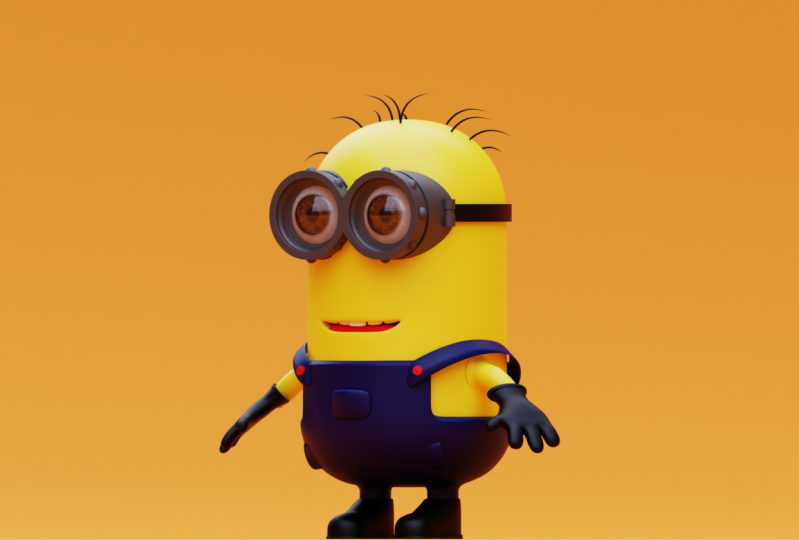
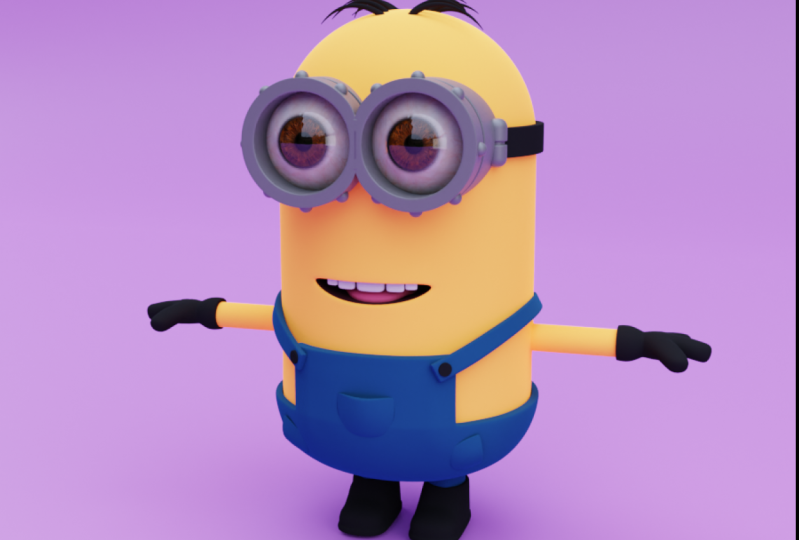
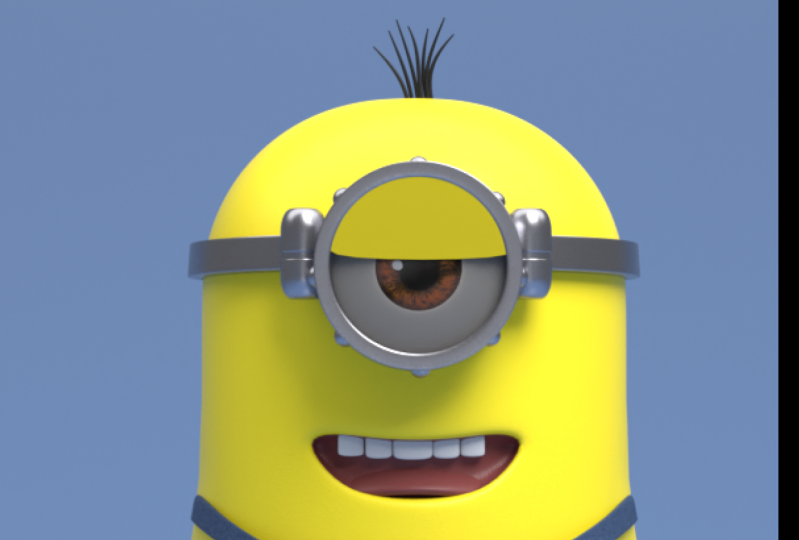
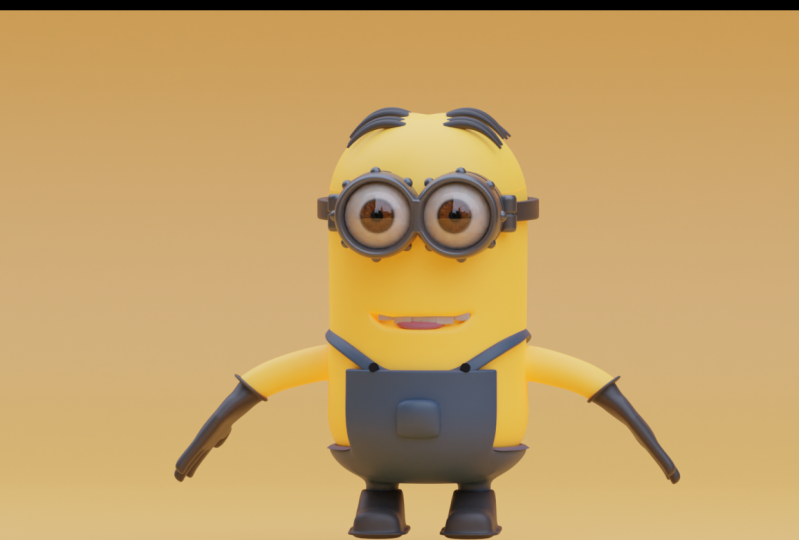
iniciante a intermediário. No curso, estaremos aprendendo a
torná-los indianos. Claro, a partir
deste pico significará que
faremos isso
ama os óculos, fará
transparência transparente. Então, na verdade, parece
que ele tem aulas. No final, passaremos por
todas as minhas configurações de renderização. Então, estaremos usando ciclos. E entraremos em
nossas preferências, alteraremos algumas de nossas
configurações para garantir que nossa GPU ou CPU possa executar
a propriedade cycle. Poderíamos fazer alguns
materiais, algumas bases, alguns materiais básicos para que possamos obter o amarelo e o azul, todas essas coisas legais
para a renderização final. Espero que vocês possam
se juntar a mim neste curso. Eu também vou dar a vocês uma palavra, uma página de palavras para que vocês
possam ver todos os atalhos. Então, muito obrigado e espero que eu o
veja no curso.
2. Referência e corpo: Tudo bem pessoal, como você pode ver, estou no Blender 3.1. Tudo o que vou fazer agora é clicar
no lado direito aqui. Vou arrastar select, excluir minha cena, todos os
objetos na minha cena. Vou adicionar o atalho para que vocês possam ver em quais
botões estou clicando. Vou colocar no
lado esquerdo. Então, na parte inferior esquerda você verá que todos os
botões são elogiados. Como você pode ver, clique com o botão esquerdo, clique com o botão direito do mouse em w, w vezes muito
louco para fechar esse menu. Vou para o eixo Y. Em seguida, vou empurrar Shift.
Vou descer para a imagem carregando minha referência. A referência deve
estar na descrição. Alguém lá para vocês. Vou para o Character
muitos, milhões em. Assim que eu tiver um gráfico,
vou entrar
nas Propriedades, colocando
opacidade. Vou digitar 0,55. Então vou adicionar um cubo. Então vou mudar adicionar cubo. Vou entrar em wireframe. Vou clicar na minha imagem. Vou ao gx,
trazê-lo para o meio ou o mais perto
possível. Então vai escalar este
cubo no eixo x é x. certo? Acho que é sobre o meio.
Isso parece certo. Então, você pode, você pode dizer que isso é sutil
se estiver no meio, a referência, então você não
quer mover a caixa. Você só quer dimensioná-lo
juntos e garantir que ele chegue a um ponto em que ambos os
lados estão dentro do cubo. Vou então para a GZ
pegar a cara superior, superior. Portanto, certifique-se de pressionar três para a face esquerda e
, em seguida, pressione a parte superior. Vou colar a resolução
inferior GZ, arrastá-la até os pés. Por lá. Agora vou sair. Vou clicar
nesta referência novamente. Vou mudar D Z. Acho que não fiz isso
certo RSA em 1 nono. Assim mesmo. Agora vou colocá-lo
em algum lugar por lá. Este lado não importa
muito, desde que seja a mesma
altura, o que é. Agora vou pegar
essa referência gx, colocar o eixo de energia sobre eles. Eles não entraram em
clique em ambos. Vou pressionar a imagem M. Deixe-me apenas nucleação. Vá para o topo e clique
neste ícone aqui
e, em seguida, clique no ícone
lá e depois seque. Vou arrastar isso
acima desta coleção. Então, isso só vai
clicar nas imagens agora. Então vou fechar isso. Vou clicar
na minha coleção. Tudo bem, e então não
agressão ao corpo. Vou excluir este cubo, entrar em wireframe assim. Vou apertar
Shift a. Vamos adicionar um cilindro assim. Viena escala este
cilindro, o cilindro. Vamos
entrar no modo de edição, selecionar esse rosto. Cheesy. Vamos controlar B. Agora vamos colocar em
muitas fases, então pequenas,
então vamos rolar para cima até que
você se sinta confortável. Posso sentir que posso
colocar mais alguns. Eu disse para o aluno até que você se sinta confortável com a
quantidade que você gosta. Quantos eu coloquei? Deixe-me dizer o
quanto eu coloquei, vamos ver. Coloquei, acho que
deveria me dizer. Sim. Vamos levantar
aqui 123456789. Coloquei 99 a dez. E agora vamos pegar
a face inferior, GZ. Traga isso por aí. Sim, Controle B. Vou fazer menos
rostos na parte inferior, então vou
rolar a roda para baixo porque ainda vamos
adicionar um modificador de subdivisão. Então esse deve ser
nosso amortecedor, certo? Assim, porque os lados são muito mais lisos que o topo. O topo é mais
redondo. Então eu vou decidir que você
se certifique de que está bem ali. Vou
aproximá-lo deste módulo. Acho que isso está certo. Acho que não preciso
fazer mais escalabilidade. Já que quase certo para mim,
vou adicionar um loop aqui
pelos ons apenas por enquanto.
Vou para o Controle B. Vamos adicionar, vamos continuar
com este é o último. Só vou adicionar
um loop. Um loop, não, não controle
V. É um. Mais uma vez, quatro minutos e
podemos fazer os glosses. Então o que vamos fazer
agora é que podemos ir Shift. Vou adicionar um cilindro. Vamos RX 90. Quando você entrar em wire-frame, vamos
reduzi-lo um pouco. O que vou fazer
é
colocá-lo no meio ali, no meio do interior. Vou escalar
isso assim. Assim,
vou decidir que você veja mais ou menos onde eu quero colocá-lo. Não vou
trazê-lo todo o caminho. Eu não achei necessário porque
parece que está virado, mas não vai fazer, você verá que não fará
sentido quando chegarmos a esse estágio porque vimos
os milhões de glosses, como você pode ver, são planos. Então, vamos,
não faremos rotações. Vamos
deixá-lo assim. Talvez traga um pouco mais. O que vou
fazer é
entrar no modo de seleção facial. Vamos
voltar para o porquê. Vamos prosseguir,
indo para wireframe. Vamos pressionar
Eu vou pressionar I, e vamos
pressionar E para escalá-lo. Vamos fazer isso. Podemos fechar isso,
apenas deixá-lo lá. Podemos mudar isso.
Vamos mudá-lo mais tarde. Vamos, então
o que vamos fazer? Vamos ver. Acho que isso está certo. Vamos apenas pressionar
entrar neste modo aqui. No modificador de espelho, clique na
própria mídia, no corpo. Entramos na desseleção
orientada para desabilitar isso, a TV para que não possamos ver
o modificador de espelho. Ainda está lá
, mas está desativado. Vamos pegar esses quatro vértices do
meio. Vamos sx 0, EXIF para excluir os rostos, vou pegar as
bordas, garantir que você tenha a borda traseira
também, pessoal. Coloque as
configurações de exibição novamente, certifique-se de recortes,
no inimigo modificador de espelho em g, x, assim, é isso. E então vamos agora Control R para adicionar um loop.
Vamos para o Controle B. Vamos
rolar a roda para baixo. Então é só para dizer, vou desselecionar o Alt S, trazê-lo um pouco,
perfeito, assim. Você pode trazê-lo mais. Você pode ler pelo menos para
a escala desejada,
assim. Acho que isso é perfeito. que isso é perfeito para o
primeiro vídeo, pessoal. Qualquer dúvida, por favor
me avise. Estou feliz em ajudar. Sou eu deveria sair. Vou tentar voltar para
você o mais rápido possível. Então, qualquer dúvida
com os atalhos, vou dar a vocês uma página de
atalhos também, então isso
facilitará para vocês. Vejo você no próximo.
3. Finais óculos e cinta: Tudo bem pessoal, ei, somos
um banco. Vamos ver. Acho que o que vamos fazer
a seguir é vamos fazer esses pontos. Como você pode ver, esses
pontos, esses pequenos parafusos. Talvez, talvez parafusos. O que vamos fazer é adicionar um cilindro agora,
não presumimos, na verdade, desculpe. Vamos adicionar uma esfera GZ
e,
em seguida, nos levantamos quando
você entrar no modo de edição. E então vamos
entrar em wire-frame. E vamos pressionar
três para selecionar o rosto, vamos comer fora dele. Então EXIF, dados fora dele. Eu só vou
escalá-lo para baixo agora, derrubá-lo, entrar em sólido. Estou chamando meus
atalhos são muitos. Peça desculpas se isso fica
irritante eventualmente. Só estou me
certificando de que todos
saibam . Vocês provavelmente não vão. Só vou colocar o dx. Tudo bem. Poderíamos adicionar um, há uma coisa chamada modificador de matriz
circular. Mas eu costumo ter muitos problemas quando trabalho
com esse modificador. Então, tudo o que vou fazer agora é
ir Shift D. Traga a volta, vire à direita, edite um pouco. Traga este de volta. Talvez o torne menor. Vou torná-los menores
completamente com isso. Então eu vou mudar. Você tem g x? Desculpe, esqueci muito. Gx, Gy duplo, duplo. Então g é fácil trazê-lo
assim de novo. Acho que está tudo bem. Vou pegar
todos esses três. Vamos
duplicá-los, G, G,
180, GZ
derrubando o dia todo hoje. E agora
vamos adicionar mais um. É aqui mesmo. Já que isso é perfeito. Uso de fermento É perfeito. Eu só vou ir que este
traga aconteceu um pouco. Gz duplo GZ, duplo Z, G, ZZ. Pegue todos eles. Controle J para unir todos
eles. Vá para o modo de edição, pressione a, para que
todos estejam selecionados, vá para as principais origens
individuais
e, em seguida, vamos para Alt. Ou apenas, desculpe, apenas diga isso. Acho que isso é perfeito. Eu não quero o meu muito grande.
Acho que isso é certo. Vou pressionar, vou
pegar este. Deixe-me trazê-lo inibe
só para ter certeza de que está dentro. Tudo isso está bem. Talvez faça isso um pouco. Cheesy. Cheesy como gx x, gx x. Então às vezes eu mudo, você pode ter que
alterá-lo, digamos G, G, G, G, G, G, G XX CSA nós vamos. Às vezes eu tenho um problema em que às vezes isso
não funciona aqui. Se eu clicar duas vezes em
Z, clique duas vezes x ou qualquer outra coisa, isso não funcionará. Então você pode ter que entrar
manualmente, sim, vá trazê-lo para isso. Às vezes, poderia ser
mais fácil ser honesto. Sinto
que isso foi um pouco mais rápido. Eu quero trazer
isso na optima
assim e vou ficar
suave, perfeito. E eu vou entrar nas
propriedades em nossas propriedades modifica espelho,
espelho milhões. Vamos dar a isso uma subdivisão também. Vamos controlar também. Gosto de trabalhar em atalhos em vez de realmente
adicionar subdivisões. Então eu só vou para Controlar
para adicionar duas subdivisões. Vai clicar neste rosto no meio.
Sim, há uma fase aqui. Você vai ir
para os de identificação de insetos, colocar
aproximadamente um dado, vamos
trazê-los um pouco. Vou trazê-lo para dentro.
Você vai trazer outro e você só
vai pressionar no centro. Isso só garante
que seja assim. E então vamos pressionar Control R para derrubar lá. Como você pode ver, estou
atrasado um pouco. Só porque há
muitos polígonos. Você vai fazer
isso pela nossa vida. Talvez você possa
trazê-lo. Traga um. Sim, para amarrar a
essa borda até ele. Você pode ver aqui
para apertar isso,
trazer a manhã ainda
para apertar isso. Só vou pressionar um. Junte-se a J para participar. Encontre esses dois. Se vocês tomam café, o
café é o melhor. Eu poderia fazer todo esse café,
vou controlar R. É totalmente aleatório,
mas controle eu adiciono um aqui e
outro, sim. Controle R, esse é
meu segredo. Café. O controle está em outro aqui. Talvez eu não saiba quando você
está comprando e
vou sombrear um pouco de
insulina só para ver. Outra coisa que eu
gostaria de fazer, o que
não vou fazer neste curso. Vamos obviamente fazer isso? Mas eu gosto de rasgar não aleatoriamente, mas gostaria de ver
como meu objeto se parece. Renderização como. Tudo o que fiz foi clicar
nisso uma barra para frente e próximo ano turno todo
o caminho à direita do seu teclado, você
deveria ter uma barra. Clique nisso uma vez. Então você pode entrar no sapato. Então vou para insetos,
insetos novamente no centro. O que eu estava dizendo
é que eu gosto de não
renderizar a visualização
assim no modo aleatório. Gosto de fazer todas as configurações
como aproximadamente agora. Adicione algumas cores à medida que você
vê como ela sai, o que não é uma coisa ruim, mas obviamente é
ótimo fazer isso. Você deve fazer
tudo de uma só vez. Então, na verdade, vou
trazer isso um pouco à ordem. Eles continuam porque
você não pode selecionar isso. Eu prossegui para o bem dos rostos, e
depois pressionarei Alt. Temos os rostos internos e,
finalmente, fazemos conhecimento
g, g até lá. E eu vou pegar
essa vantagem aqui
também para alinhar
novamente. Isso é perfeito. Assim mesmo. Na verdade, quase feito se for Vamos
adicionar essa alça. Sim, isso está preso lá. Vou para Control R
colocar em outro loop. Sim. Acho que gostei desse loop um
pouco mais do que aquele. Poderíamos usar
este, mas eu quero este porque é mais lisonja. O que vou fazer
é dar vocês um complemento,
darei a vocês, mas vou te mostrar se
entrarmos no canto superior direito, no canto superior esquerdo, tivermos edição, vamos preferências, vamos para Complementos e digitamos o espelho do botão de
pesquisa. E então você verá o espelho
automático, este bilhete. Se a automação não estiver lá, basta entrar no Google e digitar o complemento blender ou
termo mirror. Mas tenho certeza que é sim, deveria
estar lá para vocês. Tenho certeza que
provavelmente está lá, então basta adicionar isso em
Salvar Preferências. Feche-o. Agora você pode pressionar
no modo de edição de Deus. Vá para Editar à direita, bom espelho automático de edição. E então vamos
clicar em Auto um espelho. E então, como você pode ver, eu não gosto de trabalhar
no lado esquerdo, então eu só vou
para o nosso disse 180. Gosto de trabalhar à
direita. Eu não sei. É apenas algo que não posso fazer. Não posso trabalhar à esquerda. Na verdade, vamos esvaziar o centro. A empresa já está ativa. Gi parece assim. Tudo bem. Talvez eu não vá
deixar de fora foi que eu tive que deixar o controle
deles uma subdivisão
assim. Isso é bom. Para extrudar. Escalas em inibir,
tão irritando-as. Gx para baixo, gx. Tão perfeito. Agora que fizemos
isso, vamos acrescentar, vamos pegar esse
rosto, essas fases. Acabei de alternar lá. E vou entrar em
cima de você rapidamente. Vou excluir, excluir. Vou me livrar de todos
os rostos até você. Vou adicionar este. Vou ao Shift D
para fazer uma duplicata. E temos P para seleção. Vou fazer disso
uma nova solução, g, Z para trazê-lo um pouco. Vamos ver, estamos prestes a
fechar ou talvez eu estivesse certo. Mas acho que penso
sobre sim, certo. Não vou seguir a referência
à minha sorte, você pode
seguir a referência. Mas acabei de somar pessoalmente assim
quando eles foram colocados. Agora, vou pressionar um,
vou entrar no modo de edição. Pressione a para ir, bem essas bordas, E segure Alt S. Então vamos escalá-lo um
pouco para talvez
escalá-lo para baixo. Mas o sal é de novo, pense que há sobre agora tudo o que
vou fazer é adicionar algumas bordas. Então eu vou controlar todos os
dobro G para colocá-lo lá. Agarrando isso 1,21, sim. Você poderia ir para
duas subdivisões, então controle para o que eu poderia acabar fazendo,
mas você não precisa. Você pode ver, mas acho que o
controle dois tornará isso ainda mais suave.
É assim que eu encontro. Se você não pode correr,
um parece bem. Só se puderem correr, tenho certeza que
vocês deveriam ficar bem, mas sim, vou fazer dois GZ. Ouro. Parece bom. Parece bom. Vou apenas ir ao
Control S para salvar. E então vou salvá-lo. Vou salvar isso significa
menu, menu, arquivo de mesclagem. Certo, legal. Vejo vocês
no próximo vídeo. Obrigado.
4. Como criar braço e luva: Olá, estamos de volta, estamos de volta. Vamos ver o que
vamos fazer a seguir? Vamos fazer os braços. Eu acho. Fazemos os braços. Fizemos essa vantagem ou antes. Vamos Controle B. Vamos adicionar outro, vou rolar a roda depois
disso , outros vértices lá. Vamos adicionar um círculo. Agora vou mostrar como não vamos
adicionar um círculo, mas vamos
fazer um círculo. Na verdade, vou para a
GZ trazer isso. E nós vamos passar
mais ou menos por aqui. Vou derrubar
essa vantagem um pouco. Acho que parece tudo bem. Vou adicionar esses três. Vou EXIF,
vamos adicionar rapidamente e
vamos adicionar outro complemento. Então, vamos Editar
preferências, complementos, ferramentas de loop. Lá vamos nós. Procure ferramentas, adicione essas Preferências de Salvar. Vamos
fechá-lo novamente. Agora, o que vamos fazer é
entrar no modo de edição. Vamos pressionar Alt, selecione esta borda aqui. Vamos para Ferramentas e depois vamos circular. Vamos ver quanto dano isso. Antes de fazermos isso,
vamos adicionar um loop. Loop aqui. Talvez um loop aqui, e então você honestamente isso, e nós
vamos para o Eigen, vamos fazer círculo. Então voltei para
pressionar Control Z. Podemos reduzi-lo um pouco. Os caras querem ver o que
acontece se eu sombrear suave, tudo bem. Certo, e depois
vamos fazer isso. Vamos,
vamos ir E e depois g, x. vamos pegar
todas essas bordas novamente, porque é muito grande. Você pode ter que
entrar no wire-frame e, em seguida, clique em Alt ao redor. E depois vamos descer. Vou escalá-lo. Acho que isso é muito pequeno. Um. Posso ir para menor. Vamos
derrubá-lo um pouco. Não tanto quanto isso. O que vamos
derrubá-lo um pouco. E então vamos ir g x. vamos adicionar
um loop em g x. novamente. O que vou fazer é conseguir, então eu uso os braços
não são t-pose o que são
chamados de renderização. Quando você o renderiza, eu queria usar os braços para não ser reto, mas para não ficar muito
baixo também. Eu diria mais ou menos sobre lá. Talvez ainda mais curto. Braços muito longos, talvez
tornem um pouco mais curtos. Tudo o que estou fazendo agora é que estou clicando nas
bordas e pressionando W G. Acho que eles vão ficar bem. O que podemos até fazer é
você ir direto é braço para fora, o que eu acho que é
realmente agora. Se eu colocar isso o ano todo, acho que seria certo. Acho que é tudo o que vou fazer. Na verdade, vou
pressionar Control
para limpar esta borda,
limpar tudo isso. Portanto, o Control T será muito pesado se aplicarmos, você
pode ver quantos votos. Então vamos
ter, o que é muito, um 100% é muito, mas há coisas
vão, se você quiser torná-lo jogo justo,
é topologia. E são todas essas outras
coisas que você precisa fazer. Mas não é muito ruim. Acho que vou
deixar o meu assim. Adicionado outro loop
no editor, aperfeiçoe-o um pouco
assustado de comprar. Faça um mais nítido. Acho que gosto de um assim. Então, o que vou fazer agora é
pegar essa borda, pressionar I para inserir e depois inserir
novamente M no centro, assim. Isso é bom. Acho que vamos adicionar as
pernas para antes. Vamos ver as pernas agora. Estou tentando pensar, como vamos
fazer essas pernas? Antes, antes de
ir acima das pernas, vamos adicionar
neste painel de brilho. Então, o que vamos fazer agora é que
vamos pressionar
essa vantagem aqui. Estamos introduzindo óculos
e estágio de avaliação. Vou pressionar Shift D,
pressionar P para seleção, pegar apenas este espaço de borda F. E então cada extrusão e
nós vamos trazê-lo. Vou pressionar E1,
atacá-lo daqui a pouco. Você não pode ver, mas
podemos preceder. Você pode pressionar
wireframe para vê-lo. Eu não precisava,
mas você não pode fazer isso. Ou você pode pressionar eu novamente e
você pode entrar e centralizar. Vou fazer
deste lado. Então você tem Eigen e
um M para o centro. Então o que poderíamos fazer é
que você possa controlar a
barra de frente novamente, dois loops. Dois loops. Por que deve funcionar? Vendo que não é,
vou ter que
fazer isso de novo e depois perturbado pela
Sra. Controlar manualmente
nosso controle de sombra suave. Assim mesmo.
Acho que é perfeito. Então vamos ver. Vamos fazer
as luvas rapidamente e então podemos fazer os pés depois. Deixe-me ir Shift a
para adicionar um cubo. Vou primeiro Gx
colocar o QBI, escalá-lo no terceiro
eixo. Deixe-me ir para o topo. Dimensione um pouco. Na verdade, escale ele aplicou o
GZ novamente, levante-o um pouco. Então eu vou fazer
isso, vou,
vou mudar R para duplicar
o que acabei de fazer. E eu vou ir E
com um pouco de um, girar o lado e um
E novamente, deixe-me ir. Ii nos torna meio
um pouco mais longos. Vou e para girar. Você de novo. Então ele
também tem um Tom. Ele tem um GDT. Nós vamos ter
esses e específicos para extrudar. Traga isso no lugar. Eu trago este mais
perto e de novo, isso colocou o polegar lá. Vou trazer
este de volta um pouco. Vou pressionar
o polegar novamente. Traga para que
pareça que está girando. Tenho que pressionar Control um
ou controlar para controlar dois. Vou pressionar três cascalho, essas fases os extrudem. Então vamos
fazer é arrastar todas essas fases. Então nós pegamos
bordas e vamos passar por Ferramentas, circular. Assim mesmo. Vou pegar
essas bordas, sim. E traga-os um pouco. Traga-os um pouco assim. E eu só vou sombrear suave
só para ver como parece. Quero
consertá-lo um pouco. Vou colocar um loop. Sim, gx, um pouco mais. Talvez traga essa inibição do polegar. Vou fazer uma
pequena rotação para estudar alguma deformação. Diferente. Eu não tinha definição.
Definição é a palavra certa, mas vou
derrubá-la um pouco que pareça que
algo mais está acontecendo. Sim. E procurou dedos
retos. Traga este
um pouco para baixo devido às bordas. Sim, eu gosto disso. Acabei de fazer algumas rotações. Na verdade, vou
trazer este inibidor de borda que parece que está
puxando este épsilon. Traga, derrube um
pouco no eixo x. Parece um pouco grande. Vamos colocar outro loop. Você escala para dentro. Talvez você vá para a rua
AIA um
pouco lá fora. Na verdade, vamos torná-lo
um pouco maior. Então Control Z, esta borda. Acho que pegue isso de novo
e depois Alt S, uma GUI. Então vamos achatar, achatá-lo, mas formar
em uma forma como essa. E então eu vou apenas
extrudar, talvez apenas escalá-lo para baixo no eixo y. Vou reduzir a escala. Agora só
queremos colocá-lo lá. No entanto, você não pode
simplesmente obtê-lo. Lá. Será um t sobre o t. É meio longo. Você pode ver
isso muito longo. O que posso fazer é, talvez, vamos ver como
vamos fazer isso? Vamos pegar um monte
desses rostos. Sim, g x, x2, IY, um pouco maior. Acho que é bom
assim. Talvez eu queira derrubar isso um pouco. Talvez escale mais assim. Talvez o RY mostre a mão tremendo. Por sinal, pode ser diferente
para você. Então você pode ter
que enfrentar o REXX. As coisas mudaram quando
você faz isso para resolver. Então eu acho que isso é bom. Não sei o quanto gostei da mão
dele, para ser honesto. Acho que vai ficar bem lá. Deixe assim. Eu poderia escalá-lo no
eixo y para torná-lo menor. Para mim. Talvez eu traga
esse dedo médio. Tudo bem. Vamos
adicionar um modificador de espelho. O Mish. Então,
digamos que o final deste vídeo. Obrigado.
5. Como criar pantanas, pernas e sapatos: Certo pessoal, estamos de volta. Não gosto do
comprimento dos meus braços. Acho que isso diz me
deixar mais fora. Então, vou EXIF,
excluir todos esses. E agora vou
trazê-lo ainda um pouco assim. Acho que parece um
pouco melhor. Quero ver rapidamente
se está tudo certo. Sim, isso mesmo. Eu poderia torná-lo um
pouco mais longo. Acho que excluí
demais lá, então vou ao Control Z.
Vou colocar um loop para, não
sei, acho que
é muito curto, então vou falar um pouco
disso. Traga isso para cima. Acho que é muito longo. Talvez eu o escreva porque não
sei que está lá. Os braços não dão uma olhada, certo? Acho que é porque eu muito tempo, então vou pegar
essa vantagem, fazer um loop para baixo um pouco. Este duplo G. Lá vamos nós. Perfeito. Vá com isso. Poderíamos até mesmo
dobrar esses braços um pouco mais
se você quisesse. Mas acho que quero
deixar o meu
assim . Vou
trazer as luvas dele. As luvas estão voltadas para a parte superior Mach espere, acho que isso é bom. Certo. Em seguida, precisamos que isso
diga adicione a boca dele. A boca dele, a boca dele está lá. Vou adicionar um
loop. Sim. clicar nesses três. Vou V
dividi-los e vou
derrubá-los. Na verdade,
vou refazer que
vou v do
terceiro ano é demais. Tudo bem. Isso é perfeito. Vou pegar esses vértices. Vou pegar esses três
vértices, trazê-los para cima. Tenho este, traga
um pouco assim, pessoal. Vou pegar toda
essa imagem. Vamos extrudar,
puxá-lo inibe. Vamos para a GUI. Então vamos
reduzi-lo um pouco assim. E vamos obter a GUI
novamente e, em seguida, escalá-la. Então vamos
assim, pegar essas duas arestas assim. Não vamos gostar
disso,
assim, assim, assim. E vamos fazer
isso. Lá vamos nós. Podemos guiar os rostos
internos, Yana, talvez trazê-lo de volta um pouco
como eu acho que isso é bom. Lá vamos nós, caras têm
uma bocinha agora. Podemos movê-los,
fazê-los sorrir mesmo. Essa é a coisa que é legal. Um pequeno sorriso. Eu me confundi. Queremos acrescentar,
acho que podemos adicionar as pernas à caneta para
que ela não seja conectada, mas elas estarão,
parecerão corretas. Talvez. Vamos adicionar. Depende. Então, vamos pegar
todos esses assim. Continuo dizendo
assim, desculpe. Diga isso de novo. Faremos isso. E então você vai para o Shift
D para duplicá-lo. P para seleção. Talvez seja o Controle um, este, Controle um. Vamos para
um Alt S. Vamos, Deixe-me dizer assim novamente. Lá vamos nós. Traga este aqui para cima. Trazê-los para dentro é apenas adicionar alguns loops aqui,
alguns loops de controle. Como você pode ver isso
um problema ainda, nós, precisamos consertar uma
borda apertada que teve uma divisão. Lá vamos nós. Há também uma correção
firmemente de Jonah. O que poderíamos fazer é
excluir, excluir esses,
esses que acabamos de adicionar. Temos outro plano
para resolvermos bordas. Vamos adicionar
no ouvido médio. Lá vamos nós. Talvez
possamos ir ao Control T. E eu vou
controlar o Jeff Smith. Perfeito. Vamos ver se
podemos adicionar as pernas a isso. Então, vou adicionar
um pouco mais. Vou extrudar
este de novo. Ux. Vamos acrescentar,
vou pegar essas pernas. Sim, não essas pernas. Esses rostos. Rostos assim. Não se preocupe com isso. Esse é o apêndice tratando a malha e podemos
passar pelo círculo de ferramentas. Você pode ter um problema. Eu só quero reduzi-lo, girá-lo diz tentar
girar no Z, certifique-se de todos os polígonos. E agora o que
podemos fazer é que você pode
entrar em uma extrusão das pernas para baixo. Podemos ajustá-lo. Vamos colocar essas faces
fora para que você possa ajustar. Trazendo assim. O rosto está de volta. Este modificador de subdivisão,
ele de volta na escala para baixo. Vamos levantá-lo. Quero dizer, gx por aí, sim, por aí
não precisa ser exatamente a referência. Faça isso g x pequeno mergulho lá. O que podemos fazer agora é pensar que
quero minhas pernas um pouco
mais do que eu acho que elas estão
combinando, certo? Acho que está tudo bem. Em seguida, podemos adicionar seis minutos. Podemos ver até onde podemos
chegar aos sapatos de forma equitativa. Podemos controlar
um, controlar dois. Com um quadrado. Traga isso
mais ou menos por aí. Vá para Extrude, traga
um pouco de volta. Coloque um pouco de loop quando GZ. Veja quanto tempo a pizza. Vamos voltar um pouco ou muito. Consegui a Whole Foods, queria apartamentos ou coloquei um loop todo o caminho para baixo. Eu quero fazer isso. Basta fazer isso depois Shade Smooth. Deve ficar bem para nossas botas. Na verdade, podemos adicionar outra
coisa, sim, um loop. E então você vê e
então eu para inseri-lo. Você pode ver o que fizemos lá. Podemos pegar todos esses loops e em seguida, Alt S para
torná-lo ainda maior, vamos adicionar um loop
no meio para apertar as bordas no que N na parte inferior. Se você quiser. Podemos avançar o
inseto na parte superior aqui. Eu para inseto novamente e
depois E para excretar para baixo, Control R e depois Control
R para adicionar alguns loops. E então lá vamos nós. Temos nosso espelho de sapato. Um pouco grande, para ser honesto. Dimensionou um pouco e eu
vou gx, colocá-lo no X. Talvez. Eu os fiz menores do que a escala
no X para caber nas pernas
corretamente. Nós vamos. É isso para este vídeo.
Vá controlar isso para salvar. E depois verei
vocês no próximo.
6. Fazendo bolsos, dentes e tong: Ei pessoal, em seguida, vamos adicionar o strep. E então devemos
adicionar o bolso. Bolso ali mesmo. Isto é, garante que o
lápis ali mesmo. Tudo bem, poderíamos realmente
trazer isso um pouco. Para ser honesto. Vou controlar até você. Vou
clicar em Shift clique em Control Alt, Shift clique no controle de nível. Vou GZ, inventado um pouco. Lá vamos nós. Vamos adicionar as listras.
Então, o que vamos fazer é pegar o lacaio. Vamos pegar uma
sucata desses rostos sim, da barra de ferramentas aqui. Shift D, indo para esse
caminho, direto para ele. Gire. Você queria ter
uma rotação bruta. Você só tem que
girá-lo um monte para que ele se sobreponha ao braço e depois para o lado para que você possa
escalá-lo no lado y. Gire para girá-lo. Mas mais triste,
interceptando g z. o que vou fazer é ir E e extrusão. Também saia da seleção P, desculpe antes de irmos, tenho um vou
girar um pouco mais e acho que isso é bom. Assim mesmo. E então
eu vou controlar estão apertados lá em cima. Aperte-o até o nosso
titanato. Titanato. Assim, o
torna muito melhor. Eu também quero excretar essa inibição porque
podemos colocar um botão, mas acho que o botão
vai caber de qualquer maneira. Vamos esfriar. Parece
certo. Gosto de um. Origem para geometria. Origem para geometria. Pode girar o meu um pouco mais. Acho que isso é um
pouco melhor. Vamos entrar pela pele,
mas é o fato de que,
novamente, vá como a minha. Vamos adicionar, vamos adicionar alguns dentes, dar-lhe alguma forma. Fmt através. Vou adicionar um cubo, escalá-lo para baixo em
wireframe. Para diminuir a escala. O que vou fazer é pressionar Control One,
Luthier, Shade Smooth
em outra folha lá. Microcontrole dois. Isso é perfeito. Podemos até ser
capazes de fazer isso, não queremos que ele compre assim. Isso é perfeito. E então eu vou
voltar para a frente. Vai fazer wireframe,
duplicá-lo. Vou RZ. Rz, diminua um pouco. Coloque-o no lugar certo. Novamente, duplique
novamente. Coloque-o lá. Bom. E então vamos
juntar esses dois juntos, Control J. Vou para o modificador de
espelho e modificá-lo, e depois clicar no
lacaio. Lá vamos nós. Agora temos dentes. Quero dizer, está vindo sozinho,
milhões se unindo, fazem uma língua, então
vamos adicioná-los, fechar um cubo de dados,
reduzi-lo. Também vai para o Controle também. Cheesy. Dimensione no X. Traga um pouco de volta. Vamos iniciá-lo lá dentro. Dentro.
Vamos para a vista lateral. Enquanto
tivermos esse rosto, vamos fazer E para
extrudar, trazê-lo um pouco e depois E para extrudir e depois
vamos escalá-lo para baixo. Acho assim. Talvez GUI um pouco para a frente,
derrube. Assim. Isso parece bom. Pequeno tempo. Lá vamos nós. Estamos fazendo um milhão de caras de
personagens. Legal. Scribe, essas duas
bolsas Shift D, P para seleção. Para extrudar. Veja que eu tenho
outra coisa aqui deste lado. Muito de você, mas isso, mas vamos para EXIF, dados de volta para os cientistas, com licença, volte
para o lado. seu já faz isso quando você
entra no modo de edição e
é assim, basta voltar para clicar nisso, e então
deve ficar bem. O que vou fazer é, na verdade vamos mantê-lo preso ao corpo ou às canetas. Vamos apenas clicar na questão
dos vértices G. Não
tenho certeza de onde
isso, vou realmente
excluir isso. Não tenho certeza de onde
este vem. Acho que vem de dentro. Vou apagar
isso, pegar esses dois novamente. Gui, saia um pouco. E agora o que
vamos fazer é que vamos
controlar J para se juntar a ele novamente. Certo. Nisto de volta. E então vamos unir
todos esses vértices juntos. Quero te ensinar algo
bom. Lim. pressionar G
para trazer
este de volta. Agora, se eu pressionar Shift
neste registro e turno e este e eu
clicar com o botão direito do mouse ou não sei, na verdade comprimir e
me perdi na ordem participar. Então, neste momento, não
parece ótimo, mas
estará lá fora. Como você pode ver,
isso acontece se eu
for assim novamente
e eu tiver M. Vou clicar com o botão direito do mouse
em Adicionar perdido, adicionar dois favoritos rápidos, monitorar movimento, mas você pode
adicioná-lo a favoritos rápidos. E agora, quando você pressiona
Q, você pode adicionar perdido. E um disco vai muito mais rápido. Isso perdeu. Último perdido. Você pode ver que está na parte de trás
e apertá-lo um pouco. Aperte Vamos ver. Acho que talvez quando estava
separado e pareça melhor. Vamos
separá-lo novamente. Como você pode ver, ícone vai todo o caminho de
volta, o que é um problema. Nós vamos ter que
refazer o processo, qual peço desculpas se
estivéssemos apenas testando para ver se teria sido certo, mas eu não gostei que a arte fosse lançada, então não vou fazer isso.
Desculpe por isso caras. Vamos fazer esse turno
D Novamente, p seleção. Este, deixe-me ir um extrudido. Vou colocar um
loop, certo? Sim. Acho que talvez vamos juntar esses
vértices inferiores juntos. Só degustação, sim,
peço desculpas, peço desculpas. Enfim, eu tenho, finalmente. Finalmente, finalmente. Agora temos esses
vértices, sim. E então GUI um controle
está lá. Lá vamos nós. Isso parece melhor. Talvez derrube isso um pouco. E então G, G, assim. Lá vamos nós. Parece um pouco.
Acho que parece melhor conosco do que
quando estava conectado. Mas vocês podem escolher obviamente, vocês podem escolher
o que você gosta. E acho que prefiro este. Não estou trazendo
mostrar que nenhum desses traz um
controle íntimo dois, certo? Vou trazer
isso de novo. Não sei por que
todo o caminho até lá. Certo. Coisa legal. Eu gosto deles. Acho que sim. Não sei se sei, mas
acho que sim. Acabei de escalá-lo. Esses dois também. Abra, não vai dar descarga. Acho que está tudo bem. Talvez vá uma pequena bolsa. O que fazemos com
um balde? Agora? Vamos ver. Eu me pergunto o que
acontece é para cada árvore isso, estes os perderam. Eu só, cliquei em
extrusão em alguns desses. Lá vamos nós. Então agora vamos
pegar esses. Traga isso um pouco assim. Eles vão para Inserir e depois vão para Extrude e depois
colocam em algum lugar por lá. Você tem bolsos agora. Talvez conserte um pouco. Acho que parece bom. Até talvez traga-os para cima porque pode
estar muito longe. Traga-os para cima, certo, namore com eles. Tenho bolsos. Kits. Talvez possa controlar. Agora vou controlar para
mantê-lo um controle também. Podemos até adicionar um loop. Sim. Talvez adicione um fundo no meio. Certo. Lá vamos nós. Poderíamos fazer a mesma
coisa que fizemos. Você poderia, se quisesse, poderia simplesmente
duplicar isso também. Tem origem, origem à geometria. Deixe-me mostrar que tenho eles
verificados em algum lugar no meio. Quando você tem platysma
modificá-lo porque é origem
diferente pular
para ele. Lá vamos nós. Eu fiz um monte. Você obtendo o ângulo certo
e então você pode simplesmente colocá-lo lá como fizemos com pode até parecer melhor. Não tenho certeza. Você verá. Acho que este parece melhor.
Isso parece muito melhor. Vamos ver. Talvez, talvez
vamos deixar como é. Se você quisesse, você pode
fazer isso, acabei de te mostrar agora. Não parece muito ruim. Queremos apenas consertá-lo? By the way, você pode simplesmente
excluir todos esses rostos internos. Só vou
te mostrar como consertá-lo. Se você não gosta da maneira
que eu mostrei para você fazer isso, então vá adicionar perda
a todos esses. Por último, último, último, último, então ele deve ser consertado. Grande erro. Consertado não foi um grande erro, mas foi um erro de gosto. Vamos apenas ir de
origem à geometria. Acho que posso fazer
tudo o que mostrei a vocês agora. Estamos quase acabando. Acho que temos mais um, dois episódios
antes de realmente renderizar o produto final. Produto, vou
escalá-lo para baixo. Acho que parece bem
quando você adiciona as texturas, só vai para a visualização do
material. Só vou ser novo. Quer ver como vai ficar. Se não for
tão bom quando
estiver ligado
ao tipo de azul. Para torná-lo azul,
não materiais azuis. Adicione clique neste azul aqui. Então vamos
fazer com que você
entenda onde você está e,
em seguida, azul, parece bom. Vamos continuar assim. Parece que é suposto
ser assim quando você, quando o renderizamos,
ficará muito melhor. Você não? Preocupe-se, volte a ser
sólido através de uma lagartixa, pessoal. Vejo
vocês no próximo. Se os vídeos forem
um pouco mais longos, como se fossem muito infelizes. Mas sim, verei
vocês o próximo.
7. Como criar botão, cabelo e olho: Olá pessoal. O que vamos fazer agora
é que vou adicionar um modificador de espelho
no bolso aqui. Então vamos
modificador de espelho, clique na caneta. Lá vamos nós. Um de cada lado. Agora. , quase quase,
basicamente ,
quase muito bem feito. O que vamos fazer
agora é que
vamos adicionar um botão. Poderíamos adicionar um cilindro, mas poderíamos
derrubar os sub-rótulos, mas é apenas para um lembrete, ele não será
usado para nenhum jogo. Isso só faz um personagem que
você queria trazer na primeira vez que você poderia
derrubá-los ainda, mas eu vou
ter menos 30. Então, vou para o RX.
Vou reduzir a escala. D, Gx é por isso que reduzi-lo? Ou desculpe. Então vou
girá-lo nesse ângulo. Gire nesse ângulo. Vamos
colocá-lo um pouco para baixo. Coloque-o bem ali.
Vou controlar um, talvez controle para inserir,
para inserir novamente. E então vamos emitir o
Center Control R. Então eu posso fazer
o mesmo deste lado. Insira, insira imagens em
talvez disruptivas lá. E então eu vou
adicionar um modificador de espelho, esse cara também, entrada de
espelho x e y. Então ele deve fazer a parte de trás. Não vamos ter que
fazer outro. Então Shift D, eu escrevi, talvez eu vou dobrar x, duplo y, duplo y. Eu era para mim, poderia
ser diferente para você. Eu só vou fazer raiz
quadrada. Lá vamos nós. Isso parece legal. O que mais? O que
mais ainda precisamos? Precisamos de uma violação. Você praticamente tem
tudo pronto. Acho que isso foi adicionado aqui. Então, como vamos
adicionar o aqui e agora
vamos adicionar, vamos
mudar para adicionar uma curva. Vamos adicionar uma pausa. Então deixe-me ir, desculpe, GZ, indo para o modo de edição e exclua
esses dois vértices. Então eu tenho essas duas alças, pressione X e vértices. Vamos
reduzi-lo um pouco. Estamos girados, traga-o. Acho um pouco assim. Vamos fazer disso um tipo
diferente de pensar. Vou fazer esse top daqui. E agora vamos para as propriedades de
ouvir a Sérvia. Clique neste botão. Vá geometria. Boa profundidade. Vou colocar
minha profundidade em 0,15. Vou pegar esse pedaço fino. Vou Alt S. Então vou fazer isso. Basta torná-lo super pequeno. Vamos tampas cheias ali mesmo. Acho que isso é perfeito. Traga um pouco. Eu poderia apenas
derrubá-lo um pouco mais, mais para o meio. Assim. Nele. Adicione um
modificador de espelho rapidamente. Não acontece em ambos os lados. Lá vamos nós. Podemos ver
onde estamos chegando. Sou muito como E Agora
não vou fazer isso. Quero
baixá-lo como água subterrânea. Acho que isso vai ser bom. Então tudo o que vamos
fazer é mudar D,
turno D G. Eu
escrevo um pouco, turno D. Coloque-o lá. Então vamos
trazer alguns de volta. Isso é suficiente,
deve ser demais. Quero liderar um na
parte de trás, um na frente. E a análise os desigual. Mas, para trazer este aqui,
você traz este. Na verdade, parece que ele está consertado. Eu queria que esse saísse. Só vou
derrubá-lo um pouco. Talvez para a frente. Assim, está tudo bem. Talvez possamos adicionar
um no back-end. Acho que precisa de mais
um fio. Assim. Isso parece bom. Acho que iluminação. Mas também estamos perdendo. Acho que é sobre isso. Os olhos. Ok, então como
vamos adicionar os
olhos que você vai fazer? Você vai
baixar o Blender. Blender kid do Google. Vou abri-lo tão rapidamente. Lynda.com. Veja se minhas cargas e devem carregar. Aqui vamos nós. Blender, liquidificador kit.com. Ou você quer fazer é
baixar o kit Blender. Depois de baixar o kit do
liquidificador ou você
vai fazer, irá File. Bem, você não
vai conseguir um arquivo. Você vai preferir Preferências, Complementos, instalar, encontrar o meu. Você vai fazer o que fez
da última vez, misturando, misturando, líquidos
, instale o complemento. Você vai clicar
nele. E então, pelo kit Linda, você pode alterar onde seus diretórios de arquivos
globais. Então eu mudei o meu porque
não gosto do meu, vou ao meu carro C, mudo o meu. E é aqui que
todos
os objetos serão instalados
no seu computador. Tudo bem? O que vamos fazer depois de instalar
o kit de liquidificador? Você vai sair
nisso, deve haver um ícone e você quer falar, eu ligo isso rapidamente, então eu vou
adicionar este, certo? Sim. Então todos vocês
devem fazer o download. E depois que for baixado,
você o encontrará aqui. Só vou escalar isso. Vou adicionar 180. Então está voltado para a
frente. Vou Gx, Gy. Faça isso, g, g, gx. Tudo o que vou fazer agora é voltar
ao modo objeto. Vou esconder isso. Vou escalar isso. G, gx, então você se encaixa lá. Vamos para o modo de visualização. Parece um pouco engraçado agora, mas ficará bem daqui a pouco. Vou ter que
reduzi-lo um pouco. Acho que isso está certo. Vou pegar esses
rostos como fizemos antes, então pegue todos eles. Então eu vou clicar neste
quando G, para trazê-lo de volta. Em seguida, aumente a
escala, avance. Talvez eu deva começar
a passar por qualquer coisa. Na verdade, vou
colocar o meu de volta. Você quer agarrar o vazio toda vez
que você se mover para eles. E Alt, Alt H. Na verdade, não
sei por que estou, acho que mudei para cá. Tudo o que vou fazer é, na verdade, colocá-lo volta.
Deve ter sido um erro. Eu não mostrei o porquê, mas estou indo para trás foi baseado Alt H
para trazê-lo de volta. Vou ter que
trazer isso ainda mais volta para trás novamente. Traga tudo de volta. Vou
trazer isso para a frente um pouco. Esses dois avançam. Não se esqueça de continuar a aliviar a todos
nós e trazê-los para a frente. Em seguida, HGI, essa pré-visualização do material. E então tudo o
que vou fazer é adicionar um modificador de espelho a isso. No objeto em si. Pode clicar no I,
adicionar um modificador de espelho. Aqui vamos nós. Temos em ambos os lados. Eu entendo, vou
segurar o vazio, esconder o vazio com H. E aí vamos nós. Vou para o Control S para salvar. Queremos oito minutos. Vamos adicionar mais
uma coisa e depois
vamos renderizar. Vamos passar pelas configurações de
renderização
no próximo episódio
para o próximo vídeo. E vamos adicionar o
discurso e o vídeo também. O próximo.
8. Como obter tudo para renderizar tudo definitivo: Tudo bem pessoal, estaremos de volta. O que vou fazer agora é que
vou adicionar um cilindro. Cilindro. Vou reduzir
a escala. Gc, Gx, Gy, coloque por aí. Veja como essa coisa parece. Ao redor. Vou fazer esse gráfico,
ambas as partes inferiores. Controle. Tenha medo. Se você tiver
problemas com o
controle ser como tudo, bem chanfrado, basta clicar em Control N scale
e depois fazê-lo novamente. Vou consertá-lo. Então isso é tudo o que
vou fazer. desfazer esse Control R
e depois Control B. em um loop. Alt é E e, em seguida, clique com o botão esquerdo. E então, tudo isso, eu quero tornar isso menor e mais longo. Traga um pouco. raspar o controle trifásico
um para dar subdivisões. Subdivisões, assim. Lá vamos nós. Só vou adicionar
um modificador de espelho. Perfeito, vou milhões. Vamos passar por
algumas configurações de renderização e coisas assim. Então você quer fazer é ir para o topo ainda ou melhor na guia. Você quer entrar em ciclos, computação de
GPU e, em seguida, você
quer ir para o limite de tempo. Você vai fazer o limite de tempo meu, esta é minha configuração de renderização 20. Eu faço isso mil, quinhentos e dezentos.
Dezentos também servirão. Você quer ir,
vou te dar alguma ajuda nas preferências, mas você quer ir
para
o sistema de preferências, colocá-lo em sua GPU se você
renderizar você para GPU e CPU. CPU, prefiro entrevistador para GPU porque sinto que é
mais forte do que não
renderizar com minha CPU. Essa é minha opinião pessoal. Eu não sei quais são suas especificações mas entre a que for
mais forte, você usa isso e eu uso óptica e então você só
quer salvar preferências. Lá vamos nós. Certo, e depois,
queremos adicionar um HDRI. Hdri. Vamos para
as configurações. Vamos clicar
no ambiente de cores. Vamos clicar em Abrir. Então o que você quer fazer é
ir para HDRI Haven,
HDRI , até mesmo conseguir um canal outra tela poderia
deixar para vocês. Sim, refúgio HDR.
E aquele que vou usar esse Cambridge. Eu uso este Cambridge. Este é o meu favorito que eu uso e você só
quer baixá-lo? Faça o download muito cuidadoso. Certo. Estamos bem. Vou abrir o
meu. Boa sorte. Abra a imagem. Vou
clicar neste ícone da câmera. E eu vou
clicar neste ícone para que você não o veja
na janela ou na renderização. Também vou ter
um turno, um Rosling. Vou adicionar um avião
na parte inferior aqui. Assim.
Vamos escalar isso. Vamos
entrar no modo de edição. Vamos pegar essa vantagem, Raja. Vamos puxá-lo para cima. Vamos pegar o começo
e vamos controlar B, dar alguns loops como
esse e sombrear suave. Agora, se entrarmos no modo mudo
renderizado, podemos ver no gelo ou no objeto
realmente parece muito bom. O que vou fazer é
clicar neste ícone de volta. Vou
entrar nos materiais. Material e eu vou conseguir. Talvez eu queira torná-lo ótimo, mas ao mesmo tempo eu
quero torná-lo amarelo. Amarelo, talvez, talvez um cinza
escuro possa parecer bonito. Vamos ver. Talvez eu faça o meu cinza. Não sei. Talvez uma
cor brilhante também seja boa. Amarelo brilhante, mas vamos adicionar
o material de milhões primeiro. O que eu vou fazer, é que vou, vou
voltar para um turno sólido, mudar uma referência, adicionar novamente sua referência porque
não é apenas um não
tem capacidade. E o que você vai fazer é
entrar na pré-visualização do material. Gosto de levar
seus ciclos de dinheiro, mas se o seu computador coriônico
ou dois materiais anteriores. Então, o que vou fazer agora é acho que posso ter um amarelo. Sim, eu não,
vou fazer isso amarelo. Amarelo. Clique aqui e clique
na ferramenta conta-gotas. E então eu vou
abrir o CTE, talvez torná-lo um pouco mais laranja no lado laranja. Rotunda lá. Gosto disso. Vamos
clicar no vidro
agora os glosses vão, eu sabia. Em seguida, você deseja
clicar neste PDF participante. Você quer ficar transparente. Então você pode
transformar a transparência, a opacidade para baixo um pouco assim para torná-la,
então parece perda. Eu gostaria de recusar o meu
um pouco, não muito. Você vê se é muito leve, não
parece muito com seus dois pontos. Você só quer
mantê-lo rotunda lá. Acho que parece bom. Em seguida, queremos adicionar um solucionador.
Vamos para New. E eu
derrubo o branco dele. Vamos adicionar um
metal. Veja como isso parece. Acho que gosto disso.
Vamos adicioná-lo a essa coisa. Sinto muito. Basta digitar Sylvia. Que cor é essa? Isso é preto e
prateado. Prata também. Solver. Queremos adicionar um preto excelente
preto aos botões. Botões para cima
luvas pretas, também pretas. Preto. Preto também. Faça todo o cabelo preto. Você também pode fazer a transferência para a geometria real. Ainda curvas no momento, mostrarei como
transformá-los em geometria. Agora. Se você quiser
transformá-los em geometria, tudo o que você
precisa fazer é clicar nele. Clique em todos eles. Eu não vou fazer isso, mas só
estou dizendo que se você quiser fazer isso, você
clica em todos eles. E então você tem objeto,
converter, converter imagem
e, em seguida, ela se tornará uma malha. É isso, é isso. Isso é tudo que você tem que
fazer. Muito simples. Vou mudar a
opacidade desse brilho. Quer torná-lo ainda
mais leve? Para ser honesto? Parece que está pouco escuro. Os dentes dos dentes estão bem
que colorem o branco. Só vou fazer a cor
da língua. Acho que isso é perfeito. Então o impulso e você
seria preto. Lá vamos nós. Basicamente, temos
um pequeno lacaio. Não parece muito ruim. Poderíamos pegar o ícone lá, mas é um pouco mais e
mais no desembrulhamento UV. Você não precisará
desembrulhar o objeto UV. O que vamos fazer a seguir?
Vamos entrar em sólidos. Vamos mudar a. Vamos excluir
isso. Primeiro de tudo, mude, desloque a, câmera, pressione 0. Então vou te mostrar
rapidamente algo e você a encontra. Vou fazer o K-map, mapeamento de teclas. Quer encontrar a câmera jar? Quero ver se
consigo encontrá-lo. Sim. Desculpe. Isso é um
pouco pouco profissional ,
literalmente, ela não
sabia onde está. Peço desculpas. Então você pode mover
sua câmera ao redor. Acho que, por padrão, é o controle. Controle algo que eu mudei meu e meu
giro assim. Praticamente. É por isso que fui
mudado em um tempo. Então, peço desculpas mais uma vez. Eu só quero
encontrá-lo rapidamente para que você
possa usar sua câmera por aí. Estou falando que a câmera
não aparece. Mude a roda do mouse para cima. O que vamos fazer é que você
vai fazer isso sem apostar. Só vou
sair dessa vista. Vou Shift, Shift X, turno escalada, GZ, alinhado. Ela tinha a câmera selecionada e eu
vou entrevistar isso
para ver como parece. Não parece muito ruim. Vamos para a
ortografia lá. Assim. Perfeito. Acho que estou pensando que
posso deixar este amarelo um pouco mais amarelado assim. Acho que. Acho que isso é bem decente. Prata. Poderíamos, eu vou
reduzir a opacidade dessas perdas ainda mais,
para ser honesto com você. E então o solucionador,
acho que são dois Solver. Um pouco melhor. Acho que gosto disso. Outra coisa que poderíamos
fazer é se você quiser, você poderia ir para isso. Podemos clicar neste ícone. Quando você tem Linda fica, eu
só estou recebendo alguns materiais
que você já para vocês. Então, obviamente, mudamos
a câmera para ortográfica, então deixe-me voltar a isso antes de entrarmos em qualquer outra coisa. Bom, peço desculpas
pelo gráfico. Queremos aumentar um pouco
a escala. Vou para o Gx pousou. Vou RX também. Aproximadamente sobre eu vou GZ. Lá vamos nós. Temos
uma vista frontal lá. Tudo bem, isso é praticamente um milhão agora queremos
reduzir o preço. Se eu puder mostrar a vocês dois. Na verdade, você normalmente faz.
Antes de me desculpar, vou rapidamente
para o plano de fundo e vou mudar a cor de
fundo para amarelo. Laranja. Vou fazer
laranja, boa laranja fria. Ilumine um pouco. Sim,
isso parece muito melhor. Um 100% faz esse plano de fundo
mudá-lo imensamente. Mentalmente? Meu cachorro, desculpe. Você pode até colocar esses
Hayes juntos. Aqui pode estar distante. Coisas com as quais você tem que
brincar. Você está entrando. Vamos
praticamente os caras do vídeo. Se você chegou até aqui
e provavelmente te trouxe, mostrar-lhe mais uma
coisa que podemos fazer. Essas pequenas coisas
que podemos fazer agora, renderizam uma vez que você
entregou para salvar, salvar como e, em seguida, podemos
adicioná-las ao seu portfólio. Talvez vocês possam postar. Você fez isso. Parabéns,
você conseguiu. O que vou fazer é,
na verdade, vou clicar nisso. E eu vou para Insert extrudido até que eles,
em vez disso,
o começo,
em vez disso, ele fora qualquer um dentro do grande ganho assim e, em seguida, sombra suave. Ele pode adicionar um loop. E outro loop ainda
dá um pouco mais de variação. Só vou dobrar o GZ. Você não duplicou apenas g. Finalmente, rapidamente apenas faz.
Em vez de ter que passar por tudo isso em
preços mais altos novamente, basta substituí-lo. Isso dá ao
botão saber mais. É sobre isso, pessoal.
Obrigado por assistir e boa sorte no erro B.
9. Bônus para ajudar com as cores em renders: Olá pessoal, eu só
queria mostrar mais uma coisa como um vídeo bônus. Eu
clico neste vídeo. Uma coisa que poderia ajudá-lo em suas renderizações imensamente,
se a sua cor, se você sentir
muito as cores para saber o suficiente para cinza, o que você
pode fazer é vir aqui. Você está
indicando o que
virá até aqui e
irá para o gerenciamento de cores. E você tem que olhar. Você pode mudá-lo para muito alto, alto e médio, eu acho, mas entre alto e
médio, parece bom. Eu posso mostrar a você como
a renderização sairá. Eu não sei, é um pouco
mais alto, mas vamos com eu. E depois temos o F12. Eu acho, eu acho que isso é um
pouco alto, mas só para mostrar que você pode ver uma cor muito mais e
quanto mais brilhante ela se tornará assim. Mas isso é praticamente
tudo o que eu queria mostrar a vocês apenas como um vídeo bônus rápido,
apenas para a renderização. Espero que vocês
tenham gostado deste curso. Se você fez, por favor, deixe-me ir revisar se vocês
não gostaram, a Sony se amplia assim, assim como eu posso fazer um pouco
de vídeos no futuro. Mas muito obrigado. Agradeço isso.
 Connor Gerber, 3d artist