Transcrições
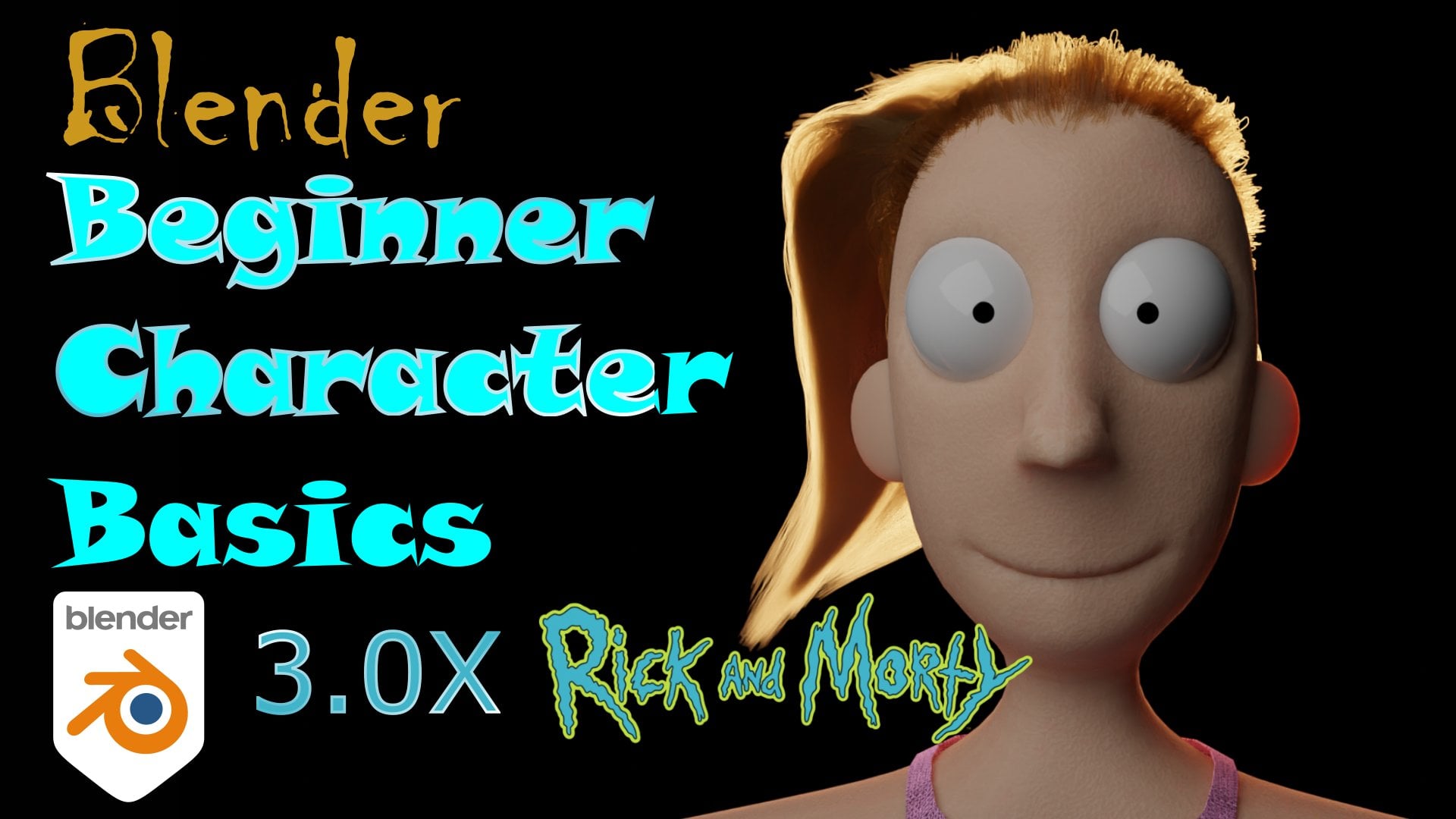
1. Introdução: Qual é a minha família mista, se você gosta de Rick e Morty, você está no lugar certo. Já fizemos aulas
em sua nave
espacial, versões espaciais de
Rick e Morty e a versão completa da neta R6 de
verão, incluindo o
cabelo incrível que ela tem. E agora vamos
ensiná-lo a esculpir. Rick, Morty e Jerry. É por isso que vamos fazer
todos os três nesta classe. E uma vez que você tenha
essa técnica, você poderá pegá-la e fazer qualquer personagem animado que quiser. Vamos
cobrir escultura e materiais, bem
como renderizar isso e obter a melhor imagem
possível para mostrar a todos os seus amigos. Agora, sem mais delongas, aqui está seu professor, um e-mail.
2. Noções básicas do Blender: Antes de começarmos com
toda essa modelagem
divertida, a primeira coisa que você
precisa
fazer é baixar o Blender. Se você ainda não
baixou o blender, tudo o que você precisa fazer é ir para o download da barra
Blender.org. E agora eles estão
mostrando o credor 3.03.1. E é isso que estamos fazendo, a lição ou o que estamos
fazendo o tutorial. E agora, se isso for
no futuro, como se fosse a Seção quatro ou o Blender versão quatro ou algo
assim, consulte um
dos meus mais recentes. Se isso for algum tempo
antes
disso e estiver lendo um monte de
três pontos qualquer coisa, você provavelmente está pronto para ir. Então vá em frente e baixe
isso e instale-o. Depois de instalá-lo, você será recebido com
alguma tela inicial aqui. Esse fluxo de resíduos muda
a cada versão. Então, se for êmbolo
3.13.2 ou 3.3, esse esquema será
diferente, mas desde que este seja
um x ou
três pontos algo, você provavelmente estará bem. Agora, a próxima coisa
que quero mostrar é, digamos hipoteticamente que
você não tem um teclado, você não tem um teclado completo ou um mouse com três botões. Então, se você não tiver e
tiver apenas um trackpad em um laptop, você vai para
Editar Preferências. E nas Preferências abaixo
de entrada aqui à esquerda, você pode clicar em emular um pad ou emular o
mouse de três botões agora emular teclado numérico. Essa é apenas a parte
do teclado que tem apenas números nele. Se você não tiver isso
e clicar nisso agora, você pode usar esses números na parte superior da
tela. E agora isso é bom
por vários motivos, mas falaremos um pouco
sobre isso em um minuto. Agora, a segunda coisa é
emular o mouse de três botões. Agora, se você não tiver
um mouse com três botões, recomendo vivamente
que você obtenha um. Isso tornará sua vida
muito, muito mais fácil. Mas se você não tem
um, você não precisa de um. Você pode simplesmente fazer
três botões do mouse
pressionando o botão alt e, em
seguida, o botão esquerdo do mouse, o botão
do mouse. E isso irá emular esse botão do meio do mouse ou
a roda do meio do mouse. Agora que fizemos isso e você está pronto para começar. Esta é a tela que você vê quando abre o Blender pela primeira vez, e é isso que
chamamos de porta de visualização 3D. E é aqui que você estará
fazendo a maior parte do seu trabalho aqui. No lado direito,
temos o outliner, que só tem todos
os diferentes tipos de objetos e coisas que você tem
em sua cena. É uma boa maneira de verificar
e ver o que está selecionado. Agora, você sabe que algo está
selecionado porque é laranja. E você pode fazer isso clicando com o botão
esquerdo sobre ele. E você pode ver
aqui eu clique com o botão esquerdo neste cubo e esta é a
tela inicial padrão do trovão. Portanto, você sempre terá esse Q
padrão no início. E você pode ver aqui
que também é laranja. Então eu posso clicar aqui ou
posso clicar nele aqui. E é assim que você sabe que ele foi selecionado e como você
pode interagir com ele. Agora, do lado direito, temos
muitas coisas diferentes. Não vou
cobrir isso no,
neste exato segundo,
mas não é importante. Nós o cobriremos
quando você precisar. Não se preocupe. Enquanto você está olhando para
a porta de visualização 3D, vamos falar sobre como
navegar nesse ambiente. Para navegar
pelo ambiente. Se você quiser deslocá-lo, mantenha pressionado Shift e o botão do
meio do mouse e então você pode movê-lo. Isso permite que você o
mova sem girá-lo. Digamos que você queira
girá-lo ao redor. Para girá-lo, você vai
segurar o botão do meio do mouse aqui e girá-lo,
movê-lo. Isso permite que você se mova pelo ambiente ou
gire ao redor do ambiente. Portanto, lembre-se de mudar o
ambiente ou deslocar o ambiente, você vai segurar
esse botão de mudança e movê-lo assim. Ou se você quiser
girá-lo, você segurará a roda do meio do
mouse e isso
permitirá que você gire ao redor. Agora, digamos que
você queira aumentar o zoom. Se você quiser ampliar,
tudo o que você precisa fazer é rolar a roda do meio do
mouse e você aumentará o zoom para o que estiver
no centro da tela. Mas digamos que você não tem coisas
onde precisa delas. Digamos que
eles estejam até
aqui e você quer trabalhar nisso. E é realmente, realmente lugar de
desvantagens, certo? A maneira
mais fácil de corrigir isso é simplesmente deixar clicar no que
você estiver interessado. E isso está aqui na janela de exibição, ou eu poderia tê-lo
selecionado aqui
no outliner e no teclado numérico
você vai atingir o período. Agora isso aumentará e
centralizará o papel de bater a roda do
meio do mouse para fora. E você pode ver agora que isso está agora no centro da minha tela. E isso é apenas um
pequeno truque que o
ajudará a trabalhar precisamente no que você quer trabalhar
em vez de
tentar descobrir como obter
o melhor ângulo sobre ele. A próxima coisa é, como você gira
e pega objetos? Se você quiser
girar e pegar um objeto. É muito simples. Existem várias
maneiras de fazer isso. Vou te mostrar o mais fácil. Se você quiser mover esse objeto ao redor ou qualquer objeto
sem
girá-lo, simplesmente agarrá-lo. E eu digo agarrar porque a
tecla que você vai apertar é G. Então você aperta a
tecla G e então você pode mover o objeto. Mas como estamos realmente
trabalhando no espaço digital 3D, mover-me
livremente
objeto assim não
me diz onde ele está. Vou pressionar
Control Z para desfazer. E é assim que você desfaz as coisas. Se eu bater em G e depois eles acessarem, eu quero movê-lo. Agora posso ter mais certeza
sobre onde ele está. Ele apertou Control Z
novamente para desfazer isso. E eu posso acertar G para agarrar, e então eu posso acertar
X, ou eu posso acertar Y, ou posso acertar Z. E isso me
permite
movê-lo nessa direção específica. Agora, digamos que, em vez
de se mover apenas em qual eixo, o que você realmente quer
fazer é movê-lo em um plano. Para movê-lo em um avião, você vai acertar
G for Grab novamente. E então, em vez de
acertar o eixo, você atingirá o Shift
e o eixo que deseja bloquear no mesmo lugar, então eu não quero que ele
se mova no z. Eu vou apertar Shift Z. E agora estou movendo-o
estritamente neste plano x-y. Então, se eu mover isso, você pode ver que
ele ainda está lá. Posso acertar o G Shift Z, e então posso
mantê-lo no plano XY que você pode fazer
isso em qualquer acesso. Eu poderia ter apertado Shift
Z ou X ou Shift Y. E isso teria me
permitido movê-lo apenas naquele avião. Agora, digamos que você
queira girar um objeto. Para girar um objeto, você vai
pressionar R para girar. Você pode ver que você
pode girar o objeto. Mas, mais uma vez, essa é uma maneira realmente aleatória de
girar o objeto. Então, se eu clicar em Control Z, vou simplesmente desfazer isso. Eu posso bater em girar. E então, se eu bater em Z, ele só girará em z, x, por quê e assim por diante. Então isso é G para
agarrar para mover o objeto, R para girar. E se você quiser
dimensionar o objeto, é S. So S para escala. E ele se comporta da mesma
forma que os outros. Eu digo que você só
quer escalar em um x. Você acerta S para escala. E é apenas
no X ou Y ou Z. Ou eu posso fazer Shift
Z e ele vai ficar, ele manterá esse z constante
como antes. Então é assim que você move um objeto e apenas alguns segundos você está
aprendendo tão rápido. Agora, a próxima coisa que você
provavelmente vai querer fazer é realmente
mudar o objeto. Porque antes éramos
como manipular objetos como onde ele está
e nós o escalamos, na maior parte, não
estávamos realmente mudando o objeto em si. Agora, para editar o objeto, precisamos entrar no modo de edição. Agora, o
modo atual em que estamos é modo
objeto porque estamos
apenas manipulando o objeto, mas não estamos realmente
editando o objeto. Então, para chegar ao modo de edição, teremos
o que queremos selecionado. Vamos clicar em Tab. Agora você pode ver que podemos ver que esse objeto é composto. Quase todos os
objetos e se misturam quase mas não todos,
são comparáveis. Uma bagunça. E o blender é considerado
um software de modelagem em malha,
não um software de modelagem
sólido como algo
como o SolidWorks. Portanto, o AutoCAD ou qualquer tipo
de programa CAD na maior parte não é um software
de modelagem em malha. E isso significa apenas
que nossa parte é composta por esses
vértices, bordas e rostos e tudo o que fazemos, maioria das coisas que fazemos aqui, os objetos serão compostos
desses componentes. Agora, a interface com esses componentes
é praticamente a mesma. Podemos acertar G para agarrar, ou podemos acertar S para escala, ou R para girar. E assim como antes, podemos acertar S, depois o eixo. Mas o que você pode
fazer um modo de edição é em vez de apenas escolher
a coisa toda, eu posso escolher apenas uma
parte do objeto. Então eu posso mudar, selecionar
esses vértices superiores, o que significa que toda
essa face é selecionada porque eu selecionei todos os vértices
associados a esse espaço. E posso dizer S para a
escala y no eixo y, ou posso dizer girar
e eu posso acertar X, então você só gira no y. e agora eu tenho
uma forma diferente. Posso fazer isso por vértices. Eu posso fazer isso apenas por uma linha, ou posso fazer isso por
um rosto inteiro. Agora, digamos que você queira
interagir com o objeto em termos
apenas dessas bordas, você pode entrar no modo de seleção de borda, que está nesta parte
superior aqui, como o modo de seleção de borda. E agora posso interagir
apenas com essa borda ou posso
entrar no modo de seleção facial. E agora posso selecionar rostos. Agora, se eu voltar ao modo de seleção de
vértices, você pode ver que,
para selecionar essa face, eu selecionei realmente
esses vértices. Pessoalmente, passo muito
tempo no modo de seleção de vértices. Mas quando eu estiver fazendo
coisas como extrusão, que vou cobrir em um segundo. Eu costumo fazer isso no modo de seleção
facial. Digamos que você queira
fazer algo chamado filmagem. E se você está pensando,
não faço ideia do que é a
extrusão,
você está no lugar certo. Vou explicar o
que é extrusão. Extrusão. Ele vem
de uma conversa de fabricação de
moldes quando eles fazem certas formas
de moldar formas. Mas se eu quiser realmente não várias
formas criando formas, se eu quiser extrudar um rosto, basicamente milhões
puxar um rosto. Outra fase que eu
quero extrudar no Blender, acertar E, e sou
capaz de extrudar esse rosto. Observe que também sou um modo de edição. Você não pode fazer uma extrusão
no modo objeto. Agora
vou para o
modo de seleção cara sobre o qual acabamos de falar. Vou selecionar esse rosto. Você pode acertar Extrude. E agora você pode imaginar, você pode extrudar
onde quiser. Não importa,
mesmo que seja novo, você pode extrudi-lo. Agora você pode imaginar que
você pode criar muitas estruturas
interessantes
aqui com apenas extrusão. Agora, a última coisa que
vou abordar
nesta breve introdução é o rosto inserido. Para inserir um rosto,
você bate em I, e então você pode fazer o rosto maior
ou menor. Nesse caso,
só posso torná-lo menor. E isso permite que você coloque um
rosto dentro de outro rosto. Agora, se eu bater em Extrude
e eu saí, você pode ver que isso me
dá esse tipo de facetado com
esse efeito hierárquico. Mas o que é mais útil é que se
eu bater em I para a fase de inserção, eu a tornarei menor. Eu apertei E para extrusão, arraste para baixo. Agora eu tenho um todo. Então, mais uma vez, isso
permite que você faça formas
mais interessantes
com apenas algumas coisas. Então, isso é se formos extrusão para
interface, para o rosto inserido. E mais uma vez, você pode
fazer isso por qualquer coisa. Você pode fazer isso em
qualquer forma aqui. Você pode criar
muitas coisas diferentes. Agora, o que eu encorajo
você a fazer antes de chegar à próxima parte
da aula é fazer
algo simples. Faça algo como uma cadeira, faça algo como uma mesa, e faça uma captura de tela e coloque-a, coloque-a na discussão. Deixe-me ver, deixe-me
ver o que ela fez. Seja criativo. Tudo bem. Vejo você no próximo.
3. Modelagem de Jerry: Olá a todos e bem-vindos
a este tutorial do Blender. Hoje os registros farão Jerry
Smith de Rick and Morty. É praticamente o tipo de
deprimido de Rick e Morty. Ele é um cara um pouco tolo e está sempre parecendo
um pouco triste, ou quanto vale a viagem? Apenas sempre olhando um
pouco para baixo ao redor. Realmente vou tentar capturar essa essência no modelo 3D. Porque vamos
fazer o rosto dele em um período de tempo muito curto. Nós viemos tentar
manter cerca de dez minutos, talvez um pouco mais,
dependendo do que surgir. Enquanto modelamos Jerry Smith, eu já edito
uma imagem de referência
ou não editei , mas vamos
fazer isso agora. Este é um padrão que tinha
sido a interface do Blender. Então você pode pressionar Shift a. Você pode ir para Imagem
e referência, e isso
permite selecionar uma imagem. Vou para
minha pasta de download e selecionar a última. Consegui que Jerry estava passando,
neutralizasse essas rotações. Vou definir x para 90
no conjunto de itens
ali mesmo, o branco 090. Isso está
bem. Vou para a pessoa D e X e afastar isso um pouco e
escalá-lo um pouco. Só vamos fazer
essa cabeça não para ou
não que o código de gelo, que é a razão pela qual ele
disse em uma determinada imagem. Mas acho que esse rosto capta a ideia de Jerry muito bem. Então, vamos fazer
primeiro é fazer a base. E isso é tudo. Então você só acha que se
você vai talvez cabeça, então eu vou
selecionar este cubo. Não vamos
excluir o cubo padrão. Mais uma vez. Vamos
selecioná-lo e pressionar S e Z
e apenas
escalá-lo um pouco porque você pode ver que as
cabeças têm um pouco de forma
oval ou elíptica nessas direções. Então, vamos escalar
isso em sua iteração um pouco, talvez
um pouco mais. Agora vá para o modificador
deficiente. Modificadores toque, que é
esse ícone de engrenagem ou engrenagem, o que é uma ferramenta
do tipo de ferramenta. Não sou tão familiar
na garagem. E também podemos adicionar um modificador. E vamos adicionar uma superfície eficiente
separada. Vamos definir
isso em três. Acho que vamos
precisar de um pouco mais satisfeitos por enquanto. Pressione Tab no seu objeto e vamos
pressionar Control R para adicionar um loop de borda e moldar
sua cabeça para Camada um pouco mais ao nosso gosto. Estou pensando
que algo assim vai ficar bem. Um loop de borda para este
fará o trabalho.
Vamos pressionar Tab? Isso já parece
um pouco forma
da cabeça de Jerry. Como você vai se
preocupar em criar esse rosto triste dele? E vamos
começar
entrando nos modos escolares aqui. E vamos permitir a você
uma simetria bem ali. Pressione F para deixar seu pincel
um pouco menor. E vamos fazer
as órbitas oculares agora. Isso faz um pouco menor. E alguma
razão para a poesia ocidental
não estar funcionando tão bem. Isso porque não aplicamos
o modificador de subdivisão. Você passa o mouse sobre eles, pré-escolar através
de a. Aí está. Dimensione isso um pouco e crie esses soquetes oculares bastante altos nas cabeças são bastante altos em comparação com a
manhã e outras coisas. Ou seja, vamos criar esses circuitos
segurando o Controle e apenas jogando alguns
buracos legais como este. Isso está ótimo. Volte para o modo objeto. Vamos adicionar outro modificador de serviço
eficiente de script e configurá-lo para um, à
direita, o mouse Shade Smooth. Tudo bem. Vamos ver qual geometria
está dobrada pressionando Tab, porque agora
vamos fazer isso saber e precisamos de um
pouco mais de geometria do nariz. Vou aplicar esses modificadores
deficientes. Então passe o mouse sobre
ele está na pré-escola para a. Agora verifique novamente.
Acho que isso pode funcionar. Se adicionarmos outro modificador super
eficiente ali em vez disso,
não aplique esse. E agora vá para o modo habilidoso. Agora vamos tentar e CAP. nariz não é muito pontudo. Nariz pontudo, que provavelmente
podemos recriar. Vamos usar um gancho de
cobra para este. Vamos um
pouco para a vista lateral. E vamos tentar
combinar o nariz com a imagem de referência. Só vou extrudar
isso um pouco para baixo. E se não funcionar, eu era apenas controles nisso. Não há sempre
tempo para controlar isso, algo assim
e agora vá pressionar G e apenas mover isso se me permitir mover
isso um pouco para o lado. Vamos ver o que parece. Tudo bem, então isso tem
que ser um pouco mais amplo na base da base. Que isso tem que ser um
pouco mais para dentro. Então podemos realmente ver a forma de um
pequeno triângulo. Acho que este tem
que subir um pouco, misturar cantos mais nítidos. Então, estou usando a ferramenta grep. Então os moldaram, aqueles
no que eu queria ser. Apenas tente
me seguir neste. Vamos subir e fazer você mesmo. É sempre uma boa curva de
aprendizado para tentar fazer coisas
ou si mesmo também. Você sempre pode pressionar Control Z se não gostar de algo. E eu estou pensando em mudar essa subdivisão dois para o seu computador pode lidar com
isso se ele for latado. Só não faça. Mas se novamente, sinta-se à vontade para
fazê-lo porque parece
um pouco mais suave. Só estou criando esse nariz
com a ferramenta grep tipo de. primeiro passo foi extrusão de alguma geometria com
o gancho de cobra. E então tudo o que faço é moldar
o nariz com a ferramenta grep. Então G e o fundo devem ser completamente planos assim. E acho que podemos tornar o triângulo real
em forma um pouco mais definido com uma
boa luz no final. Talvez seja um
pouco vago agora. A propósito, vamos tentar raspar isso
um pouco mais. Temos um bom e pontudo, mas você não consegue
ver o ponto em seu escritório sabe ainda. Porque realmente não temos
a configuração de iluminação correta. Mas acho que a forma
do nariz está certa. Está tudo bem. Não vou fazer
muito mais nessa parte. Talvez mova-o um pouco. Assim, movemos este
lado um pouco mais, ainda
estamos na ferramenta gráfica. Portanto, não se preocupe se há algo que você
sente que eu pulei
te dizendo. Não é. Tudo bem. Algo assim está bom. Estou tentando tornar esse limite
lateral mais. Quais são as palavras certas? Um pouco mais. Pontudo. Tudo bem, então acho que
isso vai fazer o truque. Tudo bem, então vamos
tentar moldar a boca. Agora, vou de
campo pressionando-os três. Vou selecionar o
vinco ali mesmo. Na
imagem de referência é a boca é,
claro , forma muito triste. Então, vamos tentar
fazer isso também. Vou
reduzi-lo um pouco pressionando F e apenas
redimensionando o pincel. Vamos tentar criar
um conjunto. Jerry. Podemos até mais, acima da taxa de
agendamento que parte um pouco assim. Isso está muito bonito. E agora vou
selecionar o pincel de seca e vou
dirigir esses cantos. A maioria da dor na boca um
pouco porque isso é um
pouco de geometria extra. E definirá a
forma da boca um pouco melhor. Isso está bem. Isso é ótimo. Vou pressionar G e F em. Vou
mover esse nariz ainda um pouco mais feito
porque sinto que há muito
espaço entre a boca e o nariz, certo? Então você pode simplesmente tornar
essas edições muito rápidas com a
ferramenta grep assim. Agora vamos voltar ao modo
objeto ou mudar uma esfera UV de malha. Dimensione isso. Primeiro Gy, primeiro GCF, mama gx. E eu estou apenas movendo
o olho para o lugar certo e ampliando um
pouco pressionando S. Algo
assim está bem. Vou pressionar G e X e movê-lo
um pouco mais. Pressione G e Y, G e Z. Apenas tente colocar o olho no lugar onde
você quer que ele esteja. Algo assim. Tudo bem, então o próximo
passo precisamos criar aquelas pálpebras grandes porque
ele é um cara triste e precisa que essas pálpebras sejam
agradáveis e baixas porque ele não tem
força para
mantê-las abertas e outras coisas assim. Vamos para o modo raio-x, mas eles receberão esse
pequeno ícone ali. Selecione seu olho. Enquanto o cara escreveu em sua tela
um pouco se você puder encontrá-lo pessoalmente. Mas três novamente, agora clique Tab e vamos
para a caixa de seleção. Então selecione este ícone, segure o mouse sobre ele
e vá para a caixa Selecionar. E vamos
selecionar muito material como esse. Mais um. Pode ser. Sim, vamos tentar assim. Vamos exagerar demais
o todo, toda a tristeza de
Jerry um pouco. O que vamos
fazer agora é pressionar E, escapar de Alt S e apenas
ampliá-lo um pouco. Então, é como uma pálpebra
passando e eu gosto, então aperte a aba e vamos
desativar o modo de raio-x, o mouse
direito, Sombra, Suave, para as propriedades de
dados do objeto, vá para suas normais
e selecione externo suave apenas para se livrar
daqueles que problemas de sombreamento. Tudo bem, está bem. Vamos apertar Tab
no olho imediatamente. Vamos aos materiais. Ainda temos essa
pálpebra selecionada peito três no seu teclado
agora para ir para a seleção do
rosto e vamos segurar a
tecla shift e clicar duas vezes
em um desses H que vai desses H que vai nessa direção
e duas vezes clique em. E isso vai, essa borda
inteira percorre
sua seleção. E se clicar duas vezes
não funcionar para você, provavelmente você pode
tentar Alt click. Acho que isso deve funcionar se
clicar duas vezes não funcionar. Agora atinge mais em seus materiais, atingindo você no gol. O primeiro, eu pressionei publicar novo e chamo isso clicando
duas vezes na capa. E foi atribuído ali mesmo. Agora você tem o material da pele nesta pálpebra ali mesmo. Isso lhe dá uma
multa. Não precisamos fazer mais nada agora. Podemos clicar em Control a e aplicar
todos os reservatórios de transformações, à direita, a origem do conjunto do mouse, origem ao cursor 3D. E vamos para as
propriedades de modificação ali mesmo. E modifique seu,
vamos adicionar um espelho e depois mudar os
x de x para y. lá vamos nós. Agora Jerry tem que gelo e
podemos começar a nos
preocupar com o cabelo.
4. Modelando o cabelo de Jerry.: Tudo bem, então eu criei esse cabelo. Este cabelo é bem
parecido com o lamentar o cabelo dele. Cabelo muito simples. Vamos pressionar
Shift um cubo de malha. Vamos adicionar uma superfície deficiente no
passo do modificador e defini-la para quatro. Vamos pressionar S,
escalar um
pouco para cima na direção z. Pressione G e gx e
apenas certifique-se que ele tem os pontos de partida
certos para entrar em esculpir. Tudo bem, agora vá para o modo de limpeza. Vamos alternar o presidente de raios-x
um pouco três ramos, a guia simetria y. Este ícone ali mesmo,
pressione e pressione F. Então agora você tem que
grep britânico habilitado. Você pode aplicar isso primeiro, aplicar um modificador com
deficiência de chip passando o mouse sobre ele com a boca e
pressionando Control a. E vou apenas mover
isso para o lado. O par inteiro, parte dois sobre onde ele
pára atrás das orelhas. Não temos o ar,
então não tenho certeza se você vai fazer a coisa difícil para
a dívida porque os ouvidos são
bem simples de fazer. Podemos deixar isso de fora. Tudo bem, então isso
está bem ou não, basta desligar o raio-x
porque agora
temos o cabelo fora
do rosto e
podemos começar a nos
preocupar com a forma do cabelo. Eu só vou aumentar meu pincel é
muito mover tudo. A parte de trás da cabeça
entregou mais. Algo assim porque espuma
mais firme para você. Queremos ver a
forma da cabeça de Jerry e o cabelo está
praticamente em cima ou na bolsa. E vou
adicionar muita superfície
deficiente no sono e definir isso para um controle antigo a, só para que tenhamos um
pouco mais para moldar. Essas boas
partes encaracoladas são o que é isso? O, as partes que
entram e saem. Vou mostrar o que eles
pretendiam que fosse
nesta série, mas acho que eles são
algo como,
como curl, curl ou
algo encaracolado. Então, vamos recriar um pouco dessas
coisas também. São alguns detalhes legais. E neste caso, não
parecerá completamente plano. E é bom. Tudo bem, eu mova
isso um pouco. Ainda na ferramenta grep. Ainda fazendo alguns
detalhes legais, algo assim. Faça as costas um
pouco atualmente também, mas apenas movendo
coisas para dentro e para fora. Agarrando coisas. Movendo
coisas em valor. Assim. Desculpe, não está
completamente bem. Sinto que isso
vai ficar bem. Talvez mova isso um
pouco para baixo, algo assim. Mova isso um
pouco para cima, algo assim. Tudo bem, então isso
está bem. Acho que isso parece que Jerry já vai
para o modo objeto,
selecione a cabeça, pressione o modo habilidoso, e vamos acertar este gancho de
cobra por enquanto. Quanto a criar um pescoço. Agora, amplie um pouco, vá para a parte de trás da cabeça
e a parte inferior e apenas extrusão para baixo.
Algo assim. Escove G e apenas mova as peças. Isso não é o que queríamos
alcançar como o gancho de cobra. Vamos tentar novamente um pouco
mais do lado de baixo, e agora deixe-me torná-lo
um pouco maior. Rosetta, algumas vezes, tente novamente. Tudo bem, isso
está parecendo melhor. Pincel g Agora que você
tem a geometria extrudida e apenas moldada
e como você quer que ela seja. Algo assim. Um pouco mais, um pouco mais em vermelho
aqui nas cabeças profundas. Você pode realmente ver
onde o próximo começa e onde está o queixo. Por exemplo. Está bem. Na verdade,
não está totalmente bom. Vou à coletiva de
imprensa algumas vezes. Acho que é demais. A razão é porque não
conseguimos ver mais a forma inferior
da cabeça. Acho que devemos
trabalhar um pouco mais na parte de trás aqui para que
possamos manter esse bom
formato de telefone do rosto. Algo assim
já está bom para G. E vamos aumentar
isso um pouco. Basta aplicar o modificador de
subdivisão se sua geometria estiver sendo irritante. Às vezes acontece. E depois moldá-lo
um pouco melhor. Mova isso para o
lado um pouco. Vamos distribuir o lado
um pouco também. Isso está crescendo para
ficar bem por enquanto. Esse é o pescoço. Vou para o modo objeto, selecione o cabelo direito do
mouse e sombra suave. Agora vamos pressionar
Shift uma malha e círculo. Vamos pressionar G e X, g e y e apenas
reduzir isso. Isso vai ser, o aluno vai ser muito pequeno. Vou pressionar
R Y, apenas girar. Isso é algo assim. G x g. Vamos manter isso nos olhos
ou definir isso para os isobares. Gy, mova isso para o olho. Gx, mova-o um pouco. Por que escreveu para isso um
pouco para a forma real do olho e mover isso
para onde o olho está. Algo assim. Aumente um
pouco mais, talvez. Toque em F e faça a extrusão nos olhos. Isso está bem. Vou mover isso
um pouco mais, pressionando G, algo assim. Vou pressionar Control a all transforma
a origem do conjunto
mais à direita,
origem para cursor 3D no espelho do
modificador e alterar
o excesso de x para y. lá vamos nós. Então, haverá os alunos. Vou selecioná-los, ir para Materiais escondidos, você renomear isso para puro. Vamos definir a
cor base para preto e talvez a rugosidade até 0,1. Pressione GoPro seguro, desculpe, Control S para salvar seu arquivo
e nomeá-lo como janeiro.
5. Texturização de jerry: Vamos para a exibição renderizada. Vamos para as propriedades
aleatórias e vamos definir o renderizador dois ciclos
antigos. E vamos esconder Jerry
em segundo plano. Nós realmente não
precisamos mais disso. Certifique-se de que você sempre tenha
a guia renderização também. Então, desabilitando renderizações, se
você não tiver esse ícone, você pode clicar nesse
ícone de filtro ali mesmo e clicar neste ícone de
fotografia ali mesmo, que significa desabilitar renderizações e, em seguida, você
as verá ali mesmo. E você pode desligar isso. Vamos selecionar a cabeça. Vá para Materiais. Renomeado é, na verdade,
já temos uma cabeça com zeros. Então selecione esse ícone ali e selecione a pele porque
criamos que, quando fizemos o, eu mudo a
cor base para uma cor de pele. Vamos ver algo assim. Eu não deveria ter removido a imagem de referência para a bainha,
mas vai ficar bem. Isso é como seu cabelo te
escondeu e renomeie este cabelo e faça isso
singular com cinza, acastanhado ou precisamos disso
um pouco mais escuro, limitado mais perto dos valores
esbranquiçados também. Algo assim. Agora vamos realmente, acho que já temos todos
os materiais configurados. Nós fizemos. Tudo bem, então agora vamos
selecionar nossa
luz pontual ali e
mudar isso para um filho. A força de três. Vamos girar isso um pouco. Temos uma configuração de iluminação um pouco mais interessante, algo assim
está bem. E agora aperte Shift uma malha, puxando SGX e afaste-o. Os seios são brancos e 90 e pressionam S e
escalam isso por todo o caminho. Algo assim. Agora Presidente, Pence 0,
vá para uma visualização de câmera e selecione a coisa
quadrada do cubo da câmera ali mesmo. Agora, se você pressionar Shift F,
você pode realmente se mover pela câmera com
o
WASD e o mouse, assim como você comprou
em um videogame. Agora vamos mover isso um pouco
para fora. Então eu vou selecionar minha cabeça e vou
mudar os materiais pouco porque eles eram um pouco leves
demais quando
mudamos a iluminação para
repentino. Algo assim. Acho que o cabelo
está bem. O gelo também. Como olhos tristes, então
vai ficar bem. Vou selecionar
o avião, acertar Novo, e vou fazer
disso uma bela cor avermelhada como gostamos de dívidas. Podemos até selecionar a luz solar e
pressionar R e zeta e movê-lo um
pouco assim. Muitos dos nossos, por que, os
tornam um
pouco mais da França. Isso vai ficar bem. Então agora temos uma bela
sombra do nariz e podemos ver que
é bom e pontudo. E também podemos ver a
sombra na boca e sombra
suave da
cabeça no pescoço. Acho que isso está parecendo um dito. Vamos renderizar isso. Ir para o conjunto de propriedades aleatórias
é de dois ciclos e GPU do dispositivo, se você tiver uma GPU de trono, é claro,
de outra forma,
defina-a para CPU. Isso é tudo o que temos que fazer.
Vou definir o limite de tempo para dez segundos agora, porque é tudo o
que crescemos. Bom porque é
um modelo muito fácil. Agora aperte Render, Render
Image e ele vai renderizar seu próprio Jerry. Vai terminar
em cinco segundos. Então você pode ver que
já está olhando com muito, muito bom
já é feito minimizar esta janela e ir para a
temperatura de composição ali mesmo. Selecione usar notas e
selecione camadas de renderização. Pressione Shift, clique com o botão esquerdo
nas camadas Rina. E agora temos um nó visualizador que você pode deslizar para a direita. Eu tenho a
profundidade composta à direita também nos
Reynolds e elevador. Então você pode ver Jerry
e um plano de fundo e podemos ver as
mudanças que fazemos. E o que vamos
fazer em uma tag de composição é fazer um pouco
mais de ajustes no curso e outras coisas. Clique em Shift a e procure por matiz, saturação e valor e deslize
o dedo entre o aluguel
ou o arrendamento e o espectador. E vamos limpar esse
valor de saturação um pouco. Mantenha o turno para
que você não exagere. E vamos ver. Está exagerando. Algo assim. Então, só para que Jerry tenha cores
limitadas e o
fundo também, vou aumentar um
pouco
o valor porque eu queria que fosse um pouco mais leve,
algo assim. Também estou pressionando
Shift a e pesquise. E vou digitar variedades
de cones, descansar, deslizá-lo entre a
saturação e o espectador. Talvez aumente o brilho
demais. Aumentou um pouco e diminuiu o
contraste também. Então você tem um pouco
mais para esses valores de sombra. Acho que isso está bem. Agora, volte para sua renderização. Essas alterações serão aplicadas. Eles não vão porque
esquecemos um passo. Conecte nossos nós de
contraste brilhante
à guia composta ali mesmo. Tudo bem, então agora
volte para sua renderização e essas alterações
são aplicadas lá. Pressione Image, Save e salve GAS. Salvei isso como Jerry, nosso próprio GRE triste. Tudo bem, então é
isso para este tutorial. Espero que tenha aprendido alguma coisa
e espero que tenha gostado. Vejo você no próximo.
6. Modelagem morta: Vou fazer Morty de Rick and Morty e
vamos tentar fazer isso rapidamente em cerca de dez minutos pode ser um
pouco mais
dependendo de como vamos
abordar isso. Mas tenho uma boa
ideia e como fazer isso. Então, vamos começar
uma vez,
não vamos excluir
esse cubo padrão, mas vamos
aplicar uma sopa
deficiente e modificar. Então entra em maravilhoso, eu
disse imediatamente e clique no modificador e atinge a superfície super
eficiente. Vamos fazer isso 33. Agora temos praticamente uma esfera, mas a largura uma geometria um
pouco melhor para trabalhar mais tarde. Para verificar o que mais eles
realmente se parecem. Só vou adicionar
uma imagem de referência. Então pressione Shift. Vamos para a imagem para
referência e vamos adicionar. Vamos
primeiro para a pasta de download e depois
vamos abrir esta. Então esta é a manhã que
escolhi fazer em relação a fazer essas rotações ficarem
um pouco mais limpas. Então, vamos definir 9090. Então isso vai ser bom e alinhado
com a vista frontal. Pressione G e X e
afaste-o um pouco, escale-o um pouco,
algo assim. Isto é o que vamos
criar e o que ele não tem. Todas as fases interessantes. Bem, é muito
reconhecível por causa
do cabelo, da
boca e outras coisas. Isso é apenas um rosto redondo. Temos a face redonda ou a cabeça
redonda já iniciada. E vou aplicar o modificador de subdivisão
pressionando Control a. E vou realmente
adicionar outro. Isso vai ser um. Agora,
o que vamos para esculpir modos e
vamos criar alguns soquetes oculares
agradáveis. Então, vamos pressionar esta escola o pincel ali mesmo,
tipo de seca. E vamos pressionar F e
redimensionar nossa ponte para algo mais que possa
criar uma órbita ocular. Agora vamos habilitar
uma simetria y, certo? Há esse pequeno ícone. Agora você pode ver que
temos alguma simetria acontecendo. Agora, se você segurar o Control e
arrastar algo como cabelo, na verdade, como ele se parece? Algo assim?
Algo assim. Só para jogar alguns, alguns grandes soquetes para mais chá que podemos
realmente adicionar um pouco de Ising. Acho que isso ainda é
um pouco grande demais, então vou para a pré-escola
para Rosetta e ampliar uma vez e depois
fazer a mesma coisa novamente. Assim. Acho que
isso deve ser bom. Talvez viver ainda seja um
pouco grande demais. Na verdade, é mais, seus olhos são um pouco
menores em comparação com as cabeças. Embaraçoso Rick Sanchez. Então deixe-me ampliar
um pouco mais. Eles são a mesma coisa de novo. Algo assim
vai ficar bem. Você pode ver que agora há
um pouco bloqueado ainda. Se você pressionar um
mouse direito e moldar suavemente, ainda
podemos ver algumas
dessas áreas bloqueadas e bloqueadas. Vamos aplicar este 11, basta pescar e
apenas adicionar outro. Então clareado, não vou
definir isso para dois. E agora temos
essas órbitas oculares. Mas primeiro vamos
criar isso. E observe antes de chegarmos
aos olhos reais ou à boca, entre no modo habilidoso mais uma vez e pegue este pequeno gancho de
cobra ali mesmo. Vamos entrar em cifra. Então eu já sei que
é apenas uma linha, velha bomba apontando pontuda. Parece que acho que
na verdade é a forma de um nariz que
podemos tentar recriar. Eu tenho um gancho de cobra e
estou apenas desenhando o, eu pensaria que a forma 3D do
nariz poderia parecer. Algo assim. Se você não gosta de algo,
apenas controles de pincel com. Então eu acho que isso é um
pouco legal e pontudo. Talvez não o suficiente
porque realmente não podemos ver que é um nariz pontudo
real. Já tenho a ferramenta grep
ativada agora e
só estou tentando pegar algumas
partes do nariz para fora. E eu vou direcionar isso um pouco só para mantê-lo
bonito e pontudo assim. E não se preocupe. Você pode continuar moldando isso até ficar
completamente satisfeito. Acho que isso
vai ficar ainda melhor quando
adicionarmos alguma iluminação. Portanto, esse aviso acendeu corretamente. Como se isso já
estivesse bem. Nariz pontudo de Morty. Em seguida, vamos nos
preocupar com a explosão da boca. E vou para
mods de objetos e suprimir o
toque na cabeça, ver se temos geometria
suficiente. Crie algo
assim. E nós não temos. Então, vamos
aplicar isso e
modificar o controle representativo.
Verifique a geometria. É um pouco demais, mas eu realmente acho que
precisamos disso para criar
uma boca assim. O que vamos, desculpe-me, vamos fazer é
voltar aos modos de escola. E, na verdade, vamos
sair do modo cemitério porque queremos que essa boca
fique um pouco para um lado, porque
senão vai parecer estranho na vista frontal. Vamos voltar
para o gancho da cobra. que diz respeito a torná-lo um
bom e pequeno e é resposta
certa na sua câmera para sobre onde eu o tenho também. Então, vemos no
limite da esquerda. E então podemos
tentar extrusão algo que vai se
parecer com a boca morta. Assim. Podemos
remodelá-lo mais tarde. Não se preocupe, muito. Tudo bem, então esse é o primeiro passo. Vamos fazer
um pouco mais. Eu tenho a ferramenta agarrada
ativada agora, a propósito, se você tem alguma
geometria estranha acontecendo, apenas o controle disse algumas vezes, isso significa que você
praticamente
estendeu os limites de o que é possível
com a geometria. Você tem. Basta escapar
essa habilidade para algo que
manteve Luke, como uma boca. Tudo bem, então acho que
precisamos de um
pouco mais para decidir o par. Então eu só estou pegando coisas
passando pela vista frontal. Talvez nós, isso seja muito grande. Vamos arrastar isso
um pouco mais. Esta é uma boca muito única, ou vai
exigir um pouco de tentativa e erro para conseguir passeios. Mas você pode ver que estou
ampliando, estou esculpindo. Apenas tente criar algo que se pareça com o
rosto de moralmente, essa boca já está parecendo
melhor do que tínhamos antes. Vou
redimensioná-lo um pouco. Então, vou tornar tudo
um pouco menor. Assim, racializou
seu pincel
de vez em quando pressionando F
e apenas rolando. Essa boca já está
parecendo um pouco mais a imagem de referência real. Um pouco difícil porque
vemos isso de froms e as imagens em 2D são principalmente elevadas do site com algo assim
vai ficar bem. Então volte para o modo objeto. Se você quiser, você pode até adicionar
e sub deficientes surfistas. Então, se você selecionar a
cabeça dela agora e para o passo, você pode ver que há
uma boca está realmente sendo Vamos ver,
esticada e tal. Então, se você adicionar um aviso
de superfície deficiente, ele deve funcionar
bem porque
não é um objeto muito complicado. Mas isso vai adicionar
muita geometria. Se o seu computador puder
lidar com isso, eu sou. Você pode simplesmente fazer isso. Se não puder, você pode
deixá-lo como era. Tudo bem. Só vou aplicar
o VARK com isso. Vou pressionar
Shift uma esfera UV de malha. Dimensione isso
pressionando S brush Gx, Gy. Para a SGX, estou apenas movendo
isso para onde eu quero. Então olhe através de um x é
pressionando G e depois o xs. Vamos ver que algo assim já
está ótimo. Então o que vou fazer
agora é pressionar ou desculpar, r e y e 90, só para que
tenhamos essa pílula pura, esta opção para o nosso aluno, a frente, bem, podemos até
fazer essa pequena vida dérbi. Eu experimentei estradas para isso, é que superpotências extras que as estradas do distrito
estão um pouco do lado. O que você vê em Rick
and Morty é
que às vezes não fez os olhos e licenciou Derby simplesmente girando o gelo ou o púbis
um pouco também. Além disso,
agora, vou pressionar Tab e vou pressionar três no meu teclado para
entrar no rosto select. Apenas selecionaremos esse ramo
interno aqui com o seletor de consulta. Então essa é essa caixa de perna. Você pode selecioná-lo passando o
mouse sobre a caixa de seleção e
apenas escovando-a e segurando-a e seguida,
girando-a para a caixa de seleção. E vou pressionar para inserir algo assim porque não quero que
essas pessoas sejam grandes. Rigor mortis, alunos muito pequenos, alunos, algo assim. E então eu vou
para Materiais, esta guia bem ali. Plus hits, New hit, Plus mais uma vez
e hit novo nome, o primeiro, branco é
nomeado o segundo. Pílula. Lá vamos nós e tornamos
isso preto imediatamente. À direita ali e vire
a rugosidade para baixo. Então role para baixo durante
uma referência 0.1. A mesma coisa para a rugosidade
para isso também. Algo assim. E voltarei ao modo objeto. Mouse direito Sombra suave. Vamos pressionar uma origem do conjunto do
mouse direito,
origem para cursor 3D, ir para as propriedades de modificação, adicionar modificador e adicionar
um espelho ali mesmo, e girá-lo do eixo X para Y e pressionar Control
a formulários all-trans. E então deve
ser espelhado. Muito bem. Tudo bem, então agora vamos nos
preocupar com esse cabelo.
7. Modelando o cabelo Morty: E o cabelo de Morty
é bastante, bastante icônico. Acho que vamos criar isso com
bastante facilidade,
atingindo bastante facilidade,
atingindo Shift um modificador de cubo de malha, modificador de
subdivisão. Enquanto isso, e isso
não precisa ter tanta geometria
quanto as
cabeças reais. Então,
provavelmente vamos transformar isso três e
reduzir isso um pouco. Assim mesmo. E então vamos para os pincéis g, x e g. É limitado atrás do
Morty muscularis aberto. Um pouco assim.
Isso está bem. Vamos nos voltar para
algo assim. E então vamos
entrar em modos qualificados. Vou reativar
a simetria y. Vou pressionar G, F, escalar isso um pouco. E agora vou tentar moldar o cabelo
como moralmente, daí. Tudo bem, então
não está funcionando tão bem porque não os
aplicamos quando atirar. Então, voltamos ao modo
objeto sobre,
sobre a modificação
ou o diff da sua nave, Controlar a e aplicamos isso. Então, agora podemos realmente
trabalhar com a geometria, voltar para modos qualificados. E vamos arrastar
isso para o tamanho. Só para que tenhamos
a forma da frente do cabelo é
algo assim. Mova isso um
pouco também. Assim. Começa um pouco para baixo na parte inferior.
Então ele sobe. Tem algumas feridas de
algumas rugas e outras coisas. Então, provavelmente é algum
cabelo encaracolado ou algo assim e podemos simplesmente criar isso com
os pincéis de concessão também. Assim. Está bem. Queremos que isso avance
o limite talvez também, e faça com que isso aconteça. Não é tão difícil. Porque o cabelo dele
não está morto em fontes. Rakes hair era um
pouco mais difícil de fazer. Mais de seu cabelo não é
tão grande coisa. Basta criar algumas coisas encaracoladas bonitas e estranhas no cabelo. Certifique-se de que não seja
completamente redondo. Então, é um pouco mais
orgânico, algo assim. Isso
já está bem. Tudo bem. Agora pressione o modo objeto. Mais uma vez, vou pressionar Enter x e
mover-o um pouco de volta. Porque por algum
motivo, o cabelo dos
personagens de Rick e Morty basicamente começa em cima da cabeça em vez de um
pouco mais para o froms. Porque você sempre pode ver
a forma arredondada, certo? Então isso
implica que o cabelo começa no topo ou
mesmo atrás do cachorro. Moveu-o de volta,
volte para o modo escolar. E eu vou arrastar
isso um pouco para que
não se torne muito grande. Sabe o que quero
dizer? Algo assim já está bem. Talvez arraste isso
um pouco, só um pouco, e talvez dirija isso um
pouco porque precisamos
ver algum volume
nele para o escritório de cabeleireiro. Algo assim.
Meninas e outras coisas. Algo que você
pode realmente ver de uma vista frontal que está realmente
parecendo bem. Agora, vou para modos
Object e vou adicionar outro subdiff,
apenas
para adicionar um pouco de suavidade
e virar para um
mouse direito, Shade Smooth. Isso está bem.
8. Renderização morta: Agora vamos selecionar o material
das cabeças,
desculpe, duas cabeças. Vamos para as propriedades do material. Altere o material
para a cabeça do nome. Vamos definir essa cor bege para uma cor pele
mais real
ou algo assim. E, na verdade, vamos para a exibição
renderizada por enquanto. Eles vão fazer uma guia de renderização ali e
minuciosidade dos ciclos. Vamos voltar ao
material e fazer disso uma bela cor de pele, um
pouco mais laranja. Talvez seja algo assim. Isso está bem. E precisamos acender isso
um pouco mais. A propósito, vamos selecionar esse ponto mentira que
é o padrão deles. E vamos
transformar isso para filho, virar a força para três e apenas pressionar R e Z e
girar isso um pouco. Então, temos algumas
sombras bonitas no rosto. Eu não quero que o nariz custe tanta sombra
no mercado porque a boca é realmente uma
peça muito interessante neste projeto. E apenas
certifique-se de obter
um bom sombreamento que destaca a forma do
rosto muito bem. Algo assim. Faremos um pouco mais. Na verdade, podemos ver o
nariz pontudo um pouco melhor. Na verdade, algo
assim cresce, seja bom. Tudo bem, então alguma razão para
este aluno ainda não ser negro. Então selecione o pressiono Tab. E com essa pequena
parte selecionada, vá para sua prova e
material e pressione Atribuir. Lá vamos nós. Agora é preto. Agora selecione seu
cabelo. excluir esses dois materiais, hits e ocultar você. E ele estará
aqui e clique duas vezes. Ele, transformou isso
em cabelo e, em seguida, fez o carvão
me executar que foi o material que
eu acho algumas vezes. Não tenho certeza do que acontece. Selecione seu cabelo. Seu cabelo. Acho que ainda tinha o hit que
selecionei mais base
nova e certa
em uma boa cor acastanhada. Eu acho que você vai ficar
bem se não
terminarmos o cabelo antes ou
apenas selecionar seu martelo, é Arial e torná-lo
um pouco acastanhado, como Morty não fez
mais
na imagem de referência porque já está quase terminado. De já não há nenhum
Nick pode fazer é pressionar Shift uma malha e apenas adicionar uma
esfera UV, pressupõe isso. E vamos pressionar S e
deslocá-lo e apenas diminuí-lo um
pouco apenas para combinar um pouco com a
forma das camisetas mortis. Vamos pressionar G e x. Vamos mover isso um pouco para cima. Algo assim.
Você vai ficar bem, enquanto a sombra
mais certa é suave. Vamos dar um novo material ali e torná-lo
um pouco amarelado. Então, qual é a cor
da camisa de Morty, acho algo assim. Vamos fazer um pouco mais leve. Assim. Não parece bom. Porque gx um
pouco mais talvez. Só que há um
pouco de geometria ali. Tudo bem, então eu vou pressionar Shift
a, combinar o pincel simples gx, RY 90, e escalar isso do jeito gx para que a sombra não seja custada. O plano axial
ali escondido você. E vamos dar a isso
um bom material. Acha que algo azulado
pode funcionar aqui, ou vamos manter algo
agradável e avermelhado. Algo assim. Hits 0. Vá para a visualização da câmera, selecione a câmera, o quadrado, pincel Shift F, não use WAS
e D para mover sua câmera. E eu sou bom em
ferrar para movê-lo a vista da sala de Morty. Não quero ver
muito do corpo porque isso é modulado muito rapidamente. Modelos como não tenho certeza do que é chamado, algo assim. Vamos ficar bem. Vou
mover este backplane, Beck um pouco
mais porque
ainda vemos as sombras
ou pressionamos G x, movê-lo de volta e
ampliamos, assim. E agora podemos apertar Render. Então vá para seu
modelo de renderização aqui. E vou transformar
meu dispositivo em GPU. Vou definir meus
limites de tempo na renderização
em dez segundos porque
isso é tudo o que precisamos com ciclos x e um
computador decente. Acho que é isso. Certifique-se de que também sejam
ciclos resolvidos. E então apenas renderize sua
imagem que você fará em dez segundos, porque esse é o tempo máximo que lhe demos. Agora vamos esperar 1 segundo. Até que esteja pronto. Agora vamos minimizar a tela
e vamos para a composição. Hits. Use notas e selecione suas
camadas de renderização ali mesmo, Controle Shift e clique nela. E agora podemos vê-lo
nos fundos. Vamos pressionar Shift uma
pesquisa e procurar matiz, saturação e valor,
deslizá-lo na parte superior. Entre o visualizador e
as camadas de renderização. Vou aumentar a
saturação porque precisamos um pouco mais de cor
no rosto e coisas assim. Vou aumentar o valor dos lipídios também porque
quero que seja um pouco mais leve. Também podemos clicar em Shift
a e procurar contraste
brilhante e
deslizar o nome morto. Então, quando a saturação
no espectador e torná-lo
um pouco mais brilhante, talvez aumente o
contraste também. Isso é apenas um
pouco sobre sentimento. Então tente fazer isso, tente dar
a aparência que você quer. Você sempre pode voltar
à saturação e aumentar um
pouco mais, se quiser. Como se isso fosse bom. Tudo bem, então
certifique-se de conectar esses nós brilhantes e contrastantes
ao seu composto também. E então você pode
voltar para a guia Renderizar. Você pode acertar Image safe S, e então podemos chamar isso de Morty. E isso já está feito. Espero que você tenha aprendido alguma coisa. Espero que você tenha gostado. Posso ver
que sentimos falta dos ouvidos agora, mas acho que os ouvidos são a parte menos importante
de Morty e só temos um período de tempo
muito limitado
para este tutorial porque eu queria fazer
alguns tutoriais rápidos em cerca de dez minutos. Então, vamos
deixar de fora os ouvidos. Se você quiser fazer isso sozinho, você pode fazer da mesma maneira. Use a ferramenta de
balança, desculpe, para criar
a boca e o nariz. Basta usar a ferramenta grep ou a ferramenta que usamos tipo de gancho de cobra para
apenas excluí-los aqui. Então, um pouco e
certifique-se de
ativar a simetria também. É isso para este tutorial. Espero que você tenha gostado e te
vejo no próximo.
9. Modelando o rick: Hoje vamos fazer uma
versão muito interessante de Rick Sanchez. E isso vai
ser interessante porque vamos tentar fazê-lo em cerca de dez minutos. Então, vamos entrar em um modelo 3D
muito rápido. E então estamos apenas
passando e selecionamos o cubo padrão
e pressionamos Delete. Tudo bem, na verdade
não tivemos que fazer a morte, mas é uma coisa muito, muito básica
a se fazer no Blender. Então, é realmente
praticamente excluído automaticamente. Então, vamos
adicionar um cubo de pedidos. Então pressione Shift uma malha e cubo e, em seguida,
voltamos para onde começamos. E então vamos
escalar isso no eixo z. Então pressione S e Z e isso aumenta um
pouco porque estamos animados. Sim, o rosto é, claro, um
pouco mais alto do que é branco. Se você está lutando com
o que ele realmente se parece, basta obter uma imagem de referência
na tela ou você pode editar
ou pressionar Shift a e depois entrar na
imagem e depois fazer referência. E acho que baixei um para poder
importar esse. Cabelo. Vou mover isso decide
para G e X e vamos tornar essas rotações neutras
apenas pressionando e 900. Acho que este deveria
ter 90 anos. Sim, lá vamos nós. Então, agora temos isso
na direção certa. Então, mais g x eu o
afasto um pouco. Talvez você
aumente um pouco. Então este é o rosto em
praticamente procurar recriar cerca de dez minutos. Então, vamos começar. Então, vamos reduzir
isso um pouco. Então, imediatamente,
vamos para a guia
Modificar ali mesmo. Vamos adicionar um modificador e adicionar uma superfície de subdivisão. E vamos definir
isso em três por enquanto. Vários deles são um pouco mais geometria para torná-lo arredondado. Portanto, esta é uma forma de elíptica. Vamos pressionar a dica,
vamos pressionar Control R para adicionar
um loop de borda e basta deslizar
um pouco para cima para que a cabeça leia
um pouco mais quadrado. É assim. A mesma coisa
para os lados inferiores. Mova um pouco mais para
que um fique um
pouco mais arredondado. Acho que isso está bem. Vamos
sair do modo de edição. Agora, na verdade, vamos
tentar fazê-los nariz e as
órbitas oculares porque
vamos adicionar um olho mais tarde. Para fazer isso. Queremos dimensionar isso com
a geometria adicional. Então, vamos aplicar
esses modificadores deficientes ou passar o mouse sobre ele
e pressionar Control oito. E agora, se você for para o modo de edição, você pode ver que
todos esses alemães deveriam
trabalhar . De imediato. Vamos adicionar o modificador de
subdivisão do motor, mas não aplicaremos isso. E vamos
compartilhar isso às 11. Isso deve ser suficiente por enquanto. Agora vamos selecionar a cabeça
e ir para o modo de escultura. E imediatamente
queríamos habilitar a simetria no eixo y. E isso pode ser feito um par
nos três ícones e pressionar Y. Agora você pode ver que há um ponto
no lado direito também. Então, vamos
criar essas órbitas oculares. Então, vamos ver em que linha é. Praticamente não existem. Se você pressionar F e
arrastar o mouse para fora, você pode ver que pode fazer a ferramenta de escultura com maior e é isso que
precisamos agora. Vamos criar
as órbitas oculares. E vamos ver como vamos
realmente fazer isso. Mantenha o controle e verifique se
você está na ferramenta de seca. E com o controle você pode
realmente pintar para dentro. Então, vamos fazer esse pouco disso já parecendo
muito bem. Na verdade, tudo o que precisamos
é de
um pouco de soquete para onde os olhos
vão estar. Nada mais. Certifique-se de deixar algum espaço
aqui para o nariz mais tarde. Mas eles devem estar bem. Então, vamos
voltar para o modo objeto e o mouse
direito do mouse e sombrear
isso sem problemas por enquanto. Vamos imediatamente. Ele apenas adiciona alguns olhos. Ou vamos começar com o nariz? Vamos começar com o
nó porque estamos esculpindo agora de qualquer forma. Para o nariz, vamos ver. Na verdade, não temos a
maior geometria para trabalhar. Então você pode ver se queremos
criar uma noção ali mesmo. Só temos dois conjuntos de linhas de
fase para trabalhar. E isso não
será suficiente. Vamos aplicar
esse modificador 11. Tão confortável, vamos ver, isso é um pouco melhor
e imediatamente
vamos adicionar outro
subdiff às 11. Porque eu quero que isso seja suave também,
vamos escalá-los agora, selecionar suas cabeças e
voltar para modos qualificados. E não vamos usar
o dynode TOPO hoje. Vamos trabalhar com a
geométrica que já temos. E agora vamos
selecionar o gancho de cobra ali mesmo. Torne desconhecido. Vou escrever no meu limite de
visão para o lado, vou até o nariz
ou onde ele deve começar em algum lugar como
lá e vou arrastá-lo para baixo assim. Faça um pouco menor
e continue arrastando-o para baixo. Faça com que seja um pouco
maior. Talvez. Arraste isso para baixo um pouco mais. Algo assim que
está perdendo como um nariz. Esse é Rick Cliff. Vou pressionar G
e apenas mover isso um pouco para que fique
um pouco mais arredondado. Nesses sites inferiores. Você pode ver que isso ainda é um pouco ELE ali. Assim, podemos tentar dois e isso vai torná-lo
um pouco mais arredondado. E acho que isso
está bem. Podemos remodelar o fluido
com a ferramenta grep. Se você pressionar G, talvez
faça um pouco mais, mais direto ou
o que quiser. Vou fazer um
pouco mais, talvez. Vamos ver. Eu acho que isso está parecendo totalmente que não é notado por enquanto. Volte para o modo objeto, mude uma malha e
vá para a esfera UV. Isso vai ser um I.
É claro que temos que sombrear
isso um pouco menor, ou escalar isso um
pouco menor. Então, mais as bordas S arrastam
isso até você pensar que
isso pode ser um olho, algo como essa pessoa. E por que apenas
posicioná-lo, Gx, Gy. Isso deve ser bom. E, claro, é um desenho animado, ou essas dimensões
dos olhos não vão dizer
completamente que não
é completamente verdade. Então, esses olhos, se
fossem reais, eles se sobrepõem na escola. O que vai
acontecer lá também. Mas isso não importa.
Então, as primeiras coisas primeiro, antes de
espelharmos isso, vamos fazer essa ilhota. E haverá
um processo muito fácil. Vamos
ativar o modo de raio-X aqui, este ícone, e você também pode pressionar Alt Z. Eu apenas
pressiono este ícone. Não tenho certeza do porquê. Basta pressionar isso. Selecione o passo do peito. Vamos para a vista frontal
pressionando o número três e diz respeito a selecionar todas as bordas
superiores ali. Vamos
pressionar E e Alt S, pressione Escape primeiro e
depois Alt S. Lá vamos nós. Eu apenas escalo um
pouco para que pareça que há uma pálpebra sobre o olho no lado superior,
algo assim. Saia dos seus modos de edição e vamos desativar o
raio-X mais uma vez, podemos sombrear esse tom suave direito do mouse Shade
Smooth e deixe-nos ir para as propriedades de dados do objeto
Deb ali mesmo, vá para as normas e selecione Auto Smooth para que não tenhamos
esses problemas estranhos de sombreamento. Tudo bem, então antes
de
espelharmos isso, vamos aplicar alguns
materiais que matam, caso contrário, teremos que fazer isso mais tarde. Não importa
qual sequência você usa, mas essa será
minha sequência. Então, vamos selecionar
o olho e pressionar Novo. E vamos
renomear isso para eu. Nós vamos balísticos, nulos, pressionamos Novo, e
vamos nomear esta pele. Em seguida, vamos
selecionar a cabeça, e vamos
pressionar esse pequeno ícone e selecionar a pele também. Então eles têm o
mesmo material. E assim o olho acendeu e a cabeça terá
a mesma cor e outras coisas. Então isso vai ser perfeito. Tudo bem, então
ainda temos que definir qual parte do olho será qual material. Pressione Tab número três, vá para o modo X-Ray.
Acabei de selecionar. Bem, isso ainda está
selecionado, então tudo bem. Vou pressionar
três no meu teclado para ir para o rosto à esquerda. E também vou selecionar este
círculo de face inferior aqui. Então clique duas vezes na
lista nessa direção. Eu escolhi, selecionei todo o loop de borda
inferior também. Eu desselecionei esse
rosto por acidente, então vou reselecionar isso. E agora vamos acertar o material
da pele e apertar Atribuir o todo.
Caso contrário, serei os materiais. Então, o primeiro material. E agora que selecionamos
este lado superior e pressionamos Atribuir o material da pele, essa parte será pele.
Está bem. Vamos desabilitar as extremidades dos modos de
raio-x. Na verdade, vou agora
aplicar um modificador de espelho. Então vá para os modificadores
e acerte o espelho. E agora você não pode
ver nada e isso é porque a origem
está no próprio olho. Então, precisamos definir
isso no centro. Então selecione a cabeça e o cursor
já está no centro. Então, vamos selecionar o I, conjunto do mouse
direito,
origem para o cursor 3D. Então não queremos espelhar
na direção x dentro do y. lá vamos nós. Isso vai ser o I.
Claro que vamos
precisar fazer um
aluno negro de alguma forma mais tarde. Isso vai ser fácil porque vamos
pegar um pouco de atalho ali. Mas primeiro vamos nos
preocupar com a boca. A boca que vamos
esculpir também. Então, vamos
selecionar a cabeça. Vamos
entrar em modos qualificados. E vamos usar o pincel de
redução ali mesmo. E então, bem, onde
a boca deve estar um
pouco debaixo do nariz. Vamos apenas arrastar
uma boca aqui. Certifique-se de que está
entendendo um pouco direto. Sem esses problemas estranhos de
sombreamento acontecendo. Basta mover isso para o
lado um pouco. Você pode pressionar G e
movê-lo um
pouco para cima e para baixo para que fique
um pouco mais reto. Você pode segurar Shift
e clicar e tornar deliberado mais suave
também. Então, vamos ver. Tudo bem, então
há uma pequena curva na boca que sobe, algo assim
vai ficar bem. Arraste isso um
pouco para baixo, talvez. Talvez arraste tudo um pouco
para baixo. Moldou este
pouco mais suave. Mantenha pressionado Shift e clique que irá Sombra Suave um
pouco melhor. Se você acha que acabou, você
pode simplesmente embrulhar a seca e reduzir isso com F e apenas pintar esses pequenos cantos
da boca ali mesmo. Não entra em
adicionar um visual
bonito e bonito à boca.
10. Modelando o cabelo de rick.: Só estou bem.
Isso engrenta o Eric. Pronto um pouco. Agora vamos nos preocupar com o cabelo. Então volte para o
modo objeto, selecione sua cabeça, pressione Shift D e pressione
Escape e a habilidade está um pouco mais pressionando
S e segure Shift e apenas diminua para que ela não se sobreponha às outras cabeças. E vamos usar
essa cabeça para o cabelo. Essa é a maneira mais fácil de fazer
isso em dez minutos ou mais. Acho que já estamos quase em diamantes, mas tudo bem. Um pouco mais
não é problema. Acho que vamos
entrar no modo habilidoso. Vou selecionar
a ferramenta de gancho de cobra
mais uma vez e vamos
para o modo raio-x. Agora você não pode ver nada porque tudo é
apenas um modo de raio-X. Mas uma vez que arrastamos isso, você pode ver algo acontecendo. Primeiro, queríamos criar
a silhueta do cabelo, então o cabelo pontudo,
na verdade, vamos
desativar a simetria aqui. Basta começar a extrusão de coisas. Tente extrusão de coisas que
vão ser um
pouco como o cabelo. Podemos remodelar isso mais tarde. Basta diminuir o pincel
pressionando F e tente criar a
forma de cabelo que Rick tem. Você pode ver que leva
um pouco de tempo. Nascimento Indiana
vai ficar bem porque ainda podemos
remodelar isso usando, por
exemplo, o pincel de diminuição. O outro chamado de pitada. Por exemplo, se você sabe
que o pincel de vinco selecionado e por aqui, então será um
pouco mais para dentro assim. E nós resfriamos até mesmo o modo de raio-x de
desseleção agora. Veja o
que parece. Hoje não parece mal, mas isso vai ser cinco. Podemos simplesmente entrar,
entrar no modo objeto e pressionar
G e X, desculpe, G e X e simplesmente movermos para baixo na parte de trás da cabeça
para que ela não se cruze. Tudo bem, então vamos continuar. Volte para modos qualificados. Vamos fazer alguns bons
vincos nesses pontos. Bem ali, bem ali, talvez aqui também, apenas
um pouco mais para dentro. Aqui também, lá também. Havia real,
podemos deixar isso um pouco mais pontudo
escolhendo a pitada. Então apenas seca ou pare pedaços um pouco
mais assim. Assim. Se você não gosta de algo, basta pressionar Control
disse que é muito fácil. Assim. Não mente algum ponto
eles já este também. Aquele. Este aqui. É assim que você pode tornar a silhueta do cabelo muito rápida. Claro, a parte de trás
não tem nenhum cabelo para nós, para que possamos voltar
para o gancho da cobra. Basta ver jogar mais algumas
dessas extrusões e
simplesmente girar sua câmera ou definir em que direção ela será extrudida porque sempre é extrudida
paralela à câmera, assim, assim. E isso realmente não
importa porque essa não é a parte
que você vê com frequência assim. E então precisamos
mudar um
pouco o ângulo da câmera para conseguirmos
algo
assim, assim, assim.
Talvez assim. É apenas
entregá-lo gratuitamente agora. Então este é um
personagem animado que tem cabelo 2D. E voltando para criar cabelo
3D agora, vamos ter que
improvisar isso um pouco, mas está totalmente bem. Branco e sempre há espaço
para alguma liberdade criativa. Sabe, algo assim. Acho isso bem. Quero extrusão disso
um pouco mais. Então pressione G e
pegue isso porque acho que
será legal se
pudermos ver alguns desses pontos
pela frente, assim. Então, parece um pouco
mais 3D do que será. Mais sábio,
algo assim. Só vou
mantê-lo assim. Agora podemos realmente ir
e selecionar a cabeça, ir para modos qualificados. Vamos selecionar esse
gancho de cobra de novo e
vamos apenas
extrudar o pescoço para baixo
assim. Não é assim. Vou decidir poucos, talvez torná-lo um
pouco menor e, em seguida, apenas direcionar a parte traseira
para baixo um pouco assim. Poucas vezes, um pouco solto, bom como um pescoço. E então podemos apenas pressionar G e mover isso para fora,
onde está um pouco. Então talvez isso inverta
um pouco. Então esta é uma
pessoa normal do pescoço que tinha 0 anos e vamos
posicionar a câmera por enquanto. Então volte para o modo objeto. Selecione sua câmera. Se você ainda não pressionou uma
entrada 0 para apenas fazê-lo. Então você está na
visualização da câmera e pressione Shift F. Agora com WAS e
D e o mouse, você pode simplesmente se mover. Basta ter um bom ângulo de Rick, vou levar
os filmes ali ou me certificar de que
está na cena. E essas
peças de fundo anotam porque estamos apenas tornando
isso muito rápido. Portanto, não há camisa em
nosso torso ou qualquer coisa. Então você pode ver que o cabelo está ficando um
pouco no rosto. Então, basta selecionar isso
e pressionar G e X. Ele simplesmente o afastou um
pouco, então está tudo bem. Algo assim para que possamos
até movê-lo um pouco mais gx porque acho que Rick está me intimidando um
pouco ou
pelo menos podemos ver esse rosto
arredondado em um telefone. Então, isso é o que queríamos
também, algo assim. Vai ficar bem.
11. Textura de rick: Vamos para a exibição renderizada. Selecione Exibir primeiro
e ocultá-lo pressionando H. Certifique-se de
ocultá-lo na renderização, bem
como pressionando este ícone
da câmera ali mesmo. Se você não vir, ele
passa por esta guia de filtro e habilite esse
ícone ali mesmo. Agora vá para a exibição renderizada. Vamos para o painel de
propriedades aleatórias
ali e mudamos
de EV dois ciclos. Eu só gostei
um pouco mais de ciclos. Selecione essa luz que está
automaticamente em uma cena. Escrevi isso um pouco
pressionando R. E por que isso não
está funcionando? Vamos girar nossa
tela um pouco. Selecione esta luz. Acho que não
é como luz solar, não
é como um ponto. Então, queríamos
mudar isso para o sol talvez e definir isso para
uma força de um, ou talvez 33 esteja bem. E gire isso um pouco. Portanto, é um pouco mais frequentemente forma
orgânica,
algo assim. Então podemos ver uma sombra no nariz. Não quero que fique por cima
da boca. Talvez eu? Talvez um pouco,
algo assim esteja bom. Vamos pressionar
Shift um plano de malha, mas gx, por que 90? E pressione S e apenas
escale-o assim, talvez mova-o um pouco mais. Então você não viu a sombra
nos lipídios de renderização 0, um
pouco mais, gx. Estes serão
os planos de fundo. Vamos para
materiais escondidos você. E vamos deixar
isso talvez um pouco azulado como o cabelo. Vamos selecionar o cabelo. E isso tem os materiais da pele. Então, queremos mamar e o botão
menos e apertar mais nu e deixar isso um pouco
azulado como o cabelo de Rick. Acho que é azul muito claro. Talvez precisemos que esse fundo
seja uma cor mais clara. Talvez algo assim
seja legal. Limitado avermelhado. Essa é uma boa cor para
acompanhar o azul. Selecione nosso material de pele. Faça isso um pouco laranjado. Acho que Rick é uma cor de pele muito
clara, então podemos deixar
algo assim. Agora selecione nossos olhos. Claro que queremos que isso
seja bom e brilhante , então não vamos diminuir bastante
a rugosidade. Diminua a mistura que você está no material dos olhos
não na pele. Apenas diminua a rugosidade
até, bem, digamos 0,05. Tudo bem, então agora queremos
entrar em uma visão sólida. Vou pressionar Shift
um círculo de malha, pressionar G x, e apenas mover que há por que 90 e apenas diminua a escala. Vai ser o aluno? Eu só vou tornar
isso muito simples porque pressionamos gx e movemos para o seu rosto e giramos
isso um pouco. Gx, gire um pouco. Certifique-se de que esteja em suas
pálpebras, mas não em seus olhos. Algo assim. Pressione
uma pressão F e faça a extrusão. Apenas extrude isso até que esteja no seu olho,
algo assim. Então agora temos um aluno que destaca um
pouco, mas está tudo bem. Pessoa que tinha 0 só
para ver como isso parece. Tudo bem. Além disso, mova-o um pouco para
fora para que fique voltado para a
câmera assim, origem do conjunto
direito do mouse, origens com cursor 3D. E vamos para as propriedades de
modificação e adicione um espelho ali mesmo. Agora pressione Control a e aplique
todas as transformações de pressão, origem do conjunto do mouse
direito, origem ao cursor 3D mais uma vez, que não queríamos
espelhar isso em x, mas em y. lá vamos nós e deixe-me ir através das propriedades do material. Presidente, você faz isso preto e baixou a rugosidade
assim. Então isso deve
parecer um olho. Agora, lá vamos nós. Podemos movê-lo um
pouco para baixo, algo assim. Talvez seja um
pouco demais. Como eu não quero
brincar muito com isso. Começou talvez girar o
sol um pouco mais. Só vou
deixá-lo assim. Gosto da sombra que cai
sobre a boca e outras coisas. Vamos mantê-lo assim
porque agora podemos ver o tamanho real do
Ricks e do nariz. Você pode renderizar isso. Agora, se você acessar suas propriedades
aleatórias, poderá definir isso para
computação de GPU se
tiver uma GPU forte. E vou definir
meu temporizador para dez segundos. Porque o ciclos x é muito incrível na renderização e não
precisamos de nada
mais do que isso. Eu não renderizei
animação, com licença, pressione Render e renderizar
imagem. Lá vamos nós. Você pode ver que dez SEC é realmente tudo o que precisamos
para renderizar isso. Agora está parecendo
um pouco aborrecido e podemos corrigir isso
no post, edição de postagem. Então, vou minimizar isso. Vou para a minha guia de
composição usaria notas. E vou selecionar
minhas camadas de renderização
e pressionar Control. Clique em Control Shift. Podemos ver em segundo plano o
que está acontecendo. Vamos pressionar Shift
uma pesquisa e procurar,
digamos, valor de matiz e saturação trocados,
é intermediário. Eu queria que a saturação
fosse um pouco maior. Você pode ver em segundo plano o
que estava acontecendo. E eu só quero
um pouco mais de cor
na cena e
quero que ela seja um
pouco mais leve também. Então você pode um certo valor
subir um pouco e ficará mais leve assim. Podemos transformar uma situação ou até um pouco mais assim. Se você quiser contraste, você pode pressionar Shift uma busca
por noivas, contraste de barra. Apenas limpei um
intermediário também. E você também pode fazer um contraste
um pouco mais brilhante . Algo que
você terá um pouco mais contraste, por exemplo, na boca e nas
áreas de sombra, algo assim. E se você estiver satisfeito
com o resultado e certifique-se de conectar suas notas finais antes do visualizador através do
composto também, porque é isso que
é usado para renderizar. Em seguida, volte para a guia de renderização, que agora está atualizada. E agora você pode pressionar
Image safe S e salvar sua imagem como, por
exemplo, Rick Sanchez. E, em seguida, basta salvá-lo. Certo? Então, no final, mudei
alguns pequenos detalhes. Por exemplo, na
parte superior do nariz, acabei de torná-lo um
pouco mais fino com a ferramenta grep
no modo de escultura. Então, usamos
muito isso neste tutorial. Então você provavelmente deve saber do
que estou falando. Basta arrastar que eles sabem
um pouco e você
terá um pouco
de ruído menor. Eu também movo o
cabelo um pouco fora com o
grep em direção à riqueza. Então, basta passar um pouco que o cabelo pareça
ser um pouco maior. E é isso. Esse é um tutorial completo sobre como fazer Rick,
espero que você tenha gostado.
12. Skillshare OutroHB: Incrível Você chegou ao
fim e parabéns, Obrigado por fazer esta aula. E não se esqueça todas as outras coisas legais de Rick
e Morty que temos. Se você estiver interessado
na nave espacial ou
qualquer coisa assim, confira, avise-nos e nos
veremos na próxima.
 EduCraft Ideas, 3D Animation with your imagination!