Transcrições
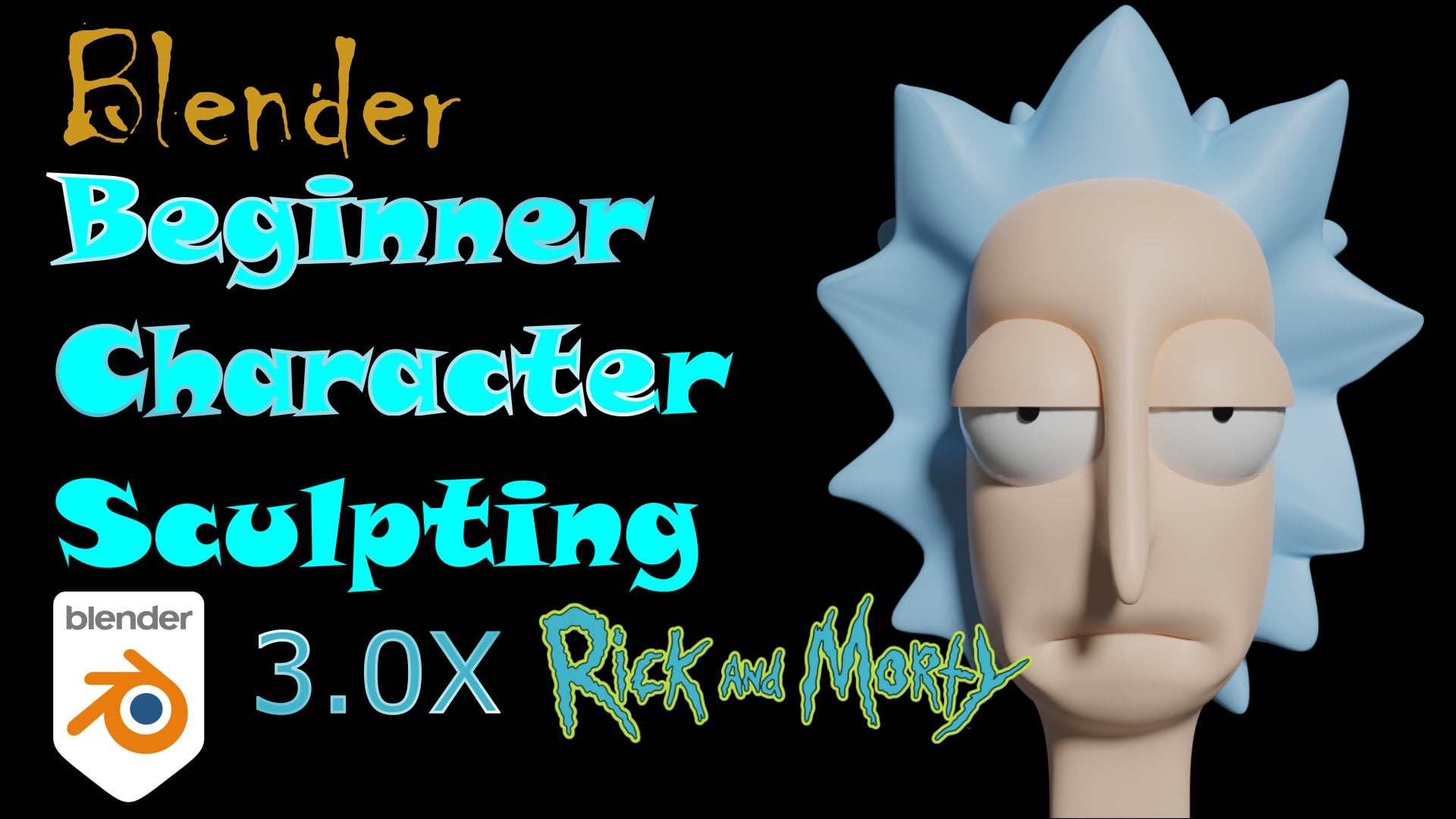
1. Introdução: Se você está aqui, provavelmente é fã de Rick and Morty. Ou talvez você queira apenas aprender o design de personagens. Ou talvez você só queira
aprender a criar cabelo de personagem. De qualquer forma, você está no lugar certo. Já fizemos aulas de modelagem e animação de Rick e da nave espacial Rick and Morty. E agora é hora de continuar
o tema de Rick and Morty com o verão, Rex, neta. E tudo o meu é especial desta classe. Se você vai aprender a pegar um personagem 2D simples, vida a algo e faça um modelo 3D a partir desse dócil, aprenderá a
modelar o cabelo realista usando o sistema de partículas. Você aprenderá algumas técnicas de escultura simples, como modelar as mãos fechadas muito mais. Agora, aqui está seu professor. Olá a todos e bem-vindos a este tutorial combinado. Sou Nino e estou trabalhando com William e edito ideias de artesanato. Até o momento, vamos criar um verão de Rick and Morty. E deixe-me mostrar rapidamente o que parece e você pode saber ou se ajudaria Rick e corpo se você não souber, Rick and Morty é uma explicação muito breve. So Rick and Morty é um programa da Netflix. Não tenho certeza se não é a Netflix puramente, mas pelo menos ela é exibida na
Netflix na maioria dos países provavelmente. Mas é um show sobre Rick e Morty, que é basicamente Rick sendo a parte do luto. Então, vamos criar alguns são hoje. E isso nos dá a chance de entrar nos sistemas de partículas do cabelo mais longo por, por, por um segundo. Então, também vamos criar mais você algum dia. Mas hoje vamos nos concentrar em ferver. E a razão é porque se estamos dando a você como sistemas de
partículas em Maury morto, será muito estranho provavelmente porque ele acabou de ter esse deslizamento de coisas marrons em sua cabeça. Não é realmente nenhuma forma. Então, não há uma maneira real de dizer quais são essas áreas encaracoladas? Eu não sei. É uma reta que poderia haver. Não sabemos. Então, para semelhantes, podemos dizer o que está acontecendo. Então é um rabo de cavalo na parte de trás da cabeça dela que está caindo como nos cabelos. Então, um resumo é um personagem perfeito ou para realmente experimentar um pouco com os sistemas de partículas de cabelo, que eu realmente gosto de usar. E isso lhe mostrará o porquê.
2. Aprender a interface: Então, antes de começarmos com a aula, vamos falar sobre como você realmente obtém liquidificadores. Então, a primeira coisa que você vai querer fazer é ir em frente para o Blender.org. E depois de obter o blender.org, basta clicar no download do liquidificador. Agora, depois de clicar no download do Blender, você verá que Donald foi o 2,93. Agora essa classe é especial porque estamos passando para 3.03 é estável o suficiente e será o futuro. Haverá algumas mudanças
no próximo liquidificador e você estará atualizado sobre essas mudanças porque vamos mostrar como usar o Blender 3 agora. Então você vai chegar a isso e então você vai rolar para
baixo e você vai clicar em baixar Blender, experimental. E mais uma vez, não se preocupe, é bem estável. Na verdade, está em beta agora, então está bem em cima do lançamento dele. E você vai clicar no liquidificador 3 e baixá-lo para o seu computador. Agora, depois de baixar isso e ele será como um arquivo para que você possa extraí-lo. Será esta pasta aqui onde quer que você decida colocá-la. Então esse é o liquidificador 3 beta. Vou clicar nisso, clicar novamente para entrar nele. E então você só vai clicar neste executável do liquidificador e isso fará com que você possa ir em frente e abrir, pergunte. Então, uma vez que você o tenha ou abra, ele ficará assim. Esta é a tela inicial do liquidificador atual. E se você clicar em qualquer lugar, ele irá mostrar a porta de visualização 3D. E como eu disse, a porta de visualização 3D é essa área aqui onde você pode ver tudo o que é 3D. Agora, no lado direito, você tem o outliner. E o outliner permite que você veja uma espécie de árvore de
pastas de tudo o que está atualmente em cena. Agora, antes de começarmos
a usar a interface do Blender. Agora você pode não ter um mouse com três botões e talvez não tenha um teclado completo com um teclado numérico. E se você não tiver essas coisas, e você vai em frente para o menu Editar aqui. E você vai escolher preferências. E em Preferências você vai para Input. E você pode ver aqui a entrada emular o mouse de três botões. Agora isso significa apenas que o Anasazi aqui, a principal para 0 teclas atuam como númpad. Então, quando queremos ver a vista frontal, a vista lateral, vista
superior, normalmente usamos o teclado numérico. Agora, se você não tiver, se você tem um laptop ou tem um teclado pequeno e não tem um teclado numérico. Agora você pode usar esses números na guia. Agora vamos supor que você não tenha um mouse de três botões. Agora, se você estiver usando o Blender, eu encorajo você a obter um mouse de três botões. Mas se você não tiver um mouse com três botões, você vai clicar nisso. E então, se você segurar o botão Alt e esquerdo do mouse, isso irá emular o mouse de três botões. Então eu não vou clicar nisso porque eu tenho um mouse de três botões que posso, eu encorajo você a ter, vou ir em frente e fechar isso. Então, agora você deve estar pronto para usar o erro. Então, a primeira coisa que vou
mostrar a você como fazer é navegar por esse ambiente 3D. Se eu quiser girar o ambiente, vou segurar o botão do meio do mouse que vamos empurrá-lo para baixo, mas não vou rolar. E você pode ver quando estou pressionando aqui, eu tenho as teclas de screencast e posso girar a cena. Agora, se eu quiser mudar as cenas ou a montanha, vou manter pressionado o botão Shift e
o botão do meio do mouse e mover meu mouse. E isso me permite deslocar ou mover sem girar. Agora, se eu quiser aumentar e diminuir o zoom, isso é muito simples. Vou simplesmente rolar esse botão do meio do mouse. Agora, se você quiser ampliar algo em particular, você acerta o teclado numérico, ponto final. Tudo bem, e isso vai ampliar o que quer que
seja que você tenha interessante porque, você sabe, se você estiver, se eu estiver aqui e eu quiser trabalhar, vamos dizer que a câmera aqui que eu não tenho não é a centro da minha cena. Certo. Então, se eu atingir esse período numérico, isso me permite colocá-lo no centro da minha coisa. Então esse é o básico de se movimentar pela cena. Eu girei em torno dele, que está pressionando o botão do meio do mouse. E eu tenho uma mudança em torno dele, que está apertando o botão shift e do meio do mouse e, em seguida, zoom in e out, que é a roda do meio do mouse. E então, por último, acabamos de selecioná-lo no período. Agora, o que você acabou de aprender inadvertidamente foi como selecionar um objeto. Agora, para selecionar um obsoleto, tudo o que você precisa fazer é clicar com o botão esquerdo e quando ele ficar laranja, você sabe que ele está selecionado. Além disso, se você olhar aqui no outliner, você pode ver que ele também foi selecionado. Então, posso selecioná-lo no outliner ou posso selecioná-lo no relatório 3D. E se eu manter pressionado o shift, você pode ver que posso selecionar vários objetos. E a última coisa que você seleciona é um tom de laranja ligeiramente mais claro. Isso realmente não é tão importante para você agora, mas será quando você ficar mais longe em sua carreira no liquidificador. Então, a próxima coisa que vamos falar é como
interagir com os objetos e como mudar os objetos. Então, agora, tudo está selecionado para desmarcar tudo. Vou segurar Alt e apertar a. Então tudo agora não é gostado se eu quisesse selecionar tudo e simplesmente um para Selecionar Tudo. Então eu vou acertar um, para desmarcar que eu também posso, se eu quiser desfazer algo, acho que Control Z e isso fará isso. E isso é muito semelhante a qualquer programa que você usa. Então, digamos que eu selecione esse cubo aqui clicando com o botão
esquerdo nele e quero movê-lo. Tudo o que tenho que fazer é acertar G para agarrar. E agora eu posso mover esse cubo ao redor. Mas como estamos trabalhando no espaço 3D, realmente não é tão útil movê-lo livremente assim porque eu realmente não sei o que é. Vou pressionar o Control Z para desfazer isso. Agora vamos dizer que eu quero movê-lo. Então eu vou apertar G e isso, vou adicionar x. Agora x me permite movê-lo apenas na direção x. Eu posso acertar Y e, em seguida, apenas no y ou z ou z. e isso só permite restringir o movimento de uma forma que o torne mais previsível. Agora, a próxima coisa que vou fazer, vou apertar G e vou apertar Shift Z. Shift o me permite movê-lo na aplicação. Então eu estou segurando a
constante Z e movendo-a no x e y. Então, vamos fazer isso um pouco diferente. Vou acertar um no teclado numérico ou você pode acertar um e os números acima se você usá-lo, emular o teclado numérico. E isso me dá vista frontal G para o chão e acerte Z para que eu
possa movê-lo para cima e vou movê-lo para cima apenas que ele esteja sentado neste eixo. Então, agora, se eu usar esse botão do meio do mouse, mova-o, você pode nos ver no eixo. Mas agora vou acertar G e Shift Z. E você pode ver que ele está se movendo neste avião. Então, em qualquer lugar que eu coloquei, desde que eu tenha o Xizhi vai ficar
no mesmo avião em que começou. Então, vou pressionar Control Z para desfazer isso, colocá-lo no centro. E agora você sabe que G é para Grab. A próxima coisa é girar o objeto. Então, se eu bater R para girar, você pode ver que podemos girá-lo. Mas, mais uma vez, não é tão útil. Então, basta girar no espaço livre, mas aperte R e depois eu age, ele gira apenas no x, y apenas no y
e, em seguida, z apenas no z. então isso é muito simples. Giro quadrado R. G é para agarrar e depois para Zoom. Adivinhe que letra é? Não, não é V. Na
verdade, é S. Então é Zoom. Se você disser zoom, amplie. De qualquer forma. Se você acertar S para escala, na verdade não vai se aposentar amanhã ampliando com nossa escala, então é escala de estro. E isso permite que você altere a escala do objeto. Agora, assim como todos os outros, você poderia acertar S para escala. E então você pode apertar X ou Y, ou você pode pressionar Z para segurá-lo nesses eixos. Da mesma forma, você pode acertar S para a escala Xizhi e ela
só vai escalar no x, y e z. E você pode usar, não é apenas o z. Nós temos o hit Shift, X, Shift Y. O que você quiser fazer isso exclui o eixo que você não quer dimensioná-lo. Então esse foi G For Grab, S para escala e R para girar. E você pode pegar esses eixos separadamente e fazer a escala e girar nos eixos individuais. Então isso cobre como mover objetos ao redor. Mas, na verdade, não fizemos nenhuma alteração na estrutura interna ou na estrutura real do objeto. Agora estamos no modo objeto, o que diz aqui em cima. Um dos outros modos que você usa bastante no Blender é o modo de edição. Se eu quiser olhar para um modo de edição, selecione o objeto com
o qual eu quero entrar no modo de edição e clique em Tab. Agora esse era eu um modo de edição. E agora posso ver esses pontos e linhas, pontos e linhas aqui. Agora, os pontos são chamados de vértices. As linhas são chamadas e você pode vê-las aparecer dependendo do modo em que n arestas e, em seguida, você tem faces. Agora, o blender é um software de modelagem em malha, o que significa que os
objetos são normalmente feitos de conjuntos de pontos, linhas e faces, e geralmente não têm volume interno. Então você pode ver que com este cubo aqui, eu tenho essas fases e se eu selecionar todos os quatro cantos de um quadrado, eu recebo um rosto. E se eu selecionar apenas os vértices, tenho apenas um ponto. Agora, o que você já sabe, na verdade, é como você pode mudar a forma do objeto real. Posso acertar G para agarrar e movê-lo da mesma maneira. E eu posso apertar X e depois mover isso apenas no x ou y. E então, se eu tocar fora disso, agora é assim que meu objeto se parece. Só vou para o Control Z fora disso. Volte para o nosso cubo perfeito e eu posso fazer a mesma coisa. Eu vou para a guia, eu posso apertar R para girar Z, então nós apenas giramos cerca de z. e agora temos uma nova guia
de estrutura fora disso só para que você possa ver o que isso se parece. Então isso foi R para girar. Também posso fazer S para escalar e escalá-lo. Isso me permite fazer todas essas mesmas coisas que fizemos antes. Gire, dimensione e pegue ou mude a coisa real. Agora, digamos que você queira fazer
mais do que apenas mover os objetos
individuais finais que você pode fazer. E vamos ensinar-lhe o que eu
acho que é mais útil para união e agora é que você pode fazer uma extrusão. Agora, uma extrusão envolve que você selecione um rosto. Agora estamos no modo de seleção de vértices. Então, para obter um rosto, temos que selecionar todos os vértices que estão no rosto com os quais nos preocupamos. Agora, se eu for para este menu superior aqui e selecionar o modo Face, agora posso selecionar um rosto, um rosto por si só. Se eu quiser fazer uma extrusão, modo de seleção de face, seleciono essa face, pressiono E para Extrusão e posso puxar uma nova base. Essa base sim. Paga fora da página. Vou dizer isso. E como em qualquer base, você pode fazer isso. Posso acertar E para Extrude. E posso retirar essas fases e criar formas e estruturas
completamente novas com base nesses rostos. Isso já permite que você crie muitas formas
diferentes apenas a partir da forma de um cubo. A segunda coisa que você pode fazer é digamos que eu quero selecionar esse rosto e quero criar um rosto que esteja dentro desse rosto. Então eu bati em mim para inserir o rosto e isso
me permite colocar um rosto no interior do rosto. Agora, se eu bater E para extrusão, você pode ver que eu posso puxar um rosto. Eu adoro esse. Eu continuo, acho que continue fazendo esse truque de extrusão que estamos fazendo. Agora vamos dizer que eu quero criar um buraco em algo que tenha a mesma forma que a forma externa. Eu posso bater em I para inserir o rosto, depois apertei E para Extrude, e então eu posso puxar para baixo. E agora eu tenho uma espécie de inserção inserida Hall e onde quer que eu esteja procurando por ele. E posso fazer isso em qualquer estrutura que eu quiser. Então você pode imaginar apenas com esse rosto inserido e, em seguida, fazer a extrusão e, em seguida ser capaz de mover os vértices, você pode criar muitas estruturas complexas. Então, o que eu encorajo você a fazer
agora é fazer uma cadeira, fazer uma mesa, fazer qualquer coisa que o force a usar o que
acabei de ensinar dessa maneira quando você passa para as partes mais complexas deste curso, será fácil, e você saberá como navegar
pelo ambiente e fazer pequenas alterações nas malhas. Malhas, malha, malha. Eu, quem sabe? Tudo bem, de qualquer forma, boa sorte e mal posso esperar para vê-lo. E depois o próximo.
3. Usando uma referência: Certo, primeiro, vamos ao Blender e precisamos de uma imagem de referência para o verão. Então, vamos usar esta,
que é a segunda imagem se você procurar por essa frase. Tão segura imagem S verões. Com isso, vamos, vamos para o Blender, e aqui estamos nós. Crie um novo arquivo rapidamente. Só para começar da mesma maneira é usado. Então, estou usando o Blender 3. A propósito, você pode baixar este, o site do credor, eu recomendo usar o blended 3 agora porque ciclos excesso já estão incluídos
na versão Alpha e é muito estável. Mas isso, não encontrei nenhum problema com ele até agora. Então deixe-me ligar minhas teclas GAS de tela. Lá vamos nós. Vamos excluir este cubo padrão primeiro porque é exatamente o que fazemos no Blender,
ou excluímos o cubo padrão
e, ou excluímos o cubo padrão em seguida, adicionamos outro cubo. Então, exclua esse cubo, mude uma malha. Eu tinha um UQ, isso é novo para você. Bem-vindo ao Blender. E bem-vindo ao liquidificador significa que é basicamente uma coisa em que todos sempre excluem o cubo padrão. E em algum momento alguém, você realmente fez um vídeo sobre o cemitério do cubo liquidificador, eu acho. Deixe-me verificar. Sim, lá vamos nós. Maneira de excluir o cubo padrão, 16 segundos de vídeo. Tudo bem, tudo bem, tudo bem, tudo bem, você entende a ideia. Portanto, esse é basicamente o cubo padrão do qual todos os nascidos no Blender estão sempre falando. Então, já criamos um novo. Portanto, não se preocupe. Então, vamos trabalhar com esse cubo para criar base de verões. Então, as primeiras coisas primeiro, o
peito e os três vão decidir por você. Pressione Shift a e adicione a imagem. Enquanto a imagem, mas lá está, reverência da imagem. E vamos procurar algum ou ferreiro. Lá está ela, carregue a imagem de referência e é realmente transparente, o que é incrível. Então, muitas vezes quando você procura por uma imagem transparente, e eu vou explicar que isso é se você conseguir essa imagem com um plano de fundo que deveria parecer que é um PNG e transparente. E então você o baixa e ele só tem esse plano de fundo. Então você está basicamente de volta porque esse é um
dos serviços mais difíceis de remover também no Photoshop. Então, sim, fair play. Tudo bem. De qualquer forma, não vamos nos deixar levar. Mova-se para algum lugar longe do centro. X e move estão no eixo x. Adeus. E vamos selecionar nosso cubo. E vamos alternar o raio-x. Lá vamos nós. Então agora temos um apresentador, mas três começam a ver em algum lugar, supostamente olhando para nós atrás do nosso cubo. Tão perfeito.
4. Como modelar a base do corpo: E vou te mostrar como isso funciona. Então, cubo Slater, primeiro passo, pressione um, e agora estamos no modo de seleção de vértice. Então, as primeiras coisas primeiro. Primeiras coisas primeiro,
sim , sim, vamos continuar articulando. Vamos selecionar esse botão simetrizado. Então você vê esse pequeno ícone de borboleta aqui, ou acabei de ver uma borboleta lá dentro? Será um curso também, mas é basicamente esse botão simetrizado e quer alguma simetria no eixo y. Então selecione Y. E agora, quando você mover este vértice, por exemplo, ele também moverá
o esquerdo da mesma maneira porque agora temos simetria. E isso vai ser perfeito porque agora não precisamos adicionar modificador para simetria ou qualquer coisa, ou podemos simplesmente fazê-lo no modo de edição. Tudo bem, então vamos mover este vértice para os ombros em algum lugar assim. Uma coisa que tenho que mencionar isso, uso a caixa de seleção, que nunca uso o círculo select, e os olhos do Leso usados às vezes. Mas a caixa deslizante é tão fácil que você pode simplesmente desenhar um cubo ou um quadrado, o que quer que você queira chamá-lo, ao redor, vértice ou um grupo de vértices e ele será selecionado. Eu só, eu não sei, funciona rápido. Isso é o que eu uso. Então, vamos criar a forma do verão. Temos ombros aqui. Queremos que essas duas verticais estejam localizadas ao redor do local onde estão os quadris, que é em algum lugar assim. Precisaríamos de outro grupo de vértices no meio porque o desperdício de uma fêmea eu era um pouco mais magro ou em desenhos animados ou coisas onde se ele mais retratasse como uma fêmea ou feminina básica, então o o desperdício geralmente é um pouco menor que os quadris e os ombros. Então é isso que, é também assim alguém olha para um sal que você representa. Então, controle R e deslize isso para o centro do lixo e vamos pressionar S e reduzi-lo. Então, como isso vai ficar bem. Então, em seguida, precisamos do nosso pescoço. E o pescoço é basicamente exatamente o que o pescoço está entre a cabeça e o tronco, eu acho. Então, como você provavelmente pode ver, anatomia não é o meu ponto mais forte, mas tudo bem porque
temos uma imagem de referência, então não se preocupe. Então, vamos selecionar o ombro e, na verdade, vou
mover isso um pouco para a parte inferior do ombro. Então, onde sua axila b. E a razão pela qual eu faço isso é porque eu quero extrudar isso mais uma vez. Então, temos uma superfície de onde
podemos excluir o braço errado para fazer isso, você pode ver que a vista lateral está parecendo terrível, mas não se preocupe, vamos fazer uma coisa de cada vez. Então, vamos pressionar três e selecionar este presidente superior, mas três novamente e pressionar E e apenas extrudar isso até onde o ombro terminaria e depois vamos
matar isso um pouco em moveu-o para o lado um pouco. Na verdade, sou MI algo assim vai ficar bem. Então é aí que o ombro começará. Então eu vou extrudar isso
ali e depois extrudido para o braço. Então eu tenho apenas o S que
vamos , estou tentando descobrir um tempo para fazer isso. Então devemos querer fazer projeto para sempre, certo? Acabei de descobrir em movimento e
quero mostrar como faço isso também. Então, talvez você possa seguir o mesmo processo, se quiser. Mas eu trabalhei para isso há muito tempo. E eu só descobri isso enquanto vou. E isso me aprende muito sobre o Blender também e sobre o nosso que posso fazer e como consertar essas flechas. Tudo bem, então é um processo de aprendizagem de modelagem. Então ele vai continuar recebendo phos ou no Fosse are e é isso que eu gostaria. Então, vamos extrudar isso para o pescoço. Mas primeiro, tem que ser um pouco menor, tão intocado, e colocá-lo em algum lugar assim e pressionar S e escalá-lo para baixo e crocante mais uma vez, eu gostaria disso e pressione S e escala nisso. Então isso é anêmico e vamos
prosseguir e mover isso um pouco assim. Então isso parece par o suficiente. Então, antes de seguirmos em frente, vou pressionar E S, eu pressiono X e apenas diminuo isso para baixo para que seja
a porta S a forma de um corpo e menos a forma de um cubo. Ou era mais como um carro ou algo assim? Então, vamos pressionar o número 3 novamente e vamos nos preocupar com este site para você. Então, obviamente, você tem esses quadris agora e você pode ver que as pernas são, bem, pelo menos por semelhantes como elas retratam ou essas pernas vão se dividir um pouco no fundo. Então eles não estão sendo divididos aqui nos quadris, mas estão sendo divididos um pouco no fundo. Então, geralmente, como são os lagos, ou pelo menos como, por exemplo, imagens inimigas se parecem. E vou te mostrar isso. Então vamos ver, vamos ver, vamos ver este. Então, podemos ver que existe essa forma de V. E a partir daí, os links são. Caindo. Portanto, é um coração muito, digamos, coração de h que geralmente é para pontuações. Bem, então o que podemos fazer é apenas extrusão toda
essa fase até a pessoa número 3 com esse phage selecionado, pressione E. E vamos apenas pressionar S e Y e habilitar isso para dentro, algo assim. Então, o que fazemos com este vértice selecionado, e vamos selecionar ambos, então se formos para a prisão do que os três grandes, E int acabou de extrair assim. E vamos pressionar S e escalar isso para insight ali mesmo. Tudo bem, então agora vamos
mudar a orientação global para o local. E vamos definir
o ponto de pivô de transformação para origens individuais. Porque agora, quando queremos girar, por exemplo, essas coisas, queremos que elas girem individualmente e não em torno do mesmo ponto, porque é quando vamos ter problemas de rotação. Então, vou girar isso assim. Dimensione um pouco, girou um pouco mais. Então, essas serão as linhas espalhadas e as necessidades são. Então é como este quilowatt-hora, talvez um pouco. E vamos pressionar B e movê-lo para baixo, escalá-lo para baixo, movê-lo um pouco mais para dentro. Então ele dobrado é um pouco mais natural. Então é aqui que a derrota começa por aí. Então, faça-o um pouco menor. Lá vamos nós. Dobrado mais velho. A propósito, não parece natural. E eu vou fazer uma boa cama. Certo. Vamos movê-los para fora um pouco mais retos. Assim. Isso está bem. E agora vamos nos preocupar com esses braços. Então, o que vamos fazer é raízes, esses braços. Vou selecionar os dois rostos. E você pode pensar por que está introduzindo um modificador de espelho. E a razão é porque eu não quero um loop de borda adicional neste centro porque primeiro
quero ver como ele se parece quando
adicionamos um modificador de superfície de subdivisão mais tarde. Então, vamos extrudar esses braços assim. Bem, na verdade, isso é muito longe. Portanto, controle Z em tempo integral, selecione ambos os serviços e E assim. E eu quero que este seja o ombro. Então eu quero que haja uma peça de ombro salgada como esta. Certo. Então, só para termos um pouco de axila e algum tipo de ombro, assim. E agora vamos extrudar isso mais uma vez. Então, vamos fazer uma oposição em vez de postagens T, o que é bom. Também podemos fazer um posto de chá, mas acho que em um arbusto funciona bem também. Eu destruí os dois cartazes antes e usei o Mixamo para ambas as postagens também e funciona bem. Então, vamos extrudar esse braço para pressionar E. Assim. É, s, a habilidade está feita. Vou pressionar E Mais uma vez, assim. Dimensione isso para baixo. E agora teremos que adivinhar ou estimar qual é o comprimento do braço. Então, eu só vou imaginar que se isso fosse um círculo, ele vai bater bem ali. E assim, em geral, quando você se
levanta, então levante-se e mova os
braços para baixo para que eles fiquem bem ao lado de suas pernas, que você notará que seu dedo toque digital em qualquer lugar entre seus quadris, entre bem. Provavelmente um caminho até a metade do caminho para baixo. Então eles estão no meio de suas pernas ou pelo menos em algum lugar ao redor, dependendo. Então, sempre há vontade de tentar imaginar. Então, isso é uma sorte com dois pares solitário. Vou movê-los um pouco para os insights. Então, basta pressionar G e porque você precisa espelhar modificador e você também pode selecionar um lado e movê-los. Então, vou movê-los um pouco mais para dentro. Então clique duas vezes, a propósito, se você quiser selecionar todo o loop de borda, vamos clicar duas vezes na borda. Mova esse lipídio para o insight, algo assim, e
certifique-se de que haja uma ligeira curva lá. E isso tornará sua vida de aparelhamento muito mais fácil. E deixe-nos simplesmente porque quando você alcançar algo e é completamente reto,
então 180 graus, então o liquidificador
realmente não saberá o que o lado S2 se dobrou também. Se você sabe o que quero dizer. Então, se isso fosse completamente reto, o liquidificador, não
saberia se tem que se dobrar
desta forma ou dessa forma, desta forma, desta forma. Então eu sempre tento obter um pouco de dobra porque eu quero que esse braço seja, digamos que sua palma vai ser para as multidões, certo? Então, sua palma da mão está voltada para o chão,
então, obviamente, seu braço não pode realmente, é assim. Certo? Então imagine isso. Ok, então para a próxima coisa, vamos enterrar um poluído. Vamos ver. Vamos fazer a cabeça primeiro ou as cabeças primeiro?
5. Como criar o cabeça e pés: Isso será de cabeça. Tínhamos uma forma fácil. Então, vamos tirar as coisas fáceis do caminho antes de irmos às mãos. Então eu vou selecionar esse rosto aqui, o pescoço. E eles vão apresentá-lo. Mas três, e eu só vou pressionar E e extrudi-lo. Dimensione até cerca de. Lá. Deve ser habilidoso ou arrependido, mover isso para cima, escalá-lo para cima. E isso é muito amplo pelas formas de escala que desce novamente e clique duas vezes nesse rosto aqui. Então clique duas vezes no site para selecionar todo o loop de borda. E, na verdade, em vez do rosto, vamos pressionar dois e clicar duas vezes na borda. Queremos reduzir essa borda um pouco. Então pressione S, diminua isso. Agora clique duas vezes na borda superior. E isso não funciona porque quando algo é o fim de um objeto, ele não o vê como um loop de borda por algum motivo. Então, se eu extrusão isso e, em seguida, clicar duas vezes neste loop de borda, então é um loop de borda que quando eu não excluo isso e o Glenn clicado duas vezes não precisa um loop de borda, tão divertido. É apenas algo com o qual temos que lidar. Então selecione toda a HB segurando Shift e selecione as bordas presentes principalmente em três. E, aumente isso. Então, mas há velocidade, desculpe, diminua a escala assim. Mais uma vez, e, diminua a escala. E então temos algum tipo de rosto. Está bem. Pressione Control S uma vez em uma lua azul para salvar seu arquivo, vamos chamar isso. Qual é o nome dela de novo? Verão? Sim. Semelhante a Rick and Morty. Lá vamos nós. Então esse é um arquivo salvo. Próxima parada, batida. Então, vamos trazer três, bom Face Select, selecioná-los e ligar para as fases pessoalmente, mas três. Então, temos que selecionar ambos
porque a extrusão não funciona no modo cemitério, no modo de edição, suprimir, ser, movê-lo para baixo, escalar um pouco, assim. Talvez gire-os um pouco para olhar para dentro também. Mais ou menos assim. E extrudi-los mais uma vez, movendo-se para baixo. E vamos extrusá-los para dentro, um pouco assim. Isso está bem. E vamos selecionar essas partes da frente como esse surgimento para extrudi-las. Então pressione B, e isso bloqueará este no eixo x a propósito. Então pressione X e afaste-os e escale-os um
pouco para baixo e mova-os um pouco também. Inferior também. Então, mais g está e torná-los planos e com a parte de trás, assim. Então, agora, quando saímos do modo de edição e desativamos o controle remoto, agora temos uma forma humana básica que combina, bem, ela não combina. Alguns são completados com imagens estáticas quadradas, mas a origem é lipofílica. Portanto, esta é uma forma humana muito básica. E, na verdade, vamos nos preocupar com essas mãos por enquanto. Sim, portanto. Então selecione seus objetos, que será verão, e selecione essas fases finais. Então, queremos criar mãos agora. E, na verdade, vamos ver. Vamos primeiro para o modo objeto e vamos adicionar um modificador de subdivisão. Então vá para a guia Modificar, que é esse ícone de engrenagem ou engrenagem. Qual é a ferramenta que você usará para fazer coisas no modificador, superfície de
subdivisão? E lá vamos nós. Agora é muito fino porque está tentando dividir basicamente tudo. Então, vamos dar uma olhada e ver como parece se adicionarmos um loop de borda bem no meio. Então, sobre a borda do meio após
a pré-escola através do nosso clique esquerdo e pressione Escape. Então isso já está um pouco melhor. Pelo menos isso nos mostra que podemos usar um modificador de espelho em seguida, pastar ponto, criar essas mãos, e isso é perfeito. Ok, então agora não vamos nos preocupar com isso ainda. Vamos nos preocupar com esses quadris porque acho que eles devem ser tão largos
quanto essas bordas aqui. Então, vamos fazer é clicar duas vezes nesta borda aqui. E temos que selecionar manualmente um loop. Algum motivo. Então selecione esse loop inteiro e pressione Shift
E e basta deslizá-lo um pouco assim. Então, fica um pouco mais perto de onde você quer que seus quadris estejam. Mas não faça isso demais porque vai ser afiado novamente se você souber o que quero dizer. Então, faça-o apenas para que ele ainda seja suave, mas mais para o lado assim. E se você quiser que eles sejam ainda mais para decidir porque mais loop de borda através do nosso mouse sobre essa borda, clique com o botão esquerdo e apenas mova isso para baixo. E agora você pode simplesmente escalá-los. Se você quiser mais. Largura do quadril. Escale-os se desejar, selecione isso. Então isso está bem. Vamos nos livrar dessa borda dura apenas
clicando com o botão direito do mouse e sombreando suavemente. Aí está ele. Tchau, adeus. Então, ainda há um pouco de uma borda afiada ali mesmo. Então, o que podemos fazer é clicar duas vezes em todo esse loop de borda. Mais uma vez. É muita repetição com isso é exatamente como funciona. E podemos apenas pressionar Shift E e
movê-lo um pouco mais como show. Então está tudo bem. Então, em seguida, vou me preocupar com essas mãos. Então, vamos selecionar nosso objeto e pressionar Tab para entrar no modo de edição. E vou trabalhar a partir deste ponto em diante. Então, vamos pressionar três. Isso porque essa borda e, na verdade, este Bardo, talvez
tenhamos que trabalhar no modo de orientação
normal porque não
temos os braços retos, que podemos fazer facilmente por um segundo. Vamos fazer isso. Então você pode ver que estou pensando sobre o processo em movimento. Então, as primeiras coisas primeiro queremos mais. Então, vamos ativar o modo X-Ray ali mesmo. E vamos desenhar uma caixa para o meio, para o loop de borda média que adicionamos há algum tempo. Então, bem ali. Pressione Excluir. Vertex é, na verdade, controla isso, que pressiona excluir faces. E agora temos metade do verão sobrando ou quase metade porque este tem que ir. Portanto, se as fases do lead, se você tiver alguma base de sobras, ainda
não foram atendidas, basta excluí-las manualmente. Mas lá vai você. Adicione um modificador, espelhe e faça isso de x a y. E lá vamos nós. Então, agora, quando fazemos as
coisas, as coisas acontecerão. Houve uma ótima explicação ou um modificador de espelho.
6. Como modelar as mãos do verão: Então, na verdade, o que queremos fazer é mover isso para cima. Só vou pressionar G e Z e não me preocupo com isso ainda. Eu só quero que isso seja direto, algo assim e depois vou girá-lo assim. Então, o que isso me permite fazer é trabalhar em uma orientação global por enquanto. Então, se eu definir isso como global, e você pode ver que a fase é basicamente o eixo y enquanto o lado inferior é plano. Então esse é o zed x é plano e isso vai ser muito mais fácil. Então, quando um desabafo número 7, eu sei que quando a extrusão isso
vai corresponder à vista, certo? Então, vamos fazer a cabeça. E para fazer essa mão, vou adicionar uma imagem de referência de uma cabeça, é também por isso que
eu uso, estarei olhando para todas essas cabeças no início, certo? Então, vamos pressionar Tab Shift, uma referência de imagem. Já baixei uma imagem de mãos humanas do Beck. Acho que foi o primeiro que vimos. Então, é este. Não é uma mão feminina, mas está tudo bem. Podemos torná-lo feminino. Então eu acho que quando procuramos mão, apenas uma mão. Sim, eu basicamente usei a primeira imagem. Perfeito. Então, use essa imagem também. Se você quiser, se quiser outra coisa, você também pode usar isso. Eu só vou reduzir isso todo o caminho, todo o caminho. E você vê que
talvez tenhamos que espelhar essa imagem porque ela não combina. Ele não combina com a orientação de um personagem porque o polegar tem que estar desse lado. Então, vamos ver se podemos fazer isso acontecer. Imagem selecionada, pressione F3 e procure pelo espelho. E então queremos x global. Lá vamos nós. Mova para lá. E vamos ver. Tudo bem, então ele tem que ser limitado mais ao lado superior. Então, mais g, é apenas classificado? Podemos ver o tamanho da mão. Talvez um pouco maior assim. Tudo bem. Então, vamos trabalhar nesta mão. Lá vamos nós, Gy, lá. Então, agora, quando vamos para o Modo de Edição, ainda
temos esse rosto eleito. E agora podemos pressionar S e Z, torná-lo um pouco mais fino. Então, será que o resto vai passar pelo nosso vermelho lá e mover-se um pouco mais em direção ao pulso e escalar este
até as direções n e z como ele, certo? Então, só para que nossos riscos sejam um pouco mais finos. Tudo bem, pessoalmente, mas sete. Ok, para começar com a mão, na verdade não vamos trabalhar no mesmo objeto porque queremos adicionar algumas deficiências de sal que não estarão presentes no braço e no resto do corpo, por exemplo, se você estiver realmente ali, ele vai passar por todo o corpo e isso é o que queremos. Então, o que realmente vamos fazer é selecionar essa fase duplicada. Então, por turno, a fuga, separamos
a seleção e selecionamos o Michigan e
movemos um pouco nosso peso do corpo. Então, agora temos um objetivo separado combina com a forma
da mão ou pelo menos
do pulso. Então, especialmente na Parte 7. E volte para o campo onde podemos ver sua mão. Vamos primeiro passo para ir para o modo Editar. Vamos pressionar a para selecionar tudo para, todas as fases. E vamos apenas extrudar isso assim. Desde o início, você pode ver que essas bordas não estão, digamos que elas não estejam na mesma, a mesma linha nas taxas de direção z. Então este é um pouco mais para o exterior. Então, essas fases nesse ângulo e queremos que isso esteja em uma única linha para que possamos realmente trabalhar com uma linha na vista superior se você não me conhece. Então, vamos fazer é selecionar essas duas linhas aqui. Então, superior e inferior por S, xx 0. Vamos ver. X é 0. E isso é importante porque selecionamos origens
individuais aqui. Então, vamos configurá-lo para o ponto médio S, x é 0
mais uma vez e fazer a mesma coisa para o outro lado. Então selecione aquele que muda como o inferior como x 0. Então agora você foi e vai, não sinta que pode ver que temos algumas linhas retas legais. Então, vamos mover essa coisa toda um pouco mais para a inicialização, para um G. Vamos reduzir isso um pouco. A G, mova-o. E vamos pressionar um para entrar em veredicto select e vamos selecionar esses vértice esquerdo é movido um pouco. Seletores, certo? O que se moveu um pouco. Então, dois, onde
o, as mãos começam a ir um pouco para fora. Vamos selecionar todo esse loop de face de borda. Vamos extrudi-lo. Vamos mover isso. Eles são girados, escale-o. Portanto, certifique-se de que isso combina com a forma da mão. Então eu quero que essa linha seja onde os dedos começam ou pelo menos perto de onde os dedos estrelam. Tudo bem, então precisamos de outro loop de borda ou aqui. Então, a pré-escola passa o mouse sobre esta borda e deslize-a um pouco para cima sobre onde o polegar. Então, temos que começar se você acidentalmente clicar fora, basta selecionar esse loop de borda. Então você pode mover o loop de borda. Algo assim. Vou selecionar
os certos e movê-los um pouco. E selecione este e mova
isso um pouco também. E vá para a pré-escola através do nosso pairar sobre esta borda superior. E eu quero adicionar sobre loops de borda de corrida aqui. Então clique com o botão esquerdo e aplique. Movei-o um pouco para o lado, então eles
combinam onde os dedos se dividiram. Então, vou levá-los todos para cima um pouco. Então, vou selecionar este
à direita e movê-los um pouco para cima. E este aqui desceu um
pouco só para torná-lo um pouco mais perpendicular a onde os dedos saem. Então este tem que ir a algum lugar assim. Este está realmente bem. Vou mover este um pouco para baixo. E este não caiu nem um pouco também. Tudo bem, então, em seguida, queremos criar uma pequena base para cada dedo e o polegar também. Então, o que vamos fazer é selecionar cada uma dessas fases individualmente porque ele
selecionará todas elas juntas e depois extrudidas. Vai extrudar essa malha 11. E é isso que queremos. Então, vamos fazer isso para cada fase separadamente. Então, pessoalmente, mas sete, selecione esta primeira fase primeiro seja algo assim. Só para que tenhamos uma pequena base para começar, diminua isso um pouco. Faça o mesmo com este. Basta desenhar uma pequena caixa ao redor do ponto central é E G, girada, escale-a um pouco para baixo. Então lá vamos nós. Faça o mesmo por este. E, diminua um pouco, gire-o, mova-o um pouco. Talvez. Acabei de criar uma base para cada dedo assim. Agora, para o dedo indicador também. Mova para que tenhamos uma base para esses dedos e eu também quero basear para o topo. Assim como o polegar vai
sair desta página aqui. Como você pode ver, é aqui que todo e toda a base do lado do polegar. Então é isso que vamos usar também. Então, vamos pressionar B e isso vai extrudar isso um pouco. E para tornar isso um pouco mais diferente da forma do polegar, vamos girar isso, algo assim. E vamos pressionar um e selecionar esta parte inferior,
ou desculpe, este vértice superior. E pressione G e mova isso para lá. Então isso está bem. Agora queremos extrudar toda essa superfície mais uma vez. Então, deprimido três em seu teclado e selecione esta superfície ali e pressione E. Assim, um GI superior e gire, diminua a escala, mova-o para cima para onde você
esperaria a primeira pequena dobrada do dedo ser. Então, obviamente, isso não é ,
pois isso é um pouco mais difícil de estimar se isso, mas você pode olhar para os termos da sua casa e ver onde ele se dobra um pouco, certo? Mas nossos dois pontos onde ele meio que se dobra e você só precisa tentar encontrar o lugar certo. E se você não encontrar o lugar certo também. Porque o principal que precisamos está aqui. Porque já temos alguma geometria não está aqui para criar essa curva. Então o outro tem que estar lá, certo? Porque é aí que ele tem o poço. Então, extrude estes dois estão lá, gire-o, escale-o, algo assim e extrudido mais uma vez. Vamos matá-lo e girá-lo também. Então, para gostar disso. E se você quiser mais detalhes, você pode adicionar mais um loop de borda aqui para criar essa pequena curva na parte superior do polegar. Mas eu não acho que será
necessário agora porque estamos trabalhando com um personagem animado para rigor o quê? Tudo bem, então vamos fazer a mesma coisa pelos dedos. Vamos extrudar este para a primeira seção do dedo. E vou fazer a mesma coisa para cada dedo
antes de trabalhar com um dedo total, certo? Então, vou trabalhar em etapas. Então é como este em extrudido. Mova, gire-o, dimensione um pouco. A mesma coisa para este. Suas raízes giram, se movem com G, escalam com S. A mesma coisa para este. Escala de extrusão, gire. Assim. Então agora temos isso primeiro e vamos
fazer a mesma coisa para o segundo. Então, faça uma extrusão, diminua a escala, mova-o, gire-o assim. A mesma coisa para o dedo anelar. Extrusão, gire, mova com G, escala com S, você conhece a broca. Vamos fazer a mesma coisa pelo dedo médio. Assim. Mova girar, dito antes que o ponteiro ou o dedo indicador extrua a habilidade. Assim. Tudo bem, última parte é a ponta do dedo. Então selecione a mais uma fase em que você tem root extra. Então E, escala, mova com G gire. Então você obtém a ponta do dedo, e, habilidade, mover, girar. E, habilidade, mover, girar mais 1 e Habilidade G para mover, R para girar. Então agora temos uma dose de dedos alinhados bem e depois vamos para a vista lateral. Podemos ver que alguns dedos precisam ficar um pouco finos. E é só porque nós serviços qualificados em todos os x's. Então, também os escalamos em Z a X. Então, alguns loops de borda precisarão ser ampliados um pouco. Por exemplo, este é um pouco fino demais, então selecione o loop de borda por uma mola 21, seus teclados clicando duas vezes na borda. E vamos pressionar S e Z, escalá-lo um pouco. A mesma coisa para este. Eu acho. Quanto à mesma coisa para este. E para este teremos que selecionar cada borda porque é a última, é que com todas elas selecionadas. Então agora temos o polegar, dedos, eles são um pouco grossos demais. Assim, podemos escalar todos esses um pouco. Então selecione todos esses loops de borda como este. E se você selecionar o loop de borda errado, basta pressionar Control Z e selecioná-lo novamente. Então selecione-o como z
, diminua um pouco. A mesma coisa para o próximo na fila. Segure Shift e selecione todos eles clicando duas vezes. Pressione S, diminua um pouco. E agora queremos fazer a mesma coisa
pelos rostos que são os últimos a enfrentar. Selecione pressionando 3 e selecione todas essas fases. Essenciá-lo. Vamos reduzir isso um pouco. Assim. Tudo bem, então a próxima coisa que queremos fazer é adicionar um loop de borda no meio desta mão, superescalar para R e passar o mouse sobre uma
dessas arestas verticais e apenas adicionar
um loop de dessas arestas verticais e apenas adicionar borda, clique com o botão esquerdo do mouse , pressione Escape. Então eles têm um loop de borda e queremos escalar isso um pouco. Então, vamos pressionar Alt S e , em seguida, você pode dimensionar ao longo do normal. Então, vamos pessoa se for sete e pressione Alt S novamente. Assim, você pode ver que as habilidades de TI junto com as normais, mas temos alguma geometria próxima que possamos escalá-la para amadurecer. Isso vai se cruzar, o que já são esses. Então, outra coisa que podemos fazer é habilitar esses loops de borda superior em vez do meio. Então, selecione todo o loop de borda superior pressionando Shift e selecionando essas arestas assim. Basta clicar duas vezes até que você tenha todo
o esboço da mão selecionado. Assim. E, na verdade, vou desligar o modo de raio-x
agora porque isso está apenas tornando a vida um pouco mais fácil. Este aqui, este. E o curso inferior também. Assim. Assim, assim, assim. Apenas certifique-se de que você tenha a coisa toda selecionada bem. E lá vamos nós, Tudo deve ser selecionado. Então, agora, quando pressionamos Alt S, vamos reduzir isso. Você pode ver que a mão está se tornando um pouco mais em forma de mão porque nós movemos esses padrões e tudo está ficando um pouco mais arredondado. Tudo bem, isso vai ficar bem. Obviamente. Também enviamos habilidade, essa é uma direção. Então, vamos ver se você pressiona Alt S. Então isso vai escalar na direção normal, deve discriminar a habilidade um pouco também, mas tudo bem. Podemos escalá-lo mais tarde à medida que você o
dimensiona ligeiramente. Então é assim. E vamos selecionar este loop de borda primeiro, definir e escalar isso um pouco novamente. A mesma coisa para aqueles aqui. Então, selecione todos eles. E desculpe-me, acabei de ligar o modo de fio. Não queremos isso. Então, selecione todos os processos que os escalam. Assim para os dedos está realmente bem. Então, temos o lugar útil agora. Outro temos a mão no lugar. Obviamente, realmente não corresponde
à forma do risco agora. Então, vamos reativar esse modificador de subdivisão em ambos para objetos. E vamos ver qual é a mão, quero que todas essas arestas se alinhem bem. Então, vou clicar duas vezes nesta borda superior. Defina 0 para uma borda inferior, 0, 1, S x 0 e y 070 para a direita como x, a regra S Y 0. E então esta borda aqui, a do meio, inclinação SX y 0. O mesmo para o top. É por isso que 0, este como y, 0 e eu quero todos os três dessas 300 mesma linha também. Então, provavelmente teremos feito uma vez. Mas você sabe, por que não supor XYZ com todos os selecionados. E agora temos esse belo rosto reto que eu vou pressionar S e escalar isso um pouco só para que ele corresponda mais à forma do resto. Tudo bem, então agora vou
querer conectar essas duas coisas. Mas primeiro vejo que nosso polegar é muito plano novamente, não sei o porquê, mas vamos consertar isso. Então clique duas vezes nesse loop de borda. S e z. A
mesma coisa para este que z. Selecione esses rostos
aqui e processe essa instância também. Então, assim, está certo. Então agora vou selecionar minha mão segurar Shift e selecionar um objeto meu corpo e pressionar Control J. Para juntar esses objetos. Vou pressionar Tab e vamos fazer a seguir é apenas, vamos ver, colmatar essas fases. Então, somos exatamente como este. E vou selecionar todos esses pequenos aqui, segurando deslocamento contra o mouse branco e as fases da ponte. Então agora, obviamente, vai parecer um
pouco estranho porque vai adicionar alguns rostos em ângulo reto porque é assim que vai para fases de ponte que não
estão no mesmo número de vértice. Então, para corrigir isso, vou selecionar todo
esse loop de borda aqui. Segure Shift pessoalmente, mas sete, e eu vou apenas afastar isso um pouco. Então, o liquidificador tem um pouco mais de espaço para alternar entre essas contagens básicas se você não quiser uma média. Então eu vou pressionar S e X, apenas diminuí-lo um pouco. A mesma coisa para este que x. Tudo bem, Em seguida, eu não preciso dessas bordas, então vou selecionar todas elas estão segurando turnos. Então selecione todas essas arestas diagonais estranhas e pressione o mouse direito do mouse e clique nas arestas
dissolventes porque não precisamos de dose. Então isso já está muito melhor. Então, vamos consertar os alunos lerem um pouco mais. Então, selecione esse loop de aresta para o S e Z, escale-o um pouco. Selecione este. Assim. E vamos reduzi-lo um pouco. Assim. Na verdade, vamos escalar um pouco. E este também. Então, para gostar disso, está parecendo melhor. No momento. Temos essa linha reta ali e isso é porque temos o suave externo normal ativado. Então vá para o objeto, desculpe, o objeto que a propriedade, então o pequeno triângulo verde vai para Normal exterior suave e podemos apenas direcionar esse número até que tenhamos algum sombreamento suave. Então eles farão. Então, agora temos nossas mãos conectadas aos nossos braços e na verdade está bem. E até conseguimos
manter a boa geometria em nosso corpo. E então, claro, você tem algumas mãos detalhadas. E, obviamente,
quando você move esse vértice vai ser um pouco porque esse rosto não tem essa máquina três, mas tudo bem. Então, agora temos o verão ou o corpo prontos e podemos realmente explodir a aba e apenas mover este loop de borda aqui um pouco para o topo novamente para tornar isso dobrado um pouco mais natural. Então clique duas vezes nisso. E vamos mover isso um pouco
para cima , então é um pouco mais reto, assim. Isso está ótimo.
7. Como modelar os detalhes finais: Então, a seguir, podemos começar a preocupar com alguns dos detalhes. Na verdade, estou recebendo a vista lateral de primeira classe porque precisamos consertar esse site um pouco. Então, o que vou fazer é
entrar em modos qualificados em vez do modo objeto. Então selecione o objeto e vá para os modos de habilidade. Então é aqui que a diversão começa. Então, em modos qualificados, vamos trabalhar com a beira. Só um breve já. Tenho. Tudo bem, então agora se você pressionar um G, você pode ir para o Gretel. Então agora ele vai pegar esses vértices e apenas afastá-los, bem, bem, ele vai movê-los na direção que você arrastá-lo, certo? Então, quando eu pressiono F e escalo isso um pouco, então direcione seu mouse, por exemplo, selecione isso e apenas mova-o para trás um pouco para adicionar algumas curvas. Então é assim que você pode adicionar ou remover alguma espessura do seu corpo sem realmente ter que brincar em qualquer modo e garantir que você
tenha a simetria ativada. Então, na parte superior, você pode ver o mesmo ícone de borboleta que você pode ver um modo de edição. Acabei de selecionar o eixo y. E agora vai para a vista lateral e
brincar com essas proporções um pouco mais. Então, é aqui que precisamos de espessura aqui também. Então, espero que não haja muito, é claro, para as costas também. Talvez um pouco. Este pode ser um pouco baixo. Cabeça do corpo. Queremos um pouco mais de espessura ali. Bem ali. Então você pode ver que estou apenas arrastando arrastando até que
eu esteja satisfeito com a forma do pescoço. Eu quero que isso seja um pouco mais para trás porque é assim que o próximo trabalho e este também pode ser um pouco mais para trás. Assim, para as pernas, queremos adicionar um pouco mais de espessura na parte superior, é claro. Você também pode ver que isso realmente não muda muito. E é porque você simplesmente não tem geometria lá. E então, qualquer palestra que você provavelmente tenha um laço de borda nos joelhos. Então isso é tudo o que podemos realmente escrever e habilidade. Portanto, não há SQL aqui para adicionar alguma espessura nas pernas, mas isso é bom para esse personagem inimigo. Se você precisar de mais geometria, basta entrar no modo de edição e pré-escolhe através de R nele, adicionar outro loop de borda e então você pode movê-lo. Mas eu não preciso disso agora. Então, isso está bem. Vou pressionar Tab e olhar, dar uma olhada nesses sapatos porque
acho que pode ser um pouco maior. Então, vou clicar duas vezes neste loop de borda e pressionar S e escalá-los um pouco. E vou selecionar este, este e este. E há um loop de borda que podemos ver agora. Então, vamos em frente e vá para
o, como é chamado, os modos de raios-X. Vamos selecionar todos esses aqui. Agora, esses modos extras podem ser capazes, e vamos pressionar Shift E e direcionar SIP um pouco mais simples assim. Portanto, certifique-se de que ainda é suave, mas você também uma vantagem um pouco mais difícil aqui. A mesma coisa para essa vantagem aqui. Pressione Shift E. Vamos quebrar isso um pouco. Dimensione um pouco também. Certo? Isso está bem. Em seguida, podemos ir em frente e ir para nossas propriedades de dados de objeto e apenas aumentar
esses números para perdermos essas bordas rígidas ali mesmo. Então isso está ótimo. Vamos entrar no site para você. Isso está bem? Na verdade, vou
voltar ao modo de habilidade e apenas mudar isso de parte um pouco
porque está muito longe na minha opinião. Algo assim parece mais natural. Assim, talvez se mexa, talvez mova este um pouco. Nossa cabeça está inclinada para a frente um pouco também. Não queremos isso. Algo como essa luta. Então, vamos para a vista frontal e ainda podemos mudar, por
exemplo, os quadris um pouco se você acha que isso é muito afiado. Olá, lá vamos nós. Então, assim, por exemplo, ele pode aumentar a largura aqui. É apenas a área que queremos. Vamos realmente ver se podemos encontrar um hexadecimal para conectar dois. Tudo bem, então, se por algum motivo você puder selecionar a parte esquerda, que provavelmente é porque o modificador de espelho simplesmente vá para os lados direito do seu corpo e faça as mudanças lá. Assim. Um pouco de espessura em todos os lugares onde você precisar. Gosto disso. Vamos ver o verão, como você se parece? Tudo bem, então talvez precisemos um pouco mais de geometria aqui. Então, vamos pressionar tab e adicionar alguns loops de borda. Então precisamos de um ali mesmo, por exemplo, talvez mais um, talvez mais um. Como se fossem, talvez precisemos de um deste lado também. Na verdade, não vamos fazer isso. Vamos ver se podemos gerenciá-lo assim. Então, se ela quisesse criar um pouco mais frequentemente, apenas área ali mesmo. E talvez eles estejam todos um pouco baixos demais. Então, vou mover este para cima, substituí-lo. Algo assim. Este é, bem, caramba. Este aqui. Você disse isso assim que deveríamos usá-lo. E agora vamos voltar para o modo corrompido. E vamos movê-los um pouco de novo. Assim. Este pode se mover um pouco, decide torná-lo menor, se você precisar, e depois mover isso um pouco novamente. Então foi o que eu disse. Não temos nenhuma geometria aqui para trabalhar. Então, precisamos de outra vantagem aqui. Então, vamos apenas adicionar um. Na verdade, vamos apenas aplicar, aplicar modificador suficiente, mas vamos defini-lo um por enquanto. Então, vamos pressionar Control a e 0. Na verdade, acabamos de aplicar ou modificador de espelho
tal controle a. Y é o nosso ser espelho. Tudo bem, então é que nosso espelho foi selecionado. Então, vamos selecionar nossos
fluoróforos de subdivisão e um transcultural a. lá vamos nós. Então, agora temos um pouco mais de geometria para trabalhar. Então, vamos entrar no modo habilidoso novamente. E vamos mover isso. Assim. Então, ele pode ser movido em um pouco. Nós movemos isso um pouco para baixo. E se você não gostar,
basta pressionar Shift e clicar. Isso vai mudá-lo para que façamos. Então, as primeiras coisas antes de entrarmos em muitos detalhes, vamos adicionar outro modificador de subdivisão. Superfície tão suficiente. E vamos definir esse 11 porque, no total, temos dois, que é o mesmo resultado que tínhamos antes. Então, vamos voltar e modos de habilidade e agora vamos trabalhar nisso um pouco mais. Algo assim. Acho que eles ficarão bem. Talvez precisemos mover esse inverso um pouco se houver alguma polícia de geometria. Tudo bem, então isso não está funcionando. Então, vamos entrar no modo de edição e ver que realmente precisamos de um pouco mais de geometria. Assim, podemos aplicar nossa superfície de subdivisão. E agora podemos realmente ver que temos uma boa geometria. E podemos tentar mover essa parte inverte. Então, vamos voltar para modos qualificados. Vamos mover esse inverso um pouco. Lá vamos nós. Então, conseguimos essa forma um pouco melhor, certo? Então, é como se isso vai ficar bem. Tudo bem, então se você acha que tem algumas bordas estranhas, pincele, segure Shift e clique algumas vezes para que sua malha e ela tente consertá-la, imprime um pouco mais talvez. Então é isso que faremos como medida base. Obviamente, vamos colocar uma camisa sobre isso para que
já possamos ter isso em mente. Prata assim. Só vou ficar bem. Tudo bem, então não vamos nos deixar levar demais. E não vamos gastar muito tempo nisso. Então, vamos mantê-lo assim. Tudo bem, então, em seguida, vamos cuidar
das camisas que vão apresentá-la. Mas três, eu cortaria uma medida para passo. E vamos ver se você já tem alguma geometria para criar nossa malha ou nossa camisa bem ali. Bem, nós realmente não temos a geometria que precisamos. Então, o que vamos fazer é selecionar o que podemos usar uma tecla três no seu teclado. E assim começou. Queremos fazer a camisa, talvez essa parte ali. Então este vai ser o lado inferior da camisa dela. Então clique duas vezes nesse loop de borda. Eu quero este também, até onde podemos usá-lo. Então, vai precisar disso,
tudo isso clique duas vezes, clique duas vezes. Nós clicaremos, clique duas vezes até chegar a um ponto em que
você acha que não precisa mais dele e energia. Acho que já adicionei um demais, são demais. Então você pode ver que ele desaparece sob a axila e anda por aí. E então ele vai para cima e mais, certo? Então, o que queremos é, na verdade, e podemos selecionar manualmente entre Hs que vamos dar uma pista agora e gerenciá-los mais tarde. Então eu só estou segurando Shift e selecionando loops de borda que eu quero incluir na camisa, que é este. Vamos fazer com que pareça melhor depois. E nós queremos isso também. Então, apenas uma caixa parecida com aqueles lá. E provavelmente queremos que todos eles gostem disso. Tudo bem, então agora pressione shift D, escape P e separe a seleção. Então agora temos essa camisa,
que, claro, ainda não está no lugar certo ou desculpe, nos ângulos retos. Então o vértice é honrá-los. Lugares perfeitos ainda. Então, vamos consertar isso. Então, o que vamos fazer é que eu vou ver o lado e, na verdade iremos habilitar o encaixe para isso. E eu não acho que já usamos isso antes, então deixe-me explicar o que faz snipping. Então, se você ativar o encaixe, qual esse símbolo magnético ali e a caixa à direita, explicaremos ao que ele se encaixa. Então, agora está definido na borda perpendicular. Por padrão, quando eu faço algo assim e vamos sentar na sua cara. E o que ele faz é tentar encaixar cada vértice no rosto atrás dele, bem na frente dele. Então, agora, se você mover este vértice, tentará continuar encaixando-o no corpo do Sumer. Então, vamos ver como isso parece em ação. Então pressione G e mova isso para a borda lateral BC, ele está tentando encaixar na superfície. Então, obviamente, porque temos geometria limitada, às vezes ela pode entrar no corpo, que é totalmente bom porque
podemos afastar isso mais tarde. Mas primeiro só queremos criar essa curva um pouco mais, certo? Então vamos mover isso para lá, este um pouco mais lá. E este. Podemos realmente conectar este assim. Então selecione todos esses e a pessoa F. E vamos mover este um pouco de volta. Neste 12 é 12. E vamos mover este um pouco para cima, então conseguimos essa curva um pouco mais. Faça a mesma coisa para a parte de trás. , assim, assim,
assim, assim, assim, assim, assim. Então isso está bem. Não se preocupe se sua malha estiver dentro do corpo ainda porque ainda vamos adicionar um modificador de solidificação que atrás para adicionar alguma espessura agradável. Mas, por enquanto, acho que isso parece bom. Queremos que a curva seja um pouco melhor nas frentes do precedente, mas três, e vamos mover esta para baixo. Assim, assim e apenas crie uma boa aparência, o que é chamado não está assegurado, mas você sabe o que quero dizer? Eu só vou chamar a camisa de tiros que tenhamos os movimentos para o lado um pouco. Então, toda essa forma é um pouco melhor. Este está bem, está bem. Então, temos algumas coisas sobrepostas acontecendo aqui. Então tente consertar isso. Perdemos um vértice, acho que vamos habilitar essas coisas. Então, precisamos consertar este. Desligue-o. Vamos mover isso um pouco para cima. Assim, talvez. Tudo bem. Então, agora podemos adicionar modificador de solidificação. Então os modificadores se solidificam. E queremos que o deslocamento seja uma extremidade e não na fogueira. É claro que nós listaríamos então seja assim, está parecendo bem. E eu só vou pressionar Tab ou ficar a par de todos os S e segurar Shift e escalar isso um pouco assim. Então agora temos uma camisa que é colocada sobre esse corpo e que já está parecendo perfeita. Então, podemos realmente fazer a mesma coisa pelas calças. Então, vamos esconder nossa camisa por enquanto. Então selecione o interesse, a idade, selecione o verão, o corpo de prata e vamos ver o que precisamos para a dor. Então, para este, vamos ativar o modo X-Ray. Vamos pressionar três. E vamos apenas selecionar tudo para o que precisamos. Então, queremos tudo daqui para lá, certo? Então esta vai ser a calça porque, obviamente, o verão tem três quadrúpedes ou algo assim. Em holandês, chamamos isso. A tradução literal é Behance de três quartos. Não tenho certeza se isso é mesmo uma palavra. Isso é o que os chamamos. Então, vou pressionar Shift the escape, a seleção em profundidade e vamos desativar o modo de raio-x. Então, temos uma boa base para nossas canetas. Isso imediatamente no nosso modificador de solidificação. Defina isso para um. E vamos nos mover, desculpe, vamos fazer isso um pouco balístico, algo assim. Uma oportunidade. Mas três, vamos pressionar tab e vamos desabilitar o modificador solidificá-lo por um segundo. Então clique neste pequeno ícone ali. E vamos deixar toda essa borda loop e pressionar S é 0. E isso está olhando com isso. Então, vamos desativar a edição proporcional para ver se isso a corrige. Protestos naquela sala. Vamos fazer. E vamos escalá-lo um
pouco e girá-lo para um pouco assim. Isso seria 5 n3 e um grande modificador de solidificação. Lá vamos nós. Isso está bem. Vamos pressionar Alt H. Vamos pegar nossa camisa de volta. Aí está. Então agora temos camisas, temos calças e queremos que esses sapatos sejam incluídos. Então, vamos selecionar o corpo ou a etapa. E já temos uma boa geometria para os sapatos. Então, queremos esse loop de borda. Este loop de borda. Então, basta clicar duas vezes, manter pressionado
o shift e selecionar todos os laços de borda que você
deseja fazer para os sapatos, certo? Segure, mude e desenhe algumas caixas em torno dos serviços que você precisa. Você precisa de tudo isso. Vamos realmente conseguir isso. Então segure Shift e basta clicar na superfície selecionada para selecioná-los novamente, assim. Então, vamos pressionar Shift D, escapar da seleção P-I. Para sair do modo de edição. Vamos selecionar esses sapatos. Adicione, modifique ou deslize, faça este. E esses sapatos também podem ser um pouco menos grossos, algo assim. Então está tudo bem. Então agora já temos o fechamento praticamente configurado e isso foi muito fácil. É sempre, sempre uma coisa boa quando você está modelando se algo for fácil para tags. Então, poderíamos adicionar materiais a essas roupas mais tarde.
8. Como criar o rosto do verão: Então, a próxima coisa, vamos dar uma olhada no rosto dela. Então, obviamente, existem maneiras diferentes de criar o rosto dela. Mas já dissemos que vamos trabalhar com partículas de cabelo. Então, um sistema de partículas, mas para os olhos, o nariz e a boca, existem algumas maneiras diferentes de abordar isso. Então poderíamos tentar pular isso. Então, entraremos no modo habilidoso. Na verdade, podemos adicionar alguma nova geometria se
precisarmos pensar que será o caso nesta. Porque realmente não temos geometria
suficiente para criar circuitos de gelo, arrumar os olhos, para saber mais, criar uma boca. Simplesmente não temos a geometria. O que vamos fazer é pressionar o número 3. Selecione nosso objeto, entre no modo habilidoso. E vamos entrar no pincel. Então, a ferramenta DAO, que é a primeira, entra na sua ferramenta, toque no canto superior direito. E vamos apenas selecionar o diretor Bu. E haverá uma mensagem quando você habilitar esse ditado todos os tipos de coisas. Basicamente significa que há vértice que eu detectei que não será preservado. Então, se você já aplicou a cores de vértice, se você estiver pronto para edições, vértice de pesos ,
UVs ou outras coisas, então tudo ficará um pouco
confuso usando tipologias de dinodo ou sempre use dynode TOPO antes de adicionar dados de vértice. E se você tem modificadores, recomendo que você também queria aplicá-los primeiro. Então você tem os modificadores, nós
temos esse modificador de espelho, para que possamos aplicá-lo. Então pressione Control a. E agora podemos ativar a opção de simetria no modo de escultura, que já temos oficialmente. Então, vamos voltar para a Ferramenta Sculpt. Vamos habilitar dados TOPO, vamos bater bem. E agora temos algumas configurações. Se você expandir o menu, o tamanho do detalhe, que será
a que será
a quantidade detalhada da geometria. Vamos para a edição. Então, se eu desenhar na cabeça agora, você pode ver que a geometria muda. Nós adicionamos alguma geometria, certo? Então isso está bonito. E isso vai ser
baseado em quanto você amplia até a boca dela. E vai ser muito menos detalhado. Se eu aumentar o zoom, ele será muito mais detalhado. Tudo bem? Então, isso só vai depender de quanto você amplia. Você também pode alterar isso e configurá-lo para, por exemplo, detalhes constantes. O que basicamente significa que não importa o quanto você
amplie os detalhes ou sempre será o mesmo. Então, na verdade, vou manter isso em detalhes relativos porque eu gosto. E nós só vamos criar essas órbitas oculares. E para fazer isso com C, o que precisamos, apenas códigos e os dois grandes olhos. Então, vamos seguir em frente e criar isso. Então, vou manter o controle. Então, se você desenhar agora, vamos adicionar geometria. Se você mantiver o controle, removerá a geometria. Então isso vai ser perfeito. Então, vamos segurar o Control e apenas remover alguma geometria para os olhos. E vamos ver o quão grandes eles têm que ser. Acho que algo assim faremos. E agora queremos criar esse ponto,
o nariz, que você só vai adivinhar como ele se parece. Então, precisamos de mais geometria ali. Assim mesmo. E basta clicar com o botão esquerdo algumas vezes para obter ainda mais geometria e ir ao site para você ver como ele se parece pessoalmente, mas um descanso G. E agora com o G2, que é basicamente ferramenta grep, você pode fazer isso em um nariz pontudo porque ponto em algum lugar tem esse nariz pontudo estranho. E vamos fazer isso agradável e pontudo. E queremos mover isso um pouco também. Porque obviamente isso vai fazer parte do nariz. Assim. Mova isso, faça isso agradável e pontudo. Mova isso para cima e torne-o ainda mais pontudo. E agora volte para a vista frontal pessoalmente, mas três, e vamos mover isso para o lado um pouco mais para torná-lo mais parecido com isso. E vamos mover isso para dentro. Então é mais como um nariz pontudo de novo, algo assim está apontando, mas isso é muito grande, eu acho. Então, vamos mover isso um
pouco para dentro , algo assim. Vamos selecionar a ferramenta de pincel novamente e vamos adicionar um pouco de espessura aqui. Isso seria bom. E agora vamos dar uma olhada nessa boca. Então, há uma boca é apenas uma linha simples. Então, o que podemos fazer é entrar na ferramenta vinco. Então selecione, Diminua, faça, e vamos ver o que acontece e diminua isso um pouco e diminua isso. Basicamente, vai adicionar um vinco, certo? Então vincos basicamente
isso vai adicionar um pouco de recuo. E se fizermos isso pequeno o suficiente, poderíamos realmente criar uma boa boca com isso. Pelo menos é o que eu espero. Então, assim, temos cortes, a boca parecendo que soma acha que não sabia, ainda precisa ser um pouco menor suprimida G e mover isso um pouco para cima e apenas diminuir o tamanho desse nariz. Certamente isso e segure o turno em alguns lugares se você quiser suavizar a geometria. Assim. Para a boca, acho que provavelmente precisamos ser limitados. O pessoal seleciona um cristal novamente e o
torna um pouco menor e
amplia um pouco mais para que você possa adicionar mais detalhes e simplesmente mover tudo isso em palavras ainda mais. Assim. Vamos ver. Ela está sorrindo um pouco. Então nosso Tal também, G, F, escale-o para cima e apenas mova isso um pouco para baixo. E mova isso um pouco para dentro. Talvez. Basta tentar criar a forma, recriar tudo. Então, estou apenas trabalhando para a renderização da geometria. Tudo bem, então isso está bem por enquanto. Acho que isso vai ficar bem se adicionarmos o cabelo. Então, vamos escrever o mouse Shade Smooth e você pode ver que temos alguma geometria feia, certo? Assim, podemos corrigir isso entrando em modos qualificados, apenas mudando e suavizando tudo. Ou podemos tentar corrigir isso adicionando um modificador suave. Em primeiro lugar, eu ainda preciso algumas diferenças neste nariz. Ainda não parece certo. Então, vamos apenas mudar isso até ficarmos satisfeitos. É tão fácil quanto aquela coisa do motor vermelho um pouco. Este é para subir um pouco, talvez assim, então vamos ver a vista lateral. Então é muito pontudo, talvez faça isso tudo direito e vamos fazer isso direto também. Ou talvez seja um pouco também. Tudo bem, então está tudo bem. Vou mover isso
um pouco para este daqui a pouco. Obviamente você tem a testa e outras coisas. Então, tente me seguir ou fazer suas próprias coisas, o que você preferir. Estou apenas indo no meu fluxo agora e estou mudando as coisas até ficar satisfeito com a forma como ele apareceu, certo? Então você pode fazer a mesma coisa. Se você quiser. Se você não quer, então você não quer. Tudo bem, então não vou me deixar
levar pelo nariz demais. Só vou mover isso um pouco. Mais uma vez, assim. Tudo bem, então vamos mantê-lo assim. Então, em seguida, vamos adicionar modificador de modificação, e é suave. E vamos repetir isso algumas vezes. Talvez cinco. E bom. Vamos brincar um pouco. Não muito. Algo assim. Só vai suavizar tudo um pouco. Mas também podemos ver que isso não corrige esses problemas. Então, vamos voltar para o modo escolar. E vamos apenas selecionar nossa ferramenta de pincel, diminuir a força para cerca de 0,1 e vamos manter Shift solo zoom out muita entidade apenas, oh, vamos fazer muito. Tantos pouco todos mudam e apenas tentam remover um pouco dessa geometria que está parecendo mal. Então, com turnos, você suaviza tudo. Certifique-se de não exagerar nisso. Então você perde seus detalhes como acabamos de fazer pela boca. Mas está tudo bem. Podemos simplesmente mudar isso em um segundo. Vamos voltar para a boca. Vamos mover tudo isso um pouco também, só para perdermos essa geometria desagradável. Tudo bem, então agora está oficialmente parecendo que ela não tem boca. Então, vamos recriar isso. E agora temos o dynode com desabilitado. Então, agora a geometria deve ficar melhor quando fazemos isso. Lá vamos nós. É um pouco melhor porque ainda tente fazer
esses limites da água segurando o turno. Tudo bem, então está bem. Acho que isso vai ficar perfeito quando adicionarmos um bom sombreamento. Tudo bem, as primeiras coisas primeiro, a cabeça e o ato realmente precisam ser um pouco mais largos. Então entre em habilidade Motor plus g e torne-o agradável e grande. Apenas moveu a cabeça dele um
pouco em alguma largura, algo assim. Certo. E vá para a vista lateral e
talvez precisemos de um pouco mais de um queixo. Então, vamos mover isso assim. Está tudo bem. Pode parecer um pouco assustador agora, mas acho que vai
olhar finalmente para os olhos, cabelos e tudo mais. Então, vamos pressionar Shift um tempo no modo objeto e vamos adicionar uma malha. Vamos adicionar uma esfera UV. Primeiro GZ, pressione S, dimensione isso para baixo. Então este vai ser um eu, f mais g em y. Mova isso para o lado um pouco. Mais g x. Ainda temos encaixe ativado. Então é por isso que vai se mover um pouco estranho. Então, vamos desabilitar isso ali mesmo. Vamos pressionar g x, g x. Vamos escalar um pouco menos Gy of gx. E precisamos sair um pouco mais? Suponha que o GX, basta escalá-lo um pouco mais uma vez. Então isso está bem. Então, o que vamos fazer agora é selecionar nosso objeto e
garantir que nosso cursor 3D esteja no centro. mente ainda é. Se o seu não for, basta selecionar seu objeto, seu corpo e pressionar Shift S, selecionar o cursor para selecioná-lo. Isso é palestra. I. Selecione o mouse vermelho, defina origem, origem para cursor 3D. E agora clique em Tab. Ei, onde está o nosso y e presente 90. Então, agora temos uma geometria que podemos usar para um aluno mais tarde. Primeiro à direita, as folhas do mouse se movem, os
anúncios agora vão para os Modificadores, adicionam modificador e vamos adicionar esse bom modificador de auditoria chamado espelho. E não queremos x, mas queremos y sub dois ratos, que é basicamente o que os humanos têm. Então, a seguir, vamos ver, eu quero mover isso um pouco mais para fora, Outward supers g e x, algo assim. Tudo bem, está bem. Vamos ver a vista lateral. Certo. Nada mal. Vamos variar sobre o cabelo em seguida. E é aqui que vai ficar mais divertido. Porque o cabelo é apenas com o sistema
de partículas de cabelo vai ser muito divertido. Então, vou explicar tudo isso para você. Então, como usamos sistemas de partículas? Como conseguimos esse cabelo em particular? E nós só vamos nos divertir um pouco.
9. Como modelar os cabelos do verão: Então, vamos em frente e, antes de tudo, precisamos adicionar alguns grupos de peso. Então, se entrarmos no modo de edição com nosso corpo selecionado, você pode ver que nossa geometria está agora um pouco confusa. E podemos mudar isso se quisermos um simplesmente adicionando. Então, como é chamado? Podemos lançar uma nova geometria sobre ela, que basicamente o que eles sempre fazem, se você é habilidoso, algo que você quer usar, por exemplo, para jogos ou para animações, ou você quer fazer a geometria agradável e suave. Estou listando de quartzo, o que basicamente significa que existem quatro vértices que agora não temos porque também são alguns triângulos. Então, se você quiser tornar isso tudo agradável e suave, você adicionará um novo objeto. Você vai afogar uma nova geometria sobre ela até ficar satisfeito com o que parece. Obviamente, para este tutorial, isso vai demorar muito tempo. Então, vamos ficar com essa geometria desagradável. Então, desculpe-me se você não gosta disso, mas vamos dar um passo de cada vez. Então, agora, vamos entrar no Leso selecionado. Na verdade, sou RB. Vamos fazer isso? Agora vamos entrar em pintura pesada. Então, agora vamos apenas
derivar alguns pesos em nosso personagem. Assim, você pode ver que ainda
temos a opção de simetria ativada. Então, o que podemos fazer é apenas a rota alguns pesos em nosso corpo. Então o peso é definido em um que é o que queremos. Então, lugares com 0 pesos não terão nenhum aqui. Isso teria uma maneira de eles terem cabelo. Os lugares com qualquer coisa entre oficiais e um também vão ter algum cabelo, mas o menos denso, é claro. Então, vamos tentar encaminhar a linha do cabelo do verão, que basicamente essa forma arredondada. Então, vamos recriar que há seca em forma redonda. Talvez ele precise subir um pouco. Algo assim. Escrevi isso primeiro. Agora mova sua câmera. Podemos querer aumentar isso um pouco. Assim. Queremos que isso vá até quase pronto. Sim, ela faz um fracasso, tão bem, parece que precisamos criar isso também. Mas vamos nos preocupar com o cabelo primeiro, certo? Então ele vai descer todo o caminho até lá e depois para trás. Então você pode ver que ele está um
pouco bloqueado, um pouco pixelado. E isso é só porque agora somos uma pintura pesada em vértices. Então isso depende quanta geometria você tem, certo? Então, se você tiver mais vértices, poderá mover mapas de peso mais detalhados. Mas haverá cinco porque o cabelo sempre será colocado um pouco aleatório. O que basicamente significa que, se agora adicionarmos cabelo, ele vai colocá-lo. Sou bem aleatório na linha de peso. Então, vou te mostrar agora. Então, temos nosso nariz, nosso grupo de pintura de peso agradável. E se você for para Propriedades de dados do objeto, você pode ver que agora tem um grupo e vou clicar duas vezes nele e defini-lo como cabelo. Então esse será o nosso grupo principal. Então, agora vamos para as propriedades das partículas e esse Redfin começará. Então, insira as propriedades de partículas, não
há nada até você clicar neste sinal de mais
e, em seguida, há muito. Então, haverá um pouco intimidante se você começar a usar sistemas de partículas. Mas vou explicar da melhor maneira possível, pelo
menos vou explicar o que precisamos agora. E o que precisamos agora é de cabelo e não de um emissor. Então, um emissor é o que
você usa quando exatamente, por exemplo, quer algum tipo de explosão, por exemplo, ou se você quer que algo caia da superfície ou
seja empurrado para fora de uma superfície ou qualquer coisa assim. Então, por exemplo, se eu entrar na minha linha do tempo para o estilo que vou atingir o espaço, essas pequenas
bolhas serão emitidas da superfície, certo? E isso não é o que queremos, o que queremos neste caso. Então, vamos voltar ao quadro um. Eta, vai mudar o emissor para o cabelo. E agora temos cabelo por todo o corpo. Tem algumas configurações padrão,
a quantidade, as sementes,
obviamente a semente gerada aleatoriamente, e o comprimento do cabelo geralmente é definido em quatro metros. Então você quer diminuir isso mais tarde. E os segmentos são liquidados cinco, o que é bom. Então, antes de tudo, indo para os grupos de vértices. Então é aqui que podemos definir comprimento, densidade, rei e tudo através do nosso cabelo. Então, o que queremos agora? Bem, nós apenas três conscientes de que queremos que o cabelo esteja, que significa que a morte é onde o cabelo
precisa ser denso e na substituição ele precisa ser 0. Portanto, sem densidade et al. Então, vamos definir a densidade para o grupo de pesos aqui. E então você pode ver que nosso cabelo está sendo adicionado ao nosso grupo de peso, certo? Então, vamos diminuir um pouco o comprimento do cabelo. Então, basta arrastá-lo para baixo. E agora você tem que ir e começar a
pensar em como você vai alcançar esse ponto até certo? Então todo esse cabelo vai ser casacos de volta. Vou colocar que
vamos entrar nisso mais tarde e então ele vai sair novamente no rabo de cavalo. Assim, você pode fazê-lo em duas etapas ou pode fazê-lo em uma única etapa. Se você vai fazer isso em uma etapa, vai ser um pouco mais difícil porque eles precisam
lidar com um muito, muito precisamente. E se você entrar nos degraus do telhado, será um pouco mais fácil. Então, podemos realmente ir e fazer isso em duas etapas. Acho que essa será
a maneira mais fácil de mostrar e dessa forma
também posso mostrar um pouco mais sobre como costumo usar sistemas de cabelo para criar o cabelo que eu quero. Tudo bem, então as primeiras coisas que vamos criar o cabelo é penteado volta até os pontos onde ele está sendo reivindicado por qualquer coisa, talvez seja uma coisa elástica ou talvez seja um elástico. Mas, de qualquer forma, ele vai ser preso por alguma coisa. Então é aqui que vamos nos comprometer. Então, vamos ver de que comprimento precisamos. Acho que isso já está bom. Sim, está tudo bem. Então, vamos mantê-lo assim e vamos ir até as crianças e selecionar interpretar um papel interpolado, sim, exatamente. No Hendrick vai mudar isso para talvez 30 e 30. Normalmente, gosto de definir
meu valor de exibição para qual será o valor da minha renderização. Então, só para que possamos ver o que vai parecer, certo? Então, se você definir isso em 10 e seu valor de renderização de 30, eu costumo ter o problema com, eu realmente não consigo ver o que vai parecer no final. Por exemplo, quando entro na visualização de
renderização e adiciono alguma espessura de cabelo, então eu simplesmente não sei como ele ficará com o valor do renderizador até que eu o renderize. Então eu geralmente apenas defino minha tela para
minha quantidade de renderização se meu computador puder lidar com isso. Então, obviamente, quando você tiver mais sistemas capilares e mais partículas, então será um pouco difícil para o seu sistema. Mas desde B, este é o único sistema de cabelo que temos e eu tenho um computador forte. Eu só vou definir isso 30. Se você tem um pouco de um se o seu computador não é tão forte, vamos colocar dessa forma. Então você pode manter esse braço cinco ou 10 ou o que puder lidar. Então, agora, se você definir
seus filhos, seus filhos para simples, eles serão edições em lugares um pouco caóticos, mas se você for e selecioná-lo interpolará, ele irá adicioná-los cada vertentes estão entre cada tendência. Então isso é sempre um pouco mais fácil trabalhar quando você faz o cabelo. E agora você pode mudar mais coisas também. Então, se você for para o cabelo e selecionar interpolado, então você tem festa, aglomeração, rugosidade e torção e festa. Eu realmente não uso muito. Basicamente mostra o quanto essas crianças serão separadas. Assim, você pode definir um valor mínimo, você também pode definir uma quantidade máxima de empilhamento. Só vou deixar isso fora. Eu não uso isso muito. Então, você também pode selecionar cabelos longos ali mesmo. Então você pode, crianças que se adequam cabelos
longos não mudam muito, mas podemos habilitá-lo de qualquer maneira. Para aglomeração. Eu uso muito isso, mas não tanto no cabelo
feminino porque o recorte vai ver se podemos encontrar uma imagem para você. Na verdade, podemos fazer isso. Então, se eu aumentar o aglomerado, você pode ver que ele vai tentar aglomerar os cabelos juntos 1. E como isso acontece depende da forma. Então, se eu aumentar a forma, ela vai fazer mais no final. E se eu diminuir essa forma, ela vai fazer isso desde o início. Então você pode ver agora que ele entra nele desde o início que você obtém esses picos. Então isso parece que você não pode realmente controlá-lo tanto, mas isso também depende quantos segmentos você tem em seu cabelo. Então, se você, por exemplo, for renderizar, poderá ver que temos três etapas. Eu disse isso principalmente em cinco. No Viewport Display, você tem passos de
pontos fortes, são dois. Isso significa que nosso cabelo comprido só tem dois passos. Então isso significa que você pode ter uma curva e é isso. Então você não pode realmente obter um fluxo no cabelo ou ele não pode ficar bonito e exibir a janela de exibição. Então, se você definir isso para cinco também. Então agora podemos realmente ver o que estamos fazendo. Então você também tem essa opção de ruído de clipe. E se ativarmos isso, você já pode ver que temos um pouco mais de controle porque também adiciona algum ruído. Então, agora cada fio tem um pouco de aglomerado
diferente e é apenas, é um pouco mais natural. Agora você também pode usar uma curva, que é o que eu uso às vezes também. E a curva do clipe basicamente mostra como seu cabelo vai se aglomerar. Portanto, esse endpoint é, na verdade, o endpoint. Então, neste momento, não há recorte. Então, se você mover isso para baixo todo o caminho, seus endpoints serão agrupados. Mas agora você também pode adicionar pontos no meio. Então, posso adicionar um ponto aqui clicando, arrastando-o para cima. E isso basicamente significa que nosso cabelo vai se aglomerar mais no final e menos no início. Você pode adicionar até outro ponto. Isso é um nó de código com ele. Então você pode brincar com ele também. Então, neste momento, vou mantê-lo
para talvez outro linear. Vamos ver. Eu quero um pouco de aglomerado tanto. Vou desativar o ruído do clipe por enquanto. Na verdade, vamos ativá-lo com, vamos diminuir o tamanho. Algo assim. Tão semelhante provavelmente tem cabelos
lisos e isso você não lê nenhum cachos, o que é basicamente porque é uma série animada. Então, neste momento, acho que nossos clipes são um pouco fortes demais também. Então, vamos para as configurações do clipe. Onde está isso? Há resultados. Então, podemos arrastar isso um pouco para cima. Então, o recorte está se tornando menor. Então, vamos brincar um pouco. E nós vamos apenas fazer o próximo passo, que é rugosidade, torção, então se refere ao envelhecimento. Bem, eles são coisas separadas, então vamos explicá-los separadamente também. Se você for para a rugosidade, você basicamente muda a aleatoriedade do seu cabelo. Então, agora, tudo está certo. Mas se você aumentar esse valor uniforme aleatório, você pode ver a rugosidade lamentável. Isso vai adicionar alguma rugosidade ao seu cabelo. Então, é basicamente algum tipo de vibração giratória. Como se você
tivesse um pouco para cabelos encaracolados e encaracolados. Mas é diferente das meninas, acredite. E você pode afetar o tamanho dessa rugosidade. Então, estamos agora, está em um. Então, se você aumentar isso, então ele vai com menos rugosidade. Se você diminuir
isso, é claro que você vai escapar mais rugosidade. Então, se você tem algo com cabelos
muito ásperos ou cabelos muito caóticos, então você pode brincar com a rugosidade. Obviamente, se você entrar nos valores pequenos, então esse segmento de cinco, então nós simplesmente definimos não é suficiente. Então você pode ter que definir isso para um simples oito. Então você pode ver os detalhes em uma rugosidade. Mas o que, não precisamos de muita rugosidade porque acho que o registro Summers Harris. Então, vamos definir nossa rugosidade em um valor baixo, talvez 0,05, e definir o tamanho, o tamanho de um é bom. Então agora você também pode brincar com o ponto final. Os endpoints basicamente definirão um que aponta para ele irá adicionar a rugosidade aleatória. Então, se você aumentar isso todo o caminho, então ele tentará adicionar mais rugosidade ao final das tiras de cabelo. Então, ele vai mover todos eles para um local diferente. Se você mover esse OPT e ele vai tentar conseguir isso no início. Então eu só vou definir isso em algum lugar como este, 0,06. E eu tenho forma também. Se você diminuir a forma todo o caminho, você pode ver, isso afetará seu ponto de partida. Então, a forma de 0 significa que ele vai mudar a rugosidade dos pontos de partida do cabelo. Se você definir isso para o fim, ele mudará os pontos finais do seu cabelo, certo? Então, é basicamente isso. E vamos definir nosso valor. Quero que esses pontos de partida sejam retos. Então, vou definir isso em
cerca de dois ou um poderia funcionar. Valor aleatório. Basicamente, aleatoriza a rugosidade. Então você pode aumentar isso, então ele vai aleatorizar, acho que todas essas falhas acima dele. Então eu costumo adicionar um pouco de aleatoriedade, mas não muito. E você também pode aumentar ou diminuir o tamanho disso. Assim como fizemos pelo valor uniforme. Tudo. Então, para King, vamos tirá-lo do caminho. Para King, você pode adicionar uma onda. Por exemplo. Você pode alterar a amplitude, o que basicamente significa quão forte é a onda. Então 0,2 é muito forte. Se diminuirmos isso, você pode ver que os cachos estão se tornando mais sutis. Você também pode mudar o grupo
dessas garotas como fizemos antes. O achata também. Então, se você aumentar isso e ele vai tentar pensar, ele vai tentar enrolar uma partícula pai junto
com suas partículas filhas porque é, tudo
isso faz parte do sistema infantil ali mesmo, o sistema de até interpolado. Então eu acho que vai tentar cruel todos esses conjuntos juntos. Então eu realmente não estou em planicidade de profundidade, a
frequência, é claro, significa quantos
núcleos você tem aumentando isso, é mais cachos. A forma. Você pode aumentar isso e, em seguida, ele só vai enrolar os endpoints. Por exemplo, se você fizer isso até o menos, ele só vai enrolar o início ou mais no início. Então, para, se você quiser adicionar cachos e é principalmente mais realista se você aumentar um pouco a forma. Porque no início, então use seu cabelo sai. Obviamente, é um pouco mais espesso em cachos, menos fácil. Então, geralmente aumenta um pouco. Mas não precisamos de cursor. Você também pode definir isso para todas as outras coisas, onda, trança também. Espiral. Então você pode brincar com tudo isso. Vamos, eu não vou entrar em detalhes sobre todos eles. Então, divirta-se brincando com eles. Para que a próxima coisa seja a forma do cabelo. E há basicamente uma forma estranha, que realmente não faz muito. Vamos ver o que ele diz. Na verdade, estirar o parâmetro de Tudo bem, então. Na verdade, nunca alterou esse valor. Então, coloquei bem para me preocupar em explicar isso. Então, a próxima coisa, raiz de diâmetro, basicamente significa que a espessura do seu cabelo nas raízes é onde ele começa. E para isso, é sempre bom definir seu dispositivo de ciclos de mecanismo de renderização, a GPU, se você tiver uma boa GPU e vamos ver a visualização renderizada. Então, agora, ele está definido em um metro. Então nosso cabelo é muito, muito grosso. Então, vamos ver. raiz de diamante é de um metro. Podemos mudar isso. Eu costumo tentar 0,2 ou algo assim primeiro, que é o que eu uso muito tempo. Então, isso ainda é um pouco grosso. Claro, isso também depende dessa quilha em Michigan lê seu personagem. Então, talvez tenhamos que tentar a flutuabilidade 05, talvez um pouco mais espessa. Então 0.1 pode ser o caminho a percorrer. E a dica em 0, sempre
acho que 0 de uma dica está um pouco supersaturada, certo? Então, a ponta de um cabelo, é claro que entra em um ponto, mas eu gosto principalmente de ter algum tipo de espessura lá. Só um pouco talvez. Tudo bem, então meio assim. Vai ficar bem. Então, vamos voltar para o sólido. Vamos mudar nossos mods de objeto para edição de partículas, onde podemos realmente mudar a forma de nossos cabelos. Então você tem alguns modos aqui, e vou explicar o que vou precisar neste tutorial. Então, o CO2 é o que você mais usa. Então, se você precisar que seu cabelo volte ou em algum tipo de forma, você usará a ferramenta de casaco. E como fizemos para a ferramenta de escala, agora
temos o círculo, que basicamente é o raio. E podemos aumentar isso pressionando F e ele está arrastando isso para cima. Também temos o valor de força aqui. 0,5 geralmente é encontrar um arrependimento. Então, agora você pode apenas clicar com o botão esquerdo e direcionar seu cabelo e você pode simplesmente moldá-lo da maneira que quiser. Então, por exemplo, agora queremos que
tudo passe por esse ponto que o rabo de cavalo sai. Então, isso vai levar a ir lá, basta arrastar com a preocupação deles com esse excesso de cabelo. Gire sua câmera uma vez em uma lua azul, veja o que acontece em outras visualizações também. Então, vai subir assim. Então, ele vai desaparecer neste detalhe do poste. E eu não vou me preocupar com essas coisas aqui. Obviamente, poderíamos tentar fazer isso a partir de um sistema de cabelo, o que ainda podemos realmente fazer porque isso funciona. Isso parece melhor do que eu esperava, mas para realmente ver o que acontece, temos que capacitar as crianças. Então, filhos das partículas de cabelo nessa visão também. Então vá para opções no canto superior direito, e isso é habilitado para crianças. Então agora você pode ver que, mesmo que nosso cabelo pareça estar muito bem empacotado quando mostramos aos nossos filhos do que é um pouco mais grosso. Então, vamos ver o quão fino podemos fazer isso. E então veremos se podemos gravar isso ou se você precisa de um fio de cabelo secundário. Então acho que vai ficar bem. Vamos trabalhar com um sistema de cabelo. Então, obviamente, agora com isso,
vamos usar o sistema de saúde. Esta era agora não é mais longa o suficiente. Então, precisamos adicionar algum comprimento. Agora, se você for ao topo de suas configurações de partículas, você pode ver que você pode conhecer nossos genes, o comprimento do cabelo ou o número de cabelos, e isso é porque agora editamos o cabelo. Então, neste momento, não há caminho de volta. Não há como mudar o engano do comprimento do cabelo, a menos que você exclua ou edite, é
claro, mas então você vai perder todas as habilidades, mas acabou de fazer. Então, para adicionar comprimento sem ter que excluir sua edição, você pode ir para a ferramenta de comprimento. Então você tem duas opções, crescer e encolher,
que espero, obviamente, em alongar, encurtar o cabelo. Então, vou aumentar meu raio e apenas segurar o clique esquerdo e aumentar o comprimento do meu cabelo assim. E quando vamos para cabelos mais longos,
então, se nosso cabelo for muito longo, então nossa janela de exibição
nas edições de partículas pode não ser mais detalhada o suficiente. Então isso é outro,
outra configuração de segmento, em seguida, a que já definimos. Então, definimos os segmentos de exibição da viewport em cinco, como para as configurações de renderização também. Mas nesta visualização de edição de partículas, ela ainda está sendo afetada por essas configurações. Então, precisamos definir isso manualmente. Então, se formos para Opções, você pode ver na parte inferior que você tem as duas etapas, que é enviada para, se definirmos em cinco, elas mudarão essas configurações. E agora podemos realmente adicionar mais detalhes em nossas habilidades, em nossa edição de partículas. E isso pode ser um pouco exigente fora do seu sistema se você aumentar esse tamanho
dos melhores passos e se você habilitar as crianças, então tenha cuidado para não exagerar. Portanto, se o seu sistema tiver alguns problemas, apenas desabilite as crianças de baixo e diminua as etapas do caminho para quatro ou três, o que você precisar. Então eu acho que temos um comprimento de arco agora. Então, talvez você precise de um pouco mais. Vamos aumentá-lo. Só um pouquinho, assim. Vamos voltar à nossa ferramenta de pincel. Vamos juntar tudo isso, assim. E agora vamos matar essa cauda óssea. Então ele está entrando
nisso, precisa de um pouco de cachos. Então, vou entrar em diferentes visões
e tentar recriar essa onda rapidamente. Algo assim. E precisamos de um pouco mais de espessura ali. Então, se você não conseguir a espessura do seu cabelo, você pode usar essa ferramenta. Portanto, se você selecionar essa ferramenta de caminho, poderá adicionar e subtrair. E se você clicar agora, ele vai tentar provar tudo. Como você pode ver. Vai tentar aperfeiçoar o All Up até que esteja. Vou caos novamente. Mas você não pode fazer isso apenas um pouquinho. Então, se você diminuir a força que por exemplo, clique aqui. Vai tentar mover o cabelo para fora um pouco. O que pode ser divertido de usar, mas não é o que precisamos agora. Então, gostaríamos apenas de
dimensionar essa forma, essa cauda de pônei. E acho que ainda temos um pequeno problema de comprimento. Está um pouco mais ligado lá. Algo assim. Então agora vamos pular isso. Está parecendo melhor. Isso parece um rabo de cavalo real. Ou, pelo menos, terá tanta espessura mais ali mesmo. Mova isso para cima. Vamos para Luke, ainda mais grosso quando reativamos as crianças. Então, as partículas das crianças apenas se divertem esculpindo. Se este é o seu primeiro cabelo habilidoso, então você pode ter um pouco de problemas com algumas coisas. Mas não se preocupe, você vai se sair bem. Então este é o cabelo do verão e já estamos praticamente acabados. Lembre-se de mudar sua visão sempre que precisar, porque algo que você faz em uma visualização pode parecer terrível em uma visão geral. Portanto, certifique-se de alterá-lo de vez em quando. E você passa idades tentando acertar seu sistema de cabelo. E às vezes você só precisa
estragar tudo e começar a acertar novamente. Eu não quero entrar em muitos detalhes sobre isso, mas precisamos que isso esteja um pouco mais perto novamente para criar uma parte onde os elásticos estarão certos? Tão mal corre lá. Veja, eu só estou fazendo isso rapidamente porque eu só não
quero gastar todo o meu tempo criando esse sistema de cabelo. Então, vou passar por isso muito rapidamente, muito difícil. Quero que fiquemos um pouco mais para fora. Primeiro, algo assim. Então, quando entramos na vista frontal, você pode realmente ver a força do cabelo. Assim. Vamos para a vista lateral. Vamos mover isso um pouco para cima. Vamos mover isso um pouco. Assim. Isso está bem. Tudo bem, vamos voltar ao modo objeto. E vamos realmente aumentar nossos passos para talvez sete. cabelo era mais longo só requer um pouco mais de passos. Talvez seis sejam suficientes. E vamos ver o que está acontecendo. Ok, isso está ótimo. Podemos voltar para o nosso aglomerado. Então, eu realmente não gosto da forma esses fios de cabelo mais curtos estão surgindo. Assim, podemos tentar corrigir isso alterando a curva do clipe de cuidados. Então, se mudarmos todo esse valor, vamos ver quando obtemos os melhores resultados. Então, isso está procurando melhor para a cabeça, na verdade. Algo assim. Vou desativar o ruído do clipe por enquanto. E vamos ver se desativamos isso. E vamos para a rugosidade e vamos mudar um pouco o ponto final. Você pode ver se arrastamos isso para baixo, então teremos menos desses pontos finais aleatórios, que é o que precisamos. E agora ele está realmente procurando. Certo. Então, vamos entrar em nossa visão de câmera por enquanto. Vou selecionar nossa câmera. Basta clicar no quadrado, pressionar Shift F e pressionar W, a, S e D,
e alterar ou girar a câmera
com o botão esquerdo do mouse ou desculpe, clique com o botão esquerdo do mouse. Quero dizer, basta arrastar o mouse. E vamos mover
esta câmera para um lugar onde possamos ver Sumer e ver o cabelo dela. Algo assim. Talvez. Isso está procurando. Tudo bem. Vamos selecionar que este plano da mão é excluído. Não precisamos mais disso. Então, vamos entrar em Reynolds poucos e ver como é nosso cabelo. Então, isso está realmente bem. Obviamente, ainda não temos nenhum material, então teremos que acrescentar isso um pouco mais tarde. O que vou fazer é voltar para a edição de
partículas e apenas adicionar um pouco de bem, não
tenho certeza de como é chamado, mas eu estou apenas misturando esses cabelos um pouco só para ter certeza que temos algum volume. Certo. Algum volume no cabelo. Como assim você pode ver que eu ainda estou gastando um pouco então só estou aqui porque eu só gosto trabalhar com ele é tão suave assim. Está bem. Agora, vamos
entrar na parte do sombreamento.
10. Verão: Então, para fazer isso, somos antes de tudo, vou entrar em propriedades do mundo real. Tudo bem, então primeiro é o primeiro, eu defini a cor para ser. Então clique neste pequeno botão e mude para RGB. Você pode alterar a cor do plano de fundo. Não tenho certeza do que quero que isso seja ainda. Talvez um pouco mais escuro. Chegaremos a isso mais tarde. Primeiras coisas primeiro vamos adicionar um avião de multidão. Então pressione Shift uma malha tocando para genes que movem isso para baixo, indo para a vista lateral. Certifique-se de que esteja na parte inferior
dos sapatos ali mesmo e pressione S e apenas aumente isso. Muito, algo assim. Então agora eu tenho uma bela sombra no chão. Ok, em seguida, vamos adicionar alguns materiais legais. Então, queremos a camisa. Vamos torná-lo um pouco realista, então queremos um pouco de pano. Então, o que vamos fazer por isso, vamos para Editar preferências. Vamos para Add-ons e vamos
procurar as crianças credoras. Lá vamos nós. Basta marcar esta pequena caixa. Certifique-se de apertar este botão Menu e salvar suas preferências. Feche a caixa, e eu tenho isso, a barra de pesquisa no topo. E você pode procurar objetos como materiais e coisas que fazem parte do kit do liquidificador, o que é incrível porque há muitos deles lá. Se você estiver muito tempo ou precisar de uma textura específica. Então, por exemplo, se você quiser pano, você pode ir para a guia de materiais e apenas procurar o relógio. E vai procurar as crianças do liquidificador inteiro. Então essas são todas texturas de tecido e você pode encontrar uma que você gosta, não se preocupe com a cor. Gosto deste. Vou selecionar que é obviamente branco, que não é a cor da camisa. Mas vamos selecionar isso e ele vai
aplicá-lo . Lá vamos nós. Muitas vezes parece um pouco estranho, mas vamos mudar isso. Então vou passar o mouse para o canto superior direito. E o barco para arrastar isso para o cotovelo esquerdo
para definir isso para o que precisamos do editor UV. Então, com essa forma selecionada, vou apertar os membros da Tab a. E podemos ver que temos nossa geometria disposta à nossa frente. E vamos pressionar U
na tela esquerda e selecionar Projeção Q. Mantenha a proteção, na minha opinião, inútil. Os melhores resultados para coisas assim quando sua textura é pequena de qualquer maneira, e você não precisa de tudo parece ser perfeito. projeção de cubos geralmente funciona bem. E vamos para a janela da direita, pressionar um e habilitar tudo um pouco assim. Então agora temos essa bela geometria de tecido. Agora vamos ao editor de sombreamento e corrigir essa cor rosa que precisamos. Vamos a cor do peito. Vamos fazer isso roxo ou rosa, verde. Cor rosa. É um pouco mais brilhante. Talvez também possa ser a luz. Nós realmente não temos uma luz forte ainda, então ela vai ficar mais leve de qualquer maneira, ou as calças vão selecionar seus rivais. E vamos procurar o que é o material de Thrones. Eu não sei. Vou procurar por fevereiro, ver se há algo que gostamos. Eu realmente não me importo de qualquer maneira, só
vou procurar por genes. Sim, vamos usar este e agora vamos torná-lo branco. Mas primeiro, vamos definir isso para o editor UV novamente. Toque rápido versus uma rejeição de cubo inclinado U L Sue, letra a em uma habilidade de extremo direito isso tudo um pouco como. Então. Vamos para o editor de sombreamento. Primeiro em casa, se você não consegue encontrar suas anotações, lá estão elas. E agora podemos mudar a cor. Por exemplo, queremos uma cor branca, então não precisamos desse azul melhor e de cor. Podemos simplesmente desativar isso. E podemos usar a cor Colar, então este branco. Então, lá estamos nós. Em seguida, queremos que essa pele obtenha um material. E há alguns materiais de pele neste pacote também. Então, vamos procurar a pele e vamos ver se há algo que possamos usar. Portanto, não queremos nenhum, por exemplo, esses materiais. Então, parece muito desagradável e realista para mim para esse personagem. Então, vamos encontrar uma pele processual que
gostamos e não nada parecido. Talvez este esteja bom. Vamos tentar. Dê um segundo para carregar. L, veja como parece. Certo. Portanto, este não é realmente um nível desnatado ou algo parecido. São dois para brilhante e vontade. Não é realmente o que eu quero. E podemos ver como parece se formos
ao editor UV etapa a, e agora pressionamos a projeção U e Q. E vou escalar isso um pouco e ver como isso parece. Agora, talvez agora
tenhamos mais rugosidade porque
temos as normais que são um pouco maiores. Sim, é um pouco melhor, mas é muito grande agora. Então, vamos reduzir isso. Ou, na verdade, precisávamos que a habilidade é minha cama. Mais ou menos assim. Isso ficaria melhor. Bem, ainda não parece tão bem. Então, vamos escrever este. E eu só estou tentando encontrar algo que eu gosto que esteja, então este vai fazer. Então você pode ver que há um não é bom e áspero, e pelo menos parece um pouco mais com a pele. E para torná-lo mais pele sempre pode verificar se há um deslizamento deficiente ou arrependido, subsuperfície deficiente
enviado, toque ali mesmo. Então, há um subsolo que provavelmente é bom vê-lo em nossa vida. O que você vai fazer em apenas um segundo. Mas primeiro vamos nos preocupar com esse cabelo. Então o cabelo está medicamente tentando usar o material superior da sua lista de materiais quando, certo? Então esse é um resultado para tentar usar o mesmo material de pele. Então, queremos outro material. Então aperte o sinal de mais ali e clique em Novo. E vamos encontrá-lo aqui na guia sombreador. E vamos excluir esse princípio como o F. E vamos pressionar
Shift a e procurar por trazer o cabelo de suporte BSD F ali mesmo. E vamos arrastar isso para a superfície assim. E vamos definir essa concentração de melanina. Alguma vez vai diminuir a melanina? Bem, queremos ver o que está acontecendo. Então, o que vamos fazer primeiro é ir para as configurações de partículas e vamos mudar o material
para material um, que é o cabelo. Então, lá está. Este é o nosso cabelo agora e temos os retornos de melanina. Você configuraria? E, obviamente, o
verão tem algum cabelo laranja, então vamos recriar isso. É por isso que temos a vermelhidão em um. Se você desligar isso, será mais títulos. Se você deixar toda a segurança mais vermelha. Então, algo assim. Na verdade, está bom. Você também pode tentar mudar a tonalidade para um pouco mais avermelhada. Se você quiser mais cabelos laranja. Algo assim, talvez fique melhor quando adicionarmos uma luz. Para os olhos. Vamos adicionar um novo material e
vamos diminuir completamente a rugosidade. Vamos ver. Vamos voltar para o sombreamento da viewport a partir de agora. E eles vão bater em Tab. E queremos que haja um aluno muito pequeno. Então isso é dois grandes laranja que vou selecionar. Vou voltar para a caixa, selecionar bem ali e selecionar todos esses serviços e bens perspire a serem inseridos. Algo assim, talvez um pouco maior. Então, vamos escalar isso um pouco e vamos para o material. É mais oculto. Você pressiona Atribuir e deixá-lo preto na referência decrescente todo o caminho. Lá vamos nós. Então agora temos como aluno, certo? Nós o atribuímos a um maduro? Sim. Então você tem um aluno negro e servidores eu e isso já está um pouco melhor. Então agora podemos realmente excluir, tão lembrados naqueles ouvidos a
propósito, mas eu não acho,
é esse desejo de personagem porque eles não são realmente profundos encontrando o verão. Então eu acho que quando chegarmos ao Rick, não precisávamos aqui, então eu vou pular por enquanto também porque eu não sabia que os humanos impedem o ar. Então, o que vamos fazer é apenas adicionar uma nova malha, adicionar uma esfera UV. E ainda estou fazendo anos agora. Então, vou reduzir isso para Gy. Pressione S e X mais gy mais g z em y. Dimensione isso um pouco. Girar isso um pouco no conjunto X é lido assim,
G Y, G, Z. Ilustra em um pouco três, habilidades para baixo um pouco e mova isso para onde a orelha está localizada. Algo como eles estão sombreados suaves. Vamos selecionar o deslocamento do corpo S vai selecioná-lo, selecionar o ar, a origem do mouse
direito, as origens do cursor
3D em um espelho selecionado do modificador. Posso estar indo um pouco rápido, mas não quero passar tanto tempo no ar. Selecione o x será Y, não X, e vá para a pré-escola através um forms all-trans. Lá vamos nós. Temos alguns ouvidos, certo? Então, vou selecionar essas áreas, corpo
selecionado de materiais pré-escolares semelhantes L e Lincoln. E agora ele deve ter material de pele. Se você for para a exibição renderizada, vamos ver. Aí está ele. Então, se eu for para o meu sombreamento, então podemos ver que temos alguns anos. Bem, isso é muito fácil. Só vou fazê-los mais detalhes porque não é tão importante. Vou editar os modos e movê-los um pouco assim. Isso está bem. Então agora vamos nos preocupar com iluminação. Então, vamos excluir o verão. Não precisamos mais disso. Na verdade, precisamos escolher ser preto. Então, vamos adicionar um novo material, novo neste desesperado lá e deixar isso preto. Certo? É isso. Então, o que vamos fazer é tentar fazer uma boa renderização com isso. E vou selecionar meu avião terrestre. Vou pressionar R e Z e apenas mover este plano traseiro perpendicular à câmera, assim. primeiro passo foi selecionar uma borda traseira, e e z. lá vamos nós. Eu tenho que selecionar essa borda aqui e pré-escolar através B e apenas chanfrei e rolar para cima um monte de tempo. Por isso, é bom e suave. Saia dos modos de edição, certo? Rato, merda, suave. Tudo bem.
11. Iluminação: Então, agora temos uma boa luz. Sinto muito, alguns bons antecedentes. Vou para o ambiente rural
e vou mudar isso para talvez um branco ou isso é demais? É demais. Vou deixar isso um pouco mais escuro, talvez. Talvez um pouco azul, maduro ainda, apenas brinque com algumas das configurações. Algo assim pode ser bom, comestível. Vai selecionar esse vermelho claro lá, esse padrão na cena. E eles vão movê-lo para baixo. E esta será minha luz de fundo. Então eu vou pressionar G e x, z e y, z e z.
Z e x, z e y. Isso deve adicionar deslizá-lo na parte de trás do verão. E vou para as propriedades da luz. E vou mudar isso para área. Certo? Então agora vamos corrigir as rotações foram pressionar R e y e apenas fazer isso na parte de trás de semelhantes como este. Vamos diminuir um pouco a propagação dessa luz. Então, onde está esta imprensa? Quanto mais você sabe, então não há. Então eu vou mudar isso para identificá-los, eu acho. Altere o raio um pouco mais. E agora vou reduzir esse tamanho da forma local. Portanto, é mais focado no verão e menos foco no chão assim. E vamos fazer disso uma bela cor laranja, algo assim. Então nosso cabelo parece mais laranja também e temos uma bela luz de fundo e vamos fazer isso um pouco mais forte, talvez 5000 sabonetes assim. E eu vou pressionar Shift a mais tarde,
adicionar uma luz de área mais g,
x, y e pincel RY Zhe Xie, nosso, faça girar para Summer. Ponte Gy um pouco. É nosso. Então, haverá nossas luzes do telefone. Então, queremos que
o servidor frontal acenda um pouco iluminado também. Então, vamos mudar isso para cerca de 200, talvez. Talvez um pouco mais ou um 100 e eu vou movê-lo para a esquerda eu era você pesar nosso set R, Então ainda alegrar e isso muda o humor. 100º. Tudo bem, então agora você não pode realmente ver a boca porque ela
não mostra muito ou
vamos mover essa luz para cima um pouco. Então, mais g, z, gire um pouco para baixo. Então nós temos isso, então temos essa sombra dura na boca, que ficará melhor. Então vamos para a mistura de seu forte e fora 150 numerados 0 entram na visualização da sua câmera. Então, isso está bem, na verdade. A próxima coisa que podemos fazer é tornar este avião um pouco mais ou um pouco no resto do bruto. Então adicione um novo material e torne a cor da base talvez um pouco mais brilhante. E referência JSON a talvez algo assim. Então agora você pode ver que nossos pontos de luz estão sendo artistas, na verdade, os holofotes estão sendo refletidos no canto inferior direito ali. E isso não é um problema, mas eu realmente não gosto disso. Nesse caso, vou selecionar minha luz de ponto e ir para Propriedades do objeto, ir para a visibilidade e vou desligar o brilho. Então lá vamos nós. Na verdade. Sim, é possível. Certo. Então, o que eu estava verificando foi se você desabilitar essa propriedade brilhante, então ela também
será desativada em ordem superfícies brilhantes, por exemplo, no gelo. Então, se um giro no final, ele será refletido neste olho, então o reflexo
dessa luz pontual também seria perdido nos olhos. Então, só para você saber. Então, vou desligar isso e brilhante. Vou selecionar o avião que vai perseguir uma rugosidade, um pouco menos também. E talvez mude a cor. Acho que mais brilhante funciona melhor para alguns porque ela parece feliz nisso, pelo menos nesta cena. Ela parece assim. Sim. Tudo bem. Tudo bem. Então eu acho que estamos praticamente acabados. Parece verão, pelo
menos na minha opinião. Nós a fizemos em uma pose em T, então esfriamos facilmente no aluno, por
exemplo, Mixamo para voltar a ocorrer e adicionar uma animação. Por enquanto, vou mantê-lo assim. Porque eu gosto do jeito que isso parece. E acho que já mostrei muitas coisas neste tutorial. Editamos os sistemas de partículas de cabelo e coisas assim. Então, vamos apenas renderizar isso. Então eu vou definir tudo. Já os definimos grilhões e GPU. Então eu vou definir a amostragem em, vamos ver, talvez para cinco sextos, isso vai ficar bem. Eu sempre tento manter isso em etapas do que é, 32, 16, 8, 64, 128, 256, 512, 1000, 24, e coisas assim. E vamos permitir a amostragem adaptativa. E eu poderia, na verdade. Acho que não estou mais trabalhando no Blender 3100. Eu tive que reabrir o arquivo e acho que abri isso na minha versão antiga do Blender. Então deixe-me rapidamente tentar
reabrir isso na seta de tratamentos do Blender. Só para que você possa me seguir junto com as Configurações de renderização porque é um pouco diferente. Então temos que abrir alguns Rick e Morty rurais, voltar para a vista renderizada. Espere um segundo. Tudo bem, então agora estamos em e ciclos x. Então você pode ver as configurações aqui um pouco diferentes também. Então, amostras MC para 560 estão boas. Não queremos que o barulho fique. Tudo o resto está bem. Não precisamos mais nos preocupar com isso. Então, podemos apenas renderizar, renderizar imagem. Isso deve ser feito muito, muito rapidamente. Deixe-me mostrar como o sexo psicopata Brooks vai
renderizar tudo ao mesmo tempo. Portanto, não vai mais
renderizar quadros e outras coisas separados se você souber o que quero dizer. Portanto, não há mais telhas
diferentes que o escroto seja alugado. Portanto, já está feito renderização. Ele renderizou 20 ohms ou 56 amostras em 16 segundos, 15 segundos. Então, isso é ótimo. Então eu acho que estamos praticamente acabados. Podemos tentar fazer o ar, está mais ligado ao verão. Vamos ver como isso funciona. Então, se você entrar em selecionar nossa cabeça e nós vamos para as propriedades do modificador e adicionamos um booleano. E vamos selecionar nossos ouvidos. E vamos bater rápido, e vamos selecionar Union. E agora vamos
aos ouvidos e vamos ver se funcionou realmente, porque temos uma rede espelhada. Então, vamos selecionar nosso objeto verão Control a no booleano. Bem, tudo bem, não importa. Não vamos aplicar isso. Na verdade. Podemos aplicar isso? Então nosso sistema ficará um pouco confuso porque vamos adicionar novos vértices e vamos mudar esses vértices e então nossas partículas de cabelo estão enlouquecendo. Então, na verdade, não vamos para booleano isso por enquanto. Então, vamos ter em mente para a próxima vez que eu quiser fazer é que vamos adicionar os anos da Terra primeiro em vez de mais tarde. Mas, por enquanto, acho que vai ficar bem. Então, podemos realmente entrar no modo de edição a e girar isso um pouco mais. Então, ele apenas suaviza isso um pouco mais. Mova para baixo um pouco assim. Tudo bem. Para a camisa. Observo algo no modo renderizado que era um pouco
forte demais no mapa de deslocamento. Então, vamos ver. Então você pode ver que há linhas e outras coisas. E acho que isso é porque os mapas de deslocamento são um pouco fortes demais. Então, o que as leituras fazem é selecionar esse grupo de nós, grupo edição com o botão
direito do mouse. Vamos selecionar nosso desculpe, vamos ver. O mapa normal padrão também. Sim, ele faz. Portanto, também pode ser o mapa normal que é muito forte, selecionando o grupo de nós hormonais, grupo de edição mais à direita. Então, há nosso mapa normal em algum lugar. Deixe-me tentar descobrir como o custo nomeou essa configuração. Portanto, este é o Material Editor automático. Então isso significa que poderíamos tentar mudar isso para que isso não vai funcionar na verdade. O que vamos fazer é mouse direito, grupo de botões, mouse
direito, grupo de edição. Aparência realista. Assim, podemos ir ao nosso mapa normal ou mudar uma busca. Oh, desculpe-me, mude uma busca por mapa não normal e basta deslizar para dizer entre e mudar a força até 0. Veja se isso corrige o problema. Vamos ver, vamos compará-lo. Tudo bem, então ele corrige problemas. Então dê uma olhada neste ponto bem ali. Então, existem duas linhas fortes. Se conectarmos este, essas simplificações praticamente desapareceram. Então eu acho que foi um problema de mapa normal, não um problema de mapa de deslocamento. Então, vamos renderizá-lo assim. Então renderize, renderize imagem. Vamos ver se ele pode superar o tempo. Não aconteceu. Tudo bem. Mas de qualquer forma, esse é o resultado da renderização. Em seguida, vamos minimizar essa janela e vamos compor regularmente para usar notas. Vamos passar por esse passo aqui. Portanto, as propriedades da camada de exibição, selecione desruído, mova isso para a esquerda ou turno. Um aumento abaixo é, deslize-o no meio e conecte normal ao normal e albedo, albedo. E vamos ver como isso parece agora. Então, ele apenas desbarrece tudo e isso está com uma aparência melhor. Portanto, não há mais essa textura granulada sobre nosso personagem. Então está tudo bem. Então eu acho que este é o fim. Vamos embrulhá-lo aqui. Acho que está bonito. Este é verão de Rick and Morty. Espero que você aprenda algo sobre sistemas
capilares realmente gostando de usá-lo. Portanto, tenha em mente que
não adicionamos os fios de cabelo aqui, então não adicionamos os elásticos no cabelo. E isso é simplesmente porque
realmente não precisava disso nesta porta de visualização aqui. Então, se você for usá-lo para coisas 3D, obviamente podemos
adicioná-lo. Então, vamos pressionar Shift uma malha. Vamos apenas adicionar um toro versus z. Z são ampliados 90, dimensioná-lo para baixo, movê-lo para onde precisa estar. G, z, G Zip, girado um pouco, diminua a escala. Assim. Não tenho certeza do que isso vai ser. Mas vai ser cabelo
Lindy em forma, mais à direita Shade Smooth. E podemos fazer isso algum tipo de material de borracha, se você quiser. Então, vou tornar isso muito fácil para a borracha. 1 segundo. Assim como um não importa qual deles. Assim. E agora estamos fazendo e o que podemos realmente fazer é adicionar outras luzes. Precisamos de outra luz? Eu só vou continuar é porque com isso, porque sempre há coisas que podem ser aprovadas, vamos apenas renderizar e ver como parece. Isso deve ser feito aproximadamente ao mesmo tempo. Então deixe-me voltar quando pedra. Tudo bem, então a renderização está pronta. Temos lugar submarino, o cabelo está procurando. Bom. Desbarulho um pouco. Então, se você aumentar as amostras para 5, 12, então, obviamente, há fios de
cabelo serão cada vez mais visíveis. Mas isso não importa para este porque é um personagem animado e parece bom. Então, temos uma boa iluminação grande através do cabelo para que você possa realmente ver que é realmente o cabelo e não um aglomerado. E acho que a pele parece bem. O loop fechado, está bem. Acho que, em conjunto, representa o verão. Você pode julgar por si mesmo, é claro. Para o menino, espero que você tenha aprendido algo com sistemas de
partículas e que seja muito, muito fraco. Os EUA, você pode fazer muitas coisas com eles para fazer um bom cabelo. E espero que você tenha gostado deste tutorial. Então, muito obrigado por assistir e te vejo no próximo.
 EduCraft Ideas, 3D Animation with your imagination!