Transcrições
1. Introdução de geração mundial: Se você está aqui agora, eu sei uma coisa sobre você. Você é um criador, um sonhador. Queres construir mundos a partir da tua imaginação. Esses mundos podem estar cheios de qualquer coisa. Mount Strikes, robôs, ninjas significa que você o nomeie. Esta classe é um selo em sua jornada criativa de usar liquidificador para fazer isso. O programa completamente livre e de código aberto. Você vai aprender alguns grandes truques na criação de mundos. Seu disfarce como fazer cadeias de montanhas. Vamos cobrir como fazer seu próprio backtrack nuvem. Você aprendeu a fazer gráficos que não explodem, quando? Eu uso a luz do sol para fazer qualquer dia. E, finalmente, como você usa imagens para gostar do seu trabalho? Junte-se a nós enquanto a equipe Agile leva você em uma jornada de geração mundial. Mal posso esperar para ver o que você cria.
2. Aprender a interface: Então, antes de começarmos com qualquer coisa de modelagem e animação, eu só quero dar um bom senso da interface. Então agora este é Blender 2.82 Se você está olhando para qualquer coisa entre 2.80 e além por agora, isso deve ser praticamente capaz de cobrir tudo que você precisa saber apenas para a
interface geral . Então a interface geral é isso que você começa quando você tem uma cena completamente nova? Digamos que você queira ampliar e diminuir o zoom e errar que super fácil. Isso é apenas a roda do meio do mouse rolando para frente e para trás, modo que permitirá que você amplie e diminua. Então, se você pressionar o botão do meio do mouse e mover a cena ao redor, é
assim que você gira a cena. Então, estou agora. Eu estou falando sobre apenas interagir com a porta três D View. Agora, se você quiser mudar as coisas para a esquerda e para a direita, mantenha pressionada a tecla shift e use o botão do meio do mouse. Então segure o navio e o botão do meio do mouse. Isso permite que você deslize para a esquerda e para a direita. Então é assim que você se move ao redor da porta de visualização três D ou no ambiente de três D. Agora, se você não estiver na área de trabalho e não tiver um teclado completo, você pode ir para preferências em preferências de edição. E então eles apenas arrastaram isso para que você possa vê-lo. E sob as preferências na entrada, você pode clicar emular almofada entorpecida. Você também pode clicar em. Emule o mouse de três botões se você não tiver um mouse de três botões. Isso permite que você use uma outra tecla e um mouse de dois botões para fazer a mesma coisa. Então, se isso é se você não tem um teclado completo, porque você provavelmente tem um mouse de três botões. Ou você realmente deveria ter um que você está tentando. Se você está falando sério sobre aprender liquidificador, mas você pode não ter um teclado completo e você realmente não precisa de um, você pode rapidamente este emular bloco entorpecido, ea razão que é útil é agora. Quando você acerta um nos números normais na parte superior do teclado, você obtém uma vista frontal. Três s vista lateral sete é vista superior, e se você quiser ir de linha reta em perspectiva, você para visão isométrica que é cinco. Então, isso permite que você tipo de movimento em torno da interface. Então, a próxima coisa que eu vou mostrar a vocês muito rapidamente é mover-se em torno de objetos. Então, se você quiser mover um objeto ao redor, você aperta G para agarrar e então você pode movê-lo livremente. Mas eu não aconselharia que você acerte G para pegar e depois os machados. Você quer movê-lo incrível G, e então X irá se mover no X G. E então por que irá movê-lo sobre o porquê e assim por diante e assim por diante. Agora, se você quiser ver todos os objetos que estão em sua cena
ali, aqui, do
lado direito. Então isto é ser o que eu chamo de árvore de objetos. E tem tudo o que está no seu assento para que eu possa clicar na luz aqui e você vê que a leveza selecionada e eu fico cozinhando quando eu faço isso. E eu sei que é selecionado porque é laranja aqui e o relatório três D e é laranja aqui na árvore de objetos. Então isso só permite que você veja o que está no seu ditado agora. Tudo aqui eu vou cobrir quando realmente usarmos. Mas a última coisa que eu quero que você saiba além de apenas agarrar você pode girar. Você pode bater, são para girar e, em seguida, os eixos que você deseja girar sobre. Então, se você não acertar os eixos e você acertar o nosso, ele apenas girará livremente, o que não é super útil. Mas se você bater, por que então eu vou girar sobre o porquê x militado sobre o X e assim por diante. E assim, para a última coisa que eu quero falar com vocês é o modo de edição de liquidificadores. Então foi assim que interagimos com objetos, como interagimos com os três relatórios D. Agora, e se você quiser realmente alterar um objeto para que você selecione esse objeto
clicando com o botão esquerdo sobre ele e você sabe que ele foi selecionado porque ele tem este contorno laranja nele. Eu apertei Tab para entrar no modo de edição que uma vez que você está no modo de edição, você verá que ele diz modo de edição aparece no canto superior esquerdo. Então eu abanei de novo. Veja, eu sou um objeto lunar tap. Agora sou um modo de edição. Então agora eu tenho acesso a esses Vergis individuais é agora. Posso fazer todas as mesmas coisas. Eu posso selecionar o Vergis e g para pegar movimento extra no ato de saída e fazer todas essas coisas. Eu também posso apertar deslocamento e seletiva múltipla facilidade Firdous e eu poderia bater g agarrar girar. Eu também posso, e eu posso fazer isso com o objeto ou com o vergis e eu posso acertar s para escala, certo? E eu posso fazer a mesma coisa para eixos como um Esper Skillman X ou por que eu vejo tão quatro para que você possa mover objetos ao redor, mudar a aparência dos objetos se você estiver indo para editar o modo e fazer essas coisas como escala, que também muda a maneira o objeto olha porque podemos dimensionar apenas parte do objeto. Então essa é a interface geral. Isso é apenas como se mover, como fazer objetos se você quiser. Objeto adicionado. Deixei isso de fora no turno de um anúncio, e então você pode escolher o tipo de objeto que quiser agora. Eu iria com malha porque é isso que você está familiarizado com, e você pode adicionar cubos e esferas, e ele sempre vai adicioná-lo onde esta porta três vista D está. Então você vai acertar G por agarrar. Como eu disse, antes e depois nós podemos e machados e eu não poderia mover aquele objeto para fora. Então isso é muito rápido e sujo. Seja interface rápida e como se mover, interagir com objetos. Quando eu faço mais tarde, partes do tutorial eu vou cobrir exatamente o que eu estou fazendo, mas isso só lhe dá uma visão geral do que está acontecendo, o que está chegando.
3. Faixa de montanha: agora, nós vamos criar montanhas e vamos criar em específico essas
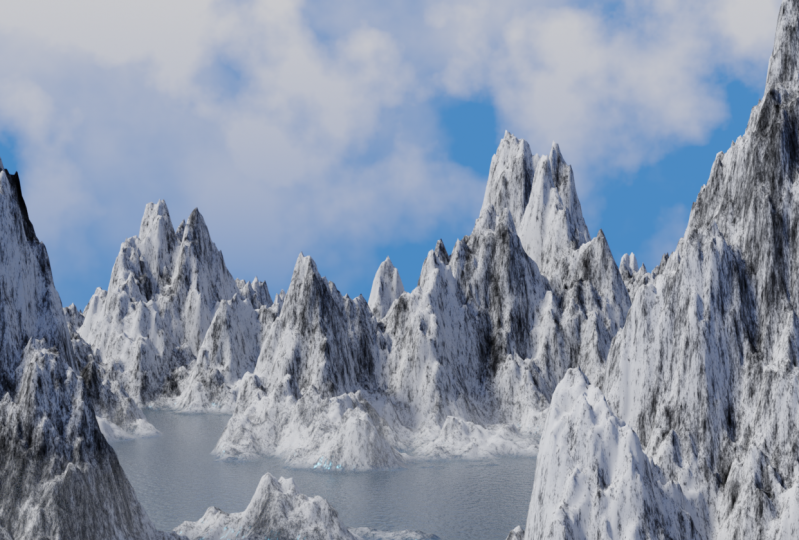
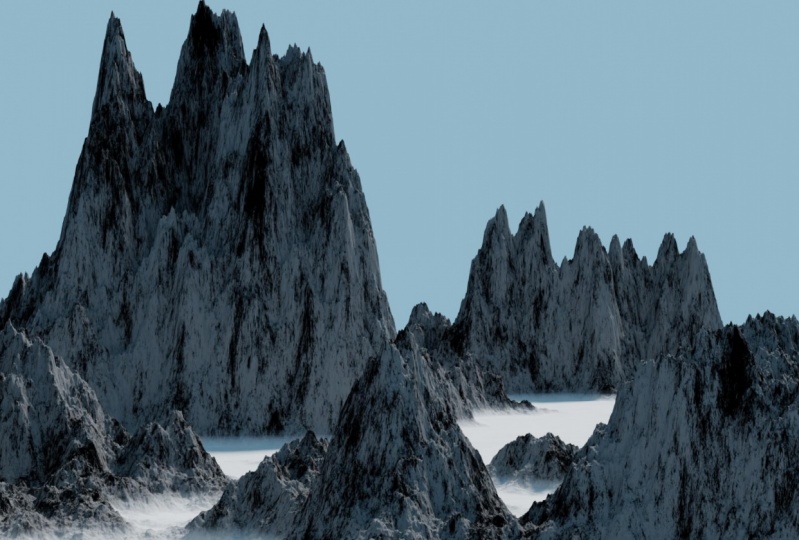
montanhas cobertas de neve que você vê aqui e o que é realmente interessante sobre esta parte. Este tipo de modelagem que queremos que vamos fazer é que é completamente processualmente me criou. Nós não vamos fazer qualquer movimento real por aí, provavelmente indo dedo do pé realmente com muito pouco. Mas vamos criar esta coisa toda,
incluindo os materiais, incluindo os materiais, apenas movendo-se em torno de nós e usando massa para criar esta cordilheira muito interessante e realmente realista. Então vamos entrar nisso. Então esta é a cena de abertura que vamos começar, e a primeira coisa que eu preciso fazer é preparar o ambiente para ser capaz de fazer esse tipo de modelagem
processual que estamos falando. Então a primeira coisa que eu vou fazer é ir para as configurações de renderização e isso precisa ser feito em ciclos e sob conjunto de recursos, ele precisa ser experimental. Vou em frente e mudar de ideia para computação GPU. Acho que minha GPU é provavelmente melhor que minha CPU, e a próxima coisa que vamos fazer é dar um lugar para realmente fazer. O modelo é por isso vou livrar-me desta unidade. Bonitinho. E deixe-me ligar o elenco de swing para que você possa ver o que eu estou fazendo e eu vou adicionar , mas acertando a droga A. Eu vou adicionar um avião e eu quero fazer isso em algo próximo à escala. Então, para fazer isso, o ambiente e os modelos que eu crio precisam ser algo próximo à escala. Então, do jeito que vou fazer isso, vou aumentar esse plano. E só para que você possa ver com o comprimento da escala ou com o comprimento dos planos, são as bordas do plano. São cerca de dois metros. Então eu vou escalar isso 15 100 vezes e isso nos dá 3000 metros para o avião. Então, se eu tivesse conta agora, você pode ver que nosso avião é muito maior. A outra maneira que quero que me preparem é fazer com que a distância de visualização seja
mais do que a que é agora. Porque você pode ver se eu me mover um pouco, ele desaparece e que não desapareceu É só que ele é muito grande, muito longe. Então eu vou mudar a distância de recorte. Isto está a começar aqui. Está sob os painéis finais. Se eu acertar N, este painel vai para renda e eu vou mudar isso para um e 10. Então este vezes 10 a 10. Isso só significa que tem 10 zeros que podemos ver muito longe e agora são vistos aqui não vai desaparecer . Então eu bati sete para ver isso de cima. E daqui, se eu acertar Tab, você pode ver que temos 3000. Mas eu vou ir em frente e virar o comprimento das bordas fora. E isso é apenas aqui neste painel superior. Eu posso ficar com ele. Diga-me quanto tempo são as bordas. Então isso é praticamente toda a modelagem que vamos fazer para isso. Então a próxima coisa que eu vou para Dio é preparar tipo de janelas aqui porque nós vamos usar o editor de sombreamento. Mas eu não vou para a sua sombra porque a sua sombra realmente tem algumas coisas que nós não nos importamos que nós realmente não precisamos desses dois painéis à esquerda. Então, eu só vou sair para o nosso layout normal. Vou mudar este fundo. Já que não estamos fazendo nenhum tipo de animação, vou mudar isso para o editor Shader, certo? E então agora eu tenho o editor Shader configurado, e eu preciso começar a dar a ele os nós que estávamos falando antes. Então, para fazer isso, você diz que não vê nada aqui e sabe disso. Editor de notas, preciso do dedo do pé primeiro. Dê-lhe um material. Então, a fim de dar o material, eu vou clicar na aba de materiais aqui. Propriedades do material, e eu vou clicar em novo para dar esse material, e eu vou dar-lhe um nome. Vou chamar-lhe montanha ou montanhas. Mas isso realmente não importa, desde que você poderia ter sido um nome que faz sentido para você. E agora você pode ver os nós que temos aqui. Então a primeira coisa que vou fazer é me livrar dessa nota inicial. Vamos nos livrar desse nó inicial e, em seguida, sob configurações. Isso está dentro da nota dentro das propriedades do material nota em configurações em vez de colisão em Lee. Vou fazer deslocamento no Lee. E isso só nos permite criar deslocamentos baseados em materiais e texturas.
4. Capítulo de montanha 1: câmera e luzes: Então agora que temos um tipo de arquivo e a interface configurada para fazer o que queríamos fazer, vamos em frente e configurar o ambiente para que isso criasse as montanhas. Parecem naturais ou olham, pelo
menos de uma forma normal, que podemos vê-los. Então a primeira coisa que vamos fazer é ir para a câmera. Então vamos para a câmera aqui na vista lateral direita, aqui, e vamos clicar na câmera agora embaixo da câmera. Vamos para as propriedades da câmera ou dados do objeto. Mas neste caso, é especificamente para a câmera e assim como fizemos para o ambiente como um todo
íamos fazer para a câmera de modo que a distância de corte para a câmera é definida em 100 metros. Então, se atingirmos zero e olharmos através da câmera, nós realmente é realmente muito difícil de ver alguma coisa. Se quisermos fazer zoom de volta, posso clicar na câmera de bloqueio para ver, e então posso usar o mouse e você pode ver que ele desaparece exatamente como antes, quando estávamos na visão de três D. Então, para consertar isso, vou mudar isso para aquele e 10. E isso é apenas uma vez 10 a 10. Então, 10 zeros. Então, agora, se eu diminuir o zoom, podemos realmente ver como isso se parece. E estamos a torná-lo tão grande porque queremos que as nossas montanhas sejam escaladas assim
sabemos que tudo o que estamos a criar fará sentido. E não precisamos necessariamente pensar em assar tantas coisas porque tudo é mais realista. Então a próxima coisa que vamos fazer é a iluminação. Então eu vou passar um ano para este painel lateral direito e clicar para que agora eu sei que iluminação está selecionada. Vou tirar a câmara de bloqueio para ver porque quero deixar a câmara ali e, em
seguida, o meu G de agarrar Z para trazê-la para cima. E normalmente estamos bem com uma fonte de luz pontual. Mas neste caso, não
estamos. Nosso ambiente é realmente tão grande. Precisamos de algo mais parecido com o sol. Então nós realmente vamos para nossas propriedades de objeto aqui para a luz. Vamos rápido filho, certo e agora podemos ver que isso parece um pouco diferente porque tem um pequeno ponto
amarelo nisso , seu pequeno Todd amarelo nos diz que ângulo é a luz do sol que agora, quando você usa luz solar e liquidificador, realmente não importa onde a luz está porque toda a luz vem através do
mesmo ângulo exato na mesma amplitude ou magnitude exata. Então tudo o que nos importa é o ângulo. E agora não temos montanhas ainda, então esse ângulo vai ficar bem. E acontece que 1000 eu estou olhando aqui do lado direito. Há muito mais do que precisamos para baixarmos para 10. E agora isso é bom o suficiente para agora nós saberemos um pouco mais quando realmente tivermos nossas montanhas. Mas o nosso filho está pronto. Vou pegar no Z e trazer isso para cima um pouco. E agora eu vou olhar através de nossas câmeras no hit zero no bloco numérico para ver como é a câmera. Annette tudo parece bom o suficiente para que possamos ver o que está acontecendo quando realmente fazemos isso. Então agora eu vi que ele foi criado para nós para criar essas montanhas
5. Capítulo de montanha 2: deslocamento: Então, nesta parte, podemos realmente começar a construir essas montanhas. Então eu vou clicar no avião. Vou clicar no avião aqui, modo que é selecionado e onde em nenhuma beleza era como tínhamos antes. Se você não tiver isso, use sabe verificar. Vá em frente e verifique para que possamos usar as notas que estamos falando agora. Material colocado, ele não tem nada aqui no momento. Há algumas coisas que queremos usar para criar essas montanhas. Mas antes que eu faça isso, eu vou colocar isso no sombreamento de porta de vista para que possamos realmente ver o que estamos criando agora é completamente preto porque não há nada lá. Mas eu vou seguir em frente e apertar o turno A no painel de nós aqui em baixo e não pagar o que estamos usando e eu vou usar a busca. A busca geralmente é a maneira mais fácil de encontrar as coisas. Eu só vou digitar textura aqui, e você pode ver todas as diferentes texturas que aparecem na textura que vamos usar é a textura do ruído. Então essa é uma maneira de fazer isso. Você também pode ir para adicionar textura e, em seguida, textura de ruído. Portanto, não estamos usando quaisquer adições ou arquivos externos para isso. Mas se você usou o nó Wrangler, adicione que tornaria muito mais fácil. Mas agora nós apenas acordamos, focando em usar erros completamente fora da caixa. Então, se eu conectar essa verificação de ruído Chur, você pode tipo de ver como o ambiente se parece. Agora estou fazendo isso. Se eu realmente fiz uma renderização, não
seria muito bom porque eu realmente não tenho um sombreador aqui. Só estou conectando à saída. Mas, a fim de controlar um pouco mais sobre o que um pouco mais de como ele parece, eu vou toe também adicionar. Então eu vou dizer “mudar “de novo e eu sou uma busca por coordenadas de textura. E então a próxima coisa que eu vou fazer mudar A e eu vou olhar para o mapeamento. Então estes dois sabem. Permita-me controlar como a textura é exibida na dor. Então, para estes em particular para estes particulares, eu vou usar o que é chamado de objeto, e eu vou mostrar a vocês o que isso significa. Um pouco. Ah, em um momento e então eu vou conectar o vetor à textura do ruído, certo? E agora você pode ver que nós realmente não podemos ver o que é, mas isso é porque esses valores aqui não estão realmente definidos para o que nós queremos que eles sejam. Então eu sei os valores que funcionam melhor com o que estamos tentando fazer. Mas eu simplesmente entendi isso apenas mexendo com ele até eu ter algo que eu gostei e você pode fazer a mesma coisa. Mas, por enquanto, sabemos que esses valores funcionam melhor para uma escala de 0,0 a 1. Sabemos que um detalhe o número é 16 que é o máximo que você pode fazer com o controle deslizante aqui. E a distorção ainda é zero. Então isso nos dá uma idéia de como ele se parece agora, a parte realmente interessante aqui é para nós realmente ver algum deslocamento
baseado nisso. Então, a
fim de ter deslocamento, nós tínhamos feito tudo isso no início. Mas a outra coisa que você precisa fazer muda A e eu vou apenas procurar por D. I deslocamento conhecido. E isso é o que dá erro. A capacidade de deslocar objetos ou deslocados Vergis é baseada nesta escala de cinza. Então vamos levar esse fator para a altura. Isso é muito importante porque estamos controlando o quão alto cada seção está
dentro do deslocamento. Agora, para ver o que parece, precisamos entrar no momento renderizado, certo? E agora, você não pode realmente ver nada. E isso é porque precisamos entrar no painel modificador e no modificador Adam. Então vamos adicionar superfícies de subdivisão. Vamos definir isso tão simples? Bem, digamos adaptável. Isto é o que permite que ele mude com base nas texturas que estavam usando. E nós estamos indo Teoh, certifique-se que está tudo pronto. A última coisa que precisamos fazer é obter o deslocamento para ser a escala certa para que a escala das coisas que estamos fazendo seja muito maior do que normalmente fazemos porque estamos tentando trabalhar de fato para escalar. Então o número que aconteceu classificar melhor para isso é 652.7. Então, depois disso, coloque isso. Você pode ver aqui que eu tenho um pouco de mudança para o nosso terreno. Portanto, é precisamente isso que queremos. A maneira mais fácil de alterar isso é adicionar uma nota de rampa de cores. Então eu vou segurar, despachado Eu sou um arrasto através destes dois, e isso apenas colocá-los juntos, dá-nos esta nota aqui, e eu posso apertar G para movê-lo como se fosse um objeto normal. Então agora eu vou dizer mudar uma busca. Vou usar uma rampa de cores Nota. Vou colocar a rampa de cores. Não, ali. E quando eu aumentar o preto, você pode ver que eu derrubo tudo. E isso porque o preto é zero e o branco é um. Então, para o deslocamento, um é deslocá-lo o mais alto possível e zero, que é preto, desloca-o. Não em tudo. Então agora isso é definido como três D. Se você quer saber muito mais sobre este ruído, textura é chamado. É algo chamado gerador de ruído Perlin. E encorajo-te a procurar isso. Neste momento, porém, nós vamos apenas fazer dois D porque nós só realmente criando um para d textura e nós temos esta escala, disse toe Todas as coisas que nós já queremos. Então tudo isso é bom para ir. Então a próxima coisa que precisamos fazer, porque se você olhar para
isso, parece meio estranho, certo? Então a próxima coisa que precisamos fazer é dar-lhe um sombreador real. Então vamos fazer algo muito simples. Vamos usar o traidor difuso. Então o Blender tem um monte de opções, particularmente seu principal ser sdf straight que nós realmente não precisamos usar no momento para tipo de dar a você uma idéia de apenas como usar isso e criar montanhas fora da caixa como se fôssemos falando sobre antes. Então agora temos essas montanhas. A outra coisa que vou fazer é mudar os ângulos de corte. As escalas de cubos são a Gill de Dyson é o que nos permite controlar quantas divisões está usando quando está fazendo seus cálculos. Então, uma escala de cubos de cinco não só parecerá muito mais Ah, muito mais facetada nesta visão. Mas quando fizermos a renderização, vai nos poupar muito tempo. Então, só para nos dar uma idéia de como isso se parece. Vou acertar F12. Vou arrastar isto até aqui para que possam ver e isto é relativamente rápido e as nossas montanhas são, na verdade, antes de eu fazer isso, vamos para as nossas configurações de renderização. E vamos apenas dizer que o 20 acontece que realmente não é um grande negócio quando você está fazendo esse tipo de nenhuma base renderizando as configurações de renderização reais. Eles não fazem tanta diferença neste caso em particular. Mas vai correr muito melhor. Ele vai ir muito mais rápido agora com esse conjunto para 20, então você pode ver que nós
temos algo que tipo de se parece com montagens. Não é bem assim, mas parece montanhas. Então é onde estamos agora. E agora estamos no ponto em que podemos adicionar mais alguns detalhes
6. Capítulo de montanha 3: textura: modo que, na verdade, quando vamos diligir, é dar-nos algumas ferramentas. Vou te dar algumas ferramentas que te ajudam a entender um pouco melhor. Como organizar o espaço do nó. Então este não é um tutorial especificamente sobre o editor de nós, mas estamos usando ele. Estamos aprendendo muito sobre isso. Então vamos falar um pouco sobre como organizá-lo. Agora, uma das coisas difíceis sobre o uso do editor de nós é não. Um. O que todos esses nós estão fazendo uma vez que você colocá-los todos juntos, alguma maneira de fazer isso é você pode selecionar vários nós. Posso ir para o nó e abaixo do nó. Posso escolher, juntar-me a um novo quadro. Então a razão pela qual eu quero fazer participar de um novo quadro não é apenas o grupo deles, é porque sob o menu de itens aqui à esquerda, eu posso rotular. Então eu sei que isso é deslocamento de montanha e apenas tentar falar com este lugar logo depois disso. Basta chamá-los para fora neste lugar. E agora eu posso ver que todos esses nós têm a ver com o deslocamento da montanha . Então, quando eu olhar para isso mais tarde. Eu sei o que está fazendo agora se eu sair da edição, gemer em objeto, gemer e agora olhar para as montanhas. Então nós temos uma idéia de como isso se parece com o que isso parece. Outra coisa que vou mudar é nesta rampa de cores. Vou mudar isso para facilitar, e isso faz com que seja assim. O lugar onde a montanha encontra o solo é mais gradual. Então, se eu colocar esse linear onde estava, você pode ver que são estudantes. Eles ficam mais altos, mas também são mais abruptos, e mudá-lo para facilidade vai fazer com que pareça muito mais natural. Então, se eu for em frente e acertar F12 só para te dar uma ideia, agora
sou o que parece. Vemos que sou montanhas, de fato, estão assumindo alguma forma aqui. Agora estão um pouco suaves, e podemos mudar isso. Essa quantidade de Jaggi pênis fascinante e irregular é uma palavra maluca. Mas essa quantidade de jag itiveness podemos mudar na escala de cubos, mas isso adiciona muita carga computacional ao nosso arquivo. Acontece que podemos fazer muita ajuda para isso apenas mudando a textura visual que está no topo dessas montanhas. Então eu vou ir em frente e fechar fora disso. Agora vamos dar alguma textura a estas montanhas. Então a primeira parte da textura que vamos fazer é completamente baseada em outra textura
processual chamada Musgrave. Então, a fim de fazer Musgrave contar, vá para adicionar textura. Judeus, Musgrave. E se eu ligar Musgrave ao nosso difuso agora você tem uma ideia de como ele
se parece . Mas vamos para a vista que não tem nenhum deslocamento e em Londres e cortar isso . Então eu apertei o controle e deixei arrastar sobre isso, e isso corta a conexão. Então é assim que o Musgrave se parece quando ele não tem nenhuma nota de
coordenadas de mapeamento ou textura anexada a ele. Mas é isso que vamos fazer. Vamos anexar agora textura, uma matéria conhecida, para que possamos controlar como isso é exibido na textura ou no modelo ou no plano neste caso que estamos usando. Então eu vou para o anúncio e sob entrada. Você pode ver que eu tenho este texto gravado. É conhecido e, em seguida, sob add vector, eu recebo a nota de mapeamento que eu preciso Então, neste caso, nós vamos usar gerado e isso apenas significa que ele gera automaticamente as coordenadas que precisamos. Eles são distribuídos ao longo deste plano e agora não precisamos de nada particularmente interessante. Eso o gerado está bem. Então vamos ligar isso ao vetor e colocar um Musgrave. E isso é agora o que acabamos recebendo. E isso não é bem o que precisamos, porque lembre-se, estamos fazendo uma textura de montanha. Mas acontece que quando mudamos esses valores, acabamos conseguindo o que procuramos. Então, neste caso, para a textura Musgrave, vamos mudá-la para dois D, porque estamos apenas tentando criar um ritmo de mapa de dois D e mudar isso para multi fractal. Agora, se você está interessado na textura Musgrave, eu encorajo-o a procurá-la. Mas só estamos trabalhando no e multi. Fractal é o estilo de textura que queremos de nós. Raspe. Em segundo lugar, a escala que queremos é 116. Então você provavelmente está se perguntando 0.7, que é o que eu achei ser o melhor para nós. Deve estar se perguntando por que essa Gail tinha que ser tão grande? Bem, é porque nós dimensionamos tudo para tentar ser o mais próximo da escala normal que
normalmente seria . Então vamos colocar isso em toda a escala até 116 e então vamos pegar o detalhe e colocar isso em 12,9, as dimensões vão ficar. Ou, na verdade, vamos baixar para zero e o arat solta e vamos sair em 2.0 solutório. Isso não é algo que eu normalmente uso. Mas
agora,tudo está pronto para ser o que procuramos. Mas
agora, E agora, é
difícil ver que esta é uma textura de montanha porque ela está apenas distribuída. Mas agora vamos começar a juntar algumas coisas. Então nós colocamos nosso deslocamento sobre ele assim, e nós olhamos para o nosso ambiente. Agora, se olharmos de perto para as montanhas, podemos ver que isto se parece um pouco com uma textura de montanha. Então a próxima coisa que vamos fazer para torná-lo ainda mais como uma textura de montanha é dar-lhe pouco de alongamento, então esticar ao longo do Z para fazer isso, vamos apenas brincar com a balança. Então eu vou mudar a escala aqui para 0,1. O X e o Y estão indo para negativo 0.1. Você pode ver que isso realmente fez uma diferença razoável na forma que parece. Então, se por hit f 12 para renderização e olharmos para o nosso ambiente agora, como ele renderiza, lembre-se, ele está renderizando com a escala de texto de cinco. Então vai torná-lo muito mais rápido do que seria com uma escala de Dyson muito mais baixa, mas com menos detalhes. Vemos que nossas montanhas são montanhas estão começando a se parecer mais com
montanhas cobertas de neve . Mas tudo é a mesma textura, certo? O solo não deve parecer exatamente como as montanhas, então precisamos fazer algumas mudanças lá também. Então eu estou indo para ir em frente e animado para que a próxima parte é separar o chão das montanhas
7. Capítulo de montanha 4: céu: Então, tão pouco quanto fizemos, o engraçado é que estamos quase acabados agora. Então a única coisa que precisamos fazer são algumas coisas. Certifique-se de que esta rampa de cores está definida para facilitar, e isso apenas torna mais fácil para o nosso ambiente onde ele se encontra com as montanhas. dedo do pé parece muito melhor. A outra coisa é que precisamos mascarar as montanhas do chão. E para fazer isso, precisamos de uma textura que nos diga onde estão as montanhas e onde está o solo ou onde começa
a montanha e onde o solo entra. Então agora, se olharmos para este Colorado que está atualmente lá e colocamos isso na superfície só para nos dar uma ideia. Agora eu vou pegar isso e colocá-lo de volta no sombreamento de porta de vista para que possamos ver como isso se
parece. Isso é quase o que queremos, certo? Queremos saber onde estão as montanhas e onde está o solo. Mas queríamos ser muito mais claros sobre onde isto é. Então queríamos ser brancos para nos dizer onde queremos que as montanhas estejam, onde queremos que essa textura seja ativa. Então, a fim de fazer isso, eu vou adicionar por sentar uma outra rampa de cores? Não. E quando eu colocar a nota da rampa de cores aqui, vou deixá-la cair bem ali. E no começo não faz nada. E isso é porque a rampa de cor não pega uma entrada de cor ou entrada em preto e branco e basicamente converte-a para as cores que estão na cor ram. Então, para nós, acontece que é preto e branco. E porque estamos fazendo isso na matéria deslocada, não adianta adicionar cor. Se estivéssemos fazendo isso com o deslocamento de vetores, precisaríamos de todos os canais de cores. Mas não estamos assim agora da forma como está definido, ele converte tudo o que está acontecendo em preto e branco, e a razão pela qual isso não faz diferença é porque essas cores que estão realmente indo para ele ainda estão apenas para trás. Agora, se nos movermos clicando com o botão esquerdo ,
mudamos
como ele vai, quanto dele é preto, quanto dele é branco e como ele interpreta lates entre os dois. Então, depois que eu movi isso o mais perto do preto depois, hum, das setas direita perto do preto quanto eu posso. Você pode ver que esta demarcação, ele só começa mais e mais, que é o que nós queremos. Queremos que haja uma clara divisão entre a área que é montanha e a área que,
na verdade, é apenas solo. Então eu vou cortar essa conexão porque nós realmente não precisamos. Não queremos que esta máscara entre no deslocamento. O que queremos entrar no deslocamento é o que estava aqui antes. Agora conversamos antes sobre fazer o ambiente parecer um pouco mais limpo. E uma maneira de fazer isso é manter pressionada, deslocar para a direita, clicar e arrastar. E isso nos dá este pequeno conector aqui. Mas o que eu uso esses conectores para é deixar minhas linhas muito mais limpas. Então, quando eu seleciono um desses, colete um desses conectores que podem acertar G para o movimento de agarrar à esquerda rápido para agarrar, eu posso fazer isso de novo, e então eu posso pegar e eu meio que posso ter certeza de que eles estão na linha, certo? E se eu quiser que eles estejam na linha perfeita. Não posso gostar dos dois. Posso dizer “s” para a escala. Então por que zero realmente escapou s para escala do que X soma zero escala no X zero, que significa que ele apenas colocar em linha com o outro. E isso ajuda tudo a parecer um pouco mais limpo. Então agora que eu tenho essa rampa de cores como uma máscara, nós realmente não queremos colocar essa máscara na porta do material. A saída do material. Queremos usá-lo apenas nas montanhas. Então vamos adicionar algo chamado mistura agora misturar. Shader nos permite tomar para sombrear er e colocá-los juntos. Agora, como os colocamos juntos é baseado no que fazemos com o fator agora. Se usarmos o controle deslizante de fator, média dos dois juntos em todos os lugares. 50. 50. Mas o que queremos fazer é dizer-lhe para usar esta massa. Então pegamos a massa que criamos. Colocamos isso no sombreador de mistura, e então vamos pegar a parte difusa, que é as montanhas, e colocar isso no conector inferior. Então, onde quer que seja branco vai para um desses e em todos os lugares é preto irá para outro. E essas cores vêm desta rampa de cores. Então agora vamos colocar essa rampa de cores na superfície e podemos ver que isso faz sentido. Agora, Em todos os lugares que temos textura de montanha, temos montanha e podemos verificar isso, olhando para um ambiente. Então o fundo é preto, que é o chão e o topo ou as montanhas são a textura de montanha que criamos Agora ele realmente não parece, faz muito sentido para o chão ser preto. Então vamos selecionar rapidamente o Shater difuso que conheci Shift D para duplicar. Vou alimentar isto no fundo e Linda, aumentar a rugosidade só um pouco. Agora, se eu atingir F 12 para que você possa vê-lo, o que veremos é que temos neve no fundo, e então teremos nossas montanhas cobertas de neve. Mas agora, as montanhas cobertas de neve têm o mesmo branco que a neve que estamos chamando no fundo . Não somos brancos onde queremos estar, mas estamos quase lá. Então, a fim de dar as montanhas escravizando mais realista. Olha, vamos dar-lhes cores ligeiramente diferentes. Então vamos mudar um e vamos adicionar outra cor. E eu vou soltar isso antes que ele vá para o difuso alguém Um clique na seta quando você clicar na seta aqui na rampa de cores A cor real dessa seta que controla como ela interpreta as diferentes entradas que entram nela aparece em nesta barra inferior . Eu saí. Clique nele e eu vou arrastá-lo um pouco mais escuro, certo? Mas eu só queria ter um olhar diferente do que a grama. Bem, desculpe. Na neve, não
há grama. Aqui está apenas Moni Snow Mountain sabendo que é isso. Agora temos a neve e as montanhas. Agora vamos em frente e rotular que voltamos aqui mais tarde saberíamos dica profissional rápida. Se você quer uma linha estes acima, enfraquecer, alinhá-los da mesma forma que fizemos para os conectores. Posso dizer escala. Porquê zero? E agora eles estão todos em uma linha e já estão selecionados. Então posso dizer conhecido. E agora eu posso dizer junte-se em novo quadro e aqui eu posso chamar esta montanha de textura tão MNT. Agora que podemos ver o que é e para objetos como este, também
podemos mudar o rótulo e posso dizer montanha agora. Então, agora, quando
olharmos para isso, poderíamos dizer, Oh, OK, essa é a máscara da montanha. E para esta, esta é a nossa neve, então podemos simplesmente dizer neve. Então agora temos o ambiente que queremos, mas para obter algumas boas fotos dele,
precisamos ter certeza de que está emoldurado, certo? Alguém atingiu o zero, e eu vou tentar encontrar um bom tiro para nós. Então, a coisa mais complicada que vou clicar sobre entrevistas com câmera, eu poderia mudar isso. A coisa complicada em tirar fotos ou tirar renderizações de montanhas é que se as montanhas não parecerem grandes, elas realmente não parecem reais. Então queremos ter certeza de que temos as montanhas certas no ângulo certo e que elas ainda parecem grandes. A outra coisa que eu notei quando eu estava fazendo isso é que as montanhas tendem a parecer melhor se não houver luz solar diretamente sobre elas. Então, muitas vezes é bom ver de onde as sombras estão da luz e você vê as sombras Conner deste lado, e nós queremos ter certeza que com a câmera batendo em zero havia um lado que tipo de captura a sombra . Então as sombras que vemos estão bem aqui. E a outra coisa que podemos fazer no deslocamento da montanha quando movemos o branco, que controla a altura e como as montanhas são irregulares. E precisamos controlar o preto. Isso vai puxar nossas montanhas para baixo um pouco. Então vamos dar uma olhada nisso, na verdade foi puxado para baixo apenas um pouco para que ele está no quadro e vamos mudá-lo apenas um pouco bem e puxá-lo para baixo de modo que eles eram tipo de grande. Agora nós acertamos um 12 só para nos dar uma idéia de como isso se parece. Mais uma vez, estamos na escala de cinco, então é relativamente rápido. Então temos o nosso desejo de garantir que a montanha pareça relativamente grande. E quer saber? Estou muito feliz com a aparência destas montanhas. Podemos realmente fazer as montanhas. Podemos brincar com essas montanhas. Olhe aqui puxando todos para cima. Vamos voltar só para deixarmos lá. E agora, se eu bater de 12 você pode ver que há mais montanha em nossa vista, certo? E estamos muito perto desta montanha. E escolhi fazer isso porque queria que parecesse grande. Quando as montanhas parecem pequenas, elas realmente não parecem que você esperaria que elas olhassem. E vemos isso também fazendo as montanhas. Nós adicionamos um
pouco mais, um pouco mais de área montanhosa aqui, e também parece realmente interessante. Agora sinta-se livre para brincar com isso para obtê-lo exatamente do jeito que você quer. É uma última coisa que quero fazer. E isso é só Teoh. Use um d barulhento. Então, vou ao editor do turno. Eu estou indo para ir para os nós de uso rápido er composto e eu sou o de obras positivas muito como o shader em emit shift A busca. Talvez acabe para puxar o ruído D. Então agora, quando ele realmente faz a composição, ele não vai ter aquele barulho nele que vimos antes. Então, se eu acertar F 12. É realmente eu não tinha que re renderizá-lo, mas vamos em frente e nós renderizá-lo agora você pode. Quando você olha para isso, você pode ver que a textura que adicionamos parece muito boa. Parece bastante realista. E levou basicamente nenhuma modelagem ou entender estão realmente tendo que pintar em tudo, apenas entendendo como a textura é trabalho. Agora, se você olhar para isso, todo o nosso todo esse barulho não se foi e nós temos algumas montanhas glaciais olhando, então bom trabalho e eu vou vê-lo no próximo.
8. Capítulo de montanha 5: toque: Então temos tudo modelado da maneira que queremos. A última coisa que podemos fazer que não seja realmente afetada pelas montanhas são duas coisas. Um afeta as montanhas. O outro não vai fazer o mais fácil agora. Agora tenho o editor Shader aberto. Não precisamos dela aberta. Eu tenho o correio composto aberto. Nós realmente não precisamos disso. Posso mudar isso para o editor Shader. Mas quando renderizamos isso vimos eu acertei F12 novamente. Nós fizemos isso O que vimos são algumas montanhas boas, mas um céu cinzento como se não
precisássemos de um céu cinzento. Sim, poderíamos ter um ótimo céu, mas eu seria muito mais. É muito mais interessante, tem um impulso, cara. Agora o céu azul que criamos. Poderíamos gastar muito mais tempo dando-lhe nuvens e vamos fazê-lo, mas apenas para dar-lhe um céu azul. Então nós temos a idéia de como é para ele refletir aquela luz azul do céu. Por isso, agora temos isto. Vamos mudar o céu rapidamente. A maneira mais rápida e suja possível. Só vamos aumentar a leveza. Então eu vou aqui para as configurações do mundo aqui, propriedades
do mundo eu vou para cor esquerda, clique na cor. Vou arrastar este dedo azul. Então aumentei como a luz está aqui. A escala de cinza aumentou o dedo do pé branco. E eu vou ter que ser apenas azul e você pode dizer imediatamente que tem um efeito
diferente porque agora está refletindo aquela visão difusa luz azul que normalmente
veríamos . Então, se eu acertar que deixou 12. Agora, mesmo que o céu não pareça incrivelmente realista, vemos que o reflexo do céu, a luz do céu faz com que tudo pareça muito mais realista. Logo antes de termos aquele céu cinzento com as Grandes Montanhas e era quase como se tivéssemos, ah, imagem em
preto e branco. Mas agora, com o reflexo do céu sobre isso, as coisas parecem muito mais realistas. Agora, o que parece mais irrealista é o fato de que temos aquele céu perfeitamente azul sem Grady dentro ou sem nuvens ou algo assim. E vamos cobrir como colocar um céu em outro vídeo. Mas aí você tem a outra coisa que podemos acrescentar, e eu falei sobre isso um monte de vezes é que podemos mudar essa escala de cubos. Vai ser meio difícil de ver. A habilidade de Dyson, se você não se lembra, está sob o modificador. Adicionamos para dispersão subterrânea. Agora isso é com simples e adicionar adaptativo, com a opção adaptativa marcada, o que precisamos fazer para este tipo de deslocamento. A modelagem está definida para cinco agora. Se eu aumentar isso para, por exemplo, nada muda aqui porque isso tem a ver completamente com como nós realmente fazemos a renderização. Se quiséssemos acrescentar mais detalhes aqui, eu poderia aumentar esse número. Não vou aumentar muito porque vai atrasar muito o meu computador. Mas se aumentarmos a escala de Dyson e agora eu acertar F12 você vai ver que vai levar muito mais tempo para realmente fazer a renderização. Mas a diferença é que o detalhe da renderização será muito maior. Eu também disse antes que isso não fez uma grande diferença por causa da textura reutilizada, e isso é verdade. Você certamente pode escapar com Ah maior escala de Dyson, como cinco ou algo ainda mais do que isso e ainda ter belas montanhas. Mas neste caso, quero que veja o que acrescentou para diminuir a habilidade do Dyson. Não do meu computador. Eu não faria nada menos que 1,5, porque leva uma eternidade. E eu até tive o computador completamente. Não o congelamento do computador, mas o liquidificador congelou porque a habilidade de Dyson era muito baixa. Então você quer que você faça isso com moderação. Então, se você olhar atentamente para isso, você pode ver que há mais detalhes aqui. Então houve antes, na minha opinião, porque estamos usando uma textura tão boa para a montanha. Nós realmente não precisamos dessa habilidade em cubos mais baixos. Mas você pode ver se você olhar atentamente para ele que nós temos uma quantidade decente de detalhes extras que nós não tínhamos antes, e certamente parece muito mais realista. Então eu deixo isso completamente com você se você quer ter uma
habilidade maior ou menor Dyson . Mas aí está. Montanhas, sem adições, sem qualquer coisa transferível. Apenas usando liquidificador direto da caixa.
9. Conclusão de capítulos de montanha: Agora que você sabe como fazer sua própria linha, eu adoraria ver você realmente fazer suas próprias montanhas de ir em frente e fazer isso e fazer sua própria montanha. Carregue isso. E mal posso esperar para ver como é.
10. Introdução de Capítulo na nuvem: Então, se você está interessado em três luz D e especificamente a parte de três luz D que inclui vida ao ar livre e que pode ser iluminação ao ar livre que vem, isso é realmente para o interior. Mas a iluminação que entra pelas janelas, você tem que entender do que essa luz é composta. Então, em muitos casos, esse cara pode ter muitas cores diferentes. Mas se você está apenas tentando fazer o que é mais normal e acontece
com mais frequência o céu é feito tanto do sol, da luz do atordoamento e também das nuvens e do azul do céu atrás das nuvens. Então, o que vamos nos concentrar agora é criar aquela mistura de azul e nuvens que você pode usar para muitas coisas diferentes. Se você está falando de iluminação, estar fora ou se estamos falando em deixar o interior usar janelas do lado de fora
11. Capítulo de nuvem 1: configurando a cena: Então, se quisermos criar um ambiente que tenha um cara baseado em nuvem nele, a
primeira coisa que precisamos fazer é configurar a cena para que possamos ver exatamente
como isso vai ser . Então a primeira coisa que eu vou fazer é me livrar deste cubo padrão, e eu vou adicionar no jogo. Agora, este avião é apenas nos dá uma idéia do que o solo é e normalmente nas balanças estavam falando. Haveria alguma curvatura devido à Terra, mas não vamos nos preocupar com isso. Aqui eu vou escalá-lo para que seja algo semelhante às escalas que nos
importamos quando estamos realmente tomando renderizações. Então, se eu bater sete dedos olhar para isso de cima e eu vou ir em frente e fazê-lo para que você
possa ver a borda assim se eu selecionar isso, você pode ver que o comprimento da borda é de dois metros. Então vamos escalar isso um pouco a partir da escala até 1500 vezes. Então, agora, se eu escalar e entrar, vocês podem ver que temos agora 3000 metros, que eu acho que são cerca de 600 quilômetros apenas para manter as coisas nas escalas que queremos a fim de ter uma luz completamente natural. Agora, o problema de quando você está fazendo coisas tão grandes, a câmera e o relatório não está realmente configurado para ver essas distâncias. Então o que vamos fazer agora é mudar a vista para podermos ver isso. Então, para a distância de recorte, vamos deixar o 0.1 e vamos mudar a distância de corte final para um e 10. E isso significa apenas uma vez 10 a 10. E isso garante que seja um com 10 zeros atrás dele. Isso garante que podemos ver tudo em nossa cena. Agora vamos fazer a mesma coisa para a câmera agora. A distância de recorte da câmera. Está preparado para acabar a 100 metros. Então vamos mudar o dedo um e para o décimo 1 com 10 zeros atrás dele, e agora nossas câmeras serão capazes de ver essas distâncias. Então, acertamos a almofada dormente zero. Estamos olhando para o avião agora, mas eu vou fechar a câmera para ver e então eu vou mudar minha visão para que possa ver em parte a minha superfície que eu acabei de criar e, em seguida, o ambiente que vamos criar . Agora que está tudo pronto, vou criar uma cúpula. Agora, há duas maneiras de fazer isso. Você poderia fazer isso com a redoma. Ou você pode fazer isso usando as configurações do mundo e pensar que eu vou mostrar a vocês dois. Mas a primeira maneira que vou mostrar é o método aborrecido. Só para você ter muito mais controle sobre isso. Então eu vou adicionar uma esfera UV e, claro, você não pode vê-la no início. Mas se eu bater período almofada dormente, você pode ver que ele rasga apenas muito pequeno. Então eu vou entrar no modo de edição, e agora você pode ver todos esses números que torna muito mais difícil de ver. Então eu vou voltar para o meu menu aqui no lado de cima, e eu vou correr rápido para que eu não precise ver essas asas de borda. Mas vou escalá-lo 1500 vezes, assim como fiz com o outro ambiente. Então, agora, se vemos o nosso ambiente. Vemos que a cúpula tem aproximadamente o mesmo tamanho do ambiente que acabamos de criar. Agora, a próxima coisa que vou fazer se escalar isto no Z, certo? E a razão de eu estar fazendo isso é porque eu não estou fazendo tudo curvo como a
superfície da Terra seria curvada. Então vai parecer como se eu deixasse como uma grande esfera e se um hit zero aqui, você pode tipo de ver como isso se parece. Se eu a deixasse como uma grande esfera, parecia que você estava em uma cúpula em vez de na Terra. O que precisamos do meio ambiente tem nuvens e o teto que parece sair mais acima. Então, por essa razão, estamos trazendo o céu um pouco mais perto do chão, que é o que seria se você estivesse realmente olhando para um ambiente porque as nuvens estão bem em órbita, elas estão mais próximas do Terra. A próxima coisa que vamos fazer eu vou entrar no modo de edição novamente, e eu só vou escalar isso porque é assim que o céu seria seria muito maior do que o chão que estamos olhando e, em seguida,
na escala, Só um pouco mais. E agora temos esta cúpula que estava dentro da direita. E então quando eu bater zero dedo do pé olhar dormente pad zero para olhar através deste, receber que estamos dentro desta cúpula e nós podemos, é
claro, fazer alterações a isso. Você pode estar se perguntando por que estou tocando no modo de edição para fazer a escala. E isso é apenas para que qualquer escala que eu faça seja a quantidade padrão de escala. Como se eu fizesse toda a escala aqui, às vezes você obtém alguns artefatos e problemas com o fato de que você escalou, mas esta não é realmente a escala padrão que é isso. Então eu estou fazendo toda minha escala e Edenwald para garantir que isso não aconteça. Então a próxima coisa que queremos fazer é realmente criar algumas dessas texturas para o globo.
12. Capítulo de nuvem 2: pequenas nuvens: Agora estamos prontos para criar o anel de textura que precisamos para a nossa esfera Terra Dome coisa que estamos criando aqui. E a primeira coisa que vou fazer é mudar essa dor de fundo aqui para o
editor Shader . E a razão pela qual eu não estou usando os espaços de trabalho para isso como eu poderia escolher diferentes
espaços de trabalho . E a razão pela qual eu não estou escolhendo o sombreador, o espaço de trabalho de sombreamento só porque eu não preciso de tudo isso do lado. Eu só preciso da porta três d v no editor de sombreamento, Então isso é apenas bom para mim. Então eu vou criar um novo material. Então eu vou para os materiais, Tad, eu cliquei em novo e eu vou chamar isso de nuvens porque é isso que estamos fazendo. Então eu chamo isso de nuvens, e eu vou ir em frente e me livrar desse princípio ser SDF porque nós realmente não precisamos disso agora. Precisamos da saída do material, mas não precisamos das nuvens. Então, a próxima coisa que vou fazer é bater. Mude uma busca e eu vou usar a textura do ruído e você vai descobrir que a
textura do ruído é uma das arquiteturas mais mamárias que você tem disponível para você. É baseado em algo chamado Perlin Noise and Blunder tem dois dos filtros de ruído Perlin . Então é um padrão fractal. E se você quiser mais informações sobre isso, sinta-se à vontade para procurá-lo na Internet. Mas é realmente interessante. A próxima coisa que vamos fazer é ter uma textura coordenada para isso. Então, para fazer isso, apertamos Shift a novamente, vamos procurar e apenas apertar txt nos dá aquela coordenada de textura pressione shift novamente porque agora eu quero o mapeamento. Agora, essas duas coisas me dão a capacidade de controlar como a textura é distribuída ao longo da superfície agora. Então vamos com o objeto no momento e ver se isso funciona para nós. E então eu vou pegar o componente vetorial, mas apenas clique esquerdo aqui no
componente vetorial do ruído. Agora, você não vê nada inicialmente porque não estamos na porta de visualização correta, então queremos estar na que nos permite ver ou visualizar o que é a textura. E esse é este aqui que é o segundo à esquerda. Estamos no E V,
que é a porta de visualização em tempo real. Estamos no E V, Motor de renderização em tempo real. Então isso é perfeitamente bom para nós ficarmos lá. E se olharmos de perto, podemos ver esse barulho, que foi o que selecionamos. Mas acontece que quando você está fazendo nuvens, também
é um tipo de barulho, certo? Mas o que não configuramos aqui agora são os parâmetros que realmente queremos. Então agora eu sei que a escala que precisamos é 9.0. E também sabemos que o detalhe que queremos um 6.9 e outra coisa que vamos adicionar é uma cor em torno de carneiros cor realmente útil quando estamos fazendo algo assim porque
nos permite controlar o quanto do escuro versus a cor clara ou o que quer que seja perímetros que você está usando. Então agora, nosso material produz este conjunto e você pode ver como nós podemos tipo de mudar esse ambiente. Então o objeto não parece que ele nos deu o que precisamos, e podemos mudar para gerado, e vemos que isso faz a maior diferença. Então usamos objeto. A escala era muito baixa, então poderíamos ter mudado a escala, mas gerado não é muito melhor trabalho. Então, quando nós escolhemos objeto, tudo é baseado no tamanho do ambiente e onde a origem é, que é este começo laranja aqui. Assim gerado nos é dado o que precisamos aqui e agora. Você pode ver se eu mudei. Se eu mudar onde temos este controle deslizante, como são as nuvens? Mudar também, certo. E é assim que podemos fazer mudanças no meio ambiente. Então eu quero que tudo não seja necessariamente todas as nuvens, então isso nos dá um conjunto de nuvens menores. Mas por que não temos nuvens um pouco maiores aqui? Então isso nos dá alguns céus nublados aqui, e isso é o que estamos procurando. Mas também vamos adicionar nuvens maiores, porque quando você olha para esse cara, você tem nuvens pequenas e nuvens grandes, e nós vamos pegar essas coisas e colocá-las juntas
13. Capítulo de nuvem 3: nuvens grandes: Então nós temos as nuvens nesta escala, mas queremos ser capazes de adicionar alguma variedade em nosso céu. Então vamos adicionar outro conjunto de nuvens. Então, a maneira mais fácil de fazer isso, vou bater no controle, pedir desculpa. Eu só vou bater B para Bak Select. E vamos selecionar esses dois minutos de turno D para duplicá-los porque é baseado
no mesmo processo. E eu vou virar à esquerda rápido no nó de mapeamento e conectá-lo ao
nó de textura de ruído . E então eu vou pegar essa rampa de cores, e eu vou conectá-la na saída de material e você vê que ele nos dá a mesma coisa porque eles são idênticos neste momento. Mas o que realmente queremos fazer é mudar a escala dessas nuvens. Então agora, vou aumentar essa escala, e o que estou procurando é dar às nuvens um fator de forma
maior do que o que estávamos usando antes. Então, enquanto eu vejo isso, eu só quero ter um ambiente que pareça um pouco diferente. Então você pode ver agora que não é branco tão variado e o céu e as nuvens são muito mais graduais. Então isso nos dá dois olhares completamente diferentes para as nuvens. Então, se eu inundar com um no topo, você vê que as nuvens são muito menores. E se eu ligar este no fundo, você vê que essas nuvens são muito maiores. Então agora tudo o que precisamos fazer é juntá-los. Então, se eu apertar Shift no turno A e o que vamos fazer, adicione como vamos adicioná-los. Está usando o mix RGB para que pudéssemos usar um sombreador mix. Mas neste ponto, realmente só queremos misturar cores. Então pegamos o de cima,
que é nossas pequenas nuvens, e para manter o controle do que é o quê? O que podemos fazer é ir até aqui e clicar com o botão esquerdo no ruído, textura e sob o rótulo podemos realmente dizer pequenas nuvens dessa forma, e você vê aqui que mudou e podemos fazer a mesma coisa aqui para podermos dizer grandes nuvens. E eu estou fazendo isso porque árvores de nodo e nenhuma textura. Ao usar o editor de notas para fazer texturas diferentes, as coisas podem ficar complicadas e eu tento fazer o que posso fazer para que voltemos e
olhemos para isso. Sabes o que estavas a fazer da primeira vez, por isso vou ligar esta parte de baixo com as grandes nuvens. Teoh são mista rgb e, em seguida, conectou o mix rgb em nosso serviço. Então agora você vê que nós temos ambas as pequenas nuvens e nós também temos essas grandes nuvens. E só para tornar as coisas ainda mais complicadas e mais controláveis, vou adicionar outra rampa de cores. Então controlar uma pesquisa um tipo na cor correu, mas poderia ter feito o turno D também para duplicar um dos outros Clarence que tínhamos. E agora posso controlar todo o ambiente de uma só vez, ou posso controlar os aspectos individuais como controlar apenas as nuvens menores, ou posso controlar apenas as nuvens maiores. E então eu também posso controlar como eles se misturam. Então, agora, o cenário nós temos a mistura. RG além está funcionando perfeitamente para nós. Mas eu diria que provavelmente temos muitas nuvens grandes. Então, ao invés de usar a mistura aqui, o que eu vou fazer é aumentar o preto e isso vai torná-los um pouco menos e isso parece muito bom para mim. Então você está olhando para isso e você está pensando porque eu posso ler que sua mente é preto e branco tipo, Wow, por que nós faríamos isso tudo preto e branco? Então, a fim de torná-lo, mas as cores que queremos tudo o que temos a fazer é usar outra mistura RGB Então tudo eu vou fazer desta vez é deixado Clique nele Shift D e eu vou deixar isso no lugar e desta vez eu vou conectá-lo ao fator. Agora eu vou apagar este de baixo mantendo o controle pressionado e arrastando para a direita através disso e eu vou mudar uma das cores azul. Então agora você pode ver que temos algumas nuvens azuis. Agora eu vou mudar essa peça branca do dedo do pé para você ver isso um pouco melhor. E eu só vou trabalhar com isso até termos uma cor do céu que podemos concordar em Looks OK, então isso nós quase tivemos isso bem ali. Na verdade, acontece que
eu sei porque eu fiz isso antes que a melhor cor que precisamos. Vai funcionar para nós. Vou ao Hex, e vou colá-lo aqui porque sei que esta cor escreve o melhor. Então, se você quiser usar esse Oops, vamos desfazer isso. Então essa é a cor. Agora, se você quiser usar isso você mesmo, você pode ver se eu não, eu continuo mudando. Preciso parar de fazer isso. Então, se eu ampliar e você olhar para isso, você pode ver que eu tenho o valor de 0,61 ponto 231 Você pode parar o vídeo aqui composto e colocar isso em para você ou no hexadecimal. Você pode apenas digitar 4684 maiúsculo E para eu não acho que o caso realmente importa, mas pode. E isso nos dá isso aqui que se parece com nuvens no céu. Agora, se dermos uma olhada através de uma câmera, podemos ver que Ah, as nuvens fazem tipo de que o céu parece que tem alguma nuvem, então nós também podemos fazer essas nuvens um pouco mais escuras, um pouco mais amplo aqui usando este carneiro de cor e essa é a razão pela qual nós colocamos aqui é para que nós teríamos o controle sobre essas nuvens. Então agora temos esse ambiente. Estamos quase terminando. Onde o céu está nublado e azul. A próxima coisa que precisamos fazer é controlar onde essas nuvens começam.
14. Capítulo de nuvem 4: gradientes: Agora não temos que fazer isso, mas queremos tipo de controle onde as nuvens estão porque pode haver um caso que
queremos que as nuvens se desvaneçam em uma determinada porção. Agora, do jeito que está configurado, você poderia usá-lo completamente assim e você ficaria bem. Mas também, é uma boa maneira de mostrar como mascarar e mascarar coisas diferentes. Então, a fim de criar uma parte onde abaixo não há nuvens onde não há nuvens, o que vamos fazer é criar uma máscara usando o direito de classificação, e há um monte de maneiras de fazer isso. Mas vamos fazer isso. Deve ser uma das maneiras mais fáceis. Então a primeira coisa que eu vou fazer é eu vou adicionar um X y Z separado direita. E como eu conecto o x y Z separado, eu também vou ligar, jogar isso na nota inferior, certo? E só para facilitar as coisas, eu carrego, desloco ,
direito, clique
e arrasto, e posso adicionar um desses conectores e estou usando isso para fazer as coisas parecerem um pouco mais fáceis de ver. Então, se eu olhar para minha esfera ou meu oval agora você pode ver que ele vai de preto dedo branco, que é uma tia-avó. Agora. Isto significa que onde está preto, o valor é zero. E onde é branco, o valor é um. Então vai de 0 a 1, o que faz sentido porque queremos um Grady. E poderíamos ter usado o Grady na textura. E só para te dar uma ideia de como isso se parece, vou mostrar-te como é o Intestino Grady. Se eu colocar a classificação e textura aqui e eu ligar isso e depois conectar isso aqui, você pode ver que ele nos dá algo exatamente igual. Mas o que ele não faz é nos dar uma maneira fácil de controlar onde está esse zero, certo? Então, se eu conectar o X aqui, então este lado esquerdo é zero. Mas se eu ligar o porquê, você pode ver que algo perpendicular. Então vamos olhar para isso de cima. Então o X uma vez conectado, está aqui da esquerda para a direita, e se eu fizer o porquê, é de cima para baixo e neste caso, queremos que o horizonte tipo de ir com a linha. Então vamos usar o Z. Então agora a parte escura é a parte inferior e que é zero e a parte superior é um. Então, se vamos usar isso como uma máscara, o que estamos dizendo ao liquidificador para fazer é que as partes que são brancas são uma coisa nas partes que são pretas são outra e, em seguida, fazê-los dependendo de quão preto ou branco eles realmente são. Então Z é o que estamos procurando e por que estamos usando X y z. Então a próxima coisa que vamos fazer é adicionar que toda a rampa de cores importante. Não, porque isso nos dá controle sobre onde é. E agora queremos que o horizonte esteja aqui no centro. Então eu acertei o número um, também. Veja isso da vista lateral ou da vista frontal, e eu vou mudar isso até que esteja bem aqui no sensor. Então agora o fundo é preto no topo é branco, então se nós fôssemos misturar duas coisas diferentes, essa mistura seria diferente. no topo a partir de baixo, o que você obviamente entende. Então, agora que temos aquele radiante, podemos começar a misturar essas coisas.
15. Capítulo 5: máscara de Horizon: Então agora que temos a grade de que estávamos falando antes e temos esses conjuntos nuvens, eu quero mostrar a vocês como decidir onde essas nuvens estão vendo e onde elas não estão. Então nós vamos tipo de anúncio o que é tipo de, ah, linha
horizonte, mas não na verdade ah linha horizonte. Então, a fim de fazer isso, precisamos usar esta rampa de cores aqui como uma máscara para dizer erro onde queríamos mostrar. Então, para fazer isso, vamos usar outra mistura. RGB. Então eu vou fazer isso. Vou clicar com o botão esquerdo, acertar o D e deixar cair isso no lugar. Não neste caso. Queríamos ser o fator semelhante ao que tínhamos antes. Então eu vou manter o controle pressionado, direito, clique e arraste sobre, em
seguida, recolher. Clique. Conecte isso ao fator. Agora vou alimentar as nuvens na parte superior. Então, agora, as nuvens são alimentadas na parte superior, mas não está realmente mostrando. As nuvens no topo estão mostrando as nuvens no fundo. Então, nesse caso, eu estou indo para conectado ao fundo e eu vou Teoh, cortar ambos por engano. Vou ligá-lo ao fundo desta vez. Foi isso que acabei de fazer? - Não. Então eu me conectei ao fundo e eu tenho exatamente sobre o que eu estou procurando. Então, o fundo é todo azul e o topo tem esta região com as nuvens. Agora, se quisermos que as nuvens sejam um pouco mais prevalentes, podemos mudar isso aqui com este controle deslizante de cor Ram. E é por isso que o colocamos lá para que pudéssemos controlar tudo de forma independente. Então agora temos as nuvens no topo e temos diferentes variações de nuvens ao redor. Agora, se eu acertar o número em zero para tipo de dar a vocês uma idéia de como ela se parece com a câmera, podemos ver que as nuvens de muito simples são bancadas e se é isso
que você quer, tudo bem. Se você tem, não é o que você quer. Podemos aumentar o seu branco aqui e podemos torná-los muito mais pronunciados. Você também pode alterar como as nuvens estão realmente sendo mostradas alterando este número
alterando esta rampa de cores aqui. Então você tem muito controle sobre como as nuvens se manifestam em seu ambiente. Agora, se você quiser realmente girar a cena, que algumas maneiras de fazer isso a primeira maneira é que nós podemos apenas selecionar a esfera, bater nosso para girar e Z e não enfraquecer. Apenas gire esse cara. Agora, isso é um pouco mais simples do que faríamos se estivéssemos usando as coordenadas mundiais, usaríamos o fundo do mundo. Para fazer isso, vou te mostrar como estamos indo, como você pode fazer isso. A outra coisa que você poderia fazer é mudar isso aqui em baixo. Então estamos usando o mesmo mapeamento conhecido por tudo. Então também podemos mudá-lo aqui. Mas essa mudança é muito sobre o ambiente de mudá-lo de volta aqui para que você
possa ver que estamos girando. Mas estamos tendo um efeito ligeiramente diferente quando fazemos isso. Então essa não é a melhor maneira de fazer isso. A maneira mais fácil de fazer isso é, a partir daqui, mudar o próprio globo. E essa é uma das razões pela qual criamos isso é porque se diminuirmos, temos controle final sobre como isso é exibido, e se quisermos girar, ele muda a escala que podemos fazer todas essas coisas
16. Capítulo de nuvem 6: nuvens mundiais: Então a última coisa que vou te mostrar é como você aplicaria esse mesmo nerd da mesma forma. Nenhuma árvore, também, o ambiente mundial em vez de uma cúpula. Então, para fazer isso, eu vou no mesmo editor de Shatter Shader, e eu vou escolher o mundo. Mas antes de eu fazer isso, eu vou bater ser para caixa de seleção e eu vou biqueira, como tudo menos a saída de material. E então eu vou apertar o controle C cópia do dedo do pé. E então eu vou para as configurações do mundo aqui e apenas para ter certeza que você pode ver tudo o que estou digitando. Então agora eu vou me certificar de que usar nós é selecionado na África também sobre as
configurações do mundo . Diz aqui, Vou clicar em usar nós e você pode ver que isso realmente unclip saída. Então, a
fim de realmente saber, se você está usando sabe que você precisa olhar aqui e ver. Certifique-se de que está selecionado. Então eu vou clicar aqui e eu estou em um cofre e ombro ser então G de agarrar para que eu possa mover tudo para o lado. Agora eu vou pegar a saída de nossa árvore não de antes e colocar isso na cor
do fundo. Agora você não pode ver isso inicialmente devido ao tipo de visualização de sombreamento estava em. Precisamos ir à entrevista neste caso, e isso aparece do lado direito. A guia. Isso é sempre certo. E se olharmos para o céu, podemos ver as nuvens que colocamos. Mas infelizmente eles estão um pouco altos demais. Mas, felizmente, temos a habilidade aqui para baixá-lo. Então, se eu bater Desculpe, não se eu bater. Se eu for aqui para a missa, esse tipo de controles que eu posso arrastar isso para a esquerda e você pode ver que agora
isso traz para baixo. Certo e Aiken também atingiu o lado direito, e isso também aumentará a vibração dele. Então agora eu tenho essa linha do horizonte aqui. Agora, se você quiser ainda mais baixo, há este curso Z aqui que vai mudar a aparência dele. Então você também pode fazer é mudar o local aqui, e isso mudaria também. Provavelmente
é uma maneira mais difícil de fazer isso. A outra coisa que você pode fazer é aqui na rampa de cores. Saiba que controla isso. Vou ampliar um pouco, selecionar este, e vou torná-lo um pouco mais leve, certo? E à medida que o deixo um pouco mais leve, você pode ver que as nuvens começam a chegar mais longe em nosso ambiente. Então, se você não quer isso, se você quer que seja uma linha mais específica, você pode fazer isso mais escuro aqui. E então você pode controlar onde essa linha está também, movendo estes movendo estes, mas movendo estes controles deslizantes aqui para que não possamos realmente diminuir o zoom e ver nada. Mas podemos olhar para o céu e dar uma ideia de frase. A próxima coisa, última coisa que podemos fazer é olhar através da câmera. Bem, na verdade, olhando para a cúpula aqui. Mas se eu acertar, podemos esconder isso. E agora este é o céu real que olhamos que criamos. Então este é o céu. E se quisermos ver a redoma, vou atingir toda a idade. Teoh un Selecione isso. E agora se eu voltar ao nosso objeto e não puder mudar. Posso mudar onde a linha do horizonte está certa. Então, se quisermos que ele se desvaneça à medida que chega ao chão do chão, podemos fazer isso. E foi isso que fizemos aqui. E agora, se eu diminuir o zoom, você pode ver como isso se parece. Quero dizer, você pode ver que nós também temos um céu maior, então é assim que você pode criar um céu que você tem todo o controle sobre.
17. Conclusão de capítulos de nuvem: Ok, então agora você sabe como fazer o céu perfeito. Quero ver como é quando você faz o seu próprio céu. Então vá em frente e faça seu próprio céu renderização carregado e deixe-me ver como ele se parece.
18. Introdução de capítulos de gramagem: Bem-vindo a outro tutorial incrível. É bom ter você conosco hoje. Nós vamos criar gramíneas dinâmicas incríveis, que você está olhando aqui. E como você cria modelos com liquidificadores e quer fazer animações diferentes, você provavelmente vai querer criar grama em algum momento. E quando você cria a digressão, você pode realmente querer que essa grama se comporte como grama real enquanto sopra ao vento. E é isso que vamos fazer hoje. O que é ainda mais incrível sobre este tipo particular de grama, ou nós vamos fazer, inclui quase 0 modelo a menos que eles são tudo o que vamos fazer é criar dois aviões. Eles iam usar liquidificadores, sistema de
partículas, e então você está pronto para ir. Este é um tutorial super fácil, super rápido sobre a criação de grama real dinâmica. Mal posso esperar para ver o que você cria.
19. Grass Capítulo 1: partículas: alguém que você está criando grama dinâmica e
bonita. É surpreendentemente fácil. Então vamos em frente e começar. A primeira coisa que vou fazer é me livrar desse cubo padrão porque você não precisa de um cubo. Mas eu preciso de um turno de minuto para adicionar e eu vou adicionar um avião aqui. Agora, isso é praticamente toda a modelagem que você realmente precisa fazer. A próxima coisa que vou fazer é ir em frente e criar meu objeto dinâmico. Então eu venho aqui para o meu painel e eu vou selecionar a guia de propriedades de partículas. Vou acertar a vantagem para adicionar uma propriedade de partículas e só por agora,
para manter tudo em linha reta, vou chamar este vestido principal. Desta forma, poderei dizer o que é quando eu fizer mais do que um destes, porque nós vamos fazer isso no futuro. Tudo bem, então nós temos nossa propriedade de partículas, e a próxima coisa que eu quero fazer é fazer disso uma partícula de cabelo porque a grama é muito parecida cabelo, o
cabelo,
e é assim que se comporta da maneira que nós queríamos nos comportar agora Não precisamos de 1000 partículas. Vamos fazer isso com 100 partículas, e vamos ter muito mais de 100 partículas. Vamos aumentar isso com algo chamado Crianças que você verá em um momento. Mas vamos em frente e diminuir esse número para 100, como você pode ver, que diminuiu o número total de fios que tínhamos aqui. Agora, o que vamos fazer também é diminuir bastante o comprimento. Então vamos fazer isso para que seja mais ou menos à escala. Então eu vou escolher três polegadas. E a coisa legal sobre liquidificador é que eu posso ir em frente e colocar polegadas em, Aiken, dizer três e então eu terminar e ele vai converter isso para imediatamente. Se você não é dos Estados Unidos. Isso é cerca de 30.7 60 que eu disse, mas esse é o número real. 600,762 metros. Se você sabe que grama alta você gostaria de colocar em metros, isso é perfeitamente bom ou colocar em centímetros para isso, para que o assunto. Então agora temos a grama no comprimento. Do jeito que queremos, vamos deixar a semente. O mesmo. É assim que a grama está situada para que ele use um gerador de números aleatórios. Vou deixar os segmentos do dedo cinco. Acho que qualquer coisa menos ou mais do que isso age engraçado quando estamos
mudando as coisas . Então a próxima coisa que queremos fazer é adicionar a dinâmica do cabelo. Então é assim que a física do cabelo se comporta. Então vou dar um cheque a isso. Vou deixar os passos de qualidade às cinco. Quanto mais você aumentar isso, mais poder de computação será necessário. A força do ouro Ping tem a ver com a rigidez, mas não é completamente simples. Mas nos preocupamos com a física estrutural do que estamos vendo. Então nos importamos com isso. E este é o tipo estrutural de dinâmica da grama que estamos olhando. Então Vertex Mass. O que é como o peso das gramíneas. Agora, está definido o 0,3 e para a grama, isso é muito pesado. Então vamos definir isso para zero ponto 01 kg e isso vai fazer a grama menos pesada em sua 0,3 provavelmente cairia sob seu próprio peso. A próxima coisa que faremos é a rigidez. Você pode pensar nisso como o quão fácil a grama vai dobrar. Então, a rigidez agora, como antes, está um pouco quente demais. Se eles fossem realmente reduzi-lo em 10 por um fator de 10 na verdade, por um ímã por uma ordem de magnitude abaixo Então 0,5 e depois aleatório, que é o quanto essas características diferentes podem mudar por dentro de todos os fios que são lá. Vamos mudar isso para 0.147 e acho que isso nos dá a quantidade correta de variabilidade para nos dar o que parece ser grama realista e depois amortecimento. Estamos indo em frente e saindo a 0,5. Então, se você pensar em quando uma mola se move ou algo oscila, ela meio que perde energia ou eventualmente pára de se mover. E é isso que é amortecimento. E 0,5 funcionam bem. Com 0,5 funcionará bem para o que estamos tentando fazer. A próxima coisa que queremos fazer é trabalhar com as Crianças. Então, as Crianças neste caso quando você está falando sobre o gerador de partículas, é baseado neles, como partículas pais aqui. Então as crianças se comportam como os pais. Comporte-se para que as Crianças assumam o movimento e a dinâmica que os pais assumem. Então, se mudarmos isso para interpretativo porque isso vai nos dar o melhor resultado e agora você pode ver que existem muitas outras partículas. Então dissemos em 100 antes e na tela temos este conjunto para 10. Então isso significa que 100 vezes 10 o que nos dá 1000. Agora, isso é um bem ruim olhando grande tem se nós realmente tivemos isso porque não é grama
suficiente, mas nós realmente fazemos a renderização. Na verdade, não conseguimos o 10. Nós obtemos a quantidade de renderização, que é 100. Então nós temos 100 vezes 100 que é cerca de 10.000. Acho que sim. A razão pela qual fazemos isso é que muitas partículas podem retardar os computadores. Seria difícil, mais difícil para nós renderizarmos. Então agora nós fazemos isso na quantidade de exibição de 10. Vai renderizá-lo 10 vezes. Isso é 1000 vezes 100. Desculpe, é 1000 vezes 100. Então, hum, o mar vá em frente, veja o que é 1000 100. E isso nos dá 10.000 como eu disse. Acontece que eu fiz minhas contas agora que está tudo pronto. Queríamos ter o mesmo comprimento. Estamos deixando o limiar. O mesmo. A próxima coisa que queríamos Dio é o que chamamos de barulho. Então, uma das razões que grama em uma simulação, que é o que isso é e liquidificador iria parecer irrealista, é porque tudo é o mesmo. Então não queremos que tudo seja o mesmo. E uma das maneiras de fazer isso é mudando a empresa. Então, se formos para as Crianças, vamos para a aglomeração. Vemos que temos estes aqui que podemos mudar. Então, se eu mudar a empresa, você pode ver que a grama tende a se juntar e uma direção. A direção negativa junta os fundos e a direção positiva reúne os topos. Então nós realmente queremos juntar os tops para isso. Então vamos colocar um número positivo de seus pontos 064 e partidas nos dá alguma variabilidade e se você olhar para isso, você pode ver que ele está começando a parecer Ah, muito menos regular, que é o que estamos indo para, a forma que vamos manter do jeito que está. E a próxima coisa que vamos fazer é mudar o barulho da empresa porque não queremos que tudo seja completamente uniforme. A uniformidade completa é meio que começar e eu fora do realismo. Então a próxima coisa é o barulho da empresa que vamos diminuir. Vamos colocar desculpas, não diminuir para porque vamos adicionar um pouco de calma. E o barulho das cãibras vai ser. Qual é o seu 0,0 64? Esse é o jeito da empresa. Oh, na verdade, o aglomerado em si. Vamos colocar isso em 0,264 Então o aglomerado é 0,264 e o ruído é 0,64 A próxima coisa que fazemos é a rugosidade. Agora a rugosidade vai nos dar nossa quantidade final de aleatoriedade aleatória que estamos procurando aqui. Então, se formos para a rugosidade e abaixo da rugosidade, vamos para o aleatório, porque é para isso que estamos usando isso. E vamos usar 0,764 aleatoriamente, e agora você pode ver como tudo parece muito complicado. E isso nos deu a diferença entre ter esses fios completamente retos, que é meio irrealista nos deu alguns fios foram. Então isso agora parece muito melhor. Parece muito mais confuso para você, mas na verdade é muito mais. É muito mais realista. Então, só para nos dar uma idéia de como isso se parece, vamos em frente e configurar algumas de nossas câmeras e tudo mais. Então, para fazer isso, vou acertar zero para entrar no modo de câmera. Eu vou abrir meu painel lateral que você pode chegar apertando n e eu vou para ver e sob vista. Vou dizer “trancar câmera” para ver. Então, agora, se eu mover minha visão, a câmera permanecerá a mesma. Então eu quero que isso seja mais ou menos no centro. Eu vou mudar para o modo renderizado apenas para que eu possa ver se eu posso tentar pegar o melhor ângulo aqui. E este é o fim disso. Vou manter a câmara de um lote rápido para ver e vou mudar a nossa luz agora mesmo. São luz está configurado para ser um ponto y eso Eu clique esquerdo sobre a luz Eu vou rápido a
configuração da luz . Eu só posso chegar a isso depois que isso é selecionado e, você sabe, selecionado porque é laranja. Eu vou mudar isso para o sol já está apontando diretamente para ele e você pode ver que é Subaru brilhante e isso é porque ele é realmente alto. Foi fixado em 1000. Então agora eu vou diminuir esses 10 e isso vai nos dar algo um
pouco mais realista. Eu vou sair de renderizar estrada número hit teve zero para nos levar em renderizar em renderizar vista de um controle remoto da câmera, e agora eu vou bater. Mas isso é o que nosso ambiente parece atualmente e parece um pouco. Procurou um pouco, uh, como podemos dizer? Desarrumado, mas é meio que dado que o que procuramos não tem partículas de grama suficientes . Então, uma coisa que podemos fazer é ir para as Crianças que estão aqui em cima, e é que em 10 e 100 nós podemos ir em frente e aumentar isso apenas para nos dar uma idéia como
mais partículas seriam. Então aumentamos isso para 1000 e então eu acertei o mesmo F 12. Você tem uma rendição? E podemos ver que parece muito mais realista com esta grama. Mas, na verdade, o aglomerado parece um pouco demais. Então o que poderíamos fazer é ir para o nosso aglomerado. E então poderíamos reduzir isso, certo? Então, reduzindo-o 2.1, atingimos 12. Faça de novo e verá que há muito menos companhia. Então ainda não fizemos os materiais para isso. Mas honestamente, se você quisesse parar aqui e fazer o material, você certamente poderia. Vamos fazer algumas coisas para que pareça ainda mais realista. Mas isto é aqui o suficiente para te dar um pouco de relva realista. Depois de adicionar material
20. Grass Capítulo 2: material: Então, mesmo que tenhamos grama que não parece terrível Nós estamos longe de uma estrutura e o que podemos realmente fazer com grama preta e branca? Então precisamos dar algum material à grama. Precisamos nos dar um pouco de cor, de preferência algo na área verde. Então vamos em frente e adicionar um painel aos nossos três d v pobres para a nossa interface aqui. Então, para fazer isso, vou passar o mouse sobre esta seção direita aqui, e eu vou clicar com o botão direito, e eu vou clicar em divisão horizontal. Agora, a razão pela qual eu não estou mudando os espaços de trabalho porque você pode fazer isso no liquidificador você pode usar esses diferentes espaços de trabalho é que nenhum deles tem a configuração que estamos
procurando . Procuramos algo um pouco mais simples do que todos os outros
espaços de trabalho que temos. Nós vamos para o canto esquerdo aqui e vamos mudar isso para Shader editor. Isso nos permitirá manipular os materiais usando o sistema baseado em nó de erros usando. Então eu vou até aqui para o painel de materiais. Vou clicar no avião que criamos para ter certeza disso. É com isso que estamos trabalhando, Amanda. Rápido, novo aqui e sob o nome quando ele mudar isso para homem de vidro e isso só vai nos ajudar a manter o controle dele como nós criar coisas novas e diferentes ao longo do processo de nós criar este vestido dinâmico. Por isso, neste momento, olhamos para isto. Tem esta textura branca ist aqui, que realmente não é textura riel. Mas nós demos a ele este princípio ser SDF. Então, se você quiser ver o que parece quando lhe damos qualquer cor antiga, clicamos na cor base aqui, à esquerda, clique nela. E podemos arrastar este Teoh qualquer verde. Certo? Então acontece que eu sei que é o melhor verde para mim. Vamos ampliar para que você possa ver isso, certo? Então eu clique com o botão esquerdo sobre isso eu apertei Hex. Isso me permite dar um número específico que eu possa lembrar de outra forma. Eu tenho que lembrar os valores específicos do RGB e você está perfeitamente livre para mudar isso para um níquel agress que você quer para mim. Eu sei que isso funciona melhor se eu fizer isso. 057 200. Então zero e depois cinco. Desculpe, zero F 7200 E agora eu tenho que fazer é apenas digitar isso diretamente aqui. E esta é a grama que funciona para mim. Então, só para que você possa ver o que é isso. É zero f sete e eu quero na verdade, 200 têm 7000 aqui, então mude isso também. Torna-o um pouco mais brilhante. E se você quiser ver o que é um RGB thes air Os números RGB 0,5 para vermelho 0.168 para verde e, em seguida, zero para azul. Agora, se nós acertarmos F12 para dar uma idéia de como isso se
parece, ele tem um olhar muito melhor para ele porque ele se parece muito com grama. Mas quer saber? Ainda não estamos completos porque a grama de ninguém parece tão verde. Se isso é tudo que você quer agora, você pode parar. Você tem algumas pegadas de boa aparência. Você pode ir sobre o seu negócio e criar o que mais você quiser no modelo com quase nenhum Meiling. Mas vamos em frente e tornar as coisas ainda mais realistas. Então o que vamos fazer é adicionar uma textura a isso para que possamos dar alguma variação
à grama. Então, a fim de adicionar uma textura, a primeira textura que vamos adicionar é eu vou adicionar uma textura abaixo. Vou pegar a textura do ruído. Para usar a textura do ruído, você precisa de algumas coisas diferentes. Uma coisa é que você precisa ser capaz de dizer ao liquidificador qual parte da textura vai para onde, então sob a entrada, você pode ir para coordenar textura. Agora vamos usar gerado, que é como o liquidificador automaticamente diz para onde ir. Então não temos que fazer o que eles te chamam. O desembrulho, que é onde dizemos ao liquidificador onde parte da textura vai onde a próxima coisa que vamos fazer é adicionar um nó de mapeamento. Então, o nó de mapeamento está sob vetor e mapeamento, e isso nos permite mudar a textura para a esquerda ou para a direita ou escalá-la ou girada. Então, vamos levar gerado. Vamos colocar isso no mapeamento. Vamos pegar o vetor, colocar isso no tamanho do vetor fora da textura do ruído. Vamos mudar o barulho, checar o Scher para dois D porque só estamos trabalhando com um avião e é apenas em dois D. E se eu quisesse ver diretamente como isso é só em preto e branco eu não posso sete no bloco numérico para olhar para isso de cima. E é assim que a textura parece de um amor. Então isto vai permitir-nos dar alguma variabilidade ao que vemos neste ambiente. Então está pronto para ser assim. Colocamos isso aqui e ainda é preto e branco, então precisamos dar cor. E a maneira que vamos fazer isso é vamos adicionar uma mistura RGB Então eu vou para uma maneira
diferente desta vez quando ele mudar um pouco, meu cursor está sobre a entrada shitter e eu vou agora e pesquisar clique e eu comecei a digitar meu Ovos. Então esta é a maneira que eu prefiro encontrar notas porque saber qual menu é em congee bastante ineficiente. Então, desde que você saiba como é chamado, até mesmo pressione shift a e então você pode pesquisar e, em seguida, sob pesquisa, você pode apenas digitar o que quiser. Agora eu poderia deixar isso no lugar e você vê que nada realmente muda. E isso porque caiu na cor agora que a textura do ruído estava usando. Nós não queremos que ele realmente escolha a cor diretamente. Queríamos decidir qual cor vai para onde. Não, o X na mistura. RGB sabe o que vai acontecer é que algumas partes do nosso nó será será uma cor e algumas partes da nossa textura. Desculpe. A textura também será de cor. Então, se eu mudar isso para preto, você pode ver que parte dela é preta. E parte disso é meio cinza, certo? E que poderíamos fazer este branco puro se quiséssemos, mas não queremos que seja preto no branco. Queríamos ser algo mais parecido com grama. Então, o que vamos fazer? Não, eu vou continuar e manter o controle. Certo. Clique e arraste para ir em frente e cortar esse fio. Vou mudar esta primeira cor para verde. Então a maneira mais fácil de fazer isso, já que já temos essa cor salva aqui é eu vou
bater no conta-gotas de cores aqui. Largue isso sobre a cor. Nós já temos e deixou Click. Agora eu tenho um verde aqui Agora, a cor que eu quero aqui, nós vamos fazer isso da mesma maneira. Agora você pode colocar a cor que quiser aumentando o brilho aqui e depois mover desta maneira para ser o que quiser. Mas acontece que eu sei que o que funciona melhor para este caso divulgado na minha opinião é ser oito ser e então eu acredito nisso. Vamos tentar C zero. Sim. E isso nos dá uma cor amarela. Então, só assim você pode ver o que waas que foi B A B C 00 Se você quiser ver isso em termos de se você vai ver que em termos nosso ser RGB, que é Vermelho é 0.479 g é 0.503 e azul é zero. Então isso agora vai misturar essas cores, certo? Então temos parte disto que é verde e parte disto, que é azul. Então, se olharmos para nossa grama real,
na verdade, temos 12 para nos dar uma idéia disso. Vemos que agora são grama tem muito mais amarelo nele. Agora, isso não parece ruim, mas eu acho que isso é um pouco amarelo demais. Então o que eu vou fazer agora é mostrar a vocês uma maneira que você pode tipo de ajustar isso para ser o que você quiser. Então eu vou fazer o turno, adicionar o turno A e eu vou digitar na busca Colo. E eu quero rampa de cores agora, rampa de
cores leva uma entrada e basicamente mapeia preto e branco para ele. Então, se eu conectar isso diretamente à nossa saída de material, você pode ver que nada realmente muda. Quando passamos por
isso, mostra a mesma coisa que estava mostrando antes. Mas agora com os controles deslizantes, posso mudar quanto preto ou branco há em nossa cena, certo? Não só posso mudar o quanto branco ou o quanto preto posso virar esses dois. E agora tudo está ao contrário do que era, o que era preto agora é branco, e o que era branco agora é preto. Então, vou reconectar isto ao lado. E agora eu posso mover essas latas e eu posso aumentar a quantidade de verde, que é o que nós queremos. Queremos principalmente verde com pequenos pedaços de amarelo aqui e ali porque não queremos necessariamente grama terrível. Outra coisa que vamos fazer é mudar este modo de mistura para facilitar, apenas para torná-lo um pouco menos abrupto. Então agora se eu apertar F 12 para renderização, vemos que temos essas seções amarelas e temos seções verdes. Não é bem o que estamos procurando aqui, então eu vou mover isso para o pé lateral um pouco mais amarelo nele. Então eu vou bater f 12 ver o que parece. E sabes que mais? Isso ainda é um pouco forte demais, então eu vou mudar de volta para a maneira como ele foi porque eu acho que provavelmente foi um
pouco melhor. Então isso é com White à direita e o preto à esquerda. Eu tinha f 12 e embora seja um pouco amarelo demais, Eu acho que a maneira como ele mistura é bom. Então o que queremos fazer agora é mudar a forma como a coisa toda parece para que possamos fazer isso escurecendo o lado direito. Então agora a coisa toda vai parecer um pouco mais verde e sim, isso parece muito melhor. Então agora temos seções que são, ah, um
pouco mais leves do que o resto das seções, mas parece um pouco mais realista porque temos alguma variação na cor da grama . Então, se você quiser parar aqui, você tem uma grama realista.
21. Grass Capítulo 3: textura e altura: Como temos esta grama do jeito que está agora, eu só vou fazer um esforço rápido. Bem, então vá em frente e nós renderizamos que ele tem variação nele, mas ainda são dois regulares para olhar o que nós pensamos que é completamente realmente, então nós vamos adicionar um pouco mais de variação a ele. Mas antes de
fazermos isso, vamos tornar isso um pouco mais fácil de ver no relatório 3 D. Então vamos para a nossa guia de partículas e vamos rolar todo o caminho para baixo até chegarmos à parte que diz Crianças e agora, ouvir o ajuste para 10 e isso é para garantir que tudo permaneça muito rápido e permaneça muito bom. Mas nós vamos realmente aumentar isso porque nós não vamos realmente mudar um monte de coisas em torno do relatório três D. Mas queremos ter uma ideia melhor do que vai parecer enquanto tentamos ajustar a variação da altura. Então eu só vou aumentar esses 200. E quando olho para isso, vejo que ainda funciona muito bem no meu. Só estou segurando o botão do peito do meio do mouse e trocando por aí. Então eu vou em frente e aumentar isso para 1000. Então isso vai me dizer com mais precisão o que vai parecer. E então eu também vou rápido em nossa exibição renderizada, e eu vou girar isso em torno de até eu ter uma boa idéia da iluminação e vai parecer como quando nós realmente estamos olhando através da câmera. Então este é um muito bom, e tudo está funcionando ainda muito rápido. Então vou deixá-lo aqui às 1000. Então a próxima coisa que vamos fazer é criar essa variação, e vamos fazer isso usando uma textura. Então o que vamos fazer agora, vamos ficar na aba de partículas, vamos até 10 luminárias e sob texturas. Vamos clicar em novo e o nome da textura. Nós vamos dar isso. Vamos chamar-lhe cabelo e chamar-lhe hiper. E isso é mais uma vez apenas para manter o controle de tudo. Mas uma vez que criamos isso, eu vou para a aba texturas e você pode ver na facada de textura. Nós já temos uma textura que é chamada aqui altura e em vez de uma imagem porque
não vamos usar a imagem, vamos usar liquidificadores construídos em textura. Vou mudar isto para Musgrave. Então Musgrave é outra dessas texturas que é criada com o algoritmo de mapa, e nos permite ser capaz de criar essa variação que queremos. Então, por agora, é
assim que a textura se parece. E é assim que vai ser se olharmos para ele apenas na superfície como fizemos antes. Isso é tipo do que nós Isso é tipo do que nós veríamos, mas nós temos sido realmente adicionado sua influência ainda. Então eu vou mudar o tamanho porque acontece que eu sei que 0,6 é um bom número, e isso torna tudo muito menor. A razão pela qual estou fazendo isso é porque isso vai controlar alguma variação na altura . Então, onde é preto, você vai ver ou você vai ver que algumas partes não serão mais curtas, onde é realmente brilhante. Algumas dessas partes serão um pouco maiores, e então também nos ajudará a desfazer, ou pelo menos misturar alguns desses aglomerados que colocamos para nos dar alguma variação antes . Então agora que eu tenho esse conjunto 2.6 subdimensionado e selecionado Musgrave, eu estou vivendo liquidificador original como nossa geração original como nosso gerador. A próxima coisa que vou fazer é abrir este contexto aqui chamado influência. E isso só me permite decidir o que essa textura está afetando. Então agora diz hora geral, que realmente não faz nada específico, mas queríamos afetar o comprimento do cabelo. Eu vou verificar isso e você pode ver que de fato fez a diferença no nosso cabelo. Então, sem
ele, parece assim. É muito mais uniforme com ele. Ele pode ver que ele tem um olhar muito mais aleatório para ele, que é praticamente o que nós estamos indo para. Então agora eu grama parece muito mais selvagem. Parece muito mais realista. Então, se você quiser fazer alterações nele lá, você sabe outras coisas que você pode fazer para fazer alterações nele fazendo alterações na
textura real . Mas eu vou dizer se você está indo para fazer alterações na textura uma das coisas defeituosas sobre liquidificador é que quando você faz mudanças, eles nem sempre mostram no relatório três d. Então, se eu só para te dar uma ideia, se eu quisesse fazer uma mudança e para fazer uma mudança, eu vou fechar isso aqui só para que você possa ver o que estou fazendo. E vamos dizer que quer mudar o brilho. Então eu vou mudar esse número. Vou puxá-lo aqui, e você pode ver que muda aqui. Mas enquanto eu movo esse brilho, você não vê necessariamente que a textura ou a grama está obviamente fazendo uma mudança. Agora, é muito,
muito cintilante agora porque ele está realmente fazendo a renderização em tempo real. Mas na verdade, não
estamos vendo muita mudança entre zero e um, certo? Então, a fim de corrigir isso na influência, tudo que você precisa fazer é clicar e un rápido e que irá re aplicar todas as mudanças que você fez. Mas agora eu estou bem com o jeito que isso parece. Vou desligar isto para que não fique tão cintilante. E então eu também vou mudar as Crianças, e eu levar isso de volta para algo que é um pouco mais controlável. E eu só estou fazendo isso. Mas indo para as partículas, a seção de partículas, e então eu estou procurando por Crianças sobre as Crianças e colocando isso de volta para 10 para que nós tenhamos certeza de que nosso computador fique pronto porque a última coisa que queremos é para o nosso para o meu computador congelar. Estou a tentar ensinar-te que há alguém à frente dos 12 para nos dar uma ideia de como isso vai ser
. Estou a tentar ensinar-te que há alguém à frente dos 12 para nos dar uma ideia de como isso vai ser E, sim, parece muito mais irregular e muito mais realista como grama faras. Então, aí está. Foi assim que criamos alguma variação na altura. Usando a textura. Temos os materiais do jeito que queremos. A única coisa que precisamos fazer agora é criar algumas plantas ligeiramente diferentes dentro do que estamos olhando.
22. Grass Capítulo 4: palha: Tudo bem, então estamos quase terminando com nossa grama parecer do jeito que queremos. Alguém atingiu F 12 para nos dar uma ideia. O que eu entendo parece estar muito bem agora. É um olhar. Tem muito mais variação nele do que tinha antes. E não parece tão perfeito, então parece muito mais realista. Mas o que ele não tem são outras plantas dentro disso. Então, geralmente, quando você tem grama, a menos que você tenha grama perfeitamente bem cuidada profissionalmente, existem algumas outras plantas dentro da grama. Então nós vamos facilmente criar essas variações nos tipos de grama dentro de nossa grama
apenas fazendo um pouco mais de grama. Essa cor é ligeiramente diferente. Então isso vai dar, tipo, um olhar mais palha para ele e vai ser muito fácil. Então a primeira coisa que vamos fazer é selecionar nosso avião e que eu sou um turno D e então Z para derrubá-lo e deixe-me ir em frente e ligar ou ter certeza de que você pode ver a captura aqui. Então agora temos um avião idêntico sob o plano original, então eu vou acertar um no bloco numérico para ver que do lado Minuto G para Grab Z para
movê-lo no Z, e eu quero que eles estejam relativamente próximos. Eles não precisam ser super próximos, mas relativamente próximos. Então, se eu olhar aqui em nossa árvore de objetos, nós temos dois aviões. Então vamos tornar isso um pouco mais fácil de ler. Então, o primeiro avião que eu vou chamar de grama feita e depois o novo avião que eu acabei criar eu vou chamar de grama spars. E isso porque não vai ser tão denso quanto o primeiro pedaço de grama que acasalamos . Então temos ao nosso alcance artes. Nós vamos para o
painel de partículas Ah, e dentro do painel de partículas, eu vou apertar este botão de cópia aqui. Então é o quê? Esta é a imagem que se parece com um botão de cópia normal. Eu vou acertar isso. E agora que nós e agora temos um novo tipo de partícula de contexto para criar. Então eu vou mudar o nome em vez de grama principal. Está bom agora, vai ser esportes de grama. Vou fazer a mesma coisa aqui. Não sei se precisa, mas é sempre bom. Mantenha-se consistente com o seu nome. Agora temos o nome sob o painel de partículas como jogo como grama esparsa. E também temos o nome do objeto. Também como compreensão são uma das principais diferenças entre esta grama e a grama que nós
já criamos é que esta grama vai ser mais longa. Então vamos para a admissão sob o painel de partículas e eu vou embora. Isto é 100 e vou diminuir isto. E quero dizer, coloque-o em sete polegadas. Assim disse e eu final vai colocá-lo um polegadas. Se você for usado no sistema métrico, isso é 0,178 metros. Ou se você tem uma idéia de quão alta Bresse a grama que estamos olhando, pode ser você pode colocar o que quiser. A outra coisa que vamos fazer é diminuir o número total aqui porque não queremos que isto seja tão denso quanto o outro. Podemos fazer isso aqui, mas na verdade, vamos fazer isso no Children. Alguém de rolou para baixo até eu chegar ao papel. Isto é Crianças e quando sob as Crianças vão deixar tudo como se eu fosse
diminuir a quantidade renderizada para testar. Então a quantidade renderizada e a quantidade de exibição será sobre essa coisa. Então, agora, se eu der uma olhada, hit f 12 e dar uma olhada e ver o que temos, você pode ver que nós temos essas peças mais longas aqui dentro que representam o que vai ser uma palha. Então a próxima coisa que vamos fazer, porque é muito difícil ver é dar uma coloração diferente. Então eu vou ter certeza que as barras de grama estão destacadas e eu posso ver que é destacada por aqui olhando para a minha árvore de objetos e no lado esquerdo. Eu vou apertar o mesmo botão de cópia e mudar o nome para esportes de grama. Agora estou usando o botão de cópia porque estamos fazendo variações em coisas que
já fizemos antes. Então, a fim de vê-lo melhor, eu vou voltar para a árvore aqui e sob a principal. Eu vou desligar isso agora que só faz com que eu possa ver o que estamos
falando . E então a grama principal não está no caminho. Então o que eu vou fazer para ter certeza de que tudo é um pouco diferente porque um está sentado bem em cima do outro. Vou mudar o ex um pouco para o mapeamento. Então, se eu tivesse sete no dedo do pé da almofada num olhar de cima e eu apenas arrastar, você pode ver que eu estou movendo as coisas para a esquerda ou para a direita. Então, vou mudar isso. Não importa o quanto eu vou colocar quatro metros lá dentro. Tudo o que vou fazer é mudar a escala. Então agora está definido para cinco. Eu vou mudar isso, Skilling por 1,5, isso vai fazer com que pareça mais diferente do que o outro. E a outra coisa que eu vou fazer é torná-lo um pouco mais amarelo porque eu queria me destacar um pouco mais. Então, se eu arrastar isso sobre alguns, podemos ver que a coisa toda fica mais amarela. Alguém o arraste até lá. Agora eu vou para Grass Main e Árvore Object, e eu vou desprender o alto. Então agora temos os dois em cima um do outro. Então, se eu acertar F 12 você pode ver que é muito mais fácil ver isso. O que eu vou chamar agora de grama de palha dentro dela, então isso é bom para o visual. Mas como eu disse antes ou como, você sabe, estamos tentando fazer isso é dinâmico Grass vai se mover porque há vento. Portanto, precisamos ter certeza de que a dinâmica deste sorteio também esteja correta. Portanto, certifique-se de que temos barras de grama selecionadas e sob o gráfico spars sob o
painel de partículas . Vamos para a dinâmica do cabelo e a dinâmica do cabelo, vamos ver, estão bem aqui. Há passeios no topo,
e a dinâmica do cabelo é verificada porque criamos apenas uma cópia do outro, e vamos deixar tudo o resto quase igual. O Vertex Mass, a rigidez, o aleatório vai sair. Tudo isso é a mesma coisa. E o que vamos diminuir é o amortecimento do Zoran. Uma diminuição disso, mas 20 pontos. E isso significa que Thestrals aw vai se mover com menos amortecimento, então vai ser um pouco mais nervoso. Vai mover um pouco Mawr ao vento do que o resto da grama. E isso faz sentido porque mais alto que a grama. Então não tem o mesmo efeito do arrasto de ter a grama, todos os outros gráficos ao redor dela. Então era isso que queríamos para a nossa dinâmica, e isso é o que queremos para o nosso material. Então, se conseguirmos um rápido F 12 só para ver isso de novo, é uma quantia só um pouco. Você pode ver que nós temos os efeitos que estavam indo para. Então é isso para a grama em qualquer coisa esquerda é para criar o vento.
23. Grass Capítulo 5: conclusão: para que tenhamos nossos últimos passos, e isso é apenas para criar o vento e garantir que tudo pareça o que queremos fazer antes dos homens antes da renderização. Então, a
fim de criar o vento, realmente fazê-lo muito como nós criaríamos qualquer outro objeto que eu vou bater, mudar um para adicionar e, em seguida, para baixo para campo de força, eu vou selecionar vento. Então o vento é a segunda opção, e isso vai aparecer exatamente onde você está, bem no centro onde o cursor três D está agora. Eu vou mover este verão, o hit G de Grab e depois X para movê-lo ao longo do X. E agora que ele está ao lado dele, eu posso bater nosso para girar e então mentir para girar ao longo do fio que eu não estou atingido 90 e para mim, porque a maneira como eu o movi que o enfrenta para o caminho certo. Mas se você fez o seu e ele enfrentou o caminho oposto, você pode apenas bater 90 e depois negativo, e então ele vai virar para o outro lado. Mas por agora, isso está bom agora, com sua seleção e você pode ver aqui na árvore de objetos, mas não com ela selecionada. Podemos ir para o campo de força aqui, e isso é bem aqui. Então, sob as propriedades físicas, você pode ver que nós já temos a vitória. Nós já temos um selecionado também porque foi assim que eu o criei. E isso é realmente erros fáceis. Campos de força são muito fáceis de começar. Agora, se você quer fazer algo realmente complicado, geralmente ainda é bem fácil. Mas não temos muitas coisas que precisamos para muitos parâmetros que precisamos mudar. Então, a única coisa que precisamos mudar é a força. Então, a fim de ver como tudo parece agora você pode apertar barra de espaço ou você pode apertar este botão
play aqui na parte inferior. Mas se você olhar para ele, ele estabelece são grama completamente para baixo, o que é apenas muito. Eu também vou diminuir o número total de quadros, então eu vou diminuir esses 50. E agora nós só vamos olhar para o primeiro quadro 50 para que você possa ver que ele coloca completamente minha grama para baixo por causa disso, por causa de quanto quando nós temos. Então eu vou pegar minha força e eu sou a diminuir um pouco. Vou baixar a força para 0,5 agora. Se eu acertar essa peça, você pode ver que a grama não se move tanto, então isso é mais realista. Mas o que realmente não é tão realista é que uma vez que a grama se move, ela permanece completamente parada. Então, se eu aumentar isso só para que você possa ver e então eu olhar para molduras posteriores a grama
parece que está em pedra. Parece que não há vitória. E isso porque o liquidificador é essencialmente o programa de simulação, certo? Agora, eu disse para colocar Wind, e eu disse para colocar uma quantidade exata de vento ao longo do tempo e não mudá-lo. E isso não é preciso para a maneira como o vento realmente funciona. Algo mudou isso de volta para 50 porque eu realmente me importo com os primeiros 50 quadros no momento. E a coisa mais fácil que o liquidificador faz, como tudo que eu preciso fazer é mudar a quantidade de ruído. Esta é a variação da força, e eu vou colocar uma aqui. Então, agora, se eu bater na barra de espaço, você pode ver que a grama vacila como se estivesse no vento. E era exatamente o que procurávamos. E, felizmente, isso é praticamente tudo o que precisamos fazer para o campo de força. A criação do vento. Agora, como isso parece agora, eu só vou verificar e ter certeza de que quando renderizarmos, temos um bom ângulo, porque agora a grama é realmente mudada de onde estava. Então eu acertei zero para entrar na exibição de renderização, e então eu vou bater barra de espaço para impedi-lo de andar de bicicleta através da animação, então meu f 12 e vemos que este talvez não é o melhor ângulo porque eu grama parece realmente escuro e isso só tem que fazer com a forma como a grama está deitado e como são brancos está interagindo com ele. Então vamos tentar encontrar um melhor ponto de vista. Então, para fazer isso, vou mudar para a visualização de renderização aqui no lado direito. Vou mudar para a vista de renderização. Eu também vou mudar o número de crianças como fizemos antes, então eu vou para a grama lisa principal e sob o painel de partículas. Eu vou para as crianças e para as crianças. Vou em frente e aumentar isso para 1000. Então agora eu tenho uma idéia melhor de como tudo parece. Vou abrir este painel lateral batendo nesta flecha. Você também poderia fazê-lo dando fim e sob visão. Vou ver a câmara de bloqueio. Então isso me permite mover o meu visto ao redor enquanto não move a câmera. E eu posso ver que deste ângulo, eu tenho uma visão muito melhor da luz e da grama juntos. Então agora eu vou liberar isso para que agora, quando eu movi tudo ao redor da câmera fique no mesmo lugar zero número zero novamente, só para ver como isso se parece. E então eu vou f 12 para ver o que é uma renderização. E vejo que este é um bom ponto de vista para o que estamos tentando fazer. Agora. A última coisa que quero fazer é dar um bom passado. Então não estamos indo para realista. Neste caso, estamos apenas indo para algo que vai fazer com que pareça bom para que você possa ver a animação e ver a qualidade da animação. Então eu vou para o meu mundo. Então aqui, eu vou rápido propriedades do mundo, e aqui eu vou diminuir isso para preto. Então agora se eu acertar f 12 você pode ver que nós realmente podemos dar uma boa olhada em como essa grama realmente se parece. Então agora estou pronto para fazer minha animação. Tudo o que preciso fazer é ter certeza de que tudo está pronto. Então, a fim de configurar a animação real, eu preciso configurar a saída. Então, abaixo do ea necessidade de ser guia roupa aqui no liquidificador causou essas
propriedades de saída , eu vou mudar a pasta que ele vai para. Então vou deixar o meu onde está. Mas você provavelmente vai querer colocar isso em algo que faça sentido para você. Eu vou mudar o formato de arquivo dois ff e pay, e em seguida, sob codificação, eu vou mudar isso para MP quatro, então isso vai fazer um MP quatro, que é algo que é um vídeo em formato de arquivo que bonito muito qualquer coisa pode jogar, incluindo, se você vai colocar isso no YouTube ou Instagram ou qualquer coisa assim. O vídeo Kodak é H 28.264 E fora isso, você praticamente pronto para ir. Nós o temos configurado no padrão 1920 por 10. 80 e isso é HD, e isso vai ser perfeito. Você não precisa de nada além disso a menos que queira algo mais do que isso. E agora está configurado para ser 50 quadros. E só para te dar, quero cobrir uma coisa antes de dizermos também. Vá em frente e comece agora mesmo. Vê esta porção vermelha aqui em baixo? Vou desligar isto para não brilhar tanto. E é assim que o liquidificador tipo de salva essa informação de animação na memória é chamado de dinheiro. E se formos ao painel de partículas e procurarmos o dinheiro, vamos ver se o encontramos aqui. E aqui está o dinheiro. Se você olhar para o dinheiro, vemos que ele vai economizar 250 quadros em dinheiro. Nós não vamos olhar para todos os 250 quadros, mas é aqui, e você pode ver que aqui na parte inferior que temos esta barra vermelha nossa saída para 250 quadros . Se você quisesse renderizar mais do que isso. E provavelmente por qualquer razão que você vai usar isso, você vai render mais do que apenas 50 França. Eu só estou fazendo isso porque eu não quero que você fique aqui para sempre enquanto ele se torna, só vai fazer até 250. Se você quisesse fazer muito mais do que isso, você precisaria também alterar esse número para ser o número total de quadros que você
deseja renderizar. Então, estamos todos prontos. Vamos renderizar os primeiros 50 quadros só para lhe dar uma ideia. E para fazer isso, vamos para renderização, e então vamos renderizar animação rápida. Então, aí está. Está tudo pronto. Agora, dedo do pé, olhe e veja como isso se parece. Podemos ir sob renderização, e podemos dizer exibição de animação. Agora ele também vai estar presente no seu computador onde você disse para ir. Mas você pode vê-lo aqui. Parece muito bom. Isto é o que estávamos procurando. Isto é apenas 50 quadros se você quiser ver. Você viu como era o incial. Você viu como mais quadros se parecem. Mas era exatamente isso que queríamos. Mal posso esperar para ver o que você faz.
24. Introdução de Sun e HDR: Agora que cobrimos montanhas, nuvens e grama, você pode querer aprender a usar apenas liquidificadores, um laboratório normal. Ou talvez você queira aprender a iluminar sua cena com uma imagem de fundo, que chamamos de HGRI. Adrian, o meu principal principal vai mostrar-lhe exatamente como usar uma lâmpada solar e NHGRI. Verifica isso.
25. Capítulo de sol: Oi, eu sou valores a1 e bem-vindo a este tutorial para o comprimento da forma habilidade três, porque hoje vamos estar falando sobre os objetos da lâmpada solar Blender 3D. Agora, quando você abrir sua cena padrão, você não vai ver os objetos da luz do sol no início. Você tem que acrescentar, quando você faz isso é a mudança a. E você vai para a luz e você vai para uma luz e sol. Quando você tem isso, você faz isso, você verá as opções de luz solar aparecer aqui e você vê algo semelhante ao soviético aqui. Este objeto. Agora a luz do sol, como você pode imaginar, x exatamente. O filho normal misturado trata os objetos da mesma maneira, mas apresentando tempos vistos como basicamente a Terra. E para esse fim, decidimos para o escultor pequena cena básica aqui. Temos um vSphere, um cubo e um plano com algumas palavras faces levantadas, como você pode ver a guia no modo de edição de levantar um par de rostos. Isso pode ser algo semelhante a ler qualquer coisa, desde cumes em um prato até uma pequena montanha básica. Veja, vamos colocar os índices podem obter defeitos. Então você tem o tabaco fora da cama de volta para o código objeto. Agora, como eu disse antes, o fornecedor não se opõe por padrão a criar. E uma vez que você faz isso, você pode interagir com suas propriedades individuais. E você vai encontrar isso aqui na opção Luz como seção, que pode ser objetos. Você verá as opções individuais aqui. E agora, quando você chegar a este ponto, você verá um monte de objetos e então uma opção aqui, mas você tem apenas a lâmpada solar. Por agora. Não vamos nos preocupar com o mecanismo de renderização. Vamos focar especificamente no motor ED. Então, quando mais alguma coisa por agora? Agora, quando você olhar para aqui, você verá um monte dessas opções que permitem que você controle as diferentes características e propriedades do Sol. Visualização de apenas indica opções
básicas e configurações que você tem para o seu site no momento. Por exemplo, é olhar para a cor. Um menu aparece e você pode ajustar sua cor de acordo. Agora isso quando você se senta para o modo de visualização, então ele vai fazer o que for. Basicamente fará qualquer opção que eu mude. Agora, a razão pela qual vocês verão aqui essas coisas escuras mudam porque esta lâmpada solar está emitindo luz como o sol faria. Mas com esta opção, você pode alterar a cor da luz que emite. Pode ser qualquer coisa, desde o alienígena Greenwald, Rebekah, meu pôr-do-sol até talvez um apocalipse de ataque. Você nomeou fazer como qualquer outro programa, você não gosta. Desfaça e volte ao básico. Então, sim. Muito agradável pequeno terço, pesado permite que você apenas faça qualquer coisa quando baía com a cor. E a força que você pode imaginar, é a força disso. Então, se você quiser ter talvez um dia de golpe claro, ou se você quiser algo pesado e você pode simplesmente continuar subindo e você tem uma mistura de dez. E é assim que parece. Você vai notar que a cena agora está muito mais brilhante. Mas é porque é como se o sol do sol se iluminasse. Você parece. Então fazer isso é muito útil se você quiser algo sobre equipes e outras coisas agora. E dual x k. Então, continuando com as opções que temos aqui. Essa peculiaridade. Agora, se você olhar para eu vou tocar em 0 e você vai ver qual é a minha química ainda. Se fizermos uma renderização rápida, você verá que há muito brilho nesses objetos. Você vê esses rostos e é um objeto que está enfrentando o Sol ou pegando muito tímido. Este controlador de peculiaridade é o que controla isso. Então, se você olhar aqui, especularidades, se você reduzir um especular, você deve ver que os objetos indicam mais escuros, certo? Você poderia levá-lo de volta para cima e volta para as especularidades normais. Especialmente neste controlador de peculiaridade faz. Ele controla a quantidade de luz de foco em seus objetos. Qualquer objeto está de frente para o seu filho ou pegar mais brilho. E é isso que esta peculiaridade que é agora mistura aqui, use ali o ângulo. Agora, quando você pegar alguém se moveu, você vai notar que mudou a cena. Se você voltar para a posição original CVA, e vamos movê-lo para apenas cruzar o eixo y apenas um pouco. Você verá um bolso aqui. Nada acontece. Isso é porque liquidificadores frango, toda
esta cena é o seu sol e a terra e envia afetando-nos. Se você mover o sol ao redor, a quantidade de luz, o teto não está mudando enquanto o Sol, ele não vai mais longe ou longe dos objetos, que é de repente, não é? Vai ficar tudo bem. Não haverá mudança. No entanto, o ângulo, se eu puder explicar isso como este é o ângulo onde a Terra está em relação ao sol. Ele vai aparecer suas pontes aparece é diâmetro angular do Sol como visto a partir da terra. E em segundo lugar, soma a 0 radianos, radianos porque você pode tê-lo a 0. Agora, o que acontece quando você mover isso para cima? É como se você mudar o ângulo da luz bate, você já viu isso. Você vê sombras da CIA agora desaparecidas, agora quase dissipadas pelo seu rápido Render. Verá o que quero dizer. As sombras tornaram-se muito mais transmissivas como se estivessem o dia todo. Então o que acontece, o que aconteceu é co-vetor visto. O que aconteceu é a sombra segura? É semelhante a se,
digamos, pensarmos nisso em termos de onde a Terra está em relação ao sol, o ângulo que o Sol, a raça Pythia. Isso é o que isso afeta. Ok. Agora, obviamente, como temos incrível que temos que ter sombras e obter controladores de pá final todo o caminho até aqui. Agora, obviamente porque este é o sol, você pode,
você pode ter um monte de controle sobre como Blender corrigir,
como renderiza e presente luz solar e visitar as sombras do Papai Noel. Então eu sei o preconceito, o preconceito é basicamente a precisão das sombras. E você escreveu um pop-up, CCS é o número de textura usada pelo mapa de sombra em cascata. O que isso significa é que, dependendo da textura e da forma do seu objeto, liquidificador irá calcular cada um desses raios. Agora, o viés é o quão preciso e quão agradável e como sombras apresentáveis tudo. Isso é o que o controlador de preconceitos faz. Mova-se para cascata, ele deve mapear. E porque Krishna é basicamente, como eu disse, quando você tem uma textura em qualquer objeto como por que eu realmente fiz este avião aqui. Então você pode ver quando esta janela objeto vício irá calcular
quanto ou como renderizar e o que fazer com esses objetos. Então, o mapa de Shannon é basicamente o que as sombras serão renderizadas em termos do que resumi-lo. Que você pode aumentar e diminuir o corte morre e é para. E o que diz aqui é o número de tecidos por cascata Sherman. Você reduzi-la. A mesma coisa acontece que o ângulo. Sombras realmente não são tão bem como preciso para tomar um backup,
eu me torno muito rastreado, refocado, útil para digamos, se você quiser renderizar algo como um dia nublado ou uma área enevoada. Agora, o desaparecimento das sombras é, como diz aqui, quão suave é a transição entre cada cascata. Então diga que sim, você tem.
26. Capítulo de imagem de fundo: Oi, este é o segundo Daniel Bem-vindo a outro tutorial liquidificador em um processo trabalhoso,
você discutiu o objeto da lâmpada solar e como isso afetou a iluminação. As sombras em arsine é outra maneira de descrever isso, significa usando uma imagem HGRI, você pode notar que as sombras de iluminação. Antes de fazermos isso, vamos precisar de um objeto que
talvez possa exibir melhor e ilustrar os efeitos do HGRI em objetos
na cena que vamos fazer o camponês básico deve ser básico. Então 70 e selecione os quatro vértices superiores e extrude-os ao longo do eixo z. Mantém-se em menos do que esse centro. E exatamente a mesma coisa com antes no osso. Modelo de objeto separado. Agora temos um básico denotar a cobra HGRI para a guia Compartilhamento. Eu posso configurá-lo para O. vamos dizer nódulo de tabaco. E para adicionar o HGRI, mude uma convicção e textura de ambiente mais rapidamente e conecte-o à superfície do volume. Agora você está pronto para carregar o HGRI Judas. Portanto, abra e navegue até onde você salvou seu HDR. Agora carregado, você pode notar que nada aconteceu em Paris porque este viewport ainda está sentado para o modo de sombreamento objeto. Ser capaz de ver o efeito sobre o resultado. Você pode demorar um segundo dependendo do seu computador, mas é assim que você deve se parecer. E você vê que o HGRI foi carregado com sucesso ou em torno de sua imagem. Agora, tela exibir os efeitos dele. Vamos dar a nossa prisão. Mas a seção de material de textura aqui, todo o caminho para cima e ser a rugosidade todo o caminho para baixo. E agora você será capaz de ver essa natureza refletida e também afeta os rostos do nosso presente. E todas as seções parecem ter sido afetadas e outras concluídas. Agora observando e se você quiser carregar outro ELA ou se você quiser ver, basta testar coisas diferentes para se submeter à mesma coisa, mente aberta. E você vê que ele carregou com sucesso a nova imagem. Queremos ficar um pouco em vista disso. Vá para a seção de modelagem. Assim, dois resultados. Você verá que, obviamente, a iluminação está tendo efeitos em nossos objetos e está sendo refletida em nosso objeto também. Agora, algo para estar ciente com estes é que ele deve ser definido por padrão. Mas esta seção aqui deve ser igualmente retangular em todos os momentos. Se você não fizer e memorável, você tem essa coisa assustadora acontecendo em segundo plano, que felizmente assim sendo refletido muito. Mas sim, você não quer apenas ter certeza que é sempre retangular. Agora sem HGRI carregado. E como podemos voltar à modelagem do sombreamento ou apenas uma coisa fixa. E você pode continuar modelando como você normalmente
veria . E vamos manter o mesmo material que fizemos para os nossos visitantes. Como você pode ver, tudo está sendo refletido e está funcionando. Bem. É uma maneira agradável para a iluminação parecer que fazê-lo com outros objetos e é bastante novo 2i dinâmico. Então, sim, iniciativa HDR é, eles basicamente pensam neles como fotos esféricas. Agora, você pode notar que seu ACR pode não ser tão bom. I pivô borrada ou pelo menos porque você pode não ser a melhor qualidade que você pode fazer sobre isso é obter uma melhor qualidade, um CRI, ou baixar, comprá-los on-line. Todos eles disponíveis gratuitamente como você pode ver aqui, você pode ostra HDR por causa da natureza ondulada deles, porque como eu disse, basicamente fotos esféricas que tinha sido desembrulhado em uma superfície plana. Hdr é na maioria dos sites de estoque ou sites de estilo livre. E sim, isto deve estar disponível gratuitamente. Use estes para experimentá-lo para diferentes humores e suas cenas. E experimente quatro estilos diferentes de seu trabalhador. Ok. Espero que isto tenha sido útil. E se você tiver qualquer outra compra ou quiser usar, você pode continuar trabalhando. Você é visto como binormal. E se você tiver outras dúvidas sobre isso, sinta-se à vontade para entrar em contato conosco. E eu vou vê-lo no próximo tutorial.
27. Conclusão de Sun e HDR: Agora que você sabe como usar tanto NHGRI quanto uma lâmpada solar, eu quero ver o que você pode fazer. Vá em frente e carregue sua própria renderização de sua própria cena usando qualquer um desses.
 EduCraft Ideas, 3D Animation with your imagination!