Transcrições
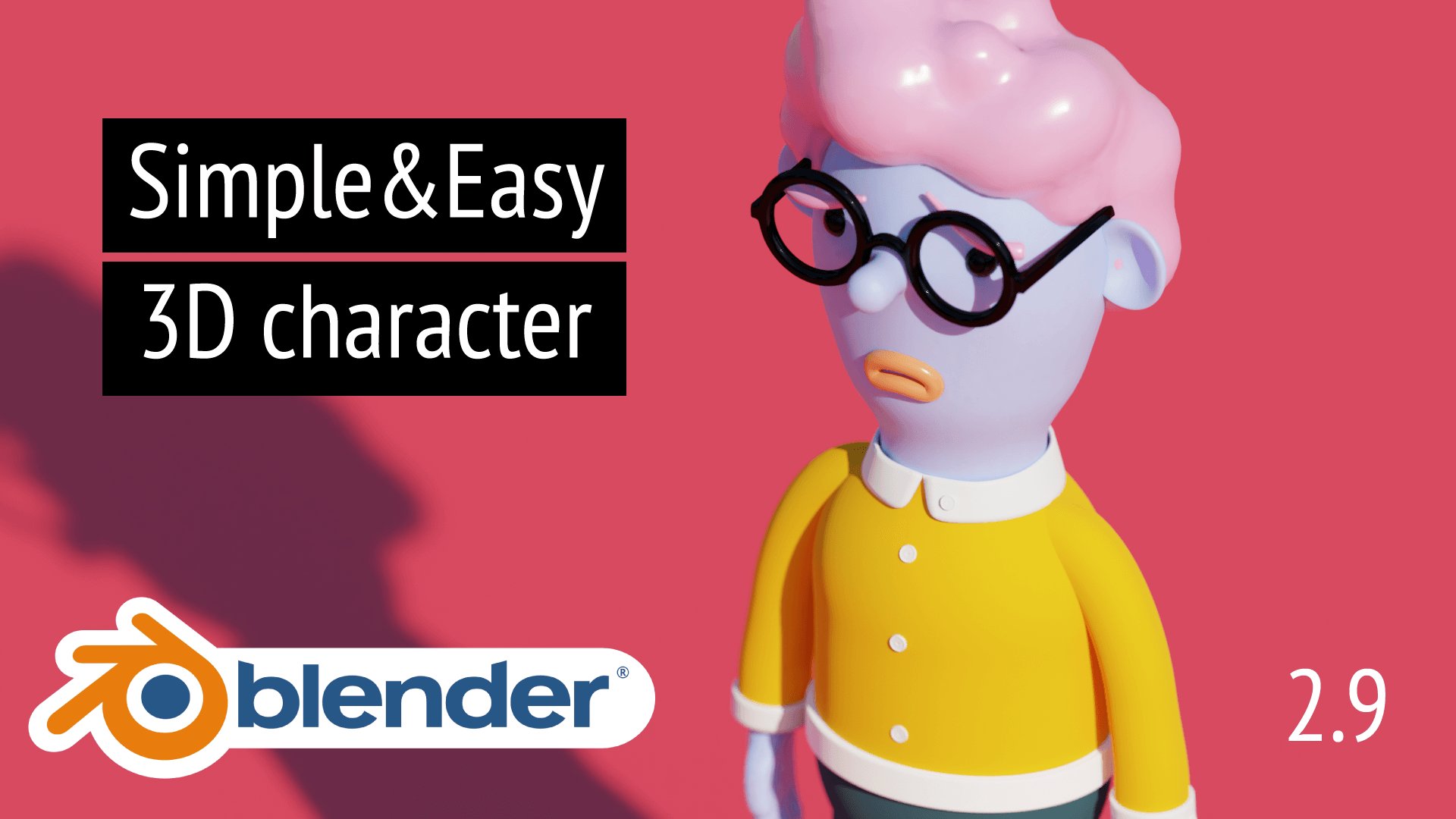
1. Curso de introdução: Oi pessoal Dana, e bem-vindos
a outro impulso combinado. Neste curso,
estaremos criando um famoso personagem de caderno desde o primeiro episódio da série
Netflix , adorei
isso e drop is. Primeiro, começaremos o
curso inserindo as imagens de referência que
fornecemos para você. Depois disso, começaremos a modelagem de
personagens. Começaremos com a cabeça que
usa técnicas padrão como adicionar modificador de
superfície e espelho de subdivisão. Depois de terminar a cabeça, quem vai pular na
criação do baú? Em seguida, passamos para os membros do personagem de
modelagem. Se você tem princípios semelhantes
para os braços e pernas e Donald apresentá-lo
ao poderoso modificador chanfro, o que nos ajudará a
criar bordas de cartas. Por fim, finalizamos a modelagem de
todos os detalhes que
vamos pular na aplicação de
materiais para o nosso modem. Então mostrarei uma maneira
fácil de gerar vidas para a cena para que você possa
testar seus materiais. Finalmente, vamos localizar material de ferrugem
processual nas bordas. Denotamos sistema
que você pode aplicar e alterar todos os seus
modelos na cena. Depois de aplicarmos, você é
perguntado nas bordas, mostrarei como
criar solavancos, curvas e superfícies por compra
com pintura de textura. Finalmente,
terminaremos o curso com pintura de
textura para o rosto
e as configurações de renderização final, onde mostrarei
como você pode melhorar sua qualidade de renderização e criar animação de
reviravolta dessa
maneira você está acabado modelo. Vamos começar.
2. Como criar o capacete e ouvidos: Olá a todos e bem-vindos
ao nosso primeiro vídeo. Então, como você pode ver atualmente, estou trabalhando
com o Blender versão 3, que é a
versão mais recente até agora. Vamos criar um
novo arquivo em geral. Aqui temos nossa cena padrão e aqui neste canto
esquerdo você
poderá ver toda a lista que vou
usar neste curso. Primeiro, vou pressionar
a para selecionar tudo. E com x vou excluir. Então agora temos cena vazia. Então, primeiro podemos nos mover na visão ortográfica
frontal, e aqui podemos ir e começar importar nossas imagens de referência, que você também
poderá obter. Então, em primeiro lugar, o mudou um, eu vou ficar sob a imagem. E aqui vamos
selecionar referência. E a imagem de referência
que vamos impactar será
a frente. Agora que temos nossa imagem de referência
frontal, podemos nos mover na visão
ortográfica direita, e aqui podemos importar nosso
lado, a imagem de referência. Então, mais uma vez com
a mudança a, podemos ir sob referência de imagem
e citar a imagem de referência. Agora que temos as duas imagens, podemos ir e alterar
algumas configurações
nas propriedades da imagem
neste menu Propriedades aqui. Primeiro, vamos
selecionar a fazenda da frente. E aqui podemos ir e
diminuir a opacidade para 0,5. E também, eu quero ligar isso de volta e vamos entropia
o mesmo para o site. Então, aqui, mais uma vez,
ative a opacidade, anote 0,5 e
também volte aqui. Além disso, vou habilitar
esse filtro para seleção porque quero desativar
esses dois de serem selecionados. Então, neste momento, não podemos
mais
selecionar esses dois e podemos começar a
modelar nosso personagem. Então, a primeira coisa
que vamos
modelar será a cabeça
direita. Então, vamos adicionar cubo e movê-lo cima e colocá-lo aqui. Agora imediatamente eu
quero ir e adicionar modificador de superfície de
subdivisão com número de subdivisões para, vamos escalá-lo. E aqui no meio vou adicionar loops de borda. E agora podemos ir e remover todos os vértices do
lado esquerdo. Vamos adicionar modificador de espelho e medir que você está tendo modificador de
espelho na parte superior, Lester no recorte. Agora ele controlando lá, vou ir e
esse loop de borda
no meio e puxá-lo para
baixo até aqui. Agora ele pode mover esses vértices
no citopático G e Z, e ele controla lá. Vou adicionar mais
um loop de borda. E vamos tentar combinar
a imagem de referência aqui. Também mova esses
vértices superiores, ele também. Assim. Como você está
trabalhando com o cubo, precisamos fazer com que isso
pareça mais arredondado. Então, vamos selecionar todos os vértices do
lado direito e vamos pressionar S e y para torná-lo
mais arredondado para aqui. Agora vamos mover esses vértices para corresponder
à imagem de referência. Vamos puxar a cabeça inteira para trás. E aqui eu vou puxar isso para cima e também aqueles
para trás também. Agora podemos ir e adicionar
mais um loop de borda no meio. Agora vou apenas mover esses vértices para corresponder
à imagem de referência. Então agora podemos nos mover na frente
e gerenciar a frente também. Agora vamos
puxar isso para o rosto, este vértice superior também. Aqui vou
aplicar modificador de espelho. Agora, com a seleção de rosto, vou selecionar
essas duas fases na frente e com em vez
de duas fases. Então, vamos matá-lo no eixo x. E agora vou aplicar modificador de superfície de
subdivisão
com número de subdivisões. E agora podemos remover
todos os vértices que selecionamos e
temos todo para o rosto. Agora, só precisamos métrica
essa imagem de referência. Então aqui vou apenas selecionar
esta parte para baixo, movê-la para baixo. Agora vamos selecionar todos
esses vértices frontais. Agora esses
vértices laterais também. Só estou movendo eles para
cá. Também lá. Você pode ver que isso é
muito fácil seguir a imagem de referência
depois de tê-la. Agora vamos
remover os vértices esquerdos e vamos adicionar outro
modificador de espelho com o recorte. E aqui eu vou
puxá-los para cima também. Vamos adicionar outro modificador de superfície de
subdivisão com o número de substituição. Agora vamos
escalá-lo um pouco. Esta parte superior e parte
traseira também. Assim. Agora vamos nos mover na
frente do gráfico q. e aqui eu vou escalar toda a cabeça. Vamos agora dimensionar a face para baixo. Também mova esses vértices um
pouco para o lado. Aqui. E agora vou
devolver isso um pouco para baixo. Selecione esse loop de borda. E com E vou
passar por dentro. Agora vou mover esta parte da frente entre a frente. E também volte aqui na visão ortográfica
frontal para
ajustar a frente também. Agora podemos entrar no modo objeto
e com o botão direito do mouse, alterar nosso sombreamento para suavizar. E terminamos com a criação. Agora vamos
criar rosto por dentro. Então, para essa parte,
vou para um cilindro simples. Vamos movê-lo para cima e
escalá-lo no eixo x. Assim. Coloque-o na frente. E vamos escalar no eixo x para preencher todas as lacunas
e sombreamento para suavizar. E criamos a fase. Em seguida, vamos
adicionar cubo à cena. E aqui vamos
criar essa parte frontal, a parte difícil e o GMV. Vou puxá-lo na frente. Vamos adicionar modificador de
superfície de subdivisão e escalá-lo um pouco. Agora vou entrar no modo de
edição e
controle de largura lá. Vou adicionar loop de borda
no lado esquerdo médio e remoto. Aqui vou adicionar uma mistura
modificadora de espelho que não está no topo com
o recorte desaparecido. E agora vou escalá-lo até aqui e mover
isso um pouco para baixo também. E com E, vou começar a extrusão no lado, assim. Vamos fazer isso mais uma vez. O GSE, vou puxá-lo
para baixo. Agora podemos nos mover na visão ortográfica
superior e mover esses vértices volta pressionando G e Y
para bloqueá-lo no eixo y. Agora podemos selecionar
esta parte frontal e extrudida pressionando E. E também com GE pode
se mover ligeiramente para dentro. Você pode ver que já
estamos fazendo a forma. Agora vamos nos mover. Esses vértices estão
um pouco atrás. Agora podemos reduzir a escala desta parte frontal que
garante que você esteja
trabalhando no modo de raios-X. Vamos voltar a um pouco corresponder
à imagem de referência. Também esses vértices
podemos movê-lo, movê-lo um
pouco para baixo, assim. Você pode ver que
estamos apenas seguindo a forma e agora podemos ir e adicionar loop no meio
para apertar a forma. Agora vamos adicionar mais
quatro partes abaixo também. Assim, clique com o botão direito do mouse para
alterar o sombreamento para suave, e terminamos com a
criação da cabeça. A última parte da
cabeça será ano. Então, para essa parte,
usarei um círculo simples. E aqui vou
diminuir para o número de vértices para 16 no menu Propriedades
padrão. E agora podemos ir e editar o modo. Vou me mudar
aqui no lado direito, e vamos
girá-lo por 90 graus. Agora vou
reduzir isso
pressionando S e vamos
colocá-lo onde deveria estar. Então agora vou
medir a primeira string aqui para aqui. Vamos dar um
pouco mais, assim. E agora podemos ir e
extrudi-lo dentro pressionando E e X2 está enraizado
no eixo x. Agora vou
selecionar esse loop de borda. E aqui podemos ir e
pressioná-lo para extrudar. Clique para cancelar a qualquer momento. E agora aqui podemos ir
e reduzir isso. E para extrusão no
X para aproximadamente aqui. Agora a garganta E2 clique com o botão
direito do mouse para obter alguma extrusão. E aqui vou
reduzir o U2 através
dele mais uma vez. Vou repetir
isso da última vez. E aqui vou pressionar
F para preencher a lacuna aqui. Agora aqui podemos ir
e imediatamente adicionar modificador de
espelho
porque precisamos
também para o lado esquerdo também. E também aqui vou adicionar
o modificador de bisel. E também vou mudar o
sombreamento de plano para fumaça. Então agora temos
isso, essas bordas lisas para essas arestas
duras para essas peças de
conexão, podemos ir e adicionar também modificador de superfície de
subdivisão para aqui. Agora podemos ir e aumentar o
número de segmentos. Aqui, por exemplo,
vou aumentar para três. Agora podemos ir e continuar
com esta parte aqui. Então aqui vou duplicar este último tubo de aresta
pressionando Shift no MVP. Vou separá-lo. Agora. Vou me mudar para o lado e selecionar esse círculo. E agora podemos
escalar isso pressionando S e extrudi-lo no eixo x. Agora vou
escalá-lo para baixo e E2 através dele
mais uma vez para o Kansas. Momento lá. E mais uma vez, vou esticá-lo lá. E aqui temos uma parte
da dívida também. Então, agora precisamos
criar peças deste ano. Então, para isso, vou para um simples cubo de
xarope para a cena. Vamos adicionar modificador de
superfície de subdivisão,
letras, sombreamento para suavizar. E também vamos adicionar
imediatamente modificador de espelho. Agora podemos ir e mover
no modo de edição. E aqui eu vou escalar
isso até aqui. Vamos colocá-lo assim. E aqui vou
esculpir no eixo x. Agora vou ativar o modo raio-x. Aqui podemos ir e puxar
isso todo o caminho para cima. E agora podemos ir e adicionar loop de
borda por
controle pessoal lá. Vou adicionar
mais um aqui dentro. Agora aqui podemos
ir e movê-lo para
o lado e você pode ver que
podemos ir e ampliá-lo. Vou adicionar
perspectivas no meio. E aqui podemos ir e
movê-los para baixo
pressionando G e C para
torná-lo um pouco arredondado. E aqui vou
selecionar todos esses pressionando Z e 0. Vou alinhá-lo. E podemos ir e aumentá-lo um pouco no y, assim. E para torná-lo mais sobre isso, vou mover isso
um pouco para cá. Eu vou e
também adicionarei loop de borda lá e torná-lo um
pouco mais longo. Agora podemos selecionar
tudo e girá-lo. Então aqui vou
colocá-lo onde deveria estar. Então aqui eu posso ir e
selecionar tudo isso e puxá-lo para dentro, assim. E aqui terminamos
a modelagem aqui. Então isso é tudo para este vídeo. Terminamos a cabeça de modelagem, e agora podemos ir e nos concentrar
no resto do corpo.
Então vejo você lá.
3. Modelando o peito: Olá a todos e bem-vindos
ao nosso segundo vídeo
neste curso. Então, como você pode ver,
terminamos com o kit de modelagem e agora devemos nos
concentrar no resto do corpo. Primeiro, vamos
começar com o pescoço. Por essa parte, vou
trazer outro círculo
para a cena. E aqui vou
diminuir o número de
vértices para 16. Agora vamos imediatamente
no modo de edição, e aqui vou
reduzi-lo pressionando S. E vamos no modo de
raio-x também. Agora, com a Geração Z, vou
puxá-lo para cima aqui. E agora com E e Z, vou extrudi-lo para baixo. Agora. Vou
extrudi-lo mais uma vez. Clique com o botão direito para cancelar o
momento de extrusão E agora vou descascar e vamos repetir o
processo algumas vezes. Então, para extrusão de S para escala. A última vez que está aqui. Agora vou pressionar F para preencher o buraco aqui e
também aqui também. E agora podemos sair
do modo XA e aqui
podemos ir e adicionar imediatamente modificador de superfície de
subdivisão. E agora vamos mudar o
sombreamento de plano para fumaça. Além disso,
precisaremos modificador chanfrado. Então aqui vou trazer modificador de
bisel e
vamos puxá-lo para cima. E também aqui podemos ir e
adicionar mais segmentos a ele. Então, a árvore vai
ficar bem como você pode ver. E agora podemos ir e continuar
com o resto do corpo. Então, a próxima será
essa parte do meio. E para essa parte, vou
trazer outro cubo para a cena. E vamos diminuir a escala. E também vou adicionar modificador de superfície de
subdivisão
com número de subdivisões. Agora, vou mudar o
sombreamento de plano para suave e deixar o modo de
edição imediatamente. Então aqui vou
ativar o modo raio-x. Vamos escalar um pouco. E aqui vamos passar esta parte até aqui e dois, E e Z, vou
filmar esta nova parte aqui. Vou escalar
isso um pouco feito. Entidade E e Z. Vou
extrudi-lo mais uma vez. Vamos fazer isso mais uma
vez da última vez aqui. Agora precisamos adicionar loops de
suporte. Então, vou adicionar
aos loops de suporte. Vamos escalá-lo para cima no z. e também vamos
fazer o mesmo aqui. Pressione SC. Aqui. Podemos ir e
selecionar esta parte aqui, e também esta parte aqui. E você pode ver que ele pode ir e escalar um pouco. E agora podemos ir e
adicionar loop de borda aqui. Nesta parte, podemos ir
e extrudi-lo para baixo. Agora, vou
puxar isso aqui, vou escalar isso. E agora aqui vou
precisar mover isso
um pouco para cima e adicionar mais um loop de
borda no meio. Agora, vou precisar
reduzir isso e também escalar
essa parte superior também. Então aqui podemos ir e mover isso um pouco para
inflar a bola um pouco para torná-la
mais esférica, assim. E aqui podemos ir e
escalá-lo um pouco. E agora vou e também verificar se
tudo está correto. Aqui vou adicionar mais
uma
superfície de subdivisão pode ser diferente. Agora podemos ir e nos mover na visão ortográfica
direita com o modo raio-x, você pode ver que precisa devolver isso um
pouco na parte de trás. Então, vou selecionar esses
dois e mais no y, esta parte superior também. Agora vou selecionar
todos esses para trás. Este é Andrew gene Y. Vou
puxá-lo um pouco para trás. E agora terminamos com a parte da dívida de
modelagem. Então agora podemos nos concentrar neste botão Down para aquele novo cubo simples
perfeito, vou adicionar um modificador de superfície de
subdivisão, provavelmente mudará o
sombreamento de suave. E agora vou escalá-lo para baixo e colocá-lo
onde deveria estar. Em seguida, podemos ir no modo raio-x, e aqui podemos ir e selecionar esses vértices feitos,
reduzi-lo. Agora vou adicionar um
loop de borda aqui e puxá-lo para cima. Vamos nos mover. Esta parte
está ligeiramente para baixo, e agora pressionando K, podemos selecionar tudo. E com o índice ES, vou
escalá-lo no eixo x. Também esta parte aqui. Vamos devolvê-lo um
pouco e provavelmente para baixo. Agora vamos e também
escale-o no Y. Então essa parte precisa ser mais ampla. Assim, vou
selecionar isso e vou movê-lo
manualmente com G e Y.
E aqui terminamos a
modelagem dessa parte também. Então aqui talvez possamos ir e
adicionar mais um loop de borda. Agora podemos nos concentrar na
criação desta mochila. Então, para essa parte,
vamos adicionar modificador de
superfície de subdivisão de tubo
simples, provavelmente mudará o
sombreamento de suave. Agora vou roubá-lo para
baixo g e y para puxá-lo de volta. Agora, vou
escalá-lo no y. aqui. Precisamos ativar o modo raio-x. E com a geração Z,
vou puxá-lo para cima e também para baixo também. Agora vou
adicionar loop de borda aqui. E também agora podemos ir e adicionar loops de
borda na parte superior
e inferior. Agora podemos ir na frente e
aqui eu vou aumentar a escala. E vamos adicionar mais
um loop de borda. Aqui você pode ver
que acabamos modelar a mochila. G e C também aqui. Vou
movê-lo para esticar a parte de trás aqui. Com a mudança em D. vou duplicar isso, diminuí-lo e colocá-lo
para esta parte aqui. Além disso, você pode ir e
escalá-lo um pouco no x. e aqui terminamos a
criação da mochila. Então é isso sobre o estúdio. Fique atento porque
no próximo vídeo
vamos adicionar pernas
e braços também.
4. Como criar braços e dedos com Modificador Bevel: Olá a todos e bem-vindos
ao nosso terceiro neste curso. Então, como você pode ver, terminamos
com a modelagem, mas o fim agora devemos nos
concentrar em braços e cabeças. Primeiro, vamos criar
essas peças de conexão. E para isso vou
fazer um círculo simples aqui. Vou diminuir o
número de vértices para 16. Agora vou entrar no
modo de edição e movê-lo para o lado. Vamos girar por 90
graus no eixo x. E eu vou pressionar S para diminuir a escala e
colocá-lo onde deveria estar. Agora vou pressionar E
e S para reduzi-lo. Agora vou extrudar
isso por dentro pressionando E. E agora podemos ir e pressionar
E e S mais uma vez. Agora precisamos retirar isso
pressionando E e y no eixo y. Agora, mais uma vez, E e S para dimensioná-lo para dentro. E vamos
colocá-lo dentro. E aqui vou pressionar
F para preencher a lacuna aqui. Agora podemos nos mover na visão
ortográfica correta. E aqui eu posso ir no modo raio-x. E vou selecionar
todos esses vértices e vou melhor que o SY seja 0 para
alinhá-lo no eixo y. E também vou fazer o
mesmo com a parte da frente. Agora precisamos ir e
adicionar modificador de espelho. Mas neste momento vamos espelhá-lo também no eixo y porque queremos que
essa forma também tenha do outro lado. Então eu vou
espelhá-lo no y. Agora podemos ir e
pressionar G e Y para
movê-lo aqui, posso ir e
selecionar este loop de borda. E por traquina e y, podemos ir e reservar bala de volta. E não se esqueça de
ativar o loop. Então agora vou
conectar esses dois. E aqui podemos ir agora e aplicar modificador de
espelho
pressionando controle e dia. E agora podemos
voltar no modo de edição. E aqui eu vou simplesmente
ir e escalá-lo no eixo yaqui. E aqui terminamos com a
modelagem de dívidas conectando parte. Agora podemos ir e adicionar modificador de superfície de
subdivisão com número de torque de subdivisões. Vou mudar o sombreamento
de plano para suave. E também vou
adicionar o modificador de bisel. Vou puxá-lo para
cima por aqui. E aqui podemos ir e
aumentar os segmentos três. E aqui terminamos
com a profundidade, mas agora vou pressionar a para
selecioná-lo e está mudando D. Vou duplicá-lo para baixo, mas vou me
livrar dessa metade aqui. Ambos pressionando
X e selecionando-os. E agora podemos ir e
adicionar modificador de espelho, ele espelhando apenas no x. desta vez. Aqui vou ir e pressionar L
para selecionar objetos vinculados e
reduzi-los para baixo assim. Terminamos
esta primeira parte. Em seguida, temos esse braço enorme, mas, para essa parte,
vamos usar mais
um círculo temporal com a mudança em a. Eu vou
criar um círculo simples
para a cena. Agora podemos entrar no modo de edição, e aqui vou
girá-lo e reduzi-lo. Primeiro, vou
igualar essa parte superior. Então, pressionarei o ar para girar
e escalá-lo para baixo assim, e colocá-lo aqui em cima. Então agora eu posso ir e
começar a extrusão para baixo. Então eu vou pressionar o ouvido para
extrudi-lo para lá. Agora que E e S, vou
extrusão dessa parte. E com um, vou extrudar
ao longo desta enorme parte resolvendo. Vou pressionar U S para escalá-lo. Então, estou apenas seguindo
a imagem de referência. Mais uma vez aqui. Vamos
reduzi-lo um pouco. Para aqui. Vou girar um pouco. Agora, vou pressionar a escala
E e F dentro. Agora vou começar a extrusão
para esta parte inferior. Vou voltar
um pouco. Agora. Vou extrudi-lo muito mais tempo, reduzi-lo um pouco
mais de tempo para esta última parte. Agora vou extrudar isso, a inserção também para aqui e também comer
através desse insight, diminuiu um pouco
e pressionarei F para filtrar. Segure aqui. Agora, vou fazer o mesmo aqui
para esta parte superior. Então, vou
reduzir um pouco,
E e S, e fazer a extrusão por dentro. Dimensione um pouco e pressione F para preencher a lacuna lá. Agora temos essa parte aqui para que
você possa ver que ela
se moveu um pouco para baixo. Então, vou
voltar e voltar aqui. E aqui vou selecionar
esses três vértices. E também certifique-se de
selecionar nos dois lados. Também aqui e aqui. Mas você não precisa selecionar
esses vértices de insights, então você precisa selecioná-los. Então, precisamos apenas
sair para que você possa verificar se você sair do modo de raio-x. Então precisamos de três no
back-end, três na frente. E agora eu posso ir e movê-lo
um pouco para baixo para aqui. E agora eu posso ir e selecionar esses dois e
movê-los ligeiramente para baixo no Modificador de
Superfície de substituição com número de
subdivisões, dente. E vamos mudar o sombreamento de plano para suave no modo objeto. E você pode ver que
estamos quase acabando, então precisamos apenas de grupos de
apoio aqui. Então, primeiro vou adicionar loops de suporte aqui no topo
pressionando Control
e S. E
também aqui também aqui. Mais um, mais um aqui
dentro para lá. Agora, para esta parte inferior, vou
adicionar trabalho de suporte
lá e também aqui e, em vez disso, mais uma vez. E também nesta parte
final também. Então, aqui e aqui, e também por dentro
também para lá. E aqui você pode ver
que acabamos de modelar essa grande parte. Então, agora podemos adicionar modificador de
espelho para adicionar
do outro lado. E também aqui podemos ir e adicionar loop de suporte de
Baltimore
aqui para torná-lo apertado. E também aqui, acabamos
com essas duas partes. Agora temos essa
pequena junta aqui. E para essa parte
vou usar o círculo
mais uma vez com o número de
16 para os vértices. Na próxima semana pode ir e editar o modo, e aqui vou
reduzi-lo. Vamos entrar no modo raio-x. E aqui vamos
colocá-lo dentro também. Este círculo até aqui. Então agora podemos ir e
começar a extrusão para baixo. Então, vou
pressionar E para extrudar. Vamos matá-lo um
pouco para que possamos ir e começar a seguir a
imagem de referência o máximo possível. Vou girar
isso um pouco e colocá-lo aqui no topo. Agora vou girar
este segundo também. E também este aqui. Vou alinhar um
pouco melhor. Agora vou pressionar E
e S para esta parte. Vamos pressionar E e S
para esta pequena parte dentro. E agora vou fazer
isso mais uma vez para baixo. Desta vez vou
escalá-lo para baixo E e S. Agora, para a última parte, precisa sair. E aqui eu vou
passar por dentro. E vamos
reduzi-lo um pouco. Então, agora podemos adicionar modificador de superfície de
subdivisão
com número de subdivisões. E também podemos
adicionar modificador booleano. Na verdade, NÃO booleano
, mas chanfrado. E vou apenas puxá-lo para cima e mudar o sombreamento
de plano para suave. E aqui você pode ir e
adicionar mais segmentos a ele. E agora podemos ir e adicionar
quatro braços para o antebraço. Vou usar o
círculo mais uma vez. Vamos escalá-lo para baixo. Gire para o lado. Primeiro, vou
mesclar esse raio aqui da
imagem de referência, assim. Em seguida, você pode ir e mover o combustível ortográfico para a direita e
mover o modo de índice também. E aqui você pode
ver que
precisamos girá-lo um pouco. Vamos voltar também
para aqui. Vou escalar
um pouco. Assim. E agora podemos ir e
extrudi-lo até aqui. Agora vou pressionar
E e S para
extrudi-lo para esta parte externa. E vamos e extrudi-lo todo o caminho até aqui. E agora vou
pressionar Z e 0 para torná-lo perfeitamente
estado no eixo z. Agora vou
pressionar R para girar. E agora eu só vou
puxá-lo para aqui. Vamos nos mover para a direita,
ortográfica q. Aqui você pode ver que precisamos
girá-lo um pouco. Agora precisamos criar
furos para os dedos. Então eu vou pressionar E e
S para extrudi-lo por dentro. E agora com E,
vou puxá-lo para dentro e F para
preencher a lacuna lá. Agora vou pressionar F Mais
uma vez nesta parte superior. Vamos adicionar submodificador de superfície digital com o número de subdivisão dois. Agora vou mudar o
sombreamento de plano para suave. Além disso, você pode ver que
precisamos adicionar loops de suporte. Então aqui eu vou pressionar Controle e ar e
puxá-lo todo o caminho para baixo. Agora vou adicionar o segundo aqui
para esta parte superior. Vamos adicionar mais um
aqui e outro lá fora, um para baixo e também por
diante, de cima para aqui. Agora também podemos adicionar um loop de
borda aqui. E também fora. Mais uma visão só
para os dedos. Aqui você pode ver
que acabamos com este antebraço também. Então, talvez possamos ir e simplesmente
matá-lo um pouco. E talvez um pouco de rotação
esteja bem. E você pode ver que no
escritor na visão ortográfica, está
tudo bem. A última parte dos braços,
braço, vai ser dedos. E podemos fazer isso conseguindo um. E mais tarde, vamos
duplicar esse e
organizá-los. Então, primeiro vou adicionar um cubo
simples à cena. Então, agora eu posso ir e
editar o modo diminuir a escala. Vamos movê-lo para cá nas laterais. Aqui vou usar modificador de superfície de
subdivisão. Agora vou mudar o
sombreamento para suavizar. E vamos entrar no modo raio-x. Aqui eu vou selecionar esta parte
superior e o G e Z. Vou puxá-la para
cima aqui. Agora vou pressionar E e S
tomaram esse insight. E e Z para extrudi-lo
até lá. Agora vou
extrudi-lo pressionando E e S.
E mais uma vez aqui
no z pressionando E, vou me adequar ao novo loop facial. Agora precisamos ir e
adicionar globo de apoio,
então, com o controle e
lá, vou
puxá-lo aqui, aqui embaixo. Agora vou precisar também para
essa parte interna também. Agora, para isso, vamos precisar fazer o
mesmo aqui e também aqui. E podemos
adicionar também cartões de loop aqui e também
mais um insight lá. Então agora vou me mover na visão ortográfica
correta. E aqui eu vou apenas
mover isso um pouco para cima, assim. E agora vou
extrudar novo rosto no Z, testar E e Z para extrusão. Agora vou puxar isso para cima. Então agora eu posso
duplicar este. Então, primeiro vamos colocar
este girando por aqui. Vamos matá-lo um pouco. Agora podemos sair do modo raio-x. Agora não precisamos seguir
a imagem de referência em março, então precisaremos apenas arrumar esses dedos como deveria
ser com a mudança em D. Vou duplicar
este aqui, j e y. Vou movê-lo para a frente. E agora vou pressionar
L
para selecionar esse objeto vinculado. E com a mudança
em D, vou criar o terceiro dedo. Mas desta vez
vou movê-lo
ligeiramente para trás
pressionando G
e Y. E também vou
parecer que estou olhando
agora e
vou girá-lo ligeiramente para parecer que estou olhando
agora e
vou o
lado, assim. Agora vou duplicar
este e colocá-lo aqui. E agora com G e eu
vou colocá-lo dentro. Além disso, vou olhar para baixo, então poderei
girá-lo ao redor. Pressione apenas ar para
girá-lo ligeiramente. Aqui são considerados. Podemos girar
um pouco mais. Vou colocá-lo lá. Vamos nos mover para o lado
aqui, um pouco para cima. Agora vou
selecionar este aqui. Faça com que seja um pouco mais reto. Vamos selecionar este
aqui e movê-lo para cá também. Agora, o último
vai ser tamp. Então eu vou duplicar
este aqui e colocá-lo
pressionando G e de volta. E com o índice j, vou
movê-lo um pouco para lá. E agora precisaremos
girar este. Vou ler mais e você pode ver que
terminamos com os dedos. Agora podemos ir e só isso, podemos colocá-lo um pouco
mais de insight do que o resto. E aqui terminamos
com a criação de dedos. Então agora vou adicionar também modificador de
espelho na articulação, antebraço e dedos porque
estamos perdendo aqueles do
lado esquerdo. Primeiro para o Gigante, vou adicionar modificador de
espelho. Agora, para o antebraço, farei
o mesmo e o último será dedos. E aqui você pode ver que terminamos
com o braço de modelagem. Então é isso sobre a
cidade-estado que você no cliente. No próximo vídeo,
vamos terminar nossa modelagem com a
criação de coleções.
5. Termine a modelagem de personagens com como criar as pernas: Olá a todos e bem-vindos ao nosso quarto vídeo neste curso. Então, como você pode ver, estamos quase acabando com a cor de
modelagem, mas agora podemos ir e
nos concentrar na modelagem de pernas. Então, para essa parte, vou
usar outro círculo para a cena. E aqui vou e
diminuirei o número de vértices para 16. Agora vamos no
modo de edição e diminuí-lo. Então, primeiro vamos
criar aqueles que se juntam aqui. Então, irei em frente e vou girar isso e vou escalá-lo para dentro e garantir que você esteja trabalhando próximo famoso para que
você possa ver melhor. Agora eu posso ir e começar a
extrusar isso para baixo. Então eu vou pressionar E para aqui. Vamos matá-lo. Agora vou pressionar E
e S extrudados para fora. Agora, coma mais uma vez. E agora vou precisar
girá-lo um pouco. Agora vamos
pressionar E e S
dimensionados para movê-lo para baixo mais
uma vez. Mas desta vez vou
precisar girá-lo também. Agora vamos
pressionar E e S. Vamos matá-lo um
pouco e colocá-lo aqui. Agora vou
extrudi-lo mais uma vez aqui. Vamos girar este também. Coma e S para extrusão. Vamos mover este um
pouco aqui ao lado. E agora podemos
entrar em
extrudi-lo como você pode ver aqui, e girá-lo também
para esta parte inferior, próximo fim de semana vá e adicione modificador de superfície de
subdivisão. Além disso, podemos adicionar modificador chanfro. Vou puxá-lo para cima. E aqui podemos adicionar
mais segmentos a ele. E como você pode ver,
estamos quase acabando aqui. Considere que estamos
tendo um problema com o COBIT aqui. Então, eu só vou
escalar isso para baixo. E tudo
parece estar bem. Então, tudo está correto e podemos continuar
com essa parte aqui. Então, para essa parte mais uma vez, vou circular. Vamos escalá-lo para baixo e colocá-lo onde deveria estar. Vou
girá-lo no site. Vamos escalar um pouco. E agora vou apenas
pressioná-lo para extrudar. Vamos girá-lo também. Agora, vou pressionar E e S. Agora podemos ir e
extrudi-lo mais uma vez. Vou selecionar
esse loop de borda e escalá-lo também. Vamos passar por esta parte mais
uma vez
pressionando E e S. Agora, pressionarei E e Z
para excluir a dúvida Z e 0 para torná-la perfeitamente
reta
no eixo z. Mova dois para baixo. E agora vou pressionar
E e S para extrudir dentro e E e Z para
extrudi-lo mais uma vez. E agora vou criar
insights completos sobre a imprensa E e
S e E e Z para
dentro. E agora podemos preencher
essa lacuna aqui
pressionando F. Agora você pode ver que você pode ir e adicionar modificador de
superfície de subdivisão com número de subdivisões para alterar o
sombreamento de plano para suave. E aqui podemos ir e começar a
adicionar loops de suporte. Então, vou começar
com essa parte inferior. Também aqui para o controle de
insight. E lá estou apenas adicionando globos de
apoio também, mas aqui vai
ficar bem. Agora, para esta parte, vou puxá-lo
todo o caminho para baixo, assim, e aqui também. Agora vamos
fazer essa parte superior. Assim. Também aqui
e para baixo também. Também nas laterais. Aqui vou pressionar E
e S para se adequar ao insight. E vou pressionar
F para preencher a lacuna aqui. Nós terminamos com
essa parte também. Agora temos essa pequena
junta aqui que podemos ir e duplicar
desta parte superior. Então pressione L, selecione essa mudança de
objeto em D. E com P,
vou
separá-lo como um objeto separado. Agora podemos ir e pegá-lo aqui. E com os erros z e 90, vou girá-lo por
90 graus no eixo z. Então, vamos
reduzi-lo um pouco. E aqui podemos movê-lo o
lado para ver se
tudo está correto. Agora podemos ir e adicionar esta
última parte das pernas. Então, para essa parte, podemos
usar mais um círculo temporal. Vamos movê-lo para cá nas laterais. No modo de edição, vou
reduzi-lo. Vamos colocá-lo
onde deveria estar. Vou medir esse
primeiro raio no topo. E agora vou me
mudar para cá ao lado. Vamos movê-lo para lá. Vou escalar um pouco, E e Z, Z e 0. Vou torná-lo
perfeitamente reto e alinhá-lo no eixo z, E e S para extrudi-lo. Agora vou rolar
todo o caminho para baixo. Vou começar a extrair o
beijo Insights. Vou pressionar E e S
e S 21 mais tempo. Vamos criar
este pequeno aqui. E e Z para puxá-lo para dentro
e F para preencher a lacuna aqui. Agora podemos adicionar modificador de
superfície de subdivisão com número de subdivisão para alterar o
sombreamento de plano para suave. E aqui também podemos adicionar loops de
suporte. Então, vou
adicioná-los pressionando controle e eles estão
em cada um deles. Também precisaremos aqui também. Agora podemos nos concentrar
nessa parte inferior. Aqui. Vamos
movê-lo para baixo também. Vou adicionar
pulmão para dentro também. Também aqui. E vamos nos
mover agora por cima. Agora vou pressionar
F para preencher a lacuna lá. E vou pressionar eu
por insistir em fase. Agora vou
adicionar loops de suporte aqui. Agora também temos essa pequena
visão. Então, vou adicionar
cilindro simples para colocá-lo dentro. Aqui. Você vai
ficar bem. Vou adicionar um modificador de superfície de
subdivisão. Agora vou precisar
adicionar loops de suporte. Também aqui e insight. Selecionarei este loop de borda
e pressionarei I para inserir
a fase do sombreamento da corrente de promessa
de plano para inteligente. Vou
movê-lo um pouco para baixo. Vamos adicionar mais um loop de
suporte na parte superior,
assim, aqui
terminamos com essa parte. A última parte
vai ser essa perna, mas vou duplicar essa junta aqui
com a mudança em D. Vou colocá-la para baixo e vou
escalá-la no ZX. Vamos movê-lo aqui na frente para ver se tudo está correto. Vou escalá-lo
um pouco no x. e aqui podemos ir e
escalá-lo um pouco no y. Agora a última parte
vai adicionar modificador de
espelho
naquela grande parte. Como você pode ver,
estamos perdendo isso. Vou apenas adicioná-los agora e
acabamos de
modelar nosso robô.
6. Como limpar a cena e aplicar os materiais: Como você pode ver, terminamos
com o modelo de carro de modelagem. E antes de
continuarmos sombreado, vamos limpar um pouco
nosso módulo. Então, primeiro, vamos
organizar o modificador de espelho está sempre no topo de cada um
dos segmentos do nosso modelo. Então, aqui vou
apenas puxá-lo para cima. Vamos ECMO Na
próxima parte, assim. Então, certifique-se de
que você está tendo modificador de
espelho sempre no topo. Agora vou me mover
em braços também. Também aqui. Aqui também. Para os ouvidos e todos os outros
segmentos devem estar bem. Estamos tendo essa pequena parte
traseira e aqui
vamos adicionar também modificador de
espelho porque
esquecemos de adicionar. Aqui, vou puxá-lo para
cima e controle de ervas daninhas e um, vou aplicar a localização
e agora estou tendo efeito de
espelhamento também aqui para esse rosto porque é
apenas cilindro simples. Estamos perdendo um pouco mais de vértices e informações. Então aqui vou entrar no modo de
edição e com
controle e erro, vou criar um loop
e puxá-lo para aqui. Agora, vou adicionar
mais um e movê-lo para baixo. E agora terminamos
com essa parte. Agora, se você mudar para
renderizá-lo, não poderá ver nada porque não tivemos
nenhuma última cena. E também neste momento, não
precisamos mais de imagens de
referência, então vou
escondê-lo da cena e também desabilitá-lo
de ser renderizado. Em seguida, vou seguir
as preferências Editar. E aqui vou procurar o complemento
Node Wrangler e
garantir que você esteja marcando essa caixa e este
complemento Node Wrangler é incrível porque permite que você use diferentes atalhos quando
você está usando nós no Blender. Por exemplo, vamos
passar por sombreamento. Aqui. Vou mudar a
entrada de renderização de ser
capaz de ciclar porque não éramos de
alta qualidade do Render. E também aqui
vou ativar a transparência sob
preenchimento assim. E como você pode ver,
tudo está escuro. Então aqui vou
mudar de negociação de objeto para mundo com
a mudança de um, vou encontrar textura do céu. E agora, se você for e
conectar esses dois juntos, teremos textura do céu
e nos reunimos com o nosso modelo. E aqui você tem
configurações diferentes com as quais você pode jogar. Assim, por exemplo,
com a poeira e também o tamanho e a
rotação da Sun também. Por enquanto, vou manter
tudo como está. Vamos voltar ao sombreamento Object. E aqui, vamos
criar nosso primeiro material. Então, primeiro, vou selecionar essa parte como um ótimo material novo. E aqui vamos
apenas tocá-lo no mesmo material
para todas essas partes. Então aqui vou
segurar o turno e em todas as partes laranja vou
selecioná-lo segurando Shift, também mochila, capacete e orelhas e essa parte também. A última parte que
vou selecionar será esse material que eu tenho. E pressionando control e L, vou
unir aqueles como você pode ver agora eles estão compartilhando
os mesmos materiais. Por exemplo, se você
selecionar este aqui, você pode ver que estamos tendo dez
elementos diferentes em nosso pecado, separando o mesmo material. Agora vamos criar outro aqui para
este material preto, vou mudar a cor
e agora posso segurar Shift, selecionar todas as outras
partes como essas. E o último que vou selecionar será este aqui. Isso vai estar ativo. Podemos ver este laranja claro e mais uma vez
pressionarei
Control L, vinculando-os juntos. Então agora eles estão dizendo
o mesmo material. E também aqui
vou encontrar
esse outro material. Agora vamos prosseguir
e trabalhar um
pouco aqui sobre esses materiais de arte. Então, precisamos torná-lo metalico. Aqui. Vou
colar metálico em um. E também com a mudança, vou procurar
água na minha textura. Agora, porque estamos
tendo o Node Wrangler Adam, podemos visualizar isso
segurando Control and Shift e clique com o botão esquerdo aqui, podemos ver nossa
textura Voronoi e
vou aumentar esta
para 10000, como isso. Então aqui você pode ver
esses pequenos pontos. E só vou ligar
essas duas rugosidades aqui. E agora vou selecionar esse princípio, BRDF para conectar este
às saídas de material. Então aqui você pode ver
aqueles pequenos reflexos quais materiais devem ter. E também aqui podemos ir e mudar nossa cor um
pouco assim. E agora também vou
fazer o mesmo aqui. Então, mais uma vez, escala de
textura
Voronoi, vou aumentar
para mil. E aqui eu vou
conectar essa cor, rugosidade como esta e também me certificar de que você
está tendo esse metal. Não se preocupe com a fase
que vamos mais tarde, a pintura de textura
no rosto. Então aqui você pode
simplesmente ir e criar novo material com cor
preta como esta. É isso sobre o estúdio. Fique atento porque no
próximo vídeo vamos adicionar um pouco de grama nas bordas. E também vou
mostrar-lhe como criar solavancos e também mais tarde vamos
pintar no rosto também. Então vejo você lá.
7. Aplicando material de oxidação procedural nas bordas: Olá a todos e
bem-vindos a outro vídeo. Então aqui você pode ver
que estamos tendo esse material metálico básico
que criamos anteriormente. E agora você vai adicionar ferrugem nas bordas deste metal. Aqui. Vou mover isso para cá. E o conceito básico
que vamos fazer aqui é que vamos
criar dois materiais
e vamos
combinar esse material
em um único material. E mais tarde vamos
dizer ao liquidificador que queremos que o outro material fique visível nas bordas
aqui com uma mudança em D. Vou duplicar
este primeiro aqui, e vamos mude a
cor aqui para branco. Se agora com o shift e um, vou
procurar o nó de sombreamento misto. Então agora eu posso ir e juntar
esses dois juntos. E agora você pode ver que estamos tendo esse material cinza, que é uma combinação
desse preto e branco. E aqui você pode ver que se você puxar isso
até que
um seja branco puro e
do outro lado será preto,
como você pode ver. Agora, este será
o nó que
precisaremos importar outro nó que
dirá ao liquidificador para usar apenas um
material nas bordas. E para isso, vamos
usar algum nó de geometria. Então, vamos trazê-lo aqui. E agora vou
trazer rampa de cores também. Agora vou usar esse ponto doença e conectado aqui. E este controlará qual material estará nas bordas. Então, agora com controle e turno, podemos visualizar este ano. E agora, à medida que você vai e aproxima
esses dois, considere que está começando
a detectar as bordas. Aqui você pode vê-lo. Agora temos essas arestas e agora se você pressionar Control Shift
e clique com o botão esquerdo aqui. Agora você terá esse material, como você pode ver, temos esse material branco
apenas nas bordas. Então, para adicionar um pouco sem
cisalhamento porque isso é puro, vamos adicionar outra textura que será grande textura em massa. E podemos ir e
conectá-lo aqui. Então, agora vamos precisar ir e controlar
pragas, turnos
e vídeos este ano. E agora você pode ir e
jogar aqui com a escala. Então, por exemplo, você pode ir
e configurá-lo como quiser. Assim, você também pode ir e
aumentar detalhes
assim e o
conhecimento que você conecta isso. Você pode ver que estamos tendo
essas bordas brancas aqui. E também, por exemplo, você pode ir e também adicionar
essa textura de ruído também. Então, com a mudança em um, você pode procurar por nenhuma
seção e também adicionar ruído aqui também e jogar também aqui com a
escala também. Então, agora vamos definir
outras partes também. Então você pode ver
isso. Você precisará cada vez para fazer
alterações em cada parte. Então aqui, por exemplo, você não pode, você
não pode ver nada. Então, vou tornar este
único selecionando
esse número aqui. E agora vou pressionar
Control Shift e clicar com o botão esquerdo. E agora vou
jogar aqui com esse volume aqui, assim. E agora tudo
vai ficar bem. Então, estamos vendo essas linhas. E aqui vou
deixar tudo como é agora podemos ir e
conectar isso de volta. Então, estamos tendo
essas bordas brancas. Vamos nos concentrar neste
aqui. Faça com que seja único. Precedente esse número aqui, Control Shift e clique com o botão esquerdo do mouse. E aqui você pode ir e
brincar com a escala. Então, começando, isso
vai ficar bem. Então, estamos tendo esse material
branco e branco nas bordas. E aqui tudo
deve estar bem. E também aqui, por exemplo, torne este único. Selecione o número e jogue
com a escala aqui
nesta vala comum se
quiser ver essas bordas brancas. E aqui está tudo, deve ficar bem. Agora podemos aplicar o mesmo princípio no material
laranja também. Então, aqui vou
ir e ampliá-lo. E agora podemos ir e copiar isso pressionando
Control e C. E agora podemos ir e selecionar este material laranja
e pressionar Control e V, podemos colá-lo aqui. Agora vou usar essa cor
laranja aqui, esse dicot. Vou copiar esse código
hexadecimal e experimentá-lo. Agora podemos ir e
remover este aqui, conectar este sombreador de mistura. E em vez de ter
o preto aqui, vou usar esse código
hexadecimal anteriormente. Eu bati em colar aqui. E agora precisaremos configurar cada uma dessas peças
individualmente. Então, por exemplo, você
pode ver que
estamos tendo problemas
e no Hamlet. E aqui vou
tornar este único. E vamos brincar
com a escala aqui. Na verdade, podemos visualizar aqui
porque queremos um pouco as bordas. Então, algo assim
vai ficar bem. Vou
conectá-lo aqui de volta. Agora, para esta frente de chapéus, vou fazer
este único também. Então, vamos e desta vez vou usar a
visualização. Mais uma vez. Algo assim
vai ficar bem. Agora, vou ligar de volta. Também ouça que tudo
deve estar bem. Agora, para esta parte da frente, vou tornar
esta única. Vamos brincar com a escala. Vou usar
esse modo de período. E este vai
ficar bem como está. Aqui. Está tudo bem. Vamos ver, nas costas e nas costas, a mochila precisa ser
única aqui também. Vou
jogar com esse volume. Vamos no modo de visualização. Então podemos ver aqui que podemos ir e adicionar um
pouco, algo assim
vai ficar bem. Aqui. Terminamos a aplicação
da crosta nas bordas. Então é isso sobre esse vídeo. Fique atento porque no
próximo vídeo vou mostrar como você pode adicionar solavancos. E também mais tarde vou
mostrar-lhe como criar fase para o nosso pequeno
coelho. Então vejo você lá.
8. Espalhar, esculpidos e imperfeições de superfície com pintura textura: Olá a todos e
bem-vindos a outro vídeo. Então, como você pode ver
no vídeo anterior, criamos um
material de confiança nas bordas. E agora, neste vídeo,
mostrarei como criar solavancos e também surgir imperfeições e curvas sintomas seu módulo. Então, primeiro vou selecionar Jess e o, o turno e a idade. Vou esconder tudo,
exceto etanol estressado. Vou mudar a pré-visualização
do material. Então agora podemos entrar e suavizar. E aqui eu quero ir e
pintar esta borda aqui para outro material
que será material
preto que
tínhamos anteriormente. Com a
Seleção de Face, vou selecionar esses três loops de
borda assim. Vamos criar um novo slot de
material. E aqui vou aplicar um material preto que
eu tinha anteriormente, também aqui nesta parte superior
e com controle e ar, vou adicionar mais um loop de
borda e vou beliscar o material
perto do borda. Agora podemos ir e nos
mover na Edição UV. Aqui estamos aqui
porque precisaremos desembrulhar este modelo primeiro
para aplicar a textura da colisão. Então, como você pode ver, essa forma nos
lembra do trabalho que é subdividido e vamos desembrulhá-lo como um cubo simples. Primeiro vou me mover na
Seleção de Borda e ele Alt, selecionarei esse loop de borda. E basicamente
vou segurar Shift e selecionar todos esses
quatro lados assim. Agora, com o turno, selecionarei também os três ajustes superiores para conectar este lado esquerdo
e direito. Agora, pressionando o botão direito do mouse, vou marcá-los como um parece. Então, agora você pode
ver as linhas vermelhas que
estão dizendo que essas são as áreas onde o
corte vai acontecer. Então aqui você pode ir e explodir
um para selecionar tudo. Ao pressionar você desembrulhar, você poderá
desembrulhar seu modelo. Então aqui você pode ver
a produção do seu modelo 3D neste lado esquerdo. Agora podemos ir e nos mover
em pinturas texturizadas. Então, agora estamos no espaço de trabalho de pintura de
textura. E no lado esquerdo
podemos ver nosso mapa UV. E no lado direito
você pode ver nosso modelo. Como você pode ver, ainda não temos
nenhuma textura criada. E quando nos perguntar sobre qual material queremos
criar e adicionar textura, vou selecionar
essa textura laranja e criar uma nova textura de colisão e aumentar
a resolução para k. podemos multiplicar esse
número por quatro. Você pode pressionar Ok,
e criamos nossa primeira textura material
zeros 09 bump. Vamos mudar aqui também. Então você pode ver que estamos
tendo essa cor branca. Por exemplo, se você começar a
desenhar em seu modelo, poderá ver que essa linha
branca aparece e estamos criando
colisão dessa maneira. E se você rolar para
baixo, poderá ver que atualmente, por padrão,
está definido como branco. E se você mudar para preto agora você
poderá esculpir em seu modelo e a linha preta
aparece no mapa de textura. Aqui. Vou desfazer isso. Vamos mudar
nossas configurações de pincel
aqui para o nosso traçado, vamos usar esta tabela que eu traço para criar linhas
mais suaves. E para o acompanhamento,
vou
mudar de cliente
para constante. E eu vou rolar
todo o caminho
para baixo para ativar o espelhamento x. Agora podemos alternar no
modo objeto e sem a data, vou mostrar tudo. Vamos alisar nossas imagens de
referência. E agora podemos selecionar
nosso estresse de volta. E vamos voltar na pintura de
textura. E agora podemos começar a atrair
nossos carros em nosso modelo. Então, primeiro podemos começar do pescoço e vou
movê-lo lentamente para baixo. Agora podemos passar para o
site um pouco. E podemos
descer agora mais uma vez. Podemos terminá-lo
lá dentro lentamente. Agora vou desenhar uma
linha no site também. Aqui podemos alternar na visão
ortográfica correta e finalizá-la todo o caminho de volta. Assim. E como você pode ver, criamos nossas esculturas em nosso
peito e agora vamos fazer o mesmo efeito também
nas pernas e nos braços também. Então aqui vou
pesquisar no modo objeto. E vamos selecionar essa parte aqui. Como você já sabe, precisaremos
desembrulhar isso primeiro. Então, vou usar métodos
diferentes desta vez. E este será
um projeto de você. À medida que você pratica, você
poderá encontrar essa opção
chamada Projeto de você. E aqui você pode
ver seu mapa UV. Agora podemos ir e alternar para a pintura de
textura aqui
em vez do modo de edição, devolvê-la à pintura
real. E aqui, se você entrar
em propriedades de linha, você pode ver que precisaremos
criar outra textura, que será
a mesma textura de colisão. Agora, aqui podemos mudar aqui para a textura de colisão de
material. E em vez de ter um pincel de traçado
espacial, vamos
usar essa linha do tempo. E aqui vou
desenhar quadrado simples. Então, vou
aguentar ser mais preciso. E também aqui também. O último estará aqui. Vou repetir
mais uma vez. Você pode ver que
estamos tendo vários, vários problemas em nosso modelo. E a razão para
isso é porque eles estão compartilhando todo
o mesmo material. E também temos quadrado
do outro lado. E esse é porque
estamos acostumados a proteger de você. Então, vou mudar
agora para a Edição UV. E aqui vou mudar a textura
da colisão do material. Aqui podemos ver
nosso quadrado preto. E a solução fácil para essas faces
traseiras
será que podemos ir e
simplesmente selecionar essas faces traseiras segurando
Shift e selecionando-as. E podemos simplesmente mover isso
para o lado em nosso mapa UV. Agora vou desembrulhar
este também. Então, irei no modo de edição. E mais uma vez, vou
usar projetos de você. Agora com g, vou
colocar este aqui. Vou escalá-lo
e colocá-lo lá. Agora vamos fazer
o mesmo aqui
pelos braços e antebraços. Vou girar desta vez, escalá-lo e colocá-lo
dentro também para aqui. E a última parte será
essa parte aqui. Você projeta a partir de U e V, G e eu vou
girá-lo e pegá-lo. Assim. Vamos escalar isso. E agora também precisaremos
remover as faces traseiras. Então, aqui podemos simplesmente
selecionar essas faces traseiras. E apenas no mapa UV
com OGM é decidir, vou fazer o mesmo
aqui neste também. O último será este. E g para o lado. Aqui terminamos com a adição de
curvas em nosso modelo. Então, se você ficar sob sombreamento, poderá ver o liquidificador
criou este nó de colisão. E aqui você pode ir e
controlar a força disso. Então aqui vou baixar
isso para 0,4 e ferramentas. Então, vou usar o
mesmo número para o nosso peito. E como você pode ver, criamos curvas
agradáveis em nosso modelo. Há também mais uma coisa
que você precisa saber sobre essa técnica é
que você precisa salvar todas as suas texturas
antes de sair do liquidificador. Porque se você não salvá-los e depois de reabrir
o liquidificador, todas as texturas desaparecerão. Você pode ir sob a Edição UV aqui e aqui temos
esta colisão de material. Vou passar por Imagem. Vou renomear este
, bater, uma textura. Podemos ir e salvar como a imagem. E agora vou
salvar a outra imagem, que vai ser apenas uma colisão. Vou mais
uma vez em Salvar
Imagem Como e
este vai ser esbarrado, apenas textura. E podemos salvar
isso como a imagem. É isso sobre este vídeo. Fique atento porque no
próximo vídeo vamos
fazer pintura de textura no
rosto. Então vejo você lá.
9. Desenhando o rosto, criando a animação de retomada e configurações finais: Olá a todos e
bem-vindos a outro vídeo. Então, neste vídeo,
mostrarei como criar rosto com pintura de
textura no
rosto para nossos pequenos robôs. Então, primeiro vou
selecionar Trace. E como você já sabe
para pintura de textura, precisaremos ter o mapa
UV criado primeiro. Mas se você selecionar nosso
rosto e ir para o modo Editar, você o considera,
ele já foi feito. E a razão para
isso é porque
usamos o cilindro como primitivo. E por padrão, todas as primitivas
vêm com o já feito você remapear para que
possamos ir e pular imediatamente na pintura de textura. Primeiro, vamos
criar uma nova textura. E desta vez vai
ser uma cor base. Então, multiplicarei esse
número por quatro para que K adicione mais resolução
à nossa textura. E se você pressionar Ok, você pode ver que criamos a cor base do
material. E vamos mudar também
aqui neste lado esquerdo. Agora podemos nos mover na visão
ortográfica frontal, e vou
mudar de cor para branco. E para o traço,
usarei a linha primeiro. E vamos ligar todo o caminho
e ativar o espelhamento X. Então, para os olhos,
criarei dois pontos simples. Então, com F, vou aumentar o tamanho do pincel para aqui. Ou você pode pressionar o botão direito do mouse
e fazer o mesmo aqui. E vou pressionar uma vez para criar dois pontos para os olhos. E agora vou mudar meu método de traçado, traçado de
linha para espaço. E desta vez vou usar o traço
estabilizado e
vamos desenhar um rosto sorridente. Então primeiro vou diminuir
o tamanho do meu pincel. Como você pode ver, eu
poderia sorrir o rosto e agora posso ficar sob sombreamento
e ajustá-lo um pouco. Aqui. Vou diminuir a rugosidade
para torná-lo um pouco menos e também diminuir um pouco especular
para aqui. E agora podemos
começar a sair Turnaround Animation primeiro
com a mudança em um, vou criar um plano
simples. Vamos escalar isso.
Agora, pressionando um, vou selecionar
tudo e me certificar que seu objeto ativo estará vazio, que é, que será
representado como laranja claro. E podemos pressionar
Control MP e definir objeto
pai e
manter este formulário. Então, agora podemos mover
este plano vazio e todo
o objeto
vai se mover, Vamos colocar nosso robô em cima
da nossa grade para aqui. E com a mudança em um, vou criar um plano
simples. E vamos matá-lo. Agora podemos ir e editar o modo, e aqui eu quero
criar cenários. Então, vou extrusão dessa borda
traseira para aqui. E vamos biselar essa borda aqui pressionando controle e
b e vice-chamando, vou adicionar mais segmentos
a ela pressionando o botão direito do mouse, vou mudar o
sombreamento para suavizar. Vou criar material branco simples e
básico. E também para o Hamlet, vou aplicar
meu modificador de espelho e aplicarei modificador de
superfície de subdivisão porque quero
entrar no modo de edição e aqui no topo
quero adicionar duas listras. Então, aqui vou mudar
para a seleção de rosto. E segurando Alt, vou selecionar
esses dois loops de borda assim. E aqui vou criar um novo material e vamos
aplicar material laranja aqui. Pressione Atribuir. Agora podemos ir e tornar isso único no
modo objeto pressionando aqui e aqui podemos ir e
mudar a cor
dele de laranja
para branco puro. Então, vamos mudá-lo. Então agora temos
essas duas listras, mas estamos tendo todas fornecidas aqui para que possamos nos mover
no modo de edição aqui, ativar o
espelhamento X extra e, por aqui, podemos simplesmente atribuir o mesmo, o mesmo primeiro material
que tínhamos aqui. Então, algo
assim vai ficar bem e agora
podemos continuar. Então, primeiro vamos criar
uma animação de reviravolta. Então, vou me mover
no layout, no espaço de trabalho. E aqui vou
diminuir o número de quadros para nossa missão para 120. E podemos avançar em
nosso primeiro quadro. Aqui vou
selecionar meu vazio. E agora, se você pressionar ar e Z, você pode ver que ele está
girando ou fora em si mesmo. Então, vou pressionar
N e, em item, vou pressionar o botão direito do mouse aqui e inserir o primeiro quadro-chave. Agora podemos seguir
nosso último quadro-chave, que será o 121º quadro porque queríamos
criar a animação de loop. E aqui na rotação z
vou anotar 360 e pressionarei novamente ou você pode clicar com o botão direito do mouse e
inserir quadro-chave lá. E se você reproduzir essa animação, você pode ver que nosso
modelo está girando, mas queremos
criar esse modelo para
girar em torno de si mesmo
com um pouco de conceitos que possamos
alterá-lo pressionando um para selecionar os dois quadros-chave aqui. Ao pressionar T,
vamos mudar nosso quadro-chave de interpolação
de Bézier para linear. Agora, se você reproduzir essa animação, você pode ver que nosso
modelo está girando sozinho, a velocidade constante. Agora podemos adicionar câmera
simples à cena. Então, com o dia de mudança,
vou criar uma câmera. Estou movendo o
escritor para o gráfico Q. Mova nosso primeiro
quadro-chave
e o G e eu vou puxá-lo
para trás e Lindsey, vou colocá-lo em cima assim. Agora podemos pressionar 0 para entrar na visualização
da câmera ou
podemos alterná-la aqui. Vamos mover nossa câmera
ligeiramente para baixo até lá. E agora vou ficar
sob sombreamento e mudar minha luz para a cena. Primeiro, vou ativar a textura
do céu que
criamos antes. E desta vez para as luzes, vou usar um
plano simples que
irá e puxará até aqui. E agora vamos adicionar
uma missão a ele. Com o Shift. E vou
procurar emissões. Vou remover
meu BSD F principal, e agora vou
conectá-lo aqui, superfície. Então, agora, se você for e renderizar
, você, por exemplo, se aumentar a escala
dela pressionando S, poderá adicionar
mais luz à cena. E também aqui você poderá controlar a força disso. Então agora vou mover meu avião para o
site e girá-lo, dobrei nosso modelo para aqui. Vamos pressionar 0 para
entrar na visualização da câmera. Vou
escalar isso assim. E vamos aumentar
um pouco a força para lá. Agora podemos ir em
Configurações, certifique-se de que você está inserindo
nosso mecanismo de renderização definido para ciclo e não se esqueça de ativar
a denoising. E também, por exemplo, gerenciamento de colunas,
você pode brincar com a aparência para
adicionar mais contraste. Vou manter tudo
como está por enquanto. E na saída, você pode alterar sua resolução da
renderização final. Aqui, para taxas de quadros, você pode
manter 24 quadros por segundo. Aqui você poderá
ver sua chave de quadro. E na saída aqui
você poderá selecionar onde seus
arquivos serão armazenados. E se você quiser
renderizar a animação, você pode ir e mudar
de PNG. Além disso, você pode
renderizá-lo como uma sequência PNG, mas você pode alternar qualquer um
desses filmes farmacêuticos. Por exemplo, cada
JPEG ou, por exemplo, se quisermos
renderizá-lo como um MP4, você precisará alternar
esse formato de arquivo para vídeo de fatos FM. Aqui sob recodificação,
em vez disso, você precisará
mudar para MPEG-4. E tudo aqui já
está pronto para ficar bem. Agora, se você quiser
renderizar sua animação, você pode simplesmente ir
Render, Render Animation
e sua animação começará a renderizar. Então é isso sobre este curso. Espero que você tenha se divertido criando esses pequenos robôs laranja fofos. E se você tiver alguma dúvida, me avise nos
comentários abaixo e
tentarei respondê-los
o mais rápido possível. Então eu vou te ver
no próximo curso. Mas
 Nodiken 3D, 3D Artist and Animator