Transcrições
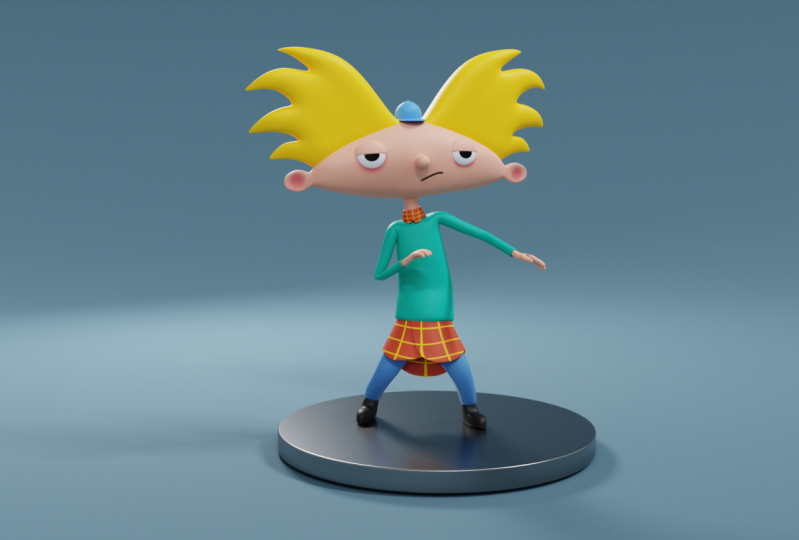
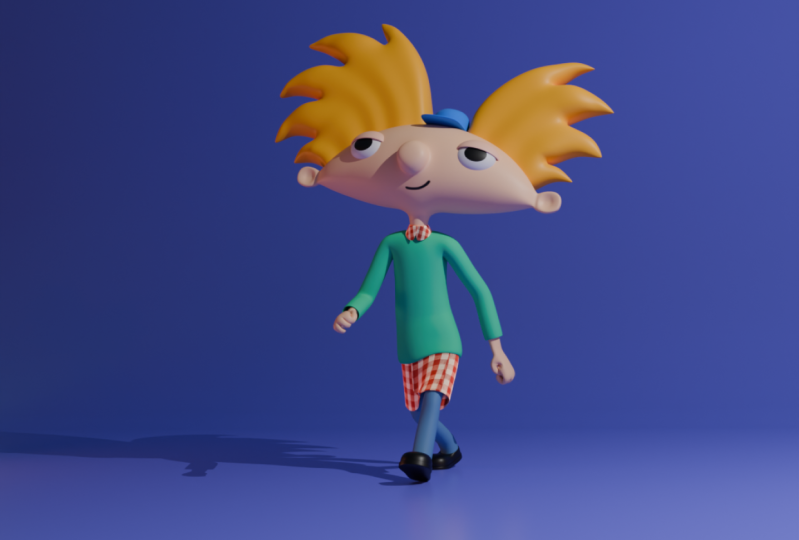
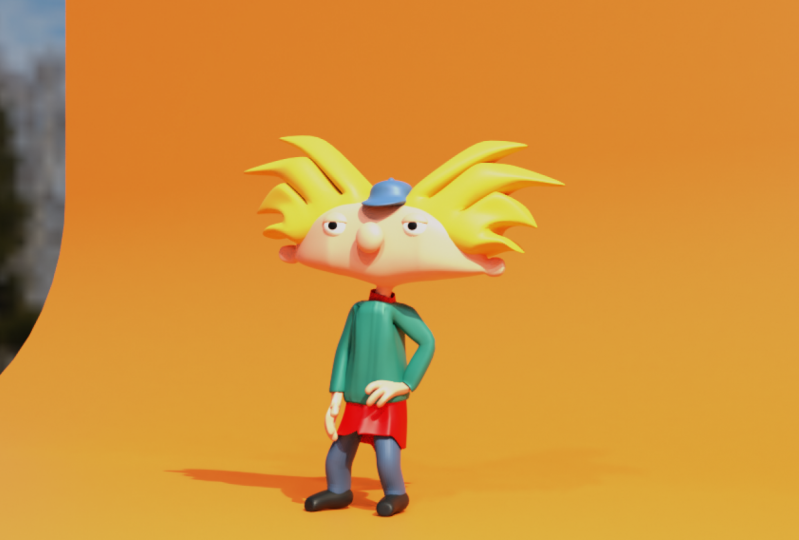
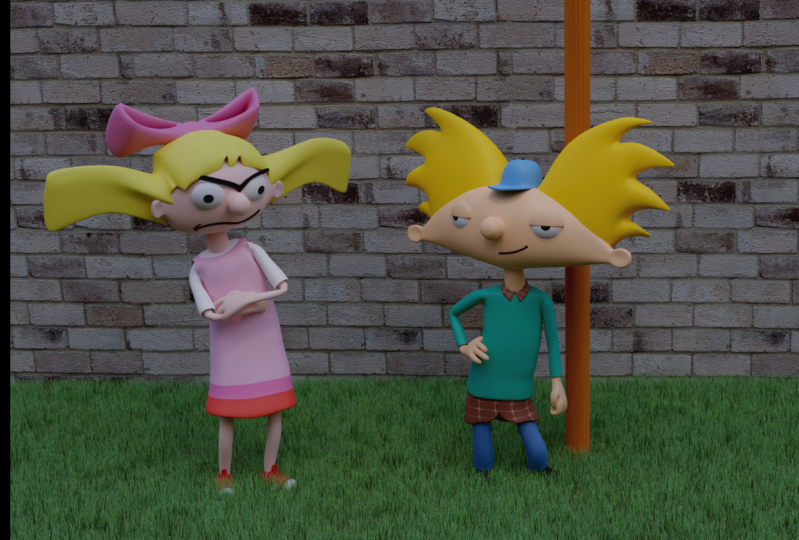
1. Apresentação do curso: Olá pessoal, meu nome é Dina e bem-vindos de volta a outra força. Neste curso, vamos confundir o personagem
popular dos desenhos animados Arnold da famosa comédia dos anos noventa hey Arnold. O show centra-se para maior, chamado Arnold que vive com seus avós no centro da cidade. Tina conheceu episódios centros em suas experiências navegando vida herbal enquanto lidava com os problemas que ele e seus amigos e contava. Arnold é um taoísta calmo, agradável, gentil, otimista, otimista
e inteligente que sempre vê o melhor nas pessoas apesar de quão cruel ou sorrateiro alguns deles podem ser. Embora ele geralmente seja um garoto do Pacífico, ele tem seus limites e pode ser um pouco irritável quando ele é empurrado até agora, esta criação de personagens, nós vamos estar usando malhas básicas e modificadores. Vamos modelar o personagem em depósitos de Michelle
será mais fácil para nós animar e definir que eles vão postar mais tarde. Em primeiro lugar, começaremos com a modelagem do nosso personagem. Assim que terminar de modelar os personagens, vamos exportá-lo como um arquivo FBX para que você seja capaz de importá-lo em mixoma, adote no meu aparelhamento e eles estão emitindo ferramenta. Depois de encontrar a nossa animação favorita ou ambas, vamos baixá-la e importá-la de volta para o Blender. Mais tarde, vamos adicionar imagem HDI para o clareamento e aplicado os materiais para a camisa que está variando como Kurt, Vamos jogar com as notas no editor de
sombreamento para replicar a famosa caminhada com camisas. Para o resto do corpo, usaremos materiais básicos. No final, mostrarei como definir sua cena e as configurações finais de renderização. Além disso, você pode obter a imagem de referência no link da descrição deste curso. Este curso é um iniciante amigável e se você é artistas 3D avançados, você pode usar este curso como uma prática. Então, o que você está esperando? Vamos saltar para os vídeos.
2. Como importar referência e modelagem da cabeça: Todos sejam bem-vindos ao nosso primeiro CD e discurso. Então, aqui como você pode ver, estamos trabalhando atualmente para o liquidificador versão 2.91. E este é um lodo posterior e até agora, mas se ele não pode obter qualquer versão de tudo isso, você deve obtê-lo porque é sempre melhor trabalhar
na versão mais recente por causa dos novos recursos e bug existe. Então vamos começar com um arquivo mono. Então eu vou criar um novo arquivo e o General, e nós temos nossa cena padrão. Vou ativar meu complemento de screencast. Então aqui você pode ver todo o atalho que e quando usar neste curso. Então, vamos nos livrar do nosso Q padrão pressionando atos sobre ele e confirmar, excluir. E agora eu vou pressionar o número um, um teclado de teclas para ir em autógrafos frontais. Então, a primeira coisa que você vai fazer, vamos importar nossa imagem fs. Então, com uma mudança em um, eu vou procurar sob imagem. E aqui está uma referência e agora eu vou navegar através da minha pasta onde eu vou salvar todos os arquivos necessários para este projeto e como a melhor maneira de ficar organizado enquanto você está trabalhando. Assim, toda a imagem de referência que vamos usar neste curso, você poderá obter a partir do link da descrição do discurso. E aqui, como você pode ver, atualmente eu estou tendo esta imagem de referência de hey, não
são frente, frente de pé canção vai importá-lo. Imagem de referência do lote. Como pode ver, precisamos criá-lo. Mas como você pode ver, atualmente, nós também vamos fazer algumas configurações para nossa imagem de referência. Então vamos nas configurações de imagem de referência. E aqui vamos desabilitar esta imagem de ser mostrada no modo prospectivo. Então vou desmarcar a perspectiva. Então, agora se você se mover na visão de perspectiva aqui você pode ver, você não será capaz de ver a imagem de referência. E agora também, eu quero ligar esta profundidade aqui para estar na parte de trás porque eu quero cagar para ver todas as, todas as malhas na frente da nossa malha representam para que não se cruzem com a nossa modelagem. E também há essas opções de transparência. Então aqui ele pode diminuí-lo para cerca de 0,5, vai ser apenas bom porque será mais fácil para modelar. Há também mais uma coisa. A última coisa é que você precisa fazer antes de começar a modelagem é habilitar esta opção para seleção. Então este é o filtro de seleção. E agora, se você acompanhar este ano, você não pode selecionar o nosso representado muito mais. Então a primeira coisa que vamos fazer, vamos modelar a cabeça para fora que hey personagem Arnold, o personagem principal Arnold. E aqui, como podem ver, ele tem um chapéu de futebol. Nós vamos matéria sólida começar com uma mudança e a e B. Eu vou para Mesh e eu vou procurar o cubo. Agora, imediatamente eu quero adicionar modificador de superfície de subdivisão com o número de sargent tomado. E vou mudar o sombreamento de plano para fumaça
pressionando o botão direito do mouse e selecione esses modos de tons. Então agora eu quero também ir no modo de edição e pressionar Control. E eu quero adicionar espelho na verdade aqui em
cima porque eu quero adicionar modificador de espelho. Então controle de ervas daninhas e lá vou adicionar loop de cinzas no meio. Agora eu estou indo para ir no modo exame e eu vou apagar este salão aqui passando x e confirmar isso. Exclua-o, e agora vamos adicionar modificador de espelho. E não se esqueça de mover o modificador de espelho sempre
no topo de todos os outros modificadores em sua malha. Então também há essa coisa chamada recorte. Então você deve sempre habilitado porque agora eles estão sempre se fundindo e nós não vamos acertar seus vértices duplos aqui no meio lá eles estão se cruzando, cruzando uns com os outros. Então vamos começar a modelar. Então eu vou escalar isso todo o caminho para baixo em g e z. Eu vou mover isso para cima agora e eu vou selecionar apesar Não se esqueça de trabalhar com o tempo de raio-x antigo porque você será capaz de selecionar a parte traseira também. Então eu vou para o índice de refugiados dois. Isto aqui. Vamos puxar este para cima e também este para baixo. Aqui vai ficar bem, por enquanto. Agora eu vou selecionar isso, mas termina com e io e extrude aqui no lado. E vamos realmente fazer isso para mais ou menos aqui. Vou diminuir mais uma vez para extrusão. Vamos escalá-lo. E aqui vou eu adicionar um novo laço de borda. Também. Não há baixas, mas extrusões. E vamos mover isto para baixo para combinar com a nossa imagem de referência. Então, sobre aqui vai ser muito bom. Então agora eu vou entrar, fora do modo vacinal. E como você pode ver, você precisa de um pouco mais de geometria para jogar com para obter a forma correta. Então agora vou começar a trabalhar nos anos. Então vamos mover isso para o lado. Vamos reduzir isso. E também vou adicionar mais um loop de borda aqui e matar este caminho para fora. Agora, eu vou mover isso para o lado e vamos adicionar mais um aqui, borda loop. Então eu posso ir e selecionar este aqui. Vamos escalar isto. Podemos mover este aqui e este aqui no meio, assim. E este aqui, podemos puxá-lo até aqui. E agora temos essa forma para o ano. Então vamos trabalhar com um pouco mais com o resto da geometria. Agora podemos ir e selecionar tudo aqui. E como você pode ver, nós podemos ir e dimensionar isso para baixo, ou realmente podemos selecionar esses dois aqui. Vamos mover isso para cima. Então agora você precisará ajustar essas formas aqui. Vamos mover este para o lado, também, este aqui. Agora podemos escalar este aqui. Eu posso selecionar esta parte aqui e eu posso apenas pressionar S para escalá-lo duas vezes g para fazer borda deslizante, assim. Também podemos mover esses dois também. Vamos fazer um pouco mais de espaço entre esses dois. Agora vou adicionar mais um loop de borda aqui na parte superior. Então eu vou pressionar o controle e entrar e adicionar loops de borda aqui. E agora eu posso ir e selecionar todo esse teste vazio e y dimensionar isso para baixo assim. Então agora temos uma forma mais arredondada do que antes. E também precisamos de um pouco de modularidade aqui no meio. Como também, vou adicionar mais um loop de borda aqui no meio também. E agora vamos precisar contornar esta forma um pouco melhor do que é agora. Então vamos voltar aqui e vou ligar meu raio-X agora. Agora podemos ir e puxar isso aqui. Agora, explosivo G, na verdade eu posso ir e movê-los aqui. E também este aqui também. Eu posso escalar isso. E aqui podemos ir e adicionar mais uma borda, assim parece. Então agora criamos o ano. Vamos para a vista ortográfica superior. E aqui como você pode ver, podemos ir e escalar isso em y. Então pressione S e divida a escala no eixo y. Vamos ver como está parecendo até agora. E como você pode ver, agora podemos ir e selecionar esta caixa aqui e também esta parte aqui. Então aqueles T, na verdade, vamos selecionar tudo isso. E pressionando o lutador G, podemos ir e fazer deslizamento de borda. Então, só um pouco assim,
então nós temos um pouco de forma arredondada. Ou, na verdade, podemos ir um pouco mais. E também vou fazer o mesmo aqui para este lado do botão. E também precisaremos selecionar todos esses aqui. Também do outro lado. Então, duas vezes g, segure isso e exfiltrar. Vamos precisar selecionar também este no meio. Vamos para o lado do botão. Agora, eu posso ir na visão ortográfica direita e com duas vezes g eu posso fazer deslizamento de ar apenas para correr este formato um pouco. E agora, por exemplo, podemos ir e selecionar esta parte aqui. E podemos movê-lo um pouco na frente com g e y. também este aqui. E este também é o mesmo com o Chandra. E agora temos essa forma arredondada. Agora, como você pode ver aqui, vamos precisar escolher esta questão que temos aqui no meio. Então a outra coisa que precisamos fazer é ir e escalar isso. Então vamos ver como está até agora. E agora vamos fazer alguns ajustes. Então eu vou dimensioná-lo apenas no eixo z. Então essa parte precisa ser, eu vou chamar isso. Na verdade, você pode ir e dimensionar tudo isso ligeiramente para baixo. Então, como você pode ver, nós precisamos apenas seguir essas imagens de referência tanto quanto possível, mas nós não seremos capazes de fazê-lo porque você vai precisar movê-lo aqui apenas um pouco para o lado. E agora podemos ir e
tentar combinar esta imagem de referência para que eu possa ir e selecionar esta parte aqui. Será que isto aqui. Agora com g e g, eu não vou para aqueles para baixo. Assim também esta parte aqui. Então só esses dois aqui. Na verdade, este vai ficar lá. Agora, como você pode ver, vamos precisar de mais dois isso, eu vou reduzi-lo e para G e X. Vamos movê-lo para cá. Agora posso escalar isto e puxar isto aqui. Vamos mover este um pouco para dentro. E esses, então esta parte aqui. Agora eu posso ir e segurar esta borda aqui no eixo y. Então G e branco, visão mais ousada. Então agora temos o todo para o ano. E estamos quase terminando aqui. Então temos essa forma para a cabeça. E a próxima coisa que precisamos fazer, vamos modelar o modelo sabe e também a próxima. Então eu posso ir e selecionar este loop de borda aqui. Na verdade, este verbo está no meio, e eu vou dobrar este vertice pressionando Shift Control MB para obter um novo rosto, que eu vou usar para excluir nosso nariz para o nosso personagem. Então, por aqui, vamos fazer isso. E também agora eu vou pressionar o número três para ir a visão ortográfica
direita e Es e dividir e 0. Vou alinhar esses k para ser perfeitamente reto. E agora eu posso ir e extrudir esta parte na frente, assim. Agora vou esconder a
minha modelo aqui por um segundo, porque quero mostrar-vos aquele Arnold, aquele nariz perfeitamente arredondado. Então vamos fazer soar. Então vamos eleito de volta aqui e eu vou e adicionar dois loop borda assim. E agora vamos contorná-lo. Então primeiro eu vou selecionar esta parte aqui. E vamos escalar isso. Além disso, este aqui. Vou pressionar o espaço G para fazer deslizamento de cinzas. E aqui esta parte da frente, eu vou puxar um pouco mais na frente. E agora eu posso ir e também escalá-lo um pouco assim. Também aqueles três aqui, podemos ir e ajustar como nós gostamos. E vamos movê-lo ligeiramente para a frente. Então vamos a cerca de aqui vai ficar bem. E agora também há esta parte do pescoço aqui nesta parte de baixo. Então eu vou fazer o mesmo aqui, controle de
turno e antes que o bisel pegue seu rosto aqui. Agora vou pressionar. s z e z para fazer perfeitamente em linha reta no eixo z. Mas como você pode ver, nós fizemos. Então esse outro vértice também. Então vamos precisar apenas desta parte aqui, este vértice para baixo, tão controlado e bater quatro bisel, como assim S, z e z para fazer perfeitamente reto aqui, alinhado no eixo z. Agora, eu posso ir para um Q cartográfico e extrudir isso, assim. E aqui vou eu adicionar laço de borda aqui, e loop de borda aqui nesta parte inferior. E temos essa parte do pescoço também. E agora vamos ajustar um pouco de forma aqui. Então eu posso ir no modo de raio-x. E aqui estou eu indo para End Edge ligeiramente aqui. E aqui como podemos ir e fazer luta de borda também aqui, digamos, a propósito, pode ir em raio-x. Então, SG. E agora vamos passar para aqui. Também faça borda deslizando aqui. Agora eu posso ir e escalar este volume. E esta parte aqui ele pode ir e um pouco ligeira habilidade IDA, vamos dobrar ao redor para ver. E também esta parte aqui, G e X. Quanto mais tempo podemos escalar esta parte um pouco aqui. E procurado por aqui vai ser muito bem. Vamos desligar o raio-X agora. E como podem ver, estamos fartos de modelar a cabeça da nossa nota. Então talvez possamos ir apenas e escalar. Esta parte é apenas um pouco mais do que, e agora é perfeitamente chapéu de futebol para Donald. Além disso, há também esta parte aqui para o nariz. Vá e selecione este nascimento colocando C e sua seleção de círculo. Vou selecionar isso com um clique esquerdo. Mas como pode ver, precisamos interromper essa parte traseira. E agora podemos ajustar o tamanho dele. Então vamos torná-lo um pouco maior. Então, dois volts aqui, e é isso. Então nós temos nariz e nós também criamos a cabeça do Donald's. Então é isso sobre o estúdio. Fique atento porque no próximo vídeo vamos adicionar aqui e também vai criar esta cartola para o ânodo. Então te vejo lá.
3. Criando um cabelo e chapéu pequeno: Todos sejam bem-vindos de volta ao nosso segundo discurso do Dean. Então aqui, como você pode ver, criamos cabeça para Arnold, e agora devemos nos concentrar em criar aqui e também esta cabeça no meio. Então, primeiro vamos resolver isso. Isso tinha um pouco mais para coincidir com a imagem de referência, tanto quanto possível. Então eu vou ir e mover esses ligeiramente para baixo assim. E também talvez você possa ir e escalar isso apenas ligeiramente para cima. E agora também esta parte aqui. Podemos pressionar SYN S, x e 0 para alinhá-lo perfeitamente para ser reto. Também este aqui, e também este no meio. Então algo assim vai ficar bem. E agora podemos ir e puxar isso todo o caminho para baixo assim. E também podemos ir e escalar esta parte também ligeiramente para baixo. Vamos puxar isto para cima. E agora podemos ir e criar o cabelo. Então, como você pode ver, temos esses 12344 listras como aqui, e ele tem o mesmo do outro lado, que significa que você vai precisar usar o modificador Mirror. Então, com a mudança A, eu vou e Kate Cube. E no modo de edição, eu quero adicionar loop de cinzas no meio, e eu quero me livrar desta casa aqui. Agora eu estou indo para ir e adicionar espelho modificador recorte. E também quero ter superfície de subdivisão com número de subdivisão dois. E agora vou sair do modo de edição e mudar o sombreamento muito inteligente. E não se esqueça de tê-lo modificador espelho sempre no topo. Então agora vamos começar a modelar aqui. Então primeiro eu vou puxar isso acima sobre a cabeça assim. E agora vou extrudir quatro rostos porque temos 1234 para estas listras de cabelo. Vamos chamá-los assim. Então nós já ganhamos e agora eu vou pressionar E para o segundo. Mas antes disso, eu quero ajustar este aqui para eu ir e girá-lo um pouco assim. E também, por exemplo, eles podem ir e puxar isso para cerca de aqui. Por isso, temos de o fazer agora. Então este vai ser o terceiro. E agora temos este quarto, que podemos usar imediatamente para escolher este aqui. Então eu vou começar a partir desta parte aqui. Como podem ver, temos quatro rostos que ele pode começar a extrudir em cima assim. E eu vou adicionar dois loops de borda aqui. Agora vou ajustar todos esses vértices para corresponder à imagem de referência. Então vamos puxar esses vértices. Agora, aqueles nós podemos ir e girar escalá-los até escalá-los assim. E também agora estou apenas puxando esses vértices assim. Então este vai ser por aqui. E agora criamos essa faixa, vamos chamá-la de dívida. O primeiro aqui. Agora vamos começar a trabalhar no segundo é apenas para ser este aqui. Então eu posso ir e pressionar E. Vamos girar um pouco. E eu vou extraí-lo mais uma vez e escalá-lo até o fim. Vamos girar um pouco. E eu vou adicionar dois loops de borda aqui. Agora eu vou ajustar também o segundo como este. Então eu vou puxá-lo. E como você pode ver aqui, nós podemos ir e fundi-los aqui dentro. Então eu vou fundir essas duas caras. Então eu vou pressionar M e fundir
no centro e também vou fazer o mesmo para o outro lado. Mas tenha cuidado porque como você pode ver aqui, nós temos agora essas fases que podem causar problemas e nós podemos superar derrotado pressionando X e selecionando o rosto. E agora tudo deve ficar bem. Então agora podemos ir e continuar. Então aqui nós criamos um segundo, mas vamos para a justiça em última análise, melhor para medir a imagem de referência o máximo possível. Então vamos escalá-lo todo o caminho para baixo. Isto, mas também aqui. Agora podemos pegar este aqui e puxar um pouco de visão. E agora podemos ir e focar nesta terceira parte aqui. Então esta cara aqui. Agora vou extraí-la. Vamos escrever um pouco. E agora vou fazer isso mais uma vez. Escale isso todo o caminho para baixo. Vamos colocá-lo aqui e ele para os loops da Terra. Eu vou querer aqueles dois. Aqueles realmente para a frente para ver é que eu posso ir e ajustar para medir a imagem de referência. Então eu estou apenas colocando essas coisas assim. E como você pode ver, nós podemos mais uma vez fundi-los aqui. Então eu posso ir e selecionar este e este. E com M mesclar e do outro lado, bem como o centro. E mais uma vez, temos esse rosto dentro deles, que precisará deletar pressionando X. E agora podemos voltar e seleção de vértice e a confiança, este também. Então, como você pode ver, é muito simples e fácil. Então agora a última parte vai ser esta parte aqui para o cabelo. E, por enquanto, vou desligar o recorte, porque quero movê-los para cá. Por isso, vamos selecionar esses dois também. Vamos movê-los um pouco assim. E agora posso ir e começar a excluir a última faixa. Vamos chamá-lo assim, assim. Agora eu vou escalar isso todo o caminho para baixo e controle de inundação e errar, eu vou adicionar mais dois loops de borda. E agora eu posso ajustar esses, a posição desses vértices como este. E como você pode ver, nós também teremos que fundir, como você pode ver aqui. E eu vou ajustar o último aqui. Vamos puxar isto e arranjá-lo. Este alfabeto é melhor. Também este aqui. E puxe este para baixo. Ou, na verdade, precisamos mover este assim. E agora vamos medir aqueles que estão dentro. Então, com a seleção de vértice vermelho, eu vou mesclar aqueles no centro, também este no lado de trás. E também podemos ir e fundir-nos. Até mesmo aqueles vão manter este como está. E não se esqueça de excluir essas fases de inserção selecionando boa exclusão. E agora vamos ajustar um pouco mais esses vértices. Então eu vou puxar este aqui. Vamos mover este para cima. E agora vou ligar aqueles dois. Mas antes disso, quero voltar atrás meu recorte sumiu. E agora podemos ir e organizar aqueles com melhor assim. E agora eu vou fazer o lugar para o chapéu. Então vamos lá atrás ver o que temos. Vou sair para o raio-x. E agora eu vou e também vou ver, vamos fazer isso assim. E agora vou me concentrar nessa parte de trás. G soviético e g e z. Eu posso ir e puxá-los para baixo. E agora eu vou para a visão ortográfica no raio-x. E eu posso selecionar tudo isso aqui na parte da frente e também este aqui. E talvez possamos selecionar este. Mas vou desmarcar este e este aqui. Então agora eu quero escalar aqueles no Y. E também, vamos ver o que temos aqui. Eu vou sair do raio-x também e puxá-los para dentro levemente. Então, este também. E agora podemos ir e puxá-los para fora. E também temos este aqui com Janeiro. Vou mudar o sombreamento muito inteligente. E também agora nós podemos ir e selecionar aquelas partes top faces stop, digamos tudo isso. Então temos este pequeno aqui e este. E agora vamos ao G e Y, eu posso ir e puxar isso do lado de trás. Então agora temos um pouco de calor dinâmico lá. Também. Podemos ir para este aqui, fechar e ficar assim. Agora vou voltar para trás mais uma vez. E eu estou indo para ir e modus para baixo. Também este aqui. Então vamos ver que diabos, eu vou selecionar esta parte do meio aqui para ir atrás. Isso é mais tudo isso feito. Então agora nós também criamos a parte de trás para o cabelo. E agora podemos ir e nos concentrar. Caitlin Cat, como você pode ver, terminamos com a modelagem aqui. Mas antes de continuarmos com a cabeça, vou fazer pequenos ajustes na cabeça. Então primeiro eu vou e como você pode ver, nosso nariz está procurando um pouco manchado e eu quero consertá-lo. Então aqui eu vou precisar ir no modo de edição. Na verdade, eu vou precisar primeiro para aplicar o modificador de espelho. E aqui, como podem ver, estamos tendo essa forma aqui, que se foi. Então eu vou excluir essas fases aqui. E agora eu posso ir e selecionar esta parte aqui e pressionar f dois, preenchê-lo. E agora temos uma forma perfeitamente arredondada. Agora como melhor SY e 0 para torná-lo perfeitamente reto, também fazer o mesmo aqui. Na verdade, precisamos ser selecionados esta parte aqui como y e 0 para torná-lo estado. E agora parece muito melhor do que antes. Agora eu estou indo para ir e também mover isso um pouco para trás. E agora eu também vou reduzir isso também. Apenas um pouco de entrada tenta, caramba, eu posso ir e puxar isso um pouco mais na parte de trás. Então agora é assim que a topologia deve ser. Algo assim, para ficar bem. Talvez possamos ir e, por exemplo ,
este, podemos pressionar S, Y e Z também neste. E talvez isso diminua um pouco. E agora podemos ir e focar na cabeça do dia de mudança soviética. Vou adicionar QC e também vou adicionar superfície de subdivisão com número de subdivisões para clicar com o botão direito do mouse para mudar sombreamento em J. Eu vou posicioná-lo direito em cima da cabeça, assim. E agora eu posso ir e editar o modo que controlamos e lá vou eu adicionar loop borda, movê-lo todo o caminho para baixo assim. E eu vou precisar de mais um loop de borda aqui. Agora vamos selecionar tudo e puxar isso para cima. Então agora eu posso usar este rosto aqui e E para extrusão. E também eu posso ir e adicionar aparecem ágeis e gasolina aqui em cima. E agora eu posso ir e ajustar também forma aqui, mas eu vou precisar de mais uma perspectiva. Ok, então primeiro vamos focar nesta parte de cima. Então, como você pode ver, é um pouco grande. Então indo G e Z para puxar isso para baixo. E agora, por exemplo, podemos ir e colocar esses também para baixo assim. E na visão ortográfica superior, irei e também selecionarei aqueles aqui, mas terminarei com S e por que eu queria fazer este em torno dele assim. E no próximo eu quero ir e selecionar as faces superiores da área de trabalho com o botão direito do mouse. Converta-os para o círculo. Agora eu posso ir e David a forma. Então vamos ver. Então algo assim vai ficar bem. Vamos entrar em posição. Mas agora eu estou indo para ir e adicionar loop borda aqui no meio. E em seguida, eu quero ir e ajustar esta parte frontal para que, como você pode ver, é um pouco grande. Então eu vou puxar isso de volta. E agora eu vou e, por exemplo, podemos ir e puxar isso para baixo. Assim também aqueles aqui. Então toda essa explosão G e branco puxado para trás e agora está reagindo para obter, está começando a obter as formas nele. Então, vamos para aqui. Agora. Eu quero arredondar esta parte de trás também. Então vamos ver. E também eu quero ir e selecionar esta parte do botão. E, por exemplo, podemos entrar em g e g e g para puxar isso para torná-lo mais fino. E, na verdade, você pode ir e dimensionar isso para baixo no eixo z assim. Então vamos ver como está. Vamos colocá-lo onde deveria estar. Então agora talvez você possa ir e, e apenas a escala aqui. Então eu vou ver a escala. E agora vou selecionar apenas esses três. E a frente para J e Y, J e Z, eu posso ir e puxar isso para baixo. E agora eu posso ir e também fazer o mesmo aqui nesta parte traseira para que o g e z, eu possa puxar isso para baixo. E agora criamos o chapéu. Então talvez possa ir e só esta parte aqui. E nós podemos ir e adicionar mais uma inclinação de borda. Vamos viajar e fazer dívidas. E aqui podemos ir e reduzir esta parte. E como podem ver, criamos essa forma que precisamos. Então eu vou fazer duas vezes aqui para fazer isso quase todo o caminho para baixo assim. E agora a última coisa é esta parte de cima, como você pode ver, eu vou também e adicionar número de subdivisão três aqui, quatro aqui. E como você pode ver, nós temos essas pequenas partes superiores, então que vai ser uma esfera UV simples. Vamos acabar com isso. Vamos colocá-lo onde deve ser suave. Vamos torná-lo menor. E vamos ver como esta forma está parecendo. Então talvez possamos ir e pegar essa parte frontal um pouco mais. Então eu ficaria alegre e y para torná-lo forma mais arredondada aqui. E agora, como podem ver, acabamos com a modelagem. Meio que puxou isso também aqui. E eu posso puxar este final terminado à frente assim para que ele sobre este vídeo fique atento porque no próximo vídeo vamos começar com o gelo e também vamos terminar este topo do corpo. Então vemo-nos lá.
4. Adição de parte superior do corpo: Olá a todos e bem-vindos de volta ao nosso terceiro vídeo neste curso. Então aqui, como você pode ver, nós criamos cabeça aqui e você teve e também teve e apenas se concentrar no gelo e também nesta parte superior. Mas antes disso eu quero fazer pequenos ajustes no cabelo tinha. Então eu vou e Moody está um pouco para baixo e agora aqui nesta parte de cima do nariz, eu vou ir e realmente escalar isso para torná-lo ainda maior do que é agora. E agora, por exemplo, eles podem ir e selecionar este loop de borda aqui. E também este aqui. Vamos selecionar este 1 primeiro. E agora eu vou selecionar este 12 j e y. eu posso ir e dimensionar isso para baixo. E agora parece melhor. Então seus Vestas devem tentar encontrar a melhor forma como você, como você pode. Então a antena parabólica vai ficar bem. Talvez ele retorne isso mais tarde quando adicionarmos gelo e assim por diante. Então, como podem ver aqui, estamos tendo problemas com a cabeça. E também o Vietnã precisa ajustar alguns destes. Então vamos colocar este aqui. Eu e também este aqui. Talvez possamos ir e selecionar realmente todo o loop de borda aqui. E para aconselhar G, podemos apenas Moodysson um pouco aqui. E agora para o gelo, vou adicionar uma simples esfera UV. E imediatamente. Mas antes disso, na verdade, precisaremos retornar para alterar essas configurações padrão, porque seremos capazes de fazer isso somente quando adicionarmos malha. Portanto, certifique-se de alterar essas configurações. Então vamos precisar de bebidas de 16 por 18. E imediatamente eu quero adicionar modificador de espelho porque eu vou precisar de esferas UB para cada i. E agora eu vou dimensionar isso para baixo. Primeiro. Eu vou girar este para os 90 graus, mas no y, porque eu quero pegar esta parte superior e usá-lo para o nosso aluno. Mas certifique-se de que você está trabalhando em raios-X. Então eu vou selecionar esta parte e ele está mudando D, eu vou e duplicá-lo e que levar a cancelar momento e para separar esta malha do resto dos objetos. E agora eu posso pegar este e dobrar este um pouco. E agora temos essa parte aqui. Podemos ir e girar por 90 graus. E agora eu vou me livrar dessa metade aqui. Então eu vou selecionar essa parte traseira, excluir todos esses vértices, e agora eu vou e realmente fazer o mesmo para este ilhéu. Então, na visão ortográfica superior, eu posso ir e selecionar realmente já fez lá. Agora precisamos para a pupila e agora eu quero ir e adicionar também superfície de subdivisão com número de
sedação para clicar com o botão direito do mouse para traduzir em suave. E também aqui, farei a mesma corrente em forma de inteligente. Então agora, na verdade, eu vou precisar
dimensionar este dispositivo para que eu possa selecionar ambos e dimensionar isso. Até agora, vou no modo de edição. Mais. Vamos colocá-lo dentro da pálpebra. Então algo assim vai ficar bem. E agora podemos ir e, na verdade, vamos em frente e pressionar Control e G. Então agora temos ambos juntos, e agora vamos colocá-lo onde deveria estar. Então eu vou reduzir isso. Vamos escalá-lo. E também eu queria escalar isso no eixo x. Então, se você for em raio-x, você pode ver
que isso não é perfeitamente arredondado, mas tem forma elíptica e elíptica. Então, por aqui. Agora eu vou selecionar o meu, se você puxar aqui e eu escala isso para baixo, para cima em g e eu vou me mover um pouco para dentro. Então agora eu posso ir e selecionar tudo o que gee, eu posso girá-lo para a direita, assim. Coloque-o dentro da cabeça. Então vamos ver como é, como eles estão parecendo até agora. E agora podemos ir e massa novamente, separar nossa luz pressionando P e separados assim. E também eu quero adicionar modificador solidificar porque eu quero ter alguma espessura dentro. Então, mas antes disso, certifique-se de que você se solidificou em cima de sua subdivisão. E aqui você pode ir e aumentar o seu sub aumentar a espessura ou solidificar modificador. Então, na verdade, eu acho que é muito grosso, então eu vou e trevo um pouco para baixo. E, na verdade, podemos ir e puxar isso um pouco para dentro disso para fora. E agora criamos os olhos para o nosso Arnold e agora devemos concentrar-nos no corpo. Então, como você pode ver, está começando a entrar em forma. Eu vou também para mover esses aqui. Então, como já mencionado, vamos ir e voltar com cuidados de modelagem e detalhes de Dustin. Então agora para o corpo primeiro eu preciso retornar meu cursor T D no meio de nossas grades. Então, com o turno NC, eu vou devolvê-lo aqui. A primeira coisa que vou fazer, vou adicionar arsine em cubos. E imediatamente eu vou ir e adicionar loop de borda no meio, o que significa que eu vou usar modificador de espelho. Então eu vou precisar obter 1.5 e também não se esqueça de ligar o recorte. E o próximo passo será como normalmente uma superfície de subdivisão esse número de subdivisões para sombreamento anti-corrente, para fumar. E não se esqueça de ter sempre modificador de
espelho em cima de outros modificadores no STX modificado. E agora vou entrar apenas na escala disto. Então aqui vou eu e escalar isso para medir a imagem de referência. Vou pressioná-lo. O índice G para escala está no eixo x. Vamos escalar este também. Agora eu posso ir e pressionar E para Extrude. Como este. Eu posso ir e puxar este aqui um pouco para as mangas. Vamos puxar isso um pouco mais. E agora a última parte é para ser esta parte aqui no topo. E eu vou adicionar mais um loop de borda aqui. Puxe isto para baixo. Agora eu vou para a visão ortográfica direita. E aqui vou eu e selecionarei todas essas fases. Aqui. E eu vou escalar isso em D y, assim. E agora eu posso ir e adicionar mais um loop de borda aqui no meio, assim. E agora eu posso selecionar esta parte aqui e esta aqui. Então aqueles três, aqueles quatro rostos sexualmente pressionaram o vício. Mas o índice G fresco para movê-lo no eixo x. E para S e Y, posso reduzir isto assim. E agora eu posso selecionar esta parte aqui, que deve ser para mangas. E agora derivamos clique. Vou converter isto para o círculo. E agora eu posso ir e girá-lo um pouco assim. Escale um pouco. E na vista ortográfica frontal eu posso pressionar E para extrudir. Vamos e puxá-lo assim, Sx e 0 para torná-lo alinhado no eixo x. E aqui vou eu adicionar olhar borda, vou alinhar o mesmo loop de borda aqui. Também. Eu quero ir e adicionar mais um aqui. E vou precisar de mais um aqui deste lado também. Agora eu posso ir e pode chamar para as mangas para, portanto, O mais i para inserir deslocamento de espera rosto. E agora posso pressionar E para extraí-la lá dentro. E eu quero ir e adicionar mais um loop de suporte de borda, suporte para esta parte superior na manga. E agora eu vou ajustar isso, a forma do corpo um pouco. Então, aqui na visão ortográfica direita, eu vou e modo de raio-x. E vamos escalar isso um pouco. Também aqui, este botão partes também. Então eu posso pressionar S e habilidades no eixo y. E aqui eu vou fazer aqueles aqui, isso, aqueles, aqueles 1-2-3, Mas isso é perfeitamente estado no eixo z, então mais S, Z e 0 para torná-lo perfeitamente reto. E vamos fazer borda deslizando aqui. Então eu vou selecionar esta borda aqui. É a Dra. Gee, vou puxar isto para trás assim para tornar isto mais em torno da sua forma. E agora eu posso fazer o mesmo aqui por este também. Então eu posso descansar borda 5G deslizando assim. Agora eu vou no modo de raio-x aqui. E agora eu vou escalar isso no y, assim. Eu vou fazer o mesmo aqui para aqueles dois também. Então, X e Y. Então vamos em frente e puxá-los aqui também. Então, na parte de trás, então g E disco de vitamina na parte de trás. Agora aqui nesta parte de cima eu vou e vou selecionar esta borda aqui e puxá-lo para fora cuspe aqui. E agora eu vou ir e ir na frente do gráfico aqui. E vamos ver como tudo está parecendo até agora. Então vamos fazer o Hall para esta parte do botão. Então eu vou me livrar desses rostos. Agora eu posso selecionar este botão, botão, loop de borda. Vou pressionar E para extrudir, com razão para cancelar a qualquer momento pedir escala. E agora eu posso extrudir isso no eixo z, escalar essa inserção, e pressionar f para construir o todo para a visão. Então agora vamos ajustar isso na vista ortográfica frontal também. Então vamos no modo de raio-x, e aqui vou eu ajustar um pouco disso. Vamos mudar para o combustível sólido. Precisamos do modo de raio-x. E vamos. E, por exemplo, eu posso ir e escalar isso um pouco de melhor primeiro ele para fazer isso fora, nós vamos ter mais aqui. E agora eu vou puxar isto um pouco para cima, assim. E agora eu quero alinhar esses três vértices que o estado perfeitamente no eixo z, então S z é 0. Puxe-os um pouco para baixo. E agora eu posso ir, e por exemplo, eu posso puxar isso um pouco para cima. E este aqui vai ser, vamos ver. Vamos mover isto. Então esses dois precisam ser perfeitamente estados são mais S, Z e 0 para alinhá-lo perfeitamente. E S, x e 0 também. Farei o mesmo aqui para fazer isso perfeitamente alinhado. E como podem ver, estamos fartos de criar forma corporal para o Arnold. Então vamos sair se extremal para ver como tudo está parecendo. E talvez possamos ir e fazer exatamente como o deslizamento com estas bordas aqui. Então, o melhor da HG. E também esta borda aqui do lado. Apenas deixei. E o último vai ser este aqui. Então, para fazer bordas mais arredondadas, forma mais arredondada. Vamos para o modo de raio-x. E aqui vou eu mudar para o vértice mais uma vez. E vamos selecionar tudo isso. Apenas mate isso um pouco mais. Vamos puxar este aqui pressionando G e X para torná-lo mais fino. E agora tudo deve ficar bem. Vamos selecionar tudo isso no topo. E dois g e z, eu posso puxar um pouco para cima. E aqui estamos nós. Nós fizemos com o link, a forma do corpo dos painéis para que ele sobre este vídeo fique atento porque no próximo vídeo vamos adicionar lex e também sapatos. E depois disso, você vai começar com Hans associado. Ali.
5. Modelagem de mãos: Todos e bem-vindos de volta ao nosso quarto vídeo neste curso. Então aqui você pode ver que estamos fartos de bagunçar nossa parte superior ninguém e agora podemos ir e continuar com as pernas. Então, para o próximo, vamos usar cubos simples. Então nós a mudança de um L, Eu vou adicionar cubo e imediatamente eu quero adicionar superfície de
subdivisão e também espelho modificador também. E como já mencionei, não se esqueça de puxar isso por cima. Desculpe, agora vou mudar de roupa muito inteligente. Eu posso ir no modo de edição pressionando Tab e com G, eu posso apenas ir e separar esses dois aqui. E como você pode ver, precisaremos fazer um pouco mais de ajustes no corpo. Então aqui eu vou no modo de raio-x e eu vou selecionar todos estes. E vamos escalar esta parte para ser um pouco maior. E também talvez este aqui também. Agora eu posso ir no modo de raio-x e, por exemplo, podemos ir e colocar este de volta. Então jurar GI e branco puxe isso de volta. E também aqui vou eu puxar isso. Aqueles G também, ligeiramente para trás solidus. Então vamos sair do modo vacinal. E agora podemos ir e fazer mais uma borda estudando aqui, psi comprimido duas vezes g. E agora vamos fazer deslizamento de ar também aqui para mais ou menos aqui. E o último vai ser borda deslizando nesta parte aqui. Então agora temos melhor forma do que tínhamos antes. Então você sempre pode voltar e corrigi-lo o máximo possível. Então vamos escalar. Isso pode ser apenas um pouco e dividir. E agora terminamos com essa parte e agora podemos nos concentrar nas pernas. Então aqui vou eu e reduzirei isso. Vamos colocá-lo lá dentro. Vamos na visão ortográfica vermelha e agora, eu posso ir. E como você pode ver, eu não ativei os modos de raio-x. Então, se nós, se eu me ligar, terei que ir. Agora eu posso selecionar todos esses vértices aqui no lado de trás também. Então eu vou e extrude o este Q vezes. Agora. Vou clicar com o botão direito do mouse na última solução aqui. Então agora eu posso realmente dimensioná-lo aqui e pressionar I para inserir insight de fase. E também quero adicionar mais um loop de borda aqui. Então agora eu posso ir e selecionar este loop de borda aqui no meio com duas vezes g e movê-lo ligeiramente para baixo. E agora eu posso selecionar tudo isso e separar um pouco. E também eu quero me curvar, relaxar um pouco. Então eu comparo G e tento dobrá-lo na frente. Então vamos ver o que temos. Então, agora está parecendo bem. E o último passo será adicionar este par de sapatos. Mas antes disso, vamos ajustar a escala um pouco. Vamos mover isto aqui para dentro. E agora eu posso ir no modo de raio-x e, por exemplo, podemos ir e realmente escalar isso um pouco desta parte aqui e agora tudo parece feito sobre como podemos continuar com a fonte. Assim, a mudança e um eu vou adicionar cubo e também imediatamente adicionar superfície de subdivisão com número de subdivisões a. E também precisarei de modificador de espelho também. Corrente de sombra em inteligente e não se esqueça de trazer próximo modificador no topo. Então agora eu posso ir e posicioná-lo onde eles deveriam estar. Mas antes disso, eu quero ir e selecionar mais uma vez, e vamos movê-los ligeiramente um do outro. E agora podemos continuar com o show vendido. Vamos ajustar a escala. Eu vou entrar, certo autografado poucos melhores e para extrudir quanto à escala. Vamos tirar isso um pouco para trás. E eu quero fazer mais uma escala aqui. E agora podemos ir e mover tudo e as costas. Então, como este e nós pagamos mostra. Então vamos ver como eles estão parecendo. E agora eu vou fazer escala aqui. Vamos puxar isso aqui, então eu quero fazer isso arredondado como ele já fez. E para deixar ir e borda deslizando aqui eu pressionei por g. E agora eu posso fazer o mesmo aqui nesta parte de cima. Então, vamos selecionar este espaço aqui. E vamos puxar isso aqui e aumentar um pouco. Agora, vamos retornar este loop de borda aqui, vezes g. Então agora você apenas tentar fazer para mostrar a forma de shows. Então algo assim vai ficar bem. Vamos para o mesmo modo para ver como eles estão. E vamos puxá-los um pouco para a frente. Então terminamos com shows e agora podemos ir e continuar com as mãos. Então, para as mãos, vamos usar cubo. E também você vai precisar de modificador de espelho e superfície de subdivisão. Escolha o número da subdivisão dois. E agora podemos mudar isso para inteligente. Vamos puxar isto para o lado. Vou escalar isto. E primeiro eu vou e vou no modo extremo e selecionar seleção de vértice. E aqui eu vou precisar de um loop de borda aqui. E eu vou precisar de argola para três dedos porque ele tem três dedos. E agora vou escalar isto no VI. Então pressione S e habilidade vital na divisão. E aqui eu posso selecionar este bug aqui e um G e X. Eu posso puxar isso um pouco na frente assim. E agora vou usar esta cara aqui. Deixe-me apenas encontrá-lo. Posso usar este rosto aqui. E eu vou pressionar E para extrudir F ou girar. Agora eu posso ir e pressionar E Mais uma vez para girar. Agora isto vai ser colocado onde o meu polegar deve estar. E aqui temos, vamos para cada uma dessas faces superiores para cada dedo. Mas antes disso, não vamos nos livrar dessas fases aqui. Então vamos sair do modo de raio-x. Eu irei e selecionarei todas essas fases. Posso pressionar E para apagar as fases. E agora eu estou indo para ir e eu vou precisar aqui para fundir todos esses g. Agora pressione M e finalmente, eu vou fundir todos esses vértices. E agora temos este rosto aqui, este laço de borda aqui, que podemos ir e extraí-lo. Então, como se isto fosse ficar bem. Agora eu posso ir e escalar isso no z, um pouco assim. E agora eu posso ir e selecionar cada uma dessas fases aqui. E eu vou trazer minha ferramenta, ferramentas com d. E aqui eu vou selecionar e segurando o botão esquerdo do mouse. E eu vou selecionar essas ferramentas para quatro extrusões e selecionar o indivíduo destruído. E agora temos este ponto amarelo v3 pode ir e usar para extraordinária extrusão interminável duas vezes como esta, três dedos. E agora eu vou extrudir essa cara também para bater assim. E agora podemos ir e apenas a escala e ajustar a forma da nossa mão. Primeiro, vamos lá e extrudam isso mais uma vez aqui no eixo x assim. E como você pode ver, nós temos todas essas bordas arredondadas. Mas precisamos ir e ajustar um pouco disso. Então vamos selecionar aqui e aqui, e aqui. Então tudo isso e V, G e Z. Eu vou puxar isso para baixo e eu vou carimbar bem assim. Agora eu posso ir e ir na seleção aqui, seleção invertida. Vamos voltar para Seleção, Modo Selecionar. E aqui vou eu puxar isso para cima, também aqueles aqui. E agora eu vou e também fazer GNC aqui para esta parte aqui, mas eu vou selecionar apenas esta parte aqui para fazer esta interface de usuário para olhar como uma mão e também aqui esta parte também. E então, na verdade, você não precisa começar isso, mas entre Z e este também. Então, assim e agora este pouco aqui. Por isso, já estamos a obter a forma certa entre ele. E como você pode ver aqui, vamos precisar ajustar os dedos um pouco mais. Então aqui eu posso ir e no modo de raio-x, eu vou puxar este dedo ligeiramente para baixo. Também este aqui. Vamos aproximar mais. E agora mais um vai ser este aqui. Isso, vamos subir e sair do modo de raio-x. E aqui, como você pode ver, todos
nós precisamos escalar isso um pouco mais. Então, esta audiência cor-de-rosa. Vamos ver como eles estão parecendo até agora. E aqui vou eu e crocante e z para mover isso um pouco para cima. E vamos converter isto para o círculo. Então, mais clique com o botão direito e faça este círculo. Farei o mesmo aqui. O círculo, e obter forma mais arredondada. E agora posso selecioná-la, esta parte, e posso extraí-la mais uma vez. Agora eu posso selecionar tudo e o g x, eu posso ir e ajustar seu dia de cama não deveria ser. Então barras de ferramentas aqui, digamos. Vamos movê-lo na parte de trás desse G e Y irá direto para o FAQ. E aqui, como você pode ver, precisaremos ajustar melhor esse alfabeto. Então vamos puxar isso aqui. E como você pode ver aqui, estamos tendo problemas porque nosso cubo não está perfeitamente alinhado na pressão do solo medidor clique com o botão direito do mouse e mudar ponto pontilhado para fazer de volta em nossos serviços digitais meio de nossa grade. E agora, como você pode ver, vamos adicionar um pouco mais. Formou a nossa mão. Irei na Seleção de Borda. E vamos selecionar esta borda aqui. Tudo isso, eu vou pressionar o botão direito e fazer círculo. Agora quero fazer o mesmo aqui. Além disso, bem aqui. E este deve ser o mesmo círculo. Farei o mesmo por este também. Agora eu posso selecionar este absoluto aqui e também converte um desmantelar o círculo. Vamos lá e pequeno disco tropeçar um pouco. Isso reduzirá isto. E como você pode ver, estamos tendo problemas, então vamos precisar chutar este. Vamos escalar esta e também esta parte aqui, não muito a dívida. Então vamos nos curvar para ver. E eu vou em sua seleção e, por exemplo, vamos anotar isso. Então agora colamos braços, mãos e o resto do nosso corpo. Então é isso sobre este vídeo. Fique ligado porque no próximo vídeo vamos criar isso sob a camiseta. Então vamos tirar isso um pouco. E agora vou selecionar essa visão. Mas eu vou escalar isso um pouco no eixo z, assim. E vamos ver, vou cortar a mão inteira. Vou escalá-lo um pouco e vamos tirar isso da parte. Vamos para a visão ortográfica. E aqui eu vou mover este pouco insight. E agora, como podem ver, estamos fartos de atrapalhar a nossa mão. E Clover expulso ligeiramente para baixo, ligeiramente para baixo e também este aqui. Ou podemos ir e, por exemplo, puxou isso para baixo também para fazer esta forma mais arredondada como esta. E talvez também este, este. E aqui estamos feitos com IC moderno. E para o nosso R nada. Então é isso sobre este vídeo. Como você pode ver, estamos fartos de pegar todo o corpo. E no próximo vídeo, vamos criar isso sob as camisas. Então vemo-nos lá.
6. Modelagem de camisas, pernas e sapatos: Bem-vindo a outro vídeo neste curso. Então aqui, como você pode ver, que fez todas as partes confusas. E a última parte que resta será esta sob o tecido que ele está variando. E agora eu vou desbloquear minha imagem de referência porque eu quero selecioná-la e fazer outra cópia aqui no lado. Agora vou selecionar os dois e desabilitar esses dois de serem selecionados. Então agora com a mudança a, eu vou começar com a parte deste botão, turno
soviético e um eu vou em frente e criar outro círculo para o nosso giro. E também não, não curva, mas vamos precisar de círculo de malha. E aqui eu vou diminuir o número de vértices para 16. Podemos ir no modo de edição e também apenas o tamanho dele. Então eu vou escalar isso no eixo x. Agora eu posso ir na visão ortográfica direita e pressionar S e y para escondê-lo dentro. Então vamos ver se está escondido. E também talvez possamos ir e aumentar aqui o tamanho desta parte dentro desta parte superior. E agora aqui vou eu. Vou precisar encontrar o meu círculo. Bem aqui. Agora podemos ir no modo de raio-x e aqui vou eu e extrude o esparso para baixo assim. Então, a cerca de aqui. Agora vou puxar esta parte da frente. Mas antes disso eu quero ir e adicionar loop de borda aqui, realmente superfície de subdivisão. E eu vou transformar a sombra em suave. E também eu quero adicionar solidificar ou modificador, que está bem aqui. E eu vou colocá-lo em cima da subdivisão. Você sempre precisará fazer isso primeiro. Então nós temos algo assim e eu acredito que a espessura é boa. Então eu vou mantê-lo como ele pode ser, eu vou mudar a espessura. E agora eu também vou verificar essa espessura uniforme. Então, temos espessura uniforme em todos os lugares. Então agora vamos adicionar um pouco de detalhes para que, como você pode ver, precisamos arrancá-lo. E aqui eu vou pressionar V para arrancar os vértices. E agora, por exemplo, eu posso ir e puxar isso aqui em cima. Então por g e z. e vamos ver como vai parecer. E como você pode ver, nós também precisaremos fazer o RIP aqui nesta parte. Então o mais v. Vamos movê-lo para cá. E agora eu posso ir e selecionar esses dois aqui. E vamos movê-lo um pouco aqui para dentro. Então agora eu posso ir e selecionar esses dois aqui. E agora posso colocá-la em frente a esta. Então vamos entrar e sair do modo de edição. E como você pode ver, vamos precisar puxar isso um pouco para dentro, então por g e y para escondê-lo dentro. E como podem ver, estamos quase lá. Então a única coisa que quero mudar é esta parte aqui. E eu vou movê-lo aqui um pouco na frente. Assim como. Então está seguindo esta regra aqui. E agora vamos editar fora do modo de edição para ver ferritina é um k aqui. Agora vamos para a parte de trás. Na parte de trás também. Então, como você pode ver aqui, eu vou e vou selecionar esses dois vértices e esses dois aqui e dois g e z. Eu posso ir e puxar isso para cima. Também. Agora vou selecionar os últimos aqui, assim. Então vamos ver como vai parecer. E talvez esta parte aqui possa ser feita com esses dois também. E agora vou em frente e selecionar todos esses G e o back-end, puxá-lo para cima. E agora eu quero adicionar loop de borda aqui, assim. E eu vou adicionar loop borda aqui na parte superior. Então você pode ver que já chegamos aqui. Então, agora podemos entrar em apenas um pouquinho. Então aqui, por exemplo, podemos pressionar z0 e z2 MOOC, puxar este G e X para puxá-lo no eixo X. Também este aqui. Podemos ajustá-lo um pouco. Temos aquele botão de voltar que está nos mostrando. E agora nós criamos isso sob sob a camiseta que ele está variando. Então talvez possamos ir e mover um pouco isso mais uma vez. E agora acho que terminamos com a parte de modelagem. Agora vamos precisar de cor. Então, para a cor, vou usar o mesmo. Vou duplicá-lo e agora vou editar o modo com raio-X. E aqui eu só preciso adaptá-lo, mas antes disso, eu quero fazer algo. Então aqui, como você pode ver, se você selecionar nosso pescoço, precisamos mover o pescoço um pouco nas costas. Então por g e phi para puxá-lo para trás lados como este. E agora vou adicionar mais um loop de borda aqui no meio. E com G e Y, eu posso ir e puxar assim. Então agora está dentro do lago. É suposto ser. E também aqui para o cabelo, Eu posso ir e apenas tinha eu vou apenas ir e ajustar isso um pouco para ser mais arredondado. Então, talvez e ir e puxar este para baixo. E vamos ver um modo de raio-x. Então talvez eu vá e puxe isso aqui. Eu vou fazer é deslizar sobre este aqui no topo. E agora eu posso ir e puxar este aqui para baixo. Então agora vamos continuar com a nossa cor para camiseta. Então vamos encontrar outro círculo. Está bem aqui. Vamos colocá-lo em cima. E aqui eu vou precisar escalar isso no z. Eu vou primeiro retornar ponto
urgente para o centro da massa S e Z para reduzi-lo. E agora no modo de edição, vou ajustar essas configurações aqui. Então aqui vou eu pegar aqueles dois. Vamos, mova este para o lado. Agora, eu vou para a visão ortográfica direita. Então vamos ver como vamos parecer. Então, como você pode ver, nós vamos precisar puxar esta cabeça para cima com todas essas balas para parecer algo como isso vai ficar bem. E agora eu posso ir e colocá-lo onde deveria estar. Então aqui no modo de raio-x, eu vou girar ligeiramente e colocá-lo deveria ser. E agora vou selecionar modos XA. E aqui eu precisarei escalar isso no eixo x. Agora, eu posso ir e puxar este aqui atrás, então G e tentar puxá-lo de volta assim. E agora vou selecionar esta parte do botão aqui. E eu posso ir e escalar isso. Vamos selecionar esta parte aqui. Para que possamos baixá-lo ligeiramente. E acho que terminamos com todos os detalhes. Então agora aqui se você quiser, você pode ir e aumentar um pouco de espessura. Então vamos adicionar espessura uniforme. Então eu vou copiar o mesmo tamanho aqui, e eu vou usá-lo nesta parte inferior. Vamos colocá-lo. E eu acredito que isso é muito grosso, então vamos fazer algo assim. E aqui também vou ter o mesmo n. Agora estamos feitos com a parte de modelagem. Então é isso sobre este vídeo. Fique atento porque no próximo vídeo vamos começar com a importação nosso personagem e da mistura de ar que vamos encontrar pose e também eke nosso personagem. Então te vejo lá.
7. Ajustes de modelagem final e Mixamo final: O corpo e bem-vindo a outro vídeo no discurso. Então aqui como você pode ver, estamos feitos com parte modular e agora eu vou fazer um ajuste de confusão final e também preparar o nosso em Mondale para o envelhecimento e também um imponente Caswell emissor. Então, primeiro, vamos começar com esses shows. Então eles são um pouco grandes demais. E agora vou na seleção de EHR. Eu posso selecionar esta borda aqui, dimensioná-la para baixo. Tudo isto. Agora com este rosto selecionado, eu apostaria G e tentaria devolvê-lo, Beck. Então eu ajusto o tamanho dela. Talvez possamos ir e escalar isso também esta parte traseira bem ligeiramente. Então vamos para o site. Assim como com a redução de escala. E talvez agora eu vá e mova isso um pouco mais e reduza também. Então, se shows fixos entrar Agora eu também quero corrigir, portanto, bem. Então aqui você pode ver que eles são muito pequenos. Então eu vou precisar escalar isso até pressionando para fora e S para reduzir a escala. Então, para cerca de aqui e o G e X, eu vou movê-lo um pouco mais na frente, assim. Agora eu posso ir na visão ortográfica superior e eu quero ajustar o tamanho desses dedos. Então aqui na eleição do vértice, eu vou escrever este dedo do meio para ser perfeitamente reto. E também este aqui. Vamos jogá-lo aqui. E agora, na verdade, eu posso selecionar este loop de borda aqui com x e 0 fazer perfeitamente estado. E também farei o mesmo aqui para aqueles também. E agora vou selecionar este loop de borda, movê-lo para o lado ligeiramente. O G e o Y. E eu também fui morto, está feito também. E agora vamos selecionar tudo isso. E com o índice G, faça isso um pouco mais longo do que antes. Então vamos sair do raio-x. Então aqui vou eu e habilidade cada um destes um pouco como este. Agora, este pouco Beck, também este aqui também, assim. E também quero ajustar a escala desta parte do ponto de despejo. Então eu irei e selecionarei todos esses vértices. Então deixe-me apenas ir e selecionar este rosto aqui. Vamos reduzi-lo e mudarmo-nos para cá assim. E agora, como você pode ver, ele precisa consertar para baixar esta parte aqui. Então eu tenho G e Z para puxar isso para baixo. Além disso, esta parte aqui foi para o local. E aqui eu vou e melhor G e ver se o código é feito para cima e aqui também. E faremos o mesmo. E agora vou matar isto no eixo Z. Então agora eles estão parecendo um pouco melhor do que parecia quatro. Além disso, podemos ir e escalar esta parte bem chamada bit sob z. e também o último vai ser esta parte aqui em S e G. Então eu posso reduzi-la. Agora terminamos com a modelagem. E, e agora eu vou corrigir o problema com esta parte superior. Então eu vou e modo de raio-x. E aqui estou eu, vou escalar isto um pouco assim. Talvez um pouco mais, e um G e X, eu vou e puxo isso um pouco mais na frente. Então vamos desligar nosso modo de raio-x e ver como ele está. E agora eu vou entrar na parte de trás, à direita, o lado ortográfico realmente termina com g e z. Eu posso puxar isso para cima assim. E agora aqui eu posso entrar apenas também nesta cor também. Então, com o GNC e eu posso puxar isso para baixo um pouco. E agora consertamos também essa parte superior. E agora eu quero também focar isso um pouco mais na cabeça. Então aqui vou eu selecionar essa borda aqui e puxar isso para cima. Também este aqui. Vou mover este para ser assim. E agora eu acho que ele está seguindo melhor forma e antes também este topo do animal de estimação cabelo, eu precisava mover isso na parte de trás. Agora eu quero também fazer uma pequena modificação aqui sobre
este objeto conjunto ISIL para o centro do volume menos do que de espelhamento por agora também aqui. E agora eu quero ir e mover isso um pouco para a frente. Agora com o vício, eu vou girar ligeiramente e vamos puxar isso mais perto, assim. E agora podemos ir e aplicar o modificador de espelho que em. Mas vamos precisar ir e retornar centro, centro desta arte em onde o cursor está. Eu vou precisar fazer o mesmo também aqui, clique com o botão
direito do mouse enter, Retornar meu ponto de origem para o centro. E vamos e talvez possamos ir e um pouco mais aqueles aqui. Vamos ver. E acho que terminamos com todos esses detalhes. Então talvez a única coisa que eu quero fazer seja uma rotação dessa fonte até que isso fique bem. E também, vamos consertar um pouco mais. Então vou selecionar esta parte do botão. Será que este insight também este aqui. Vamos ver como está parecendo até agora. E na verdade você não precisa ir e também devido em cada um destes. Então, aqui vou selecionar porque excluímos o modificador de espelho por causa do nariz. Então eu sou Reggie e Z para puxar isso. Pode ser este e este podemos ir e mover ligeiramente isto para baixo. Vamos mover isso também, tê-lo para baixo assim. E eu acho que agora é matéria pode ser um pouco mais baixo. Então mais S, Z e 0 para torná-lo perfeitamente alinhado no eixo z também aqui e aqui também. E agora vamos pegar esses aqui e puxá-lo para baixo. E agora terminamos com a modelagem. Então talvez possamos subir também. E aqui, dentro daqui temos este pequeno ponto. E, por exemplo, podemos ir para o controle de turno e B, se você quiser balbuciar isso para criar uma nova fase. Aqui, assim. E por exemplo, nós convertemos G E por para fazer buraco dentro S e X para escalá-lo no eixo x. Então agora temos todo esse quatro anos. Então agora precisamos preparar isso para Reagan no vírus mixoma. Myxoma é um software livre para envelhecimento e animação. E T terá de exportar este para o,
para aquela página web e para o software que está online. E você pode obter conta para a taxa para criar um tamanduá. É feito pela Adobe. Então, antes disso, vamos em cada um e aplicar todos os modificadores, controle de pragas
do solo e um, ou ele pode ir aqui, aplicar e aplicar tudo isso. Agora aqui eu vou aumentar o número de subdivisão. E agora para cada um eu vou e aplicar e todos esses modificadores pressionando o controle e controle e um. Então aqui. Além disso, você pode seguir aqui também. Então aqui e aqui. E agora temos todos esses modificadores aplicados em. Então, em seguida, vamos nos livrar de nossa ação. Vamos esconder nossa imagem de referência por enquanto. E também eles vão esconder a câmera e este vôo ponto padrão. Agora com a esquerda sombria. E eu vou selecionar todas essas malhas aqui. Irei em Exportação de Arquivo, e precisarei exportar como FBX. E aqui vou eu exportar em nosso, no meu desktop. Então aqui vou eu e chamarei isso de R nada. E você pode simplesmente pressionar Exportação e expert i dx. Então agora vamos precisar ir e abrir nosso navegador de internet. E aqui há um site que é chamado myxoma.com. E aqui você precisará criar uma nova conta. E agora esta página é muito útil e útil quando se trata de beber, obter a emissão porque está vindo com um aparelhamento predefinido e visitar uma emissão e poses também. Você pode usar para o seu personagem. Então, agora, aqui à esquerda, do
lado direito, temos esse personagem de upload. Podemos selecionar nosso arquivo de caracteres. Vamos navegar para o nosso Arnold FBX. Podemos selecionar isso para ser carregado e vai levar algum tempo para ser carregado na página Samovar descartado. E uma vez feito vai ser mostrado aqui como seu modelo está olhando. N2, você será capaz de definir todos esses pontos para, para, para se repetir personagem. Então agora podemos ver nosso personagem aqui. Podemos pressionar em seguida e aqui teremos que arrastar. Aqueles pontos onde deveria estar. Então precisamos acorrentar. Corrente. Aqui está um pulso. Vamos colocá-lo onde deveria estar. Algo como aqui. Vamos colocar os cotovelos aqui, legal. E crescendo até aqui. Agora eu vou selecionar o próximo e agora vai levar algum tempo para ser realmente bom. E mais tarde vamos selecionar ambos para o nosso personagem. E aqui vão baixá-lo e importá-lo de volta. Dean, queime lá onde vamos
fazer aplicar materiais e preparar nosso personagem para renderização final. Então, como você pode ver aqui
, pode levar até dois minutos. Então vamos precisar esperar um pouco. Então, como você pode ver, nosso envelhecimento está feito e podemos ver a pré-visualização de nosso personagem. Então você pode ver como ele está parecendo. Agora vou pressionar Next e aqui também. E eu vou aqui sob animação onde podemos ir e selecionar uma emissão que você quer. Então, por exemplo, podemos selecionar isso e visualizar nossa animação em nosso personagem furacão está olhando. Então aqui você pode ver como vai parecer quando está mudando. E você pode tentar cada um destes e mais tarde importado no Blender e também criar animação para isso também. E também aqui no lado direito temos algumas,
algumas configurações que você pode jogar para que possamos selecionar um tamanho de personagem e também vou secar. E se você quiser ser espelhado ID, podemos selecionar aqueles que trabalham para trás. E há muitas dessas poses e animações que selecionamos e nós para nossa animação. Então agora eu vou servir para amostras. E aqui você pode ver que temos uma pose diferente que você pode selecionar. E eu quero ir com algo por isso. Então é um arcos ambulantes. E como dimensão mais velha aqui, você pode selecionar seu personagem e espaço. E, por exemplo, se parecer, vai abrir um pouco os braços. Então, vamos abaixá-lo. E como você pode ver também QI e posicionar esses dedos também. Então você pode ver como ele está parecendo. Então vamos ver se temos algum problema aqui. E agora podemos ir e selecionar um download. E aqui podemos ir e selecionar se, porque isso não é um imaginário, podemos simplesmente ir e selecionar um download. Mas se você estiver selecionando essa animação, você pode selecionar, você pode selecionar quantos quadros. O quadro por segundo terá sua animação e definirá o mesmo valor no arquivo do fornecedor. Então agora vamos devolvê-lo. E aqui eu vou inserir nosso arquivo FBX que foi cortado do vírus mixoma navegar por isso. Eles são um homem, um chefe masculino. Vou selecionar esta entrada. E como você pode ver, importou nosso personagem. Então agora podemos ir e mover nosso personagem anterior aqui do lado. Você também tem este chapéu, e eu acredito que nós temos a testa pequena. Vou pressionar o índice G para mover o disco do site tudo isso. E agora com altitude h, eu vou e mostrar nosso personagem, mas partir muito mais disciplina também no site. E agora, se você inserir essas sobreposições, você pode ver seu personagem. Está bem aqui. E nós temos o, as amostras que obtivemos do máximo. Então é isso sobre este vídeo. Fique ligado porque no próximo vídeo vamos aplicar luz. E também vamos preparar o nosso personagem para a configuração final de renderização. Então te vejo lá.
8. HIRI a textura de materiais e configurações finais: Mas o final de boas-vindas Todd, durou em discurso. Então aqui, como você pode ver, nós temos ambos do mixoma e agora nós vamos aplicar iluminação e também materiais e prepará-lo para final sob configurações. E como você pode ver, eu organizei minha cena duas partes. Então aqui eu tenho toda a minha medida anterior que eu criei para a malha de backup, movido em uma nova coleção, que você pode fazer pressionando M end aqui pode apenas pressionar mover para nova coleção ou você pode selecionar sobre o existente. E eu também deletá-lo e me livrar de todos esses necessários. Por agora. Arquivos e objetos como vamos e também câmera e uma imagem de referência extra. E também devolvo minha transparência a um, a um cliente para pegar essas cores da nossa imagem de referência. Então primeiro vamos esconder minha coleção anterior. E também eu adicionei este campo lá que desabilita essas medidas de serem processadas. E também vou desabilitar isso de ser selecionado renderizar na NTU em viewport. Então vamos adicionar relâmpagos. Então, ainda mais achatamento, vamos usar HD, certo? Ou você pode usar brancos
personalizados no Blender. Mas como estou gravando atualmente, não
seremos capazes de configurar o bom clareamento em ciclos. Então podemos ir aqui em dados de borda, eu não tenho ponto com. E aqui sob o arroz ADA, você pode encontrar diferentes ambientes que você pode usar para o seu relâmpago. Você pode selecionar qualquer um deles e salvá-lo em sua área de trabalho. Por exemplo, selecione algo assim. E aqui você pode ver a visualização de seus materiais, como eles vão se comportar. E aqui você será capaz de selecionar o tamanho
real da resolução de sua imagem de ambiente que ele pode obter. Então você pode selecionar isso e salvá-lo no seu arquivo. E agora vamos abrir nosso liquidificador. Então aqui sob o sombreamento, eu vou mudar de objeto para mundo. E imediatamente vou encontrar ambientes, textura. E agora eu preciso conectar essas duas cores. Então bem aqui eu vou navegar aqui para o meu ambiente abundante, textura que eu tenho do Céu da Ásia. E agora se você ir em vista renderizada, você será capaz de ver, olhar, olhar, você tem para o seu sob. Então também aqui, não se esqueça de pescar para pedalar porque ela queria ter maior qualidade do Render e experimentá-lo. Agora podemos ir e também adicionar cenários sobre o deslocamento a, Eu vou e criar um novo plano para a nossa cena. Vamos acabar com isso. E aqui vou eu e selecionarei esses vértices vec. Eu posso ir e extrudir isso. Vamos mudar para solidificar você porque você pode trabalhar mais rápido no controle de ervas daninhas e b, eu vou dobrar isso. E também você pode rolar para cima a roda do mouse para adicionar subjugado, para adicionar loops de borda. Agora, vou pressionar o botão direito do mouse para transformá-lo em inteligente. E criamos este pano de fundo. Então, em seguida, vamos precisar de câmera. Então, com a mudança a, eu vou trazer o vetor de câmera c. E se você pressionar 0, você será capaz de entrar na visão da câmera ou ele pode alternar aqui. E agora com o Shift, Shift e Tecla acima de Deb, eu posso apenas ligar meu complemento de screencast soviético a caixa de mudanças e mudanças lá, que é este ponto aqui. Eu não sei o nome disso. Vou navegar com o meu teclado. E aqui vou eu tentar encontrar uma boa visão de câmera. Então vamos dizer algo assim. Quero ser o Arnold no meio. E também se você ficar sob a câmera aqui, você pode ir e ativar, por exemplo, guias de
composição aqui em caras de composição, por exemplo, você pode usar o terceiro, você pode usar o Centro. E também, por exemplo, você pode ativar esta parte base para fora. Os solucionadores vão posicioná-lo para estar no meio, assim. E agora, como você pode ver, vamos precisar dimensionar isso no eixo x,
desculpe, S, x e N escalado para cima. E agora, se você for e renderizá-lo aqui, você pode ver como seu personagem vai ficar como em seu fornecedor final. Então agora podemos ir e mudar para material, pré-visualização de material. E aqui vou eu adicionar material para cada um desses. E desta vez eu vou trazer isso para a frente, esta imagem semelhante ao alvo. E agora eu posso ir e começar a pegar as cores. Então aqui por aqui eu vou usar conta-gotas entrada entranhas essa cor amarela. Agora, para o suéter, vou usar mais uma vez, este material de base. Agora para canetas e fazer o mesmo. Também para shows, vamos usar apenas material preto e preto. Então, podemos baixá-lo aqui. E agora eu quero ter este material, portanto, o mesmo que cabeça como este. E também para este chapéu, vou pegar o da imagem de referência. E também temos que top,
top, mas também para ser os mesmos materiais. Então eu vou aplicar o mesmo material lá. Agora para isso, para esta cor e também para esta camiseta embaixo, vou usar o mesmo que ele usa. Também aqui. Na verdade, eu posso ir e selecionar o mesmo material da lista. Mais tarde, vamos adicionar essas listras neste material. Agora, vamos trabalhar no gelo. Então, para isolados, vou usar o mesmo material que tínhamos para o rosto. E agora, para isso, vou adicionar novo material de peso, mas agora precisarei ir no próximo modo. E aqui eu já selecionei esta pista, que precisará ser preta para que eu possa atribuir novo material e este selo vai ser preto, pressione atribuir. E também você pode ver que se eu sair do modo védico, você pode ver que o T terá o mesmo do outro lado também. Então aqui eu vou em renderização devido a ver como o nosso personagem está olhando. E também aqui neste pano de fundo, podemos ir e selecionar qualquer cor que você quiser. Então, por exemplo, você pode selecionar esta cor laranja por enquanto. E agora podemos trabalhar um pouco mais nos detalhes. Então primeiro vamos desembrulhar o chapéu para que eu possa ir e selecionar minha cabeça. E aqui vou eu e entrarei no modo de edição. E primeiro, na verdade, eu quero usar turno e idade para isolá-lo de outra cena. E agora eu posso ir no modo de edição e na vista ortográfica superior com alt, vou selecionar este Agile Up aqui, clique com o botão direito do mouse e marcarei a costura, que significa que não vai ser onde ele não deve ser cortado. Então aqui sob a borda UV Marxismo. E agora se eu for e pressionar um para selecionar tudo, você para desembrulhá-lo. Agora, se você for na edição UV, nós temos dois lados da cabeça dele, o
que vai ficar bem por enquanto. E porque não vamos fazer nenhuma pintura de textura aqui, pintura de textura
complicada, não precisamos de nenhum detalhe extra e trabalho extra aqui. Então, em seguida, eu quero ir em Edição UV. E aqui vou eu criar uma nova imagem, que vai ser uma imagem facial. Vamos chamá-lo assim. E eu vou pressionar ok. Então nós criamos esta imagem que vai precisar anexar ao nosso rosto. Então eu vou sob a sombra. Vamos ver, homo vault para objeto vec. E com a mudança A, eu vou servir a textura da imagem dela. Agora eu posso ligar esta cor para a cor base aqui. E aqui até este menu suspenso, vou selecionar esta imagem do rosto. Em seguida, sob a pintura de textura, precisaremos pintar isso. Então, é muito simples. Aqui nós temos esta ferramenta de campo e agora eu vou pressionar 12 sem um H. Na verdade, nós vamos precisar apenas imagem disruptores por enquanto. Então aqui com o modo distal, se você entrar aqui, este
topo, menu superior aqui, nós temos colorido aqui. E quando deixei cair os dois, podemos selecionar esta cor. E com um clique esquerdo, podemos apenas selecionar, e imediatamente vamos pintar sobre o nosso personagem. Então, em seguida, quero atraí-los para fora. Então nós temos esta ferramenta de desenho e como você pode ver, vamos precisar mudar aqui de cor, que vai ser a primeira cor aqui. E agora vamos devolver outros também. Na verdade, vamos para o modo objeto. E sem um H, entrarei no turno do resto do Arnold. E como você pode ver, nós não fizemos, nós os fizemos apostar aqui quando aplicamos estrutura de imagem de textura ao nosso personagem. Então eu vou e volto algumas vezes. Então, sob o sombreamento aqui, precisaremos fazer isso único porque compartilhamos material com a pálpebra e também com o rosto. E aqui está o número três. Está nos dizendo que esse rosto está compartilhando o mesmo material com três outras malhas diferentes. Então eu vou torná-lo único pressionando o número da condição aqui. E agora eu posso ir e conectar este aqui, imagem facial. E agora vamos fazer o mesmo processo mais uma vez. Então eu vou retornar minha ferramenta de campo de imagem de referência para preencher todo o rosto aqui. Vamos fazer eu cair no botão esquerdo para preencher isso. E agora eu vou pressionar um h para retornar na verdade apenas dois modos para fora e H para retornar. Ele devolve-lo de volta para exibi-lo. E agora eu vou e também voltar a ligar a minha pintura de textura. Mas primeiro preciso selecionar meu rosto com tinta texturizada. E aqui eu posso ir e desenhar com este pincel dirigindo aqui. Eu não preciso mudar mais uma vez, aqui a cor. E com Last, podemos desenhar em seu rosto como você pode vê-lo, mas não estamos desenhando em nenhum outro lugar. E vamos estabilizar o derrame. Então aqui estou indo para ir em cima e rolar isso aqui até encontrarmos acidente vascular cerebral. E aqui eu vou usar estabilizar acidente vascular cerebral. Nós diretamente, eu posso ir e mudar o raio. Então vamos fazer algo assim. E aqui se você desenhar, você pode ver que agora é lento, lentamente diminuindo, e é muito mais fácil de desenhar. Então isso é muito fino. Então vamos para cerca de dez, digamos. E aqui você poderá desenhar a fase. Então aqui podemos torná-lo ruim s E por exemplo, pequeno sorriso. Então eu vou ampliar, vamos escalar isso em 9. E aqui vou eu fazer essa cara assim. E agora posso começar daqui e esta pequena flecha aqui. Resolvendo isso. E, na verdade, isso é muito fino, então eu vou aumentar para 12. Então vamos desenhar aqui por isso. E agora eu quero ter uma pequena flecha aqui nesta parte de cima. Se você tem gráfico, doublet vai ser muito mais fácil para você. E também eu quero devolvê-lo porque aqui neste menu superior aqui, eu vou selecionar o modo de mistura de mix para multiplicar. Então agora vai parecer mais natural do que antes. Na verdade, vamos fazer mais uma vez. Desta vez, vou visitar mais um ponto. Então, algo assim. E aqui eu quero ter a flecha pequena. E não é. Se você entrar e renderizá-lo ,
você, você será capaz de ver como ele vai ser parecido. E agora vamos precisar sair da edição, bater fora do modo de pintura de textura. E vamos voltar para renderizar em você. E como podem ver, estamos quase terminando aqui. Então a única coisa que eu quero acrescentar vai estar aqui sobre isso. Além disso, eu quero adicionar essas listras do nosso, da nossa imagem de referência. Então vamos encontrá-lo. Então eu vou selecioná-lo. E como você pode ver, precisamos ligar outros menos. Então nós temos essas listras aqui, mas agora eu vou selecionar este material de camisa aqui. Eu também posso ir e adicionar mais uma subdivisão aqui também. Vamos aumentá-lo para. Então agora eles não estão sobrepondo antena sob sombreamento aqui, eu vou e mudar para o material. Então, a primeira coisa que precisamos fazer, precisamos adicionar essas listras para que precisemos de algumas texturas. Então desta vez eu vou usar esta textura de onda. Agora também com a rampa de cores, posso entrar e adicionar cores a esta textura. Então agora se eu ligar este núcleo à cor base, você pode ver que essas linhas, e agora nós já temos uma vertical e vamos precisar de uma horizontal. E podemos alterá-lo aqui com z. e também você precisa ativar este complemento, que não é Wrangler add-on. Então aqui você sempre pode mantê-lo ligado e desligado, mas você deve sempre mantê-lo ligado porque é muito mais fácil trabalhar com ele. Então agora, por exemplo, o que isso faz é se você pressionar Control e t, você será capaz de imediatamente ir e trazer coordenadas de textura e mapeamento juntos. Então agora eu vou para duplicar este e agora eu vou mudar aqui de x para z. E agora se você conectar isso a esta cor aqui, você pode ver que nós vamos e ter essas linhas horizontais que precisamos. Então, primeiro, vamos mudar a cor aqui em nossa rampa de cores para que eu possa ir e usar a ferramenta conta-gotas. Então, aqui vou eu. E para esta cor preta, eu posso ir e pegar este amarelo. E para esta cor branca, eu posso ir e pegar este ser cor vermelha. Então, vamos mover isto para o lado. Então aqui você pode ver como ele se parece. Então agora podemos ir e escalar isso um pouco. Então vamos fazer algo assim. Vou usar o mesmo tamanho para este horizontal também. E aqui você pode ir e torná-lo mais perto. Portanto, temos linhas separadas e, como já mencionei, precisaremos conectar esses dois juntos. Então, com a mudança A, vou procurar a nota Matt. E agora vou ligar este primeiro aqui. E o segundo vai ser aqui em cima. E agora eu vou usar o mínimo e com a mudança em D desta vez e vamos usar AD. E a razão para isso é porque eu quero, se você conectar isso, você não pode vê-lo aqui. Como vai parecer. Se você aumentar o tamanho, você terá algum problema. Mas desta vez, se você conectar este valor aqui nesta parte superior e agora trocá-lo aqui, você será capaz de ver essas listras. E agora você pode ir e brincar com esse valor aqui. Então, se você mover isso quase aqui, você vai ter listras como ele tem em sua sob Tisha. Então, como podem ver, nós imediatamente pegamos a cor dele também. E também, por exemplo, você pode jogar com esse deslocamento de fase. Então talvez você possa ir e empurrar isso para cima e para baixo. E também, por exemplo, você pode jogar com distorção também em detalhes. Vou aumentar meu detalhe, rugosidade em um. E também aqui, por exemplo, você pode jogar com a escala, mas eu vou manter tudo como está. E por exemplo, aqui, você será capaz de selecionar o quão inteligente vai
ser um intermediário seu agora suas cores Solara. Agora podemos ir e continuar com as Configurações finais de renderização. Então vamos procurar para renderizar devido a ver se tudo está bem aqui. Então talvez possamos ir para nossas câmeras um pouco para baixo e aqui e as configurações. E vamos ver todos os vendedores caipiras. Então aqui para as amostras eles podem colidir com isso, por exemplo, 1400, e não se esqueça de ligar denoising aqui. Então, no próximo, mas podemos fazer, podemos ir sob gerenciamento de cores aqui. E para o visual, por exemplo, podemos selecionar esse contraste de contraste médio e alto. Então, se você quiser adicionar um pouco mais dinâmico e concurso para a sua cena. E também, por exemplo, você pode usar curvas aqui. E agora você pode jogar com ele também esta linha aqui, se você quiser adicionar escuro, cor
escura aqui, e também para iluminar sua renderização final. Então eu não vou usar
nenhum, nada disso aqui para esta configuração de saída. Você pode selecionar sua resolução. Então, vamos torná-lo quadrado. Então desta vez eu vou usar 100 por oito em 100 por 80. E como podem ver, estamos tendo problemas porque estamos vendo isso, isso aqui atrás. Então eu vou ampliar o zoom com a mudança Kaikeyi. Eu vou para a sua visão de câmera. E agora vou usar minha câmera mais uma vez. E aqui para isso, vou ligar minha profundidade de campo. E vamos selecionar que queremos ajudar a focar no rosto dele. E, por exemplo, vou descer as paradas F aqui. E também, por exemplo, você pode jogar aqui nesta parte superior com a distância focal. Mas vou manter o homem como está. E também você sempre pode ir e selecionar a Europa de perspectiva para ir em vista ortográfica. Então eu acho que tudo parece feito e pronto para ser expulso. Então vamos ver nossas configurações de saída. Então, para o formato final de arquivo, eu vou obter PNG. E aqui você será capaz de selecionar o seu arquivo, vários feitos para ser salvo. Então vamos mudar o nome desta vez. E eu vou mantê-lo aqui. E a herança parece estar acabada. Então, se você for sob renderização, você será capaz de renderizar toda a imagem. Então nossa renderização vai começar. E é isso sobre este curso. Espero que tenha se divertido e que tenha aprendido algo. E eu acredito que você acabou com bons projetos que você pode mostrar ao seu portfólio e público austero nas mídias sociais e vê-lo no próximo curso. Tchau.
 Nodiken 3D, 3D Artist and Animator