Transcrições
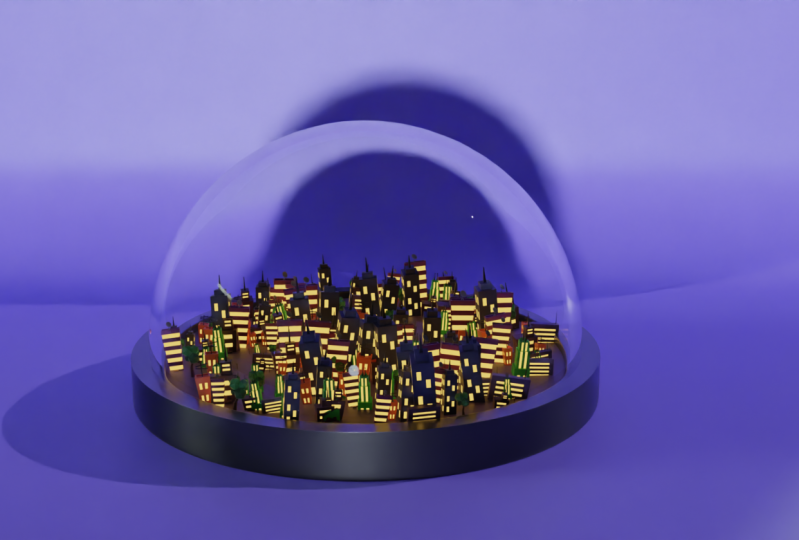
1. Curso de introdução: Olá a todos, Dina aqui e bem-vindos a outro curso misturado. Neste curso, vamos criar um tratado UTI com estilo cartoony usando Blender. Os discursos eram iniciantes. Mas se você é usuário avançado, pode ser um bom exercício. E no final, você terá um interessante projetos que podemos incluir em um portfólio e usos para diferentes fins como animação e desenvolvimento de jogos. Em primeiro lugar, vamos começar criando uma nova coleção onde vamos
começar adicionando e modelando edifícios para a nossa cidade. Depois disso, vamos criar um plano simples e dar um pouco de deslocamentos de deformação por um segundo, vamos adicionar sistema de partículas e eu vou mostrar-lhe tudo definido em que você vai precisar para criar um CT 3D usando Blender. Uma vez feito com partículas, vamos adicionar pequenos detalhes e mais tarde em materiais para nossos edifícios. No final deste curso, você verá como pode ser fácil
criar um sistema de partículas usando o liquidificador. Então vamos começar e eu vou vê-lo no primeiro vídeo.
2. Como criar uma nova coleção e primeiros edifícios: Mas o fim, bem-vindo ao nosso primeiro vídeo. Então, antes de começar para torcido com liquidificador, como você pode ver aqui, Eu criei uma nova pasta onde eu vou dizer salvar todo o arquivo necessário aqui na minha área de trabalho. E você deve sempre fazer isso porque essa é a melhor maneira e a maneira mais fácil de se manter organizado enquanto você está trabalhando com o Blender e outros softwares 3D. Então agora vamos abrir nosso liquidificador. E, como você pode ver aqui atualmente, estamos trabalhando com fornecedores para tempo de duração e como a versão mais recente até agora. Mas se você pode obter qualquer versão disso, você deve obtê-lo porque é sempre melhor
trabalhar na versão mais recente por causa dos bugs, bugs e também novos recursos também. Então agora eu vou criar um novo arquivo sob General. E como você pode ver, temos nossa
fila padrão com câmera padrão e vôo pitoresco padrão. Rapidamente, vou pressionar N e
aqui vou ativar meu complemento de screencast. Então aqui, neste canto esquerdo, você pode ver todo o atalho que eu vou usar ao longo deste curso. A primeira coisa que vamos fazer, vamos excluir nosso cubo padrão. E vamos criar uma nova coleção onde vamos salvar, salvar e criar e todos,
todos os modelos que vamos incluir no sistema de partículas. E com esses modelos, vamos criar uma tomografia computadorizada. Então vamos nos livrar do nosso cubo padrão e realmente podemos excluir o barco para DES. Por isso, agora temos apenas esta colecção de cenas que está vazia. E agora vou pressionar corretamente para criar uma nova coleção. E essa coleção eu vou renomear durante ele para as modelos. E aqui nesta coleção eu vou criar todos os arquivos, embora o módulo sexualmente que eu vou incluir no sistema de partículas. Então primeiro, vamos começar com os edifícios simples que podemos incluir para a nossa cidade soviética, uma mudança em um, eu vou criar um cubo. E agora vou entrar no modo de edição. Mas antes disso, eu vou voltar muito rapidamente modo objeto. E eu quero mover isso para cima desta grade, ignorando g e z. E agora aqui eu vou no modo de edição e com a face da ação, eu posso selecionar essa face superior. E vamos fazer este um pouco mais alto. Procurado por aqui vamos dizer. E agora posso pressionar S para aumentar a escala. E agora aqui eu posso pressionar I para inserir quadro-chave, inserir não quadro-chave, mas pensar cara a aproximadamente aqui. E agora posso pressionar E por extrusão. Então, temos esta pequena lacuna para o nosso primeiro edifício. Então agora vamos criar portas e também janelas. Então, podemos ir e selecionar todos esses rostos ao redor e clicando com o botão direito no fim de semana ir e selecionar sub-dividir. Mas aqui nesta configuração padrão aqui podemos ir e aumentar o tamanho da subdivisão. Então vamos criar, por exemplo. Desta vez eu vou quando fizemos isso para quatro números de cortes para aqueles para aqueles edifícios. Então agora eu vou selecionar todas as janelas que eu estou indo para. Extrude dentro. Então vamos e selecione em todos os lados, mantendo a tecla Shift todas essas faces que vão ser janelas. Também aqueles aqui no site também. Agora eu posso pressionar E, mas como você pode ver, se você pressionar E, nós não seremos capazes de extraí-los para baixo. Então nós vamos devolvê-lo de volta e agora ele controlado e z desfazê-lo. E aqui, sob esta opção extra aqui podemos segurar botão esquerdo e mudar este para extrudir ao longo enorme. Então, agora mesmo, se você for e detectar este exterior todo para baixo, você pode ver que agora nós podemos excluir essas janelas dentro e no lado oposto também. Então, em seguida, vamos criar uma porta de controle soviético. E lá eu vou criar uma
nova fase aqui, uma visão. E agora eu posso ir e selecionar todos estes aqui e pressionar E para extrudir isso dentro dele. Além disso, podemos ir e nos livrar daqueles aqui, desses dois, esses dois vértices. E agora podemos ir e preencher esta serra de visão com a seleção de vértice. Eu vou selecionar essa esperança aqueles buracos aqui que você tem. Então eu vou selecionar este aqui, este, e este aqui. E eu posso pressionar F para preenchê-lo. Agora eu comprimo g e z para mover isso para baixo. Ou, na verdade, vamos girá-lo algumas vezes. Ou podemos ir e usar isso daqui sem excluí-los. E, por exemplo, podemos apenas ir e pressionar E para excluir isso um pouco para cima. Então agora temos este efeito estilizado para o interior das portas. E, por exemplo, podemos ir e pressionar Control e lá mais
uma vez para puxar isso todo o caminho para baixo. E agora aqui podemos ir e extrudir isto aqui na frente. Então agora esta vai ser a confiança para a nossa porta. E, por exemplo, podemos pressionar S e Z para reduzir isso. Você também pode, por exemplo, pressionar aqui. Devo novamente inserir, inserir espaço aqui. Assim S e y para escalá-lo em d, y e e mais uma vez para extrudir todo o caminho para baixo. Então, se você quiser, você pode ter algo assim para seus edifícios. Então agora vamos criar o segundo. Mais uma vez, vou mover
o cursor 3D para o site mantendo a tecla Shift pressionada e clique com o botão direito do mouse. E aqui vou eu criar o meu segundo edifício. Então eu vou chamar este vai ligar um. Então este vai ser o meu primeiro edifício e agora vou criar o meu segundo. Então, com o turno e o dia, eu vou criar mais um cubo de tempo e dois g e z. Eu posso puxar isso para cima de nossa grade. E aqui vou eu no nosso pescoço no modo de edição. Mas desta vez eu vou precisar mudar para a caixa de seleção. E vamos escalar isto aqui no X. Então vamos fazer este edifício mais amplo. E, por exemplo, podemos puxar isso assim. Vamos mover este para o lado um pouco. Ou, na verdade, podemos mantê-lo aqui por enquanto. E vou fazer mais uma vez. Eu por inserir o rosto aqui, E por extrusão. E aqui estou indo para criar alguns loops de borda pressionando controle e ar. E rolando para cima e para baixo, posso aumentar o número de loops de borda. Então, por aqui, vou colocá-lo bem aqui no meio. E também farei o mesmo aqui nas verticais. Digamos assim. Então nós temos esse tipo de grade que agora podemos selecionar os rostos que queremos ter para a nossa construção sólida ir e selecionar este rosto está aqui. Então, tudo isso. Então agora eu estou indo para ir e x2 é todas essas percepções. Ou você pode usar a seleção de círculo pressionando c. E agora também humano,
por exemplo, para aumentar o tamanho do seu pincel, você pode rolar para cima e para baixo. E se você quiser cancelar a seleção de uma dessas fases, basta segurar o mouse do meio. Então, como você pode ver, esta é a maneira muito rápida de selecionar os rostos. Então eu vou excluir este botão e agora eu posso ir e selecionar gravá-los antes, assim. E agora este aqui, vou desmarcar estes resultados. E aqui vou eu mais uma vez, extrude ao longo do normal. Estamos fazendo zoom. E assim como nós podemos ir e extraí-lo, este aqui para baixo tão rapidamente. Então é isso sobre este vídeo. Fique atento porque no próximo vídeo vamos criar mais edifícios e vamos adicionar detalhes para a nossa cidade. Então te vejo lá.
3. Modelagem de outros edifícios: Olá a todos e bem-vindos de volta ao nosso segundo não marcou. Então aqui, como podem ver, temos esses dois edifícios e agora devemos continuar com o resto e criar mais modelos para o nosso sistema de partículas e para a nossa cidade também. Então, primeiro, vamos renomear este edifício divertido. Segundo, e agora vamos avançar com o TRL. Então, com uma mudança e clique com o botão direito do mouse, eu vou mover meu cursor para decidir. E mais uma vez, vou criar um novo cubo. E com G e G, eu posso ir e mover isso um pouco para cima. Agora com pressionando Tab e toque no meu teclado, Eu posso entrar no modo de edição. E aqui pressionando w, vou mudar para a caixa de seleção. E agora posso começar a extrudir isto. Então primeiro vamos escalar isso pressionando S e G, e G, eu posso ir e mover isso para cima assim. E agora este tem de ser um edifício um pouco mais alto. Então, a cerca de aqui. Vamos matá-lo um pouco mais. Assim como. E agora eu posso ir e selecionar esta fissura e que eu posso inserir rosto aqui. Assim como. Agora com “E “, posso extraí-la mais uma vez. Mais uma vez. E ou i para inserir Fase II para Extrude. Então temos um prédio alto. Agora, precisamos pressionar I mais uma vez e E ligeiramente para baixo. E agora precisamos ir e adicionar loops de combustível. Então primeiro vamos adicionar. Vamos adicionar aqui para loops de borda no site. E precisamos também do outro lado também. Então aqui eu vou baixá-lo para quatro. E agora podemos selecionar também isso aqui. Então aqui eu vou criar três loops também aqui e aqui, ou esta parte inferior, podemos ir e fazer o mesmo aqui. G vezes também para esta parte inferior. E agora eu posso selecionar alguns desses. Então, por exemplo, você pode ir e selecionar todos estes aqui. Também aqueles aqui no topo. E aqui podemos selecionar apenas esses dois, assim. E vamos para o outro lado também. Então eu vou e selecionar tudo isso segurando Shift e clicando com o botão esquerdo também aqui nesta parte superior. E aqui precisaremos ir e selecionar todos esses. E aqui mais uma vez, extrude ao longo dos normais, apenas ligeiramente dentro, assim ,
não, não muito, mas apenas um pouco. E aqui, por exemplo, podemos ir e selecionar essas fases aqui. Então eu estou indo e como você pode ver aqui, nós estamos tendo problemas porque nós vamos precisar ir e movê-los para cima. Então eu vou selecionar esses dois aqui. E também aqueles dois m2, g, e z. Eu posso apenas mover um pouco isso para cima. Ou, na verdade, eu poderia pressionar E por extrudir isso. Agora temos um final
diferente e diferente neste edifício aqui. Então agora vou selecionar cubos aleatórios, aleatórios, aleatórios, fases aleatórias no site. Então vamos e selecione alguns. E também, por exemplo, vamos desmarcar este aqui, este aqui, talvez este aqui. E vamos também fazer o mesmo aqui deste lado. Então essa é a maneira como você pode obter um efeito um pouco mais estilizado. E aqui nós podemos apenas cortar o, extrudir este insight. E agora temos o nosso segundo edifício. Então vamos mover isso um pouco mais perto daqueles 2 primeiro. Vou mudar o nome deste fundo para o edifício G. e agora podemos ir buscar o quarto. Então, com a mudança, eu posso mover meu cursor para o local, deslocando um, e eu quero ter todos os meus edifícios para ter este efeito cúbico. Então agora com o G, eu posso mover isso para cima no modo de edição. E, na verdade, vamos devolvê-lo. Mas quero que meu ponto de origem permaneça quase o mesmo que os outros. Então agora no modo de edição com W eu posso, e eles estão no modo de raio-x. E agora eu vou mover isso para cima. E aqui vamos de e MODIS ligeiramente para cima. Vamos também escalar este aqui. Vou torná-lo um pouco mais largo. Então, algo assim. E aqui eu posso ir e pressionar I para inserir o rosto. Mas desta vez eu vou escalar isso no eixo x e com o índice G, eu vou mover isso para o lado. E vamos criar aqui uma nova extrusão. E agora eu para a fase de inserção. Aqui podemos ir e pressionar E Mais uma vez. Então, temos alguma enseada, este edifício aqui. E agora eu posso ir e selecionar todas essas fases aqui. E também a parada, aqueles pontos, pontos. E aqui do lado e aqui podemos comprimir diretamente a sub-divisão. E aqui eu posso aumentar o número de cortes, assim. E aqui posso começar a extrudir janelas lá dentro. Então eu vou fazer este aqui. Então eu vou fazer aqui e aqui Extrude. Também do outro lado. E aqui eu posso ir e selecionar aqui. Mas esta na parte de baixo. Vamos para o outro lado também. Aumente o tamanho do pincel. Seleção de círculo invejado, posso pintar aqui. E agora nós e. E desta vez ele é uma região extra, mas precisamos de extrudir os normais. Assim como Lee, você pode ver este ponto
amarelo e amarelo aqui e puxar ligeiramente este insight assim. Agora também aqui, nesses lados aqui, podemos ir e selecionar linhas visíveis e verticais também do outro lado. E vamos fazer isso aqui também. O mesmo este aqui na parte inferior, um pouco novo site. E, por exemplo, aqui eu posso ir e pressionar I para inserir o rosto e E para instalado. Então, temos o nosso quarto edifício. Então vamos abrir a porta para este aqui. Então eu vou selecionar essas três fases aqui. E aqui eu vou para a extrusão desta visão. Agora com controle, borda, com controle e lá vou criar um loop de borda aqui. E, por exemplo, podemos apenas ir e puxar um pouco para fora, ou na verdade precisaremos extraí-la. Por exemplo, este pode sair um pouco, assim. E, por exemplo, podemos ir e selecionar este rosto aqui. E para g e z, podemos puxar isso ligeiramente para cima. Aqui, m dois, temos esse tipo de efeito. Talvez aqui eu confesse G e minto para puxar isso um pouco para fora. Ou podemos ir e selecionar essas duas fases aqui. E este aqui. Até onde este e o segundo é um. E eu posso pressionar M para mesclar esses. E agora temos esse tipo de efeitos. Então agora eu vou pressionar duas vezes aqui e vamos renomear, renomear este edifício número quatro. Agora vamos fazer o quinto turno soviético e clique com o botão direito do mouse, vamos mover o cursor para o site. E com esta mudança e um, vou criar um novo cubo. E agora quero que este seja um simples edifício alto. Então, pode pressionar S e G. Vamos puxar isso até o fim. Assim, eu vou escalá-lo um pouco no x. e vamos torná-lo ainda mais alto,
assim, S e X para escalá-lo e o eixo x. E nós temos esse tipo de prédio. Então, esta vai ser uma coisa fixe. E também aqui na parte de cima, posso subir um pouco. Então agora temos esse efeito estilizado para essa parte stop dot também. Também aqui, por exemplo, talvez possamos ir e selecionar esta parte aqui. E vamos começar a reduzir isso para ver
se, se como vai parecer. E, na verdade, vou manter-me como está, como podem ver. Talvez eu possa ir e pressionar Control e eles estão aqui para criar loop de borda aqui. E aqui com a eleição facial, vou selecionar este laço de borda aqui. E, por exemplo, podemos ir e extrudir o, esta parte é provável para fora. Então agora temos esses cantos para os lados. E por exemplo, eu vou selecionar todos esses rostos aqui com S em X por n 0. Vou alinhar tudo isso no eixo x. Desta vez é como x e 0. Também deste lado aqui. Dois achatados, achatados aqueles no eixo x e para torná-lo reto. E também o último vai ser este aqui. Então este é SY e 0. E nós temos os cantos aqui para estes edifícios também. Agora podemos ir e nos concentrar aqui. Então, o que eu vou inserir cara aqui, E para baixo controle de suplicação x2. E eu vou adicionar loops de borda aqui, mas desta vez eu vou adicionar um pouco mais. Então vamos fazer dez desta vez. E agora vou selecionar cada segundo. Também do outro lado. E também nos lados. E o último está bem aqui. E agora eu posso apenas ir e extrudir este pouco insight. Então agora temos este, este edifício aqui. E também vamos criar portas. Então este aqui vai ser portas. Então isso, eu vou extrudir a visão I para inserir o rosto. Fim a G e textos escalam isso aqui e E para extrusão. E esta parte aqui pode, pode ir um pouco. Ou, na verdade, vou manter esse assim. Talvez este aqui, nós podemos ir e cortá-lo e mover isto para cima. Ou, na verdade, vamos ver o que podemos fazer pelas portas. Então eu vou para alegre e comprar para puxar isso um pouco para fora. E vamos mudar o nome para o prédio para o prédio cinco. Na verdade, este é. Então eu vou mover este aqui, certificar-me de que este pertence a esta coleção de cenas aqui. Então é isso sobre este vídeo. Fique ligado porque no próximo vídeo vamos começar com o sistema de partículas, e mais tarde vamos adicionar mais detalhes para a nossa cidade. Então vemo-nos lá.
4. Como criar um sistema de partículas: Olá a todos e bem-vindos de volta ao nosso terceiro vídeo e discurso. Então aqui, como podem ver, temos cinco edifícios que vamos usar para o nosso sistema de partículas. E agora vamos fazer paisagem e para o nosso sistema de partículas e o que realmente vai ser emitido para o emissor dessas partículas. Então primeiro, fedor, vamos mover todos esses ativos para decifrar melhor o lado, G e X se move para o lado. E com a mudança para ver eu quero devolver meus tentáculos bem aqui no meio da nossa grade. Então agora não se esqueça de pescar aqui para a primeira coleção. Então este aqui, e agora, eu vou mover isso para a lua, mover isso para baixo. E agora com a mudança a, eu quero criar um novo avião. Então agora eu posso ir e pressionar S para escalar, e agora eu vou entrar no modo de edição. Como podem ver, temos apenas um rosto e com o Dr. Click, quero subdividir isto. E com o número de moldes, vou aumentar para 100. Então, dois robôs aqui. Então, como você pode ver, nós temos este plano simples e vamos adicionar um pouco mais, paisagem
mais moderna, olhar através desses planos. Então aqui e, em seguida, segunda-feira pilha distante, Eu quero usar deslocar modificador. modificador extraviado está sozinho. Permitimos a mim, a nós, mim e, portanto, a nós texturas para moldar esses planos. Então aqui eu vou criar um novo OK. aqui eu vou ser capaz de selecionar essas texturas e você pode ver que você pode usar nossa própria imagem ou nossa própria textura para moldar essa geometria e malha. Mas desta vez incluímos essas estruturas que podemos controlar essas texturas processuais. Então aqui vou usar o meu como uma nuvem. E como você pode ver, é um pouco para Sharpie. Vou mudar o sombreamento de pled para fumar o botão direito do mouse. E agora aqui eu vou brincar com o tamanho para torná-lo mais, mais plano do que se T estiver agora. Então, quanto maior, o maior número você pode ir, essencialmente dois. E aqui você pode jogar com o, esta profundidade também. Você também pode jogar com este efeito nabla e assim por diante. Você também pode jogar com estas tons de cinza e a cor aqui também. Então, na verdade, vamos manter o nosso
como, assim talvez vamos adicionar um pouco de último tamanho. Então eu acho que isso vai ser muito bom para a nossa, para a nossa própria paisagem, para a nossa cidade. Então talvez um pouco mais. Então algo que isso vai ficar bem. E aqui você pode selecionar se você quer ter duro ou eu vou usar este tempo suave. E você também pode brincar com o ruído da célula e coletar coisas também. Então você pode ver que temos duas opções muito diferentes que você pode usar. Então você deveria passar um pouco mais de tempo com isso. Então eu vou dar meu liquidificador original como ele é
agora e aqui eu vou manter o meu, digamos 1.95. E para a profundidade, vamos e torná-lo máximo. Então isso vai ficar bem. E agora vou girar um pouco. Agora vou aplicar este modificador aqui. E agora sobre isso, vamos adicionar realmente Sistema de Partículas. Então o sistema de partículas está bem aqui sob esta pilha modificadora. E aqui se você pressionar mais, você pode ver o sistema de partículas nano desocupado. Então, agora, se você tocar esta animação, você pode ver que nós temos esses halos, aqueles aparafusados estão caindo. E a razão para isso é o padrão do liquidificador. Então vamos parar a nossa animação e vamos voltar ao nosso primeiro sonho. Então aqui como você pode ver, temos dois tipos de sistema de partículas que temos aqui e temos emissor. Então, para a nossa cidade, vamos emitir, mas também você pode usar o cabelo. Mas eu gosto desta opção que é rotação Mary, Eu vou ser capaz de controlar a orientação desses edifícios. Então aqui no nosso primeiro, no nosso primeiro menu aqui temos esses números. Então aqui você vai decidir quanto número você vai, você vai ter. E aqui também você pode ver que você emoldurou início Ephrem. E então aqui está quanto tempo seu emissor vai emitir todas essas, todas essas partículas. Então você pode ver que atualmente temos variado do quadro número um até agora, até 200, e da indústria e aqueles 100. Mas as meninas vão ser mostradas. Então, se você jogar esta missão de animação, você pode ver que nós
somos, nós só podemos ver partículas de sementes caindo apenas até este 10 a 100 frame. E cada uma desta partícula vai durar 50 quadros serra, vamos e mudar isso para um. Então este final, eu quero que todas as minhas partículas apareçam neste primeiro quadro-chave. Na verdade primeiro quadro e tudo o resto deve ser o mesmo para a fonte. Você pode usar isso, usar motivo ou estoque se você tiver, por exemplo, diferentes tipos de modificadores ativados. Assim, por exemplo, se você tem uma subdivisão, você pode usar também que também incluído nesta fonte de emissão. E também você vai decidir se você quer ser emitido a partir das faces ou vértices ou volume. E também você pode selecionar esta grande ordem, ordem aleatória e até mesmo distribuição. Vou manter tudo como está. Então o próximo passo importante será aqui sob renderização. Nós, aqui selecionamos o que vamos renderizar como uma partícula. Portanto, atualmente é um conjunto para renderizar, renderizar como ruim. Mas desta vez vou mudar esta colecção. Você também pode alterar o material objeto precisa Coleção porque nós
vamos incluir esses modelos coleção neste sistema de partículas. Então, para a coleção de instâncias, eu vou selecionar aqui modelos. E você pode ver que nós temos imediatamente os edifícios que temos aqui para nossos modelos. E, por exemplo, aqui você pode aumentar a escala. Mas como você pode ver imediatamente, que nossa rotação está errada aqui. E a razão para isso é porque, por enquanto, estamos tendo essa velocidade ligada. Mas se você desligá-lo para 0, você pode ver que agora todos esses edifícios estão em pé direito. Também aqui sob escala, temos a aleatoriedade da escala. Então eu vou dar o máximo. E também aqui você pode decidir se você quer admiti-lo para adição, este emissor para ser visto em torná-lo você e também aqui você pode ver, por exemplo, se eu selecionar toda esta coleção agora cada partícula irá conter todas essas malhas que estão sob coleta, mas não financiamos isso. Podemos ir e selecionar apenas este grande aleatório. E também, por exemplo, você pode selecionar se você quiser ter essa notação de objeto disjuntor, eu vou dar a escala de objetos de mina como ele é. E também temos este contador de uso. Então, por exemplo, se você quiser decidir quantos desses, desses edifícios vão aparecer em seu c. E aqui vamos manter tudo como está sob exibição de viewport. Você também pode decidir o que será visto em sua janela de exibição. Então vamos aumentar um pouco nossa, nossa escala aqui. Então, por aqui. E aqui para as crianças, eu vou manter tudo como é porque nós não vamos
usar sistema de partículas vai ser apenas para renderizadores de aço. Então é isso sobre este vídeo. Fique ligado porque no próximo vídeo vamos adicionar
mais detalhes para a nossa entidade cidade vai jogar um pouco mais com rotação e distribuição destes sistema de partículas para o nosso associado cidade lá.
5. Adicionando detalhes: Olá a todos e bem-vindos de volta ao nosso quarto vídeo neste curso. Então aqui, como você pode ver, nós configuramos o sistema de partículas para nossa cidade, e agora devemos nos concentrar em obter mais detalhes para RCT. Então, primeiro, vamos e selecione esta segunda coleção. E a coisa boa sobre definir o tipo de disco de sistema de partículas é que
cada novo objeto, cada nova malha que você adicionar nesta nova coleção
vai aparecer e mostrar neste sistema de partículas. Então, digamos, por exemplo, se quisermos adicionar antenas em um desses prédios. Então vamos aqui e selecionar este edifício aqui, por exemplo. Agora, vou pressionar o botão direito do mouse e mudar para mover o cursor. E digamos, vamos desmarcar tudo e com a mudança e um, por exemplo, se formos adicionar um único cubo aqui, habilidoso no eixo z, vamos matá-lo. Baixe também FitBit. Vou na vista ortográfica superior. Vamos movê-lo para cá para podermos ver. Então é bem aqui na vista ortográfica frontal, por exemplo aqui. E se eu for e selecionar esta parte superior e a face superior aqui, esqueleto IT S. Se eu diminuir o zoom. E vamos ver, nesses prédios aqui, você pode ver que todos esses prédios têm a mesma antena aqui no topo, como você pode ver. Então agora vamos adicionar os outros edifícios também, as mesmas, as mesmas coisas. Então aqui vou eu e selecionarei este edifício. Agora, vou mover meu cursor 3D. E aqui vamos dizer que vamos adicionar mais um cubo. Eu vou reduzir a escala com essências, escalá-lo um pouco mais. Vamos mover isso para cima. Vou me mover agora ortográfico Yo. Vamos ampliar para que possamos ver, vamos mover este para o meio. E vamos dizer que este vai ser ter, eu vou girar este no, no eixo y. Vamos escalá-lo no X. E agora com a mudança no DVR vai duplicar aqueles para decidir viu algo assim. Vamos adicionar aqui. Agora vamos adicionar este aqui. Então aqui eu vou mover meu cursor 3D com a mudança a. Vamos adicionar esta esfera UV tempo. Agora vou me livrar dessa metade. Esta metade. Ou, na verdade, podemos ir e pressionar X e excluir isso com l, vou selecionar um objeto vinculado decente aqui, excluir todos esses vértices. E aqui talvez eu vou apagar mais destes. Então eu tenho agora apenas este hub aqui. E digamos, por exemplo, que
eu quero que este gire no y 490 graus, um pouco no z também. Agora eu vou pressionar, tenta girá-lo aqui. E digamos aqui, vou tentar adicionar modificador solidificado. Mas como você pode ver, nós também estamos tendo este sapato porque estamos adicionando
isso neste outro prédio. Então desta vez eu vou separar estes por seleção, mas selecione este aqui, e vamos adicionar agora subdivisão com dois. E também desta vez eu vou precisar também solidifica. E vamos adicionar um pouco de espessura a ele. Agora eu posso ir e aplicar tudo isso. E agora eu posso juntar esses dois pressionando o controle e J. Então agora com a mudança A, eu posso adicionar outro cubo aqui. Vamos para o modo de edição. Vou usar raio-X agora. Eu vou escalar isso. E vamos em um Q cartográfico difícil. Vamos escalar isso um pouco mais para baixo. E, por exemplo, podemos ir e selecionar este rosto aqui, pressionar como escala. É mais fácil para a Extrude. E agora vou posicionar isto em cima dela. Então agora temos aquele satélite antena também lá. Então deixe-me ampliar e ver se temos prédios. E como podem ver, temos o mesmo em todos os edifícios. Mas como podem ver, estamos tendo problemas. Não podemos ver o novo cubo que adicionamos. Então está bem aqui e você vai precisar se juntar a ele com este edifício para que possamos melhor controle M, J. E agora tudo deve estar funcionando. Então vamos ver. Agora todos os edifícios têm o mesmo aqui, mas estamos tendo problemas porque, como você pode ver, está passando por esta entrada, precisamos corrigi-lo. Então aqui eu vou apresentar g e z para puxar isso para cima. Mas como você pode ver que não equipe que você
precisa realmente fazer vai selecionar esta face superior aqui. Então deixe-me pressionar G e z. e agora tudo deve ficar bem. Também podemos ampliar um pouco mais. Então, por aqui. Agora podemos mover a placa aqui, o índice j. Ou talvez possamos selecionar esse rosto aqui, escalado, desmarcar tudo, e agora posicioná-lo. Assim. Vamos ampliar, ampliar e algo assim vai ficar bem. E agora podemos nos concentrar em outras coisas também. Então vamos adicionar também aqui. E aqui vai ser simples, então eu posso ir e selecionar esses dois. Pressione I para inserir, Fase II para Extrude. E vamos dizer aqui, eu quero adicionar às esferas UV. Eu vou precisar mover isso para o lado g e z para puxá-lo para cima. Fui morto todo o caminho. Vamos movê-lo para cá. E agora vou duplicar este no eixo X. E agora temos a antena, também chamada de edifício. E também agora eu quero adicionar alguns postes para nossa segurança. Então pressione um em um não pago e aqui na vista ortográfica frontal, eu removi meu cursor 3D para o site aqui. E com a mudança a, eu vou e vou criar um novo cilindro. E para o número de vértices eu vou e diminuí-lo para, ou vamos para nove. Vamos tentar com o nono, e eu vou e editar o modo aqui. Mova isso para cima. Vamos reduzir tudo isso. Você precisa fazer isso pequeno, assim. E aqui neste rosto superior eu vou pressionar E para Extrude, clique com o botão direito do mouse para cancelar o momento como a escala, ou seja, para extrusão. Agora, nossa melhor IA para inserir o rosto mantenha Shift pressionado. E se agora e, mais uma vez, t0 extrude S para a escala e.
E agora eu posso ir e puxar isso para cima, assim. Agora aqui eu posso ir e realmente vamos voltar algumas vezes porque podemos ir e pressionar i aqui para instituir quadro-chave. E vamos selecionar cada segundo aqui. Então, como você pode ver, nós precisávamos, eu vou deletar este e vamos precisar de outro cilindro. Então, com um turno e um cilindro e em vez de nove, vamos fazer oito. Vamos matar isso. I para inserir fase. Agora podemos ir e selecionar cada segundo, assim. E agora aqui estou indo para ir e selecionar esta cara de botão com mudar o fim de semana ir e duplicá-lo e movê-lo aqui no topo. E agora aqui vou eu e extrudi tudo. Retorno extra mais em escala de tempo assim. E aqui estou eu indo apenas para ir e puxar isso todo o caminho para baixo. Então agora podemos ir e ter luzes assim. Além disso, talvez possamos ir e selecionar Criar loop de borda aqui, assim. E, por exemplo, podemos ir e selecionar este olhar borda e E, S, quatro beber extra assim. Então nós tínhamos essa luz de rua e agora eu vou escalá-la e torná-la mais longa. Agora, vou selecionar tudo e mover isso para baixo. Então vamos ver como vamos parecer na nossa cidade. E como você pode ver, estamos tendo problemas porque você não pode vê-lo em nenhum lugar aqui. Então vamos precisar realmente ir e atualizar nosso sistema de partículas. Então podemos ir e selecionar nosso sistema político aqui. E mais uma vez, vamos alterar essa coleção de instâncias para removê-la e editar mais uma vez. E como podem ver, também temos as mesmas luzes de estado. Então é isso sobre este vídeo. Fique ligado porque no próximo vídeo vamos adicionar Gs. E também mais tarde vamos começar a aplicar os materiais em nossos edifícios e reparar nossa final e preparar nossa cidade para nossa configuração final de renderização. Então te vejo lá.
6. Densidade das partículas e configurações: Todos e bem-vindos de volta ao nosso sabíamos que não discursamos. Então aqui, como podem ver, nós adicionamos pequenos detalhes aos nossos edifícios e agora devemos nos concentrar em obter árvores. E também, mais tarde, começaremos materiais importantes. Então primeiro eu vou e vou selecionar que a minha luz de rua. E aqui, como podem ver, estamos tendo uma pequena lacuna no meio. Vou pressionar L e com JNC, vou puxar isso para baixo. Então agora não podemos ver lacuna mais. E também vamos renomear este aqui para luz da rua. E em seguida eu vou adicionar g. Então eu sou Todo-Poderoso o cursor aqui para o lado. E aqui vou eu criar um novo cilindro e vou diminuir o número de vértices para oito. Fui morto todo o caminho. E agora posso ir e começar a modelar. Então aqui eu vou no próximo modo, vou selecionar esta face superior aqui. Posso ir e começar a tirar isso algumas vezes. Vamos extraí-la mais uma vez. Vou escalá-lo. Vamos mover isto para o lado. Também. Vou selecionar esta parte de cima. E vamos fazer algo assim. Vou selecionar esta parte de cima. Mais uma vez, reduza tudo. E agora vamos precisar de outra parte e que um nós vamos pagar para ela eu ecosfera. Então, com a mudança de um não UV, mas eu ecoesfera. E aqui podemos ir e diminuir o número de subdivisão para um. E agora eu posso ir e duplicar isso algumas vezes. Então eu quero ter uma árvore muito, muito simples. Vamos mover este aqui. Talvez mais um aqui. Vamos matar este aqui e talvez escalá-lo também no eixo X. Então algo assim vai ficar bem. Talvez mais um na frente. E vamos matá-lo todo o caminho. E vamos girar algumas vezes. Então vamos ver se temos três em nossa cena ou precisamos atualizá-lo primeiro. E acredito que não podemos ver a árvore. Então, mais uma vez, vamos precisar ir em um sistema de partículas, depois fora desta coleção instantânea e mais uma vez, basta selecionar a coleção. E como podem ver, também temos árvores. Por isso, agora vou mudar o nome primeiro do histórico. E também quero ter mais um prédio para a nossa cena. Então agora eu vou aqui na frente vista ortográfica, nós diretamente atual Moody's para o site, pode fazer o cursor e eu vou criar outro cubo. E este vai ser apenas um simples edifício quadrado. Então, vou pressionar S z para aumentar a escala. E agora vou matá-lo todo o caminho. E vamos escalá-lo como este edifício no topo do solo. E este vai ser apenas um deleite. E eu vou adicionar alguns laços de borda ao redor. Também do outro lado. Então, talvez quatro vai ficar bem. Também aqui. E agora podemos ir e selecionar esta parte superior aqui. Talvez ele se conecte através desta parte. Então este é o edifício simples aqui que temos e eu vou tocar nos diferentes materiais, Stuart. Além disso, este vai ser o prédio número seis. E agora eu vou mover este pressionando índice de tecla para o site. E vamos atualizar nosso sistema de partículas mais uma vez. Então, para a coleção de instâncias, eu vou devolvê-lo e agora temos nossos prédios e coisas do Paul. Então também há mais uma coisa que eu quero mostrar a vocês. E por exemplo, se você quiser decidir variável, suas partículas vão aparecer. Nós não somos. Você vai precisar usar pinturas de peso. Então, primeiro, aqui, sob as sementes você pode selecionar a aleatoriedade de sua partícula sendo vista. E também você pode, por exemplo, pagar com o número anterior. Então, como você pode ver, podemos baixá-lo para 100 para 800. Vamos ver se a escala é boa e eu gosto da escala, altura, como acabou. E agora aqui eu quero mostrar a vocês como você pode usar a pintura do destino. Então, se você for pintar abaixo do peso, você pode ver que nós temos essa cor azul. E, na verdade, essas cores azuis significa que
temos, temos em todas essas cores aqui estão aparecendo. Mas se você começar o desenho, você pode ver que nós temos linha. E se quatro sistemas de partículas, isso significa que neste, nesta linha vermelha, vai aparecer o sistema de partículas. Então eu vou te mostrar, então vamos sair. Nós pintávamos. E por exemplo, se você passar por sistemas de partículas
até aqui embaixo sob texturas e o grupo de vértice, na verdade você pode ver densidade. E se você habilitar esses grupos, podemos ver que agora temos partículas apenas sobre isso, nesta pintura de peso que fizemos isso no final do prazo. Então vamos fazer algumas ruas. Então, eu vou para a visão ortográfica superior. Vamos ver a pintura do debate. E, na verdade, aqui vou aumentar a força disso. E eu vou pintar por todo este avião. Então algo assim vai ficar bem. Então agora teremos todos os sistemas de partículas em todas as ruas. E, por exemplo, podemos descer o raio aqui. E agora, desta vez, precisaremos tirar essa cor vermelha, o que significa que você precisará mudar o pincel. Então, se você ir abaixo de cima aqui, você pode selecionar pincel e agora você pode selecionar, subtrair em vez de adicionar e experimentá-lo. Agora, se você arrastar, você pode ver isso para você. Você removerá a cor vermelha e o menino vai aparecer também sob acidente vascular cerebral. Você pode ativar esse tipo de acidente vascular cerebral e agora você terá mais controle sobre como você pode. Usa isto, isto, isto como podes usar este pincel. Então, como podem ver, vou usar o meu aqui como um acidente vascular cerebral padronizado. E tudo aqui deve ser o mesmo. Agora, vamos diminuir o tamanho do bit. Então vamos para cerca de 60. E digamos que teremos aqui uma rua simples e talvez vamos adicionar mais uma, assim. E vamos adicionar mais um aqui neste site, como, assim. Então, agora, vamos dar um desperdício sendo ignorado e menos deixado de volta nosso sistema de partículas todo o caminho até aqui embaixo sob densidade. E desta vez vou ligar o grupo. E como você pode ver, nós não temos as partículas sobre isso, sobre essas linhas muito, nós adicionamos antes. Vamos jogar um pouco com a semente até encontrar resultado satisfatório. Portanto, este não é o perfeito e o melhor caso para ter esse tipo de efeito. Mas às vezes você vai ver como ele pode ser, como pode ser fácil criar todo o CT usando liquidificador e misturar o sistema de partículas. Então, digamos que aqui você pode ver que temos alguns edifícios aparecendo. Ali, não deveria estar. Então algo assim vai ficar bem. Então vamos mais uma vez sob pintura feita. E agora aqui você pode ir e ajustar um pouco mais. Então você pode ver que agora você tem edição ao vivo deles. Então agora você só precisa encontrar a solução perfeita. E agora podemos ver que você está se movendo até aqui. Aqueles prédios. Então, a necessidade humana apenas para pintar ao redor até que você esteja satisfeito com o resultado. E também estamos a ter o problema aqui nesta parte. Vamos consertar isso. Então eu vou pintar uma e outra vez até que eu perdi todas essas partículas em lugares bêbados. Pode levar algum tempo, mas também aqui nesta parte. E agora acho que tudo deve ficar bem. Então vamos ver como fica. Eu tenho o modo alimentado e agora vai ficar tudo bem. Como podem ver, temos as duas pernas, prédios
muito pequenos e isso não é bom. Então, desta vez, precisaremos ser escalados. Remover esta aleatoriedade de engrenagem apenas sempre foi um pouco. Então eu vou mantê-lo metade do, o maior volume. E agora também aqui, por exemplo, o que eu gosto de usar vai ser a dissertação. Então, agora, se você habilitar a dissertação, você pode simplesmente pressionar e aumentar a aleatoriedade aqui. E você pode ver que todos esses edifícios serão para ser girar aleatoriamente. Então esse é o bom efeito. Isso é interessante, realmente efeito que você pode ter em sua cena. E também agora você pode jogar um pouco mais com a semente até que estejamos satisfeitos. E talvez você possa diminuir o número dessas partículas. Vamos fazer isso 6600. E agora tudo deve ficar bem, como você pode ver. Então é isso sobre este vídeo. Fique. Vejo você no próximo, onde vamos começar a adicionar materiais e vamos terminar nosso curso pela configuração final de renderização. Então te vejo lá.
7. Aplicando os materiais parte 1: Mas o fim. Bem-vindos de volta ao nosso último vídeo e discurso. Então aqui, como podem ver, temos todos os ativos e agora vamos precisar adicionar materiais ao nosso sistema de partículas e aos nossos edifícios e também a todos os pequenos detalhes. Então, como você pode ver aqui, nós adicionamos também Street para o nosso, para a nossa cena. E agora nós estamos indo para ir em modo olhá-los. Então, primeiro, vamos mudar para parecer rebaixado e tentar. Agora podemos ver material premium. Então, vamos e adicione para cada edifício e material único. Então eu vou apenas adicionar um aleatório, aleatório. Então, a fim de vê-lo. Então, todos estes vão ter materiais diferentes com cores diferentes. E mais tarde, eu vou ajustar todos esses individualmente para que a maneira mais fácil e rápida, porque alguns deles podem compartilhar o mesmo material. E agora nós adicionamos tudo isso e também
podemos ir e adicionar um material único para o nosso terreno também. E agora, como podem ver imediatamente, não
temos este colorido. Procure a nossa cidade sólida Vá para o primeiro edifício. Então eu posso ir e selecioná-lo aqui. E eu vou no modo de edição e aqui vou eu. E primeiro de tudo, eu quero ir e puxar isso para cima assim com G. E talvez eu possa ir e pressionar I para inserir quadro-chave e E para Extrude. E agora eu posso ir e adicionar materiais a este edifício aqui. Então agora eu vou na Seleção de Rostos. A propósito, estou ferido para Swift dois dólares selecionados. Agora eu posso ir e selecionar alguns desses, alguns desses rostos que serão janelas. Então, como podem ver, vou usar esta seleção aleatória. Então eu não vou selecionar todos estes, mas eu posso apenas selecionar alguns deles. Então, talvez mais um aqui. E deste lado também aqueles não para este aqui. E talvez vamos com este aqui e tentar. Agora eu posso ir e criar novo material sob mais, e este vai ser obviamente amarelo. Assim como este nth non esquecer de pressionar atribuição. Então, como podem ver, imediatamente
temos janelas como material. E também, por exemplo, podemos ir e fazer este preto completo. Digamos que, por
agora, vamos nos concentrar no segundo. Então, primeiro nós comprimimos L para selecionar todos estes ligados aqui. E para isso e fino no topo, eu vou criar um novo material e aquele vai ser preto puro, e eu vou atribuí-lo. E agora podemos nos concentrar nesses pequenos detalhes como essas janelas aqui. Também aqui. Vamos para o outro lado. Então eu vou apenas segurar o turno e selecionar. Tudo isso e experimente. Agora eu posso ir e criar um novo material com o final positivo. Vamos encontrar esse material leve. Eles estão baixos e eu posso passar um sinal e imediatamente eu vou atribuir isso. Então, como você pode ver aqui, precisaremos também selecionar esses outros sites
do ON Dean e eu precisarei atribuí-lo. E como você pode ver, nós já temos nós já editamos materiais, dose também edifícios e outras coisas. Então vamos nos concentrar neste prédio aqui. Então, primeiro, vamos nos concentrar nessa parte de cima. Vou pressionar L2, selecionar vinculado, e vou criar um novo material aqui. Vamos encontrar este material. Eu vou atribuí-lo. Agora vamos nos concentrar nessas janelas. Agora eu posso ir e pressionar C para seleção de círculo. Posso selecionar agora todas essas janelas. Vamos para o outro lado, a seleção do círculo, assim. E com a vantagem, vou criar um novo material. Eles permitem material e agora eu posso apenas pressionar designado. E terminamos com o segundo edifício. Agora vamos avançar para este terceiro edifício. Então eu vou pressionar L ex-seleção link. Então, apenas essas esferas são zero ponto dez material. Vamos atribuir isso. E agora precisaremos fazer isso manualmente para atribuir esse material. E como você pode ver, este também é um pouco deslocado. Então eu vou mover este índice de endereçamento j. Então agora podemos ir e traficantes para, para aqueles aqui. Vamos selecionar todos esses materiais, todas essas fases também aqui. Então agora precisamos nos concentrar neste lado aqui. Seleção do círculo soviético. Eu vou pintar nessas janelas aqui. E o topo. Agora do outro lado. Não quero que tenha os outros materiais na caixa. Então eu vou chamar a missa média se eu cometi algum erro. Então agora com esse tipo de técnica, você será mais rápido para selecionar. Também aqui. E como podem ver aqui, precisaremos remover aqueles, aqueles para desmarcar este. Agora temos aqui e também aqui. Então esses três e esses dois, e agora eu posso pressionar mais atribuído novo material a ele. E estou farto deste segundo edifício aqui. Então só nós podemos ir e ajustar e mudar esta cor aqui. Mais tarde estamos indo para mais para trabalhar um pouco mais com as cores. Então, por enquanto, vou manter algo assim. Vamos nos concentrar no próximo prédio. Então esta parte de cima vai ser preta como de costume. Então crie um novo material atribuído a este material vetorial aqui. E agora vou precisar pintar naqueles aqui. Na verdade, para selecionar não dor, mas selecionou aqueles rostos que vão ter este material branco. Material. Então este não vai ser realmente, vamos precisar incluir esse também. Então agora eu posso ir e selecionar do outro lado. Vamos desmarcar esses. Também aqui e aqui. Agora, neste site foi para o lado oposto. E eu vou criar um novo material, atribuído material leve. E como podem ver, precisaremos fazer o mesmo aqui nesta parte de cima. Então, como você pode ver, é muito simples e fácil de obter olhar
cartoonish para a sua cidade e estilizado e podemos ver quão rápido você pode construir toda a cidade é VT apenas usando sistema de partículas. Então talvez este possa ser material preto. Agora, este aqui, eu quero pintar todos estes em loop cyber hold shift e controle para adicionar materiais aqui, eu posso criar um novo material. E agora preciso editar detalhes aqui nesta parte de cima. E este vai ser material branco. E também este aqui, vou atribuir o material certo a isto. Então agora para o, para esta árvore, eu vou desmarcar tudo, mama L2 gíria, esta parte inferior. Crie o novo material. Vamos torná-lo marrom escuro. Atribuir isso. E talvez possamos selecionar um desses. E, por exemplo, podemos atribuir o mesmo material aqui.
8. Aplicando os materiais parte 2 e ajustes finais: E, por exemplo, aqui dentro do ajuste, podemos ir e adicionar uma esfera UV. Vou reduzi-lo. Isso vai ser vista ortográfica superior e colocá-lo bem aqui no meio. Perícia até G e X. Posso ir e puxar isso. Então vamos ver se está no meio. E aqui vou eu projetar da mesma maneira, o mesmo material amarelo aqui. Então este vai ser como uma lâmpada. Então vamos ver como é a nossa cidade. E como você pode ver, é muito interessante deste modo olhar Dem. Então agora vamos mudar para a exibição renderizada. E aqui sob, em configurações você pode ir e ativar a oclusão ambiente. Podemos ativar a floração também, reflexão espacial antropoceno. E agora podemos ir e ajustar o raio aqui. Então, primeiro com a mudança A, podemos ir e adicionar um filho simples aqui. E como você pode ver, nós já temos resultados realmente interessantes. Agora, por exemplo, você pode ir e como poucos luz ponto com uma mudança e um, você pode procurar por luz ponto. E está aparecendo bem aqui, mas você vai precisar agarrá-lo e movê-lo para o lado. E aqui para a força, você pode aumentar a força aqui para, digamos 500. E o problema que estamos tendo aqui é que porque, porque nós estamos, nós inserimos a lâmpada aqui sob este sistema de partículas, nós precisaremos mover isso para a coleção. Então vamos ajustar isso mais uma vez. Então vamos aumentar isso para dez. Por isso, agora vou fechar isto. E aqui temos apenas uma única soma. E este vai ser um voo pontual. Por isso, agora, vamos levar isto para o local. Vamos diminuir a energia para um aqui para a força do Sol, ou realmente torná-lo para talvez ser um pouco mais. Acho que dois vai ficar bem. E aqui você será capaz de decidir como você quer ter suas sombras. Agora vamos ver como estão os nossos holofotes, na verdade, eu gostaria de sofrer esses tipos. E aqui, por exemplo, vamos tentar com 500. Ou, na verdade, precisamos torná-lo um pouco mais de espaço aqui, por exemplo, podemos ir e mudar a cor aqui se você quiser ter efeitos interessantes. Mas antes disso, vamos diminuir o número de energia solar. Eu vou girá-lo. E vamos tentar, apesar do vôo. Vou mover isto um pouco para baixo. E agora eu vou duplicar isso algumas vezes com a mudança em D. Então, por exemplo, podemos colocar aqui, alguns aqui, talvez mais um aqui. Vamos adicionar mais um aqui. E agora, por exemplo, você pode ir e selecionar um desses materiais aqui onde temos nosso relâmpago. E aqui você pode aumentar o poder de emissão para uma serra sob este princípio porque diferentes df em princípio ser material SDF, você terá que encontrar esse poder de emissão aqui. E, por exemplo, você pode aumentá-lo para um se você quiser
fazê-lo para emitir luz lá. E, por exemplo, na remissão, você pode simplesmente mudar aqui para ter essa cor aqui. E, por exemplo, você pode ir e traçar um pouco para baixo. Mas podemos continuar como já está. Então vamos ver o que mais podemos mudar. Então, por exemplo, eu não gostei da cor deste edifício aqui. E tomando ir e mudá-lo, por exemplo, para alguns, alguma cor verde aqui. Eu gosto de ter colorido para baixo. E este, já temos quase o mesmo material. Vamos fazer algo assim. Agora este material preto aqui, por exemplo, você pode ir e tentar ver como ele vai se parecer com um carro preto. E eu acredito que este edifício é um pouco grande demais, então eu vou selecioná-lo e reduzi-lo final. Ou talvez eu possa ir e torná-lo ainda mais longo. E agora, como você pode ver, é 14 bits de colisão com o índice G para mover isso para baixo. E talvez possamos mudar a cor. Vamos tentar ter cores diferentes aqui. Então talvez escuro por poste esteja bem. E por exemplo, se você quiser ter rua, você pode ir e dirigir direto para cá. Mas para isso, precisaremos fazer edição UV, UV. Então primeiro podemos ir e ir no modo de edição, pressionar U, e aqui você pode ir e pressionar desembrulhar e tentar agora vai ser desembrulhado. Vamos mudar para o Lou rebaixado. E agora, se você entrar em Edição UV e selecionar aqui tudo, você pode ver que nós desembrulhamos isso corretamente. Então você pode ver que nós não temos nenhum, nenhum erro aqui. E agora você pode ir sob pintura de textura. E temos essa cor roxa que vamos pintar. Mas antes disso, podemos mudar o nome desta Rua 125t. Imagem de nota maior e pressione OK. E agora precisamos nos conectar a esta imagem com o sombreamento aqui. O material de sombreamento. Então, sob sombreamento, vamos selecionar esta cor de plano de fundo. E agora com o dia de mudança, podemos procurar a textura da imagem. E agora, por exemplo, você pode conectar isso à cor base aqui. E aqui. Você pode selecionar Rua. E agora, se você passar por pintura de textura aqui, nesta visão ortográfica superior, você pode ir e começar a pintar sua área como quiser. Se você segurar o clique esquerdo, você pode ver este ano fazendo a rua. E, por exemplo, se você quiser sentir essa cor aqui, você pode selecionar essa opção de preenchimento aqui. E, por exemplo, podemos apenas pressionar um. E você será capaz de sentir o todo, toda a área, como você pode ver, muito simples e fácil. E agora, por exemplo, digamos que você queira ter uma rua pequena aqui atravessando por aqui. Você pode ir e, e mudar de volta para desenhar. E agora você pode pintar aqui assim. Ou você pode ir sob essas opções aqui. Sob esta opção aqui no topo. Por exemplo, podemos mudar para a cor preta aqui. E agora vou rolar aqui. E sob acidente vascular cerebral, podemos ativar o acidente vascular cerebral estabilizado. E agora, se você arrastá-lo, você terá um controle suave e suave do seu traço. Por isso, agora vou escalar isto no nosso raio. E agora podemos começar a pintar esta área aqui. Se você quiser fazer rua. Agora, se você voltar para a renderização, exibição de renderização, você pode ver que o campo já tem essa cor escura para a rua. Então eu vou voltar algumas vezes. E digamos que queremos esta cor roxa aqui. E, por exemplo, para as nossas ruas, podemos ir e atribuir esta cor,
a, a cor acinzentada, talvez um pouco mais leve Ultimate. Eu vou aumentar a taxa é um pouco. Então você pode segurar o turno se quiser ser mais preciso. Ou você pode escrever, por exemplo, 80. E agora você pode ir e arrastar aqui. E agora você terá acidente vascular cerebral também, por exemplo, comprimir o botão direito do mouse em termos desta opção aqui. Então agora vai ser um curso completo sem qualquer problema de sombreamento. Então vamos mudar aqui para renderizá-lo.
E , por exemplo, podemos começar aqui, arrastar, arrastando nossa linha assim através da cidade. Então, por exemplo, se você quiser mudar alguma coisa aqui, você precisará ir em sistemas de partículas e pintar sobre estes, a pintura para remover o edifício desnecessário das ruas. Vamos fazer algumas vezes. E como podem ver, criamos a nossa primeira rua. Então vamos criar o segundo. Ou você pode simplesmente voltar algumas vezes N, Por
exemplo, apenas aumentar esse raio, por exemplo, para 50. E em vez de desenhar uma e outra vez, você pode apenas agora desenhar linhas enormes e agora eles terão o mesmo tamanho. E também temos o Steve aqui. E também por enquanto, vou manter tudo como está. Vamos voltar ao layout. Vou ligar a minha pele em View. E como você pode ver aqui, por exemplo, você pode ir e brincar com o especular aqui, e também com a rugosidade também. Então, se você quiser ter um pouco de reflexão lá, mas eu não gostei deste material estudantil. Vou criar um novo material. E aqui você pode selecionar esta cor Beck aqui, fazer este cinza escuro assim. E como você pode ver, estamos fartos de iscas nossas ruas CT. Então, como podem ver, podemos usar isso para qualquer tipo de propósito. Podemos ir animar isto. E também como positivo para jogos e também fazendo vídeo interessante. E sempre você pode ir e adicionar mais coisas a ele porque ele criou todo
o sistema que podemos ir e editar mais tarde. Então é isso sobre este curso. Espero que você tenha se divertido e espero que agora você entenda melhor como as partículas estão funcionando e quão poderosas elas são quando se trata de criar cidades. E te vejo no próximo prato. Tchau.
 Nodiken 3D, 3D Artist and Animator