Transcrições
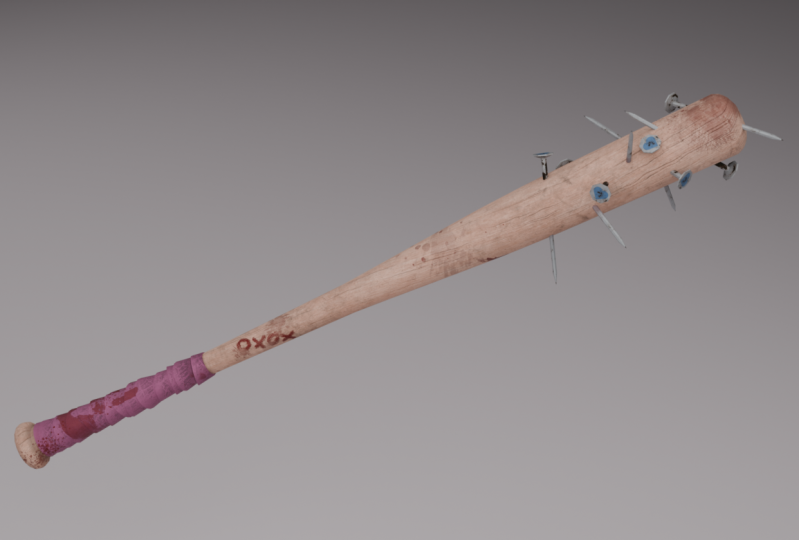
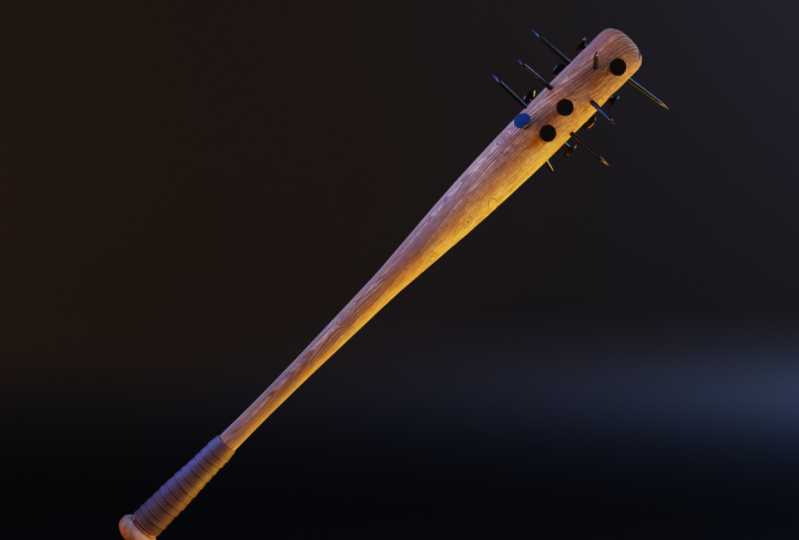
1. Introdução: Ei, e aí, pessoal? Então, este curso que eu fiz é como fazer um sprite
preparando um taco de beisebol. Neste curso, você
aprenderá como, obviamente, criar
a topologia de
joias para bastões de beisebol, desembrulhamento
UV,
modelagem , modelagem básica
e texturização básica. Este curso foi desenvolvido
para intermediários. Se você é iniciante, provavelmente
conseguirá contornar isso. Mas o que eu diria é que eu não ensino
muito sobre a interface do usuário. Como eu, eu não
mostro como se
deslocar ou como mover a cena. São as coisas básicas que você provavelmente
precisaria aprender. Não deve demorar muito
para aprender a se
mover , ampliar e diminuir o zoom. E, mas eu sei, eu
te ensino como GZ de cima a baixo. E eu te mostro
essas coisas simples. Repito a escala de extrusão. Eu te mostro
muitas dessas coisas. Eu repito muito. E no atalho, sua interface de usuário que sempre fica
no lado esquerdo da minha tela. Então, se eu fizer GZ, você verá que eu faço alguma coisa. Portanto, é para intermediários, mas iniciantes são bem-vindos. Neste curso, você pode ver que a topologia aqui
e a texturização, eu mostro como
assar as texturas
no próprio modelo e como
fazer o desembrulhamento UV. E tudo isso está se preparando. Então, depois de fazer isso,
você pode colocá-lo para animá-lo ou colocá-lo no
Unreal Engine ou no Unity, o que você quiser
usar e usar o modelo. Mas sim, e depois
mostrarei algumas configurações de
renderização no final. Espero que vocês façam esse
curso e gostem. Obrigada.
2. Addons: Ei, e aí, pessoal? Eu só
quero mostrar a vocês os complementos que usei nos meus tutoriais. Será isso
em todos os meus brinquedos, porque eu realmente não
uso mais nada. Eu normalmente uso apenas
os mesmos complementos. Mas se eu mudar ou adicionar algo mais tarde, definitivamente
atualize o vídeo. Mas, para o vídeo, vou mostrar como adicionar
essa cor específica. De qualquer forma, ao instalar o complemento ou alterar o complemento, você quer ir para
o canto superior esquerdo e ir para Editar e Preferências. Queremos arrastar isso para o
meio e você quer ir até complementos, complementos. Eu vou te mostrar os
complementos que são usados. Então você vai até a
barra de pesquisa e digita node. E você quer
colocar o Node Wrangler neste tíquete e
salvar preferências. Depois de fazer isso, o Node
Wrangler é para texturizar. Então, se você fez o
Substance Painter com bom gosto e
tem um material básico, mapeia
normalmente um monte
de outras coisas. Desculpe. Isso poderia dar um monte
de outras coisas, como sim, como material base sobre isso. E se você quiser entrar no
Blender muito rapidamente, use o Node Wrangler para
poder arrastar todos os materiais e materiais importantes
muito rapidamente. O próximo que você quer colocar no espelho, esse espelho automático. É um bom complemento. Eu uso bastante. Isso é
Ticket Save Preferences. Novamente, você sempre tem que
dizer Preferências, e essa também. Você terá que fazer o download. É chamado de ferramentas de Jamie. Ei, ferramentas de malha,
empreste a pesquisa no Google. E então você pode acessar
este github de ferramentas de derme e depois revisar o código, os padrões para cima,
côncavos para baixo, está ativo. Depois de baixar
essas ferramentas de malha J, você pode pausá-las se
ainda precisar fazer o download. Obviamente, se você vendeu
o download, descarte o vídeo. Mas depois de baixá-lo, você só quer ir para o topo. E com o CVC Insight,
só queremos clicar nisso. E então você quer descobrir
onde você o baixou. Então, vou descobrir rapidamente. Uma vez que você o encontrou. Ok. O que acontece
quando eu clico nele ,
desculpe, você
só quer clicar nele e instalar o complemento. Certo? Depois de instalar o complemento,
certifique-se de que ele esteja marcado. Então, talvez devessem ser aquelas
ferramentas e esforços tecnicamente danificados no tíquete do
TikToks e, em
seguida, Salvar preferências mais
uma vez, assim. E depois há outro
complemento chamado HDRI. Não mostro
como instalá-lo, mas é algo que
você pode pesquisar. O ótimo complemento para usar quando você tem uma biblioteca inteira de H2RAs, vou te mostrar como
fazer um gerente ou
líder de RH no Blender normalmente. Mas agora é basicamente
um vídeo de três Arthur. Eu vou ver o que todos eles
fazem se eu tiver que passar rapidamente. J Mesh Tools é para você obter essa
bela linha aqui. Como você pode ver, acabei de
clicar nas ferramentas de Jamie para abrir esta guia em sua
bolsa. Desculpe, peço desculpas. E no canto inferior esquerdo, você pode ver que
todos os botões estão presos. Se você olhar no canto inferior esquerdo, por toda parte, meus
tutoriais verão isso. Mas as ferramentas do Jamie, deixe-me enviar o modificador de
espelho. Vou te mostrar o
que isso faz agora, mas com as ferramentas do Jamie
, fica bonito e curvo. Então, sempre que eu clicar nele, você verá como ele fica bonito
e curvo. Às vezes você altera os
valores como 0,04, assim. Não é muito complicado.
Vou explicar muito mais à medida que avançarmos
no tutorial em si. Mas é basicamente isso. Então é isso que você
usa para assar. E às vezes podemos
nos
inscrever assim para termos
esse pequeno e simpático HDAC. Até reduza para um. Então você tem uma vantagem, certo? O Edge ajuda você um
pouco e depois você pode ir. Então, em Editar, Editar, você verá o espelho automático e isso automaticamente
reflete isso, certo? Não é muito complicado. O que
significa que os erros deste outono podem ver esses automóveis e
o que quer que você faça daquele lado, você também pode fazer do lado
daquele lado. É basicamente isso. O Node Wrangler. Vou entrar em mais detalhes
quando realmente o usarmos. Mas é isso. Vejo vocês no resto
do tutorial.
3. 1 Fazendo o bastão: Tudo bem, então como
vai, pessoal? Como você pode ver neste Blender
aberto, 3.4, 0.1, toda vez que você abre o credor, é assim que
ele vai começar. Eu sei que no último vídeo
expliquei tudo. Talvez eu faça uma explicação muito, muito rápida
de tudo. Eu tenho os atalhos
na parte inferior aqui que
ainda precisam ser ativados novamente. Mas de qualquer forma, quando
você abre um credor, você vai começar assim, basta clicar fora da caixa. Tudo o que vou
fazer, em primeiro lugar,
é arrastar e clicar sobre todos esses ativos ou
todos esses objetos. Vou clicar em Excluir. E então eu vou,
vou apertar Enter. Você sempre pode ter esse lado dessas ferramentas
aberto o tempo todo. Normalmente, eu sempre os
tenho abertos. Mas vamos lá.
Vou colocar as chaves rapidamente para você. Ok. Então eu vou colocar as
chaves no lado esquerdo. Desculpe por isso. Lado esquerdo. Então, toda vez que eu faço alguma coisa, se eu for muito rápido, talvez se eu continuar
dizendo o que fazer, você apenas olha para o canto inferior
direito. Canto inferior esquerdo. Desculpe. Ok. Então, deixe-me explicar
o que eu fiz lá. Arrastei esse cantinho em cada lado do liquidificador para
que, se você tentar, poderá criar uma cena totalmente nova. Se você simplesmente clicar com
o botão direito entre as duas linhas, poderá unir áreas. Mas de qualquer forma, vamos começar. Tudo o que vou fazer agora
é pressionar para que ele integre o lado novamente. Eu sempre o mantenho aberto. Então, o mosquito, e
então eu vou pressionar X ou clicar no aparelho
na parte superior, você aumenta x. Você vai pressionar Shift a, vá até a imagem. Depois de termos imagens, quero
ir para Referência, referências. E então você só quer encontrar o arquivo
enviado para a aposta. E então você só
quer, depois de encontrá-lo, clicar nele e carregar a referência
no canto inferior direito. Ok? Depois de fazer
isso, vejo isso como um pouco sombrio e
outras coisas, mas tudo bem. A saia. Depois de
carregar isso, obtenha nosso X 90. E agora estamos voltados para
cima, o que é bom. Então, tudo o que queremos fazer agora é digamos que estamos fazendo
isso para um jogo. Então, a maneira mais fácil de
começar com isso seria usar um cilindro. Mas vamos usar um cilindro, voltar para o nosso XU é Shift
e ir para o cilindro Mesh. O cilindro. E antes de clicar em
qualquer coisa que você verá na parte inferior, adicione
o cilindro. E é aqui que você pode alterar quantos vértices
ele tem de um arredondado Eles ainda podem
se mover quando você os tem desta forma. Vamos ver, talvez eu
reduza para 16. Vamos fazer com que seja muito cruel. Nós temos 18 porque vai, vai diminuí-lo
quando você o reduzir e se tornar mais veículo. Isso faz sentido. Parece mais
redondo do que é. Mas esse é o 18. Depois de fazer isso, vamos
apenas clicar. Vou pressionar S para dimensionar
a escala até
minha imagem de referência. E agora que eu
realmente vou ler, vou corrigir minha imagem de
referência. Eles podem ver as esferas. Esfera, o que
estava no meio. Então, vamos usar G. Depois de clicarmos em nossa
referência, obtemos g. Por quê? Porque queremos
movê-lo no eixo y. Em seguida, movemos um pouco. Não se preocupe com
essa linha preta, essa linha preta, esse eu com ela. Lá vamos nós. Ok,
agora clicamos de volta em nosso cilindro e
entramos no modo de edição. E para entrar no
modo de edição, você pressiona Tab. Nós pressionamos Z para
entrar na estrutura de arame. Entramos em wire-frame
e depois
pressionamos três para Face Select. A primeira coisa que provavelmente vou
fazer é pressionar S para reduzir um pouco essa face. E eu vou pressionar
E para fazer a extrusão para baixo. Quando extrudado bem
até cerca de lá. Não se preocupe em obter
tudo exatamente. Eu vou fazer isso. Só que você vai ficar bem. Então,
reduzimos para cerca talvez lá e
, em seguida, reduzimos para corresponder à imagem
de referência. Apenas certifique-se de não mover isso porque você
quer que seja reto, certo? Portanto, não pregue novamente.
Por que movê-lo? Apenas continue com o estranho para baixo. Então você faz com que eu derrube, diminua um pouco mais. Então, quando chega ao fundo, você pode ver que ele se apaga. Então eu vou te mostrar
algo legal que podemos fazer em uma escala menor. Então, eu vou, não vou seguir a imagem de
referência nem demais. Eu vou, vou
escalá-lo um pouco. Vou fazer uma extrusão para baixo e
aumentá-la um pouco. Eles podem ver que não está
correspondendo às referências. A única vez que
não vamos igualar a referência, talvez no topo. Vou te mostrar por que
fazemos isso em um segundo. Então, depois de fazer isso, desculpe, depois de fazer isso, voltamos para x,
reprimimos E para extrudar. Deixar ir é escalar, é G e Z para
reduzir S, para escalar. Essa imagem se encaixa muito bem. Você pode ver que não estamos seguindo muito
a referência. Talvez seja para nós
ver como funciona. Então, apenas pressionamos E e o que estou fazendo, os elementos
explicam e pressionam E para escalar. Então eu vou clicar para sair. E então eu pressionarei G e Z
para movê-lo em G e Z. Então, no eixo z, o
traríamos para cima e para baixo. E então um escalar só para
que fique do jeito que eu queria. Então isso é tudo que estou
fazendo aqui. Estou apenas repetindo
a mesma etapa. Pressionando E para extrudar. Para escalar e depois G e Z para movê-lo para baixo
ou para cima assim. Isso é tudo que você precisa
fazer para que seja aproximado. Então você pode ver que está
certo. Estou escalando este? O topo está daqui a pouco. E então, se você
pressionar Control R, você pode colocar outro
loop no topo aqui, e talvez eu faça isso. E então você pode escalar
esses um pouco mais desse jeito. E então vamos consertar
essa peça agora. Então, vamos dar uma olhada
e, em seguida, basta pressionar Tab. Clique duas vezes nesta linha, talvez seja necessário usar o Alt click, ISD está clicando duas vezes
porque acho que mudei uma das minhas configurações. Se você clicar duas vezes ou talvez
precise clicar com a tecla Alt, clique nessa linha. Em seguida, pressione Control, mantenha pressionado o controle
e B. E você obterá um chanfro e
,
toda vez que rolar para cima, adicionará mais. Nós rolamos a roda para baixo,
você removerá isso. Vamos apenas
adicionar alguns anos ao nosso gosto. Como se eu pudesse fazer
isso por muitos anos, então certifique-se de que
não ultrapasse essa linha, é
claro, essa borda. Talvez eu faça isso para
recuperar uma bela forma redonda. Acho que deixe-me verificar quantos foram
adicionados a todos os que serão adicionados. Acho que há uma maneira de
ver quantos eu adiciono. Não tenho certeza, mas acrescente uma boa quantidade de trapaças ou com as quais
você esteja feliz. Ok, agora que você fez
isso, voltamos para x. Pressionamos Tab novamente, tudo aciona ego wireframe e depois
volta para a seleção facial. Então, peço desculpas, quando
você alterna 12-3, é como você
alterna entre as bordas, a base e os vértices. Então, um são quatro vértices
para usar quatro arestas. Então, fases, então pressionamos
três novamente para ficar de frente, selecione a prensa E
para extrudá-la novamente. Eu poderia fazer
toda essa grande seção e talvez apenas fazer uma
mesa como fizemos anteriormente. Então eu fiz toda essa
grande seção um. E então vamos para E para
extrudar aqui em cima. Temos a E Street,
um pouco lá. Ok, e então eu
acabei de entrar no Edge Select. Então, vou até a GZ e
diminuo um pouco esse. Ok, legal, parece bom. Vamos voltar ao modo de edição. Selecione este e pressione Control B para não adicionar
tantas bordas quanto o tempo. Faça sobre isso. Parece bom. E então, no
topo, não queremos
fazer exatamente a mesma coisa. Selecione as bordas
ao redor e controle V. E depois adicionamos algumas,
deixando-as bonitas e arredondadas. Algo parecido. Acho que podemos deletar. Ele deve excluir essa imagem. Agora, vamos referenciar,
ou podemos simplesmente obter g y. Podemos ver a
diferença entre os dois, o que não é muita coisa. No momento, obviamente,
Edward, a única diferença, a grande diferença que posso ver
é que esse pedacinho aqui e nossos dedos estão
em perigo ou mais, mas teremos corruptos, o que resolverá este
pequeno pedaço aqui, então vamos ficar bem. Tudo o
que vou fazer
agora é excluir a imagem de referência e pressionar
Control S para salvar o arquivo. Vou chamá-lo assim. E, em seguida, salve o arquivo de mistura. E agora que
você tem isso, vamos trocá-lo aqui. E então podemos ir para o
próximo episódio, onde
fazemos a alça ou as unhas. Mas tudo bem, te
vejo nessa.
4. 2Fazendo aperto: Tudo bem. Para a próxima etapa. Vamos fazer as alças. Acho que as alças
serão as próximas. Deixe-me clicar
no caminho no momento. E então eu
vou apenas suavizar a sombra. Eu clico em uma
forma estranha ou para suavizar. E então eu vejo isso como um
pequeno problema. Sim, então o que eu vou
fazer é entrar
no modo de edição e as prostitutas
vão se isolar. E eu vou apenas
clicar duas vezes nessa borda. Acho que talvez
clique duas vezes nesta, eu a trago à tona ou eu vou
trazer esta também
com o dobro de G. Desculpe, se o padre QUISER fazer isso. Você tem que fazer isso. Eu poderia simplesmente adicionar
outras setas em loop, Control R e S. Double, double G. Bring, uma dessas pedras tem uma bela borda
redonda como essa. Porque depois de fazer isso, mas o que eu fiz foi
clicar duas vezes em Alt, duas vezes, clicar duas vezes
em Alt para você. E então nós o movemos ao longo
das bordas do eixo do, basicamente apenas o
movemos na geometria. Então eu só faço isso para que eu possa obter uma, em vez de ter essa borda, você a derruba para ter uma borda
central ou para ciclistas e se espalha para que borda se torne movimento, certo? Ok, então vamos pressionar
para novamente para isolar, clique duas vezes aqui ou Alt, clique aqui e depois pressione Shift D.
E uma vez que você pressiona Shift D, botão direito do mouse para soltar e depois vá fazer xixi, e então eleição. Então, o que eu faria é pegar, nós apenas duplicamos essa borda. Removemos isso desse
objeto por enquanto, se você for, digamos que você possa vê-lo lá, mas você não pode
clicar nele, você pode clicar nele aqui ou clicar duas vezes
nele para obtê-lo. E então, tudo o que você
vai denunciar pressione Tab para entrar no modo de edição, 14 vértices, x e
excluir vértices. Só uma forma de ver alguém realmente não
importa onde ela esteja, essa ou aquela exclusão seria aberta de uma
maneira, basta controlar Z. Então, vamos fazer o Controle
Z e remover isso. Vamos fazer isso de uma maneira diferente. Então, vou pressionar G e
Z para aumentar essa borda. Vou usar E para
Extrude G e depois z. E depois S para dimensionar
esta peça um pouco. Isso. E então vamos para Adicionar
modificador, modificador de solidificação. Nós saímos disso desse jeito. E então vamos para a nossa direita. Se você tiver um espaço
fechado e eles se tornarem malhados
, como adicionamos no primeiro vídeo
na casa de Jamie,
e depois clicarão em bisel. Você pode ver que vai ser um
pouco estranho no momento. Você tem que trazer sua solidificação
para baixo novamente por aí. E então, sob o bisel, os modificadores fazem isso 0,04. Deixe-me tentar isso 0,02 e
, em seguida, pressione Control um. E ao pressionar Control
, você adicionará uma subdivisão que você verá que
entrará automaticamente. Em vez de adicioná-lo manualmente, você pode pressionar atalhos para
obter certas coisas mais rapidamente. Portanto, subdividindo,
você pressiona o controle. Uma é pressionar Control, dois
verão que ele sobe. O controle três aumenta, mas
será o controle um. E vamos
derrubar nossos
solidificados mais uma vez. Eu acho. Acho que deveria ser divertido. Vamos deletar
as faces internas, para que haja menos faces posteriormente. Mas vamos clicar duas vezes e ampliar isso
para criar essa borda. Tudo o que vamos fazer agora
é pressionar Shift e D. Em seguida, clique com o botão direito do mouse e pressione a mucosa G e
Z para que vocês
possam ver G
e Z. E então talvez possamos
clicar duas vezes nessa borda na parte inferior aqui
e pressionar Control. Os deputados pedem desculpa, nosso ex. Vamos tentar. O que
está acontecendo aqui? 10 é para ver. Acho que, na verdade,
extrudei acidentalmente esse nível de PSA. Está selecionado, desculpe por minha culpa. Vamos clicar em nosso RY. Talvez diminua um pouco. Talvez você possa até
falar um pouco mais sobre isso, para que não façamos
muitas dessas coisas,
porque essas coisas adicionam muitos polígonos, então talvez possamos torná-la
menor. Clique duas vezes na parte superior,
pressione Shift D novamente para adicionar outro
e, em seguida, vá para GZ, abra. E então podemos
reduzir esse. Todo y, mude a
direção, talvez um pouco de x, o eixo x e depois
RY novamente assim. Talvez traga esse
tópico à tona com o gene Z. Shift D. Vamos
basicamente fazer tudo o
que fizemos com a salsa
e fazer isso repetidamente até chegarmos. Uma boa quantidade, talvez até que
sim, isso deveria ser bom. Então, deixe-me fazer
exatamente o que estamos fazendo. Nosso QUALQUER está apenas mudando
de direção. Assim que você tiver uma boa quantia, acho
que seria legal. Defina esta parte inferior. A próxima pergunta importante é incliná-la para
baixo e as imagens clicam em todas elas
desse jeito. Podemos mudar D. Nós apenas duplicamos quatro e depois trazemos todos os quatro desse jeito. Suba um pouco mais,
talvez, talvez por lá. Agora, tudo o que precisamos
é fazer alguma edição. Esses. Continua para baixo. Reduza o
interior desse. Ele poderia adicionar um raio, modificá-lo, mas é muito melhor que algo como listas
faça isso manualmente. Estilo de cópia. Vou apenas estruturar contas a receber,
entrar e sair. É mais fácil selecionar essa rede social, você
sabe como usá-la. Agora eu quero que o
topo seja z, wireframe. Clique duas vezes aqui, na escala. Assim. Deixe-me ir e ver se lentamente
nos controlamos. Embora possamos duplicar tudo isso, isso foi
retirado daqui. Pegue mais quatro. Acho que
será uma boa quantia de dinheiro a mais do que isso. Agora estamos usando
tudo isso fixo, é claro,
esses para isso, pois estamos fazendo com que as pessoas do topo as
tornem menores, que usamos
as inferiores que eram maiores. E então talvez você possa ver
que este é um pouco parecido. Talvez eu simplesmente vá, mas você
vê como é lá em cima. Isso significa que minha origem não
é visível. Você pode ver que essa é a minha origem
porque tiramos o bastão. Se você precisar fixar
onde está a origem, o botão direito do mouse. Origem, origem da geometria. Agora, quando você o dimensiona, ele o dimensionará de acordo
com o objeto. É claro. Vamos fazer isso. Você
aprenderá um pouco da diferença. Vamos usar um tipo diferente de look, eu quero fazer o
contrário com eles como escola. Deixe-me reduzir esse.
Você faz a mesma coisa que ela, laranja com geometria magenta. Todas essas origens na
geometria são assim. Uma coisa que eu deveria ter feito
e poderia ter feito é adicionar todos os UVs. Nano intuitivo e manual,
vai demorar um pouco para ser feito. Eu deveria ter feito
isso de antemão. Seus UVs são como uma
sorte inesperada e precisam de
uma corda e outras coisas,
mas tudo ficará bem. Podemos fazer isso depois.
Vou te mostrar que é muito, vai ser muito rápido com isso. Uvs são muito fáceis de entender. Depois de entender esse padrão de exemplo fácil e
óbvio, mas não é, os UVs não são tão difíceis quando você sabe
como fazer o músculo. Lá vamos nós. Nós temos o controle
e acho que esse
será o fim desse episódio. Parece, parece bom. Se você subir, verá que
uma vez que todas as adaptações parecerão dez vezes melhores. Mas eu acho que isso deve ser bom. Você sempre pode ir um pouco mais dependendo do que
você quer. Porque se você quiser
para o Game, é claro. Claro que sim, mas você
não quer que seja muito alto. Atualmente, acho que
temos muitos 900 rostos, não
é muito. Você poderia,
potencialmente derrubar muitos polígonos se ele
tivesse muitas coisas que você possa fazer para derrubar muito os
polígonos. Mas de qualquer forma, esse é provavelmente o
próximo episódio em que você está fazendo unhas e pronto. Deixe-me ir para os UVs. E depois de
fazermos UVs com textura, traga-os de volta para Yan quando
fizermos alguma renderização. Realmente, super fundos, mas juntos, um excelente
5. 3 Fazendo unhas e uvs: Já estou começando
todos os vídeos. Mas de qualquer forma, acho que agora
começou com um prego. Então, o que podemos fazer é obter uma referência ou podemos simplesmente usá-la à mão livre. E normalmente livre
e você pode pregar, a parte inferior é plana,
curva um
pouco para cima e depois é reta
e depois a parte superior. Uma caneta, obviamente, tipo sim, mas é muito difícil de fazer. Mas é gratuito. Então, vamos usar a tecla Shift a para
adicionar um cilindro novamente. Apenas certifique-se de
que ainda seja 18. Acho que vamos descer para 16. O Mcdonald's 16 pode ficar
no lado esquerdo, então GY, faça isso, sim, talvez
diminua um pouco. Podemos
reduzi-lo ainda mais quando adicionarmos ao banho, o que quer que eu
lhe mostre agora,
mas está meio que diminuindo ainda mais. E vamos entrar no modo de
edição para o modo wireframe
e, em seguida, pressionar
três para o facelift. Na verdade, sou um dos principais
opressores, só
vou pressionar G e Z. Isso realmente está um
pouco alto. E então vamos extrudar E para cima e depois
S para aumentá-lo. Só vou lhe dar uma banheira. Nada muito louco. E então o que
poderíamos fazer é tirar isso disso. Então, há uma balança, essa parte inferior, então
ela se solta um pouco. Então GZ, isso possivelmente, ou talvez não façamos isso. Eu acho que isso
precisa ser menor ou mais fino, então vou
torná-lo menor com isso. O que eu fiz lá para fazer, selecionar
tudo isso que você prossegue, você seleciona para poder selecionar todos esses vértices,
todos esses pontos. Ao selecionar as faces, você
deseja clicar nos pontos. Se eu clicar em tudo isso
, posso escalá-lo. Então, eu continuo relutante
e depois escalo isso em uma habilidade que, em
pouco tempo, se transformará. Descemos aqui até
o fundo novamente. Se eu estou fazendo low phos, eu faço, eu realmente peço desculpas. Então, vamos selecionar
na face inferior e então eu pressiono T e Z estão
sendo feitos um pouco mais. E então pressionamos E para fazer a extrusão, diminuímos um pouco. E então pegamos isso
para ampliá-lo. Assim. E isso está quase pronto. Basicamente, poderíamos subir
um pouco mais para deixar um pouco mais plano assim. Isso pode ser, vou
transar, se você quiser
obter muito detalhadamente
o sqrt x, y, 180 em 81, 80. E então vamos para o topo aqui. Selecionamos essa face superior
e pressionamos I para inserir. Podemos pressionar I para inseri-lo. E então pressionamos mais uma vez. Então vamos ver o que
podemos fazer aqui para fazer
o dado único Vou oprimir
aquele que entra nos vértices e reprimir esses dois vértices um
em frente ao outro. Como você pode ver, um
em frente ao outro. Nós poderíamos dizer, não precisam ser
os específicos. Ele pode ser reutilizado. Isso, esses dois, se
você quiser fazer isso, mas desde
que sejam opostos. Então fazemos isso. Nós pegamos
do lado oposto, então este está para cima e depois
vamos da esquerda. Nós fazemos exatamente a mesma coisa. E nós selecionamos esses. Se quisermos fazer
um pequeno detalhe, podemos fazer os detalhes
dentro do pintor de substâncias, essa pode ser a melhor ideia. Há duas maneiras de
fazer isso. Você entenderá
melhor o que quero dizer. Se fizermos isso, acho que
vamos fazer isso no Substance Painter para isso. Então, eu posso mostrar a vocês, na verdade, que vou prosseguir com alguns
espaços no topo aqui em cima. Vou deletar os rostos. E então vamos
pressionar para selecionar essa borda. Nós vamos entrar. E então você verá a inclinação
se fundir e subir. Você pode seguir em frente desde o
primeiro colapso ou aplausos, eu vou pressionar no centro,
para que tudo fique no meio. Então, lá vamos nós. Poderíamos pressionar Control R
para adicionar um pequeno ciclo de ano. E pressionamos Control B. Então podemos adicionar 412.345,5 vértices e não muito
distantes um do outro. A razão é
que eu quero fazer algo assim. Talvez,
talvez possamos fazer isso por enquanto
e possamos consertá-lo, mas vamos fazer isso e
depois avaliaremos. Mas agora vamos abordar um pouco de embalagem UV. A razão pela qual
fazemos isso agora é para que
não precisemos fazer isso mais tarde
com todos os pregos. Mas o que eu
faço é fazer a edição UV. Quando eu dupliquei o prego
para colocá-los durante todo o ano, não
precisávamos fazer isso
para cada homem. Talvez tenhamos que fazer algumas
verificações e outras coisas. Se mudarmos, como se você fizesse uma inclinação ou algo parecido, talvez
tenhamos que desembrulhar
aquela específica, mas essa pode ser uma
e depois poderíamos ter outra no editor de UV, em o mapa UV. Então, o que você pode fazer é
ver layout, modelagem, escultura e edição de
UV. Vamos para a edição de UV. Então você pega essa
pequena caixa aqui
à esquerda e normalmente arrasto minha, eu clico no
meio da IANA, arrasto um pouco para que
eu possa ficar maior. Um
vídeo maior para idosos, ao vivo ou no primeiro vídeo pode explicar o nível
de desembrulhamento de UV, mas vou fazer isso de novo. Mas tudo o que você faz é sempre que
você desembrulha algo por UV, você sempre faz isso no modo de seleção de
bordas. Na maioria das vezes, você
não selecionou o modo. E onde quer que você faça seu UV, é aí
que está seu mapa. Onde seu lenço será cortado. Então você está sempre,
você sempre
quer esconder isso da melhor maneira possível. Então, digamos que
a cama esteja entre
as mãos do personagem e
você só vai
ver esse lado da
cama. Você quer cortá-lo? Sim. E você quer ter certeza de que
o personagem tem o BET, o próprio
Awards ou,
como quando ele chega, não
é muito perceptível. Então, às vezes você
não via muito isso. Mas é bom gostar de esconder
isso o máximo que puder. Porque se algum amu
e eu jogarmos, percebi que vou tentar ver uma toupeira de
C com uma linha UV. Isso é confuso, mas
vamos acrescentar este ano. Então, esta será
a carta cortada. Então eu apenas cliquei duas vezes em toda
essa Colônia para
cortar um três lá. E então vamos
fazer um corte na parte superior. Então é tarde e eu
seleciono essa blusa. E eu digo Mark, pareço
exatamente assim. E então podemos colocar o
chanfro da malha J. E vamos até nossos modificadores. Nós o tornamos 0,002 e depois alteramos o tipo para
largura, largura superior. Poderíamos adicionar um moderado. Só estou tentando pensar em
como vamos fazer isso? 1 s. Este poderia ser o alto poliéster, e então poderíamos fazer isso. E isso seria o
baixo poliéster que
eu estava pensando, estou apenas fazendo algo bom. Não se preocupe muito pensando. Vamos ver quantas interfaces. Então, de duas maneiras
, você pode fazer isso. Você poderia, você poderia,
você poderia aplicar o bisel e depois se
livrar desse UV. E você terá uma
borda mais redonda quando, ao assá-la. Porque então
você
faria isso ao exportar sua exportação
aplicando modificadores. Quando você não se inscrever,
ficará assim. E então, quando você assar a
torta, Polya com um valor baixo, que você verá
quando chegarmos lá. Mas acho que o que vou
fazer é
deixar minha licença assim. Isso, como
vamos deixar isso? Portanto, não se preocupe em explicar essas duas maneiras de fazer isso. Vamos fazer assim. Poderíamos ter adicionado
talvez ainda mais. Faça isso um pouco mais
circular, mas está tudo bem. Mas vamos pegar isso. Agora colocamos um no
modo de edição e vamos até você e desvendamos o que podemos fazer. Sim, se você arrastar isso para o outro lado, você já pode acessar esse pequeno menu
suspenso e exibir a tela. E você pode ver que o azul
é bom, isso é bom, e isso normalmente é ruim, ruim, muito ruim, muito bom. Já com os muito ruins, amarelo fica muito ruim, mas tudo bem. Você não notará muita coisa. Ou podemos fazer agora é arrastar isso de volta para esse
lado. Estou pressionando G apenas para
movê-lo assim. O G. E então
acabamos sendo nosso x. Deixe-me entrar em um lugar com
o prego no bastão. Essa é a nossa média x. G, y, g, x. Estamos mais no
meio desse jeito. Gz. Depois de girar algo, você obterá um valor
de rotação diferente. Então, se você quiser reutilizar
algo de uma certa maneira, exemplo, às vezes você
só poderá movê-lo para cima e para baixo. Mas se você pressionar G, o C, você pode ver como
podemos gostar disso. Será, pode ser diferente.
Às vezes, você pode expressar um
duplo movimento extra pela
forma como acabamos de movê-lo. Então, às vezes, isso mudará. Mas o dobro de G Y, você pode ver
que eu posso movê-lo assim. G XX pode movê-lo
desse jeito ou daquele jeito. Você pode ver que ele muda
sempre que você gira. Tenho certeza que você pode ver. Então, se eu clicar em um
botão e colar G ZZ, ele não faz nada
porque x, x nada. Mas se eu girar assim, porque G é fácil, você pode
vê-lo assim que
girá-lo, certo? Então, vamos fazer isso agora, apenas explicando como funciona. Vamos deslocar D. Nós tínhamos outro agora e
apenas o giramos um pouco, apenas pressionando R para
girar, girá-lo um pouco. Então temos RZ, gire
um, faça um subir. Dessa forma, algo
louco assim. Essa será a frente. Basta adicionar alguns
loucos de boa vontade e adicionar muito. Ajuste a renderização desta pasta,
você pode adicionar muitas. Para o seu jogo. Pode ver
quantos polígonos você quer. Agora, com toda a nova tecnologia
de nanômetros e outras coisas, você ainda pode entrar, ir bem alto com
polígonos e outras coisas. Depende apenas do que você
deseja usá-lo para isso. Precisamos fazer sua
unha. Você pode dar a ele um t H's que o
tornará mais cilíndrico. Tudo bem? Isso, dado um todo, basicamente pressionando a
tecla Shift D e adicionando um monte de pregos passando por isso
onde você quiser. Realmente não
precisa ser específico. É só o que quer que seja. Isso aleatório. Isso é muito legal. Acho que posso colocar esse
em mais. Eu gostaria. Eu acho que não há muita coisa
acontecendo,
então eu gostaria de acrescentar alguns suicídios
cometidos. Só quero entrar mais. Vamos dar uma olhada nesse GZ problemático. Se você quer ter certeza de
que vocês ficarão bem, vocês são profissionais. Faz muito bem. Com isso. Talvez eu acrescente um pouco mais. Definitivamente vou
responder mais. Não devemos nos preocupar com a edição de
UV agora, espero eu mostre o que quero dizer. Mas então tudo
será o mesmo. Então, tudo o que fazemos com uma
rede tem a mesma aparência em organelas com essa
técnica que estamos usando. Então, se você quiser, áreas
diferentes parecem
diferentes, você
terá que desembrulhar de forma diferente. Vou explicar mais sobre a edição de
UV no próximo vídeo, porque esse vídeo está
ficando muito longo, então acho que vou encerrá-lo. Sim, e talvez eu
acrescente um pouco mais. Não tenho certeza. Esse é bem legal. Eu também não quero muito. Acho que gosto desse jeito. Ok, Cool. Eu só
vou voltar a isso. Provavelmente continuaremos com a
edição UV porque
vamos editar os botões
e preparar tudo
para o e preparar tudo Substance Painter
e para o seu jogo. Então eu acho que isso é
o fim do vídeo para vocês. Um próximo para
mais edições de UV. Obrigada.
6. 4 Desenvolvimento de TV: Tudo bem pessoal, então voltamos. Vamos começar com o ruim agora. Então, digamos que você não
queira ver nada, você só quer
ver a aposta. Vamos pressionar a barra para
frente, a barra para frente ao lado do deslocamento
para a direita. Normalmente, por anexos,
teclas de seta e, em seguida, você tem o eixo e o outro para esse
ponto de exclamação. Então, vamos clicar nele e, em seguida,
teríamos um único arquivo. E se você quiser ver
todo o seu sofrimento basta pressionar os dois. Então, marinha em certos objetos, você pode simplesmente pressionar
os dois desse jeito. Este é c, O ruim por enquanto. Vou colocar
o UV na parte de trás. Então aqui está a frente. Não há um clique duplo e eu vou colocá-lo na parte de trás. Sim, isso é uma edição UV
muito, muito simples. Não é complicado,
nem muito complicado, mas queremos que
o gato esteja no Becker. Então, o que vamos fazer é você colocar um corte lá. Vamos clicar duas vezes
nessa borda, pressionar, pressionar. Eu aprendi um
salvamento rápido, mas você pode
pressionar M ou, para prosseguir e marcar a costura, marcar o esquema e usar u mais u. Também se trata de desembrulhar, mas normalmente o que eu faço é pressionar Q e meio para
marcar o esquema e usar u mais u. Também se trata de desembrulhar,
mas normalmente o que eu faço é pressionar Q e meio para marcar a emia. Mas se você quiser
colocar duas moléculas, parece que você pode perseguir rapidamente. Clique com o botão direito do mouse, Adicionar aos favoritos, favoritos
do meu atributo. Já é um favorito,
mas você pode adicioná-lo aos seus favoritos e
pressionar Q Maxime. Depois, basta ir para Preferências e depois para
Salvar Preferências. Não tenho certeza do que fiz.
Sim, mas quase tudo porque eu não quero
nada. Mas de qualquer forma, e então
vamos pressionar essa face superior aqui porque não
queremos isso. Pressione I para inserir um m. E podemos colocar outro
look ali mesmo. Então, basta clicar nessa
imagem e pressionar Q e então você faz o mesmo, sim, I, para inserir um
centro na mesma camada. Agora podemos cortar essa
parte inferior. Só de pensar, vamos
ver como fica. Então aperte a e depois
desembrulhe. Acho que
definitivamente precisamos cortá-la de alguma forma. Acho que seria
legal cortá-lo lá, mas achei que não
queria , acho que preciso fazer cores. Eu também não quero ir. Os formuladores de políticas verão alguma coisa. Estamos apenas
brincando com isso. Você editará
a edição UV. Você pode cortá-lo aqui e depois ver como ficará muito
melhor, obviamente como um apartamento. Mas então
teremos uma cultura sem palavras, o que não será tão ruim. Cse, se é isso que
eu queria escrever. Mas você sempre pode
voltar e consertá-lo. Você não gosta disso. Mas eu queria uma renderização bastante alta
quando terminássemos, eu queria ter uma aparência
muito, muito bonita. Mas eu não quero que isso
seja, isso não é ruim. Se você está fazendo algo muito rápido e precisa de um jogo. Este é o terceiro, eu até
enfatizaria isso vai ser demais, é quando você os
alonga. Então, se você adicionar uma textura de largura, ela se estenderá aqui. Só estou pensando em como
eu quero que seja? Só estou me perguntando se eu
queria estar lá ou não, mas vamos ver o fundo. Então, se olharmos para a
parte inferior ou inferior, é
muito fácil de
consertar
porque teremos o Grippia. Então você passou
despercebido demais, então podemos adicionar um UV com tanta facilidade. Então, vamos agora
desembrulhar o que foi corrigido. Vamos, vamos em frente e fazer isso. Acho que é uma boa revista. E temos um apartamento e depois
temos dois cortes lá. Não se preocupe com esse azul. Mas também há outra coisa que você precisa verificar às vezes
é a orientação do rosto. Então, se você selecionar nossos serviços favoritos
rápidos, veja e veja. Se você descer até este
pequeno menu no topo. Sim, você vai para a
orientação facial ou clica com o botão direito. Adicionar aos favoritos rápidos. E você tem a orientação
do seu rosto. Sim. E às vezes
isso será real, então deixe-me deixá-lo
vermelho para você ver. O resultado em. Isso é vermelho, isso é o que você
não quer, porque isso vai ser o
contrário. Então, quando você olha para dentro do Substance Painter,
olhe e veja. Então você quer gostar disso.
Você pode desligá-lo. O mesmo se você não o
adicionou para ser famoso, você pode simplesmente desligá-lo. Esta é a aposta
feita a partir da barra frontal. Agora precisamos fazer tudo isso. O que eu vou fazer é selecionar todos eles. Se você quiser selecionar
objetos, pode vazar e Percy arrastar sobre eles. Mas eu sei que todos os
meus roteiros ou sim, porque eu não defini a origem. Mas você também pode simplesmente clicar com a tecla Shift pressionada em
todos eles assim. Certifique-se de obter todos
eles. E depois corte para frente. Ok, então vamos fazer algumas coisas, é um pouco de
conserto que precisamos fazer. Sim. Então, vamos adicionar o modificador de
solidificação e, em seguida, vamos excluir
todas essas faces internas. Estamos no Face Select, clicamos no
meio disso, na borda. Então você quer clicar
em AGC, o IC. Se houver oito, eu apenas
olho para a borda aqui. Se eu apenas olhar para as bordas, clique duas vezes nessa
borda e depois
excluirei todas as interfaces. Você poderia fazer isso com todo mundo. Você aplica modificadores
para todos. Há um modificador
que eu deveria ter mostrado no outro vídeo que fará com que você aplique tudo. Mas você não
quer aplicá-lo. O que? Você quer aplicar este.
Então eu acho que se eu fizer isso ,
bem, não
queremos jogar nada, então teremos que analisar
tudo individualmente. Jogue, clique neste. Você pode pressionar Control
a para aplicar rapidamente. O controle sobre
solidifica, só solidifica. Essa, boa até
o fim. Todos eles. Já está pronto. Aquele. Ótimo. Agora, quando você desce e exclui todas as
interfaces de todos, ao chegar lá, você pode,
você pode se esconder, mas depois lembre-se de que precisará
selecioná-las novamente no final, o que eu acho que vou fazer para eu
possa ver o que estou fazendo. Mais fácil. Então, alto esse, H para esconder, três, H para esconder x se H esconder, clique duas vezes em x se h. Agora vamos
fazer o resto disso. Você verá que, ao usar o Blender, você se tornará muito mais rápido
com esse tipo de coisa. Então, sim, até o fim. E então eu vou voltar agora que não temos nada
aqui que seja
cortar Alt H para frente ,
caso você não veja nada que
o antigo HUC os tenha atingido. Então você só quer
clicar em tudo novamente. Clique em todos eles. Vamos editar,
editar todos eles. Mas H, teria sido muito melhor se os
tivéssemos feito
primeiro, porque agora teremos
um monte
desses caras no GCS rapidamente. Nunca todos esses são
agora mapas UV, desculpe, 1 s. Peço desculpas. Acabei de ler todos eles que
pude fazer espirrar. Então, deixe-me ver que esta
é a vista frontal. Então, vamos para a parte de trás. E eu vou
selecionar esse primeiro. Clique duas vezes nessa
borda a borda no
modo de seleção de borda e enfileire o oxigênio. Isso se você fez sua
marca parecer favorita rápida, o que eu sugiro fortemente que,
se não o fez, basta pressionar Maxime. E então vamos
fazer a peça de cima também. Então, essas peças e
uma parte inferior. Então, entrei no wireframe para selecionar a peça
inferior. E suas marcas nisso são o
interior, o interior delas. O exterior. Então, eu só quero ver
como isso nos torna no Blender nox no Blender
Substance Painter. Podemos tentar obter essa
bela forma suave. Então, se você se esconder, sim,
você verá que vai ser muito quadrado. A vista de cima, mas
pela aparência muito redonda, acho que vai fazer com
que pareça uniforme. Só estou pensando. Só quero ver alguma coisa. Acho que você está olhando. Acho que nem precisamos
do modificador de solidificação. Podemos ver que existe
o modificador de subdivisão. Então acho que precisaremos disso. Não, nós não temos. Essa coisa certa. Então, se eu puder explicar
algo para
você, você pode reduzir o
bisel para dois. Então, o chanfro que
faremos é mudá-lo. Se o meu precisar ser três. Faça com que seja ponto zero. Estou apenas provando o
FASTQ ou algo assim. Então, 0,02. Então, como funcionaria é
que você precisaria ter algum tipo de chanfro para
que a subdivisão funcione. Como se você precisasse disso
para que seja suave. Ou quando você assa um modificador de
subdivisão no expedidor para estar por perto. Muito suave e é isso
que o bisel fará. Isso ajudará você a torná-lo mais suave. Mas quando
você assa isso, quando você assa aquilo, você
precisa que seja suave, você pode ver a diferença
entre essa aparência diferente, mas ainda é algo que
você precisa se
preocupar demais. Acho que o que
faremos é testar a aparência do chanfro. Então, vou excluir os modelos
modificadores de
subdivisão Babylon desta forma,
e vamos colar isso. Então, terei que excluir o modificador de subdivisão
e todos eles. Então, vou
excluí-lo assim. Você não o verá
de cima. Você pode ver você e eu
olhando de um ângulo. E então ela obviamente
faz uma
renderização de visualização superior , o que vamos fazer. Eu vou te mostrar como
vamos fazer uma renderização de topo. Agora? Sim, eu me pergunto que
pena, você verá que o coração
realmente não parece diferente. Vai diminuir o zoom ou aumentar
o zoom,
você verá um pouco, mas eu não me
preocuparia muito com isso. Então, limitado, selecione
tudo isso novamente, tornando as coisas mais
complicadas que precisamos, mas depois analisamos a
UV e desembrulhamos todas elas. Então esse está pronto. De volta, Maxime, seu top de oxima. E agora só precisamos fazer
isso durante
todo o projeto ou em todos esses vídeos
para todos eles. Eu não vou
continuar dizendo que é, vou dizer mais uma
vez, basicamente. Mas você pressiona para
selecionar as bordas, clica duas vezes ou clica com a tecla Alt em
uma dessas coisas estranhas
e, em
seguida, controla e oculta e assim por diante. Como as idades mais avançadas
em todas elas. Vamos fazer
isso em tempo real. Não vou fazer
nada para apoiar. Este será o último episódio ou a segunda derrota, porque teremos que voltar
aqui devido
a uma lesão ,
seja o último vídeo, vamos
configurar tudo
neste vamos
configurar tudo
neste vídeo
para prepará-lo. Talvez não, faremos outro porque
vai levar mais tempo,
caso alguns de vocês precisem fazer alguma coisa. Vou cortar o
vídeo. Sim. Sim. Mas nosso 3D, isso é que
vocês não são todos iguais. Alguns deles podem ser botões um
pouco diferentes. Ok. Então é isso aí, pessoal. toda essa velhice e
clicamos em todas elas. Vamos
desembrulhá-lo novamente mais tarde. Só quero ter
certeza de que o empacotamento é um modo de edição com a guia direita. Você pode ver que eu errei, acho cada passo que você pode ver, eu não estava indo muito
distorcido por algum motivo, mas não estou me estressando com isso. Eu poderia usar esse truque? Fácil. Mas, na verdade, não há motivo para se estressar demais. Você
pode simplesmente movê-lo para trás. Mas, depois de selecionar todos
eles ou os
leitores os juntarem. Então, o Controle J, depois de selecionar todos eles pressione Control J modifica
tudo o
que vai entrar, ele interromperá
todos eles.
Controle J. Depois de adicionar, selecione todos eles, você
desembrulha e verá todos nós. Como você pode ver, é perfeito. Parece bom. Pode ser um
pouco, mas está tudo bem. Ok. Então, tudo
está desembrulhado. Ok. Vejo vocês no próximo vídeo para se prepararem para
algo como aranha.
7. Preparando-se para o pintor de substâncias: Tudo bem, pessoal, então vamos
usar uma Pollyanna baixa poliéster
alta para assar. Fará mais sentido
quando chegarmos lá. Mas vamos selecionar, começar a
selecionar todos os nossos parafusos. Mantendo pressionada a tecla Shift,
você pode selecionar todos os parafusos
com o Control J. E então você verá que
todos eles ficarão em cima do outro e isso é exatamente o que você quer. Não pressione para desembrulhar se
você pressionar Control Z, mas não é o
fim do mundo. Pode ser assim. E
digamos que você tenha isso agora usando reduzi-los
para torná-los menores, mas não é o fim do
mundo se você fizer isso. Mas de qualquer forma,
vamos selecionar todos eles, exceto os parafusos em uma aposta selecionada e nossa empunhadura. Quero dizer, se formos
entrar no modo de
edição e depois
pressionarmos U e desembrulharmos. Agora você pode ver que eles
são muito pequenos. Então, o que eu vou fazer
é escala e rotação, controlar uma escala e rotação, desculpe, controlar uma aba de adição
escalar, você desembrulha e pode ver
isso ficar um pouco maior. Eu vou pessoalmente
torná-los maiores. Eu vou tornar
tudo isso maior. Então, precede, selecione todos eles. Eu vou para S para escalar
e torná-lo muito grande, torná-lo muito grande, muito grande gás. Esses seriam os
detalhes. Então faça isso grande. Vou até o nosso parafuso,
todos selecionando tudo. Nós vamos até nós. Ok, vamos fazer isso. Então clique em um parafuso porque
eles estão todos unidos, não vão para a aba é um,
então eles estão todos selecionados. Em seguida, certifique-se de que o bastão selecionado e nenhum
deles esteja selecionado. Se todos estiverem
selecionados, basta clicar na lateral e clicar com
o botão direito
na lateral. Por enquanto, vamos
clicar em tudo e na aba dos parafusos. E então vamos
para o topo aqui e nosso menu de edição de
UV e
você verá duas setas. Então clique nas setas. E agora
vamos nos mudar. Você pode ver como eles foram selecionados. Então, se você quiser
remover isso, clique com o botão G e o meio do mouse
e/ou mova esses vértices. Eu só vou mover isso. Agora. O parafuso, os parafusos
nem chegaram a enxamear. Nem estamos usando nada
desse tipo, muito mais que poderíamos usar, como se
pudéssemos torná-los muito maiores, mas não
há necessidade. Só vou fazer isso
porque vamos fazer tuk, tuk, um mapa de textura. Desculpe se estou enchendo muito. Mas sim, isso deve ser divertido. Então, acabei de movê-lo
com G e S para escalar. Claro, lá vamos nós. Agora vamos ter
alta Pollyanna, baixa poliéster. Como você pode ver,
na verdade não temos um saco de poliéster alto, então vou
pressionar Control um para obter algum tipo
de subdivisões. Então, temos algum tipo
de polícia para cozinhar. Vamos selecionar tudo. E nós
também vamos antes de você exportar. orientação da fase aguda faz com que
todas as faces fiquem azuis. Como eu disse, se você não
chegasse aos seus favoritos. Mas sim, essa orientação feminina para o
ano, tudo e
todos os objetos. Um arquivo, exportação, FBX e OBJ. Eu ainda, eu estou, eu venho fazendo
isso há quase todas as fibras. Quando você faz um
objeto para o ZBrush, você normalmente usa OBJ e eu
normalmente uso o liquidificador de arquivos FBX. Mas ele também vê o FBX esperado. Eles dizem que
os interesses substantivos melhoram com isso. Não acredite na minha palavra sobre isso, mas eles dizem que
algo mais agradável funciona espero do FBX
, até onde eu sei. Mas vamos voltar e pegar um
alto polifemo holístico. Desculpe. Então, isso faz com que seja
bom, a razão é que,
se você for até aqui, garantirá que o limite selecionado tenha selecionado e, em seguida,
aplicará modificadores à geometria. Então, eu normalmente faço o
alto Polifemo, não preciso selecionar. Isso o torna mais
conveniente para mim. Não é um grande problema. Você quer fazer isso, basta
tirar o poliéster baixo, retirá-lo do
poliéster alto e mantê-lo ligado. Aplicar modifica um FBX de alta qualidade, vamos mantê-lo na exportação. É um objeto muito pequeno, então não vai demorar
muito para exportá-lo. Vamos exportar novamente. Outro FBX, rebatizado de
high para policiar o Mac. Eu disse a geometria
que modifica, adiei e
depois exportei novamente. É isso. Vejo vocês no
Substance Painter. Não vamos
parecer substituídos.
8. Pintor de substâncias: Na verdade, há uma coisa que eu
quero mostrar a vocês antes de entrarmos no
Substance Painter, é como coisas que poderíamos fazer armas no futuro. Talvez se você quiser, para metas
futuras, você veja isso. Mas esses picos precisam
ir acima do bastão. Mas antes mesmo de fazermos isso, quero consertar esse taco de beisebol. Como você pode ver atualmente, temos essa emia, eu me pergunto e a movo. Então, vou
clicar duas vezes nele. E eu quero ir,
você está bem. E se você precisar limpar uma costura, eu também adiciono os favoritos
rápidos para que eu possa simplesmente pressionar
Q e limpar. Mas agora eu vou
pressionar U e você desembrulha. E isso vai
nos afetar agora, o que é bom. O alongamento
parecerá idêntico, a NASA matricial dois por dois
viria sobre a cama. Veremos. Acho que vai ficar bem. Mas agora
nós apenas selecionamos tudo. Deixe-me ter certeza de que
tudo ainda está bem. Vou pressionar três
no editor de UV e pressionar L oferece, clique aqui neste
objeto e os interesses são vou apenas
ampliá-lo. Olá, maior. Cacau, você se lembra de não
ser muito grande, mas assim. Agora, o que podemos fazer
é clicar em
a na janela de exibição e pressionar a
tecla Shift D para duplicar, clicar com o botão direito do mouse em M. E
então
você
verá como nucleação e digitará ainda principal, não gostou. Main e eu vamos
arrastá-lo para cima desse jeito. Eles terão homens no topo. Apenas deixe isso de lado. Como você sabe, atualmente temos exportações
muito altas de poliéster
de Paulina. O que vamos fazer é
fazer, vamos fazer três. Temos três, desculpe, temos uma versão explodida e
vamos ter uma baixa. Olá, oi, oi também será expandido e a carga será explorada, mas teremos dois pontos baixos. Mas fazemos isso para que o
bebê não fique estranho com o tempero
passando mal, porque você verá algumas sombras e outras coisas, mas há uma palavra para isso, mas uma mudança de contexto agora. Acho que o que fazemos agora
é o que acontece articulação e temos
as melhores, seguras. Isso é para que tenhamos um cofre. Vamos
selecionar os parafusos,
GZ, pegá-los,
pressionar Tab, apertar o
parafuso e levantá-lo. Ao longo desta rota.
Gz, fale sobre isso. Isso é para que eles não
toquem em você, fale sobre isso. Agora vamos fazer isso
com todo o parafuso. Então, vou me importar
e pressionar L e G z, colocando-os um pouco afastados
um do outro para que não assem muito próximos. Apenas certifique-se de que eles estejam muito distantes um do outro. Então, nós queremos fazer, ok, e depois de seguir
isso, será divertido. Portanto, não se preocupe com os UVs. Tudo ainda estará
bem. Nós selecionamos todos eles. E então vamos para Arquivo, exportamos FBX. Certifique-se de que essa
geometria esteja ativada. Ok, se isso for o mínimo. Agora, sem as modificações de aplicação, também
vamos renomear
o bastão low poly. Ruim. Explora com baixo teor de poliéster. Então, certo, sim, ruim, localmente. Explorar. Isso garante que esteja isolado, saiba aplicar modificadores e exportar. E
vamos fazer isso de novo. Exporte, exporte, FBX,
exporte FBX, não OBJ, FBX. Então vamos
fazer o High Poly. Você também pode renomear
o alto
polímero para explorar, porque espero que
não seja o normal. Portanto, você pode alterá-lo para explorações de
alta qualidade, mas vou
mantê-lo com alto teor de poliéster. E vou fazer com que os modificadores de
aplicação sejam exportados. E então vamos
direto para o pintor de substâncias neste vídeo. Deixe-me abrir o
Substance Painter. Devo fechar esse arquivo
no canto superior esquerdo, novo,
selecione aquelas explicações de alto poliéster, mas baixo poliéster
e não, e não esta como a
que acabamos de fazer. Abra a resolução do documento para K. Você pode mudar o gel para
usar o Apollyon em cinco duodécimos. Eu mudei de um para dois para um mapa
normal, o OpenGL direct X. E o recesso com o qual você
teria que se preocupar. E então precisamos pressionar. Ok. E agora temos
nosso Padlet linear. Tudo deve ficar bem. E você pode ter uma
pergunta como resultado:
fazemos isso, mas
não para o grupo. Você poderia fazer isso pela aderência, mas não acho que precisemos
obter configurações de conjuntos de textura. Se você não vê
isso no topo aqui, você pode ter como este para este
grupo nesta palestra. Você pode ter
isso assim e eu estou apenas arrastando. Então, as únicas camadas iguais e professor se senta na E.
Então, talvez
nos leve às configurações, está em
algum lugar ao lado. Ou você pode simplesmente
arrastá-lo ainda e depois remover um deles e verificar se não há advogados
do Texas. Mas de qualquer forma, usa
as configurações mencionadas. Vamos rolar para
baixo para criar mapas de malha. Clique nos mapas de malha traseira. E eles
veriam esse pequeno ícone ou caixa aparecer e
nós vamos colocar tamanho da
saída em k i malhas de
definição. Vamos
selecionar uma Polya alta. Assim, faz a distância
frontal. Vamos mudar
isso para 0,001. Vou
copiar essas tradições de Controle C, Controle VHS e maxilar de
Edison e México até 0,01 ou 0,601, desculpe. E então essa coisa aqui, essa análise, vamos
fazer isso quatro vezes. E então você pode desligar o ID. Id. É por exemplo, quando você traz esse extra do ZBrush, ele foi pintado e
você quer colocá-lo como uma mensagem de baixo teor de poliéster
ou comer, pedir desculpas. Então, editor de UV, você pode alterar esse material para a cor do vértice, mas teríamos que nos
preocupar com isso, não com muito, talvez eu faça isso
em um vídeo futuro. Mas isso é tudo. E basta
assar mapas de textura e ver se está assando agora. Só vamos nos certificar de
que está tudo bem. Você pode ver o corte UV que
você vê que você tem. Então, mantivemos o botão
desligado ou qualquer outra coisa, o usuário. Mas isso parece bom e,
do lado, parece muito redondo. Deste lado você pode
ver os quadrados, mas isso é porque
atualmente contornar
isso, é por causa de
como fizemos isso. Você poderia torná-la altamente poliéster, mas deixamos
você lembrar que fizemos com a esfera emitisse 612 ou 16. Basta fazer essa
altura, é como 20 e vai ser
mais cilíndrico. O mesmo. Se você olhar de
cima, poderá ver as
pétalas um pouco curvas, mas
pela ciência perfeita,
como ao redor. E então, se olharmos para a
alça, a cripta parece boa. Parece bom. Deixe-me diminuir o zoom. Vamos encontrar você.
Isso é porque não
temos imagem ou você pode
consertar isso no Blender, mas ninguém vai
realmente olhar lá embaixo. Se você fizer isso, você pode fazer,
especialmente no Blender, rapidamente. Você não precisa fazer isso porque
alguém vai ver. Mas se você clicar duas vezes nele, você pode simplesmente
escalá-lo depois. Mas de qualquer forma, agora
que temos isso, podemos voltar às nossas camadas. Podemos usar materiais inteligentes. Vamos digitar talvez prateados, metálicos e metálicos. Talvez tenhamos que baixar
algumas coisas legais. Mas sim, metal. Vamos ver, eu vou resolver o que parece. Acho que o aço é o que eu vou
escolher com os pregos. Então, qual é a outra máscara preta de aço
ou você pode usar. E então você vai aqui
para a esquerda com
essa pequena
caixa triangular selecionando. E então você pode selecionar isso. Então, este é um
objeto que é face, que é triangular e isso é UV. Se você clicar aqui
ou eu precisasse de um UV. Se você clicar sobre isso ou
fazer o objeto inteiro. Como se eu te mostrasse, por exemplo acho que não temos um. Seria, você
sabe, como fizemos o UV, como esboçá-lo. Você poderia simplesmente fazer
a seção superior e , em seguida, a seção inferior
poderia ser outra coisa. Isso é o que os objetos
selecionaram. E depois um banquete. Eles selecionam uma que você
possa ver como está, ok, mas agora vamos dizer, mas por que, como vamos ver como as unhas ficam agora
dentro de nossa aposta, podemos ir para Editar. Edite no canto superior esquerdo e a configuração do
seu projeto, vamos selecionar. E então você seleciona
todas as posições de
malha de traços preservados com baixo teor de poliéster e OpenGL na malha. E então o resto dessa
preocupação é , deixe-me pressionar Ok. Agora, não deveria
ter feito isso. Faça isso. Vamos ver. Acho que cometi um erro. Vocês não deveriam
ter esse problema. Ou se você tiver esses
problemas porque
exportamos em diferentes raios UV
com baixo teor de
poliéster, teríamos que, na verdade, pedir desculpas por isso,
mas você teria que exportar este. Então, se isso acontecer, você
pode ver o que é isso. Temos que exportar este. Então, se voltarmos ao Blender, esse original que tínhamos, devemos consertar isso. Então é a mesma coisa. Se
corrigirmos isso válido, corrigimos ou
algo assim, vamos dizer, Exportação de
Arquivo, Exportação, FBX. Certifique-se de que seja uma versão
com baixo teor de poliéster. E depois rebata a exportação de baixo teor de poliéster. E então vamos para a
configuração do projeto mais uma vez. E então selecionamos você
e exportamos. E deve ficar
bem. Lá vamos nós. Isso é por causa das alças. Agora, como você pode ver, está tudo bem. Precisaremos
selecionar novamente os parafusos. O objeto. Lá
vamos nós. Objetos. Selecione minha tela. Lá vamos nós. Legal. Nós temos que consertar isso. Era simples consertar isso. Exportamos a versão low poly e não a versão expandida. Essa versão. Talvez ainda
mais escuro, pareça legal também. Esse também é meio
bom, para ser justo. Acho que talvez eu
opte por tudo bem. Mas pode brincar
com o que você tem. Tenho certeza que vocês
deveriam ter esses. Acho que são parte de uma força básica da Substância. O pintor acha que eu poderia fazer
isso, na verdade. Então, o preto pedirá que,
se você não tiver materiais, você pode usar o Substance
Painter, ativos da comunidade. Você pode obter alguns gratuitos aqui. Você ganha um SAT grátis. Tenho certeza que você é como
tecido, couro. Talvez baixemos alguns deles. Esse é quem
vai esfriar isso? Este também é muito bom, mas eu poderia realmente
usar este. E de altíssima qualidade,
algumas coisas muito boas. Ele pode fazer algumas coisas de
altíssima qualidade. Bom também. Acho que talvez seja só essa. Você tem esse
chamado couro. Em terceiro lugar, ajude os
alunos, por exemplo, digamos que você queira
fazer algo, você fará exatamente
o que acabei de fazer. Deixe-me mudar meu e-mail. Isso é 1 s. Sim, eu vou estragar tudo. Oh, espere. Estou logado agora na minha conta. O que aconteceu? Porque
estou baixando. Mas eu tenho uma seção
especial onde o download de todos os meus materiais. Desculpe, acho que materiais de couro são
baixados e salvos. Agora, se você quiser
importá-lo para o Substance Painter, você vai importar texturas em um arquivo, importar texturas, importar qual
recurso, recurso de entrada. E então eu vou
pegar a localização do meu arquivo rapidamente. Ok, no recurso isso. E se chama SPR de couro, essa aqui, e
vai abrir. E então esse
já é material base. A biblioteca do
projeto de transição de prateleira, seus ativos que eu queria ver
se você alterasse para a sessão atual ou até mesmo para sua seção atual, para seu projeto atual
ou para sua biblioteca. Estou me perguntando, biblioteca. Isso será, você sabe. E tudo o que
eu quero fazer é ver como fica. Parece
muito bom ver como
fica do jeito que queremos que seja, o
que é fácil. É claro. Acho que o que vou fazer é
adicionar uma máscara preta. Selecione todos os grupos para
colocá-los em todos os meus grupos. Eu só vou
arrastá-lo e selecionar assim. E então eu vou transformar
esse valor de branco para preto e clicar na cama para
que ela seja redefinida. Se isso faz sentido
para mim, faça de novo. Isso é para não colocar nada a
mais, colocar um pouco de nada. Coloque-o na lateral da madeira. É uma bela madeira. E ferramentas mais inteligentes Word. Você provavelmente pode baixar um pouco de
madeira do mesmo site. Talvez eu queira se não tiver muito. As evidências geralmente são gastas. Encontre um lindo com o clássico estilizado
com tudo isso também é, você quer um bem brilhante,
mas isso pode ser bom, mas é meio que,
tem pregos. Este também é um painel de largura
muito, muito boa. Pode haver algo bom em seu bastão. Quero dizer, sim, bom. Enlouqueça, baixe alguns
desses recursos e coloque-os no Substance Painter como
acabamos de fazer e adicione-os. Na verdade, vou
usar outro material que tenho acho que
é esse. É esse. Eu adoro
esse. Olá. Vou usar uma máscara preta. Vou adicioná-lo ao
bastão. Simples assim. Então isso é bom. O que os pregos estão
pensando em adicionar um parafuso mais cedo, mas é um prego, então é terciário como um orifício de
parafuso, certo? Quero dizer, essa é uma texturização
muito, muito simples. Você poderia ficar ainda mais selvagem. Talvez eu troque
o couro da alça porque
não gosto muito dela. Então, digite couro. Não vou fazer
nada de aprofundado com a criação
ou a texturização. E vai usar alguns tecidos muito
básicos que tenho. Não vou mudar
muitas configurações. Acho que vou
usar esse também. Máscara preta. Selecione todos esses objetos. Vou
selecioná-los em vez de selecionar
Selecionar, selecionar
vazado. Alguma coisa. Eu quero te ensinar
isso em pintura substancial. Está fazendo isso. Digamos que você queira esse bastão
de madeira, certo? Você e eles
incorporarão material para ser um pouco diferente. Você ainda pode descer
para todas essas configurações e acho que elas permaneceriam. Você muda o ladrilho. Talvez não seja esse, mas você pode ver de onde
estou saindo. exemplo, você pode mudar o ladrilho das coisas e, se você
trocar um
ladrilho, isso muda o tamanho da aposta. Talvez seja esse, eu
acho que pode não ser nenhum outro. Ok, me dê 1 s apenas
tentando encontrar para você. Algumas coisas são
mais fáceis de fazer do que outras. Talvez fibras de madeira. Eu não sei, mas você pode mudar
o que está lá,
você pode ver que eu vou
mudar o ladrilho, torná-lo espesso e outras coisas. Eu só vou deixá-lo padrão porque eu
gosto de usar como padrão. Mas sim. Vamos acrescentar um pouco, talvez você possa adicionar uma pequena estrela em cima
da cama e ver se
tiramos as letras. Vá ao TCR em uma
estrelinha legal, meu pai, uma flor de estrela dourada
pode ser legal. Na estrela. Isso esfria. O estoque
seria muito bom. Nós adicionamos, vamos adicionar ouro. Então acontece, volte
aos materiais inteligentes. Pode ser ouro, ouro é uma máscara
preta para isso. De volta para onde
deveríamos remover o ouro. Agora vamos descer para
encontrar aquela estrela, estrela. E então nós o adicionamos
no topo aqui, assim. Muito legal. Até faça isso e as coisas estão
por aí um pouco mais, você pode ver. Então você se lembra que eu estava dizendo que
podemos até adicionar uma pedra
aos pregos assim. Sim, vamos fazer
isso. Isso é legal. Você vê como isso é muito
mais detalhado. Sim, isso é sim, por causa do alongamento. Isso pode ser totalmente novo. O que eu vou fazer é fazer essa máscara preta para que eu possa ter apenas uma Estrela de Bronze outra que eu não conheço, talvez
ela não tenha nenhuma estrela. Mas deixe-me te mostrar
uma coisa legal. Então você vê esse
material mais pesado. Digamos que se eu
tiver uma estrela branca, eu possa ir até essa
propriedade com tinta. E eu posso ir como o cotonete PCR e depois
descer até a altura e
você insere a altura. Podemos ver que
parece que está ligado no bastão. Você pode fazer o mesmo com
a altura subindo, então parece que está
saindo da cama. Então, deixe-me
mudar a textura. Por exemplo, como se
pintássemos a estrela negra. Alguma cena aconteceu e você tem que pintá-la de preto, e assim por diante. E você fez uma infinidade em vários canais
, especialmente dessa forma. E então sua rugosidade,
você desliga
isso até o
grilo ser pintado. É muito egocêntrico.
O que quero dizer quando você quer que ele seja centralizado, conserte isso e depois exportaremos para o Texas e levaremos
para Blender para que você fique preto. Amor, eu adoro com preto. Flexi. Coloque-o. Lá vamos nós. Legal. Lá vamos nós. E então vamos ao arquivo. Ou podemos até dizer que você
pode ver
como é renderizada pelo recibo. Você clica nesta pequena câmera. Você pode movê-lo e
ver como fica. O Blender ficará muito bonito. Vamos até lá. Vou exportar texturas. Exportado para meu
bastão de beisebol básico. Você chama isso de texturas. Dentro dessa pasta,
normalmente basta digitar um para examinar todas
as texturas que tenho. Então, às vezes eu tenho
várias tomadas para um objeto, exportar. E então eu vou te ver, esse
foi um vídeo muito longo, mas eu vou te ver
no próximo vídeo.
9. Prender e criar cena: Ok, agora que
tivermos feito isso, podemos começar a
renderizar,
obter nossas
configurações de renderização e tudo mais. Tenho certeza de que analisei
as configurações do primeiro vídeo sobre o que você
deve fazer com suas renderizações. Mas vamos para a área
local e/ou para a TV. Vamos selecionar, a
cada dois ciclos, um dispositivo, computação por
GPU. Vou descer ainda para
ver a gerência. Eu normalmente uso, eu
uso alto contraste. E então vamos mudar a.
Vamos , eu vou adicionar
a textura agora, não se preocupe, mas vamos fazer com que a configuração
da cena limite seu deslocamento de um plano P, S para escala e NGC
para reduzi-lo. Podemos
levantar o bastão ou qual é o estado em que
você vai ganhar? Talvez você queira
ampliá-lo um pouco mais para o modo de edição no avião. É selecionar um E e
G C e trazê-lo à tona. E então Control
V para chanfrar isso, vou clicar em
selecionar isso. É o Controle B para as
pessoas que estão na borda e, em seguida role para cima para obter
alguns chanfros como esses. E então pressione o botão direito do mouse,
Shade, Smooth. Mas Shade, Smooth
me domina. Estou bem. E então vamos para
a guia de materiais aqui. Vamos dar um
material e vamos fazer dele um material preto. E então podemos ir até mim,
verificar algo rapidamente. Nós podemos ir, sim. Nas configurações do mundo,
temos cor, ambiente, textura e o mesial, seu site para baixar todos os seus olhos HDR.
Vamos adicionar um HDRI. Refúgio. Claro, eu tenho nossos olhos. Refúgio. Você quer baixar
como alguns legais? Ruído, barulho, ruído. Você pode obter um
complemento, na verdade, dois. Eu entendo. Sim, eu realmente não
brinquei com isso, mas vocês podem investigar isso. Vamos ver o que seu
olho pode ser usado. Deixe-me ver qual eu
vou usar porque eu tenho, eu já tenho um monte. Então, deixe-me ver
qual eu tenho e talvez eu possa dar
para vocês, mas vocês podem
baixá-lo
da ferramenta do site. Sim, sou muito fã
desse site, HDRI. Eu tenho um que eu
sempre, sempre uso. É Cambridge. Então, eu tenho um que se chama Cambridge, que é muito nosso QI. Esse eu uso
esse, esse, esse. Gosto de usar Cambridge
e gosto de usar, acho que se chama assim. Quero usar esses dois são os meus favoritos de todos
os que tenho. Eu tenho outro que
baixei recentemente, frio, mas esses são os dois
que normalmente são muito usados. Kara Kara hierarquia de Kara Kara pode ser, pode ser uma dessas, mas eu sei que essas são
as duas que eu uso. Eu sugiro que você
os use até o fim. Depois de baixar esses
dois, você pode ir de yeah, bind to find ou se você
baixou seu H2RAs. Como eu disse, vamos usar
este porque eu gosto
de usar este. Vou entrar em Editar, segurar o Z e
entrar na renderização. Você pode ver uma jarra de objetos. Vamos voltar ao sólido.
Na verdade, vou sombrear. Sombreamento. Podemos clicar no
bandido e você chama esse gordo. Porque vamos adicioná-lo a todos eles porque estão todos em um mapa de textura. Então vamos usar o, o que é chamado de Node Wrangler. Vamos coletar
na tecla de controle SDF T, indo para as texturas uma, selecionar tudo, exceto
esse PNG padrão normal, basta controlar e clicar nele e ele não quebra Para baixo, em princípio,
tinha um gosto assim. E você verá que ele
carregará. Lá vamos nós. Não se preocupe, não é
assim que vai parecer. Quando estiver totalmente pronto. Você vai ficar muito melhor.
Deixe-me fazer esse. Ok, e então podemos simplesmente
entrar no modo renderizado. Sim, na verdade, o que
vou fazer é juntá-los e ver se
acho que vamos emitir. Você sempre pode adicionar
divisão celular para tornar um pouco mais agradável. Mas deixe-me ver o que é. Se parecer um pouco estranho. Se tiver
essa aparência, talvez seja apenas a textura desse fornecedor. Então, por dentro da coisa,
acho que não. Parece um pouco
melhor. Veja, algo pode parecer um pouco
estranho no momento. Pode ser a
suavização automática, como veremos. Eu acho que está tudo bem. Parece muito ruim. Isso também está bem. Sim, isso definitivamente está
me confundindo. Talvez seja necessário ver as configurações, mas vamos fazer um pouco mais sobre o
meio ambiente e depois mostrarei como consertar isso porque um conserto automático. Vamos fazer algumas mudanças lá. Mas vamos adicionar um avião. E então, neste avião,
vamos entrar em materiais. Vamos passar
pela superfície, clique aqui e vá para a emissão. Faça isso cinco. E então, com isso,
muda para
amarelo, amarelo e
depois muda para a. Precisamos de uma câmera, é claro, até que o Cambria
pressione N por item, vamos fazer com
que tudo seja zeros e tudo as rotações são zero. E então vamos começar 180
ou x, ou x, 60, x menos ou x menos x -90. E então a GUI e
simplesmente arraste-a para fora, mas dependendo de ir para zero
mais zero e mais g, y, realce um pouco mais. Ok? E então o que
vamos fazer é que você ainda
pode mudar sua resolução. Então, digamos que você queira
postar no Instagram ou algo assim, mude
todas as suas soluções. Sim, veja o que é beisebol,
o que você quiser postar. Perigoso, sim. Gz. Então você poderia fazer uma
pequena rotação no bastão. Ele girou. Você gostaria, assim. Talvez recusemos
as coisas de Walter. Reduzimos isso para 0,05. Você gostaria de ver um espectador muito
mais sombrio. Ao pressionar girar, você pode simplesmente girar um pouco sua coisa. É que talvez pareça que
essa luz está se apagando aqui. Podemos até mesmo trazê-lo para
a frente desse jeito. Lá vamos nós. E podemos simplesmente pressionar e você pode simplesmente pressionar, entrar em Salovey. Normalmente gosto de
renderizar em visualização sólida. Para renderizar. Se você ver isso. Se você vê essa aposta,
é porque não
vimos isso para nos livrarmos
daquela câmera de
pendência renderizada e
que a elimina. E então você pode pressionar F
12, vamos renderizar. E então você pode
renderizar sua aposta. Isso mesmo. Quero ver se
consigo resolver isso bem. Enquanto você os vê, eu volto para você com
um último vídeo no final. Se você tiver esse
problema para corrigi-lo, poderá vê-lo
renderizado rapidamente. Eu renderizei muito rápido. Se você quiser passar por
algumas configurações de renderização, farei isso rapidamente. Não parece muito ruim. Você pode acessar as configurações aqui e alterar esses 16
bits que eu gosto de usar, mas isso tem
configurações muito altas e contingentes 80 por cento de compressão ou 90%. Isso é para renderização
muito alta, muito alta. Então você pode
brincar com isso. Talvez você não queira
ir muito alto. Nós vamos mais alto se você quiser. Se você quiser definir
um limite de tempo para a velocidade de renderização, vá 20 s para um minuto
e sete para 1 min, 70 s. E então suas amostras
máximas. E então temos um
mínimo de amostras na 2000 e renderizamos para k. Então, deixe-me
silenciar isso também para que você possa ver um pouco mais
a frente. Onda que poderia fazer isso. Não há nada que diga que você não
pode mudar a cor, certo. Então eu posso fazer isso, talvez
torná-lo como um roxo. Por exemplo, por que você ainda
pode ficar bem bonita, mas acho que poderia
mantê-la como uma branca. Talvez eu traga a câmera,
uma câmera um pouco mais. Se 12. E quando estiver pronto, você acessa Image Save As pode levar um segundo
para renderizar essa cor, alterando a qualidade bastante. Mas isso é basicamente
o que vocês podem fazer, pessoal. Espero que você tenha gostado
desse tutorial. Talvez eu faça um vídeo rápido
no final disso. Vou me
despedir da terra e talvez fazer uma coisinha rápida no
final para ajudá-lo a consertar isso. Se você tivesse esse
problema com uma alça. Mas sim,
agradeço que tenham assistido isso e espero ver vocês
no meu próximo tutorial.
10. Último bit de lil: Tudo bem, pessoal, tão rápido, como eu disse, eu
teria isso em vídeo. Basta remover todas as suas modificações. Acho que foi isso que
funcionou para mim. Eu tentei fazer algumas outras
coisas na texturização, mas apenas remova suas modificações. Acho que
também pode ter a ver
apenas com a textura que usei. Provavelmente remova os modificadores
do bastão e do parafuso. Como você pode ver, parece um
pouco com pequenos recuos,
como se você olhasse para o Render,
parecesse muito recuado. Em estágios, posso carregar o recuo, mas agora, se eu renderizar, ele não será recuado. Tudo bem, pessoal, só isso. Obrigado por assistir.
 Connor Gerber, 3d artist