Transcrições
1. Simulações de física de pano no Blender: Bem-vindo à
física de tecidos na classe Blender. Esta aula é para qualquer pessoa que queira aprender a criar simulações de
pano e modelos artesanais
realistas no Blender 3 e acima. Nas primeiras lições, vamos examinar as configurações
no modificador de física de pano porque os textos podem
ser bastante chatos. Também forneci representações
oficiais
da maioria das configurações. Quinto, essas informações
entramos em nosso primeiro exercício no
qual criamos um cobertor. Após este exercício, você
aprenderá mais sobre o
fluxo de trabalho geral de tecido e como criar materiais
artesanais realistas. Você também aprenderá como fazer o tecido interagir
com campos de força. Dessa forma, podemos
criar uma bandeira que interage com um campo de força de
vento. O crescimento pode até ser
animado com Shape Keys. Isso torna a criação de cortinas
realistas muito mais fácil do que antes antes. A simulação de tecido
é um modificador, o que significa que também podemos colocar um sistema de partículas em cima
da simulação de tecido. Temos isso, podemos criar
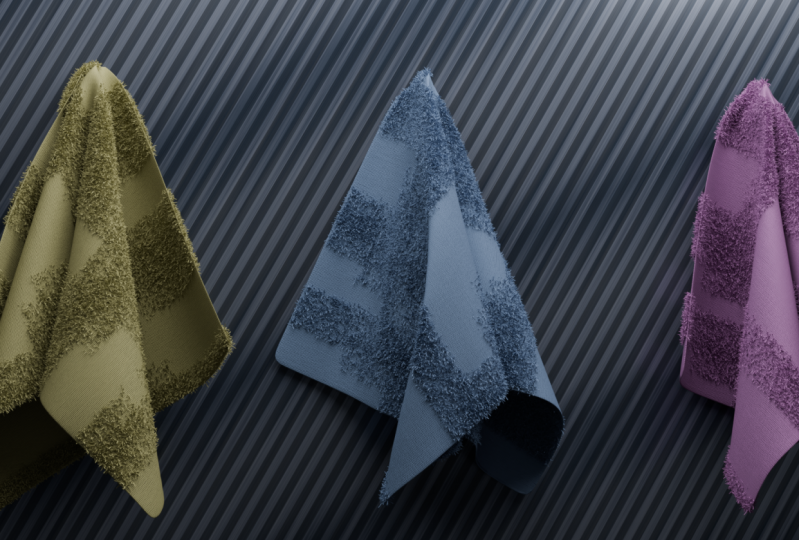
uma boa toalha macia e macia. Mas o pano não é apenas
para modelos 2D planos. Também podemos usar molas internas
e de pressão para criar modelos de tecido 3D, como
travesseiros e muito mais. Existem
pincéis especiais para tornar seus modelos de pano de tratado
ainda mais realistas. Por último, também
mostrarei como
criar roupas com
a física do pano. Espero que você esteja tão
animado quanto eu. Então, vamos entrar na
primeira lição.
2. Introdução à física do tecido: Bem-vindo ao primeiro
vídeo desta aula. Neste vídeo,
explicarei como a física do pano funciona e também mostrarei visualmente as diferenças nas configurações de física do
pano. Como você pode ver, alterar
algumas configurações em uma face de pano expansível pode criar resultados diferentes do
Feste. Mas como a mistura que
calcula o Croft Physics? E por que
precisamos perceber? Bem, vamos dar uma
olhada rápida nessa imagem. Internamente, a
física do tecido é assimilada com molas
virtuais que conectam
os vértices de uma malha. Existem quatro tipos
de molas que
controlam como as
bandas de tecido que precisamos notar porque podemos
modificar as molas enquanto alteramos as propriedades
da etapa física. Aqui você pode ver que
tensão, compressão, cisalhamento e flexão são configurações
que ocorrem regularmente. Estas são as quatro molas
exibidas nesta imagem. Azul escuro são molas de tensão. Eles controlam a
rigidez do tecido. Os ratos são molas de compressão. Eles controlam a quantidade de força necessária para colapso
ou tecido comprimido. molas de
artista azul claro ou ciano que também controlam a
quantidade de força para colapsar ou comprimir entre Bots fazem isso em uma deformação
angular. Como último temos verde, as molas de flexão angulares. Eles controlam o quão resistente o tecido é para
dobrar ou amassar. Agora que você sabe como garrar a
física funciona internamente, podemos dar uma olhada mais profunda
no modificador de física de pano.
3. Modificador de pano em profundidade: Como você pode ver,
há muitas configurações dentro desse modificador
gráfico. Mas vamos começar com
as predefinições de pano. No Blender
há cinco predefinições, algodão, denim, escada,
ladrão e seda. Essas predefinições são uma ótima maneira de
escolher um
ponto de partida do seu pano. Na maioria dos casos, você
só precisará de uma predefinição e
não precisará brincar com
muitas dessas configurações. Mas porque eu quero que você
tenha a liberdade de mudar qualquer opção e criar qualquer
tipo de gráfico que existe. Gostaria de ir para
as configurações neste vídeo. Vamos começar do topo. Etapas de qualidade. Defina o número de etapas de
simulação por quadro. Valores mais altos resultam
em melhor qualidade, mas serão mais lentos, como você pode ver nesta visualização, etapas de qualidade
mais baixa ou muito baixa também criam problemas
com colisões. Multiplicador de velocidade. Com o multiplicador de velocidade, você ajusta a rapidez com que o tempo progride na simulação de
pano, isso pode ser útil para animações em câmera
lenta ou para
examinar sua animação. Por baixo das propriedades físicas,
temos duas configurações. A massa de vértice, que é a
massa do material artesanal. Isso significa apenas os pesos
ou quão pesado é o crescimento. E temos viscosidade do ar. O ar tem alguma espessura, o que diminui o seguimento
das coisas. Com essa configuração,
poderíamos de forma semelhante ao tecido em um espaço sideral
ou mesmo na água. E também podemos
ver o modelo de flexão. Isso automaticamente é definido como
angular porque é assim que as versões mais recentes do Blender calculam as simulações de pano. Eu sugeriria mantê-lo em
ângulo, a rigidez NIF, podemos ver as quatro
configurações que afetam
diretamente as
quatro molas virtuais, sobre as
quais falamos. Tensão, compressão,
cisalhamento e flexão. A tensão direciona o quanto o
material resiste ao alongamento. Aqui temos dois
pedaços de pano. Eles são quase idênticos. Apenas a atenção é diferente. Este tem uma tensão de 500 e este tem
atenção de um. Do topo. Eles parecem exatamente iguais. Mas se começarmos a jogar, você pode ver que este com
um valor menor tem menos resistência à
tensão, então ele se expande mais. Então, se o valor da tensão, você pode decidir o quanto você
quer que seu pano se expanda. E a compressão é
o quanto o material resiste à
compressão. Aqui temos dois
pedaços de tecido idênticos. Estou olhando de cima. E a única diferença
que está aqui é que a compressão
no pano de parada é de cinco centésimos
e aqui é 0. Se jogarmos isso, você pode ver uma clara diferença
entre esses dois. Há muito mais deformação acontecendo neste fundo, que tem uma
resistência à compressão de 0. Portanto, quantidades mais baixas de compressão tornam seu
pano capaz de encolher. O que é tensão e compressão. Vamos dar uma olhada nessa imagem. Quando um objeto se dobra, ele está sob compressão e
tensão ao mesmo tempo. A parte superior do feixe
está sob compressão, enquanto a parte inferior do
feixe está sob tensão. Portanto, a tensão é a força que tenta alongar um objeto. E a compressão é uma força que tenta encurtar um objeto. O cisalhamento é o quanto o
material resiste ao cisalhamento. Vejamos o cisalhamento. Então, se eu jogar isso, você pode ver que há uma diferença óbvia entre
o plano superior e inferior. Esses panos são diferentes
por causa do cisalhamento. Neste topo, temos uma
resistência contra o cisalhamento, e isso nos dá uma linha de
resistência diagonal aqui. Se você não tem
resistência ao compartilhamento, você obtém este pano liso. Essas
linhas de resistência diagonal são especialmente perceptíveis quando você também tem sua atenção e
sua compressão baixa. Finalmente, temos flexão. flexão controla o coeficiente de
rugas. Números mais altos
criam dobras maiores. Se olharmos para 300, você pode ver que o valor
é um pouco alto demais. O pano começa a agir
um pouco estranho. Mas também podemos ver
que as rugas si são
realmente boas e grandes. Se você colocar o valor um pouco para baixo, verá que nos
livramos desses movimentos estranhos de
pano, mas ainda temos essas grandes dobras
bonitas. Estas são todas as configurações
dentro da seção de rigidez. Também temos uma seção de amortecimento. E você pode ver que estes
são exatamente os
mesmos que na rigidez comprada. Esses valores amortecerão
o comportamento do pano. tensão é a quantidade de
amortecimento no comportamento de alongamento. compressão é a quantidade de amortecimento em um comportamento de
compressão. cisalhamento é a quantidade de
amortecimento no comportamento de cisalhamento. E flexão é a quantidade de
amortecimento no comportamento de flexão. E para ser honesto, mal
vejo diferença em
todos esses, exceto dobrar. flexão não parece ter uma pequena diferença
nessas visualizações. Agora. próximas duas seções aqui, vou explicá-las
em um próximo vídeo. Isso ocorre porque eles são
frequentemente usados para mais modelos 3D. E nosso primeiro quer que
mergulhe em mais modelos 2D, como
um pano ou uma bandeira. E então sempre podemos
mergulhar nestes aqui. Então, vamos falar sobre dinheiro. E o que podemos fazer com toda
essa seção de cache? Com o cache, você pode salvar
sua física de simulação. Agora mesmo. Você
já deve ter visto que, se você reproduzir sua animação, ela precisa calcular. E deixará esse dado
pequena linha azul para trás. Isso essencialmente
já é calculado sobre se você fizer isso
apenas com essa linha do tempo, você pode ver que, se você for para frente e para trás, você obtém resultados muito
estranhos às vezes. Isso ocorre porque nada
é realmente salvo. Toda vez que ele começa a
reproduzir desde o início. Com o cozimento, você pode
essencialmente salvar isso. Então, vamos começar
do topo direito aqui. Podemos escrever o que você
quiser que o nome do esboço seja porque ela poderia até ter vários arquivos de cache por modelo. Normalmente você não faz isso, mas é uma possibilidade. Então, digamos que isso seja esfera de
colisão. Nessa correlação é justa. Podemos escolher uma simulação
começa e termina. Então, normalmente, isso é definido em 250. Então, se eu assar isso, você verá que a simulação começa em um e termina em 250. E agora, onde quer que eu clique, você não vê nada dando errado porque isso
essencialmente é tudo salvo. S Você também pode ver,
mas é linha azul. Podemos excluir o bake se você
não estiver tão feliz com ele e alterar, por exemplo, o fim ou quaisquer opções que
você queira alterar. Agora, se você assar, você pode ver porque colocamos
as extremidades em 150 quadros, nossa simulação pára em 150. Mas o que todas essas
outras opções significam? Deixe-me excluir o cozimento
e explicá-los. Então calcule o quadro, basicamente
calcula apenas até o quadro que você
selecionou. Então, se eu quisesse
calcular apenas para o quadro 60, você vai para o quadro 60
na linha do tempo. Clique em Calcular o quadro e calcularemos
até o quadro 60. Agora, você pode ver que
temos um fim aqui. Então, se eu calcular
o quadro até um 170, ele só vai para
150 porque existe o nosso fim. Também temos
dinheiro atual para assar. Eu disse antes a
vocês que, se você apenas jogar isso
sem qualquer cozimento, um certo cache
já será calculado. Só dá muito errado quando você começa a
brincar aqui, então teremos problemas. Mas se você já
calculou isso, você pode clicar no dinheiro
atual para assar. Não requer tempo
extra de cozimento. Mas você pode ver que
agora esses quadros são essencialmente salvos. Essas três opções aqui, para apenas
um único quantificador. Então, se eu quisesse
assar todas as dinâmicas ou excluir todos os bolos ou
atualizar tudo para o quadro. Essas três últimas opções
falarão essencialmente sobre toda a
dinâmica em sua cena. Se você tem talvez artesanato, mas também tem fogo
ou talvez até combinado, é como um pano ardente, então você clica em assar. Nossa dinâmica. Neste caso, não o temos,
mas normalmente quando você
tem mais dinâmica, é claro, levará
mais tempo para assar todos eles. Agora também
excluímos todos os bolos. Então, isso excluirá
toda a dinâmica. Nós temos. Atualize todo o quadro. Você pode selecionar o quadro assim
como calcular o quadro. Mas agora é tudo
dinâmica para esse quadro. E é isso. Esse é essencialmente
o modificador de caixa. Podemos falar um pouco
sobre o cache de disco. Temos o cache de disco. Você essencialmente
salva sua dinâmica dentro do arquivo de mesclagem. momento, se você clicar
nisso e tentar
assá-lo, provavelmente
lhe dará um erro
porque primeiro você precisa salvar seu arquivo de mesclagem antes
de poder usar esse dinheiro. Portanto, tenha isso em mente. Usamos o caminho da biblioteca O
Blender cria uma nova pasta, e lá seu
dinheiro será salvo. Também temos compressão. Em algumas cenas, você usa muitos caches de física e física
podem ser bem grandes. Assim, você pode compactar alguns
dados para economizar espaço. Mas quanto mais pesada for a
compactação, mais CPU é necessária para compactar ou descompactar
esses arquivos de cache. Também falei sobre o
fato de que você poderia ter vários caches para o modelo. Se clicarmos em mais, você pode essencialmente
mudar qualquer coisa aqui. Talvez eu queira ver a
diferença no ladrão. Você poderia clicar em ladrão e talvez eu também queira colisões
diferentes. Então agora, agora
temos uma esfera, mas se eu criar um cubo, certifique-se de que isso tenha uma colisão. E então comece a jogar
isso ou assar isso. Você pode ver que agora esse pano começa a agir
sobre este cubo, certo? Então agora podemos fazer cubos de colisão. E se eu selecionar a esfera de
colisão, veremos o que acontece
quando usarmos essa ferrita. Então agora até passa pelo
nosso outro modelo. E se eu selecionar Cubo de
correlação, você poderá ver o que acontece quando
ele colide com o cubo. Como você pode ver, você
pode mudar muito aqui e você pode ter
vários caches. Em seguida, chegamos à forma. Em forma, temos um grupo de pinos. Com o grupo de pinos, você pode selecionar certos vértices que você
pode usar para seus pinos. O que isso significa?
Vamos selecionar um vértice, entrar nas propriedades de
dados do objeto e clicar em Mais
para grupos de vértices. Este
será o nosso grupo de pinos. Eu sempre gosto de renomeá-los para grupo de
pintura para que eu possa
encontrá-los mais tarde. Você precisa atribuir esse
vértice a esse grupo de pinos. Agora, no grupo da primavera, somente esse vértice
é atribuído a ele. Vamos voltar ao
nosso modificador de pano nas propriedades físicas. Aqui podemos selecionar
esse grupo de pinos, que acabamos de criar. Se agora começarmos a jogar, você pode ver que o
pino ou o vértice em pinos V permanece no lugar. Mas você também pode criar um
grupo de pinos de uma maneira diferente. Então eu excluí o
grupo de spin por enquanto, e vou usar
minha tinta pesada. Depois de pegar uma tinta pesada, você verá instantaneamente que um novo grupo de
vértices será adicionado. Agora, se formos às
nossas propriedades de pano e nos
certificarmos nossas propriedades de pano e de que voltarei
aqui e obedecemos a boca. Então eu posso selecionar esse grupo de spin e
começar a jogar também. Você pode ver que ele
funciona instantaneamente como um grupo de ping
normal. A diferença, no entanto,
com este grupo de canetas, que é feito com uma explicação
mais adiante, é que podemos mudar
a rigidez. Um, como você pode ver, nos
dá essa rigidez. Se o colocarmos em 0,
temos menos rigidez. E podemos, claro,
colocá-lo todo o caminho para cima. E agora em todos os lugares
que pintamos será uma maior
rigidez,
digamos, vamos falar sobre processar. Processar não tem nada
a ver com o grupo de pinos. Portanto, é algo separado. O que podemos fazer com o processo
é bastante interessante. Cada borda entre um plano ou
modelo
normal preenchido será vista
como um pequeno pedaço de fio que será usado para processar essas
duas peças juntas. Então, se eu clicar em Play, você pode ver algumas roupas
que serão criadas. Eu vou criar rapidamente
um novo modelo só para que você
possa ver o que está acontecendo. Se criarmos um
vestido pequeno ou o que quer
que seja, você
começará primeiro com uma forma simples normal. Em seguida, mova essa largura para baixo. Então, é claro, precisamos alguns
laços de borda extras ou, de outra forma, não
temos geometria suficiente
para o nosso modificador de pano. E agora vamos extrudar
essa extrusora em torno do eixo y. Nesse caso, onde quer que tenhamos bordas deixadas
apenas as gravuras, essas peças
entrarão em colapso. Então, antes de tudo, precisamos de um buraco aqui
porque, você sabe, corpo
dela precisa se
encaixar para que possamos apenas excluir esses rostos e
também na parte inferior. Mas aqui queremos essas bordas, então você exclui apenas as fases. Essas arestas ainda estão intactas. Agora, se eu selecionar este modelo, vá para o pano, role para baixo, certifique-se de que eu processasse o seu próprio. Agora isso puxará todas
as bordas soltas juntas. Então você pode ver que
criamos um vestidinho. Essas arestas estão
essencialmente processando molas. São
molas virtuais que puxam os vértices
de cada lado dessa borda juntos. Podemos colocar uma força máxima de
mastigação, que é a
força máxima que pode ser aplicada pelas molas. E 0 é ilimitado. Então, agora qualquer força pode ser aplicada. Você pode, claro,
colocar o seu mais alto. E você verá que há menos força aplicada a alguns
desses vértices ou
nós por todo o caminho. Ambos juntos. Também temos um fator de encolhimento. E o fator de encolhimento
é o fator pelo qual o pano encolhe. E se você tiver um valor
negativo, isso controla a quantidade
de tecido a crescer. Você pode ver se você
usa Dynamic Mesh, isso permite animar o pano com
as teclas de forma são modificadores. Neste momento,
chegamos às correlações. A primeira configuração dentro das
colisões é a qualidade. A qualidade padrão
é definida em dois. Para visualizações, isso
é muito bom. Mas eu costumo bater isso até
cinco porque não quero arriscar minha simulação para
passar por nenhum dos meus objetos de
colisão. Números mais altos, demoram mais tempo, mas garantem menos lágrimas
dentro do tecido, mas também menos
penetração entre o tecido e o objeto de
colisão. Portanto, as colisões de objetos
permitem desviar esse pano
com outro objeto. No entanto, precisamos
primeiro adicionar outro modelo. Então, neste caso, a esfera, certifique-se de que ela tenha a
colisão aplicada a ela. Agora, como nossa
colisão de objetos está marcada, esses modelos começarão a
colidir uns com os outros. A distância é ajustada
automaticamente em 0,015. Isso geralmente é muito alto. Você pode até colocá-lo em 0,001
ou talvez um pouco mais alto. Mas, muitas vezes, todo esse
problema corrigiu com essa colisão. Temos fixação por impulso, como podemos ver aqui. Esta cerca explosões em situações de
colisão
apertadas e complicadas. Às vezes, algo é
para se unir e as colisões realmente
não sabem o que fazer. E começa a
explodir fora do charter, então você pode colocar
esse valor mais alto. Temos grupos de vértices. Nesse caso, os
vértices que estão
no grupo serão excluídos da colisão com objetos. E temos
coleção de correlações. Somente objetos que fazem parte
dessa coleção podem
colidir com um pano. Também temos auto-colisão. Se você jogar isso, você pode ver que ele começa
a colidir consigo mesmo. Em vez disso, ele
passa um pelo outro. Se você ligar isso, no entanto, e vamos jogar isso novamente, verá que agora o pano
colidirá consigo mesmo. Mais uma vez, a poeira leva
tempo extra ao assimilar. Também temos atrito aqui. Se a auto-correlação, podemos colocar um coeficiente como o pano escorregadio é quando
ele colide consigo mesmo. Por exemplo, se você usar seda, isso terá um coeficiente
menor. Em seguida, use algodão. A distância, essa distância é a mesma que a distância em colisões de
objetos. E muitas vezes este
é um pouco alto demais, então você também pode
colocar este mais baixo. Novamente, temos impulso
apertando esta cerca novamente, as explosões em situações
de
colisão
apertadas e complicadas restringindo a quantidade de
movimento após a colisão. Também para isso,
temos um grupo de vértices. Então aqui você pode
atribuir vértices para excluí-lo da auto-colisão. Você pode pensar, ok, minha autocriação tem atrito, mas por que a
colisão do objeto não é metade disso? Bem, sim, mas você controla isso dentro da colisão de
objetos. Aqui você pode ver que
cada colisão
também tem várias opções
que você pode alterar. E queremos nos concentrar
no corpo macio e no tecido. Então, aqui temos
amortecimento, espessura, espessura
externa,
entrada e fricção. Essas são todas as configurações de
coalizão. As próximas duas etapas
não são importantes. Assim, eu diria que os pesos da
propriedade permitem que você defina valores
máximos. Então, se você quiser restringir certas propriedades da cultura ou mesmo em certos grupos de vértices, você pode fazer isso aqui. Os pesos de campo são
muito úteis se você
quiser desligar a gravidade
ou desligar uma certa força. Aqui você pode influenciar todos esses efetores de
força externa. Esses são todos os conceitos básicos de todo
esse modificador de crescimento. É claro que, nos próximos vídeos, posso me aprofundar um pouco em algumas dessas opções. E você verá certas
coisas que
voltam repetidamente. Mas espero que agora tenham uma compreensão básica do
que tudo faz. E agora você também pode ver
o que todos podem fazer se isso, porque na verdade é bastante
avançado para, na minha opinião, você pode fazer mudança de carga isso
e é por isso que eu também criei muitos exercícios
para você tentar. Espero que vocês estejam
tão animados quanto
eu e vejo vocês
nos próximos vídeos.
4. Exercícios explicados: Bem-vindo a este vídeo. Esta aula tem
muitos exercícios
e, no próximo vídeo, você
já começará com
seu primeiro exercício. Eu criei vários
arquivos para você baixar. Esses arquivos você pode
obter seus modais, arquivos, texturas
e até seus olhos. Eu imponho a volta
desses arquivos em arquivos zip porque o Skillshare tem um tamanho de arquivo limitado
que eu posso carregar. Eu pessoalmente recomendo
que você descompacte os arquivos com um programa como
7-Zip ou energia eólica. Algumas texturas e modelos serão reutilizados em vários exercícios. Eu também gostaria de
explicar que um cuidadosamente colocar esses
exercícios em ordem. Eu não recomendaria pular nenhum exercício ou vídeo em geral. Se um arquivo não estiver funcionando ou
ausente, por favor me avise. Posso atualizar as pastas
Download. Por último, gostaria de
pedir-lhe para compartilhar seu
render Swift me. Dessa forma, posso lhe dar um feedback
valioso para
que você possa crescer como um artista 3D.
5. Manta para exercícios 1: boas-vindas
a todos no primeiro exercício. Neste vídeo,
vamos aplicar tudo o que você aprendeu
nos últimos vídeos. Então, o que vamos criar? Bem, vamos criar um belo cobertor que cai
em cima deste sofá. E também analisamos um
pouco do fluxo necessário para criar um pano
bonito. Claro, também
será um vídeo separado que fala apenas sobre
o fluxo de trabalho. Mas agora, eu só
queria criar algo. Então, vamos criar nossos cobertores. Com Shift a,
poderíamos adicionar um avião, e este avião será nossos cobertores. Então você também pode renomear
isso para cobertor. Com nossos cobertores. Primeiro precisamos pensar em como criamos palmados ou como
esse cobertor será. Agora precisamos pensar sobre a forma dos cobertores. A maioria dos cobertores
não é apenas quadrada. Se você reduzir isso um pouco, maioria dos cobertores será um
pouco assim. Basta escalá-lo para baixo e
mover a parte para o lugar. Agora, controle a e aplique a escala sobre eles que
eu quero que você faça agora é
entrar no modo de edição. Então clique em cima com ferramentas
e liquidificador, como garra, física ou escultura, mesmo precisamos ter geometria de citações, mas a geometria também deve ser agradável e quadrada, então
até distribuída. Se eu simplesmente simplificar isso, você pode ver que minha
geometria é realmente um pouco alongada
e retangular. Não queremos isso. Então Control R, você pode
adicionar loops de borda extras. Você pode ver que uma
pequena linha amarela será adicionada. Se eu clicar nisso, você pode ver que
ainda posso me movimentar. Mas se eu quisesse estar
perfeitamente no meio,
basta clicar com o botão direito do mouse e ele se
encaixa de volta para o meio. Agora você pode ver que
temos dois belos quadrados. E agora posso começar
a simplificar isso. Então, tudo
será bom e quadrado. Em alguns casos, você não pode
simplesmente adicionar um loop de borda. Então você precisa
criar mais, certo? Então, se eu rolar para cima ou para baixo, você pode ver que eu crio mais ou menos desses loops de borda. Digamos que eu faça três
aqui e depois dois aqui. No meu caso, isso
não cria bons, tão bons quadrados quanto apenas um loop de
borda no meio, mas depende totalmente
da forma de seus cobertores. Portanto, tenha isso em mente. Você
pode adicionar mais ou menos. Quero que você tenha
toda a geometria quadrada. Você pode começar a subdividi-lo. Digamos que paremos a luta
nas poucas vezes e
acabemos com essa geometria. Você pode pensar, oh, eu só vou adicionar
muita geometria. Isso criará melhores resultados. Isso ainda é totalmente verdade. Se você criar mais geometria. Primeiro de tudo,
seria preciso muito para o liquidificador realmente
simular o pano, que já é uma coisa ruim. Você não quer esperar horas para uma simulação de pano seja feita. E então você pode
precisar mudar um pouco, então você precisa excluir o
iniciado e assá-lo novamente. Isso não é
realmente útil comprado, mas também pode ser
enganador é que precisamos
olhar para as rugas de um
material que estamos criando. Também na vida real, um travesseiro, por exemplo dependendo do material, terá uma certa quantidade de rugas, mas também um
certo tamanho delas. E se você acabou de criar
muita geometria, liquidificador realmente
olha para esse modelo como
uma versão escalável. Então, se você adicionar
muita geometria, ele pensará
que esse cobertor é do tamanho de um campo de futebol. Você tem que ter isso em mente. Nem sempre é melhor adicionar
mais geometria. Uma vez que você tenha uma
quantidade decente de geometria, também
precisamos desembrulhá-la UV antes de realmente
passarmos, simulá-la. E é muito fácil, especialmente com um
quadrado como este. Basta ir para Edição UV. Clique em oito, verifiquei
tudo o que você e depois desembrulhe em travesseiros, almofadas e alguns modelos automáticos. Eu não aconselharia
já o desembrulhar UV. Mas em muitos casos
, é melhor fazê-lo de antemão, porque
depois do fato, seu modelo pode ter se
deformado de tal forma que os materiais ou as texturas serão apenas deformados e
não parece bom mais. Então é por isso que fazemos isso antes. Vamos adicionar alguns modificadores. O primeiro que queremos
adicionar é o modificador de pano. E você pode adicioná-lo
na seção modificadores ou ir para as propriedades
físicas. E as propriedades físicas
provavelmente são a melhor maneira
porque aqui você pode ver todas as opções
instantaneamente se jogarmos isso. Então, vamos pegar uma linha do daqui e depois clicar no
espaço para jogar isso. Você pode ver que ele simplesmente
cairá em tudo. Isso porque nosso avião ou nossos cobertores não estão
colidindo com nada. Queremos que ele seja aula
se o sofá, então selecione o sofá e
clique em colisão. Agora os cobertores
colidirão com o sofá. Isso nos dividiu novamente. E você pode ver que
agora colide bem. Além disso, você pode ver
que muitas vezes clico aqui e depois pago a animação. Isso é porque eu só acho que é complicado fazer em torno do 0. Não tenho certeza do porquê, mas às vezes
isso só cria problemas. Se você começar no quadro três, por exemplo, por acidente, ele age às vezes forma diferente do que apenas
jogá-lo desde
o início. O que queremos fazer aqui? Primeiro de tudo, acho que essa geometria
não é boa o suficiente. Mesmo que eu faça Shade Smooth, você pode ver que quase não
há rugas. Simplesmente não parece um belo pano ou cobertores. Assim, podemos ir a modificadores e adicionar uma superfície subdeficiente. Vou colocar essa superfície
deficiente antes do modificador prof.
porque eu realmente queria simular
essa geometria extra da superfície deficiente de SAP. A renderização e as alavancas
poucas portas podem ser as mesmas. Se você quiser mais geometria, basta colocar a viewport
esquerda mais alta. Agora você pode ver que
algo estranho acontece aqui. Isso porque adicionamos
toda essa geometria extra e temos que reproduzir isso. E isso já cria dobras e rugas
muito mais bonitas. Na verdade, gostei disso. Este caso também é muito bom
porque podemos ir mais alto
ou mais baixo e realmente não
precisamos adicionar geometria extra aqui. Os problemas do R2 aqui. Primeiro de tudo,
temos um grande
espaço entre nossos cobertores
e nosso sofá. E você pode ver
que aqui temos alguns artefatos que é porque o cobertor
passa um pelo outro. Não está mais apenas colidindo
consigo mesmo. Então, ambos são problemas de
colisão. A primeira coisa, vamos
consertar isso primeiro é o enorme espaço entre
o sofá e os cobertores. Se você selecionar o sofá, vá para as propriedades físicas. Você pode ver que temos
sob colisão, as configurações de
colisão de corpo macio e tecido. Temos amortecimento, espessura
em espessura e fricção. Então, vamos começar com o atrito. Se jogarmos isso, você pode ver que
é slides ao redor, através de slides ao redor do nosso sofá. Se você colocar o atrito mais alto, ele pode ir até 80. Então você pode ver que o, ele não desliza mais. Não há atrito. Se você não quiser que ele
deslize naquele mês de março, talvez
você possa
colocá-lo em dez ou auxiliar. Um pouco de contratações. Certo, mas demais pode
ser um pouco chato. Inner, isso é
usado principalmente para corpos moles. Não pense
nisso até março. Mas espessura externa,
o que realmente não diz, mas se eu rolar isso aqui, você pode ver essa espessura externa importância
Esquire porque a
espessura externa é essencialmente a
espessura que ele mantém entre essas duas peças
que colidem juntas. Se colocarmos isso mais baixo para 0,05, talvez você possa ver
que agora ele vai cair um pouco
mais perto um do outro. Você não quer que coloquemos isso muito baixo porque então você pode essencialmente ver o sofá
através dos cobertores. Então, isso não é realmente
o que você quer. O problema é que ainda há um enorme espaço entre eles. Você pode pensar como,
Oh, eu vou colocar essa espessura ainda mais baixa, mas isso não vai resolvê-la. Isso ocorre porque
nosso tecido em si, se rolarmos para baixo, também
tem uma seção de colisão e 50
seção de correlação aqui, estamos colidindo com objetos, tem uma certa distância. Então, se eu colocar
isso, isso e mais lento para 0,05 e jogar isso novamente, você verá que agora eles vão cair ainda perto um do outro. Perfeito, e isso é
tudo o que precisamos. Não quero que ele chegue ainda mais perto porque também vou
criar um tecido um pouco mais
grosso mais tarde. Agora, os passos de qualidade podem
ser úteis e é sempre bom colocá-lo mais alto
se eles estiverem passando um pelo outro
ou qualquer problema como esse, basta colocá-lo mais alto do que neste caso,
não temos ainda, mas esse
sempre pode ser o caso. Agora, esta parte aqui
já falamos sobre isso. Ele passa um pelo outro,
então queríamos auto colidir sob colisões de
objetos também
é auto-colisão. E se jogarmos isso, podemos ver outro
problema saindo. Claro, ele começa
a agir com bastante facilidade, mas meio que se publica
juntos instantaneamente. E isso ocorre porque a distância aqui e a auto-colisão
também tem que ser um pouco menor. Basta colocá-lo 0,005. Esse nem sempre é o caso. Depende do
tamanho de seus modelos. Depende de às vezes
funciona, às vezes não funciona. É estranho, mas
se você tiver esse problema, basta colocar a distância
um pouco mais baixa. Agora, se jogarmos isso,
você pode ver que
obtemos um resultado muito bom. E também nosso modelo não está mais
colidindo consigo mesmo. E está mais perto do
sofá em si também. Agora que eles têm uma quantidade
decente de geometria, se tivermos UV
desembrulhado nosso pano e não tivermos mais
problemas de colisão. Podemos começar a
pensar um pouco sobre onde queremos
posicionar nosso pano. O que queremos que
o scruff faça? E talvez alguns
modificadores extras para torná-lo
ainda mais realista. Então, quando
tivermos esse pano, podemos ir até 0 aqui
e movê-los. Se você apenas colocá-lo bem plano, ele cairá para baixo tanto
nós temos auto-colisão. Assim, podemos ter em mente que ele também pode colidir consigo mesmo. Desta forma, você pode criar essas
rugas frescas quando elas
caem umas sobre as outras. Então, se você quiser, então você sempre pode
entrar em dinheiro e assar. A propósito, se você quisesse
fazer suas simulações, você tem que ter
em mente que provavelmente não precisa assar
todo o caminho para enquadrar 250. Em alguns casos, você tem, mas neste caso não
precisamos porque eu
já poderia gostar do meu forno em torno do quadro 100th para
que eu possa colocá-lo centenas e depois assar isso. Quando terminar, você
pode simplesmente jogar para
frente e para trás e escolher um determinado
quadro que você gosta. Se você não gostar dos resultados, você sempre pode excluir o
cozimento, alterar o que
quiser mudar e depois assá-lo novamente. Digamos que estou feliz com
o que temos agora. O que podemos fazer é adicionar mais
alguns modificadores para criar
um modelo mais bonito. Nesse caso, quero
adicionar um modificador de solidificação. E um modificador solidificador
que diz que faz nosso modelo sólidos
porque um cobertor, não
é apenas um pedaço fino
do que quer que seja. Podemos apenas ajustar a espessura e ver
o que queremos ter. É muito difícil ver o quão
grosso queremos que isso seja e a qualidade do tecido ainda não
está lá. Gostaria de adicionar também
outra superfície de subdivisão. Esta superfície suave e eficiente permanece após o modificador das oito
horas, apenas para
que o FIS tenha sido o resultado desses
dois modificadores antes dele. E agora ainda podemos
brincar com superfície deficiente do Sul na última vez que
podemos colocá-la mais alta
se você quiser, mais baixo. E ainda podemos alterar a espessura dentro
do modificador de solidificação. Então, isso cria um cobertores de aparência
realista muito agradável. Depois de fazer isso, podemos mantê-lo nisso ou
podemos aplicar um determinado quadro. Digamos, Oh, quadro 90
é realmente o que eu quero. Em seguida, primeiro aplique a primeira superfície
auto-suficiente
e, em seguida, você
aplicará o modificador de pano. Agora você pode ver que eu
não posso me mover mais, está apenas no lugar e este
é o modelo para agora. Vamos ao sombreamento para criar
alguns materiais de luca agradáveis. Se você for para Objeto, selecione seu cobertor,
clique em novo. Também podemos renomear este
material dois cobertores. Aqui podemos começar a
editar esse material. Já criei
um material legal e só vou
usar dívidas. E eu vou muito
no phi deve
entrar em preferências
abaixo da edição. Procure o complemento Node
Wrangler. Certifique-se de que este braço e
as Preferências de Salvar , em seguida, selecione
seu sombreador com princípios. Clique em Control Shift T
e, em seguida, você pode ver que
ele abre o navegador. E agora o que você pode fazer
é selecionar todas
essas texturas de tecido
que eu lhe dei. Selecione todos eles e,
em seguida, clique na textura do princípio. Configuração s, um pequeno aviso. Normalmente, não fazemos. Ele precisa de todas essas texturas. Há muitas texturas
por material e marrom um tipo de figuras que é necessário depois de
selecionar todas elas. Mas em um vídeo que vem, na verdade,
mostrarei quais texturas quando precisar e também explicar
por que precisamos delas. Então, em um vídeo futuro,
vamos realmente explicar todo
o processo material. Mas agora, porque eu quero que este primeiro vídeo seja rápido e divertido, eu apenas aconselharia
você a selecioná-los todos e seguir adiante. E agora você pode ver
que todos eles são importados instantaneamente
sem problemas. Se você entrar na janela de visualização
renderizada, o sombreamento clínico 0, apenas para que possamos
vê-lo da perspectiva da câmera. Aqui podemos ver um belo
sofá e nosso cobertor. Nesse caso, os cobertores. Na verdade, isso é
muito grande, certo? Então, entre no mapeamento
e aumente a escala. Então, talvez 77. E aqui você pode ver que
obtemos um resultado muito melhor. Essencialmente. Muito, muito legal. Temos esta bela zona de
reflexão aqui. E a única coisa que
você pode
mudar aqui dentro do sombreador de
princípios é apenas colocar o xin ainda mais alto para criar ainda mais
desses bons reflexos. Tudo isso é adicionado a bola. Mas, no entanto, é
essencialmente assim que
criamos um
olhar agradável e realista sobre cobertores. Agora, se você clicar em F2, você pode começar a renderizar isso. Você ainda pode mudar
a iluminação ao redor. Além disso, algumas coisas
já podem ter sido alteradas. Talvez eu tenha mudado um pouco a
iluminação
no arquivo de mesclagem de exercícios, só para que pareça um pouco melhor. Então, talvez pareça um
pouco diferente em sua tela e sem sentido e, claro,
seu tecido ou cobertor
está um pouco diferente. Mas eu espero ver
isso aleatoriamente de vocês. E este foi o primeiro
exercício que criamos. Espero que vocês tenham aprendido com
isso e vejam vocês no próximo vídeo, onde
vamos aprender ainda mais. Vejo vocês lá.
6. Fluxo de trabalho de simulação de pano: Bem-vindo ao fluxo de trabalho de
física de pano. Como você pode ver, esse gráfico
é um pouco antigo, mas eu o tirei de sites de
liquidificadores. Acho que é um ótimo ponto de
partida. E pode haver algumas coisas que precisam
ser mudadas um pouco,
mas, em geral, isso
é totalmente bom. Então comece com um modelo, os objetos de pano como uma forma inicial
geral. Então você sempre quer
pensar sobre o que
esse tecido ou Croft é feito
corretamente? Como eles conseguiram no
início acabar com um resultado como o FEC talvez
em suas imagens de referência. Se você tiver apenas uma toalha de mesa
redonda, você quer começar
com uma forma redonda. Se você tem um quadrado, você quer começar
com um quadrado. Número dois, você só precisa designar para se opor como um
pano na etapa física. Basta selecionar o modelo que
você deseja simular. Em seguida, vá para o modificador ou a guia Física e
clique no pano. Na etapa três, precisamos
ter certeza de que também
temos nossos objetos de
colisão. Então, se você quiser que seu pano
colida ou interaja, se um determinado modelo em sua
cena, selecionou o modelo, e certifique-se de entrar na etapa física e
clicar na coalizão. Na etapa quatro, muitas vezes
criamos uma
iluminação decente para nossa cena. Coloque também a câmera
na posição e comece a desembrulhar UV, se necessário. Depois que o desembrulhamento UV
tiver sido feito, você pode aplicar materiais
e texturas, se necessário. Na etapa cinco, você pode adicionar
partículas se quiser. Talvez você queira que o relógio tenha fogo ou até mesmo alguns
cabelos nele, certo? Assim, podemos criar algumas toalhas
bonitas porque elas têm todos aqueles pequenos fios de
cabelo ou tecido. E também faremos isso
mais tarde nesta aula. Na etapa seis, vamos executar
a simulação e ajustar todas as configurações para
obter resultados satisfatórios. O editor Timeline é
muito importante para isso, e isso ocorre porque você pode continuar reproduzindo e verificar
sua simulação. passo sete é bastante opcional, mas às vezes você já pode
h a malha como eles chamam. O que você pode fazer é executar a simulação, depois aplicá-la e
executá-la novamente neste momento. Que isso
realmente não acontece muito, mas às vezes ela quer ter uma
forma inicial diferente do que você compra. Você começa com. Também este cúbico, bastante útil, mas
é muito específico. E agora estamos às oito, que é o último passo. E na última etapa, podemos fazer pequenas edições na malha em uma base quadro
a quadro. Talvez você tenha algumas lágrimas nele. Isso não acontece
muito mais. De volta em um momento em que o hábito um pouco mais frequentemente, você
já pode resolver isso se tiver configurações
de
boa qualidade desde o início. Muitas vezes podemos
esquecer essa parte, mas em alguns casos você pode
precisar fazer algumas edições menores. Este é o fluxo de trabalho. Como você pode ver,
é bastante geral, mas o fluxo de trabalho geral
é sempre bom saber. Este é o fluxo de trabalho. E vejo vocês
no próximo vídeo.
7. Crie materiais de tecido/pano realistas: Neste vídeo,
mostrarei como criar materiais de tecido
realistas
dentro da mistura lá. Como você pode ver aqui, temos um material de
aparência decente. Tudo isso é por causa de
todas essas texturas. De onde eu tirei essas
texturas? Eu pessoalmente uso o gerador de
estofos. Eu comprei este gerador
de polígonos e calmo. É um 100 créditos que
é em torno de 30 dólares. E se você fizer muitos tipos
diferentes de tecidos, eu sugiro que você o receba. Mas a maioria de vocês é iniciante e se ajusta a
olhar para isso. E para vocês, eu
forneci muitos
materiais diferentes para vocês. E também
mostrarei maneiras pelas quais você pode realmente editar
esses materiais. De cinco ou seis materiais. Você pode essencialmente
criar centenas de tipos diferentes de materiais. Portanto, não fique muito chateado por você
não ter esse gerador. Então, por que usamos um gerador? Bem, digamos que você faça
uma foto de um sofá. O problema é que todas
essas malhas têm ameaças, essas ameaças correndo
por elas. E é muito, muito
difícil ou quase impossível tornar
essas ameaças perfeitas. Dentro do Photoshop, você terá uma foto e a tornará perfeita. Além disso, obter esse
tipo de detalhe também é quase impossível porque você
precisa estar muito perto. Faça uma foto, tente
torná-la perfeita
e, em seguida, você obtém esses
outros de deformação. É por isso que usamos um gerador. E agora não
importa se eu sou
uma habilidade ou em uma habilidade. Não sei, 20 ou
60 não importa. Não temos costuras aqui e
sempre ficará ótimo. Vamos começar com
essa configuração básica. A primeira coisa que precisamos é, claro,
de uma textura de imagem. Podemos combinar isso com
o sombreador com princípios. A primeira coisa que
vamos adicionar é uma cor base. Então, vamos ao seu material
e escolha uma cor base. Além disso, aqui você pode
ver que
há muitas texturas diferentes, mas garanto que a maioria
delas não será necessária. As outras estruturas são essencialmente exportá-las
do gerador. Bots. Muitos deles são talvez para programas
diferentes ou se você
quiser usá-lo no Unity. Aqui só precisamos de
quatro ou cinco texturas para realmente criar um material de aparência
decente. A primeira coisa, como eu
disse, é a cor base. Essa cor base parece boa. Você pode ver que
mesmo a cor base não
é apenas uma cor plana. Na verdade, tem algumas
das ameaças aqui. Você também pode ver que
isso é um pouco grande demais, então precisamos ter uma nota de
coordenada de textura combinada com uma nota de mapeamento para realmente dimensionar essa textura,
vou usar o UV. Em seguida, o vetor
entra no vetor. Aqui. Podemos escalar isso. Então, talvez três vezes três. Muito legal. Agora, podemos até fazer maiores
cinco por cinco ou se seis por seis e tudo
ainda funcionará porque é perfeito. A próxima coisa que queremos
usar é um mapa especular. Use outra textura de imagem pode colocar isso no
especular e podemos abrir a
textura especular aqui. Além disso, esta é combinada
com esta nota de mapeamento, certifique-se de adicionar qualquer um
desses mapas em tons de cinza ou até mesmo o mapa normal que
usamos, espaço de cores não colorido. Temos o mapa de cores,
no entanto você deseja usar sRGB. A próxima coisa que vamos
adicionar é uma textura de rugosidade. Então, aqui adicionamos nossa rugosidade. Isso, claro, vai
para a rugosidade. rugosidade essencialmente especifica
apenas a rugosidade do material. Então, tem a ver com
os reflexos. Se estiver em 0, você pode ver isso
muito reflexivo. E quanto mais nos aproximarmos de um, mais difícil será. Essencialmente. A maioria dos
tecidos é bastante áspera,
digamos, e
não nos dá
tanto espelho
como reflexo. E, como último,
queremos adicionar um mapa normal. O mapa normal se parece com isso. E os presentes do mapa normal
COMO alguns detalhes de altura. Ele finge, mas
de uma maneira muito boa. Também podemos combinar
isso com o mapeamento. Note que o mapa normal e a cor aqui são
duas cores diferentes. Então, se você olhar para esse
pequeno ponto e este ponto, este é amarelo
e isso é roxo. Normalmente, isso
não é muito bom. Então, vamos adicionar outro
nó, notas de mapa normais. Agora, essa cor é
convertida em roxo e nós realmente
funcionaremos como pretendido. Claro, precisamos
ir para a viewport renderizada para realmente ver o resultado que
estamos obtendo aqui. Eu pessoalmente também coloquei a
canela todo o caminho para cima porque o xin meio que
nos dá essas reflexões. Se pensarmos em um pano, ele tem todos os
pequenos cabelos bastante pequenos e esses cabelos pegam luz. E isso é essencialmente
o que vemos aqui. Isso o torna mais realista
quando adicionamos uma canela. Essas são essencialmente
todas as texturas que precisamos para criar um material de aparência
decente. Essa configuração, como você pode ver, pode demorar um bom tempo. Existe uma maneira mais rápida e
rápida de fazer isso. Posso excluí-los aqui. O que precisamos fazer? Precisamos ir para Editar Preferências e
garantir que, por baixo dos complementos, temos nosso complemento Node
Wrangler. Está marcado. Precisamos deste complemento
regular do nó, porque se você selecionar
um sombreador com princípios, escolha uma mudança de controle e t, então vá para as listras verdes de
tecido e selecione todas as
texturas necessárias. Então, apenas os que
falamos antes, precisamos da cor base. Estou transportando o controle
a caminho para selecionar a rugosidade,
normal e especular do
meu próximo. Agora, se esses mapas forem selecionados, você pode clicar na configuração da textura
principal. E aqui tudo
está configurado de uma só vez. A única coisa que precisamos mudar aqui é, claro, a escala. E talvez você queira colocar o brilho se ainda
não estiver ligado. Isso, como você pode ver, é muito mais rápido do que adicionar
todos eles à mão. Deixe-me agora mostrar algumas
maneiras pelas quais podemos
editar nosso material. A primeira e óbvia maneira
é mudar a cor. Você pode fazer isso com
um nó de saturação da ONU. Sim, apenas brinque
com esses valores. Então, se você quiser uma
tonalidade diferente, você pode fazê-lo aqui. Saturação também,
ou mesmo valor. Então, esta é apenas uma maneira
muito
rápida e fácil mudar a cor
um pouco. Você também pode
criar suas próprias cores. O problema é que se você
tiver essa cor base, já
falamos sobre o
fato de que essa cor
base já tem algumas
dessas ameaças aqui dentro. Não é apenas uma cor plana. Se usarmos apenas uma cor base
normal, seja, digamos azul, então podemos ver que
ela não parece tão realista quanto um mapa de cores
base, que já tem alguma profundidade nele
de apenas uma cor plana. No entanto, o fim de semana
muda alguma coisa. Então, se mudarmos esse cabelo de cor
base para mapa de oclusão ambiente,
essa oclusão ambiente. Ele tem valores mais amplos e mais escuros. Como você pode ver, podemos combinar esses
valores mais amplos e escuros com uma cor. Portanto, se você usar nós RGB mistos, certifique-se de que seja m a
oclusão em cores. Queremos que o espaço de cores
seja dados não coloridos
e, em seguida, um sombreador de mistura que queremos que
ele defina na multiplicação. Agora, se eu tiver uma cor, ela será multiplicada por essa oclusão de amida que
tem algumas áreas escuras nela. Então este roxo ou o que
temos não é apenas uma cor plana, ele realmente tem um
propósito mais escuro dentro,
bem como onde essas
sombras estão certas? Agora, se você usar isso como cor
base e depois
olhar para o nosso sombreador principal, teremos um resultado muito melhor. Essa também é uma maneira de
criar cores diferentes
para o seu tecido. Até onde podemos entrar nisso? Bem, você poderia usar cores
diferentes. Você pode até usar
outra textura de imagem. Então, se eu usar uma
textura de imagem aqui, que talvez tenha um tipo
diferente de padrão. Isso também é possível. É claro que, neste
caso, esse padrão precisa estar em um mapa de
multiplicação, mas você pode ver que
isso também é possível. Ou você pode até criar
suas próprias texturas. Então, se você for colocar
uma nova textura de imagem, renomeie isso para tecido. Em seguida, explodir, ele coloca
o maior um pouco mais alto, então temos um pouco mais de detalhes. Digamos que queremos uma cor agradável e esverdeada
para começar. Então eu posso ir para tintas de
textura e
posso essencialmente pintar
aqui ou aqui. E você pode mudar
os estudiosos onde
quer que eu queira algo
bonito e azul. Mas tudo isso também é
possível. Tudo bem, então novamente, muito legal se você agora for
para o sombreamento aleatório da viewport, criamos nosso próprio mapa de cores. E espero que
vocês possam ver agora que não
precisam desse gerador, é útil, mas não é
necessário. Essas são formas de
editar essa cor base. Vamos voltar aqui e
apenas colocar nosso n. normal também
podemos adicionar nossa rugosidade. Então, se você quiser tê-lo
mais brilhante ou menos brilhante, recomendo que você faça
isso se a rampa de cores, podemos brincar
com esses cabelos. Isso é um pouco com você. Normalmente, você realmente não tem esses materiais muito brilhantes, mas em alguns casos você pode ter. Então você faz
com uma rampa de cores. Um mapa normal é
provavelmente bons bots, uma maneira de fazer com que
os tecidos pareçam ainda mais realistas é
criar um mapa de rugas. Se você olhar em volta
agora no seu quarto, provavelmente verá alguns tipos de tecidos ou talvez se
você é camisetas. E você verá que nenhum
dos tecidos é
perfeitamente Irlanda. Eles não são apenas planos. A maioria dos tecidos que você tem metade de algumas rugas neles. Até meus jardins ao meu lado aqui têm algumas rugas neles. Sim, isso só
torna muito mais realista se adicionarmos
uma textura de imagem. E no caso
de um mapa de rugas, sugiro que você
obtenha mapas em tons de cinza, então é como preto e branco. E digamos que eu queria
esse tipo de tecido aqui, então vou abri-lo. O que acontecerá? Temos que adicionar isso como um mapa de colisão. Podemos usar um mapa de colisão porque
este é um mapa em tons de cinza. Devemos colocar o
espaço de cores em dados não coloridos, colocar a cor na
altura do mapa de colisão e um mapa de colisão entra no normal
do sombreador com princípios. Aqui temos essas rugas. Eles são um pouco extremos
, então você pode apenas colocar a força para baixo
até pensar que, ei, isso parece decente. Talvez 1,501.5,
soa como morte. Temos algumas
rugas agradáveis, o ponto não é apenas muito extremo. Para Jed. Isso já parece
muito mais realista. O problema é que agora
temos esse mapa de colisão
como nosso mapa normal. Mas esse mapa normal aqui, que cria a profundidade agradável que podemos ver
nessas fibras se foi. Mas podemos combiná-los. Então, o mapa de colisão normal entra no normal
do sombreador com princípios. E o mapa normal
desse mapa normal vai para
o normal do mapa de colisão. Então, é uma espécie de
configuração como essa. Agora, estas são as nossas rugas entram na altura
e o mapa normal
do tecido entra
no normal da colisão. E ambos são
combinados então e
entram no normal do sombreador
com princípios. Você pode alterar tanto o aço de
força a propósito, essa força só tem a
ver com este mapa de rugas, e essa força tem a ver com a força
do mapa normal. Você ainda pode editar os dois. Mas agora existem combinados. Muito, muito legal. E isso lhe dá resultados
muito mais realistas
, como você já pode ver. Há menos. Eu adoraria mostrar a você como
criar esses buracos em um tecido. Então, usamos um
mapa de opacidade para dívidas. E esse material em particular
já tem um mapa de opacidade. Então, se você olhar para as texturas
da imagem e depois ir para o material, podemos ver que temos uma opacidade do gerador de
tecido. Este mapa de opacidade
se parece com isso. Se aumentarmos o zoom, você pode ver que em torno de algumas dessas
ameaças que temos aqui, haverá
pequenos buracos. Claro, precisamos
combinar isso também. Se a nota de mapeamento
é um mapa de escala de cinza, será um dado que não seja colorido. Novamente, esse mapa de opacidade entra no alfa fora
do sombreador com princípios. E agora eles se
combinaram e você pode ver que há pequenos
orifícios dentro do nosso tecido. Isso não é muito usado, mas pode ser
útil se você tiver talvez uma grande luz atrás sua cena e algumas dessas
pequenas luzes brilharem. Então, se você tiver um
sinalizador, por exemplo ,
algo assim,
pode ser útil para eles. Mas, neste caso
, é tão mínimo que nem sequer acrescenta essa março ao
realismo. Bads. Digamos que queremos
esses grandes buracos lá que sejam
muito mais viáveis. O que poderíamos fazer é simplesmente abri-lo texturizado assim, um mapa de opacidade
que tem buracos,
isso eu mesmo dentro do Photoshop. Abra. E aqui podemos ver esses buracos. Claro que agora vamos
estilizar as leis. Então, se tirarmos esse
mapeamento daqui, aqui podemos ver esses grandes buracos. E é claro que agora parece um
pouco estranho porque
não há marcas de queimadura ou
talvez marcas de sujeira. Parece buracos. Mas se você adicionar algumas maneiras pelas quais, na verdade, esses
buracos poderiam ser criados, o que poderia ser,
talvez seja tão antigo. Então, é muito antigo. E então você também deve fazer esse tecido
parecer um pouco mais antigo. Ou talvez um incêndio tenha acontecido
em certos pontos. Então, deve haver um pouco
mais escuro ou preto ao redor. Dessa forma, você pode explicar esses buracos e, em seguida,
ficará ainda melhor. Mas isso é tudo feito com
um mapa de opacidade e ele vai para o alfa do sombreador
principal. Espero que vocês tenham
aprendido com isso e vejam como é
fácil
adicionar essas imagens. São alguns segundos de trabalho, mas também queria explicar
algumas maneiras pelas quais você pode até atualizar ou fazer suas
texturas parecerem um pouco diferentes. Então você não está apenas ligado
a um determinado material. Espero que tenham
aprendido com isso, e vejo vocês
no próximo vídeo.
8. Pano + campos de força: Bem-vindo. Neste vídeo, você aprenderá como
fazer com
que os campos de tecido e força
interajam uns com os outros. Se tivermos uma bandeira, podemos querer que algum Windsor
a exploda no ar. Então, tudo isso é possível
no sub liquidificador. Estes serão
o básico. E no próximo vídeo, mostrarei como criar uma bandeira de aparência mais
realista. Vamos pular
direto para ele. Vamos excluir
esse cubo padrão e adicionar um plano, plano de malha. Então precisamos
de uma forma diferente. Então, escala x 1,5. É claro que também
precisamos girar isso em torno do eixo x
por 90 graus. E eu quero adicionar
mais geometria. Então, vamos adicionar dois loops de
borda aqui. Um aqui, então eles
são bonitos
e quadrados e depois
subdivididos algumas vezes. Vamos para a
seção física e adicionar um pano. É claro que o tecido
só cairá
agora porque não
atribuímos nenhum grupo PIN. Vamos para o Modo de edição e
selecione este último loop de borda. Entrarei nas Propriedades de Dados do
Objeto, clicarei em grupos de mais e foco
e renomearei isso para estar
no grupo dois, para que
saibamos o que é e, em seguida, atribuímos esses vértices
ao grupo de rotação. Se você for para as propriedades
físicas, role para baixo até a forma e pegue esse grupo
recém-criado. Agora, esses vértices aqui
ficarão onde
estão e todo o resto
agirá como pano. Isso é essencialmente uma
bandeira sem vento. Então, antes de tudo, também
gostaria de adicionar
algumas colisões extras. Eu queria colidir consigo mesmo. Então faça colisões e
certifique-se de que a distância seja 0,005, então é um pouco menor
essa distância. Isso também é clicar com o botão direito do mouse
e fazer Sombra suave Como adicionamos ventos? Bem, clique em Shift a. E aqui você pode
ver campos de força. Existem muitos
tipos diferentes de campos de força. E neste caso estamos
à procura de vento. Então, vamos adicionar vento. Como você pode ver, esse vento
é apontado de uma maneira específica, então precisamos girar isso
e movê-lo para o lugar. Você também pode
aumentar isso, como você pode ver. Agora, se você jogar isso, você suspeitaria
que é muito devido, mas o vento essencialmente
não está fazendo nada. Por que isso é? Vamos selecionar os campos de
força e depois entrar nas propriedades físicas
desses campos de força. Você pode ver que temos
um tipo que é vento, forma e força. Essa força é muito baixa. Se, se eu colocá-lo às dez, você não verá
uma diferença notável. Então, vamos colocá-lo um milésimo e
ver o que isso faz. Agora mesmo. Você pode ver que ele começa
a interagir uns com os outros. E até um 1000 pode
ser um pouco baixo demais. Então isso é um pouco de vento. Talvez você queira ter
mais vento aqui. Então, vamos para 2 mil. E na minha opinião, 2 mil presentes com um efeito bastante legal. Isso é muito bom. Você também pode animá-los. Se você quiser um pouco
breve e então você quer que seja mais tempestuoso, você pode colocar a força mais alta. Também o ruído pode ser
bastante útil porque vento nem sempre é
a mesma força. Você sempre pode jogar um pouco cerca de cinquenta opções aqui, mas você pode ver que
é muito fácil
fazer com que os campos de força
interajam com o pano. E isso funciona em um modelo
simples como uma bandeira, mas também são modelos mais
complexos. Digamos que você tenha uma
roupa em uma pessoa. Você pode tornar o vento ou qualquer campo de força indireto
com dívidas, pano. Espero que vocês tenham aprendido com
isso e no próximo vídeo, aprendam a criar uma bandeira de aparência mais realista. Queremos um bom vento lá, mas também queremos alguns materiais
muito legais. Então, essa bandeira realmente
parece realista. Vejo vocês lá.
9. Exercise de bandeira realista: Neste vídeo, você
aprenderá como
criar uma
bandeira realista como essa. A primeira coisa é
que vamos fazer é arrastar a imagem da nossa bandeira. Então você pode simplesmente ir para
a vista superior aqui. Em seguida, basta arrastar esta imagem. Não estará perfeitamente
no meio. Assim, poderíamos ir para o item, certifique-se de esvaziar, o que é nesse caso
, a imagem sinalizada está selecionada e, em seguida, clique em 00. Vamos também excluir esse
cubo e adicionar um plano. Este plano deve ter a
mesma forma que essa bandeira. Assim, você pode dimensionar a bandeira para baixo. E você pode escalar isso. Sim, brincando, digamos
que eles são do mesmo tamanho. Deixe-me fazer isso S e um X, então você só escala
em torno do eixo x. Isso parece funcionar muito bem. Agora que podemos começar
a criar nossa bandeira, também
podemos renomear isso. Precisamos criar,
é claro, boa geometria. Então parece que isso está tudo bem. Então, dois loops de borda aqui ao redor do eixo y e
, em seguida, um no x. Em seguida, selecione tudo, basta clicar com o botão direito do mouse e
subdividi-lo algumas vezes. Isso parece ser suficiente. E agora queremos fazer exatamente
como no último vídeo. Só queríamos
girá-lo em torno do eixo x. Podemos excluir essa
imagem a propósito, focar no sinalizador
e, em seguida, inserir o modo de edição. Selecionamos esse loop de borda, entramos nas propriedades de
dados do objeto e criamos um novo grupo de vértices. Vamos renomear isso para fixar grupo e atribuir esses
vértices ao nosso signo. E então podemos criar um bom material de pano
para o esfregaço. Quero ter
mais algumas etapas de qualidade. Vamos rolar para baixo e
procurar nossa forma. Podemos colocar nosso
grupo de pinos aqui. Em colisões. Eu também gostaria que a
qualidade da colisão fosse como cinco. E então a auto-colisão
pode continuar, mas garante que a distância
seja maior. Agora, vamos jogar isso e
podemos ver alguns resultados decentes. Clique com o botão direito do mouse em Sombra Suave
e deve ser isso Você sempre pode adicionar alguma geometria extra com a superfície eficiente
Sul. Isso cria rugas mais definidas
e de maior qualidade. O problema é que essas
bordas também
serão suavizadas e não é
isso que queremos. Então, vamos selecionar todas
essas arestas por aqui. Se você apenas Alt, selecione
e faça novamente, ele seleciona toda a sua
borda em torno dele. Em seguida, segure Shift E e , em seguida, basta arrastar
o
mouse até o exterior e certifique-se de que é vinco de
borda é um fator de um. Incrível. Então agora são bordas
bonitas e afiadas. Então, o que podemos fazer agora, ou o que temos que fazer agora
é adicionar uma força ao cabelo. Vou colocar meu
visor de níveis um pouco mais baixo, só para que ele não fique
muito lento quando estou gravando isso, mas será arredondado
no nível de autodeficiência superior. De qualquer forma, vamos adicionar
um campo de força. Ventos. Gire isso, depois mova o cabelo. Também vou
escalar o bit up. E então, é claro, vá para as propriedades físicas e
aumente a força. A última vez que fizemos
cerca de 2 mil. Então, vou tentar isso de novo. Aqui podemos ver que
isso realmente
nos dá resultados decentes. Você também pode girar isso uma certa maneira se quiser que
o vento venha daqui, talvez um pouco, gire,
isso é tudo possível. Cabe a você o que você
quer criar aqui. Você pode até
animar a força. Mas neste caso,
vamos mantê-lo nisso. Agora devemos pensar um
pouco sobre a criação
do modelo em si porque apenas ter esse pano
não é processo suficiente. Também precisamos
examinar alguns materiais que talvez desejemos
adicionar mais tarde. A primeira coisa que quero fazer
é criar uma enquete. O que é bandeira no mastro? Eu acho? O mastro da bandeira pode ser
bem simples. Poderia ser apenas um
bom teorema dos UVs. Podemos escalar, é claro, para baixo
e mover-se ao redor do eixo x. Então vou para a vista frontal,
depois
para o modo wireframe, e vou me certificar de selecionar
todos esses vértices. Em seguida, clique em X para excluir
esses vértices e apenas faça a extrusão
individual para baixo. Ainda podemos nos mover como
brincar com a escala. Por aqui talvez. Mas isso já parece melhor. Temos um bom top arredondado. E então isso, todos esses bens, é claro, precisam
estar conectados de alguma forma. E poderíamos adicionar apenas
alguns diz da Torah para
que pareça
estar conectado, então Shade Smooth. Vou me certificar de que
meu cursor 3D acabe aqui. Então, Shift S curvas para selecioná-lo
e, em seguida, adicione um Touro. Você pode editar ilícito
aqui, ou pode reduzi-lo
dentro dos modos de edição. O problema é
inserir modos de edição. Você pode pensar que
não pode tornar isso mais fino, mas você realmente pode. Em vez de escalar com S, você faz Alt S e esse tipo de infla ou desinfla o modelo. Como você pode ver, você
ainda pode fazê-los como esse raio menor para
que seja muito útil. Então este aqui, Sombra suave. Vou usar
outra Torres para. Esta parte que
gira 90 graus. Vamos nos certificar de que
o y está definido em 0. Isso vai ser
um pequeno turista aqui dentro da própria bandeira. Faça com que seja um pouco mais espesso.
Não precisa ser muito grande. Vamos fazer uma espécie de imagem ou vídeo
da Betfair fora. Portanto, não precisamos
entrar em muitos detalhes, mas ainda queremos
vê-lo um pouco. Ok, então em algum lugar por
aqui pode parecer mercadoria. Mas você pode ver que agora,
se for animado, isso simplesmente cai. Você sempre pode
incluir isso também. Então esses, todos esses vértices neste grupo de pintura, ok? Então, basta selecionar
o grupo rosa e clicar em Atribuir. Agora, ambos
não serão movidos. Você poderia mover esse pedaço de rodadas e agora ele
permanece no lugar. Você sempre pode fazer isso. Também pode ser muito útil. Podemos mover isso para baixo, mas eu pessoalmente acho que
devemos terminar isso e depois apenas espelhá-lo ou
duplicar para o fundo. Como vamos
conectá-los? Vou tornar este
um pouco maior, e vou
conectá-lo com uma curva. Vamos fazer curva, círculo
ou círculo de nervos, vamos fazer círculo neste caso. Ambos são bons
e, em vez disso, no modo de edição, você pode ver que
podemos mover isso. Só vai ser uma
pequena corda. Eu acho. Pode ser um pouco difícil
ver o que você está fazendo. O que você pode fazer é
ir no modo objeto, depois ir para baixo nas propriedades de dados
do objeto dessa curva, ir para a geometria e
alterar a profundidade. A profundidade pode ser essa análise essencialmente a espessura
dessa curva J ou
desta curva NURBS. E ainda podemos
mover isso. Portanto, isso é muito útil
para criar cordas. E esse é o tipo de coisa. Você pode escalar isso para cima
e para baixo como você pode ver. Você também pode girar ou mover esses
pontos individuais também. Então, é muito útil. E eu realmente não quero
criar buracos neste pano. Eu só vou igualar
isso um pouco mais e apenas escalar isso um pouco para baixo assim. Portanto, não é tão perceptível
de mais longe. Não se percebe
sobre tudo de qualquer maneira. Mas isso é muito útil para fazer. Só que tudo está cheio
e não precisamos criar mais geometria. Então isso pode ser movido para cá. Perfeito. Agora, se
você estiver feliz com isso, você pode basicamente
duplicar isso e depois mover
isso para o fundo. E isso funciona perfeitamente. Você poderia, claro, brincar por aqui para que eles não pareçam exatamente iguais. É sempre útil ter alguma
aleatoriedade em seus modelos. E isso parece bastante decente. Isso parece muito legal. E isso é essencialmente
todo tipo que estamos buscando. Mas se eu quiser
mover isso, eu realmente não quero selecionar cada peça aqui e
começar a movê-las. O que eu gostaria de fazer é criar um vazio em algum lugar. Então, se eu for para a parte inferior, selecione todo esse loop de borda, as curvas
Shift S para selecioná-lo
e, em seguida, adicione um vazio. Então, aqui, jogar um eixo é bom. Então vou selecionar
todos esses modelos aqui, incluindo o pano. Não precisamos
selecionar a câmera ou as luzes e também não o vento. Então, como último, vamos
selecionar o vazio para que você possa segurar Shift e
selecioná-lo para que fique laranja neste caso. Em seguida, clique em Control P e
defina os pais como objetos. Agora tudo é pai
em relação a esse objeto. Você pode ver que o pano
não se move com ele, mas precisamos ir para o quadro 0. Então, podemos realmente ver
que o mais reajuste. E agora podemos mover isso ao redor. Podemos mover esta bola
com a bandeira. E isso, na verdade, é muito legal. Portanto, não é apenas muito
estático e se move para cima. Então, se você for para a câmera, você pode mover essa posição. Então, veja a câmera para View, você pode escolher
uma posição legal. Talvez neste caso, queremos
renderizar em algo assim. Eu sempre sugiro que você
ainda faça um pouco de um prelúdio para olhar para onde nossa
bandeira está realmente indo. Mas isso realmente
parece bem legal. Talvez eu diminua um pouco. E agora podemos começar
a pensar na iluminação e,
claro, nos materiais. Se olharmos para o sombreamento renderizado da
viewport, eu pessoalmente gosto de
entrar em ciclos, parece muito mais realista e certifique-se de
que o FIS seja definido na GPU, se você tiver uma boa GPU, parece bastante chato alturas. E o que fazemos sobre isso? Bem, vamos para o sombreamento. Ainda vá para o sombreamento aleatório da
viewport. E vamos criar algumas luzes. Então, a primeira coisa em que estou pensando é passar
pelo mundo e adicionar uma textura de ambiente,
certa textura do ambiente. Podemos arrastar isso para dentro dos planos de fundo e abrir
um interessante. Vou escolher
o Chiara para baixo. Aqui. Temos um fundo bem
legal. Então, eu não quero que nenhuma pessoa
esteja no fundo em si, então eu realmente quero
que fique borrado e podemos fazer isso
na própria câmera. Se você selecionar uma câmera aqui
e usar profundidade de campos, podemos nos concentrar em um
determinado objeto. Então, neste caso, será o objeto que está
muito próximo de nós. E tudo o que está
essencialmente
longe desse objeto
será desfocado. Se você colocar esse f-stop mais baixo, você pode ver que fica
cada vez mais desfocado. Então, talvez 0,3 ou aponte para
desfocar essas montanhas
muito bem. E então podemos nos concentrar um
pouco mais nesse material. Eu pessoalmente queria que
esse fundo fosse um pouco mais escuro. Então talvez você 0.3, só para que eu possa adicionar algumas luzes
extras aqui, o que essencialmente fará com este modelo pareça um
pouco mais realista. Porque se
começarmos a adicionar materiais, o que podemos fazer agora, selecione este pano,
que é apenas a nossa bandeira. Clique em Novo. Vamos renomear isso para sinalizar. A primeira coisa que
quero mostrar é
uma espécie de imagem para
onde estamos indo. Então, esta é uma imagem real. E o que eles estão
tentando criar aqui são alguns materiais
realistas. A primeira coisa que
queremos fazer é,
claro, ter um
pano lá dentro. Você também pode ver que
há muitas rugas e até mesmo
alguma translucidez. Precisamos criar todos esses. Vamos para a
pré-visualização do material e primeiro basta adicionar alguns tecidos
como aparências. E então controle a mudança T. Em seguida, vá para o tecido, selecione as vigas especulares, um mapa normal e, em seguida, configuração de
textura. E aqui podemos mover
isso um pouco para baixo, mas ainda não temos nenhum código. Primeiro, vamos deixar
isso um pouco menor. Então talvez escalado vezes
cinco, algo assim. Parece um pouco mais realista. E vamos adicionar uma textura de imagem. E essa textura de imagem é claro que será
nossa pequena bandeira. Agora temos os reflexos, temos a altura, e
temos as cores, já começa a ficar bem. Eu pessoalmente também gosto de
usar o xin aqui. E se você quiser
mudar a rugosidade, você sempre pode usar uma rampa de
cores e
brincar com esses controles deslizantes
e até mesmo as cores aqui. Isso não é tudo porque
não temos rugas extras aqui. Poderíamos subir em mais
geometria que também é boa, mas ainda morto não
criará as rugas das quais estou falando. Porque muitas vezes quando
olhamos para um material. Então, se você olhar no seu quarto, talvez você tenha uma cortina, talvez sua camiseta, ou você
pode olhar para seus lençóis. Eles têm rugas. Essas rugas precisam ser recriadas com um mapa de textura muito
simples. Vamos usar outra textura de imagem
e abrir um mapa de rugas. Estes são dados não coloridos
porque os mapas de rugas devem estar na imagem em preto
e branco em tons de cinza. E como eu queria
usar isso como um mapa normal, preciso usar um nó de colisão. Bump. A cor entra em Heights e o normal
entra no cabelo normal. E isso cria essas rugas. Eles são muito
extremos neste caso. Então poderíamos, claro, colocar
essa força para baixo. Só quero uma pequena dica disso. Agora, posso colocar o mapa normal
desse tecido no
normal desses nós de colisão. O mapa normal ainda tinha a mesma força ou você pode alterá-lo aqui se
quiser. Você pode colocá-lo em 0,5. Ambos os
mapas normais são mostrados. Agora, se formos para o sombreamento da porta de exibição de
renderização, podemos ver que tudo agora está funcionando
como pretendido, mas estamos perdendo
uma coisa bastante grande, e essa é a translucidez se temos uma luz na parte de trás. Então, se eu mover isso ao vivo
aqui na parte de trás, devemos ser capazes de ver
essa luz passando por um pouco desse tecido que não
está acontecendo agora. Então, precisamos adicionar notas
translúcidas. Você pode adicionar ou criar
translucidez com a subsuperfície ou criar
notas translúcidas de auditoria. A subsuperfície que faremos em outro exercício será com as cortinas. Neste momento, também mostrarei o nó de translucidez assim. Vamos adicionar um sombreador de borda. E podemos misturar
esses dois juntos. Então você pode ver que
tudo fica branco. Isso ocorre porque essa luz
está muito atrás dela, está muito próxima e
emite muitos slides. Além disso, o translúcido é mais sábio. Agora, se eu escolher uma cor
diferente, ela
mostrará essencialmente uma cor diferente. Vamos usar a
mesma cor da nossa bandeira. Então podemos simplesmente colocar um
estudioso aqui. E vou mover isso para cima só para que
possamos ver o que está acontecendo. Você pode até mudar a
cor se quiser. Em alguns casos, acho que,
especialmente com folhas, você pode ver que as folhas
parecem muito mais brilhantes, às vezes até um
pouco amareladas. Se a música
brilhar assim. Você pode adicionar uma nota de tonalidade e saturação e
tocar um pouco em torno desse 0,05 para mudar um
pouco da cor. Mas não é necessário. O que é necessário é a classificação espessura
extra ou
essencialmente peças que têm menos translucidez. Neste caso, como essas duas peças são
costuradas aqui no meio, há um pouco mais de
tecido no meio, por isso é mais espesso. Isso significa que menos luz
passará. Se você tiver isso. Ou você pode vê-lo aqui,
mesmo nas rugas. Precisamos também fingir isso ou criar isso
dentro do Blender. Podemos fazer isso com um mapa. Então eu criei um mapa aqui. Parece assim, um mapa
translúcido. E isso também é
um dado não polar. Parece assim. Se combinarmos este
com este juntos, podemos criar essa pequena parte que não
é tão translúcida. Então, vou fazer com
que isso crie uma mistura, RGB, misture esses dois juntos. E isso nos dá esse resultado. Então eu preciso mudar
isso para multiplicar e colocar efeito
até essas áreas escuras. Essencialmente, não
teremos nenhuma translucidez. A próxima coisa
que não quero fazer é também ter algumas dessas rugas
que temos. Também seja menos translúcido. Vou duplicar
este Control C, Control V. Em seguida, basta arrastar este aqui para cima. E vou
combinar esses 2 primeiro. Então, vou
arrastá-los para baixo, copiar esse nó de multiplicação
e, em seguida, combiná-los juntos. Bomba aqui você pode ver que agora temos
algumas rugas também. Se você quiser torná-las
mais proeminentes, use uma rampa de cores. Use-o com a ruga
e, em seguida, arraste
este preto para a frente. Então ele faz isso. Você pode ver aqui, isso
essencialmente S já é bom. E se agora colocarmos tudo isso, então essas quatro notas
neste nó aqui, nos nós translúcidos, então obtemos esse efeito legal. Agora tudo está
unido e temos partes em
que não é translúcido. Paas, podemos ver nossas
rugas ainda melhor. Se você acha que é
um pouco frequente, realmente
não mude
nada ainda. Primeiro melhore sua iluminação. Porque se eu afastar
isso, você pode ver menos como
Festival disso. Então eu vou mudar isso para o sol, colocar uma força às
dez porque o sol é excessivamente forte aqui. E use notas. Essa força ainda
precisamos brincar. Vou mover meu filho um
pouco para trás para cá. Então jogue apenas para que eu possa
ver o que está acontecendo. Temos algumas reflexões legais. Temos nossa translucidez. Se a translucidez for demais, você pode simplesmente alterá-la dentro do valor de matiz e
saturação aqui. Então, podemos simplesmente colocar esse
valor um pouco mais para baixo, tão fácil quanto isso. Eu compro. Você acha que o fundo
é um pouco brilhante demais? Então, se olharmos
da visão da câmera, você pode ver que o fundo
parece um pouco brilhante demais. Então eu coloquei isso em 0.1 e talvez
até use notas de mapeamento. Então, se você mantiver esse controle T, você tem suas
notas de mapeamento e, em seguida, basta mover a localização ao redor do eixo
z um pouco cima apenas para que
tenhamos mais um céu aqui. Parece mais realista
nesse caso,
sinto que isso é essencialmente o que
precisamos fazer para criar um modelo
mais realista. Você pode brincar se
alguma dessas opções, se você acha que
as rugas mais antigas ainda são demais, pode estar dentro desses nós
de colisão. Mas como também
temos essa nota de rugas dentro do sombreador
translúcido, você também pode tornar isso um
pouco menos viável. Ambos você pode
trabalhar assim. E como acabei de fazer um material
muito básico
para esta parte aqui. E isso é apenas
criar um novo material, tornando-o mais para o
preto ou cinza escuro. Aqui. E acho que fiz uma
rugosidade de 0,2. Você pode copiar isso para
cada peça aqui. Então, basta selecionar todos eles. Então este é o último
Control L e, em seguida, vincular materiais. Cabe a você o quanto
você quer fazer nisso. Mas agora você pode simplesmente iniciar e renderizar sua imagem
ou animação. E é assim que criamos uma bandeira de aparência
mais realista. Espero que vocês tenham
aprendido com isso e
na próxima parte vocês, é
claro, vão aprender algumas coisas extras. Então eu vejo vocês lá.
10. Toalha de exercício: Neste vídeo, você
aprenderá a criar essa toalha. O legal de criar um tau é que vamos
aplicar várias técnicas
de vídeos anteriores. Você também aprenderá
como criar um sistema de partículas em
cima do seu pano. Tudo ainda não
será destrutivo. Então, pode até
ser uma animação. Vamos fazer uma versão em
aço,
mas você tem a capacidade de também torná-la uma animação. Então isso é muito legal.
Então, vamos começar. A primeira coisa é que vamos
fazer é criar nossa toalha. Vamos excluir esse
cubo padrão e adicionar uma malha, que será
apenas uma escala simples, esse plano em torno
do eixo x para dois. Claro, precisamos
entrar no modo de edição e criar um
loop de borda extra no meio, apenas para que eles sejam quadrados. E podemos selecionar
tudo com um e, em seguida, clicar com o botão direito do mouse e
satisfazer as poucas vezes. Você não precisa
satisfazê-lo muitas vezes, mas por aqui ficará bem. Agora, vou selecionar
esses dois vértices aqui. E vou para as propriedades
de dados
do objeto. Clique em Mais nos grupos de vértices e renomeie isso para fixar ou grupo de pinos. Você também pode atribuir esses
vértices a esse grupo. Você pode fazer esses vértices, ou se você removê-los, você também pode escolher
esses vértices aqui. Atribua. Esses pinos nos
ajudarão a
pendurar esta toalha. Vai pendurar
em cima de um gancho. E você também pode fazer como, Oh, eu vou criar um gancho. E eu tentei jogar seus
cobertores em cima do gancho, mas isso é
muito trabalho extra. E é por isso que
vou mostrar a vocês
esses bons grupos de pinos. Vamos fazer isso um pano. Então vá para as
propriedades físicas e clique no pano. Certifique-se de ter este avião. Nesse caso, podemos renomear
isso para tau selected. Agora, se jogarmos isso, ele simplesmente cairia. Isso ocorre porque
ainda não
atribuímos nosso grupo de pinos no modificador de pano
rolando todo o caminho para baixo. E aqui temos forma em
forma, você pode ver o grupo de pinos. Agora, você pode selecionar instantaneamente o grupo que
você criou antes. Clique nele. E se você jogar agora
você pode ver que tudo será bem. Pinos e outros
pendem em seus perfeitos. Então, o que precisamos
mudar aqui? Primeiro de tudo, quero uma parede traseira porque quero que esse gráfico
interaja com a parede, mas também interaja consigo mesmo. Então, precisamos trabalhar
com as colisões. Então Shift C, apenas recorra
no meio e, em seguida, crie um novo plano
girado em torno do eixo x. E vou
movê-lo um para trás. Então você pode ver essas unidades aqui. E se eu fizer g, y um, então ele vai
encaixar uma dessas unidades. E é assim que
eu quero meu Walter B. Também
podemos renomear isso para parede. E podemos aumentar isso às
vezes, talvez dez de repente. Agora esta parede vai
ser uma colisão. Então clique em colisão, e essas
opções provavelmente estão boas. Selecione uma toalha, role para baixo. E também por baixo de colisões, certifique-se de
assumir a auto-colisão. Caso contrário, ele simplesmente
passa um pelo outro. Então, vamos jogar isso de novo. Aqui podemos ver que ela
interage com a bola, também com
ela mesma. Agora nosso Tau fica
bem aqui,
perfeito, clique com o botão direito do mouse,
Sombra, Suave. E aqui podemos ver as falhas e rugas que esta torre cria. Eu pessoalmente gosto do
que vemos aqui. Você pode brincar
com outras opções. Claro, você sabe como
isso já funciona, mas também pode
mudá-lo para algodão, jeans, talvez até ladrão. Mas na minha opinião, assim como a predefinição normal com a
qual começamos, na verdade já parece boa. Acho que não preciso
adicionar geometria extra. Então, se não precisarmos fazer isso, podemos continuar e
fazer isso agradável e grosso. Então, vamos entrar
nos modificadores e adicionar oito modificadores de solidificação. Claro que
precisa ser um pouco mais fino. E eu gostaria de adicionar uma
superfície suave e eficiente agora. Só para que tenhamos
mais geometria e ela parece
mais suave. Ambos. Lembre-se, essa superfície
deficiente é após o modificador Croft, então não é incluída
na simulação, por isso não obtemos
rugas menores ou qualquer coisa assim. O que fazemos a seguir? Vamos criar um pouco de cabelo. Vá para as propriedades das partículas, clique em mais e agora
temos um sistema de partículas. Este agora é um emissor. Não queremos isso. Queremos cabelo, então clique no cabelo. Os cabelos são extremamente longos, então podemos, claro,
tornar isso menor. Você pode fazer isso por baixo
do comprimento do cabelo. Uma coisa a ter
em mente, porém, é que nosso pano ou nosso sistema de
partículas neste caso, não tem em mente todos
esses modificadores que ela dirige. Então, ele só gera esses cabelos de um lado
do pano porque não
vê o modificador solidificador. Se você entrar na origem
abaixo da emissão, poderá usar a pilha de
modificadores. Então agora o sistema
sabe que deve levar em conta todos esses modificadores que
criamos antes. O comprimento do cabelo é
muito importante. Não queremos que eles sejam muito
longos ou, claro, muito curtos. Então, talvez 0,01. Talvez um pouco maior. 0,03 também pode ser bom. E sempre podemos
voltar a isso. A propósito, é muito difícil saber quantos
desses você quer abranger. Depende do seu modelo. Às vezes, apenas uma semente não
é a
mesma que outra cena. Então, isso leva um pouco
de descobrir fazer bastante arredondado como uma importância agachada e apenas ver
o que está acontecendo. Neste caso, temos um
número de milhares. Sabemos que não
há o suficiente. Também todos esses milhares já
são mostrados aqui. Mas vamos ver
a forma primeiro. Se você entrar no futuro
derramamento renderizado, podemos ver o que está
acontecendo aqui. A propósito, você tem que ir
para ciclos de mecanismo de renderização. E agora você pode ver o que
o cabelo realmente faz. Também gosto de colocar
o dispositivo na GPU. Então, estamos usando uma GPU em vez de CPU. É
o caminho mais rápido. Estes são nossos cabelos
agora e eles
parecem ridículos. Não se parece com o cabelo que
esperaríamos que fosse. Isso ocorre porque a forma
do cabelo também pode ser alterada. Vamos voltar às propriedades das
partículas. Vejamos a
forma do cabelo. Bem aqui. Temos um diâmetro de
um e uma ponta de zeros. Então é por isso que está afunilado. Se colocarmos ambos
em pontos talvez para obtermos mais da forma que
poderíamos esperar em uma toalha. Neste momento, você
também pode pensar que é grande o suficiente ou
isso é muito grande, certo? Então eu acho que o comprimento do cabelo
pode até ser um pouco grande demais, então 0,2 pontos, um pode
funcionar melhor no meu caso. Novamente, no seu caso, pode ser um pouco diferente. Se olharmos para esses cabelos, eles parecem decentes e eu
gostaria de olhá-los
no sólido
sombreamento da viewport apenas para que você possa ver que é disso. Eles parecem decentes. Bots. Se olharmos para isso, você pode ver que eles
são apenas retos. Eles quase se parecem com agulhas de
cacto em vez
daquele tipo de
fibras de torre que se apagam. Esses são muito mais suaves. Então, precisamos criar alguma
aleatoriedade nesses cabelos para torná-los mais macios
e mais críveis. Gosto de fazer isso dentro do
sistema de partículas, é claro. Portanto, certifique-se de
marcar avançado e agora temos algumas configurações extras. Podemos entrar em velocidade,
para a física. Vamos para a velocidade
primeiro na filosofia, nós randomizamos
e o que isso faz se fizermos edições muito pequenas. Você pode ver que agora mesmo isso é muito grande pela forma como
eles foram editados,
ele precisa entrar em 0,01. Mas você pode ver que agora esses pequenos cabelos
serão gerados de forma aleatória e não apenas em forma aleatória e não apenas frente, como podemos ver
se eu colocar isso em 0 novamente, não reto, mas um
pouco curvo. Então talvez 0,001 ou
dois goopy já. Bom o suficiente para isso. Agora eles são um pouco mais randomizados, o que é perfeito. Porque quanto mais
coisas aleatórias você tiver, mais realista
ela fica. Por baixo da física,
temos browniano. E browniano é a quantidade de movimento irregular de
partículas
aleatório. Então, neste caso, posso mostrar
se eu colocar isso mais alto, é que nossas partículas ou
um Harris neste caso, vão se curvar. Esses são movimentos aleatórios. Além disso, você não
quer fazer muito grande porque você
pode ver que também o comprimento do cabelo realmente
cresce neste caso, isso é só porque fica mais aleatório e aleatório
e depois cresce. Pequenas edições muito pequenas serão
feitas em ambos os casos. Edições muito pequenas. Para uma curva grande e menor é
tudo o que você precisa. Talvez 0,003, algo
assim, funcione. Então essas são as
duas opções que eu sugiro que você
brinque com o browniano, talvez a filosofia do objeto. Nesse caso, escolhi randomizado apenas para que eles
sejam um pouco mais aleatórios. Ainda podemos brincar com o comprimento do cabelo se não
gostarmos. Mas eu sugiro
que você continue renderizando no meio para ver o que
realmente está acontecendo. Nesse caso, vamos colocar algumas luzes aqui
e colocar uma câmera em posição para que possamos fazer um pouco de pré-renderização e ver se queremos mudar alguma coisa. Então, o que podemos fazer agora
é entrar em sombreamento, clicar em 0 para pegar sua câmera. E podemos mover nossa câmera. Com essas poucas opções. Veja, visualize, bloqueie a câmera muito poucos. Podemos movê-lo aqui na frente. Ainda não precisa
ser perfeito e depois tirá-lo para que eu não o
mova. Excelente. Agora temos uma luz aqui. E se eu clicar no sombreamento
renderizado da viewport, você pode ver que posso
mover minha luz ao redor. E isso é essencialmente o que
acontece dentro da cena. Então, se você clicar em 0, você entra na janela de visualização
da câmera. Mas agora não consigo ver
onde meu mais leve. Então, eu gosto de usar também. viewports 3d. Com um deles, eu fico
em uma câmera para
ver o que está acontecendo quando eu
realmente vou correr lá. E primeiro, vou
trocar as luzes e
movê-las. Nesse caso, esses slides, eu realmente gosto disso
nesta posição. Bots, podemos ver que criamos uma sombra bastante dura
e nítida. Isso porque essa
luz não é realmente grande. Se entrarmos nas
propriedades de dados do objeto deste slide, poderemos alterar o raio. Se você movê-lo para um, poderá ver que a sombra se torna mais suave
automaticamente. Então a lâmpada maior é, e também tem a
ver com a distância. Então, um grande pedaço de close-up
é uma bela sombra suave. Então, vamos mover esse cabelo claro e podemos usar notas
para a luz também. Nesse caso, você pode
brincar com se a
força aqui, em vez de entrar no poder. Também é muito útil. Podemos duplicar isso e
passar para o outro lado. Então, meio que tem como
uma configuração de duas luzes. A segunda luz será
nossa luz de preenchimento. Muitas vezes queríamos colocar
a força
da segunda luz um pouco
para baixo, então talvez 0,3. Este slide só garante que as sombras
tenham sido criadas. O primeiro slide
não é muito escuro, então é o brilho
dessas sombras um pouco. Talvez 0,2 seja melhor. Neste caso, temos
algumas sombras bonitas, mas elas não são
dominadas muito escuras. Incrível, então temos uma
iluminação decente. E se eu começar a renderizar agora, podemos ver nossos cabelos ou
nosso sistema de partículas. Podemos ver nossos cabelos aqui, mas há uma quantidade muito
limitada de cabelos, então não parece bom. Então eu quero mostrar a vocês agora que temos os sistemas de
partículas. Portanto, certifique-se de selecionar
sua toalha novamente. Volte para o
sistema do produto que
existem duas maneiras de
criar mais cabelo. Primeiro de tudo, você pode
simplesmente aumentar esse número. Tenha cuidado, porém, se você for
muito alto nesse número, ele basicamente renderiza
cada um deles também
nas poucas portas que cobram
um pedágio no seu computador, só
custa muita memória
para realmente executar isso. Mas se você quiser fazer isso, você deve ir para a Exibição da
Viewport e colocar a
quantidade disso mais baixa. Agora, se eu colocar isso em dez, ele só renderizará
100 desses cabelos
na janela de exibição e
os fornecedores
serão apenas os milhares normais, o
que é mostrado aqui. Mas esta é uma ótima
maneira de aumentar isso. Se eu colocar isso em 10 mil, agora, apenas um
milésimo aparecerá. E eu posso até colocar isso em 1%. Então eu posso fazer 100 mil
ou até 1 milhão. Essa é uma ótima maneira de fazer isso. E se eu renderizar agora, você pode ver que temos
mais cabelos neste modelo. Deixe-me ampliar um pouco e você
pode ver o que está acontecendo. Como você deve ter adivinhado, isso não é
cabelo suficiente e eu
entendo totalmente o que você
pode ver que, se você puder apenas aumentar
cada vez mais, mais e mais ****
serão criados. Então, provavelmente,
preciso criar 500 mil ou mesmo um milhão. Vamos usar um milhão. Como você pode ver, isso cria uma toalha bonita e
macia. Então você tem que brincar um pouco com o
cabelo, uma missão. E se você quiser crianças
lá, você também pode fazê-lo. Mas, como podemos ver,
as emissões capilares funcionam bem agora. O que queremos fazer com isso? Bem, estamos perdendo duas coisas. Primeiro de tudo, eu gosto
disso, em alguns casos, um pouco de
toalha na verdade não tem esse cabelo macio no topo. Também podemos vê-lo em imagens. Esta é uma foto. Você pode ver que
aqui, por exemplo, não
temos nenhuma
dessas fibras que realmente
estão se destacando. E isso realmente tem
uma certa textura. Então, ambos precisam ser
criados. Como fazemos isso? Bem, vamos primeiro
brincar com a textura. Só para termos uma boa cor. Selecione sua torre, clique em Novo. Aqui, se o sombreador
com princípios clicar em Control Shift e chá. Neste tecido, precisamos apenas da rugosidade especular
e do mapa normal. Então eu só os selecionei
com controle a propósito. Em seguida, você pode selecionar um por um. Nós realmente não precisamos de
nenhuma cor porque eu quero apenas adicionar uma
cor sozinha. Então, configuração de textura principal. E tudo isso parece mercadoria. A única coisa que
queremos fazer é mudar nossa própria cor de cabelo. Como essa textura
realmente se parece? Então, vamos para o sombreamento da
viewport aqui no
combustível material para trapaça. Aqui podemos ver nossa textura. Podemos mudar a
cor base para o que quisermos. Então, talvez queiramos
este bom e ratos. E aqui podemos ver
o mapa normal. Nesse caso, acho que o mapa
normal é um pouco grande demais. Basta entrar no mapeamento. Note que basta clicar
em três ou cinco. Acho que três neste
caso podem funcionar. E então temos
resultados decentes. O também, o bom
disso é que nossos cabelos também
mudarão de cor automaticamente. Então, eles estavam essencialmente atrás da
cor da textura abaixo. Por último, queremos excluir certas partes da
criação de cabelo. Assim, você pode simplesmente
selecionar seu pano, ir para o topo para
entrar no modo de edição e selecionar certas
linhas de fases. Então talvez esses dois aqui. Então, 12312345. Novamente, vá para as propriedades de dados do
objeto, crie um novo grupo. E isso vai
ser apenas como sem fibras ou sem pêlos
e depois atribuí-lo. Agora, a única coisa que
temos que fazer é claro, voltar às
nossas propriedades de partículas. Antes de fazermos isso, você pode ver que eu
não assei meu pano. Então, vamos realmente ir para
as propriedades físicas no cache e depois
assar isso talvez em um quadro, um 150, algo assim. E, em seguida, apenas assar. Agora nós corrigimos o problema de morte. Podemos ampliar um
pouco e ver nossos cabelos. Então, para excluir certas partes, você entra nas propriedades das
partículas, rola para baixo e vai
para grupos de vértices. Então, dentro da densidade,
podemos colocar as fibras sem. Você quer excluir
isso a propósito, porque agora você pode ver apenas onde realmente estamos selecionados. E deixe-me colocá-lo aqui. Onde criamos
esses grupos de vértices. Só haverá cabelo. Então, se você clicar
nessas pequenas setas, serão invertidas. Para nossos efeitos. Agora, em todos os lugares, o cabelo
crescerá , exceto em um lugar
que o inferimos. Então, vamos renderizar isso e
ver o que está acontecendo. Aqui. Acabamos com uma toalha
bonita. Incrível. Recriou um belo pano. Nós colocamos o cabelo. Então, todo um
sistema de partículas em cima disso. Você ainda pode animar isso. A propósito, isso, como todas essas partículas
ainda são editáveis,
o que é muito legal. É por isso que trabalhamos
com esses modificadores. Sim, parece bastante realista. Então, espero que vocês também
aprendam com isso se
houver alguma pergunta, basta perguntar e, de outra forma, verei vocês
no próximo vídeo.
11. Noções básicas de cortina para exercícios: Bem-vindo à criação
das cortinas. Então, esses
serão vários vídeos, mas no primeiro vídeo, vou
mostrar como isso é feito. Vamos pular
direto para ele. A primeira coisa que
vamos fazer é excluir o cubo e
criar um plano. Vamos girar isso
em torno do eixo x por 90 graus e depois entrar em
um que é a vista frontal. Agora, vamos usar para grupos de
vértices para
criar nosso grupo de pinos. E também vamos
usar Shape Keys. Então eu aprendi
essa técnica Andrew Price e é
realmente uma boa técnica. Então essas formas, estas
serão muito úteis. E a maneira como as teclas de forma funcionam é essencialmente quando
você clica em Plus, você pode ver que temos uma base que é essencialmente apenas o modelo
base que temos. Agora, se você clicar em
outro momento em mais, você pode ver que
temos uma chave. Você pode renomeá-los
a propósito, se quiser. Mas o
que vai acontecer se
vamos fazer alterações
nessa malha. Então, digamos que eu mova
esse vértice para frente, então eu saio
do modo de edição. Você pode ver que não é a parte de trás. Isso ocorre porque a
chave agora está definida em 0, o que essencialmente só
mostra agora a base. Se eu colocar isso em um, ele mostra que o
vértice é movido para frente. E em qualquer lugar intermediário
é essencialmente apenas entre a
base e uma chave. Você também pode criar mais. Você pode criar um k2, k3. Nós só vamos ter um, então não se preocupe
muito com isso, mas você pode ver que
é muito útil. O primeiro sentido que
vamos fazer é entrar no modo de
edição e depois criar
mais geometria. Então, clique com o botão direito do mouse Você pode ter uma série de cortes neste caso Isso é
apenas fazer centenas,
centenas, talvez por volta dos 80, algo assim
sempre funcionaria muito bem para cortinas. É claro que também
depende, como você sabe, do material que
queremos criar, uma profundidade de azeitona e claro, do tamanho da
cortina. Mas vamos começar aqui. O que queremos fazer
é criar
um grupo rosa a partir
deste loop de borda superior. Se você apenas segurar
Alt e, em seguida, apenas selecionar um desses vértices, você pode ver que todo esse loop de
borda é selecionado. Em seguida, clique
em Plus nos grupos FedEx, e este
será o nosso grupo bin. Certifique-se de atribuí-los. E agora podemos entrar no topo novamente e clicar em Plus
nas teclas de forma. Você tem que fazer duas
vezes porque precisamos uma base e de uma chave. Agora o que podemos fazer
é que podemos ir aqui. Eu só vou
clicar em Shift H com todo
esse loop x ou
grupo de pinos selecionado, então Shift H. E agora podemos
nos concentrar apenas nisso. O que eu quero fazer é selecionar todo esse loop de borda, mas quero que este
último seja selecionado como último. Então, se Shift selecionar, você pode essencialmente
selecionar algo novamente. E eu quero fazer isso porque
quero que esse vértice seja branco. Você pode ver o pequeno ponto aqui. E isso significa essencialmente que esses são os elementos ativos. Eu quero isso porque se
eu escalar isso agora, eu apenas escalo em torno de meus pontos
medianos aqui. Mas eu quero escalar em torno
dos elementos ativos. Se eu
escalar agora são habilidades em torno desses elementos ativos e eu quero dimensionar 0,5,
depois clique em Enter. Então, essencialmente,
escalou-o pela metade. Agora, se voltarmos ao topo, você pode ver esse revés
africano. E se eu colocar um esqui
de 0 para um, você pode ver que temos
uma pequena mudança aqui. Ele se move. Os vértices aqui. Mova-se. Parece um pouco estranho, mas logo
será explicado. Podemos animar isso
do quadro um. Vou ter a tecla
0, então insira. E em torno do quadro 40, podemos ter todo o caminho em um quadro-chave de
inserção do botão direito do mouse. Agora, ele será
animado muito lentamente. Você sempre pode mover
esses quadros-chave. Então, se a cortina entrar em
colapso muito rapidamente, então você pode, é claro, mover isso para talvez o quadro 60. Por que fazemos tudo isso? Bem, vamos entrar
nas propriedades físicas
e criar um pano. No pano,
iremos instantaneamente para
a forma e colocaremos nosso
grupo de pinos no grupo de pinos. Agora podemos ver que criamos uma cortina muito bonita e
bonita. Como isso funcionou? Bem, nós colapsamos esse
alfinete agrupados e, como sabemos, por causa
do grupo de dor ocorreu
naqueles caídos. Mas agora o grupo rosa também
está animado. Ele entra em colapso e
toda a geometria
na folha, essencialmente,
seguirá como o tecido normal fará. É essencialmente assim que
funciona e funciona muito bem. Como você pode ver. A única coisa que
precisamos fazer aqui é talvez colocar os
passos de qualidade um pouco mais altos. Claro, algumas colisões. Eu também colocaria os passos de
qualidade
na colisão mais altos e usaria a auto-colisão
garante que você coloque a
auto-colisão um pouco mais baixa. 0,005 parece funcionar muito bem. Se você jogá-lo novamente,
podemos ver isso, é
claro que demora um pouco mais, mas até obtemos
melhores resultados aqui. Agora, clique com o botão direito do mouse em Shade Smooth e isso é essencialmente
tudo o que você precisa saber. Agora você poderia assar, dinheiro, ir assar. E agora que
tudo está cozido, podemos procurar um certo local onde
tudo seja bom e pendurado talvez em dois princípios
pareça estar bem. E isso é essencialmente isso. Então agora você pode
aplicar este modificador de pano. Quando você o aplica, no entanto,
você pode ver o modificador. Ele não pode ser aplicado a uma malha porque tem teclas moldadas. Você pode literalmente simplesmente
excluir as chaves em forma. O pano permanecerá do jeito que está e depois aplicado, se necessário. Se adicionarmos uma superfície
subdeficiente, você pode ver que
esses cantos agora ficam muito suaves. Você pode evitar isso. Então vá para Editar boca, depois Alt H para exibir tudo. E basta selecionar essas arestas. Em seguida, clique em Shift E e
depois deixe-os nítidos. Então, basta arrastar sua linha para fora e
depois se torna legal. E o rosa, eu acho. Agora eles não são
suavizados. Isso é ótimo. E, claro, também
podemos adicionar um modificador de solidificação para tornar uma colheita um
pouco mais grossa. Perfeito. E esses são
essencialmente o básico de criar uma cortina. Se você quisesse saber mais sobre a criação de
cortinas e realmente criar alguns pedidos agradáveis para
torná-lo mais realista. Também alguns materiais
que eu
sugiro que você também
veja o próximo vídeo. Vejo vocês lá.
12. Exercise de cortina realista: Neste vídeo,
vamos criar uma cortina mais realista
no próximo vídeo, que será o último
vídeo das cortinas, vou mostrar algumas técnicas
extras nas quais você pode aprimorar sua cortina. Então talvez eles estejam
deitados no chão ou sejam puxados
um pouco para trás. Mas neste vídeo,
vamos nos concentrar em criar uma cortina realmente agradável e
realista. Vou destacar os arquivos. Você também abre o
arquivo de exercícios fornecido. Nenhum dos
arquivos de exercícios é necessário. É só para tornar sua
vida um pouco mais fácil. Tudo isso está incluído
neste arquivo. Temos um piso, temos uma parede, temos uma janela, algumas luzes. E é claro que ainda podemos
alterar alguns desses valores
das luzes ou colocar
a câmera um pouco mais perto ou mais longe. Mas isso é tudo para mais tarde. Uma coisa que está escondida, porém, é a sala porque ela simplesmente obstrui
muito a vista. Então, às vezes, quando você esconde
tudo em uma exibição, a sala pode voltar. Você quer
escondê-lo novamente, só porque é apenas
irritante, é isso. Agora, vamos esconder
esses dois por enquanto e basta selecionar a coleção
de cortinas. Clique em Shift C, e aqui vamos
criar nossas cortinas. Então, mude um plano de malha. Vamos girar isso em torno
do eixo x por 90 graus. Nesse caso, queremos
adicionar alguma geometria extra. Então vá para cima,
clique com o botão direito do mouse em sub-divisão Vamos descer aqui na pequena aba
sub-divisão. E queremos colocar isso mais alto, então em algum lugar entre
8100 ficará bem. Vamos fazer um 100. Nesse caso, sempre
podemos editar este plano, se necessário. Então, o que
queremos criar aqui? Primeiro de tudo, as etapas que
expliquei no último
vídeo ainda serão aplicadas. Ainda vamos criar
um grupo de pinos e tudo isso. O problema é com a
nossa chave de forma, temos uma opção muito limitada e há muitas cortinas
diferentes ao redor. Aparentemente. Temos um re-desempenho, um pleito sob medida, uma pitada
presente nos vertebrados. Temos isso, que é
chamado de bolso de pedra. E provavelmente o que criamos
no último vídeo parecerá
mais com um bolso de pedra. Mas pode ser bem bagunçado. E se você criar um monte
de cenas interiores agradáveis, você pode querer usar algo como um invertebrado
ou eu apertar velocidade, porque elas parecem muito bonitas. Vamos criar a raça
pitada neste vídeo. E com essa técnica, você provavelmente também pode criar a
maioria dessas outras. Vamos apenas entrar
nisso, a pitada sangra. E o que queremos fazer é
o mesmo que a última parte. Vá para as propriedades de
dados do objeto e crie um novo grupo de vértices. É claro que isso
se tornará nosso grupo de pinos. Então, pin, podemos atribuir todo
esse
loop de borda superior a este grupo de pinos. Agora, entre no modo objeto
e crie duas teclas de forma. O primeiro é
sempre a base e depois temos nossa chave. Aqui vai estar a
diferença em relação ao nosso último vídeo. Vamos clicar em Shift H, para que possamos
focar nessa parte e clicar em sete para
ir para a vista superior. Por que eu quero ir
para a vista superior? Deixe-me explicar. Dentro do Photoshop. Eu meio que ampliei aqui. Precisamos ou vamos
criar os sangramentos de pitada. E se você
olhar para a raça pitada em uma
espécie de seção transversal. Então, se você apenas pegar essa área, você pode ver que primeiro você tem um pouco de partes
retas. Então temos algo em
torno dessas falhas, três volts neste caso. E então é plano novamente até as próximas três dobras novamente. Se ampliarmos uma
dessas seções,
123, podemos ver
que se tivermos apenas um vértice
aqui e um vértice aqui, e um vértice aqui, que podemos criar
essas formas aqui, aqui, aqui, aqui, aqui, e depois aqui para
decidir também um. Se você apenas criar isso com a geometria
que temos
, podemos criar
essas divisões com facilidade. Vamos selecionar alguns desses
vértices para criar isso. Os dois primeiros não vou selecionar apenas para que eles fiquem retos. Em seguida, selecionarei
um, pularei um, selecionarei um, pularei
um, selecionarei um. Estas são as três pregas. 123. Mais tarde, vamos
movê-los para fora. Mas primeiro quero selecionar
tudo para não ter que
fazer isso repetidas vezes. Agora vou pular
1234, depois fazer 123. Então, toda vez
que eu tenho quatro pulados
, crio meus três períodos. 123412312341231234123. Aqui estamos recebendo um
pequeno problema. Não podemos realmente terminar
esses três mais aqui. Então eu sugiro que
excluímos estes mais tarde, esses três no final. Mas antes de tudo,
vamos movê-los para baixo. Então g Por quê? E então, basta movê-los
para a segunda unidade. Agora, Alt H, Certifique-se de
fazer z e o wireframe para fora. Assim, podemos desselecionar essas
três linhas desses vértices x. Agora vamos voltar e
apenas as partes superiores Shift H. E aqui podemos
ver o que está acontecendo aqui. Então aqui a direita e a
esquerda são exatamente as mesmas. E tudo o resto parece bom. Se eu apenas jogar isso, nada realmente
aconteceria porque não há muita coisa acontecendo aqui
da chave um para 0. Apenas algumas formas são diferentes, mas isso não criará
essas rugas enormes e agradáveis. Isso porque ainda precisamos
fazer o mesmo que
no outro vídeo. Selecione todo o loop de aresta, então este é o último. Certifique-se de ter o
elemento ativo como Ponto dinâmico
e, em seguida, dimensione isso em torno do eixo x. Escala x 0,5. Agora que temos isso, podemos começar a animar
essas teclas de forma. Então vá para 10, insira o quadro-chave. Vamos para 40. E então vamos até um. Clique com o botão direito do mouse em inserir Se essa animação for muito rápida, o tecido entrará em
colapso muito rápido e poderá criar
alguns problemas. Se for muito rápido, você
sempre pode mover este
último. Você sempre pode
torná-lo um pouco mais lento. Vamos para as propriedades
físicas. Clique no pano e role para baixo. Entre em forma e certifique-se de
selecionar nosso grupo de pinos, grupo Pin. Agora, se jogarmos isso, você pode ver que ele
cai bem juntos. Isso já parece muito
melhor do que antes. O problema são essas partes e é um
pouco difícil de ver. Então deixe-me clicar com o botão direito do mouse
e fazer Shade Smooth, e também podemos adicionar uma superfície de
subdivisão. O problema é que essas partes aqui não estão
apertadas o suficiente. Não estamos criando
esse ponto aqui. Você pode ver que eles não
estão beliscando. Como mudamos isso? Muito fácil, apenas
certifique-se de voltar
para as
propriedades de dados do objeto e certifique-se ir para o quadro 0 ou o quadro um também garante que seja a chave
está selecionada. Agora, o que você
quer fazer é
editar essas pulgas que
estão mais próximas. Então, o que você pode fazer é
selecionar tudo isso todas as vezes. Então queremos as escalas
ao redor do eixo x. Vamos garantir que você
use origens individuais, escala x, e agora
elas serão reduzidas um pouco. Perfeito. Então você não quer
exagerar nisso, mas isso já é muito
melhor do que antes. O problema é que agora temos uma enorme diferença entre
essa borda e essa borda. Você quer minimizar
essas diferenças. Também. Você quer
fazer isso em todos os lugares. Portanto, essa borda deve
vincular o tipo de ter o mesmo comprimento que essa borda. Cada borda deve
ter o mesmo tamanho. Caso contrário, você poderá
ter alguns problemas. Tudo bem se for um
pouco maior, um pouco menor,
mas não exagere. Então, neste caso,
vamos selecionar todos esses aqui no meio. E, em seguida, dimensione em torno do eixo x novamente, em algum lugar por aqui. Isso já é muito melhor. Vejamos novamente nossa animação agora ela
vai mudar, é claro. Aqui podemos ver que eles estão
beliscados muito mais juntos. E eu realmente gosto do
que estamos vendo aqui. Então, vamos
mantê-lo nisso. Perfeito. Eu pressiono select, apenas assar
grande isso neste momento. Mas vou me certificar de
que mudei algumas opções aqui
porque, em primeiro lugar, elas estão passando um pelo outro. Provavelmente podemos vê-lo
em algum lugar por aqui. Veja que não há
colisão em si mesmo. Além disso, se você quiser
ter algumas colisões, certifique-se de colocar os passos de
qualidade para cima, então dois a sete estão bem. Então, é claro,
vamos para colisões. Coloque a
correlação de qualidade também é de cinco ou algo maior. E certifique-se de que você tenha
auto-colisão. Certifique-se também de colocar a
distância um pouco mais baixa, então 0,005 ficará bem. Agora podemos assar isso. Acho que 250 quadros
devem estar bem o suficiente. Agora vamos verificar nossa simulação e tudo
parece bastante decente. Vou escolher talvez o último quadro só para que não
haja mais movimento. E se você gosta do
que está vendo, você pode duplicar isso. Certifique-se de criar
uma nova coleção. E isso vai ser
nomeado como backup de pano. E certifique-se de que este avião vá para o pano de
segurança, podemos nos esconder. Isso não importa de forma alguma. Mas o problema é que agora
vamos aplicar nosso modificador de
pano. Se você aplicá-lo, não
poderá mais
voltar a isso. Se houver algo errado ou você quer fazer e não ocorrer, então essa é apenas uma ótima
maneira de ter um pequeno backup. Eu também recomendarei
que você também salve isso. Então, sempre faça arquivos
extras seguros. Vamos agora finalizar essa cortina. Vá para a pilha de modificadores. E aplique esse modificador. E, claro, temos um
pequeno modificador de erro. Não posso ser aplicado a formas de chave
de largura de malha. Vá para as principais formas aqui propriedades de dados de
um objeto e certifique-se de excluí-los com o clique no menos. Volte para a pilha de modificadores. E agora podemos aplicar isso. Perfeito. Se agora olharmos para o modelo, podemos ver que parece melhor, mas ainda estamos
perdendo uma peça. Nós o criamos
essencialmente até aqui. Essa parte superior ainda
precisa ser criada. E é muito difícil fazer isso
no Croft modificar-se bots, podemos simplesmente criá-lo. Agora, o que você pode fazer é
ir para o Modo de edição, selecionar este loop de borda superior e apenas fazer a extrusão para cima
em algum lugar por aqui. Agora, para criar este
pequeno efeito de
beliscar no phi xi para
apertá-los juntos. E talvez até
Flaherty esteja um
pouco mais fora, mas
isso depende de você. Você pode fazer essa peça por peça. Eu sugiro que você esconda seu
modificador de subsuperfície por enquanto. E como eu gosto de selecionar
vários desses grupos é apenas selecionar este controle
segurando e depois vá para
o último vértice. Em seguida, mudamos,
selecionarei a próxima
parte do grupo,
o início do grupo
e, em seguida, mantenha pressionado Control
novamente e defina o próximo clique em Shift, Control. Controle de turno. Agora, certifique-se de que seu ponto de
pivô esteja definido para origens
individuais e, em seguida,
basta dimensionar em torno do eixo x. Certifique-se de colocar o modificador de
subsuperfície novamente. Caso contrário, é
muito difícil de ver. É uma escala no eixo x. E aqui nós temos essa
bela pitada juntos. Olha, podemos fazer o mesmo em cima essencialmente para apenas
colocá-los um pouco mais para fora. Então, esconda este. Escala x e, em seguida
, a Flórida pouco mais saídas. Claro, precisamos
vê-lo na
pilha de modificadores também. Perfeito. A única coisa que
podemos ver agora é que esses cantos são
bastante arredondados. Isso porque
temos nossa geometria, mas é claro que
uma nova subsuperfície modificada continua lá. Se você quiser ter
isso agradável e reto, basta selecionar todos
esses atributos por todo o caminho
aqui e depois Shift E. Arraste isso para os lados. Você também terá
uma pequena opção aqui, que
é vinco de borda. Garante que isso esteja definido
todo o caminho para um. E agora essas bordas estão vincadas. Eles não são
mais arredondados, como você pode ver. Isso é para corrigir esse
pequeno problema lá. Este é essencialmente o seu jardim. O que podemos fazer agora
podemos colocá-lo dentro de nossa cena e depois começar a
criar alguns materiais agradáveis. Vamos nos certificar de que mostramos
tudo, exceto esta sala. Ainda queremos esconder isso. É apenas irritante. E é claro que não precisamos deste pano de segurança neste momento. Porque isso é
aceito e aplicado. Podemos simplesmente mover isso por aí. Não é mais uma simulação. Eu posso literalmente
movê-lo na frente da janela. Câmera pullback aqui, talvez pegue outra visão só para que eu possa me
movimentar e escalar esse pouco. Quando você o coloca na
frente de uma janela. É bom que,
claro, cubra a janela. Ele precisa ser grande o suficiente e também sem peças de janela ou
o que quer que deva passar. Certifique-se de
colocá-lo um pouco para frente. Isso é totalmente bom
porque muitas vezes você ainda precisa criar um pequeno
quadro no topo aqui, o
que, claro, mantém a
cortina no lugar, certo? Então, algo por aqui provavelmente
ficará bem. É isso. Agora mesmo. Precisamos
terminar nossa cortina. E vamos fazer isso
com alguns materiais legais. Você já pode
ver que existem muitos tipos diferentes de materiais e africanos
ou parece diferente, mas também há um pouco
legal nisso. Se você quiser a impressão Lysol, você pode baixar
qualquer textura com uma impressão e colocá-la em cima. Mas também há uma
diferença na translucidez. Por exemplo, este pode ser um total de cortinas blackout, mas esta é
muito translúcida. Como você pode ver, a
luz brilha. Vou te mostrar como
criar qualquer um desses. Mas vamos apenas
fazer um pouco de uma rota do meio. Vamos pular para o Blender. E a primeira coisa
que queremos fazer é ir para a aba de sombreamento. Nós realmente não
precisamos da linha do tempo. E quando você tiver sua
cortina selecionada, você também pode renomear
essa cortina. Você vai clicar em Novo. Também renomeie o
material para encurtar. Aqui podemos começar
com nossos materiais. Primeiro de tudo, quero
jogar alguma textura aqui, então selecione o principal sombreado
e clique em Control Shift T. E aqui podemos
abrir nosso tecido. Só precisamos da cor base, do mapa normal, da
rugosidade e do especular. Em seguida, clique na configuração da
textura do princípio. Certifique-se de entrar
na visualização do material e ampliar um pouco. Agora você pode ver que essa textura é um
pouco grande demais. Você pode descer aqui e
talvez colocar a balança um pouco para cima. Vamos fazer 1313 ou 15. E isso já
parece muito melhor. O problema é que esta parte aqui
que criamos nova, é essencialmente toda esticada e não é isso que queremos. Vamos para a
edição UV para corrigir isso. Certifique-se de que na ferramenta de edição
UV também selecione
a seleção de
dissipadores UV. Agora, se eu selecionar
algo nos poucos 2D, ele também será selecionado
na visualização 3D. E se eu selecionar
algo em uma visualização 3D, ele será selecionado
no campo 2D. O que podemos ver aqui, se eu for ao pré-preenchimento do material é que temos
muito alongamento. Vamos selecionar esse loop de borda. E você pode ver isso também
seleciona em poucos. Vá para a visualização 3D
e clique em G, Y para se mover ao redor do eixo y. E você pode ver instantaneamente que essa parte é
atualizada muito bem. Portanto, esse comprimento aqui
deve ser
o mesmo no 2D,
apenas prolongá-lo. E aqui temos um bom
e esses três sais, então isso é corrigido. Podemos voltar ao sombreamento e começar com a translucidez. Blender tem notas de
translucidez. Então, se você for para Adicionar e
depois fazer translúcido, poderá adicionar esses bots de nó. Também podemos fazê-lo com a subsuperfície dentro
do sombreador principal. Se você colocar tudo em um, certifique-se de que você tenha
o sombreamento aleatório da janela de exibição. Lá, você pode ver
uma enorme diferença. Mas há algumas coisas
que temos que mudar. Primeiro de tudo, este pano ou o tecido precisa de alguma espessura. Deixe-me mostrar
o que acontece quando eu apenas adiciono um modificador de solidificação. Então vá para as
propriedades do modificador e adicione uma insulina modificadora solidificadora. Você pode ver que
parece muito mais realista e agora ele realmente está
fazendo o que queremos. Então, vamos colocar isso um
pouco mais fino. Então, talvez 0,001. E agora podemos editar nossa
subsuperfície de várias maneiras. Primeiro de tudo, temos
esse valor aqui, então ele ainda é de 0 a um. Temos esse raio subsuperficial. O
raio da subsuperfície tem 10.20.1. Esses são valores RGB, vermelho, verde e azul. Nesse caso, ou sempre que
você tiver um sombreador principal, ele é automaticamente definido
para um alto valor vermelho. Isso ocorre porque a
subsuperfície é frequentemente usada para renderizar
personagens e humanos. Porque temos
sangue em nossas veias. Você pode ver que uma vez que o sol bate
pelas costas em qualquer uma de nossa pele, o que pode ser um pouco mais fino. Então, entre os dedos
ou o ar, você pode vê-lo. Temos uma tonalidade avermelhada. Isso é essencialmente o que
a subsuperfície faz. A cortina,
é claro, não tem veias
nem sangue. Então, não precisamos
fazer esse rato. Uma vez que realmente
vamos fazer, faremos esses números iguais. Então, se você tem 11 um, então é essencialmente
apenas branco. E isso é ótimo. podemos mudar a subsuperfície Mas podemos mudar a subsuperfície porque isso
é um pouco brilhante demais. O problema é que, como você pode ver, eu realmente não tenho
muita margem de manobra aqui. 0,03 é quase o mesmo que um. Então, como eu mudo isso? Como posso tornar isso um
pouco mais eficiente
para eu trabalhar? Bem, podemos essencialmente colocar
todos esses um pouco mais baixos, talvez 0,1, garantir que eles
sejam todos do mesmo valor. Agora temos um pouco
mais de espaço para brincar. Mesmo que isso seja muito grande, você pode torná-lo ainda
menor. Então 0,01. Agora você pode ver que 0 é
claro todo o caminho apagado. Mas então ele vai
lentamente para ter mais translucidez em vez
de tê-lo já em 0,3, fazer uma quantidade baixa. Não queremos que isso seja
demais neste caso, nenhum valor é bom. Temos uma cor subsuperficial. Então, agora, a luz que brilha
será branca. Nesse caso, estamos usando essa cor, embora seja
como a cor azul. Assim, podemos simplesmente pegar
essa cor
do nó de textura e
arrastá-la para a cor
da subsuperfície. Agora também
terá uma tonalidade azulada nesta cor, o que é perfeito. O que isso
parece quando o renderizamos? Vamos fazer uma
pequena pré-renderização. Aqui podemos ver o
resultado da nossa pré-renderização. Temos um
pouco de translucidez e temos um material decente. Muito legal, certo? O problema é que, se
olharmos para as cortinas na vida real, também
podemos ver que
muitas vezes os lados ou o fundo estão
dobrados e então eles são colados ou Sue juntos. Então, para criar um material ainda
mais realista, também
poderíamos fingir isso. Vou colocar a
translucidez ou o subsolo um pouco mais alto
só para que possamos ver o efeito um pouco melhor. Vou colocá-lo em 0,038. O que temos que fazer é
criar um novo material. Então, dentro das
propriedades do material, clique em mais, e podemos selecionar nossa cortina
e simplesmente duplicar isso. Agora é cortina 0,001. Você pode fazer isso talvez
cortina saber translucidez. E o que podemos fazer
aqui é que podemos colocar para este material apenas o
subsolo todo o caminho. Agora, se
aumentarmos esse modelo, vá no modo de edição e selecione as faces que
queremos dobrar. Mostrei isso em cima, talvez dois, depois este nos lados. Também vou fazer isso
aqui nas laterais. E na parte inferior
também podemos fazer como três ou quatro. Em seguida, basta atribuí-los
ao material
sem translucidez. Agora, se começarmos a olhar dentro do sombreamento renderizado da
viewport, podemos ver que eles
estão sendo excluídos. Eles não têm esse tipo
de
translucidez fingindo a
espessura extra que ela tem. Isso é muito legal. E, claro,
também podemos espelhar isso. Então, se você for apenas para o espelho
Adicionar modificador, vamos fazer outra renderização. É um pouco difícil de
ver com o estudioso, é claro, mas o que podemos ver
aqui em baixo é que o erro ainda distinção clara
entre essas duas cores. Incrível. Se você tem como um branco. E como você pode ver aqui, isso tem um efeito um pouco
mais. Isso é tudo o que eu
queria mostrar a
vocês neste vídeo em particular. Mas no próximo vídeo
mostrarei maneiras de fazer com que pareça mais realista ou
diferentes tipos de Curtis, talvez queiramos puxar
isso um pouco para trás, ou talvez quiséssemos
deitar no chão. Vou mostrar algumas técnicas lá e verei
vocês lá.
13. Dicas e truques de cortinas: Neste vídeo, mostrarei algumas técnicas diferentes que
você pode fazer com cortinas. Podemos torná-lo interativo, diferentes tipos de correlações. Podemos puxá-lo para os lados. Eu também vou passar por cima
talvez criando um pequeno quadro na
parte de trás porque, claro, um, acordo com Austin, apenas
sair do nada. E também
mostrarei uma maneira de tornar
a translucidez ainda mais interessante insight
dos materiais. Vamos começar com
as correlações. Se tivermos um tipo muito longo de cortina, queríamos
deitar no chão. Ou ele se
deitará automaticamente no chão
se for muito longo. E isso é realmente um efeito
bem legal, você pode alcançá-lo com muita facilidade. O que você pode fazer é fazer
isso com o piso existente. E a única coisa que temos que
fazer aqui é dar uma colisão a
isso. Vá para colisão física. Agora, quando começamos a animá-lo, você pode ver que
vai ficar bem estranho porque nosso Gurdon neste caso, é muito longo e já
começa a colidir nele. Digamos que precisamos
animar este andar. Esta é a nª posição em
que o piso deve estar. Só vou enquadrar 60. Apenas por conveniência, clique em IA e, em seguida, vamos fazer a rotação de
localização. Em seguida, quadro 0 ou quadro um, vou para a vista lateral. E então vou movê-lo para o fundo e girar
um pouco assim. Em seguida, clique em rotação de
localização de IA. Então, se jogarmos isso agora, você verá que ele começa a subir
lentamente e,
na verdade , também
arrastará a cortina. Agora ele começa a
arrastá-lo para frente, que é por três meses. Ao criar essa animação, você quer ter em mente que todas essas animações
começam agora ao mesmo tempo. A cortina pode
não ser feita animando ainda,
como você pode ver, ainda
está ocupada e então
já está começando a
tocar o chão. Então você pode querer prolongar
essa animação um pouco. Então, basta selecionar os dois. Clique em G e, em seguida,
certifique-se de se mover. Pode ser em torno de quadros
60 quando o todo sim, cortina já está formada. Então, agora, se o movermos, você pode ver primeiro o
jardim se formar. E depois de ter sido formado e começar a deitar normalmente, agora o normal ou o chão
começa a colidir com ele e arrasta tudo para a frente e também agora acaba em
uma posição agradável, que cria esta cortina de colocação muito
agradável. Muito bom. Além disso, eu quero que você tenha em
mente que você não precisa fazer a mão do chão. Você pode simplesmente criar
um plano extra e ocultar a
mola das renderizações. Se você simplesmente entrar no
avião que acabamos de criar, basta esconder das renderizações. E ainda vai
colidir com tudo. Você não precisa se mover em
qualquer andar que você tem. Agora. Isso é muito bom
como você pode vê-lo. Deixe-me mostrar
outra colisão. Então, vou excluir esta
e a próxima colisão. O que vamos fazer aqui
é que vamos abrir esta cortina um pouco. Vou para o quadro 0
e mover meu jardim um pouco para cima. Temos que ver onde a
cortina começa, onde toda a
animação começa. Então vamos criar um toro. Vamos para a
vista superior, que é sete. E vamos apenas
mover o cabelo, garantir
que ele comece fora
desse quadro inicial. Você não quer tê-lo lá dentro porque então temos problemas. Você pode escalar isso um
pouco para baixo, movê-lo para cá. Queremos entrar no modo de edição. Vamos para o wireframe também. Selecione todos esses vértices,
bioma, exclua-os. Em seguida, selecione esses
dois loops de borda. Com extrusão. Eu posso extrudá-los, é claro. E eu também quero
escalar isso um pouco, mas eu quero escalá-lo em torno talvez os
pontos medianos como este. E então sempre podemos
entrar em origens individuais e escalá-las um pouco para
que elas não sejam muito grandes. Esta é uma forma um pouco
mais fácil para esta luva pegar tudo. Vou mover
a parte para baixo e
podemos dar a isso uma
coalizão também. O que acontecerá agora? Se eu começar a
animar isso, podemos fazer o mesmo quadro. Acho que neste caso, enquadre apenas um local. Então irei para
a vista frontal. Nosso pano acabará
em algum lugar aqui, certo? Então, podemos querer colocar isso
até aqui,
então eles
serão retirados
e, em seguida, clicarão no local da IA. Se animarmos isso agora, você pode ver isso antes de tudo, o pano apenas auto-direitos
animados. Mas agora essa nova correlação
vai realmente puxá-la de volta. Precisamos esperar um
pouco e aqui ele começa a puxá-lo de
volta muito bem. Você pode puxá-lo de volta para o quanto
quiser. Claro, neste caso,
escolhemos essa largura, mas você pode ir muito mais longe. Parece ainda melhor. Você pode ver que isso também
funciona de forma surpreendente. É muito fácil de criar. Cortinas
mais interessantes do que apenas penduradas. Deixe-me mostrar uma maneira simples de
também criar algo
na parte de trás. Então, um tipo de real, pode ser muito simples. Se você acabou de criar
um bom cilindro. Então podemos mover isso
ao redor do eixo y aqui, escalar um pouco para baixo
e, em seguida, girá-lo
em torno do eixo y, fazer um pouco mais,
algo assim. Agora eu gosto de pegar o meio, então crie um absoluto lá, e depois exclua esse outro lado só para que eu possa espelhar tudo. Adoro modificadores de espelho
se espelharmos isso. E, claro, também
aplica a rotação, o espelho realmente
funciona em torno do eixo x. Agora eu posso pegar aqui
e loop de borda extra. Clique em OK, Control V para chanfrar. Então eu posso duplicar isso. Clique em P para separar
a seleção. Agora temos um modelo
separado, um deslocamento de escala Extrude X. Aqui.
Também podemos fazer
isso um pouco maior. Então, talvez escale
em torno do eixo x. Eu quero adicionar um cilindro agora, mas eu realmente não quero
mover meu cilindro daqui, então vou para o Modo de edição
a para selecionar tudo. Cursor Shift S selecionado, apenas para que meu cursor se
encaixe aqui e depois adicione um cilindro
novamente, diminuído. Você pode ver, claro, que
farei isso um pouco mais rápido. Estou muito acostumado a
modelar agora. E eu sei que nem todos
vocês estão acostumados com isso, mas isso é totalmente bom. Você pode ver que essas
são coisas muito básicas eu só quero fazer com rapidez. Então você obtém os
pontos aqui também. Eu posso fazer isso, selecionar esses rostos e
extrudi-los em torno desses X aqui, bam, lá você tem
alguns pontos iniciais. Você pode apenas unir
esses juntos. Então, esses dois juntos usam um modificador de espelho
em torno deste modelo. Também estará
do outro lado. E agora você pode
facilmente selecionar esse rosto, mudar as curvas S para selecioná-lo
e, em seguida, começar a
adicionar um pouco de toracis. Nesse caso, você
pode reduzi-lo, girá-lo em torno do eixo y. E esses serão
os pontos em que nossa cortina
vai ficar pendurada. Não ocorreu e
está um pouco longe. Mas muitas vezes você
quer colocá-los onde essas peças comprimidas se
reúnem por aqui. Então vamos fazer isso um pouco
menor e movê-lo para cá. Duplique-o, gire
um pedacinho. E então isso
meio que se conectará. Basta duplicar
isso repetidamente para cada parte aqui. Muito fácil. E é assim
que faço isso. Então, é claro, essa saia
precisa estar um pouco mais próxima, mas como esta ainda não está
animada e não aplicada, não
podemos realmente fazer
isso neste momento. Mas espero que vocês possam ver o que isso está acontecendo. É muito fácil usar modelos bastante simples para
criar um quadro decente. Não é tão
importante porque
metade dela
ficará escondida de qualquer maneira. Por último, quero mostrar que
a translucidez
também pode ser diferente. Se olharmos para essa imagem aqui, você pode ver que o jardim em si já é translúcido. Mas aqui estão partes que
são ainda mais translúcidas. E há, claro, também nossas cortinas que
são assim. Eles têm formas de linha bonitas
e fofas. Também podemos criar
isso a propósito, na
verdade é muito, muito fácil. Você só precisa ir
ao material, certifique-se de selecionar o material
certo aqui. Em seguida, adicione uma textura de imagem. E essa textura de imagem só
precisa de um mapa em escala de cinza. Você pode simplesmente ir para qualquer uma
das formas que você quiser no topo. Digamos que eu queria criar essa forma ou metade da forma. Apenas certifique-se de que seja preto e
branco como uma imagem aberta. espaço de cores deve
ser dados não coloridos. E o que queremos fazer aqui, deixe-me arrastar isso um pouco para fora. Queremos arrastar essa cor
para a subsuperfície. Bam. Agora você pode ver
que partes dela
têm a subsuperfície
e partes dela não. Também podemos editar isso
ainda com uma rampa de cores. Porque agora, se olharmos para isso, você pode ver que é apenas
um mapa preto e branco, que essencialmente
é apenas uma máscara. Podemos editar essa máscara
com a rampa de cores. Se eu quiser que seja
menos translúcido, farei um
pouco mais para a sociedade maior que se
parecerá com isso. Talvez seja um pouco demais, deva ser um pouco mais escuro. Mas você pode ver que você tem
um gradiente aqui. Você pode se mover para cima ou para baixo. Você ainda pode
alterar o gradiente ou a translucidez
da cortina normal. Mas eu provavelmente faria isso aqui. Então 0.01.01.01. Então, se for demais, você pode mudar esse branco
para um branco mais escuro. Também mude isso. Claro, há muito
espaço de manobra para brincar. Mas apenas escolha o que
quiser se
quiser linha diz colocar rosas aqui. E, claro, você também pode ter nós
de mapeamento separados para isso. Acabei de clicar nisso. Sou mapa de textura e clique em Control T e estes para aparecer. E então podemos
mudar a escala se avant, três por três. Se você acha que isso
parece um pouco mais legal. E essas são as
técnicas que eu queria
mostrar a vocês para
meio que atualiza
seus alunos de cintas no
próximo nível porque algumas colisões extras e talvez algo extra
no material. E, claro,
ter algo no topo realmente aumenta o realismo. Faça com isso o que você quer fazer. Eu adoraria ver
algumas renderizações se vocês vão
criar um quinto isso, e caso contrário, verei
vocês no próximo vídeo.
14. Molas internas + pressão: Neste vídeo, vamos pegar este cubo que
tem algumas subdivisões. E vamos olhar para as molas internas
e a pressão. Então, vamos para a vista frontal. E se não tivermos nenhuma mola
interna ativá-la, podemos essencialmente exibir
isso e você pode ver que ela cai como
um pequeno pedaço de pano triste, que é o que esperaríamos. Adicionamos um modificador de pano, mas não temos molas
internas. O que as molas internas fazem? As molas internas e a pressão
são ambas para modelos 3D. E as molas internas fazem com que a malha se comporte de forma semelhante
a um corpo macio. Você pode ativá-lo, mas apenas tomando isso
em molas internas. E se eu jogar agora, você poderá ver
que ele cai. E por causa dessas molas
internas, diz em sua forma original. Neste momento, temos nosso comprimento máximo de criação de
mola em 0. Isso significa que
não há limites de comprimento,
portanto, não há comprimento ilimitado. Mas o que isso significa? Portanto, o próximo comprimento de
criação da mola é o comprimento máximo que uma mola
interna pode
ter durante a criação. Se a distância entre esses pontos internos
for maior que essa, nenhuma mola interna será
criada entre esses pontos. Bem, um comprimento de 0 significa que não
há limite de comprimento. Então, se eu colocar isso em um, há um limite. Se houver uma distância de pontos
internos
maior que esta, então nenhuma
mola interna será criada. Então, teremos esse efeito. Há menos molas
internas sendo criadas com x como um corpo macio. Tenho que ser honesto se
você tiver em 0, não acontece muito, mesmo se você brincar com compressão de
tensão, tudo isso, porque nenhuma das
molas internas será excluída. O sabão das molas internas
está ativo agora, então você sempre obtém esse efeito. Então, normalmente você queria colocar
isso um pouco mais alto, pelo
menos maior que 0. Muito legal. Então, vamos
colocar isso em cinco agora e ver qual é
essa diferença. Aqui. Você pode ver que eles
já ficam juntos. Talvez três. Ainda permanece juntos. Que tal fazer? Você está começando a
ver o efeito. A próxima configuração que temos
é o mx creation diversion. desvio máximo de criação é o ângulo máximo
que é permitido
usar para conectar os pontos
internos pode divergir
do vértice normal. Haverá honesto, eu também não
sei o que eles significam, mas o que você pode ver se você jogar isso é que eu preciso
colocá-lo um pouco mais baixo aqui. Em vez de ficar
em forma cúbica. Se eu mudar essa nação mexicana, essa versão para talvez
um grau mais baixo, você verá que ela
começa a aparecer mais. Agora você pode ver
que não está confinado
aos 45 graus e
, na verdade, eu estou agindo mais como
o que podemos ver aqui. Você verificou
as normas da superfície e, como você pode ver, obrigatório nomeia
as molas internas conectadas ao
lado oposto, direção normal. Mas normalmente não usamos
isso. E temos,
claro, a tensão, que é o quanto o
material resiste ao alongamento. E temos compressão, é
o quanto o material
resiste à compressão. Então, essas coisas
também podem ser editadas. E, no geral,
não há nada em outro lugar. Você pode ter um grupo de vértices. E, claro, a
tensão máxima na
impressão do México também é editável. Se você colocar a
dentição muito alta, você pode ver que a tensão máxima
inocentemente também sobe. Vamos falar sobre a pressão. Se não tivermos nenhuma
pressão aplicada, você pode ver isso
acontecer conosco antes termos um pequeno pedaço de
pano que simplesmente cai. No entanto, se adicionarmos
alguma pressão, você pode ver que o
instantaneamente começa a encher um pouco se eu
colocar essa pressão mais alta, então digamos que cinco, você pode ver que
temos mais pressão por dentro e ele se
encherá com ainda mais fluido. Nesse caso, eu gosto de vê-lo como sendo cheio de ar. Você também pode fazer menos. Então, se eu fizer menos cinco, você verá que ele
começa a implodir. Então, talvez menos um
seja um pouco melhor, mas é meio que suga
todo o ar. Podemos usar um volume também. Normalmente,
já existe um volume calculado para a
malha que você tem, mas você pode usar um custo
de volume e, em seguida, você pode assumir isso e
alterar o volume de destino. Aqui temos uma escala de pressão. E a escala de pressão é a pressão ambiente que existe tanto no interior quanto no
exterior do objeto. Isso se equilibra quando o
volume corresponde ao alvo. Portanto, se você aumentar o valor, isso permite que o objeto resista às mudanças de volume com mais força, se você diminuí-lo, então ele será menor. Também temos uma densidade de fluidos. Toda essa pressão
como falamos,
gosto de vê-la como ar, mas você também pode fazer
fluidos e todos os fluidos. Portanto, o gás ou a água têm
sua própria densidade. Você pode alterar
essa densidade aqui. Normalmente eles dizem, se
você colocar isso em um, é água, mas isso
nunca funcionou para mim. Se eu colocar isso em um, ele
só trava como você pode ver, só
que eu nem
sei onde está agora. Mas o que você pode ver se você
colocar esse valor com mais alto, obtemos efeitos diferentes. Então deixe-me reiniciar isso. E aqui você pode ver que
temos um efeito diferente. E também podemos usar grupos de
vértices para controlar a porção da
malha que aplicamos pressão. Esses são os grupos de vértices. Você tem que ter cuidado. Se você tem, digamos, um buraco em sua malha. Digamos que eu não tenha
essa parte da malha. Então, se você tiver pressão, então vamos colocar cinco. E se jogarmos isso, você pode ver que a pressão
escapará
dos suportes de malha e causará forças de
deriva ou propulsão. Se você quiser evitar isso, você deve usar os grupos de
vértices. Mas mesmo lá eu vejo isso
às vezes acontecendo,
mas na verdade é legal, certo? Assim, podemos até animar algo tendo um buraco nele
e depois fluindo para longe. Muito, muito legal. Essas são todas as configurações
de pressão e as molas
internas. Ambos são muito úteis para modelos
3D, como você
já viu. E é essencialmente isso. Agora que você conhece as
molas internas e a pressão, podemos realmente trabalhar em
alguns modelos de tecido 3D. Muito animado. Vejo
vocês nas próximas partes.
15. Almofadas de exercício: Bem-vindo a este vídeo. No último vídeo, você
aprendeu a trabalhar com
a pressão e as molas
internas. Então agora nós realmente temos um
exercício com a pressão. Eu pessoalmente uso
a pressão muito mais do que as molas internas. Então é por isso que vamos nos
concentrar nisso agora. Parece muito mais aplicável, especialmente para renderização
arquitetônica e criação de materiais de
tecido realistas. Como você pode ver, temos
essa pequena cena aqui. E vocês provavelmente
já se lembram dessa cena. Criamos o pano ou o cobertor que
caiu em cima daqui. E como você pode ver, este cobertor parece um pouco diferente dos meus
outros cobertores. Isso porque estou criando mais e mais
materiais quanto mais eu estou trabalhando
nesta pequena classe. E todos esses materiais
estão prontos para download. Então vocês podem literalmente escolher qual deles
você quer usar. Isso é o que fizemos em um
dos primeiros exercícios. Mas uma vez que queremos adicionar
agora são alguns travesseiros. E se olharmos para a forma
normal do travesseiro, é muito facilmente apenas
um plano muito simples. Precisamos de um modelo 3D. Portanto, esse avião não será
apenas um plano singular. Este plano que podemos editar, já
podemos criar
mais geometria. Então, talvez pare a luta em quatro ou cinco vezes e, em seguida, faça a
extrusão em torno do eixo z. A coisa é que não queremos
essa pequena parte extra aqui. Vou mesclar
esses juntos. Então, vou escalar em torno do eixo z para que haja um
pouco perto um do outro, depois clique em F3,
e agora podemos digitar, para que eu possa digitar
merch por distância. Você também poderia ter feito eles. E então também diz
aqui à distância. Mas às vezes não me
lembro de todos os atalhos. Então, o F3 é muito
útil para isso. Agora, muitas vezes são mesclados juntos. E aqui temos nossa forma
normal que precisamos. E podemos usar a
pressão com isso. Então, vamos recuperar tudo. Quero meu avião, que será o travesseiro. Então, também podemos
renomear isso para abaixo. Aqui. Eu vou fazer outra
coleção também, só para que isso não esteja
tudo no caminho,
então a coleção abaixo é melhor entrar aqui e
eu posso esconder isso. Então, os travesseiros, é claro,
grandes demais para que possamos
dimensionar o lance em algum lugar
aqui e depois clicar em Control a
para aplicar a escala. Agora, precisamos, é claro, adicionar uma física de pano a isso. E o que você verá
é que,
claro, ele cairá instantaneamente. E uma vez que ele cai, temos uma enorme lacuna aqui. E isso é porque
precisamos ir às colisões e tornar essa
distância um pouco menor. Vamos, na verdade
, torná-lo bem pequeno. Então 0,01 deve estar bem. E agora você pode ver que o
falso é muito bom lá dentro. E o que queremos
fazer aqui é que queremos, claro alguma pressão. Então, vamos para a pressão,
certifique-se de que seja próprio. E acho que cinco devem
estar bem por agora. Vamos jogar isso de novo. Bam. Tudo bem. Eu acho que a pressão
deve ser maior, então poderíamos fazer isso talvez sete. Vamos ver o que isso faz. Como você pode ver,
você pode até editar essa pressão enquanto
estamos jogando. Então, agora eu
já estou em um quadro 36. Se eu colocá-lo mais alto
agora ele vai atualizar, como você pode ver, Muito legal. Isso também significa que
inserimos quadros-chave. Você também pode inflar
e esvaziar seus modelos. Talvez nem haja
o suficiente. Então, vamos fazer 15. E aqui estamos começando a
chegar a uma forma normal. Sempre podemos editar isso e depende
totalmente do tamanho
do seu modelo, mas também da quantidade de vértices. Porque neste momento não
temos geometria suficiente, então ela realmente parece decente. O que queremos fazer é criar
uma superfície subdeficiente. Coloque isso acima do
modificador de curva e certifique-se as viewports de níveis
devem ser como duas para uma qualidade decente. Agora, o que podemos ver é que ele
nem se forma mais. Por que isso? Isso ocorre porque se voltarmos
ao nosso modificador de crescimento, podemos ver que a massa de vértice aqui é uma massa para cada vértice. Agora subdividimos mais duas
vezes que são muito
mais vértices ao redor. E se refira a ver
formas de um certo peso. Podemos colocar essa habilidade também para baixo. Então talvez seja 0,01 e
veja o que isso faz. Você pode fazer isso de duas maneiras. Você pode baixar isso ou colocar
a pressão. Ou contrate. Ambos os sentidos estão bem. Mas acho que colocar
isso para baixo é mais fácil. Você pode ver, no entanto, que
está ficando bastante lento agora. Não há realmente
se locomover por lá. Você só precisa de um PC melhor. Mas se você fizer Shade Smooth, você obtém um resultado decente aqui. Muito, muito legal. Então, agora o quê? Bem, se você for para o quadro 0, você pode mover seu
modelo ainda por aí. Podemos mover as rodadas. E talvez eu queira um
bom travesseiro aqui. Certifique-se de que seu sofá realmente tenha uma correlação
aplicada a ele. O meu já faz. Agora, se jogarmos isso, você pode ver que ele
começará e cairá bem neste lugar. Se ele deslizar demais,
o que poderia acontecer. Você poderia entrar
no modificador de correlação
do sofá e colocar o
atrito um pouco mais alto bots, você precisa lembrar
que só precisamos de
um quadro desse modelo. Se o quadro 35, então K, e então ele começa a deslizar. Quem se importa?
Só vou pegar um quadro 35 e usar isso. Agora, se vocês são problemas africanos
aqui, o que podemos ver, então você sempre pode entrar nas etapas de qualidade
do pano. Você pode colocar isso mais alto, mas você também pode ver
que isso provavelmente está indo para dentro de si mesmo. Então, nesse caso, você sempre pode colocar
a auto-colisão. Mas, neste caso,
não recomendo apenas
porque garante que a
simulação desperdice mais devagar. Então, provavelmente, as etapas
de qualidade provavelmente
resolverão esse problema. Aqui. Temos uma fada, resultados
bastante decentes. Tudo bem, incrível. Então, se você está feliz com seu estado
atual do seu modelo, eu sugiro
pensar nisso, eu quero mais travesseiros? Porque você realmente não
quer refazer isso. Você pode simplesmente duplicá-lo agora. Vá para o quadro 0 e, em seguida, basta
mover isso abaixo. Você pode até usá-lo mais tarde , pois podemos ocultá-lo por agora. Este aqui, podemos fazê-los
se mudar para cá. Então vamos dizer que eu gosto disso. Se você gosta do
estado atual do seu modelo, que o meu deve
seguir um pouco mais aqui, parece bem legal. Então o que você faz é entrar
nas propriedades do modificador. Aplique primeiro a superfície
deficiente de SAP e depois o
modificador de pano nessa ordem. Aqui temos resultados bastante
decentes. Se você entrar no modo de edição, você pode ver que temos esse loop de borda aqui
no meio. E com o Alt S,
podemos reduzir isso. Queremos fazer isso porque agora temos uma pequena costura aqui. É muito bom, então podemos
reduzi-lo ainda mais. E o Alt S é muito útil porque alt S não diminui
apenas. É meio que o infla
em vez de escalá-lo. É por isso que usamos
Alt S neste caso. Isso já está desembrulhado por UV. Você poderia fazer isso
novamente se quiser ir e então você colocará sua costura UV diretamente aqui
onde acabou de criar isso. Sim, parece certo. Então, será que isso realmente
aparecerá no meio. Não precisamos fazer
isso neste caso. Então, vamos para o sombreamento. E no sombreamento renderizado da
viewport, podemos olhar um pouco mais perto nosso lindo travesseiro pequeno e podemos criar
um novo material. Este será o material
do travesseiro. E basta selecionar o
sombreador Control Shift T e procurar material. Então este verde é muito bom. Você pode fazer a cor, rugosidade
normal
e o especular. Clique na configuração da
textura principal. E aqui temos um material. Eu gostaria de escalar
isso em talvez três ao redor do eixo
x e y. E isso é essencialmente isso. Agora, também podemos colocar o xin
um pouco para cima se você quiser. E aqui podemos ver que
obtemos um resultado bastante bom. E é claro que você
sempre pode
adicionar eficientes extras suaves,
se quiser. Então, a seguir abaixo,
por exemplo, poderíamos fazer exatamente o mesmo. Então, gostamos do lugar onde ele vai
girá-lo um pouco mais? Aqui, jogue. E se você quiser que esse projeto de lei
interaja com isso abaixo, você precisa ter certeza de que
isso tem uma correlação. Mas agora
vou evitar isso. Tentei que eles realmente não
interajam uns com os outros. E por aqui
parece ser bem legal. Digamos que eu queria aqui, depois aplique novamente apenas
um modificador de subsuperfície do que o modificador de pano. Vamos pegar
o mesmo material e depois duplicá-lo. E podemos realmente, devemos excluir
tudo isso de qualquer maneira. Então você também poderia ter
criado um novo material. É selecionado o sombreador de princípio, Control Shift e, em seguida,
selecione o outro material. Você não precisa
fazer isso, mas
só estou mostrando como isso
é fácil se você apenas duplicar
um determinado modelo, porque realmente não precisamos
refazer tudo mais. Isso é trabalho de atas literárias. Este também pode ser uma
escala de três. Três por três
parece funcionar muito bem. E aqui temos nossos
lindos travesseiros pequenos. E é essencialmente
assim que criamos essa
incrível leucopenia. E você pode ver que um cobertor, alguns travesseiros podem realmente
iluminar um
modelo bastante chato neste caso, que é claro que é o sofá. Espero que vocês tenham aprendido
muito sobre isso e eu vejo vocês
no próximo vídeo.
16. Pincel de pano: Neste vídeo, você aprenderá tudo
o que precisa saber sobre o pincel de pano dentro do
modo de escultura no subliquidificador. Então, por que precisamos
do pincel de pano? Bem, se você quer rugas
detalhadas e muito pequenas em seus modelos, é muito difícil
alcançar esse resultado apenas
com a
física do pano dentro do Blender. É por isso que, uma vez que você tenha crédito e modelo de aparência
decente, então digamos que um travesseiro, que também temos um
exercício mais tarde no formulário. Então você quer primeiro
fazer a física do pano e depois passar por cima com o pincel de pano para criar
algumas rugas detalhadas e
menores ou até
mesmo mais rugas. Então, o que é o pincel de pano? Essencialmente, o pincel
artesanal cria uma menor assimilação
em um espaço localizado. Há muitas opções
diferentes aqui, e eu vou para as
mais importantes. Então, se vocês, para
entender esses aqui, você tem que entender apenas os pincéis normais também. Porque essas opções
serão todas iguais. Se olharmos para o pincel normal, você pode ver que temos
dois pequenos círculos aqui, um externo e o interno. Se eu desenhar aqui, você pode ver que obtemos esse resultado que
é exibido aqui. Isso tem um raio, unidade de
raio e
tudo por baixo. É assim que funciona um pincel
normal. Se olhar para o pincel de pano, você pode ver que
temos quatro círculos. Temos
esses laranja no meio, e temos esses dois
externos. Então, esses laranja são quaisquer que sejam os
pincéis normais também. Se eu colocar esse raio um pouco acima, você pode ver que
ambos foram ampliados. O círculo externo é o raio. A força muda onde quer que
esteja, o círculo do meio está. Então, essas são essas duas opções. Vamos voltar para
este pincel de pano e vamos falar sobre
esses dois círculos externos. Esses círculos são essencialmente
onde a simulação pára. Então, como eu disse antes, se nós apenas arrastarmos aqui, você pode ver que uma
simulação de pano começa. Agora, se eu continuar
andando pelos lados, você pode ver agora que nesses pontos é essencialmente
onde a simulação pára. Você pode realmente ver um define
uma linha onde ela pára. A pequena linha pontilhada
é a seguinte. E você pode mudar
isso aqui em baixo. Se eu quiser um limite de
simulação maior, você pode ver que posso
escalá-lo bem ali. Se eu quisesse menor, você
pode torná-lo menor. Você também tem aqui, o que vamos aumentar o
livro didático. O acompanhamento da simulação. Então esta é a queda, que são essas
pequenas linhas pontilhadas. Então, se eu fizer isso menor, você pode ver que agora o acompanhamento
já começa por lá. Muito legal. E é essencialmente
por isso que existem quatro círculos em vez de
2 quinto pincéis normais. Mas vamos examinar
essas opções aqui. Primeiro, vou
mostrá-los com um pincel normal. O raio, como você já
sabe, muda o raio. Temos uma unidade de raio como poucos. Então, se eu olhar aqui, sempre que eu rolar para fora, você pode ver que meu pincel permanece do mesmo tamanho,
dependendo dos meus poucos. Se eu fizer cena, no entanto, ela permanecerá do tamanho
em relação à cena. Então, como você pode ver, ele permanece sempre do mesmo tamanho
em relação à cena. Isso pode ser muito útil, ok? Portanto, certifique-se de saber a
diferença entre eles. Há também um
raio diferente em vez de pixels, é exibido como medidores. É uma unidade diferente. A força de que também
falamos é muito importante. Se você quer menos força,
basta colocar mais baixo. Você pode ver isso mais, talvez até muito baixo. Se você quiser mais
fortemente, coloque-o mais alto. Normalmente você mantém a força
em uma configuração bastante baixa, mas isso também
depende do que você usa. A próxima coisa é
adicionar ou subtrair. Você não tem isso
no pincel de pano, mas sempre que você adiciona algo, você pode ver que ele fica no topo. Se você subtrair,
ele vai para dentro. É adicionar e subtrair lá. No entanto, você também pode
fazer isso com controle. Então, se eu apenas clicar e arrastar, você pode ver que
agora ele adiciona argila. Mas se eu segurar Control e arrastar, você verá que são resumos. Essa é uma pequena chave curta
que é muito útil de usar. Também temos um raio normal. E o raio normal que
preciso mostrar em um cubo. raio normal
toma essencialmente a média de múltiplas normais e isso influencia a orientação dos
pincéis. O que isso significa? Bem, quando temos um raio normal
baixo, podemos ver que se eu
desenhar aqui nos lados, isso aqui é afetado, mas aqui nos lados que
têm normais diferentes, não
é o fato de que
n Assim como elaborado. Se eu, no entanto, tiver um raio normal
muito alto, você pode ver que se eu arrastar aqui, também
fazemos o lado
obter argila adicionada. Então, para um valor mais alto, você obtém uma versão mais suave. Se você tiver valores baixos, você mantém os contornos intactos. Então aqui você pode manter
os contornos intactos. E se você tiver mais alto, você obtém um resultado mais suave. Também temos dureza. A dureza influencia
o quão perto a queda da escova começa
da borda do pincel. Então, no momento, o mais difícil é 0. Portanto, não
gostamos muito
que nosso acompanhamento comece muito cedo. Mas se eu tiver
todo o caminho para um, você pode ver que quase
não há acompanhamento, apenas
instantâneo. Então essa é a dureza. E temos o exterior liso. O exterior liso. Podemos olhar para a camada. Se eu tiver a suavidade externa em 0, você pode ver
o que está acontecendo aqui. Mas se eu colocar para fora, para fora todo o caminho e
fazer isso novamente, você pode ver que obtemos um
resultado muito mais suave aqui. Essa é a diferença
entre null out, suave, suave. Vamos dar uma
olhada no nosso pincel de pano. Com o pincel de pano, muito disso não é
realmente necessário. Claro, o
raio, a força. Sua unidade de raio
pode ser muito útil. Mas normalmente eu
realmente não
brinco com o raio normal
demais ou dureza et al, também fora do suave, eu ainda não joguei
por aí. Eles dizem muitas vezes o mesmo, mas estes aqui mudaram muito. Agora também temos persistentes. O pano tem um persistente, mas é melhor
mostrá-lo com o pincel de camada. Se você assumir persistente e tornar isso nossa base persistente, então defina a base persistente. Você pode ver que se
eu fizer mais traços, não
importa
quantos traços eu faço agora, eu continuo clicando
e arrastando. Ele permanecerá em uma altura
persistente. No entanto, se eu desligar isso, você poderá ver que, se eu
apenas clicar e arrastar, clicar e arrastar, a
altura será alterada. Não temos uma altura
persistente. Você também pode adicionar uma nova altura com a
base persistente. Se você tiver uma base persistente
definida persistente,
aqui, você pode ver que
eu clico e arrasto. E se você adicionar uma nova base
persistente a isso, poderá fazer isso novamente. E agora, se eu continuar arrastando, nada mudará
novamente, certo? Portanto, há um novo conjunto de base
persistente que é base persistente e funciona da mesma forma
com o pano. É um pouco mais difícil
ver o que acontece. Temos que pincel de pano é
essencialmente que, se eu fechar minha persistência e começar a
mover isso para
o quanto eu quiser, isso não faz mais diferenças extremas de
altura. Mas se voltarmos aqui
e eu desliguei isso, você pode ver que
se eu começar a mover isso
ao redor e ao redor, isso nos dá
resultados muito extremos que são persistentes. E isso pode ser muito
útil, a propósito. Agora, temos nossa
área de simulação, que é local. Se você olhar para esses círculos
externos, se eu clicar e arrastar, esses círculos
ficarão no mesmo local. Então, podemos realmente ver
onde é um ponto de corte que
é local. Você pode colocá-lo em global e global essencialmente
significa tudo. Então, este goopy handy
comprou, é preciso muito poder de computação porque você está literalmente simulando tudo. Também temos dinâmica. Dynamic é local, mas esses círculos
se moverão com seu pincel. Então eu não estou confinado
apenas a esse pequeno círculo aqui
porque se eu me mudar para cá, você pode ver que ele
se move com você. Essa é essencialmente a
diferença entre eles. local é o mais
eficiente para o seu PC, depois dinâmico e global. Por último, temos limite de
simulação, qual já falamos. Podemos aumentar a
simulação. Como você pode ver que o, ambos
os círculos se tornam maiores. Você pode torná-lo
menor ou maior. E também essa pequena linha
pontilhada lá, que é a seguinte. Você também pode mudar isso. Vamos falar sobre
as deformações. O primeiro é arrastar. Arrastar simula puxar o
pano para mais perto do cursor. Semelhante a colocar um dedo em uma toalha de mesa e puxá-lo. Nós empurramos, empurramos assimilados, empurrando o pano para
longe do cursor, semelhante a colocar um dedo na toalha de mesa
e empurrar para baixo. Você pode ver aqui
que temos ponto de pitada. ponto de pitada simula
enganar o pano em 1. Como beliscar com dois dedos. Temos pitada perpendicular. Finch perpendicular
simula puxar o pano para uma linha. Temos inflar. Inflar simula o
ar que está sendo soprado no pano para que
o pano se levante, agarre, agarre estimula a
retirada e se mova para o pano. Expandir, expandir simula o
alongamento do pano para fora. Temos gancho de cobra no último. Snake hook simula a
movimentação sem produzir
nenhum artefato. Isso cria falhas de aparência mais
natural do que qualquer outro modo de
deformação. Vamos voltar para arrastar. E vou mostrar a vocês
a diferença de acompanhamentos. Então, o radial, como você verá, aplica as forças como uma esfera, que pode até ser melhor
vista como inflar aqui. Ele é adicionado como uma esfera. Também temos riff simples jogando. Você pode ver sempre que eu arrasto, temos essas flechas chegando. Com o jogo. As forças
são aplicadas como um plano. Também temos massa de tecido, e essa é essencialmente a massa de cada partícula de simulação. Você pode colocá-lo mais alto ou mais baixo. Temos o amortecimento de tecido. Isso é
o quanto as forças aplicadas são devidamente classificadas
através do tecido. Isso faz o que o
amortecimento sempre faz. Apenas também se partículas, temos plasticidade corporal macia. E isso garante
que o pano preserva sua forma original, agindo mais como um corpo macio, ativamos colisões. Muito útil. Se você
tiver uma colisão, ela ainda colidirá
com ela mesmo se você estiver simulando
no modo de escultura. Muito útil. Além disso, temos mais
algumas opções, mas a maioria delas
não é tão importante. Como você deve saber.
Muitas vezes você usa apenas 20% de qualquer ferramenta. Claro,
haverá uma vez em um caso raro, que você pode usar
algo aqui. Mas, no geral, essa é
a importância do nosso pincel de pano. E se algo surgir
nesses tutoriais, é claro, explique o que estamos fazendo. Mas a
maioria deles também é exibida em qualquer outra
dessas opções de pincel. Esse é o pincel de pano. Vejo vocês
no próximo vídeo.
17. : Neste vídeo, vou
ensinar a vocês sobre conjuntos de fases. Você aprenderá o que eles
são e também como podemos
usá-los com a
física do pano em mente. Se olharmos para um travesseiro, podemos ver
que dois pedaços de pano foram costurados
juntos no meio. A única coisa que eu
quero que você perceba é que as rugas
aqui na parte superior deste travesseiro têm uma trajetória diferente do que
suas rugas na parte inferior. Eles não continuam apenas
por essa costura. E isso é uma coisa que
podemos criar com conjuntos de fases. Vamos criar um travesseiro. Vou escalá-lo
em torno do eixo x e y. Em seguida, crie alguns loops de borda
extras. Certifique-se de que eles sejam bonitos
e quadrados nessas fases. Então, sempre podemos realmente me
deixar fazer isso também. Sim, então podemos sempre como subdivisões
extras, se necessário. Gostaria de aplicar
minha balança também. Estou passando um pouco rápido por isso porque eu queria
mostrar para enfrentar um set. Mas vocês
sempre podem me seguir. Vamos também selecionar todas
essas bordas ao redor para que
possamos criar um bom
UVC ele mais tarde. Aqui, esquema de marca Control E,
em seguida, um U e desembrulhe. Se você quiser, você ou UV, você pode vê-lo na edição UV. Estes são nossos UVs aqui. Mas vamos voltar ao Layout. Certifique-se de ter uma
linha do tempo e criar uma física de pano que
coloque as etapas
de qualidade em sete pressões. Eu gostaria de colocar um cinco. E se jogarmos isso, você pode, é
claro, ver que
ele cairá. Então, vamos filtrar pesos
e colocar o gráfico t em 0. Então, vamos fazer isso de novo. E aqui você pode ver que
ele fica bem criado. Então, o que queremos fazer aqui? Vamos salvar isso como cache. Então, vamos fazer um 100
quadros e assar isso. Em seguida, procuraremos
um quadro apropriado. Então, vamos procurar
um quadro que tenha algumas formas decentes nele. Tudo bem se for
um pouco bulboso demais lá fora, porque
sempre podemos escalá-lo para dentro. Mas digamos que em torno do
quadro 35, eu gosto disso. Depois vou aos meus modificadores e
aplico este modificador de pano. Clique com o botão direito do mouse E aqui temos
resultados decentes. Então agora posso mostrar a vocês
como usar conjuntos de fases. Vamos para esculpir. Esculpindo, você pode rolar para baixo e procurar os conjuntos de fases de
desenho. Toda vez que eu desenho agora, não
consigo criar uma cor
diferente. E essas são essencialmente
máscaras de peças. Então você pode vê-los como máscaras. Você pode ocultar essas máscaras. Se você passar o cursor acima de
uma cor, clique em H. Você pode se concentrar em
uma única peça aqui, H novamente, e tudo
ficará oculto. Você pode fazer isso para
cada cor. Também podemos expandir
a cor novamente, passando o cursor acima
da cor desejada. Em seguida, segure Control e
clique e arraste. Você pode expandir a cor. A coisa é que queremos
diferentes máscaras ou conjuntos de
rosto para cada
pedaço de pano aqui. E a maneira como você pode fazer isso facilmente em vez de
tentar criá-lo assim, é ir para o conjunto de fases, inicializar conjuntos de fases e
usar qualquer uma dessas opções. No nosso caso, já
criamos nossas costuras UV. Então, vamos clicar nisso. Agora nossas costuras UV são criadas e temos um conjunto de fases diferente
para cada peça aqui, o que é muito, muito poderoso. Vejamos apenas
um pincel aleatório. Se eu usar o pincel em fase
e ir adicionar vedado, você pode fazer isso a propósito
em cada pincel, mas você precisa ir para Avançado
e selecionar Conjuntos de rosto. Agora, nosso mascaramento automático está
definido em conjuntos de fases era essencialmente se eu clicar no amarelo e arrastar
onde eu quiser, você pode ver que apenas o
amarelo interagirá
comigo porque
os outros estão mascarados . Se eu apenas clicar e arrastar sobre
este azul, apenas azul vá. Então, basicamente, seja qual for a
cor
que você selecionar, essa será sua cor
ativa, digamos. Agora, há também uma opção aqui chamada limite de conjunto de
faces. E essa é essencialmente a linha entre
as cores dos conjuntos de fases. Agora ele mascara
esses limites. E se eu tiver incutido
meu pincel inflar aqui, faça o raio um pouco maior. Você pode ver se eu inflar isso, esses cantos são, essas
bordas permanecerão no lugar. Então, neste caso, você
pode fazer um travesseiro inchado. Além disso, isso pode ser muito útil. Ele
cria automaticamente um tipo de aparência. Então, como fazemos neste caso, o travesseiro mais realista? Mas, claro, essas
técnicas você pode usar. Qualquer tipo de material Croft. Vamos para conjuntos de fases e
depois nos encarar de costuras UV. Como você pode ver, como se
tivéssemos alguns passos atrás. Só queria explicar o que
os conjuntos de fases fazem. Agora, eu gosto de
entrar no pincel de pano. Aqui em um pincel de pano, podemos
brincar com R abaixo. Uma
coisa muito importante que você sempre precisa fazer
ao criar modelos. Portanto, não importa qual
modelo você está criando, mas está olhando para imagens de
referência com as
referências que você tem. Você pode ver o que essas
rugas dentro do pano fazem. Digamos que essa forma principal já
esteja, você sabe, correspondente à
forma de sua referência. Agora eu quero que você
olhe para a referência e vá para formas menores, que podem ser essas
pequenas rugas. Estas pequenas
rugas podem ser facilmente criadas com o pincel de pano. O pincel de pano que eu gosto de usar, talvez no início e
bom pincel inflar. Este pincel pode imitar alguns
desses solavancos que
você pode entrar aqui apenas para que não
seja muito suave. Então vou colocar o raio op, e colocar alguns solavancos aqui. Muito como você nem quer notá-los
demais, mas um pouco. Neste momento, nosso
pincelado está definido no espaço. Esse método de traçado
exige que você se
mova e ele
realmente não permaneça no local. Mas se você mudar
isso para aerógrafo, agora ele apenas
simulará um aerografado. Se você clicar e arrastar, ele apenas pulverizará
no meio. Claro, precisamos colocar
a força um pouco para baixo 0,1 talvez para criar muito
pequenos desses detalhes. Você não quer que eles
sejam muito visíveis, mas detalhes muito pequenos só para separar isso um pouco. Isso também pode ser muito
útil se você trabalhar com vários travesseiros, porque se você tiver vários pilares
duplicados, você quer algumas
diferenças neles,
caso contrário, todos eles parecem iguais e isso não é
realmente o que queremos. Se esse tipo de maneira você pode simular um visual mais acidentado. que também acontece de
perceber, a propósito, mas isso depende do tipo de
material que está dentro
do abaixo, é claro. Em seguida, a próxima coisa é
usar apenas a ferramenta de arrastar. Com essa ferramenta de arrastar, gosto de pensar sobre essas rugas aqui que eu
queria ir horizontalmente. Certifique-se de que este pincel, para que o pincel de arrastar não tenha o aerógrafo do
método de traçado, mas você deve ter o espaço do método de
traçado novamente ou pontos. Posso simplesmente clicar e arrastar para o lado e você pode ver que mais deles serão formados. Clique e arraste, clique e arraste. O mais legal é que o
efeito aqui eu li igual, mas no meio, não
parece realista. Essas rugas vão longe demais, mas podemos consertar isso facilmente. Se você segurar Shift, basta
selecionar temporariamente o pincel liso, que é esse pincel. Este pincel suaviza
tudo para que você possa clicar e arrastar
e suavizar isso. Nós mudamos isso não
automaticamente. Se você, no entanto, eu quero alterar algumas configurações
do suave, se talvez o mais suave, um pouco forte demais para você,
você pode ir para o
pincel suave, mudar a força. Então, força em 0,3 o que for. E então sempre que eu estiver apenas em um pincel de pano e depois
segure Shift parado, a força será de 0,3. Então, isso é uma coisa
que você também pode fazer. Aqui. Você pode ver que agora nós temos
muito mais rugas antes e eles estão realmente
começando a ficar bem. É claro que também a quantidade
de eficientes suaves é importante. Se eu usar uma resolução múltipla, então posso simplificar isso. E eu posso subir e
descer no meu nível de escultura. Isso, é claro, leva
um pouco mais para carregar, especialmente quando
usamos o pincel de pano, mas pode ser muito útil
para detalhes mais complexos. Também falamos sobre os conjuntos de fases que definem
os ventiladores. Como temos conjuntos de fases, podemos ter rugas diferentes
em cada cor. Isso também é algo
que eu realmente gosto de fazer. É exatamente a
cor que você selecionar, essa cor será indireta. Você pode interagir
com essa cor. Então, se eu fizer uma força um pouco
maior aqui, 0.3, você pode ver agora
eu estou interagindo com azul. Então, aqui podemos ver
que alguns detalhes podem ser
facilmente criados com
essas técnicas. Espero que vocês tenham
aprendido com isso. E agora você sabe como criar materiais de luca
realistas, mas também pano realista. Porque a simulação de tecido já nos
dá efeitos legais. Mas às vezes as
rugas que
obtemos da assimilação
não combinam
com as rugas que vemos em nossas imagens de
referência. Dessa forma, você pode criar Lucas e tecidos de
maior qualidade. Então é isso para este vídeo. Vejo vocês
no próximo.
18. Pincel de filtro de pano: Vamos dar uma olhada rápida pincel
de filtro de pano
dentro do modo de escultura. Se tivermos um cubo aqui, poderíamos adicionar um pouco
mais suave eficiente do que Shade Smooth
e ir para esculpir. Dentro da escultura,
se você rolar para baixo, você pode ver nosso pincel de pano
normal, sobre
o qual já falamos, mas também temos
nosso filtro de pano. O pincel de filtro de pano é essencialmente o
mesmo que o pincel artesanal, mas neste caso, ele apenas simula o pano
dentro dos bots do modo de escultura, ele faz isso para
cada vértices. Ele não está localizado. Digamos que você pode, claro, PIN, usar máscaras ou até mesmo conjuntos de rosto para separar essas partes. Mas é essencialmente para
todos os vértices. Além disso, os tipos de filtro
são bem diferentes. Agora podemos
inflar e expandir, o que é mais para um tipo de modelos
3D em vez de um pano 2D. Se tivermos a gravidade do tipo de
filtro, se eu clicar e arrastar para
longe, ela cairá. Se eu clicar e arrastar
para assistir meu modelo, ele vai do lado oposto. Então clique e arraste para longe do
seu modelo é positivo. Clique e vá para ver seu
modelo é o valor negativo. Agora, temos gravidade. Claro, isso não está
seguindo algo, então não
interagirá como um pano. Não tem colisão. Você pode usar colisões, apenas criar uma colisão, enfrentar colisões nos EUA, e isso funcionará neste
caso na minha versão, ela trava. Então, não vou tentar isso. Mas podemos olhar para
esses outros tipos. Inflar. É claro,
incentivamos seu modelo. Se eu clicar e arrastar para longe, você pode ver que ele infla. Se eu clicar e ir
em direção ao meu modelo, isso faz o negativo
da inflação. Também expandimos, o que expande as dimensões
dos panos. Aqui, a
versão negativa e um positivo. Então temos uma pitada, isso, aperte-o para onde quer que
você comece clicando. Se eu clicar aqui e
começar a arrastar, ele irá em direção a esses pontos. Se eu clicar e arrastar para longe, é claro que fará
o negativo disso. Ele será comprimido, mas isso
realmente não faz sentido. E é claro que temos nossa escala. Essas habilidades, o
ensaio de malha, corpo macio. Também é muito legal. Vocês já sabem
qual é a força, portanto, a força x pode ser
útil se você, por exemplo, não quiser que o relógio
gire o eixo z. Assim, você pode excluir o z. Então você pode ver aqui
que ele só será dimensionado, neste caso
em torno
dos eixos x e y. Também é muito divertido. Brinque com nós
temos nossa orientação. A orientação posso
misturar o tipo de sabe qual orientação ele quer
apertar preenchido, ir, digamos nesta orientação
mundial, se eu usar a gravidade e
depois deixá-la cair, ela vai dar a volta o
eixo z dentro da estrada. Mas se eu usar o view
and look daqui, você verá que, se eu
clicar e arrastar para longe, ele não descerá
ao redor do eixo z. Na verdade, vai dar
a volta para definir o excesso dos meus poucos, o que neste caso
agora é assim, certo? Então isso é um
pouco diferente. Também pode ser útil, mas normalmente local deve estar bem. Temos uma máscara de pano
e amortecimento artesanal. Já sabemos disso. E aqui você também pode usar conjuntos de
fases ou usar colisões se
quiser trabalhar com eles. Essas outras configurações
não são muito específicas para
descrever o filtro em si e realmente
não precisam de
nenhuma explicação. Agora que você sabe um
pouco sobre o filtro de colheita, podemos realmente fazer
um pequeno exercício e vejo vocês lá.
19. Filtro de pano Exerce o Chesterfield: Neste vídeo, estamos analisando algumas maneiras pelas quais você pode
usar o pincel de filtro de pano. É claro que existem milhares
de maneiras de realmente usá-lo. Mas eu pessoalmente acho que
essas técnicas são muito divertidas de fazer. A poderia ver o potencial
que ele tem também. Vamos criar
esse efeito Chesterfield que você pode ver aqui. Vamos criar
um bom poof. No primeiro método, usaremos algumas máscaras
e, no segundo método,
usaremos alguns conjuntos de fases. Vamos para o Blender e vamos
excluir esse cubo padrão. Podemos adicionar um bom plano e
adicionar algumas subdivisões extras. Podemos adicionar, sim,
uma boa densidade. Talvez você tenha cerca de
4 mil vértices. Se você não conseguir ver, esta
opção é apenas
clicar com o botão direito do mouse e certificar-se de que
as estatísticas da cena estão ativadas. Agora, vamos para o modo de escultura. E dentro do modo de escultura, quero que você clique em M. Esta é a nossa ferramenta de mascaramento. Se eu desenhar neste modelo, você pode ver que
isso fica mascarado. Então, se a força for uma, essencialmente
excluímos
isso de nossa escultura. Se for 0, ele
será incluído em qualquer lugar entre eles é uma média entre eles. Como você pode ver que cor. Se eu disser, digamos que
se eu tiver alta aqui, então se eu usar meu filtro de pano, o que podemos ver com
essa gravidade é que tudo vai
cair, exceto o H e o Y. Com o Scofield. Você pode vê-lo
mesmo como um pequeno alfinete. Estamos meio que pintando
isso no lugar. Mas você também pode ver se você só precisa criar um pano
muito rápido. Você pode até fazer isso apenas
com o filtro de pano e nem mesmo usar nenhuma física de pano. Mas vamos clicar em
controles que algumas vezes. E se você não conseguir se livrar
desse, por exemplo, sempre
há muitas opções de mascaramento dentro
do modo de escultura. Você sempre pode limpar a máscara. Agora vá para a
vista superior, que é sete. Certifique-se de que o pincel de
mascaramento está selecionado. Basta clicar em M. E aqui eu quero colocar
meu raio um pouco cima e me certificar que x e o y da
simetria estejam ligados. Agora, se eu clicar aqui, você pode ver que ele
será simetrizado e cada canto
terá essa bela máscara nele. O raio deve ser
talvez em 80 ou 90. E eu quero desenhar aqui
neste canto, talvez um pouco maior. Quando você joga
no canto. Você também pode desenhar
aqui no meio. Então por aqui. E este será essencialmente um singular
Chesterfield Ps, que podemos
arrumar repetidamente. Vamos para o pincel
de filtro de pano. Usaremos apenas o tipo de filtro
inflar. E eu pessoalmente gosto de colocar a força um pouco
mais baixa, então talvez 0,3. Agora, se apenas
clicarmos neste modelo e
arrastá-lo para o exterior, você pode ver que criamos
esse efeito muito legal. Certifique-se de não ir muito longe fora, pois
essas bordas vão para
muito para dentro e
não podemos
mais ser corrigido isso dentro do modo de
modelagem ou edição. Mas um pouco está
bem, desde que tenhamos algumas
rugas bonitas aqui, certo? Então isso já parece bom. Não pude ir de um pouco mais longe. Mas isso está começando a
parecer bem, bem legal. Se você estiver satisfeito com isso, passe pelo layout
novamente e clique com o botão direito do mouse em
Sombra Suave. Para arrumar isso,
é claro que precisamos usar
um modificador de seta. Esses modificadores de área
agora são definidos no eixo x, mas você pode ver uma
pequena lacuna óbvia aqui. Além disso, se adicionarmos um outro, e este
definirá o eixo x em 0, mas o eixo y em um. Você pode ver que,
se ele for organizado
em torno do eixo y, também
obteremos essa lacuna. Essa lacuna é porque fizemos essa animação, é claro,
são a simulação. A coisa é que podemos
consertar isso facilmente, entrar no modo de edição, selecionar os vértices que
estão meio no meio. Você pode ver que, se
você olhar para esses acessos a este, é
correspondido se o eixo y, este também na parte inferior, e aqui também o
eixo x. Agora, o que você
quer fazer é garantir que a
edição proporcional esteja ativada novamente. E agora podemos escalar isso. Se você ampliá-lo, em vez de apenas esses
vértices serem dimensionados. Toda a proporção de
adicionar dois para realmente
garantir que mais desses vértices se
moverão com ele. Portanto, é uma ferramenta de dimensionamento muito
suave. Agora, você quer escalar isso. Se você tiver um pincel muito pequeno ou se você rolar muito para baixo, você pode ver que
seu código de compartilhamento é círculo
cinza se torna bem pequeno. Nesse caso, apenas alguns
vértices se transformarão. Agora, se você aumentar isso, então continue rolando. Então, mais e mais
vértices
serão realmente incluídos
nesta seleção sim. Queremos tê-lo plano, mas não
precisa ser perfeito. Não há problema em ter
algumas dessas lacunas porque podemos corrigir
essas lacunas com muita facilidade. Uma maneira de corrigir essas lacunas, certifique-se de que sua proporção seja
editada está desativada. Selecione todo esse loop de aresta e , em seguida, dimensionado
ao redor do eixo y para 0. Então isso o torna agradável e plano. O problema é este
vértice aqui ou bem, esses vértices, sabemos que todos eles
foram mascarados. Portanto, essa é
uma unidade perfeita. É um liquidificador porque
acabamos de adicionar um avião. E eu quero manter
essa medida. Se eu quisesse dimensionar tudo, não apenas no esforço, porque se eu fizer a escala y é 0. Você pode ver que esses
vértices também saltaram para baixo. Mas se eu quiser
escalá-los em torno desse vértice, eu teria que ter certeza de que
meus pontos de pivô de transformação aqui estão definidos em elementos ativos. Em seguida, certifique-se de que este vértice
seja dois elementos se. Você pode ver que
quando é branco, o último vértice selecionado
que você tem é y. Então você pode simplesmente desmarcar e
selecionar algo, certo? Então você pode ver que
eles se tornam brancos. Agora, se você dimensionar em torno
do eixo y para 0, tudo será dimensionado
em torno desse local. Agora está perfeitamente plano. É claro que eles ainda não
combinam porque este de baixo também ainda é meio instável. Podemos fazer o mesmo aqui. Selecione todo esse
loop de aresta se Alt selecionar
e, em seguida, com Shift
select, vou desmarcar e selecionar
este só para que
fique bom e branco, que são os elementos ativos. Em seguida, dimensione y 0 e depois Enter. Agora podemos ver que ele está perfeitamente centrado
no meio. Podemos fazer o mesmo por
esses aqui ao redor do eixo x. Portanto, todo esse
loop de aresta neste caso, então este vértice
é a última escala x 0. Entre. Faça o mesmo aqui. Todo esse loop de borda. Esta é a última
escala, x 0, Enter. E agora tudo
é bom e plano. Perfeito. A única coisa que você precisa
fazer agora é se certificar de
mesclar esses dois
arrays juntos. Porque você pode ver que quando eles
não são mesclados aqui, deixe-me mostrar que esses vértices realmente não
combinam perfeitamente. E isso é totalmente bom. Mas se você mesclá-los, eles ficarão mais bem combinados. E não temos mais nenhum
problema. Clique com o botão direito em Sombra Suave
se você não tiver feito isso Isso é essencialmente isso. Assim, podemos usar quantas
áreas quisermos. Podemos criar um sofá disso. Então este é o primeiro
tipo de coisa que eu vi instantaneamente que foi como, whoa, isso é um pouco
legal que podemos criar. Esse tipo de aparência
muito fácil com apenas algumas máscaras e um pincel. Esse é o primeiro exercício
do pincel de filtro de pano. Vejo vocês
no próximo vídeo.
20. Bolsa para filtro de pano: Neste momento, vou te mostrar uma maneira criar um pequeno poof legal. Então, se você clicar em Shift
a e adicionar uma ecosfera, temos essas formas legais. E o mais legal sobre o filtro de pano é que você
pode manter as formas intactas. Na verdade, vou
te mostrar como fazer isso. Então, habilidade z, para tornar
isso um pouco menor, para que possamos realmente ter uma forma
mais poof, ao contrário de aplicar a habilidade. E agora selecione
tudo com a,
em seguida, mude E e H
vince-os todo o caminho no vetor um. Agora eu quero usar uma subdivisão de níveis de superfície viewport um está bom
e depois aplicar isso. Fiz isso porque agora posso selecionar essas arestas
sozinhas novamente. Então, é um pouco irritante, mas apenas Shift E novamente, depois faça menos um. Então, tudo isso é selecionado? Vá para Selecionar, selecione arestas
afiadas e coloque
a nitidez em 1%. E agora todas as arestas
que selecionamos antes são essencialmente
sect que novamente, isso parece ser um
dominó, ele vai pisar. Mas se quisermos isso agradável e
suave, como você pode ver aqui. Então, se eu colocar algumas portas
até quatro e aplicar isso, o que você pode ver é
que essas arestas são, esses vértices ainda são selecionados
como ácidos automáticos muito difíceis de fazer. Você precisa
selecioná-los todos à mão. E isso é apenas algo
que eu não quero fazer. É por isso que eu fiz esse pequeno passo
extra. Quanto mais vértices, melhor comprado fica o
microcomputador um pouco lento. Então eu poderia adicionar mais um
nível de Viewport aqui, mais
um auto-suficiente
e profundidade pode fazê-lo. Em seguida, clique em Control Plus
para expandir a seleção. Em seguida, vá para esculpir. O mais legal sobre os conjuntos de
fases
é que podemos enfrentar o set a partir da seleção
ou seleção do modo de
edição, que é um modo adicional, agora se tornará conjuntos de fases. Você só precisa selecionar
seu filtro de pano, certifique-se de que a fase de uso
define a sua própria. E agora podemos
começar a jogar com a ferramenta inflate e todas essas
ferramentas de auditoria que temos. Pessoalmente, gosto de primeiro
escalar o rosto que está para baixo. Então, se você dimensionar a cor aqui, este rosa um pouco para baixo
e, em seguida, vá para o inflar e inflar
essas partes cinzentas. Eu pessoalmente acho que isso
é muito legal de se fazer. Você também pode fazer alguma expansão. Então a dívida em uníssono com inflar
criará essencialmente mais algumas dessas rugas. Mas você tem que brincar um pouco com todas essas ferramentas. Além disso, a força
IF ID é 0,3, e você pode até
brincar com as máscaras de pano. Vamos dar alguns passos atrás. Se eu colocar a massa de pano
em talvez ponto para isso, em muitos casos funciona melhor
do que uma massa Croft maior. Você tem que
brincar com isso. Mas temos nosso
controle confiável sentado, certo? Então, se algo der errado, basta clicar em Conjuntos de controle e
tudo estará certo. Novamente, este é realmente um efeito bem legal
que eu tenho aqui. Gosto do que temos. E você pode simplesmente ir para Layout e aqui está
o seu pequeno poof. E como você pode ver, alguns materiais de escada decentes podem fazer com que esses modelos pareçam muito, muito agradáveis e realistas. Mesmo este tem material de couro
muito bom em cima daqui. E isso é
essencialmente tudo o que precisamos criar. Um pequeno poof ou mesmo
uma parte de um sofá. Deixe-me realmente mostrar como
criar esses materiais. Para criar o material
, basta ir para o sombreamento. Selecione a prova, clique em Novo, renomeie isso para material poof ou carta,
o que quiser. Selecione a nota principal, Control Shift T e,
em seguida, vá para a letra. E neste caso, acabamos de usar a
rugosidade especular difusa e normal. Você pode importá-los e
ver como isso se parece. Neste caso, está definido, a coordenada de textura
é definida em uv. Em nossos UVs já são
criados quando acabamos de importar
um ICP Austria normal. Portanto, não
precisamos recriá-los. A única coisa que está
errada aqui é a escala. E podemos colocar a escala para cima, então talvez dez por dez. E aqui podemos ver que
eles têm esses resultados. Talvez até 1550 possam
funcionar melhor neste caso. Mas, como você pode ver agora, se você for para o sombreamento renderizado da
viewport, mesmo dentro do FE, parece muito bom. É isso para este exercício.
21. Crie roupas no Blender: Neste vídeo, vou
mostrar a vocês como criar roupas com um
modificador de pano dentro do Blender. Claro, existem várias
maneiras de criar roupas. Se você quer criar crença
para roupas com escultura, essa também é uma ótima técnica para criar roupas críveis. Mas animá-los, sim, tem uma espécie de
caminho diferente do que animar
tudo dentro disso. O modificador de pano. Toda essa classe é sobre
o modificador de curva. Tenho que ser honesto, o liquidificador não é o
melhor com roupas. Se você realmente quer se
aprofundar na criação de roupas, eu sugiro que
olhe para um designer maravilhoso. Esse programa está realmente
focado nas costuras que você pode criar e você pode usar padrões
diferentes,
combiná-los juntos. Mas é claro, quero mostrar
a vocês como fazer isso dentro do Blender. Então, a primeira maneira, que talvez seja a maneira
mais simples e também pode garantir
alguns resultados decentes. Você pode até usar
o modificador de
superfície suave e eficiente nesta técnica. É apenas criar uma
roupa completa sem costuras. Nós realmente não precisamos
usar nenhuma ação. Não precisamos processar
nada juntos. E no próximo
vídeo,
mostrarei como usar
a opção de costura. Mas primeiro eu só queria mostrar a você uma opção para não fazer isso. E também algumas razões
pelas quais não fazer isso. Como criamos roupas? Primeiro de tudo, você pode tentar
extrudar ou não duplicar
certas partes do seu modelo, depois separar a seleção e criar uma embarcação a partir disso. Mas você também pode simplesmente criar uma peça de nuvem acima
ou em cima do seu modelo. Então, se apenas pegarmos um avião, vou girar isso em torno do eixo x por 90 graus, criar um loop de borda no
meio para que eu possa excluir um lado e ainda ter
um bom modificador de espelho. Então eu posso essencialmente
mover esses vértices ao redor meu modelo e criar
talvez uma camiseta. O que eu pessoalmente
gosto de fazer é usar a Ferramenta de Recorte, encaixando conjunto a cara. Você pode essencialmente clicar
e clicar em G para arrastar você é para RTX
em torno do que isso faz. Ele o encaixa em cima
do seu modelo 3D. Nesse caso, você pode
literalmente estalar em todos os lugares no modificador de
espelho. Eu também quero
colocar meu recorte. Caso contrário, posso essencialmente
mover essa peça do meio para fora. Não quero isso. Então, basta clicar no recorte e, em seguida, eles
ficam bem no meio. Sim, você meio que tem que
descobrir onde você quer colocar
cada peça. É muito bloqueado. Se você apenas
olhar para isso por si só, você pode ver que é
apenas uma massa muito bloqueada, mas sempre podemos começar a
extrair mais peças. E também vou colocar meu raio-x de alternância só para que
possamos ver onde estão os vértices. Mas você pode apenas extrudar isso várias vezes e simplesmente
mover tudo ao redor. Também aqui, assim como em todos os outros tipos de modelo de pano ou simulação
que criamos. Tente fazer quadrados novamente,
ok, que eu
sempre permanecerei importante. Digamos que esta seja uma pequena
camiseta que eu quero. Agora, o que temos que fazer é pensar um pouco
sobre a forma. Neste caso, estamos definindo
muito esses seios, mas realmente não queremos a
folha de mama mais tarde
na simulação porque
parece estranho. Eu já tenho algum tipo de
amplo, mas se for uma camiseta, a propriedade enfatizará tanto
essas respirações. O que você quer fazer
aqui é que você pode
colocar seu raio-x novamente e depois mover
isso um pouco para fora. Então, basta tirar a ferramenta de encaixe e mova isso lentamente um pouco para fora. Então, temos mais forma de
camiseta em vez de um, acho que uma
forma de pele aqui
temos esse tipo de camisetas. E o que você quer
ter em mente ao criar
essas roupas. Que sua geometria importa e também a
forma principal do seu modelo, assim como qualquer outra coisa que criamos em toda
essa classe. Se você quiser que suas formas
sejam mais arredondadas, torne-as mais arredondadas. Caso contrário, ele acabará
mais quadrado dentro do seu modelo ou simulação. Então estes, se você quiser,
os têm por perto, os
fazem por perto também. Agora, porque temos geometria agradável
e quadrada, sempre
podemos satisfazer
com uma vez extra. Isso é sempre que a escola termina porque é uma única peça. Também podemos usar uma superfície macia e
eficiente se necessário. Com roupas. O tamanho também é importante. Então, agora, já é
bem pequeno. Se for agora. Se agora o simularmos,
ele se estenderá
em direção ao tamanho. Você poderia torná-lo um
pouco maior e , em seguida, ele ficará
mais agradável no lugar. Mas isso também pode ser feito dentro do modificador de pano em si. Vamos selecionar essa camiseta. Vai ser chamado de apertado ou
o que quer que você esteja criando. Talvez esteja certo,
talvez seja uma camiseta. Eu realmente não sabia nada sobre crescimento e para ser honesto, mas vamos adicionar um modificador de pano e vamos colocar os passos de
qualidade mais altos. Isso é muito importante. Colisões internas. Queríamos colocar as
colisões mais altas também, talvez 56 e colocar
a distância mais baixa, é
claro, então 0,001. Então, se você jogar isso agora,
você pode ver que
obtemos resultados bastante decentes. Tudo bem, Awesome. Agora, você pode adicionar mais geometria apenas adicionando uma subdivisão
extra. Aqui. Você pode ver que
fica meio, sim, forma estranha como se ela
tivesse algum tipo de doença. Bem, isso é porque este modelo feminino de
pose em T
é bastante baixo poli. Então, se você colocar um
auto-deficiente maior aqui
e jogá-lo novamente. Então, vamos colocar o logotipo em dois, mas certifique-se de que isso seja
antes da colisão, em frente à colisão
e, em seguida, jogar isso, você pode ver que obtemos um resultado
muito mais realista ou parece muito
melhor assim. Aqui, neste caso,
temos rugas bonitas, tudo parece decente e criamos uma
pequena roupa Ps. E o mais legal
disso é que ele também
funcionará se animações, eu realmente não vou
mostrar isso. Se vocês querem isso, então apenas comente abaixo e talvez eu faça
um vídeo extra. Mas é bem simples. Você só precisa de uma animação. Você pode apenas animar
seu personagem ou o que quer que esteja criando. E então vá para dentro do pano. Física do seu pano. Certifique-se de que, por baixo da forma, sua malha dinâmica esteja ligada. Só isso importa. Também temos um
fator de redução que você também pode usar. Com o encolhimento, você
essencialmente encolhe seu pano antes da animação para que
possamos torná-lo menor, o que com valores mais altos você faz para fazer um
menor com valores mais altos. E então você pode ver que
ele encolherá ainda mais. Isso vai realmente murchar. Ou você pode colocá-lo no menos, que o torna maior. Então você tem um tipo de
pano grande que ambos
são muito úteis,
ok, você não precisa
escalá-lo para cima e para baixo. Em vez disso, modo de edição
ou modo de objeto, você não pode fazer isso dentro
do encolhimento aqui. Também muito útil. No próximo vídeo, eu realmente vou mostrar como
usar o processo, o que também é muito legal. Vai ser um pouco mais intrincado tipo
de peça de fechamento. E também
mostrarei muito rápido como você pode criar alguns materiais de aparência
decente. Vejo vocês lá.
22. Crie roupas com costura padrão: Neste vídeo,
você
aprenderá a trabalhar com padrões. Então, esses são os projetos de
contas, mas são chamados de padrões
dentro da indústria de roupas. E podemos recriar
isso dentro do Blender. É graduado com costuras. E também podemos criar
esses temas. Como vamos
fazer isso? Bem, as referências só
vão pegar nossa imagem. Aqui. Certifique-se de que estamos na
nossa visão frontal
desse arquivo de mesclagem e
arraste-o para dentro. Então agora isso garante que essa parte da
frente combina com seu manequim. Vou colocá-lo aqui. Não precisa ser perfeito. Mas agora podemos ver
que quanto tempo é tipo de vestido, talvez um pouco mais. Algo assim
será bom. O que fazemos? Deixe-me primeiro explicar
como vamos conectar essas peças e como
tudo será simulado dentro
do modificador de pano. Então, quando tivermos uma peça, digamos que temos um avião aqui. É claro que podemos criar mais subdivisões e usar um pano para simular
este pano aqui. E se mostrarmos isso,
ele simulará. Agora, se quisermos
dois gráficos juntos, você só precisa fazer
isso juntos em forma. Veja processar, certifique-se de que
isso esteja marcado. E agora, como você pode ver, ele puxa bordas soltas juntas. Se tivermos outro
tipo de cubo aqui. E então essas fases
serão excluídas, então temos bordas soltas. Essas bordas soltas
serão puxadas juntas. Agora, o que acontece? Vamos olhar. Ele só salta juntos. Perfeito. Então deixe-me pegar outro
avião e mostrar-lhe algumas dificuldades e coisas
que podemos esbarrar. Vou adicionar este
plano e, claro, um pequeno cone como nossa colisão. Agora, este cone tem uma colisão em redes
e nós temos nosso avião. Este plano podemos extrudar, criar outro loop de borda aqui. E vamos excluir somente as fases
dessa fase. Vamos adicionar um modificador de curva e agora podemos fazê-lo cair. Ele só atuará como um pano. Claro, não
temos geometria suficiente, então vamos adicionar algumas subdivisões
extras. E uma vez que
jogamos isso, podemos ver o primeiro
pequeno problema. Porque procuramos o fogo isso. Só temos duas
arestas do lado de fora. Todos esses outros vértices não
estão conectados. É por isso que apenas as bordas
serão puxadas juntas. Isso será importante mais tarde porque você precisa ter geometria suficiente para
criar um tecido bonito. Mas você não pode simplesmente usar um modificador de subdivisão
sem obter esses buracos. Normalmente sugiro
que você crie primeiro as subdivisões que você
precisa e depois adicione suas bordas. Digamos que eu não
tenha esses lençóis. O que você pode fazer é selecionar todo esse loop de
borda com Alt, selecionar, depois Shift Alt, selecionar os outros lados. E então você pode clicar em
F3 Para ponte loop de borda. Tão rico,
basta pesquisar por atributos. Você também pode fazer isso
com Control E ou Control E. E então aqui em baixo
serão loops de borda em ponte. Agora clique em X para
excluir apenas as fases. E agora a única coisa que
resta são essas bordas soltas. Se eu jogar agora você pode
ver que tudo fica bem junto. Essa é uma das maneiras pelas quais
você pode usar isso. Você também pode até usar
nossos travesseiros criativos. Então, digamos que eu
queria excluir tudo isso,
extrusão desse loop de borda
inteiro de setores ascendentes aqui
e, em seguida, excluir apenas os rostos. Podemos até usar alguma
pressão extra por dentro. Aqui temos um pequeno
travesseiro também aqui. Mais uma vez, se eu quiser ter mais geometria, preciso
fazer com agora comprado, então obtemos buracos porque não é perfeitamente
encaixado. Então é que você tem
que ter em mente. Além disso, o que eu queria que
você
visse é que temos partes
separadas aqui. Bots, temos que manter
a geometria a mesma. Porque se precisarmos fazer a
ponte de loops de borda, você não poderá fazer a ponte
de
um loop de aresta se um lado tiver menos geometria
ou mais geometria. Digamos que eu tenha esse cabelo, mas eu tenho um laço de borda extra. O que
acontecerá se eu tentar colmatar esses loops de borda? Você verá que ele começa
a criar essas linhas estranhas. Além disso, essas linhas
provavelmente poderiam funcionar como parece. Posso excluir apenas fases
e ver o que isso faz. Garante que a ação esteja ativada. Eles funcionarão como parece,
mas você pode ver que não
é problema indireto pode querer que ele para a esquerda e direita deve ter a
mesma quantidade de geometria. Agora que sabemos que
podemos começar e
vou mostrar a vocês como faço isso. E isso
provavelmente funcionará para qualquer um dos padrões que você
criará no futuro. A primeira coisa que
podemos ver é que temos uma frente e uma parte traseira. Ambos parecem diferentes. Mas a esquerda e a
direita são espelhadas. Se criarmos apenas um lado, podemos usar o modificador de espelho para ter o outro lado também. Agora, isso é o mesmo para
a frente e para trás. E podemos combinar tudo isso. Vamos começar com um avião. Gire a exibição
em torno do eixo x por 90 graus e mova-a para cima. Agora, eu posso reduzir isso
e quero ter certeza de que minha imagem está no
meio aqui. Assim. Perfeito. Por que eu uso um avião? Bem, eu gosto de usar
um avião porque
posso simplesmente criar um
loop de borda aqui no meio. Em seguida, exclua esses dois vértices. E agora, se eu usar um modificador de
espelho, tudo será
espelhado perfeitamente. Mas se você mover esse
meio por aí, você pode ver que
ficamos como uma abertura. Não queremos isso. Então, o que eu gostaria de fazer é
colocar o recorte. Se você quiser
mover isso para dentro, você simplesmente desligaria um
recorte novamente. Isso é dívidas ECS. Agora, vou mover tudo isso um pouco
e ver o que precisamos aqui. Crie um
loop de borda extra, se necessário. Mas no começo eu quero que você comece com geometria muito áspera. Basta fazer geometria áspera e, em seguida você alcançará onde quiser chegar. Vou mover essa parte para cá. E, na verdade, isso, uma vez que
você tenha uma forma geral, você pode entrar
no modo wireframe e ver onde estão os soluços. Aqui. Quero isso
mais suave. E também aqui
queremos tentar obter pelo
menos algum quarto de geometria. Precisa haver quadrado. Esta é a geometria
que eu inventei. Agora, queremos ir para as próximas
partes. Como fazemos isso? A primeira coisa é
que eu quero fazer é apenas extrudar isso e descer um pouco. Eu quero manter isso
uma pequena parte aqui, mas depois vamos realmente excluir isso porque essas
são duas partes separadas. Isso é muito útil
porque podemos usar materiais
diferentes se
você quiser neles. Se você quiser
excluí-los mais tarde, excluiremos
apenas as fases e temos essas arestas restantes. Mas, por enquanto, vamos mantê-los lá e eles não
precisam ser quadrados. Portanto, não se preocupe com isso. Este próximo, no entanto, será quadrado novamente. E vamos manter
isso combinado. Você pode simplesmente mover isso aqui e apenas adicionar loops de
borda extras, se necessário. Então, novamente, se você tiver
a forma geral, você pode começar a criar uma
boa geometria quadrada. Ou S quadrado é possível, como eu já disse,
é muito difícil aqui. Então podemos ir para
a próxima parte. Você pode literalmente apenas
extrudar tudo isso. Mas também aqui, tenha em mente, você quer mantê-lo
conectado por enquanto. Só vamos
extrusão de tudo. Vamos clicar no
Shift H e apenas mover isso. E até gosto de usar minha ferramenta de edição
proporcional, mas mova isso um pouco mais
perto do resultado que
precisamos dessas linhas aqui. Depois de chegar à linha, você pode exibir tudo. E vou mostrar
isso mais tarde. Vamos excluir
todas essas fases. Certo? É isso. Agora, a partir dessas
bordas ou vértices, podemos começar a extrudi-lo novamente e criar esta próxima parte. Também neste caso, gosto de esconder esses vértices
no começo e , em seguida, apenas mover isso. Clique em Alt age. Agora vamos nos
concentrar nisso, certo? Então você pode simplesmente continuar
se movendo qualquer coisa. Mas agora queremos ter geometria
quadrada novamente. Tudo bem, então vamos dar uma olhada. Isso parece bastante quadrado. A única coisa que você
tem que combinar é esta parte abaixo aqui. Porque queríamos
essa pequena vantagem. Isso vai ser cortado. Isso vai ser uma
pequena costura lá. Então aqui eu preciso
consertar isso também. Perfeito. Agora queremos
essa mesma geometria. Novamente, não precisa
ser perfeitamente o mesmo, mas precisamos conectá-lo
mais tarde a esta volta. O que vai ser conectado? Esse loop de
borda será conectado. Então eu sugiro que você
duplique esse loop real, mova-o para baixo e, em seguida,
inicie o mesmo processo. Então agora trabalhamos de fora para dentro. Vai ser exatamente
o mesmo que o topo. Agora, podemos apenas
conectá-los mais tarde com facilidade apenas
para garantir que seja. Novamente, essa pequena vantagem aqui estará
no lugar certo. E neste caso, acho que é. Essa é a única
coisa que você precisa fazer apenas para garantir que
tudo esteja nas linhas. Como vocês podem ver, a geometria não é
densa em dívidas e isso, naturalmente,
criará menos rugas e simulações de
tecido de
menor qualidade. Queremos ter certeza de que
eles tenham mais geometria. Você pode, claro,
apenas subdividi-lo. O problema também é que
essas pequenas arestas que temos aqui
serão subdivididas. Então, nós realmente não
sabemos muito bem que são arestas para serem essas que
precisamos excluir, mas não sabemos onde
as bordas vão estar. Como fazemos isso? Bem, primeiro eu
diria que exclua esses rostos. Podemos recuperá-los mais tarde. Estes, e
esses aqui também. Parece um pouco redundante. Mas todo o propósito
desta primeira fase
que temos aqui é que esta parte e essa parte têm a mesma
quantidade de vértices. Para que possamos conectá-los. Agora. Se quisermos mais geometria, agora
você pode simplesmente começar a
subdividi-los por quantos
vértices você quiser. Nesse caso, acho que
isso ficará bem. Agora podemos começar a
combiná-los novamente. Assim, você pode selecionar esse loop de borda e,
em seguida, esse loop de borda, um Alt usado e, em
seguida, clicar para selecionar todo
esse loop de borda. Em seguida, Shift Alt e clique para selecionar este
loop de borda abaixo. Clique em F3 para preencher
esses loops de borda
e, em seguida,
clique instantaneamente em X e exclua apenas fases, certo? Então, agora não
temos que fazer nada extra para o mesmo aqui. Loops de aresta avançados F3, clique com o botão direito do mouse somente Podemos fazer o mesmo
nesta parte inferior aqui. Loops de borda da ponte F3, apenas fases. Aqui vai ser um
pouco mais difícil porque esse loop de borda
sobe todo o caminho. Então, neste caso, ele vai
parar aqui provavelmente. Mas você sempre pode fazer
uma pequena verificação se eu selecionar todos esses
vértices aqui, deixe-me realmente me livrar dessa imagem para que possamos vê-la um pouco melhor do que temos 41 vértices. E se eu selecionar
todos esses aqui, você pode ver também 41. Portanto, esses dois
loops de borda podem ser combinados. F3,
loop de borda da ponte, somente fases x. Perfeito. Esses são todos combinados. Agora, para esta parte inferior,
precisamos fazer o mesmo. Selecione estes e estes. Mais uma vez aqui. Você pode verificá-lo, mas provavelmente ele vai
parar por aqui. Em seguida,
loops de aresta ricos em F3, apenas fases x. O mesmo aqui. Incrível. Uma coisa, porém, na parte de trás, isso vai estar conectado. E neste ponto ainda
não está conectado porque
temos um modificador de espelho. Vamos nos certificar de que aplicamos
o modificador de espelho. Em seguida, conecte-os
e faça o mesmo depois de grupos de borda ricos. Apenas fases. Agora, a única coisa precisamos fazer é selecionar todas essas partes inferiores e movê-las para trás. Não precisa
ser muito específico. E agora a única
coisa que precisamos fazer aqui é combinar
essas duas peças. Nesse caso, aqui na parte superior, eles serão combinados F3 para loop de
borda de ponte novamente
e, em seguida, excluir apenas fases. Aqui em cima. F3,
loop rico x somente fases. Também aqui você tem que
ter em mente que
existem alguns buracos em nossa malha que queremos aqui
serão nosso pescoço. Não quero ver se o pano aqui porque o pescoço
vai estar aqui. Agora, aqui vão
estar os braços. Mas aqui em baixo, isso
poderia ser combinado. Mais uma vez,
loops de aresta ricos em F3, apenas fases x. mesmo para esta parte inferior, que absoluciona apenas x fases. Agora, é claro, em um fundo, não
vamos fazer nada porque nossas pernas
vão passar. E então podemos combiná-los. No entanto, F3, x só
enfrenta essa parte também. Loops de borda de ponte F3, apenas faces x. Perfeito. Vamos ver o que
isso vai fazer. Vamos pegar
nossa mulher T-pose. Vou salvar
meu arquivo só para, você sabe, talvez seja um
tipo de falha. Não quero que isso aconteça. E então precisamos combinar
nosso pequeno avião aqui. Então vou mover
meu pano para
que minha fêmea se encaixe aqui. Você sempre pode torná-lo
maior assim ou você pode movê-los se quiser mover isso um
pouco mais para frente. Então o baú
não está passando. Mas, no entanto, você também pode
escalá-lo um pouco se quiser. Basta ver o que está acontecendo, certifique-se de que sua fêmea de pose em T tenha uma colisão aplicada a ela. E você também pode dar a ela uma superfície extra macia
e eficiente. Então coloque isso acima da colisão, mas então ela é ou tem uma geometria um
pouco mais suave. Agora, selecione o avião ou o vestido. Crie um belo pano. Etapas de qualidade física podem aumentar. É claro que
entraremos na forma
que o processo precisa estar no M.
Podemos começar a ver
o que isso está fazendo. Então, vou
reproduzi-lo a partir do quadro 250. E aqui você pode ver que
ele começa a se combinar. Perfeito. Então, é um pouco abrupto
para mim, um pouco forte. E eu acho que o pano em si é um pouco apertado demais
como você pode ver aqui. Até as costuras podem
juntá-lo. É claro que
também há uma enorme lacuna aqui. E isso tudo tem a ver
com as colisões. Colisões. Vamos colocar
a qualidade um pouco mais alta e colocar a distância
e menor. Então 0,001. E vamos ver o que isso faz porque isso
nos dá um pouco mais de espaço. Parece um pouco melhor, mas ainda há
alguns buracos aqui. Agora vou colocar em primeiro lugar o fator de
encolhimento um pouco mais baixo, que torna a
malha um pouco maior. Você também pode brincar
com a força máxima de processamento, mas neste caso
vou mantê-la em 0. Então, vamos ver o que isso faz. Aqui. Começa a
parecer decente, incrível. Temos alguns bons efeitos aqui. E essa é realmente uma
das melhores maneiras de
realmente fazer isso. No entanto, temos um pequeno
problema aqui. O que é isso? Bem, pode ser que tenhamos algumas bordas em lugares
onde não as queremos. Mas no nosso caso, lembrei que acabamos de ter uma parte e depois
me movi para trás. Então, pode ser um problema normal. Assim, você pode verificar suas normais
aqui em algumas sobreposições colocadas, orientação
facial, e você pode ver que as normais
são totalmente invertidas. Então, selecionarei tudo
dentro do modo de edição, vou para as normas do Mesh e
recalcularei do lado de fora. Se isso não funcionar
nesse caso, na
verdade não funciona. Essas normais ainda são vermelhas
e eu quero que seja azul. Você pode selecioná-los separadamente. Aqui. Aqueles que são
vermelhos do lado de fora. Clique em Control Plus aqui. Em seguida, Mesh, normals Flip. Então agora eles estão
virados e agora tudo por aqui é bonito e azul. E podemos voltar aqui, certifique-se de enfrentar a
orientação está marcada e ver o que isso faz. Em alguns casos, os
bens se tornam um problema. Ainda vejo, no entanto, que isso é combinado. Também aqui, a qualidade
das colisões pode ser o problema porque começa a
interagir entre si. E aqui podemos ver que
eles não estão combinados , mas a primavera juntos
e depois fica preso. Mas quando as
colisões de qualidade são maiores, não
temos mais esse
problema. Colisões de qualidade
funcionaram neste caso, ainda
temos um pouco de beliscar
muito grande por aqui. Novamente, você pode aumentar
seu vestido, ou você pode até brincar
dentro do modo de edição aqui. Selecione talvez esse loop de
borda aqui
e, em seguida, dimensione
tudo um pouco para cima. Portanto, certifique-se de que
é essencialmente isso. Clique com o botão direito do mouse Certifique-se de que você tenha isso ligado. Podemos criar eficientes extra
macios após um modificador de pano. E talvez até um pequeno
modificador solidificador. Então, temos uma boa costura aqui. Não coloque a espessura muito
alta é que a pele é muito boa. E isso é
essencialmente tudo o que você precisa saber
para criar esse vestido. E os materiais? Vamos entrar no sombreamento
se você ainda não estiver, e vamos para a janela de exibição
renderizada. Agora estamos dentro do
mecanismo de renderização EV. Vamos aos ciclos e
certifique-se de usar sua GPU. Se você tem uma boa GPU, que a maioria de vocês tem
uma GPU e uma CPU melhores. Agora vá para o mundo porque
primeiro queremos adicionar um HDRI aleatório. Basta adicionar uma textura de ambiente e abrir um dos HGRI para que
ele realmente não importe. E isso só nos dá uma iluminação decente para que
possamos trabalhar com ela. Se você não quiser
ver o HGRI, você pode entrar,
novamente, as propriedades aleatórias. Role para baixo e encontre o filme. Em qualquer filme você
tem transparente. Então, agora o fundo
é transparente, mas ainda foi lançado
luz em nossa cena. Para este modelo, para este vestido, queríamos criar alguns
desses materiais de aparência. Então, basta criar um novo material. Você também pode renomear isso,
como vestido ou o que
quer que esteja criando. E, em seguida, selecione seu sombreador
com princípios, clique em Control Shift e
chá para importar suas texturas. Nós só queremos uma rugosidade normal
e especular de qualquer um
dos materiais que você tem e seguida, fazer a configuração de textura principal. Não queríamos usar
a cor porque na verdade, vamos usar
nossa pequena cor aqui. Se ampliarmos, podemos ver aqui, é claro que
isso é um pouco grande. Então talvez coloquemos uma escala
até oito por oito. Isso parece mais decente. Cor do ensaio. Vamos adicionar
uma textura de imagem. Essa cor entra
na cor base do nosso sombreador
principal. E podemos abrir nosso padrão. O padrão que
escolhi solto
assim , basta abrir a imagem. E aqui podemos ver esse pequeno padrão
legal. Eu pessoalmente penso, no entanto, que esse padrão
é um pouco grande demais. Se você quiser adicionar notas MAP de
coordenadas de textura ao
mesmo tempo, basta
selecionar
a textura da imagem. Clique em Control T e ele adicionará automaticamente esses dois. E agora podemos escalar isso. Então, talvez dois por dois, isso
já parece muito melhor. O legal de ter peças separadas é que você também
pode separar
esses materiais. Digamos que eu queira que essa parte do modelo
tenha um material diferente. Você pode selecionar
todas essas fases. Percorra as propriedades do
material, clique em mais para
pegar um novo material, você pode essencialmente apenas pegar o mesmo material
pode ser duplicado. Você pode ver que não consigo
clicar na duplicação, então ela precisa entrar
na boca do objeto, duplicá-lo e
voltar para a boca de edição. Então eu posso atribuir
essas fases que
selecionamos para
este vestido zeros 01. E você pode essencialmente
mudar seu padrão, ou talvez queiramos
ter uma cor diferente, que
parecerá feia agora. Mas vocês podem ver o que
quero dizer com isso. Aqui. Vamos jogar isso. Aqui. Podemos ver
os resultados, certo? Então, é claro, eu pessoalmente não
gostei nesse caso, mas você pode facilmente fazer isso. Tudo bem, então é
essencialmente assim que fazemos isso. Se o seu modelo também for animado, certifique-se de dentro da lixeira, você também coloca uma malha dinâmica. Em seguida, a malha dinâmica,
como diz aqui, então a malha êmica faz com que a simulação respeite a deformação
na malha base. Se animarmos isso, esse perfil, então aja com ele. Espero que vocês tenham
aprendido com isso e eu vejo vocês no próximo vídeo.
 David Jaasma, 3D enthousiast and ofcourse teacher.