Transcrições
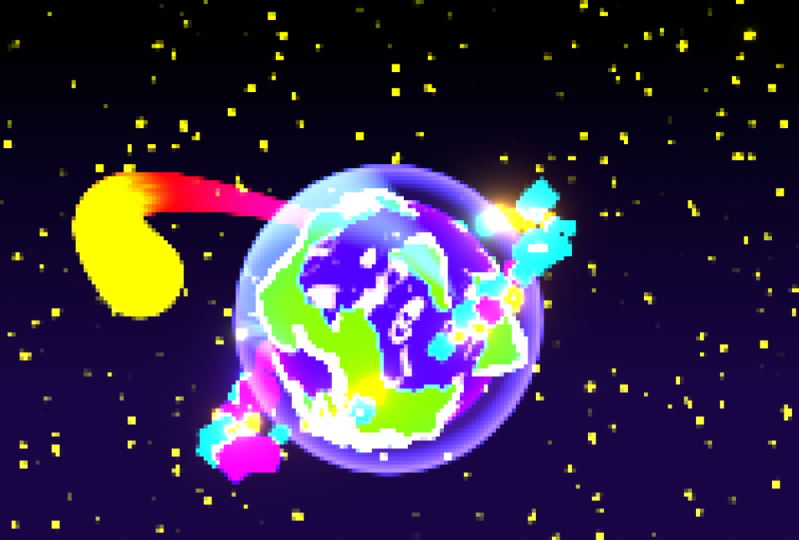
1. Introdução: Eu sou David, da Treaty
School, e nesta aula, você
aprenderá como criar o
efeito pitlatd escolar no Blender Ao procurar uma
nova aventura de tratados, eu realmente encontrei
esses incríveis rands Michael Shillinberg Gostei tanto do estilo que até criei
uma aula com isso. E essa é essa
classe, é claro. Aprender e
se inspirar em
outros artistas de tratados o
ajudará muito a se tornar um artista
melhor do Tratado. Eu ainda consegui mais
trabalho e mais clientes usando diferentes tipos de estilos e aprendendo com os artistas do
Audit Tree D. Então, espero que você faça o mesmo. Esta aula é dividida
em pequenos vídeos que
explicam tudo o que
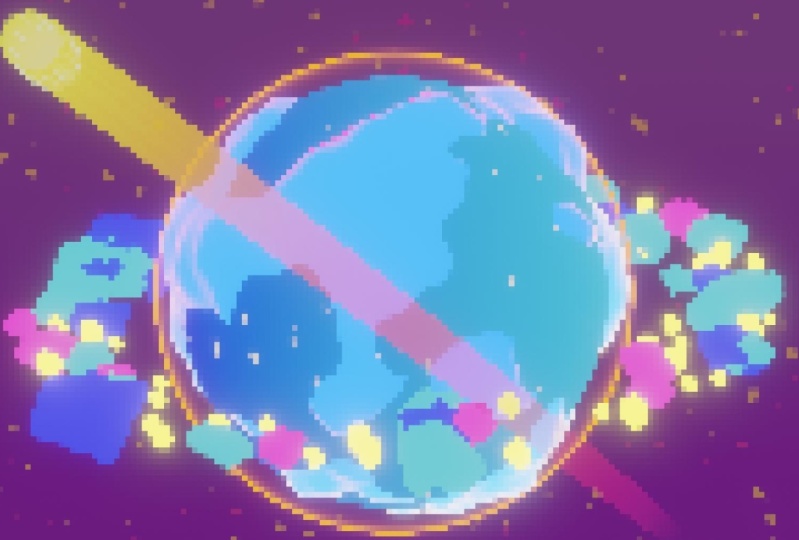
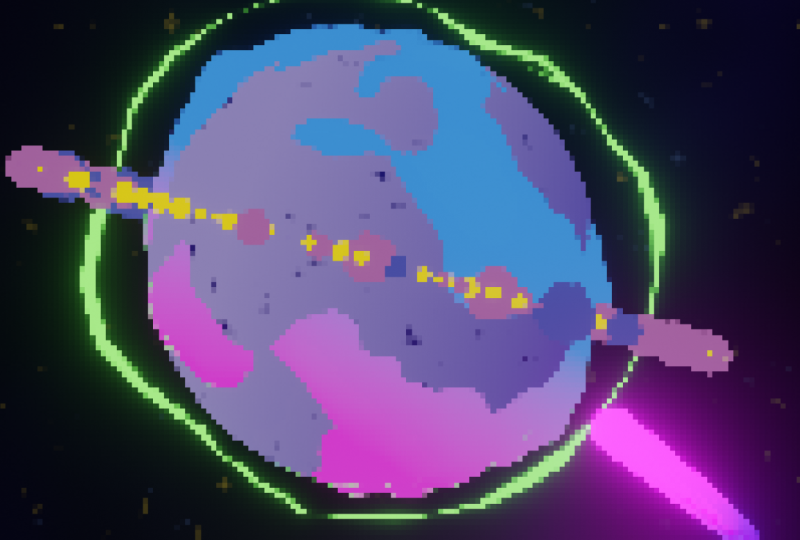
você precisa saber para criar planetas de aparência
interessante. Se você ficar preso, tenho alguns recursos extras na descrição abaixo, e você sempre pode me perguntar. Espero que vocês estejam
tão animados quanto eu, e mal posso esperar para ver
todos os diferentes tipos de planetas que vocês
vão criar.
2. 1.1 de modelo o planeta: Bem-vindos, pessoal. Aqui
estamos dentro do liquidificador e, no canto inferior direito, você pode ver em qual versão eu estou Vamos começar aqui
e vamos
criar nosso planeta, certo? Portanto, o planeta
consiste em dois modelos. Temos nossas montanhas, digamos nossa terra, e temos os oceanos, certo? Então, vamos
excluir o cubo padrão aqui e
adicionar um UpSphere Neste UpSphere, eu quero ter
algum deslocamento aqui. Mas vamos primeiro adicionar uma
superfície de subdivisão e colocá-la em duas, porque agora temos mais geometria para esse modificador de
deslocamento trabalhar Eu também gostaria de clicar em W e suavizar a tonalidade
neste modelo, para que fique bonito e
suave em vez de ter aquelas pequenas faces planas. Agora, adicione um modificador e use
um modificador de deslocamento. Clique em Novo e agora
criamos uma nova textura
e, se você acessar as propriedades da
textura, poderá selecionar um tipo. De imagem ou filme, vamos escolher nuvens. Então, agora podemos ver que eles finalmente têm algum deslocamento Esse deslocamento, você pode
mudar de várias maneiras. Primeiro de tudo, você pode
mudá-lo aqui com força, eu posso torná-lo menos
ou mais forte. Isso está nos modificadores, ou você pode entrar aqui nas propriedades
da textura brincar com o tamanho E agora você já
quer pensar
: Oh, quão grandes eu quero que minhas
montanhas tenham, certo? Então, digamos que eu queira que
eles sejam 0,6. Porém, é um pouco
difícil de ver, porque realmente não
temos nenhuma referência para ver ou ter
nossos oceanos, certo? Então, se renomearmos essa esfera
para apenas planetas montanhas, então dupliquemos a esfera, e esta
será o planeta Agora, nos oceanos do planeta, volte aos modificadores e
exclua o deslocamento, porque os oceanos simplesmente
serão bonitos Você pode voltar para
as montanhas
agora mesmo e brincar
com essa textura. Então, definimos um tamanho
de 0,6. Bom trabalho. Mas eu gostaria de ter
um pouco mais de impacto sobre o que realmente está
acontecendo aqui. Então, vou para as cores, e aqui você pode brincar
com brilho, contraste e até mesmo situação. Então, se você diminuir o contraste, verá que as
montanhas também diminuirão de altura. E por aqui realmente
parece legal, na minha opinião, mas você pode continuar mudando e encontrando o
que achar legal. Então, brinque um pouco
com essas opções. Então, agora temos nosso planeta montanhas e
temos nossos oceanos planetários Muito legal. No próximo vídeo, mostrarei como criar os materiais para as montanhas.
3. 1.2 de materiais de as montanhas: Então, vamos fazer funcionar o material
das Montanhas do nosso planeta. Selecione a montanha do seu planeta
e clique em Novo e crie um material de montanha. Você pode excluir o sombreador
principal porque vamos
usar um sombreador de emissão Então emissão. E o que um sombreador
de emissão faz é que, na verdade,
ele apenas emite luz E isso é
muito útil mais tarde com esta opção de
floração aqui Então, se você for para uma
seção
renderizada ou de material dentro do mecanismo de renderização
EV, você pode ver que agora temos, é apenas um sombreamento muito
plano, certo Então, isso funciona totalmente, mas eu gostaria de
ter um material um pouco
mais interessante. Então, o que podemos fazer é combinar dois deles.
Então, vamos fazer. Vamos fazer uma cor
aleatória aqui. E use um sombreador
misto para combiná-los. Você verá que
esse mix shader combina
apenas metade da metade Então, agora, está entre esse branco
e um rosa, certo? Você também pode movê-lo para cima,
e agora ele só
usará esse nó ou
se moverá para a esquerda, e agora ele usará esse nó. Então 0,5 está no meio. O problema é que isso também funciona com
mapas em escala de cinza, o que é muito legal. Então, digamos que eu esteja
usando uma textura de ruído. Então, vou usar
uma textura de ruído. O ruído normalmente se
parece com isso. Então, deixe-me colocar uma sombra
difusa aqui. OK. Então, o ruído normalmente se
parece com isso,
como você pode ver, certo? Então, ainda temos que
contornar um pouco essas opções, mas você pode ver o que
o ruído faz. Isso nos dá valores em preto
e branco. Este é um mapa em escala de cinza. Podemos usar isso neste f, certo? Então eu tenho que ir da textura do
ruído para o rosto. Não precisamos mais
difundir a sombra, e essa sombra mista
vai para a superfície E agora você pode ver que em vez de ser
preto e branco, agora é usado como uma espécie de máscara. Então, o branco ou o
preto usarão esse nó e a outra cor
usará esse nó, como você pode ver agora. Então, podemos fazer coisas
muito legais,
porque se você usar um
gradiente de textura, coloque o gradiente em g. Então você pode ver que temos um bom gradiente E essa é a única técnica
que eu realmente usei. Você pode ver em uma prévia que você pode ver em uma prévia, é meio difícil de ver, mas na parte inferior deste planeta, é
mais brilhante do que na parte superior. Pode ser um pouco difícil de ver, mas com certeza está
acontecendo lá. Então, eu quero ter o mesmo aqui. E sim, esse tipo de
sombreamento já está funcionando. Talvez queiramos mudar
isso. Então, vamos fazer as mesmas cores
que eu tinha antes. Por aqui. O problema aqui é que ele precisa
ser girado um pouco, e eu não posso fazer isso aqui Então, se obtivermos uma coordenada de
textura e um nó de mapeamento
no meio,
vamos usá-la gerada
no vetor do nó de mapeamento
e
no vetor do nó de mapeamento dentro
da textura
do gradiente Aqui podemos começar a girar tudo se você
quiser, certo? Então, podemos girá-lo, e agora nossa textura gradiente está mais
na posição que eu gosto O que você também pode fazer para ainda mais controle é
usar uma rampa de cores Portanto, agora uma textura de gradiente pode ser controlada
com essa rampa de cores Você pode ver aqui que
ele pode torná-lo muito afiado aqui ou pode
mantê-lo bem solto e pegajoso Mas você pode ver que eu posso sim
mudar um pouco essas cores. Eu posso até trocá-los se eu quiser. Então, tarde. Agora esse lado é o azul
mais brilhante, certo? Então, essas são muitas
opções que você tem. Então, como você pode ver, esse é o
tipo de material básico
que temos aqui, mas há algo
mais acontecendo. Você pode ver que temos esses pontos muito brilhantes
aqui nessas montanhas. Na parte superior, são rosa e,
na parte inferior, são brancas. O que são e como
podemos criá-los? Bem, eu
achei muito legal,
tipo, sim, efeito de
luz de fundo, certo? E podemos criar isso,
na verdade, com bastante facilidade. Então, podemos colocar outro nó
de emissão aqui. Deixe-me deixar tudo branco. E coloque outra mistura
de tons aqui e
vamos misturar isso. Então, como você pode ver, agora, a mistura não faz
nenhum sentido porque ela apenas mistura essa cor com
essa cor, certo? Mas o que podemos fazer é usar um nódulo fernal. Agora, um nodo Fernal faz
algo diferente. Então, o que é selvagem? Fernl tem a ver com objetos
especulares, exatamente onde temos reflexos Se você olhar essa imagem, quero que se
concentre na água. Quando olhamos de perto
para o objeto, que é a água, você pode ver que podemos olhar
diretamente através dele. Mas quando você olha mais longe, pode ver um reflexo claro das montanhas
e do céu acima. Então, quando obtemos um ângulo
de inclinação maior
, o objeto fica cada vez mais
refletivo Em um ângulo de 90 graus, na
verdade, é totalmente refletivo. É só um espelho. 100% da luz será refletida volta para a câmera ou para
seus olhos, é claro. E como isso tem a
ver com o ângulo, você pode ver que não é totalmente refletivo
nessa imagem Isso porque
há algumas ondas, talvez por causa de um pouco
do vento que sopra Portanto, objetos ásperos terão
um efeito menos perceptível para um el. Também podemos usar um envoltório de
cores no meio e deixar essas áreas
mais nítidas ou menos nítidas, o que você quiser, e você pode contornar esse IO R, certo? Muito legal. Então essa é
a parte inferior e a parte superior. Você pode ver que temos
essas áreas mais brilhantes, certo? Então, como colocamos
o rosa lá? Bem, é exatamente o
mesmo que fizemos aqui. Usamos tudo isso. Então, toda a
configuração da textura do gradiente, coloque-a aqui
e, em seguida, misture essa emissão
com o nó de emissão rosa Então aqui está o mais rosado, com essa textura gradativa Então aqui você pode ver que
temos o branco na parte inferior e o
rosa na parte superior. Se usarmos apenas essa textura, você poderá ver o que está acontecendo. É exatamente o mesmo
que tínhamos antes, certo? Mas como agora estamos
usando esse nó de fernel
, somente esses
cantos são afetados Então esse é o material
das montanhas do nosso planeta. Você pode ver que, na verdade, o material ainda não se
destaca. Parece o meu, certo, que eu te mostrei antes, mas falta alguma coisa. Mas o que é isso? Essa é essencialmente a seção de
floração aqui. Portanto, se você acessar as propriedades de
renderização, certifique-se de estar dentro do motor de renderização EV
e coloque bloom. Para Bloom, Bloom
já está trabalhando, mas deixe-me colocar
essa emissão muito alta só para que vocês possam
ver o que está acontecendo. Então, se eu ligar ou desligar o Bloom, você pode ver o que ele faz, certo? Isso cria um efeito muito legal
em torno das partes emissivas. E como estamos
trabalhando apenas com emissões, precisamos colocar alguns pontos fortes
mais altos do que outros. Mas também podemos brincar com essas
opções aqui. Portanto, o limite pode
ser muito importante, mas também a intensidade
da floração e o raio
da floração Então, se você tiver uma flor menor, poderá ver o que
está acontecendo aqui. Se eu olhar para a minha cena, vi que
eu tinha isso em
quatro e isso em 0,094, o que é bastante extremo, certo? Mas se eu olhar para trás, para minha
força e emissões, esta estava em 3,6, e a outra parece
ser bem menor Então este está em dois, então nós tivemos este em cinco
e este em quatro. E, como você pode ver, na verdade
não parece a mesma coisa, porque cada cena é um pouco diferente. Então, talvez, neste
caso, coloquemos a intensidade um
pouco mais baixa e queiramos brincar com
essas notas de emissão, ok? E eu posso te mostrar
aqui, tipo, Oh, eu faço isso e isso, mas
será diferente do seu. Então você realmente tem que
brincar e fazer com que pareça do
jeito que você quer. Então, como você pode ver, esse material,
sim, parece bem grande. Também é grande, mas ainda é
bem simples, certo? E não vamos usar materiais
muito mais difíceis, mas espero que vocês tenham aprendido isso e nos vemos na próxima.
4. 1.3 de materiais em oceano: Então, vamos criar nosso material
oceânico. Como você pode ver aqui,
o oceano é simplesmente azul. É bem simples, mas há algumas
reflexões interessantes acontecendo,
e elas são, na verdade, animadas Então, vamos entrar no Blender e vamos começar
com esse material Selecione seu oceano,
certifique-se de que vamos para renderizado
e, em seguida, podemos clicar em novo
para criar um novo material Vamos renomear esse
material para planeta Oceano. Agora, vou deletar
o sombreador principal e fazer o mesmo que
fizemos com as montanhas do
planeta Então, adicione uma emissão, duplique isso e use um
sombreador misto para misturá-las Além do material
montanhoso, eu gosto de ter uma
textura gradiente aqui Portanto, use uma textura gradiente. cor vai para o fc e, é claro,
gostamos de colocar uma rampa de cores aqui para
que tenhamos mais maneiras de
brincar com esse material e, em que tenhamos mais maneiras seguida, uma
coordenada de textura
e um nó de mapeamento Agora vou esconder
as montanhas do planeta só para poder me
concentrar nos oceanos do planeta É totalmente branco.
Não vemos nenhum sinal cinza, e isso ocorre porque ambas as notas
de emissão são brancas. Então, vamos ver se isso é bonito e azul, e este vai ser um pouco azul mais claro. Na verdade, eu gosto
desse jeito, mas você pode, é
claro, brincar com tudo o que fizemos antes. Então, isso depende de você, mas agora vamos criar essas pequenas reflexões
legais Então, vou adicionar
outra nota de emissão, duplicar esse sombreador de mistura e
colocá-lo no meio Agora, ele só vai misturar todo
esse material com esse nó de emissão aqui.
Mas não queremos isso. Na verdade, vamos
usar uma textura de musgo grave, e essa altura
entrará na face
desse sombreador misto Agora você pode ver que temos
algumas diferenças entre esse grande material aqui
e esse nó de emissão. Queremos que essas partes brancas
sejam esses pequenos reflexos. Então, vou aumentar
a escala,
talvez até cerca de 20, e também os detalhes podem ser
muito maiores, talvez 15. Vamos adicionar uma rampa de cores. E brinque com
esses dois slides para que possamos criar algumas
pequenas manchas Então, essas
serão essencialmente as reflexões. Assim, você pode torná-los tão
grandes ou pequenos quanto quiser. Você pode basicamente
torná-los maiores ou menores com a rampa de cores, ou você pode brincar
com a escala, você pode ver aqui, certo? Também vamos animar
isso com a escala. Então, vamos pegar nossa
linha do tempo aqui, Tline. Quero alterar meu quadro inicial para zero e quadro final para 120. Agora, no quadro zero, quero que esteja
em uma escala de 20, clique com o botão
direito do mouse em inserir quadro-chave Como eu quero que toda essa
animação seja repetida, quero ir aqui no
quadro 120 e também
ter a escala em 20
e inserir o Então, aos 60, que
está no meio, quero mudar a escala. Então, vou para 25, clique com o botão
direito do mouse em Inserir quadro-chave. Então, vamos reproduzir nossa animação
e ver o que está acontecendo. Se jogarmos isso,
você pode ver que
temos uma pequena
animação legal acontecendo aqui
e, no final, ela volta à sua posição original, o que a
torna repetida, digamos Incrível. Então, isso é essencialmente
o que precisamos fazer aqui, e esse é o material
oceânico do planeta. Nos vemos na próxima parte.
5. 1.4 de astros: Então, vamos agora criar esse anel de asteróides,
como você pode ver aqui Então, vai ser
bem simples, na verdade. Vamos apenas
criar um anel. A primeira coisa que
vamos fazer é criar um círculo,
ampliá-lo e, em seguida,
entrar no modo
de edição, extrudi-lo e
ampliá-lo ainda O que basicamente
vamos fazer é
criar algumas rochas
e, em seguida,
criá-las
nesse círculo, digamos Então, vamos criar nossa primeira pedra. O que eu quero fazer é simplesmente duplicar as montanhas do planeta,
duplicá-las. Mova-o para cá
e diminua a escala. Então,
é claro, esse material não vai ser o mesmo, mas a forma já é
um pouco parecida com uma rocha. No entanto, queremos mudar alguns
desses modificadores, porque não quero
que se
pareça exatamente com o nosso planeta, certo? Então, vou mudar
tudo um pouco. Então, talvez a força aumente um pouco ou simplesmente criemos
uma nova textura. Então, dois, vamos aqui
para as propriedades de textura da textura 001 e jogamos
cerca de 50 dessas nuvens, então sim, vou
torná-la bem grande. A força está diminuindo. Aqui, e este
será um dos nossos asteróides. Então, vai ser muito simples. Vou colocá-los
dentro de uma coleção. Então, nova coleção de asteróides.
Por que eu faço isso? Bem, se temos esses
asteróides em uma coleção, podemos essencialmente colocar uma coleção como um sistema de
partículas, ok E eu vou te mostrar muito
em breve como fazemos isso. Então renomeie isso para asteróide. Vamos fazer algo grande e podemos
duplicar isso várias vezes.
Ok, podemos colocar uma aqui, que é um pouco menor e
diminuir um pouco a força ou brincar com outra textura que depende de você Depois, outro. Vai ficar ainda menor e depois brincar
com isso de novo, girado, talvez um pouco Mas isso é essencialmente, temos um grande, um médio e um pequeno, ok? Então, também renomeie esses.
Então, temos um grande. Este é médio, então médio. E pequeno. Agora, volte para o seu anel, entre aqui nas propriedades
das partículas, clique em mais, e aqui
podemos criar algumas partículas Então, também podemos fazer isso de várias
maneiras, mas eu gosto de clicar
no cabelo e depois colocar o comprimento do cabelo em
um, ir para a renderização. Em vez de renderizar como caminho, renderizaremos
nossa coleção
e, claro, selecionaremos
a coleção de asteróides No momento, tudo
é muito pequeno. Isso ocorre porque nossa
habilidade está definida como 005. Vamos colocar em
um, e agora, como
nosso comprimento de cabelo é igual a um
e nossa habilidade é igual, eles têm exatamente o
mesmo tamanho mostrado aqui. Agora, a contagem está,
obviamente, totalmente errada. Então, vamos colocar o número bem
mais baixo e vamos
começar com 100. E o que você pode fazer é
usar a contagem, e podemos garantir que cada asteróide tenha uma contagem
definida para eles, essencialmente Então, para cada grande asteróide, talvez tomemos três
pequenos médios e cinco pequenos. Isso faz com que a imagem
pareça um pouco mais equilibrada porque temos
alguns asteróides grandes, mais médios e ainda
mais pequenos, certo? Então isso faz mais sentido. Nós podemos, é claro,
mudar muita coisa aqui, ok? Assim, podemos brincar com
a aleatoriedade das habilidades. Então, se você quiser mais aleatórios do que os que já temos
aqui, podemos fazer isso Então, talvez um pouco
de habilidade nem fosse ruim. Então, se clicarmos em avançado, também
podemos brincar
com a rotação. Assim, podemos clicar aleatoriamente. Você pode ver que isso realmente
não faz nada, mas se você randomizar a fase e brincar com
a fase também, poderá obter uma
rotação aleatória aqui, o
que fará com que pareça
muito melhor. Isso é bom. Então, agora temos algumas rotações
aleatórias. Na verdade, vamos até a
emissão e examinar a fonte. E eu quero brincar
com essa quantidade instável. Então você pode ver que agora depende apenas da sua cena, mas você quer que elas
sejam um pouco mais separadas, ok? Então, isso já
parece muito melhor. Lembre-se de que nada
é imutável. Você pode colocar um número maior. Então, se você quiser mais
dessas pedras, se quiser menos pedras, você pode brincar com
os randerss de escala. Se
quiser ainda mais randosos
aqui, tudo Mas é assim que criamos
esse anel de asteróides, ok? E para os materiais
, na verdade, eu não vou criar
um novo vídeo sobre isso porque os materiais
são muito, muito simples. Basta selecionar um desses. Vamos começar com o grande. Clique em quatro para duplicar isso, mas vamos
mudar o nome Então, vamos fazer um asteróide, grande. Então eu vou
deletar tudo aqui. E apenas coloque uma emissão
sombreada aqui. Missão. E para essa cor, vou criar uma cor azul escura, algo assim. Então, para o médio, vou selecionar novamente,
t grande, duplicá-lo,
renomeá-lo para Então essa cor talvez
seja um pouco de
azul mais claro. E tudo isso depende
totalmente de você, mas
será o mesmo para o pequeno, selecione o pequeno, selecione o asteróide
médio, duplique-o, depois coloque o nome pequeno,
e talvez seja amarelo ou algo
assim e talvez seja amarelo ou algo Vocês realmente deveriam
brincar com isso, ver o que parece legal para vocês e depois continuar
com o próximo vídeo. Então, vejo vocês lá.
6. 1.5 cometas: Vamos criar o cometa que
voa ao redor do nosso planeta. Então, vai ser
bem simples, na verdade. A primeira coisa que
precisamos é de uma curva. Então, essa curva será vamos fazer isso um pouco
maior do que nosso anel de asteróides, e essa curva será
essencialmente
a curva em que nosso
cometa voa Então, vamos criar o comt. Certifique-se de que, ao
adicionar algo, você não o adicione à
seção de asteróides, porque é
claro que isso será
adicionado a este anel, certo? Portanto, os asteróides devem ser
apenas para os asteróides. Agora, o que vamos
fazer é criar
um UpSphere Click on
Shift H para um UpSphere Click on ocultar todo o
resto, exceto esse UpSphere e vamos
adicionar esse UpSphere Então, vou girar 90 graus em torno do eixo
x e excluir um lado,
ok, vou para o lado alguns aqui,
ir para o modo wireframe e depois excluir Então eu vou fazer isso e movê-lo totalmente para trás
aqui Em seguida, diminua a escala. Por aqui, precisamos
criar alguns loops de borda extras. Então, contra R e simplesmente rolar para cima e depois dar uma volta por aqui deve ser bom e
depois aceitá-lo. Perfeito. Então esse é o nosso cometa. Agora, o que queremos
fazer é mostrar esse círculo de bier. E você pode ver que nosso
cometa é muito grande. Então, vou reduzir essa
escala. Em seguida, clique em
um contra A para aplicar a escala. Agora, o que podemos fazer é entrar aqui em nossas propriedades
modificadoras, selecionar a curva e, em seguida,
selecionar essa curva Na verdade, não se deforma
da maneira que queremos, então preciso mudar esse eixo No meu caso, o
eixo Y parece funcionar, mas no seu caso,
pode ser diferente. Então, brinque com eles. Agora, se revelarmos
tudo com a velhice, você pode ver que
temos nossa comunicação e
podemos começar a dar algum
material para Além disso, para a criação do cometa, acho que não precisamos
criar um novo vídeo porque, sim, já
fizemos quase, certo? Então, o que vamos
fazer é criar um novo material. Ele vai
renomeá-lo para Commet , então vamos excluir isso e
criar uma nota de emissão O que vamos
fazer aqui essencialmente é fazer exatamente o que
fizemos antes, mas o gradiente na verdade vai funcionar um
pouco diferente, ok? Então, vamos adicionar uma textura gradiente. E se colocarmos o
gradiente aqui, emissão na superfície, vamos ver nossa renderização, você pode ver que nosso gradiente sobe até aqui
, Assim, podemos criar uma rampa de cores, colocá-la entre
aqui e brincar com essa rampa de cores.
Isso funciona muito bem. Mas você pode ver que, no momento esse gradiente
realmente não segue essa curva Então, para mudar isso,
precisamos adicionar uma coordenada de textura
e um nó de mapeamento fator entra no fator
e, em seguida, usaremos o
gerado nesse fator. E agora podemos brincar
com essa rotação y. Então, basta colocá-lo em 90, e você pode ver que agora ele vai do preto para o
branco. Perfeito. Então isso
não é realmente o que queremos porque queremos
essas cores legais, certo? Então, vamos criar um
pouco de branco na frente. Então vamos
ter um pouco de amarelo e depois um pouco de vermelho, certo? Então, vamos acalmar isso para ter uma transição
suave muito boa. Vamos colocar isso
em uma bela cor branca, talvez quase amarelo-branca aqui. Em seguida, podemos clicar no sinal de adição para criar uma nova pequena parada. Faça isso amarelo e você poderá jogar uma rodada
de até onde quiser. Crie uma nova parada. Esse
vai ser vermelho, vermelho. E então esse pode
ser, eu acho, rosa. Por alguma razão, se eu
brincar pelo local,
dá para ver que as
cores estão invertidas, certo? Então, vou colocar
dentro da rotação 90. Eu vou fazer isso até -90. Agora você pode ver isso,
está invertido novamente, ótimo. Então aqui está rosa e depois
amarelo e depois branco. Vou brincar um
pouco nesse local, que eu possa realmente
ter o branco aqui e
brincar um
pouco com essas cores. Incrível. Mas se renderizarmos isso, não
quero apenas ver
tudo como sólido. Eu gostaria que essa pequena cauda do comentário fosse transparente Vou usar um
sombreador transparente com um nó de mistura. Vou misturá-lo com
essa emissão aqui. Mas onde eu preciso dizer que vai
ser transparente? Bem, o que vamos fazer é usar uma rampa de cores e usar
exatamente a mesma textura de gradiente Este vai para a cor
e, em seguida, a cor vai para o. Aqui, e aqui,
podemos ver que podemos brincar com esse valor. E onde, essencialmente,
é transparente. Aí está preto
neste caso. Por que isso? Isso porque precisamos dizer
à EV que
devemos trabalhar com
transparência, ok? Então, insira o material em
que você deseja que a
transparência esteja
e, nesse caso, queremos que esse
compromisso seja transparente. Então, vá aqui para as propriedades do
material e, em
seguida, para o modo de mesclagem
abaixo das configurações O modo de mistura deve
ser mistura Alpha. E agora está bem
misturado, como você pode ver, e você pode brincar
aqui com o quão longe você quer que essa transparência chegue Então, isso é bem
simples, como você pode ver. É assim que
vamos fazer isso. E sim,
agora cabe a você ver quanta emissão você quer aqui e todas essas coisas boas. Então, espero que vocês tenham
aprendido com essa pequena parte
e, na próxima parte,
criaremos o plano de fundo.
7. Fundo 1.6: Os próximos três
modelos D que precisamos criar são o plano de fundo. Então, crie um avião, gire-o e
mova-o um pouco para trás Vou entrar no meu café,
então, zero, e me certificar de que
o avião é tão grande quanto tudo o que podemos ver,
como dentro da cama. Agora, contra A, aplique a habilidade nisso e vamos
criar um novo material. Podemos
nomear esse material como plano de fundo. Assim como em nossos materiais ao, usaremos uma textura gradiente Então, vamos
excluir essa rampa de cores da nota de emissão adicional, nó de mapeamento de textura de
gradiente
e uma coordenada de textura Então, vamos colocar o UV
no vetor, o vetor no
vetor
da textura do cráton, a cor vai para a
cor da rampa de cores
e, em seguida, a cor vai
para a cor do nó de
emissão Essa nota de emissão pode
entrar na superfície e agora podemos começar a
brincar com essas cores. Então, primeiro de tudo, vou entrar em meu campo aleatório parqueando só para ver o que
está acontecendo E a primeira coisa
que eu quero fazer é rotacionar minha textura Então, vamos dar uma olhada no eixo
Z neste caso. Então, isso é 90 graus
em torno do eixo Z. E então eu preciso
explorar minha localização x. Tudo isso depende se você aplicou sua rotação
também ou não. Caso contrário, esses valores
podem ser um pouco diferentes. Mas por aqui
parece ser bom para mim. E agora eu quero
brincar com essas cores. Então, eu vou usar um roxo
bonito, eu acho. E essa cor vai ter
a mesma cor, mas talvez um pouco mais brilhante Portanto, temos uma pequena diferença entre eles. Mas sim, isso parece estar bem. Então você pode pensar,
legal, é isso. Mas o que eu realmente
gosto de fazer aqui, também
gosto de animar esse
plano de fundo Portanto, esse também é o primeiro
passo em nossa animação. Já definimos
nosso fim em 120. Se a sua for maior ou menor, coloque em 120 porque esse é o tempo que nossa animação
vai levar. Agora, o que eu quero
animar aqui? Eu quero animar pequenas estrelas. E precisamos de algumas notas
extras para isso. Então, vou usar
uma textura de ruído. Vamos misturar essa
textura de ruído com a emissão. Mas isso
vai acontecer, ok? E precisamos de um tipo diferente de cor para as estrelas em si. Então, vou duplicar esse nó de emissão
e colocá-lo aqui Então, essas serão
minhas estrelas. E você pode ver que, no momento, não se
parece nem um pouco
com estrelas . Então, o que fazemos aqui? Bem, primeiro, desenvolva uma habilidade, e aqui podemos ver que ouvimos
um pequeno ruído aqui. Então, talvez 67,
algo assim. Os detalhes podem descer para zero, e então parece que está tudo bem. Mas você pode pensar agora que, mm, realmente não se
parece com estrelas. E sim, isso
não parece bom. Bem, vou
adicionar uma rampa de cores. Aqui. E agora, se eu
brincar com esses dois valores, você pode ver que eu posso criar pequenas manchas e, neste momento, elas podem parecer, sim, coisas
meio estranhas Mas uma vez pixelado, na verdade
parece
pequenas estrelas, ok Então, queremos brincar
com a força, é claro. A força de tudo
precisa diminuir um pouco. Então, talvez 0,15 ou 0,2 para a emissão
do próprio fundo. E então, na emissão
das estrelas, precisamos, é
claro, mudar a cor para que possamos ficar um pouco, talvez roxos ou avermelhados
ou até amarelos,
o que você quiser E essa força também
diminui um pouco, mas queremos animar isso Então você pode pensar: como
podemos realmente animar isso? Bem, nós o animamos de uma forma
bem simples, ok? Então, vamos primeiro colocá-lo em 0,5, e eu vou
clicar com o botão direito do mouse e inserir o quadro-chave Então, de agora em diante,
isso é animado. Inserimos um
quadro-chave para nossa luz. Mas o que eu quero
alcançar com essa animação? O que eu quero fazer aqui é que eu quero que a força caia um pouco mais alto, um pouco mais baixo, só para
que pareça mais interessante. Agora, se pegarmos este, puxarmos um pouco para cima e entrarmos
aqui em nosso editor gráfico, podemos selecionar isso, descer para nosso plano de fundo, diminuir e
valor padrão de força, que é isso, a força. Nós podemos ir aqui. Clique nesta pequena seta aqui, que você pode ver, pequena seta, ou você também pode clicar em N, e então vamos adicionar um modificador Agora adicionamos um modificador a todo
esse gráfico desse quadro-chave que
acabamos de inserir, certo Então, adicione um modificador, e
isso vai ser ruído. Então, o que você pode ver
ao jogar isso é que realmente não parece que algo está acontecendo, mas se você observar a força para baixo
, verá que ela sobe
e desce, sobe e desce. Isso simplesmente não é forte
o suficiente neste caso. Então, o que poderíamos fazer é alterar alguns desses valores
dentro do modificador Então, neste caso, eu quero colocar a força talvez em até dez. Agora você pode ver que a
taxa de mudança é um pouco maior, em vez de
estar tão próxima, certo? Então, agora temos uma maneira mais
tranquila de entrar e
sair, ligar e desligar. Então, sim, brinque
com a força, podemos aumentá-la para ter uma diferença maior entre os pontos altos e os
pontos baixos, como você pode ver aqui. Eu não quero que seja
totalmente preto. Portanto, tenha cuidado para não ir muito alto nessa
configuração de força aqui. Mas por aqui vai ficar bem. Agora você pode ver que ele liga e desliga, liga e desliga. E sim, isso realmente
vai ficar ótimo. Assim, você pode adicionar
ainda mais detalhes. Então, digamos que os temos aqui, então eu posso simplesmente
duplicar tudo isso, contrac contra v, e afastar isso um
pouco mais E, em seguida, adicione-o aqui. E para essa textura de ruído
que temos aqui, posso brincar um
pouco com a escala. Talvez coloquemos a escala em 70. Agora você pode ver que
temos dois diferentes. Eles são difíceis de distinguir. Mas se também brincarmos um pouco
com essa cor, talvez a tornemos
um pouco mais rosada, você pode ver que temos mais tipos
diferentes de estrelas E também, este,
podemos animar. Talvez este seja 0,4, clique botão
direito do mouse em inserir quadro-chave Eu pessoalmente colocaria o quadro-chave, primeiro à uma Em seguida, clique com o botão direito do mouse e
entre no quadro-chave. Caso contrário, às vezes
começa no quadro 60,
certo, porque você coloca
lá o quadro-chave Selecione isso, clique aqui
e, em seguida, adicione um
ruído modificador e aqui, será exatamente
o mesmo, certo? Então, primeiro, eu quero tornar a
escala um pouco maior. Então, cerca de dez ou
11, seria bom. E então vamos ver
o que isso parece. É um pouco profundo demais. Então brinque com a
força. E é isso. Então, agora, temos algumas estrelas
amareladas ou alaranjadas no fundo
e algumas rosas E, claro, temos
nossa própria experiência. Então, eu encorajo você a
contornar isso, também as cores
da rampa de cores, como o próprio fundo Apenas faça o que
você achar legal. Mas é assim que criamos
o plano de fundo e
animamos aquelas pequenas estrelas
piscando no Então, espero que vocês
aprendam com isso, e vamos
para a próxima parte.
8. 1.7: Então,
animamos textura do fundo
e a textura da água, certo? Mas também precisamos animar
todo o resto. Então, vamos voltar
aqui para a animação, e podemos começar a animar. A primeira coisa que vou fazer é clicar em
zero para acessar a visão da minha câmera. E eu quero ver de onde vamos
ver a animação, eu
preciso trocar
e mover as coisas? Sim, eu tenho. Não gosto da maneira como estamos
vendo isso agora. Mas, na verdade, podemos manter nossa câmera e o plano de fundo
assim e
podemos simplesmente mover todos os
outros objetos ao redor. Então, a primeira coisa que
queremos fazer é
girar nosso planeta, certo? Então, vou selecionar o oceano e
depois as montanhas, clicar em Controle P e, em seguida,
definir pai como objeto. Agora, as montanhas deste planeta são o pai dos
oceanos, digamos Então, se eu mover a montanha do
planeta, você pode ver que
os oceanos se movem com ela Não preciso
animá-los individualmente. Então vá para o primeiro quadro, neste caso, que
é o quadro zero, clique em e, em seguida, faça Ist
key frame na rotação. Então, no quadro 120, vamos girar em torno
do eixo Z em 360 graus. Então R z 360, clique em e depois faça a rotação. Então, agora o planeta
gira uma volta completa. Incrível. O fato é você pode ver que o planeta primeiro
é bem lento, depois acelera e
depois desacelera novamente. Parece legal, mas eu não
quero isso neste caso. Eu quero que seja muito
linear. Então, como fazemos isso? Bem, um atalho ou tecla curta muito rápido é clicar em T e
depois fazer linear. Primeiro, selecione os quadros-chave que você deseja que sejam lineares, depois T e depois linear Mas o que realmente está
acontecendo aqui? Bem, deixe-me realmente
prolongar isso. Pegue um editor gráfico aqui, e aqui podemos ver
o que está acontecendo. Preciso torná-lo um pouco menor, para que possamos realmente
ver o que está acontecendo. Essa linha é essencialmente
nossa animação, e você pode ver que
ela não é linear. Temos uma curva aqui, e isso nos mostra a velocidade. Primeiro, acelero,
acelera e depois
desacelera novamente. É isso que queremos mudar. Também aqui, você pode selecioná-los, clicar em T e
depois fazer para linear. Você pode até mesmo fazer isso no modo de interpação de
teclas e colocá-lo aqui como linear Agora é linear, e
o que você verá é do quadro zero ao quadro 120, ele terá a mesma
velocidade o tempo todo. Em seguida, queremos
mover nossos asteróides. Uma coisa que você deve
ter em mente é se primeiro
girarmos de uma forma legal, digamos, vou
colocá-la aqui, parece incrível Então, a propósito,
não faça isso ainda. Eu só vou
te mostrar o que vai
acontecer . Provavelmente vai
dar errado. Em seguida, vou fazer a
rotação aqui
e, em seguida, girar em torno do
eixo Z em 360 graus de rotação I. Você verá que ele começa a
girar de uma forma bem estranha OK. Então, na verdade, não
funciona dessa maneira. Então, vou clicar em
Controlar isso algumas vezes, para que ele volte ao seu lugar. E o que precisamos fazer
é primeiro
criar um vazio, ok? Crie um eixo plano vazio. Esse vazio, podemos
realmente renomear. Então, primeiro vou
colocar também, a propósito,
vou colocar o avião fora dos asteróides e também
este vazio porque
a única coisa que precisa caber dentro da coleção de asteróides são
os asteróides
grandes, médios Então, esse vazio
vai ser um asteróide. Asteróide vazio. O que queremos fazer é selecionar esse círculo, que na verdade é
nosso emissor, certo? Esse é o nosso sistema de partículas. Então, também podemos renomear isso
para sistema de partículas de asteróides. Então, quando tivermos o sistema de
partículas de asteróides e
o asteróide vazio, vamos esconder
esse planeta-perna aqui,
selecionar nosso sistema de
partículas de asteróides
e, em seguida, mudamos, selecionamos o asteróide vazio, selecionamos o asteróide vazio, clicamos em um Controle P Então, agora esse sistema partidário é
associado a esse objeto. O que podemos fazer agora é girar essa rodada vazia
para o que eu quiser Digamos que eu quisesse ficar
assim, algo assim. Então, o que eu posso fazer é selecionar esse sistema de
partículas da ala, ter
certeza de que estou no quadro
zero, girar,
depois girar 120
vezes e depois fazer uma rotação depois girar 120 de 360
graus Como você pode ver agora, ele permanece
em seu próprio lugar porque usamos o vazio e agora gira em torno de
sua própria origem Então é isso que queremos. É assim que você faz,
e sim, é isso. E você pode fazer várias
coisas com isso. Você também pode animar esse vazio, se quiser Mas no meu caso, eu
não vou fazer isso, e eu também quero que essa
animação seja linear. Não quero que
diminua a velocidade em nenhum momento. Além disso, para este,
vou selecioná-lo. Certifique-se de que todos os meus
quadros-chave estejam selecionados, clique em T e, em seguida, faça linear. Então, agora ele sempre gira. Incrível. Para animar o comt, primeiro
precisamos corrigir
algo que fizemos Então, em alguns de seus casos, você não precisa corrigir isso, mas no meu caso, eu preciso corrigir isso. Então eu vou selecionar meu
comt e vejo aqui que meu eixo de deformação está,
neste caso, ainda no y. Mas se você quiser
animá-lo corretamente,
você pode ver que
se eu girar isso, ele não gira
em torno do eixo, ele não gira
em torno Então, é um
pouco chato. Então, precisamos mudar o eixo de
deformação do y para o Z e, instantaneamente, nossa comunicação, sim,
mudar de posição Então, como podemos resolver isso? Bem, isso depende de qual
eixo você estava, certo? Então, se você já estava
na deformação x t, não
precisa
mudar nada Mas se você estivesse
no eixo x ou y, você precisa mudar alguma coisa. E a única coisa
que acabei de
descobrir é que você só precisa fazer r para girar e clicar duas
vezes em x ou duas vezes em y, e você verá nesse
caso que funcionará para você Então eu preciso fazer X X. E você pode ver que agora, eu posso movê-lo em
posição, certo? Se eu também abrir esta barra de itens, você pode ver que eu posso ver a rotação
mudando isso aqui. Concentre-se aqui. Tudo bem. Então, vou
girá-lo para onde eu quiser. Então, neste caso, R duas vezes
x e depois por aqui. E você pode ver
que por aqui, parece realmente perfeito. Então, a rotação, no meu
caso, será de 180. Eu só vou fazer zero e zero no
y no eixo z. Então, agora está perfeitamente
encaixado no eixo de deformação. Agora, se eu girar esse
círculo em torno do eixo, você pode ver que
ele realmente funciona Então, agora podemos fazer a próxima parte. Vamos fazer exatamente o
mesmo que esse anel de asteróide. Mas vamos
usar outro vazio. Então, aqui, adicione um eixo plano
vazio. Isso estará, é claro, fora da coleção de asteróides, e esse vazio será
o Commet Agora, selecione o Cometa
e este círculo,
o círculo do cometa e, por
último, o cometa esvazie o Controle
P e clique no objeto Agora, quando
movemos isso, podemos simplesmente mover para
onde quiser, e se quisermos girá-lo, podemos girá-lo quando
você clica duas vezes Está bem? Então, clique em zero. Mova-o em uma boa posição. Clique em Adicionar idade, para
mostrar tudo, e então sim, encontre
sua posição Então, talvez eu queira girá-lo
um pouco mais assim. E então selecione
esse círculo aqui. Vá para o seu primeiro quadro. Clique na rotação, vá
até o último quadro, gire Z, Z e depois gire 360
graus I. No meu caso, vai
na direção errada. Então eu vou
selecioná-lo, ir para o item, e você pode ver que eu vou
para 360 parece estar bem. Então, talvez eu vá para menos três 60 s. Então eu vou
para o meu quadro-chave Clique aqui, -360 e depois
substitua o quadro-chave. Então, clique com o botão direito do mouse em substituir quadro-chave. E agora vai na direção certa. Além disso, para este, você pode ver que ele
desacelera no final e começa devagar
no início Então, vou
selecionar os dois, T e depois linear. Então, agora tudo
se move como deveria. Então minha câmera é um
pouco pequena aqui, então você pode ver que essa parte
do cometa passa, então eu posso mover minha câmera
um pouco para trás Assim mesmo. Um
pouco para trás. OK. E aqui estamos. Incrível. Tudo ainda se encaixa. E na próxima parte,
vou mostrar como nós realmente pixelizamos
isso. Nos vemos lá.
9. 1.8 de render o efeito de pixelados: Nosso modelo está pronto. É claro que ainda
temos algumas nuvens que
podemos criar e podemos criar
uma atmosfera ao redor delas. Mas vou guardar
isso para os extras porque primeiro
quero explicar a vocês como
vamos realmente criar o efeito pixelado Vou
mostrar duas técnicas, e uma técnica é apenas
reduzir a resolução para obter os pixels dessa
forma, certo? Então isso é normal. Mas também há uma maneira de manter essa resolução, mas ter um efeito pixlat Depende um pouco do
que você deseja alcançar. Com a resolução maior, vejo uma imagem um pouco
melhor. Então, se você realmente quiser uma imagem muito legal, usarei essa
técnica ou se você realmente quiser usar o
efeito pixelado para jogos ou qualquer outra coisa, basta reduzir a
resolução Portanto, a resolução
mais baixa é bem simples. Você apenas divide talvez por
oito e este também. E agora o que vai acontecer
é que quando eu clicar em F 12, você pode ver que temos uma imagem muito
pequena chegando. Isso é pequeno porque temos
uma quantidade limitada de pixels. Se eu aumentar o zoom, você pode ver que já
temos alguns
pixels aparecendo. Então, isso é literalmente isso. Se você quiser pixels maiores, basta baixar a
resolução novamente. Então dividido por dois,
dividido por dois. Clique em F 12 para renderizá-lo, e agora você pode ver que A
ainda tem uma imagem menor. Agora, se eu ampliar mais, você pode ver que esses
pixels são maiores, certo? Então, vamos salvar este, salvar como. Vou salvá-lo, como você pode ver, eu já
fiz um vídeo antes, mas experimente, acho que é
um 20 por 68, certo? Então salve como, e pronto. Então, se você tiver apenas uma
resolução de 1920 por 1080, que se parece com isso Você vê que tem
um modelo muito limpo. Não há nada como
pixelizado nisso, certo? Então, como alteramos esse tamanho da imagem
para um efeito pixelado. É muito fácil. Vou encerrar isso
e vou entrar aqui
na composição Os dois nós que já estão
disponíveis são
as camadas aleatórias
nas quais acabamos exibir essa imagem e
o nó composto Para realmente adicionar nossa imagem e ver o que vai acontecer, vamos usar
menos nós, menos A imagem dos onduladores
entra na imagem do espectador
e aqui você pode ver que, essa é a imagem que temos Agora, queremos pixelizar isso. É bem fácil.
Adicione um nó pixelado aqui e você
verá que nada muda Isso ocorre porque precisamos
adicionar dois outros nós. Vai ser apenas um nó de
escala aqui e aqui. Agora, precisamos
reduzi-los e aumentá-los para garantir que
obtenhamos os pixels certos. Se colocarmos a primeira no chão, então 0,1 por 0,1, você pode ver agora que temos essa imagem menor com pixels, certo, com a menor
quantidade de pixels. Mas agora vamos
ampliá-lo novamente. Então, 10,5 por 10,5. E agora você pode ver que temos uma imagem grande com
nosso efeito pixlate Então, o que vou
fazer agora é colocar essa imagem nessa
da composição E agora, se eu clicar em F 12, você verá que nós o
renderizamos com os pixels e agora você pode
salvá-lo no que quiser. Salve e isso
será como 90 21.080. Então, por que eu mostrei
essas duas técnicas? Bem, vamos ao hot shop. Então, aqui você pode ver a
grande imagem que tínhamos. Obviamente, se aumentarmos muito o zoom, você poderá ver esse pequeno. Esse pequeno, é claro,
também leva muito menos para renderizar e é bastante
útil para jogos, digamos, e o
grande talvez seja útil se você quiser
exibi-lo no
Instagram ou qualquer outra coisa Vamos fazer algo legal. Essas são duas maneiras diferentes de
criar esse efeito picultórico. Então, como criamos um
vídeo, você pode perguntar? É bem simples. O que você precisa fazer
é entrar aqui em suas propriedades
de saída. Selecione uma nova pasta, então eu vou criar uma
nova pasta na saída. Basta renomear isso para Planet, qualquer que seja, renderização ou filme Certifique-se de
entrar e aceitar, depois de criar
essa pasta extra, o que você pode fazer, você pode
escolher o formato do arquivo. Pessoalmente, gosto de usar o
PNG porque o que acontece com um arquivo PNG é cada quadro separado
que temos aqui,
então, 120 quadros, ele
criará uma imagem separada. Em seguida, entro talvez no
Premier Pro ou até mesmo no compositor do Blender e crio um
vídeo a partir Mas por que precisamos criar todas as imagens separadas,
você pode perguntar? Bem, digamos que meu
liquidificador quebrou no quadro 70. O que eu posso fazer, se eu tiver meu formato de
arquivo em PNG ou TIF, TIP é ainda melhor, a propósito, mas se eu tiver meu
formato de arquivo em uma imagem
, se ele travar em 70, posso simplesmente
repeti-lo a partir de 71, Mas se ele travar
no arquivo de filme, todo
o arquivo de filme
será corrompido Então eu preciso renderizar
tudo de antes. Dentro do EV, isso
realmente não importa. E sim, agora você pode até mesmo escolher
este, se quiser. Mas se você está dentro de
ciclos, isso
realmente importa, porque
se ele simplesmente travar, talvez
você precise renderizar
3 horas inteiras novamente, e não queremos isso, ok? Portanto, lembre-se de que provavelmente você só deseja
renderizar com um bom tiff e depois renderizar a animação E aqui você pode
ver que uma
animação inteira será renderizada Isso não demora muito. E o que você poderá
ver é que, se formos aqui, todos os arquivos de imagem
serão salvos aqui. Então, no final, vai
ficar mais ou menos assim. Certo? Então é
assim que criamos isso. E na próxima
parte, vou
mostrar alguns extras, como essa atmosfera por aqui e essas nuvens. Então,
vejo vocês lá.
10. 1.9: Então, na última parte, mostrei como
realmente criamos isso, o efeito pixelado, certo Mas, é claro,
também há coisas extras que
podemos fazer aqui, certo? Então, vamos começar com
a atmosfera. Então, vamos adicionar
uma esfera UP muito simples,
torná-la um pouco maior e, em seguida, suavizar as
tonalidades e ir para o sombreamento Bem, crie um novo material, e esse será
nosso adereço. Acho que você escreve
assim. Não tenho certeza. Então, o que vamos fazer agora é analisar um pouco mais a fundo, e vamos usar a injeção aleatória de combustível
ou a injeção de combustível
de material e
vamos criar Então, como todo material
que fizemos aqui, vamos começar com um nó
de emissão, emissão e emissão
vão para a superfície. Agora, toda essa
esfera emite luz. Mas só queremos que essa pequena borda
externa
realmente se ilumine. A primeira coisa que
vamos criar é um sombreador transparente aqui, nó
transparente, e
depois vamos misturar isso com a emissão Vamos mudar nossa cor
de emissão aqui e vamos
adicionar um peso de camada. E vamos
usar o Fernal depois que
o fernel criar uma
rampa de cores e colocá-la Então, queremos jogar
um pouco disso. O fato é que precisamos ter
certeza de que o EV também veja a transparência
desse material. Então vá aqui e
esse modo de mistura também será
o Alpha blend. Então, agora podemos ver
através do modelo. Antes disso, não podíamos
fazer isso porque sim, precisamos entrar
no material e depois
alterá-lo para Alpha blend. V também reconhece o sombreador de
transparência. Então, agora queremos
brincar com
a rampa de cores e o peso da
camada, ok? Então, basta jogar cerca de 50 ver até onde precisávamos ir. Acho que talvez
precisemos trocá-los. Sim, isso é melhor. Portanto, somente o exterior
será iluminado. OK. Então, como você pode ver aqui, temos uma boa borda,
e você pode tornar essa borda mais lisa ou menos lisa
com esses controles deslizantes Então, se eu os mover
juntos, você pode ver que
fica um pouco mais suave Sim, podemos até mesmo
experimentar essas opções aqui. Então, a cor, eu
realmente
queria ser a mesma das estrelas. Então, como era um pouco
alaranjado, algo assim. E então, é claro,
você também pode
brincar com a
força. E foi assim que criamos a
atmosfera ao redor do planeta. Eu também sugiro
colocar uma
superfície de subdivisão aqui, para que seja mais redonda,
sim, é isso Então, na próxima parte,
explicarei como você pode criar essas nuvens.
Eu vejo vocês lá.
11. 1.10 nuvens: Então, agora, vamos
criar algumas nuvens. Então, o que queremos
fazer é simplesmente duplicar essa atmosfera Portanto, temos apenas uma esfera. E então o que vamos
fazer é
duplicar esse material da
atmosfera e
renomear essas duas nuvens Portanto, não precisamos excluir
tudo do material. Somente o peso fixo e a rampa de
cores podem desaparecer. Agora, vou fazer o Shift H, então eu me concentro apenas no
que acabamos de selecionar, que são as nuvens, certo? Podemos até renomear isso. Então, agora está dentro dos
asteróides, não o queremos. Então, vou
colocá-lo aqui fora, renomeá-lo para nuvens E o que queremos fazer
aqui é adicionar
uma textura para que possamos
realmente ver essas nuvens. Então, vou fazer isso
com uma textura de imagem. Então, textura da imagem, e
vamos abrir esta. E você pode,
é claro, baixá-lo. Também está disponível para
vocês. Então abra um. E o que queremos
fazer aqui é colocar
a cor aqui
e ver o que está acontecendo. Então, agora você pode ver que uma parte é um pouco mais escura, que é a emissão ou
qual é a transparência,
e, claro, a outra parte
é transparente Então, precisamos brincar um pouco com isso porque ainda
não funciona, certo? Precisamos de uma
pequena nuvem aqui. Então, vamos adicionar uma coordenada de
textura e uma nota de mapeamento UV vai
para o vetor aqui, e esse fator vai
para o vetor da textura
da imagem de fundo aqui E podemos brincar
com a localização
e, claro, com a
escala também. Então, vamos primeiro fazer a escala. Vamos colocar isso talvez quatro
e este é quatro. E aqui podemos ver
que temos duas dessas, sim, pequenas manchas, e
muita coisa está acontecendo aqui,
mas não é realmente a coisa certa Então, vou
adicionar uma rampa de cores. E podemos brincar
com essa textura aqui. Então, acho que preciso trocar
as cores, como você pode ver. E aqui temos
nossas pequenas nuvens. Existem muitas, e isso é porque
temos a repetição, depois ela continua
repetindo essa imagem Mas também podemos estender, e então podemos
brincar com isso com uma localização e outras coisas. Mas isso simplesmente não se
repete o tempo todo. Então, queremos uma forma alongada. Certifique-se de colocá-lo
no meio novamente. É só mexer
um
pouco , mas não é muito difícil. Então, coisas assim
ficarão bem, certo? Talvez ainda menor,
nove, tanto faz. E uma vez
que você tenha uma forma que goste dessa nuvem, o que você quer
fazer é criar mais delas, certo? Porque um é legal, mas
mais é ainda mais legal. Então, o que você pode fazer é duplicar tudo isso, contra C, contra, e então queremos
mais dessas nuvens Então, precisamos misturar tudo. Mas como misturamos uma
rampa de cores? Bem, muito fácil. Mude A em uma mistura de RGB, e agora podemos misturar esse RGB Então, a cor da primeira
rampa de cores vai para a cor desse nó misto
e a segunda vai para o segundo nó de cores, e então vamos
combinar essa cor com
essa tonalidade mista, ok? Então, tudo aqui é
movido um pouco para trás, mas aqui você pode ver
que é bem simples Então isso está funcionando? Sim. Mas por que
não vemos duas nuvens? Isso porque a localização em ambos é
exatamente a mesma. Mas se eu mudar esse
local, você pode ver que agora temos uma segunda pequena nuvem, certo? Assim, você pode simplesmente
movê-lo para onde quiser. Algo por
aqui parece legal. E você pode obter quantos
deles quiser aqui. Então, basta duplicar tudo isso. De novo, cara. Então essa rampa de cores
aqui vai para aqui, e o sombreador misto
dessa rampa de cores vai para a
cor desse sombreador misto Agora, é claro, também, precisamos nos mover um pouco, mas você pode ver que
funciona conforme o esperado. Temos três
pequenas nuvens aqui. E a única coisa
que você precisa fazer para a animação é simplesmente
movê-la. Então, basta ir para zero, rotação
e, em seguida, um quadro 120, gira em rotação de 360
graus I. Claro, isso
também é uma curva novamente. Então, se você for até a linha do tempo. Você pode ver que é
lento no início, acelera no meio
e depois desacelera novamente, então clique em T e
faça linear E aqui temos apenas uma bela animação linear
de nossas nuvens. Então, a última coisa
que eu quero que
vocês façam é realmente
olhar para a sua imagem e ver
o que vocês querem mudar. Então, talvez você queira que esse
fundo não seja roxo. Talvez você queira que
seja de outra cor. Ou você pode até
entrar aqui tipo, Ei, eu gosto dessa atmosfera, mas é um pouco
brilhante demais para mim. Ok, é muito simples. Você pode simplesmente colocar a
taxa de emissão abaixo de 0,9, certo? Então, por favor, brinque um pouco
com tudo. Não precisam ser
exatamente os
mesmos números que eu tenho, porque cada cena
é um pouco diferente. Então brinque com eles, invente coisas legais e espero ver todas as
renderizações de vocês
 David Jaasma, 3D enthousiast and ofcourse teacher.