Transcrições
1. Blender: promo Masterclass do sistema de partículas: Para trás, para trás, para
trás, para trás, para trás, para trás. Mas verifica-se que naquele momento
2. Introdução ao sistema de partículas: Ok pessoal, então deixe-me explicar tudo sobre as configurações de partículas. Então vou apagar este par de Q e adicionar um avião. Vocês também podem fazer isso a propósito, é útil se você discordar de si mesmo. E então eu vou escalá-lo para cima e movê-lo em tudo. Só faço isso com um avião porque é mais fácil mostrar o que a submissão faz. Ok? Agora vamos aqui e estas são nossas configurações de partículas e precisamos adicionar um sistema aqui. Então, mais. Então agora nós adicionamos um sistema de partículas a isso, e ele está no emissor. Você pode escolher entre lebre e ohmímetro. Mas nesta parte vamos fazer um metro. E se você jogar isso, você pode ver que tudo já é gerado. Incrível, certo? Então vamos começar com este cabelo. Então os números são apenas a quantidade de partículas que são emitidas deste plano. Então você pode colocar isso, vamos dizer caminho para baixo para 200 e você vai ver que pesar menos será gerado. Um santo é a maior parte integrante aleatoriedade. Então, essencialmente, apenas gera todas as nossas partículas,
mas de uma maneira diferente e cada assento é diferente do outro. O quadro começa. A partir deste quadro, tudo começa a emitir. Então, se eu colocar isso no quadro 20, você vai ver que nos primeiros 20 quadros nada com get e fez isso no início da simulação. E o N mostra que o programa parou de emitir partículas. Então todos os mil serão um feito em um 100 quadros. Você também pode colocar isso para cima ou para baixo a propósito. Então, se colocarmos isso no primeiro
quadro, o sofrimento será emitido de uma vez. Boom. E isso é útil para muitas ocasiões, mas vamos falar disso mais tarde. A seguir temos cronograma. Então, se eu tocar isso, você pode ver que em 1, é apenas parar de emitir. E isso é quando as partículas estão mortas. Então, neste momento, eles morrem. E entre aqui e aqui, isso é o que chamamos de vida. Então podemos colocar isso para cima ou para baixo. E isso só vai mudar a vida, o que você também pode fazer é metade de uma vida aleatória. Se você colocar isso todo o caminho para cima, você vai ver que eles começam a morrer antes do quadro 200 na taxa aleatória. Então você pode colocar isso para cima ou para baixo. E isso mostrará quão rápido ou em que ponto eles começarão a morrer. Aqui temos uma fonte que você pode emitir de rostos. Também podemos emitir a partir dos vértices que só temos quatro cabelos a partir de agora. Então, se jogarmos isso, você pode ver que eles serão admitidos de lá. O volume. Agora não temos nenhum volume, mas se você tem como um cubo ou algo que estará a um minuto do volume. E a distribuição pode ser aleatória ou em uma grade. E aqui você pode escolher as partículas face e, mas isso é, não usamos isso muito. Você pode alterar a emissão da distribuição e de uma grade ou aleatória. Esses são muito úteis. Então, o que é cache? Bem, se você pode realmente assar sua física, ok? E o que significa é que toda vez que você começa aqui ou você muda algo, seja, seu programa precisa calcular cada quadro. Se você assar, ele apenas calcula tudo. E como é calculado, todas as fases do seu quadro são salvas para que você possa alternar facilmente entre elas sem precisar renderizá-lo novamente. Isso é muito útil e também ajudará com sua renderização mais tarde. Velocidade. Para explicar a filosofia, desliguei minha gravidade. E isso porque nossa física também trabalhou com a gravidade da cena. E foi por isso que todos caíram e ela podia ver. Mas vamos ter a gravidade desligada e a felicidade também em 0. Então a velocidade é essencialmente apenas a velocidade que você obtém suas partículas. Então, se estiver em 0, você pode ver que eles apenas spam e, eventualmente, apenas morrem novamente. E isso é porque eles têm uma velocidade 0 dada a eles. Então, se realmente dermos isso, vamos fazer dois metros por segundo e depois jogá-lo. Você pode ver que eles subem. Incrível. Então eles saem com dois metros por segundo. Você pode fazer isso com a tangente de auditoria normal. Mas você pode ver por que usamos a maior tangente normal. Você tem que ser cauteloso com suas rotações. Então vamos manter o normal por agora também. Você também pode escolher qual eixo você deseja percorrer. Então vamos dizer que queremos que eles vão em torno do eixo y, também dois. E agora você pode ver que ele vai para apenas ao redor do normal, que é para cima neste caso, em
seguida, em torno do eixo y também por dois metros por segundo. E é por isso que vamos para a direita. E você, claro, também tem a habilidade de aleatorizar isso. Vamos para a rotação. Ok, então deixe-me explicar a rotação para vocês. A primeira coisa que quero mostrar é que se tocarmos isso agora, você pode ver que temos auréolas chegando. E se eu colocar a rotação e até mesmo colocá-lo para randomizar, você pode ver que nada realmente muda. E isso é porque nossas partículas são renderizadas como halos. Então, se você for para esta seção aqui, renderizar, você pode ver que nós temos renderizado como Halo e Halo é sempre apontado para você para que ele não tenha qualquer rotação. Se realmente colocar isso para objeto. E então nós, é claro, podemos selecionar um objeto que ainda precisamos, um objeto real aqui. Então isso tem um cubo. Nós nos movemos com o cabelo, voltamos para o nosso avião e selecionamos este objeto. Então você pode o segundo assim ou ele pode apenas ir como este cubo. E agora você pode ver que a re-renderização desses cubos, certo? Então, se você voltar para a rotação e jogar isso, você pode ver que nada vai acontecer porque nós não fizemos nada aqui, mas você pode realmente aleatorizá-lo. E então você verá rotações acontecendo. Então a orientação xs é o x onde sobre você gira. Então vamos escolher, vamos fazer objeto Z. ele gira em torno do eixo z deste objeto. Então aqui, se você começar de novo e por causa do nosso randomizado, parece um pouco estranho. Então, se você colocar isso em 0 e então nós apenas temos eles indo em linha reta novamente. Mas se formos uma brincadeira um pouco do rosto, então não temos nenhuma aleatoriedade nele, mas nós apenas temos nossa fase nele. E isso só significa que é uma rotação em torno de nossos x são escolhidos x, que o objeto z. Então, se eu colocar este bit para cima, você pode ver que temos uma rotação em torno de nosso eixo escolhido C. Então eu posso colocá-lo ainda mais alto e nós obtemos um maior relação. Então essa é a rotação. E você também pode randomizar a fase. Então, todos eles ainda vão contornar esses objetos ainda rodar. Mas haverá aleatório. E a diferença entre este remanescente randomizar e isso aleatoriza que este randomizar, aleatorizar a orientação para acessar. Então é aleatoriza todos estes. Ok? Então, se uma placa é, você pode ver que temos randomização, mas é apenas em torno do eixo z. Se quisermos brincar com a velocidade angular. Vou colocar tudo isso em 0. Se você quiser brincar com isso, você tem que colocar UM dinâmico. Caso contrário, nada acontecerá. E agora nossa velocidade angular é o eixo é a velocidade. Então você também pode mudar isso. Vamos manter isso fora filosofia por agora. Mas podemos mudar a quantia. Então o que é quantidade é que mostra o brilho por segundo. Quanto gira por segundo? Então, se eu fizer isso agora, nada vai acontecer. Mas se eu colocar esse valor, você pode ver que ele começa a girar. Incrível, certo? Então, quanto mais alto for, mais rápido eles rodam.
3. Configurações do sistema de partícula: Física. Como podem ver, temos vários tipos de física. O newtoniano. Newtoniano é o que você aprendeu como primeiro e as partículas vão apenas mover-se para cima, alertando para a mecânica newtoniana, partículas começam sua vida com suas filosofias iniciais e podem se mover de acordo com as forças externas, que nós vão falar sobre mais tarde, e eles respondem ao seu ambiente. Temos algumas opções aqui. Esta é a massa, é claro, temos algumas forças aqui, Brownian, Brownian, vamos apenas adicionar algum movimento aleatório. Então, se colocarmos isso, você pode ver que eles se movem aleatoriamente. Agora, direto reduz a filosofia em relação à velocidade e tamanho da partícula. Então você pode ver isso agora, porque nós não temos muita filosofia ou tamanhos diferentes de nossas partículas. Você não pode ver muita diferença, mas isso é o que isso faz. E temos o nosso amortecimento. O amortecimento também reduz a velocidade. E isso é mais como um carro quebrando. Então, se eu tocar isso, você pode ver que é muito mais proeminência. Isso sobe e depois desacelera lentamente até parar. Vamos para o nosso próximo tipo de Física. Deixe-me explicar o tipo de física, Keith. Então o que isso faz é, na verdade, você tem vários sistemas de partículas e suas partículas se moverão entre eles. Então agora eu vou de um cubo para uma esfera. Então aqui estão o meu cubo e esfera. E vamos fazer isso por enquanto. Vamos criar uma nova cena. Aqui. Vamos ter, já temos um cubo aqui e vamos adicionar uma esfera. Então a esfera UV move o bit que chega. E o que vamos fazer se este cubo for dar a este sistema de partículas. E vamos dar a isto o mesmo sistema de partículas. Então, o CR. E vamos dar a esfera ao sistema de partículas do mesmo. Então, todos aqui. E o que eu queria fazer se isso fosse, na verdade, entrarmos aqui na física e não colocamos isso em nenhum lugar. Então ambos não são nenhum agora. E eu vou explicar isso com outro avião. Você provavelmente também pode colocar um sistema de partículas extra neste aqui, mas eu vou explicar isso aqui. Ok? Então vamos ter este avião aqui. E eu vou adicionar um sistema de partículas, e este será o nosso sistema de produtos Keith. Você não tem que dar o nome, mas eu estou fazendo isso agora. E o tipo de física será o Keith. Então agora você tem sua massa, você tem seus loops. Nós, vamos apenas fazer um loop uma vez que precisamos de nossas relações. Então eu vou clicar em mais e rigor neste aqui, este cubo. E nós vamos clicar em mais novamente e adicionar nossa esfera. E o que você pode ver é que agora é assim. E se escondermos
isso, o que acontece aqui? Vai deste sistema de produto para este sistema de partículas, certo? Mas há uma coisa. Todas as nossas partículas são geradas a uma taxa diferente. Então, se você realmente selecionar nosso plano e tornar o quadro final um também deste quadro começa então no quadro um, todas as nossas partículas já são geradas. Então agora temos todas as nossas partículas e eu vou partir de uma. Para o outro. Então é assim que você cria keyed e você pode fazer múltiplo, você pode fazer com este texto, você pode fazê-lo com tudo. Deixa-me explicar-te. O tipo de física de meninos. Os rapazes são muito interessantes. As placas são uma espécie de inteligência artificial. É muito básico, mas eles são ideais para simular bombas de
fluxo dói como todos os tipos de animais, peixes e essas coisas. Eles podem reagir sobre a presença de outros objetos. Uma coisa a ter em mente, os rapazes só conseguem lidar com uma certa quantidade de informação. Portanto, é muito importante escolher a sequência
das configurações de comportamento porque só fará o primeiro pêlo de árvore nesta regra. Então, sim, estes são muito importantes. E SS7, é bastante básico, mas é realmente muito, muito legal. Então vamos rever algumas fáceis. Se você tocar agora você pode ver que nós realmente não podemos ver nada. Deixe-me fazer isso com um avião. Você pode ver que eles apenas se movem um pouco. E o que eles fazem aqui, se passarmos por nossos meninos, você pode ver que temos um cérebro de menino, temos um grupo separado e rebanho. Vamos apenas olhar para isto por agora. Vamos passar pelo movimento primeiro. Podemos permitir que voem, podemos permitir que se movam em terra. Podemos permitir escalar. Temos a nossa velocidade máxima, espaço aéreo
mínimo com aceleração máxima, velocidade
angular, espaço pessoal aéreo. Então, se você, se você não quer que eles se juntem para perto. Então agora você pode ver que a pessoa espaços tão grandes que eles queriam se afastar um do outro. C. Então, como você pode ver, eles permitiram o vôo. Se não o permitirmos, o que acontecerá então? Você pode ver que eles caem. Se você permitir o comprimento, então a estadia neste avião. Você pode ver. Então vamos permitir o voo para agora. E eu vou colocar o espaço da pessoa um pouco mais baixo para talvez cinco, então eles estão um pouco próximos. Então vocês, eles não se odeiam muito agora. E como você pode ver, se você permitir terra, que todas essas opções também chegaram aqui. Então você tem em vez de velocidade do ar mx, u, f max, velocidades de terra, velocidade de
salto e todas essas coisas. A batalha é, sim, é bem interessante. Eu, pessoalmente, não o usei ainda, mas você tem uma força de saúde, agressão. Então eles meio que, sim, eles são melhores um com o outro. E então você pode escolher a quantidade de saúde que tem a força e todas essas coisas. E com as relações, você pode escolher outro sistema Boyd ou não um sistema de partículas e fazê-los lutar uns com os outros. Então o que é um pouco mais interessante para mim é o cérebro de Boyd. Então, cérebro Boyd, cérebro encarnado, você pode definir certas regras. Então você pode ver aqui regra temos separado E rebanho, que pode fazer, você pode fazer menos para ambos e pode se tornar mais. Então o que ele faz é que você tem várias opções. E vamos primeiro olhar para o nosso voo. O vôo só se move em direção a meninos próximos. Mas como não temos outro sistema Boyd aqui,
ele não vai voar em direção a nada, velocidade
média e velocidade média. Então, se você tem uma velocidade de esforço que apenas irá manter esta velocidade, nós seguimos um líder. Ele só segue um objeto líder em vez de um Boyd. Então, agora, se carregamos isso em um objeto, então digamos que fazemos um paramédico e refazemos, seguimos este líder. Então siga o líder e, em seguida, vamos selecionar o nosso vazio, não o que vai seguir o Mt. Então você pode essencialmente apenas animar isso também. E ele vai continuar seguindo. Ele separa o movimento do menino longe um do outro para que eles não querem ficar um com o outro. Evitar colisão simplesmente não vai, ele só vai pagar objetos com uma deflexão ativada sobre ele. Evitar. Ele evitará predadores ou objetos com quatro campos de força e pontos fortes negativos e meta buscar um objetivo. Objetos com uma força combustíveis ou um positivo, esta força positiva. Então vamos colocar alguns desses juntos. Vamos seguir o líder. Então vamos seguir este MT. Queremos nos separar um pouco, e isso é rebanho. Então agora você pode ver que tudo isso funciona muito bem juntos. Eles querem seguir este líder. Eles ainda querem se separar e se reúnem. Então, é claro que com isso, você também pode adicionar em outro objeto em vez de halos, você pode fazer um Object e todas essas coisas, mas vamos começar mais sobre isso mais tarde. E é menos. Nós temos os tipos físicos fluidos. Então eu posso explicar o que tudo isso é, o que para ser honesto, você quer realmente tirar qualquer coisa disso. A única coisa que você realmente precisa saber sobre o fluido é que ele é o mesmo que o Newtoniano. Mas agora as partículas são influenciadas por forças internas como pressão, tensão
superficial, molas de viscosidade, assim como os fluidos têm, certo? Então você pode fazer líquidos, lodo, talvez até areias ou como Gou todos eles são sim. Fluidos. Então você pode mudar a viscosidade se for como o Harney, como um líquido grosso. Se você queria um mais aquoso do que você vai, colocá-lo mais baixo para criar cenas legais. Eu, pessoalmente, não uso isso. E depois disso, acho que é hora de passar pelas Configurações de renderização.
4. Configurações do sistema de partícula parte 2: Ok, então agora devemos olhar para a nossa renderização. Então, o tempo todo que corremos foi uma auréola. E se o tocarmos, podem ver que estes são os nossos halos. Em primeiro lugar, eu não uso muito isso. É bom verificar como sua assimilação está indo. Mas no final, eu sempre faço isso como um objeto. Mas vamos falar com todos eles. Então nós temos aleatório, não aleatório halo rodando a linha. Então, por alguma razão, meu programa não renderiza linha ou caminho, mas eles também não são realmente importantes. Sinto que vamos nos opor. Então, com objeto, agora podemos ver que, sim, nada está realmente tocando. E isso é porque precisamos adicionar um objeto. Ok, então vamos adicionar uma esfera UV. Vou movê-lo para cá. E a menos que assim e, em seguida, selecione isso. Então agora tudo é essa esfera UV. E agora que escolhemos um objeto, você pode mudar a escala. Você pode alterar a aleatoriedade da escala. Você pode mostrar o emissor. Então eu pessoalmente desligo isso, e isso é só quando você torna o homossexual. Então, se eu renderizá-lo agora, ele mostrará meu emissor. Está bem? Mas se eu renderizá-lo novamente, nós mostramos emissor desligado. Você verá que o emitido não é renderizado. E também podemos renderizar uma coleção. Digamos que queremos um cubo e a esfera. Agora podemos agrupá-los e você pode agrupá-los com o controle G. E agora ele criou uma nova coleção e o nome é coleção. E agora, se eu selecionar esta coleção, você pode ver que nós temos nossos cubos e nossas esferas. Então você pode fazer e escolher aleatório. Você pode fazer rotação de objetos, você pode fazer uma contagem. Então a Condessa, essencialmente para cada, vamos fazer a esfera em, para cada duas esferas haverá um cubo e que o céu e que nossa opção de renderização aqui, os poucos para exibição é um pouco mais importante para sua cena um pouco mais viável para você, para si mesmo. Então você pode fazê-lo como renderizado, mas você também pode apenas fazer círculos. E se você
renderizá-lo, ainda serão os cubos e esferas. Só não mostra isso na nossa cena. Você também pode fazer a quantidade um pouco menor em sua cena ou até mesmo alterar o tamanho. E isso é tudo apenas na placa de combustível,
então, se você estiver sob ele, não deve mudar. Ok. Então deixe-me explicar. Crianças. As crianças só funcionam com objetos ou coleções. E vamos apenas clicar no simples primeiro. Então você pode ver que muita coisa está acontecendo agora, se eu colocar este número um pouco para baixo apenas de nossa admissão, vamos colocá-lo em como dez. Então agora você pode ver que temos 11 esferas em vez de uma. Então cada um deles é visto como um pai. E damos a este pai uma criança como crianças. E agora para cada pai,
há bem Mostrar quantidade do caule, mas se você renderizá-lo, há um 100 renderizações desses filhos. Então, o mais importante é a quantidade de exibição. E podemos, claro, mudar a semente. Então você pode ver aqui, ainda são exibidos a mesma quantidade. É apenas diferente de uma maneira diferente. Tamanho. Você também pode alterá-los. Você pode aleatorizar o tamanho. Você pode mudar o raio para que eles fiquem um pouco mais separados. Nós também temos alguns aglomerados. Você pode juntá-los ou você pode mudar a forma se você apertá-los ou torcê-los. Temos algum barulho aglomerado. Então você tem uma textura de ruído aqui. Você tem uma rugosidade. E a rugosidade é baseada na localização das crianças da criança. Então isso é literalmente apenas o Yep. Brincando um pouco disso. Você pode mudar o tamanho. É como o tamanho da rugosidade e todas essas coisas. E nós temos alguma torção que você tem várias opções, mas eu mal posso explicar como isso diz. Você só tem que brincar com isso, para ser honesto. Então deixe-me explicar a vocês a diferença entre crianças simples e interpoladas. Então eu vou explicar isso com cabelos. Acho que é um pouco mais fácil de ver. Bem, o que acontece é, digamos que temos dois objetos pais, certo? E damos a esses pais algumas crianças por peça. Então o que vai acontecer é com um simples, você vai ter exatamente os mesmos cabelos aqui e também em torno deste. Então eles vão ter a mesma rotação como a mesma forma. E essa é a versão simples. O que acontece com o interpolado é que ele vai interpolar entre esses dois. Está bem? Então o que acontece é que as crianças destes irão gradualmente para esta forma e seus filhos deles vão gradualmente para uma esta forma. Então você ganha mais um “sim”. Mexe-te, Luke, se olhares para este lado, e quando usares o cabelo, enche melhor e parece menos falso. Mas a razão pela qual usamos filhos é porque se você usar filhos, o computador não precisa renderizar o mesmo objeto novamente, com filhos, existe. Vermelhidão é um pouco diferente. E isso é muito mais fácil no seu computador.
5. Campos de partículas de sistema de partícula: Ok, então vamos olhar para o quarto campo, certo? Então, a primeira coisa que vou fazer, eu só quero fazer nossa cena parecer incrível jogo. Estamos fazendo isso, então vamos fazer parecer legal. Vamos criar um avião para apagar tudo. E eu também vou colocar minhas teclas de screencast para que não tenhamos confusões. Então eu criei um avião e vamos dar a isso um sistema de partículas. E aqui você pode ver que todas as partículas começam a desovar daqui, certo? Quero me livrar da minha gravidade. Então a gravidade será 0. E agora você pode ver que eles sobem. Não é por isso que eu queria, só não quero que nos confundamos com a gravidade e os campos de força. Então podemos realmente ver o que os campos de força fazem. E você pode ver que ele não vai tão alto. Eles param de desovar depois de um tempo. Então eu também vou colocar minha vida um pouco acima de 250. E talvez queiramos mudar o final mais tarde, mas agora está bom. Então aqui você pode ver que começamos com isso continua indo. Incrível. Então vamos colocar nosso avião em outro lugar. Vou girá-lo por 90 graus e depois mover-me com o cabelo. Então, agora, quando jogamos, você pode ver que ele vai por aqui. Eu meio que queria ir para o outro lado, então eu vou girá-lo novamente. Então vai para o meio. Legal. Então, a primeira coisa que quero fazer, vamos dar alguns materiais agradáveis. Então o que eu vou fazer é adicionar uma esfera UV, me mover com o cabelo. Duplicar isto para outras vezes. E vamos dar esses nomes. Então esta vai ser a nossa partícula. Vamos fazer branco, azul, partícula, rosa. Podemos todos dar-lhes um sombreamento suave W suave. Então eu só vou pegar alguns daqui e adicionar um editor de sombras. E queremos criar alguns nós, certo? Então aqui, vamos começar com a nossa ampla. Você pode ver qual nós selecionamos aqui. Então podemos ir este material também este Branco. E vou livrar-me do nosso principal sombreador e adicionar uma missão. Uma emissão de missão entra na superfície. E se você for aqui aleatoriamente porque somos um EV e executamos isso muito corretamente. E vamos colocar força para quatro ou 511. E então este é um material branco aqui. Você pode duplicá-lo. Então ela branca 001. Se chegou a este material, podemos selecionar o mesmo material. Agora você pode clicar em um dois para duplicá-lo. E agora isso é y, então este é Y 001. Então eu vou chamar isso de Azul. E vamos mover isso para um colarinho mais azul. De repente, isto vai ser fixe. Este vai fazer o mesmo. Mais uma vez, basta selecionar o clique azul em dois, e este vai, vai ser aquele rosa ou roxo ou o que você quiser. E aqui vamos criar esta cor. Vamos fazer de todos estes,
um grupo de controle G. Selecioná-los todos vêm através de G e, em seguida, fazer bolas. E aqui vamos selecionar nosso avião. Deixe-me tornar mais fácil ver nossas configurações de avião e interpartículas. Precisamos fazer da renderização uma coleção. E então vamos selecionar as bolas. Então agora, em vez das auréolas, vamos criar a bola. Então você pode ver que o é tem as cores. Então eu vou esconder estes três aqui e nós realmente não precisamos vê-los. E uma coisa divertida em EV é que você pode realmente obter esse tipo de flor. Se você for até a seção de renderização, você pode clicar no Blum e ver o que ele faz. Ele floresce. Então você pode alterar o limiar se você quiser ter mais florescimento ou menos. E no fundo, ainda
sinto que devemos torná-lo um pouco mais escuro. Então, aqui em nossas configurações do mundo, podemos mudar essa chamada para todo o caminho preto. Então, só para que possamos nos concentrar totalmente em nossas partículas. Incrível. Então nossa ortografia de partículas aqui, eles têm um bom material e podemos brincar com eles. Então eu vou apenas adicionar nosso primeiro campo de força, que vai ser força. Posso vê-lo aqui. Então pode sair um pouco, se quiser. E vamos jogar de novo e você pode ver o que ele faz. Ele quer ir a toda velocidade que ele recebe, ele empurra para a direita. Mas então o empurrão do campo de força fica afastado. Deltas só querem evitar. Se você realmente ir para o, a força deste campo de força e colocar a força para menos1 e jogá-lo novamente. Você pode ver que algo muito diferente acontece. Tudo vai em direção a ele. Como se fosse sugado nele. E sim, é assim que funciona. Vamos para o próximo, o vento. Então eu vou manter o vento aqui e eu vou apenas colocar um pouco de força para cima. Vamos jogar. E você pode ver como força absoluta cada vez mais baixa, ele vai ser empurrado. Mais devagar. Você pode mover a direção eo fluxo apenas faz com que ele também ir com mais lento. Então você pode criar algum barulho se quiser. E esse é o modificador de vento. Então, sim, você pode apenas dirigir exatamente como quando faz certo? Que temos dinheiro para X. Gostei dos quatro textos. Vou aumentar um pouco e aumentar a força. Não é bom para nós. Incrível, certo? Então, se você apenas jogar com a força um pouco, você pode fazer o fluxo também. Você pode criar alguns resultados
muito, muito legais deste incrível que foi para o próximo. Este será o nosso magnético. Eu pessoalmente acho que o magnético funciona um pouco melhor se você realmente girar isso. E eu vou movê-lo para o meio. E então eu realmente vou gerar todas as,
para, todas as partículas de uma só vez. Então vamos ver o que ele faz agora. Incrível, certo? Há uma maravilha muito legal que também gosta, e que é a nossa turbulência. Vamos colocar nossa filosofia em 0. E como Platão para turbulência, você pode ver que isso nos dá um efeito muito legal se nós realmente vamos nos livrar do nosso avião. Então lembre-se que nós não temos que mostrar o emissor, mas porque esta é a versão renderizada, nós temos que desativar o emissor do fue por display aqui. E há, claro, muito mais coisas e você pode fazer cabelo. Então você pode até colocar vários em um. Vamos colocar um quarteto X e vamos acelerar nossa turbulência. Assim, a quarta cera entrar turbulência estão agora trabalhando ao mesmo tempo. Espero que tenham se divertido brincando com alguns desses campos de força. Sim. Continue brincando como se parecesse incrível, certo? Então, por que não brincar com ele ainda mais? Ele sempre pode começar a renderizar sulfuretos e V, Por isso, ele se torna muito rapidamente.
6. 2.1: Certo, pessoal, vamos começar nossa primeira pequena cena. Então, abre-os lá. E I0 irá para as teclas de screencast. E nós estamos realmente indo para usar este cubo padrão. Podemos nos livrar do abajur, mas ficaremos com a câmera também. Eu vou escalar nossa div com cubo para cima, assim apenas em torno do eixo x. E eu vou aplicar a habilidade ido para um e aplicar a habilidade. Incrível. Por isso, queremos, naturalmente, ter um sistema político para estar aqui. Então, vamos clicar em mais. E temos um sistema de partículas. E bem, vamos jogar e você pode ver que todos caem. Mas quero-os lá dentro. Então nós vamos realmente fazer a fonte no volume, volume. Então o que acontece agora é que se eu clicar em z e depois fazer o wireframe, você pode ver que tudo é gerado de dentro, certo? Por um gol. Então eu quero que tudo responda ao mesmo tempo. Então eu vou fazer o enésimo quadro aqui para 0 ou para um. E agora você pode ver que tudo é gerado de uma só vez. Então eu meio que quero mantê-los dentro do cubo, certo? Então a primeira coisa que vamos fazer é abaixar a filosofia, mas a velocidade é 0 agora. Então não teremos nenhuma velocidade de partida. Mas você pode ver que ele ainda está caindo e isso é por causa da gravidade. Então, se você entrar aqui em sua cena, você pode realmente desligar a gravidade. O que você também pode fazer é se você entrar em partículas, pode entrar aqui em seu campo, espera, um pode jogar a gravidade fora do cabelo. Então, se você ainda quer a gravidade em sua cena, mas apenas não a quer em suas partículas, então você pode fazê-lo em seus pesos de campo aqui. Eu não quero que eles fiquem quietos assim. Eu queria me mudar um pouco e vamos fazer isso com nossa física. Então, vamos clicar na física. E vamos dar a eles um pouco de Brownian, talvez 1,5 ou um. Então, se você ver, agora tudo se move um pouco incrível. E eu quero que isso seja um pouco mais do que 50, talvez 100 quadros. Então eu também vou inicializar nossa vida em 100 em vez de 50. E tudo se move de acordo. Então eles se movem um pouco demais para fora da caixa. Se você quer um pouco menos do que apenas sua demo, um pouco mais alto. Então talvez ferver 0,1 já seja suficiente. E como você pode ver, eles mal se movem para fora da caixa. Incrível. Se nós realmente vamos executar isso, você pode ver que, sim, a primeira coisa que podemos ver como o cubo e nós temos os halos. Então vamos nos livrar da inclinação primeiro. Vá para Render e mostre o emissor desligado. Eu também vou fazer isso em poucos por display, mostrar emissor off. Então não podemos ver que são partículas. E agora, em vez desses halos, quero alguns objetos. E isso é porque eu posso dar objetos, dizer material. Então vamos adicionar uma malha aqui e uma esfera UV vai movê-lo para a direita que
possamos vê-lo e obter um presente é um sombreamento suave. E deixe-me arrastar algo aqui e adicionar um editor de sombreamento. Além disso. E agora temos dado um material para isso e vigoroso meio que fazer um cara
muito, muito simples Dario vai excluir este shader princípio e adicionar uma, uma missão. E nós entramos aqui e escolhemos a cor que você quer e fazemos a emissão em cinco. Então eu acho que, por alguma razão, o azul sempre parece bom. Isto e isto vai renderizar. Você pode ver que isso, é claro, tem uma cor agradável, mas nós os queremos aqui. Então, se você clicar em seu, então se você clicar em seu sistema de partículas, você pode ir aqui e ir para Render. E em vez de Halo, vamos fazer o objeto e vamos selecionar esse objeto. Incrível. Então agora precisamos da nossa câmera, certo? Queremos que a nossa câmara passe por aqui. E a maneira que eu faço isso é apenas selecionar sua câmera, ir para Item e apenas colocar todos os locais e rotações para 0. Agora, eu só vou girar minha câmera em posição, então 90 graus, 90 graus, e então movê-lo para cá. Se você clicar em 0, você pode ver por onde começamos. Então eu ainda posso mover minha câmera. E digamos que este é o nosso quadro inicial. Então, em um, eu vou clicar em e. E este é um quadro-chave para que
possamos inserir nossa localização e, em seguida, selecionar um quadro. É raro querermos parar a nossa animação. Isso será em torno de Honda para mim. Vou mover minha câmera em torno do eixo X até o cabelo. E com mais, eles ouvirão um clique em um local. Então agora entre um 0 e vamos nos mover. Eu também posso colocar este quadro final em um 100 Lucas. Nós não vamos fazer mais nada de qualquer maneira. Então agora você pode apenas continuar jogando esta animação go. Incrível. Eu acho que há um pouco muitas dessas partículas embora, então eu vou colocá-las um pouco mais baixo, talvez um 300º. E agora é hora de renderizar coisas. Então o fundo vai colocar todo o caminho preto. E eu vou fazer isso aqui com Wilt. Preto, bam, só para que possamos ter um pouco mais de ênfase na nossa emissão. E se você for aqui para a corrida fresca, você pode colocar um pouco azul mon, que eu amo. E você pode brincar um pouco com essas configurações. Incrível. Então, se você quiser renderizar isso, eu aconselho você a entrar em sua saída. E isso aqui, a propósito, e vá fazer uma única pasta para isso. Então eu vou para aqui e fazer uma nova pasta. Eu tenho esta pasta aqui, placas de partículas. E então eu vou apenas adicionar uma nova pasta e chamá-lo de bolas de missão. E isso deve ser bom. E talvez animação de bolas de emissão íntimas. E, em seguida, clique nele e aceite este mapa. Então, o que quer que vamos fazer vai acabar no cabelo. Você não os quer por todo o lado ou em um louco que você não conhece. Agora tudo tem que estar aqui e isso vai ser bom. E uma PHI de alta rede deve fazer renderização em P e G. Porque se você tiver um arquivo de filme, você, se ele falhar como no quadro 81, todo
o seu muthos caiu. Então todos os 80 quadros que você fez antes e se foram. Se você tem B e G, você tem um único quadro, você salva cada quadro. Então, se é esmagado em 81, então você todos, então você já tem 80 quadros e você pode começar a animação a partir de 81200. E isso vai poupar muito tempo de renderização. Então, se quisermos executá-lo como animação, vá para Render. E este Render Animation. E EV é muito bom e rápido. Então vamos expandir isso, é
claro, e vejo vocês no próximo.
7. Sombreamento de partículas: Ei, caras. Então, nesta parte, vamos entrar um pouco mais em profundidade nos materiais das partículas. E o, é muito fácil de criar. Basta escolher uma malha que você gosta. Eu pessoalmente gostei da nossa Doris e vamos fazer barulho às lojas. Então vamos dizer que nós vamos fazer animação e um 150 quadros. E o que eu quero fazer é que eu quero que as partículas emitam a partir daqui, mas eu também quero que nós giremos e movamos um pouco ao redor. Então eu vou clicar em um e fazer localizar. E como rho log rod é para um local e rotação. Então vamos emoldurar um 150 e eu tenho que fazer de novo. Então clique em um e, em seguida, log podridão. Então você pode ver que agora temos esses quadros-chave configurados, mas nada está acontecendo. E por que eu os preparei assim? Bem, se realmente deslizar para fora resolvendo aqui e adicionar um editor gráfico. Agora podemos dar um barulho através disso. Então eu vou selecionar nossa transformação de objeto. Clique aqui. E você pode ver que temos uma quantidade limitada de opções, mas se você realmente clicar nisso aqui e selecionar uma determinada parte, então vamos fazer xlocation. Agora podemos adicionar um modificador. Então vamos adicionar um modificador de ruído. E o que é faz é que ele o conhece em torno da localização x. Eu não gosto do jeito que ele faz agora, eu acho que é um pouco íngreme demais. E se você olhar aqui, você pode ver que ele faz esse movimento. Certo, então esse é o barulho. Então deixe-me deslizar isso um pouco estranho, então é um pouco melhor em C. Então, com a habilidade, você pode realmente escalar isso e convertido
automaticamente Das e faz com que ele se mova menos porque esses ruídos estão longe. Então temos mais desse tipo de movimento, que eu gosto mais. E eu também quero que ele se mova um pouco mais para que como você faz isso com a força, então você apenas joga com a escala e a força. Então, acho que fica legal se o fizermos. E três. Um homem tão hábil e a força dos três, ele se move um pouco, mas não muito longe. Vou fazer isso em todos os eixos. Então aqui em um ruído modificador então livre. Então o que você pode ver é porque eles estão todos alinhados perfeitamente, ele só vai se mover assim. Mas nós podemos realmente dar a todos eles uma compensação. Então podemos compensar isso um pouco. E neste também. E eu posso ver que nós obtemos muito mais movimento aleatório, o que eu acho muito legal. Então vamos também aqueles com rotação. Então a coisa era a notação embora nós precisamos descobrir o que nós queremos lá. Então vamos fazer 18103, mas você pode ver que ele reage muito diferente. Então eu vou abaixar a balança. E vamos olhar e ver qualquer rotação teria que colocá-lo um pouco para cima. Então eu acho que uma escala deles e um tamanho de 15 pode ser bom. E vamos fazer isso também com as outras rotações. Então 10-15 adicione ruído. Isto vai ser dez e este vai ser 15. E, claro, no deslocamento, um pouco diferente. E fazemos o mesmo com o ruído do eixo z, depois 15. E adiar o deslocamento. E vamos fazer o que temos agora. E se você acha que ele gira muito rápido no rápido, inicialize a escala para cima. Então habilidades 40 aqui, 4040. E eu posso ver que ele gira um pouco menos. Então eu acho que isso parece muito legal. E vamos usar isto. Então vamos ter um sistema de partículas aqui, física. E agora temos o nosso emissor. E eu não quero que eles caiam muito. Então eu vou entrar aqui em nossos pesos de campo e colocar o gráfico D fora. E isso vai dar aqui. E a velocidade, eu vou colocar um pouco mais baixo 2,5. porque eu quero que nossos campos de força façam mais do trabalho. Então eu vou ter um, então eu vou ter uma turbulência aqui. Turbulência, campo de força, turbulência. E eu vou colocar isso para, vamos fazer para a força de quatro. E como o que isso faz, talvez precisemos colocar um pouco mais alto. Talvez uma força de 50. Sim, vamos guardá-lo para a morte agora. E eu vou adicionar outro, e o outro vai ser o córtex. Mas, a propósito, vocês podem escolher o que quiserem. A luz fica frontal, experimenta coisas diferentes. E vamos colocar este laço com este vórtice. Isso os mantém juntos. Vou colocar o texto da Ford um pouco mais baixo, talvez 0,5. E eu vou jogar com a força da nossa turbulência. Então pode colocar o dez e isso é apenas um pouco descobrir o que vai parecer legal. Ok? Então, como vocês podem ver, neste momento, nós realmente não podemos ver como isso tudo vai parecer, porque
nossas , nossas pequenas partículas morreram muito cedo. Então o que eu vou fazer é selecionar nosso toro e inicializar a vida um pouco para cima. Então o nosso quadro N será um 150. Então, vamos também colocar a vida como uma honra aos anos 50, ou eles sempre permanecerão vivos. E agora podemos ver um pouco mais. Já parece muito melhor na minha opinião. Então meio que mexer com a força turbulência 20. E este 2.7. Sim, acho que isto vai parecer muito fixe. Então isso é apenas exibir com suas configurações. É só fazer a sua própria coisa. Isso realmente não importa,
desde que eles fiquem um pouco juntos porque ele vai olhar objetivo. Como você viu na minha animação que você pode ver realmente o núcleo mudando. Então nós realmente queremos ao ar livre para emitir um objeto. Então nós vamos adicionar uma ecoesfera, então Mesh hidrosfera. E eu vou dar a ele uma subdivisão muito baixa aqui todo o caminho até um. Vamos fazer com muito, muito baixo porque precisamos o
mínimo possível de vértices em nossa cena. E quanto mais alto for o deficiente celular, mais vai demorar. Ok? E a propósito, será tão pequeno que você nem consegue ver
se é realmente redondo ou se é mais quadrado. Vamos primeiro adicionar isto à nossa cena. Então eu vou selecionar um toro e nós vamos renderizar o objeto, certo? E nós vamos selecionar, esta é uma instância. E você pode ver que todas essas partículas voam. Incrível. Então eu vou colocar meu número de partículas também pequenas operações ou vamos fazer então milhares. E vamos assar isso. Então está assado agora. E podemos ver se partículas alfa voam. Legal, parece legal. Então vamos adiante através do nosso sombreamento e precisamos sombrear a esfera IPO. Então vamos para nossas Configurações de renderização e definir o mecanismo de renderização dois ciclos. Selecione a esfera do ícone, e vamos dar um novo material a isso. Então a primeira coisa que eu quero é que não quero que os princípios sombreados aqui. Vamos adicionar uma missão. emissão entra na superfície e agora só emitirá luz. Mas eu realmente quero que eles mudem de cor ao longo do tempo. Então, quando eles nascem, eles têm uma cor diferente de quando eles estão quase morrendo, digamos as partículas. Então vamos fazer uma informação de partículas, informação de nota. E você pode ver que nós temos aqui o índice, idade aleatória, vida útil, localização, tamanho e outras coisas. Então deixe-me explicar uma coisa muito clichê. Então deixe-me explicar muito rapidamente se o índice é o número de partículas de 0 para o número que você tem. Aleatório é apenas um número aleatório de partículas. Então isso pode ser controlado com uma rampa de cores. O h, esta é a idade das partículas. Esta é a vida útil das partículas. Se a localização é a localização da partícula com o tamanho das partículas e a filosofia e a velocidade angular. Então é o quão rápido eu vou e então você pode definir uma ligação diferente para eles ou o que quer que seja. Então, como mudamos os estudiosos com o “H”? Bem, nós realmente fazemos isso com uma rampa de cores aqui. E vamos dizer que estamos indo de, vamos dizer azul para vermelho, ou mesmo o contrário. O que você quiser. Se você colocar isso em uma missão, você pode ver que nós apenas obter a mistura entre eles. Nós meio que podemos ouvir. Mas se colocarmos o agente aqui, você ainda pode ver que não leva o H, então precisamos de um nódulo matemático no meio daqui. Ok? E é o ponto matemático, vamos dividir o H e a vida. Então agora podemos ver algo acontecendo. E tudo isso se resume a mudar essa rampa de cores para onde você quer que sua missão vá. Então você pode até colocar mais cores aqui. Digamos que eu coloquei isso fora mais brilhante para o, e mais para o branco. E eu posso ver que vai do branco onde eles começam a ler e depois para o azul, certo? Então, se nós temos uma linha do tempo aqui e jogar isso um pouco fora, você pode ver seu quadro 0, nós só obtemos partículas brancas. E então quanto mais tempo eles estão vivos, os estudiosos da cadeia e agora um cabelo, eles ficam azuis. Ok? Mas em vez de mudar apenas nossos chamadores, eu também gostaria de ser mais brilhante no início, depois no final. Então ele é gerado de, eu quero que eles sejam um pouco mais brilhantes. Eu também vou fazer isso com um ColorRamp. O Colorramp. E eu vou apenas usar o valor
desta mesma nota porque nós já observamos que vai do começo ao fim. E quero que sejam mais brilhantes do que o começo. Então eu preciso trocar isso por aí. Faça uma pequena troca. Então, na verdade, vou fazer uma honra, não
sou um nó de matemática aqui. E vamos colocar esse valor na força. E vamos colocar esta cor e o valor aqui. E vamos multiplicar isso. Então, em vez de anúncios, usamos uma multiplicação. E aqui podemos escolher a quantidade de força que você quer. Então, se você quiser ter certeza de como ele começa a aparecer, então você também pode apenas fazer a cor de preto para branco. E se você mudar essa cor preta por um pouco, então vamos colocá-lo em vermelho ou algo assim. Você pode ver que isso será brilhante e os ângulos alfa serão mais escuros. Então você pode escolher quando começa a escurecer, digamos. Então vamos, eu vou escolher este valor vai colocar um preto de volta em
preto e, em seguida, inicializado de volta aqui. Então este é apenas um pequeno check-up que fizemos. Então, agora, se nós os colocarmos multiplicar, você verá que isso começará a ficar mais brilhante em um começo e um fim eventualmente isso começará a ficar brilhante também. Eu pessoalmente apoiou um seleto dez ou eu estou fora, talvez 88 pode ser bom. Para criar um pouco mais de aleatoriedade nesses valores de brilho. Gosto de usar uma textura de ruído. Então vamos ter uma seção de “não” aqui. E eu vou colocar esta velocidade a esta velocidade para este fator da textura do ruído. E vamos usar uma rampa de cores para mudar essas cores aqui. Mas é muito difícil ver o que estamos fazendo agora. Então o que eu vou fazer é adicionar uma nova coluna parando aqui. E vamos acrescentar isto. Isto. E vamos colocar tudo dois constante. E você pode ver o que a constante faz. Só nos torna capazes de ver isso um pouco melhor. E o que eu quero é que eu vou usar este estudioso. E vamos fazer a força que pode ser a mesma. Então agora você pode ver a diferença na cor. Então, se você quiser ser capaz de vê-lo um pouco mais fácil, você pode colocá-lo em vermelho ou o que você quiser. E este é um valor aleatório que irá, que também irá usar, para criar áreas brilhantes ou menos brilhantes. E você pode alterar esse valor com a escala, mas o estudioso não faz isso. Então precisamos colocar o FAQ dentro. E agora você pode ver que essas coisas começam a mudar. Então esta é uma maneira de mudá-lo. Você também pode colocar estes um pouco mais juntos e classificar algumas áreas diferentes como a morte. Então, essencialmente, você precisa brincar com esses dois valores, se a escala e com este valor aqui. Então eu acho que isso parece muito legal. Então o que faremos é não queremos que seja tão constante. Então eu, pessoalmente, gosto de tê-lo em 0s. E eu vou colocar isso no escuro, o valor sombrio. E eu vou colocar isso em um valor muito brilhante, que é amplo. E agora você sempre pode mudá-lo. Mas o bom da facilidade é que em vez de ser branco ou preto, tão brilhante ou conhecido, certo? Ele também tem um valor no meio. Assim, algumas partes serão muito brilhantes e então ele passa por menos, menos, menos e você tem áreas não brilhantes. Então eu só vou adicionar essas duas notas juntas, as rampas acadêmicas, porque eles são todos, ambos vão fazer o brilho, certo? Este vai fazer o h, e este vai realmente fazer o, apenas um valor aleatório. E vamos misturá-lo com um nó mix RGB aqui. E nós vamos adicioná-los. Ok, então adicione em vez de misturado porque nós só queremos elemento um do outro, temos Legos para chamar polígonos com a cor. E essa multiplicação entra nessa força e essa cor entra em cor. Então agora temos uma área aleatória brilhante. Nós temos um brilho que vai do h. Então, quando o início da geração, eles são um pouco mais brilhantes do que eles morrem fora. E temos cabelo são ColorRamp, que também faz sobre h. Então temos um valor mais brilhante quando ele começa a desovar e quanto mais tempo eles estão vivos, então você vai ver que ele fica azul. Incrível. Então, você também pode alterá-los se quiser. Você pode mudar tudo isso. Você pode apenas brincar com essas cores. Eu pessoalmente quando como e eu pessoalmente colocar nossas partículas bastante alto. Então, se você colocar seu toro aqui, e vamos deletar este assado. Então eu pessoalmente colocar este número no meu resultado final em, Eu acho que 1 milhão são sete em um milésimo agora se também fazer as pontuações como o meu computável faz abrandar e, em seguida, vamos obter como resultados Lego. Então eu não vou fazer isso. Então, vou fazer 200 mil por agora. E eu também coloquei a escala dos meus objetos um pouco para baixo. Então, talvez 0,001. Isso é assar isso, este cozido leva um pouco mais e quanto mais você tem a tomada, é claro. Então aqui temos um dos quadros. E se você for para sua câmera, você pode alterar a exibição e apenas diminuir um pouco. E vamos começar uma renderização. Então, há algumas coisas que eu quero mudar. Primeiro de tudo, acho que estamos exagerando com nossas emissões, então eu poderia colocar dados um pouco mais baixos. Nossos antecedentes devem ser totalmente negros. Ele só mostra melhor e Arcturus não deve aparecer em nossa renderização. Então nós vamos aqui para renderizar e apenas mostrar mostraria um metro fora para que nosso toro não seja visto. Se você entrar no seu mundo aqui, você pode mudar a cor de fundo e eu vou colocar de forma mais escura. E nossa missão pode ser facilmente mudada onde você acabou de obter a ecosfera e colocar sua emissão um pouco mais baixa. Então coloque esse valor em cinco. Vamos renderizá-lo novamente. Incrível. Então isso é essencialmente tudo o que eu fiz e o resultado final tem alguns valores diferentes e eu posso mostrá-los aqui. Então este é literalmente o resultado final que eu tenho, o vídeo que você viu. Então você pode ver que as cores são um pouco diferentes. E talvez esses valores sejam um pouco diferentes, mas a maior parte disso é exatamente a mesma. Ok? Então eu espero que vocês aprenderam com isso se houver alguma dúvida e, a propósito, por favor central renderiza e realmente gostaria de vê-los. Veja o que você muda as cores ou talvez você não fez uma turnê, mas você fez a cabeça de Susanne como o macaco. No entanto, os dois caras, eu realmente quero vê-los e se algo não está funcionando para mim. E então podemos ir para o próximo.
8. Modelo de DNA 4.1: Certo, então o que vamos fazer é, claro, o vídeo que você viu. E é feito assim. Nós temos uma partícula chave que eu já expliquei em uma parte anterior. E é essencialmente você vai de um sistema de partículas para outro sistema de partículas. E o que acontece aqui é que saímos deste cubo que é preenchido com partículas através do nosso DNA. Ok? Então, primeiro queremos fazer, vamos apenas fazer essa força de DNA. E então vamos para os sistemas de partículas. Vamos abrir um arquivo do liquidificador e vamos nos livrar desse cubo. E vamos adicionar um cilindro. Eu também vou começar minhas chaves de screencast porque talvez vocês esqueçam algo e isso leva vocês lá, são girados em torno do eixo y aqui. E vamos escalar isso para cima e para baixo
só para termos um pouco de força mais longa, digamos. Incrível. Então vamos fazer duas unidades grandes. E eu vou entrar no modo de edição com o topo. E eu vou mover a parte para o topo. O que faço isso no modo de edição? Bem, então nossa origem fica aqui. Então, se usarmos nosso modificador de espelho, então você pode ver que nossa origem ainda está lá e é por isso que ele se espelha em torno de si mesma. Então, isso é muito útil. Vou adicionar um novo cilindro girado em torno do eixo X. Escale isso. E isso só tem que se encaixar nisso. E eu vou movê-lo para o fim. E agora eu vou dar a isso um modificador de seta sobre o bit mais distante. Isso, vamos fazer um 12º e eu vou reduzir o pouco. Sim, Sutherland, isto não seria mau. Então, para o movimento, vamos usar uma deforma simples, mas precisamos de muitos vértices. Ok? Então vamos entrar aqui e vamos dar a isso alguns vértices. Então eu só vou fazer um braço de controle e você pode dar a isso uma boa quantidade de loops de borda. Isso parece OK. Agora podemos aplicar o espelho e ambos têm a mesma quantidade de loops de borda. E aqui eu vou também dar isso em loops de borda uma pomba para bater o disco específico se em alguma borda a borda loops. E vai aplicar o array também. E eu olho para juntá-los. Então selecione-os ambos contorno J e eles são unidos. E nós poderíamos dar isso são simples, o símbolo de fogo formal deformar e resolver acontece. Então queremos que ele torça. Então precisamos aplicar nossa rotação. E vamos também aplicar uma habilidade. E vamos dar uma olhada. O eixo x parece funcionar para nós porque estamos girando em torno disso ou estamos torcendo em torno do eixo x, certo? O vermelho. E podemos mudar esse ângulo. 360 não é suficiente e você pode ver que ele não vai mais. Mas se você realmente digitar aqui, então se fizermos isso duplo, digamos, ou se você clicar no 720, então ele ainda funciona. Ok? Então, não fique muito chateado se não funcionar com apenas movê-lo para cima assim. Para ser honesto, isso é muito fino. Então o que eu quero fazer é selecionar tudo isso aqui. Então eu só vou para o modo de edição e você pode ver isso. Você pode ver isso se a bondade duplica. Mas isso é só porque o nosso simples, isso é apenas porque a nossa montagem forma sua própria. Mas se você clicar em alt S, você pode fazer isso mais grosso. E você pode ver que as pontas ficam um pouco confusas, mas tudo bem. Como se não tivéssemos que nos preocupar com isso. Mas há mais espessos no momento e eu acho que isso é ótimo agora que nós fizemos nosso DNA, vamos apenas para o próximo ponto e nós vamos fazer algumas de nossas partículas, ok?
9. Animação de partículas no DNA: Ok, então a primeira coisa que vou fazer é adicionar tudo ao redor e deixar eu
te mostrar de volta na nossa Odisseia aqui que precisamos criar um grande cubo aqui. Então vamos fazer isso. Vamos adicionar um cubo, escalado aqui. E eu vou dimensionar sua oferta para baixo em torno do eixo z, chamado clique em um país a e acima pela escala. Então vamos dar a isto um sistema de partículas. Clique no plus, e temos um sistema de partículas. Então essa decisão com a qual vamos trabalhar, isso é o que o número está um pouco acima. E você pode ver que tudo simplesmente cai. E isso é por causa da gravidade que temos. E sim, nós realmente não queremos esse direito. Então não queremos isso em nada jamais visto. Então, podemos literalmente apenas passar por nossas opções
arsine e apenas desligar gráfico o off e foi. Você pode ver agora é que as filosofias realmente empurrando para fora, mas a gravidade não está mais funcionando. Então a primeira coisa que vou fazer é querer que tudo apareça no mesmo ponto, certo? Então eu quero que tudo seja apenas um quadro. E isso vai fazê-los explodir assim. Mas eu também não quero que eles se movam. Então a velocidade estará em 0 de qualquer maneira, eles não vão se mover. Além da filosofia. Eu queria estar no volume disto. Não quero que eles saiam. Quero que tudo fique aqui dentro, como fazíamos antes. Então eu vou colocar a emissão do volume, e agora tudo estará aqui dentro, que é muito difícil de ver. Mas se entrarmos no quadro, você pode ver o que está acontecendo. Então eles estão um pouco quietos para mim. Quero que eles se movam um pouco e ajudem vocês a se lembrar. Essa é a física. Vamos ao brownian e colocamos em 0.2. E eu também vou molhá-lo um pouco, 0,1. Então nenhum filme como um pouquinho. E isso já é bom, certo? Então, o que queremos que vá daqui para aqui? Então eu vou fazer exatamente o mesmo sistema de produtos aqui. Então, vou dar primeiro um nome a este sistema de produtos. E vamos dar a nossa bolha. Vou selecionar o nosso cilindro. E, em seguida, basta selecionar as bolhas. Então vamos duplicar. Então, serão bolhas de 0 ou 01 porque podemos querer mudar algumas pequenas coisas no enésimo. Talvez não, talvez sim, mas essa é uma opção. Ok, então agora nós entendemos que este cubo não faz parte do sistema e este vai ser o sistema de caixas chaves. Ok, então isso é adicionado e nós vamos dar a isso também um nome só para sabermos o que é, o que é o que Keith e nos dá número o mesmo valor que os outros, que é 5 mil neste caso. E o principal importante é apenas ir para. O cabelo da física e o Keith. Agora, podemos, naturalmente, selecionar r cubo e, em seguida, um segundo cilindro. E aqui você pode vê-los se movendo de um para o outro. Mas não vai tudo de uma vez. E isso é porque nós temos este nth ainda em 200. Então, se fizermos, é assim. Eles podem ver que tudo se move assim. Vamos colocar a vida um pouco acima de 150. Você pode ver que estamos chegando lá lentamente. Então, com essas relações na física, você pode mudar algumas coisas. Então aqui você pode ver que temos um tempo e duração. E se você realmente clicar em Usar tempo, podemos usá-los. Então agora podemos mudar quando quisermos que ele se mova. Ok? Então o primeiro que eu quero manter em 0-0 porque ele vai apenas começar a partir de 0. E uma duração é com duas dessas relações vai ser principalmente definida pela última. A última saída, na verdade, a uma duração de 100 será 50. Então, a animação leva 100 e a vida da NSA de mais 50 quadros. Então você pode ver que há um pequeno problema e eles meio que são duplicados. E isso é porque nós realmente precisamos que essas
configurações de partículas como essas bolhas não sejam renderizadas em tudo. Então a renderização não será nenhuma. Ok? E também do nosso DNA, que na verdade ainda é chamado de cilindro, mas podemos dar-lhe o nome DNA deve ser renderizado como nenhum. Desta forma, apenas a nossa física Keith é renderizada. E sim, isso não faz duplicatas. Então, se colocarmos nosso enésimo quadro em um 150 e isso colocar uma câmera em um lugar um pouco melhor. Então eu vou para alguns aqui. Então você pode ver que ele vai de todas essas bolhas para um bom DNA. Incrível. Então, é claro que não queremos que essas bolas sejam ou essas bolhas
sejam apenas gritar um pouco de halos que voam ao redor. Queríamos ser objetos reais. E eu fiz esses objetos com uma esfera. Então você pode escolher entre u, phi ou Ico. Se você tem um pouco de um computador lento, eu recomendaria usar uma esfera de ícones e, em seguida, puxá-lo silenciosamente baixo. Tão autossuficiente V1. Só faça isso quando você tem um péssimo computador eu não diria ruim, mas se for realmente ruim, caso contrário, vá um pouco mais de alta qualidade e pegue mais ainda, eu vou fazer uma esfera UV, talvez colocar um pouco mais baixo em 16. E então Anéis oitavo. Mas eu queria que as sombras se movessem. E isso é só porque eu queria olhar bem redondo se também olharmos um pouco mais perto dele. E eu vou me mudar para cá e vamos renderizá-lo. Então vá em suas configurações de chave, que está neste cubo, Keith. E então vamos renderizar como. Objeto. Vou selecionar este objeto, é claro. E vamos ver como eles conseguiram correu lá. Então aqui, incrível. Isso é muito bom. E você pode mudar o tamanho das bolhas com a habilidade aqui. E vocês, obviamente, raramente são notados. Eu poderia fazer um pouco de habilidade aleatória. Acho que isso parece legal. Então habilidade relembrar um pouco para cima e talvez a habilidade também um pouco para cima. Aqui temos nosso DNA, o esférico, certo? E queremos dar a isto alguns materiais porque se executarmos isto agora, bem, a primeira coisa que vão ver é que vamos ter apenas este cubo. Então o que queremos fazer é este cubo, queremos ter o emissor mostrado, não mostrado. Então renderizar vai ser desligado e eu também vou colocar algumas tábuas fora para isso. A cadeia de ADN vai ser a mesma. Rendered vai ser mostrado emissor desligado. E se você agora renderizá-lo, você pode ver que nós temos um como bolhas aqui. E queremos dar alguns materiais. Bem, então eu vou dar um material muito, muito simples vai ser apenas uma cor de vidro. Eu fiz isso dentro de ciclos embora. Então vamos passar os ciclos e deslizar fora uma nova profundidade aqui para o editor de sombras. E nós vamos selecionar uma esfera, que vai ser a nossa bolha. Vou adicionar um novo material, que também vamos chamar de bolha. Desliza um pouco mais. Obviamente, vocês podem ver o que eu estou fazendo cabelo. Vamos apagar este sombreador de princípios. E nós vamos adicionar uma sombra de vidro aqui. Então deixe O, então vidro, vidro vai para a superfície ou o b, é o f. E eu poderia colocar este IRR para 1.3. E agora também vamos dar a essa música absorção de volume. E isso apenas absorve um pouco da luz, nos
coloque no volume e dê a isso uma bela cor azul. E coloquei a densidade em dois. Então, se nós realmente vamos ler através disso, você vai ver que algumas coisas diferentes vão acontecer. E temos boas bolhas de vidro ou água. Incrível, certo? Então não podemos ver se este material é bom ou não. E isso é porque nós temos como z, como Nenhuma boa iluminação na cena em tudo. Então você pode, é claro, obter nosso HGRI do meu site, que está na pasta de download. E nós vamos obtê-lo também aqui, então baixado lá e ir aqui para o mundo. Vamos adicionar aberturas de textura ambiente. E vamos abrir o nosso salão abundante. Então parece assim. Também não gosto deste slide aqui, que já está na nossa cena. Então vou apagar aquela luz. E vamos renderizar isso por um segundo. Então isso já parece muito mais interessante para mim. Quero que haja mais alguns destaques e alguns pontos mais escuros. Então o que eu vou fazer é dar a isso curvas RGB. E agora eu vou mover isso um pouco para o fundo e é difícil ver o que está acontecendo. Mas se eu colocar minhas configurações de renderização em, você verá o que acontece. E isto é, vocês podem ver que temos algumas falhas mais escuras e mais nítidas aqui se usarmos isso. E eu realmente quero aumentar a força porque eu ainda queria que houvesse algum brilho, mas eu só quero que eles sejam um pouco mais nítidos. Incrível. E o que vou fazer agora é entrar na nossa renderização. Na verdade, vou entrar em nossas opções de renderização e ir para o filme e fazer o Breck transparente. Então podemos fazer nossas bolhas. Você não tem que fazer isso. Mas isso lhe dá a capacidade de mudar o plano de fundo para o que você quiser. Eu pessoalmente faço isso no Premier Pro. Você pode fazer com Photoshop, você pode até mesmo fazer a mistura, para ser honesto, eu não vou falar sobre isso hoje, mas isso é uma possibilidade. E se fizermos isso agora, você pode ver que eles têm alguns bons Shang e bolas claras. Por isso, também depende um pouco da sua cena e de como a sua AGI está configurada. Então podemos querer colocar isso um pouco mais baixo, neste caso, sou. Mas aquela coisa incrível para brincar. E sim, pessoal, é assim que criamos esta cena em particular.
10. Animação de looping hexagonal: Certo, então vamos fazer essa cena. E sim, é assim que parece no final. É muito legal fazer o seu muito fácil também. E é bem diferente do sistema de partículas. Na verdade, vamos usar cabelos mais tarde. Então vamos entrar no Blender e começar a criá-lo. Então, no começo vamos fazer é, vamos apagar o cubo e a lâmpada. E nós vamos adicionar no avião. E deixe-me também colocar minhas teclas de screencast e vamos simplificar a exibição. E então você entra no modo de edição, subdivide, subdivide, subdivide, embora tenhamos 289 vértices. Então precisamos disso porque queremos gerar hexágonos em um determinado vértices. Então vamos trazer nosso hexágono aqui. Vamos fazer isso com um círculo. E vamos dar a este círculo seis vértices. Vou mover o círculo um pouco para cima, habilidade para baixo,
e, em seguida, apenas extrude em torno deste f x é extra novamente. Então eu apenas clique com o botão direito do mouse ele se encaixa de volta no lugar e eu clicar em m velho e no centro. Então agora eles estão mesclados seu objetivo. Então vamos dar a isto um sistema de partículas que vai ser o cabelo neste caso. E vamos fazer em vedado só porque onde você também tem rotação aqui, então também. E a primeira coisa que queremos fazer é dar ao número
a mesma quantidade que os vértices que temos, que é 289. Então, 289. E queremos a fonte, queremos que eles emitam de vértices. Está bem? E nós realmente não queremos em uma ordem aleatória. Então agora você pode ver que é muito ainda grade uma grade como. Então vamos renderizar aqui e entrar em renderização e fazer o objeto que temos, que é este. E vamos selecionar a rotação e vamos fazer isso de forma nenhuma. Então nós realmente não temos nenhuma rotação. E se você olhar para o topo, você pode ver que, bem, nós temos nossos hexágonos, mas eles não estão realmente alinhados da maneira que gostaríamos. A primeira coisa seria a rotação. Quero girar isto a partir de 90 graus em torno do eixo z. E você pode ver que nada disso se move com ele. Então, se você aplicar uma rotação, então você pode ver que realmente temos nossa rotação. Se eu escalar isso, você pode fazê-los se tocarem como queremos. Parece muito legal, mas você pode ver que cada linha meio que funciona. Mas então, no meio, bagunça tudo. E precisamos mudar isso com os vértices do próprio plano. Então eu vou esconder essa parte das coisas padrão para a noite agora. E precisamos brincar com isso. Então eu encontrei uma maneira de fazer isso e que é apenas, bem bem facilmente dito é apenas mover neste em direção ao eixo x. Então, se você jogar agora, você pode ver que ele se moveu para cima. Eu fui um pouco longe, é claro. Então temos que encontrar uma maneira de colocá-lo perfeitamente no meio. E assim é muito fácil de encontrar. E isso é literalmente apenas uma bomba nuclear para isso. Além disso, para ver qual é ao lado do meio e ir para o item e que é 0.1. a cinco metros. Então nós apenas copiamos 0.25. e agora nós vamos selecionar cada outro loop de borda e mover isso em torno do eixo x. Então eu estou indo apenas para 0,1 a cinco, mas um para ter isso ao meio, certo? Não queremos nos mover com 11 unidades acima da metade. Então a luta que por dois, que é 0,06 a cinco. E você pode verificar também se você apenas selecionar estes, preenchê-los e, em seguida, subdividir, você pode ver que no meio dele é exatamente onde o meio do nosso pequeno feto. Sim. Então, isso é bom. Então, agora, se você jogar, você pode ver que ele combina muito, muito melhor. A única coisa que está meio bagunçada é que porque nós movemos
isso, não é mais um quadrado. Então nós só precisamos escalar isso em torno do eixo y, embora ele se encaixe. Então, sim, isso seria bom. Também. Então aqui estão todos fora da nossa excelência. Mas se você jogar, você pode ver que nada realmente acontece. E é por isso que vamos usar um modificador. Vamos usar o modificador de deslocamento aqui. E vamos usar uma nova textura, que vai acabar nesta aba de seção. E nós vamos usar para digitar S nuvens. Assim, podemos ver que a textura é com certeza se
movendo como se fosse com certeza usando o deslocamento. Mas o nosso hexágono, então não funciona e nós nos encaixamos. Se formos para o passo modificado, então temos que colocar esse deslocamento antes das configurações de partículas. Então, coloque-o. E agora você pode ver que tudo se mexeu. Incrível. Então agora você pode brincar um pouco se a força disso, sim, você pode colocá-lo mais baixo ou você pode brincar com a textura da nuvem em si. Então, se você quiser fazer o tamanho fora para a textura da multidão, você pode ver que nós temos um tipo diferente de deslocamento aqui. Mas se jogarmos isso, você pode ver que não acontece nada. E isso é porque não estamos movendo esse modificador de deslocamento com nada. Então eu vou adicionar um vazio aqui. Então mude um xs simples vazios. E se entrarmos em nosso deslocamento ou no disparo, você pode realmente fazer a coordenação de textura de local para objeto. E podemos selecionar o nosso vazio. Então, se eu mover este vazio agora, você pode ver que nosso hexágono também está se movendo. Então agora você ainda pode alterar a textura
da nuvem e todas essas coisas e apenas tentar algumas animações. Então isso é muito legal, mas como fazemos esse loop? Mas como ela pode ver isso, sim, pode ser muito difícil fazer um loop nisso. E o que vamos fazer é adicionar uma curva aqui, que vai ser o círculo. Então, esta curva circular. Então, vou esconder o nosso avião por um segundo só para nos concentrarmos no nosso círculo. E o que vamos fazer é fazer este movimento vazio ao redor do círculo. Porque toda vez que atinge este ponto, ele só faz loops. Por isso continua a circular ao redor do círculo. Então, sim, temos nosso vazio entrar aqui restrições de objetos e vamos seguir o caminho. Então agora isto está vazio. Agora. Então agora precisamos escolher um alvo que vai ser a base apenas círculo. Então agora só temos que animar nosso caminho. E se animado, você pode ver que ele vai apenas seguir esta curva. E toda vez que ele vai apenas seguir esta curva, você pode ver que em um 100 quadros ele já loops. Então, podemos essencialmente fazer deste um 100. Mas se você for para sua curva, você também pode alterar sua animação de caminho e fazer os quadros para 200º. Eu só vou fazer um 100 agora. É só para que seja um pouco mais simbolo para nós, mujeres, certo? Então, se vamos trazer nosso avião aqui,
vocês podem ver que temos uma animação em loop, muito, muito, muito objetivo. Como eu disse antes. Agora também podemos alterar o tamanho e você pode brincar com esta animação. Agora vamos animação parece um pouco mais rápido do que o que eu fiz. E isso é só porque temos menos quadros. Então a maneira de fazer isso é apenas selecionar nossa animação bef, colocar o 200º francês e também o final em 200º. E agora você verá que levará mais tempo, que fará com que Luke seja mais lento. Vamos colocar um pouco mais nos materiais para este exossoma em particular. Primeiro, vou dar-lhe o nome hexágono. E vamos fazer deste um hexágono negro de preto. E eu vou ter uma nova tela aqui, que será nosso editor de sombreamento. Então eu essencialmente fiz um material muito fácil. Então, vamos entrar aqui. Preto hexadecimal. E eu dei a isto uma cor bastante escura. Então ao redor do cabelo e não todo o caminho preto. Um metálico. E a rugosidade que coloquei todo o caminho em 0. Então esta era a minha cor preta. E isso já parece muito melhor. O que eu também fiz foi mudar um pouco a geometria. Então eu dei alguns chanfros a isto. Então, se você selecionar tudo, então f, eu vou selecionar esta parte superior, para B e apenas dar-lhe três chanfros. Os tons Guth se movem. Costumava dizer aos modificadores de alguém. Eu coloquei um chanfro ML, o disparo aqui com um pouco mais de segmentos e o ângulo de saída nos 30 graus. E a largura pode ser um pouco menor. Em algum lugar como este. E também um bom e suave deficiente aqui, só para torná-lo um pouco mais suave. Eu dupliquei isso e dei outro nome a esta duplicata. E isso é um hexágono. Ouro. Duplicado este cabelo cor e também renomeado para ouro. E coloque esta cor base no código hexadecimal base, ou apenas para observar o objetivo laranja amarelo. E se quisermos renderizar isso, você pode ver isso onde dificilmente podemos ver nada. Isso é porque antes de tudo, eu quero estar em ciclos. Você não tem que estar lá dentro vai. Eu só gosto de ciência um pouco mais do que de FE. Então eu pulei em ciclos. E eu vou ao mundo e adiciono um mapa do ambiente. Então, uma textura ambiente, cor entra na cor. E nós vamos escolher o nosso HGRI, que vai ser o nosso salão de música. E agora, se
olharmos, podemos ver alguns bons reflexos acontecendo. Então vamos também colocar nossa câmera em uma posição melhor com numerado 0, fazer muito karma para ver. E eu vou me mudar para arsine versus a saída. A força deste um pouco mais baixo. E vamos olhar para a nossa animação. Como pode ver, só temos negros aqui agora. Então o que eu tenho que fazer é selecionar estes dois passaram por G e fizeram um grupo fora deles, que é uma coleção. E isso vai fazer é hexágonos VD. Selecione o nosso avião novamente. E dentro de nossas configurações de partículas, vamos renderizar coleção S em vez de objetos e escolher hexágonos r go. E agora podemos usar uma contagem. Então eu não quero que eles sejam metade, metade, metade ouro tem preto. Na verdade, uma vez a cada seis pretos, quero que sejam um dourado. Então, vamos olhar. E isso parece muito mais interessante na minha opinião. Mas no meu resultado final, você pode ver que nós sabemos que realmente não temos um monte de reflexões no topo de nossos hexágonos. E isso é só porque coloquei um avião enorme aqui. Então, o avião move-o para cá, gire
um pouco e mostre isto desaparecido. Também nos dê um pouco de iluminação. Então vamos fazer disto um lemme voltar para o objeto. E vamos dar um novo material a isto. Bem, não precisa dar um nome agora. Só vou apagar o sombreador principal e adicionar um nó de emissão aqui. E vamos colocar uma força um pouco mais baixa, talvez 0,3. E vamos olhar para a nossa renderização aqui. E agora você pode se mover ou até mesmo habilidade em seu avião, conforme necessário. Isto é tudo o que temos e é assim que se faz a cena. Se você tem que renderizar esta mistura, você coloca um novo mapa e saída e renderizá-lo SIP e g, e então basta ir para renderizar e renderizar animação. Então cada PNG será saída dentro deste mapa que você escolheu i porque aprendeu muito com isso. E vamos para a próxima parte.
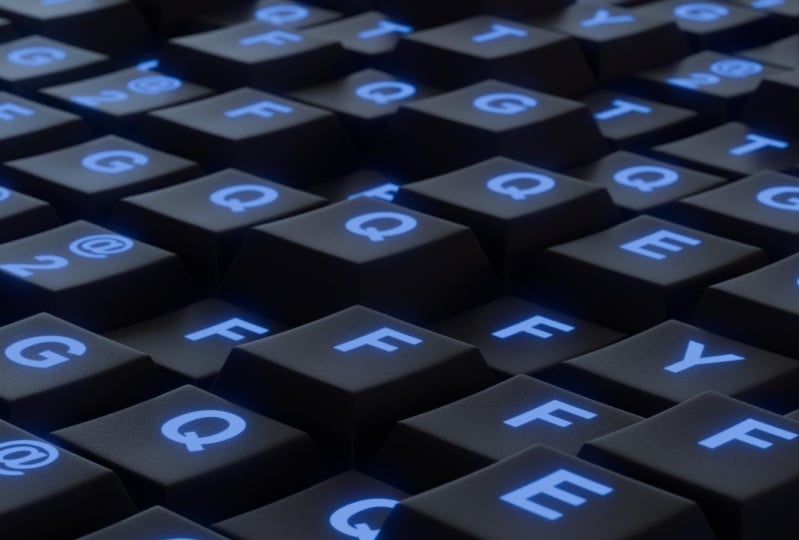
11. 6.1 mudando a teclado: A Obrigado por clicar em um tutorial. Claro que vamos fazer isso, como você pode ver, requer algumas texturas. E também na Ásia, eu faria, ela pode obter de graça. Basta clicar para baixo na descrição abaixo. E também haverá uma extranet à parte naquilo que recria esta cena escura. Então vamos começar e boa sorte. Então vamos pular no liquidificador. Na verdade, vamos usar este div com cubo. Então, vamos apenas apagar essa cara de baixo. E nós vamos selecionar este loop de borda aqui e escalado um
pouco para cima e, em seguida, movê-lo também bit op. Então, temos o tamanho de uma chave. Agora, podemos adicionar três loops de borda aqui, e eu estou apenas fazendo isso para controle são e, em seguida, rolando um pouco para cima e cabelo SOL. E eu também gostaria de criar dois loops de borda aqui. Então agora eu gostaria de selecionar isso e usar nossa edição proporcional. Eu vou mover isso um pouco para baixo assim, e então selecionar isso bem e mover este um pouco menos para baixo. Vamos adicionar alguns modificadores aqui. Então eu vou fazer uma superfície suficiente e você pode ver que ele nos
dá mais vértices e torna também suave, mas isso é um pouco para suavizar. Então eu vou adicionar acima de um aqui, e eu vou me certificar de que o bisel está na frente da superfície suficiente. Então eu gosto que os segmentos sejam dois. Torná-lo um pouco mais afiado. E vamos colocar o método limite nesse ângulo. É um pouco difícil de ver agora. Mas se eu realmente fizer em Amnon e olhar para o wireframe, você pode ver que ele cria alguns loops de borda extra bem aqui. E só queremos que nosso defletor funcione em torno dessas bordas. Então, se você colocar seu ângulo, ele só funciona no ângulo se estiver acima dos 30 graus. Então isso é bom agora. Então só isso fica perplexo. Vamos fazer um movimento Smith Shades com W, e esta é a nossa chave. Então isso é incrível. Isso é imediatamente UV, desembrulhe isso e entrou no topo e selecione todas essas gravuras, ao contrário e um Maxime. Em seguida, clique em um e U no rep. Então o que isso faz é se um slide ONE fora daqui e passar pelo editor UV, você pode ver que temos um bom UP, incrível. Vamos dar alguns materiais a isto. Então aqui, editor de sombra e textura de imagem. A cor vai para a cor base e podemos abrir nossa textura, então será este. E aqui temos o nosso Texas. Se você quiser ver sua textura em seu campo de tratado, você teria que ir dois poucos sombreamento porto. E esta é a nossa textura. Então agora eu quero movê-lo para que eu só possa ver uma letra. Eu vou mover isso um pouco para fora em uma escala para baixo e girar este 90 graus. E eu vou colocá-lo em algum lugar por aqui. Incrível. Então, é claro que podemos duplicar isso. E vou duplicar quatro vezes. E eu vou dar essas outras cartas. E a maneira como você faz isso é apenas ir para o topo e apenas movê-los ao redor e eles têm seus próprios mapas de taxa você. Vou duplicar isso de novo. E a de baixo que quero fazer com isto, vou mudar-me. E vai mover isso para cima, mapas para baixo. E você precisa posicionar isso de novo. Incrível. Então estas são as nossas chaves. Vamos dar a estes imediatamente um grupo e vamos chamar a coleção também chaves. E se selecionarmos tudo, podemos fazer o controle G. E isso mostra que criamos a nova coleção, que é apenas um grupo. E nós também vamos chamar essas chaves. Está bem? Então vamos adicionar uma nova coleção. E isto vai ser onde quer que eles desovem a parte de cima. Então podemos adicionar um avião. E deixa-me livrar-me disto por um segundo. E vamos escalar a divisão um pouco para cima e habilidoso como aqui. E vou subdividi-lo algumas vezes. Incrível. Então vamos dar a isto um sistema de partículas. Se você entrar aqui partículas, você pode clicar no plus e vai ser os cabelos. Então vamos fazer cabelos, mas em vez de Harris, vamos renderizar, renderizar o caminho S. Vamos fazer uma colecção. Chamámos uma colecção e eram as chaves, se bem te lembras. E aqui temos as chaves. Incrível, certo? Então há várias coisas erradas com isso. A primeira coisa que eu quero mudar isso para rotação, e vamos para avançado. E nós temos a rotação aqui, e eu não vou fazer nada. Ok, então agora você pode ver que eles são girados no caminho certo para cima. Se eles não são, por sinal, então você pode girá-los individualmente. Está bem? Então, se eles não estão no seu, basta entrar no modo de edição e girá-los. Então, basta girar 90 graus. Você pode ver que eles também são girados aqui. Está bem? A rotação é boa agora, mas você pode ver que há muito dispersos e eles simplesmente não estão alinhados da maneira que queremos. Bem, se você for para a fonte, você pode realmente escolher de onde você quer que eles emitam. E eu vou escolher vértices, ok? Você pode ver que já está ficando muito melhor. Eu não vou fazê-los em uma ordem aleatória. E agora você pode ver que fica melhor novamente. Então, como sabemos até onde queremos isso? Como se formos longe
demais, temos sobrepostos e não queremos isso. Está bem? Então, se você realmente, então se você realmente entrar em seu avião, você pode olhar aqui em baixo, este quantos vértices nós temos, nós temos um 1089. Então, se colocarmos esse número 2089, então cada vértices será preenchido com uma chave em particular. E agora você pode ver que tudo está bem preenchido. Então a próxima coisa que queremos fazer é escalar nossas chaves para baixo e subir para combinar com este cabelo. Então você pode fazer isso de várias maneiras. Você pode fazer isso dentro do comprimento do cabelo, por exemplo. E ainda assim é fácil de ver que ele disse, vamos fazer isso lá. Agora, é claro, não se mova para cima e para baixo. Então, como fizemos isso? Bem, vamos ficar no nosso avião aqui e entrar nos modificadores. E queremos adicionar um modificador de deslocamento. Então vamos adicionar uma textura para a morte. E se você entrar na aba de textura aqui, você pode ver que nós temos apenas uma imagem ou filme que é preto, e é por isso que ele está todo o caminho para baixo. Mas vamos fazer uma textura de nuvem. Então agora você pode ver que muito deslocamento está acontecendo. Você pode escalar este obstáculo é para baixo e jogar um pouco em torno deste. Mas a primeira coisa que eu vou fazer se eu fosse você, eu iria apenas para seus modificadores e colocar um caminho de força para baixo, então 0.1. E você pode ver que nossas chaves não estão se movendo com nosso deslocamento. E isso é só porque nosso deslocamento é F que um sistema de partículas. Então, se colocarmos esse deslocamento para cima, e agora você pode ver que nossas chaves estão realmente se movendo. Então você pode ver que se eu colocar força para cima ou para baixo, você pode ver que as chaves estão se movendo para cima e para baixo. Se eu for aqui e for para a linha do tempo, você pode ver que ainda não temos uma animação. Então, como vamos fazer uma animação? Bem, você pode fazer isso com um vazio que está em um paramédico. E eu vou adicionar isso em uma nova coleção, e eu vou chamar essa coleção de nossa animação realmente não importa. Então, só para que eu possa achar isso um pouco mais fácil. Então nosso vazio, se você mover o vazio agora, nada acontece. Mas se você realmente ir para o nosso plano e selecionar coordenadas de textura, local ou global, esse é o objeto. E vamos selecionar o nosso vazio. Agora você pode ver que tudo se mexeu um pouco, mas se eu mover meu vazio por aí, você pode ver que todas as chaves estão se movendo também. Então o que o EMT está fazendo, é essencialmente um apenas movendo esta nuvem em torno desta textura. Então, como você pode ver, acontece um pouco abruptamente. Então eu quero, nós podemos brincar com o tamanho, a profundidade. Ou se vou passar por aqui e talvez colocar menos de 0,1. No entanto, isso faz um pouco mais de sentido. E bem, agora podemos movê-lo para a direita. Podemos dar este quadros-chave, mas é muito difícil fazê-lo loop, porque como fazemos com que ele loop? Precisa voltar no mesmo ponto. Então, há uma técnica muito divertida que eu aprendi com patinho 3D. Ele também está no YouTube e sim, eu te encorajei a ir a Washington. Ele tem coisas divertidas. Mas se formos para a nossa animação e eu vou adicionar uma curva, círculo. Agora temos o círculo. E se eu der isso vazio um restrições, então restrições objeto aqui e fazer isso seguido um caminho desta curva. Agora, se eu animar esse caminho, podemos ver que a curva segue o caminho. Certo? E toda vez que faz um círculo, ele volta exatamente em torno do nosso ponto de partida. Então isso fará com que seja loop. E porque começamos como quadro um, quadro um 101 será o lugar exato em que a animação está de volta em seu lugar novamente. Então, se você quiser fazer este loop o tempo todo uma e outra vez, então nós podemos apenas ir para terminar um centésimo porque então ele vai apenas continuar jogando eles sem pular ou fazer um quadro extra. E digamos que você queira uma animação mais longa. Você pode apenas selecionar aqui em seus dados de objeto da curva e ir para a animação Beth. E você pode alterar a quantidade de quadros aqui. Incrível. Então agora temos uma animação em loop do quadro um, então um centésimo, e ele vai apenas manter loop. Incrível. Então a outra coisa que eu tenho que fazer agora é dar-lhe alguns materiais. Vamos para 0 e eu vou mover minha câmera um pouco mais perto. E o que eu quero fazer é ir com certeza em ciclos e gostar tanto. E vamos olhar para os nossos poucos sombreados. Então você pode ver que nós não temos nenhuma luz em tudo. E eu só quero adicionar um mapa do ambiente. Então vamos para o mundo e, em seguida, textura ambiente aqui. E vamos apenas pop em um HGRI. Então, Lubanga. E aqui temos um bom HGRI. Isso pode ser um pouco demais, 0,5. Puxou um pouco mais baixo. E aqui podemos olhar para o nosso HGRI e ver o que ele faz. Então agora temos um bom deslizamento. Só precisamos de materiais melhores, certo? Incrível. Então vamos voltar para as matérias-primas e mudar algumas coisas. Então, objetiva. E queremos o material das chaves, é claro. Então eu vou selecionar uma das chaves e então nós temos todos os nossos materiais. E o que você pode ver aqui é que o que criamos antes, é apenas uma textura singular aqui. E isso foi meio para verificar onde os números e alavancas têm que ir. Então o que eu quero fazer com isso, porque é preto e branco, eu só quero criar uma máscara fora disso. Então vamos movê-lo para cima por agora. E vamos nos concentrar um pouco na cor, na cor branca. Então, esta será a nossa cor branca. Eu fiz pessoalmente um pouco para o amarelo e um pouco mais escuro só por isso é um,
sim, aqueles teclados da velha escola tinha um pouco de uma cor branca suja e suja. Eu também fiz a rugosidade um pouco como 0,3. E a próxima coisa que eu fiz foi copiar isso e ir para o fundo e fazer isso preto. E coloque essa rugosidade até 0,15. Agora vamos adicionar um sombreador de mistura. Misture isso e use nossa máscara. Então você pode ver o que esta máscara DaaS, certo? E vai pelo caminho errado. Então eu só vou mover esses dois sombreadores assim. E aqui temos o nosso material branco e aqui temos nossas cartas são levados já são um pouco mais brilhante do que o material branco, que parece realista para mim, mas o branco não é áspero o suficiente para mim. Lembro-me do meu teclado antigo que ele tem um monte de solavancos neles. Então vamos criar isso. Vou adicionar um galo aqui. E uma textura de ruído. E a textura do ruído. Porque a textura do ruído realmente tem estudioso que ninguém na verdade, que não muitas pessoas sabem onde você está indo para usar o FAQ na colméia. Está bem? E você pode ver que temos uma espécie de colisão acontecendo aqui. É muito áspero e muito profundo. Então eu vou colocar a habilidade acima como um 150. Você pode ver que temos muito mais solavancos e esta força tem que ir muito baixo 0,05. Agora que terminamos. Nosso material branco é muito menos perceptível, mas ainda tem que colidir com eles, o que eu realmente gosto. Então, agora vamos ver onde queremos nossa câmera. Na verdade, gostaria de fazer mais se estivesse aqui. E eu gostaria de girar ou refletir que este H RI me leva a este ponto. Então resolvendo que isso já será bom se você quiser renderizar uma animação. Mas o que eu recomendaria é ir para aqui saída e ir e fazer uma pasta extra apenas para a sua animação. E nesta pasta você vai fazer para o formato de arquivo B e G. Por que fazemos um PNG? Bem, porque se você fizer uma API ou qualquer arquivo de filme, você terá a chance de corromper. E se você fizer um PNG, ele pode corromper, mas só estraga uma única imagem. E se você tiver 100 quadros, se 60 deles funcionaram, e se o 61º estiver travado, então você ainda pode renderizar a partir do 6100. Se você tem um arquivo ascii, você só tem que renderizar tudo novamente. E isso é só uma dor de cabeça. Então, sim, é só uma lição. E espero que vocês gostem disso e vejo vocês na próxima parte.
12. Animação do teclado: Ok, então vamos fazer desta cena as cenas de palavra-chave mais escuras. Eu repensei o parecia muito legal. Então, sim, vamos entrar nisso. Na verdade, é bastante fácil, e isso será bastante curto. Primeiro de tudo, queremos que este passeio funcione menos, certo? Então vá para o mundo. E vamos colocar este HGRI em força para 0,1. Você pode ver que fica muito, muito mais escuro. Então agora a única coisa que fazemos é que precisamos mudar nossos materiais. Eu vou voltar aqui para alguns tons de portos,
só para que seja um pouco mais fácil para nós. E eu vou me opor. E vamos selecionar um desses cubos, que são os botões, é claro, certo? Vamos primeiro trocar essa cor de base. Vou subir um pouco para que seja mais fácil de ver. E esta cor base, vamos torná-la um pouco mais escura, azul mais escuro. Eu acho que parece legal. Algo como isto. Essencialmente, já temos isso como máscara, certo? Nossos números e letras, em vez de uma cor diferente com valores diferentes aqui, eu só vou colocar em um, um sombreador de missão. E agora isso dá luz, muito, muito legal. Esta emissão no Booth se afastou porque eu só queria dar muita luz. Então três ou 2,5 será bom. E, mas como fazemos essa mudança de cor ao longo do tempo? Bem, nós podemos mudar a cor do cabelo, como você pode ver, mas nós realmente não podemos mudá-lo com o tempo assim. Há uma maneira muito fácil se você apenas obter uma rampa de cores aqui chamada negociada ou cor e mudar essas cores. Então eu encontrei uma maneira muito agradável em uma decisão ajuda SV. E se você agora fizer a taxa de agentes até agora e colocar algumas cores aqui. Então vamos fazer isso todo o caminho vermelho. E este vai ficar todo o caminho azul. Você pode ver que todas as nossas cores aqui são diferentes. Muito, muito legal. Então, se você gosta, digamos RGB, você pode ver que ele não faz o mesmo. Vai entre aqui. Então esse é o valor que usamos, HSV. E eles podem mudar entre estes não importa muito, mas perto, você pode ver que perto é totalmente diferente do longe, por exemplo. Então, como mudamos entre esses valores? Bem, se você olhar para o fato aqui, na
verdade está exatamente embaixo do nosso verde e nós estamos mostrando verde agora. E se formos aqui? Você pode ver que ele só aparece onde nossa cor está no topo. Então, nós apenas animamos isso. Se voltarmos aqui e em torno de um quadro, teremos um fator de 0. E, em seguida, em um 101 quadros, teremos um. Então isso obviamente não é totalmente looping. Se você quiser fazer isso um loop, então ele deve ser 0 aqui novamente e no meio. Então 55 em algum lugar emitido tem um. Ok, então agora ele volta de vermelho para azul e volta para vermelho. Certo? Então, isso fará com que seja mais. Luke Bubble, se você está procurando por esse item, eu pessoalmente não fiz isso. Muito, muito legal. Então, há uma coisa. Se executarmos isso, você pode ver que ele dá deslizamento também pouco para nossas outras partes, mas eles não têm qualquer brilho sobre eles. E é uma solução bem fácil. Eu vou fazer isso um menos agora. E eu vou pegar um novo corredor de tela aqui. E vamos usar o compositor. Maldito. Eu vou mudar este para r editor UV e movê-lo para o nosso resultado de renderização. Então este é o nosso resultado aleatório. E vamos fazer isso um pouco maior. Então, literalmente, a única coisa que eu coloquei entre esses dois nós é um brilho. Nota. Eu coloquei em quatro brilhos. E você pode brincar com esse limiar. Você pode ver que mais e mais feliz virá. Muito, muito legal. Você também pode fazê-lo um pouco para cima. E você pode até mudar o tamanho. Então essa é literalmente a única coisa que eu fiz. E agora temos um pouco de brilho e cabelo, que eu realmente gosto. Então agora que você fez isso e vamos para a próxima parte.
13. 7.1 Configurando a cena: Ok pessoal, então sim, se você baixou o arquivo, estes são os arquivos que estão com ele e FDF sobre isso. Deixe-me explicar um pouco sobre o porquê e o que vamos fazer. Então, primeiro, o quê? Agora vamos fazer essa cena, é claro. E isso é só um anúncio de refrigerante. Digamos que você pode ver muito. Eu acho que a taxa ou em, por exemplo, também fazer uma cena chuvosa. Então, se você tem como um copo de um carro e você queria ter um pouco de chuva lá ou talvez apenas uma janela. Isso é possível. Mas digamos que você tem um cacto e você fez o modelo principal, mas agora você precisa de todos esses picos. Esta é também uma forma de o fazer. Então, é muito, muito primeira estela. Vamos pular para isso. Abrimos isto e este é o modelo com o qual vamos trabalhar. E a primeira coisa que vamos fazer é ir
ao editor de sombreamento e vamos dar-lhe alguns dos nossos materiais. Então, material novo. Vamos adicionar uma textura de imagem. E eu já fiz o difuso, certo? Então o mapa de cores vai ser este. E agora você já pode ver que temos todos os efeitos nutricionais. E, claro, o nosso belo logotipo. Então eu acabei de fazer isso muito rápido no Photoshop, na verdade. E se quiserem pôr outra coisa aqui e simplificar isto é UV em ratos e que podem mudar isto para o que quiserem. A próxima coisa, eu queria torná-lo meu metálico. Então eu coloquei este metal para cima e é muito difícil ver realmente o que está acontecendo, certo? Então, o que fazemos normalmente? Bem, vamos fazer os ciclos e brincamos com a iluminação. Então eu vou abrir essa configuração do mundo e eu vou adicionar uma textura ambiente. Então, meio ambiente. E vamos abrir o que está aqui, e que é a nuvem. E isso já nos dá um pouco mais de iluminação em nossa cena. Então vamos voltar ao nosso objeto e agora podemos realmente começar a olhar para o que nosso modelo realmente se parece. Então isso é tudo muito, muito legal. E eu, pessoalmente, não me aprofundei muito nos próprios materiais. A única coisa que eu pensei que era
muito, muito importante aqui é que nós podemos colocar gotas aqui. Mas se você olhar de perto para a minha foto, você pode ver aqui que eu também tenho algumas dessas gotas que já foram para baixo. Isto é mais uma condensa e então algumas gotas caíram. E, no entanto, esses apenas têm um pouco mais de um reflexo. E, no entanto, é isso que acontece, certo? Então, como estão os mortos é, na verdade, com um mapa de textura. Então eu já tenho um mapa de textura, que é este. E você pode ver que isso é apenas um preto e branco. Então eu basicamente fiz uma máscara. E o que acontece se esta máscara é, estes têm mais, estes são mais brilhantes do que estas partes. Então aqui o branco ainda está um pouco condensado, ainda
é um pouco mais, eu acho. Rugosidade, você pode dizer. E isso é muito brilhante. Então a textura da imagem. Eu também coloquei uma rampa de cores entre aqui. E depois mostro-te porquê. Mas vamos colocar essa infraestrutura. Vou colocar as gotas e colocar a cor em nossa rugosidade. E você pode ver que isso faz uma grande diferença, mas isso é demais, essa rugosidade, isso apenas o domina e simplesmente não parece realista. E a maneira de mudar isso é realmente um bastante fácil, vamos apenas colocar uma rampa de cores aqui. E vamos fazer com que isto corresponda a eles. É um pouco mais. Não precisamos de muita diferença, mas um pouco ficaremos bem. Então agora tente encontrar um fracasso que você acha que é realista. E coloquei os dois em cinza claro. Mas seria legal se você ainda pudesse ver uma diferença entre eles. Então vamos continuar com isso para o nosso, por enquanto. Então, nos próximos minutos, vou explicar como fazer com que este Trump seja você mesmo. Se você não quer aprender isso, então use essa textura que eu lhe dei e pule. Caso contrário. Sim, eu vou explicar agora, então vamos. Então, a primeira coisa que vamos fazer é apagar este. Vou adicionar uma nova palestra de imagem. E isso é apenas colocar na rugosidade por enquanto. Eu vou abri-lo ou apenas criar um novo. E isso é ótimo. Vamos fazer 2048 por 48. E vamos chamar isso de gotículas ou o que quiser. Então, a cor, vamos colocar todo o caminho em branco. Porque lembre-se que se vai ser uma máscara, temos um preto e branco. Então os grandes valores são isso e um rosto negro está morto, desaparecido. Ok, então agora nós criamos esta textura. Vamos passar por nossa configuração de material aqui. E se nós realmente vamos colocar isso na cor em vez de nossa rugosidade por agora, nós podemos brincar com isso. Então, o objeto das dores texturizadas e dentro de suas ferramentas, nós podemos realmente escolher as cores que queremos pintar com. Então eu quero pintar de preto. E eu vou colocar a força todo o caminho para cima e o raio. Sim, você pode brincar com isso sozinho. Então aqui você pode ver que estamos criando sempre que você apenas montar nele que você pode criar o seu sim, você é gotas, certo? Que são deixados para baixo para que o seu brilho extra. Então eu vou pessoalmente colocar esta máscara lisa um pouco mais de cabelo e isso só faz com que seja um pouco mais afiada. E o que eu gostaria de fazer é ampliar e começar a criar uma linha muito pequena. E então eu coloco um pouco aqui em baixo e depois repasso novo porque este é o ponto em que a gota começa a pingar. E a partir de
então, como termina em uma espécie de versão mais arredondada, mas começa se, uh,
sim, um ponto bastante afiado. E então eu só vou aqui e apenas adicionar um pouco mais de volume por aqui. Está bem. E então sim, basta preencher isso um pouco para que não seja tão abrupto aqui. Então você pode fazer com, com isso anexado à cor base, mas se você quiser verificar, basta ir da cor base para a rugosidade. E aqui você pode ver que nós temos isso. Então nós já criamos a rampa acadêmica e você pode apenas colocar um intermediário, isso realmente não importa. E aqui você pode ver é o nosso modelo, a rugosidade, e você pode até começar a ficar aqui, a propósito, eu só gosto de colocá-lo na cor base porque é um pouco mais fácil de ver em vez de cabelo. Está bem. Então, mas você também pode pintar aqui e como você pode ver também. Então sim, é assim que criamos essas gotículas. A única coisa se você os fez do que se você entrar no editor de imagens. Selecione as gotículas e, em seguida, clique em. Você pode ver que esta imagem tem uma pequena estrela acima dela. Apenas vá aqui. Salve como, e então você salvou sua palestra. O próximo passo que gosto de fazer é criar um pequeno estúdio por aqui. E eu tenho muito ainda é apenas uma técnica muito oriental que fez um estúdio e que é apenas obter uma placa aqui, escalada um pouco mais. E talvez você já queira posicionar sua câmera, então minhas câmeras aqui. E se você entrar aqui e clicar no View, nós podemos fazer muito karma a vista e apenas mover sua câmera dele ao redor. Então, se você quer ser como perpendicular em cima dele, então é melhor movê-lo por aqui. Então, selecione sua câmera e passe por seu item e basta colocar tudo em 0. Basta colocar literalmente tudo em 0. E depois 9090. Então, se olharmos para a câmera, ela tem cabelo. E agora você apenas mover com se esses valores. Então, sim, o eixo Zed é este. Então, é claro, precisamos movê-lo em torno do eixo x neste caso. Então estamos na frente dele m. E então eu girá-lo,
girá-lo em torno do eixo x por 90 graus. E, em seguida, em torno do zed x também é de menos 90. Este tem que ir em vez de 90 e Gestalt elástica distância. Então, se você clicar agora em 0, você ainda pode parar, começar a mover coisas ao redor. Mas pelo menos em rotação são bons e suavizar isso com aqui em cima. Então agora temos nossa visão canônica. Incrível. Está totalmente no meio. E, no entanto, isso é bom. Agora podemos ver o quão grande queremos que o RStudio seja. Então eu selecionei esta última barra. Desde que vai para o modo de edição, selecione este, este último loop de borda e extrude-o até o topo. E agora podemos ver o quão grande queríamos. Eu queria um pouco maior porque você pode ver que nosso estúdio não é do mesmo tamanho, então torná-lo um pouco maior. E o que eu quero fazer é dar a isto uma superfície suficiente. Então vá aqui, superfície auto-suficiente, você pode ver que fica agradável e suave,
caso contrário, é muito afiada. Mas sim, o formulário é meio estranho, certo? Então a primeira coisa que eu gostaria de fazer é selecionar esse loop de borda, clicar em Controle B, e criar o bisel. Então, quando você estragar para cima ou para baixo, você pode criar loops extras de borda aqui. E eu gostaria de adicionar como dois ou três loops de borda extra e torná-lo um pouco maior cabelo. E o que isso faz é que ele apenas torna suave sobre isso, eu gosto de criar apenas alguns laços de borda, cabelos e isso é tipo, se assim for, dar o sombreamento suave. E esse é o nosso estúdio. Vamos dar o estúdio ou cor. Então a primeira coisa é apenas criar uma nova cor e nós somos chamados de Studio. E aqui a cor base. Então eu vou escolher uma cor laranja. Eu fiz laranja pelo menos você pode escolher a cor que quiser. Mas eu gostava do laranja laranja juntos. Na verdade, eu normalmente coloco uma rugosidade bastante para cima porque eu não quero nenhum sim. Brilhante ou meu fundo está acontecendo, mas na verdade meio que olhou para este particular. Então, naquele 0.3 e isso é meio que isso. Então esse é um fundo muito, muito fácil para este ou estúdio. E a única coisa com que quero brincar agora é um pouco da iluminação. Então o forro nesta cena é na verdade o mais importante e já
estamos usando um mapa do ambiente, então um HGRI. E isso, com certeza, nos dá muita iluminação realista. Mas se você renderizá-lo agora, você vai ver que ele simplesmente não atinge a marca mesmo cabelo. E sim, então eu quero colocar algumas luzes aqui e nós sabemos que o liquidificador tem luzes, então nós temos um cabelo claro. Isso com certeza ajuda, mas eu gosto de fazer isso de uma maneira diferente. Então eu vou apagar essa luz e nós vamos adicionar, realmente adicionar um avião. Então o que vamos fazer se este avião for, esta vai ser a nossa luz chave. Então esta vai ser a luz mais importante do arseno e ou pelo menos a nossa luz mais brilhante da cena. E eu coloquei aqui à esquerda, tão habilidoso quanto um pouco acima. E eu vou dar a isto uma emissão. Então, se formos aqui para novo, vamos dar a este o nome luzes chave, só para sabermos com qual deles estamos trabalhando. Vou apagar o sombreador principal e adicionar uma nota de missão aqui. E agora este avião vai iluminar a nossa cena. Então, quanto maior você torná-lo, Além disso, mais leve vai dar. E você pode, claro, também mudar a força. Ela pode ver aqui. Então agora você já pode ver coisas mais interessantes acontecendo, certo? Por isso, vou pôr-nos um pouco de trás. E um não é suficiente, na minha opinião, vou usar outro. Então basta clicar em shifty, girar x_hat, e eu vou fazer este realmente um pouco maior. Esta vai ser a nossa luz de enchimento. Então apenas duplicado e, em seguida, é preencher isso só vai encher o nosso vôo sênior. E eu coloquei isso mais baixo, então vamos fazer esses três. E vamos ver o que ele faz agora. E vamos renderizá-lo. E como você pode ver, isso já parece muito, muito, muito melhor. O que eu também gosto é que nós temos alguma luz de fundo, então nosso REM tipo de enche e isso apenas faz nosso produto sair mais em nossa cena. Então é tipo de watts acontece muito em desenhos animados, é que às vezes o desenho sobre ele com uma cor diferente, que é a cor principal e isso apenas faz o personagem sair. Digamos que vamos pegar essa linha preta, então 3t seria realmente menos perceptível. Então vamos entrar aqui e criar uma luz de fundo. E queria olhar para este. Mova-o para cá. Certifique-se de que você está duplicado e dê a este o nome luz de volta. E eu vou colocar esta emissão ainda mais baixa. Então vamos fazer isso. Agora você pode ver que temos mais de um aro, o que eu estava procurando. Então, isso é muito legal. A única coisa é, sim, claro que queremos também este material de definição porque parece muito, muito estranho na minha opinião agora. Então vamos dar a este cabelo imaterial e vamos dar a isto um material de metal ou alumínio. E vamos continuar a renderizar o cabelo. Vai ser um metal. Alumínio é uma noiva e tanto, mas não o sprite. Então coloque um pouco mais baixo. E temos uma rugosidade de 0,2. Vou dar-lhe a anisotrópica e, em seguida, uma rotação histórica, 0.2. E eu, claro, não quero que essas luzes acabem em uma renderização. Então o que você pode fazer é selecioná-los, entrar em sua visibilidade de dados de objeto, e fazer a instabilidade de rafe da câmera desligada. Então isso ainda recria a cena. Simplesmente, a câmera não apenas os renderizou separadamente. Então, se agora renderizarmos aqui, você pode ver que a câmera simplesmente não os renderiza. Veja. Na próxima parte, vamos realmente colocar nossas pequenas gotículas no cabelo. Então eu vejo vocês lá.
14. 7.2 criando as gotas: Ok, então vamos criar nossas gotas. A primeira coisa que quero fazer é criar a própria gota. Então eu vou pegar uma esfera UV. Movido um pouco aqui para que você possa vê-lo em nossa renderização qualquer coisa. E eu vou girá-lo por 90 graus. Eu, pessoalmente, acho que uma gotícula é um pouco mais como este. Então eu vou movê-lo para cima e usar isso como uma gota. E são gotas, é claro, também precisam de um material. Então vamos criar esse material instantaneamente. E este vai ser o nosso material de gotículas. E é muito, muito simples. Basta selecionar este shader princípio excluído. E agora vamos para a emissão e agora adicionamos um sombreador de vidro. Então, vidro e entra aqui. E é isso. Ok, então vamos selecionar nosso Ken e vamos dar a isso um novo sistema de partículas. E a primeira coisa que quero fazer é ter certeza de que nossa gravidade está desligada. E também eu não quero nenhuma filosofia, então eu não quero nenhuma dessas partículas para disparar,
certo , que nós queremos que elas apareçam apenas em cima da lata. Eu também quero engoli-los todos ao mesmo tempo em vez de apenas aparecer com o tempo. Então eu vou colocar isso no final em uma. E vamos também botas são renderizados objeto S e vamos selecionar a nossa gota aqui. Vá. Então precisa ser um pouco maior. E eu quero muita aleatoriedade nisso, nos tamanhos deles. Então eu vou colocar isso com certeza. E você pode ver em uma rotação é um pouco estranho. Então você pode colocar a rotação, você pode fazer várias maneiras. Eu gostaria de ligar esta rotação aqui e orientar o acesso dos normais. Então agora será, então agora será gerado a partir dos normais. E ainda está errado agora, mas podemos girar isso em si. Então eu vou girá-lo em torno do eixo z por 90 graus. Você pode ver que effing é gerado do normal. Então estão todos virados para o lado certo. E sim, essas são gotículas. Acho que não há aleatoriedade suficiente aqui. Se você vai para a fonte e fazer a distribuição de geodata aleatória que as cadeias robóticas muito. Mas você vai ter que continuar jogando isso pelo jeito, caras. Caso contrário, você não vê a diferença. Cabelo, que parece muito bom. O número pode ser um pouco demais. coruja pode colocar na 500ª. Você sempre pode brincar com a semente. Digamos que isso é legal, mas como a quantidade que a escola e a aleatoriedade parecem boas, mas há muito Harish V cruzando ou você não sabe, você não gosta deste parafuso. Você pode mudar a semente. Então isso mudou a forma como eles são gerados com a mesma quantidade de fenômenos e tudo mais. Isso já parece muito, muito bom. Eu, pessoalmente, gosto do fato de que temos vários tipos de gotículas, então elas não parecem todas iguais. Claro que temos diferenças de tamanho, mas eles ainda têm a mesma forma. Então o que eu gostaria de fazer é que eu gostaria de duplicar isso. Basta colocá-lo aqui e brincar com ele um pouco. Então eu gosto de selecionar esta edição proporcional. E sim, mova isso um pouco. Certifica-te de que é próprio. Basta mover a parte em torno de modo que não é como não é a mesma forma de antes. E a coisa que podemos fazer agora é apenas selecioná-los ambos controle G e isso criou uma coleção. E vamos dar a esta colecção o nome de gotículas. E agora, em vez de renderizar nosso objeto, então renderizar objeto, podemos selecionar renderizar coleção e podemos fazer as gotículas. Então agora temos esses n, os normais desovando. Incrível. Então, na minha cena, eu também tinha alguns desses pingando que você pode ver aqui. Eu literalmente os criei em outra parte do sistema. Então vamos criar isso também. Eu só vou duplicar este, Gy ou GX e selecioná-lo, ir para wireframe e apenas selecionar o cabelo superior. Não tenha medo de estragar as coisas. É uma gota. Um extra fez em torno do eixo z. Dimensioná-lo para baixo e criar alguns loops de borda extra aqui. Incrível. Então eu pessoalmente gosto de fazer isso em nossa boca de escopo. Então aqui podemos mudar um monte de coisas, certo? A primeira coisa que eu gosto de fazer é colocar a simetria também na escultura que estavam fora. Que é apenas uma preferência pessoal, porque eu não gosto que tudo pareça o mesmo. E sim, apenas Skulpt é um pouco com mudança, eu faço a ferramenta suave, então ele fica apenas fica alisado um pouco. E podemos sempre adicionar alguma espessura com a nossa bolha ou qualquer uma das outras ferramentas. E você também pode usar a ferramenta de captura para mover as coisas um pouco ao redor. O agarrou um pouco para mover as coisas um pouco ao redor e, em seguida, não é tão confirmar. Ok, então se você está feliz com isso, você pode voltar para os modos de objeto. E vamos dar a isso um nome de gotas, rasgando isso como uma gota gotejando. E vamos adicionar um novo sistema de partículas. E vamos dar um nome para pingar. Aqui. Vou usar menos números, então talvez só uns 50. Vamos renderizar nosso objeto. Vai ser a nossa gota. E eu quero que a habilidade seja bem maior aqui. Ok? E há um outro problema. E você já pode ver que eles também desovam aqui. Não queremos nenhum. Então o que eu quero fazer é realmente eu quero ir para nossos grupos de alimentos e eu vou selecionar os grupos que eu quero que eles gerem. Então daqui até aqui. Então eu vou designá-lo. E podemos dar a isso também um nome. Então vamos fazer pingar, gotículas. E se você realmente entrar em suas configurações de partículas, você pode ir para os grupos de vértice. A pode selecionar a densidade. Ainda é uma desova aqui, que é muito irrealista, que pode fazer é que você pode criar um par de loop de borda extra e isso é selecionado. Podemos desmarcar este cabelo para que possamos selecionar este e, em seguida, fazer remover da seleção. Então, agora, se selecionarmos o nosso grupo de móveis aqui, você pode ver tudo o que o selecionado. Eu também quero isso. Então, basta atribuir tudo o que você quer selecionado k. vamos ver agora o que acontece. Isto é muito melhor. Não temos nenhuma daquelas gotículas estranhas que sobressaem. E vamos voltar para a nossa animação de gotículas. Se você tocar, você pode ver que isso ainda tem, eles ainda se movem. Não queremos isso, é claro. Então vamos esconder nosso outro acesso distante por agora. Vamos colocar a filosofia em 0 como o outro chapéu e quadro é 0-1 também. Se você se lembrar da rotação, vamos colocar a rotação e colocá-lo no normal. E vamos jogar por agora. Novamente, a rotação não é com certeza da maneira que queremos. Então eu vou girar este 90 graus. Apenas uma solução muito simples. E se formos para nossas Configurações de renderização, podemos cadeias qualificadas uma escala e colocar alguma aleatoriedade nela também. Incrível. Então, se mostrarmos este aqui e darmos o mesmo material a esta gota a gotejar. Então podemos fazer arseno. Ao editar isso. Eu notei aquela coisinha que eu esqueci e essa é a pequena mancha de água que eu tenho aqui no fundo. E eu acho que vocês podem fazer isso sozinhos, mas é literalmente apenas um modelo que eu criei. Então vamos fazer uma esfera UV, ampliada. E então habilidade em torno do eixo z. Abajur W suave. E vamos pegar nosso cânone aqui é literalmente algo como isso. Então temos essa deficiência da Microsoft. Você também pode fazê-lo com a multi-resolução. Isso é tudo com você. Então, com multi-resolução, você pode esculpir nele. E aqui com nossas subdivisões, você pode realmente fazer com, sim, sua edição proporcional. Então você pode mover este um pouco mais para baixo. Coisas assim, certo? Então é muito fácil de fazer. E a única coisa que você faz é dar a isso o mesmo material. É apenas um material de água que usamos para a gotícula e é isso. E aqui podemos ver gotas de Oliver. Fizemos esta textura e com estes vértices já desceu e temos estes gotejamento gotejamento gotejamento gotículas. Então, sim, espero que tenham aprendido muito. Eu realmente gostaria de ver de alguma forma que vocês implementaram essa técnica. E vejo caras na próxima parte.
15. Introdução com dinâmico: Como podem ver, temos o guarda-chuva e é um guarda-chuva que eu já fiz para vocês, então vocês não precisam fazer isso sozinhos. Pode colocar isso na pasta do Donald. E o que vamos nos concentrar é nesta chuva. Temos partículas a chover e tê-las a sair do próprio guarda-chuva. Então deixe-me desligar o som primeiro. Mas como você pode ver, este deslize para fora do guarda-chuva em si, o que sim, realmente muito legal. E nós temos, é claro, o chão ficando molhado. Então fica molhado em todos os lugares, exceto onde as partículas não estão caindo. Então eu fiz o guarda-chuva, é claro, uma coalizão que os impede de cair e também os faz deslizar em cima do guarda-chuva e no cabelo, ele permanece seco. Então isso parece muito, muito real. O que eu também fiz foi colocar um pouco de combustível de profundidade. Então, aqueles que são muito próximos perda não podemos ver muito bons. E isso também nos faz ser capaz de mantê-lo baixo poli. Portanto, estes são essencialmente ainda bastante bloqueados. Eles são como esferas ICL. E se você tivesse um muito claro, então você obviamente verá um pouco diferente. O que é muito divertido para criar isso essencialmente. E acho que a coisa mais importante que tenho para explicar a vocês é pintar mapas. Então deixem-me saltar para aqui e vocês podem brincar comigo porque é muito divertido brincar comigo. E vamos apagar este cubo primeiro e adicionar um avião. Então, se você passar por sua física, nós temos uma dinâmica pintada aqui que é adicionado. E essas dores dinâmicas, você tem duas opções. Temos que digitar Canvas ou pincel. Esta vai ser a nossa tela. Então, no Canvas e nós podemos adicionar uma esfera UV, dimensioná-la um pouco para baixo, e sua esfera UV vai ser nosso pincel. Pincel tão dinâmico e adicionar pincel. Agora, quando fazemos alguma coisa, como se nada acontecesse, certo? Primeiro de tudo, precisamos dar esta tela, então este plano, mais algumas subdivisões. Então subdivida-o algumas vezes. E quando tocamos e nos movemos por
aqui, nada acontece em 2.8 e mudou um pouco. Normalmente, eu acho que antes 2.8 quando você iria jogá-lo agora você já daria cor a ele. S está dizendo aqui se vamos para o nosso aplicativo pincel porque você pode ver que nós pintamos com cor. Então vamos por agora, ir para a nossa tela e não vamos pintar com uma cor de coisas de surf ou dores. Mas vamos fazer este lugar. Então agora você pode ver algo acontecendo instantaneamente, certo? Então, se você continuar tocando, a
propósito é uma animação ou você tem que continuar tocando. Você pode ver que se você mover sua esfera ao redor, teremos nosso deslocamento. Temos deslocamento. Temos ondas iguais. Tão legal, esta é tão tão essa água mais realista. E a era de Putin mais auto-suficiência , é
claro, fica mais lenta, mas será mais realista. E isso é muito, muito legal. Também eu aconselharia você a dar este sombreamento tão suave, porque como você pode ver, isso faz uma enorme diferença. Então isso é muito, muito legal. E o que eu já disse antes, também
há uma opção para pintar aqui. Isso muda um pouco. Então precisamos pegar um editor de sombreamento aqui e adicionar um material ao nosso plano inferior. Vamos colocar isso de volta como na nossa tela. Vamos colocar a banda. E na saída aqui, vamos usar camada de mapa de oito pinos. Então, clique em mais. E se tocarmos agora, nada acontece. E isso é porque precisamos adicionar um atributo nós. Atributos. Vá negociar com a cor. E aqui nós digitamos o nome que queremos exportar. Então este aqui, só para que você possa copiá-lo, alguns baseados aqui. E agora com jogá-lo no nosso sombreamento de porta de vista, então você pode ver que podemos pintar aqui. Então isso é essencialmente o que vamos fazer neste curso, mas não vamos usar um mapa de banda. Então aqui vamos usar um mapa da web. Então vamos copiar isso e visitar aqui. Então vamos usar um mapa da web. Então o mapa da web é preto e branco. Então você pode essencialmente exportar isso como uma sequência de imagem, que se parece um pouco com, que se parece com isso. E você pode ver que ele vai de escuro, tão preto, que significa que não há reflexos neste caso, para uma área mais reflexiva que tem todos esses pontos aqui. Então estas são as gotas de chuva que caem. É essencialmente isso. Então, para fazer isso, vamos excluir r cubo e vamos adicionar um avião aqui. E este avião vai ter um sistema político. E damos a este sistema de partículas um pincel dinâmico. E na fonte temos painéis que agora são tímidos. Você deve querer pintar com um sistema de partículas. E podemos escolher este sistema de partículas em particular. E eu coloquei o efeito, o raio um pouco mais baixo. Além disso, eu realmente gostaria de ter outro objeto em vez deste halo. Então vamos para, vamos colocar um UV ou atmosfera aqui. Realmente não importa. E vamos entrar em nosso sistema de partículas novamente, renderizar objeto. E então nós vamos selecionar, é claro, para isso. E para verificar nossa animação, precisamos voltar e mudar o formato para vértice porque a dívida é mais ao vivo e sequência, você a exporta como uma sequência de imagem, que vamos fazer é claro, mas aqui você pode em Pelo menos ver o que somos, o que estava acontecendo. Então sim, há várias coisas acontecendo. Você pode ver que eles desovam e também secam. Então vamos olhar para este aqui. Você pode ver que é um pouco difícil de ver, mas você pode ver que alguns deles como desaparecer e que isso disse a versão seca aqui. E se você desligar isso, então ele vai ficar molhado. Então você não tem essas áreas secas. Também no pincel, você ainda pode alterar o raio suave. Então, se você quer um mais suave ao redor ou menos do que você tem que como você pode ver. Então isso é muito útil para sim, especialmente para chuva, certo? Porque muitas vezes tem como uma área pouco mais suave em torno dele. Então vamos brincar com isso um pouco. É claro que também podemos colocar coligações aqui. Digamos que não quero que chova debaixo deste cone. Então, vamos a este cone. Vamos colocar isso como uma colisão. Então deixe-me escalar é um pouco acima. E agora, se você jogar, você verá que nada embaixo deste cone aparece. Então essas são essencialmente algumas coisas que você precisa saber. Ainda estamos trabalhando com um sistema de partículas, que sim, você sabe, isso é tudo sobre. E sim, você aprendeu algo novo sobre a pintura dinâmica de diamantes e vamos entrar na cena para renderizá-la. Eu recomendaria um pouco de um BC melhor, mas obter, vamos esperar que funcione para todos. E caso contrário, apenas brinque com isso. Vejo vocês na próxima parte.
16. 8.2 criando o chuva com mapas wet e colisões: Certo, pessoal, aqui temos nosso guarda-chuva. Então você pode simplesmente abrir, está nos arquivos do projeto. Então, com este vazio, você pode realmente mover o guarda-chuva se você quiser isso. Você pode girá-lo para qualquer posição que você quiser. Yen para, como o resto é bastante auto-explicativo. Vamos fazer a cena que acabei de corrigir? Mas você pode ver aqui, mas vamos torná-lo um pouco mais simples porque eu também quero tornar isso um pouco mais acessível para pessoas que sabem que não têm realmente bons PCs de dívida. E também é um pouco mais fácil para mim considerar o gus Se eu ir muito para cima em minhas partículas, em
seguida, gravar e liquidificador assar tudo é um pouco demais no meu computador e, em seguida, ele vai ficar laggy. Então vamos pegar um avião aqui. E vamos fazer este avião um pouco maior e movê-lo para o fundo. Então nossos guarda-chuvas essencialmente deitados em cima dele, vão se mover um pouco para cá. Então é mais no meio. E eu vou duplicar este avião e colocá-lo no topo. Então este será o nosso andar. Então, vamos também nomear isso. E isso vai ser uma partícula cidadãos. Então esta vai ser a nossa chuva. Como última parte, selecionamos isso e essa será nossa dor dinâmica. E lá vai ser a nossa tela. Então isso vai ser uma tela. E este será o nosso pincel. Incrível. Mas não queremos um pincel normal, certo? Que queríamos torná-lo um sistema de partículas. Então vá para as configurações de partículas e adicione um sistema de partículas. E eu vou colocar o número para 5 mil bebês. E vamos jogar isto. Então aqui eles vão cair. Cortina. Isso parece decente. E eu vou colocar meu quadro final um pouco mais baixo só porque ele vai mais rápido do que um 150. Então nosso nth também pode ter um 150 aqui. Então, é claro que não queremos os halos de desova. Na verdade, queremos criar outra coisa. E eu vou fazer uma ecosfera. E vamos colocá-lo na menor quantidade de presente auto-suficiente, um sombreamento suave. E podemos dar um material a isso também. Então, literalmente, basta entrar em novo, nós vamos dar água a este material. Este é um pouco do topo n. Você pode simplesmente excluir o sombreador principal e adicionar um sombreador de vidro, colocá-lo na superfície e saída do IR para em 0.3. Então agora podemos selecionar um sistema de partículas e podemos realmente renderizar nosso cuidado objeto por Hume. E, claro, essas gotas de água são muito grandes, então vou torná-las menores. Acho que isto é bom. Você pode talvez colocar um pouco mais baixo, mas isso deve ser bom. Então agora eu quero ir para as opções de banda dinâmica e colocar o sistema de partículas de origem duas. E podemos selecionar este conjunto de partículas em vez de fazer nosso formato em nossas configurações canthus para mais x, podemos colocar em sequência de imagem. Então nosso quadro termina em 150. E queremos renderizar AR. Mapa molhado, certo? Então, em primeiro lugar, eu não gosto que ele seque, então eu vou colocar o seco fora, ok, então ele vai apenas ficar molhado. Em segundo lugar, as saídas vão fazer nota não pintar mapa, mas vamos fazer os mapas da web. E eu o encorajo a fazer outro banho de cache. Então eu vou abrir aqui e eu vou fazer uma chuva mapas molhados já fez como você pode ver. Então também queremos um mapa UV. Aplique o isto. Então eu estou indo para o topo, selecione tudo. Você desembrulha, focinho, desembrulhado, e podemos selecionar nosso mapa UV. Legal. Então, se agora assar a sequência de imagens, você pode ver que leva um pouco de tempo, não leva muito tempo. Mas então, se você entrar no seu mapa, você vai vê-lo acabar lá dentro. Então isso é o que apenas exportá-lo. E você pode ver que eles são muito grandes. Então deixe-me mostrar primeiro o que acabamos de fazer. Vou dar a isto um novo material e vamos colocar uma textura de imagem aqui, vai para a cor. E podemos literalmente abrir o mapa inteiro. Então eu vou para chuva mapa web, clique em um para selecionar tudo, imagem aberta. E você pode ver que temos uma sequência de imagens. Nós queremos colocar a atualização automática no entanto, e isso irá distribuir cada quadro fresco. E então, se olharmos para nossos materiais, você pode ver que recebemos essas gotas. Muito, muito legal. Mas como eu disse, eles são muito grandes, então vamos fazê-lo agora. Bem, temos, enquanto mudamos nossos valores. Então eu vou selecionar nossa tela novamente e assar sequência de imagem. Muito gol. Vamos abrir isto. E como você pode ver, há muito,
muito menor agora, o que é um objetivo muito,
muito, e isso era muito para o qual estamos olhando. Então, se você quiser deixar tudo molhado, deve ser largo no final. Então você pode fazer, é claro que esta animação mais longa ou pode gerar mais gotas de chuva. Então o que eu quero fazer agora é não quero que nenhuma chuva caia debaixo do nosso guarda-chuva. Mas também gostaria que nossas partículas fossem
para o guarda-chuva e elas caíssem agora. Então isso é uma coisa legal. Podemos realmente fazer estes ao mesmo tempo. Então, se você selecionar esta parte superior aqui, podemos fazer deslocamento D para duplicá-la. E eu posso aumentar um pouco. Ok? Então, esta duplicata, podemos fazer disto uma coalizão. Você pode vê-lo aqui na colisão de configurações de Física. E nós realmente não temos que olhar para o pano de luto macio. E, na verdade, todas essas configurações já são boas. Você pode mudar um pouco do atrito. E fricção é essencialmente, sim, o atrito que sua partícula tem com sua coalizão. Então, se você não tem fricção é com este slide de instantaneamente, se você tem algum atrito, ele vai apenas deitar em cima um pouco e deslizar lentamente. Eu tive um pouco, eu tenho um pouco de fricção. Eu realmente gostei e é por isso que eu mantê-lo em um e você pode colocá-lo talvez em 0,8. Então, literalmente, a única coisa que temos que verificar é que nossas partículas não passam pelo nosso guarda-chuva em si. Então, se eu for aqui, você pode ver que eles caem. E eles deveriam estar em cima do guarda-chuva interno, mas não nosso guarda-chuva da coalizão, certo? Então, sim, parece que está tudo bem agora. E a única coisa que temos de fazer é dar uma nova resolução a este respeito. E eu acho que se vocês passaram por aqui, vocês também podem fazer isso agora mesmo. E podemos esconder a resolução também, para ser honesto. Então você pode fazer vezes dois e talvez até colocá-lo mais alto. Mas lembrem-se, estas são todas imagens singulares, por isso demoram mais tempo. Quanto mais alto você os faz. Então vamos assar esta sequência de imagens. Ok, então quanto menos, vamos abrir isso e abrir a imagem. Então agora podemos ver nosso glorioso reinado. Incrível. Então eu acho que é hora de criar algum material para que vocês pensem. E antes que isso torne os materiais nossa moda para salvar isso agora. E vamos saltar para os materiais. Então eu pessoalmente gosto de fazer isso em ciclos e eu não tenho certeza se vocês estão prontos em ciência, mas eu vou ciclos e nossa GPU de asma gama aleatória. Se você fizer isso com GPU, seus blocos devem ser um pouco maiores. Parece que o 256 funciona muito bem. E vamos nos concentrar nesses materiais um pouco melhor. Então eu vou mover isso para cima ou mapa web, vamos colocar isso de lado por um segundo e vamos nos
concentrar em alguns outros materiais ou textura de imagem, colocá-lo na cor. E vamos abrir nossas texturas. Vamos para debaixo do placer. E vamos usar nosso gesso difuso como nosso polar, o que você pode ver aqui. Parece muito bom. Então vamos copiar isto. E vamos usar isso como nossa rugosidade. Então abra sua rugosidade. E como último, queremos o mapa normal por alguma razão, se eu apenas duplicar este, nós não. Não posso mudar o espaço de cor. Então eu vou adicionar uma nova seção de imagem aqui, colocar isso no normal e abrir nosso mapa normal. E vocês já sabem que o espaço de cores tem que ser não-colorido. E vamos fazer isso com um mapa normal no meio. Então isso tem alguma profundidade. Muito, muito legal. Você pode alterar os tamanhos por sinal, também se você quiser,
você pode fazer isso com uma nota de mapeamento. Coloque o fator em cada peça. Então precisamos de uma nota de coordenação de textura, e colocar o UV no cabelo. E agora você pode mudar a escala para o que quiser. Então você pode colocá-lo maior ou menor, isso é com você. Então, quando algo fica
molhado, muda um pouco a rugosidade e também a saturação. Então eu quero controlar isso com uma rampa de cores e um valor de matiz e saturação meu nó. Então eu vou colocar uma rampa de cores aqui. E vamos primeiro fazer a rugosidade. Então eles meio que colocaram aqui. E eu só quero colocar um nódulo de metanfetamina aqui. E vamos colocar essa rampa de cores e esses nós de rugosidade juntos porque ambos vão controlar a rugosidade. Então, como está molhado. E nós vamos multiplicar isso, eu acho que é o melhor para verificar se vamos colocar isso na cor base por agora, você pode ver que este é o caminho errado. Então eu só quero mover esses fracassos por aí. Quero trocá-los assim aqui. E você pode mudar o seu, a quantidade de suavidade que você quer também aqui e quão grandes esses buracos são e quão grandes essas gotas são. Então eu vou colocá-lo em algum lugar como este. Vamos ver mais tarde. Pode ser um pouco maior. Então, se você quiser o maior, você pode mover isso para a esquerda ou até mesmo mover este um pouco mais para a esquerda. Então vamos colocar isso na rugosidade. E vamos colocar o estudioso de volta por um segundo. E vocês podem ver que temos uma reflexão diferente aqui. Muito, muito legal. Então também queríamos ser um pouco mais escuros e um pouco mais saturados. E nós vamos fazer isso, e vamos fazer isso com outra rampa de cores. Então duplique esta cor na FAQ. E vamos usar esta nota com uma tonalidade e
saturação e aplicar o cabelo FAQ para que a cor entre no FAQ. E aqui vamos colocar a saturação um pouco mais alta, e é claro que o valor vai para baixo, então 0,7, você pode ver que ele vai para o lado errado. Então, a maneira como mudamos isso é que precisamos mudar esses dois para cima. E agora as gotas estão ficando e agora as gotas estão ficando mais escuras em vez das outras. E agora as gotas molhadas estão ficando mais escuras em vez do próprio chão. Muito, muito, muito legal. Então, isto é essencialmente o que acabamos de fazer. Fica seco por baixo aqui e aqui fica molhado. Então você pode, naturalmente, colocar mais partículas e aqui se você quiser mais largura ou você pode tomar, fazer a animação um pouco mais longo. Então já temos um HGRI aqui. E se você quiser executar isso, eu apenas aconselho você a colocar sua câmera em um belo parafuso e renderizar uma cena. E como vocês podem ver, este é um bom resultado final, terá todas as parcelas de água. Eu não tenho certeza se coisas de frequência deitado em cima do medo, eu acho que sim, lá podemos ver algumas coisas. E sim, espero que tenham aprendido muito com isto. Vou rever um pouco o que fiz na minha cena. Porque se olharmos para o vídeo, você pode ver que nossa cena começa muito brilhante e fica mais escura. Você pode ver, eu queria recriar o fato de que a nuvem passa e fica mais escura. E é muito fácil fazer isso. Você só vai para o seu mundo. E o que eu fiz, eu apenas animei meu, meu HGRI. Então eu fui forma, eu acho que 0,7. no início. E você pode dar a isso um quadro-chave. E então como um quadro como 50 ou 60, eu coloquei em 0,3. Em seguida, insira quadro-chave. Então, neste momento você pode ver que a luz se apaga, então fica mais escuro. O que eu também tive problemas é que algumas dessas partículas chegaram muito perto da câmera. Então, havia enormes na tela. E eu coloquei isso acima da minha câmera. E o que acontece aqui quando você o coloca acima da câmera, eu dei uma colisão. E quando uma partícula aparece aqui, você pode ver que ela mata a partícula. Então eu posso mostrar isso em outro arquivo que agora tudo continua caindo verdadeiro. Mas se eu der a isso uma colisão aqui e ir partículas, então embaixo aqui, não haverá nada desovando porque eles morrem em cima. Então, desta forma, eles se mantiveram um pouco da minha câmera. E o que eu também fiz é que eu ainda queria que eles fossem bem próximos. Mas se eu os tivesse muito perto, e então você poderia ver que eles não são bem moldados porque usamos o nível baixo silencioso, suficiente das esferas de ícones que usamos. Então o que eu usei lá, eu usei profundidade de campo. E deixe-me também mostrar-lhe como isso funciona. Então, isso cumpriu como essencialmente em suas configurações de câmera. Então, clicando na câmera, e assim clicando na câmera e ir para a profundidade do campo, selecione em qual objeto você deseja focar. Então vamos dizer que eu quero me concentrar neste objeto. E se o f-stop você pode essencialmente cadeias
Como a câmera se concentra nele ou não. E você pode ver que agora as pessoas neste. Então aqui, este aqui fica desfocado e este é afiado porque tem que se
concentrar em se eu mudei seu foco para estas partes, você pode ver que agora é uma maneira diferente. Ok, então foi assim que eu fiz isso. E há uma coisinha. Também têm no início em Cannes, talvez seja difícil de ver, mas no início chove e pouco menos do que no enésimo. Veja que começa devagar e agora começa a chover todo o caminho. E como eu fiz isso é essencialmente a mesma técnica que esta aqui. Nós matamos partículas, mas acrescentamos que é enorme. Então, como eu faço isso, eu tenho toda essa grade, como você pode ver. Então este é o meu sistema de partículas, e eu tenho essa grade inteira embaixo. E o que acontece essa grade também mata as partículas, então apenas algumas partículas caem porque as outras coisas são mortas. E é por isso que há uma quantidade baixa no início. E, ao longo do tempo, você pode ver que ele se move para cima, bem
como, enquanto ele se move para o lado. Mas se move para cima, isso é a coisa mais importante. E no final está acima do nosso sistema de partículas, como podem ver. Então, não há mais partículas sendo mortas, como você pode ver. Então não há, partículas SO não vão mais morrer, então nós temos a quantidade total de partículas. Então isso é para esta parte e talvez seja mais partes F para isso no futuro. E espero que tenham aprendido com isto. Então, vejo vocês na próxima.
 David Jaasma, 3D enthousiast and ofcourse teacher.