Transcrições
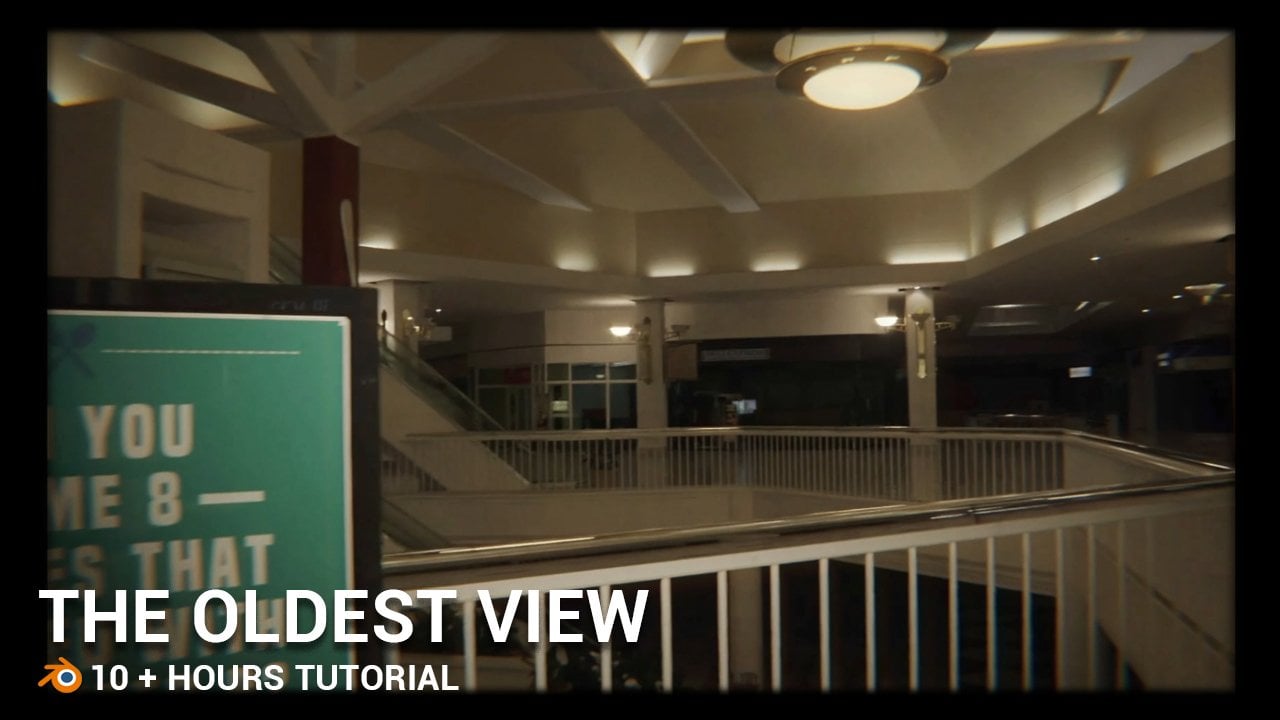
1. Backrooms no Blender — introdução: Olá, pessoal, vou
decepcioná-los, mas os bastidores não existem Foi criado em três
softwares D, principalmente no Blender, que é gratuito e poderoso Até K Pixels criou seus
bastidores no liquidificador. Software, eu uso o liquidificador
e o After Effect. A boa notícia é que finalmente foi gravado um
tutorial passo a passo
sobre como criar backrooms Todo o processo
de criação do vídeo que você assiste foi gravado. No tutorial de quatro horas, você pode criar backrooms
com muitos detalhes, mesmo que nunca tenha
usado o liquidificador
2. FUNDOS 1 — como configurar uma câmera e criar um labirinto: Olá, pessoal, e bem-vindos
ao tutorial de bastidores mais detalhado que você pode encontrar on-line Tentaremos obter uma
aparência clássica de espaço nos bastidores de salas de escritório com paredes e
tapetes amarelos com o máximo de
detalhes possível Neste tutorial,
criaremos luzes realistas, canos no teto, sistema de
ventilação, manchas no chão e no teto, lixo
pichado no chão, espaço cheio de
fumaça e até répteis espaço cheio de
fumaça Vamos começar a trabalhar. Se você é completamente novo no Blender, acesse blender.org e baixe sua Quando você inicia um novo projeto, minha recomendação é
primeiro criar uma pasta
e eu chamarei isso de 60 porque
esse é o projeto 60, e vou chamar isso de termos. Agora podemos abrir o liquidificador, acessar o arquivo
e encontrar sua pasta OK. Também vou chamar isso de
crums. A primeira coisa aqui, vou colocar esse cubo e
essa luz aqui, e vou para
as configurações de renderização e aqui temos dois
mecanismos de renderização, V e ciclos V é muito mais rápido, mas um mecanismo de renderização menos realista é mais para jogos e
coisas assim. Iremos aos ciclos até a GPU. Vou reduzir as amostras para talvez 20 e também para renderização. OK. Se selecionarmos a câmera
e pressionarmos zero ou RPD, mudamos para a visualização da câmera e agora podemos ver a
resolução da nossa cena Vou para a etapa da
propriedade Saída e definirei aqui 1024 por 768 E o motivo dessa
resolução é porque eu quero alcançar todas as câmeras que procuramos. Portanto, essa é a proporção
dessa aparência de câmera. Se pressionarmos nosso teclado, abriremos esta etapa aqui, e se eu selecionar aqui câmera, isso é localização,
rotação e escala de nossa câmera e
agora pressionarei uma no NPD, vamos para a visualização
autográfica frontal e podemos
ver onde nossa câmera Então, vou reduzir isso
para cerca de 1,8 metros. Porque essa é a
altura do sim humano. Vou digitar aqui 1.8. Vou girar esta câmera
no eixo x em 90 graus. Quando pressiono agora n zero, mudamos para a visualização da câmera. Agora vou pressionar sete no botão para a visão
ortográfica superior aqui Vou usar o
Shift A e criar primeiro objeto e este
será o nosso quarto. Eu vou com cubo
e vou entrar aqui com dimensões de 50 metros. Agora isso é de 50 por
50 metros e no eixo
Z é de 2 metros e
vou levar isso para 4 metros. Vou pressionar numb de uma vez. Vou trazer isso
até esse eixo x. Para ser mais preciso, direi isso 2 metros. A primeira coisa que farei
aqui é fixar a balança. Você pode ver que nosso cubo ainda
tem dois por 2 metros,
mas esse trecho é 25 vezes no eixo x e y e
duas vezes no Z. Por exemplo, se
usarmos o bisel, você pode ver que nosso
chanfro não está funcionando porque esse Isso também acontecerá
com materiais. Além disso, os materiais serão elásticos
e alguns modificadores também. Para corrigir isso, selecionarei esse cubo, pressionarei
Control A e aplicarei a escala Agora, tudo isso é um. Se eu tentar agora com o controle B, você pode ver que agora todos os
níveis funcionam corretamente. A próxima coisa que farei aqui
é excluir esse teto porque criaremos um teto mais tarde e agora eu quero C dentro. Vá para o modo de edição, selecione esta fase com
seleção de fase e exclua fases. No modo objeto, quando vamos para sobreposições e orientação
facial, podemos ver
isso dentro dessa cor vermelha e
fora desse azul E como nossa cena
estará dentro desse cubo, precisamos de um tele-liquidificador para
inverter isso porque a cor vermelha
está incorreta e isso pode
afetar nosso sombreamento e afetar nosso Precisamos cortar isso. Vou para o modo de edição, pressione A para selecionar tudo, pressione
três e digite aqui flip. Então, agora o coral azul está dentro, e isso é correto para nós. Agora, vou desligar
essa orientação facial e pressionar num ped seven
para a visualização portográfica superior, e selecionarei nossa câmera
e moverei a câmera Sem nenhuma visão da câmera, então vou manter visão portográfica
superior
e posso girar câmera aqui no eixo E vou mover a
câmera mais para a esquerda. OK. E você pode navegar
facilmente pela câmera
com essas configurações aqui. Basta deslizar isso. OK.
3. FUNDOS 2 — como criar material para tapete: OK. Agora podemos
começar com os materiais. Para o piso traseiro, precisamos do tapete amarelo. Você pode ver a referência aqui. Então eu achei a boa
no BnCg com, e vou colocar links
na descrição todas as texturas que eu uso
neste tutorial, mas podemos ir até o material
e procurar por Eu uso esse. Eu baixei essa textura de dois K e você também pode baixar isso
e é assim que fica. OK. E agora vou copiar esse endereço com o Control C. Então, não preciso mais tarde
navegar até esta pasta,
e vou voltar para a visualização fotográfica
superior do
Blender pet seven e
alternar aqui para a fotográfica
superior do
Blender pet seven e visualização prévia do material, e vou aqui para selecionar
objetos e vou aqui para a propriedade do
material,
crie o primeiro material e eu puxarei Agora podemos ir para a aba sombreada, e aqui você pode ver textura da
carpa. Você precisa habilitar em
preferências adicionais Agora, ao selecionar
aqui o princípio, BSF, você pode clicar,
pressionar Control Shift T e agora ficar de frente para aqui Endereço onde está sua textura e podemos selecionar os mapas que precisamos. Eu vou usar
deslocamento de cores e nitidez. Como usamos o mapa de deslocamento, não
precisamos desse normal Vou apenas clicar na
configuração da textura e obteremos isso. E agora podemos ir para o
modo de edição e no editor UV, e eu também vou
ativar o sombreamento Viper Se você não vê esses ícones
aqui, basta
movê-los com o
botão de crescimento do mouse e ativar o faseamento aqui ir para a vista
fotográfica superior
e, no lado
esquerdo, pressionar A para selecionar
tudo e escalar lado
esquerdo, pressionar A para selecionar
tudo e escalar Essa é uma maneira de corrigir
esse UV e outra é ir para a guia de sombreamento
e apenas escalar isso, aumentar essa escala
dez vezes ou 50 vezes Acho que vou talvez até 17. Só uma coisa que
vou mudar
nesse material é uma mancha
ou sujeira no chão Vou usar o turno A e
procurar uma textura mais grave. Se eu segurar a tecla Control Shift
e clicar nessa textura, podemos ver como fica. Agora vou selecionar isso e
controlar e obteremos essa
coordenada e mapeamento de textura Vou levar essa escala para 50. E eu vou jogar com essa escala. Eu vou derrubar isso. E agora vou usar a cor m. E há uma cor branca, haverá nossa
mancha ou sujeira Então, eu não quero
muita sujeira, e vou trazer algo
assim e vou trazer algo
assim
. OK. OK. E agora eu posso usar esse mapa preto e branco para adicionar manchas neste chão Vou usar o mix RGB
e conectá-lo aqui, posso usar. Vou
clicar em Control Shift e clicar neste princípio BS
DF para apoiar nossa textura Vou usar isso, como
você pode ver agora cor branca
é
essa cor aqui. OK. E onde está a
cor preta Então, eu não vou usar
nada dessa cor. Vou saturação de
matiz e conectar isso
aqui e este E agora você não pode ver nada porque esse valor padrão
é o mesmo que este. Então, vou diminuir a
saturação e você pode ver algumas manchas aqui E eu também vou usar o valor
reduzido para ser mais preto. Ok. E você também pode
alterar esse valor de matiz. Se subirmos mais,
terá uma cor mais azulada
e, se descermos,
será mais avermelhada Acho que vou escolher
talvez com 0,6. Vou apenas aumentar a escala
ou, se diminuirmos com a escala, as manchas ficarão maiores Acho que vou talvez 0,5. OK. E você pode dizer
claramente esses valores aqui
4. FUNDOS L3 — como criar materiais de parede: E agora podemos criar
material para isso versus eu vou fazer um layout
e adicionar novo material
aqui e chamar isso de
versus Ir para o modo de edição, selecionar o
ritmo, segurar tecla Shift e selecionar
todas essas fases. Selecione esse material e atribua. Eu vejo alguns tutoriais
sobre quartos no YouTube e o que a
maioria das pessoas faz é guia de sombreamento
e acessar exemplo, você pode acessar
texture.com e pesquisar por papel de parede e
baixar qualquer um desses Acho que usei isso pela
última vez. A maioria das pessoas traz
textura no Blender. E conecte isso à base solar e podemos usar a
projeção Q para desembrulhar Agora vou selecionar tudo isso
aqui e ampliar isso. E escale mais E se formos aqui
para a prévia, adicionarei um pouco de luz aqui. Não há variação na rugosidade especular e não
há informações Você pode ir aqui e usar uma rampa
de cores e tapar essa rugosidade e saliência superiores Agora, isso é um pouco
melhor do que antes. Temos algumas reflexões aqui e
temos um solavanco aqui, temos
uma solução melhor para Agora podemos ver que temos mais informações
brilhantes e salientes sobre flores, não
percebemos porque por trás
desse papel de parede há textura de concreto
ou gesso
5. FUNDOS 4 — como criar materiais de parede, misturar materiais: Sei onde podemos encontrar uma
boa textura de concreto. Este é o Chaco fool.com. Você pode baixar isso, vá para essas três categorias. Vou colocar este link
na descrição. Você precisa primeiro se registrar
gratuitamente e você pode baixar todos esses
sombreadores gratuitamente. É assim que esse loop, e eu vou para o concreto e obterei essa textura
concreta. Vou usar este primeiro. Basta abrir este arquivo, cóclea este objeto
e colar este primeiro, selecionar este objeto
e eu removerei este material e irei para o novo material e escolherei
Traçado todo concreto aqui. Agora, podemos voltar
ao sombreamento da viewport. E eu posso, você pode ver no
sombreamento da viewport, isso é preto. Você pode mudar esses quatro aqui. Aqui na tela Viewport. Vou mudar isso. Olá. E agora podemos
selecionar esse material. E se selecionarmos essa cor, este material aqui
e vá para o
Modo de edição e selecione essa
face será atribuída. Você pode ver agora é que essa
força é amarela e sabemos que essas palavras têm
material diferente deste piso. Então, agora vou excluir isso e voltar para o sombreamento da janela de
visualização. E podemos ver como
isso se parece. Acho que vou para o modo Editar, ir para Edição UV e escalar esse pouco mais. E isso parece muito bom. Agora. Agora você pode ver
que temos com este material ou essa
informação de rugosidade
especular de colisão aqui. Então vou para o sombreamento, selecione este material
e vá para a guia Sombreamento. E você pode ver como essa torre, se abrirmos esse grupo, você pode ver o que está por trás disso. E agora podemos usar esta textura de papel de parede será
baixada em textures.com. Então, vou trazer isso aqui. Precisamos apenas de
entrada colorida para essa textura. Então eu posso ir com o Makes RGB. Conecte isso aqui e
essa textura aqui. Controle Shift e
clique nisso para ver quão grande é essa textura. E acho que precisamos
mudar essa textura. E irei com Control T para obter esse nó de
mapeamento aqui. E vou escalar
esses dois ou três. Talvez 2.5 conecte esse
princípio de VHDL. Temos as mesmas reflexões
aqui e informações esburacadas. E agora mudamos apenas
essa textura de cor. E vou trazer tudo
isso para um e multiplicaremos quatro quartos. Precisamos de mais cor amarela. Então eu vou com outra mistura e configurarei isso para multiplicá-los
novamente e conectar isso aqui. E vou aqui
com uma cor amarela. E agora podemos controlar o
quanto essa coluna queremos. Mas vamos brincar com isso
mais tarde quando criarmos iluminação. Acho que isso é muita formação de
grumos aqui. Então vou derrubar isso.
6. FUNDOS 5 — modelagem de teto, atalhos do Blender: Agora podemos criar teto. Então, vou apagar essa
luz e não
precisamos de outra aqui. E leia. Agora, dito isso, os sete vão para a visão
ortográfica
e criam plano. Então, agora vou pressionar tecla de período
numérico para
isolar esse objeto. E se você pressionar isso de novo, estamos de volta à nossa cena. Então, agora podemos trabalhar com
isso com esse objeto. E eu pressionarei N no
teclado e vou transformar. E eu definirei o eixo x para
três metros e eixo y, y. Então, agora vou usar o
Control a e aplicar escala. Se formos para o Modo de edição
e pressionarmos Arco de controle, podemos adicionar um corte de loop. E se rolarmos para cima, podemos adicionar outro corte de loop. Então eu vou com dois cortes de loop. E agora esta parte
aqui, um metro. E eu vou com o
Control R no eixo x. E vou adicionar cinco cortes de
loop aqui. No modo de edição. Se eu
pressionar a, seleciono tudo. E se eu pressionar I, podemos inserir isso. Então, se eu pressionar, eu aconselho, você pode inserir rostos
individuais. Então eu posso conseguir isso. E agora vou extrudar
esse financiamento no eixo z. Então E para extrudar e
segurar z para o eixo z. E selecionarei
a esfera do funil. E vou extrudar isso ainda mais porque aqui
estaremos como mais tarde. Então, para extrusão e z para z. Uma coisa que precisamos verificar
aqui são pacientes semelhantes a face-like. Então vá para o objeto, mova para essa sobreposição aqui
e ajuste a orientação do rosto. E como esta é uma parte que é
visível em nossa câmera, precisamos virar a orientação. Então, selecionarei que sou
o F3 e digito três. E sem desligar isso. E agora vou
com o modificador de nível aqui para chegar a este nível aqui e
movê-lo para um centímetro, talvez 05 centímetros, 005. Você pode digitar. E
outro segmento aqui. Acho que dois são suficientes. E eu vou com Shade Smooth. E então, em um rato normal, acho que ainda estamos muito
assim. Esta é minha referência e
compartilharei essas
imagens de referência com você. Talvez seja apenas
dois milímetros aqui. Então, vou corrigir isso rapidamente. Selecione nessa base. E se você pressionar G e Z, então G é para agarrar
e g é eixo z. Agora podemos mover isso. E se você segurar Shift, você pode mover isso um pouco. Acho que isso é apenas
alguns milímetros aqui.
7. FUNDOS 6 — Criação de materiais e UV: E agora podemos começar a
criar material para isso. Vou começar com isso aqui. E isso geralmente é
como alumínio ou metal. Então eu vou o novo material
e chamo isso de minha palestra, cresço com o ouro
metálico para um. E podemos
ativar esse material. E vou derrubar
a rugosidade. Ou agora vá para a
guia Sombreamento e podemos usar isso. Você pode procurar a textura da
imagem e usar essa textura concreta para
criar variação na escuridão. E se eu pressionar aqui, e eu escolherá a
tecla de período para vender esse objeto e
a
tecla de período do teclado numérico que podemos aquecer também estará
isolada neste objeto. Então primeiro vou
novamente dois materiais e
criarei
outro material. E eu vou chamar isso. E agora podemos selecionar um, já
decidimos
essas fases e depois atribuiremos
esse material aqui. Então, agora podemos ver apenas
esse metal Chrome aqui. E agora vou conectar
isso com a rampa de cores. E dois, rugosidade. E se eu pressionar Control Shift e clicar nesta rampa de cores, podemos ver como esse
loop vou agora faremos a
visualização gráfica do Portal no modo de edição. Selecione o antigo e
você projeta de você. No editor UV, podemos selecionar este esfregão de concreto e ver como a inclinação e
eu vamos escalar isso. A cor preta é completamente brilhante e o branco está
completamente errado. Então eu vou, eu quero ser essa parte brilhante Simon
sendo como cor aqui. E agora podemos ver
como isso parece. Então, se você for mais como eu, completamente brilhante e eu
trarei isso à luz e isso mais para gostar, talvez mais conscientemente. Ok, agora podemos adicionar alguma variação de
rugosidade. E acho que isso é suficiente
para essa textura aqui. Então, podemos corrigir esse
trecho está aqui. Se selecionarmos essa base e apenas vá para esse ângulo e
este novo projeto de você. Agora isso é muito melhor.
8. FUNDOS 7 — Materiais processuais no Blender: Agora podemos criar
a textura para esta como referência, e queremos esses pontos aqui. E podemos criar
isso completamente no Blender processualmente para que não
precisemos de texturas para isso. Vou com Shift a e
digitar a textura água-em-óleo. Se você pressionar Control
Shift e clicar nisso, você pode ver como isso se parece. E vou aumentar
isso para cerca de 75. E controle de ervas daninhas D, selecione isso e pressione Control T. Obtemos este nó de mapeamento. Vou brincar com essa escala, algo assim. E você pode copiar
esses valores aqui. E agora vou me mover
para segui-los. E só para aumentar um
pouco de contraste aqui. Agora podemos traçar essa
cor base e também para o normal. Então eu iria com ****, pagaria um caroço e conectava essas
duas alturas e ao normal. E agora temos esse vínculo
forte aqui. Então eu derrubaria isso. Acho que vou mover
isso muito forte. Então vou trazer
essa cor branca. Agora podemos criar
essas manchas aqui. Então eu vou, este pequeno
n será a textura de Moscou. Então digite Musgrave. E também selecione isso e Control T para obter
coordenadas de textura e mapeamento. Nota, Control Shift. Clique sobre isso. E agora
vou brincar com isso. Certo, talvez algo assim. E também posso ir
com a rampa de cores e várias cores brancas
serão nossas manchas. Então, não quero muito. Essa cor branca aqui,
algo assim. Apenas tente com este controle deslizante, obtemos log natural. Então, vou jogar um pouco
mais com isso. Se
derrubarmos a escala, ela pode ser maior. Então, eu não iria de tudo isso. Ok, voltamos a isso mais tarde quando vemos
isso com iluminação. E, por enquanto,
irei com os quadrinhos GB e farei esses princípios
e esses dois cores um. E esses dois fatores. Agora, onde não há problema em
conectar essas duas cores base. E agora uma cor muito clara. Será essa cor. Então, podemos colocar qualquer
cor que você gosta. E eu vou fazer essa
cor e deixar isso mais escuro. Talvez fique mais
consciente para ver. Mas neste final, aqui podemos ver como este livro e isso agora é
completamente branco. Se trouxermos isso mais para quebrar, ele será menos visível. Então eu iria por
aqui e tornaria mais consciente ainda visível. Então derrube isso e
culpe essa cor aqui. E você pode brincar com
este tarde demais, tarde,
incrível. Então eu acho que isso
parece muito bom agora e apenas torna isso mais visível e essa
borda um pouco afiada.
9. FUNDOS 8: adicionando iluminação à cena: E agora podemos criar
a textura para a luz. Então vou adicionar outra textura, aquecer e frio isso e selecionar esse rosto e
atribuir essa textura aqui. Então vou usar essas texturas, essas duas texturas
de textures.com e colocarei o
link na descrição. Vou trazer essa textura primeiro. Porque esta é duas texturas
diferentes e precisamos de um mapa UV diferente. Aqui, podemos primeiro
algumas observações por padrão e irei para o mapa UV, nomeie essa chave e
selecionarei este mapa UV. E agora podemos conectar essas
duas cores base e ver como esse projeto é. Vá para a visão ortográfica com não às sete e
Novo Projeto de você. E agora podemos escalar isso. E vou selecionar este, o g aqui, e também este. E agora vá para selecionar
esta mob de luz aqui. E agora podemos
fechar isso. Então selecione o dia todo e
gire na noite de bicicleta zee. E saberei que
mencionei isso. Acho que isso parece bom por
enquanto e agora podemos ir com outra textura aqui e vamos misturar
essas duas texturas. Então eu vou criar outro mapa
UV e ir para UV e conectar isso com Control
Shift e clicar nisso, podemos ver como isso se parece. Então precisamos ir ao editor
UV e processar outra textura aqui e
apenas escalar isso para isso a. Ok, agora podemos ver como
isso parece e agora
podemos fazer essa textura. Então, vou com microfones e
conectarei isso à ferramenta de cores. E irei aqui
para multiplicá-lo. E agora podemos escolher o
quanto queremos qualquer
uma dessas texturas. Então, vou trazer
isso aqui. Para ativar este slide, podemos usar também essa textura e eu vou conectar
isso à emissão. Mas agora
vou para a guia de trabalho e trarei isso
completamente para o malloc que não tenhamos
nenhum XM claro isso e vamos para o sombreamento da janela de visualização aqui. E agora você pode ver melhor
como essa luz parece. E eu vou com
matemática e lendo isso. Agora podemos controlar isso
que queremos gostar aqui. Então vou definir isso para se multiplicar. E agora podemos aumentar nossa luz. E talvez
eu estivesse me movendo. E Ivan cria um provável. Não está funcionando como se
ele estivesse desligado. Então eu posso ir para a guia
Material e em outro material e selecionar material
leve aqui
e duplicar isso. E desligue essa luz. No modo de edição, selecione essa face
e atribua esse material. E agora vou
desligar isso. Nem todos para 0 ou
talvez 0,1 ou 10 vetores todos vistos com o período
numerado T. E podemos colocar essa posição e trazer isso no eixo z para quatro metros porque esse papel
também é de quatro metros. E agora podemos modificar e não
traz essa coluna. E isso é no eixo x. E em outro array modifique
e altere isso no eixo y, menos um, menos um. Se agora formos para a pré-visualização de
renderização aqui, veremos como esses ciclos de
cozimento. Então eu acho que vou colocar agora
ir para selecionar a câmera e ir para a guia Propriedades e
definir isso como panorâmico. E eu vou com essa lente. E isso agora é mais parecido com uma câmera GoPro ou câmera
de segurança. E como queremos que o VHS
pareça uma câmera antiga, há
cuidados mais sensíveis, menos, cerca de 50. Mas, por enquanto, está melhor. Podemos ver mais detalhes
com esta lente. Então eu vou manter por enquanto, muito, mas veremos mais tarde o que
faremos com essa lente. Então agora vou girar este eixo z e
posicionar esta câmera. Então esta é uma viewport de renderização e para obter uma
nova unidade de janela aleatória, pressione F. Mas primeiro
aumentarei o número de
resolução para que possamos ver, mas e talvez eu dê um nome essas amostras para 40 para obter mais detalhes
e renderizar isso novamente. E eu sei que algo
estranho com esses painéis aqui, e então eu esqueço de conectar isso. Se eu for para Painéis,
material e sombreamento, esqueço conectar esse princípio aos bens materiais para que
possamos fazer isso agora. Certo, isso é antes e depois.
10. 9: Agora podemos criar algumas paredes. Então, vou voltar ao layout. Vou dividir essa janela aqui. Então, basta colocar meu mouse nessa
borda e movê-la para a direita. Mas agora podemos ativar a prévia aqui e
ver o que aconteceu aqui. A próxima coisa que farei
aqui é selecionar o teto, pressionar M para ordenar esse
objeto para uma nova coleção. E eu vou chamar isso de teto. Este teto é teto,
coleta, coleção. Então, se eu pressionar esse botão aqui, ocultarei essa janela de visualização. E à esquerda também está
escuro porque
temos todas as luzes no objeto
do teto. Então, eu posso apenas trazer algumas
luzes nas propriedades aqui. E agora podemos ver
o que fazemos aqui à esquerda. E agora vou escolher algumas paredes. Então, passe o cursor aqui e
pressione e pegue o cubo. E vou começar com 1 m
cubo e o eixo z é 4 m, porque essa força também é de
quatro metros no eixo z. E vou levar isso para 2 m. E agora está
perfeitamente no chão. E podemos ativar essa prévia do material
aqui e trazer essa venda desse objeto e
trazer esse material aqui. Agora, isso está esticado porque primeiro
precisamos aplicar a escala. Portanto, controle uma escala e. Agora, edite
mais do que a projeção. Se você agora usar S
para dimensionar e eixo x2x, podemos dimensionar esse objeto, mas esticamos a textura
e podemos ir para o
Modo de Edição e selecionar essa face
e movê-la no eixo x. Também esticamos essa textura, mas precisamos dos atributos de pasta não corretos. E agora, se eu mover isso, não esticamos a textura
e podemos trabalhar com isso. E a próxima coisa que
vemos aqui é um modificador. Então, vou usar talvez
cinco centímetros cúbicos ou para sentir. E quanto mais segmentos pudermos clicar com o botão direito do mouse e
dizer suave a isso. Então, temos boas vantagens aqui. E essa parede é muito grossa, então vou movê-la no
eixo y, algo assim. E agora podemos votar com a célula do teclado numérico e
falar sobre a visão ortográfica. E podemos duplicar esse
objeto com o barbear D e Z, Nike para girar esse eixo 90 graus e
podemos brincar com isso. Acho que vou duplicar isso. Desloque D, mova em x e gire isso em 90 graus e comece a colocar
isso sobre nossa cena. Então, talvez
possamos ir para o
Modo de Edição e selecionar essa seleção de rosto
e esse modo de raio-x. Porque se você não
selecionar este mod p de raio-x, selecione essa face superior e
um texto para esta ou mais. Nós entendemos isso. Precisamos ir para o modo de raio-x. E agora podemos selecionar essa face Shift D para duplicá-la novamente e colocar isso no
eixo z em menos nove. Então, como um Nike menos, e talvez eu possa
colocar um esquema de 1 ml. Então você não precisa
fazer o que eu faço. Você pode ser criativo
nesse processo. Eu não tentei comer
em algum lugar. Calma e assustada. Vou duplicar
esse objeto com Shift D e movê-lo aqui, e é apenas uma coluna. Vou definir a origem como geometria, objetos definirão a origem como geometria. E se escolhermos alta di ou Shift D para duplicar isso com
Shift D e com todo o dia, criamos uma instância
desse objeto e disso. Então, vou com Aldi
e colocarei uma coluna aqui. E com o braço de câmbio, podemos repetir o último
processo. Os turnos são. E agora podemos criar colunas à mesma
distância da última vez. Como usamos o, se você for editar
mais de um objeto aqui, adicionamos isso, e agora vou ligar esse teto para ver o que
temos no lado esquerdo, usarei f 11 para abrir pré-visualização da imagem e
, em seguida, vá muito devagar também. E eu adoro esse aplicativo. Para renderizar isso. Vou tentar agora girar
essas luzes aqui. Vou para três e mais z, Nike para levar isso no eixo
z em 90 graus. E podemos manter essa posição. Podemos usar uma tomada G,
e agora podemos movê-la
no eixo x para mais ou menos aqui. E agora G e Y, para mover isso no
eixo y, são, quero dizer, apenas alguns centímetros aqui
em nosso modificador de matriz. E isso foi com nossos palestrantes. Então, isso não será perfeito. Como antes, eu farei
o mesmo sobre isso. Eles estão no eixo x? Então, apenas 4 cm. Agora você pode ver que dividimos isso. Ok, primeiro vou ensinar todas as configurações para
completamente preto. Porque antes que eu veja
algumas luzes aqui. E isso é antes e isso é depois. Acho que agora é um
pouco melhor quando
giramos essas luzes
e painéis aqui. E eu gosto dessas
imperfeições aqui. Talvez seja demais, mas eu gosto desse aqui. E você também pode ver
que aqui temos problema de que agora nossas paredes se cruzam com
essas luzes aqui. Então eu vou tentar. Vou selecionar essas paredes e
apenas movê-las no eixo x. Vou colocar isso
no meio disso. Isso é antes e
isso é depois. Que você pode pular entre esses coágulos se pressionar
J no teclado. Então, antes, depois. Não vou manter
essa tonalidade suave porque quando
clicamos na inversão de forma, você pode ver que há
diferença no sombreamento. E isso é antes e depois. Você pode ver como isso
afeta nosso sombreamento. Eu costumo resolver esse problema. Quando eu aplico esse modificador. Então você pode entrar em Shade
Smooth e essa face grande, selecionar todas essas grandes
bases e tonalidades. E agora isso funciona porque
podemos sombrear esse humor facial, esses chanfros aqui e todas
essas grandes fases estão corretos. Mas eu não quero agora aplicar
todo esse modificador de chanfro. Por enquanto, vou selecionar todo esse
objeto e movê-lo. Barbeado. Essas paredes
parecem muito escuras. E vou tentar consertar isso. Vou selecionar essa pasta
e ir para a guia Sombreamento. E talvez possamos usar outro nó e curvas algébricas aqui e
adicionar mais buracos brancos aqui. Então, se você cair,
será mais Narcan e dessa cor mais branca, mais vertical, demais
e muito saturado. Então, vou adicionar outro nó, saturação de matiz e talvez ficar
um pouco abaixo. Se você for como algo
louco como eles, ficará
completamente saturado. E se formos para talvez 0,5, isso será dessaturado. Então, vou para cerca de 0,7. Ok, e eu acho que ele está
melhor do que antes. Também adicionarei mais
cor branca a essa cartilagem aqui. Acho que isso também
está muito saturado. E se você olhar, nosso
teto é olhar. Também tem a cor amarela, mas não é, é
perfeitamente branca, mas porque esse
tapete ilumina a cor
amarela do
chão ao teto. Então, vou experimentar a
cor certa para este tapete. Além disso. Selecione este objeto e selecione ir para o material e
selecione a textura do tapete. E vou misturar RGB
aqui e aqui, cor branca. E agora podemos decidir
quanta cor clara eu quero. Então, se você está
ouvindo isso para alguém, vai ficar
completamente branco. Então, talvez eu vá apenas 10%
ou 7% para a cor branca aqui. Talvez seja demais, muito bem. Isso é antes e
isso é depois. Uma coisa que você pode fazer com essa correção de cores
é se você for ao layout e eu
apenas conectar isso, removerei esse lado esquerdo. Então, clique com o botão direito aqui junte as áreas e clique à esquerda. Então, podemos ir ao Editor de Imagens e digitar aqui um resultado aleatório e
aleatório. Se eu acessar as propriedades de renderização
e ligar para nossa gerência, podemos escolher entre
contraste aqui. Então, agora é contraste médio. Se optarmos por alto contraste, nesse alto contraste, pareceremos ainda mais ou
com baixo contraste ou muito baixo. Você pode simplesmente trazer dois
médiuns e brincar com essa
exposição e minha esposa. E dois de volta para a porta de visualização
3D e basta acessar aqui e pressionar três desenvolvedores aqui.
11. 10: Se você observar nossa renderização agora, podemos ver que temos um alinhamento
perfeito. Isso
desliga e acende as luzes. E acho que é hora de
aplicar esse modificador de matriz. Então, se quisermos que outra
antipatia seja desativada, não
podemos fazer isso
porque usamos um modificador e só podemos
alterar o slide aqui. E isso afetará
todos esses painéis aqui. Quando aplicamos esse
modificador de matriz, podemos fazer mais. Então, vou fazer apenas um
backup desse objeto. Então, vou usar o Shift D
e mover isso no eixo x. Vou pressionar M para adicionar essas duas novas coleções
e chamar isso de Meca. E agora podemos fazer backup da
coleção aqui, e eu vou simplesmente desligar
essa janela de visualização de renderização. Então, se esquecermos de algo, sempre
poderemos usar esse backup. E, por enquanto,
aplicarei modificadores. Agora, podemos desativar este slide para
o período não anual. Então, se eu selecionar este slide
aqui e ir para o material, visualizar e vender
esses isqueiros atribuídos, podemos apagar essa luz aqui. Agora temos um problema com a textura
elástica aqui. Porque se você for para material
e material de painéis, use essa projeção de
textura gerada. E como agora aplicamos, modificamos isso, esse objeto é cerca de dez vezes maior e
também essa textura aqui. Então, podemos aprender essa prévia
do material aqui. E eu não brinquei apenas com
esse logotipo aqui para corrigir isso. E nesta lista, essas são texturas de água em óleo. Então, brinque com isso de novo e conserte algo sobre isso e essa
mancha. É muito grande. Agora. Pressione Control Shift
e clique aqui. Podemos ver onde está nossa mancha? Essa é a nossa mancha, essa cor clara aqui. Então, eu também vou jogar
com as configurações aqui. Isso é muita coisa. Então, sendo essa
cor preta aqui, ok? E apenas
o princípio básico seja o df
clicando em Control Shift
e clique aqui. E o que podemos fazer agora ativar e
desativar qualquer um desses slides. Então, basta ir ao
Modo de Edição, seleção. E vamos ativar o
slide aqui, apagado. Ou podemos acender as luzes aqui. Agora podemos brincar com
esses slides e fazer mais variações aqui. E eu acho que há
muitas luzes nessa área. Então, acho que vou girar o botão
neste slide aqui. Vou desligar esse. Aqui estão muitas luzes para mim. Neste. Você pode jogar
com isso como quiser. Então, eu também vou
apagar essa luz aqui. E podemos
passar por essa janela novamente e ver essa prévia. Então, vá para a pré-visualização da câmera e ative essa pré-visualização de
renderização aqui. E eu brinquei com esses slides
e é isso que eu recebo. Não conheço muitas
luzes e fundo porque não quero inverter. Parece
que quando tudo está muito claro, parece muito plano e eu quero
mais contraste na minha cena. Então aqui está uma área clara e aqui estão essas
posturas, portador escuro. Então eu crio isso mais místico e o horror é a
atmosfera com essa iluminação. E você pode brincar com essa luz e criar uma
atmosfera, se quiser. Assim, você pode ver
com que facilidade podemos mudar a atmosfera em nossa cena brincando
com luzes. Uma coisa que eu quero
corrigir aqui é que eu quero descartar isso
até essa borda aqui. Podemos fazer isso no editor de UV. Basta ir ao Modo de Edição, selecionar este piso e ir para o editor de UV. E agora podemos, no lado esquerdo, selecionar isso com a
e pressionar G e X. Este é o eixo X e você pode segurar Shift para movê-lo
levemente. Isso é antes e depois.
12. 11: próximo detalhe que podemos criar
aqui é a ventilação do teto. Algo parecido com isso. Vou criar um aqui. Então, selecione o teto, vá para o Modo de Edição e
selecione essa face aqui. E com Shift D, copie esse objeto e agora
pressione P e selecione. E agora
os separamos por seleção. E isso agora é um objeto
separado. E vá para Object Set
Origin, origem para geometria. E agora, com a tecla de período do
teclado numérico, isole apenas esse objeto e
remova todos esses materiais. Agora, precisamos criar
essas bordas arredondadas aqui. Então, como isso está jogando, precisamos de um controle Shift. Selecione isso e vá com
o controle que deve ser. E o mouse de rolagem
para chegar a outra classe modal aqui. Ok. A próxima coisa que precisamos
inserir isso mais I. Eu quero chegar
a essa parte aqui. Agora. Então pressione I para inserir isso. E se formos demais aqui, chegaremos ao cruzamento aqui. A solução para corrigir isso é usar
I para inserir isso e, em seguida, clicar e
ir com S para escalar. E agora podemos aprofundar quanto queremos
algo assim. E agora pressione novamente e S para
escalar e vá para a
com um numerado para a vista ortográfica
frontal e traga isso à tona. E agora podemos usar
as teclas modificadoras de solidificação
para adicionar a espessura. E vou aumentar
isso para 2 cm. Vou aplicar esse modificador aqui. E esse chanfro não
funciona. Eu acho. Eu removerei esse chanfro e
criarei um chanfro manualmente. Primeiro, vou aumentar
essa face aqui. Parece que o
sabor é muito pequeno. Nós podemos fazer. Podemos
selecionar todos esses antigos. Agora, eu vou com o
controle aqui e controle e a
escala um pouco. Está tudo bem. E agora podemos continuar.
Vou selecionar essa borda aqui e ir até o fim. E com o Control
V para chanfrar isso. Ok? E a próxima coisa que
eu quero fazer aqui é criar esses gráficos também. Então, vou movê-lo para
mudar D e S para escala. Este é um, 2.3. Então, eu quero escalar essa parte. Vou para o modo de edição. E eu cometo um erro. Eu os fiz para chanfrar primeiro, depois, agora tenho muitos cortes em
loop para seleção. Eu mostrei isso antes, mas podemos, podemos corrigir isso
rapidamente agora. Não é uma grande parte. Então, eu não vou
voltar e fazer isso de novo. Ok? Com isso,
podemos escalar isso como letal. E eu perderei rapidamente
a palavra com este. Agora podemos continuar com isso. Podemos selecionar todas essas partes aqui e vamos, vamos controlar J. E agora esse é um objeto porque elas precisam
ir de uma visão local. Então, a tecla do período do teclado numérico
aqui e agora vou pressionar M e criar outra coleção. Vou chamar isso de ditames. E agora precisamos
selecionar o teto. Vá para o Modo de Edição e
selecione essa face aqui, e pegue essa linha azul. E agora nossa ventilação
é razoável. Eu não tentei tornar
isso mais visível. Não estou feliz com
esse material, então também vou muito devagar. Posteriormente, posso comparar
esses e os primeiros a vender esse objeto e
criar um novo material. E vou chamar esse teto de
ventilação e ir para a guia Shading. E eu vou ler as teclas de período do
teclado numérico, trazer esse objeto aqui. E eu vou aqui com
a textura de gradiente com o Control T para obter uma
coordenada de textura e um nó de mapeamento. E se eu pressionar Control
Shift e clicar nisso, você pode ver como isso fica. E eu quero girar esse
eixo y para 90 graus. Agora isso vai
de baixo para cima, e eu vou com a rampa de cores. E agora podemos adicionar
a cor aqui. Agora, eu quero adicionar a cor
branca aqui. Dentro. Eu quero um pouco estranho, talvez essa cor acastanhada. E então eu quero mais cor
preta aqui. Assim, podemos conectar
essas duas cores básicas. Ok? Ela será de
cor preta e aqui, como uma pequena cor acastanhada. Ok. Isso é um antes e um depois. Acho que é muito
melhor porque somos a pequena separação
entre isso aqui. Agora podemos adicionar isso em vários
lugares do nosso teto. Então, vou falar sobre a visão
ortográfica. E podemos simplesmente ler
tudo o que foi copiado ou o que muda o final porque eu não vou mudar
esse objeto mais tarde. Será o mesmo. Velhos tempos. Eu irei com todos vocês
hoje e apenas farei,
criarei instâncias em vez de copiar. Então vá com Aldi e
apenas mais energia solar. E talvez eu possa colocar um. Ok, vamos ver, onde está isso? Talvez eu possa colocar um aqui. Ok, então vou selecionar o teto e o teto, essa face. Pegue esse eixo real
e mova-o para cima.
13. 12: seguir, podemos criar aqui esse volume de ventilação
e isso é referência. Então, podemos criar isso facilmente. Vou colocar um aqui
neste andar. E eu vou usar a forma de cubo, assumir riscos de curva em U, e vou escalá-los para 1 m. Acho que isso também
é demais, então vou reduzir
isso e bem, com a tecla de período do teclado numérico
para isole somente esse objeto. E vou escalar isso no
eixo X sobre isso e aplicar esse controle
de escala a aplica k. Vou selecionar esses dois
espaços e pressionar I para inserir esta unidade. Ative essa ferramenta complementar. Aqui. Basta digitar grupo
e ativar esse complemento. E agora podemos
clicar com o botão direito do mouse na ferramenta Loop e violar. E talvez possamos tentar
criar essa costura aqui. Eu vou com o controle
se refere a chanfrar isso. Mas eu não quero morar
nessa parte que não é visível. Então, vou selecionar
essa face e usar Control V para chanfrá-la. E talvez possamos
selecionar essa parte aqui. E apenas um pouco de
supressão G para agarrar. E X4 no eixo x e segure
Shift para não gostar mais. OK. Não tenho certeza se isso
será visível em nossa renderização, mas podemos tentar. Agora precisamos dessa parte aqui. Vou copiar esse rosto aqui e usar Sheila Lee e
segurar z para o eixo z. E agora vou pressionar
P e seleção, separá-los por seleção. E os objetos
dão origem à geometria. E agora eu posso extrudar
isso no eixo z. E o nível de ADH aqui controla
V e apenas um segmento. Então, role o mouse para baixo e
pressione e gire isso, pressione os eixos X e Y ou eixo y. Ok, isso acontece.
Algo parecido com isso. E agora com todos os d
e z, copie isso. E agora pressione Shift R para
repetir o último processo. Ok, algo assim. E agora vou selecionar tudo
e usar o Controle J para converter isso em um objeto
e definir a origem em geometria. E agora vou trazer um
desses chocolates grátis
para materiais aqui. E eu vou para o metal e talvez eu
vá com este. Então, basta copiar esse objeto e colar isso aqui e
trazer esse material. E eu vou selecionar tudo isso e você lerá um select com e irá com você para a projeção. E agora pressione a
tecla de ponto numérico para entrar em nossa cena. E se você tiver um programa
com a navegação até este, sempre
podemos desativar esse teto na
janela de exibição. Então, agora temos uma aparência
mais limpa para isso. E o que eu vou fazer aqui, vou mudar o dia do turno. Por isso, precisamos da parte
desta guerra, esta parte aqui. E a escala é duas. Sobre isso. E agora selecione essa parede e vá para modificadores e modificadores
booleanos ímpares. E agora selecione esse objeto. Agora cortamos essas paredes, esse volt com esse objeto, mas podemos ver por trás
desse objeto aqui. Então, precisamos selecionar
esse objeto e ir para a exibição do Viewport
e defini-lo como um. Agora podemos ver que podemos cortar
esse objeto com este. E vou mover isso
no eixo x para dentro. Mas agora, se formos com F, ok? Agora está preto
porque todo o teto está, toda a luz está em nossos tetos, então precisamos do nosso teto não
renovado. Então, temos três luzes
traseiras aqui. E então podemos ver que nosso cubo está visível
na renderização. Então eu vou chamar isso de
renomear esse cubo. Basta clicar duas vezes aqui e
eu chamarei isso de booleano. E agora vou esconder essa renderização. Então, basta clicar aqui e agora isso não estará
visível em nossa renderização. E se você não vê
esse ícone aqui e basta selecioná-lo aqui. E se você continuar
agora ,
esses são objetos
booleanos que não são
visíveis na renderização. esses são Bem, com Shift a e adicione outro tubo e
diminua isso. Primeiro, definirei a
origem como geometria. Então, agora estou vendo o centro
desse objeto e vou mover esse centro e
escalar esse eixo z. Ok? E basta adicionar um trombo chanfrado e
apenas um segmento. Então, primeiro, controle a e aplique
uma escala. E agora podemos adicionar o
fígado e o Controle J. E então tudo isso
é um único objeto. E eu vou novamente com o
Select All e você sente uma projeção para corrigir
esses problemas. Isso não é melhor.
Só fique firme e
mova esse Humboldt para cá. E agora também podemos ajustar
esse objeto booleano. Então S z para escalar ao longo
do eixo z e S y. E isso pode ser luz solar. E agora também podemos
duplicar com isso. Deve ser e se mover no eixo y. E eu vou desligar esse
teto na janela de exibição. Agora podemos navegar com facilidade. E eu vou colocar um talvez aqui. Então, vou atualizar
esse eixo z em 90. Então, um zero a menos nove
e coloque um talvez aqui. E agora precisamos de
outro booleano aqui. Então, vendendo essa bola e modificador booleano
ímpar e selecione
esse único objeto booleano. Ok, agora temos essa lei aqui. Se você quiser outra
ventilação na mesma função, basta pressionar
Shift D e movê-la no eixo x e adicionar
outro booleano aqui. Mas eu não vou. Eu não
preciso de outro aqui, então vou com o controle Z.
14. 13: Em seguida, quero criar esse detector de
fumaça como este. Vou colocar o cursor aqui. E o objetivo com
Shift a e cylinder. Digitalize-os para baixo e
escale-os no eixo. Então pressione S e Z e você
pode escalar no eixo z. E então esse pequeno. Agora pressione a tecla Period para
isolar somente esse objeto. E agora vou pressionar I para
inserir isso e mover isso para baixo. E eu vou fazer isso de
novo mais uma vez. E agora é para extrudar e z para controle de eixo
Z V de dois níveis. Mas precisamos
aplicar a escala primeiro. Portanto, controle a e aplique uma escala. E agora podemos rotular isso
chamado todo final com essa borda, selecionar, selecionar essa borda
aqui e também Bella. E esse. Agora, com controlador ou o loop longo
cortado aqui e talvez um aqui. E agora vou selecionar
essas duas faces. Selecione o primeiro e segure
Shift e o segundo. E agora vou pular isso também
e repetir esse processo. Agora. Vou usar
alte para extrudar esse enorme e entrar
e pressionar delete faces. E agora vou criar
duas luzes aqui. Então eu vou movê-lo. Eu vendo isso e
extrudo no eixo z. Eu posso chanfrar isso
também é Controle B. E agora vou usar o controle uma chave de corte estranha de um loop. Vendendo essas duas bordas e
opte por Control V e x2. Isso no eixo z. Para este objeto que podemos tratar, podemos usar esse teto de
ventilação, seu material antes. Mas eu acho que essa
transição é muito intensa, então vou duplicar esse objeto porque é o teto de
ventilação dois. E eu vou para Shading e
a tecla numérica til duas vezes. Traga esse objeto aqui. E eu vou apenas suavizar
essa transição. E talvez possamos usar
Shade Smooth. E o esquema normal. Para esses slides, adicionarei
o material de emissão vermelho. E eu vou selecionar essas duas faces e
usar control plus sobre elas. E agora eu expando a
seleção para esta área e
vou agora com uma placa. Agora atribuímos esse material
aqui e eu vou para a guia
Shading e excluirei
esse princípio, beers df e go com
shift day e emission. E conecte essas duas superfícies. Escolha uma cor vermelha aqui. Agora vou animar esse material para
parecer que está piscando. Eu posso fazer isso dividindo mouse
nessa borda e dividindo isso pela horizontal e
escolhendo nossa linha do tempo aqui. Agora, no primeiro quadro, eu disse essa string para
encontrar, para aumentar isso. E vou colocar meu mouse sobre esses cinco e pressionar I
para inserir o quadro-chave aqui. Se você não vê
essa escala de quadro-chave, você precisa selecionar esse nó aqui, e agora vou
para talvez cerca de 20, que é cerca de 1
s 24 premissa 1 s, agora
voltarei novamente. Tentamos inserir isso novamente, e agora vou usar dois quadros e
colocá-los como um. Como agora, é quase
um desvio, 0,05. E pressione I para inserir
esse quadro-chave e vá mais
20 quadros e pressione novamente. E agora vou copiar isso. Use mais dois quadros
e cole
isso para repetir a animação. Agora você pode ver o que esse
slide é agora anêmico. Então, se formos para ciclos, podemos ver melhor. Agora podemos ver tudo com uma chave do período das axilas e
finalizar o testador. Acho que vou escalar
esse eixo z. E talvez seja. E eu vou com D e muito mais. Esse aqui. Aqui está nosso detector de fumaça. E eu acho que talvez seja
um pouco grande demais. Vou apenas escalar isso. Podemos escalar o parafuso
se selecionarmos os dois e irmos para a origem
individual e pressionarmos S. E agora vou usar a caixa delimitadora
Baker. E vou apenas selecionar esse material de teto de
ventilação. Não preciso mais desse
cronograma, então vou me juntar a essas áreas. E agora podemos fazer algumas
duplicatas com oldie e colocá-las sobre nosso teto.
15. 14: Podemos criar ainda mais detalhes no teto e eu vejo em algum lugar, mas agora posso descobrir que
esses dois estão abertos e podemos ver canos
atrás desses dois. Então, também podemos criar isso. E eu vou para o
Modo de Edição , selecione esse teto. E agora vou deletar
isso, esses dois rostos. E agora, com um sete não pareado, vou para a visão
ortográfica superior coloco o cursor aqui
e pressiono Shift a e
crio um cilindro. Ok, e eu vou remover isso porque eu
selecionei esse teto. Agora é um
objeto, um objeto. Então, vou pressionar L sobre esse cilindro, pressionar
P e escolher a seleção. E agora sabemos que esse
é outro objeto. Então, como isso fazia parte
desse objeto de teto, copiamos esses materiais e
você pode ver também copiar isso. Então, agora isso é um objeto
separado. Então podemos usar x. E também chamamos a
origem desse teto. Ok, temos
muitos problemas porque
criamos um novo objeto
com selecionado, este. Vou definir a
origem como geometria. E agora pode ser necessário girar isso no eixo x em 90 graus
e reduzi-lo. Mova isso para cima e
escale no eixo y. E esse será um. E agora vá com o
Controle a e aplique k. Agora vou criar um novo material, chamar esse
arquivo e ir para a guia Sombreamento. E com a tecla de período duas vezes. Chegamos a esse objeto
aqui e agora
vou usar esse material
do textures.com. E vou colocar o
link na descrição. Então, vou trazer isso para renderizar e conectar
essas duas cores básicas. No modo de edição, vou
entrar em produção. Agora diga que está tudo bem e eu
não fiz suavidade automática aqui. E podemos, no
editor de UV, dimensionar isso com um pouco mais de detalhes aqui. Talvez um pouco mais. Carrinho e me controle. E tudo isso e eles
ficaram sozinhos, normais. Podemos adicionar esse detalhe aqui. Vou selecionar isso, apertar
Alt, essa borda aqui, e ir com o controle V. E depois repetir isso
e talvez aqui. E eu vou agora, vou pular esse pequeno final. lubrifique esse objeto. Eu posso girar isso
talvez em, no meu eixo. Então pressione X e Y e
talvez gire o sólido e desloque dx e talvez eu espere mais um. Acho que isso parece bom por enquanto, mas temos alguns problemas aqui. Primeiro, isso, eu vi esse cara aqui que
é completamente negro. Temos esse cruzamento aqui. Então, vou trazer isso à tona, selecionar esse deslocamento e G
para pegar o eixo z para z. E você pode segurar a tecla Shift
por um pouco mais. E para evitar esse céu aqui, vou apenas ler um avião. E eu substituo um avião aqui. Como se esse fosse outro teto. E acho que vou
extrudar esse eixo z. Agora, exclua esse rosto aqui. Ok, acho
que agora está muito melhor. Não podemos mais ver esse cara. Podemos criar a malha
aqui assim. Eu vou tentar. Vou duplicar esse objeto. Deveria ser. E agora podemos
mover isso no eixo y. E pressionarei P para
separá-los por seleção. E podemos usar
a tecla de período do teclado numérico novamente para trabalhar somente
nesse objeto. E vou remover
esse material e dos tubos, mesmo material de antes. E agora vou
acrescentar mais do que controle Muitos Lucas
estão aqui. No eixo x, também no,
pressione a para selecionar tudo. E agora podemos ir para Enfrentar
uma cara de pôquer e essa cara de
novo e esses dois quads. E agora temos
esse tipo de malha. Eu posso usar um modificador ou não, vou com o Controle F
e vou aqui para Washington. E antes de clicar em qualquer lugar, você encontra esse menu aqui e pode alterar a
espessura dele. Talvez 1 mm centímetro. Vou remover esse modificador de
chanfro porque isso cria
muita malha aqui. E podemos ver como isso parece. Então, primeiro definirei a origem como geometria e agora, com tudo isso
, farei uma duplicata. E vamos ver como esse loop agora. Isso é antes e depois. Acho que essa medida
densidades em solos altos. Você pode mudar isso
ou eu acho que vou, vou remover isso. Não precisamos muito de coisas
complicadas, então você pode escolher o que gostar.
16. 15: Acho que agora podemos ir para a composição e tornar isso
um pouco mais realista. Então, primeiro,
vou até a guia de
propriedades da camada e
ativarei Miss past porque usaremos miss
passed posteriormente no compositor. E eu posso ver como
essa Sra. passa maluca. Se eu clicar aqui e ir
para essa senhorita aprovada, e eu posso ir para Propriedades, e eu posso ver a guia. E eu posso mudar
a aparência disso
e esse valor é um começo perdido. Ela está a cerca de 7 m da
câmera para perder o início. E é aqui que a falta termina. E vou experimentar o Ableton,
esse valor aqui. E agora eu posso, vou fazer aqui, combiná-lo. E agora podemos pressionar F2
e renderizar isso novamente. E agora podemos ir para a composição e clicar
aqui, usar notas. selecione esse nó aqui e vá com Control
Shift e clique aqui. E agora trazemos essa
nota para nossa cena. Para diminuir o zoom, você pode pressionar V ou todos os três, não é essa cena,
esse nó de composição, esses são resultados aleatórios. E se pesquisarmos aqui, também
podemos ver que não estávamos. E agora eles estão dizendo, e agora vou
desconectar isso porque não confunda
você porque
agora é o mesmo e podemos trabalhar
aqui no nó do visualizador, que é o que você vê aqui. E quando estivermos satisfeitos
com o resultado, podemos conectar tudo isso para
compor o nó em nossa renderização. Podemos começar agora com o brilho. Então mude o dia e
procure . Eu vou com globo de
neblina aqui e teremos
esse belo brilho sobre as luzes. Então eu vou trazer isso
se continuarmos com isso desbotado aqui. Vou copiar isso novamente. E agora vou usar listras. E vou dizer isso
porque é demais. E obtemos esses detalhes
aqui e também aqui. E você pode ver o antes
e o depois se selecionar esse nó e pressionar M para silenciar. E isso é antes. E agora novamente M, e isso é depois. E eu acho que isso é demais. Eu quero controlar esses
dois nós juntos. E eu vou com microfones. E eu vou conectar esses dois. Primeira entrada e
esta por último. Agora eu posso. Então, essa segunda entrada é uma mão, primeiro é zero, então eu posso escolher
quanto eu, certo? Então isso é sem
brilho e isso é como 50 por cento
desse brilho em
todas as
guerras todas as
guerras , cerca de 50%. E você pode ver que
isso não é em tempo real, então você pode ler isso. Próximo. Podemos adicionar
a distorção da lente e a lente e essa pessoa apenas pela distorção da
lente antiga e eu
vou trazer essa quinta. E se você aumentar esse valor, obteremos essa câmera grande angular. E agora é mais como uma câmera de segurança
ou uma câmera GoPro. E eu não quero
muito disso. Talvez só um pouco. E se
aumentarmos essa dispersão, obtemos esse efeito. Então, eu também quero literal
isso, talvez 0,04. E isso é antes e depois. Agora podemos adicionar
isso à nossa cena. E se eu pressionar Control Shift
e clicar nesses nós, podemos pular entre
essas teclas de políticas. E aqui está como nosso
meio aparece pela primeira vez. Eu escolho o próximo RGB aqui
e a primeira cor será, essa será a primeira
cor, todos esses nós. E a segunda cor é branca. E eu vou usar isso. Misture-nos o vetor e
conecte isso aqui. Você pode ver como isso parece. Então, várias cores brancas em nosso meio É essa cor e todos os vários pretos
são esse núcleo aqui. Então eu posso mudar essa
cor branca para qualquer cor que você quiser. E para controlar
a intensidade dos
descartados, podemos usar, colori-los nesses caminhos perdidos. Então, se eu derrubar as cores brancas , isso acontecerá, fará
menos falta aqui. E se eu trouxer
essa cor brilhante, ela começará de longe ou de outro lado. Mas eu não vou usar
essa cor branca aqui, e vou usar um mármore azul. Então, perca isso, geralmente azul. Então eu posso usar o azul. E eu posso colocar essa imagem aqui. E agora podemos aumentar
isso para cerca de 300. Ok, precisamos da data.
Está um pouco lento demais agora. Chegamos a essa imagem, apenas azul ou vermelha. E eu posso usar isso aqui. E com Control
Shift e clique, trazendo isso de volta aqui. E isso diminuiu muito. Agora você pode ver que aqui está um pequeno roedor e
não está muito visível, então vou trazer de volta essa
cor branca para ficar mais visível. Ok, e podemos adicionar ainda
mais cor branca aqui. E isso
adicionará mais névoa aqui. Vou apenas conectar isso
no nó composto. E esse é nosso resultado aleatório. Então, vou usar o f 11 para criar nosso editor de imagens
e você precisa esperar. Ok, isso é permitir
resultado de renderização e este é um nó oval. E você pode ver a diferença. E isso é com a
composição e isso é, eu acho que essa falta
falsa é muito densa. Então eu vou trazer esse
pouco mais parecido com um tubo. Ok? Isso é antes e depois. E agora, quando estamos
felizes com isso, podemos traçar isso para compor. Porque quando pressionamos
enter, obtemos isso. E isso é apenas um
nó de visualização para ver o que fazemos aqui. E isso é apenas um simples pós-processamento de
composição. E faremos todo o
pós-processamento posteriormente, no After Effects. E observo um problema aqui. Você pode ver que esse caminho
não combina com a nossa cena. E isso porque nós, nossa renderização principal, a fonte de luz e essa
luz azul aqui. Precisamos copiar esse nó
aqui para nossos caminhos perdidos. E agora você pode ver que
isso corrige nosso programa.
17. 16: Agora podemos colocar alguns
grafites nas paredes. E este site de fotos
tirado ontem, e eu vou compartilhar isso com você. Mas também encontro algumas
texturas em textures.com. E você pode acessar textures.com
e pesquisar gráficos. E você pode baixar
qualquer um deles. Mas eu tento encontrar um grafite de
alto contraste
porque vou isolar o feto do fundo
com uma rampa de cores. E eu não quero baixar
algo parecido com esse. E este é bom porque
é preto sobre branco. Então eu posso facilmente isolar um
fundo com uma rampa de cores. E esse também é esse. Essa. Esse
é um mau exemplo. E agora podemos pular
para misturá-los. E vou colocar a origem aqui, copiar o endereço dessa pasta. Então agora podemos continuar com o dia do turno. A primeira unidade habilita
as imagens como complemento simples. Portanto, você precisa ir até Editar
Preferências,
pesquisar imagens e
ativar esse complemento. Agora podemos usar a ovelha Tay e imagens de imagem como avião. E eu vou navegar
até essa pasta. Vou começar com este. E eu escolho G e Y.
E só a salada Moody's no eixo Y. Porque antes estava
sobreposto à guerra. E agora vou
para a guia Sombreamento, tecla de período com numeração superior
dupla para trazer isso aqui. E agora podemos ver o que fazemos. Você pode ver que temos o plugue de valor
alfa em alfa. Mas como essa é apenas uma imagem
JPEG e não é PNG, não
há valor alfa. E eu vou desligar isso e
vou usar a cólera e
vou tentar obter o valor
alfa
dessa informação de cor
como essa para Alpha. E agora você precisa
virar isso aqui e eu
tentarei isolar esse plano de fundo da Lockheed, algo assim. E eu não vou usar
totalmente o preto. E vamos apenas adicionar
um pouco de branco. Vou adicionar um
pouco de cor vermelha aqui. Então, todo grafite
realmente mostrará uma transparência. Ok, e eu posso usar k.
Vou remover essa parte aqui. Eu posso usar o Control R
e remover essa linha aqui. E basta excluir essa borda. Ok? Acho
melhor selecionarmos esses vértices e
excluirmos os vértices. E você pode ver que essa é uma maneira simples, mas eficaz, de
adicionar grafite ou qualquer coisa na guerra. E isso traz
muitos dos dois RC. Então, eu apenas tornaria isso mais, um pouco mais transparente. Porque antes estava muito escuro. E eu vejo essa linha aqui. E eu posso usar K. Então vá para qualquer coisa
além de pressionar K. E você
sempre pode cortar um pouco disso e remover esses vértices. Agora podemos adicionar
mais grafites. Então vou adicionar a que
pego o que fiz ontem e vou com
uma imagem enviada, imagens como avião. E eu vou com este. E agora basta usar meu T para girar isso no eixo z
em 90 graus. E vou verificar a orientação do
rosto porque se você
olhar para este lado, e agora deve estar vermelho. E o vermelho está incorreto. Então, vou fazer isso em
meus 180 graus em z. Então, agora vou mover esse pouco. E podemos repetir esse
processo. Nós olhamos antes. Então, ColorRamp e
inverti isso aqui e
podemos ver nossos pés. Essa cor verde é muito forte. Posso ir para a guia Sombreamento e adicionar o nó de
saturação de matiz. E eu posso diminuir a
saturação. E agora você pode repetir esse processo e adicionar mais
grafite a esse falso. E acho que vou
acelerar esse processo ou pular
e nos vemos mais tarde. Também posso usar
essa técnica para sujidade ou
vazamento na parede. E eu pesquiso no
texture.com vazando, fotografo e faço o download. Algumas dessas texturas. Deve tirar uma imagem,
imagens como jogar. Gire isso no eixo
z em 90 graus, G e X. Para trazer isso aqui. E basta verificar se a orientação do
rosto está boa e eu
vou para a guia Sombreamento. E porque essa
é uma imagem PNG e esse valor Alpha funciona agora. Então eu posso ir aqui
e colocar essa posição. Porque isso é transparente. Você sempre pode usar a exibição do
Viewport aqui e
agora posso ver minha textura. Então eu vou com o g
x e trarei isso aqui. Eu também vou mudar D e trazer
isso aqui nesta área. E eu posso escalar esse eixo z. E isso é antes e depois. E vou adicionar outro. Eu vou com este aqui. Mude as imagens durante a reprodução. Acho que esse é bom
e giro esse eixo z. E traga isso aqui.
18. 17: Agora podemos adicionar um pouco de
lixo no chão. Este é o Brent que eu
preparei para você e esta é uma foto digitalizada do
lixo que eu fiz. Nos dias de hoje. Podemos
colocar isso no chão. E isso eu também tiro fotos e só esse objeto e isso é como uma instalação elétrica. E vou começar com isso. Então, vou copiar esse objeto. E eu vou lutar contra o teto ou não. Isso aqui, e
aqui está nosso objeto. Vou colocar isso
nisso e também girar isso no eixo em 180 graus. Então, z 180 e siga essa regra. Ok, algo sobre isso. E agora vou
usar a curva, o dia do
turno ocorre
e a curva de Bezier. Então, primeiro vou definir a origem aqui e agora vou com a
curva, curva de Bezier. E eu posso girar isso no eixo
y em 90 graus. E agora eu posso ir para o modo de
edição e isso. Então, vou isolar essa curva e posso ir para o número
sete e alinhá-la. E agora ativamos
Petri para escrever ortografia. E eu posso girar isso no eixo x e me alinhar
para isso de forma saudável. E agora
voltamos à nossa cena e eu vou falar um pouco
com isso. E agora x2x para o eixo n, z para z. E podemos extrudar
esse único eixo z. E a extrusão de um eixo y
também e gira no eixo y. Então SYN ou eixo y de Davison. E vá para o número sete e
gire esse eixo z. E agora podemos selecionar esses vértices e
pressionar S para escalar, para escalar isso aqui. E acho que podemos
girar esse eixo x. E agora podemos, ou
a espessura da nossa curva e este
será o nosso cabo. Então eu posso ir para ocorrer aqui
na guia e geometria, e eu posso acrescentar isso
aqui de forma melhor. Então eu vou com 1 cm. E eu também vou extrudar esse eixo z aqui e escanear
isso e girar em x. E apenas mais aqui. Eu quero trazer esse objeto
aqui em primeiro plano. Também vou duplicar isso
com Aldi e me mover no eixo y, depois girar no eixo z girando
Z ou dois em -90 graus. E eu vou colocar
este nesta parede aqui. Acho que esse cabo é
muito branco e muito limpo. Então, vou tentar fazer uma textura
de metal para isso. Vou chamar isso de aposta com chave de período
numerado duas vezes. Eu realmente tento adicionar um
pouco de sujeira no SQ. Então, eu posso usar a textura do ruído. E com o Control T ou a coordenada da textura, depois nota de
mapeamento e podemos ver, ok, vou adicionar
mais detalhes aqui. Primeira vez que você tenta
com o objeto. E podemos ver alguma
variação aqui, mas precisamos chamá-los. E ajuste isso. E eu vou com mais detalhes, poderia ser algo assim e eu posso saber
mais cores aqui. Então, primeiro,
vou usar marrom e talvez um pouco amarelado
e a cor certa, mas não totalmente branca. Isso é antes. E isso é depois. E eu esqueço uma coisa aqui. Vou adicionar esse grafite,
duas coleções separadas. Então, vou selecionar todos
esses grafites e pressionar M e criar
uma nova coleção. E agora podemos
facilmente remover isso da nossa cena, se quisermos
mais tarde, e manter isso organizado. E o mesmo com
essas texturas vazando.
19. 18: Remova esse
enorme teto em Newport. E nós faremos isso. Vou compartilhar com você
e vou copiar isso aqui e apenas ler o controle da câmera
removida e este piso. Então, eu copiaria isso e
colaria aqui na nossa cena. E eu trarei esse
espaço vazio e pressionarei M e outros, esses dois novos coletores de
lixo. E agora eu posso alterar
a mudança para a nossa cena. Então, basta tocar em D e
mover-se no eixo x. E eles estavam apenas verificando, esse
é um andar? E dois podem brincar com isso. Não. Não, eu não fiz
um teste de renderização. É assim que esse loop por enquanto e eu vou brincar
mais com grafite, essa textura vazando, lixo, e até mais tarde. Antes de continuarmos
com a curadoria, acho que faz mais sentido
fazer todas as paredes e o labirinto e prever de onde nosso personagem veio e eu vou passar. Então podemos decorar ou eu não quero uma animação
longa aqui porque isso custa mais tempo e eu
quero talvez uma animação de 30 ou 40
s de duração. Podemos fazer nosso
personagem passar por aqui e talvez, talvez eu possa fazer um corredor
mais longo aqui. E agora vou começar
a copiar essa evolução. E você não precisa me copiar porque nos quartos,
tudo fazia sentido. Você pode simplesmente fazer
volts aleatórios e ficará bem. Então eu acho que todos ligarão,
eles estarão aqui. Então, eu posso duplicar
essas colunas aqui. Tem a forma de D e gira isso
no eixo em 90 graus. Então 90, e talvez eu possa colocar isso aqui e olhar para
dentro disso mais uma vez. E com a mudança ou eu posso
repetir esse processo. Eu posso duplicar esta
queda e ir com D. E isso também deve
estar em torno do eixo x. Você pode pular entre objetos mais do que o modo de edição com
o botão deles no teclado. E você pode pular
entre esse vértice, selecionar a borda, selecionar
e selecionar a face. Se você pressionar 12 ou
três no teclado. Então, eu preciso selecionar e posso selecionar
essas ferramentas aqui. Então, eu selecionaria
essa linha aqui e o controle desmarcaria esse andar. Precisamos de mais espaço aqui para
que possamos ir para o
Modo de Edição e selecionar, basta mover isso. E agora podemos ter mais espaço. E também no Vioxx, eles duplicarão
essa linha aqui. Talvez eu possa ao lado disso. E talvez eu possa
duplicar essa forma e fazer algo assim. E isso é um uniforme, mas acho que pode ser. Pode parecer bom. Então, vou fazer mais
um aqui. Deveria ser e assim por diante. Então vá para essa área. O que eu acho que aqui são
dois vazios, então. Talvez possamos duplicar
essa bola e colocar aqui. E devemos lubrificar isso
e repetir esse processo. E podemos considerar que essa escala
está no eixo x por menos um. Para inverter isso desse
jeito e duplicar isso. Agora precisamos de
mais chaves de vedação, então vou duplicar isso. Deveria ser e
esse eixo y. E no modo de edição, basta excluir esses vértices. E vou mover
isso com precisão. Então, para glib e y, para o eixo y, vou juntar isso. Faça um objeto
e deveria ser, eu posso mover isso no eixo x. Ok, eu acho que isso é o suficiente. E eu vou simplesmente mover
essa parede para cá. Agora podemos percorrer
todas essas paredes no modo de
renderização e ver como elas se
parecem e brincam com a luz. Então, vou ligar o teto
porque esta é a nossa escrita. Aqui. Eu vou movê-lo. Uma
solução, estenda esses 200. Agora, todo o tempo de renderização. Vai ser três vezes mais rápido. Etapa 11 e esses dois slots um. Então, podemos comparar os resultados posteriormente. Então, agora vou pressionar bem F2
e ver como isso fica. Ok, esta
é a primeira moldura e essa madeira local porque
dissemos isso cedo. Então eu posso ir para o segundo slot e pressionarei o número
zero, selecione nossa câmera. E no raio-x mais do que
podemos selecionar nossa câmera. Então, vamos passar por
esse caminho e eu colocarei câmera aqui e
faremos outra renderização. Ok, eu gosto dessa área
escura aqui, mas acho que ele é muito brilhante. E a primeira vez que
giramos esta câmera para ver melhor o que
aconteceu aqui. E talvez possamos
fazer o mesmo com nossa animação de câmera mais tarde. Nosso cara olha por
esse corredor, então eu vou movê-lo bem para a esquerda, ok, que essa área é muito clara para que possamos
brincar com a luz. E agora podemos ativar essa prévia do material
para ver nossas luzes aqui. E estou curtindo esse teto. Então, agora temos um objeto aqui e eu posso ir para o modo de edição. Com esta seleção de rosto. Eu posso selecionar algumas dessas
luzes e desligá-las. Assim, posso ir às propriedades
do material e
desligar essa luz. Agora podemos comparar o
antes e o depois. Ok, acho que não
selecionei esses slides aqui. Mas eu quero manter essa área um pouco clara, então
vou tentar isso. Ok, isso é um
antes e um depois. E eu só quero fazer um papel aqui, porque aqui vemos Blake e podemos continuar
passando pela cena. Então, vou selecionar Câmera aqui. Você pode pular para o número zero
e selecionar esse plano. E agora podemos
passar por essa área. Então, vou mover a câmera aqui
e girá-la no eixo z. Podemos pular para o slot quatro
e ver como essa área, ok, nesta área aqui, acenderei essas duas luzes e agora podemos comparar o
antes e o depois. Então isso é antes
e isso é mais suave. Eu também quero provavelmente
neste corredor aqui. Então, vou selecionar isso. E eu posso, eu vou
jogar com isso a, eu acho que isso é metanol, então você pode brincar mais com isso e você pode criar a
atmosfera que você gosta. E também
passaremos por esse corredor. Então, vou colocar a
câmera aqui e girar esse eixo z
para ver como fica. Então eu vou com g, y para o eixo y e vou
para esta linha aqui. E isso é antes e depois da interseção normal
aqui com luzes. Acho que você entende
esse processo. Portanto, precisamos percorrer a
área em que nossa câmera
passará mais tarde na animação
e consertar interseções, iluminar e adicionar mais decoração como grafite,
lixo ou similar. Então eu vou brincar com
isso e até mais tarde.
20. 19: Eu terminei a
declaração agora e adiciono muitos gráficos. São cincos de lixo, ventilação, detector de
fumaça e
todas essas coisas. E agora podemos continuar
trabalhando em coisas novas aqui. A próxima coisa que criaremos
aqui são bordas ao redor das paredes. E eu acho que isso é
chamado de isótopos de
moldagem em inglês para moldagem e eu encontrei algo semelhante. Então, precisamos de algo assim. E o primeiro,
selecionarei todas as paredes
e
as juntarei em um único objeto. Se você selecionar foguetes
em outra coisa, que não é o que você
pode facilmente não gostar, segure
a tecla Control
e simplesmente deslize. Agora você desmarca os
objetos de um barco e apenas mantém pressionada a tecla Shift. E você pode selecionar neste outono. E você precisa manter pressionada a tecla
Shift o tempo todo ao
selecionar volts. Então eu acho que terminei. Não precisamos
selecionar esta guerra porque eles não são
visíveis na câmera. Eu preciso selecionar este. E agora eu vou usar
o Control J. E agora todas essas
paredes são um objeto. E agora vou usar o teclado numérico para isolar esse
objeto e a visão
ortográfica frontal numerada de
um a quatro e ativar o modo de raio-x aqui. Vá para o Modo de edição, selecione Edge Select aqui. E agora vou selecionar
essa parte inferior disso. E agora use o Shift D
para duplicar esse objeto. E você pode ver que isolamos essas bordas para baixo e agora
vou pressionar P e selecionar. E agora isso é um objeto
separado. Podemos selecionar isso e este. De volta à nossa cena,
não é fundamental para animais de estimação. E então selecione apenas
essas bordas para baixo. Ok, precisamos descer
e ela resolveu os limites. E a próxima coisa que
vou fazer aqui é
ir para o modo de edição. Pressione a para selecionar tudo e E
para Extrusão e z para eixo z. Acho que preciso de mais dessas bordas. Então, eu vou com o G
para segurar z para eixo
z e enviar para um
pouco mais disso. Eu acho que isso é bom.
E o próximo que farei aqui
é modificar um
estranho modificador de solidificação aqui. E agora podemos adicionar
espessura aqui. E esse nível é muito forte, então vou adicionar um ou zero q. Ok, podemos tentar. E vou agora falar sobre o
outro material para isso. Então, precisamos excluir
todos esses materiais. É X7, esse real, então esse material é esse. Então, vou precisar, vou manter
esse primeiro material aqui e você pode remover o
material no modo de edição, então você precisa ir
para o modo objeto. Agora vou excluir
esses dois materiais duplicar esse
e chamar isso de bordas. Então, agora podemos ir para a guia Sombreamento e a tecla de período numerado duas vezes. Podemos trazer esse objeto aqui. Então, acho que podemos tentar
não fazer o quê com um
objeto gerador . Ok, eu acho que isso
parece muito bom. Agora vou mudar essa cor para fazer a diferença
entre ela e, portanto,
adicionarei algo sobre essa cor e
trarei valor para
torná-la mais escura. E agora podemos fazer o teste de renderização. E isso é antes. E acho que não gosto dessa cor muito saturada e ainda não
tentei brincar com ela. E também o pouco
mais de espessura aqui. Talvez cerca de 3 cm. E talvez esteja muito escuro. Mas você pode brincar com
cores. Você gosta. Então eu vou adicionar a cor
mais amarelada aqui e talvez trazer
esse pouco. E podemos ver essa pequena sujeira
azul e vermelha aqui. Então eu acho que isso é
dessa textura aqui. E eu vou usar o Controle T
aqui e ajustar a escala, essa bola, talvez
cinco vezes ou dez. E se você ver essa imagem aqui, basta alternar
para executar o resultado. E você pode fazer
outra renderização com ela. E se você não quiser muita farinha e textura de
concreto aqui, você pode adicionar outra mistura aqui e misturar tudo isso
com apenas uma cor. Ok, e agora você
pode escolher o quanto você queria essas texturas
aqui ou apenas colorir. E Davis fala sobre cerca de 50% aqui e você pode fazer
outro teste de renderização. Ok, eu acho um pouco estranho por
enquanto e eu vou parar. Passamos muito
tempo nessas bordas.
21. 20: Então, agora podemos tentar outro detalhe para trazer
um pouco de realismo. Então, se você olhar para essas paredes, elas são
completamente planas. E como isso é
um tapete na parede, eles não deveriam ser
alguns cortes ou aparências. E eu vou te mostrar como
eu faço isso da última vez. Se você observar essa renderização, poderá ver cortes aqui
e também aqui um. E também nesta área
e nesse logotipo aleatoriamente porque essa luz de captura, acho que esse é um detalhe
muito bom. E você pode ver também
nessas renderizações, você pode ver isso aqui. E é muito melhor
do que fazer essas coisas. E também aqui. E um aqui. Podemos criar isso de forma muito fácil. Então, primeiro vou
encontrar o teto. Acho que vou duplicar
esse rosto aqui. Você pode duplicar qualquer fase e eu vou provar que deveria ser. E uma grande seleção. E agora isso é um objeto
separado. E eu posso simplesmente adicionar um modificador de
solidificação ou simplesmente extrudar isso no eixo x. E eu só quero talvez
1 mm ou 2 mm aqui. Então eu vou,
vou com G para pegar o eixo x
ou x e segurar o Shift para mover
levemente neste conjunto de origem para geométrica e escala. Isso no eixo y. Pode colocar esse
objeto em geral. Então, vou usar g, y para o eixo y e segurar shift
e mover isso por aqui. E duplique isso com tudo para D. Então, tudo o que
precisamos do Apply Scale
porque podemos ver que nosso clima não
funciona corretamente. Portanto, controle uma balança. E agora isso funciona corretamente. E acho que posso escalar
isso mais no eixo x. E vou trazer isso, os segmentos para três
e aplicar escala novamente. E com tudo isso, duplique isso de novo aqui. E agora eu posso simplesmente copiar isso
e estabelecer essas metas. E todos os dias
mudamos essa posição. E tudo de novo
e eixo XX x1x. E podemos repetir esse
processo com Shift R. E se
optarmos com resolução dupla
aqui e com mais amostras, isso será mais visível. Ok, você pode ver como
isso é visível em uma hora. Isso é sem
e isso é trigo. E acabamos de fazer agora copiar
isso e de um lugar para outro.
22. 21: Eu disse no início
deste vídeo, vamos fazer também uma teia de aranha. E você pode ver,
aleatoriamente, como esse
detalhe se parece. Mas eu tento, em forma vetorial, enviar a lista no sentido de amanhã porque ela não é tão visível. Porque nossa câmera está sempre
longe do teto e das paredes. Mas eu vou te mostrar
como eu faço isso aqui. Então você pode ver essa cena e ver esse belo
detalhe aqui e também aqui. E dentro desse objeto cai. Eu baixei essa
imagem do fixo, alguma banda é gratuita. Você só precisa
pesquisar uma teia de aranha. E agora eu vou misturar isso e
faço o mesmo gráfico reduzido. São apenas as
imagens importadas como se fossem simples. E conecte essas duas cores e
conecte essas rampas de duas cores e você só precisa isolar
lagos e cor branca aqui. Para tornar essa aranha transparente. Eu acho que você
também pode conectar essas duas admissões diretamente e você pode, ou você pode aumentar
essa visibilidade
dessa teia de aranha por causa dessa cor branca
em nosso pequeno MAC. Então isso é anterior e também pode tornar esse plano mais
tridimensional. Se você for editar
mais do que pressione a faca de trabalho K. Se você cortar esse objeto,
algo assim, e agora você pode voltar ao Layout e eu
vou agora usar subdividido. E você pode ver essa temperatura aqui. E se você usar fractal, você pode deformar esse sólido. Agora, isso é mais
tridimensional. Ou você pode continuar
vendendo algum trabalho. Isso é ângulo com edição
proporcional e com G e C. Você também
pode deformar isso. E agora você pode simplesmente
copiar esse objeto e podemos colocar onde quiser. E eu posso
escalar essa rotação e posição. E você pode ver como isso é renderizado. Isso é adulto e isso é fofo. Assim, você pode decidir se quer detalhar e pode
brincar com isso. E se você quiser excluir
tudo isso ao mesmo tempo, não
precisa
clicar em cada um. Assim, você pode
selecionar um objeto vinculado que, como usamos o D
antigo, ou você pode, porque eles são do mesmo material, você também pode movê-lo e
selecionar material vinculado. E esse atalho é Shift L. E agora você pode escolher
material ou objeto. E eu vou deletar isso.
23. 22: A única fonte de luz
que temos nesta cena
é do teto. E se você olhar minha última renderização, você pode ver
outra fonte aqui e essa luz de
bateria presente Cerner na mão. Então você pode ver isso
através de renderização 4D. Acho que isso ajuda a criar uma
atmosfera multicolorida em nossa janela. Então, vamos criar isso
agora. Você pode ver aqui. E isso é especialmente visível quando você
está perto de toupeiras. Então, vou te mostrar como
podemos criar isso. Remova esse teto
de Newport. E agora eu vou colocar o cursor aqui e ir
com Shift a e adicionar luz. Holofote. E eu vou elevar
isso para cerca de 1,81, 0,6 metro, talvez, porque
nossa câmera está em 1,8. E se imaginarmos que isso
está nas mãos desse cara, vou derrubar esse pequeno. E agora vou girar isso
em 90 graus no eixo x. E também vou seguir o ângulo desta
câmera aqui e o eixo z. Algo sobre isso. Ou talvez possamos copiar
essa notação aqui. Ok, e a próxima
coisa que quero fazer
é que os pais se oponham. E primeiro vou selecionar a fonte de
luz e depois a câmera. E agora vou usar o
controle p definido como objeto. E agora, se
animarmos nossa câmera, você pode ver que nossa fonte de acompanhamento sempre apareceu. E se selecionarmos
a fonte de luz, podemos ver
nesta guia de propriedades de dados do objeto chamada não gostei, como look e acho que
vou trazer isso talvez 16. E você pode aumentar a
fonte de receita e o tamanho do spot. Mas vamos tentar fazer esse padrão para
ver como a inclinação, ok, e removemos nosso teto. E isso é bom por enquanto. Então, podemos
ver claramente como isso parece. E eu acho que
vou com o raio de
até dois, cubra menos um aqui. E agora estou de volta ao teto, então podemos fazer
outra tendência de teste. E você pode jogar mais
com essa configuração, então pode aumentar ou diminuir
esse poder desse slide. E eu diminuirei
esse raio. Se você olhar isso,
minha última renderização. Você pode ver que nesta
área há algumas luzes, mas quando eu fecho esta porta, não
há
luzes em toda essa área. E eu acho que tenho essa atmosfera rica
e dramática com apenas essa luz encontrada que em toda essa área há apenas
essas três luzes. Essa, essa n, essas 24 luzes e a maioria desses slides vêm
dessa bateria aqui.
24. 23: E o próximo que precisamos
fazer é a animação da câmera. Então, podemos imaginar que nosso personagem
passará por essa área. Você encontrará algo
estranho aqui. É assim que basicamente todos os
veteranos têm o acabamento, então eu posso substituir
por enquanto o tubo aqui. Só para saber por onde nosso
personagem precisa passar. E eu vou te mostrar duas maneiras. Você pode animar a câmera. O primeiro caminho é o melhor. E esse é esse complemento, Gemara. Shaky, meu complemento de Ian Hubert e este
curso, acho que $7. Então, vou compartilhar um link com você. Mas se você não quiser
comprar esse complemento, mostrarei uma solução gratuita. Então, primeiro vou
te mostrar uma solução gratuita. Em primeiro lugar, vou
aumentar esse cronograma aqui para talvez 1.000 quadros. E dissemos aqui, taxa de
quadros para 24. Você pode ver aqui nas
probabilidades de saída que aqui está 24. Então, se tivermos 1.000
quadros por 24, obteremos a animação de 40 1 s. Então, acho que precisamos de
mais segundos aqui. Aqui. Vou selecionar a câmera
por enquanto e vou configurar. Acho que tenho uma variedade aqui. Então, vou deletar este. E vou colocar a câmera nas duas
primeiras posições aqui. Vamos começar a partir daqui. E vou girar um pouco
a câmera. E agora estamos no quadro um. E eu vou te mostrar como podemos animar Gemara como em qualquer jogo, que NÓS somos os
botões de um teclado. Então, se você for para a visualização
da câmera 02 e houver uma opção ou ligue
na visão deles. Navegação. Navegação. E se
você clicar aqui, você pode tentar jogar com VA
duplo
nos botões do seu teclado. E você pode ver que podemos percorrer nossa cena como em um jogo. E agora, quando sabemos como percorrer
a cena, precisamos apenas gravar isso. Então, vou fazer uma visão de duas câmeras. Se ativarmos esse botão de ganho
automático. E se você pressionar Espaço, começaremos nossa animação. Então, agora precisamos ir para View Navigation e
caminhar. E se agora
percorrermos nossa cena, podemos ver abaixo que
gravamos nossa animação. Agora podemos selecionar esses quadros-chave
e trazer esses dois. O primeiro. E se você pressionar
Play, a barra de espaço é para jogar. Nossa animação.
Podemos ver que gravamos a
animação aqui. E se você quiser
acelerar essa animação, você pode selecionar todos
esses quadros-chave. E você pode escalar isso, pressionar S e X para
digitalizar isso no eixo x. Então SX e basta colocar toupeiras
nessa área, S e X. E agora você pode ver
que escalamos isso. Basicamente, diminuímos a velocidade. Precisamos escalar isso
aqui, no lado esquerdo. Então, aceleramos essa animação. Se você não está na moda em
como gravar isso, você sempre pode excluir esses quadros-chave aqui
e começar de novo. O um a cinco
mostrará você aqui quando você pressionar Espaço para jogar, você navegará até
essa nova navegação. Navegação. Nós perdemos
muito tempo aqui. Você pode ir para Exibir
navegação de navegação
e, se clicar
com o botão direito do mouse aqui, poderá adicionar aos favoritos e agora pressionar o
atalho desejado. Então você pode ver que eu
pressiono Shift F aqui. Só não use S e G a porque usamos esse
atalho para
escalar, Grab, Select e similares. Então essa é a razão pela qual eu escolhi
um shift up, porque eu sei que não uso esse
atalho antes. E agora, quando eu tiver
um atalho para isso, posso tentar novamente com isso. E agora vou pressionar a tecla
espaço para iniciar
e a tecla Shift para navegação. E agora eu posso usar
os botões de inclinação. Traga essa primeira moldura agora
e eu posso ver como fica. Temos outro problema aqui. Vou pressionar espaço
agora e Shift F4 percorrerei a navegação e qual NÓS, como
eu, irei para a cena. Mas se eu olhar até o teto, você pode ver que
iremos para o espaço. E se eu descer, passaremos pelo chão. Eu quero sempre dar a
esse cara 1,6 metro. E como podemos fazer isso? Podemos fazer isso facilmente com o
atalho G. Então,
pressionamos Espaço para iniciar animação, Shift F para navegação no trabalho e g para gravidade. E agora eu posso ir com NÓS. A é d. E eu posso mover meu mouse. E você pode ver que eu ainda estou
em 1,6 m no eixo z. E vou tentar da última vez, vou gravar algo
com esse método. Então, ative esse rei automático, espaço para Iniciar animação, Shift F para navegação no trabalho
e g para gravidade. E agora podemos usar o
duplo V. É o tipo de homossexual. Você pode mover o mouse e
olhar para o chão ou para o teto. Várias Cuba serão como
um monstro ou algo assim. E eu vou ver
esse objeto aqui. Quando estou feliz, basta clicar e pressionar Espaço para
interromper a animação. E eu posso trazer esses
dois primeiro, Graeme. Ok, vou deletar este. E podemos começar isso e você pode ver como isso parece. E vou acelerar isso com
Sx e virar à esquerda. E isso é incrível. Então você pode fazer com que
isso pareça melhor. Se você quiser. Você pode
suavizar essa animação. Você pode abrir esta
janela aqui e eu irei para o editor gráfico. Se você for aqui com
o estojo liso. E você pode ver que
o atalho é Alt 0. Então você pode clicar aqui ou usar o atalho Alt. Ah, e você pode ver como podemos suavizar essa animação aqui. Essa será uma animação mais
suave. Agora, você pode fazer
isso se quiser. É assim que você pode tornar
essa animação suave. Mas se você quiser, torne essa animação mais instável, você pode abrir aqui o local. Então, selecionarei por enquanto x
localização e pressionarei, se você não ver essa guia aqui, basta pressionar N no lado esquerdo. Podemos adicionar
modificador de ruído neste eixo x. Então, vou selecionar aqui o ruído. E se você pressionar Iniciar, agora você pode ver
que nossa animação é ruidosa no eixo x. Então eu acho que isso é demais, mas vou abordar
esses valores aqui. Isso ainda é demais. Eu quero meus 0,14, 0,05, 0,01. Então você pode ver que podemos obter uma pequena forma no
eixo x, mas podemos,
podemos copiar isso aqui
e podemos ir para a localização
Y e colar isso
também na posição correta. Então, agora temos a vibração
nos eixos x e y. Então, podemos fazer isso, também leva a um local. E você pode jogar com
esses valores aqui. Mas agora vou te mostrar
outra maneira de como ele pode animar saiu com
esse complemento aqui.
25. 24: E ele se juntará a Ian
Hubert Petri em, você pode acessar esta guia
adicional e encontrar esse Aidan de fogo
instável da Gemara aqui. E se você clicar aqui, você pode baixar
isso neste link. E para instalar, basta ir
até Editar Preferências instaladas e selecioná-las em seu computador e clicar em Instalar aqui
e Salvar Preferências. Aqui está um local na próxima
vez que abrirmos o Blender, será
quando selecionarmos a
câmera e você disser, eu vou para o número
zero para ver a câmera. Na guia de propriedades da câmera, você verá aqui a câmera
Shake it de Arlen. Vou adicionar o novo tipo de
forma aqui. E se você pressionar espaço, poderá ver que nossa
câmera agora está anêmica. E você pode escolher isso. Você pode simplesmente digitar aqui. Então, se você selecionar isso
por gravidade quântica, você pode ver como isso parece. Se assistirmos a este vídeo,
você pode ver que eles gravam isso na vida real. Então, faixas de movimento, a câmera treme da vida real
do que era móvel, Lego com carro e
hoje telefone ou câmera. Gravamos isso, essa animação e você pode ver se
selecionarmos isso, janela do
nosso carro,
parece que realmente eles estão secos. Você pode jogar com. Podemos
testar toda essa vibração da câmera, mas acho que vou com, última vez que for com
doces, apareça. Isso realmente parece um. Nós passamos por isso. Vamos passar por esse espaço. Pode brincar com esses valores aqui. E se eu aumentar
isso para duas vezes, isso será muito mais intenso e você também poderá
jogar com este jogo. Eu acho que isso é demais. Você também pode
usar essa, você é muito pequena para esta animação. E você também pode combinar duas animações, aqui você
pode adicionar outra. E, como se você adicionar
isso de Robert, você pode ver que ambas as
animações, mas essa é muito intensa, então talvez possamos ajustar
nosso pequeno Otis. Ok, eu vou remover
isso e ficar com apenas este. E a única coisa que
você precisa fazer com esse etanol são estranhamente
mais quadros-chave. Então, o velhote sai dessa área e agora vou para
cerca de 20 quadros a mais. E vou mover esse
cara aqui e girar uma pequena câmera e
adicionar outro quadro-chave. Doce. E eu vou até aqui e
mudarei esse cara para cá. Vou girar isso e
inserir quadros-chave. Ok, agora isso é muito rápido, então aumente isso até que esse loop nacho chegue aqui, e agora vou adicionar
outro quadro-chave aqui. Gire a câmera e
insira os quadros-chave. E você também pode, agora
vou até aqui, e podemos ir entre
esses dois quadros. E eu vou para a perspectiva
da câmera e também vou olhar para o teto. Agora e veja como isso parece. Ele olhou para o teto. E agora eu
vou falar sobre aqui. Câmera giratória, extremidade letal. Isso é muito rápido e eu
vou aderir ao chão. Mova isso um pouco no eixo z, insira outros quadros-chave e eu vou usar vários quadros ou mais agora. E vou mover isso até o final e inserir quadros-chave
para ver como isso fica. Rápido demais. E eu acho que
isso ainda é muito rápido. Você pode adicionar os
quadros-chave no meio, como se eu inserisse um quadro-chave
aqui e, nesta área, olhamos para esse orifício aqui. E agora vou dar uma olhada neles após qualquer quadro-chave de célula e
obteremos essa animação. Agora, o que estamos aqui, onde está nosso mestre? E agora vou inserir quadros-chave
para essa influência aqui. E agora vou diminuir a influência e
definir outro quadro-chave aqui. E você pode ver
onde paramos aqui. E agora olhamos para o
nosso monstro aqui. Como podemos encontrar esse quadro-chave. Você pode simplesmente clicar
neste botão aqui. E quando você vê, quando esse amarelo é, encontramos esses quadros-chave. Então eu vou para este e vou aumentar
esse litro de influência. E nós amarramos aqui. E agora podemos ver
como elas se parecem. Acho que podemos adicionar aqui esse tipo de investigação,
tipo de câmera. Você pode ver por que eu gosto
dessa configuração porque podemos controlar tudo com
apenas dez quadros-chave. E chegamos a um movimento mais natural
da câmera aqui. Isso é muito rápido. Vou jogar mais com isso. Mas espero que você entenda
como isso funciona.
26. 25: Terminei a animação da
câmera e
mostrarei como elas
ficam na pré-visualização do material. Agora só precisamos substituir esse cubo por
algo interessante. Precisamos consertar duas
coisas aqui porque juntamos todas essas
bolas. Agora precisamos corrigir esse
booleano como essa parede e o booleano novamente e apenas
mostrar esse objeto para corrigir isso. E eu tenho 2 mol aqui. Então, outro booleano. E então esse objeto. Eu também vou atuar
nesse desfoque de movimento. E isso adicionará muito
realismo em nossa renderização. Então eu vou, vou ativar
esse obturador giratório. E se você escolher mais
com esse valor aqui e menos com esse valor, o desfoque de
movimento será
mais razoável. Então, vou examinar todos
esses valores aqui. Agora só precisamos substituir
esse cubo por algo interessante e ótimo
software para isso é o Mixamo. Felizmente, você não precisa saber como fazer um personagem
enviar a animação porque isso não é fácil e podemos fazer isso facilmente
com este software. Então, só precisa
criar uma conta gratuita. Se você for ao Character stamp, poderá ver
muitos personagens gratuitos. Você pode experimentar qualquer um
desses que quiser. Depois de escolher seu personagem, você pode ir para a guia
Animação e adicionar a animação
a este carro lá em cima. E acho que vou
escolher esse. Mas você pode escolher qualquer
um desses que quiser. Assim, você pode pesquisar esse nome. E para animação. Vou usar esse
rastejando para trás. E agora podemos baixar isso. Você só precisa clicar aqui
para baixar e escolher este vx 7.4 e os 24
quadros por segundo. E você pode baixar
essa animação. E agora vamos apenas mover
isso para o seu computador. Agora só precisamos substituir
esse cubo pelo nosso personagem. Então, a largura desse cubo. E vá para File Import vx e vy. Encontre seu arquivo FBX
no seu computador. Ok, aqui está nosso personagem. E você pode ver que todos esses
quadros-chave estão aqui. E agora vou mover nosso
personagem para a posição. Podemos mover a linha do tempo aqui
para ver onde está nossa parede. Então, precisamos colocar um personagem
nessa câmera de parede. E agora vou girar isso
no eixo y em 90 graus. No eixo x em -90 graus. Então, mais x menos nove. E você também pode pressionar G para
pegar x para o eixo x e se mover. Agora, eu quero mais, esse eixo y, então g, y, e podemos tirar
isso daqui. E também g z para o eixo z. E agora eu acabei de dizer, ok, não essa. Essa. Agora, eu não disse que
esse personagem está se movendo quando esse cara com a
câmera vem até aqui. Então eu vou dizer câmera
e vamos jogar. Ok, aqui cerca de
11.000 é moldura. Eu quero, esse
personagem está se movendo. Então, agora vou selecionar esse osso. E eu era como esses
quadros-chave e mudei para cá. Ok, mas essa
animação é muito longa. Então eu vou cortar isso. Quero cortar todos
esses quadros-chave antes e depois disso. Agora temos apenas essa
parte da animação. E agora eu quero
essas duas posições. Ok? Eu quero começar a fazer com que eles
se movam um pouco antes. Então, vou seguir em
frente e vamos tentar novamente. E eu posso ver agora isso
na perspectiva da câmera. E agora podemos fazer uma
renderização de teste para ver como isso fica. E eu apenas
giraria um pouco a câmera no eixo x aqui. Então, vou colocar um
para mantê-los aqui. E agora movemos a
câmera no eixo x. E vendo toda essa aparência, não o teto, podemos
fazer um teste de renderização. Acho que esse personagem
é um pouco sombrio demais, então vou brincar
com esse material. Vou para a guia Sombreamento. E aqui na entrada de cores, basta adicionar curvas RGB
e trazer isso à tona. Dois materiais, assim por diante,
portas. Então, é pelo menos um. mesma coisa. Com Mixamo. Você não está limitado apenas a
esses personagens. Você pode encontrar aqui. Você pode enviar seu personagem. E eu descobri, vou
te mostrar como eu fiz este. Encontrei
isso gratuitamente
para esta malha humana no blend sweep. E eu baixei isso e
é importante no Blender e faço algumas mudanças, veja na
modelagem de materiais. Então eu cortei essa parte aqui com o booleano e
adicionei alguns greebles aqui. E o modelo, essa parte aqui. E então eu exporto esse
arquivo, exporto FBX. E então eu carrego isso
para misturar um pouco mais. Você pode ir aqui para fazer o
upload do personagem. E agora só precisamos
definir os pontos aqui para que você possa ver as
referências no lado direito. Agora podemos aplicar qualquer uma dessas
animações ao nosso personagem. Agora, quando
terminarmos, só precisamos renderizar isso. Então, vou fazer o sombreamento da janela de visualização aqui e ir para Configurações de renderização. Então, minha sugestão
aqui é que,
primeiro, selecionemos a câmera para ver várias quando nossa
animação terminar. Então, vou parar para cerca de 1.200. E precisamos
renderizar 1.200 quadros, que são divididos por 24, que são 50 s. E minha sugestão aqui é
primeiro renderizar isso em uma resolução muito baixa e ver como eles ficam
quando você estão felizes de que você precisa, você pode aumentar a resolução. Então, vou enviar isso para 50, 50 por cento
desses valores aqui. E eu vou usar amostras de
loop baixo talvez e duas amostras. E agora vou criar uma pasta onde
quero renderizar essa animação. E isso será um teste para. E aqui nas
propriedades de saída e basta escolher essa pasta e
enviá-la para J peg. E agora podemos
começar a renderizar isso. Então, basta ir para Render,
Render Animation. Ok, esse quadro de pelo menos
cinco segundos. E basta verificar sua pasta aqui. E isso exigirá uma
caminhada com dois tau, 1.200 por 5 s, 6.000 s. E isso é em
minuciosos minerais. Então, depois de 1 h e 40 min, você verá como isso
parece e então você pode ir. Se você não
tomar cuidado, pode corrigir alguns problemas e,
se estiver satisfeito, pode usar a resolução
dupla aqui e com mais amostras.
27. 26: Agora terminamos.
Podemos ver como isso parece. E você pode ver que essa é uma imagem de baixa resolução e
baixa qualidade. Se você segurar o botão da próxima vez, poderá ver como isso fica. Mas vou fazer com que
a animação corra bem. Vou te mostrar como
podemos fazer isso no Blender, mas gostei muito disso. Foram efeitos colaterais porque eu também farei
o pós-processamento aqui e algumas outras coisas
no After Effects. Eu também vou agora, edição
de vídeo. E aqui vou para Adicionar imagem, sequência e navegar
até sua pasta. Então, eu já renderizei
essa imagem de alta qualidade. Então eu vou com essas imagens, veja aqui com uma seleção de
todas essas imagens. E clique aqui. E agora você pode alterar
sua resolução. E eu vou aqui com
24 quadros por segundo. E aqui eu
terei três tipos. E eu vou comigo. Todos os shows aqui
vivem de uma só vez. Salve este vídeo e você só precisa ir para
Render, Render Animation. Aqui está nossa renderização. E se eu abrir isso agora, serão 24
quadros por segundo. E a renderização final eu
escolho com esta resolução. Eu aumentei isso para 150 e
eu disse amostras para 200. E eu obtenho essa resolução
aqui, 1536 por 1152. E se você olhar um exemplo de
quartos, como você pode ver que a maioria deles não
está em alta resolução. Você pode ver como isso
é azul ou vermelho porque eles geralmente tentam obter uma aparência antiga das bordas de ativação
da câmera, o que não é uma câmera de alta
resolução. Portanto, se diminuirmos
essa resolução, 100 ou 5%, ela
também ficará bem
porque você obterá esse efeito de câmera antigo, de baixa resolução. Assim, você pode decidir
o quanto quer, o tamanho e a resolução da amostra. Se você tem um computador mais lento, pode continuar com isso. Se você quiser mais detalhes. Você pode, você pode aumentar
com esta resolução. Porque eu trabalhei duro
em todos esses detalhes. Vou aumentar essa resolução. E vou tentar fazer algo
diferente com esse Render. missão do Blender para minha última, viúva de
Malcolm, está em
menor ou menor variação. Então, isso é mil 24 por 70068. E você pode ver como esse loop, esse loop também é bom.
28. 27: Agora podemos fazer um
pós-processamento no After Effects, e eu compartilharei
esse arquivo com dois, para que você possa abri-lo. E isso é principalmente apenas
uma correção de cores. E mais tarde também
adicionaremos a sobreposição apenas do Reino Unido. E não posso compartilhar sobreposições
V2 porque não são minhas. Mas eu vou
te mostrar onde você pode baixar o pacote,
como este. E como você usa isso. A primeira coisa que você precisa fazer é excluir meu resultado de renderização aqui e apenas clicar duas vezes aqui
e importar suas renderizações. Então, basta verificar essa
importante sequência JPEG e, para isso, defina para 24 quadros por segundo. E agora mova isso
para baixo aqui. E você pode ver que
essa resolução é muito grande para nossas resoluções. Podemos alterar essa
solução aqui em Configurações
de composição e
composição. E esta é a minha resolução
e essa é uma duração. Assim, você pode, se você executar
mais quadros, poderá alterar. Aqui. Durações. Agora vou selecionar esse resultado de renderização
e pressionar S para escalá-lo. E eles
reduzirão essa nova linha e irão para Composição. Composição para trabalhar na área. E agora vamos cortar essa
parte que não precisamos. Agora vou desligar todos esses efeitos e vou
mostrar rapidamente o que faço aqui. Então, o primeiro é verde. Você pode ver o antes e o depois e apenas um pouco de verde aqui. Então, vou excluir isso
e você
vai para a nova camada de ajuste. E vou renomear isso para grão. E basta usar o efeito de
classificação automática. E isso aqui. E você pode definir isso
para a saída final. E você pode escolher o
tipo, tipo de grão aqui. Eu acho que isso é demais. Então você pode colocar aqui
talvez 0,5 hora. Você pode descansar aqui e definir
a opacidade para talvez 2%. Porque eu não quero
muito nesse verde. A próxima coisa aqui é essa de correção de
cor, e eu chamo isso de curva S. E como eu uso isso
em curvas algébricas, eu uso essa curva S aqui. Então, eu só quero mostrar essas cores pretas
fortes aqui. E também brancos. Você pode ver que isso afeta principalmente filme e este é o exemplo. Então você pode ver essa cor
preta aqui e uma cor preta neste filme. E também lavagem branca. Portanto, você não pode ver cores brilhantes
muito fortes
e esses contrastes fortes. Portanto, você pode adicionar essa curva
como vértice atual aqui. Basta ir até Lumetri Color. E a cor lumetri
está no After Effects correção básica de cores
total com toda essa opção. E você também pode adicionar
isso no Blender. Se você optar pelo
dia e pela cor das ovelhas, encontrará toda essa ferramenta de
correção de cores aqui. Em efeitos posteriores. Eles são
principalmente dessa cor Lumetri. Portanto, se você não
usa o After Effects, também pode jogar
com o liquidificador e tentar encontrar
essa opção aqui. Você também pode pesquisar curvas e adicionar
alguns pontos aqui. E você também pode
fazer a curva S aqui. Então, agora vou para Curvas e farei com
que elas sejam
ligeiramente curvas em S aqui. Então, traga
mais os pretos para os brancos e os brancos mais para o preto e
faça um pouco de contraste aqui. Ok, eu disse à opacidade para 22. Então, isso é 100 sem passado. Eu vou definir meus trinta anos. A próxima é a base de
correção de cores. Então você pode ver o efeito disso. Na maioria das vezes, adicione um pouco de tom
verde aqui. Vou definir essa
opacidade para uma mais difícil de ver melhor. Como essas parecem. Eu posso fazer a cor Lumetri aqui. E a segunda é que eu brinco com essas ondas de cor
e adiciono a pequena regra de verde aos tons médios usada para sombrear o
laranja aos destaques aqui. E a primeira são apenas opções básicas de correção de
cores aqui, eu adicionei essa coisa menos, então isso adicionará mais cor
verde aqui. Se eu for para plus, ele adicionará
mais cor avermelhada aqui. E eu também adiciono destaques, sombras, brancos e pretos. E eu vou para a saturação. Então, se você subir,
obterá mais cores aqui. Se você for para zero
, será preto e branco. Mas vou usar apenas
20 por cento disso. Então isso é um antes e um depois. Então, apenas um pouco de
tonalidade esverdeada, porque acho que isso é muito vermelho e amarelo para mim. O próximo é o efeito de violação. E você pode ver como isso parece, isso basicamente adiciona
as cores à luz. Talvez isso seja muito intenso, então vou trazer isso talvez 30%. Algumas câmeras têm esse efeito
e você pode ver como isso fica aqui. Neste exemplo. Agora vou deletar
isso e
vou com o controle C e o
controle V, lubrificar. Eles enviam o resultado. E agora vou precompor isso. E vou chamar isso de infernal. Agora podemos trabalhar apenas
nessa composição
e isso é pasta. Se eu clicar e clicar duas vezes aqui e agora abrir
essa relação somente essa relação aqui
, a composição estará nessa guia. Então, agora vou aqui com os níveis e posso
trazer isso aqui. E eu vou agora, se você ver essa linha vermelha aqui, basta pressionar Caps Lock
para referenciar isso. E agora vou isolar
apenas essas luzes aqui. Em seguida, vou usar thin. Então, eu não vou cobrir essa cor
branca com a cor vermelha. Carneiro, não completamente molhado. Eu vou usar um
pouco de cor laranja aqui. Em seguida, quero diminuir isso. Então, vou seguir
o crescimento rápido e enviar isso para cinco ou dez. Agora vou usar
curvas para expandir essas curvas e apenas
trazer esse valor aqui. Então, agora será mais expandido. E agora podemos voltar à nossa composição e
podemos definir isso, podemos configurá-la para tela para ignorar
a cor preta aqui, um modo de mesclagem de tela. Então, vamos ignorar o esquema de
cores preto e manter apenas essa cor vermelha aqui. Então você pode ver essa cor vermelha sobre isso sobre nossas luzes aqui.
29. 28: A seguir está a vinheta. Então, basta adicionar um pouco de coral preto
nessas bordas aqui. E essa é outra cor
Lumetri aqui. E só até a vinheta. Se você escolher mais, isso adicionará as cores brancas aqui e ficará com menos. Isso adicionará uma esfera de
cor preta. E isso colocará mais
foco no centro. Então você pode ir para menos três. Isso é antes. Próxima
correção de cor aqui eu chamo de VHS. E você pode ver o
antes e o depois. E isso é três décimos. Então, vou falar sobre isso mais tarde. E eu vou te mostrar o que eu
faço aqui na Lumetri Color. Eu jogo com essas configurações
principais aqui. Então, eu menciono essa exposição. Você pode ver como isso parece, se eu descer para menos
um é muito escuro, então eu vou para 0,6. E eu só trago um
pouco de contraste e
vou para os brancos
e subo com os negros. Mas acho que a maior parte disso aconteceu aqui nessa aba de
ajustes. Então eu alimento para
alimentá-los para produzir mais 40 e desço
com este Sharpen. E se você subir com essa ponta afiada e obtivermos essas bordas
afiadas aqui, e não queremos que isso seja feito em um reaquecimento,
porque parece que sim. Se eu cair para menos dez, temos essas bordas azuis vermelhas aqui. Eu vou para Minus Phi. Também diminua a vibração.
Então, se você subir, obterá mais cor aqui. E eu não quero
muita cor aqui. Então eu vou descer. E eu apenas
adiciono uma pequena cor roxa
nessa tonalidade de sombra. Se eu for aqui, você pode ver como essa camada ainda está
esverdeada agora e eu sou um
pouco
roxa demais aqui. O próximo é o efeito azul do canal. E nesse efeito,
podemos separar o esquema de cores vermelho, verde e azul. Então, se eu for aqui com 15, você pode ver como expandir
essa cor vermelha aqui. Isso é antes e depois. E eu também faço isso com, ok, eu coloco isso apenas em
um canal, azul, então eu trago uma
cor vermelha e azul. E você pode ver o
efeito disso. E isso é semelhante ao efeito de aberração
cromática. Mas a aberração cromática com outros efeitos em
todos os três esquemas de cores. E com esse canal, arco
azul ou azul
controla apenas as cores vermelha e azul e eu mantenho as cores
verdes em zero. Então, vou deletar agora essa aberração cromática e eles não são esse canal Breuer. E você pode ver como isso parece. próximo que eu uso é esse efeito de máscara
não nítido. Você pode ver antes e depois. Acabei de dizer essa loja
30 e reduzi para vender. Em seguida, são os efeitos de
deslocamento turbulentos. Para que você possa ver antes e depois, vou deletar por enquanto e
vou com o novo. Então você pode ver o
efeito disso. E eu vou levar isso para
talvez apenas um ou dois. E com a complexidade,
vou para dez. Isso adicionará mais
pequenos detalhes aqui. E isso é para dez, então eu
vou com um evento. O bom aqui é
que você pode animar isso. Então, se eu jogar com
offset e evolution, vou definir os
quadros-chave para offset. E agora vou examiná-los
pequenos e mover isso. E repita
isso algumas vezes. E agora podemos copiar
esses quadros-chave e repetir isso
com o Controle C e Controle V. Basta duplicar esse efeito em toda a nossa linha do tempo. E agora podemos ver como
isso fica se pressionarmos a barra de espaço para reproduzir
essa animação. Mas precisamos que a taxa para essas linhas
verdes seja em tempo real. Ok, eu estou prestes a
te mostrar como eles parecem. Vou levar isso para três. Porque agora não é tão visível. E você pode ver
isso, esse efeito. Mas isso é muito intenso. Eu sou igual a um ponto. Só um pouco dessa distorção. Isso é antes e depois. Encontrei a maioria dessas
características nesta janela aqui. Então, se você quiser uma explicação mais
profunda de todas essas
configurações aqui, você pode assistir a este vídeo
e isso está no Premier Pro,
mas o Premiere Pro é apenas uma versão menor
do After Effects. Então você pode ver neste vídeo que você pode simplesmente copiar também
no After Effects. E nisso temos
apenas duas camadas. Basicamente, vou adicionar mais efeitos
desse tipo de vazamento aqui. Então você pode ver como
esse efeito do pecado. E o último é
o Lumetri, exposição. Lumetri e eu
acabamos de ver essa exposição,
contraste e sombras aqui. Isso é antes e depois. Terminamos com essa
correção de
cores e tudo farei mais tarde
é apenas uma recapitulação, apenas sobreposições que encontrei
na Internet. Então eu compartilhei esse arquivo, links para sobreposições de vídeo
usadas no After Effects. E você pode baixar esse pacote de
ferramentas gratuitamente. E isso é o que obter. Isso é do Premium
Beat Overlays. E isso é de Max NOVAC, nós gaiolas ou menos. É assim que parece. E minha recomendação
é experimentar todas essas sobreposições e ver
o que é melhor para você. Vou começar com
essa proporção. Portanto, esta é apenas uma imagem PNG
com as cores preto e branco, termina com essa borda
vermelha antiga aqui. Então, agora vou para o projeto
e minha recomendação é
criar uma nova pasta aqui
para manter isso organizado. E eu chamarei isso de sobreposições. E vou toda a importância
dessa especulação para começar e colocá-la
nesta pasta. E vou colocar isso no topo dos
copos, procure refrescar isso. E eu vou até S
para escalar e ver vários Meus descendo isso. Ok, aqui está minha extremidade de sobreposição. David acabou de dizer que está aqui por volta dos 67. E isso é antes e depois. Acabamos de obter essa borda
azul e vermelha aqui. Essa viúva ou menos, você
só precisa fazer uma, repetir uma e outra vez. Então, é importante isso aqui. E eu vou agora com esses
vazamentos, verde, isso nesta pasta
e mandar isso para toda essa correção de cores. E eu vou pressionar S para escalar isso. Diminua a escala porque
é de alta resolução. E agora você só
precisa definir isso,
mudar, esse modo de mesclagem aqui. E esses modos de mesclagem aqui, vamos ignorar as cores brancas. Este ignorará as cores
pretas e este ignorará os tons de
cinza aqui. Então, como isso é
porque esse é o Greg, eu vou usar sobreposição e
você pode ver como isso fica. Mas você sempre pode experimentar um modo de mesclagem diferente
e ver como
essa inclinação é muito intensa, então
vou usar a sobreposição. E o bom desse OLS é que ele é animado. Então, se pressionarmos Space
e tocarmos isso, você pode ver como essa
pequena vida à nossa cena. Agora vou acrescentar isso
estaticamente o Ocidente, e este é apenas
um a menos de 1 s. E você pode ver todo esse look. Então eu vou exibir, talvez nenhuma tela que eu ache estranha. Muito intenso. Eu acho que tela. E você pode ver como isso parece. Se você quiser duplicar isso, você pode usar o Controle C e Controle V e simplesmente
movê-lo aqui. E agora vamos repetir
isso de novo e de novo. Mas minha sugestão é fazer
isso em uma composição. Então, basta pré-compor. E agora podemos manter
isso em uma pasta, então basta clicar duas vezes
aqui e podemos copiar aqui nesta
composição, isso q vezes. E agora só precisamos
mover isso em nossa linha do tempo. E agora podemos chegar à
nossa composição principal e ter
esse efeito repetidamente. Agora vou ser a única
sobreposição de Max Novak de volta. Eu vou com este. E se você não
vê essa sobreposição, é porque
ela é muito curta. Essa sobreposição é uma lista dos
20 s e nossa animação é 54 s. Então eu também vou
adicionar isso à composição. E agora vou apenas duplicar
isso. Mova isso aqui. E agora cobrimos
todo esse cronograma. E agora vou enviar
isso para a tela, verificando essa escala aqui. E talvez possamos adicionar este
no início do vídeo. E eu vou chamar isso
apenas para 2 s. Então selecione isso e vá para Editar camada
dividida aqui. E eu vou deletar essa
parte aqui e eu posso, talvez você possa ver
como isso fica. Ok, eu acho que isso
parece muito bom. Agora vejo que esqueço de
compartilhar esse link com dois porque
também uso essa sobreposição e gosto dessa. Então, obtemos esse texto aqui. E se eu esquecer de compartilhar
esse link com
você, basta pesquisar
este site no Google e
simplesmente copiar esse nome
de sobreposições no Google e você
encontrará essa sobreposição aqui. Então, vou importar também, isso não é para dimensionar isso e
definir isso para a tela. E eu acho que isso é, esse texto é muito nítido. Então, vou usar o
fastball root aqui. E vou mudar isso para talvez
não muito, talvez dois. E também precisamos expandir
isso para sua loja de cronogramas. Precomponha esse
número, clique aqui e que ambos sejam
bons momentos. Agora, defina essa
composição para tela. Você pode jogar mais
com essa sobreposição. Então, vou parar aqui
e agora vou mostrar como
você pode renderizar isso. Então, podemos inserir isso
no After Effects. Se você for exportar
, o tamanho desse
vídeo será muito grande. Portanto, minha recomendação
é baixar este codificador de mídia adulto. E agora, quando você
baixar este programa, ele será conectado automaticamente ao
After Effects. Então, vamos apenas para a composição, adicionar ao Adobe Media Encoder. Se clicarmos aqui,
podemos ver que nossa janela tem apenas 71 MB, o que é quase nada. E se você aumentar
uma taxa de bits
, o tamanho será maior. Botão que adicionará
mais detalhes aos nossos vídeos. Então, agora vou escolher a pasta onde você
deseja salvar este vídeo. E você pode notar isso levará cerca de 2 minutos.
30. 29: Eu terminei com a renderização. E a última coisa que
vou mostrar aqui é como eu adiciono os efeitos sonoros. As teorias
de efeitos sonoros deste vídeo terminaram. Mas você pode ver aqui que não
temos som. E eu farei isso
no Premier Pro. Premier Pro é apenas uma
versão menor do After Effects. Você também pode fazer isso
no After Effects e blender com o editor ou
qualquer programa de edição de vídeo. No Premier Pro.
Isso é tão simples? Portanto, mesmo que você não
tenha experiência, você pode fazer isso facilmente. Vou abrir o Premiere Pro. E eu vou apenas fazer um
novo projeto aqui. E vou dizer isso no desktop e basta arrastar e soltar essa janela que criamos
aqui na linha do tempo. E você tem 1 milhão de opções para encontrar os efeitos sonoros. Você pode pesquisar aqui
por efeitos sonoros. E você pode usar listas de arcos. Epidemic Sound ou premium. Mas acho que isso
não é totalmente gratuito, mas você pode
baixá-lo sem problemas. E você pode encontrar
muitos sons aqui. Mas se você quiser desbloquear
todos esses sons, precisará pagar $15 por mês para poder pesquisar aqui quatro etapas e as etapas, etapas, você pode encontrar muitos
de graça. Tudo isso é gratuito
e pago. Então você pode jogar isso
e ver o que você gosta. Ok, eu pesquisei para ler. Acho que podemos mover esse. A única coisa que você precisa
fazer isso é arrastar e soltar e copiar parte dessa
e importante cartilha. Ok? E isso é muito intenso, então vou
reduzir isso para talvez menos. Eu acho que isso é muito rápido, então agora vou ficar muito
bem com essa velocidade. Então, eu diria que
talvez 50 por cento. E também muito intenso, então vou para menos dez. E você também pode
adicionar quadros-chave aqui. Então, se eu for aqui, talvez -30 e implorar para menos dez. Nós podemos ver aqui, você
verá agora isso. Ok. Olá aqui com -40. E você pode assar aqui. Talvez possamos pesquisar por
horror, horror ou MDS. Só para e talvez possamos tentar isso
da mesma forma que antes. Ok. Isso também é muito intenso, então eu não estive em -15. Você também pode acessar o
YouTube, o YouTube Studio. E aqui dois áudios. E aqui você também pode
encontrar muitos efeitos. Você pode simplesmente clicar aqui e
fazer o download e importar. Também no Premier Pro. Você também pode pesquisar músicas. E se você clicar
aqui na categoria, poderá isolá-la facilmente. Então, vou clicar aqui
em dramático, fílmico. Ou você pode encontrar, eu acho, categoria de
terror ou sombria, eu acho que a categoria que eu procuro. Então, agora vou remover
isso e desculpe, eu acho isso escuro. Ok, aqui está um
cálculo escuro. Você pode jogar muito disso
e baixar um que você goste. Eu uso esse do
YouTube Studio. Você pode configurá-lo para esse momento. Você se sente assim. Se você clicar, clique com o botão direito aqui, você pode adicionar outra camada aqui. E agora você pode adicionar
esse ECS também aqui. Você também pode cortar esse áudio
nesta faca ou ferramenta de barbear. Vou colocar toupeiras
aqui e clicar aqui. E agora você pode
excluir essa parte. E você também pode fazer o
mesmo com a janela. Então você está pronto.
Você só precisa ir para File Export Media. E basta dizer isso que
eles querem, escolha nome e clique em Exportar. Isso é tudo para este tutorial. Obrigado por assistir. Espero que você tenha aprendido
algo novo. E até a próxima vez. Eles se divertem na animação
final.
 Sime Bugarija, null