Transcrições
1. Introdução do curso: Depois do sucesso da série
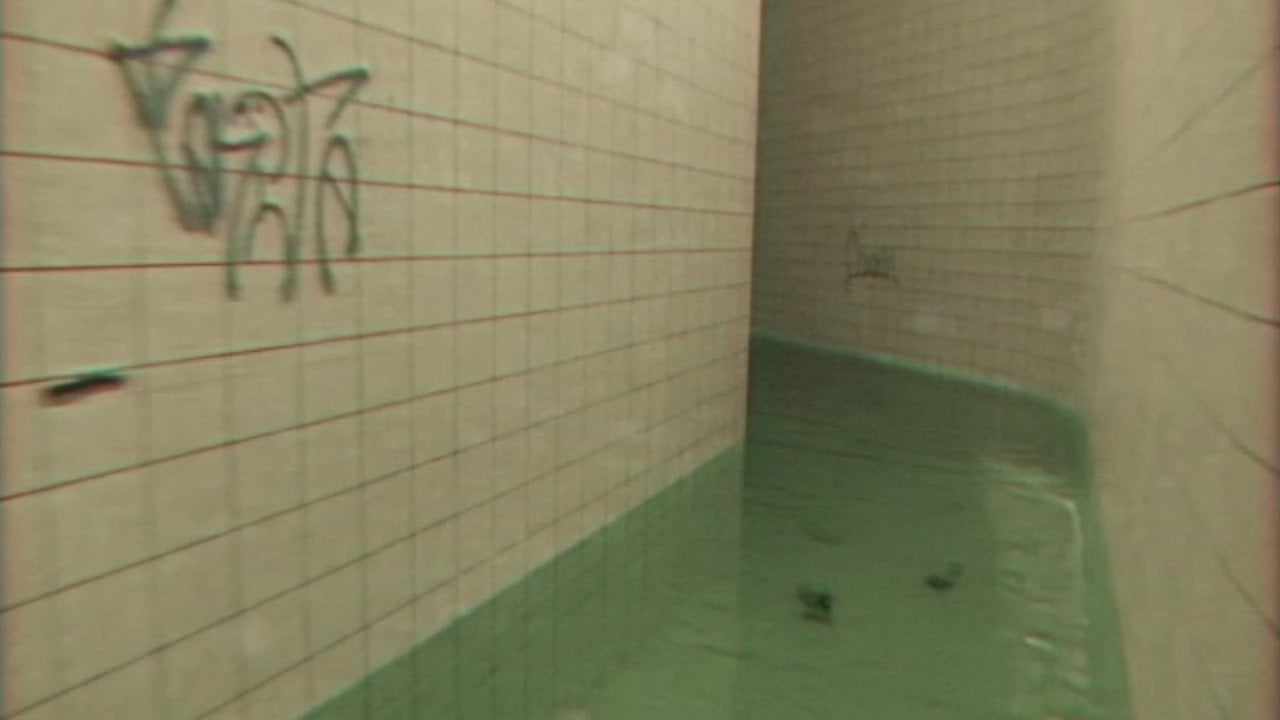
Back Room, Pixels aos 17 anos. cineasta e novato Tuber criaram uma nova série,
The Oldest View A maior parte da ação
na vista mais antiga acontece no shopping,
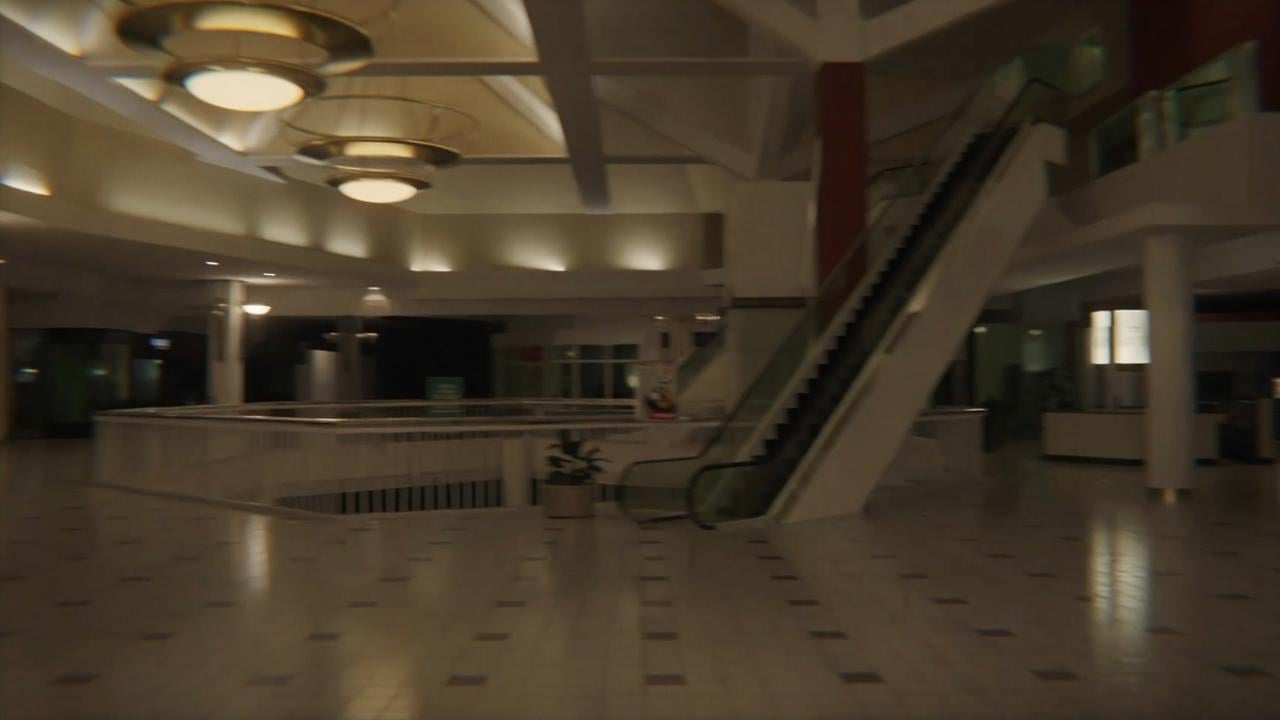
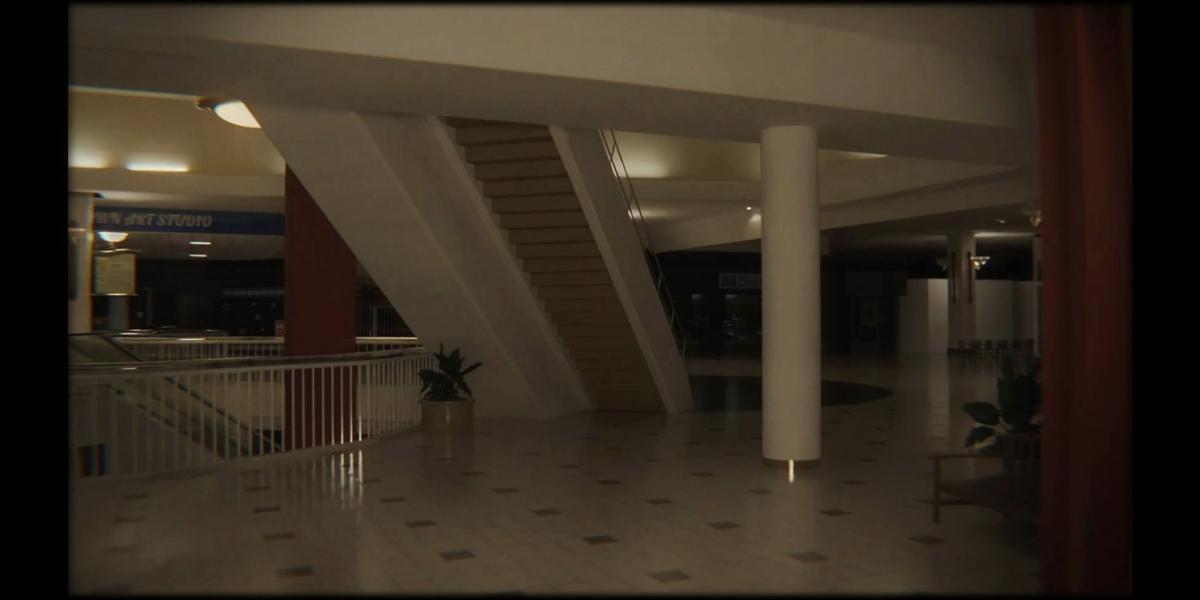
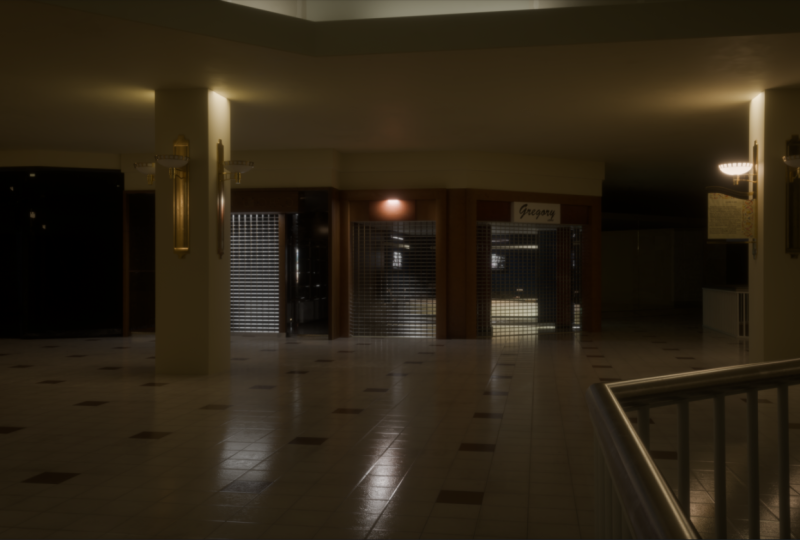
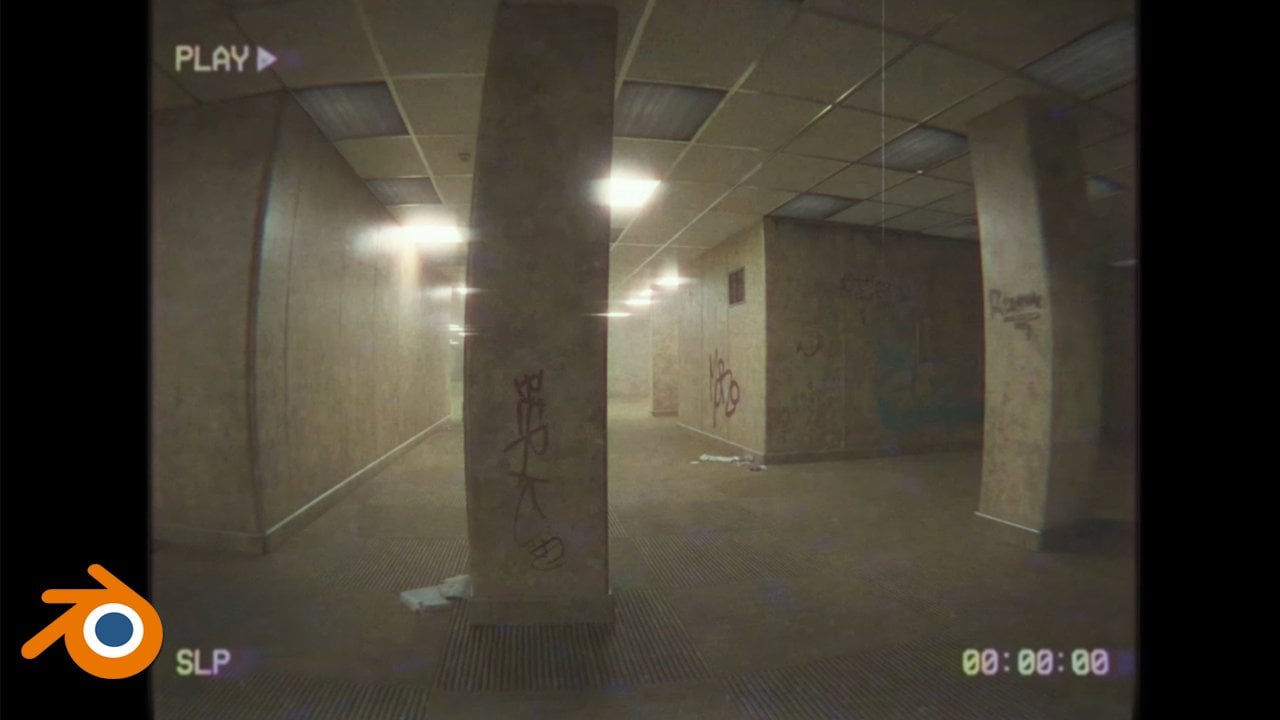
localizado no subsolo. E parece tão realista que muita gente acha que
é um shopping de verdade, mas é uma animação
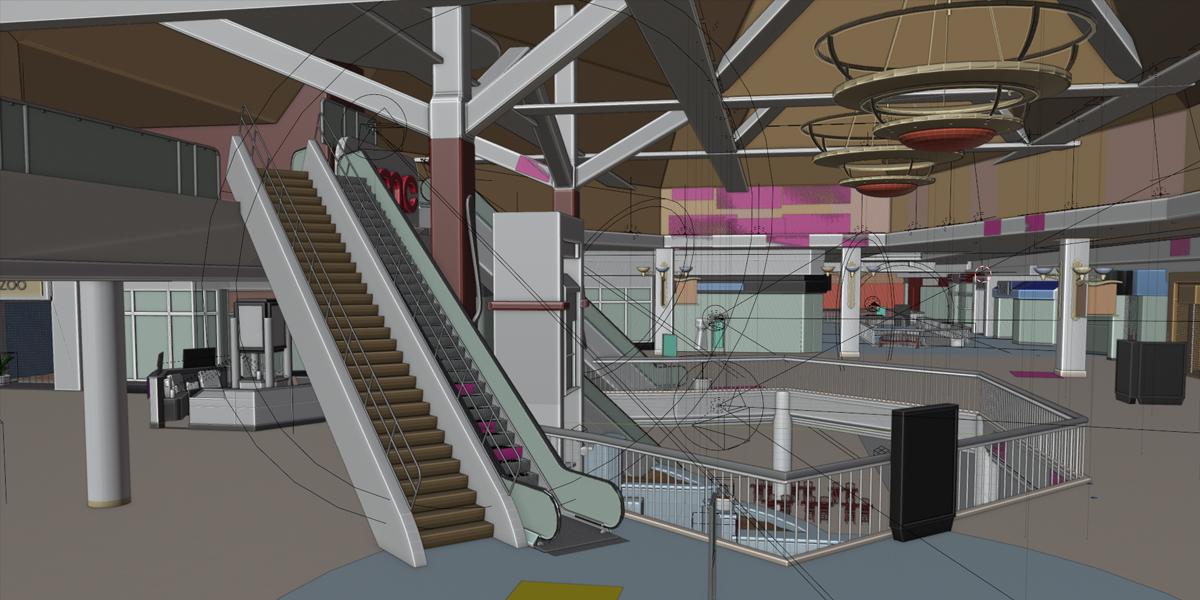
criada no programa gratuito. Blender The Mole é uma réplica do Value
View Mall de Dallas,
Texas, que foi construído nos anos
70 e demolido em 2019 Neste tutorial de dez horas, mostrarei como é o
processo de criação de uma toupeira e animação
do início ao fim Passei um mês fazendo
minha versão do Mol. Combinado com seis anos
de experiência no Blender. Esse é o resultado final. Vamos passar por
todo o processo de criação de
um projeto tão grande. Desde a coleta de informações, imagens de
referência, organização até modelagem,
texturização, sobreposição,
iluminação, animação E no final do tutorial, você poderá criar
a animação que está assistindo com o tutorial. Também compartilharei o
arquivo Blender que usei para renderizar essa animação com
todos os ativos prontos para o navegador de ativos, bem
como instruções
sobre como usar arquivos ou em sua animação para o
Youtube ou outros fins
2. Introdução ao projeto: Olá e bem-vindo ao
Anew Blender Tutorial. The Oldest View é o
nome da série que Km Pixels publicou
em seu canal. E, como você sabe, sou
um grande fã de mim. pixels funcionam e eu já fiz tutoriais sobre backrooms
e pull rooms no passado mesmo que nunca tenha feito um vídeo sobre salas de puxar e muitos de vocês pediram uma versão
espacial liminar com piscinas Também fiz um tutorial de pull room, mas isso já passou e agora
estamos aqui para fazer
a visualização mais antiga ou mais
dos vídeos de visualização mais antigos, que na realidade eram Value View Center More
de Dallas, Texas Neste tutorial,
modelaremos mais e faremos uma animação. Mas isso é, antes de
tudo, um tutorial do liquidificador. A visão mais antiga ou mais é apenas uma equipe que abordaremos. Mas o mais importante
são as habilidades que você pode aprender e aplicar
posteriormente a qualquer coisa. Neste tutorial,
abordaremos muitas coisas, desde
modelagem, texturização,
iluminação, animação, organização de
pós-processamento um grande projeto como esse E muito mais foi destruído em 2017
e não existe mais. Mas ainda há
muitas fotos na Internet que
podemos usar como referência. Na versão em pixels, a parte mais longa da ação estava
na parte três Se você não assistir
a série inteira, pode assistir a algumas
partes da
terceira parte para ver como a aparência das renderizações e da animação pode
tornar tudo mais simples Isso é o que
faremos neste tutorial. Esta é minha versão
da animação
e, ao final deste tutorial, você deve conseguir
fazer algo semelhante. Tutorial,
também compartilharei com você meu arquivo original do blender partir do qual renderizo
esta animação Então, se você ficar preso em algum lugar, pode assistir como eu fiz
isso ou pode simplesmente usar meu arquivo do Blender para criar sua
própria animação ou versão Além do arquivo do liquidificador onde tudo está junto Também compartilharei com você ativos
separados que você pode adicionar ao navegador de ativos
para projetos futuros. Ou você pode simplesmente usar Control, C e Control para
copiar os ativos necessários se não quiser
usar o Asset Browser. Mas abordaremos tudo
isso no tutorial, mesmo que você não queira
seguir o tutorial para criar um
mais do zero, mas apenas usar meus recursos. Minha recomendação é assistir
ao tutorial que você possa usar meus arquivos do
blender corretamente. É assim que o arquivo final do
liquidificador se parece. Passei três ou quatro semanas
construindo apenas um andar e parte dos andares inferior
e superior que são visíveis na câmera, você pode ver que
há muita coisa acontecendo aqui. Mas agora vamos começar
fazendo mais coisas reais. Falaremos mais
sobre tudo isso mais tarde.
3. Comece com o Blender: Se você nunca
usou o Blender antes, você precisa acessar o Blender.org e baixar o
Blender baixar o
Blender E eu também vou usar o Blender
4.0. O próximo passo que eu costumo fazer é criar uma pasta
onde quero salvar todos esses arquivos para que eu possa
copiar o endereço com o controle C aqui e eu posso ir com o arquivo
e agora posso salvar esse Vou chamar isso de o tutorial
mais antigo. Agora podemos salvar esse arquivo. Este é meu último arquivo do
Blender a partir do qual eu renderizo toda
essa animação E essa animação
lista cerca de 6 minutos que eu preciso para terminar o design de som e depois vou fazer o upload
dessa animação. Acho que também vou compartilhar
esse arquivo de vídeo com você. Também compartilharei esse arquivo original do
liquidificador com você. Se quiser, você pode criar sua
própria animação e versão. E também darei uma instrução em vídeo sobre como
usar esse arquivo do liquidificador Também compartilharei essa pasta de
recursos com você. Então, aqui você encontra todas as
texturas que usaremos. Neste tutorial,
coloquei algumas renderizações de teste
em minhas redes sociais E alguns de vocês me perguntaram onde eu encontrei todas essas texturas bonitas e de alta
qualidade, mas eu não usei nenhuma textura de alta
qualidade ou paga Se você olhar essas pastas, poderá ver principalmente texturas
esticadas desfocadas e de baixa resolução E é isso que eu
uso neste projeto. As melhores
texturas e de alta qualidade que eu uso nesses projetos são
talvez
essas três que eu baixei do Mbncgortexture.com.
Se você olhar aqui,
você pode ver que esta Todo o resto
dessa textura
aqui é muito pequeno e
muito amplo, mas ainda fica bem
no meu resultado final. Por exemplo, se observarmos
essa pequena textura de gesso, você verá que a resolução
é de cerca de 300 pixels Mas se você olhar, por
exemplo, na renderização final, poderá ver todos os
detalhes interessantes que podemos obter
dessa textura de baixa qualidade e
baixa resolução. Por exemplo, aqui
neste teto, você pode ver todos esses
detalhes interessantes que podemos obter
dessa resolução muito baixa
e textura azul aqui. A maioria dessas texturas
são apenas capturas de tela de vídeos do Youtube ou, por
exemplo, desses adesivos Eu simplesmente vou ao Google
e procuro por Clique em zero fotos
e depois clico aqui. E então eu procuro
adesivos ou algo assim e você precisa de algum tempo para
encontrar texturas que você possa usar E então eu ligo
sobre tudo isso e
reutilizo os adesivos que eu reutilizo os adesivos coloco em vários lugares
nessa Por exemplo, eu posso projetar
essa mesma textura aqui, aqui, aqui ou neste lugar aqui. Podemos usar apenas uma, essa textura em vários lugares. Mas o único ponto do que
falo é que você não precisa de texturas
de alta qualidade E você não precisa pagar por texturas para
construir um projeto como esse, porque esse é um projeto
arquitetônico, melhor maneira de começar com uma
planta baixa ou plantas Eu pesquiso muito na Internet por plantas ou plantas baixas para
esse valor a mais em Dallas E eu não achei muita coisa. Decidi fazer uma
captura de tela do vídeo de pixels. Então eu coloco isso na
perspectiva do Photoshop , fixe a
perspectiva dessa imagem E isso é o que eu recebo. Basicamente, eu gostaria de
fazer essa linha aqui paralela a essa linha
aqui e também a essa. E então essa perspectiva coincide. Bem perto. Você pode ver que essa imagem não
é de alta qualidade. Portanto, também temos muitas linhas
de desfoque aqui. Não vemos todos esses detalhes, mas tudo bem
para nós neste tutorial. Esta é a viúva de pixels
e aqui é onde eu faço uma captura
de tela desta planta Se você olhar para esta janela,
você pode ver que tem muito mais detalhes
sobre este shopping. Acho que é porque
ele morava
nessa área onde os pequenos são pequenos,
então acho que ele
coleta muito mais plantas e
informações sobre esse shopping Mas eu não achei muita coisa. Encontrei um mapa como este, mas
isso não é muito útil. Podemos ver aqui apenas os
corredores, não a porta. Essa é a melhor planta que
podemos usar neste tutorial. Nosso shopping não será tão
preciso e preciso como no vídeo de
Kane Pixels porque não
temos todas as
informações de que precisamos Mas acho que isso não
é importante. E ninguém, exceto
as pessoas que estão aqui,
não saberão que essa coluna talvez precise estar aqui, não aqui. Ou, por exemplo, que essa loja não existe neste lugar. Só precisamos fazer o
máximo de detalhes possível e esse lugar
parecerá real. Mas também tento criar o máximo
de detalhes do shopping original. Eu coleciono muitas
imagens de referência, por exemplo, se você neste lugar aqui
é bem parecido com
este da minha renderização. Basicamente, faremos máximo de detalhes possível e tentaremos
seguir o máximo
possível essas
imagens de referência, mas não nos
importaremos com todos os detalhes. Portanto, não precisamos
colocar mais nenhuma loja deste original. Só precisamos
preencher todo esse espaço com o máximo de
detalhes possível. Se você quer saber o que é esse
pequeno software é o Pureref. Você pode
baixá-lo acessando Pureref.com e pode
baixá-lo Como isso funciona,
você pode simplesmente abrir este software e fazer
aqui qualquer uma dessas imagens. Por exemplo, quando
estamos no Blender, podemos rapidamente
clicar aqui, ampliar aqui e ampliar aqui e olhada nessa imagem de
referência Todas as configurações necessárias para usar este programa estão
no botão direito do mouse. Você pode, por exemplo, ir aqui para salvar esse programa
muito simples. Você não precisa nem mesmo de um
tutorial para isso. Basta colocar esse medicamento
e soltar a imagem aqui. E você pode ampliar
qualquer imagem e usar essa referência. E todas essas imagens nesta
referência são da Internet. Acho que não posso compartilhar
esse arquivo com você, mas acho que você não
precisa desse arquivo porque
neste tutorial trabalharei
em alguns detalhes aqui. Também vou dar uma olhada
nessa referência. Você pode ver essa referência
dentro da minha janela aqui. Mas se você quiser, basta
acessar o Google e
pesquisar Value Dallas,
Texas, e encontrar
toda essa referência Eu também compartilho um link com você. Vou colar aqui todos os links
que usaremos neste tutorial, então haverá muito
mais links aqui. Neste link aqui, encontrei muitas imagens legais
do Mal original
e, se você quiser
outra fonte excelente, eu uso muitas para construir. Essa é essa viúva. Esta é uma viúva de sete anos. Talvez algumas semanas
antes de este pequeno ser
demolido , porque é
esse couro cabeludo Muito para entender. Onde algumas coisas
são tão pequenas. Por exemplo, sabemos que este
lugar aqui sem isso, eu
tenho algum problema em
entender o que é isso? Mas quando eu assisto esse vídeo, eu sei que essa
cerca aqui a partir disso, eu também
faço algumas
capturas de tela,
por exemplo, desse logotipo e sei que isso é madeira e
coisas assim O que eu faço é basicamente colocar
esse mapa no meio e tento conectar
imagens de referência com o local no mapa. Por exemplo, essa cerca aqui eu encontrei a partir dessas imagens aqui, você pode ver essa cerca aqui. E também este é meu
vídeo em pixels . Mais tarde, quando
vou modelar este lugar, posso simplesmente seguir esta linha e assistir a todas essas referências.
4. Bloqueando a cena, parte 1: Quando temos todas as coisas de
que precisamos e quando você entende como eu
coleciono essas coisas. Vamos começar com o Blender. Primeiro, salvamos esse arquivo. Agora vou copiar o endereço com controle adicional dos
recursos. E não precisamos disso,
precisamos do plano de mapa dois. Eu vou para o Blender e
vou pressionar o número sete. Agora importaremos a
imagem de referência e precisamos ter vista ortográfica
superior
com o número sete ou com a janela de visualização Podemos ir para a vista
portográfica superior. Agora podemos ir no turno a. Primeiro vou deletar
todas essas coisas aqui. Você pode pressionar A para
selecionar tudo isso ou simplesmente arrastar
e selecionar tudo isso. E agora podemos pressionar delete, porque não precisamos disso. Agora vou mudar e
vou pesquisar aqui a referência
da imagem. Agora vou usar o controle V para colar o
endereço dessa pasta. Aqui podemos pesquisar aqui. Vou selecionar esse plano de mapa. O próximo passo é criar uma
forma básica ou uma cena de bloqueio. Isso é o que eu salvei da última vez. Só para entender
como isso parece. Basicamente, precisamos
apenas
da forma básica dessas lojas para entender
onde colocar as coisas aqui. Começaremos em uma
das lojas aqui. Vamos ver em nossa referência
a aparência de uma dessas lojas. Basicamente, temos
essa parte aqui
e, em seguida, esse canto de 45 graus, podemos ver esse canto
em nossa referência. Mas uma coisa é
muito importante aqui precisamos construir
isso em dimensões de
escala real. Agora vamos tentar ver a
dimensão de uma loja. Vamos imaginar um ser humano
sobre essa área. Esta porta tem cerca de 3 metros. Temos talvez 1 metro aqui. Essa história tem cerca de
4 metros de altura. Neste eixo, temos
talvez 6 metros. Agora podemos voltar ao Blender
e começar a colocar. Podemos usar o Shift e
clicar com o botão direito do mouse nessa área,
onde fica essa loja? E podemos usar o
Shift, um cubo de malha. Se você pressionar o teclado, abrirá esta guia de
item e
poderemos digitar dimensões no eixo. Vou digitar 4 metros. Não podemos ver nada
porque esse é o eixo e estamos na vista de cima. Posso usar o número sete para
a vista portográfica superior. Aqui você pode ver
que esse é o eixo y. No eixo y, podemos digitar
aqui 6 metros no eixo x. Podemos digitar aqui qualquer coisa, mas vou digitar talvez dez. Veremos apenas a
parte frontal da história. Não veremos nada ao
fundo além de dez ou 12 metros. Ok, agora sabemos que essa história é sobre dimensões em escala
real. E essa
planta é muito pequena. Ou essa imagem de referência. Vou diminuir o zoom.
Boca rolante. Vou selecionar essa referência, podemos renomeá-la para referência Basta dobrar aqui e
você pode renomear isso. Agora podemos escalar
essa imagem de referência. Vou escalar muito isso. Quero que esse cubo combine
com essa loja aqui. Agora vou usar essa ferramenta de movimentação. Agora podemos simplesmente colocar isso aqui. Outra maneira de mover isso é se você pressionar,
basicamente agarra isso e agora
você pode pressionar
para mover isso no eixo
y ou e depois X para
mover isso no eixo X. Se você quiser ver esta imagem de
referência sob este cubo, precisamos clicar aqui para ir para o modo de raio
X ou modo de fio Vou habilitar isso
e o atalho para isso é z. Se você usar, por exemplo
, z e agora você pode ir para o Solid View e
vamos desabilitar esse X. Ou você pode ir com e ir para W. Precisamos escalar essa
referência ainda mais Então, vou pressionar S para aumentar isso. Agora vamos selecionar isso novamente e vamos tentar ver
como combinamos isso. Agora vou tornar essa
loja ainda maior. Então eu vou digitar aqui
talvez 20 metros, ok. E agora podemos mover
isso para mais ou menos aqui. Apenas tenha certeza de que
quando você estiver feliz. Basta ir com o arquivo, salvar para salvar as alterações aqui.
5. Bloqueando cena, criando uma loja: A próxima coisa que farei aqui. Eu vou com um amplificado. Essa linha vermelha é o eixo x do mundo. Eu quero acabar com isso. No eixo x do mundo, são 4 metros e a origem desse
objeto está no meio. Posso simplesmente digitar aqui
dois e eles se
alinharão perfeitamente
no eixo x mundial. Agora vou fazer essa
esquina com todas as, quase todas essas lojas. Então, agora podemos ir para a
visualização sólida e, para alterar o objeto, precisamos ir para o modo de edição. Se agora selecionarmos esse
objeto no modo objeto, você poderá fazer coisas simples, como dimensionar para acompanhar ou
girar com o. Podemos fazer algumas dessas coisas, mas para mudar a forma
desse objeto, precisamos ir para o modo de edição. Para ir para o modo de edição,
você pode selecionar Objeto e ir aqui para o modo de edição. E agora podemos modelar
esse atalho de objeto para alternar entre as etapas do
modo de edição e do modo objeto Se você pressionar tab, poderá alternar entre o
modo de objeto ou o modo de edição. Agora pressionarei Tab e
agora selecionarei essa seleção de borda. Temos aqui seleção de vértice, seleção borda e seleção de fase Também podemos alternar
entre a seleção de vértice, borda ou fase com 12
ou três no teclado Como precisamos de seleção de borda, você pode clicar aqui ou simplesmente pressionar dois no teclado. E agora escolhemos
esse Edge select. Agora, basta clicar aqui para selecionar essa borda e
selecionar outra borda. Ao mesmo tempo, você precisa segurar
Shift Shift, Adicionar seleções. Sem segurar a tecla shift, você simplesmente
selecionará outra. Sem esse, basta segurar tecla shift e selecionar
outro aqui. Agora só precisamos
fazer cantos como em
nossas imagens de referência. Podemos fazer isso com o controle B, mas quando vamos com o controle B, você pode ver que esse
não é um ângulo de 45 graus. E agora vou pressionar
Escape para ver o motivo, porque a escala desse
objeto não é uma, porque mudamos a
escala do cubo original Agora vou pressionar tab
para ir para o modo objeto. Vou pressionar para abrir esta
etapa. Podemos ver a escala. Esse cubo é basicamente esticado no eixo x e é por isso que temos mais chanfro
nesse eixo x. E para corrigir isso, só
precisamos dizer ao
liquidificador para reduzir a escala para um Para corrigir isso, basta
pressionar o controle e aplicar a escala. Ou se você não consegue se lembrar disso, basta ir até o objeto e aplicar a escala. Na maioria das vezes, você quer
escala, reduza a uma. Apenas tenha cuidado ao
trocar de objeto no modo objeto. Por exemplo, se você pressionar S Y, sempre precisará usar o
controle e aplicar a escala. Ok, agora, quando
corrigimos a escala, só precisamos ir
para o modo de edição novamente. E com navios de retenção
como esses dois lados aqui. E agora, quando vamos
com o controle B, você pode ver que isso
é 45 graus no tornozelo Mas vou pressionar Escape e
vou com o número sete. Vou tentar seguir
essa referência aqui. Vou novamente para o modo com fio e para
o modo de raio-x. E eu vou usar o
controle B para fazer chanfro. Agora
vou para o modo objeto. E vamos tentar alinhar
isso um pouco melhor. Agora, se movermos o botão do
meio do mouse, podemos navegar pela loja
aqui. E se tivermos uma visão sólida, podemos ver que temos uma
loja no chão. E com dimensões do mundo
real sobre o mundo real, agora
podemos continuar criando outra loja
aqui com o número sete Assim, podemos voltar ao topo da visão
portográfica.
6. Bloqueando cena, mais lojas: Agora construa outras lojas. E não precisamos
fazer todas essas coisas, podemos simplesmente duplicar essa Mas vou fechar esse
cronograma porque
precisaremos disso mais tarde, no final
deste tutorial. Agora não. Assim, quando vemos
essas setas rapidamente, podemos clicar com o botão
direito do mouse, unir
áreas e clicar para baixo. Agora, quando eu tiver selecionado
esta loja aqui, posso duplicá-la, mas
farei uma coisa antes Por exemplo, se você selecionar não
apenas esse cubo, você selecionará a referência Isso pode causar muitos problemas porque, se
você não sabia disso, seleciona esses dois objetos. Por exemplo, com Y, você duplicará
esses dois objetos que não
deseja Agora vou selecionar
essa imagem de referência. Vou tornar isso impossível. Você só precisa clicar aqui e
ativar essa ferramenta
selecionável Agora podemos ver isso
aqui em nossa camada. Vou clicar
aqui para desativar isso. Se você quiser selecionar
essa imagem de referência, não
poderá mais fazer isso. Por exemplo, se você
quiser desabilitar isso Viewport, por exemplo, fazer renderização, isso
ainda estará visível porque
ainda está visível na renderização
. Desative essa renderização Você também pode clicar aqui. Isso é Selviewport. Isso é renderização de renderização. Não precisamos que essa
janela de visualização seja selecionável. Agora vou pressionar o navio
D e depois do navio D, vou pressionar Y para colocar
isso apenas no eixo Y, então agora podemos nos mover
apenas no eixo Y. E vou colocar
outra loja aqui. Agora vou novamente para o
modo X para ver essa referência. Além disso, no modo quadro,
você pode ver que essa loja é menor e como podemos torná-la
menor. Além disso, você pode usar y
e escalar isso no eixo y. Mas isso não está correto porque esse canto não tem
mais de 45 graus. Basicamente, ampliamos isso. A única maneira correta é fazer isso. No modo de edição,
selecionamos esta loja e
pressionarei Step para ir para o modo de edição. Agora você pode usar a seleção de
vértices, mas eu escolherei
selecionar para isso Agora vou selecionar apenas
essa parte da loja. Agora você pode usar e Y
para mover isso no eixo y. Ou, se você for iniciante, pode simplesmente usar essa ferramenta de
modo aqui e movê-la para mais ou menos aqui Você pode ver que, como fazemos isso no modo adicionado, a escala
é uma, o que está correto Agora vou com Y novamente, e vou fazer esse papel aqui. E eu vou com Tab. Agora vou passar para
cá, ok? E agora podemos ir novamente com
tab para o modo objeto, deslocar y, colocar isso aqui, tab novamente e mover isso para aproximadamente aqui. Agora vamos usar a aba novamente, Shive Y, vamos colocar isso aqui E agora podemos ir para o modo de edição. E agora vamos ver
o que podemos fazer aqui. Vou selecionar essa parte aqui. Você pode usar novamente a seleção
ou a seleção de vértice. E vamos mover isso aqui porque queremos
selecionar somente esse vértice aqui, seleção de
vértice ou Ou teclado. E selecione isso. Vamos mover isso aqui. Vamos agora ver como isso parece. Se girarmos isso, podemos ver que
temos aqui cinco lojas Vamos agora continuar
com esse processo, Shift the Y t. Agora precisamos selecionar
essa parte aqui. Mas há uma coisa que
você pode errar. Se você estiver apenas em uma visão sólida, selecionará apenas a parte
superior desta loja. Se você não ver isso, você o
moverá no eixo y e obterá isso, mas não precisamos. Vou usar o modo de controle
Z e X ray. E no modo de raio x, você pode selecionar todos os vértices
que não são visíveis, que estão
no mesmo lugar no eixo que temos
neste exemplo aqui Os vértices aqui e este estão no mesmo
lugar no eixo Você pode selecionar isso
somente no modo de raio-x. Vou passar agora para aqui,
Tab, irei com a nave Y novamente. Vamos agora mover isso aqui. Tab, Shive, Y. Shive, y. Vamos colocar um
aqui novamente. **** y.
Vamos mover isso para cá. Vamos mover isso para Não vou me importar com
esses corredores aqui, porque isso não será
visível em nosso lado. Eu vou embora, tímida. Vamos agora continuar
com a modelagem. Vou tirar essa pequena coisa
. Eu vou novamente. Vamos mover essa parte aqui. Agora vou pegar essa vantagem aqui. Mova isso
aqui e esse aqui. Ok, eu vou mover este
aqui. Agora eu vou continuar com isso. E agora vamos pegar esses
dois vértices aqui. E vamos mover isso para cá. Quando você vai para o modo objeto, você pode ver que o
ponto de origem agora está aqui queremos voltar ao
centro do objeto. Vou clicar em
Definir origem como geometria. Isso aconteceu com toda
a mudança no modo de edição. Se quiser, você
pode definir a origem geometria e transformá-la
na geometria, mas isso não é tão
importante para nós Vamos agora fazer essa loja aqui. Porque isso está
alinhado no eixo mundial. Essa, essa planta baixa
também está alinhada no eixo mundial. Podemos usar o escudo
para mover isso até aqui. Agora vou usar um ar z
n para girar o eixo Z. E 90 é o valor de 90 graus. Agora podemos mudar essa loja para cá. Agora vou novamente com a aba. Vamos mover isso aqui. Vamos também pegar
esses dois vértices. E vamos mudar
isso. Aqui
temos outra loja,
podemos clicar a seco em
Definir origem como geométrica
7. Bloqueio de acabamento: Se você quiser praticar comigo, continue
seguindo as etapas. Mas também salvei essa
primeira etapa da última vez. Se você não quiser mais seguir
essas etapas,
você pode, em recursos, encontrar este arquivo de liquidificador de
piso para a primeira etapa Mas minha recomendação é
continuar praticando e seguindo esse primeiro
passo. Você tem opção. Mas acho que não vou
completar todas essas lojas, mas concluiremos essa
parte aqui e talvez essa. OK. Agora vou mudar
o X para ir para o modo de edição. E agora vou selecionar esses
dois vértices. E vamos mover isso para cá. Agora vou mover isso no eixo
X e depois no eixo
Y por aqui. A próxima é esta loja aqui. Então, podemos
basicamente ir com os navios D, X e podemos colocar isso
aqui e podemos usar Z para girar isso
apenas no eixo Agora vou tentar fazer esse
paralelo com essa linha aqui. Não precisamos ser
totalmente precisos, mas vamos tentar alinhar isso aqui. Ok, isso parece muito bom. E agora vou para o modo de edição. E vamos para o modo de raio-x. Com a tecla de retenção, podemos selecionar esses dois
vértices. Agora vou mudar da orientação
global
para a local ou normal. Agora podemos mover isso, ok? E podemos fazer o mesmo
com três vértices. Vou selecionar esses
dois e esse. E agora podemos mudar
do global para o local. E agora podemos mover
isso no eixo y local. Ok, para ir para o modo objeto, agora
vou definir corretamente a
origem da geometria E agora podemos usar a tecla shift
y para ir para o modo de edição. E vamos mover isso aqui. Toque novamente para ir para o modo
objeto, escudo y. Vamos para o modo xy. E toque novamente para enviar a guia Y novamente. E vamos colocar isso aqui Shifty e colocar essa última loja Vamos fazer essa grande loja
aqui novamente, vá com Shy. Agora vou para o modo
Tab para editar. E vamos mover isso para cá. Vamos agora mover isso para X X. Vamos colocar este aqui Podemos excluir esses
vértices aqui. Se rotacionarmos nossa cena, podemos ver que
essa é a borda que vou deletar e essa borda lenta aqui Vamos alinhar esse aqui. Ok, acho que precisamos de um
corte de laço aqui para adicionar um corte de laço. Você pode usar o controle
para criar um novo corte em loop. E agora podemos mover isso aqui. Está bem? E agora podemos
selecionar esses dois vértices e movê-los no eixo x. Vamos agora para o outro lado. E para ir para o outro lado, podemos simplesmente usar as teclas
D, X e mover isso aqui. E agora vou
pressionar X menos um. Com X menos um, podemos inverter isso no eixo X. Ou se agora usarmos o controle Z, podemos fazer mais. Agora podemos usar um 108. Isso também vai virar
esta loja aqui. Ok, e vamos colocar
essas duas posições. E agora vou para a guia
com a guia para o modo de edição. E vamos alinhar isso aqui agora. Novamente, a guia ****, a
guia y. Vamos mover isso aqui. Podemos
diminuir isso se você quiser, mas acho que isso não
é importante porque essa parte não
estará visível. Mas também vamos
tornar isso menor. Com a tecla Shift pressionada,
adicionamos a seleção. E vamos mover
isso aqui agora novamente, **** y, e vamos
colocar um aqui Vamos agora selecionar três vértices. E vamos mover isso para aqui. Pressione a tecla Tab novamente para ir para o modo
objeto Shay. Pressione novamente para ir para o
modo de edição, retendo o turno. Vamos selecionar esses
três vértices. Vamos mover isso para mais ou menos aqui. Essa borda aqui está
alinhada no eixo global. Agora podemos mudar para global. Agora vou selecionar os vértices
aqui e este aqui. E eu vou com Y zero. Com Y zero, alinharemos esses dois vértices
perfeitamente no eixo X aqui Agora, certifique-se de
selecionar esse espaço aqui. E agora vou usar a
extrusão e Y para o eixo y. Agora, novamente, vá
para a extrusão e os eixos y, y para aproximadamente E agora vamos mover essa borda
para esse canto aqui. Está bem? Agora podemos mover essa parte aqui, mas se você quiser, você pode
selecionar novamente essas duas fases. E agora podemos usar o x verdadeiro x
para o eixo x. Está bem? E essa história está
alinhada no eixo x global. Então, podemos simplesmente duplicar
isso com a forma x eixo x. E vamos colocar isso aqui. E use z para girar
isso em 90 graus. Agora, pressione a tecla tab para ir para o modo de edição A. Duplique essa forma x
T ship x shave x novamente, vamos corrigir essa parte aqui Ok, vamos primeiro selecionar
apenas essa borda aqui. Agora eu quero apenas
selecionar vértices. Você pode selecionar essa opção. E vamos colocar esse aqui. Talvez esse aqui. Novamente, se quiser,
você pode usar essas bordas lentas para excluir
aquela que não precisamos, talvez possamos simplesmente pressionar o
controle para chanfrar isso Agora terminamos todo
esse bloco aqui. Agora, para mudar para o outro lado, podemos selecionar novamente
esta loja aqui, deslocar Y novamente S Y menos um Para inverter isso no eixo y. Agora podemos continuar
modelando esse bloco aqui, mas eu não vou
continuar modelando as lojas porque eu
faço isso da última vez, talvez 30
minutos ou talvez 1 hora, e será apenas uma tarefa
repetitiva Não aprenderemos nada de novo. Eu quero economizar algum tempo
para mim e para você. E vou abrir
esse arquivo do Blender, que compartilharei com Este é o arquivo do primeiro
andar e
vou habilitar essa imagem
de fundo. Você pode ver que essa não é uma imagem
de referência de fundo. Primeiro, irei ao meu
arquivo original do Blender e
pressionarei habilitar esta
imagem de referência na seleção Também podemos selecionar
essa imagem de referência. Eu pressionarei A para selecionar tudo e pressionarei Delete. E agora temos uma cena vazia. Vou ver o arquivo do
liquidificador aqui. Vou pressionar A para selecionar tudo, vou
apenas copiar objetos. E agora vou para o arquivo
original do liquidificador. E vou colar
esse objeto aqui, mas você não precisa fazer isso. Você pode simplesmente abrir este arquivo do liquidificador no primeiro andar e
continuar trabalhando aqui, o que é minha recomendação Você pode continuar
praticando isso. Você pode ir para o Xd e continuar praticando onde
paramos da última vez
8. Pisos: E se agora obtivermos uma visão sólida, podemos ver que eu
também criei este piso térreo pela última vez. Então, vou deletar isso para
mostrar como eu crio isso, porque agora estamos
perfeitamente no eixo X. Se eu agora usar o Numpad one, você pode ver que estamos no zero No eixo X, podemos
deslocar um plano de malha. E eu vou pressionar a escala. Acho que da última vez que eu for com 200, vou digitar aqui 200 porque
modelamos o segundo andar. Vou renomear este avião
para o segundo andar aqui. Agora vou usar a tecla D
aqui e pressionarei cinco. Agora criamos outro andar
aqui, que está em 5 metros. As lojas aqui são grandes de
4 metros em um eixo. Se você olhar essa referência, temos essa parte que
tem cerca de um metro. Essa é a razão pela qual eu criei esse pouco maior do que
essa parede aqui. Também temos aqui, se você olhar essa referência, este é o segundo andar. Vamos modelar tudo isso. Agora temos o primeiro andar e também o terceiro andar,
que é apenas cinema, mas isso será para nós, apenas o teto aqui atrás. E eu vou selecionar
este segundo andar. Vou pressionar, vou com tecla Shift D e vou pressionar para, pegar o eixo z e menos um Menos cinco, ok? E se agora usarmos um amplificado, não
podemos ver isso porque esse plano não
tem nenhuma espessura Mas criamos o primeiro
andar aqui, o segundo aqui. E criamos esse
teto ou teto aqui. Vamos agora renomear isso. Será mais fácil para nós quando
selecionarmos esse objeto aqui. Você pode encontrar isso se
rolar o mouse e ver que encontramos esse objeto
selecionado aqui. Mas há um atalho
para essa mistura. Se você pressionar a tecla Full Stop no ramplder, você navegará até o objeto selecionado
aqui Agora podemos clicar
duas vezes e podemos permanecer neste terceiro andar. Vou selecionar este avião abaixo e vou renomear
esses dois primeiros andares Se você se perder com esses
atalhos, basicamente,
se for iniciante, pode simplesmente usar tecla Shift D e segurar Z e
se mover um pouco Mas vou deletar esse objeto. Vamos agora desativar
esse terceiro andar na porta de
visualização aqui porque
queremos modelar este segundo. Podemos manter este primeiro
andar se você quiser, porque isso fica embaixo deste segundo andar. Vamos com Npevenre. Vamos dar uma olhada na
minha última animação para entender melhor os andares, tudo isso aqui é
segundo andar e toda animação acontece
no segundo andar. No primeiro andar,
pegamos essa área aqui, essa é essa área aqui. Temos o terceiro andar, que
é basicamente o teto aqui. Mas também vamos desativar esse primeiro andar porque
não precisamos disso por enquanto. Precisaremos disso somente mais tarde quando modelarmos
essa peça. Ok, então vamos desabilitar
isso também na seleção. Vamos também desativar
esse terceiro andar na seleção e no Viewport.
Ok, agora temos apenas o
segundo andar aqui Vamos também desativar, na seleção, essa imagem de referência aqui. Não podemos mover
isso acidentalmente. Ok, vamos com P sete
e vamos para o humor de raio-x.
9. Buracos no chão: O próximo modelo que eu quero aqui são
esses buracos no segundo andar. É assim que isso parece. Então, basicamente, temos
esses buracos e essa cerca aqui, temos 1234567
dos buracos aqui no segundo andar Esse é outro exemplo, outro aqui. Esse aqui. Vamos desativar o modo de
raio X por enquanto. Eu posso selecionar facilmente este
primeiro segundo andar. Se eu pressionar Full Stop, liquidificador amplificado navegará
até o segundo andar E agora vou para o modo de raio-x. Você pode pular isso, mas geralmente
podemos fazer isso com K. Se formos para o modo de edição,
se você pressionar para, podemos fazer isso, mas essa não
é a maneira correta Você verá por que
obteremos as bordas extras de que não precisamos. Agora vou com o controle Z. Vou fazer isso com o
controle R o máximo que puder Vou usar o controle
R e adicionarei máximo de cortes de aparência possível para
isolar essas peças aqui Controle R, clique em. E vamos agora mover isso
para essa borda aqui. E vamos adicionar um aqui
a essa borda aqui. E vamos usar o
controle R no eixo Y. Com o mouse em movimento, você
muda o eixo Y ou X. E adicionarei um no eixo
Y a essa borda. Controle R novamente,
adicionarei um aqui. Agora vou continuar com cortes em
laço para isolar
essa parte aqui Controle R para cobrir
essa borda aqui. Controle R aqui e
outro aqui. E vamos usar
mais uma no eixo x aqui. Ok, vamos agora cobrir
essa parte aqui. Ok, agora temos
essa seleção aqui que precisamos também
para esta parte. Temos essas 34 fases aqui. Vamos continuar com essa
parte aqui, controle R. Vamos abordar essa parte aqui. Está bem? E temos mais um aqui. Agora podemos começar a usar a faca sem criar
muita bagunça aqui Vou usar K como faca
e vou clicar aqui. E eu também vou
clicar nessa borda aqui. E agora vou
pressionar Enter novamente. Fique aqui e aqui e apresente. Continue seguindo
esta imagem de referência. Ok, agora podemos
prosseguir com a seleção de fases. E podemos selecionar
todas essas fases. E agora podemos, vamos
desativar esse modo de raio-x. Agora vou pressionar as fases de exclusão. E temos esse buraco que precisamos, não
vemos esse
buraco porque
temos essa imagem de referência aqui. Mas se você desabilitar
isso no Viewport, você pode ver que
temos um buraco aqui Vamos voltar para essa
imagem de referência e
vamos usar o pad seven
e o modo de raio-x. Agora podemos continuar com o Knik. Fique aqui e aqui. E vamos entrar novamente. Vamos selecionar novamente essa fase. Se você pode selecionar essa fase, é porque
estamos no modo de raio-x. E às vezes você precisa
clicar algumas vezes para selecionar isso no modo X, isso é basicamente transparente. Se você não puder selecionar isso, basta acessar o Solid View e
pressionar Delete Phases. Vamos novamente com K. Para aqui, digite, vamos pressionar aqui E vamos nos ater a
esse vértice aqui. Eu não fiz isso da última vez, mas acho que também precisamos
manter essa parte aqui. Eu vou usar o
controle R por enquanto. Veremos mais tarde. Vou
adicionar um look recortado aqui. E agora podemos pressionar aqui. E de novo. Ok, agora podemos selecionar o
passe que não precisamos. E podemos pressionar Excluir fases. E vamos com K aqui. Então K e Enter
e exclua as fases. Ok, agora temos todos
os buracos que precisamos.
10. Como adicionar espessura ao chão: A próxima coisa que vou criar aqui é a espessura dessa parede. Você pode ver que temos uma
pequena parte aqui e depois temos uma parede grande de cerca de 1 metro. E também temos
essas poucas etapas aqui. Eu também crio isso
no meu último leitor. Podemos criar isso facilmente
se formos até Brander. Se você pressionar A para selecionar
todo o segundo andar, vamos navegar até aqui. E eu vou com Z.
Vou segurar para colocar
isso no eixo Z, então essa será a parte pequena E agora vou com Z. Novamente, essa será
essa parte grossa de
cerca de 1 metro sem clicar em nenhum lugar, sem
dissecar isso. Vou pressionar para inserir isso, vou mover o mouse para a esquerda. Agora vou pressionar novamente para
extrusão e para o eixo. Novamente para inserir essa extrusão e para o eixo.
E mova isso para baixo. Ok, vamos ver como isso parece. Podemos fazer isso mais uma vez. Então, I para inserção e extrusão, e Z para eixo Vamos agora extrair essa
pequena parte. Essa parte, eu acho que
essa parte é muito grande. Com a opção de segurar a, podemos selecionar todo esse loop
e abrir isso. Mas eu quero trazer
todas essas linhas aqui. Podemos fazer isso se
usarmos a visão ortográfica numérica de
um para a frente E com o modo X, podemos basicamente selecionar
apenas essa linha de que precisamos. Ok, então você pode ver que eu
seleciono todas essas linhas aqui. Agora podemos usar for
grab e oxystem. Podemos trazer isso à tona. A próxima coisa que quero
criar aqui é essa pequena peça que quero
extrudar por dentro Mas antes de criar isso, vou apenas verificar se
há vértices duplos Pressionarei A para selecionar tudo, e agora pressionarei
três para pesquisar e procurarei mesclar Eu vou me fundir aqui à distância. Você pode ver aqui que eu
não tenho vértices duplos, mas
é muito fácil
criar vértices duplos sem que você queira Por exemplo, se você
selecionar esse espaço, pressionar para
extrusão, mudar de ideia
e
pressionar Escape, criará vértices duplos E isso pode
criar muitos problemas. Se eu agora usar a para selecionar todos e três e mesclar por distância, você pode ver que eu removo
quatro vértices duplos Agora podemos extrudar isso para dentro. Podemos selecionar, por exemplo, este pressionando a tecla shift, podemos adicionar a seleção. Ou você pode clicar aqui
com o controle de retenção, você pode selecionar a linha mais curta
entre essas duas fases O controle é muito
mais fácil do que a troca de marchas, mas essa também não é a maneira
correta, pois temos outro atalho aqui que
é antigo manter pressionada a tecla Alt No modo de edição, podemos
selecionar o loop inteiro. Por exemplo, se
eu, se eu segurar a tecla Alt, clicar aqui, você pode ver que
eu seleciono todo esse loop. Mas eu não quero esse loop aqui. Eu quero esse aqui. Você precisa clicar sobre
essa borda aqui. Você selecionará esse loop aqui. Mas eu não quero
simplesmente extrudar isso. Eu quero
extrudar isso ao longo do normal,
você pode pular esta parte,
mas se eu, para testar,
pressionar um ex, eu entendi você pode pular esta parte,
mas se eu, para testar,
pressionar um ex, pressionar um ex, Eu posso mover o mouse para a esquerda ou para a
direita, mas eu não quero isso. Eu quero extrudar isso
ao normal. Agora vou pressionar o controle
Z para desfazer essa etapa. Agora vou
extrudar isso junto com os normais com os antigos,
antigos e agora
extrudar Você pode ver que isso
é muito sensível. Vou pressionar Shift para
tornar isso menos sensível. Ao segurar a tecla Shift, você
pode ser mais preciso. Agora, vou tirar
isso daqui. Ok, agora vou clicar aqui. Temos essa parte aqui, mas sem clicar em nenhum lugar. Vou usar o controle
B para adicionar chanfro aqui porque não quero selecioná-lo novamente
mais tarde, basta usar o controle
B e adicionar talvez um Ok, vou verificar escala disso e você
pode ver que a escala disso não é um
controle e aplicar a escala. E agora vamos para o
modo de edição e agora controlamos B. E você pode ver que
isso agora funciona corretamente. E talvez possamos adicionar
um ou dois cortes em loop. Você pode adicionar cortes de loop
com o mouse de rolagem. Ok, eu não vou manter
esses pólipos muito baixos. Vou adicionar apenas
um corte de loop aqui. Eu vou escolher tu lo cuts aqui. Vou fazer isso de novo e
vou marcar pontos com o mouse para cima. Ok, agora vou clicar aqui. Vamos também criar um chanfro
nessas bordas aqui. Você pode ver sem isso que essas bordas não são tão visíveis porque
são perfeitamente nítidas, estão completamente
em 90 graus e a luz não pode atingir
essa borda aqui. Você pode ver na minha renderização como esses chanfros são
importantes porque podemos ver todas essas sombras
e destaques nas bordas chanfradas aqui chanfro é uma das coisas mais
importantes para o realismo e você precisa adicionar chanfro a
todas as bordas Você pode ver os belos destaques desse chanfro aqui
e também aqui, e até mesmo neste, mas certifique-se de evitar cantos
perfeitos de 90 graus em sua renderização Vamos agora adicionar chanfro
nessas bordas aqui. Podemos ir com tudo bem. Acho que não sei
como isso aconteceu, mas esse rosto deveria
estar aqui dentro. Vou mover isso para
dentro e vamos também mover essa borda para dentro. Ok, agora isso está correto. E eu vou novamente
com A para selecionar esse loop e mudar para adicionar a
seleção. E A novamente. Então, basicamente, você precisa mudar de posição ao mesmo tempo e clicar
nessa borda e nesta. Ok, agora eu perco esse loop, mas vou clicar aqui novamente. Está bem? E agora, quando
temos todos os selecionados, podemos usar o controle
B para nivelar isso. Apenas um slide, chanfro aqui. Agora você pode ver como isso está muito
mais visível do que antes. Podemos tornar esse chanfro
ainda mais suave se
usarmos a cor certa e a tonalidade suave Mas agora, certifique-se de habilitar isso em Data
Properties Auto Smooth Podemos evitar esse sombreamento da
cama aqui Você pode ver uma grande diferença entre as bordas aqui
e esta aqui, que basicamente não é visível. Isso está em nossa janela de exibição. Esse será o caso da renderização
sem bordas, ela não será visível. Mas há uma coisa que
podemos fazer na porta do Blender para tornar isso mais visível
e fácil de trabalhar Você pode limpar aqui e ativar
essa cavidade. E agora podemos ver todas essas bordas
ficarão mais visíveis. E você também pode habilitar a
configuração para barco. Será ainda mais visível, mas só para saber que isso
não cria um chanfro Essa é apenas uma ferramenta na janela de exibição que nos ajuda a
entender melhor o que fazemos Precisamos criar todo o chanfro para tornar isso visível em vermelho Eu vou novamente. Selecionarei esse
objeto e irei para
o modo de edição com uma seleção. Vou segurar um clique aqui, mudar o botão antigo para clicar aqui e
repetir isso mais duas vezes. E eu vou usar o controle
B para adicionar um nível aqui. Vou clicar aqui
para selecionar esse loop. E todos extrudam de acordo com os normais, movem esse pouco para fora do controle B, dois níveis E vamos repetir essa parte aqui. Para ir para o modo de edição. Selecione shift shift old
e shift old aqui. Controle para adicionar a seleção de
fase de bisel aqui e selecionar esse loop Todos se extrudam ao longo do normal
e se movem levemente. Extrude isso dentro do
controle para ficar nivelado. Nesta parte Temos mais
duas aqui,
faltam duas para selecionar
para selecionar esse loop. Mude o controle para nivelar
isso, agora use a seleção de faces, os
antigos normais da Alltel e mude um pouco de movimento e
controle para nivelar Temos mais dois ele. Vamos
primeiro selecionar Shift. Basicamente, podemos selecionar isso aqui ao mesmo tempo novamente, shift. Vamos controlar isso. Vamos pagar a seleção. E clique aqui segurando. Vá com a tecla Shift para uma
seleção, clique em Obter para selecionar. OK. Eu vou com o controle Z. Ok? E agora temos
os dois selecionados. E podemos usar todos os Xt de acordo com os normais e controlar ou ficar bem E agora terminamos
com os buracos aqui.
11. Cerca: A próxima coisa que quero criar
aqui é essa cerca aqui, essa parte abaixada e
essa parte de metal cromado. E essa parte parece
bem complexa, mas podemos
criá-la muito rapidamente. Vou deixar bem
claro aqui e
vou tentar com Al. Vou segurar a tecla Alt e
clicar aqui. Você pode ver que eu
seleciono metade disso. Agora, clicarei aqui
mantendo pressionada a tecla Shift em uma seleção e continuarei
segurando o controle. O controle encontrará a
linha mais curta entre essas duas bordas, neste caso, o controle Aqui você pode ver que isso funciona e agora vou
voltar com o controle. E agora eu seleciono toda
essa linha que eu quero. Em seguida, quero me
separar desse objeto. Eu quero fazer disso
outro objeto. Eu vou com o turno
D. Se continuarmos, você pode ver que
podemos mover isso, mas isso ainda faz
parte do objeto. Para separar isso, precisamos pressionar P e separar
por seleção. Agora, se selecionarmos isso, você pode ver que selecionamos
somente essa borda aqui. E vou usar Try Click
e definir Origin como geometria. Eu quero manter essa vantagem aqui porque precisamos disso
para esta parte baixa. Mas eu também quero criar
outra para essa cerca aqui. Eu vou com os turnos D e Z.
Vou mover isso um pouco para
cima, agora vou para Tab É uma etapa para editar mais. Em seguida, pressionarei
A para selecionar tudo. E esta parte aqui tem uma altura de
cerca de 1,2 metros. Agora vou pressionar para Ex, para o eixo e vou digitar 1.2 Agora vamos extrudar
isso por 1,2 metros Acho que isso será suficiente
sem clicar em nenhum lugar. Vou duplicar isso
mais uma vez para esta peça
de metal aqui Vou escolher D e
vou trazer isso à
tona e pressionarei novamente
separar por seleção. Agora temos um para
essa peça de metal, temos um para essa peça, e temos o passe
para essa cerca aqui. Ok, vamos começar
com essa parte abaixo. Vou para o modo de edição. Com a aba, pressionarei a, vamos extrudar isso
no eixo Z, por Agora vou pressionar A para
selecionar toda essa peça e extrudar ao longo das normais mantendo
pressionada a tecla Shift, podemos movê-la um pouco, mas vou usar o controle Z para desfazer essa etapa
porque E eu vou novamente com Z
para apenas extrudar isso. Você pode ver que quando pressionamos A e tudo extruda ao longo do normal,
você pode ver que essa parte para fora,
mas essa parte aqui, vai Eu vou usar o controle
Z para desfazer isso. Isso se deve à orientação de
fase errada. Se entrarmos aqui sob sobreposições e habilitarmos
essa orientação facial, você pode ver que essa é
azul e essa é vermelha Precisamos corrigir isso.
E podemos corrigir isso se pressionarmos
A para selecionar tudo. Se agora pressionarmos F três. E vamos
recalcular lá fora. Vamos ver como isso parece. Isso agora funcionará. Todos esses rostos
são azuis lá fora, mas também precisamos
corrigir os rostos aqui. Eu farei isso manualmente. Você pode ver que alguns deles estão na direção errada, e eu selecionarei
esse vermelho manualmente. Agora vou pressionar F três e
vou agora com flip, para que possamos inverter esses valores normais Eu só quero deixar azuis todos esses rostos
que vão para fora. Ok, F três e flip. Ok, vamos tentar
explicar como isso funciona. No liquidificador, temos orientação facial positiva e negativa O azul está correto e o
vermelho está incorreto. Basicamente, quando adicionamos, por exemplo, outro cubo, podemos ver que temos Azul ou lado correto do lado de fora, mas vamos isolar isso
e a cor vermelha por dentro Mas o blender não sabe se queremos colocar a câmera
dentro ou fora Então, se quisermos fazer uma
renderização assim,
isso está correto, mas se
colocarmos a câmera dentro, isso não será correto. Essa orientação
facial vermelha ou negativa pode afetar nosso
sombreamento ou texturas A textura pode parecer diferente dentro e fora desse cubo Mas neste caso, por exemplo, sabemos que colocaremos a
câmera fora desse cubo, então queremos manter a cor
azul do lado de fora Digamos como podemos criar uma orientação de fase
negativa. Por exemplo, se usarmos
shift e play, não
é o mesmo se
expulsarmos isso para fora ou para baixo Por exemplo, se usarmos Z, podemos ver que extrudamos
essa orientação de fase azul Mas se movermos isso para baixo, você pode ver que agora criamos essa orientação de fase negativa. Ok, agora vamos deletar isso
e voltar à nossa cena. Criamos essa
orientação facial vermelha ou incorreta em lugares que não queremos porque a
extrudamos na direção
oposta à que precisamos Podemos resolver isso rapidamente. Por exemplo, se você
pressionar A para selecionar tudo, posso pressionar três
e posso
recalcular para fora
ou pressionar virar Neste caso, é o mesmo para
esta parte da cerca aqui. Só precisamos ter certeza de que todas as faces internas são da mesma cor. Neste caso não é importante, isso
é azul ou vermelho? Porque vamos criar
essa cerca aqui. Mas, por enquanto, é
importante que todas as peças dentro dessa mesma cor
também estejam com essa peça. Porque quando usamos A ou
extrudamos ao longo do normal, temos problemas como Agora, como toda
essa parte é azul, agora
posso desativar essa orientação de
fase. E eu posso usar a
guia para o modo de edição. E eu posso pressionar a para selecionar tudo. Agora posso usar tudo e
extrudar o rosto ao longo do normal. E você pode ver que
agora todos saem. Quando eu tiver selecionado isso, usarei o controle
B para fazer o chanfro Ok, agora criamos
essa parte aqui. Está bem? Eu vou usar o
controle Z porque quero torná-lo maior. Agora, extrude tudo ao longo normal e vamos
aumentar isso Agora vou pressionar para escalar
isso um pouco, ok? E agora podemos usar o
controle para chanfrar A maneira mais fácil de criar
essa parte arredondada aqui é com objetos curvos Agora podemos selecionar
essa borda aqui,
mas, por enquanto, é apenas uma borda. Podemos clicar com o botão direito do mouse e cobrir isso para curvar. Agora isso é curva, obtemos as propriedades
dessa curva aqui. E sob o chanfro geométrico, temos essa opção de profundidade aqui Com a tecla shift pressionada,
vou mover isso um pouco, basicamente
vou fazer essa
curva aqui, se
você quiser, você pode adicionar mais resolução
aqui e também aqui. Por enquanto, não vou
converter isso em malha porque não vou manter
essas configurações aqui. Talvez seja muito grosso, mas vou ver mais tarde. Por enquanto, vou escolher Z e vou abordar
isso um pouco. Está bem? A última parte que precisamos
criar aqui é essa cerca. Vou simplificar isso, para que você possa ver que
isso combina com o zigue-zague, mas será um pouco complicado
demais. Vou usar o controle R.
Vou começar a adicionar cortes de
loop mais tarde. Vamos converter
todos esses loops para esse controle de malha R, e vamos apenas rolar o mouse para
cima para adicionar os cortes do loop aqui Ok, e agora podemos selecionar esse objeto e adicionar um modificador que
é o wirefdifier Esse modificador basicamente
removerá faces e adicionará espessura
a todas essas bordas Está bem? E agora podemos
suspender a mudança, mover essa espessura para
aumentar a espessura E vou clicar aqui para
delimitar isso sem. E isso é basicamente
fechar os rostos aqui. Se agora quisermos adicionar um nível aqui,
precisamos aplicar isso. Mas vamos ver, a
espessura disso. Eu acho que isso é muito bom. Vou manter isso em torno 0,5 e agora vou adicionar
espessura a isso. Podemos fazer isso mais tarde,
mas vamos fazer isso agora. Eu vou aqui para me inscrever. E agora isso é basicamente
apenas malha sem modificador. E se usarmos a
tecla tab para o modo de edição, podemos pressionar A e usar
o controle B para chanfrar E podemos adicionar apenas
um segmento aqui. Porque se você adicionar
mais segmentos, isso será muito pesado
para o seu computador porque temos muitas
dessas barreiras aqui. Está bem? Mas, novamente, se
você escolher a direita, pode dizer suave, isso
parecerá suave. E agora vou habilitar
isso sem problemas, você pode jogar com esse ângulo. O Blender basicamente suavizará qualquer ângulo maior
do que esse valor aqui Você pode ver que isso
é cerca de 35 graus. Está bem? Foi assim que eu vim aqui
da última vez. Vamos ver como isso fica
nas minhas renderizações. Podemos ver essa parte aqui. E, claro, também aqui, acho que da última vez
criei também essa parte. Mas o que podemos fazer basicamente usar ela Z. Talvez possamos trazer essa parte aqui porque eu também vejo isso
nesta imagem de referência Ok, vamos fazer isso
por enquanto e podemos tornar essa peça de metal maior
GC para trazer isso à tona Vamos guardar isso por enquanto.
12. Como terminar a cerca: Vamos agora praticar
essa parte aqui. Podemos selecionar essa borda aqui
e vamos verificar novamente a orientação
dessa face. Isso tudo é azul.
Vamos usar a guia para o modo de edição. Vou selecionar essa seleção de borda
e vou tentar com a antiga. Isso agora funciona com seleção de todo esse loop e
eu vou usar o escudo Z. Traga um pouco para cima,
separando por seleção Agora vou selecionar essa parte Z.
Abra esta pequena
guia para ir para o modo de
edição A e selecionar tudo E agora, para o eixo z e 1,2 ou se você tiver
algum problema com isso, basta pressionar e
mover isso para cima. Vai funcionar, mas eu vou
querer ser mais preciso. Vou pressionar Z 1.2 Agora vou pressionar L para selecionar apenas esta parte
separada por seleção. Vamos agora selecionar isso. Ok, agora isso é um
pouco difícil de selecionar, mas eu quero selecionar
apenas essa borda aqui. Está bem? Então alcance o Z, abra isso, tente clicar, converta isso em curva. E agora temos
propriedades de curva aqui. E vamos trazer essa
profundidade para cerca de, vamos ver, o valor que eu uso aqui, 0,84 e podemos simplesmente
copiar o mesmo valor aqui Está bem? E vamos também
aumentar a resolução A. Vamos usar o GC
e trazer isso à tona Ok, vamos selecionar novamente essa borda aqui para
ir para o modo de edição. A Z com a tecla Shift pressionada, vou
mover isso um pouco aqui. E agora vamos verificar novamente. Orientação facial, novamente,
temos um problema aqui. E vamos selecionar apenas essa parte. E se você pressionar numpkey, podemos isolar apenas Se você não conseguir encontrar essa chave Nups ou se tiver
nomeado, você pode usar Exibir Vista local e para visualização local. Novamente, visualização local e
visualização local ou Numpy. Vamos ver isso de novo porque temos todas as
outras faces vermelhas, só
podemos corrigir isso manualmente. Vou selecionar esta fase,
suspendendo o turno
para adicionar a seleção Vou selecionar novamente esta
fase que está pronta do lado de fora, e também esta. Agora vou pressionar três
e vou usar o flip. Procure por flip. Agora
invertemos todos esses valores normais Vamos agora voltar aqui
com a tecla numpalash. E vamos fazer o mesmo
com essa parte. Tecla Numpaslash,
selecione esta fase, que é lida
fora desta e
desse 13 flip e agora
corrigimos Vamos agora desativar essa orientação de
fase. Vamos selecionar essa parte. Toque com o botão para ir para o modo de edição. Todos extrudam ao longo do normal, extrudam isso para fora de A para
selecionar todos os controles B para chanfrar, para reduzir esse pouco,
eu vou com A e desloco D,
Z para trazer isso aqui eu vou com A e desloco D,
Z extrudam isso para fora de A para
selecionar todos os controles B para chanfrar,
para reduzir esse pouco,
eu vou com A e desloco D,
Z para trazer isso aqui. Ok, agora só precisamos fazer
essa cerca para ir para o modo de edição, selecionar e controlar R. Ok, agora podemos ir novamente
com Napeslski para trazer isso aqui e a busca
coerente Vamos aumentar essa espessura. Vamos pressionar S para
reduzir isso , porque agora isso se
cruza com essa parte Vamos comparar com
este aqui. Eu acho que isso parece muito bom. Vamos com o valor de 0,05 e depois
podemos adicionar o mesmo
valor para o próximo Vamos novamente com S Z
para ampliar essa iluminação, vou aplicar isso, ok? Eu irei com
o controle e
permitirei que esse limite
feche esta parte Ok, vamos aplicar essa
guia para ir para o modo de edição A. Para selecionar todos os controles B e
adicionar apenas um segmento aqui. Ok, controle B. Ok, e vamos
verificar vértices duplos Então, pressionarei três e
procurarei mesclar por.
13. Colocação de colunas: Isso é o que temos
por enquanto e
vou usar o Numpad sete para a visualização
portográfica superior Vou habilitar essa imagem de
referência na janela de exibição e também
alternar para o modo X, Y. E se estiver pronto, agora podemos
continuar adicionando detalhes. E se você olhar esses
cubos nesta planta, temos muitos deles. Essas são as colunas aqui. Você pode ver as colunas
aqui. Agora vamos criar isso. Vou usar a tecla shift
e clicar com o botão direito do mouse, podemos colocar a origem aqui. Se agora usarmos o
deslocamento A e o cubo, podemos adicionar o cubo, mas esse cubo
é, por padrão, dois a dois Vou dizer que esse eixo é de 5 metros, porque temos 5 metros entre o teto
e o térreo. E eu vou trazer isso à tona, vou dizer esse eixo x
e y para um. Se formos para uma visão sólida, você pode ver que
nos cruzamos aqui. Precisamos colocar
o 22,5, que está no meio de 5 metros porque o
ponto de origem está no meio Se você olhar essa referência,
você pode ver isso. Vamos para o controle remoto X. Você pode ver que
isso é muito grande, mas é impossível. Isso é cerca de três por 3 metros. Mas é
impossível ser grande assim. Está tudo bem, acho que
descobri o que é isso? Se você olhar essa referência, verá que temos
esses buracos envolvidos. Esta não é apenas essa parte, não
é apenas essa coluna
, também são buracos
nesse teto. Mas essa coluna talvez tenha
0,9 ou 0,8 metros. Ok, se removermos o modo de raio-x, vamos subir e
encontrar o terceiro andar. Se habilitarmos isso na janela de exibição, isso deve ficar
no teto aqui, mas agora vou desativar esse
terceiro andar na janela de exibição E agora vou usar o
naptkey para isolar esse objeto para que possamos trabalhar
apenas com esse
14. Recursos: Tentei encontrar imagens melhores
do que esta para referência, mas não achei muitas. Na maioria das vezes, essas imagens são como esta cervejeira
e estão longe da câmera Decidi usar para este tutorial meu último
objeto como referência. Isso é o que eu fiz da
última vez e é assim que esta coluna se parece. Basicamente, vou fazer
uma captura de tela disso. Vou usar isso como
referência para modelagem. Neste tutorial eu colei essa imagem aqui na pasta
de referência. Você pode usar isso e
pode usar puro. Mas você também pode importar a imagem
de referência dentro do Blender. Ao ver as setas, você pode clicar com o botão direito do mouse
e dividir horizontalmente E você pode abrir
aqui o Editor de imagens. E agora você pode clicar em abrir e eu vou abrir
essa imagem aqui. Podemos manter essa imagem de referência aqui e
sempre podemos dar uma olhada. Quando começarmos a modelar, há uma coisa que
vou mostrar agora. Vou compartilhar o arquivo original do
blender partir do qual renderizo
todas as animações Mas também preparo ativos
separados de todos os ativos
que uso neste projeto. Você receberá esse
arquivo do liquidificador e vamos ver como fica aqui Um ativo, basicamente todos os ativos
que eu modelo a partir deste projeto. Vamos até aqui. Temos aqui todos os
ativos de iluminação que eu uso neste projeto. E aqui também está essa coluna. Se você não quiser modelar isso, você sempre pode usar
qualquer um desses ativos. Mas, para o propósito
deste tutorial, modelaremos muitas coisas. Novamente, antes de
continuarmos com a modelagem, vamos
examinar rapidamente esses ativos. Eu vou com isso. Clique porque eu habilito
esta câmera de bloqueio para visualizar. Temos aqui
recursos de iluminação e colunas. E temos as fotos com rodas são basicamente da minha jornada Eu gero e
coloco isso em todo esse shopping aqui, adesivos. Eu coloco muito em portas, janelas e coisas de vidro. Você pode ver um exemplo aqui. Eu coloco um aqui,
outro aqui. E através de todos os pequenos adesivos, eu coloco esses pequenos
adesivos aqui, você pode ver as fotos A seguir estão esses detalhes maiores. Esse é um serviço
de hóspedes altamente detalhado usaremos neste tutorial. Acho que vamos modelar isso
também mais tarde. Também temos esse banco
e cadeiras do shopping, e as três coisas são apenas para o fundo
ou para dentro das lojas. Eu uso muito isso. Dentro das lojas,
esse objeto simples aqui é apenas uma coluna
com TV projetada aqui Mas se você isolar esse objeto e se formos
para a visualização de renderização, você pode ver como essa
aparência é renderizada Um modelo muito simples
pode ser muito útil em segundo plano ou dentro de lojas. Aqui temos mais material de
interior, então todas essas coisas são muito
baixas em poliéster, mas funcionam muito
bem dentro das lojas e em
segundo plano, por exemplo, você pode ver esse
modelo aqui aqui Esse não é um ótimo modelo, mas parece que
algo está dentro da loja e
é muito melhor do que essa
loja estar vazia. Você também pode observar esta
coluna com TV aqui dentro. A próxima coisa são esses quartos
interiores emissivos. Isso é basicamente apenas um interior
com baixo teor de poliéster. Para renderizar a pré-visualização, você
pode ver como isso se parece. Isso parece uma
prévia de renderização e, se formos
para uma visualização sólida, você pode ver que
isso é basicamente apenas um cilindro
com alguns cubos. É assim que essa
aparência renderiza uma prévia. Acho que coloquei uma dessas
lojas dentro desse lugar. E também aqui temos o material interno
emissivo. Basicamente, apenas alguns cubos
que você pode colocar dentro da loja, e sua loja
ficará muito melhor. Também crio algumas paredes com
algumas texturas diferentes. Basicamente, eu faço uma
imagem JPEG com pouca textura de tijolos. E isso
também é muito útil para colocar dentro das lojas para fazer parede com
outra variação de textura. A próxima coisa que temos
aqui são nomes de marcas, basicamente todas as coisas
são apenas logotipos de lojas. Você pode ver muito
disso na renderização aqui, outra aqui e outra aqui. Basicamente, eu modelo
muitas dessas coisas e economizo muito tempo depois. Aqui temos materiais Romo e eu vejo muitas
referências do original,
então quero manter isso o mais próximo possível do original Isso também é muito útil. Podemos ver muitas dessas coisas
aqui dentro, uma aqui,
outra aqui, uma aqui. Este aqui também é do modelo
original.
Outro aqui. A última coisa que eu digo para você, mas a
coisa mais importante são essas lojas. Temos 30 lojas aqui. E você pode ver que a
maioria deles é de
alta qualidade com
muitos detalhes. Você pode ver como fica, todos eles são texturizados e
com mapa de relevo e rugosidade Vamos dar uma olhada neste, por exemplo. Você também pode observar que a maioria
dessas lojas tem interiores e todos esses pequenos detalhes, como adesivos e colunas.
E essas coisas. Você também pode observar
todos os detalhes de rugosidade e relevo
que Vou fazer um vídeo separado
sobre como usar todos esses ativos. E tudo isso estará
pronto para o Asset Browser. Eu adicionei algumas coisas antes no Asset Browser e vou
mostrar como isso se parece. Quando você coloca isso
no Asset Browser, basta arrastar
e soltar e está pronto para uso. Todas essas lojas são
basicamente um objeto, você não precisa se preocupar com a
coleção e com a coisa. É muito simples
usar muitas
dessas coisas que
modelaremos neste tutorial. Você pode usar ativos, mas minha recomendação
também é assistir ao tutorial
para aprender alguma coisa.
15. Modelagem de lâmpadas: Mas vamos agora voltar à modelagem. E agora vamos modelar essa lâmpada. Aqui. Você pode usar um novo objeto, mas o que eu geralmente gosto de fazer ir para o modo de edição
e selecionar uma parte desse objeto e geralmente
vou com a nave D y. E agora eu posso reduzir
isso ou com S Z, escalar isso no eixo. Mas uma coisa que você precisa saber é que agora
faz parte desse objeto. Se você quiser
separar esse objeto, você precisa pressionar
P e separar por seleção pode funcionar
somente com este modelo. Uma coisa que você também pode fazer pressionar
Napeskey novamente para isolar apenas esse objeto aqui porque não precisamos
dessa Ok, agora vamos
criar esse chanfro. Você pode ver que
temos esse chanfro aqui, mas eu também quero
criar esse orifício aqui Eu sei que será mais fácil
se eu isolar essa peça, porque se eu começar a
criar esse furo mais tarde, terei problemas
para criar esse chanfro Vou clicar primeiro
e definir a origem Agora vou
para o modo de edição. Controle R para corte em laço. E vou rolar o mouse para
cima para adicionar dois cortes em loop. Agora vou pressionar SZ para
escalar isso no eixo Z. Ok, agora eu posso criar um bisel, se você se lembra, criamos um
bisel com controle Se eu pressionar A, você
pode pular esta parte, mas se eu pressionar control, você pode ver que
não podemos chanfrar esses
vértices porque isso é apenas um plano Precisamos de vértices chanfrados. Para vértices chanfrados, temos outro atalho que
é Selecionarei os
quatro vértices
mantendo pressionada a tecla Shift e agora
pressionarei Control Shift E agora vou rolar o mouse
ou simplesmente mover o mouse para baixo. Você pode ver que
temos um problema. Vou pressionar Escape e precisamos voltar a escala para um
controle A, aplicar a escala. Agora podemos novamente usar a guia para o modo de edição, controlar a mudança B. E agora podemos chanfrar isso, mas precisamos de uma direção oposta Podemos ver que temos um chanfro na direção
oposta e
há um atalho para isso, e o atalho é para Eu vou usar a
mudança de controle para chanfro. Mova o mouse para cima ou para baixo
e role o mouse para cima para
adicionar mais um segmento. E agora vou
pressionar o teclado e
podemos mover isso para dentro. Basta clicar, ok. Agora criamos esse chanfro e agora vamos usar dois no teclado para alternar para
selecionar ou simplesmente clicar aqui E agora vou usar o controle R para adicionar
um loop, corte aqui. Clique e controle para inclinar o
mouse para baixo. Ok, agora eu vou, segurando a tecla Shift, selecionar essas duas bordas e
controlar novamente para chanfrar isso E agora vamos pressionar
Excluir faces. Agora temos os buracos aqui. Isso é apenas um avião,
precisamos de espessura. E podemos usar a e
y para mover isso no eixo y. Antes de clicar em qualquer lugar em
que eu queira chanfrar essas bordas, vou usar o controle Agora vamos chanfrar. Mas você pode ver que
isso também vai na direção
negativa ou na direção
oposta. Você pode manter isso se quiser, mas pode pressionar P novamente
e alterar o perfil. Ok, agora criamos essa batalha. Vamos agora criar
essa luz aqui. Vou usar o Numpad
seven até o topo portográfico. Vou usar o shift A
e superior se você quiser Antes de clicar em qualquer lugar, você pode alterar a
resolução disso. Mas acho que isso é bom o suficiente. Talvez eu escolha 24
para manter isso um pouco mais. E agora podemos mover isso
aqui e pressionar para escalar. Ok, agora vou usar Ped, ortográfico de
um para frente, mas está tudo resolvido. Vou trazer isso à tona aqui. E agora uma guia para ir para o modo de
edição, modo Wifi. E agora vou selecionar essa parte superior e
pressionar excluir vértices. Ok, e agora L para selecionar tudo e escalar isso no eixo, acho que também podemos excluir essa parte aqui, excluir vértices. Agora vamos com LZ. Ok, agora vamos criar
essa parte inferior. Nós podemos fazer isso facilmente. Vou remover esse modo de raio-x. E vamos com a seleção de
rostos. Selecione essa parte aqui. Se você quiser
diminuir, basta pressionar para inserir, mas acho que está tudo bem. Vou apenas mover
isso no eixo Z para baixo. Ok, acho que
podemos inserir isso. Vou pressionar para inserir isso. E agora podemos usar
Z e mover isso para baixo. Eu não preciso de muita
malha aqui, então eu posso, se eu pressionar, se eu pressionar
delete e limitar a sola. Agora podemos criar
essa parte aqui. Podemos criar isso
facilmente com o controle R, um loop cortado aqui e outro ativado
agora com três no teclado. Alterne para a seleção de faces
para selecionar esse loop. É velho extrudar isso ao longo do
normal e mover o mouse para fora. Ok, agora vamos criar
essas duas pequenas partes. Controle R para adicionar um loop. Corte o controle ou os chanfros, com a boca do
corvo voltada para baixo. Agora, retendo o antigo, selecione este loop e retendo o
turno e o antigo, podemos adicionar a seleção
e selecionar esta Controle B para extrudar um normal longo e
removê-lo novamente Agora vamos adicionar alguns chanfros. Posso selecionar para adicionar a
seleção e o antigo shift alt. Vamos selecionar essas três
partes e talvez essa. Agora, vou usar o
controle B para chanfro. Mas acho que vou adicionar
apenas um chanfro aqui. Olha aqui. Ok, esse loop loop. Mas podemos clicar com o
botão direito do mouse e dizer sem problemas. E não se esqueça de desligar
isso aqui. Vamos agora criar
essa parte fria aqui. Podemos usar tab e controlar
R para adicionar um loop aqui. Agora vou selecionar
esse loop. E agora vou com o turno D. Com a mão no Z,
trarei pouco. Agora eu posso pressionar e
separar por seleção Quero separar esse objeto deste, porque mais tarde
será muito mais simples adicionar esse material dourado e acho que será mais fácil
modelar essa peça Vamos clicar com o botão direito do mouse
e definir a origem como geometria. Vamos escalar isso com a guia, podemos ir para o modo de edição para selecionar toda e qualquer extrusão ao longo dos valores
normais e simplesmente movê-la Vamos agora pressionar L para selecionar essa peça
aqui e enviar o Z. E mova-a para baixo.
E agora vou pressionar S para escalar isso aqui. Ok, agora só
precisamos dessa parte aqui. Acho que vou precisar de
mais malha para isso. Vou pressionar L sobre essa parte
e clicar em subdividir. Agora eu tenho uma malha dupla aqui. Se eu agora usar o antigo, quero selecionar esse loop aqui. Existe uma opção
no liquidificador que é chamada de desseleção de cheques Se selecionarmos e clicarmos em Verificar, liquidificador selecionará
todas as outras, mas podemos aumentar
esse valor aqui Podemos selecionar menos. Isso
pressionará para inserir isso. Se agora pressionarmos conforme formos conseguindo,
escale isso para esta caixa delimitadora. Mas se mudarmos da
caixa delimitadora para a origem individual, podemos escalar cada
peça por origem individual Você pode imaginar que cada dessas peças tem
uma origem aqui. E agora podemos pressionar
para escalar isso. Agora vou com Z. Para mover isso para baixo, vou
voltar para a caixa delimitadora Novamente, temos um ponto aqui, e agora podemos escalá-lo
para esse ponto central. Se eu agora pressionar a escala, entendemos isso. Apenas fale sobre isso. Ok, acho que da última vez eu fiz
algo parecido com o que eu faço. Agora, se formos para o modo objeto, podemos ver que esse é um objeto
separado daqui. Vamos agora fazer essa
pequena parte aqui. Acho que vou escolher
um amplificado. E eu só quero colocar isso
no meio desse objeto. Eu sei que isso está no meio. Vou usar o shift
corretamente para definir a origem aqui. Vamos usar outros
cubos e
reduzir isso com um bloco três. Podemos ir para a vista lateral. E agora eu posso mover isso aqui. Eu posso simplesmente pressionar para escalar
isso um pouco mais e y para escalar isso no eixo y. Ok, vamos ver como isso parece. Acho que essa parte é reta, mas essa é curva Mas vamos verificar a
espessura disso. Acho que precisamos reduzir
um pouco e depois escalar no eixo Y. Vamos escolher não três, vamos falar sobre isso. E agora vou usar o turno D, Z para derrubar este. Ok, o que podemos fazer agora usar a guia para ir ao modo de
edição e adicionar
um corte de loop aqui. Agora vou para o modo de raio-x. Eu posso ver essa borda aqui. E eu posso selecionar essa borda aqui. Esse deveria estar aqui, mas esse deveria cair. Vou derrubar esse. Agora eu vou com o controle aqui. Mas vamos primeiro verificar a
escala. Aplique a escala. E vamos usar o controle de abas para chanfros, ok Algo parecido com isso.
E também podemos adicionar borda a essa
guia para ir para o modo de edição. E vamos
aumentar esse pequeno controle e chanfrar. Vamos adicionar alguns níveis aqui. Vamos ver como isso parece. Ok, vamos continuar, vou fazer isso manualmente, mas você pode pressionar A
e usar o controle B. Mas então criamos muitos loops desnecessários
nessa borda aqui. Eu vou e troco tudo. Basta selecionar esses cantos. Vamos continuar com o controle.
Mas só um lote. Ok, tab, selecione este. Pressione novamente para ir para o modo de edição. Aqui, vou apenas
pressionar o controle B. Ok, novamente, preciso aplicar o controle da guia de
escala para
chanfrar, se quiser Você também pode adicionar aqui um corte em laço e alisá-lo para torná-lo
menos perfeito. Todas essas três partes
são partes separadas, mas podemos unir isso
com o controle J. Agora, esse é apenas um objeto. Vamos agora adicionar essa
pequena parte aqui. Podemos usar a guia para o modo de edição. E podemos apenas adicionar um look
recortado aqui e talvez um aqui. Agora podemos pegar esses
rostos e movê-los para baixo. Ok, e se você quiser, você pode pegar essas quatro faces e adicionar outro chanfro, basta rolar o mouse para baixo. Eu quero apenas um segmento aqui. Agora, o que vou fazer é
unir isso a um objeto. Se eu selecionar tudo e
usar o controle J, ainda
posso separar essa parte. Se eu for para o modo de edição
e pressionar L, credor lembrará que
essa era uma parte separada porque separamos esse
objeto deste, será
fácil posteriormente adicionar novo material somente
para essa parte Outro atalho para criar. Digamos que queremos selecionar
apenas essa parte abaixo. Podemos simplesmente clicar aqui
e usar control numpad plus
para expandir a seleção Essa é uma maneira fácil de selecionar, por exemplo, apenas
essa parte aqui.
16. Modelagem de lâmpadas e material promocional: Você pode ver que temos
duas variações disso. Um está sem essa parte e o
outro está com essa parte aqui. Aqui está um exemplo com esta parte aqui que tem alguns
materiais promocionais ou algo assim. Agora vamos criar
isso no Blender. Primeiro, vou para o modo Objeto, e vamos com Shift D, Y, mova isso aqui. E agora podemos usar o
Umped three para a vista lateral. Podemos fazer outra variação
com essa parte aqui. Eu vou com o Numpad one. Eu vou novamente com
shift e cube. Esqueça isso. Você pode ver que isso
é alongamento no eixo, mas é menor no eixo x. Vou pressionar X, ok, agora vou
usar o Numpad sete E vamos nos mudar para cá. Isso aqui. Agora, eu também vou
escalar isso no eixo y, y. Isso deve ser
maior do que esta parte aqui. Vou escalar isso um pouco mais. Vamos agora com uma visão lateral de
três lados. E vamos
reduzir isso talvez um pouco. Vamos usar o controle
para aplicar a escala. Agora vou com a
guia de controle para ir para o modo de edição. Controle para adicionar e
role as bocas para cima para adicionar, você corta aqui. Vamos usar y para escalar
esse pequeno eixo y. E agora vou para o modo de raio-x. Vou mencionar essas duas partes. Vamos agora trazer isso um pouco
mais para cima, esse para baixo. Ok, agora podemos suavizar
isso segurando a tecla Shift e
selecionar essas duas partes, essas duas bordas e
controlar para suavizar isso. Mas uma coisa que eu quero
fazer aqui, escalar. Você pode ver que essa parte
é mais fina que essa. Vou selecionar essas duas arestas aqui e vou pressionar
para reduzir isso. Talvez para escalar isso
apenas no eixo. Também podemos selecionar
essa parte aqui. E podemos pressionar para
reduzir isso. Vamos usar o número
três para a vista lateral. E agora vou selecionar
essa borda aqui. E com a tecla Shift pressionada, adicionarei
controle de seleção para suavizar isso. Está bem? Mas eu quero
tornar isso mais intenso. Eu vou trazer mais. E essa mais para cima. Ok, agora vamos usar o
controle para ver como isso fica. Vamos usar Olga shift
para selecionar esses cantos. Vamos selecionar também
este com shift. E vamos usar o
controle B para estar no nível. Role o mouse para baixo para adicionar
talvez apenas um lo cut aqui. Ok, então nós entendemos essa parte. Agora vamos usar a tonalidade
suave e fora de lisa. Agora vou usar novamente mesh,
shift, mesh and cube E vamos ver isso abaixo. Vamos ver essa parte aqui
para ver a vista lateral. Reduza isso, S, Y, Z. Para escalar isso Z, Xis E coloque um aqui. E também x para dimensionar
isso no eixo x, controle A aplica a escala. E podemos usar
b para o modo de edição e podemos usar o
controle B para adicionar. Ok, agora só precisamos desse papel porque eu
quero seguir essa forma aqui, como neste exemplo. Vou começar com
esse objeto aqui. Vou usar a guia para o modo de edição. Podemos selecionar esse loop
aqui, retendo o controle. Vou deslocar o Z. Traga esta numa três para vista
lateral e vamos
reduzir um pouco para torná-la menor E agora eu vou com Z. Podemos alinhar essa parte Se pressionarmos Z zero, alinhamos isso no
eixo Z pelo valor zero. Vamos tentar pressionar Excluir, limitar o solo para
ver o que aconteceu. Ok, podemos limpar
essa malha desnecessária e obter apenas essa parte. Posteriormente, criaremos
material para todos. A última coisa que farei aqui selecionar tudo isso e controlar J para unir
isso a um objeto. Agora, isso é apenas um objeto, mas vamos fazer também
com esse controle J. E agora temos uma variação
e outra com essa parte. Se voltarmos à nossa
cena sem a tecla inicial, podemos pegar essas duas partes Também podemos pegar
essa coluna aqui
e, novamente, usar a tecla Nph Vamos agora com
Np sete no topo, PortographicZ ou menos N. PortographicZ ou menos N.
Podemos colocar um aqui. Se escolhermos a nave D, basicamente
duplicamos
todas essas informações de malha e basicamente
criamos outro objeto Mas se usarmos
todo o liquidificador, apenas
criaremos uma instância
desse objeto e é
disso que precisamos Agora, alx, vou
usar x menos para inverter
isso no Vamos colocar essa
aqui, por exemplo, se formos para o modo de edição e se
mudarmos essa malha aqui, você pode ver que isso também
afeta o lado direito. É isso que queremos porque,
mais tarde, quando eu adicionar material, isso também afetará este. Não precisamos fazer isso dos dois
lados porque usamos o antigo D. Mas, por exemplo,
faça outra variação. Se você quiser projetar
aqui, outra textura, então aqui você precisa
excluir isso e ir ao lado de
outro objeto. Vamos agora com
old e y aqui e vamos com y menos um
para inverter isso no eixo y. E vamos colocar um aqui. Ok, vamos ver a referência aqui. Precisamos reduzir muito
isso. Vou selecionar todas essas peças
e vou movê-las para baixo. Ok, é assim que eu
crio essa coluna aqui. Uma coisa que preciso fazer aqui, preciso chegar a esse limite. Vamos primeiro verificar a escala
Controle A, aplicar a escala. Vamos usar a guia para o
modo de edição e A para selecionar tudo. E vamos usar o
controle B para ser, acho que vou selecionar apenas isso, quatro arestas aqui e vou
apertar apenas esse controle E vamos brincar
com esse perfil. Se você esperar, poderá
alterar esse perfil. Isso é então 1 metro,
talvez demais. Vou pressionar, tem que escalar isso. Vou digitar aqui talvez 0,9, ok? E eu vou guardar isso também. Acho que precisamos de cinco aqui. Só uma coisa que preciso
consertar agora, preciso me
mover para essa parede. Ok, vamos, novamente,
ver que agora mudamos a escala, mas isso não é tão importante
que agora possamos voltar a
escalar para uma mais tarde. Criaremos material
para essa parte aqui.
17. Material de ouro: Agora podemos começar com Materiais, e vou abrir uma nova guia aqui, basta clicar com o botão direito do mouse quando
você vê essas setas, Divisão
horizontal,
abrirei aqui, Shader Editor, mas quando
trabalhamos com materiais, também
precisamos do editor UV Vou dividir essa janela aqui e vou abrir
também aqui, editor de UV. Também vou mudar para a visualização
do material aqui. Primeiro material que
vou criar aqui. Precisamos acessar Propriedades do
material aqui e eu criarei o material
padrão. Isso será basicamente material de concreto
branco ou aglomerado
branco que usaremos
em todas as paredes da nossa cena. Mas voltaremos a
esse material padrão. Primeiro criarei material
dourado. Vamos agora selecionar esse objeto e criar um novo material. E vou chamar isso de ouro. Primeiro vou escolher uma cor
que pareça dourada, que é mais ou menos assim. Mas acho que vou copiar a cor usei da última vez no liquidificador Você pode simplesmente colocar o mouse sobre
essa cor e pressionar o controle C. Você pode
ir aqui e pressionar o controle, e você pode ver que
mudamos de cor, mas você também pode
copiar esse código. Como você não pode
copiar essa cor, basta copiar meu código hexadecimal se quiser
exatamente a mesma cor OK. E como ouro é metal, precisamos transformar o
metálico em um O ouro também é brilhante, então vou reduzir a
rugosidade a zero, mas faremos uma variação
na Isso já
se parece com ouro ou ouro falso, mas podemos melhorar isso. Todos os materiais têm
variação na rugosidade. Se você olhar este objeto aqui, você pode ver que ele
é perfeitamente brilhante, mas nenhum material que
seja perfeitamente brilhante Então, eu quero adicionar
variação na rugosidade. Para isso, costumo
usar textura de concreto. última vez que usei essa do Texture.com, mas como o
Texture.com não é mais gratuito, encontrei uma textura de
concreto no
MB e no CG.com Você pode fazer o download
deste link se
quiser ou pode usar
o que quiser, mas também compartilharei
essa textura com você. Então você pode simplesmente colocar
isso no liquidificador. Ok, este é meu
antigo arquivo do liquidificador. Preciso trazer isso aqui. Você pode simplesmente arrastar
e soltar isso aqui, ou você pode simplesmente copiar
esse endereço e pesquisar por shift
e textura da imagem. E então você pode
abrir essa imagem. Quando trabalhamos com materiais, precisamos de um complemento chamado Node Wrangler Se você é iniciante em marcas, precisa acessar Editar
preferências, anúncios Você precisa pesquisar por Node Angular e clicar aqui
para ativar este anúncio. Clique também aqui para clicar
aqui e dizer Preferências. Da próxima vez que você abrir o Blender, ele será ativado Agora, quando temos a mudança de
controle do trenó e
clicamos nesse nó, podemos ver como essa textura
fica nesse objeto Você pode ver que
isso é exagero. E isso porque, por padrão, o Blender UV mapeia
para projetar a textura Você pode ver que se
você pressionar control, selecionar este nó
e pressionar control, você pode ver esse
Blender por padrão Mas você pode mudar
isso se quiser. Mas vou fazer isso para U e agora podemos
criar nosso mapa UV. Para criar um mapa UV,
precisamos ir para o modo de edição. Pressione A para selecionar tudo. Se pressionarmos o teclado, temos muitas opções aqui. Eu uso principalmente a projeção Q
ou o projeto QV inteligente. E vamos com
a projeção Q. Está bem? Podemos ver que isso agora
está projetado corretamente Também podemos jogar com a
escala à esquerda aqui, onde está o editor de UV? Se eu pressionar A, posso selecionar tudo. E agora eu posso pressionar S para
reduzir ou aumentar isso. Ok, agora eu vou com a cor M. Podemos ajustar essa cor Se movermos isso para a direita, adicionaremos mais cor preta. E no liquidificador, a
cor preta é o valor médio de zero e a cor branca é a
média de um Precisamos agora devolver esse material com a alavanca de controle
e clicar aqui. Se agora ligarmos
isso à rugosidade, obteremos variação
na Mas como queremos deixar isso bem brilhante
com algumas partes, que serão sujas, vou mover essa cor
preta para a direita Mas eu não quero
totalmente brilhante porque a cor preta
é o valor zero Vou deixar esse
pouco branco, ok? E também essa cor branca. Vou trazer pouco para preto
para tornar isso menos sujo. Está bem? Isso é um
pouco tenso demais, então vamos
aproximar isso do preto Porque antes de usar
tudo o que não precisamos mudar
para este. Então, será exatamente o mesmo, como este aqui. Acho que ainda é
um pouco tímido. Então, vou falar
um pouco sobre isso. OK.
18. Material de glass branco: E agora vamos criar esse material de vidro
branco. Também podemos criar isso de forma fácil. E eu vou criar primeiro aqui. Primeiro, vou usar uma nova
textura e chamarei isso ousado porque
criaremos variações posteriores com a luz acesa. Agora precisamos
aplicar esse material
a essa parte e eu
vou para o modo de edição. E vamos ver como
podemos fazer isso. Acho que podemos continuar com
todo esse ciclo intermediário. Vou usar o controle nap para
expandir a seleção mais
algumas vezes. Ok, agora eu
selecionei essa parte. Quero aplicar este
material e
agora vou pressionar um sinal aqui
para torná-lo brilhante. Também podemos levar a
rugosidade quase a zero, ela ficará brilhante Mas também podemos usar concreto. Antes usávamos a
textura de concreto que eu procurava por imagem e agora posso encontrar
essa textura de concreto aqui. Vamos novamente controlar a mudança, clique aqui para ver como fica. Podemos escalar isso um pouco. Vou escalar, vou
novamente com a cor M. Vamos apoiar esse material
com a mudança de controle. Clique aqui. Vamos conectar
isso à Roughness Agora vou para o modo objeto. E agora vamos mover
isso para a direita. Ok, podemos visualizar isso melhor se clicarmos
neste nó aqui. Eu não quero deixar
isso completamente preto. Vamos manter algumas partes
brancas aqui. E eu também vou trazer
isso para preto, também, isso mais perto, se você quiser. Você também pode usar concreto, textura
de concreto na entrada de cores. Você pode usar cores
mistas aqui. Vamos colocar esse valor
completamente em branco. E vamos usar esse valor de textura
concreta a. E agora vamos conectar
isso à cor base. Agora podemos escolher
o quanto queremos. Isso, se formos para a esquerda, basicamente escolhemos o valor a. E se formos para a
direita, escolhemos o valor. Mas eu quero manter
isso quase amplo. Vou apenas acrescentar, provavelmente para a esquerda. Para adicionar essa terceira parte, acho que vou criar
outra cor M porque essa para rugosidade
não é boa para a cor base Podemos, novamente, usar a cor Mp. E podemos conectar isso aqui. E vamos usar a
mudança de controle e o Cl aqui. Eu quero manter o valor a, eu só quero algumas partes de preto. Mas temos aqui
muita cor preta. Acho que vou inverter isso. Ok, então isso parece muito melhor. E agora vamos conectar esses dois. Vou conectar isso ao valor B e agora vou escolher aqui a cor
completamente branca. Podemos usar novamente esse controle deslizante. Mas uma coisa que você pode fazer configurar isso para multiplicar e multiplicar o modo de
mesclagem Manteremos somente as
partes mais escuras do valor B. Agora, com o modo de mesclagem múltipla, podemos manter as partes
escuras Agora vou mover isso para a
esquerda para reduzir essa parte. Mas se você quiser, você
também pode mudar a cor disso. Por exemplo, você pode adicionar
aqui talvez uma cor acastanhada.
19. Material emmisivo: Então, isso é luz de variação, mas agora vamos criar
luz sobre variação. Vou selecionar esse objeto aqui, porque quero acender a
luz sobre esse objeto aqui. Primeiro selecionarei
o material dourado, e agora tudo
será esse material aqui. Mas você pode ver que temos uma textura
esticada
e precisamos, novamente, tab e pressionar oito
para selecionar tudo e a projeção E agora talvez
reduza um pouco. Agora vou fazer o
mesmo que fiz antes. Selecionarei esse
loop aqui e
pressionarei Control lamp path
plus para expandir a seleção. Ok, vou adicionar um novo material aqui e vou
selecionar essa lâmpada branca. E eu vou pressionar como sinal. Mas agora eu também vou
criar um novo material aqui. Vou pressionar e
selecionarei novamente esta lâmpada branca de. Agora vou clicar aqui e vou criar uma nova
variação aqui. Se clicarmos aqui, basicamente
criaremos uma nova base material
dessa configuração de nó. Ok, e vou renomear
esses dois agora, vou para o modo de edição Selecionamos essa parte, então podemos clicar aqui, um sinal. Mas se você não
selecionou, por exemplo, se você for para o modo de edição
e clicar em qualquer lugar, basta clicar aqui e selecionar uma parte que
usa esse material. E agora você pode clicar em Selecionar. O Blender selecionará
todas essas peças que usam esse material E agora podemos
mudar para este e clicar em Atribuir. Agora nada aconteceu porque esses dois materiais são iguais, mas agora vamos começar a
mudar esse material. Porque eu preciso de luz aqui. Eu vou com o nó de emissão. Vou sentir falta dos dois materiais. Se, por exemplo, conecte aqui, você pode ver que agora temos material
emissivo aqui Mas vou misturar esses
dois materiais. Podemos fazer isso se
usarmos o controle Shift, clicar com o botão direito do mouse e
você pode simplesmente arrastar, misturar os dois materiais. Ou você também pode usar
shift e mix shader, porque isso é triste,
não é cor Nesse caso, usamos shader. Se agora movermos tudo para a esquerda, teremos esse nó configurado aqui. Mas se movermos tudo para um, obteremos esse nó de emissão aqui. Podemos, por exemplo, aumentar o valor de dois de 21. O que você precisa saber é que
isso é uma prévia do material. Isso não é uma visualização de renderização, mas agora podemos alternar
e ativar a visualização aqui. Mas antes de fazer isso, vou
mudar de V para Cycles. O que é diferente entre o motor V
Render e os ciclos? V foi projetado para jogos. É muito mais rápido,
mas menos realista, mas para isso precisamos de realismo Vou usar ciclos que são mais
lentos, mas mais realistas. Também vou mudar para a GPU. Isso acelerará
seu processo de renderização e eu trarei amostras aqui, talvez apenas 222 e talvez
aqui 244, renderização final Isso é Port e
temos Port render aqui. Se agora clicarmos aqui, você pode ver que o Blender começa a contar 222 porque
dissemos aqui 222 Mas se pressionarmos 12, o
credor o fará, ok. Não podemos pressionar F 12 por enquanto porque
não temos câmera. Mas esse valor de 40
será para a renderização final. Agora estamos no Render
Preview e você pode ver que isso é muito mais lento Isso porque o
Blender agora calcula todas essas luzes refletidas
e, se você quiser,
você pode aqui, no caminho da luz,
alterar essa luz refletida, mas vou Agora, uma coisa que você pode
saber é que isso é muito brilhante e não só
por causa dessa luz aqui, mas também temos cores que
vêm de cenários mundiais. Eu costumo levar isso
quase preto. Nesse caso, não quero nenhuma iluminação que
venha de fora. Eu só quero toda a iluminação
dentro desse shopping. Ok. Agora temos
uma prévia real desse material e agora podemos tentar
melhorá-lo aqui no mundo real com materiais
emissivos, sempre
temos partes
menos brilhantes Por exemplo, essa parte aqui,
que é mais brilhante. Podemos adicionar variações rápidas
com a textura do ruído. Eu vou com o turno e
vou procurar barulho. Podemos novamente usar
a mudança de controle. E clique aqui para
ver como isso fica. Vou usar a rampa de cores novamente. Vamos ajustar isso um pouco
para criar mais contraste. E agora isso
ficará mais visível. Mas também podemos jogar
com esse valor. Eu acho que a escala
de y é demais, então vou reduzir isso para um. Ok, então podemos criar alguma variação com mais luz e menos luz com
essa rampa de cores Agora vou usar a tecla
de controle e clicar aqui para apoiar
este material. E agora vou conectar
isso à força. Você pode ver o que recebemos. Mas agora precisamos de um pouco de luz porque perdemos
muita luz aqui. Podemos fazer isso com nós. Eu vou com shift
e vou pesquisar por enquanto vou
multiplicar esse valor Vou escolher aqui,
multiplicar, mas não com o valor de 0,5, vou valorizar talvez dez Vamos ver como isso parece. Ok. Agora podemos jogar com
essa rampa de cores aqui. Isso é muito intenso Vamos reduzir essa
cor preta por aqui. E você também pode jogar com
esse valor de escala aqui. Eu quero deixar isso suave
e não muito intenso. Não tenho certeza sobre
esse valor de dez. Veremos mais tarde, quando colocarmos isso em mais detalhes.
Como isso parece. Uma coisa que também podemos fazer aqui, podemos mudar a cor, a luz. Você pode fazer isso aqui. Mas há uma escada nodinge que é chamada Então, podemos procurar por corpo negro, podemos inserir isso aqui. Esse nó representa basicamente
a temperatura da luz. Se você acessar o Google e pesquisar a cor
preta do corpo, verá que esse
valor varia de 1500 a 12 mil Isso basicamente vai da cor
laranja para a cor azul. Temos outro gráfico aqui. Eu quero entre quatro ou 51000. Quero manter um branco bonito, mas também quero adicionar um pouco de cor laranja
a essa luz aqui. Vamos tentar com 3.500, mas eu
vou com 4.500 aqui. Se você quiser mais luz, você sempre pode mudar
isso talvez um pouco para 20, mas veremos isso mais tarde.
20. Material de gesso: Vamos agora voltar à prévia
do Material. E vamos criar as análises de material
padrão para essa coluna aqui. Vou usar novamente a textura de
concreto aqui, então vou pesquisar a textura
da imagem e
selecionarei esse concreto e com a mudança
de controle, clique aqui, podemos ver como fica. E podemos usar o
modo de edição e a projeção UQ. Ok, agora vou usar
a mistura de cores aqui, porque quero manter
isso principalmente branco. Vou definir a primeira cor para branco. Vou conectar isso
à segunda entrada e vamos conectar isso
à cor base. Também podemos usar cores. Vamos ajustar isso um pouco, ok? E agora vamos voltar a
esse material. E agora podemos definir
isso para multiplicar. Agora podemos escolher
o quanto queremos. Essa parte suja aqui. Vou reduzir muito isso. Eu não quero que isso fique visível. Podemos usar a mesma
textura para rugosidade, então podemos usar
outra rampa de cores Vamos conectar isso aqui. Vamos ver como isso parece. Eu quero tornar
isso bem difícil. Eu não quero
muita cor preta. Vou trazer isso à tona, ok, e vou trazer
esse pequeno preto. E agora podemos conectar
isso à rugosidade. Se você trouxer essa
cor preta, traga mais para o preto. Você pode ver que
obteremos as partes brilhantes. Vamos seguir em frente. Certo, você pode ver que
temos as partes brilhantes aqui. Mas eu acho que isso é muito intenso. Vou trazer à esquerda para branco. Também podemos usar isso para colisão. Eu vou novamente com o navio D para fazer outra variação
com essa cor desenfreada Eu vou usar o Bump e podemos
ajustá-lo à altura
e ao normal aqui Agora temos muitos solavancos. Agora vou ajustar
as configurações aqui. Vou reduzir essa
distância para talvez 0,1. Além disso, esse chiqueiro é apenas
um pequeno valor disso,
mas da última vez eu também
baixei isso do MBSCG Este é um mapa de deslocamento
da textura do concreto. E agora vamos trazer
isso também para o Blender. E podemos usar isso
também para Bob. Se agora usarmos a
tecla Control Shift e
clicarmos aqui, podemos ver como isso fica. Mas se agora entrarmos no modo de edição
e pressionarmos A e, por
exemplo, você poderá pular esta parte Mas se escalarmos isso, também
escalaremos essa textura aqui. Isso porque os dois
usam apenas um up. Podemos corrigir isso,
vá em UV Maps, vamos renomear esses dois Podemos chamar isso de “
talvez concreto”, “terra e podemos criar outro
mapa e podemos chamar isso concreto” para “bomba”. Ok, então agora se eu selecionar isso e se
eu for aqui com up, agora
posso escolher
esse concreto lá. Dez, conecte isso aqui. E agora eu vou aqui com outra ponta e vou selecionar
esse concreto para a bomba. Ok, agora que
selecionamos isso aqui, você também pode ver aqui, ok, você também pode
ver que usamos esse segundo mapa agora e agora
podemos ir para o modo de edição. E se agora mudarmos a
escala disso, não tocamos e
não afetaremos essa
primeira textura aqui. Ok, agora podemos jogar apenas com esse concreto para colidir, mas vou usar um
valor muito pequeno dessa textura aqui, então não vou me importar
muito com isso Vamos agora voltar
esse material aqui e agora podemos usar
outro nó de colisão aqui Mas como desta vez não
vou usar rampa de cores e precisamos apenas do valor de preto
e branco aqui, vou dizer isso para pessoas que
não sejam coloridas, ok? Isso não é tão importante. Também funcionará sem isso. Mas essa é a
maneira correta de fazer isso. Agora podemos conectar um solavanco a outro e ambos funcionarão Vou conectar isso aqui, você pode ver que
mantemos este, mas também adicionamos outra
camada de protuberância aqui Vou usar novamente 0,1
aqui para reduzir isso. Vamos baixar essa
força, temos os pequenos detalhes, essas linhas aqui, ok? Talvez possamos adicionar um pouco de cor amarelada
na entrada de cores aqui Podemos adicionar mais
sujeira se seguirmos em frente. Certo, acho que isso é bom para esse material de gesso
ou concreto
21. Materiais promocionais: Precisamos criar
apenas um material. Para esta coluna aqui, esta é esta bandeira aqui. Selecionarei esse objeto e entrarei em
Propriedades do material e em Limpar aqui, e chamarei
essa bandeira para isso. Acho que
vou ao Flicker.com e procuro todos os papéis créditos
ou
algo semelhante, e faço cores com
essas duas texturas Agora podemos trazer isso aqui. Vamos apenas conectar essas
duas cores básicas. Agora vou pressionar Step
para ir para o modo de edição. E vamos selecionar essa parte. E vamos atribuir esse
material aqui. Está bem? E agora vou
com a projeção. E agora temos que escalar, e agora podemos
projetar isso aqui. Vou usar x menos
um para virar isso
para o outro lado, ok Mas se você quiser fazer
outra variação, eu falei sobre isso antes. Agora vou deletar esse
objeto e vou usar shift x e x menos um Porque da última vez que usei
todo esse segundo objeto, copie todos os valores
desse. Mas agora eu faço outra
variação e agora posso reprojetar neste papel
aqui x menos E vamos projetar isso aqui. Se você quiser mais espaço
limpo aqui, talvez
possamos usar o controle
R. Isso não funcionará. Eu vou com K e
vou colocar isso aqui. Vamos agora selecionar essa parte. E vamos
reduzir tudo isso para duas cores amarelas. Eu vou com o Z 90 e vamos
projetar essa cor amarela. E agora temos esse espaço
limpo aqui. Vamos fazer isso também, aqui podemos melhorar também esse
material com a textura mus grief Então, podemos adicionar um pouco de solavanco aqui. Vamos trazer rugosidade talvez 2.2 para tornar isso
um pouco mais brilhante Mas eu vou usar a textura do
luto. Se agora pressionarmos Control
Shift e
clicarmos aqui, podemos ver como isso fica. Eu trarei esse valor. Vou jogar com esse valor para conseguir algo que
pareça natural. Agora podemos ir para cima, podemos ajustar isso à altura
e isso ao normal Nós obteremos o efeito de papel
amassado ou
algo similar Mas vou reduzir muito isso. Talvez aqui 0.1 e talvez aqui também 0.1 Não
seja tão visível, mas você pode ver que
temos alguma distorção aqui. Ok, terminamos com
esta coluna aqui. Vamos mudar para o Render
Preview para ver como isso fica. Se você quiser uma melhor visualização, você pode, infelizmente, usar uma
lâmpada pontual E podemos alterar as configurações aqui. Então, eu vou com talvez 200 para que possamos ver como isso
fica. Pré-visualização da renderização. Ok, vou deletar esse desprezo. Agora vamos ao sombreamento. Há uma coisa
que é importante. Você pode ver que no Viewport, sombreamento, todos esses
materiais têm a mesma aparência Mas temos uma opção aqui. Quando selecionamos uma cor, podemos ir aqui na tela da janela de
exibição e podemos alterar a cor de cada um
desses materiais, que serão
exibidos na janela de exibição Para ouro, adicionarei
essa cor dourada. Agora sabemos que essa peça, esse material dourado e eu
vamos tirar a lâmpada branca. Para isso, talvez eu
adicione uma cor azulada. Eu sei que essa parte está errada e vou usar a cor
avermelhada Talvez, vamos adicionar apenas cor
para essa bandeira, talvez verde. Ok, agora
sabemos qual material é aplicado em qual
parte desse objeto. E a próxima coisa que farei aqui, farei variações
sem essa bandeira aqui. Basicamente, vou
duplicar esta lâmpada aqui, e esta coluna, e esta E eu vou com a nave X. Vamos agora selecionar esses dois
objetos e vamos com todos os X. Vou apenas pressionar
Escape e Z night Ok, o que
vou fazer agora é selecionar todos esses
objetos aqui e usar o controle J
para criar esse único objeto. E eu também farei o
mesmo aqui, controle J. Mas quando pressiono o controle J, recebo esta mensagem de que objeto
ativo
não é uma malha selecionada. Acho que é porque
usamos todo o D para isso. Vamos tentar juntar os dois. Isso funciona se você agora usar o controle J. Agora isso funcionará. Controle J novamente e
controle J novamente. Ok, agora isso funciona e temos dois objetos diferentes aqui. O que podemos fazer agora é usar
a tecla num para voltar à nossa cena chamada sete
até o topo ortográfica Vamos agora voltar a esse modo de fio. E agora podemos colocar, ok,
vamos selecionar esse objeto. E agora podemos colocar isso no lugar onde
essas colunas vão. Ok, vamos duplicar
isso com todo o x. Vamos colocar um aqui E eu vou de novo, todo o X. E vamos colocar outro aqui Vamos agora duplicar
este com um X. Todo o X novamente Agora vamos usar esse. Santo Lugar aqui,
e todos os DX novamente. Ok, agora vamos selecionar este. Esse aqui. Vamos
colocar um aqui, todo o X, vamos
colocar outro aqui. Cobrimos a maioria
dessas colunas aqui.
22. Modificador de espelho: A próxima coisa que vou modelar é essa parte central no primeiro andar. Essa escada rolante e
todas essas coisas aqui. É um pouco mais complexo, mas acho que podemos fazer isso. Primeiro, vou ao Blender e abrirei aqui a imagem de
referência Para seguir em frente, para a direita,
precisamos usar o botão
do meio do mouse ou de rolagem. E agora vou clicar aqui. Vou encontrar minha
imagem de referência. Ok, esse. Talvez possamos mencionar isso
um pouco para depois ampliarmos aqui
e ver como isso fica. Agora eu vou com o número sete. E você pode ver aqui que
eu vou com Ump seven. E esse cubo preto aqui é
esse elevador no meio. Podemos usar o Shift e clicar com o botão direito do mouse e
colocar a origem aqui. Mas certifique-se de que nada esteja selecionado porque esse
objeto foi selecionado. Se agora adicionarmos novos objetos, isso será parte do
que vou criar aqui. E eu vou mudar. E agora podemos usar x
para escalar isso no eixo x, você pode observar uma coisa em toda essa parte
que é simétrica Tudo o que você pode ver à esquerda é igual a esta parte à direita. Quando sabemos que
isso é simétrico, podemos simplificar o
processo de modelagem com o modificador de espelho Para usar o modificador de espelho, precisamos dividir esse cubo Eu vou com a aba.
Vou usar controle R. Agora
selecionarei esse lado e pressionarei
Delete vértices. Agora vou para o modo objeto
e, se eu entrar aqui no modificador, posso procurar por espelho Vou adicionar um modificador de espelho. E vou clicar aqui Clipping
para entrar nessa parte central. Agora, se formos para o modo de
edição com o Tab, você pode ver que
tudo o
que fazemos à esquerda acontecerá no lado direito.
23. Elevador e escadas rolantes: Agora vou habilitar
este primeiro andar. Se você se lembra, desativamos visibilidade
deste primeiro andar. Então, agora eu preciso desse primeiro andar na porta de visão para que eu possa
mover tudo isso para baixo. E vamos, por enquanto, desativar essa imagem
vazia ou de referência. Ok, agora vou pegar isso e mover tudo
para o primeiro andar. Ok, mas acho que precisamos
mover esse primeiro
andar um pouco para baixo porque agora temos a
espessura dessa parede. Não tem mais 5 metros. Tem cerca de 3,5 ou 4 metros. Eu vou usar o teclado numérico um. Eu vou continuar, e vou
mover isso um pouco para baixo. OK. Agora vou selecionar esse T. Vamos agora mover
isso mais para baixo. Você também pode ver
que tudo isso sobe, este é o nosso terceiro andar. E você pode ver
que está quase
na mesma posição que
vou habilitar agora e também no
terceiro andar aqui. E vamos aumentar tudo isso. Ok, por aqui. Vamos agora desativar novamente
este terceiro andar. Vamos agora construir as escadas rolantes aqui se escolhermos sete compactados E se apoiarmos essa imagem de
referência, podemos ver onde essas
escadas rolantes precisam estar E agora vamos usar o modo com fio. Quando estamos no modo de edição, duplicamos, por exemplo, essa fase desse objeto Essa fase também
fará parte desse objeto mesmo que vamos desativar
esse modo de raio-x. Se duplicarmos isso com
D e movermos isso no eixo x, esse
modificador de espelho também funcionará nessa parte separada, porque esse é o mesmo
objeto como este Está bem? Agora vou usar
Z para escalar esse eixo. E vamos trazer isso à tona. Vamos mover isso aqui. Agora vou usar o Numpad seven. E vamos usar Z para
girar isso no eixo. Agora vou mudar da orientação global para a normal e agora
podemos usar
Z para extrudar isso no eixo Ok, agora vou apenas
reduzir a espessura disso, mas não preciso mais
da imagem de referência. Vou clicar aqui.
E vamos trazer isso. Acho que precisamos
manter isso baixo, mas essa escada rolante precisa acabar
com essa linha aqui Vou acabar com tudo isso. A próxima coisa que
farei aqui é voltar à
orientação global e adicionar uma, veja aqui, talvez uma aqui. Eu vou com a seleção de fases. Vamos selecionar isso e eu usarei control lumped plus
para expandir a seleção E agora podemos simplesmente
mover isso no eixo, mas não
serão nossas escadas rolantes, são apenas bloqueios Vamos baixar
as escadas rolantes da Internet gratuitamente e
eu vou te mostrar como Não quero gastar
muito modelando todos esses detalhes que você pode
ver nas escadas rolantes Podemos economizar muito tempo se
baixarmos esse
modelo da Internet, mas faremos isso mais tarde. Vamos agora construir essa grande coluna aqui com essas
três partes aqui. Eu vou novamente com a seleção de
rostos. Selecione esta parte, desloque o x. Vamos mover isso aqui. Você pode ver nesta referência que isso se cruza
com essa parede Ok, então precisamos
mover isso para cá. E agora vou
usar x para extrudar isso no eixo x e
mover isso para dentro E também essa parte, essa parte aqui está
alinhada com nosso terceiro andar. Mas isso sobe mais porque você pode ver
esse buraco no terceiro andar aqui. Vou selecionar essa parte aqui e vou escolher a número um Precisamos avançar
muito mais. Você também pode observar que essa parte é mais fina do que esta Nós podemos fazer isso facilmente. Se continuarmos inserindo,
podemos mover isso
um pouco para cima e agora z. Para extrudar isso no eixo Z. Está bem? Eu vou com o
controle Z e a escala. Um pouco mais e
vamos agora com Z. Vamos agora fazer essas
três partes aqui Podemos usar o controle R
e adicionar um corte de loop aqui. Agora, se selecionarmos
essas três fases, agora
podemos pressionar para inserir isso, mas também podemos inserir isso a
partir de fases individuais. Mas primeiro vou tornar essa parte mais grossa.
Vou tirar isso de lá. Ok, vamos agora
selecionar esta fase, esta e esta. E vamos usar duas vezes. Vou pressionar, vamos agora usar S Z para
escalar isso no eixo. Agora vou mudar da
limitação de ambas para a origem
individual E talvez vamos escalar
esse pouco no eixo Y. Ok, eu quero escalar esse
meio no eixo X, fonte. Vamos agora selecionar
essas três fases. E vamos continuar com todos os
passos normais. Agora traga isso à tona. Ok, isso é algo
semelhante a essa referência. Você pode ver que isso vai
desse ângulo de 45 graus. Mas talvez
mudemos isso mais tarde. Acho que vai ser um
pouco complicado conseguir esse ângulo de 45 graus.
24. Elevador, detalhes: Ok, veremos o que
faremos mais tarde. Talvez
continuemos assim, mas talvez eu
tente girar isso Mas vamos continuar com
esse elevador aqui. Eu quero fazer um inteiro
nessa parte do meio. E podemos fazer isso facilmente se
optarmos pela seleção de bordas. Vamos isolar essa parte
aqui e também essa parte acima. Agora vou, ok, vamos usar o controle
Z e mover isso para baixo. Quero isolar essa parte aqui. Agora eu vou com Y
para mover isso para dentro. Ok, vamos agora fazer esse
elevador que está aqui dentro. Vou duplicar
esse rosto com o navio. Agora vou usar Z
para reduzir isso. Vamos trazer isso à tona. Também vou tirar essa parte
dessa parede aqui, por
exemplo, assim. E agora podemos selecionar esse
espaço e podemos usar E, Y para movê-lo para fora. Também podemos modelar com
esse detalhe para cima e para baixo. Podemos ver, essa peça de vidro. Eu vou com o controle. Adicione um laço cortado aqui, outro para vidro aqui. E vamos adicionar um aqui
e outro aqui. Ok, agora podemos pegar
essas duas partes e usar Y. Extrudar
essa pequena E vamos adicionar um look recortado aqui. Esta parte será para vidro. Eu vou com Y. Mova isso para dentro, ok? E vamos criar
esse detalhe aqui. O controle está aqui e
outro aqui. E um look cortado também aqui. E agora podemos colocar isso
dentro e mover isso para dentro. Agora, antes de clicar em qualquer lugar, você pode ver que
obtemos bordas extras, das quais não precisamos
excluir essas faces extras. Você pode simplesmente clicar aqui,
Dissolver bordas ortogonais. O Blender excluirá
isso para você. Vamos fazer esse chanfro aqui. Também faremos este aqui, qual
mostrarei um método, você pode obter detalhes interessantes. Vamos primeiro fazer isso aqui. Eu vou com o controle
R. Vamos usar o
controle ou acabar com isso. Use o controle para fazer um chanfro e role o mouse
para cima para adicionar mais um segmento Vamos agora fazer esse chanfro aqui , que é um pouco
mais complicado , mas também podemos fazer isso com facilidade E vou mostrar
como usar o controle R
para adicionar um corte em loop aqui, controle B para fazer um chanfro
e rolar o mouse para baixo Agora, tudo bem,
tire isso daqui. Está bem? Agora, com select e
old, selecione esta parte inferior. Se você controla agora, você obtém um chanfro como normalmente
recebemos Mas se marcarmos o mouse e
adicionarmos mais segmentos aqui, podemos moldar esse chanfro aqui Antes de clicar em qualquer lugar, você obtém as propriedades Bevel E agora vou mudar da
superelipse para a personalizada. Agora podemos basicamente moldar
esse chanfro como quisermos. Basicamente, podemos
soltar o chanfro que quisermos. Está bem? Você pode brincar com essa
curva aqui e criar forma que goste. Mais
geometria, adicione aqui, será mais suave, mas acho que isso é o suficiente Ok, agora temos
mais três níveis aqui. Vou usar o controle e rolar o mouse de vez em quando
para obter essas três
bordas. Controle,
role o mouse, mantenha pressionada toda a
fase de extrusão ao longo Agora eu só quero
fazer um chanfro clássico. Eu vou com o controle B. Você pode ver que quando
rolamos o mouse, obtemos novamente um chanfro personalizado Mas não se esqueça de desativar
isso e isso será normal. Recebemos muitos detalhes com
esse chanfro muito rapidamente.
25. Modelagem de fonte: Vamos continuar com
essa parte aqui. Vou para o modo de edição com Tab, e agora vamos duplicar
essa fase aqui, deslocar y e colocar aqui Agora vou escolher dois para
selecionar, dois para selecionar. Vamos mover isso para cá. Agora vou escolher
três para a seleção de fase. E eu vou usar y para
extrudar esse eixo y. Agora vou usar o
controle R loop cut. Vamos escolher três
para a seleção de fases. E vamos com o número
sete talvez e y. Vamos agora novamente com y. Agora vou pegar essa fase aqui. Vamos com x. Vou me
mudar para este lugar, e agora vou usar o controle
R para adicionar o corte de loop aqui. E agora vamos mover isso aqui. Mas uma coisa que eu quero fazer, você pode ver que essa
parte é mais fina Vou para o modo de raio-x. Então vamos pegar isso. Precisamos
agarrar essas duas pontas, então podemos pegar
esse rosto aqui. E agora vou continuar,
vou alinhar isso. Também selecionarei
essa borda aqui e escolherei R Z. Também
vou tentar
alinhá-la um pouco melhor E agora vamos
usar o controle B para suavizar essa parte, ok? E agora temos essa parte aqui. Mas acho que preciso
mover isso mais para dentro. Vou com até às sete
e vou com desfazer. Será muito mais fácil
se eu mover isso. Antes de fazer isso, Bevel, vamos agora mover isso aqui
e agarrar essa borda E vou mover isso para cá. E agora eu posso selecionar
essa borda aqui. E eu posso ir com o controle. Ok, agora
vou para uma visão sólida. E vamos selecionar os rostos aqui. Selecionarei a primeira
e, com controle,
selecionarei toda a linha aqui. Você pode ver que isso sobe. Eu vou com o eixo Z. Temos uma parte que
sobe ainda mais. Vamos selecionar essas
três faces aqui. Vamos novamente com,
ok, talvez possamos mover um pouco
essa escada rolante Eu vou com
control lumped plus. Vamos agora voltar ao normal. Vamos tirar esse pouco. A próxima coisa que vejo aqui que essa
parte é muito grande. Talvez possamos selecionar algumas dessas fases
com o turno de espera. E agora vou voltar à orientação
global. E vou mover isso para cá. E eu também vou
girar esse eixo Z. Agora, isso parece bem
parecido, como esta parte aqui Em seguida, precisamos criar
essa parede aqui. Vou girar isso. E eu vou usar o controle
R para adicionar cortes aqui. E agora vamos selecionar o passe. E vamos usar Y para
mover isso no eixo y. Agora vou com R Z
para alinhar essa Alita. Uma coisa que podemos fazer aqui, podemos tentar fazer esse
paralelo com essa reta. Vou apenas mover isso aqui. Ok, agora temos
essa bela esquina. Mas o mais correto é
mover todas essas linhas aqui. Vou selecionar tudo
isso, e
agora vamos mover isso para cá. A seguir está essa parte aqui. Acho que podemos selecionar esses passes aqui e
podemos simplesmente duplicá-los Há um atalho
para seleção. Se você segurar o controle e a troca de marchas, poderá selecionar todas as fases
entre essas duas fases. Por exemplo, se eu
selecionar essa opção e usar a tecla control shift, posso selecionar todos os
passos aqui, shift e Y. Para mover isso para Vou escalar isso no eixo X, X e y. Também vou
escalar isso no eixo Y. E vamos trazer isso,
vamos também escalar isso no eixo para trazer
isso até aqui. Agora vou usar
tudo e extrudar isso ao normal
e retirá-lo. Ok, agora podemos usar o
controle R aqui para adicionar o corte. Podemos selecionar essas faces e
usar o eixo ex y. Agora, basta selecionar
esse canto aqui. Podemos simplesmente alinhar isso. Podemos ver uma parede atrás. Assim, podemos criar isso rapidamente. Vou mudar o
X disso no eixo Y, Y. E vamos mover isso
sobre ele e
26. Modelagem de fonte, parte 2: Vamos agora criar essas
pequenas paredes internas. Para isso, vou com tab, selecione este objeto, Tab, selecione essa face aqui. Mude o Y, z para
reduzir isso. Três para reduzir isso. E também x para escalar
isso no eixo x, ok? E vamos escalar isso
um pouco mais agora. Eu vou usar o controle Y R aqui com a
seleção de fase e esta fase E vamos continuar,
novamente por aqui. E agora vamos com controles R e x. Acho que precisamos mover
esse pouco no eixo y. Vou mover isso para cá. E agora vamos
movê-lo, controle R aqui. Agora vou selecionar
os rostos aqui e vou usar
Z para trazer isso à tona. Agora podemos usar o controle aqui, e agora podemos conectar essa peça aqui com
essa parede aqui. Está bem? E isso se parece
com esta imagem de referência, mas podemos ver nesta
parte um chanfro muito intenso e podemos criar isso rapidamente Vou pegar essa
ponta e essa. Não preciso desse aqui, mas
preciso desse e desse. Agora vou usar o
controle B para chanfrar isso. Ok, agora vamos criar
essa parte aqui. Podemos começar com
essas fases aqui, selecionar a primeira e, com
controle, selecionar tudo isso. E agora vamos seguir
talvez a orientação normal. E eu vou com os navios D e Z. Vamos pressionar X para
escalar isso no eixo X. Vamos ver como isso parece. Ok, e mova isso um pouco para baixo. Agora vou usar ou
extrudar de acordo com os padrões normais. Em nossa referência,
podemos ver que todas essas peças são extrudadas Então, podemos fazer isso rapidamente. Vou selecionar todas
essas fases aqui, mudar e controlar para
mudar para outra área. Eu vou novamente com
Shift and Control. Controle e mude
aqui o controle também. Esse aqui, Shift
control e shift. Agora vou usar E e Z para
colocar a extrusão no eixo. Vamos agora voltar para a orientação
global. E eu acho que eu só preciso, eu
preciso pressionar novamente e Z. Ok, agora isso é
extrudado no eixo Agora eu preciso selecionar
também essa parte aqui. Vou usar control
nump para expandir a seleção. Agora eu posso usar os velhos
junto com os normais, ok? Mas eu vejo um problema. Então, quando eu for com toda
essa parte, entre. E isso lá fora eu
acho que preciso novamente, verificar a orientação do meu rosto. Preciso consertar tudo isso. Eu pressionarei A. Eu pressionarei L para selecionar
todas essas partes soltas. Ou você também pode pressionar A
e pressionar três e procurar
recalcular Ok, agora corrigimos essa orientação de fase e vamos removê-la da porta. E eu vou
selecionar isso novamente rapidamente. Controle de turnos.
Controle de mudança de marcha
e controle de mudança aqui. E também esta peça agora é
agrupada para expandir a seleção
ou extrudar Esse trabalho, correto? Também temos essa parte aqui. Vamos criar isso rapidamente. Vamos fazer greve
nesta mudança de fase. Y, z, para escalar isso no eixo X, Z para mover isso para baixo E X para escalar isso no eixo X, y para extrudar isso no eixo Y. Agora vou extrudar
isso algumas vezes. X, extrude uma vez X. Novamente, acho que isso
será suficiente Vamos agora tirar isso,
y, e mover isso para cá. Agora, o que eu vou fazer, vou no eixo y
uma e outra vez. Ok, essa parte aqui também
é maior do que essa. Vamos pegar essas
faces e pressionar C para extrudar isso no eixo Uma coisa que você pode fazer
aqui, aqui também temos vidro. Podemos selecionar as bordas aqui. Este com o
controle desta parte aqui. Agora vou com E e Z. Para extrudar isso no eixo Z, escolha e veja esse material
preto aqui Também podemos criar isso rapidamente. Vamos continuar com o controle. R e control estão aqui. Vamos selecionar as fases aqui. Vou selecionar isso
com deslocamento e toda a extrusão ao longo dos padrões normais,
com orientação de Mas agora eu preciso fazer isso
manualmente porque isso é apenas uma fase e não podemos usar recálculo externo ou interno Com a tecla Shift pressionada,
selecionarei, vamos agora pressionar três e virar,
agora podemos simplesmente virar isso Agora, tudo isso é extrudado ao longo dos normais e agora podemos
criar essa Agora também pressionarei o controle B. Para que eu possa nivelar isso, podemos criar material preto. O primeiro material para esse objeto aqui será aplicado
a tudo isso aqui. Vou primeiro fazer o material,
escolher esse padrão. Agora vou criar esse novo e vou chamá-lo apenas de preto. Para este material,
vou escolher cor
preta e
tudo ficará bem. Também definirei a cor
preta como porta, para que possamos ver aqui na porta. E agora vamos selecionar
os rostos aqui. Esse 1.2 aqui. Agora vou usar o controle, Lampet plus para expandir a seleção Ok, e agora
vamos usar o controle e arrastar e disselecionar
essa parte que não precisamos Agora eu posso simplesmente selecionar esse material
preto e atribuir. Agora temos material preto
nesta parte aqui.
27. Material de glass: Vamos agora criar rapidamente
também material de vidro. Então, trarei esse editor de
sombreamento aqui e criarei material
de vidro aqui E agora vamos isolar
essa parte com Nuke para que possamos nos concentrar
apenas nessa E agora vou para o
Material Preview. Se usarmos Tab e
a para selecionar tudo, podemos desembrulhar isso rapidamente Com a projeção, acho que
temos um problema que precisamos resolver. Todas as peças são
materiais padrão, mas, se você se lembra, o material padrão
tem dois mapas UV e não os criamos para
esse objeto. Vou entrar aqui, em propriedades de dados do
objeto, temos esse mapa padrão, mas não temos esse concreto. Basta lembrar esses
dois concretos. E você pode ver que agora
temos algo aqui. Vou criar um novo
e agora vou criar, renomeie isso para bomba Ok, basta
clicar duas vezes, pressionar Enter, e você pode ver que
agora isso não é lido, significa
que temos isso. Agora, quando eu tiver
selecionado este, vou para o modo de edição a. E novamente, projeção,
devemos obter essas linhas aqui Você pode fazer esse trabalho, mas não é muito intenso. Então você pode ver essa linha aqui. Quando aumentamos a escala, podemos ver que
movemos essa linha aqui. Vamos escalar muito isso para obter
mais desses pequenos detalhes. Aumenta, por
exemplo, para um. Você pode ver os detalhes do encadernado aqui. Ok, eu não vou
levar isso para um. Vou levar isso talvez para 0,2, mas vamos voltar
ao material de vidro. Vou selecionar esse material
de vidro aqui. Eu vou aqui com sombreadores
de vidro, mudo e procurarei por Vou deletar esse
princípio, BSDF. Eu vou com Transparent. Podemos voltar
com a mudança de controle e misturar os dois sombreadores E, basicamente,
obteremos vidro transparente. Vamos agora selecionar
esses espaços aqui. Vamos atribuir esse material
de vidro. Ok, eu não preciso. Nesta parte, vamos
voltar para esse padrão, só essa parte aqui. Talvez possamos fazer
esse pequeno verde, um pequeno efeito verde. Se você clicar aqui,
poderá visualizar aparência desse material de vidro, mas isso é apenas uma prévia
do material. Se mudarmos para ciclos, parecerá mais realista, mas precisamos de luz. Claro que aqui vou
adicionar uma lâmpada de ponto aqui. E vou trazer intensidade dessa luz para
ver o que aconteceu aqui. Ok, mas vamos voltar à pré-visualização do
material e podemos novamente adicionar alguns
detalhes de rugosidade ao vidro Vou procurar a textura da imagem. Vou usar novamente a mesma textura
de concreto aqui. Ok, vamos
usar o Control Shift e clicar aqui para
visualizar como isso fica aqui, por exemplo. Você pode continuar, você pode escolher qualquer um
desses mapas da lista. Mas quando você não
tem, isso significa que usamos o primeiro da lista. Como esse nó não tem up, isso significa que é o principal up. Precisamos selecionar esse. E agora vamos escalar isso. Vamos usar a cor M. parte
preta será brilhante e a parte branca será áspera Vou selecionar aqui, cor
quase preta, mas
não totalmente preta. Vamos reduzir essa
cor branca aqui ou essa sujeira. E agora podemos fazer esse material com controle
shift e cl aqui. E podemos usar
isso como rugosidade. Devemos colocar um pouco de sujeira no vidro e
nas imperfeições. OK. Então você pode
ver como isso parece. Mas vamos jogar novamente com o mapa. Talvez isso seja muito intenso. Talvez eu acrescente mais dessa
sujeira, mas menos intensa. OK. E também criarei
protuberância com textura de aderência, mudança A e textura de aderência E vamos novamente usar
a mudança de controle e clicar aqui e
reduzir esse valor. Ok, acho que precisamos
trazer isso à tona agora. Vou apoiar esse material
e vou usar uma bomba. Vamos conectar isso à altura
e isso ao normal, obtemos esse efeito. Vamos agora reduzir isso,
talvez 2.1 e
tudo isso , apenas um pouco do
efeito disso. Bob, vamos agora novamente querer andar de
bicicleta para ver como isso parece. Agora vou deletar esse slide. Vou voltar à nossa
cena com Napes Key. Também para material de vidro. Vou mudar a cor da tela
do Viewport para algo esverdeado Então, sabemos que isso é vidro, mas também temos vidro aqui. Vamos continuar com o modo de edição. Selecione esse rosto aqui. Vamos também atribuir
esse material de vidro. Eu vejo agora que esta coluna
vai para dentro dessa área. Mas quando damos uma olhada
nesta planta, podemos ver que essa área
é menor do que esta. Mas acho que isso é um erro quando olhamos essa
referência aqui. Acho que tudo isso
é simétrico. Mas podemos corrigir isso
mais tarde quando eu aplicar modificador ou podemos simplesmente
mover essa parte em frente. Certo.
28. Solo, material: Vamos agora criar essa
parte do solo para que possamos ver o solo aqui. E também nas peças aqui. Vou selecionar essas bordas
aqui e vou usar escudo e Y para movê-las
um pouco no eixo Y. Agora vou mover isso para baixo
e vamos extrudar isso. Vou pressionar,
talvez possamos mover isso um pouco
no eixo y ou x, só para cobrir esse lugar aqui. Ok, agora vou selecionar
essa parte aqui e controlar. Agora vou
subdividir isso algumas vezes. Agora, antes de clicar em qualquer lugar, temos essa opção fractal Se eu mover isso para cima, você pode ver o que acontece. Então, basicamente, temos as
imperfeições aqui. Agora vou pressionar e
separar por seleção Agora
podemos abordar isso
um pouco com o GC Basta usar GC e vamos trazer isso à tona. E também podemos usar uma tonalidade suave. Não sei por que isso aconteceu, mas vamos tentar sem problemas. Acho que isso será corrigido. Agora, a última vez que
cobri isso com aviões, isso não será tão visível. Eu só quero fazer
alguma imperfeição aqui. Vamos criar rapidamente um
novo material. Eu vou, vou clicar aqui, além de clicar aqui, Novo. E vou chamar isso de solo. Vou compartilhar essa textura
com você, essa textura do solo. E agora vamos falar um pouco sobre
isso e agora podemos trazer isso aqui e eu vou
mudar para a prévia do material. Vamos agora conectar isso
à cor base. Ok, então selecione tudo
isso e
atribua, para atribuir esse material aqui. Vamos ver como isso parece, precisamos desembrulhar isso novamente. Vou me
certificar de selecionar este primeiro porque não
temos nenhum mapa UV aqui. E vá com a projeção. Está bem? Isso ficará
muito bom à distância. Se você quiser tornar
isso mais escuro, pode usar
saturação de matiz e E eu vou trazer um pouco para baixo. Também vou usar essa
textura para inchaços, vou usar a cor M porque preciso
cobrir essa textura em preto e branco Eu vou com Bump. Conecte isso à altura
e isso ao normal. Teremos mais solavancos aqui, vamos trazer isso talvez
0,1 pouco aqui Agora também vamos cobrir
essa parte com terra. Para isso, eu vou com o navio. Para este objeto,
removerei esse modificador de raio
ou espelho, para que possamos definir a
origem da geometria E vamos cobrir essa
parte em que precisamos desse solo. Vou pressionar para cobrir isso
e talvez girar um pouco. Agora vou usar Tab
para ir para o modo Editar. Com o modo de raio x, excluirei toda essa parte. Não preciso excluir vértices
e excluir esses vértices. E há uma ferramenta para seleção no liquidificador
que podemos
ativar com C.
Você pode ativar essa ferramenta de pincel e também
pode separar uma peça Não precisamos
excluir vértices. Ok, agora eu excluo
demais , mas vou mudar para seleção de
vértice, selecionar E eu também posso deletar
essa parte aqui. Exclua vértices e veja novamente. Ok, mas isso
não é tão importante. Agora vou usar todo
o X. E vamos colocar isso aqui Ok, e agora
abordamos também essa parte. Eu só quero falar um pouco sobre
isso.
29. Detalhes: Acabei de descobrir que
gravo cerca de 4 horas de tutorial por enquanto e ainda
estamos quase
no início, então precisamos acelerar
um pouco esse processo. Não vou continuar
adicionando muitos detalhes, mas minha recomendação
aqui é adicionar chanfro nessas bordas rígidas para que você
possa selecionar as bordas
que são visíveis Basta usar o controle B. Basta adicionar chanfro a
essas bordas porque chanfro sempre estará
visível na renderização final Você pode ver nesta
referência que também
temos a cor cinza. Eu criarei rapidamente outra variação
desse material padrão. Vou clicar aqui no Plus e
vou pesquisar por padrão. Vou clicar aqui para criar um novo material
e vou chamar isso. Agora vou usar o modo
Tab to Edit. Vamos selecionar essa parte aqui. Vamos ver essa referência. Ok, toda essa parte. Agora vou atribuir
essa cor cinza. Vou mudar a cor
disso aqui, também dentro dessa parte. Vamos selecionar, vou
tentar usar o controle Shift e clicar aqui para tentar selecionar toda essa
parte e também essa aqui. Vamos aplicar isso, o
material cinza e também
essa parte aqui. Vamos também adicionar alguns níveis aqui. Vamos selecionar esse agente
com controle de retenção. Vamos tentar selecionar toda
essa linha, ok? E agora controle o controle também aqui. Uma coisa que podemos modelar rapidamente é essa peça de metal
e esse cabo aqui. Vou apenas mudar
aqui o cilindro de malha. Vou usar o controle
Z porque quero
reduzir essa densidade de malha. Eu direi que talvez
seja necessário reduzir isso. Agora mova isso e z
para escalar esse eixo z. Agora vou criar outro
material e vou chamar isso de talvez metal preto. Agora podemos ir aqui e podemos
trazer essa cor para o preto. Também vou trazer
metal para um. Vamos usar Naples Key
para ver como isso fica. Agora também vou
usar a textura da imagem e novamente com a textura do concreto, talvez possamos
conectá-las à cor base. Vamos primeiro aplicar o controle de
escala A. Aplique a escala e agora
podemos usar a projeção Q. Vamos ampliar isso. R. Vamos ver como isso parece. Ok, vamos com
a sombra discutível. Agora temos material metálico
simples e metálico. Mas se você quiser
tornar isso mais escuro, podemos usar o navio e usar a saturação e
simplesmente trazê-lo para baixo. Ok, eu também vou conectar
isso à aspereza. Eu vou com a rampa de cores. Vamos conectar isso
também à rugosidade. Vamos mover isso para a direita e
reduzir essa parte brilhante. Ok, vamos agora voltar com Naples Key e agora
podemos fazer TV a cabo aqui Para fazer esse cabo,
usarei o objeto curvo. Eu vou com o turno A e
vou encontrar aqui a curva
e a curva mais ocupada. Agora vou usar o Y
n para girar esse Yxist. Vamos escolher o número
um. Numerou um E vamos usar o modo de raio-x. Podemos ver onde está essa curva? Vou usar o Ump
three para alinhar isso, um pouco t.
Vou para o modo Editar. E agora vamos usar x
para alinhar no eixo x. Vamos agora voltar ao número um. Vamos ver nossa referência. Então, eu quero fazer
essa curva aqui. Vou pegar essa parte inferior. E eu vou usar Z e Y, Y para girar aqui E agora vamos
pegar isso. Vamos agora
rotacionar isso novamente. Eu vou extrudar
Z para o eixo Z. Vamos usar o Y para alinhar isso no eixo Y, ok? E podemos pressionar
As para escalar isso, mas acho que
precisamos reduzir isso. E vamos girar isso um pouco. E agora escale isso. Ok,
vamos mudar isso para cima. Agora, esses são objetos curvos. Então, se formos para
as propriedades da curva aqui, podemos ir abaixo do chanfro
e aumentar a profundidade aqui Com a tecla Shift pressionada, podemos aumentar
um pouco
essa profundidade aqui. E agora vamos tentar tornar
isso mais natural. Vou tentar girar isso aqui. Agora podemos criar talvez
outro material. Vou chamar isso
apenas de preto, preto. E apenas uma cor preta aqui. Também no Viewport, podemos
simplesmente mudar isso para preto.
30. Escadas rolantes: Podemos passar o dia
inteiro adicionando detalhes a essa parte e
examinando essa imagem de referência. Mas como preciso
acelerar um pouco esse tutorial, agora
vou importar as escadas rolantes do sketch fab e vou
mostrar como faço isso Eu colo este link
que usei da última vez, então você pode simplesmente clicar
aqui e colar esse link no seu navegador. E vou apenas copiar
o nome desse objeto. Você pode simplesmente, eu acho que você
precisa criar um perfil gratuito. E então você pode baixar
modelos do Sketch fab. Vou baixar aqui três modelos D e
temos o arquivo do blender aqui Basta clicar aqui para fazer o download. E agora podemos
baixar esse objeto. Este é o modelo que eu
escolhi baixar, mas se você for pesquisar, talvez encontre um modelo melhor. Ou também podemos
pensar em pagar alguns modelos, mas acho que esse
é muito bom para nós. Podemos ver que podemos encontrar
muitos modelos de escadas rolantes. Agora, quando eu baixar isso, vou aqui e vou
extrair os arquivos. Vamos agora abrir esse objeto aqui. Isso é o que obtemos. E quando você baixa
objetos da Internet, você precisa ter cuidado. Primeiro você precisa
verificar as texturas. Mas como esse
objeto não tem nenhuma textura ou material, podemos apenas verificar minha densidade. Voltarei ao layout padrão do
fornecedor. Eu vou adicionar e vou
com o geral e o layout. Isso é o que obtemos quando
abrimos o Bender pela primeira vez. Se você agora selecionar esse objeto, primeiro verificarei se
há algum modificador Não temos nenhum modificador,
mas se continuarmos, você pode ver que a densidade
confusa disso é bem Precisamos reduzir muito isso porque isso pode
desacelerar muito nossa cena. Vejo que tenho muita
densidade no palco. Acho que precisamos apenas de
um desses estágios. E então podemos usar RA, modificador Modifier funciona de forma
semelhante a todos os Blender carregará apenas
uma dessas escadas e todas as escadas de descanso serão apenas
exemplos dessa Agora vou tentar isolar
uma das escadas aqui. Vou girar isso no eixo y
até ver as escadas. E agora vou para o modo de raio-x. E vamos tentar selecionar apenas uma
dessas escadas aqui, ok? E agora eu vou com a
nave Y para mover isso aqui. E agora vamos continuar e
separar por seleção. Agora temos um desses
sabores que usaremos mais tarde. E vou escolher a origem da geometria corretamente
definida. Ok, e agora vamos
usar o Numpad sete e a guia Modo de edição para
ir para o modo de edição E agora vou deletar
todas essas escadas. Eu não preciso mais. Acho que posso
selecionar isso melhor, então vou novamente
com o modo de raio-x. Vamos selecionar toda essa parte aqui. Vamos agora com o controle amplificado. E agora vou
pressionar delete vértices. Ok, então você pode ver que
nossa cena agora é muito mais rápida porque
excluímos muitos vértices aqui. E agora vamos corrigir isso. Vou usar um amplificado para a
frente, ortográfico é baixo. Coloque esse estado talvez aqui. Vamos usar um portográfico de até
sete no topo. Vamos agora colocar isso na posição e vou pressionar S Y para assustar, esticar um pouco no eixo Y. Vamos primeiro ficar aqui
e acabar com isso. Agora vou clicar aqui na aba
modificada e
vou pesquisar por R. Vamos agora jogar
com esse offset E acho que preciso ir para menos um aqui no eixo
Y, talvez um Vamos ver como isso parece. Um é demais, então temos um grande buraco aqui. Vou reduzir isso
também aqui no eixo x, vou reduzir para -0,9, vou aqui, talvez 0,85
ou 0,9 também Eu também vou com 0,85 até conectar
essas duas escadas E agora o que podemos fazer, podemos simplesmente aumentar a matriz aqui. Mas precisamos estar na
frente ortográfica. Agora podemos ver como isso parece. Vamos tentar aumentar essa contagem. Ok, então precisamos jogar
novamente com os valores. Acho que preciso
reduzir esse valor. Talvez 75 ou 0,78, ok? E vamos reduzir tudo isso para
mover isso para baixo e
talvez um pouco no eixo x. Vamos mover isso para cá. A próxima coisa que farei aqui, porque não quero aplicar esse modificador e quero
colar esse objeto a Vou apenas criar
esses dois objetos. Mas antes de fazer isso, acho que isso não parece bom. Eu vou com um superior. Acho que precisamos nos
mudar para cá. Vamos novamente com Y para
escalar isso no eixo y, OK, agora eu só preciso
corrigir essa parte aqui. Vou usar Tab
para ir para o modo Editar. E agora vamos selecionar, talvez essa parte aqui. E vamos usar o shift D x. E vamos consertar
esse buraco aqui. Ok, agora isso parece muito bom. E agora vou
selecionar esse objeto, e o último objeto selecionado
será esse aqui. E agora eu posso pressionar o controle para
definir pai para objeto. O que fazemos agora, quando
movemos esse objeto principal, esse objeto seguirá
esse objeto aqui. Ok, antes de copiarmos
isso para nossa cena, vou novamente com a aba aqui. E agora vou pressionar
a para selecionar tudo. E vou usar a malha, limpar o que está na minha geometria porque quero reduzir
essa geometria Vou digitar aqui talvez 0,2 Isso agora exclui
80% da geometria, mas acho que preciso excluir ainda mais porque
temos muita malha aqui Não precisamos,
vamos levar isso para 0,1 ou
0,05 . Se formos para o modo objeto, podemos ver que isso
ainda parece bem suave Ainda temos geometria suficiente, mas agora também
otimizamos objetos que
podemos usar em nossa cena Vamos até t. Eu
vou novamente com malha. Limpe essa geometria,
mas agora vou apoiar esse 2.7 para excluir talvez 30% a
mais dessa Vamos excluir a
dissolução limitada também. Ok, isso excluirá toda
essa malha desnecessária. E eu acho que isso vai
funcionar muito bem. E vamos suavizar isso
para ver como esse objeto de baixo teor de poliéster parece E também reduzirei um pouco
essa malha se usarmos
Tab. E se pressionarmos A, selecionaremos apenas
essa parte aqui porque, para descansar,
usamos o modificador RA E eu também vou fazer
a limpeza da malha. Isso é geometria. Talvez eu tenha dito isso
2,5 ou 0,3 ok, isso ainda vai ficar
muito bom à distância. Agora, selecionarei esses dois objetos e
optarei pelos objetos de cópia. Vamos agora colar isso em
nosso objeto de colagem aqui. E agora vamos
selecionar esse objeto. E esses estados também seguirão esse objeto principal
porque é pai deste. Vamos agora, em vez
dessa parte aqui. Ok, então eu vou mais com L Z.
Z. E vamos tentar
colocar essas duas posições. E agora vamos derrubar isso. Também podemos usar Z para esticar
isso um pouco assim. E vamos trazer essa
parte aqui, ok? E vamos usar S Z novamente
para reduzir isso ainda mais. Agora eu acho que isso está certo. Selecionarei esses dois
objetos e
usarei todos os X para
movê-los para outro lado. Vamos agora com Z. Ok, usamos
origens individuais aqui, então precisamos voltar isso
para a caixa delimitadora, e agora vamos usar Z.
Vamos colocar outra aqui. Vamos Isso não pode ser
perfeito porque
tornamos esse lado
menor do que este. Essa é a razão pela qual isso não
é paralelo e perfeito, mas isso não é tão importante. Vamos dar uma olhada nessa parte
que descreve esse look. OK. Agora vou até a aba. Vou pressionar a tecla de Nápoles para
isolar apenas esse objeto. E agora podemos remover
essa parte aqui. Vamos usar a guia para o modo de edição. E agora vamos pressionar L somente no lado esquerdo porque
esse é um objeto espelhado. Vamos excluir vértices
e excluiremos os dois Vamos agora ver como isso
fica com as escadas Se você quiser, você pode aplicar material
de vidro aqui. Vou para o modo de edição. E primeiro pressionarei A e usarei a projeção UQ
para criar um mapa UV básico E agora vou selecionar essa parte, que eu sei que é vidro. Vou aplicar
material de vidro aqui. Primeiro,
removerei esse material e
escolherei escolherei esse material preto de metal
que criamos antes. Porque talvez eu queira aplicar esse material a essa parte aqui. Se agora mudarmos a
cor da janela de visualização desse material, você poderá ver que todos esses
objetos têm esse material Podemos verificar isso também
na prévia do material. Ok, eu preciso selecionar esses
dois materiais. Vamos usar esses dois objetos. Então, vamos ver como isso parece. Agora selecione esse material e vamos com a projeção. E vamos escalar
isso como uma parte aqui. Preciso criar
outro material. Agora vou me
concentrar nessa parte de vidro. Vamos agora clicar aqui, e
vamos escolher também Glass aqui. Vamos para o modo Editar
e selecionar esta parte, que será de vidro, esta parte aqui
e também esta. Vamos agora atribuir
esse material de vidro. Ok, então temos
um material de vidro aqui e também vamos
brincar com essa comida. Podemos fazer outra variação
desse material de vidro. Se você clicar aqui, faremos outra variação. E agora podemos jogar
com esse valor. Vejo que esse solavanco
é muito intenso. Aqui, vou reduzir isso para 0,05 e também essa
rugosidade é Temos muita dessa parte suja. Vou me mover para a
direita para reduzir isso. E vamos também aproximar
isso do preto. Vamos, nesta parte restante,
criar outro material. E eu vou clicar aqui e
vou chamar isso de metal cromado. Metal. E vamos agora, primeiro, selecionar o material
em que quero aplicar isso. Vamos selecionar essa peça aqui e todas essas peças
com L para peças soltas, ok? Então, vamos também
selecionar essa peça aqui com apenas pressionar L para selecionar essa peça solta. Agora podemos atribuir esse
material metálico cromado e agora vou trazer metálico ou para um E vou trazer
essa cor um pouco mais para a rugosidade cinza, para 0,0 0,0 ponto, talvez 15 Agora temos um material de metal em
linha muito limpo, mas vamos novamente mudar a textura da
imagem e
pesquisar a textura da imagem. E vamos novamente o material
concreto, vamos ligá-lo à rugosidade Agora vou ampliar isso novamente. Vamos usar a rampa de cores. Vamos mover tudo isso para a direita. A cor preta é brilhante. Quero reduzir isso
um pouco e
também vou reduzir essa cor branca. Ok, então temos todos
os detalhes aqui. Vamos agora também aplicar
aqui material preto. Eu vou aqui mais e
vou carregar esse
material preto que fizemos antes. E agora vamos
editar mais do que, vamos pressionar L para
selecionar essa parte aqui. Vamos atribuir a esse
material preto apenas um sinal. Vamos fazer o mesmo com
essa parte aqui, ok? E agora podemos voltar para
nosso lugar com a traquina. E como usamos tudo, também
aplicamos esse material
no palco aqui. Você pode ver a
aparência do palco na minha última renderização, então todos esses detalhes não
serão tão visíveis. Então você pode saber
que temos vidro aqui e algum
material metálico nesta peça. E da última vez que fiz
essa parte aqui, eu não usei material Romtal Entendo, agora eu uso o material
padrão, mas acho que podemos manter
esse material cromtal E vamos dar uma olhada
desse ângulo. Na maioria dos casos, isso
está longe da câmera. Não veremos,
por exemplo, que
dizimamos essa parte Não precisamos nos
preocupar muito com todos esses detalhes. Mesmo aqui, quando chegamos
perto do palco, você não pode notar esses detalhes
ruins da malha porque tudo
aconteceu muito rápido e adicionaremos mais tarde
muito desfoque de movimento Isso ficará bem na câmera. Uma coisa muito mais importante do boa topologia é
usar o máximo de polígonos, pois
construímos uma cena muito grande Se você se preocupa com uma boa topologia, você pode matar seu arquivo do Blender E em um ponto você não
conseguirá abrir o arquivo do blender Ou, se você quiser
fazer animação, precisará manter os tempos de
renderização mais rápidos. Por exemplo, eu renderizo 6
minutos para essa animação e vamos tentar calcular
6 minutos em segundo. Isso é 360 segundos. Agora vamos multiplicar
isso por 24 quadros. Eu renderizo cerca de oito ou 9.000 quadros aqui com 100 amostras, reduzo isso para 1,5 minuto E isso é quanto minuto
eu preciso para renderizar isso. Se agora dividirmos essas 2 horas, preciso de 216 horas,
aproximadamente esse valor E agora vamos dividir
isso por dias. Eu passo mais de uma semana
para renderizar essa animação. Esta é minha placa gráfica, você pode ver que eu não
tenho um computador forte, mas ainda consigo renderizar
essa animação. Aqui você pode ver as
especificações do meu computador.
31. Terceiro andar: Isso é o que temos por enquanto. E no próximo teto, agora vou
habilitar este terceiro andar. Vou clicar aqui para selecionar
e também ativar
esta parte de visualização Se você olhar imagens de referência, poderá ver como elas se parecem. Temos essa parte aqui que fica a cerca de cinco metros
do segundo andar. Mas você pode ver que também
temos essa peça extrudada aqui nesta referência, agora
precisamos criar
essa peça extrudida E é um pouco complicado, mas você precisa observar muitas referências,
porque não temos nenhuma planta ou planta baixa precisamos adivinhar para onde ficam
as paredes Vejo que essa
peça extrudida segue essa parte, mas podemos ver que
temos muito mais espaço nessa área Temos esse canto aqui, essa parte aqui segue essa área. Mas depois temos a parte extrudida, porque lá em cima está o cinema e precisamos criar
esse Você também pode ver nesta
referência. Também temos esse ângulo de 45
graus aqui. Também anoto essas colunas aqui. Um desses vai
direto para o teto. Mas acho que vou
trapacear um pouco e vou seguir a linha
dessas colunas Vou colocar todas essas
colunas nesta parte aqui. Vamos agora para o Blend. Vou selecionar este terceiro andar e vou com o número sete. Vou para o modo de raio-x. Essa parte aqui é para
onde vai o cinema. Essa é uma parte aqui. Vou usar a guia para o modo de
edição com duas para selecionar essa seleção e vamos
adicionar um corte de loop aqui. Vou adicionar
outro a cerca de aqui. Vamos agora isolar essas colunas. Vamos adicionar uma linha aqui. Eu falei antes que
temos mais espaço. Vamos encontrar essa imagem, ok? Você pode ver essa cerca
aqui e temos muito espaço livre
nessa área à esquerda e à direita. Vou adicionar uma olhada aqui e outra aqui. Esse espaço será esse espaço
livre que temos aqui. Ok, em seguida, temos
esse ângulo de 45 graus. E vou acrescentar aqui
no meio. E vou pressionar o controle
para dividir por aqui. E vamos adicionar
outro no meio. E controle para dividir isso. Ok, agora eu posso usar K
como faca e posso fazer os ângulos de 45 graus
aqui e entrar. Ok, agora podemos ir
com a seleção de fases. E podemos selecionar todas essas
fases que queremos extrudar, mas você pode tentar selecionar
este fio remoto Mas vai ser um pouco difícil, então vou mudar para sólido. Agora, vou descer para ver o
quanto eu quero extrudar. Vamos agora dar uma olhada,
quão grande é isso? Acho que talvez cerca de 2 metros. Mas vou pressionar apenas para
extrusão e para o eixo. Está bem? E a próxima coisa que faço última vez que
pressiono para inserir isso. Se você conseguir algo assim, você precisa pressionar
duas vezes ou eu quero
remover as
faces individuais duas vezes. Uma vez. E vamos
inserir isso aqui. E agora vou iluminar novamente e teremos
esses belos cantos. E se você quiser, você
pode ir mais com S. Ok, eu também vejo que isso, eu acho que isso não é um canto de
90 graus. Portanto, também podemos corrigir isso facilmente. Eu posso selecionar essa borda aqui, e esta
segurando a tecla Shift e pressionando X para
escalá-la no eixo x interno. E agora temos essa bela esquina. Vou recuar um pouco,
isso lá fora. Ok, esta coluna aqui
está em um espaço vazio. Vou trapacear um pouco. Vou mover esse pouco no x, ou você também pode pegar
essa face aqui, e você pode mover esse
pouco no eixo x. Isso não é tão importante. Ok, vamos passar
isso para mais ou menos aqui. Além disso, temos o
mesmo problema com isso. Uma coisa que é importante
é essa vantagem aqui. Você pode ver essa extrusão. E isso também é importante para iluminação, porque se você
observar esta referência aqui, você pode ver que a iluminação é colocada nesta peça
extrudida Isso também é o que eu
faço na minha tarde. Você pode ver que
coloque a iluminação aqui, podemos fazer isso rapidamente. Vou selecionar essa guia de
objeto para ir
para a seleção do modo de edição. E vamos adicionar um corte em loop aqui. Agora vou com a seleção de
fases. E vamos clicar
aqui para selecionar esse loop. Agora vou com os três. Extrude ao longo do normal
e mova
isso, mantenha pressionada a tecla Shift, você pode movê-la levemente Vamos ver, quão grande
é isso, ok? Eu acho que isso é bom. E agora vou usar o
controle B para chanfrar. Vamos primeiro verificar a
escala com N. Ok, precisamos aplicar a escala. Controle A. Aplique a escala agora,
vou para o modo de edição e vou usar o
controle para chanfrá-la
32. Terceiro andar, parte 2: Quando damos uma olhada
na imagem de referência, podemos ver que temos três
desses feixes no eixo Y
e dois no eixo X. Você também pode ver isso aqui. E agora vamos tentar criar isso. Vou girar para essa área
e agarrar esse rosto. Selecione essa mudança de fase para
reduzir isso, talvez X. Vamos reduzir tudo isso Vamos colocar um neste canto. Agora vou pressionar o eixo Y, extrudar, colar nesta parede Você também pode
sair desse mundo. Isso não será
visível na renderização. Em seguida, pressionarei L para
selecionar essa parte solta e colocarei uma no meio. Mas vamos ver onde está o meio. Eu posso usar o controle
R e o Blender encaixará perfeitamente no meio E eu pressionarei
L e agora enviarei X. Vamos colocar um no meio Termine novamente, envie o X. Vamos colocar um aqui Ok, agora vamos
adicionar dois no eixo X. Vamos dar uma olhada na referência. Podemos ver que
este no eixo x é. Atenha-se a essa parte aqui. Vamos tentar isso. Agora, eu selecionei isso. Eu vou com o turno x. Agora vou com 90 graus. Ok, vou falar
um pouco
porque agora isso se cruza com esse Z. E vamos subir esse
pouco Vou selecionar esse rosto aqui. E eu vou me ater a
esse fim. Eu vou com o número sete
para ver onde está isso. Vamos agora
ficar nessa parede aqui. Ok, vamos voltar aqui. Eu dou uma olhada na referência
e vejo que essa parte aqui está presa a essa parte aqui. Mas está um pouco acima, mas não como no nosso caso. Você pode ver uma grande diferença entre esta parte
aqui e esta. Acho que está tudo bem, mas essa coisa aqui não é boa. Vou usar a tecla Napa
para isolar esse objeto e
vou para o modo Editar Ainda temos esse modificador de
espelho. Podemos resolver isso rapidamente. Vou selecionar este. Para selecionar essa fase,
precisamos ir para o modo de raio-x. E agora vamos selecionar esse. Agora podemos jogar com isso. E eu vou pressionar a tecla Numped. De volta à nossa cena, e agora
vamos melhorar isso. Ok, então acho que isso está muito mais próximo da
nossa imagem de referência. Agora vou voltar ao modo objeto e selecionar esse objeto aqui. E agora vamos talvez mover
esse pouco no eixo x, para que eu possa pressionar x aqui. Agora vou selecionar este L, e precisamos de outro. aqui, mude o y. Vamos mover isso para cá. Agora vou pressionar L
para selecionar tudo isso. Acho que temos mais um aqui. Agora vamos usar o
controle para adicionar Bevel. Vamos agora tentar levar as
escadas rolantes para o segundo andar. Você pode ver nesta referência. Então, temos dois no chão e dois no segundo andar
que vão ao cinema. Vamos agora tentar. Vou
selecionar esses dois objetos e vou usar
Z e Z para trazer isso à tona. Vamos também ir para os eixos X e
y até mais ou menos aqui. Vamos falar mais sobre isso, ok? Vou usar a visão portográfica da parte sete
até o topo. E vamos com x raymote. Acho que isso deveria ser
paralelo a essa cerca aqui. Eu vou usar Z para
girar esse eixo. Está bem? Estou errado, isso não é
paralelo a essa linha. Isso deve chegar mais
perto desta parte aqui. Eu vou com z. Vamos agora mover isso para cá. E vamos girar isso. Está bem? E vamos derrubar isso. Ok, nós extrudamos isso demais. Então, vamos também corrigir essa parte. Vou selecionar essa parte aqui. E, na fonte,
selecionarei todo esse loop. E vamos ver o que
eu também seleciono. Eu preciso apenas dessa parte
aqui e de tudo aqui. E agora podemos remover isso, mas como adicionamos chanfros
aqui, não temos nenhum problema Se escolhermos Y, teremos essa parte feia aqui Mas podemos, para isso, usar a edição
proporcional e evitaremos esse problema Vamos com GY. Mova isso para cá. Eu também vou usar o
control lumped plus, ok. Eu também quero selecionar
essa parte aqui. Está bem? Acho que também quero mover essa parte
para cá.
Vou clicar aqui. E retendo o
controle, podemos selecionar todo esse loop e reter a
mudança e o controle novamente Vou selecionar também essa parte, e selecionar essa parte aqui, e essa parte aqui, ok? Agora, eu vou com Y para mover
esse pouco para dentro, ok? Mas também vou mover isso
um pouco no eixo y, ou y. Vamos mover isso para mais perto daqui. Agora, podemos simplesmente usar o mapa de
controle, selecionar tudo isso. Vamos usar o eixo Y para o eixo
ex y, ok? Agora tenha mais juízo. Agora temos um eixo para
este terceiro andar. E também vamos abrir
espaço para o cinema. Se você olhar essa referência aqui, verá que temos outros quartos neste terceiro andar. Assim, podemos criar isso rapidamente. Vou acrescentar talvez uma olhada
aqui e outra aqui. E agora vamos selecionar
essas duas arestas. E X para escalar no eixo X. Agora podemos pegar essas duas faces. Vamos usar Y para nos
movermos no eixo Y. Está bem? Então, agora temos
esse espaço para cinema. Talvez também possamos
trazer essa parte à tona. Eu vou usar o controle Z porque eu uso a
edição proporcional aqui Vamos agora mover isso para cima, mas vou adicionar um corte em
loop aqui, porque essa parte está
conectada a essa. Vamos agora adiantar isso. Vamos pressionar uma vez, e agora podemos mover isso para cima sem
afetar essa parte aqui. Ok, agora temos uma
boa peça para o cinema. Esse processo parece um
pouco com um jogo de quebra-cabeça, e é assim, porque não
temos plantas Temos apenas as imagens
de referência. Mas caso tenhamos plantas, podemos fazer isso de
forma muito rápida e precisa Mas agora vamos tentar duplicar
isso para outro lado. Vou usar os antigos D e
X para mover isso no eixo X. Agora vou mover isso
sobre este lugar, e vou com Z para
girar isso no eixo Z. Está bem? Algo parecido com
isso. Temos mais espaço aqui porque seguimos
essa imagem de referência. Mas se você se importa com isso, pode ver na minha última animação que eu também não fiz isso. Correto. Se você parar aqui, você pode ver isso
porque eu trago, para combinar com as escadas rolantes, que
eu fiz escadas aqui de verdade Não há escadas. Eu improviso essa parte, mas ainda assim, ok. Ninguém saberá disso, exceto
as pessoas que estavam nisso. Você pode dizer que essa escada rolante não
está onde
estava a verdadeira égua , mas ainda parece boa e ninguém se
importará com esses detalhes Somente pessoas que estiveram mais
nisso saberão que essa
necessidade de escada rolante pode não estar aqui Talvez ainda esteja muito vazio. Mas acho que mais tarde vamos modelar. Você pode ver as cadeiras aqui, as mesas, e também importaremos
algumas plantas nesta área. E mais tarde, quando
criarmos esses ladrilhos, será muito melhor
se você quiser uma malha de
poliéster alta e baixa aqui Você pode clicar com o botão direito do mouse
e sombrear suavemente. E agora você pode ativar essa suavização automática e
ela será suave, mas também pode ficar bonita. Se usarmos persianas lisas, isso pode parecer costuras ou
algo que verei mais tarde Agora vou selecionar
este terceiro andar aqui e vou escondê-lo em Newport, e agora temos espaço livre
para continuar trabalhando
33. Cadeira, modelagem e aplicar textura: A última parte foi muito complicada
e mais estressante. Agora vamos fazer
algo mais divertido. Vamos modelar essa cadeira. Podemos encontrar essa cadeira
retrô nessa pequena e acho que é
realmente essa, essa retrovibe Vamos agora modelar essa cadeira. Mas não encontrei uma imagem de referência
melhor do que esta para esta cadeira. Fiz uma captura de tela do
modelo da última vez
que salvei esta imagem Agora podemos ir para o blend. Pode substituir essa imagem de referência usada anteriormente pela imagem de
referência da cadeira. Portanto, você pode encontrar isso na
sua pasta de recursos. Ok, vamos agora ampliar isso aqui. E agora podemos começar a modelar. Acho que essa parte tem talvez 40 centímetros nos eixos x e y. Vamos colocar talvez a origem aqui. E vamos com o turno. E agora podemos pressionar nplakey
para isolar somente esse cubo. E vou digitar aqui
talvez 0,4 no eixo. Essa parte talvez tenha 4 centímetros. Vou digitar aqui 10. Temos uma base para nossa cadeira, e eu vou usar o
controle A e aplicar K. Também
compartilharei esse modelo de cadeira e
todos os modelos dele, mas isso será apenas para praticar e aprender habilidades de
modelagem Vamos agora tentar o modelo, essa forma que temos aqui. Vou para o modo de edição e vamos
adicionar um nível aqui. Vamos usar o controle B, rolar o mouse para cima para suavizar isso, mas não muito, porque
queremos manter esse baixo teor de poliéster Talvez possamos escalar
esse pouco no eixo x e adicionar um nível maior aqui. E agora também vamos
selecionar essa face superior. E também podemos selecionar
essa face inferior. E podemos em
outro nível aqui. Está bem? E agora vamos para o modo
objeto para adicionar um novo objeto. E eu vou desmarcar
esse objeto porque eu quero fazer esse objeto
separado E eu vou escolher Shift a Cube. Vamos reduzir tudo isso. E eu acho que isso tem
cerca de 80 centímetros. Vou digitar aqui 0,8 e talvez essa parte
tenha talvez 4 centímetros. 0,04 ok, eu vejo
essa parte sair. Vou usar o controle R e adicionarei um corte de
loop aqui. E vamos usar o modo de raio-x. Vamos mover essa parte para cá. E também podemos mover
esse pouco para fora. Vamos agora selecionar
essa parte do meio. E vamos com o controle B. Ok? Também adicionarei
um corte em loop aqui, e vamos suavizar isso. Talvez um aqui,
suavize isso um pouco e também alise essa parte. Está bem? E agora
vamos novamente com a guia. Agora vou selecionar
essas bordas aqui com a tecla “segure” para selecionar
toda essa linha. E nós mudamos e vamos
para o outro lado. E vamos selecionar também
essa parte, ok? E vou mudar apenas uma
seleção para essas partes superiores Aqui podemos fazer isso arredondado com o
controle B para L. Ok? Preciso aplicar a escala novamente. Controle e aplique a escala. Agora vamos com o controle
e vamos fazer isso, ok? E vamos com a nave D, X, mova isso para outro lado. Também podemos usar o
modificador de espelho para isso, mas não vou
complicar muito. E eu acho que isso vai ficar bem. Eu tenho um buraco aqui, não
sei por que,
mas vou pressionar L e vamos
excluir os vértices dessa parte, mas vamos tentar girar
esse lado, um pouco Eu deveria fazer isso antes, mas vamos ver o que acontece se você usar a edição proporcional E se nos mudarmos, eu preciso
fazer esse pincel menor. Então, vou pressionar e enroscar esse pincel
para torná-lo menor. Agora, isso é um pouco difícil, mas também podemos usar
talvez um pouco com Y. E vamos mover essa
letra para o lado Mas eu definitivamente
deveria fazer isso antes. Agora, é um pouco complicado, mas podemos fazer uma
pequena imperfeição Está bem? Agora, vou deslocar o x, e agora vou com x menos um para virar
isso para o outro Está bem? E temos as pernas aqui. Agora acho que vou
duplicar isso. Eu vou com um up three
e vou com o navio D Y. E vamos mover um aqui, talvez Y menos um para
cortar para o outro E eu vou usar a
guia para o modo de edição. Vou deletar esses
vértices aqui. Eu vou novamente com a edição
proporcional. E vamos mover isso para dentro ou podemos simplesmente desativar a
edição proporcional e
podemos mover isso aqui Ok, vamos agora com os navios D, X e X menos um para virar
isso para o outro Agora temos base para nossa participação e vamos fazer essa
parte que suba. Eu vou com outro objeto. Ela escala isso novamente para 4 centímetros de 0,04 Vamos pressionar x para
escalar isso no eixo x. Vamos para a vista
ortográfica superior com o número sete e S x novamente Vamos aumentar isso aqui E vamos
controlar novamente uma escala de aplicação. Vamos ver a forma disso. Eu quero trazer essa parte do meio
para cima e também no eixo y aqui. Agora eu posso suavizar
isso com o controle B. Ok, vamos falar um pouco mais sobre
isso. Vamos agora com o controle B. Vamos novamente selecionar essas
bordas aqui segurando. Mude e segure. Agora, basta deslocar para selecionar
essas bordas aqui. Vamos lá, vamos verificar a
primeira escala, a escala é uma. Não vamos usar a guia
para ir para o modo de edição. E vamos suavizar
isso com o controle B. Vou pressionar L para selecionar tudo e vou com S Z para escalar. Esticar um pouco no eixo
Z e talvez esticar um pouco esteja bem. Agora eu quero criar
essa parte intermediária e temos um curso aqui Mas se adicionarmos
um novo objeto, ele estará aqui, mas eu quero
cursar essa parte aqui Acho que posso fazer isso se
eu selecionar esse objeto. E se eu escolher o turno e talvez escolher,
tudo bem, funciona. Agora eu trago para
essa parte central. Mas você não precisa. Seja muito preciso e você
não se lembra disso, basta usar a tecla shift
e clicar aqui, mais ou menos aqui. Às vezes, você precisa
ser super preciso. Você pode escolher
os turnos e simplesmente clicar para selecioná-los Vamos agora criar
essa parte do meio. Eu vou escolher Shift a Cube. Novamente, vou digitar aqui
0,044 centímetros. Mas esse eixo y, eu quero apenas 1 centímetro.
Digite aqui, um. E agora eu vou, vou
rotacionar isso aqui. E vou pressionar Z
para escalar esse eixo. Mova isso um pouco para baixo. E agora vou primeiro
aplicar o controle de balanças. Aplique a guia de escala no modo de edição, controle R. E vamos
mover isso muito para dentro. Vamos também mover essa
parte para baixo, colocar aqui. Ok, vamos mover isso
um pouco mais para dentro. Eu também quero fazer
esse adesivo em escala x
média, isso no eixo x. Agora podemos usar o
controle B para suavizar isso. Vamos selecionar novamente
essas bordas aqui com controle de
deslocamento ou deslocamento e antigo, agora vou usar controle B para ser também
a boca voltada para baixo, talvez apenas para ver os cortes Vamos agora pressionar L ship. O X, mova um no eixo X. Acho que vou girar
um pouco no eixo Y, L Y girar um pouco para fora
e enviar o X e o L Y novamente. Vamos agora fazer essa
parte preta com o líder aqui. Selecionarei esse espaço e
pressionarei para inseri-lo. Mas se você exagerar, terá essa interseção aqui Há uma onda. Você pode controlar isso. Você pode pressionar e
inserir um pouco. Se você pressionar para escalar, verá que
corrigiu esse problema. Agora vou continuar novamente, apenas traga isso à tona. Vamos usar o controle
B para chanfrar isso, ok? Colocamos isso demais no ar, então vou abaixar isso e agora
vamos nivelar
isso para suavizar isso. OK. Agora temos essa parte. Posteriormente, podemos adicionar esse material
de couro. Quando eu terminar de modelar, vou apenas toda essa
parte e vou juntar isso com o controle J. Eu também
esqueço essa parte aqui. Vamos ver o que podemos fazer. Podemos selecionar essa face. Nós podemos ir com ela. Vamos agora mover isso
para mais ou menos aqui. Se pressionarmos Delete, e somente os rostos que temos
aqui, a opção somente passará. Podemos manter essa parte
aqui, essa borda aqui. Podemos selecionar isso com todos. Vamos escalar isso. Agora
podemos clicar com o botão direito do mouse. Ok, vou separar
isso por enquanto. Separar por seleção. E agora eu posso selecionar esse
objeto e cobrir isso até agora obtermos
as propriedades da curva aqui. Vamos aumentar a profundidade. Ok, este é um atalho
para criar essa parte. Vamos agora reduzir isso. Além disso, vou pegar todas
essas bordas aqui. Vamos mover esse pouco para dentro. Vamos também selecionar todas
essas bordas e talvez
dimensioná-las e mover um pouco para
dentro. E também isso. Ok, agora, quando
estivermos satisfeitos com isso, talvez
possamos reduzir
um pouco a resolução. Agora vou clicar com o botão direito do mouse
e selecionar este objeto. Clique com o botão direito para
cobrir isso para mesclar. Agora, quando vamos para o
modo de edição, isso é apenas malha. Isso não é mais curva. Vamos agora selecionar
todo esse controle J, e agora temos nosso.
34. Mesa e cadeiras: Terminamos com a cadeira e
vamos agora modelar essa mesa. Isso é o que eu fiz da
última vez e
podemos modelar isso com muita facilidade. Vou escolher deslocar um cubo de malha e
vou digitar aqui em x e y. 0,6 no eixo, novamente, 4 centímetros de 0,04 Ok, essa será a base da nossa mesa Vamos agora derrubar isso. Auxílio de controle para aplicar a escala. Controle A, aplique a escala. Agora vou com T. Vou
nivelar isso com o controle B. Essa referência
não é tão visível, mas lemos a parte
plástica aqui. Eu também fiz isso da última vez. Quando eu faço isso. Para isso, pressionarei Inserir isso. Eu sempre gosto do Add, podemos criar isso facilmente. Se eu pressionar para Inserir. Vamos pressionar novamente. Agora temos essa borda
intermediária aqui, mas vamos pressionar para
recuar um pouco. Se agora com Selecionar, podemos reter,
selecionar todo esse loop E vamos com o GC. E derrube isso. E temos uma boa costura aqui. Se você quiser,
podemos selecionar
este novamente. Essa vantagem aqui. Ok, isso não vai funcionar. Eu vou aqui e
vou com o turno. Vamos selecionar manualmente
essa parte aqui. Também podemos usar o controle B para adicionar o pequeno chanfro aqui Vamos agora modelar
essa parte inferior. Você pode ver como isso parece. Podemos usar shift, selecionarei esse objeto
e, novamente, usarei shift
e cursor para selecioná-lo. Agora eu sei que o cursor está
no meio desse objeto. E vamos usar o cilindro de
câmbio. Vou reduzir isso talvez para 24. Vamos agora
reduzir isso e ir para a vista lateral. E vamos, vamos mover isso aqui. E podemos usar
a temperatura para ir para o modo de edição,
modo de raio-x Agora, basta selecionar essa
parte e movê-la para baixo. Ok, mas nem tudo porque eu quero
fazer essa parte aqui. Acho que podemos fazer isso se
tivermos apenas um pouco de tempo para resolver isso. Vou escolher A e
agora pressionar para escalar. E novamente, e agora novamente quanto à escala, Z novamente. E vamos novamente quanto à escala. E talvez da última vez E e Z. Ok, isso parece
semelhante a esta parte aqui E agora talvez possamos
mover esse pouco para baixo. Também pode se alinhar
com essa cadeia aqui. Ok, agora vou usar o shift ou vamos chanfrar
isso para suavizar essa parte Agora vou usar o controle
J para unir esse objeto. Podemos usar o Quick, Smooth e ativar a
suavização automática aqui. Para material de cadeira, eu
uso essa textura de madeira. Você pode encontrar isso na pasta de
recursos. Primeiro, vou selecionar essa cadeira, e vamos falar sobre isso. E eu vou para Material,
e vou chamar isso textura de madeira no Blender Agora vamos mudar para o
Material Preview e conectá-los
à cor base. Ok, eu preciso juntar
esse objeto aqui, e vamos verificar se a
escala agora é uma. E vamos fazer a projeção da aba
Q, Q. Vamos ver como isso parece. Talvez possamos escalar isso. Se você quiser alterar a
rotação disso, você pode usar o Z 90. Podemos girar isso na direção
oposta. Mas acho que isso
parece muito bom. E agora vou criar
algumas rugosidades e variações. Mude e pesquise cores. M, conecte isso aqui
e, devido à rugosidade, ok, a parte preta ficará brilhante
e a branca ficará Temos muita cor
preta aqui e vou reduzir para
torná-la menos brilhante. Podemos usar a mesma textura
para deslocar uma protuberância, ajustá-la à altura
e ao normal,
trazê-la para 0,1
Isso talvez também
0,1 Talvez possamos alterar a
rotação desta peça aqui para ir para Editar
modelo e talvez à Também vamos aqui com Shmoo, acho que isso é muito claro. Eu vou escolher outro nó de cores
mistas. Vamos colocar isso no valor a. E eu vou usar
talvez preto. E agora podemos
escurecer essa cadeira. Vamos criar um material. Vou até a aba aqui e vou criar um novo material e vou chamar
isso de couro preto. Agora vou para o modo de edição e selecionarei essa parte aqui. Eu vou com o controle controlado, tudo isso será
esse couro preto Vamos agora mudar
essa cor para preto. Ok, eu quero adicionar alguma imperfeição para a
rugosidade e podemos, novamente, alguma imperfeição para a
rugosidade e podemos, novamente,
usar a textura do concreto. Vamos usar a
tecla de controle e clicar aqui. E vamos ver como isso parece. Reduza isso um pouco. Agora vamos com a cor M. Vamos agora ligar isso
à rugosidade, ok E coloque esse material aqui. Eu quero deixar
isso bem brilhante. Porque eu acho que o líder geralmente
é brilhante, ok. Eu mudo a saturação aqui, então vou colocar isso em branco E vamos jogar com
esse valor aqui. Esse look está bem. Agora também precisamos
criar uma letra saliente. Normalmente tenho esses
pequenos pontos para solavancos, última vez que uso a textura Voronoi E agora vamos criar isso. Podemos usar o shift e
procurar a textura de Voronoi aqui. Agora vou usar a tecla
Control Shift para visualizar esse nó aqui. E eu vou aumentar essa escala, talvez 200 e você
pode ver o que eu recebo. E agora vou com Colm, mudei de três D para você pode jogar com
essas configurações aqui, e você pode ver que obtém material
diferente quando
alteramos essa opção aqui Mas da última vez eu uso dois D e você também pode jogar
aqui com escala. Vamos aumentar
isso talvez para 400. E agora eu vou com a bomba. Conecte isso à altura
e isso ao normal. Ok, eu vou jogar
com as cores aqui. Temos muitos contrastes aqui. Vamos também trazer isso para
0,02. Temos um erro aqui. Eu conecto isso também ao normal. Vamos desconectar agora.
Parece muito melhor. Então, talvez possamos aumentar isso para 800 para obter os
pequenos detalhes. Essa cor preta é muito preta. Vamos reduzir isso um pouco. Vamos adicionar mais imperfeição
no valor da rugosidade aqui. Mas dedicamos muito tempo a algo que não
será visível. São apenas alguns segundos
em que vejo essas cadeiras aqui. Vamos agora adicionar esse material de
madeira para esta tabela aqui. E eu vou com a projeção. E vamos escalar isso um pouco. Vou adicionar o novo material
e vou chamá-lo de vermelho. Mas vou deletar por isso. Por enquanto, há uma
coisa que podemos fazer aqui. Podemos selecionar esse material e clicar em Criar
nova variação. E agora vou chamar isso de vermelho. Ok, vamos agora
com o modo de edição. E vamos pressionar
control mais dois. Selecione também este mesmo aqui, e agora vamos clicar
aqui como sinal. Agora, nada, porque esses
dois materiais são iguais. E agora vamos mudar
isso para a cor vermelha, mas também vou colocar a
cor vermelha nesse valor A aqui. Vou usar o controle C e controle para escolher
a mesma cor aqui, mas agora vamos escolher uma
pequena variação disso. Agora, se usarmos a rampa de cores, se conectarmos isso aqui
e esses dois fatores, vamos agora para o modo objeto Agora, cor preta aqui, liquidificador, perdemos essa cor e
há liquidificador de cor branca, perdemos essa variação E agora vamos tentar ajustar isso. Ok, só para testar, vou mudar isso
talvez para a cor azul. Vamos ver o que aconteceu. Ok, isso aconteceu porque
adicionamos todas as cores, apenas preto. Você pode ver que quando movemos isso, temos duas variações de
cor. Mas eu não vou. Para esse azul, vou usar pouco de laranja ou
vermelho. Para esse material, não
preciso dessa protuberância
muito forte Então, eu vou com 0,01 Além disso, vou jogar com esse valor de
rugosidade Eu preciso de mais material brilhante. Vou deixar
isso mais preto, e também essa parte, ok. Mas esse aumento ainda é
muito intenso. 0,001 é o suficiente, eu acho, ok, isso
talvez seja muito brilhante. Você pode ver aqui que
é bem brilhante. Então, eu também vou reduzir
isso aqui. E vamos adicionar mais
imperfeições. Vamos adicionar mais cor branca aqui. Vamos ver como isso parece. Ok. Mas eu acho que isso
ainda está muito brilhante, muito claro. Vou reduzir o valor
para tornar isso mais sombrio. Agora só precisamos de
material metálico. Vou clicar aqui para acrescentar
que acho que temos black metal. Vou procurar metal e
fabricaremos esse material preto de metal. Agora vou para o
modo de edição e, com L, selecionarei essa
parte aqui e atribuirei. Vamos ver como isso, acho que
parece muito bom. E agora vamos ampliar isso
para obter os detalhes. Mas eu também vou fazer outra variação e
vou clicar aqui, além de chamar isso de mais saliência,
Metal, preto com mais saliência E agora vamos fazer
uma variação desse material. Para isso, vou usar
a textura do ruído. Textura de ruído. E vamos
com a cor M. Conecte isso aqui e
clique em Control Shift. E clique aqui para
pré-ler esta nota. E agora precisamos aumentar
isso talvez para 200 ou 100. Agora podemos usar o Bump e conectar isso à
altura, remover isso Agora conecte isso ao normal. Agora temos essa bela
protuberância, mas, novamente, 0,1
muito intenso e
talvez aqui 0,1 Ok, temos muito
dessa cor branca, que vem da textura do
concreto Eu vou misturar, misturar cores. Vou usar isso para o valor A, valor, vou usar
apenas a cor preta. Agora podemos escolher o
quanto queremos, as imperfeições aqui e o quanto queremos,
só esse preto Podemos tornar isso mais brilhante. Então, vou aumentar
essa cor preta aqui. Essa colisão ainda é de
2.100,05 Ok, acho que temos Vamos agora colocar as
cadeiras na posição certa. Vou apenas mudar a cor da
janela de visualização aqui. Você pode ver que toda
essa cor cinza padrão. E primeiro selecionarei
esse metal preto. E vamos mudar
isso para a cor preta. Vou renomear isso também. Mais tarde, talvez s e não
encontraremos isso. Vamos mudar isso
para a cor acastanhada. Vamos mudar essa cor
vermelha para vermelha. Ok. E nós temos
esse couro preto. Eu também vou mudar
isso mais para preto. Agora eu vou com Napa Key. E temos aqui essa
cadeira e essa mesa. E agora eu vou falar por
aqui. E vamos mover isso. Acho que esse look
pode ser muito pequeno. Vou escalar isso
, mas não demais. Trata-se de medidas
do mundo real. Mas acho que fizemos ainda
mais, um pouco maior. Vou trazer isso agora com GZ. Vamos colocar isso aqui. Vamos dar uma olhada em
onde eu coloquei isso da última vez nesta área abaixo
e também nesta parte. É aqui que fica esse
restaurante. Mas você pode dar uma
olhada e também colocá-la em
outros lugares, em mais. E isso é renderizado a
partir de king pixels. E você pode ver que ele também colocou essas cadeiras em
outra posição. Então, podemos ver esse banco
aqui. E também aqui. Acho que
é assim em um shopping real, mas não vejo essa cadeira em um shopping real
aqui ao lado da loja. Mas você pode ser
criativo e colocar essas cadeiras
onde quiser. Vamos agora voltar à nossa cena e vamos com o número sete Agora vou duplicar
isso com alt D. Não com shift D, al D e x. Mova isso aqui E podemos usar R Z para
fazer algumas imperfeições aqui. Vamos mover essa cadeira aqui, X, z um pouco. E todos D, Y, Z 108. Agora podemos mover isso
aqui e talvez tudo Y. Coloque um aqui Todo o X, tudo para Dyx. Novamente, vamos também colocar um pouco
disso aqui nesta área, um Y. Vou apenas duplicar isso algumas vezes com
X, girar Se você pressionar shift com shift,
poderá repetir a última etapa. Este é um atalho para
duplicar isso algumas vezes, vou usar um Y. Vamos colocar aqui onde
isso ficará Você também pode selecionar
isso com o medicamento do mouse. E você pode selecionar
todo esse objeto. Mas você precisa
ter cuidado, porque agora você também seleciona esse primeiro andar. E para desmarcar isso,
você pode usar o
controle e simplesmente remover a
seleção você pode usar o
controle e simplesmente remover a remover E agora podemos simplesmente
mover isso aqui. Vamos usar todos os
x mais uma vez. Ok, agora temos
um bom restaurante.
35. Loja 1, modelagem: Na próxima parte do tutorial, modelaremos algumas lojas. Eu te mostrei antes que
eu modelo cerca de 30 lojas. E você pode fazer o download
desta pasta Assets. Mas nesta parte do tutorial, praticaremos a
modelagem e
mostrarei como fiz todas essas lojas. Acho que vamos começar
com essa loja Gregory. Vou isolar esta loja. E vamos ver como isso fica, porque eu tenho uma bela imagem de
referência aqui. E usaremos isso
também como textura aqui. Eu sei que essa
loja Gregory vai até essa parte aqui. Mas você pode ver esse todo, essa parte é apenas um objeto. E eu vou usar numpkey. Agora vou isolar
apenas esta parte
onde esta loja Gregory. Vamos com Tab
e L. Agora temos essa parte solta separada
por seleção também. E separe por seleção. Agora precisamos apenas dessa parte. Eu vou com Numpy duas vezes. Também farei
um corte em loop aqui. Ok, temos um laço cortado aqui. Vou escolher até sete fases do modo de
raio-x. Vamos agora separar também essa parte aqui e
separar por seleção. Ok, eu preciso dessa parte. Eu vou com o controle Z. Vamos selecionar essa parte E agora, separado por seleção, agora vou usar o
Naples Key duas vezes E agora temos apenas
essa loja Gregory aqui. Eu compartilho essa textura com você. Vou explodir essa textura aqui. Botão do meio do mouse para se mover. Agora vou abrir essa imagem aqui. Ok, agora temos referência
sempre neste lugar. Vejo que o
formato desta loja parece um pouco
diferente do desta. E eu preciso de mais espaço aqui. E também vejo
nesta imagem de referência que podemos fazer isso rapidamente. Eu vou com,
vou selecionar esse loop,
vou com 97. E vamos mover isso para cá. Também podemos mover
esse pouco para dentro. Ok, agora temos esse
canto e essa parte aqui. Vamos também mover esse pouco fora, esse pequeno para fora. Vou começar com o corte em loop aqui. Eu quero isolar
essa parte aqui, controlar R. Vamos
trazer isso aqui Vou novamente com o
controle R e adicionar um aqui. Podemos ver que essa parte aqui tem um ângulo de quase 90 graus. Adicionarei outro corte de laço de
suporte aqui. E agora vamos alinhar esse Z. Ok? Agora vou fazer essa
peça que é extrudida e vou começar a
adicionar cortes aqui,
um aqui e outro aqui Vamos também adicionar
o mesmo nesta parte. Vamos agora selecionar
todas essas peças. E vamos mudar, e
vamos expulsar isso. Eu vou usar y e y para extrusão. Não, eu acho que isso está errado. Então, eu vou com
o controle Z e
vou com os normais Está bem? Essa é a maneira correta. Acho que também podemos extrudar
talvez y para extrudar isso no eixo Y e talvez Z para
girar isso e tentar
alinhar essa peça Agora vou adicionar
outro corte em laço para isolar essa parte vermelha
que fica por cima Portanto, controle R,
selecionarei essas duas
fases e
pressionarei e separarei por seleção. E agora podemos
converter isso para mim. Vou usar
a origem do conjunto para a geometria e vamos lá, ok, vou separar
essa parte desta Vamos excluir isso,
excluir vértices, e agora temos apenas
essa parte aqui Vou para o modo objeto
para verificar o controle de escala a, aplicar a escala e definir a
origem da geometria E agora podemos criar
essa malha aqui. Vou usar a guia
para ir para o modo de edição. E vamos rolar o mouse para cima. Vamos adicionar mais no eixo x. Agora podemos usar
fio como modificador. Então, vou clicar aqui em
Modificador e pesquisar por Wi. Agora podemos jogar com a espessura. Vou definir isso como limite e acho que a espessura
disso está bem Eu acho que isso tem 2
centímetros aqui. Talvez possamos derrubar
esse pouco. Eu acho que está tudo bem.
Vou aplicar isso. Vamos atribuir esse material de
metal do manto a isso. OK. Se formos para a visualização do
material, você pode ver como isso se parece. Mas vou criar
outra variação. Então, vou clicar aqui
e vou chamar isso mais áspero porque parece muito brilhante
para esse material Vou rapidamente aproximar essa
rugosidade do branco. Você tem uma prévia
desse material aqui. Eu acho que isso está muito bem. Agora vou usar tudo para duplicar esse objeto
nesta parte aqui Mas vamos primeiro
mover isso para dentro. Primeiro eu vou com y. Vamos colocar isso para dentro. Vamos agora voltar para uma prévia sólida. E você pode fazer isso, mas temos esse espaço
vazio aqui. Vamos consertar isso. selecionar os objetos aqui
com a tecla Shift pressionada. Se agora escolhermos y, teremos esse problema. Vou usar shift the
y e mover isso para dentro. E agora vou pressionar Y para
extrudar isso no eixo Y. E agora isso tem mais sentido. Ok, agora vamos selecionar
também essa parte aqui. Novamente, vou
duplicar isso com shift D e agora vou pressionar tudo para extrudar
isso de Ok, agora vamos duplicar isso aqui e eu
vou com a parte sete Também podemos ir para o modo de raio-x. Agora vou com todo o x. E vamos com Z para
combinar com esse ângulo aqui. Agora podemos mudar
do global para o local. E vamos lá,
velho D Y, para duplicar
isso mais uma vez Também podemos dimensionar
isso no eixo y, ele não ficará visível ou
você pode ir para o modo de edição. E você pode cortar
uma parte disso, mas como usamos tudo, ele também cortará parte disso. Vou esticar
isso um pouco e acho que isso não
será visível. Mas você também pode
ver que essa parte está conectada ao teto interno. Vamos ver o que podemos fazer aqui. Vamos ver o que acontece
se eu escolher x. Ok? Temos o mesmo problema. Vou voltar com o shift x. Agora
vamos usar o truex, e vamos
mudar isso para cá Vamos ver se movemos
isso no eixo y. Está bem? Vou adicionar um corte aqui e podemos simplesmente
movê-lo para dentro. Essa não é uma solução perfeita, mas funcionará agora, podemos criar esse sinal aqui. Eu vou com uma seleção. Eu vou, agora estamos na orientação
local, mas você pode ver que
isso não está correto. E vamos ao normal. E agora eu vou com D, z, mova esse pouco para fora y. Vamos escalar este. Eixo X, x também. Está bem? Vamos usar z
para extrudir isso Ajude a selecionar essa peça solta. E vamos reduzir
isso um pouco. Ok, vamos ver
outro aqui. Vou novamente com shift D, z. Mova esse pouco para fora, S, Y para escalar isso no eixo y, X para escalar esse
pouco no eixo x. E Z para excluir isso. Vamos cruzar isso
com essa parte aqui. Vamos também adicionar essa coluna aqui, que é visível aqui. Vou usar o shift como um
clique e apenas com o modo cubo, não sete, de raio-x E vamos colocar isso
dentro de um por um. Descarregue isso para baixo e abra
a tecla Tab para ir para o modo de edição. Vamos selecionar essa face superior e
movê-la no eixo z, temos essa parte preta
que é extrudida Vamos ver a espessura disso, acho que
vou escalar
isso nos eixos x e Y. Você pode usar X e Y, mas há um
atalho no Blender com qual você pode escalar isso nos eixos
X e Y ao mesmo tempo Primeiro, precisamos pressionar para escalar. Se agora pressionarmos a tecla Shift Z, basicamente
removeremos o eixo. Agora, restam apenas os eixos X e Y, e agora podemos escalar isso
somente nos eixos X e Y. Mas se você é iniciante, minha recomendação é
usar X e Y. Isso é fácil de
lembrar para você, mas eu vou usar o
shift z e posso escalar isso nos dois
eixos ao mesmo tempo Agora vou selecionar a face de corte em um
laço ou dez ou extrudar normalmente Tire isso daqui. Eu vou usar o controle L para
adicionar um nível aqui. Está bem? E eu vejo uma
coluna neste canto. Então, podemos continuar,
vamos para a orientação global. E vamos usar as teclas D, x e y para mover essas
fontes no eixo y. Talvez por aqui. E eu vou mover isso, talvez um pouco mais para dentro.
36. Loja 1, aplicar textura: Não vejo essa parte
lateral nesta imagem de referência, mas da última vez eu coloquei vidro aqui e o vidro sempre fica
bem na renderização. Então, podemos fazer isso rapidamente. Vou novamente usar a
guia para o modo de edição. Agora vamos adicionar dois cortes de laço
aqui e outro aqui. Vamos agora selecionar essa parte. Todos nós podemos expulsar isso. Agora eu vou com
X. Mova isso para dentro. Vamos agora clicar em Desole
Orthogonal Edges para remover essa parte aqui Ok, agora podemos atribuir material
de vidro aqui. Vou selecionar Material padrão, porque o primeiro
material que adicionarmos aqui, ele se aplicará a
todos esses objetos. E agora vamos adicionar material
de vidro. Vamos usar dez sinais A. Vamos pressionar a projeção A e Q. Esse copo parece
muito ruim porque temos que intensificar essa colisão E vamos reduzir esse buraco, 0,001 E vamos também reduzir
essa escala, talvez apenas até dez Também acho que essa
imperfeição não é boa. Vamos primeiro dimensionar isso um pouco para diminuir os
detalhes. Também vamos brincar com
esse valor aqui. Agora vamos criar Made
Material para isso. E vou clicar aqui
para acessar o Novo Material. Eu vou comprar essa loja Gregory. Agora vamos portar essa
textura no Blender. Agora podemos conectar
isso à Cor Base. Agora vamos para o modo de edição. E vou pressionar a para selecionar. Vou apenas selecionar essa parte
com controle e
agora podemos atribuir esse material da
loja Gregory aqui Agora vou escolher essa
textura da loja Gregory no editor de UV, e agora podemos tentar projetá-la
melhor no editor de UV Vamos primeiro selecionar
essa parte aqui. Eu vou com controle e
projeção. E vamos primeiro projetar
esse material acastanhado. Eu também farei o mesmo
com todas essas peças. Controle as projeções do LampQ
. Essa parte. Vamos também reduzir isso. Você pode
escalar tudo isso para um pixel e
terá a mesma cor em todo esse lugar, mas eu quero usar
mais de um pixel. Porque mesmo se
reduzirmos tudo isso, temos alguma variação aqui. Vou apenas mover essa
parte aqui neste lugar. OK. Agora vou projetar
essa peça nessa cor vermelha. Podemos escalar isso Vamos projetar essa cor
avermelhada aqui Está bem? E também vamos fazer o
mesmo com esta parte aqui, para esse controle de cor marrom, Lmpd plus para expandir a seleção Vamos usar a
projeção Q novamente. E agora vamos projetar
isso novamente para essa cor marrom. Vamos colocar esse logotipo aqui. Eu vou com o controle
amplificado e vou colocá-lo. Vou usar a projeção e vamos colocá-la primeiro nessa cor branca porque
esse logotipo estava muito embaçado
e Eu crio esse logotipo no Photoshop, agora
podemos simplesmente pegar
esses rostos em escala Agora podemos projetar
esse logotipo aqui, x menos um, para inverter
isso no eixo x, ok Temos essa parte aqui. Vamos experimentar o projeto. Vamos com
a projeção. Primeiro, usarei o controle projeção da
lâmpada para
projetar esta peça Reduza isso. Mas eu não estou feliz com isso porque você pode ver que
está muito claro, porque temos luz aqui. E não é assim
que devemos fazer isso. Vou projetar aqui nesta
parte em que temos uma sombra. Ok, agora isso parece muito melhor. Mas vamos novamente
covid control num, pegar toda essa área
e agora vamos projetar isso com L. Também
podemos selecionar Perder parte
aqui no editor UV, apertar enter E, novamente, temos mais
uma parte, L z. Ok, vamos também
corrigir essa parte aqui. Controle a projeção da lâmpada. E, novamente, projete isso
nesse acastanhado. Esse é o teto que fizemos antes
e vamos movê-lo para dentro. Agora, vou selecionar
essa parte e projetar, projetar nesta cor
vermelha aqui, x. E vamos projetar
isso aqui. OK. Podemos ver que temos um teto
branco aqui. Vamos pegar esse projeto
nessa cor branca. Também temos uma cor azulada
aqui no I will, podemos selecionar a primeira parte E agora, com controle e mudança, podemos selecionar aqui e
devemos selecionar tudo isso. Agora eu vou, não
preciso projetar isso. Isso parece muito bom. Eu posso reduzir tudo isso e agora
posso projetar isso para
essa cor esverdeada Vamos para o modo objeto. Vamos corrigir essa parte aqui. Vamos também projetar essa
parede na cor branca. Agora temos uma parede branca aqui. Vamos corrigir essa parte aqui. Projeção,
reduza isso. Projete isso aqui. E vamos também selecionar
essa parte, projeção. Agora vou selecionar
essa coluna aqui. E eu também vou
com a projeção. E vamos projetar isso
para essa cor vermelha aqui. Agora vou pressionar L sobre esta
coluna. Exclua vértices. Vou apenas duplicar este, não
preciso disso.
Reprojete novamente. Y. Em seguida,
adicionarei mais detalhes com este mapa
concreto, visualizações de todos os tempos Mas também vamos corrigir essa parte. Está bem? Agora vou usar o
shift e a textura da imagem. Vou escolher a textura do concreto. Se agora entrarmos aqui com a projeção
e devolvermos esse material, você pode ver que agora
destruímos todos esses
mapas UV que fizemos antes Eu vou com o controle Z. Agora
vou criar outro mapa Este mapa básico é para
esta loja Gregory. Se quiser, você
pode renomear isso ou manter esse nome Mas eu vou continuar, vamos
renomear isso para Gregory. Vamos agora selecionar este mapa a partir daqui e conectá-lo aqui. Agora vou criar
outro mapa que
chamarei de complete shift up. Vamos selecionar esse
material concreto, conecte isso aqui. E agora, quando selecionamos
esse material concreto, podemos fazer uma projeção e podemos simplesmente projetar
esse concreto aqui Em seguida, vou apoiar esse material e vou usar cores aqui. Vamos fazer um mapa de
rugosidade novamente. Vamos ver como isso parece. Podemos testar os valores padrão, vamos atribuir
isso à rugosidade e ver o que obtemos Obtenha essa
variação de rugosidade aqui. E eu também vou usar esse formulário, apenas um pequeno solavanco, solavanco, conecte isso para combater isso à norma Mas vamos continuar com isso. 0,1 e 0,1
ainda são duas intensas. 0,02, obtemos apenas uma pequena
variação com esse mapa de relevo, mas também podemos usar
essa entrada incolar Isso ainda é muito intenso. Vamos também aumentar esse volume. Também podemos colocar isso
na variação de cores. Podemos misturar essa cor M
com essa loja Gregory. Aqui eu posso usar o Shift
e clicar com o botão direito para misturar. Agora, isso é definido por
padrão para misturar, mas vou usar o modo multiplicar, multiplicar mesclagem
multiplica a parte
escura do modo de mesclagem desse material e
multiplica essa textura aqui Basicamente, tomaremos
apenas essa parte sombria. Vamos agora mover tudo isso para um. E você pode ver que basicamente
escurecemos essa loja aqui, mas isso é muito intenso. Vou usar apenas
um valor muito pequeno disso. Agora só precisamos adicionar alguns
chanfros. Eu vou com Tab. E o que posso fazer adicionar chanfro manualmente
a todas essas bordas, mas se eu selecionar um controle de
pressão B, posso adicionar chanfro a todas essas peças porque já
adicionei chanfro
a Aqui vou pressionar P e
separar por seleção, também aqui vou
criar um objeto a partir dessas duas colunas e agora posso adicionar chanfro a
toda essa área aqui Vamos usar a guia
Definir origem na geometria para
acessar o modo de edição A
para selecionar tudo E vamos adicionar Bevel. Ok, é assim que isso parece. Temos um problema aqui, mas vamos resolver isso rapidamente. Ok, eu vou com o
controle e tudo bem, eu vou fazer bevel novamente. Vou pressionar A, mas quero
dilatar o solo aqui. Eu não quero ser
isso porque são apenas problemas de riachos. Desmarque todas essas faces, não
precisamos dessa Agora vamos criar
del com o controle B. Essa parte superior não
estará visível no fornecedor Mas se você quiser, basta
selecionar, ok, precisamos selecionar
esta loja Gregory E agora assuste isso. Uma coisa que vou fazer aqui deletar e
limitar o solo. Isso excluirá toda
essa malha desnecessária que criamos com esse barril, mas eu destruo novamente P. Vamos selecionar isso e selecionar essa projeção da loja Gregory Reduza isso para
essa cor branca aqui. Eu também estou aqui. Esta é uma loja, e da última vez eu faço alguns
ativos para a Interior. E o que eu
faço, coloco isso no Asset Browser. Mas vou mostrar como
podemos fazer no Windows, que prepararei
para os ativos que
compartilharei com você da última vez. Eu simplesmente vou para os ativos que eu salvo
neste navegador de ativos. Mas você pode simplesmente abrir esse arquivo do credor e copiar alguns
desses ativos daqui Ok, então talvez possamos colocar
um sofá nesta área, talvez próximo a esta parede E também podemos colocar
talvez algumas fotos aqui. Agora vou selecionar tudo isso, vamos com Y night. Acho que vou usar o X 108
para girar nessa direção. E vamos colocar essas fotos
estranhas aqui. Agora, se eu dissesse isso,
vamos mover isso, vamos mover tudo isso no eixo x, este no eixo Y. Agora vou reduzir isso com, ou você pode mudar isso para origem
individual e você pode escalar isso por origem individual. Uma coisa que você também pode fazer é usar essa loja
dentro de caixas que eu também crio. Vamos, por exemplo, ver como
isso fica primeiro no
Render Preview. Para o Render Preview, precisamos de mudança de
luz e lâmpada de ponto de luz. E vamos aumentar
esse valor para 200 Y. E vamos colocar isso aqui Vou duplicar isso
com o navio X. E vamos colocar um dentro Ok, é assim que
esta loja parece. Se, por exemplo,
pegarmos essa loja dentro, podemos fazer isso dentro da loja. Voltarei rapidamente à prévia do
material e vamos com Z, 180 num sete. E vamos colocar isso
aqui, reduzir isso. Vou usar S Z para
escalar isso no eixo Z x. Se agora usarmos a visualização de
renderização, podemos ver como isso
fica e agora não
precisamos de luz forte.
Vamos deletar isso. Agora temos todos esses
detalhes interessantes com esse cubo emi, que eu também compartilho
aqui neste arquivo Acho que esse arquivo está bem. Podemos selecionar esse cubo
emissivo aqui. Agora vou voltar para a visualização da
renderização. E se agora formos
para o Shader Editor, podemos ver aqui nenhum controle
emissivo Se esta
luz for muito intensa para você, você pode simplesmente reduzi-la para
uma com
esta rampa de cores Escolhemos a área
que é emissiva Se mudarmos isso, tudo bem, só essa TV será emissiva Mas se nos movermos para a esquerda, mudamos a área
que é emissiva Você também pode jogar
com o Vis, ok? Mas eu gosto de manter
isso muito sutil. Talvez 0,2 seja assim
que eu crio esta loja. Agora, se escolhermos Naples Key, temos essa loja aqui
onde estava esse cubo
37. Loja 2, modelagem: Mas nesta área
temos talvez 100 lojas. Eu criei cerca de 30
variações e depois dupliquei algumas da
loja algumas vezes. Mas isso não será visível
na renderização e ninguém
saberá que algumas dessas lojas também
estão em outro lugar. Só me importa que a mesma loja não
esteja no mesmo lugar. Por exemplo, se eu
duplicar esta, colocarei esta
loja para talvez aqui ou aqui uma loja esteja concluída e agora vamos
modelar outra E eu achei essa bela imagem
de referência. Agora podemos construir
esta loja aqui. Você pode encontrar
duas imagens JPEG desta loja na pasta de
recursos E agora vou importar isso aqui onde podemos dar uma olhada. Vou pressionar Enter e
vou procurar a loja dois. Agora temos uma boa referência aqui, não
tenho certeza de onde fica
essa loja. Talvez no primeiro andar, mas agora vamos fingir que não vamos colocar
essa loja aqui Selecionarei essa forma básica de loja e
colocarei os nomes Key. Eu quero fazer isso
um pouco maior, então vou com o X. Agora vou com o controle A e aplicarei
a escala Vamos ver o que temos aqui. Temos aqui um ângulo e esta parte é
paralela ao macho. Vamos agora fazer isso. Vou usar o
controle de aba R e o controle B para chanfrar e rolar a boca para baixo porque precisamos de apenas
dois cortes de loop aqui Agora vou usar Y
para mover isso para dentro, talvez S X um pouco. Ok, agora temos essa esquina. Mas essa parte é paralela. O que eu vou fazer é escolher
o número sete, se for um modelo. E agora vamos selecionar
essa borda aqui. Esses vértices aqui, mantendo
pressionada a tecla Shift usarei y zero para se
alinhar com o eixo y
mundial, todos os 20 Agora podemos mover isso para fora, obtemos agora essa forma básica. Então, temos essa parte paralela e agora esse ângulo e
também em outro lado. Vamos agora fazer essa parte no topo, vou usar o
controle R por aqui. E agora podemos continuar com, você pode ver que isso sai dessa parte, desse copo aqui. Eu vou com p sete e saio. Você também pode observar que esta
parte vai para essa luz aqui. Podemos simplesmente extrudar isso. Vou selecionar esse
ritmo e esse. E agora vou usar toda a face
extrudida ao longo do normal. Ok, agora temos
essa extrusão que eu
criaria com controle R,
controle R e adicionar um loop,
cortar no meio e
controlar para dividir
isso controle R e adicionar um loop, cortar no meio e
controlar para dividir E agora selecione essa parte
e todos os x ao longo dos normais. Vejo também essa parte
que é extrudida e também do outro lado
e uma pequena na Vamos também criar esse controle
rápido aqui, outro aqui e outro na parte superior. Agora vou, com a tecla Shift pressionada, selecionar todas essas
peças que quero extrudar, você pode usar a extrusão Y ou antiga ao longo das normais.
Vou pressionar Y. Vamos tirar isso Ok, também podemos
extrudar essa pequena peça porque também vejo
essa parte girar Vamos agora criar
essa peça de metal. Também podemos criar isso com tudo ou extrudar ao longo dos valores normais Apenas controle R, mova isso para baixo. Selecione esta primeira fase
e, com o controle de retenção, selecione esta última fase. Selecione também este. Com mudança de
fase de extrusão ao longo do normal. Em seguida, podemos criar
essa malha aqui. Mas como
criamos isso antes, vou apenas para o
modo objeto com a tecla naps Voltarei à nossa
cena e selecionarei essa malha de antes. Novamente, selecionarei o
objeto e
voltarei à visualização local. E agora podemos ir aqui, podemos excluir essa parte,
excluir faces, e agora vou colocar
essas duas posições, teclado numérico sete e controle remoto com fio
para que possamos ver melhor E agora podemos mover isso.
38. Loja 2, aplicar textura: Agora vamos criar alguns materiais. Vou mudar para o
Material Preview, selecionarei
este objeto e
criarei o Vitamin World Material. Agora, esse material será
aplicado a todos esses objetos, mas agora vamos criar os
materiais atribuídos a partir dos quais temos Antes de termos esse material de
metal cromado, vou continuar escolhendo esse
metal cromado mais áspero. Agora, se seguirmos com a
etapa para o modo de edição, podemos selecionar toda essa parte
aqui segurando o controle. Ok, primeiro preciso clicar em dois com o
controle pressionado nesta parte e agora posso continuar. Vamos usar o controle
Lamptl para expandir a seleção. Vamos agora atribuir isso. Primeiro, selecionarei A para selecionar tudo e a projeção UQ para
criar um mapa UV básico Em seguida, vem o vidro.
Vou clicar aqui, além de selecionar o
material de vidro para ir para o modo Editar. E vamos verificar onde está o vidro? Toda essa parte aqui
é vidro, um sinal. Agora voltamos ao material da
Vitamin World. Então, vou selecionar
isso aqui e
agora vamos trazer essa textura de
loja aqui. E conecte isso à Cor Base. Agora podemos começar o projeto. Vou começar com esse logotipo. Vamos agora selecionar essa parte. Reter o controle. Agora vou baixar essa imagem aqui. Ok. Esta é a loja dois. Ok. Agora vou usar o
projeto a partir das opções de encapsulamento. Não vou criar um ângulo de
câmera semelhante ao desta imagem. Eu vou falar por aqui. Eu vou com o projeto de. Ok, então você pode ver que temos ângulo
semelhante nesta história. E agora podemos
pressionar para escalar isso, você pode ver que isso
funciona muito bem. E agora vou usar o
controle para expandir a seleção. E vou selecionar essa parte, que é boa para
manter o controle. Vamos, agora
vou com a projeção. E agora vamos pressionar para selecionar, vamos agora projetar isso sobre ele. A seguir está essa parte aqui. Vou selecionar novamente essa guia de
objetos para ir para o modo de edição. Vamos selecionar esse
espaço e, novamente, seguir ângulo
semelhante e podemos ir até o Projeto
a partir da vista, ok? E agora podemos escalar isso
para este lugar, ok? E também com este para selecionar tudo e
mover o Projeto está aqui. Então, vou pressionar e ok, e também podemos corrigir essa
parte aqui, a partir do projeto. Vamos também fazer essa parte de madeira. Mas acho que isso não
será visível porque vamos colocar
outra loja aqui. Mas vamos selecionar essa parte. Projeção, reduza isso. Agora vou selecionar também
essa peça e a projeção. Podemos criar um mapa
de relevo a partir dessa textura, mas não obteremos
muitos detalhes porque ampliamos muito isso Podemos usar outra
textura que usamos antes. Para salvar este mapa, criarei outro mapa UV. Vou chamar isso de vitamina.
Outro mapa ficará bem. Não, se, podemos vender
essa vitamina aqui. Agora vou usar a
textura da imagem e selecionarei isso. carvalho usaria antes, mas o carvalho é apenas o
nome da textura que criamos. Isso é do que vou
pesquisar aqui. Ok, agora temos
essa imagem aqui. E agora vou conectar isso e selecionar esse carvalho. Quando selecionamos este mapa, podemos usar a mudança de controle. E clique aqui. Agora vou
selecionar toda a projeção Q. Está bem?
Aumente um pouco, esse visual está bem. E agora podemos usar a cor M. E bater e ajustar isso à altura
e isso ao normal Agora temos detalhes
da bomba dessa textura aqui, que é muito melhor
do que esta. E eu vou
reduzir esse valor e também este aqui, acho que isso deve
ir em direções opostas. Vou selecionar essa parte aqui. Talvez o módulo de controle, que
selecionamos aqui. Vou usar espinha. Para girar
essas duas direções opostas, podemos clicar aqui e acho que essa protuberância deve ir Isso é antes e depois. Além disso, podemos usar essa textura
para detalhes de rugosidade. Eu vou com outra cor, M. Vamos ligar isso aqui, e vamos ligar
isso à rugosidade, ok, é muito brilhante, então vou deixar essa cor
preta mais branca Ok, eu acho que isso
vai ficar bem. Vamos também inventar mais isso. Esse aumento talvez seja muito intenso, mas também vou ampliar
tudo isso para obter mais
desses pequenos detalhes, se você quiser Você também pode usar essa
textura, talvez esta aqui, para adicionar alguns detalhes
na cor base, não apenas em relevo e rugosidade Você pode usar a
tecla shift, clicar com o botão direito, misturar essas duas texturas Agora, se formos bem, obtemos essa textura aqui. Se formos para a esquerda, obtemos essa textura
dessa imagem. Mas vou dizer isso para multiplicar, multiplicar, vou apenas pegar partes
escuras dessa textura aqui Se aumentarmos isso, você pode ver que apenas pegamos
algumas partes escuras disso. Mas para tornar isso mais intenso, você pode ajustar essa
rampa de cores. Ok, vamos ser triviais Ok, agora temos apenas a cor
preta aqui. Agora você pode ver claramente o que
obtemos. Isso é muito intenso. Mas só podemos pegar
partes escuras dessa cor. Ok, mas vou manter
isso muito sutil, talvez apenas 0,1 Você também
pode notar que temos
madeira por trás desse vidro aqui. Como o vidro é transparente, isso será visível. Então, o que eu vou fazer é ir para o modo de edição. Vou selecionar esse espaço e vou com y. Agora
podemos mover isso para dentro. Agora não está visível, mas vamos para o modo de raio-x. E eu vou aqui para ver o material. E vou atribuir esse
material a essa parte. E vou selecionar
essa vitamina de carvalho. Vamos agora com a projeção Q. Talvez possamos projetar
isso nessa área. Agora isso não está visível, mas primeiro
vou para o modo de edição. E vamos usar a colmeia X. E mova isso também para
outro lado Mas se agora usarmos ciclos ou
renderizarmos a visualização, veremos isso. Vamos andar de bicicleta
e vamos usar a luz, talvez a lâmpada pontual. Vamos aumentar
isso para talvez 200. Vamos usar a nave Dy para
duplicar essa lá dentro. E talvez envie B x aqui. Você pode ver como isso parece. Vou selecionar essa
textura aqui, ok? Acho que agora seleciono essa
parte e procuro esticar. Então, vou tentar isso, talvez x menos um, para girar essas duas direções
opostas Vamos agora tentar corrigir
isso um pouco.
Ok, isso sempre será
esticado porque não
temos um ângulo reto
para esse logotipo aqui, mas acho que isso é muito
melhor do que nada Mas agora vamos voltar
ao sólido Preview, porque precisamos de outros níveis. Primeiro, vou pular
para a prévia do material. Para consertar esse piso aqui. Esse chão aqui. Vou
selecionar esse rosto aqui. Vou apenas projetar a escala de
cor branca para reduzir tudo isso. Talvez projete isso
nesse colarinho branco. Ok, agora vamos continuar
com a adição de chanfros. Você pode ver que essa não é uma parte do vidro que
vimos aqui. E eu acho que esse Sam
é muito importante e isso vai acrescentar
muito ao realismo Vou selecionar todos esses passes e agora vamos usar o controle B. Retornando a mudança,
podemos criar um chanfro Agora vou fazer tudo
para extrudar isso para dentro. Vamos agora usar a lâmpada de
controle em mais para expandir a seleção. E agora vou usar o controle B novamente para adicionar um nível aqui. Se agora pularmos para ciclos, você pode ver essa bela costura aqui Ok, temos muitos
cantos aqui. E eu preciso, eu quero adicionar
muitos chanfros também aqui. Primeiro, selecionarei essa
parte e reterei o controle. Vou selecionar toda essa linha
para mudar para outra borda. Eu vou novamente, com mudança, mudança e controle juntos. Mude para mudar para
outra posição e controle o controle de mudança. Eu vou novamente, com
mudança e controle aqui. Mude para cá e para cá. Vamos agora adicionar o primeiro sino. Eu vou controlar para chanfrar. Vamos agora usar
essas bordas aqui. Se você é iniciante,
pode simplesmente segurar a tecla Shift para não precisar se lembrar de todos esses atalhos,
mas para ajudar nessa situação, basta
reter Selecione toda essa linha. Mas o saque encontrou essa
linha na parte mais curta. Preciso clicar aqui, Shift e depois posso
usar o controle novamente. Turno. E controle, mude para cá. Agora vamos criar
outro controle. Vamos também criar um chanfro
nesta parte aqui,
mas, por enquanto, selecionarei apenas
essas fases e esta Agora eu posso simplesmente usar o
controle e vou adicionar chanfro a toda essa linha, ok? E agora, quando vamos aos ciclos, podemos ver que isso
parece muito bom. Você pode ver todas essas
pedras bonitas que não tínhamos antes. Agora vou pular
para o navegador de ativos. Mas você pode abrir meu arquivo do Blender e importar alguns ativos Essa é a visão mais antiga. E vamos agora, talvez possamos
trazer essas conchas para dentro. Está bem? Mas vou colocar isso
aqui e agora vamos lá. Y numero sete número um. Talvez possamos colocar
algumas cadeiras também dentro. E eu também vou colocar
essa coluna dentro. Está bem? E agora, quando
vamos aos ciclos, isso deve ser muito melhor. Está bem? Isso parece muito bom. Mas talvez possamos simplesmente
reduzir a saturação porque agora temos
muita cor aqui Vou usar apenas valor de
saturação
e trarei apenas saturação ou 2.3 Ok, isso não é muito intenso, mas temos muitos detalhes Eu acho que é, novamente, demais. Então, vou deletar essa parte aqui. Agora terminamos com esta loja. Agora, quando pressionei a tecla numpakey, volto à nossa cena Mas agora eu preciso tirar isso. Mas eu também preciso mover todas essas coisas
com essa loja fechada. Mas como eu não
criei isso antes, agora preciso selecionar isso e
como selecionar esta loja. Vou te mostrar que a maneira
mais fácil de selecionar tudo isso é o número sete
e, com o modo de raio-x , agora
vou primeiro excluir todos esses slides
porque não
precisamos dos slides em nossa escala Se quiser, você pode
manter uma luz dentro. Vou reduzir isso
para talvez 20 e agora
vou selecionar toda a loja e todas essas coisas dentro. Armazene o controle de retenção na fonte,
eu vou fazer todas essas coisas que eu não preciso, ok? E essa loja aqui. Agora,
vou novamente com Naples Key. Vou mudar, selecione
essa grande parte aqui. E agora você pode ver que todos
nós selecionamos. Mas essa parte aqui é amarela. Isso significa que essa parte é a selecionada
principal ou a última selecionada. Se agora pressionarmos control, podemos criar todo
esse objeto dentro do controle da loja e
separá-lo do objeto. Agora, criamos todo esse objeto
com esse objeto principal aqui. Se continuarmos, você pode ver que todos os objetos
seguem esse objeto principal. Se agora usarmos,
por exemplo, x, você pode ver que também escalamos todos os objetos junto
com esta loja. Isso é muito útil
nesse caso. E se eu agora escolher a Naples Key, agora
posso mudar esta loja para cá, e agora posso
separar facilmente essas duas lojas Acho que vou mover
esse pouco para dentro. Agora vou escalar essa loja. Talvez mais tarde eu faça
outra pequena loja aqui. Quando eu duplicar esse objeto, vou até a loja.
Preciso devolvê-lo com o texto
antigo do negócio Vamos colocar isso aqui.
39. Primeira renderização: Vamos agora fazer a
primeira renderização de teste. Para renderização de teste,
precisamos da câmera. Vou deletar este slide aqui com a direita aqui para
colocar aqui a câmera. Eu vou com o turno e
vou com a câmera. Quero que essa câmera
tenha o tamanho aproximado de um humano, mas porque acho que a
tornamos pequena, um pouco maior,
agora vou usar um cubo Isso será de 2 metros. Vou trazer isso talvez
cerca de 1,9 do chão. Ok, agora isso deve
ser do tamanho humano. Agora vou deletar esse cubo, não
preciso mais disso. E vou pressionar o tipo X aqui 90 para alinhar 90
graus no eixo X. Agora, se pressionarmos o número zero, mudamos para a visualização da câmera E para as configurações da câmera,
eu apenas trago isso, essa linha focal para 30 Acho que todas essas configurações
eu uso como padrão, eu uso como essa
resolução padrão 1920 por 108. Há várias maneiras de navegar pela cena das câmeras, mas meu hábito é assim. Normalmente, eu apenas arrasto esse
local e os valores de rotação. É assim que eu gosto de fazer isso, mas você
também pode encontrar uma maneira melhor de
navegar dentro de C. Ok, então vamos agora fazer uma
renderização de teste a partir desse ângulo. Vamos habilitar isso.
Ok, esse terceiro andar está habilitado na renderização e agora
podemos fazer a renderização de teste. Vou apenas verificar as configurações de
renderização aqui. Ok, temos 40 amostras,
o que é bonito o suficiente. Vou pressionar, bem, isso é o que temos por enquanto, mas precisamos adicionar aqui muitas
coisas para melhorar isso. Uma coisa que você também pode
fazer é que eu gosto de
dividir essa janela. Quando eu fizer a
renderização de teste no lado esquerdo, pressionarei e para
remover esta etapa. E vou mudar
para a visualização de renderização. E agora vou habilitar isso
na porta de visão, no teto, agora
você pode simplesmente mover a
câmera para outro ângulo
aqui para ver como fica. Isso parece muito ruim porque não
adicionamos muita luz, então está bem escuro. E você também pode desativar essas
sobreposições aqui no lado esquerdo. Vamos tentar com
algumas luzes aqui. Você pode ver que quando
começamos a adicionar luzes aqui, podemos ir aqui com
a lâmpada de área. Você pode ver que isso
ficou muito melhor. Você pode colocar uma lâmpada aqui perto da loja para obter
os melhores destaques. E talvez um dentro todo Y, ok? E se formos agora com 12, podemos ver como isso parece. Agora vamos pular rapidamente para o
composto, para que possamos tornar essa renderização um
pouco melhor rapidamente Vou habilitar clique aqui, usar nós e não se esqueça de
habilitar esse pano de fundo E agora vou usar o
Control Shift e clicar aqui. E agora podemos pressionar
para eliminar isso. Se adicionarmos a simples distorção da
lente e o efeito globo, isso ficará um pouco melhor Vou usar a distorção da lente e vou conectar aqui primeiro Vamos agora clicar aqui para caber. E vamos adicionar um pouco de distorção. Você pode ver o que
esse efeito faz, essa distorção publicitária nas bordas Mas eu geralmente uso talvez dispersão de
0,02 com uma
aberração cromática nessas bordas Isso é muito intenso. Mas eu também vou aqui, geralmente com 0,02. Também podemos adicionar um globo
simples e eu
procurarei o brilho Talvez eu tente com o brilho folclórico. Nesse caso, isso não é
tão visível porque
não temos muitos
materiais missivos Nós temos esse buraco aqui. Mas quando você olha
essa imagem de referência em tamanho pequeno, ela
é desigual Agora temos essa parte aqui. Mas se você der uma olhada, ok, isso não é uma referência
nessa imagem de referência. Temos algo diferente
e aqui está diferente. E também aqui. Mas acho que é importante apenas
preencher o espaço. Para melhorar isso, vamos fazer isso rapidamente. Vou desativar essa
visualização de renderização porque isso desacelera meu computador e também
desativarei esse terceiro andar. O que eu
fiz da última vez foi escolher essa
face e agora vou navio Y, Z. Para extrudar isso no eixo Z, vou apenas movê-lo, vou experimentar todo esse
formato das lojas aqui Talvez x, Z 45, e talvez agora y até mais ou menos aqui. E Y novamente alinhe isso e
agora podemos talvez fazer trudex, talvez Z girar isso
um pouco, e agora X. Agora podemos
colocar isso manualmente aqui, Y.
Vamos agora renderizar
isso citando que agora Mas há uma
coisa em Brandon, você deve saber que agora
temos um slot E se agora selecionarmos
esse slot dois, você pode abrir o
editor de imagens com 11 11. E agora vou mudar do
slot um para o slot dois. Agora vou pressionar novamente
12. Só um problema. Precisamos aplicar o
quarto material a isso. Porque esse material aqui, eu vou, vou para a aba
Material e vou adicionar
aqui o quarto material. Mas acho que isso
faz mais sentido se separarmos essa guia de
parte para ir para o modo de edição
separados por seleção. Agora podemos remover todos esses
materiais e podemos simplesmente escolher o material padrão aqui e a guia para ir para o
modo de edição de projeção. Vamos agora fazer a renderização aqui. Uma coisa que você pode fazer
para melhorar isso é sempre adicionar algumas costuras, extrusões
ou chanfros Eu farei isso rapidamente. Talvez um aqui e talvez
possamos selecionar essa parte. Todos os Ext. Agora vou pressionar talvez L para
controlar todas as peças. Talvez possamos adicionar um Sam aqui. Controle toda a extrusão
ao longo do normal. Talvez selecione esse controle de
borda novamente. Ok, vamos agora tentar fazer
outra renderização no slot três. Neste primeiro J, você pode
pular entre os slots J, segundo render e terceiro Você pode ver que, quando
adicionamos mais detalhes, isso fica
cada vez melhor. Você pode ver que essa
bela diferença entre essa renderização e minha
renderização está apenas em detalhes. Você pode ver que isso
parece muito melhor. Isso porque eu adiciono
todos esses detalhes aqui, esses ladrilhos no chão. Eu tenho as fotos, pequenos detalhes, materiais promocionais como esse e toda a
loja está pronta. Essa é a principal diferença entre as renderizações
e essa Neste projeto, passo talvez duas ou três semanas
apenas modelando. Neste tutorial, passamos talvez apenas seis ou 7 horas modelando. Essa é a principal diferença
entre as renderizações. Eu também coloquei aqui
um pouco de gradação de cores. Falaremos mais tarde, mas essa parte aqui
não tem gradação de cores Assim, você pode ver como isso
parece diretamente do fornecedor. Você pode ver que
não há uma diferença tão grande. Acabei de colocar alguma correção de
cores e alguns efeitos como brilho
e coisas assim Mas você também pode ver que a renderização do Blender também pode parecer boa, mas como eu renderizo isso
apenas com 100 amostras, você pode observar esse efeito de registro e todas as coisas que eu não gosto, você pode observar esse efeito de registro
e todas as coisas que eu não gosto,
mas é por isso que levará
muito tempo para renderizar tudo isso em mais de
100 amostras que eu uso Mas acho que se eu renderizar isso
em talvez 1.000 amostras, ficará muito melhor, especialmente com o desfoque de movimento Agora esse cara vai correr
e, com o desfoque de movimento,
esse visual fica ainda melhor Quando paramos aqui, você pode ver muito desfoque de movimento e adicionaremos isso mais tarde
40. Telhas: Vamos agora criar esses
ladrilhos no chão. Porque esses ladrilhos
estão por toda parte. Eu preciso de algo
um pouco melhor do que apenas uma textura
elástica azul de baixa resolução. Encontrei algumas dicas legais sobre polígono D. Você pode ir ao Google e
pesquisar por Ok, polígono Don. E você pode clicar
aqui e baixar esse Don aqui. Você tem instruções de
como usar este Don. E eu não vou falar
sobre isso aqui. Eu vou te mostrar como isso fica quando você estiliza isso. Quando você pressiona e
obtém esta etapa aqui e esses blocos são
gratuitos sem pagar, você pode simplesmente pesquisar aqui
por talvez blocos gratuitos. Não tenho certeza do que
pesquisei da última vez, mas encontrei esses blocos aqui. Talvez esse. Mas acho que isso não
é importante porque você pode simplesmente copiar esses blocos do meu último projeto aqui. Como você pode fazer isso? Você pode selecionar esse terreno aqui. Olá, sou eu do futuro. E acho que esqueci de
gravar uma parte, como podemos copiar esses
blocos para nossa cena. Eu vou com o turno A. Podemos duplicar esse objeto, e então podemos simplesmente
copiar esse material Mas eu não quero
duplicar todo o material. Eu vou com cube. Agora vou para o Modo de Edição, Seleção de
rosto. E quando seleciono
esses ladrilhos aqui, posso ver o liquidificador navegar
até esse material aqui Eu sei que quero
esse material. Vou para o modo objeto. Vou apenas arrastar esse
material para esse cubo. E agora eu posso copiar esse cubo. E eu posso ir para minha outra
cena em que eu quero colar isso. E eu posso simplesmente colar
esse objeto aqui. E então eu posso simplesmente drogar e mover esse material para a parte em
que quero aplicar isso. Ok, se eu remover isso, posso simplesmente D e mover isso aqui. Agora eu não vejo nada, mas acho que é
porque não
temos nenhuma projeção UV aqui. Então eu vou com um.
Vamos primeiro verificar. Está bem? Agora redimensiona uma fita para
ir para qualquer outra projeção. Agora vamos escalar muito isso. Precisamos escalar isso. Você pode digitar aqui talvez dez para escalar isso dez
vezes e talvez cinco, OK, isso é demais. Então, duas escalas, duas vezes
mais, algo assim. E agora vou aqui para
moldar o editor aqui. E você pode ver que eu faço alguns
ajustes nesse material. Você pode jogar com esses
valores aqui, por exemplo, se quiser alterar o matiz ou essa cor torná-lo
mais verde Ou você também pode adicionar saturação. E todas essas coisas, eu
vou usar o controle
Z para desfazer isso Você também pode jogar
com essa escala aqui. Você tem muitas opções, mas eu também faço ajustes
nesse material. Vamos selecionar essa textura aqui. Essa é uma textura de
resolução K. Isso não é muito grande, mas agora vamos aplicar
essa textura aqui. Isso é o que eu obtenho do polygon. E eu também faço um azulejo
aqui com essa cor marrom. Eu também faço
alguns ajustes para tirar esse original do original. Mais você pode ver como esses ladrilhos ficam com essa textura de concreto. Eu também adiciono alguma
imperfeição ao solo. Você pode notar alguma
sujeira de concreto aqui nos ladrilhos. Mas isso não é uma
configuração completa para esse material. Se você é usuário avançado do
blender, pode clicar aqui e ver também como fica Acho que essa é a textura
que eu mudo no Photoshop. Se escolhermos 11, você pode carregar essa
textura e ver o que eu faço no Photoshop Eu basicamente pinto esse ladrilho e quando
colocamos isso em repetição, obtemos esse efeito. Ok, mas como
você pode simplesmente copiar esse material do meu
último arquivo do liquidificador, você não precisa se
preocupar muito com todos esses detalhes Vamos agora fazer outro
com esses ladrilhos. Vamos para o slot três. E isso é sem
ladrilhos, ladrilhos. Você pode ver que isso agora ficou muito melhor Com
apenas um material, podemos encontrar um ângulo melhor. Então, você pode alternar novamente aqui para renderizar a revisão e
voltar para o terceiro andar. E podemos simplesmente mover a câmera e tentar encontrar um ângulo
melhor para isso.
41. Composição e iluminação: Ofegante. Esqueci de dizer que agora estamos no resultado da renderização Você pode ver que não temos nenhuma distorção e dispersão Isso porque
conectamos isso apenas em U. Se pesquisarmos aqui,
você não verá diferença Mas vou voltar
aqui para renderizar o resultado. Vou pular para o
compositor quando
estivermos satisfeitos com os nós aqui, podemos simplesmente conectar
esses dois compositores Isso também estará
no resultado da renderização, mas também podemos adicionar aqui
outro efeito de brilho Vou duplicar isso e
vamos tentar com as sequências. Esse é o efeito que
obtemos e agora, talvez diminuamos muito isso Ok, eu acho que isso
ainda é muito intenso. Mas se você gosta desse
detalhe, pode guardá-lo. Podemos reduzir se
usarmos o nó de mistura aqui, segunda entrada será. Sem isso, vou apenas conectar este e agora podemos
escolher o quanto queremos. Esse segundo brilho, se
movermos isso para a esquerda, adicionaremos mais esse efeito aqui, porque esse é o valor de um Nós nos aproximamos do valor de
um e esse é o valor de dois. Vou mover esses dois, talvez 0,8, ok, temos um pequeno efeito
das estrias Ou talvez possamos mudar
essas duas estrelas simples. Ok, vamos trazer isso para 0,9 Agora, esses são
os resultados de renderização que precisamos. Conecte isso aqui quando estivermos bem 11 novamente e
obteremos esse efeito. Vamos agora aplicar esse material de
metal cromado nesta peça. Ficará muito melhor. Eu vou com seis e
vou voltar aqui para zero líquido. E vamos selecionar esse
objeto. Isso ainda é uma curva. Como isso é curva,
não podemos fazer nenhum mapa UV aqui. E eu vou continuar, tente
clicar em converter isso para Mesh. Agora vou pesquisar a
partir do material. Vamos ver. Ok, então isso é sem
nenhum mapa de rugosidade. Talvez eu precise de
outro, metal cromado. Ok, isso tem esse
mapa de rugosidade com guia para o modo de edição. Primeiro, vou para o modo objeto. E agite, alise para suavizar isso e talvez torne
isso mais suave E agora vamos usar a
aba, talvez a projeção Q. Eu irei com você, projeto
Smart UV. Se sairmos daqui. Vamos
ver como isso parece, ok? Mas tudo isso é cinza. Não podemos ver
nada acontecer aqui. Então, vou fazer
mais contraste aqui. Ok, agora vamos começar a
obter alguns detalhes. Vamos agora ver como
esse material se parece. Temos algumas imperfeições aqui. Agora, podemos tornar isso mais
intenso antes e depois, mas como não temos
muita luz aqui, isso não é tão visível. E o que eu fiz da última vez, se você olhar minhas renderizações, você pode ver que na maioria
das renderizações aqui, eu tenho muito mais
iluminação porque eu foco principal nesta câmera Você pode ver esse efeito,
especialmente aqui. Você pode ver que temos
um holofote que segue nosso efeito de
luz de câmera ou flash Você pode imaginar que esse
cara na mão tem uma lanterna. E agora eu posso fazer isso facilmente. O que eu fiz da última vez,
eu só vou com ****. Eu clico aqui
e vou com a luz. E eu seleciono Spot Light aqui. Ok, agora vou pressionar e girar 90
graus em relação ao eixo x. Agora podemos jogar com os valores. Se você entrar aqui em configurações de
luz, podemos aumentar
isso talvez para 200. Agora podemos jogar
com esse raio. Trarei esse raio talvez
2,5, talvez aumente um pouco Esse tamanho de ponto. Com o
tamanho do ponto, você cobre mais área. O que fiz da última vez, acho que deixei essa
luz mais laranja. Então, primeiro vou tentar
alinhar isso um pouco melhor com a câmera. Ok,
algo parecido com isso. E agora vou selecionar a câmera
e vou com o controle. Agora eu posso colocar esse objeto, esse holofote na câmera. Da próxima vez que movermos a câmera, essa luz sempre
seguirá nossa câmera. Eu posso simplesmente dividir, tirar
isso da câmera um pouco.
42. Material de gesso, melhoria: Isso é o que temos por enquanto. Mais tarde, precisamos melhorar
esse material. Você pode ver que tenho
mais detalhes aqui, mas não tenho certeza se temos esse
material padrão neste teto. Vou selecionar aqui o material
padrão e
precisamos criar esse mapa. Vou aqui, em propriedades de
dados, em mapas, criar este mapa. E também para colisão, ok? Agora, se selecionarmos esse objeto, podemos usar projeção em
todo o terceiro andar E agora vamos isolar
somente esse objeto. E agora vou, por enquanto, desabilitar essa renderização porque
isso pode matar meu computador. E agora vou mover
isso para cá. E vamos mudar para a pré-visualização
do material. Primeiro, selecionarei esse
mapa e vamos escalá-lo. Podemos ver alguns detalhes aqui. Vamos primeiro verificar,
escalar isso uma vez
e novamente, projeção Q. E vamos escalar isso. Vamos agora selecionar a segunda, novamente, projeção Q
com o segundo mapa Agora devemos começar,
veja alguns detalhes aqui para ver melhor. Você pode clicar aqui com
Shift e eu clico, você pode visualizar
esta nota aqui. E podemos ver como isso parece. E eu vou ampliar isso. E agora também podemos visualizar
apenas esse material aqui. E esse é um mapa concreto, então também podemos escalá-lo. Agora, quando estivermos satisfeitos
com os dois mapas, podemos fazer esse material. Isso agora deve parecer melhor. Na visualização prévia da renderização,
vamos usar o ponto seis. Ok, isso é antes e
depois de obtermos alguns detalhes, mas também precisamos fazer alguns chanfros aqui para
tornar isso ainda Por exemplo, precisamos de
todas essas arestas aqui. Talvez controle com controle B, talvez possamos fazer
algumas costuras aqui Além disso, novamente, controle B. Ok, vamos ampliar isso um pouco. Controle B para inclinar esse
mouse para um extremo,
temos o mesmo aqui,
e esse bico parece
melhor do que Isso foi antes, mas
vou mostrar como podemos melhorar esse material mais tarde
com essa textura de gesso cartonado Com essa textura aqui. Vamos agora criar esse detalhe. Primeiro, vou criar um
novo material e vou pesquisar por padrão, e agora vou criar uma
nova variação. Vou chamar isso de placa de gesso. Agora vou importar
essa imagem aqui. Essa imagem, e vamos
arrastá-la para o Blender. Agora, vou colocar isso aqui, e vamos ver o que podemos fazer. Primeiro, quero
criar um novo mapa UV. Eu vou aqui, sob os mapas UV, vou chamar esse quadro de mapas. Vamos agora você e
vamos conectar isso aqui. Não quero aplicar esse novo
material a toda essa área, só
quero aplicar isso
a algumas dessas partes. Por exemplo, em uma peça aqui, vou usar o controle R e
talvez seguir em frente. Agora, com a seleção de faces, selecionarei essa parte aqui. E agora vou para Propriedades dos
materiais. E vou atribuir
esse material aqui, mas vou mudar o ponto de vista, exibir a cor para isso Agora, quando estamos
em uma prévia sólida. Ok, acho que não
apliquei esse material. Então, vamos clicar ao lado. Ok, agora sabemos que temos nesta
parte, esse material. Agora vou selecionar
essa placa de gesso. E agora vou usar o Control
Shift e clicar aqui. E para o Material Preview. Para ver como isso é projetado, precisamos usar a projeção E vamos selecionar esse material
de gesso aqui. Ok, e
agora podemos projetar isso. Correto? Então, vou até essa
área para ver como fica. Ok, agora precisamos misturar essa cor base com
essa nova textura. Vou apoiar esse
material e vou subir um pouco agora. Podemos trazer esse material
aqui e agora podemos misturar essa textura com
essa nova textura aqui. Clique com o botão direito do mouse. Digamos agora que, se formos para a direita, obtemos apenas essa cor. Mas se formos para a esquerda, obtemos essa cor padrão. Mas vou tentar com o modo de mesclagem de
tela. modo de mesclagem de tela
ocupará apenas uma parte brilhante
dessa textura, aqui está a
textura inferior Mas eu quero isolar
agora essa parte branca. Então, eu vou com a rampa de cores. Vamos conectar isso aqui. Vamos ver como isso parece. Eu quero isolar essa
parte branca dessa parte escura. Vou mover tudo isso para a direita. Ok, agora precisamos misturar essa cor base com
essa nova textura. Vou apoiar esse
material e vou subir um pouco agora. Podemos trazer esse
material aqui e
agora podemos misturar essa textura com
essa nova textura aqui. com o botão direito do mouse.
Vamos agora dizer isso. Agora, se formos para a direita, obtemos apenas essa cor. Mas se formos para a esquerda, obtemos essa cor padrão. Mas vou tentar com o modo de mesclagem de
tela. modo de mesclagem de tela ocupará apenas uma parte brilhante dessa textura
inferior aqui Mas eu quero isolar
agora essa parte branca. Então, eu vou com a rampa de cores. Vamos conectar isso aqui. Vamos ver como isso parece. Eu quero isolar essa
parte branca da parte escura. Vou mover tudo isso para a direita. Sabemos que o modo de
mesclagem de tela ignorará todas essas partes escuras e
ocupará apenas essas partes brancas Vamos agora ver o que obtemos você
possa ver todos os detalhes em
branco aqui. Mas se tornarmos essa textura
padrão mais escura, ela ficará ainda mais visível. Mas acho que vou
deixar isso amarelado. OK. Mas agora também precisamos trazer essa
cor amarelada para esse material aqui OK. Agora isso é o mesmo, mas agora precisamos isolar
isso um pouco melhor Ok, então temos esse efeito, mas agora isso é muito intenso. Então, podemos trazer esse
fator para a esquerda, ou podemos trazer essa
cor branca mais para o preto. Nós obtemos o mesmo efeito. Vou jogar com esse fator
e vamos ver como fica. Ok, agora se quisermos
adicionar esse detalhe também aqui, podemos ir novamente com o
controle R. Agora podemos selecionar essas duas faces,
atribuir esse material. Vamos apenas ter certeza de selecionar
essa projeção Q. E agora vamos projetar
isso onde você quiser, ok? Eu acho que isso
ainda é muito intenso. Mas vamos fazer um teste para que possamos ver melhor
como isso fica. Você pode ver esses belos detalhes. Então, vamos antes
e depois disso, e isso é depois de podermos
ver esse belo detalhe. Eu também coloco esse
detalhe nessa renderização. Você pode ver esse detalhe
aqui e também aqui. Você também pode observar pequenas linhas aqui e especialmente
aqui neste lugar. Agora, você só precisa de
algum tempo e pode
colocá-lo em todos os
lugares em que desejar esse detalhe. Por exemplo, você
pode adicionar um aqui. Novamente, selecione, atribua a este material
uma projeção Q e projete nesta área aqui
43. Divisão do projeto: Este é meu último
arquivo do liquidificador e não vou modelar essa luz aqui porque
já modelamos essa
luz nesta coluna É um processo muito semelhante e você pode baixar esse ativo na pasta de ativos ou
simplesmente copiá-lo desse arquivo. Você não pode fazer essa parte
aqui que não
modelamos e eu a
crio muito rapidamente. Então, o que eu faço é ir
de avião, eu cubro isso. Agora vou para o modo de edição e pressiono para inserir isso. Se você pressionar Z, poderá movê-lo no eixo Z. É assim que eu basicamente
consigo essa parte. E agora eu só preciso
aplicar esse material
e ele ficará bem. Eu também acabei de adicionar essa grade. Isso é apenas um cubo simples. Eu escalo isso no meio
e dupliquei isso algumas vezes. Eu anotei esse detalhe aqui. É assim que você pode
criar essa peça. E essa chave de peça
também é fácil de criar. Então, se formos como fazemos
antes com o avião, vamos pressionar a escala. Esse controle A aplica a escala
e agora a guia para o modo de edição. Agora só tenho Z para falar sobre isso, agora
vou escalar isso ainda mais. Podemos selecionar essa parte aqui, talvez o controle como nível
e agora todos os extrormais Isso vai funcionar. E
talvez outro bisel para suavizar esse sal Esta colher e garfo são um
modelo do Sketch Hub. Quando vamos ao esboço B, podemos simplesmente pesquisar e encontrar muitos modelos
gratuitos
que podemos baixar. Em segundo lugar, eu apenas aplico esse material bruto do
Chrome, você pode ver como Uma coisa que você pode observar aqui: se isolarmos o segundo andar na referência e
também na minha renderização, vamos dar uma olhada em
algumas referências Você pode ver que temos ladrilhos
diferentes em alguma área, por exemplo aqui
e também no primeiro andar, temos essa textura de mármore
nesta parte aqui, são apenas ladrilhos. Mas aqui acho que coloco
essa textura de mármore. Se você quiser usar
essas texturas, basta ir ao modo de edição, selecionar essa face e o blender navegará até essa Não vou construir todos
esses materiais agora. Mas o que você pode fazer, se
você se perguntar como eu
fiz esse material, você pode olhar para
esta aba de sombreamento Você também pode ver como
esse material se parece Isso é mármore preto. Acho que encontrei isso no MBN
CG e uso a configuração básica. Eu uso isso também para
rugosidade e também para solavancos,
e também adiciono aqui um pouco de
vazamento Vamos dar uma olhada aqui. Então,
esses são apenas blocos simples. Eu também baixei
isso do polygon. Você pode encontrar muitos modelos gratuitos e
legais e
pode usá-los gratuitamente. Vamos dar uma olhada
nesse material aqui. Ok, este é o segundo andar, mas vamos também isolar
esse primeiro andar Acho que faço um plano
separado para isso. Vou aqui e
selecionarei os blocos aqui. E vamos
ver como isso parece. Esses ladrilhos aqui
são desta parte. Quando olhamos para baixo, podemos ver os pneus grandes aqui. Vamos ver como isso
eu basicamente com a textura do tabuleiro de xadrez Se você for aqui, temos uma textura quadriculada no
liquidificador. Vamos ver como,
se usarmos planos de escala e novos ladrilhos de
verificação de materiais, podemos usar a textura quadriculada Agora você pode conectar
isso à cor base, agora você obtém basicamente isso e agora pode
escolher a segunda cor. Se você quiser. Você pode usar
o controle e talvez girar no eixo Z em 45
graus para obter esse efeito Agora vou deletar isso,
o que fiz da última vez. Eu apenas misturo isso com a textura
de
concreto do texture.com para
obter Eu também uso isso para uphness. Eu uso a combinação das
duas texturas para a bomba. Vamos ver como fica essa bomba Basicamente, eu obtenho
essas linhas com a
combinação dessa textura de
concreto, ok? E então eu coloco esse avião
no chão e obtenho esse efeito. Esses aviões aqui são do
Botanic Don, que não é gratuito, mas você pode encontrar muitos modelos de aviões
gratuitos em
qualquer lugar na Internet Então você pode pegar apenas cinco
e pesquisar planos ou pode ir para três. Você pode simplesmente clicar aqui para acessar a Coleção
Gratuita e baixar todos os
modelos legais gratuitamente. Mas tenha cuidado, este
é um modelo de alta qualidade com uma textura de grande resolução
e muitos polígonos Portanto, certifique-se de
reduzir a textura e a malha. Mas vamos ver o que
temos no Sketch. Acho que se clicarmos aqui, obteremos principalmente modelos gratuitos. Você pode ver que
pode baixar muitos desses três modelos. Acho que você precisa pesquisar esse ícone se
quiser fazer o download
gratuitamente ou outro ótimo site é o CG Trader Plants Você pode clicar aqui
gratuitamente e encontrar muitos modelos gratuitos. Esta senhora aqui é uma
modelo gratuita do esboço B. Este é o Perfil do
Museu Virtual da Polônia e você pode encontrar muitas imagens de três digitalizações de alta qualidade
aqui. Encontrei isso Eu baixo esse modelo de
três D
gratuitamente e este é um modelo de
alta densidade, mas eu reduzo essa densidade
de mim aqui. Você pode ver como
fica na minha renderização, mas aqui você pode encontrar muitas coisas
semelhantes e digitalizações de fotos, todas de
altíssima qualidade e você pode usar isso de graça, e acho que é zero Então, vou compartilhar esse modelo com você
com este arquivo do Bender Na versão Kane,
há um gigante rolante, mas não encontrei nenhum modelo de
alta qualidade e não queria modelar Se você pesquisar por Rolling Giant, poderá encontrar alguns modelos, mas esses modelos
não são de alta qualidade e
têm uma aparência muito ruim. Acho que esse é o melhor modelo, mas quando eu faço
o download, a textura não funciona. Eu decido usar esse modelo. Todos os materiais Mo
são muito fáceis de modelar. Vamos isolar esse objeto Aqui vou mostrar
como fiz isso Basicamente, eu escolho o cube e
vamos reduzir tudo isso. Vou aumentar isso e
talvez escalar isso no eixo Y. Agora podemos ir, vamos
controlar uma guia de aplicação de escala. Podemos selecionar esses dois
passes. Agora, se pressionarmos,
podemos inserir isso. Se agora habilitarmos esse don
que vem com o Blender, vá para Editar Preferências
e pesquise por Podemos encontrar essa ferramenta de loop
e simplesmente ativar esse Don. Ao tentar
clicar no modo de edição, você obtém essa ferramenta de loop aqui
e simplesmente clica em Bridge, ok? E agora temos essa forma aqui, e podemos usar o controle aqui. Agora podemos pegar essas duas
partes, essas duas fases. Podemos ir com Z acabar com isso de novo. Eu vou com o controle. Coloque isso aqui.
Agora podemos selecionar essas duas fases mantendo tecla shift ou true ao longo dos valores normais. Novamente, podemos isolar e
adicionar os dois cortes de aparência aqui. E podemos simplesmente extrudar
isso no eixo X. Você pode usar o
modificador de espelho para isso, mas acho que
vou perder tempo com
o modificador de espelho Isso também é muito rápido. Agora podemos adicionar um
corte aqui no meio. E agora podemos, agora mesmo, aplicar aqui
essa textura preta de metal. Mas basta adicionar um bisel aqui. Selecione todos os controles para
suavizar isso um pouco agora. Ok, eu faço
vértices duplos aqui, mas você pode evitar isso se for manualmente com controle e deslocamento, você pode isolar todas essas partes E agora você pode estar nivelado, então você pode nivelar tudo isso. Vamos pegar esse material que
temos aqui, material metálico. Também achei essa bela imagem. Você pode ver como isso parece. Acabei de projetar essa
imagem nesta parte aqui. Eu luto textura por
inchaço para adicionar um pouco de habilidade de
imperfeição Você pode ver essa bela protuberância aqui, é assim
que eu crio
esse material promocional Mas também temos aqui
muitas coisas semelhantes. Vamos isolar isso. E eu
salvo tudo isso neste arquivo, você pode simplesmente copiar e
usar isso no seu Mol. Essa parte aqui também é
muito fácil de criar. Vamos usar o cubo, deslocar um cubo e
isolar E o que eu faço, eu
escalo esse eixo z, e então eu escalo muito isso. O controle A se aplica. Eu apenas subdivido isso algumas vezes. Está bem? Eu vou com o
controle Z porque eu subdivido também essa parte
que eu não quero Vou selecionar apenas esse espaço e subdividi-lo algumas vezes. Agora, o que eu faço é pressionar duas vezes para inserir isso
individualmente, e agora eu uso
toda a extrusão ao longo do normal
e extruso isso E eu novamente uso o controle, o controle nuca para
distorcer isso, ok Eu entendo toda essa parte que
podemos ver aqui em minutos. Em seguida, coloco algumas
lâmpadas de área em alguns desses orifícios. Você pode simplesmente ir aqui, mudar e iluminar a área. Reduza isso e GZ, mova essa pequena
parte com todo D x. Podemos apenas duplicar isso
algumas vezes ou todo D Y. É assim que
isso parece Nesta coluna aqui, você pode ver o tipo de imagem do projeto de três e você pode
ver como isso se parece Vamos isolar essa coluna aqui Você também pode aqui
no editor de sombreamento, ver como eu faço isso Basicamente, essa é a imagem
dessa árvore e o que eu faço para isolar, faço um mapa em preto e branco
com a cor m e depois conto esse e esse segundo valor aqui Então eu pego esse modelo de
árvore, que também fica bem em, mas você também pode
baixá-lo no Apec para este cinema aqui Eu também faço essa textura. Isso é o que eu
faço no Photoshop. Então eu projeto
nesta loja aqui. E eu também faço alguns
dos três modelos D para torná-lo
mais tridimensional. Eu também adiciono alguns cortes de look aqui. Esse é o resultado final. Você pode ver todos
esses detalhes interessantes aqui nesta parede aqui. Também projeto a imagem da toupeira
original,
que é essa Eu também projeto essa parte
aqui nesta área aqui. Gosto de tirar a textura
do molde original porque isso pode tornar nosso
fim mais realista Eu também projeto isso em
uma dessas paredes, esse polvo aqui,
podemos ver como isso parece Isso é basicamente apenas uma textura
projetada em um plano. Vamos falar sobre esse logotipo da IMC. Vamos encontrar esse modelo aqui. Ok, aqui temos esse modelo. E o que eu fiz da última vez, basicamente
repito vamos copiar o endereço desse plano de imagens de
borda. Eu importo esse modelo aqui, menos
uma rede, ok? Estamos à vista do local. Vou voltar para global e Z
menos luz para girar isso. E vamos colocar isso aqui. O que eu fiz da última vez, eu basicamente cortei isso com uma faca. Podemos usar a visão
ortográfica frontal e eu vou virar esse X,
X menos um para a Talvez haja uma
maneira melhor de criar esse logotipo. Mas o que eu fiz da última vez, eu escolhi K, eu simplesmente começo a cortar isso. Então, quando
terminarmos, podemos excluir. Podemos simplesmente pegar essa parte
e mudar D Y E agora
podemos usar Y
para extrudar isso e fazer três modelos D a
partir desse controle B. Mas eu não vou usar o controle B. Agora vamos L para selecionar essa parte solta
e separar por Vamos deletar isso de volta quando
você vê essa transparência, podemos desabilitar isso se
clicarmos aqui para mostrar novamente o espaço nas
propriedades do material, ok? Você pode suavizar
isso, talvez nós possamos. Vamos tentar a
superfície de subdivisão, ok? Isso não funcionará, mas se
usarmos o Tab, por exemplo. Se selecionarmos duas
arestas de fase e tentarmos, clicarmos e subdividirmos, podemos
obter um ponto extra aqui E podemos basicamente
suavizar isso um pouco manualmente. Eu só crio
mais alguns pontos para suavizar isso, ok? Mas, à distância, isso
parece muito bom. E você pode ver como
isso fica em vermelho. Está bem? Vemos uma pequena parte aqui e também aqui. Ninguém notará que
isso não é perfeito. Mas se você quiser, você
também pode suavizar este manual.
44. Animação: Nesta parte,
criaremos nossa primeira animação
e, se você olhar minha última
renderização, poderá ver o que eu faço. Eu animo apenas a câmera e
obtenho o efeito de alguém
andando
mais com a câmera. Esse
efeito é muito fácil de criar
graças a um hubert que criou um complemento
chamado camera shaky Agora vou fechar esta etapa porque não preciso mais
das referências. E se você agora selecionar câmera, então você pode clicar aqui até esta borda e selecionar
Câmera. E agora temos
esse complemento aqui. Para instalar este complemento, você precisa acessar este link e eu compartilho esse link com você. Então, basta copiar este link. E eu também coloquei esse link aqui, que é um tutorial para esse anúncio. Se você quiser, pode dar
uma olhada neste bom tutorial, mas também mostrarei
aqui como usar esse complemento. Primeiro, precisamos clicar aqui
para codificar e baixar o zip. Agora vou copiar esse endereço e você só precisa instalá-lo. Adicione Preferências de Edição e
clique aqui para instalar. Selecione essa vibração da câmera. Se eu adicionar, clique em Instalar, e eu faço isso antes e clique
aqui para ativar isso. Ou então você
obterá esta etapa aqui, vibração cinco da
câmera
e como temos
aqui uma vibração ou
animação predefinida . Se você
clicar em mais aqui obterá essa
animação de investigação Mas primeiro fecharei esta etapa à esquerda porque não
precisamos disso. Em vez de editor, vou
pular aqui para a linha do tempo. Se agora pressionarmos espaço para jogar, você pode ver que a câmera treme aqui. Também podemos inserir
o quadro-chave. Se eu pressionar aqui, você pode ver que eu insiro
o quadro-chave no quadro 25. Se eu agora for para, por exemplo, quadro 50, e se
eu digitar aqui um, se eu pressionar novamente, se eu pressionar espaço, você pode ver que eu sou
ligeiramente movido para cá, e então eu aumento esse
valor aqui ou para um. Mas agora vou pressionar
A e excluir isso. O que eu fiz da última vez, adicionei mais de uma das predefinições E você pode ver que
eu uso a investigação. Zeke caminhou até Store
and Handicame run. Mas vamos primeiro definir
isso como zero e tentar outro. Eu vou com esse Z. E você pode ver que
essa animação Zc
é uma animação de intensidade muito baixa Basicamente, obtemos movimentos muito
sutis da câmera. Você pode aumentar isso aqui, obter um pouco mais
desse efeito ou
também aumentar a escala. Então vamos ver o que isso faz, ok, agora é um
pouco mais intenso, mas vou voltar os valores para um porque essa animação
é de intensidade muito baixa. Não vou jogar muito
com quadros-chave aqui, mas com outra animação, vou jogar muito com
intensidade e influência. Agora tentamos criar o
efeito pelo qual essa câmera, ou esse cara,
percorreu mais. Primeiro, selecionarei
esse terceiro andar. E vou desativar
isso no Viewport. E eu vou com o Numpad seven. E agora vou selecionar
a câmera aqui. Agora vou inserir os
primeiros quadros-chave aqui. Podemos continuar agora, certo. Vamos agora mover esse cara
para talvez essa posição aqui. Se você agora pressionar aqui, se você voltar aqui para zero, você pode ver que primeiro esse cara está hospedado no lugar e depois ele passa por esse lugar aqui. Mas primeiro vou passar
para a direita para diminuir a velocidade. Vamos mover isso para
desacelerar um pouco. Vamos ver como isso fica
na perspectiva da câmera. Isso ainda é muito
intenso ou muito rápido. Mas vou mover esse
cara um pouco para a esquerda. Então eu vou
pressionar I now aqui, onde esse cara começa a andar. Vou adicionar outras predefinições aqui. Então, clicarei em Mais e escolherei Walk to Store. Ok, agora eu vou para esse
quadro, esse cara fica. E vou dizer isso
para zero, talvez
0,0 0,01 Apenas um movimento sutil E agora vou pressionar aqui. Quando esse cara começar a andar, eu vou aqui com 0,2. Sei que essa
animação é muito intensa. Eu não vou usar o valor um. Talvez aqui esse cara
comece a andar mais rápido. Vou aumentar isso
talvez para 0,4. Vamos ver,
agora, se escolhermos um zero, podemos ver como isso fica. Ok, então você pode sentir
esse efeito de caminhada. Mas acho que talvez eu
aumente esse valor. Eu fico muito baixo com esse valor. Talvez 0,5 Se você ativar esse
botão inativo, por exemplo, se agora alterar
esse valor para um, não precisará pressionar porque falando, você se lembrará de
todas as alterações feitas. Mas tenha cuidado
com essa opção. Vou desabilitar isso porque
se você, por exemplo, for aqui e se mexer
alguma coisa com esse valor, não
saberá
o que faz. Eu vou. OK. Apenas certifique-se de
selecionar somente esse quadro-chave. Vou desativar essa opção. Agora dissemos isso para um, vamos ver como isso parece. Agora você pode sentir
esse efeito de caminhada. Eu também uso outra que é a mão R. Isso é muito intenso. Se você pressionar espaço agora, poderá ver esse efeito. Vou até zero
para inserir o quadro-chave. Quando esses caras começarem,
talvez eu escolha 0,1. Vamos ver esse efeito agora, ok? E agora, neste momento, talvez
possamos inserir dois quadros-chave. E alguns segundos
ou 1 segundo depois, talvez
possamos olhar para
outro local, por exemplo, aqui. E esse é o efeito que obtemos, ok? Esse é um movimento muito intenso. Então, talvez eu olhe
um pouco por aqui e depois talvez para outra direção e
obtenhamos esse efeito. Eu tenho um
movimento muito intenso aqui. Eu vou com essa câmera, talvez nessa direção. E vamos ver como isso fica
com essa câmera aqui. Talvez eu gire
para essa área. Agora, talvez
eu escolha o número sete,
novamente, talvez 100
quadros-chave a mais. E agora vou me mover talvez para essa cerca e talvez
girar para essa área Além disso, se você mover
essa rotação x, olhará para baixo ou para cima. X para baixo ou para cima. Talvez possamos dar uma olhada lá embaixo. Uma coisa que você pode fazer
aqui, com mais foco. Você pode selecionar isso, pode ir aqui nas
propriedades da câmera devido à exibição e pode aumentá-la ou aumentá-la
para uma para torná-la preta. É assim que eu obtenho
esse efeito aqui. Você pode ver que nesta
animação eu tenho os cortes aqui. E isso porque quando eu
termino de renderizar essa animação, eu pulo para outro local em. Você pode ver agora que estou em outro local,
por exemplo, aqui. Nós podemos fazer isso facilmente. Você só precisa
selecionar a câmera da câmera. E essa luz aqui. Agora,
vou duplicar esse **** y. E não se esqueça de
selecionar a câmera, ok Selecione a câmera, pressione a, selecione todos os quadros-chave, exclua. E agora podemos pular
para outro local. Por exemplo, aqui vou
voltar para 90 graus. Agora você precisa pressionar
o controle num zero. Porque se você
pressionar Um zero, você voltará para
essa câmera padrão, para essa câmera principal. Para fazer esta câmera, você precisa usar o
controle número zero Porque se você pressionar o
ponto final de
Ump, verá que essa
é outra câmera, podemos renomear as duas animações E essas duas animações duas. Ok, agora podemos começar a animar
talvez essa câmera aqui. Mas vamos pressionar, bem, para
ver como fica essa peça. Eu vou com Nampa sete agora. E agora podemos começar a fazer
outra animação aqui. Porque da última vez vou selecionar essa câmera,
o que fiz da última vez, porque se selecionarmos
essa primeira câmera, eu animo talvez
300 quadros-chave Agora vou começar
de 300 a talvez 1.000. Agora tenho espaço
livre na linha do tempo para
animar outra câmera Vou começar essa
animação a partir de 300. E vou selecionar esta câmera e pressionar
para inserir quadros-chave. E agora podemos nos mover
talvez até aqui. E agora vamos caminhar talvez
até essa área aqui, ok. E eu insiro quadros-chave e obtemos bastante
animação aqui. Neste ponto, talvez
possamos inserir quadros-chave. Agora talvez possamos mover a
câmera para este lado. Nós temos esse efeito um
pouco intenso demais. Então, sempre
podemos fazer isso, certo? E talvez neste
momento possamos olhar para essa área, ok? E agora vamos ficar
nessa posição. Então, pressionarei para
inserir quadros-chave, mas como
permanecemos, podemos diminuir a intensidade
de tudo isso. Eu vou aqui, primeiro
pressionarei para inserir todos
esses quadros-chave E agora, alguns quadros depois, vou levar isso para talvez
0,010 0,01 também com esse Z, vou talvez 2,5 Agora, aqui temos o fato de que
estamos apenas permanecendo no lugar. Ok, mas isso é demais. Basicamente, paramos toda a animação. Talvez neste momento eu
insira quadros-chave aqui. E alguns quadros depois, aumentarei essa
investigação para uma. Vamos agora ver esse efeito. Mas podemos simplesmente nos mover
com o eixo Z e dar a sensação de que esse
cara olha em volta, ok? Mas isso é muito rápido. Basta seguir em frente agora. Isso é muito lento. Você só precisa brincar muito
com os arquivos.
45. Renderização: E foi assim que fiz as
cinco animações aqui. Agora vamos renderizar isso. Eu vou te mostrar como
você pode renderizar isso. Vou para esta
pasta e vou criar uma pasta dentro dela, talvez
eu crie uma de
animação. Vamos copiar essa pasta. E agora vou aqui na guia Saída e
vou definir esta pasta aqui e selecionar esta e aceitar que é aqui que nossa
animação será salva Vou mudar o PNG para J peg porque
os arquivos PNG são muito grandes. Agora vamos brincar com
essas amostras da última vez. Para a animação final,
eu escolho 100 amostras, mas isso não é suficiente. Especialmente se você olhar, essa área parece um pouco melhor porque temos
muita iluminação aqui. Mas nessa área em que
temos menos iluminação, temos muito
desse efeito de falha Quando você tem mais luz, precisa de menos amostras. Na área escura, você
precisa de mais amostras. Da última vez, usei
o valor de 100. Mas não posso comprar
mais amostras porque essa animação como
essa levará semanas. Como eu renderizo talvez
10.000 quadros aqui, cada quadro leva
cerca de 1 minuto. E se eu aumentar
as amostras para 200
, talvez dobre. Mas você pode decidir
sobre essas amostras. Minha recomendação é
talvez 200 ou 500 amostras. Mas antes de começar a
renderizar a animação final, você precisa fazer a
primeira renderização de teste Eu costumo fazer renderizações de teste com talvez metade desse valor Ao definir isso como
50 em vez de 100, você acelerará sua renderização em quatro
ou três vezes. Quando você aumenta essa
resolução aqui, você obtém uma. Imagine esse quadro aqui, você tem um quadro aqui, outro aqui e outro aqui. Você renderiza imagens basicamente
três vezes maiores e fica mais lento. Ao aumentar isso para 100, você diminui o
tempo de renderização em três vezes. Para renderização de teste, geralmente
uso metade desse valor
e, com
amostras muito baixas, talvez apenas 20. Obviamente, você renderiza
os quadros-chave aqui. Então começamos de 300 e
terminamos em 1.000 e podemos mudar talvez para 700 ou 750. Agora, quando você disse
todas essas coisas, você precisa renderizar a animação. Isso leva apenas 7
segundos no meu computador. Agora você só precisa ir até a pasta de animação para
ver se está tudo bem. Isso é o que você pode ver que
eu recebo essas molduras aqui. Uma coisa que eu esqueço de
mencionar é o quadro por segundo
e, por padrão, é 24. Eu mantenho esse padrão enquanto deixo alguns pontos negativos para
renderizar essa animação E vamos ver como esse modo
inacabado se parece. Agora você pode acessar qualquer
programa de edição de vídeo e
importar essa sequência de animação. Como essa é uma sequência, você só precisa
selecionar a primeira e verificar a sequência da imagem aqui. Agora você só precisa clicar em abrir e agora podemos
trazer isso para a linha do tempo E vamos ver como são os 2 segundos
de animação. Vou duplicar isso algumas
vezes para que possamos ver isso. Ok, então são apenas 2
segundos de animação. E você pode ver como
isso parece muito parecido com
minhas renderizações finais, mas um pouco vazio porque não
adicionamos
muitos detalhes aqui Nesta animação aqui, você pode ver como isso fica
em maior resolução. Este é o teste que fiz ontem à noite para a
animação final aqui. Você pode ver que eu
reduzo a resolução e também uso
talvez 20 amostras aqui. A única diferença entre
essa animação aqui e esta é que não
adicionamos muitos detalhes às renderizações por que eu fiz
as animações de teste Além disso, eu pego muitas dessas renderizações e depois tomo outras
decisões Por exemplo, eu sei que
preciso acrescentar aqui algumas
imperfeições Preciso consertar essa
parte, o que é ruim. E então eu vou alguns quadros
depois e então eu olho esta área e
talvez eu acrescente algo aqui. É por isso que você testa renderizações, essa foto, um pouco. Então, eu preciso corrigir todas
essas coisas quando estou feliz com essas renderizações e, em
seguida, faço uma renderização final É por isso que você
precisa fazer renderizações de teste. Uma coisa importante que esqueci de
mencionar é que você precisa
ativar o ventilador de movimento Você precisa renderizar e apenas ativar
esse ventilador de movimento Esqueci dessa animação, mas se você der uma olhada nessa animação final
sem o ventilador de movimento, perderá todos esses detalhes Por exemplo, quando eu corro aqui, você pode ver que eu tenho
muito ventilador de movimento Só não se esqueça de habilitar isso, eu renderizo um pouco mais
dessa animação. Então, vamos ver agora como isso parece. Basta selecionar o primeiro quadro aqui
e vamos importá-lo aqui. Vamos ver o que eu renderizo aqui. Isso é sem golpes de movimento, vai ficar um pouco
ruim, mas vamos ver Ok, isso é muito rápido, então precisamos desacelerar isso. Talvez eu possa
desacelerar isso aqui em
cerca de 50%. Agora
estamos no After Effects e vou falar sobre pós-processamento, mas isso é resultado do liquidificador Isso é antes e isso
é um efeito posterior. Você pode ver que
a diferença é muito sutil. Acho que isso é bom para você,
porque você não precisa se preocupar muito
com pós-processamento porque aparência
dos
renderizadores do Blender é muito boa Mas vou te mostrar
o que fiz da última vez. Mas antes de continuarmos
com o pós-processamento, mostrarei também como
você pode animar essa senhora Porque talvez você esteja se perguntando
e eu pulo essa parte. Basicamente, o que eu faço, basicamente você só precisa
pegar essa senhora e usar a porca sete com, você pode simplesmente inserir quadros-chave. E então, é claro, você só precisa mover isso
para outro local. Se você pressionar agora,
obterá esse efeito. Isso é tudo o que eu
faço por essa senhora. E agora você pode talvez definir a diferença aqui e
talvez você possa girar isso, você obtém esse efeito Está bem? Uma sugestão é
animar também isso, para fazer isso piscar
e o que você pode fazer, basta pegar essa Vamos com Nápoles. Chave Para trazer essa luz aqui, basta clicar aqui. Use nós para obter os nós. Agora, ao selecionar
esse material de emissão, basta pressionar para
definir o quadro-chave aqui. E talvez você queira usar um
quadro. Apenas mova isso aqui. E agora você pode definir isso para zero e pressionar Eu vou mais ou dois. E agora vou
definir isso novamente como um. Se quiser, você pode
duplicar isso algumas vezes. Controle C, Controle, coloque
isso aqui, talvez aqui. Agora eu apenas pressiono o controle V, então você obtém um efeito de
piscar de luz
46. Pós-processamento parte 1: Agora vamos falar sobre
pós-processamento. E você pode ver essa diferença
muito pequena, isso é antes e isso
é depois do pós-processamento. Basicamente, talvez você possa
brilhar um
pouco mais e todas essas outras
coisas sejam bem sutis Obviamente, você não precisa
usar o After Effects para isso. Você pode usar qualquer programa de
edição de vídeo. Mas vou te mostrar o que
fiz da última vez aqui. Temos muitas camadas, mas todas elas
são muito sutis. Então você pode ver apenas
5% aqui, 22 aqui. Mas vamos começar com o azul. O que eu basicamente
adiciono Gci blue a 300? E eu disse isso para o modo de
mesclagem de tela e
apenas 5% de opacidade Mas se você aumentar isso para,
por exemplo, 50% de opacidade, você pode ver que o que
obtemos basicamente volumétrico ou algo
como efeito de neblina ou Obviamente, você pode fazer isso em qualquer programa de edição de vídeo ou edição
gráfica, basta usar o azul na tela. Você pode jogar com opacidade. Eu basicamente substituo o efeito
volumétrico, que no liquidificador levará
muito tempo para renderizar Isso é antes e depois. A próxima camada aqui é
uma correção de cores. Isso é antes e depois, mas eu disse isso para 222 Vamos aumentar esse
valor, isso é antes. No After Effects eu
uso a cor lumetri. Essas são as configurações que eu altero. Basicamente, adiciono um pouco
mais de temperatura para cima, tinto para baixo para obter um tom um pouco
mais esverdeado E eu apenas aumento um pouco
os destaques desse efeito que obtenho. Eu vejo que isso talvez seja
muito intenso para mim, então eu trago isso para 22, efeito
muito sutil aqui. Na próxima camada, eu desativo
esse sólido laranja. Isso é basicamente
essa cor sólida laranja. E quando eu disse isso no topo e disse isso no modo de mesclagem de
tela, eu disse apenas isso para
1% Isso é 10% OK. Agora eu excluo isso. Se disséssemos isso para 10%,
você vê o que obtemos. Eu basicamente adiciono a
tonalidade laranja sobre essa renderização. Da última vez usei isso apenas
1%, isso é antes e depois de eu adicionar isso, porque na versão em pixels eu vejo
muito tom amarelado Além disso, eu só quero
acrescentar o efeito sutil
dessa tonalidade amarelada,
laranja, tonalidade Ok. Em seguida, vem o conversor de filmes. Este é um plugin
que não é gratuito, isso é anterior e você pode ver que eu também
uso um efeito
muito sutil Se basicamente
esse plugin, você tem todas essas opções de filmes que
tenho aqui, opções
pré-definidas E você pode ver que
quando eu mudo isso, eu fico com uma aparência diferente. Isso é basicamente
algo como muitos. Você pode encontrar muitos lotes grátis no After Effects ou em
qualquer programa para adultos. Se você pesquisar a
cor da lumetria no After Effects, essa é a cor Lumar E você pode encontrar muitas coisas aqui. Vamos desativar esse teclado. E também na guia Criativo, acho que temos muitas opções predeferidas Se você gosta de algo disso, pode simplesmente reduzir a opacidade para talvez 20% e jogar
com esses lotes Ok. Mas vou remover isso e vou apoiar
esse convertido. Não tenho mais certeza de
qual deles eu uso, mas isso não é
importante por enquanto. Ok, eu tentei este Dehenser
Don que não é gratuito,
mas eu não paguei
pela licença, então eu desativei isso e
vou remover Em seguida, vem o efeito de vinheta. E o que
isso faz ? Vou apenas adicionar um leve efeito de vinheta
nas bordas Se você vê isso aqui, é porque eu uso outro Don pago chamado Sappi dos efeitos Boris Eles entram em contato comigo para
experimentar os produtos, por isso eu os uso. E se você comprar essa licença, obterá todos esses efeitos. Então você pode ver muitas
dessas coisas aqui. Eu experimento alguns deles e
eles parecem muito bons. Obviamente, você pode criar um efeito de
vinheta novamente
com a cor lumetri E você pode apenas
encontrar vinhetas, você pode digitar aqui
talvez menos dois Agora vamos desabilitar isso
e aumentá-lo para 100. Então você pode ver esse efeito de
vinheta aqui. Todas essas configurações
que eu uso no Sapphire, você também pode encontrar
no After Mas com o plugin Sapphire, você tem opções mais avançadas Por exemplo, no After Effects,
você tem algumas opções, mas com isso ou com o Sapphire Glow, você tem muito mais Isso é antes e
depois do Sapphire Glow. Uma coisa boa aqui
se você não quiser jogar com todas essas opções. Você pode clicar aqui
para carregar a predefinição. Você pode encontrar muitos
preceitos aqui que outros usuários
dizem. Por exemplo, se eu clicar aqui, posso
ver como isso fica Posso usar um pouco disso que outras pessoas salvam ou você
pode salvar seu processo aqui. Essa é uma coisa boa sobre
essa adição de Sapphire, é
claro que todos esses
controladores estão aqui e você tem todas essas
coisas Você pode jogar com esses valores
do programa de edição, você pode encontrar o efeito de globo, você pode apenas aumentar um pouco
esse efeito de globo aqui. No After Effects, você
também tem efeito de granulação, mas eu também jogo com esse efeito de granulação de
safira Novamente, você tem muitos
desses controladores aqui e muitas predefinições que
outras pessoas Ok, eu só uso 6% disso. Se eu aumentar isso para 100, podemos ver o que eu ganho. Talvez eu possa reduzir isso para dez. Isso porque eu uso
outro grão da Sappi. Isso é ultra granulado. E vamos ver como isso parece. Esse é outro tipo de grão. Isso é antes e
isso é depois de novo. Você tem muitos preços e
todos esses controladores aqui, esse é outro efeito Eu só brinco com tudo isso. Eu tento muito disso e
gosto desse removedor de cintilação. Vamos ver o que isso faz, mas isso é apenas 2% Vamos ver o que eu ganho
quando eu aumento isso, talvez 50, eu recebo mais luz. E não tenho certeza de qual é esse efeito, mas
gosto do resultado que
obtenho, uso talvez apenas 5%. A
próxima coisa que crio aqui é um leve efeito de halação e falo muito nos
meus últimos Então, basicamente, eu vou
aqui com bordas finas. Eu vou dizer isso
por enquanto ao normal. Basicamente, vou encontrar bordas
aqui para encontrar essas bordas, e depois pinto
essas bordas para ler Eu apenas jogo com esses níveis para isolar apenas uma pequena parte deles,
e então
preparo as bordas aqui e então
preparo as bordas Se eu agora definir isso para a tela, obtenho o efeito de dialação. Você pode ver esse
brilho vermelho ao redor dessas bordas, mas eu uso um
valor muito baixo de que pode ser apenas 20% e você pode ver esse
efeito sutil antes e depois Isso é antes e depois. Outro bom efeito do
plugging de efeitos Sapphire ou Boris é esse dano Se
aproximarmos esse valor de zero, você poderá ver esse efeito de dano no
Jpeg Esta sou a minha viúva de pixels, e você pode ver esse efeito de
dano em JPEG em áreas pretas Você pode ver todas essas peças, talvez apenas uma cor. Eu também adiciono um pouco de
valor a isso, mas é
claro que isso é muito intenso. Vamos tentar, 0,2 isso ainda
é muito intenso. Assim, você pode ver o antes e
o depois. Antes e depois. Você pode ver muito disso. Mas da última vez eu também usei um efeito
muito sutil disso, apenas 0,45. E você pode ver que não é uma grande diferença
antes e depois porque isso acabará com
a qualidade da renderização Mas se você quiser conseguir
isso ou o efeito retrô, você pode aumentá-lo Isso é o que eu faço
no After Effects. Mas vou te mostrar
um programa gratuito onde você pode encontrar
muitos efeitos gratuitos interessantes.
47. Pós-processamento parte 2: Esse programa se chama Up Cut, mas não é um vídeo de
patrocínio Eu simplesmente gosto do software, você pode simplesmente ir aqui para fazer o
download e baixá-lo gratuitamente. Vamos agora abrir esse programa. E descobri que aqui estão
muitos efeitos legais e gratuitos. Este programa é tão simples
que você nem precisa assistir ao Tutorial, basta
clicar aqui para importar. Por exemplo, eu importo
um desses vídeos. Basta trazer isso para a linha do tempo. Agora você pode clicar
aqui para pesquisar, talvez você possa jogar com
esses ajustes. Por exemplo, você pode
aumentar a temperatura. Dez coisas assim. Você tem muitas opções aqui. Você pode encontrar muitos filtros
gratuitos aqui. Por exemplo, se você
clicar aqui, obterá essa gradação de cores Quando você gosta desse efeito, basta arrastar
essa camada aqui. Está bem? Isso é antes e isso é depois, mas isso é muito intenso.
Vou deletar isso. Você também tem os controles deslizantes aqui, para que você possa diminuir a intensidade. Mas não vou falar sobre todos esses efeitos. Você
pode jogar com isso. Encontrei em Efeitos aqui, esses são filtros
e, em efeitos, talvez na guia retrô, encontrei algumas coisas boas aqui Se você clicar aqui, poderá
ver todos esses efeitos. Por exemplo, esse. Novamente, você pode jogar, você pode testar tudo isso. E se você gostar de um pouco disso, você pode simplesmente trazer isso
e habilitar essas camadas. última vez que encontrei
esses dois efeitos, boas bordas inteligentes e afiadas, agora
vou desativar
esse primeiro Vamos falar sobre
as bordas afiadas. Se agora aumentarmos os valores, você pode ver o que obtemos. Ok, vamos por aqui. E isso é antes e depois, especialmente o
efeito de nitidez é bom Se você aumentar isso,
poderá ver o efeito, obteremos
bordas mais nítidas nos destaques Isso também tem um visual retrô muito bom Se você quiser conseguir
isso com toda a câmera, pode brincar com
esses efeitos aqui Vamos falar por aqui. E isso é sem esse
efeito e isso é largura, acho que é um
efeito muito bom que você pode obter de graça. Agora vamos ativar
essa nitidez inteligente
para ver o que isso faz Novamente, temos esse efeito de
nitidez. Você também pode adicionar o pequeno
valor disso, se quiser. Ok, isso é apenas alcance. E filtros, se você quiser limpar
toda a câmera, você pode aumentar
os filtros aqui. Isso é azul, ok antes
e isso é depois. Vou usar isso
para renderizações finais, mas não muito intensas assim Então você pode ver que
isso é muito intenso. Mas
acho que também usarei o pequeno valor
dos efeitos para renderizações finais Claro, você pode jogar
com outras configurações aqui, você pode encontrar
muitas coisas boas aqui. Esse
efeito de apresentação de slides também é bom. Você pode ver antes e depois obtermos essa
gradação de cores ou filtros Ok, acho que isso é
tudo para este tutorial. Se eu me lembrar de
algo que perdi, talvez eu grave mais
uma parte. Mas, por enquanto, isso é
para este tutorial e todos os arquivos do projeto que você
também pode baixar com
este tutorial. Obrigado por
assistir e até o próximo arquivo.
 Sime Bugarija, null