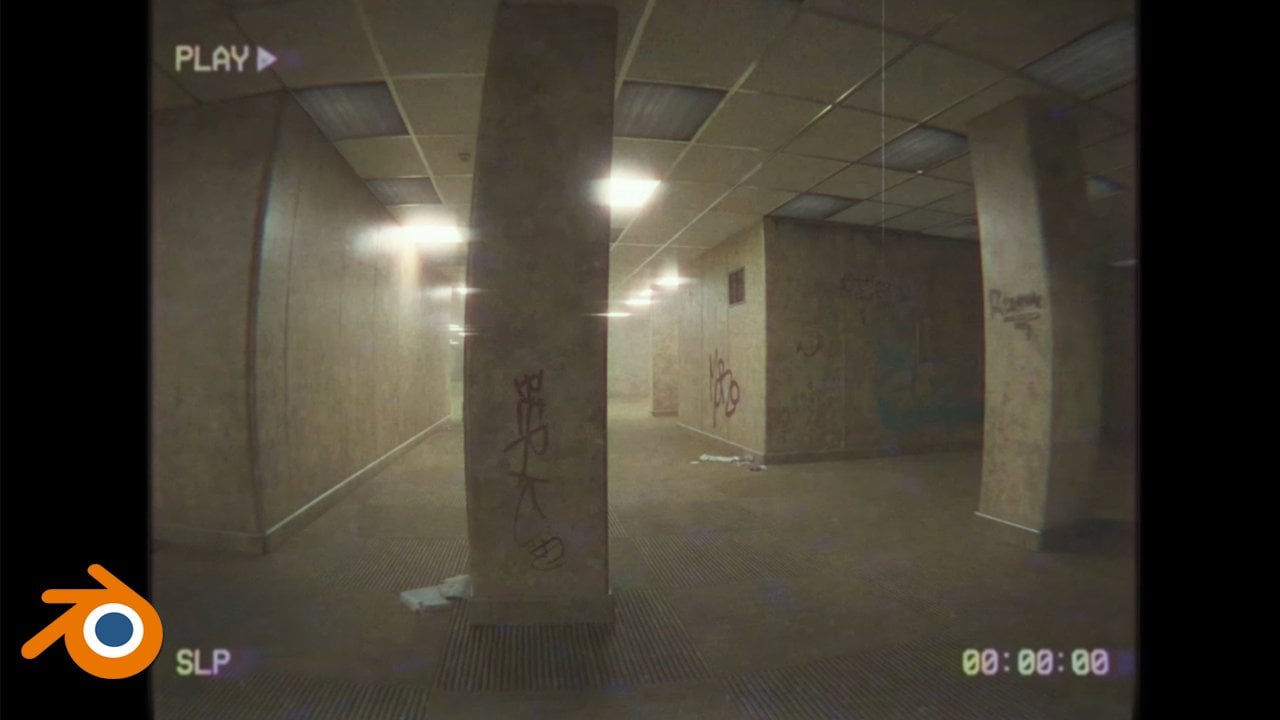
Transcrições
1. Introdução: Neste tutorial do Blender, vou mostrar passo a
passo como criar renderizar uma animação que nos
trará de volta 50 anos no tempo Mas também gravei um tutorial mais curto de 1 hora
em que criamos essa cena. Como bônus neste tutorial
principal, criaremos duas cenas
com uma rua e um carro. Decidi gravar a criação
de duas cenas porque
usei dois
métodos ligeiramente diferentes na primeira cena. Não nos limitamos muito à imagem de
referência e eu uso
principalmente recursos
anteriores ou da Internet. Dessa forma, podemos chegar ao
resultado final de forma
rápida e fácil, neste caso, em
apenas cerca de 1 hora. Na segunda parte
do tutorial, que é totalmente
passo a passo, nos limitamos à
foto de referência que
daremos vida e
transformaremos em animação. Mostrarei como usar
a foto não apenas
como referência, mas também como usar parte da textura para
acelerar
o processo, aproximar-se da referência
e
obter um
resultado realista com mais rapidez e facilidade. Além do tutorial, compartilharei com vocês
os arquivos finais da marca, bem
como dois pacotes de ativos que usaremos
no tutorial
2. Criando cena uma parte 1: Neste tutorial,
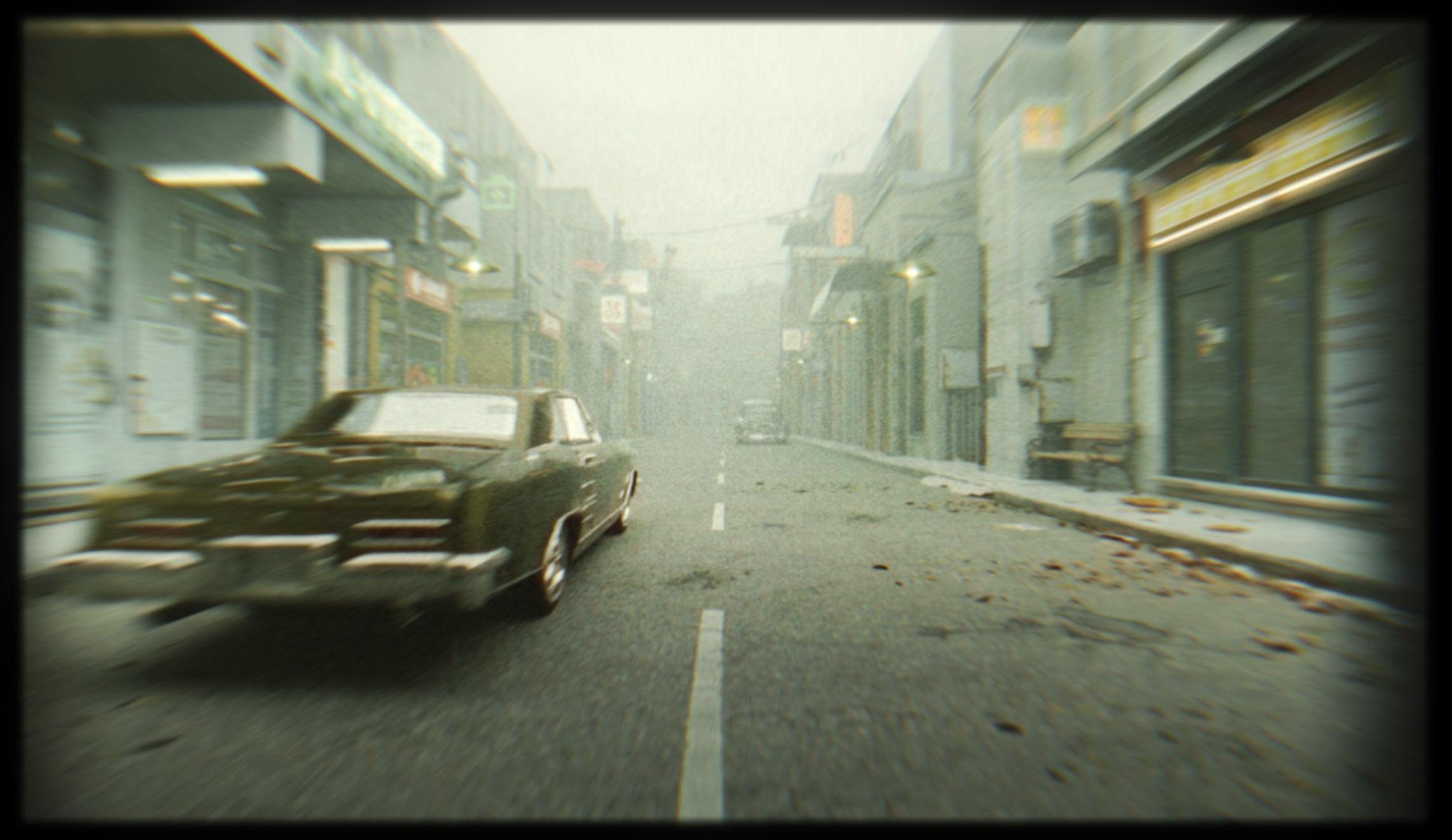
tentaremos recriar essa cena. Esta cena é uma captura de tela
de um filme ou falsa. Aqui está um link onde
você pode encontrar esse filme. Nossa animação começa a partir de, eu acho, 59 minutos. Aqui está a animação. Também faremos isso no
final deste tutorial, mas eu também cortei uma
parte dessa janela. Vamos recriar e
eu compartilharei isso na pasta de
recursos
com você quiser Este é um resultado
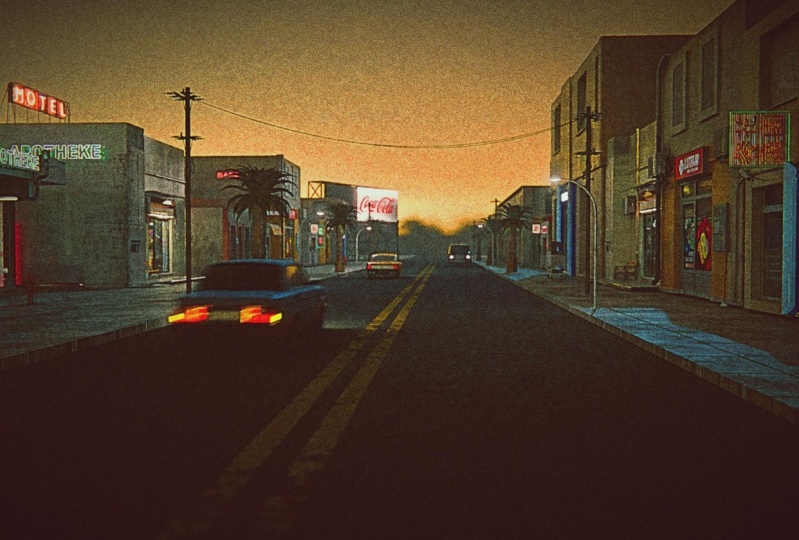
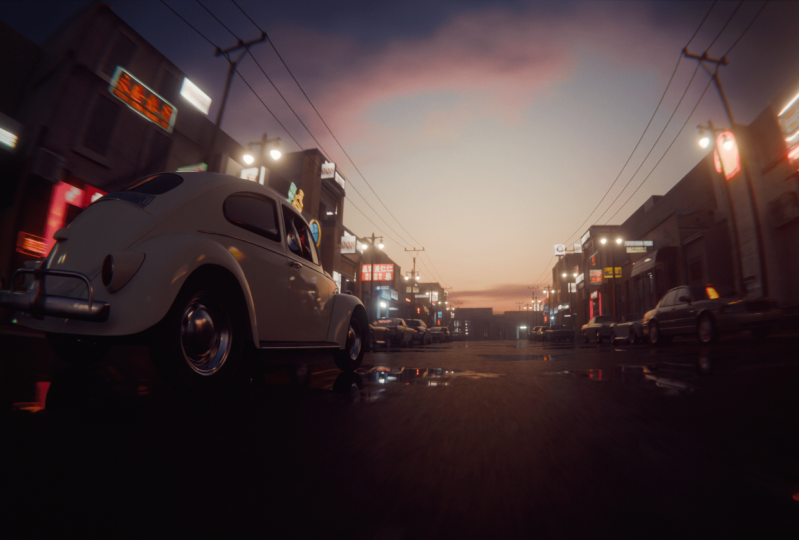
que obtive da última vez. Podemos comparar nossa referência e o resultado final
que obtive da última vez. E neste tutorial, tentaremos obter algo semelhante a isso. Aqui você pode ver que
temos muitas
renderizações semelhantes nesta referência,
mas essa cena é
totalmente CGI, não
há imagem de fundo
e, se selecionarmos a câmera, veremos que não há nenhuma imagem de
fundo aqui Você pode ver que todos esses edifícios são reais, esses edifícios aqui. Mas você pode ver como isso fica
na prévia do material. Temos muita
textura elástica aqui, também aqui. Mas quando vamos para a visão da câmera, tudo funciona muito bem. Mas antes de começarmos com esse
tutorial passo a passo de como fazer essa cena com o método de
projeção de imagens Quatro semanas atrás eu fiz isso e aqui eu uso uma técnica um
pouco diferente. Acho que talvez possamos começar com algo
semelhante a isso. Podemos recriar essa cena com a técnica que eu
costumo usar antes deste tutorial Talvez possamos passar apenas
cinco ou 10 minutos recriando algo
semelhante a isso Então, você pode ver como esse
processo agora no Blender e vamos recriá-lo usando
todas as técnicas, mas você pode pular esta Acho que
normalmente duram cinco ou 10 minutos cinco ou 10 minutos. Quando eu quero recriar
algo assim,
eu quero colocar essa imagem de
referência
no Blender para que eu possa sempre dar uma olhada na Podemos simplesmente dobrar
esta janela com o botão direito do mouse e podemos
abrir aqui o editor de imagens Agora podemos abrir essa imagem, podemos mantê-la
nesta parte do tutorial. Não vou explicar cada
passo que dou, porque
farei isso o mais rápido possível. E esse não é o objetivo
desta parte do tutorial. É importante apenas entender
como é esse processo de criação dessa cena semelhante com prédios de rua
e carros. Normalmente, como eu faço isso antes, geralmente gosto de
dividir essa janela, podemos simplesmente mover para a
esquerda, para o lado esquerdo. Vou pressionar numpt zero para que
possamos mudar para a visualização da câmera. Eu também vou aqui para
renderizar a pré-visualização. E vamos definir
os dois ciclos e talvez as amostras na porta e
na renderização. Vamos configurar isso para GPU e esses edifícios podem ser
esse motel ou hotel aqui Eu acho que isso tem cerca de 15 metros. E eu vou pressionar, e
vou digitar aqui talvez 15. Agora podemos mover isso aqui. Também trarei
isso no eixo x, em zero, para que possamos
digitar aqui 7.5. Talvez escale isso no eixo
y, y, ok? Agora eu quero ajustar a câmera, e vou ajustar isso para 90
graus e talvez aqui zero. Agora podemos nos mover
no eixo Y com Y. Nesse processo, eu só
quero bloquear a costura Basta colocar as formas básicas que
farei com o shift. Vamos começar a jogar. Esta será nossa
rua e S, Y. Talvez possamos escalar
isso no eixo y aqui Vamos agora colocar esse
prédio à distância. Mas eu quero mudar o
tamanho disso. Câmera. Agora são 50 e vamos
levar isso para talvez 35. Agora temos essa faixa de pontos, mas vou deletá-la. Agora vamos carregar o
HDR para iluminação. Temos exatamente essa cor, mas eu vou usar HDRI Podemos carregar o HDRI aqui. Você pode usar qualquer HDRI
nesse processo que desejar. Mas vou tentar
essa rua urbana. Agora também vou criar
esses edifícios
aqui e , no lado direito,
vou com o navio. Vamos reduzir isso. Mas aqui e Shi, o vinho
talvez torne um menor. Agora talvez eu possa duplicar isso para o outro
lado, então vá lá o x. Vamos colocar alguns prédios aqui Vamos também tentar essa estrada aqui. Vou para o
modo de edição e
pressionarei o controle R
e adicionarei o corte aqui. E talvez com o controle
B possamos fazer isso aqui. E eu vou com X
para me mover por aqui. E agora controle B para adicionar
um pequeno nível e agora podemos simplesmente movê-lo para baixo
com GZ e folha de retenção Esta será nossa rua,
nossa parte de asfalto Vamos tentar nos alinhar um pouco. Esta câmera, vou selecionar a câmera e
vou configurá-la para talvez 1 metro no eixo. Eu quero essa câmera bem baixa. E agora vamos aproximar
ainda mais da câmera. Agora, quando sabemos
onde fica nossa rua, onde queremos
colocar nossos edifícios, podemos começar a importar
ativos aqui E agora vou acessar o navegador de
ativos para fazer isso, principalmente meus ativos, e
também compartilharei isso com você. Você também pode encontrar instruções sobre como adicionar isso no navegador ácido, mas também pode usá-lo
sem ácido. Ok, agora podemos
escolher alguns atos e começar a
cobrir nossa cena. Vou colocar esta loja
aqui e vamos agora. Ok, eu preciso
enviar essa origem para a geometria menos N para girá-la
nessa direção Também vejo essa textura
ausente aqui. Podemos encontrar
isso facilmente se você acessar Material Preview e
Material Properties. E aqui, em
Pré-visualização, você pode
selecionar apenas alguns dos materiais. Ao ver esse material
roxo, basta removê-lo
e isso resolverá o problema. Ok, agora vamos continuar
com outros ativos aqui. Talvez possamos usar esse apotecro, mas vou usar a maior parte A ordem de construção não é importante, há T. Vamos agora
colocar isso aqui. Vamos também escalar isso. Agora, basta excluir
isso rapidamente com a parte agrupada
de controle, além de podermos localizar a seleção E agora vou deletar
essa parte aqui. Ok, vou colocar
este aqui. Z poderoso novamente, escala um pouco. Vamos colocar esse aqui. Talvez possamos usar todo o DY. Duplique isso talvez para
outro lado, Z 180. Talvez coloque um aqui. Eu também fiz esse bloco
de lojas e lojas. E você pode ver como isso parece, podemos cobrir mais área com este Z -90 Vamos pressionar
S para escalar isso Eu esqueci, mas eu tenho um vídeo sobre como eu fiz
este pacote de ativos da loja. Este vídeo tem apenas cerca de
2 minutos e você pode ficar melhor. Como fiz as lojas e como
obtenho esses ativos. Basicamente, isso é apenas um método de projeção de
imagem. Eu tiro fotos desses
prédios na rua. Em seguida, importo imagens como plano ou apenas
projeto isso no cubo Após as imagens,
começo a adicionar cortes em loop e a adicionar detalhes sobre
os modelos de ameaças. Eu também uso textura de concreto para aumento de
rugosidade para
obter Todas essas lojas
também têm interiores. Eu também modelo
interiores de baixo poliéster com luzes. Ok, agora que você entender
como eu consigo esses ativos, podemos continuar com o tutorial. Então, vou continuar
apenas bloqueando essa cena. Talvez possamos copiar esse bloco
de edifícios com todos os y. Talvez possamos colocar
isso no final da rede
da rua, ok? E você pode ver que eu não consigo
ver esse prédio aqui, somente quando eu o movo no eixo y. E acho que precisamos corrigir isso. Nas configurações da câmera,
temos esse clipe, e vou
aumentá-lo para 1.000. Ok, agora podemos colocar isso, então aqui, agora podemos selecionar
um desses edifícios. Também podemos usar essa textura
para cobrir essa parte aqui. Talvez eu possa experimentar essa
textura aqui para esta. Ok, só para cobrir
as partes brancas. Mas o que podemos fazer, também
podemos duplicar, talvez esse prédio com deslocar o Z, se quisermos
torná-lo maior E podemos simplesmente mover isso aqui, e isso também ficará bem.
3. Criando cena uma parte 2: Agora podemos adicionar alguma textura
do solo aqui. E vou pular para o
meu navegador de ativos. Aqui eu tenho a pasta Quick
Bridge Megaskins e esta é da
Quicksell Quando você tiver isso, se você
assinar com a conta da Epic Games, poderá baixar todos
esses ativos gratuitamente. E também há um
anúncio para o liquidificador. Às vezes, quando eu tento este
liquidificador simplesmente não funciona. Passo algum tempo e
acabo de baixar todos esses
ativos que acho que preciso. Acabei de colocar isso no meu navegador Act e agora
é muito mais rápido. Eu só movo isso para cá e
essa área funciona, ok? Agora vou pular isso para a
superfície e para o asfalto. E vamos tentar encontrar
asfalto que eu goste, ok? Podemos usar algo bruto
aqui e agora vou colocar isso aqui porque esse
objeto não é material. Vou apenas copiar
esse material aqui e trazer para esse asfalto Agora vou começar,
vamos verificar a escala. Portanto, controle uma escala de aplicação e projeção de
UQ e agora podemos
reprojetar isso no Mais tarde, podemos voltar aos materiais. Vamos agora pegar alguns carros aqui. Pela última vez,
usei o transporte Don, e este é pago por Don. Mais tarde, quando começarmos a
construir essa cena, também
vou sugerir 33
modelos de carros e agora vamos até talvez essa pasta clássica e colocarei a origem aqui. E eu vou importar esse
objeto, mas talvez esse carro , mas com uma cápsula baixa Z 180. OK. Acho que, como
escalamos muito os edifícios, talvez também
precisemos escalar um pouco
esse carro. E vou colocar um carro aqui. E talvez possamos adicionar um em
segundo plano. Talvez esse. OK. Com esse conjunto ativado, você também pode simplesmente
trocar o material. Talvez essa cor azulada
e só aplique ou talvez esse cinza eu acho que
vou apenas construir Eu vou manter o controle. E talvez esse pequeno
à esquerda e também o prédio. Este à esquerda e
esse à direita. Vamos agora fazer a primeira renderização. Então, pressionarei F 11 e no
slot 1 pressionarei F 12. Temos aqui 22
amostras, o que é bom. Isso é o que temos por enquanto. Eu gosto de usar esse slot, podemos comparar antes. Quando eu faço uma renderização, eu sempre vou para outro
slot. E quando renderizamos isso,
comparo antes e depois. Vamos agora fazer esse lado andar
por toda essa rua. Podemos reutilizar este
deste modelo aqui. Eu vou com GC.
Vamos derrubar isso. Agora o que podemos fazer, vamos numpy, traga isso aqui agora Vou usar esse rosto, esse e controlar Ump. Vou selecionar toda essa parte. Ok, eu tenho um problema aqui. Eu vou fazer isso agora. Mude e controle manualmente. Shift e control
selecionam tudo isso. Agora eu posso ir com Shy. Também posso separar
e separar por seleção e agora definir a
origem da geometria Agora podemos simplesmente usar
shiy e cobrir toda essa área. E selecione tudo isso
e shi x z 180. Vamos também colocar isso
do outro lado. Antes e depois. Vamos tentar com outra configuração
da câmera. Este é o Focalin 35, mas e se optarmos pelo Focalin
branco com cerca de 18 ou 20? Vamos tentar com 18. E agora vamos mover a
câmera para mais perto do carro. Ok, acho que isso pode
parecer mais interessante, e acho que vou
manter isso por enquanto. Agora posso continuar com o navegador de ativos e próximo ativo que
compartilharei com você é : aqui estão meus ativos e meus novos lados. Podemos simplesmente colocar alguns desses sinais
de néon em nossa cena e vamos colocar
esse sinal de apoteteon Isso é antes e depois e você pode ver que
aparência temos com
essa câmera branca com todos esses letreiros de néon Eu também, do Pixel
Bridge, baixei todos esses decalques e
podemos ver isso Você pode ver essa textura de asfalto e eu vou colocar uma Agora em Viewport, da mesma
cor, esse asfalto. Vou para Propriedades do material
e, em Janela de visualização, basta selecionar outra cor e agora posso ver
que essa se cruza Eu vou com GC
e trarei isso aqui. Você já pode
ver como isso parece, mas vejo que isso
é muito intenso. Vou até Shape, o editor. Se em alfa, vá para alfa,
se formos com cores. Se trouxermos essa
cor branca significa transparência. Se reduzirmos essa transparência, podemos
diminuir isso. Ok, acho que agora isso
parece muito bom. Vou usar todos os D
e talvez girar isso. Eu também tenho esse adesivo branco de linha
rodoviária. Podemos simplesmente adicionar
essa linha aqui, L Nike um pouco para
evitar a interseção E vamos escalar isso um pouco. Agora temos essa linha aqui, Y. Com o velho Y eu posso colocar uma aqui E agora com o shift R eu posso
repetir o último passo, ok. Também há sujeira e folhas, mas você pode encontrar muitos
desses decalques no
Pixel Bridge ou em qualquer lugar na Internet Tudo isso são apenas sobreposições, mas eu também tenho aqui algumas decorações sujas,
bem E eu também vou
jogar agora com isso. Ok, esses são
tão grandes e vou colocar alguns nesses cantos antes e depois. Agora vamos adicionar um campo. Agora tudo está em foco
e vamos para a seção cinco. Agora vou selecionar a câmera. E vou selecionar
aqui o campo de habilitação. E selecione esse carro e
coloque esse carro em foco. Eu vou escolher um valor muito
baixo, esse limite. Quanto mais baixo formos,
haverá menos área em foco. Eu vou talvez para 0,8 isso
é antes e isso é depois. E você pode ver que tivemos
o golpe em segundo plano, mas esse carro permanece no lugar. E sabemos disso porque
não podemos ver nenhum ventilador de movimento
e nenhum objeto que seja um ventilador de movimento
em movimento E agora podemos fazer isso. Vou até o slot seis para fazer o ventilador de movimento,
precisamos de movimento Agora vou abrir aqui
com divisão horizontal, botão do meio do mouse. Podemos mover essa
navegação aqui. E vou abrir aqui a linha do tempo. Agora, no quadro um, colocarei o carro aqui,
pressionarei Definir localização. E agora vou passar cerca de
1 ou dois segundos depois. E eu vou colocar esse carro aqui. Pressione a localização do certificado. E agora nosso carro está se movendo. Se você pressionar, podemos alterar
a interpolação para linear. Agora evitamos esse início, início
lento e fim lento. Temos uma interpolação linear que
parará até cerca do quadro 26. E agora podemos ativar o ventilador de
movimento. Basta clicar aqui e agora,
com este slide, você
pode escolher basicamente o
quanto deseja Desfoque de movimento Vamos fazer uma renderização de teste. Isso é antes e
isso é depois. Você pode ver o quanto
esse movimento se desfoca em nossa cena antes e depois Eu também animo este cartão para
obter um ventilador de movimento aqui. Talvez isso seja um
pouco intenso demais, então sempre podemos trazer
isso, talvez 2,5.
4. Criando cena uma parte 3: Agora vou continuar
com a decoração. Então, de um Hubert, eu tenho
muitas coisas boas, então podemos trazer
algumas antenas aqui e eu também vou usar
essas Então eu posso trazer isso aqui
e agora eu posso girar isso talvez nessa direção Vou começar a colocar isso onde acho que
pode ficar bem. Ok, eu posso mudar a cor do
lupole aqui. Nas propriedades do material, será mais fácil ver
onde está esse objeto e
colocá-lo nesse telhado para que pareça uma
cerca ou alguma estrutura. Talvez escale
um pouco o eixo e talvez um
pouco de fundo. Eu também tenho essas caixas de rua. Vamos colocar um
onde está esse banco? OK. Talvez um aqui. X menos oito tem que escalar
e talvez Z 180. Não. OK. Eu acho que esse
é o lado correto. E vamos usar tudo o que
Y fez de um pequeno aqui. Vamos também colocar esse modelo aqui Y e tentar alinhá-lo. Uma coisa que eu gosto de fazer aqui, não
tenho certeza do
tamanho das texturas, eu baixo da Internet Gosto das
configurações do credor e, em simplificar,
habilitarei a simplificação Agora vou definir o limite de
textura talvez para dois K, ok? Cada textura maior
do que as dimensões do liquidificador será reduzida ao
máximo desse tamanho E aqui está Newport. Podemos levar isso
em Newport para talvez 512. Não precisamos da
alta resolução aqui, mas ela é renderizada Quando pressionamos 12, obteremos essa textura de alta
resolução. Também trarei alguns
postes de luz aqui, talvez este Y 90, L, Y -90 Vamos colocar
isso aqui e 90, OK, para escalar um pouco Agora eu posso ir com meu p. Coloque um aqui. E
se eu for com o Shift R, tudo bem, agora eu posso usar
o Shift, eu acho. Selecione
Dados do objeto vinculado ou Mude o material. O Blender selecionará todos os objetos
com o mesmo material. E agora eu posso ir com todo X, mover isso para outro lado, e Z 108, temos esse Ms também do
outro lado antes e depois. Talvez também possamos adicionar alguns aqui. Normalmente faço isso
com o objeto Curve, então pressiono Origin aqui
Curve e Ieri num seven, modo de
edição, ou você pode simplesmente
pressionar temp para ir para o modo de edição Agora vou pressionar A para selecionar tudo e Y z para alinhar esse eixo y. Agora podemos usar X
para escalar esse eixo x. Agora vou selecionar nós, apenas dois vértices
aqui. Vou pressionar Selecionar tudo e subdividir Agora temos um aqui. E agora podemos pressionar
para escalar isso. Mas este eu quero
reduzir para reduzir isso. E talvez L Y também. Essa. Reduza isso,
e agora o cabo está aqui, mas isso não é
visível na renderização. Isso é apenas uma linha e
precisamos adicionar profundidade aqui nas propriedades que podemos encontrar o nível de
geometria e adicionar aqui Vou segurar a tecla Shift e
mover isso para a direita, acho que são 2,5 centímetros. Talvez seja demais, talvez apenas 1 centímetro Também podemos
adicionar material de criação rapidamente. Vou chamar isso preto e adicionar a cor
preta aqui. Vamos ver como essa
aparência é renderizada. Talvez possamos adicionar mais profundidade porque isso não é tão visível. Também vou
anular uma resolução porque ela não é
visível em segundo plano. Então, não temos
muita resolução aqui. Vamos agora esconder Y e fazer
algumas variações. Podemos repetir se os dois estão
selecionados e talvez agora possamos adicionar alguma métrica de
neblina ou volume E para essa escala de navio de
cubo finito. E não se esqueça de cobrir toda a cena para
escalá-la no eixo. Agora vou usar o controle, aplicar
a escala com a tecla Full Stop no
teclado agrupado Você pode, ao pressionar
e segurar o mouse aqui, Blender navegar
até esse objeto Agora que sabemos que
são tubos volumétricos, chamarei de renomear isso para Agora podemos desativar isso na renderização da
porta que ainda está aqui. Mas a melhor opção também é definir essa exibição abaixo como limites Sem limites de textura,
ainda podemos ver isso em nossa janela de visualização. Mas,
agora, vou compartilhar o editor e criar um novo material
para essas métricas de volume Agora vou mentir nesse
princípio, volume BDF. Vamos conectar isso à superfície. O volume trará
densidade para 0,00 Talvez também possamos adicionar
essa anatrocofia, nosso estojo reagirá um pouco
mais com Eu acho que isso é um
pouco demais. Talvez 0,04 Vamos ver antes e isso é antes e você pode
ver muita neblina Talvez seja um pouco demais. Mas eu ainda vou manter isso. Acho que vou remover
esses dois pólos ali, talvez muito perto da câmera. Eu vou apenas nesta esquina aqui. Uma coisa que podemos fazer aqui, quando temos um campo muito baixo, podemos simplesmente colocar algum objeto
bem perto da câmera. Isso apenas adicionará algumas sombras. Use isso como objeto de vinheta. Vou duplicar esta lâmpada de
rua com suporte y e vou
tentar colocá-la bem perto da câmera para
ver como fica Ok, agora temos esse objeto de
vinheta, e isso adicionará muita profundidade à nossa cena
com x e com a tecla
de pressão pressionada,
podemos mover com precisão para x. Shift . e isso adicionará muita profundidade à nossa cena
com x e com a tecla
de pressão pressionada,
podemos mover com precisão para x. Shift.
Também vou tentar
adicionar um no lado esquerdo, todo o X e talvez
colocar isso aqui. Você pode ver o que recebemos. E eu acho que está tudo bem, mas esse é muito intenso. Talvez possamos
trazer isso mais tarde, Y. Mas, por enquanto, vou para a
aba Posit Vamos ver o que podemos fazer aqui. Ative o pano de fundo e
use-o com controle e deslocamento desse nó Podemos reduzir
isso e ampliar. Vamos ver o que podemos fazer aqui. Podemos fazer o que
costumamos usar aqui. Mude o brilho da lente, distorção
da lente. E podemos configurar isso para caber. E se você quiser tornar
isso ainda mais amplo, você pode distorcer. Se você pagar 0,2,
poderá ver o que recebemos. Nós pegamos essa lente. Mas vou talvez 0,02 selecionando a neve e
depois pressionando-a. Nós podemos e saímos. Mas acho que vou
manter isso em zero e vou apenas adicionar dispersão. Isso adicionará
aberração cromática. Se usarmos um valor louco como 0,1, obteremos muitas dessas aberrações
cromáticas Mas eu vou usar 0,03 aqui m. Podemos ver de
antemão e de fora,
acho que isso ainda é demais. Em seguida, podemos adicionar um pouco de brilho
do globo para brilho. Agora vamos adicionar as listras. Vou experimentar o Pawn e
vou duplicar com brilho e vou
dizer que este Ok, agora adicionamos este
globo, isso é depois. Se você agora pressionar 11, isso é resultado de renderização e
nada é resultado de pilhagem Esse nó composto
basicamente renderiza o resultado. Mas se procurarmos
aqui por visualizador, isso é depois, isso é antes. Mas quando estamos felizes, também
podemos conectar isso
aqui, se você quiser. Você também pode adicionar alguma
correção de cores, equilíbrio de cores. Vou conectar também os dois. Agora podemos adicionar cor
aos realces, sombras e tons médios Neste meio-tom, podemos adicionar um
efeito esverdeado aqui. Acho que são sombras. Nós adicionamos um pouco de azul. Isso
talvez seja um destaque. Podemos adicionar esse
laranja aos realces, tom
azul às sombras Isso é antes e depois, mas você pode jogar com
essa correção de cores. Vou colocar por enquanto assim. Ok, isso é o que
recebemos do credor. E eu geralmente pulo um
pouco para o After Effects para adicionar alguma correção de granulação
e
cor e talvez alguns efeitos. Para efeitos posteriores, talvez eu
também precise de um passe médico. Agora eu vou aqui. Você pode pré-visualizar seu passe aqui. Se você acessar o Material Preview, agora
podemos clicar aqui e
combiná-lo . Primeiro, precisamos passar aqui. Vou habilitar que isso seja
passado para composto ou. E agora podemos ir para a World Properties e você
pode encontrar este passe aqui. Dissemos isso do zero. Começamos de zero a talvez 40 metros porque
temos uma rua muito longa aqui. Ok, isso é cerca de 35 metros. Esse valor é, eu acho, melhor do que os valores padrão. Agora vou pressionar novamente
12 para renderizar isso. Agora, quando eu terminar a renderização, posso ir para Composite
Or e pressionar 11 E agora vou
salvar esse arquivo como J peg no meu computador. Ok, eu renderizei isso antes, então vou
sobrescrever isso Vou guardar esse passe
perdido aqui. Está bem? Acho que precisamos
do barulho para isso, mas vou ficar por enquanto. Vamos ver se aceitamos
o barulho. Ok,
acho que preciso habilitar isso no ruído dos dados, mas isso ainda funciona. Eu vou com 11 e vou
guardar isso para passar o pino. Vamos agora repetir essa
combinação aqui. Uma coisa que eu
gosto de fazer geralmente é colocar algo
para bloquear as luzes, que vêm dessa área
porque você pode ver isso. Vamos voltar ao resultado da renderização. Normalmente, por motivos de composição, não
vou deixar isso em primeiro plano
mais escuro do que Eu posso fazer isso muito facilmente
se eu tivesse um grande avião aqui e se eu usar X para
girá-lo aqui, também
selecionarei
essa cor preta aqui Sem esse plano preto, você pode ver que a renderização aqui
à direita é mais agradável
de assistir do que esta, e agora
vou receber isso.
5. Criando cena uma parte 4: Olá, é outro dia aqui. E eu toco com essa renderização
sem gravar um pouco. E esse é meu resultado final. Eu brinco um pouco com a
iluminação e adiciono essa névoa. E isso é com correção
de cores. E este com neblina é um
pouco melhor do que este. Eu vou te mostrar agora
como eu consigo isso. Isso é resultado do liquidificador
sem pós-processamento. E você pode ver como isso parece. Basicamente, eu apenas altero esse cubo volumétrico aqui com volume
principal e
com as Grande parte dessa lâmpada de ponto de
criação aqui com potência muito forte,
com 1,5 milhão. Quando essa luz passar por
esse cubo volumétrico, crie esse efeito de neblina aqui Eu também adiciono pouca emissão aqui. Temos aqui
sem neblina porque eu
não tinha certeza do que eu gosto Eu misturo esse caminho perdido aqui. Basicamente, coloquei essa rendição
com neblina em primeiro plano. O fundo aqui é preto. Eu digo ao After Effects que acabe com
essa rendição. Obtenha também esse caminho de
oclusão de ambiente da marca. É assim que isso parece. Então, basicamente, você
só precisa habilitar isso nas propriedades da camada. Aqui está a oclusão do ambiente. E então basta ir para a
guia de composição e, apenas com a
tecla control shift e clicar aqui, eu baixo essa oclusão de
ambiente e depois Então eu disse isso para a
luz suave, isso foi antes, e isso é depois de obtermos
mais oclusão ambiente E podemos destacar
alguns detalhes com isso, mas obviamente isso é
muito intenso. E eu disse isso para 25% e
isso é antes e depois. Eu também faço o mesmo com essa passagem de direção
brilhante, então você também pode habilitar essa direção
brilhante aqui E eu também baixo
esse passe do credor e depois o coloco
no After Effects E se enviarmos isso para 100, você pode ver o que obtemos. Basicamente, obtemos
mais brilho
em nossa renderização para este Is em nossa renderização para este Além disso, se removermos esse passe, você poderá ver o que obtemos. Eu decido colocar esse
brilho em primeiro plano aqui. Eu disse isso para Luma, eu também ajusto isso é
passe com os níveis Aqui é P. Basicamente, eu coloco essa direção
brilhante, passo apenas em primeiro plano aqui, e é assim que fica Então, basicamente, adicionamos
essa direção brilhante, passamos apenas nesse primeiro plano com o modo de mesclagem de tela E eu também reduzo a opacidade para 25%, isso é antes e depois Então eu adiciono efeitos azuis, basicamente eu duplico
essa renderização, e então eu adiciono azul de gasium
aqui com o valor E se aumentarmos a opacidade para
100, é isso que temos. Mas se movermos essa
opacidade para mais perto de zero, basicamente
nos perderemos Eu disse isso, bem, isso foi antes. E depois de obtermos um pouco de atmosfera ou
volumétrica em nossa renderização
, eu dupliquei
isso mais uma vez Mas agora eu disse isso no modo de mesclagem de
tela e adicionei uma máscara logo no
centro dessa renderização Isso é antes e depois. Se você aumentar isso,
por exemplo, 50, você pode ver o
efeito que eu obtenho aqui, mas eu mantenho isso muito sutil, apenas 7%. A seguir, é a textura do filme ,
isso na Internet,
você pode pesquisar no Google algo
assim e você encontrará muitas texturas
semelhantes. É assim que parece, eu mantenho esse mesmo sub, talvez apenas 10% e com modo de mesclagem de arte de tela ou tela para ignorar pretos e manter
todos esses arranhões aqui, então eu uso Isso não é gratuito. Se
você não tem o Don, experimente o
Lumetriclorselots Se você for aqui para a Creative, você tem muitos slots aqui e pode
escolher um de sua preferência. Mas esse filme coberto é um pouco mais profissional do que gratuito. Muito do anúncio. Acho que
você pode baixar este Don gratuitamente e ter todas as opções. Mas apenas com uma marca d'água
sobre essa renderização, você pode tentar isso se quiser O próximo é a correção de cores. Eu também apenas altero
algumas configurações. Você pode ver antes de eu basicamente
adicionar pouca exposição. Eu diminuo a temperatura e adiciono alguns realces de
contraste, brancos e diminuo as sombras Isso é antes e depois. Em seguida, vem a halação. Eu falo sobre isso antes de trazer a opacidade para 20%. Vamos ver se eu
aumento isso para 100 Basicamente, obtemos esse efeito
de globo
vermelho nas bordas para isso. Primeiro eu começo com bordas finas, depois pinto a
cor vermelha dessas bordas, depois desfoque as Depois disso, eu isolo, tenho muitas bordas agora e
eu isolo isso com níveis Se eu mover isso para a direita, coloco apenas isso em
algumas partes aqui. Então eu destaco isso
um pouco mais com essas curvas e é
isso que eu obtenho Então eu apenas trago a opacidade para
20%. Isso é antes e depois. A última coisa que temos aqui é
essa composição óptica. Faça isso mais como os planos de
peixes aqui, mas se quiser obter
esse efeito do liquidificador, você pode alterar as configurações do
liquidificador Nas configurações da câmera, no blender da perspectiva ao panorama Então, da última vez, usamos
18 milímetros, e se agora mudarmos
para panorâmica, não se esqueça de adicionar aqui a
mesma lente, por exemplo, E isso é panorâmico e isso é com a perspectiva
que usamos da última vez. Este é o resultado final
e eu também coloquei Paul no meu canal do Youtube e
vejo que você está
mais interessado
neste que eu criei da última vez. Falaremos sobre isso
na próxima parte do tutorial, mas também acho que posso fazer melhor se dedicar mais
tempo a essa renderização. Vamos agora continuar com Tutorial e com
essa renderização aqui.
6. Cena dois - F-spy: Ok, vamos começar com
o novo arquivo do Blender. Vou salvar esse
arquivo, Arquivo salvo. Vou dizer isso
nesta pasta e chamar isso de falso tutorial. Este é o nome do filme
em que encontrei essa captura de tela. Quero explicar esses
arquivos que compartilharei com você. Essa é nossa referência, essa captura de tela do filme Você também pode ver essa referência
principal aqui. E esse é o mesmo quadro, mas eu só tento
limpar esses carros aqui. Como nesta parte do
tutorial também
usaremos essa referência como
textura no Photoshop, eu apenas uso o preenchimento com reconhecimento de conteúdo e você pode ver que
isso não é ótimo Abordaremos essa área ruim
posteriormente com novas texturas. E eu não me importo muito com essa última parte do tutorial. Nós apenas usamos a foto de referência e fazemos algo semelhante com
novos modelos e texturas Mas nesta parte do tutorial, tentaremos obter uma perspectiva
dessa foto e usar algumas
dessas texturas em
nossos modelos de ameaças Eu vou te mostrar como
podemos fazer isso. Primeiro, precisamos definir essa foto como plano
de fundo no Blender e
você pode pular Vou apenas mostrar
como podemos fazer isso sem a ferramenta de espionagem que
usaremos mais tarde. Podemos simplesmente selecionar a câmera. Se você for para o número zero
na perspectiva da câmera, poderá definir a
imagem de fundo aqui Podemos tentar modelar isso seguindo
esta imagem de fundo. Mas teremos
dificuldades porque perspectiva não
combina com essa foto. E se eu tentar, por exemplo, alinhar isso, você pode
ver o quão difícil será. Mas se você não quiser, você também pode pular essa
parte do espião, porque eu compartilharei esse arquivo py com
você, se quiser Você pode simplesmente importar
isso no Blender e pular esta parte do tutorial Mas só para saber como trabalhar com pi no
Blend você precisa. Baixe este pid. Basta clicar aqui para baixar o
código zip. Temos aqui, esse arquivo pid. E você só precisa
acessar Preferências
adicionadas, Instalação de anúncios e
selecionar esse arquivo zip. E acabou de instalar,
basta clicar aqui, Ativar e depois
dizer referências. Quando você abrir o Blender, da próxima
vez você verá este Pedon. Se você pressionar, não
verá nada aqui porque pedon está aqui apenas
em file, import pi Em seguida, você pode copiar o endereço
desta pasta e, em seguida,
você pode ir para o arquivo. Vamos primeiro excluir
todo esse arquivo. Importe pi, basta
importar isso aqui. Agora, com esse arquivo py, podemos simplesmente deslocar um cubo E você pode ver esse cubo coincidir com a perspectiva
desse edifício Bem de perto, mostro como
habilitar esse Spy no Blender, mas você também precisa
baixar o programa Spy Basta clicar aqui e
instalar este programa. Como eu uso o Windows, vou escolher aqui o Windows. Depois de fazer o download,
você pode encontrar esse arquivo C. Basta dobrar aqui,
acho
que você já instalou
este programa aqui. Se você quiser acessar as
duas barras de tarefas aqui, se quiser encontrar mais
informações sobre este software, você pode ler isso
ou simplesmente
acessar o Youtube e encontrar muitos
tutoriais sobre isso. Mas, para fins
deste tutorial, definiremos isso
em talvez 1 minuto. Agora que podemos abrir, agora vou
importar essa referência principal. Esta é uma imagem sem os carros aqui podemos simplesmente movê-la para
dentro do Spy. Esta imagem é uma imagem de ponto
de fuga. Se você for ao Google, quando
todos os pontos forem para o Centro, você sabe que esse é um exemplo de ponto de
fuga E você pode ver
outro exemplo aqui. E todo esse tipo de imagem
é um ponto de fuga. Se você mudar isso para dois,
você pode ver a diferença. Basicamente, quando
temos esse prédio em um ângulo de 45 graus, temos dois pontos de fuga Um à esquerda e
outro à direita. Outro exemplo
aqui, outro. Agora sabemos que esta é
uma imagem de ponto de navio. Outra coisa, sabemos que todas as linhas que
vão da câmera às distâncias yx e
as linhas Z que vão para A, queremos aqui o eixo Y porque
podemos seguir essa linha
dessa rua aqui Também precisamos de um eixo para seguir a
linha deste edifício aqui. Mas você também pode usar o eixo
x, se quiser. Você também pode seguir
essa linha x aqui. Mas vou mudar isso para z. Se você puder ver claramente
essa imagem de fundo, abrirei outra aqui. Você pode ver essa linha aqui. E essa não é tão visível, mas sabemos que
também temos uma linha aqui. Agora podemos definir isso
como nosso eixo y. Vou selecionar este.
Com o botão de segurar,
colocamos um ponto aqui neste canto e
também aqui na distância. Amplie essa cena, também podemos
ver onde está essa linha? Ok, agora vou
definir essa linha aqui. Também aqui, podemos ver um pouco essa cor
branca. Vamos agora definir o eixo. Podemos usar esse canto aqui. Se você olhar para este edifício, você pode ver essa cor
acastanhada Isso é desse prédio aqui. Agora, se movermos esse ponto aqui, isso deve se alinhar muito bem. Mas acho que esse
não é o caso aqui porque a distância focal é de
apenas 24 milímetros E eu acho que essa foto,
essa câmera que eu uso, pode ter 35 porque a maioria dos
filmes tem 35 milímetros E vou mudar
isso aqui para 35. E você pode ver que agora
isso está mais próximo da nossa imagem. Não podemos ser perfeitamente
precisos com isso. Nem precisamos, porque
consertaremos mais tarde. A maioria dessas texturas que
projetamos se misturam. No meu último tutorial, quando eu uso esse pi, eu tenho um problema quando eu digo
isso para 35 e vou para o blend,
eu sempre chego aqui 50. Não sei por que isso
aconteceu, mas eu, quando seleciono algumas
câmeras com 35 milímetros, da última vez que mudei isso,
posso 60, então isso funciona Se você está se perguntando por que eu
mudei isso, esse é o motivo. Mas acho que isso
deve funcionar para você. Quando você altera esse valor, também
deve atualizar a mistura. Claro, quando você
atualiza esse arquivo, uma coisa que é
importante em P, onde definimos a origem aqui em pi, também
será a
origem no blender Você pode ver a origem aqui. Eu quero colocar essa origem
no canto deste prédio. Posteriormente, podemos começar a partir deste
ponto, primeiro construindo aqui. Se você olhar essa referência, é um pouco difícil saber onde está esse canto
desse prédio, mas eu sei que deve estar
em algum lugar quando eu movo esse eixo z e esse eixo
aqui, em algum lugar por aqui. Podemos ver essa parede aqui. Vou tentar seguir
essa esquina aqui. E também neste único eixo. Ok, agora podemos
ir para o arquivo Salvar. Eu vou salvar esse teste. Vamos agora para o Blender. Vou pressionar A para selecionar esta câmera e
excluir. Então nós podemos. Novo arquivo py, espião de
importação e eu
abaixo deste teste. Você pode pular essa parte, mas quando eu começar a
construir este motel aqui Agora, quando eu seleciono este cubo aqui e pressiono, você pode ver o quão grande é este hotel, menos de 2 metros de altura Isso é um problema para nós. Eu vou te mostrar como
podemos consertar esse pi. Podemos usar a escala
desse prédio
assim , cerca de 2 metros. E ajuste a escala dos carros e outros objetos em nossa cena. Teremos carros, talvez com alguns centímetros de tamanho para combinar com a escala deste edifício. Mas teremos muitos
problemas com algumas configurações. Por exemplo, campo porque
eu quero usar esse campo. Se definirmos isso como um, obteremos toda a
aparência em miniatura Faça este edifício
em escala real. Este prédio deve ter cerca de 15 metros de altura. E vou tentar
conseguir isso. Agora Spy. Na verdade, temos uma ferramenta que podemos configurar sobre o Spy em escala real. Isso é chamado aqui de distância
de referência. E agora vou escolher
aqui, talvez eixo. Então pegamos essa régua. Então, podemos dizer pi quanto alguns desses
elementos em nossa imagem. Talvez eu possa colocar isso
nesta varanda ou o que eu posso dizer. Ok, isso é talvez um
metro ou 1,5 metro. Se eu digitar aqui, vou
tentar agora ir para o arquivo Salvar, e vou sobrescrever essa importação de arquivo e o Spy e
agora posso carregar esse pi aqui Agora essa torneira, cerca de
8 metros em um eixo. Isso ainda é muito pequeno e vou
continuar jogando isso. Quando eu estiver satisfeito
com os resultados, vou digitar aqui talvez 1,5 aqui. É assim que você pode se
aproximar dessa escala do mundo real. Mas agora vou deletar
tudo isso e importar esse arquivo, que preparo para
você, esse arquivo falso.
7. Modelando edifícios: Agora, quando soubermos usar Y, podemos começar a
modelar esse hotel. E o resto da cena
eu vou aqui. Quando eu sei que esta é a
esquina do meu prédio, vou com shift
e começo com cube Agora vou tentar definir esse canto desse
cubo para essa origem Você pode mover isso aqui
e também o eixo x. E com o número sete, eu também vou mover isso aqui Ok, agora podemos selecionar
esse lado desse cubo. Se você tiver problemas
ao selecionar isso, você pode desativar esse controle remoto e agora você pode
selecionar esta parte. Agora vou usar o Numpad
zero para a visualização da câmera. Ou se você não tiver o Numpad, você pode usar o View
Viewport e a Camera, ok Você pode usar essa ferramenta de movimentação, mas será difícil
selecionar o eixo y. Agora vou pegar
e Y ficar no eixo y. O motivo pelo qual eu não quero
usar essa ferramenta de movimentação aqui é porque, se você não
selecionar o eixo direito aqui, poderá movê-lo
ao longo de todos os eixos. Mas quando usamos esse
tipo de modelagem, sempre
queremos
movê-la ao longo do eixo y, X ou Z. Eu vou com Y, e agora tenho certeza de que fico
apenas no eixo Y. Eu quero Y, e podemos mover
isso por essa linha. Uma coisa que podemos fazer para tornar essa imagem de fundo mais visível é selecionar
essa câmera aqui. Nas configurações de
imagem de fundo aqui, podemos aumentar essa
opacidade Agora vou selecionar
essa face superior aqui. Você pode ir aqui para o modo de edição ou simplesmente pressionar tab no teclado para alternar
entre o modo objeto e o modo de edição. E vou selecionar
essa face superior agora, zero para a visão da câmera
e o modo de raio-x. E agora podemos mover isso. Ok, eu tenho esse
problema porque
habilitei essa
ferramenta de simetria no eixo Só não se esqueça de desativar isso. E agora podemos continuar
com a modelagem. E agora vou mover
tudo isso para mais ou menos
esta esquina aqui. Agora podemos selecionar
este site aqui. Se você tiver algum problema
ao selecionar isso, basta desativar esse modo Pm. Agora, Ump zero novamente. E vamos mover isso para mais menos aqui neste prédio onde podemos ver que essa
parede está extrudida Também podemos modelar isso. Vou selecionar essa borda, selecionar e controlar a
rolagem, com o mouse para cima. Vou adicionar cortes de aparência agora Y para escalar isso
no eixo y por aqui. Agora você pode selecionar essa fase
intermediária e ir com X. Eu
vou controlar Z aqui porque você pode ver que
temos essas passagens aqui E agora precisamos
resolver esse problema. Podemos corrigir isso, mas a solução
mais
fácil é simplesmente eliminar essas
duas fases Eu vou com X e
afastarei isso um pouco. E agora vou para o número zero. Agora podemos selecionar um, um prédio e sair. Agora,
uma coisa que
podemos fazer aqui basicamente desativar isso da visibilidade e ver
melhor essas linhas aqui. Você pode ver que não
combinam perfeitamente, mas você também pode ver a
distorção dessa imagem aqui Essa imagem também não é perfeita. Eu não vou me importar
muito com isso. Eu só quero me
aproximar dessa imagem e sei que não posso ser
perfeito com essa imagem. Vamos agora criar esse
pequeno prédio aqui. Vou começar,
vou para o modo de edição, selecionarei
uma dessas faces e vou com Sid Y. Sei que esse prédio aqui
é muito próximo a esse Vou mudar isso um pouco. Agora eu posso selecionar essa borda superior
aqui e ir para Nupe zero. Agora é muito difícil de
ver por causa desse
prédio aqui. O que podemos fazer, podemos
separar esse objeto. Se pressionarmos, podemos selecionar
somente essa parte aqui. Vou pressionar agora a seleção. Agora temos um objeto
e outro objeto. Esse objeto tem
a mesma origem desse último objeto a partir do
qual o duplicamos E agora vou
definir a origem da geometria. Se formos para Nper
zero para visualização da câmera, podemos basicamente
desabilitar isso por enquanto Podemos nos concentrar apenas
nesse objeto aqui. Agora vou tentar modelar
esse segundo objeto aqui. Vou selecionar essa fase aqui. E eu vou com Y Para
extrudar isso no eixo y, podemos ir até zero E vamos tentar modelar isso. Ok, vamos selecionar
esse rosto aqui. Vamos usar Y para ir
para esse canto aqui. Você pode ver esse canto
deste prédio aqui. Agora vamos selecionar a face superior
e usar Z aqui. Agora eu posso modelar essa peça aqui. Vamos usar o controle R. Vamos agora usar x para
extrudar isso no eixo x. Ok, agora podemos selecionar isso, selecionar e selecionar
toda essa parte superior. E podemos mover
isso um pouco para baixo. Você pode ver essa parte aqui. Vamos também mover isso
um pouco mais no eixo y. Acho que também temos uma pequena parte deste prédio ou
pequena loja aqui. Vamos agora devolver este
prédio aqui. Vamos com o controle
R. Talvez adicione um look cortado aqui no meio ou
podemos seguir essa varanda. Podemos seguir a linha
desta varanda aqui. E também temos essa
parte superior dessa varanda. Podemos usar o controle R
e adicionar um corte visual aqui. E agora podemos selecionar essa face aqui e x para extrudar isso um pouco Está bem? Agora eu posso selecionar
esse rosto aqui e eu posso fazer essa
pequena loja aqui, Y. Neste processo, nós
só queremos criar a forma
básica desta
rua e cidade Não podemos ser muito precisos com essa imagem e
não precisamos ser muito precisos porque consertaremos todas essas partes defeituosas e cobriremos
com três modelos D posteriormente. Agora podemos criar
essa estrada aqui. Eu posso começar com este
plano inferior deste prédio aqui, então eu posso ir com X. Eu sei que esta estrada está conectada
com este hotel aqui Vou reduzir isso,
talvez um pouco. Agora vou para o número sete
, no topo da vista portográfica. Eu posso simplesmente extrudar esse Z. Agora eu posso usar X. Agora isso pode ser lateral,
temos um lado temos um Tudo isso é apenas o nosso caminho. Também vou mover esse pequeno x. Agora
podemos voltar à perspectiva
da câmera. E agora vou selecionar
essa borda aqui e mudar. Podemos selecionar as
três arestas aqui. Com o controle de retenção,
podemos selecionar linha
curta entre a
primeira e a última. Ele também selecionará
este no meio. Agora vou mover isso para cá. Vou selecionar este
com o controle de retenção. Vamos agora usar Napa zero
e Y para nos movermos até aqui. Também podemos selecionar a câmera
aqui e definir o final do clipe talvez 2.000 metros, porque não
podemos movê-la
sem desaparecer Essa parte aqui, essa parte aqui também está estacionando,
talvez por aqui. Também podemos modelar isso. Se selecionarmos essa aresta aqui, podemos nos mover com X. Podemos mover isso no
eixo x até aqui Agora podemos usar Z e
fazer um lado aqui, mais ou menos aqui. E agora x e mova
isso no eixo x. Esse será o nosso caminho até aqui. E isso é uma, essa
é a calçada aqui. Você pode ver que essa borda
aqui é um pouco difícil de ver, mas podemos habilitar essa
cavidade na janela de exibição E agora essa borda aqui
é muito mais visível. Ainda não está visível. Se formos para a visualização
portográfica superior, talvez possamos habilitar a
configuração para ambas Ok, agora podemos
ver essa borda aqui.
8. Modelando edifícios parte 2: Agora podemos continuar
modelando essa parte da rua. Aqui vou experimentar o modelo, esta pequena loja que posso ver aqui. Eu posso ir para o modo de edição
e duplicar isso com she x e passar
para o outro lado Ok, então isso deve estar
mais perto da câmera por aqui. E agora vamos para o modo de raio-x. E vamos pressionar para escalar. E vamos tentar um lugar por aqui. Vou adicionar com o controle R, um laço cortado aqui. Se adicionarmos um
laço de suporte cortado aqui, podemos mover essa
face no eixo x x. Vamos mover isso aqui. Agora podemos fazer essa
peça aqui com x. Vamos extrudar isso no eixo x. Se quiser, você pode pressionar
x zero para alinhar isso. Eu também vejo essa parte aqui. Também podemos selecionar
essas arestas aqui e movê-las para cima. Vamos fazer esse grande
prédio que temos aqui, esse grande prédio branco. Eu posso novamente, começar selecionando
esse espaço e deslocar Y, me
mover até aqui,
porque eu sei que também
tenho um pequeno
prédio entre esses dois. Agora vou selecionar
essa borda aqui e vou para o modo xy. E eu posso me projetar para este
canto aqui deste prédio. Essa vantagem aqui,
e também essa. Vamos também mover isso aqui. Selecionamos esse espaço e
podemos usar Y, com Tmp zero. Veja se temos essa extremidade desse prédio por aqui. Podemos desativar isso
da visibilidade. E podemos ver essa
borda aqui, Y. E tentar combinar com essa borda aqui Ok. Agora também vejo que tenho um prédio
semelhante
aqui à distância. E entre esses dois
edifícios, um pequeno prédio. Vou pressionar L e
vou com Shi Y. Este é outro edifício
similar E também podemos, mais tarde, criar esse
pequeno, deslocar o y.
E vamos usar y para
escalar isso no eixo Y, porque vejo que
esse é pequeno. Então, eu também vou colocar
essa cara para baixo. Vamos ver como isso parece primeiro. Talvez eu selecione
esse rosto aqui, ok? E vamos para o modo xy. Ou até mesmo desative isso. Vou me mudar para cá. Acho que isso combina. Muito bom sem referência. Ok, vamos selecionar esse
meio desse prédio aqui. Vamos resumir tudo
isso. Agora eu posso criar esse
telhado com muita facilidade se eu selecionar essa borda aqui. Se eu escolher Z, se eu simplesmente me mudar daqui,
talvez para mais ou menos aqui, acho que
precisamos reduzir esse ritmo Vou adicionar um laço de suporte
cortado aqui e
agora vou movê-lo para dentro. Novamente, não é fácil
replicar essa imagem aqui, mas também não precisamos nos preocupar
muito com todos os detalhes Eu só quero a
forma básica desta cidade aqui. Selecione essa borda aqui
e mais. Ok. Agora vejo esse cartaz e
néon seno aqui e também um. Vamos primeiro criar este
porque eu sei que isso fica na borda deste
prédio aqui. Selecione essa face aqui, podemos ir para o modo x, y. E se deslocar x, eu vou me mover no eixo x, porque eu sei que isso está
na mesma posição desta face aqui, x z. Agora podemos selecionar
essa aresta aqui, e agora vamos projetar isso aqui. Podemos ver que aqui está o final
desse sinal aqui. Também podemos, se você quiser escrever este pequeno texto no eixo y. Vamos agora criar este aqui. Eu sei que este está
entre esses dois edifícios. Então, podemos usar a nave y
e podemos numerar sete, colocar isso entre, em algum lugar entre
esses dois edifícios Ok, e eu também vejo esse pequeno, é muito difícil ver
esses edifícios aqui. Podemos apenas essas duas fases
e separá-las por seleção. E agora podemos esconder esses
edifícios que não queremos ver. E agora podemos
modelar isso com mais facilidade. Ok, eu também
vou usar o controle aqui no
meio e o controle B. Agora
podemos ver essa coluna aqui, podemos ver aqui, agora
podemos usar Z para
extrudar esse eixo A seguir, vejo aqui este cartaz inclinado aqui em cima
desse prédio Vou para o modo de edição e
selecionarei essa fase e o eixo x x para escalar
isso no eixo. E vamos agora ver
esse cartaz aqui. E podemos ver que isso está
talvez no ângulo Z de 45 graus, e vamos girar
isso aqui Agora, podemos tentar
reprojetar isso aqui, vamos ver o que é
essa parte aqui Está bem? Então, esse é outro sinal, e eu acho que isso é
muito bom por enquanto. Talvez também possamos
duplicar essa face aqui, selecionar essa face e enviar o Z. Mova isso aqui e
pressione para escalar Também podemos ver esse pequeno
pedaço que podemos ver aqui. Agora podemos criar os pequenos
edifícios que podemos ver aqui. Não vou me
importar muito com esses detalhes porque é impossível
recriá-los perfeitamente Podemos selecionar esse
prédio aqui, esse espaço aqui,
e mudar o y. Podemos selecionar, podemos
definir a origem como geometria
e, por enquanto, vamos
apenas desativar esse O. Será mais fácil
ver o que trabalhamos aqui Vou usar Y.
Y. Para extrair esse eixo Y, pressionarei e só
agora vou duplicá-lo
algumas vezes Ok, agora vou criar
esse detalhe de letreiro de néon aqui,
mas, para descansar,
não vou me importar muito. Eu vou com a nave Y. Talvez traga esse eixo Vamos apenas reprojetar
este letreiro de néon aqui. Ok. E para descansar,
vou dizer ao Chefe e duplicar
isso algumas vezes. Uma coisa que eu quero
evitar aqui é projetar esse céu aqui, porque mais tarde
usaremos o HDRI para E eu não quero que, se
projetamos esse prédio aqui, também
projetaremos
essa parte do céu aqui E é isso que eu quero evitar. Eu só quero que esses cubos
cubram os prédios aqui. Ok, vou pressionar L
agora e deslocar Y aqui. Talvez mais um. Ok, acho que isso
é o suficiente por enquanto. Também vou modelar esse letreiro de
néon aqui porque
gosto desse detalhe e podemos ver que
está nesse pequeno teto Vamos também datar esse letreiro de
néon semanalmente. Vou para o modo de edição aqui, seleciono uma fase e X. Agora
vamos para zero para ver
a câmera Agora vamos usar o eixo x 90 Z. E agora vou projetar isso neste letreiro
de néon aqui.
9. Modificador de projeto UV: Agora vamos projetar a textura
nesses objetos que criamos até agora. Primeiro, desativarei esse modo de
raio X, selecionarei todos esses edifícios e
usarei o controle J. Agora, tudo isso é apenas um objeto. Para poder usar UV, modificador de
projeto e projetar esse plano de fundo
para esses objetos, precisamos compartilhar seu editor
e criar um novo material, chamarei de material masculino Agora vou usar o Shift e
procurar a textura da imagem. A partir daqui, selecionarei
esses cinco Pi falsos. Usamos isso nas configurações da
nossa
câmera de imagem de fundo Aqui, selecionarei novamente este objeto e o
conectarei à cor base. Se agora formos para a visualização do
Material, podemos ver que temos
algo, mas não o que queremos. Agora, queremos projetar essa imagem
de fundo do ângulo da câmera. Para isso, podemos usar o modificador de projeto
UV. Vou selecionar Projeto
e agora vou
selecionar este mapa UV. Porque se você usar o controle, poderá ver que, por padrão,
usamos o mapa UV aqui. Mas vou deletar isso por enquanto. Como objeto, selecionarei
esses cinco pi falsos. E você pode ver que
temos algo aqui. Mas isso ainda
não é o que queremos. Agora, para esse aspecto x e y, precisamos dessa resolução aqui. Copie esta resolução aqui. Vou copiar esse
valor aqui e voltar para modificá-lo aqui e
colocá-lo aqui. E também y. Agora temos a
proporção correta, mas ainda não está boa. Isso porque, para projetar a textura de três
objetos, precisamos de malha. Mas se formos para o modo de edição, você pode ver que não
temos malha suficiente aqui, especialmente nesta estrada aqui. Modo difícil de editar. E vá com o controle R, adicionamos um pouco de malha. Mas agora vou usar o controle Z porque adicionarei aqui o modificador de superfície de
subdivisão Agora vou dizer isso de
forma muito simples e colocar isso no topo. Primeiro precisamos de subdivisão e depois você projetará o modificador Agora, quando aumentamos esse nível para talvez para e
também para renderização, podemos ver que
alinhamos isso muito bem. Isso é antes e
depois das subdivisões que adicionamos, corrigimos mais essa textura, mas acho que
vou manter isso 41. Você pode notar aqui que esses edifícios parecem
muito bons e também, mas essa estrada não parece Isso porque essa estrada é muito
esticada no eixo y. Se formos para o modo de edição, você pode ver que temos poucos cortes de aparência aqui no
eixo Y, mas não no eixo X. Podemos corrigir isso. Se adicionarmos apenas alguns
cortes de aparência nesta estrada e tornarmos as faces mais
quadradas com controle, adicionarei cinco ou seis ou até
mais cortes de aparência no eixo Y. E se você agora for
para a visualização da câmera, você pode ver,
vamos com o controle Z. E você pode ver o que
obtemos se adicionarmos mais cortes de aparência aqui, ok? Agora, isso parece muito bom. Talvez se eu for até cinco aqui, eu possa consertar isso e me alinhar
muito bem aqui, ok? Acho que consigo lidar com isso. Se, por exemplo, aplicar
isso por um segundo, posso ver a
densidade medida disso, ok? Eu acho que isso é um
pouco demais, então vou usar o controle Z
e vou manter isso em quatro, mas vou apenas acrescentar cortes
aqui em quatro terrenos
nesta estrada. Ok, isso parece
muito bom por enquanto. Vamos ver o que aconteceu agora. Quando formos para a visualização da renderização, definirei esses dois
ciclos GP e talvez aqui a renderização final de 10.4
por enquanto, talvez apenas 22 Vamos agora dividir
essa janela aqui. E vamos aqui para Render. Vou pressionar para remover essa guia. Você pode ver o que
temos por enquanto. Vamos usar 12 para que
possamos ver isso melhor, mas você também pode saber
que isso é muito preto. E a razão para
isso é porque
temos a palavra luz quase preta. Se aumentarmos isso, você pode ver que temos
mais brilho aqui. Mas como essa imagem de
referência já está embutida nesta imagem, eu nem quero que esse objeto aqui reaja
com a luz aqui. Eu posso consertar isso. Se
eu conectar à emissão, basicamente
tiraremos a
iluminação desta imagem aqui. Quando nos conectamos à emissão. E uma coisa que eu não quero aqui é reagir com a
luz da nossa cena. Você pode ver que quando
adicionamos mais luz aqui, reage com
essa luz aqui Podemos corrigir isso se apenas
reduzirmos o especular a zero. Não, isso não é importante. Iluminação que temos em nossa cena, isso não afetará
nossos edifícios aqui. Se você agora selecionar esta câmera e desativar
essa imagem de fundo, poderá ver o que basicamente
obtemos nesses três DC projetados neste objeto sem
essa imagem de fundo E esse objeto, por causa
desse especular, não reage com essa luz que temos aqui porque a
conectamos à emissão Tiramos a iluminação
desta imagem aqui. Agora podemos construir o resto da cidade com três
modelos D e outra textura, mas podemos manter
isso para nossa base. Também adicionarei mais
alguns detalhes. Nós adicionamos apenas detalhes
aqui em primeiro plano. Eu tenho um bom L que eu gosto
aqui no fundo e também algumas partes no
verso esquerdo, essa imagem de fundo. E vou
continuar com a modelagem. Vou selecionar esse
rosto agora, vá com Y. Vamos modelar esse letreiro de néon Eu vejo esse letreiro de néon aqui, outro aqui, e também o letreiro do
Mcdonalds Podemos usar Sex e S
Z para projetar isso aqui. Agora vou usar o
Y Control aqui. Controle. E agora vamos
selecionar essa fase, e EZ enaltecer essa fase, mudar o Y e projetar essa para
este sinal de néon aqui E também vamos
usar shifty e vamos
tentar modelar essa placa do Mcdonald Agora, eu falei antes
que eu quero evitar esse fundo de céu, mas eu quero manter
essa colina aqui. Eu vou usar uma ferramenta de faca. Vamos com X até mais ou menos aqui. E agora eu vou
usar K como faca. E vou tentar cortar
essa colina aqui. Está bem? Agora, este bastão
neste prédio. Vou colocar isso aqui
e vou continuar com K aqui. Faca de porco. Vamos agora excluir esse
Sky, excluir faces e tudo bem,
agora, se pressionarmos 12,
podemos ver o que somos.
10. Iluminação e carros: Agora vamos criar a iluminação
e o HDRI em segundo plano. Agora, aqui estamos
no editor Shader, mas vou mudar para o
mundo aqui para isso Agora vamos selecionar Câmera e desativar essa imagem
de fundo. Vou usar o Shift e
procurar a textura do ambiente. Para isso, vou usar o
HDRI da poly hen. Da última vez que eu uso
este, você pode, acho que vou colar
este link ou HDRI, mas você pode pesquisar esse nome no Polyhn e
você pode encontrar Se eu esquecer agora, podemos conectar isso à cor aqui. Aqui à direita. Estamos
em pré-visualização do material. Você não pode ver o HDRI, mas você pode ver esse
HDRI Agora vou tentar ajustar esse
brilho desse HDRI. Vou reduzir isso cerca de 0,25. Acho que usei
esse valor da última vez Agora também podemos girar
esse HDRI com controle, você precisa de um organizador de nós aqui,
basta pesquisar aqui, habilitar esse nó
Brangular basta pesquisar aqui, habilitar esse nó Se usarmos o controle, podemos obter essa
coordenada de textura e o nó de mapeamento Agora posso girar
isso até obter algo mais próximo dessa imagem de referência,
dessa imagem de fundo Acho que da última vez que
vou até o valor, se você quer saber como
eu consigo esse HDRI, basicamente teste talvez
dez ou 20 HDR semelhantes E isso é mais perto que eu posso
chegar desse pano de fundo antes, e isso é depois, e
agora está muito melhor. Porém, mais tarde, quando
adicionarmos métricas de volume, isso também corresponderá
mais a esse plano de fundo. Agora acho que vou importar
carros da minha última cena. Na primeira parte deste tutorial
eu uso transporte. Faça isso, vou sugerir um link onde você pode
encontrar carros de alta qualidade. Vou compartilhar esse link com você. Encontrei muitos modelos legais e
retrô neste link. Você pode baixar,
acho que tudo isso de graça. Eu já testei isso e coloquei esse carro aqui
no meu navegador Acid, para que você possa ver como fica. Este modelo é de
alta qualidade. Esta é uma
versão de baixo teor de poliéster porque eu reduzo essa densidade de malha com a geometria de densas de
limpeza de malha Mas você obtém um modelo
de densidade muito alta ao baixar esse objeto. Mas tenha cuidado, você pode ver quantos
polígonos, quase 1 milhão Mas tenha cuidado,
pois isso pode matar seu computador e tenha
cuidado com esses polígonos Minha recomendação é
primeiro reduzir essa densidade de
malha aqui, mas você também pode verificar o
esboço B ou Por exemplo, se você
for ao CG Trader, poderá procurar um carro Se você marcar este botão de verificação
gratuita, também
poderá encontrar muitos modelos
gratuitos e de alta qualidade. Se você quiser aprender mais sobre carros, otimização
e texturas, dê uma olhada no meu tutorial Este e eu acho que
também este. Agora vou voltar ao meu, vou deletar este carro porque não
vou usar este. Eu vou do transporte. E na última parte do tutorial, mostro como eu
importo esse carro. Então, posso simplesmente selecionar essa
categoria e importar esse carro. Mas acho que vou
pular esse processo porque esse tutorial já
é muito longo. E vou pular para minha
última cena em que construo. Vou copiar os carros
que usei da última vez. Vamos perder muito tempo apenas importando este carro e
igualando essas posições Eu vou apenas repromover. Em seguida, selecionarei
todos esses carros. E agora vou selecionar todas
essas peças que não preciso. Ok, agora eu selecionei
todos esses carros e
vou usar objetos de cópia. E agora vou colar isso no meu C. Agora vou pressionar M para
adicionar isso à coleção de carros,
então, se eu precisar mais tarde, posso simplesmente desabilitar isso rapidamente. Ok, mas essa posição não
coincide com minha última renderização. Então, vou agora com isso
e também com todos esses carros se
cruzando com o solo Vou aqui em
Car Collection, selecionar Objetos e
vou com Z. Para trazer isso à tona, você pode ver
que temos luz do sol aqui Isso porque
recebemos mentiras do HDRI. Nesta referência, não
temos o sol neste carro. Vou bloquear isso agora. Basicamente, podemos fazer edifícios
falsos aqui apenas para
esconder as luzes do sol aqui. Eu vou com Z Y até ver que eu bloqueio
essa luz daqui. Ok, talvez possamos
duplicar mais este. Tempo tímido. Agora temos certeza de que
não teremos nenhuma luz aqui. Mas também se você gosta desse
detalhe, pode guardá-lo. Eu também tenho algumas luzes aqui. Talvez eu possa ir com a nave D Y.
Ok. Agora eu bloqueio isso. Vamos também para
este lado aqui para
ter certeza de que é tudo por hoje e eu continuarei
gravando amanhã. Mas acho que vou
pular algumas ou não pular. Vou acelerar parte
desse processo porque
esse tutorial já dura muito tempo e
ainda temos muitas coisas
para fazer nessa cena.
11. Atualização da textura do asfalto: Isso é o que temos por enquanto. Vamos tentar melhorar
essa textura de
resolução muito baixa disso. Primeiro, vou, à direita, separar esse terreno
do resto do prédio. Aqui, vou para o modo de edição e pressionarei L
sobre esse chão. Agora vou pressionar e
separar por seleção. Agora vou para Propriedades do
Material, e vou clicar aqui
para duplicar esse material E eu vou chamar
isso de Main Ground. Em seguida, vou para, e
vou mudar essa cor aqui. Agora estou no Viewport. Saiba também que esse
é um material separado. Agora podemos tentar melhorar
esse material. E eu vou
continuar com o número zero. E eu vou pressionar e
para remover esta etapa. E vou mudar do Viewport Shading
para o Material Preview Agora saímos do Render Preview
e do Right Material Preview. E agora vou até
Shade, o editor. E do World Switch para o objeto, vou melhorar esse material
com dois materiais ou
duas texturas que eu baixei do Texture.com. Então esse
é Vou usar isso para colidir mais tarde. Na segunda,
vou usar isso na entrada de
cores e na entrada de rugosidade. Vamos começar com esse. Vou trazer isso no Blender. Se usarmos a
tecla de controle e clicarmos aqui, podemos ver como isso se parece. E isso é porque temos um mapa UV que é
projetado pela câmera Não queremos mudar
esse mapa porque então destruiremos
essa textura aqui embaixo dos mapas e
criaremos uma nova. E vou chamar isso de
concreto ou algo assim. Nós podemos, só para ter
certeza, conectar isso. Não precisamos fazer isso
porque isso ocorre por padrão. Mas só para entender melhor, vou colocar isso aqui. Agora vou duplicar
esse turno D
e vou mudar
isso para concreto Agora podemos usar a mudança de
controle e C aqui você pode ver que agora
essa textura parece diferente. E eu vou para o
modo de edição e projeção. Agora eu posso, aqui
à esquerda, abrir o editor UV. Agora, se pressionarmos e
escalarmos, podemos ver que
mudamos isso aqui. Mas não tocamos
nesse primeiro, ok? Agora, com a
mudança de controle e clique aqui escalarei isso até eu achar que é
uma escala do mundo real. Podemos até usar a
vista de cima para ver como fica. As rachaduras ainda são muito grandes. Vou ampliar isso. Ok, acho que esses
detalhes aqui parecem bons. E agora podemos primeiro adicionar
isso na entrada de cores. Para fazer isso, vou usar a tecla control shift e clicar
com o botão direito do mouse para misturar essas
duas texturas Agora eu só quero adicionar as partes
pretas dessa textura. Podemos isolar isso com cores. Novamente com a
mudança de controle e clique aqui, podemos ver como isso fica. Isole essa parte
preta branca do branco. Agora podemos ir aqui com o modo de
multiplicação e mesclagem. A multiplicação manterá apenas a
parte escura dessa entrada inferior. Vamos aqui para o
modo objeto e vamos ver como essa aparência você pode ver quando, à esquerda, tiramos
apenas essa imagem. Mas quando avançamos para a direita, temos essas rachaduras aqui. Isso é antes e
isso é depois. Você pode ver que tivemos alguns detalhes aqui e
alguma resolução aqui, mas acho que temos muitas
cores pretas aqui, então podemos mover esse pouco para a
esquerda, temos um problema. Temos muitas texturas
repetitivas aqui. Podemos ver, acho que podemos
corrigir isso com a textura Noise. Vou usar o Shift e
procurar ruídos com controle. Shift, clique aqui.
Vamos ver como esse look agora vou usar a cor M. Precisamos de mais contraste aqui, vamos diminuir ou aumentar essa
escala. Agora podemos misturar as duas texturas. Vamos ver agora como isso parece. Também vou usar o modo de flexão por
multiplicação de tela. Eu não vou com a tela. Agora, com a tela, mantemos apenas a cor branca
dessa cor m aqui. Vamos voltar. Lavamos algumas
peças com cores brancas. Isso é menos visível. Se movermos esse
fator para um, lavaremos mais dessa área aqui. Agora também podemos,
vou apoiar esse
material aqui e também
podemos usá-lo como rugosidade Agora devemos obter peças brilhantes com
essa cor preta. Eu ajusto isso também com rampa de
cores se
adicionarmos as cores pretas aqui, ok, eu sei que a razão pela qual isso não funciona é porque
trazemos especular ou zero Agora vou apoiar algumas
especulações aqui. Você pode ver o efeito. Basicamente, chegamos onde está
a cor preta, obtemos as partes brilhantes. Agora eu acho que isso talvez seja
um pouco intenso demais. Vou trazer pouco para branco. Ok. E agora vamos
fazer a renderização de teste. Ok. Isso ocorre sem nenhuma textura apenas na entrada de cores e isso ocorre com a entrada de
rugosidade. Vamos também trazer essa
textura que eu preparo para o bumbum aqui e
vou levar isso para liquidificador porque essas duas texturas têm Então você pode ver que
ambos são quadrados. Não precisamos de um novo mapa UV, podemos simplesmente usar esse concreto aqui
em cima e ele funcionará. Se eu usar a
tecla de controle Cl aqui, posso ver que isso
é muito bom. Mas se eu quiser apenas
mudar a escala disso, posso usar o nó de mapeamento. Eu posso escalar isso talvez
duas vezes ou talvez 1,5 Agora podemos usar o relevo, mas como isso é
textura com cor, eu também preciso converter
isso para preto e branco E eu posso fazer isso
com a rampa de cores. Agora conecte isso à altura
e isso é normal aqui, talvez com a
mudança de controle desse material para que possamos
ver como fica. Ok. Você pode ver alguns detalhes da
colisão aqui. Isso é sem, isso é
antes e isso é depois. Depois de termos uma colisão, mas também perdemos um pouco de reflexão
aqui por causa da colisão Se você quiser, pode
apoiar alguma reflexão. Vamos tentar melhorar
essa linha branca aqui. Vou usar decalque para isso. Última parte do tutorial. Eu baixei isso do
Quick sub Bridge e vamos ver onde
posso encontrar isso Acho que coloquei isso em
pasta de asfalto e adesivos de estrada, ok, eu tenho essa linha
branca, isso é antes e
isso é depois Você pode ver uma grande diferença sem melhorar esse material. Agora vamos tentar, como
segunda textura, entrada de
calor na cor. Talvez possamos obter melhores
resultados com isso. Vou misturar novamente as
duas texturas aqui. Vamos ver, agora se eu
mover tudo para a esquerda, obtenho apenas essa textura. Se eu mover isso para a direita, também
obtenho alguns detalhes
dessa textura aqui, ok? Essa textura parece muito brilhante, então sempre podemos usar uma
saturação enorme Vou reduzir um pouco esse
valor. Isso é antes e
isso é depois. Vamos ver se dissemos isso
para multiplicar o modo de mesclagem, manteremos apenas
partes escuras dessa textura Isso ocorre sem esse novo modo de mesclagem de
texturas. E isso é com o modo de mesclagem
múltipla. Acho que vou apoiar isso na mixagem. Também vou reduzir
tudo isso para talvez 0,0 anos apenas para manter 5%
dessa textura aqui.
12. Atualização de textura de tijolos: E a última vez que eu fiz algo parecido com essa textura aqui, você pode ver como isso é de resolução
muito baixa. Não podemos nem ver
nenhum tijolo aqui. Mas eu sei que essa
é uma textura de tijolo. Mas concluir este edifício
parece muito estranho. Da última vez, decidi modelar
este edifício do zero, mas vou manter essa parte da
textura original dessa parede aqui. Primeiro vou para o modo de
edição e pressionarei
L, agora mudaremos o x. Podemos manter isso como backup. Vou pressionar e
separar por seleção, nós apenas chamamos isso de volta. Agora podemos desabilitar
isso do renderill. Além disso, faça o mesmo com essa
parte, esse prédio aqui. E, separado por seleção,
agora vou para o modo de edição, selecionarei este edifício
e irei para o modo de edição. Vou selecionar essa parte aqui e talvez novamente e
separar por seleção. Ok, isso funciona. Vamos agora melhorar
essa parede aqui mais tarde. Vamos modelar este
hotel do zero. Agora vou pressionar a tecla para
trazer apenas esta parede aqui. Posso usar Definir ou
clicar com o botão direito do mouse e definir
Origem como geometria Agora vou acessar Propriedades do
material aqui e clicar aqui para
criar um novo material. E vou chamar
isso de tijolos principais. Vamos agora relatar essa textura de
tijolos aqui. Você pode usar qualquer coisa semelhante, mas eu encontrei isso no Texture.com e acho que vou compartilhar isso
também Vamos novamente aqui,
conecte isso
aqui e crie um mapa
e chame isso de tijolos. Ok, agora vou
aqui para selecionar Brick. Conecte isso aqui, e agora com a tecla Control Shift
e clique aqui, podemos ver como isso parece. E eu vou, vamos
apenas verificar a escala. Ok, a escala é uma.
Vou para o modo de edição, projeção e
abro aqui, editor Se entrarmos
no modo de edição e
pressionarmos A, podemos selecionar essa parede aqui. E agora vou escalar isso até achar que
parece certo. Eu acho que isso parece muito bom. Agora vou usar a cor M e a mudança de controle
para isolar essa textura E vamos ver, agora vou ajustar essas configurações e vou usar isso como modo de mesclagem
múltipla, me preocupo apenas com
essa Todas as cores, que são brancas,
serão transparentes. Ok, acho que isso
pode parecer muito bom. E agora podemos trazer isso aqui. E com a mudança de controle, clique com
o botão direito do mouse, podemos
misturar as duas texturas Mas espero que você saiba que,
para poder usar a tecla de
controle e clicar com o botão direito do mouse, você precisa ativar
o botão angular em, ok, agora vou dizer isso para
multiplicar e você pode ver que basicamente temos apenas
as partes escuras aqui Finalmente, podemos dizer que
essa é a textura de tijolos. Podemos ver antes e
depois, antes e depois. Ok, agora vamos criar
textura para colisão. Eu vou com outra cor M. Agora eu só quero isolar
as linhas aqui para a colisão, eu vou com esse
orifício para a direita Eu quero que essa
cor branca seja brilhante. Agora podemos aplicar isso à altura e
isso ao normal, ok? E você pode ver agora o que temos. Vamos tentar inverter isso. Eu acho que isso precisa ser o oposto. Ok. Vamos ver se
movemos tudo isso para a esquerda. Isso é antes e
isso é depois. Isso é, isso é depois. Você pode ver um solavanco aqui. Agora, depois, também podemos fazer
algumas variações na rugosidade. Mas para isso vou usar uma variação
muito suave, calma. Eu não quero deixar
isso muito brilhante. Então, vou
derrubar as cicatrizes negras e talvez me tornar
mais consciente aqui Está bem? E agora podemos
conectar isso à rugosidade Mas nada mudou aqui porque temos essa
restrição especular. Se trouxermos esse especular, podemos ver que isso
é muito brilhante Então eu posso reduzir isso ainda mais, mas se você gosta desses tijolos brilhantes,
você também pode ficar com
isso você também pode ficar Mas eu vou derrubar isso. Está bem? E talvez aqui, 0,2
13. Modelagem de hotéis: E vamos ver o que
podemos fazer com esse hotel muito ruim aqui, Tim. Esta é a hora do meu antigo arquivo do
liquidificador. Eu basicamente começo a modelar
isso do zero. Eu adiciono essa varanda aqui com uma textura
completamente nova. Isso é da ponte Quixel. Acho que também adiciono
aqui sombreador de vidro. Este prédio aqui é
basicamente um modelo do zero, mas basicamente eu
vou para o modo de edição. Eu simplesmente começo a adicionar cortes
Le aqui, seguindo as varandas,
algo assim E agora eu posso simplesmente extrudar
algumas dessas peças. Eu posso, por enquanto, remover
essa textura aqui. Ok, então podemos ver
melhor o que fazemos aqui. Agora, por exemplo, você pode adicionar aqui um material e o
segundo será vidro. Se você usar apenas vidro, SDF transparente, poderá
fazer vidro transparente Se você misturar as duas texturas, agora talvez possamos aplicar
nesta área material de vidro. E você pode ver
à esquerda como isso parece. Agora, para esta parte restante, talvez encontre alguma textura
aqui no Quick Bridge ou
em qualquer lugar na Internet ou, por exemplo, se você tiver esse kit de liquidificador, basta pesquisar
aqui rapidamente Textura de tijolos, você pode carregar qualquer uma dessas
texturas muito rapidamente Só estou movendo isso para cá. Ok, para que você possa
ver como isso parece, só
precisamos desembrulhar
isso com uma projeção Agora podemos ir para Shape
the editor ou editor UV. Podemos reduzir isso. Você também pode, por exemplo, e enviar isso para
colorir. Você pode misturar isso com a cor
amarela aqui, porque em nossa referência aqui, temos os
tijolos amarelados Agora vou enviar isso para a
cor amarela e vou escolher aqui o
modo de mesclagem múltipla, ou Ok, essa cor
parece muito boa. Vamos fazer
essa parte rapidamente aqui. Podemos usar talvez apenas um
cubo aqui, um deslocamento e um cubo. E vamos reduzir tudo isso. E S Z para escalar isso no eixo Z. Vamos ver nossa referência, tudo
isso vai para o topo por aqui. E vou aqui apenas um
pouco de cor preta. Talvez mudássemos
y e agora mudássemos Art para repetir esse último
processo ou última etapa. Ok, vamos ver
como isso parece agora. Isso é antes, textura muito ruim e de resolução
muito baixa, e isso é depois. Mas você pode investir mais tempo e, seguindo
essa referência, você pode adicionar mais detalhes aqui. Eu me esqueço do Blender kids, acesse o Google e você pode
baixar esse anúncio gratuitamente Basta fazer o download aqui e você pode instalá-lo em
Editar preferências. Ao instalar, você
verá que algumas dessas
texturas ou objetos, materiais ou até cenas são gratuitas e algumas
delas são pagas Mas se você quiser obter a
versão paga, você pode pagar. Acho que a última vez que verifiquei isso custou cerca de $6 por mês
14. Lojas, árvores, postes: A próxima coisa que fiz da última vez foi importar alguns ativos do meu navegador de ativos e misturar
com esses objetos aqui. Vamos pular para o navegador de ativos
e agora abrirei meus ativos e comprarei ativos aqui. Vou compartilhar este pacote com
você para que você também possa usá-lo. Eu escolho alguns desses
ativos aqui e coloco lugar onde acho que preciso uma alta resolução e
escondo algumas partes ruins aqui. Vamos com 11. Talvez eu queira algo melhor
aqui e também nesta parte. Então, agora podemos usar o R Z 90. E podemos simplesmente trazer
isso aqui. Está bem? E talvez possamos tentar trazer
isso para outro lado, ou você pode usar qualquer um
desses ativos aqui. Eu vou com todo
o D x z 180. E eu vou colocar isso aqui. Talvez possamos escalar
isso um pouco, ok? Vamos tentar medir
isso um pouco melhor. Então eu acho que esse é muito grande. Ok, acho que deletei
essa ótima parte aqui. Vamos fazer isso agora. Podemos simplesmente ir para o modo de
edição e talvez
possamos excluir
essa parte superior aqui. Exclua vértices. Agora mantemos apenas essa parte
do prédio aqui. Vamos agora seguir em
frente com o eixo x, x porque
usamos a instância desse
objeto com todos os. Nós fazemos o mesmo também
nesta parte aqui. Isso é antes e
isso é depois. A próxima coisa que uso aqui para melhorar essa cena
são todas essas árvores. Essa é minha última cena. A última vez que usei esse
D botânico, que não é gratuito. Você pode encontrar isso e comercializar. Eu vou te mostrar como isso parece. Isso é do polygonic. Acabei de clicar aqui e agora procuro algumas
dessas árvores aqui. Ok, aqui na categoria
tropical, encontrei esta palmeira. Eu também uso uma árvore aqui, mas podemos tentar o que podemos
encontrar aqui em Vender Chit Não deixe isso aqui. Dois objetos e vamos
procurar por Palm. Ok, eu preciso olhar para a esquerda. Ok, aqui está 13 e
outro, terceiro aqui. Você pode encontrar muitas
dessas coisas gratuitas, mas também pode pesquisar no
CG Trader ou no Sketch up Agora, não vou perder tempo
colocando o Ches em cena. Vou selecionar todos os Ches da minha última cena e
escolher objetos de cópia. Agora vou colar isso aqui, vou apertar e vou dizer
isso para a coleção de Ches. Ok, eu preciso avançar
um pouco, certo, mas tenha certeza da densidade da
malha do objeto. Eu vou isolar
esse objeto. Acho que da última vez eu usei a limpeza da
malha e
isso está na minha geometria, então você pode reduzir essa Eu faço isso da última vez. Agora vou excluir talvez
apenas 20% disso. Isso é antes e isso é depois de termos muita coisa
com essas árvores aqui. Se você apoiar essa imagem de
fundo, você pode ver que temos
aqui esses pólos elétricos. A última vez que modelei
esse objeto cilíndrico. Como os objetos aqui
consistem em um modificador de projeto, eu apenas seleciono esse objeto
e vou para o modo de edição Agora, isso fará
parte desse objeto. Se formos aqui com cilindro, vou reduzir isso
talvez para 12 vértices, vou com Z e X, e podemos fazer um
objeto neste pólo aqui Vou pressionar para escalar e Z
para escalar muito esse eixo, podemos ir até zero e agora podemos
simplesmente pegar essa borda superior aqui e projetar
essa textura aqui. Ok, vamos para minha última cena. Este aqui é o mesmo, mas eu acabei de adicionar esses
cubinhos aqui. Este modificador de curva de cabos, objetos
curvos modificados. Eu apenas escolho a curva e agora o número sete para a vista portográfica
superior Você pode simplesmente adicionar
mais de y zero para alinhar isso. Agora podemos escalar essa Z 90. Vamos apenas alinhar isso. Agora podemos fazer o mesmo, fazemos na primeira parte do tutorial. Apenas subdivida isso
aqui e agora mova esse Z, mova isso para baixo. E vamos escalar
essas partes aqui. Agora você pode simplesmente ir, vamos
definir a origem desse conjunto como geometria E agora você pode ir abaixo da
propriedade da curva e da profundidade aqui. Agora você pode colocar isso
entre dois pólos, mas por enquanto vou apenas copiar
isso do meu último projeto. Temos um aqui,
enfrente isso aqui. Agora vou me
alinhar com este. Eu modelo, então eu vou
com X e movo
isso aqui sem o pulso.
15. Desfoque de movimento: Agora vamos animar esse carro e podemos adicionar desfoque de movimento Vou selecionar este carro aqui, e agora estamos no quadro um. E agora vou mover
isso com Y aqui. Agora vou pressionar
Inserir localização. Você pode escolher
aqui os quadros-chave que quiser e depender você se quiser fazer
animação ou se não quiser. Mas, por enquanto, vou
mover isso para cá. E agora vamos mover o carro para cá. E agora vou pressionar
e inserir a localização. última vez que animei esse carro para ir até
o final da rua. Mas agora vou pressionar Espaço e vou ver como fica
esse carro. Eu acho que esse carro é muito rápido, então agora vou
movê-lo para a direita. E eu também vou pressionar e
mudar o modo de interpolação para L. Ok? Então, isso parece muito bom, mas por enquanto eu me importo
apenas com um quadro. E agora vou mover isso aqui
até que meu carro apareça aqui. Ok, por aqui. Agora, se entrarmos aqui quando houver configurações
e ativarmos o desfoque de movimento Quando pressionamos 12, podemos ver o que obtemos. Isso é antes e isso será depois, sem desfoque de movimento. Podemos ver como isso
parece e isso é. E podemos ver que ganhamos
muito com esse golpe de movimento. A próxima coisa que adiciono aqui
é meu cartaz no pacote. Agora vamos tentar este letreiro de
néon aqui, X, 90 Y noite. Vamos pressionar para escalar isso. Você pode ver aqui como isso parece. Eu vou com Y. Também
compartilharei
este pacote de ativos com você para que você possa
jogar com Vamos também colocar algo
neste prédio. Podemos tocar letreiro de néon chinês. Eu vou, ok, aqui, neste cruzamento com
este prédio Eu vou à noite X, talvez Z. Aqui podemos ver esse letreiro de néon Ok. Aqui temos
esse letreiro de néon de motel Ok. Aqui eu tenho
essa flecha do hotel. E eu vou colocar
neste prédio aqui. Então, novamente, escale isso e
Y e gire aqui. Está bem? E eu também
tenho esse motel, esse grande letreiro de néon de motel E eu também coloquei
isso da última vez no topo deste prédio, L Z 90 e BZ E podemos colocar essa placa
do
Mcdonalds nesse Mcdonalds aqui Vou apenas trazer esse M aqui. E vamos pressionar para
escalar e terminar 90. Y, nove menos N. Também
podemos colocar algo aqui neste prédio
em primeiro plano Isso é antes
e isso é depois. Você pode ver esse letreiro de néon aqui. E essa aqui, eu acho que essa é
um pouco brilhante demais. Então, também podemos selecionar esse objeto e
podemos ir aqui Material. Então, podemos ver esse sinal
próximo e podemos trazer valores para
cerca de, talvez dez. Podemos ver no início
como isso se parece agora.
16. Volumetria, reflexão sobre o carro: Vou escolher deslocar um
cubo e não esquecer de
cobrir toda a cena Y. Agora vou usar o controle, uma escala aplicada aqui nas propriedades do
objeto Vou definir isso no
Viewport como limites. Só podemos ver
essas bordas aqui. Agora vou criar um novo material
e chamar isso de Volumetria. Agora vou deletar
isso e
vou usar o volume do Principle. E vou colocar isso no volume. Eu trago essa densidade da
última vez para 0,0 005. Agora você pode escolher a cor aqui, talvez um pouco de atmosfera laranja. E vamos apenas para o irmão 05, você pode ver que
isso é muito denso. Vou levar isso para 0,005. Também podemos
trazer essa Vamos ver agora o antes
e o depois disso. Antes e isso é depois de termos
um pouco de atmosfera aqui. Antes e depois. Uma coisa que é
realmente importante
aqui, acrescento da última vez, é o
reflexo desse carro. Você pode ver que não
temos nenhum reflexo sobre este carro. Isso porque basicamente colocamos esses grandes cubos brancos aqui. Se você olhar aqui, você pode ver o reflexo
neste cubo branco aqui Além disso, por trás desse carro não
está no mundo real. Esperamos talvez alguns carros atrás deste carro aqui ou talvez algumas luzes
da cidade ou da rua. Agora podemos fazer isso. Basicamente, projetarei a
textura da imagem por trás desse carro. Eu vou até aqui e vou
usar imagens do turno A como peça de reprodução. Agora, em recursos, talvez use essa imagem da
nossa foto de referência. Ok, vou colocar isso aqui. E agora vou pressionar
e ampliar isso. Mas eu não quero isso
apenas na entrada de cores. Eu quero que isso tampe
essas duas emissões. Esta foto de referência
emitirá luzes aqui. Agora vou usar o X, mas uma coisa que queremos fazer aqui é desativar a visibilidade
da câmera. Podemos ver essa imagem aqui. Eu quero desativar essa câmera. Ainda seremos
capazes de ver isso em uma difusão brilhante
e todas essas coisas Eu só quero ter certeza de
remover isso da câmera. Ok, vamos ver o que temos. Se
aproximarmos isso deste carro, você pode ver claramente que
isso afeta esse carro. Vou remover essa criação do liquidificador
alfa. Por padrão, podemos aumentar
essa força de emissão. Se usarmos a multiplicação de nós do mapa, agora
podemos conectar isso à intensidade de emissão e
podemos multiplicar isso talvez por Você pode basicamente ver como
aumentamos o brilho disso, mas acho que dez é demais. Talvez eu precise de dois ou três. Agora, tudo se resume a
posicionar isso. Então, vamos ver como
podemos fazer com que esse efeito seja renderizado em um teste. Ok, então isso é antes, e isso é depois. Podemos ver claramente algum
reflexo dessa foto. Colocamos isso aqui, mas da última vez eu dediquei
mais tempo a isso e pesquisei no Google noite,
carro, postes de luz ou algo assim. Não encontrei apenas
essa textura, encontrei quatro dessas texturas Agora vou apenas copiar essas texturas aqui e
colocarei minha cena Basicamente, você pode pesquisar no Google e encontrar algo
parecido com isso. Ok, esse é o mesmo. Eu dupliquei, basta
mudar o ângulo disso para afetar talvez
este lado um pouco mais Eu também coloquei este em cima. Vamos ver o que aconteceria se eu
simplesmente passasse pelos objetos aqui sem as imagens tão claras. E isso é,
temos muitas dessas reflexões
realistas aqui. Ok, acho que essa cor vermelha
é desse letreiro de néon aqui.
17. Sombras e compositor: Uma coisa que eu perdi
nessa renderização é a sombra. Se formos para a imagem de referência, podemos ver que temos uma sombra
muito forte aqui. Mas não temos aqui. Mesmo que tenhamos
algumas sombras aqui, não
é o que queremos Isso porque a
iluminação do HDR é diferente da dessa imagem Podemos aumentar isso
com a captura de sombras. Se eu dissesse esse objeto
como um captador de sombras, ele não será
visível na renderização Ele simplesmente desaparecerá da
renderização. Eu não quero isso. Agora vou com, agora
vou com Z. Vou mudar isso, Ali Ok. Agora vou
chamar isso de sombra. Agora, basicamente
duplicamos esse terreno. Agora vamos remover esse material porque não
precisamos desse material. E agora podemos ver que temos apenas esse plano branco aqui. Agora temos essa
bela sombra aqui, mas não podemos ver essa
textura de asfalto que fizemos Se eu me puser agora, essa sombra agora desaparecerá
da visibilidade. Mas temos essa coisa estranha aqui e não sei
por que isso aconteceu Eu decido renderizar essa sobreposição. Agora podemos dizer
isso mais tarde no Compositor. Agora vou para as propriedades da camada e habilito esse coletor de
sombras aqui Então eu pressiono F 12
para renderizar isso. Agora, quando eu renderizar isso, vou para a composição
e clicarei aqui Use nós com mudança
de controle aqui, podemos ativar esse nó de visualização. Agora vou pressionar para diminuir o
zoom e vou navegar
até esse coletor de sombras Você pode ver que temos
algumas informações aqui. Agora vou usar 11 porque isso é conectado
apenas no nó do visualizador. Vou navegar até aqui, pesquisar por e node. Eu crio essa pasta aqui
e vou copiá-la. Eu vou com o arquivo,
salve, salve isso. Vou manter esse PNG. Ok. Voltarei ao Blender porque usamos isso
apenas como apanhador de sombras Por enquanto, vou desabilitar isso na renderização e na janela
de visualização. Agora precisamos ir novamente com
F well e renderizar isso novamente. Agora voltamos ao compositor. Se navegarmos até
essa imagem aqui, agora
podemos simplesmente trazer essa sombra de apanhador
em nosso compositor Agora vou usar o nó misto. Vamos conectar isso à segunda entrada. E agora vou dizer
isso para multiplicar, para manter apenas
partes escuras dessa cor Você pode ver o que
obtemos. Se formos para a esquerda, não
temos sombras aqui Se formos para a direita, temos muitas sombras aqui Mas você também pode observar que
a imagem inteira está aqui. E isso é porque
temos muitas áreas cinzentas. Podemos ajustar isso
com a rampa de cores. Agora vou adicionar mais áreas brancas para
remover essas partes escuras. Se você quiser deixar as
sombras ainda mais escuras, você pode seguir em frente Certo. Mas eu acho que
isso é muito bom. Eu vou até brilhar um pouco. Essa boa adição de realismo em nossa cena Isso é antes e se você pesquisar as
notas do espectador, isso é depois. Minha recomendação é adicionar
escala e tamanho de renderização posteriormente. Decida mover essa resolução
porque isso acabou de terminar. Essa textura pode ser
maior ou menor posteriormente, mas se você adicionar aqui escala
e ajustar o tamanho da renderização, essa imagem seguirá
essa resolução mesmo que você a altere quando
estivermos aqui em composição Ou vamos também adicionar um pouco, talvez menos distorção
ou apenas dispersão Basicamente, aberração cromática. Você pode ver se
pressiona antes e depois e também, se
quiser, pode adicionar brilho ou brilho Temos esse efeito de brilho aqui. E eu vou com brilho. Talvez, se quiser, você possa duplicar isso
e também adicionar essas listras ou estrela simples Ok, vamos. Acho que
Simple star é melhor. E vamos dizer muito isso. Ok. Isso é 210. Então, podemos sempre ir, podemos misturar isso sem
esse brilho aqui Agora podemos controlar
o quanto queremos. Se formos para a esquerda, adicionamos 100% disso. Se formos para a direita, teremos esse efeito, ok, talvez 0,8 Agora, quando
estivermos satisfeitos com isso, também
podemos conectar isso ao composto e isso
também é renderizar o Resultado aqui Se formos renderizar o resultado, isso deve afetar isso, mas acho que talvez precisemos renderizar porque isso
não foi atualizado aqui. Agora eu posso salvar essa renderização porque acho que
terminamos com o Blender Você pode saber que são apenas 22 amostras e
ainda parecem muito boas. Vou usar File Save, vou salvar essa renderização. Temos o resultado final
do Blender.
18. Pós-processamento: Agora estamos no
After Effects e eu basicamente duplico meu último arquivo
quando faço essa cena, mas acabo
de substituí-lo pela renderização que fazemos hoje Esta é a nossa renderização. E vamos ver o que eu
fiz da última vez só para saber que essa não é a
mesma renderização da última vez. E eu deveria atualizar
algumas configurações aqui, mas acho que esse look também
é muito bom, esse de vermelho. Quando coloco isso
no After Effects, começo com a correção de cores. E o que eu faço aqui, eu apenas altero
as configurações e você pode ver o que eu faço aqui. Basicamente, eu
costumo usar, por exemplo, -100 E vejo qual
look eu gosto mais Se você quiser aumentar
a temperatura ou essa
tonalidade laranja, você precisa subir. Vamos agora reduzir isso
para obter esse tom azulado. Além disso, diga todas essas configurações. Basta digitar aqui mais e
menos e ver o que você gosta. Se você cair, obteremos esse tom verde. Se você subir, temos
esse tom roxo aqui. Percebo agora que esquecemos de
adicionar no liquidificador, que é o de e o campo,
e você pode ver que esse
carro é muito Temos muito azul aqui. Vamos rapidamente fazer
isso em um segundo :
habilitarei a profundidade e o
campo para selecionar este carro. Agora vou usar esse valor, talvez para cerca de um, ok? Isso é bem baixo. Talvez até três.
E isso é porque esses objetos não são em escala
real, ok? Agora está muito melhor. Então você pode ver que este carro
é bem azul e talvez 3.5. Agora vou renderizá-lo e
atualizá-lo no After Effects. Agora isso é muito, muito melhor. Então você pode ver esse
carro, como esse visual
também destacamos de foco
também esses carros aqui. E também isso em
segundo plano, antes de ser nítido. Ok, vamos continuar
com os efeitos aqui. R, um pequeno
efeito de granulação, mas apenas 0,1, porque os filtros de
conversão de filme também criam granulação. Se eu disser isso, vou pegar muitos grãos. Eu dou isso talvez 0,2 Então eu
converto esse filme sem isso. E isso é que eu também tenho outra aqui,
essa predefinição, essa Eu uso essa predefinição, eu desabilito isso
antes e isso é depois Em seguida, adiciono algum efeito de halação. Isso é antes e
isso é depois. Se eu pressionar e levar isso para
100, vamos ver o que obtemos. Nós temos esse brilho vermelho. Mas eu vou levar isso para
talvez 12% depois disso. Eu também tenho efeito de brilho aqui,
somos o mesmo liquidificador, mas eu adiciono um pouco
de valor a isso também Novamente, eu uso a correção de
cores. Ok, este é
mais um filme convertido. Entendo aqui, eu uso
essa predefinição aqui, mas eu disse isso para 50%. Esses
dois são novamente efeito de grão Se clicarmos duas vezes aqui, temos essa sobreposição de grãos de filme Este é um arquivo de vídeo porque eu o uso para furos de animação. Eu baixei isso do site
premium bit e vou
compartilhar este link com você. É assim que isso parece. Eu também, acho que esse. Ok, eu copio esse link. Vou colar esse link aqui, para que você possa
baixá-lo se quiser. Uma coisa que eu adiciono no final é esse efeito de gradiente de gradação Basicamente, você pode
ver que adicionamos pouca cor preta e
gradiente de cima para baixo. Isso é antes e depois. Se eu pressionar e levar a
opacidade para 100, poderemos ver melhor
esse efeito de gradiente aqui Isso é tudo para este tutorial. Espero que você aprenda algo
novo e até a próxima.
 Sime Bugarija, null