Transcrições
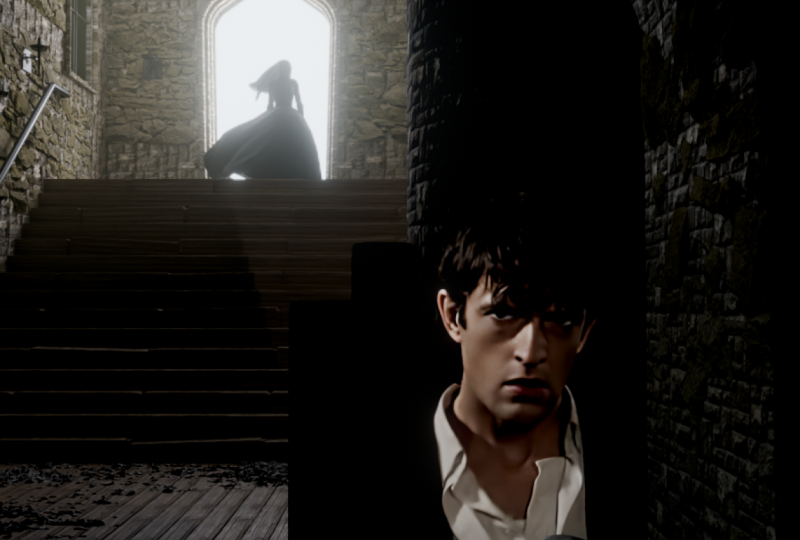
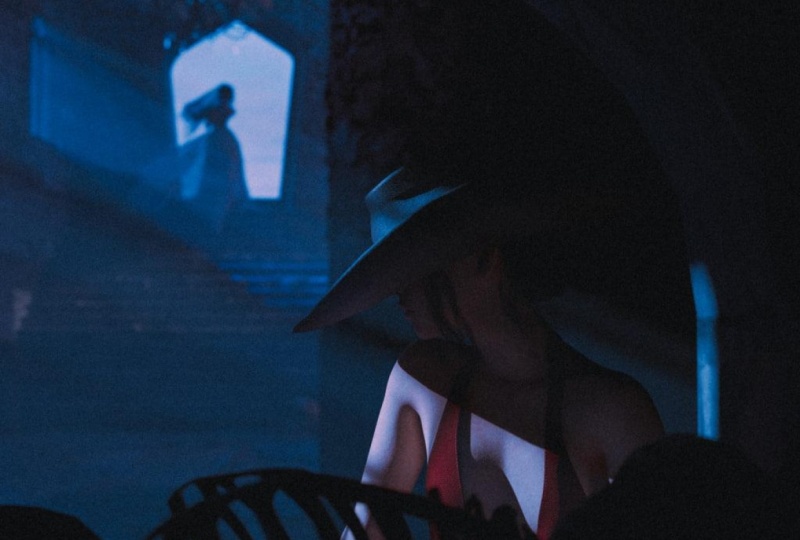
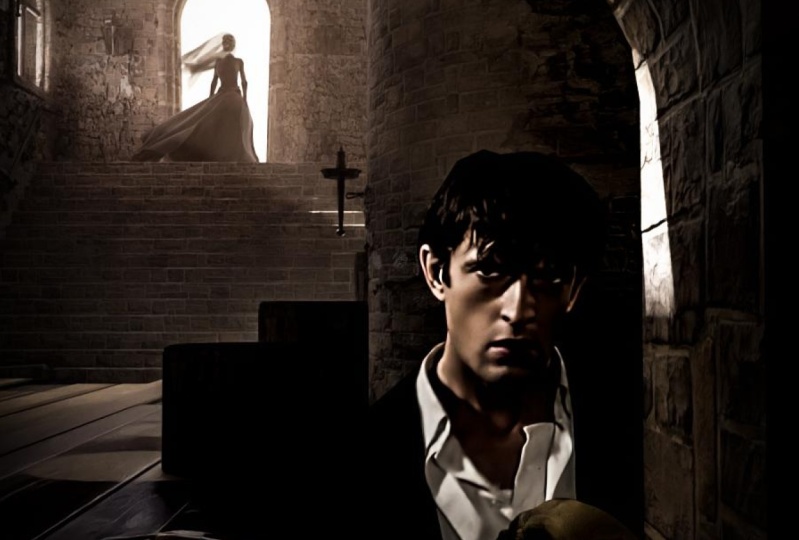
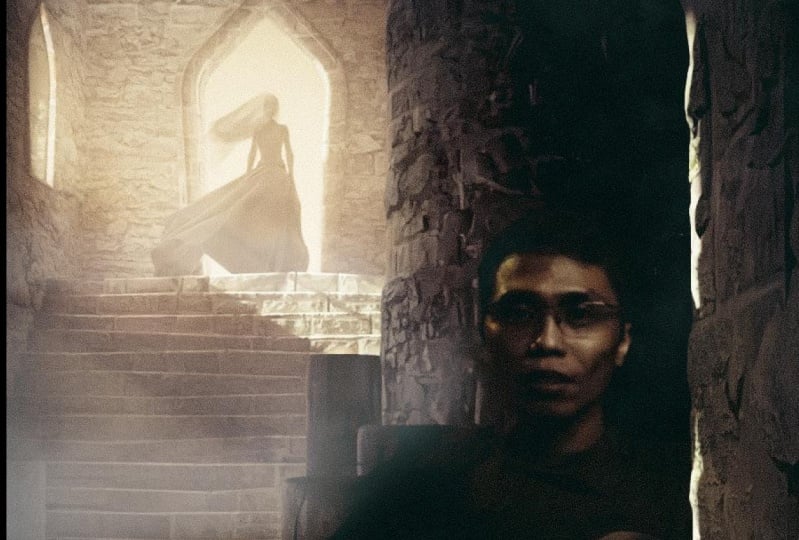
1. 1 - Introdução: The Land é um ex-policial
da Scotland Yard e trabalha como detetive particular que investiga Há muito tempo, quando eu
colecionava histórias
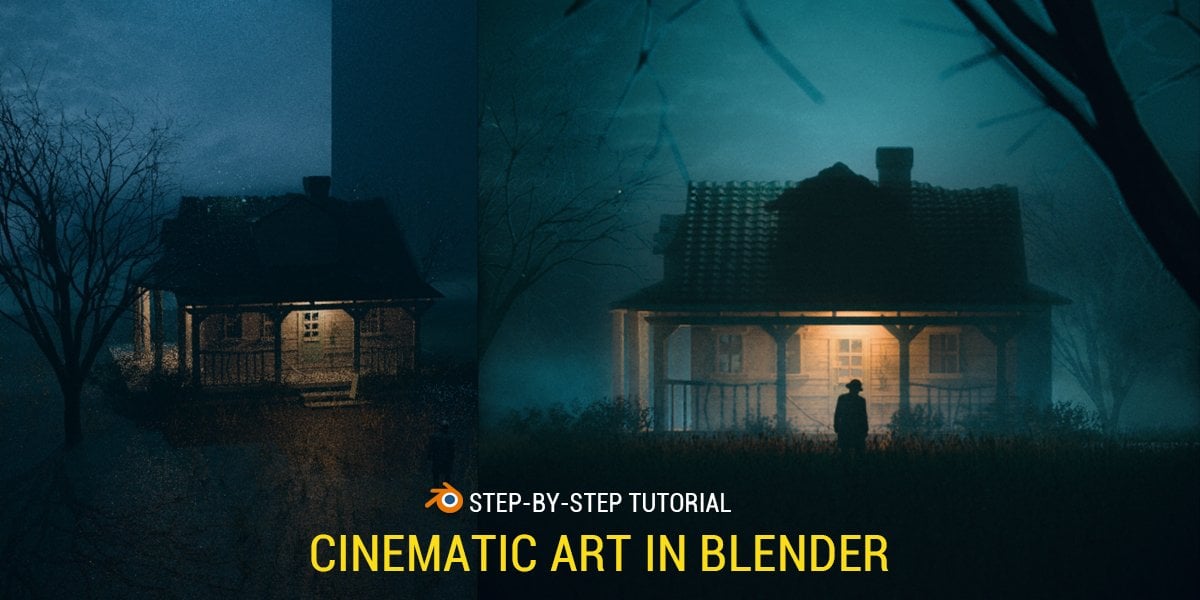
em quadrinhos, lembro-me especialmente de descobrir lembro-me especialmente de descobrir. Neste tutorial passo a passo, tentaremos tornar a descoberta realista usando o programa
gratuito Blender Falaremos sobre
modelagem, texturização,
iluminação, desempacotamento,
composição, pós-processamento Vou mostrar minha
maneira de criar um
rosto humano realista no liquidificador, o
que, de outra forma, é uma tarefa
muito difícil Também criaremos a
dama de preto, é claro, o castelo e todos os detalhes que você pode ver nesta renderização. O tutorial é passo a passo e adequado para iniciantes no liquidificador O arquivo final do blender e todos os recursos
estão incluídos Também compartilharei com vocês
o pacote de ativos Stone City. O pacote de ativos
consiste em digitalizações de fotos, principalmente de todas as paredes de pedra, casas
térreas, igrejas
e edifícios similares Cerca de 40 ativos prontos
para o navegador de ativos.
2. 2 - Castelo, figura básica: Esta é a nossa imagem de referência. Este é o meu resultado final
que obtive da última vez. Devemos comprar algo
parecido com isso. No final deste tutorial, compartilharei essas
imagens com você e também todos os recursos que
coletaremos até o final
deste tutorial. Também crio esta pasta
onde quero meu arquivo do Blender. Vou começar com a mistura. Esta é a versão 3.6 e agora
vou usar o arquivo. Vou chamar isso de Land Tutorial. Ok, e por onde começar agora? Primeiro, trarei essa
proporção ou resolução da capa original da Lando para
que possamos ver as dimensões aqui. E agora vou digitar
isso aqui no liquidificador. E vou mudar
de V para ciclos. E em saída, vou
digitar aqui 450 por 600. Também vou duplicar esta
resolução. Vou digitar aqui 200% Todos
esses valores dobrarão. Vamos agora excluir esses quatro cubos. Vou começar jogando, esse será o nosso turno. Vou pressionar aqui para
abrir esta etapa aqui. E vou digitar aqui
20 por 20 metros. Agora podemos configurar a câmera. Vou selecionar Câmera
e vamos usar o
Numpazero camera View Vou definir isso para 1,3
metro do chão. Podemos ver nesta referência
que a câmera está bem baixa. Também definirei o eixo z como zero. Vamos sair da visão da câmera. Se você digitar aqui zero, alinhamos isso,
o eixo no eixo x. Eu vou com 90 graus aqui, mas também vou com
cerca de 92 graus. Nós trazemos uma pequena câmera. Vamos agora com o número zero. Primeiro, vou com o número
sete até o topo ortográfico. Vou colocar isso no
centro do eixo y aqui. Agora, quando eu tiver selecionado a câmera, definirei a distância focal
para 35 milímetros Agora podemos começar com a modelagem. Primeiro vou fazer
essa parede aqui. Você pode ver essa parede aqui. E eu acho que isso
vai nessa direção. E eu também fiz isso
na minha última renderização. Primeiro, vou com o número sete. Aqui está meu arquivo do liquidificador. É assim que essa parede fica
do meu último arquivo do liquidificador. E agora vamos fazer algo
parecido com isso. Primeiro, vou usar
shift e cube. Vou fazer essa parede no
eixo de cerca de 14 centímetros. Vou digitar aqui 40 centímetros. E vou mover
isso no eixo y para cerca de metade desta câmera. Agora podemos trazer um eixo. Agora vou dividir esta janela, quando você ver essa
cruz, você pode
movê-la direita, para a esquerda, vou mudar para o Render Preview aqui e vou trazer
essas amostras para cerca de 22. E também para renderização. Agora, isso não vai
diminuir muito. nosso computador à esquerda, pressionarei zero para ir para a visualização
da câmera e
pressionarei N para remover essa guia. Agora podemos trabalhar à direita e ver o que aconteceu à esquerda. Vamos agora para o modo de edição. Você pode ir aqui para o modo de edição ou simplesmente pressionar Tab no seu computador, no teclado. E agora vou usar
o controle R. Vamos adicionar um
corte de loop aqui, ok? Eu vou com o controle. Acho que a melhor
solução é simplesmente mover isso para x x aqui. Eu só quero ver
essa pequena vantagem aqui. E agora podemos usar o
controle R por aqui. Agora podemos usar x x x. Vamos agora adicionar outra bola aqui onde esse
esqueleto vai ficar Mais tarde. Eu vou usar o
controle R por aqui. E agora vou usar x
e mover isso no eixo x. Agora, se você quiser se mover para baixo, basta selecionar
isso e mover um pouco para baixo. Está tudo bem. Mas se você também quiser
mover essa borda aqui para baixo, acho que a melhor
solução é usar Numped one e o modo de raio-x Basta selecionar isso. Selecione a borda e você pode mover tudo isso para baixo. Agora precisamos fazer um
chanfro aqui para que
possamos selecionar esse agente.
Vá com o controle. Mas agora vou desfazer isso porque acho que há uma solução
melhor para isso Primeiro, você precisa verificar
a escala para corrigir o chanfro. Vamos desativar esse modo de raio-x. Primeiro, precisamos usar o
controle A e aplicar a escala. Se entrarmos aqui com controle, faremos um chanfro destrutivo Se quisermos mudar
essa forma mais tarde, não
poderemos. Se formos com o controle B, agora
vou com o controle Z. Usaremos o modificador Bevel Mas agora temos um problema. Ficamos nivelados em todas essas bordas. Queremos o nível somente aqui. Podemos corrigir isso se definirmos esse método
de limite do ângulo ao peso. Agora, no modo de edição, selecione somente essa borda aqui. Agora, no item abaixo, temos esse nível de peso e podemos
transformar tudo em um. Isso se refere a 100%
do valor aqui. Se mantivermos a tecla Shift pressionada, podemos movê-la
um pouco para a direita. Podemos aumentar esse valor aqui
e também podemos
aumentar os segmentos aqui. Agora não é. Destrutivo. Isso
significa que podemos qualquer momento, ir até esse valor
e alterá-lo aqui. Obviamente, se você quiser adicionar,
por exemplo, um chanfro aqui, basta aumentar
esse peso do chanfro Vamos agora criar outra parede. Eu vou no número sete. Temos esse tipo de
parede cilíndrica aqui e também
em nossa referência eu
vou de cerca de 5 metros dessa parede com outra
parede cilíndrica com as dimensões. Podemos copiar isso aqui. Eu vou com cube. Este cubo será apenas para medição e vou
digitar aqui 5 metros. Agora eu sei que quero
nosso cilindro por aqui. E eu vou deslocar um cilindro e vou
manter esses 32 vértices. E agora vamos pressionar escala para cerca de 4
metros no eixo. Eu preciso de um pouco mais. Vou pressionar Z para escalar
isso no eixo. Podemos mover isso para cá. E agora podemos atrasar esse cubo. Agora temos essa
parede cilíndrica aqui em nossa referência. Podemos ver que aqui
está mais ou menos no meio da nossa cena e esse
cilindro está mais à esquerda. Se você quiser, você pode
selecionar a câmera e sob essa tela da janela de visualização, você pode ativar os limites, obter esta linha Ou você pode usar guias de
composição e colocá-los no centro. Temos essa linha aqui. Vou seguir em frente por aqui. Nós podemos mover essa luz. Isso é apenas para pré-visualização. Excluiremos isso mais tarde. Mas agora é útil. Vamos agora fazer paredes principais
aqui, deslocamento e cubo. Vou pressionar para escalar isso. Eu também quero fazer cerca de 5 metros
deste cilindro aqui. Eu vou trocar o cubo. Vamos digitar aqui cinco. Vamos trazer essa
parede até aqui. Está bem? E agora podemos
deletar essa curva. Vamos escalar isso no eixo Z. Acho que cerca de dez metros está bem. Primeiro, usarei o
controle para aplicar a escala. Vou remover esse
teto porque agora não
podemos ver o que está
dentro sem ampliar aqui Selecionarei essa
seleção de face e
pressionarei primeiro. Acho que adicionarei Modificador Solidify
para adicionar Aqui eu vejo muitas referências e a espessura da
parede costal é bem grande Vou digitar aqui 0,8 metros. Ok, agora não podemos ver, mas temos espessura. E eu vou para o modo de edição. E agora vou pressionar P, e separar por seleção, você pode ver a
espessura dessa parede. E podemos trazer isso à tona. Agora vou renomear
esses dois tetos. Então, saberemos mais tarde que
esse é o teto. Podemos esconder isso do porto aqui. Mas acho que essa não é a melhor solução
porque você pode ver que isso afeta nossa iluminação
na renderização do Viewport Se pressionarmos 12, isso não afetará
nossa iluminação, mas como
veremos aqui à esquerda, muitas renderizações do Viewport, não
quero
desativá-la Eu tenho outra solução. Podemos ir aqui em Propriedades do
objeto e clicar aqui Exibir janela de
exibição, e podemos definir isso
como limites Você pode pular essa parte, Will, isso é só para testar Vou definir isso para 200 e
vou fazer isso com luz laranja
aqui, você pode ver isso. Obtenha esta lâmpada de som aqui, por exemplo, no
Viewport, clique aqui Agora temos essa lâmpada solar aqui, porque basicamente a
excluímos do Viewport Mas se pressionarmos F, bem, não
teremos essa lâmpada de sol aqui A melhor solução é
apoiar essa prévia. No Viewport, vamos aqui em
propriedades do objeto e definimos isso Este objeto ainda está aqui, mas no Viewport é apenas um salto
3. 3 - Escadas: Ok, agora vou
deletar esta lâmpada solar. E agora vamos criar as escadas. Aqui podemos ver as escadas. E também na minha última renderização aqui, vou usar a porca
sete se você segurar tecla shift e, rapidamente, poderá
alterar esse ponto de origem. Assim, podemos criar o cubo de malha First
Stay Here. Vou usar x para escalar
isso no eixo x até mais ou menos aqui nos eixos Y e Z. Vou digitar aqui 20 centímetros. É assim que uma estadia é grande. Você pode continuar pressionando a tecla Shift, você pode mover isso com precisão. Eu vou com X e
movo isso para cá. Agora podemos usar tecla
numérica para isolar
apenas esse objeto e trabalhar com os Ou você pode escolher a
vista local e a visão local total. Se pressionarmos, podemos
remover essa etapa aqui. Agora vou usar o
modificador aqui. Vamos verificar a escala. Primeiro precisamos aplicar
controle de escala e escala. Vamos agora usar o
modificador RA e vou definir isso no eixo X para zero
e no eixo Y para um Agora podemos mover isso
no eixo, esse é um. E vou
reduzir um pouco para cruzar um pouco, talvez 2,9 Agora podemos
aumentar Vamos voltar com uma
chave pálida para nossa cena. E acho que da última vez
eu usei o valor de 15. Você pode ver na visualização de renderização
que isso não está visível. E isso é porque
não temos nenhum chanfro aqui. Se usarmos o modificador aqui, você pode ver agora que isso
é muito mais visível aqui Mas vou
reduzir esse valor com a tecla Shift pressionada, vou trazer esse nível de talvez 15
centímetros aqui. Podemos aumentar os
segmentos, talvez apenas um. Se movermos essa luz,
podemos ver isso um pouco melhor. Também podemos, de tempos
em tempos, escolher 12. Vou apenas definir isso
para o slot um com 11. E agora podemos continuar, apenas para pré-visualizar
o que aconteceu aqui. E eu quero mover
isso um pouco para baixo. Eu vou com GC
e, segurando a tecla Shift,
vou reduzir isso. Ok, agora eu só
quero conectar essa escada. Podemos mover isso
talvez no eixo y. Agora eu vou sair por aqui. E com shift, eu vou definir a origem
aqui e vou começar. E você só para se conectar com
essa parede aqui e o número sete e agora X, ok?
4. 4 - Portas e janelas, modificador booleano: Vamos agora completar
as portas que temos aqui. E primeiro para esta janela,
vou usar a tecla shift e clicar com
o botão direito do mouse aqui. Eu vou escolher
Shift a mesh cube. Isso é cerca de 2 metros. Podemos escalar esse
pouco no eixo y. Talvez possamos digitar aqui
nos 3 metros no eixo Z. Agora vou usar novamente
o numpkey. Vamos escalar isso um pouco mais
no controle do eixo Y que A aplica. Vou para o modo de edição. Vou adicionar uma olhada aqui. Agora eu vou ao pictures.com para ver como esse tipo de porta E queremos algo
parecido com isso. Ok, vou selecionar essa borda aqui e vou
colocá-la no eixo. Se quiser, você pode
selecionar as duas bordas. E com a tecla Shift pressionada, clique aqui e a tecla shift
é para Adicionar seleção. E podemos usar
X só um pouco. E agora podemos usar o controle B. Por enquanto
, direi isso para uma visualização sólida para
não desacelerarmos nosso
computador. Também usarei
seis controles
para o Be seis controles , podemos usar o controle, mas
tomarei cuidado aqui porque quero inserir. Talvez eu escolha apenas
três vértices aqui. Agora, se
pressionarmos A, podemos excluir
e limitar a sola. Isso excluirá todos esses cortes
ou bordas
desnecessárias que temos nesta parte. Agora podemos trabalhar
mais facilmente com isso. Está bem? Agora
vou usar a chave de Napes Acho que esse chanfro
deve estar aqui. Eu vou novamente com o controle
Z. Eu vou com o controle B. Talvez apenas um loop, corte uma exclusão, limite o. Então, vamos voltar primeiro à visualização da
renderização. Essa parede aqui é muito grande. Vamos corrigir essa tecla numplash
para isolar essa tecla numérica. E agora podemos ir para o modo de raio
X e selecionar
toda essa parede aqui. E vamos trazer isso à tona. Ok, agora vemos melhor
essa porta. E eu vou usar a tecla num porque usaremos
esse objeto como ouro Eu quero cruzar
isso para o outro lado. Vamos colocar isso aqui. Talvez aqui, uma coisa que
é importante aqui na renderização. Não vemos essa borda
dessa parede aqui, mas em nossa referência, essa borda é
algo sobre aqui. E aqui vou para o modo de edição e selecionarei
essa face aqui. Vamos mover muito isso no eixo x. Vamos primeiro para esta porta e agora vamos novamente para o modo de edição. E essa vantagem aqui, precisamos de um pouco mais. E agora vemos essa vantagem aqui. Se movermos essa lâmpada pontual, podemos ver isso melhor. Agora vamos colocar essa lâmpada aqui. Ok, agora podemos
ver claramente essa borda aqui. Vou novamente editar mais e, em
seguida, mover isso para cá. Ok, agora podemos usar
esse objeto como ouro. Vou selecionar esta parede aqui e vou usar o modificador de
ouro E agora vou selecionar essa parede. Agora podemos ver que obtemos esse
buraco desse objeto primeiro. Vou usar o dobro
aqui e renomear esses dois objetos de touro de ouro Sempre saberei que
isso é um objeto de ouro. Agora, não vou aplicar esse objeto de ouro
porque o farei mais tarde Mude a posição
desta porta aqui. Eu acho que isso é muito grande. Então, vou pressionar S
e mover isso para baixo. Agora, esse objeto funciona como ouro, mas não podemos ver um buraco aqui
porque temos esse objeto Agora vou apenas remover isso da porta e também da renderização. Agora vemos esse buraco aqui. Quando precisarmos desse objeto, vou para o modo de edição. E eu sempre posso reduzir
isso e mover isso,
mas isso é apenas no
Viewport Preview, podemos ver que isso
está desativado no Render Por exemplo, vá com 12, podemos ver essa porta aqui, ok. Agora, para adicionar outro
orifício aqui para a janela, você pode ver isso aqui
e também essa referência. Por exemplo, se você desativar esse objeto e
usarmos outro cubo, precisaremos de outro modificador de
ouro Mas eu não quero fazer isso. Existe uma solução melhor se
entrarmos no modo de edição. Se você escolher Shift
e outro cubo. Esse cubo faz parte
desse objeto. Aqui você pode ver que selecionamos
esse objeto de ouro Esse é o mesmo objeto. Esses dois objetos são
parte do mesmo objeto, mas no modo de edição sempre
podemos selecionar com L. Ou se você
quiser selecionar este, podemos usar L para
selecionar partes soltas. Se entrarmos no modo objeto
e se desativarmos isso, podemos ver que temos
um modificador de touro Temos dois furos. Agora
vou assar isso no Viewport e agora vamos pressionar
L para selecionar isso Nós podemos fazer isso menor. Agora podemos começar a moldar
essa janela aqui. Vou continuar, novamente,
para escalar um pouco isso, vou controlar para
adicionar um look cut aqui. E vamos com Naples Key. E vamos modelar algo
parecido com isso. Vou falar um pouco sobre isso, podemos usar
talvez Y little e controlar B para adicionar o nível aqui. Vou usar L e
excluir a sola limitada. Ok, temos
outra janela aqui. Podemos ver que essa
parte aqui sobe, então podemos fazer isso também aqui. Se formos para o modo de edição, podemos pegar essa
borda aqui e talvez
possamos movê-la para baixo
e esse pouco para cima. Vamos ver como isso parece. Ok, temos essa vantagem aqui.
5. 5 - Portas e janelas, quadros: E agora podemos fazer rapidamente
essa moldura de porta aqui, fazer esse objeto de ouro
na janela de exibição E eu vou para o modo de edição. E primeiro pressionarei
L aqui e mudarei, eles movem isso no eixo y. Agora, isso ainda faz
parte desse objeto de ouro, mas vou seguir e
separar por seleção Agora esse objeto é
outro objeto, isso não é nulo Podemos renomear essa
moldura de porta. E agora precisamos recuperar essa visibilidade na renderização
porque ela ficará visível. Podemos usar Triclon, definir a origem da geometria
com Mpsleski,
podemos começar a modelar essa moldura podemos Vou para um modo
e selecionarei esses
dois lados. E eu vou pressionar para Inserir. Agora vou pressionar Alt para
extrudar ao longo dos valores normais. Agora vou inserir isso. Se formos demais aqui, obtemos esses cruzamentos Mas vou apoiar isso aqui. Existe uma solução. Se você pressionar,
agora reduzimos isso. Ok. Agora, se usarmos tudo, você pode extrudar isso normalmente Se continuarmos novamente, podemos
voltar aqui e
pressionar agora. Vou
extrudar de acordo com Se você tiver ativado, precisará habilitá-lo
em Preferências adicionadas. Os anúncios são só digitar aqui, saquear, ativar esse anúncio. Você pode clicar em Go for Bridge. Vamos agora selecionar alguns
desses rostos aqui. Vou derrubar isso
e também os dois. Agora vou selecionar essa borda, selecionar essa borda. E, sem
controle, você pode encontrar o caminho
mais curto de
um ponto a Se aqui o Blender
selecionar toda essa linha, eu selecionarei esta E agora, para ir para outra borda, precisamos segurar a tecla Shift.
Agora podemos ir novamente com controle Controle
aqui e controle aqui. E agora, novamente,
mude para pular para essa borda. E agora, novamente, controle. Ok, agora podemos usar
o controle B para estar no nível aqui. E vamos também fazer com essas
bordas aqui, controle B. Vamos voltar com a tecla não pálida E vamos desabilitar
isso na janela de exibição. Agora podemos colocar isso
na posição aqui. Ok, agora temos boas molduras de
portas aqui. Vamos fazer o mesmo com
essa janela aqui. Vou apoiar isso por um
segundo e adicionar um modelo para selecionar esta
peça solta e enviar o mod X little no eixo X
separado por seleção. Vou renomear isso para a moldura
da janela e empacotá-lo
para renderizar o modo de visualização E agora podemos isolar essa
origem do
conjunto E vamos modelar. Ok, vou pressionar L e X
para escalar esse pequeno eixo x. Agora podemos fazer o mesmo que fazíamos antes. Vou pressionar para inserir isso, tudo é extrudido ao longo dos normais repetidamente. Todos os x se movem ao longo dos normais. E talvez mais uma vez
eu vá com a ponte. Mas com o bridge,
temos esse problema. Por causa dessas duas fases, vamos selecionar essas duas fases. Essas duas fases têm as
mesmas dimensões aqui. Se usarmos o bridge, isso não
funcionará corretamente. Vou escolher uma solução
rápida e
vou excluir as fases. Agora podemos continuar trabalhando, então podemos fazer a
seleção aqui. Primeiro controle de retenção na fonte, selecionamos toda a linha aqui E agora mude para pular
para outra linha aqui. Este eu também
selecionarei este aqui. Mude novamente com controle. Agora vamos usar o
controle para nivelar isso. Vamos agora colocar
isso aqui para posicionar. Isso é o que temos por enquanto. Vamos modelar essa malha
de metal aqui. Clique com o botão direito do mouse e eu
vou virar um cilindro e vou dizer isso, talvez apenas para oito, talvez 12. Agora vou com
x 90 para girar
90 graus e agora
vou com Y.
Agora vou usar a tecla Nps e o controle R para adicionar
um corte de laço aqui,
controle para chanfrar e role a
boca para baixo para remover E agora, tudo isso ao longo do normal, agora podemos pressionar L e deslocar D, Y, n, x, n para girar o eixo x. No meu último arquivo do liquidificador, eu também fiz esse furo aqui Não tenho certeza de como isso
afeta nossa iluminação, mas agora vamos fazer isso rapidamente. Basta acessar o
objeto de ouro e o modo de edição. E se agora adicionarmos
outro cubo aqui, podemos ver que isso afeta lingote e podemos
simplesmente fazer esse buraco Podemos fazer outro buraco aqui. Mas eu vou continuar e
reduzir isso um pouco.
6. 6 - Iluminação: Isso é o que temos por enquanto. E agora vamos definir a iluminação. Então, vou para o slot dois e podemos comparar mais tarde,
antes e depois. E para iluminação,
vou usar esta lâmpada de ponto. E você pode ver que a única
luz que temos aqui é
deste mundo, dessa cor cinza. Da última vez, usei uma cor
levemente alaranjada e trarei
isso aqui. Ok, agora eu
vou com a lâmpada solar. Vou usar a tecla Shift e clicar em
Colocar origem sobre aqui. Agora vou com lâmpada e sol. Agora podemos girar
esse sol com X Y. Vamos agora dizer aqui
em propriedades da luz E vou enviar isso também
para uma cor levemente laranja. E eu vou dizer
isso, talvez até 15. Você pode ver que isso não
é tão visível, mas depende do ângulo. Se, por exemplo,
pudermos ver que temos
essa lâmpada solar aqui, vou com o número sete para a
vista portográfica superior e vou girá-la nessa direção porque criaremos
esse efeito solar Também vemos essa
referência aqui porque
temos muita iluminação na face
do cão terrestre. Também temos isso aqui. Eu quero criar esse efeito
solar aqui, mas vamos brincar com isso. Agora vou trazer mais
algumas amostras na
janela de exibição para ver isso melhor Se quiser, você também pode usar
o ruído em Viewport,
mas eu gosto de
menos granulação do que essa amostra está aqui. Também podemos aumentar
isso na renderização. Na minha renderização, você pode ver que eu coloquei muito foco
em segundo plano. Eu não quero muita
luz aqui em primeiro plano. Use também a lâmpada de área aqui, luz de
mudança e a lâmpada de área. Vou trazer
isso aqui da última vez. Eu vou com o valor de 30 aqui. Vamos ver, na minha última renderização eu também uso uma cor
levemente alaranjada. Ok, agora vou
pressionar para escalar isso um pouco e talvez me
mover por aqui. O que eu também fiz da última vez, porque não há
iluminação suficiente aqui, eu uso shift x,
X menos N para girar na
direção oposta Vou colocar isso na frente
dessa parede aqui, essa porta Y. Vamos colocar isso aqui Para escalar o eixo Y novamente. Agora vou fazer o mesmo
com esta janela aqui. Envie Y, L, Z, noite e X para reduzir isso. E vamos colocar isso
aqui, isso é antes. E se você pressionar J no teclado, poderá pular entre os slots aqui, mas temos muitas solas de
brilho nessa área Se você olhar meu credor, você pode ver que
eu fiz essa parte escura apenas para combinar com esta terra Mais tarde,
mostrarei como fiz isso no liquidificador. Se você não sabe,
também podemos definir uma luz negativa. Agora vou usar o Numpad de sete para o topo da mudança ortográfica Clique em Colocar origem aqui e agora podemos usar a lâmpada de mudança e ponto de
luz. Eu
vou trazer isso à tona. Se formos para menos,
por exemplo, eu vou com -1.000. Podemos ver que obtemos essa cor de
luz negativa aqui Mas da última vez que
usei -75, sei que é muito lento porque eu
não disse isso para P. Com certeza vou dizer isso
para GP E vamos pressionar F 12 novamente. E agora isso é muito mais rápido. Apenas alguns segundos no meu sistema. Você pode ver aqui, OK. Então, isso é antes, com essa luz negativa aqui, o que eu fiz da última vez, eu também adiciono duas luzes
muito pequenas aqui. Esse é o valor de sete. E também um no chão. Só para ter um pouco
mais de detalhes sobre esse andar aqui e
também sobre essa borda aqui, porque se formos
aqui é bem escuro. Podemos fazer isso agora, mas isso não é tão importante. E eu vou usar a lâmpada de
mudança e de área. Vamos com L Y. O Y menos pode
girar nessa direção E agora vou para Ump seven. E vou pressionar R Z para
girar nessa direção. Agora, esse efeito só está
nessa parede aqui. E vamos trazer esse
valor também para sete. Agora eu vou com a nave X, e vamos nessa direção e trazer tudo isso aqui
para obter esse efeito aqui. Basicamente, agora temos
a mesma iluminação configurada da última vez. Isso aqui ainda está bem escuro. E o que eu fiz da última vez, eu simplesmente vou aqui, propriedades de
renderização e gerenciamento de
cores. E eu disse que nessa exposição a
1,15 obtemos mais luz aqui. E eu também aumentei isso um
pouco para 1,15 dessa gama. Mas vamos usar uma sombra
suave para este objeto aqui. Então eu clico em suavizar
e podemos, no normal, definir essa suavização automática
para 30 graus, ok?
7. 7 - Material de pedra: E agora vamos adicionar textura de tijolo aqui ou textura de pedra aqui pois essa parte principal
dessa textura de pedra
vem do polígono Este material é gratuito. Se você pesquisar por polygon Don, você pode encontrar este link aqui Vou copiar esse
endereço deste link. E também compartilharei
qualquer caso com você e
criarei esse arquivo de links. Vou colar isso aqui, basta baixar isso
aqui para baixar isso. Depois de baixar o, basta
copiar este endereço e ir para Editar Preferências e
instalar este Don. Selecione isso e
instale este Don. E você deve obter algo
como este polígono Adicionar. E se você agora
pressionar o teclado, você deve encontrar
esse polígono Da última vez, procure
por, acho, Stone. Encontrei esse material aqui
porque eu baixei isso. Eu também tenho isso aqui. E agora vou
selecionar esse objeto. E eu clicarei em
Aplicar uma preferência. Eu disse essa resolução para um K porque acho que
isso é bonito o suficiente. Eu não quero
grandes texturas aqui. Agora vou pressionar Aplicar. Não podemos ver nada aqui. Vemos esse
efeito em nossa renderização. Mas se entrarmos aqui em
Material Preview aqui, podemos ver que esse material. Mas quando estamos
em uma prévia sólida, podemos fazer uma coisa. Podemos selecionar esse material, acessar o Viewport Display e mudar a cor Por exemplo, essa cor verde. E agora sabemos que somente esse
objeto tem esse material. Selecione este material
e eu simplesmente
arrastarei e soltarei todos
esses objetos aqui. Também à estadia
aqui nesta parede. Ok, agora vou verificar a escala. Vou selecionar esse
objeto e quero que tudo volte para um controle Aplicar escala também queremos
esse material às molduras, este e este. Vou aplicar os modificadores porque não quero mudar as
barracas aqui, Converta isso para, agora
aplicamos todos os modificadores. E agora vamos
selecionar novamente tudo isso. Se você for para o
modo de edição e pressionar A, podemos ir com você.
E projeção. Agora vamos para o
Material Preview. E vamos ver como a escala
disso é muito pequena. E eu vou trazer esse editor. E agora vou pressionar aqui
A para selecionar todas as extremidades. Vamos reduzir isso
talvez um pouco mais. Ok, esta parte não está correta, então vou pressionar L nessa
parte e aumentar um pouco. Ok, isso é o que
temos por enquanto. Se selecionarmos esse material
e acessarmos o editor Shader, podemos ver muitas opções
de personalização Da última vez, mudei essa saturação para menos dois porque temos
muitas cores E aumente esse brilho em preto
ou branco para 0,7 na última vez, apenas para adicionar um pouco mais de
brilho aqui. Ok, não podemos fazer o teste. Isso é antes e isso acabou. Podemos simplesmente criar outro
material para essa peça de metal. Podemos chamar isso de metal. E, por enquanto,
talvez eu mude de cor para algo como marrom escuro e escuro. Mas como essa
textura de pedra faz parte da nossa cena, você pode ver essa
pedra em todos os lugares. E eu não estou muito feliz
apenas com essa textura plana com
essa protuberância e deslocamento Eu também quero mais detalhes. Eu tenho um Photoscan que fiz
talvez alguns anos atrás. Você pode ver como esse look, eu fiz isso com captura de
realidade. Se formos para a visualização de renderização, você pode ver como isso fica. Esta é uma prévia do material. Vou compartilhar esse
Photoscan com você. Não vou compartilhar
um arquivo separado com você, mas também compartilharei
meu último arquivo do Blender, que é este Você pode simplesmente ir aqui e selecionar esse objeto e
copiar objetos. Você também pode fazer isso com todos
esses objetos. Agora vamos copiar isso. Vamos usar pasta. Você tem esse objeto aqui
e agora pode começar a
cruzar o que eu quero com isso. Eu não coloco isso completamente para ser apenas
essa parte visível. Eu escolho x e nos
cruzamos ligeiramente para obter mais detalhes Você também pode fazer isso em sólido. Ok, agora
vou dedicar algum tempo para
cobrir os lugares visíveis aqui. Vou escolher uma coisa
que é muito importante aqui. Não use a nave
D para duplicar isso com um D para criar uma
instância desse objeto Isso economizará muita
memória em nossa cena. Se você usar D e C, se alterar alguma coisa
aqui no modo adicionado, poderá ver que essa é a mesma
instância desse objeto. Ok, agora vou usar x e me mover um pouco
para cruzar isso. Também faço uma peça menor porque não temos
muito espaço aqui. Eu não me alongo. Se escolhermos X, também
obteremos essa parte
que bloqueia as luzes. Eu fiz uma peça menor aqui. Agora vou pegar esta
peça menor aqui com o objeto de cópia. E vamos voltar à nossa cena. E agora vamos colar
isso aqui, Y. Você também pode usar air xs
para girar isso, se quiser Isso é antes e
isso é depois. Vamos também tentar cobrir
essa parte aqui. Isso vai ser muito
mais difícil do que esta parte aqui, mas eu vou, vou
usar o shift D por enquanto, porque vamos mudar
esse modo de inedição, eu vou com seis Coloque isso aqui e agora Z
para girar isso no eixo. Vamos usar a chave Nopal para
isolar esses dois objetos. E agora vou para o modo de
raio-x, modo de edição. Vamos colocar isso aqui. Agora vou selecionar essa parte no meio e vou fazer a edição
proporcional aqui Se pressionarmos agora,
obteremos esse pincel. Se você não vê esse pincel, basta passar o mouse para baixo e agora
podemos movê-lo e tentar cobrir este. Role, passe o mouse para baixo e RZ
para girar isso no eixo. E tente colocar isso aqui. Está bem? E essa parte aqui também. E pegue a seguinte forma deste cilindro aqui. Está bem? Vamos ver como isso parece. Vou desativar
esse modo por enquanto. E vamos ver quando colocamos
isso aqui, como isso parece. Uma coisa que podemos fazer agora é desabilitar essa
renderização por enquanto. Podemos ir para o modo de edição
e usar o vértice. Podemos selecionar alguns vértices
que não são visíveis aqui. E se continuarmos,
podemos mover esses vértices que
são muito visíveis, podemos mover para o lado Ok, e também esta parte aqui, eu só quero a
interseção de slides com este cilindro aqui. Ok. Vamos ver como podemos usar
Y para mover esse pouco para fora. E o que podemos fazer,
podemos ir até o, e vamos usar z para
girar isso no eixo Isso agora também deve caber aqui, z para girar isso E vamos ver como isso parece,
vamos reduzir isso. Ok, vamos ver como isso antes e depois de
obtermos alguns detalhes aqui.
8. 8 - Detalhes nas escadas: Vamos consertar as escadas agora. Eles são perfeitamente planos, o que é o que queremos,
e podemos resolver isso. Se formos adicionar o modo, podemos adicionar alguns melhores aqui Eu vou para o modo de edição. Vou usar o controle e
adicionar alguns cortes de loop aqui. Agora, o que podemos fazer,
vamos usar esses cortes de flop de
controle de seleção de bordas aqui Podemos usar o controle
B para adicionar chanfro. Se continuarmos com tudo o que
pudermos, seguimos os padrões normais. Agora podemos mover isso
um pouco para dentro. Está bem? Se agora usarmos o controle amplificado, podemos expandir a seleção E podemos usar o controle B
novamente para adicionar um nível aqui. O que podemos fazer é selecionar isso com
esta primeira fase
e mantendo controle desta última fase aqui. E agora vou pressionar, você pode manter essa edição
proporcional, mas também pode desabilitá-la, basta fazer alguma
randomização aqui Y. Minha recomendação é dar
uma olhada em Você pode ver como costumam ser os
estados de Castal. Ok, agora podemos
voltar aqui e continuar, girar isso e fazer a
randomização Vou te mostrar
outro método aqui. Se usarmos o controle novamente, controle para adicionar cortes de aparência e controle B novamente e
adicionar mais um loop. Corta no meio com a
rolagem do mouse para cima. Agora
você pode usar o controle amplificado
menos para subtrair a seleção E agora temos apenas essa parte
do meio selecionada. Se agora escalarmos a partir
do centro desses objetos aqui, mas não quisermos isso, precisamos escalar isso em origens
individuais se
habilitarmos isso aqui. E agora pressione, escalamos isso
a partir da origem individual aqui. Agora podemos usar o
control numpad plus para expandir a seleção e o
controle B para chanfros E agora entendemos isso. E vamos voltar ao
modo de edição e fazer o mesmo que fizemos antes, então isso é antes
e isso é depois. Acho que também podemos fazer mais
desse controle, mas menos
reduzir isso. Apenas gire isso, ok? Se você olhar renderizar, eu também fiz as peças de madeira aqui, porque temos
muita pedra e eu quero fazer
algo diferente. Então eu fiz a madeira brincando aqui. É assim que isso parece. E faremos isso agora.
9. 9 - Plancas: E podemos fazer isso facilmente. Vou usar Shift,
clique com o botão direito do mouse e Shift A mesh cube. E eu vou isolar
agora esse objeto. Agora eu quero fazer isso em
talvez apenas dois enviados para M, e o eixo x pode ser 15 enviados. Ok, e agora temos um plano. Vou usar o controle
a e aplicar inclinação. Eu vou fazer isso, vou com o número sete e
vou para o modo de edição. Desloque o x e mova
isso para cá. Eu quero colocar essa vantagem
sobre essa origem aqui. Agora temos apenas
dois objetos aqui. Mas se formos para o modo de edição, então podemos deslocar o x
para mover isso no eixo x, eu farei mais dois. E o que vou fazer agora, vou usar o
modificador de raios aqui Podemos ordenar isso no eixo x. Vou simplesmente
segurar a tecla Shift e mover para a direita para fazer
uma pequena diferença aqui Talvez 0,01, OK, agora se usarmos
outro modificador de matriz, mas não no eixo x, agora vou para o eixo y. Temos outro plano aqui. Mas vou mover isso até
conectarmos isso aqui. Talvez 665 ou sete. Ok, se formos para o modo de edição, você pode ver que temos apenas esses quatro planos
diferentes aqui. E outros planos vão se repetir. Com essa matriz, podemos aumentar essa contagem cinco ou seis vezes. E também no eixo Y aqui. Ok, agora vamos decorar Nápoles, a
chave da nossa cena. E Y. Também mova isso aqui E vou aumentar
isso mais uma vez, mas no eixo X aqui. Ok, vamos usar um pouco de
Z para trazer esse pouco tona C. Vamos agora continuar trabalhando com a textura
dos planos aqui. Agora vou criar um novo material
e vou ligar para os planos. Eu vou abrir aqui. Você é editor. Se eu
pressionar, removerei este tebeditor Agora eu baixei isso do Texture.com, mas acho que
vou compartilhar essa Você pode usar algo
parecido com isso. Leve isso para o Blender. Agora vou conectar essa cor base. Se você acessar o Material Preview, podemos ver o que obtemos. Eles precisam ir para o modo de edição. Então, vamos verificar a projeção
em escala. Agora vou selecionar as faces superiores dos
quatro planos que temos. Agora vamos projetar
isso corretamente. É para girar isso no eixo. Agora vou me
preocupar apenas com um dos planos. Vou reduzir isso. Agora podemos selecionar um por um
e podemos reprojetar isso, talvez um aqui,
outro esteja bem Vamos projetar
esse aqui. Essa. Basta reduzir a
escala no Zxiskay. Importante aqui, bisel,
muito importante. Vou para o modo de edição
e pressionarei Selecionar tudo. Vou usar o controle
B para adicionar chanfro aqui, e você pode ver esse chanfro, mesmo nesta prévia sólida Vamos para a pré-visualização do Render. Ok, isso parece muito bom agora, mas você pode ver que temos mesma rugosidade em
todos esses planos Então, podemos criar outra
variação aqui com cor M, cor mp. E vamos conectar isso, vamos
conectar isso à rugosidade. Agora temos muitas
partes brilhantes porque temos cor
bem escura dos
planos aqui. Eu vou agora. Traga essa parte escura. O liquidificador D tem o valor zero
, que é brilhante e branco. Valor de um, que
é bastante aproximado. Eu vou derrubar isso. Está bem? Também podemos
fazer mais contraste. Se seguirmos para a esquerda e esta. Este à direita e
este à esquerda, podemos fazer outra cor
Emp para a cor do relevo Vamos voltar ao normal, mas precisamos de uma colisão aqui Vamos conectar isso à altura. E agora podemos controlar a intensidade da
colisão. Vou trazer isso para
0,1 e isso para baixo. Vamos adicionar mais uma matriz aqui. Vamos passar para mais ou menos aqui. Ok, agora podemos
ver como isso parece. Ok, é assim que isso parece. Talvez possamos trazer
esse pouco mais para a protuberância
branca, mais para a esquerda Se você quiser, você pode
aumentar essa matriz. Mas vamos colocar aqui e
isso não será visível. Esse look, por enquanto, da última vez. Eu também posso
fazer com que essas pessoas, se quiserem, possam
copiar esses objetos. E você pode colocar nesses
cantos se quiser, basta colar isso aqui e
vamos trazer isso aqui e GC, trazer o eixo Z. Mas uma coisa que
é importante aqui que também precisamos fazer
alguma randomização aqui Isso é perfeito demais. Agora podemos tentar
converter isso em malha. E agora aplicamos
esse modificador RA e cada parte agora
é uma tabela Se pressionarmos L, podemos usar Z, Y e fazer alguma randomização Aqui. Vou pressionar L
algumas vezes aqui, talvez z, y ou x. Mas uma coisa que também
podemos fazer aqui, vamos ver qual delas está visível. Vamos selecionar este
e adicionar cortes em loop aqui. Se você agora optar pela edição
proporcional, podemos selecionar essa borda aqui Podemos seguir em frente e
também podemos mudar a forma
desse objeto. Mas você pode ver que
afetamos todos esses planos ao
mesmo tempo, dependendo do tamanho desse pincel. Mas se selecionarmos aqui conectado, só
podemos conectar parte
desse objeto porque temos
espaço entre os planos. Agora vamos editar
nesta prancha aqui. Vamos selecionar essa parte. E agora podemos mudar a
forma desse plano. E podemos fazer o mesmo
com algumas delas. Então, isso é antes do fim. Isso é Ch planks.
10. 10 - Esqueleto: Vamos agora importar
esse esqueleto aqui. Vamos ver como isso parece. E isso é do Blender. Vou pagar esse link aqui se você quiser comprar a versão
completa da banda. Esta é uma versão gratuita. Você só precisa fazer o
mesmo com o polígono. Baixe este anúncio aqui, acesse
Editar Preferências e
instale e ative este anúncio. Você tem instruções completas
neste vídeo aqui, você obtém esta barra aqui. Se você pesquisar, por exemplo, Skill, e isso é
o que eu fiz da última vez. Você pode ver esse armário aqui. Eles são pagos, mas você pode encontrar muitas coisas
gratuitas aqui. Se você quiser ativar
esta versão paga, pode fazer este link que
compartilho com você. Acho que a última vez
foi de apenas $6 por mês. Temos outro aqui. Acho que uso esse. Não tenho certeza, você só precisa
passar por aqui, por exemplo. Basta colocar isso aqui. E quando você vê
esse objeto vazio, geralmente são objetos pais. Assim, você pode controlar ou separar
o objeto
com esse pai. Então, se você usar x, x menos np, x 90 e Z para
girar nessa direção, podemos simplesmente colocar Isso é o que eu fiz da última vez. Mas certifique-se de que, ao
baixar objetos da Internet, verifique qual textura esse uso e a malha
desse objeto. Parece um objeto de poliéster muito
baixo. Esse objeto é bom. Mas certifique-se de que, se você tiver
muitos vértices aqui, você pode limpar comigo
e isso está na minha geometria E você pode trazer
isso, por exemplo, 0,5 para reduzir a malha. Mas isso também depende da
distância da câmera. Se isso
for algo como plano de fundo, sempre
usarei essa opção de geometria
Decimate Uma coisa que você pode usar aqui: se você pressionar Full
Stop no teclado numérico, nós erraremos,
navegaremos até esse objeto Temos um I will go right,
podemos selecionar objetos. Vou deletar isso por enquanto. Vou copiar essa da minha
última cena porque não tenho certeza se talvez tenha feito alguma
modificação na textura. Vou parar aqui e vou selecionar objetos nesta coleção de
esqueletos E vou apenas copiar
meu objeto do último. Copie objetos e eu
vou colocar isso aqui. Ok, acho que selecionei
mais do que isso. Então, eu vou com o controle. Você pode usar a tecla Full Stop no teclado e o Blunder
navegará até esse objeto e você
pode simplesmente clicar com o botão
direito do mouse e selecionar
objetos nesta coleção E agora selecionamos apenas isso para nossa cena Cole o objeto aqui
e apenas mova-o. Isso é o que temos
por enquanto e
continuarei com o
tutorial de gravação amanhã.
11. 11 - Personagem de Dylan Dog: Foi aqui que
paramos ontem e agora vamos criar terras. Se formos ao meu
último arquivo do liquidificador, você não pode modelar em 13D aqui Você pode pensar, ok, isso é um modelo terrestre, mas não, isso é apenas um modelo de baixo
polígono e um modelo baixo polígono e eu uso isso
apenas em escala e prenúncio, encontrei isso no
meu Este é um modelo de imagens
digitalizadas de um Hubert, mas isso não é importante Você pode usar qualquer modelo de
ameaça aqui, mas também compartilharei esse arquivo de
erro com você Você pode usar esse
modelo se quiser,
mas, como eu disse, isso é apenas para
escala e prenúncio Vamos colocar isso em prática por enquanto. Então eu vou com x e
vou colocar esse objeto aqui. Se você selecionar este
objeto, se formos aqui, propriedades do
objeto e
sob visibilidade, você pode ver que eu desativei
isso na visualização da câmera. É por isso que você
não consegue ver nada aqui. Eu uso esse modelo
apenas para sombra. Vamos voltar ao meu
último arquivo do Bender. Vamos criar essa
silhueta aqui. Se você selecionar esse objeto, poderá ver que
temos um plano aqui. Esta é a nossa silhueta aqui. Você pode ver que isso está
brincando com uma foto. Achei essa foto neste link. Este é o filme terrestre de 94. Se formos ao Youtube, basta fazer uma captura
de tela a partir deste momento aqui eu faço essa captura de tela
e é isso que eu obtenho Então eu vou para I image up
scaler e obtenho esse resultado. Esta foto original
tem essa resolução. E, em seguida, aumentar a resolução
dupla aqui, pois o aumento da imagem para
essa ferramenta não é gratuito Você pode experimentar essa ferramenta, mas para remover a marca d'água
da imagem, você precisa pagar Mas como vou compartilhar
essa imagem com você, você não usa nenhuma ferramenta. Você pode simplesmente usar
essa imagem aqui. Mas também vou
mostrar como isso funciona. Vou copiar esse
endereço aqui e vou escolher essa imagem de baixa
resolução. Você tem alguns modelos aqui. Da última vez que usei esse
estilete, vou te mostrar como fica esse
look com um modelo macio. Ok, então isso é antes,
e isso é depois. Você pode, você pode aumentar
tudo isso para 800% até essa resolução E vamos tentar com o escalador
Sharp Up, também temos uma versão desktop com, eu acho, mais opções Vamos também nesta versão para desktop, você pode ver que
temos aqui algumas opções e mais opções do que
esta versão online. Vamos clicar aqui para visualizar. E esta é uma versão nítida e você pode ver como fica. Se ampliarmos aqui, você
pode ver essa parte de trás, todos esses detalhes e
também os cabelos minúsculos, todos esses pequenos detalhes Agora, quando você sabe como
obtenho essa imagem, vamos usar esse
iplender. Da última vez usei o turno para a direita Clique com o botão direito aqui para
definir esse ponto de origem. E eu uso shift com
imagens como P. Agora eu escolho essa
imagem de resolução, isso é o que eu obtenho. Vamos agora isolar isso com Fasl K e, com a prévia do
material, podemos ver como ficou o que
eu fiz da última vez que
removi o Eu não quero que isso
reaja com a luz. Eu conecto essa cor, Tom. Basicamente, tiramos a
iluminação dessa imagem. Eu acho que isso é um
pouco brilhante demais. Podemos controlar se conectarmos
isso à intensidade da emissão. E se usarmos
shift e procurarmos nó
Matt agora, podemos multiplicar
isso por um valor negativo Se formos para menos de um aqui, teremos menos luz aqui. Da última vez que usei 0,8,
acho que se formos para a esquerda, basicamente
tiramos a
luz dessa imagem. Vamos digitar aqui o ponto zero. A próxima coisa que faço aqui entrar no modo de edição. E só com K, ou se eu cortar uma parte que não
preciso dessa imagem, é um pouco difícil ver por
que não nos importamos muito
com esses detalhes aqui porque é tudo preto
e adicionamos a cor preta. É por isso que adicionamos a cor
preta aqui para mesclar melhor
essa imagem
com nossa cena Agora vamos cortar isso grosseiramente, não
precisamos desta imagem, mas se você quiser, você também
pode simplesmente copiar esse objeto aqui e
colocá-lo em nossa cena. Mas isso é o que eu fiz da última vez, acabei de começar a cortar
essa parte. Eu não preciso. Ok, algo parecido com
isso. E agora eu seleciono essas duas fases e
opto por excluir faces. Ok, agora isso se cruza com nosso modelo de três D e eu
vou mover um pouco Agora vou apenas copiar esse
último objeto porque não
quero perder
muito tempo colocando-o em posição com o dimensionamento. E essas coisas. Eu vou usar apenas objetos
baseados aqui. Eu vou com x da última vez. Eu só levo mais tempo
para cortar todas essas peças. Eu não preciso daqui no lado esquerdo. Não preciso me preocupar muito com essas peças porque temos
muitas cores pretas aqui. Mas no lado direito, mas no esquerdo, preciso me preocupar um pouco mais
com essas bordas aqui. Vamos rapidamente para o modo de edição. Vou mover
essa parte um pouco para baixo com o modo de raio x e
selecionamos essa parte. Vou mover isso um pouco para baixo. É assim que isso parece. Agora, o que eu fiz da última vez,
porque temos aqui muito contraste entre a
terra e esse fundo, eu apenas coloco
objetos cilíndricos aleatórios com material escuro. Este é o meu arquivo do liquidificador. Se você olhar renderizar, poderá ver alguns materiais
aqui, apenas cilindros básicos Vamos copiar esse objeto
e eu apenas isso em segundo plano para mesclar
esse cão terrestre com esse plano de fundo aqui
12. 12 - Iluminação, detalhe: Uma coisa que eu também faço na
minha última cena para mesclar melhor esse
plano de imagem com a nossa cena Você pode ver que
temos muita luz
neste lado direito em
terra, cara de cachorro. E eu também esclareci um pouco esse modelo de ameaça aqui. Agora essa luz tem
muito mais sentido do
que eu faço com esse pequeno orifício aqui. Vamos agora tentar fazer o
mesmo nesta cena. Só precisamos fazer um buraco
no lugar certo para colocar essa luz do sol
nessa parede aqui. Como criamos buracos da última vez que usamos esse objeto de
ouro aqui, agora
podemos quebrar esse objeto Se formos para o modo de edição e se,
no modo de edição, criarmos um novo objeto, isso funcionará como ouro, eu
usarei shift e cube Agora criamos esse cubo
colocado neste objeto aqui,
este será um objeto de ouro, mas para isso precisamos desabilitá-lo
por segundo na
visualização do Viewport A única coisa que precisamos
fazer agora é encontrar o lugar
certo para obter os
destaques dessa área aqui. Agora vou apoiar isso
na prévia do Viewport. Vamos mover isso até
acendermos a luz nesta área. Podemos começar a ampliar isso. Ok, agora vemos que
temos muitas luzes aqui, mas eu quero manter isso o
menor possível porque agora temos muita luz aqui. O que podemos fazer aqui é basicamente selecionar uma fase e movê-la
algumas vezes, ok? Agora temos luz apenas
nesta parte aqui. Vou mover isso agora para baixo. Vamos tentar mover essa parte
superior para baixo. Ok, eu preciso mover isso para cima
e essa parte para baixo. Está bem? Isso fica bem no eixo. Vamos agora remover uma
luz nesse eixo. Está bem? Isso é demais. Então, agora, volte
esse pouco aqui. Vamos nos mover um pouco mais. Acho que isso parece muito bom. Só temos esse
pequeno orifício aqui, que cria essa luz aqui. Isso é um pouco
demais por aqui. Se movermos, por exemplo,
esse modelo aqui, veja que isso
afetará essa sombra. Se mudarmos para aqui, você pode ver que
temos essa sombra aqui. Mas acho que não precisamos disso
por enquanto. Eu vou apoiar isso. Isso porque desativamos
isso apenas na câmera, mas ainda está visível na
sombra e em todas as passagens aqui. OK. Agora eu acho que
isso é muito plano. O que eu fiz da última
vez também toquei aqui uma parte
disso, pequenas fotos. Se você quiser jogar com isso, você pode usar todos os. Vamos agora isolar
essas duas partes. E você pode usar menos T. Talvez
você possa
reduzir esse pouco. O que eu preciso fazer aqui, porque essa peça é muito grande e eu não quero esticar. Você pode usar shift para fazer uma duplicação
desse objeto, e agora podemos usar
npkympa Podemos apenas cortar
uma parte disso. Vou para o modo de edição. Vou deletar isso. Excluímos vértices
e também essa parte. Agora vou usar a
origem do conjunto para a geometria e agora
podemos jogar apenas
com essa pequena parte O que você também pode
fazer Z e Y. E talvez coloque isso
aqui neste canto Só para obter mais
detalhes sobre essa parte. Vamos usar todo o
X e Y menos a noite. Talvez coloque uma parte aqui, isso é antes e
isso é depois. Também temos alguma luz
sobre esse esqueleto aqui. Acho que essa luz
aqui é muito intensa. O que você pode fazer é basicamente colocar algo aqui
para bloquear essa luz. Por exemplo, você
pode usar o plano y n para girá-lo no eixo y. Se agora entrarmos no modo de
edição com a guia, podemos subdividir
isso algumas vezes Podemos definir isso como wireframe. Podemos adicionar um
modificador de estrutura de arame e isso
adicionará espessura a todas
essas Agora podemos aumentar a
espessura aqui. Ok, isso é antes
e isso é depois.
13. 13 - Senhora em preto: Agora vamos criar Lady in Black. É assim que parece o
meu último arquivo do Blender. Se quiser, você pode copiar isso e usar isso em sua cena. É assim que isso aparece na renderização. Para fazer isso, vou usar
um dos personagens gratuitos? Se você for a um am com e só precisa se inscrever
com uma conta ado gratuita
, terá acesso a todo
esse personagem e animação. Da última vez, acabei
de encontrar um dos personagens aqui. E vamos tentar encontrar isso agora. Ok, eu uso esse
personagem aqui, podemos mudar para esse personagem. E agora você pode
acessar as animações. E você pode escolher qualquer
animação aqui. Talvez eu procure uma
pose em pé ou algo parecido. Você só precisa
assistir à referência. Aqui está nossa referência. Eu só quero a
pose de pé, e eu uso algo assim. Mas como precisamos de
apenas um quadro, você pode usar qualquer uma das
poses que quiser aqui.
Então, quando eu estiver feliz com
a pose e o personagem, basta clicar aqui para
selecionar esses sete FBX 7.4. Você pode escolher qualquer quadro por segundo aqui
e Mas também compartilharei
esse arquivo FBX com você. Então você pode usar esse liquidificador. Podemos criar outro arquivo do
blender. Só podemos trabalhar em preto. Por enquanto, você pode criar outro arquivo do liquidificador. Se você clicar com o botão
direito do mouse e clicar aqui neste liquidificador, agora
vou usar o arquivo que diz que vou chamar
essa senhora Ok, podemos selecionar pressionar A
para selecionar todos esses objetos. E podemos excluir isso
porque não precisamos disso. E eu vou com o arquivo, importo o FBX e podemos
importar esse arquivo FBX Isso é o que obtemos. O que eu fiz da última vez eu
apaguei todas essas coisas. Eu não preciso dessa parte. E agora também criamos
esse endereço aqui. E como eu crio isso Para isso, eu uso simulação de tecido e
algum efeito de campo de força. Use uma simulação de coágulo. Precisamos de um objeto de colisão
porque eu quero criar esse tipo
de objeto de vestido e você pode ver isso em nossa
referência como esse visual A última vez que essa é a
melhor solução é usar, para começar com um cilindro, eu uso uma malha e
crio um cilindro aqui. Acho que podemos reduzir
isso para apenas 16 vértices. Vamos tentar o 24. E agora o que eu faço, eu apenas coloco isso aqui e escalo isso para as dimensões corretas. Eu vou para o modo de edição e reduzo essa parte. Agora eu tento modelar isso acordo com este
objeto com uma
olhada aqui e talvez quanto à escala e talvez
ao controle para ser essa parte. Ok, alguma coisa. Agora precisamos de algo para
criar uma simulação. Eu vou com Shift a plane. Coloquei isso acima desse objeto
e agora vou para o modo de edição. E eu subdivido
talvez duas vezes para criar mais malha porque
precisamos de malha para esse coágulo aqui E vamos verificar o
controle de escala a e aplicar a escala. Agora eu sentei aqui sob física, eu disse esse objeto de coágulo, ok, vamos primeiro definir
esse objeto de colisão Se você for para o quadro um, se pressionar com espaço, iniciaremos esta simulação. Agora vou pressionar espaço no meu teclado para iniciar
as simulações, e você poderá ver o que obtemos Isso porque não
temos malha suficiente aqui. Selecionarei este objeto
e adicionarei aqui uma subdivisão, modificador de
superfície E vou definir isso como simples. E eu vou aumentar isso
talvez para três aqui. Ok, acho que já dissemos isso
antes, essa simulação de tecido. Vamos ver o que temos por enquanto. Isso parece muito melhor. Acho que precisamos
escalar isso um pouco. Aplique a escala e talvez
possamos definir isso para quatro. Ok, isso parece muito bom por enquanto para obter esse efeito de
vento aqui, podemos ver essa referência. Podemos usar o campo de força. Para isso, vou
usar o Shift e procuro sob o campo de força, acho que o vento. Vamos agora colocar isso aqui. Vamos usar o Y menos
para girar nessa direção. Vamos ver o que aconteceu aqui. Nada aconteceu porque há
mais energia aqui. Vou estudar
física aqui e vou dizer isso, talvez 100 para começar. Vamos ver como isso afeta agora. Ok, precisamos de muito mais. Talvez 1.000 ou talvez 10.000. Vamos
aproximar isso desse objeto. Você pode ver que isso está
afetando esse objeto aqui. Ok, eu acho que isso
parece muito bom. Mas podemos escalar
isso um pouco mais. Vamos ver como isso parece agora. O que precisamos fazer agora, acho que agora é um
pouco intenso demais. Talvez 800 aqui ou 8.000 aqui. Vamos ver como isso parece agora. Só precisamos pressionar
espaço para interromper essa
simulação quando estivermos felizes ou você pode simplesmente mover esse quadro-chave.
Cronograma aqui. Ok, quando
fiquei feliz com isso, basta clicar e
cobrir as duas malhas. Agora aplicamos todos
esses modificadores aqui. Agora podemos clicar e moldar se você quiser
mais detalhes aqui. Podemos adicionar outra superfície de
subdivisão com valor de um e
podemos cobrir essas duas malhas Vamos ao modo de edição para ver. Eu acho que isso é muito bom. Acho que podemos lidar com
essa malha aqui. Ok, se você quiser
jogar com isso, você pode ir para o modo couro cabeludo. Temos um pincel liquidificador para
escovar aqui. Se quiser jogar com, você pode adicionar mais detalhes. Você pode jogar com raio
e força aqui. Mas eu não joquei muito com isso porque acho que isso
é muito bom para mim. Acho que é muito
importante passar mais tempo brincando com
essa simulação de coágulo
do que com essa ferramenta de pincel Ok, agora podemos definir a
origem da geometria. E quando você está
feliz com isso aqui, o que eu fiz da última vez porque esse esqueleto tem
esqueleto em vez de cabeça, eu basicamente dupliquei
esse esqueleto Mas isso não é tão visível
nos meus resultados finais. Se você quiser jogar
com isso, você pode. Da última vez, provei
esse objeto aqui. Eu vou com Z
para, nesta direção e Y ou
X para alinhar isso aqui. E agora eu vou para o modo de edição,
para o modo de raio-x, e
acabo de cortar a cabeça aqui. E em vez dessa cabeça, eu apenas coloco esse esqueleto
aqui. Isso é legal aqui. Ok, agora podemos colocar
isso na posição. Também precisamos desse coágulo nesse esqueleto aqui,
ou desse coágulo aqui. Você pode ver como isso
parece em nossa referência. O que eu tentei da última vez
que usei o shift X, eu tento fazer uma
simulação de nuvem neste objeto. Mas antes de fazer isso, vou para o modo de edição
e uso o mesh. Limpeza. Geometria dizimada Eu disse isso talvez 2,05 ou 0,02, mas da última vez eu não obtive o resultado
que eu queria e vou te mostrar Porque o Blender tem muitos
problemas com a simulação de nuvem Quando temos um objeto de
colisão que
parece que não temos uma geometria
limpa aqui, teremos muitos problemas se prosseguirmos,
vamos tentar fazer esse
objeto
de colisão Eu direi esse coágulo de colisão. Vamos voltar ao primeiro quadro adicionado, modo de subdivisão duas vezes e
talvez uma subdivisão aqui Digamos isso aqui. Simples. E vamos jogar isso. Você pode ver o que temos. Temos muitos problemas
com essa simulação. Como eu resolvo isso, eu basicamente,
em vez desta escola, eu escolho a icosfera Ou acho que podemos usar o
Sphere aqui. Agora você pode simplesmente,
em vez desta escola, usar esse objeto como colisão. Então, podemos modelar isso
um pouco, se você quiser, você pode usar essa edição
proporcional E continue, e talvez
escale para obter algo
mais parecido com ,
ok, eu não me importo
muito com isso. E vamos reduzir isso. Se agora definirmos isso como objeto de
colisão e
pressionarmos play, acho que o motivo pelo qual isso não funciona é porque, se formos
para a orientação de fase, por algum motivo ela está
orientada na direção errada Eu vou editar mais. Em seguida, pressionarei F
três e procurarei por flip, flip, isso é normal Agora, isso deve funcionar corretamente. Está bem? Agora só precisamos de
mais uma subdivisão aqui, e vou dizer isso
para duas para simplificar Vamos agora ver como
isso parece, ok? Isso é melhor. E vamos
dirigir três aqui. Vamos aproximar esse campo de
força, ok? Essa cabeça é um pouco grande demais. Vamos reduzir isso.
Vamos ver como isso parece. Agora. Vamos tentar aumentar rapidamente esse campo de
força, talvez 250. Esse valor também depende da
quantidade de vértices que temos. Se, por exemplo,
disser isso para dois, funcionará
completamente diferente. Você pode ver agora que isso
é muito forte, mas se disséssemos isso para três, não será tão forte. Ok, eu acho que isso
é um bom efeito. E agora podemos
cobrir isso para mesclar. E podemos adicionar uma subdivisão
aqui e suavizar a tonalidade. Agora podemos usar esse objeto
e, se você quiser, pode ir para o modo de raio-x e
escalá-lo. Vamos definir a origem
desse conjunto como geometria e vamos colocar isso aqui, ok? Então é assim que eu
obtenho esse efeito. Podemos usar y para
escalar a lista no eixo y, e é assim que isso parece. A única coisa que precisamos fazer
agora é escolher o sombreador certo. Vou deletar a lista por enquanto. E se formos ao Material
Preview, obteremos isso. Mas agora só precisamos de um
bom sombreador aqui. Encontrei um no Choco
for.com. Se você for aqui e acho que precisamos
clicar aqui para armazenar Agora, os produtos aqui
devem ser gratuitos. Categoria. Ok, da última vez que eu baixei este pacote Choco
for Shader, você só precisa de um
perfil gratuito e pode baixar todos É assim que parece, você obtém todos os
shaders que temos Tijolos, concreto e tecido. Precisamos de um tecido da última vez. Talvez seja esse, mas você pode escolher
o que quiser ou talvez eu use
esse preto. Só precisamos
copiar esse objeto. Então eu posso copiar isso. E o que eu
faço, colo esse objeto aqui. Agora podemos ir até Propriedades do
material e escolher esse material, e podemos simplesmente arrastá-lo
e soltá-lo aqui. Acho que isso parece
muito bom por enquanto. Mas se precisar, você
pode ir ao editor. Você pode simplesmente aumentar ou diminuir
isso para corrigir esse UV e também esse sombreador aqui Agora, uma coisa é
importante aqui. Se você olhar essa referência, verá que ela é
um pouco transparente. Isso deve ser transparente. E como eu obtenho isso,
seleciono esse objeto e
vou para o editor de sombreamento E se usarmos primeiro a cor M, eu uso essa cor base
para o valor alfa. Agora, conectamos isso ao valor alfa. O que é branco,
será transparente. E o que é preto?
Não é transparente. Se usarmos a
mudança de controle e aqui, você pode ver que temos
muitas cores pretas aqui. É por isso que isso
não é transparente por enquanto. Mas acho que precisamos primeiro
acessar o
Cycles Preview e a GPU aqui e podemos ir ao Render Preview para ver como fica a renderização Vamos agora ao
ponto M para ver como isso
reage com a luz aqui. Vamos aumentar isso para 100 e talvez possamos
trazer esse mundo. Eu só preciso brincar com
essa lâmpada colorida aqui. Precisamos de mais cor branca aqui para tornar isso
menos transparente. Mas o que eu fiz da última vez, separei isso para
outro objeto aqui, vou chamar isso de transparente, e esse será
menos transparente, ok? Vou jogar primeiro com este, e vou mover tudo para a esquerda para tornar isso
menos transparente, ok? E eu posso manter essa parte mais transparente,
mas não demais. Eu me movo um pouco para a esquerda
e obtenho esse efeito. Então você pode ver que temos alguma transparência
também nesta parte, mas não tanto quanto temos aqui. Ok, e é assim
que eu consigo uma dama de preto. Vamos copiar esse objeto
do meu último projeto. Vou para o modo de raio-x aqui. Vou apenas fazer o d e selecionar todas essas partes
aqui com controle. Todas essas peças eu não preciso. E agora vou pressioná-los. Vou adicionar isso para
jogar Imply Collection. Ok, agora eu posso facilmente,
com a tecla de ponto final, descobrir onde está essa coleção? E eu posso escolher objetos
selecionados. Agora copie objetos e eu
direi isso para você. Agora voltei à minha nova cena e posso colocar isso aqui. Vamos agora colocar essas duas posições Z. Vamos colocar isso aqui É assim que isso parece. Uma coisa que é
importante aqui. última vez que usei minha última cena, usei esse cubo volumétrico Então, vamos ver as configurações. Se eu for para Compartilhar o
editor e pressionar OK, usei os valores da última vez
e agora vamos criar isso. Em nossa cena, eu
basicamente uso shift, um controle de cubo, uma escala de aplicação Vamos com Full Stop, encontrar esse objeto e
chamá-lo de Volumétrico Volumetria. Agora vou, ok, vou até o Share the Editor aqui e
vou criar um novo material. E também chamarei
de métricas de volume. E eu vou aqui com dispersão de volume que
usei da última vez, ok? Podemos adicionar um pouco de cor
laranja aqui e podemos ajustá-la ao volume. Da última vez que usei 0,0 35 v, também trago esse anasotrophyup Está bem? Então, vamos ver
como isso parece agora. Isso é antes, e isso
é um antes e um depois. Também podemos dizer isso como limites. Agora não podemos ver
dentro dessa fila. Mas se formos até aqui exibição de propriedades do
objeto, podemos dizer isso como limites
14. 14 - Detalhes: Minha última cena, eu também
tinha alguns detalhes aqui. Eu crio essa cerca aqui, também
podemos criar
isso muito rapidamente. Basicamente, talvez eu
use apenas o cilindro, vamos definir isso talvez
para 890 e Z 90 Eu reduzo muito isso, y, para escalar isso aqui acho que vou com x para
girar isso no eixo x. Agora você pode mudar
do global para o normal. Agora podemos usar Z para escalar
isso nessa direção. E agora você pode selecionar essa
peça com o controle remoto environ. E você pode usar Z
para expor isso no eixo. Mas vou mudar agora, basta desativar essa edição
proporcional Agora voltamos à orientação
global. É muito mais fácil agora
eu escolher Y, ok? Ok, isso é, eu
faço uma grande bagunça aqui. Agora vou para global e vou mover
isso no eixo y aqui. E agora podemos mover isso para baixo
e talvez X para girar isso. Agora só precisamos criar
algum material escuro, talvez preto, e
mudar a cor dele. Uma coisa que eu também
modelei da última vez é esse castiçal ou Isso também é uma modelagem muito
simples. Se quiser, você pode
copiar este objeto e você pode visitar alguns lugares
em nossas cenas, eu coloco um aqui e vejo aqui. Podemos usar objetos de cópia
e colocar isso. Essa lâmpada aqui é
da Blender Kid. Não tenho certeza do que
pesquisei da última vez. Talvez uma lâmpada antiga ou
algo semelhante, mas você pode usar qualquer objeto que
quiser e
colocar em sua cena. Vou, por enquanto, apenas
copiar esse objeto e colocarei em menos Vou pressionar e chamar
isso de Nova coleção. E eu vou chamar essa lâmpada assim antes. E isso é depois de obtermos
todos esses detalhes aqui. Acho que precisamos mudar o brilho
desse cão terrestre aqui. Se usarmos um Numpad zero, talvez
possamos reduzir
esse pouco. Acho que a maioria das vezes acabou com erro e
agora podemos renderizar isso Vou coletar 100 amostras, talvez para o pós-processamento eu
use talvez a direção brilhante
e a oclusão ambiente. Podemos verificar isso por enquanto
e agora podemos pressionar 12. Depois de 29 segundos,
podemos começar a composição
e ver como ficam os passes Se usarmos o Control
Shift e
clicarmos aqui, podemos visualizar essa imagem. E isso ultrapassa a
direção brilhante, a oclusão do ambiente. Mas eu vou agora com 11. E agora vou guardar isso. Eu criei essa pasta aqui. Eu vou usar o Image Save. Eu posso salvar este principal, agora posso usar o Control
Shift e clicar aqui. Eu preciso usar o Node, porque este é o Node e esse é o Render Preview em
View Node para salvar. E eu posso chamar isso de GL para direção Si e O
para oclusão ambiente.
15. 15 - Pós-processamento: Este é o nosso
resultado final da Brand. Acho que podemos fazer isso
melhor no pós-processamento. Para processamento,
usarei o After Effects, mas você pode usar qualquer programa de edição
gráfica porque os efeitos que
usaremos no After Effects
são bem simples. E eu acho que você pode seguir
isso em qualquer programa, mas eu geralmente uso
efeitos para isso. Este é meu último arquivo do
After Effects. Vamos agora examinar
esse arquivo e ver
o que eu fiz da última vez. Este é o arquivo do After Effects, isso é antes
e isso é depois. Vamos primeiro desativar todas essas
camadas que criei da última vez. E agora vamos passar por
todas essas camadas, uma por uma. O primeiro passo que eu faço aqui, eu apenas adiciono algumas
áreas escuras a esta senhora aqui. Se você olhar antes e depois porque eu quero colocar
mais foco nisso. Acho que esse volume, essa senhora, deveria ser lavado. Não é muita
gente como eu faço isso. Basicamente,
adiciono a cor lumétrica e apenas coloco a
exposição em menos um Esse padrão, se formos
para menos, por exemplo, apenas
tornamos a imagem inteira mais escura Porque eu não quero
a imagem inteira mais escura. Apenas faça isso, eu
faço essa máscara aqui. Como eu crio essa máscara, basicamente eu duplico
essa imagem original E eu faço essa máscara com
essa ferramenta de máscara aqui. Agora, com os níveis, o que
eu faço é isolar essa cor branca
preta dessa cor preta aqui. Agora eu pego essa máscara
e depois conto para o
After Effects que uso
essa máscara feita aqui. Se disséssemos essa faixa, obtenha os efeitos
posteriores dessa máscara que Alma fez, obtemos esse efeito. Isso é antes e depois. E então eu trago a opacidade para 50%. Isso é 100% desse efeito Mas eu disse isso apenas 50% aqui. Mas você pode tornar
isso muito fácil no
Photoshop ou em qualquer programa
de edição gráfica A próxima coisa que faço aqui é
essa passagem de direção brilhante. Nós salvamos essa
direção brilhante aqui. Basicamente, eu disse isso para o modo de
mesclagem de tela se
disséssemos isso ao normal e se aumentássemos a opacidade
para 100%, entendemos Quando dissemos isso na tela, adicionamos um pouco de brilho
a esses destaques Aqui eu uso apenas 10% disso. Isso é antes e depois. Não é uma grande diferença, mas acabamos de confirmar alguns detalhes aqui. Eu uso o mesmo com
essa oclusão de ambiente. Eu disse isso para uma luz suave. Se aumentarmos isso para 100, isso afetará o que obtemos. Mas porque agora vamos
dizer isso para a faixa feita. Não quero que esse
efeito afete a terra. E essa parte em primeiro plano que eu
uso é o passe que Alma fez. Basicamente eu digo ao
liquidificador a cor branca, coloco esse efeito, cor escura Ignore esse efeito. Isso é passado aqui, isso é antes e depois. Mas eu disse novamente, isso talvez seja apenas 20% ou dez, isso é antes e
isso é depois. Acabei de adicionar mais alguns
detalhes sobre essa pedra aqui. Você pode ver antes e
depois da próxima vez que eu uso esse agrupamento e em
quase todas as minhas renderizações, você pode ver que quando eu
aumento para 100, fico com esse
brilho vermelho Eu também valorizo muito isso. Vamos criar isso rapidamente. Mas eu, em meus últimos
tutoriais, também, se encontrarmos bordas após efeitos,
encontrarei as bordas Agora eu vou com tinta. Eu pinto essas bordas para vermelho
aqui, cor laranja aqui. Agora eu clico em Inverter. Para inverter esse efeito. E agora eu uso
fast box blues,
só com bordas azuis aqui, porque agora elas estão muito nítidas. E vamos definir isso como normal. É por isso que
não vemos nada aqui. Se agora definirmos isso como 100, podemos ver como isso se parece. Agora eu preciso de menos. Ok, vamos ver como isso primeiro. Isso é encontrar bordas. Isso está entre os dois vermelhos e agora eu adiciono a caixa rápida azul aqui, talvez em seis níveis. Agora temos muito
disso e, com os níveis podemos simplesmente remover algumas partes. Vamos aumentar isso para dez. Agora, se configurarmos isso para o modo de mesclagem de
tela, obteremos esse
efeito de brilho vermelho nessas bordas Ok, agora vou definir isso talvez apenas para 20%, isso é muito sutil. Depois disso, eu uso
alguma sobreposição aqui, mas você pode ver
que isso não é tão visível se o aumento passar, você pode ver esse efeito de
neblina Encontrei essas sobreposições
neste link aqui. Vou compartilhar este vídeo
do Youtube com você. Vou colar isso
aqui. Sobreposições Você pode simplesmente clicar
neste link e
baixar este pacote aqui. É assim
que isso parece, acho que 12
das sobreposições Agora você pode, por exemplo, trazê-lo para qualquer programa de edição
gráfica. Se disséssemos isso aqui, podemos pressionar para
reduzir isso e podemos usar a tela,
por exemplo, o modo de
mesclagem de tela O que eu fiz da última vez
porque temos esse passado perdido aqui. Digamos isso. Ok, agora
podemos definir esse luma mate Adicionaremos esse efeito de neblina
somente onde estiver a cor branca. Mas precisamos
ajustar isso porque temos muita cor branca Também em primeiro plano, podemos escolher os níveis abaixo do passe
médico. Usamos como remover lumasicamente
isso do primeiro plano. Só podemos definir isso em segundo plano. Ok, isso é o que
eu fiz da última vez. Agora podemos aumentar a
opacidade talvez para 50%. Agora temos
pessoas em segundo plano Depois disso, adiciono este filme para
converter a gradação de cores. Isso não é grátis, Don. Isso é pago, Don. Mas se você não tem esse
Don, que não é barato, talvez
você possa usar a cor
Lumetri e usar alguns anúncios gratuitos
do pacote Se você acessar aqui em Criativo, poderá encontrar muito disso. Você pode jogar com
esses valores e usar o que quiser. Mas todos os efeitos
são muito intensos, os slots são muito intensos. Apenas certifique-se de
reduzir a opacidade. Mas, por enquanto, vou desativar
isso e vou usar esse conversor de filme da última vez com esse tom de
pele aqui atrás em land dog, o que eu fiz da última vez. Então, basicamente, eu escolho cores
novas e sólidas. E eu escolho aqui
uma cor de tom de pele. Agora eu disse isso para o modo
de mistura de cores. Nós entendemos isso. Depois disso, eu crio a partir desta
imagem original nesta parte aqui. Quando eu disse isso para o glumat, eu só tenho esse efeito
nesse rosto aqui Ok, eu crio uma máscara
nessa parte aqui, mas também uso essa imagem
original como Alma, esse efeito só
nessa face glandular. Se eu pressionar para obter opacidade, se eu mencionar isso,
você pode ver o efeito que
obtenho: isso é antes
e isso é Mas eu uso talvez
apenas 10% dos 20. A seguir está essa luz CC. Esse é o efeito que encontrei
no After Effects. Se você pesquisar
aqui por raios de luz, poderá encontrar esse efeito. Agora podemos definir isso para uma
posição em
que tenhamos muitas luzes. Agora podemos simplesmente jogar
com essas configurações. Agora vou definir isso para 100 para
que você possa ver melhor. Se aumentarmos os
valores, obteremos mais. Esse efeito, se eu for aqui, por exemplo, apenas
para testar, chega a 200. E se eu derrubar isso, teremos esse efeito. Agora podemos usar esse talvez modo de mesclagem de
tela. Podemos reduzir a opacidade talvez para apenas 20% e isso é
antes e depois, mas isso é muito
intenso da última vez, talvez reduza muito esse
valor Essa é apenas uma maneira rápida de
adicionar foco a essa parte aqui. Mas isso é obviamente
muito intenso e eu mantenho esse
valor muito sutil. A última coisa que temos
aqui é essa cobertura de terra. Eu fiz essa sobreposição aqui, basicamente o título da terra e
esse título abaixo da faixa Se você gosta desse efeito, pode acabar com isso, ok? Esse valor alfa, essa parte é transparente, então você não
precisa fazer nada aqui. É assim, isso
é antes e depois,
e esse é o resultado
final que eu obtenho. Espero que você aprenda algo novo e até o próximo tutorial.
 Sime Bugarija, null