Transcrições
1. Introdução ao tutorial: Olá e bem-vindo a
outro tutorial. Neste tutorial,
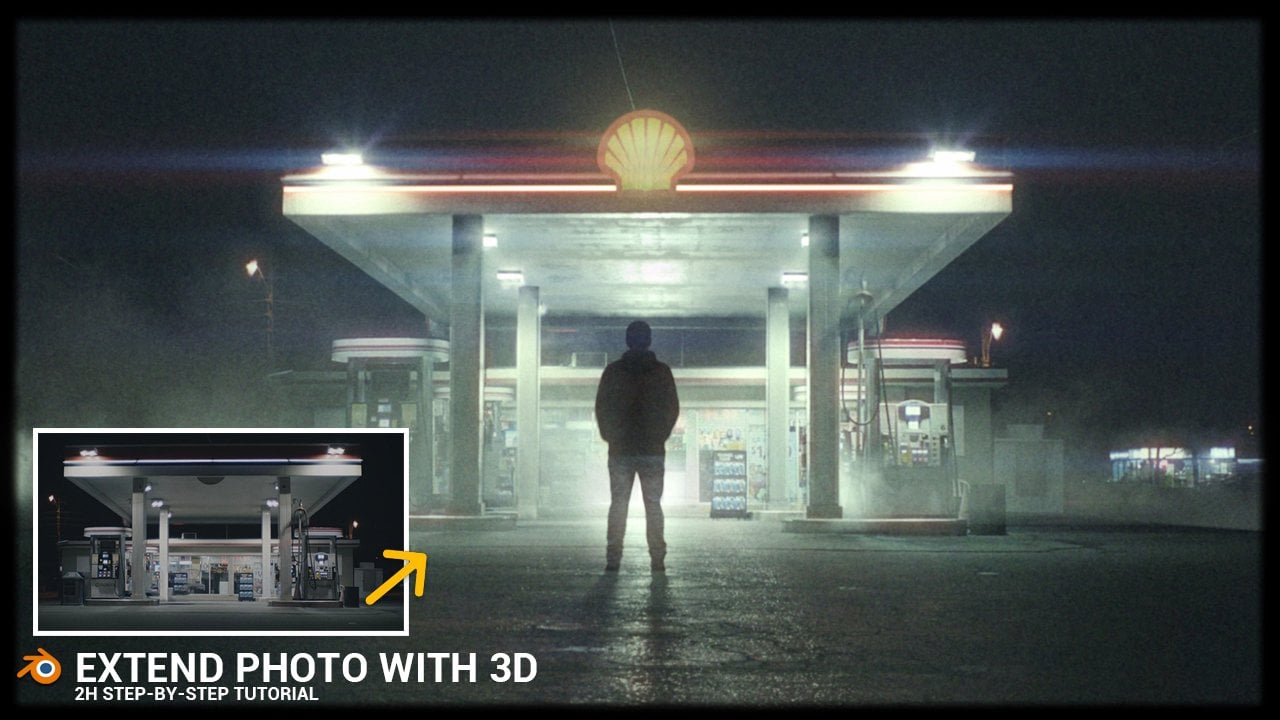
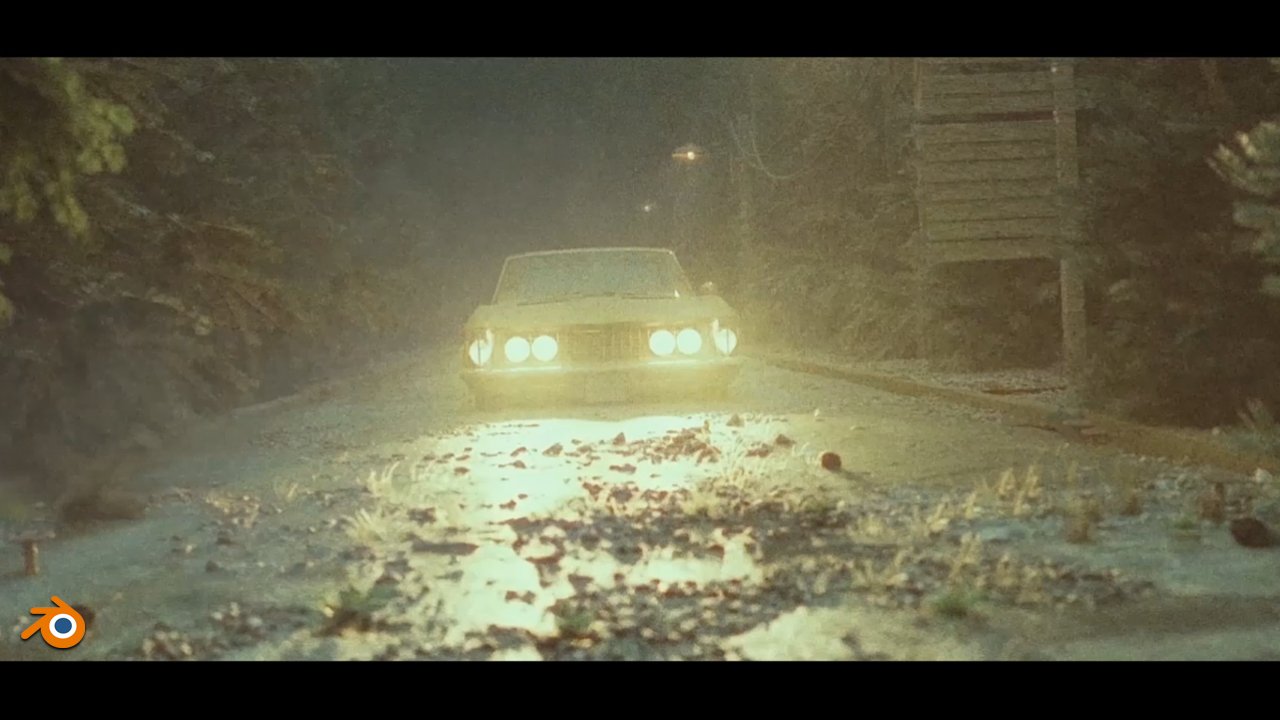
criaremos esta cena de quem está assistindo agora no
liquidificador de três programas, passo a passo. Falaremos sobre
como e onde
encontrar os melhores
modelos de carros gratuitos online. E resolveremos a maioria
dos problemas que você encontra ao baixar
objetos online. Você poderá
baixar qualquer modelo online e otimizá-lo
para facilitar o uso no Blender. Depois disso, animaremos as luzes
do carro ou
as imperfeições, as árvores, animaremos as folhas
e outros detalhes. Falaremos sobre a câmera, como animá-la, um buquê adequado e de campo
e outras configurações. Finalmente, faremos o
pós-processamento. Trabalharemos com ônibus nos efeitos do
Blender
e na espessura da cor. Mostrarei onde encontrar sobreposições
gratuitas e como
obter uma aparência cinematográfica. No último tutorial que
criamos essas três cenas, se você ainda não assistiu
ao tutorial anterior, eu recomendei que você o fizesse, mas não é necessário. Vou compartilhá-lo com o arquivo do
blender com Kevin, solo e a iluminação
que criamos da última vez. Assim, podemos começar imediatamente a
criar a primeira visualização.
2. Introdução ao Blender para iniciantes: Se você é completamente
novo em se misturar lá, vou compartilhar com
nossa janela de terminal que criei para um tutorial específico, onde você pode aprender o
básico do Blender. Se você tem experiência
com o Blender, pode pular esta parte. Você pode baixar o Blender
gratuitamente em blender.org. Primeiro, vou apresentar um pouco o Blender para
você. Depois disso,
começaremos com isso. Veja, esta parte é destinada a
iniciantes do Blender. Se você tiver experiência, pode pular esta parte. Como o blender é um programa grande
e complexo, tentarei mostrar
apenas o básico em cerca de 10 minutos antes de começarmos a
trabalhar para ver quando você abre o Blender
pela primeira vez, vemos muitas opções. A boa notícia é que
você não precisa
conhecer a maioria deles
para criar uma cena. Passaremos a maior parte do
tempo na guia Layout. E também usaremos sombreamento
para criar materiais, editor de
UV para projetar
materiais em objetos 3D. E, finalmente, um pouco de
composição determina. Todas essas guias acima são na verdade, compostas por
essas ferramentas aqui. Por exemplo, o layout consiste em porta de visualização
3D e linha do tempo
porque os usaremos muito. Eles estão aqui por padrão
quando abrimos o Blender. Podemos criar um espaço de trabalho de acordo com nossos
desejos ou necessidades. Por exemplo, se separarmos essa janela, podemos adicionar editor de UV
ou editor de sombreamento ou outra porta de visualização 3D. Aqui. Na porta de visualização 3D temos três
objetos por padrão:
câmera, objeto e
linha de ponto que passam a fonte de luz. Para criar uma renderização, precisamos ter pelo
menos uma câmera
na cena. Para mudar para a visualização da câmera. Podemos ver câmeras, jogadores
ativos, mas todas essas
opções têm teclas de atalho. Pesquisar essa opção, para esse menu, é perda de tempo. Se você usa o liquidificador,
precisa aprender alguns atalhos. Abordaremos os
atalhos mais comuns neste tutorial. E com o passar do tempo,
você também pode aprender atalhos para
opções avançadas, por exemplo, para mudar para a visualização da câmera, o atalho não está em zero. Em seguida, selecionamos uma
câmera na guia Propriedades,
podemos encontrar a opção para
esta câmera, por exemplo, distância focal, que na verdade
é zoom, profundidade de campo e outras. Cada objeto na cena pode ser excluído com a tecla Delete ou x. Em Daniel, um pode
ser criado com deslocamento ou
acessando o menu Adicionar. Usaremos principalmente as opções
em Mesh, pois temos formas geométricas
básicas a partir das quais
podemos modelar o que
quisermos no modo de edição. Assim que tivermos a
câmera e o objeto, podemos fazer a primeira renderização. Atalhos horríveis, de F a L, ou você pode ir para
Render, renderizar imagem. Agora vemos nosso objeto porque
temos uma fonte de luz, que é esse ponto ridículo. Se removermos a
lâmpada indicadora e pressionarmos o roubo, bem, ainda veremos alguma coisa. E o motivo é que
na guia Propriedades da palavra, você tem uma cor cinza mais escura, mas não totalmente preta. O que significa que nossa ala ou
ambiente ME, a luz do sol. Se mudarmos para preto, não
veremos nada. A iluminação no Blender pode ser de três
tipos diferentes de fontes. O primeiro é valor
ou meio ambiente. Eles são adicionais para ligar. Ou também podemos usar um arquivo
externo chamado HDRI. Podemos encontrar muitos deles gratuitamente
na internet. E também podemos usar textura
processual de nosso céu que vem
com o Blender. Criamos o segundo
grupo ou voo com Shift D em que temos um ponto, sol, manchas e área. Cada uma dessas fontes
emite luz de forma diferente. Também podemos transformar qualquer objeto
em uma fonte de luz. Se você marcar o material de emissão
para este assunto
em vermelho , teremos que
renderizar os motores. O primeiro é EV e
o segundo são os ciclos. Ev é menos realista, mas é
muito mais rápido que um ciclista. Se podemos ser muito realistas,
semelhantes aos ciclistas, mas você precisa
saber como definir algumas configurações manualmente, enquanto o ciclo C3 é
realista por padrão, porque é um mecanismo físico de renderização de traçador de
caminho básico. A velocidade depende da potência
do computador e da otimização vista. Na guia Propriedades, temos nossas diferentes opções. Uma que usaremos com frequência
é a guia Modificado. Lá, temos um grande número de modificadores que aceleram
o processo de modelagem. Por exemplo, o modificador de matriz nos
permite duplicar
rapidamente o soldado. Com o modificador de espelho. Podemos facilmente espelhar tudo o que
fazemos de um lado
para o outro. Com o modificador booleano, podemos cortar um
objeto e bater em outro. Há muitos outros modificadores. Depende apenas
de você que usamos. A maioria das ferramentas à
esquerda nos permite transformar
rapidamente o objeto. Por exemplo, muitas vezes usaremos a ferramenta de mover, girar e dimensionar, mas geralmente
as usamos com atalhos,
g para gravidade,
portanto, girar e
S para escala geralmente a
combinamos g para gravidade,
portanto, girar e com X, Y ou Z para os eixos X, Y ou Z. Por exemplo, se pressionarmos S para escala
e depois x para eixo x, você poderá dimensionar o
objeto somente ao longo do eixo x ou y para girar
somente no eixo y. Ou G para se mover apenas
ao longo do eixo z. Para editar um objeto, precisamos ir para o Modo de Edição, o atalho para esse sistema. Então, temos três
tipos de seleção seleção de
vértice, aresta e
face. Podemos pular entre eles com
12 ou três no teclado. Agora podemos pegar vértice, aresta e face e
dimensionar, girar ou agarrar S ou G.
Há um grande número de partes que
usamos no modo de edição. Alguns que usamos com frequência são o
Controle R para adicionar um laço de corte, extrusão e controle B2B. Os atalhos que usamos com frequência
para navegar pela cena são numerados um para a vista ortográfica
frontal. número três pela direita, pagou nove pela esquerda, e o não-pássaro,
sete pela parte superior. Você pode obter o mesmo
clicando neste aparelho. Ao pressionar a tecla enter, abrimos dicas adicionais. Você pode encontrar tudo isso na guia
Propriedades e muito mais, mas isso é tosse dolorida, ou essas visualizações dos três
primeiros tipos podem ser liquidificadoras e o resto são os complementos que eu
pessoalmente estilizo. Usaremos principalmente
a guia de transformação. Podemos ver localização, rotação, escala e dimensão. Lá, podemos ver as dimensões
de todos os objetos selecionados.
3. Introdução ao arquivo do Blender: Se você é iniciante no liquidificador, recomendo assistir a
esta introdução para misturar essa janela. Então isso é do meu
último tutorial e você pode encontrar aqui o básico ou o liquidificador. Também compartilharei com você este modelo de arquivo de liquidificador de
carbono Car N. Então, você pode simplesmente clicar duas vezes
e abrir esse arquivo. Isso é parte do pecado que
criamos no último tutorial e usaremos isso
para outra cena. E se você pressionar NumPy zero, mudamos para a visualização da câmera. Então, já
configuramos a câmera aqui. E se pressionarmos o valor F, podemos fazer a primeira renderização. E você pode ver
o que ouve aqui. Então, aqui está nossa cabine
do último tutorial e digitalizações de fotos do
solo,
iluminação e atmosfera. Se olharmos para as configurações de renderização, podemos ver que eu
disse essas duas GPUs. Portanto, se você tem GPU, precisa sempre usar a GPU porque ela é muito
mais rápida do que a CPU. E eu disse que aqui amostras até 100, o que é bom para testes, mas para a renderização final,
perderemos muito. Eu uso da última vez cerca de 500. E, claro, o ruído de que, se você tem ótica, sempre precisa usar objetos
porque é muito mais rápido do que esse Open Images não é para iluminar vistas,
esse cubo volumétrico. E se você acessar a guia Sombreamento, verá que usamos o volume
principal
com densidade de 0,1, que é muito alta. E em combinação com esta
lâmpada de três pontos, que são iguais. E com esse
valor muito forte e essa cor azulada, obtemos um efeito volumétrico. Você pode ver como
isso fica aqui e podemos alternar aqui
para a visualização da renderização. Você pode ver como isso funciona. Esse membro
de três pontas tem um valor muito alto através desse cubo volumétrico
e obtemos esse efeito. Portanto, esta lâmpada de três pontos é principal fonte de luz aqui com
combinação de matriz oca. E também temos esses membros
de dois pontos aqui, o que não é tão importante. Isso deve imitar a lâmpada da rua. Isso é mais cor. Eles não afetam
muito nossa cena. Isso os manterá por enquanto, mas veremos mais tarde
essas lâmpadas de rua aqui. E o próximo que temos
aqui, esse chão. Então, eles estão nessa pasta. Você pode movê-los,
dimensioná-los ou girá-los. Portanto, se você pressionar Z, poderá girá-los no eixo z
ou pressionar G e X para movê-los no eixo x
ou G e limpar no eixo y. Mas se você quiser mais disso, o que mais você pode precisar? Basta duplicá-los
com D alterado,
shift D. Com o Aldi, você cria uma instância desse objeto
e isso não
diminuirá o tempo de renderização, mas se você usar Shift D, isso pode diminuir
seu tempo de renderização. Então, certifique-se de
duplicá-los com todos os d, então d e x, e você pode mover isso aqui. Uma coisa que esqueci de
dizer se você tem um computador ou
laptop mais lento e tem problemas
com essa volumetria, você sempre pode
desativá-la na visualização de
renderização e
está me vendo, visualização de
renderização e
está me vendo, será muito mais rápido. Então, sua cena
ficará assim, mas depois cobriremos
esse fundo com árvores e isso
deve ficar melhor. Mas minha recomendação
é usar o volumétrico porque você obterá um resultado final
melhor. E a próxima coisa que
temos aqui é essa cabana. Então, vou agora
resolver a pré-visualização ao vivo. E isso pode
consistir em objetos, como você vê. Mas eu coloco todo esse
objeto em uma fila vazia. Então, se você selecionar esse cubo, você pode mover todo Kevin. Ou você pode pressionar S para dimensionar
isso ou arejar e girar isso. E tudo
isso pode ser um produto. Então, se você precisar
de mais desses, Kevin, você não quer selecionar aqui
porque nós receberemos isso. Em vez disso, certifique-se de selecionar esse cubo e você poderá
mover esta câmera. Se você quiser usar esta
cabine em outra cena, vá até
esta coleção e
selecione e segure Shift e Selecione todos esses objetos
e, em seguida, você pode usar o objeto de cópia e usá-lo em outra cena do liquidificador. Você pode simplesmente colar o objeto. E você vai conseguir esse Kevin. Então, se optarmos pelo privilégio
material, podemos ver como isso fica no material. E vamos para a pré-visualização da renderização. Então, vou votar em
ciclos e GPU. E vou mudar
para a visualização de renderização. E vamos para a
arte de fundo, cor escura azulada. E vamos
adicionar rapidamente essa luz. Então, eu vou com Sam e vou girar isso no eixo x
ou y para criar sombras. Então, isso é só para testes. Você não precisa de tudo
isso e vamos tentar mudar
para a
cor acinzentada. Luz da manhã. E esse loop reconhece isso, mas temos essas sombras
duras aqui,
então você pode, ok, esse ângulo aqui para obter sombras
suaves aqui e, por exemplo você pode adicionar outro ponto a elas com uma cor quente e
você terá uma bela cena. Você pode usar isso em
qualquer projeto que quiser. Mas se você quiser aprender
como os criamos, Kevin, do início ao fim, você pode assistir meu último
tutorial e agora teremos 2 horas. Vamos falar sobre câmera. Então, se você pressionar o teclado numérico zero, mudamos para a visualização da câmera, e agora precisamos
selecionar nossa câmera aqui e obter as configurações
da câmera aqui. Então eu uso uma panorâmica porque
temos essas bordas aqui. Para testes, vá para perspectiva,
que é o padrão. Então, se pressionarmos também. E se agora você pressionar
J no teclado, poderá alternar entre
esses slots aqui. Então, isso é antes e depois. E acho que essa panorâmica
parece um pouco melhor. Então você obterá essa borda
distorcida aqui. Então, isso é antes e isso é basicamente todas as configurações da sua câmera e depois
usaremos esse campo. Mas primeiro precisamos
adicionar o cartão 2 h.
4. Carro 1 - Volvo: No último tutorial,
eu falo sobre a opção de carros mistos e você pode assistir
gratuitamente esta parte. Então, basta encontrar esse
arquivo aqui e eu falo sobre corrupção e como
importar arquivos FBX ou OBJ no Blender. E você pode assistir essa
parte neste tutorial. Também importaremos
três carros nesta cena. Então você pode encontrar o carro que você gosta. A primeira dessas três
opções é o Blender kid. E em muitos tutoriais, eu também falo sobre o kit Blender. E se quiser, você pode
abrir esta janela e aprender sobre
esses ótimos complementos. Então, rapidamente, sobre a
mistura que se mantém, você só precisa acessar blender.com e eu
também compartilharei meu link. Então, se você quiser acessar este link,
basta acessar aqui e baixar o complemento do kit Blender. E então você precisa ir até aqui, você pode instruir,
interromper esse complemento. Você também pode encontrá-lo
no meu último vídeo. Mas, basicamente, só precisamos
acessar as preferências de edição enviadas aqui para instalar a cidade
da injustiça. Basta fazer o download. Então você precisará
procurar por Brandon. Acabei de chutar. E apenas
habilite essa última cena. Eu uso esse complemento de
transporte, mas como
não é um complemento gratuito, fale sobre oxigênio gratuito
neste tutorial e a
pessoa tem sido seus filhos. Então, depois de instalar o
Blender keep, você não deve obter
algo assim. Neste corpo celular. Você pode pesquisar seus
objetos, materiais. Desde o HDRI e nós vamos pesquisar. E você pode ver aqui que
temos algumas opções gratuitas, que são sem esse armário e tudo isso com esse bloco de
baixa cárie. Então, se você quiser, você pode
ir até o fornecedor para mantê-los. Você pode combinar
esses quatro mil
dólares por mês e
desbloqueará tudo isso. Neste tutorial,
usaremos apenas três ativos que você pode pesquisar por qualquer
um desses três. Você pode ver que há muitas opções
gratuitas como este carro. E da última vez eu
encontrei uma bela parede. Então, vou interromper o compartilhamento
por apenas um nó, pois, por algum motivo, esse complemento não funciona para você ou você
não consegue encontrar esse carro. Não se preocupe, pois mais tarde
trabalharemos com outras duas placas
de outra fonte. Então você pode, nesse
caso, pular esta parte. Então, quando você encontrar seu cartão, basta arrastar seu
carro e colocá-lo. Você está vendo. Todos esses objetos
criados a partir de diferentes ambientes externos
devem ter uma aparência diferente. Então, a primeira coisa que precisamos aqui é fazer isso
em uma coleção. Se você tiver problemas para encontrar esse objeto aqui, poderá ver
que nada está destacado. Há um truque que você
pode usar para encontrar objetos. Você pode selecionar uma dessas
peças e colocar cursor aqui e o teclado
não alimentado tucano,
peito, cronômetro e Blender navegarão até esse objeto. E podemos ver que esses
objetos estão nessa coleção. Então, vamos dizer que esse carro tem, já tem coleção. Mas essa coleção está
em nossa coleção principal. Então, vou mover isso
e substituir este carro. Agora sabemos que todos esses objetos
dessa coleção estão aqui. E a próxima coisa que
farei é selecionar todos esses objetos, objetos dessa coleção. Então, eu selecionaria o primeiro. E vou rolar para baixo até
objetar aqui a Selecionar tudo. E agora vou pressionar mais uma tecla de barra não emparelhada para isolar apenas este
carro da nossa cena. Ou eu vou com você. Visualização local, alternância, Exibição local. Agora,
parece que temos muito mais limpador para trabalhar. E agora podemos, podemos resolver
algum problema com esse carro. razão pela qual jogaremos com os três carros diferentes
neste tutorial é para mostrar como
você pode encontrar
as boas opções, mas também para mostrar
todos os problemas. Você pode aprender conceitos
importantes de diferentes criadores, porque todos eles funcionam
de forma diferente. O primeiro problema que temos
aqui são esses objetos duplos. Então, se você olhar neste cartão, você pode ver essas falhas aqui. E isso porque, por
algum motivo, temos objetos
duplos em nosso carro. Então, primeiro selecionarei
essa janela aqui. Assim, você pode ver os slides que eu seleciono apenas
nesta janela de capa. E agora vou pressionar Delete. E então eu vou
deletar essa parte. Portanto, certifique-se de excluir esse objeto principal e eu simplesmente não
queria excluí-lo. Eu vejo essas sanguessugas. Às vezes, você precisa clicar algumas vezes para selecionar
somente esse objeto. Temos porta dupla
aqui. Exclua isso. Ok, e resolvemos o primeiro problema. Agora, eu vejo outro programa aqui. Não temos essa
parte da estrela. E eu voltarei com a tecla de
barra do teclado numérico ou câmeras de visualização. Seu
botão de exibição local, Visualização local. E vou conferir várias em qual coleção
está essa parte. Então, selecionarei esse objeto e pressionarei Full
stop no teclado numérico. E vejo que isso
está em nossa coleção. Mas porque antes disso essa parte estava fechada
e não a selecionamos. Então, abrirei essa
subpasta aqui e selecionarei novamente o primeiro objeto
nesta coleção de modelos chamada
Shift e clicarei no último. Agora selecionamos todos esses objetos. Agora vou usar a tecla de
barra de competência para isolar esta carta. A próxima coisa que precisamos fazer aqui é descartar diretamente um objeto. Então, por exemplo, selecione esse
objeto e nós o movemos. Você pode ver que
separamos nosso cartão. Então, toda vez que quisermos
esculpir isso, selecione todos os carros. E o que é um problema
se, por exemplo, estivermos
aqui e agora
selecionaremos todo esse objeto. E então precisamos desse Select, o que é um grande problema. Então, eu quero, vou
novamente vender este carro matador com
volta não patológica para nosso sintetizador. Então, queremos associar
isso a um objeto. Ficará melhor. Este cartão, você pode ver essas linhas aqui. E se você ver isso,
isso significa que o objeto já
é pai de um objeto e nosso criador
já está melhor nesse objeto. E você pode ver onde está
esse objeto vazio aqui. Então você pode ver que eles
estão prontos para dobrar. Esse aqui. Então, se pressionarmos G ou mais
da música para a esquerda ou para a direita, você pode ver que isso já
está vinculado a esse objeto. Mas eu não gosto
desse objeto vazio. Eixo plano vazio. Eu quero que o pai
descarte para esvaziar o cubo. Então eu vou, o que vou fazer aqui, vou para o modo de raio-x para ter certeza de selecionar todos os carros. E eu vou deixar claro que este carro não é parente
de nenhum desses objetos. E se você puder ver que, se você mover agora esse objeto pai
não será mais parentesco. Então, eu não preciso
desses dois objetos, então vou entregá-los até eles. Então, novamente, eu tenho problemas com
essa parte deste curso. Então, vou comparar a cena da tecla de
barra e só quero ter certeza de
selecionar todas essas partes
para que possamos usar o método uma última vez ou fim, porque este
carro agora está em um espaço vazio, posso simplesmente ir para o
modo wireframe, modo de raio-X, e posso simplesmente arrastar e
selecionar todos esses carros e ter certeza de
desmarcar todos esses
objetos que não precisamos. Então segure Control. Basta deslizá-los, eles selecionam essa parte e também essa câmera. Agora podemos usar uma tecla de barra que
não seja para animais de estimação. Ok, e eu
voltarei aqui porque selecionei essa fonte de luz aqui, você pode ver que deve ter certeza que não selecionou
nada, exceto carro. Então, vou segurar novamente Control e apenas arrastar e remover isso. Vou colocar neste
carro um cubo vazio. Então eu vou com o Dia das Ovelhas. Tão vazio e cubo. E agora eu vou
com o número sete. Vou cobrir este carro com um cubo. Então eu vou usar o SY e
vou usar o teclado numérico um, e vou
reduzir esse cubo para dimensioná-lo no eixo z. E agora temos esse cachecol covalente na
fila vazia. Vou para o modo de raio-x
para ter certeza de selecionar todos os objetos dentro do carro
e simplesmente arrasto e movo isso
aqui e selecionarei todos. Você pode ver essa linha amarela sobre esse cubo vazio e você
pode ver essa linha avermelhada. Para todos os objetos de descanso aqui. Essa linha amarela significa que
esse é o último objeto selecionado. Se por algum motivo, por exemplo,
este objeto estiver amarelo, você deve segurar a tecla Shift e
clicar nesse cubo vazio e ter certeza de que
esse Cubase vazio foi selecionado pela última vez, nós colocaremos todo esse objeto
no último objeto selecionado. Então isso deve ser esse cubo. Agora vou usar o Controle P e escolherei a opção Definir
pai como. Agora você pode ver todas essas linhas indo para o centro desse objeto. Isso significa que eles são
pais desse objeto. E agora podemos ativar esse modo
de raio-x. E agora você pode ver quando nós, só
precisamos selecionar
esse cubo vazio e
podemos retirar o carro ou você
pode usar g para Grab, ou z para girar e eixo z. Mas os objetos de carro mais antigos são
parentais, esse objeto aqui. Ok, eu não sei por que
isso aconteceu aqui. Depois de alinhar isso
com a tecla Shift pressionada, podemos selecionar todos esses objetos. Vou escolher o número três
e vou alinhar isso. Ok, e apenas certifique-se de selecionar este cubo vazio e pressionar M. E disse também essas
duas coleções móveis. Então, o primeiro problema que
resolvemos aqui é remover esses objetos duplos. E o segundo problema
com repelente fixo ou objeto cortado em um cubo vazio. E podemos controlar facilmente.
5. Carro 1 - Volvo (parte 2): Eu vejo outro programa aqui. Então, se você mover essa curva, você pode ver que nossa
janela de visualização, essa inclinação. E isso não deveria acontecer aqui. Quando a
exibição da porta de visualização de renderização está lenta. Isso significa que você
tem muito da minha chave SSH. Se você selecionar esse
objeto e
modificarmos as propriedades e as fezes, os modificadores serão bons
e também encolherão. Isso é manteiga necessária
se você quiser, aqui, subdividir, equivalente
a sobreviver remotamente. E agora você pode remover
essa tela ideal. Você pode ver como isso parece. Então, isso vem
apenas da janela de visualização. Você pode ver que Cao Pi está na janela de visualização, mas na
variável aleatória pressione F2, eu obtenho quatro
dessas subdivisões. E se mudarmos isso para quatro, você pode ver a alta densidade. Portanto, temos milhões e você pode ver aqui que mantivemos a base de
3 milhões. Só para esse objeto, nem todos esses restos, mas é demais. Então, agora vou trazer
isso apenas para um. E você pode ver que ainda
temos muitos detalhes aqui, mas está muito
melhor do que antes. Duas subdivisões. Então
eu vou trazer isso, esse objeto, talvez dois. Renderização final apenas
para dois ou três. Agora somos dois e, na tela da janela de
visualização, vou para zero ou um. Então, como meu computador
pode lidar com isso, eu serei um, mas
você pode ir até zero. Aqui. Este é apenas um relatório e essas normas
afetam nossa renderização. Esse valor aqui. Porque meu computador
pode lidar com isso. Eu vou, agora vou selecionar
tudo o que esse objeto pode desviar, veja o que eu tenho aqui. Então, novamente, com isso, vimos com
esses blocos aqui. E eu também vou trazer isso. Vou reduzir tudo a zero na tela da janela de visualização. Então, eu também vou aqui até zero. E eu vou selecionar objetos
diferentes aqui, e vou escolher este. E esse pequeno objeto
aqui também é muito intenso, então eu vou aqui, zero e aqui para um. Nesta parte,
não veremos na câmera. Então, vou passar para alguns, eu diria que este aqui. E também temos
esse objeto aqui, que é muito intenso. Então, se removermos isso, você pode ver quantos vértices
temos nesse objeto que não
é visível na câmera. Mas a desaceleração do nosso evento. Eu não disse isso a
zero e vou aqui. E se for um, se selecionarmos
esse objeto pai e se o movermos,
você poderá ver que esse carro agora está muito
mais rápido do que antes. Mas se não for o caso, nós também podemos sempre
reduzir esse valor. Minha recomendação
é ir para zero. Então, precisamos selecionar esse
objeto vazio e você pode ver agora que está mais rápido do que antes. Se você é iniciante em liquidificadores, talvez fique
um pouco confuso pois com esse modelo de placa, que é um objeto de alta qualidade, temos muitos problemas com
esses problemas. Mas se você procurar
outras opções aqui, maioria desses objetos é
muito simples do que esse carro. Mas estamos aqui para resolver problemas e aprender como
resolvê-los. Já resolvemos o problema e
removemos objetos duplos, consertando este carro em
um objeto para que possamos controlá-los
facilmente. E eliminamos que o pessoal do modelo
individualizado desta subdivisão é muito mais rápido e
agora podemos usar menos teclas de barra no teclado numérico. E podemos voltar à nossa cena. E agora podemos
aproximar isso da nossa câmera. Você pode ver como isso é
rápido agora e otimizado. E um problema comum é que alguns carros não são da escala
real. Acho que esse carro
parece que é. Então, se você tiver esse problema, se você ficar como
o carro desse jeito, você sempre pode pressionar S, selecionar esse cubo e
escalar seu carro. Ok, então agora podemos colocar
nosso carro onde quisermos. Então, podemos tentar primeiro renderizar. Então, para isso, eu geralmente me
divido nesta janela. Então, se vamos ver
colocar o mouse aqui, você pode ver esta cruz e
eu posso movê-la para a direita. Agora, à esquerda, pressionarei o número zero para mudar
para a visão da câmera sobre a vida. E vou selecionar esta câmera
para ver esse botão de contorno. E agora eu posso, eu posso ir aqui e
eu posso colocar o carro. Então, eu vou trazer essa pequena operação. E eu vou entrar na
dureza numerada sete. Tudo bem. Vou colocar o carro por aqui,
Z, para girá-lo no eixo z. E eu tentaria colocar
meu carro como eu quisesse. Então, vou usar G Z para
colocar esse pouco no eixo z. E se você segurar a tecla Shift, você pode movê-la levemente. Então, isso é folha de tau
e isso é qual. E agora vou pressionar
F2 para criar a primeira tendência que temos aqui. Terceiro problema, por algum motivo, parte, é que este carro
está desativado na renderização. Não sei por que
alguém está fazendo isso, mas podemos consertar isso facilmente. Então, vou abrir esta coleção de cartas
aqui e vou pesquisar. Então, podemos ver aqui que essa
parte está desativada na renderização. Se você não vê esse ícone, pode permitir
que alguém desative
isso na visualização de renderização. Não sei por quê. Mas neste caso está desativado, então podemos ir novamente. E obtemos a primeira
renderização com nosso carro. Ok? Vou apenas mover esta câmera um pouco
no eixo y. E eu vou usar talvez 34 pistas
para reduzir um pouco o zoom. Então isso é antes e
isso é se você quiser, você pode fazer essa resolução
dupla. Então, se formos aqui para renderizar
propriedades e eles
disserem que não há propriedades de saída, se você disser que ele ainda está financiado, você obterá o dobro de
todos esses valores. Então, da última vez, esperamos 9 s, e desta vez vamos esperar
cerca de 20 s. Ok. Isso é muito rápido, então obtemos uma qualidade de
resolução dupla e um tempo de renderização não tão lento. Então, vou usar essa resolução, mas isso depende da
velocidade do seu computador. Vamos agora falar sobre como
mudar a cor desse carro. Então, se você selecionar
esse objeto aqui, você pode ir aqui para a guia de propriedades do
material, e você pode ver
que temos
muitos materiais neste objeto. E se você não tiver certeza de
qual material é esse. Para esta parte principal, você pode ir para o objeto do modo
objeto para o modo de edição. Você pode, com a Seleção de Rosto, selecionar a parte do carro que você
deseja ver e qual é o material. Se selecionarmos essa face, você pode ver isso quando
eles navegam até este material de pintura de carro e
agora podemos ir para a guia Sombreamento. Você pode ver aqui esse material. Então, se pressionarmos o leito zero
prolongado, passamos para a visão da câmera. E eu volto ao modo objeto e selecionarei essa pré-visualização
do material. Então, precisamos esperar um pouco
para carregar todos esses materiais. Ok, eu espero quase 1 min. Mas se o seu computador não
for rápido o suficiente, quem pode trabalhar também no
Viewport Shading. E agora eu não
fiz apenas um desses. Vamos colocar a subdivisão
porque isso é para baixo teor de poliéster e
mudar de cor aqui. Então, se você quiser uma cor branca pura, quem pode brincar com
esse valor de saturação e transformá-lo em branco. E agora vou trazer esse valor
também, quase 21. Aqui podemos ouvir outra cor. Então eu também vou mudar
essa saturação para uma, e eu aproximar essa de uma
para trazer esse brilho. Ou, claro, você pode
escolher a cor que quiser. Você pode fazer. Isso pode
deixar esse carro preto. E você pode fazer alguns testes de renderização e
escolher a cor da sua vida. Este é um carro branco e
isso é café preto. A próxima coisa que faremos aqui, acenderemos as luzes aqui. Então, isso é antes e
agora vou para o layout e vou quebrar essa gaiola no
teclado para esconder isso. Se você pressionar Alt H, você volta atrás. Então, vou pressionar H para esconder isso. Temos aqui
metal cromado, você pode ver. Mas vou adicionar outro material
e digitaria aqui. Vou criar um material de
missão aqui e navegarei até a
janela de exibição abaixo. E vou definir isso para uma cor
mais ou menos avermelhada. Então, se agora formos para o modo de edição, selecionarei
essa parte aqui e pressionarei Control plus
para expandir essa seleção. Talvez mais duas vezes. E agora vou assinar, atribuir esse objeto aqui. E você pode ver que atribuímos esses materiais de emissão aqui. E se agora formos para a guia Sombreamento, podemos criar esses materiais
de emissão. Então, vou selecionar esse
princípio porque df e pressione Delete
e agora vou
movê-lo para o dia do turno e
cumpri uma missão. E agora vou conectar
aqui à superfície. E se quiser, você pode
mudar a cor aqui. Mas no Blender temos
esse nó de corpo preto, que é basicamente cor. Então, se você pesquisar na internet
a temperatura do corpo negro, verá que queremos ir 3 mil nesse valor ou
nessa temperatura do corpo negro. Então eu vou para um chamado mil
e colocamos isso aqui. Você pode ver como isso parece e eu só queria
aumentar isso para talvez , então vamos criar outro fornecedor. E é assim que isso parece. E podemos melhorar isso em compósitos ou se adicionarmos
um pouco de guache e brilho. Mas faremos o pós-processamento no final deste tutorial. Então eu vou, por enquanto, qual compositor de fixação
semanal. Mas antes de fazer isso, vou mudar essa cor branca
estranha porque parece
muito natural. Eu vou aqui e vou mudar essa cor
para mais cinza. Agora, quando eu terminar, vou começar a compor,
mas esse carro não combina com
esse ambiente porque
é muito limpo, muito perfeito. E, posteriormente, no
tutorial, adicionaremos imperfeições a este
carro ou a outro. Então você também pode usar neste C21. Então, vamos agora começar a compor
e isso a partir da minha última costura. Então, vou deletar tudo isso e começar do início. Ok? Então, precisamos desse composto
e você notará aqui, e é assim esse local
abre esse composto pela primeira vez. E acho que vou
esclarecer isso para você. Se você não vê
esse plano de fundo, só
precisamos
habilitar esse pano de fundo. E se você não
vê esses nós, você precisa clicar aqui, usar notas. E se você
quiser reduzir isso, você precisa pressionar V
no teclado. Ou todos os três. Amplie isso. E agora vamos adicionar a
distorção e a dispersão da lente. Portanto, se você pesquisar a lente do telefone, encontrará esse nó, então. Primeiro clique em Ajustar aqui e
forneça um pequeno volume. Então isso é distorção e
você pode ver antes e depois de eu usar 0,03 e
isso é dispersão. Se você usar um volume um pouco louco, obterá esse efeito de
aberração cromática, mas isso é
demais, então talvez 0,03. Então, se selecionarmos esse nó, se você pressionar M, você
silenciará esse nó por um segundo. E você pode ver antes disso,
pressione F 11 para assar
nossos resultados de renderização. Você pode ver que o que é plugue aqui é nosso
amigo, o resultado. E se você quiser ver
esse nó do visualizador, pode pressionar F 11 e você pode
resolver para V sobre R nada. Mas se você quiser, se estiver
satisfeito com esse resultado, pode inserir isso aqui. E agora isso
também é resultado de renderização. Ok, e vamos adicionar
um pouco de brilho aqui. Então, se usarmos Shift
a e outros para a camada, começarei
com quatro Googler. Você pode ver se você pressionar M, pode ver antes e depois. Você pode aumentar ou
diminuir esse limite médio, baixo ou alto, eu vou. Então, baixo é alto. Neste exemplo. Você pode dizer que se
mudarmos para Hy-Vee, perderemos esse efeito e
se mudarmos para baixo, obteremos cada
vez mais esse efeito. E agora vou usar o Shift D e vou duplicar
isso e
agora vou mudar para sequências. Então, obtemos esse efeito
e isso é muito intenso. Então, vou acabar com tudo isso. Eu só quero um volume muito pequeno. Isso ou eu vou usar, vou tentar com uma estrela simples. Estou voltando às sequências e acho que isso é muito intenso. Então, o que
podemos fazer aqui, podemos misturar nós e podemos. Então, essa será a primeira entrada, esse brilho, brilho focal, e essa será a segunda. E agora vou resolver isso. E agora podemos controlar basicamente
o quanto queremos isso. Se mudarmos para um, obteremos apenas esse comprimento
aqui, o que é bom. Mas se formos todos para um, nos combinamos
neste e neste. Como essa faixa de
brilho é muito intensa, usarei
apenas um valor pequeno, este segundo. Ok, talvez 0,37. Então, se usarmos o Control Shift e clicarmos
aqui, isso é antes. E se usarmos o Control Shift e clicarmos nesse
último nó, ou
seja, é um pouco
melhor se você quiser, você pode adicionar mais
distorção e dispersão dessa lente. Mas eu não vou
exagerar nessas opções aqui. Se isso não funcionar para você, ao clicar em Control
Shift e clicar aqui, vá para Editar preferências e você
precisará ativar o Node Wrangler. Então clique aqui e
isso deve funcionar agora. Então, controle a mudança
e faça essa anotação. E
conecte isso quando estiver satisfeito, você pode conectar esse último nó ao composto e
obter esse resultado de renderização. Acabamos com
esses carros Volvo. Então, minha recomendação é
salvar esse arquivo como uma caminhada porque agora criaremos
essa cena com outro carro. Então, basta adicionar aqui. E podemos começar a trabalhar com outro carro aqui.
Minha recomendação. Então, vá para sua pasta e eu vou aqui e
criarei uma pasta. E você sempre pode ir
aqui, imagem, salve isso. Então eu copio esse endereço e vou para o Image Service e
pagarei esses outros aqui. E eu vou navegar até
renderizar. Eu estava dizendo isso. Por enquanto, podemos fotografar aqui
para que possamos comparar nossos carros.
6. Carro 2 - Dolomite: Ao lado da fonte, você
pode encontrar carros
gratuitos CG Trader e no Sketch Club. Então, esses são os dois
maiores sites. Você pode encontrar os objetos 3D
gratuitos. E hoje vamos falar
sobre o traidor CG. Mas se você usa o Sketchfab e
quiser encontrar três carros, clique aqui. Podemos procurar carros. E então você pode clicar aqui em Downloadable para encontrar
apenas interrupções. E você pode ver que
há muitos objetos
legais que você pode
baixar gratuitamente e você só precisa
procurar esses três ícones. Se você ver esse ícone, isso significa que se
trata de um ativo pago. Mas tudo isso com esse ícone, você pode baixar
gratuitamente e aprender mais sobre o Sketchfab
nesta janela que compartilhei com você. Mas antes de continuarmos
com o CG trader, voltaremos ao nosso arquivo de fornecedores. Se você quiser usar este
outono, podemos fazer backup dessa
renderização que fizemos antes. Mas, por enquanto, neste arquivo principal,
excluiremos esse modelo, pode ter certeza de que você
excluirá todo esse carro. Melhores maneiras de selecionar
tudo nessa pasta. Role para baixo e segure Shift, basta selecionar tudo isso dentro
desta pasta e pressionar Delete. E também
excluiremos essa pasta. Excluímos todos os objetos
do nosso carro Volvo. Mas se você selecionar qualquer objeto e rolar
aqui no material, verá que ainda temos todos os materiais de todos nós. E acho que isso não afeta nossa renderização e isso
não diminui a velocidade. Eu renderizo tempo, mas também podemos excluir todo esse material
que não usamos mais. Então, se você for aqui, clicar aqui e
acessar todos os dados, poderá ver todos esses
materiais aqui. Então, se você pressionar aqui, podemos ver que temos 146. São malhas, mas
tudo bem, vamos clicar aqui. E no material temos 52 materiais que
não usamos mais. Podemos clicar em Curvas
e excluir todos esses materiais e imagens. Então, novamente, e agora temos apenas cinco e vamos limpar
isso algumas vezes. Você pode ver que não
há mais material da Wolbachia. E agora podemos
voltar para você aprender. E podemos começar com um carro novo. Essencialmente, contei no CG Trader e encontrei esses bons modelos. Assim, você pode abrir esse arquivo e
copiar este link aqui. Agora podemos acessar este link
e a única coisa que você precisa aqui, você precisa da conta gratuita. Então, se você está pela primeira vez no CD3 e pode procurar um carro, você não precisa,
usa esse objeto, esses dois objetos
que usaremos hoje. Então esse é o
primeiro e esse. Esse é o segundo. Você pode pesquisar
qualquer um desses carros. Você só precisa
clicar aqui gratuitamente. Assim, você pode ver quantas
opções você tem aqui. Mas hoje vamos
falar sobre isso. E tem outro bom carro. Assim, você pode
baixar tudo isso e não precisa pesquisar
apenas arquivos do Blender. Portanto, este é um arquivo empacotado. Dentro. Nesta parte,
falei como você pode importar OBJ ou outro
arquivo para o Blender. Então, vamos ligar esse carro. Então você precisa de três contas. Então, primeiro faça a conta e depois você
pode clicar aqui para fazer o download. Você precisa esperar desta vez aqui, 20 segundos. E agora vou fazer
a pasta do cartão aqui. Então, vou chamar isso de trader de CG. Então, podemos baixar esse carro. E agora clique em Baixar. E podemos trazer isso,
esse CGT que, por enquanto,
vou clicar aqui, clicar botão direito do mouse e extrair os arquivos. E eu vou deletar
essa pasta zip. Você pode ver aqui que temos a fonte, que é nosso arquivo do liquidificador, e temos aqui as texturas. Agora podemos clicar na
fonte e abrir esse arquivo. Isso é o que obtemos. Aqui está o primeiro problema. Você pode ver se você é
um iniciante no liquidificador. Esse layout aqui não é como
nosso layout padrão do Blender. Então isso ocorre porque o
criador deste carro está alterando os layouts padrão do
Blender. Portanto, você sempre pode estar aqui e
, em geral,
encontrar esse layout padrão do
Blender. E a próxima coisa que
vamos verificar aqui é esse carro em coleção. Então você pode ver que
isso já é. Então, se você puder clicar, clique duas vezes aqui e
podemos chamar isso de Dolan. E a próxima coisa que
farei aqui é adicionar esta carta
aos objetos principais. Então eu vou com o dia do turno e vou com o cubo vazio. E vou pressionar o número um, a visão ortográfica de
vanguarda. E então
pressionamos S para escalar. Isso, talvez SSE para
escalar no eixo. Agora vou pressionar o número três para ver a
ortografia correta. Você pode ir para ver, Viewport. E certo. Agora vou passar porque a
escala branca está no eixo y. E agora podemos como antes, basta ir ao trabalho, remotamente e selecionar tudo. E vemos que nosso cubo
vazio é amarelo, então agora podemos pressionar Control
P e definir o objeto parental. E agora podemos mover todos esses objetos
do carro com
essa fila vazia. Em seguida, vou anotar este material para
ver como está Carlo. E se você ver essa cor rosa, isso significa que nossos materiais
não têm a textura. Então, se você selecionar algum, vamos para o modo de edição e vamos ver qual material
é, se é esse. Então, esse é o material ao mesmo tempo. E se você acessar também
poderá saber que não
há guia de sombreamento aqui. Então você pode ir aqui também. Geral. E sombreamento. Se você
quiser, sempre pode mover isso para a esquerda e ouvir
o editor de sombreamento. Mas, por enquanto, vou
para a guia Sombreamento e você pode ver que temos uma textura de
imagem aqui, blog difuso, e
temos aqui uma textura de imagem. Mas se formos para F e
procurarmos por textura aqui, você pode ver que isso
é apenas um objeto vazio. E se clicarmos aqui, você
pode ver que
não há imagem PNG de ataque corporal. Então, o que precisamos fazer aqui, porque obtemos essa pasta de
textura, você pode ver que essa
textura está aqui. Então, só precisamos copiar
esse endereço com o Controle C. E precisamos dessas outras
habilidades e imagem aberta. Então, basicamente, obtemos o arquivo blender com as imagens erradas. Então, agora vou ver
todas essas imagens. E se você habilitar essa pré-visualização, podemos ver que esse
material está bom porque é apenas difuso, seja SDF, falamos de textura de imagem. Mas se você
clicar em outro material, esse material funciona e
eles vão para a pasta certa. Mas vamos verificar
todo esse material. Portanto, temos o mesmo problema
com esse material de vidro. Material de vidro que vou usar apenas. Eu vou usar a mudança
em vidro, transparente. E se você
ativou o Node Wrangler, podemos simplesmente segurar Control Shift do que
podemos com o botão direito. Misture esses dois materiais e podemos tapar
essas duas superfícies. E agora podemos, portanto,
material aqui. Então, o próximo é esse número, e isso também é
apenas VLDL difuso. E temos outro
material com nossa textura. Então, vou tentar conectar isso
à nossa pasta de texturas. Ok, nós consertamos isso e
há outro. Nós consertamos todo esse material. Mas como esse termo
aqui é um objeto separado, podemos sentir materiais
aqui para consertá-lo. E outro aqui. Ok, vamos agora
voltar ao Layout e digamos
outro objeto aqui. Não podemos encontrar essa imagem aqui. Então, como isso está dentro, podemos simplesmente aplicar essa textura de imagem e talvez
possamos gostar de cores. Agora, inserimos todos os textos ou dois, no lugar
certo e
já temos um bom material. E se você vê
isso por causa do PSVF, isso significa que isso é feito na versão
antiga do Blender
antes da 2.8, eu acho. Mas se você quiser, você
sempre pode excluir isso, pode ir ao Dia das Ovelhas e procurar
o diretor. E agora podemos conectar
essas duas cores de base e essa superfície superior. Agora temos todas essas
opções que queremos. E como eu quero tornar
esse carro mais brilhante, vou reduzir a
rugosidade para quase zero. Podemos experimentar esse visual CFL na visualização de
renderização em ciclos. Assim, você pode ir até
5 ciclos no combustível G no ruído e na ótica. Então, agora podemos adicionar
alguns sinais de iluminação. E primeiro vou
em direção ao centro daqui para não usar nenhum centro. Vamos trazer isso
quase tarde demais. E eu vou para a luz
e talvez para a área sozinha. Mas também podemos fazer isso
nesta guia de layout para ver
melhor o que ouvimos. E não vai para o bote salva-vidas, coloque o fogão e
eu vou aqui. Talvez um tenha saído. E talvez eu
duplique essa luz. São os ovos e podemos
gostar desse lado.
7. Carro 2 - Dolomite (parte 2): Esse carro parece bem limpo. Portanto, sempre podemos
melhorar isso com apenas uma textura simples de concreto. Então, se você quiser, podemos
acessar texture.com. E acho que eles
atualizam seu site. Agora você precisa criar três perfis e
clicar aqui na biblioteca e
pesquisar esse primeiro resultado, PBR. Então, esses não são três, mas como rolamos
para baixo, você pode encontrar nossa textura
de imagem de concreto e baixá-la como
eu acho, não sei da última vez e também incluo
este link aqui. Então, se você quiser
abrir este link , você pode
baixá-los e usá-los para. Agora, vou fazer
a aba de sombreamento. E podemos selecionar esse corpo, podemos mostrar que esse
material corporal está selecionado e
agora podemos configurar nossa pasta material
e textures.com. E eu vou usar essa textura. E eu vou trazer isso aqui. E agora podemos usar
isso para aspereza. Então, agora, para rugosidade, está usando
esse valor baixo em todos os carros. Mas se você quiser fazer variações, podemos usar a cor, então podemos conectar
essas duas rugosidades. Se pressionarmos Control Shift e clicarmos aqui no meu Node Wrangler, podemos ver que esse carro já
está desembrulhado, mas sempre podemos ir para o
Modo de Edição aqui e pressionar
a para selecionar todos os carros. Você pode usar a projeção
cúbica em u. Se você quiser
dimensionar essa textura. Podemos selecionar essa
textura aqui e clicar em Control e t. O Wrangler não
criará essa
coordenada de textura e o nó de mapeamento. E agora podemos selecionar
isso e digitar aqui para dimensionar essa
textura, talvez três. Ok? E agora, se você assar com o Control Shift e
clicar aqui em nosso material, podemos ver que temos
variação em nossa rugosidade. Mas porque cor semelhante
significa valor zero. Então, se voltarmos para essa
mudança de controle e
clicarmos aqui, podemos ver que, se a
movermos para a direita, obteremos mais cor preta. E a cor preta significa que um
valor zero significa que não há rugosidade, e o valor de um
significa rugosidade distante. Então, se você fizer esse material, verá
que é
Nora, completamente brilhante. E isso está completamente errado. Porque eu quero fazer
esse carro brilhar. Eu quero mais do que a cor preta. Vou mover isso, tudo bem, para obter muita cor
preta aqui. Mas eu não quero um brilho
total, então vou trazer
essa cor preta um pouco mais para o branco. E eu não quero
peças difíceis completas, então eu também vou anotar isso. E se fizermos esse material com o Control Shift
e clicarmos aqui, poderemos ver o que obtemos. E também podemos usar essa textura para adicionar
um pouco ao nosso carro. Então, podemos usar microfones, RGB. E podemos conectar isso aqui. E agora vou usar
esse aspecto ou algo assim. Vou colocar essa
textura aqui e agora
podemos adicionar qualquer cor aqui, por exemplo, se tivermos essa cor cinza, você pode ver aqui nesta área, você pode criar
uma cor mais
acastanhada aqui e já estamos com muitos arranhões. Mas se você quiser, você pode criar, usar outro mapa para isso, que
possamos conectar isso aqui e agora podemos brincar com
essa rampa de cores. Se você quiser mais dessa
parte suja, a
segunda parte pode mover isso, tudo isso. Mas eu acho que isso é demais. Vamos voltar ao Layout e
ver como isso fica. Então, vou duplicar
isso com um pouco de Moody's raspado no eixo y. E você pode ver todos esses pontos. Então eu acho que isso é demais, mas você sempre pode
controlar isso aqui. Também adicionarei essa textura, textura de concreto
em material de vidro. Assim, podemos selecionar esse material
de vidro e ir para a guia Sombreamento. Vou aqui no Dia da Liderança, porque já temos
essa textura concreta. Podemos selecionar isso. Podemos pesquisar aqui por concreto. E, primeiro
, vou usar Control Shift
e clicar aqui para ver como isso é
aplicado nessa textura. Ok, e agora
podemos segui-los. E podemos tapar
essas duas rugosidades. E agora podemos simplesmente ajustar
essas configurações aqui. Mas também podemos fazer
isso em material. E você pode ver que isso
está muito melhor do que antes. Uma coisa, você
precisa verificar toda vez que baixar um
objeto da Internet
com a Unidade de Textura de Imagem para verificar a resolução da
textura da imagem. Então, se você for para essa pasta, verá que
são apenas 3 mb. Às vezes, você pode
baixar objetos com resolução
aka ou
até resolução de 60 K. E isso pode acabar o tempo de renderização ou
a memória do seu computador. Porque isso é descarte, tudo bem. Não precisamos
fazer nada aqui, mas se você baixar, por exemplo até mesmo essa textura
é um k. Você
sempre pode copiar esse endereço
e usar 11. E você pode encontrar
essa imagem aqui. E você pode ir para o tamanho da imagem e depois
alterar a resolução. Por exemplo, podemos derrubar isso. Mas essa textura está bem, então não vou fazer isso aqui, mas vamos verificar
outra textura, por exemplo, essa imagem aqui. Então, podemos usar o 11 para abrir o editor de
imagens e podemos
encontrar essa textura aqui. Podemos ir para Image, Resize e podemos trazer
isso talvez para 512. Mas eu não vou fazer isso agora
porque esse é um caso. Boa resolução. Eu não quero descer. Você sempre pode usar essa
opção se quiser. Se você tiver muitas imagens
com alta resolução,
você pode reduzir a resolução você pode reduzir a resolução para todas elas se você
acessar as
propriedades de renderização e encontrar esta guia simplificada,
e você pode
encontrar este
leilão de limite de textura para propriedades de renderização e encontrar esta guia simplificada,
e você pode
encontrar este que você possa definir, então, se você definir aqui, por exemplo uma renderização K reduzirá automaticamente toda
a textura para a resolução máxima de um K. Acho que isso é
suficiente para esse carro. Então, agora podemos importar
esse carro em nossa cena. E vou deletar esses slides porque não quero selecionar
isso e copiar nossa cena. E agora podemos, no modo de raio-x, copiar todo esse objeto. Então, clique com o botão direito do mouse em copiar
objetos e podemos voltar à nossa cena e
clicar com o botão direito do mouse e colar isso. E agora podemos possuir esta janela à esquerda
da tela, e podemos deixar o
número zero para alternar para a visualização
da câmera. À direita. Podemos mover esse carrinho. Mas você pode saber que
esta carta não tem dimensões
da escala do mundo real. Então, vou pressionar S
e reduzir isso. Ok, eu acho que isso
é do Alasca. Não excluímos objetos, então podemos excluir isso e
agora podemos colocar a posição desse carro. Então, podemos
reduzi-los e colocá-los aqui. E você sempre pode, se você
não vê esses ícones aqui, pressionar o
botão do meio do mouse e movê-lo. Tudo bem, e podemos ativar essa visualização
de renderização. E agora podemos olhar para o lado
esquerdo e direito. Então você pode saber que essa
carta é muito simples, aquela última carta, porque
há apenas dois objetos aqui. E se você entrar no modo de edição, poderá ver como esse carro tem um baixo teor de poliéster e
sem modificadores. Muito mais simples e fácil de
trabalhar do que com o último carro. E podemos escalar esse
carro e comprar, eu compro. Minha recomendação é
sempre ir ao Google e encontrar, experimentar e encontrar a dimensão
desse carro. Talvez possamos encontrar isso. Ok, eu acho que isso
é de quatro metros. Então, podemos escalar isso. Vamos pressionar. Então, podemos selecionar esse corpo aqui e pressionar
N. E podemos ver dimensão disso é 4
m e 70 centímetros, o que é quase assim. Então esse é o vazamento. Vou pressionar f 11 para abrir a
imagem: correntes de Foucault. Vou transformar esses dois
slots em um e
agora podemos fazer o primeiro teste de
renderização com esse cara. E agora vou pressionar F2 onde você pode ver que até mesmo um carro
com baixo teor de poliéster pode ter uma boa aparência. Então, se quisermos destacar essa textura de rugosidade
que adicionamos antes, sempre
podemos adicionar outra fonte de
luz aqui. Então eu vou, vou tentar tocar
outra lâmpada de área no local. Então, eu vou com os turnos
diurnos e vou com a luz. E eu vou resolver por área. Agora, vou até quando
pudermos selecionar isso, esta lâmpada irá
para a guia Sombreamento. E vou usar
notas para que possamos adicioná-las, como temperatura
corporal, por meio
dessa emissão aqui. Então, vou procurar por um corpo negro. E eu vou fazer cerca de 3.000. E vou conectar essas
duas cores para obter essa cor aqui. Posso ver aparência dessa fonte de luz agora e
aumentarei essa magnitude. Agora, vou tentar colocar, você pode ver como isso
afeta nossa cena. Nós recebemos a luz deste lado. Então, vou tentar obter alguns
bons destaques sobre isso. Vou colocar isso no site
e teria y ou x para girar isso nessa
direção e também teria Z. E vou dar uma olhada
nessa referência e
quero ver esses bons
destaques nesta área. Você sempre pode mudar da orientação
global para a local. E você pode
controlar mais facilmente essa fonte de luz. Então, x2, gire isso
no eixo x ou Fc. Ok, e então temos
esse belo reflexo, mas não quero
ver essa luz aqui. Você sempre pode desativar
essa importância múltipla. Ok, eu acho que isso
é muito bom. Angular. Então, se você quiser, obtenha uma sombra suave aqui, basta pressionar
S e dimensionar isso. Uma luz maior significa sombra suave. Mas se você quiser sombras
fortes aqui, você pode reduzir isso. E eu acho que isso talvez seja
um pouco intenso demais, então eu vou levar esse
poder para talvez 50. E vamos fazer outro teste. Renderize-o. Ok, então isso é um problema ao pressionar
G no teclado. Isso é antes e depois. E temos esses bons
destaques aqui. Mas eu acho que isso é muito intenso, então talvez eu possa levar isso para a tecla Then e pressionar
S para dimensionar isso. Ok, podemos sempre
voltar a isso mais tarde e isso é antes e depois. Novamente, esses poucos
destaques interessantes aqui. E eu acho que está muito
melhor do que antes. A ausência de luzes para esse cara. Então, por enquanto
, vou me juntar a esta área e podemos ver como podemos
acender as luzes deste carro. Esse objeto também está separado. E então eu posso perguntar antes
e simplesmente pressionar H para me esconder e lutar contra esse objeto. E também podemos adicionar outro material e
eu clicarei aqui em Novo, e chamarei isso de emissão. Agora, vou mudar a cor de
exibição da janela de visualização para ver. Mas o que fazemos aqui, vou para o Modo de Edição. E eu vou selecionar
uma parte disso. E mantendo pressionada a tecla Shift, farei o mesmo com todas essas luzes e agora
pressionarei Control, control e numpad plus
para expandir a seleção. E agora vou, vou procurar material de
emissão,
selecionar esse material e deixar de lado. E agora você pode ver que esse material está
atribuído a essa malha. Agora podemos acessar a guia
Sombreamento e vincular esses
princípios do PSVF e pesquisar a admissão. E, novamente, podemos usar como temperatura
corporal ou
você pode mudar de cor. Aqui. Eu vou escolher
talvez 2.500, que é uma
cor muito importante que você pode ver aqui. E eu vou aumentar
esse valor, talvez dois. E vamos pressionar F para, bem, ver como é esse livro, e não podemos ver
nenhuma luz aqui. E isso porque esse objeto
aqui não é transparente. Então, podemos ter todas as pernas. Podemos selecionar esse
objeto e podemos selecionar esse material dos faróis. E agora podemos ir
para a guia Sombreamento. E eu vou ativar
essa visualização de renderização. E agora eu posso ir com
o VSD até aqui. E vamos conectar isso à
cor base e a essa
superfície e
agora podemos movê-la de forma
transparente. Seja como df. E se você ativou o
Node Wrangler aqui, nós habilitamos isso antes. Podemos seguir com o controle. Podemos segurar Control,
Shift e clicar com o botão direito. E podemos conectar isso, misturando esses dois materiais. E agora, se formos, tudo bem, obteremos material completamente
transparente. Você pode ver que
não há mais nada difícil ou difícil. Nós obtemos apenas esse material
com essa textura. Então, podemos mover isso e torná-lo
um pouco transparente. Agora entendemos isso. Perdemos muito
dessa textura
neste slide porque agora ela
é transparente. Então, vou tentar provar
essa primeira textura aqui. Então, podemos conectar essas duas
cadeias de emissão, de emissão. Vamos fazer outro teste aqui. E você pode ver um pouco
desse material aqui, mas vou tentar
cultivá-lo se você for se
maquiar para novatos. E acho que vou multiplicar isso por essa cor amarelada. Eu quero aumentar essa
ambição de forma direta. Então eu vou com Matt. E agora vou multiplicar
isso por dois, talvez potência ou valor de talvez
dez, ou até mais. E agora, se formos fazer
outra renderização de teste, podemos ver como isso fica. Ok, então isso é antes
e isso é depois e
imploramos algumas dessas linhas
aqui e essa textura. Acho que temos
muita cor laranja aqui. Então, vou dessaturar que eles são letais e
podemos ir para a aba de composição e podemos mudar a duplicata
desses quatro globos e
talvez não consigamos a textura dessas coisas. Então, vou dizer muito isso. E vou
aumentar
isso porque é muito intenso. E agora podemos conectar
isso quando estivermos satisfeitos, sempre
podemos aplicá-los
para compor um nó composto, e esse será agora
nosso resultado de renderização. Ok? E agora podemos salvar isso
renderizado como antes. Vou chamar isso de Dolan. Acabamos com a
segunda carta e podemos começar a jogar com o
terceiro e último carro. E mais tarde vamos animar
essas luzes aqui. Gemara, vamos adicionar
as árvores na cena.
8. Carro 3 - AMG: Antes de começarmos com o carro, vamos primeiro fazer a
maquiagem desse carro. Então eu vou para File Save As
e vou chamar esse carro. E agora, se quisermos
usar essa calculadora, temos aqui um
backup desse carro. E sempre podemos voltar aqui. Se você se pergunta por que
não vê isso. O ícone aqui, não se preocupe, esse é o óleo, mas porque ontem à noite eu tentei começar com a versão Blender quando eles não funcionam para mim. Então eu desinstalo a nova versão do
Blender, e agora eu chego a esse ícone aqui. Então, eu sempre preciso selecionar esta última versão com a qual, sem nenhum
motivo, você não
vê esse ícone do liquidificador. Agora podemos excluir este carro e baixar o carro novo aqui. Quando seleciono esse carro, penso nesta coleção. Mas você sempre pode
pressionar Full Stop. E se você colocar o mouse, tudo bem, então pressione pós-operatório. O credor encontrará
vários objetos. Então, nesta coleção, podemos selecionar tudo isso
e pressionar Delete. E agora podemos acessar dados de
órfãos e excluir todos os materiais e
imagens que usamos neste carro. Então, vou pressionar aqui. E você pode ver
que temos tudo isso. Vamos pressionar novamente e
temos todas essas imagens, visualizações no último cartão. E agora podemos pressionar curvas. Posso excluir todas essas imagens e agora podemos fazer uma sobreposição
para você. Agora podemos lidar com a
invocação do segundo carro. E podemos baixar esse carro. Então, isso é desse externo
e basta clicar aqui, ler a estrada e esperar 20 segundos. E temos
aqui duas opções. E como temos opções de uso de arquivos de
combinação, vou fazer o download disso. E eu vou navegar
até a pasta CG trader. Então, podemos baixar
isso nesta pasta. E agora podemos simplesmente arrastar
e soltar isso aqui. E podemos clicar duas vezes aqui e podemos abrir
esse arquivo do blender. Vou mudar para a pré-visualização
do material agora. E você pode ver que
temos aqui quem materiais, mas todos eles são procedimentos. Então você pode clicar aqui. Você pode ver que não
há textura de imagem, o que é muito bom, então
podemos controlar facilmente
todo esse material. E a próxima coisa que
vejo aqui é que ele já está ligado
a esse cubo. Portanto, também podemos
controlar facilmente esse carro. E vou fazer aqui
para ver a esquerda e já está
em uma coleção. Então eu posso renomear isso para EMG. A próxima coisa que vou
verificar são os modificadores, então já estão aplicados, então não temos modificadores aqui. Em seguida, verificarei
sua densidade de malha. Vou para o
modo de edição e disse que essa é uma densidade de malha muito
alta, mas como essa prata é
muito rápida para mim eu não quero fazer é
essa densidade de soma. E vou usar esse carro
para fotos em close-up, então vou mantê-lo
de alta qualidade. Mas se você tiver problemas, manuseie essa malha de alta densidade, você pode usar modificar. Então você pode tentar subdividir
esse valor por um. E você pode ver que
perderá alguns detalhes aqui. Ok? Você pode empatar com dois em subdividir
a extremidade. Se você, por exemplo aplicar isso, poderá ver que a densidade da medida
é menor. Mas eu vou. O que é o Control Z. E eu
farei a malha original. Este carro está pronto para uso. Então, vou pressionar a porque não
temos nenhum outro objeto
na cena, exceto este carro. Então, se você pressionar a,
você pode selecionar tudo isso e podemos
clicar com o botão direito do mouse, copiar e colar. Vou
clicar duas vezes aqui e renomear isso para carro EMG. Agora podemos selecionar
esse cubo vazio e mover esse carro. Mas vou dividir
essa van com janela. Deixe-me escolher zero. E agora eu posso jogar essa carta. Eu quero, então vou escolher
o número sete, certo? Para que eu possa ver melhor
o que eu faço aqui. E eu vou usar a LLC para girar isso em z. Acho que
essa coluna é bem pequena, então vou verificar as dimensões. Então, vou copiar esse
nome desse carro. Eles não deveriam ter 4,5 metros. E eu vou selecionar
esse corpo de conteúdo. Eu vi que isso é apenas 3,2. Então, vou selecionar essa pele
vazia e diversificada. Vamos verificar agora
novamente, ainda pequeno. Acho que agora é a escala do mundo
real. Então, eu me lembro
disso agora e vejo. Portanto, certifique-se de selecionar
sempre esse cubo vazio. E eu vou falar sobre isso. Vou pressionar f 11 para
criar esse editor de imagens, selecionarei este e
pressionarei F a L. Ok? Quero que esse carro se levante. Feche esse Kevin, então vou remover isso. Isso ainda é uma coisa, e eu não gosto
dessa luz aqui. Então, eu gostaria que você
jogasse com o que não gostou novamente. E eu vou para a pré-visualização da renderização. E vou
deixar que não goste mais. Então, acho que vou
reduzir isso e vou fazer a orientação da
hemoglobina. E eu jogava meu par x, y. Eu giro essa escala e jogo com “não gostei” e
chego a esse resultado. Então isso é antes, isso era muito forte, então isso não é feito. Portanto, obtenho apenas um efeito sutil aqui nessas bordas e
também nesta folha. Se você quiser copiar
essa rotação. Então, isso é da visão ortográfica
frontal. Isso é da visão
ortográfica superior. E isto é, eu uso
o poder de 20 aqui. Então, se você quiser, você pode copiar
facilmente esse ângulo. E agora podemos continuar
com esse carro. Eu mudaria de cor
ou descartaria para branco porque quero separar esse carro desse fundo mais escuro. Vou selecionar esse objeto e acho que esse material
é material corporal. Então você sempre pode verificar. Se você for para o Modo de Edição, poderá selecionar
Bartle neste material. E você pode ver que
temos aqui o material e vá para a aba Sombreamento. E agora podemos
mudar o código de cores. Isso. Voltei ao modo objeto e vou mudar para o material. Você pode ver que
esse material usa o aspecto
frontal ou então
o que é faseamento, se você clicar em It's Control
Shift e clicar aqui. Você pode ver que isso
depende do ângulo de visão. Então, quando andamos pelo carro, você pode ver ali mesmo no local. Então o Blender basicamente pega
essa cor mais brilhante aqui e coloca no local,
depende da câmera. E eu acho que esse é um bom efeito. Mas certifique-se de que, ao
mudar de cor essa cor fique
mais clara do que esta. Então eu vou aqui,
completamente branco. E eu vou dessaturar e isso, então será uma entrada
completamente branca
para essa segunda cor. Também ficarei
saturado nesse final, mas não vou ficar
completamente branco. Vou escolher essa cor
cinza aqui. Agora ainda temos esse épico encarando
esse épico. E você não se confunda com esse subconjunto da cor base
porque não usamos subsuperfície aqui e não afetamos a forma como podemos fazer outra renderização de teste
para ver como isso funciona.
9. Adicione sujidade ao carro (método um): Parece muito bom, mas muito
limpo para este ambiente. Então, vou te mostrar
outro método que você pode adicionar ao seu carro. Então, se você acessar texture.com, você pode pesquisar aqui
por texturas que vazam, basta vincular e pular
esses materiais PBR para que você
possa baixar essas texturas
PNG aqui. Você pode baixar qualquer
um desses que quiser. E eu já baixei
dois desses. Então, podemos usar isso
para adicionar nosso carro. Então, vou voltar ao
Layout e, por enquanto vou me juntar a esta área. Se você está confuso com
este carro ainda é azul. Então, isso é apenas uma chamada da janela de visualização
ou você sempre pode mudar essa cor aqui para quê? Agora podemos usar outro
método para adicionar a esse cartão. Portanto, se você acessar as preferências de
edição, precisará ativar imagens,
aspirina e complemento. Basta pesquisar imagens e clicar
aqui para ativar esse complemento. E agora podemos colocar o cursor aqui. E eu vou usar o Shift a. E você tem aqui em imagens, você tem aqui em imagens
em leilão. E vou copiar esse endereço para esta pasta
onde salvei essa textura. E vou colar isso aqui. Vou importar esta
imagem PNG. E eu vou aqui com
privilégios materiais para ver melhor. E agora podemos ver que
isso é porque
essa imagem é PNG. Temos o valor alfa aqui. Se formos para sombreamento de madeira, temos aqui o valor alfa
conectado ao alfa. E isso já funciona. Agora podemos usar Z para tentar
igualar o ângulo desse carro. Agora vou mudar da orientação
global para a local e
posso, posso facilmente girá-la. Agora, este é o eixo z, então vamos com f, z e eu vou atualizar
isso no eixo. Então você pode fazer isso manualmente, ou você pode simplesmente digitar um dia isso e o
eixo z em 180 graus. Podemos colocar essa textura
manualmente assim, então você pode usá-la para
girá-la nela é
uma porcaria. Por que
girá-la no eixo y. Mas também podemos usar um modelo
para medir a forma desse carro. Você pode usar para aqui. E acesse os vídeos. Esse único problema. Este é apenas um plano, então precisamos subdividir
essa malha duas vezes duas. Podemos usar um pouco de compensação aqui. Você pode ver que isso, esse vazamento, intencionalmente,
tenta seguir essa forma curva. Então, vou usar S
para reduzir isso. E vou tentar jogar
esse parafuso aqui. E esses fazem
isso sobre isso. E sempre podemos
copiar essa forma. E também podemos copiar
esse modificador aqui. E vou colocar um sobre. E eu vou usar RZ
para girar esse eixo z. E eu mencionei isso. E temos isso aqui, o que é muito
melhor do que antes. Mas podemos brincar mais com isso. Então, podemos ir agora para a guia Sombreamento. Podemos mudar a cor disso. Eu vou para a saturação de matiz
e vou ficar saturado com isso, porque isso é muito acastanhado, então vou diminuir sua
saturação. E você pode ir, tornar
isso mais escuro se você mover esse valor para baixo
ou para cima para torná-lo mais claro. E você também pode brincar com a transparência
para combinar com a rampa de cores. Portanto, a cor branca é
completamente transparente. Então, se trouxermos essa
cor clara mais semelhante a um tubo, ela será menos visível. Então, eu falaria sobre aqui. Acho que vou escalar
isso no eixo y. E agora vou derrubar isso. Então, SY, esses alongamentos. E você sempre pode experimentar cópias com o barbear D
e movê-las para cá, mas será um
pouco mais difícil
seguir esse ângulo para que elas possam ser salvas. Mas, por enquanto, esta
embalagem retrátil e
podemos tentar envidraçar isso aqui. Vamos tentar habilitar isso agora, mas acho que
será muito difícil. Podemos adicionar alguns detalhes aqui. Essa compensação é muito grande. Então eu vou usar 0,02. E isso é muito melhor. Então, 0,02 para manter isso
nessa chamada, ou mesmo 0,001. O que eu posso fazer aqui manter um problema com isso porque
tenho muita malha aqui. Essa embalagem retrátil, ou vamos
tentar cair desse ângulo. Talvez possamos aplicar essa
filmagem para nossa modificação. E agora podemos
mover isso facilmente para baixo e usar LY para girar Z e
tentar seguir esse ângulo. E eu também vou,
vou subir um pouco para cima para obter
essa bela vantagem aqui. E eu vou pilotar isso. E agora eu posso mover isso
e colocar isso aqui. E eu sempre posso mover
isso para mais perto do carro. E eu posso usar
a ética para alinhar isso. Acho que esse botão agora é muito
bom do que antes.
10. Adicione sujidade ao carro (método dois): Agora vou selecionar
esse material corporal e importar aqui texturas de
concreto. Então você pode simplesmente arrastar e soltar aqui o material,
essa textura concreta. E se você usar o Control
Shift e clicar aqui, podemos projetar essa
textura neste cartão. Se você clicar em Controle D, poderá ver
isso quando usar o padrão UV. E precisamos fazer
sua observação aqui, precisamos desembrulhar este carro. Então, vou selecionar, ir para o Modo de edição e
pressionar a para selecionar tudo. E eu vou com
você fazer projetos. E eu vejo esse alongamento
da textura aqui. Então, vou pressionar N e
não verifiquei a escala. Então você pode ver que
a escala não é uma. Portanto, podemos usar o Control
a e aplicar a escala. E se seguirmos agora com a projeção do
New Deal, você pode ver que
agora esse é um objeto muito
melhor do que antes. Ou podemos tentar. Seu projeto
de TV inteligente, que é semelhante. E eu acho que isso é muito bom. Agora vou brincar com
a balança desta árvore. E podemos usar esse vetor para
adicionar um pouco de profundidade ao nosso carro. Então, agora vou usar
o Shift D e
vou duplicar isso. O SDF é principalmente FDF, e eu escolherei uma cor que eu quero para uma cor acastanhada
e uma cor marrom escura. E o que podemos fazer agora, podemos usar o Control
Shift e clicar com o botão direito do mouse. E podemos conectar isso,
misturar isso. Ou você sempre pode
pesquisar mix shader. Porque isso é um
sombreador e podemos conectar um aqui, outro aqui, e agora essa será
essa segunda entrada. Ok? E como fator, vou usar
essa textura concreta. E podemos apoiar esse material com
Control Shift e clicar. Você pode ver que já
temos um pouco de sujeira aqui. E agora podemos
controlar essa mudança. Eles podem chamá-los. Portanto, se visualizarmos
essa rampa de cores, podemos visualizar essa rampa de cores com Control Shift
e clicar aqui. E você pode ver como isso parece. Mas se a gente ficar mais
consciente aqui, vou fazer esse material com o Control Shift
e clicar aqui. E agora eu posso ver o que eu
ganho com essa rampa de cores. Assim, podemos controlar o quanto
queremos essa segunda entrada. Acho que quero mudar isso. Então, eu quero obter um pequeno volume, essa textura acastanhada aqui. Eu não quero passar por
todo esse carro aqui. Eu só queria saber os termos de
algumas áreas para que possamos usar
a textura do ruído para controlar isso. Então, vou escolher uma boa
textura e uma rampa de cores. E agora vou pressionar Control
Shift e clicar aqui. E vou ajustar isso
para torná-lo mais consciente. E talvez possamos
reduzir ou aumentar isso e agora varia. Se funcionar, isso torna RGB. Vou
definir isso como um e
usarei o modo de mistura múltipla. E agora podemos conectar isso aqui. E se usarmos o Control
Shift e clicarmos aqui, podemos ver o que obtemos. Agora. Existem
várias áreas pretas. Essa textura não aparecerá. Então, podemos voltar
a esse material. Clicamos aqui e podemos ver que temos apenas esse concreto. Existem vários brancos
apenas neste slide. E agora podemos jogar com isso. Você pode controlar o quanto você
quer fazer isso em texto. E também podemos
reduzir a rugosidade para esse segundo valor que obtemos. Isso é como uma área ou essa sujeira. Também será mais difícil
do que isso. O primeiro. Podemos ver esse efeito sutil. Também podemos adicionar
um mapa de rugosidade e a variação de rugosidade ao vidro da janela
deste carro para que possamos selecionar esse material de janela e ver o que temos aqui. Então, vou pressionar a barra
numerada K para trazer esse objeto aqui. E também adicionarei
essa textura concreta. Vou usar a rampa colorida Control Shift e clicar aqui, e precisamos desembrulhar isso. Então, vamos primeiro verificar a escala. Controle um K View aplicado, projeto UV
inteligente ou
uma nova projeção de fila. E controle T para obter essa
coordenada de mapeamento e textura e aumentá-la. E agora podemos resolver
isso de forma muito difícil. E eu farei esse
material e agora podemos ver que cor
preta é brilhante ou não áspera e a
cor branca é áspera. Então, eu não quero
mais dessa cor preta. Para tornar isso mais brilhante. Não vou passar para a cor
completamente preta. Vou fazer algo assim e também reduzirei
essa cor branca. E você pode
ver claramente esse efeito aqui.
11. Animando as luzes no carro: Agora podemos animar as luzes dos carros. Então, vou selecionar este objeto aqui e
pressionarei a tecla Backslash. Ou você pode ir para Exibir. O Flocal ativará a visualização local. E agora podemos trabalhar
apenas com esse slide. Da próxima vez que fizermos isso aqui,
vou para o Modo de Edição. Você pode pressionar C para chegar a
esse pincel e selecionar alguma área aqui e tocar tecla H para ocultar essa parte. Eu vou até aqui com uma visão sólida. E se você souber qual
seleção, selecione essa parte. Você pode ver que podemos usar
materiais diferentes para essa área. E esse aqui. Vou mudar a cor da
tela da janela de visualização para vermelho, para ver melhor. Esse material está aqui. Aqui temos essas luzes. E se você olhar na renderização, você pode ver o que temos
no material dos slides aqui. Porque já nos sentíamos
como um material interno. Vou usar a velhice para exagerar, para mendigar isso aqui. E agora só podemos jogar
com esse material. Então, primeiro, vou fazer com que esse material chegue a zero para
ligar e desligar o que não gostei. Mas primeiro vou
trazer o cronograma aqui. Então, basta clicar com o botão direito aqui
e dividir horizontalmente. E agora vou abrir o
cronograma aqui. E eu vou, de
cerca de 20 quadros, selecionar essa emissão, pressionar I para inserir o quadro-chave aqui. E agora, cerca de cinco quadros depois, ou talvez três quadros depois, eu realmente não gostei
e vou digitar aqui, talvez agora eu
pressione I para inserir. Então, agora temos uma
espécie de desvio aqui. E não podemos pré-visualizar isso
em uma prévia de material. Podemos visualizar isso
apenas no modo renderizado, mas se pressionarmos
mapeado para zero aqui, se você alternar para o modo de renderização, podemos ver que
apagamos as luzes aqui. E quando vamos para o quadro 23, acendemos as luzes aqui. Assim, podemos testar a
renderização para ver melhor. Então, primeiro vou para o quadro 20 quando essa emissão for
zero, e vou pressioná-lo. E agora eu tenho que ir
para o slot 3.3 quadros mais tarde ou uma peça de
Second, gostei de uma. Ok, então isso é
antes e isso é, então é assim que eu obtenho
esse efeito aqui. E se você quiser, pode
deixar essa luz avermelhada. Então, podemos usar o corpo preto novamente e podemos conectar
essas duas cores. Você pode ver que isso
já é laranja amarelado e podemos continuar essa temperatura dois,
talvez 30005020105. E vamos ver, antes e depois. Ok, talvez possamos
aumentar isso para $3.
12. Importando árvores para o liquidificador: Vamos agora importar o
traço em nossa cena. Então, no último tutorial, eu falo sobre
as opções de rastreamento de raios e você pode, se você não assistiu
meu último tutorial, você pode abrir esta janela e ver este vídeo
de oito minutos. Neste vídeo aqui eu uso qual
tônico do polígono é um códon. Então você pode ver como isso funciona. Então, vou fazer com a tecla de
barra numérica para minha cena. E neste vídeo aqui você pode encontrar instruções
sobre como instalar isso. Então, basicamente, você precisa acessar este link que vou compartilhar com você. E você pode baixar esta versão
gratuita aqui e obter algumas árvores de graça. E então você precisa ir para o
polígono e continuar e trocar esses ativos e
acho que você obtém essa
primeira árvore de graça. E alguns deles de
diferentes categorias aqui. Mas eu uso esse e esse. Então, vou clicar aqui e importar
essa, minha cena. Agora vou como antes, vou acelerar esta janela e
vou sem zero. Você pode ativar se quiser
essa visualização de renderização aqui, e eu pressionarei N para
remover essa guia aqui. Agora podemos
posicionar dimensionar e girar
isso para cobrir este RC. E não se esqueça de
usar tudo para D para copiar esse turno D. Então, todo o vagão, eu posso colocar esse supervisor. Mas também vou te mostrar outro link onde
você pode baixar este pinheiro de qualidade
gratuita. Então, vou
duplicar isso algumas vezes e podemos importar
para outra árvore. Então, todo DY e você pode pressionar L, z para girar em torno do eixo z, dimensionar e mover isso
sobre essa coisa. E outra árvore que
vou baixar
gratuitamente é a partir deste link do agitador
3D. Então você pode copiar este link aqui. Ou você pode acessar 3D shaker.com. E você pode ir aqui
na Biblioteca e encontrar esta bela árvore e
você pode simplesmente baixá-la baixá-la gratuitamente. E como eu baixei
isso da última vez, vou encontrar isso
no meu computador e
abrirei esse modelo aqui. Ok? E agora vou
fazer o layout aqui. E eu posso simplesmente clicar com o
botão direito do mouse e copiar o objeto. Então eu posso pegar
essa minha cena aqui. E essa árvore é muito pequena, então você pode simplesmente pressionar
S para escalar isso e eu voltarei à
orientação global, é mais fácil para mim. E agora eu também posso
brincar com essa árvore.
13. Animando folhas em uma árvore: Da última vez, quando eu publico isso, eu crio aquilo. Essa bandeja aqui não é animada. E podemos colar isso. Agora. Eu vou te mostrar como
podemos animar essas folhas. Então, antes de começarmos a duplicar
isso com todos os, vou mostrar como você
pode animar essas folhas e vou me juntar a esta área. Não vou colocar a
tecla de barra na isoeletrônica. Este primeiro i1 animate só não
sai para esta parte. E podemos isolar
essas folhas de. Isso estacionaria com material. Portanto, se formos ao Modo de Edição e
selecionarmos essa textura de folha, podemos ir para Selecionar
e, em seguida, isso selecionará automaticamente
as partes desta seção. E agora vou para Propriedades de dados do
objeto. E aqui no grupo de vértices, criarei outro grupo
e chamarei isso. E eu atribuirei isso se
desmarcarmos aqui e você puder
pressionar o botão Selecionar aqui, você pode ver que
selecionamos esse grupo de vértices. E para animar isso, vou usar o modificador de
deslocamento. Então, vou voltar
ao modo objeto. E agora vou até aqui
e vou usar deslocado e a força até talvez
0,1 e ver se movermos isso, já
temos alguma
animação aqui. Mas precisamos da textura
para animar isso. E vou pressionar
aqui uma nova textura, e vou usar o
procedimento ou misturá-las. Claro que você pode usar qualquer um desses, mas por enquanto vou usar
essa textura de nuvem. E você pode ver
que mudamos para essa guia de propriedades de textura. Por enquanto. Mantenha esse volume. E eu voltarei ao modificador de
deslocamento. E agora podemos escalar
isso, talvez 2,1. E agora vou selecionar
esse grupo de vértices. Portanto, isso afetará apenas
essas folhas, não todas as árvores. E você pode ver o que obtemos. Mas eu quero criar o objeto, que controlará
essa animação. Então, agora vou pressionar Shift e adicionarei
um objeto
vazio aqui. Então, vazio, você pode
adicionar qualquer um desses, mas eu vou com a esfera vazia. E eu vou mover isso para a esquerda. E a escala híbrida não é só agora que podemos
selecionar esses três. E podemos escolher aqui
do rock up ao Object. E eu vou selecionar o objeto, que controlará essa árvore. Então, vou clicar aqui e selecionar esse objeto
vazio aqui. Agora, se movermos esse objeto, você deve obter alguma
animação aqui. Então, vou mover esse eixo z
e você pode ver o que obtemos. Então, isso é muito intenso e
continuaremos com o Going Plus. Então, eu vou escolher 0,1. Vamos ver o que temos aqui. Acho que vou usar 0,05. E agora, quando movemos
esse objeto vazio, você pode ver que
animamos isso, sai com esse objeto. Então, agora vou pressionar I
para inserir um quadro-chave. Então, eu vou dizer que mudamos
apenas a localização aqui. Então, vou pressionar I e
localização e ter certeza de que você está no zero. E agora eu vou
talvez para o quadro-chave dez, e vou mover esse
pouco para cima novamente. E eu
vou novamente com a localização. Agora, se pressionarmos
Espaço, ele obtém isso. E temos dois problemas aqui. Primeiro, isso é muito rápido. Você pode corrigir isso facilmente. Basta mover esse segundo quadro-chave. Certo? Agora podemos
diminuir esse efeito? Mas eu acho que isso é muito
intenso ou algo assim, então talvez 0,02. E vamos tentar agora. E eu também vou brincar com
essa textura de nuvem aqui. Então, podemos jogar com esse tamanho. Vamos agora tentar chamar esse loop. Agora vou aqui com o valor
de um e vamos multiplicar. Nós obtemos um efeito mais sutil. Vou tentar também,
talvez um ou dois. Ok, eu acho que isso
é muito melhor. E você pode ouvir também
aumentar isso diretamente ou diminuir
isso será 0,03. Próximo problema que temos aqui, depois de 22 quadros, essa
animação simplesmente para. E podemos escolher isso
facilmente se escolhermos, se você colocar mais medo
e se mudarmos. E agora podemos escolher aqui uma extrapolação
mais limpa. E isso significa que
isso se repetirá. Então, isso agora será animado
mesmo depois dessas 22 coisas. Então, é assim que você
pode animar qualquer objeto de forma
rápida e fácil. E agora vou usar
a tecla de barra numérica para isso, para nossa cena. E eu vou com tudo hoje. Vou começar a colocar
essas árvores sobre isso. Você pode ver que
este também é animado. Então, agora você pode começar a
colocar essas árvores. Esta cena e até
mais tarde em alguns minutos. Essas duas árvores são minha recomendação para árvores
gratuitas e de alta qualidade. Mas é claro que você sempre pode
acessar o CG trader ou o Sketchfab e pesquisar
aqui por objetos. E você pode ver que temos aqui três opções e
também de alta qualidade. Eu toco alguns desses
traços ao redor da cena. Certifique-se de não bloquear
este slide aqui pois você perderá essa
bela reflexão aqui. E agora vou tentar mover
essa câmera de forma liberal, girar esta câmera letal no eixo x para ver esse
cambriano um pouco mais. Então, se mencionarmos isso, poderemos ver esse
Caribe um pouco mais. E se você quiser
derrubar essa câmera. E agora podemos
aguentar ainda mais. E segundo, como essas árvores
não são tão visíveis por trás disso, Gabby e eu vamos trazer
esse eixo z assim. Agora, vou
renderizar mais devagar porque agora
temos muitas dessas cenas e isso é
normal, então tudo depende. Então seu computador identificou isso nesta resolução dupla
e com as 200 amostras, 23 s, com este é o meu sistema. Então, eu não tenho um computador
muito forte, mas ainda consigo renderizar
isso muito rápido. Agora você pode mudar
para o quadro 2025. Podemos ser renderizados com
essa luz acesa.
14. Profundidade e campo: Agora vamos adicionar profundidade e fé. Eu escolherei as áreas articulares e selecionarei a câmera aqui. E podemos acessar as configurações
da câmera. Então, vou pressionar M no teclado para
remover esta etapa aqui. E temos aqui
essa opção de campo. Se você usar essa distância, eu escolherei o número sete. Você pode ver onde está
essa distância de dez metros? Portanto, ele sempre pode
trazer isso aqui. E então isso aqui
será focado. Este ponto não será focado. Você pode selecionar isso, por exemplo ,
este carro, o que não é uma boa
ideia, porque agora selecionamos esse objeto e a origem
desse assunto está aqui. Portanto, o renderizador colocará o
foco neste ponto. Eu quero lidar com isso
é quando eu não gosto. Vou focar ainda mais essa
área aqui. Então, talvez seja sutil, mas você
pode sentir que essas luzes
são, não são, e agora
vou adicionar mais profundidade e campo e colocar essas
luzes de manhã, pessoal. Por enquanto, não vou
selecionar esses slides. Então, eu quero ver onde. Quando eu ativar esses slides, vou para a guia Sombreamento. Vou selecionar essa emissão. Então eu inicio o modo sem
luzes em 22, 23 quadros. Vetor longo para layout. E eu quero essa profundidade e
construir alguns quadros mais tarde, então talvez 23-27. Então, aqui no quadro 20, ativaremos esses slides. E alguns momentos depois, aumentarei esse efeito do campo
esquerdo. Vamos agora testar a
renderização com esse valor baixo. Então, vou colocar cerca de 30 e
vou fazer outra pergunta. Então isso é sem o
campo de tempo, e esse sou eu.
15. Animação da câmera: E agora vamos animar a câmera. Então, isso será muito simples. Você só precisa
acessar este link aqui e clicar aqui no código
e baixar o zip. Vou colocar isso no
desktop por enquanto. Em seguida, você precisa ir ao
Blender para editar as preferências. Complemento instalado e
encontre-o em seu computador. E basta selecionar isso
e instalar o complemento. E depois disso, basta
ativar esse complemento. Então, basta clicar aqui para
ativar esse complemento. E o local em que você
selecionou a câmera. Você deve ver essa
câmera sacudir por n. E agora podemos escolher o
tipo de animação aqui. Se você pressionar Plus aqui para obter todos esses tipos de detonados
e pressionar espaço. Então, vamos usar a tecla de barra do
teclado numérico porque essa cena é muito lenta e vou pré-visualizar
essa animação aqui. Ok, voltarei
à nossa cena e
selecionarei apenas
parte desse carro e agora podemos ver melhor
essa vibração da câmera para jogar. Este é o efeito xik e
você sempre pode simplesmente, isso implica talvez
220 porque esse é um efeito
muito sutil, pois é o máximo para este. E você pode ver
essa câmera tremer. E você pode digitar, você
pode tentar qualquer uma delas,
por exemplo, esta é uma bicicleta. E esse é muito intenso. Isso é caminhar até a loja. Mas da última vez eu uso um efeito muito
sutil e eu uso esse efeito de investigação aqui. Eu trago isso para 0,1 porque
quero apenas um
efeito sutil aqui, talvez 0,2. Então, agora temos
slides animados, ligue, desligue a câmera animada
e essa animação, essa profundidade de campo.
16. Bokeh: Uma coisa boa quando
você pode aumentar esse valor é que podemos adicionar efeito de bloco nos quartos porque
temos uma luz aqui. Acho que isso não é visível. Aqui. Vou mover isso. Vamos ver onde ele está visível. Então, vou para a esquerda
na visualização de renderização e moverei este slide. Talvez aqui. Vamos criar outro fornecedor para ver isso. Podemos ver que
vemos luz aqui, mas isso não cria um efeito de
buquê porque
precisamos de objetos de emissão
para criar esse efeito. E eu vou para o slot sete. Agora vou criar um, apenas um cubo de emissão. Então, eu vou sair no dia do turno e eles farão
esse círculo com o Controle V. Eu vou saber que
isso é para escalar isso. E eu vou tornar isso menor. E vamos usar o Controle
a para aplicar o dimensionamento. Com sete não alimentados,
tentarei
posicionar isso que não gosto. Sobre. Agora. Vou criar material
de emissão, mas acho que já temos
um material de emissão. Alguma aba de sombreamento. E basta excluir esse
princípio VSD ou planejar uma missão como essa superfície. E eu vou
começar com um valor de dez e fazer essa laranja. Eu vou com a temperatura. Que tal 2005? Porque eu quero fazer
isso parecer anamórfico, porque eu posso elevar essa proporção para dois e
eu faço isso antes. Então, se você criar
esse tipo de tecido um, ele será completamente circular. Mas se você quiser
esticar esse eixo z, você pode digitar isso. E isso é efeito,
que câmera anamórfica. E temos esse belo efeito de
buquê. Mas agora vou reduzir
esse valor. Acho que isso é muito intenso. Então, primeiro, selecione esse objeto e talvez eu vá
até o valor de dois. E talvez possamos duplicar
essa forma dy e y. Então, agora, podemos, criamos agora nesse sentido? Vou pular este slide para baixo
e talvez trazer isso à tona. Vamos agora fazer outro teste e esse é o resultado que obtenho e não estou feliz
com esse resultado. Então você pode ver como isso deve
ficar, algo assim. Mas isso depende da
distância da câmera. Então, se isso for mais do que
isso, será mais parecido com
esse resultado aqui. E também depende da
potência desse slide e depende desse valor aqui. Mas se você quiser jogar mais com
esse efeito de buquê, minha recomendação é baixar esse complemento chamado
Rawlins
, da
William Land Grant. E você pode pesquisar
no YouTube e em. E você pode assistir a este
vídeo aqui para obter esse belo efeito de
buquê. E há outro complemento que eu compro na marca e no mercado. E é chamado de
efeitos So Kim da reprodução. Assim, você pode usar
esse efeito de buquê e escolher qualquer
um desses tipos aqui. Então, se você quiser, você obtém
melhores resultados do que eu. Você pode jogar com
esses dois complementos e com essas configurações. Mas acho que,
por enquanto, isso é k e
podemos renderizar isso.
17. Renderização: Vamos agora renderizar isso. Então, minha recomendação
é primeiro executar essa animação de baixa resolução. E então, quando estiver
satisfeito com o resultado, você pode aumentar essa
resolução e simplificar. Então você pode digitar aqui
talvez 50 ou 100. Depende do quanto você
quer essa animação. E eu disse aqui, 50 quadros. E como usamos
20 quadros por segundo, isso é cerca de apenas 2 s. E eu aumentarei
isso talvez em dois quadros, o que é pouco mais do que 3 s. Posteriormente, precisamos mais do que isso, combine-o. Então, eu vou aqui para
deixar a descida adequada. Eu vou, vou ativar oclusão do
ambiente e
veremos que x. Agora vou para
minha pasta Render
e a outra dita
essa pasta de renderização. E eu vou apenas
criar animação. Vou criar o principal. Animação principal e eu vou ler, não, não usamos soma, então vou seguir a direção
do GAL4 Gosset para oclusão ambiente
e perdi para mim. Então, agora vou copiar de
volta para esta pasta. Aqui dentro. Propriedades de renderização, sem propriedades
de saída. Vou selecionar essa pasta principal. Esse será nosso fornecedor principal, e nós o renderizaremos
nesta pasta. E outros mapas que podemos
inserir em compósitos. Então você pode ver que
temos aqui ou isso mais isso e eu farei outra renderização para
que possamos ver como isso passa. Olha. Ok, e eu vou
usar os três para ampliar isso. E se pressionarmos Control, Shift e clicarmos aqui, podemos
ver como é esse belo passado. E podemos ver como
essa direção brilhante confunde a oclusão ambiente. E se mudarmos para a pré-visualização do
material, e se você for aqui
para combiná-los, podemos mudar para perder. Agora vemos como o passado
parece descuidado e podemos jogar com
esse belo caminho. Aqui na guia Propriedades da palavra, podemos encontrar esse
belo passado e você pode brincar com esse valor aqui e
ver como fica. Então, essa é uma
profundidade máxima de 36 m e eu acho que isso é
demais porque nossos armários aqui talvez tenham 15 m, então vamos derrubar isso. Ok. E agora podemos desligar este
fim de semana novamente para combiná-lo. E podemos remover essa janela. Agora você pode salvar
esse arquivo e
agora vamos renderizá-lo novamente. E acho que isso descarta
os pastores um pouco
melhor do que antes. Agora podemos tapar essa névoa, direção
brilhante e oclusão
ambiente, esse esquema de pastas. E podemos fazer isso com um livro
antigo para saída de arquivos. E como distorcemos essa
imagem aqui, para esse valor, precisamos duplicar
isso com Shift D. E então vamos
trazer essa dispersão, essa
aberração cromática para zero, porque não precisamos disso. Precisamos apenas dessa dispersão
do efeito de distorção. E vou conectar aqui,
faltaram duas imagens. Vou conectar isso aqui. E agora, como isso é um passado perdido, vou selecionar esse
belo caminho aqui. E agora vou
duplicar isso
mais duas vezes, esses dois nós. Então, mude D e mude novamente. E eu vou conectar a
direção brilhante aqui, e eu escolheria aqui. Você verá essa pasta extra. E a última é a oclusão
ambiente. E vou conectar isso
à oclusão ambiente. E agora podemos ir para
Render, Render Animation. E depois de alguns
minutos ou segundos, nós vamos, ainda precisamos começar. Vou passar para
esta pasta e você pode ver que eu já
recebi a primeira. Então isso é o principal. Isso é oclusão ambiente. Essa é uma direção perdida e
brilhante. Então, até mais tarde, após
a conclusão da renderização e
poderemos começar com o pós-processamento.
18. A cena com o homem: Olá, estou aqui
depois da renderização, e é assim que fica. Então esta é minha renderização. E aqui também tenho todos esses passes e
mostrarei como você
pode exportá-los. E para isso eu
costumo usar o Premier Pro, mas vou mostrar como
você pode fazer isso em Londres por um minuto. Então, se você quiser renderizar isso sem pós-processamento,
é muito simples. Você só precisa ir
para File New Project. E você precisa salvar
esse projeto. Você quer. E agora vou
clicar duas vezes e digitar, ir para esta pasta principal. E vou selecionar
primeiro a sequência e apenas verificar essa sequência de
imagens. Aberto. Traga isso para sua linha do tempo. E agora temos nossa animação. E eu também faço
outra animação com um tom claro em Kevin e
vou te mostrar de vez em quando, vou
te explicar o que eu faço. Para chegar a isso. Também
adicionarei outra animação aqui. Você pode ver como isso fica. Agora, para explorar isso, nunca
acessamos a mídia de exportação de
arquivos. E você pode escolher onde
deseja salvar esse arquivo. Então eu fiz essa
animação em três pastas e posso simplesmente digitar o nome. Ela é exportadora. E para fazer isso no Blender, você precisa ir para a
edição e edição de vídeo. E agora aqui vou
para Adicionar sequência de imagens. E eu vou navegar até
esta pasta tão principal. E aqui na unidade combinada, selecione ou então, pressione
a para selecionar tudo. Porque não temos aqui configurações de sequência de
imagens. Então, para selecionar todas as faixas de imagens e
agora estranhas. Agora temos nossa animação aqui. E as propriedades da saída auditiva, precisamos selecionar todas as que foram salvas, por exemplo,
na área de trabalho. E agora por formato. Assim, você pode selecionar esse
J peg ou outra rota. E então você precisa ir para
Render, Render Animation. E temos nosso arquivo de vídeo. Portanto, isso é sem
pós-processamento. E isso é pós-processamento. Antes de começarmos com o
pós-processamento e o After Effects, vou mostrar como fiz esse cara entrar nessa luz. Então você também pode fazer
isso se quiser. Então, primeiro, minha recomendação
é duplicar esse Controle C e Controle V. Para que possamos fazer backup e
você pode ligar para esse garoto. Encontramos curtidas, por exemplo só para saber que esse
é outro arquivo do blender. E agora vou abrir isso
com luz e marca. E agora você pode ver que
temos nosso cara lá dentro. E se eu selecionar esse osso, você pode ver isso aqui. Ele é animado. E isso é da visão da câmera. Vou para o
modo de raio-x e você pode ver esse cara está andando. E eu fiz isso a partir de, eu baixei este guia do blend slip e
os animo através do Mixamo. E eu expliquei como
fiz isso da última vez. Então só precisamos ir
aqui para essa viúva cinco, vou compartilhar com
vocês e, nesse vídeo, aprendemos como baixar esse cara e
importá-los em alguém misto, como animá-los. A próxima coisa que
é importante aqui gostei de Inside this cabin
e é assim que fica. Então você pode ver que eu
basicamente adiciono um cubo e crio um novo material e
adiciono essa cor laranja aqui, muito saturada com a
potência dos 15. E a próxima coisa que
faço, também adiciono
pinças de dois pontos aqui com a mesma cor e
largura, regra de potência 120. Então, aqui está o primeiro. Aqui está o segundo. Mesmo ponto à esquerda. Então, esse
sentido de membro pontual no mundo real. Mas esse, esse
cubo de soma, não faz sentido. Isso não é fisicamente preciso. Mas se você olhar minha renderização, isso é com esse cubo e essas são apenas essas lâmpadas de dois pontos. E você pode ver uma
grande diferença. E mesmo que, se isso
não for fisicamente preciso, eu goste desse resultado. Então é por isso que decidi
fazer esse cubo. Com isso, eu basicamente
coloco em foco próxima coisa que
é importante aqui. Se você olhar para o resultado final, você pode notar que o primeiro
carro está em foco aqui. E depois disso eu coloquei o
foco nesse cara lá dentro. Então você pode ver aqui. Agora esse cara está em foco e
o carro agora não está em foco. E como eu fiz isso. Então, se você se lembra, usamos isso,
esse plano vazio
aqui, o foco de Ross. E eu só preciso, depois que esse cara passar por aqui, eu só preciso focar
de um ponto para outro. E eu seleciono a câmera
e esse ponto de foco aqui. E agora vou selecionar esse cara porque ele
está em pré-visualização de renderização, a janela de
visualização anterior está muito lenta. Então, vou mostrar quando
eu selecionar isso e agora isolar o objeto e podemos
ver se eu pressionar Jogar agora, o
foco agora é um cartão oculto. E depois de alguns segundos, esse jogo vazio
Go to this guy here. E você pode tornar isso muito fácil. Então esse avião vazio
está sempre aqui. E eu vou para o quadro 60 e eles simplesmente pressionam
I e a localização
e combustível para a ardósia e
eu. Eu pego e combustível para a ardósia e isso e
movo isso para este ponto. Então, agora vou te mostrar que vou deletar esse quadro-chave. Então, vou mover isso aqui. E eu vou novamente com a localização
AI e P7. Agora entendemos isso. Então, acabamos de mudar esse
ponto de foco para esse cara aqui. Então, se você selecionar a câmera, você pode ver que levantar e
preencher esse objeto vazio, esse objeto, e você
obterá esse resultado. Então, isso é basicamente tudo que eu
também tinha. Traído no chão. Você pode ver como isso
parece e eu vou até all d e duplico essa instância. Então, isso o tempo todo. E eu acho que isso é
do Excel Bridge, mas você pode encontrar modelos
semelhantes como este, onde você queira, talvez nesse kit, ou
no Sketchfab, liquidificador, troca de mistura ou
apreensão os troque. E você pode ver que isso é pouco visível
na barra inferior. Então, se você quiser, você pode fazer isso. Se você não
quiser, você não precisa. Então aqui você pode ver
um pedaço legal dessa grama. E eu também tinha uma forma aqui. Eu encontro isso no kit Blender, então você pode fazer isso. E isso também é pouco
visível em segundo plano. Você pode ver isso aqui. Depois de terminar, eu faço
essa animação para a pasta, e eu também tinha
essas pastas aqui. Então, neste novo arquivo, precisamos acessar as Propriedades
de saída e mudar da primeira pasta de
animação para a segunda. E também não se esqueça de fazer isso neste composto em temperatura. Então, para o animal da animação, basta
ir para a animação, da animação, vá para a ferramenta de
animação e
basta selecionar isso. Então, esse é Smith. E basta
alterar todas as três pastas aqui. E depois disso,
basta ir em Render, Render Animation e você
obterá essa segunda animação aqui.
19. Pós-processamento, trabalho com passes: Agora podemos começar
com o After Effects, mas se você não
usa o After Effects, pode encontrar a maioria desses
efeitos no Premier Pro. Ou você pode usar o
DaVinci Resolve ou qualquer
software de edição de vídeo que desejar. Porque usamos principalmente efeitos e
configurações
muito básicos , como
modos de mesclagem e coisas semelhantes. Agora vou abrir o After Effects e começar uma nova
composição a partir de imagens. Primeiro, vou
com o chefe principal aqui. Então, vou selecionar o primeiro quadro aqui, uma
importante sequência JPEG. A primeira coisa que
farei aqui é criar uma pasta aqui para manter isso organizado e
chamarei isso de renderização. E vou trazer essa sequência aqui e clicar com o botão direito do mouse em Renomear. Vou chamar isso de aleatório principal. E a próxima coisa, porque
renderizamos esse problema lá em 24 quadros por segundo. Mas no After Effects,
por padrão, é 34/s. Vou clicar aqui e vou mudar isso para 24. E agora precisamos de mais tempo aqui porque
isso agora é mais lento. Então você precisa ir
para Composição. Selecione aqui, Composição, Configurações de
composição
e comece. Talvez aqui 7 s. E agora vou mover isso
para ver toda a minha linha do tempo. E vou levar
isso até o fim. E agora vou mover isso aqui e a composição durante a
composição para a área de trabalho. Para excluir essa parte, não
precisamos. Agora, se você pressionar play space, poderá ver como isso fica. Se você quiser adicionar efeito de névoa ou neblina semanalmente
no After Effects, você pode simplesmente
usar o controle C e controle V. E ele está
no Controle de Efeitos. Você pode pesquisar por desfoque
gaussiano. E você pode aumentar isso para cerca de 300 e definir esse modo de
mesclagem para a tela. Este efeito de caso. Mas isso é muito intenso, então eu vou talvez 10%. Então, isso é um antes e um depois. E vou renomear isso para CapEx volumétrico e volumétrico. E agora vou
fazer dois projetos. Em seguida, importarei esse passe
de oclusão ambiente. Então eu vou usar A0, selecionar a primeira imagem aqui, importar a sequência de
imagens e
novamente 24 quadros por segundo. E renomeie isso para 0. E leve isso para
esta pasta de renderização. E traga isso aqui. E vou configurar isso
para uma luz suave. Você pode ver os resultados antes
e depois. Então, temos muitos detalhes aqui, essa passagem de oclusão ambiente. Mas isso é muito intenso. Então, vou selecionar isso aqui e
pressionarei T e
trarei a opacidade talvez para 30%. E agora perdemos
o brilho desse carro. Vou definir isso como 100,
para que seja mais fácil ver para você
e, para tornar esse brilho, podemos usar o lustrossy
direction pass. Então, vou para a sequência de imagens na direção
dorsal e enviarei para 24
quadros por segundo. Vá em frente, renomeie isso
para GL ou glossy. E coloque isso aqui. Se você ver essa mensagem, basta pressionar Caps Lock para atualizar. E agora vou usar, vou colocar isso sobre
essa oclusão ambiente e
vou usar o modo de mesclagem de tela. E você pode ver o
antes e o depois. E acho que vou
fazer esses dois. Aqui estão 250 por cento
porque é mais fácil me procurar. Então eu acho que isso é muito grande. Então, isso é antes e depois, e você pode ver que
fazemos um pouco de brilho aqui, mas isso também é muito intenso. Então eu vou usar mais D e talvez 50
por cento disso. E vejo que eles
não combinam perfeitamente e não sei
por que isso aconteceu. Portanto, essa é a direção com perdas e usamos essa distorção da lente. E eu acho que isso
não vai acontecer com você, mas vou tentar isso. Se eu pressionar S para escalar e
talvez se eu escalar esse 1%, vejo que isso se encaixa. Agora. Não sei
por que isso aconteceu, mas resolvo isso rapidamente. Se eu pressionar Espaço para jogar, vejo que essa direção muito bem agora. Acho que isso
talvez seja muito intenso, então vou levar isso
talvez para 40 por cento. Ok, e eu esqueço de salvar isso, então vou salvar isso
no meu computador. Então, fui chamado de tutorial
de justiça. Agora vamos importar um passado perdido e mostrarei
como você pode usar isso. Então, clique duas vezes aqui e
vamos com midst, pass. 24 quadros por segundo. Eu não os nomeei para perder. E muito mais nesta pasta de renderização. Agora você pode ler isso
basicamente estranho e perdido. E se você colocar isso aqui, e se você usar o modo de
mesclagem de tela para ignorar pausas e
manter apenas brancos, você pode ver que
basicamente perdemos aqui. E se você escolher os níveis, que são
semelhantes, por exemplo, siga-os, mas que possamos ajustar isso. Então, se movermos isso para a direita, você basicamente colocará
essa névoa atrás desse carro. Você pode ver o antes e o depois. Mas neste caso, eu não
quero colocar a cor branca aqui porque meu carro é bem branco e eu quero separar
isso desse fundo. Então, basicamente, eu quero
usar a cor preta aqui. E também podemos usar
essa pequena sereia. Então, agora vou usar o novo sólido e vou usar
uma cor preta aqui. Então, basicamente, adicione a cor
preta aqui. E se colocarmos isso aqui, podemos usar essa névoa que
passa pela Pequena Sereia. Se eu usar click here, Little Mermaid
After Effects, agora, remova isso da
visibilidade aqui, e basicamente usamos isso como um luma feito ou no Blender
é esse vetor. Se agora quisermos isso aqui,
você pode ver como eles ficam. cor muito branca aqui, o
After Effects ocupará essa camada. E se agora
desativarmos isso, novamente, você pode ver que podemos escolher o quanto você
quer que essa camada seja reduzida. Agora você pode ajustar essas
configurações e escolher quantidade de cor preta
que deseja no plano de fundo aqui. Você sempre pode visualizar isso, somente essa força aqui. E você pode ver como isso parece. Muito parecido. O Cooler
After Effects não eliminará isso. Temos certeza de que não
colocamos essa
cor preta neste carro. Então eles colocaram essa cor preta
apenas neste parquinho. E isso é antes e depois. Então, eu basicamente adiciono mais
foco nesta carta quando adiciono a cor
preta no meu chão. Mais tarde, porém, adicionaremos textura de janela de
fumaça aqui
entre o carro e Kevin. E faremos algumas cores
brancas aqui. E essa é a
razão pela qual
eu vou, posso colocar mais
cor preta aqui porque faremos alguns brancos claros.
20. Efeitos e correção de cores: Uma coisa que podemos fazer aqui
é o efeito de alquilação. E você pode ver como isso parece. Então, isso basicamente adiciona esse brilho vermelho nas
bordas ou realces. E você pode ver
um exemplo aqui. E também aqui. E
podemos fazer isso semanalmente. Agora vou para a nova camada de
ajuste e
chamarei isso de correlação, e vou usar
cinco arestas aqui. E isso basicamente
encontrará essa escala asiática. E agora eu vou com magro. Eu quero fazer esse vermelho e vou escolher a cor
vermelha aqui, mas vou escolher mais
com a cor laranja. Ok? E agora vou clicar em
Inverter, inverter isso. Então, eu quero a
cor vermelha nessas bordas. Estou como se estivesse em segundo plano. E agora vou seguir
os níveis porque não quero que todas essas bordas façam a
Revelação aqui. Então, vou falar com isso, certo? Para isolar apenas os destaques aqui. Isolamos apenas essas bordas aqui. E agora eu vou,
preciso fazer o upload disso. Então eu vou fazer caminhadas
rápidas e Raj e eu vamos definir
isso talvez para 107. E eu vou agora com curvas. Eu quero expandir isso, vou trazer isso à tona para
tornar isso mais visível. E agora chegamos a isso. E vou configurar isso para o modo de mesclagem de
tela, para ignorar os pretos e manter
apenas essa cor vermelha. Então, modo de mesclagem de tela, e você pode ver
esse efeito aqui. Eu vou preferir mais
com a cor laranja. Ok, então isso é um
antes e um depois. Você pode ver esse efeito
também nessa janela, mas ele não é tão visível. E como essa janela também
é avermelhada, basicamente
vemos
a maioria delas aqui. Mas isso é muito intenso. Então, eu vou com
talvez 30 por cento. Acabei de pegá-lo na última vez que uso esse efeito de
reflexo de lente. Você pode ver isso aqui. Você pode ver essa lente
anamórfica silenciosa aqui. Só estou divagando aqui. E para isso, eu uso um
efeito que não é ótimo. Mas talvez, se você
quiser esse efeito, possa encontrar uma textura semelhante on-line e
colocá-la aqui. Vamos criar uma nova camada
de ajuste, e eu chamarei isso de reflexo de lente. Portanto, se você pesquisar
lentes no After Effects, temos 13 efeitos semelhantes. E se você quiser, pode adicionar isso aqui e
jogar com isso. Então, basicamente, você pode adicionar
esse efeito se quiser. Mas eu quero algo diferente. Aqui você tem três tipos. Mas como eu quero uma aparência de lente
anamórfica, tenho um complemento
que é uma lente paga, acho que se chama reprodutores
ópticos. E talvez você possa encontrar esse
complemento gratuitamente. Se você quiser. Você pode
clicar aqui em Opções e escolher diferentes
tipos dessa lente. Basicamente, você
tem muito mais opções que essa prevenção. E acho que usei
isso pela última vez. Ok, vamos, vamos
tentar com este. Vou apenas selecionar
este aqui. E o que eu faço aqui basicamente configurar isso para o modo de mesclagem de
tela. E agora eu posso simplesmente
colocar isso aqui. E você pode usar
isso para direção, esse ponto para direção. Ok, basicamente existe isso e agora posso dizer mudança
aqui, brilho talvez 50. E agora vou
animar essa opacidade. Então, no começo, eu não quero esse fx, então vou configurar, clique
aqui para parar de assistir dois. Agora posso adicionar quadros-chave
e definirei isso
como opacidade zero. Aqui. Vou definir isso
para 100, sem esperança. E depois de alguns quadros
, voltamos a zero. E basicamente
obtemos esse efeito. Então, isso agora é muito
lento porque
temos muitas dessas coisas aqui. Precisamos esperar pelos
efeitos para carregar isso, todos esses efeitos. E você pode ver
esse efeito que obtemos. E como isso
não é uma câmera em movimento, eu também preciso arrastá-la. Então, vou ativar esse cronômetro. E agora vou mover
meu cursor aqui e agora
serei mais
preciso com isso. Então esse é o efeito que obtemos. E se você não
tiver esse complemento, sempre
poderá pesquisar por ópticas e sobreposições de cores
amórficas. E, por exemplo, eu vou salvar isso no meu computador e
mostrarei como podemos usar isso. Eu chamaria isso de óptico e vou
salvá-lo rapidamente nesta extremidade superior. Agora, vou importar essa imagem aqui e
posso simplesmente configurá-la. Vamos desativar isso na renderização, e eu vou jogar
neste lugar, aqui. E vou usar o modo de
mesclagem de tela. Vou ampliar isso. E você basicamente tem isso
aqui e essa imagem aqui. E agora vou pressionar
T para obter opacidade. E eu vou aqui
com opacidade zero. E não se esqueça de verificar este
cronômetro para adicionar keep. Então aqui está zero e agora
vou com 100. E novamente com um zero. E obtemos esse efeito. Então você pode ver como
isso aparece aqui e agora desaparece novamente. E obtemos esse efeito, mas essa textura não é muito boa. Portanto, sempre pode procurar
uma textura melhor aqui. Talvez este, e então
você possa obter melhores resultados. Então, agora vou deletar isso
aqui e podemos continuar. E talvez a melhor solução seja
lutar para tentar encontrar
as anulações do veto, não apenas uma imagem estática, e
você obterá melhores resultados. Agora podemos adicionar algumas correções
de cores. E para isso eu clico com o
botão direito do mouse nova camada de ajuste. E vou chamar isso de C
para correção de cores. E a principal ferramenta de
correção de cores no After Effects é a cor
Lumetri. Então, veja o básico aqui, todas essas opções de
correção de cores. O que eu faço aqui
é basicamente usar mais e menos e vejo de qual
opção eu gosto mais. Então, por exemplo I. Digite aqui mais 50. E eu vejo como eles parecem, e então eu digito -50 e
agora vejo como isso fica. Então, eu não vou entrar mais, e vou com talvez 20,
50, talvez muito intensos. Então você pode tentar
com dez ou 20. Portanto, essa
correção de cores é diferente para projetos diferentes
e você não pode simplesmente digitar o mesmo valor todas as vezes,
porque cada projeto é diferente da
melhor opção aqui é digitar números diferentes. Mas, basicamente, para tonalidade, eu geralmente uso menos para
obter o efeito verde aqui. Então, se você for para mais 50, por exemplo, você obtém essa cor roxa e eu vou para menos -50 e
obtenho esse tom esverdeado, mas muito intenso. Então eu vou para -50. E agora vou copiar
valores da última vez. E isso se encaixa melhor para mim. Mas se você quiser, você sempre
pode jogar com esses valores aqui e escolher os valores que quiser. Porque está um pouco escuro demais, eu vou usar mais dois mais com essa
exposição, talvez 0,5. E com o contraste,
vou usar mais dez destaques, -20, sombras, -20 também
e brancos. E com o lado preto
vai para mais dez. E agora podemos ver antes
e depois da correção de cores. E agora vou escolher
outra cor Lumetri. Portanto, podemos renomear isso
para uma base mensal baixa. E eu vou com o Lumetri. Não foi necessário renomeá-lo. Portanto, agora podemos adicionar
algumas vinhetas aqui. Então, se eu for aqui com mais um, basicamente o colarinho branco
nessa borda é manteiga. Então eu não vou para
menos, então menos um. Talvez muito intenso, então -0,6. E isso é antes e depois. Basicamente, colocamos esse carro mais em foco com
essa vinheta aqui. E também vou usar curvas aqui. Então, eu costumo adicionar uma ou a pontuação bruta ou
duas sombras aqui. Então, vou usar essa cor azul e vou colocar
dois quadros-chave aqui, e agora vou trazer isso. Então isso aqui é
areia preta, aqui estão os destaques. Quero afetar esses estudiosos
negros aqui, e vou apenas mencionar a cor
azulada. Então você pode ver se eu enlouquecer, como temos muitas cores
azuis aqui, mas eu não quero
exagerar com isso, então vou aumentar
um pouco isso. E você pode ver que
antes e depois, adicionamos uma pequena cor azulada
aqui nessas partes escuras. Isso é antes disso.
21. Sobreposições: Ok, a próxima coisa que
perderemos tem algumas sobreposições. Então, vou criar aqui a pasta
de sobreposições. E vou compartilhar
esse link com dois. A primeira coisa que faremos é tornar
essas barras pretas mais cinematográficas na parte superior e inferior. E eu vou escolher a composição. Então selecione qualquer uma
dessas camadas e vá para Composição, Configurações de
composição. E aqui fora, talvez 1.000. E temos essas barras pretas. Então, vou usar
novamente e
acrescentarei um pouco mais, talvez 1.100. E temos essas barras
pretas aqui. Porém, mais tarde, quando adicionarmos a
sobreposição, a sobreposição ficará
visível nessa área. Para corrigir isso,
sempre podemos adicionar muito simples aqui e
mostrar como isso fica. Portanto, esta é apenas
uma imagem PNG com essa barra preta aqui e com parte central
transparente. Portanto, se importarmos essa extremidade, enviarei isso
para a pasta de sobreposição. E se ele disse isso
em cima dessa camada, basicamente vá direto ao assunto. Isso é chamado de inclinação.
Então, se agora pressionarmos S, podemos, podemos escolher quanto queremos essas barras
aqui e eu vou até aqui. E agora, se continuarmos com tudo isso dos
velhos tempos, não
precisamos
ter cuidado com as sobreposições. Podemos colocar todos os conselhos
sobre toda essa área. E vou compartilhar essa textura PNG de
imagem simples com dois. Então, basta copiar este link aqui e
clicar com o botão direito do mouse e salvar esta imagem. E você pode usar isso como sua sobreposição para obter
essas barras pretas aqui. Agora podemos continuar
com as sobreposições. E uma sobreposição que eu uso muito é essa sobreposição de poeira ou partículas. Você pode encontrar
gratuitamente neste link. Você pode baixar isso gratuitamente. Então, vou importar isso
para o After Effects agora. E vou colocar isso
nesta pasta de sobreposição. Agora podemos adicionar isso. Se adicionarmos isso por cima. E no seu
modo de mesclagem de tela, você sempre, sem essa sobreposição de escopo, sempre precisará ter o
cuidado de colocar isso aqui. E então você
precisa mover isso aqui. Mas com essa
sobreposição de escopo na parte superior, não
precisamos nos preocupar com isso porque sempre chegamos
a essa barra preta aqui. Eu configurei isso para tela, mas eu tentaria o modo
de mistura mais leve. E eu vou pressionar S para
reduzir isso. E se e eu vou pressionar Colar. Você pode ver como isso fica. Use muito essa sobreposição porque há muita
vida em nossa cena. Mas eu acho que isso é muito grande. Então, eu escaparia disso
e faria testes. Vou pressionar T e talvez os
use por cento disso. Você pode ver como eles parecem. Talvez possamos levar isso para 15. E se você quiser usar o
controle C e o controle V, agora podemos mover
isso, talvez aqui, e você pode ampliar isso. Talvez não possamos. 20 por cento. Ok, aqui você pode ver que eu acho que
isso se sobrepõe a dois pontos afiados. Se você trouxer um
bloco de plástico da marca, pode ver isso nítido. Olha, hélio. Mas se você for muito rápido, regra, você sempre pode trazer
isso aqui e talvez fazer eles
façam mais do que isso, ok, isso me permite
fazer isso mais fumaça. Antes e depois,
ou talvez apenas 1%. Estou fazendo isso muito desajeitado e podemos escolher outro. A próxima opção de sobreposição que eu uso
com frequência é essa lente. A partir de três excelentes efeitos. Eu disse também este link
que você pode baixar. Além disso, e isso é
de alta qualidade para, para k imagens PNG
que você pode encontrar aqui. Então você pode escolher qualquer um desses. Vamos tentar este. Então, vou levar isso
para o After Effects. Primeiro viajei de volta aos projetos. E agora vou mover isso
para esta pasta de sobreposição. E se colocarmos isso aqui, pressionarei S para
reduzir isso. E agora podemos escolher o modo de mesclagem de
tela. E temos todo esse comprimento aqui. E, claro, você pode mudar sua opacidade, talvez
até o presente. Se você quiser, basta passar alguma área aqui,
por exemplo, esta janela. Você sempre pode usar essa ferramenta de caneta e
arrastar a máscara aqui. Então, agora isso aparece
apenas nessa área. E agora podemos encontrar
talvez outro aqui. Talvez esse. colocar isso aqui e talvez
possamos manter isso muito sutil. Então, vou ignorar isso. Modo de mesclagem de tela
e eu pressionarei T e talvez dez por cento, talvez seja demais, talvez cinco por cento. Mas você pode jogar com
todas essas sobreposições aqui. E agora vamos adicionar efeito de
fumaça ou neblina. Então foi aí que encontrei a
sobreposição no Pixabay e aqui está o link. Então, basta baixar isso gratuitamente. E agora vou voltar ao
After Effects e arrastar isso aqui. E agora podemos usar isso. Podemos puxar essa fumaça aqui. Vamos isoeletronizar isso,
porque está ligado, esse quadro não é visível. Então, vou mover isso para a esquerda. E você pode ver como isso parece. E agora vou remover isso aqui e configurá-lo
para o modo de mesclagem de tela. E porque eu não quero isso, eu quero isso entre
Card e Kevin. Aqui. Agora vou para Eu vou
usar o passado descartado novamente. Então, vou colocar isso
sobre esse efeito de fumaça e agora posso usar
isso como luma me. E eu vou novamente com os níveis. Agora, se ajustarmos essas configurações, podemos escolher onde
queremos colocar esse efeito de viúva de fumaça. Então, se eu mover isso para a direita, posso clicar aqui para ver
como isso significa possível. Então, eu quero um carro
completamente preto, porque preto é valor zero. E isso significa que essa sobreposição
azul feita pelo homem não
será visível.
Há preto. Então eu quero isolar esse carro e deixá-lo
completamente preto. Ok, algo assim. E se eu quiser esse
efeito de fumaça mais visível, quero mais cor branca aqui. Então, se você quiser
mover isso para a esquerda, e se removermos isso
da visibilidade agora, você pode ver que
temos esse efeito de viúva, esse fumo atrás desse carro. E se, e eu vou carregar isso, você pode ver melhor esse efeito. Depois de carregar isso, você pode ver esse
efeito de fumaça em segundo plano. Talvez um pouco intenso demais. Portanto, você sempre pode
reduzir isso e brincar
com a opacidade. E também acho que
essa sobreposição de poeira, sobreposições de
partículas é muito intensa, mas você sempre pode
brincar com esse valor. Agora vou fazer com que
essa névoa passe por isso. Vou reduzir esse ponto positivo, então vou
te abençoar e dizer isso talvez 50 por cento, e vou definir essa sobreposição de
partículas, talvez dez para ST. Agora, quando estiver satisfeito
com esse resultado, você pode ir para Exportar Arquivo e exportá-lo
daqui. Mas eu tenho esse programa Adobe
Media Encoder. E com este programa, você pode
exportar isso muito mais rápido e reduzir muito o tamanho do
arquivo com este codificador de mídia
adulto. Então você pode ver que
isso é apenas 8 mb. E se eu aumentar a
qualidade palatina
, ainda são apenas 25 MB. E agora você pode simplesmente escolher onde
deseja salvar esse
arquivo e o nome do arquivo. E basta clicar aqui para renderizar. E depois de alguns segundos, isso será feito.
22. Edição de vídeo e áudio e combinação com IA (Inteligência artificial): Olá e bem-vindo
a um novo tutorial. Neste tutorial,
mostrarei uma maneira de
tornar a animação criada no Blender
mais interessada usando geradores de imagens de inteligência artificial. Eu criei essa animação no
Blender e registrei que, para tutorial
de uma hora,
é a coordenada do PC e o tutorial é
adequado para iniciantes. Procure nosso tutorial
na descrição. Esse é o resultado
após a combinação com imagens e sobreposições de IA. Se você quiser
seguir este tutorial animação de
renderização e
os links para as sobreposições que eu uso estão disponíveis na descrição
deste tutorial, usarei o Premiere
Pro porque é um software simples de usar. Mas como usaremos apenas
ferramentas como corte, modos de
mesclagem e
alguns efeitos simples, você pode obter o mesmo resultado
com qualquer outro software
de edição de vídeo sem
muita experiência anterior. Esta é a pasta que
vou compartilhar com você. Podemos ouvir a animação. Nós saímos de um liquidificador. Esta é a primeira animação com esses homens
passando por esta janela. E isso é animação
com luzes atuais. E vou
compartilhar isso na animação com você e esta pasta de imagens. Então, aqui você pode encontrar todos esses passes
dessa animação. Nós recebemos do Blender. Isso é oclusão ambiente, direção
brilhante,
extremidade principal, caminhos perdidos. O mesmo vale para a animação Se você quiser aprender como
fazer esse processo aqui, assista ao meu tutorial. Também compartilharei com vocês
essas três pastas com imagem gerada com IA que
usaremos neste tutorial. Então, se você quiser as mesmas imagens, você pode baixar esta pasta. Mas se você quer saber como
eu obtenho essas imagens, eu simplesmente vou até a IA e procuro
algo como floresta. Você pode ver que obtemos
muitos resultados aqui. Você pode clicar em um. Você gosta. Eu concordo com algo
muito realista aqui. Por exemplo, podemos clicar neste resultado e aqui você obtém imagens semelhantes. E você pode simplesmente
clicar em baixar aqui. Ou se você tiver algum
programa de captura de tela
como eu guardei, como frutas, basta
clicar em Imprimir tela e salvar
esta imagem no seu computador. E isso é basicamente
o que eu faço aqui. Então eu escolho a tela
verde e salvo algumas dessas imagens. E eu recebo essas três pastas. Neste tutorial, também
usarei essas três sobreposições. Então, são apenas barras
para obter um loop cinematográfico. E essas duas sobreposições eu
baixei da internet. E eu compartilho links com você. Então você pode encontrar aqui
o link para o primeiro. E a primeira é que eu faço o download do YouTube. Acho que encontrei isso
nesses dois vídeos. Portanto, você pode simplesmente baixar
essa especificação neste link aqui ou neste link aqui. E a segunda é
dessa mistura, sem sorte. Site. Então você pode simplesmente
clicar aqui e baixar apenas esta sobreposição. Você pode baixar um pacote completo
dessas sobreposições semelhantes. Mas você não precisa usar isso
especificamente para sobrepor. Assim, você pode pesquisar na
internet por algo semelhante. Você pode digitar glitch
aqui, vetor, campo, sobreposição de
gradiente
ou simplesmente sobreposição
estática ou
algo semelhante. Mostrei este lápis de cor, um site onde você pode encontrar muitas
imagens geradas de antes. Mas se você quiser mais
controle, você pode instalar. Você superou um gerador de imagens e eu uso essa difusão de tabela. Se você quiser saber
como eu estilizo isso, visite este
link e, em seguida, você terá muito mais controle e
poderá gerar as imagens desejadas. Por exemplo, você tem opções para
gerar imagem a partir de outra imagem. E essa é
uma boa opção porque você pode obter resultados
semelhantes aos desta imagem aqui, e eu vou te mostrar como fazer isso. Vou selecionar meu resultado de renderização. opção mais importante aqui é essa. Escala Cfg. Portanto, se você for mais para a esquerda, obterá
resultados semelhantes como este. E se você escrever mais, basicamente
estabilizará essa fusão
para ser mais criativo. E vou falar sobre
isso e vou definir aqui para obter dez imagens diferentes e você
pode simplesmente clicar em Gerar, e esse é o resultado que obtenho. Não é tão parecido, mas eles esquecem uma opção. Você pode alterar a
resolução aqui, e eu igualarei esta resolução e farei essa escala
CGI com chumbo. Esse é o resultado que eu obtenho. Eu não estou muito feliz. Acho que é porque
essa imagem é muito escura. E eu preciso jogar mais com
essa opção e esse prompt. Mas este não é tutorial de difusão
estável,
só para conhecer essa opção Se quiser, você pode
pesquisar no YouTube e talvez falemos mais
sobre isso no futuro. E vamos começar agora
com o problema primal. Vamos começar com cinco novos projetos. Vou chamar isso de tutorial. Agora, vou apenas copiar o
endereço para esta pasta. Então, podemos facilmente
colar isso aqui. E vou importar
isso para renderizar. Então eu venho do Blender. Se eu pressionar Espaço, eu entendo isso. Ok, eu esqueço esse. Se eu pressionar Espaço, recebo
essa animação aqui. Mas porque essa animação
não tem som. Então você pode ver aqui que
temos viúva, camada um e camada, mas não nos importamos com o áudio aqui, então vou clicar
com o botão direito do mouse e desvincular. Então, agora podemos excluir
este áudio aqui. E agora está muito mais limpo. Agora, vou começar com a sobreposição, então moverei essa pequena para a
direita, e importarei
essa sobreposição para. E eu vou colocar isso aqui. Então, novamente, não tenho áudio, então vou desvincular isso e
excluir essa faixa de áudio. E agora vou reduzir
isso para mais ou menos aqui. Vamos pressionar Espaço para
ver como é a inclinação. Então, a primeira coisa que eu quero
escalar é que elas são letais. E você pode ver que temos aqui essas barras pretas
porque eu renderizo isso do Blender e aqui
não temos essa barra preta, então vou importar essa textura PNG do escopo e me certificar de mantê-la
sempre no topo. Você pode ver que agora
temos essa barra aqui. Se quiser, você pode
escalar isso para cima ou para baixo. E agora temos essa animação. Ok? Vou mover isso para a esquerda. E isso colocará isso. Próximo. Vou importar essa
primeira imagem de inteligência artificial Peck, que é essa árvore. Portanto, se você clicar em habilitar
essa sequência de imagens, obterá a
sequência de imagens a partir dela. Mas para isso, você
deve ter certeza de que agora ordenou isso por
números, então 1234567. E então você pode obter
essa sequência de imagens. E eu vou chamar isso de um. E eu vou colocar
isso acima aqui. E vamos ver o que obtemos. Eu acho que isso é muito rápido. Então, eu vou clicar com o botão direito do mouse
e vou com a velocidade diminuindo. Isso pode ser 250 por cento, então agora é um dobro lento. Vou ampliar isso. Então selecione isso aqui
e você pode simplesmente aumentar K para cerca de aqui. Não quero cores
fortes aqui, então vou pesquisar na cor
Fx, Lumetri. Então, a cor lumetri é a correção
básica de cores, disse ele Premier Pro
ou After Effects. E vou
procurar a saturação e
trarei talvez apenas 20%. E agora isso é quase
preto e branco aqui. Em seguida, porque esta
é uma imagem quadrada, eu quero preencher também essa
parte, parte vazia aqui. Vou aumentar isso
para conseguir mais um. Se você chamar isso de parafuso no
teclado e arrastar isso para cima, você pode simplesmente duplicar
essa camada aqui. E vou selecionar essa
camada inferior e aumentá-la para
cobrir toda essa área. Aqui. Traga a opacidade dessa camada inferior
para cerca de talvez 30%. E agora você pode jogar com
esses modos de mesclagem. Acho que vou usar a tela para
ignorar os pretos e manter um esquema de cores
mais branco. E vamos tentar também este. Agora, se pressionarmos Espaço, obteremos esse efeito. Agora vamos voltar à nossa pasta e vamos ser importantes para o path. Então, vou para a animação em uma extremidade
com oclusão ambiente. Então, sequência de imagens. E vou renomear isso para A0 para oclusão
e animação do ambiente. E vou guardar isso aqui
e é isso que obtemos. Portanto, obtemos apenas essa passagem de oclusão
ambiente. Agora vou manter isso
talvez apenas um ou dois segundos. E vou usar essa ferramenta
para cortar isso em duas partes. Então, agora podemos basicamente
usar um modo de mesclagem diferente. Por exemplo, podemos definir talvez como matiz para torná-lo
apenas preto e branco. E vamos tentar isso,
talvez muito escuro. E talvez vamos deletar este. E vamos ver o que temos aqui. Ok, eu acho que isso é muito lento. Então, eu não fiz
isso muito mais rápido. Então, vou manter apenas um quadro aqui e
vou deletar isso. E vamos mover esse mult aqui. Ok, e temos uma animação muito mais rápida
aqui e muito mais dinâmica. Da última vez, eu também uso
essa imagem de árvores, que também encontrei na IA. E agora, o mais importante é que, no Premier Pro,
vou abordar isso para que
possamos colocar essa imagem aqui. E vamos cortar isso por
aqui. Amplie isso. E vou voltar
com Lumetri, efeitos de
cor e
busca por cores. E vou apenas mencionar que o domínio do contraste
é mais razoável. E vamos pegar isso. oclusão ambiental custa novamente. E também podemos jogar com
esses modos de mesclagem. Se você disse o escuro
e você pode ver basicamente parte
dessas imagens de rastreamento. Ou podemos usar a luz e obter esse efeito, então talvez
possamos cortar isso. Basicamente, todos esses
processos brincam com essas sobreposições e cremes. Assim, você pode fazer o que achar interessante e não precisa seguir
nenhuma dessas etapas. Mas vou te mostrar que
sim da última vez. Vamos agora voltar ao nosso projeto
e, digamos, importar
, processar esses caminhos extras aqui. Então, novamente, sequência de imagens. E vou chamar
essa animação de uma. E é assim que ocorre
a perda desse loop extra. E podemos, novamente, eles
consomem isso aqui e podemos simplesmente pegar o grupo B. E eu vou, para isso, usar
principalmente o modo de mesclagem de tela. Se você definir isso como tela, obteremos esse reflexo
aqui e eu gostaria de
compensá-lo um pouco mais para que você possa brincar
com a escala. Agora vou colocar
este também na tela. E eu vou duplicar
isso, segurando Alt e
duplicando os tempos. E chegamos a esse efeito. Agora vamos usar a
pasta AI para a sequência de imagens. Eu vou te mostrar se você não
tiver ordenado isso por números, você sempre pode selecionar, por exemplo ,
isso, todas essas imagens. E você pode importá-los aqui. E você pode
clicar com o botão direito do mouse no ninho. E agora você pode simplesmente, você pode basicamente 11 sequências aqui e você
pode acelerar isso pode ser 40 vezes, então 4.000%. E você obterá um resultado semelhante. Mas vou seguir a sequência de
imagens agora. Então, sequência de imagens, porque ela
é ordenada por números. E eu obterei uma sequência
disso e
chamarei isso de ferramenta de IA. E vamos falar sobre
isso aqui. E isso é o que obtemos. Mas vou ampliar isso. E vou duplicar tudo
isso. E escale
mais essa parte inferior para cobrir essa área. E agora vou jogar com o esquema do modo de
mesclagem. Vamos tentar com a sobreposição. E vamos reduzir a opacidade
até essa parte inferior. E podemos mover esse escopo para
cima para criar uma camada. E eu também vou falar sobre isso. E podemos duplicar essas visualizações de
sobreposição no início. Então, vamos trazer isso aqui. E acho que preciso mudar
o modo de mesclagem porque agora
está escuro e movê-lo talvez
para a tela, para a
diferença ou para a alma. Ok, vamos tentar. Ótimo e talvez possamos reduzir a opacidade. E também vou
trazer opacidade
deste laboratório para ver um pouco mais esse
carro. E vamos tentar multiplicar. Ok, e obtemos esse efeito. Então, vou pegar essa
pasta como aqui, e vou mover essa barra. E vamos ver como isso fica. Ok, e agora vou mudar o
modo de mesclagem para esta parte. Talvez uma luz suave,
acho que sim. Bom, então podemos trazer isso aqui e vamos ver
como este livro, vamos agora importar da animação para caminhos de
direção brilhantes. Animação até o fim. Vamos usar uma direção brilhante, animação
GL. E vamos falar sobre
isso aqui. É assim que parece e
vamos fazer o mesmo que sabíamos antes. Então, vou apenas calcular os custos
de combustível aqui. E agora exclua esta parte e agora vou configurá-la
para o modo de mesclagem de tela. Vou fazer uma compensação aqui. Quero ver esse piscar de olhos
antes de acendermos
as luzes desse carro. Então acendemos as luzes aqui e pegamos isso um momento antes. Então esse é o efeito que eu recebo. Quero aumentar esse
efeito para envelhecer. Vamos duplicar isso. Duas vezes. E então, basta trazer
esse escopo para toda essa animação porque
temos essa parte aqui. Nós não queremos. Então,
basta mover isso ou até o fim e podemos simplesmente escalá-lo. Isso. Agora vamos importar
esses poucos meses. Então, uma sequência três. Então, alguns meses. E agora podemos trazer
isso para aqui. E vamos fazer o
mesmo que fazemos antes. Então, vou ampliar isso. E eu vou efeitos de saturação de
matiz
e Lumetri Color. E eu vou apenas trazer essa
saturação para o presente. E vamos ver como isso fica. Então, vou trazer
apenas
esse aviso de sobreposição e eles jogarão
com os modos de mesclagem. Então, antes, eu também digitalizarei essa parte inferior esquerda para
cobrir toda essa área. Vamos trazer opacidade,
talvez 224, talvez quatro. E agora vamos jogar no modo
de mesclagem aqui. Ok, vamos tentar este. Vamos reduzir
sua opacidade. Acho que isso é um pouco rápido demais, então clico com o botão direito do mouse em Velocidade, Duração e
definirei isso como negativo. Então, 60% tornam isso mais lento. última sobreposição que
não escolhemos por enquanto é essa sobreposição estática VHS. Então eu vou aqui
e vou importar esta semana um ruído estático
para que possamos trazer isso aqui. E uma coisa diferente
com essas sobreposições, essa sobreposição com o som. E essa é a razão pela qual eu
costumo usar isso, porque temos esses
efeitos sonoros. Então, vamos cortar essa parte. Ok, isso é muito intenso, então vamos trabalhar aqui. E agora exclua isso. E agora podemos começar a colocar
essa composição. Então eu vou, vou colocar
um no Start Here. Primeiro vou ampliar isso
e obteremos esse efeito. Então, vou jogar com
o modo de mistura aqui. Ok, e vamos acrescentar que
outro pode estar aqui. Então, amplie isso. E novamente com o modo de mesclagem. E obtemos esse efeito. Eu tenho muitas cores aqui. Então, vou usar novamente
efeitos e Lumetri Color. E isso saturado,
quase zero. E obtemos esse efeito. E eu acho que isso é muito intenso, então vou ficar com
um, um pedaço disso. E vamos colocar essa
parte talvez aqui. Ok, ainda é muito intenso. Então, basta manter uma peça, uma parte disso e deletar
essa parte no meio. E vamos ver como
isso é basicamente tudo. Podemos simplesmente adicionar algumas
músicas aqui e eu
vou te mostrar qual
música eu escolhi para isso. Esta é uma música que vou
usar para este vídeo, e a encontrei
no YouTube Studio. Portanto,
se você tem uma conta no YouTube , pode pesquisar aqui muitas músicas
gratuitas e
pesquisar esses títulos. E agora vou importar
isso no Premier Pro. E vamos colocar isso aqui. Ok, eu acho que gosto
disso, então vou, vou cortar essa primeira
parte e continuar por aqui. Então, vamos agora mover isso para a esquerda. Vamos jogar com outro
velho, seu ponto de vista aqui. Então é
assim assim esse que
esse
é apenas uma parte disso. E vamos colocar
isso como mais ou menos aqui. Então, podemos obter esse efeito. Ok? E podemos usar
aqui um efeito, que é chamado de mergulhar para preto. Então, se você for com Toby
durante a transição, você pode encontrar isso
sob a alma. Então, mergulhe no preto. Nós obtemos
esse efeito neste clipe. Estamos quase terminando e eu
só faço um pôster antes. Então, vou encontrar esse pôster aqui. Ok, esse pôster eu
fiz e vou trazê-lo aqui. É assim que parece. E eu vou usar novamente os
efeitos e os dois pretos. Vamos definir isso também
aqui. Nós entendemos isso. Ok, isso é muito intenso, então traga isso sólido. Acho que estou feliz
com o resultado, mas também vou diminuir essa música aqui para que possamos fazer isso
rapidamente. Então, um quadro-chave aqui
e outro, certo? Abaixe isso e
obteremos esse efeito. Obrigado por assistir a
este tutorial. Espero que você tenha aprendido algo
novo e até a próxima. Olá e bem-vindo a
outro tutorial. Neste tutorial,
criaremos esta cena que estamos assistindo agora no
liquidificador de três programas, passo a passo. Falaremos sobre
como e onde
encontrar esses
modelos de carros gratuitos online. E resolveremos a maioria
dos problemas que você encontra ao baixar
objetos online. Você poderá
baixar qualquer modelo online e otimizá-lo
para facilitar o uso no Blender. Depois disso, animaremos as luzes
do carro ou
as imperfeições, as árvores, animaremos as folhas
e outros detalhes. Falaremos sobre a câmera, como animá-la, adepta e campo, buquê
e outras configurações. Finalmente, faremos o
pós-processamento. Trabalharemos com análises nos efeitos do
Blender
e na espessura da cor. Mostrarei onde encontrar sobreposições
gratuitas e como
obter uma aparência cinematográfica. No último tutorial,
criamos essas três cenas. Se você ainda não assistiu
ao tutorial anterior, eu recomendei que o fizesse, mas não é necessário. Vou compartilhá-lo com o arquivo do
blender com Kevin, solo e a iluminação
que criamos da última vez. Assim, podemos começar imediatamente a
criar a primeira visualização.
 Sime Bugarija, null