Transcrições
1. Introdução ao tutorial: Criar uma cena totalmente
CGI é trabalho
árduo, mas também demorado, e exige muitas habilidades para
fazer com que tudo pareça realista, desde modelagem
ou localização de modelos, texturização, iluminação,
pós-processamento, etc Mas e se já
tivermos uma foto ou vídeo que queremos apenas
estender com alguns elementos? Neste tutorial,
falaremos exatamente sobre isso, como estender uma foto com os elementos D em um programa
gratuito de liquidificador Falaremos sobre como
importar uma imagem
e uma câmera para o Blender com
a perspectiva correta Como definir sombras
e reflexos de iluminação de acordo com a
foto. Como enriquecer as texturas visuais, chatas e de baixa
resolução Onde encontrar e como adicionar sobreposições que tornarão
a cena mais Falaremos sobre
pós-processamento, gradação de
cores e muito mais No final deste tutorial, você poderá
estender qualquer foto com
qualquer elemento D da árvore para obter renderizações
mais realistas de
maneira mais rápida
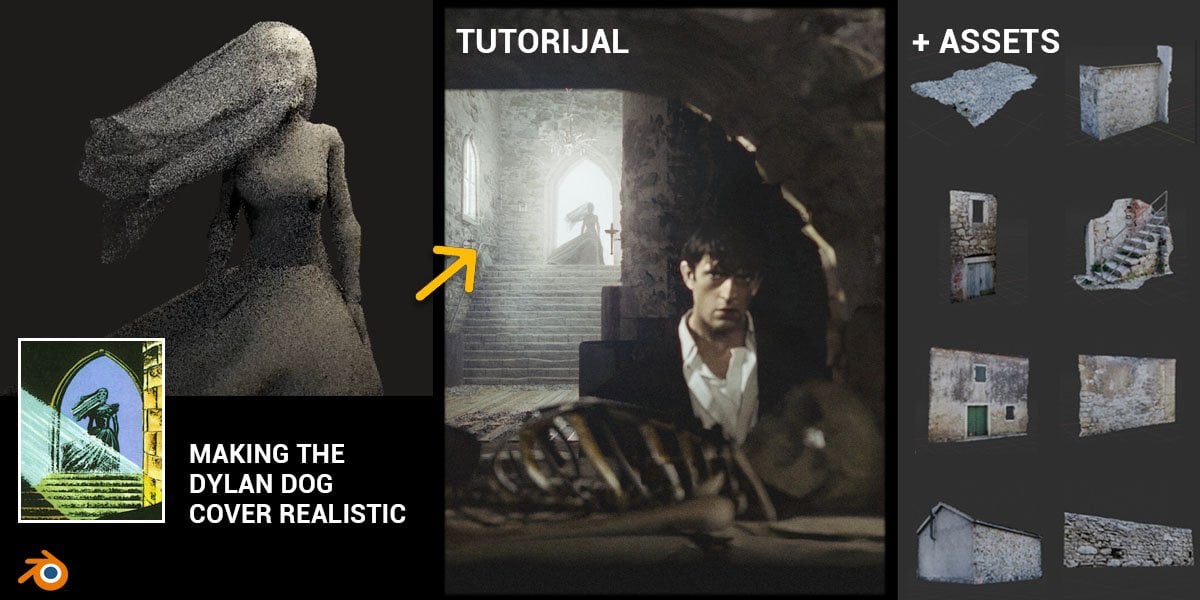
2. Parte 1 - Inspiração e preparação: No final deste tutorial, obteremos algo
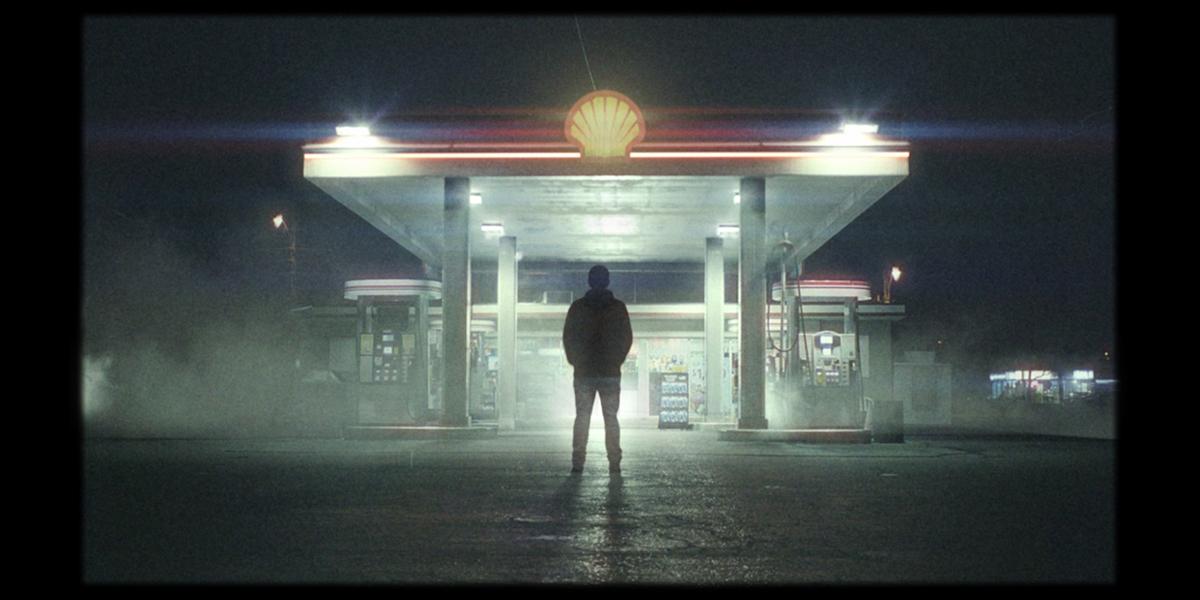
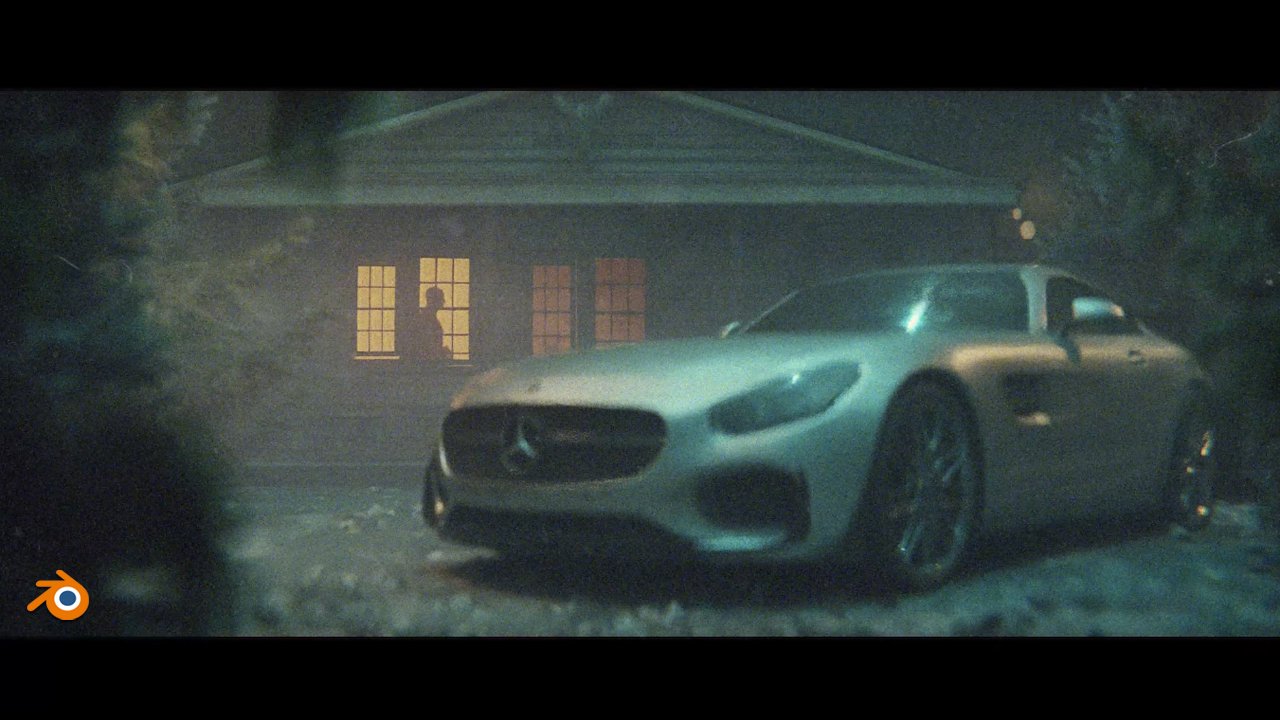
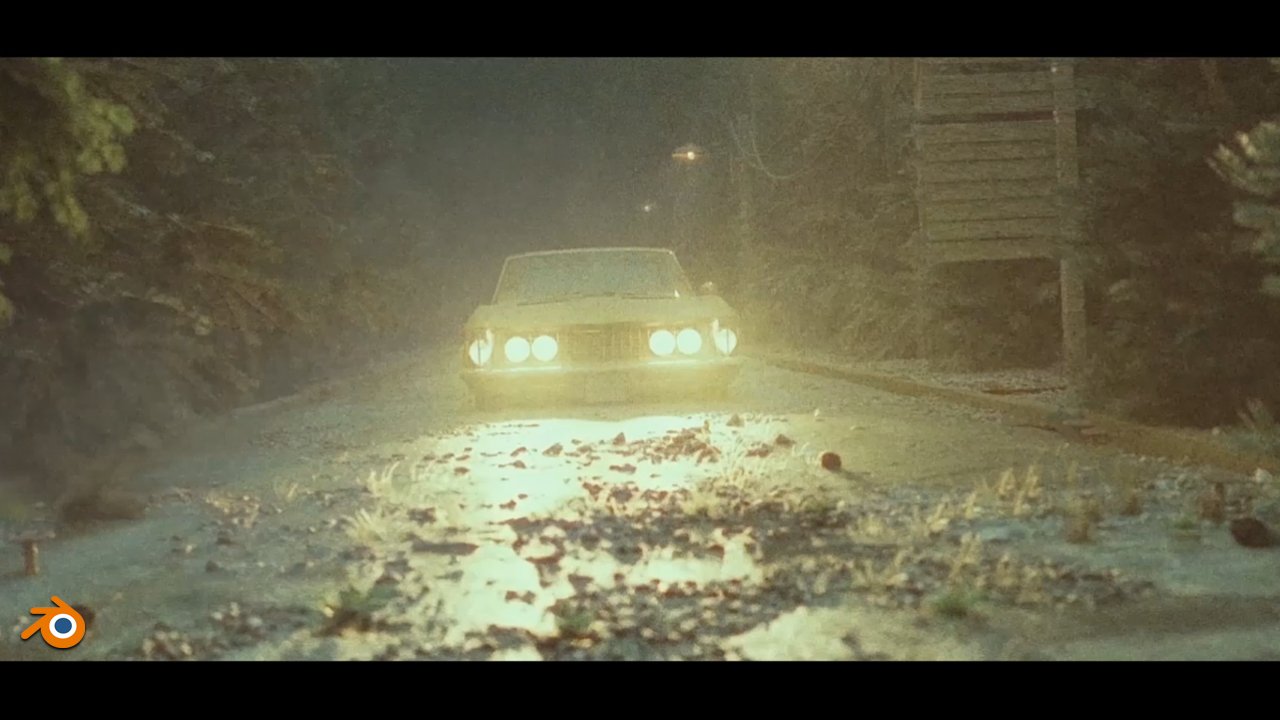
parecido com isso. Não é exatamente essa parede, porque eu não tenho certeza em qual direção
iremos neste tutorial, mas isso é o que eu fiz da última vez. Mostrarei algumas das etapas que faremos
neste tutorial. Não exatamente nessa ordem
e não há todas as etapas. Mas só para
entender mais ou menos o que
faremos neste tutorial, primeiro passo é financiar
a imagem que você gosta. Também falarei
sobre esse processo e mostrarei onde
encontrei essa imagem. Mas isso não é tão
importante porque você pode encontrar a
imagem de referência de sua
preferência em qualquer lugar na Internet ou simplesmente tirar uma foto na rua
ou onde quiser. Na segunda etapa,
removo partes dessa
foto. Eu não preciso. Isso é antes e
depois de eu remover isso com o Photoshop
com Generate feel Não sou especialista em Photoshop, mas mostrarei também como
faço isso e você verá que
não é um bom trabalho, mas não será
tão visível mais tarde Eu não me importo. Na próxima etapa, adicionaremos alguns
modelos de árvores à imagem de fundo E esses são aproximadamente
os modelos que adicionei da última vez, mas você pode,
é claro, adicionar o que
quiser sem sombra. Nós nem sabemos onde esse cara está hospedado
no verdadeiro espaço D. direção brilhante é
apenas uma escolha artística para tornar essa cena mais interessante e você pode
ver como fica Então, temos uma sombra
aqui e temos todos esses detalhes bonitos e
todo o brilho aqui Depois disso,
criaremos algumas sobreposições
de fumaça e/ou poeira Além disso, criaremos
esse belo sinalizador ****. É assim que fica antes do pós-processamento e
esse é o resultado final. Agora vou falar onde
encontrei essa imagem. Mas isso não é tão importante
para você, porque vou compartilhar esta imagem que precisamos para este
tutorial com esta. E, claro, você pode encontrar qualquer imagem que
desejar na Internet. Você não precisa
usar as fontes. Vou falar agora,
você também não precisa Photoshop para isso
porque vou compartilhar essa versão editada com você Para encontrar inspiração para
minhas cenas cinematográficas, uso esta configuração de molduras do site, mas acho que mais
popular é o short deck A má notícia aqui é que
os dois serviços não são gratuitos. Mas se você for ao Youtube e pesquisar uma alternativa de short
deck, poderá encontrar muitos
vídeos nos quais poderá obter sugestões de alternativas
gratuitas. Acho que essa Dow aqui é uma
boa viúva, onde você pode encontrar algumas sugestões
de alternativas gratuitas Ok, vamos voltar ao conjunto de
fotos e molduras. Acho que se você
criar uma conta gratuita, poderá obter um mês grátis ou algum pacote
de pesquisas gratuitas. E também no conjunto de quadros, acho que todos os dias você pode receber crédito por dez
pesquisas gratuitamente. No deck de tiro,
temos 800.000 tiros, e aqui temos talvez
metade desse valor Acho que é
por isso que o shot deck é mais popular, esse conjunto de molduras. Se você se pergunta por que
eu prefiro frame st, o motivo é que não encontrei esse botão para uma
pesquisa semelhante no shot deck. Talvez exista, mas eu não. Mas quando eu sei
especificamente o que eu quero, eu só vou aqui pela última vez em busca
e procuro um posto de gasolina. Eu tenho muitas cenas de postos de
gasolina de todos os filmes diferentes. Você pode ver que obtivemos
muitos resultados na última vez que encontrei essa imagem aqui. Em seguida, clique em tela cheia, você pode obter uma imagem de alta
resolução. A última vez que pulei essa etapa. Se você clicar neste filme, também
poderá encontrar o
link do recurso ou o nome desse filme. Você pode ver que este
vídeo é um videoclipe. Você também pode assistir a este
vídeo, se quiser. Se você clicar aqui, poderá até obter imagens em alta resolução. Aqui está o nosso, faremos
neste crédito por esta foto, vá até esses caras aqui. Porque da última vez não encontrei esse link onde posso obter imagens em
alta resolução. Eu luto um pouco com imagens de
baixa resolução aqui e aumento pouco a
resolução no Photoshop E vou mostrar como
acho que isso não é tão importante porque tentamos
obter a aparência de todas as câmeras. E não precisamos imagem
de alta resolução
para conseguir essa aparência, porque isso é em depitorial Também vou mostrar como eu
removo esse cara e o
carro no Photoshop Mas, novamente, você não precisa fazer isso porque vou compartilhar
essa imagem com você. Começo com o Lasso Tool e
acabo de selecionar a parte que quero remover depois Em seguida, vou para Editar preenchimento com reconhecimento de
conteúdo. Se você clicar em OK, você pode ver que obtemos um resultado
muito bom. Esta é uma versão antiga
do Photoshop. Não tenho uma nova
com todas essas ferramentas de IA, mas minha recomendação é usar essas novas ferramentas de IA para
criar campos gerados. Ok, com o shift D, podemos desmarcar isso e eu
posso simplesmente repetir esta
etapa para esta parte aqui. É assim que obtenho
essa imagem aqui, que é nosso ponto de partida.
3. Parte 2 - F-spy: Na próxima etapa,
usaremos Pi D para liquidificador. E você provavelmente está
familiarizado com esse Don. Mas se você não estiver,
não entre em pânico porque Pi é muito fácil de usar. E eu também vou te mostrar
neste tutorial como
instalar esse Don e como
usá-lo no Blender Isso nos ajuda a obter a perspectiva
correta da imagem e importar essa imagem de
fundo no blender Basicamente, você pode
importar manualmente o liquidificador de fundo, mas vou mostrar por que
esse Don é importante Você pode pular essa parte do liquidificador. Vou apenas mostrar como você pode
importar a imagem de fundo. Se selecionarmos a câmera, podemos ir aqui e habilitar imagem de
fundo. Se
você souber à esquerda
para renderizar a visualização e o
número zero para a visualização da câmera, podemos simplesmente adicionar aqui a imagem de
fundo. Temos aqui nossa imagem. Temos aqui o cubo padrão. Mas você pode ver que isso não
está alinhado com esta imagem porque essa
imagem tem lindos 90 graus. Se você olhar esta imagem,
verá que tudo está
alinhado em 90 graus. Basicamente, podemos nos
alinhar muito bem rapidamente se colocarmos a
câmera em 90 graus. E se você derrubar
essa câmera, também
podemos alinhar essa câmera aqui e ir aqui com zero. Basicamente, podemos
combinar muito bem essa perspectiva, mas não precisamos
fazer isso manualmente. Com P, basicamente eliminamos essas
linhas seguindo a imagem de
referência e, em
seguida, obtemos a perspectiva correta. Se formos ao básico,
podemos ver como isso parece,
temos um ponto de fuga aqui podemos ver como isso parece, temos um ponto de fuga Isso é muito importante quando
desenhamos duas linhas paralelas, elas devem se encontrar em
um ponto de fuga E então o espião funciona corretamente. Neste exemplo aqui, você pode ver que isso
está correto porque as linhas paralelas se encontrarão
em um ponto de fuga Essas linhas são duas paralelas, elas nunca
se encontrarão em um ponto. E isso não vai funcionar. Correto. Ok,
agora vamos instalar o Spy. Basta clicar aqui para fazer o download. Então, se você usa Windows, basta clicar aqui, seu Windows, começamos a baixar e
você pode encontrar isso aqui. Depois de terminar, você só precisa
ir até essa pasta. E agora vou continuar aqui
e vou financiar esta CE. Agora, basicamente
instalamos isso e você pode fixá-lo
na barra de tarefas aqui. E eu vou fazer isso. prontos para usar pi e você
pode carregar essa imagem aqui. Esta é uma imagem de exemplo, mas depois
vamos arrastá-la aqui, você pode denunciar sua imagem aqui. O próximo passo para usar isso
no Blender é instalar o
Blender Blender Você pode simplesmente clicar aqui. Você pode ver aqui
reportando para Bender. Clique aqui e acesse o zip
de download do código. E, novamente, baixamos aqui. E basta copiar a localização
dessa pasta. E então você vai para Blender e Editar Preferências e outros Ds Clique em instalar esta pasta
aqui e selecione este pi D e instale Adicionar. Depois disso, se você
pesquisar cinco, poderá encontrar esse
complemento aqui e clicar aqui para ativar e salvar as referências. Da próxima vez que você abrir um veado, seu pi estará aqui. Se você pressionar e
não encontrar esse complemento aqui, porque acabamos de colocar esse
arquivo em arquivo na porta, obtemos essa opção aqui. Agora, quando temos o programa Pi
e o Pi for Blender, podemos criar uma
perspectiva de correspondência rápida nesta imagem Mas, caso contrário, também compartilharei meu arquivo com você. Vou colocar isso em
recursos para que
possamos encontrar esse arquivo aqui. Não tenho certeza se isso funcionará, mas mostrarei rapidamente
como você pode importar
isso no fornecedor Mas em um minuto, também
criaremos
nosso arquivo aqui. Se eu for importar, podemos selecionar esse arquivo aqui e você
pode ver o que obtemos. Você também pode, em pi, ir para o arquivo aberto, você pode carregar esse arquivo aqui. E você deve ter
essa perspectiva que mencionei na última vez. Não tenho certeza
se isso funcionará no seu computador porque
também precisamos dessa imagem de
fundo aqui. E não tenho certeza se seu F conseguirá encontrar
essa imagem de fundo. Mas isso não é importante para nós, porque
começaremos do zero. Esse cara explica como usar o Spy em diferentes tipos de imagens. Mas para essa imagem que precisamos aqui, podemos definir isso muito rapidamente. Vou apenas explicar para você o que esse ponto de
fuga significa Temos aqui a opção de um
ou dois pontos de fuga. Você pode até adicionar três pontos de
fuga aqui. Acho que esse cara explica como isso funciona aqui
nesta imagem. Mas, principalmente, temos uma imagem de ponto de fuga
ou dois pontos de fuga Como saber quando é um
e quando é dois. Basicamente, quando temos
esse tipo de imagem aqui, sabemos que essa é uma imagem de um ponto de
fuga porque todas essas linhas
vão para um centro Neste exemplo,
temos a situação. Você pode ver que todas as
linhas vão para um
exemplo de ponto de fuga de
0,2 está aqui Basicamente, quando
temos esse prédio girado a 45 graus, todos os dois pontos de fuga, temos um aqui e
outro Se você for ao Google, ele
não está desaparecendo. Se formos ao Google, podemos pesquisar um exemplo de ponto de
fuga Você pode ver aqui
muitos exemplos. Todas essas linhas vão para
um ponto médio aqui. Aqui está um exemplo em que todo esse exemplo está
perfeitamente no centro, mas raramente
descobriremos que tudo isso está
completamente alinhado Então você pode ver esse exemplo aqui e esse exemplo também aqui. Todos vão para um ponto, mas se você mudar aqui, 1-2 e você pode
ver este exemplo, todos eles vão do centro
ao ponto de fuga, à
esquerda e à direita Esse é um bom exemplo. Todos estão aqui e
outro está aqui. Em todos esses dois exemplos de pontos de
fuga, você pode ver essa linha no meio Quando você vê que
seu prédio está girando 45 graus, você sabe que este é um exemplo de dois pontos de
fuga, ok Agora sabemos que precisamos
dizer isso a alguém aqui. Neste exemplo,
iniciarei um novo projeto de espionagem. Vou saber isso aqui
dito isso até agora vou dizer isso para y
porque todas as linhas em três D que vão da
câmera são o eixo y. Vou dizer isso para y, e vou dizer isso para z porque temos esse
belo eixo aqui. Agora vou pegar isso
aqui, pressione Shift. Você pode basicamente
ampliar isso aqui. Vou definir um ponto
aqui, outro aqui. Basicamente, seguimos
essa linha aqui. Defina outra linha paralela
aqui. Defina isso aqui. Outro aqui. Temos um
ponto de fuga aqui. Agora vou seguir a linha. Vou definir um ponto
aqui e outro abaixo. Ok, agora se pegarmos
esse aparelho aqui, podemos tentar ver como
isso se alinha aqui Você pode ver que isso não
é muito bom. Isso ocorre porque a distância
focal também afeta isso. Não tenho certeza de qual
foco é essa imagem, mas acho que a maioria das fotos
cinematográficas ou cerca de 35 Se você digitar 35, verá que essa
linha está muito boa. Acho que isso está prestes
a ser um bom valor aqui. Se tentarmos todas essas linhas, você pode ver que elas
combinam muito bem. Você pode ver esse eixo x e também o eixo z aqui se
alinharem muito bem. E também esse eixo x, essa coisa 11 que é importante aqui onde
colocamos essa origem. Também será
originário do Blender. Se eu, por exemplo, colocar a origem aqui e se você for,
você pode ver que da última
vez que coloquei a origem e também obtemos a origem
da renderização desse ponto,
isso é importante para que possamos começar a modelar a partir
desse ponto de origem Vou ampliar isso aqui e
vou neste canto aqui Quando começarmos a modelar mais tarde, podemos simplesmente usar o
shift e obter nosso grupo padrão
neste ponto aqui. Uma última coisa
importante é essa distância focal. Não sei por que isso aconteceu, mas quando altero esse valor aqui e
quando digo esse arquivo, não
consegui atualizar o blend. Não sei por que, mas basicamente o que eu
digito aqui não funciona. Achei útil quando
troco de câmera, que por exemplo essa focal de
35 milímetros, funciona basicamente porque
não consigo resolver esse problema Eu disse esta câmera 60, que eu acho que 35 focais, e então isso funciona em mistura. Se você sabe onde está esse problema, você pode escrever no e-mail. Mas da última vez, por exemplo, se eu enviar isso para transmitir a câmera, digite aqui 35
para o remetente Eu pego minha câmera 50 aqui. Mas quando eu mudo
isso para a Canon 60, que eu acho que 35
milímetros focais, então eu obtenho esse focal 35 que eu preciso basicamente porque não consigo
encontrar, não funciona para mim Acabei de colocar
esta câmera aqui, obtemos o resultado que precisamos. Quando configuramos tudo o que precisamos, basta salvar o arquivo. Você pode salvar seu
arquivo onde quiser. Se você digitar aqui posto de
gasolina dois, podemos salvar esse arquivo. E então, quando você vai para o blend, você pode ir para o arquivo. Importar. Você pode selecionar
esse arquivo, importar.
4. Parte 3 - Blender, câmera e importação de personagem: Ok, agora podemos começar com
o liquidificador a sério. Agora você pode começar a
seguir todas essas etapas. E vou copiar
esse endereço aqui. E eu vou para o Blender. E vou pressionar
A para selecionar tudo. E eu vou pressionar Delete. Excluímos a luz cubana
padrão da câmera porque não
faremos animação Vou apenas fechar este clique e unir
áreas e clicar para baixo. Agora podemos ir para o arquivo, importar y. Vou navegar até esta pasta e vou usar
esse primeiro arquivo py aqui, importar y projeto
e obteremos isso. Agora vou salvar esse arquivo, salve. Eu já criei essa pasta de tutoriais
de postos de gasolina. Minha recomendação é
criar uma pasta no seu computador onde você
guarde todo esse arquivo. E podemos chamar isso
apenas de estação para. Vamos ver o que temos aqui. Basicamente, obtemos essa câmera Se usarmos o Numpazero, vamos para a visualização local e
você também pode usar a Janela e câmera, obtemos câmera com esta imagem de
fundo e você pode ir aqui abaixo da imagem de
fundo Você pode, por exemplo,
alterar a opacidade. Se você enviar isso para um, ele ficará completamente visível. Mas vou apoiar este 2.5
Vamos alterar as configurações de renderização. Usaremos ciclos para isso. Vamos configurar isso para GPU. Vou definir as amostras para
talvez 30 e Filardo 30. Vou definir isso para 15. Esta é uma porta e toda
vez que fizermos alterações aqui, você pode ver que isso
contará até 15 amostras. Mas como não temos nenhum vermelho tão alto
em tempo real, não
podemos ver nada aqui. Mais uma coisa,
temos o ponto de origem completo disso aqui. Agora vou usar o turno A e adicionarei
um cubo. E vou reduzir tudo isso. Se, por exemplo, com
shift e clique com o botão direito, mudaremos o ponto de origem. É por isso que eu
adiciono esse cubo aqui. Se mudarmos o ponto de origem aqui, não
precisamos nos
preocupar mais com isso porque temos esse
cubo no lugar, precisamos Vamos começar com esse cara. Nesta renderização final,
eu uso esse modelo. Posteriormente neste tutorial, mostrarei onde
você pode encontrar esse modelo. Mas é claro que você
pode usar qualquer modelo que tenha ou
encontre na internet. Mas para este tutorial, usaremos esse modelo
do Blends Web Essa é uma malha de base humana
porque é zero Também
compartilharei
esse arquivo com você. Você não precisa fazer o download
deste site, mas também compartilharei
este link com
você se quiser obter essa malha de detalhes
completa. Porque para este tutorial, eu também uso densidade de malha aqui. Eu tenho esse arquivo aqui. Vou levar isso para a pasta de
recursos aqui. E você pode
basicamente abrir esse arquivo. O que eu fiz da última vez, eu também animei esse cara Conseguimos a pose que queremos. Se você apertar play, você pode
ver que esse cara está animado. Eu animo esse cara usando. Também falo sobre
meu tutorial anterior. Eu não vou fazer isso de novo. Basicamente, você pode simplesmente carregar esse personagem
aqui, por exemplo. Você também pode usar esse arquivo aqui. Se você deletar esse osso aqui, você terá uma pose humana. E se você usar a tortografia
amplificada de um para a frente, você só precisa de x n
para obter esses graus E agora exporte arquivos
como FBX ou OBJ. Então você pode usar o FBX aqui. Então você pode animar esse cara. Você pode pesquisar
qualquer animação aqui. Por exemplo, caminhar. Você pode encontrar muitas
dessas animações. Se você clicar aqui, poderá aplicar isso
ao seu modelo. E então você pode baixar
esse pi, esse arquivo de mixagem. Eu disse isso da última vez
para 45 e eu uso esse x 7.4 Então, basicamente, você pode simplesmente importar isso
para o arquivo do Blender, Import e X, você pode
fazer esse cara animado Mas eu já disse
essa animação aqui. Você pode ver que esse
cara é animado. Assim, podemos escolher qualquer um
desses quadros-chave
e a pose que quisermos. Mas, novamente, falo sobre misturar alguns em meus dois ou três tutoriais Você também pode encontrar muitos tutoriais
gratuitos no Youtube. Agora, neste tutorial,
selecionamos Bone e esse cara. E vamos usar objetos
de cópia. Voltaremos à nossa cena principal. Se você clicar com o botão
direito do mouse e colar, colocamos esse cara aqui. Se você abrir o botão direito do mouse, dividir a linha de tempo
horizontal aqui, podemos basicamente
escolher o quadro Nós, acho que vou aqui no final onde esse cara olha para
esse posto de gasolina, esse cara está perfeitamente no lugar onde eu coloquei esse tempo aqui. Isso porque eu
copiei isso do meu último arquivo e ele
deve estar no lugar Nós precisamos, mas se você
quiser mover esse cara, você precisa selecionar osso. Se você selecionar essa
malha, obterá isso. Basta selecionar este
osso e você pode girar Z ou se
mover no eixo Y. Então você pode ver esse eixo. Você também vê essa linha
verde aqui. E Y mais perto da câmera
ou longe da câmera, você pode se mover,
escapará e eu continuarei
nessa posição.
5. Parte 4 - Combinando imagem de fundo e renderizando: Se você for para o modo de edição, verá que
temos muitos vértices
aqui porque esse é um objeto de densidade bastante
alta Se você não tiver um computador
muito forte, poderá reduzir se for
para o modo de edição e limpar essa geometria m. E talvez você possa
digitar aqui talvez 0,5 para reduzir essa malha ao casco, sua cena deve ser mais rápida Eu vou com Ump zero novamente. Vamos ver o que
obtemos se optarmos pela imagem de renderização
12 ou do fornecedor Ok, vejo que isso é muito lento para essa cena muito simples, então isso leva 5 segundos. Isso porque quando portamos x y, também
obtemos uma resolução da imagem
original, que
é bem alta. Vou digitar aqui 50% vou manter apenas 50%
dos valores aqui. Se você pressionar agora, isso levará
25 segundos, o que é uma loucura. Agora vou pressionar 20. Agora, isso leva apenas 6
segundos, mas você não pode. Uma coisa, só temos esse
cara nesse pequeno cubo. Não vemos nada
em segundo plano primeiro. Vou apenas reduzir mais essa cor de
guerra para preto. Vou derrubar isso porque vamos tentar igualar
essa cena sombria e agradável. Eu quero ter um céu mais
escuro aqui. Vou trazer isso aqui, mas veremos mais tarde. Vamos ver agora como podemos trazer esse cara aqui
com experiência. Vou usar os slots dois porque essa é a imagem de
fundo, podemos obter apenas essa
imagem na composição, vou para a composição
e clicarei aqui para usar nós Vamos fechar esse cronograma aqui. Se você ativou o nó, as preferências adicionadas
regulares e o Dom, basta pesquisar o nó
e ativar o Angular e selecionar essas
camadas de renderização e a mudança de controle. Clique aqui, podemos
visualizar essa renderização aqui. Agora vou pressionar para diminuir
o zoom ou todos os três para ampliar, não
sei por que não
vejo essa renderização aqui, mas pressionarei para
renderizá-la novamente. Ok, agora eu vejo minha renderização aqui. Para adicionar essa imagem de fundo, precisamos de alfa over. Primeiro, vou usar o Shift
e procurarei a imagem. Vou encontrar aqui, neste posto de gasolina, uma imagem branca. Se você usar, por exemplo, tecla
control shift e clicar aqui, podemos ver essa imagem aqui. Mas vou voltar com Control Shift e clicar aqui
para visualizar essa renderização. E agora precisamos de alfa em vez
de pesquisar por shift e alfa 0. Agora vou dizer isso aqui. Vamos, por enquanto, remover
esse nó composto. Precisamos disso mais tarde,
quando terminarmos, só para não nos confundirmos. Vou remover isso aqui. Agora, vou conectar isso
à segunda entrada. Ok, acho que precisamos que a primeira nesta imagem seja renderizada e a segunda
entrada. O primeiro problema é que
não temos esse fundo
transparente, temos esse fundo cinza ou
preto. Para corrigir isso, você precisa ir ao filme e ativar
essa transparência. Agora, se
pressionarmos 12, obteremos esse fundo
transparente. O segundo problema é que essa imagem de
fundo é muito grande. Então, mudamos e
buscamos escala. Agora precisamos dessa imagem do posto
de gasolina, e vou dizer isso para renderizar o tamanho basicamente com esse nó. Copiaremos esta
resolução aqui.
6. Parte 5 - Modelagem de estação de gasolina: Agora temos esse
cara hospedado aqui, mas nem
sabemos onde ele fica no espaço
pronto, porque não
temos nenhuma sombra para saber
onde ele está. E para criar uma
sombra lida, o que precisamos primeiro, precisamos de um solo que
será nosso coletor de sombras E precisamos de mentiras, apenas
mentiras em nossa cena. Temos aqui esta cor. Como essa luz
vem de todas as direções, ela apenas criará uma
pequena mancha preta. Nós recriamos as luzes
desta imagem aqui para poder recriar todas essas luzes que vemos nesta imagem
de fundo Agora vamos modelar a forma básica
dessa estrutura aqui. Agora vou voltar para
expor uma coisa. Sabemos que esse cubo, no meio desse cubo aqui,
é esse ponto do Se ampliarmos isso aqui, podemos ver esse canto
dessa coluna aqui. Agora podemos começar a modelar. Então, primeiro, vou fechar isso
novamente com áreas conjuntas. Se você agora usa o modo, podemos primeiro selecionar
essa face aqui. Podemos usar essa ferramenta de movimentação. Ou se você for com x, você pode mover isso para o eixo
x até aqui. Agora vou selecionar
essa parte inferior. Vou novamente com o número
zero para a visão da câmera. Se você for para o modo X, poderá ver a
imagem de fundo aqui, se quiser. Vamos selecionar essa câmera aqui, e podemos aumentar a opacidade
aqui para ver tudo Ok, número zero. Novamente, vamos selecionar novamente esse objeto e ir para o modo de edição. E selecionamos
essa parte inferior. E agora vou
trazer isso para aqui. Uma coisa, eu também quero abrir
essa imagem aqui para que possamos sempre ampliar e olhar para essa imagem para
entender melhor essa imagem. Ok, encontrei essa vantagem aqui. Vou colocar isso aqui. E vamos também selecionar essa face e alinhar
até essa borda aqui. Agora vou selecionar essa face superior. Se você não conseguir selecionar esse espaço, sempre
poderá mover sua câmera. E agora você pode
selecionar esse espaço. Vamos nos alinhar, ok, então tenha cuidado, isso não é um eixo. Se precisar, você sempre pode
desativar esse modo de raio-x. E então você pode
selecionar a fase aqui. Vamos agora voltar à nossa cena e trazer isso aqui. Ok, para falar sobre
essa parte aqui, uma coisa eu esqueci de te dizer. Se você pressionar agora, poderá ver
as dimensões desse objeto. Este é o eixo x de 17 centímetros. Se você olhar para esse
objeto, acho que é, por exemplo, maior,
cerca de 40 centímetros. Isso porque não
definimos as dimensões em Y. Podemos definir essas dimensões de
referência Por exemplo, se
você selecionar o eixo X, obterá essa régua. E você pode definir, por exemplo,
nesta coluna aqui. Se você digitar aqui 40
centímetros, 40. E quando você explorar isso, agora provavelmente terá uma perspectiva
mais correta
dessa imagem. Esse cubo será maior. Você só precisa saber que todos esses objetos
não serão em escala real. Se você ver as
medidas desse cara, você pode ver que ele também
é tão pequeno. Mas acho que isso
não é um problema para nós porque isso pode afetar, por exemplo, algumas configurações
como profundidade e campo. Mas não usaremos nenhuma
dessas configurações e campos
e não tenho certeza de quais outras
configurações isso pode afetar. Só para saber que essa não
é a escala do mundo real. Eu também tento essa
distância de referência em meu outro exemplo. Mas isso não é tão
preciso, porque se você mover apenas um
ou 2 centímetros, essa diferença pode ser muito grande. Isso pode ser útil para comparar
a distância com a do mundo real, mas é impossível ser muito preciso com
essa ferramenta aqui. Mas é por isso que
não vou me
importar muito com as dimensões da
escala do mundo real. Mas uma coisa que devemos nos
preocupar aqui é a proporção. Por exemplo, se essa
coluna, se estiver aqui, 40 centímetros no eixo
y, também
deverá ter 40 centímetros. Agora podemos mover isso
para esse espaço. Por exemplo, se esse
eixo x for 70 centímetros, digitarei também o
eixo y 70 centímetros. Ok, outra coisa que
precisamos, cuidado é escala. Por exemplo, agora
iremos para o
modo de edição e inseriremos isso. Você pode ver porque a
escala não é uma, você pode ver essa
escala aqui que
pressionamos, podemos ver o que obtemos. Nós esticamos isso mais no eixo
y do que no eixo x. E se aplicarmos a escala
com o controle , agora podemos inserir o quanto queremos
nessa referência. Eu acho que isso é demais. Agora vou pressionar para voltar aqui. Agora vou continuar com a
retenção na fonte, coloque isso no eixo Z. Agora vou clicar e
voltar à nossa referência. E vamos agora passar
para este ponto aqui. Agora, como eu sei
que todas essas colunas aqui estão na mesma
posição no eixo, vou pressionar
L. Vou deslocar x e mover isso somente
no eixo x aqui. Vamos agora para o modo de raio-x. E vamos tentar nos alinhar com
essa imagem de referência. Eu olho para essa borda aqui. Essa vantagem aqui está aqui. Vou movê-lo novamente. Se você, por exemplo, seguir em frente, você
se moverá em todos os eixos. Você pode ver que
movemos todo o eixo. Certifique-se de usar X, de colar apenas no eixo X e
alinhar essa borda aqui. Uma coisa que eu também vejo
nessa imagem de referência, vemos essa borda aqui. Mas essa coluna é
maior porque temos essa parte descendo e
ela está inserida. O que vou fazer aqui,
vou para o modo de edição. Com a seleção de bordas,
podemos
selecionar as bordas superiores e aumentar
um pouco mais. Agora vou pressionar A para selecionar todos os objetos e
vou usar a tecla shift D, Y porque queremos
mover esse eixo y, deslocar D e segurar Y. Vamos agora
tentar projetar essas colunas aqui Outra coisa, sabemos que as quatro colunas têm o mesmo
tamanho e dimensões. Ok, o próximo é esse teto aqui. Então, podemos pegar um
desses passos aqui
com a seleção de faces Se você usar 12 ou
três no teclado, poderá pular entre a
borda do vértice e a seleção da face Agora vou copiar isso. Um desses eu vou escolher talvez até
as sete
e eu vou para o navio Y. E vamos colocar
isso em algum lugar no meio, agora podemos
pressionar para escalar isso Ok, uma coisa que eu sei
é que está um pouco fora
desta coluna aqui. Então, também podemos falar um pouco mais e vamos
falar sobre isso aqui. Se agora usarmos p zero, podemos corrigir isso. Vou mover isso no
eixo x para esta parte aqui. E também vou me afastar um pouco porque essa parte que
desce não é nossa referência, porque a
extrudaremos mais tarde Vamos agora passar para este
ponto, para essa borda aqui. E vamos mover a luz, ok, vamos fazer o mesmo com
esse eixo x até aqui, e mover esse pouco para fora. Vamos agora com Y e
passar no eixo y até aqui. Está bem? Agora vou
selecionar esse espaço. Está bem? Agora é um pouco
difícil selecionar por causa desse modo
de raio-x. Vamos desativar por um segundo. Acho que precisamos pressionar L
para selecionar essa parte perdida. E precisamos trazer isso
para o eixo Z aqui, ok? Também podemos mover esse pouco
para essa borda aqui no eixo x. Agora, se formos para três, neste espaço, podemos
ver onde está isso. E eu vou selecionar isso novamente. Agora vou extrudar isso
no eixo até essa borda aqui. Está bem? Você pode ver que
isso é perfeito, temos uma pequena diferença aqui Acho que é por causa
da distorção da câmera. Talvez essa não seja uma frase
perfeita, ou talvez cometamos um pequeno
erro com esse y, mas isso não é tão
importante para nós agora. Basicamente, temos essa parte aqui. Agora podemos verificar
escalas, escala um. E agora podemos voltar, vamos ver, para entender melhor
essa imagem, temos essa parte aqui. Podemos obter isso para inserir isso, acho que podemos fazer aqui. Se você desabilitar isso no Viewport, podemos ver onde está essa linha agora, é muito mais fácil de
ver. É por aqui. Vamos desabilitar novamente. Também podemos ver à direita, essa borda se alinha muito
bem com esta. Eu acho que isso é muito bom. E agora vou usar e
Z para colocar esse eixo Z. Vamos ver, essa
borda está aqui, ok? Eu acho essa
formação muito boa. Talvez um pouco mais, então C, um pouco mais GC Acho que agora está muito bom. Ok, agora eu desativo tudo
e temos nossa base. Eu acho essa
formação muito boa. Agora podemos continuar modelando. Agora temos essa pequena parte azul e essa parte extrudida. Vamos agora para o modo de edição e agora podemos selecionar
essa parte superior. Agora podemos
extrudar Z para o eixo. Vamos fazer essa parte. Agora vou pressionar, basta
mexer um pouco. Eu vou, vou passar
para a próxima pequena parte. Podemos, agora, se você esperar, você pode selecionar todo
esse loop aqui. Agora podemos movê-lo e extrudar ao longo do normal
e retirá-lo Ok, agora vamos extrudar essa parte vermelha e essa
pequena parte branca na parte superior Vamos selecionar novamente
esse espaço, não zero. Fácil de extrudar esta peça. Acho que essa parte é muito grande. Então, vou novamente
selecionar isso, veja aqui. Vou pressionar, vamos continuar, podemos
reduzir isso por aqui. Talvez possamos ir com Z. Suba um pouco.
Agora eu vou com X. Essa será uma pequena parte branca Novamente, você pode selecionar esse look, eu vou usar uma extrusão
normalmente, talvez tão pequena
7. Parte 6 - Criando iluminação e sombras: Agora, quando modelamos essa estrutura em
três, esse espaço, sabemos onde colocar as
luzes nessa imagem Vemos que temos luzes
desta área e também as
três luzes aqui. Agora podemos voltar ao liquidificador. Vou novamente para o controle remoto por fio. Agora vamos colocar a
origem aqui para que
possamos ser mais precisos,
mantendo pressionada a tecla shift e clique, você pode colocar a origem aqui. E eu vou agora com o turno. E eu vou fazer o que
pudermos fazer. Divida essa janela. Quando você vê essa cruz
aqui, você pode movê-la. Se você escolher o número zero, podemos ativar a visualização da renderização possamos ver o que
aconteceu à esquerda Vou mudar para a direita uma área de luz, isso pode ser como uma lâmpada de área aqui. Eu posso escalar isso. Vamos tirar esse pouco. Por padrão, temos
dez aqui, valores. Talvez possamos ir com 20, mas veremos mais tarde. Também podemos ativar o controle remoto para que possamos ver também
essa imagem de fundo. Ok, agora eu vou deslocar x, colocar isso para o outro lado. Podemos ver aqui essa luz aqui. Vou duplicar novamente esse shi shi Y e
movê-lo para dentro Mas agora está dentro desse concreto, precisamos reduzir isso
até vermos o comprimento dessa área. Ok, primeiro vou deletar isso no lado direito e vou combinar a posição
dessa luz aqui. Eu vou usar x para
mover isso no eixo x. Acho que isso é por aqui. E agora vou
com shift e y. Agora
precisamos nos mover
apenas no eixo y shy e colocar outro aqui Eu sei que essa luz está
por trás dessa coluna aqui. Vou usar shave y e
colocar atrás desta coluna aqui. Ok, agora vou selecionar todas essas três
linhas segurando shift shift, shift shift. E agora coloque isso
do outro lado. Então, mude o x para mais ou menos aqui. Você pode ver que está
muito bem
alinhado com os slides aqui. Talvez um pouco mais no eixo x. Ok, se agora usarmos o Fleven, podemos abrir esse editor de imagens
no quadro um, no slot Última renderização e agora
vou pressionar OK. Se você se pergunta por que
obtém essa cor preta, é porque, em
composto, precisamos conectar esses dois compostos Podemos ver que as luzes
afetam esse cara aqui. Agora podemos definir nosso objeto ou solo
coletor de sombras. Eu vou me deitar. Eu vejo nesta
imagem de referência, onde está esse chão? Podemos ver o quão grande
é essa parte aqui? Essa parte aqui é
um pouco maior. E então temos o chão, podemos replicar esse espaço triplo Vou selecionar esse objeto, ir para o modo de edição e
vamos pegar isso. Com salvo, vou usar o
Numped, um que possamos usar. E para mover isso em um
eixo neste chão. Agora vou colocar isso
talvez no meio. E vou pressionar para
aumentar a escala para cobrir
toda essa imagem aqui. Vamos mover isso no eixo y e escalar mais. Podemos usar x para
escalar no eixo x. Vamos agora pressionar P e
separar por seleção. Agora esse objeto está separado, objeto e separado desse posto de gasolina.
Digamos isso. Vamos agora com 12 apenas para
testar para ver o que aconteceu. Você pode ver que conhecemos esse chão aqui e temos
todas essas sombras aqui Mas porque eu não
quero colocar textura
neste chão , porque já
temos um bom chão
aqui com todos os detalhes
bonitos e
toda a iluminação que é baseada nesta imagem. Agora vou usar
isso apenas como apanhador de sombras. Se você agora selecionar
esse objeto aqui, se formos aqui em Propriedades do
objeto e
em Visibilidade aqui, podemos verificar esse
objeto como captura de sombra. Antes de colocarmos esse apanhador de
sombras. Esse objeto, tudo, cada objeto que fazemos
em três neste espaço. Mas quando verificamos isso
como coletor de sombras, isso significa que esse
objeto é apenas sombra Se agora formos para slot cinco e se
fizermos outra renderização, você pode ver que basicamente
removemos esse solo e obtemos apenas essas sombras aqui J. Você pode pular entre o slot, isso é 122 sem
nenhuma sombra Este terreno aqui com quatro. Essa sombra, se
formos para o slot dois, quando temos esse cara sem
sombra e o slot quatro, podemos ver que temos algumas sombras que reagem com as luzes aqui
e esse cara Agora, está melhor do que antes, mas não estou feliz
com essas sombras Eu quero aumentar isso. Eu posso aumentar isso,
mas vamos primeiro replicar
melhor essa
iluminação desta imagem Podemos ver que temos
as quatro luzes aqui, mas também recebemos muitas
luzes nesta loja. Também podemos tentar replicar
isso neste espaço. Acho que a
coisa mais realista que podemos fazer aqui é simplesmente fazer outro avião aqui e
projetar esse material. E defina isso como uma missão para
obter luzes da loja. Talvez façamos isso mais tarde, mas o que eu fiz da última vez para
tornar isso artisticamente bonito, vou colocar fortes mentiras
por trás desse personagem aqui, porque essa luz
não será suficiente para adicionar todo o brilho e todas as sombras e
reflexos sombras e
reflexos Basicamente, vamos trapacear, duplicar essa
luz com um raio e movê-la no eixo y. Eu vou para Ump sete, e vou colocar no eixo
x no meio desse objeto, essa extremidade central. Para obter esse belo reflexo,
quero acender essa luz. Vou colocar essa luz aqui. E eu vou usar x para
girar x para ficar no eixo x. Vamos mover isso para cá. Vamos com o X. Vamos apontar para esse cara Mas isso não será suficiente para colocar essa bela
reflexão no chão. Quando tivermos luz
mais abaixo do solo, obteremos um reflexo mais
agradável. Eu vou continuar, ela pode mover a ferramenta aqui e
eu vou colocar isso aqui. Traga este para o chão. Vamos seguir em frente. Vamos lá, ela novamente. E vamos colocar a mãe aqui. Vamos talvez girar
isso aqui. Veremos mais tarde, mas
vou guardar isso, ok. Isso é antes e depois. Basicamente, temos mais luzes
aqui e mais sombras aqui, mas essas sombras não
são tão visíveis Eu vou te mostrar agora como podemos
aumentar as sombras aqui. Vou até a propriedade e vou habilitar o
Shadow Catcher, temos essa opção aqui Agora vou começar a compor e você pode ver que temos
esse captador de sombras Mas se usarmos a mudança de controle, navegarmos até esse coletor de sombras, podemos ver que temos
alguma informação E agora vou voltar
à nossa cena. Só para finalizar a nota aqui, pressione tecla
Control Shift e clique aqui
e volte para esta cena aqui. Precisamos basicamente renderizar
isso para obter novas informações. 12, agora podemos usar novamente o Control Shift
e clicar em Shadow Catch. Você pode ver que obtemos
mais informações aqui. Uma coisa que eu noto é que
esse mundo aqui, que é muito brilhante,
mata essas sombras Recebemos menos informações
nessas sombras porque gostamos luzes vindas de todos os lados E vou mudar isso quase
completamente para preto. Se você sabe, pressione 12, obtemos essa sombra, pegue uma sombra de
informação aqui. E eu vou quebrar
essa mudança de controle e clicar aqui para Alpha. E eu vou usar a mistura aqui. Agora, basicamente usamos a cor branca, mas como o fator é um, obtemos a cor completamente
branca aqui. E se formos para a esquerda, obtemos essa imagem. Mas agora vou misturar isso
com essa informação do
captador de sombras porque mantivemos
partes escuras dessa imagem Vamos definir a planilha de controle aqui. Vou apoiar essa imagem. Precisamos configurar isso para
multiplicar, modo de mesclagem. Multiplicar, o modo de mesclagem
manterá as partes escuras da imagem
inferior aqui se multiplicando e deverá obter
algumas Mas o fator é zero, precisamos do fator de retorno para um. Você pode ver que
temos essas sombras aqui. Da última vez, aumentei
isso com a cor Rem, mas estou um pouco confuso agora. Quando eu adiciono a cor Rem aqui, eu não recebo nada. Aqui é Shadow Catcher. Quando clico para me acalmar, basicamente perco todas as caudas. Eu posso aumentar com a
mudança para a direita. Mas então eu obtenho esse resultado. Vou tentar agora com curvas. Não sei por que isso aconteceu, talvez eu descubra mais tarde, mas farei as curvas por enquanto E vou apenas acrescentar
alguns pontos aqui. Se eu adicionar mais cores brancas aqui, aumentaremos
basicamente essa sombra. Porque removemos as cores
brancas aqui. Vemos mais cores pretas aqui. Mas, novamente, quando tento
aumentar as cores pretas, não
consigo nada. Não sei por que isso aconteceu. Eu acho que isso é sombra suficiente. Não precisamos de mais sombra. Vou apenas pressionar 12 para renderizar isso e ver
como fica agora. Ok, novamente, precisamos
conectar isso ao composto. Você pode ver isso antes. Isso é depois. Agora
está muito melhor. Sabemos perfeitamente onde
esse cara está hospedado em três espaços por causa
dessas sombras Acho que isso é artisticamente
bom porque temos iluminação
mais dramática
com essas sombras Eu só quero te mostrar
na minha última vez quando fiz isso, vamos ver, aqui temos essa multiplicação,
isso é Shadow Catcher E quando eu coloco isso no colormp, eu basicamente tenho
controle total com essa colm Basicamente, posso adicionar
quantas sombras eu quero, mas você pode tentar com essa cor Não sei por que isso
não funciona para mim. Acho que é porque
estou um pouco cansado agora e vou continuar
com Toia amanhã.
8. Parte 7 - Modificador de projeto UV: Ok, agora temos
duas opções aqui. primeira é
cobrir esse objeto, um captador de sombras, e
continuar usando essa imagem de
fundo segunda é manter esse
objeto como um objeto arborizado e apenas projetar a textura da imagem desse posto de gasolina para
esse modelo em três D. Vamos ver o que acontece quando
convertemos esse objeto
em captura de sombra. Eu vou para o slot oito. Agora vou
selecionar esse objeto e clicar aqui para acessar Shadow Catch. Isso é antes e
isso é depois. Agora temos essa
imagem como plano de fundo, mas acho muito óbvio
que ela é plana na imagem. Eu decido usar a segunda opção para projetar este posto
de gasolina no meu objeto de três D. Agora vou usar o
slot um novamente e vamos ver
como podemos fazer isso. Primeiro, removerei
esse coletor de sombras e ativarei essa prévia do
material, para que possamos ver como fica
nossa textura Para ver nossa textura primeiro, precisamos criar material. Vou ligar para esse posto de gasolina. Agora vou dividir esta janela aqui com o
botão direito do mouse e dividir horizontalmente. Agora vou até
Shade, o editor. Agora vou
pesquisar a textura da imagem e selecionar o
material do posto de gasolina que usamos anteriormente. Ok, e conecte essas
duas cores básicas. Agora temos uma textura
projetada nesse objeto. Mas como podemos projetar
isso da câmera, podemos fazer isso se usarmos
essa modificação do projeto UV. Agora vou selecionar o mapa. Este mapa foi criado com Pi. Em segundo lugar, vou, a partir daqui,
procurar o posto de gasolina Pi. Se formos agora com N
zero para a visão da câmera, você pode ver que isso funciona, mas não é como queremos. Há dois problemas. A primeira é que precisamos
corrigir essa proporção. Aqui, apenas trazemos uma resolução
da imagem original aqui. Vou até Render out to Settings e
copiarei essa resolução X. Além disso, vá para a guia Modificar
e dê um tapinha aqui. Você pode ver que
agora está muito melhor. segundo problema é a
textura elástica e podemos corrigir isso facilmente se
adicionarmos mais malha aqui Você precisará de mais informações
para alinhar essa textura. Se quisermos editar mais do que
começar a adicionar cortes de aparência, veremos se
resolvemos esse problema. Mas como vou usar a superfície de
subdivisão, não
quero muitos lotes aqui Vou adicionar talvez
três também aqui. Eu só quero tornar essa fase de alongamento no eixo
Z mais quadrada. Vou adicionar aqui apenas no eixo
x para cortes de aparência e também para o resto
das colunas aqui. Ok, você pode ver
que agora alinhamos muito bem
essa textura, mas também adicionarei uma subdivisão, modificador de
superfície Apenas certifique-se de colocar isso na parte superior e escolher Simples aqui. Vou definir isso como um. Acho que isso é suficiente, ok? E apenas imagem de fundo, é quando projetamos essa
textura neste modelo aqui, você pode escolher as duas opções. Esta é apenas
uma imagem de fundo e
está mais integrada com
esta loja em segundo plano. Mas com essa opção, obtemos um objeto 3D real aqui. Você pode ver que todas
essas luzes aqui reagem com as luzes que criamos em nossa cena 3D Acho que isso não está correto porque já
temos luzes aqui,
nessa imagem aqui. Agora temos luzes duplas aqui. Basicamente, podemos dizer ao Blender
para reagir com as luzes que
criamos em três D
S. Se apenas selecionarmos esse objeto e
removermos especular ou até zero Vamos ver o que acontece aqui. Isso é 0,5 especular
e isso é com zero. Basicamente, temos
três objetos D aqui, mas isso não com
todas essas luzes
que criamos em nossa vista, ambas as opções não são tão corretas. Temos aqui luzes duplas aqui. Não temos luzes
de cenas em três D, temos apenas luzes
embutidas nesta imagem. Vamos agora manter isso talvez 20,3 e veremos
mais tarde o que faremos Ok, isso é 0,5 0,3,
isso é sem especular. Vamos reduzir isso para 0,2. Veremos que
temos outro problema. Você pode ver que
os níveis de preto aqui são muito intensos e não
combinam com esta imagem. Podemos tentar resolver isso agora.
9. Parte 8 - Combinação de cores: Vamos agora corrigir os níveis de
preto aqui. Se você olhar esta imagem, você pode obviamente ver que
essa cor preta aqui é mais escura do que essa cor
preta aqui. Se entrarmos na composição, se você usar shift
com nó misto, se selecionarmos essa ferramenta Dropper, se selecionarmos essa cor
mais escura aqui, você pode ver que temos
apenas 2% de Isso significa que essa parte preta aqui é quase completamente preta. Mas se agora selecionarmos a
parte mais escura dessa imagem aqui, vamos tentar essa parte aqui Você pode ver que temos
9% de brilho aqui. Vamos tentar essa parte aqui. Isso agora vai para dez. Vamos selecionar essa parte aqui. Isso vai para sete. Acho que talvez eu possa encontrar
talvez 5% de brilho aqui. Agora sabemos que precisamos adicionar cerca de 5% da
cor branca nessa renderização. E como podemos fazer isso, podemos nos conectar a essa imagem. Agora temos esse slide. Se movermos tudo para a esquerda, começaremos. E se movermos isso para a direita, basicamente
adicionamos essa cor
esbranquiçada Mas temos um problema. Quando movemos isso para a direita, adicionamos essa
cor branca na renderização, na imagem de fundo, mas
queremos adicionar a
cor branca somente na renderização. E como podemos controlar isso, podemos controlar com
esse valor alfa. Se você usar a
tecla control shift e clicar aqui e ir para o valor alfa, aqui e ir para o valor alfa,
verá que
isolamos esse plano de fundo da nossa renderização. Basicamente, podemos
usar isso como fator. Se colocarmos isso aqui para fatorar, agora temos uma cor completamente
branca apenas na parte de rendição Como podemos adicionar 5%
à rendição? Podemos controlar esse
fator com a cor M, mudar e pesquisar cor M. Conecte isso ao fator
agora com essa cor branca. Basicamente, controlamos a opacidade. Basicamente,
controlamos o quanto queremos nessa cor branca. Se você passar para preto, verá que
adicionamos menos opacidade aqui. E sabemos que queremos aqui cerca de 5%. Vou digitar aqui 0,00
500,05 E podemos ver antes, se você conectar isso aqui,
você pode E se desligarmos isso, podemos ver depois do segundo problema Você pode notar que essa parte da
renderização é nítida Essa imagem de fundo
é bem azul. Se escolhermos os
três, podemos ampliar. Você pode ver essa borda muito
nítida aqui, e você pode ver essa borda azul
nesta imagem de fundo. Podemos corrigir isso facilmente se
adicionarmos azul aqui, deslocarmos e pesquisarmos por azul. Essa segunda entrada, toda a partir dessa
renderização, passa por essa parte. A primeira entrada é nossa imagem
de fundo. Agora, em nossa renderização,
basta adicionar um pouco de cerveja. Vamos ampliar isso
com tudo, novamente, se agora adicionarmos aqui talvez apenas
2%. Agora, adicione um pouco de cerveja a essa passagem de renderização aqui e
você verá que agora ela
está muito mais integrada a essa imagem de
fundo do que antes
10. Parte 9 - Melhorando texturas: Agora vamos tentar melhorar um pouco. Neste material, você
pode ver que temos uma parte
bem plana da imagem
aqui e muito chata. Se você observar, essa referência
original é semelhante e, na renderização da
minha classe, eu tinha muitos detalhes aqui sobre rugosidade e agora
podemos fazer isso Vou compartilhar com você,
vamos para essa textura. Vou compartilhar essa
textura de concreto com você. Portanto, você pode usar isso se quiser ou encontrar qualquer textura
semelhante que desejar. Agora, de volta ao layout selecionarei esse objeto e
temos esse material de
posto de gasolina e vou colocar essa
textura no liquidificador à esquerda Vou dividir esta janela aqui, dividir
horizontalmente, e
vou abrir aqui seu editor. Agora, como não
queremos afetar a textura
dessa imagem do posto de gasolina, precisamos de outra em propriedades de
dados e mapas Vou criar outro mapa e
chamarei isso de concreto. Agora, nesta primeira textura de imagem de
posto de gasolina, adicionarei primeiro
os quatro mapas. Vou conectar isso aqui. Agora vou duplicar
este mapa com D nessa textura de concreto Tape esse concreto. Agora, se usarmos a tecla control shift e
clicarmos nessa textura de
concreto, podemos ver como essa textura
é projetada nesse objeto Agora podemos ir para o modo de edição e vamos primeiro
verificar se a escala é uma. Ok, agora pressione a para selecionar
tudo e Nova projeção. Agora podemos jogar com esse mapa concreto sem
afetar o primeiro. Vou pressionar a para Escalar e
talvez aumentar um pouco. Ok, eu acho que isso
parece muito bom. Vamos devolver nosso material com a alavanca de controle
e clicar aqui. Se agora ligarmos
isso à rugosidade, basicamente
obteremos detalhes de
rugosidade dessa textura
de concreto de Agora podemos ver o antes e o depois e acho que
está muito melhor. Mas precisamos jogar com
esse mapa de rugosidade. Basicamente, as partes pretas são partes
brilhantes e
as brancas são menos brilhantes Se voltarmos agora, neste material, podemos controlar essa parte
brilhante ou não brilhante com a cor M.
Vou usar a cor M Acho que quero inverter isso. Moverá essa
cor branca para a esquerda, essa cor preta para a direita. Se formos aqui para o modo objeto
, eu irei aqui
no Render Preview. Assim, podemos visualizar à esquerda e trabalhar à direita. Essa parte brilhante
ainda está muito brilhante. Assim, podemos controlar
essa cor preta e você pode basicamente controlar quanto deseja
essa parte brilhante. Ou você pode até mesmo
adicionar mais de. Você pode jogar com isso. Então
você pode fazer isso em escala. Se ampliarmos isso, basicamente
adicionaremos
mais detalhes. Mas agora isso está
muito repetido. Vou reduzir isso,
talvez por aqui. Agora, vou jogar com
esse controle deslizante aqui. Isso é antes
e isso é depois. Eu acho que isso é muito melhor. Agora, podemos tentar
melhorar isso ainda mais. Então eu vou para o slot seis. E agora também podemos adicionar detalhes
concretos à entrada de cores. Se usarmos a
tecla Control Shift e
clicarmos com o botão direito do mouse, podemos misturar essas duas texturas para adicionar apenas partes escuras
dessa entrada inferior Podemos usar o modo de mesclagem
múltipla se formos aqui
para multiplicar tudo Vamos para a
visualização da câmera com fator zero. Se formos para a esquerda, basicamente
teremos
apenas essa primeira
entrada de imagem , tudo em um. Basicamente, adicionamos apenas a
parte escura dessa segunda entrada. Se agora estamos com outra renderização, agora
podemos ver antes. Isso é antes e
isso é depois. Também podemos adicionar
pequenos detalhes sobre a colisão. Mude uma colisão, precisamos apenas de um mapa em preto
e branco Eu vou primeiro com a
cor M. Vou conectar isso à rampa de cores e agora isso à altura
e isso ao normal Agora temos todos
esses detalhes da bomba , mas isso é obviamente
muito intenso. Vou trazer aqui para 0,1
e trazer essa força para que isso
seja antes e depois de obtermos
os detalhes interessantes aqui. Acho que isso talvez seja
um pouco intenso demais. Talvez 0,25
11. Parte 10 - Criando reflexões no chão: Vamos agora melhorar também um pouco
esse terreno. Você pode ver na minha última
renderização que eu adicionei também uma boa
reflexão no chão. Vamos agora fazer isso, mas se você se lembra, decidimos não converter esse
solo em um objeto de árvore real. Você pode ver que isso
é um captador de sombras. Não quero
mudar isso porque
esse terreno parece
bastante realista. Se convertermos isso
em objeto real, todos esses slides que temos aqui
afetarão esse solo. Vai ficar muito claro
e
perderemos muitos detalhes
desta imagem aqui. Precisamos usar
outro método aqui. O que eu fiz da última vez, eu basicamente crio uma sobreposição Podemos usar o incompositor para obter toda a boa
reflexão no solo Primeira coisa, vou
duplicar esse terreno aqui. Agora vou pressionar, vou
apenas reter o turno. Mova isso um pouco para cima apenas para evitar a interseção
com esse coletor de sombras E agora vou pressionar para escalar. Vou mover isso
para mais perto da câmera por aqui. Vou escolher o
dobro aqui e
vou chamar isso de passe GL. Sabemos que isso
é apenas brilho aqui. Agora vou criar um novo
material e vou chamar isso de L para brilho Agora vou mudar rapidamente a cor da janela de
visualização aqui. Quando estamos em uma prévia sólida, podemos ver que temos
outra camada aqui. Em seguida, desativarei esse coletor de
sombras do passado. E você pode ver
que basicamente
temos esse objeto real da árvore
D aqui. E vou tentar mover
isso um pouco mais para baixo. Eu vou com GC e turno de
retenção na fonte, vou tentar isso. Ok, aqui. Agora precisamos ir
até lá, achei um. Gosto do Texture.com
e acho que vou compartilhar essa imagem com você
ou me apressar para fazer o download. Gosto dos detalhes, mas você pode usar textura de asfalto
ou textura de concreto semelhante Vamos agora levar isso para o liquidificador. Agora podemos conectar
isso à cor base. Agora vou usar o controle A para aplicar
escala a esse objeto. E agora podemos usar a projeção
e desembrulhar isso. Agora, à esquerda, no novo editor, pressionarei para
escalar isso até achar que são dimensões
do mundo real. Vamos escalar isso um pouco
mais e você pode mover isso. Sua
coisa mais importante está aqui. Mas vamos reduzir a
rugosidade, pois isso
criará uma peça de direção brilhante. Eu vou usar a cor M. Vamos agora conectar isso à rugosidade para
que possamos ver como fica Basicamente, a cor preta
será parte brilhante e cor
branca não será parte brilhante. Acho que vou inverter isso. Vou mover isso para a esquerda. Você pode ver essa aparência, então obtemos todos esses
detalhes interessantes em rugosidade Acho que vou mover
isso mais para a esquerda. Obviamente, isso é muito intenso, então vou trazer
isso mais à tona. Agora também podemos
jogar com esse Ump. Então, podemos reduzir ou aumentar isso. Isso é antes
e isso é depois. Você pode ver a razão pela qual
não queremos cobrir isso com objetos
reais, porque
teremos muito trabalho para tornar isso realista. Agora vamos apenas salvar isso como passagem de direção
brilhante
e podemos usar isso no Compositor para salvar
essas direções brilhantes Eu vou, vamos colocar camadas aqui e eu vou habilitar
essa direção brilhante. Agora vou para o Compositor. Vou pressionar novamente
12 para renderizar isso. Agora. Eu vou diminuir o zoom. Eu vou trocá-los de
controle. Clique aqui três vezes para ir nessa direção
brilhante, porque
agora é plug to erode, podemos ir com 11 e
digitar Agora vou salvar essa
imagem para que possamos usá-la posteriormente como uma passagem de
direção brilhante Agora, apenas no seu computador, você pode escolher
isso como J peg PNG e salvá-lo como direção
G brilhante. Agora podemos voltar
aqui para o último nó e
, com a mudança de controle,
voltar para o último nó aqui. O que vou fazer agora,
vou voltar ao layout, vou agora passar por essa
direção brilhante. Apenas desativado e também
da porta, se você quiser. E pressionarei 12 e
renderizarei isso sem uma passagem de direção
brilhante Em seguida, podemos voltar para a
guia de composição. Agora podemos importar
essa
passagem de direção brilhante em nosso composto Para fazer isso, podemos simplesmente colocar essa textura de
imagem aqui. Se usarmos a
mudança de controle, clique aqui, você pode ver como fica. Vamos agora quebrar essa
última nota aqui. Agora precisamos das duas texturas. Podemos fazer isso se
usarmos o Control Shift, clicar com o botão direito do mouse e
agora podemos misturar essas duas texturas Ou você pode simplesmente digitar aqui mix. Você pode conectar isso à primeira
entrada e isso à segunda, e esses dois nós, e também ao composto Queremos usar apenas
essa parte brilhante. Precisamos definir isso para o modo de mesclagem de
tela. Você pode ver que temos toda essa reflexão neste solo e também
neste objeto aqui. Mas temos um problema,
isso é muito intenso. E você pode ver na
minha última renderização, eu adiciono essa direção brilhante
somente nesta pequena parte aqui Agora faremos o mesmo. Basicamente, precisamos de uma máscara que controle
esse fator aqui. Como podemos fazer isso,
podemos pesquisar a máscara aqui. Vou
usar uma máscara de elipse para isso. Se agora usarmos a
tecla de controle e
clicarmos aqui, podemos ver como isso fica. Eu basicamente quero uma máscara que saia daqui e cubra
esse chão aqui. Agora vou jogar
com esse controle deslizante. Vou manter esse
2.5, o que é bom. E eu vou jogar
com esse eixo y. Se você segurar a tecla Shift
com o botão esquerdo do mouse, podemos mover isso
para baixo aqui. E eu vou escalar isso primeiro. Está bem? Agora podemos
passar para mais ou menos aqui. E vamos escalar isso mais um. Vamos agora estender
isso até aqui. E vamos escalar isso também. No próximo eixo, acho que preciso de algo assim. O que podemos fazer agora,
podemos conectar isso ao fator, podemos ver o que obtemos. Basicamente, eu quero
mover esse lixo para baixo. Agora precisamos de azul. Isso é muito. Eu vou
com o Shift e o azul. Se eu digitar aqui cerca de 500, podemos ver o que basicamente
obtemos, esse belo gradiente
e máscara de transição Mas eu penso mais sobre isso. Ok, vamos descer mais. Eu só quero afetar
apenas essa área aqui. Eu não quero esse plano de fundo em
primeiro plano. Vamos mover isso,
vamos ver, 200, 200. Temos uma
transição mais nítida aqui. Acho que cerca de cem é bom. Isso é muito intenso. Assim, sempre podemos
controlar com a cor. M combinará com cores. Vou apenas jogar
com esse valor. Esse valor de branco é
basicamente brilho. Portanto, temos 100% de brilho. Agora use isso aqui. Isso é antes e
isso é depois. Nós precisamos disso. Você pode ver que isso é bem nítido e nossa imagem de fundo está bem azul novamente. Continue nesta segunda
entrada com azul, precisamos adicionar azul a essa passagem de direção
brilhante E eu adicionarei talvez
aqui o valor de dois. Basicamente, estragamos
um pouco isso. Vamos ver. Agora, se você quiser manter
isso bem nítido, pode usar o valor de um.
12. Parte 11 - Adicionando detalhes: Esses slides aqui
parecem bem planos. Então, podemos tentar três
detalhes D neste posto de gasolina. Podemos usar o shift, clicar com o botão direito do mouse aqui e
colocar a origem aqui. Agora vou usar o
Shift e vamos adicionar. Vamos pressionar para reduzir isso. Eu vou usar Y para
mover esse eixo Y. Vamos pressionar para escalar isso. Vamos ver como isso parece, ok. P X para dimensionar isso no eixo x, talvez possamos pressionar um
X para girar o eixo x. Agora vamos continuar, vou selecionar esse espaço aqui. E eu vou pressionar para inserir isso, vamos Z para mover
isso no eixo. E talvez para escalar isso, eu pressione L para
selecionar essa parte. Perca a parte e o controle,
talvez para nivelar isso. Agora, o que vou fazer, não
quero adicionar esse material aqui a esse objeto e depois precisamos da
subdivisão e do projeto UV Basicamente, podemos selecionar esse primeiro objeto e o
segundo e controlar J. Agora, basicamente, convertemos isso um objeto e também adicionamos a esse objeto como
texto modificador Se formos para o modo de edição, ainda
podemos selecionar esse
objeto com L.
Agora podemos usar D x e movê-lo para
o lado direito. Você pode ver que também alteramos mapa
UV quando movemos esse objeto aqui porque esse modificador de
projeto está antes e este é A. E você pode ver que
agora está muito melhor Vá com L e vamos
com a nave Y. Agora eu vou com Z
para derrubar isso Ok, eu perdi esse objeto, mas vamos tentar colocar, onde estão as luzes aqui? Vou olhar para a esquerda e tentar posicionar isso
nas luzes aqui, Y. Agora vou
com o navio Y. E vamos colocar, onde está
essa segunda luz E envie novamente o Y, ok? Agora vou colocar L para selecionar
todas essas três luzes. Eu também vou adicionar
isso no lado esquerdo, enviar o X. Ok? Isso é o que temos por enquanto. E da última vez eu adicionei
cordeiro aqui no lado direito. Vamos ver como isso parece agora. Se você quiser tornar
esse personagem mais visível e mais brilhante, clique com o botão direito do mouse, coloque a origem aqui
e adicione um cordeiro pontiagudo Você pode ver que temos muitos detalhes sobre esse personagem. Vou trazer isso à
tona e talvez me mudar. Não quero deixar esse
personagem brilhante porque quero criar a silhueta
desse Como o fundo
aqui é claro, eu quero contraste entre esse
personagem e o fundo. Vou ficar com isso. Talvez possamos arquivar isso. A próxima coisa que adicionaremos
aqui é essa concha, nenhum sinal de que você possa
ver como ela se parece. E também essa linha aqui. Tudo isso é da minha Lei. Vou compartilhar este pacote do Act
com você para que você possa usar em seus projetos futuros esses novos sinais que eu crio para essa renderização. Então você pode encontrar isso
no meu Instagram. Esse novo sinal e
também essa linha aqui. Eu tenho esses ativos
no meu navegador de ativos. Com este pacote, também
compartilharei o navegador Short Asset, mas também tenho um navegador de
ativos maior totorar Você pode pesquisar isso. Além disso, você não
precisa colocar isso no navegador de
ativos porque
basta assinar no arquivo anterior e copiar os dois objetos. Isso é do meu último arquivo onde eu faço testes
para este tutorial. Vou apenas copiar objetos. Vou colar isso aqui, ok? Mas se você adicionar isso
ao navegador de ativos, eu adiciono à categoria de sinais e você pode simplesmente
colocar isso em nosso. Ok, aqui temos
esse logotipo de concha. Agora eu só preciso girar esse X menos a noite
e uma noite Z. Está bem? Agora eu
basicamente digo, ok, e aqui está essa linha vermelha. Mas agora vou deletar esses dois objetos e você pode ver que isso é muito mais brilhante Isso porque eu
moldei o editor da última vez e reduzi essa intensidade de luz. Talvez dois, ou um, ou mesmo 0,5, não tenho certeza. Agora vou apenas alinhar isso. Vou usar R, Z e Y para mover isso no eixo Y. Isso é antes e depois. Você também pode ver
essa luz que tínhamos antes e esse sinal de néon sche Vamos agora atualizar esse caminho de
direção brilhante , porque
você pode ver que
não temos essa cor vermelha nesse sinal
de néon Agora vou atualizar isso. Precisamos habilitar essa direção brilhante
na porta e na renderização E agora vou pressionar F 12 novamente. Você pode ver que obtemos esse pequeno valor
dessa cor vermelha. Irei para a composição e eu navegarei no
Control Shift, clique aqui Vou navegar até essa direção
brilhante depois, pressionarei F 11 para
abrir este editor de imagens E agora vou procurar por U, porque com essa
mudança de controle e clique aqui. Nós conectamos isso ao node. Agora vou salvar isso novamente. Vou sobrescrever essa direção
de brilho, PNG Y. Agora vou trazer este último nó em que
desativamos Novamente, devemos ver essa cor avermelhada nesse caminho de direção
brilhante. Mas acho que precisamos
atualizar essa imagem. Você pode simplesmente abrir isso
aqui ou usar 11 e pesquisar por GL. Depois de abrir esta imagem, você precisa ir até a
imagem e recarregar Ok, agora temos essa
cor avermelhada neste chão aqui. Se você quiser adicionar
mais cor avermelhada, você pode
basicamente mudar a cor
dessa luz aqui porque
o sol está muito alto e não afeta
muito o solo. Se você quiser uma cor mais
avermelhada aqui, você pode basicamente adicionar a cor
vermelha a essa área, ***
13. Parte 12 - Sobreposições: A próxima coisa que adicionaremos aqui
é essa névoa no fundo. Encontrei um bom pacote dessas
sobreposições neste canal. Definitivamente, confira este
canal neste vídeo. Aqui está o link para download , mas eu pago esse link
por este vídeo. Este arquivo eu vou compartilhar com você. Você pode baixar o
overlay neste link. É assim que cozinhamos, basicamente
obtemos 12 sobreposições
e vamos verificar a resolução Essa é uma resolução muito grande, cerca de quatro K. Eu uso
muito isso em meus projetos Veja como podemos adicionar
isso em nossa cena. Vou copiar o endereço
desta pasta onde faço
o download deste pacote. Eu vou, vamos
aqui para Material. A pré-visualização será lançada com o
Shift aqui. E vou usar o turno A
e as imagens de imagem como plano. Se você não vê isso, você precisa ir para Editar
preferências e outros Dos. Basta pesquisar imagens de forma
simples e ativá-la. Agora podemos voltar com as imagens
da nave como plano. Vou selecionar uma
dessas imagens aqui. Vamos com esse pessoal. Agora temos gente aqui, mas precisamos remover
essa cor preta. Vou apenas trocar
esse material, acho que da última vez com
emissão e transparência. Agora podemos clicar na tecla
Control Shift. Podemos simplesmente misturar os dois shaders. Vou usar esse aspecto de
textura, ok? E acho que precisamos
inverter os dois nós. Vou desligar isso e
esse em cima, ok? Você pode ver que temos
essa neblina aqui. Agora, podemos apenas
aumentar a intensidade se você reduzir esse valor em cerca 0,5 ou você pode obter a mesma coisa
se usar a rampa de cores Se você transformar essa
cor branca em preto, basicamente
dirá esse efeito aqui. Agora você pode simplesmente raspar o
x e colocar talvez um aqui. Você também pode se alongar. Mas uma coisa que fiz da última vez
que compartilhei em material é que você pode simplesmente fazer outra
variação desse material. Da última vez, acabei de
mudar a textura. Por exemplo, traga essa
textura aqui, ok. E você pode trazer mais
informações, então envie o y. Acho que isso faz mais sentido se estivermos por trás desta coluna aqui. Você só precisa brincar
com essas sobreposições duplicar
e criar a
composição Eu também, isso é depois de alguns minutos
jogando com sobreposição Eu também mudo a cor da tela
do Viewport. Quando você está em uma visualização sólida,
você pode ver o que é neblina. Minha recomendação também é
selecionar todas as sobreposições. Se você pressionar M, poderá adicioná-la à nova
coleção e puxar essa névoa, por exemplo Agora você pode desativar essa
coleção no Viewport. Isso ainda está aqui, mas somente quando pressionamos, isso é antes e
isso é depois. Vamos falar sobre esse clarão
anamórfico ****. Você pode ver aqui, eu crio
isso com Don pago. Este é o Don que eu uso para isso
e não é tão barato. Mas você não precisa
comprar esse Don porque pode pesquisar no Google, por exemplo, **** anamórfico Você pode encontrar na Internet coisas
semelhantes e pode colar isso
no
programa de edição de vídeo e definir essa sobreposição Se você simplesmente mudar o modo de
mesclagem para a tela, obterá apenas
essas sobreposições azuis É assim que você pode
usar isso gratuitamente. Para esse anúncio, precisamos de luz. Agora vou para o clarão****
e, quando tivermos
selecionado essa luz,
escolherei essa sobreposição azul
anamórfica E você pode ver que isso reage
com esses três objetos D, mas não reage
com esse fundo. Essa é a razão pela qual eu decido
criar essa sobreposição. Vou trazer a intensidade talvez para 0,1 porque isso
é muito forte. E você também tem essa opção, você pode personalizar
esse **** aqui Vamos ver o que podemos fazer aqui. Se desativarmos os efeitos do globo, você verá as listras aqui ou poderá simplesmente desativar
aqui ou esse brilho Agora você tem
basicamente apenas um globo, mas eu não vou jogar agora. Você também pode alterar a
intensidade de qualquer uma dessas partes. Se você clicar aqui para moldar isso, você pode simplesmente trazer a
intensidade do globo, talvez dois anos, mas eu vou
apenas trazer intensidade. Agora vamos selecionar
esse slide aqui. Agora eu vou aqui. Vou clicar aqui
e vou
duplicar dois objetos selecionados Este objeto deste
aqui é um objeto selecionado. E eu vou clicar aqui, Duplicar dois objetos selecionados E agora temos linhas
também do outro lado, mas eu também vou
trazer isso agora, talvez 0,03. Vamos agora desativar coleção
inteira e manter
apenas essas duas sobreposições E eu também vou
desabilitar isso na renderização e vou simplesmente
renderizar isso de novo, esquecemos de desabilitar
essa névoa também, vou clicar novamente aqui Desative essa névoa na renderização. Agora temos essa imagem
de fundo, então vou começar a compor E acho que se clicarmos em
Control Shift e clicarmos aqui, poderemos revisar somente
as camadas de renderização. Ok, e eu vou para o Node, e agora vou salvar esse PNG. Vou salvar isso na
pasta Texture. Também compartilharei
esse arquivo com você, e você poderá usá-lo
posteriormente no Composite Agora que podemos usar essa imagem PNG, vamos nos salvar. Agora podemos trazer essa sobreposição
**** aqui. E se agora usarmos a mudança
de controle e a
direita, podemos misturar isso. Ok, agora vemos apenas
esse clarão ****. Porque usamos mix e factor é um e queremos
remover essa cor preta. Para isso, usarei o modo de mesclagem de
tela. Ok, agora temos
as lentes aqui. Se movermos isso para a esquerda, podemos reduzir a opacidade Eu acho que isso é demais. Também quero adicionar azul porque você pode ver
como isso é nítido. E eu vou com azul. Vou dizer isso para talvez dois ou talvez para. OK. E também mencionei que vou te contar onde
encontrei esse personagem. Esse personagem não é de
graça e eu encontrei isso nessa multidão processual. E se você quiser,
pode comprar esse Don, mas também pode encontrar muitos personagens e
pessoas
gratuitos na Internet. Isso é o que você ganha. Você tem todas as pessoas baixas
e elas não são tão baixas. E se você for para o modo de edição, também
poderá ver como isso fica. Eles são animados. Esse cara está em pose, isso é bom porque você
pode importar isso no Mixamo e mudar a pose
de qualquer personagem Acho que terminamos no Blender. Espero não ter pulado nenhuma etapa. E agora podemos ir
para o pós-processamento. Agora vou aumentar
as amostras talvez para 200 e vou
torná-las seguras.
14. Parte 13 - Pós-processamento - Parte 1: Normalmente, para pós-processamento, eu uso o After Effects. Mas porque o After Effects não é gratuito e a maioria de vocês
não tem After Effects. Para este tutorial, usarei um software livre que
encontrei recentemente e acho que podemos fazer um bom trabalho
nesse pequeno software livre. O software é chamado de Cut. Você pode baixar este
programa a partir deste link, então você pode simplesmente
pesquisar o download e baixar este
bom software gratuito. Descobri que esse
software tem muitos filtros e efeitos
interessantes e podemos usar alguns deles
neste projeto. Vou apenas clicar em
Novo projeto. Vou aqui, em Media
Import, nosso Render. O bom desse
software é que você não tem nenhuma experiência com
isso porque é muito fácil. Só precisamos trazer isso
para nossa linha do tempo aqui. Agora podemos simplesmente
pesquisar filtros e efeitos. Se você clicar em qualquer
um desses filtros, verá uma prévia aqui. Mas quando você clica em qualquer lugar,
ele desaparece. Se você quiser adicionar
à sua linha do tempo, basta clicar aqui Ou você pode apenas isso aqui, ok. Agora aplicamos esse
efeito aqui ou filtramos. Mas acho que não encontrei nada de que goste
nesses filtros. Você pode experimentar muito
disso e ver se gosta de
algo daqui. Mas eu achei muitas coisas
úteis em Efeitos. Também posso clicar aqui e você pode
visualizar esse efeito. Por exemplo, se você gosta
desse efeito azul amarelo, por exemplo, pare
aqui e você pode simplesmente salvar essa doença Na última vez, acho que usei esse efeito de brilho nas bordas para adicionar
um pouco de brilho ao nosso Saímos desse efeito, vemos apenas nossa renderização. E se mudarmos para cá,
você pode ver o antes e o depois sob os efeitos, você pode aumentar a intensidade disso. Vamos, talvez, apenas cinco aqui. Isso e isso é depois. Ok, eu não tenho certeza de
qual desses. Eu também, você pode
tentar muito disso, mas acho que uso
principalmente essa aba retrô Vou abordar talvez uma pequena
aberração cromática aqui Na aberração cromática 50 (valor de
0,50), basicamente
obtemos zero obtemos Quando tiramos isso de 50, esquerda ou para a direita, obtemos uma
aberração cromática Eu vou escolher o
valor de um aqui. Você pode ver o quanto temos, você pode encontrar,
testar tudo isso
e usar
os efeitos de sua preferência. Mas vou começar, vamos experimentar esses efeitos de TV. Ok, vou procurar
por retrô aqui. Ok, aqui temos a aba retro, e você também pode testar alguns
desses efeitos Vamos tentar esse. Eu acho que isso é muito intenso. Você sempre pode jogar
com esses valores. Ok, esse é muito intenso. Mas vamos tentar com esse efeito de apresentação de
slides. Então você pode ver que
isso é animado. Mas como
salvaremos apenas um quadro, podemos escolher o quadro de nossa preferência. Ok, agora vamos
jogar com o filtro. Então, isso é muito intenso. Vamos adicionar talvez apenas
dez ou 20% disso, ok? Então você pode
continuar jogando com isso, mas agora vou
para a guia de ajuste. Para isso, você
precisa selecionar nossa imagem. Aqui, selecione essa imagem. E agora temos essa guia
de ajuste. Agora temos todos
esses ajustes que
temos em qualquer programa
de edição gráfica. Mas aqui está tudo
simples e rápido. Se quiser, você pode colocar essa temperatura para a esquerda para obter tom
mais azulado ou pode adicionar temperatura aqui e obter um tom
mais laranja ou amarelo Acho que vou continuar aqui. Você também pode alterar a tonalidade. Eu geralmente vou para a esquerda. Eu não estaciono nessa cor rosa. Eu costumo ir para a esquerda para
adicionar mais tom verde aqui. Saturação. Acho que
vou saturar. Talvez um pouco à esquerda. Vou adicionar um pouco de
brilho aqui. Contraste. Você pode ir para a direita
e adicionar mais contraste. Esquerda. E remova um pouco de contraste. Acho que vou continuar à esquerda aqui, adicionar mais destaques.
Isso é sombra. Vou manter isso em zero. Vamos ver, essa iluminação. Eu também vou zerar e
isso é nitidez. Se você quiser adicionar mais
detalhes sobre essa renderização, siga em frente. Mas acho que não vou usar essa partícula, grão, basicamente Se você quer um grão, precisa dessas partículas e eu sempre gosto de grãos
nessa renderização. Vou acrescentar um pouco aqui, temos esse efeito de desvanecimento Vá em frente, certo? Vamos adicionar vinheta
nessas bordas. Ou se você, você adicionará branco. Acho que quero apenas um pouco de vinheta
preta aqui, HSL. Você pode alterar o tom
de uma cor específica. Ou seja, você pode ver que
afetamos esse tom vermelho aqui. Acho que vou continuar
adicionando mais cor laranja aqui. Também podemos trazer saturação. Vamos trazer esse pouco
aqui e brilho. Vamos mover isso para a esquerda
com esse tom laranja. Também afetamos esse sinal de
néon aqui. Além disso, esse tom amarelo
afeta apenas essa parte. Não temos muitos tons de
verde aqui. Podemos ficar azulados com isso. Nós afetamos esse céu aqui. Se você quiser um tom mais
verde aqui, você pode ir para a esquerda.
Mais tom roxo. Se você continuar
agora , podemos exportar isso. Mas não tenho certeza de como exportar uma imagem aqui porque esse
é o programa de edição Do. Quando clico aqui,
só recebo opções para
exportar isso. Mas eu encontrei uma solução. Se você clicar aqui,
podemos basicamente ver a imagem completa aqui. Eu apenas uso a tela de impressão para
fazer uma captura de tela desse vermelho. Agora vou salvar
isso no meu computador. Este
programa de captura de tela é amplo, então você também pode
encontrá-lo gratuitamente na Internet Isso é antes e
isso é depois.
15. Parte 14 - Pós-processamento - Parte 2: Mas agora também vamos
pular para o After Effects. Porque não consigo encontrar todos esses efeitos que
gosto neste corte de xícara. Agora vou abrir uma nova
composição a partir da filmagem e
encontrarei essa renderização
aqui da última vez No After Effects, eu adiciono
esse efeito de raios de luz, para que você possa ver todas essas luzes vindo desse posto de gasolina. Eu vou te mostrar como eu adiciono isso. Vou usar um novo
ajuste e
chamarei a luz S. Vou pesquisar em efeitos, a luz
apenas CC light race. Vamos agora abordar
esse efeito aqui. Vamos trazer isso aqui. Agora, se mudarmos esse ponto central e quando
jogarmos com esse vírus, veremos como isso funciona. Basicamente, temos essa corrida
leve aqui. Você pode ver que agora isso
afeta também esse cara aqui, podemos controlar se recebermos um
passe errado de Bland Agora vou até zero e vamos para a prévia do Material. E agora vou habilitar
esse passe perdido aqui se clicarmos aqui e se mudarmos
de combinado para névoa, podemos ver como fica esse passe
perdido Eu acho que isso é muito bom, mas se você quiser
alterar os valores, você pode ir aqui em propriedades de
guerra e miss pode alterar esse ponto
inicial e de profundidade. Acho que vou mudar isso para um, de um para talvez 25 está bem. OK. Agora podemos pressionar F 12. Se você entrar em composição, verá que
temos esse nó aqui E agora só precisamos
renderizar isso. Mas vou levar
as amostras para 50 porque não quero
200 amostras para isso. E eu vou pressionar 12. Ok, agora podemos baixar esse passe perdido se usarmos nave de controle
e
clicarmos aqui, obtemos esse passado perdido aqui e eu procurarei por seu nó. Então eu vou guardar isso. Agora podemos trazer isso
para o After Effects. Agora temos um problema. A resolução desta imagem
não coincide com a nossa. Devemos fazer isso no After
Effects antes do corte do copo. E então tudo
vai combinar perfeitamente. Mas agora vou pressionar
e alterar a opacidade. Podemos definir isso manualmente, e agora pressiono para Escala, e agora podemos combinar isso. Ok, acho que agora essa
partida é muito boa. Então, vou pressionar novamente para Opacity e podemos ver que
essa combinação é muito boa Agora podemos usar esse aspecto ou máscara do
Mi,
precisamos definir essa falta e passar
por cima desse efeito que queremos. Vou dizer isso aqui e
isso abaixo da camada, defina isso. Agora, isso é basicamente um fator ou máscara para
esse efeito aqui. Agora vou até o passe perdido aqui e
procurarei os níveis. Agora, se você quiser ver como
isso fica, se você clicar aqui, porque isso não é
totalmente preto, ainda
vemos um pouco dessa
corrida nesse cara aqui. Mas se jogarmos com
esses valores aqui, essa é basicamente uma rampa de
cores semelhante no liquidificador Se adicionarmos mais cor preta aqui, você pode ver que basicamente temos esse efeito de corrida de luz, ok? Mas também precisamos
derrubar esse pouco , ok, por aqui. Temos esse problema porque primeiro
usamos o corte em copo e salvamos esse arquivo na tela
de impressão. Agora, essa resolução não
combina com esta, mas acho que também obtenho
um bom resultado aqui. Agora eu posso jogar
com esses valores. Eu geralmente também tenho um efeito
de adição, e podemos criar
isso muito rapidamente Eu faço isso na maior parte
do meu tutorial. Se encontrarmos, podemos
encontrar basicamente as bordas e agora
vou
procurá-las porque a haalação
é vermelha, eu vou Cor avermelhada. Agora precisamos inverter isso porque
queremos bordas vermelhas aqui Agora vou
procurar o passado, ambos azuis. E vou digitar aqui talvez dez. Agora, níveis, podemos reduzir essa cor vermelha aqui
para apenas algumas bordas. Agora vou usar curvas novamente para que
possamos realçar essa cor vermelha. Se agora configurarmos essa tela, basicamente
obteremos esse efeito de globo
vermelho. E agora vamos mover
esse pequeno para a esquerda. Vamos brincar com isso enquanto, talvez leve isso para cinco. Acho que vou remover
essas curvas por enquanto. Talvez possamos
aumentar isso até A. Ok, agora vou
pressionar e vou trazer opacidade,
talvez 50%. Basicamente, obtemos um pouco desse
efeito de brilho vermelho ou Haalation Também podemos adicionar mais brilho
vermelho aqui se usarmos uma
nova cor sólida E vamos tentar. Ok, acho que
vou escolher manualmente um pouco dessa cor vermelha aqui. Ok, agora temos tudo vermelho e se configurarmos
isso para a tela, podemos basicamente colocar uma máscara nessa área aqui. Ok, agora
vou pressionar M duas vezes para obter
essas propriedades de massa. Vou apenas adicionar
penas grandes aqui, talvez 100. E você pode ver o que obtemos. Basicamente, obtemos esse efeito de brilho
vermelho. Se eu pressionar, posso aumentar
a capacidade, talvez apenas 50%, isso é
antes e depois, ou talvez 30%. Eu também paguei aqui
outro , chamado
film convert. Vou chamar esse conversor
e vou pesquisar aqui, pois é
bem caro,
cerca de $150, mas eu fico com
todo o filtro da câmera Eu posso rapidamente adicionar esse
look com esse Adam. Podemos controlar esse grão aqui. Eu acho que esse é muito intenso. Vamos jogar com
esses preceitos aqui. Agora, tudo isso é
preto e branco, então vou descer até aqui. Ok, então isso foi antes do
filme ser convertido. Isso é depois de eu
pressionar novamente e trazer a opacidade para 50%. Mas se você
não tiver esse Don, você sempre pode servir de graça Muitas predefinições que você obtém de um Db adicionarão uma nova camada de
ajuste e eu adicionarei correção
de cores, ok? E se você procurar
por cores momentâneas, encontrará aqui que
pode brincar com isso Ou se você for aqui como
criativo, você terá mais disso. Muitos, você pode jogar com isso e
escolher o que quiser. Tudo isso é muito intenso. Apenas certifique-se de reduzir a
opacidade para talvez 20 ou 30%. Isso
é antes e depois Agora, quando estivermos satisfeitos com os resultados finais,
removerei isso. Só precisamos acessar
Composição e Salvar como arquivo. E vou mudar para J Peg e
recitar isso nos Sites Originais E agora vou definir essa pasta onde
quero salvar isso. Vou mudar de nome. Esse é o Render four, e clique aqui para renderizar OK. Esse é o nosso resultado final. É quando eu faço
isso da última vez, e é isso que
fazemos neste tutorial. E obrigado por
assistir a este tutorial. Espero que você aprenda algo
novo e até a próxima. Basta atualizar rapidamente a animação deste
homem e também. Acho que vou fazer um
tutorial sobre isso. Fique em contato
e até a próxima. Mas eu também faço apenas uma moldura, para que você possa ver aqui a janela. Não estou muito feliz
com essa animação, mas
renderizá-la leva muito tempo Talvez façamos animação, ou talvez apenas uma estrutura de aço. Então, isso é animação, mas eu gosto mais
dessa tecla de toque.
 Sime Bugarija, null