Transcrições
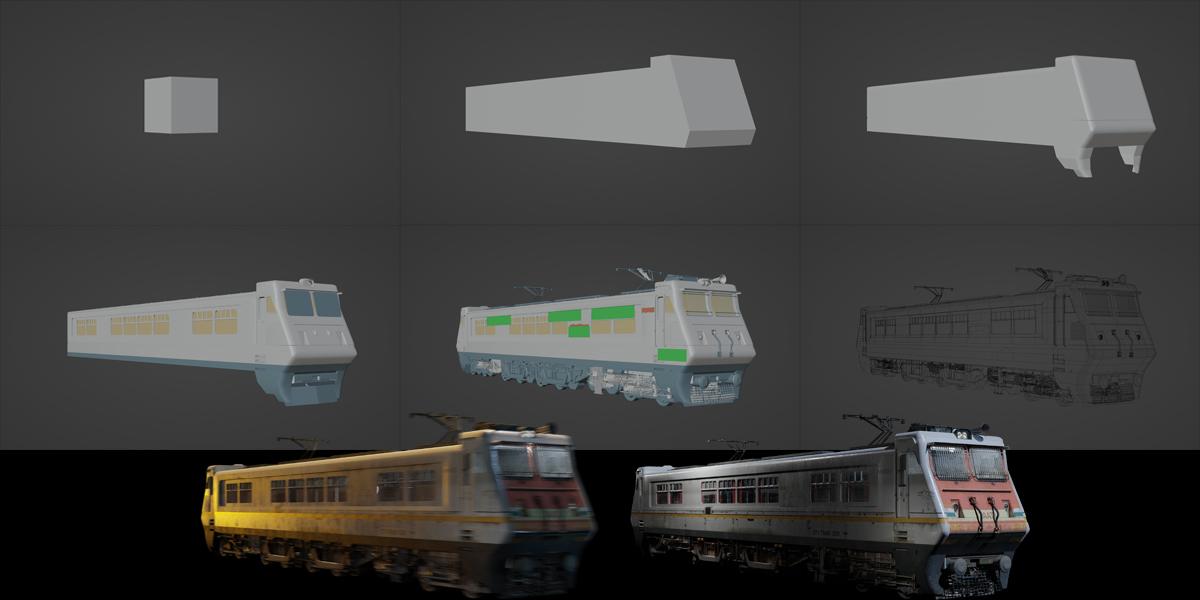
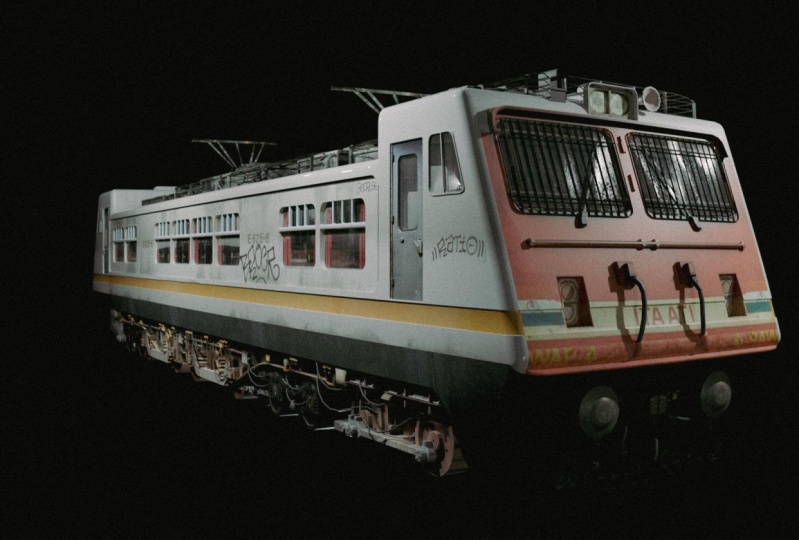
1. 01 - Introdução: Quando abrimos o Blender,
obtemos o cubo padrão Como converter esse cubo para
ocultar a cadeia realista de dados Há várias maneiras
de abordar a modelagem e a
texturização no Blender Neste tutorial,
falarei sobre a abordagem que fornece o
resultado mais realista no menor tempo Essa é uma técnica que aprendi nos meus quatro anos de experiência com o
Blender Neste tutorial
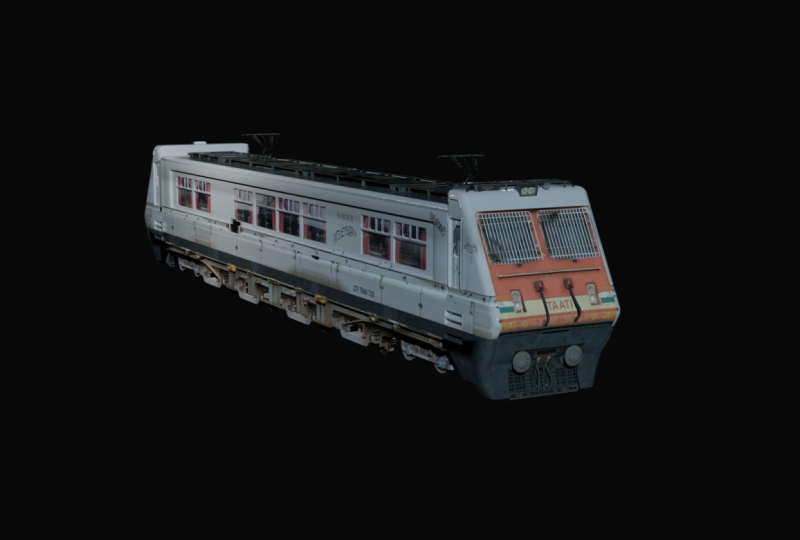
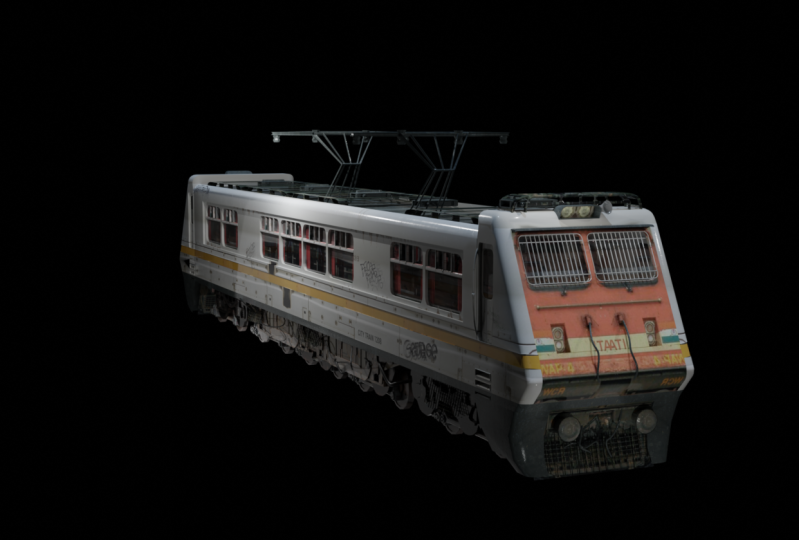
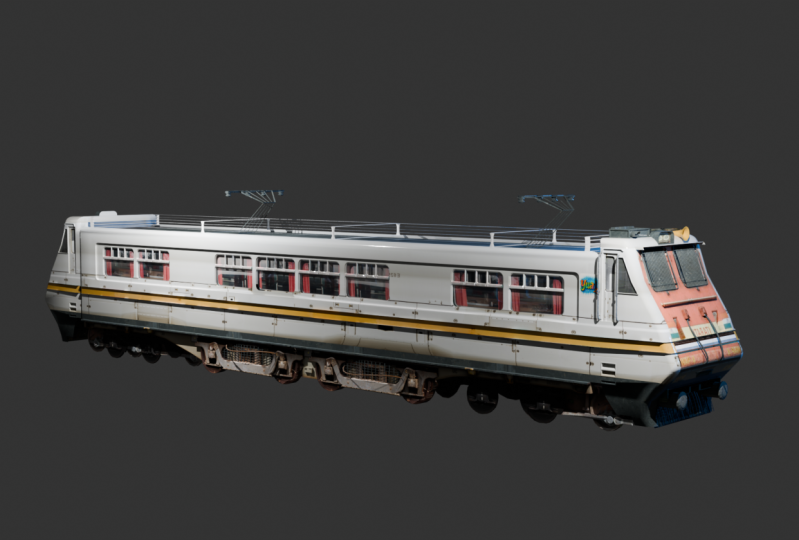
de três horas, crie esse encolhimento nos mínimos
detalhes Você pode aplicar a
técnica que aprenderá
neste tutorial para criar
qualquer modelagem realista Fale sobre as etapas que você precisa seguir antes que eles
comecem a modelar para tornar o processo o mais
fácil possível e como organizar o Texas
no liquidificador de materiais para trabalhar Quais são os problemas mais
comuns que você pode encontrar e
como resolvê-los? Como usar ferramentas
para modelagem e seleção rapidamente com
a ajuda de atalhos, quais modificadores
usar e O tutorial, passo-a-passo é adequado para iniciantes
2. 02 - Importar referência e forma base: Agora estamos no Blender. E primeiro vou salvar esse arquivo. Então, salve o arquivo. E eu crio essa pasta de tutoriais do
Train. E minha recomendação
é criar uma pasta na qual você
queira salvar todos esses arquivos. E eu vou chamar isso de tutorial. Vou salvar esse arquivo aqui. Primeiro. Vou fechar essa linha do tempo aqui porque não
criaremos animação Então, basta clicar aqui com o botão direito do mouse,
entrar nas áreas e clicar para baixo. E agora vou com o botão direito do mouse aqui
e dividir horizontalmente E eu vou reservar um lugar aqui
para nossas imagens de referência. Aqui temos que
referenciar imagens. E eu não posso compartilhar
essas imagens com você, mas eu compartilho links com você para que você possa baixar
essas imagens. Ou você pode simplesmente fazer
capturas de tela dessa imagem aqui. E então você pode ir para o Blender. E aqui você pode abrir o editor de
imagens e você pode simplesmente
carregar essa imagem de referência. Você pode simplesmente pular esta parte porque eu ficarei o tempo todo Abra esta referência aqui e você pode olhar essa referência comigo. E você pode ampliar isso com
o currículo no mouse e movê-lo com o
botão do
meio do mouse. E você começa a modelar
algo assim. Você precisa primeiro
criar uma forma básica. E temos aqui um cubo. Temos outro cubo aqui, que é um pouco
maior no eixo z. E com essa forma aqui. Agora precisamos de dimensões por I. Talvez sejam
dois metros e meio no eixo z e também no
eixo x, cerca de dois metros e E eu vou aqui com 1,6 m. Então agora podemos voltar ao Blender, e agora podemos selecionar nosso
cubo e pressionar N. E se você, por exemplo,
excluir este cubo, você pode criar
um novo com um cubo e. E agora vou pressionar N
para abrir este item aqui. Você pode, em dimensões aqui, digitar dois e ajudar. E eixo y 1.6. Em seguida, no eixo z de 2,5 metros. E vou ler o botão
do meio do mouse para girar este cubo ou
nesta direção Agora precisamos criar
essa parte aqui, que tem cerca de 15 m. Então,
agora vou para o Modo de Edição. Você pode simplesmente pressionar
Tab no teclado para pular entre o modo
objeto e o modo de edição. E agora vou selecionar
essa seleção de aresta, ou você pode simplesmente digitar 12 ou três para pular entre a seleção de
vértice e selecioná-los Face
Select. E eu vou, com
a borda selecionada. E com Colocar o mouse aqui, vou com o Controle R. E colocarei
um loop cortado aqui. E vou mover esses
quase dois para cá. Então, podemos extrudar
essa parte aqui agora. E agora vou selecionar essa face, selecionar e pressionar E
para extrudar Y para o eixo Y, e vou digitar 15 Agora extrudamos essa peça por 15 m. Agora podemos fazer essa parte aqui, essa borda aqui é
essa borda aqui Agora vou adicionar um, veja aqui com o
Control R novamente. E eu vou anotar isso. Agora podemos selecionar essas duas
bordas com a tecla Shift pressionada. E agora podemos mover
esse eixo y. E agora também podemos mover
essa visão para o Vioxx. E agora vou pressionar o teclado numérico três para ir para a visualização
ortográfica direita E podemos alinhar isso. Primeiro. Vou selecionar
essa borda aqui e, com o número três, vou movê-la aqui para
alinhar essa borda aqui. Agora podemos criar essa linha
amarela aqui, então será mais fácil
entender essa vibração mais tarde. Podemos voltar com o Controle R e podemos mover isso para mais
ou menos aqui. Não exagere muito
, pois mais tarde
criaremos esse chanfro aqui E se você, por exemplo, usar tudo baixo e
avisará que eles serão
capazes de criar bisel, glicose ou essa borda Assim, você pode selecionar essa borda
com o controle de retenção. Saiba como segurar a alternativa. E depois é só clicar aqui. Você pode selecionar facilmente, toda essa vantagem aqui. E você pode mover isso para cima, tocar duas vezes em G, tocar
duas vezes em G. E
você pode mover isso ligeiramente neste eixo aqui. Agora, podemos usar o Controle
B para chanfrar essa idade. E se você rolar o mouse para baixo, você tem muitas classes de
loop aqui, mas precisamos apenas de uma classe de
loop aqui Se você quiser. Por exemplo, aqui, desmarcaremos essa borda aqui. E se quiser,
selecione isso novamente, você também pode manter pressionada a
tecla Alt e clicar aqui. E você só
precisa clicar algumas vezes para selecionar essa linha aqui. E agora eu também quero criar extrusão
letal aqui na geometria porque criaremos essa linha
amarela Mas eu quero ver isso
o tempo todo e vou E e extrudar a
face ao normal E agora vou segurar
a tecla Shift para mover isso um pouco. E vou mover esse pouco para dentro, talvez apenas alguns milímetros Agora, vou clicar
aqui e você pode ver que também temos
essa geometria E para tornar isso mais visível em uma pré-visualização sólida,
vou clicar aqui. E eu vou habilitar essa cavidade. E também vou configurar isso na tela
para votar para
tornar isso mais visível
3. 03 - Detalhes e chanfro principal: Se você escolher o Controle B, temos espaço para chanfrar isso E agora precisamos
criar essa parte. Agora Essa borda aqui é
essa borda aqui, mas temos aqui essa
parte que vai descer. E também temos isso sobre isso. E para criar isso, vou usar essa vantagem. Então selecione essa aresta
e vá com E. E agora pressione Z para colar uma vez o eixo e movê-lo para baixo. Olá, novamente com E
e C e mova isso. Primeiro. Vou usar o Controle Z.
Vou escalar isso no eixo y. Então, SY para escalar isso no eixo y. E agora vou
voltar com E e Z.
Cole no eixo z e escale
isso novamente no eixo y. E vamos mover esse
pouco para mais ou menos aqui. E eu vou criar
essa parte aqui novamente. Então E, Z. Vamos mover isso
novamente para mais ou menos aqui E eu quero fazer esse corte aqui. Eu posso ir embora hoje à noite. Eu posso ficar aqui e falar
sobre isso aqui e apenas clicar com o botão
esquerdo do mouse e pressionar Enter. Agora podemos selecionar
essa seleção de vértice e podemos excluir esses vértices
aqui Agora vou
selecionar aqui e
selecionarei essa segurar, deslocar, essas três bordas. Vou somar isso, selecionarei essas duas bordas e moverei essa
pequena visão. Vamos mover este para o eixo x. Quero selecionar essa,
essa e essa borda aqui. Agora podemos mover isso para dentro. Agora eu quero selecionar
apenas essa parte aqui. E vamos dar
um pouco mais de visão. E vamos ver como isso é
fumar na visão ortográfica. E você pode ir para a vista
ortográfica frontal com o número um. Bem, você pode ir com você. Você importa e eu acho que
isso é um pouco grande demais. Então, vou selecionar
essas duas bordas aqui e você precisa
ser um modo de raio-X, porque quando você está na
ortografia frontal , quem pode selecionar
apenas a borda visível aqui, mas nós também podemos
nessa borda, o solo E, portanto, sempre use
esse modo de raio-x. Você está na vista ortográfica frontal, direita ou superior E basta mover esse vetor para cima
e talvez esse pequeno golpe. Ok? E agora vou desativar esse modo de raio-x e
agora, pressionando Shift, adicionarei a seleção
aqui e
irei para Extrude e X4 E vou mover
isso para mais ou menos aqui. Para chegar até aqui. Aqui. Podemos ver que isso
é bem claro para se
alinhar perfeitamente. Você só precisa de S para
escalar rapidamente e do eixo X ou X. Portanto, isso é apenas o eixo x e zero. Então, zero. Ou você pode simplesmente pressionar S, M, segurar X e podemos mover
isso para alinhar isso, mas é muito mais simples
se você pressionar S. E agora vejo um problema, que pode ser um grande
problema aqui Todos esses vértices
aqui são coletados. Então, tudo isso está conectado. Mas este não está
conectado porque não
vimos nada aqui. Se você pressionar G, verá
que isso está aqui. Na idade, não está conectado
com essa parte. E isso pode ser
um grande problema mais tarde. Então, agora vou controlar se vou mover esse
loop cortado aqui à esquerda, e agora ele ainda
não está conectado. Portanto, precisamos
conectá-los manualmente. Se você for com
você, poderá ver que temos dois vértices separados
aqui e
agora selecionarei uma extremidade pressionando Shift,
selecionarei outra Agora precisamos pressionar F3
e precisamos dessa cobertura. Mesclar no alto-forno ou no mesmo. Então, basta clicar em Mesclar por último. E agora queremos vértices como
esses aqui. E agora conectamos esses
dois vértices em um E agora temos essa
forma ou algo assim aqui Não precisamos desse lado oposto porque usaremos o modificador de
espelho Para usar o modificador de espelho, você só precisa fazer um laço cortado
no meio desse objeto Então, vou usar o
Control R e clicar aqui para ver o
meio desse objeto. E agora vou pressionar Escape
para escapar desse clima. E agora vou pressionar Enter. E agora precisamos
falar sobre a visão ortográfica
com o número sete E no modo de raio-x, disposto a selecionar
a parte certa aqui. Pressione excluir vértices. Então agora cortamos esse anjo e agora podemos usar o modificador de
espelho Eu vou aqui sob modificadores, e eu vou aqui sob E isso é, por padrão, o eixo x. Então, isso é, você pode
ver o eixo x aqui. Então, isso está correto e
basta clicar aqui recortando. Assim, o Blender mesclará
automaticamente essa parte central em uma
parte com a API SQL E agora tudo o que
fazemos resta. Também fazemos isso automaticamente. Tudo bem, então você pode ver que essa parte direita está
no meio dessa parte esquerda E como esse
objeto é simétrico, podemos simplesmente deixá-los mais O Blender copiará
tudo isso da maneira certa. Agora podemos criar o, você pode ver os níveis aqui. Então, queremos chanfro, essa borda aqui, essa parte aqui, essa parte aqui, e também essa parte aqui
e todo esse slide E não queremos chanfrar isso, você pode ver que isso
é bem nítido Então, podemos começar a selecionar. E agora vou segurar, resolver, segurar Shift, basta adicionar seleção. Então, você basicamente precisa
clicar uma por uma borda. Mas você pode ver que
temos uma pequena vantagem aqui e será um problema
selecionar tudo isso. Mas também temos uma
opção no Blender. E se selecionarmos
pressionando a tecla Control, você pode selecionar todas as linhas
conectadas aqui. Se você pressionar aqui,
você pode renderizar. Ele conectará automaticamente
todos esses slides aqui. E se você agora pressionar
Control e ir aqui, Blender encontrará o
caminho mais curto para essa linha aqui E isso está neste exemplo. Não é bom porque
queremos ir aqui. Então, basta segurar a tecla Control, clique aqui. Essas três bordas. Agora podemos, por
exemplo, clicar aqui. E você pode ver que o
Blender acha isso como o caminho
mais curto para essa borda aqui Então, precisamos usar o
Controle Z para desfazer isso. E podemos clicar na lata
manualmente aqui, nesta borda. E agora podemos clicar aqui. E o Blender
conectará todas essas partes. Ok, e agora para pular
para esta parte aqui, precisamos pressionar Shift Então, mude a seleção e vá com Shift
e clique aqui. E também essa parte aqui. Ok, e agora
selecionamos todas essas linhas. Queremos chanfrar e
agora vou usar o Controle B. Vou chanfrar isso e,
com a rolagem do mouse para cima,
adicionamos cortes adicionamos E eu quero manter
esse baixo teor de polietileno não querer olhar muito. Veja a classe aqui,
talvez três ou quatro. Ok, e então basta pressionar o botão
esquerdo do mouse e
adicionamos bisel aqui Isso é um chanfro destrutivo. Isso significa que
não podemos voltar mais tarde. Você pode usar o Controle Z
se não estiver satisfeito agora e adicionar outro chanfro
e ele será controlado POR, mas certifique-se de que
está satisfeito com esse chanfro, porque não podemos
fazer essa afirmação Qual é a minha recomendação agora? Porque adicionaremos
os detalhes aqui e talvez você possa cometer
menos erros posteriormente. Portanto, é bom ter
backup desse objeto. Então, sempre pode voltar
a esse estágio aqui, e você pode fazer isso facilmente, basta usar Shift D e X
e mover isso para mais ou menos aqui. E você pode pressionar
M para fazer isso em uma coleção e você
pode chamar esse vetor. Agora, basta pressionar Ok, e temos uma coleção
aqui e você pode chamar essa de talvez etapa aquela. E você pode simplesmente desabilitar isso no Blender e também na janela de exibição Então esse objeto está aqui
se você precisar voltar. Mas não estará
visível até semanalmente. Cópia de segurança. Objeto. Agora, talvez devêssemos fazer isso
antes no bisel, mas se você está feliz
com esse chanfro, não
precisa se preocupar com E agora, se você quiser suavizar isso, clique com o botão direito do mouse em Shade Smooth E precisamos habilitar isso
em propriedades de dados do objeto, essa suavização automática e
agora muito esse loop, mas agora eu quero criar
essa parte abaixo. Então, vamos ver como
isso fica e podemos simplesmente ir para o Modo de Edição. Podemos selecionar com
essa vantagem aqui. E eu vou com E, extrudar isso no eixo letal, e vou movê-lo para dentro E agora vou ajustar novamente, vá com E e Z para
mover isso para baixo. E talvez escale esse Sx para
dimensionar esse pouco no eixo x. E mais uma vez E. Você
pode segurar Z para o eixo Z. E vamos, vamos mover isso para
dentro, um pouco para fora. E podemos simplesmente
reduzir um pouco para torná-los um pouco
maiores, essa vantagem aqui. E se você quiser, pode pegar essa borda aqui
e
movê-la no eixo x, mas
apenas certifique-se de não sair dessa borda aqui Agora temos uma forma básica aqui, e agora podemos projetar
imagens neste objeto, então será mais fácil continuar
a modelagem
4. 04 - Projetando imagem no modelo: E eu criei essa colagem e vou compartilhar essa
textura com Então é assim que isso parece. E basicamente o que eu faço, eu vou ao textures.com e
faço o download Eu quero usar isso
neste trem. Então é assim que essa
imagem é inclinada. Então, basicamente, temos esse amarelo apenas para essa parte
amarela aqui. Então, isso é apenas metal enferrujado porque encontraremos muitos
desses exemplos aqui E também isso, podemos usar
essa linha amarela se você quiser. E isso, nós temos essas janelas e essa
parte fica aqui embaixo. E também esta, e também temos
outras janelas aqui. Agora eu crio uma colagem de todas essas imagens em
uma para a imagem K E será muito mais simples
ter tudo isso em uma imagem Portanto, não precisamos criar
muitos materiais diferentes posteriormente. E agora vou copiar outros. Aí está essa imagem e eu irei
para a pré-visualização do material. E agora vou para as propriedades
dos materiais e
criarei um novo material aqui. E eu vou chamar isso de três. Agora podemos abrir
essa nova guia aqui. Então você pode simplesmente dividir
essa janela ao ver essa cruz e movê-la para a esquerda. Não, acho que vou criar isso. Então, vou me juntar a essas
áreas e acho que vou criar uma janela aqui. Então, divisão horizontal. E também vou dividir
isso na vertical. Então, podemos abrir aqui o editor de
UV porque
precisaremos do editor de UV. E à esquerda,
abrirei o editor de sombreamento. E agora, quando temos, quando selecionamos esse objeto, e agora podemos, quando
selecionamos esse objeto, podemos renomear esse
material padrão para treinar Então, temos
material treinado aqui e eu posso simplesmente trazer essa colagem para
dentro do E eu posso colar isso aqui ou usar o turno do
dia e
pesquisar a textura da imagem e
abrir isso não está referenciado, apenas a imagem de goulash E agora eu posso conectar
isso aqui à cor base. E agora precisamos apenas
desembrulhar isso corretamente. E você pode ver que temos essa escala aqui que não
é uniforme. E eu vou usar o Controle a, e vou aplicar escala a um. Então, desembrulhados, agora
trabalharemos muito melhor do que antes. E quando vamos para o Modo de Edição, basta pressionar a para selecionar tudo. E agora vou com você,
talvez projeção de cubo. Então, quando pressionamos U, temos todas essas projeções
padrão aqui. Então, podemos tentar dois tipos
diferentes aqui. Talvez o projeto Smart TV também
funcione bem. Mas acho que vou
começar a projeção do Cube. E agora vou
pressionar L sobre isso. Então, vou pressionar a para selecionar tudo. E vou projetar
isso nesse branco, nessa parte principal aqui, no material branco aqui. Vou fazer essa referência aqui. Então você pode ver que essa parte abaixo será essa cor
preta aqui. E temos nossa linha
amarela aqui. Você pode ver essa linha amarela. Portanto, não vou manter todos
esses detalhes interessantes sobre essa linha amarela. Então eu vou movê-lo para G.
E se você pressionar o máximo que puder, vá para o eixo z. Mas você pode simplesmente ir com G.
E acho que vou reduzir isso para capturar
toda essa área. Aqui. Nós temos isso. Portanto, esta é linha
amarela e temos
bons detalhes aqui. Ok? E agora, se
escolhermos a seleção básica, podemos tornar essa linha
amarela visível. Então, se você pressionar todas as vezes, você pode selecionar Vamos baixar algumas
vezes com tudo. essa cara, elas não funcionam, mas se agora você pressionar primeira parte da linha amarela
e, mantendo pressionada a tecla Control, poderá selecionar toda essa linha. Então, basta pressionar a primeira linha
e a última aqui. E o Blender, com
controle, conectará todas essas partes. Agora temos essa linha
aqui e se você decidir, por exemplo, isso aqui, você pode selecionar tudo. E agora você pode, com o G, mover isso para baixo
nesta linha amarela aqui.
No nulo, Ivan Pressione S para escalar
isso um pouco também. Basta fazer para capturar mais
dessas texturas aqui. Então, eu também quero
esses detalhes aqui. Vou pressionar S para escalar isso. E com o G, simplesmente mofado. Ou talvez, se você
quiser, talvez também possa projetar isso sobre isso para
obter essa textura aqui. Mas agora vou usar
essa linha amarela. E acho que não
quero que tudo isso fique preto. Então, vou usar o Control R
para adicionar enquanto corta o loop aqui. E agora podemos simplesmente pintar essa parte para
quebrar com a retenção do controle. Podemos selecionar essa parte. Se você quiser
alinhar isso perfeitamente, você sempre pode
selecionar isso com controle. E você pode pressionar S, Z zero para alinhar essa perfeição. Então S é zero e você
alinhará essa aresta aqui. E agora podemos seguir com o controle. Mantenha pressionada a tecla Shift para adicionar a seleção. Portanto, shift adicionará seleção e controle com,
removerá a seleção. Se você escolher o controle
e a caixa de seleção, você removerá a seleção. Mas eu preciso mudar para cá. Vamos mover isso para baixo. Essa cor preta. Vou escalar isso para obter
mais ou menos textura. E eu vou dizer que você pode
selecionar peças soltas. Então, vou selecionar essa parte
e projetá-la aqui. Vou escalar
isso no eixo y, então eu quero essa parte Então, como Y menos um. Agora podemos girar
isso basicamente e só para que possamos colar essa parte
nessa cor preta aqui E vamos escalar isso com o eixo z para
capturar mais textura
5. 05 - Criação de janelas: Agora podemos adicionar janelas aqui. E para fazer isso, selecionarei essa parte aqui. E vamos ver como isso parece. Eu quero o Windows, quero
essa área aqui, e vou usar o teclado numérico Números. Três é ortográfico
à direita, mas se você clicar aqui no eixo y, poderá navegar para a visualização ortográfica
esquerda E eu quero alinhar essa
borda aqui, então eu vou com k. Então, se você pressionar K, podemos nos ater
a esse eixo aqui. E agora, se você segurar z, poderá colocar isso
somente no eixo z. E agora vou conectar isso a essa borda
aqui e pressionar Enter. Então, agora podemos
alinhar perfeitamente essa borda aqui. Talvez também possamos
alinhar isso com SY é zero, então S Y, linha Z. Agora também isso. E vamos adicionar outra vantagem aqui. Então eu formo a faca z para um eixo. E vamos conectar isso. Se e eu selecionaremos
essa seleção de rosto. Aqui. Agora podemos pressionar
I para inserir isso. E isso será colocado em
nossas janelas. E agora vou usar E para
extrusão e x para o eixo x. E segurando a tecla Shift, você pode movê-la
um pouco para dentro. Ok, esta será a
área para nossas janelas. E o que eu vou fazer
agora é ajustar, ir até este editor UV
e pressionar G. E vou projetar isso
nesta janela aqui. Para tornar essa janela
um pouco menor. Vou apenas pressionar S e escalar
isso para torná-lo menor. E podemos usar G
novamente e aumentar isso. Você pode esticar isso um
pouco confuso, se quiser. Ou S y. Vamos fazer assim. Está bem? A próxima coisa que precisamos fazer aqui é
usar o Edge selecioná-los com o
Controle R. Precisamos
isolar essas janelas aqui Mas você pode adicionar
custos baixos para cada janela aqui. Ou você pode simplesmente colocar um
corte em loop com o controle no
meio dessa janela. Então você pode ver essa parte
central aqui. Então, vamos fazer isso. Então, basta colocar com Control R enquanto
corta o laço no meio de
qualquer uma dessas janelas. Então, os controles estão instalados neste emissor, e agora vou selecioná-los. Eu vou com a linha S,
Y zero. É letal manter
isso em ordem ou limpo. E eu vou novamente. Agora, para pular essa vantagem aqui, vou chamar de tudo E eu vou clicar aqui. E novamente SY. E novamente segure e clique
aqui. S y é zero. Então, todos selecionem esse
SY zero e façam isso para todas essas arestas. Então S1 é zero e Y Z. Ok? E agora vou selecionar
todas essas bordas ao mesmo tempo. Então, para adicionar a seleção,
basta segurar a tecla shift. Portanto, desloque a
seleção chamada também para selecionar
todo esse slide e começar a
clicar nessa borda. Então espere na mesma hora,
mude todas elas. Está bem? E agora, quando
selecionamos todas essas bordas, podemos usar o Controle D e rolar o mouse para baixo para
adicionar apenas um corte em loop. E agora podemos cobrir
todas essas janelas aqui. E isso não é perfeito
porque essa imagem de referência
não está perfeitamente
alinhada em 90 graus. E podemos continuar
, novamente com todos. E podemos mover isso se você mover isso
no eixo y para obter esse alongamento, também esse UV E podemos corrigir isso facilmente se
habilitarmos isso em Opções, esses atributos básicos corretos. Agora podemos mover isso e alinhar isso perfeitamente. Ou se você não tiver habilitado esses atributos faciais corretos, você pode fazer isso
com um toque duplo G. Então, se você escolher um
g, você obterá isso. Mas com um toque duplo em G, ativamos esses atributos de
colagem corretos uma vez. Mas vou guardar isso por enquanto. Ative o tempo todo. Então, tudo. E agora podemos usar um G, mas certifique-se de
colocá-lo no eixo y. Então g de y, um movimento
somente no eixo y, J, y, z e y aqui e simplesmente colete tudo isso fixo,
todas essas arestas. Então, todos os dez anos. Mas isso não é tão
importante para ser tão perfeito. E tudo isso depende de você, mas vou tentar corrigir isso. Ok. E agora precisamos cortar
um laço na
parte superior desta janela. Então, vamos ver, podemos limpar essa
borda Rift S, z zero Agora mova isso para baixo. Basta pegar isso no eixo
z, então segure z. E vamos novamente com o
Controle R, S, Y zero. E agora vá com G. E
chame isso de eixo z. Ou você pode usar
G, G, G duas vezes. E vai ficar no aplicativo. Ok, agora, se
formos para uma visualização sólida, podemos ver que tudo
está alinhado, mas agora podemos selecionar essa face. Está segurando Shift? E podemos fazer
geometria real aqui se usarmos E e X para
extrudar no eixo x, e se você mover isso um pouco para
dentro, adicionamos Está bem? Agora eu quero fazer
esses níveis aqui. Você pode ver
todos esses níveis, e será um pouco
difícil selecionar tudo isso. Então, podemos selecionar, deixe-me
selecionar essa borda aqui e agora
podemos ir para o lado direito e
selecionar todas essas bordas aqui. Mas achei a maneira mais fácil de selecionar todas essas arestas
se selecionarmos uma. E se agora optarmos por
Selecionar comprimento semelhante. Portanto, o Blender selecionará fornecedor vinculado
semelhante e
selecionará um
comprimento semelhante a este E selecionamos
tudo o que queremos, mas selecionamos também o que? Muitas coisas que não precisamos. Então você pode ver tudo isso. O comprimento aqui é as bordas
aqui é selecionado. Mas também temos
muitas opções. Não precisamos
remover a seleção. Precisamos manter o controle. E se você mantiver
o controle e nós pagarmos, por exemplo, escolha a caixa de seleção. Clique com o botão esquerdo do mouse e
vá com o Box Select. Vamos primeiro usar
dois modos de raio-X para que
possamos ver as bordas por trás. Então, agora mantém o controle
e, com o livro Selecionar, desmarque ou você não precisa, você não quer Bevan E eu vou remover tudo isso. Então aqui estão nossas janelas e
podemos escolher o número três. E podemos selecionar
todas essas linhas. Então, podemos desmarcar
tudo isso aqui. E também toda essa linha
aqui que não precisamos. E também tudo isso se deita. Está bem? E também não queremos
chanfrar essas bordas aqui. Portanto, controle e
remova todos eles. Ok, e eu removo a parede, então essa eu quero, então use Shift
para adicionar a seleção. Eu clico aqui. Acho que agora está tudo bem. E podemos verificar
se está tudo bem. Se usarmos o controle B, controle B e apenas movermos isso para cima, vamos ver o que temos Ok, Eggo com escape E vejo que
selecionamos essa parte aqui. Aqui, do qual não precisamos. Então, use o controle novamente e
desmarque essas bordas aqui. Vamos novamente com o controle
V e mover o mouse para cima. Ok, eu acho que está tudo bem. Eu tenho apenas um programa. Temos essas duas arestas aqui, então controle e desmarque isso Vamos novamente com o
controle V. E acho que agora está tudo bem. Nós também
programamos para controlar, desmarcar essas duas arestas aqui E se você quiser,
pode mudar e
também pode chanfrar essa coordenada Então, também podemos construir isso. Mas se isso não funcionar para você, você pode ir manualmente. Assim, você pode manter o turno o
tempo todo e
clicar aqui. E você pode girar e se mover. Este objeto pode
conectar manualmente esse chanfro desejado do AGC. Mas isso vai levar
muito tempo, muito mais tempo. Está bem? Agora, quando selecionamos todas essas bordas aqui
nesses cantos, podemos voltar à visualização prévia do material. E agora podemos usar o Controle B. E podemos chanfrar
essas janelas aqui E você pode ver que
chegamos a esse problema aqui. Temos vértices sobrepostos. Mas eu vou, por enquanto. Então, se você for até esse
ponto em que esses dois vértices se espessam, não
teremos problemas, mas quando cruzarmos esse slide, chegaremos a esse problema Então, se você quiser
adicionar um gravador pequeno, por exemplo, você pode adicioná-lo sem
esse problema Mas, por enquanto, vou ignorar esse problema e
vou corrigi-lo mais tarde. Então, por enquanto, vou seguir esta imagem de referência
aqui e vou
experimentar o bevel. Esse chanfro Portanto, controle aqui e role o mouse para cima para adicionar talvez dois ou três cortes de loop. E basta clicar. Ok, e agora temos
essa boa bebida. Mas também temos
esses problemas aqui. E resolva esse problema aqui. Basta mover este para a esquerda
e este para este, certo? E este está nele. Ok, e também isso aqui. Portanto, você também pode usar um G, mas certifique-se de manter o eixo y. Então essa linha vermelha é o eixo y, então G e Y, e vamos escrever
isso em algum lugar Então, g, y. Agora resolvemos esse problema, e precisamos corrigir isso em
todas essas janelas aqui. Então mova essa para a direita,
essa para a esquerda. E o mesmo com baixo e sem mais sobreposições E eu esqueci antes, eu deveria fazer isso antes, mas você pode fazer um novo backup a cada poucos
passos. Então, você pode usar o x e simplesmente pressionar M e adicioná-lo
à produção de backup. Agora, isso desapareceu porque
esta coleção de backup
está desativando uma renderização e você pode chamar essa etapa
após a janela Beverly. Então, isso será um pouco
mais fácil de entender mais tarde. E se nós, por exemplo, bagunçarmos essa etapa aqui, você sempre pode habilitar isso
na janela de exibição e você Então, esses dois agora são lugares
insanos, então ele pode se mover esquerda e para
a Se você errar, você tem
problemas com isso. Você sempre pode
voltar a essa etapa. E você pode novamente, com esta
etapa, criar janelas. Mas agora vou
desativar isso e
podemos continuar
trabalhando nesse modelo aqui. E agora vou para a prévia
do material. Eu gosto dessa textura ou
janela de janelas aqui. E se você gosta dessa parte verde
, pode ser, pode
ficar bem bonita. Mas eu quero a cor branca de volta. Em toda essa área onde não
há Windows. Acho que é muito
mais fácil se formos para a visão ortográfica
esquerda ou ortográfica direita
e T3 com o modo de raio-x e
selecionarmos toda essa Essa parte abaixo está bem. Vamos agora desmontar
esses modos de raio-x e manter o controle E os livros selecionados, basta
remover esse tipo de interruptor. Ok. Agora eu vou de novo, certo? Então ele saiu da ortografia e eu vou com
você, projeto seu Está bem? Agora temos essa parte uniforme aqui e
podemos facilmente
escalá-la e projetar. Ok, a única parte ruim aqui é
que temos esses alongamentos. Aqui. Você pode ver que nos
distanciamos aqui. Mas como essa é
apenas a cor branca, não
é tão visível. E eu acho isso muito bom. Agora. Temos apenas uma
pequena sombra aqui, mas você pode ver
que esta é a separação da
pintura de Blake e
veremos mais tarde talvez também paguemos
6. 06 - A frente do trem: Ok, vamos agora brincar com
essa parte frontal aqui. E agora vou escolher
o que não é de estimação. Se você for para o Modo de Edição, podemos selecionar
essa parte aqui, mas
vejo um problema aqui. Então, vou para o
Solid Preview e vamos selecionar essa parte aqui e movê-la
no eixo x. Temos um problema com esse modificador de
espelho aqui. Só precisamos colocar isso no X. E agora podemos conectá-lo
perfeitamente Ok? E agora vou desativar
esse modo de raio-x e vou para a pré-visualização
do material. E eu quero a caixa de seleção, selecione esta parte aqui. E com controle, removerei essa parte que
é projetada corretamente. Mas eu quero ficar com isso. Então, tudo bem, essa parte preta aqui, mas essa parte abaixo não é. Ok. Então, com a
tecla Shift pressionada, selecionarei Portas. Então, essa parte aqui. E agora eu vou continuar quando
estivermos na frente ortográfica,
eu vou com você, vou com você,
projeto de você E agora podemos usar o G. E podemos mover isso e projetar nesta parte da Textura. Basta pressionar S para reduzir isso. E escrito G, coloque
isso nesta parte. Ok? Então, precisamos reduzir
isso até mais aqui e apenas projetar isso Então essa parte, essas duas faces
aqui é essa parte abaixo. Parece correto. Portanto, considere que essa janela aqui não
está perfeitamente alinhada, não está, porque essa textura não
está perfeitamente em 90 graus. Mas, por enquanto, vou
manter o controle. Remova essa seleção para baixo para que
possamos brincar com a rotação. Então, experimente e eu
tentarei alinhar esta janela aqui. Ok, agora isso parece
muito melhor e agora
vamos selecionar apenas
essa parte e
podemos pressionar S e podemos escalar isso e podemos
reprojetar esse calor Estique-o mais tarde no eixo x para capturar mais
dessa parte aqui. Mas acho que vou mudar isso. Não. Ok, vamos tentar fazer isso um pouco
mais parecido com um círculo. Então, ESX. Na próxima etapa, basta começar a adicionar mais geometria
e detalhes aqui. Então, vou entrar no modo de edição. E eu vou aqui hoje à noite. Então, eu vou tentar cortar isso aqui. E agora vou selecionar
essas duas faces. E vamos ver todas as referências
para todo esse look. Então, precisamos extrudar isso. Então E N, Y e mova isso para dentro. E se você quiser,
pode pressionar X e girar isso no
sólido do eixo x e alinhá-lo Ok, e agora
também podemos adicionar chanfros aqui. Então eu vou com
shift ou você pode, se quiser ir
com o controle para
encontrar o ponto mais curto até essa borda E eu vou apenas chanfrar isso. Com o Controle B. Você também pode selecionar
essa parte aqui, mas ela
ficará nessa borda aqui. Então, vou apenas chanfrar
essa linha aqui. Então, controle V e apenas
um ou dois parecem cortados. Ok, e se
formos para uma prévia sólida, sempre
poderemos ver como isso fica. Acho que entendemos isso, vamos moldar um pouco aqui. Não é um grande problema, mas acho que se continuarmos com
o Controle Z, se adicionarmos três cortes de loop, corrigiremos esse programa de sombreamento Então, isso é com um corte de loop. Então, pode ser com um ou três. Eu vou com apenas um. Agora podemos continuar a queda
dessa imagem de referência e começar a adicionar
mais detalhes. Eu posso usar um garfo K. E por quê? Garfo, faca e X para
seguir este eixo x aqui. E podemos simplesmente fazer o corte aqui. E se você escolher o
controle, tudo bem, eu selecionei essa parte aqui, então selecione apenas essa parte
aqui e vá com o Controle B. E vamos usar a faca novamente. E vamos fazer uma
pequena parte aqui. E agora podemos extrudar isso. Então, primeiro, acho que
isso não é um bastão neste trem aqui e vou compartilhar
com D para
duplicar esse objeto, Shift D e Y para o eixo
Y e um lindo fim de semana, quero girar esse pequeno em X
e Y X desenhar isso no E então usaremos o control
plus para expandir a seleção. E então podemos usar
o Controle B para chanfrar essa
vez. Então, só um. Olha aqui. Ok, temos
esse belo detalhe aqui. E agora podemos criar uma
iluminação simples para que possamos acessar as propriedades do
Blender e configurá-la para ciclistas,
para CFL, essa linda prévia de
renderização E eu enviarei amostras para 100. E se, e eu vou clicar aqui. Podemos ir para renderizar a pré-visualização e ver como isso
fica em iluminação real. Vou deixar isso
cada vez mais preto porque talvez
usaremos uma lâmpada solar. E eu escolherei a vida
diurna por turnos. Podemos ir com o sol. Então, podemos colocar alguns
aqui e eu vou girar isso talvez no eixo z. Então, por que ou tudo bem, e eu vou mudar essa
cor ou talvez duas azuladas para criar a atmosfera desta noite Então isso talvez seja mais
leve, mais do que filho. E se você quiser remover
esses slides aqui, basta
desativar essas substituições
por um segundo e eu criarei por um segundo e eu criarei Portanto, se usarmos Shift
e clicarmos com o botão direito do mouse, você poderá alterar a origem
onde quiser Então, isso também funciona
se você desabilitar essas sobreposições e simplesmente não
estiver Então eu vou usar Shift a lie. Vamos colocar uma lâmpada de ponto aqui e podemos aumentar
talvez esses 1.200 Ok? E você pode ver que quando
criamos isso geometricamente, isso reage muito
bem Talvez mude o NY. Também podemos colocar uma lâmpada aqui. Ou podemos simplesmente manter essa
luz do sol nesta parte aqui. Mas esses são apenas os
quatro testes para que possamos alternar
entre o material de pré-visualização sólido
e renderizar a pré-visualização posteriormente. Agora voltarei aos Materiais. E neste estágio, só
precisamos continuar modelando
essa textura aqui Então, vou criar essa parte aqui. Então, Shift e clique com o botão direito do mouse
para colocar a origem aqui. E agora podemos usar o
Shift a e com o cilindro. Mas só uma coisa que você
precisa saber se selecionou esse objeto e, ao
adicionar um novo objeto, esse novo objeto fará
parte desse objeto aqui. E se você não tiver selecionado
, serão objetos separados. Então, vou selecionar esse objeto
e vou usar o cilindro. E antes de clicar em qualquer lugar, vou levar isso para 16 vértices para manter esse polígono
um pouco mais baixo E se eu continuar dizendo, ok, eu esqueço uma coisa. Se formos para o modo de edição, isso fará parte
desse objeto aqui. Vou editar mais do que agora, mudar a e o cilindro. E como temos
esse modificador de espelho, objetamos aqui porque estamos no modo de
edição, então como X. E vamos, por enquanto, desabilitar esse recorte e
tentar reduzi-lo. E podemos descompactar esses cliques. Ok, e eu vou
tentar projetar isso aqui, e vamos mover isso para
o eixo y, e vamos tentar modelar
essa parte aqui Então eu vou com o S Y. E podemos
rotacionar este site aqui E agora vou selecionar essa face aqui e
, em seguida, usaremos a barra de controle, para avançar o bisel Podemos escalar isso e usar E para
extrudar e por que ou por quê Acho que está tudo
bem e você pressiona L sobre essa parte, selecionamos a parte solta. Podemos colocar isso aqui. Também podemos chanfrar isso
aqui com o Controle B. E você pode ir para S em escala Mova isso para fora e você
pode novamente
chanfrá-lo com o Control V para
torná-lo mais suave E agora vou selecionar essa parte central e, em seguida, com o botão de
controle no sinal positivo, expandir essa seleção e usar o teclado numérico
para a ortografia frontal Você projeta a partir da vista. E encontre isso, selecione com a e G S para escalar e
projetar isso nesta parte. E acho que podemos projetar
isso um pouco melhor. Então, vou escolher o número um,
você projeta a partir da
vista e vamos ver, além de um editor auditivo de UV. E vamos encontrar essa caixa. E vamos jogar isso aqui. Então G, projete isso
para mais ou menos aqui. E eu gosto dessa parte aqui. Então, podemos criar um plano
separado aqui. Se você tiver, se for com Shift
e clicar aqui no meio, podemos criar um novo plano aqui. Então, vamos obter essa soma S, Z para escalar isso no eixo z. Vamos colocar isso aqui. Vou usar o
Controle a e aplicar K. E agora podemos continuar com isso Este é um objeto separado
sem materiais. Então, basta selecionar esse objeto. Role para baixo até o material e
beba esse material aqui. E agora vou usar seu
projeto de você e um, para selecionar isso e apenas projetar isso nesta parte. Eu gosto. Vamos usar Sx para esticar
esse pequeno eixo x inicial. Ou podemos reduzir isso. E quando reduzimos isso, você pode ver que
eles não afetam
esse UV porque temos esses atributos básicos
corretos. Então, podemos escalar isso sob uréia igual a zero ou X, X. E vamos projetar isso aqui E agora podemos mover
a faca e começar a cortar
essa parte aqui. E podemos criar geometria. Eu vou fazer isso aqui. E agora podemos selecionar essa parte aqui e
podemos extrudar esse eixo y. E podemos usar o Controle
D para adicionar mais detalhes aqui. E se
quisermos uma teoria sólida, podemos
ouvir como isso parece. E agora vou juntar isso a
este trem de selecionar o objeto do
barco com o Controle J.
7. 07 - Materiais: Vamos agora tocar um
pouco de materiais. Então, temos isso estranho. Você pode ver que essa
parte aqui é brilhante. Então, tudo isso é brilhante. E temos uma
parte bem difícil com esse metal solto. E terceiro material. Aqui temos esse material
de vidro. E agora tudo isso é
apenas um material e agora
vou separar
esses três materiais. Vou chamar esse trem de brilhante. Agora vou duplicar
esse material e selecionar novamente esse material aqui. E se você quebrar, ainda
que rapidamente,
criamos outra
variação de, digamos, Materials e a
renomeamos para Jay rock Vamos clicar novamente e selecionar
qualquer um desses materiais e criar hoje em vidro. Ok. E agora podemos fazer variações
nesses três materiais. Então isso é Shiny. Brilhante significa que
precisamos reduzir a rugosidade. E você pode ver que
temos essa parte brilhante aqui. Este material áspero. Vou derrubar a especulação. Então, se reduzirmos o especular, basicamente
obtemos
menos reflexão Mas esse objeto aqui é
apenas esse material brilhante. Então, vou selecionar a parte em que quero
esse material rochoso. Então, se eu selecionar essa parte aqui, vamos selecionar essa parte aqui. E se eu selecionar esse material
bruto, agora
posso clicar em Atribuir E você pode ver
que essa mudança, então essa parte aqui
agora é material bruto. E para tornar isso mais visível, agora
vou até
a tela da janela de exibição Posso mudar essa cor. Mais parecido com um tubo pode
talvez ser um pouco azulado. Se você agora acessar a pré-visualização sólida, podemos ver que cada parte
tem um material rico. Agora sabemos que este é material de
Ralph que não usará o Controle Z para selecioná-lo novamente. E podemos brincar com
esses materiais ásperos. Podemos desmarcar, selecionar
interromper o material. E espera-se que
eu torne
isso mais escuro e
menos reflexivo. E agora podemos
separar facilmente esses materiais. Então eu também posso marcar
essa parte aqui. Segurando Shift. Eu
posso selecionar isso. Você pode ver o sólido. Agora é um material bruto. Ok, essa parte dentro
desse aço é brilhante. Então, vamos trazer isso
para um material bruto. Não sei por que
não consigo selecionar isso. Ok, vamos esclarecer isso e agora você pode ver
uma grande diferença. Portanto, temos essa parte muito grosseira, não especulativa,
e essa parte brilhante Mas também adicionaremos o mapa de
rugosidade e relevo posteriormente. Vamos agora selecionar esses materiais
de vidro. Então, talvez eu use
outra cor aqui para este
material de vidro em Newport E agora podemos selecionar
segurar Shift, selecionar todas essas partes de vidro. Não modelamos por
enquanto nesta última, então
vou fazer isso apenas
nesta parte aqui. Selecione um vidro verde
e atribua um diferente. Vou entrar em um período sólido. Podemos ver esse material
de vidro e vamos melhorar um pouco esse vidro. Agora, se soubermos que você sabe, aqui na aba de sombra, dizemos:
Ei, eu selecionei este vidro de
trem e
vou usar o vidro SDF, e eu vou usar transparente Agora, se continuarmos com se
você ativou o Node Wrangler,
então, em Complementos, basta
pesquisar por node e habilitar esse Node Você pode clicar com o botão direito do mouse
e Shift ou Control
e clicar com o botão direito do mouse Podemos misturar esses dois shaders. E podemos conectar
essas duas pesquisas. Ou você sempre
pode usar o Shift a e apenas pesquisar o mix. Isso é RGB misto,
então misture o sombreador. Você pode fazer isso manualmente. Agora temos combinação
de vidro, transparente. Então, podemos basicamente usar
vidro transparente aqui. Você pode ver pré-visualização da renderização
Looking. Podemos basicamente vidro
transparente. Uma nota aqui, eu uso a versão antiga do Blender porque a nova, tempo
limite e não
sei por que na nova versão, não
tenho certeza se esse mix
shader ainda está Ou você pode misturar RGB ou
ter apenas uma mistura, chamada de microfones Então, não se confunda. Agora é dizer, e o que eu vou fazer aqui, eu também quero manter, eu não quero um copo perfeito aqui. Eu também quero manter a textura
deste copo de antes. Então, vou colocar isso aqui. Acho que vou usar difuso. Diffuse be SDF é apenas cor. Cor, rugosidade. Se você usar, por exemplo, criar alguns Gb,
não poderá armazenar porque
receberá esse erro. Porque isso é só
cor e isso é sombreamento. Portanto, precisamos também de um sombreador brilhante e podemos misturar apenas sombreadores e difundir essa Ele é apenas uma cor
com a rugosidade. E eu vou mover isso
aqui e talvez
possamos desconectar isso daqui
e então podemos misturar isso Então isso é vidro transparente e essas são as
pílulas dessa cor. E agora podemos escolher
o quanto vamos correr. Apenas a textura básica aqui, ou o quanto queremos
esse vidro transparente. Então eu vou sair ou dois
e vou escolher mais esse sombreador de vidro Mas eu também mantenho essa textura
bonita aqui. Ok? Assim, você pode escolher o
quanto deseja texturizar um
vidro ou apenas essa textura. Mas eu também quero adicionar um pouco
de distorção neste vidro. Você pode ver que isso é
perfeitamente plano e eu posso fazer
isso se eu escolher o Dia das Ovelhas e
se eu pesquisar com a detecção de cliques do
mouse E se clicarmos, se você usar o Control
Shift e clicar aqui, podemos visualizar essa
textura de mesquita e acho que
elas parecem muito boas. Você pode escalar essa pequena
saída se quiser. Isso parece vidro. Podemos usar essa barra. Vou usar o Control Shift e clicar
aqui para assar esse material. E agora eu vou
com a mamãe. Aqui. Vamos conectar isso à altura. E agora podemos usar isso como banco. Então, podemos conectar isso aqui. E temos essa boa distorção. E você também pode aplicar
esse aquecimento para um. E agora vou trazer essa
distância talvez apenas para 0,1. E agora você pode brincar
com esse trem. Ok, e agora isso
se
parece muito mais com vidro e depois
vamos apenas adicionar alguns
detalhes de rugosidade aqui para tornar isso um pouco mais realista Ok, agora vamos adicionar a
rugosidade e os detalhes. E eu entro em pixabay.com e acabei de encontrar essa textura aqui e
vou compartilhar Isso, você pode simplesmente
baixá-lo gratuitamente. Acho que vou escolher
este que é muito grande, então tem 8 MB, então essa resolução está boa. Então, vou fazer o download aqui. Você pode baixar isso
sem registro, e eu vou cortar isso aqui. Vou colar essa imagem aqui. Vamos selecionar este material brilhante para
trem. E agora vamos mudar a
busca por imagem Texture Open. E vamos encontrar
essa textura aqui. E agora vamos com o controle. Vamos primeiro usar o cloro. Porque essa não é uma imagem em preto
e branco e precisamos uma imagem em
preto e branco
para trabalhar com rapidez. Então, vou conectar essas
duas rugosidades e agora
vamos usar o Control Shift E clique aqui para ver
como isso é projetado. E você pode ver que isso não
é mercadoria projetada. Então, vamos usar o Controle T. E se mudarmos o UV, também
precisamos, também trocamos o UV para
essa textura aqui. Porque podemos dividir isso se
você criar outro mapa UV. Mas eu não vou
jogar com isso. Agora Acho que vou dirigi-lo. Podem ser geradas
projeções aqui. Ok, eu salvo essa imagem JPEG
clássico e vou
compartilhar essa imagem com você E agora vamos colocar
essa imagem aqui. E eu tentei um
modo de projeção diferente e acho que essa janela funciona para mim e você
pode escalar. Esse é um deles. Eu preciso de mais detalhes. Então,
eu vou escolher talvez três ou talvez quatro. Ok? E você pode ver como
isso fica e você pode resolver basicamente no Blender, cor
preta significa
rugosidade de zero. Então, se movermos isso para a direita, obteremos mais cor preta. E se, e qual o
tamanho desse material pressione Control Shift
e clique aqui. Toda essa cor preta
são partes brilhantes. E todo esse branco aqui
é essa parte áspera. Essa projeção de janela é um pouco irritante
porque está se Quando mudamos Kimara, as dores do ângulo da câmera e
acho que vou
transformá-las E ainda assim, eles ainda
parecem muito bons. Então você pode ver como eles se parecem. Talvez possamos escalar isso e ainda obtermos todos
esses pequenos detalhes. Ok? Portanto, a cor preta significa brilhante
e o colarinho branco significa áspero. Agora temos muito dessa cor branca e vou trazer mais
isso para quebrar. Se você mover tudo para baixo, obteremos um objeto
completamente brilhante. E eu vou trazer
isso para mais ou menos aqui. Então, temos muita timidez aqui, mas também entendemos que essa
variação está na Se quisermos aquela
pequena protuberância aqui, você também pode ir com a mãe E você pode adicionar conectar essas duas alturas
e isso ao normal. E agora temos
muitos obstáculos aqui. Mas todo mundo nessa parte brilhante mantém isso muito, muito sutil Então eu vou continuar, agora
vamos tentar usar essa textura. Então, vou continuar novamente,
New Color Ramp. Vamos tapar essa extremidade. Vamos agora conectar isso para lutar. Agora chegamos a essa textura
para a mãe e obtemos todos esses detalhes interessantes aqui. E eu vou detalhar isso. Talvez isso seja até 0,05. Portanto, temos alguns detalhes sobre o
aumento aqui. E também temos essa
rugosidade, o texto. E agora vamos passar
para outro material. Então isso é, vamos, vamos fazer o material brilhante Agora vamos copiar isso. Então, podemos selecionar isso aqui. Nós podemos, e podemos trazer
isso aqui, depois colar. Portanto, também podemos usar
essa rugosidade. Mas porque eu quero fazer
isso mais rock, essa parte. Você pode ver que isso ainda não
é brilhante porque reduzimos esse
especular ou Mas se você quiser
pode tornar isso mais áspero ficando
mais branco. Você pode ver essa parte aqui. Agora podemos usar isso
também para mamãe e mamãe. Então, vamos trazer essa luta
e a norma lésbica L2. Temos muito vínculo
aqui nesta parte, mas não tanto quanto isso. Então eu vou trazer isso. Podemos enraizar a reflexão aqui porque continuamos escrevendo escala
de cores completamente preta Mas vamos mudar isso mais tarde. Ou podemos simplesmente trazer essa cor
preta mais para quê? E isso poderia resolver esse problema. Ok, agora podemos
adicionar mais texto aqui. E vamos colocar essa
solução um pouco mais em branco. E vamos detalhar
esses detalhes. Então, talvez três. E também vamos copiar isso
para bactérias de vidro. Então eu vou colar. E vamos conectar isso
também para embrulhar isso. Então, vou conectar isso
aqui à rugosidade. E também aqui. Isso é vidro e
queremos torná-lo brilhante. Então, vamos colocar isso em
preto para torná-lo brilhante. E também essa parte. Vamos criar essa textura aqui. Pequeno. Agora vamos ver isso
rapidamente de forma bastante trivial Então, Cassie, mais voos, como isso reage, acende
8. 08 - Adicionando detalhes: E vamos adicionar esses
detalhes aqui. Eu acho que é muito
mais fácil simplesmente ir aqui. Selecione esse rosto, e
eu vou com um escudo. Portanto, temos outra base aqui
e, em seguida, usaremos S
para escalar esse eixo z. E vamos colocar isso aqui. E se você agora usar E,
Y, podemos extrudar
este eixo e Vamos usar o Controle R, rolar três vezes e
agora podemos escalar isso no eixo Ou eu vou matar
esse indivíduo. Então eu vou com
tudo, selecione isso. Se isso está aqui, e
vamos colocar um aqui. Agora vou
manter pressionada a tecla Shift para adicionar a seleção e selecionar
todas essas três linhas e Control V para chanfrar isso Agora vou apenas extrudar isso. E e Z X2 estão no eixo z. E vamos estimular aqui. Se você quiser obter,
faça uma pequena variação e
podemos mover este site. E vamos agora. Então, eu pressionaria L
ou pelo menos selecionaria todo esse L sobre esta peça e
Controlaria V para adicionar um chanfro Agora, mais uma vez, eu vou, vou
me alinhar até
cerca de 90 graus. Você projeta de você. E vamos fazer essa mudança. E vamos apenas três
projetar essa janela aqui. Vamos tentar jogar isso aqui. Então, reduza isso. Pressione X para escalar isso no eixo x. E vamos tentar
mencionar apenas essa imagem. Ok. Então, agora temos uma
geometria real aqui. Se optarmos pela visualização sólida
ou pela visualização de renderização, isso servirá muito,
pois reagirá com a luz
muito melhor do que antes. Então, Gy, vamos ver como está, e agora vou rolar. Então, isso faz parte desse objeto, mas se você for para o Modo de Edição, podemos selecionar essa forma e movê-la em
outra janela. E vamos colocar isso no eixo x. Ela os dividirá novamente. E você pode ver, eu
vou lidar com isso. Podemos dizer que, por termos
esses atributos básicos corretos também
mudamos para cá. Então, se você apertar Shift D, à direita, você remapeia, ele
também o moverá para cá Antes de duplicar isso,
vou, por enquanto, corrigir os atributos básicos
e ir para a direita Novamente, e vou
repetir isso, então é SY. Então dê forma ao Y.
Ok. Ok E agora nós apenas duplicamos o
tempo todo apenas este mapa UV aqui. Mas se você quiser, pode. Agora projetamos isso. Se você for ao editor UV, aqui, podemos usar o
G e movê-lo para fazer alguma variação. Ok, agora esses dois
são um pouco diferentes. Em seguida, esta janela aqui. Então, vamos voltar ao modo de edição. Selecione esse objeto e vamos testar o loop cats
aqui com o Control R. Vamos fazer disso um atributo
base correto e
vamos movê-lo. Ok, vou
dar um toque duplo em G aqui. E vamos dar uma olhada nos cortes aqui. Ok, só posso
adicionar aqui, pois você
sempre pode conectar isso à Nike. Então K, e vamos conectar
essa parte aqui. Ok, agora podemos extrudar
isso e o eixo y. Então, selecione esses rostos aqui. Por quê? E guarde isso lá dentro. E podemos fazer uma prévia sólida. E vou pressionar S para
escalar esse pouco. Será muito mais fácil
ver essas bordas aqui. Agora vamos selecionar o Edge e
selecionar o primeiro. Segurando Shift. Selecione
todas essas bordas. Vamos fazer uma
prévia de dois materiais para ver como funciona esse circuito, vamos agora controlar
os burocratas Então essa será a nossa janela. Agora vamos selecionar
essa face que está aqui e vamos aplicar material
de vidro aqui. Ok, agora temos esse copo. E, novamente, vou aqui com o jogo
noturno Mesh Blade e passarei por
esta janela aqui. E podemos referenciar, então este aqui. Então, deixe-me ir para o Modo de Edição. Desenhe nosso e role o mouse até o que parecem cortes e eu vou usar
Sx para dimensionar isso no Sobre aqui. Vamos usar a ferramenta que corta o
eixo z e fica menos ocupado aqui. E agora vou selecionar
esses quatro vértices aqui. Agora, se você usar o Control
V, isso não funcionará. Ok? Esse trabalho. Saiba, se
você usar o controle
V não funciona. Eu uso Control Shift B. Para chanfrar vértices, você precisa usar
a forma de controle Então, controle o Shift V e
mova o mouse até você. Ok? E agora vou adicionar essa
malha no eixo x aqui. Agora podemos continuar com
o fogo. E vamos aumentar a espessura, talvez um pouco mais adiante. Gire isso no eixo x, então eu tenho X e vamos
alinhar esse pouco E agora vou selecionar, isso pode ser um material bruto
e vamos ver como esse loop é econômico, certo Então, podemos ir para o projeto
Edit Mode. Isso pode ser dessa cor esbranquiçada ou talvez eles estejam aqui. Vamos ver como isso fica. Ok, você pode manter por enquanto
esse mesmo horário para mudar o índice e
vamos jogar outro. Vamos manter essa escala, esses pequenos cortes e ela fez isso, certo? Você pode apenas ler o projeto, talvez obter mais variações
9. 09 - Cercas e cabos: Vamos agora criar essas
curvas ou esse vírus aqui. Primeiro, vou para a pré-visualização do
material e vamos
adicionar esse detalhe aqui. E podemos continuar, posso cortar essa parte aqui? Entre e agora vamos com YX através deste
eixo e y e vá com o Controle B. Agora podemos colocar
esses fios Então, para criar esse vírus, precisamos usar Curves. E vou seguir com a
mudança e clicar com o botão direito do mouse na origem do
preço aqui e em
Curvas, curva de Bezier Vou usar a noite X ou Y para girar isso no eixo y e
temos nossa curva Vou pressionar S para escalar isso. E agora, se formos para o Modo de Edição, basicamente
giraremos isso Então, vamos fazer esse. Então, selecione esse
vértice abaixo e X. E agora vamos usar o
teclado numérico três para a Vamos ver como isso
fica. Eu vou embora. E eu estava pensando nisso aqui. Cole isso nesta parte aqui, e vamos pensar sobre isso. E se selecionarmos
esses dois vértices, você pode clicar com o botão direito do mouse
e subdividir Nós temos um aqui, então você pode girá-lo E vamos ver como isso fica. Vamos com o número um. Ok? Agora podemos, porque
esse é um tipo de objeto. Temos curvas,
propriedades aqui e em Geometria e chanfro, podemos aumentar essa Basta mover o mouse esquerdo. Com a tecla Shift pressionada, você
pode movê-la levemente. E vamos ver como isso fica. Então, agora podemos trazer isso aqui. Também podemos colocar isso aqui. Então eu vou com o próximo e
giro esse eixo X. E quero
reduzir um pouco a
resolução porque eu não
quero muita malha aqui. Talvez 28. Ok,
e agora podemos usar o exemplo do turno D. Vamos criar um aqui e fazer alguma variação. Girar. Esse pode ser seu
próximo sucesso ou o porquê. Também temos curvas. Aqui. Acho que vejo nessas
imagens de referência esse vírus aqui. Também podemos duplicar esses
dois deslocamentos D
e movê-los no eixo z. Vamos tocar dois
fios aqui. E você pode fazer variações. Vamos aumentar isso. Essa pode ser um pouco
mais arriscada aqui, então podemos duplicá-la mais
uma vez Shift,
Z e X ali, cavaleiro branco Vamos colocar um aqui e
dimensioná-lo no eixo x. Agora, vou selecionar
todas essas curvas. Vou clicar com o botão direito do mouse
e converter isso em malha. Agora, isso não é
mais um objeto curvo, é apenas uma malha básica. E se você for para o Modo de Edição, podemos basicamente desembrulhar
isso corretamente agora E vou adicionar esse material
bruto. E agora vamos com você. Desembrulhe e vamos ou use um projeto
UV inteligente, talvez para isso. Ok, vamos agora
projetar que isso pode estar nesta cor preta aqui. Nós aplicamos somente esse material
a esse objeto aqui. E agora vamos selecionar todo esse objeto e
abaixar com o Controle J. Agora, essa é apenas uma origem. E eu acho que isso é muito bom. E vamos ver como esse
token, esse prêmio
10. 10 - Adicionando mais detalhes: Ok, então você pode ver que
mais detalhes que adicionamos a este trem parecem
cada vez melhores. E vamos continuar criando os sabores e vamos
criar essa parte aqui. Então, vou para o modo de edição. Vamos fazer essas sobreposições aqui e tentar
criar essa parte É a primeira vez que
criaremos essa parte aqui. Vamos entrar. Eu posso simplesmente ir com K aqui e eu posso fazer isso. Será, vou tentar
apenas chanfrar essa borda aqui. Portanto, a forma de controle
será chanfrar as bordas. E vamos criar essa
coordenada aqui. Mas vamos ver. Vamos pressionar Delete e
limitar esse transtorno. Ok, isso não vai funcionar. Vamos ver como isso fica. Eu acho que isso
ainda está muito bom. Temos esse sombreamento
pequeno aqui, mas podemos usar essa idade
para adicionar essa parte aqui Agora vou usar o
Control V para inclinar mouse para baixo porque preciso de apenas uma borda aqui
e agora vou usar E,
Y, duas extras no Ok, eu acho que isso
parece muito bom. Só podemos evocar
isso com dois pontos a menos. E nós só temos essa textura de
Richard aqui. Eu vou para o modo de edição. Vamos selecionar esse objeto
e ir para o Modo de edição. E vou tentar projetar isso na seleção de rostos de
colarinho branco Vamos selecionar essa parte aqui
e vamos com o controle. Numpad plus. E agora vou desmarcar essa
parte mantendo o controle. Desmarque essa parte, que está bem, e deixe cheirar
seu projeto Você pode ser infinito. Basta colocar isso na cor branca. Ok, acho que esse formato parece
muito bom. Então, a seguir, esse detalhe no topo. Vamos ver como podemos fazer isso. Vamos para a pré-visualização sólida
e selecionar esse objeto. E vamos usar o Control R
e um monólogo estranho cortado aqui. Vamos agora
dissolver essa borda aqui. Então, todos tendem ao limite da desordem. Agora está muito claro e
podemos selecionar essa barra,
talvez essa parte. E eu vou com E e Z. E eu não vou com menos
zero para me alinhar, por favor Vamos agora tentar também isso, resolva essa vantagem aqui. Vou apenas selecionar
essas duas bordas aqui. Essa vantagem toda e essa. E agora podemos fazer bisel aqui. Não, eu quero chanfrar
essa borda aqui. Então selecione essa borda e agora
chanfro para torná-la arredondada. E agora podemos selecionar facilmente
essa parte e pressionar, eu disse isso e vamos com E
ao lado disso no eixo y. Vamos ver, talvez possamos
deletar esse rosto aqui. E vamos conectar isso Vamos ver o que é esse
projeto aqui. Então, nós apenas um projeto, este, selecionamos isso com a face para baixo. Vamos
escolher seu projeto e selecioná-lo. E vamos projetar
isso, essa luz aqui. Então G, e você pode mover
isso, isso no eixo x. E isso parece muito bom. Portanto, também podemos selecionar isso. Esse rosto está aqui e nós podemos, ou eu vou assinar este lugar lá fora e vou com mais. Para que possamos selecionar essa parte, e com controle, vou desmarcar essa parte Vamos embora. Você desembrulha Agora, vamos ver.
Vamos pressionar a e vamos colocar isso
nessa cor preta aqui. Veja como isso parece, ok. Se você quiser
também pode jogar com isso. Você projetará desembrulhado. E vamos agora a novidade
e agora tudo isso é preto. Você pode ver que temos
alguns detalhes no telhado e essa parte se parece aqui com o Cube Assim, podemos
criar facilmente seu dia de forma. Você se curva. Vou escalar isso no eixo z. Sy sobre SX, torne
isso menor que Z. E vamos trazer isso aqui Aplique a escala e, para
adicionar mais detalhes, você sempre pode usá-la duas vezes. Então eu, II e ele disseram isso
em uma laranja individual, todo E extrudou Ficamos mais interessados, Cube. E vou usar control plus ou a para selecionar tudo
e Control V e b1 Role o mouse para baixo para adicionar
um ou um bisel Hit. Ok. Agora, este material bruto, vamos projeção. Vamos escalar isso apenas em uma pausa. Ou acho que vou fazer
isso com mais detalhes. Vamos ver como isso fica
e podemos usar esse texto tão
bonito aqui para que
possamos ir embora demorou a noite. Podemos simplesmente cortar isso para
adicionar mais detalhes aqui. E vamos extrudar
esse controle Z B. Talvez para chanfrar Vamos mover isso um pouco para cima e agora
vamos examinar
os textos por meio de Z. Bevel isso apenas para
criar mais detalhes E vamos pegar o eixo Z de seu filho. Ok, vamos tentar criar essa parte aqui. Então, eu vou aqui
para o modo de edição e vamos jogar nossa versão aqui. Diz que, se você
clicar com o botão direito do mouse e subdividir
isso duas vezes, as pessoas
acessam
Editar preferências E em Complementos, você
pode ativar a ferramenta Loop, que pode ser Então, basta habilitar isso aqui
e você pode
clicar com o botão direito do mouse e você verá essa aparência aqui e
nós podemos clicar aqui Então, agora podemos
circular a partir dessa malha. E o que eu vou fazer, agora vou usar E, Y In EY novamente para extrudar isso Agora podemos selecionar talvez apenas
essa parte aqui com controle. Vamos, vamos também esse. Vamos agora extrudar isso
e o eixo y. Isso aqui. Se selecionarmos esse ponto
médio aqui, podemos ativar a edição
proporcional e agora podemos movê-lo para G, branco Role o mouse para baixo para
tornar esse pincel menor. Agora podemos afetar
apenas essa área aqui Ok, e talvez possamos
selecionar esses dois vértices aqui e usar
GY, mover essa visão Nós temos essa forma aqui. Eu acho que é pequeno, muito grande, então podemos selecionar tudo isso. Em modelo de raio-x. Podemos mover isso e desabilitar essa lata de edição
proporcional,
podemos movê-la para SY ao quadrado no eixo y
e movê-la aqui Talvez precisemos
pegar isso corretamente. Então, Control Plus, seu projeto teórico
inteligente. Agora vamos reduzir isso e
jogar em algum lugar como,
ok, isso parece muito melhor agora e vamos
ver, durante a prévia, talvez
possamos adicionar meu
ponto branco aprendido aqui Assim será, esses detalhes
serão mais visíveis. Ok, vamos deletar o que não gostei e voltemos à pré-visualização do material Podemos continuar com
a adição de detalhes. E também vejo que essa esposa está
aqui. Então eu vou novamente. Cubo. Sy. Vamos tocar esse som bem médio e
claramente em algum eixo y. E vamos dar
um pouco mais de escala de aplicação. E agora talvez possamos
olhar para o medo e apertar seis. Vamos apostar nessa vantagem aqui. Controle V. Um cortará. E vamos fazer a primeira parte. Aqui, talvez eu não consiga. E podemos novamente obter
rapidamente muitos detalhes sobre quais modificadores Então, wireframe, vamos
concluir isso. E eu vou aplicar isso
agora e vou usar a e o Control V para
chanfrar este Mas, tudo bem. E vamos também adicionar isso. Deixe-me, não podemos pintar
material brilhante aqui sob materiais, então eu vou treinar
brilhante e vamos
você, seu projeto de TV inteligente, você, seu projeto de TV inteligente E vamos colocar
isso novamente
nesta cor preta. Vamos ver como isso parece muito grande. Então, à medida que Z escala isso no eixo z, vamos reduzir isso para baixo. E agora vamos criar alguns
detalhes nesse telhado. Não é visível aqui, mas vejo que eles têm
algo aqui. Então, o que vou fazer, selecionarei segurar, deslocar essas bordas aqui. E eu vou usar material
áspero. Aqui. Você é rude
e vamos em frente. E vamos colocar isso
aqui nesta parte preta. E agora vou usar o método
mais fácil de extrudar isso. Se você quiser, faça essa parte. Também podemos tentar fazer isso. Talvez Blake. Acho que vou manter isso branco por enquanto e para adicionar mais detalhes no telhado, vou usar esse objeto aqui. Então, dê forma ao Y. E vamos girar Vamos colocar isso
aqui e escalar isso. Vamos colocar essa parte no eixo y. E isso em X. Agora
vou escalar esses dois
objetos E vamos tentar jogar isso aqui. Como essa ferramenta. E eu vou explicar o porquê
e mover isso para cá. E talvez possamos voltar atrás. Talvez possamos aumentar
isso no eixo y Ok, isso adicionará detalhes no telhado e ficará
bem à distância Vamos tentar criá-los rapidamente. E para isso,
vamos colocar com Shift e clicar com o botão direito do
mouse em origin aqui E
agora vou usar argila. E eu vou escolher a
Nike para baixo. E eu vou usar X
agora para girar isso e talvez vamos escalar
isso no Excel em Z. Eu quero criar essa
parte por enquanto, então E agora eu quero que você selecione
a borda e eu selecionarei essa
parte aqui e
vou usar E e Z. E vamos escalar isso no eixo x
e vamos reduzir isso O que vou fazer agora, vou tentar fazer essa parte aqui. Então Z. Vamos selecionar
essa aresta aqui, E, X e X. Vamos reduzir isso E agora vou criar, vocês parecem cortes aqui. Eu vou usar o Controle R. E talvez eu
escale isso no eixo x. E isso, vamos pressionar
X para girar isso. Então, a seguir, vamos anotar
isso, talvez. Ok, algo assim. Agora, vamos pegar todo
esse loop a partir disso. Se agora usarmos os modificadores de
wireframe,
novamente, podemos obter
muitos E agora vou trazer esse vinco,
essa espessura aqui. E vamos criar
esse material áspero. E você está embrulhado e vamos colocar isso na cor preta novamente. Vamos ver como essa
aparência é renderizada. Isso é muito bom, mas quando criamos uma lousa mais
desagradável, podemos ficar com essas partes e
ela ficará muito
11. 11 - Portas, janelas, trompete: Vamos tentar criar,
sentir o sabor pequeno. Se formos para o cilindro, eu vou até aqui, talvez até apenas oito. E vamos reduzir isso. Vamos tentar usar os cortes de
Philip aqui. E vou selecionar todos os
outros Todos para selecionar todas essas mudanças de linha para
pular para outra E, novamente, vamos pressionar
S para escalar isso. Vamos também selecionar este
e tentar escalá-lo. Agora estamos em origens individuais. Então você pode pressionar agora, enquanto dimensionamos isso sob essas linhas
individuais aqui. Podemos ver alguns objetos aleatórios aqui. Então, agora podemos usar
o mesmo material. Digamos que você esteja embrulhado. Vamos colocar isso
nesta parte preta aqui. E vamos colocar isso no eixo z. E podemos colocar esse
cubo aqui. Então, vamos colocar aquele aqui. A forma X e Y estão aqui
e talvez a forma aqui. E vamos diminuir isso. Nós podemos, ok, este,
esse brinquedo é muito grande. Então, vamos reduzir isso. Vamos usar o Controle J para saber. Precisamos primeiro aplicar esses modificadores de
flores silvestres. E acho que
vou para o modo borda e mais a e o Control
V para chanfrar aqui E agora vamos selecionar tudo isso no modo
objeto e usar
o Controle J. Obtemos muito mais
detalhes rapidamente. Ok? Mas acho que vou melhorar essa parte mais tarde com
mais detalhes. Vamos colocar uma, talvez aqui e ela fará DY e
vamos colocar uma aqui. Vamos tentar aumentar isso. O filho me obrigou a dois ou três para obter
mais luz do que talvez esses dois. Eu vejo um bom trompete aqui. Portanto, também podemos
criar isso rapidamente. E vamos colocar com Shift. E clique com o botão direito do mouse na origem aqui. Cilindro. E vamos
aumentar esse slide. E vamos ver como
podemos criar isso. Se você pressionar a tecla de barra numerada, podemos simplesmente isolar
esse objeto de
outro objeto do pecado, porque agora é um pouco difícil
girá-lo Então, tecla de barra numérica. E com números latchkey novamente, recuamos, veja o que
você pode fazer com Faça e converse localmente
com a vista local. E vou escanear esse eixo ou y. Vamos selecionar essa parte aqui, essa face aqui, e
vamos reduzir isso. Vamos extrudar isso no eixo y e tentar selecionar esse
antigo e controlar grande Então eu acho que eu estava
com medo disso. Não nos preocupemos, seja controlado. Ok. E vamos
reduzir isso e selecionar essa face. I para inserir. Vamos reduzir isso. As aulas têm medo do calor. E talvez mais uma vez eu, e vamos escalar esse insight Ok, e se você quiser
adicionar melão, chegue aqui,
um bisel aqui que um bisel aqui Debata isso suavemente. E vamos agora com a tecla
de barra numérica. De volta a tudo visto. Isso parece muito grande, então podemos escalar esse
eixo e y e reduzi-lo. E vamos colocar isso aqui. E vamos ver esse
material brilhante aqui. E vamos ver a
prévia do material do seu projeto de TV inteligente. E basta colocar essa, talvez branca, aqui. E vamos clicar com o botão direito do mouse. Sombra suave. E
você pode ativar esse normal para tornar
isso mais suave. E vamos ver como isso fica. Então eu projeto isso
completamente na cor branca. Talvez um pouco largo demais. Talvez nessa cor cinza aqui. Vamos agora selecionar essa borda aqui. Controle V para chanfrar essa
rolagem do mouse para baixo, vá com todos os T e X
até E vamos ver como isso
fica no Blender. Vamos experimentar o bisel aqui. Então selecione essa borda aqui. E também com turnos, pule para esta parte
e, com o controle, selecione isso abaixo
e vamos com Controle V. Agora vou
tentar usar hoje Eu vou ficar aqui e vou com o clique e o eixo Z ou Z. E vamos mover isso
para baixo e pressionar Enter. Faça um corte aqui. Então, Z é igual ao eixo z, e vamos E agora eu posso girar isso
no eixo x para alinhar isso. E agora podemos usar
isso para fazer portas. Vou selecionar tudo isso
e vou usar E,
X e externamente isso no eixo x. E vamos para a pré-visualização do
material e vamos selecionar essa face aqui. E vamos entrar no editor UV. Pressione a para salvar isso. E vamos
reprojetar isso aqui. E eu vou com Sx. E agora podemos continuar
com “Vou selecionar isso”. Eu vou com Controle ou
para adicionar aqui, outro aqui. E vamos dar uma olhada na aula aqui. E vamos novamente de E X a X
passar por isso no eixo e pressionar S para dimensionar isso para facilitar a
seleção dessas bordas aqui Controle Shift ou Control
V para chanfrar as bordas. Ok. Não tenho certeza sobre isso. Portas cinza sólidas, então em material
liquidificador e agora
vou selecionar
esta janela aqui. E eu escolherei o Control
Plus para selecionar essa porta. E agora vou manter o controle, basta desmarcar essa
parte que está bem, e agora vou com duas visualizações do plano do
projeto e vamos criar essa cor
branca nela Ok, eu acho que isso é melhor
do que isso na cor cinza. E vamos ver a chamada inclinação. Eu tenho essa forma estranha aqui, então vou tentar isso Vamos ver, chame isso de loop. Ok, muito bom. Vamos agora tentar criar
essa janela aqui. Então eu vou com K hoje à noite. E por que para o eixo y. E vamos também aqui. Então, K no eixo y do Blackboard. E também vou tentar conectar
isso apenas nesta parte aqui. Podemos usar essa parte. Então eu vou com, Vamos de A a X para
os próximos quatro eixos x. E agora vamos pressionar I para
inserir essa alta duas vezes. Então, basta pressionar duas vezes para remover essa seleção de
individualidade E eu vou usar o X
e o X para obter essa visão. Ou seja, essa será a
nossa janela e vamos também tentar usar a antiga, selecione esta linha aqui. E também shift e old para
selecionar essa linha aqui. E novamente aqui. Agora vou me mover com o controle para remover essa seleção
que eu não quero. Vamos continuar agora
com o Controle B. E podemos suavizar isso
e verificar essa cena. Visualização da renderização. Estou experimentando Garbo neste sombreamento Acho que a seleção de reabilitação selecionou uma parte que não queremos Ok, se você adicionar a pequena
quantidade desse chanfro, ele funcionará corretamente. Então, vamos ver como esse loop, e eu acho que isso é, nós o extrudamos demais. Então, vou selecionar essa parte aqui. Vamos mover isso para
cá e vamos usar uncontrolled
be para adicionar Bamba Ok, isso agora deve ficar bem. E agora vamos aplicar material
de vidro aqui. E vamos ver onde isso
está projetado? Portanto, ele também pode projetar
isso nesta parte
12. 12 - Crie mais detalhes: Vamos adicionar esses detalhes aqui. Então, vamos para uma pré-visualização
sólida. Podemos simplesmente ir para o modo de edição. Selecione esse objeto,
remova isso, volte, essas sobreposições e vamos
ver o que podemos fazer Então, basicamente
vou usar K e Z. E vamos selecionar isso Vamos até aqui. Também é o eixo
K e Y, ou Y. Então, eu posso. E podemos selecionar algumas
dessas peças aqui. E agora podemos pressionar I para inserir isso e
I duas vezes para definir isso em individual e E X e
mover isso para baixo e talvez possamos mover
isso para baixo ou para cima. Vamos manter isso baixo. E também podemos adicionar Bíblias
de combustível aqui. Então, Shift and Control. E agora vamos para outra
parte, Shift and Control. Vamos usar
Control V e out1. Bisel. Se você quiser,
talvez possamos extrudar essa peça para adicionar mais detalhes Então E, X, mas não muito. Apenas diga isso. Ok. Vamos ver
como isso fica no Blender. E temos muito mais detalhes e também um belo chanfro
aqui para que você possa ver como isso pode não gostar Eu fiz esse texto aqui para que possamos talvez projetar, talvez aqui. Ou vamos tentar
projetar isso aqui. Eu escolherei os quatro eixos Z K
e Z. Agora podemos usar Controle V e
chanfrar essa parte aqui E vamos cheirar. Pegue isso. Vamos tentar projetar
esse texto aqui. Ou não vamos. Vamos com você. Número três, você
projeta a partir de você. Ok, mas acho que vou, vou escolher o que foi cortado aqui também. Então K e Z. E eu vou selecionar
várias partes desta parte E agora vou usar a ortografia esquerda
e o projeto Q de você Ok. E acho que é um pouco tarde demais agora
e continuarei amanhã. Vamos continuar com o
tutorial e vamos tentar fazer essa pequena parte aqui. Então, vou para o modo sólido de
visualização e edição. Talvez possamos cortar essa parte aqui. Então eu vou com K. Vou
conectar esses dois aqui. E agora podemos ir para o
vértice, selecioná-los. Podemos selecionar esses dois vértices e usar o
Control Shift V para chanfrar E vou rolar o mouse
para cima para adicionar aos cortes de aparência aqui. Eu vou só com três. Agora vou conectar esses dois
vértices que estão muito próximos. Então, eu posso habilitar
essa ferramenta aqui e eu posso simplesmente dar um toque duplo
em G. No Blender, conectá-la
automaticamente para tocar duas vezes em G e
simplesmente encaixá-la aqui Talvez esses dois aqui. Vou fazer um pequeno corte aqui. Então, eu posso pegar como modelo
essa parte aqui. Com o controle de retenção. Agora vou usar o
Control V para chanfrar isso. Agora vou usar o
fluxo E e X por meio desses aplicativos anexos E temos um bom detalhe Acho que vejo uma vela aqui. Você pode ver essa linha e também do outro
lado dessa porta. E também nessa referência. Então, podemos criar isso facilmente. Vou usar Shift e clicar com o botão direito do mouse para
colocar a origem aqui. E podemos mudar uma
curva e temos aqui uma parte. E vou movê-lo para
girar esse eixo y. E podemos reduzir
isso com isso. Se você for para o Modo de Edição, você pode simplesmente extrudar
isso no eixo x. Mas eu não quero
suavizar essa aresta aqui, então vou trazer esse vértice até aqui e
também este para baixo. Agora, se selecionarmos esse
vértice mantendo pressionada a tecla Shift, você pode extrudá-lo no
eixo E agora, como este
é um objeto curvo, temos o caso adequado, então,
em Geometria e nível, aumentarei essa profundidade E eu também trarei a
resolução que pode ser duas. E aqui talvez até oito. Agora podemos clicar com o botão direito do mouse
e converter isso em malha. Se você for para o Modo de Edição, agora
temos malha. E vamos trazer
esse material aqui. Vou trazer esse
material brilhante, esse objeto. Vamos experimentar o projeto. Isso pode ser dessa
cor vermelha para ver como fica. Acho que vou manter essa luz. Então, basta acessar o
Modo de Edição e a
orientação auditiva G para trazer
esse glicólico, talvez Ok, e use o
lubrificante no eixo y. E podemos adicionar
mais detalhes aqui. Se escolhermos apenas a
seleção básica e se
escolhermos todas, podemos selecionar uma nesta face. E eu vou usar T
e X2 de acordo com os normais. E se você quiser
adicionar mais detalhes, você pode pressionar Control R
e reduzir isso. Ou controle B e D novamente, apenas para adicionar algum esquema de detalhes
aleatórios. Ok, e agora vou
deletar isso novamente, vá com Shift D ou altere
D e mova isso aqui. Vou conectar isso
a um objeto. Então, basta selecionar esses dois
singles com Control J. E uma coisa que eu quero fazer, eu quero chanfrar essa borda aqui
porque é razoável E você pode ver
que talvez seja bisel, mas isso é suave porque habilitamos
essa cavidade aqui Mas se desligarmos essa cavidade, você pode ver que temos uma vantagem
muito dura aqui. E agora vou para o Modo de Edição. Vou selecionar isso
facilmente segurando a tecla Control e
clicando nessa borda. Podemos selecionar facilmente
toda essa vantagem aqui. Com o controle, você
descobre que o Blender encontrará um caminho curto
entre essas bordas. E se você estiver, por exemplo,
clique aqui liquidificador. Então eu vou por esse caminho. Então, basta clicar em
cada uma dessas bordas. E agora vou usar o
Control V e adicionarei uma aparência para essas janelas aqui. Acho que
demoro muito para selecionar
todas essas bordas. Assim, podemos fazer uma grande
pilha semanal. Se formos para o Modo de Edição
do que eles selecionaram, podemos selecionar rapidamente
todas essas janelas. E agora vou usar
o teclado numérico de controle plus para expandir a
seleção para essa área. E agora vou desmarcar
essa janela mantendo o
controle pressionado e arrastando
o mouse Então, podemos simplesmente remover isso. E agora eu vou mais eu, certamente. E podemos
extrudar isso sozinhos. E eles vão transferir isso para cá. E se você for para a visualização de renderização, podemos ver como isso acontece. Então, temos bons detalhes aqui
13. 13 - Rodas e motor: Vamos agora criar essas
rodas e esse motor aqui. Vou para a pré-visualização do material. E para isso, vou usar um complemento chamado de
imagens como reprodução Então você precisa ir para
Editar preferências, complementos e apenas pesquisar imagens e ativar esse E agora vou fazer
essas sobreposições aqui. E agora vou colocar o cursor Shift e
clicar com o botão direito do mouse aqui. E se agora usarmos
Shift a e abaixo da imagem, você pode descobrir aqui se as imagens
estão exibindo um complemento E vou fechar a mesma textura desta
colagem aqui. E eu vou com um avião
importante para nós. E eu vou ampliar isso. Uma coisa que eu quero verificar
aqui é a orientação facial. E se você for para uma cova sólida, você entra sob as sobreposições Temos orientação facial aqui. E você pode ver que podemos ler de forma legal ou visível
em Canberra E isso não é bom porque quando temos a cor
vermelha, podemos ter um sombreamento ruim ou sua
textura um pouco diferente Para enfrentar isso, você precisa ir
ao Modo de Edição e selecionar essa face,
pressionar F3 e procurar por flip E agora podemos inverter o
normal e agora podemos ver que em nossa câmera está azul,
então essa é a cor correta E acho que
habilitei a ferramenta snap, então desativei isso e
também a edição proporcional Também vejo que aqui
tenho a cor vermelha e
vou selecionar esse objeto e
apenas selecionar essa base. E também os três desta lição desativaram isso por enquanto e agora podemos continuar. E eu vou para a pré-visualização
do material. Eles apenas verificam com
o teclado numérico nove. Vamos para a esquerda, ortográfica
esquerda. Ok, então uma linha não plana está certa. Respeitado. Precisamos, eu
vou ampliar isso. E agora eles usarão
a
tecla de barra numérica para isolar uma, essa opção Agora vou para o
modo Edição e com o Control R, vou cortar essas
três imagens aqui. Então, controle R e mova
esse loop para cerca de aqui e um aqui. E também esse corte, essa parte. Ok, e agora podemos
selecionar a linhagem de faces, então mantenha pressionada a tecla Shift E agora vou usar o
Controle I para inverter a seleção e pressionar
excluir faces Agora temos apenas uma parte que precisamos. E também vou separar
essas três imagens. Vou selecionar isso
e segurar a tecla Shift nesta parte e
pressionarei a seleção P. Então P dois separam por seleção. Seleção e agora acabo
de voltar a essa origem. Então você pode ver que temos
origem no mesmo lugar. E eu vou definir a
origem da geometria. E agora vamos começar a modelar esse grande corte, essa parte Então eu vou aqui com o Controle R. E vou separar
essa parte aqui. E agora vamos começar
com K com esta noite. E agora podemos simplesmente
seguir essas linhas. Pode cortar essa parte. Ok, só K e
comece a clicar. Você não precisa ser
perfeitamente preciso. Isso não será
muito visível. Então, tente cortar essa parte e conectá-la a essa
borda e pressionar Enter. E agora vou voltar com K e continuar cortando isso Ok, e eu também vou
cortar essa parte aqui. Então, entre e
repita mais três partes. Vamos agora com a seleção de
jogos. E agora podemos simplesmente
selecionar essa face, e vamos selecionar
todas. Então, esse. E eu vou fazer com que os especialistas
façam isso no eixo x. E você pode ver essa
pequena textura aqui. Então você acabou de nomear a
regra no substantivo Materials e pode encontrar
esse show backspace Podemos resolver isso rapidamente. E agora vamos usar o controle
para adicionar um pequeno chanfro aqui. Vou continuar com o bolo. Então, também podemos cortar
essa parte aqui. Ok, vamos tentar consertar isso. Você também pode entrar mais em
detalhes e também obter essa cor aqui. E esse grupo. Agora vou selecionar essa
parte e E X em vez disso, essa interna e
essas duas externas. Então, vamos selecionar essa parte e extrudá-la no eixo x. Vamos extrudar essas
partículas e talvez o Controle V. E você não precisa se
preocupar com essa parte aqui Isso se sobrepõe porque não
será visível à
distância E esse Wheels aqui. Você também pode usar
uma faca e cortar. Mas vamos tentar fazer
isso adicionando uma esfera, Somesh,
cilindro, cilindro E eu acho que eu não
iria aqui em 16 vértices e lá vamos nós com o tipo X,
sabe, agora, algum E vamos anotar isso
e tentar combinar isso. Agora, vou usar Sx
para dimensionar isso no eixo x. Sobre aqui. Vamos aplicar a escala. E agora, tendo acabado de ler
aqui essa mesma textura, você pode ver que o Blender cria uma nova textura com esta imagem. E depois vamos mudar
isso para o cheiro de Ray Bartlett. Traga essa textura aqui. Seus projetos para você. E vamos selecionar esse
dia e trazer isso aqui. E tente mencionar isso real. Ok. Acho que precisamos governar dessa forma, menos 16, menos um, e isso não está correto Mas também obtemos
esses detalhes aqui. Então eu vou vender isso para você, selecionar essa face
e eu vou com I. Eu vou usar o Controle
V para adicionar um pequeno chanfro aqui Vamos supor que a escala
seja maravilhosa. Tudo bem, e
isso não é controlado. 2.1 chanfro aqui. E agora selecione esse rosto
e você pode continuar, eu disse isso aqui. E eles vão subir novamente
e eu não vou pressionar isso. E eu removo esse
pequeno insight. E eu não vou hoje à noite e eu simplesmente cortaria
essa parte, esse cavalo aqui. E você também pode fazer um
corte para adicionar essa borda aqui. Vamos tentar com o
Control V para chanfrar isso. E agora podemos simplesmente mover um
desses desses e obter essa vantagem. Ok, vamos continuar
com esta noite. Então, preço K, e
não vamos fazer essa parte aqui. Então, volte novamente e acrescente a isso. Vamos selecionar esse rosto. Então eu coloquei X neste. O eixo X seria, vamos
esta caixa no eixo x. Então Box e Moodysson estão na frente. E agora podemos simplesmente duplicar
isso com o raio. E você receberá uma rotação. Mas eu vou continuar assim. E de vez em quando, basta cortar essa parte da imagem
que não precisamos. Então, novamente, K. E
vamos cortar toda essa parte. Vamos fazer isso Q e K. E vamos também isolar isso Você pode selecionar esse
sorriso selecionado, basta excluir rostos. Agora vou continuar
com mais de K. Então, vamos também cortar
essa parte aqui, e também essa parte aqui Ok, vamos também extrudar isso. Então a e B. E temos esses objetos
esféricos Keith e eu trocaremos um e
eu vou com o cilindro. E vamos manter isso 16
e mais COVID FYI. Agora, como o eixo Z da noite TO. E vamos reduzir isso
até mais ou menos aqui. E eu vou com
SY até aqui. E agora vou selecionar o rosto aqui. Vamos apenas trazer isso à tona. E vamos com a EY novamente. E agora vou continuar, farei o mesmo no lado esquerdo. Então, EY aqui. E vamos, mantendo pressionada a tecla Shift, selecionar essas duas fases. Agora vamos usar o
Controle B para chanfrar isso. Ok, mas mais X K. Então,
controle a e aplique o scape. Vamos agora usar B. E obtemos esse chanfro perfeito agora porque a escala está correta E agora vou trazer o
mesmo material aqui. E vamos com seu projeto de a para selecionar
esse objeto aqui. E vamos trazer isso aqui. Projete
isso nesta parte da imagem. Ok? E você pode
sombrear, suavizar isso. Você pode
compartilhar com o porquê. Eu também vou trazer
isso no editor UV aqui. E chegamos a isso, acho que vértices
duplos aqui. Então vamos, eles vão
demais com esse bisel. Vamos tentar corrigir isso
com a fusão por distância Vamos tentar aumentar
isso aqui para 0,01 Ok? Vou voltar com
três imagens por distância. E nós resolvemos esse problema. Agora, vou adicionar essa linha aqui. Então, eu vou com o botão direito do mouse e
vamos com o cilindro E eu vou falar agora,
talvez um vértice aqui. E vamos
reduzir minha escala. E agora SY, escalando. Então, vamos trazer isso para
frente aqui. Controle Eu aplico a escala e
agora podemos projetar a partir de você. E eu projeto isso
neste slide aqui. Então, Eric deve girar essa
zona úmida G ou gráfico. Ok? E também precisamos desse
material para esse objeto. E agora isso parece muito bom. Agora vou selecionar todos esses objetos e não
vou continuar podemos selecionar essa caixa de seleção e
podemos ir para o Controle J. Mas antes de corrigir isso, você terá um problema aqui. Então G e x2 estão no eixo x. Ok? E agora podemos usar
o Controle J. Agora temos uma parte
do Wheels aqui. E agora farei o mesmo com
essas duas imagens, heróis. Para nos criar muito mais detalhes. Vamos mudar essa textura, qual Blender cria com
essa imagem muito áspera? Treine para obter essa textura aqui. Acho que essa textura é muito longa
e, basicamente, essa parte é repetida em outro site e
depois podemos simplesmente duplicar,
podemos modelar apenas uma parte aqui e duplicar esse modificador de
espelho E agora vou com o Controle R. E acho que essa
parte aqui é o meio. E agora vou deletar esse rosto. Então, exclua essas duas fases. Então, exclua rostos. E agora podemos mais do que
apenas essa parte da imagem. E eu também vou controlar a nossa, vou cortar essa parte. Talvez aqui e agora
apenas exclua vértices. E basicamente
vou usar K com uma ferramenta de faca e farei o mesmo que faço aqui. E você pode decidir
o quanto você quer. Vá com os detalhes. E acho que vou
acelerar esse processo agora
porque, como isso vai levar
muito tempo e
você não pode aprender nada de novo, agora
vou usar
setToOrigin para geometria e vou começar a cortar Agora, quando eu fizer todos esses cortes, selecionarei
essa parte aqui e irei no controle
I para E eu vou passar por
isso no eixo x. Vou extrudar isso. Heaviside, esta parte aqui, e eu vou exaltá-la ao lado para
extrudá-la para E você pode explorar
isso, mover isso. E você despedaçará um pouco. E talvez possamos adicionar
chanfro aqui, para capturar alguma luz selecionada Vamos usar o Control
V e um segmento. E agora vou tentar
também cortar isso. Agora eu traria os mesmos
materiais para esse objeto. Outro, então não se oponha
aqui, podemos usar mais tarde. Vamos escalar isso. Eu farei o mesmo com
este objeto aqui. Agora, podemos excluir essa parte. Não precisamos de base de exclusão. E primeiro vou
explorar tudo isso. Agora podemos extrudar mais
esses parques de campo. Então, vamos também cortar
essa parte aqui. Então E, X. E vamos
jogar esse bot. Então, primeiro vou colocar algodão
neste cachimbo aqui. Vamos trazer esse material aqui. E agora temos três peças. Podemos usar essas
rodas e motor
14. 14 - Coloque os greebles no trem: Agora podemos fazer com a tecla de
barra NumPy para todos os vistos. E podemos ir para a
pré-visualização do material e começar a colocar esses G e X. E eu vou substituir isso
talvez por mais ou menos aqui Então você pode usar o
trompete sete para ver melhor de onde
você quer tocar Eu também vou trazer esse objeto
doméstico aqui e isso. E eu vou pular essa lista letal. Vamos trazer isso à tona. Então, primeiro, vou dimensionar
esse objeto e vou usar D. Vamos aplicar o sapato de
skate à direita Agora, S menos V1 para virar
isso para outro lado. E agora podemos esclarecer isso
aqui e vamos resolver isso. E agora vou colocar
esse assunto talvez aqui. E vamos colocar o
mental no eixo x. E to pode simplesmente ir com o D Y. E vamos colocar isso E vamos escalar esse objeto
e tentar isso aqui, ou talvez possamos cruzar
com este. Certo? E vamos, vamos pegar isso. Agora. Acho que é muito
melhor continuarmos com, vamos, agora vou
deletar esse objeto. Vou com tudo até a
instância desse objeto. Então, tudo isso está mais correto e
eu vou fazer isso aqui. Agora podemos começar a duplicar
isso com o dia todo. Então, isso o dia todo
economizará um pouco de memória. E ele carregará um pouco mais rápido porque acabamos de criar
estrelas neste objeto e se,
e ele se moveu, apenas
adicionamos esse objeto. Então, vamos cavar. Então, quando editamos um objeto
também com este porque é apenas Instância, então esse objeto. E vamos trazer isso à tona. Vamos também comer torradas, certo? E vamos colocar um
lado dialetal. Ok, vamos ver como
isso fica em.blend. Experimente mais detalhes
do branco, vamos ver como fica. Isso parece muito bom
nessas tarefas. E mesmo se ampliarmos aqui, você pode, você não pode
perceber todos esses detalhes. Mas nessa tarefa, isso
parece muito bom. Porque não usamos modificador de
espelho. Isso não será
do outro lado. Mas vamos tentar unir todos
esses objetos ou o Controle J. Agora podemos usar todos
os textos e X menos um para
inverter isso no E agora também temos
isso do outro lado. Basta trazer este site. E se quisermos, podemos adicionar aqui
seus cachimbos ou cabos de verão. Então eu vou com ovelhas, elas em Curvas, curva de Bezier E eu vou usar a sílica número
sete, pegue isso, Nike. E agora
vamos para o modo de edição. Vamos girar isso aqui e
subdividir . Isso
pode ser duas vezes. E agora podemos colocar
algumas curvas aqui. Alguns cabos. Então você pode mover isso com
a escala G, girar. E agora vou apenas
aumentar em Propriedades, vou aumentar sob
bisel essa profundidade E acho que vou
criar um novo material e chamá-lo apenas de Blake Blake e eu adicionaremos cores aqui. E eu vou apenas reduzir
a rugosidade. Eu não quero fazer um objeto
brilhante aqui. E agora podemos reduzir um pouco
essa resolução. Ok, e
agora podemos usar Shift the Why e talvez
possamos colocar um aqui. E podemos fazer uma
variação disso. E podemos fazer
a diferença entre essa profundidade aqui, a espessura. Então, vamos fazer uma, essa ou menos grossa, e eu também reduzirei
essa resolução. Vamos também duplicar
isso mais uma vez. Vamos ver como isso fica
no Blender click. Ok, temos alguns detalhes
extras aqui. E agora vou selecionar
todos esses cabos. E vou clicar com o botão direito do mouse
e converter isso em malha. Então agora isso é apenas malha. E eu vou juntar isso
com o Controle J, para que possamos ter mais
controle sobre isso. E vou duplicar
isso mais uma vez. Vamos resumir isso e
talvez um pouco mais de visão. Vou vincular esse chinelo ou Então, vamos ver como isso fica. Ok. Eu gosto dessa malha aqui, então podemos simplesmente duplicar
essa forma, à direita. E agora vou obter isso. A Nike tem o sinal negativo. Agora vamos escalar isso no
eixo x para alinhar essa salada. E vamos tentar apenas colocar. Pode estar aqui, então
vou escanear isso. Ok, isso não está visível, então eu vou controlar Z e
vamos remover isso. Ainda não está visível. Ok, agora é fácil, mas vamos ver como
isso fica na renderização. Ok, eu gosto desses
detalhes, então você ganha um
pouco mais de troca dessa
forma, o porquê, vamos colocar. Ok, você pode ver essa
malha aqui e também aqui. Vamos duplicar mais uma vez. Eu vou com todos
os lugares, um aqui, e vou deletar
esses dois e vou novamente com o ok. Vamos continuar agora, porque
isso é usar tudo para o, podemos selecioná-lo rapidamente. Então selecione link,
dados do objeto e o Blender
selecionará todo esse objeto. Vou usar o Controle J para
fazer isso com um objeto, e agora vou remar com o D X. Agora vamos mover isso para outro
lado e Sx menos Vamos apenas trazer isso
para outro lado aqui. Ok? Vamos tentar colocar uma lâmpada
de ponto aqui. Você pode ver todos esses detalhes querendo, você pode fazer aqui se
tiver alguns ativos de Greebles, você também pode colocar
neste trem Mostrarei como isso fica, ou farei outra
divisão horizontal aqui e
entrarei no navegador de ativos. Eu tenho muitos desses ativos,
são greebles, ativos do Yahoo,
mas fiz um são greebles, ativos do Yahoo, vídeo separado sobre o navegador ASA em, você pode encontrar no meu PhD em,
e agora mesmo, mostrar
como isso ficaria Então, um exemplo, eu posso simplesmente encontrar alguns
canos aqui, talvez. Então eu posso simplesmente trazer esse cubo. Este não é um bom exemplo, mas eu posso facilmente
pegar esse objeto. Talvez. Aqui. Eu adquiro novos sabores muito rapidamente. Então, se eu for para a visualização renderizada, posso ver como ela fica Talvez eu possa trazer
outro conjunto aqui. Talvez esses picos aqui. Ok, este é muito grande. E isso é apenas um exemplo. Eu não vou fazer isso agora. Então, excluirei
todos esses ativos, mas apenas um conselho quando você estiver usando ativos
de outras fontes. Minha recomendação é
verificar seus materiais, enviar sua textura, porque quando você importa
os ativos da Internet, eles podem ter uma textura muito
grande e
esses poucos ativos podem ser maiores do que o calor de todos os
seus objetos. Então, minha recomendação talvez seja verificar suas texturas aqui. Então você pode usar F 11 e você pode carregar
essa textura aqui. E você pode, se
quiser redimensionar essa textura aqui para que você possa ver as dimensões, então essas texturas Você também pode verificar, verificar com esse objeto. E vamos para o Modo de Edição. E você pode verificar a densidade da
malha aqui. E se você quiser, pode
usar a limpeza de malha, que é
a geometria da imagem E talvez se
formos aqui com 0,5, possamos reduzir essa
densidade de malha em 50 por cento. Portanto, certifique-se de usar objetos com
baixo teor de polietileno e
com texturas baixas Talvez eu jogue com
esses ativos mais tarde. Agora vou remover isso
e quero manter esse objeto somente os ativos
que criamos neste tutorial. Agora vou fechar este navegador
15. 15 - Graffiti e vazamento: Vamos agora adicionar um pouco de grafite
neste trem aqui. Então, compartilho algumas fotos que
tiro na minha vizinhança e acho que vou copiar
essa e talvez essa aqui. Então eu posso compartilhar isso
também com você. Vou colar isso
nas imagens e
compartilharei com você
nas texturas Mas você pode encontrar muitas texturas
semelhantes na Internet. E agora vamos adicionar
os dois Blender. E agora vou
colar a origem, pode ser fofa e enviei uma
imagem, tamanho da imagem, placa
e talvez essa. Vamos apenas verificar a orientação
da base. Eu quero gravar esse clipe. E agora vou para o modo de
revisão e edição de materiais. E eles vão
com o bolo novamente. E vou tentar separar
esses 50 ou talvez três. Esses três exigem Cube, esperto, apenas tente cortar isso Agora, vou voltar ao modo de edição
novamente e basear a seleção, podemos ser a seleção. Agora temos três peças
diferentes aqui e vamos ajustar setToOrigin para geometria Agora, vou brincar com
esses materiais aqui. Então, primeiro vou remover
esse valor Alpha, que o Blender cria por padrão porque
não temos nosso valor a. Isso não é PNG, é a bolsa do Jake, e isso criará
minha própria bolsa. E vou usar essa entrada de
coluna aqui. E o valor do Blender de
valores brancos, valor de um. Então, se inserirmos esse valor aqui, tudo bem, parte ficará, não
deveria estar visível. E acho que precisamos disso. Então eu vou com a cor
esquerda à esquerda, com colarinho branco
à esquerda. E vamos ver. Vamos apenas ajustar isso até vermos apenas essa tinta
preta aqui. Ok, acho que isso parece
muito bom por enquanto e
vou tentar jogar isso com isso. Então, vou movê-lo para
escanear tudo isso. Vamos colocar um aqui e,
querendo clicar, podemos ir para o sólido trivial e eu
chamarei esse material de Graffiti E agora podemos ir. Agora sob exibição da janela de visualização. Podemos adicionar um pouco de cor aqui. E será muito mais
fácil colocar isso nisso. Portanto, ele pode usar o G, X e segurar a tecla Shift para
mover com precisão. Ok, vamos pegar esse
lugar, esse lugar aqui, e também vamos colocar aqui. Tão assustado agora está G X e
basta se mover com mais precisão. Vamos ver na encosta. Então,
agora temos isso feito aqui. Vamos tentar com outra textura de
grafite que eu compartilho. Então, vamos fazer com que essa sobreposição
envie imagens como planas. Vamos trazer isso aqui. Gx.
E como eu quero Stripe, use o modificador de embalagem retrátil, não
vou usar K porque preciso subdividir Então, vou tentar cortar aqui e agora vou selecionar esse controle
facial I, a grande base. E vamos verificar rapidamente se a orientação da
base aplica a caverna e define a origem como geométrica Vamos primeiro essa rampa
de cores do material. Conecte esse vetor e
esses dois alfa. E agora inverta isso como antes para isolar essa
cor preta desse fundo E para tornar isso menos intenso, você sempre pode trazer
essa cor branca mais parecida com um tubo para fazer esse
pequeno transplante. Ok? E agora vou usar o modificador de
embalagem retrátil. Então, se formos aqui e você
encontrar esse envoltório retrátil aqui, e pudermos usar o trem como alvo você pode ver que ele
gruda neste Mas vou adicionar um
pouco de compensação aqui. Se quisermos, talvez possamos
projetar isso até essa borda, mas para isso precisamos de mais malha. Portanto, se você for para o modo de edição, precisará usar a
subdivisão e
poderá ver mais malhas que adicionamos aqui
, será mais suave Mas esse envoltório retrátil
também depende da suavidade dessa malha aqui E não nos importamos com muitos
detalhes aqui e com muita malha. Portanto, pode ser um pouco difícil
fazer uma lista de projetos aqui, mas vamos ver como esse loop, ok, temos bons detalhes
nesta página aqui. Vamos ver o evento em que. Ok, isso é exatamente como vamos, vamos adicionar outro ponto Blender
aqui para ver esta letra, G. Qualquer que seja o problema Então você pode ver que
, como isso não está perfeitamente preso
nesta superfície aqui, temos pólos de sombra aqui. E eu vou para uma
safra mais velha. E ela disse: “Eu vou,
logo abaixo da visibilidade, desabilitei isso na sombra. Acho que removemos uma pequena
sombra desse objeto. Agora. E essa parte aqui
é apenas Textura. E eles também removerão a sombra por esse
material. Agora podemos fazer a mesma textura com vazamento de
largura. E eu não me importo com
nenhuma textura vazando, mas achei algumas
dessas textures.com Então você pode simplesmente pesquisar
aqui para saber mais, pode baixá-lo gratuitamente Se você clicar no exemplo aqui. Eu sinto uma conta gratuita
aqui e guardei todos os dias 15 créditos de graça, quadrados aqui e baixe. E recebo uma mensagem
de você no texture.com, não
é mais grátis,
mas para mim são três, não
sei por que
recebo essa não
é mais grátis, mas para mim são três, não
sei por que
recebo Mas você pode encontrar texturas
semelhantes ou
muitas vistas na Internet ou simplesmente acessar o Google e tentar
encontrar uma textura
semelhante. E isso para Texture é PNG. Portanto, isso tem valor alfa. Mas se não for o caso, você sempre pode dimensionar ou deixar
isso passar. Nós fazemos antes. Agora vou tentar colocar isso aqui. Então eu vou usar a imagem,
a imagem como simples. E eu vou pegar esse. Então você pode ver isso
também, porque
agora podemos oferecer o porquê fazer e
, como isso é PNG, podemos simplesmente colocar isso
aqui e isso já, mas vou
substituir isso aqui. Porque isso é muito intenso. Você sempre pode ir com eles. E você pode trazer
essa cor branca para preto para torná-la
menos intensa. Ok, então você pode ver
esse belo detalhe
16. 16 - A parte final: Uma coisa, ótima, esqueça a pilha. Então você pode ver que essa parte
frontal do trem também está, eu acho, deste lado. E podemos fazer isso facilmente e eu vou pegar
essa sobreposição e vamos duplicar
essa parte frontal Então eu vou com o X e
vou trazer isso aqui. E agora vou para o Modo de Edição, Modo
Raio-X, e vamos tentar isso aqui. Vamos voltar ao Bloco de Notas três. Vamos agora para o modo raio-x. E vamos continuar esta noite. Então eu vou mudar com K. Eu vou para o Modo de Edição Então K e agora pressione Z
para ficar no eixo z. Vamos primeiro usar adesivos e eixo z, mas pressionar C para cortar Então, agora vou
fazer apenas um corte aqui. E se agora excluirmos essa parte. Então, vamos selecionar esse
objeto e agora vamos selecionar a caixa
COVID no modo X-Ray E se recortarmos, excluirmos
esses vértices, devemos manter, digamos,
essa parte aqui Então, vamos ver como isso acontece agora. Ok? Então agora temos, temos toda essa parte, salve-a. Agora vou com o número sete. E eu vou pegar esses 180. E vamos colocar isso. Vamos ver, aprendi que
vamos fazer a inclinação. Ok, acho que agora
isso é semelhante, como esta imagem de referência. Estamos quase
terminando esse tutorial. Assim, você pode acessar
essa técnica Sulla
e adicionar muito mais
detalhes, se quiser E agora temos um problema, porque temos
muitos objetos aqui, é muito difícil selecionar todos
esses objetos. E se nós, por exemplo, copiarmos isso e
colarmos em outra cena, precisamos selecionar
todo esse objeto, mas há uma solução. Podemos emparelhar esse
objeto com um objeto. E nós podemos controlar isso, e eu vou te mostrar como. Primeiro, selecionarei esses três vislumbres e
essas três fontes de luz E eu vou pressionar M
e vou chamar isso. Ok, agora temos isso em outra coleção e
vou desativá-lo partir de agora na janela de visualização Viewport e temos
mais duas fontes de luz aqui, então vou abençoá-los e
adicioná-los à coleção de
luzes E vou deletar essa câmera
porque não preciso dela. E agora só podemos
treinar Lisa aqui em Newport. E agora vou usar Shift a e adicionarei
um objeto vazio. Então, apenas lute contra o vazio aqui
e eu vou com Cube. E agora vou cobrir esse trem com esse cubo vazio Então SY escala isso no eixo y. E noções básicas para escalar
isso no eixo x. Sz. Eu só quero cobrir este trem para torná-lo
mais visível. Agora, o que vou fazer, vou entrar no modo
raio-x aqui. Porque temos apenas esse objeto
de trem em nossa cena. Vou pressionar a para selecionar
todos esses objetos. E você pode ver que esse cubo
vazio é amarelo. Então isso significa que este
é o objeto selecionado por Lux. E se esse não for
o seu caso, você pode. Por exemplo, se você tiver
esse objeto amarelo, sempre poderá usar Shift
e clicar nesse objeto. E agora podemos usar
o Controle V. E podemos colocar isso, todo esse objeto em um cubo vazio Então, esse objeto amarelo. Então, vou definir isso
para qualquer objeto. E agora, se pegarmos esse objeto, podemos controlar todo esse
objeto apenas com esse cubo Portanto, agora podemos escalar
isso facilmente se for
muito grande ou pequeno. E podemos alternar isso
com coisas da vida. E podemos facilmente
mudar isso. Uma última coisa que vou fazer aqui, vou pressionar novamente a para selecionar
tudo e vou apenas uma nova coleção. Eu vou, eu vou chamar isso. Então, por exemplo, se
fizermos esses slides aqui, podemos sempre ir
para a coleção Train. Podemos selecionar todas as variações
desse objeto. E se eu quiser, por exemplo, usar esse trem no meu
metrô, veja Ligated antes Eu posso. Por enquanto deletei esse trem aqui, que eu baixei da internet
e agora posso simplesmente balançar aqui e vou selecionar todo esse objeto dentro
desta coleção. E eu vou apenas com objetos. Vou colocar esse objeto aqui. Agora eu posso
simplesmente selecionar essa fila vazia E eu posso colocar isso de forma fácil, meu C. Ok, e eu posso escalá-lo em um. E vamos jogar. Eu serei um bom locatário de testes, um novo trem nesta cena E talvez no futuro eu
grave um tutorial sobre essa cena. Mas, por enquanto,
terminamos este tutorial. Também compartilharei
esse arquivo de projeto, que você pode usar se
quiser em qualquer propósito. E tudo isso é
para este tutorial. Espero que você ame algo
que veja na próxima vez.
 Sime Bugarija, null