Transcrições
1. 001 a introdução: Olá a todos. Meu nome é Mark
Saying, e quero
recebê-lo em meu novo curso. No liquidificador,
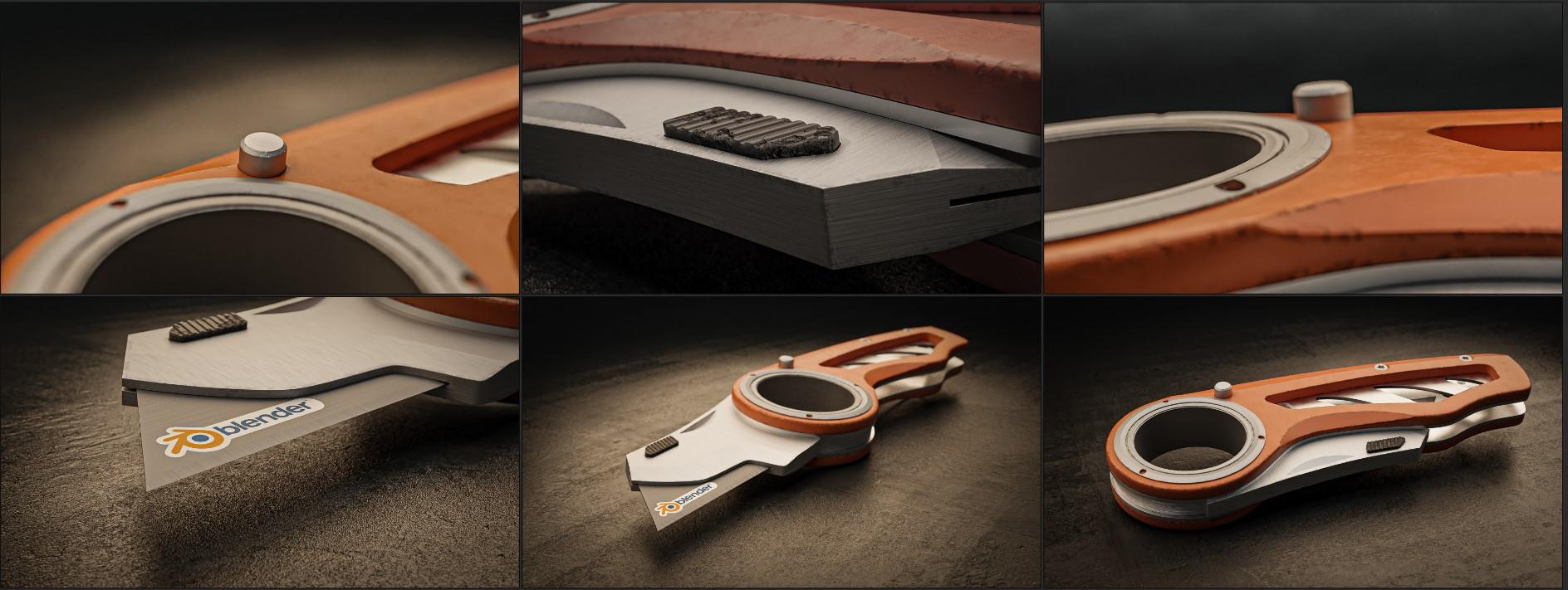
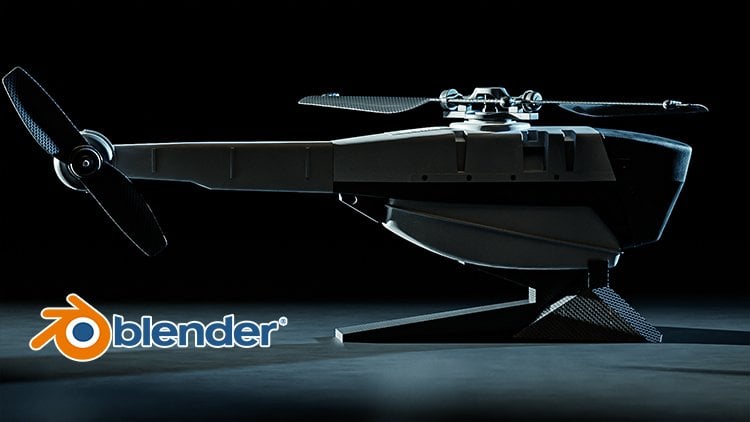
aprenderemos como criar esse canivete utilitário. Neste curso, vamos nos
concentrar na modelagem. Aprenderemos como
modelar isso do início ao fim, pois ignoramos o modelo parece fácil de
criar bots. É um pouco desafiador porque temos
muitos detalhes aqui. Precisamos cuidar
da modelagem. Aprenderemos como criar o material, a seção de
materiais. Vai ser divertido e fácil. Eu não vou
abandonar o modelo 3D. Eu vou te ensinar como criar uma textura
processual e
fazer com que pareça realista. E na seção de materiais, aprenderemos muitas técnicas
bonitas
e usaremos essas técnicas para criar
algo bonito e realista. Como você pode ver. Depois disso,
adicionaremos as luzes e prepararemos o ambiente
para renderizar a cena. Aprenderemos juntos
como criar uma boa profundidade de campo e desfilar. Uma maneira muito simples de criar
efeitos muito bons com uma câmera. E aprenderemos como
criar uma luz suave e agradável, como a que você vê agora. E depois disso,
levaremos isso para o compositor dentro do Blender para pós-processar as imagens
e melhorar a aparência. E usaremos o Photoshop para pós-processar
as outras imagens. Então, aprenderemos
como pós-processar as imagens dentro do liquidificador e também dentro do Photoshop. Tudo bem, então isso é
tudo sobre esse curso. Espero que você goste e que eu me junte a mim para aprender
algo novo juntos. Meu nome é Mark estava dizendo, e eu fiz muitos cursos. Você pode expulsá-los. E espero ver você lá dentro.
2. 002 Antes de começar: Olá de novo,
voltaremos aqui. Pouco antes de você começar. Eu só quero mencionar algo aqui. Você deve baixar
esses arquivos de recursos. Ao baixá-lo
, você encontrará esses arquivos dentro dele. Ok, aqui temos
as imagens de referência. Toda a diferença
eu te entristeço. Usaremos no curso e
ele terá essa textura. Ok, como o país
faz um pequeno download do Polley Haven
e essa imagem HDRI, e essa é a aparência do liquidificador
que vou usar no curso. E essa imagem, vou usá-la
como plantas e tenho o resultado final aqui e as imagens de referência
dentro da ferramenta de referência pura. Essa ferramenta é muito útil e linda, você pode
baixá-la gratuitamente em pure rev.com
para usá-la. Então, se você quiser ver
essas imagens aqui, você as tem aqui. Se você quiser usar um puro, eu aconselho você a usar o PRF. Ok, então isso é para
o arquivo de recursos. Só não se esqueça de avaliar o
curso e outros comentários. É muito importante para mim corrigir quaisquer problemas neste curso
ou em cursos futuros. Não se esqueça de me perguntar
se você tem algum problema. Podemos colocar sua pergunta
abaixo de qualquer vídeo. Você tem um problema com o R7. Então isso significa dizer: “É
isso mesmo para este vídeo, e
nos vemos no próximo”.
3. 003 Adicionando a imagem de referência: Olá de novo,
voltaremos aqui. Tudo bem, vamos começar. A primeira coisa que precisamos é adicionar
a imagem de referência
e, a partir daí, começaremos a
criar o canivete. Então, vamos para a pasta. Eu tenho essa pasta,
tenho essas imagens. Eu só quero usar este. Vou arrastar e
soltar aqui dentro do Blender para começar
com essa imagem. E não se esqueça, eu tenho as
imagens de referência e, como eu disse, você encontrará esses
projetos detentores. Tudo bem, então vamos
tirá-los por enquanto. E vamos preparar a cena. Eu tenho a câmera, essa
fonte de luz e esse cubo. Não precisamos deles agora. Então, vou clicar em um para
selecionar todos eles. Qualquer que seja o atalho que eu vou tocar. Você o encontrará aqui. Ok. Apenas tenha isso em mente. Então aperte a para selecionar todos
esses objetos
e, em seguida, pressione X para
abrir o menu Excluir
e, em seguida, pressione D para excluir. Para excluí-lo, sim, é um XD. Ou você pode clicar em
Excluir no teclado. Tudo bem, me desculpe,
são listas. Você pode começar do topo. Você pode começar pela frente, elevar qualquer visão que
desejar, com a qual gostaria de começar. Você pode começar por mim, eu prefiro o topo, então vou bater sete para
chegar à vista de cima. Tudo bem, do
número sete para poucos
primeiros, um para as frentes. O 34, certo? Ok. Mas se você segurar
Control e apertar três, você falará à esquerda. Se você segurar Control e apertar um, você mudará para a bolsa. Ok. Se você segurar Control
e apertar sete, você falará com o fundo. Apenas tenha isso em mente. Vou acertar sete
para chegar ao topo. Se você não tiver uma
barra em seu teclado, você pode ir até a Visualização
e ir para a janela de exibição. E a partir daqui, podemos escolher a vista com a
qual você deseja começar. Depois disso, vamos
abrir a pasta. Vou clicar e arrastar a imagem. E tentamos aqui dentro do Blender. É isso. Agora nós temos isso. Tudo bem, eu quero alinhar
isso com o eixo x. Eu quero que
a imagem seja assim. Ok? Eu quero girá-lo. Então, vamos girá-lo. Para girar isso, você pode
ir até a ferramenta Girar e agarrá-la. Logo depois disso. Você só precisa pegar esse
círculo para girá-lo. Para mim. Na verdade, não gosto de
usar essas ferramentas, mas prefiro
usar os atalhos. Ok, vamos voltar
para a caixa de seleção e agora vamos começar a
usar o atalho. Porque se você aprender
sozinho usando o atalho, seu fluxo de trabalho será mais rápido. Para girar essa imagem. Vou clicar em nosso depois de
selecionar a imagem. E agora você pode
girá-lo como você pode ver. Então, vamos girar isso e alinhar a ferramenta utilitária ou
faca ao eixo x. Não se preocupe com a imagem se a imagem for
assim, tudo bem. Estamos apenas carregando
o canivete. Vou apertar a tecla para movê-la um pouco para
baixo para a tecla Y, para o y, aliás, tecla para mover, para agarrá-la e
movê-la quando você pressiona a tecla, esses objetos selecionados que
seguirão o mouse. Se você quiser escolher
o x, basta pressionar X. Para movê-lo para o eixo x. Você quer mover isso para y que y para mover
isso para o eixo y. Ou você pode usar a
ferramenta Smooth, se preferir. Ok? Então, vamos mover isso
um pouco para aqui, e vamos voltar para a caixa de seleção. E, a propósito, se
você não gosta de ir, se você está andando aqui
no meio e com o
mouse aqui, e você não gosta de ir lá. Existe uma maneira rápida de colocar essas ferramentas
aqui no meio. Sim, ele muda com um espaço
e você o terá. Então, para mim, eu gosto de
usar o Shift Space e usar mais espaço livre para selecionar
livros, etc. De qualquer forma, agora a
imagem está quase pronta. Agora precisamos
determinar o tamanho. Ok, você pode trabalhar
com o tamanho. Esse tamanho é muito grande. Tem cerca de dois metros
ou três metros. Eu sei que é muito grande. E eu sei que a ferramenta
é muito pequena. Tem cerca de 15 centímetros, mas não há problema em
começar pelo
tamanho, se quiser. Podemos começar com esse tamanho, criar tudo,
prepará-lo. E então, ao concluir todo
o projeto, você pode reduzi-lo. E é isso. Então,
podemos começar assim. Está tudo bem. E podemos
escalá-lo e torná-lo pequeno
e começar a partir daí. Tudo isso também funciona. Para mim. Vou escalá-lo e torná-lo
pequeno e começar a partir daí. Mas antes de fazer isso, quero adicionar um guia. Tudo bem. E antes de
adicionar um guia, vamos às propriedades da
cena. Essa opção
aqui, essa aqui. E vamos para as unidades. E como você pode ver, a unidade funciona com medidor. Não quero
trabalhar com medidores. Quero trabalhar com
centímetros ou milímetros. Tudo bem. Por enquanto, vamos relacionar
isso com centímetros. E vamos adicionar o cubo
aqui no meio. Para adicionar qualquer coisa
dentro do liquidificador. Você pode ir até Adicionar
para abrir o menu Adicionar. E a partir daqui você pode escolher quaisquer objetos ou qualquer
coisa que você queira adicionar. Se você quiser adicionar texto, câmera, luzes, qualquer coisa. Na maioria das vezes, usaremos a seção de malha para
adicionar coisas aqui. Então, vou adicionar um cubo.
Vamos adicionar um avião. Vamos começar com o avião.
Agora temos avião. Depois de adicionar qualquer coisa
dentro do liquidificador. Deste lado aqui, você vai. Será exibido um menu. Na maioria das vezes, você encontrará um fechamento como
o meu aqui. Você deve abri-lo clicando
nesta seta aqui. Ao fazer isso, você
encontrará algumas opções para esses novos objetos
que você adicionou. Como você pode ver aqui, temos o tamanho de
cerca de 200 cm ou 2 m quero
reduzir isso e torná-lo
uma referência para mim. Então, vamos verificar o tamanho
de 200 centímetros a, por exemplo, 15 centímetros e torná-lo pequeno. Então, esse tamanho é quase semelhante ao
tamanho dessa ferramenta utilitária. Então, vamos
reduzir isso e torná-lo pequeno. Vamos para a vista de cima
e para a morte sem fio. Quando você pressiona S e
escala, você pode se mover. Então aperte S para escalar. E vamos colocar isso
de volta aqui. E escale isso ainda mais. Tudo bem? E esse movimento, está
um pouco aqui. Você pode escalá-lo um pouco, um pouco mais assim. Caneta. Lá vamos nós. Então, agora estamos todos
quase na escala correta. Então, agora podemos começar daqui. Vou pegar a referência, meu plano de referência, e
clicarei em Excluir para excluí-la. Tudo bem, isso é muito legal. Agora podemos começar por aqui. Comecei que, se quiser, você pode recortar a imagem e acessar as
propriedades da imagem aqui. Se preferir, você se sente preparado para manipular a opacidade, pode ativá-la e trabalhar com a
opacidade se quiser. Aqui temos algumas opções. Se você quiser jogar comigo, talvez eu possa adivinhar que o ano é a opacidade um
pouco rápida por qualquer motivo Se eu quiser isso, quero a opacidade total que
ocorrerá e nos devolva. Tudo bem, então sim,
acho que é isso, pois
esse vídeo é apenas para preparar a cena. E talvez possamos mover
isso um pouco para baixo para
y. E pronto. Tudo bem? Talvez possamos anotar isso
um pouco assim. E nosso modelo estará
aqui nesta área. E este estará embaixo. Está tudo bem, então é isso. E nos vemos no próximo vídeo.
4. 004 Comece a modelar o identificador: Olá novamente, voltaremos, ou pelo menos começaremos daqui. Ok, vamos somar isso. Vamos para o menu Adicionar e vamos para o
Michaelis aqui. O que temos aqui,
temos um plano, temos um círculo cúbico
e temos um cilindro. Quero começar do, quero contar a
partir desta área. Talvez adicionar um cilindro ou um círculo seja a
maneira mais fácil de criar essa forma. E a partir daqui podemos
extrudar alguns vértices e criar a alça. Ok? Você não pode fazer isso ou pode começar com a alça
e simplesmente lançar alguns vértices seguindo
a imagem de referência para criar essa área. Mas eu prefiro começar com um círculo e partir desse ponto. Acho que essa é a maneira mais fácil. Digamos isso. Então,
vamos fazer isso juntos. Vamos ao anúncio. E vamos ao microfone. E eu vou escolher um círculo. E agora temos robôs circulares, porque o novo círculo que adicionamos é
muito grande e grande. Se eu diminuir o zoom, eu posso ver. Nesse caso, mudarei o raio desse círculo para 1 cm e depois pressionarei Enter
para torná-lo pequeno. E agora ficou pequeno. E sempre tenha em mente
qualquer coisa que você adicionará. Aos doze, siga a
posição do cursor 3D. Esse pequeno círculo aqui. Depois disso, isso pode
lançar todos os vértices. Não queremos todos esses
vértices. Queremos começar em Bali. E depois disso, adicionaremos alguns modificadores suaves
aqui para tornar isso mais suave. Não vou começar
com 32 vértices. Vamos mandar isso de
volta para o mar. Talvez 12, vamos ver. 12 trabalhos. Vamos matar
esse total de bits. Mas não aceite, não aceite
a balança porque você
perderá esse menu aqui. Ok? Eu só quero ver
o que vai acontecer. Basta pressionar S e escalar. Tudo bem, talvez
16, isso foi 16. Tudo bem, sim, talvez
eu comece com 16. Acho que isso vai ser melhor. Vamos começar com 16.
Eu bati nisso, mato. Agora eu posso escalá-la
e aceitar a habilidade. Como você pode ver, depois
de aceitar a escala, perdi o menu para o, para o tamanho e para os
vértices desse círculo. Talvez agora eu possa adivinhar
um pouco
mais da faca e alinhá-la
com o círculo assim. E talvez possamos mudar um pouco
a opacidade. Algo parecido com isso. Tudo bem, agora estamos prontos para ir. Então, vou selecionar o círculo. Antes de selecionar o círculo, acho que
posso fazer com que a
imagem não seja selecionável. Ok, vamos fazer isso. Se eu
perder a seleção do círculo, selecionarei a imagem. E por qualquer motivo, se eu pressionar G, moverei a imagem em vez
de mover o círculo. Então, para evitar isso, vou tornar esse cisne ou a imagem
selecionável indo até o contorno e abrindo
o filtro aqui e ativando esse OK. Você está aqui, é
chamado de selecionável. Essa opção
aqui ajudará você a desativar a seleção
do objeto. Então agora eu tenho esse. Vou desativá-lo assim. Agora não consigo selecioná-lo. Eu não posso. Então, sim, vamos começar daqui. Vamos para a vista superior e
vamos selecionar o círculo. E vamos escalá-lo um pouco, talvez até mais
e talvez movê-lo. Talvez aqui. Alguém assim. Vamos aumentar um
pouco isso aqui. Isso é muito legal. A ideia
é que eu só quero alinhar esse círculo com a
pilha, a faca. Isso é tudo o que eu queria. Eu obtenho um resultado muito bom aqui. Depois disso, quero ir para
o modo de edição desse objeto. Então, agora eu estou no modo objeto
completo, como você pode ver aqui,
eu sou o modelo do objeto. E no modo objeto, não
consigo controlar os vértices porque
aqui temos vértices. Tudo bem? Temos vértices. Quero pegar
esses vértices e movê-los para seguir a forma. Mas eles podem fazer isso
no modo ocupante. Para controlar os vértices, eu deveria ir até o motor
para editar o círculo. Então, agora estou no modo de edição. Agora eu tenho a habilidade de
controlar os vértices. Tudo bem, a primeira
coisa que podemos fazer, eu acho, é dar uma espessura a esse
círculo. Ok? Porque essa ferramenta listada traz as
imagens de referência aqui. E vamos ver, vamos usar a
ferramenta, por exemplo ,
esta, para esta imagem aqui. Você pode ver que
temos aqui uma espessura. Poderíamos ter, temos um
grande círculo aqui. E temos um pequeno
círculo aqui. Então, temos uma espessura, ou temos uma espessura,
como você pode ver aqui. Ok? Portanto, é muito importante tornar isso pequeno e
menos o que está aqui. Eu acho. É muito importante criar alguns insetos e escalar esses insights para
criar o círculo. Ok, para fazer isso, eu vou clicar, depois
de selecionar todos esses vértices usando a
ferramenta de seleção como esta, vou pressionar F para preencher essa área
e torná-la uma fase gigante. E depois disso, vou clicar em
I para fazer algumas inserções. Então, vamos fazer algo
assim. Tudo bem. Eu sei que você não pode ver, mas tudo bem. Não
se preocupe com isso. Em vez disso, vamos fazer assim. Se você quiser ver através de
Z, vá até o wireframe. Agora eu não consigo controlar,
isso é ainda melhor. Então Alice insere
o círculo por aqui, algo assim. Aqui está seu olho, e eu vou
excluir a face central que tinha x. Agora estou selecionando a face, então pressione X para abrir o
menu de exclusões e escolher a fase. Você pode pressionar X e F
para escolher o rosto. Se você notar embaixo de
cada ala aqui, por exemplo, rosto. Ok. Temos um leão e/ou o F, ou
seja, se você pressionar F,
você escolherá automaticamente o rosto e, em vez de ir até o rosto. E porque usando o mouse, então aperte x e depois f
para deletar o rosto. Agora, eu terminei com isso. Agora eu posso pegar esses
vértices e
movê-los para criar a alça. Tudo bem, então vamos
começar, por exemplo, a partir daqui. Talvez ou talvez daqui. Vou apertar G para mover
este um
pouco seguindo a
borda desse jeito. E eu vou apertar E para extrudar
esse vértice desse jeito. Talvez possamos colocar um aqui e bater em E novamente para
fazer outra extrusão. E lembre-se, mantenha uma certa distância aqui
entre os vértices porque no final
do dia
vamos usar o modificador de
subdivisão. Subdivida com o firewall, divida todas essas linhas
e torne-as suaves. Então, no início,
faça isso globalmente. Então, digamos que o Club
seja o vértice E e vamos extrudar um
aqui, por exemplo e talvez
outro aqui, seguindo o formato
da faca. E vamos adicionar, por exemplo,
um aqui. E vamos adicionar esse
outro aqui. E eu vou te dizer
por que fiz isso. E vamos pressionar E para fazer a extrusão. Aqui. Depois disso, você pode comer, pegar esse vértice e apertar
Control Shift B, porque eu quero
te ensinar como construir vértices. E você pode pesquisar isso no Google e
girar a roda
do mouse para adicionar três
vértices como este. E depois disso, você pode pegar esses vértices e controlá-los. Este, por exemplo, mas
este aqui, para isso, para
este, por exemplo, aqui. E esse, talvez
possamos colocar isso
aqui, talvez. Tudo bem. Alguém assim. Talvez possamos aumentar
um pouco esse. Sim, alguém assim. Tudo bem, vamos ver, pegue
este e vamos mover isso. Vamos seguir os cuidados aqui. Vamos colocar esse aqui. Pressione E para extrudar novamente. E ou E, outra
extrusão como essa. Tudo bem? Para curvas pequenas,
você deve um pouco
a distância
dos vértices dos vértices. shorts são menores, ok? Como cuidamos das
curvas grandes para mim que a distância grande seria
a curva pequena como essa, você deve ter uma pequena distância entre cada vértice para seguir a forma, porque você
não tem outra opção. A propósito. Vamos tocar em
E novamente e continuar extrudando essa linha
e seguir a forma. Como você pode ver,
temos uma grande idade. Portanto, tenha cuidado, desculpe. Então, vou diminuir um pouco a
distância. Tudo bem, então agora
chego a esta área. Como você pode ver. Tudo bem, agora eu quero mover
essa, pílula, esse vértice. Então, eu quero me casar, aliás, eu quero
mesclar isso com este. Para fazer isso, você pode
selecionar esta como
uma seleção feroz e, em seguida, segurar tecla Shift e pegar esta e
torná-la o segundo silício. Como você pode ver, temos uma
diferença na cor. Este é orgulho porque é o último vértice que você seleciona. E este
não é tão claro quanto escuro porque é o
primeiro vértice que você seleciona. Isso é malvado. Nós temos, temos
um vértice ativo. Este é o vértice ativo. Então selecione todo esse TFT, chame isso para torná-lo
este. O ativo. Depois disso, pressione M para
abrir o menu de casamento. Clique aqui para ressonância magnética e
escolha a duração. Isso é malvado. Se você atingir o Atlas, isso é malvado. O primeiro vértice
seguirá o último vértice, o último que você escolheu. Portanto, é um amém até o último. Como você pode ver agora,
são manchas. Tudo bem, então esse
é o primeiro passo. Agora temos a forma
se você tiver o modo sólido, porque essa forma primitiva. E acho que vou terminar o vídeo aqui e
nos vemos no próximo.
5. 005 Criando a forma de poli baixa do pega: Olá de novo, bem-vindo de volta. Então, isso é o que obtivemos
no vídeo anterior. Isso mostra o que podemos fazer. Vamos até o topo. Se você tivesse sete e, a partir disso, eu sou ruim. E vamos ver como podemos
criar essa forma aqui. Ok, a maneira
mais fácil de criar dessa forma, podemos pegar todos
esses vértices, basta selecioná-los usando a caixa de seleção e
selecioná-los aqui também. Então, acabei de selecionar
a área aberta. Isso é tudo o que eu fiz. E eu vou apertar F para preencher essa área. Ok, depois de
selecioná-los, pressione F. E agora vamos para o wireframe é C para pular para o wireframe. A propósito, se uma carta
não funcionar, você pode. Quero dizer, se fosse a
letra ou os descendentes, ative o wireframe para você. Você pode falar do sólido
ao wireframe a partir daqui. Ou você pode ir para Editar
e depois Preferências. E aqui no mapa de teclas, acho que você pode ativar o menu de
pizza em uma faixa. Ok, pode ativar a coluna. E quando você fizer isso, ao pressionar Z sem
mover o mouse, você ativará o
wireframe ou poderá ligar e desligar
o wireframe. Ok. Mas se essa, oh, essa desliga, desculpe,
essa desliga. Agora, se você pressionar Z, você pegará o menu de pizza e poderá ir para o
wireframe e q como wireframe. Mas para mim, ativei
essa opção, tudo bem, para ter uma ferramenta extra e extra
para gerenciar o wireframe. Agora, se eu pressionar Z, posso ligar e desligar
o wireframe. Mas se eu apertar Z e
movê-los um pouco, receberei o pagamento. De novo. É uma ótima
opção aqui para ativar. Depois de ativar isso, você pode ir até o ícone do
hambúrguer e clicar Salvar preferências para
salvá-lo. E vamos usar a luz. Tudo bem, agora, depois de pegar
todos esses vértices, vou bater em I para criar
alguns insetos como esses, mas certifique-se de algo
aqui ao as inserções
nesta área aqui e
nesta seta aqui. Se você continuar pressionando as inserções, obterá algumas
sobreposições como esta. E é isso que queremos
evitar e não queremos isso. Então, faça um pequeno
incidente como esse. Depois disso, manualmente, você
pode mover esses vértices. Ok, então vamos começar
com este. Pressione G, e vamos mover
esse para cá. E vamos fazer a mesma
coisa com o resto. Seguindo a forma. Ok? Use esses vértices para
criar essa pequena curva. O mesmo cenário aqui. Ok, pegue este e vamos
colocar essa barra aqui. E essa rede sem fio colocou isso aqui. Talvez possamos mudar isso
um pouco para cá. Pressione a tecla e mova este
arquivo aqui. Isso é muito legal. E vamos
mover esse para cá. Certo? Vamos mover esse aqui e talvez
este esteja aqui. Ok? Agora vamos ver o que podemos
fazer com esses vértices. Digamos que recorte isso, e
talvez vamos colocá-lo aqui por enquanto. E vamos colocar essa barra
aqui seguindo essa forma. E essa pode ser,
podemos derrubá-la aqui. E vamos ver, pegue essa
aqui e essa flecha, precisamos tomar
outra decisão. Acho que sim. Eu não gosto de fazer isso. Ele vai assim e, de
repente, vai a um leilão. Eu acho que isso não é bom. Então, nesse caso, nós podemos. Faça um novo corte aqui e essa
área para fazer a fumaça aqui. E depois disso, veremos
o que podemos fazer com o, o que podemos fazer com essas bordas. Como podemos nos livrar deles
ou limpar essa área? Então, para criar um gato
aqui e essa área, posso pegar esses
dois vértices e pressionar K para fazer uma
conexão entre eles. Basta pressionar K no teclado. E agora eu tenho uma conexão. E talvez eu possa
subdividir esse ovo um ou dois vértices
só para pegá-los. E então a
fila heterocíclica é subdividida. E quando você fizer
isso, você terá essa ferramenta de menu e criará
um número de vértices aqui. Então, talvez um. Acho que um será
suficiente, eu acho. Ok. Sim, vamos
tirar a espinha e colocar isso aqui. E esse vértice,
talvez possamos colocar um três aqui, algo assim. Se você quiser mais
vértices nessa área, basta selecionar isso e
pressionar Control Shift B para ter um chanfro
e adicionar dois aqui. Então agora temos um cubo de gelo. E não se
preocupe com essas bordas, encontraremos uma
solução para elas. Tudo bem, então essa área precisa de
um pouco de
conserto , evite, pegue isso e
vamos colocar isso aqui. Talvez. Eu fui muito legal. Talvez este
possamos movê-lo para cá e este possamos escrever aqui. Tudo bem, vamos relembrar. Agora vamos clicar em Z. Vamos ver exatamente o modo
wireframe e vamos para a seleção de
rostos deles. Podemos escolher usando esses ícones, ou você pode pressionar o número
três do teclado, os nós do teclado numérico. Então, vou apertar três para ir
para o Modo de Seleção de Rosto e vou pegar essa
área para excluí-la. Então, para excluir isso, basta
pressionar X para excluir o menu. Depois disso, precisamos
escolher o rosto. Eu só preciso apertar F. Então XF exclua essa fase gigante. E agora precisamos encontrar alguma solução para
essa era
, porque é errado deixar esses
vértices assim. Tudo bem, então precisamos
apoiá-los e fazer alguma conexão. Antes de fazermos isso,
vamos nos livrar
dessa linha aqui
e dessa também. Então, vamos para o modo de seleção de
bordas. Pressione o número dois
no teclado
e, digamos, pegue
este e vamos excluí-lo. Tudo bem, na verdade, eu
não quero excluí-lo. Eu quero dissolvê-lo. Eu quero me livrar dessa idade e manter o rosto. Para fazer isso. Você pode pressionar o Controle
X para conseguir isso. E vamos chamar isso de “
Control X” para conseguir isso. E este também, católicos. Então, agora ainda temos
o rosto e
apagamos a borda ao longo dos anos. Comecei dizendo que
queremos encontrar a
solução para essa área. Queremos fazer alguma conexão. Tudo bem, então, ok, neste caso, talvez possamos usar a ferramenta da
faca. Ok? Precisamos usar a
ferramenta da faca para fazer alguns cortes. Você pode, se
quiser, ir para o modo de silício de
vértice e pegar
esses dois vértices. E então você pode clicar com o botão direito do mouse
e escolher subdividir. E depois disso, você pode aumentar o número
para dois assim. Agora temos um vértice
aqui e um vértice aqui,
e podemos conectá-los. Então isso funciona. Vamos ver. Pegue isso com esse hit K, isso com esse hit J. Certo? Acabamos de conectá-los. Mas esse erro
se torna, se torna denso. Temos muitos vértices
aqui e nessa área, mas isso não é um grande problema. Nós podemos controlar isso. Tudo bem, vamos trazer essa
imagem aqui novamente. Ok? Tudo bem, agora acho que
podemos dar
uma espessura a isso . Acho que sim. De acordo com
as imagens de referência, como você pode ver, temos uma espessura, então poderíamos dar
uma espessura a essa. Vamos colocar isso amanhã
aqui, a imagem. E vamos tocar para
sair do modo de edição. E vamos para o modificador e depois para a lista de modificadores. E então vamos escolher solidificar
para dar uma espessura. Como você pode ver agora, solidifique, nos
dê uma espessura, mas ela é muito grande. Vamos diminuir a
espessura. Talvez 0,0, 0,2 ou
QI, isso é demais. 0,10, 0,1, isso
funcionará para nós. Acho que 0,1 será bom. Bem, não, acho
que isso não vai funcionar. Talvez seja 0,15. Alguém assim, 0,15. Depois da espessura. Temos alguns detalhes aqui. Vamos trazer as
imagens de referência e
ver o que podemos fazer aqui. Ou essa imagem é boa. Vamos fazer isso um pouco. Como você pode ver aqui, temos
alguns HAPE que precisamos criar. E aqui também nesta área, temos uma linha dura aqui. Queremos alcançar
algo assim. Então, vamos ver por
onde podemos começar. Ok, vamos aceitar essa modificação. Ele pode lançar um para
aplicar o modificador, isso, exceto ele. E então vamos
para a vista superior. E isso é Z para
ir para o wireframe. E vamos verificar o
design. Para esta linha. Eu posso ver que está aqui. Mas essa linha, eu posso ver que, na
verdade, não é tão silenciosa. Mas fica no meio
do placar assim. Por isso, será fácil de acompanhar. Então, precisamos criar uma
linha, que seja assim. Tudo bem, e termina aqui. Alguém assim. Vou usar a
ferramenta da faca para conseguir isso. Então, vamos colocar a
imagem aqui. Talvez possamos tornar isso
um pouco menor. E vamos ver como
podemos conseguir isso. Lista? Selecione nossa guia de
analistas de geometria. E vamos apertar K para
ativar a ferramenta da faca. E vamos começar do talvez, começar daqui, talvez quase daqui usando
esse ponto, eu acho. E vamos fazer um
corte assim. Tudo bem, deveria ir ao ar, diminuir o zoom, ser assim. Acho que sim. Ele deve tocar um pouco nesse
botão. Tudo bem, alguém assim. Tudo bem, um aqui. E o vinho vai quase direto para aqui. E então, quando você
fizer os cortes, sim, pressione espaço para confirmar os cortes. Então, agora criamos essa
linha, como você pode ver aqui. Tudo bem, então, a outra linha
, deve estar
aqui nesta área. Então, vou apertar K para ativar
a ferramenta da faca novamente. E vamos começar a partir dessa borda. E aqui. Clique aqui e aqui também. E aqui. Ok, vamos para o topo novamente. Espaço para confirmar isso. Tudo bem, vamos
até o topo novamente e aperte K para ativar
a ferramenta de faca. E esse microfone corta aqui mesmo. E eu cortei aqui, acho que em um aqui e
talvez um aqui. Tudo bem, vamos, podemos
jogar isso mais tarde. Alguém assim. Por enquanto. Vejo você na perspectiva
do que temos até agora, se Z vai para o modo sólido. Até agora, obtivemos esse resultado. Tudo bem, agora depois de
adicionar esses acres, vou adicionar um aqui e o
meio para cortar essa área. Então, vou clicar em Control R
para adicionar um H aqui. Como você pode ver, esse ovo é, ele vai parar nesse ponto,
como você pode ver aqui. Porque essa fase não é silenciosa. Rosto quieto e médio
com quatro vértices. Neste, temos 123456
vértices por causa disso,
a ferramenta de laço de borda
para parar aqui. Mas isso não é grande coisa. Podemos pressionar o Controle R aqui nesta área e
adicionar outra borda. Depois disso. Eu posso pegar isso com isso e pressionar J para fazer uma
conexão entre eles. E a mesma coisa
para esta área, porque temos uma renda
aqui, não tranquila. Escabe dois vértices e aperte J para fazer uma
conexão entre eles. Tudo bem, então agora temos isso. Depois disso, vamos ver, pegue esses vértices e vamos
movê-los para o meio. Então, vamos esfregá-los um
por um segurando Shift. Corte-os assim. Clube, esse e esse. E deixe
este, o último. E talvez possamos deixar
essa também. Tudo bem, agora o que eu preciso
fazer é mover esses vértices em casamento
com esta linha. Ok, para conseguir isso, eu quero fazer algo
chamado deslizar. Sabemos como mover vértices, basta pressionar G e mover o mouse. Esses vértices seguirão. Mas deslizando. É outra
forma de mover vértices. Você precisa pressionar a tecla duas vezes, G e G novamente, e mover o mouse para
baixo para deslizá-las. Quando você os desliza,
eles estão, eles
param automaticamente nessa linha. Mas teremos problemas. Teremos dois vértices aqui. Eles não vão se
casar. Antes de deslizar esses vértices
e movê-los para baixo. Temos uma opção aqui. É chamado de casamento automático. Basta ativar o casamento automático. E antes de fazer qualquer coisa, basta ir até a opção. Aqui temos o
limite do, do,
do automotivo americano para fazer esse
número muito pequeno, 0,01, por exemplo porque estamos trabalhando
com uma pequena escala em algum momento desse limite,
sem estarmos cientes. Misturamos alguns vértices
acidentalmente quando nos movemos , quando removemos
qualquer aresta ou vértice. E isso lhe dará um
exemplo para entender o que quero dizer. Tudo bem, por exemplo, vamos supor que
temos vértices muito próximos, dois vértices como esses. E vamos supor que o
limite seja de 0,5 centímetro. E, por algum motivo,
queremos movê-los um pouco. Quando você os mover, eles se
casarão por causa do
limite aqui. Como você pode ver, eu apenas
os movo, mas eles são casados. Talvez possamos nos mover,
agarrá-los e movê-los, e eles se casarão por causa do
limiar aqui. Mas isso atingiu Control
Z algumas vezes. Mas se eu fizer isso
muito pequeno, 0,01, por exemplo se eu cortá-los para movê-los, nada acontecerá porque
o limite é muito pequeno. Isso é o que eu quero dizer. Então ative isso e
coloque um pequeno limite, limite
americano
aqui e comece a mesclar esses vértices. Então, vamos selecionar esses
vértices novamente. Vou começar com
este, manter o controle e continuar escolhendo esses vértices
até chegar a este. E então aperte G duas vezes e mova-os para esta
linha e meça. Então, agora temos essa forma
criada, como você pode ver. Agora, esses vértices são americanos automaticamente por causa da ativação
automática americana. Tudo bem, então e esse? Vamos apertar a tecla do zn
com a tecla pressionada ou não. Na verdade, talvez pudéssemos
ver para onde podemos mover isso para trás.
Talvez um pouco. Algo parecido. Sim, talvez algo assim. Depois de adicionar a superfície de
subdivisão, essa forma ou esse
ar será melhor. Mas, por enquanto,
aprendemos como criar esse pequeno ângulo aqui. Ok? Então eu acho que é
isso para este vídeo. E nos vemos na próxima.
6. 006 Usando o Bevel para definir a nitidez das bordas: Olá a todos, bem-vindos de volta. Ok, vamos ver
qual é o próximo passo. Tudo bem, então vamos começar aqui. Antes de mover esses
vértices para baixo, acho que posso fazer algumas
edições nessa área porque não
gosto da topologia. Essas linhas. Eu não gosto desses resultados. Talvez eu possa fazer qualquer corte
e fazer mais sentido. Então, vamos ver como
podemos corrigir isso. Tudo bem, vamos até o topo e aperte Z para ir
até o wireframe. Essa borda aqui. Eu posso movê-lo e colocá-lo aqui. Acho que é isso que melhoramos. Ok? E talvez para este eu possa fazer um novo gato
ficar assim. Acho que sim. Então, vou usar a ferramenta de faca, basta pressionar K para ativar
a ferramenta de faca. E antes de fazer isso, eu só quero ativar
os screencasts, acho que esqueça de ativar. Vamos mover isso para cá. E sim. Tudo bem, então aperte K para
ativar a linha NF2. Vamos fazer um corte assim. O que eu quero é cortar toda
a geometria. Temos uma opção que vem
com a ferramenta de faca
, chamada Cut, cut through. Se você tivesse C do teclado, você pode ativar e desativar isso. Então, seu c para ativar o
corte e depois apertar a perna levantada para fazer o corte e, em seguida,
Enter para confirmá-lo. Tudo bem, então agora
temos esse resultado. Vamos mexer um
pouco com isso, querida. Ok, alguém assim. Tudo bem, então agora podemos nos
livrar dessa idade, eu acho. Então, vamos pegar esse. Ele pode lançar curtidas
e dissolvê-las. Vamos para a vista superior que eu puder. E para essa área, vamos ver o que podemos fazer aqui. Vamos para o modo wireframe e eu pressionarei K para ativar. E eu ensinei que talvez eu possa
fazer um corte desse jeito. É C para cortar, clique com o botão esquerdo e depois Enter
para confirmar os cortes. Vamos para o sólido. E talvez agora possamos, vamos
deletar essa borda. Eu não gosto disso. E essa , assim como a cidade
que é, eu não quero. Tudo bem, então vamos ver
o que temos aqui. Esse, eu não quero. Ok? Tudo bem, então talvez
possamos espelhá-lo neste vértice com
este usando automático. Já está ativado. Então aperte G duas vezes para deslizar essa borda e esse
mercúrio aqui. Ok? E vamos voltar
para o topo de você. Eu só quero mover esses vértices e
colocá-los no lugar. Aqui mesmo. Eu não terminei aqui.
Precisamos fazer, limpar algumas. Aqui nesta área. Essa borda, eu posso dissolvê-la, atingir o Controle X e a fumaça neste vértice duas vezes
e uma milagrosa aqui. Ok? Tudo bem, então agora
temos esse resultado. Vai para o topo? E vamos ver o que mais podemos fazer aqui. Vamos mover esses
vértices um pouco. Cuidados negativos são melhores. Cuide disso, verifique
esse cuidado também. Ok. Eu posso, Megan, a distância entre essas
bordas, mesmo que eu não tenha. Aldon vem por padrão
com o liquidificador. Se você for para Editar
e depois para Preferências, vá para a seção de administração. E aqui você pode
pesquisar a ferramenta de loop L double 0, P. Ative esta ferramenta. É chamada de ferramenta de malha. E agora, nesse modo, ao clicar com o botão direito do mouse, você encontrará o loop
dois aqui e aqui temos todas as opções
que vêm com uma ferramenta de visualização. Então, eu quero fazer a distância uniforme
entre esses vértices. O que vou fazer é ir para o
modo de seleção de bordas e pegar essas bordas segurando
Shift e, em seguida, clicar com o botão direito do mouse e escolher espaço para tornar o espaço
uniforme entre elas. Portanto, é apenas uma forma de
correção para corrigir o espaço entre essas idades. Agora é ir até
o topo e vamos tentar ver se o resultado desses cuidados
ainda está bom, eu acho. Tudo bem. Tudo bem, agora vamos ver,
pegue esses vértices e vamos movê-los para baixo. Antes de fazermos isso, vou pegar esse
vértice e os comerciantes usando a chave automática duas vezes , deslizá-lo e
soldá-lo assim. Agora vamos para esse vértice começando com
este, segure Shift e vamos adicioná-los também. E farei com que Keith deslize o que estava na
medicina ali mesmo. Depois de fazer tudo isso. Nessa idade, não
precisamos mais disso. Então, vou clicar
em Alt e clicar para pegá-lo. E pode dissolvê-lo a
mais. E ele chamou esse
e ele pode lançar X. Ok, agora é a hora de
adicionar alguma ferramenta Bevel. Torne essa área nítida, semelhante à que temos
nas imagens de referência. E também há essas bordas. Ok, vamos ver como
podemos fazer isso? E se tivermos alguma correção de
topologia, faremos isso. Temporariamente. Vou deletar essa
borda e essa. Vou apertar o Controle
X para dissolvê-los. Para simplificar essa topologia
aqui. Ok, e vamos verificar essa área. Vamos ver. Temos
algum tipo de fixação aqui? Ei, talvez possamos pegar esse
vértice e movê-lo para cima. Tente escolher uma bela vista como
esta e aperte Q aqui. E vamos mover isso para
cima e alinhar desse
jeito, desse jeito. Tudo bem, vamos ver o que
mais podemos fazer aqui. Vamos para a visualização superior e vamos fazer algumas edições aqui. Z para ir para a Lista de Wireframe, ative a ferramenta de faca
e vamos fazer um corte começando daqui e talvez
termine aqui assim. Eu só quero adicionar uma nova vantagem
aqui e nesta área. Então aperte C para
cortar , depois
confirme e pressione enter. Agora, quando você se virar, você encontrará a nova vantagem
que temos aqui. Depois de adicionar essa borda menos
misturada entre as duas, a chave secreta
foi isolada duas vezes aqui. Ok, agora nós temos isso. E talvez possamos adicionar
outra vantagem
aqui para apoiar essa área.
Vamos até o topo. E vou usar um f para deixar K e vamos fazer o
corte ficar assim. Pressione C para cortar e clique com o botão esquerdo e, em seguida, Enter
para confirmar os cortes. E vamos ver, pegue esse, isso manualmente, mova isso
um pouco
aqui e talvez possamos pegar
isso e movê-lo aqui. O slide é um vértice um
pouco ali. Tudo bem, então podemos usar a nova ferramenta para fazer essa distância aqui, mesmo
que eu vá para o pronto-socorro. Antes de fazer isso, vou deletar essa borda
aqui. Eu não quero isso. E vamos voltar
para a vista superior. Vamos mover um pouco alguns
vértices. Então, vamos ver o carbono, esse, vamos colocar
isso aqui. Algo parecido com isso. Eu comecei isso. Vamos até este site. E vamos ver o que podemos
fazer aqui. Para esta área. Acho que vou aceitar
o que recebi agora. Ok, talvez mais tarde
possamos fazer algumas edições na topologia aqui. Mas, por enquanto, vamos
continuar assim. Agora vamos para o modo de borda e vamos começar a
escolher essas bordas. Ok, vamos começar a
escolher essas bordas. E vamos dar a eles uma
boa dose de duplicação e não se esqueça de
deixá-las aqui também. Segure Shift para escolher uma nova
borda e, em seguida, segure Control. E depois siga as bordas. Algo parecido com isso. E agora vamos pressionar o Controle B para ativar o bisel infinito e
adicionar três páginas aqui. Então eu adicionei quase 0,006, talvez sete,
algo assim. E agora eu tenho esse resultado. Portanto, esse é o primeiro passo para
direcionar essas formas. Depois disso, vamos mirar. Se eu trouxer a imagem de referência. Essas formas têm uma pequena
quantidade de link de buffer. Eles são afiados em
comparação com a ponta da faca. Quero dizer, se você chutar essa área para lá antes
da nossa, ela é grande em comparação com
essa forma aqui. Portanto, temos alguma variação
aqui no bisel. Ok? Queremos levar isso
em consideração. Agora eu quero verificar uma coisa. A propósito, se eu os pegar, quando você ampliar e ampliar a cláusula, você verá esse recorte
irritante acontecer. Para evitar isso, basta
pressionar Enter para abrir este painel e depois ir até
a visualização e o clipper
começar a torná-lo bem pequeno. Clique e arraste e
torne-o um número muito pequeno. Agora, se eu os pegar e acabar, os
CoS podem acontecer. Como você pode ver, o chanfro vai, vou ter algumas
sobreposições aqui. Se eu dobrar essa área. Então, vou evitar
essa era e escolher teóricos até chegar aqui. E vamos fazer a mesma coisa
com esse lado também. Deixe esse e
vamos selecionar o resto. Mantenha o controle e continue cortando essas bordas quase aqui. E agora vamos dar a
eles o roxo. Pode jogar a, b e
vamos escolher um belo roxo. Vamos adicionar, por exemplo, 0,00,
0,04. Acho que sim. Tipo de trabalho. Depois disso, manualmente, vamos
conectá-los juntos. Então, vamos começar nessa área. Vou cortar essas bordas e isso pode me levar a pesquisá-las no Google. Como você pode ver, temos alguma
distorção aqui. Se isso for
difícil de controlar, você pode usar manualmente a ferramenta de
faca, por exemplo, I. Vou ativar a ferramenta de
faca batendo K. E vamos fazer um
corte assim. Então, vou repetir isso de novo. Está bem, e vamos fazer com que o
corte seja assim. E depois é assim. E então clique com o botão direito do mouse para
adicionar um novo ovo a partir daqui. E então aperte Enter
para confirmar os gatos. Ok, agora, depois que esse homem
quiser, vamos movê-los. Ou talvez possamos dar um soco nesse. Ok. Podemos escalá-lo um pouco. Doente muito com isso e isso. Vamos movê-los um pouco. E talvez possamos
pegá-los e escolher bem, se você for assim
, apertar a tecla e movê-la. Algo parecido. E vamos pegar esse e esse dessa idade e
movê-los um pouco para dentro. Ok, talvez possamos
aceitá-los também e movê-los para baixo assim. Ok, agora chamamos esses
resultados de doloridos. Eu não quero que você pegue
isso com este. Ele pode lançar X e, como
sempre, não queremos isso. Tudo bem, vamos fazer
algumas edições aqui novamente. E talvez esses,
possamos escalá-los. Escale-os até esse ponto. Você pode usar o modo de vértice e o taco dos vértices aperte a
tecla duas vezes, escravize-os. É por aí que eu ando,
algo assim. Isso é muito legal. Então, agora
temos esses resultados. Se eu tocar agora
e aplicar uma superfície de subdivisão e
ir para a lista de modificadores e nossa
superfície de subdivisão. Isso pode acontecer. Vamos adicionar dois aqui, clicar com o
botão direito do mouse e clicar em Shade Smooth. Agora obtivemos esse resultado. É bom, como você pode ver aqui. Nós temos a borda dura misturada
com o ER liso aqui. Isso resulta. É bom. E você ainda tem a capacidade de mover alguns vértices, se preferir, se quiser agarrá-los
e, por qualquer motivo, se quiser agarrá-los
e movê-los
para baixo, pode fazer isso se quiser obter melhores resultados. Tudo bem. E queremos fazer a
mesma coisa com o resto. Vou desligar isso por enquanto, Kimberly, porque ainda
não terminei. Mas essa é a
técnica que vou usar para conseguir isso. Então, vamos fazer a mesma coisa
para o, para este. Vamos para o
modo de edição e pressionaremos o Controle R para adicionar H
aqui, por exemplo, terra. Um H aqui
usando a ferramenta de faca. Algo parecido com isso. E vamos movê-los. Tudo. Vamos ver como podemos movê-los. Tente fazer um bom ângulo, porque depende disso. Vamos mover isso um
pouco aqui e
pegá-los e movê-los um
pouco assim. Quando eu os
movo, tenho uma
fusão aqui que
aconteceu porque o
casamento automático ainda está ativo. Se você quiser evitar isso, vá até a opção e vá até o limite e
faça isso muito,
muito pequeno, 0,0 001, por exemplo , tudo
bem, agora vamos ver, pegue esses vértices e vamos
movê-los um pouco. Sick Club que ficava aqui. E vamos movê-los um
pouco assim. Manuseie, isso. Fechou seus vértices, ele é sábio e o
menor
aqui , e este também. Ok, agora, use a
faca para soltar K e vamos fazer um corte
assim aqui. Clique com o botão direito para adicionar os novos cortes. E faça o corte para
aqui e, em seguida, pressione espaço ou Enter para
confirmar os cortes. Agora vá para o
modo de seleção de bordas e pegue essa borda. E este apertou o Controle
X para dissolvê-los. Tudo bem, então agora
temos esse resultado. Vamos verificar isso
desse ângulo. Quero fazer alguns ajustes aqui, quero pegá-los e ele fica tonto e
aumentar um pouco isso. Ok. Tudo bem. Acho que posso pegar
esse ovo e ele pode jogar fora duas
balas a duas. Acho que vou apertar Control
Shift R para duplicar a idade, algo assim. E essa no meio, eu não quero mais. E vamos ver o que
mais podemos fazer aqui. Talvez possamos fazer a
distância até aqui, começando com esse
ovo e terminando aqui. Vamos selecionar o resto. Pegue este controle e segure este controle. Shift para adicionar
um novo, segure muito disso quando você pega tudo isso e
também aqueles, olha, perdoe-os. Teoricamente, mais uma vez, Q
é a ferramenta de loop e atinge o
espaço, vá para a vista superior
e vamos ver o resultado. Ok, então seguir o
caminho foi muito legal. Talvez possamos fazer
o mesmo cenário aqui para aqueles que estão aqui. Chamado pode jogar terra a
mesma coisa com este. E, a propósito, você pode
aglomerá-los desse jeito? Isso também funcionará. A propósito, o CAFTA está
pegando tudo isso,
clique com o botão direito do mouse e escolha espaço. Ok? Ok, agora só precisamos mover alguns vértices um
pouco para cuidar deles. É assim, por exemplo, esses ou podemos
movê-los um pouco para cima. Aqui mesmo. Eu posso movê-los para baixo assim. E a mesma coisa para o resto. Este também, basta
movê-los um pouco. A ideia aqui é que eu só
quero fazer uma curva sutil. É tudo o que eu quero fazer. Agora, a menos que vocês possam ter de fato a superfície de
subdivisão. Ok, essa área parece legal. Agora eu posso ignorá-lo e
ir para o próximo. Muito bom. Agora temos algo
próximo ao que temos aqui. Vamos ver. Tudo bem, por exemplo, esta
imagem aqui. Sim, temos algo
próximo. Um bom. Tudo bem. Sim, acho que é isso. Para este vídeo. terminar esse vídeo aqui e nos
vemos no próximo.
7. 007 Terminando um lado do pega: Olá de novo, bem-vindo de volta. Vamos nos concentrar nesse lado. Vamos para o modo tablet. E tudo bem, vamos usar um F2, deixe K, e vamos fazer
esse outro corte aqui. Ela vai lá, e a nova carta sai daqui e termina aqui. E então há espaço
para confirmar isso. Ok, e agora vamos suavizar um pouco
alguns vértices. Como uma coisa justa que precisamos fazer. Precisamos nos livrar
dessas bordas apenas para agarrá-las
e ela pode jogá-las com x. E aqui, não consigo me lembrar
dessa borda e dessa tecla pressionada dessa borda e dessa tecla pressionada duas vezes no slide, está aqui. E vá para o Modo de
Seleção de Vértice. Pegue este, ele
pode deslizar para baixo. E vamos ver, recorte este. Vamos escolher um bom ângulo ou vista, e movê-lo aqui para fazer
uma pequena curva aqui e essa área
ou aquela e deixá-la em um ângulo nítido. Tudo bem, então o que mais
poderíamos fazer aqui? Vamos até o topo e
talvez possamos avançar um pouco assim. Ok, estamos quase lá. Vamos ativar a superfície de
subdivisão e ver o que
obteremos aqui. Vamos ver os sites. Tudo
bem, é legal, mas vamos ver o que pode acontecer em cinco americanos nesse
vértice com este. Então ele tecla duas vezes e
esse casamento acontece. E vamos fazer a mesma
coisa com este. Tudo bem? Ainda temos
bons resultados aqui. Tudo bem, por enquanto podemos dizer que terminamos
com o site. Acho que sim. Talvez possamos mover isso um
pouco para cá e
talvez com este, possamos deslizar isso para longe. Sim, algo
assim. Parece legal. Vamos até o site e vamos
ver o que podemos fazer aqui. Quase o mesmo cenário. Vou usar a ferramenta da faca. Eu faço cortes, talvez comece
daqui e acrescente outro corte aqui. E agora pressione Enter para confirmar
isso ou podemos usar o espaço de TI, virar a
superfície de subdivisão Timberlake. E agora vamos mover alguns
vértices, por exemplo ,
da vista de cima, podemos conectar este com um
pouco aqui. E agora eu posso
pegá-los e escolher bela vista e
movê-los, por exemplo, aqui. E vamos focar
esses vértices e torná-los próximos um do
outro desse jeito. E depois disso eu vou pegá-los. Eu só quero criar um
pequeno bezerro assim. Então, vou movê-los
um pouco com essa nuvem de dados com o Mickey. E vamos movê-los para cá. Podemos movê-los um
pouco para baixo assim. Acho que sim. Talvez aqueles que
eu possa bater em Q duas vezes, escravizá-los. Ok. Este, eu preciso movê-lo
para baixo, eu acho que um pouco. E como você pode ver, este é um
pouco elevado. Isso o levará até
aqui e o moverá para baixo. Isso é melhor. Ok, agora vamos usar
a ferramenta de faca novamente. Vamos fazer um corte a partir
daqui, aqui e ali. E o corte vai aqui. E então aperte o espaço para
confirmar os cortes. Vamos aumentar um pouco isso. Slide Está tudo bem. E esse aquoso não precisa disso. Pegue-os, controle
X para dissolvê-los. E agora eu posso
soltá-los e apertar Alt S para mover essas bordas em direção
ao normal da era. Porque temos um ovo que vem por este lado
e outro pelo lado. Então, o normal será assim. A mesma coisa acontece
aqui quando você usa o OwlTest. Ok, então, até agora
obtivemos esse resultado. Vamos ver se esse resultado
precisa de mais ajustes, como mover esses pequenos pedaços. Agora, parece legal. Vou tocar e ativar
a superfície de subdivisão. E vamos ver o que temos
até agora. Tudo bem, parece legal. Eu gosto disso. Então, agora terminamos
com bordas afiadas. Tudo parece legal e bonito. Vamos tabular novamente e adicionar um chanfro a
essa área também. Então, vamos clicar em Control, fazendo algo parecido com este. Listas de como trazer as imagens
de referência. Ok? Tudo bem, não se preocupe
muito com essa área porque
essa área será coberta com este anel. Portanto, não se preocupe muito com
isso. Basta dar uma pequena quantidade de chanfro, torná-lo muito sutil. E isso será suficiente. Você pode desligar a superfície de
subdivisão de repente assim,
ela vai balançar. O mesmo cenário para este lado. Vou clicar no Controle
Z para cancelar isso, para juntá-los e dar a eles a mesma quantidade
de link de buffer. Então, pegue-os e até mesmo
você pode pegar este lado, clique com a
tecla Shift pressionada para adicioná-los. Todo o laço de borda. Tudo bem, depois de
selecionar essas bordas, agora vamos dar a elas
uma quantidade de chanfro. Pode arremessar um pouco o
músculo liso. Algo sutil. Quase 0,0 é seu oitavo ou nove Enter. Ok, isso é muito legal. Isso é bom. Ok, até agora você adiciona a quantidade do chanfro a essa
área e a torna lisa. Vou copiar essa geometria. Eles também podem copiar. E eu vou te dizer o porquê. Ok, vamos trazer de volta
as imagens de referência e vamos tentar descobrir se eu tenho
uma imagem aqui. Sim, esse, esse é o outro lado
do canivete. O feno que temos
aqui não é semelhante ao formato
do outro
lado do canivete. Temos um buraco
adicional aqui. E essa grande área que
temos desse lado aqui, é um pouco mais curta. Tudo bem, toque e vamos
apertar a tecla Shift D para z. E vamos colocar esses
direitos autorais aqui. Espelhe
isso sem alças para o eixo z, vá até o objeto e vá para mudo ou para o z global. Agora está espelhado e eu vou deixá-lo
assim, Timberlake. Ok, eu posso esconder isso por enquanto. E vamos trabalhar com isso. Tudo bem. Vamos passar para o etmoide e o chanfro que
temos aqui no meio. É nítido, não liso
em comparação com esta área. Então, vamos aplicar uma
quantidade específica de chanframento, clique Alt para pegar o laço inteiro
e, em seguida, apertar o controle V. Tudo bem, uma pequena quantidade
de chanfro, quase 0,01. Isso é o suficiente. Entre, eu acho. E para este lado, vamos clicar em Controle V. Eu
lembro que adicionei zero pontos. 09, eu acho. Sim. Semelhante à
quantidade de bisel que adicionamos aqui. Tudo bem, agora vamos ativar
uma superfície de subdivisão, pelo
menos ver o que temos até agora. Com o nível dois. Tudo bem, vamos ficar
bonitos e limpos. Linda. Aconteceram alguns beliscões aqui. Ok, adicione a área do porto aqui, mas não se preocupe com
isso, porque
no final do dia
você não está modelando um carro para se preocupar
muito com essas coisas,
você pode ignorá-las. Acho que o resultado geral
parece muito legal. Ok, então eu acho que é
isso para este vídeo
e até o próximo.
8. 008 Criando placa de metal sob o punho: Olá novamente e bem-vindo de
volta aqui listado trazendo a imagem de referência porque eu quero criar
algo novo aqui. Temos várias camadas. Aqui. Temos a primeira
camada que acabamos de criar e temos
outra embaixo dela. E é visível aqui. Como você pode ver, todas
essas formas estão nessa camada. Isso, sim, podemos criá-lo? Vamos colocar a
imagem de referência aqui. E vamos pegar isso. Vamos começar com
este. Neste ponto , vamos escolher algumas bordas. Vou desativar
temporariamente o serviço de
subdivisão para que
nos concentremos nessa borda. Vou clicar em Alt para
recortá-lo como aquele laço de borda inteiro. E ele chamou isso de
um clique de Alt Shift. Para selecionar este. Acho que só preciso deles. Vou pressionar Shift D para z e vamos mover os direitos autorais
sênior para cá. Depois. Eu ensinei como lidar com isso, agora precisamos separá-lo. Pressione P para abrir o menu
e escolha o primeiro, para que você possa pressionar P, P a P, S para separar isso. Agora, feche a aba e vamos
selecionar a forma do cenário. E eu vou para o modo local. Você pode apertar o slide a partir
daí, eu sou mau, ou você pode ir até lá. Mais uma vez, vá para o View. E aqui temos
a baixa caloria. Você pode criá-lo aqui. Tudo bem, agora, antes
de fazer menos, ative uma
superfície de subdivisão para torná-la lisa. E agora está suave e bonito. E aplique a superfície de
subdivisão para fazer o upload da superfície de
subdivisão, vá até esta seta e pressione Aplicar Automático para pressionar
Control a como atalhos. Então, ele pode acender uma luz superior. E agora, se eu tocar no modo de edição, como você pode ver, esse
é muito suave. Depois de fazer isso, vamos fazer algumas conexões
aqui com alguns vértices, por exemplo
, solte-os para eles e pressione F na face
maior aqui. E talvez não consiga sair
desses, desses também. E é F porque
eu quero preencher essa área se eu não
criar essas faces. Se eu pegar esse lado
com esses vértices, com esses vértices, quero dizer o círculo com
os vértices externos. Agora, se eu pressionar F, não
vou conseguir o
resultado que eu quero. Então, pelo menos, crie uma face aqui
e uma face ali, F. E agora vamos dar
esse lado da fase. Pegue esses vértices com
Alt, clique e depois pressione F. E agora é Alt, clique aqui. Tudo o que você precisa clicar aqui. E agora com F. Agora obtivemos esse resultado.
É muito legal. Tudo bem, agora vamos
apertar a barra para todo o modo local e
ativar a superfície de subdivisão para este. E esse tópico. Tudo bem, o manual listou
G para isso aqui. Vamos aumentar isso. E vamos dar uma espessura a isso
antes de fazer qualquer coisa. Vamos usar o modificador de solidificação. Vamos até a Lista de Modificações
e você se solidificará. Tudo bem, agora eu tenho resultados
estranhos. Isso se deve ao
normal dos rostos. Então, vou desligar isso para
ver o que está acontecendo aqui. E vou apertar o Slack novamente
para pular para o modo local. E eu vou até as sobreposições e ativarei a orientação
facial. Como você pode ver aqui,
temos duas mãos normais, temos a mão direita, temos a azul,
e isso está errado. Poderíamos fazer este vermelho
ou azul. Então, para
inverter isso, inverter os normais
dessas fases aqui. É fácil. Vá para o modo de edição, vá para o modo Seleção de Rosto. E vamos selecionar esses rostos. Depois de selecionar essas faces, basta pressionar Shift e
Alt e desculpe, para abrir o menu normal
e clicar em Flip. E é isso. Agora está feito. E isso é
corrigido após a exclusão da aba. E desligue a orientação do
rosto. E agora vamos ativar a solidificação. Agora, como você pode ver,
está funcionando corretamente. Vamos acabar com esse caso de assassinato. Temos algum problema
com a balança. A escala não é muito legal. Vou clicar em Controlar a
e aplicar a escala. Para fixar a balança.
Como você pode ver, como a escala afeta
o, os valores do bisel. Antes de aplicar essa eliminação, o número de espessura
aqui não era empolgante, mas agora, depois de
aplicar essa morte, obtive resultados reais. Agora preciso reduzir
a espessura. Vamos tornar isso menor. 0.1 talvez. E vamos clicar em Selecionar para empolgar. E vamos ver o que temos.
Vamos comparar os resultados. E vamos comparar isso com
a imagem de referência também. Acho que 1 mm, 0,1 centímetro está bem. Escolha qualquer vista,
frontal ou lateral, de você. E vamos mover isso
aqui para isso aqui. Vamos mover isso
aqui, algo assim. E sim, é muito
legal. Parece legal. Tudo bem. Tudo bem, depois disso é a hora de criar essas formas aqui. Vamos ver como podemos fazer isso. Vamos ver uma vista superior aqui
e pedir que você vá para o wireframe. E vamos tentar
criar essas formas. Vamos tirar a imagem de referência por enquanto. Não precisamos disso. E vamos adicionar um plano aqui,
e vamos começar com o plano. O avião é muito grande. Isso é cerca de dois metros. Vou mudar esse número
para 1 cm para torná-lo pequeno. E agora temos que escrever aqui. Então, toque no etmoide e
vamos para os vértices, acho que quero pegar um vértice, apertar Shift D. E vamos considerar
isso como um direito autoral aqui. E agora vamos começar com esse
vértice para secretar fugas, apertar E para fazer alguma extrusão
seguindo essas formas. Ok? Alguém assim, isso para pegar isso com esse toque F para fazer uma conexão
entre eles. E talvez eu possa apertar o Control R e deslizar essa borda aqui. Isso faz uma pequena curva aqui
ajustando esses vértices. E vamos pegar
outro Coby, temos que descobrir outro Coby. E vamos começar com isso. Nesse lugar, pressione E para extrudar esses vértices e
tente seguir essa forma. Certo? Tudo bem, estamos quase lá. Agora vamos pegá-los,
apertar F. E lá vamos nós. Outro Coby pode ser um
pouco do nosso vértice. Você gosta daqui
, e vamos adicionar um
aqui . Algo parecido. Tudo bem, outro vértice aqui, d. Olá, vamos fazer
outra extrusão. Ok, agora criamos
todas essas formas. Depois disso, vamos
adicionar um pouco de relaxamento. Vamos usar o relaxado para
relaxar algumas bordas, por exemplo, como você pode ver aqui,
a linha não é lisa, assim. Portanto, usar o relaxante é
algo muito importante. Digamos que o traje seja vértice e
talvez você possa recortar este. Clique com o botão direito do mouse
e escolha relaxar. Para relaxar, você pode pressionar Shift R
para repetir isso novamente, mas primeiro, relaxe, é legal. Ok, o que mais? Talvez eu possa cortar isso com este ou controlar o
corte daquele. Em seguida, clique com o botão direito do mouse e escolha relaxar. Ok, isso é muito legal. Vamos selecionar esses
vértices aqui e usar
uma
ferramenta de loop relaxada com o botão direito do mouse e escolher relaxar, pressione Shift R para repetir isso
novamente. Algo parecido com isso. Eu fui muito legal. E
aqueles que estão aqui também, vamos selecionar essa
falha de vértice, podem gerar
aquela, clicar com o botão direito ou relaxar. Isso é muito legal.
E esses vértices também, clique com o botão direito do mouse, relaxe o tempo de arquivamento e você pode corrigir a distância entre
eles, se quiser, se clicar com o botão direito do mouse
e escolher espaço. Ok, vamos pegar esse vértice e segurar Control
e pegar aquele. Em seguida, clique com o botão direito do mouse.
Os analistas usam relax novamente. Em seguida, clique com o botão direito do mouse
e escolha espaço para uniformizar o espaço entre
esses vértices. A mesma coisa aqui é
pegá-los e ir para o espaço. Ok? Talvez possamos fazer a
mesma coisa aqui. Espaço. Tudo bem, isso é muito legal. Tudo bem, agora vamos usar sua superfície de
subdivisão para tornar essas peças lisas. Ok? Acho que nesta era precisamos
adicionar alguns
vértices extras, eu acho. Oh, vamos deixá-los
por enquanto. E, a propósito,
exclua o avião. Não precisamos de x,
f em litros. E agora temos isso. Vamos adicionar uma
superfície de subdivisão a isso. Agora obtivemos resultados mais suaves nessa área, que é
dessa não, então muito suave. Então, neste caso, podemos adicionar
alguns vértices extras aqui. Podemos pegá-los
aqui ou apertar Control Shift V. E digamos que Club seja vértice com inodoro,
adicione um vértice aqui, pressione Control R e
adicione um aqui. Vou selecionar esses vértices e clicar com o botão direito no espaço para uniformizar a distância. Pode levar uma hora para
adicionar um vértice aqui. Isso ajudará a
tornar isso mais fácil. Isso adiciona três, talvez,
vértices aqui. Agora vamos ver o que
temos até agora. Agora, a área aqui
se torna mais suave. Você pode bater nesse vértice, ele pode me jogar se você preferir, aperte Control Shift B, desculpe. Vamos deixar esse ainda
mais suave. E este tinha Control
Shift V com dois vértices. Algo parecido. Sim, agora ficou suave. Ok, vamos pressionar M para
esconder esse painel por enquanto. Acho que terminamos aqui. Agora eu posso aplicar a superfície de
subdivisão. E agora, se você tocar nele, o modo, como você pode ver, o
resultado é muito suave. Ok, eu comecei isso. Vamos dar a eles uma espessura. Depois do modo tablet, agora
você pode selecionar cada um e pressionar F para preenchê-lo assim. Você pode ir ao
mais sólido para entender
o que estou fazendo aqui. Aperte este, clique com a
tecla Alt
e depois pressione F. clique com a
tecla Alt
e depois pressione F. E agora você pode fazer
essas extrusões. Então aperte E e faça uma extrusão
deles
assim para evitar qualquer inversão facial, quero dizer, um problema normal. Para evitar tons normais, você pode pressionar a para selecionar todas
as faces e, em seguida, pressionar Shift e recalcular o normal
e corrigir os normais aqui. Agora, se você for para a orientação do
rosto, tudo é azul, sou eu e tudo está correto. Agora, feche a tampa e
mova-os um pouco para baixo para
o Z e apenas mova-os. Vamos adicionar a lâmina
ao compartimento de seleção. Você tem que cortá-lo. E então vamos apertar a
barra para isolá-los. E agora, como você pode ver,
temos alguma penetração. É tudo o que queremos aqui. Depois disso. Queremos
criar algum termo aqui. Precisamos cortar isso. Ok? Vou usar um
dos mais estranhos que vêm
por padrão com um liquidificador. Os caras vão para a Edição
e depois para Preferências. E vamos pesquisar todas as ferramentas B,
0, L. Essa ferramenta vem por padrão com o liquidificador que
acabou de ser ativado a partir daqui. E para encontrar essa ferramenta
depois de ativá-la, você deve abrir este painel ir até as edições e abrir a
ferramenta de enquete. Está aqui mesmo. Você pode usar o
atalho Control Shift B para acessar as Opções da Ferramenta
Bowl. E agora eu quero
usar a ferramenta Bowl para criar um todo e estou aqui
para fazer alguns cortes. Ok, então esses objetos
que acabei de criar, esses óbvios, são o cortador. Vou usar esses
objetos para cortar esse prato. Então, primeiro, escolha a Katara, depois segure a
tecla Shift e escolha os alvos. Ok? Portanto, essa será a
primeira coisa a selecionar. O alvo será a
segunda coisa a ser selecionada. Depois disso. Agora você pode acessar
o menu de ferramentas do Bowl. Aqui temos duas seções. Temos o booleano automático e
temos o volume de preços. A diferença é que, se você escolher a opção
que temos aqui, obterá os resultados, mas perderá o controle. Por exemplo, eu usarei a diferença.
E pronto, consegui o que queria e pronto. Agora vamos usar o pincel
Boolean. Esta seção. Vamos fazer a diferença, e agora temos os
mesmos caminhos de resultados. A diferença é que agora eu
posso selecionar esses objetos. Vamos chamá-lo de Ketterle. E eu ainda tenho a habilidade de movê-lo e
mudar de posição. Então essa é toda a
diferença entre eles. Para mim,
vou selecionar o Auto
Boolean e pronto. Mas porque eu escolhi
esse, está tudo bem. Depois de obter o
resultado desejado, basta clicar em Aplicar tudo e
ele será aplicado. Então agora conseguimos o que
queríamos aqui. Ok, isso é muito legal. Vamos apertar a barra para
ativar todo o modo local e ir para o topo. Tudo bem, muito legal. Ok, então acho que é isso para este vídeo e nos
vemos no próximo.
9. 009 Criando o anel de alça: Olá de novo, voltaremos. Vamos trazer a imagem de referência e ver o que vem a seguir. Ok, de acordo com esta imagem, precisamos tirar uma
cópia da placa. E sim, só
precisamos
duplicá-lo e manter certa distância entre
eles com a nova cópia. Acho que há essa distância de
cerca de 8 mm ou talvez 5 mm. Não tenho certeza, tenho certeza. Se assumirmos que este é de 1 mm, então temos 123, 4 mm. Sim, acho que neste,
a distância é de
cerca de quatro ou 5 mm. Algo parecido com isso. Tudo bem, então, neste caso, vamos para a frente. Se você quiser ir para a
frente ou para a esquerda. Eu só quero ver o
quadril pela vista lateral. Vamos pressionar Shift D para z, digamos uma cópia e
vamos colocar esses direitos autorais aqui, algo assim. E vou
duplicá-lo quatro vezes. Ok, aperte Shift R para ficar mal. E duas vezes. Então agora temos quatro peças. Então essa é a distância. Agora podemos pressionar
Shift novamente para cortar outros Coby e excluir essas peças entre
eles, pressione Delete, e agora temos a distância
correta. Tudo bem, isso é muito legal. Vamos ver as imagens e criar esse
anel que temos aqui. Vamos ver como podemos criá-lo? Vamos ver se temos
esse ômega legal. Eu posso começar com essa
imagem aqui. Tudo bem. Vamos até o topo
e ainda temos o ponto da geração antiga exatamente
no centro do círculo. Acho que sim. Se houver nós, o que você
pode fazer é tocar e pegar
um círculo e bater. Acabei de selecionar esse
círculo e, em seguida, apertei Shift S para abrir o
menu circular do cursor 3D. Ele foi o cursor para
selecioná-lo
para garantir que o cursor 3D fosse exatamente
o centro desse círculo, porque eu quero criar
uma nova forma aqui. Então, vamos tocar para fora. Agora. Temos o
cursor 3D no meio. E então aperte Shift a para adicionar, e eu vou adicionar
o círculo aqui. O círculo é muito grande, eu acho. Então, vamos mudar isso para 1 cm, torná-lo pequeno assim. E vamos aumentar o número
de vértices para talvez 60. 60 vértices, eu acho. Talvez 70. Sim, acho que isso
resolverá isso. Legal. Tudo bem, então isso é muito legal.
Agora vamos até o topo e vamos esconder a
imagem por enquanto. Pressione S para escalar isso. Vamos mover isso para cá. Ok, aperte S para escalar isso. Alguém assim. Acho que precisamos considerar isso um pouco a
chave do z por enquanto. E vamos voltar ao topo. E vamos matá-lo é
um pouco mais. Vamos trazer de volta a imagem. Vamos ver o que temos aqui. Agora, o tamanho do círculo semelhante ao tamanho
da imagem de referência. Tudo bem, estamos prontos para ir. Legal. Agora vamos tocar no modo e
selecionar todos os vértices. Basta pressionar a e depois
F para preencher isso. E agora vamos pressionar I para fazer algumas inserções e Z para
ir para o modo de estrutura de arame. E vamos acabar com
isso um pouco. Apenas mantém uma certa distância entre
essa borda e esta aqui. Alguma espessura, porque isso, temos alguma espessura aqui. Talvez possamos escalá-lo ainda
mais, só um pouquinho. E quando você terminar, basta pressionar X para deletar isso, esse rosto grande no meio. Então agora, até agora,
obtivemos esse resultado. Tudo bem, agora vamos ver
o que mais podemos fazer aqui. Tudo bem, agora vamos
voltar para a vista superior e pressionar Z para ir para o wireframe. Ele pode jogar nossos dois, adicionar
um H quase aqui, alinhá-lo
com o círculo da
alça. Algo parecido com isso. E vamos adicionar outra borda
aqui no meio. Controle R e confirme
e, em seguida, clique com o botão direito do mouse para deixá-lo no meio. Vá para o Z. Vamos
aumentar isso um pouco desse jeito. Algo parecido com isso. Talvez. Só um pouco, não muito. Tudo bem, vamos ver o que
mais podemos fazer aqui. Eu vou crescer, apertar Alt, clicar para pegar esses vértices, e vou bater de E até Z, pedacinhos extras
e derrubar isso. E então aperte E e depois S para misturar um pouco de inseto
por dentro. Eu quero criar esse pequeno
ovo que eu tenho aqui. É tudo o que eu quero fazer. Então, quando você compensa isso bata de E até Z e
anote isso. Nesta área, temos alguns, temos esse H aqui. Vamos tentar criar
algo assim. Ok? Então, vou pegar essa borda aqui e ela pode me
levar a
chanfrá-la, fazer uma pequena quantidade de chanfro e depois ir para
o Modo de Seleção de Rosto. Com essas faces selecionadas, basta pressionar E e movê-las um pouco
para baixo. E
sejamos todos suficientes. Tudo bem, agora vamos voltar
ao modo de seleção de bordas, clique com a
tecla Alt para pegar
o loop inteiro. E então vamos dar uma espessura a
isso. Pressione e até z para
extrudar
isso para esse eixo z para dar um
pouco de espessura. E então é E, em seguida, S extrusão e escala para mover isso para dentro um
pouco desse jeito. Na verdade, você pode escalar isso ainda mais, se
preferir. Tudo bem. Eu tentei essa aba e vou para o lado de
você com a chave e
mova-a e alinhe-a
com a alça. Agora vamos ver o que
temos até agora. Tudo bem. Se você não vê as bordas
e a extrusão que você fez, você pode fazer alguns ajustes
na configuração aqui. Vou ativar a cavidade
para que eu possa ver algo aqui. Aqui estão os tipos que vou
escolher para poder ver a sombra e as bordas. Podemos manipular
isso um pouco. Já. Isso aqui em cima
é bom, na verdade. Tudo bem, agora, antes e depois. Vamos aumentar isso um
pouco e esse. Legal. Então, isso antes e depois. Agora, definitivamente vemos
algo muito legal. Ok? Agora precisamos espelhar
isso. Do outro lado. Poderíamos usar o modificador de espelho. Vamos para a vista lateral. Modificador de espelho
funcionando de
acordo com a origem, filha
da geometria. Na geometria que você adiciona dentro
do liquidificador tem pontos de origem. Quero dizer esse ponto aqui. Ok? Então, se adicionarmos um espelho agora, modificador de
espelho espelhará esse opiáceo de
acordo com o ponto de origem, a posição do ponto de origem. Agora não está correto. Preciso movê-lo para poder ir até
a opção e ativar a origem. E agora eu tenho a habilidade, depois de selecionar o objeto, tenho a habilidade de
mover o ponto de origem. Agora, se eu ativar o
aparelho e movê-lo,
o objeto não se moverá, o ponto do Oregon se moverá. Então, eu quero colocar
isso no centro, algo parecido com isso aqui. E vou deixar isso
aqui, Kimberly, vou ajustar,
ajustar isso mais tarde. Tudo bem, vamos ver o que
mais poderíamos fazer aqui. Você se lembra do COBie que
tiramos da alça, da mola, dessa bolsa e
vamos ver, onde está? Está aqui mesmo. Vou
desligar isso por enquanto, só para aumentar isso. E vamos colocá-lo na posição
correta. Tudo bem. Achamos que temos alguns
desalinhamentos. Acho que sim. Acho que isso
aconteceu porque
não aplicamos a superfície de
subdivisão para esta peça aqui e agora está
tudo bem, o tamanho agora. Ok. Tudo bem. Agora vamos voltar aqui. Então, vamos adicionar o modificador de espelho para mim ou isso do outro lado. Eu quero, quero criar
outro Coby como esse. É tudo o que eu quero fazer. Então, vá até eles com uma lista de modificadores e vamos
adicionar um modificador de espelho. Tudo bem. Agora,
trabalho mural no eixo x. Queremos manchas ou
torque no eixo z. Então esse é o eixo x. Esse é o eixo z. O eixo X não nos beneficia,
não nos beneficia. Mude isso para Z. E
agora está funcionando muito bem. Mas eu quero essa vantagem, eu quero esta semana, essa vantagem aqui. Bem, isso significa que eu
preciso mover este
um pouco para baixo. Quero dizer os pontos de origem. Ok, o mesmo cenário. Vamos voltar aqui para a atividade
opcional, a origem. E vamos mover
isso manualmente. E vamos mover este e
ampliar um pouco aqui. Tudo bem, está perfeitamente alinhado, eu acho. Agora está tudo bem. Quando você completar
tudo, ok? Sim. Volte aqui e desligue
isso. Não
precisamos mais disso. Sério. Vou usar o Slack para isolar isso sozinho, porque eu só quero
trabalhar com isso sozinho. Vou apertar e pegar todo
esse laço de borda
e apertar S para escalá-lo. E então eu vou clicar em E para explorar isso e
comercializar assim. Tudo bem, então agora eu
tenho esses resultados. Está fechado. Não está aberto. E chame isso exatamente agora. Tudo bem, isso é muito legal. Se você tiver um pequeno espaço entre a lâmina e
isso, poderá consertá-la. Isso é algo fácil. Você pode voltar e ir
para o Modo de Seleção de Rosto, pressione Alt e clique para pegar
todos esses rostos. E então você pode pressionar Alt S para reservar essas fases,
alinhá-las com a placa
e, em seguida, tocar para fora. Se você não estiver satisfeito com a resolução
do aneurisma, se achar que isso é
um erro e quiser dar
mais resolução, você pode transformá-los temporariamente
e isolá-los sozinhos. Você pode tabular e
pegar todas essas bordas. Então, vamos começar com essa vantagem. Ele apenas define, pode lançar
e Alt e clicar. E vamos para Seleção
e escolher Selecionar, selecionar loop e selecionar lóbulo. Onde está? Borda ou tinta para
agarrar todas essas bordas. E agora podemos pressionar Control Shift R para duplicar
todas essas bordas. Ok? Duplique essas bordas. Agora obtivemos esse resultado,
mas ainda assim a jaqueta. Ok, nós não consertamos isso. Agora, mas nós, agora
aumentamos o número de
bordas. Depois disso. Você pode pegar essas bordas. Todos eles são, na verdade, você pode pressionar Control Alt
para pegar todas
essas idades , ir para Selecionar e ir para o loop Selecionar. E aqui está a opção de círculo
para fazer esse círculo perfeito. E agora resolvemos o problema. Se isso fosse um
problema, a propósito, agora se tornou uma resolução muito
alta e muito perfeita. Ok. Sim, muito legal. Vou continuar com esse resultado. Agora vamos
ativá-los e eu estou com o fogo e tudo mais. Parece legal. Temos algum problema aqui. Eu não sei. Vamos
ver o que temos aqui. Desculpe, o eixo x, nós apenas esquecemos de
girá-lo, desligá-lo. Então, desligue isso, como você
pode ver antes e depois. Tudo bem, observe esta área aqui. Quando você usa Antes e Depois, basta usar o eixo z,
e pronto. E, a propósito, se eu
for até o wireframe, posso ver que acho que temos
alguma sobreposição aqui acontecendo. Eu não sei. Mas acho que temos
algumas sobreposições. Se alguma sobreposição orbital
acontecer aqui, você pode ativar as bissecções. Tudo bem, para eliminar
qualquer sobreposição entre esses dois objetos. Ok. Isso é muito legal. Tudo bem. Agora, isso tem uma luz para empolgar e vamos ver o que
temos até agora. O resultado é muito bonito, limpo
e bonito. Então, vou ficar com este, terminarei o vídeo aqui e nos
vemos no próximo.
10. 010 Criando o suporte de placa etapa um: Olá de novo, bem-vindo de volta. Aqui. Permite criar um porta-lâminas. Quero dizer essa parte aqui. Vamos ativar ou
exibir a imagem de referência. E vamos ao topo. Vamos ver o que temos aqui. Tudo bem, acho que podemos começar
a alça Coby sendo
alguns vértices a partir daqui. Então, vamos tocar para ir
para o modo de edição, infinito, ir para o modo de borda. E vamos ver, pegue
esse laço de borda, basta clicar com Alt e
você o selecionará. Pressione Shift D para z para tirar uma cópia e você
pode passar pelo Timberlake e depois pressionar P S para separá-lo. Agora, este não
está mais conectado ao, à alça. Chega um
pouco ao Z neste ponto, aqui, o
ponto de origem não está no meio. Vou clicar em fwrite e definir a origem, a
origem e a geometria. Tudo bem, agora fique no meio. Isso se esconde, os outros detalhes. E vamos ver o que podemos fazer. Vamos tentar encontrar outra
imagem, imagem ISO. Tudo bem, por exemplo, este, como você pode ver,
é uma grande peça aqui. Nós temos, e é grosso. Então, vamos começar com esse círculo. Vamos mover isso
para o telhado aqui. E vamos para o modo de edição. Desligue a superfície de subdivisão, selecione todos os vértices atingidos E. E isso explorou isso abaixo. E até z. Você pode começar assim. Ah, na verdade, eu prefiro
usar outra técnica se
você for até o topo e vamos
usar outra técnica. Em primeiro lugar, vou
dar uma espessura, então vou apertar E e depois
S para extrudar isso. Algo parecido. Torne-o menor em comparação com
o círculo da alça. E agora eu posso pegar alguns
vértices e começar a partir daí. Vamos pressionar E para extrudar
esse vértice aqui. E vai
extrudar isso, por exemplo, aqui. Vamos continuar fazendo
isso para criar essa forma. É EA novamente, isso começa a
seguir a forma. O TA pode criar essa área. Ok, alguém assim. E
talvez uma extrusão aqui. E talvez um aqui, eu acho. Então, vou pegá-los e pressionar F para fazer uma conexão
entre eles. que a perspectiva. Nós obtivemos esses resultados. Eu posso entender isso. Não tenho nenhum problema em fazer isso. Ok, agora vamos
tabular e ver, pegar esses quatro vértices. Vou pressionar F para criar
um rosto aqui. E Buchanan os pegue também. E aperte F para criar outra fase. E agora se trata de
preencher essa área. Tudo bem, vamos clicar com a tecla Alt
para pegar esse laço de borda. E isso ou eu escolherei
esses vértices manualmente. Mantenha pressionada a tecla Shift e
adicione-as também. E eu vou apertar F para preencher isso. E agora vamos fazer
alguma conexão entre esses vértices. Ok? Coisa justa. Talvez possamos conectar este com esse vértice. Clique em TK para fazer uma conexão. Talvez possamos conectar
isso com esse hit J, alguém assim.
E o que mais? Talvez possamos conectar esse
vértice com esse vértice h, k, k. Eu posso adicionar um
vértice aqui. E eu posso cortar isso, ou eu posso apertar o Controle R para adicionar um H aqui e
conectá-los com k. Assim. E o taco está no vértice
com esse acerto J. Qual é o clube LC, esse
com este tinha J. Talvez outro vértice
eu possa adicionar aqui. Ou eu posso usar a
ferramenta de faca na vista de cima. Clique em K, faça o corte para lá. E confirme. Talvez possamos colocar isso um pouco lá. Tudo bem, vou
usar a ferramenta de faca novamente para fazer um corte
assim. Acho que sim. Na verdade, talvez eu possa
colocá-lo aqui. Eu acho. Vamos mover esse vértice e colocá-lo aqui
e este também. Ok? Talvez isso, eu possa
movê-lo aqui tentando
seguir essa curva. Ok? E eu também posso usar a ferramenta
de faca para conseguir isso. Vamos fazer um corte,
é assim. E agora é, vamos
igualar a distância entre
esses vértices. Então eu quero pegar este
e o clube, o último. Vamos escolhê-los
manualmente, como Beth. Antes de fazer isso, vamos deixar
temporariamente esse limite. Segure essa. E talvez
possamos nos fundir com isso, com essa retórica da mesma forma. Ok, agora vamos pegar essas bordas e clicar
com o botão direito do mouse e escolher espaço. Agora, o resultado, melhor. Essa coordenada,
essa com essa, atingiu J. Essa com essa tinha k. Essa com o
novo vértice aqui. Ele era um valete que me mandou cortar. Se você quiser colocar o corte
no meio, segure Shift e tudo bem, vamos
colocá-lo aqui. É um tensor. E
talvez uma parte saia daqui e os direitos
deles revelem. E esse? Tudo bem, vamos ver,
pegue este primeiro e depois o último aqui. Clique com o botão direito do mouse e vamos corrigir
a distância até o espaço. Ok, essa borda,
eu não a quero. Mas se você excluir essa borda, perderá esse canto. Nós temos aqui. Nesse
caso, você pode pressionar X para excluir o menu e
escolher limitar a dissolução. Ok, para evitar
perder esse canto. O que mais podemos fazer aqui? Vamos apertar K para qualquer corte, novos cortes, é assim. Talvez Kimberly, menos.
Repare a distância. Eu posso pegar esses radicais, eles podem ir para o espaço. Porque adicionamos um novo aqui. Ei, talvez possamos levar
isso até o fim aqui. Sem problemas. Não se
preocupe com isso por enquanto. Tudo bem. Agora vamos tentar encontrar uma
solução para esse erro porque temos gigantes e desaparecemos. Vamos usar a ferramenta da faca
e fazer alguns cortes. Vai lá. Ok, talvez possamos adicionar isso aqui
e deixar este quieto. E este também tem. Talvez possamos pegá-los e
deslizá-los um pouco. Vá para este, tentando
criar algum espaço para esse
padrão que temos aqui. Tudo bem? Podemos cortar essa
área de uma maneira diferente. Ok, temos outra
opção para conseguir isso. Talvez eu possa deslizar isso
no meio e deslizar isso
um pouco aqui. Ok? Algo parecido. Eu posso fazer a distância, mesmo se você quiser, você pode fazer esse espaço para a perna direita. E a mesma coisa aqui. Pegue esse espaço com o botão direito do mouse para ver o que vai
acontecer. Sim, isso é legal. Legal. Tudo bem, isso é muito legal. Talvez possamos correlacionar a
distância aqui também. E aqui. Tudo bem, isso é bom. E a perspectiva de
que obtivemos esse resultado. Agora podemos dar uma espessura a
isso. Ok? Vou apertar um e depois só
quero ter
certeza de que não
tenho nenhum problema com a orientação do rosto. Ok. Tudo está azul neste site e logo na lateral. Isso é muito legal.
Isso é incrível. Agora vou apertar E para
extrudar isso para baixo. Está tudo bem. Vamos para o
lado. Se você, por exemplo e vamos mover essa nova forma. Vamos colocar isso em prática. Pressione Q até Z e
deixe uma pequena, muito pequena distância aqui. Em seguida, toque, vá para os vértices. Ative o modo de raio-X. Você pode pressionar Alt Z ou
ir até o wireframe ocupado. E vamos esfregar esse
lado de e para z, e vamos mover este para baixo. Chave para a lata de ZA e
vamos lá, está quase aqui. Legal. Então, agora temos esse resultado. Tudo bem, eu
ouvi dizer que a lista tinha um ovo aqui no meio
e eu vou ser cortado em filetes, pode ser alguém assim. Talvez. Temos um site grosso e acho que o
outro lado não é grosso. Vamos tentar encontrar
outra imagem aqui. Sim. Temos alguma variação
na espessura. Certo? Ok, agora vamos mover esses vértices e
segurá-los com a idade avançada. Para criar isso. Tive que criar essa forma aqui. Então, vamos falar sobre eles. Isso também os adiciona. E todos esses vértices, eu vou bater em G duas vezes
e movê-los para baixo. Deslize-os. Não se esqueça
de ativar o casamento automático. É isso. Agora eles estão casados. O mesmo cenário aqui. Vamos selecionar esses vértices e , em seguida, teclar duas vezes e
movê-los para cima aqui. Quando estiver satisfeito, clique com a
tecla Alt e exclua
esses guias. Na verdade, não precisamos deles. Então, vamos começar com eles. Tudo bem, então comece
com esses também. Não sei, mas acho que eles não são casados,
não são sobre casamento. E exclua o resto. Pode jogar X para
dissolvê-los. Como lembro. Observe que os acertos gostam
de isolar essa geometria. E vamos usar o chanfro para
chanfrar a área afiada. Vamos para o modo edge. E agora, na verdade,
estamos na era. E vamos começar a escolher
essas pesquisas. Escreve o mesmo também. Podemos selecioná-lo. Essas bordas aqui. E essas pratas aqui também. Segurar pode ficar em branco, continue escolhendo essas bordas. Tudo bem, assim. E sim, aqueles
aqui também. E segure Control e escolha
este aqui. E esses, vamos começar com
aqueles aqui também. Ok? Talvez possamos adicionar
este. Como muito legal. Vamos adicionar isso e esses
círculos internos também. Nós esquecemos qualquer coisa aqui. Tudo bem, acho que escolhemos
todas as bordas desnecessárias. Agora vou apertar Control V para borbulhar todas essas
bordas e vamos adicionar três vértices,
desculpe, três arestas. Isso é muito legal. Ei, essa área eu quero adicionar
aqui e aqui também. Para fazer isso como uma curva, posso fazer isso na vista superior. Vamos ver como podemos conseguir
algo assim? Talvez recortando essa era que estava aqui ou
apenas aquelas que ela pode lançar, veremos o que
vai acontecer. Isso não vai
funcionar. enfrentar alguns problemas aqui. Porque construímos
todas essas bordas. Então, isso agora se tornou um
pouco difícil de conseguir. Vamos tentar encontrar
outro cenário. Talvez usando a ferramenta de faca. Pode fazer um carrinho, vai aqui e aperta K pode
fazer um corte vai até aqui. E agora eu posso pegar essas
duas bordas e, manualmente, movê-las
para os dois lados. A propósito, não
vou me preocupar com esse lado porque no final
do dia
vou usar o modificador de espelho ou tumor ou tumor ou o outro lado. Então, vamos apertar G para mover
isso um pouco. Alguém assim. E vou usar a faca
para fazer um novo gato entrar aqui. E então você corta,
vai até aqui. E eu cortei as passagens por
aquela esquina. Confirme tudo isso. Pegue isso com este golpe
Control X e dissolva-os. Ok? Isso parece melhor. Se você não gosta desse
triângulo aqui. Tudo bem. Podemos mover essa borda, e na verdade eu posso
movê-la aqui no meio. Não há problema em fazer isso. A SEC adora esse vértice
com este aqui decaído para fazer uma
conexão entre eles. Assim. O clube é pressionado em Control
X para dissolvê-lo. E vamos colocá-los um
pouco assim. Agora é a hora de
espelhar esse lado. Por outro lado,
usando o modificador de espelho. Antes de adicionar vários modificadores de
espelho, pressionarei o Controle R para adicionar
um H aqui no meio. E pode jogar RY aqui
para adicionar aqui também. E vá para a
vista que quiser. Vá para wireframe is
z e escolha faces, face selecionando a
metade cortada dessa geometria e pressione XF para excluir. E agora temos metade disso. Depois disso, vamos pegar o
círculo e trazer o cursor 3D o meio desse
círculo por nossa razão. E eu vou te dizer o porquê. É Shift S e escolha
mais grosseiro para selecioná-lo. E agora o rei da posição
dos pontos de origem é a
posição do cursor 3D. Porque queremos
isso no meio, então podemos usar Mirror, modificador de
espelho
sem nenhum problema. Tudo bem, então toque para fora, vá para o modo objeto e clique com o botão direito do mouse em
inserir
origem, origem no cursor 3D. Agora está feito. Tudo bem,
eu comecei isso. Vamos adicionar o modificador de espelho
e desligar x para z. E vamos colocar a superfície de subdivisão
abaixo do modificador de espelho. E vamos ativar isso. Vamos ver os resultados finais.
Vamos tirar isso. Tudo bem, e é muito
legal, limpo e suave. E eu vou aceitar isso. Bom. Tudo bem, então isso
é para esta peça. E isso é tudo para este vídeo.
E veja qual é a próxima.
11. 011 Criando uma rachadura para a lâmina: Olá de novo, vou
voltar aqui. Tudo bem, Central. Agora criamos o suporte da placa. Essa peça está aqui. Temos uma pequena rachadura aqui
no meio dessa geometria. Precisamos criar listas para
trazer as imagens de referência. Vamos ver o que temos. Ok, verifique isso
e os fabricantes vejam a primeira semana. Como você pode ver aqui, temos a placa e o display. Deveria estar dentro de uma fenda, aqui precisamos
criar todos nós. É viável. É um pouco visível
aqui. Você pode ver isso. Então, tudo bem, vamos ver como
podemos criar isso. Tudo bem. Ok,
coisa justa que poderíamos fazer. Tudo bem, temos que o espelho e superfície de
subdivisão
ainda existem. Vou pegar uma cópia
desta peça e quero
escondê-la por qualquer motivo. Se eu, se a técnica
que estou prestes a usar não funcionar na equipe de
bombeiros e na antiga Kate, posso voltar e usar uma nova. Tudo bem, eu sempre faço isso. Então eu vou apertar Shift
D para pegar um Coby. E quando você clicar
com o botão direito do mouse no novo COBie, voltaremos à posição
original. Então agora temos uma
cópia acima de um Coby. E agora eu quero colocar
isso em uma nova coleção, basta apertar M no teclado
e clicar em Nova coleção. E vamos chamar isso, por exemplo não
sei, talvez extra. Extra e basta clicar em OK. Sim. Para reconhecê-lo. E agora eu tenho a
nova cópia aqui. Ok. Depois disso, você
pode ocultar o arquivo extra. Ok? E agora vamos trabalhar com isso. A primeira coisa que eu
gostaria de fazer aplicar o modificador de espelho e aplicarei o modificador de
subdivisão. Quer dizer, eu aceitei o
resultado desse resultado. E agora vamos ver como
podemos criar essa rachadura aqui. Talvez eu possa começar com
os livros que estou jogando. Vou pressionar shift a, shift a, e vamos adicionar plano.
É muito grande. Ok, vou mudar o tamanho para 1 cm para torná-lo bem pequeno. E vamos até o topo e vamos mover isso,
por exemplo, aqui. Eu vou para o modo de edição. Agora estou no editor,
vou clicar em Tab. Acho que esqueça de
ativar os screencasts. Ok. Agora temos o mouse,
você pode vê-lo. Talvez possamos transformá-los em vantagens. Um pouco de grande tecnologia disso. E lá vamos nós. Vou para o modo de seleção de vértices e
vou movê-los para dentro
quase aqui. Eu quero usar isso como um
cortador para cortar essa geometria. E vamos mover isso um
pouco aqui. E vou mover
o novo avião
aqui para o que ele tinha
neste momento aqui por enquanto, Kimberly. Então, até agora,
acabamos de criar isso. E isso é tudo o que precisamos. Tudo bem, vamos ver se o que
estamos fazendo é algo correto. Talvez possamos verificar as imagens. Tudo bem, então vamos ver qual. Tudo bem, sim,
algo assim. Você pode estender a fenda
para chegar a esse ponto. Isso é tudo. Depois disso, esse novo avião, vamos dar a
ele uma espessura. Então, toque e vamos modificar
nossas listas a partir delas, modificar nossa segunda aqui. E vamos adicionar solidificação para
dar uma espessura. E vamos mudar isso para
0,1, 1 mm, 1 mm. Isso é demais, eu acho? Então, vou mudar
isso para 0,05 alfa de 1 mm. E eu acho que isso, isso é melhor. Tudo bem, depois disso, vamos
aplicar esse tipo de DeFi. Não precisamos mais disso. Clique em Controlar a. E vamos aumentar um pouco porque a
rachadura não está no centro. Ok, e agora eu posso
fazer a tendência, mas antes de fazer isso, eu só quero ativar um pouco a estrutura de arame do
suporte. Então, vamos para o objeto, objeto de dados, desculpe, vou
entregá-lo às propriedades. E então vamos até a
tela do painel de visualização e ativar o wireframe. Agora nós temos isso. Então, moverei essa nova geometria e um leão, essa borda para essa borda,
por exemplo, e. para z. Vamos mover essa
quase aqui. Algo parecido com isso. Tudo bem, vamos fazer
alguns ajustes porque eu quero isso
na parte superior. Eu quero que isso esteja perfeitamente alinhado
com essa era. E na parte inferior. O lado. Quero
alinhá-lo com essa idade para
facilitar o processo para mim. Ok, então vamos fazer isso. Tudo bem, vamos ver,
pegue isso e vamos tocar no modo de edição e ir até o
rosto, selecionar esse rosto. E vou usar o encaixe para fotografar essa face
com um desses vértices. Então vá até esse botão
e ative o vértice. Porque queremos alinhar essa face com um
desses vértices. Clique em G até este ano e mantenha controle para ativar
o snap temporariamente. Mantenha o controle e
fotografe esse rosto aqui e agora está fotografado com esse rosto. E agora, digamos,
cobriu seu rosto, colocou e em z, segure Control e encaixe
com esse vértice. Como você pode ver agora, os dois lados do
avião agora estão perfeitamente
alinhados com
as bordas do suporte. Agora, tudo está perfeito. Agora só queremos fazer os cortes e
os catalisadores. Tudo bem. Depois disso, selecione o Catar e nesta geometria e, em seguida, segure a tecla Shift
e pegue os alvos. E então pressione Control
Shift B para omitir o menu Bowl Tool e
escolher a diferença. Dentro. Agora entendemos. Nós temos a rachadura. Tudo bem, agora
vamos tentar ajustar isso para que fique pronto para
nos dar um pouco de balbucio. Então, neste caso, vamos pegar os alvos, quero dizer o suporte da placa
e tocar no modo de borda. E vamos verificar essa área. Eu só quero mover alguns
vértices caso
tenhamos alguma sobreposição, porque
às vezes, como você pode ver, temos alguns cuidados sobrepostos. Tudo bem, para evitar isso, selecionarei essa área
ou clicarei em a para pegar
os vértices inteiros. Mas tenha cuidado com isso. Vou me bater, escolher o
casamento à distância. Mas tenha em mente o limite aqui.
O limite. O limite é grande. Você marcará muitos vértices. E aqui vamos executar a geometria, tornar esse número muito pequeno. Vou adicionar 0,001,
algo assim. E aqui temos 600, quase 700 vértices removidos. Vamos verificar a geometria
caso tenhamos o problema n. Não sei de onde ele conseguiu todos esses
vértices para se casar. Vamos verificar essa área. Talvez o software combine
alguns vértices, sim, o software também casou
esses vértices . Então, isso está errado. Queremos diminuir esse
número. Vou clicar em outro, adicionarei outro
zero e pressionarei Enter. E aqui estamos. Temos 74 vértices casados. E isso faz sentido. Acho que sim. Agora talvez
possamos aceitar esse resultado. Então, agora vamos mover
esses vértices. Eu posso, vamos ver se
eles são casados. Eles são americanos. Temos esses vértices
e o meio. Às vezes, eles chamam
isso de vértices órfãos. Queremos mesclá-los
e nos livrar deles. Então, digamos que
corte-os um por um. Essa parte é a parte
mais irritante. Todo artista 3D odeia essa parte. A limpeza. Então, vamos apertar a tecla, ativar o casamento automático, apertar a tecla duas vezes,
deslizar esse vértice e iniciar a numérica dessa
terrível doença. Então, vamos começar
daqui em Gateway, é
aritmética esta. E continue mesclando
esses vértices e torne a linha mais limpa. Tudo bem, não temos muito. Não vai levar
muito tempo para limparmos. Tudo bem, então vamos mover
esse vértice aqui. E talvez possamos apertar o Controle X e dissolvê-lo, a
propósito, sim, isso será mais rápido, coelho apertar o Controle X e resolvê-lo. Isso será mais rápido. Há algo parecido com
isso. O que mais temos aqui em alguns vértices? E esse lado? Tudo bem, agora,
tudo parece legal. Eu só quero mencionar
algo aqui. Você vê esse H aqui, essa borda diagonal
que encontra esta. Não é correto
deixar as coisas assim. Porque quando você adiciona o
cofre com essas figuras, você terá alguma
interseção com esse ovo e a bola não funcionará
aqui e nessa área. E vou te dar um exemplo rápido só para
entender o que vai acontecer. Vamos olhar por essas
bordas e isso pode me levar à vila.
Como você pode ver. Aqui, temos algumas sobreposições. É disso que estou falando. Mas verifique esta área. Se eu adicionar Bevel aqui,
nada acontecerá. Tudo parece legal porque
não temos uma
borda diagonal que fica assim. E neste caso,
precisamos limpar isso. Precisamos pegar essas
bordas e limpá-las. Então, vou selecionar essa borda. Como você pode ver quando
eu clico em Alt click, ele percorre
toda a geometria. Uma dica rápida: caso você consiga pegar essas bordas aqui
porque elas estão muito próximas. Você pode pegar
uma dessas bordas aqui. Porque, como você pode ver, ele começa daqui e
contorna a geometria. Você pode bloquear a
estrada. Bloqueie o caminho. Você pode excluir uma
dessas bordas temporariamente e
trazê-las de volta, ou digamos olá,
não excluí-las. Então, eu quero pegar isso
e apertar H para esconder isso. Agora, vou clicar
em Alt click. Como você pode ver. Agora eu posso clicar com a tecla Alt
sem, sem selecionar, selecionar toda
a borda. Essa é a ideia
e, em seguida, ele pode pressionar o
Controle X no botão Solver. Certifique-se de subir as bordas. Como você pode ver, acabei de deletar
essa borda e quando clico Controle x, ela está sendo dissolvida. Agora vou pressionar Alt H para trazer a borda de volta,
e agora está limpa. Agora, se eu voltar para as bordas e selecioná-las
aqui e pressionar Control V, bisel funcionará corretamente
sem nenhum problema. Isso é o que eu quero. Exatamente. Mais uma coisa aqui. Não gosto de sair dessa esquina sem apoiar. Vou adicionar uma cor como essa. E outro, desculpe, sim, H, outro H
vai nessa direção. Tudo isso faz ou vai
ajudar as pessoas a trabalharem melhor. Ok, então vamos
para o modo de vértice. Carb está no vértice
deste aqui, o J. Pegue isso com esse hit J. Algo parecido.
Tudo bem, esse ovo, não
precisamos mais. Eu vou excluí-lo. Então, sim, vamos fazer a
mesma coisa por esse lado. Ok, eu sei que temos
bordas assim,
mas isso está errado. Vamos ver o que
acontecerá se eu adicionar Bevel a essa área. Tudo bem, não vamos trabalhar. Ok? Mas como você pode ver
quando eu adicionei o bisel, esse H vai nessa direção. Tudo bem, então é
assim que deveria ser. Então, ignorou essa direção. Nesse caso. Eu posso ajudá-lo e acrescentar que
é assim e fazer o
chanfro andar da maneira correta. Então pegue esses dois vértices, aperte J e faça uma conexão
aqui e exclua este. Agora, se eu bater neles
e acertar balas B2B, como você pode ver agora,
tudo parece legal. As mesmas
listas de cenários se repetem aqui, e pegue isso com esse hit J. Desculpe,
isso com este, clique em J. O que está acontecendo? Eu não posso fazer isso. Sim. Sim, isso mesmo. Poderíamos adicionar um vértice aqui
e essa área, tudo bem. Parece que temos
alguns problemas aqui. Vou mover essa
madeira ou Lee aqui. Ou talvez vejamos qual cenário podemos
usar para corrigir essa área. Tudo bem, então eu vou apertar K para ativar a ferramenta da
faca e
vou fazer o gato ir
daqui para cá temporariamente. E vou mover esse vértice e alinhá-lo com esse
vértice aqui. Então, vou desligar o automático porque não
quero mesclá-los. Então, desligue isso, pressione G, e não se esqueça de ativar o encaixe de vértice segure Control e alinhe
este aqui. Me dê madeira. Ok, agora, vamos ver, pegue esse vértice, um desses vértices,
e vamos movê-los. Não esse. Tudo bem,
queremos escolher o próximo vértice. Vamos até o
wireframe e vamos ver se não podemos ser crianças. Sim, acho que agora entendi. Então esse é o problema
com esse vértice. Ok? O que vou fazer é pegar esse vértice com o novo
e j dois os mesclar. E como eu posso bater em U duas vezes um pouco para
um americano aqui. Mas agora eu quero
ativar o automático. Ok, é isso. Agora eu
consertei a tonalidade depois disso. Eu posso deletar essa borda. Eu não quero mais isso. Tudo bem, vamos ver se
temos alguma tonalidade aqui, bordas ou vértices sobrepostos. Ok, tudo
aqui parece legal. Agora, tudo o que eu quero fazer é adicionar a voltagem
sobre essa área. Ok? Então, sim, vamos fazer isso juntos. Antes de adicionarmos o
diabo, caso você
queira tornar essa área mais fina, essa rachadura, você pode ir para o modo facial
e selecionar essa fase gigante. E você pode pressionar P até
Z e pegar os dois
lados e pressionar S para dimensionar o z e
colocá-los juntos no centro. O eixo z, mas certifique-se de acertar S até z. Algo assim. Tudo bem, agora os
resultados parecem legais. Exceto por essa área,
temos algumas sobreposições, é muito fácil de corrigir. Vou pegar este e
movê-lo para o meio. Isso será
suficiente. Vamos ver. O que mais temos
algum problema aqui? Tudo bem, então não temos
nenhum problema aqui. Tudo bem, agora
vamos para o modificador. Vamos adicionar o modificador de bisel, essa guia ao
modo objeto, e vamos adicionar o dobro. Ok, agora depois de adicionar esse chanfro, vamos tirar essas imagens. Não precisamos
mais deles por enquanto. Uma coisa justa que poderíamos fazer agora é mudar o
método de limite para esperar. E vamos mudar a quantidade
para zero pontos, 1 cm. A propósito, você pode mudar isso. Você quer que seja em milímetros, isso facilita a vida para você. E agora estamos trabalhando
com eles nos medidores. Ok, agora, vá para o modo de edição e vamos escolher uma borda
específica aqui. Vamos ver, recorte as bordas
que queremos nivelar do que o AQ que queremos
chanfrar, recorte-as manualmente. Você pensaria que o método de
controle simplesmente deixa uma pequena quantidade
de, digamos, apenas deixe um pouco de
distância aqui e escolha outra vantagem e
use todos os métodos do câncer. Essas bordas entre essa
distância serão escolhidas. O mesmo cenário até
o primeiro ponto auricular. Tudo bem, então depois de
selecionar todas essas bordas, vá até o diabo malvado, espere e aumente para
uma para dar isso acima de tudo. E agora devemos ver um
chanfro, como você pode ver. Tudo bem, agora são tão grandes, essas bordas internas também as
mantêm chanfradas. E aqueles aqui, essa borda aqui também. E nós os temos lá. Tudo bem, acho que agora
terminamos. Acho que sim. Sim, isso é muito
legal. Tudo bem, agora vamos aumentar a
quantidade do bisel. Como você pode ver
aqui nesta área, estamos prestes a ter
algumas sobreposições. Então, manter esse teorema
em 1 mm é demais. Então, vou
mudar isso para 0,5, K 0,5, ou talvez até mesmo dois
pontos da câmara. Primeiro, vamos ver
o que vai acontecer. É 0,05. O que está acontecendo aqui? Vamos adicionar outro zero aqui. 0,0 é zero. Eu não sei. Sete. Tudo bem, então,
como você pode ver, é um
nível muito, muito pequeno aqui que temos. E vamos adicionar dois segmentos. Se você quiser adicionar mais, você pode adicionar mais, tudo bem. Para facilitar isso,
vamos desligar o wireframe e desligar o wireframe. E vamos ver os resultados. Tudo bem, terceiro,
então parece legal, isso parece legal e
podemos aceitar esse resultado. Vamos ver o que
vai acontecer se eu adicionar peso é normal aqui. Ou, na verdade, podemos
ir para a cadência. Não consigo ativar com mais força do que normal e ativar a suavização
automática aqui. Essa opção ajudará a
eliminar qualquer sombreamento ruim, como você pode ver aqui
antes e depois. Eu vou te mostrar isso antes. Como você pode ver,
temos alguns problemas. E isso é depois. Então, ajudou um pouco. Você pode usá-lo é muito legal. Agora criamos o crack. Os resultados ainda são
incríveis e legais. Tudo bem, então é isso para este vídeo, nos
vemos no próximo.
12. 012 Criando o nick de unhas: Olá novamente,
voltaremos aqui. Ok, neste vídeo, vamos
criar o prego Nick, essas pequenas barras aqui. Tudo bem, então vamos ver
daqui que podemos começar, precisamos criar
isso de um lado, apenas de um lado aqui.
E é isso. Tudo bem, talvez possamos
começar com um círculo, nosso cilindro, para criar isso. Veja onde está o cursor 3D, o cursor está aqui. Vou segurar Shift
e clicar com o botão direito do mouse e mover
o mouse aqui para mover o cursor 3D para a posição sênior acima
dessa fase ou superfície. E eu vou pressionar Shift a para
adicionar e talvez possamos adicionar. Sim, vamos começar com o cilindro. É muito grande. Eu sei. Vamos mudar os rádios para cinco milímetros e
a profundidade para cinco milímetros também. E vamos aumentar o
número dos vértices para talvez 80, talvez 90. De repente, assim, eu acho. E vamos para a
frente ou para o lado. E vamos girar esse
cilindro desse jeito. Este ano, para ser corajoso. Desculpe, não é assim. No lado oposto. Algo parecido com isso. E vamos aumentar isso
um pouco mais assim. E vamos ver o que temos
aqui e a perspectiva. Vamos mover isso para cá e
anotar isso desse jeito. Ok? E agora,
talvez precisemos girar isso para o
eixo z, seja um pouco tonto. E talvez possamos movê-lo para
cá depois do Z um pouco novamente. Tudo bem,
isso é muito legal. Agora, vou mudar a
posição do cursor 3D para
a base do
cilindro porque quero dimensioná-la de
acordo com o cursor 3D. Então ative o
encaixe de vértice e, em seguida
, segure , mova e segure Control e encaixe o cursor 3D na base
do cilindro aqui, ou talvez aqui. Acho que isso é
o suficiente. Sim, isso é muito legal. Agora, quando você escala,
se você escala, o dimensionamento ainda acontece
do centro para fora. Mas se conseguirmos obter isso
desses pontos de articulação de transformação, se mudarmos isso para o cursor 3D, agora vamos percorrer a escala a
partir desse ponto. Ok? Então pressione S, como você pode ver agora, vamos
para uma escala de modelagem sólida. Isso faz com que seja um par grande. Vamos ver o que
temos até agora aqui. Vamos selecionar o Qatar, segurar
o cilindro Shift, pegar os alvos e
depois pressionar Control Shift B. E, a propósito, lembre-se de que você perderá o chanfro
se, se usar poucos, usar o booleano automático
nesta seção. Então, neste caso, vou
usar o booleano. Como você pode ver agora, temos
o prego, o pescoço do prego. Agora você pode escalar
isso ainda mais. Desculpe, basta pegar o
cilindro e escalar, é ainda mais para melhorar isso. E você pode empurrar isso mais
fundo, ou se quiser, você pode girar isso
para o eixo x, mas as cânulas para o local. A orientação de transformação
para o Android local datada. Porque queremos
girar isso para o x local do próprio
cilindro. Agora, vamos ao RX. Gire isso um
pouco assim. E ainda é pequeno, eu acho. Então, vou escalá-lo ainda
mais e torná-lo muito grande. Se quiser, você pode movê-lo para dentro um pouco
assim, se preferir. E vamos ver o que
mais podemos fazer aqui. Tudo bem, então é
assim que parece legal. Talvez possamos movê-lo um pouco para
o eixo x. Talvez aqui, porque de
acordo com o ômega, a distância aqui é
pequena, muito grande. E precisamos manter
isso também aqui. Ok, vamos ver,
vamos apertar G
da vista de cima e
movê-lo um pouco assim. E talvez possamos
aprofundar isso um
pouco, eu acho. Ou talvez possamos girar
isso, o eixo x, R para o x. Algo assim. Ok. Vamos tirar isso um
pouco e girar isso para o x. Algo assim, eu
acho que R para o x novamente, gire isso para o eixo x. Mas lembre-se de que não tentar girar é demais. Vamos até o topo
de você e vamos apertar G para movê-lo
aqui e talvez, tudo bem. Talvez possamos escalar isso
ainda mais, torná-lo grande. E vamos mover essa
Manuela novamente. E vamos colocar isso aqui. Tudo bem, acho que
esse é o resultado, ok. Vamos fazer uma comparação
rápida. Talvez possamos escalar isso
ainda mais um pouco e movê-lo um
pouco para dentro, não muito. Tudo bem, vamos
agora para o topo. Tudo bem, agora o resultado
parece bom para mim. Mas eu tenho um pequeno problema aqui. Os vértices, os
segmentos agora
eles, precisam ser aumentados
para obter melhores resultados. Isso vai ser fácil de
fazer, na verdade, vou revelar que o Catar e o
tablet gostam
mais de Katara. E eu só vou fazer
alguns ajustes aqui. Vamos até o rosto,
aperte o número três. E você pode ter
todos esses rostos. E você não pode deixar os rostos
crescerem ou tem
outra opção, se preferir. Então eu vou para o
modo de borda e clico em Control Alt, clique para pegar
todas essas bordas. Acho que chamam isso de psiquiatra. Selecione alguns, vá aqui
para o loop de seleção. É chamado de bebida. Isso é o que eu fiz aqui. E então aperte Control Shift R para duplicar essas bordas
nos dois lados. Quando você fizer isso,
moverei o mouse para cima ou para
baixo para que essas
bordas o dupliquem. É um pouco
chato, eu sei, mas tudo bem, agora
temos isso depois disso. Equilibre a distância
entre essas idades. Tudo o que você precisa para pegar essa borda e a borda
superior, essa. Em seguida, clique com o botão direito
do mouse usando o complemento da ferramenta Loop e pressione espaço para
uniformizar o espaço. Desculpe, não é assim. Você pode usar o círculo neste momento. Tudo bem, agora está melhor. Saídas de banheira. E agora tornamos tudo
mais suave aqui, como você pode ver agora, o
resultado parece melhor. Tudo bem, então
isso é muito legal. Eu vou aceitar isso. Então agora temos esses cortes. Depois disso, você
pode mover a bola, o modificador booleano,
acima do bisel. Tudo bem, mova-o para cima daqui. E agora você pode
direcionar essas bordas e dar a elas o peso do chanfro. Mas se você for para o tabuleiro, a propósito, você o perderá. Então, neste caso, se eu usar os pesos, desculpe se eu usar o
ângulo, eu posso fazer isso. Mas como estou
usando o peso, isso é um pouco
difícil de conseguir. Então, neste caso,
vou aplicar isso, mas não agora. Vou aplicar isso mais tarde. Por enquanto, vamos tentar criar o botão
de liberação da placa. Vamos ver como podemos
criá-lo. Vamos até o topo. E vamos para o wireframe. Como você pode ver, esse é o
nosso resultado e, a propósito, você ainda não pode editá-lo. O cilindro, você ainda pode movê-lo e
girá-lo se quiser. Caso você queira fazer
isso 100% parecido com o prego
que temos Nick e o suporte. Ou você pode fazer isso. Como você pode ver agora, se eu
dimensionar isso um pouco, posso obter os resultados
e a imagem de referência. Vamos mudar isso um pouco. Tudo bem. Agora entendemos. Tudo bem, então é
isso para este vídeo. No próximo vídeo,
criaremos o botão de liberação. Esse aqui. Ok, vejo você sobre
as coisas com você.
13. 013 Criando o botão de lançamento: Olá de novo. Bem vindo de volta aqui. Vamos ver o botão de
liberação na Coréia. Ok, vamos para a vista de cima. E eu vou apenas mover as
entradas do cursor 3D aqui. Tudo o que você precisa fazer
é segurar a tecla Shift e segurar, clicar com o botão direito
do mouse e mover o mouse até o ponto. Esse é um que você gosta, por exemplo, aqui. E vamos
adicionar um novo objeto. Vou pressionar Shift a para adicionar
e vou adicionar um cubo. A variável cubo alterou o número
aqui em detrimento do tamanho. E seu E para ir para o wireframe. E agora eu posso ver que
há um botão de listas. Vou tentar criar
algo semelhante a
este aqui. Então, vamos começar. Vamos tocar mais do que ir para
o modo de seleção de vértice, aperte o número um
no teclado. E vamos fazer alguns
ajustes aqui. Eu posso movê-los com
aqueles aqui. Pode brotar por meio de centi, aqueles que caem. Entenda esse ponto de forma suave decepcionante, por exemplo, aqui. E eles cortam
essa e colocam aqui. Mova este aqui, mova aquele, por exemplo ,
aqui, e podemos adicionar uma
nova borda a essa área também. Mude a idade avançada para
quase aqui,
algo assim. E tudo o que precisamos
fazer é fazer alguns chanfros para tornar
os cantos mais suaves. Então, esse Tumblr que
vamos ver o que
temos em perspectiva.
Isso é tudo o que temos. Então, vamos começar com esse canto. Eu vou até a era
e o clube
que eles dizem que apertou
o Controle V antes dessa idade. Você pode tornar isso suave. Adicione mais bordas aqui, basta girar a
roda com o mouse. Ok, algo
assim será suficiente. E neste também podemos
chanfrá-lo. Relacionado ao dinheiro pode ser jogado
fora e desenvolvido. Se você quiser fazer o rádio abater uma porta pequena para aumentar o
número de bordas. Ok. E essa área? Vou
procurá-los juntos clicar em Control V e
mover todos eles. Mas antes de fazer
isso, vou deletar. Vou deletar essa borda. Eu não quero isso, então
vou clicar em Alt Click para pegar o Aikido inteiro. Vou cancelar esse h e ele
pode jogar X nos sulfatos. E agora vamos limpar
isso com isso. Eu apaguei essa borda
porque não a quero. Isso é tudo. Vou
procurar aqueles que eu controlava e
os chanfrarei desse jeito. Ok. Algo parecido com isso. E esse? O mesmo cenário. Algo parecido com isso. Ok. Como você pode ver agora,
isso é profundo. Eles vêm com
três, seguram Shift, agarram os alvos,
atingem o Controle F a B. E eu escolherei diferença e o corpo da
barragem e o segundo, porque se eu não fizer isso, perderei o
efeito de bisel que obtive aqui. Tudo bem, esse,
eu não quero, eu não sei disso
de onde o CMS está bem. Então, sim. Tudo bem,
agora vamos fazer isso. Vamos pegar esse porão aqui. O ímpio que ele pode
causar, você tem que ser e
então faz a diferença. E agora temos o todo. Vamos aumentar um
pouco isso porque eu não gosto que isso se aprofunde. Algo parecido com
isso. Isso funcionará. Sim, isso é muito legal. Agora é a hora do padrão em si. Vamos pegar uma cópia
do catálogo em si que
ajudou de e a z. E vamos pegar uma
cópia aqui. Não consigo ver o objeto. Posso acessar as
propriedades do objeto e rolar para baixo até
a tela da janela de visualização
e mudar a tela para sólida para que
possamos vê-la novamente. E vou fazer
algumas mudanças aqui, como reduzir o número
de arestas aqui. Talvez possamos
pegá-los e excluí-los e deslizar este tinha gateways e colocá-lo no centro
e este também. Não quero muitas bordas
aqui porque quero
usar uma superfície de subdivisão
aqui para tornar isso suave. Portanto, há algumas vantagens
aqui e faça com que seja baixa em Bali. Isso é tudo que eu quero fazer aqui. E essa área também. A mesma coisa. Tudo bem, agora vamos igualar a distância
para esses cantos. Ok? A propósito, se você quiser
facilitar isso para
você, pode ir até o wireframe, cortar este lado e pressionar X para excluir tudo e
focar nessa área. Então, como clube,
aqueles heterocíclicos vão para o espaço para
uniformizar o espaço . Esses também. Ignore esses. Vamos até aqui. E para o espaço e seu
Oswald, a mesma coisa. Tudo bem. E agora podemos
dar uma espessura, pressionar E para
extrudar, tirar isso e dar
um pouco de espessura, e isso será suficiente. Tudo bem, então esse
é o primeiro passo. Depois disso, pressionarei Shift
a e adicionarei outro cubo. E vou mover esse cubo até aqui e
a habilidade até o eixo x. E escale para
y também, para z, desculpe, escale para
y e faça uma toalha. Vá para a vista superior e
vamos ver o que temos. Isso nos matou até
o fim. De novo. Talvez possamos torná-lo mais espesso. E depois de toda essa escala, aperte Control a e
aplique a habilidade. E agora vamos para o modo tablet e ir até os agentes e pegar
essa vantagem com este, aperte Control V para chanfrá-los. E vamos adicionar as
três arestas
aqui para obter um resultado como esse. Isso será suficiente. Tudo bem, vou usar
isso como uma guitarra. Vamos até o topo e vamos girar isso um
pouco desse jeito. Aperte a tecla e
mova isso para cá. Alinhe isso com o, com o local, a
rotação ou o ângulo. Tudo bem. Agora vamos pegar um pouco de segurança do
COBie e fazer algumas cópias aqui. Pressione Shift R depois de fazer a primeira vez que
Coby
evitou repetir isso várias vezes, até atingir essa distância
e isso será suficiente. Tudo bem, agora,
junte-os e, em seguida, aperte Control J para
transformá-los em uma peça e mova isso, esses cateteres
aqui embaixo e segure-os. Céticos em relação a essa geometria,
pressione Control Shift V e
a diferença de ferramentas com o pincel para que
possamos controlá-las e movê-las. Então pegue isso, essas
Katara são e
mova-as um pouco para cima para
obter um resultado como esse. Algo parecido com isso. Talvez esse resultado
pareça legal. Acho que sim. Podemos contar com isso ou talvez possamos mover isso um pouco para
dentro. Sim, eu sei que vou aceitar que isso
seja suficiente para mim. Quando ficará satisfeito. Ele pode lançar um e
aplicar essa geometria como imagem para se livrar da dispersão
e, assim, podemos excluí-la. Tudo bem, então agora vamos
trabalhar com um botão. Vamos ver o que podemos fazer aqui. Porque este é baixo teor de poliéster e precisamos adicionar uma
superfície de subdivisão a este. Precisamos trabalhar
muito aqui. Tudo bem, precisamos fazer
alguma conexão entre isso, entre esses vértices primeiro. Então, vamos começar a extrair, pegar essa chave
duas vezes e mercados. Certifique-se de ativar
o casamento automático. E talvez possamos entender esse
ponto e fazer isso aqui. E o que mais? Tudo bem, então aqui
nesta época temos
muitas narrativas aqui. Precisamos fazer isso, muito trabalho para você fazer. Você pode usar qualquer um dos métodos. Podemos ir até o wireframe. Podemos nos presentear para encarar e
inventar esses rostos. Ok, pegue todas essas
frases usando esses pontos. E esse também e
esse rosto e aperte XF
para deletar todos eles. E agora
acabamos com essa forma. Então, agora vamos
para o modo de borda. Clique em Alt e clique. A ideia é
pegar todo o laço da borda. Isso é tudo o que eu
quero fazer aqui. Em seguida, pressione E até Z e
X passando por isso. Assim, algo assim. E para fazer essa linha reta, basta pressionar S para escalar
isso para o eixo z e, em seguida, ter zero
Enter e pronto. Tudo bem, você não
precisa adicionar uma copiadora, não preencha esta área. Não há nenhuma razão para fazer isso. Tudo bem, agora vamos ver
o que mais podemos fazer aqui. Depois disso. Talvez possamos pegar esses
acres, todos eles. Vamos até os vértices e
ver o que podemos fazer aqui. Eu quero pegar
todo o laço de borda e queremos
dar a ele um padrão. Então, veremos como
podemos conseguir isso. Vá até o rosto, esse rosto
e mantenha o controle. E eles iniciam essas fases
até você chegar ao fim aqui. E agora eu vou selecionar. E vamos mover isso um
pouco aqui. E então vamos
para o loop Selecionar e escolher o limite
para limitar o limite. Ou você pode cortar o
limite de forma manual. Quando você faz isso, pode acontecer
que aqueles que podem se
qualificar para eles. Ok. Mas certifique-se de algo porque às vezes,
se
você fizer isso, terá algum problema. Como você pode ver aqui nesta
época, a bolha não funciona. Então, vou cancelá-lo
porque aqui temos alguns, algo como Make Sense. Essa vantagem, nós não precisamos dela. Vou clicar no Controle
X para excluí-lo para que possamos fazer uma
limpeza aqui. Tudo bem. Temos algum problema aqui? Parece que não temos. Então, vou usar
esse método de controle. Certo? Então, vamos ver, pegue essa borda, mantendo o controle até
chegar aos pontos mais justos. Esse aqui. Agora pronto. Agora vamos tentar construir
aqueles que eu possa acertar, arremessar, ficar em tempo integral. Certo? Algo parecido. Acho que sim. Bem, aqui nesta área temos essa vantagem nos irritando, então
vou excluí-la. Escreva este também. Eu vou excluí-lo. E o que mais? Tente evitar todas essas bordas. Não queremos repetir
esse chanfro novamente. Tudo bem, o que mais? Na verdade, eu
também posso
pegar essas bordas e excluí-las. Ok? Talvez isso possa causar alguns
problemas para nós. Tudo bem? Essa parte é irritante. Eu sei que isso é
a modelagem 3D. Vamos excluir todos esses acres. Tudo bem, acho que
agora terminamos. Vamos até o rosto e vamos
escolher esses rostos rapidamente. Mantendo o controle. E agora vamos selecionar
e escolher o lóbulo e
escolher o limite. E vamos dar a eles outro
chanfro, pode ser. Tudo bem, agora, antes
de ele trabalhar sem nenhum problema, vamos verificar os resultados. Tudo bem, agora vamos ver
o que vai acontecer se eu adicionar uma
superfície de subdivisão a isso. Então, vamos usar o modificador
Alice como superfície de subdivisão. E vamos clicar com o botão direito do mouse
e escolher Shade Smooth. Tudo bem, agora,
parece legal. Acho que sim. Se você quiser,
pode tocar e pressionar Control R para adicionar
um H aqui, mas não enterrar para funcionar. Nesse caso, se você quiser cortar
outra e ficar assim, você pode usar a ferramenta de faca se for para a frente, por exemplo, agora
você pode usar a ferramenta de faca, apertar K e fazer o corte ser
assim. Você pode clicar em um para corrigir seus custos
e resolver os custos. Em seguida, clique com o botão esquerdo para cortar ômega e pressione Enter
para confirmar isso. Tudo bem, então agora
temos um H aqui. Depois disso, ao
pressionar a tecla duas vezes para deslizá-la, você pode pressionar E. E os alinhamentos fazem com que
o alinhamento funcione
nas órbitas citadas F para
inverter nas órbitas citadas F para esse alinhamento
e movê-lo para cima. Algo parecido com isso. E
vamos ver o que temos até agora. Precisamos dessa vantagem aqui? Vou deletar este. E talvez exclua este. Porque há algum problema aqui. Sim, agora o resultado está mais limpo. Se você quiser aumentar
isso para dois, tudo bem. Sempre muito bom. Então, vou
usar isso como um botão. Então, mova essa visão. Acho que é adequado. Você pode dimensioná-lo e torná-lo
menor ou se preferir. Está tudo bem. Vamos ver o que temos até agora. Tudo parece legal. agora já está e
parece muito bom. E sim. Agora tudo o que precisamos é
adicionar um pouco de bolha aqui a esta em
todo esse mural aqui. E pronto, está
tudo bem, então é
isso para este vídeo. E eu vou te ver
na próxima.
14. 014 Usando o modefire bisel no nick de prego e o botão de liberação: Olá de novo e bem-vindo de volta. Vamos adicionar o cofre
com o prego Nick e manteiga ou menos. Vamos ver, recorte os pratos. E você lembra que temos um booleano para esse
botão e, acima de tudo, desculpe, um booleano para
o NIC, nail e Nick. Eu não quero esses. Eu não quero aplicá-las. Então, vamos colocar esses “sim”, vamos aplicar este. Ele pode lançar luz e luz. Agora está aplicado. Essa era para
o pescoço de unhas. Agora, se eu mover este, acho que sim, isso não
vai afetar nada. Você pode deletar o gato
ou sem nenhum problema, cortar o prato e bater pode lançar luz e
aplicar este também. Agora, se você mover este,
agora você não pensa assim. Então. Sim, isso é muito legal.
Tudo bem, o que mais? Agora, vamos tentar
isolar isso e talvez agora possamos adicionar essas
bordas à bolha. Então, toque e vamos até a
borda e vamos soltar todas essas bordas
manualmente desse jeito. E vamos adicioná-los. Tudo. O que precisamos fazer é ir
até o fundo aqui e dar a eles pesos médios de
bisel. E isso cria isso para
alguém ver uma bolha. Se você não viu e Bevel está aqui precisamos
fazer alguns ajustes. Esse também. Vou pegar todas essas páginas. Tudo bem, algo assim. E crie isso para
um aqui. E esse erro, precisamos fazer alguns ajustes, como você pode ver, nesse ovo diagonal, no mesmo cenário em que
ele falou sobre isso. Precisamos dar esse pequeno quarto. Então eu vou pegar
esse porque essa borda, porque está muito perto
dessa, dessa borda. E isso excluirá
aquele hit Control x e talvez este também. Eu não acho que esteja aqui. Nesta área, posso
adicionar algum apoio. A idade funciona
assim como suporte. Tudo bem? Então, ele pode fazer coquetéis assim, se você
preferir, ou talvez assim. Vamos todos trabalhar também. até o vértice e vamos
ver o que temos até agora. Isso é muito legal. O
resultado parece bom. O que mais? Vamos dar uma olhada neste site. Tudo bem, temos uma borda diagonal que
atravessa esta vida e
precisamos nos livrar dela. Então, neste caso, vou
procurar essa chave de identificação de vértice duas vezes, não gostei dela e colocarei lá. Isso é
o que seria melhor. Ou talvez
tentemos sorrir ali mesmo porque eu posso ver que tenho um
chanfro muito sincero nesta área, não cheiro nessa
área por causa disso. Eles têm mais ou menos essa idade. Mas se eu mover a
direção para lá, corrigirei essa variação. Então, vamos fazer cortes, vai lá a partir daqui. São pontos e aperte Enter. E você pode excluir esse. Você não pensa mais nisso. Isso vai ser melhor. Tudo bem. Vamos ver isso. Essa área também. Se precisarmos fazer
alguma limpeza, como pegar esse
vértice e comercializar aqui, Keith Wise e
casar, esse arquivo aqui, algo assim. Ok. Tudo bem, parece que não
temos muita limpeza. Talvez pegue este,
mova-o e o faça aqui. Pegue este em mercados
com este vértice. E sim, acho que é isso. Acho que sim. Então agora temos algum padrão
aqui e essa área, ok. Se você quiser que o chanfro seja
direcionado apenas a eles, você pode adicionar outra cópia
dessa armadilha e
direcioná-la usando o método de limpeza por
vértice. Eu vou te ensinar
como você pode fazer isso caso você não goste
desse sal desse bisel, se você quiser torná-lo mais
crível, vamos deixar isso de lado. Então, sim, vamos Colby
esse modificador de bisel. Sim, é duplicado. Você pode
pressionar Shift D se quiser. Agora não temos nem Copy, feche este. Não
precisamos mais disso. Vamos dar uma olhada e vamos ver, pegar as idades da terceira idade. Pegue-os. E depois de selecionar
todas essas bordas, limpe o chanfro, o peso médio do chanfro
zero, este. Ok, então agora não temos
nenhum peso chanfrado aqui. Isso significa que esse modificador
ou eu estou aqui não está afetando as
edições que fizemos aqui. Ok, depois disso, agora
vamos selecionar essas bordas. Eu posso. Manual como esse. E vamos
selecioná-los aqui também. Ok? E podemos fixar essas bordas
aqui, eu acho. Ok? Agora, depois de selecionarmos
todas essas bordas, agora você pode ir para as Propriedades de dados do objeto e ir para o grupo de vértices e adicioná-las como um grupo de vértices. Basta apertar esse sinal positivo.
Agora temos um grupo. Portanto, precisamos atribuir
essas novas arestas ou vértices que
escolhemos recentemente. Basta dizer o sinal. Agora. Eles estão designados. Ok. Eu já te disse que os atribuía. Volte para o modificador e
altere o método de limite
para vértice de um grupo. Quando você faz isso, e
eu diria,
você deve escolher
o grupo de vértices. Então, vou escolher esse novo
grupo que acabei de adicionar. E agora esse segundo
bisel é apenas um alvo. Isso é aquoso. Então, agora eu posso controlar
ainda mais, se eu preferir. Isso, diminua esse número. Vamos adicionar aqui um. Vamos
ver o que você receberá. Como você pode ver agora, eu
posso torná-los maiores. Eu posso controlar isso ainda mais. Vamos adicionar 0,1, por exemplo, é o que obteremos aqui. Isso desligue isso. Vamos ver. Tudo bem, bisel,
alguns mega números, grandes, antigos, tem algum problema de
sobreposição. Vamos tornar isso menor.
É zero ou um. Por exemplo, é herói, por exemplo, cinco. Tudo bem?
Tudo bem, essa quantidade de chanfradura parece legal, mas não posso aceitá-la
porque, como você pode ver aqui, também
temos alguns problemas de sombreamento
aqui e ali. Se pudermos corrigir isso, aceitarei esse valor. Se eu não puder, farei com que essa
quantia aqui seja muito pequena. Então, vamos ver como
podemos corrigir essa área. Ok. Tudo bem, acho que não
podemos fazer isso porque temos muitos
acres aqui e nesta área. Vamos desligar isso
e ver o que nós, o que temos aqui. Temos arestas duplas aqui. Agora não temos. Tudo bem, vamos mudar o número para
algo pequeno como 0,04. Listas como esta para
ver por que essas sete. Tudo bem, como você pode ver
movendo essa borda, posso resolver alguns problemas aqui. Ok? Mas, ao mesmo tempo, posso causar algum EQ ou
aceitarei essas pequenas quantias. Por exemplo, 0,030, 0,02. Talvez você visse
algo assim. E talvez possamos nos livrar
desse golpe aéreo no Controle
X para nos dissolver. Está tudo bem. E mude a
direção dessa era, talvez para o meio com K. Cat é assim. Eu acho
que isso é o que seria melhor. Isso é muito irritante. Vamos mover esse vértice um
pouco e centralizar aqui. Como você pode ver quando
você move isso,
isso afeta o
nível das obras civis. Tudo bem, então e
essa área? Talvez possamos deslizar isso
um pouco até matarmos o artefato aqui. Vamos dar um pontapé nessa área. Temos algum trabalho aqui para fazer. Vou apertar a tecla duas vezes e
deslizar esta para baixo. Esse também. Para
dar ao chanfro e mais liberdade de torque aqui. Vamos para este
lado e vamos
ver, temos algum problema aqui? Tudo bem, parece que
não temos nenhum problema aqui. Nesta área. Temos algumas coisas
estranhas como essa. Crie um artefato aqui. Talvez possamos adicionar
um a. É mais ou menos assim. Talvez isso ajude
a resolver esse problema. Um pouco. Tudo bem, tudo parece legal e limpo. Vamos tocar para fora. Tudo bem. Talvez possamos adicionar H
aqui apenas para matar algum artefato aqui
nesta área, apertar K. Tudo bem, acho que é
aconchegante e seu problema aqui, então vou ignorá-lo,
pode jogar isso aqui. Vamos ver o que
acontecerá se eu esperar normalmente para
resolver o problema. Não vai ajudar. Então, vou excluí-lo. Aceito que recebi aqui esse ovo diagonal,
talvez eu possa excluí-lo. Ok? Eu sei que temos um
problema aqui, o problema de encontrar um problema, mas não é, então não é grande. Podemos ignorar isso. Então, sim, vou
aceitar esse resultado. Tudo bem, agora depois
de fazer tudo isso, agora você tem a habilidade de
aplicar o diabo. Porque, na verdade
, você não precisa mais dele. Portanto, todo o mundo é o que
precisamos fazer aqui. Então, vou aplicar o primeiro, clicar em Controlar a e aplicar o segundo e
aceitar os resultados. E sim. Ok. Então é isso aí para este vídeo
e até o próximo.
15. 015 Criando a lâmina e espelhe o nick de prego: Olá novamente e bem-vindo de volta. Desta vez, vamos criar um prato. E será algo
fácil de criar. Vamos para o topo da vista
e vamos para o wireframe. E vamos começar com o avião. Talvez possamos vender o avião. Mas antes de adicionar o plano, eu só quero fazer
algo aqui. Vou tocar e agarrar esse
rosto e esse rosto. E vou colocar o cursor 3D
entre essas duas fases. Então, pressionarei Shift S
e corso para selecioná-lo, e ele ficará exatamente
no meio. Saia daí. E agora vamos criar um
avião. Agora entendemos. Eu adicionei o cursor 3D
no meio
porque ele deveria estar no meio,
exatamente no meio. Eu só quero tornar
a vida mais fácil para mim. Vamos tocar no modo de
edição e ir para o vértice no número
um do teclado. E agora podemos começar
movendo esses vértices. Vamos colocá-los
por dentro e por fora. Ok? Talvez possamos movê-los
aqui e essas chaves e isso
movê-los para cá. Tudo bem, algo assim. Vamos ver, bata esses
e vamos movê-los. E eles têm uma perspectiva. Você pode determinar que ele pode mover isso para dentro
quase aqui. E você pode usar a faca para soltar K e fazer cortes desse jeito. Pressione Enter e exclua esta
face XF para excluí-la. Tudo bem, então esse
é o primeiro passo. Depois disso. Vou dar
uma espessura usando um sólido. Se eu for até o modificador, as propriedades do
modificador e depois
abrir a lista sobre os modificadores, Alice,
outros solidificam. Como você pode ver, solidifique as obras de um lado, trabalhe apenas para um lado. Como você pode ver aqui. Eu quero o trabalho em espiral
do meio para fora. Para as duas direções. Eu posso escurecer. Para fazer isso, eu deveria
zerar o oposto, exatamente como
zero, e depois pressionar Enter. Agora, a espessura
funcionará para o lado do poste. Queremos adicionar talvez 0,1. Tudo bem, então talvez
possamos ter 0,3. Tudo bem, 0,3 parece
legal. Acho que sim. Sim, parece legal. Logo depois disso. Vamos tabular. Eu só queria fazer
alguns ajustes aqui. Eu só quero afastar esses
dois vértices um pouco do suporte da placa. Então, tecle para y. Mova-os um pouco para y e mantenha algum espaço aqui. Tudo bem, agora, já estamos, vou aplicar o desafio de sal
que define o sólido phi. E eu vou bater, posso jogar nosso depois de mudar para o modo de edição, tocar nele e jogar fora. Vamos adicionar talvez aqui porque na parte superior para ver
onde devemos colocá-lo? Sim, exatamente o porquê. E agora vou adicionar um H
aqui no meio também. E sorria esses vértices
até essa idade e o meio ativa o vértice
ou você não precisa digerir, ative a chave automática
duas vezes e o clube estará aqui. E você pode ir para
o modo local, apertar o botão deslizar do lado direito. E a multidão está no
vértice duas vezes. Pegue isso aqui e
esse também. A mesma coisa para
este, G duas vezes. Desculpe. E agora você pode excluir esse
AQ, não precisa mais dele. Controle X e resolva-o. Tudo bem, vamos tocar e
ver o que temos até agora. Conseguimos esse resultado nítido. Isso é tudo para a lâmina. Na verdade. Você pode
fazer qualquer outra coisa. Tudo bem, mais uma coisa aqui. Acho que esquecemos de
fazer o prego no pescoço. Chegamos aqui. Percebi que temos outro do outro lado e
precisamos fazer isso. Então, vamos ver como podemos fazer isso. Vamos pegar isso e
ir até o topo e ir para os dados. Vá para wireframe. Como você pode ver, temos a mesma topologia
para os dois lados. Então, neste caso, vou pressionar C para
abrir a seleção, selecionar e mudar para face. Ou antes de fazer isso, basta clicar nos três e
depois ir para a seleção. É C. E o Start seleciona
esses polígonos e o modo wireframe. Então, vamos selecionar todos esses
polígonos. Só tenha cuidado. Como doces, pegue-os também. Esses estão aqui. Certifique-se de não deixar
nenhum polígono ou qualquer fase. Então, sim, acho que esses rostos escolhi todas as
superfícies das lentes para os dois lados. E D, desmarque esses grandes rostos gigantes aqui
e pronto. Não precisamos deles. Como você pode ver agora,
selecionamos essas fases. Tudo bem, depois disso,
depois de fazer isso,
acho que aperte P e, em seguida, quando dois
separam isso, esses rostos. E agora vou tocar no modo de edição. Desculpe, eu
seleciono a geometria sênior e vou deletar essa metade. Não quero que atinja XF
e mantenha essa metade. Tudo bem, porque ainda temos a origem. No
meio, vou
usar o modificador de espelho para espelhar
isso do outro lado. Mas podemos ver que
temos um americano porque o limite do casamento
aqui é muito alto. Então, vou manter esse 2.1. Ok? Certo, isso é muito
legal. Tudo bem, vamos ver os resultados.
Tudo bem, legal. Agora vou aplicá-las aqui. Estou com o fogo e
agora eu, todos os americanos esta bicicleta com o porta-pratos, as
junto e depois pressiono Controle J para casá-las. Agora eles se tornam uma peça, mas os vértices
ainda não estão casados. Nesse caso, tocarei um pedido em que você não
precise adicionar um palpite. Vá para a vista superior e
selecione essa área. Como trabalhamos
aqui nessa área, você pode desmarcar algumas
faces, se preferir. Depois de selecionar essa
área, basta clicar em. Tudo bem. Nós chanframos essas bordas sem
sermos coisas antigas? Isso é estranho.
Parece que também chanframos
essas bordas.
Por esse erro. Você pode, você pode ignorá-lo. Não é um grande
erro porque esse rosto é quase plano ou você pode limpá-lo tocando na guia Exibir, como você pode ver, ainda que suave, podemos
ver uma silhueta aqui. Se você quiser limpá-lo, você
pode ir até a borda e escolhê-las uma a uma e
tentar excluir algumas bordas. Mas isso vai levar muito
tempo para realmente fazer isso. Ok, então sim, vamos
tentar limpar alguns deles. Eu tentei melhorar os
resultados. Isso não vai funcionar.
Então, manualmente, vamos ver, pegue um pouco de água e dissolva o que vai
ajudar um pouco. Para limpar o, os
resultados são listados. E parece que poderíamos
fazer isso pelo outro lado, mas eu tenho uma maneira mais rápida. Eu posso cortar um rosto
daqui e outro daqui. Eu pressiono Control L para selecionar o link, para selecioná-los novamente. E então você pode pressionar P para separá-los para abrir
o menu do sprite e, em seguida, pressionar S para escolher a primeira seleção para separar o silício
ou as faces selecionadas. E você pode fazer esse
mesmo cenário. Podemos deletar essa meia aba. Você pode escolher qualquer
face, vértice ou borda e, em seguida, pressionar o Controle
L para ativar o link, selecionar e excluir todas essas fases no XF
para excluí-las. Tudo bem, antes de espelhar
ou este, se você puder. Quem pode explicar isso melhor? Isso vai ser legal. Então, vamos ver se podemos fazer isso. Tudo bem, precisa de muita gente. Como estou gravando,
não
quero passar muito tempo aqui. Vou deixar
assim porque ,
silício, vou aceitar isso. Agora vou espelhar isso
do outro lado, a mesma coisa e
usar o eixo z. E vamos adicionar aqui 0,1 ou usar um número para evitar qualquer fusão e pressionar
Control a para aplicá-lo. Agora vamos pegar essa nova
geometria e usar a lâmina Control J para transformá-las em
uma peça única e tocar. Agora vamos dar uma olhada, desculpe. Para selecionar todos esses vértices. Você pode agarrá-los
tudo o que não puder ou pode apenas um grupo menor
desses vértices. Tudo bem, então esses vértices, quase todos os vértices com
os quais queremos casar. Então, vou atingir M anomérico
pela distância e torná-lo, ou manter o número
aqui muito, muito baixo. Então, como você pode ver aqui, quase todos os
vértices são casados. E agora essa geometria já
está um passo adiante e
vamos ver o título. O título parece legal. Mas vamos deletar essa borda. Talvez essa borda esteja causando
algum problema de aquecimento. Tudo bem? Talvez esse também. Talvez possamos consertar algo aqui. Nesta América, esses vértices têm um casamento
sábio e sem mãos
que existia aqui. E talvez possamos
fazê-las lá. Ok. O resultado parece legal. E sim, tudo bem, agora
acabamos de terminar com o prato, e pronto para este vídeo
e nos vemos no próximo.
16. 016 Adicionando buracos para o círculo de pivô: Olá a todos e
bem-vindos de volta. Aqui. Neste círculo, devemos
adicionar os três furos. Tudo bem, então, como você pode ver
aqui, temos três retenções. O sofrimento que faz referência a
MH aqui e simplesmente coloca esse arquivo aqui é ir para a vista superior e ir
para o wireframe. Como você pode ver,
esses são os buracos. Então, vamos ver como
podemos criá-los? Podemos começar com o cilindro? Vou apertar Shift a
e ir para o Mesh. A segunda natureza é o cilindro. E vou
reduzir para 40 vértices. Ou talvez terapia. E eu vou
reduzir isso e torná-lo pequeno e vamos comparar o tamanho. Tudo bem, agora esse
tamanho parece legal. Algo parecido com isso. E de acordo com
a referência MH, ela deve estar acima
dessa linha aqui. Então, vamos mover isso um
pouco aqui. Ok, alguém goste disso
e mude isso para cima. E eu acho que é uma grande coisa. Precisamos torná-lo ainda menor, como você pode ver aqui, é pequeno. Então, vamos considerar isso
. Vamos tornar isso menor,
algo assim. E podemos movê-lo aqui, pouco de argila que coloca Kayla
no eixo z para que possamos
ter alguma profundidade. Agora, vamos, parece
legal. Esse resultado. Ok, então agora
temos o primeiro. Eu tentei isso. Vamos
duplicar esses cilindros. Vamos para a vista superior. E eu quero trabalhar de
acordo com o cursor 3D, mas quero colocar o cursor 3D
na posição correta. Selecionarei o círculo e escolherei uma
dessas bordas. Ao ir até o agente,
escolha um desses acres, basta escolher um círculo e pressionar Shift S e, em seguida, colocar o cursor 3D
no meio desse círculo. E é isso. Acabei de criar novos pivôs para esses cilindros. Tudo bem, depois disso,
vou duplicar esses cilindros de
acordo com a posição
do cursor 3D em uma caverna que eu deveria mudar esse ponto de
articulação de transformação para cursor 3D. E então aperte Shift D para pegar um Coby e, em seguida, pressione o botão
Shift D para pegar um Coby e, em seguida , pressione o controle e
gire-o para 120 graus. E então basta pressionar Shift
R para ter outro Coby. Lá vamos nós. Agora temos esses
modificadores de espelho que ainda existem aqui. Mas antes de aplicarmos
isso e cortarmos essa área, vamos chanfrar essas bordas. Então, vamos tocar nela e
modelar essa geometria e vamos escolher todos esses acres. E antes de fazer isso,
acho que vou tirar uma cópia dessa geometria
para o caso mantê-la aqui
embaixo do arquivo extra aqui. Então, eu pressiono Shift D
no grão de cacau e depois é m e passo para o extra. Então agora temos o
mesmo objeto aqui. Você pode ocultar a pasta em si. Eu sempre faço isso. Caso eu queira voltar
e usar o ordinal, não
consigo lê-lo com muita facilidade. Então, essa aba agora, e vamos pegar essas bordas
e aquelas aqui. E vamos dar a eles uma bolha. Ou talvez antes de fazer isso, antes de fazer isso, eu só
queria chutar essa área. Eu não sei disso. Temos um
ângulo agudo aqui ou marrom. Vamos tentar encontrar. Acho que é difícil
determinar isso,
mas acho que essa área
é redonda, não nítida. Ou seja, eu não consigo pegar essas bordas e aquelas aqui e a
ratazana, elas atingem o Controle V. E vamos adicionar algumas
bordas aqui para fazer essa rodada desse jeito,
algo assim. E agora vamos começar de novo
e escolher isso. E eu acho que a mesma coisa
para essa borda aqui. Tudo bem, acho que precisamos agarrar essa borda
e ela pode ser ambivalente apenas para
duas bordas como essa. Mesmo este, ele
pode lançar o final
da velocidade em duas
arestas desse jeito. E agora vou começar a
escolher essas bordas novamente. Ou talvez esse também, controle sendo desenvolvido para dois. Ok? Então, parece que precisamos fazer
isso para todas essas bordas. Corte isso, sim,
esse e esse, eu pressiono Controle V no
campo m2 de bordas assim. Só um pouco
de chanfro aqui. Eu fiz. E agora vamos começar de novo. Vamos escolher todas
essas bordas novamente. E vamos dar a eles
uma quantidade muito pequena de chanfradura. Ok. Ei,
esse e esse também. Depois disso, talvez
eu caia sobre eles. Elizabeth fará isso e acrescente três acres e transformará o
búfalo em um ambiente muito sutil,
muito, muito sutil. Agora temos algo legal aqui. Tudo bem, então agora vou escolher este e
chanfrá-lo também. E talvez possamos adicionar quatro H's aqui e
tornar isso mais suave. Ok? Quando você faz isso e
combina todas essas coisas, agora você pode usar isso como uma
Katara para cobrir essa área. Vou clicar com o botão direito do mouse para suavizar
essa tonalidade suave. E eu fiquei suave. Depois disso,
adicionarei o peso normal para melhorar isso. Como você pode ver, eu
adicionei esse modificador, mas ele me diz que você deve ativar a suavização automática
para obter melhores resultados. Então, vá para as propriedades de
dados do objeto e, em seguida, vá para a extremidade
suave automática, ativada. Como você pode ver aqui,
tivemos o antes e o depois. Agora, parece legal. Tudo bem, agora, vamos
usá-los como uma Katara. Eu ocorrerei com o primeiro o segundo e
o terceiro e pressionarei Control J para
transformá-los em uma peça. E agora vou apertar Shift,
pegar os alvos e pressionar Control Shift B para abrir o menu Bowl Tool e
escolher a diferença. Agora temos esses resultados. Clique com o botão direito em k, depois suave. E vamos ativar a suavização automática
novamente porque a perdemos. Aqui, em algum momento, ao
fazer alguma operação de corte, você encontrará inserir abaixo dos dados de geometria. Aqui
temos dados normais mais claros,
dividimos o traje, limpamos os dados antigos ou os dados
normais e recomeçamos. Ok? A propósito, quando eu usar a primeira opção, perdi o modificador. Então, se você quiser, se não quiser perdê-lo, você pode clicar em controlar o tempo de
viagem e usar a segunda opção. Então, vou pegá-los, apertar Control Shift B e escolherei essa opção. Eu fiz isso para poder me
beneficiar do modificador de espelho. Agora, se eu mover este
acima deles, você está, o que está acontecendo é que agora temos o efeito booleano e depois espelhamos e
esperamos até o normal. Então, agora temos o mesmo
efeito no outro lado. Ok, agora, vamos ver o que
mais podemos fazer aqui. Tudo bem, o peso normal
agora não vai funcionar porque eu só tenho 11h aqui. E nesta área, eu
preciso de duas balas. Eu tenho um H aqui. Quero ser válido se
eu dobrar essa idade, peso normal funcionará. Ok? Então, depois disso, aplicarei
os efeitos booleanos. Então agora eu tenho isso
para os dois lados. E eu vou tocar e sentar, pegar isso e deletar
o personagem. Você não precisa mais dele. Agora, basta dizer: pegue essa
geometria e toque. E agora só precisamos
ser esses buracos. Portanto, selecione todas essas
retenções assim. Todos eles selecionados vão para
o limite Selecionar garantido , selecionar a
Loop Ventures para selecionar as bordas externas e, em seguida, clicar em Control
V. E vamos ver, um chanfro funciona aqui. Tudo bem,
parece que não funciona porque precisamos fazer alguma
limpeza aqui nesta área. Então, vou cancelar isso. E agora, desta vez,
para limpar um pouco aqui. Vamos abrir esse menu
aqui só para ver a vista. Reduza esse número. Faça com que seja muito sutil. E eu estava começando a viver. Tudo bem, aqui temos vértices
muito próximos. Eu posso agarrá-los
e bater neles para garantir o casamento à distância.
Eles estão desnutridos. E talvez possamos fazer essa tecla F9 duas vezes
e mesclá-la aqui. Algo parecido com isso. Ou, na verdade, podemos excluir
essa borda, se você quiser. Ou você pode mudar a direção. Talvez você consiga a América
lá e o clube, este e excluí-lo. Você tem muitas opções. Este você pode fazer
, por exemplo, aqui. E este, você pode
mesclá-lo aqui, talvez. Vamos ver o lado para
ver o que temos aqui. Temos algum problema? Acho que não
temos nenhum problema aqui. Talvez eu possa fazer
essa aqui e deixar o resto. E esse círculo e
veja o que temos aqui? Nós temos o mesmo problema. Keith Wise Marriage,
esse aqui, esse aqui talvez. E você pode fazer isso
ali mesmo, ou se preferir, tudo bem. Argumentamos essa chave de vértice
duas vezes e se divide aqui. E talvez
possamos fazer isso aqui. Temos dois vértices aqui
e obtemos sabedoria e orçamentos. Tão legal. Agora vamos para o
terceiro aqui. Veja o que temos. A mesma coisa. Como faço para ficar sábio? E vamos nos casar com essa. Isso nos torna mais aqui
e esse ali. E parece que
perdemos algum problema aqui. Vamos tentar usar
outra técnica. Vou
juntá-los e eles emparelharão no modo de
quadro e deixarei que eles se
apresentem casados à
distância para fazê-los aqui. E esse mercado, o pequeno
ali e aquelas de prata aqui. Essa com essa aqui, essa com essa. Agora, depois de fazer tudo isso, agora você pode escolher
essa face novamente, porque essas fases
têm uma suavidade diferente. Eu posso usar o
pensamento da equipe de chefs que, se você pressionar tecla
Shift, abrirá
a seleção similar. Você pode encontrá-lo aqui e
ali está o menu Selecionar. Aqui temos a seleção
ou você pode escolher um plano liso para escolher esses novos orifícios. E vamos isolar essa geometria. Só quero ter
certeza de que não
selecionei mais nada acidentalmente. E eu simplesmente esqueço de chutar
esses buracos desse lado. Mas parece que não
temos um problema grave aqui. Tudo bem, sim. Agora vamos tentar
preenchê-los novamente. Vamos até o limite de Selecionar
e causar. E tudo bem, então temos
outro problema aqui. Parece que aqui
temos vértices duplos. Eu não percebi isso, então vou marcá-los. Tudo bem, agora está tudo bem. Eu posso ter a chave e os apartamentos
curiosos lisos. Em seguida, vá para Selecionar
e depois vá para limite. E agora vamos
enquadrá-los novamente, pode ser. E torne o bisel Ahmad
sutil, não demais. Vamos tocar e
ver o que temos até agora. Não temos nenhum problema aí. Vamos por esse lado. Temos algum
problema de sombreamento e isso aconteceu talvez porque nessa
era não o chanframos. Eu posso selecionar os pontos de ancoragem. Eu pressionei o Controle P para
chanfrá-lo em três bordas, talvez. Algo parecido com isso. Tudo bem? Se você tiver um problema de
sombreamento nesse lado , não
é grande coisa. Você pode ignorá-lo
movendo algumas bordas. Talvez seja isso que
ajude um pouco a consertar algo aqui. Tudo bem, eu posso ignorar isso. Eu tenho algumas maneiras de consertá-las, mas não quero
gastar tempo com algo não visível. Ou pelo menos veja o que
mais temos aqui.
17. 017 Criando o buraco do botão de bloqueio: Olá a todos,
bem-vindos de volta aqui. Vamos ver, crie
o botão de bloqueio. Vá até o Wireframe de Tobii e
é fácil de usar. Eu só queria ver
o que eu tenho aqui. Tudo bem, então, se eu seguir
a referência e fizer, não
vou obter os resultados
corretos. Peças, lista ou o
cilindro Alice, como podemos controlar o cursor
3D está aqui. Talvez eu possa movê-lo
e colocá-lo aqui. Basta segurar Shift, clicar com o botão direito do mouse
e mover o mouse. E agora temos o
cursor 3D ali mesmo. Pressione Shift a para abrir o menu
e ir para a seção de malha. E vamos adicionar o cilindro. Agora temos um
cilindro aqui. Você pode manipular o raio
e a profundidade, se quiser. E para os vértices, talvez possamos começar
com 1010 vértices. E eu obtive o resultado como
se estivesse tudo bem até agora, apenas
adicionamos isso. Antes de prosseguirmos, eu só quero colocar o canivete inteiro
e uma nova coleção. Vou pegar todos os detalhes e vou entrar em contato com eles e criar uma nova coleção
para essa que eu chamo, vou chamá-la de utilidade. Ok, e pressione Enter duas vezes
para colocar tudo isso dentro. Por que coletar? Só
para organizá-lo. E depois disso, quero
fazer cortes aqui e nesta área. Antes de fazer isso, quero tirar uma cópia dessa geometria, caso queira voltar
por algum motivo. Então, vou pressionar Shift D
para tirar uma cópia e
clicar com o botão direito do mouse para movê-la de
volta para o mesmo lugar. E então eu vou clicar em M para abrir o menu da coleção, e vou mover isso
para o extra. Ok. Eu virei isso
agora, eu posso começar, mas antes de fazer qualquer coisa, vamos até o topo
da sua mão e vamos reposicionar esse botão. Talvez devêssemos
escalá-lo um pouco e movê-lo desse jeito. Talvez algo assim. O resultado está próximo. Então, para mim, vou aceitar isso. Vou pressionar S até z, escalar assim. Talvez eu possa tirar uma
cópia caso queira que esse Coby crie
o botão em si. Então, acho que vou
colocar um direito autoral aqui porque eu dimensiono isso, vou aplicar o link de escala para escalar às vezes
causando algum problema, causando alguns problemas. Então, tudo bem, vamos
começar daqui. Vou usar isso como um
cortador para cortar isso. Vou desligar a
superfície de subdivisão por enquanto. Essa falha aqui do clube,
essa geometria, atingiu o Control
Shift B para abrir a Bowl Tool. E vamos escolher a França. Agora temos um buraco
aqui e esta área. Tudo bem, vamos ver o que
mais podemos fazer aqui. Devemos aceitar isso ou
podemos fazer outra coisa? Conversei com quem ainda
tenho a capacidade de
mover os novos cortes ou para
onde você quiser. Eu aceitarei esses resultados. Ok, agora eu preciso aplicar isso. Você tem um novo modificador adicionado automaticamente
para a Ferramenta Bowl. Vou clicar em Controlar a para
aplicá-lo e excluir o personagem. Você não precisa mais dele. Isso define. Agora vamos selecionar
essa geometria e ir para o modo local. Porque aqui
temos muito trabalho. Vamos tabular que é o modo. E agora precisamos fazer alguma reconexão aqui e ali para que isso faça sentido. Porque agora, se você tocar para ativar uma superfície de
subdivisão, como você pode ver, como você
pode, não há nada aqui. Não faz nenhum sentido. Então isso não vai funcionar. Então, precisamos fazer
alguma reconexão. Eles começam com esse vértice. Podemos conectá-lo
lá movendo esse vértice depois de
mudar para o modo de vértice, ativar os
gateways ou o
açafrão. Não esqueça isso. Ok, tecla duas vezes, e vamos mover essa barra aqui. Então, para
este, este,
terminamos com este. E esse aqui? Podemos conectá-lo
lá com isso, com isso, está tudo bem. Agora temos o
quádruplo aqui, quads, um polígono com quatro vértices. Ok? E esse? Vou deixar isso com esta conexão
Head k Omega. Certo? Eu tenho um triângulo aqui. Eu sei disso, mas
isso não está feito. Não é um grande problema
porque esse rosto é achatado. Portanto, não se preocupe muito com
isso. Essa borda aqui, eu posso conectá-la
com esta em j. E você pode deletar esta. Ele pode gerar curtidas
e excluí-las. Tudo bem, esse vértice, você pode
mesclá-lo com esse vértice. E esse vértice você pode fazer
com este também, é k. E você pode
deletar isso e isso. Ele pode arremessar pernas
e dissolvê-las. Tudo bem, o que mais temos aqui. Temos esse vértice Keith
wise e o mesclamos aqui. Temos a chave de vértices duplos
duas vezes. N rejeita esta, casa-a aqui também. Tudo bem, então o que
mais poderíamos fazer? Pressione K para ativar e eu
disse que meu gato vai lá. E agora podemos excluir
essas seguranças. Não precisamos mais deles. Esse vértice, podemos fazer com este e esse
com aquele vértice j. Agora podemos dizer que
terminamos com esse lado. Depois disso, podemos ir
para o outro lado. Tudo bem, vamos
para o outro lado. Então, esse vértice com este, podemos mesclá-los
e deletar este. Pressione Control X para dissolver. É esse com esse acerto J.
Esse vértice talvez com,
com aquele vértice em
k. Essa única folha, por que está dizendo movê-la aqui. Essa com essa em j, essa com esse vértice. E esse vértice aí, podemos quebrá-lo ali. Essa com essa. Acho que sim. Sim, este teria J? Esse ovo? Não precisamos mais disso. Quero dizer, este pode excluí-lo. Agora vou conectar isso
com isso, Jay. E conecte esse vértice k duas vezes. Faça isso aqui. E isso seria, isso pode ser um j. Tudo bem, então e o
que devemos fazer aqui? Nós precisamos deles? Acho que
não os damos. E temporariamente, talvez
eu possa deletar este, Kimberly, ou vou
deixá-lo. Tudo bem. Eu só queria verificar
o que vai acontecer
se eu chanfrar esse controle. O Bevel funciona corretamente. Agora vou pegar isso, essas bordas ou esse lado e voltar para o Alt
Shift para adicionar o laço de borda. E agora vou clicar no Controle
V para votar neles. Então, vamos rompê-los para talvez quatro H's aqui, se você preferir. Faça com que fique um
pouco suave, não demais. E agora temos isso. Muito legal. Tudo bem, vamos ver
o que mais poderíamos fazer. Vamos ativar a
superfície de subdivisão e você verá o resultado. O resultado é muito bom. Eu vou clicar, depois de selecionar
a geometria, eu vou,
vamos clicar com o botão direito do mouse e escolher Shade Smooth para
deixar isso suave. Ok? Isso é muito bom. Legal. Tudo bem, então aqui temos algumas
beliscões aqui. Vamos até o topo. E este ano, se
conseguirmos resolver essa área, pequenos pedaços removendo
alguns vértices ao redor dela. Vamos mover isso um
pouco desse jeito. Talvez possamos agarrá-los
todos assim e
movê-los mais ou menos assim. Ok, as placas C13
e a perspectiva. Tudo bem, parece legal. Deste lado, temos
o mesmo problema. Assim, podemos ir para a vista
superior e fazer alguns ajustes nesses vértices para
manter o arredondamento. Podemos movê-los um pouco. Você pode colocar seus olhos nisso. Tudo bem, essa silhueta aqui. Veja o que está acontecendo.
Tudo parece legal. Acho que podemos afastá-los um
pouquinho, não muito. Tudo bem, então eu não quero que
esse tubo pareça tão apertado. Tudo bem,
isso é muito legal. Vamos tocar para fora. E agora eu posso aceitar isso. Parece legal. Tudo bem. Para ser honesto
com você, nem tanto. Então, vamos tentar encontrar uma maneira criar um guia,
pressione Shift E para Z. E vamos abordar esse
cara com a doença S2. Você pressiona Enter para fazer isso plano e apertar P e depois
cio ou praticar. Agora vamos ver, pegar
e pegar esses vértices, excluí-los e excluí-los,
não todos. Acho que sim. Vou manter este
no meio e pegá-lo, clique com o botão direito do mouse e escolha o círculo. Vá para o topo. E vou usar isso como um guia. Ok, agora temos os guias. Vamos selecionar essa geometria e tocar para que
seja mais do que Lucy. Como podemos manter
a redondeza? Vamos até o vértice. Tudo bem, então tudo o que
eu quero fazer aqui, eu só quero alinhar esse círculo com a redondeza
do corredor com um
círculo que eu adicionei. Talvez possamos começar daqui
movendo alguns vértices. Antes de fazer isso, eu só quero
ver a distância entre o círculo e o buraco aqui. Precisamos manter essa distância. Então, se você for até aqui, você pode ver que a distância
agora se torna grande. Tudo bem, então sou eu. Poderíamos mover esses
pedacinhos assim, e podemos
pegá-los aqui e
movê-los um pouco desse jeito. Pegue-os aqui. E, a propósito, você pode criar a suavidade do
círculo, torná-lo muito suave. Agora vamos pegar essas chaves e mover isso um
pouco assim. Vamos ver o que
temos desse lado. Ok. Algo parecido com isso. E por outro lado, não se
preocupe
muito com isso, porque está escondido. Não há razão
para gastar muito tempo tentando consertar
o outro lado. Apenas se preocupe com a área, a área visível para a câmera. Ok. E
aqueles que estão aqui? Talvez possamos
movê-los um pouco. E sim,
acho que só precisamos mover
esses pedacinhos assim. E vamos ver o que
temos até agora. Tudo bem, agora o
círculo parece melhor. E por esse lado, como eu disse, vou ignorá-lo. Então agora temos
algo chamado aqui. Bem, isso é muito bom. E depois de concluir isso, agora precisamos criar
os parafusos que temos aqui. Isso também vale, mas não neste vídeo. E o próximo. Então é isso aí para este vídeo
e até a próxima.
18. 018 Criando os buracos para parafusos: Olá novamente,
voltaremos e referenciaremos a imagem. Temos dois buracos aqui. Vamos começar a criá-los. Ouça assim. E vamos para a parte superior da
guia de visualização por meio do modo de edição. Desculpe, você não
precisa mais digitá-lo. Desculpe. Vamos colocar o
cursor 3D aqui. Segure, Shift, segure, clique com o botão direito mouse
e vamos mover isso para cá. Eu esqueço de ativar
esse Screencast, esse ventilador ativado,
esses pequenos pedaços aqui. E vamos fechar esse painel. Vamos passar para o cursor 3D
um pouco aqui, e então onde está o screencast? Meu Deus, isso é estranho. Ok, venha aqui e você vai. Tudo bem, agora, agora
vamos adicionar um cilindro. Se você tiver que adicionar, vamos
adicionar isso
aqui à direita com, com dez, certo? Na verdade, isso
quase não é certo. Talvez isso seja demais. Tudo bem? Dez vértices. Tudo bem, acho
que é demais. Talvez possamos reduzir isso
para seis, algo assim. Então, vou deletar isso. Pressione D novamente. Vamos adicionar outro cilindro
e mudar isso para o que acontece com as ajudas? Sim, podemos começar
com a AIDS que
este ano vai acontecer. Tudo bem. Portanto, ainda tínhamos
uma superfície de subdivisão. Vou desligar isso Timberlake e vou apertar S
até z para torná-lo alto. E então segure Shift, pegue a geometria,
pressione Control Shift V. E vamos escolher
a diferença com o preço. Agora temos o modificador
adicionado automaticamente. E vamos tocar. Eu só queria ver onde
isso se aplicava exatamente. Bem, podemos fazer alguns ajustes aqui antes de
aceitarmos o resultado. Se você for para a vista superior, eu quero girar isso e alinhar, alinhar esses vértices, este
ou este com uma linha. Então pegue o cilindro e o modo wireframe
para cortá-lo assim. E esses são nossos rotadores. Algo parecido. Talvez
possamos movê-lo um pouco e alinhá-lo assim com
um pouco de rotação. Ele pode movê-lo novamente aqui. Tudo bem, só precisamos
girá-lo um pouco mais. E isso será suficiente. Logo depois disso, precisamos
adicionar outro cilindro aqui. Portanto, o modo de edição, quando você pega todos
os vértices do Catar, atinge
fortemente e obtém outros
direitos autorais, eles devem
fazer outros cortes nessa área. E no mesmo cenário, basta esfregar isso, girá-lo
e alinhá-lo com a borda. E vamos mover isso um
pouco aqui. Lá vamos nós. Agora, se você for até a aba de
perspectiva,
agora, como você pode ver, temos duas retenções aqui. Primeiro, você ficará satisfeito
com o resultado. Aplique o, aplique a
bola, o modificador booleano. E agora é a hora de
fazer alguns ajustes aqui. Vou selecionar essa geometria e ocultá-la assim e com uma aba. E aqui temos
algum trabalho a fazer. Tudo bem, vamos começar a
criar algumas, adicionando algumas bordas
aqui para dar suporte a isso. Por exemplo, podemos começar com este, mesclando isso com esse hit homossexual. E aqui também temos alguns
casamentos. Tudo bem com isso,
com essa chave de vértice duas vezes e desliza. E esse também. Caramba, e digite e deslize os
mesmos direitos matrimoniais. O que mais? Podemos pressionar o Controle R para
adicionar um H aqui. Algo parecido com isso. E podemos combinar isso com J. E outro H aqui
nesta área pode ser um corte de MC. Podemos conectá-los assim. A mesma coisa aqui. Talvez possamos adicionar um H
aqui e conectá-los. Talvez esse com aquele, e esse com
esse, seja K. E, para ser sincero, acho que podemos marcar isso aí. Tudo bem, o que
mais poderíamos fazer? Tudo bem, legal. Para esta área. E quanto a isso? Vamos selecionar isso com
esse sucesso. Eu casei, Hum, isso com o qual
poderíamos movê-los. Vou usar e já disse
para cortes de ômega e talvez possamos fazer um corte
assim. Timperley inventa
isso, com isso a, j, isso com isso. O vértice acerta J,
este com este, é j e k para ativar. E eu disse que faço o
corte vai direto para lá. Tudo bem. Agora vamos até a borda para pegar todos esses acres para que
possamos dar uma bolha a eles, mas agora não, vamos
terminar essa área também. O silício, esses vértices, por exemplo e fazem uma conexão
entre eles. Pressione J, pode levar uma hora
para adicionar um H aqui. Vale a pena adicionar
um ao tentar. E vamos fazer alguma
conexão entre eles. Ok? Isso é muito legal. E aqui temos vértices
muito próximos. Vamos mesclá-los. E a mesma coisa aqui, Keith sabia-os e junte-os. Vamos para esse lado.
Vamos fazer a mesma coisa. Pegue esses casamentos dentro dos que estão aqui em k. Este com
este. Esse, esse é j. Esse vértice com
a palavra tudo bem. Pressione K para ativar. E eu disse a eles que
talvez pudéssemos chegar lá e deletar essa borda. Isso é o que também funcionará. Vamos ver, pegue esse lado
e esse lado e
gire-os
juntos para que ele possa jogá-los no Too Good To Go. Bela bolha com três H's. Isso é o que seremos. Ok, faça-o pequeno. E vamos ver, bata
neste lado agora, pegue-os assim
e segure Shift para adicionar novas bordas usando os métodos
de controle para adicioná-las. E agora vamos dar a eles um nível específico semelhante
ao pivô que temos aqui. Temos um
pouco de redondeza. Então, vamos adicionar quatro arestas aqui para tornar isso
firme e nítido. E agora temos algo. Alice ativa a superfície de
subdivisão. Agora eu obtive esse resultado, mas tenho algo acontecendo
aqui e aqui também. Tudo bem, vamos ver
o que, você sabe, podemos usar para nos livrar
dessa compressão aqui. Ok? Ao pegar alguns
vértices e mesclá-los, talvez isso ajude a
se livrar de alguns que se aventuram aqui. A mesma coisa para essa
área e pegue essas teclas duas vezes e esses vértices
juntos assim. Mas isso ainda não é perfeito. Nesse caso. O que podemos fazer é, de qualquer forma, clicar com o botão direito do mouse aqui
neste momento para facilitar as coisas. Podemos pegar esse círculo. Eu tenho d elevado a z, eles são Coby, e então é
P como dois, separe-o, pegue essa aba novamente, aperte a para selecionar
tudo e depois no Z e pressione zero Enter
para fazer isso plano. E agora passe pelos vértices e exclua esses vértices. Eu posso relaxar e
aumentar o número de suavidade deste
para torná-lo suave. Agora, quando você chegar ao topo, posso usar isso como
um guia para mim. Agora vamos tabular e suavizar alguns
vértices um pouco menos. O seu pode acontecer. Tudo bem, se isso não
nos dá o que precisamos, vamos tentar outra coisa. Vamos tentar excluir essas bordas e ver o que
vai acontecer. Por causa desse ovo, temos
esse beliscão aqui. Então, vamos até a borda do número dois
e vamos selecioná-los, dissolvê-los neles também. Vamos para o outro
lado também aqui, pegá-los
e
dissolvê-los. Top outs. Agora temos alguma coisa, mas perdemos
as bordas afiadas aqui. E nesta área, eu vou
desligar a superfície de subdivisão. E vamos ver qual cenário eu
posso usar para tornar isso nítido. Tudo bem, nesse caso, podemos adicionar
acres extras ao círculo. Quando você faz isso. Esse método pode
ajudar um pouco. Agora o que vou fazer é ir para o modo facial, pressionar Alt, clicar aqui para pegar todo
o laço facial aqui. Ele pode vomitar nas
últimas duas vezes até você chegar a esse ponto, essa fase. E a mesma coisa para
o outro lado, eu acho. Tudo bem, agora vamos pressionar o Controle Z para voltar e, manualmente,
vou adicioná-los usando
o Alt Shift e clicar, desculpe, vou ter que clicar aqui. Isso não vai funcionar. Vou adicioná-los
manualmente segurando Shift e continuarei clicando aqui. bem, depois de
adicionar tudo isso,
agora pressione Alt H, desculpe, pressione Shift H para
isolar essa fase. Porque aqui eu quero
acrescentar algo. Vamos adicionar algumas bordas aqui. Tudo bem, então, para fazer isso, adicione bordas no meio. Para cada fase, posso
escolher essas bordas. Eu posso clicar em Control
Alt e escolhê-los. E para adicionar outro ovo está aqui. Segure a tecla Shift e continue clicando aqui até adicionar
todas essas bordas. Assim. Depois
disso, dói, clique com o botão direito do mouse e subdivida. Ok? E você pode adicionar dois
aqui, ou se quiser. Depois disso, você pode pegá-los. Tudo bem? Então, perdemos
essas, essas bordas aqui. Parece que
temos alguns vértices. Sim, temos
vértices extras aqui, resolvendo um problema só para
este lado e para esse lado. Tudo bem, nesse caso, vou conectá-los manualmente usando a ferramenta de faca
hit K e vamos fazer cortes, é assim. E a mesma coisa aqui. E aqui também. Aqui. Achei que isso está confirmado com esses cortes nesta área Temos algum problema? Parece que não
temos nenhum problema aqui. Vamos para o
modo facial e vamos selecionar essas bordas que adicionamos. E vamos adicioná-los. E aqueles aqui. Isso é muito legal. Agora vamos ao topo e
tudo o que eu quero fazer é escalá-los
do centro para fora. Mas ao dimensioná-los, tenha cuidado,
não use o eixo z. Agora, se você escala,
aquelas que você pode ver, porque a escala funciona com o antigo Arqueano
e com o z. Você terá, isso vai
aumentar e nós não precisamos disso. Mas se você pressionar S
e cancelar o g, poderá escalá-los e
obter melhores resultados. Para cancelar a unidade do eixo
para pressionar Shift Z. Quero dizer, se você
quiser cancelar o eixo Z, basta pressionar
Shift, Shift Y para cancelar Y, Shift X para cancelar o x. Agora vamos até o
topo aqui e aperte S para escalar e depois pressionar Shift Z ou Z. E vamos acabar com
isso um pouco. Vamos trazer de volta
a redondeza
dessa forma. Algo parecido. Tudo bem, agora vamos ver
o que vai acontecer se eu apertar Alt, se eu apertar Alt H para trazer de
volta as outras peças. Agora obtivemos esse resultado e
temos muitos vértices não
conectados a nada. Mas vamos tentar isso. Vou trazê-los de volta,
conectá-los, por exemplo, apertar K e talvez possamos
conectá-los aqui. Vamos ver o que vai
acontecer se fizermos isso. Eu só queria testar isso. Então, vamos conectar esse
aqui e esse
também aqui. Tudo bem? E esse vértice,
queremos deslizá-lo um pouco para dentro
deste também. A mesma coisa para este lado. Gateways e slide. Este slide é um vértice um
pouco importante duas vezes e
um pouco mais aqui. Agora vamos ver o que pode acontecer se eu, ativistas, subdividir-se. Tudo bem, agora o
resultado parece legal, mas não é assim no meu círculo,
por que é legal, porque temos
algumas tonalidades
aqui e a forma não é uma rota
tão silenciosa, eu acho. Acho que precisamos
ajustar isso ainda mais. Eu, temos algumas técnicas
aqui que podemos usar. Tudo bem, para obter
melhores resultados. Vamos desligar a
superfície de subdivisão por enquanto. Tudo bem, se tivermos
um problema como esse, podemos corrigir isso
manualmente movendo esses vértices e alinhando-os para guiar o que temos aqui. Portanto, essa é uma opção que
temos aqui. Acho que essa é
a melhor opção, então vamos tentar fazer isso. Vamos mover esses vértices e alinhá-los
com uma guia, Hickey e uma lente sem fumaça com uma guia e pegar
esses vértices em G. E vamos nos mover dessa
maneira. E vamos continuar fazendo isso até
obtermos um círculo perfeito. Você faz tudo isso.
Agora, vamos ver o que acontecerá se
ativarmos a
superfície de subdivisão novamente. Tudo bem, agora o resultado
parece melhor. Tudo bem, depois dessa edição, o resultado parece
partes muito legais aqui nessa área, se você notou, temos
algumas ondulações acontecendo aqui. Isso está acontecendo
por causa da escala. Fizemos isso pela primeira vez. Para consertar isso. Só precisamos pegá-los em seus vértices e
movê-los um pouco para baixo. E é isso. Então, vamos escolher um ângulo bonito
como esse e depois ele se levantou. Essas práticas são fundamentais para
o Z e as movem para baixo. E é isso que eles valem. O título parece
legal até agora. E o resultado parece bom, caso você queira
trazer o coração, o sombreamento do coração
aqui nesta área, você precisará
alterar a conexão. Se você preferir. Você pode usar um aplicativo para aprender, fazer novos cortes é assim. O CEO vai acontecer. Depois disso, você
pode excluí-los. Acabei de mudar para o modo edge. E corrompa a fama
e aperte Control X. Você pode fazer a mesma coisa aqui. Aperte K, e esse microfone
corta, fica assim. E exclua essas bordas. Tudo bem, muito legal. Tudo bem, depois de terminar esse buraco aqui, vamos até a coluna e
vamos fazer a mesma coisa. Selecione isso e desative a superfície de
subdivisão. Não precisamos disso por enquanto. Tudo bem, ouvi dizer que
quero adicionar água aqui, então vou selecionar
essas faces, todas elas. E vou adicionar essas
frases também. O grupo. Tudo bem. Depois disso,
pressionarei Control plus duas vezes para ir para a seleção. Então eu vou pressionar Shift H
para isolar isso sozinho. Ok, agora, vou
apertar o Controle R e R, duas bordas para cada lado. Aqui e aqui também. Tudo bem, nesse caso, preciso deletar essas bordas. Timberlake apertou Control
X para dissolvê-los. Vamos adicionar dois H's aqui. E aqui, Oswald
Control R. E aqui. E até mesmo aqui. Vamos deletar essas bordas aqui. Controle R e vamos
adicionar dois H's aqui. Use a ferramenta de faca
para estender essa borda. E a mesma coisa aqui. Ok? E esse lado
do mesmo cenário? E esse? Tudo bem? Depois de adicionar todas
essas bordas, primeiro vá para o Modo de seleção de faces e
comece a selecionar essas faces. Depois disso. Vamos matá-los para
contornar a forma. Vamos até o topo
e depois aperte S. Mas quando você escala isso, mantendo um lembrete para
desativar o eixo z, quando você pressiona Shift Z,
você o desativará. Então aperte S para escalar para t2, cancele o eixo x e tente fazer isso redondo e
bonito, algo assim. Ok? Talvez esses vértices também, eu possa
manipulá-los um pouco. Ok? Agora eu tenho essa forma. Vamos pressionar Alt H para trazer de
volta as outras peças. E aqui temos uma
protuberância, é assim. Precisamos mover esses
vértices um pouco para baixo. Vou selecionar esses vértices
manualmente assim. E basta escolher uma
boa Angola, Ei, tecla Z e
movê-la um pouco para baixo. E agora temos algo. Tudo bem, isso é muito legal. Agora, vamos usar a
ferramenta da faca para fazer cortes. Vai lá. A mesma coisa para este lado. Está bem? Tudo bem. Temos eletrocardiograma de raios-X aqui. Não temos vértice
aqui, não precisamos dele. Eu posso pegar isso com essa tinha três pernas para relaxar esta. Ok. É isso. Acho que nesta aba agora, L é na verdade uma superfície de
subdivisão. Veja os resultados finais. Sim, parece legal para sempre. E aqui também,
tudo o que parece legal. Corte a cabeça para empolgar e você pode deletar
este, não precisamos dele. E sim, acho que é
isso para este vídeo. Te vejo na próxima.
19. 019 Criando o botão de bloqueio e os parafusos: Olá de novo. Bem vindo de volta. Vamos ver a Coréia, o
botão e a sacarose. Vamos começar com um bastão e talvez possamos começar com este, este cilindro, ou
talvez com este. Vamos ver o que temos aqui. Tudo bem, talvez eu possa
começar com este. Então, vou tocar e selecionar
todos esses vértices. E, a propósito, se
você excluir esse combustível, se você tivesse um círculo e
o excluísse, podemos começar de novo. Você pode adicionar um cilindro
com 12 vértices, ok? E podemos começar daqui. Ok? Vamos ampliar aqui essas
duas ou três cartas. Tudo bem, vamos tocar na fase
Mais de duas. Nessa fase, basta tocar em E para explorar esse lado do
endoesqueleto e
, em seguida, pressionar I para criar alguns
insetos assim. Vá até Machy, pegue
essas duas bordas, aperte Control V para se abater sobre elas. Vamos adicionar três acres aqui. E esse rosto, não precisamos
dele em x f para excluí-lo. Tudo bem, então antes de você fazer isso, antes de excluir isso, eu só quero ter certeza
de algo aqui. Ok. Ele só queria ver o que temos exatamente aqui. Tudo bem, vamos colocar isso
manualmente aqui. E acho que poderíamos
estendê-lo um pouco, movê-lo para baixo, torná-lo mais alto. E vamos movê-lo para
cá temporariamente. E vamos ver o que
mais podemos fazer aqui. Vamos tentar encontrar outra imagem. Eu só quero
falar sobre o número sete aqui. Sim, eu entendi.
Deveria ser assim. Vou desenhar dois. Deveria ser assim. Alguém assim, certo? Então, vou pegar essa
face e movê-la para cima, torná-la mais curta e fazer
algumas inserções e extrusões. Vamos fazer isso
juntos. Vamos fazer acertos
como isolar esse e em z. E vamos mover isso
quase para cá. E então eu vou clicar em I para
fazer algumas respostas como essa. E eu quero extrudar novamente. Mas se eu, se eu extrudar isso, por exemplo ,
aqui, eu quero
extrudar isso novamente para criar algo assim. E eu quero fazer isso
do tamanho dessa nova extrusão
semelhante às laterais. Tudo bem, para tornar isso perfeito e facilitar as coisas para nós, eu posso pegar esses rostos. Eu posso deletar essa face primeiro, pressionar x e depois f no fígado, e depois recortar
essas
faces de e até z,
segurar o controle e encaixá-las aqui. Isso, mas quando você fizer isso, o normal será
invertido automaticamente. Se você for para a
orientação facial aqui. Como você pode ver, essas
frases devem ser azuis, então precisamos invertê-las, basta pressionar Alt e escolher inverter. E lá vamos nós. Depois disso, você pode mesclá-los. Vamos desativar a orientação das
feiras. Agora vamos aos
vértices, você sempre pode escrever que está tudo bem, clicar neles e depois escolher
o casamento pela distância. E agora eles estão casados. Eles se casam
automaticamente porque ativamos o Auto
America recentemente. E agora eu posso pegá-los, apertar E e extrudá-los ainda
mais e apertar F para preencher isso. Tudo o que eu preciso
fazer agora é adicionar
algumas bordas aqui para tornar
esses cantos mais apertados. Pegue-os, pressione
Control V para fazer bolha e tornar
o bisel muito sutil. E vamos ver o que pode
acontecer se eu ativar subdivisão ou na superfície subdivisão com um nível para articular aqui o liso. E é muito legal. Se você quiser
tornar isso mais apertado, você pode adicionar um
laço de suporte neste lado. E neste lado, para melhorar o
título, vou clicar em tab para ir para o modo de edição e pressionarei Control R para adicionar
um H aqui. E então eu vou pressionar
Control Shift Alt para duplicar esse a para os
dois lados, para cima e para baixo. E, a propósito, você
pode, você pode ser válido. Este anúncio está aqui, Control R e um ano também para
tornar a feira mais apertada. E aqui está a mesma
coisa aqui. Tudo bem? Talvez um H
aqui e outro aqui. Tudo bem, nesta área também, você pode adicionar um
calcanhar de apoio aqui
para torná-la apertada. Ok, agora, como você pode ver, o sombreamento é muito nítido
e é isso que eu quero. Os cidadãos gostam de ansiedade. E agora vamos fazer alguns ajustes na aba e
ir para os vértices. Vá para o laboratório
básico de wireframe ao lado. E vamos diminuí-los um
pouco. Então, e ao z. Alguém assim. Alguém assim
pode ser muito legal. Ok, agora vamos criar
isso cresce aqui. Vamos ver onde está
nossa imagem de referência? Não esse.
Esse aqui mesmo. Tudo bem. Temos o cursor 3D, eu acho, no meio ou não. Vamos tabular e
escolher qualquer borda. Certo? Vamos ver, pegue essas
bordas como você tem o S e coloque o cursor 3D
exatamente no meio. E vamos adicionar um cilindro aqui, , e vamos adicionar o
cilindro aqui. Ok, vou aumentar o
número de vértices para talvez 50. E eu vou começar daqui. Ok, então vamos mudar
isso um pouco. Então, talvez aqui,
algo assim. Talvez possamos tornar isso
um pouco menor. É como isolá-lo no topo. E, na verdade, Paul, o que
precisamos fazer aqui, basta adicionar chanfros
aqui ou Controle B. Vamos adicionar dois desse jeito. E vamos pegar todas essas
áreas também e dar a
elas um chanfro, três acres. Alguém assim. E queremos criar
essa forma aqui. Então, vamos ver como podemos fazer isso. Pressione Shift a para adicionar
outro cilindro. E vamos adicionar seis vértices
aqui no centro. E depois escale. Vamos torná-lo pequeno assim. Talvez possamos escalar um
pouco mais assim. E então, meu controle, aplico a
aba de escala e clico em Control R. Vamos adicionar algumas bordas aqui. Tudo bem, um por um. Tudo bem, algo assim. E agora, quando terminar, pegue todos esses elementos aquosos e, em
seguida, pressione S para escalá-los, e pressione Shift Z para
cancelar o eixo z. Três tem uma forma como esta. Ao concluí-lo, basta
pressionar Control V para chanfrar isso. E vamos dar a eles
uma boa quantidade de chanfros. E agora vamos ver,
pegue a cabeça. Ele também pode jogá-los fora
no cofre. Tudo bem, agora temos essa forma. Segure Shift, pegue isso. Pode enganar chefs,
enganar os amigos
com o preço. E vamos colocar isso um pouco mais
fundo. E agora temos essa forma. Muito legal e fácil. Tudo bem? Quando estiver
satisfeito com o resultado, você pode pressionar Controlar a e aplicar a geometria
visual
para fazer aceitar o resultado. Agora, pegue isso e exclua
para que não precisemos mais dele. Tudo bem, depois disso, vamos
selecionar isso e isolar. Eu só queria
chutar algo aqui. Escreva como “Ei, essa boca”. E como você pode ver, o resultado não é legal. Então, eu vou tocar e cortar todas essas bordas
e mantê-las como antes. Então corte-os um
por um assim. E então aperte o controle
V para chiclete. Vamos adicionar os três
ou quatro que você quiser. Tudo bem, porque parece legal, não
tenho nenhum problema. Vamos pegar esse lado
também e essa bolha, está
tudo bem, muito
legal, muito boa. Legal. Agora vamos sair e tentar encontrar a
solução para esse sombreamento. Coisa justa. Vou
deletar esse rosto. Não quero que atinja XF. E então vamos adicionar uma forma normal
ponderada que nos
ajudará a resolver a brincadeira. Mas, como você pode ver, ele indica que você deve ativar a suavização automática aqui. Portanto, tenha isso em mente. Ative a suavização automática aqui. E agora ficou muito legal. Corte a cabeça para excitar. E então vamos
para a vista superior. Pressione Shift D para pegar um Coby. E vamos mover esses
direitos autorais aqui. Certifique-se de colocar isso
exatamente no centro. E agora temos
algo legal aqui. Muito bom. Vou
selecioná-los e
movê-los um pouco para cima. Isso vai ser melhor
e mais bonito. Então eu acho que é
isso para este vídeo. E nos vemos na próxima.
20. 020 Adicionando novos furos para a lâmina de aderência: Olá de novo e bem-vindo de volta. Este vídeo em que quero
focar é exibido. Eu quero adicionar o furo
aqui e um aqui também. E eu quero fazer
isso como um ER suave, porque se você verificar, por exemplo ,
esta área aqui, você pode
ver as bordas um
pouco confusas e não muito pequenas se eu quiser
fazer esse motor, tudo bem, para conseguir isso. Então eu vou isolá-lo. E vamos digitar que o
etmoide pode pressionar Alt, clique para pegar todo o laço
facial assim. Depois mudamos para
face e pressionamos
o botão direito do mouse em
subdividir para subdividir os espaços e depois ir para a borda. Clique com a tecla Alt para pegar todo
esse laço de borda e pressionar Control gosta de
dissolvê-lo. Agora, volte para a face no número três do
teclado e, em seguida, pressione Alt e clique para selecionar o loop facial
inteiro novamente. E então o heterocíclico perdura, parece alto, eu não termino
relaxando isso. Agora está relaxado e
se tornou mais completo. Ok, depois disso, clicarei com o botão direito do mouse e escolherei
aqui o liso. E como você pode ver
isso, está arruinado. A cura não é boa. Vou ativar o
alisamento automático para trazer de volta
o bom ódio. E agora está melhor. Agora, a
suavidade parece excitar
todo o modo local. Vamos fazer alguns cortes
a partir daqui. Vá para o topo, você
tem o a e vamos adicionar um cilindro aqui. Tudo bem, é muito grande. Vamos mudar isso
para dois milímetros. E aqui vamos adicionar dois
milímetros também para
a profundidade e para os vértices, acho que vou aceitar
esse número de vértices. Tudo o que eu quero fazer
é dimensionar isso um
pouco e isso aumenta o Z e o
torna mais alto assim. E vamos mover isso um
pouco aqui. As pessoas podem torná-lo
menor e um pouco. E agora temos isso. Depois disso, vou deixar você cortar isso ou
antes de fazer aquilo, talvez eu possa pegar uma cópia
e começar aqui. Posso jogar um Eu vou tocar
a escala primeiro, ir até o topo, pegar o sacral, Shift S, e depois trazer
o cursor 3D aqui, esse cilindro aqui
com D eles poderiam copiar e depois aderir à seleção S e
Q no cursor, para mover o cilindro para a
posição do cursor 3D. Agora precisamos, você pode
esculpi-los juntos. Ele pode destruir o CEJ,
torná-los uma peça única, se você preferir. Agora segure aqui se a colheita está aqui, esse controle está aqui. E vamos escolher a diferença
para fazer os cortes. E agora nós entendemos.
Clique com o botão direito do mouse aqui na fumaça novamente e
ative ou este mês. Tudo bem. Registro. Tudo bem, depois disso, vamos
preencher essa área com alguma coisa. Então, neste caso, tudo bem, calculamos o
peso normal aqui. Acho que agora podemos usar os parafusos para fazer
algumas edições neles. Então, vamos começar a fazer isso. Ok, vamos pegar essas bordas. Ellis aperte F para preencher isso, aperte I para fazer algumas
respostas como essa. E vamos pressionar E para extrudar
essa nova fase que temos. Porque isso está
quase aqui. Tudo bem, é um pouco grande. Vamos movê-lo para baixo. Vamos encarar o clique Alt para pegar todas essas fases e
eu vou escalá-las. Mas não
os escale para o eixo z, pressione S para
escalar e cancelar o eixo z, pressione Shift C e escale-os
um pouco assim. Agora vou pegar
essa tecla virada para cima para o z, quase aqui. E depois disso, vamos chanfrar, essas bordas podem ser. Vamos adicionar os três, se quiser. Alguma coisa. Legal. Ok, agora terminamos aqui. Vou excluir isso e
substituí-lo por um novo. Selecione esta lista para trazer
o cursor 3D até aqui, você deve se perguntar se
foi selecionado e depois excluí-lo. Selecione este aqui. Se D tirar uma cópia aqui, você deve solicitar
a seleção mais grossa e pronta. Tudo bem, para esta lâmina, talvez possamos criar nossa, desculpe, podemos adicionar um chanfro
para suavizar as bordas. Então, vou selecioná-lo e adicionar
o modificador de bisel aqui. Ou está, está tudo bem aqui. E vamos mudar a quantidade
para talvez cinco milímetros, 1 mm, 0,1 ou 0,05. Faça com que seja muito sutil. Se quiser, você pode adicionar
dois segmentos aqui e ativar o normal mais difícil
na seção de sombreamento. Para melhorar o sombreamento. É como
isolá-lo e vamos ver, vamos verificar caso não consigamos resolver o problema
por algum motivo. Tudo bem, parece legal. Tudo bem. Eu aceitarei esse resultado. E acho que podemos
reduzir a quantidade
do volt 2.0 para talvez
torná-lo muito sutil. E Yara, tudo bem,
então isso é muito legal. Agora vou substituir
isso por este. Coisa justa, Let's
hits, certo? Desculpe. Sim, eu só quero pegar uma
cobia e substituí-la por esta. Mas antes de fazer isso, vamos nos certificar de que adicionei todos os
gatos desnecessários. Tudo bem, por exemplo, aqui eu também preciso adicionar um furo
nessa área. Então, recortarei o botão, retirando o cursor 3D aqui ou pressionarei Shift a para adicionar outro cilindro. Mova o cilindro até
essa posição e escala. Vamos torná-lo maior
do que esse feixe. Em seguida, pressione S para dimensioná-la um
pouco até Z, faça uma toalha, clique com o
botão direito do mouse, torne-a mais lisa
e, em seguida, ative a
suavização automática para o Catar. E aí está, segure a tecla Shift, agarre o alvo, pode
atirar o cabelo para trás. E desta vez escolha
a diferença aqui porque eu não
quero perder o modificador. Porque se você escolher
a primeira opção, perderá todos
os modificadores aqui. Então, ele pode usar o turno B e depois usar os
amigos daqui. Agora devemos ter um buraco aqui nesta área e
sim, isso mesmo. Depois disso, você pode pressionar Control
a e aplicar o booleano. Como morcegos, e tudo
será chamado. Exclua a Katara, você não
precisa mais dela e pode optar por
isolá-la para ver o resultado. O resultado parece
promissor e agradável. Tudo bem, isso é muito legal. Eu esqueço de ativar
os direitos dos screencasts. Há
mais alguma coisa que possamos fazer aqui? Então, trazendo a imagem de referência e acho que
é isso para esta. Sim. Tudo bem, eu tenho um eixo aqui. Eu quero adicionar a
ponta da faca. Tudo bem, mas eu só
quero localizá-lo. Veja o que devo colocar? Na verdade, temos dois deles. Um deveria estar
aqui e outro ali. Está quase aqui,
algo assim. Ou, digamos, aqui. E é só um cilindro. Então, acho que podemos acrescentar que
agora não
vamos demorar muito para fazer isso. E acho que podemos
começar com isso, trazendo o
cursor 3D para cá. Desloque a e vamos adicionar
outro cilindro. Vou aumentar o número
de vértices para 40, torná-lo mais suave
ou um pouco, e escalá-lo um
pouco este ano e
vamos movê-lo para baixo, alinhá-lo com uma lâmina. Você pode ir até o elevador frontal de
qualquer visualização e tocar para controlar esses vértices apenas para
movê-los um pouco para baixo. Tecla para z. E vamos movê-los para baixo
e alinhá-los assim. Certo. Agora você pode movê-lo e
colocá-lo na posição correta. Do ponto de vista superior,
talvez possamos dissuadir, determinar onde devemos
colocar isso quase aqui. Tudo bem, isso
mesmo, legal, eu acho. Clique com o botão direito do mouse em Ei, esta argamassa e ative a suavização automática
para esta. Se você quiser
tornar isso mais fino, aperte S e cancele o z e aumente um
pouco para x e y. Tudo bem? O que mais
poderíamos fazer aqui? Tudo bem, esse,
eu acho que devemos, isso deve penetrar na placa
para que seja fácil de fazer. Eu só vim para aderir e
pegar uma cobra aqui. E então todos os três
cortam o
Qatar Control Shift B e
depois escolhem a diferença. E depois disso, vá até
o modificador e aplique o
modificador booleano Bowl Tool e exclua-o. Não precisamos mais disso. Agora temos uma escala
inteira e cancelamos o z
para escalar para torná-la,
para tornar um
pouco mais fina e,
em seguida , tocamos para pegar esses vértices. Tecla para z. E vamos
aumentar um pouco isso. Talvez possamos escalá-lo
um pouco mais. Em S, cancele o z
e a escala reversa. Isso mesmo, Go agora é a hora pegar outro Coby e
portas aqui. Então, neste caso, tudo bem, como podemos espelhar isso? Vai ser fácil de fazer. Vou selecionar essas duas
espécies e tocar no modo de edição. Por exemplo, eu posso pegar esse rosto e esse rosto e colocar o
cursor 3D no meio. Dessas fases, você tem o S e a cruz ou duas selecionadas. E agora o cursor 3D, exatamente no meio. Se você for para o seu lado, poderá ver que são abas
elementares. Tudo bem, agora exclua isso, não
precisamos mais dele. Selecione a metade dividida. Eles são Coby e vivem
em assembléias. E agora eu quero
espelhá-lo desse lado, mas eu quero usar o
cursor 3D como pontos do Bigfoot. Nesse caso, você deve ir para o ponto de articulação de transformação e indústria que é para o cursor 3D. E então ele pode fazer com que eles
ativem o mural e, em seguida, basta pressionar z para determinar o
eixo e, em seguida, pressionar Enter. E lá vamos nós. Agora está feito. É exatamente a posição
correta. Tudo bem, isso é muito legal. E essas peças? Podemos fazer o mesmo cenário. Então eu vou pegá-los
e, em seguida, apertar Shift D, pegar um Coby Control M Z Enter. Agora temos exatamente
o mesmo material, mas poderíamos fazer algumas edições
aqui para cortar essa área. Eu te disse antes que esse lado aqui
não é parecido com esse lado. Ok. Por causa disso, eu não o adicionei acima de
tudo a essa área. Você é membro. Então, precisamos adicionar os sais. Tudo bem, vamos ver o que
mais poderíamos fazer aqui. Acho que temos uma
viga aqui também. Precisamos adicionar. Então, talvez possamos
lidar com isso, mas depois eu tornar isso
um pouco mais alto. Então, vamos ver, pegue
esses vértices, pressione E até Z e vamos
movê-los para baixo aqui. E sim, vamos para a vista
superior e aperte Shift D. E vamos lidar com
esse Coby, por exemplo, aqui. Acho que sim. De acordo com essas imagens, acho que está exatamente
aqui ao lado disso. Certo? E eu não sei, mas acho que é grosso e
eu o deixo mais fino, eu acho. Mas não é um grande problema se
queremos torná-lo mais espesso. Tudo bem, então vamos começar de novo. Vou deletar isso e
escalar isso um pouco. Basta pressionar isso,
aperte S para escalá-lo. Cancele o eixo z. Mas lembre-se, agora estamos trabalhando de
acordo com esse cursor 3D. É realmente essa volta
ao pior. Porque se você não sentir
, como você pode ver, como a escala funciona de
acordo com a posição
do cursor 3D. Então, vamos ler isso de
volta para a caixa delimitadora. É STFT, torne-o mais espesso. E listas como essa
com essa guia. E vamos selecionar esses círculos. Acabamos de criar os dois. E vamos aprender como ajudar. Podemos escalá-los
na mesma posição? Pressione S e cancele o eixo z. E você pode escalá-los. Por morcegos. Como você pode ver, é
algo fácil de fazer. Vamos ver. Sim, muito legal. Isso é ótimo. Tudo bem, agora eu posso pegar, você
pode, você pode, Coby
aqui , aqui se D, e vamos colocar isso em Jacobi
quase aqui. Alguém assim, eu acho. E talvez eu possa torná-lo um pouco
mais alto. Desculpe depois
de duplicá-lo porque eu quero cortar essa área. Então, Shift D, pegue outra cópia, aperte S até Z, faça
uma altura assim. E agora vamos fazer um novo acabamento. Selecione este,
selecione o todo. Você tem que pegar
esse controle aqui. Se escolhermos uma diferença, aplique o modificador
booleano. O mesmo Qatar segure, Shift, pegue este lado, pode jogar montes, diferença curiosa, aplicar o booleano e
depois excluir o fornecedor. Não precisamos mais disso. Agora temos um
novo salão e está limpo e arrumado, se você quiser
conferir . Tudo parece legal. Tudo bem, isso é muito legal. Tudo bem, agora podemos ver que
temos alguns detalhes aqui e agora que eu
fiquei mais bonita. Tudo bem. Acho que vou terminar o
vídeo aqui porque não
quero fazer
esse vídeo muito longo. E eu vou te ver
na próxima. Adeus.
21. 021 Trabalhando no outro lado do aperto e prepare-o: Olá a todos. Bem vindo de volta. Aqui. Agora é a hora de adicionar
salas deste lado. Vamos ver como podemos fazer isso. Eu também gostei
desse lado e desse lado e é
como isolá-los. E eu vou tocar em cada um
deles e vamos ver como podemos fazer algo assim, certo? Então, vamos tentar entender
o que fizemos aqui. Ok? Ainda temos o
cursor 3D no meio. Isso é algo legal. Eu vou usá-lo. E vou desligar a superfície de
subdivisão por enquanto para cada um deles. Tudo bem. Ok, para manter
algo assim, o que eu vou fazer é
pegar alguns rostos daqui, pegar alguns rostos, Coby,
alguns rostos aqui. Começando com este, basta selecionar esses rostos. Clique com a tecla Alt para pegar todo o laço
facial aqui e talvez
possamos adicioná-los ao
grupo manualmente, desta forma. E esse também. Pode gerar mais duas
vezes para cortar toda a área e outra vantagem para cultivar
o silício aqui mesmo. E eu poderia fazer a mesma
coisa por esse lado. Então, vou clicar em Control
Z algumas vezes. Ok, vamos fazer a mesma
coisa para esse lado. Vamos embrulhar isso. Tudo. Você tem que clicar em Alt, você tem que clicar para adicioná-los. E Alt, clique aqui, desculpe. Adicione-os manualmente. Não esqueça isso.
Aqueles que estão aqui. E digamos que cresçam
o silício juntos. E agora temos essas
características selecionadas. Isso é muito legal. Vou
pressionar Shift D para pegar uma cópia deles e
deixá-los no mesmo lugar. E então eu vou clicar em P
quando dois os separam. Depois disso, vou
reduzir isso para um cursor 3D porque quero usar um cursor 3D como pontos de
um outdoor. E então eu vou apertar o Controle M para ativar o espelho e depois
dar a ele que o eixo é z. Em seguida, aperte Enter. E agora eu recebo essas novas cópias exatamente
no lugar correto. Depois disso, tocarei para selecionar isso e
excluirei esses rostos. É XF para entregar e
agarrar esse rosto também. E este apertou X para
excluí-los também. Para substituir essas taxas essas novas faces que
somos copiadas de lado. Tudo bem, agora é a hora
de fazer alguma fusão. Vou soltar este
e este apertar Controle K para
torná-los uma peça única. E vamos começar com um pouco
mais para fazer algumas edições. Aqui temos algumas fusões que
queremos alcançar. Tudo bem? Portanto, a ativação
manual permite que os leitores mantenham o controle da tecla de
encaixe de vértice e comecem a encaixar esses vértices depois de ativar a união
automática aqui. E nós poderíamos fazer, eu acho que você poderia fazer isso todos esses vértices que g old pode colocar nesta
aba que está aqui. Ok? E essa aqui? Mantenha o controle e estabeleça aqui. Tudo bem, podemos ajustar
isso a qualquer coisa aqui, mas vamos encontrar uma solução. Você pode isolar este sozinho para facilitar a
vida deles para você. Escreve, esta placa é
vértice aqui. Então, vamos apertar o Controle R para adicionar um H
aqui e no meio e movê-lo um pouco. E vamos fazer isso até
essa borda. E essa aqui, eu acho que é casada ou não. Tudo bem, o que mais
poderíamos fazer aqui? Vou mover isso um
pouco e o mercúrio ali, e este também. Mas antes de fazer isso,
basta adicionar um ovo aqui. E nós já fazemos
isso aqui. E aquele aqui. Ok. Outro pode jogar
fora aqui. Veja aonde isso vai levar. Sim. Ok, me ligue
assim aqui. E case-se com esse
vértice aqui. Um H aqui. Esse vértice também. Coisa muito legal que
terminamos aqui. Exceto por este site. Estou farto desse vértice
aqui e mova-o para cá. Juntos, os contrabandistas,
talvez possamos usar a distância. E aqui está o limite
para 0,01. Tudo bem, isso é. Eu não vou trabalhar. Vamos usar dois. Sim,
agora está funcionando. E esse aqui, mercúrio aqui. E aqui mesmo, pegue esses. Todos eles à distância feitos. Esse vértice E e
raio ali. Tudo bem? O que mais?
Nós temos aqui? Esse mesmo cenário. Vamos repetir isso aqui. Então, será fácil. Você já pode fazer
isso aqui. Tinha uma borda de apoio nesta
área aqui. A mesma coisa para esta safra. Todos eles
se casaram à distância. Ele recruta a América. Este aqui pode ser descartado
para adicionar suportes H aqui. Crop é a chave do vértice
e eu chego lá. Esse aqui. Casamento. Tudo bem, e esse lado? Um pouco de edição e nós estaremos, vamos terminar isso. Casamento e casamento. Apoie um globo aqui. Talvez possamos adicionar chave
certa e mesclar isso. Tudo bem? Acho que agora terminamos. Tudo bem, agora Alyssa, traga
as imagens de referência aqui e vamos ver o que devemos fazer. Como você pode ver
aqui nesta área. A forma, a
área aberta aqui não é, vai para isso. Para esse fim. Chegou a essa área e teremos outro
buraco aqui. Ok? Então, queremos fazer
algo assim. Não vou usar
a imagem de referência. Então, vamos ver como podemos
fazer algo assim? Tudo bem, para que o
ar pudesse ficar assim. A propósito. Isso é tudo o que poderíamos fazer. Algo parecido com isso. Talvez possamos mover esse vértice
e mesclá-los. Esse vértice, esse vértice. E em um clube
aqui para apoiar essa nova geometria que
estamos prestes a adicionar aqui. Então, sim, vamos
começar a fazer isso. Clique em Control R para adicionar o clube de
suporte H aqui. E talvez vamos selecionar
esse rosto. E aquela. E eu clicarei
com o botão direito do mouse e escolherei a
abordagem para romper entre eles. Sim, algo assim. Ok. Tudo bem, vamos ver se
colocamos tudo isso na verdade
não, isso não é tudo. Vou adicionar uma borda
aqui e recortar essas faces botão direito do mouse e
escolher faces de tijolos. E, da vista de cima,
podemos fazer algumas edições aqui. É como mover um pouco esses
vértices, diminuí-los desse jeito. E talvez deslize-os
no modo wireframe. Um pouco também. Segure o estojo Alt,
algo assim. E talvez esses vértices atinjam Key e talvez possamos
movê-los um pouco. Aqui mesmo, eu acho. Eu não vou
deslizá-los desta vez. Eu vou movê-los.
Algo parecido com isso. Acho que sim. Depois de fazer isso, selecionarei essa borda e pressionarei
bivalentemente o Controle B. E talvez possamos adicionar quatro bordas e fazer isso
ao redor dessa área ao redor, apertar Controle X neste
ovo para excluí-lo. Agora temos dois vértices necessários para estarmos conectados
a algo. Nós nos preocuparemos com eles mais tarde. Mas, por enquanto, seja feliz com qualquer
coisa necessária que possamos fazer aqui. Pode ser necessário adicionar talvez
três arestas aqui. E talvez aqui seja necessário
adicionar três arestas para fazer essa rodada. E aqui controle V
para adicionar três arestas. Exclua essa borda, essa borda. E agora é hora de fazer alguma conexão e
juntá-los, apertar J. E neste lado também,
entrega, pegar isso com esse toque J para fazer alguma
conexão entre eles. E o que mais? Vamos deletar essa borda e
o taco está com esse hit J. Pegue isso, com este, aperte J para fazer a conexão
e exclua esse laço de borda. Ok? O que mais? E essa área? Tudo bem, para esta área, o slide é um
pouco ou duas vezes, e esse slide está até agora aqui. Bata isso com esses hits j. Pode lançar curtidas, recorte
isso com o conjunto J. Mesma coisa aqui. Poderíamos fazer algo
para substituir. Em termos de calor. Deslize isso aqui. Tudo bem, acho que posso fazer
um deles, o esfoliante, Jay. E vamos ver o que pode acontecer. A mesma coisa aqui ou,
digamos, recorte, por exemplo este e este é j. E vamos fazer
algumas edições aqui. Eu só quero mover alguns
vértices
assim para obter uma melhor topologia. Vamos mover esse
também, aqui. Ok? Tudo bem, isso parece promissor. Corte isso com este hit
J faz a conexão. É melhor. E talvez possamos diminuir
isso um pouco. Assim. Limpeza de verão. Tudo bem, devemos
fazer outra coisa? Podemos transformar isso em, contornar essa geometria
e nos conectar aqui? Acho que podemos fazer isso. Vamos adicionar um H aqui
e excluir parte disso. E o clube
com isso fez com que J se
casasse com eles.
Algo parecido com isso. E agora você pode cortar
isso com este. Pressione a tecla J duas vezes e vamos mudar isso. Na verdade, você pode
cortá-los, se preferir. Eu posso cortá-los e escolher
relaxantes ou relaxantes combinados. É hora de relaxar ainda mais. Para obter uma melhor redondeza aqui. E eu acho que sim, é isso. Agora, vamos trazer de volta as outras peças
porque eu só quero ver quanto nível devo
criar aqui ou adicionar aqui. Podemos acrescentar que é um pouco útil
aqui, então não será
demais. Então, os negativos abrem, e eu vou
começar a escolher esses Hs, aqueles aqui também. É como isolá-lo. E vamos escolher esses também. E esse lado aqui. E isso vai soletrá-los. Isso pode me confundir. Vamos dar a eles uma boa
quantidade de chanfros. E agora vamos verificar o chanfro
caso tenhamos algum problema aqui. Oval aqui não
vai nessa direção. Isso não está correto,
é assim. Mas é algo fácil de corrigir. Vamos verificar se nossa área. Ok. Tudo parece legal, eu acho. E deste lado
temos um problema. A propósito, ainda temos a capacidade de controlar
o chanfro aqui. Certo? 0,070, 0,08, eu acho. Sim, algo assim. Os melhores e agora essa subdivisão
ativista aparecem e vamos verificar
esse pedido de desculpas. Sim. É limpo e bonito. Tudo bem. Muito legal. Para esses salões. Não vejo nenhuma brincadeira ruim. Tudo parece legal. Mesmo para esse lado. Vamos ativar a orientação das
esferas. Eu só quero ver se e
se eu tiver algum Flip? Normal aqui? Não, nós não temos. Ok. Isso leva à
ansiedade e ao frio. Vou esconder essa imagem. Eu não quero ver isso por enquanto. E uma coisa que eu só
quero fazer aqui, mas ativou uma superfície de
subdivisão. Acho que tudo o que
temos aqui nessas eliminatórias deve coincidir com
o buraco aqui. O buraco que eu criei
para isso aquece. A propósito, você pode ignorar
que isso não é grande coisa, ok? Mas não é algo
difícil de consertar. É muito fácil. Eu posso Coby H
daqui e posso usá-lo como cortador para cortar
essas duas baterias e ter
algo mais bonito. Podemos fazer isso juntos. E eu te disse que se
você não gosta disso, você pode ignorá-lo e fazer um cubo com tantas camadas
bonitas. Vou pressionar Shift D para D
C para cortar esses vértices. Tudo bem, eu escolhi esses
vértices daqui, e então vou clicar em P como dois, separá-los,
pegar isso e aplicar a
superfície de subdivisão e essa aba. E vamos ver a suavidade. Muito legal, muito bom. Se você quiser, pode transformá-lo em um espaço,
mesmo que queira. Ou você pode ignorar isso. Como algo pronto para
pressionar F para preencher isso, pressione E para extrudar
isso aqui. E agora temos um novo
ceto, clique com o botão direito do mouse aqui, essa argamassa e a ativação
automática de suavização aqui, garantem que esse
cateter não seja virado. Então eu vou desligar, desculpe, ativei a
primeira orientação. Então a cor é azul, sou eu. Isso é algo
legal e correto. Agora, vou escolher a Katara e essas duas baterias e
golpes gostam de isolá-las. Ok. Como você pode ver, temos uma área aberta aqui. Precisamos esconder
isso, para que seja alguém
criado para fazer, vamos ver,
juntá-los é infinito. Tatue mais para
ir até a vista superior e pegar todos esses vértices
e a escala em que atingem S, mas cancele o eixo z
e escale-os. A escala funciona de
acordo com o cursor 3D. Eu não quero isso, na verdade. É realmente essa caixa de volta
à caixa delimitadora. Pressione T e
escale-os um pouco. E ele pode movê-los assim. Eu quero que esse buraco fique exatamente
no meio para que
eu possa excluí-lo. Tudo bem, são listas. De cima para fora. Tudo bem? E acho que podemos
marcar essas duas eliminatórias. Sim, acho que será
melhor mesclá-los. Então, vou juntá-los, apertar Control J e
transformá-los em uma peça. Então, agora eles se tornam
uma peça ouvindo um modificador
de bisel. Depois disso. Vou escalar isso um
pouco menor. Vou exercer todo o modo local. Eu só quero tornar isso um pouco menor,
não muito. Mas vamos colocar o cursor
3D, desculpe, a origem. No meio dessa geometria,
clique com o botão direito
do mouse e defina a
origem para usar simetria. Vamos até o topo e ver
onde está sua origem, filha. Sim, está quase no centro. Vou escalar um
pouquinho assim. Eu só quero ver algumas bordas daqui e daqui,
é tudo o que eu quero. E talvez possamos mover isso
um pouco aqui, certo? Talvez possamos escalá-lo para
torná-lo um pouco. Não muito. Porque alguém
assim, ou talvez você tenha notado que aqui deixamos
algum espaço aqui. Talvez possamos fazer
algo assim. Ok? E sim, então eu vou
usar isso como uma colheita de Katara, esse buraco para ajudar a
captar o calor, ele corta para isolá-los. Portanto, isso tem uma voltagem
do calibre alvo
Control Shift P e Q é diferente da escova. E agora temos o controle do modificador
booleano Acabei com a luz. É isso. Agora você
pode excluir este. Agora temos algo
muito legal e legal. Tudo bem. Sim, muito limpo e bonito. Tudo bem. Eu só quero verificar
uma coisa, caso eu queira alinhar isso. Eu tenho alguma coisa aqui. Talvez eu possa mover
alguns vértices e alinhá-los para esconder isso. Não é tão necessário, mas vamos ver se podemos fazer isso. Só quero pegar esses
vértices e
movê-los um
pouco assim, talvez. Acho que isso será suficiente. Ok. Alguém assim? Sim,
algo assim. Parece legal. Tudo bem, então acho
que é isso para este vídeo. Vamos trazer de volta
as outras peças. Sim. Sim, é isso. E nos
vemos na próxima.
22. 022 Criando o clipe de bolso: Olá de novo e bem-vindo de volta. Quando eu estava trabalhando
para resumos no Blender,
travei e perdi todo o trabalho. E eu reconstruo tudo
isso, todos esses detalhes. Novamente, e eu chego a esse ponto. Você pode encontrar algumas
diferenças aqui. Alguns comparam o resultado
do curso com esse resultado. Então está tudo bem, isso está acontecendo porque, como eu disse
, eu perdi o trabalho. Ok, agora precisamos
criar o clipe de balde. É algo que poderia estar certo? Deveria estar aqui. Segurando este canivete
no balde ou no, até as listas construídas para
trazer a imagem de referência. Eu só queria ver se
esse está aqui. Tudo bem, e eu tenho essa imagem, posso usá-la como referência e fazê-la para começar a criar isso. Pense, tudo bem, primeiro, precisamos criar isso desse
lado aqui. Então esse lado é o lado inferior. Vou mudar para
a vista inferior. Pode lançar sete,
e lá vamos nós. Eu tenho o cursor 3D aqui. Vou pressionar Shift a para adicionar um plano. O avião é muito grande. Vou mudar isso para dois milímetros e
torná-lo muito pequeno. E vou movê-lo
temporalmente aqui. Ele não pode movê-lo aqui. Talvez possamos
aumentar um pouco a escala. Por enquanto. Eu quero mover isso um
pouco para cima aqui, acima da forma ou
acima do modelo 3D. E mova isso aqui. E vamos fazer uma
comparação aqui. Então, essa peça para começar desse
ponto e terminar aqui, temos uma pequena distância entre essa borda e o
ponto inicial do clipe. E a área aqui é
um pouco maior. Então, vamos tentar manter que Laura descreveu algo semelhante
ao que temos aqui. Vou matar isso um
pouco e movê-lo. Divide-se aqui mesmo. Matou ainda mais. Portanto, esse tamanho parece próximo ao
que temos aqui. Eu posso começar com isso. E para o nosso aneurisma
tão ruim, eu posso escalá-lo ainda mais. Vamos começar por aqui. Vou tocar e ir
até os vértices. Eu quero pegar
esses dois vértices e movê-los para cá. Acho que eles poderiam chegar a
essa área quase aqui. E quando você faz isso, desculpe, você simplesmente
vai para o fundo. Dimensione isso um pouco
porque, como você pode ver aqui, essa área é larga e
esta é estreita. Então, vou escalar isso um
pouco assim. E é isso. Então, agora temos esse
resultado. Depois disso. Se você olhar
de um lado para o outro, notará que
no começo ela começa plana e depois sobe
e desce e depois sobe. Então, queremos criar algo.
É exatamente assim. Nesse caso,
pressionarei o Controle R para adicionar um H aqui. Então, essa área será a área plana e
outra borda aqui, ou você pode deixá-la em
outra, seria aqui, uma posição sobre essa área. Logo depois disso. Você pode pegar essa tecla H e H para
isso e movê-la para cima, integral desta
, e para z, e movê-la para cima também. Vamos até o fundo novamente. Tudo bem, depois disso, então
vamos contornar essa área. Ok. Não consigo pegar esses
dois vértices e apertar Control Shift V e chanfrar
isso para quatro vértices. E os moluscos de atividades se sobrepõem para evitar que qualquer sobreposição
ocorra nessa área. Então agora temos essa forma redonda. Depois disso,
vamos até este site e se todos esses vértices
também pressionarem Control, Shift P, para colocar em buffer duas
ou três bordas como esta. Ok? Tudo bem, agora queremos criar essa
área aberta aqui no meio. Então, vamos ver como podemos fazer isso? Tudo bem, acho que agora podemos ir até a face e selecionar
essas duas faces e pressionar I para inserir para fazer uma
inserção, acho que assim. E depois disso,
posso deslizar esses acres com a
chave duas vezes, escravizá-los. Quase aqui.
Alguém assim, e depois corte esse
rosto com esse rosto. Ou antes que você pegue qualquer coisa, talvez eu
também possa pegá-las e escravizá-las para frente. E agora pegue isso com
esse toque X para excluí-los. Agora terminamos com esse resultado. Agora vou clicar em cortar
esse vértice, esse vértice. E vamos tentar revelá-los para ver o que vai acontecer. Tudo bem, acho que
devemos começar com
este, com este site. Pode parecer que aqui são
as balas. Você pode se mover muito assim. E depois disso, você
pode limpar essa área ou dar uma espessura
e desenvolvê-la posteriormente. Se você aceitar esse resultado, precisará limpar todos esses vértices porque não
precisamos, não queremos tudo isso. Só queremos cuidar daqui. A propósito, limpar essa área agora
é algo difícil. Basta falar para encarar, agarrá-los e ele pode lançar curtidas para dissolver
todos esses vértices e, começando, basta adicionar um
H aqui e outro aqui. Ou seja, agora você pode
pegá-los e ele pode lançar
curtidas para dissolvê-los. E esses estão aqui também. Dissolvendo. Isso é
tudo. Isso é tudo. Portanto, não vai
ser algo grande. Vamos pegar esse
vértice e este apertar Control F para ficar roxo
infinito, este aqui. Tudo bem, e vá para a cara, agarrei aquelas que podem arremessar pernas. Use faca, ferramenta, faça o
corte assim. Um funciona assim. E confirme o gato, vá até a borda, pegue
essas bordas desnecessárias. Ele pode lançar X para excluí-los. Agora obtivemos esse resultado
, como você pode ver aqui. Bem, o que precisamos
agora é dar uma espessura depois de
chanfrarmos essa área. Porque se você for para o lado, se você tiver alguns temos um chanfro
aqui nesta área. Esta área é, não
é nítida aqui. Nós cuidamos
de coisas assim. Então, queremos criar
algo semelhante a isso. Vou clicar em Control V
para adicionar um chanfro aqui. E selecione isso com este que pode ser usado para adicionar
Bevel aqui. E aqui também pode
haver qualquer armadilha. Isso senta. Tudo bem. Agora, depois
disso, vou selecionar todos os
vértices e clicar MAN casado por distância,
caso tenhamos alguns vértices
próximos. Apenas tente mesclá-los. Tudo bem? Agora é, agora você está pronto para dar uma espessura a
isso. Tudo bem, saia e
vá até o modificador. E então desafie, vamos adicionar 0,1. 0,1. Parece legal para mim, é muito bom. Mas antes, acho que antes de fazermos isso,
podemos fazer alguma coisa. Vamos desligar isso temporariamente. Só precisamos fazer
alguma conexão aqui porque queremos
usar a superfície de subdivisão. E como vou
usar a superfície de subdivisão, não
posso deixar esses
vértices sem nenhum suporte, porque só
vou obter bons resultados. Então, vamos começar a fazer isso. Vamos começar com esse
vértice aqui no meio. Use a ferramenta de faca,
segure o corte, Shift para fazer
os cortes no meio e pressione
Enter para confirmar. E vamos fazer um corte. A propósito, você pode
se concentrar em um lado. E eu ensinei que você pode
dar cerca de dez minutos. Sim, talvez possamos
usar o modificador de espelho. E eu vou pegar isso com isso, seu homossexual faz uma
conexão entre eles e aperta K para ativar. E eu disse para fazer o
corte ser assim. E um funciona assim. E o vento passa
assim e aperta Enter. Tudo bem. Na verdade, não há razão
para usar o modificador de espelho. É fácil
fazer esses cortes. Portanto, use a ferramenta da faca novamente. Faça o corte ser assim e o
outro funciona como esse tensor. Então, sim, estamos quase terminando. Vamos ativar a
alma definida agora. E isso é muito legal. As cabeças podem lançar
luz para aplicá-la. Agora é hora de
focar nas bordas afiadas e
aplicá-las antes. Então vá até o rosto, clique com a
tecla Alt no
motivo facial número três, articule para pegar todo
o laço facial. O exterior e o
interior também. Segure Alt Shift e
as faces internas. Depois disso, vamos tirar isso. Vá para Selecionar enfilas,
selecione limite. Ao escolher esses limites, basta pressionar Control
V para chanfrar a dose. Você pode. Tudo bem, vamos adicionar o 34. Agora. O tamanho é um pouco grande. Nesse caso, vou
mudar isso para 0,005, talvez torná-lo muito sutil. Talvez eu possa adicionar quatro. Vou adicionar dois embaixadores. Depois disso. Vou adicionar apoio a
um globo aqui e aqui para apoiar esse resultado. Mas vamos ver o que
temos até agora aqui. Se eu, se eu adicionar a superfície de
subdivisão, vamos adicionar a um nível. Parece legal. Vou
clicar com o botão direito do mouse e criar um suavizador
para deixar isso muito bonito. Então, vamos para o seu lado. E vamos levar isso adiante. Ok, alguém assim, alinhe assim. Vá até lá, até a
parte inferior da vista também. E precisamos girá-lo
assim , algo assim. E talvez possamos
recuar um pouco. Tudo bem, vamos ver o que
mais podemos fazer aqui. Talvez possamos pegar esse lado. E eu não sei, mas vamos tentar. Vou mover isso aqui e mover aqueles no modo wireframe,
recorte seus vértices. E vamos movê-los para cá. Algo parecido com isso. E agora parece melhor. Quando você faz tudo isso. Agora você pode copiar
uma das cavidades
atingidas pela sacarose e o
Coby tentaria aqui, dimensioná-la, torná-la menor
porque não é muito grande. Pressione G. E vamos mover isso para
cá e apertar a tecla para z. E vamos mover isso para cima. Porque alguém assim, e nós precisamos
encurtar isso. Então, vamos para a torneira lateral. E fácil de usar para o wireframe, pressione G para C. E vamos
mover isso um pouco. Mas antes de movê-lo, desligue o automático porque às vezes, quando você move
algo automático, mescle esses vértices e
causa alguns problemas. Então, vamos mover essa parede para
cá , e isso será suficiente. Agora, parece legal. Tudo bem, na vista inferior, controle sete, vamos
selecionar este, pressionar Shift D, e vamos pegar
outra cópia deste livro, esse Jacobi aqui. Agora temos algo
bom e muito legal. Então, sim, vou terminar esse vídeo e nos
vemos no próximo.
23. 023 Corrigindo algum problema de sombreamento usando modificador de transferência de dados: Olá a todos. Eu
vou voltar aqui. Antes de passar para a próxima etapa, eu só quero fazer algumas correções
aqui em relação
ao sombreamento e
tudo o que temos aqui. Vamos começar com este. Vou isolar isso. Você se lembra
que quando criamos isso, vivíamos esse problema de sombreamento. A maneira mais fácil de evitar esse problema de
sombreamento é falar com o rosto
e selecionar todas essas faces ao redor do círculo. E então você pode clicar em I para
fazer alguns insetos. Ok. E quando você fizer isso depois disso, exclua as bordas externas. Não precisamos mais deles. E então ele pode gerar curtidas. Agora, se você tocar para fora, como você pode ver agora, o sombreamento dos tons desaparecerá. Por quê? Porque adicionamos um
H extra e esses sombreamentos, um enorme cercado nessa área. Então, eu não vou ficar visível. Podemos replicar isso
aqui nesta área. Ok? Podemos ir até a face
e selecionar essa face, essa, todas essas fases. E você pode clicar em I para fazer
algumas inserções aqui também. E é isso. Agora, se você tocar, agora fica limpo e bonito. Vamos fazer isso com
este também. A mesma coisa. Tudo bem, então
terminamos aqui. Temos algum problema aqui, acho que
na verdade não excluí acidentalmente
a idade errada. Então, vou apertar o Controle
Z algumas vezes para
trazer de volta essas bordas
e vamos começar de novo. Tudo bem, vamos escolher o golpe do Salvador
Control X, Control Z. Esses grandes são manualmente,
mas tome cuidado. Pode lançar curtidas,
dor. Agora, incrível. Então, terminamos com
esta peça modificadora de espelho. Vamos consertar esse lado. Esse sombreamento aqui, eu aqui, não se preocupe
porque está escondido. Ok, agora vamos aqui
e vamos ver o que é, o que podemos fazer aqui. Nesta área, temos um pouco de
sombreamento, um tom aqui, esse sombreamento desagradável,
e aqui também. E aqui, você pode usar a
mesma técnica com precisão. Você pode fazer algumas inserções aqui. E você pode fazer outra coisa. Tudo bem, vamos tentar outra
coisa. Vou escolher um desses rostos. Eu quero pegar essas
frases deste lado. Então, ficarei quieto e pressionarei a tecla
Shift D para abrir as filas selecionadas
semelhantes, normal. Como você pode ver agora, eu escolhi
todos esses rostos e talvez eu adicione este, que ajudou aqui
e fiz a mesma coisa. Era normal desmarcar
essa borda ou face, desculpe. Desmarque isso em nosso rosto
e desmarque este. Não precisamos deles. Então, como você pode ver, acabei de
selecioná-los aqui. Depois disso, vamos às propriedades dos dados do
objeto. E aqui temos esse
pequeno aplauso. Basta clicar
nele e ele criou um novo grupo
e, em seguida, pressionar atribuído para atribuir todas essas faces como
vértices a esse novo grupo. Atribua-os assim. E é isso. Você pode dar um nome a isso, clicar duas vezes nele e
chamá-lo, por exemplo pode chamar esse título
apenas de tokenizadores. Não, é isso. Tudo bem, agora vou escolher
uma dessas fases, por exemplo, esta e pressionar Shift
a para adicionar o topo do avião, desculpe, trazendo o cursor 3D aqui, primeira metade disso e o curso
para o turno selecionado a. E vamos adicionar
o avião simplesmente matado, se quiser, torne-o grande assim. E eu só quero o avião, mas não quero vê-lo. Então, vou mudar aqui e ir para
a tela da janela de visualização e essa tela normal
custa duas libras. Então, os demandantes ainda estão lá, mas eu só vejo as
bordas do avião. Tudo bem, depois disso, vamos até o modificador
aqui e vamos adicionar. Transferência de dados. E o que eu quero fazer é transformar os dados do plano nessa geometria para
eliminar esses artefatos. Então, ele te diz onde
está sua fonte? Minha fonte é meu avião,
este aqui. Eu quero ver
o sombreamento do
avião nesta superfície. Depois disso, é qual
opção poderíamos escolher. Escolheremos os dados do canto facial e ativaremos o traje normal. Depois disso, lista três desta fase projetada para esta
opção. Interpole-o. Agora, como você pode ver, limpamos essa área, mas se você tiver problemas, não
queremos
atingir todo o rosto. Isso aqui. Precisamos ir até
o grupo de vértices e, até esse modificador, você
deve escolher uma área específica. Agora, como você pode ver agora, esse modificador retira o
aquecimento do avião e o aplica nessa
superfície e nessa superfície. Tudo bem, mas temos um problema
aqui nesta superfície. Vamos tentar resolver isso. Porque isso, porque esse plano tem
uma escuridão em uma fase, escureça esse lado
pegando o lado errado, esse lado, quero dizer esse
lado dessa geometria, tirando
os normais errados do plano. Nesse caso, podemos dar a
isso um modificador específico e
usaremos um modificador específico
e talvez um plano específico também para corrigir
o título aqui. Tudo bem, para fazer isso, basta voltar aqui. E vamos até o rosto. Eu só quero, eu quero remover essas faces desse sombreamento
de um grupo. É muito fácil. Basta escolher qualquer visualização, mudar para o
wireframe e pegar a lateral. E basta clicar em remover, para remover isso, esse lado. Esse lado aqui, ainda existe, o grupo oculto. Nosso problema está aqui e desse
lado, tudo bem, de qualquer forma, agora toque para fora, como você pode ver, esse lado está liberado. Ok, mas agora precisamos
criar outra sombra, outro grupo aqui, grupo de
vértices. Então, toque em, pegue uma fase, pressione a tecla Shift para abrir a seleção similar e escolha Normal. E vou dar esse sinal positivo, e chamarei isso, por exemplo sombreamento para inserir e atribuir. Esses vértices são essas
fases desse sombreamento. Clique em Atribuir e agora eles estão
atribuídos a você sobre. Agora vamos até
o modificador aqui e vamos duplicar este. Agora temos uma cópia aqui. Depois disso, vou lidar
com esse avião pressionando Shift E para z para tirar
outra cópia, por exemplo, aqui. E vou trabalhar
com o COBie sênior. Então selecione isso, vá para o
segundo modificador e eu
excluirei a fonte antiga e a substituirei
por esta em seu avião. Agora, certo? Vou deletar o sombreamento
porque, como você pode ver aqui, esse segundo modificador, trabalhando com o
sombreamento mais claro, é um grupo. Não achamos que
queremos trabalhar com os grupos do segundo título. Então, vamos ler isso para dois. E ainda temos
o mesmo problema. Para resolver isso, basta selecionar
o segundo plano acima deste. Pressione Alt Enter para abrir o menu normal e
invertê-lo. E é isso. Agora, isso foi feito desse lado. Agora ficou claro, limpo. Esse lado também. Agora você não pode pegar este e ele pode lançar luz,
aplicar a geometria para garantir a aplicação
desses modificadores e excluir essas duas plantas. E agora temos algo muito bonito e
limpo aqui nesta área. Ok, antes de terminar este vídeo, algo aqui que eu só quero mencionar sobre esse clipe, se eu clicar em Selecionar
para isolá-lo e ir para o topo, se você, por exemplo ,
esse erro aqui, não é um círculo perfeito porque temos algumas
metas de alongamento nessa direção. Quando aplicamos a superfície de
subdivisão. Mas para corrigir isso, podemos tocar e adicionar um suporte,
um clube aqui e aqui para
trazer de volta a redondeza. Então, vamos tentar ver
o que vai acontecer. Você vê essa distância aqui. Fique de olho aqui
e vamos ver. E você verá, quando
eu adicionar H aqui, como isso pode ajudar a
corrigir esse problema. Clique em Control R e vamos adicionar a borda aqui
e outra aqui. Como você pode ver, agora ele desapareceu. A mesma coisa que você pode
usar aqui. E um aqui. Tudo bem, para eliminar
o alongamento. E agora temos um círculo muito bonito aqui e um belo círculo
aqui também. Ok. Agora vamos apertar o botão deslizar para excitar. E é isso.
24. 024 Configurando a cena e adicionando uma imagem HDRI com uma fonte de luz: Olá de novo, bem-vindo de volta. Ok, agora, vamos
criar um material para o canivete e Lisa, preparar o ambiente ou
a primeira coisa que
eu quero fazer é adicionar algum
tipo de avião aqui. Deveria ser assim. Como pano de fundo. Eu posso começar com o avião
na fábrica aqui. E eu posso tocar no modo de edição e selecionar essa borda e até z
a x
na parte superior, assim. E eu posso chamar isso de h pressione
Control V para ser válido. E vamos adicionar algumas bordas
aqui para tornar isso suave. E talvez eu possa
escalá-lo um pouco. E vou adicionar algumas bordas aqui. E essa área,
caso eu queira fazer isso como um, como um cilindro. E eu vou te mostrar o que quero dizer. Eu quero contornar isso. Eu queria ser assim. Algo parecido com isso. Tudo bem, como um cilindro oco. Eu posso usar o modificador de deformação do símbolo para manter isso. Primeiro, quero adicionar um vazio aqui para usá-lo como um
ponto de articulação para o modificador. Vamos adicionar o modificador
primeiro em sua banda. E agora eu posso distorcer
isso como você pode ver. Mas agora dobrando, trabalhando
no eixo x assim, como você pode ver, eu quero que isso
funcione nesse eixo z. Quase conseguimos o que queremos. Mas você pode controlar isso
adicionando um vazio. E eu vou te mostrar o que quero dizer. Pressione Shift a para adicionar e
vamos adicionar um vazio aqui. E vamos selecionar esse plano e a origem será o Monte, só para deixá-lo vazio. Agora, se você remover o vazio, isso afetará o resultado
do modificador de curvatura. Vamos girar isso um
pouco assim e clicar com o
botão direito do mouse. Faça com que isso seja suave. E é isso. Se você não gostar disso, desligue-o e
deixe-o plano assim. Portanto, há algo opcional. Tudo bem, eu comecei isso.
Vamos adicionar uma câmera aqui. Pressione Shift a para adicionar
e adicionar uma câmera. Depois, depois de adicionar
a câmera, escolha uma bela vista como esta. E, em seguida, alinhar a
câmera com essa visão. Sim, ele pode lançar
um zero alternativo. Lá vamos nós. Agora, esta câmera está
alinhada com essa visão, se você quiser controlar
a câmera mais longe, vá até a Visualização, depois vá até a navegação e escolha
caminhar pode ter férias. Ao fazer isso, você
pode usar o WASD, como se estivesse jogando um jogo, você pode voltar e ampliar. E se você girar a roda
do mouse para trás, poderá tornar o
movimento lento e agradável. Agora, como você pode ver, eu posso controlar a câmera ou
gostar de jogar um jogo. Você pode subir usando E, você pode descer usando Q. Então, depois de enquadrar
as entradas da câmera e a posição adequada, clique com o botão esquerdo para aceitar essa
posição. E lá vamos nós. Agora temos a câmera
e a posição correta. A câmera fala um
pouco, eu posso escalá-la. O dimensionamento da câmera não
mudará nada, apenas o tamanho da câmera. Gosto de mantê-lo assim. Então, esta é a primeira
coisa
que ouço que relaciona você
a duas visões como essa. E três, há
dois editores de sombreamento. Feche este painel,
você pode pressionar N. E eu vou mudar o modo
de objeto para mundo. Porque aqui eu queria
fazer alguma coisa. Depois disso, quero
adicionar uma imagem HDRI aqui
para eliminar a cena. Então, vamos pressionar Shift a para
abrir os administradores ir até a textura e eu
escolherei a textura do ambiente. Vamos colocar isso aqui. E vamos abrir. Vamos pesquisar
a
pasta compartilhada de ingressos . Aqui você encontrará
um antigo pavilhão industrial. Então eu vou abrir. Isso garante que nossa imagem, tudo bem, agora
temos a imagem HDR. Vou aplicar isso
ao plano de fundo. E agora, se você pressionar Z
para ir para a renderização, você deve ver algo aqui. Vamos dedicar um
pouco de tempo para isso. E agora eu tenho alguma iluminação
proveniente dessa imagem HDRI. Se eu cortar a conexão usando o
controle e clicar com o botão direito, perderei a luz. Tudo bem, então agora
temos o diâmetro. Depois de adicionar a imagem HDR, agora é a hora de adicionar
alguns materiais a isso, à cena. Então, vamos começar com o chão. Vamos trazer isso de volta para Object. E vou clicar em Novo para
criar um novo material, e chamarei esse
material de base. Pressione Enter. E vamos mudar a cor base
para algo escuro. Algo sombrio. Talvez possamos reduzir um pouco a
rugosidade. Tudo bem, vamos adicionar um pouco de
rugosidade ao solo. Vamos apertar a tecla Shift a, ir até a
barra de pesquisa e procurar
por MUS de valas comuns, não por uma escavadora de valas comuns na Europa. E agora nós temos isso. Quero pré-visualizar esse ticker. Claro, eu só
quero ver o que vai acontecer se eu aplicar
isso no chão. Eu ainda não terminei tudo. É muito importante ativar. Eu só vou em Preferências e
vou até a seção de administração, uma lista, de busca por
node triangular. Só bate, basta digitar. Normalmente nossos hábitos. Não é triangular,
ele é ativado. É isso. Isso é feito quando
você o ativa. Isso permitirá que você
use alguns atalhos úteis que tornarão seu fluxo de trabalho
mais rápido e fácil. Tudo bem, agora eu
quero pré-visualizar isso. Vou apertar Control Shift. Clique com o botão esquerdo sobre isso para ver
como tomar um banho e como ele será aplicado
neste plano. Então, agora temos esse resultado. Vou mudar a escala e torná-la
menor ou assim. E talvez possamos adicionar
alguns detalhes aqui e manipular a dimensão para obter
algo assim. E vamos ver o que
mais podemos fazer aqui. Talvez possamos aumentar um pouco o
número de detalhes. Até agora eu obtive esse resultado. Como você pode ver.
Tudo bem, agora precisamos fazer algumas mudanças para o preto e para
a cor escura aqui. Vamos pressionar Shift a para
pesquisar a curva C.
Você é uma curva cúbica como
esta. Por aqui. Quero usar o muco para
controlar o preto e o branco, as calorias que
vêm deles como textura grave. Então, é justo que aqui temos dois vértices ou dois
vértices. Tudo bem? Se eu retirar isso, por exemplo , isso afetará
a cor branca. Isso o deixará escuro.
E se eu abordar isso, é
isso que afeta
a cor escura e a torna quase cinza. Portanto, essa variação é útil para eu
usá-la e um slot de rugosidade. Mas vamos fazer isso um
pouco, resolver as coisas. Você pode
juntá-los. Esse aqui. Espere aqui, pegue este, e você pode movê-los. Então, até agora eu entendi isso. Vou aplicar isso
à rugosidade. E vou clicar em
Control Shift, clique no PACF principal
para ver o resultado. Como você pode ver,
porque eu fiz isso. Agora eu tenho algumas variações. Se você quiser
controlar isso ainda mais, você pode pressionar Shift
a para adicionar outra curva,
C, você é uma curva cúbica. E vamos colocar isso aqui. Agora você pode, pode lançar o resultado final
que vem daqui. Vamos fazer isso, anotar isso. E como você pode ver agora, temos um
pouco de rugosidade no chão,
o que fará com que a
renderização pareça melhor. Então, sim, então essa
é a coisa certa. Depois disso, vamos adicionar um pouco de
iluminação aqui para criar, para melhorar a aparência da cena. Eu posso controlar a imagem
HDR aqui. E se eu abordar isso, posso fazer com que a luz
pareça mais forte. Mas eu não
gosto de aumentar isso. Vamos voltar
ao modo objeto. Eu quero criar uma
nova luz aqui. Então, vamos ver como podemos fazer isso. Aqui está zero para mudar
para a visão da câmera. Vou mudar esse editor para 3D. E vamos adicionar um pouco de
iluminação, pressione Shift a, e vamos para a luz. Eu escolherei os holofotes. E eu vi o que eu escolhi aqui, Shift a e vá para uma luz. Holofotes. Agora temos que
apertar a tecla para aumentar um pouco isso, apertar S para escalar. É grande. Eu não quero que
isso seja grande. Reduza a escala,
torne-a pequena assim. Depois disso, vamos às propriedades
da luz aqui e vamos ver
o que podemos fazer. Coisa justa. Vamos tentar apontar isso para
a faca e as especificações. Uma boa posição. Vamos continuar com isso
, por exemplo, aqui. Tudo bem, temos
essa câmera aqui. Temos as luzes
desse lado e na frente ou
quase na frente da câmera. Vamos mudar a
posição da luz. E vamos colocar isso, por exemplo, aqui, do
topo do seu PPE, podemos resolvê-los. Isso é ainda mais. Vou colocar isso aqui. Ok? E vamos usar essa
bolinha aqui. Bata, clique com o botão esquerdo nesta extremidade, se move em direção à faca para apontar a luz
em direção à faca. Tudo bem, isso é muito legal. Vamos ajustar isso para
alternar esse mecanismo de renderização. Porque queremos
trabalhar com o ciclo. Como você pode ver agora,
temos alguma iluminação proveniente da fonte de luz. E isso é o
resultado das luzes. Se você acessar as
propriedades da luz aqui e aumentar o tamanho da luz, o raio, fará com que
a luz pareça mais suave. E talvez eu possa mudar isso para um personagem
amarelado ou azulado. Nós podemos controlar isso. E eu quero controlar
esse formato de cone. Se você usar essa forma de
feixe aqui, você pode controlá-la. Essa é a mistura. Quando você define a maneira manipular essa mistura aqui para ter alguma distância entre esse círculo
e esse círculo. Você controlará a
nitidez das luzes. Então, se você fizer a
distância entre eles, a luz será
suave e vice-versa. Então, vamos aumentar o tamanho
do esporte, torná-lo grande, mudar o tamanho
da planta e torná-la
pequena para obter uma luz mais suave. Depois disso, você pode controlar a potência da
luz daqui. Se você quiser aumentá-lo. Vamos ver o que vai
acontecer se eu adicionar, por exemplo, 50. Tudo bem, agora
temos esses resultados. Vamos para as configurações de renderização aqui e vamos
ativar o ruído e a janela de visualização. Tudo
bem, muito legal. Oh, o resultado do Canadá
parece um bom lugar. Eu não quero que
as luzes estejam tão longe. Eu quero torná-lo próximo e
pequeno e ao mesmo tempo. Então, vou apertar G para mover as luzes e
deixá-las bem próximas. Alguém assim. E eu fiz isso
porque eu quero ver alguma sombra aqui e
essa área, essa área. Então, vamos criar essa pequena
entidade e movê-la para cá. E eu vou até as
propriedades tentando mudar o tamanho, suas ideias. Mas se você mudar o raio isso tornará
a luz mais nítida. Vamos ver, como
podemos controlar essa chave? E vamos mover isso aqui. Vamos reduzir o número
da potência para talvez dez. Por enquanto. Como você pode ver,
temos uma luz suave e essa área agora fica escura. E esse é o nosso objetivo. Não queremos eliminar
a longa distância. As áreas mais distantes aqui. Tudo bem, então acho
que é isso para este vídeo. Depois disso, começaremos a adicionar material ao próprio
canivete. E vamos ver o que
teremos aqui. Então é isso.
25. 025 Criando um material para o solo: Olá a todos e
bem-vindos de volta aqui. Quero fazer uma pequena mudança aqui
, quero mudar o
material do plano de fundo. Eu baixei imagens ou materiais
da Internet em poorly haven.com. Eu baixei o concreto o casaco escuro e os ladrilhos esbofeteados. Vamos começar com um concreto. Eu só quero fazer o
chão como um concreto. Acho que isso tornará os resultados mais
interessantes e bonitos. Então, vamos começar a fazer isso. Eu vou selecionar o chão. Não se esqueça de sublocar a
janela para duas janelas. E esse é o material que
criamos para o solo. Eu Ola os pego e
pressiono o Controle X para dissolvê-los. Eu não quero todos esses nós. Vamos voltar para a pasta. Vou abrir a textura do concreto aqui temos algumas texturas. Temos o difuso, temos os deslocamentos, temos o MAP AND,
OR normal para o mapa normal. E aqui temos rugosidade. Vamos começar com um difuso
para clicar e arrastar. E vamos colocar isso aqui. Agora nós temos isso. A cor difusa deve
ser conectada
à cor base
assim, e pronto. Agora está conectado. Vamos
verificar o comprador do bilhete. Vou clicar em Z e ir
para a pré-visualização do material. Então eu posso ver o resultado
dessa textura. Como você pode ver,
é um pouco grande. Vamos voltar um pouco. Não se preocupe com o trecho
acontecendo aqui. Ok, porque
a câmera não vai capturar. Se você quiser
consertá-lo, algo fácil. Tudo bem, vamos consertar isso.
Não vai ser complicado. As listas subalugam esta janela para duas e vamos mudar
isso para o editor de UV. E eu vou acessar o
avião que criamos. Selecione o avião inteiro
e pressione U duas vezes, u e você novamente para nossos robôs. E agora está em erupção
e descida, como você pode ver, tudo
parece incrível. Vou tocar e
fechar esta janela. Você pode colocar o mouse
aqui neste canto e clicar
assim para se casar. Agora vamos voltar
para a ferramenta da faca. Como você pode ver, o material é muito grande e
precisamos ajustá-lo. Então, vamos fazer isso juntos. Você pode pegar o nó dessa
textura nela. Control T, porque ativamos o Node
Wrangler, nem bebemos grow
criaremos essas duas notas que definem
coordenadas curtas e mapeamento. E agora você pode controlar
a balança, se quiser. A partir daqui, temos
uma escala para x y
e z. Eu quero
controlá-los juntos. Então, neste caso, eu quero adicionar outra
nota para controlar essas
três opções. Pressione Shift a e
vamos para a barra de pesquisa. Vamos buscar valor. Valor. Faremos isso por nós. Então, vamos conectar isso. Porque o número é zero aqui. O material é muito citrato. Vamos adicionar, por exemplo, aqui cinco, como você pode ver agora, é melhor. Podemos mudar isso para talvez 20. Agora ficou melhor. Podemos mudar isso para
terapia para ver os resultados. Com 30. Acho que
30 é legal. Então, talvez fiquemos
com esse número. Tudo bem, agora temos esse mapeamento e tíquetes sua coordenada para
controlar a escala. Agora vamos trazer os outros
mapas que temos difusos, estão aqui. Agora, está bom. propósito, não precisamos usar o
deslocamento, mapa
normal é suficiente. Então, vou clicar em qualquer faixa para adicionar o mapa
normal aqui. Mas tenha em
mente algo para o espaço de cores difuso, deixe-o como RGB. Mas para o
mapa normal e a escuridão, altere o
espaço de cores para não colorido porque não precisamos de nenhuma informação
colorida do Infinium. Agora eu preciso conectar
este com o normal, mas não assim. É errado se conectar assim. Precisamos de uma nota aqui
entre eles. Então, vamos procurar o normal. Normal. Não esse. Desculpe,
precisamos do mapa normal, tecla Shift a para pesquisar e da
busca pelo mapa normal. E vamos colocar isso aqui, conectar esse ao normal e conectar a cor
à cor. Certo? Agora devemos ver algumas coisas normais. Como você pode ver, temos
algumas informações de altura. E isso é algo legal. Tudo bem, então agora
temos o normal depois disso. Vamos controlar essa aspereza. Vamos voltar para a pasta, pegar a rugosidade,
clicar e arrastar, e vamos colocar isso aqui. No mesmo cenário, o
espaço de cores não deve ser nenhum. E vamos conectar a rugosidade diretamente à rugosidade
abatida assim. Agora devemos ver alguma coisa. Tudo bem. Agora temos
alguma rugosidade aqui. Você pode controlar o mapa normal, manter 2,5 para aumentar a eficácia e
não esquecer nada. Mudamos a escala porque o mapa normal não está
funcionando da maneira correta. Vamos mudar isso de volta para um. A escala dessas duas
imagens é muito grande Y, porque não
as conectamos por meio do mapeamento. Porque você se lembra,
mudamos a escala aqui. Então, neste caso, vou conectá-los
para obter melhores resultados. E agora o resultado faz sentido. Agora, quando eu for até o valor
para alterar a escala, controlarei
todos esses nós. Então, vamos aqui
e mudar isso para 40 para tornar isso ainda menor. E agora está tudo bem. Isso é muito legal. Vamos até
que a câmera tenha zero. E agora estamos prontos. Então eu acho que é
isso para este vídeo. Depois disso,
começaremos com um material para criar os materiais
para a faca. E caso você tenha notado
o que eu tenho aqui, acho que devo varrer essa ferramenta com arquivo
Blender porque
fiz algo aqui. Deveria estar aqui. Isso pode ser ativado na
camada de visualização da cena, em cada camada. Tudo bem, então é isso
e até o próximo vídeo.
26. 026 Criando material para o punho: Olá novamente e
bem-vindo de volta aqui, digamos que crie um
material para a alça. Digamos assim e
vamos adicionar o novo material. E eu quero fazer com que
não goste de plástico. Não é necessário tornar isso semelhante às imagens de referência. Mas eu prefiro fazer
isso como plástico. Talvez possamos criar
outro material como metal. Eu quero fazer
essa cor laranja. Então, essa grande
cor laranja como essa. Alguém assim, semelhante
ao logotipo do liquidificador. E queremos adicionar um
pouco de rugosidade aqui. Ok? Então, isso aqui, podemos fazer
isso adicionando grávitons aqui? Podemos usar um
mapa de textura ou ruído ou
uma textura de sepultura em massa. Vamos começar com uma vala comum. Vou apertar o Shift a para
atacar uma vala comum, basta apertar o MUS e
você o encontrará aqui. Quero pré-visualizar a
textura na alça. Todos eu tive câncer ou
clique com a tecla Shift pressionada para ver. Tudo bem, é
um pouco de citrato. Posso corrigir isso adicionando coordenadas de mapeamento
e textura. Então eu vou apertar o Controle T, mantendo todos os meus
nós para ativar, nuvens de chuva. Portanto, você pode fazer isso com um objeto
preto e, em vez do objeto gerado,
ajudará a aplicar isso. Não é tão grave, com certeza, ajudará a aplicá-lo
corretamente neste objeto. Mesmo se você não tivesse um mapa UV. Portanto, bloqueie o objeto para
ver melhores resultados. Depois disso, vamos mudar
a escala para, por exemplo, 20. Tudo bem, para uma pequena fenda, mude isso para 200, ou talvez até mais. E depois disso, precisamos
adicionar alguns detalhes. Lembre-se dos detalhes, faça com que seu computador fique lento, então tente controlar
isso de uma boa maneira. Mas se você manipular
esse controle deslizante, poderá ver qualquer coisa. Você precisará reduzir
essa diminuição e diminuir. Então, vamos reduzir isso para um número muito baixo,
ponto a ponto três. E agora vamos
inserir os detalhes. Agora, como você pode ver,
temos alguns padrões. Amplie um pouco. Muito legal. Eu tentei isso. Vamos escolher a opção FBM. Vamos mudar isso
para multi fractal. E agora temos
algo bom aqui. Então, podemos começar
daqui, se você quiser, você pode aumentar os
detalhes ou a madeira, mas não muito. 0,6, 0,7. Isso é algo que nós gostamos. Agora vou usar isso como uma rugosidade, mas precisamos
controlá-la ainda mais. Podemos adicionar microfones de
textura mista, TV. E podemos bloquear isso
até a rugosidade. E aqui temos duas cores, o preto e o branco. Eu posso controlar o preto e o branco manipulando
essas duas cores. Então, vou usar isso como um fator. E agora eu posso manipulá-los. Vou controlar o Shift,
clique para ativar isso. Agora, como não
temos nenhuma variação aqui, também não
podemos ver nenhuma variação
aqui. Mas, por exemplo se você escurecer um desses, agora, você pode ver algo aqui. Então, vamos manipular
esses pequenos pedaços. Talvez possamos tornar isso mais claro ou talvez
mais escuro. Essa é uma das
maneiras de controlar isso. Temos outro cenário se
você não gostar desse resultado. Tudo bem. Agora vamos conectar o
príncipe da SDF. Então, podemos ver. Agora
devemos ver alguma rugosidade, mas é muito sutil. E no ângulo extremo,
deveríamos ver algo e agora temos algo
com precisão
que não está muito claro. Se você quiser controlar
isso ainda mais, temos outra opção. Se você pressionar Shift a para
Sierra Club para a curva C, você está até
encontrar uma curva cúbica. E vamos tapar isso. E vamos conectar isso
à rugosidade. Tudo bem, agora, a
rugosidade é muito severa. Se você remover esse nó, poderá afetar o resultado da textura
da sepultura mágica. Agora, vou
te mostrar o que quero dizer. Vou apertar Control Shift.
Clique aqui para visualizá-lo. Agora, se eu anotar esse ponto, isso afetará
o brilho ou a cor da vala comum. E se eu tirar esses pontos, farei a cor escura. Na vertical ou um pouco. Então você pode controlar isso
usando este controlador aqui. Então, vou anotar
isso um
pouco e torná-los quase
um pouquinho. Vamos aplicar isso
à rugosidade e ver o que temos
até agora . Parece legal. Vamos para as
configurações de renderização e vamos mudar a renderização
do eBay para o ciclo. E vamos ativar o
ruído e a janela de visualização. Renderizar. Seu Yan vai para a renderização. Se você quiser cortar um
pequeno erro no Android, pressione o Controle B e desenhe um erro como
este. Dois estão embaixo dele. E em vez de renderizar
você como um todo, isso tornará o processo um pouco
mais rápido. Ou pelo menos tente
quebrar um ângulo extremo para ver o que temos até agora. Agora temos algo aqui. Mas como
ativamos o ruído D, podemos ver a
rugosidade com clareza, mas vamos ignorar isso e
verificaremos isso mais tarde. Por enquanto, vamos tentar
criar algumas
informações de altura para isso. Nós adicionamos, queremos
adicionar um pouco de instabilidade. Vamos aumentá-los
um pouco. A propósito, deixei isso aqui, se você quiser usar, é
outra opção para mim. Vou deixá-lo
aqui. Agora vamos adicionar algumas informações de altura. Vou pressionar Shift a e tenho duas opções aqui. Posso usar outros direitos do mapa de
textura ou usar o próprio resumo
mágico. Então, acho que podemos
usar uma textura de ruído. Vamos tentar. Vamos
procurar ruídos e discrepâncias. E escolha a segunda opção. E vamos adicionar agora entre a textura do ruído
e o mapa normal, queremos adicionar um
nó aqui. É chamado de colisão. Então, vamos procurar por uma bomba
e adicioná-la aqui. Porque isso me dá a cor
preta e branca. Eu deveria conectar essa ferramenta, a saliência e depois
à parte normal no exemplo anterior. Nós tínhamos um mapa normal. Por causa disso, adicionamos
um mapa normal, este. Portanto, lembre-se de
que temos uma diferença. Notas aqui. Vamos
deletar esse. Eu não quero isso. E vamos
conectar isso ao normal. E como o fator
das alturas. E antes de fazermos isso, eu só queria ver
o resultado aqui. Primeiro, vamos ver se
conectarmos isso à escala, do deserto
quente ao vetorial,
o que vai acontecer? Só queria ver, acho que
agora vai ficar muito bem. Sim, talvez eu possa
controlar isso, certo? Eu pensei que eu tinha um valor de node
aqui, mas eu não tenho. Então, vamos mudar a escala
para algo para 500. E vamos adicionar alguns, tudo bem, vamos adicionar alguns detalhes e aumentar a rugosidade. Então, agora temos alguma rugosidade. Cria
um pouco os detalhes para que você
possa aumentar a rugosidade, mas
lembre-se de que a rugosidade
tornará seu computador um
pouco mais lento. Agora que temos isso, o que nos
permite acontecer se conectarmos isso à colisão
e vamos ver o resultado. Vou ativar isso. Eu só queria ver
o que vai acontecer. Como você pode ver,
é muito difícil. Então, eu tenho um controlador
aqui, eu posso controlá-lo. Então, vamos adicionar 0,1 e
ver o resultado com 0,1. Tudo bem? Temos algo aqui. Eu acho que é demais, então vou mudar isso para 0,05
e torná-lo muito sutil. E eu posso mudar a rugosidade 2,5 e os detalhes 2,5 também,
fazer tudo bem , acho que é demais. 0,7, 0,6. Tudo bem, é demais. Mas eu ainda posso
controlar isso usando essa opção de força aqui. Então, vamos mudar isso para 0,01 e torná-lo muito, muito sutil. Então, agora se tornou sutil. Como você pode ver. E esse é um
cenário: se você quiser adicionar uma irregularidade aqui,
se você não gostar disso, se quiser adicionar
a irregularidade,
você pode voltar aqui
e ignorar
essa aspereza e aprimorar a habilidade deles, por exemplo, 3.000, e torná-la muito densa. Vamos mudar isso
para talvez 6.000. Tudo bem, ainda assim,
vamos mudar isso para oito. Algo parecido com isso. E você não precisa de
detalhes nem rugosidade. Vamos mudar isso para dez. Agora faz sentido. E agora vamos ver o que
teremos aqui. Podemos ver alguma irregularidade, especular se aumentarmos
a força aqui, talvez
vamos mudar isso para 0,05. E agora temos um pouco de agitação. Este é outro cenário, se você
quiser . Está tudo bem, rapidez. que faz mais sentido
nesse cenário Acho que faz mais sentido
nesse cenário.
Um pouco de agitação sutil. Talvez possamos, podemos
mudar isso para 0,03. E porque é muito sutil. Agora vamos para o
Render Sacramento.
27. 027 Criando material de metal escovado radial: Olá de novo, bem-vindo de volta. Vamos ver, crie
um material metálico para essa peça, para o espaço. Selecione isso primeiro e
vamos para a seção de materiais. Depois de fornecer a janela vá
até o botão Novo
aqui e clique em você. Agora, tenha em seu
material, tudo bem, queremos criar um material
metálico de preço aqui. A primeira coisa que devemos fazer, aqui, temos o controle deslizante metálico. Se você aumentar isso para um, sou eu neste material, agora virou material metálico. Se você deixar como zero, significa que é material plástico. Então, vou aumentar para
um para torná-lo como um metal. E aqui temos a cor. A cor base
afetará o resultado. Se você fizer isso branco, será um material metálico brilhante se você fizer isso
escuro, totalmente escuro. Então, vamos ver o que temos até agora. Vou clicar em Z e
ir para a renderização. E vamos dar um
certo tempo limite. Como você pode ver agora,
temos um pouco de metal. Se você diminuir
isso, será metal escuro. Aqui temos a rugosidade. Nós poderíamos controlá-lo, mas eu vou controlar
isso com os acenos de cabeça. Então, vamos ver como
podemos criar tudo isso. Para criar um material
com preço radial. Nós emitimos isso começa com bilhetes para suas
coordenadas, notas. Então, vou pressionar Shift oito
para quatro coordenadas C ou. E aqui está. Vamos colocar isso aqui. Isso fala com este. E eu preciso de uma matemática vetorial. Vamos pressionar Shift a para
pesquisar matemática vetorial. Vamos colocar esse aqui. Se você abrir essa lista, encontrará
muitas opções aqui. Eu quero escolher a distância. Então, vamos escolher essa distância. E vamos conectar o objeto
ao vetor aqui. Tudo bem, Victor, a matemática
com opção de distância alcançará o
resultado que estamos buscando, a abordagem radial. Mas nem estamos aqui. Precisamos usar a textura do
ruído. Então, a maneira de
pesquisar ruídos e todas as texturas de alto ruído. A segunda opção aqui, e o preto do valor
da vitória aqui. Vou apertar Control Shift. Clique neste. Eu só quero ver os resultados aqui. E vou clicar em Z para acessar
o material e revisar. Talvez seja um
pouco mais rápido para ver
o que temos até agora. Tudo bem, então agora que obtivemos esse
resultado não está muito claro. Tudo bem. Vamos adicionar um braço colorido desta
vez para fazer algum contraste. Como as saídas vêm aqui, temos
o ruído da textura, as cores entre o preto
e o branco, quase sutis. Então, vou usar a rampa de cores
para torná-la mais contrastante. Meio dia para procurar rum. Pinte a rampa e conecte
isso aqui. Pode jogar aqui para
clicar para ativar a cor deste livro. Isso é um pouco. Tudo bem, não vemos um efeito que signifique que essa é
a banda na escala. Vamos aumentar para 200 e ver o
que temos até agora. Nós podemos ver alguma coisa. Vamos aumentar isso para 1.000. Tudo bem, agora temos
algum efeito radial aqui, especialmente se você
deixar isso um pouco escuro. Isso, aumente isso. Sim, agora temos algum efeito de desfoque radial. Tudo bem, vamos ver como podemos usar essa combinação de nós. Vamos movê-los um
pouco para cá. Depois de tudo isso listado
assim até a cor base. E vamos ver o que
temos até agora. Vou aplicar o EF baseado em
princípios. E aqui também temos algo parecido com a
rugosidade. E vamos cortar a cor base. Já é só madeira. Eu só quero ver que
muitas vezes é assim que funciona a arte rupestre. Temos algo aqui, mas o resultado
não é muito bom. Precisamos controlar isso
ainda mais, então, primeiro, vamos visualizar a rampa de cores, segurar Control, Shift e clicar. Como você pode ver, o
contraste é um pouco alto, então vou reduzir isso
diminuindo um pouco. Ok, basta fazer uma sutileza , tudo
bem, depois disso, vamos inserir o princípio do PACF e vamos ver o que
temos até agora. Tudo bem, então esse é o resultado. Ainda temos a
capacidade de controlar isso. Ok? Se você quiser
inserir um carimbo, o efeito ainda mais, você pode registrar isso no normal. Ao conectar isso ao normal você abordará e tudo mais. Então, vou apertar o Shift de
A para Z Eric para bombear uma bomba. E vamos colocar a
palma da mão aqui, como a bomba no normal. E vamos movê-los. Eu só quero mais espaço aqui e associar a cor
às alturas aqui. E agora devemos ver
algumas informações de altura. Vamos dedicar um pouco de tempo para isso. Alice CO2 vai tão longe. Como você pode ver, os arranhões
aqui são muito grandes. Isso significa que precisamos
torná-los menores. Vamos ver o efeito de escala que vou aumentar
isso para 2000. Tudo bem, bicicleta
trazendo esse número, a escala, podemos
obter melhores resultados. Então, vamos mudar isso para quatro. Tudo bem, vamos
aumentá-los ainda mais. Vamos adicionar 5.000. Tudo bem, agora temos isso, temos algo aqui
e vamos mudar isso para seis. Oh, isso é muito legal. Por enquanto. Vamos mudar a distância para 0,2 e a força
para 0,2 também. Agora, o efeito é absoluto. Tudo bem, mas eu posso
controlar isso ainda mais. Vamos adicionar 0,01 e
torná-lo muito, muito sutil. Tudo bem, agora estamos
recebendo algo aqui. Vamos silenciar a colisão, bater em mim. Eu só queria ver
o resultado antes e depois sem solavancos
e com os solavancos. Então, vou apertar M para silenciá-lo. Está me dando um efeito
muito sutil. Vamos aumentar isso para zero. Isso é 0,0, talvez quatro. Tudo bem, aqui temos
algo depois disso. Vamos controlar essa aspereza. Vou clicar em Shift a
para pesquisar uma curva, curva RGB. E vamos colocar isso aqui. Como você pode ver aqui
no RGB Care of,
temos dois pontos. Este ponto e
esse aqui. Este ponto aqui em cima representa a cor branca e este
representa a cor preta. Se eu mudar a
cor branca para a preta, cometerei qualquer erro de
orgulho aqui, escura e vice-versa. Se eu pegar os pontos pretos
aqui para retirá-los, farei com que qualquer
área escura fique mais clara. Então, vamos aumentar isso, reduzir isso um pouco. E vamos retomar isso um
pouco até obtermos algo
agradável e sutil. Tudo bem, agora temos
algo aqui. O resultado parece bom. Agora temos o efeito
radial aqui. Vamos voltar à colisão e ver como
isso é afetado. Um solavanco. Vou cortar a conexão
dessa rugosidade porque só
quero dar uma olhada no Bumble ligado. Mantenha pressionado, clique com o botão direito do mouse
e copie isso. E vamos ver o
Bumble sobre como funciona. Como você pode ver, as fatias
que você vê aqui
, elas vêm da protuberância. Se você está feliz com
esse resultado, tudo bem. Caso contrário, você pode
aumentar isso um pouco menos. Aumente isso para 0,07. Talvez. Esse resultado parece,
eu acho demais. Ellis, leve isso de volta para seis. Tudo bem, temos um pouco
de agitação aqui. Os resultados, ok
e aceitáveis. Vou reduzir a rugosidade. Em ciclo. Como você pode ver, os resultados parecem
mais bonitos. Vamos aplicar o mesmo material
no botão aqui e vamos ver o que obteremos. Ok, vamos selecionar o
botão ali mesmo. Não mencionamos o nome do material.
Vamos dar um nome a isso. Basta ir a este bar
aqui e dar um nome a ele. Vamos chamá-lo de radial,
com preço médio. E aperte Enter. Agora, vamos ver colher a
manteiga aqui. E vamos até essa seta e vamos procurar
esse novo material. E vamos até aqui. Eu só queria
ver os resultados. Vou ver essa
prévia de dois materiais para que eu possa ver melhor. Tudo bem, parece que está tudo bem. Mas aqui deste lado
podemos ver algumas histórias e
acho que são aplicadas normalmente
neste lado. Mas quando se trata desse lado, o material é citrato
nessa direção. Precisamos encontrar uma solução
para corrigir isso aqui, aqui, vemos
como podemos consertar isso? A maneira mais fácil de
obter esse efeito, você pode ir até o nó de matemática vetorial e
aumentar esse valor para, por exemplo, 50. Como você pode ver, podemos aumentar as partes de efeitos
colaterais. Se fizermos isso, perderemos os efeitos
no rosto aqui. E como você pode ver, o efeito se torna
uma camada estável nessa face. Vamos aumentar isso para 100. O resultado parece
melhor, como você pode ver, mas estamos perdendo o
metil do produto nas fases aqui. Para esta peça,
tudo funciona bem. Mas se duplicarmos esse material e aplicarmos o material diferente desse
lado, talvez possamos obter melhores resultados. Você pode usar isso como um atalho. Mas se você não fizer isso, você pode
criar um novo material. Existe outra maneira
de conseguir isso. Vamos zerar esse número aqui e ter mais espaço aqui. Vamos pesquisar o mapeamento. A segunda opção aqui. E vamos colocar isso aqui. Se você adicionar o mapeamento, você pode ir até a escala Z e aumentá-la, por exemplo, para 100. E como você pode ver, obtivemos um efeito muito bom aqui, mas perdemos o efeito metal de alto
preço e ele se tornou muito sutil. As listas reduzem a escala para 20. Nós consertamos isso, mas perdemos o efeito
deles aqui. Como você pode ver, para o épico. Para o grande círculo aqui, o efeito é muito legal. Agora ficou
sutil e muito agradável. Parte do botão
aqui não é, eu não sei, talvez porque a
escala seja a escala. Antes de fazermos qualquer coisa, temos o
que posso, vou apertar Controle a e aplicar a habilidade. Talvez isso possa
ajudar um pouco. Ajudou um pouco, mas não é suficiente. Tudo bem, vamos duplicar
o material e dar essa peça como materiais específicos para que possamos controlá-la melhor. Agora temos o número dois, como você pode ver aqui, seja, esse material que é aplicado em objetos a
este e a este aqui. Se eu acertar esse número aqui, tornarei esse material exclusivo para esse objeto porque
este foi selecionado como um. Então selecione isso e aperte
esse número aqui. E só precisamos mudar um pouco
o nome para preço radial do metal. E basta digitar o botão inferior. Sim. Acabei de falar sobre o
Butão e pronto. Agora vamos ver como
podemos fazer isso? Primeira coisa? Eu vou acreditar nessa oscilação, eu não a quero. Ou você pode zerar
o eixo z ou, desculpe, apenas o número um,
e pronto. Agora, temos o
efeito aqui. Matar o
efeito não é suficiente. Talvez possamos mudar a escala aqui e o sinal de
ruído começar para talvez 1.000 para tornar esse radial ainda menor para talvez
dez. Vamos chegar aqui. Agora ficou muito pequeno. Depois disso, vamos examinar
seus materiais em segundo lugar aqui. E aqui temos um
pequeno aplauso. Basta pressioná-lo para criar outro slot de material e usar essa seta para escolher o
mesmo material para o bastão. E aqui temos a mesma coisa. Agora eu quero aplicar o segundo material
para as faces laterais. Esses golpes são como isolar essa geometria sozinha para que
possamos nos concentrar nisso. E vamos ver como
podemos fazer algo
parecido com essa guia para ir
para o modo de edição. E como você pode ver, ainda
estamos, não aplicamos
a superfície de subdivisão. Tudo bem, eu vou aceitar isso. Vamos até o rosto e
vamos escolher esse tamanho, esses rostos e o meio. E eu vou clicar no Control
Plus algumas vezes. Tudo bem, vamos
escolhê-los manualmente, ir para o wireframe que é z, e segure Shift
e escolha essas faces. E talvez esses também. Vamos escolher qualquer lado, qualquer visualização que você gostaria de
escolher e manter, mudar e adicioná-las também. O grupo. Esses
rostos são muito legais. Agora vamos voltar
ao material. E como você pode ver agora, eu estou no material, material número dois aqui. Com essas faces selecionadas, clique em Atribuído para atribuir o segundo material
para essas fases. Depois
de atribuir tudo isso, complete. E vamos para a prévia do
material. E aqui poderemos jogar ainda mais
todo esse material. Você pode simplesmente jogar com a lista de
eixos z às dez aqui. Agora consegui o que queria, mas esse material ainda
afeta o primeiro. Nesse caso, basta criar esse material exclusivo e
voltar ao primeiro material. E vamos adicionar o número um aqui. Tudo bem. Agora, como você pode ver, temos os dois efeitos, mas aqui nesta face, temos um problema. É fácil de consertar. Só queremos incluir
essas corridas e aplicar o segundo
material para elas. Então, pressione novamente e vamos
adicionar essas fases, Alt Shift, clique para
adicioná-las e talvez essas também. Vamos para o segundo
material e clicar Atribuir para atribuí-los ao topo. Agora podemos descobrir que estamos
procurando,
pelo primeiro material, se
você quiser que esses círculos , se
quiser, os efeitos no site sejam densos, basta ir até o x, y, z aqui, pegar todos,
clicar, arrastar e mover
o mouse para aumentar quanto menos mortes até obter o resultado que você tem,
estou feliz com. Então, agora o resultado parece bom. Vamos usar uma escória
empolgante a partir do modo local. E vamos conferir
os primeiros resultados. Tudo bem, também parece
legal. Vamos ver a psique ou
abaixo do que, vamos obter um pouco de
zoom aqui e
pressionar Z para renderizar. E vamos dedicar
um pouco de tempo para isso. Tudo bem, estamos recebendo
algo aqui. Se você não for
tão pesado quanto eu, você pode tornar o
efeito mais forte. Vamos voltar à revisão
do material e começar com um círculo. Com esse grande círculo aqui, aumentarei a
força para 0,1. Vamos ver o que
obteremos se fizermos isso. Eu só quero tornar
isso mais forte. Vamos adicionar 0,2 e
o CO2 vai ficar, acho que é
demais, 0,1 ou menos. Isso vai ficar bem. O mesmo
cenário com este. Temos dois materiais, poderíamos dar
a eles o mesmo número. Vamos começar com este. Vamos adicionar 0,1. Tudo bem, isso para a superfície e
este para o site. Ei, vamos adicionar aqui 0,0, desculpe, 0,1 para entrar. E agora ficou
ainda mais forte. Por qualquer motivo, se não
gostarmos desse efeito e
do resultado final, podemos excluir facilmente. Tudo bem, agora temos metal e pronto para
este vídeo e até logo.
28. 028 Criando material escovado para a lâmina e o suporte da lâmina: Olá novamente e
bem-vindo de volta aqui. Isso cria outro material metálico de
escova para essa geometria. Tudo bem, talvez possamos
usar essa imagem de referência e mantê-la por perto aqui. E vamos selecionar esse e adicionar um novo
material aqui. Vamos dar um nome a isso. Vamos chamar isso de metal. E é isso. Se você não ver o material, basta apertar o botão home do teclado para emoldurar
o material. Aumente o metal para
torná-lo como um metal. E para isso, ele deve ir até a prévia do material para que
possamos ver os resultados aqui. Como você pode ver agora,
temos algum material metálico. Vou pressionar Shift a
para pesquisar ruídos. Textura de ruído. Vamos colocar isso aqui,
aperte Controlar aqui para coletar, para visualizar o resultado aqui. Vou adicionar mapeamento e coordenadas de
textura para
controlar o resultado aqui, vou clicar em Control T. Para fazer isso, você
precisará ativar o Node Wrangler e
as preferências aqui. E os ímpares, seção dois. Para ativar os atalhos, vou usar os objetos e
conectá-los aqui a esse vetor. Como isso pode ser projetado
na superfície? Eu quero que isso seja projetado
na superfície usando
a opção oposta de
Pterodactylus para lançar a balança. Certo. Agora podemos ver um pouco de ruído. 600 talvez. Tudo bem, agora, se você
for para a balança, você pode controlar
a balança e pode esmagá-la assim. Você pode escolher a
direção que quiser. Para mim, o eixo x
está funcionando bem. Então eu vou usar o
x e talvez por quê? Você pode tentar isso. Vamos ver o que
o x pode fazer. Listas. Vamos aumentar essa escala para
3.300, desculpe. E listas e aumente
a escala do eixo x. Agora temos algo
aqui, como você pode ver. Bem, vou usar isso e a
rugosidade, o mapa normal. Então, vamos movê-los um
pouco para cá. E vamos conectar isso
à rugosidade e eu
posso jogar isso mais tarde. Vamos aplicar o princípio
be as df para ver o resultado. Ok, agora temos algo
que está lá fora, não, senhor, muito legal porque
temos os resultados. corte que vem dessa
textura é um pouco contrastante. Então, vou clicar em Shift
a para pesquisar a curva RGB
colorida,
como curva cúbica. E vamos usar esses
nós para controlar isso. Então, vou
anotar isso um pouco e aumentar isso para tornar
isso um pouco difícil. Ao abordar isso, você tornará a cor escura
mais clara e vice-versa. Quando você pegar esse Daniel, deixe a cor branca mais escura. Então, vamos
abordar isso um pouco. Algo parecido com isso. Acho que faz sentido. Então, vou aceitar
esse resultado normalmente, vou adicionar um mapa de colisão. Vamos procurar
a bomba e pensar
que é do normal
para o normal. E traga outra nota aqui, vou usar o mix RGB e vou colocar essa
cor na altura aqui. E eu vou conectar o
fator ou
ao, ao fator aqui. Então eu vou ativar a mistura aqui só para ver o
resultado aqui. Vamos escolher a cor
e deixá-la escura. Quero que o resultado seja um pouco contrastante
antes de ir para a bomba. Então, agora temos alguma coisa. Vamos tapar isso.
Alice, o que temos a colisão é forte. Eu posso controlar isso e
reduzir um
pouco o efeito até
conseguir algo bom. Bem, neste lado, não
queremos muita colisão. Algo mais sutil de rock. O que eu quero aqui, apenas
o efeito das linhas. 0,0, talvez 30,08. Sim, algo assim. Vamos ver o que podemos fazer aqui. Talvez possamos diminuir
os efeitos. Vou aplicar a mudança de controle de
textura clique para visualizar isso e, em
seguida, executarei aqui. Se você quiser que o efeito
seja mais forte, você pode manipular o eixo y. Vamos fazer esse número muito
pequeno, como 0,1. Tudo bem, vamos ver
o que temos aqui. E o diretor, PACF, o CEO,
acontecerá se eu reduzir a escala do eixo x para talvez 50. Eu só quero ver
grandes filas aqui. E agora temos alguma coisa. Tudo bem, muito legal.
Agora temos algo bots. Deste lado. Nós não queremos, não queremos que
essas linhas sejam assim. Queremos, queremos que eles sejam
assim com a geometria. Então, para isso, vou
criar outro material. Ok, vamos usar esse plus e vamos usar para
adicionar outro slot de material. E no slot eu vou escolher o mesmo material
que projeta metal. E eu farei com que isso seja único. Basta clicar neste número aqui e alterá-lo para Material. Material e sua pontuação
para apenas organizá-lo, você pode adicionar o
nome que quiser. Eu tentei isso. Vou selecionar essa
geometria e isolar. Isso. Só bate como se fosse isolado. Ou pode selecionar para ver um local de
você e conversar muito. Alterne a guia Visualização local
para o modo de edição. E agora vamos começar a fazer isso. Vou escolher a, a, a luz
no
meio, basta clicar com a tecla Alt. Eu acho. Vamos ver se isso funciona ou não. Depois disso, vou clicar em Control
Blast para cultivar o silício. Silício um pouco mais. Ou pelo menos desmarque-os nesta semana para enfrentar
o número três. Como você pode ver, estou selecionando
agora todas essas fases. Isso pode gerar uma vantagem novamente, mais
uma vez e mais uma vez. Depois de chegar a esse ponto, acho que agora poderíamos
escolher o resto manualmente. Só vou bater,
pode lançar explosões. Só mais uma vez para pegar
aqueles Oswald. Essa linha. E vou maximizar o
espaço de controle de acerto da janela de visualização para fazer isso. E, manual, vou segurar
Shift e adicioná-los. Você pode segurar Shift e adicionar
em seu rosto e pressionar o botão de controle clicar para adicionar a área,
por exemplo, vamos começar com esta. Vou segurar a tecla Shift para adicionar isso. E então eu vou clicar em Control. Clique aqui para adicionar,
desculpe, desculpe, vamos
fazer isso de novo. Eu já adicionei este, segure Control Shift
e vamos adicionar isso. Como você pode ver, eu
selecionei toda a área,
vou fazer isso de novo. Tudo o que você precisa é adicionar o novo, essa face aqui, segurar Control Shift e adicionar isso. Vamos fazer isso de novo. Segure Shift para adicionar
o novo aqui, segure Control, Shift,
endless, pick. Acho que poderíamos ver
qual deles devemos escolher. Esse aqui mesmo. Bem, isso é legal. Por exemplo, este currículo aqui e
segure Control Shift, clique. Adicione o novo rosto. Control Shift, clique aqui. E neste canto,
além de segurar a tecla Shift. E com isso manualmente, acho que agora adicionamos todas
as faces desnecessárias. Vamos começar aqui também. Vamos adicionar esse rosto aqui. Segure Control, Shift e
clique aqui para adicionar essa área. E vamos fazer isso de novo e de
novo até selecioná-lo. Todas, todas essas
interfaces. Esse aqui. Vamos até aqui,
segure o controle. Shift clique aqui. Ok. Vamos adicionar isso. Vamos até aqui. Mantenha o controle. Clique em. E tudo bem, esse. Vamos aqui, segure Control, Shift e clique aqui. Depois de selecionar
todas essas fases, pressionarei Shift H para esconder o resto e manter
essas caras grandes. Eu não quero selecioná-los. Então eu vou escolher esse rosto, apertar H para esconder isso
e esse também apertar H e o corte o resto. Tudo bem, você pode pressionar
Control Z algumas vezes. Só quero quebrá-los. Quem deve usar o Wireframe. E no wireframe, eu acho que você vai, você pode escolhê-los. Eu posso ver melhor e escolher essas fases da
maneira correta. Então aperte H para escondê-los. Só queremos
escondê-los também aqui. Tudo bem. Vou
bater em oito de silicone,
todas essas faces e
essas faces que eu queria dar a elas
um material específico. Vou aplicar o modelo a,
para eles basta clicar em Atribuir. E agora esse é o material
designado para essas fases. Vou clicar em Z para ir
para a Revisão de Materiais. Eu só queria ver
o que eu tenho até agora. O resultado é legal. Agora eu quero ir para
o mapeamento e
redefinir a escala. Basta pegar o Norte e pegar o Backspace, os turistas encontram
tudo em seu interior. Agora vamos manipular o
eixo z para conseguir o que queremos. Aumente isso. Agora você pode tocar e
ver melhor o resultado. Isso é muito legal. Tudo bem, agora
temos algo aqui. Muito bom. Vamos apertar o
slash para empolgar. E vamos ver o que
temos até agora. Vamos aplicar o mesmo material
na lâmina também. Selecionado. E vamos até essa seta e vamos
escolher o metal do projeto. Mas vou tornar isso único porque acho que deveria
ser um pouco mais escuro. Então, vou acertar esse
número aqui. E isso mudou o
nome underscore. E vamos amarrar, por exemplo, lâmina. Só para organizá-lo. Vamos para a cor
base infinita. Manipule isso um
pouco, torne-o mais escuro. Retirando isso. Algo
assim por enquanto. E acho que devemos
fazer alguns problemas aqui. A virilha C deve
ir nessa direção, eu acho que de acordo com esta imagem. Vamos ver como podemos fazer isso. Vamos ver o mapeamento aqui. E em vez de adicionar
o número 50 para o x, adicionarei o mesmo
número ao y. Então, vamos adicionar 50 aqui. E digamos que este. Vamos adicionar um aqui. Agora
temos o que queremos. E isso reduzirá a escala do eixo
x a um ponto até talvez atingir
isso ainda mais. E agora temos algo
para essas geometrias. Vou criar um
material específico para eles. O mesmo cenário
que fizemos aqui. Vamos replicar
que eles podem ouvir. Vamos usar essa pequena
vantagem e vamos
usá-la para criar outro slot de
material. E vamos escolher o preço que o
metal sublinhado tocou C. Já com este e
eu faremos com que seja único. Eu vou chamar isso. Depois de torná-la única, chamarei essa
lâmina de Ontem. Organize-o. E é isso. Tudo bem, agora vamos selecionar isso. É como isolar o, acho que ambos serão um toque
infinito para editar. E vamos escolher esse rosto
e aquele rosto também. E eu vou selecionar o
segundo material e atribuir esse material
a isso, essas faces. Depois disso, vamos
manipulá-los. A escala aqui. Agora vou reservar a escala ou você pode
receber o nó inteiro, basta selecionar o nó
e clicar em backspace. Depois disso, vamos aumentar
o eixo x para talvez 20. Vamos ver o resultado aqui. E vamos reduzir o,
o, o eixo y para apontar para. E agora temos algo. Muito legal. Ok, depois disso, vamos cortar duas saídas
do modo local. O resultado agora é muito
bonito e bonito. E quanto ao
metal térmico que temos aqui? Vamos ver, crie um novo
material para este. Vamos adicionar os novos calvinistas de
Ellis. Ele é, você pode chamá-lo qualquer nome para
trazer os princípios aqui. Aumente o Tuan metálico. Além disso, os sucessos
gostam de isolá-lo. Eu só quero me concentrar nisso e talvez possamos
adicionar um pouco de ruído para compartilhar. Pressione control shift e clique
para ver os resultados. Vou adicionar mapeamento e coordenadas de
textura. Clique em Control D. Não se esqueça de ativar o nó triangular e
as preferências. E vou usar o tipo
de
projeção do objeto de acordo com
o objeto, como aqui. Aumente um
pouco a escala, por exemplo, para 20. Vamos começar com 20.
Tudo bem, não é suficiente. Vamos mudar isso para,
sei lá, 200. Algo assim, talvez. E vamos adicionar alguns detalhes aqui. Vamos aumentar isso para três. Agora temos alguns detalhes
aqui, talvez quatro. Não aumente demais porque é um efeito muito baixo, e podemos dar a isso um
pouco de rugosidade. Temos algumas, algumas variações. Vou usar isso
e a rugosidade. E talvez eu possa adicionar uma rampa de cores. Alguém assim. Vamos tornar o efeito
mais forte assim. Agora, vamos fazer todos os
efeitos. Você pode usar a
rampa de cores para conseguir isso. Então você pode escolher, por exemplo, esta parte superior e ir até a cor e reduzir a cor. Se chegar aqui. Vamos aumentar um
pouco isso e vamos
para o branco agora. Infinito, reduza o branco. Você pode ir além disso. Se você adicionar outro nó, por exemplo, se você adicionar uma curva aqui. Então, vou aplicar isso
à rugosidade. Eu só quero ver
o efeito aqui. Segure Control, clique
com a tecla Shift para ativar o principal. E vamos ver o que
temos até agora aqui. Eu posso ver alguns efeitos de
rugosidade. Vamos adicionar uma curva aqui para
controlar isso ainda mais. Tampões que são cúbicos
aqui, aqui mesmo. E vamos ver o que temos até
agora. Vamos aumentar isso. Agora eu posso ver alguma coisa. Vamos voltar para a rampa de
cores e talvez
possamos jogar a cor preta aqui. Vamos ver o que podemos
obter usando isso. Faça o sutil. Vamos para o branco. Tudo bem, vamos ver
o que podemos fazer aqui. B, podemos tornar isso um pouco
mais escuro. Algo parecido com isso. Acho que isso vai animar os sucessos do
rock. Mais uma coisa que eu
gostaria de fazer aqui. Eu quero aplicar esse material plástico
do outro lado também. Então selecione essa geometria,
segure, Shift, pegue isso, aperte Control L e escolha o material de ligação,
usinando esse material. Vamos dar um nome a isso. Vamos chamar isso
de plástico, se quiser. Pressione Enter. E lá vamos nós. Tudo bem, acho que é
isso para este vídeo. Depois disso, criaremos
material para os parafusos. Ok, e o clipe de bolso. Certo? E isso é tudo para este vídeo
e até o próximo.
29. 029 Criando material para o clipe de bolso e para os parafusos: Olá de novo, bem-vindo de volta. Tudo bem, vamos criar um
material para este curso. Vamos começar com este. Não preciso criar
um material novo. Eu posso lidar com o mesmo
material que criei para colocar
na garrafa
aqui e usei aqui também. Então, vamos ver o material. Nós lhe demos um nome, botão de metal
Rachel Brice. Então, vou selecionar este e usarei essa seta
para adicionar esse material. Está aqui mesmo. Vou acessar o Slack para isolar isso e seu Yan para a prévia
do material. Isso em si é chamado de manteiga. Estou tendo o mesmo
problema no site. Vou fazer o mesmo cenário
que fiz para tocar o botão
para ir para o modo de edição. E vamos selecionar essas faces
laterais, todas elas. Podemos começar daqui. Pode jogar basquete, tentar aumentar a
seleção até
chegar a essa área, eu acho. Consiga algo assim, talvez. Tudo bem. Agora vamos criar outro slot aqui
e trazer
o metal de preço de varejo para
esta série, é 001. E clique em Atribuir para atribuir
isso a esses rostos, Índia, acho que
devemos corrigir
o nome e, em vez
desse número, talvez possamos adicionar um
site sublinhado apenas para reconhecê-lo. E tudo bem,
isso é muito legal. Feche a aba e pressione
a barra para empolgar e listar. Adicione esse mesmo material
para este. Pegue este suporte aqui
para pegar este, aperte Control L e vincule o material. Selecione este botão Selecionar para isolar Lend-Lease
corrigiu o problema. Tab e vamos ver, pegue esse rosto cancelado da
última vez para ir até
a seleção até
chegar a essa área e depois vá para o segundo material, pressione atribuído para atribuí-lo. Vamos sair e eu
farei isso com o resto. Vamos selecionar este e copiar o
material, segure, Shift, pegue esse controle L, vincule o material,
selecione isso sozinho. Slack para isolar. Esses rostos. Pode
vomitar pela última vez. Ok, mais um aqui e depois atribua o
segundo material. Tudo bem, vamos nos empolgar e escolher esse
lugar aqui do clube. Isso pode jogar l, fazer material. Tab, selecione esta fase
, pode aparecer nas últimas duas vezes e atribuir o
segundo material. Tudo bem, isso empolga a partir daqui, e vamos ver o que
mais podemos fazer. Selecione este e
vamos dar a ele o
material metálico da parte radial, o material do site. E pronto. Muito legal. Temos outro cilindro aqui. Vamos dar o mesmo
material. O site 1. E sim, isso é muito legal. Tudo bem, agora vamos recriar o
material do clipe. E não se esqueça de algo: também
devemos adicionar o material
para este curso. Vou esconder o coelho
Timberlake no chão e apertar H para escondê-lo. E vamos ver, pegue este. E vamos aplicar o mesmo
material para isso, segure Shift, pegue essa sacarose para copiar o material desta para aqueles. E então clique em Control L de material
interligado. Eu vou selecioná-los. É como isolá-los. E vamos ver o que
poderíamos fazer depois disso. Tudo bem, pegue os dois. Agarre esse rosto com essa fase, pode jogar muito, algumas vezes. Ok? E talvez duas vezes. E vamos escolher esse
material, clique em Atribuir. Eu fiz isso com entusiasmo. Vamos pegar que esse alistado crie um material exclusivo para isso, permitindo que você
crie um novo material. E vou chamar esse
clipe de vazio para obter material. Aperte o botão home
para trazer de volta, traga os princípios
e a moldura Isso deve
ser quase preto, então vamos escolher uma cor preta. E vamos aumentar meus talionis e precisamos controlar
a aspereza. Então, eu vou usar a luminária de ruído que você pode usar ou
você pode usar uma vala comum. Vamos tentar uma vala comum. Isso é o que MU enviou. Pegue aquela
textura de Musgrave aqui. Vou isolar isso
para que eu possa vê-lo e pegar o nó e ele possa lançar T para adicionar coordenadas de mapeamento e
textura. Certo? Quero que a projeção seja aplicada de
acordo com os objetos. E aperte control shift e
clique para ver o resultado. Vamos aumentar a balança. Eu posso ver qualquer coisa. Vamos
mudar isso para 500. Tudo bem, talvez
tenhamos mostrado ainda mais para
aumentar isso até 2000 AD. Alguns detalhes aqui
e vamos escrever, vamos reduzir
esse pequeno número de dois dominicanos aqui e aumentar os
detalhes dos fluidos. Agora temos algo aqui. Anos 2000, eu acho que é demais. Vamos adicionar um. Desta vez, vou cuidar
dos hits, Shift a e ir para
a barra de pesquisa. E vamos procurar uma curva
como essa aqui. E vamos
reduzir um pouco o valor de y e
aumentar o valor preto. Tudo bem, agora vou conectar esse
resultado na rugosidade e também conectarei os
conectores. Eu só quero ver
o resultado aqui. Agora temos uma boa rugosidade. É legal. Não há, eu não preciso manipular isso. rugosidade parece muito legal. Tudo bem, depois disso, eu só
quero adicionar alguns efeitos
ao clipe. Eu quero criar um
efeito H e onde direcionando
as bordas nítidas. Vamos ver como podemos fazer
algo assim? Tudo bem, em primeiro lugar, há
muitas maneiras de fazer isso. A maneira como eu acho seu trabalho. É usando o chanfro
e os nós de geometria. Então, vamos começar a fazer isso. Pressione Shift a
para pesquisar o chanfro. E vamos adicionar o chanfro
aqui e ouvi-lo para nós de geometria. Vamos colocar esse
nó de geometria aqui. Vou adicionar uma matemática vetorial
para misturar entre elas. E vou mudar isso
para produtos escalares e Lisp como esse vetor
aqui e bloquear o normal que
vem da geometria para
o vetor aqui. Vou clicar em Control Shift clique para ver os
resultados aqui. Tudo bem. Depois disso,
vou usar o intervalo do mapa, pressione Shift a
para pesquisar o intervalo do mapa. Esse aqui mesmo. Vamos colocar isso aqui. Depois de
adicioná-los aos nós ramificados, eu só quero explicar
o que é esse nó? Esse nó é semelhante
à rampa de cores. Se eu adicionar cor aqui em cima. Tudo bem? Do mínimo, cabe
esse top aqui. E do máximo significa
isso aqui. Se você aumentar esse número, isso significa que você está
avançando. E se você manipular isso, isso significa
que você está empurrando
isso nessa direção. Este, e este representa a cor
de cada parada. Os dois mínimos
significam a cor do primeiro topo e os dois
máximos significam que a cor do
segundo pára aqui. Tudo bem, então vou usar primeira coisa que
quero mencionar aqui, o efeito da
idade e onde você
pode vê-la e o material, a revisão do
material, você deve
ir para o Render e você deve esta semana aquele mecanismo de
renderização para o ciclo. Agora devemos mudar
o número
do raio para um número pequeno, 0,00 para talvez
torná-lo muito pequeno. E aqui lista Kinga do
mínimo ao ponto 9,2, mínimo, 21,2, máximo
é zero neste. Tudo bem, como você pode ver
agora, temos o efeito, mas é um baú e talvez possamos controlá-lo ainda mais. Vamos aqui e vamos
mudar isso para 0,001. Talvez até mais ou menos como
02 ou algo assim. Como você pode ver agora, criamos a máscara direcionada a
essa pequena área. Vou usar essa máscara
para adicionar um pouco de irregularidade aqui para tornar esse resultado
mais interessante. Então minha máscara agora está pronta. Vamos, tudo bem, vamos mover
esses pedacinhos aqui. E eu vou criar. Uma textura de ruído, se você quiser, e vincule-a à tecla
normal, pressione Shift a para pesquisar ruído. A textura do ruído pode acionar o clique
com a tecla Shift para ver os resultados. Vou pressionar o Controle T para adicionar
coordenadas anti-Castro de mapeamento. A projeção que eu quero de
acordo com o objeto. E vamos mudar a
escala para 1.000 a 2000. Depois disso, vamos
adicionar uma rampa de cores. Procure por rum. Assim aqui. Vamos tornar a cor mais
contrastante. Algo parecido com isso. Poderíamos mudar a escala ainda mais para talvez, sei lá, oito, ou talvez até mais. Isso tentou adicionar dez. Heartless, veja o que
obteremos se os conectarmos. Vamos trazê-los para cá. Vou pressionar Shift a
para procurar por colisão. E vamos conectar o
normal sobre essa saliência
ao normal aqui e a cor da
rampa à altura. E vamos blogar o
diretor aqui. Como você pode ver agora,
o efeito é forte. Talvez possamos inverter
o resultado aqui. Então, depois disso,
vou usar essa máscara para fazer esse chanfro
só para aparecer nos acres. Para fazer isso, eu deveria usar mix, como UB pressiona Shift
a para pesquisar por mix. E agora podemos jogar aqui. Depois de criar os microfones QB, conectarei o resultado
ao fator aqui. E eu vou conectar a
rampa de cores à cor aqui. Vou clicar em Control Shift,
clique para ver os resultados. Agora eu posso ver algo menos. Conecte a mistura RGB
agora à saída, coloque na altura aqui. E vamos ativar o botão de controle do
diretor. Tudo bem, agora temos
alguma idade e onde estamos aqui, mas talvez possamos
controlar isso ainda mais adicionando uma rampa de cores aqui. Vamos ver como isso
afetará o resultado. Vou clicar em Control
aqui para clicar ver o resultado
da rampa de cores. E vamos ver o que podemos fazer. Talvez possamos tornar o efeito
mais fino e talvez mais forte. Vamos para a
cor aqui e vamos do número um ao número dois. Para tornar isso ainda mais leve, você pode usar outro intervalo de
mapas se preferir obter
o mesmo resultado. Talvez possamos mudar
isso para três. Torne-o ainda mais branco. Tudo bem, agora o efeito se torna
muito forte nas bordas. Olá, vamos ver
se isso funciona também. Vamos ao mix e
vamos ver o resultado. Este blog, os princípios. Tudo bem, vamos voltar
à cor ou talvez possamos tornar
os efeitos um pouco mais inteligentes
retirando isso. Porque acho que perdemos o efeito que não
consigo ver, para ser
honesto com você. Mas acho que vou
adicionar uma luz aqui. Só quero ver o
efeito ainda melhor. E vamos mover esse slide, por exemplo, aqui ao lado. Vamos ampliar um pouco. Por mais difícil que você possa ver aqui, temos os efeitos que
ainda existem. Aqui. E aqui. Vamos ver como podemos tornar
isso mais forte. Talvez pegando essa bolsa, possamos tornar o efeito mais forte. Agora temos algum
agente aqui. E essa área?
Agora isso é muito legal. Mais uma coisa aqui,
quero mencionar, você pode usar a mesma
luz de máscara em um novo material e
misturar os dois. E eu vou te mostrar o que quero dizer. Vou clicar no Shift a
para pesquisar por princípios do STF. Vou transformar o
metálico em um. E muitos acreditavam que
muitas vezes é 2,3, talvez. E vamos apertar o
botão de controle e clicar para ver os resultados. Como você pode ver, esses
são os resultados. Vou misturar
esse material. Se este usando
o nó de material de mistura,
segurasse Control, Shift e segure o botão direito do
mouse deste para este. Não triangular,
criaremos o sombreador de mistura. Tudo bem, eu ensinei
isso. Vamos movê-los um pouco para
cá . Isso é muito legal. Tudo bem, aqui poderíamos, você gosta dos resultados? Então, vamos colocar isso aqui. E o CO2 vai
acabar. Depois disso. Vamos voltar aos
porcos e mudar
essa cor do branco para o preto. Agora que temos os efeitos
, como você pode ver, as cores pretas
vêm desse material. E a cor branca que
temos no x
vem desse material. Tudo bem, agora o que eu
quero
fazer é cortar o obstáculo
daqui e do blog, está aqui para
o material sênior. Olá, amplie um pouco
aqui. Eu só queria ver o resultado. Tudo bem, essa imperfeição
deve ir para dentro, não para fora. Se você tiver um resultado como esse, você deve inverter o
nó de colisão para obter os resultados corretos. Ok, agora vou mudar
a cor base
do material metálico
e deixá-lo um pouco mais escuro porque é muito claro. E vamos ver o que acontecerá se eu mudar a escala de 10.000 para algo
menor, por exemplo, cinco. Vamos ver como isso
afetará o resultado. Vamos ver o ColorRamp. Certo? Vamos
juntá-los e transformar um pouco
os efeitos no
porta-malas. Acho que poderíamos transformar a
habilidade em ódio novamente. Tudo bem, então vamos
gostar do mix shader. Agora podemos ver algo em vez disso. Acho que é isso
para este vídeo. E eu vou te ver
na próxima.
30. 030 Adicionando desgaste de borda para o punho: Olá a todos e bem-vindos de volta. Aqui, em um vídeo anterior, criamos uma lata
para o clipe de balde. Nós criamos essa máscara. Quero usar essa máscara
novamente na alça. Vou pegar todas essas
notas e pressionar o Controle C para copiá-las e
selecionar a alça. E aqui pode jogar v. Vamos movê-los um pouco para
cima e movê-los aqui. Eu só quero ver o
resultado na alça. Se eu aplicar isso, pressionarei o
botão Control Shift e seu Z para
ir para o Render. E eu só quero renderizar uma pequena área que
vou atingir que pode ser para eclipsar algum
erro como esse. Como você pode ver, a máscara está funcionando, o resultado parece bom. Talvez possamos controlar
o raio aqui. Vamos ver o que obteremos se eu aumentar o número de, por exemplo se eu chegar aos dois para cinco, talvez isso ajude
a aumentar um pouco o efeito. Vamos conferir o resultado
aqui também. Arthur, tudo parece legal. Ok, isso significa que a
máscara está funcionando e agora eu posso usá-la caso eu queira adicionar um pouco de irregularidade
ou adicionar qualquer coisa. Ok, vamos aqui e vamos ver como
podemos usar essa máscara. Vou criar outro
princípio via SDF, apertar D neste, e vamos colocar
este aqui. E eu vou deixar isso
um pouco mais escuro. Algo como temporariamente. Eu vou consertar isso mais tarde,
se eu não gostar. E eu quero usar essa máscara com algumas informações de altura
bloqueadas neste material. E eu quero misturar Material
com este também. Misturando isso, posso usar
o complemento Node Wrangler. Use o atalho Control Shift e clique com o botão direito do mouse neste nó triangular que adicionou o cabeçalho da mistura para nós.
Isso é algo muito legal. Tudo bem, agora vamos
usar o cabeçalho misto. E eu vou gostar da cor
da rampa de cores que vem da era e onde nós como
aderem a esse fator. E vamos ver o que você receberá. Tudo bem, como você
pode ver agora, temos uma cor escura
proveniente deste material. Se eu mudar esse material
para a taxa de amostragem, por exemplo, você entenderá o que está
acontecendo ou talvez algo preto apenas
para reconhecê-lo. Tudo bem. Não quero que esse
resultado seja suave assim. Eu quero quebrar,
quebrar essa linha. Nesse caso, posso usar o nodo de
vala comum aqui e vamos misturá-lo com os nós. Pressione Shift a
para pesquisar uma vala comum do tipo MUS. Você o encontrará aqui. Clique em Control Shift e clique apenas para ver se os resultados são a primeira
coisa que devemos fazer, precisamos adicionar coordenadas de mapeamento
e textura. Nós os temos aqui. Vou pegar a coordenada da
textura, apertar Shift D. Vamos colocar
isso aqui e Lisp como o objeto
do vetor aqui. E vamos mudar a escala
para algo grande, 500, talvez, algo assim. E vamos manipular os detalhes e pegar o número pequeno da dimensão
dois. Agora eu tenho alguns detalhes. Acho que a escala é um
pouco grande demais. Vou reduzir o número. Talvez 200 ou algo
parecido, ou talvez 300. E talvez possamos usar a rampa de
cores aqui, aperte Shift a para procurar rum. E vamos colocá-lo aqui. E vamos fortalecer o contraste
. Algo parecido. Talvez. Agora eu quero misturar entre a máscara
e a rampa de cores entre esses dois nós. Eu posso segurar Control, Shift, clicar com o botão direito do mouse e mover
o máximo
disso para isso e não triangular. Vamos criar um mix RGB
para nós. Agora nós temos isso. Vou conectar isso a
esse fator para que eu
possa controlar o fator e
deixar esse arquivo aqui. E vamos ver os
resultados da mistura. Agora temos alguma coisa. Vou mudar o y para o
preto do assassino. E agora temos algo. Prevemos a linha suave
e agora todos nos unimos a ela. Então, vou usar esses resultados e
reduzi-los ao fator aqui. Isso é o que eu deveria fazer e
bloquear o mix shader também. E agora temos algumas
variações e a idade. Agora, se você preferir, você tem duas opções. Você pode supor que
temos uma tinta aqui. E o segundo
material é metal. Você pode presumir isso
e fazer isso. Agora. Nós o fizemos como um metal. Ou você pode pressionar Control Z algumas vezes
para recuperar a cor. Tudo bem, desculpe, vamos clicar Cancelar fones de ouvido para
bloqueá-los novamente. E vamos clicar e arrastar a
cor e a largura aqui. Ou você pode tornar isso
um pouco mais sombrio e a palavra-chave essa variação. Depois disso, precisamos de algumas informações de
altura. E podemos usar o resultado da mistura
e incluí-lo aqui também. Então, vamos fazer isso. Vou apertar a tecla Shift a para
ver Eric para ver se há um problema. Vamos colocar a colisão aqui. Conecte-o ao normal
e o que mais? Agora eu quero fazer com que algum tipo de conexão seja
assim. Quero adicionar um reescrito
aqui e outro aqui também. Ok? Se você clicar com o botão direito do mouse e se
desculpar se pressionar Shift a, você pode ir para o layout. E aqui temos as
ferrovias que sugerem adultos, podemos usá-las para mudar a direção dessas linhas de
conexão. Então eu vou usar isso. Existe uma maneira
rápida de
adicionar qualquer recompensa a qualquer linha,
basta segurar, pressionar a tecla Shift e segurar, clicar com o botão direito do mouse e movê-la um
pouco para fora da linha. E agora temos nossas estradas. Ok, depois disso eu posso pegar
este que eu criei, G e movê-lo aqui. E agora eu posso fazer uma
conexão entre esta linha
e essas três estradas. E a partir dessas três fileiras, a altura é assim. Agora temos algumas
informações de altura. Vamos ampliar. Eu só quero
sugerir que você veja esses resultados. O resultado é não. Então, muito claro. Isso verifica outro ângulo. Vamos verificar a
máscara ou talvez vamos verificar esta área
aqui, área com baixo teor de carboidratos. Ok, então vamos
voltar para a máscara. Eu só queria ver o
resultado da máscara novamente. Talvez aumentando sua escala, possamos diminuir um pouco o
efeito. Então, vamos adicionar 500 novamente. No momento, aumentou um
pouco, não muito. Agora temos algo aqui. Você pode manipular a
cor por aqui. É isso que afeta os
resultados. E também podemos manipular a rampa de
cores aqui. É isso que afeta um pouco os
resultados. Então, vamos ver o que
vai acontecer. Voe. Eu poderia pegar essa bolsa. Isso, o que vai
acontecer se eu levar isso para o preto? Agora, esse efeito, acho que
ficou um pouco mais forte. Especialmente se você
voltar ao chanfro e
aumentar o raio de 5 a 9, talvez, ou pelo menos ver o que
vai acontecer se eu
gostasse do controle de mixagem de sombreamento aqui para clicar. Agora, os efeitos estão mais visíveis. Vamos ver o resultado
da colisão. Vou escrever um blog da bomba
nas saídas
do material, clique em Control Shift. Como você pode ver, a protuberância
se apaga e vai invertê-la. Você pode usar esse botão
aqui e inverter os resultados. Agora o resultado está correto. Se você quiser deixar
isso ainda mais nítido, você pode ir aqui e empurrar essa cor branca um
pouco para ficar nítida, um
pouco. Como você pode ver. Digamos que seja como esse material. Tudo bem, agora estamos
recebendo algo, mas eu só quero reduzir
o efeito um pouco. Eu posso mudar a cor e torná-la mais brilhante
ou apenas um pouco, e assim farei. E para obter informações de altura, reduzirei esse número 2,5. E eu vou trazer de
volta o chão, bater em Alt H aqui. E agora temos isso. Isso é muito legal. Agora vou usar a mesma máscara que
criei aqui
para aplicá-la todas as partes aqui. Então, eu posso cortar o
grupo sagrado e clicar em Control C. E em agosto, por exemplo, eu posso pegar essa extremidade aqui, apertar Control V em zero, todos os nós são COVID. Então, vou repetir isso novamente. Vamos voltar aqui. Aqueles assim atingem o Controle C. Vamos aqui, clique em Controle V. Agora nós os temos.
Vou clicar em Control Shift clique apenas para aplicar isso e
ver o resultado aqui. O resultado não é
tão silencioso, bom. Então, vamos ver o que podemos fazer. Vamos reduzir os efeitos, algo assim. E vamos duplicar
esse material. Pressione Shift D e vamos
colocar isso aqui. Eu vou fazer esse
metal mais escuro. Pode arremessar. Você precisa clicar apenas para
ver se o efeito está aqui. Tudo bem, agora ficou
um pouco mais escuro. Eu vou, vou misturar
esse material com este. Segure Control, Shift e clique com o botão direito do mouse e
mova o mouse desse material para cima. Não triangular. Criaremos o
mix shader para você. E agora nós temos isso. Tudo bem, agora vou usar os microfones nem o
cobertor final aqui para o fator. E como você pode ver, temos algumas variações aqui. Isso muda a cor
deste e também o
torna um
pouco mais escuro. E eu vou usar isso. Vou fazer o mesmo cenário. Vou conectar o
resultado à colisão aqui para obter algumas informações de
altura. Mude a e vamos
procurar a colisão. Conecte o normal ao normal. E vamos adicionar uma reescrita aqui. Segure Shift, clique com o botão direito do mouse e mova o mouse. E agora temos um. Vamos adicionar outras
recompensas aqui. Vamos ao layout e I3 são listas de pontos pretos
através desses pontos. E vamos
colocar isso nas alturas. E isso, um blog que vai até o nó de saída pode
acionar o shift click apenas
para ver os resultados. Tudo bem, invertido. O
resultado está correto. Vamos mudar a
força para 0,5. Faça com que seja sutil. E
vamos conectar isso novamente. Tudo bem, agora temos, temos algumas informações de altura e
temos alguma variação
na cor. Isso é muito legal. A propósito, você pode bloquear
a mesma rugosidade. Acho que é muito melhor. Fiz uma renderização rápida só
para entender os detalhes. Não se preocupe. Aprenderemos juntos
como transformar isso
subjacente em resultado. Até agora, é lindo. Essas coisas que adicionamos aqui fizeram com que o canivete
parecesse mais realista. Como você pode ver, temos
algumas manchas escuras aqui. É como algo
como assediado ou
algo assim. Quando você o adiciona
ao seu objeto. Ou seja, faremos com que pareça
mais realista e bonito. Ok, então acho que vou
terminar esse vídeo aqui. E vamos ver juntos
o que podemos fazer o porta-lâminas e
como podemos fazer, nós o ajustamos para
torná-lo mais realista, um bom para a
garrafa aqui. No esboço,
devemos
ativá-lo porque ele está oculto na renderização e é visível
e na janela de visualização. Então, vamos corrigir isso mais tarde. Tudo bem, então
vamos fazer isso neste vídeo e nos
vemos no próximo.
31. 031 Adicionando desgaste de borda para as outras partes: Olá novamente e bem-vindo de volta. Eu só quero mencionar
algo importante aqui. Para este botão aqui, o botão
de liberação da placa, se eu apertar Z para ir para a renderização. Como você pode ver,
não é visível aqui. O botão está
aqui e o esboço, tudo está ativado, mas eu ainda não o
vejo aqui. Se você tiver um problema como esse, acesse
as propriedades dos objetos e
abra sua visibilidade aqui. E em algum momento, por qualquer
motivo, eles se desligaram. Não sei por que não
vim para essa área, mas não sei por que
elas foram desativadas. Basta ativar todas
essas opções para a câmera ou transmissão
trans brilhante difusa, etc. E agora é razoável. Ok. Tudo bem, vamos ver
qual é o próximo passo? Na próxima etapa, quero adicionar um pouco de escuridão ou h n
onde, para esta parte, tudo o que eu preciso fazer é copiar
o que fiz para o círculo, pegar todas essas notas. Pode jogar. Veja. Aqui, desculpe, eu simplesmente esqueci de ativar
os screencasts. Vamos adicionar o número um aqui, deslizar isso
aqui e pressionar Enter
para fechar isso Vamos escolher esse objeto e pressionar Controle V. E agora
temos todas as notas prontas. Vamos apertar Z para ir para a renderização, eu só quero ver os resultados. Tudo bem, vou aplicar
madeira apenas na rampa de cores,
segure Control, Shift
e clique com o botão esquerdo. Só queremos ver a máscara, como ela funcionará aqui. Eu deveria ver preto e
branco, então os resultados. Tudo bem, aqui
temos dois materiais. A máscara agora é aplicada
no primeiro material, não no segundo material porque se você for para
o material em segundo lugar, como você pode ver, temos dois. Bem, sou eu. Precisamos copiar os mesmos nós e aplicar para os dois. Então, podemos ver algum resultado lá. Então, vamos aqui também. Eu clico em Control V e vamos
aplicar isso aqui. Agora temos algo. E, para ser sincero, acho que não
precisamos ajustar nada. Tudo o que precisamos fazer é
conectá-lo e criar um segundo material
e criar esse efeito. Vamos ver o que vamos conseguir. Então, temos a sexta-feira mista, vou duplicar o principal tive que pegar um direito autoral
aqui, segurar Control,
Shift, clicar com o botão direito do mouse
e arrastar até este material para
criar um mix shader. Não se esqueça de
ativar o Node Wrangler. E vou deixar isso
um pouco mais escuro, algo assim
no meio. Você pode aguentar. E vou conectar a mesma rugosidade deste
a esse material também. Então, vou clicar, arrastar
e conectar isso no slot de
rugosidade aqui. E, a propósito, poderíamos fazer isso com o
segundo material também. Então, talvez
eu consiga lidar com
Smith aqui e aperto
Control C e vou aqui,
aperte Control V. E ele pode acionar a tecla Shift, clique com o botão direito do mouse para arrastar desse jeito. E a rugosidade molecular aqui
também, no mesmo cenário. Ok, depois disso, vamos
usar as saídas da mistura, aplicá-las ao fator e
o preto, a mistura aqui. E poderíamos fazer isso
com este também. Será algo fácil. Tudo bem, é um
pouco, eu conheço amigos. E, no final das contas,
é alguém fácil de fazer. Agora, como podemos ver,
temos alguns efeitos. Tudo o que precisamos fazer agora
é criar uma colisão aqui. Talvez possamos copiar
isso no final, isso ou isso aqui. Luxos ao normal. Talvez possamos adicionar uma reescrita. Vá para o layout e
três linhas aqui. E segure Shift clique com o botão direito do mouse e arraste para
outras recompensas aqui. E vamos
juntá-los assim. Clique e arraste. Desculpe. Eu ensinei isso. Conecte
esses dois à altura. Vamos ver, aumente a
altura até 0,5. Talvez. Vou preencher as
informações de altura, a colisão. Eu só quero ver se
precisamos invertê-lo? E ainda assim precisamos invertê-lo. Ele pode apertar o botão de inversão. Tudo bem, agora
temos isso invertido. Agora vou pressionar o Controle C
para copiar o que tenho aqui. E vamos para o segundo
material aqui, aperte Control V. E vamos colocar isso aqui. E vamos adicionar as ferrovias
aqui e uma aqui também. E conecte-os juntos. Tudo bem, então agora vamos ver, vamos ativar esse material. O mix shader está conectado, mas o primeiro não está. Então, vou clicar em
Control Shift. Tudo bem, agora temos
algo na janela de visualização. Você realmente não consegue entender
o que fez. Porque a renderização não
é segura. Não está claro
quando você o renderiza, você verá os efeitos. Em geral. Agora temos alguns efeitos de AQL. Isso é algo ajustável. Podemos ajustá-lo posteriormente por qualquer motivo, se não
gostarmos. Talvez possamos tornar
o segundo material um pouco mais brilhante. E esse slot também, vamos torná-lo um
pouco mais brilhante. Ok, agora, talvez possamos criar material até o fundo
porque esquecemos de fazer isso. Será algo fácil. Vou clicar em Novo para criar
um novo material e
chamarei isso de plástico preto. E vai até a cor
e faz com que seja algo escuro? E a rugosidade,
talvez possamos adicionar um pouco de ruído aqui para
fazer alguma variação. Então, vou pressionar Shift a
para pesquisar ruídos. Clique em Control Shift e clique
apenas para ver os resultados. Pressione Controle T para adicionar
as coordenadas, você pode excluí-las mapeando,
pressione Controle X se
não quiser , como o objeto. Aumente a escala para 1.000. Vamos ver se isso funciona. Sim, parece que está tudo bem. Vamos conectar isso à rugosidade e ver o que obteremos. Então, agora temos algumas variações. Vamos voltar à textura do ruído e aumentar os detalhes
um pouco para cinco, talvez não demais. Talvez possamos dar um
pouco de aspereza. E vou adicionar uma curva por
curva como essa aqui. Ele pode ser lançado aqui para clicar, só para ativá-lo. Quero fazer alguns ajustes nas áreas claras e, quanto mais escura a área torna os
resultados de rugosidade mais difíceis. Então, vou deixar a área
privada um pouco mais escura pegando
esse ponto e movendo-o para baixo e aumentando um pouco a área
escura. Para tornar o efeito sutil. Agora vou bloquear a líder baseada em
princípios que ela aconteceria se eu aplicasse a mesma
textura de ruído à colisão, ao toque normal Shift a, e vamos procurar por Bump. Vamos colocar isso aqui, conectando a mão normal
à mão normal, conectando o fator à altura. Tudo bem, é, o
efeito é muito forte, então vou reduzir a
força para 0,2. Talvez. Neste caso,
talvez possamos controlar isso adicionando uma lista de cores
Rob para a rampa. Vamos mover a cor do rum
e colocá-la aqui. Vamos ver a cor preto
e branco. Vou deixar o controle aqui clicar na cor do resultado no PC. Vamos aumentar um
pouco isso e empurrar o branco em direção ao preto para fazer com que o
resultado pareça mais contrastante. E esse blog, desculpe, achei isso ligado
a isso peculiar. Vou aplicar esse
princípio novamente. Vamos exagerar um pouco. Quero reduzir,
aumentar os resultados em preto e
branco,
parecer mais contrastante para reduzir
os efeitos e fazer que
aplique em uma determinada área. Expulsado ainda mais. Como você pode ver agora, a
turbulência atinge apenas uma determinada área. E agora vamos
inverter os resultados. Tudo bem, agora estamos
recebendo algo. Na porta de visualização. Os resultados não precisam ser bons, mas na renderização
serão muito bons. Ok, então agora estamos
recebendo algo aqui. Vou voltar para
esse acumulador. Vamos verificar a placa. Agora. Em geral, parece bom. Como muito legal. Para a placa em si, acho que não precisamos fazer nada com
o porta-lâminas, acho que podemos fazer algumas
alterações no vamos ver. O arranhão que adicionamos. Não sei, mas acho que
esse acidente está um pouco aqui. Um visível forte ou tão silencioso. Talvez possamos aumentar o número aqui para fazer com que essas
linhas pareçam mais finas. Então, vou aumentar isso para 400 e vamos ver
o que obteremos. Tudo bem, então esse material, eu acho, vamos ver qual. Manipulamos o eixo z. Bem, isso significa
esse efeito material, as linhas laterais aqui. Então eu acho que é errado
aumentar isso, talvez possamos mudar
o número para 200. Porque eu quero que essas
linhas sejam mais visíveis. Eu só quero ver
o resultado disso. O que vai acontecer
se eu aumentar isso? Tudo bem, e não é
muito visível. Conforme você avança
na revisão do material. E vamos ver, pegue isso sozinho, aperte Slash para isolá-lo. Eu só quero ver o que está
acontecendo aqui porque não
vejo nenhuma linha de site aqui. Ok, vamos voltar
ao mapeamento aqui e ver
como isso afeta. As linhas laterais aqui
descrevem tudo bem, então vou mudar
o número para 100 porque não está
visível na renderização. E para o site, eu deveria acessar o material de preço número um pouco
o material de preço número um
e o menu King abaixo do
eixo x. Ok, então talvez possamos
aumentar isso para 100 também. Agora acho que o resultado
faz mais sentido. Esses golpes são como trazer de volta as outras peças e vamos
tocar em Z e ir para
o Render novamente. Para o segundo material, talvez possamos tornar o efeito mais forte ou aumentar
a irregularidade. Vamos mudar isso para, sei lá, 0,1 talvez. Ainda não está visível
o efeito aqui. Então, vou acionar esse 2.4. Ok, agora eu posso ver
alguns arranhões aqui. E faz sentido, a propósito, acordo com as imagens de
referência, essa área parece uma época difícil de aumentar
as montanhas aqui, é algo aceitável e está próximo da
verdadeira ferramenta utilitária. Talvez possamos reduzir
isso um pouco, 2.3. Ok, agora é muito legal. Vamos voltar a esse
botão aqui. Eu só quero adicionar uma nova camada a esse fundo,
alguma imperfeição. Então, acho que podemos lidar com
as mesmas notas que adicionamos aqui e colá-las neste botão. Então, vou clicar em Control
V aqui. E eu vou apertar Control Shift,
clique em Sim para ver a máscara, eu vou, ela vai balançar. É uma ideia um pouco forte, então vou mudar
isso para 0,50 005. Tudo bem, talvez seis. E esses nós, eu
deveria copiá-los novamente. Clique em Control C.
Poderíamos ir para o segundo material aqui e clicar em Control
V aqui também. E o preto, a rampa. Eu só quero ver
o efeito aqui. Tudo bem, agora, vamos ver as valas comuns porque
você é ou como elas ficarão aqui. Acho que devemos mudar um pouco
a escala também. Não sei, talvez 1.000. Faça-o muito pequeno para este site ou para este material
e também para este material. Ok. Então, agora, o
resto, eu acho, parece melhor. Vamos retomar o assassino branco porque é
muito contraste. Vamos tapar a rampa de cores. Clique em Control, Shift, clique.
Pegue algo assim. Acho que são bons resultados. Vamos mudar para o
segundo material e conectar esse ou esse nó também. Tudo bem, agora o
efeito parece melhor. Talvez possamos escalar isso
ainda mais para 1.200. O mesmo cenário para
o material mais justo. Tudo bem, agora em algo legal. Tudo bem, depois
disso, vou criar um segundo material.
Basta copiar este. E vamos criar
uma cor
muito útil um pouco, não demais. E segure Control, Shift, clique com o botão direito do mouse e arraste
assim para criar um sombreador misto. Agora, vou usar as saídas, a saída RGB de mistura e a manta como fator
para o sombreador de mistura. E eu só quero criar
outro nó de colisão aqui, ter D, e vamos adicionar
esse aqui. Conecte o normal
ao normal e
aliste outro
Shift a reescrito para adicionar recompensas aqui, segure a
tecla Shift e arraste para adicionar. Eu reescrevi aqui também. E vamos fazer alguma
conexão entre eles. Assim até as alturas. E eu só queria
tapar a protuberância. Eu só quero ver
o efeito aqui. Acho que devemos inverter. Não é muito visível aqui, mas na renderização,
ficará visível e fará sentido. Vamos conferir o resultado da
máscara aqui e aqui também. Na renderização, como você pode ver, temos uma linha escura
aqui na área nítida. Talvez se formos aqui
para o alcance do mapa e possamos aumentar esse
número um pouco. Podemos adicionar outros nove aqui. Tudo bem, então agora vamos acabar essa
semana da linha preta. Chegamos aqui. Vamos para o primeiro
material, pois também
terminaremos às nove aqui. Tudo bem, vamos voltar a esse material e
vamos duplicar esse hit Shift D e
misturar, misturar entre eles. Como se isso fosse um blog aqui. E também gosto do mix shader. E vamos criar uma colisão. Você pode copiar este aqui. D bloqueie o normal
para o normal. Tudo bem, talvez
possamos avançar um
pouco com todas essas notas. E você pode conectar este. A altura diretamente. Pode adicionar uma
chave de entidade reescrita para movê-la desta forma. E também existem.
Ok, agora depois disso, vamos verificar a força para 0,4. Talvez eu só
queira ver os efeitos. Vamos aqui e também
conectar esse sombreador de mistura. E vamos mudar
isso para pontos por. Vamos para o segundo material porque eu não inverti. Agora temos alguma
imperfeição no botão. Agora, parece mais realista. Não é legal. Se você quiser. Em algo opcional. Você pode aumentar a
protuberância do arranhão para talvez zero pontos para talvez ou três. Quando, para torná-la mais
forte para a lateral. E para a área superior. Acho que podemos usar
0,2 nesse caso. Ok, agora o resultado
parece muito bonito. Eu só quero verificar outra
coisa. Eu quero chutar os parafusos aqui. Só queria escolher um
deles e tantos pedacinhos. E vamos ver o que
temos aqui. Até agora. Como você pode ver, o resultado
é semelhante ao da parte inferior. Isso significa que estamos prontos para ir. Vamos verificar esse fundo também. Tudo bem, para este, tudo, parece
legal e ok. Tudo bem, então acho
que é isso para este vídeo e nos
vemos no próximo.
32. 032 Adicionando logotipo do Blender: Olá novamente,
voltaremos aqui. Eu só quero adicionar o logotipo do
liquidificador para o prato. Vamos selecionar a lâmina e
ver o que temos aqui. Ok, então nós só
temos esse material. Vamos para a pasta de recursos. Eu fornecerei esta
imagem, logotipo do Blender. Eu quero usá-lo. Então, eu vou
adorar clicar, arrastar e colocá-lo aqui
dentro do editor de sombreamento. E vou clicar em Slash para
isolar o prato sozinho. Ou talvez eu também possa escolher
o suporte. Porque eu quero construir isso
e um lugar específico. Vamos até o prato e
vamos ver como podemos fazer isso. Em primeiro lugar, quero esfregar isso, adicionar essa imagem
é esfregar esse prato, vai ser muito fácil. Basta dividir a visualização para 2.3, para
o editor UV e Tab
para ir para o modo de edição. Não quero ver
a imagem agora. Vou clicar em X para excluí-lo. Eu só quero ver a
geometria e agora a temos. Ok, vamos selecionar esse
rosto e esse rosto, é como isolar, desculpe, eu vi isso sozinho. E vamos ver como
podemos fazer isso juntos. Eu só quero adicionar alguns
temas em lugares específicos. Vamos começar. A partir desta borda. Vou adicionar a costura aqui, basta clicar com o botão direito do mouse
e adicionar um pouco de costura aqui. Esquema de marcas. O esquema é como se você tivesse um César para cortar essa
área daqui. Vamos adicionar costura aqui
e aqui também,
clique com o botão direito do mouse na revista
e talvez costure aqui. E vamos para o lado e
vamos fazer a mesma coisa. Vamos adicionar aparências para essas bordas. E o que mais? Eu também cortaria essa área. Vi que vimos ou
a área final necessária. Bem, depois disso,
vou clicar em a para selecionar todas as faces aqui
na janela de visualização. Você pode selecionar todo o
UV e pressionar U duas vezes, u e u novamente. Agora chegou,
como você pode ver. Se você abrir esse períneo, poderá ver o método árabe. Vou ler isso para confirmar. E vamos ver o que
temos até agora. Tudo bem, talvez possamos adicionar costura aqui que não seja tão
silenciosa, mas eu também abrirei
esta área. Marque a costura aqui e aqui também. Aperte a novamente e aperte U duas vezes. Tudo bem, agora temos, sim, não é muito
importante, mas é isso. Vamos verificar isso
antes de qualquer coisa,
porque eu não
sei, não estou muito feliz
com a placa UV. Traga esta bolsa, vá ao caixa eletrônico, e eu não tenho nenhum
problema com a balança. Tudo bem, tudo
é um aqui. Quer dizer que não
temos nenhum problema. Abra novamente, e vamos
verificar se temos algum problema. Coelhos reais.
Tudo bem, depois disso, vamos ver como podemos tornar esse
MAQ visível na placa? Selecione a imagem. E vamos clicar em Z e ir
para a prévia do material. Tudo bem, e eu vou clicar em
Control Shift
, clique em Sim para ver o resultado aqui. Não consigo ver nada. Vamos pré-visualizar a
imagem aqui. Então, este é nosso u, v aqui, e esta é a
imagem que vou girar. Vamos ver qual
parte podemos escolher. Poderíamos escolher esse lado e ignorar o lado.
Não precisamos desse lado. Então, esta semana a cara
e os clubes enfrentam. Tudo bem, e talvez
esse também tenha atingido G. Vamos resolver isso por enquanto
e vamos nos concentrar neste lado. Pressione R para girar esta peça. Segure a tecla Control
para
encaixe o que é levado a 90 graus desta forma. E eu vou apertar Q para
mover isso para cá. E vamos matar isso. Por algum motivo. Não vejo a
imagem aqui. Deveria ser,
deveria estar aqui. Deveria ser assim. Mas não consigo ver
porque estou trabalhando
no segundo material. É algo fácil de consertar. Vou selecionar a nota, pressionar Controle C, ir até
aqui e clicar em Controle V. E você pode excluí-la daqui. Basta clicar em excluir e excluir isso. Vamos subir até aqui. O sublime, o baseado em princípios. Antes de prosseguir,
vamos conectá-lo aqui. Controle a mudança, clique
apenas para visualizá-la. E agora eu posso ver que não há
nenhum problema. Vou escalar isso
um pouco mais. E aqui e na configuração da imagem, temos essa opção
chamada repetida. Vou fazer esse clipe
porque não quero ver as outras imagens para
repetir seu logotipo. E agora eu posso dimensionar isso e mudar a
posição do UV. E isso me ajudará a
mudar a posição
do logotipo na geometria
das
listas de Oswald para trazer de volta que outras peças batam em barra
para excitar, para fora. E vamos selecionar
o espaço reservado. E mais uma vez, vamos
voltar para o prato e Tab novamente com um UV e
pressionar G para mover isso. E vamos colocar isso
na posição correta. Podemos escalar ainda
mais esses manipuladores de teclas para esse âmbar,
quase aqui. Ok, agora eu acho que o
resultado é muito bom. Agora a pergunta é: como posso misturar essa imagem
com o material? Vamos ver como
podemos conseguir isso. Ouça, trazendo essa
imagem aqui. Vou tornar isso um pouco
maior. Vou clicar no Shift D para copiar
esse material aqui. E vou conectar essa
imagem ao diretor. E vamos ver o que
temos até agora aqui. Ok, então esse é o resultado após o blog deste material. Eu só quero fazer
alguns ajustes. Eu quero criar uma máscara. Vou pressionar Shift D para tirar uma cópia do logotipo e
colocá-la aqui. E vou adicionar a mistura RGB. Vamos colocar a mistura aqui. Vou usar a cor e
arrastá-la até o fator. E eu quero pré-visualizar esse nó. Pressione control shift e clique para
ver o resultado aqui. E eu vou mudar a cor para algo
escuro. O CO2 desaparecerá. Tudo bem, vamos ver os resultados. Vou usar a cor para
deixar a cor uma, branca e a cor para deixá-la escura assim para
sair, não é assim. Depois disso, usarei a
rampa de cores para atingir meu objetivo. Pressione Shift a e vamos
procurar rum. E vamos conectá-lo aqui. E os doentes aumentam
as manchas escuras até que você elimine qualquer detalhe
aqui dentro do logotipo. Agora eu tenho máscara branca
e preta. Eu vou usar isso. Quando eu misturo entre
esses dois materiais. Vou clicar em Control Shift, clicar com o botão direito
do mouse e arrastar desta para outra. E agora, como você pode ver, eu já tenho uma mistura que vou usar essa nova
máscara e pregá-la até o fator ali mesmo
no sombreador de mistura e bloquear
o sombreador de mistura aqui. Ok, agora vamos ver.
Temos um pouco de tempo para ver o que temos até agora. Agora estamos recebendo algo
, mas precisamos de mais ajustes. Vou adicionar outra nota aqui, a busca por Invert. Inverta as cores aqui, o preto e branco e a terra preta após
a rampa de cores. E deve ir diretamente
para a fábrica aqui. Agora o resultado está
lindo e bonito. Então, vamos mover esses
nós um pouco. Vamos ver onde
devemos colocá-los? Talvez aqui. E talvez possamos
adicionar algumas recompensas para melhorar a aparência do resultado. E vamos usar o solavanco e conectá-lo ao
normal aqui. Vamos adicionar uma ferrovia,
algo assim. E desculpe, esse movimento, esse toque em G, e vamos
mover isso para cá. E a mesma coisa
para a rugosidade. Vamos usar nossa rugosidade, conectar essa rugosidade a
essa rugosidade aqui. Talvez possamos acrescentar que alguém escreveu. Não é necessário,
mas eu só quero tornar isso
organizado e melhor. Então agora já temos o logotipo. Mais uma coisa aqui,
acabei de perder. Quero mencionar que você se lembra quando esfregamos este prato, para ser sincero com você, não é
necessário
chegar tudo. Se você mudar para o
modo facial, vamos aqui. Se você tocar e alguns
agarrarem essa fase, você pode selecionar esse rosto sozinho em um coelho, e
isso será suficiente. Você não precisa adicionar
todos esses temas. Mas, por algum motivo,
eu simplesmente perdi isso. Então, tudo o que você deve fazer é pegar um rosto
e vir aqui e apertar U duas vezes para
desembrulhar e guardar os ativos. E talvez eu possa te mostrar
e dar um exemplo. Vou pegar um direito autoral aqui. E o que quer que eu faça com essa cópia não afetará esta. Vou tabular e ir até a borda, selecionarei todas as
bordas, clicarei com o botão direito do mouse e limparei as
costuras que adicionei. E eu vou reabsorvê-lo. Acerta uma seleção de todas
as faces aqui, aperte U duas vezes para coelhos. Tudo bem, vamos deletar isso. Não precisamos de nada, mas por enquanto, é você duas vezes. Eu posso expulsar um coelho porque ele está te dando um aviso, diz que você
deve adicionar algumas equipes. A ideia é: eu quero
deletar o ovário. Se isso não funcionar,
acessarei acessarei propriedades dos dados
do objeto aqui, acessarei a seção UV
e excluirei meu UV. Tudo bem, agora se eu tocar novamente, eu não tenho nenhum aqui. Então, vamos fazer isso de novo. Tudo o que você precisa fazer é selecionar esse rosto e a câmera aqui e clicar aqui. Tudo bem, vamos abas como essa. Desculpe. Vamos adicionar um UV aqui. Basta selecionar esse
rosto e vir aqui. Selecione seu rosto e aperte U duas vezes rapidamente, e pronto. Você só precisa pegar
esse rosto sozinho. E você pode girá-lo
depois disso e trazer seu logotipo, alinhamentos
e tudo mais. E tudo
funcionará corretamente. Agora, se eu apertar Z para ir para
a prévia do material, agora tenho algo
sem roubar tudo. Vamos mover isso para cá. Talvez possamos escalá-lo ainda
mais. Ele pode movê-lo. E lá vamos nós. Agora temos quase
os mesmos resultados sem resumir tudo. Então, tenha isso em mente. Agora vou deletar isso
porque não quero. Ok, então eu acho que é
isso para este vídeo e te vejo
no próximo.
33. 033 Preparando o ambiente e as luzes para renderizar a primeira imagem: Olá a todos e bem-vindos de volta. Aqui. Fiz uma renderização
rápida de tudo o que fizemos. E esses são os resultados. Até agora. Eu coloquei essa imagem no Photoshop e fiz algumas
correções de cores para obter esse resultado. E faremos isso de
novo com você. Mas eu só quero que você
veja os resultados até agora. Acabei de cobrir, é bom. Mas acho que podemos reajustar a cor que
adicionamos à alça. Não me refiro à cor laranja. Quer dizer, o segundo material, acho que está um pouco escuro e esse
efeito é demais. Então, talvez possamos ajustá-lo
para obter melhores resultados. Então, vamos ver como podemos fazer isso. Vou dividir essa janela duas e vou
nos salvar do ódio ou do editor. E vamos começar com
o identificador selecionado. Este é o segundo material. Apenas torne isso um
pouco mais brilhante. Ou podemos lidar com a
mesma cor dessa. Arraste e solte aqui
e deixe-o escuro, mas não demais. Muito pouco. E para essa parte, o círculo, a mesma coisa. Acho que deixamos isso muito escuro, então vou torná-lo um
pouco assim. Isso será suficiente. Tudo bem, você pode lidar
com esse número se quiser quase 0,36. Ok, agora vamos ver como
podemos fazer a renderização final. Como podemos renderizar isso? Vou usar o ciclo para renderizar isso. E vamos montar a cena. Vamos voltar ao mundo mudado para cá porque
eu só quero fazer alguns ajustes na imagem
HDRI que adicionei. Eu mudei a força
para 0,5 em direção a um. E eu apenas
reduzo o efeito 2,54, 0,4 se você quiser. Então essa é a primeira coisa. E depois disso, mudei
a potência de quatro. Esta luz que eu
adicionei, eu mudei o poder 23 wild. E talvez eu possa tirar
outra cópia disso. Antes de prosseguirmos, selecionarei o solo e vamos ver a textura do solo. Acho que posso tornar isso
um pouco mais sombrio. Vou apertar Z para
ir até a renderização. Eu só quero ver o resultado. E eu vou apertar o Controle B para
cortar uma pequena área como esta. E vou adicionar uma curva aqui, pressione Shift a para pesquisar a curva. E eu vou pegar isso
do meio e
abaixá-lo desse jeito. Fará com que o chão
pareça mais escuro. Porque algo assim. E agora vou mudar
para o painel de visualização 3D. Eu vou viver, vou deixar essa visão para a
renderização e esta. Vou deixar essa visão
para controlar a cena. Tudo bem, acho que posso tirar
outra cópia dos slides. Vou apertar a tecla Shift D. E vamos colocar essa
luz aqui. Eu vou bater depois de
dizer isso desse jeito. Vamos pressionar Z novamente
e mover isso. Faça-o fechar. Acho que sim. Podemos pressionar R para
girá-lo um pouco. Alguém assim. Tudo bem, vamos ver esta unidade pelo olho
da
câmera, ela atingirá zero. Quero uma reflexão
sobre essa parte aqui. E para obter
algo assim, eu poderia mover a luz um
pouco e uma linha, está quase com o chão. Então eu vou te dizer o que quero dizer. Vamos abaixar um
pouco a luz e girá-la. Quando eu movo a
luz um pouco para baixo em alinhamento com
o chão, assim. Agora eu tenho alguns destaques aqui. Ok, vamos para o topo. Se você acertar o número
sete, eu só queria ver a direção
da câmera e a
direção da luz. Talvez possamos girar um
pouco a luz e
apontar para a câmera. Talvez isso ajude a
tornar o efeito mais forte. Ao mesmo tempo, se você
anotar isso ainda mais,
isso é o que o ****. Um pouco para tornar
os resultados mais fortes. Mas tenha cuidado. Talvez eu deva puxar isso um
pouco até o chão e movê-lo para cima. Acho que estou trabalhando
com o local. Vou mudar isso para um global. Porque alguém assim consegue que o resultado pareça
bom, eu acho. Até agora, o resultado parece bom. Mais uma coisa aqui,
eu quero ajustar, eu quero ajustar o chão. Feche um pouco. Vou selecionar o solo e só
queria ver
a rugosidade aqui. Eu clico em Control Shift e
clico para ver a rugosidade. O chão é muito áspero. Posso reduzir um
pouco o efeito
da escuridão adicionando outro
cuidado aqui, posso copiar esse hit
aqui com o COVID. Talvez isso funcione. Eu não sei. Eu quero apenas reduzir um pouco o efeito de
rugosidade. Isso é tudo o que eu quero fazer. Talvez se eu pegar essa e
deixar a imagem mais escura, talvez isso ajude
um pouco a torná-la pequena e brilhante. Se você deixar isso mais brilhante, verá alguns
impactos leves no chão. É isso que torna o
resultado mais interessante. Eu vou, posso jogar
aqui para clicar para ver. Então, como você pode ver,
essa é a diferença entre essa imagem
e essa imagem. Essa imagem é muito clara, ou seja, duas estão desligadas. Este não é muito brilhante. Podemos aguentar isso ainda
mais um pouco. E vamos fazer uma comparação. O mesmo CNR para um homem normal. Talvez eu possa aumentar
esse número para 1,5. Eu só quero ver
o efeito aqui. Talvez eu possa renderizar uma área pequena. Ele pode gerar um pequeno erro
interminável como esse. Eu só quero me
concentrar em uma área pequena. Ok, até agora eu tenho
alguns detalhes aqui, mas não tenho certeza
desses detalhes. Exatamente o que eu quero, porque eu deveria examinar toda a
imagem e já falei, eu decidirei, mas por enquanto
vou aceitar o que fiz aqui. E então, juntos,
decidiremos o que devemos fazer. Vou clicar em Control a, Control Alt V para
me livrar dessa janela, janela
menor que criamos. E eu só quero
fazer isso de novo
no celular da concessionária porque eu só queria ver
o que fiz até agora. Fizemos a edição do material. Eu só quero ver os resultados. Você lembra que fizemos
os efeitos um
pouco sutis e era isso
que queríamos. Então, vamos ver o que
fizemos até agora. Ok, vamos selecionar o
espaço reservado. Ok? Este é o primeiro material. Material e
este o segundo. Também tenho certeza, mas
acho que o segundo material é um pouco maior
do que o segundo material, é um pouco alto. Talvez possamos reduzir um pouco o efeito de
arranhão. Como você pode ver
aqui nesta área. É 0,3. Acho que podemos mudar isso para apontar e tornar
sua correção sutil. Até agora, tudo parece bem. Agora talvez possamos
fazer outra coisa. Na verdade. Eu quero, eu quero adicionar o cursor
3D no meio. Tudo já está
nas partes intermediárias. Por qualquer motivo, se você
quiser fazer isso, por exemplo, vamos selecionar o suporte da placa e eu clicarei em Selecionar
para isolá-lo. E eu abro uma aba e você pode
cortar o círculo que quiser, ou aik está aqui, e pressionar Shift S e Q é
corso para selecioná-lo. E agora, é claro, são encaixados na página selecionada
com o círculo. E então você pode sair e clicar como se excitar
do modo local. Quero adicionar um vazio
aqui, decidido e vazio. E talvez eu possa escalar um
pouco e aumentar isso. Aqui. Vou conectar
essas partes ao Monte. Ele pode ser lançado depois de
você bater em tudo isso, selecionar o MTR como
objeto final ou último objeto e, em seguida, pressionar o controle V e Q ficará como
pai ou objetos. Agora, se você girar o
vazio, gire-o para o Z. Agora eu tenho algumas dessas partes conectadas a esse vazio e agora elas o estão seguindo. E é isso que eu quero
caso queira fechá-lo. Ou se eu quiser abri-lo, esse vazio vai ajudar. Então, esta é a primeira
coisa que ouvi é que talvez possamos adicionar outro vazio para que possamos controlar todo
o prato. Vamos ver como podemos fazer isso? Talvez eu possa parar esse novo
vazio com esse ângulo aqui. Também tenho certeza,
mas vou pesquisar essa idade e trazer o cursor
3D aqui, Shift S e cursor para selecioná-la. E vou adicionar
outro vazio aqui. Este vazio, vou usá-lo
para controlar toda a faca. Tudo bem, vou esconder a
luz e a câmera, selecionar o
chão e ir até o contorno e bater nos
pontos próximos do zero a C.
Já o chão deveria
estar aqui em algum lugar. Já que é
esse aqui. Vou ligar para esse terreno
só para reconhecê-lo. E vou clicar em M para abrir o menu da coleção e
vamos adicionar uma nova coleção. Talvez possamos chamar isso de chão
e o chão dentro dele. Agora já está lá. Tudo bem. Agora vamos esconder o
chão. Não precisamos disso. Por enquanto. Vou selecionar todas as peças. Ok, vamos ver
o que está acontecendo aqui. Vamos até esse olho
aqui e vamos esconder as luzes e esconder a câmera. Não queremos ver e esconder
o fato de deixar
as imagens vazias, desculpe. Estamos de olho na
imagem? Eu não sei. Vamos pensar que é isso. Agora, o que vou fazer é selecionar
todas essas peças. Desmarque esse vazio. Não quero
selecionar isso por enquanto. E desmarque essas partes, porque todas essas partes
estão conectadas a esse vazio. Tudo o que precisamos para selecionar esse vazio com o resto
das geometrias. Segure, Shift, pegue isso vazio
e então ele pode me jogar e colocar o PRM nesse objeto. Agora, se eu mover esse
objeto ou girar, toda
a faca o seguirá. E isso é o que eu queria. Temos outro vazio aqui? É aí que você está bem, vou separar esse
vazio dos pais. Nós dissemos. Então, vou usar a tecla Alt B
e liberar os pais. Acho que adicionamos esse vazio para o local controlar a banda. Ok, então agora temos essas latas
vazias enrolando tudo. E temos esse vazio controlando o
porta-pratos e todas as coisas. Tudo bem, isso é muito legal. Anomalia. Então, traga de
volta o chão porque eu só
quero alinhar isso melhor. Então, acho que posso ir até a vista frontal e ver
o que temos até agora. Vou selecionar esse vazio e pressionar R para girá-lo
um pouco. Tudo bem, agora essas partes estão no chão
e isso é algo legal. Você pode girá-los, eles podem. Tudo bem, isso é muito legal. Então, agora essa faca está
no chão de uma forma correta, mas acho que devemos
girá-la para o eixo x. Queremos girá-lo
nessa direção. Então, eu vou apertar R em x, girá-lo assim. Talvez não possamos girar
isso ainda mais até,
eu acho, até que essa
borda atinja o chão. Então, se formos para a
frente do seu, talvez
possamos determinar
desse ângulo R até o x. Talvez o x local aperte X novamente, X duas vezes para mudar para o local. E agora estamos cortando algo, acho que agora está alinhado
com o chão. Então essa é a maneira natural colocar
essa faca
no chão, eu acho. Ok, isso é muito
legal. Vamos ver o que mais podemos fazer aqui. Acho que podemos
fazer uma renderização rápida. Para isso, consertamos o solo, adicionamos outra fonte de luz e a iluminação agora se torna
interessante e agradável. Talvez agora possamos fazer
alguma renderização aqui. Vamos levar a câmera câmera e luzes e menos fácil de
trocar para a câmera. Se você quiser
controlar a câmera, você pode selecionar a moldura
da câmera e depois
ir para a visualização. E você pode ir ver as portas, desculpe, onde está a navegação? E você pode
caminhar nas férias. Quando você ativa essa opção. Agora você pode controlar a câmera como
se estivesse jogando um jogo. Se você pressionar W, a, S, D, poderá mover a câmera
para a direção antiga, por exemplo, S. Para os tribunais superiores. Eles avançarão. D para a direita, para a esquerda. Se a câmera se mover rapidamente, você pode girar a roda
da boca em sua direção e tornar o
movimento mais lento. Se você quiser subir, você pode pressionar E. Se quiser
descer, você pode pressionar q. Então escolha um bom ângulo como esse,
por exemplo, alguém assim. Ok, e vamos fazer
uma renderização rápida. Eu só quero ver
o que vou conseguir. Isso é z e
vamos para o interior. Eu só quero ver uma coisa antes de mudar para a parte inferior. Eu queria que a área externa, a área distante ficasse escura
e a
área próxima fosse iluminada. E eu entendi isso, eu acho. Ok. Tudo bem, parece interessante. Vamos para o sólido novamente. Eu só queria chutar.
Está tudo bem? Sim, tudo
parece bem e legal. Vamos voltar para a
câmera e talvez
possamos fazer outra coisa aqui. Quero controlar a profundidade
de campo ou a câmera. Depois de selecionar a câmera, vamos para a configuração da câmera aqui temos a profundidade de campo. Isso isolará o fundo
e manterá você focado em uma determinada área e é
isso que eles querem Pontos aqui e a configuração da
profundidade de campo, temos um objeto de foco. Podemos criar um objeto. A câmera sempre
focará na posição
desse objeto. Então, vamos ver como podemos
fazer algo assim? Por exemplo, eu quero que
a câmera foque nesta
área aqui. Então, neste caso, vou segurar Shift e clicar com o botão direito
do mouse para colocar o cursor 3D aqui. E apertarei
Shift a para adicionar, por exemplo um vazio e talvez eu possa usar o x
simples. Vou usar este. Vamos verificar isso, o nome
desse novo F2 oculto vazio. E vamos mudar isso para
focar nos reconhecedores de gestos. Tudo bem, está muito frio. Agora, vamos voltar
para a câmera. Vamos escolher esse vazio
como ponto de foco. Assim. Tudo bem, isso é muito legal. Agora vamos voltar para a câmera e ativar
a profundidade de campo. Agora, se eu apertar Z para
ir para a renderização. Agora, a câmera
sempre focará no vazio e ignorará
tudo por qualquer motivo. Se você quiser mover a posição do vazio para outro
lugar, você pode fazer isso. E você pode tirar o vazio
da superfície da faca. Tudo bem, para fazer isso,
você deve ir
ao menu de captura e mudar
o snap para o rosto. Será mais fácil
para você agora se eu apertar G para movê-lo vazio, se eu segurar Control, ele entrará na fase, por exemplo eu quero focar nessa
área, a área distante. Apenas deixe isso aí e
espere um pouco de tempo. Como você pode ver, o foco
está mudando para essa área. Tudo bem, se você quiser
se concentrar na lâmina, pegue aquele
Hickey vazio, segure o controle e aperte. Está na lâmina. E conseguiremos o que queríamos. O foco é um
pouco extremo. Talvez possamos selecionar a moldura
da câmera novamente e
voltar ao foco aqui. Aqui estamos, aqui
temos o f-stop. Se você fizer com que esse
número seja pequeno, a profundidade de campo
será muito forte. Por exemplo, se eu adicionar aqui um
, será muito forte. Se você aumentar esse número, você fará um sutil, por exemplo, I. Posso adicionar dez aqui. Talvez isso torne
o efeito sutil. Até agora, o resultado é muito bom, mas temos um problema
menor aqui. Você vê essa área aqui
embaixo da faca. Eu deveria ver alguma sombra, mas como adicionei as luzes, provenientes desses dados, perdi um pouco
a sombra. Então, neste caso, vamos tratar isso como uma
porta de visualização 3D e talvez possamos mudar a posição da luz
porque isso não nos beneficia. A partir daqui. Talvez possamos apertar
G e movê-lo um pouco para cima e girá-lo
novamente assim. Então, podemos ver alguma sombra aqui. Agora, o resultado parece
mais interessante. Agora que temos alguma sombra, é muito importante ter alguma sombra embaixo de
um canivete. Tudo bem, então, até agora
vou aceitar o que fiz aqui e vou fazer uma rápida para
ver o que temos até agora. Vamos ver essa configuração aqui. E três violentos ou o
motor da bicicleta. E vamos até esse cruzamento
aqui. Se você quiser. Se você quiser usar o limite de ruído para limpar, está
vendo que está tudo bem. Mas, para mim, vou desligar
isso e usar quantas amostras devo
dar para essa cena. Para mim, posso adicionar 200
ou talvez 300 montados. Você pode adicionar 1.000, você pode adicionar qualquer número que quiser aqui para manter
sua mente, mas
levará mais tempo quando você
aumenta esse número. Vou ativar a remoção
de ruído porque eu quero, quero tirar o ruído da imagem
caso eu receba algum ruído. Esse conselho está aqui, acho que vou deixar
tudo como está. E sim, isso é muito legal. Acho que o resultado será que agora podemos tentar. Se você não gosta
da posição
dos pontos focais, você pode girar,
chegar à
posição que quiser, não sei. Perdemos alguma coisa aqui? Sim. Acho que agora
podemos renderizar isso. Sim. Então, lista sua
mudança de Yan para sólida. E vamos até a renderização
e vamos renderizar a imagem. Basta clicar em Render Image
e ela será renderizada. E antes de fazer isso, pressione Control S para salvar a cena. E vamos renderizar isso
depois que a renderização estiver concluída. Eu voltarei. Agora a renderização está concluída. O resultado parece muito, muito bonito e bonito. Ok, agora, se quiser, você pode salvar a imagem. Eu posso ir para o Mh
e depois Salvar como. E você pode salvá-lo. E aqui você pode
escolher um formato de arquivo. Para mim, vou usar PNG e se eu quiser salvar
a profundidade de cor, vou acelerar isso para 16. Isso lhe dará uma profundidade de cor
ambígua da Citroen. Tudo bem, olá,
se você quiser fazer alguma correção de cores
dentro do Photoshop. E então vamos dar um nome a
isso, por exemplo, último. E clique em
Salvar imagem conosco. E agora está salvo.
Se quiser, você pode se empolgar a partir daqui e corrigir essa
imagem dentro do Blender. Vamos ajustar o tipo do
editor à imagem. E vamos trazer o resultado. O resultado é zero, como
deveria ser aqui. Sim, esse. E
vamos dividir esse editorial para aquele compositor
composto. E agora temos a imagem. Qualquer coisa que você
adicionar aqui, isso afetará a imagem. Aqui. E aqui temos muitas coisas. Podemos adicionar, por exemplo, podemos
pressionar Shift a para adicionar. Podemos ir para a
seção de cores e
adicionar paletas de
cores de orgulho e contraste. Vamos tentar isso. Vamos
conectar isso aqui. Tudo bem. Aqui
temos três seções. A primeira seção,
é para sombra. Você pode corrigir a cor
da sombra, por exemplo, se quiser torná-la
uma cor da sombra, um pouco azulada, você pode aumentá-la e
torná-la azulada se preferir dar um bom efeito ou se
quiser fazê-la na sexta-feira, você pode fazer isso. Então, sim, essa é uma boa maneira de
controlar a sombra. Você pode fazer um pequeno contraste, se quiser, pode diminuir um pouco, não muito. A segunda seção
ajudará você a corrigir ou
manipular os tons médios. E o último, é para os destaques. Se você aumentar isso, fará com
que a UE
afete apenas os destaques. Algo bom de fazer. Tudo bem, se você quiser
adicionar mais nós, você pode pressionar Shift a e
ir para a cor e adicionar o que quiser do
Clingo, por exemplo,
você pode adicionar uma adicionar o que quiser do
Clingo, por exemplo curva RGB aqui. E você pode usar
isso para criar alguns,
fazer com que pareçam mais
contrastantes, se quiser. Tudo bem. Vamos fazer muita coisa. Porque alguém assim, você pode pressionar M para ver esse
resultado antes e depois. Ok, alguém assim. É só me dar um efeito
sutil aqui. Nós podemos, você pode fazer essa imagem, ela fica mais nítida se você quiser. Você pode acessar o Filtro
aqui e adicionar um filtro. E você pode ver isso
através da caixa de carbono. E agora o resultado fica nítido, mas o efeito é
que o fator é alto. Então, vou mudar
isso para apontar para talvez fazer uma sutil e
acho que ainda está alta. Vamos mudar isso para 0,1. E vamos ver o resultado
antes e depois. Vamos ampliar um pouco,
aperte M para silenciar e ativar o som. Você pode ver o que é adequado para você. Tudo bem, alguém
assim parece legal. Tudo bem, vou
aceitar esse resultado. E depois disso você pode salvá-lo. Ok, então vamos para Mh e
Save As e eu posso salvar
isso como uma ferramenta final. Você pode clicar em Mais e Salvar, salvá-lo com profundidade 16, ou você pode salvá-lo como um CABAC. Será que esse foi seu ajuste
final. Salve-o aqui a partir desta parte inferior. Tudo bem, então acho
que é isso para este vídeo. E nos vemos lá.
34. 034 Dê a imagem final: Olá novamente e
bem-vindo de volta aqui. Vamos pegar outro short. Vamos fazer outro KB de renderização
e você está usando algo meu. Nós adicionamos tudo isso
para ajustar a imagem. Se você fizer outra renderização, esses nós que adicionamos
dentro da estrela de compostagem afetarão os resultados finais. Quero dizer, eles afetarão
o resultado renderizado. Se você não quiser isso, você pode pegar esses nós e
pressionar M para silenciá-los, silenciá-los. Para mim. Eu vou deixá-los. Talvez eu ative o som da nota
nítida que adicionamos aqui. Eu não quero isso.
Ok? Ou talvez eu possa silenciar tudo
isso e depois decidir se quero ou não. Então, vou apertar M para silenciá-los. E é isso. Vamos voltar para a porta de visualização
3D aqui. E vou mudar este
também para o valor da visualização 3D. Isso é e para os dois,
vá para o Render. Tudo bem, então agora estamos
recebendo algo. Vamos mover a
câmera um pouco. Mas talvez eu possa mover essa
câmera com um modo sólido. Então eu vou bater. Vamos para a Visualização e
depois para a navegação. E escolha a navegação a pé. E vamos mover a
câmera um pouco. Talvez algo assim. Eu só queria ver todo
o quadro
da câmera para
girar a vontade
do mouse e menos. Como você pode ver aqui, temos alguns recortes. Posso corrigir isso se eu
selecionar a câmera, a moldura da câmera, posso ir para a configuração da câmera, e aqui temos uma estrela de clipe, posso alterá-la para 1 mm e
torná-la muito, muito pequena. Agora eu posso ampliar
um pouco. Tudo bem, agora eu quero ampliar. Eu quero me concentrar nessa área. Vou cortar os pontos de foco, este vazio e a
tecla para movê-lo, segure Control para encaixá-lo aqui. Agora, com a câmera,
focará apenas nesta área. E todo o resto
ficará embaçado. Se você quiser fazer
essa configuração de efeito, você pode aumentar o f-stop. Ok, então eu posso
mudar isso para 30. E eu posso apertar Z e
ir para a renderização. Eu só quero ver
o resultado antes de agir e
renderizar a imagem. Talvez possamos aumentar
o número dois para t. Isso tornará a profundidade, a profundidade de campo sutil. Sim, esse resultado, eu
acho que parece legal. Então, sim, vamos renderizar
este e vamos ver o que você obterá
após a renderização. Vou atingir Z e ficar bem sólido. E eu vou até aqui e
abrirei a renderização da visualização. Eu arredondei essa
imagem no primeiro slot. Vou mudar isso muito
devagar para renderizá-lo aqui. Eu já disse a vocês três que é
muito lento para excitar. E então vá até o credor
e renderize a imagem. E vamos esperar
que isso seja feito. O renderizador está pronto
e parece muito bom. Tudo bem, como eu
ativei a redução de ruído, agora posso deixá-la
apagada ou posso simplesmente ler isso
em uma camada de visualização se você quiser ver a
imagem original sem, sem o efeito do ruído. Como você pode ver, atenção
deles nessa área
pode dizer a diferença. Quando eu leio isso
a partir do barulho e consigo passar pela combinação. Então, vou aceitar a imagem barulhenta porque,
na verdade, está limpa. Vou salvar essa imagem, salvar como, e vamos chamar isso de
talvez as três últimas. Sim, talvez os três últimos. E vou escolher o P&G como profundidade de cor final do
formato de arquivo. Vou fazer o S3 para 16, e vou salvar a imagem. Tudo bem, agora
vamos para o Photoshop. Agora estou dentro do Photoshop e esta é a pasta dos renderizadores. Vou selecionar Render que
acabamos de criar este. E eu vou clicar e arrastar e vamos testá-la dentro do Photoshop. Vou escrever aqui
dentro do Photoshop, dentro da
seção de filtros temos um filtro
chamado Filtro Camera Raw. Você pode pressionar a tecla control shift
e a para ativar. Então, vamos para esse filtro. Dentro desse filtro,
temos muitas opções
para corrigir a cor da imagem e
torná-la mais bonita. Por exemplo, aqui temos
a temperatura. Se você quiser deixar
isso frio ou quente, você pode usar o controle deslizante. E se você
clicar duas vezes no mesmo, ROE zerará. Então, para mim, vou deixar a
temperatura com a
qual realmente vou jogar por enquanto. Vamos explorar ou
explorar aqui, vamos tornar isso claro ou escuro. Talvez eu não queira
jogar com esse. Talvez eu possa ajustar um pouco o
contraste, mas não muito. Alguém assim. E talvez os destaques, talvez eu possa aumentá-los um pouco, mas não muito. Algo até 50 para talvez funcionar. E a sombra, se
você quiser fazer com que a sombra pareça mais
escura, você pode fazer isso. Ok? Talvez eu possa tornar a sombra
um pouco mais brilhante. Aqui temos a textura que
garante que os ingressos tenham uma aparência mais nítida. Então, vamos exagerar um pouco. Como você pode ver agora, a imagem parece mais nítida, os detalhes e a nitidez
são quase um contraste. Podemos usá-lo para tornar a
imagem mais clara. Agora podemos ver melhor os detalhes
da coroa. E se você rolar para baixo, você pode abrir a seção de
detalhes aqui, você encontrará uma nitidez. Afiando. Vamos aumentar isso um
pouco para ficar mais nítido. Você pode ver o antes e o depois. Tudo bem, acho que no registro você achará difícil
distinguir a diferença, mas quando você experimentar,
você verá. E aqui temos um segundo para o efeito, se você
quiser adicionar uma vinheta. Então, vou colocar isso
em direção ao escuro. Tudo bem, isso é algo bom. Você pode mudar de um lugar para outro. Você pode ir até as cinco
marcas caso queira diminuir um pouco a saturação da cor. Você pode
anotar isso um pouco. Há algo
opcional, ou se você
quiser saturar a imagem
com a cor, você pode subir. Então, para mim, vou anotar
isso um pouco. Talvez possamos tornar
os efeitos sutis. Algo assim parece bom. Caso queira
fazer essa chamada, você pode criá-la
em direção ao azul. São os amarelos, se você quiser. Vou postar essa ferramenta para aproximar o amarelo,
talvez um pouco. E agora temos algo
bonito e bonito. Quando estiver satisfeito com o resultado, você pode
clicar em Ok, para salvá-lo. Tudo bem, agora, se
você pressionar o controle Z, você pode ver antes e se
pressionar Control Shift, como você pode ver depois. Depois de fazer tudo isso, agora você pode ir para o Arquivo e Salvar como e salvar esta imagem. Então, vamos mudar isso para capex. Considerando que o cúbico. E vamos
chamar essa palavra-chave final de três últimas, está
tudo bem e salvá-la. Temos algo estranho aqui. Você pode pressionar Control Shift S
e salvá-lo também. Então, para salvar isso como JPEG, vamos remover esse número de
cópia aqui. Vamos aumentar isso para
12 e clicar em OK. E agora vamos verificar a pasta. Aqui temos
o resultado final, essa abertura, e vamos
ver o que temos até agora. Tudo bem, é muito legal. Então, isso é como ajustar
o MH usando o Photoshop. Vamos acender e
voltar ao Blender. Isso excita nesta janela. Agora eu quero pegar qualquer um dos hertz. Então, vamos para o View e
vamos para a navegação. E Q está andando de férias. E eu só quero mover minha câmera um pouco de
um ponto mais alto como este. E eu quero girar
isso e fechá-lo. Mas guardo tudo para usar o local, a opção local
aqui e não a global. Agora vá para a rotação e gire este armário de mão.
Algo parecido com isso. Ou, para trabalhar menos, se você quiser
girar isso um
pouco mais, tudo bem. Tudo bem, isso é bom. A propósito, se você
mudar isso para global, como você pode ver agora, o aparelho está inclinado com uma forma ou
com uma característica humana. Mas se você dividir isso em global, você perderá isso. E se você girar
isso usando global, esse objeto sairá um pouco
do seu lugar. Por isso, queremos
evitar isso usando local. Ok, vamos até que
a câmera seja zero e talvez agora possamos
ver a renderização. Vamos ver onde está
o, onde está o vazio. Ele deixou o vazio aqui.
Vou selecioná-lo e
apertar G para movê-lo. E segure Control
infinitamente e encaixe aqui. Esses são os pontos de foco. Queremos nos
concentrar talvez nessa área e você pode escolher qualquer área em que
gostaria de se concentrar. E vamos apertar Z para
ir até eles. Renderizar. Eu só quero ver o
resultado antes de renderizá-lo. Parece estar bem. Agora
vou renderizá-lo. E vamos ver o que vamos até o Render e renderizar a imagem quando ela estiver incompleta. Eu voltarei. Agora mesmo está
pronto e eu vou salvá-lo. Vamos até a imagem
e depois Salvar como, e salvar isso como Final Four. E então vamos escolher a profundidade de
cor para ajustar isso para 16
PNG e salvá-lo. Ok, agora vamos
ao Photoshop e à imagem pura do grub. E vamos colocar aqui. Vou pressionar Control Shift a para acessar o filtro Camera Raw. E vamos começar daqui. Ok, vamos falar
com o contraste. Vamos fazer com que essa imagem tenha um
pouco de contraste. Para destacar isso, aumente um pouco. E para o branco, acho que vou deixá-lo preto. Vamos ver. Nós podemos fazer pelo preto. Acho que posso deixar
isso também. Vamos produzir esses pedacinhos
extras. Eu quero que essa textura seja
mais clara e clara. Vou usá-lo para definir ainda mais
os detalhes. E vamos rolar para baixo, abrir a lista de detalhes e
aumentar a nitidez. Vamos deixar isso nítido. Agora temos
muitos detalhes aqui. É muito legal. Vamos rolar
para baixo até o efeito e as listas, manipular
a vinheta. Vamos recuar um
pouco e fazer uma auréola, uma auréola preta ao redor dela. Certo? Isso é muito legal. Se você quiser, você pode
manipular a vibração. Porque alguém como
essa ferramenta ficará bem. Tudo bem, isso é muito legal. Por qualquer motivo. Se você quiser mudar
a cor da alça, você pode ir até o Color
Mixer e você pode, como você pode ver aqui,
temos a cor laranja. Você pode escolher a laranja
aqui e alterar a cor para a
cor que quiser aqui. Se você quiser fazer isso
amarelo, você pode obter, se você quiser fazer isso rosa
ou vermelho, você pode fazer isso. Você tem muito
oxigênio e pode saturar essa cor
pressionando-a um pouco. Como você pode ver agora,
eu tenho
a capacidade de mudar a cor, mas não quero fazer isso. Vou clicar duas vezes
neste para zerar isso. E agora terminamos se
parece legal e bonito. Então, vou clicar em OK, para aceitar o que fiz. E vamos ver o resultado antes e depois de eu
clicar em Control Z, Control Shift Z, como você pode ver, agora está melhor e lindo. Ok, então esta é
a renderização final e terminamos aqui, e o curso também está
concluído. Espero que você goste do curso e espero que tenha aprendido
algo aqui. E definitivamente vou
te ver em cursos futuros. Meu nome é Mark, estava dizendo, e eu fiz muitos cursos do Blender e os
expulsei. E espero que você goste de todos eles. Então, espero que seja isso para este vídeo e nos
vemos em cursos futuros.
 Marwan Hussain, 3D Artist and tutor