Transcrições
1. 001 A introdução: Olá a todos. Meu nome é Marcus e sou um excelente professor de
liquidificador de três dias com mais de uma década
de experiência. Neste curso,
aprenderemos como criar o atual dispositivo
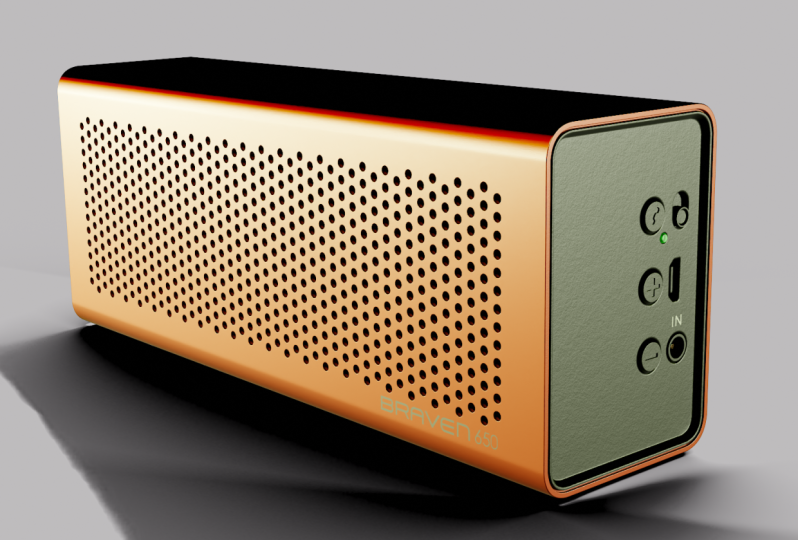
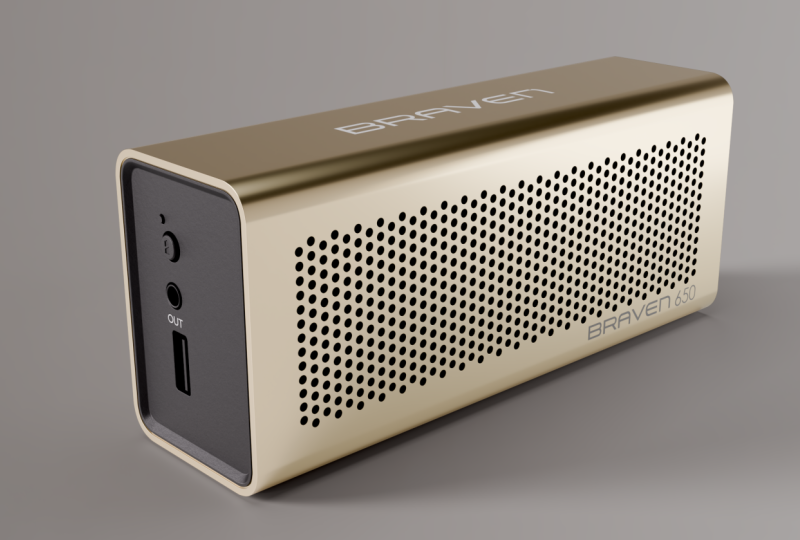
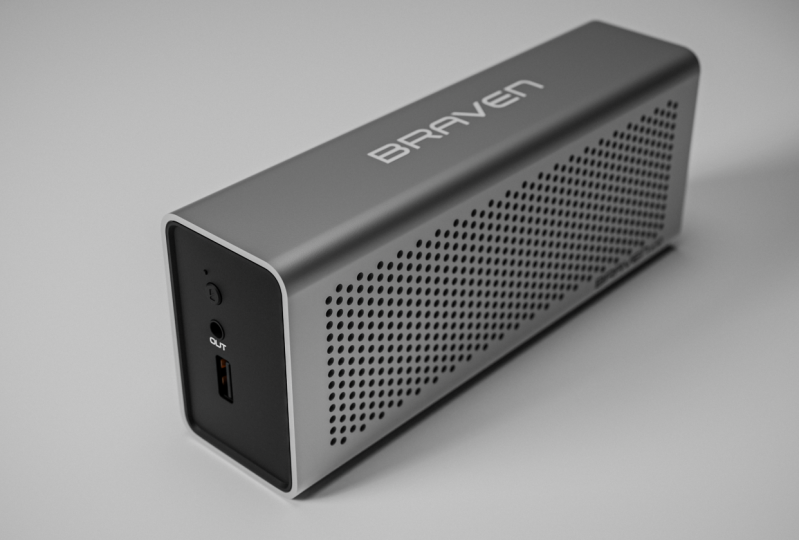
de alto-falante 650 do início ao fim
usando o Blender, aprenderemos como
modelar do zero, como preparar o material, como configurar o ambiente,
como renderizá-lo. Este curso é para usuários
intermediários e avançados de liquidificadores que
desejam criar designs de produtos
precisos e altamente irrealistas. Se você gostar, pode se juntar mim agora e vamos começar.
2. 002 Modelando Braven 650 parte 1: Agora começamos com a nova cena. Eu quero deletar tudo isso. Eu não os quero. Vou clicar em um. Antes de fazer isso, eu só
quero ativar o screencast. Ok, é n. E agora, seja qual for o
padrão que eu vou oprimir, você o encontrará aqui. Tudo bem, pressionarei a para selecionar tudo
na janela de exibição, pressionarei X para
abrir o menu Excluir e pressionarei D para confirmar que começaremos
com a vista frontal. Vou bater em um e
adicionar dois planos aqui, Shift a para adicionar.
Vou adicionar o avião. Depois de adicionar o avião aqui, um menu aparecerá, basta abri-lo a partir daqui. E aqui temos uma opção
em relação ao avião. Aqui temos os alinhamentos. Vou alinhar isso com a visão dessa forma. E agora está pronto. O tamanho deste
dispositivo de acordo com as portas USB que temos está aqui. Não é tão grande. Tem cerca de
15 centímetros ou até 20. Então, vou mudar isso para 20. Vou examinar a configuração da
unidade aqui nas propriedades
da pele ao ensinar isso em ao ensinar isso centímetros, porque quero
trabalhar com centímetros. Ou, se quiser, você pode
trabalhar com milímetros. E vamos mudar isso
para 20 centímetros. Depois de escalar isso
para 20 centímetros, vou pegar um Coby,
talvez aqui. E vou colocar isso
em uma nova coleção, basta pressionar M no
teclado e clicar em Novo para criar uma nova coleção que
chamará esse dispositivo. Depois disso, vou esconder
esse dispositivo por enquanto. Vamos nos concentrar nesse
. Tudo bem, eu quero começar com esses corredores. Então, vamos ver como podemos fazer isso. Vou tocar para ir para esse modo e adicionarei um H
aqui usando o Control R. Sim,
é Control Alt e passarei o
mouse aqui. Quando você vê essa linha aqui, só para confirmá-la, e heterocíclica para viver
isso no centro. A mesma coisa aqui, controle
R e faça o mesmo cenário. Vou depois disso
para o modo facial,
aperto três do teclado
e pego esses golpes, eu faço um pequeno inseto como esse para obter nossa
resposta assim. Ok? Alguém assim.
Tudo bem, depois de fazer isso, quero usar a ferramenta Bowl para converter o
segredo em um círculo. Mas se você não
tiver essa ferramenta de tigela, ative a
outra que vem com o liquidificador, pois
acessa Editar e
depois Preferências. E na outra seção, procure a ferramenta de sinuca. Desculpe, é necessário
repetir a ferramenta L double 0 P loop tool e ativá-la. Depois de fazer isso
no modo de edição, ao clicar com o botão direito do mouse,
você o verá aqui. Agora vou usá-lo. Depois de
selecionar essas faces, enfileire um círculo
heterocíclico. Agora, tudo isso ajuda a
converter isso em círculo x, f e excluir isso. Não precisamos desses x para aumentar para acessar
o menu Excluir e F para escolher faces para excluir as fases. E agora está pronto. Tudo bem, isso é muito legal. Agora vou duplicar isso
várias vezes. Tentando criar esse padrão. Eu vou começar. Vou mudar o ponto de articulação da
transformação para os elementos ativos
porque, para começar, quero usar os vértices ativos para
me ajudar a criar o padrão. Neste menu de tempo,
ativarei o vértice de inclinação e
ativarei o centro
dessa mudança para o vértice. Então, vou tornar
este o ativo. Basta segurar, deslocar e
clicar e clicar novamente. Como você pode ver agora
, ficou mais claro. Isso significa que está ativo. Vértice. Pressione Shift D para
duplicar. Depois de fazer isso. E segure a estrela Control N, esta aqui,
como você pode ver agora, é
duplicá-la e encaixá-la aqui. Mude para ser isso
várias vezes. E agora temos isso. Agora
você pode pegar tudo isso. Você pode bater em um e tornar
esse cisne ativo, sangrando
intensamente, um Coby. E eu vou tirar
essa aqui. Agora, recebi isso depois disso. Pegue esses, todos eles,
e o modo de raio-X,
que será melhor. Então, vamos fazer com que
este seja o ativo. Então eu posso tirar isso aqui. Mantenha pressionada a tecla Shift para tornar
essa opção ativa. Clique novamente, Shift T, segure a barra de controle e
status aqui. E agora você pode, como você pode ver, agora temos esse padrão. Depois de fazer isso,
mesclarei todos esses vértices,
ativarei automaticamente, ou você pode pressionar a para selecionar
todos os vértices e, em seguida, pressionar M para abrir o menu de casamento e escolher Americano por distância. Vamos ajudar a mesclar todos
esses vértices. Nós temos esse vértice. Você pode se livrar disso. Basta pressionar X e depois V
para excluir o vértice. Ok, agora eu quero
selecionar soco ou vértices. E a seleção deve criar um caminho a partir do
momento em que você a duplica. Então, tenha cuidado. Vou vincular esses rostos e incluir aqueles que podem ir para
o modo facial três. Então, vamos incluir isso aqui e incluir este
e esse também. E essa e
essa, essa fase também. Kay, desse jeito. Então, agora temos essa mudança D
para copiar esta aqui. Então é isso que queremos. Vou pressionar P para separar isso
e depois S para nos surpreender que P abra o menu separado e escolha a seleção para
fornecer a seleção. Eu vou bater fora. Então
agora temos isso. Agora, se você duplicar
isso várias vezes, você criará o padrão. E essa é a maneira mais fácil criar um aleatório como esse. Agora, se eu, por exemplo eu tabular e ir até o vértice e vamos selecionar o
clube de todos esses vértices. Farei com que este seja o ativo e ativarei
o automático. Então, podemos marcá-los. Quando você duplicar isso, vou simplesmente deslocar a pá para
essa direção. Como você pode ver, eu
tenho uma bateria. E se eu pegar tudo isso, e se eu fizer deste
o Shift D ativo, como você pode ver, eu posso
mudar nosso várias vezes. E agora temos o padrão. Então, essas são as unidades padrão
que devemos criar. Isso. Depois disso, não
precisamos disso. Podemos
excluí-los bem rápido. Ok, vou colocar
isso aqui, e vamos começar a partir deste ponto. Vou tocar para ir
para o modo de edição. E agora vamos criar
nossa senha. Pressione a para selecionar todos
esses vértices. Faça com que este seja o ativo. Basta segurar a tecla Shift,
clicar e clicar novamente
e, em seguida, pressionar a tecla Control to snap é
pequena aqui. Agora, vamos duplicar
essa mudança de tempo múltipla R repetidamente até
criar esses furos, você pode contar o
número aqui. Temos 13 retenções.
Aqui temos nove. Vou pressionar Shift D. Faça com que
este seja o ativo, desculpe. Torne isso ativo, compartilhe com d. Vamos pegar outra cópia aqui. Ou esse número parece bom. Eu comecei a fazer tudo isso. Clique em um para selecionar todos eles. Talvez esta, a cabeça
ativa pesada contra seu Coby, mantenha o controle
e o esfaqueie aqui. E então você pode
pressionar Shift para adicionar várias vezes para
criar isso assim. Mesmo que isso se torne
longo, não se preocupe. Ok, aceito. Agora
temos isso. Depois disso, vou
mostrar o dispositivo. E esse é o tamanho,
como você pode ver. Agora podemos escalar isso. Tudo bem, na frente, pegue isso e aperte S para escalá-lo e
torná-lo bem pequeno assim. Tudo bem, então é 20 por 20. Vou escalar isso para z. Então, vamos matar isso
para z desse jeito. Quero que isso ocupe a
ponta do dispositivo e
acho que talvez devêssemos matar isso um
pouco mais desse jeito. E acho que isso será
suficiente, algo assim. Se você quiser um número, tudo bem, nós podemos fazer isso. Por exemplo, você pode ir até este
menu lateral e ir para a parte inferior. E aqui você pode controlar
o x, y e z. Então x e y, porque é 2D e y, podemos mudar isso. Desculpe, vamos ver
o que temos aqui. Nós mudamos esses dois centímetros, tudo
bem, centímetro. Vou mudar isso
para dez talvez ou
talvez dez ou talvez oitavos. Sim, oito por 20. E vamos
colocar isso aqui. E agora vou pesquisar
a mesma habilidade e ainda mais. E ele seria fundamental para
alinhá-lo assim. Talvez tenha nos matado um
pouco mais assim. E vamos colocar
esse aqui. Você pode colocar os pontos de origem aqui no
canto para que possamos controlar essa malha
a partir desse canto. Para fazer isso, basta tocar depois de
selecionar esse padrão. E eles agarraram esse
vértice e pressionaram Shift S para trazer o cursor 3D até
aqui. E depois toque para fora. Depois disso, clique
com o botão direito do mouse e escolha Converter para definir
origem, origem para cursor 3D. Isso ajudará a
trazer a origem para a
projeção do cursor 3D. E depois disso, podemos escalar acordo com a posição
deles nessa coordenada. Ok,
lembre-se de deixar alguma
distância desse ponto até este ponto porque essa área
deve ser chanfrada. Como você pode ver, Pebble
Creek, neste ponto. E temos essa distância, então precisamos chegar perto de
algo. Bem, isso significa que
devemos mudar a posição desse canto. Deve ser, por exemplo, aqui, e talvez deva ser movido a partir
desses pontos por aqui. Depois disso,
você pode escalá-lo. Então, vamos matar isso, desse jeito. Algo parecido com isso.
Acho que vai ficar tudo bem. Depois disso, devemos
excluir alguns orifícios
desta guia e
estamos no raio-x. Já. No raio-X, eu vou pegar esses
vértices, eu acho, e vou apertar X para
excluir as faces. E agora obtivemos esse resultado. Não é tão 100% preciso. Quero dizer, havia, isso contém o retângulo,
mas tudo bem. Podemos corrigir isso mais tarde
ou podemos ignorá-lo. Tudo bem, agora temos isso. Depois de fazer isso, agora
devemos pegar esses vértices
e extrudá-los. Tudo bem, agora vou clicar em Alt, clique nessas bordas para
selecioná-las assim. Essa parte é um
pouco chata, mas
nós poderíamos fazer isso. Então, vamos escolher essas
idades assim. Escreva algo assim. Por algum motivo.
O Blender não escolhe as bordas. Não sei por que ele continua selecionando esses. Simples assim. Há
outra maneira de fazer isso. Você pode usar o
câncer ou o método. Mantenha o controle pressionado e isso tornará o
processo um pouco mais rápido depois de selecionar essas
bordas, como você pode ver. Agora, criarei um desses H, a borda ativa, por exemplo, essa que é
ativada, e
nivelarei todas essas
bordas selecionadas para essa Ativação. Basta pressionar S até
Z e zero Enter, e isso ajudará a fazer isso. Eu farei o mesmo com
o resto. Pegue isso. Roube esses aqui. Eu comecei que apertar S
elevado a x é zero Enter. Agora está feito. A mesma coisa para este lado que z zero Enter e agora pronto. E vamos começar daqui, ou pode ser um obstáculo, desculpe. Ok, vamos fazer isso. Roube esses agentes. Vamos acrescentar, desculpe. Isso aqui. Continue pressionando Control
e selecione isso até o Enter x zero. E observe que temos
um problema aqui. Acho que temos
algum problema aqui. Tudo bem, então vamos
evitar esse clube GSA se os vértices atingirem J para
reconectar isso aqui. E acho que posso, acho que podemos selecionar essas
bordas e nos livrar delas. Basta pressionar Control X e
excluir esse vértice. Tudo bem. A propósito, a maioria
desses vértices, você pode
dissolvê-los ou, por exemplo, o casamento no centro
para se livrar deles. Ok? Basta definir m e escolher Mesclar e Centralizar depois de
selecionar esses vértices, ok? Algo parecido. Centro, esses também. E para esses
aqui na esquina, basta dizer chave duas vezes
em Nova York aqui. Mas certifique-se de
ativar o automático. Quando eu apertar G duas vezes, vou deslizar o H assim. Se você for Hickey sozinho, você
pode se mover com base no orçamento. Você deslizará. Depois disso, empurre-o para o próximo
vértice e serão casamentos porque a
América automotiva está ativada. Então, vamos fazer isso aqui. M e mesclar e centralizar. E aqui temos várias bordas tentamos nos livrar
delas desse jeito. E eu acho que esses vértices deveriam ser mesclados
aqui e entenda por que a
América está mais
cultivando ar aqueles aqui com M N
Merge and Center e cúrcuma em termos de calor
aqueles aqui. E por outro lado, se você quiser limpar nosso resultado, vamos fazer isso duas vezes. O portal de livrarias também é
promovido por isso. E a colheita desses
centros do AEM, no centro. Ok? E esses também. E isso aqui. Tudo bem, agora, G duas vezes, desculpe, c duas vezes, Mary
Kate, por que é casamento? Se você quiser fazer a mesma coisa desse
lado, vá
em frente e faça. Ou, se quiser,
você pode ignorá-lo. Se você não for uma maneira ainda
mais rápida, você pode usar casado por distância depois de selecionar todos
esses vértices, por exemplo, I. Vou pegar todos esses
vértices assim. Agora clique no M2, abra o menu de casamento e escolha
casamento à distância. Mas certifique-se de não
selecionar esses vértices. Acabei de
cometer um erro aqui. Eu só quero
excluir essa pesquisa, Alt Control, e continuar
desmarcando esses vértices. Tudo bem, agora está
pronto. Depois disso bata M e Jewish
American à distância e aumente um pouco a distância até mesclar
tudo isso. Quatro ou talvez cinco. Para mim, funcionou muito
bem. Agora eu tenho que limpar nosso
resultado e a mesma coisa, isso deve ser feito no site. tensão do infinito adiciona a mesma coisa e marca
pela distância e pronto. Bem. Mas agora, depois de fazer isso,
vou selecionar todas essas bordas
laterais e essas idades. Porque eu quero colocar a
origem no meio. Quero colocar a
origem no meio porque quero centralizar o padrão no centro
do retângulo do dispositivo. Como você pode ver, acho que selecionei essas bordas externas e
pressionarei Shift S e a segunda
é selecioná-la. O cursor 3D
ficará perfeitamente no centro após
a remoção da
guia e, em seguida, clique com o botão direito do mouse e
defina a origem como cursor 3D para mover os pontos de desse ponto para o
centro aqui. Agora vou alinhar isso
ao centro do dispositivo. Basta selecionar o dispositivo, pressionar Shift S e escolher a amostra de
cor selecionada. E agora selecione esse padrão e pressione Shift S e Q é a
seleção para mais grosseira. Agora vamos ao
banheiro um pouco. Depois de tudo isso, agora podemos selecionar o padrão, o humor extremo, talvez a aba. E agora vou pegar todas
essas idades desse jeito
e começar com essa chave lateral extrudá-la para cima e
encaixá-la com esse canto. E eu vou pegar essas sebes, ou talvez vamos começar
com esse lado também, E e X passando por isso e segurar Control e
carimbar aqui. Vamos nos concentrar
nesse lado também, Alt click e coelhos, e é de e a x até
o 12º câncer. Vamos parar com isso aqui. Alt clique aqui. E, controle de retenção
de extrusão. E agora que acabamos com o cara, não
precisamos mais disso. Você pode excluir facetas. Ok. Vamos usar o modo de
raio-X para pressionar Alt X. E agora vamos dar uma olhada. Em geral, o
resultado é lindo, mas acho que os furos são grandes. Um pouco, talvez devêssemos
torná-los menores. Vou clicar e ir para as seleções aqui em cima, aqui mesmo. E vamos ver o que temos aqui. Aqui. Temos nas seleções,
tudo bem, aqui não
temos uma variedade,
adoramos isso para que possamos direcionar os orifícios depois disso,
segure o Controle N, vamos desmarcar
essas idades assim. E depois de fazer isso, poderíamos ir aqui até o ponto de articulação da transformação e poderíamos mudar isso
para as origens individuais. Assim, podemos escalá-los de acordo com
as origens individuais, pressionar S e escalá-los
juntos dessa forma. É só um
pouco, não demais. Agora, depois disso, vou tocar e clicar em um para selecionar
todas essas faces. E eu vou apertar a tecla Shift D para
pegar um Colby. Basta mover isso. Colby está um pouco desse lado, e isso será
algo assim. E agora eu só vou cobrir essas bordas e
pegar aquelas y aqui, e então clique com o botão
direito do mouse e escolha uma pausa para quebrá-las. E a mesma coisa desse
lado, a cor desse. Vamos entrar em contato
com eles aqui. Mantenha o controle e pegue isso. E vamos ver, pegue
essas aqui. Depois de selecionar essas bordas. A mesma coisa,
clique com o botão direito do mouse e interrompa. Você pode pressionar Alt,
clicar em algumas curtidas para cortar um taco e pressionar F
para criar um rosto grande aqui. E não há problema em fazer isso. A mesma coisa aqui, clique com a
tecla Alt e, em seguida, pressione
F para creditar a face grande. Depois de fazer tudo isso, agora é a hora de chanfrar essas bordas assim e pressionar o controle
V para chanfrá-las. Tudo bem, então, como você pode ver, estou tentando borbulhar isso, mas estou entendendo algo
estranho, como você pode ver aqui. Bem, isso é por causa
da orientação do rosto. Se eu sair e ir
para as sobreposições, e se eu ativar a orientação
facial, tudo ficará azul,
exceto que esta é pulverizada. Isso significa que nesta
fase, ela deve ser corrigida para corrigir essa guia, ir
para o modo de edição a
para selecionar todas as faces
e, em seguida, pressionar Shift e
recalcular o normal. Agora tudo fica azul. Tape para fora e depois volte para as sobreposições e
desative a orientação da face. Pegue isso e Tab novamente. E agora vamos escolher
essas bordas novamente
assim . Então isso os seixou. Só tome cuidado ao
construir isso. Isso
pode me deixar confuso. Em Toby. Acho que existem terapeutas T que
experimentam 30 anos e 30 centímetros. Acho que esse número é bom, ou talvez 35. 35 parece legal. E para o segmento, vamos ver quantas arestas
podemos adicionar aqui. Três ou talvez quatro, talvez eu pense que para obstetrícia, ok? Porque usaremos superfície de
subdivisão para
tornar isso ainda mais inteligente. Ok, esse resultado parece legal. Eu aceitarei e adicionarei loops
Support H para esses cantos para obter resultados
ainda melhores. Essas bordas
farão com que o sombreamento pareça ainda mais profissional. Vamos adicionar um aqui
e outro aqui também. Talvez um aqui. E talvez um aqui. Ok. Na verdade, não
precisamos deles, enfrente isso por enquanto. Acho que não precisamos deles. Vamos ver o que
podemos fazer com isso. Vamos excluí-los, pressionar
x e depois f para se livrar deles, toque para fora. E agora vou adicionar uma superfície de
subdivisão. E é isso que vamos tornar
isso bonito e suave. Clique com o botão direito do mouse em Ei, neste modo
para criar esse motor de eventos. Isso é muito legal. Acho que podemos aumentar o número para dois para tornar isso ainda mais suave. Mas vamos ver se
realmente precisamos fazer isso. Oh, é para
shorts apertados, nós precisamos disso. Então, vou aumentar isso para dois. Ok, agora
ficou super suave. Vou fazer algumas mudanças aqui. Por exemplo, a tampa do tapete, vou escolher outra, por exemplo, esta. Acho que
esse parece melhor. E nas opções aqui
eu vou ativar a cavidade e o tipo I
vou mudar isso para ambas. Acho que quero ver melhor
os buracos. Agora, quando você
ativa a cavidade, você pode obter melhores resultados. Talvez a taxa, não
precisemos que seja tão alta. Alguém como este ponto para esta opção aqui
pode definir as bordas, destacará as idades. Eu não quero isso. Agora
esse resultado parece melhor. Agora, mesmo que você amplie
assim, os resultados variam. Parece muito legal. Ok,
então esse é o primeiro passo. Depois de fazer tudo isso, aplicarei a superfície de
subdivisão acabei de dizer que pode lançar
luz e luz. E agora está pronto, é aplicado. E eu quero dar uma espessura a
isso. Vou usar o
solid defy para fazer isso. Vá até o modificador para solidificar. E agora temos algo aqui. Clique com o botão direito do mouse no prazo de validade. Então, podemos ver a
espessura aqui. Até ativadores de espessura. E eu só quero o braço. Bem, essa opção aqui excluirá os rostos, as interfaces que você pode
ver antes e depois. Então, eu só quero suas jóias. Assim, a espessura
será de 1 cm. Parece legal. 1 cm. Eu aceitarei isso e, em seguida,
pressionarei Controlar a para aplicar isso. Depois disso, vou tocar e ir para o modo de
seleção de bordas,
clique com a tecla Alt nesse loop de borda. Essas pequenas barras mudarão, você precisa clicar
porque queremos colocar esses acres um pouco. Ok, para fazer isso. A propósito, ao ampliar, você terá essa visão cortada. Se você quiser evitar isso, basta abrir esse menu
aqui e ir até
a visualização e iniciar o clipper, basta alterar isso para 0,01, talvez torná-lo bem pequeno. Agora você pode ampliar
, como você pode ver. Agora vou deslizar essas bordas. Vou apertar a tecla duas vezes. E em vez de apertar isso, falta disso bata em
Alt
e empurre estes e torna isso um
pouco mais grosso. Talvez algo
assim. Tudo ficará bem. Vamos ficar desse lado. Tudo bem, acho que o resultado está
invertido, então vou cancelar
o que fiz aqui. Eu vou, vou me concentrar em
um lado, tecla k duas vezes. E vamos empurrar isso para
dentro desse jeito. Talvez até mais, eu acho que é fundamental. E então Holton colocou isso um pouco
dentro. Ok, parece legal. Esse resultado. Agora
vou para a direita da visão. Quero escolher isso, essas bordas e darei a
elas a mesma extrusão. Eu vou clicar e ir
para a esquerda, eu acho. Sim, à esquerda. E então
ele pressiona duas vezes para deslizar isso e apertar Alt
e movê-los assim. Obrigado. Eles têm a mesma
espessura de um disco. Agora vou apertar E para extrudar
isso para dentro desse jeito. E a mesma coisa
do outro lado, vou clicar com a tecla Alt para pegar
esse H e depois um T e pôsteres no eixo x como este. Aqui eu acho que
poderíamos, eu não sei. Se esse erro deve
ser simples ou anotado. Acho que deveria ser plano. Acho que temos outro
nível que devemos criar aqui. Vou clicar em Control R Total,
desculpe, você não está aqui. Quero pressionar o Controle R para adicionar um H aqui
e extrudar essas faces. Vá até o rosto Alt, clique em cortar. Essas faces pressionam Alt E para
abrir o menu extra e escolher extrudar ao longo do normal e
extrudá-las um pouquinho. Vamos fazer isso de novo. Alt
E extrude esse extra ,
esses, um pouco assim. Talvez essas fases, eu possa
escolhê-las e movê-las um
pouco aqui, de E para X.
Ok. Ok. Acho que está correto agora. Então, a mesma coisa
do outro lado pode
ser usada para adicionar um H. E vamos mover isso um
pouco aqui. Vá até a face Alt, clique e depois em Alt E e extrusão ao longo dos seis
infinitos normais através deles um pouco.
Algo parecido. Você pode ir para a direita
para verificar a espessura. Talvez precisemos de um pouco mais, então vou mudar isso para dois. Talvez dois ou 2,1, eu acho. Desculpe, 2,1 a 0,03. Eu acho que isso é correto. Registro. E depois disso, devemos criar esse
pedaço de plástico. Selecionará esses rostos. E eu vou apertar Shift D para
pegar algumas delas
desse jeito em radical, na verdade, a amostra
covalente está lá,
vamos clicar em P e depois
quando duas a separam. E agora está separado. Percorra o
ciclo interminável da cena. Você coby e tab e
vá até o H Alt, clique nessas bordas, e eu vou apertar F para criar
um rosto grande como esse. E com essa face selecionada, vou apertar a tecla do x,
movê-las e segurar
Control para encaixar essas bordas. Agora, essas duas
fases estão alinhadas. Agora mude para o Modo de Seleção de
Rosto aqui,
os três, e pegue esse rosto. Vou responder isso um pouco. Eu faço uma pequena sessão como essa. E acho que
devemos responder isso novamente. Eu gosto disso e vou encontrar Alt S tuberculoso por dentro um
pouco assim. Talvez. É algo assim. Se você quiser fixar a
distância entre essas bordas, você pode fazer isso nos cantos. Por exemplo, você pode se concentrar
nessas bordas, eu acho. Ok, para fazer isso,
depois de selecionar isso, clique com o botão direito do mouse e escolha espaço, que tornará a
distância uniforme. Isso é algo opcional, você pode ignorá-lo se quiser. Vamos nos concentrar
nessa área também. Isso é muito legal. Ok, aqui
temos muitos acres. Não precisamos mais deles porque esse ovo é
reto e achatado. E aqui temos muitas idades. Podemos nos livrar
deles, ficar doentes. A maioria deles gosta disso. Só tome cuidado porque
vou clicar em Selecionar para isolar isso e ir para
a esquerda ou para a direita. E vamos selecionar essas bordas. Halt, tenho que entrar
pelo menos assim. A mesma coisa desse lado. Vamos adicioná-los. Depois de selecionarmos esses apenas acertos. Basta ir até Selecionar e
selecionar loop e close loop. Depois de pegar isso, aperte o Controle X e
dissolva-os assim. Não precisamos mais deles.
Mesmo nessas bordas laterais, você pode pressionar Alt. Clique com a tecla Shift para pegar isso e aperte Control
X e dissolva-os. E aqueles aqui gostam disso e pressionam o Controle
X para dissolvê-los. Obtivemos esse resultado bom e
limpo aqui. Se você quiser espelhar isso. Se você quiser consertar
um lado e um espelho, vamos fazer isso. Isso é algo
bom e simples. E tudo o que precisamos fazer
é encontrar o meio. A área central aqui. Faça isso para que você possa, por exemplo ,
desculpe, você pode cortar essa idade e talvez esse H
aqui e colocar o cursor 3D entre
eles no meio dela. Você precisa de SN para selecioná-lo. E agora essa é a área intermediária. E se quiser,
você pode criar um H no meio
dos gabinetes, para ir para a direita
ou para a esquerda. E então é bom ativar a ferramenta
da faca e fazer um corte, segure Shift para fazer
o corte no centro e depois C para cortar e
confirmar o espaço na cabeça do gato. E agora temos novos
cortes no centro. Depois disso, você pode
excluir metade disso e desativar
o modo de raio-X
, exceto para se livrar dele. E depois disso, você tem a capacidade de
fixar um lado e tudo o que você
fizer aqui será refletido no
outro lado quando você usar o mural com o arquivo. Então, agora primeiro vamos
contar o número
dos vértices de
acordo com a seleção. Temos 22. E vamos ver, oh, quantos vértices
temos aqui. Nós também temos 22. Então isso é malvado. O
número é igual. Ok, neste caso,
vou olhar essas bordas assim
novamente e fixar a distância
entre elas para obter resultados
ainda melhores
das que entre elas para obter estão aqui.
Quando você combina, clique com o
botão direito do mouse no espaço para fixar uma
distância entre elas. E a mesma coisa deve
ser feita de todo esse lado. Pegue isso aqui. Clique com o botão direito no espaço. Agora, o que quer que tenhamos feito aqui, será refletido
do outro lado. Basta adicionar um modificador de espelho. Tudo bem, agora vou tocar
e pegar esse H aqui, e pressionarei Shift S para tirar o cursor 3D no meio dessa guia de idade e, em seguida, clique com
o botão direito. E vamos mudar a
posição do
ponto de origem para a posição
do cursor 3D. Clique com o botão direito do mouse em inserir
origem, origem no cursor 3D. Agora podemos adicionar um espelho aos, eu acho, aos termos y de x. Aqui estão y e lipídios. Tudo bem? Alguma coisa. Acho que devemos aplicar
a rotação primeiro. Porque, tudo bem, vamos às propriedades
dos objetos. E aqui, na tela da janela de visualização, eu ativarei o eixo. Tudo bem, então isso é
o y e o z. Devemos trabalhar com
o Z sem e com o y. Mas para corrigir isso, você pode apertar Controle a e aplicar
a rotação. Tudo bem, conserte
tudo. Depois disso. Você pode ir até o modificador e usar o y diretamente
sem nenhum problema. E agora está pronto. É como se exercitar e vamos fazer uma comparação. Vamos ver. Tudo está no lugar e eu tomo a orientação facial
antes de você prosseguir. Portanto, esta peça deve ser virada, toque nela um capitão, os fluidos. Agora, o resultado parece melhor. Depois de fazer tudo isso, vou pegar outra cópia e
movê-la aqui neste lado,
acabei de selecionar e, em seguida, pressiono aqui com o n. Vamos
mover isso para cá. E espelhos. Para espelhar isso, você pode ir até o objeto
e ir até o
espelho e espelhar isso no x
global, eu acho. Sim. E então ele pode mover isso
na posição correta.
Aqui mesmo. Você pode ir até o topo e chutar a lata para fazer uma
comparação entre eles. Vamos mover isso para cá. Se você quiser, obtenha resultados
ainda melhores. Você pode tocar para ir
para o modo de adição, selecionar todos os vértices, todos os vértices com os quais você deve
falar no modo de vértice. Então você pode criar um
desses vértices que são
ativados e esfaqueados. É “e” elevado a “x”, segure o controle
e pare aqui. Tudo bem, isso não funciona. Vamos aqui e devemos
escolher o ator, desculpe, basta mudar isso
para o ativo que transforma com zero ponto e faz com que um deles esteja ativo. Este, e elevado
a x, segure o controle e
comece com este. E agora está alinhado. Completa facetas. Agora
está perfeitamente alinhado. Registro. Tudo bem,
vamos verificar o site. Parece que temos algum
problema com o espelho. Talvez um pouco de água
deva ser movido. Para evitar isso, você pode
clicar com a tecla Alt nessa borda e pressionar S no eixo S até o eixo y. E depois zero. E terceiro, nivelar esse H
para Y. Tudo bem, isso ajudará a consertá-lo. E para evitar a sobreposição de
reivindicações, recorte de atividades. Agora, depois de fazer isso, pegue um desses Hs
e tente movê-lo para o y. Tudo bem, se você ativar o clipe, é
isso que impede
que haja uma lacuna aqui. Vou desligar isso por enquanto. Quando eu pressiono a tecla Y, como você pode ver, posso mover essa idade para abrir a porta, fechá-la ou fechá-la, mas terei uma sobreposição. Agora, se eu for para o
modo wireframe e mover isso, como você pode ver,
temos algumas sobreposições. Mas quando eu ativo
o recorte, esse ovo se encaixa no
centro do macaco e se move. E como você pode ver,
será fotografado assim. Eu quero fazer a mesma
coisa por esse lado. Então, vamos aqui e pegar
essa blusa, pegar essa borda. E então, como você pode ver, temos algumas sobreposições. Primeiro, pressionarei S elevado a
y é zero enter e
ativarei o lenço de recorte agora e o moverei para o centro. E agora está corrigido. Acho
que é isso para este vídeo. Nos próximos vídeos, começaremos com os detalhes.
3. 003 Modelando Braven 650 parte 2: Olá de novo,
voltaremos aqui. Ok, vamos continuar modelando
o brave 650. Comprovado. Comprovado. Encontrei novas imagens que nos
mostram o que está
acontecendo desse lado. Isso é algo legal. Então, vamos
ver qual é a próxima etapa. Vamos nos concentrar nesse
lado para que possamos criar esses detalhes aqui. Há algo que eu não percebi até
baixar as novas imagens, que o alto-falante
não é fino assim, deveria ser um pouco mais largo, como você pode ver de
acordo com isso, uma imagem aqui, é quase como um quadrado. Isso significa que podemos consertar isso. Consertar isso
não é difícil. É muito fácil. Basta
selecionar todos os detalhes. E então você pode ir para a esquerda ou para a direita, apertar três, por exemplo, e basta tocar para ir para o Modo de Edição e
mudar para os vértices. Vou selecionar metade disso, ir para o raio-X e
a metade superior. Depois disso, apenas todos esses
vértices um pouco acima do y. Tudo bem, algo está acontecendo aqui e veremos
por que isso aconteceu. Como eu acho que ainda temos um modificador de espelho
aqui. Vamos aplicá-lo. Ele pode lançar luz,
basta passar o mouse aqui e
apertar as luzes superiores, e assim será agora voltar
para a direita ou para a esquerda. E selecione todas essas
peças e toque para ir para o
Modo de Edição e mudar para a
análise de raio-x Rob metade disso
e eu vou apertar G para mover. Vamos continuar,
acho que poderíamos mover esses
vértices aqui e acho que esse é
o tamanho correto. Algo
parecido. Ok. E agora batida e a ansiedade
do raio-x. E agora vamos voltar
a essa área e começar a adicionar esses detalhes. Então, aqui temos 32
furos ou três porões, um pequeno, e temos
essa forma retangular. Então, vamos começar com
a forma retangular. Dentro do liquidificador, temos essa ferramenta que podemos usar para criar. Isso ajudará você
a criar objetos, a criar um solo
ou grade de madeira Lee nas superfícies. Então, por exemplo, eu, alguns. Se você clicar e segurar, encontrará várias
opções aqui. Vou escolher o Adicionar
cubo e passar o mouse aqui. E vamos clicar e arrastar
para criar essa caixa. É como ratos 3D. E o cubo de crédito é assim. Ao concluir, pressione Shift com espaço e
volte para a caixa de seleção. É isso. Agora
vamos verificar isso. A propósito, posso importar
essas imagens aqui e acho que será mais preciso se trouxermos essa imagem. Se você tiver uma imagem como essa, poderá importá-la
e aumentar a proporção da geometria do resultado que você criou. Agora, vou importar essa imagem aqui mesmo
dentro do liquidificador. Então, vamos para a
esquerda ou para a direita. Eu quero me concentrar nessa área. Então este é o elevador, eu acho que posso jogar um três e
sim, está correto. Agora vou trazer essa imagem. Clique e tente novamente.
As portas de escuta aqui são muito grandes. Ele é atingido em S e
escalado assim. Agora vamos fazer uma comparação. Tudo o que podemos fazer é
colocar isso aqui, por exemplo, a escala, vamos até que as bordas estejam alinhadas com nossa geometria. E é quase isso. Mas eu gosto de
dimensionar isso de acordo com a
posição do cursor 3D. Porque se eu escalar agora, escala funcionará do centro para fora. E isso tornará o processo um pouco difícil para nós. Então, neste caso, moverei a imagem, por exemplo,
vamos colocar isso aqui. E vou colocar o
cursor 3D aqui ou aqui, por exemplo
, segure Shift e com
o cursor 3D aqui. E agora vou mudar a transformação que
apontaríamos para o cursor 3D. E agora, quando a escala for eliminada, caminharemos de acordo com
o servidor físico. Então, vamos eliminar isso
em pequenos pedaços até que essa área ou essa parte da
imagem esteja alinhada com nossa malha. Agora temos o tamanho correto. Agora, se eu apertar Z para
ir para o wireframe. Agora eu posso ver onde
devo colocar esses detalhes? Como você pode ver agora, nossas caixas pequenas e
comparadas com a imagem. Isso significa que poderíamos
movê-lo aqui, por exemplo, e Tab para ir para o
etmoide infinito, torná-lo maior ou
um pouco
movendo esses vértices dessa forma. E porque agora já temos
a imagem. Agora vamos criar
a aba circular. E eu vou colocar o
cursor 3D aqui, terminar aqui. Talvez seja o Shift a para adicionar. Vou adicionar um círculo. Depois de adicionar o círculo, gire o círculo para
a exibição dessa forma. E como você pode ver,
é muito, muito grande. Então, basta ampliar aqui
e vamos mudar o raio para 1 cm ou
torná-lo muito pequeno. E isso aumenta o número de vértices para 50 vértices, acho que para tornar
isso super suave. Talvez 16, se você quiser, e escale manualmente assim, e isso será suficiente. Vamos mover isso um
pouco desse jeito. E você pode sentir outra sensação de
Kobe aqui. E eu acho que isso deveria
ser maior ou não? Quando eu dimensiono isso,
como você pode ver, as escalas ainda funcionam de
acordo com o cursor 3D. Eu quero mudar isso de
volta para Bounding Box. Agora vamos matar isso desse jeito. E para o
pequeno no final, vamos colocar esse modelo aqui
e escalá-lo assim. Assim, podemos ver as posições
desses círculos. Agora, como você pode ver, está
tudo bem. Vou fotografar ao vivo ou
antes de escondermos a imagem, vamos nos concentrar nessa área
porque eu só quero combinar o nível com
o chanfro da idade. Como você pode ver, esta é a aba
chanfrada para ir até o final, selecionarei esses cantos
e clicarei em Control B. Para chanfrar isso. Vamos adicionar várias
arestas aqui. E vamos para a esquerda, desculpe, e vamos
fazer uma comparação. Ok, os resultados fazem sentido. Aqui temos 0,14. Talvez possamos adicionar 0,13, seja, torná-lo um pouco
menor. E eu acho que é isso. Agora vamos voltar
ao modo Sólido e torná-lo um
pouco mais alto. E vou usar isso
como um cateter. E, a propósito, quando eu
movi esse rosto, esse rosto, quando eu movo essa fase, eu tenho uma fusão
acontecendo aqui. Isso ocorre porque o
automático está ativo. Às vezes, essa opção nos causa alguns problemas quando você
remove alguns vértices ao redor. Portanto, lembre-se de que
ao ativá-lo, vá até a opção. E aqui temos o limiar
do rei automático. O limite para
algo muito pequeno, como 0,01, se torna
muito, muito suave. Agora vamos pressionar o Controle Z. Agora, quando eu mover isso novamente, esses vértices não
entrarão em colapso. Então, vamos deixar isso
mais alto desse jeito. E eu acho que é isso. E a imagem, acho que
podemos esconder a madeira
ao vivo por enquanto. E vamos colocar isso bem no fundo, apertar G e empurrar
isso talvez aqui. Ok, alguém assim. E eu vou cortar a superfície. Então, nesse caso, eu quero usar um novo complemento. Vamos ativá-lo juntos. Vá para Editar e Preferências. Vamos procurar por
uma ferramenta de taça desta vez, seja o dobro de 0 L. Ok, isso é importante
quando se trata de
treinar ou fazer Union
ou essas coisas. É rápido, mais rápido do que adicionado, modificado ou feito aqui mesmo
e faça a operação. Então, vou ativar esses usuários finais para
acessar a ferramenta Bowl. Você pode abrir esse menu acessar as edições e
abrir a ferramenta de enquete. Você encontrará todas as
opções aqui ou pode pressionar Control Shift
B para acessar a Bowl Tool. E neste caso, eu quero que
este seja o cortador e essa superfície
deve ser o alvo. Então selecione Katara hold,
Shift, pegue os alvos
e, em seguida, pressione a diferença de controle
P e QRS. E agora temos
tudo isso depois disso. Vamos tocar e ver, pegar essas bordas
assim. Ok? E aperte E e
expulse-os de volta. Você pode empurrá-los de volta
para o x assim, e você pode pressionar F para preencher essa
área com face e ativos. E quanto a isso? Aqui podemos usar outro cenário para
criar esses buracos. Vou examinar esses
círculos juntos. Pode ir para o wireframe. Vamos deixar que seja
mais fácil para nós escolhê-los. E vou tirar isso um
pouquinho desse jeito. E vá até isso,
volte ao sólido. E eu vou apertar o Controle J para transformá-los em
uma geometria e pronto. Talvez possamos simplesmente
eliminá-los para podermos controlá-los. Tudo bem, vou selecionar isso e a superfície e
tocar nela hoje. Então, agora estamos no modo de edição. E vou adicioná-los,
mantenha o controle e escolha, escolha esses círculos e
escolha a visualização correta. Por exemplo, eu poderia escolher
a vista esquerda. Porque eu quero
projetá-los na superfície para que ela possa lançar três para
a esquerda da vista. Agora, tire isso. Agora vá para o Mesh. E aqui temos projetos
vizinhos. Basta escolher esta
opção Projeto NEF. Agora, acabamos de projetar
esses círculos na superfície. E assim, depois de
terminar essa aba, vamos nos concentrar nisso. E agora eu posso ir até o rosto, selecionar esses rostos desse
jeito colocá-los dentro de E e empurrá-los para dentro,
assim como a chave para o x. É
isso. Isso é muito legal. Ok, agora, talvez possamos ver, vamos começar com
o mais fácil. Talvez esse botão aqui. Então, vamos começar com isso. Eu só
pego esse círculo, vou até o H e
seleciono o círculo. E vamos trazer o
cursor 3D até aqui e eu adicionarei outro círculo. Você pode simplesmente copiar
esses vértices. Hit manteve o fim. Pegando isso aqui e depois aperte P.
E, quando dois o separam, acho que é aí que
aceleramos ou saímos. E vamos nos concentrar nesse. Vou colocar os
pontos de origem no meio disso. Ele diz radical x para que
possamos escalá-lo corretamente. Defina a origem, a origem da geometria. E agora temos o ponto de
origem aqui. E eu vou desligar o aparelho. Ok, o eixo. Não precisamos disso. E da vista esquerda, vou dimensionar
isso um pouquinho, como “
Vamos torná-lo
menor”, e então ,
todo alguém
assim, ficará bem. E vou tocar e
selecionar todos os vértices ou idades mais antigas e pressionar F
para criar uma face grande. E então vamos extrudar
isso desse jeito. E explore isso mais
uma vez
assim e escale
assim. E eu acho que isso vai acontecer,
agora vai para a cara. O silício com a Ecolab é atingido pelo
XF e livre-se disso. Depois disso é isso. Controle L depois de selecionar uma fase para selecionar
as faces vinculadas
e, em seguida, pressione Shift
Enter para calcular o
problema normal de comparação da incusão com o normal. Quando você estiver satisfeito
com G. E vamos mover
isso para dentro e
deve ser assim. Então essa é a primeira parte. Nós terminamos com este.
Aqui temos esse botão, devemos cuidar
dele e criar isso. Eu vou fazer é
apertar novamente e pegar todas essas
bordas desse jeito. Vá para H, Alt,
clique em alte optical. Posso continuar fazendo isso
até você selecionar todos os acres pesados
para pegar os direitos autorais aqui, p e n como dois,
separá-los em tabulação,
clicar com o botão direito do mouse novamente geométrico para trazer
a origem aqui e desligar o eixo. E deveria ser menor. Então, vamos mover isso para dentro
e dimensioná-lo desse jeito. E vamos fazer uma comparação. Você pode ir para a esquerda,
sentir que talvez possamos escalá-la um
pouco mais assim. E é isso que fazemos. Agora. Toque e pressione F para preencher isso. E depois disso, devemos resolver isso um
pouco assim. Porque passar por isso novamente
assim e pressionar S para escalar isso é muito frio. Agora é a hora de criar
esse padrão aqui. A coisa é bateria. Ou
eu iria para a esquerda. E vamos ver como
podemos fazer isso? Acho que podemos usar a
imagem em si nesse caso. Mas não é uma imagem nítida. Podemos ver algo aqui. Tudo bem, para fazer isso, posso cortar um
desses vértices e apertar Shift
D para colocá-lo aqui, por exemplo
, é fácil jogar
isso aqui. E talvez possamos
extrudar isso aqui. E aqui e pare com
isso. Eles cortam isso
com esse acerto F. E vamos apertar o Controle R
para adicionar um vértice aqui. Não consegue segurar o Shift V
no bolo para dois desse jeito. E vou procurar
nesta cidade para jogar isso na calçada,
isso aperte X para deletar a borda. E nós deveríamos, eu tenho
outro H cortando essa área. Então, vamos ver como podemos fazer isso. Vou clicar em Control R para adicionar um vértice y aqui e
um vértice aqui também. E eu vou mover isso para cá
e pegar esse aqui embaixo. Vou pesquisar isso com
esse toque F e pressionarei Control
Shift V para Buffalo. Desculpe, você não
precisa conectá-los a ser e
chanfrá-los assim. Ok. Talvez aqueles que eu possa
movê-los um pouquinho para baixo. Agora, eu vou pegar
isso, essa borda. E essa borda. Agora vamos excluí-los, pressione X
para excluir as bordas novamente. E agora temos
isso com esse acerto F, isso vai atingir F. Depois disso, eu pego todos
esses vértices. Ele pode usar o Shift V para
agrupá-los assim. E vamos aumentar o
número dos vértices. Faça isso suave e bonito. Tudo bem, isso
cancelará isso porque essa área é a
área mais nítida que temos aqui. Vou atacá-los primeiro. Pode arremessar, você tem
que ser infinitamente
doloroso , agora vou
selecionar o resto. Pode lançar TFTP,
algo assim. Vai ser bom. Agora, acerta P. E então, quando dois separam
esses ativos, terminamos. Vou tirar isso aqui. Vamos tirar isso daqui. E vamos voltar
ao sólido. Preencha essa guia para ir para o Modo de edição. Basta girar um
pouco a vista para que possamos pegar esses controles e
adicioná-los. Vá para a esquerda. E então vamos pegar esse y aqui, ir até o Mesh e
depois projetar a faca. Agora é um projeto,
como você pode ver, os melhores
toques com essas
fases selecionadas, basta pressionar E e empurrá-las um pouco para
dentro. E agora terminamos. Tudo
bem. Qual é o próximo passo? Agora vou adicionar um nível de
modificador acima desse nível. A escala caso
tenhamos problemas com essa escala e aumente
o número aqui. 23 vértices, se você quiser. Acho que poderíamos
ter uma variação. Acho que essa área deveria receber um nível menor
em comparação com isso e isso. Então, poderíamos
cuidar disso neste caso. Aqui temos o limite do ângulo. Vou mudar isso para pesos. Trabalharemos com os pesos, trabalhando com a onda. Isso significa que devemos atingir idades
específicas e dar a
elas um peso específico. Então, para fazer isso, devemos ir até o
átomo aqui. E no modo de edição, quando você
toca em alvos, bordas, por exemplo, essas bordas e aquelas y aqui, nós as escolheremos assim. E devemos dar a eles
um peso específico. Então vá aqui para o diabo malvado, espere, e vamos adicionar,
por exemplo , para quantos
devemos adicionar talvez 0,3. Agora, para esta área, 0,3, 0,3 não vai funcionar. Aponta para talvez um. Tudo bem? Vamos aceitar 0,1.
Termine o valor aqui. Dez centímetros demais. Vamos adicionar um ou mais 0,1, 0,1, 0,1. Talvez. É algo que não
faz sentido acontecer aqui. Vamos tentar consertar isso. O valor que adicionei
aqui não é um bom número, então talvez eu
o reduza para 0,01. Agora ficou
muito, muito pequeno. 0,05, talvez. Esse número parece
bom para essa área. Sim, este parece bom. E essas bordas? Corte essas bordas assim e selecione-as
como os participantes. Poderíamos dar
a eles citações específicas, mesmo aquelas aqui. Solte-os e vamos
adicionar talvez 0,1, 0,1 para essa seta,
parece legal. Você pode aumentar o
número de bordas. E isso será depois disso clique com o botão direito do mouse e
escolha hit auto smooth. E para melhorar a direção, como você pode ver, o
título é lixo. Vá hoje e
ative com mais força do que o normal. E agora,
parece muito legal. Se você não estiver satisfeito
com os resultados. Tudo bem. Acho que
devemos usar qualquer nível de frase do nível
ao chanfrar isso. Mas tudo bem, está tão
longe, parece legal. Temos algo aqui e não faz sentido e um OH
aconteceu aqui. F então, para recalcular
o caso da linha normal, temos um problema
com o normal. Vamos desligar isso. Eu só quero ver o que está
acontecendo aqui. Vamos até aqui e ativar a orientação
facial. Tudo bem, veja que temos um
pouco desse sombreamento. Vamos ver que talvez isso
possa ser corrigido aumentando isso para
aumentar o número aqui. Sim, está correto. Podemos aumentar
o número aqui para talvez um, talvez sim, 31. Ok. Vamos voltar aqui e ativar esse nível. Sim,
isso é muito legal. Isso é bom. Agora podemos ver que
terminamos com esse botão. Agora eu posso colocar isso dentro. Temos um problema em
esconder a imagem. Tudo bem, então podemos dizer que terminamos
com este. Vamos pular para este
porque é fácil terminá-lo. Eu quero copiar o
nível deste. Para fazer algo assim. Selecione isso primeiro e, em seguida,
segure Shift, pegue isso. Ok? E agora temos a
avenida aqui. Você pode abrir essa seta e
escolher copiar para selecioná-la. Agora, se eu selecionar isso, eu tenho o diabo aqui aplicado. Mas, como você pode ver, não vemos nenhum resultado aqui porque não o
adicionamos. Espera por esses,
por esses objetos. Vou apertar e ir até a borda. Vou selecionar isso
com isso e ir até
a equipe aqui e
ir para a média, o volt com I adicionará 0,1. Pressione Enter. Nós podemos ver alguma coisa.
Esse n aumenta. Tudo bem? Talvez devêssemos
aplicar a escala ,
acho que sim,
devemos aplicar a habilidade. Tab novamente, anúncios infinitos, 0,1 ou 0,05, talvez
alguém assim. Vamos tocar esporadicamente. Kate é suavizada automaticamente. E agora
o resultado parece muito legal. Talvez devêssemos
torná-lo ainda mais inteligente. Tab, e esse 0.0 odeia talvez. Tudo bem, agora é
assim que parece melhor. O Odeo Jack, eu acho. A mesma coisa. Basta tocar e ir até a página, clicar com a
tecla Alt, clicar com a tecla Alt Shift
para bater neste quadril. Mova isso para aqui, talvez p e Ben
devam separar esse afloramento superior, esse clique com o botão direito
ou semelhante à geometria. E desligue o eixo. Eu
não quero ver isso. Vá para a escala da esquerda, isso é um
pouco assim. Em seguida, toque em, selecione
todos os vértices, pressione F e, em seguida, pressione I para inserir. Vamos inserir isso um
pouco assim e, em seguida, pressionar XF e nos livrar dessa área. Pode fazer uma arte para adicionar
duas bordas assim. É girar a
roda e adicionar a. E então eu acho que devemos descartar esse k e a escala de, acho que assim, talvez,
e Alt Clique nesta. Eu diminuo isso assim. Alt Shift para cortar
isso e tecla para movê-lo para
o eixo x desta forma. Quando você completar isso, aperte E e empurre isso para dentro, eu clico neste e é E e empurro o vapor para
dentro também. Vou clicar em Selecionar para isolar isso para que eu possa ver
o resultado aqui. Vou procurá-los
juntos e acertar que x é zero. Entre para alinhá-los. E manualmente, vou
movê-los assim. Essa distância parece legal. Acho que sim. Vamos fazer
uma comparação aqui. Isso faz sentido? Ou talvez eu ache que poderíamos
torná-lo ainda mais espesso selecionando essas fases. Clique com a tecla Alt na multidão no controle de
seleção e assim por diante. E talvez eu devesse
pressionar S para escalar, mas cancelar o x. O x. E a escala é
dois, o y até o z. Por quê? Alguém assim? Acho que vai ficar tudo bem. Agora vamos cortar
dois isolados. E vou pesquisar esta área e é f depois de você mudar para
o modo de borda para preenchê-la. E essa área também,
basta movê-la um
pouco desse jeito e você
pode deixá-la no caminho. Acho que podemos ampliar
isso um pouco assim. E clique com o botão direito em Auto Smooth. E agora vamos ver. Isso faz sentido ou não. Não consigo ver o H aqui. É por causa do Oh, o número suave aqui, talvez
eu farei o ângulo um
pouco menor para 17. E agora podemos ver
se vou aplicar ou adicionar montagem ou você pode adicionar um novo
modificador de chanfro, se preferir, basta adicionar Bevel assim. Esses dois pontos, dois centímetros parecem bons e aumente
para três ou quatro H's. E isso é ativado com mais força do que o
normal para obter
bons resultados. E eu acho que isso define G. E vamos mudar essa visão. Talvez aqui mesmo. Acho que
devemos deletar esse círculo. Vamos nos livrar disso. Esse círculo está relacionado
a essa capa. Ok? Há
mais alguma coisa que possamos fazer aqui? Ok, agora talvez
pudéssemos nos concentrar na USP. Bem, neste caso,
devemos criar esse pequeno retângulo interno. Eu posso tocar e
pegar essa face, pressionar Shift D e mover uma
tentativa aqui por enquanto, e vou pressionar E para explorar
isso um pouco desse jeito. Vamos tentar encontrar outra imagem. Eu só quero entender
o que está acontecendo aqui. Exatamente. Certo. Eu acho que é simples. Tudo o que eu não quero
fazer é
pegar esse rosto e depois uma gravata, por exemplo,
e mover isso de e para o x e tirar isso aqui. Talvez possamos escalar
isso, torná-lo mais amplo. Talvez possamos
recuar um pouquinho. É isso que
buscamos, That's Control. L. Basta soltar este, pressionar os espalhadores P e depois S2. E vamos nos concentrar apenas nisso. E eu vou trazer a
origem DO para o meio
dessa geometria, clique com o botão direito em trigonometria de
origem. E eu acho que poderíamos mover
isso dentro de g para o x. Vamos empurrar isso para
dentro desse jeito. Da esquerda, acho que
deveria ser um pouco mais grosso. Então você vai ao raio-x. E vamos tornar isso
um pouco mais grosso. Talvez pudéssemos
movê-lo um pouco para essa direção.
Isso é muito legal. O que mais podemos fazer aqui? Aqui dentro temos algumas curvas, acho que poderíamos chamá-las. E acho que
poderíamos ter uma idade, percorrer essa área. Acho que sim. Vou selecionar isso e pressionar Control R para adicionar um H.
Talvez você esteja aqui. Deveria ser, eu acho. Vou chanfrá-lo, ele
pode lançar dois pivôs como esse. E vamos passar para,
talvez, algo assim. E eu vou até
o rosto e depois pressiono Alt D e as ferramentas
extrudam ao longo do normal. E vamos explorá-los por dentro. E agora obtivemos esse
resultado, como você pode ver. E eu acho que é isso.
Isso será suficiente. E essas canetas? Para os pinos? Eu posso pegar
esse rosto no final, COVID desse jeito, e então apertar P.
E, quando dois se separam, toque para pegar
essa Allison trazendo a origem
para o meio dessa face, clique com o botão direito do mouse em origem para a geometria até a escala z
que é assim. Ou isso, ou você pode
deixar assim, tocar nele pode se soltar
para adicionar três acres, eu acho, e provavelmente
pode chanfrá-los assim. Isso faz sentido. Control I para inverter a seleção e aperte
XF para se livrar deles. Desculpe, primeiro você
deve mudar para o modo de seleção de rosto e, em seguida, pressionar Control I para inverter
e depois pressionar XF. E agora terminamos com isso. Quero ter certeza de que a
distância que temos
aqui entre essas
rodadas está correta. Bem, aqui devemos ter
dois servidores, não três. Lésbica, devemos deletar
este, pois pelo menos
podemos copiá-lo ou simplesmente
movê-lo para este lado. Então, sim, vamos ficar
com este. Vou mover isso enquanto
você vai para a frente. Acho que podemos empurrar essas esferas desse jeito. E eu vou olhar,
pegar isso e isso, e eu vou pressionar S para z. Mas eu quero mudar isso para origens
individuais para que eu possa escalar esses quatro lá. Por sua origem quanto
ao z desse tipo. E acho que
poderíamos ter um H aqui
e um HY aqui também. E os rabinos juntos bateram você e vamos fazer com que eles
avancem desse jeito. E poderíamos apertar a tecla, eu acho, ou talvez outra idade tenha pelo menos dois para pegar
isso com a tecla da cabeça para o
x e empurrá-la para trás. Esfregue isso, e eu vou apertar G e
retirá-los um pouquinho. E mova-os de volta ou simplesmente
mova-os de volta para o infinito. Isso pode estar bem aqui. E depois disso, talvez
devêssemos dar uma espessura ou
antes de fazermos isso, vamos nos concentrar nessa
área até esta extremidade, acho que devemos começar. Então, vamos colocar isso aqui. E é pesado pegar um Coby e
movê-lo para cá. Você tem 2 horas para o tempo. Agora obtivemos esse resultado. Não deveríamos ter
a mesma coisa. Posso jogar muito
para adicionar um aqui e aqui e aqui, um aqui. E vamos esfregá-los juntos. É fundamental duas vezes e vamos
viver aqui, controle V para nivelá-los para dois. E isso seleciona essas teclas e as move de volta,
talvez aqui. E poderíamos pegá-los
e simplesmente tirá-los. A chave para o porquê deles. Devemos dar a eles uma
espessura de todos eles em um,
selecionar todos eles e, em seguida, pressionar Alt E e escolher
as fases de extrusão ao longo do normal. Vamos dar a eles um pouco
de espessura assim. Algo parecido com isso. Vamos nos concentrar nesses Control L para
selecionar o link para o aquoso. E da esquerda, acho que podemos movê-los com um
pouco de atraso, ou
seja, em direção à superfície. E talvez aqui
possamos rotulá-los. Com esses ovos é selecionado. Eu posso apertar o Control
V e nivelá-los. Sim, podemos adicionar os três,
eu acho, e ativar com
mais força do que o normal. Agora obtivemos um bom resultado suave. E para esse y aqui, podemos separar a
comparação, recortá-la, controlar L para selecionar o link,
as bordas e, em seguida, pressionar P e, em
seguida, quando duas as separam. E agora vamos nos
concentrar no salão. Talvez devêssemos
tirá-los um pouco para o y desse jeito e depois tocar. Selecione todas as bordas, não
consigo evitar movê-las
assim e ativá-las com
mais força do que o normal. Os direitos eram muito legais. Algo mais que pudéssemos fazer aqui? Tudo bem, talvez devêssemos
mirar nessa mão. Poderíamos clicar com o botão direito do mouse e escolher a
suavização automática e dar esse intervalo. E esse também. Então, vamos
nos concentrar nisso primeiro. Vamos adicionar o VL aqui. E vamos adicionar 0,1.
Ou talvez aponte para. E são normais. Clique com o botão direito do mouse para suavizar Talvez devesse ser mais suave, eu acho, então vamos adicionar 0,5
e torná-lo ainda mais suave. E para o, para
o cobre aqui, poderíamos ter um duplo. Vamos adicionar outro nível. Vamos adicionar dois acres
ou três, se você quiser. Vamos mudar isso para 0,1. clicar em Selecionar para isolar
isso porque
acho que temos algum problema aqui. Ok? O que podemos fazer aqui, vamos
mudar a quantidade de 2,3, talvez. Como você pode ver, mesmo
se você for acima de 0,3, posso ver o resultado final. Isso porque a braçadeira
se sobrepõe, se sobrepõe aqui. Desligue isso e você pode usar 0,5, se quiser, ou até mais. Mas lembre-se de que, se a sobreposição da pinça f
impedir que as pessoas trabalhem. Como deveria ser, isso significa que
temos alguma interseção, digamos, ou sobreposição
acontecendo entre os vértices. Poderíamos encontrar esse problema. Porque nesse momento, isso significa que temos um artefato. Mas não é muito fácil
encontrar isso, perdoe-me? Acho que está aqui. Acho que o EQ está
aqui, eu acho. Então. O que quero dizer é que essa
área é muito próxima. Para evitar isso, você
pode clicar com a tecla Alt nessa face e pressionar X F
para se livrar delas. Sim, acho que
é assim que se resolve isso. E quando estiver
satisfeito com os resultados,
vá para o sombreamento e
ative o mais forte normal. E agora temos as vagas. Só quero ter certeza de que
tudo o que fizemos aqui
faz sentido e está correto. Bem, acho que
está tudo bem. Bom. Muito legal. Tudo bem. Acho que é
isso para este vídeo, e
nos vemos no próximo.
4. 004 Modelando Braven 650 parte 3: Olá novamente e
bem-vindo de volta aqui. Esse salto para o lado. Ainda temos a imagem
de referência lá. Acho que foi revelado. E sim. Tudo bem, agora vou
duplicá-lo ou você pode simplesmente movê-lo e girá-lo. Acho que podemos
movê-lo e
girá-lo porque pensamos aqui. Então eu vou apertar G para
mover isso aqui, e vou girar isso, eu acho. Precisamos girá-lo? Acho que não vamos para a direita e vamos colocar isso aqui. E vamos mover isso desse jeito. E vamos fazer uma comparação. Esses padrões que
poderiam estar
no site, nesse site. Quero dizer, eles poderiam
estar aqui. Ok. Agora vamos ver as
informações da imagem. Isso significa que devemos invertê-lo, podemos colocá-los no plano de estudos. Isso pode colocá-los na
integral y M. Isso não funciona. Você pode ir até o
objeto e virar
Espelho, espelhar isso para o
y, e pronto. Agora você pode movê-lo desse jeito. Vá para a direita é Z e vá para o wireframe. Vamos mover esse valor n,
isso. Vamos alinhá-lo. Basta pressionar G e movê-lo
até que esteja alinhado com o objeto.
Algo parecido. Isso é, parece legal. Está tudo bem. Acho que podemos pegar o mesmo círculo
que criamos
aqui e movê-lo para lá. Então eu acho que é isso
que é mais fácil e rápido. Comece a selecionar
todas essas bordas, pressione Shift D e mova
o redator sênior. Como você pode ver, está
aqui e agora, e então pressione P
e, em seguida,
quando dois separam isso. E eu quero trazer a origem. No meio do círculo,
clique com o botão direito
do mouse em origem para a geometria. E a mesma coisa,
desligue o eixo. Vamos para o, tudo bem, Sevilha e Z para ir para F9. Tecla para mover isso aqui, alinhe-o aqui, D para
tirar outra cópia aqui. E você tem que
repetir o último gole, a tinta de cópia para tirar outra cópia aqui
e ela deve ser menor. Então, escale isso um
pouco assim. Mude D para ter
outro, talvez ali mesmo. E vamos matar isso. Vamos
mover isso para cá. Talvez pudéssemos
escalá-lo um pouco. E talvez possamos fazer ajustes aqui, como eliminar
essa defasagem disso. E vou deixar pegar esses
vértices, incluindo este. E eu vou até mesmo este apertar X para deletar esses vértices. E como você pode ver, terminei com esses resultados.
E eu acho que é isso. Por enquanto. Agora nós os
temos tocando, agarrando
assim, pressionando Control J, transformando-os em uma única peça. E então vá para uma
cor sólida na parte superior da capa. E então não
temos modificador de espelho. Isso é legal. Os idosos podem entender isso completamente e participar dos
tumultos do projeto. Basta ir ao Mesh e depois adicionar projetos e nosso projeto,
como você pode ver aqui. Depois de fazer isso, vamos
nos concentrar nos círculos. Pegue isso com isso, com
isso e aperte E e divulgue esses insights desse jeito. Então, aqui temos três botões. Ok, vamos ver quais
opções temos aqui? Tudo bem, vou apertar a tecla Shift
D para copiá-los. E vamos trabalhar com
eles. Vamos mudar isso, transformar ambos os pontos em origens
individuais para que eu possa escalá-los. Sua origem vai para o, para a extremidade direita, nos matou um pouco para torná-la
menor do que o todo desse jeito. E vamos fazer os ajustes. Nós poderíamos extrudá-los assim. E devemos
extrudá-los novamente, acho que só um
pouquinho, e escalá-los. E agora serão essas
fases deste lado, não
precisamos delas, o
agarramos desse jeito, batemos no XF, nos livramos delas. Esses padrões são agora Tudo o que
queremos fazer é apenas adicionar esses detalhes. Tudo bem, então o que temos aqui. Sim. Acho que a melhor opção
para receber chamadas algo
como aquele alto-falante, um dispositivo de telefone com alto-falante aqui. Então, poderíamos criar isso. Vamos para a direita. Eu só quero ver se
esse MHC está claro ou não. Como você pode ver,
não está muito claro. Queremos criar algo
próximo a esse aqui. Vou fazer isso pequeno. Não sei se tenho
uma imagem melhor aqui. Vou ficar com
este. Esse aqui mesmo. E eu vou pular com um vértice e pegar um
desses vértices no final. Vamos colocar isso aqui. Isso nos torna o símbolo e para fazer com que uma extrusão seja
assim. E, a propósito, desculpe, podemos fazer outra coisa. X V para excluir isso, e eu vou chamar isso, pressione E para extrudá-lo aqui. Então, observe através do quadril D para copiá-lo, será melhor. Eu vou odiar extrudar
isso. Talvez você ouça. Uma extrusão é assim. Pode ser que alguém vá assim. E um funciona assim. Acho que sim. Agora recorte isso, aperte
E e faça uma extrusão, talvez aqui e também
neste. E vou mover
essa perna para tentar criar
algum tipo de curva aqui. Então, vou adicionar dois vértices aqui. E vamos mover isso
aqui e esse também. Ok? Talvez eu possa mover isso
um pouco assim. Talvez este, eu deva
dizer assim. Ou eu deveria ter um
vértice aqui também. Tudo bem, farei deste
o vértice ativo e verificarei a
transformação para o ativo. E eu pressiono Shift
D para Coby e depois clico em ir para o espelho da máquina ou um espelho ou isso para o Z. E agora está espelhado,
como você pode ver aqui. Em seguida, selecione todos
esses vértices escale-os assim e
gire um pouco. Antes de girar isso. Vamos fazer alguns ajustes. Algo parecido com isso. Vamos mover isso para cá. E o que você forma crenças, é p e depois quando
dois o separam. Agora vamos trabalhar com isso. Tudo bem, vamos ver
o que podemos fazer aqui. Vou tabular e selecionar certos vértices como
este aqui. E eu vou apertar Control
Shift B para fazer o chanfro. Eu só quero deixar
essa área nítida. E nesta área, eu acho que recorte esses Control
Shift V para chanfrá-los. E depois de fazer isso, vamos adicionar uma
superfície de subdivisão para fazer essa argamassa. E os nós se tornam lisos, como você pode ver no nível
um, parece legal. Vou clicar em Controlar
a para aplicá-lo. E eles pressionarão novamente para
ver se o resultado é 0. Até agora, parece legal. Se você quiser fixar a
distância entre os vértices, acho que podemos fazer isso. Vamos ver o que vai acontecer
se não
gostarmos do resultado,
podemos e fazer isso,
clique com o podemos e fazer isso, botão direito do mouse e vá para o espaço. E agora a distância
entre os vértices, mesmo nos resultados, ainda está fria. Vá para a direita, gire isso um
pouco assim, aperte G
e
coloque-o no lugar. E vamos fazer uma comparação. Vamos economizar o tamanho. Parece legal ou não. O tamanho parece legal. Eu sinto que é. Sim, faz sentido. Agora vou projetar
isso na superfície. Então, vamos ver, pegue isso. A propósito, como você pode ver,
esses padrões ainda estão presos
à capa. Então, eu os toco e recorto assim e no modo de
raio-X e pressiono P e, quando dois os
separam esqueço de ativar as
transmissões de tela. Desculpe por isso. Agora vou, vou
projetar isso neste. Toque e segure Control Acropolis. Vá para a direita e depois vá
para Meca e os projetos. E agora está tudo
conectado, como você pode ver. Depois disso, vá para
o ângulo de fase dessa entidade e empurre-o para
dentro dos bits relevantes. E pronto. Agora temos esse
primeiro ícone pronto. Se você quiser dimensioná-lo para
poder escalá-lo e deslocá-lo para o eixo S, mas cancele o eixo x, pressione Shift X e
escale-o para y e z. o próximo? É apenas o símbolo positivo a ser usado. Então, vamos para a, vamos para a direita e vamos fazer isso. Então, meu problema é que poderíamos descartar esse vértice D e
colocar isso aqui. Talvez k. E eu aperte E para
extrudar isso aqui, e talvez eu possa
movê-lo para baixo desse jeito. E o que mais poderíamos fazer aqui? Tudo bem, acho que podemos
extrudar isso e mover isso aqui e apertar o Controle R para adicionar um ovo no
meio e aqui também. E eu vou olhar para essas bordas e
apertar o Control V no cofre. Agora eu posso deletar
essas quatro fases, pressionar XF, me livrar delas. Agora terminamos com este. Vou colocar o cursor 3D
aqui no meio. E agora vou selecionar
essas quatro fases. E um chef deste
curso são selecionados. Isso reduzirá o resultado. Depois de ficar satisfeito
com esses resultados, você pode escalá-lo e
torná-lo maior ou um pouco
e depois retirá-lo. É p. E depois como dois
tópicos separados nesta guia, ou você não precisa
tocar porque já
temos o cursor 3D aqui. Vou trazer o ponto de origem para o meio dessa geometria. Clique com o botão direito do mouse na origem da geometria. E agora acabamos de apertar o Shift
S e o silício para ficar mais grosso, e agora está se
tornando o meio. Tudo bem, agora vou usá-lo para
projetá-lo na superfície. Coloque este controlador de
abas
correspondente na forma direita se você simplesmente acessar
a malha
e os projetos, e agora está projetado. Vá até o rosto. Isso atingiu E e colocou isso dentro de
alguns pedacinhos. E agora fizemos aqui o
terceiro, símbolo também. Essa chave para o Z. Vamos mover isso para cá, pegar essa aba e ir para
o clube facial é a fase. Você tem este cursor
para selecioná-lo, toque para pegar este. Mude a seleção S para mais grosseira. E agora está se tornando
o G do meio para tirar isso um
pouquinho, cobrir e ir
ao banquete e selecionar
esse rosto e esse rosto, x f e se livrar deles. Agora terminamos com essa cor
nessa aba, segure o
controle do globo, isso vá para a direita. E o mesmo CNR, você
vai até a máquina,
o plano de projeto F projeta. E agora pegue isso e faça uma
extrusão um pouco. E a cor dessa e exclua três, não
precisa mais. Tudo bem, então agora
qual é o próximo passo? Agora devemos clicar com o botão direito do mouse e pressionar
a suavização automática para suavizar, e só precisamos
adicionar um pouco de Lloyd. Acho que podemos usar o
mesmo peso do chanfro. Nós adicionamos três aqui
neste, eu acho. Então. Sim, acho que
podemos fazer isso. Nós adicionamos o ponto 1 cm. Então, isso pode
iluminar, aplique a balança caso
tenhamos um problema com a balança. E eu acho que está invertido. Sim, pressione a tecla a para
selecionar todas as faces, deslocar e
recalcular o normal. E agora está corrigido. Então, com este selecionado, vá até o modificador
e adicione um chanfro. E adicionamos 0,1. E o normal endurecido
deve estar ativo. E eu vou controlar o peso do
bisel a partir daqui. Para as bordas. Eu só quero devolver isso. Quanto demos isso? Bem, nesta idade, adicionamos
0,1 aqui e aqui. E para a bateria
, adicionamos 0,05. Ok, vamos aqui e vamos
usar os mesmos números. Aqui. Toque, corte essas bordas assim. E vamos adicionar 0,1,
o mesmo número. E aqui poderíamos acrescentar. Então, vamos
desligar isso temporariamente. 0,050, 0,05. Acho que isso é demais. Algo que faz sentido. Temos aqui que k é 0,0, talvez um, torne-o
menor. Zero-um. É aí que o bombeamento
deve fazer sentido. Vamos ver o que está acontecendo aqui. Desculpe, desculpe, desculpe, eu não
mudei o limite de espera. Esse é o problema. Por causa dessa. Eu
esqueço de três isso. E agora devemos ter um
resultado correto. E o anúncio sim. Vamos verificar se temos algum
artefato, algum problema. Na verdade, não temos
nenhum problema aqui. Talvez nessa área,
possamos fazer a Bíblia manualmente, seja essa e essa. Para obter resultados ainda melhores
com o Control, seja assim. Talvez todo o resto
pareça bem até agora. Talvez essa área e essa área
possam lançar balas B2B. E talvez até mesmo nessa área. E esse pode ser o melhor. Todo o resto parece estar bem. Ok. E essa área? Vou pegar os sábios
assim manualmente. Bem, na verdade, deveríamos. Vamos ao
raio-x e ao batom. Eu os amo desse jeito.
Isso será mais rápido. Sim, desse jeito. E adicionamos 0,05. Ok? E aqui poderíamos 0,1, eu acho. Mas acho que esse Eric
poderia ser mais suave. Ok, vou
pegá-los aqui. E acho que até mesmo esses cantos, poderíamos derrubá-los desse jeito. A propósito, se você
quiser uma maneira mais rápida, pode segurar Control,
Alt e clicar. Isso ajudará a selecionar
todas essas bordas. E eu vou bater e posso jogar V2. A voltagem é assim e
torna isso aqui tão suave. Agora vamos ver o que
obteremos dos resultados. Parece legal até agora. O que é
humilhante não faz sentido aqui. Poderíamos consertar, por exemplo esse East Acres Hi, pode pegar a maioria deles
e dissolvê-los. E talvez eu possa mudar a
direção dessa era desse jeito. Acho que isso
nos dará um melhor sombreamento. Então vá para o
modo de seleção de vértice e bata isso para isso, pressione K e
exclua essa borda. E eu acho a mesma
coisa para essa área. Podemos fazer as mesmas propriedades. Você pode pressionar K para ativar. E eu disse isso ao Lending
Club e você pode carimbá-lo lá e
excluir essa idade. Agora vamos esfregar todas
essas bordas assim. E vamos adicionar um tensor de 0,05. Tudo bem, temos, temos uma sobreposição ou algo que faz sentido
porque, como você pode ver, não
estou recebendo a quantia correta
que tenho aqui. Nesse caso, vá para
a geometria e
desligue a sobreposição da braçadeira. Quando você desliga isso. Agora você pode ver exatamente onde está
o problema, como você pode ver, o problema
está aqui nesta área. Então, tudo o que podemos
fazer é apenas chutar, chutar essa área e
ver por que isso aconteceu. Vou pressionar M para selecionar todos os
seus vértices e vou clicar em M para abrir o casamento
e o casamento à distância. Ou isso não vai
funcionar porque os vértices estão muito próximos. Vamos mudar isso para 0,01
para não inserir nada no casamento. Vi que temos
algumas sobreposições. Vamos ver por que isso talvez tenha ocorrido por causa da orientação do rosto. Agora não temos nenhum
problema com isso. Mas, por alguma
razão, essa área
não é , não está girando corretamente. Talvez se tivermos outra
AIG aqui, seja J. Talvez isso
ajude. Vamos ativar o modo de bisel e edição. E talvez uma mosca conecte
esta com esta tivesse k. Talvez esta com esta. Isso é 0,5. Selecione todas essas
idades assim. E vamos adicionar 0,5. Não sei, talvez
a quantia seja muito grande. Vou apertar o Controle
Z várias vezes. Eu só quero entender
o que está acontecendo aqui. Vou pegar esses rostos e
clicar em Control Plus para crescer, e vou clicar em XF para excluí-los. Vamos excluí-los
e começar de novo. Vamos ver. Onde está exatamente
o problema. Ok. Vamos até a idade e o
meio-fio de todos esses acres e vamos adicionar zero aqui
é zero nesta área, vou apertar E para extrudar
essa bolsa assim. Como você pode ver,
esses vértices se
casam por causa
do automático. Portanto, o valor aqui deve
ser ainda menor, 0,001. E agora vou apertar E para
extrudar aqueles assim. E agora vamos focar nisso, essas bordas desse jeito. E vamos em 0,05, eu acho. E agora tudo
parece legal até agora. Essa aba e o
resto desta área, e eu vou apertar F e
adicionarei 0,05. Tudo bem, agora o
resultado parece melhor. E acho que podemos dizer que
terminamos com este. Vamos pular para essa aba. E nessas idades, acho que não
precisamos delas. Pode jogar X, basta
pegar os cantos e apertar Control V para
dobrá-los assim. E vamos conseguir uma conexão melhor. Aperte o botão Control X. Na verdade, essa
conexão parece legal. Essas peças de TV estão aqui. E pegue essas bordas
assim e 0,05. E as que estão aqui, assim
como 0.0, 5.4, essas bordas, eu clico em Alt Shift e
naquelas também. 0.1. Tudo bem, pronto. Agora pegue-os e
coloque-os no lugar. Ok. Agora vamos ver o que está
nessa guia aqui. E eu vou pegar isso e extrudar esse n, talvez aqui. E poderíamos ter outros modelos de
círculo aqui. E acho que podemos pegar o
mesmo círculo que temos aqui, por exemplo, esses acres adoecem, os
amamos desse jeito, e depois apertar a tecla Shift D e mover esse círculo
aqui e ir para a direita. E vamos escalar. É escalonar trabalhando de acordo com o ativo. Altere isso para delimitar a
escala assim. E vamos mover isso para cá. E você pode escalá-lo um
pouco mais e depois apertar P e, em seguida, como
dois, separá-lo. E vamos selecionar isso como
focado nessa área. Como podemos criar isso? O spot-on deve ser
fácil de criar. Basta tocar, apertar a e F para preencher esse E e jogar isso de
volta lá, talvez. Agora, aperte I para inserir isso dentro
um pouco
desse jeito e pressione E para extrudar essa visão e S para
escalar isso depois disso. Acho que é tudo
o que você deve fazer. Clique com o botão direito em k, Este. Desculpe, autossômico. Acho que terminamos com isso. E esse?
O que temos aqui? Eu não sei. Talvez sejam portas de carregamento
ou algo parecido. Sim, acho que este
é para cobrar. Agora vamos selecionar a entidade e registrar essa
parte interna desse jeito, e até o x. E esse propósito
mudou ainda mais : pegar aquela
face COVID desse jeito, ir para a direita e
torná-la menor. Assim. Talvez. Em inserções, faço um
inseto ficar assim. E depois disso, aperte E para
extrair essa visão profunda, você pode jogar nossos dois, adicionar um H Control V
à vila para atrasar isso. E com essa opção selecionada, pressione E até o X e
tire isso desse jeito. Eu acho que é isso. Agora
podemos pegar esse H, apertar E e empurrá-lo um pouquinho
para trás. Direitos morais. E
dentro disso poderíamos ter um feixe que
seria fácil de criar, então controle L e depois aperte
P. E, quando dois se separam corroboram
isso, podemos mover
isso dentro de e para o x. Mas vamos trazer o ponto de
origem aqui. Clique com o botão direito do mouse em origem
para geometria 3D, origem para geometria. E
agora nós o temos aqui. Vamos mover esse para dentro desse
jeito. E pronto. Tudo bem, agora com
esse rosto selecionado, me desculpe, toque e vá para o Modo de
Seleção de Rosto. Pegue isso. o cursor 3D aqui, e eu vou para a guia
direita, clique com o botão direito. E vamos criar um
novo círculo aqui. Alinhe isso com a vista e vamos alterar o tamanho para o ponto 1 cm, tornando-o bem pequeno. E acho que talvez
possamos torná-lo menor assim. E depois de fazer isso, toco e pressiono a para selecionar todos os vértices
do círculo sênior. E eu vou apertar F para preenchê-lo com rosto e E para
extorqui-lo depois disso. E pode me convencer a mudar
isso para dois desse jeito. E eu acho que isso
configura essa borda com essa borda que ela pode ser lançada novamente para torná-la
ainda mais suave. E desse lado temos um rosto. Você pode cortá-lo e pressionar XF para se livrar dele
e do modo de raio-X. E agora temos esse
P. Parece legal. Clique com o botão direito, pressione
automático, extremidade suave. Deveríamos dar isso acima de tudo, mas essa
no meio, não
precisamos
dar uma bolha porque já a
chanframos. Mas neste caso, devemos dar um chanfro e
será algo simples. Você vai até o bisel
e adiciona Bevel. E vamos adicionar pontos 1.1. E isso cria isso para dois
e ativa mais forte o normal. E ficou bonito e suave. Se você quiser ir além de 0,1, você pode adicionar 0,3, talvez torná-lo ainda mais inteligente. Agora fica mais ameaçado. Bom. Mas acho que devemos tornar isso um pouco mais espesso. E eu acho que é fácil clicar com a tecla Alt para pegar essas fases
que pode trazer uma vantagem. Sim, uma vez, acho que é Alt. Desculpe, é necessário dimensionar
e cancelar o eixo x. Desloque X para cancelar o eixo x, dimensione-o e
torne-o um pouco mais espesso. Assim, eu acho.
Essas fases, talvez possamos
afastá-las um pouco. E talvez nessa borda eu possa apertar a tecla duas vezes e
apertá-la desse jeito. E esse também, duas vezes
e empurre assim. Tudo bem, esse resultado
parece melhor. Muito legal, muito bom. Agora, com a capa em si, devemos cuidar dela. Tudo bem, eu vou roubar até o fim. Desculpe, não criamos isso. Ok, desculpe, esta é
a cobrança ascendente. Mas o que é esse volume baixo? Eu não sei o que fazer isso,
então vamos criar esse. Ok, vamos ver como
podemos fazer isso. Será o símbolo, vá para
a direita novamente e faça um raio-X, colocarei o cursor 3D aqui e pressionarei Shift a para adicionar. Eu vou criar talvez um avião. Alinhe isso com a exibição. É muito grande para medir. Vou mudar isso para 0,1. Como você pode ver agora
, ficou pequeno. Dimensione isso um pouquinho
desse jeito e coloque-o no lugar certo. Dimensione isso um pouco mais
e vá até os vértices, bata em um desses vértices, mova-os para cá
e aqueles para cá também. E o corte é vértice e
esse vértice atinge o Controle B, desculpe, Control Shift
V para nivelá-los. Construa-os assim.
E será isso. Vou usar isso para cortar essa
área ou você pode projetá-la. Tub, solte esta torneira e segure o
controle E no plano único. Vá para o lado direito. Vamos usar a
malha de projetos navais e eu tenho um projeto, e agora ela é projetada
nessa face, atinge E e empurra isso para
dentro desse jeito. Depois disso, devemos
adicionar os detalhes aqui. A questão é: como
podemos criar esses detalhes? Em vez de C, pegue
este e exclua-o. Não precisamos mais.
Vamos até aqui. E aqui nesta área
com essa face selecionada, colocarei o cursor 3D nos capítulos intermediários e
mais grosseiro para selecioná-lo. E eu acho que devemos ter
um cubo aqui no meio, completar meio dia e
vamos adicionar um cubo. Vamos mudar isso para 0,1. E como você pode ver agora
, ficou pequeno. Quanto à escala z como essa. E calor para mover isso
talvez aqui, eu acho. Talvez possamos mover essa
aba traseira e pegar esse rosto. Vamos tirar isso,
talvez aqui. Com todas essas
bordas selecionadas, aperte a, selecione todas elas, e acho que devemos apertar o
Controle B para atingi-las. Mas, como você pode ver, bisel não funciona corretamente. Porque escalamos
essa guia de formato 3D. Eu posso usar uma
aba de escala e tentar novamente. Agora, o escalonamento está funcionando corretamente. Vamos obter um resultado como esse. E depois disso, vamos reconstruir esses infinitos, somar três
ou quatro H's aqui. E agora obtivemos esse
resultado, como você pode
ver, pressione novamente e vamos
nos concentrar nesse lado. Pegue esse rosto pesado e
liste a escala z. É assim. Talvez. Vamos mover
esse para cá. Vamos movê-lo para cá. É P. E então, como dois separam isso, e vamos nos concentrar apenas nisso. Clique com o botão direito e
traga a origem. Mas aqui, vou adicionar
um H aqui. A ambivalência com o câncer
seria para dois assim. Talvez eu ache que isso
será suficiente. Talvez possamos adicionar
outro H aqui, e talvez eu adicione
outros oito aqui. Vou dar uma olhada nesse rosto, nesse rosto, e ele poderá
movê-lo um pouco. É necessário selecionar todas as faces, pressionar Alt E para abrir
o menu de exportação e escolher a extrusão
ao longo dos normais. E vamos dar a isso um
pouco de espessura como essa. Com essas faces selecionadas, volte para a direita
e vamos nos mover para alinhá-la com
a superfície desta forma. Você pode empurrar isso para os pedacinhos
extras desse jeito. Acho que podemos ir até a idade. Você seleciona todas as idades, mas pode jogá-las no cofre,
elas são roxas lindas como esta. Pegue isso e pressione Shift D para duplicar isso desse jeito. E tive que adicionar várias
vezes para ler, duplicar. E no centro delas, vamos tentar
colocá-las no meio. Desmarque a capa.
Eu posso selecionar isso acidentalmente e teclar para z. E vamos mover isso para cá. Com isso selecionado aqui, D para colocá-los do
outro lado desse jeito. E vá até o objeto e depois
um espelho ou este para o y. Vá para a direita. E vamos alinhar isso com esse objeto assim. Acho que tudo isso é básico. Tudo bem, então agora terminamos aqui. Acho que agora podemos nos
concentrar na capa em si. Corte-o radicalmente, aperte o botão de suavização
automática primeiro. E vamos dar um chanfro a isso. Tudo bem, fundamental 0,1, acho que
podemos chutar este. Adicionamos 0,5 com quatro segmentos. Nós podemos fazer o mesmo. Aplique a escala primeiro. E agora vamos adicionar 0,5. E adicionamos quatro segmentos e ativamos o
coração, o normal. Como aplicamos a balança, o rosto invertido, precisamos
virar isso para trás e consertá-la. Tab, pressione Shift N.
E pronto. Muito bom, muito legal. Os resultados
até agora parecem incríveis. Escreve. Uma pequena coisa aqui. Poderíamos criar pequenas luzes aqui e
tentar criar isso. Eu vou para o lado direito. Eu posso pegar um desses círculos, bater forte, aumentar a escala desse jeito. Podemos ir até o wireframe para que possamos ver a posição
dessa escala um pouco maior. E então é P,
S para separá-lo. Eu quero projetar esse pequeno
círculo na superfície. Ok, então pegue essa blusa. O Alte Controller Club está
bem. Vá para a mão direita. Vamos fazer a mesma
coisa. Ok. Vá para mencionar o projeto snap. E agora ele é projetado para cima e extrudado
isso para dentro desse jeito. Com essa face selecionada, pressione Shift D. E vamos
mover isso para cá. E então de a a B como duas abas
separadas isso e clique com o botão direito do mouse. Ouça, trazendo o
ponto de origem aqui no meio. E agora nós temos isso.
Dimensione isso um pouco. Em seguida, toque e selecione
todos os vértices. E é através
desse pacote, ou seja. Alguém assim, eu acho, e ir até a era não
pode dizer que basta pressionar o Controle
V no prédio. Simples assim. E os tempos limite, já
aplicamos. Vamos mudar isso
para 0,1, talvez 0,05, talvez. Isso ainda é demais. Acho que sim. Este é 0,01. Tudo bem, essa quantia parece legal. Depois disso, coloque isso
dentro, talvez aqui. Tab, pressione Shift, Enter, recalcule o normal
porque está invertido. E eu acho que é
isso. Você pode aumentar um pouco a escala para preencher essa área. Aqui eu posso ver alguns artefatos, talvez por causa dessa idade ser diagonal
assim. Talvez se mantivermos a
direção de seguir assim, possamos obter melhores resultados. Então, vamos ver por que
devemos conectá-lo. Talvez possamos usar ferrosos, talvez possamos conduzir alguns
vértices entre esses gays atingidos. E talvez possamos
conectar o vértice daqui e daqui e k para obter melhores resultados com esse
acerto J. E, na verdade, podemos nos livrar
desse. Sim, é só isso. Tudo bem. Vamos ver se há mais
alguma coisa que possamos fazer aqui. A única coisa que
podemos fazer aqui é pegar esses
acres e o Waldheim. Porque eu não estou muito
satisfeita com esses resultados. Depois de pegar esses
aquosos, acabei de dizer que posso
jogá-los em várias bordas LSL como essa e torná-los tão
lisos e redondos assim. Essa borda é errada em deixá-la. Não precisamos disso. Aqui. Temos esse H, não
precisamos dele. Podemos dissolver isso
e manter esse aqui. Podemos excluí-los juntos
e deixar apenas um deles. Vamos tocar para fora. Agora, o
resultado parece melhor. E o que mais poderíamos fazer aqui? Vamos tentar atingir essas idades e talvez possamos reduzir um pouco
isso. Quero dizer,
o diabo vale, podemos torná-lo um
pouco maior aqui. Então, estamos usando o ângulo. O ângulo talvez pudéssemos
mudar isso para esperar. Sim, acho que
vou mudar isso para pesos e darei
o peso específico. Mas com este selecionado,
vamos começar com este. Vamos supor que isso pode ser 0,1. Ok, essa quantidade parece
legal, suave e bonita. Você pode tocar para ver a suavidade. Parece ótimo. É algo parecido com isso. aumentar isso para
quatro, se você quiser, se quiser adicionar mais bordas. Vamos ver o que mais
podemos fazer aqui. Mas é muito legal, mas
acho que podemos chanfrar essas bordas para obter resultados
ainda mais suaves. Ok, vou pegar
essa ponta e dissolver. É o que eu deveria fazer. A mesma coisa para
o resto das eras. Parece que você pode ignorar isso. Esse resultado ainda é
bom e lindo. Então, adicionamos pontos. Um aqui. Vamos atacar, isso também é. E vamos adicionar 0,1 também. E esse h vai na diagonal, como você pode ver, nós
poderíamos mudá-lo, apenas mudamos a direção. Vamos criar um novo
aqui e excluir
este. Livre-se disso. Como você pode ver agora, o
chanfro parece melhor. A mesma coisa para esse círculo. Vamos adicionar 0,1. E para esses pacotes
você pode adicionar 0,01, tornando-o muito pequeno e pequeno. A mesma coisa para essas bordas. Ponto 1.4, aqueles aqui. Ok, 0.1. E também para
esse círculo, vamos desativar a sobreposição de moluscos. Então, aqui temos um problema. Vamos ver como podemos corrigir isso. Vou clicar em Slash
para isolar isso. Eu quero trabalhar
um pouco nessa área . Vamos ver
por que isso está acontecendo. Isso está acontecendo porque
ele vai na diagonal, um novo totalmente conectado
aqui, será melhor. Então, vamos ver o que vai acontecer
se fizermos isso, vou usar então eu disse que
pode fazer o gato agir assim,
que ficará com essa
idade depois de mudarmos para o modo de seleção de bordas e
pressionarmos o Controle X para dissolvê-lo. E mesmo nessa era que
criamos, uma é assim. Vai ser melhor. Use uma faca e
vamos fazer isso. Crie um lá e bata nisso, aperte Control X e resolva. Como você pode ver, eu estava curado. Aqui temos algo que também não faz sentido por causa
dessa idade. Ok, aperte K, ative a faca, ferramenta e o gato vermelho fica
assim e exclua isso. O mesmo cenário para essa área. Portanto, qualquer linha diagonal é excluída
e cria uma nova. Esse também. Vamos criar uma coisa
assim e essa,
todo esse controle X. Agora tudo parece
legal, exceto por essa área na mesma
sala que você pode ver, o mesmo solucionador de problemas
para resolver essa guia. Mais alguma coisa que temos aqui? Algo
que não faz sentido aqui. Talvez possamos mudar
a direção disso e deletar este. E para essa pequena luz, talvez possamos dar 0,050, 0,09, 0,1. Desculpe, devemos ativar isso. E é mais, então
0,05 ficará bem. Começa a empolgar. E agora vamos verificar os resultados. Ok, parece muito bom. Agora devemos ter a mesma
coisa do outro lado, mas antes de irmos para lá, vamos focar nessas idades também. Tudo bem, vou usar o método
de controle chamado controle e continuar selecionando
essas bordas assim. Vamos adicionar essas mãos,
devemos adicioná-las também. Vou clicar depois de fazer essas
listas em talvez 0,1 também. Isso faz sentido. Tudo bem, 0.0. Oi, 0,05. Parece legal. até o site e vamos
fazer a mesma coisa,
aperte para a esquerda para isolar este. E vamos mudar
isso para pesos. E eu vou clicar e ir
até o final aqui. Vamos selecionar essas
bordas assim. Inclua-os aqui. São assim e
a venda desta. Vamos adicionar este. E esse aqui mesmo. E vou adicionar 0,1. E a quantidade em dobro foi, eu lembro, de 0,5 centímetro. Ponto 0.5. Vamos verificar se a sobreposição da
coluna é de partes, pode ser
devido à escala. Por causa da escala,
aplique a habilidade. Vamos isolar essa mudança
sem fim. A direção dessas linhas. Por exemplo, este, podemos conectá-lo ali mesmo
e excluí-lo. E com este
podemos conectá-lo lá. E você pode excluir
este ou deixá-lo. Talvez essa seja a que contamos
conectada, talvez ali mesmo. Podemos
conectá-lo ali mesmo. E aqui temos
algo estranho. Vamos conectar isso
com isso conosco. Nós vamos ajudar. Talvez possamos
conectar isso lá, eu acho. O que mais? Podemos conectar
este com este. Eu posso mudar o
peso aqui para 0,05, apenas diminuí-lo
e mudar. E para recalcular o
caso normal, temos um problema. Algo estranho está acontecendo aqui. Eu não sei o que é isso. Certo? Por que isso aconteceu. Todo o resto
parece legal e bonito. Vamos pegar essas bordas. Depois de selecioná-los. Vamos adicionar isso aqui e adicionar 0,50,
0,05, eu acho. Agora vamos nos concentrar nessa área. Vamos ver por que isso aconteceu. Talvez devêssemos, desculpe. Poderíamos mudar isso para 0,01. Vamos ver o que
vai acontecer. Ainda temos o mesmo problema. Se isso não funcionar, pode jogar, pegar aquela cara e apertar Control Plus
para aumentar a seleção. É x f para excluir
esses vértices. Agora podemos começar de novo,
mas ame-os assim. E então é E para extrudar isso
dentro dessa div e, em seguida,
pressionar F para preencher isso. Agora temos outras partes do resultado. Tudo o que poderíamos fazer é
talvez excluir essa borda. Talvez em Next e
sua idade aqui, acho que isso não funciona. Ou talvez possamos
conectar um novo, talvez aqui, e
dissolver este. Algo aqui deve ser corrigido. Vamos deletar esse rosto. Eu posso deslizar isso um
pouco para lá e para lá. Tudo bem, temos
o mesmo problema. Vamos excluir esses controles e nos livrar deles
e recriá-los. O mesmo problema. Eu
vou dissolver este. E talvez possamos recriar um. Eles ainda têm um
problema como esse. Como você pode ver, tudo o que estou fazendo aqui não está
resolvendo esse problema. Você pode pegar esse rosto e
ele pode criar um lugar para
cultivar a seleção e você
pode atingir os insetos. Mas quando você insere, basta pressionar 0 para inverter
a seleção externa e criar uma nova
ordem, assim. Novo círculo e, em seguida, toque
como você pode ver agora, corrigimos essa área, o que mudamos para cá. Vamos deletar esse rosto. Talvez isso possa ajudar a consertar e eu vou recriar isso.
O mesmo problema. Ok, vamos usar a ferramenta de faca para criar vários
cortes, é assim. Tudo bem, isso ajuda um
pouco. Indiana está fixa. Agora eu posso ir além disso e tornar isso um
pouco maior. 0,0, talvez três. E faça com que esse “nós” se torne grande, vamos ver o que podemos
fazer por essa área. Vou usar uma ferramenta de faca e
criar categorias como essa. E isso é, é como se
empolgar e lá vamos nós. Tudo bem, acho que é
isso para este vídeo, e
nos vemos no próximo.
5. 005 Modelando Braven 650 parte 4: Olá de novo,
voltaremos. Deste lado. Temos dois pedaços de borracha. Vamos ver como
podemos criá-los. Vou usar esse ícone para criar um pequeno
retângulo aqui. Algo parecido. Acho que sim. Vamos voltar para a caixa de seleção. E vou tentar colocar isso na aba
do meio dessa geometria. E vamos ver, onde
fica a área central? Will, acho que é um
pouco difícil
encontrá-lo ou defini-lo
usando esses acres. Mas neste caso,
o que podemos fazer é clicar em Desculpe, listas. O que eles podem fazer é que eu possa escolher talvez um H daqui
e um H daqui. Talvez esse ovo, eu acho. Talvez esse. E eu posso colocar o cursor 3D no
meio dessas duas bordas. E essa será
a área intermediária. Tab out e corte isso, pressione Shift S e
risque o selecionado. E agora temos essa
caixa no meio. Mova isso para baixo aqui. Vamos movê-lo para cá. Acho que
devemos começar daqui. E podemos escalá-lo e
torná-lo maior ou menor, podemos jogar um e
aplicar a aba de habilidade. E eu quero atingir essas
idades dos quatro. Clique com a tecla Alt para selecionar
a faixa etária dessa forma. Pode me jogar para a bolha
infinita da VL, e vamos suavizá-la assim. E depois de fazer isso, acho que podemos cortar essa área. Vamos mover isso um
pouco aqui. Então, como podemos cortar isso? Antes de cortar isso, vou pegar outro
Coby desse lado. Talvez devesse estar aqui. Pegue isso com
este hit Control J e torne-os uma peça única. E então vamos segurar Shift, pegar a capa e depois ir até a ferramenta de sinuca
e escolher os amigos. Agora vamos dar uma olhada. Vamos ver o que temos até agora. Tudo aqui parece legal. Depois disso,
selecionarei isso e clicarei
com o botão direito do mouse e escolherei
hate auto smooth. E agora devemos adicionar o chanfro. Então, vamos ver como podemos fazer isso. Vamos selecionar isso e pressionar o
slide para ir para o modo local. Apenas isole isso. E
antes de fazer isso, é opcional fazer
algo. Demos uma espessura a isso, mas acho que deveria
ser um pouco mais grosso em comparação
com esta imagem. Isso é um pouco mais grosso. E o que temos
aqui não é grosso. Portanto, nesse caso, podemos tocar para
ir para o modo de edição e
podemos ir para a seleção e ir
para a opção selecionada. Mas é, sim, esse que ele seleciona
todos por características. E escolher uma variedade não múltipla ajudará a selecionar todas essas
idades. Como você pode ver agora. Depois de fazer isso, poderíamos fazer com que pudéssemos
escalá-los até o meio. Mas vamos desmarcar
isso, eu acho que primeiro. Essas bordas aqui e
aquelas em suaíli também. Tudo bem? Então, quando você estiver satisfeito com os resultados, vá para a direita. E agora vou escalar
isso para o meio, mudar a escala para a
caixa delimitadora e pressionar S
para o, para y e matar aqueles
juntos no meio. E agora, como você pode ver, esses buracos, ok,
ficaram um pouco mais grossos. Você pode pressionar S até
y novamente, se quiser. Algo assim parece legal. Sim, isso faz sentido agora. Tudo bem. Esta aba novamente, e com elas selecionadas, eu vou clicar em pode
lançar uma explosão para cultivar o silício uma vez assim. Como você pode ver, vamos para o Modo de
Seleção de Rosto. E eu selecionei esses agentes, ou desculpe, selecionei rostos. E depois disso, vou
selecioná-lo , selecionar o loop e escolher o limite apenas para direcionar o limite e obter
um resultado como este. E depois de fazer isso, vou adicionar um nível aqui. E eu escolherei
pesos, não ângulo. Infinito. Vá ao caixa eletrônico e vamos
dar o peso específico. Ou é assim, por exemplo ,
vamos adicionar quanto? Tudo bem, vamos começar com
0,1 ou essas falhas. 0,10, 0,1 parece legal. Ou talvez demais. Bem, a quantia
aqui é muito grande. Eu acho que podemos
aceitar o cume, então tudo bem adicionar dez centímetros, eu sei que é demais, mas
podemos controlá-lo a partir daqui. Então, talvez 0,05, ficaremos bem. Vamos compará-lo com esse 0,05. E vamos adicionar um segmento,
dois segmentos aqui. Tudo bem, dois segmentos
automáticos não vão além disso. Você pode adicionar três para
tornar isso ainda menor. Tudo bem, então agora temos
algumas muito boas aqui. Essa guia é fechada e isso
verifica o Wireframe. Tudo parece legal. A propósito, podemos acessar
o wireframe a partir daqui sob a tela da janela de visualização,
basta ativar o wireframe. Mas ainda não terminamos
aqui porque
podemos direcionar essas bordas e também dar a elas um
peso chanfrado. Então vamos ver, pegue
isso e isso. Vamos selecionar isso
aqui e talvez aqueles aqui. Você tem que clicar. E vamos adicionar 0,0, talvez oito, ou talvez
você possa ir além disso. 0.1, talvez. Colocado entrelaçado, parece legal de retirar.
Isso é o que parece legal. Tab novamente. E agora é a
hora de atingir essas bordas. Essa e
essa. Aqueles que estão aqui. Vamos adicionar 0,05 também. Tudo bem, e essa área, essa guia aqui, e veja
se podemos fazer isso. Vou clicar. Você pode usar
os métodos de controle. Selecione um H, segure o controle
e continue selecionando isso. Há outro cenário,
se você quiser experimentar, você pode ir para o
Modo de Seleção de Rosto e o recorte, por exemplo ,
esses, essa face e acertos. Vamos incluir esse. E isso pode ser um lugar para aumentar
a seleção uma vez. A propósito, você
pode pegar esse laço facial. Basta clicar em Alt, clique e na
cor da ferramenta de rosto. Vamos ver se podemos fazer isso. Tudo bem, comece de novo, coloque esse sal aqui porque isso pode trazer uma vantagem
para aumentar a seleção, segure o controle e
desmarque este. E o plano de estudos também. Como você pode ver agora, apenas
selecionamos isso e agora vamos
selecionar o final. Liu Bang muda para o limite. Então nós podemos, para que possamos
atingir esses acres sozinhos. Como você pode ver, darei a eles um nível de peso específico, talvez 0,1 também. Acho que podemos fazer isso. Tudo bem, então 0,5 talvez aqui nas novas
propriedades e sob a fila da metrópole desligue sobreposição de
grampos para que possamos
ver o resultado final. Aqui temos algo que
não faz sentido mais 0,10, 0,1. Parece legal. Peças. Vamos ver se temos
algum artefato aqui. Apague primeiro,
e vamos dar uma olhada. Tudo bem, aqui estão
alguns que parecem ter alguma sobreposição
acontecendo aqui. Vamos tabular e tentar
evitar esse problema. Vou abordar as matrizes G duas vezes N de ética aqui.
Acho que é isso que ajuda. Então eu ganho duas vezes e me
caso aqui. E aqui também. Os analistas sábios de Keith
casam com isso aqui. Esse também. Finalmente meu
casamento. Finalmente, a América. Essa paralisação do clube,
esse casamento, finalmente. E agora talvez possamos
pular para esse lado. E essa área é muito, está muito próxima
do chanfro até a borda. Portanto, é melhor se
livrar dele para dar ao chanfro a liberdade de
trabalhar como deveria. Então vou deixar pegar
essa idade ou essa. E a mesma coisa
para essas bordas. Mantenha o controle e o corte, este e este, aperte
o Controle X para dissolvê-lo. E agora, sim, agora o
resultado parece melhor. Depois disso. Acho que
podemos nos livrar dessa idade. E talvez até mesmo este possa lançar curtidas
e dissolvê-lo. Qualquer outra coisa que possamos fazer aqui. Acho que agora, os resultados, isso faz sentido e
ainda melhor. Ok? O que mais poderíamos fazer aqui? A propósito, essas bordas, você pode excluir a maioria
delas, se quiser. E a chave pode simplesmente manter essa área. Mas acho que agora não é necessário porque
terminamos. E a superfície parece
limpa e bonita. Certo? Vamos ver o que
mais podemos fazer aqui. Temos alguns artefatos. Como você pode ver aqui. Vamos ver o que é, o que podemos
fazer aqui para corrigir essa área. Talvez possamos deletar essa idade. Por enquanto, controle X
e dissolva-o. E talvez esse ovo também,
possamos nos livrar dele. Controle X e dissolva
este também. Tudo bem. Agora vou
pegar esse rosto aqui. Mude para o rosto, posso jogar mais para aumentar o silicone e
eu vou bater em I para inserir. Vamos fazer uma
inserção como essa. Pressione 0 para inverter o lado de
dentro para fora para que
possamos obter um resultado como esse e
confirmá-lo. Agora vamos tocar. Essa nova era ajudará a tornar o sombreamento ainda melhor. Devemos fazer alguns ajustes aqui. E vamos ver. Como podemos obter resultados
ainda melhores excluindo essa idade. Podemos conseguir alguma coisa. Vamos
ver o que vai acontecer. Talvez até mesmo essa borda
eu possa excluir. Muito bom. Está tudo
bem e limpo. Vamos pular desse lado. E, como você pode ver, ainda
temos o mesmo problema. Toque novamente aqui. E vamos até o rosto, selecione esse rosto no meio. Vamos tentar pegar esse. Isso pode ser muito bom
para aumentar a seleção. E agora vamos clicar em I para inserir. A inserção funciona por dentro,
pressione a tecla invertida automaticamente. Não consigo ver nada do C1. Isso é pesado. Hitter I novamente. Tudo bem, se isso se tornar um pouco
difícil de controlar, acho que você pode pressionar
Control Plus várias vezes para aumentar a
seleção desta forma. E eu vou bater em Alt H dois. Ou você pode pressionar Control I para
inverter e depois pressionar H para ocultar todas essas fases para que
possamos continuar com esta. Acho que será mais rápido. Vamos tentar e ver
o que vai acontecer. Vou clicar em I para inserir
isso sobre esta bolsa. Só um pouquinho. Pequena quantidade de incidência. Eu acho que isso é demais.
Vamos torná-lo menor. Vou estender esse resultado. Acho que esse resultado é bom. Eu posso ver que
temos um problema aqui. Então eu acho que podemos nos
livrar dessa era. A cabeça pode lançar X e
dissolvê-lo depois de selecionar este. Isso pode causar X e C, temos algum problema aqui. Você pode dissolver
esse, eu acho. Acho que podemos fazer a
mesma coisa com isso. Aqui temos várias idades, crianças, livre-se delas. Até este, se você quiser. E aqui eu acho que
podemos nos livrar disso. Agora vamos tocar para fora. Vamos ver o que temos até
agora. Parece legal. Temos um artefato aqui. Vamos ver o que está acontecendo aqui. Tudo bem, é Alt H para
trazer de volta as outras faces. Veja, qual é o problema
que temos aqui? O que é esse H ou algo que
não faz sentido acontecer aqui? Não sei por que
isso está acontecendo. Tentou escolher essa
vantagem e se livrar dela. Pode jogar X e dissolvê-lo
para que não precisemos de tudo isso. Tab out. E vamos
ver agora os resultados. Ok. Ative com força, o normal. Tudo bem, algo novo que temos aqui.
Vamos tentar consertar isso. Dissolve
este. E vamos usar a ferramenta da faca para
criar cetonas assim. E eu vou pular até a borda e o clube está
doendo e me dissolvendo. Pode gerar curtidas.
Qualquer outra coisa. Neste lado, eu posso pegar esse vértice aqui e uma chave duas vezes para casar com
este ali. Acho que isso vai ajudar. Tudo bem. Eu vou usar, e já falei para criar
personagens como esse. Isso é muito legal. Eu posso ver alguns problemas aqui. Essa guia, e vamos
ver quais são esses sete. Ok? Devemos fazer alguns ajustes aqui, como
mesclá-los para tornar essa área
ainda mais suave e agradável. Então, chave duas vezes e casamento. Esse casamento sábio com dentes finos. Tudo bem, agora o
cumulativo se torna pesado. Então, vamos ver se temos uma
solução para Isso é o que eu sugiro é
que podemos tocar e excluir a
maioria dessas idades. Por exemplo, se você for para o modo de seleção de
bordas, poderá pegar a maioria
dessas bordas dessa maneira. Talvez assim. Agora podemos acordar, desculpe, acabei de mudar para a idade. Primeiro. Vamos fazer isso. Eles podem invocar essas
bordas assim. E depois de fazer isso,
vamos tirar isso. Vamos para Selecionar o final, para selecionar loop e loop. Como você pode ver agora,
obtivemos esse resultado. Agora, a frente que podemos ir
para o wireframe é z e desmarcar essa tecla Control e desmarcar essas
bordas aqui. Apenas tenha cuidado
ao fazer isso. Vamos fazer isso de novo. Eu posso jogar e desmarcar
esse H desse jeito. E depois disso, você pode
dissolver esses agentes, pressionar o Controle X e se
livrar deles. Ok, e agora vamos tocar
e ver o sombreamento, aquele efeito de espiral do rim. Como você pode ver, os
títulos ensinados carvão e à geometria
ficam mais claros. Então você também pode usar esse
truque aqui. Temos muitas
bordas que não precisamos, podemos excluí-las. Por exemplo, vamos
limpá-los aqui e eu vou selecionar, repetir
e repetir. E você pode ir para a frente
e ir para o wireframe é z, segure Control e desmarque isso, desculpe, desmarque tudo isso
desse jeito. E a partir daqui, acho que
podemos , acho que podemos
desmarcá-los aqui. Assim. Talvez esses também. Vamos ver o que
acontecerá se excluirmos isso, pressionarmos o Controle X e nos
livrarmos deles. Ok, vamos ver agora. Que tal ainda estar bem e suave? Bem, isso significa que não
devemos fazer o mesmo. Podemos fazer a mesma coisa aqui
do lado ou deste lado. Então, vou pegar todas essas idades ou a maioria
delas assim. Vá para Selecionar, finalize um loop
e vá para a frente. E vamos desmarcar
isso e o wireframe. Segure Control e desmarque
essas idades dessa forma. Antes dessa idade. Antes dessas bordas. Chegue a esse ponto,
antes da área da novela, você pode selecioná-los
e excluí-los. Só quero ter certeza de que
selecionei o correto. Ok. Acho que devemos fazer isso e adicioná-las ou
excluir essas idades. Então, use o Control Z para desfazer isso. E eu vou voltar
para o frontend, ir para o wireframe, segurar o controle e selecionar esse
diesel assim. Ok, sim, agora eu posso apertar o Controle X e dissolver
todas essas eras. Agora a malha fica
um pouco mais clara. Agora vamos ver se temos
algum artefato aqui. Aqui, talvez possamos
mesclar alguns vértices e acho que é isso que ajudará a
consertar os artefatos que temos aqui. Tecle duas vezes e liste
ao vivo é vértice. Esse desse jeito. E vamos dedicar um pouco
de tempo para isso e agora fazer duas vezes aqui também. Ok. Toque. Tem muito bom. Isso é legal. Agora eu quero copiar essas fases, começando com essa chamada “ parafuso facial”, aqui eles
também chamam essa, têm e elevado a z. E vamos mover isso para baixo.
Depois de movê-los para baixo, basta escrevê-los p e n
, pois dois os separam. E vamos nos concentrar
nessa nova guia de faces e vamos para o modo de seleção de
vértice. E vamos ver se temos
vértices de que não precisamos. Ok? Como fica legal depois de
selecionar todos esses
vértices, pressione E até Z. Vamos extrudar isso aqui, eu acho. Algo parecido. Pressione a para selecionar o deslocamento de todas as
faces para inserir a tecla
Tab normal da calculadora para z. E vamos
colocá-la em um lugar assim. Mas acho que
deveria ser menor. Ou desculpe, temos algo
errado aqui. Vou apertar o Controle Z várias
vezes para desfazer a extrusão. Vamos para a França. Vou precisar comer
para explorar isso. Assim. Agora clique em selecionar todas as faces, desloque a tecla N. Agora a tecla Tab para isso, e vamos mover isso
para cá desse jeito. Agora vamos dar uma olhada. Agora
, o resultado faz sentido. Então, essas são as pernas, digamos que gostem de excitar e agora temos
tudo no lugar. Uma última coisa que
devemos acrescentar aqui, devemos bloquear a visão aqui, apenas adicionar um avião atrás deles. Então, nesse caso, pressionarei Shift a para
adicionar e adicionarei. Talvez na
vista frontal, possamos fazer isso. Desloque a e o plano lateral. Alinhe isso à
exibição dessa forma. E é muito pequeno. Como você pode ver aqui. Deixe-me escolher como se
isso continuasse matando isso. Vamos colocar isso, por exemplo, aqui e ele deve cobrir,
como sempre, porões e engrenagens. Vamos mover isso aqui
no meio e
morrer desse jeito. E pode jogar, colocar,
aplicar a habilidade. Vamos mover isso para este
lado, talvez aqui, um aqui e
um do outro lado, acho que do ponto de vista dos pés
talvez possamos ver isso. Vamos pegar uma covariante,
vamos colocar uma ali. Se quiser, você pode
juntá-los. Podemos entrar para
pegá-lo, esse também. Isso pode pressionar o Controle J para
torná-los geométricos. Muito bom, muito legal. E depois é só salvar o projeto. Tudo bem, acho que
terminamos com a modelagem, então devemos pular
para a sequência de texto. Vou terminar esse
vídeo aqui e nos vemos
no próximo.
6. 006 Modelagem de Braven 650 parte 5: Olá novamente e
voltaremos aqui. Agora é a hora de adicionar
texto e texturas. E poderíamos correr pela direita. Ok, então vamos começar
com o logotipo privado. Vamos tentar criar isso. Na pasta Imagens. Eu tenho esse texto aqui, e eu tenho o texto
com o número. Então, vamos escolher uma
dessas imagens, por exemplo, acho que essa parece legal. Vou para a direita
ou para a França e clicarei
e arrastarei novamente, mas tente escalá-la
porque é muito grande. Morto desse jeito. E agora
eu quero seguir o texto. Então você adiciona a imagem
em qualquer lugar que quiser, acesse as propriedades da imagem. E aqui temos a opacidade. Se quiser, você pode reduzir um pouco
a opacidade. Volte para as
listas de front-end do avião aqui. E vamos ativar as transmissões de tela. Tenho que adicionar até o final. Vou adicionar um avião. Ok, aqui está você. Então, tudo bem, vamos mover isso para cá. Bem, antes de mover qualquer coisa, basta alinhar isso com a vista em escala e isso importante aqui e
dimensioná-la assim. O Zoom N G para se mover
e escalar novamente. E vamos começar
daqui. Ok? A propósito, se você quiser, podemos
usar a imagem em si, basta inverter as cores e
você pode usar o alfa. Temos várias
opções aqui, se você quiser. Então, para mim, vou continuar
com os polígonos. Então, vou rastrear as
letras aqui e vamos ver o que podemos fazer
para ir até o ponto de edição e
eles começaram a fazer isso. Vamos extrudar esse
y aqui sobre isso, ver isso aqui e este
aqui. Isso aqui mesmo. Ou se você quiser, você
pode carimbá-lo com este E para extrudar
isso aqui. E um trabalho
maluco é assim. Talvez tenhamos
inventado um pouco esse, desculpe. E a chave para mover
isso, não extrudar. Talvez
possamos levar esse aqui. Pegue essas cidades e
mande-as até aqui. E desse vértice até
esse vértice que temos, devemos ter várias
arestas aqui sobre eixos. Vou trazer o
cursor 3D até aqui, Shift S e cursor para selecioná-lo. E agora é perfeitamente
no meio disso que
usaremos o giro. E queremos girar isso para y, eu acho, e apenas clicar e
arrastar para criar os pontos. Como você pode ver, selecionei os dois vértices, não
precisamos disso. Um deles será suficiente. Clique e arraste desse jeito. E você pode especificar o
ângulo daqui, 180. E é assim que podemos reduzir
o número de etapas. Talvez eu não saiba o
quanto devemos acrescentar aqui. Se você quiser deixar isso
super suave, isso é malvado. Você não deve adicionar uma
superfície de subdivisão depois disso. Por exemplo, se eu aumentar, essa ferramenta pode ser 20. Se eu aceitar esse resultado, adicionarei não adicionarei o
serviço de subdivisão neste texto. Então, tenha isso em mente. Vou aceitar isso e vamos ver o que conseguiremos até
o final do dia. Então, vou aceitar isso e vou pesquisar isso e
tornar este o ativo. E isso vai levar isso para
os elementos ativos para que eu possa lidar com isso a partir do vértice ativo, fazer com que a extremidade segure Control. E vamos colocar isso aqui. Parece que temos
alguma distância aqui. Tudo bem, isso é simples de corrigir. , torne-o
ativo e pressione S para escalar até que esse
vértice encontre aquele. Assim. E agora você pode fazer com que
esse e G mantenham controle e
carimbe aqui e agora é casamento. Depois de fazer isso, vou
pesquisar isso e pressionar Shift D para
que eles tenham Coby assim e
deixem no mesmo lugar. Mas vou mudar o
ponto de articulação da transformação, o cursor 3D. Então, eu posso dimensionar isso
de acordo com o cursor 3D
desse jeito para obter esses resultados. E agora você pode subir esse controle de
retenção e, desculpe, mudar isso de volta para o
status de controle de retenção da
tecla delimitadora aqui. E podemos fazer a
mesma coisa aqui. Vai até aqui. E
antes de fazermos isso, vamos colocar o
cursor 3D aqui primeiro. Pegue esses vértices. Mude isso para cursor 3D porque eu quero
dimensioná-lo de
acordo com a posição do
cursor 3D Shift D até o momento, para COBie, S para dimensionar e dimensioná-lo assim até
esse vértice para cada área. Ou talvez pudéssemos torná-lo um
pouco menor assim. E manualmente eu vou
teclar e movê-lo. Mas antes de você mexer com os livros, esta bolsa, para que possamos
pará-la corretamente. Ok, faça deste um dos elementos
interativos ativos, desculpe. E pare com isso aqui. E agora vamos excluir vértices
indesejados em G, segure a guia Controles
aqui e excluir o resto. A partir daqui, pressione X para excluir os vértices e também
aqueles, o x, v. E pronto. Tudo bem, agora talvez possamos
pegar isso com esse toque F várias vezes para preencher essa
área com, com faces. E isso com
isso, é F várias vezes para preencher essa área
com face também. Para esta área, acho que podemos
preenchê-la aleatoriamente, eu acho. Ok. Tudo bem, nós temos esse
triângulo. Largue-os, pressione F. Vamos passar para a
próxima letra, D. Pegue uma cópia e vamos
movê-la para cá. E a colheita é meio dia. E vamos mover isso aqui também. Agora pegue esses, aperte F, estes atingem E e X
através deste teorema, recorte aqueles que atingem
E e X através disso, ouça esses também
E e extrude isso aqui. Ou acho que podemos
extrudá-los aqui, por enquanto. E, novamente, e extrude
isso aqui. Tudo bem, esse, podemos
movê-lo um pouco assim. Roube-os, sente-os. E deveríamos ter um círculo
aqui entre isso, talvez possamos coby pelos
vértices que temos aqui. E podemos parar esse
vértice ali mesmo. Faremos com que este seja ativo e
mantenha
a tecla Control parada
aqui quanto à escala, mas escale de
acordo com o vértice ativo. Escale assim até que
este encontre este aqui. Agora, manualmente, clássico, adoro esse G hold Control is
Sam's aqui. Ou dessa forma, legal. E agora poderíamos duplicar esse turno
D. Vamos ter uma escala de €1. Vamos torná-lo grande. Como se isso fosse uma dor e
vamos movê-la para cá. E vamos parar os vértices. Então esse deve
estar aqui. E esse,
G, mantenha o controle e pare com isso
aqui, pare com isso aqui. E vou fixar a
distância entre esses vértices
a partir deste. Continue segurando Control e D pegue isso até
chegar a esse vértice. Em seguida, clique com o botão direito do mouse e espaço. E esse homem vai, eu vou movê-lo, desculpe. Ao completar o
taco, pressione F várias vezes
para preencher esta área. E quanto ao a? Você tem que pegar um Coby e
vamos copiar isso aqui. Aqui com D para pegar
esse aqui. Esses juntos,
vamos selecioná-los. Ele jogou isso aqui. Este é um E através de todo o
controle de selos aqui. E o que mais? Então, talvez eu possa bater nesses pesos. E vamos mover isso para cá. Escale isso desse jeito, eu acho que esses escalares. E devemos cuidar
daqui e desta área. Tudo bem, como podemos fazer isso? Bem, talvez possamos pegar esse HFT e
movê-lo para cá. Talvez alguém
assim, eu acho. Vou procurá-los
juntos, certo? Desculpe. É S e escale-os assim. Hold, pode carimbar
este aqui. Pegue isso com esse hit F. E agora temos isso. Se você
quiser que sejam um pouco três lux, recorte esses vértices,
clique com o botão direito e escolha. Relaxe, relaxe-os um pouco. Shaft deve fazer isso de
novo e de novo. Agora está um pouco relaxado. Mas acho que isso é
demais com a AMA. Estou muito feliz com esse
grupo porque poderíamos mover alguns vértices, ok, manualmente. Eu farei isso manualmente. Eu não tenho outra escolha. Vamos movê-los desse jeito. Depois de mover
a cor do ferroso e do Ls e
percebê-los novamente. Desloque R para repetir o que está
relaxado repetidamente. E acho que agora o
resultado parece legal. Se você quiser
espaço, equilibre a distância
. Está tudo bem. Eu vou fazer isso. Agora mesmo. Desloque
D novamente para pegar um carimbo de controle
Coby G,
este aqui. E eu vou escalar, é uma
coordenada para o ativo. Assim, eu acho. E eu posso escalá-la para o x
até que essa carne fique no vértice. Ele detém o controle, pare com isso aqui. Vou pegar esses vértices que têm o Jacobi
do outro lado desse jeito, pode jogá-los e espelhá-los. Isso não funciona como controle
e não funciona para você. Você pode ir até a
malha e o espelho e espelhar
isso no eixo x. E faça desta a chave ativa, se quiser, e
encaixe aqui. Tudo bem, vamos fazer com que este seja o ativo e aperte S
e escale até o x. Nesse manual, eu vou digitar e segurar Control, carimbe
este aqui, o
arquivo de padrões chave aqui. E eu vou fixar a
distância entre eles. Clique com o botão direito no espaço. E então talvez relaxe. Manualmente. Devemos movê-los para o primeiro e o
último e depois clicar em relaxar, temos que adicionar várias vezes
para obter melhores resultados. E o mesmo vale para eles, clique com o botão direito do mouse
e escolha relaxar. Você precisa adicionar várias
horas para relaxar. Tudo bem, agora pegue isso
com esse hit F classificado. Antes de fazer isso, poderíamos fazer esses vértices assim. E a mesma coisa aqui. Este aqui
e aperte o controle Alt. Ele resolveu isso com esse
hit F várias vezes. E a mesma coisa aqui, desculpe. Tudo bem. Esses vértices, talvez eu possa movê-los
um pouco assim. Ok? Ok, até agora
parece legal. Esse deve ser fácil. Tudo bem, vou selecionar todos esses vértices e vou casar m por distância, caso tenhamos algum vértice que
não se case. Agora, como você pode ver, quatro vértices se casam hoje, você
pode, Coby, e vamos
movê-los aqui. Solte esses quadris. Vamos mover
isso aqui também. E para extrudar isso aqui. Pegue este, G, e
vamos movê-lo para cá. Juntos, eu obtenho análises
eletrônicas por meio disso aqui. Na coluna vertebral, Keith
White teve eventos altos. Slide, é assim. Ok, esta é uma chave duas vezes. E americanos aqui, se você quiser. Vamos ver, crie uma letra. Acho que podemos pegar isso aqui. É pesado pegar uma cópia e colocar isso aqui na esquina da cidade e
a pequena dose aqui,
essa dose extra aqui, essa dose extra aqui, Shift D. E vamos
mover isso para cá, e vamos mover isso para baixo. Mova-o para aqui. E poderíamos encontrar a solução para
esse pequeno cuidado, acho que podemos unir esses vértices e fazer
deste o ativo. Hoje será
controlado e carimbado aqui. E você pode escalá-lo assim. Acho que sim. O cheiro é bom. Esse aqui. Se você detém o controle, pare com isso
aqui e com este também. Mantenha o controle,
estabeleça um aqui. E talvez possamos usar
os mesmos vértices ou
podemos criar novos vértices a partir daqui. Faça com que este seja o ativo. Então bata quanto menos tempo
estiver lá. E a amostragem simplesmente o
mata desse jeito. Certo? Junte isso com isso para
jogar a tecla X, segure Control, encaixe
essa aqui. E vamos ver se temos
o mesmo número. Aqui. Temos 12 vértices e aqui temos 12. Isso é muito legal. Agora podemos fixar a distância
entre esses clubes, o primeiro e o último centavo. Talvez possamos atingir Alt S. Vamos ver o que vai
acontecer. Isso não vai funcionar de qualquer maneira,
clique com o botão direito do mouse e coloque espaço. E agora está corrigido. Vamos escolher esse aqui. Ou ele pode lançar uma amostra, segurar
o carimbo de controle, esta aqui. Ele esfaqueou aqui ou algo assim. O wireframe faria, eu apenas
excluiria esses vértices
e pressionaria m n
variaria distância apenas para fazer com que qualquer
vértice que temos aqui. Vamos ver o que está acontecendo aqui. Portanto, este não está anexado. Mantenha o controle e os padrões.
E agora está mesclado. Junte isso a esse conjunto de várias vezes para preencher
essa área com rostos. O número não é preciso. Então aqui temos 12
e aqui temos, desculpe, aqui temos 11. E aqui temos 12. Ok? Isso significa que
poderíamos fazer isso. E devemos adicionar
um vértice aqui. Vamos corrigir a distância novamente. Clique com o botão direito do mouse no espaço, com
isso no F
várias vezes para preencher isso. Ok, agora vamos
criar a letra E. Acho que podemos pegar
esses, pegá-los. E vamos até a malha
e espelhamos isso para o x. E vamos mover isso para cá. Acho que podemos tornar
este o ativo. E aqui está
um pequeno atraso adição, só um pouquinho. Tudo bem, agora vou
roubá-los juntos. E vamos mover isso para cá. E um espelho de malha ou um
espelho desse para z. E vamos mover
esse para cá. Algo parecido com isso. Vou pesquisar isso com
esse acerto F. E vou clicar em G e
mover isso para cá. E esse também. Bata esse hit E e
mande isso para aqui. Isso seria esse
e, passa por
isso aqui e, em seguida,
atinge S elevado a x zero. Entrar. Pegue isso com esses hits aqui e extrudar isso
aqui é a resposta real. Colombo, junto,
soma x é zero. Entre nivelando isso. E agora vamos verificar o tamanho. Vou criar um guia, basta pressionar Shift D para pegar
um vértice aqui, e vou olhar
o E assim. Agora eu tenho um h
e vou procurar esse H, aperte Shift D para Z e tenho outro H aqui. Agora, todas essas
letras devem estar alinhadas com essa borda.
Vamos começar com o B. Vou usar o b como guia
para o Z e o carimbo, este aqui, e
este já está todo quebrado. Agora vamos verificar a
seta. Deste lado. Devemos mover isso
e colocá-los no H. Apenas mova-os um pouco. Este, bem como para z zero Enter
e depois e e até z. E vamos movê-los
um pouco para baixo. E desse lado
tudo parece legal. Esse vértice, nós poderíamos
movê-lo para baixo devido ao z. E vamos mover isso aqui.
E esse também. Sim, um pouco. Pegue a chave do z e
vamos mover isso para cá. Para o e, tudo parece
legal, exceto nesta área, acho que agora podemos. Eu posso pegar a letra e, tudo isso e fazer com que
esta seja a ativa e escalar de
acordo com a ativa. O zoom aqui é S
e dimensione-o aqui. E a letra n? Parece legal. Em seguida, vou selecionar
todos esses acertos. E americanos, à distância, temos alguns vértices matrimoniais. Agora esse cara, nós
não precisamos deles, corta essas bordas depois de
mudar para o modo de silício. E eu vou apertar X para excluí-los. Agora o último está terminado. E o número aqui? Talvez eu possa clicar e arrastar
e usar essa imagem aqui. Mas vamos usar materiais ferrosos e
escalá-los, torná-los pequenos. Vamos mover isso para cá, e agora vamos
rastrear as letras aqui. Ok? Acho que podemos pegar um
vértice ou qualquer outra coisa. Ok, então vamos começar
com, com watts. Comece com seis ou cinco. Ok, talvez possamos criar um círculo e a partir
daí possamos começar. Então, colocarei o
cursor 3D aqui mais perto e adicionarei
um círculo e uma linha, o círculo à vista e
alterarei o tamanho para o ponto 1 cm. Agora é pequeno, como você pode ver, e a escuta aumenta
para 40 e G para se mover. E vamos mover isso para cá. S para aumentar a
escala desse jeito. E então aperte Shift D, cobia e escale esse novo
COVID assim. E talvez possamos pegar qualquer um dos
direitos autorais dos cinco. E vamos matar isso um
pouquinho desse jeito. Desloque D novamente e escale
isso para dentro desta forma. Ok, esse processo
levará um pouco de tempo, mas no final do dia
conseguiremos alguma coisa. O segredo de todos
juntos é isso com essa configuração várias vezes até você
chegar a esse ponto. Gateways e este, desculpe, vão deslizar duas vezes sem fim este ano. Para esta área, acho que
podemos combinar isso com isso, isso com este. É F para criar espaços aqui. E eu vou pegar esses
vértices desse jeito, e é X, V para me
livrar deles. Depois disso, vou clicar em E
para explorar isso aqui. E vamos jogar isso
aqui desse jeito. Algo parecido. E eu ficarei
assim com o conjunto F. E o que mais podemos fazer aqui. Acho que podemos
pegá-los e bater em F. E eles chamaram esse
na Terra para criar um rosto. E para essa área, acho que
podemos cortar esse vértice C a
E e extrudar este ano. Uma delas é mudar
os custos dessa forma. E isso foi esse golpe F. Pegue esses vértices x e v
para deletar os vértices. E eu acho que é, agora
vamos nos concentrar nesse vértice. Esse vértice. Aqueles que têm problemas com isso atacam várias
vezes para preencher essa área. E agora devemos encontrar uma maneira
de conectá-los. Isso seria isso, eu posso
acertar F. E talvez possamos adicionar um vértice aqui
e deslizar esse F. Temos 1234. Vamos adicionar
quatro vértices aqui. E a luva para isso atingiu F. E vamos
selecioná-los juntos. Quando isso atingiu F.
E o zero? O zero? Acho que podemos pegar esses
vértices para o zero, acho que é o fim. Vamos levá-los até aqui. Rotadores Arthur. Talvez assim. 90 graus. Para seguir em frente. E vamos
mover isso para cá. Vamos acabar com isso um pouco. Realista. Outra cópia aqui, e vamos espelhar isso para z. Vá para a malha e depois
espelhe ou através do z. Vamos mover isso aqui para cima. Pegue isso com esse sucesso,
esse, esse sucesso. Selecione todos esses vértices
aqui e, em seguida, envie o ticker Copy e
depois S para escalar internamente. Mas vou mudar
isso para caixa delimitadora. E vamos matar isso desse jeito. Vamos fazer o z. Apenas
mate isso um pouco. Pegue esses quatro em f, selecione isso e continue
pressionando F até
preencher essa área com faces. Então agora temos esse número, essa tecla numérica para movê-lo. Vamos colocar isso talvez aqui. Você pode alinhar o vértice, algo assim,
e simplesmente movê-lo. E vou tornar este
ativo para que possamos escalá-lo, definir a coordenada para
o vértice ativo. E eu vou mudar a
transformação para o elemento ativo. E assustado desse jeito. Se quiser alinhá-lo melhor, você pode usar a anotação d
inteira para desenhar assim. Aldi e segure o controle para criar uma linha
reta como essa. E um aqui também, Baldi. Clique e arraste e segure Control End
para criar outra linha como esta. Depois disso, é o que este
selecionou, pressione S para escalar. E vamos matar isso até que
esse vértice atinja a linha. Esse vértice ou o número. Talvez alguém assim. Agora, mova-os para cá. E agora terminamos. Agora.
Não precisamos dessas imagens, basta pegá-las e excluí-las. Pressione o botão direito do mouse para
apagar as extremidades da anotação. Vou pressionar G para mover esse texto e, em
seguida, diminuí-lo assim. E mova-o porque
poderíamos adicionar um aqui e essa área de
acordo com a imagem de referência. Tudo bem, então a vista de cima, talvez pudéssemos movê-la. E o que está aqui, eu acho. E vamos mover esse modelo aqui. Vamos tirar isso um
pouquinho. Só quero ver se
temos algum problema. Acho que algumas dessas
fases estão invertidas, então vou ativar a orientação do
rosto para que eu
possa ver que é como isolá-lo. Como você pode ver aqui, temos essa aba de área direita e o
taco tem vértices assim. E então você pode ir para
o Modo de Seleção de Rosto. Junte esses primeiros vértices e, em seguida, todos tendem a abrir o mu normal e, em seguida, atingem os lipídios invertidos. E para essa área, pegue esse rosto desse jeito, aperte Alt e para abrir o
normal e virar novamente, os seis também devem ser
virados, alta e
virados. Agora vamos consertar isso. Vamos voltar e mudar a orientação do
rosto deles. Isso leva à excitação
do modo local. Ok, agora é muito bom. Antes de colocar isso
perto da superfície, eu poderia pegar uma cópia
aqui e girá-la para o nono
grau
desse jeito. Tudo bem, X 90 graus menos gira e da maneira
correta de cima, poderíamos colocar isso aqui. E a escala, vamos,
vamos mover isso para cá. E eu acho que
deveria ser menor, um pouco assim. E Tab para excluir esses números, não
precisamos deles,
x, f, k, tire-os. Só precisamos da chave
privada do z. E vamos mover isso para
cá. Nesta superfície. Acho que podemos usar o modificador de embalagem
retrátil para encolher isso na superfície. Como você pode ver, está acima,
não há problema em fazer isso. Vamos até eles
com o fogo e vamos usar um modificador de
embalagem retrátil. E como você pode ver, eu adicionei o
modificador de embalagem retrátil no texto. Eu digitei que os alvos
seriam a superfície. E agora está alinhado. Mas eu só preciso de compensações
muito, muito pequenas. E a barra de compensações aqui, vou adicionar 0,01
talvez como uma distância, só um pouquinho.
E será isso. Para este, o mesmo cenário. Coloque este
modificador de embalagem retrátil em um corpo imprudente. Vamos adicionar um pequeno deslocamento, 0,01. Talvez tudo fique bem. Ok, agora
terminamos com este. Agora é a hora de
adicionar alguns textos, por exemplo, aqui temos
que hábitos de textos. E por outro lado,
acho que temos um sim, acho que só esses. Então, neste caso, não
sei se poderíamos
modelar esses são nós. Vamos dar uma olhada. Ok, acho que podemos pegar o n
para a UE e o t, será o símbolo
e o 0 também. Então, sim, acho que
podemos modelá-lo rapidamente. Então, vamos pegar o n no final. Vamos mover isso aqui
e fazer com que PM e depois S o separem e excluam
o invólucro retrátil. Ok, desculpe, vou apertar o Controle Z porque eu
deveria desligar isso. Agora, eu te ensinei que é PNS. Pegue isso e leve a embalagem retrátil e
volte aqui e ative. E vou me concentrar nisso. Por favor, vá para a frente e
este deve ser você. Ok. Nós poderíamos girá-lo. E como eu disse, deveria ser, você sabe, sua carta. Então, vamos até onde eu esqueço o objeto
e depois
espelho, espelho através do z e do t. Será
simples pegar isso. E vamos mover isso para cá. E vamos alinhá-lo
aqui. Isso é legal. Na chave. Pegue isso. É E e mande
isso aqui embaixo. Você pode parar com isso com este. Pegue este sexto aqui. E essa. Ou
você pode pegar isso, tornar este ativo, todo
o controle para obter distância
uniforme e tornar o
site semelhante ao lateral. E vamos garantir
que esses vértices sejam mesclados a e depois m enriquecidos
pela distância e prontos. E quanto ao 0? O 0? Eu posso pegá-los
e copiá-los aqui. Pegue um direito autoral aqui, e vamos até o Mesh e
espelhe o y, desculpe, x. Para obter esses resultados. Agora vou juntá-los
e apertar a tecla Shift D para z. E vamos voltar para malha e espelho ou como espelho e
depois espelhá-lo assim. Ok, isso faz sentido? A suavidade aqui é assim. Agora vamos conectá-los.
Roube-os juntos. E antes de pegar isso, vamos fazer desta a tecla ativa para
o controle de retenção z e
padronizar aqui para alinhá-la. Agora, vamos procurar aqueles
juntos desse jeito. São aqueles aqui na
F. E aqueles aqui, F. Sim. Não é muito
parecido com esse, mas é muito legal. Tudo bem, agora vou usar esse G e vamos movê-lo para cá. Vamos colocar a origem.no
meio, como você pode ver, do mouse e defina a origem como geometria
e agora é n. Aqui
temos algumas
fases invertidas. Bem, nesse caso, vamos ativar a orientação facial. Precisamos virar a área certa. Esses rostos
acabaram de mudar para face. Pegue-os aqui mesmo. defeituoso precisa adicionar esses alt
N para abrir seu man
flip normal e
desligá-lo depois de completar o z e girá-lo como
aquele nono grau. E vamos mover isso para
perto da superfície. É suavizar isso um pouco. E vamos mover isso
talvez aqui, dimensioná-lo um
pouco, torná-lo menor. Agora vamos usar o modificador de embalagem
retrátil. E vamos escolher a superfície
e dar esse pequeno oposto, 0,02, 10,01. Acho que sim. Acho que devemos aplicar a habilidade
para obter os resultados corretos. E eu acho que é uma aba invertida, aperte a e depois tudo para n
e depois vire para trás. Ok, agora o resultado parece bom. Eu senti que poderíamos criar
o N. Nós temos isso. Ok. Bem, vamos
desligar isso por enquanto. Kimberly, eu terei detectado uma cópia que excluirá
isso do Coby. Vamos ativá-lo aqui. Vou mudar isso para n. O que precisamos fazer
é pegá-los, apertar XF, nos livrar deles, e eles também os pegam. Clique em XF, exclua-os. E vamos usar esse aqui
com o ticker Copiar aqui. Você tem o iconoclasta
Coby aqui. E ele pressionará o Controle R
para adicionar um h igual a esse. Agora vamos pesquisar essa
idade ou essa idade e clicar em F. E se você quiser que ela seja mais grossa,
acho que podemos. Ok. Nós podemos fazer o que podemos
fazer sobre isso, neste caso, eu posso
juntá-los e o z desse jeito. Alguém assim. Tudo bem, sim, acho
que seria bom. Completa isso. Coloque a origem.in no
meio, clique com o botão direito do mouse na origem da geometria. Para se mover. Vamos mover isso para
aquele lado. Assim. Devemos girá-lo para o controle z hold para
ativar um encaixe ao
girá-lo e girá-lo para
1,80 graus assim. E vamos para a direita e vamos colocar isso
no lugar correto. Então, deveria estar aqui. E vamos colocá-lo tão
perto da superfície desse jeito. Vamos usar o modificador de embalagem retrátil. Eu posso encolher um filme retrátil. E ofs é 0,01. E ativos. Acho que essa distância é grande. Podemos adicionar 0,003, talvez. Pode acender a luz desse
jeito, me matar. As crianças são muito, muito pequenas. Acho que é tudo
o que devemos acrescentar. Agora é a hora dos esteróides. Vou selecionar todas
essas partes assim. E então as fontes, acho que quero colocar isso
acima do solo desse jeito. E talvez um
pouco mais para o meio. Também é muito importante, mas vamos fazer isso. É fácil de fazer. Agora, talvez essas imagens,
possamos retirá-las. Tudo bem, isso é muito legal. Agora o resultado está concluído. E eu não vou começar com o material deste vídeo. Digamos que esse vídeo seja o último vídeo
da modelagem. Depois disso,
começaremos com o material. Vou terminar o vídeo aqui
e nos vemos no próximo.
7. 007 Adicionando iluminação e fabricante a primeira peça de renderização 6: Olá novamente,
voltaremos aqui. Agora, hora de renderizar. Vou colocar o cursor 3D
no centro do mundo. Basta pressionar Shift S e
mais perto da origem. Mude a para adicionar. Vamos adicionar
um plano abaixo disso. Algo
assim vai ser bom. E as propriedades do objeto. Depois de selecionar o avião, acesse os anúncios gráficos. E farei com que isso
seja exibido como limites. Isso ainda se mistura, mas será
exibido assim. E vou renderizar com ciclos. Então, terei três mais
dois ciclos e preferências. Vou ativar o sistema. Vou ativar minha GPU. Atualmente, o desejo de executar a raiz do
cubo raiz será mais rápido. Ok, vamos dividir
essa visão em duas. E vamos adicionar a câmera, Shift a e adicionar uma câmera.
A câmera está aqui. Quero enquadrar a câmera
de um ângulo específico, por exemplo, vamos ver o
dispositivo desse ângulo. Se você quiser colocar a
câmera na visualização, pressione Control Alt zero
e ela será capturada. E depois disso, você pode controlar
a seção de visualização da câmera. Você pode ir para a
navegação e
escolher a navegação a pé. Se você ativar essa
opção agora poderá controlar a câmera como
se estivesse jogando. W para frente, como para trás, D para a e a para a esquerda. E você pode pressionar Q para subir. E desculpe, e para
subir e Q para descer. Se você quiser que o
movimento seja mais lento, gire a roda
do mouse para trás e você entendeu, certo. Então, vamos colocar a
câmera e talvez o lugar seja alguém
assim. Sim. E poderíamos ter algumas luzes. Talvez isso seja o primeiro passo para
a visão geral do material e
vamos começar com o material. Vou mudar essa visualização para o editor
Pedro e pressionar Enter. Livre-se desse painel. E com essa capa
selecionada, vou entrar em você. E aqui poderíamos
ter um material. Tudo bem, novamente, no caso de estabilidade, algo
não faz nenhum sentido? Veja por que isso é o paraíso. Então, selecionamos isso e devemos pedir que eles entrem em contato com você para criar
um novo material. E novos materiais
devem ser adicionados, bots. Não sei o que está acontecendo
aqui, por que isso não funciona. É errado. Isso é estranho. De qualquer forma, agora temos
um novo material adicionado. Vamos voltar ao material,
revisar e fazer algumas mudanças. Queremos que isso seja metálico, coloque os italianos em um. E vamos trazer de volta
a imagem de referência. E você pode fazer isso. E queremos que isso seja barulhento. Queremos adicionar algo
no normal. Vou clicar em Shift a para
pesquisar e direi por textura de
ruído no Noise Control Shift Clique para ver essa textura. Esses atalhos vêm com um complemento chamado node triangular
e, na seção de administração, eles procuraram por nenhum
triangular ou simplesmente digitaram WR. E você encontrará esse
nó triangular ativado. Esse nó
fornecerá um atalho extra para
os usuários e para o editor de sombreamento. Agora podemos revisar a textura
do ruído.
Bilhetes de ruído. Claro, como você pode ver, não é aplicado perfeitamente
na superfície. Queremos mais nós. Vou pegar esse nó
e ele pode lançar chá quando você pressiona o Controle
T. Não é triangular. Vamos adicionar
coordenadas de textura e mapeamento. Vou aplicar o objeto
ao vetor para obter
um resultado melhor. Como você pode ver, depois disso, vou mudar a escala para talvez 300 e torná-la
menor assim. E aqui temos a capacidade de
controlar a rugosidade. O detalhe, se você quiser
adicionar mais detalhes aqui. E veja que temos muitas
coisas para controlar aqui. E depois de fazer tudo isso agora quero bloquear isso
com o normal. Vou pesquisar o mapa de colisão e o preto do normal
para o normal e bloquear o fator até a altura. Agora vamos ver o resultado com base
nos princípios. Ou deveríamos ter alguma coisa. E como você pode ver
agora, temos algo. Mas o resultado é muito forte. Vamos reduzir isso
para 0,1 e fazer sutil, alguém assim. Parece legal. Sim, isso é resultado.
Parece bom. Ok. Talvez consigamos fazer
isso para dar a mínima. Acima disso,
adicionarei outra camada, pressionarei Shift a para pesquisar e adicionarei um SDF brilhante. Essa é outra camada
acima dessa. E eu quero misturar entre
isso e esse. Vou usar os atalhos. Basta segurar Control Shift e
segurar o botão direito do mouse desse nó para este nó e Node. O Wrangler adicionará
o mix shader aqui. E agora o que queremos fazer
é que acho que devemos reduzir um
pouco
a rugosidade e também
quebrar
o normal do normal. O preto brilhante também
deste ano. E vamos esperar um pouco
pelos resultados. Certo?
Isso é muito legal. E eu quero controlar o fator com o
amigo L naught. Procure por, por enquanto. E vamos tapar o prego
dianteiro aqui. Bem, se você quiser ver ou entender o que faremos aqui, eu pressionarei o controle e clicarei nele. E como você pode ver aqui, por exemplo, esta área está
apontando para nós e esta área está apontando para cima, pois a unha nos
dará uma máscara, máscara
preta e branca. A área que é a
área à nossa frente. Estará escuro na área distante
, será branco. Bem, isso tem sido por enquanto. Se eu mudar isso para azul e
mudar para vermelho ou verde. Agora, como você pode ver,
faremos com que esse brilho seja SDF visível na área distante e a área que está
apontando para nós, deixe-o azul. Isso é malvado. Torne o princípio, o
SDF visível aqui. E esse fenômeno
é realista, e o final é um cientista que descobriu
esse fenômeno. Vou te dar outro exemplo para que você possa entender
o que está acontecendo aqui. Vamos supor que
temos uma água no lago. E aqui temos um humano
parado no lago. Então, agora temos um
parado aqui. Se ele olhasse para baixo e
pudesse ver seus ataques. Mas se ele olhar
de longe, por exemplo, aqui, ele pode ver o que existe debaixo da água porque qualquer
coisa que tenhamos aqui, será refletida
em seus olhos. Mas se ele olhasse para baixo assim, ele pode ver o que está
acontecendo por baixo do autor. Então esse é o efeito final. Tudo bem, agora vamos mudar
isso para surrealismo aqui, e vamos levar a saturação de volta a zero aqui
e aqui também. Talvez possamos tornar isso um
pouco mais sombrio, eu acho. Demasiado. Talvez até mesmo este
só um pouquinho. Agora temos algo aqui. E quanto ao plástico? Vamos selecionar isso e
criar um novo material. Vamos transformar isso. Vamos mudar a cor
para algo escuro. E rugosidade. Para a rugosidade, K. Vamos
adicionar textura de ruído aqui. Eu posso copiar o ruído
que recebi aqui, Controle C. E vamos
voltar ao plástico, apertar Controle V para
colá-lo aqui. E do normal
ao normal, devemos obter os mesmos resultados. Agora nós temos isso. Aumente a rugosidade. E vamos ver quais
detalhes podem nos dar aqui. E talvez a escala,
possamos mudar isso para talvez 200, talvez 1.100,50. Vamos ver o que vai
acontecer se fizermos isso. E a força? O Cen X3, a força o
torna um pouco mais forte. Ok, 0,14 talvez. Ok, vamos ver o que
vai acontecer se bebermos os detalhes. Vamos adicionar dez. Acho que o resultado parece legal até agora. E a
quantidade de rugosidade parece legal. E acho que podemos aplicar a mesma textura
nesses padrões. Então, esfregue esses padrões, até mesmo esse e essa peça, Alt Shift muito grande, o grande pedaço de plástico. E então vamos até essa era e o
material do COBie para selecioná-lo. Agora temos o mesmo material
de luz aqui. Isso é muito legal.
Vamos para o lado e vamos escolher essas
peças também. Essa, eu acho,
essa aqui. Segure Shift, pegue isso e vá até este
material de seta Coby para selecioná-lo. Tudo bem, vamos ver
o que mais podemos fazer. Talvez possamos reduzir
a força para 0,5. Desculpe, zero pontos, um. Faça com que seja muito, muito sutil. Se isso faz sentido. Vamos ver, crie
um material de cobre. Vamos chamar isso de plástico. Ou você pode chamar isso
de plástico preto M para material. E para este, podemos
chamá-lo de
alumínio ou alumínio aqui e
vazio para material. Ok. Algo mais
que pudéssemos fazer aqui? Ok? Então, vamos criar
um material de cobre, selecionar os giros e obter a
unidade criando material. E vamos chamar isso de cobre. Queremos o metálico. Então, queremos que isso seja metal. Então, vou
ativar essa ferramenta. E eu não quero que essa cor
seja arrancada. Poderíamos mudar isso para
algo assim. Talvez. Vamos dar uma olhada
neles um por um. Segure Shift, pegue esse
material de cópia para selecioná-lo. A mesma coisa para este lado. Junte isso. Todos os três da safra, esse material
Coby para selecioná-lo. E a mesma coisa daquele lado, ou talvez deste também, multiétnico ou acima de um desses. E então o material de Coby selecionado. Vamos pular para esse lado. Vamos escolher isso com
aqueles aqui. Segure, Shift, pegue um desses
e, em seguida, material Coby
para selecioná-lo. Agora também temos material
aplicado aqui. O que mais podemos
fazer aqui? Talvez possamos torná-lo um pouco mais escuro. Algo opcional, e você pode torná-lo
brilhante, se quiser. E acho que é isso que
o resultado parece bom. Certo? Então, alguma
outra coisa que possamos fazer aqui? Nós poderíamos criar um material
de borracha aqui. Acho que podemos usar a mesma
qualidade de material plástico da safra, esse e o
material COBie para selecioná-lo. E esses aviões que temos aqui, eu vou isolá-los. Eu só quero verificar
a orientação do rosto. Então aqui está Z para ficar
sólido e então vamos,
sim, eu quero que esse lado seja azul e esse lado também
deve ser azul. Então, vou virar esse,
além de pegar esse rosto bater em alt N e virar. Agora é azul desse lado
e dois desse lado também. Toque e pronto.
Vamos desligar isso. Relaxe para empolgar. E agora vamos dar a isso
um material específico, Robert, e vamos
criar um novo material. E você pode chamar isso, eu não sei como
chamá-lo de
vazio escuro , porque apenas material
escuro. Faça essa caixa preta
que geralmente é para um e ativos, porque não
precisamos ver
nada lá dentro. Tudo bem, agora vamos para
a câmera e vamos ver
agora o que temos até agora. Vou mudar isso de
volta para a porta de visualização 3D e adicionarei uma fonte de luz, a luz da área sul, como a chave para isso aqui. Vamos continuar com isso, vamos até Orlando para ver o resultado.
Agora
temos algo. Uma coisa que
simplesmente esquecemos de fazer esquecer o material de texto e isso será algo
rápido e simbólico. Vamos mudar isso
para o editor Hello e entrar em contato com você para
criar um novo material. E vou chamar
isso de material de texto. E apenas deixe-o branco, algo assim e
torne-o um pouco áspero. E eu acho que isso é tudo. Então, depois de fazer isso, vamos escolher isso e acho que deveria estar escuro acordo com as imagens
de referência. Então, tudo bem, este é
largo e este é escuro. Ok, então poderíamos criar
os dois materiais. Para este,
chamarei esses textos de brancos. E, portanto, é isso que
deve ser aplicado aqui. Nas saídas, estão
na entrada e na saída. Todos os turnos nesta. E a cor desta foi a última seleção
e depois o material de Coby, desculpe. Sim, material de revestimento
para selecioná-lo. Ok, isso é muito legal. Agora este deveria ter
os brancos. Isso mesmo. Muito legal. Este, poderíamos
dar outro material. Vamos chamar esse
texto escuro de vazio ou material. Vamos tornar isso escuro. Vamos dar uma olhada no
que temos até agora. Parece bom e legal. Acho que devemos
avançar um pouco. Vamos mover isso para cá. E quanto ao chão? Ok, vamos voltar aqui. E como estamos
trabalhando com o ciclo, farei do
solo uma corrente
ao solo por meio de um coletor
de sombras selecionado. Como você pode ver aqui. E agora você tem a capacidade de mudar a
cor do plano de fundo. Se você estiver no editor de cabeçalho, você pode ir até o objeto
e ajustá-lo para o antigo. E você pode controlar a
cor aqui para deixar o fundo
branco e tudo mais. Agora é branco. Ou se quiser, você
pode ter uma escuridão assim. Você terá várias
opções aqui. Agora,
o que poderíamos fazer é adicionar outra fonte de luz
tentando obter um resultado melhor. Mude a para adicionar e vamos adicionar holofotes. Talvez você não possa
aqui, S em escala. Vamos torná-lo pequeno. G para movê-lo aqui. E vamos usar essa pesquisa para
apontar para nossa geometria. Nós podemos fazer roupas. Coloque o mesmo ponto
em direção à geometria. Allison, aumente a potência aqui. Então, podemos ver alguma iluminação. Talvez 150. E talvez possamos apertar a tecla Shift
D para pegar outro Coby daquele
lado e usar essa bola
apontada para o dispositivo. E vamos mudar isso
para algo azul. Se você gostaria de obter
ou adicionar outra cor. Acho que podemos adicionar apenas 50 anos, torná-lo muito sutil. E eu vou mudar o. Dispositivo e o renderizador em cubo. Será um
pouco mais rápido e ativará o ruído
na janela de visualização. Vamos ver, pegue este
e eu desligo a energia. Eu só quero ver o que
vai acontecer se fizermos isso. Tudo bem, muito legal. Eu acho que
há tudo isso incrível. O que mais poderíamos fazer aqui? Vamos pegar isso e
acho que podemos adicionar 100
e será o suficiente. Tudo bem, vamos dar uma olhada. Vamos tentar fazer
algumas mudanças aqui. Também estou muito feliz
com os resultados. Talvez possamos, não sei, talvez possamos reduzir
a intensidade das luzes ou manipular
os materiais em pequenos pedaços. Por exemplo, eu posso tornar isso um pouco
mais escuro porque isso é
demais, eu acho. E aqui no glossário
deve tornar isso mais amplo. Algo parecido. E vamos pegar isso. E eu só quero
mudar isso para 50 K, talvez 80. Secret, adoro esse slide e
vamos aumentar a luz. Eu só quero ver
o que vai acontecer. Oh, isso é demais. Podemos reduzi-lo para cinco e adicionar outra
fonte de luz em algum lugar, por exemplo ,
esta, podemos simplesmente movê-la para cima desse jeito e
apontar para o dispositivo. Alguém assim.
Vamos tirar isso daqui. Só quero ver a
diferença antes e depois. Vamos pegar isso e
tirar isso. Vamos aumentar isso. Talvez possamos mudar
a direção da escala do slide e torná-la menor um pouco mais próxima, portanto, a mais próxima. Vou clicar e arrastar esses
dois pontos, seu dispositivo. Talvez. Talvez possamos movê-lo para cá
e escalá-lo ainda mais. Eu termino assim. Tudo bem, e essa? Este slide não faz sentido. Vou movê-lo e
colocá-lo aqui e apontar para o dispositivo. Acho que devemos
mudar a força para talvez desta vez para 20. Algo parecido com isso. Podemos duplicar esse? Vamos ver o que
acontecerá se duplicarmos isso e apontarmos esse
para o dispositivo também. Ouça, aumente um pouco a
potência. Ou seja, o delta foi eliminado. Adicionar uma luz aqui
não vai ser bom. Se quiser
ter mais contraste, você pode acessar
as configurações de renderização e rolar
para baixo até o gerenciamento de cores e
ativar a curva. E aqui você pode
controlar
os cuidados para conseguir algo
bom, se quiser. Mas podemos fazer isso no Photoshop ou no compositor que
vem com o liquidificador. Você terá duas opções. Ou você usa isso aqui
ou eu não sei nada. Você pode ir ao
combustor se quiser. Vou ignorar o St. Eu farei um trovão. Vamos
tirar isso e eu vou bater Z no sólido Z e
passar para o sólido desse jeito. E vamos às saídas. Eu quero renderizar
essa largura para k. Então, tudo o que você deve
fazer é mudar isso para 200 e pronto. Na configuração,
vou desativar o
limite de ruído. Eu vou caminhar. Com amostras. E vamos adicionar, por exemplo, montagens
de 500s. Tudo bem para
esses projetos de símbolos. E eu vou executar a chave BU. Acho que é, sim,
isso é o que fazemos mais rápido. E quando você
estiver satisfeito em renderizá-lo, para renderizar isso, vá para
Render and Randall damage. Quando terminar,
eu voltarei. A renderização está concluída. E esse é o resultado. Ok, vamos exatamente a partir daqui. E o que temos aqui. Ok, vamos fechar este. E vou mudar isso
para o compostor. E vou mudar esse
editor para editor de imagens. Basta escolher os
resultados da renderização aqui. Aqui está. Ok, aqui poderíamos
ativar o nó de uso. Agora vamos adicionar o que
quisermos adicionar aqui
ou podemos adicionar quando
você pressiona Shift a, vá para a cor aqui,
temos várias opções, por exemplo, correção de cor,
recorte ou colagem. Você
pode usar este. Você pode manipular
a área da sombra, torná-la um
pouco mais escura assim. Agora temos algo bom, como você pode ver. É muito legal. Muito bom, muito bonito. Vamos ver o que
mais temos aqui. O que podemos acrescentar,
a cor segura, podemos adicionar contraste de escrita
se você quiser controlar isso ou o RGB cuida de
você para torná-lo ainda mais escuro. Esse resultado parece muito bom. Portanto, essa é uma boa maneira de
pré-visualizar nossos produtos. Se você quiser tornar isso
um pouco mais nítido, você pode filtrar e a seção de filtro
como esta aqui e alterar a nitidez dessa caixa
de dois carbonos. E você pode cancelar o fator, pode adicionar 0,1 talvez. Eu acho que isso é demais.
Isso reduziu isso para 0,01. Seja muito sutil e
podemos ver o antes e o depois, basta focar na
idade e no clube. A nota atingida para M2 foi silenciada. Consegue ver o antes e o depois. Não é um efeito tão grande, talvez possamos mudar
isso para três. Tudo bem, agora o efeito
se torna muito sutil. Mas se você viu alguma
mancha escura nos destaques, reduza o número. Ok, até agora, agora o resultado parece muito legal e bonito. Então, eu vou aceitar este. E acho que é
isso para este vídeo. E no próximo vídeo,
faremos outro. Até a próxima.
8. 008 Tirando outra filmagem parte 7: Olá de novo,
voltaremos aqui. Eu quero pegar outro short
de um ângulo diferente. Vamos ler isso no painel
de visualização 3D. E antes de fazer isso, aqui devemos ter uma luz. Portanto, devemos ter uma fonte
de luz aqui. Na seção de materiais. Vá para o editor de sombreamento. E eu vou criar um
material para isso. Então, vamos às propriedades do
material. E esse material, vou
chamá-lo de vidro ou vidro verde. E vamos para a renderização. Eu só queria ver
os resultados finais. Isso empurra a
transmissão para um porque eu quero que a
luz passe por ela. E isso mudará a
cor para algo verde, talvez consultivo,
é uma pitada de verde. E eu vou marcar aqui. Ok, e eu vou pegar
esse rosto e clicar em
I para inserir no sentido
disso, talvez aqui. Ok? Agora, com essa face selecionada, criarei outro slot aqui. E neste slot vou criar um novo material que
chamaremos de entrada de luz. E vou atribuir essa carga à
face selecionada, basta clicar em Atribuir. E agora esse novo material receberá
convidados nesta área. Por essa aba, saia. É isso. Tudo bem, isso é muito
legal. Agora, esse material, vou mudar isso para
luzes ou emissão. Você pode pressionar Shift S para mudar
esse princípio para emissão, ir até a textura e
alterá-la para uma missão, desculpe, para o sombreador
e escolher emissão. Isso mudará
algo verde. E aumente isso para dez, talvez. Como você pode ver agora, isso se torna
emitindo luz para excitar. E aqui temos algo
bonito e bonito. Tudo bem, então depois disso eu
vou acertar zero para
ir para a câmera. Vamos para a solidez por enquanto. Sucessos. Você pode ir para a Visualização e depois para a navegação e navegação
a pé. Depois disso, use o WASD para mover a câmera
e o máximo também. E a pequena é a
câmera lateral. É fofo cair assim. Ou se você quiser subir,
vá um pouco assim. E vamos tirar outra foto
do único Z para
ir para a renderização. Eu só quero ver o
resultado antes de renderizá-lo. Temos uma reflexão maior aqui sobre isso por causa
desse slide, talvez possamos retomar
a posição do slide e
girá-lo ao mesmo tempo. Podemos mudar isso
para a porta de visualização 3D para que possamos ver o resultado. Esse ponto, isso
em direção ao dispositivo. E para este, acho que
podemos movê-lo para lá. E três pontos. Ok, algo assim. E o que mais é
ir para o sombreador. Acho que devemos
fazer
algo aqui para tornar isso um
pouco difícil, porque
não é reflexivo assim. A superfície não é lisa,
pois isso deveria ser suficiente. Vamos adicionar 0,3 talvez
aqui para torná-lo mais difícil. Alguém assim
nos diz que devemos fazer isso aqui. Acho que tudo
agora faz sentido. Mais uma coisa aqui, eu
só quero fazer o sólido. Percebi que essa carta
aqui não é perfeita. Então, poderíamos dimensioná-lo um
pouco para torná-lo menor. E acho que não
encolhemos,
Rob, não, cedemos, mas
acho que não está
grudado na superfície. Poderíamos tornar o deslocamento
um pouco menor, zero ponto, adicionar outro zero, e vamos mudar
um para cinco, talvez tornar a
distância ainda menor. Você pode mudar de cinco para quatro. Agora a distância é muito pequena. Você pode ir mais longe, se quiser. Agora vamos até a superfície. Vamos largar essa
antes de renderizá-la. Acho que não temos uma
grande distância aqui, 0,003. Vamos mudar isso para dois. E talvez a mesma coisa para
os seis, eu acho. Acho que este está grudado na superfície, zero sólido aqui. E isso é perfeito, vamos
ficar na superfície. Vamos renderizar e
ver se podemos ver ou não. Podemos ver as letras completas.
E esse? Vamos ampliar aqui. Podemos ver a letra N. Isso é legal. Talvez a cor das letras, podemos apenas torná-las um
pouco mais escuras. Assim. Um pouco mais brilhante. Alguém vive, eu acho. Talvez um pouco
mais brilhante. Ok, agora vamos para
a câmera HasZero. Vamos ver se esquecemos alguma coisa. Ok. Pode ser que
agora façamos
outra tentativa. Então, vamos mudar a
resolução para AD completo. Isso é o que é mais rápido
e eu vou fazer isso. Vamos apenas para o dano frontal
direito. Agora a renderização está pronta
e eu obtive esses resultados. Como você pode ver, essa
área está totalmente preta. E isso porque é
por causa do combustor. Você pode ver a diferença aqui. Ok, vamos ver como
podemos resolver isso. Vamos mostrar isso
para o editor de imagens. Portanto, esse é o resultado de mudanças
infinitas no combustor. Vamos silenciar esse conjunto M. Esse único inimigo com isso. Então, podemos aceitar um desses. Você pode tornar isso um pouco mais brilhante, algo assim. Agora o resultado parece legal e a luz também. Então, até agora, é
assim que parece bom. Você pode adicionar uma fonte de luz aqui para
eliminar essa área. Tudo bem, mas, em geral, é isso que parece bom. Vamos esconder isso
sem problemas, desculpe. Veja o resultado antes
e depois disso. Isso. Tudo bem, até agora está muito bom e bonito
quanto à iluminação. Você pode fazer
outra coisa, por exemplo. Vamos tentar usar
outra abordagem. Vamos apagar
todas essas luzes. E o cursor 3D
está no centro. Como algo legal. Vou pressionar Shift a para adicionar
e adicionarei um círculo. Faça um círculo grande, desse jeito. Talvez algo assim. E vá para os vértices. Os vértices atingem E até
Z e os extorquem
desse jeito e atingem S para escalá-los . Agora temos esse resultado, como
você pode ver, e elevado a z. E vamos movê-lo para cá. Vamos ver, considerando a área
vermelha e a azul, qual é a orientação mais adequada. Ok, então a área interna é a área azul e é isso
que queremos aqui. Vamos desligar isso. E o editor de sombreamento, vou adicionar o novo
material para isso. Vou manter isso
na emissão Shift S. E vamos até
o cabeçalho e escolher a emissão de pequena aqui. Ele deve ser substituído por Antonio, de maneiras que ZL seja
igual ao aleatório. Vamos ver o resultado agora. Então, vou usar isso
como fonte de luz e vou incentivar
isso para talvez 25. Como você pode ver agora, temos
iluminação de todos os lugares. Eu acho que isso é demais.
Vamos mudar isso para dez. Acho que dez será bom
e você pode escalá-lo e torná-lo grande. Tecla para z. E vamos levar isso até o z, e vamos retomar isso novamente. Zero para ir até a câmera e ver o que
temos até agora. Ok, então essa é outra
maneira de eliminar a cena. Isso é
o que parece bom. Se você quiser, você
pode excluir alguns
desses rostos e
deixar alguns deles do topo do seu. Talvez eu possa cortar o grupo daqui e talvez
conversar a partir daqui, eu acho. E eu posso excluir
um grupo daqui, aperte F para me livrar deles. E você pode deixar que
o resto vá para a renderização. E vamos ver o que
temos. Se quiser, você pode ir para o fundo ou para o mundo e
deixar isso mais escuro. Algo parecido. Se você
empurrar isso para o lado escuro, a
carótida obterá
bons resultados. Mas ainda é uma opção. Se você quiser fazer isso, experimente. Vamos voltar ao objeto. E vamos mudar
isso para 20, talvez. Tudo bem, agora vamos
pegar outro lá e ver o que temos. Vamos até o Render. As
extremidades estão sob danos. Tudo bem, agora podemos
ir até o combustor. Doçura para a inserção da imagem e esta para o compositor. Vamos deixar isso um
pouco mais escuro. Sim, é muito
legal. Talvez possamos tornar isso mais sombrio. Bom. Você pode mudar o
plano de fundo em si por meio de like, vamos dar outro exemplo. Vamos voltar aos painéis
de visualização 3D e esperar que você tenha propriedades. Vou desligar a cabeça ou o
coletor depois de selecionar isso. E eu vou deixar este avião, vou adicionar um novo como esse. E eu vou usar
essa idade e passar de E para Z
e X dessa forma. Pegue isso, aperte o Controle
V na vila. E vamos tornar isso
bonito e suave. Agora, clique com o botão direito do mouse em Shade
Smooth para suavizar. E eu vou até o
editor de sombreamento e vou explorar o mundo. Vamos mudar a
cor para o padrão, basta passar o mouse aqui
e clicar em backspace. Isso mesmo. Ou
talvez devesse ser assim. Algo parecido. Vamos ao Render Alice,
seus dados típicos. Para que talvez possamos tornar
isso maior. Acho que sim. Podemos controlar a
força da emissão. Talvez possamos levar isso para 15. E como pano de fundo, talvez possamos dar a
ele um novo material. Algo sombrio, se você preferir. Se você quiser renderizar isso com fundo escuro.
Você pode fazer isso. Vamos girar isso para o z, a câmera, certo? Você pode adicionar um pouco de
reflexão, se quiser. E o que mais poderíamos fazer aqui, eu acho que podemos. Vamos tornar essa
fonte de luz um pouco menor
excluindo alguns desses polígonos. Podemos, desculpe, vamos escolher esses dois polígonos
e o meio. Assim. Pode jogar I para
inverter x f para se livrar disso. E vamos até a janela e agora pegá-los e
escalá-los para o meio, não para os elementos ativos. Vamos para a câmera. Vamos ver o que temos. Agora vamos mudar
a força um pouco. Não quero iluminar toda
a área. Alguém assim, então
vai ser legal e legal. E mais uma coisa aqui, acho que podemos mudar a
força da emissão para talvez cinco, porque acho que tende a coincidir
ou até três, talvez. Ok, sim, algo
assim. Acho que esse aleatório
será bom e legal. Se você quiser
aumentar a força dessas fontes de luz, você pode fazer isso. Talvez AT. Tudo bem, agora vamos pegar
outra pequena Alice aqui, em que os resultados se tornam sólidos e vão para a Render
e são aleatórios ou danificados. A renderização está concluída. E
agora devemos ir ao combustor novamente para
fazer alguns ajustes. Então esta é a imagem final
com o efeito combustor. Ok, vamos silenciar esse oculto, esse também.
Vamos ser inimigos disso. Vamos ajustar esse. Vamos ver o que podemos conseguir. Então, aqui temos os tons médios e aqui temos o destaque. Eu posso aumentar isso. Desculpe, inimigo suave
com ferroso. Então, essas são as áreas de sombra e isso cria
isso um pouquinho. Agora temos algo
bom e o destaque, eu acho que é demais. Vamos anotar isso um
pouquinho . Agora vamos dar uma olhada. É assim que parece.
Bom. Muito legal. Tudo bem, então eu acho
que é isso para este vídeo e é
isso para este curso. E nos vemos em cursos futuros. Adeus.
 Marwan Hussain, 3D Artist and tutor