Transcrições
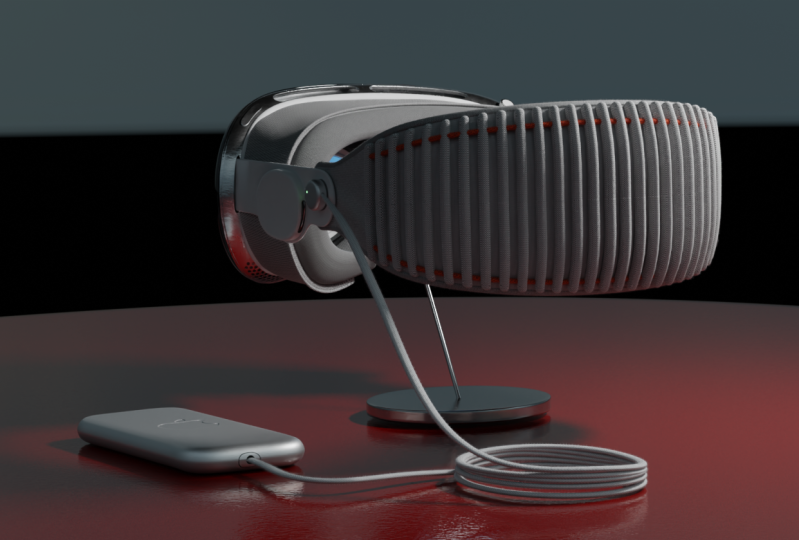
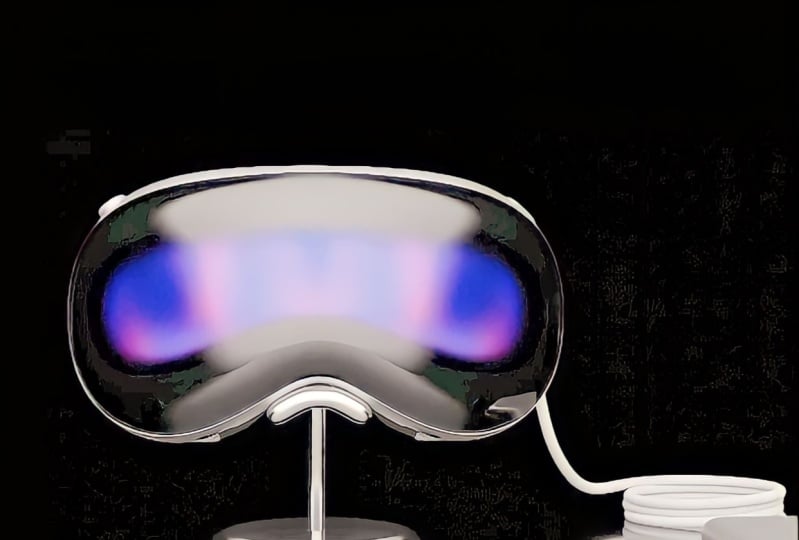
1. 001 A introdução do campo: Apresentando o primeiro
curso que ensina como criar Abo Ken Bro Olá, meu nome é Mark Hussein e estou entusiasmado por ser seu guia
nesta emocionante jornada ao mundo
do design em Ao longo deste
curso, revelaremos técnicas de
modelagem de precisão, fricção
e texturização realista, permitindo que você
dê vida às inovadoras cabeças do Apple Prepare-se para mergulhar na
arte da modelagem de precisão. Ao recriarmos o Apple Vicino Bro com
incrível precisão, descubra o processo de
esfregar e mergulhe em texturas
realistas com profundidade e realismo em sua criação
e regra realismo em sua criação
e Agora, no Apple Vicino B, uma masterclass sobre liquidificadores, e vamos dar vida
à sua visão juntos Mais uma vez, meu nome é Ma Hussein e
espero que você esteja lá
2. 002 Antes de começar: Olá a todos e
bem-vindos a este curso. Antes de começar, você deve baixar a pasta de recursos. Eu sempre coloco a pasta de recursos na última seção
deste curso. Basta rolar para baixo até
encontrar a última pasta. Será um arquivo, basta
exibi-lo e usá-lo. Então vá em frente e baixe
a pasta de recursos. Depois disso, gostaria de
falar sobre a classificação. Escrever este curso é algo muito importante para
mim como professora. Ele classificará meu curso
se a classificação for boa. Não tenho problema se você me
der uma crítica negativa, porque eu mereço isso. Mas é muito importante adicionar um comentário para entender
qual é o problema. Portanto, não posso corrigir isso
em nenhum curso futuro. Se você está satisfeito com o curso e gostaria de
escrevê-lo com cinco estrelas, quero que você também adicione um
comentário e nos
diga por que você dá cinco estrelas a
este curso. Por favor, não
se esqueça de escrever este curso depois de trabalhar no curso
e aprender com ele. Espero que você ache este
curso informativo. E espero que este curso agregue valor à sua jornada de
aprendizado. Tudo bem, meu nome
é Hussein, e vamos começar a criar a visão
da Apol
3. 003 Adicionando as imagens de referência e começando a modelar o Vision pro: Olá a todos e bem-vindos
à master class de criação do Apple Ob. Neste vídeo, o primeiro vídeo, começaremos a preparar a cena e
começar
a modelar o Apple Kob. Como você pode ver, temos luz de
câmera e cubo aqui. Eu não os quero.
Vou excluí-los. Basta um chão como esse e
exclua do teclado. Para excluí-las, eu tenho algumas imagens nesta
ferramenta, chamada pref É uma ferramenta muito boa e
importante de usar. Eu adicionei todas essas imagens
aqui e você deve encontrar todas essas imagens dentro
da pasta de recursos. Vou escolher
uma dessas imagens, talvez essa ou qualquer outra, e usá-la como imagem de referência. Assim, posso seguir as linhas
do Apple Vision Pro. Eu tenho essa pasta, essa pasta, ela estará no
recurso também. Essa pasta também tem todas
as imagens. Vamos ver de
onde podemos começar. Tudo bem, talvez possamos começar a usar essa imagem aqui.
Vamos abri-lo primeiro. Não essa. Acho que tenho outra opção, talvez essa. Vou colocar isso na
vista frontal e vou começar
a rastrear a forma dessa
visão polar B. Vamos para a frente. Para a frente, se você
quiser ir para a frente, aperte um no teclado. E eu só gostaria de
mencionar que qualquer botão que eu use que deve ser
mostrado aqui nesta área, você pode usar a tecla tilda
e você pode ver de frente para cima, para
trás, para a direita, qualquer que seja a
vista que quiser Ou você pode usar o bastão para
mim porque eu tenho um M bad, vou bater em um do em
para pular para a frente. Esta é a vista frontal, como
você pode ver aqui, é a vista frontal escrita. Vou abrir a pasta e clicar com o botão direito e colocar
a imagem aqui. A imagem é muito grande. Aqui você tem duas opções. Você pode reduzir isso e torná-lo pequeno e trabalhar
com um modelo pequeno, ou pode torná-lo grande, normal. E depois de terminar tudo, você pode aplicar todos os modificadores e dimensionar o modelo na escala
que desejar Para mim,
porque é um pouco chato quando você trabalha
com pequena escala, qualquer objeto que você adicione, ele será grande quando você o adicionar Depois disso, você deve
ir até a configuração e alterar o centro para torná-lo
pequeno ou pode escalá-lo. Eu deveria fazer isso toda
vez que adiciono um objeto. Se eu quiser evitar isso, posso criar algo
muito grande, cerca de 2 metros. Eu sei que isso é demais
e não faz sentido. Mas depois de criar tudo, posso reduzir isso
e aplicar a escala. Depois de adicionar a imagem, quero centralizá-la e
colocá-la no centro. É muito simples, basta pressionar Alt
para redefinir a posição. E é isso. Agora
temos isso no centro. Você pode colocá-lo acima
do centro, se quiser. Tudo bem. É opcional. Depois disso, vou
ficar um pouco
longe da área de criação porque quero
criar o modelo aqui. Não quero que nenhum cruzamento
aconteça aqui ou se sobreponha. Basta colocar isso um pouco
e isso será suficiente. Talvez um pouco
mais parecido. Aqui temos a possibilidade de, na opção da
imagem após a seleção. Se você for aqui, poderá controlar
a opacidade da imagem. Você pode tornar isso
visível na frente. Nos dois lados, porque
agora, se eu olhar para a imagem, consigo ver o lado na lateral. Mas se eu virar isso ou
falar isso para a frente, eu posso ver a frente,
não a parte de trás. Isso é bom. Eu quero isso. Fale isso para a frente. Agora, talvez possamos começar a fazer algo
ou criar algo. Antes de fazermos isso, eu tenho uma dessas imagens. Eu acho que é muito
importante adicionar aqui. Vamos tentar encontrá-lo primeiro. Deveria estar
aqui em algum lugar. Sim, aqui mesmo. Esta imagem é muito bonita
e boa, mostrando-nos a visão, mano, de
cima para baixo, com todos os detalhes. O mais importante para mim,
nesta parte, é que eu também desenrolarei essa
imagem e a usarei Tudo bem, vamos sair
e vamos até o topo. Vou trazer essa imagem
aqui e tudo para redefinir a posição que eu
quero nessa linha. Com essa linha, quero
escalar uma delas. Ou você faz isso
menor ou torna este um pouco maior. Bem, nesse caso,
precisamos de um guia. Vamos adicionar um guia. O
guia é muito simples, basta adicionar um objeto. Por exemplo, você pode adicionar um cubo. E eu posso usar isso como um guia. Vou colocar a borda do cubo, alinhar a borda do cubo
com essa borda da lata, mano Vamos colocar esse aqui. Você pode escalar até o Z, apertar a cabeça para pegar
outra cópia como essa. Vamos alinhar isso com a
borda dos golpes aqui. Do topo, podemos ver
que temos uma distância poderíamos dimensionar um pouco a
imagem para alinhar essa linha
aqui com a caixa Ou pelo menos mova essas
caixas um pouco. Você pode escalá-las
assim até o Y. Suba esta imagem
e escale-a até que as bordas atinjam as caixas.
E escale assim. Se você tiver alguma variação, certifique-se de colocá-la
no centro. Agora eu poderia apertar a tecla e movê-la um pouco
para o centro desse jeito. Talvez amplie isso um pouco mais agora que está
alinhado, aliás, não é
necessário testemunhar para ser perfeito Vamos para o
front-end. Vamos ver. Tudo bem, agora essa imagem não
está perfeitamente
no centro porque,
como você pode ver, essa é a área central. Essa é a área central e esse é o
meio da imagem. Isso significa que poderíamos
movê-lo talvez um pouco. Vou apertar a tecla para mover isso. Talvez aqui. Algo
assim será bom. Esse é o
ponto central do software. Agora vamos ao topo. Bem, antes de
fazer isso, talvez
pudéssemos mover essas
caixas um pouco, agarrá-las assim e e até
o eixo x e realinhá-las. Agora, para esta imagem, vou até o
topo e realinharei, basta focar em um
lado e movê-la assim e o
lado ficará ajustado Depois de fazer isso, você pode mover a imagem para baixo e
colocá-la aqui. E você pode virar pela frente. Não precisamos ver
isso pela parte de trás. O guia que não precisamos mais. Você pode pegá-los e clicar em
excluir para excluí-los. Depois disso, solte essas imagens e pressione M no teclado para abrir
o menu da coleção. E vou colocar essas imagens
dentro da nova coleção. Clique e vamos chamar essas imagens de recifes apenas
para reconhecê-las. Agora nós os temos aqui. Tudo bem, agora temos que
fazer alguma coisa porque
temos uma caverna aqui. Se você agarrar esse ponto e
pressioná-lo desse jeito, nesse ponto, o fone de ouvido
ficará um pouco mais longo Se você desenhar uma linha como essa, esse é o tamanho agora. Mas se você abrir, chegue a esse
ponto, talvez assim. Eu vou te dar um exemplo. Vamos supor que temos
um cilindro aqui. Essa é uma das
pontas do cilindro. Esse é o ponto mais distante. Essa é a distância entre
esse ponto e esse ponto. Mas se você abrir o cilindro como uma fita,
será assim. Como você pode ver, a distância
agora se torna maior, o mesmo cenário que você tem
aqui para determinar o tamanho. Vamos até a frente para
criar um guia para nós. Vou adicionar, e
vou adicionar avião aqui. E agora temos um
avião alinhado com o solo desse jeito,
mas você não pode vê-lo Quando você adiciona o plano, vá até este inu e
abra-o, o alinhamento Mude-a para visualização. Eu, eu só quero alinhar o
avião com a vista. É isso mesmo. Escala, deixe-a
um pouco larga assim. Talvez depois de fazer isso, porque giramos e escalamos, alguma deformação
aconteça na geometria Precisamos redefinir a rotação
porque a giramos e
precisamos redefinir a escala,
porque escalamos isso
para o controle X A.
Controle A , e
então ela é aplicada à escala e aplicamos
a Tudo bem, agora, depois de fazer isso, vou para o topo
e vou para o wireframe Então eu posso ver que meu
avião, vou compará-lo. Talvez eu mova isso aqui, porque esses pontos são os
primeiros pontos que temos aqui. Como você pode ver
aqui, o avião é maior que o fone de ouvido Vou escalar o avião
até este ponto alinhado com o gen bro, como
você pode ver deste lado Está muito perto. Talvez possamos mover a imagem, mas
você pode ignorá-la. Importante por enquanto. Aproximadamente, temos o tamanho. Este é o
controle de tamanho, uma balança A. Como escalamos isso
agora, tocarei para alternar para o
modo de edição ou você pode ir aqui e ir para o modo de edição. Vou adicionar vários, como aqui, usando controle, controle de
atalho E você terá uma análise aqui, gire a roda para frente para
adicionar vários cortes como esse, suavize algo assim Você pode adicionar 22, você pode controlar a partir daqui. Agora temos esse resultado.
Como você pode ver, eu sou um modificador de curvatura Então eu posso distorcer isso um pouco. Saia, vou
até o modificador
e abro a lista para adicionar a deformação do
símbolo. Em tamanho. Deformação do símbolo. Temos
várias opções. Um deles é bend. Vou usar a curvatura e mudar
o Z. Quero dobrar o Z. Como você pode ver aqui,
temos algum ângulo ou flexão. Vamos até o topo. Se eu fizer o zero, o
tamanho desse plano alinhado, que se ajuste ao tamanho
da visão, mano, vou mover isso
aqui e fazer curvas
um pouco mais longas, um pouco assim
para seguir a Agora está seguindo um pouco o formato
do conjunto de sucessos. Eu quero fazer essa aba um pouco mais longa para ir
para o modo de edição, escalar isso um
pouco até o x. Quando você faz isso,
você pode ver aqui, esta linha estendida um
pouco assim quando eu
escalo o plano até o x, se isso é um pouco
difícil de ver, posso ver isso daqui na perspectiva
quando eu
escalo isso, você pode ver como isso
pode afetam o resultado. Você pode escalá-la e
aplicar a escala depois disso. Ou se você quiser torná-lo um pouco mais alto,
você pode extrudar vértices
ou idades como
essa você pode extrudar vértices Aqui temos duas opções. Talvez possamos usar a extrusão,
mas antes de fazer isso, farei algumas mudanças aqui Vou controlar a
opacidade e
torná-la um pouco transparente Vou voltar aqui
e entrar
no modo capturando esses
vértices E eu vou ampliar aqui. Este é o fim do X. Como você pode ver, eu extrudarei o E para extrudar
e depois para o X. Quando eu fizer isso, como você pode ver, agora ele se torna um pouco maior Tudo bem. Bem, isso
quer dizer, esse é o tamanho. Ok, esse é o tamanho. Vamos desligar isso agora. Esse é o tamanho do fone de ouvido. Quando você o abre, a ideia
é que eu queira criar isso, o fone de ouvido como uma geometria plana Depois disso, quando eu adicionar
todos esses detalhes, vou revertê-los. Isso facilitará o
processo de modelagem para nós. Isso é o que eu vou fazer. Este é o nosso guia,
agora vamos usá-lo. Eu vou para a frente porque
eu só quero esses acres. Eu vou deletar. Vou
aplicar primeiro o símbolo,
o formulário, vamos ver
o que aconteceu aqui. Ou talvez você possa excluí-lo. Sim, você pode deletar. E eu vou tabular e pegar todos esses vértices e talvez
clicar para excluir essas faces Eu só quero este guia e este do outro
lado. Isso é tudo. Tudo bem, eu vou sair, você pode adicionar uma nova
aba de cubo para ir para a oito Pressione oito para selecionar
todos os vértices. Aperte um para falar com o vértice. Em seguida, pressione M para abrir
o menu Mirage. Porque eu quero reduzir ou reduzir todos esses vértices
em um vértice, para que eu possa usá-los quando
você abrir o menu Clique em Mesclar no centro.
E agora temos. Apenas um vértice
aqui que eu não consigo controlar. Vou tocar no
Z para mover isso para cima. Agora estou movendo esse
vértice até aqui. Como você pode ver, está aqui. Vou começar a extrusão desse vértice para seguir os
cuidados que tenho Continue pressionando para
extrudar e começar a seguir a caverna
do fone de ouvido Tudo bem, vamos extrudar
isso um pouco aqui. Pode aumentar o
número de vértices nessa área porque
temos uma borda forte Por exemplo, eu posso adicionar um vértice
extra aqui. Comece a seguir essa
curva de uma maneira boa. A propósito, se você quiser
adicionar um controle de vértice, coloque
o mouse
no meio da borda e
clique com
o botão esquerdo para confirmar Vamos mover isso aqui
para ex aqui, uma extrusão. Talvez aqui, talvez um
aqui e talvez um aqui. Tudo bem, começamos
desse ponto e terminamos aqui. Quero que esses vértices
estejam alinhados no centro. Não quero que esse vértice vá tão longe e que
este vá para a escuridão Eu não quero nenhuma
variação entre eles neste caso, para fazer isso, você pode agarrá-los assim, apenas esses juntos, e você
pode escalá-los para o X. Dessa forma, você pode
alinhá-los no eixo X. Dimensione X para usar o eixo e depois
zero e, em seguida, insira.
Agora eles estão alinhados Depois de fazer isso, talvez possamos controlar o espaço
entre os vértices. Eu pego todos esses vértices para, temos alguma variação
na distância Eu tenho um bom complemento aqui. Vamos ativá-lo juntos, vá para a seção de adição depois de
acessar as preferências e vamos
pesquisar a ferramenta de loop L, O P. Esse acréscimo é muito
importante, pelo menos para mim. Ele pode fornecer ferramentas extras para usá-lo ao
modelar algo, basta ativá-lo
ao pressionar Rat. No modo de edição, você encontrará a ferramenta Lote aqui e
temos várias opções. Vou selecionar todos
esses vértices, ou digamos que talvez
comece daqui,
no final aqui, pegue todos esses vértices começando
aqui e aqui E ignore-os por enquanto. Vou clicar com o botão direito do mouse e
vou usar essa opção
aqui chamada espaço. Esta opção aqui fixará a distância entre
os vértices. Agora temos uma distância uniforme, e isso é algo
legal para essa área. Se quiser, você pode
pegá-los, por exemplo, e fixar a distância entre eles e isso será suficiente. Tudo bem, isso é muito legal. Mas como essa é plana, devemos escalá-la um
pouco até essa escuridão e alinhar esse ponto com essa linha
do cara que criamos Tudo bem,
vamos para a frente. E eu vou pegar todos
esses vértices. Vou escalar isso
assim até o X. Se você atingir a escala, e se você tentar escalar, a escala caminhará
até o centro
desse jeito . Eu quero outra coisa. Quero escalar a partir desse ponto porque temos os
três cursores no meio. Eu posso usá-lo como um ponto para escalar isso a partir desse ponto ou você pode usar o vértice
ativo Você pode fazer com que um desses vértices seja o
ativo, escalá-lo. A maneira mais fácil é usar
os três decursores. Vá para o
ponto de votação transformado e este decursor de 23. Em seguida, toque no x. E escale até que
esse vértice atinja a guia Acho que é isso.
Isso é muito legal. Agora saia. E eu quero espelhar
isso do outro lado. Eu quero um modificador de espelho. Vá até o modificador.
Um modificador de espelho E agora temos isso
espelhado e perfeito. Agora temos isso, e
isso é algo legal. Depois de fazer isso,
vou aplicá-los ou
não quero mais. E vou tocar para ir para o modo em que vou clicar para extrudar isso um
pouco assim Quero reduzir a
espessura e alinhá-la com esta guia. Posso pegar a imagem
e movê-la um pouco Alinhe esse ponto com
esse ponto aqui. Eu vou começar. Escalando essa geometria até eu alinhar esse ponto
com esse ponto Talvez eu devesse voltar
aqui e desligar a opacidade para que eu
possa ver os detalhes É
melhor mover a
imagem e
movê-la e alinhá-la com a
geometria E sim, isso é muito legal. Agora vou pegar a geometria
e tocar no modo de raio X. Você pode pressionar Al Z para
alternar para o modo de raio X. Vou pegar todos esses
vértices e movê-los, e vou movê-los
quase aqui Essa é a espessura
do calor. Tudo bem, isso é muito
legal. Isso é bom. E agora temos a espessura. Tudo bem. Depois disso, precisamos dar um
pouco de espessura nessa direção porque, como
você pode ver, é como uma fita. Eu quero outro modificador aqui. Mas antes de adicionar qualquer modificador, quero verificar a orientação do
rosto Vamos até as sobreposições e
ativar a orientação facial. Como você pode ver aqui, temos a cor
azul e a cor vermelha. Tudo bem, a cor azul são os rostos que podem ser
visíveis para a câmera. As cores vermelhas, elas
devem estar escondidas. Para corrigir essa variação, você pode tocar para ir para o modo
e, em seguida, pressionar oito para
selecionar todos esses vértices. E você pode pressionar Heft
com N para recalcular o Feito. Tudo bem,
agora temos o lado, o lado
azul e o
lado vermelho. Isso está correto. Tudo bem, aqui
no meio temos algum problema com
o modificador de espelho, mas não há problema em corrigir esse símbolo OK. Depois de fazer isso,
você pode desligar isso. Vamos tentar resolver esse problema. Temos bordas muito próximas, agarramos vértices e nos enfurecemos no centro até esses
vértices no E A atingiu M. O mesmo cenário para a fusão de gramas
no centro e aqueles em que obtivemos a espessura,
obtivemos tudo Vamos fazer um teste rápido
para ver o que temos. Eu vou, vou adicionar um
símbolo Deform novamente. Vou escolher dobrar para o Z desse
jeito e ir até o topo. Eu vou dobrá-lo assim. Devemos obter um resultado próximo.
Veja o que temos aqui. Tudo bem, se isso não funcionar, você pode escalá-lo um
pouco mais até
que caiba no guia. Tudo bem, vamos ver
como podemos fazer isso. Tudo bem, vamos pegar isso, a geometria.
Vamos até o topo. Talvez possamos escalá-lo
um pouco do
centro para fora desse jeito. E aperte o controle
de uma escala atualizada, e então Como você pode ver agora,
ficou um pouco mais perto. Desligue isso da balança. Mais uma vez, esse
controle um upldkeow, é muito bonito e próximo Tudo bem? Algo
parecido. Tudo bem. Agora vou deformar o
símbolo ou você pode excluí-lo por enquanto Agora vamos dar um
pouco de espessura a isso. Vou voltar aqui e adicionar uma solidificação para dar uma
espessura Tudo bem, você pode
fazer uma grossa por enquanto, talvez algo assim
ou talvez um pouco mais. Tudo bem, vamos trazer as imagens de referência aqui porque eu só quero
falar sobre algo. Se você comparar este ponto aqui com este
um pouco mais baixo, isso significa
que neste lado, poderíamos movê-lo um pouco para
dentro. Apenas tenha isso em mente. Vamos colocar essa imagem aqui. Tudo bem, vamos mover
isso aqui. Por enquanto. Por enquanto, a espessura está boa. Eu aceitarei e
aplicarei a solidificação. Eu não quero
mais isso. Vou tocar para ir para o clima oito
e ficar no limite. Vou clicar nessa borda para
agarrá-la e vou bater duas vezes. Vou mover essas bordas para baixo
assim para que eu possa criar essa guia algo
assim novamente. Agora temos algo
próximo a esse resultado. Depois disso, devemos encontrar
uma solução para essa área. Porque devemos
ter uma curva aqui, devemos ter uma curvatura Vou adicionar uma borda
aqui no meio. Vou levar isso para
a direção antiga. Para fazer isso, você pode pressionar Alt e empurrar essa borda
para fora, se quiser. Você pode ir para a vista
direita para obter um resultado melhor, à direita ou à esquerda. Tudo bem, aperte Alt. Vamos resolver isso desse jeito. Vou adicionar um aqui
e outro aqui também, e vou pegá-los. Este já está
selecionado para este. Você pode pressionar Alt, Shift,
clicar para pegá-lo
e, em seguida, pressionar Alt para
removê-los desse jeito. Tudo bem, agora vamos
comparar o resultado. Vamos ver se fizemos
sentido ou não. Tudo bem, até agora, o
resultado parece bom. Veja isso, mas
acho que fomos longe demais. Talvez pudéssemos tirar uma
dessas imagens. Talvez este clique e
vamos para a esquerda. Alts. Apenas
anote isso um pouco. Talvez esse
também. Alt, mova-o para baixo logo no final do bit. Acho que esse resultado está próximo
das imagens de referência. Sim, está muito
perto. Tudo bem, então esse é o primeiro passo. A propósito, o guia, eu não
quero mais,
acabou de deletar. Sim, esse é o primeiro passo. Vou terminar esse vídeo aqui e
nos vemos no próximo.
4. 004 Modelando a estrutura: Olá novamente e
bem-vindo de volta aqui. Acho que essa borda
é demais por dentro, acho que isso não está correto. Talvez devêssemos soltar essa
borda e empurrá-la para fora novamente. Tudo bem, para fazer isso, vou pegar
todas essas bordas. Vou clicar, vou clicar e pegar as
pernas de controle para dissolvê-las. Vou clicar nisso 1,2 vezes. Vamos agir como cristas, esqueça de
fazer isso, ok? Tudo bem. Vou apertar a tecla duas vezes,
tecla e outra vez, e apertar a, empurrar isso
para fora desse jeito, ok? Algo parecido.
Esse resultado parece legal. Depois disso, você pode adicionar novas
bordas e empurrá-las para fora. Ou você pode fazer outra coisa,
como pegar essas fases. Depois de manter
a seleção de fases, basta pressionar três no teclado e pressionar X para se
livrar delas. Você acessa os dois
cliques para pegá-los. Em seguida, clique com o botão direito do mouse e use
a ferramenta Loop e o Lofts. E agora obtivemos o mesmo resultado. Mas aqui temos essa
janela, bem aqui. Temos a capacidade de adicionar segmentos aqui para
adicionar dois ou três. E você pode controlar a força se
quiser torná-la forte. O cuidado, quero dizer,
se você quiser fazer um forte ou raso, algo assim,
tudo ficará bem Mas tenha em mente o
cúbico, não o linear. Tudo bem. Agora eu acho que esse
resultado faz sentido. Eu vou com isso. Eu gosto disso. Tudo bem. Esse é o primeiro passo. Depois disso, vamos
tentar encontrar outra imagem. Tudo bem, vamos nos concentrar um pouco
nessa área. Vamos tentar criar
o que temos aqui. Essas dicas. Tudo bem, talvez devêssemos adicionar uma
vantagem aqui e Bush. Ou talvez vamos ver
o que podemos fazer aqui. Vou pegar essa idade e duas vezes, e acabar com isso desse jeito. Talvez eu devesse
colocar isso lá dentro duas vezes. Vamos colocar dentro desse jeito. Em seguida, pegue esses rostos, todos eles, e
extrude-os para este lado A propósito, você pode fazer a mesma
coisa para pegá-los duas vezes
e apagar assim. Algo parecido. Sim,
algo assim. Agora vá até a face, clique em
todas essas faces
e, em seguida,
extrude as faces ao longo
do normal para extrudá-las para obter esse resultado Agora eu posso pegar essas bordas e , em seguida, apertar duas vezes para reservá-las dentro e depois Alt
e retirá-las. Acho que esse resultado faz sentido. Talvez na próxima etapa possamos pegar esses rostos novamente e
extrudi-los mais uma vez Extrude alto as faces ao longo do normal para dar a essa área um
pouco de espessura Se quiser, você pode excluir
essas faces no meio. Na próxima etapa, acho que
podemos criar
o vidro ou podemos
criar essa área. Ok, vamos para o front-end. Vamos ver.
Que opção temos aqui? Vou copiar um
desses vértices e copiá-los no KD e
colocarei amanhã aqui. Eu só quero traçar essa linha, essa forma. Vamos esse vértice E vou bater para extrudar, vou fazer essa linha assim Vamos continuar fazendo
isso. Tudo bem. Tudo bem, mais uma vez agora, vou pegar isso com isso
e depois clicar para preenchê-los. Lembre-se de que a moldura e essa
linha estão muito próximas. Se eu comparar essa
linha com o quadro, temos uma distância muito grande. Nesse caso, devemos pegar essa nova linha que
criamos e empurrá-la, ou escalá-la nessa direção. Vamos tentar insistir primeiro, porque é isso
que devemos fazer. Talvez pudéssemos
colocá-lo aqui, eu acho. Algo parecido. E então eu vou fazer desse vértice
o vértice ativo e
escalá-lo de acordo com
o vértice ativo Como você pode ver, a cor
é um pouco mais brilhante. Isso indica que esse
é o vértice ativo. Vá para a transformação, aponte
e arraste
para o elemento ativo Agora, quando você escala a escala, trabalhando de acordo com
o elemento ativo, escale isso para o x desse jeito. Agora isso faz sentido. Esse resultado parece bom. Talvez possamos escalar essa bolsa
assim quando você a dobra. Quando você o dobra assim, tudo estará no lugar. Ou digamos que quase. Ok, esse é o primeiro passo. Depois disso, vamos
tentar encontrar uma maneira conectar esses vértices com
aqueles vértices ali. Eu prefiro pegar esses
vértices e depois deslocar D para pegar um Coby como esse e depois para a direita para
deixá-los no mesmo lugar Em seguida, clique para
pegá-los também. E depois é separá-los. Para abrir o menu separado
e escolher a primeira, a primeira seleção aberta para selecionar ou
desanexar as bordas selecionadas Tudo bem, agora você pode tocar
e pegar as linhas nu. E vou tocar no modo. Vamos ver qual é a próxima etapa. A propósito, não consigo
pegar a imagem e posso pegar a linha e a imagem e clicar no número
para ir para o modo local. Vamos para a frente e
vamos para o modo. E vamos ver o que
podemos fazer aqui. Tudo o que eu quero fazer é conectar essas
linhas desse jeito. Em primeiro lugar, vamos
tentar realmente excluir metade deles, pegar esses vértices desse jeito e pressionar X v para
excluir os vértices E agora acabamos de
terminar com o site. Depois disso, talvez eu
possa pegar isso com isso e clicar para
criar uma linha aqui. E talvez possamos adicionar vários
vértices aqui. Acho que algo parecido. Talvez possamos adicionar 1234. Vamos adicionar quatro. Ok, eu não tenho certeza, mas
vamos aceitar quatro. É um pouco difícil
ver os vértices nesse caso Vou bater duas vezes
para isolar isso sozinho. Vou tocar para ir para o modo. Conte o número
aqui. Basta clicar nessa linha, a linha externa. Vamos nos concentrar nessa área. São 25 vértices aqui, clique em temos 19 Tudo bem, precisamos
adicionar seis vértices. Vamos pressionar Control
para adicionar um a 3456. Vou clicar novamente
e agora temos 25. E aqui 25. Isso é legal. Tudo bem, eu adicionei esses
vértices de uma forma aleatória. Não se preocupe com isso. Vamos redistribuir
esses vértices. Basta clicar com o botão direito. Depois de
selecionar o laço de borda, clicarei e, em seguida, clicarei com
o botão direito do mouse e escolherei o espaço para fixar a
distância entre eles. Se você quiser que isso
seja um pouco mais suave, clique com o botão
direito para
relaxar um pouco Novamente, você pode clicar com o botão direito do mouse
e fixar a distância. Agora temos algo bom. Agora, talvez possamos
juntar
esses vértices e depois adicioná-los Agora vou aumentar isso com
isso e clicar várias vezes para preencher esses rostos. Vamos ver o que vamos conseguir. Tudo bem, agora
obtivemos esse resultado, mas não estou muito
feliz com isso, mas vou aceitá-lo. Vamos aceitar esses resultados. Eu vou sair. E vamos ver o que temos. Tudo bem, depois disso, sente-se no
controle para talvez um G por enquanto. Isso, eu vou fazer esse
primeiro loop. E para colocar isso
em algo assim, vou adicionar um loop de idade aqui, algo assim. Talvez possamos fazer isso mais tarde. Vamos explicar isso um
pouco mais desse
jeito . Isso é legal. Vou usar o modificador de espelho
para espelhar isso do outro lado com
este selecionado Basta ir até o modificador
e abrir a lista. E vamos adicionar um modificador de espelho. Agora está espelhado, talvez alguns desses vértices devam
ser movidos um pouco para fora Vamos descarregá-los
juntos e, novamente, retirá-los. Esse também. Um pouco assim. Talvez
possamos mover essa para baixo. Tudo bem, agora eu os pego e os
mesclo Aplique o espelho por enquanto. E eu vou pegar isso
com esse controle para mesclar o controle, e agora eles se tornam uma peça Eu só quero ver o que
vai acontecer se eu adicionar a deformação do símbolo Adicione o símbolo, deforme e amarre ao. Vamos gastar isso. Vamos ver
o que vamos fazer para colocar na frente
da
estrutura de arame e vamos
enviá-la um pouco mais. Algo parecido. Acho que podemos
compará-lo com a banheira. Tudo bem, está muito perto. Isso é o que devemos
comprar depois da curva. Então, devemos pegar esses vértices e
movê-los um pouco para fora Como essa área aberta, ela deve ser plana,
não deve ser afetada pela curva. Apenas tenha isso em mente. Vamos para as frentes. Ok, não está muito perto, mas podemos consertar tudo isso. Vamos desligar isso. Por enquanto, vamos nos concentrar nessa
área. A área frontal. Talvez possamos pegar esses vértices Ol, usá-los D para fazer uma cópia como essa e clicar com
o botão direito para
deixá-los no mesmo lugar Em seguida, pressione P e, em seguida,
separe essa aba de loop e vamos pegar essa nova tabela de loop H,
todos esses vértices Então você pode clicar para preencher
essa face, se quiser, você pode
extrudar isso um pouco Vamos trazer de volta as imagens de
referência possamos ver o que
podemos fazer aqui. Ok, algo
parecido com isso. Talvez possamos mover esse rosto um pouco. Tudo bem, vou pressionar por int, int,
int, desse jeito. Talvez depois de fazer isso, talvez
possamos clicar nessas bordas. E talvez possamos bater com sabedoria e empurrar
um pouco o interior. Nivele-os. Depois de fazer
isso, você pode nivelá-los, ele não pode rolar e
dobrar isso. Vamos ver se isso
faz sentido ou se aproxima. O resultado parece muito bom, podemos continuar com isso. O resultado parece
bom para essa área. Se quiser, você pode pressionar X F e excluir todas
essas fases aqui. E vá para o, eu clicarei
para agrupar esse loop. Você vai para a fase
e pode usar um preenchimento de grade para preenchê-la
com armas Boly Vou manipular um pouco o
externo até conseguir que algo faça
sentido, algo parecido Acho que talvez depois de fazer isso, talvez possamos lançar
essas fases mesma forma que aquelas às
dez, mas não demais. Se subdividirmos a superfície,
podemos obter resultados muito bons. Talvez possamos adicionar um aqui, como adicionar um ou você
pode ignorá-lo por enquanto. Tudo bem, isso é muito legal. Tudo bem, agora vou
selecionar esse pedaço de vidro e é como
isolá-lo Vamos entrar no modo e ver o que
podemos fazer aqui. Tudo bem, talvez possamos clicar para fazer outra tentativa como essa Algo parecido.
E eu vou passar para a última ação de novo e de
novo e de novo, assim. Talvez possamos preencher essa área com os quats X primeiro para
deletar essas faces E então vá para o circuito Ge. E eu vou clicar para
pegar o loop G. Então você pode ir até o rosto
e usar o dinheiro da gratidão, acreditar na compensação até conseguirmos que
algo faça
sentido, como este Isso é bom, isso é legal. É como sair, eu adicionei um
polígono do outro lado para que possamos dobrá-lo suavemente
sem Porque, como você sabe, se você não adicionar pistolas Boley, ao dobrá-las, você
terá problemas Está bem? Agora vou mesclá-los
ou pegá-los, pressionar o controle J e
torná-los uma peça única E vamos ativar o símbolo
Deform para ver os resultados. Tudo bem, então esse é
o resultado que obtivemos. Vamos até o topo
e vamos transmitir. Parece legal,
parece um pouco mais grosso
porque a estrutura não, tem o vidro cicatrizado É por isso que parece um
pouco mais grosso. Se você olhar
isso de cima, verá que temos uma grande
distância entre esse lado, nosso resultado e a imagem de
referência. Devemos consertar tudo isso. Vamos passar para o modo e ver quais opções
temos aqui? Vou tabular e pegar
essa área no meio
e pressionar o controle L para selecionar
os vértices vinculados E eu vou clicar e depois me
separar e sair. E agora temos esse resultado. Ou talvez antes de fazermos isso, vamos fazer alguma coisa aqui. Vou pressionar Control e aplicar a rotação e aplicar a
escala caso tenhamos problemas. E tecle Tab novamente com esses
polígonos selecionados, eu pressionarei e, em seguida, separarei Est
quando você separar Como você pode ver, eu tenho um
pouco de Gabright aqui, vamos tentar evitá-lo Tudo bem, talvez possamos bater em
D e pegar um coby como esse. Vamos ao Outliner. Ok, o coby está selecionado e eu pressionarei M para abrir o menu da coleção e
clicar em Nova coleção Vamos criar uma coleção
temporária. Vou ligar para isso
caso queira
voltar por algum motivo, basta adicionar essa coleção
temporária e vou escondê-la assim. Vamos trabalhar com
esse por enquanto. Tudo bem. Vou pressionar Control e aplicar o símbolo Deform E agora eu tenho esse resultado. Vou tocar para
ver o que devemos fazer aqui. Vá até o topo e quais são
os problemas aqui? Pegue esses loops
e talvez possamos apertar o Y zero enter e depois
retirá-lo. Vá até o topo. Vamos ver o quão perto estamos. Mova o, vamos para
o ponto de transformação. Vamos escolher
as origens individuais para que
possamos movê-las em seus órgãos. Isso não vai funcionar. Eu não vou
conseguir o que eu quero. Mas talvez eu possa
focar em um lado e depois espelhar
o outro lado. Pegue isso, pressione o controle L para
selecionar o link e, em seguida, segure o controle
e desmarque o lado Você pode ir até o
rosto, se quiser, segure o X Para excluir
essas fases, agora podemos focar na lateral. A estrutura de arame
pressionaria R para girá-la um pouco e
alinhá-la de uma maneira boa Poderíamos escalar
um pouco assim. Vamos ver o que temos até agora. Talvez devêssemos mover isso um
pouco para dentro desse jeito. Talvez, do lado direito, devêssemos girá-lo, eu acho OK. Tudo bem,
algo parecido. Tudo bem, aqui devemos
adicionar talvez um laço de borda. O que mais devemos fazer aqui? Essa área parece plana,
mas aqui temos uma. Vamos tentar
cuidar dessa área. Talvez do alto de você,
alguns desses vértices devam ser empurrados para fora. Talvez eu possa deletar este. Por enquanto, vamos nos concentrar um pouco
nessa área. Vá até o topo e digite, vamos movê-los
um pouco para fora. Talvez possamos interromper isso e adiar um pouco, para que possamos ter cuidado aqui Agora eu posso adicionar um loop de borda aqui. Eu posso romper essas bordas. Começando por este aqui, talvez possamos mudar isso
um pouco desse jeito. Talvez possamos adicionar
outro laço de borda aqui, uma dessas bordas,
talvez essa. Ou podemos eliminá-los um
pouco mais assim. Tudo bem, acho que
os resultados vão ficar bem até agora. Tudo bem, isso é legal. Agora, talvez possamos adicionar um modificador de espelho para espelhar
isso do outro lado Mas agora vamos nos
concentrar nessa área aberta. Vamos ver o que podemos fazer aqui. Acho que podemos acertar a
habilidade da serraria adulta. transforme o
ponto em limite, extrude escala e
extrude e empurre Então acho que para trazer de
volta essas imagens, talvez tenhamos vendido as bordas internas e extrudado essas bordas internas
desse jeito Você pode aceitar esse
resultado por enquanto. Depois de adicionar um
laço de borda aqui para alinhar, o alinhamento vai para
o lado oposto Acabei de relaxar. Vamos adicionar um loop aqui. Não sei, acho que é isso. Vamos adicionar a superfície de subdivisão. Eu só quero ver
o que vai acontecer com o nível dois, certo? Acho que essa curva parece legal
e próxima da referência. Eu vou aceitar isso. Tudo bem. Agora listado
com esse H ou vértice, selecione qualquer coisa que ele controle para
selecionar os vértices vinculados E então,
para
separar isso acima dessa superfície de
subdivisão, eu vou espelhar o modificador
poderia estar acima dela e poderíamos
espelhar isso para o Y. Acho que poderíamos selecionar isso,
excluir o espelho, pegar isso e adicionar um espelho para
essa e adicionar um espelho para Tudo bem, isso é muito legal. Vamos para a frente e
vamos ver o que temos até agora. Tudo bem. Vou selecionar isso e selecionar
a imagem para isolá-los. Eu só quero ver se
isso faz sentido ou não. Talvez devêssemos empurrar
alguns vértices. Por exemplo, esses vértices. Acho que podemos usar a edição
proporcional ativada e pressionar você para se mover E você pode manipular o
efeito, os efeitos do círculo. Apenas torne-o um pouco
menor e empurre assim. Talvez possamos esfregar o verti e movê-lo dez bits para baixo, mas tenha cuidado Talvez possamos nos
agrupar agrupar algo assim. Acho que talvez aqui possamos fazer isso, vamos tornar o efeito
um pouco menor. Talvez possamos esfregá-los também
e apenas movê-los com a ponta. Tente seguir ou traçar a
linha da imagem de referência. Está bem? Tudo bem, o que mais podemos fazer aqui? Talvez possamos reduzir isso
um pouco. Eu não sei. Ok, vamos dar uma olhada agora
e ver o que temos. Ok, vamos até o topo. Eu posso ver que temos
alguma onda aqui. Vamos para a frente novamente. E vamos tentar minimizar essa ondulação movendo
alguns vértices Vamos mudar isso um pouco. Talvez possamos pegar o G
e movê-lo para dentro. Continue fazendo isso até se
livrar das ondas. Agora eu acho que é muito bom
e podemos aceitar isso. Está indo para o
topo. Tudo bem, talvez devêssemos
cuidar dessa área. Um pouco como pegar essa linha no
meio e ir para a frente Desligue isso para o
X e depois zero e, em seguida, ative o recorte,
porque se você pressionar a
tecla para mover isso para o eixo X, teremos alguma
interseção com esse Para evitar isso, você pode usar essa opção aqui chamada de recorte para
evitar que a sobreposição
seja ativada
e, em seguida, a tecla para mover
esses vértices para o X.
Agora, acho que os resultados são melhores. Agora, acho que os resultados Sim, vamos ver o que mais podemos fazer aqui. Podemos mover alguns
vértices? Ainda está empolgante e
agora temos esse resultado. Tudo bem, acho que é
isso para este vídeo, e
nos vemos no próximo.
5. 005 Gastar mais tempo editando a estrutura: Olá novamente e bem-vindo de volta. Aqui eu posso ver que
temos algumas ondas aqui. Eu não consertei isso perfeitamente. Vamos tentar encontrar a
solução para isso. Vamos pegar alguns vértices. Depois de ativar esses modificadores, acesse o
clique de fase, por exemplo,
para selecionar esse loop de
fase e, em seguida, aumente a seleção com controle Então você pode excluir
essas faces usando x. E depois de fazer isso, agora eu posso pegar esse
H e depois pressionar X e você pode controlar
X para dissolvê-lo. Agora terminamos com este. Eu vou para a frente
e vou até a estrutura de arame. Vamos tentar mover esses
vértices dessa forma. Tente seguir essa linha novamente. Tudo bem. Não sei qual
linha devemos seguir aqui. Talvez eu possa cortar
a imagem sozinho e é como isolá-la
e ir para a frente Eu só quero me concentrar um
pouco mais nisso. Talvez possamos adicionar outro Ish e depois guia para ir para o modo oito e selecionar todos
esses vértices. Pressione A, selecione todos eles. E então aperte M para
abrir o menu Eric. Em seguida, bata em Eric no centro. Agora terminamos com um vértice. Está aqui mesmo. Vou bater em
você para mover esse vértice Você pode colocá-lo em qualquer lugar. Por exemplo, aqui,
tente rastrear isso novamente. Vamos começar a fazer isso. Tente traçar a linha visível. Por exemplo, consigo ver essa
linha, não consigo rastreá-la. Repetidamente, continue extrudindo esses vértices
até desenhar Agora vou
pesquisar isso com isso e clicar para preenchê-los. Agora temos isso. Tudo bem, talvez pudéssemos escalá-lo um pouco
e torná-lo maior. Então talvez pudéssemos fixar a distância entre
os vértices. Vou adicionar superfície de subdivisão. Eu só quero ver os
resultados o quão perto estou. Ok, está muito perto da referência. Eu
gosto desses resultados. Agora, depois dessa guia, selecione todos esses
vértices e clique para extrudi-los
dessa forma, agora temos isso Pressione A e depois mude para
recalcular o normal,
caso tenhamos faces invertidas Vou usar isso como uma
guia na saída do Acho. E vamos mudar
isso um pouco. Talvez aqui possamos
colocá-lo para que possamos empurrar esses vértices
em direção a essa nova cinza Ok, vou selecionar essa
guia para ir para o modo e só quero me
concentrar nesse loop de borda. Basta pressionar Alt, clicar
e agarrar assim. Em seguida, irei para as propriedades dos dados do
objeto. Aqui temos esse grupo de vértices. Vou colocar esses vértices, vértices selecionados
dentro do grupo Vamos separar o grupo.
Além disso, agora temos o grupo. Agora eu deveria atribuir esses
vértices a esse grupo. Quando você pressiona atribuir, isso
será atribuído com essa atribuição de força ou peso. Agora eles estão designados. Tudo o que eu quero fazer é
usar o shrinkrobmdifier, mas não quero esfregar
todos esses vértices no cilindro mas não quero esfregar
todos esses vértices no cilindro. Eu quero
esfregar esses vértices, o selecionado no
cilindro. E é isso. Agora saia e vá
até o modificador. E vou adicionar um modificador de
redução, mas tudo bem
, agora temos
o modificador de redução a partir. Você pode excluir o espelho
ou desligá-lo por enquanto. E a subdivisão do modificador Shrik From indica onde estão os alvos, esses
são Agora, como você pode ver, tudo está encaixado no cilindro, e não é isso que queremos Agora devemos ir
ao grupo de vértices e escolher o grupo
que acabamos de criar Tudo bem, agora, como você pode ver, todos esses vértices
seguindo esse cilindro, é tudo o
que queremos aqui Agora, quando estiver satisfeito, pegue o anel do
modificador e pressione o controle para acender, pegue o cilindro E você pode pressionar M e movê-lo para os arquivos temporários e
ocultá-lo lá. Agora temos isso. Tudo bem. Agora devo ativar o espelho e a superfície de
subdivisão Eu só quero ver o resultado. Temos alguma onda? Vamos até o topo e
vamos comparar os resultados. Todo o resultado
não está muito próximo da referência e tudo
bem. Está tudo bem. A partir daqui, tudo
parece legal. Eu vou com esse resultado. Talvez possamos tocar novamente e
criar alguma espessura. Pressione para extrudar
e depois escalar. Vamos extrudar isso para dentro,
um pouco assim. Vou bater e colocar isso dentro. E, a propósito, você pode fazer
isso mais tarde, se quiser. Tudo bem fazer isso agora. Talvez por qualquer motivo, se quisermos excluí-los,
seja fácil excluí-los. Ele pode rolar em uma
borda e bater para inverter os alinhamentos ou
ativá-lo e, em seguida,
girá-lo, se quiser Agora temos isso, agora
o resultado é melhor. E eu não vejo nenhuma
onda. Faz sentido. Talvez aqui deste
lado possamos aumentar alguns vértices e
movê-los um pouco para fora,
mas não muito. Só tenha cuidado.
Talvez possamos aumentar esses vértices também e
só esses um pouquinho, alguns desses vértices também. Eu posso tirá-los daqui. Chave para os ovos.
Chave para os ovos. Agora temos algo próximo,
veja qual é o próximo passo. Talvez possamos criar as peças. Veja, temos alguma imagem mostrando isso de
cima de você? Temos alguns detalhes
aqui, como você pode ver. Ok, antes de criarmos isso, há uma
etapa importante que podemos fazer. Vou te mostrar
o que quero dizer aqui. Eu só quero encontrar, sim, essa imagem aqui, como você pode ver aqui,
comparar a distância. Você desenha uma linha primeiro
assim e uma linha aqui. Você pode ver que há uma distância entre esse ponto e
esse ponto aqui. Bem, isso significa que devemos, os polígonos deste lado a
partir do lado inferior, devemos empurrá-los para fora desta área, devem ser empurrados um pouco para
fora Isso é muito importante
para obter um resultado. Correto? Resultado. OK. Vamos ver como podemos fazer isso com
este selecionado. Temos a subdivisão do espelho e aqui temos apenas a superfície de
subdivisão Podemos pegar todos eles. Para este, podemos aplicar
o espelho, podemos aplicar a luz. Eu posso
juntá-los e, em seguida, apertar o
controle para juntá-los e
torná-los uma peça por enquanto Então eu posso ir até o topo
e criar uma treliça. Pressione shift para adicionar uma
treliça. Agora, seguindo a posição
dos três dicursores, a posição
agora não está correta Vou deletá-lo e
selecionarei isso, o ponto do órgão. Como você pode ver, está aqui. Então, o cursor de três aqui, eu quero encaixá-lo na
posição dos três decursores, na posição do ponto
do órgão Para fazer isso, pegue
a estrutura,
clique e escolha
Cursor para selecioná-la E agora temos isso de volta
no meio para adicionar e
vamos adicionar treliça Vá para a estrutura de arame e vamos
mover isso para o meio. E talvez devêssemos
escalá-lo um pouco assim. Acho que também podemos
escalá-lo assim. A ideia é que a treliça
cubra toda a estrutura. Talvez devêssemos escalar para a tecla Y e
mover isso de volta. Um pouquinho assim. Vá para
a frente e aperte até o z. E escale essa tecla para
o z e o livro para o z. E escale isso, chave para isso. Vamos mexer um pouco. Eu só estou tentando fazer com que
a distância aqui seja
semelhante à distância
aqui deste lado também. Isso é tudo. Agora eu quero vincular a estrutura
com a treliça Pegue a estrutura, segure, tenha que pegar a treliça Em seguida, pressione o controle para
abrir esse menu principal. E sente-se até que a
treliça se deforme. E agora eles estão vinculados. Agora, se eu pegar a
treliça e tocar para ir até o modelo, qualquer vértice Agora, se eu apertar a tecla para movê-lo, isso deformará
a estrutura Vá para as propriedades
da treliça. Deformado, chute esses eixos para cima. Eu só quero adicionar um
controlador aqui. Vamos ver se esse é
o V, talvez o Sim, basta adicionar um aqui e
eles os agarram
assim e tudo o que eu quero fazer é
empurrá-los para fora assim Mas vamos ver qual é a maneira
correta de fazer isso. Vamos ver se isso está correto. Se eu empurrar isso desse jeito, o que vai acontecer se eu tivesse um aqui e eles pegassem esse
e empurrassem aquela parede? Talvez eu possa pegar isso e
empurrar isso um pouco mais. Agora temos esse resultado
, como você pode ver aqui. Podemos adicionar um aqui? Vamos ver o que vai
acontecer se fizermos isso. Não sei, mas eu só quero pegar esse vértice e
a chave para movê-lo, vamos ver como isso
afetará a área do vidro Vamos para a
visão certa, por exemplo. Tudo bem, vamos tentar, talvez eu possa mover esses
vértices um pouco para trás Acho que avançamos
demais. Eu vou bater, vamos desligar isso. E afaste isso um
pouco. E talvez esse também. Ok, talvez agora
vamos ao topo. Vamos ver o que temos. Tudo bem, ainda temos essa
distância, você pode ver. Vou tocar e pegar isso. E desligue isso para
ver o antes e o depois. Tudo bem, podemos voltar para
a treliça e pegá-los e empurrá-los um
pouco mais para trás Ok, esse resultado parece bom. Vou pegar
todas essas peças e bater na cabeça para duplicá-las. E vou pressionar M para abrir o menu da coleção
e colocar isso
no arquivo temporário
e ocultá-lo assim Para isso, posso
aplicar a treliça. Deforma ou modificador. Basta passar o mouse aqui
e então ele poderá acender. E agora é uma situação difícil. Depois disso, você pode pegar a
gaiola e excluí-la
6. 006 Começando com o tecido da interface do rosto: Olá de novo. Bem-vindo de volta aqui. Vamos começar com a estrutura da
interface. Esse pedaço de tecido que
deveria estar aqui. Vamos ver como pode ser criado. Pelo que me lembro, tenho uma imagem
mostrando isso de cima, mas não sei
onde está agora. Esta aqui, esta imagem, pode ajudar você a
determinar o comprimento disso, desse objeto. Vou voltar às imagens
e tentar encontrar isso. Sim, isso aqui. Vou colocar isso no topo. Clicando no seco, vamos
colocar isso aqui. E então, quanto à
escala, escale, vamos colocá-la aqui. Tente alinhá-lo com os resultados.
Algo parecido. Esse tamanho parece legal. Agora, o que vou fazer é tocar para entrar no
modo e pegar, por exemplo, essas bordas. Vamos desligar isso por enquanto. Eu tenho essa vantagem. Eu não quero isso bem, a
propósito que acabei de criar. Mas eu não gravei
como fiz isso. Mas isso não é importante. Não se preocupe com isso. Vamos
selecionar esse laço de borda. Clique para pegar Coby desse
jeito e, com razão,
deixá-lo no mesmo lugar E então aperte e
depois
separe, e vamos pegar isso e
digitar para ir para moot Pressione oito para selecionar
todas essas bordas da parte superior, pressione para extrudar e vamos extrudar
isso quase
aqui , Com essas bordas selecionadas, pressionarei Alt e Bucht Como você pode ver, o
Altas não está funcionando corretamente devido
à orientação de fase. Algumas fases são invertidas. Vou clicar em oito, selecionar
todas essas fases
e, em seguida, pressionar
hefticcalculator Em seguida, volte para o topo
e clique nesse lóbulo. E então aperte Alt para sair
desse jeito. E então controle,
acho que é
demais sair S e colocar dentro. E então o controle consiste em adicionar duas arestas, por
exemplo, assim. E vou rebater novamente para
esculpir um pouco. Agora temos esse resultado,
como você pode ver aqui. Rice, veja qual é o
próximo passo no Ma. Eu não preciso mais disso. Você pode excluir ou criar uma
pasta para as imagens. Vou clicar em M e criar
uma nova coleção. E vamos chamar isso.
Eu tenho um aqui. Basta clicar e mover isso para as imagens reformuladas,
quero esconder Ok, no lado em
que temos alguns ajustes, poderíamos reservar esses
rostos assim Vamos trazer de volta as imagens de
referência possamos ver o que
podemos fazer aqui. De acordo com esta
imagem aqui, você pode ver que a
distância aqui é curta em comparação
com o site aqui. Talvez devêssemos usar a treliça. Novamente, para ajustar
isso de cima para baixo, terei que adicionar,
e adicionarei deformação de treliça Vamos colocar isso aqui em
uma escala assim. Talvez eu possa escalar isso para o eixo x e
movê-lo assim, talvez. Ok. E o mesmo acontece com o Z. Devemos vincular o
tecido da interface à gaiola, pegar isso para pegar a treliça
e o controle para abrir o pai e
o menu E eu escolho se deformar.
E agora está conectado. Agora, se você pegar a
treliça e a aba para prendê-la, agora poderá deformar
esse pedaço de tecido O que eu quero fazer é adicionar um aqui. Vá até as propriedades
e aumente uma
delas até
conseguir o que deseja. Por exemplo, isso é
quase o que eu quero aqui. Vou juntá-los em uma chave para movê-los assim. Tudo bem, esse G no meio, não
precisamos que as solas sejam excluídas. Não sei, onde está? Desculpe, terceiro. Ok, vamos adicionar um aqui. Precisamos adicionar um aqui? Vamos esfregar isso na chave
e vamos mover isso. Ei, esse resultado parece legal. Acho que talvez possamos adiar isso um pouco
. Nem tanto. Talvez o problema seja que possamos
movê-los um pouco
até a chave do Vamos ver se isso
faz sentido ou não. Talvez possamos fazer isso de novo e
mover isso um pouco para cá. Esse resultado parece legal.
E quanto a isso aqui? Ou algo parecido. Quando você combina separe e
degrada essa geometria. E aperte o controle,
aplique geometria visual em
mim e exclua o bolo Não precisamos
mais dele desse lado. Nós temos, precisamos
criar esse corte aqui. Vamos até o controle inferior sete para costurar até a extremidade inferior
da vista Vou tocar para ir para o
modo e não tenho
certeza de onde
colocá-lo e onde cortá-lo. Talvez possamos usar isso
que ele cortou daqui. Vamos tentar desenhar alguma coisa. Podemos comparar isso para
ver se funciona ou não. Ok, algo parecido. Talvez funcione. Sim, eu acho
algo assim. Podemos excluir essas faces e criar o que
queremos criar aqui. Vou usar a ferramenta de faca para criar alguns cortes aqui como este, e agarrá-los com
este J.
Conecte-os para criar
esse cuidado para este lado. Não há razão
para se preocupar com isso. Podemos pressionar X, F para excluir essas faces e
focar apenas na lateral. Tudo bem, agora vou pegar
esses rostos desse jeito. Vou pressionar P e depois
separá-los. Vamos nos concentrar nisso. Tudo bem? Essa área não
vai funcionar assim. Poderíamos deletar alguns,
talvez eu possa deletá-los. Vamos tentar encontrar uma maneira de
obter melhores resultados. Eu não sei o que fazer aqui. Talvez possamos acrescentar,
é assim. Vamos adicionar um aqui. Vamos pegar esse vértice em
termos de calor e deslizar aqui.
E esse também. Ok, isso é muito legal. Vou usar a ferramenta de faca para cortar alguns desses
vértices porque por
dentro temos alguns
vértices empurrados para Você pode ignorá-los
ou sentir que pode. Ok, vamos
selecioná-los juntos e tocar em. Tudo bem, na estrutura de
arame, podemos
agarrá-los ,
movê-los e apunhalá-los de volta. E Hotrolna, por exemplo, esta deve ser encaixada
aqui Segure o controle, aperte. Vamos fazer isso aqui também. Mantenha o controle do
Tim. Esse aqui. Não se preocupe com a fusão. Eles não serão mesclados por causa de uma geometria diferente Eles são geometria, mantenha o controle
e Tim, esse aqui. Tudo bem Essa parte é
um pouco chata, mas se você se concentrar, poderá fazer isso Está bem? A chave. Tudo bem Carimbos de controle de retenção de chaves. E esse controle de
retenção de teclas de vértice estampado aqui. E esse deveria estar aqui. Esse deveria estar aqui. Este deve ser carimbado
aqui. E quanto a essa? Vamos deixar isso, eu só
quero ver o final do. Então esse é o vértice. E aperte a tecla e
apunhale aqui mesmo. Tudo bem, vamos nos concentrar um pouco
aqui. Chave, segure o carimbo de controle aqui. Acho que devemos fazer a
mesma coisa por isso também. Vou tirar isso
e tirá-los,
sim, de fora desse jeito Depois disso, podemos usar o modificador de
espelho novamente. Toque e vamos
nos concentrar nisso. E vamos ao modificador
e vamos adicionar o modificador de espelho Ok, isso é bom. Eu simplesmente esqueço de pegar esse
vértice e movê-lo de volta. Então eu vou pegá-lo assim
e o ki e o snabits aqui mesmo. Sim, está correto. Ok, agora é hora de dar uma espessura a
isso. Ok. Vamos ver,
como podemos fazer isso. Vou tocar primeiro e
aplicar o modificador de espelho. Não precisamos mais disso.
Vamos solidificar isso, vamos dar um
pouco de espessura Vamos abordar isso
um pouco e tornar isso algo
sutil como isso. Isso será suficiente.
Vamos entrar no modo. Eu gostaria de adicionar
uma vantagem aqui, ok? E talvez outro,
talvez aqui. Eu só quero empurrar algumas
dessas bordas para fora. Eu só quero criar
um pequeno parafuso aqui. Isso é tudo o que eu
quero fazer. Talvez eu possa adiar isso um
pouco. Isso não vai me dar um bom resultado do outro lado. Mas vamos tentar
aplicar a solidificação. E vou pegar essas idades
e inflá-las usando Alts. Como você pode ver,
esse resultado não será perfeito. Nesse caso, o que podemos fazer é controlar e simplesmente adicionar as
idades e não fazer nada. Aplique o sodify de vez em quando
e depois volte e pegue essas bordas e pressione Alt para empurrá-las
um pouco para fora Não muito, algo sutil. Agora temos melhores resultados. Talvez devêssemos
adicionar um ovo aqui. Vamos tentar encontrar outro. Eu só quero ver
o que temos aqui. Também temos uma pequena
bola aqui. Como você pode ver,
temos pequenos cuidados aqui, vamos tentar cuidar disso. Vou adicionar outra alça de
ovo aqui, e a segunda aqui, a safra. Pressione Alt e empurre
isso para fora desse jeito. Vamos adicionar a
superfície de subdivisão para ver. O resultado seria de nível
dois, radicalmente suave. Tudo bem, vamos
para a vista inferior. Acho que devemos mover alguns
vértices, por exemplo, esses vértices os dilatam, não
sei, mas acho que
devemos escalá-los para
dentro Podemos focar em um lado
e espelhar isso novamente. Vamos tornar o processo um
pouco mais fácil para nós. Uma captura no lado que ela excluiu. Vamos corrigir o que
devemos corrigir aqui. Talvez esse eu possa girar,
conseguido um pouco assim. Pegue esses vértices. Eu só os movo um pouco. Tudo bem, acho que o
resultado agora é melhor. Agora, posso espelhar novamente todo
esse modificador de espelho, colocar a superfície de subdivisão
embaixo Esse resultado parece melhor. Vou terminar isso com você aqui e até a próxima.
7. 007 Modelando o quadro de tecido da interface de rosto: Olá novamente. Bem-vindo de volta aqui. Ok, agora é
a hora de criar esse pedaço de tecido que deve estar
em contato com o rosto. Ok, esse aqui. Vamos ver, como podemos criar? Eu tenho essa nova imagem, essa bela imagem nos mostrando o
quão grosso isso deve ser. Acho que vou seguir essa
imagem para criar isso. Essa é a melhor
escolha que tenho aqui. E talvez eu possa usar isso
colocado dentro da cena, isso. Experimente o que vai
acontecer se fizermos isso. Essa é a imagem que
temos aqui. Vou até a frente
e clico em qualquer lugar seco. E vamos colocar isso
aqui para mover. Vamos mover isso para cá. Essa é a imagem.
Lembre-se de que essa imagem é uma imagem em perspectiva
, não ortográfica Aqui temos alguma distorção
da lente. Parece um pouco grande ou maior do que nossos resultados, mas como estamos na
visão ortográfica, as coisas são diferentes aqui Se eu for para a perspectiva,
como você pode ver, agora a moldura aqui fica
um pouco mais larga. Mas se eu voltar para a
frente, será menor. Não compare isso
com este. Tudo o que eu quero fazer é
colocá-lo aqui, acima dele, talvez. E basta chutar a
espessura desse ângulo. Agora vamos ver
como podemos criá-lo. Ou pelo menos comece
a perder o humor. Vamos pegar uma dessas
bordas. Talvez esse. Selecione esse controle Alt e segure-o até
chegar a esse ponto. Em seguida, pressione Shift com D para
tirar uma cópia como essa e razão,
deixá-la montada e , em seguida, pressione P e depois
separe-a Agora vamos pegar esse novo H and
Tap e desligar a superfície de
subdivisão Por enquanto, vamos para os vértices
e vamos para a frente e vamos começar esses
vértices e excluí-los Vou clicar para excluir isso, pegar esses vértices e movê-los um
pouco para baixo, talvez um pouco
mais assim Vou pegar esse vértice
e excluí-lo assim. Se você quiser
tornar o processo um pouco semelhante,
você pode deixar um vértice e no próximo eu dissolverei todos eles Eu só quero tornar
mais fácil para mim controlá-lo. Agora vou pegar esse vértice
e passar por ele. Talvez aqui, eu pegue esse vértice e passe por isso
aqui desse jeito Talvez esse desse jeito,
talvez esse desse jeito. Esses vértices, eu posso
movê-los um pouco mais. Vamos pegar esse vértice e terminar por ele aqui Este pode estar aqui, eu acho. Pegue este e dissolva. Isso acaba por aqui, aqui em cima. E agora vamos pegar esses
vértices desse jeito. Acesse e acabe com este. Faça a mesma coisa para o. Vamos verificar o que temos aqui. Ok, até
agora há um look legal.
Verifique a espessura. Em geral, se essa espessura
parecer boa para mim, vou pegar esses vértices e extrudi-los um
pouco mais Porque se voltarmos
às imagens de referência, por exemplo, essa
imagem aqui, você pode ver que esse
pedaço de tecido está um pouco
estendido, não vai acabar aqui. Seria extrudido um
pouco assim. É por isso que eu extrudei
esses vértices. E talvez possamos
extrudá-los um pouco mais digitar o y e mover um pouco
o interior Tente usar a
opção de relaxamento, certo. Pode relaxar para ver se isso
pode nos dar algo bom artéria que obtenha os resultados É bom. Talvez alguns desses vértices eu possa empurrá-los um pouco
para trás Não é demais. Vou empurrar isso para dentro. Ou antes de fazer isso,
talvez agora possamos recuperar esses vértices e
trazê-los de Vamos criá-los assim. Basta criá-los primeiro e
depois tocar para pegá-los
e abrir a aba para acessá-los e
desligar a superfície subdivicana Agora vamos alinhar
esses vértices com
esses vértices desta peça. Você entenderá
o que quero dizer aqui. Vou pegar esses vértices
dessa forma e tornar um
deles ativo, quero dizer este porque
eu quero encaixar o vértice
ativo do SnaBiill e, em
seguida, é necessário mover, manter o controle
e esfregar isso manter o controle
e Vamos fazer a mesma
coisa. Vamos pegar isso para corromper esse Vamos fazer a mesma coisa.
Controle a tecla Alt e clique aqui. Key, mantenha o controle
desta vez aqui. O mesmo vale para
essa chave, desculpe. Talvez devêssemos deslizar
isso um pouco
desse jeito e corromper esses
vértices, todos eles. E relaxe mais uma vez para
obter resultados ainda melhores, você precisa repetir
a última ação. Ok, agora temos algo bom. Tudo bem, vamos voltar
às imagens de referência. E aqui eu posso ver que tenho
uma estrutura sólida acima
desse pedaço de tecido. Devemos criá-lo. Vou usar isso e vou recuar. Só um pouco assim. Mas vamos ver até onde
devemos levar isso. Eu acho que isso é demais. Vamos
avançar um pouco desse jeito.
Algo parecido com isso. Vai ficar tudo bem. tocar para pegar esse vértice
e teclar duas vezes novamente. Deslize isso aqui em cima. Talvez eu possa colocar
isso aqui também. Talvez mova isso um
pouco para o y. Tudo bem, acho que esses
resultados serão legais. Talvez possamos mover
essas chaves
internas um pouco demais. Vou pressionar para extrudi-los um pouco assim
para criar a espessura E então aperte todos eles
para recalcular o normal,
para fixar a Agora vamos nos concentrar nisso
um pouco mais, como adicionar suporte aos loops Vamos comentar isso primeiro. Pegue esse H com esse. E então ele controla
Beivlet para fazer essa rodada. Vamos empurrar a forma de
volta para 0,5. Talvez possamos manipular um
pouco a largura. Tudo bem. Isso, sim, eu posso
exibir este. Talvez eu possa pegar esses. Basta escolher um bom ângulo e movê-los um
pouco desse jeito. Eu posso obter resultados ainda melhores. Tudo bem, eu posso isolar isso para que eu possa me
concentrar um pouco nessa área Pegue essas duas bordas, em K, para criar uma conexão
entre elas. E a mesma coisa
para esses aqui. Talvez possamos adicionar duas arestas ao redor disso
a partir daqui também. E conecte-os. E isso com o, a
mesma coisa para o site. Golpear. Talvez possamos esfregá-los e colocá-los um pouco neles também. Tudo bem. Esfregue-os e escolha um bom ângulo e talvez
possamos girá-los. Tudo bem? Algo
parecido. Tudo bem. Tudo bem. Agora vamos selecionar todas essas faces na frente. Vamos tirar isso por enquanto. Apenas esfregue-os.
Vou duplicá-los. Esfregue-os primeiro assim. E então aperte a tecla Shift D para pegar um coby e deixá-lo
no mesmo lugar E então bata e, em seguida,
para separá-lo, toque e esfregue esse
golpe de Nuttall, extrude-o Apenas uma pequena quantidade de extrusão, não muito. Tudo bem. Alguém assim. pressionar Alt S para ir
um pouco mais longe Ok, esse resultado parece legal, mas aqui temos uma fase. Precisamos empurrá-los de volta. E empurre, porque essa área deve ser um pouco mais fina Talvez devêssemos decubitus phat
não funcionar aqui. Vamos mover isso para o Y.
Ok, talvez possamos
girar um
pouco de um certo
ângulo, como esse pouco de um certo
ângulo, como atravessar esse vértice com a
tecla e deslizá-lo E esta aqui, com as teclas, deslize um
pouquinho esta mochila. Vou pesquisar tudo isso
e empurrá-los para trás assim. Talvez esse vértice
eu possa mover para fora. E este está
inserido neste, talvez devêssemos
empurrá-lo um pouco para fora Tudo bem, vamos adicionar
outro Ac parecido com esse. E eu vou selecionar esses acres, este, ignorar
este, por enquanto, Alta. Empurre isso para fora. Para este, talvez possamos deixar Altas e
encolher este, este também Talvez possamos adicionar outro loop de
borda como esse. E vamos escolher algumas
dessas bordas como essa aqui e eu vou até
Altas para retirá-las. Talvez também consigamos essas
bordas. Alta também os expulsa. Aqui, você pode ignorar o “Tudo bem, essas bordas”. Talvez possamos expulsá-los
um pouquinho, não muito. Este e este
também pelo menos ativam a superfície de subdivisão
e eles veem o resultado Esse, ok? Este precisa de alguns ajustes, como adicionar um
laço de borda de suporte e fazer uma pequena inserção Vou mostrar o que quero dizer aqui, Kel essas faces, ou vamos
começar pressionando a inserção e
depois pressionando A para inverter a Obtenha esse resultado com esse rosto ainda selecionado
para uma visão geral. E, novamente, para inverter a visão, agora obtivemos um resultado agradável,
suave e nítido A mesma coisa para isso. Podemos isolar isso primeiro
e focar apenas neste lado. Vamos limpar toda
a era. Tem essa aparência. E talvez possamos
chanfrar, ele pode trollar. Agora vamos ver o que vamos conseguir. Ok, resultado muito bom. Talvez essa área nítida
deva ser um
pouco lisa de acordo com
as imagens de referência. Para fazer isso, vamos
desativar a subjugação de um serviço. Por enquanto, vamos esfregar essas imagens
dessa forma ou ignorar isso. E essa, só a chave,
deslize essa, essa também. Key, deslize assim. Ok, agora fiquei um
pouco mais suave e n, tudo bem, o que mais
podemos fazer aqui? Talvez esses vértices
possamos empurrá-los um
pouco assim Por esse lado, acho que
podemos fazer a mesma coisa. Pegue esta chave
e esta também. Mova-o para dentro assim. Podemos empurrá-los para fora desses vértices. Aqueles que estão aqui, escolham uma bela chave
dourada e saiam desse jeito. Tudo bem, agora fique um
pouco melhor, mas aqui posso ver que
temos algumas wavenska, acho que essa área
deveria ser removida. OK. Vamos ver como
podemos fazer isso. Selecione essas primeiras teclas para movê-las e vamos
afastá-las um pouco E Gb e mova-o um
pouco para fora desse vértice também. Talvez possamos
retirá-lo um pouco. Agora vamos ver os resultados. E se você não estiver muito
feliz com esse resultado, pode usar as esculturas. Você pode usar uma dessas partes no modo de escultura para fazer isso Mas vamos tentar consertar tudo
movendo os vértices. Vamos ver, pegue-os e
retire-os um pouco. Tudo bem, agora o resultado parece legal e agradável. Nós
podemos aceitar isso. Agora vamos ver qual é a saída dentro dessa interface de fase. Nós temos essa estrutura. Se você notar aqui, temos algo
sólido aqui dentro. E devemos criar mais
uma coisa aqui. Precisamos tentar encontrar uma maneira de eliminar
essa lacuna que temos aqui. Vamos voltar aqui. E
podemos adicionar um aqui? Tenho certeza do que acontecerá
se adicionarmos isso. O que eu quero fazer é pegar alguns
desses vértices e
empurrá-los para fora. Ok, então vamos ver
como podemos fazer isso. Ok, com essa nova borda adicionada, selecionarei algumas delas, não todas, talvez
apenas essas bordas. E eu vou pressionar Alt para
empurrá-los desse jeito. Agora, talvez possamos ligar para
este, apertar Alt, desculpe, mas isso ajuda um pouco. Sim, agora o resultado
parece melhor. Muito legal. Ok, vou selecionar, é muito isolado E vamos ver, como podemos
criar essa estrutura? Acho que podemos começar com essas frases,
pegá-las assim. Podemos selecionar algumas delas como essa e as mesmas frases
aqui. E talvez, eu não sei. Vamos selecionar esse.
Talvez esses também. Eu posso pegá-los. bater na cabeça para pegar
uma cópia como essa e trotar para viver com meus irmãos E eu vou bater e
depois me separar. Agora terminamos com isso
, como você pode ver aqui. Tudo bem, sem
fazer nada, o resultado parece bom, mas precisamos
ajustar isso ainda mais Vou até o raio-x para poder ver a chave dos vértices, Tise, final Deslize aqui,
afine um pouco, deslize isso, deslize,
desse jeito Ok, vou bater duas vezes
para pegar isso aqui. Talvez devêssemos
deslizar um
pouco e colocar isso no meio. Você pode ignorar o resto.
Eu acho que é isso. Clique em Selecionar todos esses
vértices e, em seguida, pressione Alt para abrir a extrusão,
extrude Normal E dê um
pouco de espessura a isso. Agora temos esse resultado. Como você pode ver, talvez
possamos pegar o
rosto inteiro, desse jeito. E então clique, por exemplo. E tudo isso para inverter a
inserção repentinamente assim. Em seguida, clique em I novamente. E então, oh, para inverter
essas fases aqui Não precisamos deles, apenas
pegue-os assim. E, livre-se deles aqui, devemos fazer alguma coisa.
Vamos isolar isso Vou usar uma ferramenta para
criar cortes como esse, e um corte como esse. E basta excluir essas bordas. A mesma coisa que podemos fazer aqui. Vamos usar um aplicativo para
criar cortes como esses. Mais uma aqui e exclua
essas bordas desse jeito. Talvez devêssemos pegar
essas teclas em forma de chave e apertar esses Ts, empurrá-los desse jeito Se você quiser evitar a sobreposição de um recorte
ativado
no modificador de espelho Mr them, você pode ir para a
frente Pode pressionar ou
achatá-los e, em seguida, apertar a
tecla e movê-los assim Ok, isso é muito legal. Agora, o resultado fica melhor. Você pode
apoiar a aparência A aqui e outra aqui, se quiser. Talvez um aqui. Vamos ver o que mais podemos conseguir aqui. Vamos desligar o subsolo que podemos colocar
na superfície desta área. Talvez devesse ser um porto. Isso significa que podemos adicionar um aqui e outro aqui
também. E aí. Talvez possamos pegar esses rostos, agarrá-los desse jeito Vou pressionar Alt para dar
um pouco de espessura. Mas aqui devemos fazer
algo nessa área. Tudo bem, eu quero deletar
essas fases no meio. Vá para a fase. E essas fases
intermediárias, não precisamos delas. Xf. Livre-se deles. Talvez eu possa cortar isso desse jeito e empurrá-lo para o eixo X. Para mesclá-lo novamente, usarei
um F para criar um corte. E aperte A para fazer o
elenco direito e
cortar , depois
clique com o botão esquerdo e entre. Agora eu posso
pegar essas fases
aqui, X, me livrar delas. Chame esses vértices e
vamos movê-los assim. E pronto. Agora vamos ativar a
superfície de subdivisão como excitar Você pode aumentar o nível de
subdivisão para três para torná-la Ok, acho que é
isso para este vídeo. Vou terminar esse vídeo aqui
e nos vemos no próximo.
8. 008 Modelando o bloco no nariz: Olá novamente. Bem-vindo de volta aqui. Este vídeo é focado
na almofada nasal, nesta
área aqui. Vamos ver como podemos criar, vamos trazer a referência Ami
aqui e vamos começar. Tudo bem, o que devemos
fazer é cortar alguns
desses vértices e
movê-los começando com
essa única tecla para o Z. E vamos mover isso até aqui Talvez este também, ou talvez devêssemos movê-los um pouco
para baixo. Queremos criar
uma caverna como essa. Vamos ver aqui, a chave para z. E vamos mover isso para
cá, e este também. Vamos mover essa,
e talvez essa
também , chave para z. E vamos mover essa aqui e essa também. Tudo bem, talvez esse
vértice eu possa movê-lo para baixo a qualquer momento O que mais poderíamos fazer aqui? Vamos tentar encontrar outra imagem. Talvez nesses vértices eu possa pegar a chave duas vezes e
simplesmente empurrá-los para trás. Talvez esse também. Vamos adicionar um aqui e
talvez um aqui também. A ideia é que eu queira
pegá-los e movê-los frente, porque aqui,
como você pode ver, temos um pequeno volume,
talvez um aqui. Podemos colocá-los juntos e
simplesmente movê-los assim. Podemos adicionar outro
aqui e recuar um pouco, se quiser. Você pode fixar a
distância entre eles. Clique e escolha o espaço. Esses vértices
também. Clique com o botão direito. Tudo bem. Algo
estranho ter aqui. Tudo bem. Escolha o espaço. Talvez esses vértices. Eu
posso deslizar um pouco. Vamos adicionar dois acres
aqui também, duas vezes. E vamos mudar isso um
pouco desse jeito. Tudo bem, esses vértices, talvez eu possa agarrá-los e
simplesmente deslizá-los assim Talvez esse vértice eu possa
movê-lo um pouco. Você pode usar o modo couro cabeludo. Você pode pegar um
desses pincéis. Depois de alternar para o
modo de sal, o pincel liso, basta selecioná-lo e
reduzir
a quantidade de força que você pode atingir e
mover o modo para a esquerda, para a direita para controlar
o tamanho do ph. Apenas esta área um
pouco para torná-la mais suave. É algo parecido com isso. Tudo bem, agora
temos um bom resultado suave, como você pode ver. Agora vamos voltar
ao modo objeto Agora acho que podemos
adicionar miramodifier Tente evitar qualquer sobreposição. Não vejo nenhuma
sobreposição aqui. Acerte corretamente na extremidade lisa. Talvez possamos dar uma espessura a
isso. Vou aplicar o
miramodifio, não consigo acender. OK. Agora vou
espessar usando solidificar Vamos aumentar isso um
pouco desse jeito. Tudo bem, vou aplicar
isso como bola e aba novamente. Tudo bem, aqui
temos um pequeno cuidado, podemos ir até o fundo, você pode dobrar
e adicionar um aqui E eu posso pegar esses
vértices e movê-los, colocá-los em um lugar como esse Ok, isso é muito legal. Agora talvez eu possa agarrar essas idades. Podemos isolar isso.
Vamos pegar esses acordos. Todos, talvez possamos combatê-los agora. Tudo bem, pegue esses aqui. Esse também. Você pode vencê-los. Antes de fazermos isso, acho que
devemos fazer alguma coisa. Tudo bem, vamos passar para a exatidão. Eu só quero verificar essa área. Vou adicionar um ovo
aqui e duplicar controle ou o bevolet em três
assim Vou pegar esse
no meio,
bater e empurrar isso para dentro. Agora vou adicionar a
superfície de subdivisão a isso e aumentar para duas nessa área Eu posso aprimorá-lo um
pouco assim
adicionando um E e
um G aqui Está bem? Algo parecido com isso. Talvez possamos fazer isso,
vamos fazer isso aqui. Acho que podemos pressionar controle para adicionar um loop
como esse e, em seguida, pressionar para alinhá-lo e inverter o
alinhamento para obter esse resultado Não consigo conectar isso. Desative o serviço de subdivisão por enquanto e vamos ver
como podemos fazer isso Tudo bem. Vou pegar isso
e, com sabedoria, deslizar isso aqui. Algo parecido. E
a mesma coisa aqui, Keli Isso aqui e aqui, porque fizemos
algumas edições aqui. Vou deletar o
site e
espelhá-lo novamente só para pegar o lado como esse
no modo X ray e depois pressionar x F
para me livrar dele.
Você pode adicionar o
modificador de espelho novamente e colocar espelho acima do
serviço de subdivisão, certo Esse resultado parece
legal, muito bom. Tudo bem, aqui,
talvez possamos fazer algumas mudanças paralelas. Vamos isolar
isso e eu vou desligar isso. Talvez eu deva adicionar essas
faces à estrutura. Mas antes de fazermos isso, eu
só quero ter certeza de que incluímos esses rostos. Tudo bem? Não
incluímos esses rostos. Tudo bem. Talvez agora
possamos incluí-los. Então, desse jeito. E então se D
pegar uma espiga como essa e da direita para
a esquerda no mesmo lugar e depois pressionar
P e depois separá-la, retire e eles saem essa nova peça com
a estrutura E é como
isolar todos eles, mas eu quero
apenas adicionar isso Vamos ver como podemos fazer isso. Tudo bem. Faça algumas edições. Este livro, esse vértice
aqui e este pode estar aqui assim Vou dar uma solidificação a isso. Tudo bem. Aplique o mural
e vamos adicionar solidificação Ative a
estrutura de arame para que
possamos ver o que estamos fazendo. Vamos mover isso um pouco para
cá. Algo parecido. Isso é muito legal. Vou usar a
tecla Tab depois de selecionar a, e vamos deletar todas essas
faces no Xd delas. Porque vou conectar essa
nova peça com a antiga. Tudo bem, agora
vamos até o rosto e vamos ver o que fizemos aqui. Tudo bem, pegamos
esses rostos depois que você toca no modo de seleção Selecionar. E vamos selecionar esses rostos. Não consigo selecioná-los porque o
solidify ainda existe. Vou me inscrever e tocar novamente. Não temos nenhum rosto
no meio, agora eu terei. Ou você pode erguer
esse rosto desse jeito. Em seguida, você pode clicar para inserir as inserções. Eu inverto o hit do inst. Vamos inverter assim. Agora eu posso
deletar este
no meio do X,
eu me livro dele. Agora vamos ver o que
mais podemos fazer aqui. Tudo bem, aqui no meio, devemos adicionar dois como. Vamos adicionar duas como
essa, conectar algumas
dessas faces. Tudo bem. Primeiro, talvez pudéssemos pegar
esses rostos desse jeito. Tudo bem. Não chore
por esse lado. Podemos espelhar isso novamente. E eu vou rebater. Assumiu. Talvez agora possamos reconectar
essas faces F e excluí-las. O que mais podemos fazer aqui? Acho que podemos alternar entre
eles, vamos pegar isso. Temos superfície de subdivisão,
e aqui temos espelho. Vamos excluir o espelho e excluir este também.
Não precisamos disso por enquanto. Pegue isso e vamos excluir metade dele e o modo X frame. Pegue esta aba X aged of it. Pegue isso, esse controle
J, faça a lua. Então vamos para o modo e vamos colocar R
esses vértices juntos, pegar esse controle de ponto
e esfaqueá-lo A mesma coisa para este. Esfaqueie aqui. Talvez
eu possa pegar isso. Tudo bem, mas este
selecionou o encaixe de controle do buraco da fechadura. E esse
também? Esse aqui. Essa? Sim. Também. Vou usar uma ferramenta F para
criar uma camada cortada como essa. Eu, aqueles juntos, no
M e no Marc Center. OK. Vou criar um cutco como esse, pegar o
controle do buraco da fechadura e carimbá-lo Não precisamos mais disso.
Este atingiu Ga no centro e agarrou
esse vértice em sentido de vértice Luz aqui, aqui mesmo. Alguns vértices devem ser mesclados e Ga centralizar
com este Acho que estão mesclados. O controle consiste em adicionar um loop
aqui como um loop de suporte. Talvez um aqui também. Agora talvez possamos adicionar um modificador de
espelho. Novamente, superfície de subdivisão, a estrutura de arame de popa
para ver o resultado Tudo bem, acho que
temos um problema em algum lugar. Esses vértices
não são um problema vermelho. No M America Center, agora o problema está resolvido OK. Duas vezes. Vamos mudar
isso um pouco. Aqui mesmo. É para sair. Tudo bem. Agora acho que
esse resultado ficou melhor. Vamos agir na
superfície de subdivisão para isso. Tudo bem, aqui temos
alguns ajustes que podemos fazer. Movendo alguns vértices
da vista inferior,
acho que podemos fazer isso Grub, mova-os um
pouco desse jeito. , Caso contrário, talvez sejam sementes, temos um boné aqui? E vamos voltar
atrás também. Ok, isso é legal. Antes de terminar este vídeo, eu só quero ajustar um pouco
essa área Vamos selecionar a estrutura com o tecido e gostaríamos
de isolá-la E vamos usar essa
guia para entrar no modo. Ok, vamos ver o que podemos fazer aqui para seguir essa curva. Talvez movendo os
vértices, eu possa fazer isso. Tudo bem, acho que agora
o resultado é legal. E tudo bem, vamos selecionar esses vértices e
ver o que está acontecendo na aba Se os movermos para baixo e
talvez esses vértices também talvez possamos aumentar para três para obter resultados ainda
melhores. Algo assim é muito
bonito. Eu vou aceitar isso. OK. Agora acho que é isso para este vídeo e nos
vemos no próximo.
9. 009 Modelando a barra de alto-falante: Olá de novo. Bem-vindo de volta aqui. Neste vídeo, quero começar com a barra
de alto-falantes. Essa
parte está aqui. Vamos ver como podemos criar as imagens que temos
aqui? Nós não precisamos deles. Vou pegá-los e
escondê-los aqui. Talvez eu possa usar essa imagem. Vou girar isso para 90 graus desse jeito e
ir para a vista direita dois Vamos mover isso para cá. Talvez possamos
escalá-lo um pouco
assim . Faça-o maior. O que estou tentando
fazer é escalar isso. Essa imagem pode ser combinada
com esse resultado? Ok, vamos acabar com isso
um pouco mais. E para mover, e vamos
colocar isso acima dele. Tudo bem, agora o resultado
está perdido. Isso é muito legal. Agora podemos contar com isso. Agora, o tamanho parece
bom e faz sentido. E agora podemos projetar isso. Vamos mover a imagem de volta para cá. E vamos pegar esses detalhes. E eu vou clicar, ok, vamos para a coleção. Talvez possamos ligar, vamos clicar
nele e vamos entrar
em talvez, ok. Agora eu posso esconder isso enquanto a imagem também
ficará oculta. Vou pegar isso e
clicar e mover isso para as imagens de referência das
imagens. Eu vou me esconder. Agora vamos para a visão certa. E vamos ver o que
podemos fazer aqui. Tenho oito para adicionar,
e eu adicionarei um círculo. Eu posso começar com um círculo. Vamos alinhar o círculo
com a vista desta forma. Temos 32 vértices.
Isso é demais. Vou mudar isso para talvez 12. 12. Sim, acho que 12
será uma boa escolha para se mudar. E vamos mover isso para cá. E vamos escalar isso desse jeito. Talvez um pouco
mais parecido com isso. Talvez possamos
escalá-lo mais assim. A pasta de imagens, eu tenho essa imagem,
acho que é melhor. Não sei se isso
é melhor ou não, mas vamos ver se
tenho outro. Parece. Sim, eu não tenho. De qualquer forma, vamos voltar aqui. A ideia é que eu só
quero ver se esse círculo
é perfeito ou não. Porque eu sinto que não
é um círculo perfeito. Por favor, volte e use um círculo. Talvez possamos movê-lo
um pouco para cá. O que eu posso fazer é pegar esses vértices e simplesmente matá-los um pouco até o
meio E escolha a caixa delimitadora e
ela para Y e mate-os. Daqui a dez , vou pegar esses
vértices e depois clicar FD para copiá-los e
colocar essa nova cópia Agora pegue esses vértices aqui, x, v para se livrar deles. Pegue esses juntos,
pegue aqueles aqui. É, e agora temos isso. Agora, selecionamos todos esses vértices e criamos uma face grande E para extrair isso desse
jeito,
traga de volta as
imagens de referência para ver você Tudo bem Temos
alguma imagem do topo? Página? Do topo. Tudo bem Temos essa imagem aqui. Isso pode nos mostrar um
pouco até onde devemos ir. Tudo bem, essa espessura
parece legal. Eu vou aceitar isso. Talvez possamos ir além disso,
um pouco assim. Bata em todos eles. Você precisa inserir, recalcular
o normal caso tenhamos algum problema, mas não temos Agora vou pegar esse rosto
e depois clicar para insistir. Para fazer uma inserção como essa, vou agarrar essa borda
e
deslizá-la um pouco para dentro para obter uma melhor curvatura E vou tocar na
bolha da banheira de controle, nessas 23 bordas. Agora temos essa forma redonda. E agora eu vou pegar esse rosto. Talvez eu consiga
escalá-lo um pouco. Talvez eu possa bater no XF. Livre-se desse rosto
e vá até o H O, clique e use o rosto e
escolha um preenchimento de grade. Sim, acho que isso parece legal. Um no meio com controle tobivalente para obter resultados
ainda melhores do que
este no meio, você pode excluí-lo ou
ignorá-lo Tudo bem. Vá para o modo de seleção de
rosto, pegue esses rostos, pressione
XF, livre-se deles. Agora vamos selecionar
todos esses acres. Em seguida, pressione para extrudar
e depois para escalar. E amplie-os um
pouco. Agora vamos voltar para a direita. Talvez devêssemos
escalar isso para o Z. Agora que temos os resultados agora talvez possamos
pegar esse vértice, talvez aquele e depois chave para o Z.
E
movê-lo para cima. Você pode manter o controle
e encaixar com esse vértice para
alinhá-los Tecla para o Z. Sim, agora eles estão alinhados, pressione S para
escalar e guarde esses
vértices desse jeito. Talvez eu possa selecionar
esses vértices e transformar o ponto de votação e alterá-lo para
o elemento ativo A ideia é que eu queira alinhar esses dois
vértices com este Torne este o ativo, como você pode ver, é anterior. Faça a última seleção e
, em seguida, toque no botão Y. A mesma coisa aqui. Pegue-os para pegar este anúncio do ano. Tudo bem, isso é ótimo. Ok, agora vou selecionar
esses vértices assim. E aperte para extrudar
isso aqui. Quanto à entrada,
alise-os novamente. Vamos mover isso aqui. Controle R para adicionar um loop de
suporte aqui. Vamos ao clima de raio-x. Para que eu possa ver o pequeno
cartão, vou
agrupá-los até o z. Vamos aumentar isso. Talvez esse loop, talvez tenhamos acertado. Mova-o um pouco assim. Fizemos o melhor aqui. Agora vamos pegá-los aqui para extrudar Extrude isso
aqui para o Y zero. Entre no controle
para adicionar um loop H aqui e pegar o ângulo Z. Aqui, vou pegá-los até o Z,
escalá-los assim. Eu só quero mais espaço para que eu possa contornar isso e
obter uma boa Ou você pode fazer outra coisa,
como se livrar desses dois. Gtlxowa. Pegue esses. Carol, mude para Z, talvez possamos adicionar quatro
acres assim Não se preocupe com a sobreposição, exceto que é assim Quando esse menu aparecer,
vá até o molusco e
ative-o para evitar essa O número dos segmentos. Três, talvez possamos fazer três. Acho que três serão suficientes. Esses vértices no
meio os agarram e , em seguida, batem e se fundem pela distância, ou se fundem no E agora eles se tornam um vértice. Acho que, sim, vou pegar esse vértice com este pressionando
J para criar um loop H aqui Este atingiu K, talvez
eu possa pegar todos eles e pressionar K em Y e
simplesmente empurrá-los para fora. Você pode usar a
ferramenta if para criar um corte. É assim. Um corte é assim. Mas teremos um triângulo aqui. Um triângulo. Tudo bem, talvez possamos dissolver esse H. Acho que se adicionarmos
um vértice extra podemos nos livrar desse problema Vou pressionar a barra de controle
para adicionar um H aqui. Agora vou selecionar essas
bordas, todas elas assim. E então, hetticamente, escolha um espaço para fixar a
distância entre eles Agora temos outro
resultado. Isso é muito legal. Agora, o que devo fazer é
fazer um novo corte. É assim. Um
corte é assim. Vou pegar esse H com isso e seguida, pressionar X e escolher o
limite de dissolução. Para dissolver esse G sem
excluir o vértice y aqui. Vou pegar isso e pressionar X
control X para dissolvê-lo. Sim, agora esses estão melhores. Tudo bem, a propósito, se você quiser, você pode excluir
esse vértice também Como aqui temos uma
face com cinco vértices, não
tenho a capacidade de
conectar esse vértice
a nada Porque tudo
aqui está encerrado, a menos que eu adicione uma nova vantagem e
não quero fazer isso. Vá para o modo
de seleção de vértices pegue o controle
e dissolva-o E pegue esses vértices novamente. Em seguida, clique e dê espaço
para fixar a distância. E agora temos algo melhor
depois de fazer tudo isso. Agora acho que podemos selecionar esses rostos assim. Coloque tudo isso aqui, senhor. Acho que podemos
ativar a transmissão de tela. Vamos colocar isso aqui. Depois de selecionar esses rostos, vou assumir o controle de Ft D. Algo parecido com isso. Talvez possamos mover isso um pouco
mais para o X, talvez um pouco mais. E vou selecionar uma
dessas idades, hit and the
grob, por exemplo, esta E pressione várias vezes até
preencher todo o laço facial. Só batendo e pronto. Tudo bem, desse jeito,
tente achar outra imagem que
eu tenha desse lado. Vamos tentar criá-lo. Vamos ver se temos a
capacidade de criá-lo aqui. Bem, acho que podemos, vamos ver, pegar esse laço de borda e
talvez possamos cortá-lo em cubos. Tudo bem, vou deixar
assim para criar uma fase gigante. Eu vou ints e
vou inverter o inst do lado de fora para obter uma
borda externa como
essa E é agora que vou pressionar para extrudar isso para
dentro desse jeito Em seguida, pressione para outro inst e vire
o int, desta vez para dentro. Clique novamente para criar
essa pequena moldura. Como você pode ver,
temos um prazo muito fino, é
isso que estou tentando fazer E depois bata novamente para
ver isso lá dentro, desse jeito. Outro golpe inserido. Eu gosto disso, agora entendemos isso, pois talvez eu possa clicar para
eliminar essa fase. Eu posso pegar esse X, livrar dele, e ir para o, você pega o Gs novamente
e vai para a fase. O resultado é incrível
para essa fase. Podemos dar uma espessura, tentando criar essa fricção, pressionar para dar
a um pouco de
espessura como essa. E desse lado, não
precisamos disso. Livre-se disso. Vamos pegar esse aqui. Acho que podemos. Procure inst
como essa e exclua isso Livre-se disso. Vá até a borda. Clique no mesmo cenário. Face a areia, preencha essa borda
e pode jogar até o nível. Vamos calhar essas 24
bordas, se quiser. Adicione um suporte para que, para evitar que o alongamento
vá nessa direção, podemos empurrá-lo para qualquer lugar Ok, agora vamos nos concentrar um pouco
nessa área, porque ela deve ser nítida. Vou adicionar um
laço de borda aqui, um aqui e outro
aqui para
deixar o canto mais nítido. Talvez este, eu possa dar
um pouco de espaço para
torná-lo um pouco redondo. E um bom controle está aqui, e um aqui, bem aqui. Este deve ser
afiado assim. Tudo bem, agora vamos ver, Rob. Essas bordas. Todos eles. Você pode ir até o rosto. Vou clicar aqui para
pegar o batente facial. Você pode chanfrar isso,
mas essas faces, não
precisamos incluí-las. Vou bater em Xf e
me livrar deles. Vou clicar nesse rosto para
selecioná-los assim. Vou para Selecionar
e contornar o limite do loop. Só para converter isso
em seleção de limites. Agora eu tenho a habilidade de subir de nível, mas vamos ver o que vai
acontecer aqui neste pólo. Eu não sei como V
vai se comportar aqui. Vou tentar controlá-lo para
ver o que vai acontecer. Tudo bem, eu tenho um problema. Como você pode ver,
a Bíblia é a missa. Não é isso que estamos
tentando alcançar. Isso se deve à orientação de
fase. Devemos corrigir a orientação da
fase. Para evitar isso, se você
tentar escrever algo na Bíblia e
tiver algo parecido, lembre-se
sempre de
fixar a orientação da fase. Catz para fazer isso. Em seguida, selecione
tudo e depois mude para recalcular Para voltar à seleção de
fases. Clique em selecionar, controle de
limite de loop. Seja essa a hora de borbulhar. Vou adicionar três. Vamos
fazer essa boa rodada final. Talvez possamos acrescentar que isso é
demais, na verdade
, é demais. Tudo bem, agora
temos bons resultados na rodada. Isso é legal. Tudo bem, temos
no meio duas bordas não mescladas Você pode clicar para pegar um deles
e clicar em Controlar, Resolver e pronto. Mais uma coisa aqui que poderíamos fazer. Quero adicionar um
globo de apoio em torno disso para evitar que
a greve passe da
fase pequena para a grande. Quando eu uso
a superfície de subdivisão para obter algo assim, mudo para o final do modo de
seleção de ritmo, pegue essas fases
dessa forma, incluindo essas fases Acho que desse lado
devemos fazer o mesmo. Inclua também essas fases. Tudo bem Mas
vai ser um pouco difícil quando eu
chegar a essa área. Tudo bem Acho que não consigo
incluir este site por enquanto. Temos outra opção? Sim, vou sair deste site. Eu não vou incluir isso, é focar neste lado. Depois de fazer isso, pressione
as inserções para obter mais laços Ge que
ajudarão Carol a adicionar um laço de borda aqui para
apoiar esse canto, para torná-lo nítido neste lado O que eu posso fazer é tentar, se eu controlar, não
conseguir uma vantagem. Deus, a seleção, vantagem
perfeita. Dê uma
olhada na seleção. Esse é o meu problema porque, por exemplo,
ele aqui está mudando a direção
da borda para ficar assim. Não é assim neste caso. Talvez possamos fazer isso manualmente. Vamos selecionar esses rostos. Comece com, talvez possamos
incluí-los ali mesmo. Vou clicar para fazer
uma pequena inserção. A propósito, temos
um problema aqui. Isso não faz
sentido. Isso é um erro. Bem, vá assim, assim. Tudo bem De qualquer forma,
é fácil criar One cut goes like that
e ir para este lado. Um corte é assim. É espaço para confirmar e aproveitar essa vantagem, porque não
precisamos controlar como se dissolvesse Tudo bem, vamos pegar
esses rostos desse jeito. Por exemplo, talvez
aqueles que estão aqui. Vamos nos concentrar nessa área. E vou clicar em inserir
para obter esse resultado. Desta vez, para evitar
esse problema, você pode clicar para usar o limite. Quando você bate, você
se livra desse problema. Clique e tente obter
a mesma quantidade de inserção que usamos do
outro lado. Isso será tudo. Tudo bem, mas e
esse manual de idade? Eu vou criar essa área. Vá até a faca ativada. Vamos criar uma era
assim até você chegar
ao site desta forma. Agora vou bater duas vezes
para irritá-los desse jeito. Vamos fazer a mesma
coisa com o site. Use uma faca para alinhar, criar, vai assim desse um corte jeito, um corte aqui e outro aqui Vou pressionar teclas
para mesclar este aqui e você poderá
agrupá-los Clique em M e Mer no centro, você pode colocar essa
aqui, essa aqui Esse extra, podemos dissolvê-lo. Não precisamos
mais desse jeito. A mesma coisa aqui, grub
two e Rg. Esse aqui. Acho que podemos deslizar
isso desse jeito. Talvez isso com isso
e a Mir no centro. E selecione esse loop extra, não
precisamos mais dele. Agora vamos tentar dar
essa superfície de subdivisão e vamos ver o resultado Nível dois, radicalmente suave. Sim, o resultado
parece legal e suave. Não vejo nenhuma arte adequada. Agora podemos colocar essas
botas em um lugar e acho que consigo acertar as
faces comerciais. E então, para separá-lo, lado
infinito como esse, talvez do topo possamos dizer que
sim, algo assim. Isso será
suficiente. Tudo bem Agora vou trazer de volta
as outras peças. me coloque, vamos colocar isso
no lugar correto e
vamos mover isso para
cá é ir para o topo. E acho que temos uma imagem que
pode nos mostrar onde devemos colocar isso, mas a questão é, onde deveria deveria estar em algum lugar aqui. Sim, é pequeno, aqui mesmo. Como você pode ver, a distância
aqui é muito pequena. Então, poderíamos apertar isso
um pouco
mais , e vamos mover
isso para cá. Está bem? Algo parecido. E tudo bem, obtivemos resultados
muito bons. Veja o que mais podemos fazer aqui. Não tenho nada para
criar aqui neste lado, mas talvez do outro lado devêssemos criar algo
assim. Um círculo. Sim, acho que
devemos fazer isso agora. Faça um pouco, pegando a treliça. Deforme, porque devemos
deformá-lo um pouco. Vá até o topo e eu
adicionarei uma treliça. Para onde é que esse deve ser movido? E eu vou colocá-lo aqui. E vamos escalá-lo assim. Basta combiná-lo com nosso design. Vamos mudar isso um pouco. Agora, como você pode ver, a
gaiola de treliça está cobrindo o que eu
criei aqui a partir do Certo, acho que não
temos nenhum problema. Tudo parece legal. Vou selecionar essas duas peças, a
propósito, entre essas quatro Agora ele controla J para facilitar
o processo para nós. Com este selecionado
chamado, ele obtém o controle do bolo e escolhe deformação da
treliça para unir a
geometria à Agora, seja qual for a alteração ou ajuste que
você fizer na rede, o h será deformado Precisamos adicionar um H aqui. Vá até as propriedades e veja se
queremos adicionar uma aqui. Acho que não precisamos fazer
algo assim. Talvez outro
parecido com esse. Agora vamos parar. Ok, claro que
devemos fazer aqui pegar essa
borda e movê-la assim
para criar um pouco de arredondamento aqui, porque isso é importante E depois vá para o topo. Vamos, onde está a
imagem, essa. Vamos tentar acabar com isso. Ok, vamos tirar isso
desse jeito e soltar o, empurrar isso para dentro Tudo bem. Ok, vamos
tentar encontrar outra imagem. Tudo bem? Algo parecido com isso. Mas acho que mudamos demais
essas práticas. Vamos bater e movê-los um pouco
para trás. A questão é:
isso faz sentido? Talvez pudéssemos pegar esses vértices
também e ajustá-los Vamos para a
frente, por exemplo, e empurrá-los também.
Um pouco assim. Ok, algo parecido com
isso. Isso é muito legal. Vamos tocar e
pegar isso. E, com a tecla,
adicionarei um laço extra para apoiar isso, a curvatura Como quero
adicionar um loop E redondo e agradável aqui
, será uma boa opção. Talvez outro aqui. Isso
também deve ser deformado. Não se preocupe com isso. Depois de fazer isso, vou para o modo de seleção de faces
e selecionarei essas faces. Eu posso criar um
círculo aqui, dentro. Depois de selecionar essa face para criar uma pequena
parte interna como essa. Em seguida, cure a ferramenta de laço e o
círculo para criar um círculo. E a escala do
círculo para baixo assim. Vamos procurar outra imagem. Então, eu só quero ver, verificar a distância
desse ponto até esse ponto. A propósito, o que eu obtenho aqui é próximo
e bonito, acho que devemos pegar essa imagem e simplesmente mudar
o lado para frente para que possamos ver a modelo, apertar esse toque para ir para o modo
e ir para a vista esquerda. Acho que devemos
girar isso um
pouco para obter um
resultado melhor como esse Ok. Algo parecido com isso. E então, tudo bem, talvez eu possa agora atingir dois por meio desse serviço de desativação de
subdivisão por enquanto. Não
precisamos ver isso. Está bem? Isso é muito legal. Ok. Isso, talvez eu possa
movê-lo um pouco para longe dessa área e eu possa ir até o rosto e selecionar
esses rostos, todos eles. E aperte o controle Blast
para aumentar a seleção. Vou clicar para criar um int e virar a inserção para fora dele para criar esse suporte,
a borda fica assim Algo parecido. Vai ficar tudo bem. E vá para
o modo Edge Selection. Vou clicar aqui, ele
pode rolar para Beivlet. Vamos criar uma bela Bev redonda. Eu posso pegar esses rostos, então talvez eu possa bater e depois
separá-los, pronto. Agora podemos ativar a superfície
de subdivisão.
Agora temos isso. Depois disso, nós e
outro vídeo, focaremos nesses detalhes
para criar algo legal. Tudo bem Acho que é isso para este vídeo e nos
vemos no próximo.
10. 010 Modelando os clipes de barra de alto-falante: Olá novamente. Bem-vindo de volta aqui. Vamos acreditar nos detalhes da barra de
alto-falantes. Vou selecionar o K primeiro e só quero
fazer o que pudermos. Vou pegar esses quatro
vértices e movê-los de volta. Vá para a frente, por exemplo. E acho que não devemos nos
formar a partir daqui. Vou mover a parte de trás
quase aqui. A deformação deve ser
apenas nessa área, digamos. Certo. Você pode incluir esses
vértices, tudo bem. Quero dizer, se você for para a frente, você pode empurrá-los para fora
desse jeito. Isso vai funcionar. Isso não é um problema. OK.
Sim, algo assim. Tudo bem, vamos ver. Assim em um novo círculo. E vamos ver qual é
a próxima etapa. Queremos criar essa forma. Vamos ver se isso é
possível aqui. Ok, isso ainda é afetado
pelo formulário lat. Tudo bem. Isso não é um problema. Vamos pegar o rosto, todos eles assim. E eu vou bater por. Se não funcionar, vamos
clicar, apertar otilibit. Pressione P para ver o limite;
em algum momento, você deve pressionar P. Eu pressionarei para criar uma face gigante
e escalá-la desse jeito Está bem? Alguém assim, talvez. Tudo bem, vamos
para a vista esquerda e vamos ver se isso funciona. Tudo bem. Acho que essa
geometria não vai funcionar Porque o que
eu quero fazer é ter um corte
no meio assim. Isso não está
me dando o que eu quero aqui. Mesmo se girarmos isso, vamos ver se podemos girá-lo. Talvez se girarmos isso, possamos conseguir o que queremos Agora temos um aqui
no meio. Tudo bem. O que eu posso fazer é
segurar, segurar para clicar e desenhar uma linha como essa. Tudo bem. Novamente,
segure e clique em, segure o controle para
criar a linha direita. Vou comparar essas bordas
com essa linha direita. Como você pode ver, essa borda não está alinhada com a
linha que eu desenhei Volte para a esquerda e
gire esse círculo um
pouco , um pouquinho assim Esse resultado é aceitável. Vou pegá-los juntos, J. Vou selecioná-los. E então, tudo bem, vamos pegar esses
dois vértices e pressionar o controle para
aumentá-los desse jeito Agora vamos selecionar esses
vértices como este e a tecla, e vamos mover isso até aqui Vamos substituí-los. Selecione isso novamente, a chave. Vamos mover isso para cá desse
jeito, aqueles juntos. E exclua esse extra. Não precisamos disso
agora, terminamos com isso aqui. Isso é muito legal. Talvez possamos usar uma ferramenta de
faca para criar um corte extra aqui.
Podemos fazer isso? Acho que podemos fazer
outra coisa, como esfregar esse vértice com gelo
aqui e neste E redistribua os
vértices usando o espaço. Tudo bem, vamos usar o Ge Will be better, direto para o espaço. Essas bordas, podemos simplesmente matá-las.
Um pouco assim. Não muito. Vamos fazer
a mesma coisa aqui. Provavelmente espelho térmico. Esse aqui.
Esse aqui. Agora vou para
o modo de seleção, pegando essas bordas e escolhendo
corretamente Talvez eu possa agarrá-los e
matá-los desse jeito. A propósito, você pode se concentrar em um lado, se quiser,
e excluir este. há problema em fazer
isso. Só isso. Traga os três aqui. E vou colocar o ponto de origem
aqui para que eu possa
espelhá-lo deste lado sem
nenhum problema. Complete para fora. A direita. E então
defina a origem para três de courser. E agora temos a
origem aqui. Ok, vamos tocar para
ir para o modi. Vou pegar essas
duas fases e F, vamos espelhar essa exclusão
de, não precisamos dela. Vamos adicionar um
modificador de espelho ao Z. Acho que se você puder ver alguma coisa, basta aplicar a rotação
e ativar o Z. E agora está funcionando. Acho que não
precisamos
mais do espelho. Controle. Eu acabo com a ponta da torneira leve. Vamos pegar o All right, vamos fazer uma comparação. Vamos ver se o que estamos
fazendo está correto ou não. Talvez devêssemos
escalá-lo um pouco
assim e escalar para Y e corromper
este site com este. E use um
órgão individual e escale isso para o Z assim. Ok, isso é legal.
Agora vou selecioná-los e depois clicar para fora. Algo assim,
acho que vai ficar tudo bem. Agora, a seguir, vamos
pegar essas bordas. E então aperte para empurrar isso de volta. Talvez agora eu clique
nesses rostos. E, em seguida, pressione para inserir
para obter uma boa inserção, clicarei nessa borda Vou clicar para pegar
este também. E vou pressionar Control para
derrotá-los com três pontas,
tudo ficará bem Um suporte na borda, adoro
aqui para evitar o estiramento. E um aqui
também para o lado. Eu posso pegar esses rostos
e clicar em Inst. Agora eu posso ir até a borda. Vou clicar e rolar para
nivelar esse controle. Para adicionar um loop aqui, talvez um aqui, se quiser. Para essas fases, você pode
X F e excluí-las. Vou clicar para subir o
loop e usar uma Gretel. Vamos ver se isso funciona aqui. Sim, isso é muito legal. Em seguida, espalhe na superfície subdivisória
ativa
para obter esse resultado O resultado parece incrível. Vamos colocar isso em
um lugar como esse. Sim, isso é bom, parece bom. Do alto de você, posso sentir que tenho alguma variação. Podemos escalar isso para x e torná-lo perfeito.
E esse também. A partir daqui, você pode
ignorar essa área. Sim, acho que vai
ser muito bom. OK. Tudo bem,
qual é o próximo passo? E fazemos algo aqui. Eu posso sentir que a
distância aqui entre essas faces ou bordas não
é perfeita. Vamos ver o que podemos fazer
aqui. Podemos consertar isso? Vou selecionar essas
bordas dessa forma, incluindo essas
à medida que pegamos todas essas bordas, daquelas aqui. Depois de selecioná-los dessa forma, você pode usar o espaço para fixar
a distância entre eles. Acho que isso pode
nos dar melhores resultados. Talvez eu pense que podemos
incluí-los também. Vamos incluir as bordas então. Vamos fazer isso de novo.
Clique com o botão direito e espaço. Isso é, sim, isso é perfeito. Agora, parece incrível. Talvez devêssemos aumentar o nível para três para obter um resultado mais suave.
Isso depende de você. Se você quiser tirar
fotos de perto, você deve fazer isso. Caso contrário, não
se preocupe muito com isso. Sim, acho que é
isso para este vídeo e até o próximo.
11. 011 Modelando a ligação da cabeça: Olá novamente e
bem-vindo de volta aqui. Vamos começar com a ligação
da cabeça primeiro. Selecionarei o que criei aqui e
copiarei do outro lado. Mas primeiro poderíamos colocar os
três decossores no meio. Vou pegar essa parte e trazer os três decossores
aqui no meio Agora vou selecionar isso
e ir para o topo. E para fazer uma cópia como
essa, clique com o botão direito do mouse. Para deixar a cópia
no mesmo lugar, mudarei o ponto de articulação da
transformação
para três decossorca para três Queremos usar os
três decossores. Depois disso, selecionamos
ir para o objeto, espelhar, espelhar para o x global. Agora nós o temos perfeitamente
no lugar correto. Depois de fazer isso, agora
podemos começar com o vínculo, o cossor três
ainda no meio Vou adicionar,
vou adicionar um cubo
para mover o cubo, talvez aqui mesmo e para escalar A escala está funcionando de
acordo com as três
posições do corosor D. Isso está de volta à escala de união. Alinhe essa idade com esse Ge. Continue escalando o cubo até
atingir esse ponto desse jeito. Algo parecido com
isso. Então vai ficar tudo bem, o lado
deve estar perfeito. Agora vamos para a visão certa. Acho que agora podemos
ter que ir para o modo encerrar o modo Xtra Eu posso pegar esses vértices e
simplesmente movê-los para cá. Pode esfregá-los e
movê-los talvez aqui. Ok, sim,
aqui, esses vértices. Vamos movê-los para cá. Talvez aqueles aqui embaixo. Vou adicionar um loop. Talvez estejam aqui e
todos eles. Ou vamos adicionar um aqui no
meio, o Z. E reduzi-los
assim até o Z. Novamente, algo assim Poderíamos colocar isso no
meio. Eu vou atingir oito. Selecione todos esses
vértices e
mova-os para baixo porque
a distância entre essa idade e esta
não é igual à que
temos aqui nesta área Vou pegar todos
eles, bater no Z e movê-los um
pouco para baixo, algo assim. Vai ser perfeito. Tudo bem, talvez devêssemos
ter um aqui. Vou pegá-los e clicar
em Dz e reduzi-los. Algo parecido com isso.
Outro loop aqui. Acho que podemos aceitar isso
sem nenhum ajuste. Adicione um aqui, vamos mover isso. Tudo bem. Talvez possamos
escalá-los um pouco. Não muito. Talvez
um loop aqui. E reduza-os. A propósito, todo
o escalonamento é para. Tudo bem, agora vamos aqui. E eu não quero isso por
enquanto. Eu vou dissolvê-lo. Mesmo essa borda, posso
dissolvê-la temporariamente porque
quero nivelá-la e obter resultados redondos. Pegue essas duas
bordas e pressione Control até que a borda
atinja a área central. E então aumente o número
do segmento para talvez
cinco segmentos. Aqui temos duas arestas, queremos dissolver uma delas. Basta pegar um deles e
pressionar o controle para dissolvê-lo. Agora podemos ir para
a direita
e fazer mais ajustes,
juntando-os no modo e fazer mais ajustes, de raio x ou no
modo wireframe e até Z e escalar
este aqui, por exemplo,
e pegá-los, ir até a
escala Este para escalar este aqui. Esses, bem como a escala Zen, aqueles aqui em cima são assim. Tudo bem, acho que
podemos dissolver esse. Sim, vamos dissolvê-lo. Talvez eu
possa usar este para o Zen empurrá-lo para baixo até o outro lado. Sim, basta escalá-los
um pouco aqui. Talvez possamos adicionar três
arestas assim. Acho que podemos
deletar metade disso. Pegue esses rostos, aperte X ,
livre-se deles e
vamos caminhar pela lateral. Tudo bem, vamos
pegar esses vértices. Vou fazer com que este seja o peso
ativo de segurar
e clicar e, sim, agora ele se tornou
o vértice ativo Agora, depois de selecioná-los e
tornar este o ativo, esse ponto de transformação
em elemento ativo. E agora eu quero escalar esses
vértices nessa direção. Usando o vértice como um ponto de bot, volte para o Y e mova esses
vértices dessa forma e depois para o Z talvez e
mova-os para baixo assim A ideia é que estou apenas
tentando seguir os cuidados, talvez também com esses
vértices Poderíamos declará-los e
tornar este o ativo. É um pouco
difícil ver isso, mas está aqui, o Y. Vamos retirá-los um
pouco e teremos algo bom Ok, agora vou pegar esses vértices
e
movê-los um pouco mais
assim porque, tudo bem, sim,
devemos fazer isso Tudo bem aí. Não sei,
deveria acabar aqui. Mas precisamos de Antes de fazer isso,
precisamos dessa distância? Acho que temos.
Vou adiar isso. Talvez aqui mesmo. Vou mover o vértice para baixo. Eu só quero mais espaço aqui para que eu possa explorar esta área e
obter resultados redondos Tudo bem, agora vou selecionar esse G e ir para a visualização
certa novamente. E Val apertou o controle com três ou quatro segmentos
e tudo bem, algo assim,
um resultado como esse. Vai ser bom seguir o ritmo, pegar todos esses passes
e depois apertar XF Livre-se deles. E você pode
excluir metade da geometria Pressione F e exclua-o. Eu só quero me
concentrar em um lado. É como isolar isso. Vamos ver o que podemos fazer aqui. Vá para a direita,
talvez esse vértice. Eu posso portar duas vezes
Rx, este aqui. Use a ferramenta de faca para
criar um corte como esse. Para fazer com que o corte
atinja e confirme, talvez possamos criar outro
corte. Desce assim. Talvez um aqui. OK. Tudo bem,
isso é muito legal. Vou adicionar G extra, um aqui e outro aqui. Vou fixar uma distância entre essas bordas para obter
melhores resultados. Basta clicar para agarrar
essas bordas
dessa forma e, em seguida, o espaço heratíclico Agora eu deveria colocar esses vértices, talvez possamos fazer deste o vértice ativo para que possamos usar apenas para fixar a Vamos fazer a mesma coisa com
esses vértices também. Coloque isso no Y. Tudo bem, acabei de cometer um erro Eu não empurrei isso para o Y, o primeiro. E faça isso. E vamos voltar
para a direita até
o Y e empurrar isso para fora. Agora vamos pegar isso aqui. E então aperte para o Y. E vamos fazer a mesma coisa, fazer desta a história
ativa para o Y. Acho que podemos deletar esse
G no meio, assim Vamos redistribuir essas idades. Então, a ideia é que temos dois
acres em vez de um. Depois de selecionar o botão
direito do mouse no espaço, eu prefiro esse resultado. Agora vamos ver o que
podemos fazer aqui. Vou apertar a tecla
e misturar este aqui. Talvez reserve isso
um pouco. Tudo bem, o que mais
podemos fazer aqui? Acho que podemos
reduzir isso ou não
vai funcionar. Vamos clicar com o botão
direito do mouse nesses vértices no espaço para fixar a distância entre eles e
obter resultados ainda melhores Sim, acho que esse
resultado parece melhor. Vamos vender até o zero
para nivelá-los. Talvez devêssemos
movê-los um
pouco para cima e
alinhá-los com este Nós temos isso. Agora vamos segmentar esses vértices
e escalá-los
até zero,
nivelá-los porque mais tarde
devemos adicionar E se você tiver alguma sobreposição ou alguns vértices para cima e para baixo, você terminará com Devemos corrigir isso mais tarde. Escale-os até o Z
para se livrar disso. Agora, talvez possamos adicionar um
espelho espelhado ao Z e ao X. O ponto de origem não está
perfeitamente no centro Vou até a opção
e ativarei a origem. Tudo o que eu quero fazer é pegar o ponto de origem e colocá-lo
aqui para movê-lo. Controle e fotografe aqui. Depois de costurar, vá
até o vértice e vire
o ginsu vire
o ginsu Esse é o resultado. Vamos dar uma olhada.
Vamos ver o que temos. Ok, o resultado é legal, mas eu não sei. Acho que poderíamos, desculpe. Acho que poderíamos mover
alguns vértices. Talvez eu possa selecionar
esses vértices e a tecla Z e
movê-los um pouco para baixo Ok, ok, vamos dar uma olhada. Tudo bem, legal. Esse
resultado parece legal. Tudo bem, depois de fazer isso, agora precisamos pegar a
moldura dessa forma. Vou aplicar um espelho apenas se tivermos alguma
sobreposição aqui Pegue os vértices,
não vejo nenhuma sobreposição,
tudo Vou aceitar o que tenho aqui. Vou atribuir essa espessura
à solidificação e à espessura, e isso cria um nível de
espessura um pouco,
algo assim, 0,033 Vamos verificar as imagens de
referência e ver se essa
espessura que obtivemos aqui é suficiente ou não de
acordo com esta imagem. Como você pode ver, é
um pouco grosso. Tudo bem, podemos ir
além desse Hold, mudar as pontas
e aumentar um pouco mais E quanto a esses resultados? Talvez um pouco mais. 0,040 0,05 Ok. Acho que essa quantia
vai ser legal. Mas perdemos alguma coisa aqui. Perdemos esses lábios. Tudo bem, então 0,042 Sim, acho que esse
valor vai ficar bem 0,045 Aceitarei esse resultado. Depois de fazer isso, vou
pressionar FTD para pegar um coby. E eu quero trabalhar no coby. É como isolar isso. Eu só quero me concentrar no pecado. Vou aplicar o Slidifytrol. Não esqueça que tenho outra
vontade de agarrar esse rosto. Vou clicar e
pressionar o controle para inverter a seleção e
, em seguida, XF e me livrar deles A propósito, por qualquer motivo, se você quiser tornar isso
um pouco mais fino, você não pode clicar
nesse H, por exemplo,
e você pode controlá-lo da maneira
que quiser Tudo bem, agora podemos dar uma espessura a
isso ou sim,
por favor, mantenha-se
no modo local. Vou adicionar outro sordifiBasta
tocar e adicionar um novo. Vamos verificar as outras imagens. Eu só quero ver o quão
grosso isso deve ser. Ok, vamos segurar e mover isso, 0,02 Vamos mudar
esses dois centímetros Ok, vá até a unidade e
troque esses dois centímetros. Ok, volte. Dois
centímetros. Dois centímetros Dois centímetros
não vão funcionar. Vamos usar quatro, talvez centímetros Tudo bem. Quatro. Mas eu vou fazer alguma coisa aqui. Vou pegar esses Gs, teclas
e Gs, pegá-los um pouco
e movê-los
assim , torná-los mais finos Eu posso exibir esse resultado. Ok, vamos até
o I will excite e compará-lo com
o que eu tenho aqui Tudo bem? Sim, posso exibir esses resultados sem
nenhum problema. Isso funcionará selecionado. E novamente, tudo bem, quatro
centímetros, talvez 3,7 Em seguida, pressionarei
o controle para aplicar isso também. E vou clicar novamente
para usar o mod. Vou adicionar duas arestas aqui. E então aperte Alt desse jeito. Talvez eu possa agarrá-los, depois
movê-los um pouco para baixo, pegar este e
apertar para movê-lo assim. E então aperte Alt e
tire isso um pouco. Este também, em termos de teclas, vamos usar a tecla Alt e adiar um pouco. Obtivemos bons
resultados na rodada, pois você pode ver o que mais podemos fazer aqui. Acho que agora podemos pegar isso
e dobrá-los para três, ou talvez três
assim , é como sair. Agora vamos fazer uma comparação. Eu não quero mais
solidificar. Tudo bem, vamos
voltar para a visão correta e eu quero copiar algumas fases daqui
e pegá-las assim. Em seguida, pressione Shift D para tirar uma cópia como essa e
a direita para deixá-la no mesmo lugar. Em seguida, pressione P e, em seguida,
separe a aba. E vamos nos concentrar
nessa nova guia de cópia. Para entrar no modo,
usarei a faca para criar
cortes rápidos como esse. Pressione A para acertar o elenco. E confirme. Vá até o
ritmo e agarre esses rostos. Clique em Xf e livre-se deles. Tudo bem, agora vamos ver qual é
o próximo passo. Tudo bem. Vou inseri-los. Talvez. Devemos inseri-los? Vou clicar em A e depois
vou clicar em Inst. Faça uma pequena inserção,
talvez assim. Mas aqui devemos fazer alguma coisa. Vou usar a ferramenta de faca para
criar carros cortados como este. Deste lado, a mesma
coisa é deletar essa idade, mas você não pode pressionar o controle
X porque não é o torque do gong, apertar X e depois escolher o limite de
dissolução para dissolvê-lo Depois de fazer isso, agora eu posso pegar esses rostos e depois
apertar Xf e me livrar deles. Tudo bem. Agora vamos
voltar a isso. Vamos dar essa superfície de
subdivisão com o nível dois.
Esse também. Eu posso dar a
superfície de subdivisão só para ver o resultado final desta, talvez possamos dar essa solidificação, dar uma espessura Algo parecido. É como isolar antes de fazer essa lista e
aumentar um
pouco a espessura , porque eu
quero que isso quebre o outro lado antes de
você aplicar isso, poderíamos fazer Vou isolar isso e tocar. A propósito, não quero
que esse lado seja excluído, só
quero
focar no lado. Eu tenho esse design
aqui que eu quero criar. Vamos ver como podemos fazer isso. Vá para a vista certa e talvez possamos pegar esses rostos
e usá-los para fazer isso. Ok, vou clicar em quatro inserções, depois vou pressionar X
para excluí-las Agora vou pegar esses
vértices ou desligar isso. Agora pegue esse loop inteiro. E então aperte para extrudar
isso desse jeito, eu vou pegar os cantos
e bíbliar os cantos Mas antes de fazer esse
mar ou essas bordas, basta escalá-las assim. Mas vou mudar
isso para limites, porque eu quero escalá-los até o meio,
até o Z. Tudo bem. porque eu quero escalá-los até o meio,
até o Z. Tudo bem.
Você pode perguntar
por que estou fazendo isso? Porque eu quero um pouco de espaço aqui. Porque eu quero chanfrar
essa área, se eu não empurrar essas bordas para o meio, isso
vai parar neste ponto Eu não vou conseguir
a redondeza que eu quero. Escale-os,
afaste-os um pouco. A propósito, você pode usar o modo de seleção e
pegar esses rostos. Isso é. Pode lhe dar o mesmo resultado. Agora temos um bom espaço para escrever
isso e obter um grande Oval. Depois disso, vá até a borda, pegue essas bordas desse jeito. Você pode biblizá-los. Agora, talvez,
do lado direito, siga a Bíblia até chegar a algo
próximo a esta Acho que o que temos agora
são incríveis essas bordas. Talvez possamos nos livrar deles. Grub, exclua-as, mesmo
essas fases, porque não
precisamos mais delas
no X. Exclua-as. Tudo bem. Agora vá para os vértices e mescle esses
vértices dessa Casamento fundamental. Certifique-se de ativar o
casamento automático, casamento fundamental. Tudo bem. Isso é
ótimo. Legal. Muito legal. Talvez eu possa movê-los um
pouco desse jeito, talvez até assim. Está bem? OK. OK. Vamos
gostar de sair. Mãe, hmm. A posição não é perfeita. O tamanho também é pequeno. Vou apertar a tecla duas vezes e
afastá-la um pouco. Faça isso um pouco maior. Acho que posso aumentar os controles
de seleção. Acho que podemos levar
isso um pouco nessa direção. Talvez possamos escalar ainda mais. OK. Tudo bem, eu tenho
outro problema aqui. Talvez esses vértices
devam ser empurrados nessa direção Não quero que nada
fique visível na lateral. Se eu deixar essa área aberta, vou compartilhar um chapéu, e eu não quero,
eu não quero isso. Então, neste caso, vou pegar a lateral e movê-la
um pouco assim. Talvez eu possa incluir esses
dois vértices e G, e mover isso um
pouco desse jeito Tudo bem, esse
resultado parece legal. Eu posso aceitar isso, talvez eu
possa ir um
pouco longe. Ainda é bom. Agora, abra e ative a solidificação dessa quantidade de espessura.
Parece legal. Talvez possamos ir além
disso um pouco, talvez um pouco mais,
algo assim. Podemos fazer alguns ajustes aqui, como pegar essas arestas ou vértices
e Ou, se quiser, pode adicionar uma aparência extra de borda para
obter uma melhor curvatura Vou apertar a tecla e
mover isso desse jeito. Podemos fazer a mesma
coisa com esse vértice. Basta escolher um bom ângulo e
movê-lo para essa direção. Essa ideia é a chave. Vamos fazer isso assim,
talvez um pouco mais. E a mesma coisa,
podemos fazer isso por isso e talvez por este. Ok, isso é bom. Tudo bem, eu acho a mesma coisa para este vértice e
este aqui A propósito, posso clicar
para isolar isso e redistribuir o S ou Continue selecionando essas bordas dessa forma e
radicalmente no espaço Mesmo com essas bordas, podemos fazer a mesma
coisa que é melhor. Depois que isso se solidificar,
você pode aplicá-lo, sair com a
tecla Tab, pressionar o
controle e aplicá-lo Podemos trabalhar nisso
um pouco, como
adicionar um loop de suporte como esse
e um loop de suporte como esse. Este globo não está girando. Nesse caso, o que podemos fazer é clicar na face e pressionar Control para
inverter a seleção Ou você pode
juntá-los e pressionar o controle para
inverter a seleção E eu posso bater por int. Vamos fazer uma tentativa como essa. Tudo bem, isso é muito legal. Tudo bem, podemos
ir além disso? Aumenta um
pouco. Isso é muito legal. Agora eu clico aqui para
pegar esse laço de borda. E essa, incluindo
essa borda aqui e essa,
talvez agora eu possa borbulhá-las. O controle seria
borbulhá-los em três bordas. Isso vai ser bom. Assim, deveria ser Hart,
algo assim. Talvez então controle
o suporte 1.1 aqui. Agora que terminamos com isso, talvez possamos dar a superfície de
subdivisão Acho que esquecemos de
nos concentrar nessa área. Coagule essas pedras também,
Carol ficaria bem, pois o nível dois seria suficiente e
bom para isso no meio Acho que estamos bem. Antes de fazermos qualquer coisa, o ponto de origem
ainda está no meio. Agora posso adicionar um modificador de espelho para espelhar isso
do outro lado Agora está feito. É espelhado Tudo bem, para esta, posso tocar e pressionar oito
para selecionar todos esses vértices porque
criamos essa parte, podemos excluir algumas delas Porém, antes de excluir
qualquer coisa, mova-a para
o arquivo temporário caso desejemos
voltar por algum motivo. Agora, digamos que abra essa guia
e vá para a visualização correta. E eu vou usar uma ferramenta F. Pressione K para criar um
corte, é assim. Pressione A para acertar o
molde, confirmar o corte e ir para a radiografia. propósito, pegue tudo isso, o corte pode cortar esse lado. Vou repetir isso.
Ele controla novamente. Use uma ferramenta F para criar um corte. É assim. Pressione A
para acertar o elenco. Desta vez, para cortar o botão
esquerdo do mouse e depois entrar, vá para a seleção de faces. Acertava três do
teclado e pegava vértices ou faces e, em seguida, pressionava XF para se livrar deles.
Agora terminamos com isso. Você pode redistribuir
a distância ou fixar a distância
entre as idades. Novamente, clique e
pegue-os assim, clique com
o botão direito no espaço
para obter esse resultado. Outro resultado é incrível. Depois de fazer isso, agora posso encaixotar isso no meio, tocar em A e pressionar Alts para colocar
quase no meio Está bem? Tudo bem,
temos um bom resultado aqui. Eu sinto que há algo
que faz sentido aqui. Ok, isso não é perfeito. Eu sinto que esse lado
está piorando um
pouco. Eu não sei. Mas, nesse caso, o que podemos fazer é ter
um laço de borda de suporte. Por causa disso, essa
área parece nítida e agradável para obter um resultado melhor Como você pode ver ao
adicionar uma aqui, você pode ver a pequena caverna, como essa curva se torna melhor. Quando você avança nessa direção, você pode
ver a diferença. É importante ter
aqui, para corrigir isso. Talvez um aqui e outro aqui. Agora, o resultado
deve ser perfeito. Sim, não é perfeito porque
devemos fazer a mesma coisa aqui. Poderíamos adicionar um aqui
e outro aqui também. Mas talvez isso
afete a curvatura. Talvez possamos dissolver
isso. Eu não sei. Vamos ver o que vai
acontecer se misturarmos isso aqui. E eu acabei de deletar
a borda errada. Eu deveria deletar
este para pegar isso. Essas bordas podem dissolvê-las. Talvez possamos misturar
este e este. E a mesma coisa para o lado. Sei que tenho um triângulo aqui, mas acho que isso não afetará
o sombreamento E não se esqueça que esse tecido, mesmo que você tenha um bada, ficará visível porque é
áspero e é tecido Deveríamos ter uma batida aqui lisa para tornar isso mais suave E agora vamos fazer sucesso
como empolgar. Eu posso ver que tenho algumas
sobreposições aqui. Ok, vamos ver como
podemos nos livrar disso. Acho que podemos clicar para
pegar todo esse loop de borda. Podemos incluir
este à medida que formos pegando. E vamos ativar a edição
proporcional. Eu só quero reservar isso. Tudo bem, vamos tentar
usar outra técnica. Vou até a radiografia e
agarrarei o lado assim. Sim, desse lado. E eu vou
tirar isso, a chave do x. Basta movê-los um pouco para fora. E quanto ao lado?
Esse lado parece perfeito. Eu não tenho nenhum problema
com isso, certo? Suavize para deixar isso suave. Este é o que tornamos suave. Sim, posso dizer que
terminamos aqui. Talvez possamos corrigir a orientação do
rosto. Se temos um problema,
não temos nenhum problema,
tudo parece legal. Tudo bem, basta
salvar o projeto. E isso é tudo para este vídeo, e até o próximo.
12. 012 Modelando os clipes de ligação de cabeça: Olá, podemos
voltar aqui
neste vídeo para
focar nessa área Vamos trazer a imagem de referência aqui e ver o
que devemos fazer. Vou selecionar isso, vou pegar uma dessas bordas para que possamos começar com ela. Por
exemplo, esse. Vou tirar isso por enquanto
e, em seguida, tocar parcialmente. Vou pegar essa torneira
e talvez eu possa pegar essa ponta e depois
tirar isso aqui. E você pode tirá-la,
a propósito, se quiser. E então clique e
depois separatusllr. Isso é muito legal. Agradável. Agora, vou juntá-los e controlar torná-los uma peça única. Ou temos um espelho
aplicado aqui. Vamos deletar ou
não precisamos dele por enquanto. Serviço de subdivisão, não
precisamos dele. Esse também. Não precisamos de
serviços de subdivisão juntos. Controle, torne-os uma peça única. Vamos para o modo
oito e o vértice. Tudo bem, vamos contar o
número dos vértices. Aqui temos 16 e
aqui temos 22. Vou selecionar e depois clicar em D
para tirar uma cópia aqui, porque aqui temos
outro buraco como esse. Talvez devêssemos selecionar esses
vértices e aumentá-los. De A a Z e escale-os assim. Agora vamos incluí-los aqui
no Z e
aumentá-los assim. Agora eu posso pegá-los e
movê-los para baixo. Agora temos bons resultados
na rodada. Podemos pegá-los
juntos neles. Podemos pegar esses vértices em talvez aqueles
aqui em que possamos agarrá-los. E então F esfregue isso
com esse golpe. Talvez este tenha
se juntado a eles. A mesma coisa para
esses vértices. Talvez este,
com esse único sucesso, crie um rosto gigante aqui na K. Talvez eu possa selecioná-los Acho que podemos adicionar
um vértice aqui, T. Vamos movê-lo aqui Vamos selecionar tudo isso. Outro vértice, talvez possamos
adicionar aqui, Move it, Grubhub, esses aqui, h, F. Acho que podemos
excluir E pessoal do outro lado, esses vértices aqui, h, x, v, se
livrem deles e
podemos espelhar Vamos selecionar todos eles
e, em seguida, clicar em este. Clique em criar rosto aqui. Selecione aqueles aqui, aqueles aqui no resto. Eu posso isolar isso. Acho que podemos pegar um
guia para pegar isso. Pegue isso de novo.
Vamos colocar aqui mesmo. E então aperte P. E
então, para separar isso, vou usar isso como um guia. Agora eu posso
juntar isso para excluir. Exclua o modificador de espelho. Não precisamos de espelhos, só
quero focar neles Vamos para a vista direita
ou esquerda para ver se quiser. Sim, à esquerda para ver, eu acho. Vamos voltar aqui e
ver qual é a próxima etapa. Então a ideia é que eu
queira seguir esse guia de cuidados e pronto, eu vou. Preenchendo esse único vértice que
devemos ter aqui. Antes de adicioná-lo,
talvez possamos sentar no
modo de seleção
de vértices e clicar E vamos criar
talvez um corte aqui. Você pode segurar, você tem que
fazer esse corte no meio. Ok, se
adicionarmos um aqui, devemos adicionar um aqui também, porque isso não
vai funcionar. Talvez possamos adicionar um aqui. O que mais? Talvez possamos
adicionar duas arestas aqui. E acredite que o corte
permite que as queimaduras se juntem. K e eu usaremos uma ferramenta
para criar subidas para gatos
assim . Tudo bem. Talvez um gato fique assim
no meio. Confirme isso. Talvez um Cthulhu, nós o
colocamos no meio também. Ligue para fazer esse corte aqui. OK. Outro corte. Talvez
devesse estar aqui. Talvez possamos. Eu não sei. Ok, vamos redistribuir
esses vértices. Ou primeiro, vamos pressionar as
teclas e
tentar seguir essa curva. Vamos fixar a distância entre
eles. Pegue assim. Tudo bem, acho que podemos
pegá-los aqui, clicar com o botão
direito e colocar espaço. Deixe o sábio, e vamos
movê-los aqui, digitar duas vezes. Mova isso para baixo e
este também e os vértices de agarramento e, em seguida,
coloque verticalmente em um espaço Ok, vou empurrar esse vértice até aqui para que eu possa
obter resultados bons e nítidos Talvez
eu possa pressionar esse vértice no sentido da tecla, basta movê-lo um pouco
para obter uma boa Mas acho que devemos pegar
esses vértices e redis, redistribuí-los assim. Sim, agora o resultado é melhor. Certo, um aqui, devemos
adicionar semelhante a este. Talvez esse vértice eu
possa empurrá-lo até aqui. Esse eu posso mover aqui. Tudo bem, vou selecionar esses vértices e
ter que subir E traga os três
decodificadores aqui. E toque então
traticamente na origem, na origem em três decosores,
nos três decosores no meio
aqui nos três decosores no meio no Mas algo que faça sentido, vou pegá-los novamente e depois, até zero entrar,
achatá-los primeiro. E traga os três
decodificadores novamente para a aba central e conte
a
origem Talvez eu deva
inclinar esse vértice duas vezes e movê-lo. Agora vou espelhar
esses dois eixos z, como esse espelho de maçã. Vou tocar em dez caso tenhamos algum problema com
o índice normal. Com essa parte traseira assim, dê um pouco de espessura. Ok, qual é o próximo passo Agora, talvez possamos pegar as bordas
externas e nivelá-las. Selecione-os
dessa forma, e podemos biblizá-los e
incluí-los também. Então apertar o controle seria
usar a Bíblia, esses, tudo bem. O resultado não é perfeito. Como você pode ver,
a Bíblia não toma a direção certa errada. Deveria ser
assim. Mas em vez disso, está indo na diagonal Para corrigir isso, posso essas faces externas
e não consigo usar o Inst. Inverta o Inst para
fora e inverta-o para criar
esses Esses globos nos ajudarão. Agora posso aumentar essas bordas facilmente e
nivelá-las sem nenhum problema. Agora que eu posso apertar o controle,
seria repreender isso e tentar fazer com que fosse
porque deveria ser adicionar um egilope de suporte aqui,
um aqui e Acho que agora vamos
adicionar uma superfície de subdivisão
radicalmente lisa Agora eu posso colocar isso no lugar, teclar e mover e
diminuir o disponível também. Acho que podemos continuar com isso. Tudo bem. Muito frio, é bom. O que mais? Talvez devêssemos
fazer alguns ajustes aqui, como mover alguns vértices para fora e o raio X,
apenas deste lado E a chave para mover
isso para fora daqui, talvez um pouco mais. OK. Sim, e o cara que
não precisamos mais, você pode excluí-lo
sem nenhum problema. E não se preocupe em
espelhar isso agora. Podemos excluir isso mais tarde. Temos algum problema aqui? Ok, porque essa
peça é de tecido. Não se preocupe com
essa pequena lacuna aqui. Você não pode ignorar isso. Não há problema em
deixá-lo por qualquer motivo. Se você se preocupa em
consertar isso isoladamente, esfregue isso com isso e depois vá para a
vista certa e toque, tudo o que você deve
fazer é esfregar esses vértices e
movê-los um pouco Ou você pode selecioná-los, basta ir até lá. Apenas tenha cuidado
ao fazer isso. E esse também. O resultado será
bom e perfeito. Tudo bem, acho que é isso para este vídeo e nos
vemos no próximo.
13. 013 Criando as costelas de união: Olá novamente e
bem-vindo de volta aqui. Neste vídeo,
quero começar com o vínculo p. Vamos ver
como podemos criá-los. Tudo bem, primeiro vamos
nos concentrar nesta peça. Eu só quero fazer
alguns ajustes. Você pode ver a distância. Se você comparar a
distância aqui com essa área, isso não é igual. Eu quero fazer alguns
ajustes aqui, como pegar algumas bordas
e empurrá-las Tudo bem, vamos
começar com este. Vamos até o modificador e ativemos esse
octal aqui, para que possamos ver o resultado final Vamos exagerar um pouco
, algo assim. Vou clicar neste e
depois em Alt para empurrar isso para fora. Vou clicar neste, Alt, empurrar isso para fora, talvez aqui. A mesma coisa para isso. A propósito, você pode cortar isso
e ativar a estrutura de arame para ver onde
deve alinhar a superfície Tudo bem, isso em. Vamos colocar isso
quase aqui. Vamos comparar os resultados. Por exemplo, este, poderíamos movê-lo um
pouco para frente. Esse um pouco. Esse também. Vamos mudar
isso um pouco mais ou menos. Tudo isso assim e esse. Tudo bem, agora devemos ter resultados
bons e precisos. Porque essa superfície não
está no meio. Como você pode ver,
não está no meio. Eu quero que isso fique no meio. Vou pegar
isso e ativar a estrutura de arame para que eu possa
ver a área central. Vou pegar a superfície, bater
e bater oito. Selecione todas as faces
e eu pressionarei Alt para colocar isso dentro. E talvez esteja
aqui, eu acho. Acho que essa é a
área intermediária. Sim, acho que é isso. Depois de fazer isso,
vou pegar
isso e é como ir para o modo
local e eu vou, vamos pegar esses
vértices nos cantos Depois de selecioná-los, basta
ir até a dobra média do vértice. E vamos adicionar um aqui para
tornar esses vértices nítidos. E agora eles ficam
afiados, é para sair. E eu vou pegar isso e
mudar D por qualquer motivo. Vamos pegar uma cópia e eu
vou mover essa nova cópia para o arquivo temporário agora
com esta selecionada Tudo bem, vamos ver
qual é o próximo passo. Eu instilei um acréscimo. Tente encontrar o nome
desse anúncio, esqueça. O complemento é chamado de
ferramenta de fricção, é um complemento gratuito. Vou incluí-lo
no arquivo de recursos. Veremos juntos como
podemos usar. É muito importante adicionar o
criador do anúncio. Ele tem uma conta patrion. Lembre-se de
apoiá-lo, se puder. Tudo bem O que eu vou fazer é
pegar a superfície e
temos a adição e a ação. Tudo bem Reduza o
nível do visor para um Acho que aquele vai ficar bem. Vou deixar para eu me inscrever. Depois disso,
selecionarei essa eumetria, abrirei o anúncio e usarei essa
opção para criar uma forma UV Ao fazer isso, você pode ativar o controle de forma
e obter esse resultado Este anúncio abrirá isso para você. É isso que queremos aqui. Queremos abri-lo assim. Mas o que eu quero fazer é não
trabalhar nisso. Eu quero pegar outra
e usá-la, porque usamos o V aqui
no objeto de propriedades, você encontrará teclas de forma aqui. Vou pegá-los
e excluí-los. Agora que não temos nenhum controle, vou apertar Shift para pegar um coby Esse novo coby, vou
renomeá-lo, por exemplo, para UV apenas
para reconhecê-lo Vou trabalhar neste, em um deles, criar a forma de V, e então vamos colocar isso em
um, e agora está pronto. Tudo bem, com
este selecionado, vou pegar todos esses
detalhes, exceto este. E então selecione a
imagem também. Vou colocá-los
no fone de ouvido. Tudo bem A imagem deve
estar na imagem de referência. Sim, isso é legal. Agora, talvez eu possa esconder isso temporariamente. Tudo bem, o número de
repetições é quase 32. Talvez criemos
um e o duplicaremos. Lembre-se de que eu só quero me
concentrar em algo aqui. O primeiro deve estar
aqui acima dessa área. Você sabe que essa superfície vai um pouco mais fundo
dentro desse metro. Bem, isso significa que o
primeiro rasgo deve estar alinhado com a
superfície assim, com a borda da superfície, o P estará exatamente
no lugar correto Tudo bem, semelhante a
este aqui. Tudo bem, toque
e vamos pegar isso. Vamos começar a criar
essas tiras. Você pode ocultar os fones de ouvido. E vamos até o topo. Tenho que adicionar, e eu
adicionarei um cubo e talvez o escalarei assim,
torne-o bem pequeno Pegue algo assim. Vamos colocar esse
aqui, talvez, temporariamente. E vou tocar para
ver o clima. Tudo bem, vamos ver
o que podemos fazer aqui. Vou adicionar dois acres aqui
e talvez dois aqui também. E descarte essas bordas. Basta empurrá-los um
pouco para trás assim. Vou pesquisar isso
e movê-lo de volta, tentando criar
algo redondo. Talvez esse rosto, eu possa mover
isso um pouco para frente. Acho que devemos pegar esses ou
esses rostos e escalá-los
para o meio, desse jeito. Tudo bem, e eu vou pegar esses vértices e coisas
do gênero Vou selecionar todos esses
vértices e criar um deles. O ativo, vou escalar isso para os elementos ativos até o Z e apenas
escalá-los assim. Tudo bem, talvez
esses vértices eu possa aumentá-los
assim e movê-los um pouco
para trás Acho que também podemos
selecioná-los e apenas escalá-los até o meio. Assim. Eu acho
que isso é demais. Vamos
avançá-los um pouco. Ok, esses vértices, eu posso movê-los um
pouco para frente, eu posso pegá-los aqui, e então V para deslizá-los. Ou você pode pressionar a
tecla se quiser. Basta empurrá-los um pouco
para baixo. Acho que podemos
pegá-los aqui e ali,
e deslizá-los para baixo. A
qualquer momento , posso apertar a tecla
Z e movê-los para cima. Talvez com este eu possa
movê-lo um pouco assim. Ou pelo menos mova
esse A, talvez
aqui , ou talvez esse,
eu possa movê-lo de volta. E esses também. Talvez possamos adicionar
outra vantagem aqui. Vamos matar isso um
pouco desse jeito. Para as bordas, eu posso chiclete, matá-las um pouco mais E essa lá dentro, como aquela nessas fases. Eu não os movo, eu os pego
assim e os excluo. F e deixe essa área aberta. Talvez eu possa pegar isso. Em seguida, clique para obter informações
e B para limite, pois você pode ver a diferença
para obter esse resultado Em seguida, pressione F para excluí-los. Tudo bem, então agora
terminamos com isso. Este é o hit do P. Você pode editá-lo
mais longe, se quiser Ouça, como essas idades, apenas mate-os um pouco. Isso. Eu posso avançar
um pouco desse
jeito agora. Eu só quero ver o que
acontecerá se eu, como
superfície de subdivisão, antes disso,
adicionarei suporte, a
eculopia aqui e
tocarei e
adicionarei a superfície de Tudo bem? A cabeça parece legal, é redonda e bonita. Eu aceitarei esse resultado. Desligue isso por enquanto. Vamos colocar isso
no lugar correto. Vamos colocar isso, por exemplo, aqui como dizemos. A cabeça deve estar um
pouco longe dessa borda. Só precisamos manter
alguma distância aqui. Tudo bem, isso é bom. Vamos colocar isso acima, talvez devêssemos colocar isso um
pouco acima da superfície. E eu vou para o topo
e para o topo para entrar no modo. E vou pressionar D para
pegar um Cobi como esse e controlar para espelhar isso Tudo bem Você pode espelhá-lo ou há
mais de um cenário. Vou apertar o controle
Z e cancelar isso. O que eu posso fazer em vez disso mecanizar essas bordas e
movê-las para a área central. Não sei onde
fica a área central? Tubos de tabu. Vou abrir
a estrutura de arame para isso. Eu só quero ver
a área central. Não sei, talvez essa vantagem. Essa é a área intermediária. Depois de encontrar a área central e o cursor Q para selecioná-la, coloque os três decursores
aqui no E então tubut e
pegue esse p. E então isso radicalmente pode escolher a origem
para três dicrosorow,
temos a origem.in então isso radicalmente pode
escolher a origem
para três dicrosorow,
temos a origem.in. O meio. Depois disso, você pode adicionar o modificador M
sem problemas Lá vamos nós, muito frio. Ok, isso é bom.
Qual é a próxima etapa? Passo, porque é discutível. E vou adicionar
vários cortes aqui. Talvez quatro. Isso vai ficar bem? Sim, quatro vão ficar
bem. Talvez cinco. Antes de prosseguir, você pode copiar um desses rasgos
e compará-lo com a
imagem, por e compará-lo com a
imagem, Eu posso girar
isso assim e ir para
a direita e colocar isso lado a
lado com o rasgo O tamanho é legal, não
temos nenhum problema com
isso por nenhum motivo. Se você não obteve um resultado próximo e quiser escalar isso
para combinar com o rasgo, pressione alt D em vez de shift, porque agora se eu
pegar isso em escala,
quando você dimensionar isso, esse não será afetado Mesmo se você digitar
no modo para escalá-lo, nada acontecerá com
essa guia
se você pressionar todas as teclas D em vez de D. Agora, quando eu dimensiono
isso no modo de edição, você pode ver que essa será afetada, todas
elas serão vinculadas. Basta colocar um rasgo perto da
imagem de referência e combiná-la E se você quiser escalá-lo, pressione tudo D e faça
isso X F para excluir, desculpe, você pode fazer isso. Tudo bem, de qualquer forma, agora vamos voltar aqui e ver qual é
o próximo passo Acho que podemos esfregar isso rapidamente. Você pode esfregar isso ou
terminar todas essas peças e
esfregá-las juntas. Você tem essa opção, porque no final
do dia devemos
esfregá-los porque queremos adicionar
uma textura de tecido neles. Acho que não é grande coisa. Você pode esfregá-los agora ou
depois. O modificador de espelho,
precisamos dele? Acho que precisamos disso aqui. Ok, vamos até o topo
e vamos duplicar isso O que eu posso fazer é não
saber se isso vai funcionar. Apenas tente verificar a
distância entre essas costelas. É quase um quarto
da espessura do. É muito pequeno. Ok, vamos marcar isso e ir até o topo. Você pode usar a
matriz para fazer isso. Vamos adicionar uma matriz e
zerar o eixo x. E vamos calcular o y
em um aqui ou menos y,
zero um pouco Apenas deixe uma pequena
distância como essa. E você pode adicionar 32 talvez. Mas o problema é que,
se você fizer isso, você deve pegá-los um
por um e ajustá-los. Acho que precisamos de mais rasgos e aumentar o número
até chegar a este lado Ok, agora vamos comparar isso. Tudo bem Esse está exatamente no meio, mas
esse não está. Nesse caso, talvez
possamos manipular, basta brincar um
pouco com o eixo do
fio até obter os resultados
corretos E sim, 1,25 é
um valor correto. Depois de fazer isso,
aplicarei a matriz. Vou tocar para ver o clima. Eu só quero então
falar com o raio-x e pegar essas cabeças. E talvez eu possa ir
aqui e criar um grupo caso eu queira pegar esses tiques e manipulá-los. E então designe para atribuir
esses Tics a esse grupo. Vou colocar os três decodificadores no meio e tocar Então, para adicionar, adicionarei uma treliça onde esta.
Vamos escalar isso desse jeito. Escale isso para Y,
torne-o grande, desse jeito. Tanto para o Y quanto para o Z. Agora eu quero
ligá-los à treliça,
agarrá-los, ajudar a treliça ,
ela pode jogar e
escolher espuma de treliça ela pode jogar e Agora eles estão conectados
à rede,
pegam a treliça e vão para
as propriedades da rede Eu só quero escolher
o grupo de vértices que eu atribuí a partir daqui Pode ser daqui. A partir daqui, pegue o grupo. Então eu vou pegar a treliça e ir para as propriedades aqui E adicione alguns cortes,
talvez. Eu não sei Vamos experimentar um. Ele
estava indo para o céu. Vou tocar e pegar esses
vértices e a chave para mover. Tudo bem, quase aqui. Devemos
pegá-los e movê-los volta porque estão afetados. Essa peça está aqui. e avançar
um pouco Não acho que devêssemos deduzir isso Ou um corte está feito. Trabalho jovem. Talvez possamos aumentar esses dois
desse jeito. Tudo bem, vamos
juntá-los e movê-los
um pouco para cá Acho que essa é legal, mas perdemos a
distância aqui, eu acho. Tudo bem, quatro, vamos
adicionar outro. Talvez outro, ok? Tudo bem, vamos pegar esses. Esse e esse. Vamos levá-los adiante. Você pode alinhar a borda
da treliça com essa borda. E vamos ver o que vai
acontecer se fizermos isso. Tudo bem, nesse caso, podemos aumentar o número
do corte para fazer isso o quanto você quiser. Agora que podemos fazer isso agora, acho que podemos obter o resultado
preciso que queremos. Tudo bem, vamos movê-los desse
jeito e aqueles também. Ok, esse aqui. Acho que podemos usar o encaixe
até a borda e o mais próximo. Agora, se eu bater para me mover, não
consigo controlá-lo e
esfaqueá-lo rapidamente Sim, isso será mais rápido
no E ao X e no Snabit. Tudo bem, agora vamos
verificar o resultado novamente. Vou pegar todos eles e, em seguida, apertar a chave e movê-los
juntos assim. O resultado deve ser preciso. Sim, mas o
problema está bem, aqui temos esse
lado afetado, acho que por causa
do Mormdifier Vamos pegar isso. Vamos. Sim, acho que podemos
excluí-lo por enquanto. Nós não precisamos disso. Ou talvez eu deva colocá-lo
embaixo da treliça e sim, isso mesmo, isso é muito Agora vou mostrar
por que fiz tudo isso primeiro esfreguei as costelas e
aplicarei a treliça Não
precisamos Depois de fazer isso, vou
para a frente, por exemplo. Vou até o Z e
vamos nos proteger aqui. E vou espelhar isso
para o Z desse jeito, mais perto dessa
superfície no meio. E mantenha a mesma distância que a moldura do vínculo deve
estar aqui no meio. Apenas tenha isso em
mente. Tudo bem Depois de fazer isso, vou pegar isso e isso, se você quiser. Você pode socorrê-los e torná-los
inteiros. Eu vou fazer isso. Vou apertar o controle e
torná-los uma peça única. Como você pode ver, o normal é invertido porque usamos espelho Vou teclar a tecla Tab e depois clicar em A e eles têm que entrar em
recalcular Agora vou selecionar essas costelas
e adicionar um novo modificador. Acima de tudo isso,
adicionarei uma superfície. A forma do alvo será
a superfície no meio. Eu vou pegá-lo assim. Vou escolher unir ou unir essas nervuras com a
superfície, a treliça Não precisamos mais.
Você pode excluir isso. Vou trazer de volta o fone de ouvido. Agora, se você agarrar a superfície, se empurrá-la para trás, verá que colocamos esses rasgos no
lugar correto da maneira mais fácil O resultado, como você pode
ver, é muito bonito. Mas temos um problema
aqui, a distância aqui. Essas bordas, elas
devem ser subdivididas. Vamos pegar a superfície. Vamos empurrar isso
para um para abri-lo novamente, vou isolá-los Eu só quero trabalhar com isso. Por exemplo, podemos
ir para a frente e eu terei que ir até a
e ir para a radiografia. Acho que posso ver que adicionarei vários cortes depois de
selecionar essas bordas. Ok. Depois de
pegá-los, subdivida-os traticamente, subdivida-os e talvez você possa subdividir esses 23 Ok. Eu sei que é
demais para eles, mas tudo bem. Pelo menos reduza isso
para Não sei, podemos adicionar dois aqui? Sim, dois. Não há problema
em adicionar dois para essa área. Manualmente, vou pegar
isso e dissolvê-los. Talvez possamos pegar o sábio e simplesmente deslizá-lo
e colocar isso no meio. Para o lado. Para
o lado também. Tudo bem Pegue essas pernas de Carol, pegue isso com esta chave
duas vezes ou V e mova isso Tudo bem Agora
temos acres suficientes para obter melhores resultados. É exatamente agora que vou pegar a superfície e
colocá-la de volta em zero. Tudo bem, temos
outro problema porque adicionamos novos Umetrias O resultado agora
não é perfeito. Ok, tudo bem, eu vou pegar isso e
ir para o modo local, e vamos para
o arremesso por cima, eu vou pegar esses vértices. E o que eu quero fazer é aumentar a seleção várias vezes até
chegar às cabeças. Ok. Algo
parecido. Acho que sim. Controle menos eu quero
alcançar essa área para desmarcar esses
vértices na negociação. Eu não quero incluí-los. Este também
é o caso de desmarcar o. Tudo bem, isso é muito legal. Vou passar para o resto agora. Vou selecionar todas essas bordas , como você pode ver na frente. Talvez vá para o
raio-x, vá para o tornozelo. Com essas bordas,
podemos ver o que eu fiz aqui. Vou até o loop
e escolho o loop de borda. Selecione o loop Ge, eu
posso arrastar e fixar o espaço entre essas bordas para obter uma distância uniforme
usando a ferramenta de loop E eu vou bater em Alter para
trazer de volta as cabeças. Agora, a distância entre esses
raios se torna uniforme e agradável. E é isso que eu
quero aqui, ok? Agradável e descolado. Vamos gostar de sair.
E eu vou tocar, essa é a deformação da superfície Nós poderíamos deletar isso, eu acho, e
recriá-lo. Vamos escolher isso. Ok, vou fazer isso de novo
nesta superfície e clicar em Pint. Agora vou cortar a superfície
e empurrá-la de volta para zero. Agora vamos verificar
os resultados novamente. Ok, eu posso ver essa área. Não é perfeito. Devemos mudar
isso um pouco. Mas, em geral, o
resultado é muito bonito. Mas vou desligar a
estrutura de arame e pegá-los. Vamos desligar todo
o wireframe. Eu só quero ver
os resultados finais. Não vejo nenhuma lacuna
e isso é incrível. Vou selecionar isso e ativar a superfície subdivicana e colocar a superfície subdivisão
embaixo do Acho que podemos fazer isso. Vamos ativar em, vamos
ver o que vai acontecer. Tudo bem Nós
faremos isso mais tarde. Se você ativá-lo, você
terá muitos problemas. Talvez possamos colocar abaixo
da forma superficial,
sim, podemos fazer isso radicalmente É o liso no nível
um. Isso é tudo. Fique bem. O resultado é
muito bom e muito legal. Acho que não há
razão para voltar. Acho que esse resultado é perfeito. Tudo aqui está alinhado
de uma maneira boa e realista. Tudo o que precisamos
fazer é preencher essa lacuna aqui
entre a superfície, o meio e as
faixas. Quero dizer, aqui. Ok, essa é a superfície. Só precisamos duplicar
a superfície e inflá-la. Vou te mostrar
o que quero dizer aqui. Pegue a superfície, no meio. Você pode usar esse. Se você está feliz com esse
resultado, você pode se esforçar. Vamos tentar duplicar esse CFD e deixá-lo no
mesmo lugar. Vamos aqui. Ou você pode pressionar o controle e
aplicar geometria vital para criar. Para aplicar tudo
a essa geometria, vamos escolher um bom ângulo, tocar e clicar em um Civic Todas essas faces e, em seguida, pressione Alt para empurrar
isso para fora desse jeito
até que a superfície atinja as costelas dessa forma.
Isso será suficiente. Tudo bem Não podemos consertar isso. Não se preocupe com isso.
A mesma superfície. Vou pressionar Shift D
novamente, para este lado. Vou pressionar Alts e
mover isso para baixo. Ok. Algo parecido. Acho que você pode excluir os rostos
desejados, por exemplo. Esse rosto inteiro. Olha, talvez não precisemos disso. Vamos tentar escolhê-lo.
Sim, esse aqui, não esse. Desculpe, quanto ao interior, é um pouco
difícil escolhê-lo ou acho que
vou adiar tudo isso
para o próximo vídeo. Esse vídeo se torna
um pouco longo. Vou terminar aqui e nos
vemos na próxima.
14. 014 Modelando os cabos reforçados com tecido com alguns ajustes: Olá de novo. Bem vindo de volta. Aqui. Ok. A superfície
que eu adicionei aqui, vou pegá-las e
vou escondê-las para pegar
essa no meio, aquela que tem todos
os controladores E vou colocar isso em
um para poder abri-lo. Porque se você anotar aqui, eu tenho um fio que
devemos criar, devemos colocar aqui. Antes de aplicarmos isso, aplique os modificadores ou
tudo o que fizemos aqui Vamos ver como podemos fazer isso. Talvez eu possa duplicar
essa superfície assim. E eu posso apertar o controle e aplicar geometria visual
para fazer, para aplicá-la E agora temos essa
superfície, como você pode ver aqui. Você pode colocá-lo aqui sem parar, temporariamente desta idade, talvez antes de pegá-lo,
basta pressionar Control out, clicar em selecionar o anel Ge, acho que para Herat no espaço isso afetará a
distância entre eles Tudo bem? O que
vou fazer é excluir esse loop de fase. E talvez esse também, XF. Livre-se deles e pegue isso
no controle central
L para pegá-los, XF e excluí-los. Agora terminamos com
o Itrolltrolflick , a mesma coisa aqui. E então espaço de Herat para fixar a distância entre
essas bordas E agora o que eu quero
fazer é pegar esse D para pegá-lo como uma cópia e movê-lo para baixo a
partir da vista superior. Talvez possamos determinar
onde devemos
colocá-lo . E vamos mover isso. E deve estar
quase aqui acordo com a imagem
de referência. Tudo bem Você pode ver
onde devemos colocar isso. A distância é legal. Ok. Tudo bem,
isso é muito legal. Sim, algo parecido com isso. Talvez possamos movê-lo um
pouco mais desse jeito. Tudo bem Isso é legal. Vou clicar para tirar outra
cópia do outro lado. Ou você pode usar o policial
que temos aqui. Sim, eu vou usar isso. Talvez
apenas pegue assim. E então, tudo bem, vamos mudar isso um pouco. Talvez aqui mesmo.
Mova-o para baixo até o Z. Você pode alinhá-lo com
aquele usando o controle de encaixe de vértice Quando você o move para o
Z, junte-os, controle I e X. E então, exclua essas faces, e como você pode ver agora,
acabamos com esses fios Pegue-os e vá até a
frente, talvez para pegar a chave. E vamos mover o para cá
no meio ou
algo parecido. Agora nós os temos aqui, mas vamos ver onde
devemos colocá-los exatamente. Tudo bem Acho que eles deveriam
ser movidos um pouco para baixo e não tenho
certeza se temos a mesma coisa de dentro. Acho que não, não nos
preocupamos com o outro lado. Tudo bem Você pode dar essa espessura
e agora, se quiser, você tem essa opção,
tudo bem, de fazer isso. Se quisermos dar
uma espessura a isso agora, você pode convertê-la em
curva e ir até as propriedades da caverna, abrir a geometria e aumentar a
profundidade, acho que um pouco Isso está correto. Tudo bem Essa espessura parece
legal. Tudo bem Vamos ver o que vem
a seguir, talvez eu possa isolar o. Ou antes de fazer isso, eu
só quero ter certeza de que a espessura dessa
linha é perfeita e boa. Sim, eu acho que é
bom. Vou aceitá-lo, isolá-lo e tocar para acessá-lo Humor. Tudo bem Vou pressionar o controle e aplicar tumetritom
visual para aceitar
o Am. Vou tocar novamente. Vou pegar esses loops
e aqueles que estão lá. Então, quando você fizer isso, vá para
o loop de escolha e loop. Só para selecionar o
loop dessa forma, vou clicar e subdividir
para subdividir isso Talvez possamos adicionar
dois segmentos Apenas faça com que seja mais suave assim. Tudo bem, esse resultado
será bom então. Gosta de excitar, você pode mesclá-lo ou vinculá-lo, se quiser Pegue isso.
Vamos até o modificador e vamos adicionar a superfície, o formulário E escolha a superfície
no meio. Agora vou pegar a superfície e empurrá-la para uma para unir
tudo isso Agora temos resultados muito bons. Agarre-o e clique
com o botão direito do mouse para suavizar. Ótimo, isso é muito legal. Tudo bem, vamos voltar. Vamos pegar isso e
colocar isso em um. Porque há mais uma
coisa aqui que eu posso fazer aqui. Posso duplicar a superfície
e alinhá-la com elas. Em vez de usar o, vou pegar isso, bater
e me mover até a madeira e deixar
essa área aberta E eu vou ser o
guia principal, você pode ignorá-lo. Basta duplicar a
guia pesada e o controle. Aplique o visual met Tom e mova
a tecla Coby Up até o final. Menos mova-o e alinhe-o
com as costelas desta forma. O Bs deve ser
incorporado um pouco. Talvez possamos mudar isso
um pouquinho desse jeito. Exclua essas bordas extras. Podemos adicionar uma borda aqui, por exemplo, e
excluir o resto. Clique neste lado. O mesmo cenário pode clicar em XF para
excluir essas Agora vou bater em oito, selecione Vou bater em oito para
selecionar todas essas fases. E eu vou pegar outro policial
D. Vamos pegar outro coby. E vamos colocar essa
engrenagem aqui. Agora temos dois deles.
Tudo bem, vamos ligar. Tudo bem, agora vou
selecionar essa nova superfície e vou deformar a
superfície E escolha o guia.
E escolha Bind E agora vou orientar e
elevar esse valor para 20. Agora, o resultado deve ser melhor, como você pode ver, é perfeito. Tudo parece
legal e incrível. Depois disso, você pode
ocultar o guia ou aplicá-lo e
aplicar tudo com ele. Mais uma coisa aqui em
que eu gostaria de me concentrar. Você pode ver entre eles
que temos alguns erros. Você pode adicionar um tíquete para isso. Mas é melhor
adicionar um laço de borda para, para cada rasgo, um aqui
e outro aqui E a mesma coisa para o resto. Podemos segmentar essa área e
aplicar um tíquete. Claro. Nele. Para obter esse resultado, vou pegar o guia.
Vamos tirar isso. Basta clicar e clicar novamente
e dizer que você acessa o guia. Vou abrir isso novamente. Vou selecionar,
vou adicionar novas bordas. Talvez possamos fazer
isso de cima para baixo. Ok, como você pode ver,
temos esse G aqui. Talvez possamos passar
a tentação aqui, ou talvez possamos adicionar uma nova Tudo bem? Toque para
continuar, o modo termina. Talvez possamos fazer isso
no controle facial R para adicionar um G aqui, talvez um aqui. Esse processo levará algum tempo
para ser concluído. Existe outra
maneira: se quiser, você pode excluir um lado e focar em um lado e
duplicá-lo novamente. Acho que será
mais fácil e melhor. Ok, então vamos adicionar um G aqui. Talvez um
aqui e outro aqui, e um talvez aqui, talvez um aqui e
talvez um aqui. Essa é a ideia,
basta adicionar bordas. Tudo bem, esse.
Talvez possamos apertar tecla em forma de tecla e deslizar
um pouco. Um aqui, talvez
um aqui. Algumas dessas bordas
no meio, você pode excluí-las
ou dissolvê-las. Por exemplo,
acho que esse que não precisamos mais, pode ser difícil de adicionar. Acho que podemos ir
para o modo de raio-x. Como você pode ver, as bordas estão um pouco dobradas
e, por isso, não
estamos obtendo o
resultado que queremos Nesse caso, acho que
podemos pegar essas bordas e achatá-las primeiro com
a entrada Y zero. Achate isso e alise
este deste lado. Quanto à entrada de Y zero, talvez agora possamos pegar
essas bordas
dessa forma e selecionar
e escolher Loop. Podemos fixar a distância
entre eles novamente, clicar com o botão
direito do mouse e escolher o espaço. Acho que isso nos
dará a vantagem certa. Sim, é verdade. Isso tornará o processo mais fácil para nós
quando adicionarmos essas bordas. Vamos começar com este
em uma borda aqui. Vou clicar e vamos deslizar isso. Agora, o resultado está
perfeito e alinhado. Chave, mova isso talvez aqui, controle para adicionar um
aqui, eu acho. Talvez aqui, talvez
você esteja aqui. Como eu disse, esse
E no meio, você pode se livrar
dele se quiser. Tudo bem, essa, talvez eu
possa deslizá-la um pouco. Esse também.
Vamos adicionar um aqui. Talvez um aqui, passeie pelo R
e vamos adicionar um aqui. Este eu o dissolverei
se não precisarmos dele controlar R. E vamos
adicionar outro aqui. Eu posso ficar sábio e
deslizar um
pouco neste também, Ke sábio e deslizar, Carol R para adicionar um Vou continuar fazendo isso
até terminar esta área. Tudo bem Agora eu acabei de terminar. Vou clicar em A e selecionar todas essas faces
laterais e ir, por exemplo, para a vista correta. E eu só
quero pegar uma cobaia e colocar esse coby
do outro lado aqui O que mais poderíamos fazer aqui? Ok, toque nele, desvincule
e vincule novamente. Agora vou pegar isso
e liberar o calor. Vou reduzir isso de volta ao zero. Agora eu tenho a habilidade de direcionar essas faces entre
as costelas para dar a elas um timbre específico. Isso é incrível. Acho
que é isso para este vídeo. Vou terminar aqui e nos
vemos no próximo mês.
15. 015 Mudando a posição das costelas internas: Olá novamente. Bem-vindo de volta aqui. Eu só quero fazer alguns
ajustes em relação às costelas. Eu não estou aqui depois de ter
feito tudo isso. Observo que para cada costela, devemos ter uma
aqui no meio Vamos ver juntos, como
podemos resolver esse problema? Vou selecionar Quero
selecionar o guia. Deveria estar aqui no meio. E vou mudar isso para um. E vou esconder o
fone de ouvido por enquanto. Vamos pegar essas costelas. E vou tocar para ir para o
modo e ir para a frente. No modo extra, vou
pegá-los assim de cima de você ou
talvez da vista certa. Vou movê-los como esta chave. E vamos movê-los para cá. Algo parecido. Tudo bem. Esse eu não
quero, vou deletá-lo. Xf. Livre-se disso. Ok,
para o modificador desvincular Acho que é “let
tab out”. Tudo bem. Agora ele se liga novamente. Vamos ler o guia e ver
o que vai acontecer. Tudo bem, agora vamos
soltar os fones de ouvido e
dar uma olhada Esse resultado é melhor e é isso que devemos fazer. A propósito, tudo aqui
parece legal. Isso é muito bom. Vou selecionar isso e
é como isolá-lo. Vamos ver quais ajustes podemos fazer aqui, porque não estou muito feliz com os resultados Tudo bem, vamos, eu só quero mover esses passes de volta para me
livrar desse problema. Tudo bem, talvez se adicionarmos talvez dois ases aqui
no meio, talvez isso ajude a consertar
o que queremos corrigir aqui. Por exemplo, talvez eu possa, no modo de raio x, conseguir
esses vértices desse jeito Vamos ver, aglomere-os primeiro. Tudo bem, depois de fazer isso,
talvez possamos cortar e ir para a direita da
visão e simplesmente
movê-las um pouco. E vamos movê-los
assim e escondê-los. E não os mova
muito de cima de você. Vamos ver o que temos. Talvez pudéssemos
retirá-los um pouco. Tudo bem. Talvez a chave para
o Z a qualquer momento, talvez possamos
escalá-los para o Z. Quanto ao. Basta escalá-los
a qualquer momento, não muito. Tudo bem, eu acho que
esses vértices aqui deveriam ser movidos um pouco para
cima Vou pegar assim e
ir até a chave direita. E eu vou movê-lo para cá. No momento, eu não vejo nada. E isso é o que eu queria aqui. E agora os resultados talvez
pareçam superficiais. Eu posso virar essa. Vou alterar o end flip para
inverter o normal disso. Agora vamos verificar a orientação do
rosto e sim, tudo está azul. Isso é o que eu quero. Vamos pegar isso. E eu
só quero desativar a exibição
ideal para que eu possa ver o resultado da subdivisão Está um pouco irregular, mas acho que está Se você quiser, você pode aumentar o número de, das idades aqui. OK. Vou pegar esta aba para ir
para o modo oito e vou adicionar vários ovos
aqui usando o control up. Talvez aqui também você
possa se concentrar em um lado. E depois que o espelho
vai para o topo e os
vértices mais suaves que acabamos de adicionar, fixe a curvatura, a Isso é o que eu quero fazer aqui. Está bem? E vamos mudar isso um pouco desse jeito. Tudo bem? Talvez possamos
mover isso desse jeito. Está bem? Para o outro lado, como eu disse, você pode espelhá-lo, o F e o delete. OK. E agora vamos adicionar
seu modificador. OK. Esta área não é perfeita, então acho que podemos
ir até o topo. Não sei, talvez possamos movê-los um
pouco desse jeito. Ok, talvez esses Oswald possam simplesmente bater e movê-los
um pouco assim E talvez aqueles aqui, talvez esse Js talvez esse você possa simplesmente movê-lo para
dez, um pouco assim. Até agora, tudo parece
legal para este lado, acho que para este lado também A superfície de subdivisão
abaixo precisa de um espelho e vamos ativar para ver
os resultados finais Temos outro problema. Agora a moldura não está
perfeitamente no centro. Eu deveria pegar
todos esses vértices
e movê-los um por
um e
realinhá-los neste caso todos esses vértices
e movê-los um por
um e
realinhá-los neste Tudo bem, a propósito, eu tenho duas opções aqui. Posso manipular a guia e ajustá-la para mover um pouco
as nervuras, ou posso ajustar Acho que ajustar a moldura será mais fácil para nós. Vou pegar este guia e
pressionar D para fazer uma cópia como esta. Eu quero essa cópia por um motivo. E eu gostaria de ir
para o modo local e
clicarei em Control e
Ab Visual Geometry Tom, o que eu quero fazer é agarrar essas bordas. Esse e esse. Isso, e então aperte dois Z. Pegue isso como um guia para o Z, zero entre os dois Z.
E então aperte Control I,
depois pressione X e se livre
do resto, se quiser,
você pode preencher essa E então aperte Control I, depois pressione X e se livre
do resto, se quiser,
você pode preencher Vamos preencher isso com rostos. Continue batendo até
obter esse resultado. Eu fiz isso. Posso facilitar o processo para mim porque quero
uma guia para alinhar moldura de acordo com a guia que ele é. Agora vamos até
o topo e, como você pode ver, até onde devemos empurrar a moldura para
alinhá-la com a Agora vou selecionar o
quadro e tocar para ir para o modo de edição e podemos
começar com esses vértices. Tudo o que você deve fazer é
colocar esses vértices
no meio A distância aqui deve ser igual à
distância lateral. No modo de raio x, vou pegar esses vértices e
movê-los assim E selecione-os aqui. E vamos mover isso para cá. Pegue-os aqui.
Vamos mover esse, talvez para cá.
Esse também. Agora vamos dar uma olhada.
Vamos ver o que temos até agora. Tudo bem, perfeito. Agora, o resultado é muito
legal e preciso. Poderíamos pegar esses vértices, vamos movê-los um pouco Eles podem movê-los
aqui. Aqueles que estão aqui. Ok, antes de
mover esses vértices, basta ativar o recorte para evitar qualquer sobreposição
e agora
pegá-los e depois
movê-los assim Isso é bom. Isso é muito legal. Tudo bem, talvez devêssemos mover alguns vértices um pouco mais É como começar
do zero até o topo. Talvez devêssemos mover esses
vértices um pouco mais. Agora vamos dar uma olhada. Tudo bem, chave para o y. Vamos verificar o resultado novamente, talvez um pouco
mais de chave para o y. Tudo bem,
vamos até o topo de você e vamos verificar os resultados. Agora, talvez eu
devesse cultivar isso e movê-los um
pouco mais, como fiz aqui. Tudo bem, isso é muito
legal. Isso é bom. Mais uma vez, vamos ao topo. Sim, eles deveriam
ser movidos um
pouco e se mover um
pouco desse jeito. Agora vamos ver se esses vértices
estão no meio ou não. Sim, agora quase no meio. E talvez esses vértices também
sejam, todo o resto parece legal Ou talvez eu ache que podemos movê-los
um pouco mais. Acho que estamos bem aqui. Talvez esses vértices
possamos movê-los um
pouquinho, não muito. Basta apertar a tecla e
movê-los assim. Isso será suficiente.
Talvez os que estão aqui, possamos movê-los
um pouquinho assim. E agora vamos dar uma olhada. Ok, tudo agora
é preciso e legal. Vamos ver se há
mais alguma coisa que possamos fazer aqui. Mais uma coisa aqui que eu
gostaria de consertar você. Lembra que quando eu
movi esses ases e os
coloquei entre as costelas, perdemos o alinhamento deste
lado Vamos tentar encontrar
uma maneira de consertá-los. Vou pegar meu guia e
colocar isso em um de novo. Vou até essa superfície e toco para ir para o modo e
vou para a vista inferior.
Controlo sete pontas. Vou começar a mover
essas bordas novamente usando teclas para deslizá-las e
colocá-las no lugar correto. Vou finalizar o vídeo. Tudo bem, agora terminamos. Tudo agora fica pronto. Vou clicar em Desvincular e vincularei isso novamente
para salvar Tudo bem, isso. Tudo bem, aperte o botão Bind. Agora vamos selecionar o guia. E vamos trazer de
volta o fone de ouvido. E vamos apontar
isso de volta para zero. Vamos dar outra olhada. Ok, isso é legal. Tudo bem. Tudo bem, acho que é isso para este vídeo, e nos
vemos no próximo.
16. 016 Modelando o Dial de ajuste de banda: Novamente. Bem-vindo de volta
aqui. Neste vídeo, eu quero criar o dial adequado. Vamos ver isso juntos.
Essa peça aqui, vamos ver como podemos criar. Esta peça é semelhante a uma dessas peças
que temos aqui. Eu vou te mostrar, por
exemplo, este. Acho que tenho uma
imagem melhor. Sim, esse. Vou pegar
esses detalhes aqui e uma luz no mostrador do pé. Vamos colocar essa imagem aqui
e ver como podemos fazer isso. Ainda tenho as
imagens do periférico que combinam com o tamanho. Vou desligar isso de vez em quando. Vamos até o topo de você e vamos colocar os
três decos aqui Vamos adicionar um plano e eu vou
escalar isso assim. Ou talvez eu possa começar
com o círculo. Vamos começar com o círculo. Vamos mudar isso para 12, talvez. Tudo bem, 12. Vamos tentar oito. Acho que podemos ir com
oito. Tudo bem, dez. Vamos mover isso um
pouco para cá. Basta escalar assim. Vou tocar para ir para o
modo e vou pegar esses vértices X e depois V
para excluir esses vértices, pegá-los e escalá-los novamente. Vou selecionar
extrudi-los assim. Vamos selecioná-los para
criar uma grande fase aqui. Vamos selecionar esses
controles para adicionar dois aqui. Pegue isso com o
J. Com o J. Ok, agora vamos selecionar as tags. E vou até o Z.
Para extrudar isso dessa forma, talvez possamos escalar essa escala funcionando de acordo com
os Vou mudar isso
para a ligação
e, a partir do Z, posso
escalar isso desse jeito Agora vamos para o Z. Basta mover isso um
pouco. Lá vamos nós. Agora temos essa peça.
Vamos para o Tb. Quer pular para o modo de seleção de
vértices. Vou mover a tecla
Voltar para o controle X hold e esfaqueá-la com
esse vértice para alinhá-la Essa é a ideia.
Acho que é isso. Depois de fazer isso, vou
soltar esses vértices e
G e movê-los para
cá, talvez Tudo bem, vamos
prolongar um pouco mais. E vou fazer
vários cortes aqui. Talvez possamos adicionar dez cortes agora. Vou pegar o loop inteiro. Tudo bem, talvez eu possa desmarcar essas bordas
por enquanto e
focar e depois escalar para Y para obter esse resultado e simplesmente
matá-las assim Talvez agora eu possa esfregar essas bordas ou talvez eu possa
selecioná-las e extrudá-las Outra coisa para extrudir e
esfaquear aqui mesmo. Vou pegar essa tecla de vértice para mover a guia de controle de espera aqui E essa tecla, segure a guia de controle aqui. Tudo isso é muito legal. Então talvez possamos excluir isso. Mais uma vez assim,
talvez possamos explodir isso. Vou clicar para criar
uma fase aqui. Aqui, vamos preencher
esses triângulos. E aqueles que pressionarão controle são adicionar um
aqui e outro aqui. E vamos adicionar, talvez, tudo bem, uma borda
aqui e aqui também. Vá para o
modo de seleção, pegue essas bordas, clique e radicalmente e use espaço para fixar a
distância entre elas. Tudo bem, vamos desmarcar isso radicalmente e fixar a distância Tudo bem, agora
temos esse resultado. Acho que podemos adicionar
duas arestas aqui. Tudo bem, agora vamos ver
qual é o próximo passo. Pode selecionar essas faces
na parte superior do. Vou escalá-los para
a história de x a y. Vou pegar esses
vértices e fazer isso em um desses
ativos e vou mudar a transformação
para a escala
ativa para o eixo x. Eu só quero tornar isso
um pouco mais fino. Agora é a hora de adicionar suporte. Nós podemos ser Roble,
vamos deixar isso mais nítido. Você pode adicionar três arestas aqui
para o lado, acho que podemos. Vamos seguir o ritmo e
selecionarei essas
fases dessa forma,
esse controle e aumentarei a seleção várias vezes
até chegar a isso. Em seguida, pressione para inserir e
, em seguida, deve inverter a
inserção , em seguida, deve inverter a
inserção Como você pode ver. Agora temos um controle de loop hit
para adicionar um aqui. Ok, isso é ótimo.
Depois de fazer tudo isso, agora vou usar o
modificador de espelho para espelhar isso Por outro lado,
vou até o topo e
ativarei a origem. Mova a origem e
apunhale-a aqui com a
chave para a guia de
controle único X. Agora temos a
origem no modelo, e isso é importante
caso desejemos adicionar um modificador de
espelho Desligue isso e adicione um espelho. Vou aplicar espelho. Vou adicionar deformação do símbolo. Troque o símbolo para alterná-lo de torção em dobra,
porque eu quero dobrá-lo E vou
fixar isso no eixo Z. Como você pode ver, z
sobe assim. Controles de dobra, temos um aqui e outro aqui, pressionando a
geometria para ficar assim Tudo bem, se
quisermos mudar isso, eu posso mudar a
direção do eixo z. E em vez de deixá-lo assim, você pode mudá-lo aqui
para essa direção. Ok, vamos ver como
podemos fazer isso? Eu posso ir até o órgão
e ativá-lo. Como eu disse, esse é
o eixo Z, sobe. Vou girá-lo para continuar
assim, fazer isso,
tudo que eu preciso fazer é apenas girar
o dispositivo para o eixo X,
para o grau noturno de rotação X. E agora eu posso dobrar
isso e vou adicionar 180 menos. Agora
temos essa peça. Tudo bem, isso é ótimo.
Vamos desligar isso. Isso é legal. Tally, suave Até agora, o resultado parece bom e bonito, e
eu vou aceitar isso. Depois de fazer isso, precisamos
duplicar isso várias vezes. Vou adicionar um modificador de raio. Para fazer isso, quero
duplicar isso no eixo x. Vou aplicar a rotação
porque nós ***** isso, vamos aceitar o símbolo O controle de controle A também é
pressionado pela primeira vez. E aplique o
eixo de rotação apontando para cima. E esse é o X e
esse é o y. Certo? Tudo bem, vamos verificar isso
novamente. Isso é muito legal. Agora, eu quero duplicar
isso para o eixo y. Vou adicionar o fator y. Vou adicionar um aqui e
zerar o eixo X. Vou adicionar 60 peças e
vou dobrá-las. Ou 62. Sim, eu vou dobrá-los. Depois disso, aplicarei a matriz porque
não a quero mais. A propósito, antes de
aplicar o modificador de raios, se você aplicar o modificador, não terá a capacidade de
aumentar o número de contagens porque é isso Você aceita esse número,
mas caso queira, o modificador ainda existe e acima da dobra
ou deformação do símbolo, você deve mudar a
direção do dispositivo Porque queremos nos
curvar assim. O eixo Z deve ser assim. O eixo x deve ser assim. Agora, o eixo z sobe. Se eu ampliar, você pode
ver o que devo fazer é girar o eixo z para fazer isso e o eixo
x para ir assim Se eu fizer isso, eu deveria
mudar o fator também. Vou desligar isso
por enquanto, está ativo. Vou girar isso para Y,
para Y e girar esses nove
graus é o primeiro passo E então gire para o Z. Z, gire para o Z
local duas vezes Vamos girar isso em nove graus. Agora vou ativar a matriz
e vou mudar isso. Vou adicionar um aqui no eixo
X e zero de Y. Tudo bem, agora eu posso
adicionar o símbolo Defam Vou mudar para curvar. Agora vamos ver o que
vai acontecer. Eu vou escolher o eixo. Agora está me dando o
resultado que eu quero. Vou adicionar 363. Agora temos esse bom resultado. Como você pode ver aqui,
é muito legal. Na matriz, vou me
ativar para mesclar todos esses vértices
porque eles não estão mesclados Sim, este é o
primeiro passo depois disso, se você acha que é
isso, você pode aplicar a matriz e
aplicar o símbolo, o formulário sem nenhum problema. Vou tocar e chutar
a área central. Eu só quero ver essa, essa linha onde o primeiro lado e o segundo lado se encontram aqui. Por causa disso, eles ainda não foram
mesclados, como você pode ver aqui Nesse caso, posso
mesclá-los ou devo mesclá-los mudando para
o modo de raio e esfregando
esses Assim. Depois disso, o acerto M
e dois são mesclados pela distância e agora temos 33
vértices Sim, isso é legal. Agora estamos prontos para
fazer alguns ajustes. Agora vamos clicar com o botão direito do mouse e alterar a
origem para geometria Você pode pressionar o controle e dobrar a rotação para fixar a
direção do dispositivo E escale isso, desculpe, desligue isso,
reduza isso para diminuir. Vamos trazer de volta as imagens. Vou selecionar o círculo com a imagem e clicar em
escória para isolá-los. E eu vou pegar o,
enviá-lo para escalá-lo. E eu vou clicar para
movê-lo aqui. E eu o alinho com o M e o reduzo
um pouco mais Tudo bem, agora
temos o
tamanho correto e estamos prontos para começar. Vou apertar o controle
e aplicar a balança. E eu vou tocar para
ir para o modo. Vou agarrar essas
bordas e, em seguida,
empurrá-las para dentro e
extrudá-las para o eixo x. E empurre o fundo
de dentro um pouco demais. Ou eu não vou fazer isso. Vou clicar para preencher isso. Vou te mostrar o que quero
dizer, por que estou fazendo isso. Eu tenho moldura branca. Eu quero criar
isso aqui. Eu tenho uma imagem melhor. Sim, essa moldura aqui. Vamos ver como podemos criar. Tudo bem, depois de
criar essa palheta, vou clicar para fazer um int, devo virar o inst Agora temos isso, como você pode ver. Agora vou para
a seleção de rostos com qualquer pega nesses rostos e aperto para colocá-los
no fundo desse jeito. E é D para De Coby. Vou mover o coby para
cá temporariamente. Vou pegar esse
controle facial por último para aumentar a seleção mais uma vez e depois pressionar X para me livrar deles. Vou agarrar essas bordas e pressionar o controle
B para dobrá-las. Vamos adicionar três segmentos aqui, essas fases,
não precisamos deles. X, livre-se deles. Para este, vou
pegar as eras externas e o hit interno. Para explodi-las
assim até o eixo x, vou agarrar essas bordas
e pressionar o controle também Vamos adicionar quatro ou cinco segmentos aqui e tornar isso
agradável e suave. Você pode ver a largura
0,09 Tudo bem, agora vou tocar no controle
A e L para selecionar os vértices vinculados e deixar
P e depois separá-los E toque, pegue
isso, vá até o topo. E a chave para se mover, e
vamos colocar isso no lugar certo. Talvez eu deva empurrar
isso a
qualquer momento , tecla para o x. Vamos colocar isso aqui. Tudo bem, depois de fazer isso, ainda
temos a origem. No meio,
vou para a direita para adicionar, vou
adicionar o círculo. Alinhe o círculo. Ou
antes de alinhá-lo, vou mudar isso para dez
milímetros ou Vamos direto para cá, a origem entra. No meio, eu vou
pegar isso ou isso. Clique. Sim. Selecione Ncrsor para colocar os três
cursores no meio Vamos clicar em Adicionar, e eu adicionarei um círculo aqui
e o alinharei à exibição Vamos 32 segmentos. Vou escalar isso assim. Vamos ver o que temos
na perspectiva. Vamos tirar isso de t e
, para extrudar isso para
o eixo x dessa forma, clicarei nisso para
criar uma fase até
int x para excluir esse espaço E então vá para o, eu
clico e vou para o preenchimento
facial e arenoso. Vamos para a
direita. Vamos compensar isso para obter melhores
resultados como esses, talvez eu clique nesses acres Talvez seja troll chanfrar
esses 23. Tudo bem,
vamos para a direita ou podemos trollar L para selecionar
todas essas faces Vamos apertar a tecla para mover. E vamos
movê-los. Coloque-os no lugar correto.
Vá para a direita. Vamos ver se precisamos
escalá-los ou o que podemos fazer. Algo errado
acontece aqui porque a fusão automática está ativa, vou pressionar o controle Z
e desligá-lo Ou eu posso ir até o limite da fusão automática e mudar
isso para algo pequeno,
0,001 torná-lo muito pequeno .
Vamos até o topo. E agora, para mover, e
vamos mover isso para
cá desse jeito,
vamos para a direita. E talvez possamos escalar
apenas dez bits assim. Vou colocar uma superfície de subdivisão acima dela ou, antes de fazer isso, terei que recalcular o normal
caso tenhamos E, como você pode ver, eles
estão virados para trás. E então vamos adicionar uma superfície de
subdivisão para
torná-la agradável e suave Vamos adicionar dois aqui. Eu posso ver
que alguns
alongamentos são assim : eu abro e
desligo o controle para adicionar o suporte, a borda aqui para torná-la
firme e bonita Tudo bem, isso é muito legal. Se você quiser, pode
adicionar mais do que isso. Vamos para a direita agora. Podemos escalar S nas extremidades. Isso é muito bom para o lado. Eu posso pegar isso, basta pegar
um coby e colocar aqui. Vá até o objeto e
transforme o espelho e, em seguida, espelhe isso no x global
para mover e tirar isso. Agora vamos para a esquerda. E eu vou escalar isso assim. Vamos entrar
no modo e pegar esses rostos.
Posso pegar esses. Controle-nos para aumentar a
seleção várias vezes. Talvez eu possa
escalar isso desse jeito, para extrudi-los assim. Vamos desligar isso agora. Clique no botão ou,
antes de fazer isso, pressione I novamente para inserir
esse controle menos para reduzir e, em seguida, dimensionar Tudo bem. Agora vá para
a confusão eleitoral. Para adicionar esse controle ao Vl. Não é necessário suportar loops
G aqui, pois essa área
não ficará totalmente visível para a parte superior
da câmera Superfície subdivicana
lisa e ativa, e pronto. Tudo bem, para esta peça, você pode adicionar uma
superfície subdivicana para torná-la Se você se importa. Sim, devemos nos preocupar porque,
como você pode ver aqui,
lentamente, suba a superfície para
torná-la bonita e redonda Sim, isso é muito legal. Vamos tocar duas excitações, ou onde está definido o hit Vamos pegá-los e
ir até o topo de você. Pressione a tecla e
vamos colocar isso no lugar certo. Isso é muito bom. O
resultado é bom e incrível. Ok, acho que é
isso para este vídeo. Vou terminar aqui e nos
vemos na próxima.
17. 017 Fazendo alguns ajustes para os clipes de banda: Olá novamente. Bem-vindo de volta aqui. Acabei de notar que cometemos um erro ao
criar os clipes de ligação Esse lado é semelhante
ao vínculo externo. O eclipse externo é semelhante ao mesmo
eclipse interno Temos uma diferença aqui, como você pode ver
aqui de fora. Ou seja, essa área
é a área visível. É pequeno
em comparação com isso. E de dentro, você pode
ver que temos alguma extensão. Fizemos isso, mas de
fora, não fizemos isso. Não está visível. Você pode ignorá-lo se quiser, mas como queremos
algo perfeito e agradável, quero corrigir isso. Vou colocar essa imagem dentro do
liquidificador para que possamos usá-la. Sim, esse aqui. Vou para a direita e clico em qualquer droga e
coloco o dano aqui. Ok, acho que posso apertar a
tecla e mover isso para cima. E eu vou colocar este em vez disso. E talvez possamos adiar isso. Vou pedir que você mova a imagem e coloque isso aqui, talvez. Tudo bem, vamos ver
como podemos alinhar isso. Vou colocar a imagem, basta alinhar ali, do vínculo com o
cuidado de nossos resultados Talvez possamos nos mover em dez bits para
algo assim. Vou colocar os três
decross
aqui e escalar de acordo com as três cruzes ou
a cruz 23 E escale assim até
obter resultados próximos. Algo parecido com
isso. Eu acho que é isso. OK. Tudo bem. Agora, vamos ver como
podemos criar isso, vamos colocar essa imagem aqui. Os três decoradores,
nós os temos aqui. Vou clicar para adicionar
e adicionarei o círculo. Vamos alinhar isso com a visualização
dessa forma e talvez adicionar dez. Vou escalar essa chave
para mover isso até aqui. Escale
a caminhada de acordo com as três mudanças decorativas limites e
escale assim Vamos colocar isso
quase aqui. Acho que é
algo assim. Vou tocar e agarrar
esses vértices. Clique e vamos
movê-los para cá. Pegue esses vértices. E então, e então eu para inserir, depois XF para excluir essas faces Talvez possamos
escalá-los apenas no
final ou acho que
não precisamos fazer isso. OK. Isso é muito legal. OK. Depois de fazer isso, agora coloco essa borda no meio e
vou bater para extrudar assim, basta dar uma espessura pequena Ou antes de fazer isso, acho que podemos pegar
esses rostos e depois bater forte para
tirar um B desse jeito, eu posso pegar essas bordas
e aquelas aqui. E depois escolha uma pausa, loop
H vai para a
direita novamente e toca. E vamos mover
esse aqui. Vamos tocar para ir para o modo e pegar essas bordas. Vá para a direita, eu vou apertar
E, extruda-os assim. Isso faz sentido. Vamos para a direita novamente e Z para o wireframe Acho que devemos insistir
um pouco mais nisso. Ok, alguém assim. Vamos selecionar esses As. E vou bater para
extrudar para dentro. Pegue isso também. E então bata e extrude para dentro também R, e eles têm que entrar,
recalcular o normal. Qual é a próxima etapa? Ok, o próximo passo é
criar uma área aberta aqui. Ok, vamos para
a direita novamente, preciso ir para o wireframe Talvez possamos usar uma ferramenta
F para fazer isso. Vamos usar uma ferramenta F e
criar vários cortes. É algo parecido com isso. fazer os cortes,
certo, se você quiser. O segredo. Algo que não faz
sentido acontecer. Aqui estamos, cortando as faces
erradas. Tudo bem. Nesse caso, podemos
mover a imagem. Podemos ir para a
vista esquerda para ir para o wireframe. E vamos fazer isso de novo, ferramenta, vamos criar, começar daqui, acho que
para fazer o gato, certo? Vamos fazer um corte aqui. Talvez um corte aqui
e talvez um aqui. Acho que em um aqui. Tudo bem. Isso faz sentido. Temos alguma distância
entre esses dois. E acho que não, fizemos algo próximo,
mas não perfeito. Tudo bem? Ok, talvez possamos mover
essas bordas desse jeito, todas
elas assim e teclar. E basta movê-los
e colocá-los aqui. Ok, vamos mover
essa borda também. Sei que estou comprando
algo que faz sentido, mas vamos resolver isso neste. Vamos movê-lo para cá. Eu posso pegar essas chaves duas vezes
e mesclá-las aqui. Ok, talvez possamos adicionar
dois laços de borda aqui, e esses ao Z. Talvez possamos Tudo bem, vamos
alinhá-los. Pressione zero enter. Tudo bem, eles estão alinhados. Não consigo rolar para adicionar um aqui. E talvez eu possa apertar zero
enter e movê-los para baixo. Talvez aqui não precisemos deles. Na verdade, pegue essas
teclas de zero para o Z. E vamos movê-las para cá Algo parecido com isso. Depois de fazer tudo
isso, agora eu posso pegar esses rostos e apertar
F, me livrar deles. E se você quiser, você pode conectar esses vértices
em algum lugar assim E quanto a isso aqui? Ok, tudo bem, legal. Agora vamos ver qual
é a próxima etapa. Ok, do topo de você, vou para o modo de raio-x. E vou selecionar
esses vértices. Todos eles. Então eu
vou bater no Inst. Tudo bem, criar esses loops de
borda, isso é muito bom. Vou agarrar essa ponta e depois bater e empurrá-la para
dentro. Antes de fazer isso, acho que
podemos fixar a distância
entre essas bordas. Apenas esfregue-os. E
então use radicalmente o loop para escolher o espaço Por quê? Não vejo nenhum resultado. Sim, agora está funcionando. Radicamente, podemos escolher o controle de
espaço e a escala Liz caso tenhamos
algum problema com a Vamos fazer isso de novo. Tudo bem. Acho que pegue esses. Sim, agora a distância é uniforme. Vou clicar e depois
passar por aqueles que estão dentro desse jeito. Acho que podemos preencher
esse problema corretamente. Vamos ver se podemos usar a churrasqueira. Sim, podemos
usá-lo, isso é ótimo. Ok, isso é legal. Aqui, temos um problema. Vamos para a direita, isolar
isso e ir para a direita. Esse vértice deveria estar aqui. Acho que o que está acontecendo? Alguns vértices se moveram, não
sei por quê. Tudo bem, vou apertar a tecla
e cancelar o eixo X. Para mover X para cancelar o eixo X, podemos mover o vértice
no Z e no Y. E então eu vou encaixá-lo aqui Tudo bem, vamos esse Xt. Tire essa aqui, sim. Acho que agora o
resultado é perfeito. Vamos agrupar esse loop
e esse aqui. Acho que podemos nivelá-los. Pode rollb com três bordas. Acho que também posso arrancar essas bordas.
E, em seguida, pressione Control. Acho que podemos apoiar o loop de
borda aqui e outro ali, talvez um aqui e outro aqui. Vou clicar nessa
canção para nivelá-la. Clique nessas bordas
dentro do Controle para nivelá-las e pegar todas. Controle o loop de borda do suporte aqui. Tudo bem. Vou
adicionar um loop de borda aqui e pressionarei arte
Control Shift para
duplicar essa borda Para adicionar
um laço de borda de suporte, um aqui e outro aqui. No mesmo cenário ao lado,
adicione um e, em seguida, pressione a tecla
Control Shift Art para duplicar para dois Use-o como
alça de suporte para fora e, em seguida, suavize
radicalmente. E vamos como superfície
de
subdivisão com Acho que esse resultado
é mais preciso. Acho que esses loops Ge que
adicionamos precisam ser
ajustados um pouco Vamos matá-los até o Z para
obter resultados redondos como este. Tudo bem, vamos ver
se podemos usar isso. Vou apertar a tecla
Z e colocar o lugar. Tudo bem, vamos tirar isso daqui. Por enquanto, temporariamente. Vamos ver, a nova peça que vou apertar
para movê-la. E experimente aqui. Ok, até agora
tudo parece legal. Ok, o que fizemos aqui é bom, mas acho que nosso resultado precisa ser um pouco melhor do que o
Z. Acho que
poderíamos transformar isso Z pegando essas
idades, por exemplo Eu apenas os movo até o Z. Vamos isolar e vamos para a esquerda
ou para a direita Vamos mover esses
vértices no meio. Acho que agora o
resultado é melhor. Vamos selecionar essa peça. Com essa peça, é
para isolá-los. Vou desligar o espelho
por enquanto, Timberly. Vamos para os elevadores. Tente colocar isso no meio. O que você pode fazer é pegar, por exemplo, esses vértices
aqui e aqueles aqui e, e colocar os três
Decosor no meio, você pode pegar essa
peça e tudo bem, primeiro acho que colocamos o
órgão no Vamos pegar
esses primeiros vértices e colocar os
três decosores aqui Certo, coloque o órgão
três na linha transversal. Nós o temos perfeitamente
no meio. E agora eu pego essa aba com os vértices e coloco os
três decrossores As fitas são selecionadas no cursor. Agora temos essa
peça no meio. Tudo o que precisamos fazer é mover isso um pouco
nessa direção. Depois de fazer tudo isso,
devemos ajustar isso. Acho que devemos
fazer alguma coisa aqui. Vou deslizar duas
vezes porque
quero separar essas faces e
vou mostrar o que quero dizer. Vou adicionar um laço de borda aqui
e uma bala como essa, com essas faces selecionadas, vou pressionar XF, deixá-las
e pular para o Clique em X deli agora. Vou soltar o controle lateral L e depois bater e
depois separar Eu só quero me concentrar
na parte lateral antes de você subpatentear uma coisa aqui que
eu gostaria Vou selecioná-los novamente
e ir para a esquerda. Vou mover esses
vértices juntos. E alinhe-os com esse novo serviço de
subdivisão CT da Ehumetryt para que possamos esse novo serviço de
subdivisão CT da Ehumetryt para que possamos ver o resultado final. Vamos ver de
onde podemos começar, vamos pegar esses vértices primeiro,
eu acho, e movê-los para cima. Vamos pegá-los e
escalá-los para o adulto. Talvez eu possa agrupá-los
aqui e depois clicar em e
movê-los no tendibit Talvez eu possa pegá-los também e
movê-los assim. E agarre-os e
alinhe-os com o tendão,
mas também E mova-os, talvez aqueles aqui. Sim, vamos limpar isso e
não mover isso para baixo,
vamos mover isso para cá Porque isso não é só
movê-los um pouco desse jeito. Ok, e esses vértices? Vou eliminá-los,
mas não demais. Acho que devemos deletar
algumas dessas bordas. Parece que esse método
precisa de muito tempo. Em vez de excluir essas bordas, acho que podemos fazer outra coisa como pegar as Pegue uma enseada e depois bata
e depois separe-a. Vamos nos concentrar nessa idade. Pegue o primeiro para isolado, porque acho que podemos
deletar alguns rostos. Devemos ter duas peças. Esculpe isso também e toque
e vamos selecionar essas faces. Aqueles que estão aqui podem,
além de várias vezes. Vamos deletar esses rostos. Todos eles, exceto se
livrar deles. Agora vamos escolher a borda do tendão. É como
isolá-los assim novamente,
vou até o Z, movo a borda do tendão e a coloco aqui, linhas A. Vamos excluir a superfície de
subdivisão. Vamos pegá-los juntos. Controle J, faça 20 peças. Vamos tabular e ver agora quais vértices
podemos conectar Tudo bem, o número aqui,
se você clicar, você pode ver que temos 22
e aqui temos 18. Poderíamos deletar algumas
dessas bordas, por exemplo aquelas,
podemos esfregá-las. Agora temos 20. Talvez possamos esfregá-los e
excluí-los por enquanto. Agora vamos ao número. Temos 18 aqui e
18 aqui também. Agora eu posso
juntá-los e depois escolher uma ponte. Agora temos esse resultado. Depois disso, talvez possamos
interrompê-las e excluí-las
nas bordas externas . Tudo bem, algo
aconteceu aqui. Vamos ver, talvez Key wise. Sim, e eu vou chegar aqui. E essa área? Tudo bem, o que podemos fazer aqui é fazer com que o corte seja assim. E um corte é assim. Acho que podemos dissolver
isso, esse. Tudo bem?
Na verdade, podemos conectar isso aqui e
este aqui. Está tudo bem. Este duas vezes, e este
é Marque este aqui. Podemos interromper
isso com esse J, com esse J e excluir bordas
indesejadas como essa aqui Eu posso conectar isso
com este, e isso pode ser com
este. Ok, isso é legal. Isso é muito legal. E
o outro lado? Vamos pegar a lateral e
ver o que podemos fazer aqui. Tudo bem, acho que
podemos deletar esses rostos, todos eles X, e nos
livrar deles. E eu vou pegar esses rostos desse jeito e depois pressionar D e
movê-los aqui de cima para baixo. Basta mover essas fases
um pouco assim. E então aperte S para separá-lo. Ative a tecla Tab Optic com a
nova fase e, em seguida, controle J para torná-los uma peça e toque no modo para que possamos misturar
esses vértices e
colocá-los no lugar Vamos colocar isso aqui e matar
todos eles um por um. Vai levar um
pouco de tempo. Talvez possamos usar a fusão automática. Vamos definir e mesclar por distância. Temos 19 vértices mesclados, alguns deles devem
ser mesclados manualmente Assim aqui.
Esse também. A fusão por fusão no centro do Cal bus Together, tudo isso talvez
possamos excluí-los por enquanto, tendo que
recalcular o normal OK. Até agora, o
resultado parece legal. Eu vou, ele deslizou para excitar
e eu vou tocar e selecionar esta peça e
deslizar para isolá-la Devemos fazer algumas mudanças como pegar esses vértices e movê-los assim Mescle esses vértices em K no
centro, e esses também. Vamos colocar esse vértice com este e vamos criar
uma borda entre eles. Pressione J, e as que estão aqui
atingem K. Acho que essas bordas, não
precisamos mais delas,
controle X para dissolvê-las. Vou clicar em K para
criar um novo corte. Tem que fazer o corte
no centro assim até
chegar a esse vértice Esse é um vértice extra. Não precisamos disso agora. Não
posso. Com
isso , a ideia é que eu só quero
obter um resultado mais limpo. Tudo bem, agora vou tocar antes que você aperte
o tempo
e quero pegar
essas idades e simplesmente tocá-las
e extrudi-las para quero pegar
essas idades e simplesmente tocá-las
e extrudi-las Assim, vou pegar
essas faces para inserir, deveria inverter a
inserção externa desse jeito,
assim deveria inverter a
inserção externa desse jeito,
assim. O que
mais devemos fazer? Talvez eu possa apertar a tecla e mover isso um pouco para dentro. E adicione um aqui no meio. E aperte a tecla e mova isso para
dentro como um poço de dez. Eu só quero criar
um pequeno parafuso aqui. Vamos ativar uma superfície de
subdivisão. É como duas saídas. Vamos dar uma olhada, G nesta peça. Vou selecionar esse
top e ir para o topo. Pegue todas essas peças
e tire isso. No momento, acho que
o resultado é melhor. E esses sites como esse? Vamos isolá-lo
e tocar para ir
ao assunto, cortar essas idades E então, para empurrar isso para dentro, vá até o clique facial. E então, por exemplo, se isso sair desse jeito, escreva aqui no meio E corte essa chave para o x. Vamos apertar um pouco. Superfície de subdivisão ativa. Agora vamos ver os resultados finais. Vou bater um tapinha e ir até
o topo de você, pegar esses rostos e
tirar isso . Eu acho que isso é demais. Toque na tecla do Xk
e, com o lado de fora selecionarei todas
essas peças, e esta também E eu vou usar a tecla Tab para
ir para o modo. Vamos pegar todos esses vértices. Vou movê-los um
pouco para frente
assim . Em seguida, saia. Vou pegar esse vértice
com esse vértice J e deletar essas duas
idades. Nós não precisamos deles. Fixe a distância entre
eles verticalmente em relação ao espaço. Isso é muito legal. Ok, tudo
o que devemos fazer agora é corrigir essa área e
obter melhores resultados. Vou pegar essa aba e pegar uma dessas
bordas desse jeito. E então aperte D para pegar um Coba. Vamos colocar essa capa
aqui por enquanto. E então, para separá-lo,
vou agarrá-los para isolá-los. Em seguida, clique para criar uma fase aqui, te, como aquele X. Para excluir isso, Leia,
vou clicar sobre eles Em seguida, vamos para
a esquerda da visão. Em seguida, pressione para
extrudar e escalar. Obtenha esse resultado. E talvez
possamos escalar assim. Vou pegar esse H
no meio e esse vou
chanfrar dois assim Vou clicar no eixo externo e depois clicar
com o botão direito do mouse no círculo para obter o círculo perfeito. Vou escalá-lo, desligar essa larva, clicar e então não
consigo reduzir para três E não se esqueça de adicionar um laço de
suporte para alinhá-lo Este se alinha para o lado errado para virá-lo e movê-lo aqui e outro aqui Vou clicar nessas bordas e pressionar Control para
dobrá-las também. Controle para suportar o loop H,
pressione para alinhá-lo em um aqui. À medida que nos levantamos,
bata por instinto. Clique para virar a entrada
dentro de X para excluí-las, vá para o H click
face grit Vamos girar isso. Tudo bem? Algo
assim ficará bem. Fale sobre o controle com o suporte
do Bible Control R. Olha aqui e uma aqui também. É radicalmente suave, ativa a superfície de subdivisão e exclui esta, não
precisamos Para
isolá-los da vista superior, vou clicar e mover
isso para o lugar Ele tende a recalcular o
normal, talvez do ponto de vista superior Eu posso pegar esses rostos e
simplesmente mover isso para fora desse jeito. Depois de fazer tudo isso, você pode ativar o espelho para esta peça e para
esta peça também. Tudo bem, para pegar esse
e deletá-lo. Tudo o que devemos fazer é apenas
arrancar isso e
movê-lo para o outro lado Ok, para fazer isso, o ponto
do órgão da ligação ainda está no meio. Vou colocar os três
decoradores no meio aqui. Vou pegar esta peça e
, em seguida, triticamente, no órgão três decursos, ter
o ponto do órgão
desta nova E vou adicionar um
modificador de espelho a ele. Catroi, aplique uma rotação
para fixar a rotação. E agora devemos
ter um novo aqui. A mesma coisa para esta peça. Eu vou pegá-lo, espelho aqui. Apenas sente-se pesadamente ao lado
do coby desse jeito. E vá para o espelho no
espelho do eixo x global. Mas devemos fazer algo aqui. Antes de fazermos isso, eu deveria trabalhar ou comprar
o corosor de três D. Mude esse 23º corosor,
e vamos fazer isso de novo, e agora o temos instalado.
Tudo bem. Isso é muito legal. Ok, talvez mais uma coisa
que eu gostaria de
fazer seja adicionar uma aparência
compatível aqui. Tudo bem? Isso está correto? Acho que isso
fará com que o resultado seja bom. Sim, agora o resultado é
muito legal e bonito. Acho que é isso para
este vídeo e veja.
18. 018 Criando o identificador de desanexação de banda: Olá novamente. Bem-vindo de volta aqui. Neste vídeo, quero
começar com a alça laranja. Vamos ver, como
podemos criar isso. Achei que essa imagem tem uma
boa quantidade de detalhes. Nós também os adicionaremos. Vamos nos concentrar primeiro nessa área e ver como
podemos criar isso. Essa área precisa de um
pouco de atenção. Vamos começar com isso.
Vou começar a isolar isso Vou desligar o
espelho por enquanto. E vamos para a esquerda Dt. Vou pegar um desses
sites, por exemplo, posso pegar o site mas selecionar esses vértices
do outro lado, não
precisamos incluí-los. E eu vou apertar a tecla para me mover. E eu vou movê-los para cá. Ok, essa distância parece legal. Eu quero reservá-los
à mesma distância. Está bem? Para fazer isso, o que podemos fazer é
criar um guia. Vou começar com o guia. Para fazer isso, basta agrupar essa borda e essa borda
antes de movê-las para baixo. E aperte para colocar os três
dicosores no meio, então podemos arrancar o que
quisermos Por exemplo, assim.
Eu posso pegar essa borda e espelhá-la do outro lado usando os três cursores que
transformam o ponto vivo. Mudou automaticamente
para os três cursores. Isso é legal, vou bater em 50 D
para tirar uma cópia dessa borda. E é escalar,
escalá-lo ao máximo, fazê-lo figurar para que possamos
reconhecê-lo assim Então vá até mim e depois espelhe
e espelhe para o Z global. Agora ele se tornou
aqui. Bem, isso significa que queremos mover
esses vértices. Venda isso aqui. Devemos movê-los e
alinhar esse H aqui assim. Agora temos a mesma
distância depois de terminar, basta agrupar esses H, H, X
e, para excluir o H, não
precisamos mais dele. OK. Depois de fazer tudo isso, vou subir em um desses G, talvez eu não consiga vender esses H. Então, pegar um Cobra aqui e
depois bater e depois separá-lo, posso trabalhar com isso e usá-lo. Vamos ver como podemos usar isso. Vou tocar e pegar
os vértices dessa era
e, do topo de você, posso
clicar em extrudados E depois bata
mais uma vez assim. Tudo bem, vamos trazer
a imagem de referência aqui. Eu posso me concentrar um pouco. Vamos clicar para mover
isso aqui. Vamos jogar isso
mais uma vez desse jeito. Talvez mais uma vez como essa. Algo parecido, eu acho. Tudo bem, agora
temos esse resultado. Podemos controlar isso
ainda mais, se quisermos. Talvez pudéssemos movê-los um pouco mais e movê-los. Talvez aqui, torne essa
área um pouco maior. Talvez possamos adicionar uma
olhada aqui e colocá-la a qualquer
momento no eixo x. Tudo bem. Vou pegar
isso e isso aqui, tenho que clicar e
ir até a extremidade superior. Vou clicar em Avançar, talvez
algo assim. E acerte todos eles
e vá até o topo. E vamos colocá-los no lugar. Vamos ver o resultado.
E mova-os assim. Acho que devemos fazer
isso um pouco mais alto. Quanto ao Z e a uma escala como essa, algumas dessas fases,
talvez eu possa ampliá-las. Apenas vamos movê-los. Tudo bem. Vamos incluir essas duas fases
aqui. Vamos desligar isso. Agora, a superfície de subdivisão, eu só quero ver os rostos Vamos movê-los assim. Talvez algo assim. E talvez agora possamos dar essa espessura a e depois ter que recalcular
o E então você pode ir
para a fase e você pode fase e fase sólida para dar alguma espessura. Eu não vou
usar esse método. Talvez solidificar seja melhor. Solidifique e reduza a
quantidade do topo da vista. Eu posso controlá-los ainda mais pegando esses vértices e apenas movendo-os um
pouco aqui e ali, com uma espessura
ativa e uniforme
para obter Talvez possamos adicionar um
vértice aqui no meio. Liste isso mais detalhadamente, assim
e talvez
este , ou pelo menos ative a superfície de
subdivisão Vamos fazer uma comparação. Ok, acho que poderia ser um
pouco mais grosso e redondo. Vamos deixar isso um pouco
mais grosso. E vou pegar esses vértices do topo e movê-los um pouco
para frente Ok, vamos apertar a tecla e movê-los um
pouco desse jeito. Talvez esses vértices também possam ser empurrados desse jeito Talvez esses vértices também. Podemos simplesmente
retirá-los um
pouco e empurrar alguns deles. Agora veremos o que temos. Ok, esse resultado parece bom. Talvez, do topo, possamos nos concentrar um pouco nessa área. Vamos movê-los um
pouco desse jeito. Tudo bem. Como. Tudo bem, vamos voltar aqui e
ver qual é o próximo passo. Vou colocar o solidifi como um primeiro modificador e colocar a superfície de subdivisão
embaixo Talvez possamos aprimorar um
pouco
essa área e aprimorá-la, pois adicionaremos um loop extra que nos
ajudará a obter
bons resultados como esses.
Você pode, radicalmente,
obter resultados bons Tudo bem, vamos
nos concentrar um
pouco nessa área . Vamos
ver o que podemos fazer. Eu gostaria de sair, e eu só quero pegar isso
e ver o que podemos fazer aqui. Para obter resultados ainda melhores. Vamos desligar essa superfície de
subdivisão por enquanto. Acho que podemos pegar esse laço e depois
Al e empurrar essa bolsa como esse velho clique. E talvez possamos incluir
esses rostos aqui. Talvez possamos adiar um pouco
o Sat. Aperte o X um
pouco assim. Podemos adicionar loops aqui para tornar
essa área compacta e agradável. Talvez uma bola aqui
e outra aqui. Vamos ativar a superfície de
subdivisão. Tudo bem, tudo
bem, essas áreas precisarão de alguns ajustes Vamos desligar isso
por enquanto e repetir. E vou pressionar o Controle
X para resolvê-lo. Vou apertar Alt, clicar e pegar e clicar em Control Tobi,
três idades assim Se quiser
cancelar o arredondamento, você pode reservá-lo para um ou sair e ativar
a superfície de subdivisão E essa área? Talvez se adicionarmos um laço extra de borda de
suporte aqui, isso seja suficiente.
Talvez um aqui. Tudo bem, isso é muito legal. Por outro lado,
devemos fazer a mesma coisa. Vamos desligar isso por enquanto. Um empurrão desse tipo. Essas bordas são a chave para o, basta empurrar para
dentro , para cima, todas
essas bordas desse jeito. Não dá para dar a Bíblia a
todos agora. Sim, o resultado parece legal. Uma olhada aqui. Incrível. Temos algo bonito e
afiado. A facada aqui. Talvez possamos adicionar um loop de suporte
extra. Nós, talvez possamos aumentar isso para
três e torná-lo mais suave. Tudo bem, vamos
fazer uma conversão. Vamos ver se esse tamanho
faz sentido ou não. Ainda temos a capacidade de
fazer a figura agarrando os vértices e
nos
movendo , deveríamos Tudo bem, onde está o espelho? Este espelho ativo Para este
espelho. Para este também. Podemos tê-los do
outro lado? Isso é ótimo. Tudo bem, acho que é
isso para este vídeo. Vou terminar aqui e nos
vemos na próxima.
19. 019 Modelando a barra de alto-falante Difusor: Olá novamente e bem-vindo de volta. Aqui na barra do alto-falante, temos essa pequena escotilha. Vamos ver, como podemos criá-lo. Eu vou pegar esses. Pressione Shift D, pegue um coby
caso queiramos
voltar por algum motivo e deixe
o coby no mesmo E eu vou bater nele e mover
isso para o arquivo temporário. Agora temos um lá.
Vou pegar isso e ir até o arquivo modi
e desligar a treliça Eu não quero isso por enquanto. OK. Agora vou para o modo. Tudo bem. Vamos ver
o que podemos fazer aqui. Temos a superfície de subdivisão. Só quero ver as bordas
para ver a resolução, vou clicar em y, y, é um atalho que eu adicionei Você pode acessar aqui as propriedades
do objeto e acessar a do visor
e a estrutura de arame ativa A partir daqui, vamos voltar à lista de modificadores na superfície de
subdivisão Temos essa exibição ideal. Eu posso desligar isso para que eu
possa ver todos os vértices. Tudo bem, isso é
demais, eu vou ler, usar isso, eu não sei, talvez dois ou sim, eu acho que dois. Podemos ir com dois. Aceitarei esse resultado e
aplicarei agora que o obtivemos. Depois de fazer tudo isso, vou tocar para entrar no modo, e vou pegar, por exemplo, esse H e clicar em H
para selecionar este H. E vou apertar V para rasgar
isso, para abri-lo assim Em seguida, clique três vezes para
deixá-lo no mesmo lugar, pressionarei o controle L para
selecionar os vértices vinculados Para obter esse resultado, posso separar isso do
grupo em que posso me concentrar Basta pressionar P e, por
enquanto, ele está separado. Vou pegar isso e
pegar a imagem e ela para isolá-los assim
e ir para a vista certa Vamos trazer a imagem
e alinhá-la com ela. Só quero ver
onde posso colocar isso para mover a imagem e talvez possamos
escalá-la a partir daqui. Pegue a imagem e, em seguida,
redimensione-a e escale-a. Faça com que seja grande assim. Agora sabemos onde
devemos criar isso? Vou esfregar isso e tocar para ir para o
modo e ir para o rosto Vou selecionar esses rostos
nos quais quero me concentrar. Ou antes de fazer isso, você pode
ir para a Revisão do Material. Basta ir até Material Review. Você pode alternar a partir
daqui o sombreamento de palavras. Vamos para a seção de
materiais. E eu vou criar um material
para esse brilho e tempo, e agora temos esse Vou criar outro slot e continuarei
criando outro material. No segundo material, vou mudar a
cor base para alguma coisa, certo. Para reconhecer esse
material a partir deste, você pode adicionar a
cor que preferir. Vou para a visualização correta e depois para o modo sólido
e raio-x. Ou você pode ir até a estrutura de arame com essa guia selecionada e selecionar as faces necessárias. Tudo bem, talvez esses rostos, tudo bem, vamos pegar esses aqui e talvez aqueles
aqui e aqueles aqui. Vamos à
perspectiva e vamos ver se essas fases estão corretas nas
quais devemos nos concentrar. Vou trazer a imagem aqui. Quero conferir
as outras imagens, por exemplo, essa imagem. Ou talvez possamos
encontrar outro. Tudo bem, essa
imagem é uma boa imagem. Como você pode ver, está
muito perto da borda. O que escolhemos aqui não
está correto. Poderíamos escolher esses
rostos e cancelá-los, vamos cancelar esses
rostos desse jeito. Vamos começar
com este. Mantenha o controle pressionado e clique
para selecionar essa área. Acho que a seleção
faz sentido e é bacana. Acho que podemos continuar com isso. Vou até o material
aqui e aperto uma placa para atribuir o segundo material
a essa área. Bata em uma placa. Agora, se eu for para a revisão do
material, posso ver que essa área está vermelha. Quero reconhecer isso porque
quero trabalhar com eles. Tudo bem, agora vamos
tirar isso. Depois de fazer tudo isso, agora posso acessar essa lista
e usar a ferramenta de empacotamento Ok, vamos ver como
podemos usar esse anúncio. Basta acessar essa opção aqui e criar UV e ele estará criado. Agora temos esse controlador. Não podemos empurrar isso para um
para abrir isso desse jeito. Se eu for à revisão do material, posso ver onde devo
trabalhar nessa área. Tudo bem. Depois de fazer isso, vou pressionar FTD para pegar A, ok. Pegue uma vaca assim e deixe
a espada no mesmo lugar. Com esta cópia selecionada. Vou pressionar o controle A e
aplicar a teumetria visual. Tom tem uma
dessas peças que ainda tem o controle e a
segunda não. Tudo bem. Vou
pegar o segundo. Basta clicar nele
e clicar novamente para selecionar o próximo.
Esse aqui mesmo. Não quero ver isso
porque é apenas um guia. Vou até as propriedades do objeto e
rolarei para baixo na tela. Pois vou mudar
isso para limite. E se tornou limitante e
ainda tem todos os recursos. Ok, como você pode ver aqui, mas queremos trabalhar nisso. Tudo bem, vamos
para a aba direita. Acesse a revisão do Methaal. E agora, como você pode ver, temos todos esses
rostos agora. Talvez eu possa começar
com a distância desses G. Talvez eu não consiga fixar
a distância entre eles. Pegue esses G e
, em seguida, hetertlic e espaço para fixar a
distância entre E talvez esses também. Pegue este controle de retenção, botão direito do mouse e coloque um espaço. Depois de fazer isso, talvez
eu possa pegar esses rostos. Pegue esse. Mantenha o controle
pressionado para selecionar a área. Em seguida, pressione X F para excluí-los. Agora vou pegar esse vértice. Com esse vértice e peso para
colocar os três
decoradores OK. Vou pegar um
deles e usar ferramenta de rotação para girar
esses vértices. Está bem? O eixo não está correto, não
precisamos do Z,
talvez precisemos do eixo X. Depois de fazer isso,
pegue essa vantagem e mova-a assim para
girá-la assim. Depois de fazer isso,
faremos com que esse pequeno
menu vá para o ângulo e vamos mudar
isso para 180 graus. Vamos reduzir o número
do segmento para algo. Faz sentido. Como,
por exemplo, sete. Acho que sete serão incríveis. Tudo bem. Sete.
Sim, aceitarei sete se você estiver satisfeito
com esse resultado, um espaço suficiente, e
voltarei para a caixa de seleção Agora devemos conectar
esses vértices. Ok, vamos ver qual é
a boa maneira de fazer isso. Vou voltar ao
limite e criar,
tudo bem, acho que deveríamos
ter um vértice aqui tudo bem, acho que deveríamos
ter um vértice Vou
juntá-los e clicar em e subdividir
para adicionar
um vértice extra Vamos fazer isso de novo, subdividir. Tudo bem, deixe-me essa aqui primeiro. Pegue-os juntos. Novamente, subdivida aqui também. Essa é uma subdivisão,
isso é muito legal. Pegue esta chave, mantenha o controle. E despreze esse aqui. E a mesma coisa para o resto. Autométrica ativa,
importante controle de retenção de teclas. Tire essa aqui.
K este também. Fotografe aqui mesmo.
Agora temos um bom estojo. Você pode ver que, por
isso, somos táxis. Você pode usar a ferramenta de faca, criar um corte. Talvez assim. Talvez valha um corte, não
sei, talvez aqui. Acho que você pode mover esse vértice um
pouco, se quiser Tudo bem, agora posso dizer que
terminamos aqui. Vamos para o lado,
pegue esse vértice. Com este vértice S e curso. Ou para a ferramenta de rotação ativa selecionada, os dois simplesmente
pegam um deles. Tudo bem. Pegue, por exemplo, este e gire assim, 180 graus e sete vértices
ficarão bem em pés de espaço E vá para a caixa de seleção ativamente. Eu simplesmente esqueço de fazer isso. Vou pegar esses vértices e clicar com o botão direito para subdividir,
a mesma coisa Clique com o botão direito do mouse em subdividir,
pegue esse vértice. Entrolakeyhtrolnap.
Esse também. Fotografe-os assim. Se quiser, você pode adicionar
um corte assim. Talvez um corte seja assim. Tudo bem, está frio. Talvez possamos esquecer
isso um pouco. E talvez esse também. Acho que podemos
, precisamos deles. Marque este aqui
e este aqui. Acho que, se quiser, você pode adicionar uma vantagem extra aqui. Mas eu não vou
fazer isso agora. Ou pelo menos veja o que vai
acontecer se adicionarmos um aqui. Tudo bem. Acho que se adicionarmos
um aqui, isso tornará a área nítida a partir
daqui. Eu vou ignorar isso. OK. Depois de fazer tudo isso agora,
vou pegar essas bordas
assim e depois bater e
empurrá-las para o eixo x. Assim. Vou até o rosto, clique para agarrar o rosto. Em seguida, clique para inserir. E então A inverta a inserção para fora, mas tenha
cuidado ao fazer isso Ok, isso é muito legal. Com essas bordas selecionadas, posso ir até o rosto
e clicar em Tigrett Fill Talvez possamos usar o Spin
para obter melhores resultados. Ou compensações para compensá-las. Tudo bem,
compense-os
assim, não vai funcionar
algo assim Basta jogar com as opções até obter algo
que faça sentido assim. Acho que acabamos com isso.
Talvez devêssemos ter um aqui. Isso é muito legal. Tudo bem, depois de
fazer tudo isso, se você estiver satisfeito com o
resultado quando chegar ao cinturão, vamos até o modificador
e abriremos a lista E vamos usar o Surface Deform. Vou dar a isso uma meta. Esse objeto deve ser o
alvo que alteramos para
a caixa delimitadora e seguida, vinculamos para vincular esse objeto a esse objeto
aqui Agora, se você pegar isso e
voltar para essa ferramenta, poderá obter esse resultado. Como você pode ver aqui,
ele deslizou para sair, e vamos dar uma olhada Se tudo faz
sentido, é isso. Você pode aceitar esse resultado, pode mesclá-los
novamente Tudo bem, ainda temos a treliça existente.
Eu vou pegar isso. Se você está satisfeito
com esse resultado e não há
motivo para voltar atrás, você pode aplicá-lo se quiser. Vamos voltar à diferença. Vamos ver se nós, se
temos alguns aqui, parece que
temos uma fronteira aqui. Será mais fácil
criar esses detalhes antes aplicarmos qualquer coisa, porque será difícil depois disso. Vamos ver, onde está
nosso objeto? Essa. Podemos afastar isso e eles e é
como isolá-los. Talvez possamos adicionar alguns detalhes extras aqui
antes de aplicarmos tudo. Por exemplo, essa borda aqui, acho que podemos esfregar uma
dessas bordas e usá-la apenas com essa selecionada. Acho que tudo bem, não esfregue essas fases e
as use para aquela explosão de controle para aumentar uma seleção como essa Então é preciso tomar uma xícara
lá fora, assim. Então, talvez para Inst, pressione o botão invertido
automaticamente para dentro. Talvez eu possa usar isso como uma borda, pressione X para excluir essa área
no meio. Controle para adicionar duas arestas assim,
acho que podemos empurrá-las para fora. Talvez possamos borbulhar
o controle de impacto B. Vou agarrar essa área interna e bater
e empurrá-la para dentro Isso é muito legal. Vou
adicionar um look extra de Ge aqui. Vou agarrar essa borda
no meio. Acho que podemos ir até o
rosto e usar um preenchimento de grade e manipular um
pouco o deslocamento até que
algo faça sentido Talvez possamos manipular
isso também. Ok, agora temos os resultados. Agora vamos para o modo de seleção de
rostos e talvez possamos
pegar esses rostos. Vamos ver o que
vai acontecer se
fixarmos a distância
entre essas bordas. Eu só quero ver o
botão direito do mouse em um espaço. Tudo bem, isso
vai nos ajudar? Vou pegar os rostos e
aumentar a seleção. Só uma vez. Ou talvez eu possa incluir esses
rostos também. Vou clicar para inserir,
criar uma pequena inserção como essa E agora vou pegar
esses rostos
no meio ou talvez
eu possa cancelá-los. Vou empurrá-los para fora, posso descartar a
seleção bruta de plástico mais uma vez. Talvez mais uma vez eu ache que posso empurrá-los um pouco mais
para
dentro do eixo x e adicionar um clipe extra aqui e
retirá-los. Agora, vamos
ver o que vai
acontecer se adicionarmos a superfície de
subdivisão. Talvez aqui possamos
adicionar um G extra. Procure tornar essa área mais apertada Pegue essa gravata-chave e
vamos movê-la para cá. Controle ou adicione
outro G aqui. Sabemos que essa área
se torna mais bonita e redonda, mas não é perfeita Está bem? Acho que podemos
aceitar esse resultado. Vamos excluir o serviço de
subdivisão. Não precisamos disso por enquanto. E eu vou tocar, vou controlar para selecionar isso e desligar automático, porque se
eu empurrar isso de volta,
ele será mesclado, eu o
moverei para cá e tocarei Vamos até o modificador, desvincular
e vincular novamente, porque fizemos Vou até o guia
e empurrarei para 10. Vamos dar uma olhada. Ok, esse resultado parece legal. É para excitar e vamos esconder a estrutura de arame e
adicionar uma superfície de subdivisão Agora temos algo
bom e limpo. Talvez eu ache que essa área precise de
um pouco de atenção. Como adicionar um
loop extra aqui, eu acho. Ok, vamos verificar novamente. Talvez possamos aumentar
o número
da superfície de subdivisão
e vamos ajudar Tudo bem. Tornou-se
de alta resolução. Eu sei, mas isso é bom. OK. Algo que não faz
sentido estar aqui por causa desses vértices ou por causa dos três ângulos
que deixamos Vou tocar e tentar consertar isso. Vamos desligar isso agora. Como podemos resolver isso? Vamos empurrar esse vértice aqui duas vezes, movê-lo
aqui e mesclá-lo Mas certifique-se de ativar a
mesclagem por enquanto, para isso. OK. Acho que podemos mesclar
este aqui. Por que não
os conectamos, tipo esfregando isso com esse J. Vamos excluí-los Vamos ver se isso funciona. Use uma ferramenta F. E vamos cortar bem aqui e vamos excluí-los. Podemos fazer isso aqui? Tudo bem, vamos tentar ver o que
vai acontecer. Tab out, vamos apertar e
vincular, e vincular novamente. Vamos esfregar o guia. Tudo bem. Desculpe, vou pressionar o controle s porque devemos
vinculá-lo assim Pegue a guia primeiro
e empurre-a para uma, depois esta, e amarre e amarre e depois
amarre Apenas tenha cuidado
ao fazer isso. Tudo bem. Agora vamos atuar na superfície de subdivisão
e dar uma outra olhada Ok, agora isso é
o que parece melhor. Parece que alguns vértices se
fundiram aqui. Eu não sei. Tudo bem, sim, nós temos isso,
devemos nos livrar dele. Vamos ver como encontrá-lo. Sim, este
aqui está para deletá-lo, X e então tudo bem, vamos pegar o guia. Empurre isso para um. Pegue
isso, amarre novamente. Pegue o guia. Empurre zero. Vamos dar uma outra olhada, giro
ativo da tela
ideal. Tudo bem, talvez com o modificador
Shrink Crop, possamos nos livrar desse problema e fazer com que o resultado
pareça Vou deletar a
superfície de subdivisão agora e vou pegá-la com
esta e
mesclá-las Acho que agora está tudo pronto. Pegue-os e aperte o controle
J e torne-os inteiros. Mas antes de fazer
isso, acho que
poderíamos aplicar isso. Aplique o veículo. Mamãe. Agora pegue isso, pegue este, controle a cabeça
J e faça deles uma peça única. Tudo bem. Parece que
perdemos. Tudo bem. Antes de aplicá-los, pegue os controles de cabeça
J e torne-os inteiros. Agora acho que devemos espelhar
esses vértices juntos. Basta seguir em frente e vamos pegar essas duas arestas e
mesclar esses vértices Clique, vamos ativar isso. Basta pressionar a tecla e depois a tecla Enter. Eles devem ser mesclados. Basta pressionar a tecla para movê-lo.
Sim, agora está mesclado Mas lembre-se de tornar
o limite muito pequeno,
caso contrário, você
estragará o objeto Vou detectar essa parte ou vou detectar isso,
deixe ou talvez não. Agora, gostaríamos de sair. Vou pegar isso, segure
aqui para pegar o controle de
impacto k e a
treliça Q se deformar,
ela deve ser empurrada de volta
para a posição normal Depois de fazer isso, posso
tocar e desagarrar isso. Pressione a ferramenta Control L selecionar e,
para separá-la, podemos atribuir a ela uma
quantidade diferente de subdivisão Vamos adicionar, por exemplo, aqui dois. Acho que uma delas
será suficiente para essa estrutura de arame desligada. Se você quiser, você pode aumentar
a subdivisão para isso, mas será um esgoto suave Ei, muito bom. Vou pegar o guia
e acessar as propriedades
agudas e
devolvê-lo à textura, para que eu
possa ver o Vou segurar a treliça
e o controle da cabeça e treliça existe E agora está
no lugar correto. Vou usar isso como um
guia para resolver meus problemas. OK. Vou adicionar superfície de
subdivisão
a esta peça e torná-la super lisa Talvez possamos adicionar
mais dois níveis
e, como você pode ver agora
, ficou muito bom. Vou ligar para dois para
ligar para isso, ok. Barra de alto-falante ring rob,
só para reconhecê-la. Depois de fazer isso,
vou pegar isso. Uma, tente usar a tecla Tab para
ir para o mod oito. Eu vou. Tudo bem, toque novamente
e eu só quero selecionar alguns rostos daqui. Ok, vamos pegar
esses aqui. Control plus para aumentar a seleção
várias vezes dessa forma. Está bem? E então ele controla inverter
a seleção desta forma. Tudo bem. Eu só quero me
concentrar em uma determinada área. Então, como podemos fazer
isso? Vou clicar em Alt. Clique neste loop H,
ou talvez neste. E então aperte H para escondê-los. E eu vou pegar um desses, controle L para pegar todos eles. Ou eu posso simplesmente selecioná-los
aqui e eles podem rolar
por várias vezes. No controle da cabeça, eu
ainda tenho o mesmo problema. Eu não quero incluir o
rosto que eu tenho aqui. Tudo bem. Nesse
caso, talvez manual. Nós deveríamos fazer isso. Acho que
podemos esconder isso também. Pegue esses controles mais
várias vezes até
atingir esse H e
, em seguida, pressione H também. Pegue um desses
controles L. E sim, essa é a
maneira correta de pegar isso. Depois de fazer isso, vá para
os dados do objeto Roberts. Vamos criar um novo
grupo e atribuir essas faces ou
vértices a esse grupo Atribua agora que eles estão atribuídos, depois de fazer isso, pressione alt H para trazer de volta
as outras peças. Agora vamos ao modificador. Vamos sair, vou adicionar a história do modificador de
arbustos. Vou escolher esse objeto que chamamos de Speaker
bar, shink Rob Vou, no grupo de vértices, escolher esses
vértices que atribuí. Depois disso, posso pressionar
H e esconder isso. Eu posso aumentar o nível de serviço de abertura
da subdivisão. Como você pode ver, isso ajuda a resolver o problema que
eu tenho aqui. Agora, se eu desligar isso, você pode ver o antes e o depois. Você pode dizer que isso
é uma coisa pequena, por que nos concentramos nisso? Porque queremos algo
e faz sentido. Eu gosto de me concentrar nessas coisas. Você pode ignorá-los se quiser. Isso depende de você. Mas até agora nos saímos muito bem e
criamos algo bom. Sim, acho que é isso. Vamos ver se há mais
alguma coisa que possamos fazer aqui. OK. Tudo bem, acho que é
isso para este vídeo. Vou terminar aqui e nos
vemos na próxima.
20. 020 Criando a porta do poder: Olá de novo. Bem vindo de volta. Aqui
no lado direito da barra do alto-falante, temos essa parte de alimentação. Vamos ver, como podemos criá-lo. Tudo bem, essa peça.
Eu posso deletá-lo. Eu não quero mais isso
porque posso espelhar esse. Este está pronto
e podemos espelhá-lo. Coloque o
cruzador de três D no meio. Vou pegar o vínculo e ele, e cruzá-lo para selecioná-lo porque o ponto de origem
do vínculo está no meio. Então eu vou pegar essa
peça com a treliça. E todas essas partes, vou copiá-las
e espelhá-las. Mude com D para
tirar uma cópia como essa. Depois disso, copie o objeto
e depois
espelhe e espelhe isso para um x global. Mas poderíamos mudar a
transformação para três decosores, porque queremos
depender da posição
dos Espelhe-se e
espelhe-se para o global. Ok, temos um problema. Poderíamos
o objeto que
chamamos de psiquiatra, Rob Vou pressionar Alt para trazer isso aqui e depois
clicar para pegar um coby Vou espelhar isso
no eixo x
também , e pegar esta peça. E tudo o que você
deve fazer é excluir esse objeto e
usar o outro. Vamos deletar isso.
Toda essa peça deve ser afetada
pela treliça Vamos ver o que
devemos fazer aqui. É isso mesmo? Vamos arrancar essa treliça, e agora ela está afetada Vou selecionar os
dois
e colocá-los dentro
da nova coleção, podemos
chamá-la Para abrir a coleção, vamos chamar esse psiquiatra Vamos chamá-lo de psiquiatra. Esfregue, talvez a tecla B para o objeto, depois enter. Sim, agora temos essas
peças dentro disso. Depois de fazer isso, pegue isso e vamos escolher essa nova peça. Só tenha cuidado
ao fazer isso. O grupo já está
selecionado. É isso mesmo. Agora eu posso esconder o submarino,
tudo está perfeito. Agora, depois de fazer
isso, agora eu posso começar a criar as peças de energia. Vamos ver como podemos fazer isso. Tudo bem, talvez eu possa
começar com o avião. Do topo, vou
bater em um avião. E vamos mover o avião para
cá. Você pode escalá-lo. Mude isso de volta para limite.
Vamos escalá-lo assim. Faça pequeno, talvez você possa
escalar para o X assim. Vou pressionar o controle e aplicar a escala e a
guia para acessar o mod. Acho que podemos adicionar três
arestas aqui e ir para o topo. E escale-os para
o eixo Y desse jeito. E então corte essa na
extremidade central. Dimensione-o para obter algo
para criar uma curvatura. Vou pegar tudo isso. Passe e depois toque em Inst. Em seguida, pressione Alt para eliminar
essas fases. Talvez adicione duas bordas
e pegue essas faces. Posso pressionar mais uma
vez para inserir,
pegar essa borda, Alt, clicar no controle para dissolvê-la, para criar essa forma cônica Ok, agora talvez eu ache
que vai ficar tudo bem. E vou adicionar
vários cortes aqui, assim. Tudo bem? Depois de fazer isso,
talvez possamos, ok. Eu quero
duplicá-los para três peças. Vou apertar D para pegar um coby. E vamos colocar o coby
bem perto desse. E então aperte R para revogar isso. Para fazer isso de novo,
e mais uma vez, vamos excluir esse e esse porque não
precisamos deles. E agora temos três peças. Tudo bem, depois de fazer
isso, vou pegar essas três peças e apertar controle J e
torná-las uma peça. E eu vou tocar para
ir para o modo, e vou selecionar essas bordas
e talvez aquelas aqui, e então contabilizar e escolher
uma ponte para quebrá-las. E você pode adicionar
vários cortes aqui. Controle R e vamos adicionar
vários cortes como esse. Por alguma razão, o Blender travou e eu
recriei tudo isso Ok, agora devemos conectar
o site com o site. Eu vou pegar essas bordas. E pegue-os também, certo? E escolha um controle de ponte R, e vamos adicionar vários
cortes, algo assim. Depois de fazer tudo isso, precisamos de outro,
precisamos copiar também, F, D, e vamos fazer
uma cópia aqui. E vou alinhar isso com isso. Vamos fazer deste
o vértice ativo. Vou desprezar esse vértice aqui. Vamos mudar isso
para o vértice e mudar a transformação para ativa, chave para controle múltiplo E esnobe isso aqui mesmo. E eles deveriam ser mesclados
e sim, estão. Ok. Depois de fazer isso, vou controlar, acabo aplicando a escala caso
tenhamos algum problema. O que mais podemos fazer
aqui? Tudo bem Vou adicionar a deformação do símbolo e escolher dobrar porque
queremos dobrá-la E vou me curvar para
o Z. Vou ativar a origem para que eu possa ver
onde a banda está trabalhando Ok, este é o eixo Z que vai. Vou esconder as imagens
de referência. Por que eu vejo isso? Vou deixar M e mover isso para as imagens
de referência. Tudo bem, então o z
sobe assim. Isso significa que a curva
deve funcionar assim. Bem, queremos que a curva dobre
esse eumetre. Pegue-o deste
ponto e deste ponto e ponto e
dobre-o assim. Bem, isso significa que devemos
girar o dispositivo e alinhar o Z com esse
idiota X com esse dicionão,
por exemplo, o por exemplo alinhar o Z com esse
idiota X com esse dicionão,
por exemplo, o Y. Tudo bem.
Vou pressionar R a R até o Y para girar o aparelho Eu só quero girar
o aparelho. Tudo bem R, Y mantêm o controle e giram em 90 graus
e rotacionaram para o Z. Agora o Z para o Z local. R,
Z e z novamente Z e z E gire isso 90 graus. E agora temos, mas queremos, vamos adicionar 306 graus Hm. Tudo bem, obtivemos
o resultado oposto. Vamos adicionar menos aqui. Tudo bem, agora temos o que
queremos. Isso é ótimo. Talvez pudéssemos ir
além disso. Talvez 61. Tudo bem, 61,5 Tudo bem,
isso é muito próximo. 0,510 0,53
talvez possamos mudar o talvez possamos mudar Ok, isso é legal.
Algo parecido com isso. Eu posso aplicar isso. Eu olho esses vértices só para subir
nessa área desse jeito,
atingi-los e, irritado com a distância,
eles deveriam ser Sim, isso é legal.
Depois de fazer isso, vou pegar essas bordas e bater para
extrudi-las desse jeito. Algo parecido com isso. Acho que vou tentar
criar uma grande fase. E então eu, por exemplo, vamos inserir isso um
pouco assim Talvez um pouco mais. Tudo bem, talvez devêssemos empurrar esses rostos um pouco mais fundo. Agora vamos pegar essas
facetas para escalá-las. Não só isso, talvez eu possa pegar essas bordas aqui e
extrudá-las desse jeito. Tudo bem, agora eu vou
pegar isso e depois. Quero extrudar,
mas só quero ter
certeza de que o que
estou fazendo está correto Porque eu não quero
voltar e consertar essas coisas para pegar isso e depois clicar
para extrudar assim Talvez possamos extrudar isso ainda mais e talvez pudéssemos escalar um pouco em dez e depois fazer
quatro inserções Talvez eu possa chanfrar essa área, ela possa lançar e nivelá-la
para três ou talvez quatro E esse controle
para Bivlet Fosall, talvez aqueles aqui que ele possa
jogar e dobrá-los duas vezes para que eu clique Vamos mudar isso
para caixa delimitadora extrusão
de extrusão Tudo bem, agora
temos esse resultado. Depois de bater e
empurrá-los para trás desse jeito, clicarei no controle para Bevlese. Talvez três
bordas fiquem Ou talvez eu possa
juntá-los e entendê-los. Tudo bem Vou adicionar quatro. Clique com o botão direito do mouse para suavizar. Vamos colocar isso em prática. Vamos para a esquerda. E então vamos
clicar com o botão direito do mouse e definir a
origem como geometria Vamos desligar as origens. Em seguida, aperte a tecla. Vamos
mover isso aqui, Skill, vamos mover
isso para cá. Acho que o tamanho está bom. Talvez possamos habilitá-lo um
pouco mais assim. Vou pegar esse estagiário
da treliça por enquanto e pegar a geometria E é como isolá-los. Vamos mover isso aqui. Vamos ter que ir para o modo. E vamos para a direita. Para a esquerda. Agora vamos
ver qual é a próxima etapa. Tudo bem, devemos criar
um círculo aqui. Se C, essas faces,
podemos fazer isso. Vamos ver como
podemos cobrir esses rostos. Vamos selecionar esses
rostos assim. Você pode ver como ativar
a seleção. E P, essa área assim. Sim, vamos adicioná-los aqui. Agora, selecionamos
todas essas faces. Agora vamos ver qual é
a próxima etapa. Acho que agora podemos escolher os
sets, ou antes de você fazer isso, acho que devemos incluir essas fases e talvez
essas fases também. Em seguida, clique em ints. Tudo bem, depois disso vou começar a
criar uma grande fase aqui. Em seguida, vou clicar para a direita como um
círculo para criar um círculo. E eu vou reduzir o
círculo assim. Vamos mover o círculo do tendão. Vou alinhar o círculo
com o círculo do outro lado. Agora
temos esse resultado. Vou acumular duas vezes para
poder me concentrar um pouco nessa
área Agora vou pegar
esse rosto e é Eto, no fundo e desligar o
serviço de subdivisão para Mas talvez possamos
movê-lo um pouco. É algo
assim, eu acho. Então eu vou apertar quatro
Inst e clicar em XF. Para excluir esses passes, vou pesquisar essas
bordas dessa forma e, nas que estão aqui, talvez
possamos borbulhá-las. Pressione o controle e vamos
transformá-los em três. Acho que ele é algo assim. É como sair e
colocar isso em um lugar. Com essa chave para se mover. E vamos mover isso aqui, tentar evitar qualquer sobreposição Aceitarei o
serviço Ga para essa geometria. Tudo bem, o que mais? Vou, vamos isolar isso porque acho que
poderíamos fazer algo aqui ou pelo menos pegar esses rostos que podem
nos incomodar a aumentar a seleção E eu vou bater em quatro insetos e nesse lado de fora atinge todos. Ok, isso é muito legal. Talvez agora eu possa excluir
algumas dessas idades, talvez esta e essa, e criar essa forma cônica E vou adicionar um loop de
suporte aqui. Ou talvez eu possa recortar
este e pressionar o controle para ficar em três bordas como essa, mas certifique-se de evitar
a sobreposição que Apenas mova isso para baixo desse jeito. Tudo bem, talvez
eu possa apertar controle e
deletar esse no meio. Tudo bem, vamos selecionar onde, onde está esse? Eles juntos agora
vamos ver o que temos. Tudo bem Acho que
podemos fazer alguns. Podemos aqui, tipo,
isolar essa peça. Na verdade, não estou muito feliz com
esse Pubble. Eu posso torná-la afiada e posso bater
nelas e borbulhá-las. Acho que isso o tornará mais preciso e
próximo dos objetos reais. A mesma coisa.
Podemos aplicá-lo aqui. Vamos bater em um trolbe
e vamos pedrá-los. Vamos adicionar o suporte,
o loop um aqui e outro aqui, ok? Ok. Essa área fica
um pouco mais nítida porque adicionamos, não sei Sim, nós demos isso. Tudo bem Talvez por causa do valor do
nível. Ok. Temos algumas diferenças aqui. Vamos fazer isso. Vamos desligar
isso para que possamos comparar
os dois resultados. Tudo bem Cantrol ficaria bem. Esse valor faz sentido. Can troll é adicionar ao
tabuleiro os laços de borda. Tudo bem, esse está perto. Tudo bem, então vamos
selecioná-la e vamos selecionar essa peça. Agora vamos verificar os
resultados, de E até x. Vamos mover isso um pouco. Acho que essa peça está no lugar ou não está perfeitamente no
lugar, mas podemos consertar isso. Eu vou arrumar isso. Então, é hora de focar nisso
e eu vou para o nodo. Vou clicar nas bordas de tudo. Vou colocar os três
decrosores aqui no meio. E então T sai. Vamos
pegar essa peça. Isole-os assim.
Pegue isso para a esquerda. Em seguida, com esta peça,
selecionei a seleção Ft para corrosor
para movê-la um pouco E agora está perfeitamente
no meio, mas só precisamos
movê-lo
um pouco para dentro . Sim, será
isso. Também é leve. Exatamente,
vamos ver se temos alguma sobreposição vindo aqui Está bem? Esta peça pode ser
afetada pela treliça Vou arrancar essa treliça e
controlar e o café com leite se deformar. Agora vamos limpar essa
e a rede ativa. E agora temos
tudo no lugar. Algo mais? Tudo bem, mais
uma coisa aqui
que eu gostaria de corrigir. Acho que isso deveria ser
um pouco mais alto. É muito simples corrigir isso. Basta ir até os vértices e decrotar esses vértices e movê-los um
pouco Se quiser
controlar isso ainda mais, você pode adicionar vértices extras
aqui, se quiser. Talvez possamos adicionar vários cortes. Tudo bem, agora esse comprimento faz sentido. Eu
vou com isso. Agora vamos dar uma outra olhada. Acho que nosso resultado é um pouco grande
em comparação com este. Talvez pudéssemos escalar
isso a qualquer momento.
Ok, vamos
escalar e escalar, ok? Vamos tirar a treliça
e pegar essa. E a volta da treliça se deforma, e vamos nos concentrar na geometria Já este e este, vamos para a esquerda. Vamos
escalar um pouquinho desse jeito. A mesma coisa para
esses vértices. Tudo pode durar várias
vezes até chegarmos a ele. Então, para
escalar, cancelar, cancelar o eixo x, não escale para x h e
depois x para cancelar o x. Vamos matar um
pouco assim. Tudo bem? Isso é ótimo. Depois disso, você pode ativar a rede e
tudo mais, como superfície de subdivisão Sim. Agora, o resultado é melhor. Acho que mais uma coisa aqui. Temos uma luz aqui, acho que é para ir
para outra imagem. Temos pequenas luzes
aqui para ver como podemos fazer isso, vamos desligar a treliça Por enquanto, vamos para a
esquerda para ir para o modo. E
talvez devesse estar aqui. Acho que vou pressionar para inserir, então ele deve virar a inserção
para dentro Mas antes de fazermos isso,
talvez possamos fazer pequenos ajustes aqui
no rosto, como
habilitá-los assim e
habilitá-los até o Z. Desta vez vou dar uma olhada Depois disso, vou me
unir em um círculo. Para criar um círculo,
esfregue um pouco
mais, torne-o pequeno Vou pegar todas essas bordas
do círculo, desse jeito. E então, traticamente, para subdividir,
subdivida-o. Caras de caranguejos, livre-se delas. Robs também envelhece, depois
traticlyGaqCircle Depois disso, vou
pressionar para extrudar
e extrudar isso para dentro desse
jeito Vamos desligar o
serviço de subdivisão por enquanto. Vamos, então isso é um
pouco mais assim. Clique para pegar esses rostos. Selecione o loop e selecione o limite. Em seguida, controle para inclinar
esse lado para duas bordas. Eu acho que pegue este ou
você pode clicar no rosto. Em seguida, você pode voltar
ao limite do loop selecionado. Vamos aprimorar esse controle B. Acho que
podemos adicionar outro loop, pegar essas faces e rolar mais
várias vezes desse jeito E então desperte a atenção para o instinto. Ah, para inverter isso,
esse laço de borda é importante para
evitar problemas de sombreamento Agora vou, novamente, acho que agora podemos pegar uma
dessas bordas como esta. Essa. Vou apertar a tecla shift para pegar Coby
e deixá-lo no mesmo lugar. E eu vou clicar em P e, em
seguida, para separá-lo ,
toque para fora, vamos focar neste novo toque A e
depois apertar para preenchê-lo. Então talvez possamos pressionar
para fazer um golpe inserido, para virá-lo para Vou pressionar Alt para eliminar
essas fases dessa forma. Só um pouquinho.
Você pode acertar dois. É hora de se concentrar nessa área. Vou pegar isso e
empurrar isso para dentro desse jeito. Pegue esta fase três, pressione novamente X para
excluir essas fases, pegue-as e vá até o
rosto e use o preenchimento vermelho. Você pode girar, girar para trás, talvez usar o offset para
obter esse resultado Agora vou pegar esses ases
e chanfrar, depois apertar Control. Você pode adicionar três para
esta área que eu posso atingir. E então, para inserir, também
posso preencher essa área
com rostos E isso usa offset. Pegue a
broca de controle lateral e bivalente. Talvez possamos adicionar o
suporte aqui, não aqui. Talvez um aqui que esteja muito frio agora esteja ativando a superfície de subdivisão e
excluindo o modificador sing Não precisamos nos
inscrever neste objeto. Radicalmente suave, é provável que saia.
Agora vamos dar uma olhada. Vamos até este e
ativar a superfície subdivicana. O resultado é muito bonito. O que mais devemos
fazer? Vamos ativar a rede para isso
e para este Agora, tudo
deve estar no lugar certo. Faz. Qualquer outra coisa que pudéssemos fazer
aqui. Acho que deveria ser
um pouco menor, mas talvez possamos corrigir isso mais tarde. Você não pode manter isso assim. Não é um problema. Acho que é isso para este vídeo e nos vemos
no próximo mês.
21. 021 Criando o quadro com vedação de luz: Olá novamente. Bem-vindo de volta aqui. Neste vídeo, quero focar
na luz selada desta peça. Bem aqui na frente
desta peça, temos essa moldura. Ele deve estar conectado a ele. Então, vamos ver como
podemos criá-lo. Eu também gosto disso e é
como isolá-lo primeiro. Vamos ver de
onde podemos começar. Tocarei para ir para
o modo de edição e
desligarei o
serviço de subdivisão no modo de edição Tudo bem, isso é muito
legal nessa área. Vou adicionar o suporte,
o laço Ge para tornar
essa área mais estreita. Agora vamos dar uma olhada e
ver os resultados. Talvez devêssemos ter
outro loop Ge aqui. Vamos dar uma olhada e
ver o que vamos conseguir aqui. Tudo bem, vou
desligar isso porque aqui
devemos fazer alguma coisa. Esta nova era, eu a dissolverei por enquanto, de
forma arborizada. Para que eu possa resolver o problema
que tenho aqui. Essa era foi eliminada. Preciso empurrá-lo novamente. Vou desligar o espelho por enquanto. Vamos ver qual é o problema. Tudo bem, isso, pegue esse Alts. Vamos empurrar essa bolsa
desse jeito, mas não demais. Tudo bem, vamos apertar Alt. Empurre esta bolsa com as teclas, talvez possamos
centralizá-la. Tudo bem. Acho que podemos
excluí-lo e recriá-lo. Pressione o controle, envie, dissolva. Será mais fácil para nós. O controle de batida consiste em adicionar
essa batida para alinhá-la. Vamos movê-lo assim. Tudo bem. Vamos ver o que mais
podemos fazer aqui. Talvez um extra aqui
para tornar essa área apertada e
menos ativa do que você está com a superfície de
subdivisão Tudo bem, no meio,
bata e vamos fixar todas essas
bordas no X zero, entrar e ativar o
recorte e vamos colocá-las do outro lado
para ameri-las desse jeito Outro resultado é melhor. A moldura que eu quero criar aqui depende
do outro lado. Quero dizer, nesta parte, devemos
preparar o lado também. Vou pegá-lo e isolá-lo. Vou tocar para ir
para o modo oito. Vamos ver o que
devemos fazer aqui. Vou desativar a
subdivisão Surface por enquanto e só quero
conferir as outras imagens
porque acho que
devemos ter alguns rostos lá dentro Você pode ver que os rostos aqui
estão um pouco profundos. Você pode ver o reflexo
desse buraco aqui. Temos uma moldura muito grande. Recebemos algo assim. Tudo bem, como podemos fazer
isso? Como podemos fazer isso? Acho que podemos subir nesse lóbulo, apertar o
controle e dissolvê-lo Acho que podemos pressionar o controle ou
adicionar um
lóbulo de borda de suporte aqui, talvez Ok, um aqui. Sim, acho que é
isso. Agora eu posso subir esses rostos e apertar ex para cancelar a extrusão E manualmente eu vou bater no Y e mover o rosto
de frente para o Y. Basta empurrá-los um pouco desse
jeito. Isso será tudo. Isso é tudo o que você
deve fazer aqui. Depois de fazer isso. Agora,
devo me concentrar nessa área adicionando loops de
suporte aqui Tudo bem, talvez um aqui
e um aqui e outro ali. Um suporta o loop
aqui e outro aqui. Vamos adicionar um aqui
e outro aqui. Talvez outra era aqui para
tornar essa área ainda mais nítida. Agora vamos tocar e ativar menos
o submarino que podemos colocar à superfície. Agora temos um resultado nítido. Como você pode ver,
é como sair. Agora vamos ver o que temos. Tudo bem, então esse é
o resultado que obtivemos. Agora vamos ver como
podemos criar esse quadro. Eu vou para o modo e
vou para o topo. Talvez devêssemos mover alguns
vértices de volta para ele. Não há muita lista desativar o casamento automático. Vamos até o topo. Basta
bater e se mover um pouco. Eu só quero um pouco de espaço aqui. Eu só quero verificar essa área. Só quero ver se o que estou
fazendo está correto ou não. Esta é uma moldura, como você pode ver. Temos uma grande quantidade aqui. A maior parte do tecido não
é muito grande. Acho que meu resultado não
é preciso. Acho que o que temos
aqui é demais. Acho que se adicionarmos uma vantagem
aqui e excluirmos as daqui, acho que isso ajudará
a resolver o problema. Mas eu quero que fique bem, antes de
prosseguirmos, talvez possamos adicionar
outro gel aqui. Vamos ver para onde isso vai barra para sair e vamos
dar uma outra olhada Ok, agora é
a hora de focar no quadro. Acho que vou isolar essa guia para ir para o modo e ir para o modo de
seleção de rosto E vamos coçar rostos aqui. Acho que esses rostos aceitarão pegar um coby como esse e
clicar para deixá-lo à venda Em seguida, clique em, e então, mas
vamos enquadrar a aba e as faces
óbvias tardias para expulsá-las frente desse jeito,
só um pouquinho Em seguida, vá até a saída, clique nesses ases,
nos acres superiores. E vou apertar a tecla duas vezes
para movê-los para baixo. Tudo bem, talvez possamos
adicionar uma aparência parecida com essa. Ele sai e é extrudido ao longo do
normal e sai assim. Talvez um H no meio. E então pegue isso. Clique em nós. E vamos
reduzir isso a qualquer momento. Talvez essa gravata chave. Deslize isso para baixo também. Vou clicar nessa borda e
empurrá-la assim. No momento, temos uma
boa bola aqui. Talvez esse eu possa
adiar um pouco mais. Mas depois de fazer tudo isso, verifique as outras áreas
como esta aqui, devemos ver e
verificar o que aconteceu. Tudo bem, neste
lado, podemos adicionar um laço para tornar essa área apertada. Se você tiver um rosto aqui no meio,
poderá excluí-lo. Tudo bem, talvez não tenhamos outro circuito aqui para tornar
essa área ainda mais apertada E essa área também. Agora temos isso. Vamos
ver se isso faz sentido. Aumente o nível
para três, talvez. Vamos verificar isso. Ok, até agora o resultado é
legal e podemos aceitá-lo. Eu só quero
verificar isso mais detalhadamente. Talvez aqui possamos
fazer alguns ajustes. Não tenho certeza do que
devemos fazer aqui, mas vamos tentar. Vamos mover isso um pouco desse
jeito e, em seguida, Altus, talvez possamos adicionar um extra. Ele. Isso faz sentido?
Vamos verificar essa área. Vou pesquisar isso, parece
que quero isolá-lo. Vamos ver se isso está
correto. Tudo bem. que Acho que algumas dessas eras
deveriam ser adiadas pois acho que essa era também. Talvez este, talvez esse fundo um
pouco n esteja ativo, o submarino que podemos descobrir. Mas agora vamos ver
o que temos até agora. Até agora, o resultado parece
bom e bonito. Acho que podemos aceitar isso. Tudo aqui parece legal. Vamos verificar isso
nesta área, certo? Sim, acho que é
isso para este vídeo. Vou terminar aqui e nos
vemos na próxima.
22. 022 Fazendo alguns ajustes no Faceplate: Olá novamente, bem-vindo de volta aqui. Vamos voltar às imagens de
referência. Eu só quero me
concentrar em algo aqui. Se você tirar o fone
de ouvido dessa vista, verá que essa área no meio está um
pouco comprimida Temos uma variação
na espessura, especialmente nessa
área, é muito fina. Devemos nos concentrar nisso e
ver como podemos criá-lo. Vou até o controle inferior sete e vou
pegar essa moldura. Vou tocar para ir
para o modo oito. O que eu quero fazer
é pegar esses vértices e empurrá-los, posso clicar para pegar o loop de idade Acho que podemos desligar uma superfície de subdivisão e
clicar para ir para o modo local, vou fazer um
desses vértices Vamos alterar a transformação para o elemento ativo para que você possa trabalhar com o elemento ativo
e torná-lo ativo. Por exemplo, vou
escalar para o elemento ativo, mas lembre-se de desativar automático porque não
precisamos misturar esses vértices. Depois de fazer isso, agora você pode escalar esses vértices dessa forma Esse tamanho está bom,
você pode comparar. Ele deve se concentrar em um lado e não se preocupar com o outro lado
, pois ele será espelhado Vamos pegar isso e escalar
tudo, veja qualquer espelho, porque vamos excluir metade
desses espelhos. Vá até o final,
clicarei em Tornar este um pouco mais inativo para
matar Esses também tornam este
desativo quanto à caixa. Isso é um pouco mais
a mesma coisa aqui. Talvez isso também. Tudo bem, agora acho que obtivemos resultados
muito legais depois de
fazer tudo isso. Acho que agora podemos pegar esses vértices e
colocá-los em um lugar Tudo bem, pegue essa
chave, segure o controle, e podemos encaixá-la
aqui com esta, com esse botão de controle vertical E a mesma coisa que você
poderia fazer pelo resto. Ok, isso é muito legal. Agora, depois de fazer isso,
poderíamos mover a moldura também. Vamos para a vista inferior e vamos limpar esses vértices Primeiro, aperte a tecla e
vamos movê-los. Ou talvez possamos pegar a chave
desses vértices. Vamos mover isso desse jeito. Vamos manter isso no lugar agora. Talvez possamos selecionar
aqueles que estão aqui para se mudarem. Vamos movê-los para cá. E talvez esses vértices
na mecânica central
deles e K, e simplesmente os mova
como aquela perna também Vamos movê-los nos bits Eni e nos vértices de Sigalse
e movê-los também, ativar o
serviço de subdivisão e colocar o espelho como primeiro modificador
e depois ativar a e E vamos até o final
e vamos dar uma olhada. De longe, parece bom e
talvez possamos pegar isso, mover esses vértices também
e colocá-los em um lugar Vamos pegá-los aqui
primeiro e seguir em frente. E vamos movê-los para
cá desse jeito. Depois disso, podemos
mover esses vértices. Tudo bem, esses
vértices também são versos Agora vamos verificá-los novamente. Apenas tente evitar qualquer área aberta, podemos ativar a superfície de
subdivisão na gaiola para que possamos ver
o resultado final Mas eu acho que
eles deveriam ser movidos. E talvez aqueles
aqui e aqueles também. Dê uma olhada e vamos
ver o que temos. Ok, aí está, isso parece
bonito e bonito. Se quiser, você pode
tornar essa área um
pouco mais nítida adicionando
um laço de suporte aqui Na verdade, essa área é. Se você adicionar um aqui,
isso é algo correto. Vamos ver o que mais
podemos fazer aqui. Você também pode adicionar um aqui. Que tal adicionar um aqui? Tudo bem,
vamos até o fundo. Isso pode arremessar
sete. Vamos nos concentrar um pouco nessa área. Vamos mover esses
vértices desse jeito. E talvez alguns
desses vértices devam ser empurrados para cima. Tudo bem, vamos
desligar um bolo. Eu só quero ver o resultado. Talvez possamos adicionar uma idade
aqui no meio disso. Acho que isso fará com que
o resultado pareça difícil. Tudo bem Eu posso sentir alguma onda aqui acontecendo por causa dessas novas
eras que eu adicionei Posso fixar a distância entre essas idades para obter resultados
ainda melhores. Vou pressionar Control Control Alt, hept, clicar para adicionar
essas bordas dessa forma, mas não quero
incluir essa área,
dilatar depois de fazer isso ou pelo menos virar
a superfície subducana, acho que podemos incluir essas
bordas aqui, diesel, Depois de fazer isso, você pode acessar o
espaço na ferramenta Loop. Talvez acidentalmente eu tenha
movido um desses vértices, mas vou corrigir isso Clique com o botão direito no espaço, talvez clique com o botão direito para relaxar. Agora, depois de
fazer tudo isso, acho que podemos mentir, vamos ver o que
fizemos aqui do início ao fim. Eu só quero pegar
esses vértices aqui e
movê-los de volta no lugar Parece que também empurramos
a moldura. É a chave e vamos mover essa bolsa. Vamos ver se isso está
correto ou não. Acho que esses vértices devem ser empurrados para
trás a qualquer momento. Vamos
nos concentrar na chave aqui, e vamos mover essa bolsa. Talvez um pouco mais à frente. Sim, acho que agora o
resultado está correto. E essa área? Vamos isolar isso. Eu só quero ver se talvez
possamos adicionar um aqui. Agora, perdemos a ondulação. Agora, a geometria fica
bonita e suave. Isso é muito legal. Mais uma coisa aqui,
talvez devêssemos fazer. Não sei, talvez alguns desses vértices
devam ser expressos Você pode ignorar que a
neve é importante. Quero dizer, a distância é
semelhante à distância aqui, mas talvez pegando alguns vértices e
empurrando-os desse jeito,
possamos Mesmo se você quiser fazer isso, você deve
juntá-los e fazê-lo. Eu gostaria de isolá-los
assim e gravá-los com fita adesiva, devemos agarrá-los assim mas tomar cuidado para não
agarrar a área superior Acho que podemos desligar a
superfície de corte para os dois. É fundamental se mover e vamos isso um
pouco desse jeito. Agora vamos pegá-los aqui. Vá para a vista inferior. Vamos movê-los desse jeito. Apenas tenha cuidado
ao fazer isso. Talvez eu não consiga subir esses,
incluindo esses vértices. Vá até o fundo. Vamos
movê-los desse jeito. Talvez eu possa selecioná-los e
movê-los um pouco depois da superfície de subdivisão Eu só quero ver o resultado. Ok, até agora o resultado
parece bom, mas o nariz, mas não é preciso. Alguns dos vértices
devem ser movidos. Talvez esses vértices eu possa
movê-los um pouco. Talvez eu possa
recuá-los a qualquer momento. O resultado é bom e suave. Acho que é como se emocionar
e sempre dar uma olhada. Ok, até agora parece bom, mas talvez eu possa roubar isso e me concentrar um pouco nessa
área Controle para selecionar as faces iluminadas. Talvez eu possa bater e depois
separá-lo, isolá-lo. T, essa área deve ser
nítida de acordo com o que é,
por exemplo, essa imagem Você pode conferir outro. Como você pode ver,
essa área é nítida. Vamos tentar encontrar outra imagem. Devemos encontrar algo grande. Talvez essas imagens, uma
dessas imagens, como você pode ver, sejam nítidas. Nesse caso,
vou controlar se adicionarei
suporte à borda aqui, uma aqui e talvez
uma aqui também. Vamos adicionar bordas extras para tornar
essa área mais nítida. Isso é muito legal. Tudo bem, vou acabar com isso
aqui e nos
vemos na próxima.
23. 023 Focando na parte frontal do fone de ouvido: Olá novamente e
bem-vindo de volta aqui. Neste vídeo, quero focar
na parte frontal, certo? Veja, de onde podemos começar, vou até o
topo e vou
movê-los um pouco para frente
até ver uma lacuna aqui. Vamos apertar a tecla para
passar para o Y, ok? Não inclua essa moldura. Não precisamos
incluí-la assim como essa chave. Vamos avançar um
pouco desse jeito. E agora eu posso ver uma lacuna. É muito importante
ter isso, as imagens de referência.
Acho que temos isso. Ok, vamos tentar encontrar uma dessas imagens para
mostrar o que quero dizer aqui. Temos uma pequena lacuna aqui. Devemos comprar algo
semelhante a isso. Acho que devemos
movê-los um pouco frente, e para o y. Tudo bem, não podemos
fazer isso de cima. Talvez possamos ampliar um
pouco aqui, e até y. E vamos mover isso um pouquinho, tudo a essa distância. Parece legal. Eu vou aceitar isso. Agora vamos verificar
isso de cima para baixo. Acho que a diferença
aumenta um pouco. Vou usar a tecla Tab para ir para o modo e ativarei
o recorte para evitar qualquer desalinhamento
aqui no centro Se você pegar um desses
vértices e tentar movê-lo, poderá movê-lo facilmente Mas se você ativar essa opção, agora ela ficará no centro. E é isso que queremos aqui. Vou pegar esses vértices e mover a parte de trás apenas para tornar a lacuna
um pouco menor Devemos fazer o mesmo para
esses vértices que temos aqui, talvez esses vértices Todo o resto é legal. Acho que é isso.
Depois de fazer isso, agora eu quero importar essa imagem. Quero comparar meu
resultado com essa imagem. Clique e vamos colocar
a imagem aqui. Vamos colocar os três decossores
no meio do fone de ouvido
e cos selecionamos o Sl e o Agora temos a
imagem no meio. O que eu quero fazer é alinhar essa área,
esse ponto com esse ponto Porque eu não vou
jogar com essa área, mas posso mudar
o que está acontecendo aqui. Para fazer isso, talvez possamos
adicionar um guia para nos ajudar a dimensionar a imagem para o
tamanho ou o tamanho correto. Vamos pressionar Shift e vamos adicionar. Por exemplo, você pode adicionar
argumentos únicos e escalá-los. Vamos torná-lo maior. Alinhe essa borda com esse ponto. Escale isso um
pouco e agora entendemos. Vamos verificar o outro lado. Perfeito. Agora vamos ver
os lados da imagem. Ok, a imagem
também está perfeita. Isso é ótimo. Agora, o que precisamos
fazer, aliás, achei a imagem um
pouco grande e deveria escalá-la assim, é por isso
que fiz isso. De qualquer forma, depois disso, devo mover a imagem para trás e alinhar esse ponto com esse ponto
aqui. Ok, faça isso. Talvez devêssemos adicionar
outro ajudante. Então, vamos para o vazio
e vamos adicionar o eixo de jogo. E vamos mover isso, por
exemplo, para cá, ok? E pegue isso com a imagem. E G, e vamos voltar atrás. Eu adicionei isso vazio porque
vai ser um pouco difícil ver a imagem. Agora, depois de fazer isso, talvez
devêssemos escalar
a imagem com o e até a bosão
do cursor de três D. Vou para o curso de
três D e depois vou para a escala Este S em dez, não muito. Agora, o resultado é perfeito
depois de fazer isso. Agora vamos comparar a
imagem de referência com o meu resultado. Você pode ver que temos
algumas diferenças. Essas diferenças,
você pode ignorá-las. E você não pode
concluir o projeto sem falar muito sobre
o que está acontecendo aqui. E ninguém vai notar
isso, aliás. Mas como queremos
criar algo parecido os fones
de ouvido reais, eu me preocupo um pouco
com esses detalhes Vamos ver como
podemos criar algo próximo ao fone de ouvido real Ok, depois de fazer isso,
vou pegar isso com isso, vou apertar Shift, uma
cópia como essa. Em seguida, acesse a coleção. Vou criar uma nova coleção. Vou chamar isso de T two. Vou colocar o. Segunda temporada, porque eu fiz isso porque tínhamos
muitas coisas neles. Temperatura 1, e eu não
quero voltar e abrir esses objetos e
escolher o que eu quero escolher Este será mais fácil
de controlar. Vou desligar isso por enquanto. Agora temos um backup,
caso tenhamos algum problema, por qualquer motivo, não podemos voltar. Tudo isso é o primeiro passo. Depois disso, eu acho, ou pelo menos organize um pouco
a cena. Vou até a visibilidade
e desligo as cargas, os vazios e
deixo a caixa ativa. Vou pegar a maioria
deles ou vamos pegar todos assim. E bata e mova-os
para o fone de ouvido. Vamos mover tudo
para o fone de ouvido. Tudo bem, isso é ótimo. E agora vamos voltar e esvaziar
ativamente a treliça. Vou deixar o, vamos
ligar isso, está tudo bem. Tudo bem Vou pegar isso
e clicar para isolá-lo. E toque para ir até a vez
dos servidores da subdivisão. Por enquanto, vamos para o Phase Alt. Clique em e eu quero selecionar toda
essa fase e
pressione X para excluí-la. Não precisamos disso por enquanto
e talvez essas fases acabem. Clique, pegue-os. Os controles duram várias vezes até
chegar ao canto, este canto XF, e excluí-los. Vá para o H para clicar em antigo,
clique no controle X
e dissolva-os. Vamos ativar a transmissão de tela. Eu sempre esqueço de fazer isso. Tudo bem, e agora
resolvemos isso. Agora temos a habilidade de
pegar, por exemplo, esse H, acertar
e movê-lo para dentro ou para fora, e fazer muitos ajustes Vamos até a
barra superior para nos empolgar. Agora vamos fazer uma comparação. Vamos ver se isso está perfeitamente
alinhado com a imagem. Tudo bem, então, como você pode ver, essa é a borda da imagem. Esse é o ponto de partida
e esse é o fim. Se eu comparar isso com meus resultados, temos
alguma variação. Talvez devêssemos pegar esses
vértices e este e movê-los um
pouco para frente para combiná-los Eu sei que vou ter uma lacuna
aqui. Isso está correto. Mas acho que é fácil de consertar. Podemos pegar esses vértices
e simplesmente movê-los para frente. Avançar com isso não é algo difícil
de fazer. Tudo bem Vou bater, vou clicar
nessas bordas e clicar para mover. Tudo bem, então
queremos nos concentrar nessa curva e nessa curva, ok? Quero agrupar essa
vantagem, como você pode ver. Basta movê-lo um
pouco para frente. Isso é tudo para mudar. E vamos mover isso aqui. Coloque esses vértices aqui. Agora, talvez possamos pegar um desses vértices e
torná-lo ativo,
a escala de
acordo com o vértice ativo Isso para o ativo, é para o y e a escala
atinge essa área. Tudo bem, isso é um
pouco difícil para você ver. Você pode pegar a imagem
com esta parte e clicar e focar em todas elas. Isso será um pouco
mais fácil de controlar. Talvez possamos selecionar esses vértices e
pressionar H para ocultá-los. Só para focar nessa área que facilitará a
vida para nós. Vamos pegá-los e fazer, ou simplesmente pressionar para
movê-los desse jeito, tornar esse vértice ativo e pressionar até o Y. E escalar isso até
chegar a esse ponto Tudo bem, vamos ver. Assim também, chave para se mover. Vamos alinhar isso aqui, tornar este o ativo, ou
seja, na extremidade y. Vamos alinhá-lo assim. Está bem? A mesma coisa que devemos fazer
aqui. Ok, antes de fazermos tudo isso, eu só quero verificar uma coisa. Eu só quero verificar o
alinhamento da imagem. Sim, acho que é perfeito. Sim. Tudo bem, vamos
voltar e selecionar. Tudo bem, vamos subir
a imagem e apertar a tecla. E avance um
pouco. Ok, agora vamos levantar a tecla e avançar um pouco
para um Y como esse. Vamos tornar um desses ativo. E então toque aqui também. Torne esta
ativa em relação ao Y. E escale isso um pouco Tudo bem, chave para se mover. E vamos passar um pouco para
o y. Você pode pegar esse
vértice, aliás, não é
necessário usar
a escala Sempre é fundamental se mover. Vamos avançar um
pouco desse jeito. Pegue esse vértice e
mova-o para dez bits assim. Ok, vamos voltar ao topo. Vamos fazer filmes
assim e vamos
movê-los também, desse jeito. Tudo bem, agora vou pegar
esses vértices e pressionar
alts e esses E apenas empurre-os
para frente também, como este para fora,
empurre-os desse jeito. E este tem a média de
algo assim. Agora vamos dar uma olhada, vamos
ver o que temos até agora. Tudo bem, desse lado, o resultado é muito legal. Mas, a partir daqui,
não está realmente correto. Por causa da curva, você
não foi assim. Se você combater com
as imagens de referência, vamos ver qual
delas está na imagem. Por exemplo, aqui
você pode ver que essa borda não está curvada para baixo. Ok, bem, isso significa
que o que temos aqui seria ajustado,
mas para esta área, tudo parece legal até agora A questão é: como
podemos resolver isso? Bem, é fácil. Tudo o que podemos
fazer é mover esses vértices um pouco para cima É algo
assim, um por um. Tudo bem, e talvez possamos pegá-los desse jeito
e usar a opção de relaxamento
na ferramenta Look Depois de fazer isso,
talvez devêssemos pegar esses vértices
e simplesmente movê-los para cima, teclar o Z para trazer de
volta a curva S. Tudo bem, eu acho isso legal. Ok, talvez possamos pegar
essas bordas novamente. Basta empurrá-los um
pouco para cima, mas não muito. Só tome cuidado, pois
teremos muitas
variações aqui. Vamos verificar isso a partir daqui e vamos mover esses
vértices um pouco Agora, quando você chegar, pegue
essas bordas novamente e , em seguida, escolha relaxar
para relaxá-las um pouco. Relaxamento. Agora vou bater na borda para trazer de
volta os outros vértices. A propósito, esses vértices devem ser
movidos um pouco Talvez do ponto de vista
correto, eu acho, ou talvez de uma visão
como essa chave para o Y. Vamos movê-los em dez bits, talvez devêssemos
recuá-los em dez bits Tudo bem, agora a curvatura
aqui parece bonita e suave. Para essas bordas teclas para o Y, basta movê-las um pouco, mas nem todas
ignoram a chave para o Y. Vamos mover isso um pouco ,
acho que isso deve ser suficiente propósito,
acho que isso deve ser suficiente. Devemos pegar esses vértices
e empurrá-los para dentro
também para obter resultados corretos Tudo bem, acho que
podemos mover a imagem para baixo. Tudo bem, esses
vértices também. Podemos agarrá-los
assim, um pouco por dentro. Essa parte da modelagem
é um pouco chata, mas se você se concentrar um
pouco nela, pode passá-la e criar algo
muito legal e agradável Vamos até o topo.
Adicione bordas extras aqui, talvez uma aqui no livro para corrigir ainda mais a
curvatura E talvez esse controle
para adicionar um aqui, para colocar isso assim, ok. Talvez possamos fixar a distância
entre as bordas também. Saia da catedtrol, tenho que pegar
o resto. Corte-os assim. Essas
bordas, como você pode ver aqui. E então
vá hetraticamente até o lote e escolha um espaço para fixar a
distância entre eles Depois de fazer isso, acho que podemos tratá-los, relaxá-los, relaxá-los. A curva até agora parece legal, tudo parece
bonito e suave Deixe a aba sair e vamos
ativar a superfície de subdivisão.
Vamos ver o que temos. Vamos até o topo e vamos
converter com a referência. É muito próximo, a cura está
alinhada sem nenhum problema. Tudo bem, este também
está alinhado. Bem, isso é muito legal. Vamos verificar a curvatura novamente. Eu só quero
passar mais tempo
nessa área porque
é muito importante. Tudo bem, legal. Agora vamos trazer de volta
as outras peças e ver o que fizemos. Tudo bem? Como você pode ver
, temos algumas diferenças. Devemos escalar algumas coisas
e mover algumas coisas. Ok, para isso, para
o selo de luz, acho que podemos colocar todas
essas peças em um copo e talvez
movê-las um pouco para frente. Acho que isso vai
ajudar. Vamos ver se perdemos alguma coisa aqui. Vamos movê-los desse jeito. Acho que corrompemos todos
os objetos necessários, os
corrompemos desse jeito. E então vamos mover isso
aqui, temos uma lacuna. Está tudo bem. Isso não é um
problema. Uma lacuna também. Ok, vamos ver.
Vamos adiar isso um pouco às dez. Tudo bem, aqui temos algum
trabalho a fazer nesta área. Tudo está alinhado, eu acho. Ok, pegue a imagem
e vamos até as propriedades e
ative a parte frontal. Eu não quero ver
isso desse lado. E torne-o selecionável acessando o filtro
e ativando essa opção Selecionável e ativa essa
opção para essa imagem. Portanto, não podemos mais selecioná-lo. Tudo bem, tudo aqui
é perfeito, exceto nesta área. Tudo bem Como você notou, quando eu trabalho, eu sempre gosto de trabalhar deste
lado e
espelhar qualquer coisa aqui do outro lado, mas esse objeto e
a moldura não estão. Eu gostaria de aplicar
o espelho e
espelhá-lo novamente apenas para trabalhar em
um lado, não nos dois lados. O que quero dizer é que eu pego isso
e vou até o espelho. Ele pode rolar para
as luzes a partir do topo. Eu posso excluir metade
desse F e excluí-los. Agora eu posso espelhar novamente
isso como um espelho e recorte
ativo e colocar a superfície de subdivisão
embaixo dele Nós podemos fazer a mesma coisa. Basta aplicar o espelho para pegar metade da moldura F
excluí-la e tocar para pegar a moldura. E vamos adicionar o modificador mir acima do recorte ativo da superfície de subdivisão Agora é a hora de mover alguns vértices e
colocá-los no lugar Pegue a moldura, pegue a luz selada infinitamente
para ter que entrar no modo. E vamos ver de
onde podemos começar, vamos pegar esses vértices
e a chave. Vamos movê-los. Apenas mantenha uma pequena lacuna
aqui, não muito. Pegue essas chaves para a
distância de Y end, parece legal aqui A distância é
boa aqui também. Talvez para este eu possa movê-los
e movê-los às dez, um pouco para trás para esta área. Acho que podemos
recuá-los um pouco. Tudo bem, vamos
afastá-los um pouco. Esse também. Tudo bem? Acho que, na
perspectiva, podemos controlar essa chave para o Y. E vamos mover isso
um pouco para cima, essa chave para o Y. É um pouco
difícil fazer isso Acho que podemos
comê-los, ir
ao clima local e
selecioná-los novamente. E aba. Coloque a
moldura e o selo. Está bem? Tudo aqui é legal. Ok. E essa área? Está bem? Acho que devemos colocar
esse gás Pac a qualquer momento, mas não demais, ok? Todo o resto,
você pode ignorá-lo. O resultado aqui é muito
legal e aceitável. Não vejo nenhum problema aqui. Ainda tenho a lacuna e
tudo parece bem. Pelo menos verifique a moldura. Há algum problema
com a moldura? Alguma variação? Eu
não vejo nada. Tudo parece legal até agora. Ok, a curvatura parece boa. A curvatura, quero dizer,
isso, é muito excitante e tudo bem, isso é muito legal Ok, acho que agora é a
hora de focar no copo. Mas vou terminar isso
com você aqui e na próxima você começará a fazer
tudo isso. Ok, próximo.
24. 024 Focando no vidro frontal e fazendo alguma edição: Olá novamente. Nós
voltaremos aqui. Ok, vamos nos concentrar no copo. Gostaríamos de isolar isso
e eu desmarcarei essa parte um vértice do controle
L para selecionar os L para selecionar E, em seguida, pressione P e thes para
separar a seleção Taborb. Isso acontece duas vezes. Vamos entrar no
modo e pegar talvez o passe. Tudo bem. Acho que ou os separamos ou
os excluímos. Acho que podemos pegar todo o
lóbulo H e depois pressionar V para
rasgá-los assim. Em seguida, pressione o controle L e, em seguida, pressione P e,
para suprimir isso também, pegue isso e vamos
apertar e mover isso para o temperador, caso queiramos
voltar por Agora vamos pegar esse hit e
ver o que podemos fazer. Como você pode ver,
é um pouco grande e temos
muitas bordas aqui. Talvez possamos corromper
essa borda com esta, com esta, e apertar o
controle X, dissolvê-las. Vou controlar o controle, clicar,
pressionar tecla Shift e clicar para
corromper essas bordas. E clique com o botão direito do mouse e escolha um
espaço para fixar a distância
entre essas bordas. Tudo bem, isso é muito legal. Agora, talvez eu possa escalar esses vértices de acordo com
a posição dos três decosorjtr E aperte Shift. E vamos colocar os três cursores
aqui no meio E podemos mudar a
transformação com 0,3 decrossor e pegar esses vértices e escalá-los para os três Mas vamos ver se
isso funciona ou não. Não tenho certeza, mas
apenas escale assim. Vamos fazer uma comparação. No final das contas, não
vou conseguir um resultado perfeito. Mas se o resultado for fechado,
isso é o suficiente para mim. Posso mover alguns vértices
e
ajustá-los até obter
algo realista Até agora, esse resultado parece bom. Acho que podemos aceitar isso talvez avançando
um pouco, o resultado será
melhor, eu acho Vamos até o
topo e vamos ver. Tudo bem, talvez
possamos escalar essas facadas. Vamos para o K
direito, nesta área. Tudo bem, acho que
posso reduzi-lo. Acho que é hora de mover
alguns vértices. Ok, para fazer isso, eu
paro essa moldura com o vidro
e passo para o modo de edição. Tudo o que preciso fazer é mover esses vértices e
alinhá-los com a borda Você pode ir até
o encaixe trans e mudar de
borda para encaixar esses dois, dos vértices às
bordas aos vértices Agora eu posso, por exemplo, colocar esse vértice e você pode desativar o serviço de
subdivisão Por enquanto, acho que
para essa geometria, podemos pressionar a letra Y para
ativar o wireframe Assim, podemos ver as bordas. A propósito, digo que antes de clicar no
atalho, eu o atribuí Se você quiser atribuir
uma para a estrutura de arame, você pode encontrar a
estrutura de arame total aqui, triticamente, pode escolher os atalhos
atribuídos, você a encontrará
aqui e De qualquer forma,
vamos voltar e tirar esse vértice. Vamos voltar ao modificador. Porque eu quero
mover esse vértice, eu não quero ter essa lacuna Vou me
esforçar ativamente para evitar isso. Agora, se eu apertar a tecla para me mover,
nada acontecerá. É fundamental mover, manter o controle
e encaixar esse vértice aqui. O que está acontecendo? Tudo
isso é muito controle novamente. Vamos tentar novamente. Tecla para mover segure o controle e encaixe aqui. Tudo bem, não está funcionando
porque isso transforma aquele curso de
0,23 D ou muda
isso de volta para a tecla delimitadora,
mantém o controle e a mantém o controle E sim, agora está
funcionando. Chave, mantenha o controle, carimbe esta aqui. Pegue isso, conserte
esse e apunhale aqui. Essa. Esfaqueie aqui. Ok, essa chave e
coloque-a aqui, eu acho. Essa. Fotografe aqui, tecle isso, tire aqui.
Grub, esse Fotografe aqui. Tudo bem. Essa também, eu acho.
Ok, e esse? Temos algumas cabras. Ok, essa chave. E carimbe isso aqui. Snap, isso pode estar aqui. Tudo bem, anotações
aqui. Na chave para se mover, ligue, não consigo colocar o carimbo aqui. Ok, Stamp, isso pode estar aqui. Tudo bem. Carimbo de chave
, este aqui. Está bem? A mesma coisa aqui.
Tudo bem, isso é legal. Mas teremos uma lacuna
aqui porque agora, se você tocar para atuar na superfície de
subdivisão, verá que temos uma lacuna, mas encontraremos uma
solução para isso Por enquanto, vamos nos
concentrar nas bordas e na suavidade dessa área porque isso é muito importante Vou tocar para ir para o modo e refixar a distância
entre essas bordas Controle, clique em Controlar fora. Você precisa clicar aqui e aqui. Clique com o botão direito e use
o espaço. Espaço. Só espaço. Basta clicar com o botão direito e relaxar
desta vez para relaxá-los. Mais uma vez, relaxe.
Agora temos isso. Vamos até o topo de você e vamos comparar isso com
a imagem de referência. Vamos ver se isso
faz sentido ou não. Bem, está muito perto. Na verdade, o resultado parece bom. Ok, talvez possamos mover
alguns rostos. Acho que isso vai
funcionar. Tudo bem, até
agora está muito perto. Acho que podemos continuar com isso. Vamos ver o que mais
podemos fazer aqui. Talvez algumas dessas fases possamos
adiá-las um pouco. Basta pressioná-los um
pouco e ter cuidado. Vamos verificar o reflexo
usando outra
capa como esta. Eu posso ver que temos
alguns afiados aqui. Acho que devemos tentar o nosso melhor
para nos livrar de tudo isso. Mas vamos ver, quais opções
temos aqui para fazer isso? Acho que movemos
demais essas fases, as atrasamos. E acho que agora o resultado
é mais suave e agradável. Ok, mesmo para essa geometria,
eu não sei por quê Acho que a curvatura não
faz sentido. Algo, eu
não gosto daqui, mas não
sei o que é. Talvez possamos agarrar essas bordas dessa forma
usando Control Alt, Click. Vamos ver o que acontece
se usarmos relax. Tudo bem, relaxe. Talvez manual. Devemos mover algumas
dessas bordas. Vamos afastá-los um
pouco. Talvez essas bordas. Neste caso, eu clicarei em Alts, e vamos adiar isso
a qualquer momento. E esse
também. Um pouco. Talvez agora o resultado seja melhor. Ok, até agora nos saímos muito bem. Tudo bem, se você está
feliz com esse resultado, vamos nos concentrar nessa área agora. Vamos dar um
pouco de espessura para criar esse quadro de acordo com
as imagens de referência. Se você é uma dessas
imagens que temos aqui, não
tenho nada extrudido dessa
moldura de alumínio Qualquer coisa que eu quiser. Deve ser empurrado para dentro. se eu desenhar uma linha aqui, qualquer coisa que eu deva criar
, deve ser empurrada para
dentro desse jeito. Se você chutar esse quadro, você pode ver que ele
entra assim neste
momento, entra. Vamos tirar isso por enquanto. Vamos começar a ir para o modo de edição e pegar
esses rostos desse jeito. Vou clicar e pegá-los. E vou para a fase de face e solidificação para dar essa espessura que podemos
controlar a partir daqui Desative a subdivisão do
Surface no modo de edição. Eu não quero ver isso por enquanto. Alt, coloque isso um
pouco mais longe para criar uma moldura Tudo bem, podemos controlar
a espessura mais tarde. Não é um problema
do Reino Unido deste lado, logo aqui. Alt decorrompe esses rostos
porque não precisamos deles. F e livre-se deles. Tudo bem. Algo
que faz sentido acontece aqui. Tudo bem. A primeira coisa que podemos fazer é
decifrar essa fase. Essa no meio.
Pressione F e livre-se dele. Eu não quero ver isso acontecer aqui. Vou clicar, vou ter que
clicar em XF e excluí-los. Tudo bem, agora
acabamos com esse quadro, e é isso que eu quero aqui. Essa lacuna é simples de corrigir. Basta pressionar a tecla e
movê-la para o meio. E
será isso. Tudo bem, essas novas bordas que já
estão inseridas. Se você quiser apertar ainda mais
essas teclas, clique e empurre mais
longe, se quiser, essa distância parece legal Vou bater e
empurrá-los de volta para o Y.
Acho que o que mais
devemos fazer aqui Se eu quiser me concentrar nessa área, acho que devemos tocá-la Controle para temperá-lo assim. Talvez possamos clicar em
Alt, clicar e Ival. Essa área, é a bíblia de Carole
, tem três bordas como essa. Acho que deveria ser assim. É tipo, vamos dar uma olhada. Agora, como você pode ver
, temos uma lacuna. Eu pressiono a tecla Tab
e, em seguida, pressiono Alt para inflar um pouco
e torná-la grande assim Ok, agora vamos ver se o
resultado está próximo, certo? É perto e agradável, ok? Tudo bem, acho que é
isso com você. Vou terminar aqui
e ver o próximo.
25. 025 Começando a adicionar furos para a estrutura de alumínio: Olá novamente. Bem-vindo de volta aqui. Quero me concentrar na
peça e nessa estrutura. Vou
juntá-los assim e vou
isolá-los. O que eu quero fazer é tocar e realinhar esses vértices
para obter melhores resultados Mas antes de começar a fazer isso, eu só quero selecionar
o loop facial. Eu quero aumentar o controle de seleção
até que você chegue bem, nesta fase e depois
em ocultá-los. Depois disso, vá para o vértice e o vértice de Sycrobis
começando As idades desligam o automérico, não
precisamos americano de
nada, apenas esnobes Vértices como esses usam verte snap leg Essa esfaqueia essa também. E esse deveria estar aqui. Talvez este e
este possam tentar esfaqueá-lo. O ciclo disso e o
carimbo aqui, um carimbo, esse E este pode ser carimbado aqui e
este também Depois disso, se
quiser, basta mover alguns
vértices para obter um resultado melhor Acho que isso
não é muito importante. Agora fora. Tudo bem, agora temos
esse resultado, essa parada. Pressione A e depois pressione
Alt para trazer de volta os rostos ocultos. Agora
temos esse resultado. Como você pode ver, é muito bom. Agora, depois de fazer isso,
vou pegar os dois e
pressionar F, D e Tab. E vou mover esse arquivo de Coby e Timberly two
caso tenhamos algum problema Temos peças de reposição lá. Agora vou selecionar isso e
vou tocar para ir para o modo. Eu só quero verificar
os Xs no meio. Como você pode ver aqui,
temos alguns problemas. Vamos pegá-los e
atingir o X zero. Digite o botão Tudo bem, eu não estou obtendo o
resultado que eu quero. Eu vou. Vamos tentar novamente
com a entrada X zero. Tudo bem? Vou bater em
você para mover isso para o x até que eles parem
perfeitamente no meio. Tudo agora está perfeito. Vamos pegar esse objeto. E eu vou até a borda. E tudo bem, talvez
possamos aplicar o espelho ou
eu vou deixar o espelho. Agora vou pressionar Alt click
para pegar esse loop de borda. Ou talvez controle para corromper
essas bordas dessa forma. E vá para o loop final selecionado. Escolha o loop para corromper
o loop H dessa forma, basta contabilizar, subdividir isso, talvez 234, talvez Vamos adicionar cinco cortes aqui.
Está bem? Algo parecido com isso. Agora vou gravar
essas bordas novamente e
voltar para selecionar o
loop final e escolher Eu vou relaxar, relaxar
essas bordas desse jeito. Mude para relaxar isso de
novo e de novo. Continue fazendo isso até
conseguir algo bom, algo parecido. Acho que vamos sair
e dar uma olhada. Vamos para a
frente ou para trás. A propósito, não vejo
nenhuma onda. Há outra técnica
se você quiser usar Se quiser,
vou mostrar que
você pode voltar para selecionar e
escolher Loop and Subdivide Você pode subdividir isso
em dois e relaxar. Basta clicar neles para gravar
esses loops em a.
E, em seguida, escolha relax R para repetir a última
ação, o E agora o resultado
é perfeito com o botão direito do mouse
e duas subdivisões Subdivida isso,
o mesmo cenário. Controla as bordas, faça um loop e
relaxe novamente R duas vezes, talvez agora esteja relaxado com
o botão direito selecionado. Subdividir. Vamos
clicar em selecionar Loops Clique com o botão direito e relaxe, certo? E você tem que refutar
isso de novo e de novo. Agora acho que obtivemos resultados muito
bons aqui. Agora vou pegar
essas bordas aqui e vou até o lubrificante
selecionado e o anel Q. E subdivida corretamente para
subdividir isso, a mesma coisa. Pegue isso, mantenha
o controle, pegue isso. Voltamos a selecionar o
lubrificante e o anel, para relaxar, você
tem que superar isso Agora temos resultados muito legais. Tudo bem. O que eu
quero fazer é me concentrar nessa área. Eu quero pegar alguns rostos. E eu só quero te mostrar, eu quero saber como posso localizar esses orifícios
no lugar correto. Vamos ver juntos, como
podemos fazer isso depois de fazer isso? Agora vamos verificar
o que temos aqui. Temos alguma diferença? Temos algumas diferenças aqui porque
adicionamos mais folgas. Mas vamos encontrar uma
solução para isso. Vou atrasar esta carta. Eu só quero
me concentrar neste. Por enquanto, vou
aplicar o modificador. Não preciso mais do serviço de
subdivisão. Vou excluí-lo e, se
eu quiser, vou adicioná-lo. Agora vamos clicar exatamente e ver qual é
a próxima etapa. Quero selecionar essa imagem. Vamos isolar isso. Eu posso selecionar, Vamos
aqui e ativar a imagem. Eu só quero localizar,
ir até o topo. Eu quero ver onde esses
buracos deveriam estar exatamente. Tudo bem, neste caso, talvez possamos usar a tecla Tab e selecionar
algumas faces, por exemplo. Eu posso pegar esses. Tudo bem, talvez esses rostos. Não se preocupe com o cuidado
de estar acima desses rostos. Vamos adicionar lá. OK. Sim, eu só quero selecionar
essas fases. Mas antes de fazermos isso,
eu só quero ir até o material e
criar um novo material. Vou chamar essa base de casal vazia. Vamos adicionar outro
material, essa vantagem. Vamos chamar isso talvez de
vermelho só para reconhecê-lo. É isso mesmo. O material base deve ser aplicado
na superfície. E vamos para
a direita e apenas mude alguma coisa
o cálculo básico,
desse jeito Agora vamos para a Análise do
Material. Agora consigo ver a base, mas não consigo ver a direita. Ok, agora vamos parar. Vá para sólido, vá para o topo e vamos selecionar essas faces. Tudo bem? Acho que posso esconder
o lado para escondê-lo. Agora vamos ao
topo. Vamos subir. Ok, esses rostos, eu acho que o
controle tem que
resolver isso também Desmarque, não precisamos
incluir a curva. Sim, acho que é isso agora Vamos para o vermelho e
clique em atribuído para atribuir a cor vermelha às faces
selecionadas agora. E vá para a
análise do material que você pode ver. Agora temos a cor vermelha
aplicada nas faces selecionadas. Tudo bem, eu não deveria
incluir os rostos. Acho que vou pegar essas fases e aplicar o material
branco nelas. Sim, está correto. Aqui temos o círculo. Para o círculo, acho que acordo com a
referência que faço, devemos deixar algum
espaço a partir daqui. E a partir daqui, não vejo
quais opções temos aqui. Eu só quero localizar onde
devemos adicionar o círculo. Acho que deveria
começar daqui, não
sei, talvez em algum lugar. Quanto? Acho que podemos deixar duas faces daqui
e duas daqui. Vamos limpar essa área. Ou pelo menos selecione essa área. Podemos adicionar o círculo aqui. Vamos até o topo. Sim, acho que a
seleção é perfeita. Algo parecido com isso. E eu vou designar o
assassino vermelho para ele desse jeito. Sim, isso é muito legal. Algo estranho aconteceu aqui. Pensei ter aplicado o espelho e deletado a
subdivisão dessa peça, mas em vez disso, apliquei o espelho
nessa peça Mas está tudo bem. Eu deveria me inscrever nessa categoria, mas vou ignorar tudo
isso. Isso não é um problema. Vamos ver qual é a próxima etapa. Tudo bem, agora se eu for para
a revisão do material,
nós os assinamos. Poderíamos selecionar algumas faces
para a barra de alto-falantes. Vamos ver se temos
alguma imagem aqui. Vamos abrir as imagens de referência. Sim, nós temos. Temos
algumas imagens aqui. Vou pegar isso e
mover esse pacote aqui. E selecione a mesma chave. E mova-o. Vou
selecionar o que é isso? Vamos reduzir isso.
Não precisamos ver isso. Vamos pegar essa imagem
com essa imagem, é como
isolá-los e usar a tecla certa para
pegar a imagem e
movê-la aqui para baixo Talvez se você quiser escalá-lo, vá em frente e
escale um pouco. E eu acho que deveria
ser dimensionado de acordo com os três pedaços do deserto, assim Para nos movermos e vamos
nos mover assim. Acho que agora podemos ver qual
fase devemos selecionar aqui. Vou tocar em tudo para trazer de
volta o outro passe. E vamos trazer de volta
a imagem de referência. Como você pode ver,
devemos deixar uma pequena
distância aqui, ok? Tudo bem. Devemos começar
de onde devemos começar. Deveríamos começar
daqui, eu acho. Vamos ver três faces como as
que fizemos aqui, 1234434. Devemos começar daqui
e vamos ver onde
devemos terminar. Deveríamos terminar quase
aqui, talvez aqui. Vamos selecionar essa
área dessa forma. Acho que agora podemos acessar o material e aplicar o
correto nessa área. Assine e me inscreva, acho que devo
cancelar algumas fases. Eu só quero ter
certeza de algo aqui. OK. O fim da curva que deve chegar a
esse ponto assim. Eu não quero essas fases e também não quero
essas fases. Então, vou gasóleo
assim e
atribuo o material branco para isso, para o resto. Agora vamos para a revisão do
material. E sim, agora
temos esse resultado. Há mais alguma coisa
que você possa fazer aqui? Do lado inferior, temos vários orifícios. Vamos ver como
podemos localizá-los. Eu acho que eles deveriam
estar no meio. Vamos tentar encontrar a área
central. Tudo bem. Acho que esse rosto
está no meio, ou essas duas faces A. Apenas deixe uma certa
distância desse ponto até
esse ponto e comece a
agarrar essas Se você quiser ser mais preciso. Temos essa imagem aqui que pode nos
ajudar a conseguir isso. Então eu vou tocar, pegar isso, e é como se eu os isolasse Vamos para a frente e
vamos ver como isso pode ser útil de acordo com esta imagem. Acho que o buraco deveria
começar daqui. Ok, vamos colocar os
três cursores aqui. E talvez eu possa adicionar um vazio
só para ver o ponto de partida. E eles deveriam ser,
e eu acho que aqui. E vamos adicionar outra escala
vazia assim. E vamos levantar esse vazio com
esse vazio e movê-los. Vamos voltar ao limite. Tem que escalá-los assim. Eu acho que eles deveriam
começar aqui e terminar aqui de acordo com
a posição vazia. Agora, vou examinar todos esses rostos até
chegar, talvez, nesta área. Acho que devemos
adicionar novos rostos aqui. Talvez devêssemos
incluí-los também. Inclua esses rostos aqui. Vamos dar outra olhada. Devemos pegar isso e deixar duas faces na lateral
e na lateral também. Agora, vou aqui e
atribuo o material. Tudo bem. Depois de fazer
isso, ele foi o próximo passo. Nós temos essa forma oval. Deveria estar no buraco. Então, vou deixar uma pequena distância e criar várias
faces a partir daqui. Talvez partindo deste
único eixo de controle, tenha subido nesta área assim Talvez devêssemos adicionar mais rostos. Algo parecido com isso. Acho que essa área deve ser suficiente para criar
essa forma oval. Vou para a direita e atribuirei esse material
a essa área. Posteriormente, focaremos nesses
detalhes, porque aqui
temos esse pequeno orifício. Talvez possamos selecioná-los
pessoalmente para usá-los ou talvez isso. Tudo bem. Mas eu vou
fazer isso mais tarde ou não agora. Tudo bem. Agora vamos ver o que vem
a seguir depois colorir todas essas
fases. Agora vamos ver como podemos criar esses orifícios, vou abrir esses orifícios e vou até o modificador,
aplicarei o espelho e excluirei a superfície Vou tocar novamente e ir para
a frente, talvez por cima. E vamos colocar isso no meio, acho que algo assim. Eu só quero abrir esse controle de área para nivelar
isso para dois como este. Ou talvez eu possa. Eu
posso escanear essas bordas
nesta área, apenas Pavelted pode rolar, selecionar essas faces
e X para excluí-las Agora eu tenho essa área aberta. Depois de fazer isso,
selecionarei essas faces dessa forma, depois clicarei em e depois
separarei elas. Eu só quero me
concentrar nessa área agora. Talvez possamos usar a ferramenta de
rap para abrir
isso e abrir uma subjanela, e eu mudarei isso
para o editor UV O que posso fazer é selecionar ir para o UV e agora está
pronto, como você pode ver. Mas eu não
quero que seja assim. Eu quero obter melhores resultados. Vou selecionar esses
vértices assim. Vou girar isso desse jeito. Vou selecionar o,
você pode ir até o Ge, cortar essa altura H,
clicar e escolher em e alinhar esta
e esta também Essa e essa também. Agora temos um retângulo perfeito. Agora eu quero que todos esses
rostos sigam esse. Vou ativar, pressione
Selecionar e segure aqui para clicar. E clique aqui novamente para
tornar este o ativo. Agora podemos encontrá-lo aqui. Essa é a face ativa. Vou até o UV
e usarei essa opção. É chamado de cotação ativa. Todas essas fases
seguirão o quadriciclo ativo. Vou me livrar
dessa forma de RV Wav. Agora volte para o UV
follow e clique, ok. E agora tudo está perfeito
porque agora temos um UV. Agora, se eu clicar em Criar forma
UV com esta
opção, use o mapa ativo. Quero dizer, esse mapa,
deveria estar aqui. Obterei um resultado semelhante
ao resultado que obtive
no editor de UV. Vamos clicar em Criar forma UV. Agora vamos colocar isso em um. E agora temos a
linha de passo, como você pode ver. Se eu tiver que ir para a revisão do
material, posso ver todos esses detalhes. Será muito fácil adicionarmos todos
esses detalhes aqui. Depois de fazer isso, talvez eu
possa tentar isolar isso, só
quero me
concentrar nessa área Talvez eu possa pressionar F D para copiar isso e
clicar com o botão direito do mouse para vivê-lo
no mesmo lugar. Acho que podemos mudar o nome
dessa peça para acertar dois. E vamos guiar. Em seguida, pressione Enter e, em
seguida, vamos para as propriedades do objeto
na tela como I
will King Pound. Agora acabamos de sair com essa
geometria, como você pode ver, essa geometria e agora
temos 21 delas é apenas um E porque
a tela aqui ainda tem todas as características Aqui temos o segundo. Vou apertar o controle e aplicar visual mate nessa geometria.
O visível. Aplicamos os outros
controles para isso, mas no segundo eu ainda
tenho a maçã para controlar. Tudo bem, agora vamos pegar isso. Vamos ter que ir
até o final discutível. Vamos até o topo. E vamos ver de onde podemos começar. Vamos começar com essa área aqui. Vou pegar esses rostos, pegar esse, manter o controle,
tenho que pegar esses. E então aperte X para excluí-los. E agora eles são excluídos. Devemos criar a curva aqui. Vamos pegar esses dois
vértices para trazer os três até aqui e
pegar um desses vértices E giro ativo, Ching the spin to, eu acho, e
gire desse jeito Vamos adicionar o
ângulo de 108 graus. Vamos alterar o número
das etapas para algo adequado. Tudo bem, esse vértice
deve ser quebrado aqui. Esta foi tirada
aqui. E nós temos dois. Acho que oito é demais. Vamos adicionar sete ou até
seis, acho que vai ficar tudo bem. Sim, seis. Vamos ficar com seis. Em seguida, pressione o espaço pesado
e volte para a caixa de seleção. Vamos ativar essa
opção, mesclagem automática. Agora vamos mesclar alguns vértices. Pressione e segure o controle e pressione este aqui e mescle este também Que esta esteja aqui,
acho que podemos usar a ferramenta
F para criar um acho que podemos usar corte
daqui para aqui
e eu posso pegar esta aba aqui para criar um corte
daqui até este criar um corte
daqui até vértice, manter o controle
e estabelecer aqui e estabelecer agora temos esse
resultado, como você pode ver, agora, depois de fazer
isso , posso irromper
essas eras assim E então tive 50 D para pegar uma
espada como essa, girar 180 graus
assim e movê-la Use o encaixe de vértice. Vamos transformar um
deles no ativo,
e isso no elemento ativo
para mover lntraltapsmre
aqui e agora eles estão prontos Depois disso, alguns vértices
poderíamos mesclá-los,
pegar, pegar isso e pegar este
como tópico do último vértice Em seguida, mescle finalmente. A mesma coisa aqui, finalmente
funda. Agora eu posso usar a
ferramenta de faca para criar um corte. É assim e um
corte é assim, finalmente
Space America. E faça a mesma coisa. Poderíamos fazer isso pela lateral. Eu vou para a fase esta mantém controle, agrupa isso no
XF e me livra deles. Tudo bem? Algo parecido. Talvez eu possa acho que
podemos deletar esses rostos aqui
e aqueles aqui também. Acho que o que eu quero
fazer é espelhar isso do
outro lado, simplesmente
curtir e obter um resultado mais rápido. Tudo bem, há
outra opção. Eu posso selecionar essas
faces dessa forma decodificá-las também
e ir para o Sim, acho que é isso.
Vamos tornar esse vértice ativo e o que mais? Tudo bem, vamos tornar
este o ativo e, em seguida, deslocar D para Covid, segurar
o controle e esfaqueá-lo aqui mesmo Vamos ver o que temos. Todo o resto está muito próximo. Só precisamos mover alguns
vértices e isso é o que é agora, vamos para a face Vou selecionar esses rostos
X, F, me livrar deles. Agora só precisamos mesclar
alguns desses vértices. O segundo deles aqui
faz de um deles o controle ativo do buraco
da fechadura . Agora
eles estão mesclados Esta área e a estrutura de arame as mordem e merecem
pela distância até a O resto, eles são mesclados
automaticamente para essa área. Podemos esfregar esses
rostos desse jeito. X, nós somos deles. Agora terminamos com esses controles de
tecla. Snaps aqui, Tim. Esse aqui. Vamos copiar esses vértices, controles de
teclado e
carimbá-los aqui Eu acho que eles estão
perfeitamente fundidos. Tudo bem, agora e
esses rostos? Pegue-os. Livre-se deles. Acho que podemos pegar uma dessas
bordas e usá-las aqui. Pegue-os assim.
Pegue um coby e vamos colocar esse coby
aqui no vértice,
fazer desse vértice o elemento ativo ou
o vértice ativo Keyholtrol E marque essa aqui. Se isso não alinhar nem um pouco a
habilidade, talvez com o eixo X, pegue esse controle de fechadura, encaixe-o aqui e
agora Depois de fazer isso agora, talvez
possamos alguns desses vértices, deixar Merica, Merica,
finalmente, fazer a mesma coisa Use a ferramenta de faca e vamos
criar roupas para gatos assim. Cortamos esse espaço
para confirmar o snap snap. Isso é muito legal. Talvez agora eu possa
interrompê-los novamente. Tudo bem, espelho espelho para o Y, eu acho Vamos tornar esse vértice
ativo no controle de teclas. Encaixe-o aqui no eixo x, um pouco no X e
escale como aquele vértice de Eric É misericórdia, automaticamente essa Mira, finalmente América, pelo menos Use a ferramenta novamente aqui também. Agora terminamos com isso. Isso é muito legal. fazer a mesma coisa paralelamente. Vou colocar o X E.
Livre-se deles. E selecione essas bordas assim para trazer os
três decodificadores até aqui E vamos esses
Vert, por exemplo, e giros ativos, e vamos
girar 18 graus Ok, vamos voltar para a caixa de
seleção. Vamos
fazer a mesma coisa. E aqui também, esse H, esse aqui, certo, pode subdividi-lo em dois Acho que isso não está perfeitamente
mesclado. Mesclar. Este
controle de retenção de teclas está estampado aqui. Esta chave, mantenha o controle e carimbe aqui,
pegue-as e faça Vamos nos concentrar nessa área, curso de
dois vértices, selecioná-la e girar,
pegar um deles Gire assim, 180 graus. Voltamos para a caixa de seleção.
E a mesma coisa aqui. Clique com o botão direito subdivida o botão de controle de
tecla do vértice revestido Pressione o botão de controle para segurar a tecla. Esse K K. Tudo bem, isso é muito legal Agora eu só quero ver
o que eu tenho até agora. Vamos gostar de sair. Quero
pegar minha série de guias. Este guia está selecionado. Quero vincular
isso ao guia. Eu deveria pegar isso e ir até o modificador e
adicionar deformação superficial E eu deveria escolher o guia
e clicar em vincular para vinculá-los. Agora vou selecionar o guia
e colocá-lo em zero. Agora vamos ver o que
temos até agora. Vamos verificar essa área. Vamos fazer uma comparação aqui. Só quero saber se o que fiz
aqui é correto ou não. Se eu comparar essa
imagem com meus resultados, esse resultado não
é perfeito. Poderíamos
escalá-los e torná-los menores nos dois lados. Você não pode focar em um
lado e espelhá-lo. Veremos como
podemos fazer isso mais tarde. Vou terminar esse vídeo aqui e
nos vemos no próximo.
26. 026 Adicionando mais detalhes para a estrutura de alumínio: Olá de novo. Bem-vindo de volta aqui. Posso ver qual é a próxima etapa? Vou pegar o guia abri-lo
e
juntá-los. É como isolá-los. Vou ao Material
Review e acho que agora é a hora de criar esses furos. Vamos ver como podemos fazer isso. Vamos até o topo. Antes do AccuLi fazer isso, eu só quero ver
algo Tudo bem? Devemos nos
concentrar nesse lado. Esse lado. Agora vamos abri-lo e ver. Ok, agora esse é o lado em
que devemos nos concentrar. Vou colocar o Ptcosor
aqui e você pode tocar em chamar esses vértices e colocar o pretcosor no meio Vou ter oito para adicionar, vou fazer um círculo. O círculo tem 32 vértices
k, isso é demais. Talvez possamos usar 12. Ou oito. Acho que oito. Vai ficar tudo bem. Vamos
reduzir isso assim. Acho que esse tipo de coisa
é a escolha perfeita. Vamos mover isso aqui. O tamanho parece legal. Eu vou chutar se esse tamanho
fizer sentido ou não. Vou pegar isso com
isso e colocar isso limite e depois pegar uma tampa e R para
girá-los Tudo isso deveria estar aqui. Esse deveria estar aqui. Ok. Esse tamanho parece perfeito. Eu vou ficar com esse
tamanho. Vou deletar isso. E agora eu vou pegar isso na enseada e vou colocar
essa companhia aqui Vamos voltar às imagens de
referência e ver a distância. uma pequena distância, pois você pode
ver algo parecido com o que eu consegui aqui depois disso,
são várias vezes. Vamos criar 11 buracos
aqui. Vamos contá-los. 123. 456-789-1011 12. Ok. Poderíamos deletar um. Vamos deletar esse. Talvez possamos
interrompê-los assim. Basta movê-los um
pouco assim. E eu vou desmarcar um
deles para pegar dez,
e eu tive que pegar o pesado para
pegar a Abby aqui, e depois apertar para movê-los para Algo parecido. E mantenha uma certa distância
assim, eu acho. Mas eu quero colocá-los
exatamente no meio. Vamos ver como podemos fazer isso. Vou
pegá-los e pressionar o controle J
para torná-los inteiros. O controle J, tudo
bem, não funciona. Controle K, agora eles se tornam um, hum, três. Depois de fazer isso, talvez eu possa selecionar isso com isso e depois selecionar colocar os três
decossores no meio Tudo bem, antes de
fazermos isso, acho que pegamos esse vértice para trazer os três
decosores até aqui Vamos colocar a origem na posição dos três
decosorlgginree , Agora temos o
ponto de origem aqui. Depois disso eu vou pegar, eu trago os três decosores
aqui e depois eu vou E então precisei, e você
selecionou Decosor para colocá-lo perfeitamente no meio devido ao movimento e vamos
movê-los para cá E agora obtivemos resultados muito
precisos depois disso, porque três
Decosor no meio eu
terei D para comprá-los e o direito de deixá-los
no mesmo lugar E, na transformação em três
decodificadores, espelharei esse novo B no eixo
x dessa forma Tudo bem, agora é
a hora de trabalhar aqui um pouco. Vamos pegá-los
assim e declinar assim. É tipo dois. É hora de
se concentrar apenas nessa área. Aqui temos duas opções. Podemos mesclá-los e
conectar
todos esses vértices E depois disso,
conecte-os ao guia. Ou podemos cortar a guia
e fixar os vértices. Se quiser, você pode se
concentrar em um acabamento de área pequena e reduplicado para
criar o padrão Vou pegar e apertar o controle e
fazê-los de uma só vez. Três. Vamos ver o que podemos fazer aqui. Vou tabular e vamos ver se podemos
focar nesses vértices. Acho que, por exemplo, se os pegarmos assim, podemos criar um padrão. Se você terminar isso, você
pode bater assim, você pode criar um
padrão como esse quando você atinge a barra dele
várias vezes. Você pode conseguir o que quiser.
Por que não fazemos isso? Em vez de gastar
muito tempo criando ou ampliando
todas essas peças Vou excluí-los. Ok, talvez eu possa incluí-las
aqui e excluí-las, X V. Vou
selecioná-las aqui
e, em seguida, pressionar o controle I
para inverter a seleção Pressione X V novamente. Agora vamos terminar com isso. Tudo bem, agora vamos ver
o que mais podemos fazer. Vou mudar isso de volta para colagem e pressionar para extrudar o volume,
controlar e aguentar mais
isso aqui Acho que podemos usar esse vértice
para criar uma captura de fase. Eles podem criar um lado
no espelho, se você quiser. Você ainda tem essa opção. Talvez eu possa pegar isso com
isso, subdivide corretamente. Vou selecionar isso aqui. E as cartas aqui,
com essa subdivisão,
acho que podemos recortar
essa com essa e subdividi-las, clicar nelas, é agora que eu
posso selecionar isso aqui Isso controla aqui, cria
fase aqui e aqui. Aqui. Como eu disse, você pode espelhar
isso do outro lado. Acho que será mais fácil. Três decossorll aqui,
vou pegar esses vértices,
acho que XV, e acho que XV Em seguida, toque na guia. Pegamos todos esses
vértices e depois vamos para a transformação Swag em três decossores,
porque queremos
debender os três decossorn porque queremos Vá até o
espelho do global, mas depois de pressionar D,
para cobiçar desse jeito, pressione A, e então se
case pela distância qualquer vértice que tenhamos aqui Tudo bem, agora
temos esse resultado. Você pode deixá-los
como guia, se quiser. Tudo bem, agora vamos ver
qual é o próximo passo. Depois disso, vou deixar isso ativo e depois clicar para tirar uma cópia como essa e esfaquear aqui E você pode ter
várias vezes para duplicar isso dessa forma Acho que aqui, vamos
contar o número aqui, 1-234-567-8910, você
tem que R novamente,
porque poderíamos ter 1-234-567-8910, você
tem que R novamente,
porque poderíamos ter 11. Agora temos 11 peças aqui, 123 456-789-1011 Depois disso, você pode se livrar
desses círculos,
não precisamos deles. Acho que podemos agrupar o
vértice com este e
clicar e subdividi-los
assim e Eric aqueles Ou crie uma fase como. Subdivida aqui. Criar uma fase
aqui como “Tudo bem”, algo não faz sentido. Acontece aqui. Desculpe. Sim, agora está perfeito. Esses amores subdivididos, aqueles que subdividem,
agrupam esses hits e com esse hit Tudo bem, isso é muito legal. É para sair agora. Vamos ver o que fizemos. Isso, vamos
afastá-lo assim. Selecione todas elas. É
para excitar. Feche isso. Tudo bem Vamos ver
o que fizemos aqui. Arrume essas peças com esta aba. Vamos ver qual é a próxima etapa. Ok. Acho que colocamos o guia. Eu não sei Talvez devêssemos deixá-lo
aqui ou movê-lo bem. Vou deixar isso aqui. Talvez eu possa movê-lo um
pouco para cá. Não tenho certeza. Vamos abrir a estrutura de arame para
isso e para este, que possamos ver algo Tudo bem, podemos alinhar
esses vértices? Tenho certeza. Só quero ver se podemos alinhar esses vértices. Vou ter que mover
isso aqui. Tudo bem Acho que não
podemos alinhá-los, mas talvez possamos colocá-lo
no meio entre
esse H e este Vamos tentar encontrar uma solução. Para conectar esses vértices, terei que
ir para o modo oito e selecionar esse
espaço a partir daqui, se for X F,
e me livrar deles. Agora vamos contar o número aqui, temos 62. E aqui do
lado, a propósito, parece que alguns
vértices não estão mesclados ou pelo menos agrupam
apenas os vértices externos Nós temos 56. Tudo bem, agora talvez possamos pegar isso com o controle
para torná-los uma peça única. Agora podemos tocar novamente e
conectar alguns vértices. Talvez possamos
juntá-los em, vamos ver o que vai acontecer
se fizermos isso de novo e de novo. Tudo bem, Selyose às três, vamos enganar aqueles aqui, aqueles aqui e
aqueles E aqueles que estão aqui. Tudo ainda
está bem até agora. Agora vamos selecioná-los
aqui e juntá-los
para criar um rosto grande. Vamos pular para o
lado, pegar aqueles, todos eles no mar, aqueles aqui, aqueles aqui. A
mesma coisa para o. Vamos ao site. Algo parecido com isso.
Agora, a escala de todas essas milhas, e quanto a essa área Vamos selecionar os que
estão aqui e os que estão aqui, aquecer e colocar o resto em uma xícara. Talvez possamos
conectá-los, ouvir K ou você pode ignorá-los. Tudo bem, mas agora
temos algo ótimo A e depois temos que terminar para recalcular o normal logo antes de obtermos Vamos pegar isso
naquelas , ok. Agora, qualquer coisa que
fizéssemos aqui, poderíamos copiá-la
do outro lado Acho que vai ser fácil. Vou para o modo de seleção de
rosto e excluirei essas fases F, me
livrarei delas e recortarei todas essas fases
que tenho aqui, você não pode
selecioná-las com precisão dessa forma E decel assim. Para facilitar para você,
vou até o vértice e altero isso para os
elementos ativos e você pode pressionar D para fazer uma cópia
aqui e movê-la
um pouco aqui E você pode pressionar G para mover o orifício cantroal e o
toco aqui e
obter resultados quase Não, não é perfeito. Tudo bem, parece que poderíamos arrancar
alguns vértices e movê-los. Ok, então sim, tecla em forma tecla
e segure o controle
e despreze algumas delas Botão de controle de teclas. E parece que
poderíamos fazer isso e gastar um pouco de tempo
para consertar essa área. Não sei se existe alguma
outra técnica para corrigir isso, mas vamos tentar
tornar isso mais fácil para nós, porque eu não
gosto de fazer tudo isso. Vamos separar todas essas fases e vou deixar que o
final as mova para cá assim E eu também subirei esses
vértices até ficarem de frente
e, em seguida, pressionarei XF para excluí-los Eu quero excluí-los também. Agora vamos esfregar todos
esses vértices dessa forma,
tornar um deles ativo
e, em seguida, pressionar a tecla e manter o controle dessa guia
que será mais rápida Aperte uma mão e mescle pela distância. Vamos ver se há
dois vértices mesclados. Isso é legal. Isso é bom. E a forma oval? Ok, podemos ver isso aqui. Depois disso, devemos
ter um pequeno buraco aqui. E depois do buraco, devemos ter essa forma oval. Vamos ver, que opção
temos para criar isso? Tudo bem, primeiro, eu não sei se
essa forma deve ser maior que essa ou menor, mas acho que podemos
nos concentrar nessas faces, nessas faces e
criá-la aqui. E crie a curva depois, sim, acho que devemos pegar essas faces e a curva,
ela deve estar aqui. Eu posso deletar essas faces e
criar a forma oval aqui. Vou pegar os
vértices com este e colocar os três
cursores no meio E então levante G para cima em um desses vértices
e ative o E vamos fazer Z e girar
isso desse jeito. Vamos escolher 180 graus. Vamos ver quantos vértices
devemos adicionar aqui. Talvez dez vértices. Dez. Este será conectado aqui e acho que dez
não vai funcionar. Acho que 12 será
o bom número aqui. Vamos adicionar 12 depois disso. Acho que agora podemos
voltar para a caixa de seleção e misturar alguns vértices homéricos Na verdade, você pode excluir
todas essas fases Não
precisamos delas na
exibição delas. Ok, o que mais podemos fazer aqui? Alguns deles podemos chamar de
keyholtrolnapkeyholtrolnap. Fotografe aqui mesmo. E
essa história, ok? Essa poderia ser
tirada aqui, eu acho. Essa pode ser
tirada aqui. E esse, ok. Vou Eric
esse aqui e uso a ferramenta para criar um
corte, é assim. E tudo bem, algo
assim, em termos de chave. E vamos marcar esse aqui. Podemos, Eric, esse aqui? Acho que podemos fazer isso. Ok. Para se livrar
desse triângulo. Vamos fazer isso. Isso não
funciona. Nós podemos fazer isso. Ok. Vamos marcar esse aqui e esse aqui. Esse aqui. Esse
aqui deveria ser o Eric. Tudo bem, acho que
precisamos adicionar cortes. Botão de controle de tecla, encaixe de controle de
fechadura. E essas bordas? Você pode empurrá-los um
pouco assim. Não há problema em fazer isso,
mantenha alguma distância. É muito importante
manter alguma distância aqui. Ou há outra opção se você quiser usar apenas para
agarrar essas bordas dessa forma. Não diga assim,
desta vez, e hidraticamente
no espaço, vai Agora a pergunta é: o que
acontece com o site aqui? Tudo bem Acho que podemos excluir essas duas linhas ou talvez
elas saiam delas. E acho que podemos
pegá-los e usá-los, eu acho, ou podemos
incluí-los também. Vamos, vamos colocar isso aqui e ir
até o espelho masculino. Isso para o Y, eu acho. E então vá para o vértice. Torne este o ativo.
E vamos combiná-lo, ok. Vai se encaixar aqui. E parece que devemos mover esses vértices
e empurrá-los para trás. Todos os controlam e
carimbam aqui mesmo. É um, e então você tem que
recalcular o normal. Tudo bem, mas
acho que isso não vai funcionar porque teremos um problema. E eu vou te dizer
por que não podemos fazer isso. Porque eu não quero
mexer com essas bordas, quebrá-las, porque no
final do dia devemos conectá-las com a outra
parte da estrutura Se você se lembra, separamos essa tabela da estrutura Mas em vez disso, posso pegar a curva e espelhar e usá-la aqui no final. É
mais suave por aqui. Você pode girá-lo. Na verdade,
não, não vai funcionar. Espelho, espelho para o Y. Você pode fazer esse
controle de orifício ativo e parar
aqui e excluir Não precisamos deles. Pegue
esses rostos também. É hora de alguns
vértices aqui. Controle o buraco da fechadura, aperte
e pare com isso aqui. Vamos tirar essa foto
aqui. E esse também. Fotografe aqui mesmo. Segure a chave, pode rolar o snap.
Esse aqui mesmo. Tudo bem, o que mais
podemos fazer aqui? Controles de fechadura,
carimbe este aqui e este também Tudo bem, isso é ótimo. Agora devemos ter o mesmo
resultado do outro lado. Tudo bem, vou pegar
esses rostos assim. Eu só quero copiá-los. Eu só quero comparar esses rostos com
essas fases aqui. Tudo bem, vamos colocar isso
perto, como você pode ver. Há uma variação na
distância dessas idades. Quando copiamos essas fases aqui, quando usamos essas faces dessa
área para movê-las para lá, isso nos causará alguns problemas. Mas poderíamos resolver isso
mais tarde. Tudo bem Vou deletar isso e pegar o, não
sei se temos
alguns vértices não mesclados Eu vou acertar oito. Selecione
todos esses vértices e, em seguida, pressione M e
Merc por distância Sim, parece que
temos duas dúzias mescladas. Agora vou pegar
todo o loop Ge. Ok, eu vou bater no Toby. Vamos colocar isso aqui. Ok, acho que podemos cortar essas
fases XF e excluí-las. E vamos ver se isso vai funcionar. Vou fazer desta a chave
ativa e colocá-la aqui. Tudo bem, está muito perto. Basta mover alguns vértices
e mesclá-los. Isso vai funcionar.
Ketron, esse aqui. Ou, na verdade, você pode
excluir essas bordas. Acho que vou pressionar o controle Z várias
vezes para
fazer outra coisa como pegar esses vértices, pressionar V para me livrar Eu terminei com isso. Agora controle e pare com isso aqui. Isso será mais fácil para nós. Tudo bem Pare com isso aqui e pare com isso
aqui. Esse, desculpe. Tudo bem Está quebrado e mesclado. Este é quebrado e mesclado. Ok. Agora é hora de
deletar alguns rostos. Ok, e meus vértices aqui, Melos aqui E essa. E
esse deveria estar aqui. E esse que eu conheço
talvez esteja aqui. A chave contém o
carimbo de controle. Esse aqui. Esse carimbo aqui, esse. Tudo bem, X
exclua-os, será mais fácil. Chave esfaqueada aqui,
carimbo aqui. Isso com esse X F. Pegue-os. Tudo bem, o que mais? Ei, vamos tirar
essa foto aqui. E esse também. Ei, essa. Talvez
possamos capturá-lo aqui neste vértice como Agora vamos deletar esses
rostos. Nós não precisamos deles. Isso é legal. Eu não sei Sinto que a forma
é grande e pequena. Tudo bem, agora vamos
sair e eu só quero ver
o que fizemos até agora. Vamos esconder a estrutura de arame e
vamos para o modificador. O guia ainda existe,
isso é muito legal. Vou adicionar deformação superficial escolher a guia
e
bater no pinheiro para ligá-la E eu vou pegar o guia
e empurrá-lo de volta. Tudo bem Como você pode ver os orifícios se
esticaram um pouco Poderíamos ajustá-los e
essa área se tornaria muito grande. Também poderíamos ajustá-lo. Há muito trabalho
aqui que poderíamos fazer. Mas vou acabar com isso
aqui e
começaremos a fazer tudo
isso na próxima vez.
27. 027 gastando mais tempo na estrutura de alumínio: Olá de novo. Bem-vindo de volta aqui. Tudo bem, vamos consertar o
trecho que temos aqui. Vou pegar o guia
e colocar isso em um. E selecione essa guia para
ir até o final do modo. Vamos ver como podemos fazer isso. Pegue esses buracos. Vou clicar e
vou ter que clicar e continuar pegando esses Ok. E células do
outro lado também. Algo que estamos digitando.
Eu vou manter o turno. Eu não sei o que está
acontecendo aqui. Acho que temos duas
caras aqui, certo? Vamos consertar essa área
antes de prosseguirmos, porque acho que temos
algo que faz sentido. Vou criar um rosto aqui, e acho que temos o mesmo
problema do outro lado. Nesse caso, vamos aqui. E isso mesmo,
está totalmente certo. Para preencher isso com rosto. Ok, neste caso, vou pegar
todas essas bordas e selecionar e selecionar
por não coletor Comece de novo,
desmarque as bordas desnecessárias como essas, mantenha o controle
e desmarque-as Parece que esse
erro não foi mesclado, mas vou mesclá-lo
mais tarde, depois de selecionar
todos esses Agora devemos escalá-los para
o eixo X, para o X. E escalá-los, mas devemos
escolher elementos individuais, nossas origens até o X. Agora temos esses resultados Agora, depois disso, vou tocar para fora, é desvinculado e vinculado novamente E agora veremos o resultado. Isso para um. Tudo bem, acho que posso ficar
com esse resultado. Esse resultado parece legal para mim. Sim, acho que
vai ser ótimo. Vamos colocar isso em um. Vamos usar a tecla Tab para ir para o modo
oito porque acho que poderíamos mesclar
esses vértices. Vamos pegá-los
assim. E então, pela distância, acho que
temos faces duplas aqui. Nesse caso,
podemos pegar essas faces
em F e excluí-las. Vamos ver o que está acontecendo
aqui, por que isso não funciona. Vou pegar isso com
o golpe e
pegá-lo várias vezes até
chegar à última fase. E agora vamos ver se isso funciona. Sim, isso é legal. Tudo bem, agora qual é o próximo passo? Talvez devêssemos nos concentrar um pouco
nisso
e torná-lo menor. A mesma coisa para o site, eu acho, vamos
pegá-los assim, depois mudar isso para a origem
individual e simplesmente matá-los
desse jeito. E toque para fora. Vamos
apertar o guia. Poderíamos vinculá-los e
vinculá-los novamente. Agora, o tamanho parece
bonito e próximo. Acho que talvez possamos
escalá-los até o meio. Assim, você pega o bolo e isso para um de novo, e
vê o que podemos fazer aqui. Do topo, talvez vamos
movê-los um pouco da
borda e centralizá-los assim. E todos eu os escalo para o
X, um pouco assim. Agora vamos dar uma olhada.
Vamos ver o que temos. Abra e amarre,
e amarre novamente a gaiola E vamos empurrar isso de volta para
zero. E vamos dar uma olhada. Acho que insistimos demais nisso. Tudo bem, vamos corrigir isso de novo. Vá até o topo. Isso está um
pouco aqui. Vincule e vincule. Vou esconder as imagens. Eu não quero vê-los. Vou colocar esse na imagem
de referência também. Vamos pegar
isso e voltar assim. Temos pequenas voltas
aqui, mas não sei por quê. Não vejo nenhum resultado. Na verdade, pudemos ver alguns resultados aqui. Tudo bem Não sofre os efeitos. Acho que depois de tocar, vamos sentar e
agora pegar os efeitos Agora vamos sentar e se sentar novamente. E agora vamos ver o que temos. Agora mesmo. Podemos
ver algo aqui. Está muito perto, eu acho. Acho que é isso
para esta peça, certo? Vamos tentar novamente.
Vamos pegar a gaiola e vamos até aqui e soltar Vou ajustar isso
um pouco mais, talvez apenas matá-los no
eixo X mais uma vez desse jeito E eu acho que devemos
movê-los de uma só vez, um pouco assim, e depois
tocar e amarrar novamente. Tudo bem, acho que esse resultado é bom e podemos aceitá-lo. Tudo o que devemos fazer é fazer
alguns ajustes nesta peça falarem.
Acho que será isso. Vamos verificar o lado. Estamos obtendo o
mesmo resultado que o cool. Os buracos aqui são lindos e
bonitos. Algo mais? Tudo bem, talvez devêssemos escalar isso um pouco
e torná-lo menor. Então coloque o bolo, coloque
isso em um e corte a uma. Experimente e vincule,
clique para arrancar isso, tudo isso, não
precisamos incluí-los E vou escalá-los
e torná-los menores. E acho que poderíamos
escalá-los para Y e
também para Y, e escalá-los, ou pelo menos fazer isso de novo. Vamos para o Y. Não, sente-se, encontre alguém assim Tudo bem, vamos
abrir isso de novo. Eu só quero fazer
algo aqui. Depois de escalarmos isso, acho que podemos adicionar um lóbulo de borda
aqui no meio Nesse caso, o que eu deveria
fazer é realçar essas bordas
desse jeito , desse jeito. Em seguida, pressione diretamente para dentro, subdivida para adicionar uma
borda no meio Eu adicionei essa borda aqui para tornar o resultado mais suave. Quando você esfrega de volta. A mesma coisa que
devemos fazer aqui, eu posso isolar isso Faz sentido aqui. E duas arestas. Ok, se você quiser, podemos usar a faca. Toque K e depois segure. Você tem que fazer o corte
no centro e continuar
cortando essas bordas. Acho que
será mais rápido, certo? E acho que temos uma
vantagem extra aqui que não precisamos. Isso é muito legal. Tudo bem, agora vamos ver qual é
o próximo passo. É como se fosse exato,
eu só quero ver qual deles
deve ser o círculo. Vamos proteger o guia. E desculpe, vamos
vincular isso primeiro. Vincule e vincule. E então vamos pegar o
guia e empurrá-lo para trás. O círculo deve estar aqui. Vou pegar a gaiola
novamente e empurrar. Sim, deveria estar aqui. Tudo bem, vamos tocar para ir para o modo e
vamos para o topo. Vamos colocar os três
decodificadores aqui. Tudo bem, como podemos
criar um círculo aqui? Vou adicionar um,
vou adicionar um círculo e mudar o Des para dez
milímetros e mudar para, não
sei quanto, 24 talvez vértice, acho que
24 vértice Acho que poderíamos escalar. Vamos verificar as imagens
a essa distância. Acho que vai funcionar. Eu vou aceitar isso.
E depois disso, vamos pegar alguns rostos
e nos livrar deles. Agora é a hora de Tudo bem, acho que podemos fazer algo aqui, como pegar
o círculo até o Z. E depois vou separá-lo Posso ter uma opção aqui? Eu simplesmente esqueço que
podemos cortar a geometria
usando o círculo E vou te mostrar o que quero dizer. Basta dar um passo para acessar o
modo It e manter o controle. Pegue isso, o círculo
e vá até o topo. E acesse os
projetos de facas de malha para projetar. E agora está projetado,
como você pode ver. Depois de fazer isso, você
vai até o rosto, eu acho, e depois X para excluir os rostos, você pode excluir este guia, não
precisamos mais dele. E vamos até o topo. Agora
é hora dos vértices, mas será um
pouco difícil saber qual vértice;
nesse caso, talvez
precisemos do guia Acho que controla
várias vezes. E vamos trazer de volta o
guia, pegue esta aba. Ok. Tudo bem, eu acho que eu
deveria empurrar isso e C mesclar este
aqui e o que mais? Tudo bem Para tornar a
vida mais fácil para mim, vou escalar isso um
pouco e torná-lo maior. Dimensione isso para a
caixa de colagem. O que está acontecendo? Vamos trazer o ponto de
origem para a geometria e
escalá-lo um pouco Isso ajudará você a ver quais devemos mover e excluir. Ok, agora eu deveria
pegar esse Merkt aqui, e esse aqui. Acho que sim. Este
deve ser mesclado aqui. Este deve ser mesclado
aqui e este aqui. Ok. O que mais? Ok, esse deveria ser Puta, acho que esse aí, desculpe Essa deveria ser Maria. E esse aqui, o
casamento é um ali. Ok, é um aqui, isso é muito legal.
E esse aqui. Tudo bem, isso é
ótimo. E vamos mover alguns vértices
para obter melhores resultados Tudo bem, algo parecido. Aqui temos um triângulo. Ok, vamos mover isso
mais para cá. E acho que podemos dissolver
isso. Nós precisamos disso? Acho que podemos
agrupá-los. Mova-os assim e
pode esfregar isso com isso. Pressione K e mescle-os
assim, se quiser. Você pode fixar a distância entre esses espaços radicalmente,
afastá-lo. Ok, vamos ver se podemos
fazer a mesma coisa aqui. Acho que podemos fazer isso. Vamos usar a ferramenta. Faça um corte. Comece a partir daqui. Talvez aqui, espere,
você tenha que fazer o corte no centro desse jeito. Agora, vamos deletar isso com
esse gato, dissolvê-los. Algo mais que possamos fazer aqui? Não sei, eu sinto isso. Mas se eu fizer isso,
terei um triângulo aqui. Vou ignorá-lo,
se você quiser, você pode duas vezes no mercado e mesclar
este aqui e este também, ou algo parecido Agora, vamos ver
o que fizemos. Vamos ligar e vincular. Corte a gaiola.
Onde está a gaiola Sim, vamos mover essa bolsa. Tudo bem? Não é ruim. O resultado parece legal.
Eu posso aceitar isso. Acho que é um
pouco estranho, mas vou aceitar. Tudo bem Agora, vamos ver
qual é a próxima etapa. Tudo bem, aqui temos,
temos três orifícios para o
microfone, eu acho. Ok, vamos ver como
podemos criá-los. Vamos marcar o,
vamos colocar isso em um. Vamos aqui, vamos colocar o microfone de referência aqui para que
possamos entender onde
devemos colocar isso. Acho que deveria estar
no meio em algum lugar. Essa área que podemos colocar aqui, vamos matar isso um
pouco desse jeito. E tudo bem, talvez aqui eu aperte o controle e inclua a escala
deles dessa forma. Talvez possamos simplesmente mover isso
um pouco assim, tentando colocar isso
no meio. E vou clicar em inst clicar em círculo para
criar um círculo como esse Talvez devêssemos escalar assim. Esse tamanho faz sentido aqui. Deveríamos ter 21 aqui
e talvez um aqui. Vamos mudar a transformação para o indivíduo para que
possamos
escalá-la para seus órgãos.
Isso é muito legal. Acho que podemos
ajustá-los um pouco
movendo-os assim Agora vá até o rosto
para pegá-los. Em seguida, pressione para inserir o círculo e escalar
algo assim Depois de fazer isso, pressione
F e exclua-os. Tudo bem, do outro lado, só
queremos
adicionar no meio. Deveria estar aqui. Eu acho que para ter uma visão e
depois, com razão, posso circular. Vamos acabar com isso um pouco. Vamos comparar com o tamanho. Parece legal, X, e exclua esses rostos agora mesmo. Vamos ver a
guia do resultado final. É como se fosse também. Vincule e vincule novamente.
Levantei a gaiola. E vamos colocar isso de volta, aliás, nas
coisas, eu não quero que eles nesses
círculos as comam. Eles são elásticos. Eu sei
que podemos resolver isso mais tarde. Mas sim, temos tudo pronto , praticamente sem problemas. Certo. Agora é a hora de
criar esse local aqui. Vamos reduzir isso para um e vamos para a prévia do
material. O fundo deve estar aqui. Vamos para o modo E vamos trazer de volta
a imagem de referência. Eu só quero aguentar
isso mais 11 vezes. Vamos ver essa imagem. É pequeno, não tão grande. É um pouco
maior do que isso. Na largura, eu acho. Vamos isolar isso. Eu
só quero me concentrar nisso. Tudo bem, vamos
pegar esses rostos. E acho que podemos
incluí-los. Se criarmos aqui,
acho que será isso. Sim, vou ficar
com esses passes e depois pressionar X para excluí-los. Vou pesquisar esse vértice
com este e, em seguida, colocar os três decosores no meio e levantar um desses
vértices E use o giro para girar
assim, 18 graus. Reduza o número
do segmento para, sei lá, dez
ou mais, oito. Acho que oito
será um bom número. Agora vamos ver o que
mais podemos fazer aqui. Eu posso usar, tenho uma ferramenta para
criar vários cortes como esse. Eu posso deletar essa
fase depois disso. Agora eu posso apertar a tecla
, segurar o controle e encaixar no lugar correto Adoro esse vértice que um buraco de fechadura
pode arremessá-lo e quebrá-lo aqui. Esse pode estar aqui.
Tudo bem, o que mais? Vamos mover isso um
pouco ou desse jeito. Tente criar a mesma
coisa ao lado. Acho que podemos usar
essas bordas. D e Tab vão até eles
e os espelham
no eixo Y, vão até o vértice,
transformem um deles no controle ativo de retenção de
teclas.
Devemos mudar isso para o controle de retenção de teclas do elemento
ativo e estabelecer um aqui Vamos ver se esse vértice está
no lugar correto. E sim, agora use o que eu
disse para criar vários cortes. Zero, algo
assim , e um aqui. E vamos deletar esses rostos, não
precisamos mais deles. Xf. E pegue outros. Tudo bem? Agora é
a hora de casá-los. Tudo bem, Sam? Casamento, agora eles são casamento. Vamos tirar isso por enquanto. Controle despreza, tudo bem? Agora, vamos ver.
Pegue-os juntos. Clique em M na América, o Center Control
despreza um aqui e finalmente fotografa aqui . Tudo bem Agora,
separe e vincule, e vincule novamente Vamos ver o que temos até agora. Isso parece legal. Eu gosto disso. O tamanho é um pouco grande. Podemos controlar isso
e torná-lo menor. Temos essa opção, basta pegar esses
vértices. Ou idades. Acho que alguns desses vértices não
são Cm me pela distância. Temos quatro vértices. Eu posso pegar todos esses M. Sim, agora eu acho que
tudo está mesclado Acho que posso escalar isso
e torná-lo menor. Algo parecido, eu acho. Sim, agora eu posso pegar pinheiros novamente e nós levantamos a gaiola
e empurramos isso de volta Agora o tamanho fica
um pouco menor, na verdade, é isso que queremos. Tudo bem, o que mais você
faria aqui? Acho que adicionamos
todos os detalhes. Acho que só precisamos
adicionar ou fazer alguns ajustes, como consertar essa forma oval e consertar as outras coisas que
temos nessa geometria Mas vou terminar esse vídeo aqui e fazer tudo isso
no próximo vídeo.
28. 028 Fixando a deformação usando o cisalhamento: Olá de novo. Nós
voltaremos aqui. Depois de fazer tudo isso, acho que agora é a hora
de resolver alguns problemas. As formas ovais que temos aqui e aqui ficam algumas, algumas deformações Vamos ver como posso
corrigir tudo isso. Vou começar com essa geometria. Vou duplicá-lo assim. E Ratlick, vamos
deixá-lo no mesmo lugar. E vou clicar no slide para me
concentrar no novo coby. Vou pressionar Control e aplicar geometria
visual em mim. Depois de aplicar isso,
basta pegar o círculo, ir até a borda e
clicar em Clique e escolha o círculo para fazer esse círculo
perfeito assim, você pode aumentar a
seleção uma vez e pressionar o controle para
inverter a seleção Cara a cara, aumente a seleção apenas
uma vez. Assim. Isso, selecione-os e
pressione X para excluir o resto. E exclua-os também. Agora que terminamos com isso,
acho que agora podemos pegar isso, Taka Cobi, e pressionar controle X V para
excluir os E agora acabamos com isso. Agora, depois de fazer isso, vou amarrá-lo com a gaiola, então vou adicionar uma superfície deformada
e colher o bolo para
deformá-lo e colher o bolo para
deformá-lo E eu vou ficar de cabeça para baixo. E agora eu vou arrancar
isso e abri-lo. Agora devemos ter
um círculo aqui. Vamos ao topo agora. E vamos ver qual é
a próxima etapa. Ok, então esse é o nosso círculo. Está um pouco deformado,
e é isso que queremos. Na verdade, não queremos o círculo por enquanto,
o original. Para obter um círculo perfeito, devemos deformar essa geometria acordo com a
deformação do Vou tocar para ir para o Modo e clicar para
pegar esses vértices. E eu quero ir, para eu
possa ver o que
devo fazer aqui. Vou escalar isso para o X
e alinhá-lo com o círculo. E agora está alinhado, e
acho que agora devemos escalar Y também, mas não quero que haja
nenhuma sobreposição Vou atuar na edição proporcional e vou usá-la, talvez possamos tornar o efeito
um pouco maior E agora eu tenho minha forma oval. Tudo bem, talvez alguns
vértices aqui possamos mover. Acho que sim. Vamos
esfregá-los aqui E talvez possamos fixar uma
distância entre eles. Talvez possamos incluí-los aqui. Ok, e então
clique com o botão direito, acho que esse. Clique com o botão direito do mouse e coloque espaço em Q. Tudo bem, isso é muito
legal. E antes de tocar, amarre, a torneira
amarra, pegue a Quando colocamos isso de volta em zero, agora temos um círculo perfeito. Essa é a maneira de
resolver esse problema. O círculo ainda é afetado pelo modificador.
Você pode excluí-lo. Agora não precisamos mais, basta excluir. Exclua esse modificador. E exclua o círculo também. Vou ver qual é o próximo
passo aqui, esses buracos. O resultado aqui é que vamos tentar encontrar a solução
para isso também. Como você pode ver, o
resultado não é perfeito. Alguns deles vão
nessa direção, o outro lado vai
nessa direção, temos alguma deformação Tentamos encontrar uma solução para isso e corrigi-la usando
talvez a opção aqui. Vamos ver como podemos. Tudo bem, vou
pegá-lo e pegar o controle,
abri-lo assim. Tudo bem, mas vai ser um pouco difícil saber que lado você deve ficar aqui. Nesse caso, acho que
podemos fazer algumas mudanças aqui, como pegar um
rosto daqui e dar a eles um assassino específico para que
possamos reconhecer o local Vamos até a
seção de materiais, pegar o vermelho e atribuí-lo aqui. Aba. E pegue a gaiola
ou o controle. Vamos mover isso de volta. Tudo bem, o assassino vermelho
está deste lado e
eu deveria ouvir isso até escurecer Nesse caso, acho que
podemos tocar. Tudo bem Em direção a esta área aberta. Sim. E esse lado? Acho que desse lado deveria
receber a mesma audiência. Mas vamos nos concentrar
nesse lado por enquanto. Vamos configurar o controle
e colocar isso em um. Agora, vou até o
topo de você e pego isso e vou até o modificador
e vinculá-lo por E tab, vamos, isso
é um grupo de rostos. Vamos abrir o aqui como dizemos. Deveríamos ouvi-lo
nessa direção,
desse jeito . Essa é a ideia. Depois disso, devemos
obter um bom resultado. Vamos voltar aqui, sair
e ligar isso novamente, o controlador que
está de volta ao zero Eu só quero ver o resultado. Agora você pode ver que o resultado é melhor, mais
bonito e preciso. Devemos fazer a mesma
coisa pela lateral. Vamos tocar aqui e tudo bem, pegue um rosto daqui só
para reconhecer a direção. Vamos até o material e designar para atribuir
o aqui. Agora vamos dar uma olhada agora,
vamos ver o que temos. Nós consertamos esse. Agora é a hora de
focar nisso. Tudo bem? Poderíamos, tudo bem, poderíamos ouvi-lo
nessa direção para resolver o problema, ok? Tudo bem Eu coloquei essa
cabeça aqui como indicador, para que eu possa ver qual é a direção da
audição, mas
a direção não vai ser assim,
vai ser assim. Agora, pegue isso e, mais ou
menos, pegue o controle e empurre-o para um pegue o Umetry no meio e
solte-o Ele deslizou para isolá-lo, ir até o topo e
ir para o modo de edição Vamos selecionar essas
fases dessa forma. Depois de selecioná-los, não
precisamos incluí-los. Vamos abrir o aqui. Esse aqui mesmo. E nós vamos ouvi-los assim. Algo parecido com isso.
Acho que algo minúsculo. O deslocamento é -0,1, eu acho. Algo parecido.
E agora vamos voltar e
descobrir isso novamente. É para empolgar, vamos proteger
a extremidade do controlador. Vamos empurrar isso de volta para uma
ponta a menos e dar outra olhada. A propósito, eu só quero
mencionar uma coisa. Não é necessário
focar no outro lado
porque ainda temos o modificador de espelho e
podemos espelhar essa área
do outro lado E podemos terminá-lo rapidamente. Não perca muito tempo
tentando ouvir que isso é perfeitamente semelhante
a este agora. Depois de consertar essas solas, agora é a hora de focar um pouco
nessa área Acho que devemos ouvir
essa área também. Vou tocar e vamos adicionar um guia para nós mesmos para ver
onde ouvimos isso. Tudo bem,
parece que podemos controlar, vamos usar essa opção aqui. Eu só acho que
será mais fácil para nós. Podemos ver o objeto aqui e adicionar a cor da
maneira correta. Tudo bem, queremos ouvir isso
nessa direção. Devemos criar
algo como um Or. Vou pegar e criar, pegar esses rostos e dar-lhes uma cor específica e
usá-la como um indicador. É uma placa do outro lado. Deveríamos ouvir isso desse jeito. Vamos adicionar algo
como um Or assim. Então. Um sinal para que possamos
ver onde ouvimos isso. Não ouça os buracos. Apenas ignore-os. E
agora já estamos. Vamos voltar ao
modificador e desativá-los. Pegue o bolo. E
vamos reduzir isso para um. Tudo bem, o que mais? Vamos clicar e vincular e pegar essa aba para
acessá-la. Vá até o topo. E você pode isolar isso, vamos selecionar essas
fases dessa forma Tudo bem Algo parecido com
isso. Agora não podemos ouvir isso. Vamos abrir a opção aqui. E, como dizemos, devemos
ouvir assim. Pegue essa alça e
ouça um pouco. A edição proporcional
está ativa. Desligue isso. Vamos ouvir isso um pouquinho, não demais. Tudo bem 0,0 0,12 talvez 0,12 E
a mesma coisa aqui. Acho que demos um sinal para isso, mas onde está? Vamos usá-lo. Mas eu lembro que
lhe demos uma cor. De qualquer forma, vamos voltar. Podemos espelhar, se
isso não funcionar, podemos espelhar essa peça
do outro lado. Será algo
fácil de fazer agora. Vamos ver se eles estão aqui.
Luz. Sim, é leve. Agora podemos pressionar bind
novamente com uma barra,
subir na gaiola ou no
controle e empurrá-lo para Agora vamos ver o resultado. Tudo bem, agora o resultado
é legal e faz sentido. Vamos para a vista inferior. Tudo bem, talvez possamos
ouvir um pouco mais, mas até agora está perto. Vamos dar outra olhada. Eu só quero verificar
esta área um pouco. Se escalarmos isso um
pouco assim, podemos obter melhores resultados. Vamos trabalhar nisso e
ver o que obteremos. Pegue a gaiola e a mesma
coisa, coloque isso em uma. Pegue a geometria e vincule-a à
guia para ir para o modo de edição. E vamos agarrar essas bordas. Vá para a banheira. Tente escalar isso um
pouco assim. Agora vamos ver o resultado dessa aba de trabalho e sua vinculação
para subir na gaiola E vamos adiar isso. Tudo bem, agora o resultado
é perfeito e legal. Sim, agora está perto
da imagem de referência. Agora podemos continuar com isso, não se preocupe com esse lado, porque também podemos espelhar todas
essas partes aqui. A única área que não conseguimos
espelhar é o círculo. Sim. Tudo bem, isso é ótimo. Na última vez que fizermos, precisamos
ouvir esses buracos. Eu deveria empurrá-lo
nessa direção e um deveria ser empurrado desse jeito. Acho que ainda temos o guia. Devemos compartilhá-los
contra o guia. Isso tudo. Isso é legal. Agora vou pegar a gaiola
e empurrá-la para uma. E pegue a aba umetrbind. Vá até o topo de você,
pegue rostos assim. Agora vamos abrir o aqui e ouvi-los
contra o guia. Isso deve ser ouvido assim. Tudo bem, -0,12 Acho
que vai ficar tudo bem, porque testamos esse número Ok, vamos ver se o que
fizemos está correto. Saia e depois aperte Pint. Em seguida, pegue a gaiola. E vamos adiar isso
e dar uma olhada. Tudo bem Isso é terrível. Ouvimos isso na direção
errada. Sim. Tudo bem Vamos fazer isso de novo. Isso e vincular. Vá
até a extremidade superior. Vamos selecionar o, movê-los de
volta para o zero, assim. E vamos começar a
ouvi-las novamente, assim. Vamos adicionar 0,12 Tudo bem, agora vamos ver esse espaço de mudança E volte para a caixa de seleção Bind, pegue o controlador
e empurre de volta para zero Ok, agora o resultado é uniforme e bom. Eu
posso continuar com isso. Tudo bem, isso é muito legal. Ok, agora acho que é hora de
espelhar esses detalhes. outro lado, vou selecionar isso com a gaiola e
clicar para isolá-los. E vou pegar minha
geometria, clicar Control e aplicar geometria
visual mim
para aplicar tudo Vou para o modo e talvez possamos ir
para a visão certa. Adote o modo de
seleção de rosto e clique no modelo de raio-x, esses rostos. Vamos manter o turno. Vamos adicioná-los também. Ok, isso é muito legal.
Vou detectar esses rostos. Vou bater e depois é porque quero
focar na lateral, não na de cima. Agora vamos selecionar isso e
tocar para ir para o modo de edição. E vou pegar faces
pontuais e pressionar o controle L para selecionar os vértices
vinculados E vou clicar em XF
para excluí-los. Agora vou tocar,
tudo o que eu quero fazer é
pegar esse espelho, ele está do outro lado. Eu vou pegar essa parte. E eu só quero colocar os três corredores
no meio aqui Por exemplo, pegue
esses vértices. Traga os três decosores aqui, pronto.
Toque para fora, é isso mesmo. Agora selecione isso e pressione
shift com D para pegar uma cópia como essa e alterar a transformação
para três decursores Vá para o objeto, espelhe
e espelhe para o x global. Então pegue isso. Com isso, aperte o controle J,
torne-os uma peça. Toque em uma tecla para recalcular
o normal depois de fazer isso. Agora pegue essas peças, todas pressionem o controle J, junte-as e, em seguida, toque
novamente em A. Agora podemos mesclar
os vértices H, m e escolher Mesclar E aqui temos 18
vértices mesclados. Acho que agora
obtivemos resultados perfeitos. Eu sei que não temos buracos aqui. Podemos excluí-los facilmente. Não se concentre nessa
área depois de fazer isso. Agora podemos abrir isso novamente
com o controlador
acessando o modificador e
adicionando a deformação da superfície E escolha o controle
e reserve isso em um. É um bom trabalho. Uma caneca. Vamos colocar isso em um e sim, funciona. Isso é muito legal. São duas saídas. Tudo bem Acho que é isso
para este vídeo. Vou terminar aqui e ver você.
29. 029 Prepare a estrutura para dar alguma espessura: E, novamente, voltaremos aqui. OK. Agora, vamos ver
qual é a próxima etapa. Acho que agora é a hora de
dar um pouco de espessura a isso. Antes de fazer isso, esses círculos e corrigir a
deformação que temos aqui, terei que isolar
essa humoria e começar a
agarrar agarrar Só eles e listados como esses. Depois de fazer esse círculo
tritical, agora o resultado fica
perfeito e A mesma coisa para o círculo. Pegue sua aparência radical
para circulá-la e consertá-la. Vamos consertá-los aqui. Vou pegar esses círculos e reduzi-los
um pouco, não muito. Mude isso para o
indivíduo e , em seguida, escale isso um
pouco assim. Tudo bem, agora o
resultado é perfeito. Tudo bem, depois de fazer isso, talvez possamos pegar metade
da geometria e espelhá-la Vamos para a extremidade direita. Eu vou, ok, vou pegar essas fases assim e mudar para o raio-x
e ir para a fase. Continue selecionando essas faces. K, D, selecione-os, não
precisamos incluí-los. Vamos adicioná-los aqui. Esses, certifique-se de
selecionar tudo. Tudo bem, vá para
a direita novamente, e acho que poderíamos
pegar o outro lado. Vamos para a
frente, por exemplo. Vamos esperar, tenho que terminar, adicione essas também, inclua essas e essas duas faces aqui. Eu vou bater. E então, para separar e tocar, vamos
nos concentrar nisso. Toque meio no controle
L X para se livrar dele. Toque no cursor de três D, acho que ainda está no meio E isso é algo que as taxas
usam um espelho para espelhar isso. Vou marcar e definir
org Org com três cursores D. Vou deletar isso, não
precisamos disso. Vamos adicionar um modificador de espelho. Agora temos ajuda modificadora. Vou pressionar o controle para aplicar isso porque
não quero mais. Vou deletar o
modificador daqui. Por enquanto, pegue isso com isso e pressione o controle
para torná-lo uma peça única. Agora adaptamos Mic a esta área aqui. Agora vamos tabular. Vamos pegar o vértice que temos
aqui e ali E vou bater em M e
Mic pela distância, temos 26 vértices
mesclados. Isso é ótimo. Vamos tocar agora. O resultado é perfeito e os círculos também são perfeitos. Mas desse lado, não temos dois orifícios para o microfone. Vou usar a tecla Tab e
ir até o clique facial. Vou ter que clicar em
F para excluí-los. Vá para o clique antigo, eu vou ter que clicar, ou
vamos nos concentrar neste. Vá até o rosto, clique. Tudo bem. Agora, o
resultado é melhor. Depois de fazer isso, agora
podemos clicar para sair. E agora podemos adicionar o
serviço Deform with Defi. Escolha o guia e agora se
esforce para amarrá-lo. Tudo bem. Como você pode ver, temos
um problema estranho. Diz que o alvo contém armas olly
veladas. Tudo bem? Às vezes, esse problema
ocorre porque, por qualquer motivo, talvez dentro da eumetria tenhamos alguns vértices
sobrepostos, faces sobrecarregadas ou algo parecido. Não são vértices. Para evitar isso, você pode
tocar, agarrar todos os
vértices e, pela
distância, Ric ,
vamos tentar isso Se isso não funcionar,
você pode fazer
outra coisa , como pegar outro
coby, por Eu posso ligar para o D para
pegar outro coby. E vamos testar o
cov, o ponto de vida. Tudo bem, o cov,
o novo cov está funcionando, mas o velho Não trabalhe. Só a geometria Pegue este excluído, não
precisamos dele. Agarra e selecione Q para o corosor para trazê-lo de volta
à posição original Agora pegue isso e desvincule, e depois vincule novamente Agora vou pegar isso
e colocar isso em um, e agora abrimos isso. Depois desse vínculo, acho que devemos aplicar o
formulário de serviço e manter o guia aberto Vou esfaquear e ir para a frente. Gostaria de isolar isso, só
quero verificar
se temos ondulação Sim, temos algumas ondas
aqui para nos livrarmos disso. Basta pressionar a tecla Is zero para
torná-la plana, que é brilhante. Agora, depois de fazer isso, talvez possamos fazer algumas mudanças aqui,
como arrancar essas
bordas e dissolvê-las Basta fazer algumas mudanças rápidas como adicionar novas bordas aqui. Talvez possamos adicionar mais
aqui. E exclua isso. E exclua este, não
precisamos dele agora. Nós saímos daqui e saímos aqui. A mesma coisa, podemos
fazer isso pelo site. Essas bordas, o que
estou fazendo aqui, apenas limpando-as para
obter melhores resultados. Talvez corte aqui e talvez
um corte vá aqui. Aguente esse controle
e dissolva-os. Talvez devêssemos fazer a
mesma coisa no site. Coloque o mesmo controle
e dissolva-os. Use a ferramenta de faca para criar um corte. É assim. Ou talvez. Não sei, vamos ver
o que podemos fazer aqui. Acho que temos alguma opção
aqui para girar a borda. Mas onde está? Está na borda. Acho que sim. Temos a
capacidade de girar. Sim, acho que esse. Vamos ver se isso funciona.
Vá até a borda e gire. Sim, nesse caso. Mas isso não vai me dar
os resultados corretos. Tudo bem, de qualquer forma, isso
não vai funcionar. Vamos voltar para a ferramenta de faca e fazer aqui controlá-la
e dissolvê-la. Talvez um corte seja
assim e um aqui, dissolva esse. Pegue-os aqui e use
uma ferramenta de faca para criar um corte. É assim. E talvez
um corte seja assim. Gruptrolx o dissolve.
Tudo bem, agora vamos tocar e
adicionar a superfície de mais uma vez. E vamos sair. E vamos escolher o guia. Vamos apertar Bind, pegar a guia
e mudar o número 20. Agora temos esse
bom resultado, certo? Acho que é isso
para este vídeo. Vou terminar aqui e nos
vemos na próxima.
30. 030 Adicionando espessura à estrutura: Olá de novo. Bem-vindo de volta aqui. Vamos dedicar mais tempo
a essa geometria. Vamos ver o que podemos fazer. A madeira também lixou a madeira. A propósito, tenho algum objeto
aqui. Só quero mencionar que acabei de excluir algumas
das geometrias antigas
porque não as quero. Mas eu ainda tenho esse aqui. E vou usá-lo como um guia para o modificador de
corte por redução Vou selecionar todas essas
peças com a gaiola, desmarcar o vidro e depois
vou para
o modo local Acho que podemos mudar a cor desse objeto
para que possamos reconhecê-lo. E você pode ir para o sombreamento e mudar a
cor do material E então vamos pegar
os objetos e ir para a revisão
do material Se você não tem nada aqui,
basta pressionar você para criar um novo material
e não usar o nó, basta mudar a
cor para algo, qualquer cor, apenas para reconhecê-lo E agora temos esses caras prontos. Vamos pegar nosso Umetry. Talvez eu possa esconder isso por enquanto
ou eu possa mudar tudo isso. Vamos esconder isso por enquanto. Parece que temos
vários raios humanos aqui. Tudo bem, e esse? Acho que
não vou usar esse,
então vou desligá-los. Tudo bem Agora,
vamos voltar aqui. Vamos ver o que
temos no modificador. Temos a superfície Deform. Vou aplicar isso por enquanto. Vou adicionar uma
superfície de subdivisão para tornar isso suave. Se você adicionar uma superfície de subdivisão, essa área também
ficará lisa Mas antes de adicionarmos a superfície de
subdivisão, vou mesclá-la novamente
com esta Vamos separá-los assim
e pressionar o controle K. Para torná-los uma peça única.
Vou tocar para ir até o oito. Para selecionar tudo em
um para falar com o vértice. Vou pressionar M e mesclar por
distância até R, esses vértices. Tudo bem, se você
não tem nada rei, talvez esse 2.1. Tudo bem, eles
devem ser mesclados. Tudo bem, toque e vamos que um
desses vértices
ainda não esteja soldado, então vou pegar esses
vértices novamente, pressionar M e mesclar Tudo bem, 0,1 Vamos
adicionar 0,5, eu acho, e agora temos 642
vértices Sim, acho que é isso.
Agora, depois de fazer isso, vou pegar esses vértices. Talvez eu possa
incluí-los aqui. Eu só quero manter
esses vértices afiados. Vou até o átomo e usarei a criação do vértice médio,
basta colocar isso em um Quando você adiciona uma superfície de
subdivisão, essa área não
será eficaz e suave, como você pode ver Ele ainda permanecerá nítido após adicionar a superfície de
subdivisão Agora, o resultado fica
mais suave, como você pode ver aqui. Mas precisamos analisar os
resultados em nosso guia. Vamos trazer nosso guia de volta
com os objetos selecionados. Eu vou usar o modificador Shrink Rob. Vou escolher o guia assim. Agora, como você pode ver, tudo está roubado pelo psiquiatra no guia Vou pegar o
guia e aumentar o nível de subdivisão ou
simplesmente ativar a história Talvez possamos aumentar três
apenas para suavizar. Acho que podemos esconder isso.
Agora vamos dar uma olhada. Você pode pegar isso e ver
antes e depois. Tudo bem Agora, o resultado está lindo. Vamos verificar a
estrutura de arame, certo? Ok. Depois de fazer isso,
agora podemos aplicar a subdivisão com
o Sringcropll Isso significa que
aceitamos esse resultado. Isso é muito legal agora. Depois de fazer isso, vou tocar e selecionar todos
esses vértices dessa
forma e acessar as propriedades de dados do
Opia E eu vou deletar esse
grupo, eu não quero isso. E vou criar um novo grupo. E vamos chamar isso de tudo
só para reconhecê-lo. E foi designado para atribuir todas essas faces ou vértices
a tudo o que você puder Sim, vamos atribuir esses ritmos dessa
forma e agora
eles estão atribuídos Agora, se quiser, você pode
selecioná-los aqui. Quando você seleciona, todas essas
fases devem ser selecionadas. Tudo bem, acima disso,
acho que podemos fazer alguma coisa. Vou aqui e adicionarei solidificação
para dar essa espessura. Vamos escolher um ângulo
como esse, talvez, e aumentar o nível para algo. Faz sentido, como esse resultado. Depois de fazer isso, agora podemos
ativar a espessura uniforme. Vou ignorar isso
porque, como você pode ver, alguns problemas acontecem aqui. E eu vou escolher todos os M
porque eu só os quero. Acho que agora podemos ativar
isso sem nenhum problema. Sim, acho que podemos fazer
isso. Nós só precisamos deles. Isso é tudo. Quando você controla e aplica
a solidificação aqui, temos uma fase extra que não
precisamos Vamos ver onde eles estão. Tudo bem, esse é o
ritmo que não precisamos. Nós podemos excluí-los. Pressione
Xf, livre-se deles e verifique a área
no meio Tudo ainda está
bem e legal. Agora, depois de fazer isso, vou voltar aqui e clicar em Selecionar
para selecionar essas fases. Mas o problema é
que tudo está selecionado. Eu não quero isso, mas
parece que poderíamos pegar
manualmente essas novas fases e
dar a elas um novo grupo. Sim, isso vai levar
um pouco de tempo, mas vamos fazer isso juntos. Pegue essas primeiras
fases aqui. E talvez possamos
incluí-los
aqui , talvez aqueles aqui. Vou criar um novo
grupo e vou chamar esses aros e clicar em Atribuído
para atribuir o aqui mesmo Tudo bem, isso é muito legal.
Você não pode pressionar o controle para inverter a seleção e remover
tudo do aro Basta clicar em removido para removê-lo. Agora, quando eu seleciono, essa
área deve ser selecionada. Isso é, vamos
pegá-los um por um. Atribuir. Vamos lá, isso funciona. A atribuição. Tudo bem, agora temos
o atribuído, clique aqui. Vamos atribuí-los. O rosto como um seno. Aqueles aqui têm um seno. E agora vamos chutar essa seleção. Tudo bem, vamos aqui, pegue-os como um seno, talvez esses orifícios como seletores A mesma coisa aqui para este k. Vamos ver o que vai
acontecer quando os pegarmos. Vamos tocar em uma placa. Tudo
bem, isso é ótimo. Vamos ao St. Tudo bem, vamos selecionar aqueles
aqui e aqueles aqui,
e talvez aqueles aqui. Tudo bem, e esses rostos. E depois disso, vamos
clicar em designados para
atribuí-los aqui. Tudo bem Agora vamos selecionar e
ver o resultado. Isso é ótimo. Tudo bem, o que mais? Agora é a hora de
incluí-los também. Depois de selecionar todas elas, a mesma coisa que
foi atribuída para atribuí-las. Tudo bem, agora selecionamos todas essas faces, as preparamos, e agora talvez possamos
fazer algumas inserções Sim, vamos fazer isso. Vamos
ver por que seremos atingidos. Insira um toque automático na
inserção externa. E vamos ter uma pequena
borda, algo assim. Depois de criar esse aro, basta chutar todo o resto pois você terá
algumas sobreposições Como você pode ver,
algumas sobreposições acontecem . Mas tudo bem. Nós podemos consertá-lo. Mas o
problema estará aqui. Vai ser difícil de controlar. Vamos mudar isso para talvez
15 centímetros. Ok. 1 centímetro. Acho que vai ficar tudo bem. Não estou recebendo nenhuma
sobreposição, apenas algumas. Vamos adicionar talvez 13. Tudo bem Acho que
13 vai ficar bem. Tudo bem, 13, eu acho. Vamos verificar os outros lugares. Tudo bem Esta área está bem e esta também
está bem. Deste lado, não tenho nenhum problema. Tudo bem Agora vamos ver qual é a próxima etapa depois de aceitar esse resultado. Tudo bem Parece que
não
incluímos isso , a espessura
era de 13 centímetros Devemos incluir
este também. Você pode fazer isso, incluir
esses rostos, clicar tudo. Faça isso novamente, designado
para atribuir essas faces. Agora vou bater em I novamente. Por exemplo, basta adicionar aqui 13. Vamos ver se perdemos alguma coisa. Tudo bem Ok. Agora vamos até
a seleção e vamos até o loop e o limite s
para pegar essas bordas E eu vou apertar
o controle para Vl esses. Tudo bem Depois de
fazer isso, preciso limpar esses orifícios, mas não
quero incluir esses círculos
aqui, nenhum deles Acho que podemos ir ao raio-X, atingir algas e dicilar Porque eu só quero dar a
eles um privilégio específico, aqueles aqui são Sim, agora podemos
atacar o resto. Basta ir até o
loop final selecionado e o limite Qs. E agora podemos biblizá-los. Pressione o controle e vamos
pivlese assim. Bible-os até duas bordas, como
essa, algo assim. Depois disso, podemos
rebilitar essas bordas. Depois de fazer isso,
voltarei a selecionar e, em seguida, selecionar o lubrificante
e o limite de Q. Mais uma vez, vou borbulhar
isso também. Controle. E vamos borbulhar
isso um pouco para três idades, algo assim Você pode adicionar 0,8 depois de
fazer tudo isso. Agora vamos dar outra olhada. Vamos ver se o que fizemos
aqui está correto ou não. Tudo aqui
parece legal até agora, o resultado é lindo. Isso é muito legal. Ok. Agora eu só quero ver
o que vai acontecer se eu adicionar a
superfície de subdivisão acima disso O resultado até agora é lindo, mas precisamos
suavizá-lo ainda mais, então vou adicionar uma superfície de
subdivisão aqui Como você pode ver, o
resultado é nítido e agradável. Tudo bem, mesmo aqui,
o resultado é lindo. Mas precisamos passar mais tempo aqui para tornar
isso ainda melhor. Vamos ver, quais opções
temos para conseguir isso? Vou desligar a
superfície de subdivisão, tocar aqui e acessar as propriedades da
Oki Data Ok. Algo aconteceu aqui. Onde estão os grupos? Tudo bem Nós só temos tudo,
onde está o quarto? Tudo bem, de qualquer forma, vou
selecionar novamente esses rostos. Vou clicar, vou clicar e vou continuar fazendo isso
e pegando todos eles. Agora, depois de
selecionar tudo isso, criarei um novo grupo. E vou chamar isso de M novamente. E vou atribuí-los ao M. Agora, se eu selecionar,
posso direcionar isso. Isso é estranho, eu entendo
, isso é totalmente estranho. Tudo bem, isso é
ótimo. Vamos até o raio-x e
desmarque o resto Desmarque aqueles aqui. Nós não precisamos deles.
Eu só quero esses. Tudo bem Vou pressionar controle negativo para
reduzir a seleção E vamos verificar o lado. Tudo bem Tudo parece legal. Tudo bem, aqui você
pode fazer alguma coisa, você pode escrever uma Bíblia nesta área ou
vamos tentar adicionar maiúsculas e minúsculas. Basta ir até o
lóbulo e limite selecionados e eu
vou aumentar Vou colocar isso em um, essa área ficará nítida. Vou tocar e vou até o modificador
e o ativarei para
ver o resultado E agora, como você pode ver,
esse é o resultado. Tudo é bonito e nítido. Você pode aceitar esse
resultado se quiser. Caso contrário, você pode corrigir ou adicionar bordas extras aqui. Devemos incluir o. Eu simplesmente esqueço de fazer isso. Vou tocar e agarrar
essas bordas manualmente. Como essa e
essa aqui. Essa do outro lado. E eu vou empurrar isso
para um e deixar isso afiado, alguém assim. E vamos dar uma olhada, eu só quero ver se
há algum título ruim até agora. O resultado é lindo
e não vejo nenhum problema ou grande problema. Eu posso aceitar
algo assim. Isso é legal. Eu posso
ver que temos algumas ondas aqui nesta área
que são totalmente claras Você pode se livrar disso usando o modificador Hearing Crow
novamente ou pode ignorá-lo E, a propósito,
não é um problema tão grande. O título ainda é bonito
e bonito. Tudo bem Acho que vou terminar esse
vídeo aqui, e vou terminar.
31. 031 Corrigindo os problemas de sombreamento na estrutura: Olá a todos e
bem-vindos de volta aqui. Vamos tentar obter resultados
perfeitos. Ainda temos algumas
tecelagens aqui. Assim como eu disse
nos resumos com você, não
é grande coisa Mas se você quiser obter resultados ainda
melhores, tudo bem. Tudo bem,
vamos ao material e eu vou escolher um
desses materiais. Esses materiais
criarão ou adicionarão várias
linhas na Umetria Se essa linha tiver um problema ou um cabeçalho incorreto, ela
será revelada. E você pode ver isso
claramente. Eu vou pegar isso. Agora, se eu orbitar ou mover
o Uma apenas para a vista. Então, só um pouquinho, você pode ver aqui que temos
muita distorção. Vou usar esse
Tcb como indicador para ver se vou
consertar isso ou não Então,
vamos voltar aqui e ler isso de volta para este Mac. Como podemos fazer isso? Vou tocar para ir
para o modo de edição e vamos ver o que temos aqui. No modificador, temos superfície de
subdivisão,
isso é ótimo Vou desligar isso por enquanto. Em breve, vou aqui
para selecionar a seleção obrigatória. E agora nós os selecionamos. Vamos mudar para o modo de seleção
facial. Vamos ver o que temos aqui.
Tudo bem, isso é ótimo. Vou reduzir a seleção apenas controlar menos e encolher de
uma só vez Para obter um resultado como esse, vou inverter o controle
de seleção Agora, acabei de selecionar
as faces externas. Como você pode ver, vou
criar um novo grupo aqui. E eu vou ligar,
você pode chamá-lo de qualquer um, você pode chamar isso de
fora ou você
pode chamar de qualquer coisa para mim. Vou chamar esse apartamento. Vou clicar em Atribuir para atribuir esses rostos e o grupo
agora que eles estão atribuídos. Agora, se eu selecionar, selecionarei essas
faces. Tudo isso é ótimo. Eu vou, vou voltar
aqui e adicionar o modificador. Eu deveria escolher meu guia. E eu não sei
onde poderia estar. Aqui está,
aqui mesmo. Isso é ótimo. Escolha assim. E vou esconder o guia
porque não quero
vê-lo no grupo de vértices Eu vou escolher o grupo plano. Tudo bem, agora temos esse
resultado. Como você pode ver. Depois disso, atuarei na superfície de subdivisão para tornar os resultados
suaves e agradáveis Vou até a tampa inteligente e vamos ver o que vai acontecer agora, quando eu
mudei a visualização Como você pode ver, essas linhas ainda funcionam bem
sem qualquer distorção E foi isso que fizemos
aqui. Funcionou. Agora, se eu desligar isso, você pode ver a diferença
antes e depois. Você pode ver que temos muita
distorção aqui e agora não temos nada
que seja ótimo Todo o resto é ótimo. Não vejo nenhum problema até agora. Muito legal. Tudo bem. Acho que agora temos resultados
perfeitos. Muito bom e muito suave. E acho que agora podemos
passar para a próxima etapa. Muito legal. Eu não
esqueço essa área. Ele deve ser mesclado. Podemos
fazer isso mais tarde. Não é nada. É um símbolo. É para sair. E vamos ver as outras peças. Acho que agora posso
mover essa geometria para
a pasta Sp e movê-la para a canela.
Agora nós o temos lá. Se você quiser mudar seu
nome, você pode fazer isso. Tudo bem, vamos aqui
e abrir essa pasta. E eu vi que esse é o objeto. Talvez possamos mudar isso para um anel
estrutural para reconhecê-lo. Quando você faz isso, sim, esconda. E vá até a geometria
e verifique o nome aqui. Se o nome mudar
ou não. Sem mudança. Isso significa que ele está pegando as
informações desse objeto. Isso é ótimo. Depois de fazer isso, você pode ocultar a coleção da
loja. Não precisamos ver isso por enquanto. Até mesmo a madeira, eu acho que depois de fazer tudo isso, vamos fazer alguns ajustes aqui se eu comparar essa
imagem com o meu resultado, posso ver que a espessura é, ela deve ser um pouco mais profunda
aqui. Acho que devemos fazer isso aqui. Vou pegar essa aba para ir para o modo e vou pegar
essas bordas desse jeito. Clique e depois eu clicarei
para pegá-los aqui. Vou apertar a tecla duas vezes e
pressionar para movê-los para dentro. Vamos nos aprofundar para
obter algo próximo da imagem de referência, certo? Acho que algo assim,
será mais do que suficiente. Tudo bem? Eu
aceitarei esse resultado. Se eu quiser ir
mais fundo, eu posso fazer isso. Acho que devemos ir mais fundo. Vamos desligar, vamos subdividir tecla
Surface com a tecla alt
e a tecla alt e
suavizá-las um pouco, certo? Eu acho que está tudo bem. Talvez possamos simplesmente
afastá-los um pouco. Não é demais. Algo
parecido com isso. Eu não sei. Eu acho que eles
deveriam ser escalados um pouco. Tudo bem. Acho que vou
fazer outra coisa. Porque agora é aba. Se você notou que está empurrado para
dentro, no centro. O que podemos fazer é evitar isso. Eu posso desligar o microfone automático
por enquanto e depois pressionar get wise para empurrar para trás e, em seguida, seguir
a tecla Z em vez disso Isso
nos dará outro resultado. Tudo bem, esse
resultado parece legal. Eu vou aceitar isso. Tudo bem, vou interromper o progresso aqui e continuarei
no próximo vídeo. É isso aí e
nos vemos no próximo vídeo.
32. 032 Criando os orifícios de abertura: Olá de novo. Bem-vindo de volta aqui. Neste vídeo, quero começar a adicionar os detalhes
dentro da visão, dentro dessa estrutura de alumínio. Acho que essa área é responsável por
expulsar o calor. Temos algumas coisas visíveis aqui. Vamos tentar criá-los. Vamos trazer as
imagens de referência aqui e ver o que podemos fazer. Deveria ser algo simbólico, mas vamos ver como
podemos criar. Tudo bem, vamos fazer isso
um pouco menor. Acho que posso ir ao elenco
do filme. E na transmissão da tela que eu
possa ver o que
vou fazer aqui. Vamos colocar esse aqui. E vamos ver de
onde podemos começar. Tudo bem Talvez possamos
pegar uma vantagem daqui. Vamos desativar a
Superfície de Subdivisão. É tudo por enquanto. E acho que podemos
clicar para pegar isso. Podemos começar com isso. Clicarei para deixar o Coby no
mesmo lugar e
clicarei para separá-lo. Tudo bem Agora vou
pegar isso e excluir o encolhimento
e a superfície de subdivisão Eu não os quero. Agora
temos isso. Tudo bem Vamos ver o que
podemos fazer depois disso. Vou tocar no Z e
extrudar isso para baixo desse jeito. Algo parecido.
Ou talvez até mais, eu acho. Eu acho. Sim, nós podemos fazer isso. pressionar Control para adicionar um
ovo, talvez aqui. E eu vou clicar para
pegar esses rostos. Como você pode ver, vou pressionar Shift D para pegar um coby como esse e clicar com o botão direito
do mouse para deixá-lo no mesmo lugar E vou apertar P no
ninho para separar isso, e vou sair para pegar essa peça. Tudo bem, essa peça, vou dar um pouco de
espessura, certo? Tudo bem Antes de
dar um pouco de espessura, posso ver que essa área, não
sei o que está
acontecendo aqui, é preta pura. Mas acho que essa área
está bloqueada ou algum tipo de plástico cobrindo essa área vai
nessa direção. Eu vou fazer algo
assim para bloquear essa área. E depois disso eu vou
criar esses bolsos. Ok. Então, para fazer isso,
acho que podemos tocar aqui e eu não sei. Vamos ver qual
oportunidade temos. Talvez possamos pegar isso. Vamos bater, gostaria de isolar isso. Talvez do
ponto de vista de cima possamos determinar. Vamos pegar isso
com isso, eu acho. E clique, vamos ver
se isso faz sentido. Vou bater várias vezes. Sim, isso é bom. Tudo bem, agora
temos essa área coberta. Acho que podemos fazer isso de novo. Acho que podemos pegar essa
e aquela borda e talvez
possamos excluí-las ou
separá-las, por exemplo O que vou
fazer é atingir essas bordas dessa forma,
clicar com o botão direito do mouse e controlar L
para selecionar essa parte. E aperte, e depois
separe. Agora temos essa guia separada. E eu vou pegar esse H e clicar para criar uma
fase aqui. Acabei de salgar isso. Em seguida, tocarei para
pegar isso e
adicionarei um modificador de solidificação para que eu possa dar Vamos ver o que vai
acontecer quando fizermos isso. Vamos dar um pouco de espessura
interna assim. No momento, o
resultado parece legal. Vou aceitar isso e aplicar
a guia Solidify novamente. Acho que podemos pressionar o controle
para adicionar um loop aqui. Talvez possamos adicionar dois aqui.
Algo parecido com isso. Vou ter duas vezes, então não posso andar nessa área. Eu terei o controle
Z porque não quero adicionar bordas dessa forma. Vou pegar isso com
isso e excluí-los. Ou talvez possamos pegar esse lado. Nós não precisamos disso. Vou
clicar para excluí-los. Precisamos do lado?
Acho que não precisamos disso. Vou adicionar uma borda, assim para deixar essa
área nítida também. E eu vou controlar até duas bordas como essa e desmarcar as bordas
aqui e aqui, e depois pressionar alt S
para reservar isso um
pouquinho, talvez Ou pelo menos veja o que
podemos fazer aqui, apenas para se comportar novamente
ou você pode realmente digitar o Z, se quiser,
para obter esses resultados. Acho que podemos pressionar
Control Alt e colocar essas bordas no meio
e desmarcar isso aqui Ou isso não vai funcionar. Acho que pensei que poderia escalá-los, mas isso
não vai funcionar. Ou talvez se
fizermos o ajuste que se
transforma em órgãos
individuais Acho que podemos fazer isso com o
Y. Acho que podemos fazer isso. Vamos verificar o resultado, mas
obteremos algum tipo de variação. Podemos escalar isso
e cancelar o z em, e depois o Z para cancelar o z. Agora estamos escalando para
o x e para o Y. Vamos ver o que temos
. Tudo bem Acho que agora não
temos uma variação. Acho que o resultado é
aceitável. Sim, acho que sim. Ok. Depois de fazer
isso agora, tocarei em talvez devêssemos adicionar uma superfície de subdivisão para
torná-la mais suave assim É exatamente, vamos
ver o que temos
até agora . Tudo bem Isso é legal. Pegue isso radicalmente suave. Para suavizar, sim,
isso é muito legal. E essa?
É como se isolar, acabar com o catrodlop
desse jeito e Acho que agora podemos adicionar a superfície de
subdivisão. Vamos ver o que
vai acontecer se
fizermos isso. Tudo bem Não estou obtendo um bom resultado. Então, vou deletar isso
por enquanto e ir para a fase e pegar
essas fases desse jeito. E vou colocar quatro
inserções neles, mas estou ficando
sobreposto Tudo bem? Acho que
podemos aceitar isso. Algo parecido.
Acho que funcionará, uma superfície subdivicana Tudo bem, mas eu quero acrescentar que uma é
assim, não
exatamente assim. Vamos deletar esse por enquanto. Vou usar a
ferramenta de faca para criar um corte. É assim. Para apertar
essa área e fazê-la. E a mesma coisa na lateral que
vou usar para criar outro corte, é assim. Tudo
bem Isso é muito legal. Agora podemos
excluí-los como temos
aqui, não precisamos deles. Agora podemos pedir à superfície de
subdivisão que obtenha bons
resultados suaves com o nível dois Acho que é radicalmente suave. Agora, talvez possamos
criar os baldes. Vamos ver como podemos fazer isso. Permite que você vá até o
topo da sua parte. Sim, acho que podemos pegar uma
dessas bordas e começar a fazer algumas para
obter resultados adequados. Vamos começar com isso. Vamos mover esse aqui. E talvez pudesse estar
aqui desse jeito. Eu posso bater no Z desta
vez e extrudar isso, apertar o controle L e
depois tenho que separá-lo Tudo bem, agora eu posso pegar e deletar a
subdivisão por Não quero entrar no modo e pegar esses
vértices do topo de você Talvez possamos, eu não sei, acho que podemos simplesmente
apertar a tecla para movê-lo. Incline um pouco assim. Acho que para obter esse resultado, talvez possamos pegar essa chave
e inseri-la assim. E esse
também. Aqui está o Kelider. Tudo bem, vamos
ao topo novamente. E vamos levantar essa cara. E vou pressionar Shift D novamente para criar outro
bolso aqui. Vou pegar esses dois
vértices na extremidade inferior. Só até ficar um
pouco mais assim. Agora vamos verificar o resultado. Vamos ver se está tudo
no lugar ou não. Talvez neste vértice eu possa apertar a tecla duas vezes e movê-la para baixo em
qualquer momento como este Tudo bem, agora
vamos para o topo. E então aperte Shift com
D para pegar outro. E vamos colocar isso
pequeno aqui. Tudo bem, algo assim. Acho que podemos pegar
esses dois vértices e colocá-los um pouco lado Ok. Será um pouco difícil
medir a distância
e obter bons resultados. Se você tiver um
problema como esse, o que você pode fazer é
excluí-los e começar com outra ideia. Eu vou te dizer
o que quero dizer aqui. Eu posso agarrar essas duas pontas e,
do alto de você, eu posso. Extrudi-los assim para obter alguma espessura ou simplesmente
extrudar essa fase. Isso é tudo. Vou pegar essa
fase e me livrar dela. Agora eu só tenho isso agora. Vou começar a duplicar isso
para criar esses bolsos. D ter um aqui. Agora eu posso ver a distância
e posso medi-la usando meus olhos para adicionar outra aqui que será mais fácil para
mim controlar. E eu vou girar
só um pouquinho. E depois adicionar aqui
e girar um pouco. Tudo bem Agora a
distância parece legal. Aqui temos 1234567. Temos sete costelas. Vou bater agora que temos 12345. Ok, vamos chamar a
autoridade daqui a pouco. Esse número seis, esse 17. Vamos colocar isso
aqui e vamos resolver isso um pouco. Isso é ótimo. Agora vamos dar uma outra olhada e ver o que temos. Acho que o último,
deveria chegar a essa área. Acho que podemos
redistribuí-los novamente. Vamos pegar isso. E com
isso mais aqui, acho que podemos movê-lo um
pouco desse jeito. Podemos alternar isso de
qualquer maneira caso você queira encontrar uma ideia para obter
resultados precisos Ou melhor ainda, você pode
usar esse vértice para cavar, colocá-lo, por exemplo, aqui E aperte para extrudar este. Talvez aqui eu
mostre uma maneira de colocar o centro desses rasgos
e a posição correta Estou extrudindo esses vértices
e os uso como guia. Agora eu posso pegar todos
esses vértices e então Herat talvez relaxar, só para relaxá-los um
pouco e o contagem para fixar o
espaço Você pode mover esses
rasgos e
centralizá-los ou alinhá-los com
esses vértices, porque
agora esses vértices têm a distância correta. Mas vamos contar. Vamos contá-los. Poderíamos
ter sete. Tudo bem Quantos vértices
caímos aqui? Temos seis vértices. Dissemos que deveríamos fazer
sete rasgos em 234567. Sim, poderíamos ter sete. Esse é o sétimo. Esse
é o último. Tudo bem O número está correto. Agora
temos sete vértices. Sim. Depois de fazer isso, agora posso pegá-los e alinhá-los com os
vértices dessa forma. Pegue esses aqui.
Vamos movê-los para cá. Esses também. Você pode girar isso um
pouquinho desse jeito. E aqueles aqui, K, vamos mover isso para cá
e girar um pouquinho Vamos mover isso para
cá e girá-lo um
pouco desse jeito E esse também. Vamos mover isso para cá. Tudo bem, agora tudo
faz sentido. Depois de fazer isso, vou
clicar no guia, clicar em E, me livrar dele, porque não
precisamos mais dele. Agora vamos ver a perspectiva
e o que mais podemos fazer. Tudo bem, agora vou escanear
e decifrar isso. É uma folga isolá-los. Agora pegamos alguns desses rasgos e
os movemos um pouquinho para baixo Vamos tocar, vamos ver
de onde podemos começar, acho que podemos começar com as frentes ou
algo parecido A ideia é o que devemos fazer, realmente tentar entender
a situação aqui. Vamos esfregar isso e
mudar um pouco a chave para isso. Vamos mover isso para baixo, talvez aqui, e
vamos verificar a lateral. O que vou fazer é
selecionar isso e mostrar a estrutura de arame para que eu possa
ver o que devo fazer aqui. Vou desligar a superfície de
subdivisão para poder ver essa borda Vou alinhar essas nervuras, o ponto inicial e o
ponto final com essas bordas Começando com este, eu verifico os vértices e a chave para o Z. E movo isso aqui para baixo.
Isso será suficiente. Eu posso fazer isso com essa chave
lateral do Z. Vamos mover isso aqui Essa. A propósito, você pode se
encaixar na borda se
quiser algo mais rápido até o Z.
Segure o controle e
encaixe se quiser Isso vai funcionar. Esfregue esses aqui.
Vou tirar essa foto aqui Essa é a chave do zap,
aqui para o snap. Esse aqui. Essa com o selo Z,
essa aqui. E a mesma coisa para
essa chave do zap. Este aqui,
acho que se você encaixar os vértices
na lateral, tudo Ele se alinhará perfeitamente
do outro lado. Chave para esses, esnobe, esse ali
e esse Chave para o Z, perplexa aqui. Perfeito. A chave para o desprezo Esse aqui e ali.
Tudo bem, ótimo. Tudo bem, agora temos
tudo pronto e perfeito. Agora vou
pegá-los assim e
depois pressionar E para extrudi-los E vou clicar para a direita para
cancelar a extrusão e a
tecla Z para mover o manual de
extrusão dessa Agora temos esse
resultado, como você pode ver. Tudo bem, agora quais são
os próximos
desses vértices desses vértices Poderíamos movê-los um
pouco nessa direção. Vamos ver, que opção
temos para fazer isso? Podemos movê-los manualmente. Podemos agarrá-los e pressioná-los para obter o
resultado que queremos. Acho que vou fazer isso. Tudo bem, vamos começar a fazer
isso para esses vértices. Vou esfregá-los e acho que
podemos quebrá-los com a
parte inferior deste suporte. Altere isso para
elementos ativos para que
possamos depender do vértice ativo E eu aperto a tecla, mantenho o
controle pressionado e fotografo esta
aqui , como você pode ver, ela estalou
e partiu daquele lado E eu vou apertar a tecla
novamente e continuar pressionando isso na borda e inclinando um pouco Eu vou fazer isso
para eles também. Vou apertar
a tecla Z e tirar essa foto, mas quero tornar essa a ativa, é muito importante Pressione a tecla Z It
e segure a extremidade de controle. Basta mexer
um pouco e pronto. A mesma coisa
para o. Vamos fazer desta a
chave ativa, mantenha o controle. Fotografe aqui. Tudo
bem, isso parece legal. Vamos selecionar esses
vértices também. Torne este ativo porque
eu quero trabalhar aqui. E, segure o controle e
encaixe-o na borda. E mexa um pouco. Você pode ir até o Z
e ver o progresso. Tudo bem, acho que esse deveria ser
um pouco exagerado. E esse um pouco mais. Vamos voltar aqui e pegar
esses vértices desse jeito. Torne este o
ativo e, em seguida, mantenha
pressionado o controle, mova-o
um pouco e continue novamente. Tudo bem, isso é legal. Pegue isso
aqui. Faça desta a chave ativa, mantenha o controle. E mova isso um pouco mais. Tudo bem, isso é
algo legal, podemos aceitar isso, eu acho. Que tal
pegá-los desse jeito? Torne essa chave ativa, mantenha o controle e apunhale
essa, talvez aqui mesmo Vamos até o topo. Tudo bem, acho que devemos mover
essa tecla um pouco mais e manter o controle. E mova isso para cá. Acho que podemos movê-los um
pouco mais desse jeito. Tudo bem, vamos voltar aqui. Vamos movê-los um
pouco assim, certo? Ok, acho que vou controlá-los
do alto de você. Isso vai ser melhor para mim. Vamos movê-los um
pouco assim. E esses, e vamos movê-los um
pouco mais assim. E esses também,
mova-os mais nesses vértices, vamos cozinhá-los ainda
mais assim Aqueles aqui os roubam. Chave. E vamos
movê-los, talvez até aqui, possamos
girá-los a qualquer momento. Sim, agora temos isso. Vamos ver se há mais
alguma coisa que possamos fazer. Tudo bem, vamos sair e. Acho que podemos aceitar
isso, mas sim. Ok, vamos tocar para pegá-los. Vamos até o topo de você.
Vamos mover esses vértices. Acho que podemos
girá-los a qualquer momento, talvez um pouco mais Depois de fazer tudo isso, eu só quero fazer mais
uma coisa. Vou pegar todas essas faces deste
lado e pressionar
Control mais dois G, selecionando apenas uma vez, e depois pressionar X para me
livrar delas. Agora vou sair, só
quero verificar a orientação
da fase antes de prosseguirmos. Tudo bem Vou tocar em Alt
para abrir o menu normal. E vou invertê-los assim porque quero acrescentar
que quero o Soldify
vá para É por isso que, então,
desligarei a sobreposição ou
a orientação de fase Vamos adicionar solda, dar
um pouco de espessura e pressionar um
pouco para obter esses resultados Agora você pode
aplicá-las assim. Depois disso, o que
podemos fazer aqui, acho que podemos deletar as faces
laterais para facilitar. Você pode pegar esses rostos
no meio desse jeito. Basta pegar esses rostos
, como você pode ver. E então ele controla para
inverter a seleção. Não quero incluir
o F e me livrar deles. Vá para selecionar e
selecionar bordas afiadas. Vá até o limite, feira. Selecione
e selecione bordas afiadas. Agora vou borbulhá-los. Ele pode trollá-los e borbulhá-los. Você obtém algo bonito
e redondo como este, o
resultado é perfeitamente liso
para torná-lo suave E os Nelits dão uma
olhada. Tudo bem Acho que depois de fazer tudo isso, você pode bloquear a visualização
adicionando uma capa embaixo
de tudo isso, porque eu não quero ver nada
entre esses quadros Vou pegar isso para isolá-lo e vou tocar para
ir para o modo ético Talvez possamos apertar a
tecla Tise e deslizar esse alter e movê-lo
um pouco para baixo. Agora acho que podemos aproveitar
algumas vantagens a partir daqui. Podemos bloquear isso copiando
essa aba de borda para deixá-la no mesmo lugar e, em
seguida, pressionar S para separá-la Abra a aba para pegar esta nova aba
E para entrar no modo, pegue esses vértices
pela lateral e bata na lateral Agora vou pegar esses
vértices e bater várias vezes para preencher as faces
dessa seta Agora terminamos aqui, eu acho, e é como se fosse
exato. E vamos ver. Tudo bem, mais uma coisa
aqui que eu gostaria de fazer. Vou pegar isso na aba, vou
dar um pouco de espessura. Vamos, vamos colocar isso no lado
oposto desse jeito. E vou usar todo o M porque
eu só quero a sala, como você pode ver, a sala não
é aplicada do lado de fora. Nesse caso, posso tocar e pressionar
Alt e escolher Inverter
para inverter os resultados. Veja. Tudo bem,
isso é o que eu quero. Eu quero que eles estejam
lá fora. Isso está correto. Agora vou aplicar a solidificação
e excluir essas faces. Eu não os quero,
só preciso desses rostos. E eu quero bíblicar essa área, esse controle seria bíblico
até quatro ou cinco bordas. Tudo bem, isso é
demais. Eu só quero ter uma curva aqui, clique com o botão
direito do mouse para suavizar. Ok, acho que isso vai funcionar. Pegue isso radicalmente liso
para torná-lo suave. Agora, depois de fazer tudo isso, acho que podemos juntar todas
essas peças. Apertamos o controle para
torná-los uma geometria. Agora acho que podemos
espelhá-los do outro lado usando
a oposição dos três. Os três decursores
ainda estão no meio. Acho que vou
clicar com o botão direito do mouse e depois colocar órgão em três decursores Agora temos o ponto de origem dessas peças
aqui no meio. Em seguida, adicionarei o modificador de espelho. Tudo bem, agora tudo está espelhado, exceto essa moldura Pegue isso com o
controle definido J para mesclá-los. Agora está atolado
do outro lado. A superfície de subdivisão está ativa. Na verdade, não quero que seja
aplicado em tudo, mas vamos dar
uma chance à superfície de
subdivisão e ver se
isso se aplica de uma maneira boa Como eu vejo aqui, o resultado é legal e eu não tenho nenhuma distorção
ou resultado ruim Tudo está bem. Talvez possamos verificar
a orientação do rosto. Tudo é azul. E é
isso que eu quero aqui. Sim, eu posso aceitar esse resultado. Eu não tenho nenhum problema. Essa área não ficará muito visível
para a câmera, então não se
preocupe muito com isso. Acho que você tem a habilidade de anotar isso, se quiser. Se você quiser se
aprofundar, você pode fazer isso. Mas acho que isso
não faz sentido. Sim, acho que é isso. terminar esse vídeo aqui
e ver o próximo.
33. 033 Modelando o mostrador: Olá de novo. Bem vindo de volta. Aqui neste vídeo, quero
criar o mostrador que
temos aqui. Acho que eles
a chamam de coroa digital, não
tenho certeza, mas vamos chamá-la de dial e vamos ver como
podemos criá-la. Você se lembra quando eu
criei este? E talvez eu possa cobri-lo
e reutilizá-lo ali mesmo. Vamos, como podemos fazer isso? Vou pegar esse anel
e levá-lo aqui. Tudo bem, vamos
mover isso para cá. E vamos girar isso
para Y, Y 90 graus. Vamos até o topo. E
aperte para mover isso para cá. E vamos escalá-lo. Acho que podemos usar as imagens de referência. Vamos às imagens de referência e vamos ver o que temos aqui. Tudo bem, vou mover isso para
cá e reduzi-lo um
pouco. Esse é o tamanho, ou não
se preocupe com as imagens, basta alinhá-lo com o círculo que temos
aqui e pronto Agora, sente essa. Tudo bem Agora, eu não quero
focar no tamanho, eu só quero
fazer essa peça D, porque precisamos
fazer algumas mudanças aqui. Vamos para a direita
e vamos pegar a
área central. Essa é a área intermediária. Vou clicar em Alt. Clique
nesses rostos para agarrá-los assim e
excluí-los, It XF Agora talvez eu possa pegar o
lado e deletar também. Porque não
precisamos de tudo isso. Mas acho que pegamos
alguns rostos daqui. Vamos ver o que podemos
fazer. Talvez possamos pegar esses rostos. Inclua aqueles. Vou deixar D pegar
uma cópia do
botão direito do mouse para deixá-la no mesmo lugar P e depois comemorá-la E vou
pegar qualquer controle de fase L e
pressionar X para excluir o resto. E agora terminamos com esse
resultado, como você pode ver. Mas eu não quero esse lado. Você pode pegar o X
e excluí-lo. Tudo bem, como posso
preparar essa peça? Porque eu deveria
girá-lo e fazer com que
pareça plano para que eu possa
usar este Brightree Como podemos fazer isso?
Vou esconder as imagens. Eu não os vejo por enquanto. Tudo bem, vamos tocar
no modo E e pegar essas faces
para girá-las desse jeito Algo assim, eu acho. Vamos excluir algumas fases porque não
precisamos de todas elas. Por exemplo, posso pegar esses can plus para aumentar a seleção
e excluí-los. Posso excluir a superfície de
subdivisão por enquanto porque não a quero Tudo bem Qual é a próxima etapa? O que eu quero fazer é deixar isso plano. Vamos voltar para a frente e colocar os três Cs aqui. Cursor selecionado após você mover o ponto de origem para o
centro da geometria E então temos que adicionar, e talvez possamos adicionar treliça Então, vamos adicionar treliça. E será muito grande. Diminua a escala, torne-a
bem pequena assim. Tudo bem, vamos
mover isso para cá. Quanto ao z, eu acho. Escale para o x, algo assim como para o z. E escale isso
desse jeito. Tudo bem Agora vou pegar essa peça. Você tem que pegar a treliça. Em seguida, ele controla e escolhe treliça Deform para vincular a
treliça ao objeto,
pressiona a treliça e
toca para entrar Agora vamos mover alguns vértices, mas acho que podemos adicionar
alguns cortes ao Z, abrir as propriedades da rede e ir até o porque
representa o z. E vamos adicionar, sei lá, talvez dois ou três
cortes aqui E vamos pegar os
primeiros vértices. E vamos apertar a tecla, e
vamos movê-los assim. Você pode usar a
linha da grade para alinhar essa umetria com a linha da grade
ou próxima a Todo esse resultado parece legal. Talvez possamos nos mover um
pouco mais desse jeito. Talvez possamos esfregá-los
aqui e movê-los de
volta a qualquer momento. Vamos ver, esfregue isso aqui. E vamos movê-los um
pouco assim. Talvez possamos aumentar
o número de cortes. Nós podemos controlá-lo melhor. Até agora, o resultado
parece legal, eu acho, mas acho que podemos
usá-los e movê-los. Deixe isso um pouco assim, tudo bem, talvez possa
movê-los de volta. Ao adicionar vários cortes, você poderá
controlá-los melhor, mantendo tudo alinhado
com essa borda Se isso ficar um
pouco difícil, você pode adicionar vários
cortes, por exemplo. Eu posso adicionar dez aqui, e isso vai ajudar a
controlar isso ainda mais. Tudo bem, vamos mover
este aqui e o resto também. Tudo bem, talvez eu possa
movê-los um pouco. Tudo bem, até agora
o resultado é bom. Mas talvez possamos mover
a parte de trás em dez bits
desse jeito , aqueles que estão aqui. E essa área? Vamos movê-los de volta
e aqueles também. No momento, obtivemos resultados
muito bons. Vou apertar isso e pressionar o controle para aplicar a geometria
visual à criação,
para aplicar todos os modificadores Agora eu posso pegar a
treliça e excluí-la. Se você não estiver muito
satisfeito com o resultado,
pode arrancar essas faces
que as achatam Vamos selecioná-los aqui. E você pode atingir o x zero. Entre e alise-os.
Depois de achatar o, você pode pegar o resto Por exemplo,
vamos até a vista. Como eu posso ir até a vista,
o clipe começa a torná-la
menor que 1 centímetro Por exemplo, você pode adicionar
esse 0,5 centímetro. Agora podemos ampliar um
pouco mais, mas isso não funciona. Faça com que seja 0,1 Agora vamos
pegar essa vantagem aqui. E então pressione até o zero, alise isso Clique nesta
borda até o zero enter E você pode fazer a mesma
coisa com o resto. Mas acho que podemos pegar essas fases
assim, incluindo essas. E quanto à entrada X zero, podemos pegar essa entrada xX0x0 Tudo bem, então agora vamos
ver como podemos usar isso. Vamos para a direita e
pegue essa chave para movê-la. E mova-o para essa área de acordo com
as imagens de referência. Não deve ir muito longe. Acho que podemos reduzir
o comprimento
dessa peça porque acho que
deveria ser mais curta. Ou talvez possamos
aceitar esse resultado. Acho que podemos aceitar isso. Vamos juntá-los
e isolá-los. Acho que vai ser melhor. Tab e vamos
até o Z,
zero, entre para o plano
e agora para o Z. Tudo bem, agora o resultado
parece legal e bom Mova todas essas
faces um pouco para cima, alinhe-as assim, você pode
pegar o G e G até o Z, todos os controles no, apunhalar
com esse G se quiser Acho que poderíamos fazer
algumas mudanças aqui, como alinhar esses vértices
com esses vértices com esses vértices Vou marcar isso e vou até eles com o fogo para virar
a superfície de subdivisão, vou ativar a estrutura de
arame para que eu possa vê-los. Agora vou alinhá-los
com esses vértices. Tudo bem Agora vamos ver qual é
a melhor maneira de fazer isso. Talvez eu ache que podemos. Tudo bem, vamos pegar
esses vértices
desse jeito e tornar esse
o ativo E vamos mudar
a transformação para o elemento ativo e
passar para o vértice Eu vou guardar
esse aqui mesmo. Vamos tentar isso de novo. Controle de teclas. E
marque essa aqui. Sim. Ok, agora o resultado parece legal. Acho que poderíamos ajustar essas
bordas também, esta. Vamos mexer um pouco. Podemos fazer o mesmo na lateral, agrupar esses vértices dessa forma Faça desta a
chave para controlar o desprezo. Vamos controlar o controle do
buraco da fechadura. Tira uma aqui. Controle do buraco da fechadura, toque um aqui. A mesma coisa. Poderíamos
alinhar esses vértices Vou pegar esses vértices
assim e fazer deste o controle
ativo do buraco da fechadura Aba um. Aqui, acho que podemos. As bordas no meio e a tecla controle de
segurar a tecla
estão uma aqui E a mesma coisa
para os tocos,
um aqui, a mesma
coisa para o Vamos fazer deste os tocos de controle ativos do
buraco da fechadura, um aqui e a mesma
coisa para a lateral,
a mesma coisa para Podemos cortá-las a partir
daqui e alinhá-las . Vou selecionar essas
faces assim Vou tornar esse vértice
ativo e escalar para
a entrada ativa limitada de X zero para obter esse resultado Acho que podemos fazer a
mesma coisa com o resto. Por exemplo, eu posso pegar essas bordas e tornar
essa a ativa. E então, quanto ao X zero enter, a mesma coisa para
esses vértices. Torne este o ativo
a partir do X zero enter. Tudo bem, agora o
resultado é legal e bom. Acho que podemos continuar com
isso. Tudo bem, muito legal. A mesma coisa que devemos fazer para esses vértices. Eles
devem estar alinhados Tudo bem, talvez
agora possamos explodir esses vértices e tornar
este o ativo Eu posso encaixá-lo
aqui e
escalá-lo para Y zero para achatar isso para Y
porque isso é E podemos fazer a
mesma coisa aqui. Controle Gehl, esnobe isso
aqui para o Y e
nivele isso para o Sim,
podemos fazer isso aqui, tornar Alinhe isso aqui com o zero, entre na lateral também Tecla, segure o carimbo de controle ,
este aqui, quanto
ao Y zero enter Se você quiser fixar a
distância entre essas bordas, será
fácil agarrá-las assim. E então clique com o botão direito no espaço. Não se preocupe com o resto. Acho que podemos
aceitá-los com a
entrada zero para achatar os dois Z. Acho que agora o resultado parece legal
e agora estamos prontos Tudo bem, agora estamos prontos
para duplicar essa peça. Vou selecionar isso, o ponto de
origem está no meio. Vou ter que colocar
os três cursores
no meio do círculo.
Eu vou pegar isso. E então heterótico para rei a posição
do ponto de origem hetticlic, defina a origem como três cursores Acho que isso não é importante já que vamos
usar o spin. A rotação depende da
posição dos três cursores. Antes de usar o spin, eu só quero fazer
algo aqui. Eu gostaria de
pegar esses rostos. Vou até as propriedades de dados do
objeto e criarei um novo grupo. Vou adicionar esses rostos
neste grupo que acabamos de designar
para que possamos atribuí-los. Agora, se eu selecionar, posso selecionar essas faces facilmente. Agora estou pronto para usar o giro, pegar as faces e
ativar o giro. E vamos girar isso
para o Z desse jeito. Quando você gira,
vamos usar o ângulo. Vamos adicionar 360 graus. Eu não quero
esticar isso desse jeito. Eu quero usar o duplicado.
Use duplicatas aqui. Basta adicionar o número.
Pode aumentar ou diminuir o número até
obter algo perfeito, e agora eu tenho algo perfeito. Depois de fazer isso,
pegue esse coby
e retire-o porque não
precisamos mais. Pressione X e livre-se dele. E, em seguida, pressione espaço para
voltar à caixa de seleção, clique em Selecionar todos eles. Acerte M e Merc à distância. Agora temos 620 vértices Mer. Depois de fazer isso, vou
pegar esse D para o set, que possamos escolher um coby aqui Então, com esses vértices, atingirei o círculo de taxas E relaxe para relaxá-los, porque quero usar isso como
um guia para usar um guia para usar o modificador Shrink Ram
para obter um resultado perfeito Porque eu acho que a superfície é um pouco ondulada Agora aperte P e, em seguida, para
separar isso, retire a aba, pegue essa aba em dois Z, e vamos extrudar
isso desse jeito Tem que entrar em
recalcular o normal. Agora, com este selecionado, pedirei ao Subdivision
Surface que torne isso ainda mais suave e irei até as propriedades do objeto e alterarei a exibição para vinculada porque não
quero vê-la Agora vamos nos concentrar nessa guia
para ir para o modo de edição. Agora vamos até o
objeto A Roberts e selecionar para que possamos
selecionar esses vértices É isso que eu quero
aqui, o grupo ainda existe e funciona. Agora vou tocar e adicionar o modificador
Shrink Rub sobre isso. Vou encolher isso
nesta página do cilindro. Como você pode ver,
tudo está encolhido, esfregado no cilindro
e não precisamos Eu vou mirar no
grupo, no grupo. Agora, vamos desligar isso
para ver o antes e o depois. Agora você pode ver como isso resolveu os problemas que
encontramos aqui. Agora obtivemos
resultados muito bonitos sem nenhuma ondulação. Quando estiver
satisfeito com isso, pegue o creme retrátil e
pressione o controle para aplicá-lo Agora eu posso pegar isso
com isso e mesclá-lo. Mas antes da fusão, eu só
quero ter certeza de que esse tamanho faz sentido e que não temos nenhum
problema com isso Se você tiver algum problema com isso, você pode excluir algumas dessas
faces ou escalá-las. Não tenho certeza se
acho que deveria ser mais curto. Vamos tentar encurtar isso. Eu só quero ver
o que vai acontecer. Vou excluí-los e
movê-los para cá. Eu vou subir o. Vamos ver se isso será
alinhado ou não com relação ao Z. Como você pode ver, isso
não será alinhado porque temos
alguma Vou cancelar tudo isso. Em vez disso,
podemos fazer outra coisa. Eu posso manter esses
vértices aqui em cima e podemos dissolver alguns
desses vértices Eu vou até o
raio-x pego esses
vértices e os movo para
cima. Isso vai ser melhor. Algo parecido com isso. Tudo bem Sim, acho que
será melhor. Tab, você tem que
pegar esse controle J, torná-lo uma aba e clicar em
Selecionar todos os vértices. E o casamento à
distância do casamento. Todos os vértices se abrem
na estrutura de arame. Eu só quero ver os resultados. Sim, esse é o resultado. Agora eu posso ativar a
superfície de subdivisão. Tudo bem É lindo e agradável. Eu posso continuar com isso.
Sim. Tudo bem Vamos comparar isso. Sim,
acho que podemos aceitar isso agora. Depois de fazer isso,
aumente essas bordas. E, a propósito, acho que não
precisamos dessas bordas aqui. Podemos nos livrar
deles desta vez. Vá para a frente, por exemplo. Da esquerda para a direita. Vamos extrudar isso aqui embaixo. Vamos ter um comprimento
assim, eu acho. E depois, para aumentar a habilidade, mas não esquie de
acordo com o elemento ativo Mude isso para o limite
e, em seguida, para uma escala assim. Desligue a superfície de subdivisão,
clique neste controle, você toca dois vales três, você toca dois vales três Agora temos isso. Tudo bem, agora precisamos adicionar uma tampa aqui. Vamos ver quais
opções temos. Clique e vamos colocar
os três cursores aqui nesta área. Acho que podemos usar
no círculo, em um anúncio. E vamos adicionar um
círculo aqui. O círculo terá uma escala muito
grande em 32 vértices. Podemos usar 32 vértices? Acho que vamos com isso. Em seguida, toque em A e
, em seguida, escale, extrude a escala para obter esse
resultado E então vamos até
o rosto e o enigma, vamos até o topo e vamos
ver se isso faz sentido Vamos compensar isso. Sim, algo
assim. Apenas jogue um pouco. Isso vai ser bom. E agora vou adicionar a superfície de
subdivisão com o nível dois, pegar
tudo e escalá-lo Vamos alinhá-lo
perfeitamente assim. Vamos adicionar três, agora está
alinhado e perfeito. Pegue as bordas até o Z. Para extrudar isso para baixo desse jeito, pegue isso para nivelá-lo, você pode adicionar Você pode adicionar um suporte
na borda
aqui para obter um
resultado ainda mais suave, eu acho Tudo bem, agora temos
esse belo liso. Depois de fazer isso, você
pode reduzir isso para dois. Isso será suficiente e bom. Agora, vamos pegar
todos esses detalhes. Não precisamos mais disso.
Você pode excluir isso. Pegue-os e vamos
colocá-los no lugar, certo? Acho que vamos ver, quais opções temos aqui? Tudo bem Temos a
subdivisão dois aplicada aqui. Vou adicionar um e me
inscrever para esta peça. Para a taça, aqui
temos a subdivisão um. Eu posso arriscar isso com isso
sem nenhum problema. Merce, ambos receberão um nível
de serviço de subdivisão Agora vou pegar isso, clicar nesse círculo e colocar os três cursores
no meio Esfregue esta peça e,
em seguida, pressione se
a seleção estiver no meio.
Vá para a parte de trás do. Vamos girar isso desse
jeito, eu acho. Tudo bem, agora eu quero movê-lo desse jeito
para essa direção. Vamos ver, que opção
temos aqui? Vamos abrir o aparelho. Mova isso para o local. Sim, agora podemos usar o local.
Vamos mover isso desse jeito. E se a balança não estiver ajudando, você pode escalá-la um
pouco e reduzir. Acho que também podemos girar isso para uma
dessas direções Mas vamos ver como
podemos fazer isso. Tudo bem, podemos
girá-lo assim? Eu só quero escolher o gelo ou o ângulo correto
e girá-lo Tudo bem Agora vamos tentar escolher o ângulo agradável e girar. Vamos movê-lo para dentro desse jeito. Tudo bem, talvez possamos
mover isso um pouco mais dentro e selecionar para, para reinserir isso e
colocá-lo no meio Mas é um
pouco difícil
determinar e obter resultados
perfeitos. Talvez possamos
movê-lo
desse jeito e talvez ir para trás. Ou podemos escolher um bom
ângulo como esse, talvez. E apenas tire isso. Vamos mudar isso um pouco.
Ok, algo parecido com isso. Acho que isso vai funcionar. Tudo bem, legal. Vamos fazer uma comparação aqui. Acho que deveria ser um pouco
mais profundo. Vou mover isso um pouco para
dentro, e
talvez possamos matá-lo um
pouquinho ou isso seja demais. Na verdade, esse resultado parece bom e acho que
podemos continuar com isso. É lindo. Não posso
aceitar esse resultado. Tudo bem, agora acho que
posso terminar esse vídeo. Vou terminar esse vídeo aqui
e nos vemos no próximo.
34. 034 Criando o topo do button: Olá novamente. Bem-vindo de volta. Aqui neste lado
temos esse botão. Vamos ver como podemos criar. Eu seleciono isso e
toco para ir para o modo. E vou pegar uma
dessas pontas desse jeito e depois deixar radicalmente
a espada no mesmo lugar E eu vou clicar e depois
separar isso,
sair e vamos pegar esse novo círculo e vamos
clicar em seita para isolá-lo Vamos ver o que
temos no modificador. Não quero o corte retrátil
na superfície da subdivisão. Vamos ver o que
podemos fazer sobre isso. Agora vamos nos concentrar nessa área. Pegue a extrusão e a escala, e extrude
e
escale para dentro desse jeito Acho que podemos usar o Gripil. O resultado é muito bonito.
Eu posso continuar com isso. Tudo bem, depois de fazer isso, agora os sucessos existem. Como você pode ver,
o resultado não é perfeito e não está perfeitamente
alinhado Mas você se lembra desse
guia que temos aqui. Se eu pegar uma espiga, se eu voltar e
exibi-la como um sólido, você se lembrará dessa forma Vou usar essa
forma como um guia para pegar esta peça
neste guia. Vamos deletar esse.
E vamos pegá-lo, TD, para pegar outro coby e
deixá-lo no mesmo lugar E aperte para
isolá-lo para que possamos usá-lo. Então vamos voltar aqui e
isso para sólido para que possamos vê-lo controlar e aplicar a
umetrotômica visual Não precisamos de
nada daqui, eu só preciso dessa área. Vou pegar essa
área e pressionar controle XF para
me livrar do resto Tudo bem, cortou. Tudo bem, eu posso deletar esses rostos e deletar
essa fase aqui, X, livre-se deles. Pegue isso com este
controle L XF e entregue, é tudo o
que
queremos aqui. Toque para fora. Agora vamos pegar essas
protuberâncias que criamos. Quero dizer, esse. Vou
selecionar isso. Tudo bem? Vou dar um modificador de caranguejo anelar e
escolherei este Posso adicionar uma
superfície de subdivisão para esta peça, para que a guia a torne
ainda mais suave obtenha
resultados ainda melhores Tudo bem, isso é muito
legal. Agora, quando você pega essa peça, a propósito, eu
só quero esconder
isso para que eu possa
te mostrar o que eu fiz aqui Vamos mudar isso para limite, para que possamos ver o resultado Agora essa peça fica
perfeita e bonita, como você pode ver aqui. Tudo bem, quando
estiver satisfeito, aperte o controle e aplique a geometria
visual, Tom Depois de fazer isso, agora
posso tocar e clicar em selecionar todas essas faces e Alt
para mover essas faces para fora. Mas acho que eles
serão um pouco dimensionados. Vamos tentar usar
outra técnica. É como isolar essa peça. E vamos ver quais são as
faces azuis . Eu posso virar
essa extremidade alternativa para abrir
a curva normal. Acho que podemos adicionar para dar um pouco de espessura Acho que não tenho certeza. Vamos
diminuir a espessura e sala porque só precisamos da sala e aplicar a solidificação Tudo bem, agora
vamos parar para ir para o modo It e levantar
esses vértices desse jeito e ser mais sábio
movê-los para dentro desse jeito Tudo bem, isso é muito legal. Ok, se você quiser empurrar esses vértices um pouco para
fora,
porque, como você pode ver,
temos um ângulo aqui Deveria ser 90 graus, mas em vez disso,
temos um ângulo. É assim. Você pode
pegar esses vértices e pressionar Alt para empurrar para fora. Agora eu acho que está melhor. Algo parecido com isso. Seja sábio
e pressione Alt para movê-los. Um pouco mais parecido. Agora vamos sair e
ver o que
temos . Tudo bem,
isso é muito legal. Tudo bem, agora precisamos
resolver isso um pouco. Precisamos nos mudar para
essa escuridão desse jeito. Então, vamos ver como podemos fazer isso. Vamos verificar o aparelho. Traga o órgão no órgão do
meio para a geometria. O aparelho não vai ajudar. Vamos ver quais opções
temos aqui? Vamos tornar esse
vértice ativo. Pelo menos mude isso. Tudo
bem, ao normal. Podemos pegar um desses? Eu acho que nessa direção. Sim, acho que isso vai funcionar. O normal parece legal. Você pode passar para o normal ou para os três
dectores que também funcionarão Mas você deve colocar os
três decursores e alinhar de alguma forma para
obter isso para mim Eu recebo esses resultados.
Acho que isso vai funcionar. É para eliminar essas fases. Algo parecido.
Acho que isso vai funcionar. Talvez possamos
escalá-lo um pouco, torná-lo menor,
talvez até mais. Tudo bem, isso é muito
legal. Isso é bom. Depois de fazer isso, agora podemos pegar esses ases e chanfrá-los. Pode jogar para Bevl eles Com
isso e rebivls, você pode adicionar uma vantagem de suporte aqui
e outra aqui para obter Agora vamos esconder a estrutura de
arame radicalmente lisa. Vamos adicionar uma superfície de
subdivisão. No momento, temos algo
muito legal e agradável. Você pode excluir o guia. Não precisamos
mais disso, mas acho que
temos algum problema aqui. Acho que precisamos adicionar
uma vantagem nessa área. Tem alguma coisa aqui. Eu não gosto muito disso. Tudo bem, até agora,
isso parece legal. Acho que temos algumas
sombras aqui. Vamos ver se podemos nos
livrar disso. Tudo bem. Para nos livrar disso,
podemos voltar alguns passos. Vamos ver quais opções
temos aqui? Vou pegar este guia. Vamos mudar isso para
sólido para que possamos ver. E eu vou tocar e pegar
todos esses vértices
, para inflá-los
desse jeito E eu vou usá-lo novamente. Nesse caso, eu vou, é
como isolá-lo e tocar, pegar o
controle dessas faces e depois acessar as propriedades óbvias dos
dados E vou deletar tudo isso porque não
precisamos mais deles. Vamos criar um grupo e atribuir essas
faces ao grupo. Agora, ao clicar em Selecionar,
você pode pegá-los. Talvez possamos adicionar um aqui. Sim, acho que é melhor. Tudo bem, é para sair,
agora vou tocar em pegar esta peça e ir até o
modificador para usar o encolhimento do guia Use este guia de Mudifiert Vamos escolher esses vértices
ou o grupo de vértices. Agora ele deve ser encolhido, cortar perfeitamente sem nenhum controle de problemas
e aplicá-lo Vá aqui e mude
isso para limite. Agora vamos ver o resultado
verticalmente, sombreado, automático, suave. Agora está perfeito. Acho que o mesmo cenário pode fazer
com que esses 22 sejam assim Então pegue isso com esse
troll novamente até três pontas. Controle para adicionar B aqui, Cantroll adicionar um,
H, amor aqui Agora podemos adicionar a
superfície de subdivisão com o nível um. Agora não temos problemas de sombreamento. Tudo é perfeito e legal. Eu vi isso. Como
criar esse local. Acho que é isso para este vídeo e
nos vemos no próximo.
35. 035 Criando os sensores de câmera inferior: Olá novamente. Bem-vindo de volta aqui. Vamos até a parte
inferior e vamos ver o que podemos criar aqui. Deste lado, temos esse ph de um copo para cobrir essa área. E poderíamos criar
algo parecido. Como você pode ver, de
acordo com esta imagem, temos um pedaço de vidro
cobrindo essa área. Ok, vamos ver como
podemos fazer isso. Vou pegar a estrutura e a guia para ir para o modo de edição e vou
pegar uma dessas bordas. Acho que podemos agarrar
toda essa vantagem. Tem essa aparência. E vou apertar Shift
com D para pegar um Coby como esse e olhar para a
direita para
deixá-lo no mesmo lugar E vou pressionar P e
depois separar essa aba e pegar
esse novo círculo. Vamos excluir a
superfície de subdivisão. Nós não precisamos disso. E a esta eu
adicionarei esta carta. A propósito, vou tocar e
é para isolar essa torneira, para ir para o modo eh e
pegar todos esses vértices E vou até o rosto e
escolho o resultado do granulado. Parece muito legal e
acho que podemos aceitar isso. OK. Acho que podemos pegar esses ovos
assim, todos eles. Acho que podemos fixar a
distância entre eles. Vamos tentar ver o que vai acontecer
quando você fizer isso. Depois de pegar essas
bordas, clique com o
botão direito do mouse e escolha Look to No momento, a distância
entre essas bordas também parece melhor para essas bordas. Você pode pegar este ou controlar Alt e clicar. Depois disso, escolha loops. Antes de fazer isso, na verdade
, faça isso e aquilo. Em seguida, escolha loops e clique com o botão
direito para espaçar. No momento, a distância entre essas bordas é igual. Depois fazer isso, ou uma aba para
fora e pressionar para sair. E agora orientamos esse resultado. Acho que podemos mudar a guia de orientação do
rosto, pressionar A e depois Alt e
recortar para inverter isso Depois de fazer isso,
vou pegar a guia
e pressionar a tecla Shift
D para pegar Coby e clicar com o botão
direito do mouse para deixar o Coby no mesmo lugar em que
o
cobi Altere a exibição
para controle sólido A. Aplique geometria visual Eu só quero pegar essas
fases que temos aqui, tapear e ir até o rosto. Pegue esses aqui e aqueles e pressione X. E então pegue esse controle L para
selecionar links e este também E exclua o resto porque não
precisamos deles. Este é o nosso guia. Vou adicionar uma superfície de subdivisão para tornar isso ainda mais suave Então, vamos ao modificador. Cada vez menos superfície de
subdivisão agora. Torna-se suave e
agradável, como você pode ver. Agora vou pegar esta
peça como criei aqui e adicionar o
modificador shrinrom nela Vou escolher este
guia que eu criei. Você pode governar o guia
da caixa delimitadora. Agora obtemos esse resultado.
Como você pode ver, é bom e legal,
eu não sei, mas acho que há algo que
não faz sentido aqui. Ou pelo menos chute para o lado. Acho que devo adiar
um pouco. Vou pegar o guia e tocar em, selecionar todos os rostos. E então bata e
empurre isso para dentro. Um pouco assim,
algo assim. E depois toque para fora. Tudo bem,
então esse é o resultado. O resultado parece bonito e bonito. Acho que
podemos continuar com isso. Então, vamos voltar
aqui e aplicar o modificador auditivo.
Não precisamos mais disso. Depois de fazer
isso, é como isolar essa peça e tocar
novamente para ir para o modo Antes de entrar no modo, vamos dar um pouco de
espessura usando so deify Vamos aumentar a espessura
um pouco assim. Isso é muito legal. Vou
aplicar a palheta sólida Esfregue o lado, para escondê-lo. Pegue esse controle L
para selecionar este lado. Em seguida, pressione Alt para
mostrar as faces laterais. A propósito, não
precisamos do controle negativo para tocar a seleção Eu só quero escolher esse lado. E então aperte FTD para
fazer uma cópia como essa. Clique com o botão direito para
deixá-lo no mesmo lugar. Em seguida, pressiono P e, para suprimir essa guia
e pegá-la sozinha,
pressiono A e, em seguida, pressiono para
inserir, faça uma É assim. Em seguida, pressione
o controle e o resto do rosto. E bate para ampliá-los. O que eu quero fazer é criar essa borda preta. Acho que isso não
vai funcionar. Vou bater novamente para tornar
isso um pouco maior. O aro. Algo parecido. Controle menos quanto à escala dessas faces, controle a explosão
X para se livrar delas Tudo bem, agora
temos esse aro. Pegue a borda e acho que
podemos dar essa espessura. Mas antes de fazermos isso, eu só quero ver se essa moldura está alinhada com o rosto
sem nenhum problema O que você pode fazer com
esse aro selecionado é usar o modificador
novamente, escolher
essa Umetria e , em seguida,
aplicar o Agora você deve obter o
resultado perfeito sem nenhum problema. Clique com o botão direito, suave,
automático, suave. Vou tocar para ir
para o clima oito. Vou esfregar essas
bordas assim. Eu vou acreditar nesses
controles para convencê-los. Vamos adicionar três. Vou adicionar um loop de suporte
como esse aqui também. Acima disso, você pode adicionar superfície de
subdivisão para
torná-la ainda mais suave E para o M, você pode perguntar à
superfície subdiviicana se quiser É muito exato.
Vamos dar uma olhada. O resultado não é
exatamente o que eu quero. Acho que há
algo estranho. Acho que lideramos os acres, mas não sei por que não vejo
nada aqui que seja estranho É muito exato.
Eu só quero ver, desculpe, o que está acontecendo aqui. Essa é a árvore M, e essa é
a árvore Uma. Isso é estranho De qualquer forma, vamos voltar
e relembrar as páginas da Bíblia. Eu não sei o que está
acontecendo aqui. Sim, isso mesmo, nós da Bíblia, isso não gira em torno de todo
o cuma Oh meu Deus, por que isso aconteceu? Vou apertar o controle várias
vezes para desfazer essa Bíblia. Tudo bem. Pode trollar Z Eu não percebi isso. Tudo bem. Vou clicar para pegar o laço facial e selecionar e usar o limite para
selecionar essas bordas dessa forma E depois há outra
coisa que podemos fazer. Vou clicar nesse
loop de borda e depois pressionar para int. Mas desta vez, vou
pressionar para inverter a inserção externa dessa forma para criar
um aro que é importante para
eu colocar o Petro E então eu vou selecionar repetir
e escolher o limite. Agora eu posso apertar o controle para
chanfrá-los e selá-los. Acho que podemos criar dois. Agora eu posso subir esses quatro e
incliná-los e
incliná-los com três arestas
como essas agora,
vamos ver o que vai acontecer se
adicionarmos a superfície de adicionarmos O resultado é bom e suave. Eu acho que você pode aumentar o nível para dois se quiser
obter um
resultado super suave como este. Muito bom. Depois de fazer isso,
você pode copiar isso do outro lado
sem problemas. Vamos mudar a posição dos pontos
do órgão para essa
geometria, certo Acho que não
precisamos mudar isso. Se você quiser colocar isso
no meio, acho que
você pode fazer isso. Porque o fone de ouvido que criamos, o fone de ouvido no meio Vou pressionar o set para colocar
os três decoradores
no meio, pegar
essa contagem e definir a
origem para três cursores no meio, pegar
essa contagem e definir a
origem para três Agora acho que podemos
usar o miramodifier. Obteremos resultados perfeitos. Se você comparar, o
resultado será perfeito. Vamos pegar o M, vamos dar a eles miramodificadores Mas precisamos
mudar a origem para
os três cursores e agora
obtemos resultados muito bons. Tudo bem, isso é muito legal. Ok, acho que é
isso para este vídeo. Vou terminar aqui e nos
vemos na próxima.
36. 036 Criando a câmera inferior: Olá novamente. Bem vindo de volta. Aqui nesta área,
temos uma câmera. Vamos ver, como podemos criar. Vou pegar essa capa
e vou escondê-la. Basta pegá-lo e pressionar H para escondê-lo. Vamos
nos concentrar nisso. Acho que poderíamos
aumentar um
pouco de acordo com esta imagem. Sinto que
temos alguma distância entre o vidro
e essa moldura. Ou talvez os copos
devessem ser um pouco mais grossos, mas eu não vou
torná-los mais grossos Vou pegar essa aba e selecionar todas as
faces e clicar para movê-la um
pouco para cima. E então talvez possamos dar um pouco de espessura a
isso. Vamos para a fase e vamos solidificar as fases. E vamos aumentar
isso um pouco. Tudo bem? Ok, esse
é um bom resultado. Vou aceitar isso porque
a fase está invertida. Vou pressionar A e eles terão que
entrar e recalcular Tudo bem, então esse
é o primeiro passo. Depois de fazer isso, talvez
possamos criar a câmera
usando essas bordas. Por exemplo, você pode
pegar essas bordas e clicar para tirar
uma cópia como essa. E clique com o botão direito para deixar
a cópia no mesmo lugar. Em seguida, pressione P e depois
separe a borda do tendão. Tudo bem, agora depois disso,
vamos pegar o tendão, vamos para o modo T, selecione todos os vértices Em seguida, vou clicar na
escala de extrusão. Para extrudar uma escala como essa, clicarei com o botão direito do mouse e circularei
na ferramenta Loop para fazer com que
pareça um círculo e depois Alt para movê-la para cima, talvez possamos mudar para a borda Parece que há algum
tipo de problema aqui. Vamos ver o que é isso? Vamos torrar um
pouco mais desse jeito. Tudo bem, agora
temos esse resultado. Então eu estarei certo
e escolherei o círculo novamente para que o círculo
pareça mais preciso. Novamente, vamos insistir
nisso. Tudo bem. Novamente, o círculo direito, que também está longe, parece legal. Agora, talvez possamos pressionar
e S para extrudar escala para obter esse resultado Para criar esse quadro. Como você pode ver
, está aqui. O que mais poderíamos fazer aqui? Vou bater para criar um rosto e depois bater para
extrudi-lo assim Então eu vou bater, por exemplo, vou pegar essas bordas, depois clicar em Control will
be para nivelá-las. Não sei se tenho uma curva
aqui ou se deveria ser uma aba. Não tenho certeza, mas acho que devemos
fazer com que seja como um tabor Vou adicionar uma borda aqui e excluir esse controle x para obter um resultado como
esse para esta área, talvez possamos chanfrar,
não há problema em fazer isso Algo
assim ficará bem. Agora vamos esfregar esse
rosto e talvez
possamos escalá-lo um pouco mais só para torná-lo menor. E então eu acho que podemos
extrudar isso desse jeito e chanfrar o controle das bordas
e chanfrá-las Algo parecido. Acho que isso deve ser escalado um pouco para aumentar a
seleção sob controle Acho que devemos
aumentar a seleção. Vamos tornar essa fase ativa. Vamos mudar a
orientação da transformação para normal e ativa porque queremos usar a fase ativa. Vamos encarar essa
fase assim. E mova-os,
mova-os para cima assim. Algo parecido. Talvez
possamos escalar isso um pouco e aumentá-los. Talvez possamos nos livrar disso aqui e
desse também. Acho que não precisamos deles agora. Vou até o
rosto e pego isso. E ele pode
durar várias vezes para aumentar uma seleção
até chegar lá. E agora vamos
aumentar isso de novo desse jeito. Agora vou adicionar um aqui e talvez possamos pressionar o marcador Control Tb
até talvez duas bordas E extrude o golpe. Tudo bem? Al é extrudido ao longo do normal e simplesmente extrudado Talvez possamos esfregar essas
duas bordas e pressionar controle para
transformá-las em três bordas Acho que vai ficar tudo bem,
radicalmente suave de forma automática. Tudo bem, esse
resultado parece bom e bonito e acho que
podemos continuar com ele agora. Vamos pegar a moldura e
apertar o slide para isolá-los. Talvez possamos passar
algum tempo aqui. Eu vou pegar as bordas. Essas bordas e eu pressionaremos
você para nivelá-las. Talvez possamos apoiar os loops de borda aqui
e aqui também Talvez possamos adicionar um aqui. Os rostos desse lado, acho que não precisamos
do It X D deles. Agora, talvez possamos adicionar uma superfície de
subdivisão aqui para tornar isso ainda mais suave Vamos pressionar o escravo para sair. E essa área? Talvez possamos chanfrar o chanfro do
clicktrollet. Esses 23 acres ou quatro
de vocês querem agora. O resultado é bom e suave. Tudo bem, isso é nítido. Talvez possamos chanfrar o controle. Vamos jogar dois. Vou levar de volta as outras faces,
essa geometria é Tudo bem. Acho que isso também deveria
estar na madeira. Então, vou pressionar M e
passar para o Tim dois. Vamos entrar na geometria. Eu só quero ver o resultado. Qualquer coisa que
criamos no lado, ela deve ser refletida
no outro lado
porque o modificador de espelho ainda existe Acho que essa
área está acabada. Talvez possamos voltar e
adicionar uma capa aqui
embaixo dessa área Será algo simples, basta tocar e pegar
esse laço de borda. E então tive que
pegar uma espada como essa e,
com razão, deixar a espada
no mesmo lugar e
pressionar P e depois separar essa torneira e a
corporação excluir o psiquiatra e
excluir o sub pode servir, essa torneira e a
corporação excluir o psiquiatra e
excluir o sub pode servir,
não precisamos dela. Aba. E então, para criar uma fase e escalar um
pouco o ritmo, torne-a maior. Acho que vai ser isso. E talvez aqui possamos
fazer alguns ajustes, como pegar essas bordas e colocá-las na
Bíblia para criar duas arestas como as que
temos Acho que também podemos incluir
essas bordas. Vamos juntá-los. Esse e aquele. E eu vou nivelá-los. Ele pode separá-los,
pelo menos dividi-los duas bordas, algo parecido. Tente se lembrar do número aqui. Adicionamos 6,2. Vou adicionar seis e depois pegar
essas duas bordas Ou você pode simplesmente selecionar e depois
fazer um loop
e escolher o limite. Você pode colocar o limite em um rápido e rápido tratamento Agora, quando eu pressiono Q, eu posso alcançá-lo rapidamente. Agora, essas bordas estão selecionadas.
Eu vou repreendê-los. Pressione Control e vamos
borbulhar esses 22 também. Faça a bolha ficar afiada
desse jeito. E isso será suficiente. Tudo bem, mais uma coisa
aqui que eu gostaria de fazer. Quero selecionar essas fases. Pressione control plus para aumentar uma
seleção várias vezes. Ele controla o Bls várias vezes
até chegar a essa fase. Vá aqui e acabe com os apartamentos. Remova-os de dentro do apartamento, digamos que basta removê-los. Não os inclua
aqui. Removido assim. Remova-os porque não
precisamos que esses rostos
sejam afetados pelo multificador Shrink Rob.
Tudo bem. Agora vou voltar
aqui e atuar no Serviço de Subdivisão
e no Shrinb Tudo bem, agora o resultado
parece bom, eu acho. Vamos ver se podemos corrigir um pouco o título adicionando outro H. Veja aqui. Sim. Acho que agora o
resultado parece melhor. Se quiser, você pode fazer o
mesmo com o resto. Vamos desligar a superfície de
subdivisão
e clicar em Controlar para adicionar um aqui e
outro aqui E a vez do Tablet na superfície de
subdivisão. O resultado é bom e limpo. Nós podemos fazer a mesma coisa aqui. Apenas desligue-os por enquanto. E clicar na guia Control
seria para Vl 26. Só precisamos de duas
arestas como essa. E agora pegue essas
duas bordas e pressione Control, seria L delas para algo pequeno e adicione três bordas e uma
borda aqui. E agora vá para o controle de clique
facial mais várias vezes até
chegar a esse rosto, aqui e
remova-os do apartamento. Mais uma coisa aqui que
eu simplesmente esqueço de fazer. Nós podemos fazer isso agora. OK. Vou pegar esses rostos, clicar assim e
incluí-los também. OK. E, portanto, aqui. E vou aumentar a
seleção novamente. O que eu quero fazer é
remover o aumento, apenas o aumento aqui. Vou adicionar zero a
zero essas bordas porque apostamos nelas
e elas ficarão nítidas. Vamos verificar o lado. Tudo bem. O resultado é bom e limpo. Mesmo quando você liga o
psiquiatra com o fogo, tudo ficará
bem e suave Como você pode ver aqui,
acho que podemos fazer a mesma
coisa com essas bordas. Devemos separá-los
um por um,
nivelá-los e obter resultados semelhantes
aos que fizemos aqui Mas agora vamos nos
concentrar em outra coisa. Vamos pegar essas bordas também. Clique em Alt, Clique e depois em D para pegar uma combinação como essa radicalmente para
deixá-la E então aperte P e
, em seguida, saia círculo A e, em seguida,
escale-os um pouco, escolha origens individuais
e escale-as assim Depois disso, forneceremos
esse material específico, esfregaremos o círculo e pressionaremos o controle J para
fazer a Mondeometria Acho que agora podemos ir para este
lado e fazer a mesma coisa. Tab e Alita separaram essa aba no AF e mataram isso
um pouco desse jeito E eu acho que é isso. Tudo bem, vamos
ver se há mais
alguma coisa que possamos fazer aqui. Vamos começar a fixar a
Bíblia nesses círculos. Vamos pegar essas idades
assim, uma por uma. Acho que podemos fazer
algo mais rápido. Acho que se
formos para a fase e
chegarmos aqui, podemos pegar o M
e selecionar o M. Vamos ver o que temos. Vou pressionar o controle negativo
para reduzir a seleção. Vamos ver o que mais está selecionado. Vou pressionar alt Z para
ir para o modo de raio x e selecionar todo o resto porque não
quero incluí-los. Agora selecionamos essas fases
e é isso que eu quero. Tudo bem, isso é muito legal. Depois disso, usarei o laço limite para agarrar as bordas e
controlarei para chanfrá-las, adicionarei duas e aqui
adicionarei seis centímetros Agora temos os rostos
selecionados. Tudo bem. Com as faces selecionadas,
voltarei aqui para a seleção ou você
pode usar um
limite rápido de escolha de variedade novamente Vou rejeitar adicionar
três bordas como Algo parecido com isso. Vou aumentar a
seleção para obter
esse controle de resultados. Além disso, aqui devemos
obter o mesmo resultado. E então vou clicar
em Inst para fazer um pequeno
inst como este Não se preocupe se você
tiver uma inserção como essa. Se você quiser se livrar disso, basta ativar o limite, ele será cancelado a partir daqui Isso é muito legal. Agora temos isso. Se você quiser fazer esses dois menores, eu acho. Ou talvez possamos aumentar
o número de 2,5, talvez até mais. Três talvez. Tudo bem, três para ficar no centro. Isso é algo legal. Eu terei o controle negativo, com essas faces selecionadas, irei até o apartamento e as
removerei do apartamento Não só isso,
vou diminuir e zero aqui para me livrar
das bordas vermelhas. Agora vou sair, vou até o modificador,
ativo a superfície de subdivisão que se encolheria com o fogo, e agora devemos
ver bons resultados Tudo bem. O mar também
se beneficiaria
em aumentos. Isso é demais. Na verdade. Acho que vou apertar
o controle Z várias vezes. Eu só quero consertar
alguma coisa aqui. Vamos ver se podemos fazer isso. Apenas tenha cuidado
ao fazer isso. Tudo bem, agora que voltamos aqui, há algo que
não faz sentido. Não sei se precisamos fúria aqui ou
algo parecido Com esses rostos selecionados, vou até aqui e
criarei um novo grupo. Eu chamo isso, não
sei como chamá-lo, vamos chamá-lo de buracos.
Algo parecido. Vou designá-los para
designá-los para este grupo. Eu só quero reconhecê-los. O que eu quero fazer é isolar tudo
e ir para o apartamento E selecione o apartamento.
Tudo bem, o problema. Essas fases não estão
incluídas no apartamento. E esse é um problema que
devemos resolver nessas fases. Se eu pressionar o controle, a seleção aumentará. Vou ter outro problema. Porque se eu tivesse bots de controle, o crescimento chegaria esses rostos e eu
não quero fazer isso Talvez pegue manualmente esses rostos e os inclua no apartamento. Vou passar um tempo aqui apenas para pegar esses
círculos assim. Ou talvez haja
outra técnica. Vamos apertar o controle
várias vezes. Vamos ver se essa
técnica funciona. Vou apertar o botão de controle
para incluir essas
bordas dessa forma Essa borda, eu deveria adicionar essas aqui como esta aqui. Depois
de selecionar todas essas fases, basta ir ao apartamento
e atribuí-las aqui. Eu sei que eles não devem ser adicionados ao apartamento porque
teremos um problema. Mas depois de adicionar ao
plano no controle menos para reduzir a seleção
no controle negativo, remova-os do Basta remover o resto. Agora, remova-os. Tudo bem. Agora vamos tocar. Agora vamos voltar ao
modificador. Vamos ver o que temos. Vamos ativar a subdivisão. A porcaria do psiquiatra. escolher o apartamento
novamente. Vamos, pode O resultado não é perfeito. Acho que precisa de mais edição. Eu posso ver algum
problema de cabeçalho aqui. Vamos desligá-los novamente. Vamos voltar aqui e vamos tocar, vamos desmarcar tudo Vá até o apartamento e
selecione. Tudo bem. Eles não estão incluídos,
isso é um problema. Tudo bem, isso significa que
devemos adicionar o manualmente. Acho que não temos
outra opção aqui. Vou adicionar esses rostos
assim, problemas como esse. Vamos adicioná-los agora mesmo. Nós adicionamos todos esses passes. Vamos até a extremidade plana designada para
atribuí-los ao plano. Vamos selecionar o apartamento agora. Eles estão incluídos ou alguns
deles não o incluíram. Atribua aqui, vamos tentar novamente. Selecione, eu acho. E esse espaço
aqui? É atribuir. Vamos ver se temos
algum problema aqui. Tudo parece legal. Acho que depois de fazer isso, vamos para esses buracos. Tudo parece legal até agora. Isso é ótimo. Vamos para o
lado e ver o que temos. Vamos pegar esse.
Atribua para atribuir este. E agora ela está atribuída a essa área , pois vamos pegá-las
e atribuí-las uma uma
conforme atribuídas. E sim, eles estão atribuídos, pegue-os aqui, vamos atribuí-los se forem atribuídos. E agora vamos ver o que temos. Acho que havia
outra técnica. Vamos tentar e
ver o que obteremos. Vamos para o M. Vamos
selecionar os aros assim. Isso é muito legal. Vou pressionar o controle sem
mostrar a seleção
duas vezes dessa forma Tudo bem, vamos
adicionar esse H aqui. Vamos verificar a outra área. Ok, isso é muito legal.
Devemos incluir isso. Então, vou todos clicar neste
. Eu não tenho nenhum problema aqui. Tudo parece legal. Tudo aqui parece legal. Não podemos verificar o resto. Precisamos adicionar essas bordas. Vamos ampliar aqui
e incluir este. Inclua isso, isso aqui. Eu vou te dizer por que
estou fazendo tudo isso. Eu sei que é um
pouco chato, mas será mais rápido. E
eu vou te mostrar o porquê. Depois de selecionar tudo o que é
necessário, basta pressionar H
para ocultá-los assim. E agora selecione todos os rostos. Agora você pode ir
ao apartamento e atribuir tudo o que foi selecionado ao apartamento. Agora vamos verificar se
isso funciona ou não. Tudo bem, agora deve
funcionar. Isso é muito legal. Agora aperte alt H para trazer de volta
as outras faces
e toque para fora, e vamos ver se o problema está
resolvido. Acesse aqui e ative a superfície
subdivicana com o modificador Shring from Como você pode ver agora, não temos nenhum problema de sombreamento aqui Tudo parece legal e bonito. Se você aumentar a superfície do
subdivican para três, por exemplo,
ou dois, obterá resultados mais suaves Ok, vamos ver
o que temos aqui. O resultado parece bom. Vamos verificar essa área.
Isso é muito legal. Tudo bem. Sei que
passamos muito tempo aqui apenas para corrigir
esses pequenos problemas, mas no final das contas, obtivemos um resultado muito bom
e perfeito. E é isso que eu quero aqui. Tudo bem, acho que é isso para este vídeo e nos
vemos no próximo.
37. 037 Modelando as lentes ópticas: Olá novamente e
bem-vindo de volta aqui. Vamos cobrir os outros buracos, esses aqui e
os do outro lado. Selecione haslak para isolar e vamos
para o Vou mudar para a
borda para
selecionar e selecionar por
característica e não por variedade. Isso ajudará a selecionar
todos os furos que temos aqui. Vou até o raio
X e selecionarei essas bordas porque
não precisamos incluí-las. Vamos ver se você gosta e usar o mouse do meio para
destilar essas bordas Ok, vamos ver. Novamente, feche o padrão
do mouse central
e descompacte padrão
do mouse central
e Agora terminamos com esses
círculos selecionados. Depois de fazer isso, pressiono F, D,
mas viro a
subdivisão e
encolho o corte em D para pegar uma espiga
e clicar com o botão direito para
deixá-la no E então aperte P e
depois S para
separá-los e vamos descartar os novos círculos e tocar e
depois F, criar as faces E vou escolher
órgãos individuais para escalá-los a
qualquer momento . Acho que é um pouco. Oh, isso é legal. Agora podemos voltar ao ringue comigo com Defi e acho que é isso Ok, mais uma coisa aqui, talvez possamos conectar
essas duas bordas. Vamos pegar esse look envelhecido,
e esse também. E então, radicalmente, uma
abordagem Q. Acho que é isso. Vamos ver se há mais
alguma coisa que possamos fazer. Vamos gostar de excitar,
não só isso. Eu só quero fazer alguns
ajustes na barra de alto-falantes. Talvez eu possa usar a treliça
e fazer alguns ajustes. Vamos pegar o bolo. Tudo bem, por que foi selecionado? Há um problema aqui. Veja o que está acontecendo aqui. Tudo bem, poderíamos ativar
essa opção aqui, aqui mesmo. Agora podemos selecionar, vamos ver o que podemos fazer aqui. Vou tocar nesses
dois vértices. Comece com eles e
vamos movê-los. Basta comparecer um pouco assim. Tente colocar isso no meio. Talvez consigamos esses dois vértices
e simplesmente eliminá-los. A chave do X. Mais
uma vez, vou
pegá-los e a chave do X e movê-los um pouco para
dentro Acho que esse resultado
vai ser bom. Nós podemos continuar com isso agora. Nós examinamos a gaiola e a
movemos para o outro lado. Ou podemos ajustar
a lateral também. E para o X e mova
isso desse jeito. Jogue essas duas bordas
no meio e
leve-as para o G. Vamos dar uma olhada. Fica bem na lateral
e também na lateral. Tudo bem, agora talvez possamos
começar com a óptica. Lentes e crie-as. Vamos trazer um microfone de referência aqui para que possamos ver o que podemos fazer. Vou selecionar esta peça e gostaria de ir
para o modo local. Vamos até a aba e
vamos ver o que temos. Você pode ver que temos
algumas ondas aqui. Algumas partes vão e
outras saem. Vamos tentar encontrar a
solução para isso. Vou tocar e ir até o rosto e clicar para pegar esses rostos. Talvez eu possa aumentar a seleção
dessa forma e excluir os restantes X.
Vou escolher esses Xf
e sair Clique para pegar esse loop
H e trazer os três cursores até
aqui e sair. E vou adicionar a planta ao X
Rx 90 graus como esta aba, subdividi-la
várias vezes dessa até obter
um resultado
como Vou pegar esse vértice
e ir até o topo. Use a
edição proporcional w para,
por exemplo, uma história de esfera nítida Vou ativar a edição
proporcional e clicarei para
movê-la um pouco, mas não consigo entender, não consigo ver Então, vou clicar no slide dois. Hora de focar
no próprio avião, chave para mover e girar a
roda para trás assim Para aumentar os efeitos, vamos tentar criar
algo assim. Algo sutil como
isso. Vamos dar uma olhada. Tudo bem, vamos cancelar
isso. Vamos tentar novamente. Talvez possamos tentar outra
coisa aqui. Está vendo esse? Tudo bem, esse resultado parece legal. Acho que posso continuar com isso. Tudo bem, isso é
muito legal. Vamos gostar de nos empolgar e sair. E vamos pegar esses dois. Vou girar isso, ir para o Z e vamos girar
isso desse jeito Antes de rotacionar isso, acho que
podemos fazer algumas mudanças aqui Vamos para a direita, eu
acho, e ativar os órgãos. Eu só quero mover
o ponto de origem aqui. Chave para se mover. E vamos mover isso para cá. Eu vou te dizer por que fiz isso. Depois de mover o ponto de origem
na parte superior dessa protuberância, pressionarei o
descursor de seleção S Q para reservá-la Eu só quero que a ponta
da protuberância esteja alinhada com
os três Agora, do alto de vocês,
podemos girar isso um
pouco e alinhar com nossos resultados Talvez possamos mudar isso
um pouquinho desse jeito. Algo parecido.
Agora vamos dar uma olhada, vamos ver o que obtivemos
até agora depois de fazer isso. Agora eu posso tocar e pegar
essas fases assim. E vá para a frente e
faça alguns reis aqui, como o rosto de Q mais próximo e
talvez a caixa de ligação de Qs E vou apertar a tecla de ambos os controles para desprezar essas faces
no círculo Agora, essas fases se alinham
perfeitamente no círculo. Depois disso, vou pegar isso e pressionar Control
para dissolvê-lo. E o controle é adicionar um
novo e você pode clicar para alinhar e inverter o alinhamento do outro lado e aceitar um resultado como Tudo bem, depois de fazer isso, talvez possamos apertar o
tempo para focar nisso, eu posso tocar para voltar ao humor Como você pode ver, agora o resultado
parece muito legal e agradável. A curva é muito bonita. Agora vou pegá-los e
clicar para criar um rosto grande. E aperte Alt Q, extrude
ao longo do normal,
de volta para dentro desse jeito Pressione X para me livrar deles, adicionarei um E, talvez aqui mesmo de
acordo com a referência I. Agora vou criar essa borda de borracha ou plástico com
esse ex eleito. Vou apertar D para pegar um coby. Ou você pode fazer outra coisa,
como vamos desligar isso. Em vez disso, você pode pegar essas
fases. E passei desse jeito. Em seguida, clique com o botão direito para
deixá-los no mesmo lugar. Em seguida, pressione P e
depois separe-os. Toque para fora e vamos pegar
isso em seu círculo. Toque e pegue essas bordas. , para criar uma grande fase, vamos pressionar os ints para criar
uma inserção como essa e depois parar para extrudar ao longo do normal.
Extrude-os para fora Só um pouco assim, vou clicar em outra
para inserir outra Então eu vou extrudar
isso para dentro como aquele XF para me livrar do resto Agora vou me concentrar
nessa nova fronteira. São duas vezes para focar nisso. Vou pegar esses Gs e
controlar para biblizá-los ,
três pontas, cortar este, tornar a Bíblia um
pouco maior. Você pode adicionar quatro aqui. Esse é o controle. Vamos borbulhar isso um
pouco. Vamos adicionar os três. Talvez possamos adicionar o suporte
H. Agora temos isso. Vou adicionar uma borda
aqui para a lente óptica. Vamos adicionar o suporte
H aqui. Agora podemos ativar a superfície de
subdivisão e agora temos os resultados próximos
aos que temos aqui Isso é muito legal. Vou bater
e agarrar a ponta do tendão Vamos desligar a
superfície de subdivisão, agarrar essas bordas desse jeito E acho que podemos fazer algo como, pelo menos,
ver o que podemos fazer aqui. Vou apertar D para pegar um coby e falar para deixar
o coby no mesmo lugar E eu pressiono P e
depois separo essa aba e vamos
pegar esse novo círculo. E depois para criar a fase. E depois é fazer
um insulto como esse. E depois repetir
a última ação várias vezes até obter
um resultado como esse. Tudo bem, acho que podemos pegar o clique de controle antigo e
clicar com a tecla Altro Shift para pegar o resto Podemos relaxar para relaxar o. Vamos limpar essas bordas. E vamos escolher um espaço para fixar
a distância entre eles. Ou talvez possamos esfregar isso e seu círculo. Esse também. Vamos circular agora. Talvez possamos esfregar essas bordas e relaxar e precisar de mais
tempo para obter um bom resultado. Arrume esse espaço, livre-se dele. Vá para o clique e vamos
escolher se isso não funciona, basta adicionar gel extra em qualquer lugar. Deixe esfregar essas bordas
assim e cortar para fixar
o espaço entre Agora eu posso pegar essa
borda e adicionar nosso gritfl. Vamos girar isso um
pouco desse jeito e usar o deslocamento para
girar esse pouquinho Esse resultado parece bom. Acho que podemos aceitar
isso e continuar depois de fazer tudo isso. Agora talvez possamos clicar para
sair e usar o guia. Com essa nova tumetria, pressionarei a lente, pressionarei a
tecla H para trazer a guia
e selecionarei a guia, pois
pressionarei a folga para Vamos até o topo.
E o que vou fazer é mover
a guia um
pouco em direção à engrenagem para se mover. E vamos movê-lo
assim. Eu só quero movê-lo
nessa direção. Eu posso, eu posso tocar e fazer
uma dessas fases, a ativa eu uso
a fase ativa, vou te mostrar o que quero dizer. Por exemplo, posso pegar um rosto e enviar isso para o local e
ativo do Ge a partir daqui. Agora, quando você vai para o topo
, como você pode ver agora, posso esfregar o eixo z e essas
fases na diagonal desta forma. Agora mova-os assim
até que este ou esse
vértice atinja essa borda Você pode apertar a tecla
do Z, a tecla do Z. Agora o resultado é perfeito Depois de fazer essa guia, exclua o espelho a partir de agora. Vamos adicionar um shtifier, não simbolizar a história do formulário Vamos escolher o guia. Agora, com esta nucumetria perfeitamente
alinhada com a guia,
você pode ativar a você pode ativar Vamos reduzir o nível
e aceitar esse resultado. Você senta o controle para aplicar
a superfície de subdivisão. Agora temos isso e você pode
aplicar a audiência do arquivo. É como pegar o guia para escondê-lo e
ver agora o que obtemos. Vamos ativar a
superfície de subdivisão para esta. Para este também, eu acho. Talvez façamos um loop só para
deixar isso mais nítido. Talvez possamos adicionar dois g aqui. Acho que podemos. Ah, só para remover
isso um pouco,
demais, radicalmente suave Para deixar isso liso e liso, talvez possamos dar um pouco
de espessura ou você pode usar, então dê um pouco de
espessura assim. Toda essa quantidade parece legal. É leve para excitar. Acho que também posso atravessar a fronteira
para fazer alguma coisa. Vou ou antes de tocar, basta aplicar o
solidificante e depois E eu vou pegar esses
rostos assim. Vá aqui. Temos que remover tudo o que temos aqui
e atribuir essas faces. Agora vamos selecionar para remover
todas as faces.
Agora vamos verificar. Sim. Tudo bem. Agora, temos essas fases
atribuídas na guia de saída do grupo. E agora eu vou pegar isso
e ir para o modificador, e vou adicionar o modificador
Shrink Rob Vou escolher isso, mas
quero esfregar apenas as
fases selecionadas. Escolha o grupo. Vamos ver a estrutura de arame. Agora, essas fases estão perfeitamente
alinhadas com o quadro. Aplique o modificador Shrink Rob. É disso que não precisamos mais. Vamos trazer as imagens
de referência aqui. Podemos ver a lente. Temos um pequeno cone. Vamos tentar fazer
algo assim. Pegue a lente e
a aba para ir para o modo. Vamos proteger isso,
ele e apertar o
controle tobivlet para
dois, ele é controle tobivlet para
dois Vou procurar esse cara com esse
H e apertar o controle Tobavl.
Esse e esse. Vou adicionar quatro hinos com suporte ao lote H apenas
para deixá-los super nítidos e lisos para a lateral. Como esse lado não
ficará visível, pressionarei o controle e
o pivlet desse jeito Você pode adicionar quatro hes. Você também pode adicionar suporte ao
glo, se quiser. Agora, depois de fazer
isso, adicionarei superfície de
subdivisão para obter resultados
mais suaves e nítidos.
Você pode adicionar, se quiser, adicionarei um modificador de espelho para espelhar isso do outro lado Vamos sair e agora
vamos ver o que temos até agora. Vamos verificar a orientação do
rosto. Ok, vamos ver aqui
e a sobreposição. E vamos ver, a moldura deve ser virada,
toque em um turno Acho que o resultado é
perfeito e lindo. Tudo bem? Isso é muito
legal. Bom. Tudo bem. Acho que é isso com você e nos vemos
na próxima.
38. 038 Começando com o glass frontal: Novamente, voltaremos
aqui. Vamos nos concentrar um pouco na parte frontal. O vidro aqui,
temos várias camadas. Essa é a primeira camada. É só um pedaço de vidro. E aqui temos algumas coisas. Não vou me concentrar nesses
detalhes pois esses detalhes
não serão visíveis. Talvez essa camada
fique um pouco visível. Este cobrirá tudo
com o reflexo. Vamos nos concentrar neste e ver como podemos criá-lo? Vou pegar essa peça. Vou pegar uma dose disso. vou para o arquivo Timber e
passar para o Tim two, vou para o arquivo modi e vamos
adicionar a superfície de subdivisão Eu só quero ver
o que vai acontecer. Tudo bem. Esse é o
resultado que obtivemos. É bom. O resultado parece legal. Vou aplicar a superfície de
subdivisão. Eu aceitarei esse resultado de
acordo com isso. Como você pode ver, tem
um pouco de espessura. Vamos tentar fazer isso. Primeiro, quero alinhar isso com o G. Temos uma pequena distância aqui Vou tocar e apertar A A. Inflar um pouco e empurrar para fora, mas não demais. Apenas tenha cuidado
ao fazer isso. Vou clicar para pegar o loop
inteiro. Tudo bem? Vou clicar nele, empurrar essas bordas um pouco
para fora. Algo parecido, eu acho. Tudo bem, agora talvez
possamos dar uma espessura a isso. Vou cortar para
isolar esse fim. Vamos até a
lista de modificadores e vamos adicionar um sólido. Vou contar um final suave. Agora eu posso controlar a espessura. Se você aceitar essa espessura, a segunda camada, ela será
sobreposta à geometria Apenas tenha cuidado
ao fazer isso. Devemos fazer alguma
mudança depois disso. Vamos aumentar isso
para três, talvez. Acho que
será uma ótima opção depois
disso, você poderá aplicá-la. Depois de aplicar o definidor de
sólidos, podemos tocar para ir
ao modo de edição e eu
vou pegar essas bordas Vou até o topo
e teclo duas vezes para deslizar essas bordas dessa forma até obter algo
plano como este. Agora acho que podemos sair e ver o
que temos até agora. Tudo bem, agora
temos esse resultado. Vou pegar essas duas pontas, essa e essa
também. Jogue-os assim. E vá até o item e
coloque o minicristal
só para aumentar essas bordas ao adicionar a superfície de subdivisão Agora vamos ver o que temos. Temos uma pequena lacuna
aqui, como você pode ver. Tudo bem, vamos ver como
podemos nos livrar desse problema. Selecionarei esse laço de borda e escolherei a face mais próxima. Em seguida, pressione a tecla Y, a tecla e segure
o controle para tirar essas faces aqui Vamos tentar novamente. No momento, esses vértices se encaixavam perfeitamente
na geometria Vamos verificar o site, ou as crianças gostam de isolar isso Eu só quero ver
essas idades também. Um problema como esse, a chave é o
dobro deles do avesso. E retire-os um pouco. Tudo bem. Agora acho que
o resultado é perfeito. Isso aumenta a
subdivisão para três. Acho que devemos
ter uma pequena lacuna acho que de acordo com
a referência que faço. Vou bater um tapinha e vamos
pegar essas bordas. Vá até o loop. Vou
clicar para pegar isso. Tudo bem. Eu só quero
conferir outra imagem. Eu só quero ter
certeza disso. Antes de prosseguir, vou ser sábio e deslizar. Vamos deslizar isso um pouco. Ou talvez possamos fazer outra
coisa, como adicionar um loop aqui, eu acho. E deslize
um pouco assim. Tudo bem, agora eu posso pegá-los
e apertar duas vezes e simplesmente empurrá-los para fora, pegar
isso, ele pode lançar o
suporte tubivalentletd, o Agora vamos dar uma olhada. Tudo bem, acho que
esse resultado é lindo e podemos continuar com ele. Tudo bem. Sim, é muito bom. Vamos conferir o site.
Tudo está bem. Acho que agora, vamos pegar isso de novo, é Tab
e eu vou pegar essa vantagem. Eu acho que nós deveríamos ser também. Na verdade, você pode
ignorá-la e aceitar essa nitidez ou,
se quiser pode apoiar a borda Castro ambivalente, duas bordas aqui e talvez uma
aqui para evitar o alongamento Talvez aqui para obter resultados
ainda melhores. Agora eu posso pegar essa borda
no meio e
zerar o vinco Sim, algo assim. Depois de fazer isso, agora eu posso
pegar os rostos no meio. Desculpe, as linhas podem
aumentar a seleção. Vamos ver o que podemos selecionar. Tudo bem, precisamos
incluí-los também. Eu só quero pegar uma amostra
disso do outro
lado. A mesma coisa. Vou pressionar shift D para Toby e arrastar para a esquerda
no mesmo lugar e pressionarei P no
próximo para subprib isso, vou tocar para Tudo bem, vamos tentar a partir do modo local agora vamos ver o que vem a seguir. Vamos nos concentrar nisso. Vamos tocar para ir para o modo. Vamos ver qual opção
temos aqui. Agora acho que podemos criar esses detalhes
na segunda camada. Acho que a segunda camada está pronta para ser usada para criar todos
esses detalhes nela, mas não neste vídeo. Vou terminar esse vídeo aqui
e nos vemos no próximo.
39. 039 Adicionando detalhes atrás do vidro frontal: Olá novamente. Bem-vindo de
volta aqui neste vídeo, quero começar a
criar esses detalhes. Eles devem ser aplicados
na segunda camada. Se você esconder o escudo de vidro, temos esse pedaço de vidro e esses detalhes devem
ser criados nele, ou digamos, embaixo dele Vamos ver juntos, como
podemos conseguir isso? A imagem de referência, eu tenho a mesma imagem na
pasta. Eu vou usá-lo. Vamos abri-lo. Essa imagem
aqui, eu vou importá-la. Vamos para a era, e vamos colocar essa imagem
aqui no meio. Se quiser, você pode
alinhar com o fone de ouvido. Apenas avance um
pouco. Ou você pode selecioná-los juntos
, colocar a imagem por trás dela e ir até a bolsa de visão. Vamos tentar alinhá-lo
para obter melhores resultados. Talvez possamos mover isso
para baixo desse jeito e colocar os três cruzamentos
aqui para usá-los,
porque eu quero escalar
isso de acordo com
os três cruzamentos ou porque eu quero escalar isso de acordo com
os três cruzamentos Vamos escalar essa alternativa até a borda da imagem. Com essa borda da imagem. Tudo bem, agora
temos esse resultado. Depois disso, o que
eu posso fazer é começar a modelar esses detalhes
e colocar tudo no lugar. Vamos para a parte de trás,
vou clicar para adicionar e
vou mover a mistura
aqui e girá-la para
a rotação de x nove graus Trabalhe de acordo com
os três decosores. Vamos mudar essa ligação de Pat
R X 90 graus desse jeito. Agora vamos para a frente. Vamos matar esse
pequeno misto desse jeito. É para movê-lo e vamos
colocar isso aqui. Você pode começar com o avião. Vamos trazer os três
decodificadores aqui. Ou você pode começar com o círculo se quiser
criar esses círculos. Eu vejo o que vai acontecer
se usarmos círculo, círculo. E vamos alinhar isso com a vista e isso com 12 vértices E vamos matá-lo.
Vamos colocar essa habilidade
aqui de novo e de
novo, desse jeito. Deve estar na tecla do
meio do Z. E vamos mover isso até aqui, toque para pegar esses vértices E mova aqueles para cá. Agora vamos pegar esses vértices x, v. Exclua-os, pegue o ponto Agora nós os criamos. Talvez possamos adicionar outro
círculo para isso aqui. Para colocar isso aqui.
Vamos adicionar um círculo. Alinhe isso com a
visualização quanto à escala, à movimentação, e vamos
mover isso até aqui Talvez outro círculo aqui, e outro aqui talvez. Tudo bem, agora podemos começar a
seguir esse design. Vamos começar com esse vértice. Talvez possamos
extrudi-lo aqui mesmo. Vamos tentar seguir isso
desse jeito a partir deste ponto. Acho que podemos extrudar
isso aqui, não cresça nessa moldura Você pode ignorá-lo por enquanto. Vamos mover isso um
pouco mais para cá e começar a seguir esse
cuidado desse jeito. Tudo bem, agora acho que
podemos inserir esses vértices aqui e clicar para criar uma
face para inserção Vamos fazer uma pequena
inserção como essa. Eu só quero ter essa moldura. Vou pegá-los e apertar
a tecla duas vezes. E então, para
movê-los desse jeito, pressione o controle para adicionar
um raio X H aqui. A ideia é que eu só quero criar essa moldura na imagem. Depois disso, vamos pegar
esses vértices e sentar para conectá-los para
criar uma fase, outra para criar
outra fase aqui E vamos ver o que
poderíamos fazer paralelamente. Vamos começar a criar
uma fase aqui. Vamos tentar encontrar uma maneira de
conectar o lado com o lado. Você pode adicionar duas arestas aqui. A propósito, você pode excluir metade disso
e focar em um lado. Porque, no final do dia,
usaremos o modificador de espelho para espelhá-lo Tudo bem, agora vamos ver
qual é o próximo passo. Vamos tentar encontrar uma maneira
de conectar isso. Vou pesquisar esse vértice, com esse vértice e talvez
possamos adicionar três idades da mesma forma que
podemos com esta A propósito, você pode
fazer outra coisa como pegar esses vértices
com os que estão aqui E clique, então você pode
adicionar os loops aqui. Nós temos um, talvez possamos adicionar
outro vértice aqui e fixar a distância entre eles aqui. Podemos adicionar três cortes e começar a encontrar uma maneira de
conectá-los. Vamos
gostar desses para criar uma fase em vários momentos. Talvez possamos adicionar um
aqui para criar uma
fase aqui. Talvez outra fase
aqui e aqui. Ou talvez possamos
deslizar um
pouco e colocar esse
vértice aqui E pegue isso com isso
para criar uma fase, outro vértice aqui Isso com isso. Tudo bem, agora vamos ver
como podemos conectá-los para criar
uma fase com isso. Para criar outra fase,
adicionarei essas idades
quando precisar delas, então vou dissolvê-las por enquanto. O que mais podemos fazer? É um pouco difícil
ver os vértices. Talvez possamos acessar as
propriedades da imagem e fazer algumas alterações, como alterar um pouco
a opacidade Agora vamos voltar e ver se isso, sim, eu
acho que é melhor. Vamos adicionar um loop aqui. Pegue isso com isso para criar
uma fase, outro loop aqui. Isso, com esse hit, talvez precisemos adicionar um loop
aqui nesta área. Para esse vértice, podemos
deslizá-lo um pouco assim. Pegue isso com isso, depois . Tudo bem, isso é muito legal. Agora vamos selecioná-los juntos. Talvez possamos criar uma fase aqui e criar uma fase aqui
também. Talvez um aqui. E agora vamos selecioná-los
para criar uma fase aqui. Tudo bem, tudo bem, vamos sentar para
fazer uma extrusão E vamos continuar fazendo isso. E vamos para o lado. Ok, vamos extrudar isso de novo
e de novo . Tudo bem. É um pouco difícil ver qual é
a idade, mas acho que o Gus
vai a partir daqui, algo assim, eu acho. Sim, acho que isso
move esses vértices. Ok, talvez essa seja a vantagem, talvez possamos mover isso
um pouco mais
desse jeito ou algo parecido. Mesmo esses vértices, podemos
manipulá-los um pouco. Talvez possamos usar
a opção relax apenas para relaxar esses vértices. Pegue-os assim, certo? Pode usar o relax. Você tem que nos
visitar várias
vezes só para chegar. Um resultado melhor. Algo
assim será bom. Se você quiser fixar a
distância, tente isso. E vamos ver o que
vai ser. O resultado não é legal,
então vou cancelá-lo. Agora vamos criar esse quadro. Posso começar com esse vértice. Vamos extrudar isso,
talvez aqui, e bater várias vezes.
Vamos tentar segui-lo. Eu sei que é um pouco
difícil ver isso, mas concentre-se um
pouco e você entenderá
o que deve fazer. Ok, vamos montar isso
e extrudar assim. Podemos aumentar o
número, tudo bem. Com esse golpe, se você
quiser adicionar mais vértices, não há problema em
elevar essas bordas Eu só quero cancelar esses. Vamos ver o que vai
acontecer se fixarmos a distância. Tudo bem, agora vamos
silicar essas faces aqui, e talvez uma face aqui, outra para criar uma face
e uma face aqui Selecione-os
juntos e, novamente, vamos silicá-los aqui Vamos criar várias fases. Ok, isso é muito legal, rosto
aqui e um rosto aqui, um rosto aqui e
aqui. Isso é muito legal. Ou tente encontrar uma maneira de
conectá-los. Como eu disse, não há problema em
adicionar vértices extras. Por exemplo, se você quiser
adicionar um extra aqui e aqui, há problema em pegar
esses vértices, fixar
a distância e mover alguns vértices para realinhá-los mais ou
menos assim Tudo bem, agora talvez possamos juntá-los
e conectá-los. Selecione isso com isso
e conecte-os, talvez devêssemos adicionar duas
arestas aqui, pelo menos. Talvez uma aresta aqui em F. Para criar uma fase
depois de pegá-las, vamos deslizar esse vértice um
pouco aqui e
este Agora vamos nos encaixar
repetidamente para criar uma grande fase. Use a ferramenta de faca
para criar um corte. É assim. Talvez possamos adicionar um aqui e
conectar isso com esse hit. Ok, o que mais podemos fazer aqui? Adoro isso com esse
golpe, golpe de silicone. E isso com esse golpe, silos, atingido várias vezes. Vamos mover esse
vértice um pouco. Talvez vamos fazer
alguns reis aqui. Vamos pressionar o controle para
dissolver dessa forma. E vamos mover isso
aqui e esse aqui. Vamos voltar ao site. Vou clicar para extrudar, fazer uma extrusão ficar
assim e Assim, podemos ver a borda. Talvez possamos mover esse vértice. Talvez devesse estar aqui, acho que controle
a arte para adicionar uma nova. Vamos movê-lo, adicionar um novo aqui. E vamos movê-lo também. Vamos adicionar o novo vértice
aqui. E vamos movê-lo para baixo. Vamos mudar isso um pouco. Você pode usar o
relax novamente, certo? E relaxe várias vezes até obter
algo agradável e suave. Agora vamos ver o que
mais podemos fazer aqui. Selecione-os no
recorte, aqueles, todos eles. Dissolva este no controle X, ou podemos deixá-lo no
sentido das teclas e deslizá-lo
aqui primeiro. E dissolva para criar uma fase. Podemos deslizá-lo um pouco, talvez este, possamos
movê-lo a qualquer momento. Tudo bem, aqui temos
algo. Eu não sei o que. O que está aqui exatamente. Mas acho que temos alguma curva. Também não é visível
aqui na lateral. É um pouco
difícil ver isso, mas acho que podemos
criar uma curva. É assim. E
será isso, eu acho. Não se esqueça de nada. Essa imagem é perspectiva. Siga exatamente isso, porque
isso não faz sentido. Porque temos uma
curvatura
aqui e essa forma está deformada Quero dizer, deveria ser assim. Acho que se
quisermos criar, deveria
ser algo assim. Isso é o que devemos fazer aqui. Vamos mover esse vértice aqui. Vou continuar extrudindo
esses vértices
e, depois disso, vou me
concentrar nessa Vamos extrudar esse aqui. Vamos continuar excluindo
esses desse jeito. Só quero mencionar que acho errado
seguir essa curva. Acho que devemos
deixar alguma distância. Acho que deveria estar
aqui , caso queiramos
criar uma superfície plana. Porque não se esqueça dessa área. Temos uma curvatura aqui e
a imagem é em perspectiva. Mover esses vértices dessa não
é uma coisa correta a se fazer Então, vou pressionar o controle para
dissolver esses vértices. Vou mover este aqui. Talvez, vamos adicionar um vértice
aqui e vamos tentar criar. Sim, basta movê-lo um
pouco desse jeito, talvez
outro vértice Vamos movê-lo um
pouco assim. Tente corrigir a curvatura. Um vértice aqui e
apenas mova-o um pouco. Pegue a escolha T, relaxe, relaxe
várias vezes. Sim, algo parecido. Para fazer uma grande extrusão para focar. Isso ajudará a facilitar as coisas, pois se você extrudar a uma
distância muito próxima, não
poderá segui-la facilmente e
criará algo de forma, basta sair para obter
melhores resultados Esse aqui, talvez
um aqui. Depois de passar por essa área, agora você pode seguir os cuidados novamente para fazer
mais uma extrusão ficar assim Um aqui, eu acho, e um aqui, e talvez um aqui. Tudo bem, agora vamos ver
qual é o próximo passo. Vamos extrudar esses
vértices também. Como você pode ver, não estou
focando nos detalhes, estou apenas tentando
criar a forma. E depois disso, vamos
dar uma olhada nos detalhes. Tudo bem, agora vamos
voltar aqui e ver qual foi a próxima etapa após a extrusão
desses vértices Talvez agora possamos
continuar finalizando essa forma. Vamos fazer uma extrusão aqui. Acho que podemos adicionar um
vértice aqui. E aperte a tecla e segure o controle. E encaixe com esta tecla de encaixe de
vértice, segure o controle e encaixe
esta aqui,
ative a mesclagem automática para mesclá-los, você pode pegar esses XV e excluí-los você pode Tudo bem, o que mais
podemos fazer aqui? Talvez possamos adicionar vértices extras
e corrigir a curvatura. Podemos adicionar dois. Tudo bem, dois aqui também. Agora acho que podemos
pegar esses vértices, todos eles, e
escolher relaxar para obter melhores resultados ou
algo parecido Acho que mesmo que você possa fixar
a distância entre eles, você também pode adicionar dois vértices
aqui, agarrá-los novamente e escolher relaxar que você precisa
adicionar várias vezes O resultado é lindo. Agora vamos tentar encontrar uma maneira de
conectá-los. Acho que podemos começar
com esse vértice. Posso adicionar um vértice
aqui e depois
juntá-los e clicar
para criar uma fase E
junte-os também, ou apenas esses dois vértices. E clique aqui,
devemos ter um círculo. Na verdade, vou pegar esse círculo, bater e
colocar esse aqui. Depois disso, devemos
encontrar uma maneira de
conectá-lo que não seja um torque jovem. Talvez possamos adicionar três. Vamos pegar esses e aqui também. Acho que podemos adicionar
um vértice aqui. Vamos selecionar essa tecla
duas vezes e deslizar as duas juntas. Você pode
selecioná-los, todos eles. E então bata no filhote,
isso com esse golpe. E agora vamos
voltar para essa área. Talvez possamos
selecioná-los e clicar em. Vamos adicionar dois cortes aqui. Eu acho que você pode nivelar
isso para dois, se quiser. Fixe a distância entre
eles e vamos serafinar novamente. Ok, o que mais? Podemos pegar essa chave duas vezes. Deslize um pouco.
Vamos tentar encontrar uma maneira ou solução para essa área. Talvez possamos adicionar um vértice
extra aqui. E fixe a distância e
faça algumas mudanças aqui. Perca-o com esta xícara. Tudo bem, isso é muito
legal. E esse também. Clique, bata novamente aqui. Vou pesquisar esse vértice
e seguir em frente. Então eu acho que isso deveria
ir direto aqui. Podemos colocar isso de volta assim
e movê-lo para cima, ou pelo menos empurrá-los
um pouco
desse jeito , algo assim. Em geral, nós decoramos. Você pode selecionar tudo mudar
e
recalcular Esse é o resultado
que obtivemos até agora. Ainda não está perfeito, mas precisa de mais atenção
e devemos trabalhar nisso. No final do dia, tentaremos conseguir
algo perfeito e agradável. Quero mencionar que quando
você adiciona a proteção de vidro, a proteção de vidro
será altamente refletiva Por causa disso, você
não verá todos esses detalhes que
estamos criando agora. Não há razão para gastar muito tempo com esses detalhes. Se quiser, você
pode criar um símbolo. Ok, isso é tudo para este vídeo. Vou terminar aqui e nos
vemos no próximo mês.
40. 040 Focando nos detalhes internos parte 1: Olá novamente, bem-vindo de volta aqui. Muitos detalhes aqui
devemos criar. Vamos começar de novo, vamos
voltar para trás de você e ver qual é a próxima etapa, o que
devemos fazer aqui. Tudo bem, agora
chegamos a esse ponto. Como você pode ver, acho que devemos encontrar uma maneira de conectar
esse lado com o site. Por causa disso,
adicionarei dois vértices aqui e esses quatro vértices
e pressionarei para criar ritmo Acho que podemos pegá-los
para criar mais uma fase. E aqui vou adicionar um aqui, segundo aqui e o terceiro
aqui, eu acho. Vamos selecioná-los juntos
para criar uma fase. E esses, esses também. Agora talvez possamos
pegá-los. Todos eles. E então, se você quiser, pode usar uma
ferramenta F para criar um corte aqui no meio ou, se
quiser, eu aceitarei isso. Agora vamos seguir em frente,
pegar esses vértices e pressionar F. Depois de fazer
isso, acho que podemos Agora vamos movê-los para cá. E vou selecionar isso
para excluí-lo dessa forma. Agora vamos
selecioná-los aqui em, para criar a face, vamos
começar seguindo esta linha. Algo parecido. Vamos
começar seguindo essa forma. Estamos falando de herói, ele
está seguindo essa
garota desse jeito? Ok, vamos voltar aqui e ver o que vem a seguir várias
vezes para adicionar arestas,
mas acho que
isso não
vai funcionar a menos que adicionemos pelo
menos dois vértices aqui e
redistribuamos os vértices usando o
espaço E agora vamos ver o progresso. Tudo bem, agora o
resultado é melhor. E essa área? Vamos tentar encontrar uma solução. Vou pegar todos esses
vértices e criar em fase aqui Aqui também, eu acho. Ok, temos
muitos detalhes aqui. Vou pegar esse círculo e movê-lo para lá e
escalá-lo em dez. É assim. Vamos
conectá-los juntos. Talvez seja um
vértice aqui,
silt, talvez devêssemos adicionar um
vértice aqui, E acho que aqui vou tocar para
extrudar isso aqui Ou talvez um aqui e outro aqui. Cbgethh vai adicionar um
nesta área e nas soleiras, Agora vamos ver o que vem a seguir. Vou selecionar isso nele
para extrudar aqui. E faça um Exc
aqui para criar a fase. E vamos selecioná-los juntos. Ou acho que posso
extrudar isso desse jeito. E agora, o que dizer desse texto? Extrude isso aqui. Vamos tentar criar essa forma, o controle equivalente a três como essa
para extrudar
isso aqui e uma extremidade aqui E você pode alinhar isso com
isso, se quiser esfregar isso, pressione control ptuivalt Agora vamos selecioná-los juntos. Talvez seja esse sucesso
criar uma fase aqui, talvez essas sejam uma aqui. Agora vou selecionar todos esses vértices juntos
e apertar F. Vamos fazer com que um esteja louco
aqui no globo, esteja louco Vamos adicionar um corte aqui. E talvez um seja assim. Nós deveríamos ir assim. Tudo bem, vamos ignorar isso. Vamos adicionar um corte mais ou menos
assim. Essa vai estar aqui. Não consigo conectar este aqui e posso fazer
um corte. É assim. Tudo bem, o resultado
é um anúncio para esta área, acho que podemos adicionar aqui. Talvez possamos criar um corte. Vá assim e pegue
aqueles M and Meerkat Center. Talvez possamos redistribuir esses vértices com isso ou pelo menos tentar encontrar a
solução para essa área Acho que posso dissolvê-lo, usar uma ferramenta F para
criar uma nova. É assim. Vamos
usar uma ferramenta F novamente. E vamos criar coisas assim. Talvez um corte seja assim. Não sei, vou
ignorar isso por enquanto. Vamos voltar aqui e
ver o que vem por aí. Devemos ter três arestas
e selecionar para criar uma face. E agora basta pegar
esses dois vértices e ele várias vezes. Acho que podemos usar uma ferramenta F
para conectá-los. Este eu posso conectar
aqui e este. Não há problema em usar uma maçã novamente e vamos
criar um corte parecido com esse. Talvez esse eu possa, vamos fazer o corte ser assim. Acho que um é assim. Segure, tem que colocar o
corte no centro. Mas a questão
é que devemos ir. Mas eu também vou ignorar
isso por enquanto. Estamos quase terminando aqui. Vamos excluir esses vértices
ou essas faces na lateral. Nós não precisamos deles. F compre este para
eles também. Exclua isso agora, vamos ver o que vem a seguir,
o que devemos fazer aqui. Agora vamos tentar dar uma borda a
esses círculos. Vamos começar com esse. Vou pegar o círculo e
clicar para criar uma fase. E eu vou apostar no Inst. Vou inserir isso lá fora. Vamos mudar para o
raio-x para ver os resultados. Vou levar isso um
pouco mais longe, tentando evitar qualquer
sobreposição Por exemplo, nesta área, vou mover um
pouco esse H ou esse vértice apenas
para evitar qualquer sobreposição Então, agora temos uma borda
ao redor desse círculo, temos uma borda aqui. E nesta fase,
não precisamos deles. E para essa área, acho que podemos pegar esses rostos. Todos eles. Tudo bem, antes de fazer isso, basta pegar
esse hit para criar um rosto. E aqui também. Agora pegue
esse rosto com este. E pressione control plus para aumentar uma seleção e ir para o raio-x. E depois bata para dentro. E pressione para inverter
isso para dentro para criar um segundo ou criar
um aro. Agora nós entendemos. Eu deveria ter um aro
aqui também. Vou agarrar essas bordas
e bater para criar um rosto, vou bater novamente
e depois clicar em automático. Inverta isso para criar uma
sala aqui também. Então, para excluir essa fase porque não
precisamos mais dela,
mesmo essas, se você quiser,
você pode excluí-las. O mesmo cenário aqui
para criar uma fase. E então eu, e vamos
criar uma sala aqui. Basta escalar essa borda
e apenas
movê-la um pouco para longe uma da outra para evitar a sobreposição, outra para evitar a exclua
esse espaço, se quiser Tudo bem, agora vamos
ver o que
vem a seguir, o que devemos fazer aqui. Não é necessário
adicionar todos os detalhes
que você vê aqui. Você pode simplesmente adicionar alguns
deles e tudo ficará bem. Eu só quero me concentrar um pouco
nessa área. Eu quero extrudar alguns rostos. Vou pegá-los, vou colocá-los
um pouco dentro , agora me
livrar deles porque não
precisamos deles. Vamos voltar para a vista da bolsa. Vamos ver o que podemos criar. Aqui, vou pegar o, é para inserções, fazer
pequenos inst, inverter automaticamente Eu só quero criar essa
geometria, como você pode ver. A propósito, há outra
técnica, se você quiser,
você pode fazer isso como adicionar uma geometria H. Vamos
adicionar, por exemplo, um plano Não adicione avião, pegue
este, copie-o e vamos colocá-lo
aqui. Escale assim. Escale um
pouco para movê-lo e movê-lo aqui. Ou como aquela escala para
a forma aqui. Alguém assim, eu acho. Agora controle. Eu
aplico a escala porque escalamos e vou pegar o controle de vértices
para reduzi-los a três dessa forma,
isso será suficiente Toque e selecione isso. Vamos mudar isso um
pouco desse jeito. Eu só quero um pouco de distância agora. Segure o controle e selecione a cometria na
vista traseira E eu vou para o projeto
Choose Knife. Projete isso na minha
superfície, agora temos um projeto depois de fazer esse X para excluir essas
faces, se você quiser. Sim, vou
excluí-los por enquanto por um motivo, porque não
quero ser destruído Vamos voltar para a
bolsa, se você quiser. E vamos afastar essa guia e tentar encontrar uma
solução para essa área duas vezes. Vamos sr. este aqui. Automérico ativo.
Não se esqueça disso. Vamos mover esse aqui. Talvez possamos alcançar
esses vértices. Essa eu posso irritá-la aqui e colocar essa aqui.
Adereços com isso Pressione J e use a ferramenta de faca para criar
cortes assim. Nós cortamos assim. Isso o dissolve para esta área. Acho que podemos usar uma ferramenta F
para criar coisas assim. Talvez alguém faça isso e
coloque essa borda, dissolva-a. Talvez um seja assim. Um é assim. Aqui está excluindo
bordas indesejadas porque é isso, não
precisamos
mais delas depois de fazer isso. Agora eu posso esfregar isso
e bater e eu posso extrudar isso um pouco dentro ou você pode
bater nele por Depois do inst, você pode pressionar
Alt e pressioná-lo para baixo. Basta comparecer um pouco assim. Se você quiser insistir mais, tudo bem. Faça tudo isso. Essa moldura deve ser
extrudida para fora. Vamos até a fase, clique
e depois faça a extrusão, exclua essas fases, não
precisamos Acho que podemos mantê-los. Não há problema em fazer isso.
Temos um quarto aqui. Eu vou pegar esses.
Antes de extrudi-los, adicionarei o modificador Mal Eu só quero ver os resultados. Vamos até o espelho
e adicionar o modificador de espelho. Vá para trás de
você. Tudo bem, toque em F para entrar em
recalcular E aqui temos uma área aberta. Vou pegar e tornar
este o ativo. Eu quero escalar até
o vértice ativo. Para fazer isso, altere
a transformação para o elemento ativo e
para o zero enter. Agora vamos ver
qual é a próxima etapa, o que devemos fazer aqui. Tudo bem, aqui
temos dois buracos. Acho que não é
necessário criá-los se
você quiser criá-los se quiser,
será algo simples, basta pressionar int
para inseri-los assim. E então, corretamente, pode escolher círculo para fazer um
círculo a partir deles. Você pode girar isso
um pouco e posicionar, colocar isso aqui Depois de fazer isso para entrar, então saia para colocar
isso dentro desse jeito. Na verdade, vamos
voltar para a visão traseira e
temos outra
aqui nesta área. Vamos ver como podemos criá-lo. Acho que podemos mover esse
vértice um pouco assim. Talvez possamos adicionar um extra aqui. Talvez eu possa cortar essa área assim e usar uma ferramenta F novamente para estender essa
linha aqui desta forma. Acho que vai ficar tudo bem. Vamos voltar aqui e ver se podemos
pegá-los juntos. Vamos bater por instantes assim. E então bata radicalmente
em um círculo. Vamos mudar isso, escalá-lo um pouco mais alto,
de volta ao limite Vamos mover esse aqui. Tudo bem? E então vou me
esforçar para ter uma ideia. E então dê uma olhada e
coloque essa visão profunda. Teremos algumas
diferenças aqui. Este será mais suave em
comparação com este. Eu posso criar alguns reis aqui
para obter um resultado como esse. Então, quantos vértices temos? Aqui temos oito
e aqui temos seis. Só precisamos adicionar dois cortes e pronto
. Simplifique. Vou deletar o ele,
eu me livro deles. Eu quero fazer com que apenas
um corte seja assim. Talvez. Vamos ver como
podemos aplicar esse corte. Onde colocar.
Precisamos dessa vantagem? Bem, na verdade, precisamos disso, mas vou excluí-lo por enquanto. Vou adicionar um corte aqui. Temos sete vértices, só
precisamos adicionar um vértice Tudo bem, um vértice para
ir, um vértice para ir. Talvez eu possa adicionar um aqui e usar uma ferramenta de aplicativo para criar
um corte. É assim. Isso não vai ser perfeito, mas vou aceitar isso por enquanto. Com razão, um círculo pode ir até sua parte de trás e mover essa
entrada em um lugar como esse Vou bater, depois bater,
insiste, empurro o degrau para
dentro desse jeito Eu posso espelhar esse
vértice aqui. Não há problema em fazer isso. Acho que
podemos conectá-los. Clique em K se quiser. Até mesmo esses vértices também
os atingem. Esse com esse,
aperte K, isso é ótimo. Acho que podemos pegar
esses rostos e depois colocar uma extrusão
ao longo do normal Ou não há razão para usar
extrusão ao longo do normal. Na verdade, aqui
teremos um rosto no meio. Nós não precisamos disso. Exclua isso. Isso é o que é X. Para excluir este E, E. Tudo bem. Também pode se concentrar nessa área. Vou pegar esses rostos
nele para extrudi-los um pouco Tudo bem? Não está
indo para o correto. É por isso que vou
usar a extrusão ao longo do
normal e ver os resultados Tudo bem? Isso é e talvez eles também saiam e se
extrudam ao longo do normal Para extrudar um pouco isso, vamos adicionar a superfície de subdivisão Eu só quero ver o que vai
acontecer com o nível dois. Os resultados ainda não são perfeitos. Poderíamos adicionar cortes extras apenas para obter um bom resultado.
Vamos trabalhar nisso. Vou desligar a
subdivisão no modo It. Quando eu toco para fora, eu
posso ver o resultado. Vamos ver o que podemos fazer aqui. Acho que podemos interromper o crescimento da
seleção desse jeito E aperte, por exemplo, para criar um segundo loop H. Inverter isso para obter um resultado como esse,
acho que é demais. Vamos chegar mais perto. Acho que podemos adicionar um H. Goes assim e
dissolver isso,
acho que para obter uma forma de Tabor Agora vamos adicionar um H aqui, um aqui e um aqui. O resultado agora é bom, mas essa área
precisa ser chanfrada Vou apertar o controle para
chanfrá-los assim. E vou mudar a forma, empurrá-la para uma
só para ficar nítida. O resultado parece legal. Vamos voltar para sua parte
de trás e ver quais detalhes podemos adicionar. Aqui, vou
pegar um
desses vértices para pegar um co, vamos colocar um aqui neste
aqui em um ex e o outro vai
assim, eu acho Vamos continuar seguindo essa forma agora. Vamos esfregar os cantos
e pressionar o controle,
incluindo este Vou mudar esse 2.5 porque quero
ter uma curva aqui. Este pode rolvlent assim. Acho que podemos interromper isso. Faça um rosto grande aqui e vamos adicionar vários
cortes nessa área. Talvez um corte seja
assim, eu acho. Tudo bem, o que mais podemos fazer? Talvez um corte seja assim. Tudo bem Depois disso, vou parar aqui porque só
quero verificar uma coisa. Ok, depois de fazer
tudo isso, executarei isso para usar a ferramenta de rap como fizemos nos vídeos
anteriores, usarei esse
Opera para criar uma forma de UV. Vamos ver qual é o resultado que obtivemos aqui.
Este é o UV. Vai assim,
vai para o Z assim. O que eu quero fazer é girá-lo para ficar assim. Algo parecido com isso. A ideia é que eu só quero
girar isso um pouco. Tudo bem Para fazer isso, podemos
controlá-lo no editor UV. Basta dividir o editor em dois. E vou mudar
isso para editor UV. E eu vou pegar isso,
empurrar isso de volta. Agora vou tocar para ir
para o modo de edição dessa geometria. Esses
são os resultados. Quando usamos a forma UV, o que vou fazer é
excluí-la para redefini-la. E vou girar o UV como
aquele controle e girá-lo. Vou tentar
colocá-lo no meio. Talvez tenha aumentado um pouco e suba, por exemplo, aqui mesmo, pronto Tudo bem, agora vou criar uma forma UV usando o mapa ativo. Significa este mapa aqui. É muito importante ativar essa opção depois de
fazer as alterações. Agora vamos criar um UV. E agora vamos ver o que temos. Tab out. Tudo bem Como você pode ver agora
, o resultado é melhor. Depois disso, vou
pegar minha nova geometria. Vou tentar alinhá-lo. Eu só quero ver o resultado. Vou tirar uma cópia aqui mesmo. E vá girar. Gire para o Z
assim em um grau, depois gire para o X desta
forma, para o X nove Tudo bem, menos o
x, menos nove graus. Vá até a extremidade superior. Vamos tentar alinhar isso com nossa geometria E vamos ver o que
obteremos se eu alinhar isso perfeitamente
com essa geometria Agora, quando eu mover
esse controle para trás, obterei resultados muito
precisos. Esse é o desafio
que devemos fazer aqui. Vou pegar uma cópia disso. O que eu vou fazer é
voltar ao zero desse jeito. Vou deixar
uma capa ali mesmo na D. Pegue outra capa como essa Agora vou pegar
o segundo objeto e empurrá-lo para um. Vamos tentar alinhar
isso com isso. Eu só quero ver os resultados. Vamos tentar encontrar uma maneira de
deformar isso um pouco. Para combinar com essa forma, vamos colocar os três
cruzadores aqui Talvez possamos usar a treliça. Vamos adicionar a treliça e vamos matá-la assim Faça-o escolher e
matá-lo até o fim. Estou aqui, quero tentar
ver o que vai acontecer. Vamos para a direita,
para o Z e habilite isso. Vamos mover isso para
cá desse jeito. Nós vamos até o topo. Talvez possamos escalá-lo um
pouco mais assim. Agora vou procurar
essa Uma três, segure para pegar o bolo. Controle de cabeça e uma treliça
para ligá-lo à treliça. Agora, quando eu toco e
fundo qualquer vértice, eu posso deformá-lo, como você Vamos tentar deformar um
pouco até obter o resultado que eu quero Quando você o
deforma, esses círculos serão afetados,
como você pode ver Mas tudo bem. Vamos mover
isso até aqui e guardar isso Vamos movê-lo assim,
e esses também. Talvez possamos adicionar vários
cortes usando o X e o Y. Tudo bem, podemos adicionar
vários cortes aqui Vamos pegá-los e
movê-los para baixo desse jeito. E pegue-os e
escale-os até o centro. Talvez os escale um pouco mais ou mova-os para baixo em dez bits. Podemos adicionar um extra. Apenas conserte a deformação
porque isso é demais. Na verdade, vamos
recuar um pouco. Você pode focar em um lado e depois
espelhar novamente o outro lado, deformar essa área também O resultado até agora parece legal. Se você estiver satisfeito
com esse resultado, poderá excluir metade dele. Toque e, em seguida, pressione esta Caroll A. Vá para o modificador Exclua a subdivisão. Não precisamos disso por enquanto. Espelho para o espelho.
Acho que podemos. Vamos ver o que acontece mesmo que eu não esteja obtendo o espelhamento
correto Talvez porque eu pudesse
mover a deformação
aqui para obter melhores resultados.
E sim, isso mesmo Talvez possamos mover a
gaiola com o Juma. Experimente um pouco assim. Se você estiver satisfeito com o
resultado, aplique a treliça. E aplique o espelho. Vou mover esta nova capa por baixo da chave guia
até o fim. Menos, mova-o. Coloque-o embaixo desse jeito. Vamos deletar o bolo agora. Vou vincular isso ao guia. Pegue essa umetria infinita, uma superfície deformada Escolha nosso guia
dessa forma e vincule-o. Agora eu vou pegar isso
e empurrar isso de volta, e vou pegar isso para esconder. Eu só quero ver o resultado. Esse é o resultado.
Como você pode ver, o resultado é lindo. Mas temos alguma distorção, como você sabe, porque
usamos a rede Mas, em geral, o
resultado é muito bonito. O que quero dizer aqui é que esse método está funcionando e
será muito bom, especialmente se você usar a superfície de
subdivisão antes de
deformá-la, será um resultado muito
bonito O que podemos fazer,
o que devemos fazer é não adicionar
todos os detalhes aqui. Nesse estágio,
devemos criar a forma e depois deformá-la
e dar um passo. Depois disso, devemos
fixar o círculo após a deformação e depois usar a guia e
obter esse resultado Porque aqui você pode editar esses círculos de vértice para obter círculo
perfeito, porque
temos uma curva, como
você pode ver aqui Eu só quero verificar outra
coisa. Eu quero me excitar.
Vamos esconder isso. Para esconder isso, eu só quero
ver como isso se aplica aqui. Bem, vamos acender
de uma forma agradável. Eu gosto disso. Eu acho que é legal. Vamos circular a
imagem e afastá-la. Acho que o resultado é muito
legal e podemos aceitá-lo. Tudo bem, vou terminar
esse vídeo aqui, e
nos vemos no próximo.
41. 041 Modelando os sensores da câmera por trás do protetor de vidro: Olá de novo. Bem vindo de volta. Vamos continuar de onde
paramos no vídeo anterior. Acho que temos mais detalhes. Devemos antes de
deformar isso ou talvez depois de você se lembrar de quando eu adicionei várias bordas aqui
para torná-lo nítido,
isso não é correto
fazer agora depois de adicionar tudo isso, poderíamos deformar, isso
poderia fixar esses círculos Novamente, como expliquei
no vídeo anterior, excluirei essas bordas
e só quero criar um símbolo e talvez agora
possamos criar essa borda. Vamos para a
parte de trás da vista. Acho que podemos pegar, por exemplo, esse sucesso
até o fim. Vamos pegar aqui mesmo. E vamos fazer a extrusão desse
jeito, eu acho. Fim. Agora podemos começar a extrusão desses vértices
e seguir Ok, mas acho que isso
vai levar muito tempo. Vamos ver se temos
outra opção. Tudo bem, vamos
começar a fazer isso. Vou pegar esse vértice e bater, e vou seguir
essa curva desse jeito Ok. Se eu inclinar esse vértice
em direção ao centro. Além disso, você pode ver que
temos uma sobreposição,
para evitar algo assim, para evitar algo assim, basta ativar a opção de recorte aqui Agora, quando eu mover isso novamente, ele se encaixará no centro Vou deletar esses vértices. Clique em X V, não precisamos deles. Vamos tentar encontrar uma
boa maneira de extrudar
esses vértices .
Pegue-os assim. E eu vou bater para
extrudi-los assim. Em seguida, pressione A e
, em seguida, insira recalcular o normal
com essas fases selecionadas nesta fase,
clique em Eu irei para
a fase Phallate Phil recalcular o normal
com essas fases
selecionadas nesta fase,
clique em Eu irei para
a fase Phallate Phil, fase Solidify. Vamos até a sacola de vamos
dar a ela uma espessura como essa. Sim, acho que é isso. Quando você chegar ao cinturão, vamos nos concentrar nessa área. Quero pegar esse rosto aqui, XF, e me livrar dele E a ponta do meio,
essa aqui também, F. Agora vou agarrar esse
rosto desse jeito Clique e, em seguida, pressione o
controle para G uma vez. Pressione X para deletar. Agora
terminamos com os resultados. Basta mover esse vértice em direção
ao centro dessa forma, agarrá-lo, é x
zero e achatar X. chave
é movê-los de volta
ao X para encaixá-los E talvez esses
também, se você quiser. E mova esses, talvez
todos esses vértices. E mova-os para trás apenas
para tirá-los melhor. Ok, agora vamos verificar essa área aqui. Temos uma sobreposição
com algumas teclas duas vezes. Tudo bem, eu quero ver
qual é a melhor solução aqui. Basta acendê-los assim. E vamos voltar para, vamos mover isso um
pouco assim. E isso será suficiente. Esses vértices, eu posso agarrá-los e
movê-los para trás desse jeito Vou pesquisar isso e
dissolver essa borda. Eu só preciso ter uma caverna aqui. Ou talvez possamos usar as ferramentas de
controle de voltagem assim. Talvez possamos escalar isso um
pouco para a posição
dos três decosores. Vamos mudar os 23 decosores
e escalá-los assim. Vamos colocar os três decossores aqui e escalá-los novamente. Ou talvez aqui. Tudo bem, acho que temos
várias arestas aqui. Vamos trazer o Mago de referência
para ver o que temos aqui. Podemos ver que temos um aro. Acho que temos
mais de um nível. Talvez possamos criar uma estatística, vamos criar um símbolo por enquanto Se pudéssemos adicionar algum detalhe
aqui, talvez seja isso. Vamos dar uma olhada. Vamos tentar criar. Vamos nos concentrar um pouco nessa área. Vamos para a parte de trás. E o que devemos fazer é, acho que poderíamos
pegar essas faces e B e depois colocar os três cursores,
por exemplo, aqui. E escale-os em direção
aos três cursores. Mas acho que se fizermos isso, sim, vai ficar muito longe. Nesse caso, o que devemos fazer é pressionar a escala e cancelar, acho que o eixo y, pressionar S, Y para cancelar o eixo y para escalar y e escalar para z e
X para obter esse resultado. Agora vou pegar essas bordas. Clique na escala Y para
cancelar o Y e
escale um pouco mais para
dar alguma espessura. E talvez possamos fixar a
distância entre essas bordas. Precisamos fazer isso? Vamos pedir para
você mover isso um
pouco desse jeito, e talvez este também. Na verdade, não estou satisfeito com
esse resultado. Mas vamos tentar
encontrar a solução
e vamos tentar consertá-la. Vamos ver. E vamos
puxar isso para cá, subindo radicalmente nesse espaço E esses também, talvez
aqueles aqui no espaço e aqueles
aqui no espaço, certo? Algo não faz sentido. Vou apertar a tecla. E
mova isso para cá. E redistribua-os duas vezes. E vamos mover isso
para baixo, talvez até aqui
, juntá-los,
certo, espaço. Ok, algo assim. Acho que podemos
aceitar esse resultado. Ok, alguma outra coisa que
possamos fazer aqui? Tudo bem, agora é isso. Agora vamos esconder esse pedaço
do vidro pegar o guia e ver se temos um controle ou não? Tudo bem De qualquer forma, não temos
o controlador. Ainda temos o UV pronto, como
fizemos na opção de
vídeo anterior aqui. O ativo significa esse mapa aqui. Esse é o mapa ativo. Vamos tocar em criar uma forma UV. Vamos colocar isso em um desses. Depois de ler isso,
moverei o Guia de Geometria de Veículos
Aplicados do Encarighttrol Veículos
Aplicados Ainda existe no
controlador que ainda está aqui, mas eu quero usar
isso como um guia. Vou girar isso para o X e vamos girar
isso em nove graus Apenas mantenha o controle e
vá para trás de você. E vou mover isso para
trás da forma do tendão. Você pode colocar isso no centro. E eu deveria fazer isso. colocar os três
Questor no centro E eu vou esfregar isso. Eu
quero pegar o meio. Acho que aplicamos Aplicamos
a superfície de subdivisão. Sim. Na verdade, não
precisamos fazer isso. Tudo bem Vou tocar
e vou deletar isso. Eu simplesmente esqueço que Chef
D to the Cob aqui, não
precisamos de toda aquela subdivisão de
suavidade com o nível um, ficará Você pode aplicar visual
humantumationowter x, girar este grau líquido. Vamos pegar a borda
do meio e colocar os três
decodificadores aqui Vamos colocar a origem na posição
dos três decoradores ou origem
em três decorsores três decoradores ou origem
em três decorsores. Agora
nós o temos aqui. Em seguida, passarei a colocar os três
decoradores no meio E eu vou pegar esse
turno e selecionar o decodificador, colocá-lo perfeitamente
no centro Vamos seguir em frente e agora vamos tentar
alinhá-los Acho que podemos
pegá-los para ir
à sala local de controle de humor. E agora vamos ver
qual é o próximo passo com este. Selecionado
para este, vou pedir para você mover isso
até aqui, vou pegar isso. Talvez eu possa colocar os
três decosores aqui
para escalar de acordo com
a posição
dos três decosoRIILH, essa escala como essa. E é isso. Agora,
depois de fazer isso, agora nos preocupamos com essa área
e vemos o que podemos fazer aqui. Para a superfície de subdivisão, vou mudar isso para uma porque uma
ficará bem. Por enquanto. Vou pressionar e adicionar a rede s, x e as habilidades Y ao z, como aquela tecla ao z, e suavizar isso aqui Eu acho que é isso. Não se preocupe com a profundidade.
Não se preocupe muito. Vou pegar isso, então tenho que
pegar o controle
P e Q da gaiola , vamos deformar para
se conectar à rede Acho que vou
pegá-los juntos. Vamos tentar
escalá-los dessa forma. Acho que algo assim, talvez possamos começar a adicionar vários cortes para
controlá-lo melhor. Vamos ver, vamos tentar, vamos ver o que
obteremos depois de movê-los para cá desse jeito. Vamos mover isso para cá. Você pode ir até o raio-X para
ver a diferença desses impactos e empurrá-los para
longe, desse jeito. Tudo bem, acho que isso
não vai funcionar. Talvez precisemos adicionar
mais segmentos aqui. Vamos adicionar mais para
controlar melhor o Z. Talvez
devêssemos fazer vários cortes Vamos pegar isso.
Vamos reduzir um pouco para alinhar
isso perfeitamente O que mais? Devemos
adicionar mais cortes aqui. Vamos mover isso para cá. Vamos pegar isso, deslizar
um pouco desse jeito. Você pode se concentrar em um lado
e pronto. E tudo bem, isso é ótimo, e vamos fazer filmes assim, tente passar um tempo aqui porque essa dica
é muito importante. Talvez possamos interrompê-los
juntos e movê-los para cima. Talvez só esse, eu
acho que algo assim. Todo o resto é perfeito. Acho que agora obtivemos um resultado muito
legal e preciso. Sim, isso é
muito bom. Eu sei que tenho alguma
distorção aqui, mas não vai demorar
muito para consertá-la Depois de fazer tudo isso, agora
você pode ir até o modificador
e aplicar a rede Essa área será
corrigida automaticamente. Eu, ainda temos algumas
variações aqui. Vamos retirar a
treliça e ver se podemos consertar isso Preencha a treliça e a aba. E vamos mover isso
um pouquinho desse jeito. Isso, vamos mudar
isso um pouco. Tudo bem Temos
algumas variações aqui. Talvez eu possa subir este e movê-lo um
pouco para baixo. Sim, agora estamos pegando
algo legal e separando, pegando essa geometria, aplicando a rede, e vamos ver o que vai
acontecer se a aplicarmos Ótimo. Tudo bem,
para o espelho, acho que, não sei, talvez devêssemos mudar a
posição da origem. Faça bem. Eu acho que sim. Vamos pegar nosso guia e
colocar o curso de três D. Basta alinhar três dicursores ao ponto de origem
da guia. Agora vou selecionar nosso eu e definir
triticamente a origem como três
dicosorow Acabei
de mudar um pouquinho a posição do ponto de origem. Isso ajudará a obter um resultado perfeito aqui,
semelhante ao lado. Tudo bem,
deixe-me ver isso ficar pronto. Talvez agora possamos simplesmente usar a tecla Tab
e ir para a visualização de tags. Novamente, no raio X, podemos agarrar esses vértices
até a entrada X zero e, em seguida, pressionar o X para encaixá-los perfeitamente para
obter resultados mais limpos Agora, depois de fazer isso, agora
você pode adicionar todos os detalhes. Agora eu não tenho nenhum problema
porque acabei de ganhar minha forma. E agora, se eu alinhar isso com meu guia e usar a ferramenta de rap, vou conseguir algo
muito legal e legal Ok, é como se excitar. Não preciso mais do guia. Tudo agora está perfeito. Excluir para excluí-lo, se quiser, você pode pressionar H para ocultá-lo. Para esta peça, eu ainda tenho
o controle e não aplico nada e não brinco com ela porque você vai rodar tudo o que o Blatte Exclua-o. Eu não tenho mais. Agora vamos para a vista traseira. E acho que essa
imagem não é útil. Eu posso usar essa imagem em vez dessa imagem
dentro do blender Acho que podemos pegar isso
e clicar para isolá-lo. Agora vamos ver qual é o
problema. Vamos pegar isso. Clique com o botão direito do mouse e circule
para corrigir esses círculos. Tudo bem, temos
muito trabalho a fazer aqui, mas vamos tentar fazer passo
a passo. Vamos limpar essas
bordas, todas elas. Vamos circundar radicalmente
essa também. Apenas esqueça isso.
Vamos dar uma olhada. Tudo bem, temos algumas
sobreposições aqui. Não sei se o tamanho
mudou um pouco, mas acho que podemos. Tudo bem, acho que precisamos
adicionar um corte aqui. Algo que faz
sentido acontece aqui. Vamos usar a ferramenta e
ver se podemos cortar essa área. Isso não vai funcionar. Para excluir isso. Só quero ver
o que está acontecendo aqui. Vamos deletar esse também. É sensato colocar isso aqui. Agora vou pegar esse F. Vou usar uma
ferramenta F para criar o corte É assim por enquanto. Agora vamos pular para o círculo. Vamos agarrar essas
bordas desse jeito. Vamos selecioná-los. E
então, radicalmente, pode escolher um
círculo para
o círculo, no mesmo cenário, ir até o pacote e vamos
subir um pouco Tudo o resto está bem, eu acho que para essa forma. Tudo bem Acho que poderíamos
nos concentrar um pouco nisso. Vou pegar, basta dizer que posso pegar uma espada
e vou
escalá-la um pouco e
usá-la como guia Vou mover isso aqui, talvez possamos bater e
tentar separá-lo. A ideia é que eu só
quero usar isso como um guia. Agora vamos parar e
começar a mover esses vértices. E alinhe-os com nosso
guia dessa forma, eu acho. Vamos nos concentrar nessa
área e vamos mudar isso um pouco.
Talvez esse. A mesma coisa que
poderíamos fazer aqui. Pegue o guia, toque nele, Avty e faça uma cópia aqui E a escala é um
pouquinho assim. Toque e pegue o trem Uma. Vamos começar a mover esses
vértices no raio x. Esfregue-os e
mova-os para cá. Talvez esses, eu possa esfregá-los,
e vamos movê-los para cá. Talvez esses também. Tudo bem, vamos ver, há mais
alguma coisa que possamos fazer? Talvez agora possamos
nos concentrar nessa fronteira. Algo não faz
sentido acontecer aqui. Vamos pegar esses ases. E daqui talvez até aqui. E vamos relaxar radicalmente. Vamos ver se isso afetará um pouco
o resultado. Tenho que relaxar novamente, acho que devemos mover
alguns dos vértices. Vou usar a edição proporcional. E eu vou bater em você para se mover
e fazer a escolha do efeito. Mas quando você se move,
tudo será afetado. Nesse caso, você pode
escolher somente conectado. E agora vou bater em
você para se mover e tornar o efeito um
pouco menor, não tão grande. Apenas mova isso um pouquinho, não muito G.
Vamos mover isso um pouco. Vamos
mover isso desse jeito. Todo o resto parece estar bem. Talvez aqui. E vamos
mudar isso um pouco. Acho que podemos exibir resultados. E vamos mudar isso
um pouco desse jeito. Talvez eu possa adiar isso um pouco. E a vez da edição
proporcional de pegá-las e relaxar, talvez só essas
e aquelas também Pegue o hit relax. O que mais? Vou pressionar o controle para
adicionar um aqui e
nivelarei o controle de acerto de nível
Beivalent dois assim Acho que devemos dar
uma espessura a isso antes de
fazermos qualquer coisa. Controle para selecionar isso Eu
só quero me concentrar nisso. E vou seguir o ritmo
e escolher a fase Solidify. Vamos adiar isso desse jeito. Essas fases intermediárias, não
precisamos delas, exceto nos
livrarmos delas aqui e aqui. Agora vou pegar esses rostos. E então eu vou clicar
em inst, inst, outside it. Então, com essas faces selecionadas, vou bater para fora e
empurrá-las para dentro. Em seguida, você pode pressionar
o controlador para adicionar um loop de borda de suporte aqui. Talvez você possa adicionar um
aqui e outro aqui, eu acho que aqui. Agora, ao tocar para fora, você deve obter um
resultado como este. Agora vamos ver o que
mais podemos fazer. Vou mover esse
vértice um pouco. Vou pegar esses rostos
e clicar em Control plus, e depois clicar em Inst. Ah, inverter o Inst do lado de
fora, porque eu só quero outro loop extra para
obter o resultado do porto aqui.
Eu vou pegar o. Em seguida, para inverter a inserção interna. Vamos tabular e ver os resultados de
forma radicalmente suave. O resultado é agradável
e bonito, especialmente se você
aumentar para será bom. Vamos nos concentrar nesse
controle lateral mais uma seleção bruta. E então pressione para int para inverter. Crie um aro como esse. Pegue o hit e
tudo bem, tudo bem. Mas eu simplesmente esqueço de
fixar o círculo aqui. Pegue-os. Tudo bem,
como um círculo, vá até a bolsa e vamos mudar um pouco
a posição. Devemos fazer a mesma coisa para o círculo e para
este também. Talvez possamos esfregar esses e
apenas alguns deles em dez bits. Agora, vou para a
fase de selecionar essas faces,
a explosão de controle,
para aumentar a seleção E então aperte e para
inverter e controlar menos. E então clique e faça uma inserção como esta.
Então, vamos tocar para fora. Ainda bem, eu posso exibir isso. O que mais podemos fazer aqui? Aqui, talvez possamos
adicionar uma vantagem aqui. Aqui
está a da escola. Nós podemos fazer o mesmo. Coisa desse lado. Controle. Para adicionar um aqui. Nós criamos esse controle
x para dissolvê-lo. Agora eu vou. Tudo bem, eu só
quero criar uma sala. Ok, para fazer isso, poderíamos
selecionar essas faces primeiro. Aperte a explosão de controle várias vezes até
chegar a este ponto E então clique, por exemplo. E então aperte para inverter apenas
uma pequena sala, tudo ficará bem. Em seguida, controle para
somar aqui, um aqui, um aqui, talvez um aqui. Mais uma coisa aqui,
vou ver
rostos de mulheres e apertar P e depois separá-los porque essa área deveria
ser separada, eu acho. E essa área? Clique no controle para inserir, crie um aro como
esse controle para adicionar o segundo aqui, vá para o controle de clique,
o controle de
dissolução, um suporte a aparência Ge para tornar
essa área mais nítida Agora temos esse resultado. Ok, esse resultado é muito
bom. Nós podemos aceitar isso. Algo mais que devemos fazer aqui? Talvez essa área precise de um
pouco de atenção. Vamos até a parte de trás e vamos
ver o que podemos fazer aqui. Acho que podemos
mover esses espaços. Podemos fixar a distância
entre essas bordas dessa forma. Clique com o botão direito e escolha espaço. Acho que também podemos
movê-los. Ok, o que mais devemos fazer aqui se você estiver satisfeito com o resultado de extrudar ao longo do normal e extrudar
isso um pouco,
essas fases, não precisamos Na verdade, clique neles com um clique, depois clique em Criar como esse
controle para adicionar um segundo, pegue esse controle e dissolva-o. Controle R H aqui e aqui, e um aqui
e outro aqui também. Você pode, na verdade,
eu vou deixar isso. Achei que poderia dissolvê-lo. E quanto a isso? Uma três. Acho que devemos dar um pouco de espessura a
isso. Eu vou para a
fase, fase sólida. Essa espessura,
funcionará. Eu posso aceitar isso. Tudo bem, pegue esses controles
H para
chanfrá-los e, em seguida, pegue
essas bordas novamente. Ele pode rolar novamente. Adicione pelo menos três cortes aqui. Você pode excluir
este e este. Vou clicar em Xf e pegá-los. Acho que
precisamos desses rostos, eu acho. Mas, neste caso, o que podemos fazer é ligar para
Ins e depois novamente. E para inverter essa percepção o que é, o que está acontecendo aqui
42. 042 Adicionando mais detalhes para o construtor por trás da blindagem de vidro: Olá novamente. Bem-vindo de volta aqui. Vamos passar mais tempo aqui. Vamos nos concentrar nos detalhes. Vamos começar com essa peça. Ok, vamos usar uma
ferramenta do tipo I have para criar um
corte assim. Um corte é assim, cortado daqui para aqui
e um aqui, outro ali. É um espaço para
confirmar tudo isso. Se você tem rostos ao lado, não precisa deles em X, F. E saia deles Agora vamos para o modo de seleção
x. Vou clicar e
clicar para pegar o resto. E então o controle
seria borbulhá-los, mas vamos incluir esses controles
e vamos borbulhá-los Agora temos resultados nítidos e
bons. Agora vamos tentar criar
essas três linhas. Talvez possamos adicionar,
podemos adicionar reais. Vamos ver o que temos aqui. Você se lembra dessa peça? Ainda o temos. Eu
vou usá-lo. Esfregue isso. É fundamental movê-lo. E vamos colocar isso aqui. girar assim, talvez possamos
escalar um pouquinho Sim, tudo bem. Apenas mate-o. Talvez possamos girar
um pouquinho
assim e nos mover para cá É hora de pegar
outra por aqui. E eu vou
escalar isso para o z. Ou talvez eu possa ativar Gizmo local apenas para ver
a direção local, devemos escalar isso para o Y. Nesse caso, se eu quiser
fazer isso um pouco maior, acho que podemos ir para o
modo e Em vez de escalar isso, vamos pegar essas bordas Então, desse jeito, eu preciso de outro coby
e talvez eu possa pegar isso e
colocar isso aqui Tudo bem, agora
vou pegar essa aba e
projetá-la na superfície, mas tenha cuidado
ao fazer isso. Ok, vou aceitar esse resultado, mas antes de fazer qualquer coisa, pegue-os como aquele controle, faça deles uma geometria e seguida, pegue essa
guia. Mantenha o controle. Basta girar a vista assim. Não mantenha o controle e pegue eles e essa
geometria por trás deles. Basta girar a vista e afastá-la
da geometria Mantenha o controle e agarre-os. Controle um para ir para a vista traseira e
depois para a malha. E então o projeto da faca. E agora eles são
projetados de cima para fora. Pegue isso e
afaste-os. Pegue isso e toque em. Agora devemos fazer
algumas mudanças aqui, como mesclar alguns vértices
ativos automéricos Não se esqueça disso. Talvez eu possa deslizar isso aqui e este
aqui e fazer algumas mudanças, como marcar isso mais
aqui e aqui. Talvez possamos fazer isso aqui. OK. O que mais podemos fazer aqui? Talvez esse texto, possamos
fazer isso aqui mesmo. Eu vou fazer
muitas mudanças aqui. Talvez eu possa marcar este
aqui e este aqui. Está bem? Tudo em termos de chave. E vamos mover isso
desse jeito, vamos deslizar isso para baixo. Algumas dessas áreas, talvez
possamos dissolvê-las e criá-las de outra forma. Aqui, acho que podemos, não
sei o que
podemos fazer aqui. Talvez possamos criar um
corte como esse,
digitar duas vezes e movê-lo para cima. Tudo bem, neste lado talvez possamos criar
vários cortes. Use a ferramenta de faca
para criar um corte. assim e, para emergir, desta vez, use a
ferramenta faca novamente para criar um corte. É assim. Um
é assim. Talvez alguém lá use uma ferramenta de faca novamente para
criar outro corte. É assim, o pessoal cria e é assim,
um
é assim, talvez esse,
talvez outro corte seja
assim, eu acho E um é assim. Acho que podemos redistribuir
a distância entre eles. Vamos ver o que
vai acontecer. Talvez nessa borda
eu possa deslizar
desse jeito e mover isso até aqui. E um corte no meio, eu acho, e outro corte, talvez devesse estar aqui. Vamos redistribuir
a distância entre essas bordas começando
daqui e terminando ali Vamos ver o que vai
acontecer se eu fizer isso. Ainda estamos bem. Vamos usar a ferramenta de faca. Vamos criar outro corte aqui. E talvez um
aqui para este. Eu posso, talvez possamos acabar com isso aqui. Vamos fixar a distância entre
essas bordas usando o espaço. Tudo bem, eu
não vou terminar aqui. Vamos cortar como este. O corte é assim. Talvez eu possa acabar com isso aqui. Eu acho que está tudo bem. Essa, eu posso acabar com ela aqui. E poderia ser conectado
aqui, algo assim. Ou talvez este possa
estar conectado aqui, aqui. E exclua isso.
A idade é sempre uma. Corta para este canto. Talvez você possa aqui, eu não, talvez aqui, não há problema em deixar
esse triângulo lateral. Ok, vamos ver se
temos outra opção. Eu crio um H aqui, mas onde podemos pegá-lo, acho que podemos acabar com ele
aqui e dissolvê-lo. Está bem? Essa tipologia não
é perfeita Mas acho que vai funcionar. Ouça, gosto dos rostos. E vamos pressionar para inserir, o acerto
deve inverter a inserção
externa Vamos incluí-los,
acho que esqueça isso,
pressione novamente, deve ser inserido
do lado de fora O que mais podemos fazer aqui? Vou bater de novo e deve inverter
isso desta vez E inicie a visualização, pressione Alt e empurre-os
um pouco mais fundo Agora, clique novamente para obter outra informação. Vamos fazer uma conexão aqui entre esses vértices
para obter uma melhor tipologia Chame isso com
isso. Esse vértice Este K P, este, eu acho. Tudo bem. Ainda é bom e legal. Eu posso sentir que
temos algumas ondas aqui. Vamos tentar usar o bute,
os vértices e relaxar. Acho que isso vai ajudar a nos
dar melhores resultados. Agora vamos parar. Agora, o
resultado parece mais suave Talvez possamos incluir esses vértices e usar o relax para obter resultados
ainda melhores Sim, agora o resultado é melhor. Algo mais que pudéssemos fazer aqui? Ok, vamos começar a
criar esses sensores. Eu só quero pegar
isso, é como isolá-los. Vamos para a parte de trás. E eu vou pegar esse
círculo e usá-lo. D tire uma cópia. Clique com o botão direito para deixá-lo
no mesmo lugar e na mesma escala. Só um pouco assim. É para preenchê-lo com rosto e
extrudar isso um pouco mais ou menos E agora vamos pegar o site e tudo bem, acho que
altere e volte assim. Vamos dar um pouco de espessura a isso. Acho que podemos agarrar essas bordas e simplesmente
bater e empurrá-las um pouco
para trás. O que mais? Vamos até o rosto e vamos colocar essas
faces internas desse jeito. Vou bater quatro polegadas e bater em, inverter a inserção externa Acho que devemos pegar esses
rostos e apenas extrudi-los. Acho que deveríamos ter
uma pequena extrusão aqui. Vamos pressionar para extrudar esse
controle para uma garra e dissolvê-lo. Vamos fazer isso de forma nítida, adicionando laços extras
ao redor da esquina Só Pavle, isso está aqui, nós podemos fazer aqui Tudo bem, acho que
precisamos de outro Ram. Se eu fizer esse laço de borda desse jeito, ele pode explodir várias vezes até você chegar nessa
área e depois bater em I. Vamos fazer outra inserção
externa assim Vamos adicionar um
laço de borda aqui para tornar essa área nítida. Isso é legal. Agora eu vou fazer isso, vou bater por
inseto e bater em automático, inverter o inseto
por dentro, desse jeito, até o fundo Aperte mais uma vez. Agora vou pegar esses rostos
e extrudar ao longo do normal. E coloque esses rostos
dentro desse jeito. Agora eu vou pegar esse golpe,
para empurrá-lo para a frente, sem soltar a
bala Vamos fazer essa bela rodada,
algo assim. Acho que talvez possamos
escalá-lo e torná-lo mais plano e
empurrá-lo pela parte de trás Não preciso desse rosto ou acho que
posso ficar com ele. Não há problema em mantê-lo.
Acho que podemos resolver isso. Aperte o controle e apenas
pavimente S. Preciso de
um segundo sensor aqui Vou pegar essas bordas
e bater na parte de trás. Não se
preocupe muito com essa área, basta pegar esse hit. E para inverter o inst para fora. Agora, só para assumir o controle, ambivalente e tentar contornar
algo agradável Depois de fazer isso, você pode pegar uma dessas bordas,
por exemplo, esta. Pegue uma
escala copioática interna como essa, torne-a menor Então, para criar um rosto
um pouco, pegar isso, colocar isso de volta,
aquele controle
é ubivalente Pegue esse rosto. Para fazer
uma inserção como essa, acho que podemos fazer outra
inserção e outra ou outra Vamos aprofundar isso usando Alts. E então aperte I novamente para fazer
outra inserção como essa. Ok, empurrar isso para
dentro desse jeito. E então D para pegar um coby. Então, vou mover esse
novo para frente aqui. Talvez eu aperte para
extrudar assim e depois aperte control tobivlet para contornar Pressione o controle L na lente ou não bata em nada,
apenas aceite assim. Vamos adicionar laços extras nas bordas
para tornar essa área nítida. Talvez essa área que
controlamos deva adicionar um laço de borda aqui e um laço de
borda aqui e aqui, toque em. E vamos ver o resultado.
Resultado muito legal, mas acho que essa área
deveria ser coberta por algo como esfregar o E e depois o S para
extrudar a escala e
colocá-la assim
e colocá-la assim
e Isso para três, acho que é
a mesma coisa. Podemos fazer isso aqui e
depois cantrol para chanfrar isso. Tudo bem, agora talvez aqui
possamos adicionar gel extra. Pode rolar, entortar isso,
esfregar assim, e
depois cantrol para chanfrá-los Ok, muito legal. O sensor. Parece
semelhante a este. Mas acho que
não terminamos aqui. Acho que esquecemos de fazer
algo importante aqui. Vou pegar uma cópia
disso para preenchê-la com a fase e depois
fazer uma inserção como
esse controle L. E depois, e depois, para
supp, quero
focar nessa guia novamente e
pegar essa fase Em seguida, ele extroviola
apenas uma sobreposição ativa de amêijoas para evitar qualquer sobreposição . Depois disso, certifique-se de que
temos um vértice
no meio em m e mescle por distância para mesclar
todos Agora, pode ser
difícil
aumentar uma seleção como
essa e escalar em plano
misto. Vamos mover
esse pacote assim, mas acho que é demais. Acho que deveria ser mais plano. Você pode pegar essas bordas e fixar a distância
entre elas. Clique com o botão direito e espaço. Isso nos dará
melhores resultados aqui. Você pode, eu acho,
pegar essas bordas, controlar L e simplesmente mover
essa pequena tecla para o Y e empurrá-la para trás. Assista um pouco, clique, clique no controle e simplesmente
empilhe-os com três bordas Acho que isso será suficiente. Ou, se quiser, dê um pouco de espessura a
isso. Acho que o que devemos
fazer aqui é cancelar isso. E é como
isolar essa peça. Eu só quero me
concentrar um pouco nisso. Essa nova exclusão
que fizemos aqui, vou cancelá-la X
e me livrar dela Vamos dar um pouco de espessura a isso. Usando solidificar, ative até mesmo a
espessura para obter melhores resultados Quando você combina e
não consigo aplicar isso, posso pegar as bordas importantes e borbulhá-las, controlá-las e
dar uma boa bolha. Agora você pode tocar com o botão direito do mouse na cabeça para suavizar. E é isso. Acho que podemos usar isso e essa peça para
cobiçar Ambu ali mesmo Vou tocar e controlar L. Para selecioná-los, eu só quero incluir esse controle L. Com
esse controle L, vá para o câmbio traseiro, pegue uma concha de s. Vamos colocar esse y aqui, tente centralizar a bala Acho que isso será suficiente. Vamos avançar um
pouco
desse jeito , mas não muito. Só tenha cuidado. Talvez
eu possa recuar. Vamos entrar no
modo e agora vamos ver, pegar essas eras e empurrar
isso para dentro
desse jeito e depois, e depois subir esse
controle até as balas É muito legal. Algo
mais que pudéssemos fazer aqui? Eu não sei o que está
acontecendo aqui. Tem muita coisa. Talvez possamos nos concentrar um
pouco
nessa área , como esfregar esse
rosto para preenchê-lo E então eu posso clicar para
fazer uma inserção como essa. E então eu aperto para extrudar
essa bolsa assim e me
controlar para chanfrá-la até o Z. E vamos mover
essa habilidade um pouco,
talvez controle apenas a
seleção um pouco talvez controle apenas a
seleção Talvez possamos torná-lo mais plano. Mas o que eu quero fazer é querer, não
quero que
a habilidade afete esse rosto. Por exemplo, se eu acertar em skill. Nessa fase, aqui mesmo,
eles serão afetados. Para evitar isso,
podemos mudar isso para o elemento
ativo e fazer uma dessas arestas e escalar para Y novamente para o Z local. Você pode mudar isso de
volta para global, se quiser, e usar o Y.
A ideia é que eu só quero
fazer Agora, acho que podemos pegar essas bordas como essa e espaço
tritical para fixar
o espaço entre Esta área x foi excluída. Pegue essas bordas e vá
até o rosto e critique. Phil, acho que podemos inventar isso. Sim, esse resultado parece
legal. Eu vou aceitar isso. Talvez possamos
nivelá-los com três arestas, mas empurre isso para uma porque
eu não quero nenhuma curva aqui. Eu quero fazer esse carro.
Antes de fazer isso, talvez possamos pegar o
e um pouco, ele pode rolar em um aqui. Controle para nivelar
isso desse jeito. Acho que podemos aumentar a seleção e encarar a seleção mais
uma vez. E vou tentar,
ou na verdade, não vou fazer isso
primeiro, de agarrar esses rostos. Aumente uma seleção várias vezes até chegar a esse ponto. E depois bata para ganhar. Em seguida, pressione a inversão automática. Eu só quero um aro. Vou agarrar essa borda e essa borda e apertar o
controle, dissolvê-la. Agora eu tenho aro. OK. Algo mais
que pudéssemos fazer aqui? Ok, depois
de criar todos esses detalhes, poderíamos dar a espessura da
superfície, mas farei isso mais tarde. Talvez possamos nos concentrar um pouco
nessa área. Vamos ver o que podemos fazer aqui. Vamos comer, e acho que
podemos selecioná-los juntos. E só para criar um rosto aqui, vou clicar para fazer uma inserção E isso deve inverter
a pressão externa. Agora vou pegar essas faces
e depois pressionar para
extrudar isso, um pouco como aquele controle, para adicionar
uma borda aqui Pegue esse controle
e dissolva-o. Acho que podemos pegar
esses controles faciais várias vezes até
chegar a esse ponto. E vou pressionar I novamente para inverter a inserção fora do X F e excluir essa face,
não precisamos mais dela Pode ser estendido para adicionar
um laço de borda aqui. E talvez eu possa transformar esse
controle em bivalente. Vamos criar um loop de borda. Acho que podemos esfregar isso
e excluí-lo de volta para criar um rosto aqui. É para fazer um set até aqui. E eu posso, neste momento, deveria inverter isso dentro
antes do limite Eu quero me livrar dessa idade. Você pode ver isso. Agora temos isso. Você pode criar vários
gatos desse jeito. Por exemplo, um gato vai assim, um
gato vai assim. Talvez um gato seja assim. Acho que é isso. Talvez
um gato seja assim. Isso ajudará a
obter uma melhor tipologia melhor sombreamento ao ativar a superfície de subdivisão
ao OK. Algo mais que possamos fazer aqui? Acho que é isso
para este vídeo. Não posso terminar esse vídeo aqui e nos
vemos no próximo.
43. 043 Usando a ferramenta de embrulho, adicione um para colocar tudo no lugar: Olá de novo. Bem vindo de volta. Vamos tentar terminar essa parte. Vamos ativar a transmissão
de tela primeiro. Agora vamos ver qual é
a próxima etapa. Talvez possamos começar
com essas peças. Este, eu só quero
dar um pouco de espessura. Vamos ver o que vamos conseguir. Pegue o controle
L, eu pressionarei Alt. Vou para a fase e
escolho a fase de solidificação. Vamos dar a isso um pouco
de espessura como essa. Talvez um pouco mais. Aperte um, tenho que
recalcular o normal. Tudo bem, talvez agora eu
possa entender essas fases assim. Em seguida, pressione para inserir
e pressione inversão automática,
a inserção externa e
outra para inserção,
pressione a inversão pressione Vou pegar esse laço de borda
assim e apertar o controle tobi valet e
pegar essas novas bordas novamente E o controle
recai novamente sobre eles. Agora vamos ver que
temos uma boa moldura. Eu não vou gastar
muito tempo com isso. Eu aceitarei esse resultado. Acho que podemos
criar uma moldura aqui. Vamos tentar fazer isso rapidamente. Quando você vai para os
rostos assim. E então ele pega um coby assim para
deixá-lo no mesmo lugar E então aperte, e
então vamos pegar esse novo coby e
apertar a tecla Z. E vamos mover isso um
pouco para baixo e depois apertar Eu sempre esqueço de
ir para a fase de ritmo e solidificação para dar um pouco de espessura e
algo parecido Isso vai ser bom e legal. Agora vou pegar as pontas afiadas. Você pode ir para
selecionar e selecionar nítido G. Em seguida, basta dobrá-los. Controle, o dobro dessa forma
pode apoiar o lóbulo aqui, se você preferir um, apoie o lubrificante aqui,
algo assim E assim, o resultado
será bom e legal. Ok. Ok. Algo mais que devemos fazer
aqui? Temos vários orifícios. Se você notar,
vamos ver se podemos criá-los de forma tão fácil de criar. Nós os criaremos. Nós temos um aqui. Talvez eu possa pegar esses dois
rostos e depois entrar. Talvez possamos escalar
isso um pouco. Acho que podemos
subdividi-lo assim. E depois rastreie, crie um círculo. E eu vou escalar e depois colocar
isso de volta para dentro desse jeito. E eu acho que
deveria ser menor. Vou clicar um
pouco em Controlar
a escala final , depois pressioná-la
e empurrá-la para trás. Depois de fazer isso, pressione Control
plus para aumentar a seleção
e, em seguida, para inserir
e inverter automaticamente Então eu acho que podemos
pegar esse loop. E pressionar o controle
seria transformar isso em dois desse jeito e pegar isso
com esse controle
novamente para
revivê-los e adicionar um
loop revivê-los e adicionar um Vamos ver o
que vamos conseguir. Muito bom. Like pode adicionar um
loop de suporte aqui e o resultado. Ainda é legal. Algo mais que você possa fazer aqui? Ok, ainda é grande, mas tudo bem. Tudo bem Ok. Agora, no meio, acho que podemos criar
um pedaço de vidro. E eu acho que é importante, não só isso,
acho que precisamos
adicionar uma segunda camada apenas
para esconder tudo. Quero dizer, você pode fazer isso assim, só para pegá-los
assim e depois pressionar F, D e direita para
deixá-los na mesma lista. E depois aperte e
depois para separá-lo. Agora vamos nos concentrar
nisso apenas para os novos, pegue isso com isso e pressione F para
conectá-los na vista traseira. Vou adicionar vários
cortes, talvez três. Vou movê-los um
pouco para realinhá-los de uma
maneira boa Algo
assim ficará bem. Acho que ele
criou essa linha. Eu quero usá-lo como uma
capa para cobrir tudo. Talvez possamos redistribuir
os vértices porque isso é demais Clique com o botão direito do mouse e coloque espaço, acho que podemos reduzir o
número de vértices apenas para Ok. Acho que há outra
forma de criar essa capa. Acho que podemos corromper
o mesmo objeto que usamos e a bolsa de inicialização aqui. Acho que essa técnica
será melhor. Eu posso fazer isso mais tarde. Não vou me preocupar
muito com isso. Eu vou fazer isso, mas
em vez disso, talvez possamos dar uma espessura a
isso. As bordas externas,
basta selecionar todas e
agarrá-las assim. E selecione-os aqui. Ok. Depois de selecionar todas
as bordas necessárias ,
vou bater
e empurrá-las de volta. Dê um pouco de espessura a isso. Agora, talvez possamos atingir
essas eras e descrevê-las na Bíblia. Vou pressionar Control Blast para aumentar a seleção e depois ir para
o modo de seleção de rosto Na verdade, o rosto também deve
ser selecionado. Agora eles estão bem. Depois de fazer tudo isso, pressionarei para int e pressionarei para inverter
a inserção desta forma Para obter uma solução como essa, basta dar uma
olhada rápida e ver se há alguma sobreposição,
algum problema Tudo bem, acho que isso causou
algum problema aqui. Tudo bem, para evitar
o problema aqui, você pode adicionar essas fases. A seleção apenas os
adiciona dessa forma. Vamos adicionar o contralto e
essas fases aqui. Vamos ver se há mais
alguma coisa que possamos fazer. Acho que agora já estamos bem. Agora vamos chamar a atenção novamente. Tudo bem Agora, o resultado
é melhor. Tudo bem? Agora acho que podemos explodir
esses acres e dobrá-los. Mas algo aqui,
ou não, faz sentido. Vamos ver qual é o problema desse tipo. E torne-o ativo e
escale para o elemento ativo. E torne-o plano assim. Basta espelhá-los. Podemos fazer a mesma
coisa para esta área, agarrá-las, torná-la
ativa até a entrada de Y zero. Ok, isso é muito legal agora, talvez possamos
explodir essas bordas Novamente, há algo
aqui que faz sentido. Acho que podemos
deletar essa fase, livrar dela e vamos ver
quantas arestas temos aqui. X para excluir essa borda, e X E novamente para excluí-la, X. Tudo bem, vamos
trazer isso de volta Eu só vou
vender assim. E aperte M e Merc à distância para ver se alguma
coisa deve ser mesclada Podemos adicionar um corte mais ou menos
assim. Um, por exemplo,
é assim e o clube pressiona F várias vezes para preencher essa área com rostos. Na verdade, há outra
técnica que é um pouco irritante. Podemos excluir tudo
isso e reconstruí-lo, mas se você não quiser
fazer isso, tudo bem Vamos Segal distribuí-los.
Ataques e mercenários à distância, temos um extra aqui Nós não precisamos disso.
Pressione X para excluí-lo. Esse também.
Agora está pronto. Vamos adicionar um, cortar. Na verdade, acho que
não precisamos adicionar nenhum. Selecione-os, clicarei em Pegue
a cabeça para criar uma fase. Agora selecione essas bordas. Vou ter que clicar para
incluí-los também. Ok, isso que adicionamos aqui nos
causará alguns problemas. Então, vou
dissolvê-lo e ignorá-lo. Vamos pegar essas
bordas aqui. Esses agora vamos tentar ser, vamos ver o que
vai acontecer. É melhor se
concentrar nessa área porque todo o
resto ficará bem. Mas aqui temos vértices
muito próximos. Na maioria das vezes,
teremos problemas aqui. Acho que também podemos
incluí-los. Então, o controle seria
dobrar três a duas bordas
e você pode ver o problema O que aconteceu aqui, vou
ignorar essa ambivalência. De qualquer forma, manual, vou usar teclas e modos como esse e fazer a mesma
coisa com o site, termos de
teclas e humor. Você pode mesclá-lo ou eu
sei ou você pode simplesmente movê-lo de volta aqui Vejo alguns problemas.
Acho que podemos nos livrar
dessa idade ou mesmo dessa. Fale um símbolo. Vamos pular para o lado e
ver o que podemos fazer aqui. Talvez possamos adiar
isso um pouco agora. Vamos ver se podemos
selecionar essas bordas. Pegue-os assim. Você
pode incluir isso. Ok. Tudo o que vou selecionar é
a mesma coisa aqui. Corte essas bordas. Tudo bem Eu só quero mover essa borda, mas se eu selecionar, perderei uma seleção. Vou aqui e atribuo essas bordas aqui para que eu possa
esfregá-las ao selecionar. Vamos mover
esse. Vamos voltar, selecione de, selecione este. Vá até o rosto e
vá até o laço. E escolha o limite. De, selecione isso. Também não precisamos
incluí-lo neste. Vamos ver se a seleção faz sentido e incluí-las também. Acho que estamos bem aqui. O que devemos fazer
é apenas girar.
Vou apertar o controle, seria
girá-las para três arestas Agora temos um pivô muito bom. Vamos dar um toque e ver
os resultados que devemos ter. Ótimo, vamos nos concentrar nessa área. O resultado é bom, radicalmente liso, ou a cabeça lisa
externamente, se você quiser Nesta parte, não demos esse loop grub val
two desse jeito Pegue as bordas externas
, controle ovalizá-las com
três bordas como esta. Vamos esfaquear novamente e ver se há
mais alguma coisa que possamos fazer Talvez possamos adicionar um
loop de suporte aqui que ajude a tornar algumas coisas bem, radicalmente suavizadas automaticamente Há
mais alguma coisa que esquecemos de fazer? Vamos para a vista certa. Eu só quero ver se
há alguma variação. Tudo o que recuamos até agora, tudo parece legal e agradável. Agora, talvez possamos abrir isso e alinhar a geometria da costura com isso para ver o resultado Tudo bem Parece que temos
um problema aqui. Não sei por
que isso aconteceu. Nós movemos alguma coisa
acidentalmente? Isso é muito ruim. Vamos
mover isso de volta. Não sei o que está
acontecendo aqui, mas algum vértice parece ter sido
postado de volta por um motivo Não sei por que isso. Vamos
tentar consertar tudo isso. Vamos desligar a automação, pegar isso para criar um H aqui, e pegar esses três
G para criar uma fase,
usar uma ferramenta para criar um corte como e excluir isso
com essa Carol Dissolva-os e pegue esse
vértice com esse vértice, pressione J para criar uma nova linha Acho que agora vamos consertar isso.
Eu acho que é isso. Vamos excluir rostos indesejados como esses círculos.
Nós não precisamos deles. Veja, há alguma coisa
aqui que temos que separar? Acho que podemos pegar
esse controle G e
torná-los uma geometria por enquanto Depois de fazer isso, talvez possamos
agrupar o guia e
colocá-lo E vou selecionar isso
e movê-lo para um lugar. Você pode colocar os três
cursores D no lugar, se quiser. Perna direita. Quero dizer nas três cruzes ou posso
colocar no meio à direita, definir a origem da geometria Se você fizer isso,
terá um problema. Nesse caso, podemos
ir até a origem e empurrá-la manualmente dessa forma
e colocá-la no meio. Você pode ir até o topo. Sim,
vou sair daqui, é um lugar muito legal. E então desligue isso, não o mova para os ovos, você estragará o espelho Agora, quando você vier,
desligue a origem. E vamos mover isso,
vamos colocá-lo no lugar. Acho que podemos
juntá-los e focar neles. Pegue isso. E acho que agora
podemos girar para o Z, desse
jeito. Controle de saúde. E gire 180
graus, gira para X, X. Gire esses nove graus e vá até o topo e alinhe
essa peça com essa peça Vamos pegar essa peça primeiro. O que eu quero fazer é encontrar
a área intermediária. Vou pegar um guia
pesado até o Z. Pegue um controle de cópia Eu aplico o visual mate. Mas antes disso,
exclua o espelho. Aplique a questão do veículo para mim. Agora eu estou fazendo isso para que eu possa pegar essa borda
no meio e colocar os
três decossores aqui Sim, acabei de colocar os
três decressores aqui. Isso é tudo o que eu
quero fazer aqui agora. Vou pegar isso e depois dar
origem a três cursores. Eu só quero alinhar isso. Coloque as três
cruzes. Se eu fizer isso,
acho que isso afetará o espelho Nesse caso. Vou
adicionar um vazio aqui na posição dos três cursores e vou usar
o vazio como guia. Mova o vazio. Mantenha
o controle pressionado e encaixe-o para mover o objeto E segure o controle
e coloque-o no vazio. Agora está perfeitamente no
meio desta peça. Acho que podemos usá-lo como uma
cobertura por trás disso, porque eu quero
esconder tudo. Dê para o Z. E vamos
mover isso para cá. Acho que será um
bom resultado de se fazer. Agora tudo está escondido. Talvez eu possa esfaquear e
pegar um rosto daqui. Vamos até o topo e
vamos ver se isso funciona. Vou pegar isso e ele pode
cair várias vezes. Para aumentar a seleção dessa forma, vamos aumentar a seleção mais
uma vez, só
quero incluir
essas faces também. Você pode pressionar Alt e
clicar para incluí-los. Tudo bem Lembre-se agora, esses rostos no meio. Vou clicar em
Ativar
a seleção de pH e pressionar novamente. Selecione-os aqui. Tudo bem, depois de
fazer tudo isso, vou até o Z. E vou pegar isso aqui, ou pelo menos ver se funciona Vou clicar nas inserções e pressionar para inverter as inserções
internas dessa forma Mesmo se você tiver um
problema, tudo bem. Aceite o controle menos
a seleção. E clique para escalar isso. E você pode excluí-los, não
precisamos deles se você não estiver obtendo
um resultado satisfatório. A ideia é que eu só
quero explicar a vocês que a ideia por trás disso é preencher essa borda com faces que
podem ser dobradas. Quando eu uso a ferramenta, é isso. Se essa ideia não funcionar, posso aumentar os vértices a partir disso e criar
algo dobrável Ou há outra
técnica se você quiser pegar os vértices e movê-los um por um para
obter o resultado desejado Vamos até o topo de você. Na verdade, existem muitos vértices que não precisamos ou, digamos,
faces de algumas fases eles devem ser
empurrados para este lado A missão será
simples porque tudo que eu quero fazer é mover alguns
vértices para baixo e pronto Vou pressionar P e depois
separar isso, eu só quero me concentrar nisso. Os golpes da borda gostam de
isolá-los e ir até o topo. Vou tocar aqui e agora posso
ver o que devo fazer aqui. Não consigo pegar um lado e excluí-lo em x v.
Para excluir os vértices, não
consigo me concentrar nisso Vamos pegar esses
vértices desse jeito, G duas vezes como eles, assim Vamos mover alguns deles
assim , é só assim. E isso vai levar um pouco de tempo,
mas vamos terminar. Não vai ser
difícil fazer isso aqui. Devemos pegar o
pequeno aqui mesmo. E talvez possamos
adicionar bordas extras, mas farei isso mais tarde. Vamos nos concentrar no P, vamos colocar o pequeno aqui. Ok, desta área, acho que devemos
deletar algumas fases, controlar L para
excluí-las. E eu vou empurrá-los um por um, fica assim. Vamos colocar esse aqui, esse aqui
e esse aqui. Para essa área, podemos
adicionar um loop extra de oito. Pressione o controle R. Vamos usar a
tecla para mover isso aqui. Outro controle R para
adicionar mais um aqui. Vamos mover esse aqui. E vamos usar uma ferramenta F para criar um corte como
esse. Por exemplo. Key precisa de um
pouco de atenção. Não gosto que essas
bordas sejam assim. Vamos tentar encontrar
outra técnica. Ou talvez possamos
simplificar
e ignorar isso. Tudo bem Deixe que ele o controle
várias vezes. Eu só quero ignorar isso. Talvez eu possa simplesmente colocar a
parte de trás assim. Tudo bem Agora, depois de fazer tudo isso, vá para a frente, por exemplo. E vamos mover isso para cá. Para agarrar essas bordas. Todos eles. E talvez
possamos relaxá-los. Isso ajudará a
obter melhores resultados depois de fazer isso,
pegue essas fases. É para extrudi-los e dar-lhes um pouco de
espessura como Essas fases no meio. Não precisamos deles porque
vamos espelhar isso, agarrá-los, nos livrar deles. Acho que podemos pegar
as bordas externas,
as bordas externas, ou selecionar
essas faces, a borda. Então eu vou bater para bater na inserção, devo inverter a inserção
para criar uma borda como essa, vou bater novamente e devo
inverter a inserção interna. Agora vou pegar esse laço de
borda que estará perfeitamente selecionado e
pressionarei o controle para bivalente
para duas bordas, como E então eu vou pegar
essas duas bordas e pressionar controle para revelá-las para três. Isso ajudará a obter
bons resultados nítidos. Você pode subdividir a
superfície depois disso, vamos colocar os três decursores na posição do ponto de origem
dessa geometria e
o dessa geometria Agora vamos pegar essa peça. Eu só quero alinhar o ponto de
origem aqui com a posição dos três cursores, clique com o botão
direito do mouse em origin
three decursorow o botão
direito do mouse em origin Eu posso dar um espelho
sem nenhum problema. Coloque o espelho acima
da subdivisão. Marque dez para
recalcular o normal. O resultado parece
bom, muito empolgante. E vamos ver o que temos aqui. Ainda temos o guia. Isso é muito legal, isso é bom. Agora podemos juntar todas as peças e você
pode ir para as frentes. Eu só quero
movê-los para baixo desse jeito, embaixo do guia, talvez algo assim Depois de fazer isso, acho que
podemos fazer outra coisa aqui. Acho que posso mesclar
isso com isso. Acho que posso mesclar
todos eles. Vamos esfregar isso. Temos um modificador de espelho, mas não temos um
modificador de espelho para este Acho que podemos tocar e excluir metade disso
da análise inferior. Apenas essas fases como essa. Pressione X para excluí-los, origem
correta de 23 Cs. Agora vou espelhar,
vou fazer isso com
isso e apertar o controle para torná-la uma peça única e vou falar com
elas uma só peça,
Sid, controlar G e fazer com que todas
sejam uma peça única Agora estamos lidando
com uma solideumetria. Depois de fazer isso, vou até o modificador e a
superfície se deforma e
escolho minha guia e vincularei para
ligá-la Não estou obtendo o
resultado que quero aqui. Por alguma razão, isso me diz que Target contém
polígonos revelados Nesse caso, talvez possamos separar uma dessas
superfícies, pegar essa, controlar L P e depois
separá-la,
vamos ver se isso afetará o resultado Vou movê-lo para cá. Agora vamos, vamos excluir isso
e selecionar novamente agora. Acho que está multado.
Sim, isso é muito legal. Ok, o resultado não está correto porque
podemos inverter isso. Eles devem ser invertidos. Eu acho que devemos espelhá-los para o. Basta ir até o objeto e
espelhar o espelho no Z. Ok? Algo parecido com isso. Nesse caso, vou pegar meu
objeto e colocá-lo acima dele. Neste cenário para o Z, eu só quero mover isso
um pouquinho desse jeito. Algo
assim ficará bem. Vamos desvincular isso e
vinculá-lo porque usamos espelho, e isso nos dará
um Desvincule-o e vincule-o novamente. Vamos pegar isso e
voltar para pegar esse objeto. Você pode excluir isso.
Não precisamos que isso seja feito, basta sentar para
escondê-lo E vamos dar uma olhada aqui. Tudo bem, esse é o resultado. Eu te disse que quero
essa capa para poder esconder todos os detalhes
por trás da estrutura. É por isso que. Mas esse resultado parece legal e eu adicionarei
essa capa mais tarde. Eu posso ver que temos
alguma deformação, mas podemos aceitar esse resultado E não se esqueça,
o reflexo
do escudo
de vidro não tornará tudo isso visível. Vou terminar esse vídeo aqui e nos
vemos no próximo.
44. 044 Finalizando a parte frontal do fone de ouvido: Olá de novo. Bem vindo de volta. Aqui. Vamos tentar colocar
isso no lugar correto. Vou colocar Alt para
trazer de volta meu guia. Eu quero esconder o
porão e pegar isso. E eu acho que posso
duplicá-lo e usar o outro coby ou vamos abrir isso que eu só quero colocar
no lugar correto Deveria estar por trás desse
jeito, talvez
a essa distância. Ok, eu acho que algo
assim, vai funcionar. Vamos adicionar uma superfície no formulário. E eu vou escolher nosso guia. Este é o meu guia. Sente-se assim e escolha
este e ele se amarra Tudo bem, há um problema. Como você pode ver, eu não consigo vinculá-lo. Nesse caso, eu não sei. Vamos tentar isolar
e ver por
que talvez isso aconteça se
aplicarmos o espelho Vamos aplicar o espelho. E vou isolar tudo que
M e Mirge pela distância. Vamos ver se há
algum vértice próximo ou alguma sobreposição Talvez eu possa ir até o M
e remover o vinco. Talvez isso tenha acontecido
por causa do vinco. Apenas tente fazer algo
antes que isso não funcione. Vamos tocar e agora vamos
ver o que vai acontecer. Agora vamos pegar o guia. Ainda temos o mesmo problema. Eu vou guiar e essa geometria. E eu vou cobri-los aqui mesmo. Só quero ver se conseguimos, podemos comprar outra coisa? Selecione isso, pegue o
alvo como você pode ver agora, você pode amarrá-lo
ao pressioná-lo Eu não sei o que está
acontecendo. Por que isso é Pegue o guia e
mova isso de volta. Vamos colocá-lo no lugar. Vou guiar e outro coby e clicar com o botão direito
para morar no mesmo lugar Vou aqui e
mudarei isso para Bounding, e agora vou
abri-lo assim Esta é uma capa nova
e vou reutilizá-la. Eu só quero ver se isso
fará alguma diferença. Vamos adicionar a ferramenta de superfície
e escolher o guia. Encontre ou o mesmo problema. Vou duplicar esta peça. Talvez coloque try aqui acima disso, ou talvez perto disso, desse jeito. Talvez eu possa interromper
isso e excluí-lo. Vamos ver se isso pode
afetar o resultado. Vamos tirar o guia, descobrir agora, encontrar,
isso é estranho Isso é muito estranho. De qualquer forma,
vamos colocar isso de volta. Por que isso não funciona?
Vamos excluí-los. Nós não precisamos deles.
Vamos voltar aqui. Tudo bem Agora, ele
deve estar vinculado. Tudo bem Vou agarrar
essa borda para escondê-la. Eu só quero ver o resultado. Essa é a capa.
Acho que está no local. Ou talvez possamos fazer
algumas alterações, como bin. Vou ativar
isso para que eu possa ver o resultado. Bem, na verdade eu não posso fazer isso. Ok, neste caso, não posso
pegar meu guia novamente. Essa. Essa. Vamos mover isso um
pouco para baixo, chave para o Z. Vamos anotar isso desse jeito Ao movê-lo, vincule-o
e vincule-o novamente. E volte para o guia, e vamos adiar isso. Agora vamos dar uma outra olhada. Agora se tornou, e talvez
possamos fazer isso ainda mais. Sim, vamos substituir o guia
e reduzir isso para um. Acho que podemos apertar a
tecla para isso novamente. E mova isso um pouco para baixo. E vincule novamente. Ou seja, eu tenho o mesmo problema. Vamos aumentar isso um pouco. Vamos tentar novamente. Ok. Sim, acho que podemos
aceitar esse resultado. Você pode tentar outra coisa,
como aplicar o modificador. Acho que vamos ver o que está
acontecendo, por que isso aconteceu. Não posso aplicar o frio Fermi do
governo. Mas eu terei o controle para ver o
serviço de subdivisão. Eu vou deletá-lo. Tudo bem, por que isso aconteceu? O número dos vértices será alterado se você fizer isso De qualquer forma, você pode aplicar este
aplicativo do veículo Cumaru Ma, e empurrar os Essa é outra maneira
de obter um bom resultado. Tudo bem, temos uma lacuna aqui, mas isso não é um problema. Acho que não há problema em pegar isso. Vou apertar o controle,
aplicar veículo, fumatrmel, todos os rostos Eu vou, talvez eu possa colocar, ir até os rostos de
Alts e apagar, empurrado para perto da fronteira Algo
parecido. Vai ser bom, mas não demais.
Só tenha cuidado. Agora, vamos verificar a orientação do
rosto. Ok, é vermelho. Vou
pegar essa aba de objetos. Pressione a tecla Shift
para trás e pegue isso. Tudo bem, algo
que estamos gravando aqui. Aperte um Shift. Vamos ver o que está acontecendo aqui. Temos algum problema
com os fértices? Última palavra. Tudo bem Caso queiramos
voltar por algum motivo, vou pegar essa alternativa
para ter nosso guia. Vamos esconder o escudo primeiro. E esse é o guia,
e esses são os detalhes. Tudo bem? E eu vou apertar
D para tirar um V deles. Vou clicar para movê-los temporariamente
para o caso de querermos
voltar por algum motivo. Agora vamos pegar o guia. Acho que terminamos com isso. Eu posso me inscrever, acho que
podemos excluí-lo. se preocupe em excluir isso porque temos
outro salvo Você pode clicar para ocultar isso na geometria e pressionar Control
Applied Vehicle Gumetrymx Aceite tudo. Pressione
a guia agora para recalcular Eu só quero consertar e
me concentrar nessa área. Algo estranho, ter
aqui o que está acontecendo? Temos duas faces ou não? Tudo bem, por quê? O que está acontecendo aqui? Controle L. Eu só quero ver
quantos poços temos aqui. Troll L. Eu vou apertar X e deletá-los e me livrar deles. Eu não sei o que está
acontecendo aqui. Mas de qualquer forma, vou
aceitar esses resultados. E vamos levantar isso bater
e mover
isso para a equipe. Para isso, precisamos desses,
desses guias. Vamos movê-los para lá
também, o objeto. Eu vou deletá-los.
Nós não precisamos deles. O vazio, não
precisamos mais dele. Acho que está vazio, não
precisamos que seja excluído. O que é isso? Exclua
este. Nós não precisamos disso. Essa. Eu vou deletá-lo. Eu não quero isso agora. Tudo está no lugar e
o resultado parece muito bom. Essa alternativa para trazer de volta o. É muito legal. Estamos
quase terminando aqui. Eu só quero mudar
a orientação do rosto. Acho que precisamos invertê-los. Aperte um T, saia e aperte flip. Isso é melhor. Talvez até, eu acho, sim, aperte em n e
aperte virar tudo
isso, e aperte flip tudo
isso, e aperte flip Todo o resto está
bem e pronto. Tudo bem, vamos esconder
essa, não precisamos mais dela. Vou clicar e mover
isso para a equipe Alt
para trazer isso. Isso é bom. Tudo bem Acho que agora posso
terminar esse vídeo. E nos vemos
no próximo mês.
45. 045 Fazendo alguns ajustes: Olá novamente. Bem-vindo de volta aqui. Acabei de notar algo aqui
atrás do escudo de vidro. Eu posso ver que temos uma ordem
negra escura embaixo dela. Não sei como chamá-la, mas está aqui, nesta moldura. Vamos ver como
podemos criar,
vamos para o modo local. Vou tocar em, vamos ver o que devemos
escolher aqui para criar isso. Acho que podemos pegar esses
rostos e talvez aqueles também. Acho que esse
será um escudo perfeito. Nem tanto, mas
acho que vai funcionar. Temos algumas variações
, como você pode ver. Ok, vamos incluir
essas fases também. Neles, pressionarei tecla D para pegar uma espiga e,
com razão, deixá-la
no mesmo lugar e pressionar e, para separar isso,
vamos nos concentrar nessa
pilha de vez em
quando vamos nos concentrar nessa
pilha Eu vou. Vamos desligar
a subdivisão por enquanto. Vamos secá-los por enquanto. E eu só quero fazer uma
inserção para obter resultados iguais. Vou clicar para inserir, o resultado deve ser igual Sei que temos uma sobreposição, mas não se
preocupe com isso por enquanto Vamos agarrar esse ritmo. Não precisamos que os controles
rosnem duas vezes e deletem. Para essa idade, você pode
pegá-lo e dissolvê-lo. Acho que não precisamos disso. Ele pode lançar golpes
e se livrar dele. Agora temos uma bela borda
, como você pode ver. Sim, agora podemos trabalhar
com isso e usá-lo. Vamos verificar a orientação do
rosto. Precisamos invertê-lo e
agora ele está virado. Agora vamos ativar a superfície de
subdivisão. É legal agora que eu posso
usá-lo, é como sair. Está aqui, como você pode ver. Isso é bom. Vamos ver o que mais podemos fazer
aqui do lado. Eu posso ver que a
lacuna aqui é muito grande. Talvez possamos corrigir isso, mas vamos nos concentrar na área
superior. Vá até o topo. Basta clicar em você para mover isso
às dez, um pouco assim. Talvez eu possa fazer isso e
todos os outros detalhes. E vá para o topo novamente e
mova-os em dez bits, algo assim. Tudo
bem, isso é muito bom. Agora vamos até o final para
ver o que mais podemos fazer. Eu ainda tenho, eu posso ver a lacuna. Nesse caso, posso pegar
os vértices e movê-los. Isso ajudará a
resolver o problema. Acho que poderíamos pegar esses vértices também
e fazer a mesma coisa na perspectiva.
Tudo parece bom. Volte para a
vista inferior e pegue isso. E vamos mexer um pouco. Alguns vértices aqui
devem ser empurrados, algo assim Vamos ver a perspectiva
e dar uma olhada. Tudo bem, vamos
voltar para o fundo. Acho que devemos corromper
todos esses vértices. Não sei, acho que alguns
estão nos acenando, mas vamos
juntá-los assim Vamos dar uma olhada. Ok, o resultado
parece bom para você. Algo assim. Agora está melhor. E mais uma coisa aqui
que eu gostaria de fazer. Eu só quero tornar isso
um pouco menor. Eu quero empurrá-lo
para esta área. Vou pegar isso e
ir até as esculturas. Vou usar a bola, mover o lado, mas
tenha cuidado Vá até o espelho e
ative o recorte. Vamos deixar o pincel
um pouco maior. Ok, algo parecido. Acho que esse
resultado é melhor. Agora vamos voltar à opção. Até agora, tudo parece bom. Posso tornar essa área
um pouco mais grossa. Vamos ver, quais opções
temos aqui? Eu só quero mover alguns
vértices, mas não muito. Por exemplo, posso
interrompê-los e simplesmente movê-los um pouco como nessa área Eu só quero fazer com
que seja um pouco mais brilhante esses
vértices E talvez possamos movê-los
um pouco assim. Tudo bem, talvez eu possa movê-los nesses
vértices. OK. E talvez possamos pegá-los e
simplesmente nos mover desse jeito, talvez aqueles álibles em
qualquer momento ou pelo menos ver
quais arquivos podemos fazer aqui Ok, esse pouco até
agora parece bom. Talvez eu possa
selecioná-los juntos e deixar essa área um pouco abaixo movendo-os
um pouquinho desse jeito. Sim, isso é melhor. Acho que talvez
eu possa deslizar isso. Coloque no meio.
Isso é muito bom. Tudo bem, acho que é
isso para este vídeo. Vou terminar aqui e nos
vemos na próxima.
46. 046 Criando uma plataforma para o fone de ouvido: Olá novamente. Bem-vindo de volta aqui. Vamos ver qual é a próxima coisa
que podemos fazer juntos. Vou selecionar isso e deslizou. Eu só quero extrudar
essas bordas para dentro. Vamos ver o que
temos aqui. um modificador Shrinrab O que vou fazer é tocar para ir para o modo de edição e
agarrar essa vantagem. Acho que posso torná-lo um
pouco mais curto adicionando um loop de borda aqui e excluindo o restante F e me livrando disso. Você pode pular para o
outro lado e fazer a mesma coisa adicionando um loop he
extra aqui apenas
para torná-lo mais curto. E exclua isso, talvez possamos tornar isso ainda mais curto adicionando outra borda. E exclua este, XF. Vamos pular para o outro
lado e fazer a mesma coisa. Amplie aqui, corte
esse controle R e depois vá para o rosto. Clique em Xf e saia deles. Agora vou fazer o
loop, o loop inteiro. E esse laço de borda deste
lado também, clique com todas as teclas Shift. Então, o que vou fazer
é extrudá-los para o Y e empurrá-los
para o eixo Y. Isso é tudo o que eu
quero fazer aqui. Quando estiver satisfeito
com o resultado, toque e ative a superfície de
subdivisão, ative o modificador Shrink Rob
ou
o redutor Rob não esteja recebendo as informações modificador Shrink Rob
ou
o redutor corretamente Ok, vamos ver
por que isso é sete, vamos esconder o timberalmente dois e ver
qual é o Vamos pegar esse H. Para
escondê-lo nessa geometria, precisamos ser movidos
para o psiquiatra Tudo bem, agora vamos
esconder o timperly também. Agora vamos dar uma
olhada. Tudo bem, agora está, agora está pegando
as informações corretamente. Se você for até a cabine do tapete zebra, verá que o resultado
é muito bonito Agora, se você desligar isso,
você pode ver a diferença. Ok, agora vamos voltar. Ok, depois de fazer tudo isso, eu só quero mover o fone de ouvido acima
do solo. Eu acho. Ainda não tenho certeza, mas acho que podemos
criar um braço para segurar isso semelhante ao
que eles criaram. Será muito
simples de criar, mas na verdade não tenho
certeza se precisamos fazer isso? Ok, vamos tentar selecionar
tudo assim. E eu vou movê-los para o Z. Eu só quero ver
o que vai acontecer aqui Temos alguns problemas. Como você pode ver,
muitos problemas. Acho que devemos
incluir os objetos P como eles devem ser incluídos,
selecionados também. Vamos ver agora, Kz. Tudo bem. Agora podemos
movê-lo sem nenhum problema. Acho que está tudo ótimo. Sim, isso é o que devemos fazer. Eu só quero aumentar. Mas, a propósito, eu só
quero mencionar uma coisa antes de mover qualquer coisa, você se lembra do objeto que escondemos nos
dois temporais e todas essas coisas Você perderá a posição
desses objetos ao
movê-los para cima. Mas não vamos usar os
dois objetos temporais novamente, acho que não precisamos
deles porque já
temos o que queremos Acho que por que
precisaríamos voltar? Tudo bem, antes
de movê-los para cima, vamos tentar criar
esse braço e vamos
tentar entender o que está
acontecendo aqui. Não temos nenhuma plataforma. Só temos a
bateria e o fio. Eu lembro que temos
uma imagem aqui. É uma boa imagem para nos mostrar alguns detalhes, mas
não sei onde está? Sim, esse aqui.
Essa imagem é muito bonita. Podemos criar
algo assim. Sim, acho que podemos criar
algo semelhante ao que
temos aqui. Vamos aumentar isso. É isso mesmo. Eu vou movê-lo. Vou clicar em oito para adicionar. Eu só quero adicionar um guia. E mova este guia aqui. Acho que posso colocar
aqui, ok. Se isso atingir o chão, acho que essa peça, deveria cair no chão. E este deve ser
dobrado um pouco. Se você usar essa técnica, devemos fazer alguma
deformação aqui. Tudo bem? Ou você pode fazer
outra coisa, como tornar essa viga um pouco mais curta
e usá-la como suporte. Bem, acho que podemos fazer
algo assim. Nesse caso,
não há razão para usar isso. Vou excluí-lo e reduzir ativamente os objetos, o Timber
one e o Tim two, só
quero tornar
tudo visível E agora vou clicar em oito para
selecionar tudo assim. Vá para a direita, por exemplo. E vou apertar
a tecla Z para movê-los para cima. Vamos tentar novamente. Pegue todos
eles. Chave para o Z. Tudo bem, é por isso que esse objeto não
quer ser selecionado Tudo bem, não se preocupe com isso. Vamos voltar. Clique em selecionar, tudo até o Z. E vamos mover isso para
cima, talvez aqui, ou talvez um pouco
mais. Talvez aqui mesmo. Tudo bem, agora eu mudei
tudo com o aparelho. Eu não deveria ter nenhum problema usar os dois ou
um por qualquer motivo. Acho que não
vou voltar. Mas de qualquer forma, vamos esconder isso, e esconder esse,
e esconder o psiquiatra E agora estamos prontos para fazer outra
coisa, eu acho. Tudo bem, vamos ver como
podemos criar esse estande? Vamos para a direita e talvez possamos adicionar o que você
quiser. Por exemplo, você pode adicionar Q e tocar em AM e met no centro
apenas para torná-lo um vértice Vamos mover esse vértice,
talvez aqui, em qualquer lugar. E vou tocar para
extrudar isso aqui. E novamente, isso aqui embaixo. E a chave para isso. Vamos aumentar isso. Está bem? Tudo bem, vamos ver o que podemos fazer depois
disso . Vamos para a parte de trás. Se você, vou cortar
esse vértice e pressionar para extrudar Acho que talvez eu ache que podemos fazer
esse controle ou
você pode ir até eles e escolher a opção Miralmirror para X. Faça isso com os
elementos ativos e use a tecla de encaixe de vértice para mover e controle para encaixar
isso aqui Ok, algo parecido. Acho que posso selecionar aqueles, todos eles e apertar a tecla para isso. Vamos mover isso aqui. Acho que podemos mover esses
vértices e o raio X. Vamos até a parte inferior
da vista e aperte a tecla. Vamos mover isso de volta para cá. E esse vértice com
este não faz sentido. Acho que devemos
movê-los aqui e depois através desse vértice
com esse vértice e simplesmente empurrá-los para
trás desse jeito Ok, agora o resultado é melhor. Eu posso ir até sua bolsa
por um motivo. Talvez possamos adicionar
vértices aqui. Acho que podemos simplesmente
movê-los para se adaptarem
à superfície Nesse caso, posso pegar
isso nele para
excluí-lo e pegar outro cobo
e usá-lo novamente. Isso faz sentido?
Ok, isso é muito legal. Tudo bem, depois disso,
vamos nos concentrar nesse novo H. Vou até a parte de trás, clicar em D tech copyright
aqui, espelhar novamente isso para o X e
fazer disso a tecla de vértice ativa , mantenha o controle
na punhalada E agora o resultado são vértices corretos e, em seguida, pressione
P e depois separe-os Agora vamos nos concentrar neste.
Vou tocar no nível Trolp. Agora vamos bíblicar isso desse jeito. Eu só quero criar uma
pequena curva aqui, então podemos tocá-la. Tente clicar e
converter isso em curva. Vamos até aqui para ir até
a árvore humana,
abri-la e acabar com a Bíblia. Apenas dê um
pouco de espessura. Vamos trazer de volta os assobios
para comparar os resultados. Talvez possamos
torná-lo um pouco mais grosso e temos
muitos humanos aqui Talvez possamos reduzir
a resolução para criar um símbolo como esse. Porque depois disso podemos usar serviço de
subdivisão,
talvez mais denso OK. Algo parecido com isso. Mas eu acho que isso é demais. Mas de qualquer forma, agora vamos nos
concentrar neste. Acho que é como isolá-lo. Eu só quero ver se
esses vértices se fundiram. Eles não estão mesclados.
A luva mantém controle e a esfaqueia aqui,
e agora está mesclada Ok, isso é muito legal. Agora, depois disso, acho que podemos converter isso em curva e
usar o mesmo número aqui. Adicionamos 18,3 cópias
e vamos lá. Vamos pegar esse
número aqui e alterar a resolução para
um. Vamos levar isso para um. Agora temos uma nova missão. Devemos
conectá-los. Depois de
isolá-los de forma geométrica, tente encontrar uma maneira de
conectá-los Tudo bem, o que podemos fazer aqui, talvez possamos aumentar isso
um pouco desse jeito. Ok, vamos mudar
isso um pouco. Talvez devêssemos
fazer alguns cortes aqui e tentar encontrar uma maneira de
conectá-los. Essa é a ideia. Vou pegar isso aqui
e convertê-los para mim. Vou tocar para ir para o modo oito
dessa geometria e usar ferramenta e criar
vários cortes Acho que assim. Você pode excluir metade
disso e espelhá-lo novamente. Vamos pegar esse loop de fase. Ele pode trollar
por duas vezes X e se livrar dele. Agora eu posso pegar isso,
eu só quero. Vamos trazer o
decessor três até aqui e eu tocarei radicalmente e
moverei a origem para o bonião do cruzador de três para
usar o modificador
de espelho novamente, agora está
atolado moverei a origem para o bonião do cruzador de três para
usar o modificador
de espelho Vamos dar uma olhada e
ver o que temos. Essas fases, acho que
podemos excluí-las por enquanto, X. Eu só quero
simplificar O que mais devemos fazer aqui? Tudo bem, vou
aplicar o espelho. Vou pesquisar isso com isso. Pressione o controle no final do mod make one
jumetrytap. Está bem? Talvez do topo eu possa usar uma ferramenta F para criar
um corte. É assim. É uma pena que o gato tente
cortar e confirmar. Espaço. Ok, isso é muito legal. Ok, o vértice deve
ser encaixado neste H. Vou bater duas vezes e sair e
mover isso para cá Você pode fotografá-lo
usando o snap, eu acho. Tecla, segure o controle e o
subpequeno aqui. Essa, deveria ser tirada. OK. O que
acontecerá se excluirmos esse H? Vamos deletar assim. Eu
só quero simplificar as coisas. Acho que podemos
mesclá-los. Vértice, vértice, acho que podemos agarrá-los
assim e movê-los para Ok, acho que
podemos agarrá-lo e movê-lo neste vértice, ou na verdade eu posso deletar esse laço facial
e me livrar dele Tudo bem, agora vamos contar o número dos vértices aqui. Temos seis e aqui
temos muitos vértices. Ok, vamos misturar esse vértice
aqui e esse aqui. Acho que podemos Sr.. Este
aqui e este aqui. Agora, vamos ver quantos
vértices temos aqui. Vou clicar no loop. Tudo bem, eu sei que temos muitos. Temos dez, tudo bem. Vamos pegar esse hit para
criar uma fase aqui. Se você não conseguir
pegá-los também, clique, acho que podemos fazer
a mesma coisa aqui. Agora temos seis e aqui
temos agora eu posso pegar este lado com este lado e contar para quebrá-los desse jeito Exclua esses acres.
Nós não precisamos deles. Eu ou se você quiser mantê-los, você pode mantê-los por um motivo. Você pode adicionar duas arestas
aqui e movê-las um pouco para
cima
e conectá-las. J1j, você pode, este aperte o
controle X para dissolvê-lo. A mesma coisa aqui, você
pode usar ferramentas como essa que não funcionam
e dissolver isso. Ok, para isso, eu posso criar
um novo cutcat como esse. Acho que vai ser
melhor desse lado. A mesma coisa. Você pode
usar o espelho se quiser. Tudo bem, isso é melhor. Agora posso interromper
a lateral e a lateral e ficar de cara
e
escolher um ótimo preenchimento Vamos experimentar um
deles. Tudo bem, vamos ver o que temos aqui. Tudo bem, vamos para o
lado e fazer a mesma coisa. Se quiser, você pode
girá-lo, tudo bem. OK. Essa área e essa área. Deve ser como se você
obtivesse um resultado redondo, acho que Alt para extrudar isso
ao longo do normal, basta torná-lo um pouco mais alto Talvez possamos nos
livrar dessas bordas. Agora eu posso colocar essa
face aqui
e convertê-la em e convertê-la loop e controlar seria nivelá-las e
obter esse resultado Não se preocupe Se você
tiver uma sobreposição aqui, você pode usar o aglomerado e
reduzi-lo para três, eu acho Sim, três ou eu não sei, talvez dois. Vai ficar tudo bem. Agora, esses vértices
no meio, você pode agarrá-los
assim e simplesmente pressionar e usar Merc pela distância
para marcar tudo Agora vamos tocar
e vamos ver
o que vai acontecer. Tudo bem, obtivemos resultados
bons e suaves. Talvez possamos
baixá-lo às dez, mais ou menos assim. Vai ser bom. Talvez
um pouco mais. Aumente o nível. Acho que não há razão para
se preocupar muito com isso. Algo parecido com isso.
Vai ser bom. Mas tente evitar
a sobreposição. Se você tiver uma sobreposição aqui, talvez eu possa mudar isso
um pouco mais Ok, esse resultado parece bom. o botão direito em Kate smooth.
Tudo bem, legal. Acho que devemos fazer alguns
reis aqui. Aqueles juntos. E é como isolá-los. Eu não sei, mas
eu sinto que nós. Assim porque essa área
deve ficar sobre a bíblia,
estar em contato com ela Mesmo que isso não exista
na referência que
faço, farei tudo bem. Depois disso, você pode
criar e, à direita ir para a
direita, cortar essa área. Use a faca
assim para fazer o gato
cortar e confirmar. E vamos pegar esses
rostos na chave deles. Vamos pegar esse laço de borda. Acho que podemos ter um coby detalhado e deixar o coby no mesmo lugar e pressionar S
para separar essa guia,
corromper esse novo
círculo que será tabulado novamente e pressionar para extrudar
e escalar para criar uma OK. Algo
parecido. Talvez possamos corromper essa chave
deste
jogo ou eu não vou fazer isso Mas eu posso reduzir o
nível e vou aceitar isso para aumentar
um pouco a resolução. E eu vou pegar o laço de borda, ou posso selecionar todos eles. E vá até o rosto
e escolha solidificar. Dê a essa geometria uma
espessura como essa. E vá para a direita, toque e coloque isso
acima do solo. Acho que agora podemos fazer alguns
ajustes aqui, como adicionar um laço de borda aqui e uma tecla para movê-lo um
pouco como essa tecla Vamos mover isso desse jeito. Acho que talvez possamos adicionar outro loop e
talvez um aqui. O que mais? Talvez possamos fazer esse círculo
um pouco mais largo. Problema como esse
: cancele o
Z, Z e escale para x e y.
Mas a habilidade funciona de
acordo com o elemento ativo. Volte rapidamente para
o limite Z e torne-o um pouco
maior Talvez agora possamos fazer
isso como uma curva. Algo parecido com o quê? Maçã, curvas parecidas com maçãs. Demasiado. Acumule essa área
também e apoie o amor aqui. Para tornar essa área mais nítida aqui, devemos nos concentrar um pouco e adicionar também uma história de suporte Essa área também,
pivolet desse jeito. Você coloca esse controle novamente
e vamos revivê-los. Acho que devemos fazer
a mesma coisa aqui. Acho que vai ser
mais interessante. Vou clicar em tudo, clicar no
controle e vamos
fragmentá-los assim e adicionar o controle de
suporte R e adicionar Agora vamos tocar, vamos adicionar uma superfície de subdivisão
com nível dois, adivinhe três, talvez suave É muito bom para este, acho que não
temos nenhum problema. Sim, os resultados ainda são bons. Sim, eu posso usar isso como uma plataforma e, na verdade,
será lindo. É muito bom. Agora, é hora de criar
a bateria e o fio, mas não neste vídeo. Começaremos a fazer
isso na próxima visualização. Vou terminar esse vídeo aqui e nos
vemos no próximo mês.
47. 047 Modelando o conector de bateria: Olá novamente. Bem-vindo de volta aqui. Este vídeo começa a criar o relatório do conector
da bateria. Acho que podemos interromper
isso, isolar e tocar
e fazer um círculo Por exemplo, eu posso esfregar
esse laço e apertar o botão, tirar uma cópia dele e, radicalmente,
deixá-lo de forma simples E eu vou bater e
depois separá-lo. Agora, este é um
rádio circular aqui. Tudo bem. Vou deletar a
superfície subducana e deixar a última. E vou aplicar o último para isso porque quero que
esteja aqui Quando eu estiver, vamos
para o topo e... Ok, ele girou um
pouco. Sim, isso é ruim. Ou digamos que esteja deformado. Vamos bater no ovo zero. Digite achatá-lo. E vou
tirar isso para cá,
um pouco para excitar Vamos ver, quantos
vértices temos aqui? Bem, temos muitos
vértices, na verdade, mas acho que está tudo bem Podemos usar esse golpe para preencher isso e depois
extrudar Não tenho certeza se
temos uma boa imagem mostrando o quão grosso
isso deve ser. Vamos tentar encontrar uma imagem. Tudo bem. Você pode usar
seu olho, você pode puxá-lo. Acho que podemos extrudar isso
um pouco mais desse jeito. E acho que será isso. Porque lembre-se de que devemos
ter um cabo aqui. Sim, basta pressionar um
pouco e pronto. Tudo bem, vamos voltar aqui e ver
qual é o próximo passo. Se você notar que essa área é plana, então tome cuidado. Digamos que devemos
cuidar disso. Vamos ver como podemos conseguir
algo assim. O que você pode fazer é
pegar essas faces e depois A, livrar-se delas e
pegar o H e as
bordas do local. E faça uma pausa
aqui no menu. Quando você faz isso, temos
muitas opções aqui. O número de cortes, você pode criar isso
e a torção e o fator um dessas opções, podemos usá-lo para fazer
isso como uma curva Sim, essa aqui, acho que será afetada
por essas opções aqui. Vamos pegar a esfera. Na verdade, posso aumentar o, posso aumentar o número de
cortes para ver o resultado. Tudo bem, sim, isso mesmo, acho que será
afetado por isso. Vamos até o topo
e vejamos daqui. De qualquer forma, eu não preciso de
todos esses cortes. Vou reduzir o
número para talvez três. Vou insistir um
pouco para ter um pequeno cuidado
como esse, eu acho. Ok, talvez possamos
adicionar um corte aqui. Tudo bem, isso é muito legal. Essa área deve ser chanfrada, então vamos chanfrá-la Tudo bem, isso é muito legal. Não tenho certeza, mas acho que podemos
selecionar essas idades e fixar a distância
entre elas. Use o espaço. Acho
que isso vai funcionar agora. Vamos ver qual é a próxima etapa. Ok, depois de fazer
isso, talvez possamos deletar
esse rosto
e arrancar as bordas E podemos ir até o preenchimento da face e da grade e ir para
a direita, eu acho. Tente usar o offset para
girá-los dessa forma. Eu só quero obter
um resultado melhor. Você pode girá-lo se quiser. Ok, sim, esse
resultado parece bom. E até eu vou com isso. É como isolar isso
porque acho que o lado também deveria ser
bíblico com CatrolBiillVle .
Isso
para dois assim. Vou pegar isso
com isso e pressionar controle novamente para
rebilitá-los até três Acho que podemos apoiar o gel aqui para este que eu possa usar. No entanto, para ter uma inserção
como essa, não sei, talvez possamos extrudá-la, não se
preocupe com os detalhes caso queira que ela
fique no Não há motivo para
adicionar muitos detalhes. Podemos aumentar
algo assim. Tudo bem. Você pode
excluir essa face no meio e selecionar todas elas e
controlar para chanfrá-las. Transforme-os em dois assim. Em seguida, vá até a face, selecione o limite e três chanfrem o controle, ou isso deixará bonito e bonito Agora acho que podemos criar o cabo. Vamos ver
como podemos fazer isso. Vamos tocar para ir para o modo. Acho que vou
pegar um Coby KD,
guardá-lo e movê-lo para a plantação,
caso queiramos usá-lo Agora vou bater um tapinha e
ir para a frente. Eu só quero selecionar
algumas fases de fase. Vamos para a direita e ver se essas fases estão no meio. Talvez possamos dilatar isso. Agora posso pressionar int
para resolver isso, acho que podemos mudar
os dois círculos. Ok, esse círculo parece bom e acho que podemos
escalá-lo um pouco mais. Se você aceitar o círculo, você deve fazer alguma
deformação aqui É para comparar o
círculo com a visão, não
sei, mas
acho que talvez devesse
ser algo
assim, eu acho. Mas acho que
não vai funcionar. Se você aceitar assim. Isso significa que podemos movê-lo
um pouco para cá. Sim, isso não vai funcionar. Vou apertar
o controle várias vezes, e talvez pudéssemos
incluí-las também, talvez aquelas aqui e
essas fases também. E vou clicar nas inserções e depois
converter isso em escala circular Esse conjunto inibe, ok, agora o círculo é grande e é isso que
queremos porque o cabo é grosso e acho que podemos
apertar XF e deletar o resto Ok, está muito
frio. Tudo bem. Agora vamos voltar aos
objetos Shrink Rob. Ainda temos nosso guia. Vamos adicionar uma
superfície subenfraquecida para torná-la
suave e agradável Você pode pressionar slid para isolá-lo. Vamos adicionar dois ou três e suavizar porque
precisamos deles como guia. Vamos pegar nosso objeto e talvez possamos usar o modificador
Shrink Ram Eu vou escolher o guia. Ok, eu só
gostaria de isolá-lo. Eu só quero ver o resultado. Isso é antes e
depois. Antes e depois. Vamos verificar a estrutura de arame. Veja as diferenças antes e depois de tudo. Isso é ótimo. Agora eu posso aplicar o modificador de caranguejo auditivo e posso esconder o
guia por Vamos ver o que vai acontecer
se eu adicionar superfície de
subdivisão nesta Quero dizer, qual nível dois? E vamos esconder a estrutura de arame. O liso. Podemos ir até o maluco para
ver se temos alguma falha. Eu posso ver que as bordas giram
em torno do círculo. Isso significa que
não é totalmente perfeito. Mas se você adicionar outro ramudificador
retrátil, escolha a guia alternativa
para trazer a guia Se você escolher o guia dessa forma e depois
ocultá-lo novamente, poderá ver o agora
ficar perfeito. Isso significa que você pode usar
o modificador de redução novamente. Ok, mas por enquanto eu vou desligar isso
e vamos voltar aqui. Ok, então na próxima etapa
depois de fazer isso,
acho que podemos extrudar
essas fases para dentro, agarrá-las
assim, nessas bordas, e bater e empurrá-las Acho que é isso
que devemos fazer. Não sei se precisamos
fazer uma pequena inserção, precisamos
fazer
uma pequena inserção Tudo bem. Bata e extrude as pontas
bem no fundo desse jeito. Vou virar a superfície de
subdivisão. Vou adicionar uma aresta,
talvez aqui, agrupar essas faces
e clicar em escalar, mas vou cancelar o eixo y na escala de
Yale para z e x. Só quero
uma pequena aba, só isso Vá para a
seleção de rosto uma vez. E então aperte e
, em seguida, pressione para inverter. Isso é estranho para mim. Tudo bem. Não está funcionando. Tudo bem, talvez
tenhamos duas arestas aqui e
sim, isso mesmo. Temos duas idades aqui. É por isso que, novamente. E então vamos ter inserções
muito pequenas. Talvez possamos colocar isso aqui de
forma inteligente. Só quero um pequeno quarto aqui. Eu vou aumentar isso com
este controle de acerto que seria
transformá-los em três bordas. Você também pode apoiar o
laço de borda aqui e aqui. Agora vamos ativar, vamos ativar o Serviço de Subdivisão
Ativa. Agora vamos dar uma olhada.
Vamos ver o que temos. Os resultados foram muito legais e muito bons e
podemos continuar. É como se fosse. Exatamente, vamos
ver qual é a próxima etapa. Agora é a hora de criar
isso ou, na verdade,
criar uma bateria, se
você gostar da bateria. Antes de criar a bateria, acho que temos um
pequeno LED aqui. Luzes LED. Nós poderíamos criá-lo. Eu vou para a
direita ou para a esquerda. Eu seleciono. Tudo bem. Vamos ver
o que podemos selecionar. Selecionamos essas faces, ou talvez apenas essas duas faces. E eu posso pressionar para inst
e pressionar para inverter automaticamente, subdividir com a
direita para
aumentar a resolução Círculo direito. Aqui temos uma chamada
opcional regular. Vamos girar isso um pouco. Sim, isso é importante,
devemos ter isso. A propósito, se você
quiser
desligar isso e obter resultados corretos, você pode subir o
G novamente desse jeito e escolher um espaço para fixar
a distância entre eles. Isso lhe dará
o mesmo resultado. Agora, depois de pegar esses rostos, talvez devêssemos extrudar isso para desativar o serviço de subdivisão Nós não precisamos disso.
O tamanho parece bom. Mas o problema é que acho que
cometemos um erro aqui. Vou controlar o
tempo múltiplo e fazer tudo isso. Acho que devemos
criar aqui mesmo. Acerte duas polegadas, direita,
subdivisão, círculo direito. Use uma rotação
regular um pouco. Você pode corrigi-lo manualmente, torná-los algo assim. E agora, por meio desse insight antes de extrudarmos isso, talvez possamos tentar novamente para obter
outra informação e, em seguida, confirmar Agora eu posso pegar esses
controles para chanfrá-los. Agora vou ver essa
canção de natal novamente para criá-las, você pode adicionar o
suporte do loop Agora, talvez possamos fazer um
círculo a partir daqui, Tab, corretamente para
deixá-lo em um lugar seguro Não, para separá-lo, eu só quero subir esse novo círculo, agora toque em
F para criar uma fase Você pode pressionar para extrudar
isso para dentro desse jeito, caso tenhamos
algum problema com o normal, pressionarei para inserir
essas duas bordas, esse controle de
loop para chanfrá-lo,
as duas Eu só quero me concentrar nisso. Isso atingiu o controle e
isso, isso também. Pressione o controle para
chanfrar, exclua o
corte auditivo Tudo bem? Muito legal. Muito bom. Isso é muito legal. OK. Acho que é
isso com você. Vou terminar aqui e nos
vemos na próxima.
48. 048 Srtarting com a bateria: Olá novamente. Bem-vindo de volta aqui. Vamos começar com a bateria. Vamos ver como podemos
criar a bateria. A pasta de imagens que eu tenho, essa imagem é muito
boa para usar. Vamos até o topo
para colocar a imagem. Vamos clicar em Trike. Vamos colocar essa imagem aqui. Acho que precisamos
girá-lo um pouco. Vou colocar o Three
Decosor aqui. E vou usá-lo como um pouco, apontar o
pé e falar, transformar em três Decosor Vamos girar isso desse jeito.
Você pode criar um guia. Você pode adicionar, por exemplo, um vazio e dimensioná-lo
dessa forma e alinhar a
imagem com o vazio Como você pode ver,
temos uma pequena lacuna aqui. When I Some here
is fit, eu acho. Vamos mover a imagem e
colocá-la, por exemplo, aqui. Agora selecione a
imagem e aperte
com força para girá-la e
alinhá-la com o vazio Essa é a linha do vazio. Agora, o resultado é legal. Depois de fazer isso, agora poderíamos aumentar a balança da bateria. A bateria é, acho que podemos, se compararmos com esta imagem,
dá para ver que a bateria está
partindo desse ponto E aqui podemos adivinhar
algo assim. Por exemplo, posso trazer esse ponto e alinhá-lo
aqui e escalá-lo até que esse ponto alcance essa área.
Vamos começar a fazer isso. Acho que podemos girar isso
um grau assim. E a chave para mover
a bateria aqui, e eu vou colocar o tretsor
e usar como ponto de buffet Depois de fazer isso, talvez
possamos escalar isso um pouco. Acho que esse é o
tamanho da bateria, talvez menor, um pouco. Algo parecido, eu acho. Tudo bem, vou baixar a imagem e
começar a criar a bateria. Vou clicar em oito para adicionar, e talvez possamos começar
com o círculo. E acho que podemos ir para
a opção aqui e mudar
os vértices para 12 Talvez G para mover e mover o círculo
até aqui e habilitá-lo. Mas mude a transformação para
limite e reduza isso. Vamos colocar isso pequeno
aqui ou algo parecido. Poderíamos fazer alguns ajustes. Vou tabular e agarrar esse vértice. E mova isso para cá, eu. Esse deve ser
movido para cá. Você pode alinhá-lo com
este Verticx, se quiser. Basta usar o controle e alinhá-lo. E este também, tecle para
o Y e alinhe isso aqui. Esses vértices, nós não
precisamos mais deles, X e V para nos livrarmos deles. Teste e fixe o espaço
entre os vértices. Agora vamos mover
isso para cá e ir para o
espelho do X. Vamos alinhá-lo com o site E caranguejam isso juntos. Os golpes e o controle
devem adicionar talvez vários cortes. Agora vamos pegar todos esses T
e movê-los para cá. E chmor para o Y, K para mover, e vamos movê-los para cá Arraste esses vértices. Em seguida, pressione o controle R para adicionar vários cortes como
esse na lateral. Nós adicionamos dez aqui, controlamos R, vamos adicionar dez cortes aqui. Tudo bem, agora eles estão alinhados. Agora, depois de fazer tudo
isso, obtivemos esse resultado. Agora devemos dar um
toque na espessura e para criar uma
superfície como essa. E pronto, vamos adicionar solidificação
para dar essa eficácia. Vou zerar
o deslocamento porque quero que a espessura vá
do centro para fora desse jeito Vamos fazer isso um pouco, vamos ver se temos alguma imagem mostrando o quão grosso
isso deve ser. Ok, esta é a única
imagem que tenho aqui. Acho que podemos adivinhar
a espessura. Não tenho uma boa imagem nos
mostre como posso
controlar a espessura. Deveria ser
algo assim. Talvez 90 centímetros ou 95. Isso vai ser bom, ou talvez 100, vou aceitar isso e pressionar o
controle para aplicar isso. Depois de fazer isso, vou
tocar e ir até as bordas e
as bordas p dessa forma e
pressionar o controle para borbulhá-las. Vamos adicionar vários cortes até que essas bordas se sobreponham
dessa forma. Não se preocupe com isso. Você pode pressionar ou ativar a
sobreposição de moluscos para evitar
essa sobreposição.
Você pode aumentar o número
do segmento, Você pode aumentar o número
do segmento Esse número parece legal, acho que podemos continuar com ele. Muito bom quando você combina Graba e este
único protetor D x E eles começam com o de cima
voltado para frente e o preenchimento da grade Q. O resultado. Parece legal. Acho que
posso aceitar esse resultado. A mesma coisa para o lado. Vou clicar e ir
para o preenchimento rápido. Você pode usar o Mifi se preferir. Tudo bem, depois de
fazer tudo isso,
acho que agora podemos adicionar serviço de
subdivisão para
tornar isso mais fácil Todo o resultado não é perfeito porque temos alguma variação aqui na espessura. Se você comparar esse
rosto com este, acho que poderíamos
fazer algumas mudanças. Mas vamos ver como
podemos fazer isso. Acho que poderíamos cortar
essas bordas e fixar
a distância
entre elas depois de
selecionar a contagem com o espaço Agora acho que podemos fazer a mesma
coisa com esses vértices. Você pode pegar esse
laço e pressionar em Y, o que ajudará a agarrar
as bordas com mais facilidade. Vamos desmarcar esse,
aquele. Vamos escolher loop
depois disso, certo? E escolha o espaço. O resultado não é perfeito. Está no limite. Viu
o que perdemos aqui? Sim, acho que devemos
incluir essas bordas. Nós simplesmente não
esqueço de escolhê-los. Vou pressionar H. Vou
selecionar essas bordas
dessa forma e, em seguida, escolher Loop. Depois disso, vou com a
perna direita e escolho o espaço. Agora podemos agarrar essas bordas desse jeito, assim como
essa e essa também. E, novamente, loop e espaço, talvez possamos nos aceitar
assim: sair para
trazer de volta os outros
rostos. Vamos dar uma olhada. Se isso não for perfeito, acho que podemos fazer outra coisa como pegar esses
rostos assim, incluindo os que estão aqui E aperte os blocos de controle
para aumentar a seleção. Então eu acho que podemos pedir Inst para criar um ato como esse E aperte XF para se livrar
desses rostos. Agora
vamos selecioná-los. Basta desativar a
subdivisão Surface e escolher um preenchimento de grade Vamos ver o que podemos fazer
aqui. Podemos fazer alguma coisa? Mas parece que não podemos. Esse é o melhor
resultado que temos aqui. Tudo bem, com essa inserção, faremos com que o
resultado pareça melhor Tudo bem, agora talvez
possamos espelhar isso. Acho que vai ser melhor. O ponto de origem está bem
aqui no meio. Como usamos Vl, temos duas arestas
aqui no centro Podemos deletar um deles, pegar um deles, clicar e pressionar
o controle X para dissolvê-lo. Agora eu acho que podemos
ir para a fase. Clique, selecione uma
dessas fases na lateral, controle de
cabeça para
pegar o resto do XF Delas. E agora podemos adicionar um modificador de
espelho ao eixo z. Acho que podemos nos inscrever. E vamos ativar
a
superfície de subdivisão de forma radicalmente automática ou suavizada automaticamente se desejar Os resultados até agora parecem
bons e bonitos, especialmente se você aumentar
o nível de subdivisão Tudo bem, depois de fazer isso, talvez possamos ativar
a tela ideal e ativar o wireframe Eu só quero ver os resultados. Acho que posso pegar uma cópia
desse resultado e colocá-la dentro
do objeto de corte retrátil Para usá-lo, pressiono Shift
D, faço uma cópia como essa e depois pressiono dois para marcar o nome
da cópia do sensor, talvez eu possa chamá-la de H para
recolher, sublinhado para E aperte Enter, e
então aperte para mover, e mova isso para o
s, agora está lá. Depois de fazer isso, vamos trazer de
volta as imagens de referência. E vamos dar uma olhada e
ver o que mais podemos fazer aqui. Tudo bem, acho que podemos importar essa imagem.
Vamos tentar encontrá-lo. Está aqui mesmo. Vá para a
frente, clique e arraste. E vamos colocar esse
microfone assim. Coloque os três decossores
aqui, talvez no meio. Acho que poderíamos mudar
isso um pouco. habilidade de acordo com
os três decosores continua matando isso
até que essa borda alinhada com essa Você pode adicionar um
guia, por exemplo. Está vazio, ainda está aqui. Podemos movê-lo
aqui e ver o resultado, a escala da imagem. Agora, o resultado é perfeito. Eu acho que você pode verificar
o outro lado. Muito legal. Tudo bem, eu fiz
isso para que eu possa ver o tamanho e onde
colocar esses detalhes. Agora acho que podemos mover
a imagem um
pouco para baixo e ver
o que devemos fazer. Isso é perfeito,
vamos para a parte de trás. Tudo bem, agora vamos começar a
criar essa forma oval. Para fazer isso primeiro, talvez
devêssemos ir aqui e usar
a tecla Tab para entrar
no modo e pegar uma dessas bordas
ou esse círculo, por exemplo. Ou talvez esse,
o círculo interno. O interno ou o externo, na verdade, você pode agarrá-los, tanto este quanto este. Como você pode ver, vou bater
e mover aqueles para cá. E então aperte P e, em seguida,
para separá-lo, saia, pegue-os e aperte a varredura até clicar com o botão
direito do mouse ou, hum, agora pressione o Y
zero para Estou fazendo isso para que eu possa ver o tamanho do
círculo no meio. Volte para a frente e chupe. E vamos colocar
esse aqui, o círculo. Vamos retirá-lo um pouco. Vamos mover isso para cá. Isso é lindo, o tamanho é
perfeito. Isso é muito legal. Tudo o que precisamos fazer é
criar essa curva aqui. E a curva na lateral, eu trarei os três
decursores até aqui Corsor selecionado. Agora vou adicionar um círculo
e alinhá-lo com a visualização Gs
a dez
vértices é 12. Isso vai ser bom.
Vamos matar isso desse jeito e apenas alinhar as cristas do círculo
com essa forma oval Tudo bem, deve
ser um pouco. Bem, eu quero
te dizer uma coisa. Poderíamos pegar a área central. Esse vértice aqui.
Está no meio. Vou colocar um
decrossor de três
aqui e depois vou pegar minha nova geometria e seleção de
decrossoros Esse tamanho parece legal. Eu vou inicializar
este aqui, eu acho. Tudo bem. Ou eu toco e pego
os vértices e movo os
vértices no modo de edição Estou fazendo isso porque não
quero mover o órgão, quero
que o ponto do órgão fique na mesma
posição para se mover? E vamos mover isso aqui, e vamos pegar outro Coby, ou eu não vou usar
D. Vou apertar o controle Z.
Vou espelhar isso,
pegar esses vértices, pegar esses vértices, Para excluir os vértices, vamos adicionar um modificador de espelho Para espelhar. Curta esse controle para aplicar a aba do espelho novamente, isso com isso. Agora temos essa forma pronta. Está perfeitamente na posição
correta. Depois de fazer essa
aba, abra e pegue essa aba
geométrica para criar um rosto grande
como esse. É isso mesmo. Tudo bem, agora, depois de fazer isso, vamos ver qual nível
devemos aceitar, nível um ou nível dois. Agora devemos entender
o que é mais fácil para nós aplicarmos isso
nesta junção três com o nível
um ou com o nível dois. Vamos para o front-end. Vamos ver o que é melhor. Vamos voltar, vamos
ler isso para dois. Ficou um
pouco mais suave, certo? Vou aplicar
a subdivisão com o nível um, agora vou tocar para ir até o It for this
Jomantree e segurar Catal,
voltar para voltar Vou usar o projeto
para projetar essa forma
no projeto Humane Go até as
barragens e atingir Knife E agora está projetado, como você pode ver,
depois de fazer isso, agora devemos misturar alguns
vértices e movê-los. Como este, ele
deve ser movido para cá. Este, devemos
movê-lo para cá. Talvez. Esse aqui.
Esse aqui. Este deveria
estar aqui, eu acho. Eu acho. Este
deve ser movido para baixo. Está bem? Este,
deveria ser movido para cá. Esse também. Depois de fazer tudo isso,
essas fases intermediárias, podemos nos livrar delas. X, F e exclua-os. Agora vamos para o
H e vamos ver, pegue esse lóbulo dele desse jeito Antes de excluí-los, acho que precisamos dos rostos. Vou tentar
ter um pequeno como esse. Acho que podemos
deletar esses rostos. Livre-se deles
desse jeito. Depois de fazer isso, acho que podemos colocar o
círculo no meio. Vamos para o front-end. Os três ainda estão na posição
correta, eu acho. Então pegue o círculo, acerte
e escolha o curso. Tudo bem. Tudo bem, agora devemos fazer outro corte. Vamos selecionar essa guia. Pegue esse controle de face L, para selecionar as faces vinculadas. E então aperte P e
depois separe isso. Porque eu quero trabalhar
nisso separadamente. E eu gostaria de
isolá-lo e ir para o, ou talvez devêssemos incluir o círculo. Vá para o front-end. Vou adicionar outro
círculo e alinhá-lo
à vista e talvez
possamos transformar os rádios em
algo menor O que está acontecendo aqui?
Vamos adicionar talvez 55,15 0.3 está bem? Alguém assim. Talvez eu possa adicionar 22. Torne mais suave, mesmo
para este cumetório, talvez possamos adicionar uma
superfície de subdivisão Agora vamos fazer uma comparação. Vamos ver se isso
funciona. Tudo bem. Agora temos muitas
doenças, certo? Eu não vou fazer isso. pressionar o controle Z várias vezes. Tudo bem? Parece que
devemos adicionar o círculo novamente. Tudo bem. Vamos adicionar 12. Vou aceitar 12 e agora
vou projetar isso. Este, não
precisamos dele por enquanto. Pegue isso e depois pegue para
ir até o controle simulado. Para pegar este,
vá para a frente e
vá para Dams e escolha
Knife Project. Agora é projeto, como
você pode ver, uvas. Afaste-o. E para se
livrar deles. Agora vamos sorrir aos vértices. Mesclar. Este que deveria ser mesclado, eu acho que aqui Talvez este que
deva ser mesclado aqui. Esse aqui. E
todo o resto parece bom. Agora acho que podemos selecionar
todas essas arestas. Vamos acertar um M e
mesclar por distância. Tudo bem, agora eu acho que
podemos bordas como talvez
extrudá-las, empurrá-las para dentro. Ou talvez possamos clicar
para criar um rosto. E então, para inserir apenas para
ter um pequeno m como esse, podemos pressionar X para excluir essas faces e
depois fazer a extrusão, talvez possamos usar o corte em anel Então, vou tocar e
vou até o modificador e a superfície da
subivicina para tornar
isso Algo aqui não faz sentido. Vamos tentar descobrir isso. Vou bater um e depois tenho que terminar
para recalcular Talvez possamos criar um corte. É assim.
E aqui também, no meio e
na lateral, ambos. Você tem que fazer o
corte no meio. Acho que isso vai ajudar,
especialmente se você afastar isso um pouco. Talvez se adicionarmos um lóbulo aqui
e nos conectarmos com esses K, acho que isso também ajudará Você pode usar uma ferramenta F e precisa fazer
o corte no centro. Ok, isso é muito legal.
E mesmo para esses H, acho que podemos pegá-los
assim e esses também. E coloque o H ou fixe a
distância entre esses H, clique com o botão
direito do mouse e escolha o espaço. Sim. Agora que a
tipologia parece melhor, agora, se eu ativar a superfície de
subdivisão, o resultado será Eu aceitarei este
nível um e depois
adicionarei o encolhimento
Ram com o fogo E eu vou massagear o encolhimento, SHP. Você lembra que é a bateria
retrátil Rab. Eu posso ir até o caranguejo psiquiatra. Eu só quero fazer
algumas mudanças aqui. Vá até a bateria bruta e aumente o nível
da subdivisão Faça quatro,
torne-o super liso, porque queremos
usá-lo como guia. Tudo bem, agora o
resultado parece perfeito. Aplique o
modificador de encolhimento como está. Agora vamos parar e
eu vou pegar isso. Talvez possamos deletar
isso. Acho que podemos pegar isso, bater e
empurrar isso para dentro desse jeito. E pegue esse laço de borda
ou esses rostos, eu acho. E depois bata por dentro. E aperte a inversão automática para
criar uma sala como essa, mas acho que é demais. Você pode controlá-lo
daqui, torná-lo menor. Vou adicionar outra sala, talvez aqui como
um laço de suporte. Agora eu posso pegar dois
bivalentes assim. Deveria ser talvez 0,5, eu acho. 0.5 0.7 Agora vou pesquisar
esse loop com este. Acerte o controle bivalente 23, talvez agora tenhamos esse resultado Se você adicionar a
superfície de subdivisão acima desse resultado, o resultado será
muito bom e limpo Agora eu posso desligar isso novamente. Eu posso agarrar essas bordas e bater e
empurrá-las para dentro. Vou pegar esse loop e pressionar controle bivalente de 23 bordas
ou talvez quatro, se quiser E tente criar algo
redondo e agradável e adicionar um loop aqui
como um loop de suporte. Tudo bem, legal. Agora
vamos deslizar para empolgar e ver o que
temos até agora Esse é o resultado que
obtivemos que parece bom. Sim. Linda, muito legal. Tudo bem, acho que vou
terminar esse vídeo aqui e ver.
49. 049 Adicionando alguns detalhes para a bateria: Olá de novo. Nós
voltaremos aqui. Tudo bem Agora vamos
ver o que devemos fazer. Talvez possamos começar
com esses detalhes. Acho que podemos aumentar o nível da
superfície de subdivisão para torná-la mais suave Vamos adicionar a
superfície de subdivisão com o nível um e ativar a
exibição ideal. Esse é o resultado. Adicionar mais faces ajudará
a facilitar a modelagem. Vou aplicar a superfície de
subdivisão e vou usar o modificador O alvo será H e a
pontuação, e está aqui. Outro parece perfeito e
aplique o corte retrátil. Depois disso,
vamos para a frente. Ou antes de você ir para a frente,
na verdade, podemos
agarrar essas bordas. Vamos ver o que
devemos fazer aqui. Acho que podemos bater e
depois clicar para inserir. Inverte automaticamente para ter uma inserção como essa,
mas eu não sei Acho que temos alguma
variação acontecendo aqui. Ou pelo menos cancele isso. Pressione F para excluir isso. Vamos tentar encontrar uma
solução para isso. Vou selecionar isso e
vou colocar esses rostos
desse jeito e clicar na guia D, D. Vou escalar isso, ou talvez possamos simplesmente
escalá-los para Y. Para achatar essas
bordas dessa forma, clicarei na resposta Y.
Zero para selecionar. resposta Y.
Zero para selecionar Eu não separei isso
ainda. Tudo bem Vou clicar e depois escalar isso um
pouco para Y, mas vamos colocar os três
cursores no meio. O equipamento de três cursores. Clique com o botão direito do mouse na origem da geometria. Vou reservar isso lá dentro. Estou fazendo tudo isso para poder alinhar esses vértices ou
essa moldura com essa aba de forma oval
e cortar Ok, vou abrir as propriedades de dados O
e vou criar um novo grupo e clicar em
um sinal para atribuir esses H a esse grupo. Agora vamos sair
e adicionar o modificador. Vou escolher o anel
da bateria. Bateria. Eu deveria escolher esse. Esfregue este guia. Sim, e depois é só escolher o grupo de vértices
que acabamos de atribuir Agora vamos dar uma olhada. Tudo bem, agora
temos o resultado perfeito. Agora, todos esses vértices estão alinhados com essa forma oval,
e é isso que queremos Agora, depois de fazer isso,
aplique isso e vamos adicionar outro
multificador retrátil ao SHP, apenas para Você pode ver o antes e o depois. Em seguida, aplique este também. Agora pegue isso e exclua porque não
precisamos mais dele. E agora eu posso tocar e selecionar todos os rostos. E então aperte por dentro
para criar esse pequeno aro. Agora acho que podemos agarrar essas bordas, bater e empurrar para dentro
desse jeito. Pegue essas bordas e
, em seguida, pressione Control,
seria muito ambivalente
para duas como esta Podemos acrescentar que talvez, não
tenho certeza. Talvez possamos adicionar 88 demais. 76. O que está acontecendo? Por que não está fazendo o
efeito? Tudo bem Deveria ser menos do que isso. 1.9 Tudo bem. Ou talvez um. Acho que vai ficar tudo bem. Arraste esses dois acres e
nivele-os no controle B. Depois de fazer isso,
eu apoiaria
aqui mesmo para desligar a estrutura de arame E agora vamos ver o resultado. Deve ser bom
e perfeito isso. Vamos adicionar a superfície de subdivisão
com o nível dois ou um terceiro. Parece bom. Agora podemos ver que
terminamos com essa área. Talvez agora possamos
voltar para a frente e ver qual é o próximo
passo para criar isso, as peças de carregamento. As árvores ainda
estão no meio. Apertarei oito para adicionar e adicionarei outro círculo. Mas onde está alinhar
isso com a vista. Vamos pegar o círculo
aqui ao lado. E eu vou escalar isso assim. Alinhe o ponto superior
do círculo, o ponto inferior com
a porta de carregamento Talvez devêssemos movê-lo para baixo. Eu acho que não há
razão para movê-lo para baixo. Pressione D para tirar outra cópia. E vamos colocar
esse aqui. Ou pegue isso com
esta guia de controle J. E vamos pegar esses
vértices desse jeito,
x, v obtendo-os. Vá bater, bater. E então, para criar um rosto aqui. Para mover isso para cá.
Agora vou selecionar isso. Vou deletar a superfície de
subliviação porque não a quero Vou usar a tecla Tab para acessar o controle do modelo.
E vamos adicionar isso. Vá para a frente novamente. ao projeto da faca Meese Agora devemos ter
alguma coisa. Sim, é verdade. Depois de fazer isso, agora
vamos marcar alguns vértices. Vamos tornar este ativo. Por exemplo, deixe M se fundir com
o último aqui neste lado. Talvez devêssemos pegar esse
laço e nos livrar dele. Controle X, livre-se disso. Talvez esse também. A mesma coisa para isso, ele. Vamos ver qual é o próximo
passo, o que devemos fazer. Ok, vamos fazer um novo corte. Talvez vá aqui e acho que podemos mover isso para baixo e mover este
talvez aqui. E faça a mesma
coisa com este. Mova isso aqui e este, talvez devesse ir para lá. Para esta área. Talvez
possamos afastar isso. Vamos ver se podemos marcá-los. Acho que podemos marcá-los. Vou pegar esses
XF e tirar deles. Ou você pode fazer
outra coisa, como apertar o set. E aperte para inverter
a inserção externa para criar um pequeno m. Em seguida,
XF para obtê-los Agora eu posso arrancar esse lóbulo, depois bater para extrudar isso para
dentro desse jeito e agora eu posso pegar esse lóbulo novamente e apertar o
controle seria para Bible, Devil Cantrol deve adicionar um acre
aqui para obter o resultado do carboidrato. Depois disso, talvez
possamos tentar encontrar uma maneira conectar esses
vértices a talvez, eu não sei,
algo assim Talvez um gato vá assim, talvez um vá aqui. Se você quiser obter
um bom resultado redondo, basta deslizar esses vértices dessa forma para
tornar a área mais nítida E a mesma coisa para o lado. Eu acho que você pode
deletar isso aqui. Talvez possamos mover a
tecla em sentido sensato e deslizar aqui, uma aqui e outra neste lado. Vamos isolar esse K.
Vamos mover isso para cá. E você pode mover isso um
pouco desse jeito. E esse também. Tudo bem, para esse Verdi,
acho que podemos usar camundongos aqui. Roubar isso com
esse toque e tecla 12 é um mérito aqui.
Acho que podemos fazer isso. O que mais? Esta
chave é duas vezes Merkt Vamos tocar agora,
vamos dar uma olhada. Vamos adicionar a superfície de subdivisão. Tudo bem, não estou
vendo nenhum título ruim. Tudo parece bom. O
resultado está lindo. Tudo bem, vamos
desligar isso agora. Vamos criar um pequeno buraco aqui. Podemos ver isso na frente. Isso deve estar
aqui. selecionar talvez, não sei. Vamos ver como podemos fazer isso? Acho que podemos pegar rostos e
depois pressionar para inverter, , acho que podemos
escalá-los assim e formar um círculo para
fazer isso como um círculo Talvez possamos girar isso para obter uma visão e
inverter para ter esse quadro assim E agora acho que podemos
tentar extrudar isso profundamente. Agora podemos agarrar essas bordas. Controle para
dois bivalentes assim. Com esse controle de
rebivalência, vamos adicionar três arestas. Controle para adicionar
aqui, ali mesmo. Outro buraco que temos aqui. E deveria ser um
pouco maior. Vamos ver como podemos fazer isso. Talvez devêssemos pegar esses rostos e incluir esses e aqueles aqui. Eu não tenho certeza. Talvez devêssemos selecioná-los. Mas as faces desse lado, talvez agora possamos clicar
, pois elas se invertem automaticamente. Tudo bem, agora estou
recebendo esse resultado. Tudo bem Acho que isso
não vai funcionar. Talvez possamos fazer outra coisa como arrancar esses
rostos e usá-los Tudo bem Algo parecido. Talvez comece com eles e simplesmente os
mate. Assim. E use esses cliques com o botão direito em um círculo. Acho
que isso vai funcionar. Pode ser morto assim. Em seguida, pressione int e
inverta automaticamente para criar um aro. Em seguida,
entrar profundamente no mesmo cenário apenas
para agarrar essas duas bordas. Pivl eles desse jeito.
Pegue isso com isso, torne-os afiados
com três bordas. Controle para adicionar uma borda de suporte. Clique em Suavizar automaticamente ou suavizar a
sombra, se quiser. E vamos
subdividir ativamente a superfície. O resultado desse lado não
é tão perfeito. Eu posso ver alguma onda ou
algum sombreamento ruim acontecendo aqui. Acho que devemos encontrar uma
solução para essa área. Nesse caso, talvez possamos esfregar
esses rostos e esfregá-los com encolhimento Talvez possamos incluí-los. Vamos aqui, eu
segundo grupo e clico em designado
para atribuir essas fases. Depois disso, vamos tocar,
vamos aqui, virar a
superfície de subdivisão e adicionar
o modificador de caranguejo auditivo Em seguida, procurarei o
SHP e selecionarei esse grupo. Vamos ver, antes e depois. Tudo bem, podemos ver que
temos uma pequena diferença. Vou aplicar o caranguejo compartilhado e ver qual ajuste
devemos fazer aqui Porque, como você pode ver, alguns rostos se moveram se tornaram um pouco
difíceis de controlar. Você pode fazer algo como excluir tudo o que fizemos
aqui e reconstruí-lo Acho que será
mais fácil para nós fazer isso. Pegue esses, vou apertar F
para criar um rosto grande aqui. E então eu vou apertar
para inverter. Então eu vou bater, colocar isso dentro e pegar essa
borda e menos pivoaltos, algo próximo ao
que temos Vamos apertar o controle, seria bivletllright de 1 centímetro e o Cp Aperte o controle e rebilite-os. Tudo bem Novamente, não
faz sentido acontecer aqui. Não sei quantas
arestas temos aqui. Vamos desmarcar. Sim, só temos um
aqui e outro aqui. Controle B. Vamos adicionar três cortes. E o controle é
apoiar o loop de borda aqui e excluir essa fase, pegá-las, talvez devêssemos um pouco
mais fundo assim. Vamos para a fase e escolher um preenchimento de grade. Vamos adicionar vários cortes aqui para
uniformizar a distância. Talvez um corte aqui para
evitar o alongamento. Nessa fase, podemos empurrá-los laço
de suporte
mais profundo para a bateria. Acho que podemos fazer
a mesma coisa. Podemos entrar nessa umetria, empurrá-la mais fundo
e pressionar a tecla Y. Zero enter e agora talvez
possamos ir até o rosto e Caí e vamos ver se
podemos girar isso. Vamos usar o giro, talvez vamos girar isso de novo. Tudo bem? Algo
parecido. Isso é muito legal. Talvez possamos adicionar
um corte aqui. Agora vamos depois disso, vamos ativar a superfície de
subdivisão Agora temos resultados muito legais. Mais uma coisa aqui
que eu gostaria de fazer. Eu só quero adicionar alguns
detalhes aqui nesta área. Vamos selecionar isso em
todas as faces ou vértices e trazer as três
decorações até aqui Para adicionar, vou acrescentar continue escalando isso,
diminua assim E escale isso de G
a Y. Talvez não seja a aba de escala Pegue o
controle de todas as idades para chanfrá-las. Vamos tentar pressionar algo
redondo e bonito
assim para o lado. Acho que podemos pegar isso e apertar para virar isso para uma face. E então empurre tudo para
dentro da tecla. E mova-os para dentro desse jeito. Eu posso pegar isso e a chave e me
mover tão fundo assim. Em seguida, pegue isso radicalmente suave. Vamos ver o que mais
podemos fazer aqui. Talvez possamos
escalá-los para z, C, isso com isso para Z. O que mais podemos fazer aqui? Talvez possamos
pegá-los e, em seguida, pressionar Eye For Insight e pressionar Alt para empurrá-los um pouco para
dentro. Ou adicionar alguns detalhes
que não são muito importantes. Ninguém verá esses detalhes. Mas não há problema em adicioná-los. Sim, algo parecido com
isso. Vai ficar tudo bem. Agora, talvez possamos deletar isso. E exclua todas as
coisas que temos aqui. Essa é a bateria.
Perdemos alguma coisa aqui. Acho que
está tudo bem feito. E acho que é
isso para este vídeo. E eu vou terminar aqui e nos
vemos na próxima.
50. 050 Criando o cabo da bateria: Olá Am. Vamos voltar aqui. Talvez agora possamos
começar com o cabo. Antes de fazer isso,
vamos tentar colocar a bateria na posição
correta. Talvez, neste caso,
precisemos adicionar um avião. Vou pressionar Shift para colocar os
três dicrosores no meio. Em seguida, pressionarei Shift
para adicionar e
adicionarei avião e habilidade.
Um pouquinho assim. Depois disso, eu não sei. Podemos esconder essas
imagens por enquanto? É H, eu vou pegar a bateria
e vamos para a frente. Vamos mover isso para baixo
no nível 00 desta forma. Nós te damos o Z,
algo assim. Vamos tentar colocá-lo
em um bom lugar. Vamos movê-lo para cá. Se você quiser
girá-lo, você pode fazer isso. Devemos colocar isso aqui,
missão? Vamos até o topo. Vamos colocar isso talvez aqui.
Algo parecido com isso. Agora, vamos ver como
podemos criar o cabo. Eu vou para o front-end. Vou mudar para adicionar. Vou adicionar outro avião
e balançá-lo para vê-lo. Chave para se mover, isso
aqui, em uma escala assim. Controle A, aplique a escala e toque para ir até as pontas do movimento. Vou apertar o controle e talvez
possamos adicionar três arestas assim. Vamos mover isso aqui. Por enquanto, toque novamente. Agora, o que eu
quero fazer é movê-los desse jeito. Mas eu quero alinhar esse
vértice com esse 10. Nesse caso, vou
pegá-los por cinco vértices. Vou tornar este o ativo. Como você pode ver, a cor fica mais clara e vá para
a votação de transformação ponto fala com os
elementos ativos porque
queremos alinhar os elementos
ativos, o vértice ativo com este Em seguida, vá para o encaixe e
ative o encaixe do vértice, depois para o controle do parafuso
e encaixe este aqui E lá vamos nós.
Depois de fazer isso, vamos adicionar vários
cortes como esse. Quando você terminar tudo isso, abra a aba e
aplique a rotação. Porque você lembra que
quando adicionamos o avião, mudamos a rotação
para a vista e, você sabe, isso mudará
a direção do dispositivo. Precisamos corrigir isso. Basta pressionar o controle e
aplicar a rotação. Tudo bem, agora o Z está
apontando para cima assim. Depois disso, vamos para
o, Onde devemos ir? Sim, vá até a lista de modificadores e vamos montar o formulário E isso para dobrar e usar o Z. Agora podemos dobrar isso desse jeito Vamos adicionar 360 graus e aplicar o modificador
que não precisamos mais. Agora, tab, como você pode
ver agora essas arestas, temos uma conexão
aqui entre as bordas,
pressione A Selecione tudo, todos os vértices atingem M e fundem por distância para
mesclar Aqui temos quatro
vértices emergidos. Agora vou clicar
para cortar essas bordas. Vamos trazer de volta as imagens
de referência. Só quero ver se
temos 1234 rodadas, talvez algo parecido Talvez quatro rodadas, talvez
possamos adicionar esta também quando você estiver
satisfeito com o
resultado obtido Pegue Coba desses Clk, deixe-os no mesmo lugar E então NNS, a mesma exclusão. Não precisamos mais, só
precisamos disso. Vamos fazer a balança assim. Vá até o topo e se mova. Vamos mover esse aqui. Um pouco assim.
Acho que o tamanho parece legal. Nós podemos aceitar isso. Vamos mover isso para baixo
assim. Vamos fazer alguns. Talvez movendo esse vértice, talvez aqui, talvez movendo isso também.
Coloque a extremidade superior. Vamos mover isso um pouco
para extrudar isso desse jeito. Talvez uma coisa extrema
esteja dentro da bateria. Esses dois vértices,
eu posso movê-los, vamos tentar colocá-los
no centro assim Vamos mudar isso um pouco, tentar agir. Tudo bem,
isso é muito legal. Não só isso, devemos
nos concentrar nisso também. Vou apenas
movê-los um pouco assim para o Z. Rotacione-os assim Talvez eu possa digitar o Z. E mover isso
aqui de cima, talvez possamos, para o X zero Entre, achate-os até o X. Vamos movê-los para cá E mova-os um
pouco para baixo, algo assim. Por enquanto, vamos fazer
alguns ajustes. Não sei, talvez
movendo isso aqui, movendo isso um pouco para baixo. Podemos adicionar um vértice que, talvez possamos adicionar
um vértice aqui Pegue isso, vamos reduzir
isso um pouco. Talvez eu possa mudar isso
um pouco mais para baixo neste. Tudo bem, algo
parecido. O resultado parece bom. Vamos todos eles. Sim, acho que é isso por enquanto. Depois de fazer isso, clique com o botão direito do mouse e converta isso em curva. Agora vamos às propriedades da
curva. Role para baixo da Bíblia. Vamos aumentar um pouco a
profundidade. Vamos nos aprofundar aqui. Pode usar habilidade para
obter bons resultados. Vamos fazer uma comparação aqui. Quão grosso isso deveria ser. Acho que podemos usar
a imagem de referência. Tem a parte superior, é um X. Para trazer de volta as outras imagens, vá até o raio-x e vamos usar essa imagem e
tentar realinhá-la Eu só quero ver ou verificar
a largura do cabo. Acho que nosso resultado é perfeito. Isso é muito legal. Temos
muitos caracteres H desse tipo. Talvez eu reduza o
número 4-1. Vamos deixar isso um
pouco mais grosso. Acho que podemos ir para o modo e levantar
todos esses vértices e simplesmente matá-los até Z em Z e
aproximá-los desse jeito Você pode ir para a tecla
direita do Z e movê-los para baixo
assim , se quiser. Você pode girá-los um
pouco para z.
Vamos para a frente e talvez
possamos adicionar um ponto de bot aqui usando os
três decursorlet's Fale isso com três decursores. Talvez possamos
girá-los um pouco assim porque eu quero
que o cabo seja preso ao
solo para evitar doenças Apenas mate-os um pouco, não demais ou
algo assim. Até agora, há uma aparência
bonita e convincente. Se quiser, você pode fazer algumas variações usando a edição
proporcional Vamos transformar isso de
volta em limites. Vou ativar a
edição proporcional e vou tentar,
vou me mover, mas como você pode ver estou arrastando todos os
vértices Nesse caso, podemos
ativar somente conectado. Isso nos dará
um resultado diferente. Agora é fundamental se mover. Podemos nos concentrar em
certos vértices. Vou apenas me mover e tornar o efeito um
pouco maior. Isso vai me ajudar a recuperar todo
o círculo. Talvez assim. Talvez eu possa provar isso
na chave para se mover, fazer alguma variação. Talvez isso
faça com que o resultado pareça
ainda mais realista. Vamos reduzir isso um
pouco, algo assim. Desative a
edição proporcional, agora temos isso. Se você estiver satisfeito
com o resultado, toque
e vá até o modificador e adicione superfície de
subdivisão para
torná-la ainda Com o nível dois, posso ver
que temos uma lacuna aqui. Essa lacuna poderia ser resolvida aumentando a profundidade aqui para talvez nove ou talvez dez. Acho que vai ser melhor. Tudo aqui faz
sentido, exceto nesta área. Acho que podemos mover alguns
vértices e obter melhores resultados. Talvez possamos tirar
isso a qualquer momento. Algo assim,
eu acho que parece bom. Agora vamos tentar colocar o ponto inicial no
ponto final no lugar correto. Vou tocar, por exemplo, pegar esta peça e a
aba e subir o círculo e
o
cursor para selecioná-la. E agora temos
os três decessores, o centro do círculo, toque nesta parte superior Esse vértice atinge e seleciona o decrossor
de seleção. Agora temos o vértice
perfeitamente no meio. Depois disso, eu posso bater
nesse corte profundo, nesse curso de seleção,
bater e mover isso para trás Agora temos esse fio
perfeitamente no meio. Nesse caso, tudo isso significa podemos aumentar um pouco a
profundidade. Podemos em 10,1, talvez
em 0,2, talvez, eu acho. Mas esse número parece bom. Parece que temos
algumas sobreposições aqui. Vamos tentar aumentar esse
vértice e movê-lo. Vamos ver se isso vai funcionar. Eu acho que está bem feito
com este selecionado. Vou ampliar ali mesmo e apertar
a tecla X e mover isso. Agora eu posso ver o M e é
isso que eu quero aqui. E para o. Tudo bem, acho que podemos mover
essa chave para cima para o Z. Tudo bem. Tudo bem. Ainda está bem e fresco. Vamos até aqui e vamos
ver o que mais podemos fazer. Toque nesta
aba, suba no círculo, porque selecione-o e suba
nesta aba, nesse vértice E a seleção para o
curso, e então ele e mova isso para dentro deste Seleção para percorrer
e mover esta bolsa. Ok, o cabo aqui não está
preenchendo o círculo perfeitamente. Nesse caso, você pode pegar esses dois vértices e pressionar Alt Isso ajudará a inflar um
pouco
o cabo a partir daqui, mas não o infle demais. Tudo bem, agora estamos
comprando algo bom, mas acho que temos um
pequeno problema aqui. Acho que dessa área o cabo deve ser
conectado ao solo. Vamos dar uma olhada e ver
como podemos fazer isso. Vamos ativar a
edição proporcional, a chave para o Z. E vamos mover isso, vamos diminuir
o efeito Tudo bem, isso
não vai funcionar. Talvez possamos pegar isso, apertar a tecla z e mover
isso um pouco para baixo. Talvez um pouco mais de tecla para o z Até que você veja
aqui, bem, isso quer dizer, esse cabo atingindo o
chão a partir deste ponto, talvez possamos pegar essa tecla de
aperto para o z e diminuir o efeito
e descer também Agora eu posso ver isso
a partir deste ponto, ele deve subir. Está tudo bem. Mas temos uma lacuna aqui, então vamos tentar nos livrar dela. Vamos
juntá-los e digitar Z e tornar o efeito muito grande. Vamos dar uma olhada para ver
se isso faz sentido. Bem, o resultado
ainda é muito legal. O cabo está em contato com o
solo e é isso que
queremos e tem um aspecto orgânico
e muito bonito. Torticlyn, então escolha um tom
suave para torná-lo suave. Sim, isso é muito legal.
Tudo aqui é bom. Tudo bem. Incrível. Tudo bem. Acho
que é isso que basta. Faça. Vou terminar aqui e nos
vemos na próxima.
51. 051 Fazendo algumas pequenas mudanças: Olá de novo. Bem-vindo de volta aqui. Antes de ir para a seção de
texturização, eu só quero tirar
algumas fotos, vamos começar com este mostrador Tudo o que eu quero
fazer é pegar essa borda
e extrudi-la
para baixo Porque eu quero criar
uma pequena curva aqui. Vou enumerar isso,
gostaria de isolá-lo. Vamos começar a fazer
essa guia para ir para o modo e vamos nos
concentrar nesse loop de borda. Vou clicar para pegá-lo para
criar uma fase gigante. E derrube essa
fase desse jeito. Depois disso, depois de extrudar
isso, você pode excluir isso. Ou você pode fazer algo como, vamos ver o
rosto deste lado. Você pode bater por dentro, só para criar uma pequena
extrusão, algo parecido E então eu vou pressionar X para
deletar esse rosto gigante. Agora eu posso mudar para o loop H, eu posso arrancá-los,
eu posso segurá-los. O controle seria, vamos
nivelá-los para três. Está tudo bem. E vamos nos
concentrar nisso. Clique então. Seu controle também seria
nivelá-los. Talvez 24 cortes para que fiquemos bem. Agora podemos voltar para a Superfície de
Subdivisão Ativa. Dunder. A
superfície de subdivisão será composta por
duas porque aqui
temos dois níveis Mas no visor,
se você quiser tornar o desempenho do
visor um pouco mais rápido, pode usar 20
e deixar para quando
estiver embaixo dele Vamos clicar no slide para fazer a exatidão. E vamos ver o que
mais podemos fazer aqui. Depois de terminar
a coroa digital, esse mostrador, mais uma coisa que
eu gostaria de fazer. Vou procurar esta capa
e clicar para escondê-la. Percebi em algumas imagens que esses buracos estão
cobertos com alguma coisa. Vamos tentar fazer
algo parecido. Talvez possamos usar essa
geometria para fazer isso. A propósito, eu só quero
te contar uma coisa. Na seção de sombreamento, eu apenas
ativo a chamada traseira para ver o normal errado da geometria para
torná-la Por exemplo, eu posso ver
o Emet deste lado, mas não há nada
neste lado que seja
por causa dessa opção Agora, se eu desligar isso, posso ver dos dois lados. Então, tenha isso em mente. Se você quiser esconder
o lado errado, podemos ativar isso. Ok, agora vamos ver
como podemos usar isso. Vou apertar shift com
D para tirar isso. Você pode pegar uma cópia disso ou talvez possamos
fazer outra coisa como ir até o
Timberly two e Pelo que me lembro, pegamos você. Lembra do cara que usamos? É isso mesmo. Acho que
podemos usá-lo novamente. Vamos aqui e transformar isso de volta em sólido para que
possamos ver. Gostaríamos de isolá-lo. Sim, agora podemos ver isso. Como você pode ver, os rostos estão invertidos. Vamos
desligar isso. Agora vou pegar uma cópia
desse humano porque
quero usá-lo e
deixá-lo no mesmo lugar E vou deslizar duas vezes
só para focar em uma delas. Vou aplicar apply visual umm, só
quero aplicar
todos os modificadores aqui ou qualquer coisa que eu adicione exatamente a este
umatryhli Agora vamos esconder H. Bem, antes de se esconder, basta
voltar para a casa dos Umatryhlet Retire isso
do arquivo timber ly e vamos colocá-lo na coleção
de conjuntos Vamos esconder isso de novo. Ok, agora
que entendi , quero
usar isso como um guia. Quero criar uma
eumetra aqui e encolher. Esfregue na superfície. Vamos pegar isso. Vamos
ver o que podemos fazer aqui. Podemos esse, talvez, ou talvez esse aqui. E deslize D, aperte o botão direito para
deixá-lo no mesmo lugar. E então aperte e
depois separe-o. Tab out, vamos rasgar
esse círculo que eu abro. E aperte A. Para pegar todos os
vértices do círculo giratório, posso ir até a E agora eu tenho algo
legal, como você pode ver aqui. Depois de fazer isso,
agora posso tocar
e adicionar o modificador de redução e clicar Para sair deste guia, darei a ele um nome específico. Aperte dois, vamos chamar isso de talvez uma
lente
de sublinhado retrátil só para reconhecê-la Isso é tudo. Acho que
podemos esconder isso. Agora vamos separar essa lente
IntumetryTechHCO. Tudo bem Agora, esse
é o resultado. Como você pode ver, é muito bom. Podemos fazer a mesma
coisa com o círculo. Basta selecionar talvez esses lóbulos e, em seguida, ele detecta uma cópia pesada, clique com
o botão direito do mouse e deixe-a
no mesmo lugar E abra, pegue,
pegue todos os vértices e depois vá até a face no preenchimento crítico. Você pode deixar
assim, se quiser. Se você quiser, pode
manipular o giro. Vamos ver o que vai
acontecer se fizermos isso. Vamos usar o oposto. Nesse caso, tudo mais
ou menos assim. Em seguida, saia e
acho que podemos aplicar o
mesmo modificador Shrink from, pegar o ponto, você
tem que pegar aquele E use esta espiga de 0,0
para selecioná-la e, em seguida, finalizar perfeitamente. E você pode
mesclá-los, se quiser. Tudo isso também funciona. O que mais podemos fazer aqui? Acho que podemos usar o modificador de espelho para espelhar
este na lateral Vamos ver, onde está o ponto de
origem dessa geometria, quero colocar a
origem. No meio,
tocarei , por exemplo E traga os três
Decosor aqui. E pegue este à direita e origine três decosores para
colocar o ponto de origem Então eu posso aplicar o
modificador de corte. Eu não preciso mais. Tab, vamos para a frente ou trás e vamos usar esses
vértices no XF para excluí-los Feche a tecla Tab e vamos
adicionar um modificador de espelho. Agora temos resultados muito
bons e interessantes. Não só isso, eu
só quero fazer alguns ajustes nessa fronteira Eu abro uma aba e talvez eu possa pegar essas bordas trapacear com sabedoria e apenas
diminuí-las um pouco Desligue essa coisa provocativa a qualquer momento, tudo
bem. Nível de subdivisão três,
acho que é demais. Vamos ver a estrutura de arame, certo? Vou aplicar isso. Eu quero fazer algumas mudanças aqui e
usar a ferramenta de faca apenas para entrar no modo e criar um corte aqui neste lado também. Depois disso, vou pegar
esses rostos e deletá-los F e me livrar deles. Veja o que mais podemos fazer aqui. Talvez agora possamos usar
o modificador de espelho. O ponto do órgão
ainda está no meio. Você pode ir para a
vista traseira e tudo bem, a borda e metade
desses vértices no raio-x Eu acho que isso é demais.
Vamos desmarcar isso aqui x e excluir
metade dessa guia, e vamos adicionar o modificador mir No momento, temos resultados
perfeitos em, para trazer de volta as
outras geometrias. Tudo bem, eu vou esconder isso porque o guia,
eu não quero mais isso. Talvez possamos
movê-lo para os dois. Isso é muito bom.
Mais uma coisa aqui, eu simplesmente esqueço de adicionar um
pequeno orifício aqui. De acordo com as imagens de
referência, você pode ver que eu tenho
um pequeno orifício aqui. Vamos ver como
podemos criar
Será algo simples de criar. Sabemos que o caranguejo retrátil ainda existe com a superfície de
subdivisão Vou desligar isso
e este também, e vou tocar para ir
para o modo E encerrado. Eu crio isso, talvez eu possa usar essas quatro faces para
criar esse pequeno orifício. Depois de fazer isso
no for inst,
então, corretamente, Q
circula para escalar Você pode girar isso um
pouco, se quiser. Talvez devêssemos escalá-lo
um pouco mais
assim no XF para excluí-los. Agora vou pegar essa área e apenas essas faces e
vou para as propriedades de dados da Opia. E eu vou criar um novo grupo. Você pode chamá-lo de
111 se quiser, apenas para
reconhecê-lo do resto. E foi designado para atribuir
esses rostos a esse grupo. E agora vamos verificar isso. Selecione. Como você pode ver, apenas essas faces
serão selecionadas. Depois disso, voltarei aqui e adicionarei outro
psiquiatra Rumi Fire Este será temporário. Depois disso, vou excluí-lo. Eu quero ir à seção
Shrink Rum. Tudo bem A mesma geometria que escolhemos aqui, estrutura, encolhimento Nós o chamamos, senhor. O mesmo, o mesmo objeto. Sim, esse aqui faz piquetes
e escolhe o novo grupo. Vamos ver, antes e depois do
que aconteceu aqui. Tudo bem, uma pequena
mudança que temos aqui. Depois disso, você pode
acender a luz do carro. Depois de fazer isso, acho que agora posso pegar
esses vértices e subdividi-los
erraticamente dessa forma, de
forma irregular em um círculo,
como se fosse um círculo E aperte para criar um rosto. Em seguida, aperte para extrudar
dessa forma, você pode pressionar a tecla
duas vezes e registrar mais profundamente se gostar dessa face Vou bater e depois
separar esse rosto desse jeito, depois vou olhar, pegar esses rostos e
bater para inserir Para inverter a inserção
externa dessa forma
, pegarei essas bordas e pressionarei o controle
para ficar duas assim
e a agarrarei com esse controle de toque para
revivê-la Adicione uma aparência de suporte aqui
para obter um Vamos tocar e
ver o que vai
estar ativo, isso e isso. Tudo bem, vou ter
um problema porque alguns
desses rostos ainda estão
no grupo plano. Nesse caso, o que eu poderia fazer
é desligar isso. Por enquanto. Vou pegar esses rostos
e eles podem girar
várias vezes para
aumentar a seleção Até este ponto, acho que
vou aqui e vou para o apartamento. E remova essas
faces do apartamento. Eu não quero que eles
sejam incluídos no, no grupo flat. Agora, vamos ver o que
vai acontecer. Isso é legal. Os resultados ainda são
bons e legais, lindos. Eu posso ver que algo
aconteceu aqui. Vamos ver se temos a
capacidade de nos livrar disso. Vou pegar esses
rostos e adicioná-los. Basta atribuí-los ao apartamento. Vamos ver o que isso poderia ser. Resultados. Eu vou. Eu vou aceitar isso. O resultado
parece bonito e bonito. Sim, muito legal. Depois de fazer isso,
selecionarei essas faces novamente. Vou clicar como você pode ver e controlar
mais várias vezes até chegar a esse
ponto como este. Eu quero espelhar isso
do outro lado. Vou pressionar Shift com D para tirar uma cópia e clicar com o botão
direito do mouse para
deixá-la no mesmo lugar. E eu vou pressionar P e
depois sair Estate Tab. E vamos pegar isso sozinhos, as três dicosoras
ainda no meio Vou bater em Tick e ir
até o gin gin até três DicoSorowi
irei até o E então espelhe e espelhe
para o eixo x global. Agora nós o temos
aqui, perfeitamente. Depois de fazer isso, agora
pegue a aba
da superfície pegue essas quatro fases
X e livre-se delas. Toque e pegue com
o controle de geometria J Para fazer com que
seja uma geometria, toque novamente Basta selecionar essas fases Lt, um final de mudança de cabeça para recalcular o normal,
e pronto Depois disso, talvez
possamos simplesmente nos fundir. Um grupo de vértices no extremo
simplesmente os selecionaria, depois pressionaria M e
mesclaria por distância Agora, esses vértices se fundiram. Tudo bem, talvez esse
precise ser emergido novamente. Vamos mudar isso para vértice, vamos parar com isso aqui Ou algo que faça
sentido. Vamos tentar novamente. Pegue esses S, m e
métrica pela distância. Talvez possamos reduzir o número 2.1, acho que agora é misericórdia. Vamos ativar a
superfície do subdivicano com a garra. O resultado parece legal. A capa, eu só esqueço
de adicionar a capa. Você pode criar um novo aqui, as bordas aqui. E então vale a pena
deixá-los no mesmo lugar. Em seguida, aperte e,
para separá-los, toque no círculo do cubo A. Então você pode matar
isso um pouco e excluir o sub dele com
a superfície de subdivisão, que é uma alternativa para trazer de
volta os Tudo bem, alguma
outra coisa que devemos fazer aqui? Acho que criamos todo o material necessário
e talvez agora estejamos prontos para ir para a
seção de texturização por qualquer motivo Se esquecermos alguma coisa, podemos voltar e consertá-la. Ainda temos o arquivo
temporário, muita geometria
que nos ajudará Quando eu terminar o projeto,
excluirei todos eles. Tudo bem, então esse
será o deste vídeo e nos
vemos no próximo.
52. 052 Desembrulhando a luz selada: Olá de novo. Bem-vindo de volta aqui. Agora, antes de adicionar a textura, devemos preparar a tumatria para receber a textura de
forma correta É por isso que devemos
roubar a tumatria. Vamos ver como podemos fazer isso. Lembre-se de
salvar o projeto com nome diferente,
caso desejemos
voltar por algum motivo. Tudo bem, vamos
começar com essa peça aqui. A luz foi selada. Vou pegá-lo e clicar
para ir para o modo local, o estoque modificador,
temos espelho e superfície de
subdivisão Vou aceitar o espelho
aqui e apertar o controle. Eu só quero fazer a transmissão de
tela para ver o controle de atalho para aplicar o espelho
na subdivisão Vou desligar isso Por enquanto, vou ativar a estrutura de arame para ver o que tenho aqui. Esse é o resultado. Depois de fazer isso, vou
montar isso e prepará-lo. Vou subiluminar esta
janela para duas assim. Vou mudar o editor
desta nova janela para editor UV. Vou subiluminar isso
também, assim. E vou mudar isso
para editor principal. E para me livrar desse painel, vou minimizar isso.
Faça com que seja menor. Quer dizer, a janela,
caso eu queira trabalhar aqui, vou maximizá-la assim. Tudo bem, agora
temos essa geometria e
precisamos roubá-la Vamos ver como podemos fazer isso. Vou ter que ir
para o modo de edição e vou pular para o modo de seleção de
bordas. Aperte dois no teclado. Vamos começar com esse loop de borda. Clique para pegar
todo o laço da borda. Vou clicar com o botão direito do mouse
e marcar Sam para marcar isso para cortá-lo desta
área ou desta borda. A mesma coisa que
podemos fazer desse lado. Clique neste laço, marque a costura com a
direita. Mas antes de fazer isso, também
podemos adicionar esse. Clique com a tecla Shift, clique com o
botão direito, marque a costura. Agora nós os marcamos. Talvez precisemos de uma
costura aqui, para que possamos abri-la,
certo L, Mark Sam Depois de fazer tudo isso,
vou clicar em selecionar. Todos os rostos aqui, passe o mouse aqui
e toque duas vezes Agora temos isso
quando você fala. Aqui temos um pequeno menu. Você pode abri-lo e
curar o método
do ângulo de chegada
baseado ou conforme Vou ficar com base no ângulo. Acho que para uma
geometria como essa, base de
ângulos funciona melhor Você pode mudar para
confirmal caso
queira verificar o que vai
acontecer depois de fazer isso Agora precisamos adicionar
algo para ver aqui, como uma textura quadriculada Você pode criar um U Vigor Aqui, use-o como
um gesto quadriculado Podemos ver a distorção UV. Basta ir até o novo
botão aqui e você pode aceitar o número
aqui no nome e alterá-lo para
U vigor it and it, ok, e agora temos esse
revigorate aqui Depois disso, você pode colorir para
dar esse novo material, você pode escolher essa
imagem aqui Mude a pesquisa e vamos
pesquisar a textura da imagem. Coloque isso aqui e agora
procuraremos por essa imagem. É chamado de
plug this to the base lz e acesse Material Review para
que possamos ver o resultado Aqui vamos nós. Agora temos
o verificador aqui. Depois de fazer isso, eu só quero
escalar um pouco o verificador Tekesture e Vou pegar o nó
e pressionar o controle para adicionar coordenadas de mapeamento e
Tekesture Se você apertar o controle e não
obtiver nada, significa que você não ativou o nodrangular Basta acessar as
preferências de propriedades e ir até
a seção atum e
pesquisar por nodrangularjust type R. E você Não é triangular. Basta ativar este nó para
obter atalhos extras. Atalho muito importante para
agilizar o processo. Agora, depois de adicionar
esses dois nós, quero adicionar algo aqui. Então, para controlar a escala, posso pegá-los assim
e adicionar o número, mas. Eu quero algo mais rápido. Terei 58 para pesquisar e buscarei valor. Vamos colocar o valor
aqui em dez, por exemplo, a escala. E bloqueie isso aqui. Isso ajudará a
tornar o verificador um pouco menor.
Esse é o resultado. O que eu quero fazer é que
a textura quadriculada seja adaptável à Por exemplo, se você desenhar uma linha como essa
seguindo os quadrados, como você pode ver, a
direção vai assim Deveria ser assim,
na verdade, algo assim. Isso é o que eu quero consertar. Tudo bem? Não
vai ser fácil. Mas vamos tentar juntos e
ver como podemos fazer isso. A cabeça aqui que temos
uma opção é chamada de UV. Eu vou desligar isso. Antes de desligar isso, eu só quero te dizer por que
eu quero desligar isso. Eu agarro vértices assim. Como você pode ver,
esses vértices
do lado também afetam esses
vértices desse lado Agora, por qualquer motivo, se eu quiser escalar, eles
escalarão para o meio. Mas se eu desligar isso, se eu agarrar a
superfície, por exemplo. Posso pegar um vértice e pressionar o
controle L para selecionar o link, posso escolher apenas
ativar a costura para aumentar
a seleção até que ela alcance
a costura e ela pare E agora eu tenho meu UV. Agora, se eu clicar, isso não
afetará o outro lado. A
propósito, você pode
esconder o outro lado. E isso também funcionará. Agora, o que eu quero fazer é tentar manipular isso um pouco para
obter melhores resultados Vou minimizar isso e
vamos ver o que podemos fazer. Tudo bem,
acho que a melhor maneira é ativar
a transmissão ao vivo de qualquer rei você faça aqui
que afete os raios UV. E pressionarei P para adicionar ou
converter esses vértices ou os vértices
selecionados em pinos Apenas bata. E então eu vou bater no X e escalar isso um pouco e tentar
achatá-lo assim Agora eu tenho esse resultado. Não é muito perfeito, mas chega ao fim, posso aceitar algo
assim e
podemos testá-lo quando adicionamos textura. Mais uma coisa aqui
que eu gostaria de fazer. Eu quero pegá-los e
pressionar a tecla Y zero enter. Eu só quero nivelar isso. Vou pegar todos os vértices e pressionar Alt B para remover os pinos Vou pegar esses aqui. Clique em Y zero
para nivelar isso. Para nivelar este também, isso ajudará a obter
um resultado melhor aqui E tentando
se livrar da costura, porque não esqueça que
adicionamos a costura aqui Se você fizer isso de forma plana, obterá um resultado, algo parecido com o que você
pode ver acontecendo aqui. É muito importante
nivelar isso. Tudo bem? A bilheteria
parece boa para este lado Se quiser, você pode
fazer a mesma coisa. Vou pegar um vértice daqui e pressionar o controle L
para selecionar o link Vamos ver o que
podemos fazer. Vou clicar para pegar esses vértices. E eu vou bater para dobrá-los. E aperte até o X. E tente escalá-lo
dessa forma e fazer
algo plano assim Vai ser bom eu poder aceitar esse resultado.
Eu acho que é isso. Não vou me
preocupar muito com esse lado porque ele não será visível
para a câmera. E eu vou tocar e agora
vamos ver o resultado. Depois de fazer isso,
você pode ativar a superfície de subdivisão e virar
a estrutura de arame Agora é a hora de
conferir o material. Vamos ver o que vai
acontecer quando adicionarmos
textura a ela. Vamos mudar o nome
desse material para talvez marcar ok Enter. E então eu o removerei
dessa geometria para adicionar um novo. Vou clicar para
criar um novo material Se você não vê o material, basta tocar em casa usando
o teclado para enquadrar o material
no centro. Na seção de materiais, você terá todos
esses materiais na pasta de texturas. Não é necessário
usar todas essas texturas nesta pasta. Mas
vou usar alguns deles e vou
aplicá-los no meu projeto. Digamos que para esta
peça aqui, acho que temos essa textura. Vamos abri-lo, vamos ver. Está tudo bem. Acho que é esse. Essa. Eu dei a eles um número
para que pudéssemos reconhecê-los. O resultado seis, eu
acho. Sim, um. Tudo bem Vamos ver
como podemos aplicar esse Ticat e
usá-lo. É muito simples. Basta clicar, arrastar e
colocar aqui mesmo no UV, dentro do editor de cabeçalho, apenas para bloquear a cor base para
a cor base dessa forma. Agora temos algo
que você pode ver, mas a escala é muito grande e
precisamos controlar isso. Nesse caso, podemos
pegar esse nó e controle para adicionar
coordenadas e mapeamento Tsc Ele já está conectado
ao V. E o legal eu
vou controlar a
habilidade usando valor, valor circular e
somar aqui mesmo. Conecte-o. Vamos adicionar 25. Por enquanto, tudo é muito pequeno e a
direção não está correta. A direção desses nós. Eles deveriam ser assim. Precisamos girá-los. Vou usar a rotação Z. Basta adicionar 90 graus aqui. Isso é quase o que queremos. Ou talvez devêssemos adicionar menos. Sim, está correto. A escala , deve ser um
pouco menor. Vou cantar de 25 a
dez. Tudo bem Agora vamos ver o que temos. Ok, isso parece bom. Agora eu só quero chutar
essa área da mesma forma aqui. Vamos ver se temos
a capacidade de consertá-lo. Vou pegar essa aba e vamos
ver o que podemos fazer aqui. Talvez eu consiga esses vértices,
não para o site. Carol, vamos tentar
fazer algo como
movê-los. É a chave. E vamos mover isso.
Só quero ver o que posso fazer aqui. Tudo bem Talvez um
resultado como esse. Agora, a costura
não está bem visível. Talvez se eu mover isso
para o x ou para o Y, eu possa conseguir algo legal aqui. Sim, algo parecido. Ok, este é o primeiro
passo depois de fazer isso, agora podemos adicionar o
mapa normal do resultado seis, este aqui, então
eu vou usá-lo. Basta clicar, arrastar
e inicializar aqui mesmo. Vou adicionar um nó aqui. Fique entre esse nó
e o normal. Basta pesquisar um mapa normal, este aqui, porque essa textura não
funcionará sem um mapa normal. Bloqueie o normal aqui e
bloqueie a cor para a cor. E lembre-se de colocar
o espaço
de cores O porque
precisamos apenas das informações. Não precisamos de nenhuma coloração. Agora, depois de fazer isso, a escala como você pode ver, não é perfeita. Então, podemos vincular o
mapeamento ao vetor aqui. Agora temos alguma coisa. Agora eu posso inserir isso e pressionar M
para ver antes e depois. Agora temos alguma profundidade aqui. Você pode reduzir o
número 2,7 para
torná-lo um pouco menos forte. É para sair e vamos
fazer uma comparação entre o padrão e
o tamanho do projeto. Até agora parece legal. Mesmo se você comparar as imagens, o resultado parece
bom por qualquer motivo. Se eu quiser diminuí-lo, posso usar o valor
aqui para a rugosidade,
se você quiser Você pode aumentar a rugosidade dessa
forma ou
fazer
outra coisa , como usar o mapa difuso Você pode fazer isso aqui e
colocá-lo dentro da rugosidade. Vou controlar, tenho que
clicar para poder revisá-lo. Você pode bloquear isso aqui, para ver o resultado, a ranhura
de rugosidade. Lembre-se de que
quanto maior o resultado, mais difícil
será. Se a cor estiver escura, o resultado será reflexivo. Até agora, o resultado parece bom. Agora eu posso usar isso
na rugosidade, conectá-lo à Isso é o bastante porque , como você pode ver aqui
no meio, temos essa área escura e
podemos ver algum reflexo aqui. Não faz sentido.
Nesse caso, adicionarei outra nota.
Vamos adicionar uma curva. Curva. Vamos colocar
isso aqui. Vou transformar o valor
preto no branco para matar
esse reflexo. Como você pode ver, agora acabou. Agora vou clicar no botão de controle
para ver o resultado. Sim, isso é
quase o que eu quero. Algo parecido. E agora o resultado se torna
difícil e agradável. Muito legal. Tudo bem, muito bom. Ok, acho que é
isso para este vídeo. Vou terminar aqui e nos
vemos na próxima.
53. 053 Desembrulhando as costelas e parte da ligação: Olá de novo. Bem vindo de volta. Aqui. Talvez agora possamos
começar com as perdas de títulos. Vou pegá-los aqui mesmo. Vá até a pilha de modificadores
e veja o que temos aqui. Espelho, podemos
aplicá-lo ao controle A. Tudo bem. Isso é legal. Superfície. Deforme, precisamos disso. Vou me inscrever aqui. Temos a superfície de subdivisão. Vou desligar isso por enquanto. Depois de fazer isso, talvez possamos ativar a estrutura de arame para que
possamos ver o que temos. É como isolar isso. Tudo bem Quer esfregar isso? A fricção com R não
vai ser perfeita. Eu vou te dizer o porquê. Tudo bem A cabeça e
a parte inferior de cada faixa. Vai ser um
pouco difícil abrir porque, como você pode ver,
temos uma curva muito forte. Blender terá
dificuldade em abri-lo,
esfregue-o, a menos que adicionemos
uma costura aqui ou aqui Mas adicioná-lo não é perfeito, você terá uma
sobreposição na textura Se você adicionar costuras, acho
que
podemos fazer outra coisa como excluir algumas
dessas fases, e isso não
afetará o resultado Basta tocar para ir para o modo
e pressionar a tecla para desmarcar. Não selecione nada, vá
até as seleções e vá até esta opção e escolha não coletor para arrancar essas áreas
abertas Depois de fazer isso, pode
nos incomodar aumentar a seleção
duas vezes
desse jeito . E agora eu posso simplesmente deletar
essas fases, não é Não preciso de mais nada depois de
pegar o X e
deletar os rostos. Excluir esses rostos
ajudará a melhorá-los facilmente. Depois disso, agora eu posso tocar, posso selecionar
todas as faces e ir em frente aqui e pressionar novamente para selecionar a
face aqui. Em seguida, clique novamente
no ângulo baseado, pois isso
lhe dará um resultado melhor. Agora eu posso ir para a revisão do
material, para que eu possa ver o resultado. Eu posso dar um material para isso, vá aqui e no verificador
se quiser ver o verificador ou você pode adicionar
esse material que criamos Abra, desligue a estrutura de arame e
vamos ver o resultado. O resultado é muito legal. Não vejo uma grande distorção. Tem um pouco de distorção
aqui na cabeça, mas isso não é grande coisa Podemos aceitar
algo assim. Depois de fazer isso,
você pode ativar superfície de
subdivisão com o
nível dois ou com o nível Agora eu posso apertar o slide para
sair. Basta dar uma olhada. Vamos ver se
temos alguma área aberta. Como você pode ver, tudo está perfeitamente
embutido e
tudo parece bom. O que posso dizer agora é que esse
resultado já veio depois disso, talvez possamos pegar
esse fio e esfregá-lo. Vamos ver no modificador
que temos uma superfície para formar. Vou controlar a cabeça
e aplicar a luz. Vou clicar para ir
para o modo local. Eu vou para o sólido
apenas temporariamente. Então, talvez eu possa maximizar isso
e tocar para ir para o modo. Tudo o que eu quero fazer
aqui é apenas adicionar aqui. Vou clicar em clicar
para pegar essa borda. Depois disso, clique e marque para marcar as bordas
selecionadas como Sam. Agora eu posso ir aqui, selecionar todos os rostos. Vá aqui e selecione todo
o rosto aqui também. Bata em você duas vezes para esfregá-los. Agora eles estão perfeitamente prontos. O resultado é muito bonito. Agora eu posso ir para a revisão do
material e tocar e dar a ele um material
específico. Let's hit new cria
um novo material. Talvez daqui possamos escolher
esse material número sete, acho que número quatro. Clique em qualquer medicamento e
vamos colocar aqui. E vamos bloquear o assassino básico. E agora podemos ver algo controle para adicionar coordenadas de
mapeamento, o UV ao vetor, agregar
valor, bloquear a escala. Vamos adicionar dez aqui. Por enquanto, talvez possamos girar isso para z nove graus
para obter esse resultado Talvez agora seja hora de
incluir os outros materiais. Número quatro. Aqui temos
o mapa normal, precisamos dele. Clique em Droga aqui. Mapa normal. Vamos combinar o normal com
o normal e a cor. E altere isso para o espaço de
cores para não. Porque não precisamos de nenhuma cor. Só precisamos das informações. Bloqueie isso no vetor, podemos fixar a escala. Agora temos algumas informações de
altura e isso é algo legal. Depois de fazer tudo isso, talvez possamos adicionar alguma rugosidade Nesse caso,
temos esse mapa branco, podemos usá-lo e
colocar a rugosidade Vou pegá-lo e
inicializar aqui mesmo, bloquear isso até a
rugosidade e bloquear o vetor no vetor para
fixar a escala E eu vou curvar a curva RGV. E lembre-se de que rugosidade é informação e também
significa que não precisamos
do espaço de cores Troque isso de volta para não colorido. O único mapa em que você não
precisa mudar para
cores não coloridas é a cor base. Deveria ser RGV. Agora devemos fazer
alguns ajustes. Como você pode ver,
temos alguma reflexão. Vou pegar o valor preto em direção ao branco e
torná-lo branco assim. Isso
nos dará o que queremos. Você pode clicar no resultado, pode ter que clicar e
ver tudo que somos nós. Se você quiser alguma variação, você pode controlar os cuidados aqui. De qualquer forma, o resultado
parece bom até agora e eu vou aceitá-lo. É para empolgar e
vamos dar uma olhada. A habilidade é legal, acho que se eu compará-la
com essa imagem, fica boa. Eu ainda tenho
a habilidade de controlar a habilidade
da maneira que eu gosto, mas por enquanto eu acho que é
bonita e bonita. Talvez eu possa agarrar esse lado. E para ir para o modo, selecione toda a fase dessa forma. Clique aqui, para selecionar a
fase aqui também. Bata dois, hora de esfregar. Agora eles estão esfregados. Talvez eu devesse escrever
assim depois de fazer isso. Talvez possamos, sim, aplicar o mesmo
material do rasgo a
esse objeto para pegar o controle de rasgo e
conectar o Agora está ligado, mas
o UV é muito grande. Vou tocar, pegar e reduzir a
escala desse jeito. Abaixe e fixe a balança. Você pode alinhá-los assim. Agora, a balança parece boa. Acho que talvez possamos
fazer esse UV maior. Sim. Agora, o resultado parece bom. Mesmo para o lado,
para a área interna. Você pode agarrá-lo e tocar nele A aqui duas vezes e girá-lo
assim E escale também. Antes da escala, isso, poderíamos
dar a eles o mesmo material. Pegue, você tem que pegar esse controle L e
conectar o material. Eu só quero voltar e
ver se essa área está mais escura, ainda branca. Isso é legal. Agora, vou tocar e
escalar isso um
pouquinho até que a escala do
lado seja semelhante a esta. Tudo bem? Algo
assim agora parece perfeito. Mais uma coisa aqui, eu só
quero mencionar as costelas laterais um pouco mais escuras em comparação
com as costelas externas Leve isso em consideração. Vamos ver como podemos tornar
isso um pouco mais sombrio. Vamos tirar a imagem dessa guia para ir até
o final do modo de edição. Vou pegar todas as
costelas que tenho aqui, mas não quero selecionar
os locais neste caso Só tenha cuidado.
Talvez, eu não sei, seja como
isolá-los. Vá até o topo. Acho que do topo
podemos pegá-los facilmente para fazer
a seleção e simplesmente
escová-los assim. Pressione C novamente e continue levantando
essas costelas, as costelas internas. Depois de fazer isso,
basta pressionar o controle com L para
selecioná-los antes de prosseguir, mas certifique-se de não
selecionar as nervuras externas Depois de fazer isso,
vou pressionar P e depois separá-los e
agora eles estão separados. Vamos agora
controlar o espaço para trazer de
volta as outras janelas. E vamos ampliar aqui. Vamos pegar esse lado aqui. Na seção de materiais, como você pode ver,
esse material é aplicado em cinco geometrias Eu quero controlar
isso sozinho. E eu quero tornar isso único. Porque se eu fizer
alguma alteração aqui, essa alteração será aplicada
nas outras geometrias Nesse caso, quero
torná-lo único. Para torná-lo único, basta
clicar nesse número aqui e agora ele é único. Até o nome aqui foi alterado. Eu vou aqui e a curva RGB, tenho que procurar a curva, vamos colocar a curva aqui Depois disso, posso tornar isso mais escuro diminuindo
o valor amplo Como você pode ver agora,
este lado fica mais escuro e este mais brilhante Tudo isso é como esfregar as costelas e aplicar
o material sobre elas. Sim, acho que terminamos aqui. Não se esqueça de
salvar o projeto. Vou terminar esse vídeo aqui
e nos vemos no próximo.
54. 054 Desembrulhar e aplicar texturizando o quadro selado com luz e a almofada no nariz: Olá de novo. Bem-vindo de volta aqui. Vamos ver como podemos esfregar
a moldura selada à luz. Vamos esfregar e
dar um material. Vou selecioná-lo no
Slack para isolá-lo, e só quero ver
o que temos aqui. No espelho da pilha de modificadores,
aplicarei
a aplicarei Não vou excluí-lo, mas vou desligar esse
ícone depois disso. Talvez agora possamos tocar
para entrar no modo. E agora vamos ver
o que podemos fazer. Tudo bem, vamos
começar com essa vantagem. Vou soltar esse laço de borda
e convertê-lo em costura. Então, podemos cortá-lo a partir daqui. Clique com o botão direito e marque Semel, tudo Venha aqui
e toque em U duas vezes Clique em selecionar, tudo. E aqui, bata em U duas vezes. Agora está tudo esfregado com base em
ângulos. Isso é legal. Tudo bem, esse é o resultado, mas não precisamos disso.
Precisamos de algo melhor. Eu quero fazer alguns
ajustes aqui. Isso vai direto desse jeito. Vamos ver como podemos fazer isso. Tudo bem, para fazer isso, podemos usar uma opção aqui
chamada follow active quad Queremos escolher
um desses quadríceps, tente fixar a direção
da borda desse
quadrilátero, por exemplo Como você pode ver, esse retângulo não
está perfeitamente
alinhado com a grade Queremos corrigir isso. Se usarmos essa opção e
ela for nessa direção, não obteremos
o resultado correto. Eu vou te mostrar o que quero dizer. Por exemplo, vou pegar
o controle de cabeça L, só para focar nesse UV. E eu vou até a face três e farei com que
esta fique ativa. Clique e clique novamente. Agora, esse quadriciclo é o ativo. Quero que todos esses quadriciclos sigam a direção
deste Tally, siga o Active Quad. E como você pode ver, o UV não
é perfeito e está distorcido. Você pode comparar esse
lado com este. Tudo isso porque esse
quadriciclo não é perfeito. Vou pegar os
vértices do quadriciclo e controlar o Alt Shift para ouvi-lo tentando
alinhá-lo com Vou pegar esses dois vértices
e trotar automaticamente, alinhar automaticamente. Alinhe-se perfeitamente com a grade. E este também, alinhe o
automático e este também. Agora esse quadriciclo é vermelho. Os vértices controlam
L, vão até a face, precisam clicar e clicar novamente. Agora clique com o botão direito do mouse e escolha
seguir Active quad. Agora o UV está melhor, o resultado é perfeito. Vou fazer
a mesma coisa com
este apenas para centralizar esses vértices. Depois de definir o alinhamento
automático do vértice também nesses. Agora vá para o controle L e faça com que este seja
o
botão direito ativo , siga o quadriciclo ativo E agora temos isso pronto. Depois de fazer isso, agora
vamos dar um material a isso. Continue criando
um novo material e você poderá acessar
a pasta Material. E eu vou escolher esse mapa. Clique em qualquer Trig, e
vamos colocar
aqui mesmo no bloco de cobertores A cor base
do controle básico para adicionar mapeamento e coordenadas. Uv é o bloqueio do vetor, o bloco frio de valor agregado. O valor. Vamos às dez por enquanto. Tudo bem, agora temos
algo para ativar superfície de
subdivisão depois disso Vamos ver se temos distorção
final. Eu posso ver que temos um
distortor aqui. Acho que podemos corrigir isso
pegando esses vértices e tentando manipulá-los Vamos começar com
isso e ver o que acontecerá
se movermos o. Tudo bem, talvez tenha
afetado o lado, eu acho. Vamos para o lado e vamos ver o que está acontecendo,
mesmo que você possa ver, eu tenho a capacidade de mover esses vértices e isso
afetará o UV Vou mover isso
aqui e
juntá-los e
movê-los assim. Tentando iniciar o resultado. Sim, um pouco para obter melhores resultados.
Algo parecido. E talvez possamos fazer a
mesma coisa pela lateral. Vamos pular para o
lado assim. E eu vou soltar esses vértices desse
jeito e movê-los. Talvez possamos pegá-los
e movê-los também. Tudo bem, isso vai ajudar. Agora, o resultado foi corrigido. Acho que vamos tocar
e
voltar aqui e mudar
o valor para 25. Talvez seja muito
pequeno e talvez agora seja a hora de
normalizar o resultado. Cinco, altere isso para não
adicionar o normal aqui. Mapa normal, não bomba. Tudo bem, vamos
pesquisá-lo. Mapa normal, bloqueie o normal para o normal e o assassino
para o assassino. Vamos bloquear o mapeamento
para o normal também. Agora, devemos fazer com que
alguma mecânica normal roube o nó e aperte vazio, mudo, mudo para ver Tudo bem, o
resultado parece bom. Vamos trazer a imagem de referência e tentar
fazer uma comparação. Como você pode ver, a linha
é muito pequena aqui. Vamos tentar chegar a
algo próximo a isso. Tudo bem, vamos mudar
isso para algo menor. Vamos trazer de volta
as outras peças. Talvez 35. Eu tenho
um problema aqui. Eu posso ver alguma reflexão
e não faz sentido. Esse tipo de tecido
deve ser áspero. Vamos ver como podemos fazer isso. Vamos voltar aqui e
ver o que temos. Tudo bem, então temos isso. Talvez eu possa usar isso
novamente e mudar isso para nove cores, bloquear isso para Ness e bloquear
este também aqui. Tudo bem, o
resultado não é Tdt. Eu tenho outro problema aqui. Quando mudei
para nove cores, essa teve efeito porque
elas compartilham o mesmo nome Eu só quero fazer
isso diferente. Basta clicar neste ícone,
o número aqui, e você o tornará
único e o
alterará novamente para RGB Tudo bem, agora eu
quero controlar isso. Vou adicionar uma curva, curva RGB. E eu vou controlar, você
tem que clicar para revisar o resultado ou pelo menos tentar se
livrar da área preta. Agora vamos ver o que
vai acontecer. Tudo bem, agora o resultado é difícil e bom, como você pode ver. Vamos tentar usar o mesmo
material no nariz. Ruim, vamos pegar essa peça e ela para isolar e vamos
ver o que temos aqui Espelho, não precisamos dele. Vou aplicar uma superfície de
subdivisão, acho que podemos aplicar o nível
um e aceitar esse resultado Eu vou, eu quero adicionar
a costura aqui para Rob. Vou pegar essa costura
na meia-idade. Vamos ver o que vai ter. Vou bater radicalmente
e escolher Mark Seam. E eu vou clicar em a, selecionar tudo, vir
aqui e clicar em a novamente. E acerte dois, hora de
roubá-lo. Os nós são leitos. E eu acho que é isso. Eu posso ver que
temos alguma distorção nos cantos aqui, mas isso não vai
ser um grande problema Vamos voltar atrás e tentar
aplicar o mesmo material que
aplicamos aqui sobre esse
assunto, esse nome. Ou pelo menos mude
o nome para luzes, moldura
selada vazia para material apenas para reconhecê-la. Pegue isso e, por
esse nome, luz. Agora é, se você quiser tornar a textura
um pouco maior, você pode tocar e
agarrá-las e escalá-las um pouco e tudo mais. Acho que o tamanho parece bom. E não só que a
cor seja diferente, ela deve ser
um pouco mais escura Nesse caso, tornarei esse material exclusivo para
esse objeto. Vou chamar isso de escuro. Para reconhecê-lo, vamos tentar controlar a cor base
usando a curva RGB Vou
reduzir o valor do branco para torná-lo escuro. Pode ser mais escuro, tudo bem, agora ficou mais escuro e agradável Tudo bem, acho que é
isso para este vídeo. Vou terminar aqui e nos
vemos na próxima.
55. 055 Aplicando vários materiais para vários objetos: Olá de novo. Bem-vindo de volta aqui. Vamos ver qual é a próxima etapa. Acho que podemos começar
com essa peça
com essa borda, tudo bem Eu vou pegá-lo e é
como se eu o isolasse. Talvez possamos ir para o sólido. Vamos ver o que podemos fazer aqui. Temos espelho, posso aplicar superfície de subdivisão do
espelho com nível dois. Isso é demais. Talvez vamos primeiro até
a estrutura de arame e
vamos ver o que temos aqui. Vamos desligar a superfície de
subdivisão. Podemos roubá-lo desse jeito? Vamos mudar isso para um. Talvez possamos esfregá-lo com o
nível um. Tudo bem Acho que vou aceitar o nível um. Pressione o controle para aplicar e
vamos maximizar isso. Vamos ver como podemos fazer isso. Vou tocar para ir para a edição. Talvez possamos adicionar uma costura
aqui e outra aqui. Depois de pegar essas bordas, basta clicar para que elas sejam marcadas. Depois de fazer isso, podemos
pegar todo esse laço de borda. E acho que essa
tem outra técnica. Se isso funcionar,
podemos simplesmente marcar este no meio como
Sam e abri-lo a partir daqui. Mas vamos ver o que
vai acontecer. Se isso funcionar,
aceitarei esse resultado. Isso não vai funcionar. Vou adicionar dois Seems aqui. Vou clicar em selecionar
tudo aqui, pressionar As e, em seguida, pressionar duas
vezes. Agora temos isso. O resultado parece legal. Talvez possamos usar o follow active quad para obter
melhores resultados Você pode atingir qualquer
Bolygon que quiser. Por exemplo, eu posso
mirar neste. Vamos pegar
esses dois vértices e Y ou até o X zero Digite para
nivelar isso para X e este como X zero e este para Y, Y zero e este
também, Y zero. Entrar. Depois de fazer isso, pegue esse controle de polígono L para
selecionar o link e torne-o
ativo, clique com o botão direito Siga o Q. Ativo. Agora podemos
obter bons resultados perfeitos. E sim, sim,
vamos aqui e vamos
fazer a mesma coisa. Vamos pegar esses dois
vértices até o X, eu acho. Tudo bem, para Y, Y zero, digite Y zero, insira aqueles, bem como X zero, entre e este X zero. Agora vá para a fase, faça desta o controle
ativo e agora siga o
anúncio ativo, agora está pronto. Depois disso, darei a
isso um material específico, vamos continuar
criando um novo material. Vamos para a pasta de texturas. Acho que podemos usar esse. Talvez eu clique
e desenhe novamente. Coloque esse aqui. Vamos conectar isso
à gota de cor base. Esse controle para adicionar,
mapear e coordenar. Vamos calcular o valor, vamos conectar
esse valor à escala. Vamos adicionar dez por enquanto e
ir para Material Review. Assim, podemos ver o resultado que precisamos para escalá-lo um
pouco mais. Talvez possamos adicionar 40. Vamos virar a estrutura de arame. Vamos dar uma olhada.
Vamos ver o que temos. Vamos gostar exatamente, vamos fazer uma comparação. O resultado parece muito
bom e bonito. Mas lembre-se aqui, talvez tenhamos uma costura Tente encontrar uma maneira
de se livrar disso. A costura não está bem
visível, podemos ignorá-la. Na verdade, o resultado ainda é bom. Aumente um pouco o nível. Tudo bem Continue manipulando isso até conseguir
algo bom Segure e mova isso
se quiser. Sim, algo parecido. Continue manipulando
isso até matar
o Sam, a costura não está totalmente morta Talvez possamos adicionar 0,8, talvez possamos mudar isso para seis. Vamos ver o que
vai acontecer. Tudo bem, isso é demais. Vamos adicionar 81. Talvez 8115 Talvez seis. Tudo bem, talvez eu possa mudar isso para. Oito, vá para o 81, talvez possamos reduzir isso para 75. Brincando com esse valor até
conseguir algo bom. Lembre-se de que
você pode voltar ao Ticketre e mover
esses vértices Isso também funcionará. Se quiser, você pode
fazer isso se quiser. Isso também funcionará. A propósito, você pode
abri-lo de um lado. Não é necessário
abri-lo dos dois lados. Mas se você abrir, se
você adicionar dois gatos aqui, isso ajudará a misturar
os coelhos e uma boa maneira Até agora, o resultado parece bom e a costura
não está bem visível Mas, como eu disse, você ainda tem a habilidade
de controlar isso. Por exemplo, onde estão
essas bordas? Pegue essa área. Está aqui mesmo. Isso é muito
legal. Agora eu vou pressionar A. Agora eu posso pegar esses
vértices e movê-los, e eu posso manipular isso até obter
algo que eu possa aceitar, como esse resultado neste lado Eu posso fazer a mesma coisa, só que poderíamos manipular
o lado, eu acho Sim, vamos nos concentrar na lateral. Pegue os vértices aqui, clique em selecionar tudo, esfregue todos assim Vamos ampliar um pouco. Vou bater em você para se mover, talvez eu possa pegar esses. Tudo bem, talvez esses vértices se movam um
pouco e pronto Tudo bem, talvez eu precise
movê-lo um pouco mais. Algo parecido com isso. Tudo
bem, está muito perto. Talvez eu possa mudar isso
um pouco mais. Acho que posso
aceitar esse resultado. Esse resultado parece bom
depois de fazer isso, talvez agora possamos trazer
a outra textura. Vamos chamar isso de oito. Tudo bem Sim, vamos
trazer o normal. Vamos verificar se o mapa normal bloqueia o normal para o
normal e bloquear isso aqui, mudar isso para nove, colorir e bloquear o
vetor para o vetor. Agora, devemos ter algumas informações sobre a
altura. Depois disso, talvez possamos adicionar
outra superfície de subdivisão. Torne isso mais bonito e agradável. Tudo bem, acho que terminamos
aqui. Vamos pegar isso e
ver o que podemos fazer. Essa curva estática,
vou converter em ish, basta pressionar o controle A
e curar essa opção. Aplique eumetryish visual. Agora é convertido em malha. Depois de fazer isso,
talvez agora possamos adicionar superfície de
subvisão com o nível um e aplicar esta também E vou tocar para ir
para o modo de edição. E eu vou pegar, por exemplo, isso ou
talvez esse aqui. Vou clicar em Obter
todo o laço da borda e , em seguida, Tlk Mark parece cortar
a partir daqui Eu simplesmente esqueço de fundir um guindaste. Tudo bem, agora depois de fazer isso, clique em Selecionar todas as armas e aqui aperte A também
e acerte duas vezes Agora está tudo bem esfregado
. O resultado parece
muito bom e legal. Vamos ver o que vai
acontecer conforme. Não vai ficar
com pasta angular. Você pode usar o follow active quad e isso não vai
demorar muito para nós Vamos pegar esses botões com o
botão direito do mouse alinhados com o Y e aqueles também
alinhados com o Y. Vamos focar em um
Bolygon, por exemplo, este alinhado ao X e
aqueles todos alinhados ao X.
Faça deste o controle
ativo L, clique com o botão direito do mouse e siga Ativo. Faça deste o controle
ativo L, clique com o botão direito do e aqueles também
alinhados com o Y.
Vamos focar em um
Bolygon, por exemplo,
este alinhado ao X e
aqueles todos alinhados ao X.
Faça deste o controle
ativo L, clique com o botão direito do mouse e siga Ativo. Agora pronto, muito legal. Agora vamos tocar e
dar a isso um material específico. Talvez possamos chamar esse cabo
de partitura MT para material. Vamos para a pasta de texturas. Veja onde está a
textura dessa. Sim, acho que este o
roubou aqui mesmo. Então, o resultado é sete, vamos conectar a base à
base, no mesmo cenário. Controle para adicionar, mapear e
coordenar com o valor. E insira o valor e vamos adicionar, por exemplo, 40. Vamos ver o resultado, se
isso faz sentido ou não. Talvez possamos adicionar 60 ou 60. Parece legal. Vamos trazer de volta as imagens de referência e
fazer uma comparação. Tudo bem, talvez precisemos
escalá-lo um pouco mais. De acordo com esta imagem. Deve ser pequeno. Talvez possamos ir além de 62, 70. Talvez 70 seja bom para mim. Depois disso, talvez
possamos trazê-los para essa textura e mapa normal. Bloqueie isso aqui e coloque
isso no meio. E vetor para o vetor. Você pode clicar em todos os cliques. Você pode usar todos os cliques
para conectá-los de forma rápida e alterar o espaço de cores para não, porque
precisamos apenas das informações. Agora podemos ver que temos
algumas informações importantes aqui. Se você estiver satisfeito
com os resultados, esfregue novamente em uma
superfície de subdivisão com nível dois para torná-la
mais agradável e suave Talvez agora seja a hora
de verificar a costura. Se tivermos alguma costura aqui. Sim, parece. Vamos ver se temos
a capacidade de nos
livrar disso. Tudo bem Como posso resolver esse problema? Tudo bem, isso significa que agarramos um lado e talvez o
movamos um pouco. A qualquer momento, não muito. Ou talvez haja outra maneira. Acho que podemos usar os dois decurslt-right click
and control para encaixar e encaixar nesse vértice decurslt-right click
and control para encaixar e encaixar nesse vértice
. Devemos alterar
o
clique com o botão direito do mouse e o controle para capturá-lo aqui, para capturar todo o UV E eu quero escalar de
acordo com a posição dos dois. Coloque o cursor no X e continue movendo o UV até
chegar perto de algo. Vamos ver se isso funciona ou não. Se isso não me der
o resultado que eu quero, posso apagar a lateral e
movê-la um pouco desse jeito Talvez apenas aumente. Talvez isso ajude a eliminar a costura ou a obter resultados um
pouco melhores Isso é muito legal. Agora talvez
possamos começar com esta peça. Vou clicar em Stack para isolá-lo e darei um novo material na
pasta de texturas Eu tenho uma textura para isso, é chamada de padrão escuro. Vamos colocar este aqui e
conectá-lo para ir para o modo de edição. Nós temos um espelho existente. Vou aplicar o Tab out e aplicar essa
superfície de subdivisão com o nível dois Eu vou ignorar isso quatro agora. E vou tocar aqui, clicar em a, selecionar Tudo, e aqui está A para agrupar
tudo também. E então aperte dois, hora de começar. Acho que podemos aceitar
isso sem qualquer edição. Vamos pressionar o controle para adicionar coordenadas de textura de
mapeamento. E agora podemos ver que
temos algo. Tudo bem, vamos adicionar um valor para controlar a escala,
assim na escala. E vamos adicionar cinco por enquanto. Depois de fazer isso,
talvez possamos, sim, acho que podemos trazer
o normal para o padrão escuro e o bloco, isso aqui e para um
mapa normal entre este e o vetor e alterar
o espaço de cores para não. Depois disso, podemos
controlar a rugosidade. E isso para tornar as
coisas difíceis. Tudo bem Cinco é para dois. Acho que dois vão ficar bem. Podemos usar essa superfície de subdivisão ativa para torná-la suave e agradável Tudo bem, isso é muito
legal. Talvez possamos chamar isso de MT apenas para
organizá-lo para esta peça. Não podemos criar um novo
material e podemos chamar isso de MT elástico escuro. Pressione o botão home para enquadrar o
princípio na extremidade intermediária. Tente algo
sombrio assim, algo assim. Acho que podemos ir além disso. Vamos adicionar uma textura de ruído. Eu terei o controle de clicar
para revisá-lo e vê-lo. Talvez possamos manipular um pouco
a escala. Textura, coordenada, coordenada. Eu quero bloquear o
objeto no vetor. Não há necessidade de
adicionar o mapeamento aqui porque podemos controlar
a escala a partir daqui. Mude a escala
para algo pequeno assim, muito pequeno. E talvez possamos
adicionar alguns detalhes e fazer as pazes assim. Tudo bem Algo
parecido. Agora podemos bloquear isso para o normal. Vamos procurar o mapa da
bomba desta vez. E bloqueie isso para o normal. Eu usei a bomba porque esse nó
aqui não é um mapa normal, são apenas informações em preto e
branco. É por isso que preciso usar o fator
bomba na altura. Agora vou postar o princípio no blog
para ver os resultados. Vamos dar um pouco de tempo a isso. Como você pode ver agora, temos uma informação de altura,
mas isso é demais. Vamos mudar esse 2.1
para torná-lo muito sutil. Você pode alterar a escala
para algo como dez, talvez você possa aumentar
os detalhes para 15 se quiser ou algo parecido. Acho que isso vai funcionar. Podemos usar o mesmo
material e
luz de aplicativo nesta moldura. Segure aqui para pegar esse controle
L e vincular os materiais. Agora existem links e
os resultados ainda estão legais. Ou agora vamos ver
o que mais podemos fazer aqui. Vamos nos concentrar no mostrador
e dar uma. Tudo bem, vamos clicar em Novo para criar um novo material
para esta peça. A cor deve ser cinza. Vamos para a cor e vamos anotar isso um
pouco. Não muito,
algo assim. Tudo bem, 0,4 0,5 eu
acho que está tudo bem. Vamos chamar isso de cinza
ou cinza plástico. E vamos adicionar vazio
para o material, talvez possamos usar o
mesmo cartaz de ruído. Claro, adicionamos aqui
para esta peça. Basta ir aqui e pegar o
controle C e voltar aqui. E talvez possamos usá-los. Selecione este objeto e aqui, pressione o controle V para usar
o mesmo bloco de ruído. Isso é normal.
E vamos dar um pouco de tempo
para ver o que temos. Controle para clicar no ruído, ver o
bilhete de ruído, o resultado. Legal. Tudo bem,
depois de fazer isso, talvez possamos reduzir um
pouco
a escuridão para ver algum reflexo. Sim, acho
que é isso. Não precisamos gastar
muito tempo com isso. Basta fazer uma simples, talvez
possamos reduzir a força para 0,05. Torná-la menor,
isso é legal Depois de fazer isso, aplicarei o mesmo material que
usei aqui neste. Pegue isso e, para plástico cinza, e vamos aplicar aqui. E depois disso, vou pegar isso e criar
um novo material para ele. E vou chamar esse elástico
branco de vazio. Talvez possamos mudar um pouco a
cor. Não é demais. E nós podemos. Tudo bem, há
outra técnica, a
propósito, podemos
aplicar a mesma textura. Vou te mostrar
o que quero dizer aqui. Vamos excluir esse anel e
excluir o material dele. Tudo bem, vamos aplicar o
mesmo material que usamos aqui. Controle L, pegue isso, segure para pegar isso ou
simplesmente selecione isso e procure por plástico cinza. Agora vou pegar isso e dar o
mesmo plástico cinza. Procure por plástico cinza. Depois de fazer isso, vou
tornar este único, apenas esse número aqui. Podemos chamar isso de branco
em vez de cinza. Tudo o que você
precisa fazer é aumentar o
brilho para torná-lo mais claro e pronto Tudo bem, acho que é
isso para este vídeo. Vou terminar aqui e
nos vemos na próxima.
56. 056 Criando o material chrome: Olá novamente. Bem-vindo de
volta aqui neste vídeo, quero criar um material de
linha para vários objetos como este e este aqui no estande. Vamos começar a fazer isso. Não quero brincar
com UV, nenhum UV, só
preciso pegar qualquer objeto e clicar
para criar um novo material. E vou chamar isso de
Chrome MT para material. Tudo bem, depois disso, vamos para o Material Review. E estamos na Análise de
Material, vamos transformar o metálico em um
para fazer disso um E não só isso, precisamos
manipular com aspereza. Nesse caso, usarei
uma busca de ruído por ruído. Sim, vou adicionar o teste de
ruído aqui. Vou adicionar a coordenada
que obtivemos aqui, bloquear o objeto no vetor
e controlar o FT para
revisar o resultado, aumentar a escala
para ver algo Mas queremos, aqui,
precisamos de alguns detalhes. Precisamos de alguma aspereza aqui. Vamos aumentar isso e tornar
a escala muito alta. Agora temos algo,
alguma variação. Precisamos dessa variação para
bloqueá-la até a rugosidade. Isso é tudo o que
queremos fazer aqui. Vamos bloquear isso até a aspereza. E agora eu vou ter o controle. Você precisa clicar para
revisar o resultado. Agora temos alguma
variação na rugosidade. Como você pode ver. Isso é muito
legal. Esse é o primeiro passo. Depois de fazer isso,
quero adicionar um novo nó e, talvez, um SDF de vidro LobSDF Tudo bem, aperte control, heft, clique para ver os resultados Como você pode ver, apenas uma cor rugosa. Vou recuperar a aspereza. Isso e agora temos um
resultado como um espelho. O que eu quero fazer é
misturar isso e isso. Basta segurar o controle, deslocar, segurar, clicar com o botão
direito do mouse e mover o
modo deste para este nó. O node Angular add
criará um sombreador de mistura para você. Isso é muito legal, mas
precisamos controlar o fator. Tudo bem, nesse
caso podemos usar prego, basta procurar por falha e menos bloquear o frenal
aqui para o fator E não há necessidade de
jogar com o OR, apenas
mantenha-o assim. Agora temos os dois nós misturados aqui dentro
deste triturador misto Você ainda tem a habilidade de
controlar o assassino básico. Se você quiser deixar isso
um pouco mais escuro, talvez este também Se você quiser reduzir um pouco
o efeito, ainda
poderá fazer isso. Acho que podemos tornar
isso um pouco mais sombrio, algo assim Acho que vai ficar bem e reduzir o efeito
do brilho. Talvez possamos aumentá-lo
um pouquinho, mas não muito. Ou 0,03 talvez
algo parecido. Agora vamos aplicar o mesmo
material nesse objeto. Pegue isso, e talvez
este como Chrome. Tudo bem, aqui
temos um problema. Devemos detectar isso. Vou tocar para pegar
esse controle L e , em seguida, a guia separada para fora. Agora vamos nos concentrar nisso e
pesquisar o Chrome. A mesma coisa ao lado, podemos fazer a mesma pele. Você pega esse controle L para selecionar os vértices vinculados E depois, e depois,
é se separar. Pegue isso e dê o Chrome. Isso é muito legal. A mesma
coisa para esta peça, o Circ four Chrome E agora é uma situação difícil. E para o estande,
a mesma coisa. Pegue o Circ four Chrome
e pegue este. Tudo bem, isso é incrível. Tudo bem, acho que é
isso para este vídeo. Vou terminar aqui e nos
vemos na próxima.
57. 057 Adicionando a imagem HDRI e alterando a escala do tamanho apropriado do fone de ouvido: Olá novamente e
bem-vindo de volta aqui. Neste vídeo, eu
só quero usar
a imagem HDRI para
iluminar a cena. Tudo bem, para fazer
isso, poderíamos pular para a seção mundial. Agora estamos no modo objeto, ou sim, vamos chamá-lo de humor. Modo de objeto no clima mundial. Vamos mudar para o clima mundial. E vamos ver o que temos aqui. Tudo bem, temos o
histórico da produção mundial. O que eu quero fazer é
portar essa imagem HDI, clicar em Qualquer Medicamento
e colocá-la aqui E eu quero mudar o
nó para outra coisa. Vou pegar o
nó e clicar em Shift, e vamos pesquisar a
textura e escolher a textura do
ambiente para
alterá-la para o ambiente. Depois de fazer isso,
posso bloquear isso e vinculá-lo à cor e
, em seguida, posso ir para a renderização. Mas antes de ir para o Inder, basta ir aqui e ver
o que temos, certo O motor Narinder é EV. Vou mudar isso para
ciclo e usarei a GBU para computar ou renderizar
a cena E vou ativar o
ruído D no visor. Eu vou até a renderização. E vamos ver o que todos
nós temos aqui. Tudo bem, agora temos
essa imagem Todo HDRI. Eu baixei essa
imagem do HDRI Haven. Agora vamos ver, o resultado é
que tudo faz
sentido ou devemos
fazer, é
que tudo faz
sentido ou devemos ajustar ou corrigir
alguma coisa aqui Até agora, o resultado parece bom. Quero a iluminação
da imagem DRI, mas não quero vê-la Eu não quero ver a imagem. Nesse caso, podemos
fazer algo aqui. Vou pegar o fundo e pressionar D para
duplicá-lo assim E eu vou apertar Control
e segurar com o botão direito, certo. E mova o mouse
disso para isso
para criar um sombreador misto No fator do sombreador
misto, procurarei o caminho da luz do
banho Basta procurar por banho,
e aqui está. Vou conectar a câmera
a um fator como esse. Agora temos a iluminação
vinda do ATRI, não
vejo o DRI E podemos controlar a cor
do fundo a partir daqui. Se você quiser tornar isso escuro
assim, você pode fazer isso. Se você quiser girar
o ambiente, você pode clicar ou clicar em uma história
para abrir esse painel lateral E você pode acessar o mapeamento de
textura e usar a rotação Z para girar
o ambiente, se quiser Lembre-se de que você controla
a força a partir daqui. Se você quiser uma
cor forte ou fraca, você pode controlar a partir daqui. Não se esqueça de que você pode
adicionar muitas imagens e
experimentá-las clicando neste
ícone e pesquisando novas imagens que
você baixou
do HDRI Haven ou Poly Haven Até agora, o resultado é bom, mas acho que a iluminação
está muito forte. Vou mudar esse 2.5 para tornar o efeito um pouco mais fraco Tudo bem, então o
resultado parece bom, a texturização parece
boa e realista, mas acho que vamos
usar outro DRI Tudo bem, essa imagem da
ATI talvez
não seja um bom HDR para revisar
os três modelos D aqui, vamos tentar verificar outra
coisa Se você não gosta de perder tempo procurando imagens HDRI
adequadas, pode adicionar luzes aqui
na cena, por exemplo Eu posso adicionar luz de área,
movê-la para cima e matá-la. Só quero lembrar que, não se esqueça de que a escala
desse objeto é muito grande. Se eu adicionar um cubo aqui, como você pode ver, é muito grande O tamanho do cubo é de
dois metros para cada borda. E você pode ver que o
fone de ouvido é enorme. Isso significa que devemos
escalá-lo e torná-lo menor. Se você fizer isso, as luzes
se comportarão de uma maneira diferente
quando você as diminuir Acho
que podemos trabalhar nisso e torná-las pequenas. Vamos colocar os três
dicrosores no centro. Ele. Vamos ver como podemos fazer isso. Eu posso escalá-lo agora
ou escalá-lo mais tarde. Tudo bem, vamos mudar o transform vivo
para o cursor de três. E vou clicar em oito para
selecionar tudo aqui. E incluirei a pasta retrátil e a de madeira duas e a de
madeira também. Basta pegar tudo para pegar tudo e eu
vou reduzi-los. Tudo bem, escale-os de
acordo com a posição
dos três cursores e
continue diminuindo-os. Mas antes de prosseguir, talvez devêssemos adicionar um guia. Vou pressionar A e adicionar o cubo. E vamos mudar o tamanho
do cubo para talvez 20 centímetros Podemos dimensionar o
fone de ouvido de acordo com o tamanho, selecionar tudo, manter o
controle e desmarcar E continue diminuindo o tamanho do fone até marcá-lo
com o tamanho do cubo Tem cerca de 20 centímetros. Acho que o tamanho vai ficar
perfeito. Algo parecido. Sim, algo parecido com isso. Vai ser muito bom quando você vier, basta pegar
o guia e excluí-lo E exclua, é isso. Talvez agora possamos esconder
todo o resto. A madeira dois e a madeira uma. O que mais temos? Certo? Aqui vamos nós. Esses objetos, o canto,
sim, você não pode escondê-lo. E acho que não
precisamos desse. Nós precisamos disso? Vamos
verificar o modificador Tudo bem Vou
guardá-lo por enquanto. Vamos aqui e
vamos desligar isso. Tudo bem Isso é incrível. Agora vamos para a revisão da refeição. Eu só quero ver o
tamanho do ingresso. Claro. não aplicar a habilidade. Por exemplo, se você pegar
isso e aplicar a escala, acho que isso afetará
o tamanho da espessura Isso não vai afetá-lo. Tudo bem, até agora está
tudo bem. Agora vamos para a
renderização e vamos ver como a luz se
comportará aqui. Como você pode ver, ele fica mais forte porque
o objeto é menor. Isso significa que devemos usar
a força e mudar
isso para 0,1, talvez. Ou talvez não possamos
mudar a imagem HDR. Vamos adicionar 0,01 talvez. Tudo bem, cara, isso é demais. Talvez devêssemos mudar
a força
desse slide. Sim,
está correto. Vamos adicionar zero aqui, porque eu só quero
verificar o HDRI Vamos adicionar 0,3 Talvez
0,3 pareça legal. Vamos voltar a este slide. Vamos colocá-lo aqui e talvez escalá-lo para Y. Vamos adicionar cinco aqui Talvez, vamos
aumentar um pouco mais. Talvez eu possa pegar outro coby. Vamos mudar isso de
volta para limites. E vou bater em Heavy
Coby aqui mesmo. E aponte isso
para o fone de ouvido. Ok, tudo parece legal. Não vou me concentrar
muito na iluminação, porque eu só preciso deste slide apenas para revisar
e ver os resultados. E quando eu chegar ao fim, passarei mais tempo configurando uma boa iluminação. Mas, por enquanto, talvez possamos
mudar isso para três. Alguém assim ou talvez dois. Tudo bem Acho
que isso vai funcionar ou qualquer outra coisa
que devemos fazer aqui. Talvez eu possa
fazer alguém usar o material
cromado. Vamos voltar ao modo objeto e acho que devemos deixar
isso um pouco mais claro Talvez possamos controlar a
escuridão de 0,3 a 0,2 talvez manipulando a
escuridão aqui também Nesse caso, talvez
possamos usar o Curve RGB. E vamos colocar isso
mais aqui. Eu só quero levar
o valor amplo para o escuro para torná-lo um
pouco mais reflexivo E você pode ver como isso
afetará o resultado. Quando você faz isso, você pode
ver toda a diferença, talvez possamos mover isso,
algo assim. Acho que agora o
resultado é perfeito
e, melhor ainda, eu acho. Sim, esse resultado é melhor. Eu vou ficar com esse resultado. Isso é muito legal. Tudo bem, vamos nos
concentrar nessas lentes. Vamos ver o que podemos fazer aqui. Vamos criar um novo
material para eles. E vamos chamar esse
sublinhado da lente de vazio
para reconhecê-lo E aqui devemos fazer com que alguma transmissão aumente essa transmissão e
não precisamos de nenhuma rugosidade Deve ser suave. O que mais devemos fazer aqui? Vou pegar isso e é
como ir para o modo local. E eu vou clicar aqui
e eu só
quero pegar algumas fases daqui. Talvez possamos pegar essas
fases ou as do meio possam nos roubar várias vezes para
aumentar a seleção Tudo bem, eu acho que largue essas fases desse jeito ou você pode pegar essa
, segure Tro, você tem que pegar isso
para selecionar esta área e a seleção de garotas até
chegar a este ponto aqui E eu aperto a tecla D para pegar uma espada e a direita para
deixá-la no mesmo lugar E então aperte P e
então ele é separado. Tab e pegue este novo coby e Tab e selecione
todas as peças Acho que podemos
adiar isso ou alterá-lo. Vamos tirar isso. Apenas um momento como esse acabou de
ser retirado da lente. Agora, eu também posso dar a isso
um material específico. Vamos excluir o material da
lente dessa superfície e
criar uma nova, e vamos chamar esse ambiente de
vazio para material. Na seção de material, também
tenho
essa imagem nesta imagem. Eu baixei essas
imagens dos pixels. Isso é algo opcional. Eu só quero usá-lo. Vou bloquear a cor
base aqui. E vamos para a revisão do
material ou você pode ir para
a Dor que você gosta. Tudo bem Vou
pegar a nova superfície e a aba para ir para o
modo e vou aqui duas vezes para
ver alguma coisa aqui Depois disso, talvez eu
possa revisar a imagem. Agora, podemos pesquisar a imagem e encontrá-la.
E está aqui. E coloque isso em um bom lugar, acho que está de cabeça para baixo. Podemos girá-lo ou você
pode ir, eu acho, para o UV. E tudo bem aqui,
podemos espelhar para o Y, eu acho, e mover
isso para baixo desse jeito. Eu não tenho certeza. Mas acho que podemos
fazer alguma distorção aqui ou não, na verdade Vamos deixar o pincel
um pouco maior, bater forte desse jeito ou esse tipo de distorção não
vai funcionar Vamos tentar fazer outra coisa. Talvez possamos usar a edição
proporcional. Talvez eu possa escalar isso. Vamos mudar isso para
livros delimitados e criar os efeitos. Você pode ver como isso
afetará o resultado. Apenas uma pequena distorção
aqui para a lente. Depois de fazer isso,
agora posso voltar aqui e usar a mesma imagem
na emissão para ver algo
aqui de lado. Agora vamos sair agora. Vamos dar uma olhada e
ver o que temos. Tudo bem, isso é
algo opcional. Você pode ignorá-lo se quiser. Você pode pegar a lente e
manipulá-la um pouco. Se você quiser
deixar isso um
pouco mais escuro, você pode fazer isso Se você quiser um pouco de reflexão, pode aumentar um pouco o
metal,
mas não muito, porque você o está convertendo
em algo
parecido com um metal ou
algo Eu posso ajustar isso
mais tarde, se eu quiser. Tudo bem Tudo bem Acho que posso terminar esse vídeo aqui e ver vocês
no próximo. Pouco antes de terminar o vídeo, só
quero mencionar
que você ainda tem a capacidade de controlar
a intensidade da emissão. Se você quiser adicionar dois
ou três para fazer o Sp, você pode fazer isso
a partir do controle deslizante aqui, a intensidade
de emissão Tudo bem
Nos vemos no próximo vídeo.
58. 058 Criando material de metal escovado: Olá novamente. Bem-vindo de volta aqui. Neste vídeo, talvez possamos começar com a estrutura
de alumínio. Vamos ver como podemos
criar material para isso. Tudo bem, vamos para
a revisão do material
e começar assim. Depois disso, vamos
pegar essa peça e focar nela, certo? É como isolá-lo. Temos uma superfície de subdivisão
com a colheita retrátil, vou desligar essa
e esta também Acho que resolver isso não
vai ser fácil, mas vamos tentar encontrar
juntos uma maneira de fazer isso Tudo bem, vamos ver
como podemos fazer isso. Acho que vou, preciso virar a cara
da bolsa cancelando. Porque se eu olhar a
geometria desse ângulo, não
consigo ver, não vejo nada
porque é a face da bolsa Vamos desligar isso ou usar a
guia para ir para o modo de edição
e esse é o resultado. Como você pode ver,
vamos até a borda e vamos
tentar pegar a área central. Na verdade, você pode adicionar uma vantagem, acho que aqui, não
vou fazer nada. Vou pegar isso aqui
e depois e marcar. Agora eu marquei isso apenas como isso. Eu vou para a seleção
e vou para esta ocular aqui e não para o coletor apenas para
selecionar a área aberta Como você pode ver
o que eu quero fazer, quero excluir esses rostos porque
será um pouco difícil de usar um liquidificador para
roubá-los, especialmente nesta área Como você pode ver, é
extrudado demais, será
difícil roubá-lo Ele pode lançar uma explosão para aumentar
a seleção dessa forma. E vá para a
seleção de rosto três. E depois volte aqui para selecionar
e perder o limite. Basta selecionar o limite,
depois à direita e marcar Sam. Agora eu marquei o
mesmo, sou eu. Agora, essas fases não
estão incluídas. Só precisamos nos
concentrar na superfície. Depois disso, vou
pegar uma fase da superfície e pressionar
o
controle L para selecionar o link. Quando você fizer isso, um
menor aqui aparecerá. Basta abri-lo e escolher Sam. Porque queremos aumentar
a seleção até que ela atinja o limite. E isso vai parar por aí. Em seguida, volte para o UV, clique em selecionar tudo
e pressione U duas vezes. Vamos dar um tempo para
esfregar isso e agora a fricção em
L E esse é o resultado. Como você pode ver, esse é o resultado. O resultado é bom,
mas temos um problema. Aqui temos uma curva. Vamos ver como podemos corrigir isso. Que opção temos aqui? Vou pressionar Alt. Clique
aqui para agarrá-lo assim. E vou clicar para converter
esses vértices em compartimentos, vou para o UV
e o Active Live, porque quero corrigir Vou bater no eixo X para
escalá-los até o eixo X. Tudo bem, antes de você fazer isso, uma coisa eu simplesmente esqueço de fazer. Eu esqueço de desligar a edição
proporcional. Desligue isso, volte aqui, pegue esses vértices X até o X. Vamos matar isso no Tentar fazer com que a aparência UV atinja algo assim
é zero. E então entre. Agora temos isso. O
resultado até agora parece legal. E talvez possamos pegar isso como parede e depois
bater em P e depois em Y. Vamos matar isso até Y. Vamos ver o que vamos Tudo bem, o
resultado parece legal. Agora podemos pegá-los também. Clique para sair, a menos que seja para Y zero tudo. Vamos tentar isso de novo. Para
converter essas duas ligações em Y zero. Agora, o resultado
parece perfeito aqui. Agora, talvez possamos controlar aqui enquanto
os pegamos. E depois aperte. Para converter esses dois
pinos e tudo bem, vamos ver o que podemos fazer aqui Tudo bem, neste
caso, talvez nós, vamos tentar escalá-los. E vamos ver o que
vai ter sido. Vou ir para a escala, estes para o x,
vamos aceitar isso. Vamos ver se o
resultado parece bom. Tudo bem, como você pode ver
aqui, temos alguma distorção. Tudo bem, vamos tentar pegar esses vértices e
pressionar a tecla para mover E vamos movê-los de volta. Mas vamos colocar isso
quase aqui. Vou usar os dois decursores. Vou colocar os dois
decursores aqui e escalar de
acordo com os dois Clique no X e escale
esses vértices. Talvez agora possamos
desmarcá-los e colocar os dois decursores
aqui e pressionar
o X para escalar esses
vértices também,
ou algo assim, ou algo assim Vamos verificar o lado. Acho que
temos o mesmo problema. Tudo bem, o que eu vou
fazer é pegar esses vértices
desse jeito e talvez colocar os dois decoradores aqui
e clicar no x. Vamos tentar resolver esse problema Mas continue escalando isso desse jeito. E agora isso parece
melhor, eu acho. Tudo bem, não vai
ser perfeito, mas é bom. Tudo bem, agora ele controla o espaço. E vamos voltar aqui e talvez agora possamos adicionar o material do verificador.
Tudo bem, onde está? Veja onde está o material? Não sei se
demos um nome a ele ou não. Tudo bem, talvez
agora possamos criar um novo material para isso. Só para ver o
resultado, irei ao Material Review e
continuarei criando
um novo material. E vou adicionar
teturetro, adicionar mapeamento. E coordene com o valor
aqui e este aqui. E aumente o número aqui, UV para o vetor
porque somos isso. Vamos aumentar a resolução. Tudo bem, até agora,
o resto parece legal. Isso significa que esta peça
está pronta para ser compartilhada. Isso é muito bom. Vamos
chamar esse verificador E eu vou deletá-lo e
vou criar um novo
material para isso. Vamos chamar isso de metal escovado e apertar a estrutura do tubo do
botão home, o N no meio Vou adicionar o ticket Noise e pressionar o controle para
adicionar Mabbing e coordenar, ou talvez não precisemos ou manterei o mapeamento Controles para visualizar
o ruído, dimensionam o ruído e o tornam
pequeno assim. Talvez agora possamos usar o UV porque você lembra que nós o
explodimos Vamos aumentar uma
escala como essa. Talvez você possa controlar
a rugosidade e os detalhes se quiser
adicionar mais Agora é a hora de escalar
o ruído para um desses, direção ao X ou ao Y. Vamos ver qual deles está funcionando X está funcionando, como você pode ver. Agora que eles estão dimensionados, você pode começar com Y
, se quiser Assim. Você pode aumentar a escala para
x um pouco mais. Para obter um resultado como esse, talvez possamos adicionar 0,1 ao y. Tudo bem, agora
temos esse resultado. Agora podemos usar isso
na bomba normal nos
ajudará a conectar a
cor preto e branco ao preto. O normal aqui, o
fator da altura. E agora aperte o controle. Clique aqui para analisá-lo. Agora temos algo,
como você pode ver, mudar o metálico
para um para metal Para mudar isso para metal
e alterar a força para 0,1 Talvez você possa manipular
a distância se quiser Tudo bem, agora temos metais com
bom preço. Tudo bem, vamos ver o que
mais podemos conseguir aqui. Se quiser, você também pode bloquear
isso até a rugosidade. Acho que podemos
controlar isso usando a curva, a curva RGB Vamos ver o que
esse nodo pode
nos dar se pegarmos isso desse
jeito. Como você pode ver,
será mais reflexivo. Se você pegar
isso, será mais difícil. Tudo bem,
talvez possamos diminuí-lo um
pouco. Isso nos dará
algo muito bom, especialmente se você for aqui
e reduzir a força para 0,05. Talvez eu ache que devemos
reduzi-la por qualquer motivo Se você quiser que
o efeito se
destaque e se torne um
pouco poderoso, você também pode usá-lo na cor
base. Tudo bem? Você pode, por exemplo, essa pequena curva aqui e
atingir oito a quatro curvas, você pode tornar esse efeito forte. Por exemplo, eu posso
pegar este aqui, você pode ver o quão forte
o efeito se torna. Você pode torná-lo
brilhante assim. Essa é outra maneira, se
você quiser usá-la. Vamos ver. Antes e depois. Clique em vazio para silenciar o nodo. Vamos ver se isso
fará alguma diferença. Tudo bem, vamos cortar
isso e conectar. Conectado. Bem, o resultado até
agora parece muito legal e
bom e talvez agora possamos. Sim, acho que é
isso. Se você quiser manipular isso
um pouco mais, você pode fazer isso
alterando isso para 30 Talvez se você quiser
fazer essa escala para o X um pouco mais alta, talvez zero pontos, 05, se você quiser situar
isso um pouco mais Tudo bem. Eu gosto desse
resultado. Parece bom para mim. Se você quiser diminuir o
efeito,
pode reduzir o valor do preto e
o valor do branco. A propósito, você pode excluir este
. E você pode usar o
preto para fazer, certo. Se você acha que o efeito fica forte ou algo
parecido, é muito bom. Mas o problema é que
temos algumas greves aqui. Se conseguirmos nos
livrar disso, tudo bem. Mas se não o fizermos,
podemos aceitar isso. Tudo o que devemos
fazer é mover esses vértices e
colocá-los em um lugar Tudo bem, vamos ver
se isso é possível. Vamos ver se podemos fazer isso. Tudo bem, o que queremos fazer
é fazer com que
esses vértices atinjam. E é quase isso. Vamos pegá-los e ir para
a escala X, aqueles para o X. Vamos fazer isso plano Tudo bem, a escala
funciona de acordo com a posição
dos dois decursores Vou colocar os dois
cursores aqui. E então, com os
vértices selecionados, vou bater no X. E vamos ver o que
vai acontecer Zero e agora isso fica plano e você pode fazer a
mesma coisa com o resto. Vamos colocar os dois
cursores aqui e pegar essa linha. É para inserir x e depois zero para tornar
isso plano.
Você também pode cingir a linha.
Ok, parece que
devemos passar algum tempo aqui Essa é a terceira linha
e essa é a terceira. Você pode pressionar a tecla
x e zero enter. Tudo bem, clique com o botão direito
e alinhe com o X. Vamos ver o que vai
acontecer se fizermos isso Acho que está alinhado. Com certeza. Acho que podemos pegar
alguns rostos daqui. Vamos adicioná-los também. Talvez, por enquanto possamos desmarcá-los
aqui e pressionar Alt Tudo bem, vamos voltar aqui. Queremos apenas selecionar
alguns desses rostos. Eu vou aqui e os
pego daqui. Na área que eu quero atingir, você pode fazer algo
como pegar a área central e ela pode várias vezes aquela face
de
G na lateral do estande,
mesmo assim, como Tudo bem. Acho que esses
rostos são suficientes para eu fixar o controle, menos talvez me
concentrar apenas nessa área. Agora vamos ver o que
podemos fazer aqui. Vou desligar ao vivo. Vou pegar essas bordas e vamos ver o que
podemos fazer aqui. Vamos alinhar isso com o get, tenha em
mente a escala
dos dois
decoursores os dois decoursores, porque
não precisamos alterar não clicarei neste com as habilidades do Tweedy Courser,
e poderíamos fazer isso o
resto zero Clique no curso aqui, X zero. Entrar. Agora você pode ver
essas bordas se transformarem em golpes. Agora, como você pode ver, o UV
entra em ação a partir daqui. E isso é algo incrível. Talvez pudéssemos consertar
isso desse lado. Se você fizer isso, isso
ajudará a obter melhores resultados aqui. Quando se trata
da aderência do produto ou do ruído que usamos aqui Vamos ver como podemos fazer isso. Poderíamos passar algum tempo
aqui para obter um bom resultado. Vamos fazer isso
juntos. Vamos começar com esse ovo, ou
talvez esse. Vamos colocar os dois cursores aqui
e escalar isso para os ovos. E vamos mover os dois
cursores no próximo aqui. Vou clicar no ovo. E vamos continuar fazendo isso até terminarmos todas essas linhas. Tudo bem, agora eu
terminei tudo. Agora, le, vamos gostar de animar. Volte aqui e vamos até mim
revisar as banheiras. Agora, como você pode ver, tudo
está alinhado de uma maneira boa. Isso é o que eu queria aqui. Mesmo na cena
aqui, o efeito
da cena fica muito fraco. E o resultado até agora
parece limpo e agradável. Muito bom. Tudo bem. Eu sei que passamos muito
tempo editando esses, para ser honesto com
você, não é necessário gastar todo
esse tempo editando esse UV. Você pode ignorá-lo se quiser. Esta é outra opção que você
pode usar follow active quod. Mas se você fizer isso,
enfrentará um novo problema
aqui e aqui também. Porque você passará
muito tempo tentando alinhar as faces ou os vértices desse
lado com os
vértices do lado É por isso que eu esquiei em todo o UV a
partir deste
ponto até este ponto E o editor de UV agora
, só gosta de empolgar
e vamos dar uma olhada Muito legal. O
resultado parece bom. E acho que é
isso para este vídeo. Vou terminar aqui e nos
vemos na próxima.
59. 059 Adicionando materiais para objetos múltiplos wigh: Olá novamente. Bem-vindo de volta aqui. Vamos criar um material
para essa peça. Vamos ver o que
temos no modificador. Nós temos solidificação. Vou me inscrever, não precisamos disso. Temos
superfície de subdivisão com nível dois. Vamos ver, a estrutura de arame. Vou mudar isso
para o nível um e
vou aplicar o modificador de espelho Vou desligar isso agora. Vou pegar isso e ir para o modo local e tocar
para ir para o modo de edição. O que eu quero fazer criar uma costura
aqui no meio Clique com o botão direito, marque,
emenda. Tudo bem. Acho que vou deletar
o Sam daqui. Clique na câmera porque
não há motivo para abri-la a
partir daqui. Atingiu uma lousa. Tudo. E aqui aperte A também e toque em dois,
hora de dobrar Agora está estuprada, como
você pode ver aqui. Vamos ver o que vai acontecer
se confirmarmos. Vamos ver. O Confirmal funciona aqui. Sim, acho que vai funcionar. Tudo bem, isso é muito
legal. Agora, talvez pudéssemos criar um material
para esta peça. Vamos clicar para criar
um novo material. E eu vou usar essa
textura aqui mesmo. Clique em qualquer caminhão e coloque
aqui o número
três, Knitted three Vamos conectar o assassino
ao assassino básico. E agora temos
algo de controle para adicionar coordenadas de
mapeamento para valor. E vamos adicionar o valor
aqui para controlar a escala. E vamos adicionar dez por enquanto. Tudo bem, agora
temos algo. A balança parece boa. Acho que podemos aceitar
os dez, tudo bem. Acho que agora é a hora de adicionar, abandonar o normal e
colocar aqui e o
lor no normal
e mudar isso para não calor entre isso e isso. Vamos verificar o mapa normal. Vamos colocar isso aqui. Vamos bloquear o vetor
do mapeamento para o
vetor desse nó. Você pode controlar a força
daqui, se quiser, a rugosidade, se quiser Tudo bem, vamos ver
o que podemos fazer aqui. Acho que podemos aumentar a
rugosidade e fazer um tour Acho que podemos
exibir resultados O que quer que você faça aqui, isso se
refletirá do outro lado. Tudo parece bom. Podemos dizer que
terminamos com este. Talvez agora possamos começar com
esse suporte de plástico branco, isso e provocar a mudança
do nome para plástico branco, plástico branco, plástico
branco isso e provocar a mudança
do nome para plástico branco, plástico branco,
plástico
branco vazio. Só para reconhecer isso. Eu
adicionei esse mundo de alto-falantes. Depois de fazer isso, o que
podemos fazer é porque esse tipo de plástico é um pouco prático e
você pode dobrá-lo facilmente É como se fosse semelhante
à borracha,
o tipo de
material que é malvado. Ou podemos usar a
dispersão subterrânea aqui para dar essa translucidez
ou para a cor, talvez possamos tornar isso um
pouco escuro, Algo muito sutil para
o revestimento do subsolo. Vamos começar com 0,1 e vamos ver o que
vai acontecer. Como você vê, ficou um pouco
transparente. Aqui temos algo para
alterar o raio do subsolo. Aqui temos o RGB
vermelho, verde e azul. Como você pode ver, o valor
mais alto é o vermelho. Bem, isso significa que qualquer cor viaje de dentro desse
objeto será avermelhada Mas se você adicionar um
aqui, vamos adicionar 10. Se você adicionar um aqui para
vermelho, verde e azul, obterá uma cor consistente. Agora, depois de unificar
esses números, agora acho que devemos controlar o valor do subsolo um
pouco mais ou menos, pois 0,01 talvez o torne um
pouco menor A ideia é que a
iluminação atinja a
superfície dessa peça, não seja refletida da superfície. Eles se aprofundarão
um pouco depois serão refletidos para
o espectador
ou para a câmera. Quando eles se aprofundam um
pouco nessa geometria, eles pegam a
cor de dentro Qualquer mudança que você
fizer aqui
afetará a cor que
vem de dentro. Isso é
dispersão subterrânea no nódulo. A pequena sulfa parece legal. Agora, talvez possamos adicionar
luz aqui só para ver o que vai acontecer aqui. Vamos adicionar uma luz aqui. Como você pode ver, a
luz pode viajar e passar por esse
pedaço de plástico. Se você adicionar zero
aqui, você pode acabar com isso. Vamos adicionar 0,0 0,001 Apenas
faça com que seja muito sutil. Ou talvez possamos ir além
disso. Vamos adicionar 55. Isso é demais, eu acho.
Vamos mudar isso para dois, talvez um dois pareça legal, é transparente e bonito. Podemos controlar isso mais tarde,
quando chegarmos à renderização. Isso é demais.
Nós podemos reduzi-lo. Não se esqueça, a fonte de luz está muito próxima do objeto. Até agora, a translucidez
parece boa. Vou aceitar esse
resultado por enquanto. Mais uma coisa aqui,
talvez possamos fazer, talvez possamos controlar
a rugosidade e o normal também Vou pegar essa peça de plástico e pegar esses
nós que usei. Vamos voltar aqui para usá-los. Nós controlamos, ok, isso. Pegue o controle C para cobri-los, clique aqui e, em seguida, pressione controle V e bloqueie o
normal para o normal aqui Agora devemos ver algumas informações de
altura, especialmente se você ampliar aqui. Vamos para a revisão do material. Talvez isso ajude a
ver melhor o resultado. De qualquer forma, o efeito é muito sutil e é isso
que queremos aqui. Acima disso, talvez possamos
usar a textura do ruído novamente para adicionar alguma variação
na rugosidade Vou duplicar isso
ou apenas mantê-lo e bloquear o objeto no
vetor. Agora temos isso. Vamos aumentar os
detalhes na rugosidade. Eu quero que isso seja difícil
assim e aumente os detalhes. Reduza a escala se quiser. Vou bloquear isso
até a aspereza. Vamos ver o que
vai acontecer agora. Agora, devemos ver alguma
variação na rugosidade. Mas porque é por isso que você, se optar por algo
escuro como esse, poderá ver a variação
na rugosidade Acho que esse resultado parece bom. Se você quiser controlar
isso, você pode controlá-lo. Mas até agora está tudo bem. Tudo bem, talvez eu
possa fazer a curva RGB para controlar o
ph um pouco mais Vamos anotar isso
para tornar isso mais escuro. Se você tornar isso
mais escuro, isso significa que será mais
reflexivo Você pode ver isso daqui. Acho que esse resultado faz sentido. Ou talvez, sim, apenas
aumente isso dez vezes. Agora vamos
devolver a cor a algo
branco assim. Vamos até a renderização e
vamos ver o que temos. Tudo bem, não
vai ficar visível agora, mas quando adicionarmos uma
câmera e renderizá-la, tudo ficará bem. A fonte de luz, eu
não a quero por enquanto. Eu vou deletá-lo. Sim,
agora temos algo bom. E podemos ajustar isso
mais tarde, se quisermos. Tudo bem, agora digamos que
terminamos essa peça e fazemos outra coisa. Tudo bem, poderíamos usar o mesmo material
desta vez e pegar isso. Vamos procurar um alto-falante
de plástico branco. Agora está leve,
isso é muito legal. E aqui temos uma fonte de luz. Vamos ver o que podemos fazer aqui. Vamos ver o que eu adicionei aqui. Tudo bem, é melhor
bloquear essa área, acho que basta
clicar e ver onde está? Não é totalmente
necessário, mas eu não quero, não quero que a luz
viaje e atinja este lado. Se for esse o lado
será iluminado. Acho que se eu adicionar uma xícara aqui, isso
evitará que a luz atinja este lado. Vou apertar a tecla duas vezes
e torná-la um pouco maior ou mais alta E depois disso, vou apertar
e pressionar Control two bivalent 23, talvez algo parecido
. Eu acho que é isso. Vou apertar a tecla tab out e vamos pegar
isso para isolá-lo Vamos trabalhar um pouco nisso. Vamos, vamos ver
onde está tudo bem. O que eu quero fazer
é achar que podemos
arrancar esses rostos e dar a
eles um material específico Vamos ao material em segundo lugar. E aqui temos dois slots. Se você não precisar de um
slot, não se preocupe. Você pode excluir um
deles. Tudo bem. Devemos ter a capacidade
de excluir um deles. Na verdade, sim, podemos
excluir este também. Vamos criar um novo
material para isso. E vou chamar essa luz
verde de vazia. Vou mudar o princípio de mudanças de emissão
para que o Sweaklet escolha a emissão na seção
de sombreamento, quero escolher Vamos até a
renderização e vamos ver os resultados. Tudo bem. O que eu quero fazer
é tocar, quero aplicar o material verde
nessas faces aqui. Vou criar um novo slot
aqui para o material e
vou escolher esse atribuído
para atribuir esse material, o material de emissão,
à passagem selecionada. Atribua e agora ele será atribuído
para o próximo material. Vou clicar em Novo para
criar um novo material. Aqui, pressionarei o controle Eye
para inverter a seleção e aplicarei a próxima para
a atribuição E agora está atribuído. Depois disso, vamos chamar isso, eu não sei, vamos
chamar isso de vidro claro. Algo parecido com isso. Talvez possa chamá-lo do que quiser. Vamos deixar isso um pouco escuro e apertar
a transmissão. Tudo bem, agora devemos
ter algo assim. Se esse círculo não for perfeito, acho que podemos consertar
isso. Eu não sei. Talvez possamos bater
radicalmente em um círculo. Talvez isso afete o resultado e
nos dê um resultado melhor. Tudo bem, não estou conseguindo
um bom resultado aqui. Vamos pegar esses rostos
novamente. Assim. E depois clique em “inst”. Faça uma pequena inserção
aqui e toque para fora. Sim, agora temos
algo aqui. Vamos voltar para o vidro de luz e ver o que
mais podemos fazer aqui. Talvez possamos
aumentar um pouco o metal só para
ter um pouco de reflexão Você pode ir até a luz
verde e aumentar a força para ficar mais forte. Agora vamos sentar para sair e
ver o que temos aqui. Como você pode ver, a luz viaja além dessa área para
iluminar a área ao redor dela, e isso se deve à
dispersão subterrânea Mas até agora o
resultado ainda é bom. Se você não gosta disso, você
pode reduzir a força para talvez quatro, eu acho. Ou você pode controlar a dispersão do
subsolo para 0,1 talvez qualquer
dobra até sete. Tudo bem, até agora o resultado
parece bom. Muito legal. Você pode ir tão fundo
ou, se quiser, você
tem essa opção. Talvez
possamos ir até o topo. E acho que podemos pegar isso na radiografia
e empurrar as profundezas. Vamos ver o que vai acontecer
se fizermos
isso para sair e vamos ver
o que vai acontecer. Tudo bem? Acho que cometi
um erro não desse tipo. Vou pressionar o controle várias
vezes para cancelar isso. Vamos até o topo e
vamos fazer isso de novo. Em vez disso, devemos pegar
esse lado. Sim, vamos adiar isso. Tudo bem. Agora, vamos
ver o que vai acontecer. Talvez possamos. Aumenta para 20 o mar. Tudo bem. É difícil ver isso por causa do vidro claro. Vamos trocar o metálico. Pegue esta bolsa a qualquer momento, talvez possamos fazer do
espírito algo aqui. Não faz sentido.
Não é por causa das luzes ou
dos metallionis Acho que poderíamos afastar um pouco esses
rostos. Algo parecido, eu acho. Ou talvez você possa ajustar essa
superfície um pouco mais. Essa explosão de controle para aumentar
a seleção e movê-la desse jeito. Eu
acho que é isso. Agora vamos para a
renderização e vamos ver o que temos. Tudo bem. Agora eu posso voltar aqui para as luzes ou para
a emissão e mudar isso para talvez
dez, talvez sete. Acho que esse resultado é melhor. Tudo bem, vamos parar de puxar. Muito bom. Tudo bem. Acho que é isso
para este vídeo. Vou terminar aqui e nos
vemos na próxima.
60. 060 Criando material de alumínio para a bateria e o MagSafe: Olá de novo. Bem-vindo de volta aqui. Vamos criar um material para economizar
ao máximo e
para a bateria. Vamos começar com essa peça. E acho que podemos
usar o Chrome. Talvez possamos lidar com isso e
fazer alguma manipulação. E use-o novamente, não
tenho certeza. Mas acho que podemos pegar esses nós e pressionar o
controle C para copiá-los. Depois de selecionarmos essa batida
para criar um novo material, vamos chamá-lo de
alumínio ALU M alum Eu acho que deveria ser escrito
assim. E então é o Monte. Em seguida, pressione o controle V para
colar esses nós aqui. Vamos para a Análise do Material. Eu só quero me concentrar nisso. Quero verificar a textura
do ruído, como essa textura de ruído
se comportará nesse objeto. O tamanho é muito pequeno. Talvez possamos mudar um pouco a
escala. Tudo bem, para algo
assim, eu acho. Agora vamos falar sobre
a aspereza. Vamos ver os
resultados. Tudo bem Agora podemos ver algo
menos do que metálico até um. Tudo bem? Podemos aumentar o valor do branco
para obter um resultado como esse. Talvez possamos usar o mesmo ruído para ter algumas
informações de altura no C normal para
o
mapa da bomba e o bloco, o fator da altura. Agora temos algumas informações sobre a
altura. Vamos reduzir a força para 0,01, talvez tornando-a muito sutil Vamos ver, antes e depois pelo
menos mudar para talvez três, não
consigo ver nada. Vamos mudar isso, 2.8
Agora eu posso ver alguma coisa. Acho que oito é demais. Vamos mudar isso para cinco. Tudo bem, cinco serão bons. Talvez quatro pela aspereza. Acho que podemos controlar
isso um pouco mais aumentando um pouco o valor
sombrio. Talvez isso aconteça. Acho que podemos
aceitar esse resultado. É como sair. E vou aplicar o mesmo
material a esse grupo. Isso termina para o alumínio, está aqui, aplicado
para essa geometria Talvez possamos fazer a mesma
coisa com essa peça interna. Talvez possamos criar um
plástico escuro vazio para as, talvez sublinhemos as partes Talvez possamos digitar e
apertar o botão Início. Vamos
anotar isso, a aspereza. Talvez possamos
recuar um pouco. Acho que podemos
aceitar esses resultados. Tudo bem, isso é muito
legal para esta peça, acho que podemos criar
uma aba de luz aqui, e acho que podemos recuar um pouco. Talvez possamos adicionar um
loop de suporte aqui e aqui também. Tudo bem, vamos para
a seção de materiais. Acho que podemos usar o
mesmo material que
adicionamos a esse objeto. Pegue isso e depois segure
aqui para pegar este. Pressione Control e vamos escolher os materiais do
link para isolar isso Vamos nos concentrar nisso. Enfrente isso por instinto. E agora vamos para
a luz verde. Atribua para atribuir a essa área
que controle o olho a ser invertido. E vamos escolher
o vidro claro e atribuir isso ao resto aqui. Talvez devêssemos
fazer alguns ajustes como ficar de olho no tempo Tudo bem,
vamos até a renderização e vamos ver o que
vamos conseguir aqui. Tudo o que eu não consigo ver
aqui por causa desse objeto. Precisamos fazer alguns ajustes, como pegar essas faces
e colocá-las no fundo, virar a
superfície de subdivisão por enquanto e vamos pegar essas
faces e, de cima, apertar
a tecla e
movê-las para dentro Se quiser, você pode pegar as bordas externas e
apenas nivelá-las. Podemos adicionar quatro cortes. Tudo
bem Algo parecido. E acho que é isso,
agora podemos ativar isso. Ele gostaria de se animar e ir para a renderização
e ver os resultados Tudo bem, eu posso ver que
temos alguma profundidade aqui. O resultado parece
muito bom e legal. Isso é muito legal. Tudo bem, talvez o botão, achamos que poderíamos aplicar o mesmo material
que usamos aqui neste, Olgrab, neste material
e ele controla L, e escolher Link Material E agora está vinculado. Acho que poderíamos fazer alguns
ajustes aqui, como T,
talvez aqui, clique com o botão direito e marque Agora está marcado como Am, acerte a, venha aqui, toque em A novamente, acerte dois, hora de roubá-lo Agora está pronto para essa fita. Acho que podemos
atirar em A novamente, bater em dois, hora de roubá-lo Talvez neste caso possamos
ajustá-lo para fixar esses vértices
e ativar a transmissão, eu atinja
o X
zero para nivelar E você pode movê-lo
um pouco
aqui , se
quiser, achatando-os Mas desta vez vou escolher a caixa
delimitadora porque
não quero escalá-la para
a posição das três Cursor até o X zero enter. E agora o resultado é perfeito. Talvez possamos movê-los um pouco
para
baixo para alinhar esse vértice
com este aqui Tudo parece bom. Depois de fazer isso,
devemos ver uma muleta. Tudo bem, vamos
marcar e selecionar essas duas peças. Talvez devêssemos escalá-los ou vamos para a
Methaic Review Eu só quero ver o que
devemos fazer aqui. Talvez devêssemos
reduzi-los assim. Sim, agora temos algo. Temos algo aqui, pois
o resultado parece bom. Tudo bem, e
a coroa digital? Recupere as imagens de referência e vamos ver o que
podemos fazer aqui. Tudo bem A coroa do diketo. Tudo bem Temos
duas cores aqui. A área central
deve ser branca e esta deve ser
a área externa. Tudo bem Vamos pegar essa guia e
selecionar a área central. Ele controla L,
acho que posso detectar esse P.
E então, para
separá-lo, saia e vamos
pegar esse sozinho. Acho que podemos aplicar o mesmo
material que usamos aqui
neste controle de captura L
e nos materiais de ligação. Agora, esse material deve ser aplicado aqui mesmo
para esta peça. Pegue a estrutura no controle
L e conecte o material. Este também é aplicado
. Tudo bem? Não tenho certeza se temos
a capacidade de resolver isso, mas talvez possamos tentar
ver o que vai acontecer. Temos a
superfície de subdivisão aqui. Vou desligar isso por enquanto, e acho que podemos adicionar costura em algum lugar,
na verdade, em qualquer lugar Por exemplo, aqui. Depois disso, vou
marcar isso como Sam. Eu só quero ver o que
vai acontecer aqui. Aperte a e acerte duas vezes. E vamos dar uma olhada. Tudo bem, depois de fazer isso, talvez eu não consiga pegar esses
vértices e bater para dobrá-los, o R vivo ainda está ativo Vou escalá-los até os ovos
e zero para achatá-los, talvez eu possa achatar o P até
eles e até o zero entrar Tudo bem Tudo bem, o resultado
fica um pouco ondulado. Talvez eu não consiga pegar
esses vértices até zero para
dobrá-los primeiro. E escalá-los dessa forma é zero entre ou pelo menos
dessalinize esse vértice E acho que agora
podemos movê-los para baixo. Vamos ver se isso vai funcionar. Tudo bem, isso vai
estragar tudo. Tudo bem, vou controlar as
várias vezes para cancelar. Talvez essa dica eu não
possa usar o follow active quad porque isso não
vai funcionar Mas talvez eu possa fixá-los e agarrar esse lado e colocar os três decursores aqui,
os dois decorssórios E então acerte dois,
sejam esses vértices. E eu vou mudar a transformação. Apontamos para dois decursores
e os escalamos para
os dois decursores para fazer
esses os dois decursores para fazer Vamos ver o que vai acontecer se fizermos isso desse lado. Coloque os dois cursores aqui. Esses vértices quanto
ao Y zero entram. Tudo bem, os
vértices se tornam planos. Depois disso, posso agarrar o
lado e bater para fixá-los. E coloque as duas cruzes aqui e
escale-as até o X. Talvez eu ache que as fixe Coloque os dois decrossores
aqui e pressione a tecla X zero enter Acho que tudo isso ajudou. Talvez possamos pegar
este também e colocar os dois decrossores aqui
e escalá-los para X
zero enter para zero enter para Tudo bem, aqui
temos um problema. Vamos arrancá-los e
movê-los assim, tudo bem O UV agora se transforma em golpes, digamos que quase esses e os mova um pouco
também. Ou, se você quiser, pode colocar os dois decosores aqui e
escalá-los longe do
eixo x, incluindo esses Talvez eu possa ver que
temos alguma distorção aqui, mas acho que podemos aceitar isso Agora vou tocar e
vamos dar uma olhada. Vamos ver os resultados. Bem, na verdade não é ruim. Vamos pegar tudo e
reduzi-lo, se quiser. Você pode dar a isso um material
específico. Basta clicar neste padrão aqui e vamos mudar o ph metal para
proch metal , sublinhando Talvez possamos reduzir o efeito da rugosidade
para fazer com que os efeitos se estabilizem Vamos reduzir esse valor. Talvez não seja assim.
Vamos retomar isso. Ou isso fará algumas diferenças
e eu não quero isso. Vou controlar Z várias vezes. Mas talvez possamos
controlar o mapa da bomba. Vamos mudar isso para 0,01 Talvez. Vamos cortar isso a partir daqui, vamos ver o que
vai ter sido. Tudo bem, não
é uma grande diferença, mas talvez possamos manipular
isso a qualquer momento Vamos remover isso, só para pegá-lo e é
x para excluí-lo. Vamos sair e
dar uma olhada. Tudo bem, isso é,
isso parece bom. Podemos aceitar
algo assim. Talvez possamos
diminuir isso para aumentar o efeito de
abordagem. Sim, até agora parece bom. Vamos até a renderização e vamos ver o que
vai acontecer. Eu posso ver que o efeito
é um pouco forte. Vamos tentar ajustar isso
um pouco mais. Vamos selecionar esse
material, esse objeto. Vamos falar sobre a rugosidade, e talvez possamos
controlá-la um pouco Esse pode ser o cuidado
que temos aqui? Vamos controlar C e cov e
vá aqui e vamos usá-lo. Vamos controlar V, vamos
conectá-lo aqui. E controle x para dissolver isso. Bem, isso tornará o resultado
muito próximo entre eles. Ok, acho que é
isso para este vídeo. Vou terminar aqui e nos
vemos na próxima.
61. 061 Adicionando materiais para o vidro da proteção frontal e os detalhes por trás dele: Olá de novo. Bem-vindo de volta aqui. Vamos nos concentrar na parte frontal do aparelho, o vidro curado Vou chamá-lo de vidro curado. Ok. Ou, se quiser, pode chamá-la de
lente óptica ou o
que quiser. Vamos criar um novo material e renomeá-lo para Heal Vamos até a renderização. Vamos ver o que podemos fazer aqui. Talvez possamos começar
com a eliminação básica ou torná-la um pouco
escura, não muito, e aumentar a transmissão para uma para torná-la transparente Tudo bem, talvez possamos
aumentar isso a
qualquer momento . Tudo bem? Acho que há algo aqui, a aspereza. Esqueça
a aspereza Pegue isso de volta para
torná-lo reflexivo. Eu só quero esta área, só esqueço de diminuir
a aspereza. Eu simplesmente esqueço que,
na verdade, deveria ser assim. Se quiser, você pode controlar
a rugosidade da transmissão aqui se quiser
tornar isso um
pouco difícil, certo Sim, você pode controlar
isso se quiser. De qualquer forma, vamos voltar aqui. Esse é o primeiro passo.
Fizemos tudo isso depois de fazer isso. Agora talvez eu possa bater,
só para esconder isso. Agora podemos começar com essa área para ver qual modificador
temos aqui? Tudo bem,
não temos nada. Isso é muito legal. Vamos para o sólido. E eu só quero suprimir
algumas dessas geometrias. Vou tocar para ir
para o modo de edição. E vamos começar com essa
larva, qualquer vértice. Pressione o controle L para selecionar os vértices
vinculados e, em
seguida, pressione P. E então, para
separar isso para a câmera, vou tocar e simplesmente essas peças e as do outro lado, talvez esta e esta Pressione o controle L para selecionar links e , em seguida, pressione P e, em seguida, para
separá-los. Tudo bem Acho que é tudo o
que devemos fazer aqui. Daremos a essa
geometria um material. Tudo bem Acho que podemos pegar o mesmo material
que adicionamos aqui. O material plástico
que aplicamos aqui. Chamamos isso de plástico escuro vazio. Vamos pegar essa entrada
de plástico vazia. Agora, ele deve ser aplicado aqui. Vamos até a renderização e
vamos ver o que temos. Tudo bem, isso é muito legal
e a capa da bolsa, podemos dar o
mesmo material que eu acho para MT de plástico escuro. Tudo isso é incrível para
essas peças, pois é possível
soltá-las para pegar esse controle
L e vincular os materiais. E esse objeto? A mesma coisa. Acho que
algo aqui faz sentido. Vou tocar no controle L que
afetará tudo. Parece que essa peça
no meio está conectada
com o resto. Sim, isso é algo ruim. Vou pegar isso e
pegar esse controle L para
selecionar a face dos links e talvez eu possa incluir esses
controles L novamente. E, em seguida, pressione P e, em seguida
,
separe-os para esta área. Acho que podemos fazer
algo como pegar esse vértice e depois
seguir em frente para este lado,
agarrar esse E o controle dura várias
vezes para selecionar
dessa forma até chegarmos a um ponto. Vou somar pontos. Eu só quero entrar. Vamos ver,
seleção de garotas mais uma vez. Algo parecido.
Sim, agora eu posso ver algo assim. E então aperte e depois
separe isso. Agora posso dar à
câmera a mesma cor. Suba este porão aqui para obter este único material de ligação
L de controle. Tudo bem, para essas peças, posso dar a elas um novo material. E acho que posso chamar essa lente de câmera de vazia
só para reconhecê-la. E eu acho que podemos fazer
algo como um metal e acabar com
a escuridão e torná-la
escura e reflexiva Tudo bem, talvez possamos
dar uma cor específica. Acho que algo parecido. Acho que isso vai funcionar. Reduza isso um pouco. Acho que também podemos aplicar o mesmo
material para eles. Então, procure por câmeras. Ótimo, não só agora. Vamos começar com esse. Na pasta ticker,
eu tenho essa imagem. Vamos ver como podemos
usá-lo para iluminar aqui. Vou pegar isso para isolá-lo. Vamos para o sólido. O que eu quero fazer é
adicionar essa
luz de imagem aqui. Vou tocar para ir
para o modo de edição. Acho que podemos pegar
talvez esse laço de borda. Em seguida, clique e marque isso como. E então acertou também. E duas vezes para aumentar isso. Mas não é totalmente Arb porque acho que está preso nos pontos Tudo bem, temos
uma missa aqui. Por quê? São sete, talvez
por causa do meio. Talvez você tenha um rosto
aqui no meio. Acho que temos
algo parecido. Vamos para o modo de
seleção de rosto. Vamos ver se
temos rosto lá dentro. Não, nós não temos. Mas algo que faz sentido
acontece aqui. Não sei
por que são sete, mas vamos ver se temos
alguma maneira de contornar isso. Tudo bem, vamos até
a visualização e vamos
começar o clipe em 0,01 porque eu só
quero ampliar mais aqui Isso é estranho, isso é
muito estranho. Se isso não estiver
funcionando como queremos, podemos criar uma
nova geometria aqui Ou talvez possamos excluir essas
fases e reconstruí-las. No entanto, vou aproveitar
toda essa fase e vamos ver se podemos selecionar
tudo o que eu acho que podemos. Vou pressionar XF para excluí-los
e atualizar o site e pressionar controle L apenas para
focar na lateral, porque vou
excluí-lo e reconstruí-lo Clique em XF e livre-se dele. E agora terminamos com isso. Depois de fazer isso, vou
dar um pouco de espessura a isso. Basta usar a tecla Tab e vamos adicionar uma solidificação ao exato a
partir do modo local Só quero ver o que
vai acontecer. Vamos dar essa espessura
epítome como essa ou algo assim E vou aplicar e tocar novamente. Vou pegar esses
rostos desse jeito e
pressionar Alt e os sinais se extrudam
ao longo do normal Só para extrudi-los desse
jeito, talvez. Mas isso não funciona e
gera resultados indesejados. Você pode ignorá-lo. Tudo bem Acho que tudo isso é trabalho por enquanto. Então eu vou pegar toda
essa borda e controlar para dissolvê-la. E eu vou pegar esse. Pressione Control para
inclinar isso para duas bordas desse jeito. E agora vou clicar em Alt. Clique neste, pressione
Control be para revivê-los, para adicionar três ou quatro
cortes aqui, se quiser Tudo bem, agora vamos dar uma olhada e ver o que temos até
agora. Agora mesmo. Acho que resolvemos o problema. Vamos ver se realmente
resolvemos o problema. Algo que estamos acontecendo aqui. Eu não sei o que é
por que isso aconteceu. Vou pressionar os controles várias
vezes para desfazer tudo isso. Parece que temos algumas
sobreposições aqui. Vou controlar novamente para
trazer de volta essa vantagem. Excluímos essa borda. Acho que também podemos excluir
o próximo. E esse agora eu posso pegar isso e pode
ser tobival isso para
dois como esse grupo Essa borda com essa borda pode incomodá-la com
quatro cortes, Verifique isso novamente. Tudo bem, agora acho que o resultado é bom. Agora podemos seguir em frente.
Vamos conferir o site. Tudo bem, pegue isso, aperte o Slack. Para isolá-lo, tocarei
para ir ao modo de edição. Vou clicar para pegar o clube
inteiro aqui. E então vamos marcar
esse clique com o botão direito. E Mark, aperte A e aqui
também e toque em U duas vezes para isso. E agora temos algo. Você pode girar o U
dessa forma e movê-lo assim. O que eu quero fazer é usar essa imagem. Vamos criar um novo
material para isso. Eu posso chamar isso só
para reconhecê-lo. Consulte secrine empty para
material sublinhado vazio. Vamos trazer essa imagem
e usá-la aqui. Eu vou bloquear isso e o padador, eu vou fazer a revisão do
material Vou pegar esse controle lateral L. Vou alinhá-lo com isso O nome da textura
é tela azul. Vamos procurar a tela azul. Procure por tela azul.
Agora nós temos isso. O UV será rigoroso de
acordo com o tamanho da imagem. Você pode controlar isso. Não vai
ser difícil de fazer. Vamos
transformar a transformação em delimitação. Talvez possamos reduzir isso a
qualquer momento e teclar isso para baixo. Agora, acho que temos
algo para o site. Ele controla L, não
precisamos fazer nada aqui. Basta movê-lo para baixo e colocá-lo na
área preta e pronto. Teri pode adicionar dois materiais se quiser. Eu
vou fazer isso. Vamos adicionar um novo slot e, para criar um novo material
, vou diabólico inseri-los na tela
, o
vidro O que vou fazer é aplicar isso apenas
no site atribuído
agora que está atribuído. Tudo bem Agora, depois de fazer isso, vamos empurrar a transmissão para um e a rugosidade de
volta para zero É para excitar. Agora vamos dar uma olhada e
ver o que temos até agora. Tudo bem, agora
temos esse resultado, como você pode ver, se quiser, você pode ir até o
material da tela e bloquear
a emissão para
ter alguma iluminação. Você pode pressionar Alt H para trazer de
volta as outras peças. E agora temos isso. Se você não estiver muito preocupado
com a borda afiada aqui, poderá selecionar a
Umetria e Você pode pegar o outro
Uv, esse Uv aqui, escalá-lo e torná-lo grande. Um pouco maior
que a imagem. Você fará com que esse efeito de
gradiente seja eliminado. O resultado parece muito
legal, não só isso. Aqui temos a moldura pequena. Vamos cuidar disso, vamos criar um novo material para isso. E vamos chamar esse quadro de
vazio para reconhecê-lo. Vamos empurrar o metálico para 1 “, a cor para algo
azulado, talvez E escuro ao mesmo
tempo. Assim. Rugosidade. Acho que deveria ser um pouco
reflexivo, não muito. Eu acho que é isso. Talvez
consigamos sobreviver. Tudo bem Isso é bom. Você pode controlar esse material
ainda mais, se quiser. Se você quiser fazer a
coisa certa ou mais escura. Eu só quero adicionar uma fonte de
luz aqui. Eu só quero ver
isso acontecer, esse aumento acima. Se você adicionar uma fonte de luz aqui, poderá
ver algo aqui. Acho que essa área branca pode
ser atacada e
coberta com alguma coisa. Vou pegar o
curado e escondê-lo. Eu só quero ver
o que está acontecendo aqui. O que está acontecendo aqui é excluir a fonte porque
acho que é muito forte. Eu não consigo ver isso. Vamos aqui, pegue-o. Excluído e vamos voltar
ao endo alter H e trazer de volta esta peça. Ok, acho que agora podemos criar
material para essa peça. Pegue-o e ele para
criar um novo material. E eu não vou chamar essa capa de MT. Nós podemos controlar
essa transmissão. Vamos colocar isso em um e levar
a escuridão de volta a zero. Agora devemos ver
algo aqui. Para isolar isso, só
quero ver se temos alguma espessura
aqui. E sim, nós temos. Isso é muito legal. Tudo bem, vou
tentar esconder isso. Quero pegar a câmera e
ver o que podemos adicionar aqui. Podemos acessar o
material de revisão. Tudo bem, acho que podemos
pegar isso e esconder a capa. E pegue o chão
e esconda-o também. Vamos ver o que aplicamos aqui. É uma unidade, como você pode ver. Vou tocar e pegar isso, apertar o controle L, e
tudo está conectado. Ele pode rolar várias vezes até chegar a esse
ponto, por exemplo E depois tem que
separar isso. Então eu vou pegar o suporte da tampa,
pegar esse controle L
e conectar o material. Agora, pegue isso para pegar esse. Pressione o controle L e vincule
o material também. Podemos fazer a mesma
coisa com o site. Sim, porque temos o ormodificador,
tudo é aplicado. O que mais podemos fazer aqui? Deixe-o trazer de volta
as outras peças e ir até a renderização
e vamos ver o que temos. Ou pelo menos adicione uma fonte de
luz aqui. Eu só quero ver o que
vai acontecer se fizermos isso. Agora eu posso ver
algo muito legal. Talvez eu possa controlar isso, as lentes um
pouco, fazer alguma mudança. Ou pelo menos veja o que
vai acontecer se usarmos a emissão com valor baixo. Agora eu posso ver alguma coisa. Tudo bem? Mas eu
não quero isso. Lucille não vai trabalhar. Então, vou adicionar um aqui
e zerar isso. Tudo bem, isso é muito legal. Vamos excluir a fonte de luz. Acho que nos saímos muito bem aqui. Mais uma coisa aqui
que eu gostaria de fazer, vamos pegar o
chão e escondê-lo. Vamos selecionar círculos e
dar a eles um novo material. Vamos chamar isso, não
sei como podemos chamá-lo,
talvez possamos chamar de bloqueio
porque quero que esses círculos bloqueiem tudo que está
dentro ou, se quiser, podemos chamá-los
de tampa de ventilação Não tenho nada aqui, só o material e as
lonas em uma e pronto Isso é tudo o que eu quero
fazer aqui para esta peça. Acho que podemos
pegá-los aqui e mesclá-los. Depois de selecionar todos eles, basta pressionar Control, It control
e torná-los uma geometria Depois disso, você pode dar a eles um material específico. Clique em A aqui. Vamos deletar isso. Aperte também e acerte duas vezes.
Agora nós os temos aqui. Pegue qualquer textura
daqui e aplique lá. Vamos ver qual
vai funcionar. Talvez eu possa usar isso,
você pode usar isso, ou você pode tentar este também. Depois de pegá-los,
crie um novo material. E vamos chamar isso de entrada de
ventilação do microfone para
reconhecê-la e trazer a
imagem aqui e bloquear isso aqui para isolá-las E acesse a análise do material só para ver o que temos aqui. Agora temos algo,
se você quiser,
você pode empurrar o metálico para
um para torná-lo refletivo Se quiser, você pode usar o normal se quiser adicionar
algumas informações de altura. Esse é o normal
da textura. Basta pegá-lo, mudar
para uma cor diferente, bloqueá-lo aqui e adicionar inicialização
normal entre aqui e agora, devemos ver
algumas informações de altura. Agora vamos dar uma olhada. Tudo bem, agora
temos algo. Você pode pegá-los se
quiser e escalá-los,
torná-los menores. Mas acho que isso
funcionará para essa área. Acho que podemos criar um material
específico ou talvez
possamos usar o mesmo material
de vidro que usamos aqui ou aqui. Sim, vamos fazer isso. Chamamos isso de plástico vazio. Todos esses detalhes e o
plástico escuro vazio aqui se aplicam. E eu acho que
vamos ao material,
até o final da renderização. Vamos ver o resultado juntos. Sim, eu acho isso muito legal. Tudo agora faz sentido. E o resultado é muito bom e estamos quase
prontos para finalizá-lo. Ok, agora eu posso terminar esse vídeo e ver
vocês no próximo.
62. 062 Criando os pontos: Olá novamente e bem-vindo de
volta aqui no vínculo, temos pontos aqui
entre as costelas Vamos ver, como
podemos criá-los? Você tem duas direções. Você pode criar isso
como geometria de três D
ou, se quiser, pode usar uma textura e um mapa alfa
para criar os pontos Vou usar a geometria
e vamos ver juntos, como podemos fazer isso? Tudo bem Vou para a frente e adicionarei um plano.
É muito grande. Vamos mudar o
tamanho para 1 centímetro e alinharei isso com a vista Vou até você corrigir
isso aqui e digitar
para ir para o modo de edição. Eu só quero fazer
alguns ajustes. Vamos extrudar isso desse jeito e vamos mover essas
bordas aqui Talvez eu ache que podemos adicionar
um segmento no meio. E talvez possamos mover
isso um pouco
desse jeito e escalar isso para o Z. Vamos colocar isso
aqui por enquanto Talvez possamos mover isso desse
jeito, certo? A ideia é que o que eu quero
fazer é criar algo próximo ao que
temos aqui na frente. Talvez possamos escalar isso para o Z e talvez escalar
este para o Z também. Para obter um resultado como esse. Acho que esses vértices deveriam
ser empurrados para trás assim. E este
também do topo. E vamos
voltar assim. Acho que essa
deveria estar no meio. Depois disso, talvez possamos dividir
esse vértice e escalá-lo
até Z um pouco, e extrudar para criar
uma curva simples,
algo assim, algo assim, Tudo bem, vamos mover
isso um pouco desse jeito e escalá-los para o Z. Acho
que posso crescer de lado,
pressionar XF para me livrar dele, agrupar esses vértices, pressionar X, V para Agora eu tenho esse resultado. Como você pode ver,
podemos fazer alguns, movendo alguns vértices e talvez empurrando-os um
pouco Pegue isso. Agora, depois de fazer isso,
vou pegá-los. Vou colocar os três decosorust, encaixá-los aqui neste vértice
e depois D para tirar
uma cópia como essa e depois ir
até mim e espelhar o Z global.
Mas eu
preciso espelhá-lo de
acordo com Não se preocupe, eu posso movê-lo
e tirá-lo aqui se
você quiser trabalhar Se você alterar isso para
os elementos ativos, encaixe aqui, estará Talvez esses vértices,
eu possa pegá-los excluí-los e
movê-los, talvez aqui Tudo bem, esse é
o primeiro passo. Depois de fazer isso,
o que eu criei aqui, eu criei essa forma. Depois disso, preciso
criar duas linhas. É assim. Talvez uma
linha seja assim aqui. Tudo bem, vamos ver como
podemos fazer isso juntos. Vou procurar esse
vértice e pressionar D para pegar um coby e colocar o
coby Vou abordar a extrusão aqui
e uma extrusão ali. O que mais podemos fazer? Vou pegar tudo e selecionar para ir para o modo local. Vamos até o topo e
vamos mover esse vértice aqui. Talvez aperte para extrudar desse jeito, talvez eu possa apertar a tecla para
mover isso aqui E esta tecla aperte
e vamos movê-la para cá. Agora eu tenho esse resultado. Como você pode ver, selecionarei esses vértices D ou
não se preocupe com isso Não copie porque
podemos usar mais Ou mais tarde, vou pegar
esse vértice também,
pressionar D, movê-lo para cá, pressionar extrusão
e fazer
extrusão múltipla Tudo bem, esse vértice deve estar alinhado com este
. Chave para o Z. Chave para o Z. Paul pode trollá-la e quebrá-la
aqui e agora Não só isso,
acho que devemos
avançar um pouco, e este um pouco para frente
, e este deve
ser empurrado para trás Tudo bem, vamos ver o que
podemos fazer no topo. Talvez possamos adicionar um vértice aqui e movê-lo um pouco Talvez possamos mover
essa estrela desse jeito. Tudo bem, alguém assim. Talvez possamos anotar isso. Talvez eu possa bater nesse e
empurrá-lo mais longe desse jeito. Tudo bem, agora vamos para
a frente e eu vou olhar
esses vértices em x v, vou espelhar todos
esses pontos Eu quero colocar os três D cos aqui para o modificador
espelho a espelho Ou, se quiser, você pode tornar
esse ponto ativo e depois
mantê-lo e manter aquele pivô de
transformação,
o que é chamado de ponto Ot de
transformação Mude para os elementos
ativos e depois vá para
espelhar o Z global. E agora temos esse
espelho perfeitamente,
esse vértice deve ser Você pode movê-lo ou
acho que está mesclado. Sim, está mesclado.
Isso é muito legal. Depois de fazer tudo isso, talvez agora possamos ir
para a próxima dica. Ok, antes de irmos
para a próxima dica, eu só quero
mudá-las um pouco. Talvez sejam aqueles que estão aqui.
Você pode ir para o Z. Para criar laços, algo assim Tudo bem, agora depois de fazer isso, talvez agora possamos
converter isso em curva. Apenas sente-se à direita e faça uma curva e
agora ela é convertida em curva. Depois disso, vá até o
Robert que está abaixo do nível, vá até a profundidade e vamos
dar um pouco de espessura a isso. Tudo bem, eu acho
que isso é demais. Vamos adicionar 0,3 Talvez
0,3 pareça bom. A resolução é muito alta. Vamos reduzir isso para talvez zero. Sim, algo parecido. Depois de fazer isso, vamos adicionar a superfície de subdivisão e
ver o que obteremos Nós obteremos um resultado como esse. Vamos ajustar isso ainda mais, como pegá-los
e movê-los um pouco Talvez possamos simplesmente
movê-los assim. Talvez possamos
movê-los um pouco assim para cá. Talvez possamos fazer alguns ajustes, como reduzi-los e
movê-los um pouco Tudo algo assim.
Talvez eu consiga atingir o Z, talvez aqueles As. Apertará de A a Z e
os afastará um do
outro assim. Se você quiser dar alguma espessura a
isso, você pode escolher um direito. Vamos reduzir isso para 0,35 Eu só quero deixar isso
um pouco mais grosso O resultado parece bom,
mas precisa de alguns ajustes. Acho que posso pegar esses TE e
extrudi-los ainda mais desse jeito Algo assim
será suficiente. Tudo bem Acho que é
tudo o que eu quero fazer. Tudo parece
bonito e bonito. Vamos até o topo. E acho que podemos pegar
esses vértices, todos eles. E
mova-os assim. Tudo bem, isso é muito bom. Depois de fazer isso, não sei, acho que poderíamos
pegar esses vértices e extrudi-los, atingir Z
e habilitá-los Agora talvez possamos pegar isso e matá-los daquele jeito. Sim, agora o resultado
parece melhor. Talvez eu possa pegá-los. Basta colocá-los no centro. Se você estiver satisfeito com
o controle de resultados e aplicar vialeometrm Bem, tenho um problema
aqui, mas não se preocupe. Mesmo se você tiver um
problema, tudo bem. Porque podemos voltar e adicionar superfície de
subdivisão e
obteremos o mesmo resultado Se você estiver satisfeito
com esse resultado, você pode aplicar a superfície de
subdivisão e podemos excluir algumas
dessas geometrias Como não precisamos de
todos esses rostos, precisamos apenas dos rostos que
ficarão visíveis para a
câmera, por exemplo. Esses rostos não
serão visíveis para a câmera. É por isso que vou
pegá-los assim e excluí-los. Os que estão aqui também.
O mesmo cenário. Pegue-os e exclua-os. Talvez eu possa selecionar essas fases
aqui e excluí-las. Talvez eu possa adicionar
isso. Desmarque isso Algo parecido. Depois de pegar os rostos que
você gostaria de excluir, pressione X e livre-se deles E mantenha-os abertos assim. Agora vamos dividir a vista
em duas, certo? E depois vá para o
editor UV. Selecione tudo. E aqui também
e faltam duas vezes. Será conforme
ao ângulo, é
ondulado, é ajustável Nesse caso, usarei follow active quad após um desses Vamos começar com
este, por exemplo. Será fácil para nós,
talvez, clicar com o
botão direito do mouse no alinhamento automático depois ir até o rosto Faça deste o controle L
e, em seguida, clique com o
botão direito do mouse no quad ativo Fiz a mesma coisa
com este. automático, controle de
alinhamento automático L. Torne este ativo,
clique com o botão direito do mouse, siga o quadriciclo ativo Talvez possamos usar isso. Tudo bem, espero que eles adicionem algum recurso aqui para pegar a pistola e colocar
apenas um paton Corrija tudo
porque é
demorado pegar cada um
e clicar no alinhamento automático De qualquer forma, isso não é perfeito. Controle, corrija essa também. Talvez possamos pegar essa
chave até o vértice. Clique em um e
clique com o botão direito do mouse em alinhamento automático. Tudo bem, pegue isso, faça deste o
controle ativo L, siga o quadriciclo ativo E agora terminamos aqui. O UV é D, está tudo bem. Mais uma coisa aqui que eu
gostaria de mencionar é que eu quero ter
certeza de que
esses vértices estão perfeitamente alinhados com o Z. Eu vou te dizer o porquê do Z, porque depois de terminar tudo, o que eu vou fazer é usar o modificador
de matriz no eixo x,
eu acho, para obter esse
resultado, como você pode ver, e eu posso duplicá-lo para
criar Lembre-se de que esses vértices aqui estão
perfeitamente alinhados com
o Z. Vou excluir a matriz porque não a quero, por enquanto, na
pasta Vamos ver qual Tetun acha que podemos usar
esse e aplicar aqui Tudo bem, neste caso,
vou substituir dois e alterar
esses dois cabeçalhos do editor.
Vou criar um novo material, talvez possamos chamar isso de ponto Depois disso, vamos trazer a
textura e vamos colocar
aqui e bloquear a base até a base. E agora
temos algo. Não se esqueça de clicar
suavemente com o botão direito do mouse e suavizar. Acho que precisamos fazer
alguns ajustes no UV. Vou clicar em Selecionar todos os UV, e aqui está A também.
Vamos matar o UV. Faça pequeno porque quero que
a textura seja grande. Porque esses pontos
serão muito pequenos. Sim, algo parecido com isso. Vai ser muito bom. A propósito, acho que o resultado é
muito legal. Por qualquer motivo, se
você quiser inflar isso e fazer com que o
bastão pareça mais grosso, selecione todas as
faces e,
em seguida faça assim Tudo bem, isso é muito legal. Talvez agora possamos
adicionar o normal se você quiser adicionar o
normal, o sete tricotado Tudo bem? Então esse é o
normal ou o sete tricotado Já é Sk to non
color. Isso é legal. Bloqueie isso aqui e
vamos adicionar um mapa normal. E vamos colocar o mapa
normal aqui. Tudo está alinhado. E o resultado parece bom. Agora, vamos clicar em
duas saídas . Agora
temos esse resultado. Tudo bem, agora, depois de fazer isso, vamos voltar ao
vínculo e, se você se lembrar da ferramenta de esfregar
que usamos aqui, lembra que ainda existe
um guia
aqui e não consigo entendê-lo. O que vou
fazer é revisar
o guia de delimitação Eu posso pegá-lo facilmente. Agora, se eu abrir isso,
como você pode ver o. Rostos ainda conectados
ao guia. Isso é muito legal. pegar isso e ir
para o modificador Ou não faça nada, basta pressionar o
controle A e aplicar o velum. Agora, essa geometria não é
mais afetada pela guia. Agora, se eu abrir o guia,
nada o seguirá. Fiz isso porque
quero pegar isso e selecionar esses rostos,
marcá-los e dar a
eles uma cor específica. Vamos ao material e vamos criar dois slots aqui. Primeiro, vou deixar assim. O segundo eu vou
dar uma cor vermelha. Se você quiser, pode
ligar para este guia. Esse você pode chamar assim. Nós orientamos. Acho que poderíamos
adicionar uma carta aqui. Sim. Tudo bem Depois disso, tocarei para ir ao modo de
edição e
alternar para o rosto. Vou começar a pegar
essas frases dessa forma e designar o assassino vermelho para que eu possa
reconhecê-las Continue fazendo isso. Continue
selecionando os rostos. E dê a eles o assassino. Ok, atribua. E então atribua
essas faces também, no mesmo cenário. Atribuir. Agora lhes são atribuídas, deste
lado, as mesmas faces da ideia. Tudo bem, e então clique em atribuir. A menos que inclua esses também, certo? E então aperte uma placa, desculpe. Em seguida, clique em atribuir e atribuir. Agora eu apenas designo o
assassino vermelho para essas linhas. Depois de fazer isso,
tocarei e irei até o modificador e adicionarei a
mesma deformação superficial E vou escolher meu guia
novamente e dar um jeito. Para amarrá-los, vou pegar a guia e
empurrá-la para abri-la Agora está aberto, como
você pode ver aqui. Você pode pegá-los juntos.
Vamos esconder o chão. O chão, talvez eu possa ir aqui
, e
isso até o limite,
será mais será Tudo bem, e acho que agora
podemos fazer algo como excluir todas
as bordas necessárias. Por exemplo, isso. Não precisamos desse. Podemos nos livrar disso porque
tudo o que queremos é um guia. Agora vou pegar isso
desse jeito e excluí-los. Ele controla X para dissolvê-los. Vamos dar uma outra olhada
e ver se perdemos alguma coisa desse lado. Talvez possamos fazer a
mesma coisa aqui. Temos várias
arestas que não precisamos. Tudo bem, isso é muito legal. Depois disso, mais uma coisa aqui, eu gostaria de fazer
algumas dessas caras. Eu não quero que eles
sejam atribuídos com a cor
vermelha, por exemplo. Não quero que os bastões cheguem
a essa área. Clique para selecionar todo
o lóbulo facial. Vou atribuir o
material branco apenas aos rostos. Talvez aqui eu pegue esse lóbulo
facial e designe para
atribuir o mais legal possível,
a mesma coisa aqui Acho que podemos pegar e atribuir o direito aqui
e aqui também. Tudo bem, meu guia agora
está pronto e sim, acho que agora podemos
ir para a próxima etapa. Tudo bem, a mesma cena. Vamos voltar aqui. E é desvincular e vincular novamente. E desculpe,
acabei de cometer um erro. Eu não quero vinculá-lo por enquanto. Eu quero empurrar isso de
volta e pegar isso. Ligue e amarre novamente, e eu vou pegar o
guia e abrir Agora está aberto e pronto. O ponto também está pronto
e nós podemos. Agora temos a
capacidade de distribuir esses palitos e
colocá-los no lugar. Vamos mudar isso um pouco. Isso girou 90 graus
desse jeito e gira para Y,
Y e gira 90 graus à
medida que vamos para o topo E vamos colocar isso em prática,
reduzir assim. Chave para se mover. E reduza
isso também. Vamos colocar isso talvez aqui, talvez devêssemos
movê-lo para baixo desse jeito. Algo parecido com isso. Sim, devemos colocá-lo acima da superfície, algo assim.
Vá até o topo. Vamos mover isso um
pouco para cá. E agora podemos
duplicar os pontos, mas o ponto é muito grande Vamos escalá-lo um
pouco mais assim. Vamos escalá-lo um pouco mais para obter um resultado como esse. Esse resultado será bom. Acho que devemos
girá-lo assim. Nove graus, 180 graus. Desculpe. Vamos colocar
esse aqui, certo? Tudo bem, desculpe.
Acho que não devemos girá-lo. Sim,
deveria ser assim. Tudo bem Depois de escalar os
pontos e deixar tudo pronto, agora podemos começar desse ponto
e duplicá-lo Não é possível rolar para aplicar a balança. Agora eu posso adicionar a
matriz ao Y. Acho que zero do
X e adicionar menos um Agora eu posso aumentar as contagens, aumentar uma contagem até
chegar aos pontos Talvez eu possa adicionar
outro como esse. Quando você estiver satisfeito
, faça outra cópia. E vamos colocar o
coby aqui e ver quantos pontos
podemos adicionar Eu vou pegá-los também. Mova os pontos aqui também. E aumente o
número, um pouco. Tudo bem Acho que para este podemos
escalá-lo em qualquer bit. Não há problema em ter
alguma variação. Como escalamos isso, podemos reduzir o número
de pontos. Cinco D para pegar outra cópia. Talvez possamos colocar
aqui e aumentar o
número de pequenos pedaços. Eu vou fazer isso até
preencher todas essas mantas. Tudo bem, agora
terminamos com a lateral e agora temos esse resultado. Como você pode ver, os pontos
estão prontos e talvez agora
possamos pular para o outro lado Tudo bem, vamos ver
como podemos fazer isso. Acho que podemos selecionar todos
os pontos assim, talvez pela frente, basta esfregá-los assim e
tudo será Depois de fazer isso, terei o Z para pegar uma cópia e
espelhar isso no Z. Vá até o objeto no
espelho, espelhe o z global.
Assim. E agora
eles estão espelhados Você pode ir para a
frente, por exemplo. E a chave para mover,
e mover isso para cá, algo assim. Talvez possamos mudar isso
um pouco mais. Algo parecido com isso. E precisamos compensá-los a qualquer momento. Vamos até a parte inferior
que controla sete. E vamos começar a
movê-los para um desses. Direção para a esquerda. Sim, para este escuro ou para este. Vamos ver se isso faz sentido. Na parte inferior,
tudo está alinhado. Acho que o resultado talvez seja
esse. Nós podemos excluí-lo. Vamos mover isso um
pouquinho desse jeito. Tudo bem, vamos
pegá-los um por um e tentar colocá-los na
posição correta. Talvez eu possa
movê-lo um
pouco e aumentar o
número de palitos. E esse também,
acho que podemos simplesmente
movê-lo
aqui e aumentar o
número de adesivos. Tudo bem Ele
será aumentado do outro lado.
Sim. Agora está em forma. Tem mais alguma coisa? Acho que tudo
está em um lugar. Tudo bem Isso é muito
legal. Isso é bom. Tudo bem Agora, depois de fazer isso, vou pegar
os adesivos assim Apertarei a tecla D para pegar
uma espiga por qualquer motivo, e vou passar
para a temporariamente , caso queira
voltar por algum motivo E agora vou aplicar esses controles A e
aplicar a tumetria do veículo Parece que podemos fazer esse controle J para
fazê-los em tumetria Vamos ver se podemos fazer isso. Podemos fazer isso? Tudo bem Parece que devemos
aplicar a matriz para cada um Vamos juntá-los. Controle J, você pode fazer
isso. Tudo bem? Sim. Tudo bem Isso é estranho, por quê? Não consigo aplicar geometria a mim. Tudo bem Isso,
Ali, isso é legal. Vamos voltar, vamos
ver se podemos fazer isso. Sim, isso é legal. Nós podemos nos inscrever. Tudo bem Deste lado, não podemos fazer isso, mas por que isso acontece. Tudo bem, isso é legal.
Nós ainda o temos. A geometria
da pólio de controle de agarrar e o controle J para
mesclá-las e torná-las Vamos agrupá-los. Controle A, aplique umattomae,
controle J, faça-os A mesma coisa para
as outras peças. Aplique umm, controle J,
faça com que seja uma peça. Agora vamos agrupar
as outras peças. Controle J, faça uma
peça em geometria. Nós vamos para a frente. Agrupe-os assim.
Posso fazer isso em geometria E agora ela se tornou
uma geometria vendida e acho que podemos pegá-la O controle J faz uma
geometria 20 e essas também. Controle, pegue-os. Control J. Isso é muito legal. Agora vamos pegar uma linha e
ver o que vai
acontecer, certo? Nós podemos movê-lo. Tudo
bem, isso é muito legal. Agora, depois de fazer isso, agora
posso pegar o lado com o lado e mesclá-los como controle
J e mesclá-los E agora eles são mesclados
depois de fazer isso, agora vamos adicionar a deformação da superfície e escolher a guia E vamos apertar o pino para
ligá-lo. Agora é pinheiro. Vou pegar isso, o guia, e empurrá-lo de volta para zero. Agora devemos fazer bons
pontos ao redor do laço. Tudo é lindo
e bonito. E aqui temos
vários pontos. Não há nenhum lugar. Tudo bem, vamos ver se
temos que consertar alguma coisa aqui. Parece que devemos
fazer algumas correções. Tudo bem, vamos pegar o guia
e colocar isso de volta em um. E o que podemos fazer aqui, vamos para a direita. Temos alguma distância aqui. O que vou fazer é tocar para ir para o modo de edição. E eu vou, no modo de raio-x, pegar um lado como esse, selecionar tudo e agora apertar a
tecla Z e movê-lo baixo. Algo parecido com isso. Isso é muito importante para o Z. Novamente, algo assim Vai ser bom. A distância parece
boa e faz sentido. E vamos voltar
aqui na radiografia. Vamos arrancar as fileiras
de baixo, apertar a tecla z. E movê-las para
perto da superfície Sim, isso é perfeito. Agora eu posso tocar para fora e
agora podemos agarrá-los, apertar e
amarrá-los novamente. Agora podemos pegar o guia
e adicionar zero enter. Agora vamos dar uma outra olhada. Agora, esses pontos
estão quase em qualquer lugar. Você pode ver que perdemos
alguns pontos aqui. E você pode ver que
temos uma área aberta. E isso não é muito importante de
corrigir, porque quando você muda para renderizar, os
resultados farão sentido. Se você quiser consertá-los,
isso não é difícil. Basta pegar o guia e depois os adesivos e você pode duplicá-lo e adicionar um aqui, se
quiser ou se quiser,
você pode dobrá-lo e
dobrá-lo assim dentro
do cumetório Há muitas
maneiras de fazer isso, mas não quero gastar
muito tempo com algo assim pois
isso não será
visível para a câmera. Agora, se você for até a renderização,
tudo ficará bem. Vamos dar um
tempo para ver isso, especialmente se você excluir o
guia, digamos, vamos ocultá-lo. Tudo bem Algo
parecido. Vamos para o sólido. Só quero ver se agora
estamos de bom humor. Eu só quero pegar o guia e o G para escondê-lo também. E vamos voltar para a renderização. Tudo bem, não só
isso, poderíamos pegar os pontos e fazer algumas mudanças Aqui vou adicionar a curva RGB. Só quero que a cor
dos pontos pareça um
pouco mais escura Tudo bem? Sim. Agora
, o resultado está correto. Não se esqueça de aumentar a rugosidade porque não
devemos ter nenhum
reflexo aqui Tudo bem? Eu acho que é isso.
Acho que nos saímos muito bem aqui e o
resultado parece incrível. Vou terminar esse vídeo aqui
e nos vemos no próximo.
63. 063 Adicionando elementos de cabelo para o tecido da ligação: Olá novamente e
bem-vindo de volta aqui. Neste vídeo, quero
acrescentar algo para a colagem ou para o
tecido em geral. Ao prestar muita atenção
a um pedaço de tecido, você pode ver alguns fios finos saindo dele, por exemplo Como você pode ver aqui
nesta imagem, temos alguns voando ou algo
saindo do próprio tecido. Quero criar um
efeito como esse,
mas, semelhante a essa imagem, só
quero adicionar pêlos minúsculos que
saem do tecido Vamos ver, como podemos fazer isso? Vou pegar os ratos aqui mesmo. E acho que, a propósito, acho que temos algo parecido. Quando você
presta muita atenção aqui neste microfone, você pode ver algo
saindo do tecido, por exemplo, essa ou essas imagens
aqui, por exemplo. Você pode ver alguns pelos minúsculos. Bem, esses efeitos
farão com que o resultado pareça mais inteligente, realista e
bonito juntos Aprenderemos como fazer isso. Mas antes de realmente
começarmos a fazer isso, acho que esqueci de adicionar
um material a essa borda. Vamos até o final e
vamos ver o que temos aqui. Tudo bem? Sim,
não temos nenhum material aqui. Crie um novo. Ou talvez eu possa pegar o
mesmo material que usei aqui para pegar essa
alavanca, pegar essa. Em seguida, pressione o controle L para vincular o material
e vincular os materiais. Agora, esses dois objetos, compartilhando um material depois de
fazer isso, pegam isso. Porque eu acho que esse
deveria ser um pouco mais escuro. Não tenho certeza, mas
vamos verificar isso novamente. Acho que a cor
não é perfeitamente branca. Você pode fazer uma
comparação aqui entre o tecido e a
cor dessa borda. Ok, sim, devemos mudar um pouco
a cor. Pegue-o e vamos tornar esse material único porque ele é aplicado em três objetos. Basta clicar nesta garrafa aqui, torná-la única assim
e dar a ela um nome específico. Nós o chamamos de alto-falante
de plástico branco. Talvez possamos chamar isso de luzes seladas à luz, seladas à luz, coxas e
vazias para material Agora, depois de fazer
isso, tudo o
que precisamos fazer é mudar um pouco a
cor. Derrube isso, será isso. Não precisamos
mudar mais nada. Talvez a dispersão subterrânea seja muito alta para esta peça Você pode, você pode adicionar
0,5, talvez, se quiser. Tudo bem, agora vamos começar a
fazer o que queríamos fazer. Então, talvez possamos começar com, talvez possamos começar
com esse quadro. Vou pegá-lo e ele gostaria de
ir para o modo local. E depois disso, pressionarei controle e criarei uma
pequena janela como essa. Porque eu só quero
renderizar essa área. Não quero que
a janela inteira seja renderizada porque isso afetará um pouco o desempenho do computador Depois de fazer isso, vá para as propriedades da partícula
e vamos acertar esse ponto positivo Para criar uma nova partícula, você tem dois tipos O emissor no cabelo, vamos trabalhar com o cabelo, muda para o cabelo imediatamente Você verá algo
depois de fazer isso. Agora devemos fazer algumas
alterações aqui para o segmento. Vou deixar cinco para eles.
Agora, para o comprimento do cabelo, adicionarei 0,5 centímetro Faça-os curtos
desse jeito, e agora eles são. Temos várias listas em que você pode ajustar o formato do cabelo para controlar
o formato do cabelo. Por exemplo, aqui temos
o diâmetro da ponta. E aqui temos a
escala em si, as raízes. Vamos mudar isso
para 1 centímetro e vamos ver o que obteremos Como você pode ver agora
, ficou muito fino. Você pode adicionar talvez cinco, torná-lo um pouco mais grosso. Algo parecido com isso. Ou
talvez um pouco mais grosso. Vamos adicionar dez talvez. Vamos ver o que
vai acontecer. Tudo bem agora. 610. Sim, talvez seja para as raízes de Demeter Você percebe que aqui temos essa
opção, crânio avançado. Quando estiver ativo, você exibirá
várias opções aqui. Vamos fazer isso depois de ativar
a opção avançada aqui. Vamos para a física. Vamos fazer algumas mudanças. Aqui temos o Prowning dando ao cabelo um pouco de
aleatoriedade. Vamos mudar isso, 2.01 Vamos
ver o que vai para o céu. Como você pode ver, agora
temos esse resultado. Vamos aumentar o número
da massa e
ver o que vai acontecer. Ele aos dez anos, por exemplo, deixará o cabelo um
pouco mais curto. Como você pode ver, a
aleatoriedade parece boa. Talvez possamos aumentar
isso, 2.303 Ok? Agora vamos retroceder e
ver o que temos. Ok, agora temos algo. Talvez agora possamos voltar
e aumentar o número do artigo ou do cabelo. Vamos adicionar, por exemplo, 100.000 No momento,
temos algo, mas acho que é demais. Vamos mudar o ***. Ou talvez possamos controlar
o comprimento do cabelo para 0,1. Isso funciona menos
que 0,01 Tudo bem, talvez possamos adicionar
outro zero aqui Você pode ir até a
massa e aumentar o número da massa
como, por exemplo, 30. Isso também afetará o comprimento
do cabelo. Tudo bem, talvez agora
possamos voltar para o, podemos voltar aqui e o
diâmetro para talvez cinco. Isso deixará o cabelo um
pouco mais fino e macio. Mas o cabelo ainda
tem um pouco de comprimento, precisamos controlar isso. Vamos até a massa
e vamos adicionar 50. Tudo bem, agora temos a
habilidade de controlá-lo. O resultado até agora parece bom, eu acho, mas acho
que é demais. Talvez possamos tornar isso
um pouco mais fino. Vamos adicionar, por exemplo, três e torná-lo mais fino Talvez possamos mudar a massa para, não
sei, talvez 100. Vamos ver o que
vai acontecer. Esse comprimento parece muito
bonito e bonito, e agora o resultado parece bom. Quando você tira uma foto como essa, ela fica bonita
e realista, mas não se esqueça de
algo. Você lembra que quando dimensionamos o fone de ouvido
e o tornamos pequeno, não
aplicamos a Talvez a aplicação da escala
faça algumas diferenças. Vou pegar isso e
apertar o controle A e aplicar a escala. O que
vai acontecer? Como você pode ver, isso
afetará a espessura
do cabelo. Talvez agora devêssemos voltar ao diâmetro e mudar isso. Vamos adicionar 0,1 nesse caso. Talvez agora possamos aumentar o
número se você quiser para 200. Tudo bem, agora o
resultado parece bom. Precisamos fazer isso de forma justa
e baseada no que
fizemos aqui com os outros objetos. Vamos voltar e esconder a
outra geometria disso. E agora eu quero aplicar Coby e basear as partículas que usei aqui neste objeto,
pegue isso, segure
aqui para pegar isso E então vá até essa seta e coative para
selecionar o objeto. Agora devemos ver algo sobre isso e ir para o modo local. Vamos ver juntos o que temos. Você pode aplicar a escala e
eu acho que isso é importante. Tudo bem, agora temos. Mas
lembre-se de que,
se você quiser
fazer alguma mudança que afetará a fronteira, como mostrarei, qualquer mudança que você
fizer aqui, isso afetará os
resultados que obtivemos aqui. Para evitar isso,
basta torná-lo
único clicando
neste ícone aqui Pegue isso e aperte isso. Agora temos a
capacidade de mudar tudo o que precisamos aqui. Até agora eu não vi nada. Vamos voltar ao modificador. Vamos aplicar o espelho. Não precisamos mais disso. Tudo bem. Agora, depois de
aplicar o espelho, agora eu posso ver alguma coisa. Bem, isso parece muito bom. Acho que não há razão para fazer qualquer mudança. É muito legal. Você pode aceitar o
mesmo resultado e simplesmente copiá-lo e colá-lo
nos outros objetos Vamos cortar para sair e vamos basear o artigo
nos outros objetos Tudo bem, talvez possamos fazê-las, aplicá-las nas costelas Para agarrar as costelas e segurar, você precisa pegar esse
objeto. A mesma coisa. Você pode ir aqui. E B para selecionar para selecionar. Agora, ele deve ser aplicado aqui. Os hóspedes vão aqui. Sim, vamos tornar
isso único, eu acho. Ou antes de fazer isso, basta
aplicar a escala primeiro. Vamos ver o que
vai acontecer. Vamos dar um pouco de tempo a isso. Agora, temos algo
nas costelas. Tudo bem. Além disso, talvez possamos aumentar
um pouco o número para, não
sei, talvez 300. Tudo bem. Vou
aceitar 300 por enquanto. Tudo bem. O que mais podemos fazer? Poderíamos aplicá-los
na área interna. Temos o modificador Mira, aplique-o. Nós não precisamos disso. Segure, presenteie, pegue isso e
aplique isso. Covid selecionado Vou pegar isso e
seguir o clima local. Eu só quero ver
o que aconteceu aqui. Pode lançar e aplicar essa escala. Talvez devêssemos aplicá-lo. Sim, agora podemos ver
alguma coisa. Isso é muito legal. Ok, agora talvez possamos aplicar a mesma partícula neste cabo Pegue, pegue
este para pegar isso
e, em seguida, vá para o modificador
e b para selecioná-lo Depois disso, basta ampliar
e aplicar a escala. Primeiro, vamos dedicar algum
tempo para ver os resultados. Tudo bem, agora vamos
tornar este único. Volte para o artigo e
esse padrão aqui. Aqui, podemos fazer algumas correntes para que isso pareça
realista e agradável. Acho que poderíamos aumentar
o número de cabelos. Os resultados até agora
parecem muito bons. Agora podemos ver alguns cabelos soltos que farão com que o resultado
pareça mais interessante. Talvez aqui possamos
mudar o diâmetro para 0,4, talvez vamos
aumentá-lo um pouco,
sim, agora ele se tornou
mais espesso de perto. O resultado não é
muito bonito. Mas quando você diminui o zoom, acho que vai ser bom. Tudo bem, talvez possamos
mudar isso um pouco. Vamos adicionar 0,3, 0,3 ou 0,23 n ao número para escolher Eu vou continuar com
isso. Tudo aqui parece bonito e bonito. Ok, isso é muito legal. Vamos ver se perdemos
alguma coisa aqui na lateral. Tudo bem, vou adicionar
isso para o cabo da bateria. Basta pegar isso para pegar este. E então vá para o
modificador e co, co, para selecioná-lo Agora, aplique a habilidade
para o cabo. Eu senti que podíamos ver algo aqui e
sim, isso acontece. Agora podemos ver
algo, hum, aqui. Tudo bem, agora temos
algo que parece muito bom. Talvez possamos voltar às propriedades e
ao diâmetro um pouco para 0,16 ou você pode
adicionar 0,2, se quiser Tudo bem, 0,2 isso é muito bom. Acho que esquecemos
as costelas internas. Vamos esfregá-los, aparafusar
as costelas externas. E vamos até o
modificador e o coby para
selecioná-los depois deles e
controlar a escala Agora pudemos ver algo
tornar a janela um pouco menor assim, apenas
para renderizá-la mais rapidamente. Mas vamos pegar
as costelas internas e voltar
aqui para o modificador Vamos tornar este único. Acho que vou fazer
algumas mudanças aqui. Vamos mudar o
diâmetro para 0,3 talvez. Vamos ver o que
vai acontecer. Ou, se quiser, você pode aumentar o número
de cabelos, se quiser. Mas não posso fazer isso agora
porque estou gravando. Mas se quiser, você pode
ir além desse número. Você pode até adicionar
1 milhão, se
quiser , acima desse número. Ok, até agora isso
parece muito bom. Sim, acho que
vou continuar com isso, mas vamos ver se esquecemos de mais
alguma coisa aqui. Devemos acrescentar
que talvez possamos tentar algo. Vamos adicionar uma câmera para fazer uma renderização
rápida. A propósito. Algo aqui que eu
gostaria de mencionar, se você tiver um
problema como esse, por exemplo, as partículas não
poderiam cobrir essa área. Para corrigir isso, basta mudar isso. Por exemplo, você pode
pegar esse vértice com este e
K para conectá-los. dizer que temos essa face aqui e ela
tem quatro vértices, 1234,
isso significa que essa é qu,
essa é quádrupla Mas para este, é feito y porque é
uma face com 1234566 Isso significa que não é quádruplo. Você pode cortar isso daqui
para fazer este quádruplo. Esse também.
Pegue esse vértice com este
no K para corrigir isso Vamos ver se
temos algum quadriciclo aqui. Coisa que não sabemos. Vamos
pular para esse lado. E vamos fazer a mesma coisa. Pegue isso com esse K, esse com esse. Bata e bate para sair. E talvez devêssemos fazer a
mesma coisa com a aba lateral. Vamos ao modificador,
desligue a superfície de subdivisão por enquanto Isso pode isolá-lo, se você quiser, pegue este, aperte K. Este com este, parece que temos
quad aqui Tudo bem, como podemos resolver isso? Você pode, se
quiser, adicionar um aqui, mas isso causará alguns
problemas se fizermos isso. Tudo bem, neste
caso, talvez possamos
esfregá-los e apertar K,
conectá-los juntos. E clique em K aqui também. Está bem? E o que mais? Tudo bem, vamos
tocar e
ver o triângulo.
Será abordado. Mas aqueles que você deve evitar, isso. Tudo bem, desse
lado, não
temos nenhum problema.
Isso é muito legal. Podemos dizer que está corrigido. Faça uma renderização rápida só
para ver o resultado. Vou adicionar uma câmera. Mude-a para adicionar
e adicionar uma câmera. Vamos deletar esse, controlar tudo para remover isso, vamos enquadrar a câmera
aqui, por exemplo. Basta escolher uma visualização como essa
e controlar um zero. Para enquadrar a câmera assim. Aprenderemos como
fazer tudo isso,
mas, por enquanto, quero fazer uma renderização rápida só para ver
o que vai para o céu. Agora vamos às propriedades. Tudo bem, agora estou renderizando em HD. Vamos mudar isso
para 200 para
renderizá-lo como quatro K, eu acho. Four K. E o que mais? Vamos para a configuração de renderização. E o dispositivo será BU. E aqui está a renderização
na renderização, vou trabalhar com as amostras. Basta adicionar o número aqui para mim. Vou adicionar 400. Vamos fazer uma renderização
rápida para ver
o que temos até agora. Depois disso, vá para a renderização
e clique em Renderizar imagem. E quando a renderização terminar, eu voltarei, a renderização estará concluída e esses
são os resultados. Sim, é muito bonito. A cor vermelha que você vê aqui
vem do guia. Eu simplesmente esqueço de esconder isso. Mas, em geral,
tudo parece bom. Speak the cable here
parece bonito e realista. Acho que está pronto para este vídeo. Vou terminar aqui
e até a próxima.
64. 064 Adicionando materiais para o alto-falante e corrigindo a textura da bateria: Olá de novo. Bem-vindo de
volta aqui, eu quero falar com o palestrante Esquecemos de criar
textura para essa área. E na bateria
temos o logotipo da Apple, como você
pode ver. Experimente aqui. Queremos tentar criá-lo. Vamos ver como podemos fazer isso. Ok, vamos começar
com o alto-falante. Vou pegar isso
e é como ir
para o modo local e acho que isso é afetado
pela rede e pela superfície de subdivisão
. Tudo bem Vou desligar isso por enquanto. Timberly, talvez possamos tocar para entrar no modo e
vamos ver o que temos aqui Se você não gostar que criamos aqui,
você pode mudar isso. Não sei, sinto que
quero mudar suas partes. Eu acho que isso não é
totalmente necessário. Você pode ignorá-lo e
aceitar seus resultados. Talvez possamos fazer
alguns pequenos ajustes aqui,
como movê-los um
pouco , ou talvez isso
não seja totalmente necessário Tudo bem, vamos
fazer algumas mudanças. Isso vai ser muito fácil. O que vou
fazer é pegar essas fases dessa forma e ela pode filmar mais duas, aumentar a
seleção dessa forma. Vou deletar todos esses arquivos depois de
fazer isso. Agora eu posso fazer esses rostos assim e ir para o preenchimento da grade facial. Você pode girá-lo se quiser. Sim. Gira para ter
um resultado como esse Agora, depois de fazer
isso, talvez possamos pressionar Alt e
extrudar ao longo do normal Extrude-os assim
e clique em Inst. Você pode empurrá-los agora, você pode pegá-los e
controlar seria chanfrá-los, tudo bem Eu só quero abastecer essa área. Vou pressionar o controle Alt para A,
aqui mesmo, e
vou chanfrar isso Pressione o controle B, é
algo assim. Acho que vou clicar e excluir isso,
tudo do normal. Tudo bem, isso é muito legal. Depois de fazer isso,
aumente esse loop, clicarei e
pressionarei V assim. E então aperte o controle L, apenas para focar nessa
área no meio. E então aperte P e
depois separe. Agora eu posso dar
esse material específico. Vamos agrupar o ultra quadro e ativar a
superfície de subdivisão e a rede Talvez agora possamos criar
um material para isso. Eu posso sentir que
temos algum atraso. Quando eu seleciono coisas, a seleção não é rápida. Talvez seja por causa dos
pontos que temos aqui. Como não aplicamos
a deformação do serviço, talvez tenhamos esse problema Então, vou pegá-los, pressionar controle A e aplicar geometria
igual a Mike para me livrar
desse modificador E agora acho que a
seleção ficou mais rápida e funciona instantaneamente. Agora vou pegar isso
e criar um carrapato. Claro, não
vou criar um carrapato. Claro. Eu posso copiar um desses
ticterials, por exemplo Eu posso fazer isso
e acendê-lo. Selecione este. Eu só
quero ver o nome. Plástico escuro vazio. Tudo bem, vamos voltar aqui e
escolher esse. E vamos procurar
plástico. Vazio e difícil. E isso será tudo para
esse que está no meio. Onde está? Está aqui mesmo. Você também pode ativar a rede e a
superfície de subdivisão para isso Para este, você pode criar um novo material para ele ou fazer outra coisa. Acho que podemos fazer
alguns ajustes. Não sei, acho que
poderíamos fazer algo aqui porque essa
área no meio não é plana. Para corrigir
isso, acho que podemos interromper
essas bordas dessa forma, elas e depois a ferramenta de laço e esticar as bordas e
obter resultados planos Podemos fazer a mesma coisa
com essas bordas aqui. Vire a superfície subdiviana. Eu só quero ver
aqueles por aqui. Tudo bem, isso parece bom. A mesma coisa que poderíamos fazer aqui,
pegá-los radicalmente
e apertar a tecla. Tudo bem, isso é muito legal. Agora abra e
ative a
superfície subdiviana com a treliça ative a
superfície subdiviana com Agora, o resultado parece muito legal. Você pode colocar o material
que criamos aqui e pousar no alto-falante,
o MT escuro, como o chamamos Vamos pegar isso para o escuro MT. Acho que vamos ao Material Review
só para ver os resultados. Como você não pode ver nada aqui porque esta peça não
é uma aba para esfregar. Para ir para o modo de edição, clique em Selecionar tudo, e aqui pegue todas
as faces e pressione duas vezes para esfregar
com base no ângulo. Você pode escolher confirmar
tudo o que funciona. A diferença não é enorme. Vou ficar com base no ângulo. Agora devemos ver
algo se esfaquear. Vamos ao Material
Review e vamos ver o que temos aqui. Nós, tudo bem, vamos ver por que eu não
consigo ver nada aqui. Talvez por causa da
escala. Eu não sei Tenho certeza disso. Mas
você foi para o Lindor Esse é o difuso e
isso é o normal. Vou controlar para
clicar no normal. Eu só quero ver se
há algum detalhe, mas talvez possamos reduzir
isso um pouco. Essa é uma escala estranha de controle de Db. Vamos às propriedades dos
dados do objeto. Acho que o problema é por causa da chave de formato UV
que criamos. Vou deletar este
e ficar com um UV. E eu vou repetir isso, basta pressionar a, selecionar tudo
aqui, pressionar U duas vezes. Agora devemos ver
algo em A. Você
se lembra do UV que
criamos aqui para essa
ferramenta, a ferramenta de esfregar Lembre-se de excluir
o UV extra ou
você pode ignorá-lo. Basta selecionar o
primeiro e trabalhar nele. Ou você pode
excluí-lo se não precisar mais dele. Ok, vamos para
o segundo. E vou deletar isso porque não quero mais. Vou espelhar isso
do outro lado, mas certifique-se de colocar
a origem no centro. Tudo bem Para fazer isso, talvez possamos pegar a estrutura de alumínio. Ainda temos o ponto de origem perfeitamente no meio, eu acho. Ou talvez a luz esteja selada. Sim, vou ficar
com a luz selada. Vou colocar os três
decursores na posição do ponto de origem
selado que acabei
de escolher. Curso ou selecionado Então você pega esta peça e
origina o decursor Origin 23. A mesma coisa para este. Pegue este decursor origin 23. Vou dar a cada um um
um modificador de espelho. Adicione espelho para isso e
espelho para este. Ele deve ser espelhado
no eixo x. Tudo bem, há um problema aqui por causa da rotação. Para corrigir isso, basta aplicar
a rotação para cada um. Controle a rotação de A e Ali
para isso e para isso. Agora, o resultado
deve ser perfeito. Faz. Depois de fazer isso, agora é hora de
focar na bateria. Vou tocar para ir para o modo e vou para o topo. Para essa área de rostos, por exemplo, essa área, algo assim.
E será isso. Pegue e passe o mouse aqui. Pressione a, selecione as
faces no UV e pressione U duas vezes
T B, esse UV. E agora que tentamos, você pode
usar o confermal se quiser. Depois de fazer isso, vou tocar e vamos fazer essa
figura um pouco. E então vamos
para a pasta Tixr. Vou deixar esse M aqui. Você pode usá-lo. Clique em arrastar e importe-o aqui mesmo. Vamos pegar o nó de saída, apenas um, algum espaço. Vamos procurar por deslocamento. Coloque o deslocamento aqui e bloqueie o deslocamento aqui e bloqueie
a cor na Depois de fazer isso, como você pode
ver, agora temos algo. Vamos dar uma olhada e
ver o que podemos fazer. É justo que a textura
esteja pronta para se repetir. Se você escalar isso, será repetido assim.
Corte assim. Apenas para recortar a imagem, você pode ajustar o UV
para obter um bom resultado Basta escalar o UV dessa forma até obter um resultado perfeito. Você pode ir até o
topo para ver isso. Até agora, o
resultado é muito legal. Tudo o que precisamos é
mover um pouco o UV e centralizá-lo assim.
Isso é muito legal. Depois de fazer isso, precisamos
fazer outra coisa, como
inverter as informações Vamos mudar isso para
não colorido
porque não é uma cor, é
apenas informação. Agora oito para pesquisar, inverta e coloque o inverso
aqui para inverter a
cor preto e branco Agora obtivemos o resultado correto, mas temos algumas formas
desagradáveis aqui. Isso vem
da resolução
da imagem porque
não é de alta resolução. Podemos ver alguns artefatos
aqui para evitar isso Você pode reduzir a escala para 0,1 Talvez você possa ir além disso Você pode usar 0,05 se quiser. Isso lhe dará um resultado muito bom e
bonito, como
você pode ver aqui. Tudo bem, isso é muito legal. Depois de fazer tudo isso, acho que vou dar à
luz selada uma partícula, uma partícula de
cabelo, as
partículas dessa moldura Acho que selecione
todo esse cético ao quadro e vá até o estoque modificador e abra-o pelo modificador do Agora temos cabelos minúsculos
aplicados nessa área. Vou mudar para a renderização. Eu só quero ver o resultado. Tudo bem, agora temos algo
aqui que é muito legal. Talvez possamos aumentar o nível ou aplicar a escala primeiro para obter um resultado correto. Controle A e aplique a escala. Tudo bem, agora
temos outra coisa. Como você pode ver, o
resultado agora está melhor. Você pode acessar as propriedades das
partículas e aumentar o número para 300.000 ou sentir que
podemos adicionar para obter o resultado Agora parece muito
bom. Podemos aplicar os mesmos resultados na
moldura do Rob selado Desta vez, você tem que
cortar este, ir para o modificador e codificar o modificador para o Depois disso, roube o
controle da estrutura e aplique a balança. Agora temos algo aqui. O resultado é muito legal e você pode
aumentá-lo se quiser. Ok. Acho que vou
continuar com isso. Tudo bem Acho que agora
estamos prontos para renderizá-lo. Fizemos tudo.
Agora. Tudo está pronto para fazer as fotos finais. Mas antes de fazermos isso, acho que
vamos ao sólido. Só preciso esconder
o guia que temos aqui. Vou me esforçar para trazê-lo
de volta, por exemplo. Esse, nós não
precisamos dele. Vou bater e passar para a madeira dois madeira dois não
ficará visível na renderização,
então você pode mantê-la Ok. Vamos ver o que
mais temos aqui. Também temos esse guia. Basta bater na madeira dois
e manter essa área vazia. E agora eu acho que está
vazio. Não há nada aqui. Sim, isso é muito legal. Agora já
estamos para renderizá-lo, salve seu projeto. E vou terminar esse vídeo aqui e nos
vemos no próximo.
65. 065 A renderização final: Olá novamente, bem-vindo de volta. Neste vídeo, vamos
renderizar o Apple Super. Tudo bem, temos
duas fontes aqui, vamos pegá-las e excluí-las. Eu não os quero nos
ambientes do mundo. A imagem GRI, eu não
vou usar a imagem R. Vou zerar aqui e ignorar isso. Se quiser, você também pode
zerar. Agora, quando você for,
vamos renderizar. E vamos ver, tudo
deve estar preto porque
não há informações de luz, pois você não pode ver nada
aqui. Tudo bem Vou colocar o cruzador de três
no meio e vou adicionar um círculo e agora
temos um círculo Depois de fazer isso,
tocarei para ir para o modo
oito do círculo e acessar o rosto e o preenchimento
secreto da parte superior. Você. Parece que você pode girar isso ou compensá-lo apenas para
obter um bom resultado como esse Clique com o botão direito do mouse em subdividido,
se quiser. Artéria, essa subdivisão de
novo e de novo. E agora temos esse resultado. Como você pode ver, eu vou tocar fora. Vamos voltar ao modo objeto e criar um novo
material para isso. Adicionará um novo nó
aqui, chame gradientes. Vamos verificar o
gradiente e adicionar um. Aqui vamos ao Material Review apenas para ver o círculo e, se você gosta gravidade
cânica e da folga
para isolá-lo, Clique apenas para
revisar os resultados. Vou mudar para, você
pode escolher o círculo. Vou pressionar Control
para adicionar mapeamento e coordenadas e bloquear
isso no objeto Só para colocar isso no meio, assim, agora temos
um gradiente de cor Como você pode ver aqui, o
resultado parece bom e legal. Tudo bem, depois de fazer isso
aqui você tem duas opções, você pode tabular e subir
esse vértice no meio e ir para a edição
proporcional Eu só quero fazer com
que pareça uma cúpula. Depois de selecionar esse vértice
no meio até o Z e tornar o efeito grande, suave, desse jeito Se você fizer isso, não conseguirá o
resto que deseja. Mas queremos aqui, queremos que essa área no
meio ainda esteja branca. A idade ainda é sombria. Isso não acontecerá
se você usar o nó em si. É por isso que
vou assar isso. Tudo bem, vamos ver como
podemos fazer isso juntos. Vou deletar este e manter este conectado
assim e sair. Esse é o resultado que
obtivemos até agora e
precisamos assá-lo. Se você quiser, você
pode adicionar cor de rum. Rum aqui para controlar isso. Se você quiser aumentar um
pouco
a escuridão, eu farei isso. Eu só preciso de um pouco de cor escura. Também tem nossa aparência bacana. Tudo bem, depois disso, esfregue essa aba para ir para o modo de
edição aqui no UV, clique em selecionar todo o ritmo
aqui, e aqui está oito. Selecione também o UV
e pressione U duas vezes, apenas para esfregar aqui. Agora o UV está pronto. Tab out, vamos voltar aqui para criar ou adicionar uma marca de imagem. Claro. Vamos clicar para criar uma textura e menos aumentos para dois K. Basta adicionar
dois aqui e aqui também Eu acho que você pode manter
tudo como está e bater. Ok. Para aceitar isso, eu simplesmente esqueço de
mudar o nome. Eu posso chamar isso de
Dome e pressionar Enter. Depois de tudo isso, vá para o vermelho e altere
o mecanismo de renderização para ciclo porque você não pode aguentá-lo
a menos que ligue o dispositivo. Você pode trabalhar com CBU ou B. Vou ficar com este
porque este é mais rápido para mim. Acho que é tudo o que
você deve fazer aqui. Depois disso, talvez
possamos pegar o bolo. Acho que vou colocá-lo
aqui e
abri-lo porque temos informações em preto
e branco. Eu vou mudar a emissão. Eu não quero todas
essas opções, mas eu só quero que eles escolham
a emissão que vem depois. Pegue esse nodo e aperte e vamos
esperar um pouco. Tudo bem, agora o
cozimento está pronto. Tudo bem, agora eu
tenho a habilidade de desconectá-los
e usar essa imagem Vamos bloqueá-lo e
ver os resultados. Vamos lembrar, agora
temos algo. Depois de fazer isso, vou pegá-los e
afastá-los desse jeito. E vou adicionar sombreador de emissão para fazer esse círculo emitir luz Podemos controlar a
força a partir daqui
e, se quiser, você
pode adicionar rum colorido. Acabei de começar para Rum. E você pode aqui mesmo
controlar a transição. Você pode mudar isso de linear para cego para tornar
isso ainda mais suave Você pode empurrar isso desse
jeito, certo? Você tem, você pode controlar
isso ou algo parecido. Lembre-se de que você pode pegar a textura e
escalá-la. E se você quiser controlar
isso ainda mais, tudo bem. Algo parecido. Vai ser bom e legal. Vou mover isso para cima
aqui e, para me excitar agora, tocarei para ir para
o quinto modo e
agarrarei esse vértice
no E na edição proporcional ativa, vou apertar a tecla Z e movê-la e
torná-la como uma cúpula Se quiser, você
pode usar essa,
essa esfera e a chave para o Z. Apenas tente criar
uma cúpula como Tudo isso, deve estar
acima do fone de ouvido. Você pode escalá-lo,
torná-lo pequeno ou grande. A transição que temos aqui nos
proporcionará uma iluminação
suave
ou um reflexo suave
no fone Depois disso,
vamos até a renderização e vamos ver o que obteremos. Como você pode ver
aqui, a iluminação é muito boa e suave. Você pode ver que o reflexo aqui é muito suave
e bonito. Você pode pegar a cúpula e aumentar a força
para, sei lá,
dez, talvez se quiser
tornar a luz um
pouco mais forte Como você pode ver agora, a iluminação ao redor da água a atinge e nos dá resultados muito
bons e suaves. Acho que vou ficar
com esse. É necessário mais alguma edição.
Ok. Depois de fazer isso, vamos nos concentrar um pouco
no chão. Pegue o chão e este é
o material do solo. Vou mudar isso
para chão vazio. Para o material,
adicionarei um indicador de ruído. Claro. E vou controlar para clicar no
ruído só para revisá-lo, colocar a aspereza
nos detalhes só para ter alguns detalhes e
aspereza e agora está
difícil E como você pode ver, depois de fazer isso, vou
até a aspereza Vamos conectar o clique de
controle baseado em princípios. Tudo bem E agora temos
algo. É muito difícil. Eu quero que isso seja reflexivo. Vou pesquisar, vamos
adicionar a curva RGB aqui. Para controlar isso,
vou anotar
isso assim e talvez
diminuir um pouco, mas acho que é demais. Não só isso,
vou deixar isso escuro, só
quero ver
alguma aspereza Vou retomar
isso a qualquer momento. Tudo bem Agora
temos algumas variações. Você pode sentir aqui,
isso é o que eu queria. Depois de fazer isso, você pode, pode ir para o sólido, se quiser. E isso, você se lembra de quando
transformamos isso em união. Vou voltar aqui para
as propriedades do objeto. E abaixo do
Viewboardsplay,
podemos usar o Swasplayslid Todos os vértices
controlam para nivelá-los. Controle a mudança para
borbulhar os vértices. Vamos fazer isso como um círculo. Você pode escolher uma pinça em
vez de uma braçadeira e empurrá-la até que
esses vértices
se encontrem no centro Aperte oito, selecione
todos os vértices
e, em seguida, emerja pela distância
até M, esses quatro vértices E agora eles estão mesclados,
como você pode ver aqui. Depois de fazer isso, podemos atingir quatro inserções. Vamos
fazer uma pequena inserção É assim. E talvez possamos esfregar as bordas externas e bater no Z para fazer uma pequena
extrusão como essa Desative a edição proporcional. E clique para escalar isso, pegue esse controle só para ter uma pequena
bolha como essa Se você quiser. Tudo bem Eu acho que é isso. Acho
que é tudo o que queremos fazer. Talvez possamos adicionar um lóbulo
H de suporte aqui e
tirar uma sombra suave e vamos adicionar uma superfície de subdivisão
com o nível dois, certo Se quiser, você pode escalar isso ainda mais e
torná-lo cada vez maior. Se você estiver satisfeito
com o resultado, poderá alterá-lo
novamente para limite Como você pode ver, o resultado
parece muito bonito e bonito. Vou pegar isso e voltar para as propriedades e mudar
isso de volta para limite Tudo bem, porque eu não
quero selecioná-lo e vê-lo. Depois de fazer tudo
isso, agora estamos prontos para adicionar a câmera, pressione Shift para adicionar uma câmera e agora temos
a câmera pronta. Escolha uma bela vista como essa. Pressione o controle antigo zero
para enquadrar a câmera. Eu sempre esqueço de
ativar a tela para isso. Tudo bem, controle em
zero para enquadrar a câmera. E agora podemos controlar a câmera tão bem quanto
você está jogando. Você pode ir até a exibição
e ir até a navegação. E escolha Work Navigation. Tudo bem Esta
opção ajudará você a controlar a câmera como
se estivesse jogando um jogo. Se você bater no ASD, poderá ver o que
esses padrões fazem,
moverá a câmera para frente, para
trás, para a esquerda e E D, se você bater, se você bater, você pode
subir, descer. Se quiser tornar o
movimento um pouco mais lento, você pode girar a roda
do mouse Isso ajudará a tornar o
movimento um pouco mais lento. Depois de fazer isso, agora podemos
escolher o ângulo que quisermos. Por exemplo,
algo assim. Acho que podemos tentar. Vamos pegar isso e suavizar, a cúpula. Vamos até a renderização
só para ver o resultado. Então, isso é, o resultado é
muito bonito e agradável. A luz é suave e bonita e o
reflexo do solo parece bom. Se você não gosta, você
tem a capacidade de controlar. É muito fácil, eu acho. A propósito, agora podemos tirar uma foto,
se quiser. Você pode
derrubar a cúpula se quiser que o reflexo atinja um pouco
o vidro Algo
assim, se você quiser. Quando você fizer isso, a luz
ficará um pouco mais forte para mim. Eu vou
aumentar isso. Essa distância parece legal. Eu vou
continuar com isso. Acho que posso fazer pequenos
ajustes aqui no chão, como derrubar isso
um pouco mais Tudo bem Algo parecido com
isso. Isso parece bom até agora. Tudo bem, se você
já sabe, podemos renderizá-lo. Vamos ver as
propriedades da câmera. Eu pego a moldura da câmera assim e depois vou aqui. Tudo bem, nada aqui para acrescentar. Talvez possamos determinar a distância
focal, se você quiser. Ok, você pode fazer isso, você pode adicionar 80 ou 120,
algo assim. Se quiser usar a
profundidade de campo, você pode usá-la por enquanto. Vamos tirar uma foto com, vamos adicionar 88 e pressionar Enter. E vou voltar
para o View e
depois para a navegação e para
a navegação Walk. Você pode adicionar isso ao Quick
For Variety, se quiser. Basta pressionar Q agora e escolher
agora, vamos voltar. o botão e
volte assim, tente tirar uma foto. Tudo bem Agora vamos
para a configuração abaixo. Tudo bem Como eu disse antes, não
vou usar
o limite de ruído Vou usar as amostras. Vou adicionar para a renderização, vou adicionar 800. Você pode 1.000, se quiser. Para mim, vou usar o visualizado. Acho que isso é tudo.
Vou ativar o ruído D. Esta opção eliminará o ruído após a
conclusão da renderização . Aqui você pode aumentar
a resolução para mim. Vou multiplicar esse número
para obter uma resolução de quatro K. Tudo bem, vou
renderizar essa imagem e quando a renderização terminar, voltarei para renderizá-la. Basta selecionar desculpe, vá para a renderização e renderize a
imagem ou você pode pressionar 12. A renderização está
finalizada e, ou seja, o resultado é muito bonito. Se você notou, eu não
usei o combinado. O combinado significa o
resultado do ruído. Em vez disso, vou
usar a imagem de ruído. Isso não vai
afetar nada porque você lembra que
aumentamos as amostras. O resultado até agora
é muito bonito. Tudo bem, depois de
renderizar essa imagem, vou usar o corte em forma de copo para editar essa imagem e
simplificar o pós-processamento. Vamos ver como podemos
fazer isso juntos. Vamos abrir o corte do copo. Ele será aberto assim
e basta salvar a imagem. Vá até a imagem e salve, salve-nos. E apenas salve-o. Depois disso, abra a
imagem e salve o
corte do copo para abrir a imagem, basta clicar e arrastar a
imagem e secar aqui. E será aberto. Depois disso, pegue a imagem
e o controle deslizante de tempo. E é isso. Agora precisamos
fazer algumas edições. Vá para o ajuste e clique neste botão para criar
uma nova camada de ajuste. Pegue a camada e você pode ir aqui para controlar
o brilho, o contraste e todas
essas coisas aqui. Eu não quero complicar
as coisas. A imagem não precisa de
muitos ajustes. Você pode controlar o brilho. Se você quiser deixar isso
um pouco mais claro, vá em frente e faça esse contraste Acho que não há razão
para manipular isso. O resultado parece legal. Talvez possamos adicionar um pouco de nitidez ou compartilhar
algo interessante e Eu acho que você pode ver como
esses cabelos pequenos se destacam. O resultado parece muito, muito bonito e realista,
como você pode ver aqui. Tudo bem, é um pós-processamento
simples porque, na verdade, não
precisamos fazer nada aqui. Tudo parece legal e bonito. Só precisamos de um
pouco de nitidez e vontade para manipular Talvez você consiga algo de
que goste daqui. Você pode deixar a imagem quente ou fria pressionando-a para
a esquerda e para a direita Para mim, vou deixar como zero. Ao pentear, basta acessar esse ícone de três linhas
e usar essa opção Exportar estrutura de aço. E você pode exportar
o destino e dar seu nome específico. Deixe tudo como
está na resolução quatro K e basta clicar em Exportar
e ele será exportado Tudo bem, então esses são os resultados
finais dessa renderização. É muito bonito e bonito. Vamos sair, vamos tentar
tirar outra foto. Vamos mudar a
posição da câmera. Algo próximo, por exemplo. Eu posso tentar aqui. Eu só quero me aproximar. Mas talvez possamos nos concentrar nessa área e selecionar o quadro da câmera e
ativar a profundidade de campo. Agora está ativo.
Depois disso, quero curar o objeto de foco. Eu só quero me
concentrar em uma área específica. Para fazer isso, eu tenho um método
que eu sempre uso com o vazio. Vou colocar os três mais
próximos aqui na superfície, e vou criar um novo vazio Vou usar esse vazio
como ponto de foco. Vamos voltar para a participação especial. E aqui no objeto Focus, escolha esse vazio desta forma,
e agora ele está selecionado. Vamos até a
Revisão do Material para ver os resultados. Como você pode ver, o foco. Agora, se eu pegar o
vazio e movê-lo, o foco será
afetado por ele. Vamos colocar isso
aqui, por exemplo. Deve segui-lo. Deixe o Viewboard, porque eu só quero
controlar de cima para baixo Vamos mover isso aqui. Você pode ver como posso alterar os pontos de foco
usando este MP. Tudo bem, esse método
será muito bom,
útil e fácil de usar,
concentre-se nessa área. Talvez depois disso
possamos pegar a moldura da
câmera e controlar o epítopo Se quiser reduzir o
efeito da profundidade de campo, você pode aumentar
o número aqui. Por exemplo, adicionarei dez. Como você pode ver, é reduzido. Talvez agora possamos
fazer outra renderização, mas farei
algumas mudanças aqui. Por exemplo, vou
renderizá-lo com oito inteiros. Vamos voltar ao número
original 100
e, para as amostras,
mudarei para 500. Eu acho que é isso. Vamos
fazer outra renderização e, quando a renderização terminar, eu voltarei. Thender
está finalizada e, ou seja, o resultado é muito bonito A profundidade de campo nos dá resultados
muito bons, como
você pode ver aqui. Sinta-se à vontade para alterar o ângulo da câmera e
tirar várias fotos. Acho que é para
isso, é para esse curso também. Por enquanto, vou encerrar
esse vídeo aqui e terminar o curso aqui e nos
vemos em cursos futuros.
 Marwan Hussain, 3D Artist and tutor