Transcrições
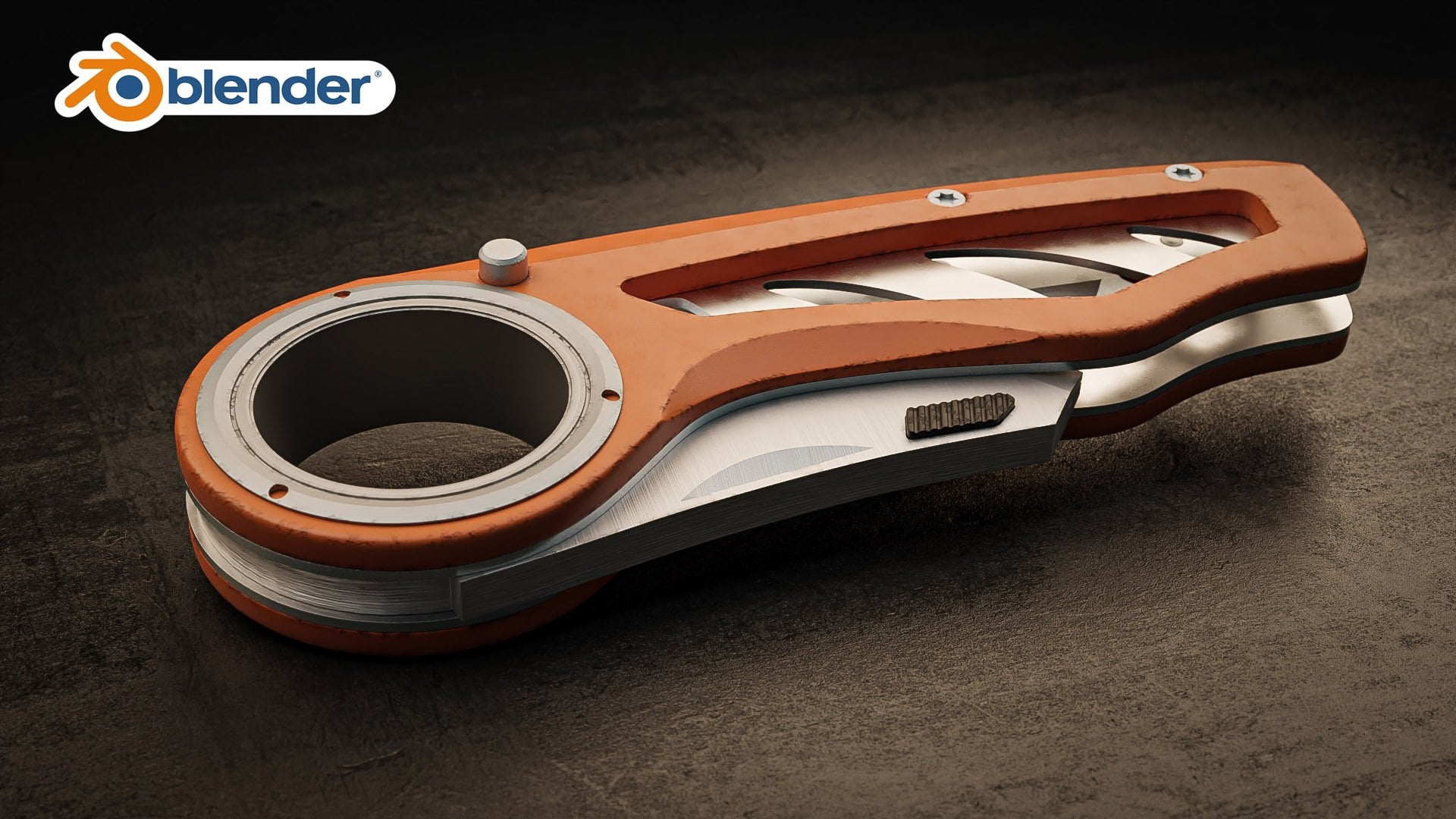
1. 001 A introdução: Olá pessoal. Marijuana Hussain está aqui e bem-vindo ao meu
novo curso de liquidificador. Neste curso, vamos
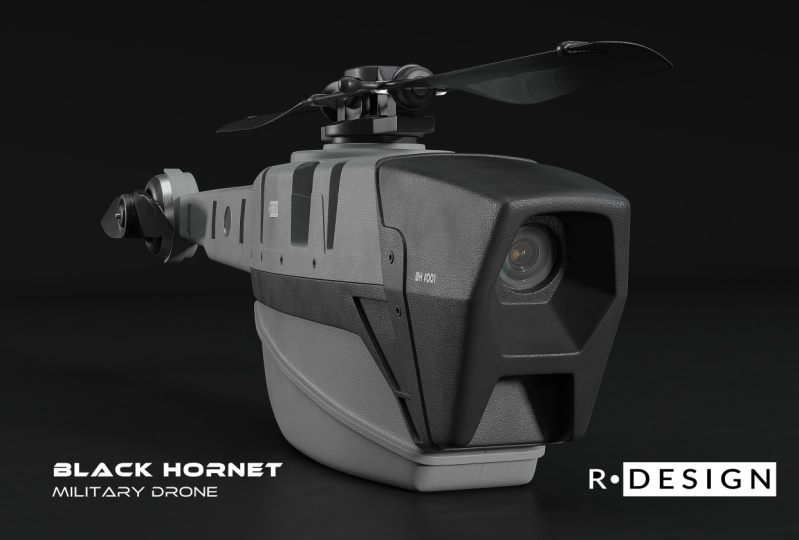
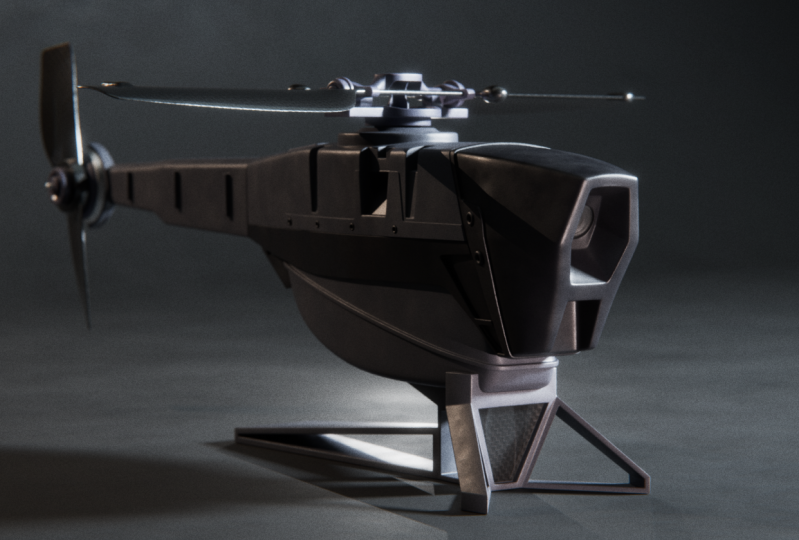
criar esse lindo, lindo e nada. É Ron. Eu vi esse nêutron e um filme. No começo, achei
que isso não era realista, mas fiz uma pesquisa na
Internet e depois
descobri que realmente existe. Este desenho é usado para
fins militares. Eles o usam. Eu, para escanear a área, ver onde está a localização do inimigo. E poderia ser usado
para muitas coisas. É muito bom e simples. Depois disso, decidi
criar um curso. Ele sabia como criar. Esse curso. Vamos aprender a
modelar, criar material, iluminar, iluminar
a cena e fazer a renderização final. Há muitas
coisas neste curso, vamos aprender
muitas técnicas de modelagem,
iluminação e materiais. Novamente, este curso
é cheio de diversão. Ouça, navegue até
lá, há imagens. Vamos ver o que temos aqui. Como você pode ver aqui, temos muitos detalhes. Vamos
cobrir tudo isso. A iluminação, como
criar um bom contraste. Um resultado como com
seu CRI aqui, adicionando a luz
em uma área específica. E vamos cobrir isso. Vamos aprender como criar
a profundidade de
campo e o desfoque de movimento. Como você pode ver aqui, temos desfoque de
movimento e rotores. Há muita
diversão neste curso. Há algo importante
que eu quero mencionar aqui. Este curso não é
para iniciantes, é para usuários intermediários
e avançados. Se você é iniciante, aconselho que veja meus outros cursos que podem
começar nossos cursos. Se você gosta desses resultados, você pode se juntar a mim hoje e eu vou te
mostrar como criar tudo isso. E como você pode
criar um projeto, projeto
legal como esse. Ou eu vi um idiota que Hussein está aqui. E espero que você goste da introdução. Espero que você goste dos resultados e espero que você se junte a mim
hoje para aprender algo novo. Ok, então é isso.
Te vejo lá dentro.
2. 002 Antes de começar: Olá a todos. Estou dizendo aqui que antes de começarmos, eu só quero
mencionar uma coisa. Antes de começar, você deve
baixar o arquivo de recursos. Vou deixar esse arquivo. Na última seção. Vou chamá-la, por exemplo, de pasta do projeto. Dentro desta pasta, você
encontrará todos os recursos. Na renderização final, vou
deixar todos os ômegas aqui. A imagem de referência que
usarei para modelar as coordenadas
pretas, vou deixá-la aqui. As texturas. Todas as texturas estarão aqui. E o modelo 3D. E imagens de referência. Vou colocar todas as
imagens de referência dentro da ferramenta. É chamado de RF puro, é uma ferramenta muito
útil e agradável de usar. Vamos abrir o chefe do escritório
e surpreender as imagens. Como você pode ver agora, posso navegar por todas as imagens aqui usando essa pura, se ela estiver sempre ativa e
acima de todas as janelas. Você pode usá-lo quando, uh, ao modelar o, a placa endurecer e você
pode navegar pelas imagens facilmente. Então, como eu disse, é uma ferramenta muito útil
e útil para baixar. Eu vou mostrar como você
pode fazer o download. Basta acessar um prf.com e depois ir para
a seção de download. Depois disso, quem é
seu sistema operacional? Para mim, vou escolher o Windows. Basta rolar para baixo. E aqui temos os preços. Você pode pagar por eles. Se você puder. Caso contrário, você pode passar por
esse suporte de cliente aqui e zerar esta seção. Quando seus olhos entrarem. Depois disso, você pode
baixar a ferramenta gratuitamente. E quando você faz isso, agora você tem a capacidade de abrir essa pasta pura dentro
da pasta do projeto. Ou eu vi tudo isso que eu
queria mencionar aqui. E sim,
nos vemos no próximo vídeo.
3. 003 Comece a modelar a cabeça do drone hornet preto: Olá a todos e
bem-vindos de volta aqui. Tudo bem, agora vamos começar. Vamos ver como podemos
criar coordenadas pretas. Depois, outra, eu tenho essas imagens de referência dentro uma ferramenta que chamamos de puro aproximado. É muito útil. Ferramenta prática e agradável. Eu coletei essas imagens
da Internet e você pode
encontrá-las na última seção
e na pasta de projetos. Tudo bem. Se você clicar duas vezes, poderá emoldurar a imagem para
que possamos ver os detalhes. Essas são as coordenadas pretas. Agora nêutron. Essa é outra imagem. Podemos ver alguns detalhes
aqui para entender. Como podemos modelá-lo. Temos essas partes e
temos o corpo e a cauda. Tudo bem? Temos essa imagem, mas acho que essa é um
pouco diferente
em comparação com esta. Quero dizer, a área frontal. Certo. Vamos ver o que
mais temos aqui. Também temos esse, mas esse não é
realista ou falso, mas o formato é muito
próximo do real. Tudo bem? Tudo bem, este MAQ,
tenha este também. Podemos ver os detalhes,
na parte frontal. E nós também temos esse. Mas a academia aqui
não é parecida com a que
temos aqui. Então, tenha isso em mente. Essa bela imagem,
temos alguns detalhes aqui. Tudo bem. E eu tenho essa imagem à esquerda. Vamos usá-lo como um guia quando modelarmos os hormônios negros. Tudo bem, agora vou tirar essas imagens da
minha tela por enquanto. E agora vamos começar. Eu não quero todas essas coisas. Vou pressionar a para selecionar todos eles
e, em seguida, pressionar X para abrir o menu Excluir e
, em seguida, pressionar a matriz D. Então é só um d. E vamos para a resenha da lista. Se você quiser ir
ou se quiser mudar de exibição
para outra visualização, acesse a seção de visualização aqui, vá até o
quadro Exibir e escolha
qualquer visualização que desejar. E aqui temos os
atalhos para as visualizações. Tudo bem, então, para mim,
vou pressionar Control com os três da lombar para
varrer para a vista esquerda. E como você pode ver aqui, temos a visão esquerda, a ortografia
esquerda. Depois dessa lista para trazer
a imagem aqui. Basta clicar, arrastar e
colocar isso aqui. É muito fácil. Não se preocupe com o tamanho das
coordenadas pretas por enquanto. Vamos colocar esse MH. Talvez possamos movê-lo um
pouco. Você pode ir até o Move Gizmo
e ativar o final. Use assim. E vamos, por exemplo ,
aqui, ou se você preferir, eu posso pressionar G e simplesmente
movê-lo assim. E lembre-se de
que qualquer botão que eu pressionar, você o encontrará
aqui e nesta área, ok? Tudo bem, agora
temos a imagem e agora podemos ir para a
configuração da imagem. Está aqui mesmo. Tudo bem, vamos abrir esse menu
e ver o que temos aqui. Nós temos a opacidade. Talvez possamos reduzir a opacidade
um pouco assim. E aqui temos o Show e a ortografia e a
perspectiva são ativadas. Eu não quero ver
essa outra perspectiva. Quero dizer, como você pode ver agora, estou na ortografia esquerda. Se eu cair, falarei com a perspectiva como retinal aqui, se
você notar essa área. Então, eu não quero ver o
MH, a visão em perspectiva. E é muito
fácil desligá-lo. Basta desligá-la
e você a esconderá por qualquer motivo, se quiser esta bolsa, basta
ativar a perspectiva. Agora listado, o controle 32
é a segunda semana. Vista à esquerda. E vamos ver como
podemos modelar isso. Então, agora temos o
lado da sua imagem, eu não tenho o topo da vista. Tudo bem, então tudo bem. Eu, por qualquer motivo, se eu quiser criar
tudo a partir da banheira, analisaremos as
imagens aqui e as
obteremos e veremos
o que podemos fazer. Está bem? Tudo bem, então vamos ouvir
de onde podemos começar. Então, talvez possamos
começar a usar o cube. E antes disso, talvez possamos olhar a imagem para não podermos
movê-la acidentalmente. Então, nesse caso, você pode acessar o
filtro aqui. E ative a opção
selecionável aqui. Agora, temos o
ícone selecionável aqui. Se você clicar nisso, agora você pode saber que ela não pode
mover a imagem para lugar nenhum. Isso é muito legal. Vou pressionar Shift a para abrir o menu Adicionar
e adicionarei o cubo. O cubo tem o tamanho do cubo de dois
metros para cada lado. É muito grande. Eu sei, eu sei que as vespas pretas desenhadas
são barras muito, muito pequenas. Vamos modelá-lo nesse tamanho. E depois disso, sempre podemos escalá-lo para o
tamanho que você quiser. Então, vamos
reduzir isso um
pouco e talvez possamos
pressionar G e movê-lo. E vamos jogar aqui. A propósito, a escala é
pressionada em X e mova o mouse,
você a escalará. Mas lembre-se de manter uma certa distância entre a
origem e o mouse. Se você colocar todos
eles muito perto da
origem e pressionar S, terá alguma dificuldade em
controlar a escala. Mas se você tiver uma boa
distância como essa, por exemplo
, é muito fácil escalá-la. Então aperte G e o mais suave
aqui, ele pode movê-lo. Agora temos isso aqui. Agora eu quero te
mostrar o wireframe. Você pode pressionar Z no teclado para
falar com o wireframe. Mas se você pressionar Z e
tiver essas quatro opções, isso significa que você precisa mudar
algo na configuração. Acesse as edições e acesse as
Preferências aqui. E talvez vamos
ao mapa principal. Aqui temos essa boa opção
chamada Pie Menu em um
triciclo, basta ativar esta
aqui. Tudo bem? Sem essa opção,
se eu desligar isso, se eu apertar Z, obterei o menu de
pizza ao pressionar Z. Mas se eu ativar a
opção agora, se eu pressionar
Z, o botão Z
nos ajudará a varrer essa ferramenta,
sólida ou wireframe. Tudo bem? Mas se você pressionar Z e arrastar
um pouco, você terá o menu de
pizza novamente. Eles são uma opção muito boa, basta ativá-la e depois ir até o ícone do hambúrguer e clicar em Salvar
preferências. É isso mesmo. Por enquanto. Então esse é o cubo. Aqui, entendemos. Agora, precisamos ir
até os subobjetos. Precisamos mover alguns vértices
e fazer algumas edições. Você pode ir para o modo de
edição a partir daqui, ou você só precisa pressionar a tecla tab no teclado para alternar entre
objetos de um a n. Vamos começar com esse vértice. Talvez possamos apertar G e
movê-lo para cá temporariamente. Talvez este possamos movê-lo e colocá-lo aqui. Talvez isso tenha
acontecido no final, estivesse aqui, este também. Podemos avançar com
as entradas aqui. A ideia é
pegar o feno, mover esses vértices e seguir a caverna sobre
os correlatos pretos. Até agora, tínhamos essa forma
muito simples. E agora temos
muita coisa aqui. Vamos ouvir de
onde podemos começar. O submarino, as
imagens de referência e a nossa frente. E talvez possamos tornar isso menor um
pouco assim. Vamos ver. Podemos, podemos escolher, vamos tentar ver essa imagem. Talvez vamos tentar
escolher outro, por exemplo, vamos ver o que podemos usar. Talvez o sorriso aqui. Como você pode ver, se você
tentar analisá-lo. Esta área ou essa linha é um pouco grande
em comparação com esta. Deve ser assim se você quiser vê-lo
de cima. Tudo bem, é quase assim. Essa é a cabeça. Tudo bem? E a frente. Deveria ser quase assim. Algo parecido com isso. Então, vamos tentar fazer algumas
edições nesse formato. Tentando conseguir
algo assim. Vamos manter essa imagem aqui e digamos de
onde podemos começar. Tudo bem, então, primeiro, vamos aos lábios da vista. Ele pode jogar e três. E aqui temos algumas notadas, temos uma camada aqui. Está quase aqui. Vamos tentar fazer isso. Vou pressionar Control
R para adicionar um H aqui. É quase ir a um apartamento como esse. Então, vou mover esses
vértices um pouco para cima. Você pode pressionar G
e tirar isso, mas você vai quebrar. Essa linha não será
mais reta. Se quiser, você pode pegar esses dois vértices e
pressionar G duas vezes. E GnG. Deslize isso um
pouco para cima. Isso é o que seria suficiente. E não se esqueça, eu estou
no modo wireframe, não no modelo sólido usando Z. Tudo bem, vamos para a esquerda. Eu posso pelo menos ver o que
mais podemos fazer aqui. Talvez possamos adicionar duas
arestas aqui. Você pode pressionar Control
R para adicionar um clube. Tudo bem, não esqueça
o atalho aqui. Pressione Control R. E agora eu tenho uma
prévia de uma linha. Se eu girar a
roda do mouse, terei duas. E se eu girar mais isso, eu tenho três, etc. Então, vamos adicionar duas
bordas aqui e pressionar a esquerda para clicar
para confirmar. E então clique com o botão direito
para deixar esses dois, Hs e o meio. Pegue esses quatro
vértices
e aperte G. E vamos
abordar isso um pouco. Seguindo a imagem, aquela imagem
de referência como esta. E se você notar aqui, nós também
cuidamos muito pouco aqui. E nossa borda, é plana. Então, talvez precisemos
apenas empurrar esses dois vértices
um pouco para frente. Talvez assim por enquanto. Também na perspectiva
, temos isso. E temos mais edições. Como dissemos anteriormente. Esta área é pequena
em comparação com esta. Então, precisamos escalar a ponta. Vamos para o sólido que tem Z e , em seguida, ele é elevado
para o modo de borda. Basta apertar o número dois. Você pode ajustar o humor da idade a partir daqui usando
esses três ícones. Vamos tirar
esse e talvez possamos perguntar a Kelly Justin
Ultimate desse jeito. Agora você pode comparar isso
com isso usando seu olho. Se você quiser
ampliar isso ainda mais, basta verificar a imagem
e verificar seus resultados. Para mim. Acho que podemos pegar isso e talvez escalá-lo um
pouco e torná-lo grande. E este o torna
um pouco menor. E use
esse e esses quelatos desse jeito. Acho que esse resultado
está bom por enquanto. Podemos debater sobre isso. Talvez possamos escalar isso
um pouco mais desse jeito. Tudo bem, e esse? A escala dessa
borda quase deveria ser quase semelhante a
esta aqui. Então, talvez possamos ir para as
frentes e para a balança. Só há um
pouco assim. E este também, podemos escalá-lo um
pouco, não muito ou
algo parecido. Acho que isso vai
funcionar. Isso também é. Podemos escalá-lo assim e
este , no mesmo cenário. E esse h. Agora temos esses resultados.
Vamos tentar chutá-lo. Tudo bem, talvez possamos
aproveitar essa vantagem aqui. E talvez essa
e escale-as. Basta pressionar S elevado a x. Escale isso um
pouco assim. Talvez até mais, só um
pouco ou talvez um
pouco mais assim. Então, sim, algo assim. É tudo rock. De cima para baixo. Se você notou,
temos alguns em negrito aqui. Esse erro aumenta um
pouco. Bem, para fazer isso, precisamos
adicionar algumas bordas aqui. Então, vamos pressionar Control
R para adicionar o loop, coloque o mouse aqui, por exemplo, nessa idade e aperte Control R. Gire a roda para ter duas bordas e
clique com o botão esquerdo para confirmar. Em seguida, clique com o botão direito do mouse para
deixá-los no centro. Depois disso, você pode pegar essas bordas e
levantá-las um pouco. Pressione G até o Z e
mova-os para cima. Algo parecido com isso. Talvez funcione. Porque mudamos esses acres para cima. Temos algum problema aqui. Esses vértices, esses
dois vértices, recuam um
pouco
porque essa linha é diagonal, não é golpeada. Agora, se formos para a esquerda, se você pode jogar três do numerado e o
Z dele para ir para o wireframe, você percebe que esses
vértices agora estão desligados. Então, só precisamos
movê-los um pouco. Pressione G e mova-os para cá. Alinhe a borda com
essa borda assim. Tudo bem, agora Perfect
His Z para mudar para sólido. Então, essa é a forma geral. Agora obtivemos esses resultados
por qualquer motivo. Se quisermos editar isso mais adiante, podemos fazer isso. Temos toda a habilidade porque a forma é de baixo poliéster e
podemos controlá-la corretamente. Talvez possamos sair
desses ditados, matá-los um
pouco assim. Talvez este e este, possamos escalá-los. E tudo ficará bem. Tudo bem, então isso é
tudo para este vídeo. Queremos criar a cabeça. Nos próximos vídeos,
focaremos nos detalhes e daremos a essas
bordas afiadas uma ferramenta Bevel, para torná-las suaves, como a
que vemos aqui. Tudo bem, então
isso é tudo para este vídeo e até o próximo.
4. 004 Modelando a cabeça, vamos usar a superfície da subdivisão: Olá novamente, voltaremos. Ok, isso é o que obtivemos
no vídeo anterior. Agora vamos ver o que podemos fazer. Vamos trazer de volta as imagens
de referência. E vamos dar uma olhada aqui. Vamos ver o que podemos fazer. Tudo bem, aqui nesta área, eu tenho esse cuidado, e acho que talvez
possamos fazer algum rei aqui movendo esses vértices
um pouco para baixo, certo? Vamos tabular e
apertar a tecla tab e pegar esses
dois vértices. Aperte G até lá. Você pode acertar Keith Wise
Achilles, tente isso. E o slide está
um pouco escuro. Isso é o que B. Ok. Agora vamos ver qual é
a próxima etapa. O que mais podemos fazer? Vamos tentar encontrar outra imagem. Vamos ver qual deles,
talvez esse. Tudo bem. Tudo bem, talvez esse. Eu só queria ver a área
frontal aqui. Tudo bem. Percebi que também queremos fazer algumas mudanças
na lateral porque essa
área é quase plana. E quando chego aqui não é
parecido com a imagem de referência. Agora, podemos pegar esses quatro vértices e talvez possamos escalá-los
apenas um pouco. Coloque-os lá dentro desse jeito. Tudo bem. Algo parecido com isso. Acho que isso vai ser melhor.
Sim, algo assim. Talvez este e este, possamos escalá-los
assim e somar o x. E esse kelvin
fica um pouco. Talvez esses também. Tudo bem, é assim que
se chamaria. Mal vejo como podemos criar
essa área aqui. Vou adicionar um H
quase aqui, pressionar Control R e
vamos adicionar oito. Você pode movê-lo, por exemplo, algo assim. E essa área. E vamos para o modo facial, aperte o número três
no teclado ou você pode ativar esse ícone. Vamos ver, pegar
todos esses rostos e ver o que
podemos fazer aqui. Agora você pode fazer algumas inserções. Você pode clicar em I e
inserir mixedema e, depois disso, tentar mover essas fases baixo ou, antes de
fazer qualquer ideia, podemos tirar essa vantagem e diminuir um
pouco. Talvez, desculpe, não esse. Talvez possamos pegar esse
e movê-lo para baixo. Vamos ver qual
deles poderíamos mover. Vamos acabar com isso um pouco. Pegue esses H e S e a
habilidade Está aqui. Vamos escalar esse
também desse jeito. Talvez este possa
movê-lo assim. Tudo bem, vamos
pressionar Control R para adicionar outra idade,
talvez aqui. E as finanças dos clubes C
mataram assim. Acho que esse resultado
é, parece bom, legal. Vou pegar esses
dois rostos e golpear. Vou extrudar
isso para dentro. É o Alt E para abrir um Alt
extraordinário. Em seguida, escolha a face de
extrusão normal e mova-a um
pouco
para baixo para obter essa visão. Assim. Talvez pegue algo assim
e, em seguida, pressione S para escalar
isso, algo assim. E então clique aqui
e pegue isso. Talvez possamos escalá-la ainda mais como essa
chave e retomá-la. Tudo bem, esse resultado parece bom. Vamos deixar de lado as
cabeças de visão, podemos jogar três para ir para a esquerda e depois pressionar
Z para ir para o wireframe. Isso deveria ser listrado, não assim,
deveria ser assim. Então, vou mudar
para o modo de vértice. número um no
clube é o vértice em G. Vamos passar com n misturado. Experimente assim. Tudo bem,
você pode ver isso. Yan está bom, sólido
ou acho que seu ZL está ligado. Tudo bem, agora eu
tenho esses resultados. É quase parecido com o que
temos aqui na imagem. E, portanto, parece legal. Vou pressionar Control R para adicionar outra
vantagem aqui. E vamos ver o que mais
podemos fazer aqui nessa área. Vou pegar esses vértices,
pressionar S e escalá-los. Talvez algo assim. E os da Ecolab estão aqui
e talvez nós possamos, eu não sei, talvez
você possa
escalá-los um
pouco assim. Vá para o modo facial com o
número três e vamos selecionar essa face e as que estão aqui
pressionam X para abrir o menu de exclusão e escolher a
face para excluir as fases. Ou você pode pressionar X para
excluir essas faces. Agora eu tenho um buraco aqui. Precisamos preenchê-lo. E isso será fácil de fazer. Tudo bem, vamos para o
H um terço número dois, e vamos selecionar essa aresta, por exemplo, I. Vou extrudar essa borda
para extrudar esse ovo, pressionar E para extrudar e Ben
Zhi para pegar o alceno. E vamos aumentar isso.
Se você quiser alinhar a borda sênior com
esse vértice aqui,
a altura, você pode usar um piscar de olhos. Tudo bem, então vamos ver
como podemos fazer isso. Vamos percorrer esse menu e mudar a opção de um incremento para um vértice. Arroz. E sim, assim,
depois disso, ele agarra essa borda, pressiona G em Z e para ativar um snap, segure
temporariamente o controle, e apenas encaixe essa borda
neste vértice aqui. Tudo bem, então mantenha o controle
e o status aqui. E isso diz que eu quero
fazer alguma conexão entre essa borda e essa
borda aqui. Então selecione este, segure, Shift, agarre essa vantagem. Tudo bem, agora temos
duas arestas selecionadas. Clique com o botão direito do mouse e escolha
um loop na borda da ponte. Tudo bem, clique com o botão direito do mouse
e depois em um loop. Prevemos essas duas bordas. Agora eu quero preencher essa
área com o rosto. É muito fácil. Basta pressionar Alt, clicar para selecionar
todo o laço da borda ou pode cortá-los
manualmente, um por um. Pegue o primeiro, segure, Shift, pegue o resto assim
e, em seguida, pressione F para preenchê-lo. Vamos usar a
técnica Alt, o clique Alt. E isso tem que ser mais rápido para mim. Então agora temos esses resultados. É muito bom e legal. Vamos ver o que é
edição adicional que precisamos fazer aqui. Vamos tentar desta vez
até lá embaixo, basta ir para o
modo de borda e o número dois, e vamos selecionar essas bordas. Pegue o primeiro,
segure e pegue o último
para selecionar a borda, essa borda entre eles. E vamos selecionar o
New Age, segure Shift, pegue isso, continue segurando
Shift e selecione o resto. Queremos atingir esse
também. Esse aqui mesmo. Hold pode se apoderar completamente
de tudo isso
para ter que conquistar esses direitos. E a mesma coisa deste lado, alt Shift e Control e
maiúsculas aqui ou aqui. Tudo bem, acabamos de selecionar
esses acres necessários. Agora podemos dar-lhes,
acima de tudo, alguns desejos. Pode ser necessário
ativar o chanfro e apenas afastá-lo um
pouco para obter menos bolhas. Gire a roda para
adicionar outra borda. E isso, exceto esse resultado, algo assim,
quase cerca de 1 m a
propósito, você
pode ver esses 2 cm. Eu acho que isso é o que
seria melhor. Então, ao acessar as unidades usando isso, clique neste
ícone, vá para este menu
e, em seguida, abra as
unidades e altere o comprimento de
metros para centímetros. Tudo bem, então tem
cerca de dez centímetros. Tudo bem, isso é muito legal. Vamos ver o que mais
podemos fazer aqui. Talvez possamos apertar o botão Alt
para selecionar todo o globo, e talvez possamos chanfrá-lo. Vamos desmarcar essas bordas. Não queremos selecioná-los. Tudo. Pressione Control V para chanfrar
isso e dar a eles uma bolha
muito pequena, pois
esse erro pode ser nítido. Como você pode ver
aqui na imagem. É nítido em comparação com isso, com esse Hs aqui. Tudo bem, mais uma coisa aqui. Essa área também deve
ser nítida. Mas antes de fazermos isso, o que vou fazer é
pressionar Control R para adicionar talvez dois
anos aqui. E eu vou olhar para esta borda, tecla duas vezes e deslizá-la para cima. Eu só quero uma pequena
curva aqui nesta área. Você pode fazer
outra coisa, se quiser. Você pode fazer com que alguma conexão vá daqui e termine aqui. E as autoridades, por exemplo, eu usarão a faca, baterão em K. E farão um corte, começando
daqui e terminando aqui. E, em seguida, clique com o botão direito. E vamos começar de novo. Clique aqui até aqui
e, em seguida, clique no espaço
para confirmar. Agora eu tenho uma nova era. Eu nos disse que é
Alt, clique, Alt,
Shift, clique para pegar o loop inteiro e, em seguida, pressione
Control X para os solucionadores. Depois disso, essa borda recorta, essas bordas mantêm mudanças que
Deus, esse, controla. Um clube é um sucesso
Control X por causa disso. Acho que agora com isso
é melhor, e se quiser, você pode usar o natural
novamente, hit K pode cortar vai daqui para cá.
E tem o botão direito do mouse. Comece de novo daqui até aqui
e, em seguida, é espaço
para confirmá-lo. E essa vantagem aqui? E esse aqui temos um
triângulo aqui. E como queremos
usar o modificador de
superfície de subdivisão aqui, tentei evitar os
triângulos o máximo possível e manter
tudo quieto. Tudo bem? Se você entender o que estou
dizendo aqui neste momento, o que é quádruplo, o que é triângulo? Você pode acessar meu site, modernpainter.com e eu tenho um curso gratuito falando sobre
esses fundamentos. Tudo bem? Você pode me enviar um e-mail e entrar em contato comigo para enviar
o link do curso. Vamos selecionar essa borda
e essa
aqui e pressionar o Controle
X para dissolvê-la.
Ei, vamos mantê-la
assim por enquanto. A propósito, é errado
mantê-lo assim. Porque esse rosto aqui não
está muito quieto. A fase tem quatro vértices. É isso que queremos. E temos um triângulo, tem três vértices e
entramos, saímos, entramos. É uma face com
mais de quatro vértices. Então, esse é chamado de desaparecido. Porque aqui temos cinco
vértices e podemos desaparecer,
poderíamos ter auxílios, vértices, dez vértices, quaisquer vértices. Se isso ultrapassar
quatro vértices, ele chamará desaparecido. De qualquer forma. Então, agora obtivemos esse
resultado até agora. E vamos ver o que
mais podemos fazer aqui. Talvez agora possamos
agarrar essas bordas. Não sei, talvez
possamos puxá-los. Tudo bem. Nós podemos tentar isso. Vamos apertar o Controle V. E o bolo. Se você
pesquisar este ou este momento no Google, teremos algumas
sobreposições aqui. Como você pode ver, o chanfro atinge esse vértice e
teremos alguma sobreposição, ok, para evitar isso, podemos ir para o modo de borda. Selecione essas bordas, segure a tecla shift e pegue-as também. Pressione Control X para dissolvê-los. Agora eu posso apertar Alt, clicar. Esse suporte de borda pode lançar, manter pressionado o controle e selecionar todo o laço
da borda desta forma. E agora você pode chanfrá-lo novamente. Pode lançar duas balas. Agora não temos nenhum problema. Tudo parece bem. Tudo bem, isso é muito legal. Tudo bem, agora vamos ver
o que vai acontecer se eu adicionar a superfície de subdivisão. Vamos sair da aba e ir para
o segundo modificador e
abrir a lista de modificadores. E vamos escolher a superfície de
subdivisão. E vamos mudar o nível
22 e torná-lo suave. Então esse é o resultado que
obtivemos até agora. Não é legal. Precisamos editar
isso ainda mais para obter uma forma nítida semelhante
à que temos aqui. Bots. Vou terminar esse vídeo aqui
e nos vemos no próximo.
5. 005 Adicionando mais bordas e torne a malha mais nítida: Olá novamente e
bem vindo de volta. Aqui. No vídeo anterior, usamos um modificador de
superfície de subdivisão. E isso é o que temos até agora. O resultado é
suave, de acordo com o
modificador de subdivisão que usamos aqui, mas precisamos fazer mais
alguma coisa. Tudo bem, como você
pode ver aqui, nesta área, não importa, nós gostamos do que temos aqui. Então, precisamos tornar
essa área um
pouco apertada e talvez essa área
também. Então, vamos tentar. Vamos ver como
podemos jogar tudo isso. Vou desligar a superfície de
subdivisão
, Timperley, assim. Vamos aproveitar esse clima. Ou pelo menos veja de
onde podemos começar. Vamos começar com essa vantagem. Talvez vamos selecionar
essas bordas aqui. E vamos chanfrá-los. Tudo bem, acho que antes
não vai funcionar aqui. Alguns podem
ser o topo do volvulus porque
temos dois H aqui. Então, precisamos encontrar
outra maneira de fazer isso. Vou para o modo facial e selecionarei
todas essas faces. Vou clicar em I para inserir. Vamos fazer pequenos
insetos como esses. E agora vamos pegar
esses vértices. Tudo bem, e
vamos pressionar M para abrir o menu de casamento
e escolher o centro. E faça a mesma coisa com
aqueles que estão aqui também. Clique no centro de MAQ. E agora vamos pegar essas
bordas e pressionar Control V para provocá-las.
Algo parecido com isso. Isso funcionará. E
então, se quiser, você pode conectar este a
este e chamar esse vértice
e esse vértice e
pressionar K para conectá-los. Vamos fazer o mesmo com
o vértice do currículo do site. Pare aqui para pegar este, pressione K para fazer uma
conexão entre eles. Isso é muito legal por enquanto. E esse H aqui? Podemos dar-lhe uma pequena
quantidade de chanfradura. Então, vamos para o
modo borda e o número dois, e vamos selecionar esse controle de
retenção de borda e pegar este. Você tem que pegar
esse controle de retenção e selecionar este também. E talvez possamos ser bivalentes, então ele pode lançar duas balas. Vamos colocar de quatro a
três arestas assim. Tudo bem, tudo bem. Ok. Isso é cerca de seis centímetros,
algo assim. Ou você pode selecionar isso, pressionar Control X para dissolvê-lo. E esse também. Ele pode lançar curtidas
para dissolvê-lo. E se quiser, você pode selecionar esse vértice e
esse vértice e fazer
a conexão entre eles. Porque aqui temos um inca
e dizemos isso antes. Dissemos que a entrada é uma face com
mais de quatro vértices. Então essa é a face e
temos o número do vértice 123456. Então, essa é a Inglaterra. Tente evitar em armas. Tudo bem. Então, vamos pegar esse vértice
com este e pressionar J para fazer uma conexão
entre eles. A mesma coisa aqui. Pegue isso com este hit J para fazer uma conexão
entre eles. Agora, em coautoria essa face tem quatro vértices, a
tornou silenciosa. Essa fase também tem
quatro vértices, 1234. Esse é aceitável, certo? Isso é muito legal.
Agora, a menos que vocês possam acontecer se eu ativar superfície de
subdivisão
para esta área. Como você pode ver essa
área, parece legal, mas precisamos. Isso é ainda mais. Vamos desligar isso e
ir até essas bordas. Vamos selecionar este
ou talvez esse, manter o controle e pegar isso. E segure aqui para pegar esse controle de retenção,
clique neste. E vamos colocá-los aqui. Pode se soltar
com um chanfro. Algo parecido com isso. Talvez. Vou escrever isso como muito legal. Temos
vértices muito próximos aqui. É melhor soldá-los. Então vá para o modo de vértice, aperte o número um,
silício é vértice. Vou colocar esse
vértice neste. Mas eu preciso ativar o
Nice aqui em cima, aqui se chama
Auto American. Esse ícone está aqui. Esse ícone. Isso
me ajudou a casar vértices. Quando você paga, quando você empurra
um vértice para o outro. Então, vamos ativar
esse casamento automático. Vou empurrar esse vértice
para este aqui. Aperte a folha e empurre-a, e agora elas se tornam um vértice. Vamos fazer a mesma
coisa com este,
além de Keith wise e
enviar endereços IP. E eu sei que tenho um triângulo aqui
e isso não está bem, mas vou deixá-lo por enquanto. Assim. Vamos ver o que temos até agora. Vamos ativar a
superfície de subdivisão ou aquelas que são muito frias que precisamos para
esta área também. Vamos até a borda
e vamos selecionar
todas essas bordas. Clique com Alt, Alt Shift, clique e selecione isso
entre manter os turnos pressionados. Pode me fazer
revelá-los e dar-lhes uma pequena
quantidade de chanfros, algo
assim. Isso funcionará. Tudo bem, depois disso, vamos até o rosto. Selecione essas faces assim, e então i2 criará
alguns insetos como esse. Por enquanto, funcionará. Saídas de banheira. Ellis ativa a superfície de
subdivisão. Como você pode ver agora, esse erro
se tornou hóquei e agradável. E talvez agora possamos nos mover para
este lado, o lado inferior. Tudo bem, vamos ver
o que podemos fazer aqui. Vamos desligar a superfície de
subdivisão por enquanto, toque no modo de edição. E tudo bem, esse canto, nós precisamos, precisamos
torná-lo suave. E esse canto é um pouco mais nítido em
comparação com este. As bordas externas são afiadas. Então, vamos ver como
podemos manter isso. Vamos para o
nó H número dois. E vamos selecionar essas bordas. Selecione, você pode
começar com este, manter o controle e selecionar isso. Mantenha pressionada a
tecla Control e selecione esta. E até o OriC, este. Segure Shift, pegue isso
e isso e isso. Agora você pode nivelar todas essas bordas e
essa também. Não esqueça isso. Eu
os amo assim, isso pode fazer com que o analista e, em seguida,
torne o chanfro nítido. Quando as empresas agora pressionam Alt para pegar
todo esse loop de borda, segure, segure Alt, Shift para
selecionar esse também. E faremos com que eles pressionem o Controle V e tornem o chanfro um
pouco maior. Tudo bem, agora
temos esses resultados. Eu posso pegar essa vantagem, pressionar o Controle X para dissolvê-la, e essa também.
E esse escritório. E eu posso fazer alguma conexão
usando a faca, apertar K e fazer com que o corte seja
assim, se você preferir. Então, desculpe. K novamente. Make cut é assim. Clique com o botão direito do mouse para fazer um novo corte aqui e, em seguida,
pressione espaço para confirmar isso. E agora eu tenho quadriciclo aqui
e quieto aqui também. Sinta-se à vontade se quiser mover alguns vértices assim. Se você quiser fazer
alguém pensar duas vezes e deslizar os vértices, tudo bem. E eu posso usar o
modificador de espelho para espelhar um lado. Mas talvez possamos usar isso
mais tarde, não agora. Tudo bem, agora vamos ver
o que mais podemos fazer aqui. Vamos ver o que
vai acontecer se eu ativar a superfície de subdivisão, veremos o que vai
acontecer com essa área. Tudo bem, vamos nos ativar. O resultado é chamado, mas perdemos esses cantos. Precisamos apoiar
esses cantos com Edge Loop para ter um bom canto. Vou desligar isso. Alice, sim, podemos fazer isso? Bem, acho que podemos fazer
alguma conexão aqui. Talvez alguma conexão entre
aqui e vá para cá. Vamos ver como podemos fazer isso. Podemos usar qualquer f
tilde k e respeitar. Cat fala assim. Tudo bem, tudo ficará bem. Talvez o corte seja assim
e depois pressione Enter para confirmar que essa
borda e essa não
queremos que eles pressionem o
Controle X para dissolvê-las. E agora temos esse
canto, esse, com esse, talvez possamos deletar essa borda
aqui no meio. Podemos excluí-lo.
Não precisamos disso. Aqui. Se você for para o modo de vértice, número um, temos dois
vértices, bem próximos. Tudo bem, eu posso marcar este
com este assim. Então, para fazer isso, pegue a cidade
duas vezes e mova-a assim. Agora, o resultado é
melhor e mais limpo. Mas temos esse vértice e
temos uma tinta nesse ângulo da face. Podemos fazer com que uma conexão seja
assim. Não está limpo,
mas tem melhores resultados. Vamos até este site e
vamos fazer a mesma coisa. Ative o que eu disse a ela para K e vamos fazer um
gato agir assim. E vamos fazer um
corte, vai até aqui. E talvez o corte vá direto aqui. Tudo bem, talvez o corte vá
direto aqui também. Vamos excluir as bordas
desnecessárias. Vá para o modo borda e vamos selecionar
este com este. E essas bordas atingem o Controle
X para dissolvê-las. E agora o resultado fica limpo. Tudo bem? Tudo bem, isso é muito legal. Agora vamos ver o que
pode acontecer se eu ativista do
serviço de fim de semana, desistir. Como você pode ver agora, o resultado também é melhor e mais nítido. Tudo bem, até agora, o resultado
parece legal visto da bolsa. É ruim. Vamos ver
o que podemos fazer lá. Até agora. O resultado é próximo ao
que temos aqui. Mas precisamos criar um
círculo aqui e essa área e um círculo
aqui também. Veja como podemos fazer isso? Vou ativar um complemento. Vem por padrão com o Blender,
é um complemento muito importante. Quando se trata de
modelar algo. Vamos para a Edição
e depois para as Preferências. E vamos para
a outra seção. Vamos pesquisar a ferramenta de
loop, L WOOP. Ferramenta de loop, acabou de ser ativada
e, em seguida, Salvar preferências. Tudo bem, a questão é
onde encontrar a ferramenta de loop? Quando você vai para o modo de edição, vamos desligar temporalmente a
superfície de subdivisão. Se você
clicar com o botão direito do mouse, encontrará a ferramenta de loop e as opções
que vêm com a ferramenta alloc. Então, vamos ver como podemos
usar a opção de círculo? Porque agora estamos, nós queremos isso. Vamos para o modo facial. Você pode apertar o número
três e vamos ver, pegar esses rostos e
clicar com o botão direito do mouse e escolher. Vamos mover essa imagem
um pouco aqui. Enfileirar heterocíclico um círculo. Essa opção ajuda você a mudar para fazer com que a
face de qualquer currículo seja como um círculo. Como você pode ver agora, temos
um belo círculo aqui. Vou pressionar S e reduzi-lo. Esse círculo está um pouco
torcido. E precisamos consertar essas
peças de qualquer ângulo. Se eu girar este, terei algum problema. Por causa de como eu giro
isso do ângulo errado. Eu vou perder a superfície. A superfície não
ficará mais plana. Então, há uma
dica muito boa. Você pode usar. Quero enquadrar esse
rosto na câmera para que eu não possa girar sem fazer
qualquer distorção no rosto. Tudo para fazer isso, aperte Control
Shift e número sete. E agora eu acabei de enquadrar
o rosto na direção da câmera. Agora, se eu apertar Z para
ir para o wireframe, agora essa fase é 100 por
cento de um quadro para a câmera. Agora, se eu apertar, se eu
apertar R para girar isso, eu posso girá-lo e
reposicioná-lo. Tecla de toque. Kelly, só um
pouquinho se eu quiser. E depois disso, vamos tocar no número um para
ir para a frente de você. Porque se você estiver fazendo isso, se
eu cair assim, como você pode ver, é difícil
controlar a órbita. Então, para receber a órbita, acabei de dizer o número um,
vá para a vista frontal. E estamos prontos para ir. Como você
pode ver, ainda está plano. Então, agora temos o
círculo que queremos. Vou extrudar isso por dentro, pressionar Alt E até a face extraordinária e
extraordinária
ao longo do normal. Para extrudar isso para o, para o normal da face
ou normal das faces. E vamos mover o
mouse um
pouco para baixo e
colocar isso dentro. E aí vamos nós. Agora
temos o que queremos. Posso deletar esse rosto ou você pode
dissolvê-lo, se preferir. Então, vou separar esse rosto desses
rostos desse grupo. Se você quiser separá-lo, basta pressionar P. Para abrir esta seleção de
enfileiras de menu separado, quero dizer as faces selecionadas. Agora, essa fase não está mais conectada
a toda a malha. Depois disso, nesta área, quero corrigir esse erro. Preciso adicionar o
suporte a um laço, apoiar um laço nesta borda aqui para
cometer esse erro em altura. Então, neste caso, posso ir até o número do
motivo da borda para pressionar Alt, clicar para selecionar
todo o laço da borda e simplesmente pressionar Control
V até as balas. Só um pouco assim, e assim vai ficar tudo bem. Saia da aba. E agora essa superfície de
subdivisão de atores. E agora, como você pode ver, está muito nítido e limpo. Então eu acho que é
isso para este vídeo. E nos vemos no próximo.
6. 006 Usando o mod espelho e criando os buracos laterais usando a ferramenta loop: Olá a todos e
bem-vindos de volta aqui. Vamos concluir a criação da cabeça das coordenadas pretas. Tudo bem, acho que agora posso criar essa pequena
idade que tenho aqui. Vamos ver como podemos
alcançá-lo se eu posso ver isso e
eles levantaram a visão do chapéu. Se eu apertar Control. Três a partir disso, eu sou ruim. E se eu for até o wireframe, posso ver a imagem aqui. Então, vamos tentar criar isso. Tudo bem, notei que meu resultado não corresponde
à imagem de referência. Nós temos um pouco. Os vértices precisam se mover um pouco
para baixo. E isso é fácil de fazer de forma aguda se eu tentar usar o modo Editar. Vamos para o modo de vértice. Basta acertar o número um na colheita, todos esses vértices. Eu também posso pegá-los. Acho que posso ignorá-los. Vou pegar a área superior, talvez
apenas essas,
e pressionar P até o Z. E vamos movê-las um
pouco para baixo
aqui . E isso será suficiente. Eu acho. Isso é muito legal. Mais uma coisa, esses vértices, eu posso movê-los assim e alinhar esses vértices
com essa aresta. Essa é a ideia. Então, vamos apertar G e mover
isso aqui. E esse também aqui. E essa talvez tenhamos
inventado um pouco mais adiante. Tudo bem, agora vamos ver como
podemos criar essa forma. Vou usar a ferramenta da faca, pressione K para ativá-la. E talvez possamos
começar por aqui. Faça um corte aqui, talvez em outro gato vá direto lá e pressione Enter
para confirmar os gatos. E a perspectiva,
eu obtive esse resultado. Vamos para o modo
sólido, aperte Z, e isso também cria
esse “a” aqui. Vou apertar K para usar
a faca e fazer
um corte mais ou menos assim. Tudo bem, algo
assim. Sim. Tudo bem, e vamos fazer
o corte lá também. Talvez eu possa fazer um
gato agir assim. E talvez vá lá por enquanto. Nessa idade, eu não quero que esse
controle X o dissolva. E a área aqui, é errado
deixá-la assim. É melhor fazer com que um
corte seja assim. Foi isso que me ajudou quando eu, quando se trata de fazer um pouco
antes, fazer essa curva. Então eu prefiro ativar
a faca, apertar K e fazer um gato ficar
assim temporariamente. Vou deixar as coisas
assim e deixá-la, vou ver o que
devo fazer com essa vantagem. Mas agora temos esses vértices. São essas bordas,
não as queremos. Vou pegá-los e pressionar o
Controle X para dissolvê-los. E agora eu tenho essa vantagem. Se quiser, você pode dissolver esse
e resolver esse. E você pode marcar isso
com isso, se preferir. Mas, por enquanto, o que eu preciso
fazer é aproveitar essa vantagem e fazer os cortes até o fim
aqui, por enquanto. E talvez possamos
deslizá-los um pouco
e movê-los para trás, ou talvez eu possa
deixá-los assim. Acho que isso
será suficiente para mim. Tudo bem, então a pergunta é: o outro lado? Não vou fazer o
mesmo corte do outro lado, prefiro usar o modificador de espelho. Então, vamos para a
lista de modificadores e vamos adicionar espelho. Ok, então esse
modificador de espelho, agora o temos. E vamos colocar esse espelho e
definitivamente a subdivisão. Eu quero o espelho e
depois dessa subdivisão,
bem, agora o trabalho mural
no eixo x. Eu preciso ativar o bisect. Bisect me ajudará a excluir metade da
geometria automaticamente, então eu a ativarei. Tudo bem, agora eu acabei de
ativar as partes divididas. Mas como estou nesse modo, não
consigo ver o resultado. Eu tocarei e
ativarei a estrutura de arame
para essa geometria. Eu posso ir aqui até as
propriedades do objeto, ir até a da janela de visualização e
ativar o wireframe a partir daqui. Como você pode ver agora,
modificador de espelho,
espelhado, espelhado no lado errado. Nesse caso, posso ativar o
flip. E aí vamos nós. Agora eu tenho o que eu quero aqui. Isso é muito legal. Tudo bem, agora o
modificador de espelho está funcionando bem. Vamos ver qual é a próxima etapa. Vou aplicar o
modificador de espelho por enquanto e posso adicionar o
modificador de espelho mais tarde, se quiser. Basta pressionar Control a para aplicá-lo, ou você pode acessar esse URL
aqui e clicar no modificador de
aplicação. Ok, agora vamos
tocar nesse modo e vamos para o Face
ID número três. E vamos selecionar esses
rostos. Todos eles. Mantenha o controle e
selecione-os aqui também. Continue mantendo o controle e
agarre todas essas fases. E agora eu só preciso dar a eles uma extrusão muito sutil, certo? Para fazer isso, basta pressionar Alt E
e, em seguida, escolher esta opção, extrudar a face ao
normal e dar eles um pouco de
extrusão como esta. Isso é o que seremos. Ok. Tudo bem, boa extrusão
que temos aqui. Depois disso. Agora eu quero cuidar
desse lado. E para o outro lado também, posso criar uma
curva aqui. E para este lado eu
posso usar o modificador masculino. Então, vamos pegar essa cabeça, pode jogá-la, será
para fazer um chanfro aqui. Talvez possamos adicionar duas arestas aqui. Isso vai ficar bem. Algo
parecido com isso. Seria bom. Bem, essa dor, não quero que toque Controle X para dissolvê-la. Algo parecido com isso.
Vai ficar tudo bem. E esse ovo fica
assim e depois volta. Talvez eu possa fazer com que um
corte seja assim. Então use an f tilde k m. Um gato vai de lá até este ponto e, em seguida, aperte o
espaço para confirmar. Tudo bem, e junte
isso com isso, esse todo pode funcionar, quando o taco deve selecionar
essas bordas entre elas. Em seguida, ele poderia pressionar o Controle
X para dissolvê-los. Tudo bem, e
esse aqui? Certo? Queremos consertar
essa área também. Talvez possamos adicionar cartões de pontos, talvez aqui. Tudo bem? E faça uma conexão entre
esse vértice e este, ou talvez esse vértice e
este aqui, bata J. Talvez possamos usar a ferramenta da faca. Acho que vai ser melhor
ou apertar K e ativar. E eu já contei e talvez faça o
corte ser assim. E exclua essas duas bordas.
Eu posso jogar curtidas. Tudo bem, isso é muito legal. Essa borda aqui, eu
posso dissolvê-la e usar a faca e fazer o
corte ir daqui até aqui. Talvez. Também temos essa área aqui. Vou usar um émico real que
Katko talvez tenha sido
daqui até, eu não sei. Talvez eu o deixe
aqui, Tim cedo. Tudo bem, vamos ver
o que temos até agora. Tudo bem, temos essa forma. Agora vamos ver o que pode
acontecer se eu ativar superfície de
subdivisão ou
esse for o resultado. Vou desligar o wireframe, vá aqui e desligue o wireframe. Tudo bem, então o resultado
não é semelhante ao que temos
aqui porque esses acres, eu preciso torná-los mais nítidos. Então, vamos voltar ao modificador e
desligar a superfície de subdivisão. E vamos ver como
podemos fazer esse Java. Vou tocar para atualizar O modo É e ver como isso pode ser feito. O que posso fazer agora é pegar todo
o laço de borda
e desenvolver. E não se
preocupe com o outro lado pois usaremos
o fogo novamente. Tudo bem, a propósito, eu simplesmente
esqueci uma coisa aqui. Essa área é um pouco. Também posso adicionar um bisel aqui
, se quiser. Tudo bem, então você pode
dobrar ou adicionar idades de suporte
para apoiar essa área. Então, vamos tentar chanfrá-lo. Então, vamos ver o que temos aqui. Vamos chamar isso de ovo, se todos eles tinham
Controle V. E vamos chanfrar essa área para três idades. Acho que isso será suficiente. Algo parecido com isso. Se você quiser, você pode fazer uma conexão entre
isso com este hit J. Porque aqui
adquirimos 1234 vértices. Sou eu, nesta
fase está quieta. Então está tudo bem. Esse rosto, é muito bom. 1234. Sim, isso é muito legal. Ou, novamente, vá para
o modo de borda, alt, clique para selecionar
todo esse loop de borda, Alt precisa clicar para adicionar
essas bordas também. E esse aqui. Depois de selecionar
todas essas bordas, agora você não pode dar a elas
uma quantidade muito pequena de chanframento. Pode ser jogado para fazer algum nível ou
algo parecido. Já funcionará.
Isso é legal. E a próxima linha? Esta também está listada como
esta linha. Alt Shift e o corte. A alça do ovo. Certifique-se de selecionar toda a
idade e a ambivalência. As crianças estarão nessa
bolha, é assim. Tudo bem, então você pode ser
válido por três idades. Está tudo bem. Agora
eu tenho uma vantagem afiada. Vamos ver o que mais
podemos fazer aqui. Temos um círculo
aqui e essa área. Vamos ver como podemos criá-lo. Tudo bem, vamos até o rosto no número três e vamos ver, pegar esse rosto, apertar I para
fazer algumas inserções aqui. Tudo bem, e então
clique com o botão direito do mouse e escolha círculo. E agora eu tenho um
círculo como esse, mas acho que está um
pouco torcido. Então, eu quero enquadrar
essa fase em direção
à câmera para que eu possa
girá-la um pouco. Vou apertar os turnos de controle
sete e depois pressionar Z para ir para o wireframe e fazer uma
rotação como essa. Tudo bem? E depois dê uma volta. Se for um pouco
difícil para você
alinhar os objetos corretamente. Quero dizer, a órbita
não está funcionando bem. Você pode pressionar o número um a
partir do número para ir para a vista frontal e depois orbitar novamente. Vamos ver o resultado. Na verdade, não estou muito
feliz com os resultados. Então, vou pressionar o Controle
Z para cancelar o que fiz aqui. E em vez disso,
adicionarei talvez duas arestas aqui. Acho que seria melhor. Então agora eu tenho quatro arestas aqui. Eu tenho dois desse lado. Ei, talvez se você quiser, você também possa adicionar ferramentas
a partir daqui. E vamos encarar,
provocar esse rosto. Vamos fazer outra inserção. Agora eu clico com o botão direito do mouse
e seu círculo. Agora, o círculo está melhor. Como você pode ver. Vou reduzir
isso um pouco. Algo parecido com isso. Vamos nos converter. O resultado. Talvez seja ainda mais,
algo assim. Vai ficar tudo bem. E depois disso, talvez possamos
extrair essa visão. Então eu vou apertar E para
empurrar isso para dentro. Algo parecido com isso. E essas bordas, eu
quero torná-las nítidas porque se eu ativar superfície de
subdivisão, como
você pode ver, não é. Então, precisamos apoiar essa era. Esse ovo é, então
vamos para o modo borda. Pressione o número dois
no teclado, pressione Alt clique para selecionar todo
esse loop, pressione Alt Shift, clique para
pegar este também. E então basta acertar o Control V nas balas e esta parábola 238 anos. Algo parecido com isso. Isso funcionará. Agora vamos ver o que vai acontecer se eu ativar a superfície de subdivisão. Como você pode ver, o resultado
é legal. Até agora. Eu tenho outro buraco aqui. Vamos ver como podemos
criar esse modo tablet? E vamos ver de
onde podemos começar. Talvez eu possa pegar esses rostos e
desligá-los para que possamos servir
como, por enquanto, Kimberly, e depois apertar I para fazer uma
inserção interna como essa. Em seguida, clique com o botão direito do mouse e escolha o
círculo e redimensione o
círculo desta forma. Tudo bem, talvez eu devesse movê-lo um
pouco nessa direção, um pouco. Eu acho. Nesse caso, pressionarei
Control Shift sete para
enquadrar isso em direção à câmera
e Z e ir para o wireframe. E poderíamos mover seu hertz. Deveria estar quase aqui. Algo parecido com isso. Quando terminar,
basta ir para a vista frontal no número um e depois
ir para o sólido. Se você pressionar Z e
mudar para a visão sólida, a posição agora não é
perfeita, mas está tudo bem. Você pode movê-lo manualmente. Vamos ver o que obteremos. E para o y, só um pouquinho. Tudo bem? Algo parecido com isso. E
o tamanho também é bom. Agora vou pressionar E para
extrudar essa visão e pressionar XF para excluir essa face porque
acho que ela está vazia. Clique com a tecla Alt, vá para o modo de borda, clique com a
tecla Alt e selecione
todo esse loop de borda. Ele pode desenhá-lo assim. Tudo bem, está quase tudo bem. Antes de chanfrar isso, se você notar que
esse h
é assim, deve ser assim. Isso será melhor, mas o
ângulo é muito nítido aqui. Então, esse também, é melhor ser assim,
esse também. É melhor fazer isso. Então, vamos ver se podemos encontrar
alguma solução para isso. Vou pressionar Control R
para adicionar outra vantagem. E ouça para adicionar
essa vantagem aqui. Vou clicar com o botão direito do mouse e usar a ferramenta de loop e
usar
o espaço para tornar o espaço entre essas
bordas semelhante ou igual. Agora eu tenho esse resultado. Como você pode ver aqui.
Ao mesmo tempo, farei esse círculo. Agora eu tenho isso. Vou pressionar Control Shift
Seven e ir para o wireframe. E agora eu posso girar esse
círculo um pouco. Depois de girar, desse jeito. Isso os mantém acordados um
pouco. Então, talvez aqui. Você pode escalá-lo
e torná-lo pequeno. Bem, fazendo isso. Agora, como você pode ver agora, eu não tenho um
ângulo agudo assim. Agora, o resultado é
melhor fazer um chanfro. Então, se você estiver satisfeito
com este resultado, agora
você pode ir para a frente
e dar a volta em torno do E dele para ir novamente
para madeira maciça, clique com
Alt e agarre essa borda e pressione Control V para fazer uma bolha e desenvolvido
por três anos, pois ficaremos bem. Saia da aba. E agora vamos
ativar a superfície de subdivisão. Outro resultado é quase
legal e lindo. Tudo bem, mas ainda
não terminamos. Ainda não terminamos aqui. Nós também temos o lado. Precisamos espelhar isso,
mas faremos isso. Tudo bem, vou terminar esse
vídeo, o próximo vídeo, acho que vou começar aqui e criar esse cara inteiro
aqui e fazer alguns ajustes. Então, sim, isso é tudo para este vídeo
e até o próximo.
7. 007 Finalizando a modelagem principal: Olá novamente,
voltaremos aqui. Ok, vamos ver
qual é a próxima etapa. Vamos desligar a superfície de
subdivisão e ver o que podemos fazer aqui. Talvez possamos começar
com essa área. Talvez possamos criar esse círculo. Nós temos aqui. E vamos ver como
podemos fazer isso. Tudo bem, então temos três acres desse lado
e este também tinha, mas não temos
muitos vértices aqui. Acho que se quisermos fazer algumas inserções e
usar a ferramenta de laço, talvez eu possa adicionar
alguns acres de suporte neste
lado e também neste lado. Então, talvez a ferramenta de faca
seja útil aqui. Então eu vou apertar K e
ativar e fazer, por exemplo um gato fazer assim, talvez. E do outro
lado, a mesma coisa. Aqui está um f tilde k e
faça um corte assim. Tudo bem, talvez nessa idade
eu possa usá-lo também. Aqui está um F2. Do outro lado. mesma coisa. Você pode usar para
fazer os cortes no centro. Tudo bem, isso é muito legal. Agora vamos ver o que pode acontecer
se eu entrar no modo facial selecionar essas duas faces e
clicar em I para criar alguns insetos. Agora eu tenho essas inserções. E vamos mudar
isso para circulá-lo, clique com o botão direito do mouse e escolha
círculo na ferramenta de loop. Ou se eu obtiver esse resultado, vou reduzi-lo um pouco. E talvez eu possa movê-lo
um pouco para
o y, e para o y, torná-lo maior. Tudo bem? Talvez um pouco menor. Esse resultado é muito bom. Então eu vou apertar E
para extrudar isso e para PS2, soltar essa face. Eu apenas pressiono P para abrir o menu de spreads e , em seguida, pressiono S para escolher a
primeira opção pois ela vai para o
oitavo mês número dois
do teclado e toda
a
borda siliciosa. Faça um loop com um clique. E precisamos chanfrá-lo. Tudo bem, então vamos fazer parábolas. Temos algumas bordas afiadas. Já discutimos isso
anteriormente, mas está tudo bem. Os ângulos não são extremos. Então, vou aceitar esse resultado. Ele pode lançar balas B2B,
algo assim. Tudo bem, na verdade, estou
muito feliz com o resultado. Eu pressiono Control R para adicionar
outra vantagem aqui. E eu vou clicar
com o botão direito do mouse e fazer isso como um círculo. E
vamos matá-lo. E isso é o que
seria melhor, eu acho. E vamos ver o que pode
acontecer se eu escolher espaço para correlacionar o
espaço, a mesma coisa. Ou pelo menos aperte G
na conexão sem fio mova isso um pouco. Então, eu só queria centralizá-lo. Ou alguém assim, ou pelo
menos chanfrar essa borda. Pressione Alt, clique, selecione todo
o laço da borda e, em seguida,
pressione Control V com duas balas. Três bordas ficarão bem. Agora eu tenho esse resultado, casa
de banheira e essa superfície de
subdivisão ativista. Essa é uma dessas muito boas. Vamos desligar a superfície de
subdivisão e ver o que
mais podemos fazer aqui. Este tablet está na moda, e vamos ver quais
ajustes adicionais podemos fazer aqui. Tudo bem, essa área
aqui, eu não gosto. Vamos tentar encontrar uma
solução para isso. Vou usar a faca e
talvez um corte seja assim. E os cortes são assim, talvez. E talvez um gato
venha até aqui. E então aperte o espaço para
confirmar tudo isso. E vamos excluir bordas
desnecessárias, por exemplo ,
aquelas, eu não as quero. E talvez esses também.
Eu posso excluí-los. Vamos fazer com que possamos acontecer. E talvez possamos mover esse vértice
e colocá-lo no meio. Há uma boa ferramenta
que podemos usar aqui. Podemos selecionar esses
dois aquosos e botão direito do mouse
e escolher o espaço. E aí vamos nós. Isso é muito legal.
E essa vantagem aqui? Bem, este, vou
deixar assim por enquanto e decidir que
posso ignorá-lo porque
vou usar normalmente para disparar. Tudo bem, então talvez
eu possa estender esse ovo eu possa estender esse um
pouco e
pegá-lo ali mesmo. Eu acho que isso é o que
seria melhor. E exclua
esse e esse. Porque se eu deixar esse
triângulo aqui, essa área, porque essa área
tem um pouco de cuidado. E se você tiver um
triângulo nessa área, o título será ruim. Por causa disso, prefiro
estender essa idade. Faça seu triângulo aqui. Nos apartamentos. Em face plana. Você pode movê-lo
aqui ou, se
quiser, pode ativar o casamento automático
e os gateways do mercado com aqueles que também
funcionarão. E essa área? Talvez possamos fazer
alguém falar aqui. Vamos ver o que podemos fazer aqui. Vamos ver quantos vértices. Acho que temos
mais de um vértice aqui. Sim, isso mesmo. Temos mais de um vértice. Se você tiver um
problema como esse, pode ir até o wireframe
e selecionar a área, por exemplo, esses três vértices. E você pode pressionar M e escolher
American pela distância. Como você pode ver aqui,
três vértices se moveram. Agora. Agora temos apenas três
vértices, não seis vértices. Vamos ao set também. Vá para wireframe tem z, e vamos ver,
pegue-os aqui também, aperte em e escolha
Mesclar por distância. E aí vamos nós. Nós casamos esses vértices. Tudo bem, isso é muito legal.
Agora vamos fazer nossos cortes, por exemplo, vamos daqui para aqui e
aperte Enter para confirmar. Então esta é nossa nova linha. E essa linha?
Não precisamos mais disso. E este, o antigo, aperte o Controle X e dissolva-o. Pressione K e faça o corte começar
daqui, talvez termine aqui. E vamos deletar nossa linha antiga. E talvez possamos fazer a
mesma coisa com este. Tudo bem, vou clicar em Control X. Acho que esse resultado é mais limpo do que o conversível
com o antigo. Então, vamos fazer a mesma coisa aqui. Pressione K para ativar a ferramenta de faca e apenas
fazer coquetéis como esse. Clique com a tecla Alt no antigo, Control X para dissolvê-lo.
E vamos fazer a mesma coisa. Aqui. Meus direitos talvez aqui. Clique com a tecla Alt no antigo e pressione Control X para
dissolvê-lo. Ferramenta de faca novamente. E vamos fazer um
cálculo como esse. Clique com a tecla Alt no antigo para
jogar as pernas nos solventes. E, a propósito, não há
necessidade, acho que esquece. Não há necessidade de
corrigir esse erro porque vamos fazer
um modificador de espelho. Agora vamos ver o que
mais podemos fazer aqui. Vou ter como alvo essa
borda e Bevel, vamos selecionar essa borda. Vou clicar aqui também, selecionar todo o laço da borda. E vamos chanfrar, está tudo
bem, vamos pressionar Control V. E a menos que você realmente
tenha
o violeta em duas ou três bordas,
tudo bem. Eu só queria
deixar isso nítido. E sim, isso é muito legal. Agora eu acho que é a hora você como modificador de espelho, eu acho. Então, vamos fazer isso. Esse
ovo no meio, acho que não precisamos dele. Você pode ser incompetente e pressionar Control X dissolver, se quiser. Então tudo bem. Oh, não, não
podemos porque eu
vou arruinar esse círculo. Então, vou continuar assim, vamos ver o que mais podemos fazer. Tudo bem, para o lado, talvez eu possa usar a faca. Eu só quero estender essas
duas bordas ali mesmo. E para esta área, eu lhe digo,
confirme esses cortes. Acho que podemos apertar G duas vezes
e deslizar isso aqui. E casamentos, isso é
o que seria melhor. Ou talvez possamos fazer outra
coisa. Eu posso usar a faca
e fazer um corte e deletar esse
ovo que não precisamos. Na
verdade, não está certo. Vamos ver o que mais
podemos fazer aqui. Vamos ver se está tudo bem. Talvez essas bordas também. Vamos fazer um cartão ir lá. Está espaçado ou
confirma os cortes. E essa vantagem aqui? Talvez possamos usar a faca
novamente e fazer cortes lá. Algo assim? Acho que vou deixar
assim por enquanto e ver o que posso fazer depois
de adicionar o modificador de espelho. E acho que
chegou a hora de adicionar a aba
modificadora de espelho. E vamos ativar o wireframe
para que possamos ver o que é espelho, que lado está espelhado? Vá para a tela da janela de visualização
e ativa o wireframe. E agora vamos voltar para eles
com o fogo e adicionar um modificador de
espelho com a
subdivisão abaixo. Tudo bem, ative o bisect. Não é isso que
queremos que você bata. Vire para inverter os
resultados e pronto. Acho que vou
recriar o círculo porque tenho muitas
bordas nessa área. E como você pode ver, eu sou
quase incomparável aqui. Então, é melhor recriá-lo. Mas vamos verificar os resultados. Tudo parece bem
e legal. Até agora. Vamos ao cinema, aperte a tecla tab e vamos usar a ferramenta da faca
e vamos escolher um catalisador, estender essa borda
quase aqui
e, em seguida, pressionar Enter
para confirmar. E talvez possamos fazer uma nova borda a partir daqui
e tirar esse oxigênio, pressionar K para ativar
a ferramenta F e fazer um corte mais ou menos assim. E é assim também. E depois termina aqui. Algo assim. E esse aquoso não precisa mais dele. Podemos pressionar o Controle
X para dissolvê-lo. Tudo bem? Tudo bem, talvez essa vantagem deva ser assim. Algo assim. E esse e esse não
precisamos mais disso por enquanto. Não precisamos dessa. Depois disso,
vamos para o modo facial e vamos selecionar
todo esse laço facial. Basta colocar o mouse em
uma dessas bordas,
pressionar Alt, clicar para selecionar todo
o laço facial e , em seguida, pressionar
o controle e a explosão do
número para aumentar o silício. Aumente a seleção
até que você sofra isso
e, em seguida, em x f para excluir
todas essas fases. Tudo bem, esse círculo
no meio, não
precisamos disso por enquanto. Eu também vou deletar isso. E essa aba e
essas listas de atividades, aplique-as aqui
Eu estou com o fogo, que
ela possa acender uma
luz superior e pronto. Agora, tudo parece legal. Vou tocar novamente e
três criarei essa área. Vá para o modo de borda, pressione Alt e clique para selecionar
todo o loop da borda. Mas temos algum problema aqui. Temos uma cara estranha aqui, termos de calor e nos Estados Unidos
essa e essa também, a chave duas vezes e
inventando isso. Tudo bem, agora está limpo, eu acho. Vou clicar. E então você pode pressionar
F para preencher essa área. E então você pode pressionar I para
fazer algumas inserções como esta. Tudo bem? E então você pode clicar com o botão direito do mouse
e fazer disso um círculo. Escale isso por dentro. Algo assim, eu acho. Acho que esse círculo precisa ser girado um
pouco. Então, vou afirmar isso
para o controle da câmera. Turno sete, vá para o wireframe. E vamos rotacionar isso um
pouco. Agora é muito legal. Agora, com o número um, vá para a frente e vá para
os sólidos. E aí vamos nós. Vou pressionar Alt E para abrir a extrusão extraordinária
que assegura o normal e armazená-la dentro de um
pouco mais ou menos assim. E então aperte P enquanto dois
separam esse círculo. E vou apertar o botão
Alt para pegar todo
esse loop de borda e pressionar
Control V até as balas. Tudo bem. Agora acho que o
resultado é um pouco melhor. Vou desligar o
wireframe e voltar. E a superfície de
subdivisão de ativistas. Mais uma coisa aqui que eu posso fazer. Eu posso pegar essas bordas, segurar, Shift e selecioná-las também. Tentei clicar no
espaço para igualar o espaço entre essas idades. Vamos tornar o
resultado ainda mais inteligente. Mais agradável. Depois disso, sim, ele tentou
clicar e escolher aqui a suavidade para se livrar
dessas linhas irregulares. Tudo bem, isso é muito legal. Legal. Acho que terminamos aqui. Não vemos nenhuma distorção. O resultado parece bom, legal. Tudo bem, limpo. Então, sim, acho que é
isso para este vídeo.
8. 008 Começando com o corpo aprenda como usar a ferramenta bobol: Olá novamente e
bem-vindo de volta aqui. Tudo bem, vamos ver o que
podemos fazer com o corpo. Vamos para a esquerda da visualização. Pode lançar três. E queremos criar essa parte. Isso, como podemos fazer isso? Acho que posso começar por aqui. Vamos tocar nele. Talvez seja mais do que
possível. Conseguir algumas vantagens aqui. Podemos começar
tomando essas bordas. Tudo bem, então mantenha o controle
e selecione-os aqui. Até aqui. Eu acho. Eu quero copiar esse ovo. Talvez eu também possa Coby
desse lado. Pegue essas bordas, segure
o controle e selecione esta. Então, daqui até aqui, ou eu acho que aperte Shift D para y e depois pressione P, pois duas
separam essa linha, com a tabulação. E agora temos a luz de sinalização atingindo G para mover isso
um pouco aqui. Mantenha-o próximo ao corpo. Alguém assim e
desligue-o da superfície de subdivisão. Não precisamos disso por enquanto. E vamos falar com o
modo ith e ir para os vértices. E vamos ver o que podemos fazer. Temos muitos vértices aqui. Ele cresceu com vértices
que não queremos e depois pressionou o Controle
X para dissolvê-los. Então controle x aqui. Não achamos isso, talvez isso aconteça se eu excluir isso
ou aquilo, nada acontecerá. Então, tudo isso e exclua-os. E talvez isso encontre o meio. Não precisamos disso por enquanto.
Tudo bem, isso é muito legal. Agora, o que vou fazer
é selecionar todos esses vértices e ir para a esquerda. Se você
pressionar o Controle três, e eu vou extrudar esses vértices, pressionar E para o Y para extrudar isso. Como você pode ver, a linha
diagonal não é reta. Então eu quero fazer, é
tentar assim. Para fazer isso, você pode
usar uma escala para uma fila que a escale para o eixo y. É assim
que as coisas funcionam assim. Então, pressione S e Y
e, em seguida, zero Enter. E agora pegamos G. E vamos mover isso para
cá e ir para o wireframe. Vamos ver o que mais podemos fazer. Vamos trazer as imagens
de referência. Essa é uma imagem de referência. Vamos tentar entender
como podemos conseguir isso. Nesse ponto, o corpo
deve ficar muito magro. E então, neste ponto, eu acho, é a largura total aqui. O corpo deve atingir a largura total neste
ponto ou neste ponto. Então, quero dizer, está aqui. Nesse caso.
Podemos adicionar uma vantagem. Aqui mesmo. Eu posso
jogar nossa cabeça. Vamos adicionar um H aqui. Alguém assim, o
ovo fica assim. Queremos que seja
reto assim. E neste caso você pode girar, mas se você girá-lo, você terá algum problema. Você vai arruinar o corpo. Nesse caso, você pode ouvir isso. Se você pressionar Control Alt Shift S, poderá ativar a opção de herói e ouvi-la um
pouco assim e pronto. Tudo bem, vamos mover isso
aqui por enquanto. Oh, isso é muito legal. E esses vértices, talvez
devêssemos derrubá-los. Só um pouco complicado. Vamos movê-los para cá. Tudo bem, então talvez
possamos adicionar a isso, eu uso assim e
talvez aperte G ao Zn. Vamos falar um
pouco mais sobre isso, torná-lo cheio de curvas. Ou isso é bom. Ou talvez eu
possa fazer isso mais tarde, não agora. Tudo bem, agora vamos ver, pegue
o lado e vamos escalá-lo. Tudo bem? Você pode
escalá-lo ou movê-lo, porque se você escalar esse
hit S para escalar vamos perder o cuidado
aqui por causa da escala. Nesse caso, você pode
mover esse lado assim. E além disso, assim. E não se
preocupe com os dois porque não se preocupe se
não houver uma simetria precisa, porque
no final do dia, você usará o modificador de
espelho. Então não se preocupe com isso. Vamos mover isso. E
talvez essas duas bordas possamos derrubá-las um
pouco. Mantenha o z. Mantenha o controle e alinhe esses dois vértices
com esse vértice. O uso do vértice não
está ativado. Essa. Este, se você quiser mantê-lo por
perto, tudo bem. Mantenha-o perto assim. E mais tarde, excluiremos esse modificador de
espelho meio estranho. Então, agora obtivemos esse resultado. Até agora escreve
algo assim. Pode ser desnecessário adicionar
duas bordas aqui. Nesses dois anos, podemos
escalá-los um pouco. Eu só quero uma pequena curva aqui. E na vista esquerda, podemos agrupá-los, pressionar P em Z e colocá-los um
pouco, não muito. E agora obtivemos esse resultado
e o modo sólido, obtivemos esse resultado,
como você pode ver aqui. Isso é muito bom. Tudo bem, vamos ver o que
mais podemos fazer aqui. Vamos para a esquerda. E vamos para o
wireframe. um cilindro grande
aqui, precisamos adicionar. Então, vamos adicionar isso agora mesmo. Como você pode ver, esse é o cursor
3D no meio. Qualquer coisa que
você esteja adicionando aqui, ela seguirá a posição
do cursor 3D. Apenas
tenha isso em mente. O que vou fazer é
selecionar esses dois vértices e colocar
o cursor 3D
no centro entre
esses dois vértices. Para fazer isso, basta pressionar Shift S e escolher esse
cursor de opção para selecioná-la. Tudo bem, como você pode
ver agora, cursor 3D, ele pulou para ir até lá entre
esses dois vértices. Certo? Agora, saia para adicionar
algo novo aqui, pressione Shift a e vamos adicionar, vamos adicionar um cilindro. E agora temos o cilindro. O cilindro é muito
grande e temos muitos vértices aqui. A partir daqui, podemos controlar isso. Vamos adicionar 16 arestas aqui. E vamos para a vista da esquerda. E vamos matar isso. A propósito, quando você
faz com que a escala esteja em movimento, você perderá as
informações aqui. Portanto, tente escolher o que
quiser e depois faça a balança. Então é S e vamos acabar com isso. Novamente. Vamos mover isso para cá. E vamos alinhar isso com a forma que temos.
E isso é muito legal. Como você pode ver. Está alinhado. Vamos mover essa imagem
um pouco aqui. E vamos ver qual é
a próxima etapa. Vamos dizer qual é o
modo deste cilindro. Lsa luva este lado aqui e isso
sobe e eles sobem. Na lateral, aperte G. E vamos
mover isso quase aqui. Tudo bem, vamos ver
a perspectiva e
ver o que temos até agora. Vamos comparar os resultados. Talvez esse rosto, possamos
retomar isso um
pouco . Algo parecido. Isso funcionará. Tudo bem. Acho que a barriga
dos Hornets está um pouco
mais larga do centro. Bem, isso significa que podemos
pegar a aba do corpo e pressionar Control R para adicionar alguns grupos de
apoio aqui. Posso adicionar dois por enquanto. E eu posso
escalar isso de cima para baixo. Você pode entender que eu deveria ter uma curva
assim. Não é uma borda reta. Mas lembre-se de
torná-lo muito sutil. Cuidado. Isso é muito legal. Tudo bem. Acho que podemos manipular um
pouco a cabeça e torná-la mais larga. Vamos ver se podemos fazer isso. É você ir para a esquerda e
depois vamos para o wireframe. E vamos tentar
escolher o Lasso. Selecione o laço aqui. E vamos tentar escolher esses
vértices aqui na lateral. Aqueles aqui. Então, o que
vou fazer é ativar a
edição proporcional e depois vou simplesmente eliminar
isso da vista de cima. Só um pouco mais que a edição
proporcional
quando eu clico no, o efeito do
círculo é muito grande. Então, nesse caso, vou
girar a roda
do mouse para frente para
torná-la menor assim. E então eu vou
escalá-lo um
pouco para o eixo x. Não muito. Algo assim, talvez
isso seja suficiente. Vamos ver o que temos até agora. Tudo bem. Lembre-se de ao fazer algum
movimento ou escala, lembre-se de
desligar o automático pois essa opção
causa alguns problemas, especialmente se você tiver uma distância
muito próxima
entre duas vértices. Então, eu vou
desligar isso e quando eu precisar,
vou ligá-lo . Tudo bem, então agora eu fiz
isso um pouco mais amplo. E, a propósito, acho que podemos cancelar isso um pouco. Eu só queria ouvir uma coisa. Vou desmarcá-los. Vértices porque
eu quero, não quero torná-los mais largos. Então, vamos voltar ao topo
e, em seguida, apertar S e tornar o efeito um pouco maior
e dimensioná-lo um pouco assim.
Isso será suficiente. Aba, suba a
guia do corpo e vá para o wireframe. E vamos ver, pegue
esses vértices e escale esses
frutos para formar isso. Tudo bem, algo assim. Agora, o resultado é
que eu acho que está melhor. Eu acho. Sim, ainda está tudo bem. Tudo parece legal. Eu só consigo ver qual é a próxima etapa. Agora eu tenho isso, eu tenho essa forma aqui. E vamos ver o que mais
podemos conseguir aqui. E essa área, o círculo que temos aqui é um bom,
quero dizer, o tamanho. E agora podemos fazer
o círculo com essa forma aqui, eu acho. Então, vamos fazer isso juntos. O que vou fazer é
usar uma ferramenta de tigela. É um complemento. Você
deve ativá-lo. Vá para Editar e, em
seguida, Preferências. E vamos para
a seção de administração. Vou procurar um touro, uma ferramenta de tanque de óleo duplo
ativou meus ativos. Vamos salvar isso,
salvar as preferências. E depois o site da LSE. Para encontrar a ferramenta Bowl, vá para esta seção. Abra a seta e
você a encontrará
aqui , abaixo das edições. Tudo bem, então aqui temos
algumas opções que precisamos usar. Vou casar esse objeto
com o corpo dos Hornets. Pegue esse defeito
da colheita, o corpo. Tudo bem, então pegue isso e em seguida, segure,
mude para o valor desejado. E então vamos escolher a união. E vamos ver o que
vai acontecer. Como você pode ver, temos um problema. A operação não
funciona do jeito que? Como o que queremos. A propósito, eu posso sair daqui
e extrudar isso. Mas ficaremos bem. Quero dizer, se eu aceitar esse resultado, posso tocar
no modo de edição e
posso ir para o
modo borda e pegar todas essas bordas assim. Está bem? Ou, eu posso pressionar E para o Z e extrudar isso para cima e
depois de S para Z. E vamos desligar a
edição proporcional que tem a doença, você entra e depois
F e pronto. Eu obtive o mesmo resultado.
Eu posso fazer isso. Essa é a opção que está funcionando. Vamos voltar. Mas se você quiser
mesclar isso com isso, você precisa preencher o corpo. Tudo bem, vamos ver, junte
esses dois e vamos apertar barra para
isolar os objetos. Ou você pode ir para o View. E acho que temos que ver
onde está? Vista local? Sim. Corte os números
e a lombar, o Toggle Local de você. E basta tocar em x
mod N, Just cup. Esses. Faça uma ponte. Por exemplo, um clube, esses dois Hs e depois os aborda assim. Eu gosto dessa xícara, dessa área, eu clico e depois pressiono F. E talvez possamos
selecionar isso com isso. Vamos clicar com o botão direito do mouse e clicar com o
alt e, em seguida, pressionar F e manter esse
clique alternativo e, em seguida, pressionar F
e, em seguida, tocar para fora. Agora vamos selecionar este com este e vamos escolher a união. Está funcionando. Se você entrar. Agora, como você pode ver, está feito. Esses são outros. Ok.
Isso é muito legal. Então, agora vamos apertar o botão Slash para
animar o clima local. E acho que é
isso para este vídeo. E nos vemos no próximo vídeo.
9. 009 Usando a ferramenta bobinas para criar os buracos do corpo lado: Olá novamente e
bem-vindo de volta aqui. Ok, vamos ver
o que mais podemos fazer aqui é quebrar
a imagem de referência e talvez possamos começar a
criá-las falsas. Tudo bem, acho que vou usar a ferramenta em massa para conseguir tudo isso. Então,
vamos para a esquerda. Se você pressionar Control Z
para ir para o wireframe, pressionarei Shift a para
adicionar, adicionarei cubo. O cubo é muito grande,
como você pode ver aqui. Eu vou reduzi-lo.
Isso é muito legal. Vamos matar isso ainda mais,
algo assim. E vamos colocar isso
aqui por enquanto. Tudo bem, agora vamos
tabular, é moda. E vamos controlar os vértices. Vá para o modo vértice, basta pressionar o número um, infinito. Tudo bem, acho que preciso
ver essa caixa de seleção de ferramentas. Isso é o que seria melhor. Vamos pegá-los,
apertar G e
movê-los para o eixo y, GYE. E talvez eu
precise movê-lo um
pouco desse jeito. Talvez aqueles que eu possa levar
para cá. Talvez vamos ver o que
temos com a perspectiva. Vamos acabar com isso. E vamos acabar com isso. Oh, isso é muito legal. Vamos para o sólido. E vamos fazer alguns
ajustes aqui. Tudo bem, vamos tocar
nele. É mais do que infinito apertar Control
R para adicionar um clube. E talvez possamos adicionar
um agente aqui. E vamos ver cortar essa
fase, bater em E para extrudar, essa extrudada,
algo assim. Acho que é isso que
vai funcionar por enquanto. E vamos pegar a chave para esse calor. Talvez possamos chamar
essa fase e
reduzi-la um
pouco assim. E vou usar essa peça como
cortador para cortar essa área. Então, vamos atender uma ligação
antes de fazermos isso. No final do
dia, pode ser, por exemplo, aqui mesmo da Timberline. Tudo bem, selecione
este e vamos movê-lo para dentro um
pouco, talvez, assim. E vou usar a
ferramenta Bowl para obter essa forma. Então este é o Catar e
esse é o objeto alvo. Tudo bem? Selecione se o cateter tem um objeto
mais justo e, em seguida, pressione Shift e adicione o
objeto, o corpo. E então q é Há
tarefas, diferenças. Mas use esta seção,
não esta. Eu vou te dizer o porquê.
Se você atingir a França, agora, você vai conseguir o que quer. Mas está feito. Você perdeu a capa. Tudo bem? Se você escolher
uma opção a partir daqui, perderá o controle. Vou pressionar o Controle
Z, mas se você acertar diferença usando a seção booleana do
pincel, conseguirá
o que deseja
obter se o cabo
ainda existir aqui. Você pode controlá-lo e movê-lo. Se você quiser empurrá-lo um pouco para
dentro e fazer o que quiser
. Tudo isso é possível. E até mesmo você pode falar com
o modo de edição e
pode dobrar os vértices, por exemplo assim e pressionar G e mover. E você pode fazer
muitos ajustes. Então, tenha isso em mente. Tudo bem, agora
temos esse resultado. Tudo bem, talvez possamos
pegar todos esses vértices. Talvez você possa escalá-los um
pouquinho assim. Bem, escreve algo assim. Talvez você vá para a esquerda e vamos ver
o que fizemos até agora. Ok, esta Acrópole
e a suavidade são um pouco mais ou menos assim. E talvez possamos
subir para o lado e clicar para movê-lo um pouco para a
direita. Tudo bem, eu não vou
confirmar isso. Por enquanto. Vamos criar isso do que o próximo
objeto. Vamos para o sólido. E a concha. Podemos fazer isso? Talvez possamos usar esse objeto
que tinha aqui o Alistair Coby. Vamos colocar isso, por exemplo, aqui. Vamos para a esquerda. Se você pressionar Control
three e tocar
no modo tablet e Z para ir para o wireframe, vamos pegar o lado e mover esse lado um
pouco aqui. E vamos ver, pegue
o lado também. Ele pode simplesmente mover
este quase aqui. Algo parecido com isso. Eu estou totalmente bem. Ok, vamos dar a
volta por cima e
vamos para o sólido. Tudo bem, então esses vértices, nós não os queremos. O que vou fazer é mesclá-los, empurrá-los de volta. Vamos ativar o Hickey
automático duas vezes e recuar. E agora eles são americanos. Ok, temos muitos ajustes. Vamos pressionar Control R para adicionar
outro loop de borda aqui. E vamos mover esses dois
vértices, esse e esse. Talvez possamos
movê-los assim. Ok, algo assim talvez. Certo? Agora, vamos colocar isso
dentro, fica um pouco. Ele pode empurrar isso aqui assim. Segure Shift, pegue o corpo
e vamos escolher a diferença. E agora temos outro corte. Agora, vamos insistir ainda
mais, só um pouquinho. Suavize isso quase aqui. Ok, acho que o resultado
está próximo. E precisamos fazer
outro corte aqui. Então, neste caso, vou tabular e chamar esse vértice e
esse vértice e pressiono Shift S para trazer o cursor 3D aqui mesmo entre
esses dois vértices. Saia da aba e, em seguida, pressione
Shift a e vamos
adicionar um cubo de herbicidas.
O cubo é muito grande. Eu posso ir para a
opção do cubo. O tamanho é de dois
metros para cada lado. Vou mudar isso para, por exemplo, 20 centímetros para cada
lado para torná-lo pequeno. E a habilidade é apenas um
pouco e o CG, e vamos mover isso
aqui, por exemplo, escalar isso para o
conjunto S e depois conjuntos. E vamos escalar isso
um pouco mais. Vamos mover isso desse jeito.
Algo parecido com isso. Espere aqui, pegue o
corpo e Q é a diferença. Talvez possamos mover
isso um
pouco para baixo e digitar o z. E vamos mover isso um
pouco mais para baixo. Isso é muito legal. Esse resultado é quase próximo ao
que temos aqui. Tudo bem, talvez possamos resolver
isso um pouco. O que eu preciso fazer é
alinhar isso com este. Então, eles são pares quase
alinhados. Muito legal. Precisamos criar outro
aqui mesmo nesta área. Então, neste caso, o que eu posso fazer é selecionar este e
um tablet. É mais do que acertar um,
selecionar todos os vértices. Pressione Shift D para y
e pegue outro Coby. E você terá o
mesmo gato automaticamente porque é uma cópia
desse baseado aqui. Mas lembre-se de
fazer esse modo invadido. Vamos mover isso
um pouco
no y. E aí está. Agora temos outro
gato aqui. Certo? Talvez possamos colocar isso um pouco
dentro. Afaste-o. Tão legal. Talvez esses vértices,
eu possa devolvê-los. Porque eu só preciso
de espaço aqui nesta área. Se eu quiser fazer o cofre ou qualquer outra
coisa, você só precisa do quarto. O resultado não é ruim. Talvez esses vértices precisemos cortá-los e
levá-los até o z. Algo assim, eu acho. A mesma coisa
aqui também, Sr. junte isso a
isso, é a chave para o Z. Vamos aumentar um
pouco isso. Agora temos os cortes. Tudo bem, para confirmar
essa guia. E, por exemplo a. Esfregue este objeto, basta clicar, aplicar um pincel,
ele será aplicado. Agora, se você pegar isso e
afastá-lo, está feito. Você pode selecionar este
e clicar em Aplicar preço. E você pode retirá-lo. Está tudo bem. Eu posso
pegar este e apertar o pincel e
você pode afastá-lo. Depois disso, podemos pegá-los
e excluí-los, se quiser. Tudo bem, isso é muito legal. Esse, nós não
precisamos mais dele. Você pode excluí-lo. Ok, agora temos
muita lacuna a fazer aqui. Porque se você adicionar superfície de
subdivisão, não obterá nenhum resultado. E eu vou te mostrar como
devo ir agora para
as multifacetadas. Posso abrir a lista de modificadores. Vamos adicionar uma superfície de subdivisão. Está destruído. Como você pode ver. Precisamos adicionar muitas
bordas e apoiar as alças para torná-la limpa e
suave, como a fossa. Então esse é o nosso trabalho agora. Está desligada da superfície de
subdivisão e vamos ver como
podemos fazer isso. Vamos explorar o etmoide Elisha
de onde podemos começar. Temos esses alguns vértices. Não queremos, por exemplo este aqui. Não precisamos que esteja aqui. Ative o automático, e ele digitaria duas vezes e o mesclaria com
este que seria melhor. A mesma coisa aqui é colocar a coluna vertebral duas vezes
e fazer isso aqui. Esse vértice órfão
está no meio. Não precisamos deles, pegue-os, aperte o Controle X para dissolvê-los. Por exemplo, esta tecla
duas vezes e mova-a para cima. E Mercutio, este
também para ficar mais sábio,
alguém se levante. Então, o que estou fazendo agora é um processo de limpeza, pressione Control
R para adicionar um HY aqui, por exemplo
, conecte
isso a ele e pegue os cliques J para fazer uma
conexão entre eles. Porque isso com esse hit J. Certo, isso é muito legal. Ok. Ouça, adicione um HY aqui. Isso não vai funcionar. E isso não vai funcionar porque essa área
aqui não é suportada. Mas se você adicionar uma têmpera de ovo ou Legos como esta e
outra fica assim. Agora você pode adicionar um H aqui nesta área,
e eu vou te mostrar. Vamos usar o que eu disse para apertar K e fazer o corte ser assim, e isso será suficiente.
Agora aperte Control R. Como você pode ver, está funcionando. Ok, vamos ver o que
mais podemos fazer aqui. Por exemplo, este, mas
este, você pode variá-los, pressione K. Este com este, você também pode marcá-los. O j, se você quiser. Você pode fazer com que o corte seja assim. Está tudo bem por enquanto, Kimberly. Você pode pressionar Control
R para adicionar dois H's aqui e fazer alguma conexão entre esses
cabeçalhos k, se quiser. Este com este
tinha k. E essas idades, podemos escalá-las um
pouco porque eu quero essa idade. Este é o canto, a
cabeça é a borda. É errado adicionar um
novo H assim. É melhor ter que estar no meio.
É assim. Isso é muito melhor. Evite qualquer ângulo de 90 graus aqui. Ok. Quero dizer,
deveria ser assim. Mas se você fizer isso
assim, está errado. Então, vamos acabar com isso um
pouco. Isso é muito legal. Você pode perguntar e ver
por que isso está errado. Porque depois disso, se você quiser ser volátil,
obtém resultados ruins. Por exemplo, se eu controlar Z algumas vezes na luta antes
desse h e esse h pressionar Controle V para borbulhar esse
implacável, seriam duas balas. Às vezes, quando sua
Bíblia, por enquanto, o bisel funciona bem, mas às vezes quando
você está antes da bolha vai na direção errada. Então, para evitar
isso, evite o
ângulo de 90 graus aqui e essa área. Eles podem passar
o tempo aqui. Vamos matar aqueles
assim. E é isso mesmo. Ok, vamos ver o que
mais podemos fazer aqui. Vamos fazer com que um cartão seja
assim. Hank cut é assim, por exemplo, para um aplicativo que suporta isso. Talvez uma habilidade de corte como essa. Lidar com gatos é assim. É espaço para
confirmar esses cortes. Direitos. E vamos trabalhar aqui. Vamos fazer a mesma coisa.
Tudo bem, vamos fazer cortes. É assim. Eu gosto de cortes assim. Podemos lançar nossa lista, adicionar
duas bordas aqui e vamos conectar essas idades. Esses sucessos J, K. É muito legal. E essa vantagem aqui? Acho que podemos pegar esses
vértices clicando com o botão direito do mouse e escolher um espaço para fazer
isso. Coloque isso no centro. E podemos fazer a mesma
coisa com essas bordas. Clique com o botão direito e espaço para
colocar isso no centro. Tudo bem, talvez possamos clicar em fazer com que os cortes corretos sejam
assim e pressionar Enter para confirmar. Tudo bem, eu só quero colocar isso no centro
que será melhor. E essa vantagem aqui? Você pode pressionar K e fazer com que
o corte vá daqui e desça, se preferir,
e digite alt. Clique neste.
Não precisamos de nós. Está bem? Isso mantém o Controle a, o Controle X para os soviéticos. Tudo bem. Se você ativar a superfície de
subdivisão, ainda
teremos massa, mas
é um pouco melhor. Mas temos muitas coisas
que você precisa fazer aqui. Vamos ativar novamente esse modo hoje e ver o que
mais podemos fazer aqui. Ok, acho que isso
vai levar muito tempo. E se eu fizer todas essas etapas, esse vídeo será,
será um vídeo longo. Então, terminarei este vídeo
aqui e o próximo vídeo, concluiremos todas essas etapas e tentaremos
torná-lo bonito e suave, como a cabeça da coordenada
preta. Então, isso é tudo para este vídeo
e até o próximo.
10. 010 Modelagem o corpo, adicionando bordas para tornar a forma mais nítida: Olá novamente,
voltaremos aqui. Tudo bem, vamos
acreditar no corpo deles. Tudo bem, vamos ver
a partir do início do Oracle, talvez possamos adicionar Bevel aqui
ao círculo, ao cilindro. Vamos para o modo de borda e vamos selecionar todo o loop de
borda assim. Se você puder subir de nível agora
ou antes de fazer isso, basta fazer uma
conexão rápida aqui. Bata essa chave duas vezes nos Estados Unidos, essa aqui e
esta também, portais e faça com que ela chegue lá. Vamos para esse lado e
vamos ver o que mais podemos fazer. Junte isso com esse hit homossexual
para gerenciá-los rapidamente, pode jogar fora, talvez
possamos adicionar um H aqui. Mas antes de fazer isso, exclua esses vértices frequentes, porque, por causa
deles, eu não sou, não consigo pressionar
Control R para adicionar um loop. Então corte-os, aperte o Controle X para dissolvê-los,
cubra este. O Control X cobre a tecla duas vezes
e deslize aqui e segure-a. Por exemplo, neste, você pode fazer a mesma coisa duas vezes e
através de tudo isso aqui, mesma coisa aqui no site. Pode lançar como C Control, C Control X tecla duas vezes, enquanto esta aqui, tecla
duas vezes e toda a esfera. E não se esqueça de
ativar o Auto America. É muito importante. Eu pressionei Control R para
adicionar o clube H aqui. E vamos movê-lo um
pouco aqui. Pegue isso com esse homossexual. E isso seria ótimo. Pressione K para ativar a ferramenta
faca e esse
corte de microfone funciona assim. E aperte Enter ou Space
para confirmar os cortes. Talvez possamos
adicionar isso a um clube aqui, um par disso
com essa condução de sucesso J. E faça um corte
aqui, se preferir. Algo assim
será suficiente. Agora vamos para o modo de
borda e aperte botão
Alt para selecionar
todas essas bordas. Acho que esqueça essa, só para pegar essa chave duas vezes
e chegar aqui. Ok, vamos ao estado de espírito
deles. Mas, obviamente, eu apenas clico com
Alt ou, se você quiser usar isso,
pode lançar um taco metódico esse controle de retenção continua
selecionando essas bordas assim. E não se preocupe com o
lado, porque acessaremos seu modificador de espelho mais tarde, ele pode me fazer
girar e vamos uma pequena quantidade de chanfradura. Portanto, estamos trabalhando aqui. Eu tenho um problema para evitar isso. Pressione Control Z para desfazer
e, em seguida, pressione Control R
para adicionar um H aqui
no meio e apenas fazer uma
conexão rápida entre eles. Use o botão K, aperte J e pronto. Então, agora vamos voltar e
selecionar todas essas arestas. Tudo bem? A propósito, vou ter o mesmo
problema aqui. Então, vou evitar
isso. Basta adicionar um H aqui e fazer a conexão
atingir J. Pronto. Então, sim, acho
que é isso. Ok. Tudo bem. É assim que selecionamos
todos eles. Acho que já
tentamos retirá-los. Pode atirar uma pedra neles. Basta fornecer uma pequena quantidade de literatura
chanfrada
que resulte. Tudo bem, isso é tudo,
isso não é legal. Temos muitos problemas aqui, especialmente aqui nesta área. Ok. E precisamos corrigir
isso, basta ter em mente
se você usa a mão chanfrada, se tiver um
problema como esse, sempre pensando em
chutar o normal do rosto. Chutar o normal do
rosto é muito importante. E para fazer isso, vá até as sobreposições da janela de
visualização vá para a orientação facial e ative essa opção
aqui, orientação facial. Tudo bem, esses rostos,
o 3D que temos. O rosto tem duas
direções. Tudo bem? Queremos uma direção. Uma direção deve estar
visível para a câmera e outra direção ou o rosto não
deve estar visível
para a câmera. Como você pode ver aqui,
temos azul e vermelho. Vermelho é ruim. Azul é o rosto ou a
direção que queremos. Então, se você tiver um
problema como esse, basta selecionar todas as faces
em a e, em seguida, pressionar Shift N para recalcular o Shift N.
normal. E pronto. Agora está corrigido. Depois disso, basta voltar e
desligar a orientação facial. Agora, o que podemos fazer
é selecionar todo
o laço da borda,
como este também. Ok. E o cofre, e isso pode me
fazer puxá-los para dentro. Nosso bisel está funcionando bem,
como você pode ver aqui. Faça um chanfro sutil
aqui, como você pode ver. Agora, está funcionando. Tudo bem, vamos ver o que
mais podemos fazer aqui. Digamos que pegue esse e elevado ao z. Vamos elevar isso um
pouco ambivalente e o Controle B. Tudo bem, vamos fazer
uma grande bolha aqui. Algo parecido com isso.
Acho que isso vai funcionar. Ok, agora vamos
mudar para o modo facial, apertar o número três e
desmarcar essa cara grande. E vamos fazer com que algum inseto atinja. I. Empurre isso quase
aqui, algo assim. Não há problema em
extrair um pouco de suas análises por meio
disso. Talvez possamos
escalá-lo um pouco como esse e outros insetos. E talvez consigamos acertar de E a X
através desta tela desse jeito. E outros insetos em I extrudam esse
insight desse jeito. Agora vamos para o modo borda. Vamos ver cortar essas
bordas aqui. E eu acho que aqui, eu não sei, mas acho que temos uma
curva assim. Também tenho certeza,
mas vamos fazer isso. O alto-falante, como eu gosto. Antes de fazermos isso, na verdade,
vamos selecionar essa face e, digamos, aumentar a
seleção, apertar Control blas. E vamos aumentar isso um
pouco
mais aqui. E então vamos para o modo
borda, aperte o número dois, evento
UltraTech bubbled
pode lançar essa bolha, essa ferramenta para ovos como essa. Acho que isso será suficiente. Tudo bem, isso é muito legal. Talvez essa borda e essa, possamos torná-la mais nítida. Ele pode lançar uma carteira B2B, duas ou três bordas. E esta também,
Alt click Control o equivalente a
três arestas como esta. E talvez esse também. Podemos cortá-la e ela pode
lançar um pouco de violeta, escolher uma afiada como essa. Talvez esse. Podemos pressionar
XF para excluir essa face. Não precisamos disso. Sobre. Agora vamos ativar a superfície de
subdivisão e adicionar um nível dois. E agora podemos ver que
temos algo aqui. não terminamos,
mas temos algo. Vamos desligar isso. Vamos começar com asma. Eles podem acabar. Vamos ver o que mais
podemos conseguir aqui. Vamos escrever para
terminar este. Vou para o modo de borda e selecionarei
as bordas externas, juntarei todas elas. Vamos ver quantos
vértices temos aqui. Tudo bem, sim, um, tudo
bem, clique Alt. E continue selecionando essas bordas. E selecione-os também. Selecione-os aqui e vamos ajustar a dose. Pode jogá-los, dar a eles uma pequena
quantidade de borbulhamento. Você pode ver isso, algo
assim. Vai ficar tudo bem. Tudo bem. Como você pode ver aqui,
temos alguma variação aqui na distância, o preenchimento aqui. E essa área não é
parecida com as pessoas que
temos aqui. Essa área, essa área se
tornará maior. Isso é um problema. E isso aconteceu quase
por causa dessas duas bordas. Se você pressionar o Controle
Z para cancelar isso, e se você pegar essas duas
bordas e afastá-las como segredo com elas
e as afastar. Heartless aqui desse jeito
que não está funcionando. Este, vou
escalá-lo para o branco misto, escrever este e
também para o por que você está
misturado, certo? E vamos mover este,
por exemplo, aqui. Segure levemente o
controle e alinhe com este vértice para cortar este Hickey e um
comprimento com esse vértice. Agora vamos ver, agarrá-los
e escalá-los assim. Kimberly. E agora vamos
selecionar novamente essas bordas. Tudo bem? Então, uma senhora disse que sim. E
isso estava aqui. E vamos reconstruí-los. Agora pode
ser para chanfrá-los. Agora, o resultado é melhor. Tudo bem. Eu simplesmente esqueço de adicionar
as vértebras aqui, então vou cancelar isso selecionar essa borda
também e pressionar Controle V. Posso escrever os dois centímetros que deveriam ser bons para
entrar em algo assim. O resultado é bom, mas ainda temos alguns problemas, alguma distorção
aqui e nessa área, e eu não gosto disso. Eu quero consertá-lo. Esse caso. Selecione essa borda, essas duas
e, no espírito delas, vamos selecioná-las e
afastá-las um pouco. Evitar qualquer idade de 90 graus é
assim porque, neste caso, seu chanfro não
funcionará bem. Algo parecido com
isso. É melhor. E agora vamos selecionar novamente
todos esses Hs. Tudo bem. Selecione-os novamente,
certo, isso é muito legal. Agora acho que podemos
dobrar isso novamente. Clique em Cancelar chiclete orbital. Algo parecido com isso. Agora, o resultado é melhor. E não se esqueça de algo
aqui dentro da opção VL, depois
temos o medidor. Agora está alterado para nítido. Você pode mudar isso para arcano. Eu vou te mostrar a
diferença aqui. Verifique este ar,
por exemplo, este canto. Como você pode ver, esse é
o resultado do chanfro da opção nítida. E se você mudar isso para arco, obterá esse resultado. Então, por enquanto, vou
mostrar isso arco porque acho que essa
é a melhor opção aqui. E o adequado
à situação. Na sua empresa,
basta selecionar esses vértices necessários
e fazer algumas ordenhas aqui. Por exemplo, eu tenho esses CKA e talvez possamos adicionar,
isso pode funcionar, podemos adicionar dois vértices aqui e fazer alguma
conexão entre eles. Aperte J e talvez com
esses também toque em G.
Tudo bem , então vamos ver
o que temos aqui. A especificação, essa aqui. Pode funcionar bem, talvez manualmente possamos fazer com que
um corte seja assim. Eu não sei.
Algo parecido com isso. Vamos entrar e pronto. Tudo bem, isso é muito legal. Talvez possamos adicionar duas
arestas aqui também e fazer alguma conexão
entre esses vértices. Porque se você não fizer isso, você terá alguma distorção. Está bem? Agora temos quad, quad, quad, quad, e dizemos
isso antes quieto. É uma face com quatro vértices. Aqui ainda temos na Inglaterra, porque temos esse
vértice aqui. Vou deixar por
enquanto para o site e depois tentarei
encontrar a solução para isso. Se isso for possível, você pode
fazer com que o corte seja assim. Se você fizer isso, você
terá outro triângulo
aqui nesta área. Mas talvez possamos, não sei, talvez possamos dissolver
este e o taco seja a borda, esse vértice e os
dentes e fundi-los aqui. Acho que isso é melhor, eu acho. Ok. Agora vamos ver o que pode
acontecer se eu ativar superfície de
subdivisão. No momento, esse erro
se torna suave e agradável, como você pode ver aqui. E precisamos fazer a
mesma coisa com o resto. Mas faremos tudo
isso no próximo vídeo. Então, isso é tudo para este vídeo
e até o próximo.
11. 011 Finalizando o corpo e adicionando modificador espelho: Olá novamente. Ok, vamos
completar esta área aqui. Está bem? Tudo bem, a primeira
coisa que talvez possamos fazer é fazer algumas marcações aqui. Está bem? Não sei, é melhor
levar esse ovo nessa direção. Eu acho. Então, talvez possamos mover
esse vértice para baixo. Em primeiro lugar,
talvez não pensemos que, por enquanto, eu vou pressionar
o Controle X para dissolvê-lo. E essa, eu vou bater em U
duas vezes e movê-la para cá. Está bem? Pode jogar fora
para adicionar um H aqui. E talvez possamos
usar a faca para fazer um cartão ficar assim. E use a faca
novamente para fazer com que o corte
ocorra ali mesmo. Vamos ver se Deus desta era pode lançar curtidas e ir para o modo vértice, apertar o número um e
apertar a tecla duas vezes, e derrubar isso aqui também. Ok, algo assim. E vamos ver o que
mais podemos fazer. Talvez possamos mover esses
vértices um
pouco assim. Afaste-os. Temos algumas sobreposições aqui que aconteceram
e isso está errado. Mas não vou me preocupar com esse lado porque vamos
usar o modificador de espelho. Tudo bem, por enquanto,
talvez possamos dobrar
essas bordas afiadas. Então, vamos ver, pegue
todas essas bordas. E vamos direcioná-los. Então, vamos selecionar isso. Selecione-os aqui também. E selecione-os aqui. E esse, não
se esqueça desses. Tudo bem, isso é muito legal. Agora acho que podemos confundi-los, dar a eles a mesma quantidade
de pessoas que adicionamos aqui. Você pode olhar para ele,
atingir o controle V. E essa prevalência, obter algo assim, será
contada, ok, tudo bem. 1.1, garoto, nove. Ou talvez possamos adicionar dois
aqui, se você quiser. Tudo bem, muito legal. Vamos verificar se a
velocidade do resultado boa e tudo bem, coloquei algum problema aqui. Depois de fazer tudo isso. Agora, nessas bordas,
podemos agarrá-las e
colocá-las com precisão , teclar duas vezes e
tirá-las aqui e não se esqueça de
ativar o automático. Mas eu tenho um problema aqui. Talvez eu possa corrigir isso manualmente, aperte P para o Z e conserte isso. Ok, algo assim. Ei, Keith Wise, e vamos
mover isso para cá. E esta também tecle duas
vezes e mova
isso para cá. Certo? Talvez essa borda, eu
possa aumentá-la um pouco. Chave duas vezes. Deslize este e este como o slide
final do Gateway é um pouco. Ok, agora isso é
melhor. Eu acho. Você pode selecionar essas bordas
e as que estão ali. E use a
ferramenta de loop, clique com o botão direito do mouse e escolha o espaço para fixar o
espaço entre eles. Ok, isso é muito legal. Talvez possamos fazer alguma
conexão entre este vértice e
este, desta forma. Eu acho que isso é o que
seria melhor. Então aperte o K para ativar, e eu disse: Vamos fazer isso. Vamos fazer a mesma coisa
para esse lado também. Tudo bem? Há
mais alguma coisa que possamos fazer? Bem, talvez esse vértice, esse vértice que fazemos, possamos fazer alguma conexão
entre eles. É melhor adicionar um H
aqui porque o algoritmo da superfície de subdivisão
empurrará a face
em direção à origem. E para evitar indicar uma tonalidade, é melhor
apoiar o canto
adicionando um laço de borda como esse. Posso mostrar que o antes e o
depois podem acontecer se eu remover isso e
ativarmos a superfície de subdivisão. Então, isso é antes e vamos
ativar a ferramenta da faca, apertar K, fazer o carrinho entrar
aqui e apertar Enter. Como você pode ver, o
resultado é melhor. Então, sim, é uma coisa importante. Tudo bem, vamos sair
e ver o resultado. O resultado é bom, ótimo, esse é um bom
exemplo aqui. Se você comparar esse
canto com esse canto, se eu tocar nele, com modo. Porque aqui temos. Um grupo subordinado. A esquina é bonita e legal, mas aqui não
temos nenhum suporte. Ele percorre o algoritmo da superfície de
subdivisão Bush, a superfície em direção ao canto e obtivemos esse título
aqui, como você pode ver. Então, se eu fizer um pequeno
corte desse jeito, como você pode ver, acho que
minimizo o efeito. E eu posso fazer com que um
corte seja assim. E outra carta é
assim, por exemplo ,
agora está melhor. Tudo bem. Então, sim,
tenha isso em mente. Tudo bem, vamos ver o que
mais podemos fazer aqui. Talvez possamos fazer
um corte
desse jeito e ir até lá, apertar Enter. Tudo bem, muito legal. Vamos desligar a
superfície de subdivisão por enquanto. Tudo bem, agora vamos ver
o que mais podemos fazer aqui. Talvez possamos selecionar isso, o corpo e clicar em
Selecionar para isolá-lo. Porque eu quero
tornar essa área nítida. Então, vou até a
borda e selecionarei esses, todo esse laço de borda. Ok, vamos selecionar
todas essas bordas e talvez até essas bordas
aqui, podemos selecioná-las. E não se preocupe com esse lado. Em seguida, vamos pressionar o Controle V para
chanfrá-los se o câncer muito pequeno ou
chanfrado motor, tudo bem. Tudo bem. Agora vamos ver. O resultado foi a superfície de
subdivisão ativada. O resultado é bom, não
se preocupe com o site. Talvez saibamos que podemos nos mudar para essa área onde
tentamos consertá-lo. Topo. E é justo que podemos fazer aqui. Vamos ver o que pode acontecer
se construirmos essa área. Você pode jogar fora apenas os sabores. Tudo bem, está funcionando. Vamos ver o que pode acontecer
se borbulharmos essa área. Pode jogar. Sim,
temos alguma distorção aqui. Bem, isso significa que
precisamos mover esses vértices um
pouco mais longe, assim. Ou talvez gateways
e deslize isso
aqui e você duas vezes e
deslize este ano,
isso será melhor. Agora vamos voltar para essas bordas e
tentar construí-las. E vamos ver o que
vai acontecer. Pode ser, sim, agora sempre há melhor. Então, vamos dizer que já, vamos ver, agarramos
todas essas bordas. E essas bordas aqui
também e aquelas aqui. Está bem? Pode ser, algo
errado aqui,
temos pele jogada aqui. Bem, para evitar isso,
pressionarei K para ativar a faca, ferramenta e a madeira mais cedo.
Vou adicionar um corte
parecido com este e excluir
este Timberline. Então, vamos voltar e
selecionar
todas essas bordas. Está bem? Tudo bem. Acho que acabamos de selecionar
todas as idades necessárias. Observe que é o Controle B novamente. O resultado é
mais limpo e melhor. Vamos adicionar dois aqui. E agora vamos misturar
algumas conexões. Porque sem nenhuma conexão, se você ativar isso, como você pode ver aqui,
temos algum problema. Todas as faces passam por esse documento até o canto. Então, precisamos adicionar alguns
loops de borda, é assim. Ok, é assim. A área da superfície e a
mesma coisa aqui também. Então, por exemplo vamos para o corte de vértice, este por exemplo, e este é J. Como você pode ver, vamos corrigir
isso aqui um pouco. Pegue isso, por exemplo, com
aquele um K. Isso ajudou. Clube isso talvez
com este, também conhecido como e possa jogar ou talvez para adicionar um aqui e o
clube, este com esse hit J, talvez um aqui. Você pode adicionar o clube com
este hit K para fazer a
conexão entre eles. E essa área?
Pressione Control R para adicionar dois ovos aqui, se preferir, e corte isso, mas
este tinha k. Este com este tinha K para tornar crônico entre eles. E se você quiser, posso fazer com que a distância seja igual para
todas essas bordas. Corte-os, clique com o botão direito do mouse
e escolha espaço. Está bem? Talvez esse vértice, esse vértice que podemos atingir J, faça alguma conexão
entre eles. E o que mais? Vamos ver o que mais podemos fazer. Vamos desligar isso temporariamente. Talvez um
clube de clínica, aqueles aqui na J. e este com este. Talvez este, vamos
pressionar Control R
aqui ou este anúncio e
o H fique assim,
essa coordenada, essas juntas. Talvez aqueles aqui na G. E isso seja muito legal. Talvez eu possa anotar isso. Ok, talvez possamos usar
a faca como ferramenta, ok. E vamos fazer o carrinho funcionar
assim. Talvez seja inverno. Acho que isso será suficiente. Talvez aqueles que eu possa
acertar duas vezes e
os americanos ali mesmo. Aqueles aqui eu posso apertar a tecla duas vezes e mesclá-los aqui
também. Isso é o que B. Ok? Tudo bem, vamos ver
o que mais podemos fazer aqui. Tudo bem, agora vamos ver
o que pode acontecer se eu ativar a superfície de subdivisão. O resultado é bom e
bom. E é suave. Talvez agora possamos adicionar um
modificador de espelho a esse objeto. Então, vamos desligar isso por enquanto. E sim, vamos fazer isso. Vamos abrir a lista de modificadores e adicionar o modificador de espelho. E vamos colocar isso acima
da superfície de subdivisão. Não vamos manchar. E depois disso, o
espelho de superfície de
subdivisão lisa está funcionando, mas está funcionando
da maneira errada, é virado na direção errada. Então, vamos ativar o bisect. Bisect, como dissemos. Ele terá, ele excluirá metade da geometria
automaticamente. Então, vamos fazer isso. E Alyssa inverte os resultados. Agora. Perfeito. Ok,
isso é muito legal. Agora, vamos ativar a superfície de
subdivisão e o resultado é resfriado. Muito bom. Se você clicar com o botão direito do mouse
e criar uma suavidade, o resultado será suave. Tudo bem? Tudo bem, acho que é isso para este vídeo. E nos vemos no próximo.
12. 012 Extruding algumas faces no lado da malha: Olá novamente e bem vindo de volta. Neste vídeo, eu
só preciso criar esse quadro, se você puder
vê-lo aqui. Tudo bem, domingo, assim. Não sei se tenho outra
imagem para ver essa moldura. Não está visível aqui. Tudo bem, acho que está
visível aqui. Como você pode ver. Isso,
como podemos criá-los? Vamos voltar para
essa imagem que é a melhor. Esse,
esse aqui mesmo. E vamos desligar a superfície de
subdivisão por enquanto. Vamos para a esquerda,
podemos jogar todos os três no modo
tablet e ir
para o wireframe ocupado. Vamos ver como podemos fazer isso. Vamos tentar
analisá-lo e entendê-lo. Começa daqui e depois temos alguma variação aqui e ali está
desligada, mas tudo bem. Não é grande coisa. Ok, então, na perspectiva, podemos usar a faca e apertar K. E vamos começar, por exemplo ,
daqui, eu acho. Algo parecido com isso. Talvez. Então poderíamos subir quase, sei lá, talvez aqui. E confirme os cortes. Vamos fazer com que isso seja seu direito. Pressione S para Z e zero
Enter, e agora está melhor. Então, agora temos esses cortes. E eu acho que isso
deveria entrar. Também tenho certeza, mas
acho que vamos usar a faca
e fazer outro corte. É assim. Ok, e Van Gogh está aqui. Confirme se cortou o bolo e, para usar um aplicativo para alinhar isso, talvez
faça um corte
assim. E deveria ser assim. E então quebre essa área
e depois desça, eu acho. Ok. De acordo com essa imagem,
sim, isso mesmo. Sem coração. Use esse ovo aqui. Essa. Tudo bem, vamos ver
o que mais podemos fazer aqui. Vamos ativar a ferramenta da faca. Eu posso, talvez possamos
fazer nossos cortes ou não devemos sair
daqui, eu acho. Tudo bem, talvez
do ponto de vista da esquerda, isso seja melhor
para nós fazer. Ele pode lançar três. E vamos fazer os
cortes a partir daqui. Começando por aqui. Você pode apertar um para fazer
o elenco. Está certo. E vamos fazer os
cortes aqui também. Desculpe, aperte
o espaço para confirmar os cortes. E agora temos isso. Então, agora vamos ver o que
fizemos até agora. Eu tenho esses três acres. Não sei de onde
tiramos essas listas. Exclua-os no Controle
X para dissolvê-los. Dentro. Agora vamos selecionar esses
rostos e novos rostos. Podemos selecionar
todas essas raças. Tudo bem, então temos
esses dois vértices tentamos fazer uma conexão
entre eles, aperte J. Aqui também fizemos a
mesma coisa. Agora vamos voltar para
selecionar os rostos. Todos esses rostos. E aqueles aqui, ou algo parecido, eu acho. E vamos extrudar esses
golpes Alt E para orbitar o extraordinário enfileiramento
é extrudado ao longo do normal e
empurrá-los um
pouco, não muito. Algo parecido com isso. Você
pode controlar isso a partir daqui. 0,6 centímetro, 0,8. Talvez. Acho que isso vai funcionar. Vamos tentar isso de novo. Não tenho certeza
dessa resposta aqui. Goste disso ou não. Talvez seja assim.
Na verdade, não sei. Mas se eu incluir
essas fases, acho que
será mais fácil para nós. Então, acho que também
posso pegar essas fases e extrudá-las. Busque amar somente
aqueles que estão aqui também. E então é Alt E para abrir o menu de extrusão e escolher a face de extrusão
ao longo das normais. Alice
extrai isso um
pouco e escolhe Offset mesmo. Isso tornará as compensações uniformes. E 0,8, acho que
é totalmente melhor. Sim, eu sei que obtive esse resultado. Agora vamos ver o que
mais podemos fazer aqui. Para esta área aqui, podemos ir até o chanfro
e chanfrar essa borda Pelosi, cubo de uma pequena obra
aqui, isso pode me surpreender. Tudo bem, então eu acho que é melhor para nós fazer uma
conexão rápida assim. Por enquanto. Só para chanfrar essa área para obter um
chanfro que controle B, Alice chanfro essa
ferramenta, talvez quatro. Eu só queria ter
um cuidado aqui, semelhante ao que eu tenho
aqui nesta área. E nesta área também temos
uma curva aqui. Então, vamos fazer com que um corte seja
assim. Para fazer uma bolha melhor. E essa bolha,
essa, pode ser algo assim. Acho que vai ser bom. E o que mais? Essa vantagem. Eu não vou mais
usar isso. Então, talvez possamos excluí-lo. Eu posso lançar curtidas para resolver isso. Tudo. Vamos ver se há mais
alguma coisa que possamos fazer. Este eletrocardiograma aqui, também
precisamos chanfrá-lo. Pode atirar, ser duas
balas assim. Ele pode jogar X nesse
ovo para dissolvê-lo. Tudo bem. E
essa esquina aqui? Vamos puxar esse
garoto que pode jogar. Tudo bem. Eu vou aceitar que isso
não é totalmente correto, mas vou aceitar isso mais tarde. Vou mudar a
direção dessas bordas. Vou clicar no Slack para
ir para o modo local. Ok, descobri
que agora é a hora tornar esse resultado mais nítido. Porque se você for até a superfície de subdivisão
e ativar, como você pode ver, o resultado não será nítido e
precisará de alguns ajustes. Então, vamos fazer isso juntos. Vamos desligar isso
e talvez essa imagem, eu não a quero por enquanto.
Vamos acabar com isso. Vamos falar com o etmoide que a
LSE de Eric pode começar, vamos começar desta área aqui. Vamos ver quais
edições adicionais podemos fazer aqui. Vamos para o vértice e talvez possamos fazer
um corte desse jeito. Algo parecido com isso. Porque acho que precisamos
mover esses vértices
um pouco para frente ou
vinculá-los a essa área. Então, talvez possamos selecionar essas
faces e excluí-las. Vamos ver o que pode
acontecer se eu fizer isso. Vamos aplaudi-los. Clique em XF. E vou selecionar esses três vértices e pressionar F para criar uma
face entre eles. E vá para essa área e faça
a mesma coisa, pegue-as, aperte F e essa borda
é uma área aberta, eu posso cortá-la e
pressionar F para preenchê-la. Ok, esse resultado é
um pouco melhor. E talvez, eu não sei, talvez possamos mover isso um
pouco e nos alinhar com isso. Algo parecido. Mesmo se você deixar
assim, está tudo bem. Talvez agora possamos fazer a mesma
coisa, o mesmo cenário. Podemos pegar esses
vértices, esses acres. Podemos soltá-los todos assim. Hold can throw lane continua
selecionando essas bordas. E até mesmo esse. E agora eu posso
deslizá-los para baixo de uma tecla duas vezes, matá-los e mesclá-los
aqui com aqueles. Vamos conferir o resultado. Vamos tentar rastreá-lo e ver se temos um problema. Tudo bem, o que é isso? Vamos tentar excluí-lo. Não consigo relaxar. Temos alguma
sobreposição que tenha estado aqui? Sim. Por causa do modificador de
espelho. Desculpe. Vamos verificar
essa área também. Vamos ver o que
temos aqui. Tudo bem. Não temos, não precisamos desse controle X para dissolvê-lo. Ei, agora existe, eu
acho que é melhor. Vou deixar esse
triângulo por enquanto. Agora vamos ver o que
vai acontecer se eu adicionar um chanfro no lado externo. Então, vamos ver, pegue
todas essas bordas. Você pode pressionar Alt, clicar
para selecionar todos eles. E vamos
selecioná-los aqui também. Está bem? No início, selecione
todos esses H's. Esses são muito legais?
Não precisamos desse. Não precisamos deles aqui. Isso será suficiente por enquanto. Eu vou bater, posso jogar
, o LOCOS pode acontecer. Acabei de adicionar três acres. Isso será suficiente. Tudo bem. Isso é legal. Tudo bem. Para esta área, eu só preciso fazer um
sanduíche de fim de semana. Eu não gosto desse resultado. Eu só quero fazer com que apenas
um gato vá lá, por exemplo, Kimberly, dessa idade. Agora eu posso deletar isso por enquanto. Porque alguém assim. Tudo bem, legal. Agora eu preciso de um apoio, uma pista para esse ovo aqui. Talvez eu possa pegá-lo assim. Talvez selecione a segunda linha. Assim. Continua escolhendo esta página. A menos que vocês
possam ter em uma mentira de 22 acres, talvez não três. Porque alguém assim. Certo. Vamos ver. Precisamos
incluir isso aqui? Não tenho certeza, Aquiles, vamos ver o que
vai acontecer. E então talvez possamos decidir. Então eu vou bater pode me
fazer chanfrar isso para dois H's. Acho que é isso que
seremos. Ok. Vamos dar o pontapé inicial. Se tivermos algum
problema nessa área, bem
como ele estava
acontecendo aqui. Tudo bem, por enquanto está tudo bem, temos uma verificação
dupla aqui. Vamos ver por que isso é ter
esses dois aquosos indo aqui, talvez possamos mudar
a direção. Vamos usar a ferramenta da faca. Tudo bem, vamos fazer com que
o corte vá daqui até aqui. E essa borda, eu
posso dissolvê-la. E essa área? Você pode fazer com que um corte seja como se
isso não fosse grande coisa. Tem alguém assim. Ou mesmo se você preferir, talvez possamos chamar essa tecla de
vértice E duas vezes. Na América, lá. Alguns como: Ei, talvez
possamos associar isso a j. e talvez possamos deletar essa borda e talvez
excluir essa também. E vamos ver o que
vai acontecer se eu me casar com essa aqui. Isso é muita tecla duas vezes e vamos deslizar um
pouco aqui. E vamos usar a ferramenta da faca. Talvez possamos fazer com que um
corte seja assim. Talvez um corte seja assim. Algo parecido com isso. E se você fizer um corte, vai ficar bem
assim. Tudo bem. que não quero passar
muito tempo aqui. Vamos ignorar tudo isso. E isso pode acontecer se eu
ativar a superfície de subdivisão, eu resolverei todo o
problema quando eu a ver. Tudo bem, agora, tudo parece bem, exceto esta
flecha aqui. Eu tenho muita massa aqui. Então, sim, vamos ver
como podemos fazer isso. Vamos para a vista esquerda, vamos para o wireframe
e ativamos a ferramenta de faca. E vamos escolher um
corte parecido com esse e ter em mente
pressionar C para cortar. Em seguida, levantou o clique para confirmar o gato e, em seguida, em
Enter para aceitá-lo. Agora essa nova borda
e você é um globo, você pode apertar a tecla duas vezes, basta deslizá-la assim. Tudo bem, então vamos fazer isso de novo. Ele é um portal e um controle deslizante. E vamos pressionar E para ativar
o evento e, em seguida, F2 inverter o alinhamento empurrá-lo e colocá-lo
perto da borda. Certo? Keith diz que talvez possamos movê-lo um
pouco mais aqui. E o CEO terá que enfrentar
a superfície de subdivisão. Tudo bem, então é isso
que Elizabeth considera. Talvez possamos adicionar um “a”. É assim que vai
ajudar a fixar os côvados. Vamos ver para onde isso
vai. Vamos terminar aqui. Ok, isso é muito
legal. Talvez possamos adicionar outra vantagem aqui para
apoiar esse lado também. O título terminará aqui
. Isso não vai
causar nenhum problema. Bem, isso foi sim,
podemos aceitar isso. Vamos ver se podemos fazer alguma edição adicional
aqui e nesta área. Vamos usar um tilde F. Talvez
possamos fazer um corte para lá, talvez dissolver essa borda. Ei, talvez faça um cartão
ir daqui para cá. E a cor desta e
desta e dissolva-a. Ele pode colocar nossos dois mais um H aqui para apoiar
esta área e o encostar neste vértice com este pressionar J para fazer uma conexão
entre eles. Pode lançar arte para adicionar
uma vantagem aqui. E vamos fazer uma conexão entre isso e
esse. Clique em J. Talvez possamos deslizar um pouco para baixo
você mesmo. Isso ajudará a
atingir melhor essa área.
Eu não gosto disso. Vamos tentar obter melhores resultados. Por exemplo, vamos desligar a superfície de
subdivisão por enquanto. Vamos usar a faca que a
ferramenta tinha K para fazer um corte, talvez vá
daqui até aqui. E exclua essa idade. E esse HY aqui? Vamos usar a faca
para deixar K e vamos fazer um corte mais ou menos assim. Talvez o manuseio desse
produto aquoso não precise disso. Talvez um corte seja feito aqui
e isso seja suficiente. Ou eu não gosto que essas
idades sejam assim. Então, vamos ver o que
podemos fazer aqui. Uma chave duas vezes, e vamos
movê-la aqui. Vamos falar sobre uma lista. Os ativistas chegaram ao
fim de semana e vamos ver o que
temos até agora. Tudo bem. Temos um
pouco da história aqui ,
aqui ou nesta área. É muito fácil evitar
isso se você pressionar Control R, se você pressionar Control R para
adicionar suporte a um globo aqui, isso também ajudará a eliminar qualquer distorção que
aconteça aqui. E essa área. Se você quiser, talvez se você fizer algum
corte desse tipo, talvez isso
ajude um pouco. Vamos deletar essa borda
e mantê-la assim. Vamos ativar a superfície de
subdivisão. E agora o resultado está
um pouco mais limpo. Isso já está muito
perto do outro lado. Ok. Agora temos algo
parecido com o que temos aqui. E sim, é muito legal. A missão ainda está
limpa e agradável até agora. Só precisamos adicionar
alguns buracos aqui, como você pode ver aqui, temos 24 funções aqui, precisamos
distribuir k. Então, sim, vamos fazer isso no próximo vídeo.
13. 013 Adicionando buracos no lado da malha: Olá a todos,
bem-vindos de volta aqui. De acordo com a imagem de
referência, aqui temos quatro furos aqui. Precisamos criar esse começo, criar esses buracos aqui. Ok, talvez possamos ir
para a esquerda da vista. É o controle três
do teclado numérico. E agora estamos na vista da esquerda. Aqui podemos fazer pequenos ajustes. Ok, se você comparar a altura desta
linha com
esta, esta é um pouco menor. Então, talvez possamos abordar
isso um
pouco . Para fazer isso. Podemos acessá-lo
mais do que ir até o vértice e mudar para o wireframe. Então, podemos invocar
todos esses vértices. E é muito fácil,
basta movê-los para cima. E é isso que
atinge E elevado a zero. Vamos movê-los para cima
quase aqui. Acho que é isso que vai funcionar. E eu acho que eles
estão quase alinhados. Isso vai ficar bem. Vamos até Salt e vamos ver
o que temos até agora. Temos algum problema aqui? Nós não temos. Isso é ótimo. Vamos voltar. Tudo bem, então vamos adicionar
um cilindro aqui. Comece por aqui. Talvez possamos colocar o cursor 3D aqui. Nós apenas mantemos os turnos e mandamos botão direito do
mouse e mover o mouse na superfície. Agora, com o cursor 3D, ele
é capturado no serviço? Queremos colocar o cursor
3D aqui. Como você pode ver, está
encaixado na superfície. Let's hit pode tirar todos
os três disso. Estou prestes a pular para a visão ortográfica do
elevador. Agora vamos pressionar Shift a para adicionar
e vamos adicionar o cilindro. Agora já temos nosso cilindro. Vamos para essa configuração. Temos 16 vértices,
isso é demais. Eu acho. Podemos usar 66 lados e podemos manipular o raio
do cilindro, por exemplo, cinco centímetros, ele funcionará. E a profundidade ou a altura, a mesma coisa para cinco
centímetros. Isso é tudo por enquanto. E a direção
do cilindro sobe, preciso girar o
cilindro em nossa direção. Então, neste caso, aqui temos uma opção de linha. Se eu mudar isso para uma visualização, como você pode ver agora está
alinhado com essa visualização. E eu também posso controlar os vértices daqui
, se eu quiser. Depois disso, podemos
escalá-lo um
pouco para que possamos ir até o
wireframe para emoldurá-lo. Esse S é esquelético e liso, como deveria
estar quase aqui. Algo parecido com isso. Vamos dar uma olhada em Eliseu
o que temos até agora. Então, agora temos esse delgado
ferroso aqui. Ok, vamos apertar o Shift D para levar um COBie para
o y, e depois y. E aperte o Shift D novamente
e mova isso para o y. E outro turno para mover
isso
quase aqui . Outros são recordes. Ok, vamos começar com este. Vamos para o modificador. E não queremos temporariamente
o espelho e a subdivisão
por enquanto. Vamos desligá-los por enquanto. Vamos tentar fazer um buraco
aqui nesta área. Usando a ferramenta Bowl. Selecione esta peça como
cortador para cortar essa área. Em seguida, segure Shift, pegue o corpo. Você pode acessar a ferramenta Bowl se
você for aqui para a
edição, está aqui. Mas se quiser,
você pode pressionar Control Shift
V para acessar a Bowl Tool. Então, vamos escolher a França. Agora temos isso, ok. Isso com um garoto, o controle muda b e escolhe a França. E a mesma coisa. Pegue isso, talvez possamos movê-lo um
pouco para
dentro do copo. A mudança de controle corporal
P cura a diferença. Além de fumar esse lado um pouco
aqui, segure Shift, pegue o controle corporal, o GFP, as curas, a diferença
e pronto. Agora temos nossos salões prontos. Se você acessar a pilha de
modificadores aqui, descobrirá que todas essas
ferramentas de alta existem aqui. Ok, agora você pode
aplicá-los um por um. Se eu for para o primeiro, ele pode emitir uma luz totalmente acesa, posso aplicá-las uma a uma. Agora, você pode se afastar. O Katara em si, se você quiser. Não havia problema porque o trabalho
deles é esse agora. A questão é: o que
devemos fazer a seguir? Agora é a hora de adicionar laços de
borda e fazer ajustes. Neste caso, podemos
tocá-lo, está em modo e ver
o que podemos fazer. Por exemplo, a propósito, eu não quero esses. Isso é o suficiente. Eu não
posso deixá-los. Basta sair com eles e
excluí-los assim. Vamos começar com essa guia de área e ver o que
podemos fazer aqui. Se vocês, ativistas,
subdividir-se, como podem ver, não há nada. Simplesmente não faz sentido.
Porque esses vértices não
são suportados por nada. Há uma entrada
assim e, como você pode
ver, cheira mal. Então, precisamos fazer ajustes
aqui e nesta área precisamos fazer alguma
conexão com esses vértices para
obter melhores resultados. O mesmo CNR para o pulso. Então, vamos desativar o serviço de
subdivisão por enquanto. E vamos ver do que
somos capazes. Isso é ativado automaticamente,
esse ícone está aqui. E então precisamos
marcar esses vértices. Pegue essa chave duas vezes, GnG, deslize isso
aqui, e se case. Mas e quanto a esses? Talvez possamos movê-los
um pouco aqui. E o corte é a chave de vértice duas vezes e
esse mercúrio está aqui. Ok, isso é muito legal. Talvez possamos cortar esse vértice
com este se eu fizer uma conexão entre
eles e fizer qualquer corte. Talvez aqui e conecte esse vértice
com seu
vértice em k. E
notamos que não precisamos mais dela. É o Control X para
dissolver alguns, certo? Está tudo bem. Tudo bem, então talvez
aqui possamos fazer um corte usando uma faca, a
ferramenta vai aqui. E esse, nós
não precisamos disso. E talvez possamos fazer
outro corte, por exemplo, e sim, isso é bom. E talvez um corte ocorra, por exemplo , aqui, agora, para que possamos pegar todo esse laço de
borda usando alt, clique com o botão esquerdo em uma
dessas bordas e, em seguida,
pressione Control V com duas balas. E vamos ver. Nós usamos o 0,6, eu
acho, ou como 0,6. Isso será suficiente e legal. Então, só precisamos memorizar esse número para que
possamos usá-lo novamente. E sim, acho
que é isso para este. Eu acho. Vamos ver o que pode
acontecer se ativarmos a
aba do serviço de subdivisão e ativarmos. Como você pode ver agora,
é suave e bonito, mas só precisamos
fazer alguns ajustes aqui dentro da aba novamente e desligar superfície da
subdivisão
e a polícia secreta em nossos rostos simplesmente fornecê-los. uma pequena quantidade de
chanframento pode
ser algo como esse combustível, como dar a ele um
número, 0,5, talvez 16. Ok. Mas lembre-se de que isso não ficará visível
para a câmera porque vamos colocar algo
aqui nesta área. E eu serei o Secretário do Serviço de
Subdivisão. E como você pode ver, super legal. Vamos ver o que podemos
fazer com o próximo. Modo tablet. E vamos ver como podemos
apoiar esse novo círculo. É justo, talvez essas bordas, podemos deslizá-las aqui
e usar a ferramenta certa. Ou talvez você possa ir
para o modo de vértice. O clube é chave vertical duas vezes e americanos como esse funcionarão. Use uma faca, aperte K, faça o gato agir como se estivesse lá. E talvez possamos usar e
eu senti como Ken para fazer um corte, por exemplo, desse jeito. Talvez um novo corte devesse ser, por exemplo ,
assim, talvez
algo assim. Talvez um corte possa
ficar claro lá. Então, tudo bem. E um gato vai aqui. E agora eu recebo suporte para isso. E esse? Talvez possamos apertar a tecla duas vezes,
América, ali mesmo. Está bem? Mas Kimberly, podemos deletar
essa borda depois de adicionar, antes de podermos trazer esse Pe porque, como você pode
ver essa borda, temos essa linha e essa linha, essa linha vai para
essa lata delicada. E aqui temos um ângulo
agudo que talvez seja o efeito do chanfro quando fazemos em mim quando
adicionamos um chanfro aqui. Então, eu prefiro excluir
temporariamente e manter este. E depois
de terminar o acúmulo de tudo, vou conectá-lo. Então, ele pode jogar pernas. Vá para H, Alt e clique em Alt. Você tem que clicar,
juntá-los, se quiser. Pode lançar B. E esse 0,6. E isso é o que seria suficiente. Tudo bem, vamos ver o que
vai acontecer se eu agir através de uma superfície de
subdivisão. Super legal, bom, muito bom. Se quiser agora, você pode usar a faca e trazer a conexão de volta,
por exemplo, aqui. Está tudo bem. Tudo bem, vamos para o terceiro
descartado para que possamos atender. E vamos ver o que
podemos fazer aqui. Tudo bem, então vamos para o modo de vértice e ver
como podemos corrigir isso. Talvez possamos adicionar
um H aqui. Podemos usá-lo para K para
fazer a conexão agora. E talvez possamos deslizá-las um
pouco
aqui e pegar essa chave duas vezes
com a americana listada lá. Ou talvez até mesmo possamos cortar esses dois vértices e
elogiar entre eles. Vamos trabalhar também. Se você quiser. Algo
assim vai ficar bem. Tudo bem. E essa área? Vamos ver, pegue este. Ele chutou duas vezes. Outro slide que
só um pouquinho. Vamos colocar esses vértices acima deste e pressionar
K para fazer um corte. Por exemplo, é assim, talvez. E esse ovo, não precisamos mais dele, na verdade atingiu K.
E vamos fazer com
que o corte fique
assim ou com esse triângulo. Não precisamos disso, eu acho. Talvez neste possamos esse vértice
e digitar duas vezes e testar
a fumaça em alguma coisa. Talvez eu possa mesclá-lo
e excluir essa idade. Na verdade. Basta excluí-los
e vamos conectar este aqui e
esse acima, eu acho. E entregas, eu mato, você
não precisa muito delas. Pegue essa chave duas vezes menos. Americanos. Isso é muito legal. Agora eu acho que se eu adicionar Bevel para este lado e esse lado, o
que vai acontecer se eu apertar, posso jogar. Tudo bem, vamos adicionar 0,6, 0,5. Você é como uma superfície de
subdivisão de ativistas da TVD. Parece fresco e suave. Sim. E esse? Tudo bem, então talvez possamos
adicionar um H assim. Só isso vai me ajudar
a fazer alguma conexão. Tudo bem? E vai ser fácil. Vamos para a vista superior e
um Z para ir para o wireframe. Então nosso H estaria aqui. Para fazer isso, use a faca para deixar K e vamos fazer um
corte desse jeito. Se você quiser fazer um, tente
apenas apertar um e pronto. E, em seguida, pressione C para
cortar toda a geometria de retenção. Confirme o gato e
, em seguida, pressione Enter. Tudo bem, então depois disso você
pode pressionar G duas vezes e deslizar. Desculpe, estou muito feliz que
este
sozinho tecle duas vezes e deslize
um pouco aqui. E aumente um pouquinho. Não muito, certo? Isso é muito legal. Vamos voltar ao sólido. E agora, talvez, essas duas bordas, eu possa movê-las um
pouco, deslizá-las, fazer duas vezes. Quero dizer, vamos marcar isso. Keith, por que aceitar
isso, do rabo para baixo. É melhor do que eu deixar
esse ACO, essa distância. É melhor adicionar
um H aqui. Está bem? E o que mais podemos fazer aqui? Talvez possamos adicionar
outra vantagem
aqui e mover esta
, Keith wise, só um pouco aqui e fazer uma conexão entre eles. Também é como um aqui,
se você preferir, tudo bem. E vamos adicionar uma
conexão aqui também. Para este, podemos
usar a ferramenta de faca. Faça um corte vai lá. E o que mais? Isso é aquoso. Não
pense mais nisso. Club, está delicioso. Algo mais que possamos fazer aqui? Acho que o resultado é bom. Então, esses dois acres por
volta e vamos dar 0,6. Este ano vai acontecer. Na verdade, se for superfície de
subdivisão. Tudo bem. Não vejo nenhum problema. Mas o resultado da jaqueta, como você pode ver aqui,
é muito simples. Basta clicar com o botão direito do mouse
e pressionar suavemente novamente. E agora eles se tornam suaves. Se você estiver ativando
o modificador de espelho. Temos tudo
espelhado no final. Muito bem feito. Muito legal. Acho que é isso
para este vídeo. E nos vemos no próximo.
14. 014 Finalizando a malha do corpo e faça algum tweaking: Olá novamente, bem vindo de volta. Antes de prosseguirmos para a próxima etapa e criarmos
qualquer outra geometria, eu só preciso
fazer alguns ajustes e
corrigir essa geometria. Vou apertar a barra para
ir para o modo local. Quero dizer, isole essa
geometria e aqui
temos o modificador de espelho e a superfície de
subdivisão. Esse é o resultado
do modificador de espelho. Eu quero aplicar o modificador de
espelho. Eu só quero ver
o que vai acontecer. Eu quero aceitar os resultados. Vou pressionar Control a, e agora está pronto, está aplicado. E vamos desligar a
superfície de subdivisão Timberlake. Vamos começar com o modo de edição verificar
sem parar de verificar a área. Vamos ficar desse
lado e desse lado. Então vamos ver. Temos algum problema? Precisamos adicionar alguma coisa aqui? Por exemplo, você pode ver que essas
bordas ficam assim. Talvez possamos
fazê-los escrever fantasmas. Tudo bem. Não é grande coisa, mas eu gosto de tornar os
resultados mais limpos. Você pode pressionar a tecla
escravizá-la e alinhá-la com esses vértices
para chegar, para ser melhor. E se você quiser
obter uma maneira rápida, você pode cortar
todo o loop, por exemplo, este ou talvez
este e pressionar Control X e
reconectá-lo com este também conhecido como. Isso é o que rock também. E vamos ver o que
mais podemos fazer. Essa vantagem, por exemplo, podemos nos
conectar com terroristas. Ou talvez, por exemplo, essa
borda aqui. Talvez não precisemos disso. Podemos recortá-lo e excluí-lo. Não vou me preocupar com o outro lado porque vou usar o modificador de espelho
novamente. Então, por exemplo, eu posso pressionar o Controle X
e excluir este e talvez quantificar
esta parte aqui. Isso é o que arrasou essa era. Talvez eu possa
excluí-lo novamente e talvez eu possa ver por que
devemos movê-lo completamente. Talvez possamos, não sei, talvez possamos conectar essa
borda a essa aqui. Por exemplo, eu posso dobrar esses vértices. Ele pode movê-los para cima assim. E talvez possamos. Agora, vamos até o rosto. Eu só quero fazer uma
inserção rápida aqui, por exemplo, inserções
i2. E vamos responder isso
quase aqui. Agora vamos relacionar
isso com esse
k agudo . O mesmo que não precisamos dele. Exclua-o. Tudo bem? E esse também, não
precisamos disso, na verdade. Nós só queremos esse lado. E como funciona em todos
os sites, excluiremos isso manualmente. Então, vamos ver, pegue-os e aperte o Controle X para dissolvê-los. E antes de fazermos isso,
vamos cancelar isso. E vamos apertar K para fazer
um corte ficar assim. E exclua isso com isso, não
precisamos mais deles. Se quiser, você
pode clicar em get wise. Mova isso
para cima se quiser avançar, basta pressionar Alt para mover isso para
o mesmo tom mais escuro. Vamos para a esquerda
da visualização. Eu posso, talvez possamos mover isso um
pouco. Copia vértices porque
aqui poderíamos ter uma curva, então podemos mover esses
vértices aqui. Então, para trazer o cuidado de volta. Tudo bem, então seguir essa linha para essa ação é
melhor. Eu acho. Talvez possamos mover isso para
cima, por exemplo, aqui. E se quiser, você pode fazer
cortes aqui embaixo se
quiser
ou não, você pode mesclá-los
Keith wise e usá-los
se quiser mesclá-los. Tudo bem, vamos ver o que
mais podemos fazer aqui. Talvez possamos fazer
algumas conexões entre esses dois sites aqui. Entre esse vértice zero, isso é o que temos aqui. Temos três vértices. Tudo bem, talvez possamos
pegar esses três e pressionar M para abrir
o menu americano e escolher o centro para
mesclá-los assim. E vamos ver o que pode
acontecer se fizermos isso. Isso afeta o cabeçalho. Na verdade, nada gira. Sim, é uma boa ideia
fazê-los. Para o tamanho. Podemos golpeá-los e
me bater, escolher outro centro. E agora podemos fazer uma conexão entre
esses dois vértices. Corte-os assim
porque ele tem k índices. E esse aqui? Podemos fazer a mesma coisa
chamada gráfico de vértice. Este tinha K para fazer uma
conexão entre eles. Gráfico, por exemplo,
este e o que mais? Com isso, e pressione K para fazer
uma conexão entre eles. Tudo bem, isso é muito legal. Se você quiser,
você pode simplesmente apoiar esse vértice para ficar melhor escondido e
movê-lo aqui. Talvez você possa
retirá-lo, se preferir, ou pode deixá-lo lá. Essa vantagem de solo ficará bem se você quiser pegá-la
e conectá-la aqui. É com isso que caminhamos ou talvez
possamos conviver aqui. Ou isso funcionará
porque essa fase é plana e não é
visível para a câmera. Portanto, não vou me
preocupar com o título se será bom
ou não, porque essa fase, como eu disse, não é
visível para a câmera. Então, vamos fazer uma
conexão aqui. E quanto a esses? Podemos clicar em M e escolher um
casamento assim
no mesmo cenário aqui que
podemos chamá-los. Aqui. America Center estava usando o menu de casados quando
você pressionou M. E isso pode unir esse vértice
com essa
raiz aqui para fazer uma
conexão entre eles. Tudo bem, talvez isso, com isso
eu possa fazê-los assim. Vai ficar tudo bem
e vai funcionar arroz. Tudo bem, então vamos ver
o que mais podemos fazer. Talvez possamos apoiar esse
vértice aqui também. Então, vamos movê-la para lá,
talvez assim, e talvez neste vértice possamos adicionar a chave duas vezes
entre colchetes phi. Tudo bem. Vamos ver se
há algum vértice, precisa de algum tipo de suporte. E esse
vértice aqui? Eu quero K e vou
me casar com essa aqui. Só para apoiar isso,
esse vértice aqui. E acho que grandes
conjuntos de dados, talvez esse. Vamos ver o que
podemos fazer com isso. Talvez eu possa copiar
esse e clicar em K. E, por mais que
seja melhor, me apoie. Eu posso chamar
isso e apoiei. Bem, eu terei um
triângulo aqui, mas neste caso eu posso apertar
K e levar isso até lá. Você pode usar cancelado para fazer o corte no centro, desculpe. Segure esta tecla Shift para
fazer o corte no centro. O controle está conectado ali. Isso é muito legal. E essa era? Talvez pudéssemos usar a faca e fazer
um gato agir assim. É melhor. Tudo bem, vamos ver o que podemos fazer aqui. Talvez possamos usar a faca
novamente a partir daqui e fazer
o corte ser assim. E exclua essas bordas. E até mesmo
deletar essa e essa flor aqui estão, Isso é muito legal. E esse
aqui e essa área? Ok, vamos deletar este. E vamos deletar esse. Kimberly, pressione K para a
atividade E e F tilde. Talvez possamos conectar
esse aqui mesmo. Veja se isso funciona. E talvez a esta
possamos conectar isso, por exemplo, aqui. Temos um
triângulo aqui, isso está errado. Eu sei disso, mas como
essa área é plana, isso não afetará muito
a cura. E esse
vértice aqui? Talvez possamos aguentar. Existem, vamos ver
o que podemos fazer aqui. Tudo bem, talvez possamos
deixá-lo aqui. Essa área é quase plana. Se quiser, você pode, por exemplo levá-la até lá e usar essa
ferramenta e mover esta, por exemplo, assim e excluir essa borda. Não precisamos mais disso. Se você quiser igualar
a distância entre esses presentes,
selecione essas bordas. Heterocíclico, vá para o espaço de enfileiramento da ferramenta de
loop. Esse ovo. Eu não gosto
que seja assim. Talvez possamos apertar a tecla duas vezes e ativar o automático
em um mercado como esse. E não se preocupe, não
temos um triângulo aqui, temos um silêncio aqui. Vértice número 1234. Vamos ver o que podemos fazer aqui. Acho que
agora tudo está melhorando. Agora vamos ativar a superfície de
subdivisão e vamos ver o que
teremos aqui. Acho que agora temos sombreamento a
gasolina. Acho que temos um
tom muito sutil acontecendo aqui nesta área. Eu também tenho
certeza. Tudo bem, Any, podemos
ignorá-lo porque não é muito visível. Ok, acho que agora
estamos prontos para adicionar o modificador de espelho novamente. Então, vamos desligar a
superfície de subdivisão e
ativar o wireframe para que
possamos ver o wireframe. Vamos até a da janela de visualização
e ativar o wireframe. Então, precisamos desse site e não
precisamos do site. Listas, use essa área como uma marca. E vamos para a
lista de modificadores, horas intermináveis. Desculpe, vamos adicionar o mural, colocá-los acima da superfície
da subdivisão. Vamos ativar a bisecção, excluir metade da
geometria automaticamente. E como você pode ver, Espelho, espelhe na direção errada. Vamos clicar em invertê-los. Agora vamos desligar
o wireframe. E isso ativa
uma interrupção no serviço. Tudo está limpo
e agradável de usar. Tudo bem, acho que é
isso para este vídeo. Nos vemos no próximo.
15. 015 Começando com a cauda parte 1: Olá novamente e
bem-vindo de volta aqui. Vamos ver, criar a cauda
ou as coordenadas pretas. Vamos trazer as
imagens de referência. Tudo bem. Eu tenho essa imagem e
tenho muitas imagens. Acho que posso ficar
com esse por enquanto. E vamos para a esquerda. Se você pressionar Control
três a partir do número. Temos um pouco de EQ aqui. Não é um grande problema,
podemos ignorá-lo. Podemos ir a partir daqui.
Companhia a cauda. Vamos ver, pegue
esse corpo que os analistas têm mais do que talvez
possamos selecionar esses
vértices para começar. Então, vamos ver, pegue-os e, em seguida, pressione Shift
D para tirar uma cópia. Porque temos resistências
modificadoras de espelho. Do outro lado, ele
será descartado automaticamente. Ao duplicar essa camada, basta pressionar P e depois S dois separá-la
do subgrupo. Ok. E depois toque para fora. Agora, selecione este sozinho e
vamos para a visualização à esquerda. Talvez ele consiga ficar perto
do corpo assim. Ou você pode movê-lo
ainda mais, por exemplo, aqui. Exceto o modificador de
espelho. Por enquanto. Não sei, talvez eu
possa aceitar ou não. Também tenho certeza de que
Alice o tablete, coloque n. Vamos ver
quais são os vértices. Nós podemos fazer isso por enquanto. Não precisamos desses
vértices por enquanto, acho que esses também. Ou talvez precisemos deles.
Vamos começar por aqui. É uma seleção
de todos esses vértices vão para o lado de você e, em seguida, acessam o Analytics para
desligar a superfície de subdivisão. E a estrutura de arame,
digamos, pegue esses vértices E para extrudi-los para
baixo, mais ou menos assim. E o corte, os vértices inteiros e lisos. Eu estava lá. Alguém assim. Pode ser difícil adicionar um globo
aqui em um aqui também. E talvez agora eu possa
agarrar essas cabeças, movê-las para cima
e para cima, por exemplo, a chave do z. E vamos
movê-las um pouco para cima. Só precisamos de um
pouco de espaço aqui. Talvez aqueles que não
possamos agarrá-los e movê-los um
pouco mais para cima. E talvez esses vértices Hickey e os movam para cima também. É aí que B, ok? E agora cortamos a
cauda, eu acho. Tudo bem. Vamos ver se a
cauda fica mais fina quando chega a 30 km, no final. Tudo bem, talvez o
caminhão possa nos mostrar um pouco do que está
acontecendo lá. Talvez eu vá para
o topo, alguns aqui, e vá para o wireframe. E talvez possamos colocar esses vértices apenas em uma saída
assim e tornar a cauda mais fina. E talvez possamos
movê-los um pouco também, desse jeito. E esse também. Tudo bem. E para o x. E mova-os. Acho que os
resultados não fazem sentido. E podemos aceitar isso. Tudo bem, e
esse lado aqui? Eu vou selecionar esses
vértices, essas arestas, desculpe, e apertar E e
mover isso para o eixo x. E o que eu vou fazer
é pressionar S para escalar É matar isso de a para
x porque eu queria pular os ativistas, certo? Porque se eu tivesse calor ou mais de seus encontros neste momento, mas não são esses. Temos uma lacuna aqui. Então eu acho que o ovo não é uma greve. Não sei se isso atingiu S elevado
a zero Enter e apertou ele agora para movê-lo e agora é melhor se
você o mover mais longe. Pode ir mais longe neste caso, para evitar isso, temos
uma boa opção aqui. Dentro do modificador do espelho
está Karla dando uma boate. Se você ativar o recorte
e movê-lo novamente, ele parará em um ponto. Portanto, essa opção é
boa de usar aqui. Tudo bem, talvez agora
possamos limpar este site e os filés, se você
preferir. O lado também. Eu acho. Então. Sim, acho que podemos fazer isso. Vou sair e pegar o espelho ou ele pode
lançar um tubo de luz. E o slide não listado para ir para o modo local
de lodo a partir daí, eu estou mal. Ellis tab e vamos ver
o que podemos fazer aqui. Vou pressionar Alt, clicar para selecionar todo
o ACO e depois
pressionar F para preenchê-lo. E do outro lado,
podemos fazer a mesma coisa, clicar com a
tecla Alt e
pressionar F para preencher tudo isso. Então você vai para os vértices,
se quiser
fazer uma conexão
entre esses conjuntos, tudo bem. Tudo bem. Você pode ignorá-lo por
enquanto e pode fazer essa conexão quando
quiser ativar a superfície de
subdivisão. Ok, vamos ver
qual é a próxima etapa. O que devemos fazer depois disso. Vamos tentar encontrar
outra imagem de referência. Certo? Talvez esse
aqui, esteja tudo bem. Ou eu não sei. C. Podemos usar, sei lá,
talvez este, seja um
bom ôhmico aqui. Temos um cilindro aqui. Precisamos adicionar isso,
acesse o link para ver. E é como se eu pudesse
jogar todos os três. Tudo bem, então precisamos adicionar um cilindro
grosso aqui. Vamos ver se temos algum, como você pode ver aqui, com apenas um cilindro
que podemos adicionar aqui. Então, nesse caso, talvez possamos trazer o
cursor 3D aqui e essa área. Então, vou pegar esses vértices, todos eles, pressionar Shift S e trazer o cursor 3D aqui
e nesta área e tocar em Shift a para adicionar e vamos
adicionar o cilindro aqui. Alinhe o cilindro
em direção à câmera. Exatamente quem era uma vista. Temos seis psi. Isso não é suficiente para,
Vamos mudar isso para 12. E as listas acabam com suas ideias. Acho que 12 vai ficar
bem. Vamos para 16. Ela ia acontecer.
Acho que 16 serão suficientes. E vamos mover isso
um pouco aqui. Algo parecido com isso. Vamos ver o que temos até agora. Então, agora obtivemos esse resultado. E talvez possamos no modo tablet. E você vai para a fase e move essa frase um
pouco aqui. Vamos tentar encontrar
outra matriz I para que
possamos entender o que está
acontecendo aqui nessa área. Sim, como você pode ver aqui, temos uma idade pequena, pois eu
neste cilindro poderia sair um pouco da cauda. E obtivemos o mesmo
resultado, eu acho. Tudo bem, isso é muito legal. E essa área aqui? Não sei, mas talvez
possamos mover isso um pouco aqui. Eu só queria ver
o que está acontecendo aqui. Sim, a cauda vai até
o final do cilindro, como você pode ver aqui, de
acordo com esta imagem. E aqui temos algo aqui, a área em que ela se torna nem toda aqui, um
pouco mais larga. Então, precisamos contar isso para ver como podemos
conseguir algo assim. Em primeiro lugar, vamos dar uma olhada e
disciplinar a aba traseira. E vamos ver, pegue esse lado. Vamos ver, descuidadamente,
movê-lo até o fim. Alguém assim, talvez. Talvez possamos
retroceder um pouco aqui. Tudo bem, a cauda. A cauda não
está alinhada com a, com um cilindro corretamente. Quero dizer, como você pode ver aqui, a distância aqui não é semelhante à
distância aqui. Vamos ver como podemos corrigir isso. Acho que podemos fazer isso manualmente movendo esse cilindro um pouco
para baixo. E isso será suficiente para nós. Isso é muito legal. Tudo bem. Como você pode ver aqui, temos
algo nessa área, alguma extrusão que precisamos fazer. Talvez possamos fazer isso mais tarde. Mas, por enquanto, vamos
nos concentrar em como
posicionar esse cilindro
no lugar correto. Certo? Podemos mover isso
um pouco aqui. E acho que estamos
prontos para ir aqui. Mais uma coisa aqui,
talvez possamos fazer, acho que podemos pegar
esses vértices e bater em S elevado a Z e
escalá-los assim. Pequenos pedaços. Direitos é tentar
encontrar essa imagem. Eu só queria ver
o que está acontecendo aqui. Ou algo aqui, eu só quero fazer essa área de cima. Recebemos um pouco de cuidado, mas aqui está nítido, então acho que é suave
para os dois lados, deste lado e deste lado. Então, vamos tentar corrigir esse problema é muito fácil de corrigir, apenas agarrar essas duas bordas e
depois chanfrá-las. Pressione Control V e,
assim, chanfre-os, dê-lhes a mesma
quantidade de balbuciações. Tudo bem, acho que isso vai funcionar. E como eles se tornam suaves. Mais uma coisa aqui, é um pouco estranho
por que isso acontece assim. E talvez possamos acertar S elevado
a x zero,
jogá-lo e consertá-lo. Ou talvez possamos isolar
isso só por enquanto. E podemos fazer a mesma
coisa por esse lado. Então, coloque o x aqui e certifique-se de
que tudo faça sentido aqui. Antes de ir mais longe. Certo? Agora acho que
podemos usar o
cilindro
sem espelho, eu acho. Vamos voltar a essa imagem. Talvez, isso seja, talvez
esse aqui. Veja o que mais podemos fazer aqui? Não sei, mas acho
que
cuidamos um pouco daqui e dessa
água. Não tenho certeza. Não sei se esse
roteador funciona como este apartamento ou se temos um fumante. Mas acho que temos
um pequeno k aqui. K para conseguir
algo assim. Vamos ver, preencha o
cilindro aqui nesta aba e vamos pegar este também. Eu posso pressionar I para inserir, e podemos fazer algumas inserções
e pressionar Alt S para mover isso em direção ao normal para
eliminar a fumaça. E então clique em Eu posso abastecer, eu posso misturar pequenos
incidentes como esse. Pressione Alt S e empurre
isso ainda mais, só um pouco
mais com este. Sim, vou aceitar
essa ferramenta de resultados. Torne o processo um
pouco difícil para mim quando se trata de
conectar esses vértices. Mas vou aceitar
esse desafio. E eu só quero
fazer com que o resultado pareça realista e próximo
às verdadeiras vespas pretas. Tudo bem, então sim, vamos tirar uma cópia desta
aqui, madeira ou ao vivo, talvez
possamos usar mais tarde. Mas, por enquanto, vamos fazer uma
lista, juntá-las. Então, vou pesquisar todo esse
nível do clube, este. E eu vou pressionar Control Shift
B para abrir a Bowl Tool e apenas usar
a união para americanos e agora
eles estão casados juntos. Alguns entram, por exemplo como podemos ver,
tudo está mesclado. Tudo bem, isso é muito legal. Agora, se você tocar no etmoide aqui, teremos uma longa jornada de conexão de vértices e
faremos muitas coisas aqui. Ok, porque agora se você
pegar isso e adicionar superfície de
subdivisão a
isso, é massa, nada. Não temos nada aqui. Como você pode ver, a
geometria é estúpida. Mas sim, só precisamos
fazer muita conexão aqui entre esses vértices
para que isso faça sentido, mas não agora. Vou terminar este vídeo e faremos isso nos
próximos vídeos. Até a próxima.
16. 016 adicionando algum laço de borda e corrigindo alguns problemas parte 2: Olá a todos, bem vindos de volta. Vamos ver qual é a próxima etapa. Vamos começar com
esse rotor aqui. Terei que fazer isso mais do que
talvez eu possa tirar uma cópia
dessa fase para
começar aqui e talvez possamos pressionar E para
extrudar isso assim. Ok, essa educação
que faz referência imagens que eu só queria revisar, eu faço isso. E essa área. Temos essa geometria aqui. Talvez possamos ver isso melhor. E outra imagem
, está aqui. E vamos tentar encontrar
outra imagem aqui. Ou também é visível aqui. Então, sim, por causa disso, eu apenas copiei essa fase e fiz uma
extrusão como essa. Mas essa extrusão é muito grande. Na verdade. Podemos apertar G
e torná-lo mais fino, algo assim
e até mesmo esse, talvez possamos
aproximá-lo assim. Mas essa geometria ainda está
relacionada a essa. Eu só quero separá-lo. E neste caso, posso pressionar Control L ou Control L.
Você selecionará todos os polígonos que estão
conectados a este, por exemplo, pressione Control L
porque eu só
quero selecionar isso e
depois separá-lo. Basta pressionar P para abrir
o menu surpresa e pressionar S para escolher a
primeira opção de seleção. E é isso mesmo. Agora, está feito. Toque para fora e liste
como esta novamente. Tudo bem, o que
podemos fazer aqui é tentar ver os banheiros de Joe
mais do que talvez
possamos retroceder um
pouco aqui, certo? Então, talvez possamos insistir ainda mais
nisso. Porque essa forma
você pode ver aqui. É outra camada. Tudo bem? E precisamos, precisamos criar uma visão. Por exemplo, se você, se
voltarmos para esta imagem, como você pode ver aqui,
temos essa camada um e
esta são duas. E essa idade
do primeiro cilindro ou
está alinhada com o quê? A cauda, eu acho. Este, continua, é um pouco, quero dizer, semelhante ao que você
vê aqui. Essa ferramenta de camada vai além da cauda, eu acho que um pouco. Então você pode ver que
temos alguma distância aqui. Você pode ignorar que, na verdade,
agora em diante não começarão, mas as listas serão criadas. Eu só gosto de
me desafiar e ver como
podemos fazer isso. Na verdade, podemos usar isso, eu acho, para criá-lo. Então, vamos pegar uma cópia do, eu não sei, talvez
possamos usar isso mais tarde. Vamos colocar isso onde
eu tenho Kimberly e vamos acabar com isso um
pouco. Faça com que seja maior. Talvez possamos tornar
isso maior também. Sim. Um pouco assim,
algo assim. E isso será suficiente. E levante, é
mais do que Lucy agarrar esse rosto. Vamos mover isso quase
aqui, algo assim. Para trabalhar. Precisamos excluir metade desta
de
acordo com esta imagem. Eu acho. Sim, podemos deletar
metade disso. Então, vamos para a
visualização superior e vamos para o wireframe. E eu só quero cortar
metade dessa geometria. Mas para fazer
isso, é melhor clicar em Selecionar para
ir para o modo wireframe. Não sei se selecionei
os objetos certos. Vamos voltar ao sólido. E esse, é
como isolá-lo. E temos um pequeno barco aqui. O que vou fazer é aumentar a seleção, pressionar o Controle X para excluir
todas essas fases, não as
cumpriremos.
Meus colegas. E vou esfregar esse vértice, esse vértice aqui, a matriz
k dois, desculpe, ok, para fazer uma
conexão entre eles. E a mesma coisa
para este lado k. Agora eu tenho a capacidade de
deletar metade da geometria se eu quiser que este XF
exclua e mantenha este. Vamos ver
o que temos até agora. Tudo bem, agora
chamamos isso de resultados. Talvez possamos escalá-lo um
pouco. Está bem? Precisamos escalar isso de
acordo com o ponto de origem aqui. Ok, para manter isso. Habilidade de Phi. Essa habilidade
não funcionará no centro
desse cilindro. Neste caso, podemos usar o cursor 3D, apertar o botão Alt para selecionar um taco
inteiro e pressionar Shift S. E, em seguida,
trazer o cursor 3D aqui no meio
desse cilindro. E vamos mudar. Essa opção é chamada de ponto de pivô de
transformação. Vamos ler isso para o cursor
3D porque queremos
depender do cursor 3D. E então, basta escalar isso. Expanda o tabuleiro e escale isso. Tudo bem, algo assim. Tudo bem, agora eu posso cortar essa borda. Clique em Alt e
selecione o loop inteiro. Tudo bem, assim, e depois
aperte F, isso isolado. Eu só quero mostrar o
que estou fazendo aqui e, em seguida, apertar F
para preencher este ótimo. Pressione Control R para adicionar um aqui
e no meio, se quiser, e se quiser
fazer uma conexão, quero dizer conectar todos esses
vértices ao centro. Está tudo bem. Mas, por enquanto, eu não
vou fazer isso. E isso cancelará isso certo? Agora vou mesclar isso. Acho que eu deveria fazer isso com
este cilindro. Club, este com este e depois aperte Control Shift B. E o segundo é, vamos escolher Union. E agora temos
algo legal aqui. São Atlas. É como isolar
esse para que
possamos ver o que estamos fazendo. Antes de você fazer essa união. De forma aguda, podemos fazer
algo aqui. Vamos pressionar o Controle Z algumas vezes. Talvez possamos, podemos cortá-lo. Na verdade, podemos usar um
desses cilindros como ponto de corte. Então, vamos mover
este aqui, apertar o Shift D e este tíquete, e vamos colocá-lo assim. Eu quero cortar isso um
pouco. Eu quero cortar isso um pouco. Então, vamos usar essa peça
como suporte de guitarra, Shift, pegue esta, aperte Control Shift V e
escolha a diferença. Acho que você tem a ideia do
que eu queria fazer aqui. Tudo bem, depois disso, agora você pode unir esse objeto
com este. Então sente-se assim, por exemplo, segure aqui, eles chamam isso
de Control Shift V e Q é união. Agora pronto. Tudo bem. Agora vamos tentar isolar essa geometria e
trabalhar com essa. Vamos tocar no
modo ith e ver o que é justo que podemos fazer. Talvez eu possa pegar todas essas bordas e alisá-las um
pouco assim. Faça com que seja maior. Eu acho. Talvez eu possa
pegá-los aqui também. Eu vou deixá-los. E talvez possamos
conectar esses vértices. Acho que eles estão
conectados automaticamente e, a partir
daqui, a mesma coisa. Sim, isso é muito legal. Bom. O que mais podemos fazer aqui? Talvez possamos fazer isso um
pouco mais abaixo e nos conectar aqui. Esse vértice, geralmente, não precisamos dele duas vezes e nos conectamos aqui. Talvez eu possa
pegá-lo e conectá-lo lá. Certo? Na verdade, temos algumas coisas estranhas
acontecendo aqui dentro. E precisamos limpar essa área. Eles não estão totalmente
visíveis por enquanto. Talvez eu possa pegar esse rosto, pressionar XF para excluí-lo temporariamente possamos ver o que está
acontecendo aqui dentro. Tudo bem, temos uma bagunça aqui. Precisamos limpar G duas vezes e é um milagre
infinito aqui. Tudo bem, isso
não vai funcionar. Ele controla Z.
É bom encarar isso. Talvez possamos atingir esses rostos, pressionar XF para excluí-los um por um ou algo que
estamos tocando aqui. Vamos começar por aqui e ver onde está exatamente o
problema. Esse Hickey duas vezes. E essa mais
milagrosa está
aqui, He Qi. E vamos criar esse
poder aqui também. Temos algo
estranho aqui, não é? Tudo bem, talvez nesses vértices, possamos movê-los com
chave duas vezes e listas. Tudo bem? Sem deslizar,
você pode experimentar aqui diretamente. E podemos golpear aqueles Hickey e grelhá-los aqui e
talvez aqueles aqui também. E vamos ver o que temos aqui. Clube aqueles Hickey e
o casamento, isso aqui mesmo. E esse. Estamos bem aqui. E esse, Hickey e casamento
aqui também. Vamos ver o que
mais temos aqui. Talvez este eu possa mover dentro do Medicare e jogar lá fora, e talvez esse. Vamos chegar lá. Esse também. E quanto a isso? Esses casamentos, por exemplo aqui e depois
pegam este em mega. Eles são a mesma coisa para isso. Tudo bem, e
esse? Fazendo isso aqui? E vamos fazer a mesma
coisa com este. Tudo isso vem de um
problema que eu criei porque
acabei de empurrar um pouco os
objetos que estavam dentro do bufê. E agora? Acabamos de resolver o problema. Agora eu acho que se eu pressionar
Alt clique, tudo bem, acho que aqui temos dois vértices porque
quando eu pressiono Alt click, a ferramenta de loop não
vai além desse vértice. Isso significa que temos
quase
dois vértices aqui , eu acho. Sim. Vamos mover este. Para evitar tudo isso. Você pode bater em a e depois em M E ela foi
casada à distância. Ajudará a unir quaisquer vértices
fechados, por exemplo, aqui temos sete
vértices removidos. Agora vamos tentar novamente.
Clique em Alt e clique. Agora está funcionando. Agora eu posso apertar F e preencher essa
área sem nenhum problema. Vulcão, vamos selecionar
esses vértices. Pressione J para fazer uma conexão entre eles
e os que estão aqui também. E aqui, a mesma
coisa poderia K, este e
este ou este ou este. Desculpe, J.
Tudo bem. Ouça, trazendo a referência que
faz seu jogo aqui. Talvez eu possa pegar este aqui, gateways e
movê-lo um pouco. Especificação. A mesma coisa para este lado. Keith é sábio, e vamos resolver isso. Fica um pouco. Aqui. Temos muito trabalho a fazer. Digamos, gateways e vamos
fazer essa parte aqui. Talvez possamos comer um ovo. Por exemplo, eu tinha Kimberly
N1 aqui no meio. Eu só queria
conectar esse vértice com esse vértice u, j. A mesma coisa para o site HA. E em termos de calor, é
milagroso aqui. E esta, talvez
possamos tomá-la duas vezes aqui. E esse vértice, o resumo dessa
parte aqui, e essa, a mesma coisa. Tudo bem, então, para
este, podemos
espelhá-lo aqui e
este também aqui. Algo parecido com isso. Não precisamos desse vértice. Podemos pressionar o Controle
X para resolvê-lo ou fazer um milagre para evitar qualquer problema. Ok, o que mais podemos fazer aqui? Vamos pressionar Control R para
adicionar um H aqui. E vamos pegar isso
com isso, ok? Tudo bem, talvez esse
vértice com este, isso bata para fazer a
conexão entre eles. Eu fiz uma, fazendo todas essas conexões para
evitar qualquer tinta nos rostos. E é muito importante
fazer esses cortes
para preparar essa geometria para
a superfície de subdivisão. Esse outro corte aqui. Vamos adicionar o corte aqui também. Talvez possamos pressionar o Controle R para adicionar um H
aqui e nesta área. Vamos clicar duas vezes em listas
como essa aqui. E talvez possamos fazer uma
conexão aqui também. E acho que podemos reservar essa
borda e mercúrio lá. E talvez esse também, possamos fazer isso ali mesmo. Talvez esse também. Eu vou deixar isso. Talvez possamos fazer a mesma
coisa com o site. Quero dizer, merecendo essa, ele manteve você nesta
bolsa, essa aqui. Americano, esse também. Pode adicionar
um H aqui, talvez, e outro H
aqui e conectá-los. E conecte-os aqui também. Certo? Então, agora eu preciso
deixar essa borda afiada. Então, vou selecionar
todas essas bordas. E eu não sei, talvez possamos. Vou adicionar um H aqui. Limpe apenas essa área porque preciso incluir essa
borda e fazer um chanfro. Pressione Control R. Ou talvez o que eu possa fazer, eu cancele isso, controle. E eu vou para a esquerda ou para a direita e
uso a ferramenta faca, pressione K
para conectar a um microfone sem fio. Cut é assim. Pressione C para cortar, clique com o botão esquerdo para fazer o
corte Enter para confirmar. E agora vamos lá. Tudo bem, isso é errado. Vamos para a esquerda
e usar a NFL novamente. Vamos cortar isso a partir daqui. Apenas
mantenha uma certa distância aqui. E seu c para cortar
fazendo o corte e entrar. E agora vou apertar a tecla duas vezes e apertar um
pouco aqui. No final das contas, este fica mais sensato e vamos movê-lo um
pouco aqui. Agora eu posso adicionar Bevel a essa era e talvez até mesmo a
essas bordas aqui. Mas acho que vou fazer
isso no próximo vídeo. Porque esse vídeo se tornou
um vídeo um pouco longo. Então é isso. E nos vemos no próximo.
17. 017 Tornando a cauda pronta para a superfície da subdivisão parte 3: Olá novamente, bem-vindo de volta aqui. Ok, vamos adicionar Bevel
aqui e nesta área. Eu não sei. Não tenho certeza, mas
acho que precisamos fazer
alguns ajustes aqui antes de adicionarmos o Bevel
B, podemos adicioná-lo. Primeiro, vamos deletar
esse. Não precisamos disso. E talvez nesse vértice,
não precisemos da chave duas vezes. E esse balde aqui, até mesmo esse, portais. E vamos colocar isso aqui. E isso é uma madeira de litros thetas. Desculpe. Tudo bem, sim, vamos
fazer isso por enquanto. E vamos até a borda
e vamos selecionar
todas essas bordas. E eu quero selecionar
essas bordas também. Mas vamos ver o que pode
acontecer se eu dobrar a dose. Sim, o bisel está funcionando. Mas vamos verificar
essa área também. Não, não está funcionando aqui. Há algum tipo
de problema aqui. Talvez se eu fizer um
corte assim,
talvez isso ajude a formar os
dois a resolver o problema. Vamos
ver o que vai acontecer. Tudo bem. Algo estranho aconteceu aqui. Vamos verificar a orientação do
rosto deles. Sim, isso está
acontecendo por causa do normal do rosto. Portanto, é fácil de corrigir. Basta clicar em selecionar todas
as faces e pressionar Shift com N para
recalcular o normal. Agora estamos prontos para ir. Vamos
desativar a orientação facial. Agora vamos selecionar essas bordas. E isso é seu
se eu dobrar a dose sozinha aqui. O controle V, eu só queria
chutar , está funcionando.
Não há problema. Talvez nesta área,
tenhamos algum problema
aqui. Essa. Acho que está funcionando muito
bem. Então, agora vamos selecionar todas
as bordas necessárias. E vamos dar a eles. A menos que seja uma bolha
aqui, aqui temos alguma coisa aqui, alguma sobreposição, eu acho. Sim, isso mesmo. Vamos tentar usar o
americano à distância. Acerte a e depois pressione M e Q é americano por distância.
Isso não vai funcionar. Então isso não funciona. Podemos mover um
pouco esse vértice e pressionar G novamente, manter o controle e encaixá-lo
aqui para combiná-lo. Mas não se esqueça de
ativar o automático aqui. Ok, agora podemos
começar de novo e ir até a borda, e vamos selecionar essas bordas. Certo? Isso é muito legal. E que tal, vamos ver o que
vai acontecer se eu apertar o Controle V por enquanto. Ok, vamos matar essa área, acho que sim, o bubbled
funciona corretamente. Eu acho. Sou eu. Também podemos adicioná-los. Mantenha o controle e continue
adicionando essas bordas aqui. Também tenho certeza
de que a ratazana
funcionará aqui e nesta
área, mas vamos tentar. Pode ser. Sim, está funcionando. Então, sou eu. Também podemos
chamar isso. Isso é muito legal. Pressione Control B, dose típica. Vamos dar a eles
uma boa quantidade de chanfradura. Algo parecido com isso. E
vamos ver o que temos até agora. Tudo parece bem
, exceto esta área. Podemos ver que temos
alguma distorção aqui. Isso inclui,
este vai acontecer. Não vai
funcionar corretamente. Pode acontecer que antes de
agora e depois possamos encontrar a solução para
todos esses problemas. Ok, a primeira coisa
que temos aqui, eu ouvi. Ok, para evitar isso, talvez
possamos usar a faca. Eu faço um corte desse jeito e uso ou movo esse vértice
e mantenho a tecla Control. E vamos escrever aqui, esses vértices? Vamos tentar agarrar
esses vértices. Talvez possamos apertar a tecla e
movê-los assim. Ok, alguns sabores. E vamos tentar criar essa pequena extrusão
que temos aqui. Talvez possamos usar o Podemos adicionar um
loop de borda aqui, pressionar Control R deve
estar quase aqui. Está bem? A mesma, quase a mesma
distância que temos aqui. Então vamos até o rosto
e vamos selecionar os rostos. Acho que nessas fases, podemos selecionar
algo assim. Eu acho. Talvez possamos
torná-lo um pouco mais grosso adicionando duas
bordas aqui. E o clube, todos
esses rostos. Então, vamos fazer isso. Vamos, você
pode ter todos esses rostos. A mesma coisa para o site. Agora, o que vou
fazer é pressionar E para extrudar isso
aqui e, em seguida, pressionar S para x e
escalar para x e torná-lo plano. Mas eu simplesmente esqueço de colocar
essa caixa de volta na caixa delimitadora. Eu sempre posso pressionar S elevado
a x ao quadrado de x, e aqui está zero Enter. Agora está funcionando bem. Tudo bem, mais uma coisa aqui. Se eu for para a vista de cima. Essa forma pode causar uma
diagonal como essa. Mas agora está certo. Então, precisamos fazer
algumas mudanças aqui. Para fazer isso, talvez eu possa trazer o cursor 3D e alinhá-lo aqui mesmo
nesta área. Então, vamos fazer isso. Segure Shift
e clique com o botão direito do mouse, mova o mouse
e segure o controle com isso segure o controle com isso e alinhe o
cursor 3D aqui. Agora, o que eu quero
fazer é girar isso um
pouco, mas preciso que o cursor 3D seja
a âncora. Neste caso, basta ler
isso para o cursor 3D. Agora, você pode pressionar
R para girar isso, como você pode ver.
Então, vamos fazer isso. Algo parecido com isso. Acho que vai funcionar.
Vai ser bom. E eu ensinei que
talvez possamos somar esses quatro acres. Ou talvez possamos ir
da vista de cima e pegar esses vértices e pressionar
a tecla para movê-los assim, talvez algo assim. E tentei alinhar tudo isso. Vamos ver como podemos fazer
isso a partir da vista de cima. Talvez possamos fazer com que eles avancem um
pouco dessa maneira. E talvez aqueles aqui,
algo assim. Club, aqueles da agência, aqueles de volta, talvez esse também. Vamos ver o que
temos até agora. Sim, agora, eu acho que é legal. Eu acho. Mesmo essas bordas, talvez eu possa movê-las um pouco. O início, por exemplo, com este, segure a tecla Control duas vezes e
vamos movê-la aqui. É dizer “Hey key” duas vezes e
ouvir isso aqui. Por enquanto. Isso é muito legal. Tudo bem, então talvez agora
possamos selecionar todas essas bordas afiadas e dar a
elas uma boa quantidade de chanfro. Também podemos selecioná-los
aqui. Tudo bem, executa o dock. E vamos
selecioná-los aqui também. Talvez aqueles aqui. E vamos adicionar um pouco de bolha aqui. Podemos incluí-los aqui? Acho que podemos fazer isso. Vamos provar muitas
dessas bordas, mesmo essa e essa. Vamos ver o que vai
acontecer se eu fizer isso. Certo. Acho que esquecemos de incluí-los ou talvez
não precisemos fazer isso. Achei que
poderia incluir esse aqui também. Com o chanfro. Vou pressionar o Controle
V para chanfrá-los. Vamos manter isso bonito
e bonito. Os analistas veem o que está
acontecendo aqui. Ok, muito legal. Aconteceu alguma variação aqui, mas está tudo bem. Nós podemos, podemos consertá-lo. Então, eles são um grande problema. Podemos fazer isso é bater em seu
vértice e pressionar, por exemplo Keith Wise para retirar
isso e
depois mandar seguir em frente. Cidade duas vezes e deslize
isso aqui mesmo. O mesmo cenário
para este e tecle
duas vezes para nos fazer voltar, segure
Alt e empurre para frente. O clube está bem. Qt por
status, segure, segure e empurre para frente. Essa pode ser minha
solução para isso. E vamos ver o que
mais podemos fazer aqui. Talvez possamos chamar esses
vértices, e eu não sei, talvez possamos mover isso um
pouco para frente assim. E os clubes estão aqui
também e os move como almofadas. Crie algo parecido com um cuidado. E talvez eu possa
selecioná-los aqui. Acho que volta para
ver se isso faz sentido. Não tenho certeza. Tudo bem. Talvez eu possa apertar G
e mover este para frente. Hits ele teve isso, mais um
pouco disso também. E o sorriso aqui,
talvez possamos movê-lo. E esse aqui também. Este está um
pouco em direção ao eixo y. Direitos. Veja claramente
o que pode acontecer se eu adicionar uma superfície de subdivisão.
Vamos adicionar dois aqui. Tudo bem, agora
podemos ver algo, mas deste lado, temos muitas páginas a serem adicionadas para corrigir essa área aqui
também, na verdade. Tudo bem, vamos desligar isso. E vamos voltar. Vamos no modo tablet e vamos
ver o que mais podemos fazer aqui. Talvez eu possa pegar
esse rosto e bater em mim para causar alguma
incidência. Eu gosto disso. Vamos ajudar, isso
vai ajudar um pouco. E essa área? Talvez eu possa fazer algo aqui como apertar a tecla e movê-la um pouco
para baixo. Ou talvez eu possa
reescrevê-lo assim. E talvez possamos adicionar um H
aqui e apoiá-los. Clique em K. E faça a
mesma coisa aqui. Isso é igual a este,
mas esse tinha tudo bem? Direitos. Talvez eu possa pegar
isso com este. Ele veio, faça uma
conexão lá que possa adicionar até mesmo um H aqui se eu quiser conectar
este com este, porque se eu não fizer isso,
terei um grande ângulo aqui. Então agora eu tenho
silêncio, silêncio, e aqui
ainda nem fomos. Assassino. Podemos
deletar essas bordas. Não precisamos deles
para evitar a renda. E aqui temos algumas bordas feias. Não sei por
que isso está acontecendo, mas simplesmente exclua isso. Certo. Mesmo isso, na verdade
, eu posso espelhar isso. Quero dizer, posso pegar você
duas vezes e aumentar isso. Isso seria melhor.
Para aqueles que estão aqui. Eu também posso variá-los,
digitar duas vezes e
usá-los assim. Talvez eu possa ter alguma distância aqui movendo-se
um pouco para a balança aqui. Eu não
abordei isso nem um pouco. Logo acima do
sorriso, aqui. Eu posso excluí-lo. Não precisamos disso.
Talvez eu possa adicionar um H aqui para me livrar
dessa tinta grande aqui. Então, vamos pegar isso
com esse hit K, fazer alguns cortes que cobre
com o cij. Em Alberta. Tenha quad, quad, quad. E os que estão aqui? Que legal eu aguentar
duas vezes e movê-los para
cima, casar com eles. Talvez eu possa fazer alguma
conexão entre eles porque temos uma grande tinta
aqui, como você pode ver. Então, vamos cortar esse j. Aqui temos uma tinta. Então, vamos cortar essa
área assim. Club, este com
este tinha J. Vamos adicionar uma vantagem, é
assim. E vou mesclar essas chaves duas vezes nos Estados Unidos
porque preciso dessa vantagem. Eu quero conectar este
com este diretamente. Então essa, essa idade, não precisa dessa. Eu posso deslizar, fica um
pouco e talvez eu possa adicionar um clube H aqui
e conectá-lo
a ele para evitar qualquer arma. E adicione um H
aqui para apoiar isso. Quero dizer, conecte
este com esse. Sem direitos. Talvez eu possa deslizar um
pouco sobre isso. Esse oito sênior que eu
adicionei. Eu posso excluí-lo. Não precisamos disso,
acho que queríamos desse lado, mas não do lado. Essa é a ideia aqui.
E essa área? Tudo bem, vamos deletar este e ele conquistou todo o acre. Não precisamos disso do lado. E agora eu posso pegar esse. E ele digitava duas vezes e
mesclava essa parte
aqui e fazia desta aqui uma dica usar a faca para fazer
uma carta ficar assim. E eu posso deletar essas bordas
para trazer de volta a capa. E talvez possamos simplesmente
pegar esses vértices, todos eles, e movê-los um pouco
para trás. Vamos para a vista,
para a esquerda, e vamos
retroceder um pouco. Talvez aqui, não muito. Vamos devolver isso. Tudo bem, eu movo essa bolsa
porque antes de
movê-la, ela estava aqui. E esse ovo, por causa disso, eu tenho esse h volta atrás. E em vez de mais
desses vértices para escrever no desenho
da forma do cilindro, posso mover isso
um pouco para trás para corrigir isso. Tinha que resolver esse problema. E esse
vértice aqui? Talvez possamos bater Q duas vezes
e casar com eles. E o que mais podemos fazer aqui? Tudo bem, esse rosto está errado. Para deixar as coisas assim,
precisamos fazer algo aqui. Nesse caso, acho que
podemos eliminar esse vértice
com este e fazer uma conexão entre
eles e excluir esse. Ok, na verdade, podemos fazer a mesma
coisa aqui. Ok, então vamos chamar isso de u duas vezes e esse
mercúrio, isso ali. E esse aqui mesmo. Está certo. E agora cortamos esses resultados semelhantes
aos que temos aqui, é excluir este. Sim. Observe o que
acontecerá se eu ativar isso. Tudo bem, agora temos
algo, mas ainda não está limpo. Ainda temos alguns
ajustes aqui para fazer. Primeira coisa. Agora eu posso atingir esses
H's, todos eles. Eu acho. Um lago altruísta para selecionar também
passa por aqui. E vamos ver o que
pode acontecer se eu os
direcionar e construir. Ok, então selecione essas e
até mesmo essas bordas aqui. E até mesmo aqueles aqui. Veja o que podemos fazer
aqui. Deste lado. Também podemos expulsá-los aqui. Talvez mesmo sendo
só os dois. Vamos ajudar a melhorar as obras
civis
se eu as incluir. E talvez aqui também, porque aqui temos um ângulo
difícil. Então, talvez isso, bem, eu clique, pressione Control
BLS, o seu pode tê-lo. Acho que está funcionando. Tudo bem, então talvez aqui
possamos pegar esses vértices, bordas e clicar em
enfileirar o casamento no centro para fazê-los. E vamos ver o que
mais podemos fazer aqui. Mesmo que,
na verdade, possamos
expulsá-los , bater neles e
escolher o casamento. E livre-se dessa chave de vértice duas vezes e empurre-a
para frente, se quiser. Vamos ver aqui o que
mais podemos fazer aqui? Talvez eu possa pegá-los aqui, ou talvez eu possa chamar esse corredor. Ele se mantém sábio e
avança um
pouco.
Na América, lá. Você pode apoiar essa área
adicionando uma aqui, se quiser, e apoiar esse hit
K, fazer conexão. E o mais recente para
evitar três ângulos. Ou pelo menos o clube que eu e os curiosos centralizam e conectam
este com este. Agora eu tenho muito silêncio
aqui. Tudo bem, agora vamos ver o que vai acontecer se eu
ativar a superfície de subdivisão. O resultado fica mais nítido. Temos alguns artefatos
aqui. Vamos ver onde isso
aconteceu. Vamos deletar essa borda para fazer esse quadriciclo. E lista os toques K
para fazer uma curva. Kinko está lá e
corta aqui mesmo. Agora eu tenho o quadriciclo aqui, bem aqui
e aqui também. Tudo bem, vamos
ativar isso novamente. Ainda temos alguns
aqui, aqui. Eu não sei onde
isso aconteceu aqui porque eu tenho um
vértice aqui. Tudo bem, vamos fazer com que ele
entre na caverna novamente. Sim, acho que é melhor. Mas não é muito. Tudo bem, acho que agora precisamos
trabalhar aqui nesta área. Vamos ver o que podemos fazer aqui. Vou usar a faca, fazer um corte
desse jeito e excluí-los. Não precisamos deles. E o que mais aqui? Temos algumas vantagens
que não queremos. Tudo bem, talvez eu possa
tirá-los e
excluí-los e fazer um corte que vá
daqui até aqui, a k, k, desculpe por isso, talvez eu
possa mover esses vértices, Keith wise, e
deslizá-los um pouco aqui e
conecte-os ali. Jay Price. Ou talvez eu quase
não tenha certeza, mas acho que podemos usar a faca e segurar
Shift para cortá-la, no centro e fazer
cortes aqui. Alguém como esse,
um olhar aqui no centro. Para sustentar esse ar
aqui no meio. Este é o vértice j. Agora vamos para a direita
da visão e vamos ver, agarrá-los e movê-los um
pouco
para frente, desta forma. Se você não estiver satisfeito
com essas bordas, você pode realmente excluí-las. Não é grande coisa. Acho que você pode excluir todo
o lago porque isso não afetará nada. Mesmo este aqui,
candidato a essa área, talvez eu possa trazer de volta a conexão
entre essas bordas. E você disse que eu
sinto que pode cortar coisas
assim e
excluir esta. Exclua este. E
talvez eu possa selecioná-los. Hit M and Q é um centro. E exclua isso, eu acho. Também tenho certeza de que vamos
verificar o que vai acontecer. Isso é ativado
e eu ainda fumo. Não vejo nenhum grande problema aqui. Se eu escolher Shade smooth, o resultado será
melhor, ainda melhor. Certo? Isso é muito legal. Eu disse que talvez
possamos ir para a vista esquerda e ir para a parte superior do wireframe. E eu não sei, mas talvez
possamos agarrar esses vértices. E aqueles que estão aqui e
pressionaram S para o z, desculpe ,
completaram três anos, há duas caixas delimitadoras
porque se você fosse escalar, agora é morto, passa pela posição
do cursor 3D. Então, vamos trazer isso de volta para a caixa
delimitadora e para o deserto. E vamos eliminar isso
por dentro um
pouquinho para recuperar a forma do círculo
e torná-lo melhor. Tudo bem, isso é muito
legal. Tudo bem, mais
uma coisa aqui que podemos fazer. Eu posso cortar esta área, toda
a borda aqui
e acertar o Control V de duas balas a três acres,
talvez se você preferir. E você pode pressionar Control R
para apoiar essa área
adicionando um lóbulo de ovo
próximo à extremidade, assim para
torná-la ainda mais nítida. E para aqueles que você pode clicar
em Alt , clique em Automático, procure-os. E isso pode me levar a
fazer desta área um porto. Porque se você
voltar para esta imagem, talvez eu não saiba, talvez essa seja CRO, bem, então ela
deve ser prejudicada a partir daqui. Agora nós entendemos. Não
estamos vendo aqui. Temos alguns ajustes para fazer isso. Faremos isso juntos. Eu sei que essa parte é um
pouco chata, mas isso é modelagem 3D. Preciso de muito tempo e trabalho
para fazer algo parecer bonito. Tudo bem, então, sim, acho que é isso para este
vídeo e até o próximo.
18. 018 Trabalhando no rotor traseiro: Olá novamente. Bem-vindo de volta aqui. Ok, vamos
ver qual é a próxima etapa, o que poderíamos fazer
aqui e nesta área, observe que o
título não é bom. Talvez adicionar um laço de
borda como esse possa ajudar um pouco
a eliminar o problema. Talvez eu possa mudar para o live para ver e adicionar o cabelo
usando a ferramenta de faca. Então, digamos que liga a cauda
e toque, sente e ouça. Mas vamos ver o que
temos aqui até agora. Sim, vamos para a esquerda novamente e vamos usar a
faca, apertar K. E vamos fazer um corte, por
exemplo, como este. E aperte C para fazer o corte, para cortar a geometria. Em seguida, clique com o botão esquerdo e
depois em Enter para confirmar. Agora eu posso apertar G duas vezes. Escravize isso um
pouco aqui. Tudo bem, algo assim. Mais uma coisa aqui. Vamos ver, como
podemos limpar esse erro? Talvez eu possa excluir esses acres e não
sei , isso sempre pode acontecer se eu os excluir aqui. Tudo bem. Vamos desativar a
subdivisão temporariamente. Talvez possamos usar uma ferramenta F
para fazer um corte aqui, por exemplo, os círculos DD. E até mesmo excluir este, talvez. E talvez possamos mesclar esse. Ele chutou duas vezes ômega lá. Tudo bem, vamos ver,
pegue isso para o CKA. Precisamos dessa vantagem?
Acho que não temos. Podemos deletar isso. Vamos desligar isso temporariamente. Vou adicionar um H
aqui e esta área. E eu vou conectar
este com este. Só para apoiar o loop. Talvez eu possa pegar esse. Vamos clicar em Control R.
Ou isso não vai acontecer. Vamos usar a faca, apertar K e vamos fazer nossos cortes. É assim. E precisa desse. Na segunda guia. Você pode excluí-los e
fazer algumas marcações aqui, como cortar este
em uma pepita aqui. Talvez até mesmo este
possamos fazer isso lá. Vamos ativar a superfície da
subdivisão. Ainda temos algum problema. Vamos ver como podemos corrigir essa
área para obter melhores resultados. Temos muitos triângulos aqui. Talvez possamos deletar isso. Kayla seleciona esse vértice que
pode ser n. Talvez você possa fazer um corte lá
e deixá-los. Vamos ver o que vai
acontecer se fizermos isso. Isso ajudou um pouco. Está bem? Tudo bem, agora talvez possamos ver o que podemos fazer
pelo rotor. Ok, vamos tentar encontrar outra
imagem de referência, talvez esta. Vamos pegar este e seguir com
você mesmo aqui. Este,
acho que não quero deletar,
para deletar isso. E vamos selecionar isso. Talvez você possa
escalá-lo um pouco. O ponto de origem está um
pouco distante do objeto. Nesse caso, posso clicar com o
botão direito do mouse e definir
origem, geometria da ferramenta de origem. Para trazer isso de volta
para o meio. Posso tocar no botão Mais do que
ir para o Face ID aqui. Vamos retroceder um
pouco. Queremos criar isso, essa peça aqui. Nossa assembléia é assim, acho que faz sentido. Talvez você possa escalá-lo
um pouco assim. Escreve. Tente encontrar outra imagem. Eu só queria entender
exatamente o que está acontecendo aqui. Tudo bem, agora eu
posso apertar Shift D para pegar essa face
um pouco aqui e pressionar E para extrudá-la
assim e talvez escalá-la. E é um item que causa alguns
incidentes que eu gostaria. E o clube é isso e
aperta o Control V para chanfrar, é Lisbeth volátil
apenas neste mês. E esse rosto? Posso pressionar Control L
para selecionar o link, e Subway nesta face, vou
pressionar P, pois dois separam isso. E agora eu posso
voltar para este. É como ir para o modo
local isolado. Eu só preciso trabalhar com isso. Vou pegar os acres, clicar com
Alt, clicar, clicar
e depois chiclete. Isso pode me confundir, dar a
eles uma quantidade muito pequena de três
chanfros e
apenas fazer uma inserção aqui e aqui para apoiar esse chanfro e obter melhores resultados quando eu atuo na superfície de
subdivisão. Então eu vou clicar em
I e acho que é isso. Se quiser, você pode pressionar
Control R e apoiar esta área e apoiar
aquela também. Vamos ver o que vai
ter que fatorar isso em dois e clicar com o botão direito
aqui para suavizar. E eu estava ficando mais.
E essa peça? O mesmo cenário. Eu vou tocar nela e
agarrar essa vantagem, posso lançar balas assim, posso lançar
um globo para nosso apoio aqui. E eu acho que é isso. Vamos que os ativistas
subdividam o nível da superfície em uma sombra, suave. Parece bom. Tudo bem, vamos tentar
encontrar outra imagem. Não consigo ver o que está
acontecendo aqui. Não sei se temos
uma extrusão ou não. Mas eu sinto que
tenho alguma extrusão. Vou pressionar a para fazer um
pouco de
Insert e depois Alt S para colocar isso um
pouco dentro. Você pode desligar isso de Timperley, tudo isso e vamos mover
isso para dentro de um
pouco desse jeito. Você pode pegá-los e
ele pode jogá-los. Talvez esse h eu possa subir
de nível um
pouquinho para tornar essa área
um pouco mais nítida. Ok, alguém assim. E para esta peça, talvez
eu possa ir para a próxima. Se você estiver misturando
alguns ajustes, como arrancar essa
área de vértices. E talvez aqueles aqui
também. Eu não sei. Vamos tentar isso e
escalá-los para o z. O z. Vamos ver
o que temos aqui. Vamos ver o antes e o depois. Quanto ao z. Ok, alguém assim, acho que vai arrasar. Isso é demais ou
vai ficar assim. A ideia é que eu não
gosto dessa área. Acho que
sobe um pouco por causa disso, tentei
mover esses vértices e descer. Talvez possamos
voltar um pouco e selecioná-los aqui. E a mesma coisa, até os melhores
hábitos mecânicos, eu acho. E deste lado,
mecânicos até aqueles. Vamos ver o que pode acontecer
em uma visão sólida. Um pouco de acidez. Acho que esse resultado é
melhor, então vou mantê-lo. Deste lado. Só precisamos
adicionar alguns detalhes aqui. Tentei encontrar um limite
adequado aqui. Vamos tentar encontrar uma boa imagem. Não é bom. Talvez essa imagem possa nos
ajudar um pouco. Temos um circuito aqui. Precisamos fazer isso. Como podemos conseguir isso? Talvez em grupo, tomando
essas fases, eu possa fazer isso. Vamos desligar isso
temporariamente e tudo bem, talvez eu
possa pressionar I para fazer inserção e, em seguida, clicar com o
botão direito do mouse e escolher o círculo. Algo parecido com isso.
Vamos para a direita da visão. Aperte o número três
e vamos pressionar R para girar isso um
pouco assim. Algo parecido com isso. Talvez. Agora eu posso pressionar E para extrudar
isso desse jeito e pressionar I para fazer
alguns insetos como esse e E para obter essa visão. E agora é a hora de adicionar
algum link verbal para todas essas bordas. Pode lançar OB. Tudo bem? Podemos adicionar um H
aqui como suporte para um loop. E eu posso clicar com o botão direito do mouse
e escolher um círculo para fazer com que pareça um círculo. Tanto que temos aqui, vamos ver o que podemos fazer. Vou cancelar essa vantagem. Talvez eu possa mover este
um pouco. Movendo esse vértice um
pouco para longe dessa área para que eu possa cancelar o novo ateu. Eu quero adicionar aqui
algo assim. Pode ser lançado para Add New Age. Pressione E para ativar
a distância uniforme e uniforme. Aí vamos nós. Eu adicionei essa borda como suporte. Um clube faz isso aqui, ou talvez possamos chanfrar
essas bordas também, mas Control D e
isso as seixam. E vamos ver o que
vai acontecer se eu ativar a superfície de subdivisão. Vamos para a esquerda
de você, porque aqui precisamos ter certeza de que esta está exatamente
no centro. Bem, para fazer isso, acho que
podemos usar um guia, por exemplo , a
partir daqui, podemos pressionar Shift D para pegar essa
superfície aqui, escalá-la assim e pressionar P como dois, separá-la. E depois um clube. topo atinge oito, selecione o
rosto ou apenas selecione o rosto. E então aperte E e empurre
isso do outro lado. Vamos desativar alguns
dos seus serviços. Agora você pode ver para onde
mover essa coisa extra que
criamos na visualização correta
ou talvez possamos entender. Vamos até os vértices e sinalizar todos
esses vértices. Certo? Agora eu preciso alinhar
este com esse novo cilindro. Isso, novamente, vamos mover
isso um
pouco para dentro . Sim, um pouco mais. Ok. Agora é quase uma linha. Agora eu posso excluir o guia.
Eu não preciso mais disso. Então, parece tudo bem. Eu tenho
um problema aqui. Não sei, talvez a Bíblia
não tenha como alvo todos os alvos. Todas as bordas. Ou talvez isso tenha acontecido por causa
da automática aqui. Então, vou pressionar o Controle Z apenas para cancelar o movimento
que fiz aqui. E desligue o casamento automático. E agora eu posso fazer isso de novo. Vamos para a esquerda da visualização, direita e para o wireframe. É um pouco difícil de dizer. Como podemos mover isso para baixo e alinhá-lo com
o novo cilindro? Mas se você mudar para o modo sólido, será mais fácil
fazer isso depois
de selecionar todos esses vértices. Agora eu posso
reduzir isso e as taxas de quadros, você não precisa ser tão
perfeito. Resultado como esse. Isso funcionará. Esse
vértice talvez possamos nos mover um
pouco para baixo assim. Então, por causa desse guia, não
precisamos mais dele. Agora eu posso excluí-lo. Eu entendo isso. Eu tenho esse novo cilindro e
o lugar correto. E eu posso me mover com um
pouquinho e eles os
agarram e os movem
assim será perfeito. Tudo bem. Vamos ver. Temos mais
alguma coisa para fazer aqui? E nesta área, eu posso pegar
um desses acres Alt. E clique em Shift D para tirar
uma cópia disso e aperte P enquanto dois separam esse
toque e vamos ver, pegue essa
forma de cenário que obtivemos. Nesta rubrica, o ponto do oráculo no centro dessa forma,
clique com o botão direito do mouse na origem. Origem da geometria. E na vista esquerda
e na direita da visão. Sim, é. E
escalas como essa. Vamos colocar isso um pouco
dentro. Talvez aqui mesmo. Desative o
serviço de subjugação por enquanto, toque em a e depois em F para
preenchê-lo. Assim. E no wireframe, vou acessar os e-books
por meio dessa visão. Tudo bem, então vamos voltar. E agora temos esse rosto e temos outra
frase dentro. Depois de fazer isso, agora posso
clicar em I para fazer algumas inserções. Insira isso assim. Vamos clicar em Selecionar para nos isolar. Vou pressionar o Controle Z, só
para trazer esse rosto de volta. Vou procurá-los juntos e clicar em I para
fazer algumas inserções. Desculpe. Pegue esse rosto ,
acho que é algo assim. E vamos ver,
entre essas fases, você pode clicar com o botão direito do mouse ou ir até a borda e a
alça do freio, e pronto. E antes de fazer isso, vamos adicionar um pouco de nível
às bordas. Pode ser. E isso vai funcionar. Superfície de subdivisão ativista. E aí vamos nós. Clique com o botão direito aqui, nesta
boca para fazer fumaça. Aqui temos uma viga. Talvez possamos criar
também. Então, vamos tocar. E talvez possamos pegar uma
dessas bordas também. Chave articulada de D,
digamos que uma cobra aqui. P tem duas abas separadas,
lixar a aba sênior de Coby, aperte a, pressione E, desculpe, pressione F para
preenchê-la e depois é E para servir um
pouquinho. Você pode empurrar esse
rosto para dentro, se preferir, ou apertar G e
levá-lo para dentro. Tudo bem, vamos mover este um pouco, quase aqui. E é uma fatia para isolá-lo. E vamos ver, pegue
esses sites e eles
podem ser usados para criar
uma boa bolha. E é isso mesmo. mouse, Shade,
Smooth, ative superfície de
subdivisão para este
e também para este. Ou acho que essa área deveria
ser ainda mais chanfrada. Então, nesse caso, eu posso voltar e
talvez eu possa pegar essa face e pressionar Control Plus para aumentar a seleção até
o tempo e pressionar Control X para dissolver essa face
e chanfrá-la novamente. Mas vamos dar uma grande bolha. Algo parecido. Então, para arrasar. E isso pode
acabar com esse laço de borda aqui, talvez como suporte para este. Está bem? E isso é o que faremos.
É muito legal. Tudo bem, então
acho que é isso para este vídeo e nos
vemos no próximo.
19. 019 Fazendo alguns ajustes na cauda: Olá novamente, bem-vindo de volta. Aqui. Temos muitos detalhes aqui que precisamos criar e
ver por onde podemos começar. Talvez agora possamos
adicionar as coisas aqui. Não sei o que são,
mas vamos tentar criá-los. Certo? Talvez possamos ir para
a esquerda da visualização novamente e ver a imagem de referência. Sim, podemos usar a imagem de
referência, selecionar a tupleta da extremidade da cauda é mais que pode lançar nossas duas, adicionar um H, por exemplo, aqui. Eu posso deslizá-lo duas vezes, Hickey e deslizar este patch
será melhor. Vamos adicionar um aqui, por exemplo, e um H aqui. Um H aqui.
Isso pode acabar com a lei. Mas essa dor, como você pode
ver, não é reta. Então, vou pressionar
S elevado a y e depois pressionar zero Enter para tornar
essa linha perfeita. Horas, vou
vincular essas novas linhas. Este já está selecionado. Vou bater em Alt. Clique. Desculpe. Tudo teoricamente para
pegar essa alternativa aqui, coletar, pegar essa. E eu vou os dois apertar Controle B, que é
equivalente a dois H's. Alguém assim e desligue a superfície de
subdivisão.
Ok, isso é muito legal. Ok. Agora, o próximo
passo é que precisamos fazer alguma extrusão. E, por exemplo este deveria alcançar
talvez essa área. E aqui também. Nesse caso, talvez eu possa ir para a esquerda novamente
e ir para o wireframe. Tudo bem, vamos até o
limite disso. Eu não sei. Talvez possamos pegar esta
página e nos acessar, por exemplo, aqui. E
vamos ver o que mais. Talvez essa vantagem também. Podemos apertar G duas vezes e talvez
possamos colocar isso aqui. É de S a z para
fazer as listras. Vamos ver outra
perspectiva. O que temos? Portanto, essa é uma opção,
ou se você preferir, podemos adicionar outro H extra aqui. Mas vamos tentar isso. Vou clicar em E mais dois dias, ou você pode preparar
todas essas linhas. Por exemplo, este. Tudo bem? Não precisamos
selecionar esse. E esse também. Vamos ver o que temos
aqui. Listado desse lado. Não precisamos disso. Ou talvez precisemos
fazer alguns ajustes aqui, como adicionar um novo ovo, por exemplo, ou vamos adicionar uma nova
síntese de ATP. Se fizermos isso. para o modo sólido e vamos
ver para onde vai um testamento. Se eu adicionasse. Nesse caso, prefiro
mover o H para baixo. Então, vamos mover esta, apertar S para z primeiro
e ter zero Enter para fazer essa faixa e
pegar isso quase aqui. E agora vamos fazer
mais do que elucidar, pegar esses rostos. Então, agora temos esses
rostos. Tudo bem? Algo parecido com isso. Tudo bem, aqui só
precisamos, só precisamos
fazer alguns ajustes porque essa borda não está
alinhada com esta. Acho que poderíamos
anotar isso um pouco. Então eu vou pegar essa borda e e até o z, segurar Control e
esfaqueá-la com esta. Mas certifique-se de
encaixar no vértice. E ele criou um controle de retenção z. E sim, agora está quebrado. E agora vamos selecionar
essas frases novamente. E eu tenho algumas variações aqui. Tudo bem. Vou
anotar isso e alinhá-lo aqui. E eu vou selecionar
essa área, toda ela. A mesma coisa aqui. E então eu vou
extrudá-los um
pouco desse jeito. E facetas. Ok, agora só precisamos selecionar as bordas desnecessárias
para dar a elas um padrão. Então, vou selecionar
todas essas bordas. Como você pode ver, basta clicar e continuar
selecionando essas bordas. Isso é muito legal. A
mesma coisa aqui. Desculpe, vamos ver, pegue este. E isso também. E sejam sábios também. Não precisamos desse. Acho que acabamos de selecionar
todas as idades necessárias. Vamos verificar isso mais uma vez. Antes de extrudar isso, eu só quero
ter certeza de algo. Não sei por que
eles não começaram a existir do outro lado. Então, vamos verificar. Existem aqui também. Então, precisamos classificá-lo desse
lado também. Eu não comecei, então vamos fazer isso rapidamente. Acho que este
não está alinhado com isso. Então eu acho que posso pegar essa chave para o Z e
alinhar com isso. Está bem? Ou se quiser um bom resultado, você pode mover isso para cima e para baixo
e alinhá-lo com este. Então, vou levar e para o
z e alinhá-lo com isso. Sim, agora está tudo bem. O mesmo cenário para este. Vou alinhá-lo com
esse vértice, por exemplo para manter o nível um, você mantém o controle
e os hábitos e agora está alinhado. E esse aqui? Vamos ver o que eu tenho aqui. Ou leve e para o z, segure controle e esfaqueie.
Cheira muito bem. E esse? E para o z segure o controle
e encaixe quanto ao z, zero e Turtle fazem este plano. Tudo bem, vamos ver o que
temos até agora. Tudo bem. Vejo que agora tudo está pronto para fazer alguma
extrusão, eu acho. Sim, incluímos
este e esse também. Vamos voltar e verificar. Tudo bem, agora, tudo bem. Então, da vista de cima,
farei o extra novamente. Só quero ter
certeza de que o site teve a mesma experiência que eu tive aqui do outro lado. Quero dizer, no site. Então aperte E e vamos ver
isso ou algo parecido. Isso funcionará. Certo, legal. Ok, agora é
a hora de adicionar a tigela. Então, sim, vamos selecionar
todas essas bordas novamente. Tudo bem, então acho que
terminamos com este. Vamos pular
para o outro lado. Vamos selecioná-los para idades
e aqueles aqui também. E deste lado a mesma coisa. Vamos até aqui. Tudo bem,
segredo aqui em cima. E aqueles aqui também. Mantenha aqui o clube, essas mesmas coisas aqui.
Pegue-os aqui. Alt Shift, clique com o botão direito. Vamos pular até aqui. Tudo bem, e
havia aqui. Fresco. Agora vamos dar a eles um belo
chanfro, ele pode lançar B. Podemos adicionar três idades,
como será bom. Vamos verificar se
temos algum problema. Sim, temos o
problema aqui. Nós simplesmente esquecemos de escolher essa vantagem. E vamos
fazer isso de novo. Ele poderia controlar o
infinito de pessoas novamente. Vamos verificar o
resultado caso tenhamos algum problema aqui, problema de
sombreamento. Nós esquecemos esse. Isso incluiu novamente o Controle
B e balas. Certo? Agora acho que acabei de
selecionar todas as bordas. E agora vamos ver
o que vai
acontecer se eu ativar isso. Tudo bem, isso parece legal. Eu não tenho nenhum problema com isso. Não vejo nenhum atingindo um tom, só um pouco
de alguma coisa aqui. Posso evitar isso adicionando
suporte a um clube, por exemplo I. Posso pressionar o Control R, ou isso não funciona. Podemos usar a faca na ferramenta K e simplesmente fazer um corte assim. Você pode pressionar a para
avançar com o acetil-CoA
e confirmar os gatos. Eu ensinei um banho. Quando você desliza isso, assim, isso
eliminará o problema. Agora, como você pode ver, é justo. A mesma coisa aqui. Podemos usar a aba da
ferramenta da faca e apertar K. Faça um corte como este. Veja o corte
e confirme os cortes. E escute, você é um slide de
Keith Wise Angeles
aqui, por exemplo, pode adicionar um aqui
também,
se preferir, use a faca novamente. Veja para cortar. Confirme se é
pego por idosos em termos de idade, se quiser, e mova-o
um pouco aqui. Tudo bem, vamos ver o que
vai acontecer agora. Nós temos, tudo bem,
isso é muito legal. Acho que se excluirmos
essa borda no meio, talvez isso possa
ajudar um pouco. Também tenho certeza, mas
podemos acabar com esta, por exemplo, pode lançar uma LLC extra
insolvente
que também nos daria esta. Na verdade, podemos marcar
essas idades, se você preferir. Quero dizer, você pode
selecioná-los, por exemplo ele manteve a sabedoria e mitigar ativá-los automaticamente
em breve. Não se esqueça disso. Se você tem muitos acres aqui, podemos nos livrar deles. Desculpe. Vamos usar um
vértice, cubra isso. E vamos fazer disso
um sorriso aqui. Faça uma linha. E a mesma coisa
aqui, se você quiser, você pode fazer Keith Sábia, a
infinita Maggie, esta. Você pode excluir um desses. Sinto
que não temos nenhum. Tudo bem, então e
esse lado? Eu posso pegar esses acres. Ele também é porta de entrada na América para o centro e também para o lado do
clube. Tudo bem, ou talvez eu só
queira pressionar o Controle Z porque não quero
incluir essa vantagem aqui. Não será suficiente
pegá-los e se casar com eles. E selecione-os aqui por aqui. A mesma coisa para este lado. Estou fazendo tudo isso só
para melhorar o rumo. E agora eu posso
deletar essas bordas. A mesma coisa aqui. Digite o dobro disso aqui. E vamos deletar isso
e os H do meio. Tudo bem, agora o sombreamento, eu não tenho nenhuma tonalidade
de brincadeira, agora está melhor. Mas temos algo
aqui, se você notar. Então, vamos fazer a mesma coisa
para esse lado, eu acho. Certo? Vamos pegá-los aqui. Vamos excluí-los porque aqui temos um triângulo
por causa disso. E derrotar essas bordas pode causar curtidas para
dissolvê-las, e pronto. Agora, o resultado é um
pouco melhor. Ok, vamos ver o que
mais poderíamos fazer aqui. Temos um buraco
aqui neste site. Mas alguns deles
eles não tinham. Então, sim, acho que
devemos fazer essa pequena capa. Não sei o que,
qual é essa parte? Acho que devemos adicionar isso aqui. E vamos ver se podemos extrudar. Isso é o que podemos fazer aqui. Não vou
extrudá-los porque isso tornará o
processo um pouco difícil. Mas eu posso adicionar uma pequena forma ou mapa aqui na superfície empurrá-lo e torná-lo
bem próximo à superfície. E isso vai funcionar, eu acho. Mas, por enquanto, vou
terminar este vídeo e nos vemos no próximo.
20. 020 Terminando o rotor traseiro: Olá a todos, e
voltaremos aqui. E neste vídeo, eu só
quero começar a criar o pano de fundo e adicionar
todos os detalhes. Então, vamos ver como podemos fazer isso. Em primeiro lugar, vou
selecionar este modo e o
tablet e ir
para o modo facial. Aperte o número três. Vou selecionar essa
face e eles trazem o cursor 3D aqui porque
eu quero perguntar uma coisa. Então, eu não fui a um DFS e escolhi, selecionei com
hachura cruzada. E agora eu tenho um
curso de três dias que está exatamente
no centro. Essa aba está fora. E
vamos para a esquerda. Se você pressionar Shift a
e adicionarmos, por exemplo, círculo. O círculo é muito grande e aqui temos a
configuração do círculo. Precisamos, por exemplo 12 talvez vértices
e alinhá-los
à vista e tornar esse raio talvez
cinco centímetros, ou talvez até maior porque eu só
queria vê-lo por enquanto. Vamos fazer 12. Sim, acho que é isso
que estamos trabalhando. Então, vamos começar com este. Vamos matar isso. Algo assim e
tire isso por enquanto. Quase assim, eu acho. Tudo bem, de
acordo com essa imagem, o raio da
pena poderia ser talvez algo
assim, ou até maior. Tudo bem, vamos torná-lo tão grande. E depois disso,
vou pressionar Control. Eu acabo como uma balança porque acabei de fazer algumas escalas aqui. E vamos tocar no modo ith
e ir para os vértices. Vamos ver, pegue o site. Análise eletrônica infinita
e extrudada com, por exemplo, aqui. Esse deve
ser o comprimento dessa pena e escalar isso para y e zero e
fale para corrigir isso. Tudo bem, aqui podemos adicionar alguns acres, algo assim. E eu quero mover
alguns vértices para cima. Acho que queria criar essa
curva, algo assim. E vamos mover alguns
vértices para cima e tentar criar
esse cuidado. Não coloque muitas bordas
assim , pois
será muito difícil
controlá-las. Basta adicionar, por exemplo, cinco ou quatro
e isso será suficiente. Escreva algo
assim, talvez este. Eu posso escalar isso um pouco. E a partir daqui, acho que
podemos, não sei. Vamos mover alguns vértices um
pouco, não muito. Ontem inibir,
isso será suficiente. Vamos mover esse para dentro. Então eu tenho essa curva quase
perto da imagem. Tudo bem, e agora só precisamos
fazer algumas distorções aqui. Tudo bem, vou pegar
este lado e vou para a edição
proporcional
e ativada. E vamos girar isso para o Y, apertar RY e vamos girar isso. Eu posso
aumentar um pouco o efeito. E talvez eu possa manter os efeitos para
suavizá-los com um y. Talvez
escreva algo assim. E manualmente, acho que podemos
movê-los para o eixo x, mas diminuir os efeitos. Tudo bem, a suavidade
neste caso não funcionará se você quiser
mover esses vértices
para a direção z, uma
suavidade não funcionará. Então, talvez eu possa
ler isso com muita nitidez. E ponha esse
vértice “e” em “x”. Vamos mover isso manualmente. Tudo bem, nesse caso, isso não funciona, mas podemos, digamos, pegar
este novamente e voltar ao suave
e pressionar R elevado ao y. E vamos tornar os
efeitos perfeitos. Ok, vamos bater R em y. Tudo bem? Esse ângulo está quase certo. E depois disso, na verdade,
poderíamos mover isso manualmente. Mas antes de fazermos isso, talvez eu possa pegar
esse lado também. E sai com um y e gira isso um
pouco assim. Tudo bem, então basta adicionar
uma pequena curva aqui. E então eu posso pegar esses vértices e movê-los
manualmente, mas desligar a edição
proporcional. Tudo bem, essa parte é
um pouco chata. Eu sei. Mas nós podemos fazer isso. Tudo bem, talvez
possamos mover este com um pouco para o x. Tudo bem, e quando você move os vértices, dobra o bolo,
cuida da pena. Está bem? Talvez possamos
movê-los um pouco. Imposto. Nem tanto assim. Talvez este
possamos movê-lo
um pouco um pouco menos. Você o que vai acontecer se eu
adicionar uma superfície de subdivisão? Vamos para a esquerda da visualização. Acho que está perto do
que temos aqui. Digamos que quase isso
adicione dois níveis aqui. Acho que podemos aceitar isso. Vamos voltar a esse ponto e vamos ver, pegue esse lado. E eu vou apertar o Shift
D para pegar um Coby. E depois de pressionar Shift D, pressionarei R para girar. Mas se eu fizer isso, eu só quero pegar uma cobra. E do outro lado, esse novo Coby girará. Dependendo do microfone em si. Tomará o centro da
imagem como um ponto de pivô. Bem, na verdade, eu não
gosto disso e não quero que eu toque no
Controle Z, alguns tendem a consultar que fiz aqui. O que vou fazer é
usar o cursor 3D como um
centro para
girar, copiar e girar
ainda mais no outro lado. Então, vamos reduzir
isso para o cursor 3D. Vamos transformar isso em ponto. E então vamos fazer isso de novo. Vou
pegar um Coby e depois
clicar em R. E como você pode ver, obtive outros resultados. O que eu quero fazer é
alinhar os vértices
com os vértices. Alguém assim,
isso não combina. Você pode girar
esse pouco de combustível como pelo menos ver o que temos
aqui e a perspectiva. Bem, agora obtivemos esse resultado.
Como você pode ver aqui. Agora vou selecionar esse
círculo e o centro. E talvez possamos extrudar sua análise
E por meio desse
escurecimento e, em seguida, pressionar S para o, para x e torná-lo plano. Mas se eu fizer isso, Let's kill irá
para o cursor 3D. Eu quero mudar isso de volta para a caixa
delimitadora e
é para 0,0. Agora temos isso e agora
vamos limpar esse lado. Vá para o modo local, clique no
slide das Listas Numeradas e
também pegue essa alça. Do círculo. Talvez você possa escalar esse
E e torná-lo plano. Tudo bem, vamos ver
o que vai acontecer se eu jogar isso de volta. Eu só quero fazer
alguns cortes aqui. Vamos pressionar Control R e
vamos adicionar um H aqui. E agora é a hora de
mesclar alguns vértices. Eu vou parecer amar esse Hickey, manter o controle e me casar. Esses vértices G mantêm o
controle infinito. Maggie, esse arquivo está aqui. Está bem? E vamos nos casar com
essa aqui. E esse já é casado. Então, nesse caso, agora é a hora de
listá-los também. Ok. Isso também está casado com isso
aqui. Então, agora, esses dois mais adiante, nosso casamento até o âmago.
Isso é o que eu quero aqui. E Kimberly, vou separar esse núcleo do pai porque eu só quero
adicionar um pouco de espessura a ele. Ali. O pai. Ok. Antes disso, eu só quero colocar isso no centro,
quase aqui. Agora vamos até o
rosto, clique com Alt, segure, clique com
Shift e, em seguida, pressione P, S para separar isso. Agora eu tenho esse sozinho. E vamos virar listas, excluir a
superfície de subdivisão por enquanto e vamos adicionar solidificação
para obter essa espessura. Aqui temos o deslocamento de zero para
fora dos deslocamentos além zero para formar a
espessura no centro. E vamos fazer isso
um pouco mais grosso. Dê uma espessura adequada. Ou eu acho que isso é demais. Talvez possamos torná-los
mais finos e uniformes. Você pode ativá-lo se quiser. Para esta peça, vamos
fazer a mesma coisa. Vamos adicionar solidificação. E é isso que seremos. Ok. Tudo bem, vamos
aumentar
ainda mais a espessura , algo assim. Por enquanto, podemos
controlar isso mais tarde. Agora, acho que agora posso pegar isso e
escalá-lo um pouquinho. Eu só quero incorporar esse lado da pena
e dizer o núcleo. Se eu fizer, se eu dimensionar
essa imagem em tamanho pequeno, como você pode ver,
terei uma lacuna aqui. Mas se eu escalar isso
e torná-lo maior, maior, conseguirei
o que eu queria aqui. Depois disso, talvez
possamos mesclá-los, fazer alguns cortes ou eu possa
usar a ferramenta de tigela para fazer isso. E acho que ambos
serão mais fáceis para nós. Então eu vou pegar
a pena e o miolo e q é uma união. Agora, desculpe, vou
escolher essa, essa opção porque não quero controlar a
coisa nem nada. Eu só quero aceitar
a operação. Então eu escolhi a
união deste lado. E agora, feito depois disso, quando você terminar tudo isso,
agora é a hora de fazer alguns cortes aqui e
segurar alguns vértices. Tudo bem? E será fácil, não tão difícil e irritante. Porque esses vértices estão
muito próximos um do outro. Isso se livra
desse e desse. Esse casamento, esse, por exemplo, aqui, e mova
esse arquivo aqui,
por exemplo, vamos marcar isso aqui. Está tudo bem. Vamos descobrir esse lado. Ok, e vamos ver o que
temos aqui. Em termos de juventude. E vamos mover isso para cá. E vamos mover este,
por exemplo, para lá. Posso deslizá-lo um
pouco assim. E para esta eu posso marcar esta aqui e mover
esta barra aqui, por exemplo, tecle duas vezes. E eu posso pegar
esses sucessos K e vamos fazer com que o corte vá de
lá para o site. E talvez este eu
possa movê-lo assim. Temos vértices muito próximos aqui. Eu posso apertar a tecla duas vezes
e mesclá-la. E, na verdade, eu posso comer n escolher m n
casamento à distância. Talvez isso ajude. Pequenos
pedaços não ajudam muito. Este desce
duas vezes e o move para cima. E não se esqueça de
ativar o auto married. É muito importante. Vamos
mover isso para cima aqui. E esse? Deveria estar no site. Certo? Vamos usar a faca para
fazer Deus agir assim. E vamos corrigir esse lado também. E esse também. E esse vértice. E o que mais? Talvez possamos nos casar com
esse homem aqui. Não é grande coisa. E acho que esse
também, podemos fazer isso aqui. Vou escrever qualquer outra coisa, talvez essa também
possamos fazer para experimentar lá. E esse, o mesmo cenário. Vamos pressionar Control F para adicionar
suporte a um clipe aqui. Ou, se quiser, você pode
usar a técnica de chanfro. Então, vamos selecionar todos
os acres necessários. Ou talvez antes disso, vamos ver, pegue essas bordas nos cantos. Vamos dar a eles. Borbulhamento específico do modelo de bolha. Porque alguém dá
o trabalho total, eu acho. Observe o clube, todos eles assim e talvez até mesmo
aqueles que estão aqui possamos pegá-los. , o status está fora. Acho que cometi um erro porque eles podem
jogar algumas vezes. Eu perdi a seleção.
Vamos fazer isso de novo. E verifique a orientação do rosto
caso tenhamos algum problema. Porque se tivermos algum problema com o
rosto já tirado, posso pagar qualquer conta. E vamos desligar isso novamente. Agora vamos selecionar aqueles, eu acho, aqueles aqui e
dar a eles o corpo inteiro. Então, esse lado, esse lado, esse amortecimento,
esse aqui. Pode ser tudo o mesmo Ellis que ele ia acontecer, torná-lo muito suave assim. Alice, verifique os resultados. Acho que vou falar o murmúrio, o
arco externo de dois metros. Desculpe por ajudar. Dessa vez. Vamos ver se
temos algum problema aqui. Acho que não temos.
O clube romancista que aqueles e talvez possamos atacar, pode recuar um
pouco aqui, aqueles também deste lado. Podemos pegá-los em Hickey e
trazê-los de volta aqui. Eu só queria
fazer algo aqui. Na imagem de referência. Não temos um buraco
aqui no meio. Quer dizer, mostrei a área mais próxima. Primeiro, exclua essa
borda no meio. Nós não precisamos disso. Controle X e deixe-o ir para
a fase número três, clique com a
tecla Alt em X, F para excluí-la. E você pode cortar isso, aperte F para preenchê-lo. E este também, você
pode pressionar F para segui-lo. E você pode agora, ou pelo menos ver o que
mais podemos fazer. Talvez agora seja a hora de dizer que
esses sites são chanfrados, pois podem emitir um pouco de violeta. Algo parecido com isso. Talvez. Isso é como se exercitar. E vamos ver o que
temos até agora. Tudo bem, agora
temos esses resultados. Tudo bem, este é
um pouco antigo. Podemos ir até a vista de cima
e ver como podemos fazer isso. Deve avançar um
pouco, eu acho, algo assim. E devemos ter alguma
conexão entre eles. Vamos adicionar uma superfície de subdivisão e aumentá-la para duas. E agora os resultados parecem
bons, vamos diminuir isso. Tudo bem. Entendemos
algumas coisas bem talvez você possa ignorá-las. Ou, se quiser, vamos tentar suavizar essa área. Podemos ir para o modo de escultura e
usar o Smooth bright, por exemplo, e torná-lo um ponto forte. Sutil e comece a
suavizar essa área. Isso funcionará caso você
aplique a superfície de subdivisão. Quero dizer, se eu apertar Shift D
e pegar um Coby aqui, e se eu pressionar Control a para aplicar isso e ir para o ponto de escultura. A propósito, você pode alternar
para o modo de escultura a partir daqui, modo
objeto e o modo de escultura. Agora, alguns suavizam essa área, talvez você possa conseguir alguma coisa. Tudo bem? Isso ajudará a suavizar
essa área, se você preferir. Ou você pode deixá-lo. Então, depende de você. Para ajustar essa área, vamos clicar em Tab e
voltar ao modo objeto. E vamos deletar
esse. Nós não precisamos disso. E acho que esse resultado vai ficar bem para mim. E só precisamos criar
algo entre eles. Vamos clicar em
ir para o modo local e trabalhar no site. Club, esse rosto sem rosto, aumente
um pouco, faça com que seja grande. E vamos explorar isso
um pouco desse jeito. E o saco Supreme de uma pilha. Tudo bem, então podemos pressionar Alt S
para levar isso ainda mais longe. E talvez você possa escalar. Vamos torná-lo menor assim e adicionar
bolhas nas bordas necessárias.
Vamos desligar isso. Somente madeira. Levantar esse quadril pode
lançar balas infinitas. Pequena bolha e
esta também. Pequena bolha. Se você gosta de
mecânica, obviamente eu posso apertar Alt S e
colocá-la um
pouco por dentro e deixá-la nítida,
caso você queira algumas bordas. E de aparência interessante. Agora, se eu ativar isso, tenho um pouco de AQI aqui, certo? E vamos trazer de volta a referência
deles e fazê-la porque eu tenho alguns detalhes
aqui que preciso adicionar. Eu posso usar isso. Vamos encarar e
selecionar um pouco essa face para essa escala e pressionar Shift E para obter
um copyright aqui. É melhor extrudar esse novo Coby, desligá-lo temporariamente. E vamos mover este um
pouco para frente, esse rosto e apertar I para inserir. Tudo bem, talvez
algo assim. Faça outros insetos. E vamos mover isso para dentro
e depois extrudá-lo e. E acho que é isso. Então, talvez eu possa cultivar o
silício e escalar isso com um pouco mais de probabilidade que o crescimento da
seleção atinja Control. Além disso. Vamos mover esse insight um
pouco. Agora vamos até a borda, corte isso e
vamos suavizá-lo. Controle V. Podemos adicionar quatro a's
aqui, algo assim. O trabalho total. Kennedy chama isso
de. Ele pode lançar as duas balas assim. E nós podemos, ele
também pode estar aqui. E, pessoal, isso pode
ser inútil adicionar o Control R para adicionar um loop de borda de suporte aqui para
este. E o que mais? essa área ou este lado, Também poderíamos dedicar essa área ou este lado, mas dar a ela uma pequena quantidade
de volume, não muito. Faça-o afiado. E o que mais? Talvez aqui no centro, precisemos adicionar um “it i” inteiro, algo assim, empurrá-lo para dentro dos pequenos pedaços
e excluir essa face. Nossa, algo que
faz sentido aqui,
temos o círculo, não é preciso. Eu acho. Se você tem
um problema como esse, como se o que eu tenho
aqui não fosse perfeito. Eu posso ir até a borda
e pressionar Control Alt e pegar uma dessas idades
para selecionar essas figuras. Tudo bem, vamos chamar isso de bebida. E depois disso, você
pode ir para o loop Selecionar e selecionar e escolher um laço para pegar todas essas bordas e, em seguida,
clicar com o botão direito
do mouse em dois círculos
para fazer a manteiga resultante. E vamos voltar. E
vamos selecionar isso. Clique em I para inserir. E agora está perfeito. Alguém como aquele sucesso.
Funciona para esse insight. E XF para excluir essa face, não
precisamos desse n.
Vamos torná-lo um B.
E talvez possamos voltar para
os rostos, pegar os espaços. Podemos clicar aqui D
para retirá-los, MPS para fornecê-los. E vamos trabalhar nisso. Vamos fazer com que algumas das abas de
coisas cheguem às bordas. Número dois. Vamos apertar F para preencher isso,
isso pode me levar
até os manobristas e a tecla de cortar essas bordas
e retirá-las. E não se esqueça de selecionar todas essas fases e, em seguida,
pressionar Shift Enter, calcular o caso normal. Temos um problema
com o normal. Agora vamos adicionar uma
superfície de subdivisão a esta. E este lista
os recortes. Desculpe, essa não foi a
nossa, não a separamos. Então, é muito fácil. Basta recortá-lo
assim e pressionar P S, e pronto. Agora
eu posso movê-lo. Leve isso de volta. E essa também, eu posso
devolvê-la assim. Isso puxa os outros
bits g para x. Algo assim. Sim, acho que agora
temos o rotor. Ok. Acho que é isso para este vídeo e nos
vemos no próximo.
21. 021 Criando o suporte da bateria: Olá novamente e
bem-vindo de volta aqui. Isso cria juntos ou
este hub aqui mesmo. Eu não sei como chamar. Isso coloca algum tipo de colina ou cobertura aqui que
precisaríamos criar. Eu tenho essa imagem. É uma boa imagem. Eu posso ver os detalhes, mas aqui também tenho
certeza do que está acontecendo aqui. Talvez mais tarde possamos ver se há alguma imagem que possa nos curar um
pouco de osteon aqui. Parece que eu não tenho uma boa imagem para
entender o que é isso, mas vamos tentar criar
algo próximo a esse resultado. Vamos voltar aqui e eles
começaram a criar isso. Podemos ir para a esquerda da vista. Eu posso ver um pouco
mais sobre a forma aqui. E talvez possamos colocar uma cruz
3D no meio, pressionar Shift S e Q for mais
grosseiro ou de origem mundial. Vamos pressionar Shift a
e adicionar um plano. O avião é muito grande. Vou realçar o avião
à vista e escalá-lo para
torná-lo pequeno assim. E eu vou clicar em posso movê-lo, por exemplo ,
aqui, alinhamento aqui. Nós inventamos um
pouco acima, por exemplo, aqui. E talvez
possamos começar a partir desse ponto. Talvez daqui. Vou pegar este avião
e alinhar com a idade. Por exemplo, talvez você ouça
algo assim. E vamos voltar para
a esquerda da visão. E vamos mudar para o wireframe. E vou tocar no modo de edição e ir para os vértices
com o número um. E talvez possamos mover esses vértices
aqui, alinhá-los. Ok. Vamos mover aqueles focados no
estádio para quase aqui. Talvez. Algo parecido com isso. E eu vou pressionar E para
jogar isso quase aqui e mover esse
vértice para perto da forma. E mova este também. E as colheitas, aquelas aqui,
cabe a mim extruda-las. Algo parecido com isso. Talvez aqui e mova esse vértice e
alinhe-o com a forma. Talvez possamos mover isso, essa bolsa um pouco. E vamos adicionar um H aqui. Ou talvez mais tarde.
Realisticamente, roube esses hormônios, aperte E para extrudar
esses hormônios aqui. E eu posso pressionar S elevado a y
igual a zero para
fazer esse H plano. E agora vamos ver
a perspectiva e ver o que
temos até agora. Tudo bem, agora é tentar empurrar alguns vértices e
colocá-los no lugar correto. Vamos apertar a tecla para
expirar é mais com aqueles próximos à superfície. E talvez eu possa pegar esses e Hickey e mover
isso um pouco. Aqui mesmo.
O clube também é um vértice. Talvez esses, todos eles pressionassem G e os movessem para o eixo x. E vamos movê-los também. Vamos voltar para a esquerda do seu airless.
Mova esse vértice. Segure a tecla Shift e mova-a para
tornar o movimento mais lento. E vamos mover
esse aqui. E vamos fazer outra extrusão de
“e” para “x” através disso. Vamos mover este
também para aqui. Tudo bem, vamos pressionar G elevado
ao X e
eliminar isso um pouco. Talvez essas chaves para o x. E a pequena dose um
pouco aqui. Tudo bem. Vou apertar G e mover isso para baixo. Porque acho que posso usar, tudo bem, agora vamos pressionar E para extrudar isso
em direção ao eixo x. E vamos mover isso aqui, porque depois desse ângulo, use
o modificador de espelho. E agora talvez possamos pegar
isso e o controle de voltagem V. Agora eu tenho o cuidado. Tudo bem, então desse lado,
vamos tirar isso. Este H e para o x, e até mesmo este e para o x. Algo assim. Isso
volta para a visão elevatória e vamos para a estrutura de arame com o taco alistado Z é aquoso. E vamos pressionar E para explorar isso. Talvez aqui e digamos que pegue este e
vamos subir. E vamos fazer outro sucesso de
extrusão E. Vamos dar uma olhada nisso.
Não sei, talvez aqui. Vamos abordar isso
também, quase aqui. E vamos ver o que
fizemos aqui. A dose de fumaça,
talvez um pouco, mantém o x, algo assim. E vamos ver,
pegue-os aqui. E elevado ao x. Tudo bem, agora vamos alinhar isso com
a forma da cauda. Eu quero tirar esse vértice
, algo assim. E mesmo esse, podemos
tirar isso um pouco. E agora vamos adicionar bordas extras. Talvez possamos adicionar dois aqui. E vamos tirá-los. Tudo bem, apenas tenha cuidado aqui. E vamos pressionar Control R para
adicionar dois H's aqui também. Aperte E para o X. E vamos tirar isso quase aqui e esse também, e para o x. Certo?
Isso é muito legal. Ok, vamos voltar para a esquerda para ver. E vamos tentar
criar esses buracos. Aqui está Z para ir para o wireframe. E talvez eu possa usar a
faca para conseguir isso. Clique em K. E vamos fazer com que
um corte seja assim. Talvez devesse ler esta área. E vamos ver o que mais estamos aqui, vou mover esse vértice
e soldar com este. Basta pressionar G duas vezes e
ativar a união automática. Eu posso aprender assim. E depois disso, preciso
adicionar uma borda, duas bordas aqui. Para este, posso decidir que
posso mover isso um
pouco para baixo e adicionar uma nova borda
aqui e nesta área. E movê-lo para baixo um pouco
assim, será suficiente. E vamos excluir
essas duas faces, aperte XF para excluí-las. E vamos
deixá-los aqui também. Acho que poderíamos
deletar todos eles. Sim, acho que apenas aqueles
pressionam X para excluí-los. E vamos estender os cortes
em K. E vamos pressionar C para passar e confirmar os cortes e Ss
e a perspectiva em
que obtivemos esse resultado. E agora é a hora de
fazer alguns ajustes aqui. Para fazer nesta sexta-feira. Talvez possamos adicionar h aqui
no meio para apoiar este, porque eu não
gosto desse ângulo aqui. Portanto, é melhor
cortar custos dessa forma. Vou pesquisar isso
com esse hit J. E para essa era, talvez eu possa pressionar Control, goste de
dissolvê-lo ou excluí-lo e mover este para cima duas vezes. E o
pequeno mais suave aqui. Agora é a hora de
dar uma espessura a isso. Usando o Solidify, eu vou sair. E antes de adicionar o
desafio sólido , você se lembra de quando adicionamos o avião e aumentamos
a culpa
depois, depois da balança e você
poderia aplicar a habilidade, ok, se você abrir este menu
e ir ao caixa eletrônico, como você pode ver aqui, onde
a habilidade não é uma. O número aqui
deveria ser um. Sempre tenha isso em mente. Então, vamos pressionar Control
a e ir para a
escala de aplicação de
estrume e aplicar. Isso foi feito. Vamos adicionar solidificação. Handless pode aumentar a espessura e ativar a espessura uniforme. E vamos verificar o resultado. Tudo parece bem. Não temos nenhum problema. Sim, não temos
nenhum envolvimento. Ok. Agora vamos aplicar o sólido. Se eu apenas pressionar Control
a e aplicar. E vamos ver quais outros
ajustes podemos fazer aqui. Tudo bem, então aqui nesta
área, vou fazer uma região de
mistura. Primeiro, vamos mover esses
vértices um pouco. Vamos para a esquerda
e vamos para o wireframe. Eu só quero mover
esses vértices e alinhá-los com eles. Alguém assim. Tudo bem, isso é legal. Agora, vou pegar esses
rostos e extrudi-los. É atingido por E, extrude. Vamos na diagonal. E eu pressiono o botão direito do mouse e
pressiono manualmente a tecla e movo a nova face,
algo assim, e depois pressiono S para
escalá-la, escalá-la para o eixo x e depois ter zero Enter para
torná-la plana. E esse rosto no
meio, nós não precisamos dele. Vou bater X depois dos litros. Mais uma coisa aqui
que precisamos fazer. Eu quero ter certeza de que
essas bordas estão no meio, porque eu quero
adicionar um modificador de espelho. Então, vamos fazer isso. Para fazer isso, posso tocar
e selecionar essa barra, o anti-herói, o wireframe. Eu só quero abrir a borda e o
centro dessa imagem. Então, vamos ativar o wireframe. E então vamos voltar
para essa guia e mover esses vértices g
para o x e segurar Control e alinhá-los
com essa borda no meio. E isso será suficiente. Mesmo na lateral, se preferir, você pode excluir essas faces. Não precisamos deles. Xf e alt. Clique e mova essas teclas para o
controle x, segure e pare-a. Eu apaguei essa
face no meio porque quando você adiciona o modificador de
espelho, essa fase fica no
meio e eles não são úteis. Eles vão causar
alguns Hayden Hughes. Tudo bem, agora é a hora de
adicionar
um pouco de suporte a globos para adicionar após a
superfície de subdivisão para torná-la suave. Então, vamos começar a fazer isso. Vamos para o aquoso
e vamos selecionar todas as bordas desnecessárias
que queremos atingir. Porque eu só vou
querer adicionar Bevel. E vamos ver, pegue-os. Mesmo essa vantagem, eu
vou selecioná-la. E essas bordas são
todas as bordas afiadas. Você pode escolhê-los. E vamos escolher isso. De acordo com essa imagem. Vejo que tenho pouco de cuidado com um pouco
de carbono nesta época. Portanto, antes de
chanfrá-las e torná-las afiadas, basta escolher essas áreas e
dar a elas uma bela pedra. Pressione Control V e
vamos chanfrar isso, por exemplo algo
assim, uma pedra total. E talvez este possa atirar,
ser analisado por balas. E este também pode lançar balas
sem fim. E a mesma coisa para este. Vou pressionar Control R para
adicionar um H aqui. E na
prévia ao vivo, posso mudar essa nova era para trazer de
volta esse cuidado. E eu posso casar esse vértice
com este, se você quiser. E case este com um K. E eu acho que isso vai funcionar, ou se você quiser, você pode
chanfrar isso na ratazana e
depois fazer a conexão. Porque em algum momento, quando você sai, um oito fica
assim na diagonal, você terá algum problema
ao adicionar o dobro. Mas a lista vai acontecer. Tudo bem, esse erro,
eu não gosto disso. Vamos fazer uma limpeza. Vou agrupar esses vértices aqui, e agrupá-los
e excluí-los. O clube foi excluído. Não
achamos que esse, eu possa deslizar isso para baixo. Talvez aqui mesmo. Talvez eu possa
adicionar um ovo aqui
no meio. E use a faca que eu
faço para cortar as coisas assim. Desculpe, esse vértice. E ele é movido com a tecla duas vezes e tanto
aqui quanto nesta você pode excluir, certo? Ou, se quiser, você pode adicionar
um H aqui, por exemplo, uma tecla duas vezes,
marcar isso e excluir isso. Há outra opção. E se você quiser
fazer parte do esquadrão, tudo bem se quiser. Mas, por enquanto, vamos
deixar isso. E vamos fazer a mesma coisa com o site. Controle X até isso. E use a faca para
soltar K e isso faz o
gato agir assim. Tudo bem, sobre essa área aqui, vou deletar essa borda, essa borda e usar a faca
para fazer o gato agir assim. E outros cortes são mais ou menos
assim e confirmam isso. Tudo bem, aqui
nesta área também temos uma curva de
acordo com esta imagem. Então, vamos pressionar Control
V para chanfrar isso. E vamos adicionar quatro ovos. Talvez seja melhor. E agora nossa geometria
está pronta para se desenvolver. Clique com a tecla Alt para cortar todas
as idades desnecessárias. Logo antes de você fazer o bisel, eu só queria chutar essa área. Eu quero ver o que vai
acontecer se eu dobrar. Eu não tenho nenhum problema. Tudo bem, isso é muito
legal. É bom aqui. Então, vamos seguir em frente. Vamos ver, pegue-os aqui
, golpe-os e selecione
todas essas bordas. E a foice
dos que estão aqui. E vamos ver o que
mais poderíamos fazer aqui. Você pode pegá-los. E eu tenho esse anúncio, quero incluí-lo e
também é muito legal. Tudo bem, agora acho que
escolhemos todos os
acres desnecessários para nivelá-los. Mas nós temos esse. Não precisamos fazer piquetes. E nós temos esse aquoso,
não precisamos selecioná-lo. Então, vamos desmarcá-los. Não precisamos que eles
sejam incluídos. Tudo bem, agora vou pressionar o
Controle V para fazer esse chanfro. E vamos girar uma lista
com três H's. Isso será suficiente. Agora vamos verificar.
O que é sal novamente. Acho que podemos
perdoar esse lado. Então, vamos adicioná-los também. E então isso pode me confundir
novamente. E vamos girar. Vamos fazer algo
um pouco assim. E vamos verificar os resultados
mais uma vez, porque às vezes perdemos algumas vantagens. Está bem? Tudo bem, agora vou adicionar a superfície de
subdivisão. Eu só queria ver
o que pode acontecer. Então, vamos para
a lista de modificadores e
nossa superfície de subdivisão. Vamos adicionar dois aqui
para fazer esse motor. E vamos ver se
temos algum problema aqui. Indicando um matiz. Clique com o botão direito aqui, os poucos
suaves, como. Vamos ver o que vai
acontecer se eu trouxer de volta o corpo e virar a estrutura
de arame de tudo que parece legal , exceto nesta área, temos
algum problema de sombreamento. Aqui, precisamos corrigir. Então, vamos voltar
e desligar isso. Eu só quero adicionar um
pouco de suporte, um loop. Vamos
resolver isso um pouco. E aqui só precisamos
criar alguns direitos de ajuste. Acho que podemos usar
a faca
e fazer com que o corte seja
assim. E quando o gato diz isso, talvez e confirme isso. E talvez desse vértice, não
precisemos deles. E talvez esse vértice, eu possa mesclá-lo duas vezes. E ouvindo o pequeno
aqui neste arquivo aqui. Vamos levar isso para cima. também
para esse lado e tentar
fazer algo semelhante. Use a faca que eu
possa cortar para ser assim. E talvez eu corte as folhas desse jeito. E vamos deletar alguns
vértices, algumas arestas. Vamos marcar isso e talvez
esse aqui. E talvez tenhamos chegado
ao centro assim. E acho que isso funcionará
se eu ativar este. Não tenho nenhuma
sobreposição abordada aqui. É assim que parece limpo. Agora são oito e
acho que agora podemos adicionar o modificador de espelho, mas o ponto laranja não está
no lugar correto porque agora,
se eu adicionar um modificador de seta, como você pode ver, o espelho é não vai funcionar corretamente. Em mais uma coisa aqui, mais
os gansos ou
digamos que o eixo dessa
malha não esteja correto. Preciso redefinir esse local. Então aperte Control, eu
aplico a localização e agora estão os pontos corretos. Mais uma coisa aqui
que precisamos fazer, desculpe, acho que cometemos algum erro. Uma espécie de rotação.
A rotação não está correta. Aplique a rotação. E agora a localização está correta. Se você não entendeu
o que eu fiz aqui, vou desligar isso, Kimberly. Como você pode ver, o eixo z
sobe assim e esse y, e esse é o eixo x. Agora estou no modo global. Tudo bem? Se eu mudar isso para local, o local não será preciso. No modo local. O eixo z passa por esse ponto
mais escuro e isso está errado. Essa linha escura é
para o eixo x, o z pode subir. Se você estiver pronto para definir a rotação,
você resolverá o problema. É por isso que. Agora está correto.
Vou ativar o espelho. Mas mais uma coisa que precisamos, precisamos mover o ponto de
origem para o meio. E esse caso. Para fazer isso, eu posso acessar esta
opção, menu de opções e ativar origem e mover esse
homem, realmente apertar G e se mover com homens, vou
assim, segurar Control e
encaixá-lo no meio. E é isso mesmo. Está feito. Depois disso, desligue isso. E agora o resultado
já está e acho que não
temos nenhum problema, eu acho. Certo, isso é muito legal. Se
você notou que temos alguma variação aqui e na superfície, podemos
mover alguns vértices. Desative o automático.
Não se esqueça disso. Aperte G até o X e
depois alise algumas peças. Para obter resultados melhores e
precisos. G para x. E vamos mover isso um
pouco desse jeito, certo? Alguém assim. Tudo bem, mais uma coisa aqui. Só precisamos corrigir que o cuidado desta época é nítido
em comparação com a cauda. Tudo bem, então só precisamos mover alguns vértices e trazer de
volta essa curva. Está bem? Como se ele pegasse esses vértices e os
pegasse duas vezes. E vamos mover isso para cima e pegar esses vértices aqui. Por exemplo, e ele chutou
duas vezes, desculpe, chave duas vezes. E vamos mover isso aqui. Talvez possamos inventar
essas duas chaves duas vezes, desculpe, uma por uma
dessas chaves duas vezes. E vamos afastá-los
um pouco aqui. E este também, digite
duas vezes e suavize
isso aqui. Agora temos um pouco de
cuidado aqui e dessa área. Depois disso, eu posso
movê-los para cima, talvez aqui, e então movê-los, empurrá-los para o
eixo x, g para x. Tudo bem, talvez possamos
derrubá-los um pouco para trazer de volta isso cuide e vamos
ver o que temos até agora. Tudo bem, agora eu
tenho essa curva, mas só precisamos fazer
alguns ajustes aqui. Vamos adicionar outra vantagem. É assim. Talvez isso ajude a obter
o resultado do porto. Use a faca
para cortar essa área. Certo? Eu acho que é melhor. É como isolar
essa geometria depois de selecionar a geometria. Vamos parar. É mais do que
apenas querer ver. Porque aqui precisamos
fazer os cortes. Tem lã e conferência. Tudo bem. Tem muito legal. Então, sim, acho que é
isso para este vídeo.
22. 022 Começando com a bateria: Olá novamente. Bem-vindo de volta. Vamos ver, crie a barriga
das vespas pretas. Quero dizer, esse
cumulativo aqui. Acho que isso é uma bateria. Então, com certeza. Mas
vamos ler juntos. Eu só queria ter certeza de que o cursor 3D no
meio e os roteadores, e o mais suave
aqui por enquanto, pressionassem Shift a. Vamos adicionar o cubo. E
vamos mover o cubo, por exemplo ,
vamos colocar isso, não sei, talvez possamos começar daqui. Em seguida, ele irá para o wireframe e vamos começar a mover
alguns vértices. Vamos movê-los para cá, por exemplo, vamos mover esse vértice, por exemplo ,
aqui, começando
desta área e da cidade. E vamos mover isso, por exemplo,
aqui também. Pode pegar isso, pressionar E para criar uma região extra, algo assim.
Vamos mover isso, por exemplo, aqui. E essa aqui, talvez seja eu
extrudar essa lista, provavelmente essa aqui e
talvez essa aqui. E outra chave de cabeça de extrusão. E vamos mover isso aqui
e esse, talvez aqui. Como são os direitos. Agora, vou selecionar todos
esses vértices. E isso faz com que isso apareça. Algo parecido com isso. O manípulo é uma pequena dose como
essa que nos causou doenças aqui. E vamos fazer esse apartamento
e derrubar isso. Algo parecido, talvez. Tudo bem, e esse aqui? Antes de fazermos qualquer lista de
ajustes, veja a perspectiva de Alice,
você é o que temos até agora. Tudo bem, as listas se
preocupam com um lado e veremos o que
podemos fazer do outro lado. Vamos selecionar essa,
Hickey, fumaça sem fim, essa. Talvez algo assim. E vamos tentar encontrar. Tudo bem, talvez
possamos usar essa imagem. Acho que esse ômega também
é bom. E vamos começar a
mover alguns vértices. Ok, vamos movê-los. Por exemplo, aqui mesmo. Esses atingem aqui, e vamos movê-los para cá. E a mesma coisa para aqueles que
estão aqui. E esses também. Ok, esta pequena dose, um
pouco até a borda, e até o x. Vamos movê-las,
talvez aqui. E essa área? Vou pressionar Control R para adicionar
quando H também está aqui. E os
vértices do Serviço Secreto. E vamos movê-los. Talvez outro controle RY aqui e talvez possamos
movê-los também. Certo. Algo parecido. Você voltou
para a mão esquerda? Vamos ver o que mais poderíamos fazer. Tudo bem, vamos pressionar
Control ou dois, talvez possamos adicionar um aqui e essa área sem alças mover
esses vértices assim. E talvez esse também. Tente fazer algo
parecido com um cuidado e também com
certeza do
que está acontecendo aqui. Mas eu acho que é assim. E talvez essa possamos escalar. Fica um pouco assim. Tudo bem, e esse lado? Vamos para a frente e
vamos para o wireframe, recorte isso. É S elevado a x zero
Enter para tornar isso plano e excluir decidido X F. Para excluir este
lado, nós o documentamos. E vamos até as saídas
para pegar esse laço de borda. E podemos apertar G e
movê-lo e segurar o Controle N, encaixá-lo na idade
e no meio. Se você não vê, você
pode pegar isso e ir até
o wireframe e ativá-lo para ver o ovo no meio. Mas porque
eu sei que tenho uma dor no
meio quando parei, mas ela estará
no lugar correto. Então, vamos desligar isso. Tudo bem, talvez eu possa
adicionar um modificador de espelho, não
tenho problema em adicionar isso. Então, vamos me adicionar
ao fogo. Onde está? Está aqui mesmo. E vamos fazer alguns
ajustes depois disso. Vamos tocá-lo. Isso
acabaria com essa área. Acho que esse erro deveria ser mais fino em
comparação com essa área. Bem, isso significa que
precisamos mover alguns vértices para o meio. Por exemplo, podemos começar daqui, movendo alguns vértices como este. E vamos mover este também. Vamos ver o que mais
poderíamos fazer aqui. Talvez possamos clicar em Selecionar para
isolar essa geometria e adicionar uma bolha. Acho que vamos selecionar esses sites e pode ser
Ellis adicionar Bevel, podemos adicionar quatro bordas ou
até cinco combustíveis, como Ok, acho que
alguém assim funciona, eu acho. Tudo bem. Vamos ver o que acontecerá se eu adicionar o nível da superfície de
subdivisão à aba e clicar com o botão direito do mouse e pressionar suavemente. Tudo bem, agora eu tenho essa forma. Isso aqui com esse formato
semelhante ao que temos aqui. Ok, vamos relembrar. A parte inferior de
nossa visão pode lançar sete. Podemos ver a geometria a
partir da vista de baixo. Não sei, mas
talvez possamos
subir alguns vértices
e eu não sei. Podemos movê-los um pouco. Vamos ver o que pode
acontecer se eu remover alguns vértices como esse, talvez. Tudo bem, algo assim. E vamos
desativar isso temporariamente, o modo tablet
sem alças, porque eu só quero fazer
algumas entre aqui. Vamos pegar essa idade e
talvez possamos atingir o Controle V em dois acres, eu acho. E vamos ver, pegue suas frases. E vamos fazer uma
extrusão para criar essa era. Então, aperte Alt e extrude a
face ao normal e faça
uma boa extrusão. Vamos bater duas vezes. Então, essa geometria e vamos
desligar o modificador de espelho. Como fiz essa extrusão, terei um rosto
aqui no meio. Eu não quero isso porque isso
causará algum problema. Clique em XF para ver os detalhes. E este também
aperte X para excluí-lo. E vamos fazer esse clique Alt
nítido, clique em Alt Shift para pegar
essa e essa idade. E isso pode
me levar à bala. Vamos mudar isso para
três idades, talvez. E, obviamente, bata
essas bordas externas e isso as seixou
também. Isso pode me confundir. E vamos sair. E vamos ativar o espelho agora. Subdivisão. Agora
obtivemos esse resultado. Alguém assim. Talvez aqui e nesta área você só precise fazer um fim de semana. Vamos ver como
podemos conseguir isso. Vamos para o wireframe
e desculpe pelo wireframe. E vamos escolher alguns vértices, se um clube é vértices. E aqueles aqui. Eu só quero levar isso um
pouco adiante. Desligue. Casamento automático e esqueça isso. E vamos embora, talvez
esteja aqui. Ou eu desseleciono aqueles infinitos que os
retiram, talvez aqui. E se quiser, acho que podemos dizer muito legal, mas vamos tentar
fazer algo aqui. Acho que não consigo pegar esses, por exemplo, alguns vértices e mesclá-los. Tudo bem, vamos ver
como podemos fazer isso. Primeiro, vamos excluí-los e excluí-los
aqui por enquanto. Temporariamente. E vamos ver, pegue isso com este aperte
Control X para excluí-lo. E vamos ver, pegue
essas bordas agora. E isso pode
me levar a distorcer isso. Por muito tempo, talvez você queira, e vamos comparar
isso com o quadril aqui ou algo parecido. E talvez possamos adicionar um H
aqui e apoiar esse vértice,
esse vértice aqui, o j. Faça com que este com
este pressione J. Podemos apagar essa dor. Não usamos mais,
e esse também. E para essa aresta aqui, podemos pegar esse vértice, esse vértice, eu acho. Ou mesmo se você quiser criar um novo corte, tudo bem. Tudo bem, vamos fazer com
que seja assim. Talvez. Isso é o que rock também. Podemos pegar essa dor duas vezes e colocar um
pouco de combustível, certo? Acho que talvez
esse também. Tudo bem. Talvez possamos adicionar uma vantagem
aqui . Veja o que temos aqui. Vamos mover esse
um pouco. Talvez eu possa dissolvê-los. Precisamos deles? Vamos fazer com que
um novo corte seja assim. Faça alguns ajustes. Vamos mover isso para baixo,
talvez aqui. E este
podemos movê-lo para baixo,
digamos, bata isso com o cij. Eu criei esse H
aqui para apoiar esse canto e
obter um rumo melhor. Antioquia brincando.
Esse é um clube, com esse hit K. Tudo bem, então agora eu tenho bem
claro e bem aqui também. Isso é muito legal. Tudo bem, então agora o que
eu posso fazer é
apoiar essa era com um H que vai nessa
direção, eu acho. Então aperte K para fazer um corte mais ou menos
assim. E esse corte, quem iria talvez
aqui, talvez, eu acho. Tudo bem. Vamos confirmar isso. Alice, mova
essa, deslize essa. E vamos usar a ferramenta de
faca também. Se k e isso pode cortar,
é como se estivesse aqui. E agora podemos chamar esse
vértice ou esse vértice de acerto J. Certo? Isso é muito legal.
Vamos trazer esse. Não precisamos disso
e deste não
precisamos dele porque adicionamos
o loop de borda de suporte. Tudo bem, vamos tentar
fazer
outra coisa , como agarrar
esse vértice. Ele chutou duas vezes para lá. E esse
também, mova-o para lá. Eu acho que está bem.
Conserte tudo. Tudo bem, esse vértice atingiu
Alt S e vamos
movê-lo para o meio, acho que está mais saudável novamente. Tudo bem, isso é legal. Vamos tabular e ativar a
subdivisão, um mural. E, a propósito, vamos colocar a subdivisão e,
durante o espelho, queremos o espelho e
depois a superfície de subdivisão. Ok, vamos ver se temos
alguma Heather que esteja aqui. E, na verdade, temos isso, esses vértices, esses vértices, eles poderiam descer um pouco. Vá para a esquerda ou para
a esquerda. Chave para o Zn. Vamos movê-los e
limpá-los daqui, e para o z. Ok? Talvez esses
vértices também possamos fazer a mesma coisa. Podemos agarrá-los
e movê-los para baixo. Algo parecido com isso. Tudo bem. Temos algum problema
de aquecimento aqui. Talvez se eu conectar
este ao lado, acho que posso evitar
isso um pouco. Agora vamos apertar o slide para
sair do modo local. E vamos verificar o resultado. Eu ainda tenho algum
problema aqui. Sim, porque temos
vários vértices aqui. Está bem? Nesse caso, posso pegar todos esses vértices
nessa área e atingi-los. E ela se casou à distância. E aqui temos dois
vértices removidos. Agora, os resultados estão mais limpos. Tudo bem, acho que é
isso para este vídeo. E vamos ver o que
podemos fazer e o próximo. Ok, adeus.
23. 023 Criando o bloqueio da bateria: Olá novamente, bem vindo de volta. Neste vídeo, eu só quero
cobrir essa área aqui. Eu tenho uma área aberta e quero cobri-la
com alguma coisa. Ok, vamos para a esquerda
da visão, aperte o controle número
três de Dan e mal. E antes disso,
vamos ter certeza de que temos o cursor 3D no meio. E
aí está. Eu quero mudar a para adicionar
e talvez eu possa adicionar um cubo, talvez obtê-lo e movê-lo. E vamos colocar a direita ali. E vamos tocar para o
modo de edição e ir para o wireframe. Vamos mover alguns vértices. Vamos esfregar, por exemplo, aqueles. E
vamos colocá-los aqui. Movendo esses vértices, talvez
possamos movê-los ali mesmo. E Hickey, e vamos mover
este, por exemplo, aqui. E esse vértice pode
ser um jogo ali. A menos que você seja o que temos
aqui em perspectiva. Vou pressionar a para
selecionar todos os rostos e vou dimensionar isso assim. Talvez possamos escalá-lo
ainda mais assim. E vamos pegar
esses quatro vértices e isso matou aqueles que estavam lá dentro. Algo parecido com
isso. Talvez, talvez possamos escalá-los ainda mais
para o eixo x. E deste lado
do lado superior, acho que não o temos aqui. Problema com isso,
podemos aceitar isso. Vai para a esquerda novamente em
seu Yan, vá para o wireframe e vamos adicionar alguns loops de borda aqui. Por exemplo, vamos mover
este assim, manter o controle sem parar. Se quiser, não é muito necessário,
mas se quiser, você pode seguir o
formato dessa bateria. Acho que se você não fizer isso, você pode controlar isso
e cancelar essa idade. E ou talvez possamos adicionar
alguns acres só para eu só querer
cobrir a bateria. Então, eu vou
pegar isso e apertar S e escalá-los assim. Algo parecido com isso.
Se isso for demais. Vamos verificar se
temos uma sobreposição, não
temos nenhuma sobreposição. Talvez apenas esses vértices, talvez possamos escalá-los
novamente para x Sx. E vamos movê-los um
pouco para dentro do nosso olho. Então, essa forma
funcionará como uma capa. Agora, parece que você
vai para o modo local. E vamos selecionar essa borda. Com essa borda, eu só
venho para chanfrá-las porque eu só quero
uma pequena curva aqui. Vou pressionar o Controle
V para borbulhar
a dose para três Hs. Isso
será suficiente. De repente, assim. E então vamos selecionar todas as bordas
necessárias nisso. Dê a eles uma boa bolha.
Algo parecido com isso. O controle infantil é uma dose
respirável. Talvez possamos fazer alguma
conexão aqui porque eu quero um grande quadriciclo aqui
e aqui também. Então eu vou pegar esse vértice, esse vértice, e ele ficaria k. E agora eu tenho uma citação
aqui e eu fui aqui. Mas posso corrigir isso adicionando
outro h assim. Vamos para o outro
lado e vamos selecionar esse vértice com
aquele e clicar em J.
E se você preferir,
você pode pressionar Control R para
adicionar uma aresta ou talvez duas. E podemos pegar essa chave duas vezes no slide que está ali e cortar
manualmente esse G
duas vezes dentro dele. Algo parecido com isso. E vamos fazer um check-in rápido aqui. E aqui também. O mesmo cenário aqui. E aqui. K. Agora vamos adicionar uma superfície de
subdivisão. Você pode adicionar o nível um, ok? E então clique com o botão direito aqui. Isso levaria à ansiedade. E agora obtivemos esses resultados. Acabamos de cobrir essa área. E isso é incrível. Mais uma coisa aqui, eu
só queria ajustar essa área que eles
tratam aqui não está correta. Temos alguma greve
que vai nessa direção. Se eu ativar o wireframe, talvez possamos entender
o que está acontecendo aqui. E talvez possamos acessar
a lista de modificadores e ativar a exibição ideal. Assim, podemos ver as bordas. Como você pode ver, os vértices
citram nessa direção. Nesse caso, para trazer a
curva de volta, posso tocar nela, pressionar Control R e adicionar uma, apoiar um globo
aqui para corrigir isso. E talvez a mesma coisa
para essa área também. Ok. Vamos desligar o wireframe. E para esta era, acho que não precisamos porque
tudo já está. Vamos voltar. E talvez
eu consiga mover alguns vértices, como pegá-los e
movê-los um pouco para frente. E aqueles aqui também. Mas certifique-se de
desativar o casamento automático. E talvez neste novo quadril, eu possa cortar esses
vértices aqui e movê-los um
pouco para frente, apertar G, e vamos movê-los um
pouco para lá. E eu acho que é isso. Tudo bem. Agora
temos outra forma. Se eu trouxer as
imagens de referência aqui, por exemplo vamos verificar esta imagem. Eu tenho algo aqui. Acho que esse é
o suporte da bateria k. Vamos ver como podemos criar algo
semelhante a este? Vamos para a esquerda
de você e talvez possamos começar com um cubo, você. E vamos mover esse
cubo aqui, por exemplo, o canto do cubo
no canto da forma. E podemos pressionar Z para ir para o modo
wireframe n. Agora, vamos começar a controlar
esses vértices e colocá-los na posição
correta, por exemplo neste, podemos movê-lo para cima. Aqueles aqui, podemos agarrá-los
e movê-los assim. Talvez. E talvez possamos fazer outra
extrusão assim. Porque alguém assim, pode mover isso para baixo
e esse também. Agora temos formas, algo parecido com o que
temos aqui na imagem. O C e a perspectiva. Podemos reduzi-lo. Eu acho. Acho que essa forma não
é toda dessa área
e é grossa dessa área. Também tenho certeza, mas
acho que podemos deixar assim ou podemos realmente fazer um pouco
de escala como essa. E vamos voltar para a
vista da esquerda e isso pode funcionar, talvez possamos adicionar
um H aqui, talvez um aqui também. E Control Alt e H aqui. E vamos pegar esse vértice e
movê-lo um pouco. Algo parecido. Então, talvez aqueles que estão aqui também
possamos movê-los. Tudo bem, aqui temos rostos. Exclua todas essas faces e vamos criar novas faces. Eu posso pegar esses quatro
vértices e pressionar F para adicionar a nova face
aqui e pegar esses quatro, pressionar F e pegar esses
quatro vértices e pressionar F. Agora, se você for para
a perspectiva, você pode ver que eu
tenho é aqui mesmo. À medida que você volta para
a vista
de elevação , movemos esses
vértices um pouco para cima. E talvez aqueles assim. Talvez possamos
derrubá-los um
pouco . Algo parecido com isso. Agora, vou para o modo local para selecionar todas as bordas afiadas. E vamos dar a eles uma bolha. Acho que temos uma
opção aqui. Nós podemos usá-lo. Tudo bem, aqui nós
selecionamos os zeros. Talvez seja esse, afiado. Saiba que não é esse. Temos uma opção aqui para
selecionar as curvaturas. Sim, este seleciona bordas
afiadas, desmarque. Vamos voltar aqui
e selecionar repolhos. Esta opção
ajudará você a selecionar qualquer idade, tenha um ângulo agudo. E talvez possamos incluir
esse também. E acho que agora estamos prontos para dar isso,
acima de tudo, meu palpite. Ou talvez possamos incluí-los aqui porque eu quero que
a bola inclua essa área também. Porque eu quero adicionar
uma superfície de subdivisão. Então, vamos pegar esses dois também e apertar o Controle V na escavadeira. Dê
um belo roxo. Acho que esse vai funcionar. Talvez possamos adicionar um suporte, um globo aqui para evitar que a suavidade fique
diretamente no zircão. E vamos ver o que mais. Talvez possamos adicionar outro HY aqui e pressionar E para ativar até mesmo. E vamos mover este para baixo. Eu acho. Isso é muito legal. Vamos ver o que
vai acontecer se eu adicionar a
superfície de subdivisão aqui. Vamos até o modificador
e abriremos a lista de modificações, nossa superfície de subdivisão
até o nível dois. E vamos clicar com o botão direito aqui, os cigarros de fumaça daqui. O resultado parece bom. Vamos tocar novamente e adicionar
outro HY aqui porque eu tenho uma cor azul
aqui. Círculo. Vamos ver como podemos
criar essa chave duas vezes? E vamos mover isso para cá. E vamos ver o que
mais devemos fazer. Jogue fora, talvez possamos
adicionar um aqui também. Vamos ver, pegue esses rostos. Estão lá. Você pode adicionar um H aqui, porque eu só
queria esses rostos. Eu quero que esse ar tenha o
mesmo número de segmentos, três deste lado e
três aqui também, porque eu quero
fazer um círculo aqui. Então, vamos pegá-los e
esfregá-los aqui também. E vamos pressionar I para inserir, clicar com o botão direito do mouse
e escolher círculo. E vou escalá-los
em suas origens. Eu vou dizer isso para origem e escala
individuais, essas são a mesma posição. E acho que só precisamos fazer alguns ajustes, alguma rotação. Alguém como a
rocha sutil. Vamos chutar essa área. Na verdade, podemos acessar o
wireframe e ver. Sim, tudo
parece legal. Eu acho. Depois de selecionar esses vértices, essas faces
são pressionadas
com o botão direito do mouse e escolha. Desculpe, você pode ir
até o limite e, curioso, quebrar um laço facial. Agora nós entendemos. Tudo bem, agora eu só quero
selecionar as bordas externas. Você pode selecioná-los manualmente
ou pode ir aqui para
selecionar a inclinação e selecionar. Tudo bem, vamos ver onde está um limite de deslizamento, este aqui. E então acho que isso
pode me fazer mudar isso. Vamos girar.
Parece que sim. Certo? Oh, isso é legal. Agora, vamos ver o que pode
acontecer se eu ativar isso. Parece bom. Acho que vou salvar esse resultado. Acho que é isso para este vídeo e nos
vemos no próximo.
24. 024 Começando com o grande rotor: Olá novamente, voltaremos. Vamos ver, almeje, o grande rotor. Aqui mesmo. As imagens de referência. Tenho muitas imagens aqui, mas acho que essa é a melhor. Eu fiquei entre eles porque, por exemplo se
eu ampliar aqui, posso entender o que está
acontecendo aqui porque está escuro e a mesma coisa vale
para todas essas imagens. Então, eu posso começar com
este, mesmo este, eu não entendo
exatamente o que está aqui, mas vamos tentar juntos
criar algo próximo. Ou é primeiro, vamos ver, pegar o corpo e talvez
possamos começar daqui. Eu só quero cortar
algumas bordas a partir daqui. Quero dizer, por exemplo, neste loop de borda, você
pode ir até a borda no número dois e pressionar Alt click. Vou pressionar Shift D para o z, pegar uma cópia e, em
seguida, pressionar P para abrir o menu separado e, em seguida, pressionar S para escolher a primeira opção. Em seguida, toque para fora. Vou selecionar esse
círculo e colocarei os pontos de origem no centro
do círculo porque, como você
pode ver, está aqui. É muito mais fácil.
Clique com o botão direito do mouse e defina a origem para
acumular a árvore. E aí vamos nós. Depois de Isso é
um espelho, eu não preciso dele. Vou pressionar Control a para me inscrever. Ou você pode acessar esse
ROI e clicar em Aplicar. Talvez possamos
escalá-lo um pouco. Mas eu preciso de 23, essas duas caixas delimitadoras
e apertar S para escalar isso. Ok. Vamos pegar isso
talvez aqui. Algo assim por enquanto. E vamos desativar a
subdivisão. Por enquanto. Vou tocar nele
mais do que clicar em selecionar todas as bordas e
pressionar F para preencher isso, e depois pressiono E para explorar
isso um pouco. Extra isso, algo parecido com isso. Talvez alguém goste de ser gentil. Talvez possamos aumentar
isso um pouco. E eu vou pressionar Control R para adicionar um H mais
talvez H aqui. E talvez possamos adicionar
outro H aqui. E vamos selecionar esses rostos. Vou pressionar Alt E para abrir o menu extra e escolher extrudar junto
com o normal. Vamos extrudar isso
um pouco
desse jeito no segredo dos espaços e do Alt E. E vamos extrudar esses
também, algo assim. Podemos ir até o elevador
e ver o que temos aqui. Ou algo próximo. Depois disso. Vamos ver como podemos criar
essa forma aqui. Acho que podemos pegar esse
vértice com este, pressionar J para fazer a conexão
entre eles e aqui também. E agora talvez
possamos pegar essas quatro faces
e pressionar Shift D para z. Vamos pegar uma cópia aqui, MPS, para separar qualquer
recorte dessa
forma interna para o modo tablet. E vamos ver, pegue esses
rostos ou, antes de fazermos isso, vamos acabar com isso um pouco. Então, vamos matar isso
quase assim, talvez. Algo parecido com isso. E vamos ver, pegue isso
por muito tempo e isso
pode me fazer destruí-los. Belo chanfro. Ficará satisfeito. Pode lançar I para inverter a
seleção e, em seguida, pressionar x e depois f para
excluir as faces, pressionar a para selecionar todas as
faces e pressionar E para
extrudar um pouco. E à esquerda, se
você pressionar Control, três, vá para os vértices, os números um e Z
para ir para a wireframe LLC, pegue
os números um e Z
para ir para a wireframe LLC,
pegue-os e vamos movê-los um pouco
para baixo assim. E o que mais poderíamos fazer aqui? Talvez pudéssemos escalar isso ainda mais à medida que N
aumentasse um pouco. Tab e vamos ver,
pegue esses vértices e vamos movê-los para cima. Algo parecido. Não sei, mas
sinto que tenho um pouco de cuidado aqui.
Então, com certeza. Vamos tentar criá-lo. Vou pressionar Control R para
adicionar um H aqui. E então isso pode
acabar com tudo isso. Vamos colocar tudo isso
assim, assim. E então vamos para o
modo de borda e clique com Alt para pegar este globo e, em seguida, segure
Alt Shift e clique neste. E isso de novo,
algo assim. Agora vamos ver,
pegue-os e o abuso pode reduzi-los e
, em seguida, pressionar S até z.
Aumente-os para obter algo parecido
com o que eu tenho aqui? Tudo bem, agora listado. Saia e pegue este
toque para o modo de edição. E talvez possamos selecionar
essas quatro fases. Peça ao alistado Jacobi
que veja quase aqui. E vamos verificar as imagens
de referência. Eu só quero ver
isso de cima para baixo. Não é um círculo. Está bem? Só precisamos criar
algo assim. É como uma cápsula de
algo parecido com essa elipse. Então, vamos ver como
podemos criar isso. Nesse caso, vamos
sair e Lisa levar
a porta do órgão para o
meio dessa geometria. Mas primeiro
precisamos separá-lo. Então, vou tocar no modo e
no taco que esses enfrentam, e então p tem que
fornecer essa guia. E vamos deixar isso continuar. Clique com o botão direito do mouse
novamente na geometria. E então vou tocar novamente
e excluir metade disso, pressionar XF para excluí-lo. E vamos ver, pegue essa metade aqui e vamos mover isso
um pouco assim. E eu posso usar o
modificador de espelho para mim ou este lado deste lado, dois espelhos, aqui. Algo parecido com isso. Você vai para a
lista de modificadores e vamos adicionar o modificador de espelho e ver qual eixo poderíamos escolher. Podemos simplesmente ler isso para o local para que possamos ver o eixo. Tudo bem, precisamos do
eixo y. E aí vamos nós. Isso é muito legal. Certo? Agora eu tenho isso. Vamos fazer uma comparação
porque acho que isso é grande. Podemos escalar, vamos
diminuí-lo. Certo? Isso é muito legal. Agora eu posso aplicá-los aqui no modificador. Eu não preciso mais disso. Ele pode lançar uma e vamos explorar o
segredo dessas bordas. E vamos até a borda
e vamos escolher um loop. Certo? Isso é muito
legal. Tudo bem, vamos voltar para essa imagem. Vamos ver o que mais poderíamos fazer. Vamos escolher o exterior
ou o aquoso e clicar em E. E vamos explorar isso
um pouco mais ou menos assim. E talvez possamos
pegar um lado e trabalhar com isso. Tudo bem,
vamos para a esquerda. Acho que podemos mover
algumas bordas para baixo, talvez aquelas em que eu possa
focar em um lado. Eu não tenho nenhum problema. Por exemplo,
eu posso me concentrar neste. E quando eu terminar,
posso espelhar isso novamente. Então, vamos pegar aqueles
“e” em “z” e vamos até o rosto. E o segredo dessas fases é que ela passa por isso,
algo assim. Podemos ir para a esquerda e depois uma chave e vamos
tirá-las. Eu quero criar
algo assim. Está bem? E então também poderíamos
extrudar isso nessa direção. Eu acho. Em parte, veja, pegue esses. Você pode se alistar, mover isso
um pouco desse jeito. Podemos mover este
aqui e apertar S e fazer este apartamento. Pressione S para y e f é zero, digite e talvez este , bem
como
para criar sua resposta. No entanto, isso é muito
legal. Depois disso, talvez possamos fazer
isso como um círculo. Então eu tentei clicar
em um círculo. E a mesma coisa para este, clique com o botão direito do mouse em um círculo. O círculo. Vamos chanfrar este porque queremos que esse
ângulo seja difícil. Pode jogar
algo assim na minha máquina afiada. Vai ficar tudo bem. E isso
vai bastar, eu acho. Tudo bem. Vamos voltar
para a esquerda, se você quiser. Vamos ver o que mais
poderíamos fazer aqui. Tudo bem, vamos adicionar a
bolha aqui também. Pode aparecer nesta
bolha, nesta área. E talvez possamos
pressionar Control R para adicionar um
loop HE de suporte aqui também. E para essa área,
podemos atingir filetes F2. Tudo o que podemos ver no
rosto e você não pode usar receptores, é
o preenchimento da grade. E aqui temos uma opção
se você quiser gastar algo para obter melhores resultados. Tudo bem, então vamos voltar. Porque esse resultado
é o melhor aqui. Isso é muito legal.
Tudo bem, depois disso, talvez possamos, vamos ver
o que mais podemos fazer aqui. Vamos reduzi-los de
forma um pouco complicada para o Z. Este e esse. Algo parecido com isso. Vou pressionar Control R para
adicionar um H aqui. E vou selecionar essa borda e pressionar P até o Z ou os gateways
para deslizá-la G duas vezes. E retome isso. Porque isso é muito legal. E talvez eu possa pegar o lado e o valate
para fazer esse banho. Ele pode confundir um pouco o infinito
. Tudo bem, vamos ver
o que temos até agora. Vou ativar a superfície de
subdivisão e vamos ver o resultado. O resultado parece bom, mas também precisamos atingir
a área inferior. Essa aba é outra vez, e
vamos até a borda. Selecione bordas desnecessárias. Encerre à direita aqueles que estão aqui. E talvez, talvez
possamos adicionar uma anomalia. Não tenho
certeza. Podemos incluir aqueles que não são ouvidos,
inclua-os também. E pegue-os, pegue o bico de
controle, o chiclete. Chanfradura de modelos menores, tudo
isso é trabalho. Ou, a propósito, você pode fazer
outra coisa, se preferir, você pode cortar esses rostos. Todos eles. Na verdade, não é necessário
preencher essa área. Mas você pode pressionar I para criar
alguns insetos e pressionar E para conter essa visão e o
aceitador excluir o resto. Isso também funcionará. E agora você pode pegar todo
esse laço de borda. E pode ser jogado. E você também pode dobrar
as bordas externas . A mesma coisa. Pode ser uma dose,
vamos chanfrar. A menos que você, o que pode acontecer se ativarmos a superfície de subdivisão? Vamos clicar com o botão direito do mouse e
escolher, ei, este mês. E agora obtivemos esse resultado. Tudo bem, isso é muito legal. Tudo bem, mais uma coisa
aqui que precisamos fazer. Precisamos fazer
alguns ajustes aqui. E vou pressionar Control R
para adicionar vantagem aqui. Vou pegar essas duas faces e pressionar E para
extrudá-las. E é para essa
resposta mais fácil tornar isso plano. Talvez eu possa
desligar amplamente o termo da superfície de subdivisão e ir até o limite. Você quer um número dois
do teclado. E vamos selecionar essas
bordas aqui. Mantenha o controle e continue
selecionando essas bordas. Não precisamos dessa 1h. Isso é muito legal. Agora vamos
colocar todas essas coisas possíveis, ou talvez possamos
incluí-las também. Tudo bem, e então aperte o controle
V para borbulhar tudo isso. E vamos ver o que pode
acontecer se eu ativar o serviço de
subdivisão.
Eu obtive esse resultado. Mas caso queira
obter melhores resultados, você também pode adicionar essas bordas. Pode ser jogado desta vez. E agora o resultado é melhor. Tudo bem, eu fiz isso
porque aqui nesta área, acho que temos algumas fases de
extrusão que
vêm daqui e descem.
Algo parecido com isso. Deve estar conectado com
um braço, deve estar aqui. Quero dizer, no 3D, deveria estar aqui.
Algo parecido. E precisamos fazer com que no final desta peça, você possa se conectar com
algo aqui deste lado. Tudo bem, vamos pegar
isso e sair.
Vamos fazer isso. Agora, há um clube, essas duas faces aqui e essas
fases aqui também. É chamado de e vamos escolher uma face de extrusão
ao longo do normal. Mas não exagere
demais, pois você golpeará de o golpeará de cima ou a ponta da extrusão sênior
será muito grande. Nesse caso, basta
clicar com o botão direito do mouse e, em seguida ,
manualmente para saber o porquê
e escalar isso assim. Alguém assim. Então são três, há
duas origens individuais porque eu quero pressionar S
para Y e Z Enter. Bem, isso não vai funcionar porque eu selecionei
os dois lados. Isso é de origem
individual e individual e tem dois Y zero
Enter para tornar isso plano. E agora vamos voltar
para a caixa delimitadora. Vamos tornar isso menor, alguém assim.
Isso é muito legal. Bem, agora vamos
voltar para a esquerda. Vamos ver o que mais poderíamos fazer. Tudo bem, esse
deveria ser mais grosso, eu acho. Quero dizer, poderíamos ir até o wireframe e ir para os
vértices, um clube para o local. E talvez possamos
pegar isso quase aqui, e talvez do lado
que possamos pegar e mover para cima também,
a chave do z. Vamos mover isso
quase aqui. Ok, a chave para isso é um pouco. Tudo bem, agora vamos voltar
para esta aba e vamos ver, pegar este lado e
uma chave para o z. E vamos mover isso um pouco
para baixo
aqui . Isso é muito legal. Tudo bem, isso é bom. Ainda não terminei
aqui, mas não quero fazer esse
vídeo muito longo, então vou terminá-lo aqui e vamos
concluir no próximo. Então, nos vemos no próximo vídeo.
25. 025 Criar a junta do rotor: Olá novamente, bem vindo de volta. Vamos começar com essa geometria. Eu só quero adicionar Bevel, desculpe, adicionar modificador de espelho a partir do modificador
listless ou do espelho. E vamos escolher y de
x, ativar o bisect. E precisamos inverter os
resultados. Isso é muito legal. E vamos colocar isso
embaixo da subdivisão. Nós os queremos, eles espelham obras. E depois disso,
a suavidade. Agora eu entendi isso,
isso é muito legal. E acho que precisamos remover alguns vértices
para baixo porque é como se a luz caísse. Não tenho certeza, mas
acho que precisamos apenas
mover alguns vértices para baixo. Essa área que deveria ser quase assim,
algo assim. Ao mover esses vértices, podemos resolver isso. Vamos
tentar listar seus dois. Você vai pegar k. Eu posso
pegar esses primeiro. E talvez esses ouçam
esses e esses vértices. E a chave para o
Z, mas desligue automóvel, a América tinha de e para o
z. Vamos derrubá-los. Algo parecido com isso. E vamos ver, pegue
esses vértices. Talvez possamos
anotá-los um pouco. Podemos ir para a esquerda ou para
a direita e eu não sei, mas talvez possamos girá-las e ele possa mover o
manual assim. Agora vamos ver o que pode
acontecer se eu ativar esse ou esse resultado. Não é muito parecido com o que eu tenho aqui,
mas está funcionando. Fresco. Ok, então esse primeiro passo, bem, vamos ver o que
mais poderíamos fazer aqui. O comprimento entre essa
forma e essa forma. Acho que faz sentido de
acordo com a imagem. Acho que está tudo bem e funcionando. Então eu vou continuar com isso. Mas aqui precisamos criar
alguns que possamos brilhar em
cima e Z para ir para o wireframe. Vou movê-los para cá. E essas listas
os movem assim. Aqueles aqui ou novamente,
vamos abordá-los. Algo parecido com isso. Vamos trabalhar com esse. Vou isolar isso, acertos desse
tipo e ruins. E talvez possamos
dar isso acima de tudo, visando a área de carros. Então, para escolher as bordas afiadas, vamos para Selecionar
e selecionar curvaturas. É isso que torna
o processo mais fácil. E eu vou pegar esses também
aqui e esses enxofre aqui. Direitos e talvez
essas bordas também. Porque eu quero que o Bevel seja
assim também. E depois sobe. Se você não incluiu essas bordas, o possível funcionará
apenas com essa borda. E essa área. Ou essa vantagem não
será suportada. Por causa disso, eu escolho essas bordas e as
escuto aqui. Quase selecionamos todas as bordas. Tudo bem, vamos pressionar
Control V para dar uma pequena quantidade de chanframento,
algo assim. Vai funcionar, certo? Porque essa fase é muito grande e essa é muito pequena. Quando você adiciona uma superfície de
subdivisão, o algoritmo empurra
as faces em direção à grande, move
os vértices ou as
bordas em direção à face grande. Nesse caso, podemos fazer um corte assim e
fazer um corte como esse para evitar que qualquer
cítrico aconteça. Então aperte Control R para adicionar
um H aqui no meio e isso pode me fazer
chanfrá-lo assim. E mesmo se você quiser, você pode adicioná-lo aqui no meio. Está tudo bem. E agora vamos adicionar radicalmente uma
superfície de subdivisão. Boca de criança. Parece legal. Mesmo que você não tenha feito isso. Superfície de subdivisão
calculou a rocha total. Mas vamos continuar
assim por enquanto. Vamos empolgar. E vamos ver
o que mais poderíamos fazer aqui. De acordo com essa imagem. Acho que esse braço
não está tão quieto. Talvez possamos pegar
esses vértices aqui e empurrá-los um pouco para trás. Então, vamos começar com este. E vamos
circulá-los aqui. E então pressione S para y e
reduza-os um pouco. O mesmo cenário para este. Acho que poderíamos fazer isso. Tudo bem, antes de fazermos isso, talvez precisemos
criar algo. Algum círculo acima.
Deveria estar aqui. Algo assim deveria estar
aqui e outro daquele lado. Então, para criar isso, vou tocar e talvez
eu possa pegar este. Essas duas fases atingem o Shift D, pegue um qubit aqui. Se o AMP quiser separá-lo. Vamos começar com este. o botão direito, traga os pontos de
origem para a geometria
e, em seguida, vamos aplicá-los. Você está fazendo isso para aplicar
o espelho. Nós não precisamos. Vamos deletar isso.
Não precisamos disso. E aqui temos
a subdivisão. Vou ler isso para um, não dois por enquanto, e
vou aplicá-lo. E então vamos acabar com
isso um pouco. E vamos mover isso talvez para
aqui e escalá-lo
ainda mais. Desculpe. Algo parecido com isso. O topo atingiu a e depois bateu de E
a X por meio disso. Talvez coloque aqui
algo assim. Talvez possamos pegar esses
rostos na lateral. Tudo bem? E podemos novamente, vamos mover isso um
pouco aqui. Agora vamos ver, pegue
as faces externas, é Alt e escolha a
extrusão ao longo do normal. E vamos extrudar essas saídas. Tudo bem, vamos ver,
pegue esses vértices. E talvez possamos
tornar isso mais espesso. Porque eu acho que é um pouco
grosso. E, no final, temos alguma
vantagem que precisamos criar. Quero dizer, deveria ser assim. Então, temos alguma extrusão aqui. Para fazer isso. Eu posso mover isso um pouco para trás e ele pode jogar nossos dois, adicionar um H aqui. E esses rostos vão para o clube. O modo facial é o número três, clique com a
tecla Alt para capturar
todo o laço facial. É Alt E para abrir
a face extrudada de
enfilas extraordinárias ao longo do normal. Alice os extrai um
pouco mais desse jeito. E essa foi
a hora de adicionar um pouco de chanfradura. Então, vamos focar nessas bordas. É como empolgar,
se você preferir. E depois de selecionar
todos os AKS necessários, você pode pressionar Control
V para borbulhar isso. Então, vamos colocar
balas nessa área. Não vou
incluí-lo porque
acho que temos um nível
muito sincero. Então, eu procurava aqueles
turistas e então ele podia jogar, ser ambivalente
assim, torná-lo suave. E neste caso, precisamos
dar a ela grandes compensações, grandes desvios de chanfro ou grandes quantidades de bolhas ou
menos desenvolvidas dessa forma. Talvez. Aqui, podemos pegar essas fases e
as fases desse lado. E podemos clicar com o botão direito do mouse
e escolher as faces de abordagem. Depois disso. Podemos selecionar e selecionar o
loop e escolher o limite para pegar o limite
e simplesmente chanfrar isso, pressionar Control V
e essa bolha, essas também até três doloridas , só isso, tudo funciona. Agora vamos ver o que
vai acontecer. Se eu adicionar a
superfície de subdivisão novamente. Você pode adicionar o nível um
ou adicionar pouco também se quiser
tornar isso mais suave. Então esse é o resultado
do que eu obtive. É um pouco grande. Temos alguma lacuna. Eu posso cortá-lo
inserido como n escalas. Isso é o que seremos.
Ok. A distância entre essa forma
aqui e essa, quase semelhante
à distância que obtivemos aqui.
Bem, sou eu. Acho que estamos na
direção correta. Mas acho que meu resultado
é um pouco pequeno em comparação com
este, eu acho. Porque se você fizer
alguma comparação entre isso e essa forma é muito grande. É quase semelhante
ao hub deste. Bem, talvez eu possa
escalá-lo, eu chego aqui. Então, vamos pegar isso e
matá-lo desse jeito. Isso matou ainda mais assim. E então podemos pegar, vamos ver o que podemos fazer aqui. Vamos para o Modo de Edição. Em seguida, wireframe, cifras bastante
óbvias. E talvez possamos
retroceder um pouco. E então podemos agarrar
as faces internas. Clique com a tecla Alt e pressione
Control Plus algumas vezes para incluí-los. Desculpe, o clique alternativo pode
gerar mais duas vezes, acho que você precisa de tempo. E então eu vou
escalar esses rostos. Perspicácia. Ou pelo menos como podemos fazer isso? Algumas habilidades são para o x
que não vão funcionar. Se você dimensionar isso para
y, não funcionará. Você precisa
escalar isso para x e y. Então, se ele
nos matou até o velho escurecer, ele irá para o centro
e não precisamos disso. A maneira correta é escalar isso para a
lata mais antiga e cancelar. Cancele o eixo y, aperte o
Shift Y e
nos mata até o final do z. E agora está tudo bem. Agora, o resultado faz sentido. E talvez possamos fazer muito, na verdade
também
podemos aqui movendo esses vértices para trás, eu acho. Um pouco. Talvez algo assim, e talvez possamos tornar
isso um pouco mais amplo. A perspectiva do CMDB. Sim, alguém trabalha. Ok. Tudo bem, agora eu
ouvi dizer que é hora
de criar a pena. Essa pena deve estar
conectada a isso. Mas acho que vamos tentar
ver isso de outra área. Sim, acho que aqui
temos dois suportes. Este é um e esses dois. Eles deveriam
pegar a pena. E aqui temos um buraco
aqui no meio. Então, vamos tentar criar
algo assim. Vou selecionar este
e o modo tablet e
posso pegar esses acres no final. Vamos movê-los,
talvez aqui. E, na verdade, eu posso pressionar
E para extrudar
isso, por exemplo , nesta direção e
ir para a esquerda dessa mistura mais
alguns ajustes, como movê-los para cá. Ok, vamos mover esse lado
um pouco desse jeito. Um, ficará satisfeito, pressione a ferramenta Control L,
selecione, para selecionar essas faces e pressione P como duas, separe-as. Ps para separá-los assim. Aí vamos nós. Tudo bem, agora, vou
clicar com o botão direito do mouse e definir a
origem da árvore humana para trazer o dedo do pé de origem para o
meio dessa geometria. Tab, selecionarei todas essas faces e pressionarei Alt e
extrudarei ao normal. Vamos
tirá-los um pouco. E vamos ver, pegue
essas duas fases
daqui e aquelas daqui. E vamos acabar com eles. Tudo bem, a
edição proporcional está ativada, vou desligá-la. Eu acidentalmente ligo isso. Então, vamos matar isso desse jeito. Algo assim, eu acho. E talvez possamos pressionar Alt e extrudar isso
ao longo da parte normal e escalá-las novamente, escreve Esterhazy, porque
elas são um pouco vagas. Então, vou
reduzi-los assim que você. E eu acho que é isso. Agora só precisamos
adicionar algumas bolhas. Então, vamos rolar essas
bordas para cima e aquelas aqui. E vamos tirar essas bordas. E vamos dar a eles um pouco de bolha. Ou talvez possamos simplesmente apertar a
barra para isolar isso. Talvez possamos
incluí-los também. Tudo bem. Agora aperte Control V para
demolir um pouco. E mesmo essas
bordas aqui controlam a barra
V para excitar e menos a sua pode acontecer se
eu adicionar uma superfície de subdivisão. Tudo bem, para melhorar
essa área, vou pressionar Control R
para apoiar este ovo. Para tornar isso melhor. E, por outro
lado, pode prejudicar a obtenção de resultados interessantes. E você pode cortar essas bordas aqui e aquelas que ouvem e
ampliá-las um pouco. Está bem? Tudo bem, então esse
resultado parece legal. Clique com o botão direito em crianças com malware. Isso é muito legal. Ok, acho que
vou terminar esse vídeo aqui e
nos vemos no próximo.
26. 026 Fazendo alguns ajustes e começando a criar a pena: Olá novamente. Bem-vindo de volta. Antes de prosseguirmos, eu só preciso fazer alguns
ajustes aqui. De acordo com isso, o MAI chegou aqui. Esse círculo. É maior do que o
buraco que eu tenho aqui. Quero dizer, essa geometria, talvez eu devesse
escalá-la um pouco, ou talvez excluí-la e
reconstruí-la para ter um recurso
semelhante ao que tenho aqui. Então, vamos tentar fazer isso. Vou pegar isso e
vou para a camada. Vamos para o wireframe e selecionamos todas
essas faces, por exemplo, você
pode pegá-las em x
f para excluí-las todas? E eles são muito
fáceis de criar. E vamos para
a visualização à esquerda e vamos ver qual edição
devemos fazer aqui. Porque não estou muito
satisfeito com esse resultado. Vamos percorrer os vértices
e ir para o wireframe. Talvez possamos reduzir essas arestas, vértices um pouco para baixo, e talvez esses também. Podemos deixá-los aqui. Eu acho. Pressione E sem as mãos para
levá-lo até o eixo z e ir
até o rosto Alt. Clique para pegar essa pequena
face, Alt E para abrir o menu extra e escolher extrudado
ao normal. E vamos fazer isso
grande assim. Certo? Vamos voltar e
ver o que mais poderíamos fazer. Então, até agora,
temos esses resultados. Vou pegá-los e vamos
extrudi-los assim. Vamos mover isso um pouco
para baixo. E vou igualar todas essas
fases, pressione Alt E para extrudar
aquelas desse jeito. Talvez eles pudessem
ter essas fases. Ele pode ser grande apenas para aumentar a seleção um pouco infinita. Mova-os para baixo. Escreva algo assim. Quase. E agora eu posso pegar essas faces e clicar em
Extrude, extrudá-las. E não se
preocupe com o outro lado pois você pode usar
o modificador de espelho. É fácil. Eu posso ser, posso
anotar isso um pouco. Quero dizer bolsa. E vamos verificar se as imagens
de referência podem pressionar o Controle Três. E vamos
devolver isso quase aqui. E talvez agora devêssemos
dar uma espessura. Certo? De acordo com essa imagem. Acho que temos uma variação
na espessura. Quero dizer, essa área, acho que essa área aqui, acho que deveria ser mais grossa. Em comparação com esta área. Podemos pegar esses vértices e movê-los um pouco para cima. E esses também. E faça essa mais grossa. Então, vamos tentar conseguir isso. Eles os esfreguem
e os movem para cima. E talvez possamos
escalá-los também para o
eixo x desta forma. E podemos cortar. Veja o que poderíamos fazer
aqui, talvez até mesmo esses. Podemos movê-los um
pouco para cima
assim ou algo
parecido, eu acho. E para esses detalhes, eu não quero abordar isso. Acho que essa é sua caixa. Eu posso pegá-los e
movê-los um pouco para baixo, mesmo que isso não corresponda à referência
e talvez esteja tudo bem. Então, agora temos esses resultados. Nós temos a origem. No
meio, isso é algo legal. Vou usar o modificador de espelho. E eu quero espelhar o
eixo y porque, como você pode ver, o branco fica assim. E se você quiser
ter 100 a 100% de certeza, basta transformar a
orientação para o local. Está bem? Isso significa que podemos escolher y e desligar x porque não
precisamos dele. E se você quiser excluir
metade da geometria, ative a bisecção e
inverta os resultados. Então, agora temos isso. Tudo bem, agora vamos voltar aqui e ver o que
mais podemos fazer. Vou pegar esses rostos
e apertar X para excluí-los. Vá até a borda, Alt, clique, pegue todo esse laço de borda e vamos pressionar F para preenchê-lo. Tudo bem, algo assim. Se quiser, você pode clicar em
Eu quero ou, se quiser, você pode pressionar X para excluir essa face e
cortar essas bordas. E aqui temos uma
opção, se você quiser, você pode usá-la. É chamado de grata Schwann preencher isso com o crescimento. Está tudo bem. Tudo bem, vamos ver
o que mais poderíamos fazer. Talvez possamos pegar esses vértices e E até o Z e movê-los um pouco para
cima. Algo parecido com isso. Se você quiser adicionar
um H aqui, você pode fazer isso com precisão
movendo algumas peças, pegando algumas fases e
extrudando-as, se preferir. Vamos desligar o mural por enquanto. Ou, na verdade,
vou aceitar o espelho, vou sair e
aceitar esse resultado. Então, vou aplicar o modificador de espelho. E se eu precisar, posso
adicionar algo fácil. E talvez agora possamos selecionar essas faces e pressionar
E e
aumentá-las um pouco assim
e, neste lado das bordas, podemos movê-las para cima. Tudo bem, vamos ver, isso
faz sentido ou não. Sim, acho que podemos aceitar isso. Ficará lindo quando
adicionarmos uma superfície de subdivisão. Agora, talvez consigamos agarrar
essa vantagem e 23, e mesmo aqueles aqui que podemos atingir, possam ultrapassar o
volátil dessa forma. E vamos ver o que mais. Acho que desse lado também podemos
rotulá-lo. Nós podemos. É como ir para
o modo local pegar todas essas
bordas necessárias e chanfrá-las. Dê a eles uma boa quantidade
de link de bolha. Vamos selecionar essas bordas. Direitos, e a mesma
coisa para este lado. Pegue-os também. Tudo bem, vamos ver o que
mais poderíamos escolher. Tudo bem, acho que também podemos pegar todo esse laço de
borda. Tudo bem, agora
vamos tentar
disfarçar isso e isso ele
iria acontecer. Eu simplesmente esqueço de
escolher esses aqui. Os direitos listados podem
me levar a distorcer isso. Porque de repente assim,
agora vamos conferir o resultado. Tudo bem, parece legal. Vamos ver o que
acontecerá se ativarmos superfície de
subdivisão. Clique com o botão direito aqui este mês. Ok, tem tudo
isso lindo, mas temos um pouco de sombra
se você já esteve aqui. Ok, acho que vou
ignorar isso por enquanto. E eu vou aceitar esse resultado. Vamos desligar isso e
começar com o humor, e vamos escolher as outras bordas
e deixá-las nítidas. Então, vamos selecionar todos
esses acres e isso pode me fazer
dar uma boa bolha. Em outros setores, superfície de
subdivisão. E vamos ver o que
temos até agora. Tudo bem, isso é muito legal. E agora, talvez no
meio, possamos pegar essas faces e, em seguida, pressionar S para diminuir a escala e
pressionar E para fazer a extrusão. Algo parecido com isso. E agora eu posso pegar esses acres
e preenchê-los também. Hit Control seja
algo assim. Agora, o resultado, eu
acho que é bom. Tudo bem, agora talvez eu possa espelhar a espécie
do outro lado. Mas antes disso, vamos trazer o cursor 3D aqui mesmo
no meio dessa geometria. Então, selecione essa geometria e
, em seguida, pressione Shift S. E os
tribunais dos EUA devem selecioná-la para trazer o cursor 3D
para o meio, o ponto de origem dessa geometria. E então eu vou espelhar aqueles do outro lado, ali mesmo. Ok, para fazer isso, eu só preciso mudar alguma opção aqui e o ponto de pivô da
transformação. Vamos ler isso
também. O cursor 3D. E então vamos pegá-los
aqui e eu vou ligar o detector Coby e
eles já estão conectados para deixar a nova cópia
no mesmo lugar. E então vou pressionar Control
M para ativar o espelho. E depois é só escolher o eixo. Eu quero espelhá-los em y. Então eu vou para o
Havaí e depois Enter. Aí vamos nós. Tudo bem, agora vamos ver o que
mais poderíamos fazer. Como podemos criar a pena? Tudo bem,
parece que temos algo parecido com uma elipse assim. Precisamos criar
n a partir dessa forma. A pena sai e tudo
ficará conectado a ela. Ok, vamos tentar verificar
essa imagem aqui. Como você pode ver aqui, temos essa forma e a pena
conectadas a ela. Então, vamos ver como podemos fazer isso. Tudo bem, talvez
possamos começar por aqui. Vou aproveitar o clima e
talvez eu possa cortar isso,
desculpe, todo esse laço de
borda, eu acho. Ou talvez esses rostos aqui, e ao z e o segundo
Coby quando pressionam P, S para separá-lo. E agora só precisamos
agarrar as bordas. Isso é tudo. Se você quiser escolher as bordas, você pode ir até o rosto, o taco, todas essas faces I, para fazer alguns insetos e pressionar XF para excluir essa face
no meio e depois ir até o ovo Keith
wise e empurre-os para fora e mescle-os. Saia da aba. E vamos desligar a superfície de
subdivisão e
ver o que temos até agora. Tudo bem, então agora
temos essa forma. Vamos para a visualização superior e vamos ver como
podemos fazer isso. Vou selecionar todos os vértices
e dimensionar essa forma de U, algo assim, uma linha dessa borda até o centro dessa área. Porque eu vou dar uma espessura a esta
e esta deve ficar dentro dessa forma
ou dessa geometria. Então, alguém assim, eu acho que vai funcionar. Tudo bem, agora vamos ver,
pegue essa parte e aperte G, e vamos movê-la
quase aqui. Talvez. Vamos ver o que temos até agora. E vamos movê-los para baixo. Mesmo que isso não corresponda, não
é um grande problema porque
podemos editar isso mais tarde. Ok, então esse é o primeiro passo. Criamos essa
forma e agora? Tudo bem, agora precisamos talvez possamos preencher essa
forma e começar a partir daí. Quero dizer, vamos aplicar
o modificador de espelho. Não precisamos mais disso. Vamos pressionar a tecla A e depois
pressionar F para preencher isso e, em seguida
, pressionar talvez a escala para
aumentar um pouco, desculpe. É depois dos filés e depois aperte S para escalar
isso um pouco. E então toque em I para fazer
um inseto assim. E pressione XF para excluí-los. E depois no meio. Agora, com isso selecionado, eu posso pressionar de E para X através disso e pegar todos os
vértices de e para z. E vamos mover isso para cá
por enquanto. E a partir daqui podemos começar. Então, essa é uma opção. E acho que também podemos começar
por aqui. Antes de dar
isso n de espessura. Vamos ver como podemos
criar essas penas? Tudo bem, talvez possamos pegar esses vértices e
começar com eles. Vamos extrudi-las
um pouco. E talvez, do ponto de vista superior, possamos entender isso. Vamos para a esquerda e
ver até onde podemos colocá-los. Quase aqui,
algo assim. E vamos para a vista de cima. E vamos fazer essa
cabeça plana quanto à sua, Desculpe, vamos ler esta caixa de dois
limites para saber por que MME zero, etc. Antes disso, a opção pontos
transformados
estava no cursor 3D. Se você pressionar S em y, a escala funcionará de
acordo com isso, em direção ao cursor 3D. E isso, eu não quero isso. Tudo bem, talvez eu não tenha
certeza do que está acontecendo aqui. Precisamos girar isso
ou fazer qualquer coisa? Tudo bem, por enquanto,
vamos adicionar algumas bordas. Talvez uma vantagem. Vamos adicionar
um H aqui por enquanto. E talvez possamos apertar G. E vamos tirar
isso assim e pressionar Control R para
adicionar outra vantagem. E talvez possamos apertar G e mover este um pouco assim. E talvez possamos adicionar
outra vantagem aqui e criar forma. Tudo bem, vamos ver se essa
ideia faz sentido e funciona. Manualmente. Vou pegar esses
vértices e movê-los para baixo. Por exemplo, neste vértice, eu
posso movê-lo
aqui e esses vértices
devem segui-lo. Eu posso bater o primeiro
e o último e pressionar F para fazer a conexão
entre antes e agora. Depois disso, posso mudar
esta para uma nova era. Seguindo essa diagonal. Idade. Como guia, você obtém
algo assim. E podemos fazer a mesma
coisa com o resto. Vamos ver, pegue-os,
aperte E elevado a Z. Continue observando os vértices. A propósito, você pode usar uma edição proporcional,
se preferir. Ou pelo menos veja o que pode
acontecer se eu pegar esses vértices e escolher,
relaxar essa mudança, ser capaz de passar o tempo. Tudo bem, essa opção é
boa se você quiser usar, e eu posso fazer isso. Pegue todas essas bordas agora e clique com o botão direito do mouse
e duas ou três pernas. E então você pode pressionar Shift
R para repetir isso várias vezes até obter algo
bonito e redondo como este. Ou acho que precisamos mover
essas bordas ainda mais para baixo. Algo assim pode
ser um clube desses vértices. Agora vamos selecionar essas bordas, todas elas e clicar com o botão direito do mouse
e escolher relaxado. Tive um par de tempo. Escreva algo assim, talvez. E agora vamos pegar essas bordas. Todos, você precisa
clicar em todos eles. Em seguida, clique com o botão direito do mouse
e escolha relaxar. E então você tem o
tempo de arquivamento. Algo parecido. É bom. É uma boa ideia. E o que mais poderíamos fazer? Tudo bem, esse ovo que
criamos como guia,
não precisamos dele. Vou deixar x e excluir a borda. E agora acabamos de criar
a primeira pena aqui. Talvez, mas pegando esses
vértices e os movendo para trás, eu posso obter um pouco de curva aqui. Tudo bem, isso é muito legal.
Forma. Se você preferir. Você pode ver que eu tenho um pouco, um pouco, algo ondulado aqui. Se você quiser, podemos pegar
esse vértice e este usando os quadris e pressionar F para fazer alguma conexão
entre eles como guia. E agora você pode ir, por exemplo, para a esquerda ou para
a direita e mover esses vértices
em direção a essa borda. Tudo bem. Eu simplesmente esqueço, desculpe por ativar
os screencasts. Vamos mover isso aqui, e isso é muito legal. Tudo bem, agora podemos usar
essa opção de relaxamento novamente. Aqui. Clique com o botão direito do mouse na fila para relaxar. Saia para repetir
isso de novo e de novo. Agora temos algo legal aqui. E exclua esse cara e
esse cara x e depois E. Agora o resultado é
ainda melhor, eu acho. Agora acho que podemos usar o modificador de
espelho novamente, o x F para excluir este. E vamos adicionar um modificador de espelho. E vamos escolher o
eixo y e desligar X. E vamos ativar o
flip and bisect. Na verdade, não precisamos desses dois ativos para
ativá-los porque excluímos metade da
química. Mas está tudo bem. Faça uma caixa enorme que não
faça sentido, porque precisamos agarrar a lateral e
girá-la nessa direção. Mas eu não vou
fazer isso agora. Vou terminar este vídeo e nos
vemos no próximo.
27. 027 Criando a pena grande rotor: Olá novamente e bem vindo de volta. Nesta área, mais adiante, temos algumas edições,
tentamos fazer isso. Vamos tocar no modo. Eu só quero mover alguns
vértices para cima e para a vista frontal. Porque se você notar aqui, eu tenho que cuidar desse ovo é como um transportador
e este é plano. Eu quero mover alguns
vértices para cima um pouco. Isso será melhor. Então,
vamos para a visão frontal e abordar
suas várias
doenças ou menos severas, suaves e infinitas. Peguem esses. Alice,
eleve-as um pouco. E eu acho que é isso. Não precisamos
fazer mais nada. Se você não estiver muito
satisfeito com os resultados. Caso algo suba um pouco mais para baixo, você pode pegá-los e
simplesmente relaxá-los e, em seguida mudar a RFQ como o horário S1, e isso resolverá o problema. Ok, esse resultado é legal, mas não está correto aqui. Quero dizer, este está mais longe, deveria ser invertido
para este escurecimento. Ok, então antes de fazermos isso, vamos tentar ver o que mais
poderíamos fazer aqui nesta área. Tudo bem, temos essa peça de formato
estranho. Não sei, talvez
sejam apenas pesos para estabilizar a rotação ou eu não
sei o que é? Temos algo
aqui nesta área. Tudo bem, então precisamos
criá-los também. Ok, vamos começar com eles para ver como podemos criá-los. Eles deveriam estar desse lado. Ok, então vamos pressionar o Control R e apoiar menos essa área com a nova
era. E talvez possamos. Vamos mudar isso um
pouco. Tecle duas vezes e deslize aqui, e vamos chamar isso de
AKT para extrudá-lo. Algo assim e outra extrusão.
Alguém assim. E acho que é porque ouvi dizer que
posso dar uma espessura a isso. E então, a partir daí,
podemos criar essa forma. Então, agora vou aplicar
o modificador de espelho. Ele pode lançar luz
e a lâmina simplesmente mouse sobre o modificador
e, em seguida, pode lançar luz. E eu vou tocar
nele, é mais do que eles
crescerão, metade desta. E eu vou apertar P quando
dois nos separam. E vou espelhar essa
geometria do outro lado. Sim, ele pode
jogá-los e escolher X para espelhar isso no
eixo x e, em seguida, pressionar Enter. E está feito. Agora eu posso juntá-los
e mesclá-los, fazer deles um
ácido geométrico Control J, e agora eles se tornam um. Mas esses vértices
no meio não
são casamento, sim. Então, modo tablet. E vamos ver, pegue
esses vértices, aperte o número um, vá
para o modo de vértice, qualquer clube, essas filas, m e American por distância. Você pode ver aqui quatro
vértices removidos ou maristas. Tudo bem, agora
descobri que talvez
possamos ver claramente o que
mais podemos fazer aqui. Vamos verificar a orientação do rosto caso tenhamos
algum problema aqui. Tudo bem, temos algumas
fases que precisamos preencher. Como você pode ver aqui,
temos essa área, tudo bem, e essa
azul, e isso está errado. Neste caso, posso pegar
a guia federal, pressionar Shift M para
recalcular o normal. Agora temos um lado
azul, um lado vermelho. E para essas peças, na verdade, eu posso cortá-las todas. Toque um pouco para recalcular o normal
de todas essas peças. Tudo bem, quando terminar, volte e desative a orientação
facial. Agora vou pegar a
pena e tocar. Você não precisa tocar.
Basta adicionar uma definição sólida. Solidify me ajudará a adicionar
uma espessura para esta peça. Isso aumenta um pouco a
espessura. Algo parecido com isso.
Acho que vai funcionar. Tudo bem. E quando você estiver satisfeito,
aplique-os modificadores. Ainda temos a superfície de
subdivisão aqui. Agora é a hora de
fazer alguns ajustes. E lembre-se de que você ainda pode editar um lado e ignorar o outro lado e
usá-los com o fogo novamente. Estou em qualquer mudança que
eu farei aqui. Não é necessário ir
aqui e fazer isso de novo. Posso deletar um
lado e usar o espelho. Isso é, isso é o que funciona. Tudo bem, então vamos
tocar aqui e ver o que podemos fazer nessa área. Talvez possamos tornar esse
erro um pouco mais espesso. Acho que poderíamos fazer isso. Agarrando esses
rostos e até mesmo aqueles que estão
aqui. E aqueles aqui. E vamos ver o que pode
acontecer se eu pressionar Alt S, M, tornar isso mais grosso. Vamos ver se isso faz sentido.
Eu acho que isso é demais. É Alt S novamente,
algo assim. Talvez até tenha marcado um pouco. Mas acho que isso vai funcionar. Agora vamos esfregar esses vértices e
escalá-los até o centro. Mas a escala
funciona em direção ao 3D mais grosseiro porque
esquecemos voltar
para a Bounding Box. Agora, por que alguém
assim e como eu disse, ignore isso ou você pode realmente excluir o site e não
se preocupar com isso. Tudo bem, então vamos ver
o que mais podemos fazer aqui. Vou pegar essas quatro fases, pressionar Alt V e Q é extrudar ao longo do normal
e extrudi-las. E agora eu posso pegar esses acres e bater em S
e reduzi-los. E podemos retirá-las
um pouco assim. E isso os matou. E aperte a tecla e
mova-as assim. E podemos realmente
mover todos eles. De repente, assim, a coisa certa. Isso funcionará. Vamos adicionar um H aqui para evitar que o ataque
vá além dessa borda. Porque usaremos a superfície de
subdivisão. Talvez possamos adicionar um H
aqui ou apenas como suporte, um clube para apoiar isso
aqui e esta área. E agora podemos adicionar nossa superfície de subdivisão de
ativistas. Eu adicionei essa vantagem
aqui para evitar que esse caminhão fosse mais longe
nessa direção. Então eu adicionei isso como
um suporte, um globo. Vou ativar a superfície de
subdivisão. E vamos ver o que eu tenho até agora. Se você não estiver muito
satisfeito com o tamanho disso, você pode tocar e pegar todos os rostos
e o wireframe. O que é z? E você pode combater pragas e sabores
alternativos
e torná-los maiores. Tudo bem, se isso for
demais, também tenho certeza, mas acho que o
tamanho faz sentido. E acho que podemos
seguir em frente. E talvez possamos
levá-los um pouco para dentro. Tudo bem, isso é legal. Agora, vamos verificar se está
fora do CO2, porque até agora. Tudo bem, é um bom resultado. Eu acho. Vamos desligar essa madeira ou ver o
que mais podemos fazer aqui. Como podemos criar os
pesos que temos? Deveria estar aqui. Talvez eu possa pegar esse H e acertar o
controle V nas balas. Assim. eu possa agarrar esses rostos. Ou talvez eu possa adicionar mais
uma face e pressionar Alt D e
extrudar isso ao normal. E, como você pode ver,
a extrusão
não está totalmente correta
por causa do deslocamento. Basta ir até a opção
de extrusão
e ativar o offset
até mesmo para corrigir isso. E eu vou desligar o
controle para apoiar uma pista aqui
e aqui também. E talvez este, possamos avançá-lo um
pouco. Essa era e essa era de tempos em tempos. E vamos avançar
um pouco com isso. Arroz. Ok, vamos ver o que
vai acontecer se eu ativar a
superfície de subdivisão aqui. Tudo bem, talvez possamos fazer alguns ajustes
pegando esses vértices e movendo-os um
pouco para cima, ampliando-os. E mesmo que eu
as leve adiante, talvez isso também
faça sentido. Agora temos essa
forma, certo? É bom. Sim, é legal. Clique com o botão direito
aqui este mês. E isso é muito legal quanto bom. Tudo bem. Esse círculo aqui
não é tão silencioso. Para corrigir isso, você
pode ir até a borda,
clicar com o botão direito do mouse e escolher círculo. Isso vai ajudar a consertá-lo. E você deve fazer
isso para realmente, para esta borda e para
este lado também. O segredo deles, e
clique com o botão direito do mouse em um círculo. Tudo bem, você pode fixar o ângulo porque cortamos rotação
muito sutil
quando fizemos isso. Então, vamos rotacionar isso um
pouco. E talvez essa que possamos realmente ir até
, sei lá, para a etiqueta de visão que
ela pode lançar possa lançar possa lançar o número um e depois girá-lo um
pouco e torná-lo plano. Tudo bem, na
verdade não é um grande problema . Você pode ignorar isso. Agora posso usar o
modificador de espelho novamente. Vou desligar isso e adicionar o modificador de espelho e
usar o Y e os ativos. Agora, você pode aplicar
o modificador de espelho. Ele pode lançar todas as
luzes que eu acabo acendendo e o
recorte, este tablet, ele se moveu de um lado e pressionou P S para
separá-lo do lado. Você pode espelhar isso, isso
pode me levar à resposta. Vamos verificar a orientação do
rosto. Eu só quero ver
o que está acontecendo. Muito legal. Eu não tenho nenhum problema. Pegue
isso com este aperte Control J para
torná-los uma aba de uma peça. E vamos ver, pegue esses
vértices no meio. É N abrir o menu de
casamento. Escolha o casamento à distância. Vamos ver se eles pereceram. Vespas. Eu, eles não são casamento porque temos
algumas variações sutis, como você pode ver aqui. Então, para corrigir isso, você pode pegar um
lado ou até o y, acho que as mãos giram esses
pequenos detalhes e alinhamentos. E você pode fazer a mesma coisa esse lado, o clube, esse, depende do Y e
descrevê-lo também. Agora vamos tentar novamente e pegar aqueles sucessos em,
casados à distância. E agora acho que
estamos no lado seguro. Isso é direcionado para o rosto deles,
caso tenhamos algum problema. Sim, temos um vermelho, um azul, aperte a tem n. E vamos desligar isso. Superfície de subdivisão de ativistas. E agora obtivemos esses resultados. Tudo bem, é quase
o que temos aqui, e o resultado é bom. Uma última coisa que posso fazer aqui pegar todos esses detalhes e simplesmente movê-los para dentro. Tudo bem, vamos transformar
isso em três, duas chaves globais, não
locais para o z. Vamos movê-las para
dentro um pouco assim para esconder alguns detalhes. Tudo bem, muito legal.
Cuidado muito bom. Coisas boas com detalhes aqui. Vamos ver se perdemos
alguma coisa aqui. Ok. Tudo bem, é muito legal. Então eu acho que é
isso para este vídeo. E nós, aliás, temos algumas edições aqui. Se você notar aqui que temos alguns ajustes aqui
que precisamos fazer, tudo bem, na verdade, vamos
fazer isso. Vamos tocar. O que precisamos fazer é adicionar aparência
H apenas para
apoiar essa área. E um laço de borda
desse lado também. Vamos ajudar muito. E talvez vá mais longe e
desça um pouco. Pressione G até o Z e
coloque-o no centro. Sim, acho que agora
estamos prontos para ir. Agora posso dizer que nos
vemos no próximo vídeo. Adeus.
28. 028 Adicionando parafusos e criando a base código de barras com alguma edição: Olá novamente, bem vindo de volta. Neste vídeo, precisamos
concluir a seção de modelagem. Eu tenho algumas coisas aqui para adicionar
para acomodar este modelo. Se eu trouxer as imagens de referência, tenho um pouco de sacarose
aqui. Eu preciso adicionar. E talvez possamos começar
com eles. Depois disso. Talvez possamos fazer alguns
ajustes aqui nesta área. Tudo bem? Mesmo que você ignore que isso não
é um grande problema, pode ser bom
deixar as coisas assim. Mas acho que posso escalá-lo um
pouco para que
faça sentido. Vamos ver o que mais
podemos fazer aqui. Vamos começar com essas coisas. Vamos criar algo
parecido com este. Não tenho uma imagem próxima para
ver exatamente o que é isso, mas vou criar algo
próximo ao que vejo aqui. Ok, vamos selecionar isso e
tocar no modo de edição. E talvez possamos
pegar esses acres, apertar D para tirar uma cópia. Vamos tirar essa cópia. Ps2, separe-o, basta pressionar P e então o antibiótico
agarrar o tendão. E vamos desligar a superfície de
subdivisão por enquanto. Listas de colocar o ponto de origem aqui no meio
do círculo,
clicar com o botão direito do mouse e
definir a origem como geometria. E agora começaremos a tocar no modo e selecionaremos todas as bordas, vértices e, em seguida,
pressionaremos F para preencher isso, e pressionaremos E para fazer
um pouco de Rican voltar assim. E vamos pegar esse
rosto. Número três, aperte I para fazer algumas inserções. E talvez depois disso possamos
pressionar E para extrudar isso para dentro. Isso ativa a orientação facial. Eu só quero ver
o que eu tenho aqui. Está certo. Sou eu.
Precisamos virar. Ele, seleciona todas as faces
e, em seguida, Shift Enter,
recalcula o normal. Vamos desligar isso, orientação
facial. E agora vamos fazer
um bastão de chanfradura. Isso atingiu Control V.
Vamos adicionar três, talvez. E aqui Oswald Control V. E vamos fazer isso.
Para este lado. Talvez possamos pegar
essa cara grande, pressionar X, essa face, e depois deletá-la x e depois f. E
vamos para o sólido. E talvez possamos pegar esse rosto e a
bala atingir o Controle B. Vamos adicionar três oitavos
aqui. Tudo bem, agora temos esse resultado. Agora eu posso sair e subdividir a
superfície
dos ativistas e depois pegar isso de volta e
colocá-los em posição. Clique com o botão direito do mouse. E talvez possamos pegar isso e pegar uma ideia
desse hit Shift D e do
técnico Coby aqui. Se você quiser ser preciso, pode pegar isso. Kimberly e eles pegaram isso. Você pode ir para o
aquoso Alt, clicar em selecionar este círculo. Os corpos Shift S são selecionados para trazer o cursor
3D até aqui. De repente, pego essas
novilhas, de silício até mais grosseiro. E agora esse objeto foi movido para a posição do cursor 3D.
E é isso que queremos. Talvez possamos aguentar
isso um pouco. Muito legal. Vamos para a esquerda, aperte Shift D para tirar
uma cópia aqui. E podemos acabar com isso. Por enquanto. Vamos para a
esquerda, aperte Escape. Vamos torná-lo pequeno. E vamos colocar isso
no centro, algo
assim, e movê-lo. Tudo bem, então vamos pegar seu Coby Heavy e colocar
isso aqui. Tudo bem, parece
legal. E eu posso, vamos pegar outro
cubo aqui. Tudo bem, vamos fazer com que os
centróides tenham os detalhes
aqui. E vamos colocar esse
na posição correta. E talvez possamos dar
um pouco de rotação. Talvez de cima, aperte R,
gire e alinhe
com a superfície. E agora talvez possamos
movê-lo um pouco aqui. O mesmo cenário para este. O menor do lado de dentro
e da vista de cima,
podemos ajustar a rotação. Volte para o lado esquerdo. Vamos nos reposicionar. É ótimo. Tudo bem, agora podemos selecionar
todas essas peças. E podemos pressionar o Controle J
para torná-los uma peça única. E agora podemos
espelhá-la do outro lado. Tudo bem, precisamos colocar
a bolsa de cursores 3D no meio. Podemos pegar o corpo e colocar o cursor 3D na
posição do corpo. Se você quiser. Pressione Shift S e o
curso será selecionado. E aí vamos nós. Agora
nós o temos lá. Depois disso,
tentei clicar em Definir origem, origem para cursor 3D. Eu só quero mover
o ponto de origem. O que eu tenho aqui, na posição
do cursor 3D. Isso é tudo. Então, clique com o botão direito do mouse para definir
origem, origem para cursor 3D. E agora eu posso usar o modificador de
espelho. Agora eu tenho aqueles
do outro lado. Mais uma coisa aqui. Isso parece
isolar essa peça. Esta peça está fechada, mas eu tenho um buraco aqui. Talvez eu possa fechá-lo. Então, vamos tocá-lo.
É mais o fim. Vamos
desligar isso da Kimberly Crop, essas bordas atingem F e depois
pressionam controle V. E
isso as roxa. Eu só queria fechar isso. E talvez isso também valha. Então pegue-os. E talvez eu possa
empurrá-los para dentro só para colocar a câmera aqui. Então, vou apertar G duas vezes e movê-los para trás, depois segurar
Alt e movê-los novamente. Com isso, vamos colocá-los
dentro um pouco
desse jeito e, em seguida, apertar F e isso
pode me fazer chanfrar, isso. A mesma coisa que
vamos fazer aqui. Eu posso pegá-los usando
o Move it g to the z. Pegue aqueles aqui, aperte F e então posso jogar o ser nesta bolha,
esses autores assim. É isso mesmo. Isso é muito legal.
Essa área também. F pode me jogar para
dar uma pequena bolha. Agora está pronto. Vamos apertar a barra para a ansiedade e
vamos para a vista da esquerda. Mais uma coisa aqui
que precisamos fazer. Temos uma pequena lacuna aqui. Podemos ver algo que, por meio disso, não
faz sentido, então só precisamos fazer com
que alguém esteja aqui. Vou tocar no
gráfico, nos vértices. E antes de mover
esses vértices, porque temos uma distância
muito próxima entre esses vértices. Qualquer movimento que
faça alguma soldagem porque as
montadoras foram ativadas. E isso
depende do limite. Se você for aqui, poderá
ver o limite. Então, vou desligá-lo temporariamente para movê-los um
pouco
no modo wireframe. E agora vamos pressionar G para Y, e vamos movê-los desse jeito. E vamos ver o que
temos até agora. Talvez possamos fazer com que eles avancem
um pouco. Starbucks, e vamos
ver o que temos. Tudo bem, agora o
resultado, parece legal. O mesmo vale para
esta aba de capa e vá para o wireframe. E vamos mover
algumas bordas. Tudo bem, pressione G até o Y. Vamos rastrear isso e
ver o que temos até agora. Tentei evitar qualquer
grande sobreposição como esta aqui. Vamos ver o que temos aqui. Talvez possamos pegar
isso aqui. E vamos chutar essa área, essa área parece boa. Agora, se eu for para a visualização
sólida e aumentar o zoom, o resultado parece legal, exceto por esta. Eu posso pegar esses vértices. E acho que precisamos
adicionar algum apoio, um clube nessa área. Ele pode lançar nosso lóbulo Hello, This Ad Age aqui, apenas como um loop esportivo. E vamos movê-los para o y. Um
pouco assim. Tudo bem, talvez aqueles que
estão aqui também agora em seu site, e para o y. Agora o resultado parece legal. Você volta para este lado e
vamos para a visão correta. Aperte o número três e
vamos tocar no etmoide. Vá para o wireframe e
talvez possamos agrupar
todos esses vértices e
escalá-los um pouco. Mas antes de fazer qualquer escala, se você
escalar, essa escala também entraria
e sairia. Como estamos
escalando em todos os lados, todos os lados estão
na direção
que eles querem fazer, é eu quero
usar o cursor 3D
como um ponto de pivô. Nesse caso, pego as bordas externas e
pressiono Shift S e trago
o cursor 3D até aqui. E isso se relaciona com o cursor 3D que transforma pontos de pivô. Então, vamos para
a visão correta: Z para ir
para o wireframe e é um clube. Todos esses vértices,
incluindo este. Agora vou escalar de
acordo com o cursor 3D. Vamos desligar a superfície de
subdivisão. Eu só quero ver
o que vai acontecer. Eu só queria fazer essa
foto um pouco. Agora nós entendemos. Agora é grande. Mas teremos algum
problema aqui. Vou apertar a tecla duas vezes para mover esta para baixo e
levar esta para cima. Vamos ajudar a
resolver o problema. Na verdade, talvez possamos deletar
essa idade. Nós precisamos disso? Tudo bem, isso é muito legal. Mas o que eu
quero fazer é pegar esse feixe, levar uma cobra desse e para o x, acho que quero
ter certeza de que esta está exatamente no centro. Vamos para a direita da visão. E sua aparência está no centro.
Tudo parece legal. Eu acho. Talvez precisemos fazer
uma escala aqui para esta. Escale isso, faça com que o tamanho
deste seja semelhante
ao tamanho de um europeu. Ou, na verdade, se você quiser, você pode fazer outra coisa. Posso subir essa trave
e ficar forte? É suave. E o clube, além disso,
aperta G e o
move para o outro lado assim. Você pode acertar F e isso pode me
jogar às balas. Pressione Control R para adicionar uma parte H2 de
suporte aqui. E isso vai ser ótimo. Agora, esta, podemos ir para
a visão correta e a escala um pouco menos superfície de subdivisão
dos ativistas para a cauda. E vamos escalar isso um pouco para
dentro. Talvez possamos torná-lo maior. E acho que precisa de um
pouco de posicionamento livre. Ou isso é legal. Agora vou apenas tocar e pegar o
manual dos vértices externos assim. E agora o que eu preciso fazer
é escalá-los. Mas eu preciso ignorar
a morte do eixo X. Porque se você escalar
em todas as direções, você terá um problema. Mas se você pressionar S e cancelar o eixo x usando o Shift X, agora você está escalando
para z e y. Então, vamos para a
direita da visualização, pressione S e depois Shift X
para cancelar o eixo x. E a habilidade é um pouco. Agora, obtivemos os resultados corretos. Mas esse, eu acho
que é um pouco alto. Vou até o wireframe
e depois
os recortarei , pressionarei G e
os moverei um pouco para dentro. Algo parecido. E eu posso deletar o antigo. Eu não acho
mais isso. No momento, os resultados fazem
sentido e são precisos. Tudo bem, vamos ver se
podemos fazer mais alguma coisa aqui. Na imagem de referência, eu tenho esse código de barras aqui. Só precisamos adicionar algo
na parte de trás do corpo. Então, vamos apertar
a barra para isolar este. Na visualização superior, tocarei para ir para o modo de edição
e procurarei. São vértices no meio. Desloque S para trazer o cursor
3D até aqui. E vou tocar na entidade
Shift a para adicionar um plano aqui. O avião faz pequeno,
algo assim. Talvez possamos torná-lo mais alto. Um pouco tenso,
acabou com isso aqui. Vamos retomar isso um
pouco assim. Tudo bem, então talvez
possamos girar um pouquinho desse jeito e doer
e mover isso para baixo. Vamos ler a especificação
da caixa delimitadora. E isso é muito legal. Eu posso menosprezar as habilidades de vida. Agora vamos adicionar algumas bordas para
fazer com que essa
aba lisa pressione Control R. E talvez possamos adicionar 36 ovos aqui e talvez quatro
bordas na lateral. E vamos ver o que
mais podemos fazer aqui. Talvez eu possa pegar
os cantos e ele possa lançar o Shift V para
chanfrar os vértices, ok? Para conseguir algo assim. E talvez agora eu possa pegar
esses vértices, bater em J. E este com
este tinha k. E k. Eu fiz isso porque sem
isso eu tenho grande em Gone. Tudo bem, e dissemos que
entrar é uma face com mais de quatro vértices. Então, esta é tinta em 123456. Mas se você adicionar uma
vantagem como essa, você terá quadriciclo
aqui e aqui, e é isso que queremos. Então, digamos, pegue este
com este clique em J.
E agora eu acho que já
estamos neste
hit E agora eu acho que já
estamos neste a para selecionar
todos os rostos. Antes de fazermos isso,
adicionarei uma superfície de subdivisão a esta para torná-la lisa. E agora ficou suave. Depois disso, usarei o modificador de envoltório
retrátil para encolhê-lo no
envoltório retrátil no corpo. Então, aqui
e depois, modificador, precisamos escolher o alvo. Nosso corpo será o alvo. Então, eu serei os
alvos e pronto. Como você pode ver agora,
obtivemos esse resultado. Tudo bem,
lembre-se de colocar isso embaixo de uma superfície de subdivisão porque queremos
alisar ainda mais a superfície e depois usar o modificador de envoltório
retrátil. Se estiver satisfeito
com os resultados, você pode aplicar a superfície de
subdivisão. E agora temos isso. Você pode aplicar o modificador de envoltório
retrátil. E isso é ótimo. Depois disso, você pode usar o solidificar
para dar uma espessura. No lado oposto, um pouco
assim, funcionará. E você também pode aplicá-lo,
apertar e ir até as bordas. Você pode chamar as bordas externas apenas para agarrar as bordas externas porque queremos nivelá-las. Então, corte-os
assim e aperte o controle B. Vamos fazer com que borbulhem bem. Pode ser usado para quantos você quiser. Alguém assim,
vai ficar bem. Clique com o botão direito em Shade Smooth E agora temos algo
bom assim. Tudo bem, por qualquer motivo,
como você pode ver aqui, temos algum problema de sombreamento. Essa área está escura. Se você quiser obter melhores resultados, você pode. É como isolar essa
peça e tocar e você pode pegar a parte inferior. Na verdade, vá até o rosto e talvez possamos cortar
um rosto no meio. Talvez esses e possa ser a última vez que
vou para a seleção. Acho que desta vez precisamos
escolher isso manualmente. Vou pressionar C para
ativar a seleção de círculos e basta usar o
botão direito do e selecionar essas faces. Em seguida, clique com o botão direito do mouse em, para excitar a ferramenta,
e depois em C novamente. E vamos escolher isso e pressionar X para excluir todos esses
vértices ou faces. Abra o slide para empolgar.
E aí vamos nós. Depois disso, podemos adicionar uma imagem de
código de barras acima dessa área. Ali. Achei que, na verdade,
acabei de cometer um erro aqui. Essa peça deve ser maior. Vamos tornar isso um
pouco maior. E como escalamos isso, perdemos, perdemos o modificador de embalagem retrátil,
mas tudo bem. Não é grande coisa. Vou repetir isso. Novamente. Isso é uma
coisa boa, porque repetir essa operação
ajudará você a entender que ajudará você a entender eles encolhem ainda mais
envoltos no fogo. Então, sim, vamos fazer isso. O que vou fazer agora
é pegar esses
rostos e eles podem ser lançados algumas vezes até eu chegar essa área e, em seguida, pressionar Aceitar
para excluir todos eles. E vou usar o modificador de
embalagem retrátil novamente. Então, vamos fazer isso. Extraia a aba e, em seguida, o modificador de embalagem
retrátil. E vamos escolher o corpo. E aí vamos nós. Agora
podemos aplicá-lo. E agora podemos nos solidificar. E vamos dar um pouco de espessura no lado oposto . Não muito. Acho que algo
assim, um trabalho total. Vamos fazer gráficos de líquido rótico para que possamos ver a espessura. A espessura parece legal. Eu posso jogar um e
aplicar essa guia. O laboratório, as bordas externas. Tudo bem, vamos ver as idades e a lista das bordas externas. Vamos apertar o Controle
V para borbulhar isso. Acho que desta vez vou adicionar os três H's e depois disso, não
sei, mas talvez
possamos usar a
superfície de subdivisão novamente. Mas lembre-se de excluir
a outra metade, o outro lado. Tudo bem, para fazer isso,
eu possa pressionar Control R para adicionar um H aqui, talvez duas vezes e retirá-lo para selecionar, desculpe, isso ativa automaticamente
e a tecla ele duas vezes, e vamos tirar esse x para
que possamos
selecione essas bordas. E talvez você
pergunte por que eu fiz isso? Porque se você usar o método
alt delete, o ovo parará em
um ponto e você
precisará colhê-lo
repetidamente. A maneira mais fácil é
adicionar uma aresta aqui. Eu pressiono a tecla duas vezes
, a retiro e a mesclo. E então diz, desculpe, H, ele será
selecionado automaticamente. E eu quero separar
esse rosto do outro. essas bordas forem selecionadas, eu pressionarei V para pegar isso. E como você pode ver agora, ela é separada depois disso, pressione Control L para atingir esta fase, depois pressione X para excluir esta guia, vou tentar coletar,
ei, o suave. Vamos empolgar. Está ativado na superfície de
subdivisão com o nível um e
isso será suficiente. Tudo bem, agora
parece melhor para mim. Isso faz sentido. Tudo bem. Mais uma coisa aqui.
Eu quero ajustar. Eu só quero corrigir essa área
movendo alguns vértices
um pouco para trás, aperte G. E antes de fazer isso,
basta desligar o automático. E vamos movê-los para cá. Saia para pegar essa face, essas faces, e vamos
pegar esses vértices. E vamos movê-los um pouco
para trás. Para fechar essa lacuna aqui. Talvez esses vértices
do topo só para que
possamos movê-los de volta. Ou talvez seja por causa
da chave traseira do y m,
todas essas outras partes. Isso será suficiente, eu acho. Sim, isso é muito legal. Tudo bem, então acho que fizemos
todas as coisas desnecessárias. E talvez uma última
coisa que possamos fazer aqui seja adicionar um limite aqui. Vamos esfregar essas bordas e apertar F e então
ele pode jogá-las. Eu só quero fechar tudo. Em seguida, ative a
superfície de subdivisão. Isso é muito legal. Tudo bem, então eu acho
que é isso para este vídeo. E acho que acabamos de terminar
a seção de modelagem. E por qualquer motivo, se
quisermos adicionar algo mais tarde, podemos fazer isso ou corrigir qualquer coisa. Nós podemos consertar isso. Então, isso é tudo para este
vídeo e até a próxima.
29. 029 Iluminando a cena com uma imagem HDRI: Olá novamente, voltaremos. Ok, acho que agora podemos
começar com o material. Terminamos a seção de
modelagem e adicionamos todas as coisas
desnecessárias aqui para fazer com que pareça legal. Agora vamos pular para a seção de
materiais. Antes de fazer qualquer coisa. Basta salvar o projeto, acessar Arquivo e Salvar como
e alterar o nome. Tudo bem, e depois disso, acho que agora é a hora de aplicar alguns modificadores porque
quero escalar isso. E eu prefiro aplicá-las. Você pode ignorá-los, se quiser, e pode aplicá-los. O tamanho dessa
ordenada preta é muito grande. Se eu adicionar uma caixa com
dois metros de tamanho, vamos colocar o
cursor 3D no meio, o Shift S mais
justo e
mais próximo da origem. O cubo final de adição, como você pode ver, é muito grande. A curva preta é muito grande
em comparação com o cubo. Esse cubo, para cada borda, o comprimento de cada ovo
é de cerca de dois metros. Então, vou fazer
alguns ajustes aqui. Vamos mudar isso
para 20 centímetros. Eu sei que a corrente preta
é menor do que isso, mas vou
escalar isso para 20 centímetros e vou aceitar esse tamanho. Se quiser, você
pode torná-lo menor. Mas para mim, eu só quero
fazer cerca de 20 centímetros porque isso facilitará
o fluxo de trabalho para mim. Mesmo com os parâmetros estão os números e a seção de
material. Então, vamos fazer esse pequeno inteligente, semelhante ao
tamanho desse cubo. Vamos limpar esse cubo e
fazer cortes e selecionáveis clicando neste ícone aqui. Se você não vê esse ícone, você pode
retirá-lo do filtro, é ativado a partir daqui. E vamos escalar a
coordenada do bloco para a posição
do cursor 3D. E antes de fazer
isso, depois de salvar, depois de salvar o
projeto com outro nome. Tudo bem? Agora podemos aplicar
todos os modificadores. A maneira mais fácil de fazer isso, você pode pegar tudo
assim e lançar um e clicar Aplicar visual
geométrico, geométrico. Mas, por algum motivo, não
consigo ver essa
opção aqui. Tudo bem, se isso não funcionar, talvez possamos pegar
algumas geometrias. Nem todas, nem todas as coordenadas
pretas. E vamos ver por
que isso não acontece. Tudo bem, então talvez
neste caso possamos fazer isso para cada um deles. Vamos pegar este e eu
aceitarei esses resultados, aplicarei a geometria de todos vocês para
mesclar e agarrar o corpo. Eu aplico uma grande e antiga transformação
humana. E vamos fazer a mesma
coisa com o resto. Direitos e pegue
todos eles. E vamos ver. Sim, isso é muito legal. Tudo bem. Vamos escolher esse sozinho
na automação de documentos.
E o que mais? Talvez esse. E este pode iluminar e aplicar porque muita
inflamação agora, vamos ver, agarra
todas elas como muito legais. Tudo bem, vamos
ver se perdemos alguma coisa ou essa peça também. Agora vamos ver o que
vai acontecer. Sim, agora acabei de aplicar
todos os modificadores. Agora, depois disso, vou pesquisar todo o
coordenador preto em escala, dimensionando-o de acordo com a
posição do cursor 3D. Para fazer isso, basta ir até o ponto de pivô de transformação
e sua doçura para o cursor
3D, porque queremos depender do
cursor 3D depois disso. Dimensione isso e torne-o menor. Algo parecido com isso.
Vai ficar tudo bem. E então você pode
excluir o cubo. Eu não acho mais isso. Então, para ver onde está? Eu acho que esse. Sim. Basta pegá-lo e clicar em
Excluir para excluir isso. Depois disso, mate tudo o
clube e pressione Control a e aplique a balança. Tudo bem, como você pode ver
aqui na parte inferior, com zeros, como você pode ver aqui, a escala é muito pequena. Precisamos trazer este
para você. Esse é o número 21. Para fazer isso, Jessica faz
tudo e aperte Control a e
aplique a habilidade. E agora está tudo
bem e pronto para começar. Tudo bem. Ok, depois disso, vamos trazer
as imagens de referência e ver o que mais
podemos fazer aqui. Vamos aumentar isso e
verificar as cores aqui. Temos dois tipos de coordenadas
pretas. Temos um com preto e cinza, e temos um com totalmente cinza. E temos um totalmente preto. Para mim, prefiro
escolher esse tipo, esse, preto e cinza. Eu acho esse lindo. Então, vamos tentar criar material semelhante
ao que temos aqui. Vamos tornar isso menor. E vamos colocar isso aqui. Tudo bem, a coisa mais justa que
eu
gostaria de fazer é eliminar a cena. Eu quero ver um pouco de iluminação. E antes de fazer isso, vou pegar todas as
geometrias aqui e pressionar M para criar uma
nova coleção, basta clicar em Nova
coleção e vamos chamar isso de dureza preta. E aperta Enter. E agora temos todas as árvores
humanas dentro desta coleção. Tudo bem, agora vamos começar. Tudo bem, para adicionar algumas luzes, você pode simplesmente pressionar Shift
a e usar as luzes. Aqui estão as luzes
da última seção. Mas eu prefiro usar a imagem HDRI. Eu quero eliminar a cena
usando a imagem que é
chamada de imagem HDRI. Eu vou sair e isso
atrapalha sua pasta de projeto. Vou deixar lá uma pasta para essa textura dentro da pasta compartilhada de
ingressos, você encontrará uma
imagem HDR que pode usar. Eu prefiro sublocar essa
janela em duas janelas. Então, vou colocar meu
mouse aqui neste canto e
clicar e arrastar. Para
simplificar isso em duas janelas. Vou deixar essa janela para
o objeto 3D e esta, vou mudar para que
seja para acessar o
editor de sombreamento do tipo dois e para
me livrar desse painel. E agora estamos no
modo de objeto do editor de sombreamento. Vou ver esses
dois ambientes ou para o mundo
porque quero
transformar a semana do sanduíche
no mundo. Iluminação lá. Basta ler isso
mais para o mundo. E a partir daqui podemos
controlar a iluminação. Depois disso, vou clicar em
Z e ir para a renderização. E se você acessar as propriedades de
renderização, estou trabalhando com E
por enquanto, tudo bem. Tudo bem, depois dessa lista
ou da imagem do herói aqui, vou pressionar Shift
a e vamos até
a textura e curas
ambientais nítidas. Vamos colocar esse nó
aqui e ir para Abrir. E vamos abrir. A textura é chamada de industrial
antiga. Abra sua ponta, abra
aí, EX, nossa imagem. E agora nós temos isso. Agora você pode ficar
assim com a cor. E imediatamente
quando você faz isso, você pode ver os ambientes, pode ver a imagem, a imagem HDR. Podemos ver que temos alguns cuidados mais leves que vêm dessa imagem e isso é
algo legal. Ok, agora, a próxima dica
que eu gostaria de fazer esconder a imagem e manter as luzes que
vêm da imagem. Ok, para fazer isso, posso duplicar a imagem de
fundo, chegar ao final, com
direitos autorais mais densos aqui. E eu quero misturar entre eles. Há um complemento. É muito importante
ativar. É legal. Vou para Editar e
depois para Preferências, e vamos para a outra. E assim, pode adicionar uma pesquisa de lista
para o nó triangular, basta digitar WR e você o encontrará. Está aqui, acabou de ser ativado. Esse nó é muito importante
quando se trata de material. Há
atalhos muito bons aqui que podemos usar para tornar o processo mais rápido. Porque eu ativei esse nó. Agora. Agora eu posso misturar
entre eles rapidamente. Vou pressionar Control
Shift e continuar pressionando o botão direito do mouse e passar
o máximo desse nó para esse nó, nó triangular. Criaremos um personagem
misto para mim automaticamente. Tudo bem? E depois disso, vamos
pesquisar o caminho da luz, pressionar Shift a e vamos
pesquisar apenas o caminho do tipo. E você o encontrará no espaço em branco. A primeira opção,
matriz de câmeras de acordo com o fator aqui. Agora, como você pode ver, destaquei a imagem
e posso ver as luzes. Comecei dizendo que você
pode controlar a cor
do fundo controlando
essa cor aqui. Vamos anotar isso um
pouco para tornar isso mais escuro. Tudo bem, então agora
temos um bom resultado aqui. Ok, então agora terminamos
com a iluminação. Você pode criar uma força a partir daqui, se quiser, há
algo opcional. Eu posso fazer isso 1.3, talvez tornar essa luz mais forte. Isso funciona de acordo com o ciclo EVM. Se sua velocidade for de dois ciclos, também
podemos ver alguma
iluminação aqui. Então, vamos ler isso de volta para
E V. E agora eu posso voltar ao objeto aqui para começar a
criar meus materiais. Tudo bem, então eu acho
que é isso para este vídeo. E nos vemos no próximo.
30. 030 Criar o primeiro material: Olá novamente, bem vindo de volta. Tudo bem, vamos começar
com os materiais. Então, traga as imagens de
referência aqui e vamos ver o que podemos fazer. Vou começar com essa geometria
e, se você quiser adicionar, aplicarei um material
nessa geometria, por exemplo você pode simplesmente selecioná-la e clicar no botão de menu aqui. Pode ir até aqui
e bater em você. Quer eu, eu vou usar
este, sucessos que você conhecia. E agora eu tenho os
principais P, S, D, F aplicados nessa geometria. Tudo bem, primeiro
precisamos escolher a cor. Então, podemos ir para a seção de
cores básicas aqui. E vamos mudar essa cor. Você pode clicar nele e anotar um pouco. Tudo bem, de repente, você pode lidar com esses números. Meus direitos, ou você pode
lidar com esse número. Eu escolho três, isso
com uma chave x. De qualquer forma. Então, essa cor parece legal para mim. Eu posso continuar com isso e, por qualquer motivo, se eu não
gostar, posso mudá-lo. Então essa é a primeira coisa. Escolha, escolha a cor. Isso parece legal. Digamos que depois disso, queremos um pouco,
digamos, alguma rugosidade. Aqui temos essa opção
chamada de rugosidade. Se eu levar isso de volta a zero, como você pode ver, obterei um resultado
como um espelho. E se eu aumentar isso, posso fazer esse desvio áspero. Então, isso pode ser
descartado é muito legal. Mas imagem e se eu
adicionar uma variação aqui, uma imagem em preto e branco
com uma variação. E fazer, fazer listas pode entender o que vai
acontecer aqui. Vamos tentar isso. Vou pressionar Shift
a e vou pressionar, a
propósito, Shift a para abrir o menu Editar e
clicar na pesquisa. Vamos procurar uma vala comum. Basta digitar MUS e
as descobertas antigas. Quero pré-visualizar esse nó. Eu só quero ver o que esse nó faz quando eu
apliquei no objeto. Quando você ativa o Node Wrangler, agora você tem a
capacidade de pré-visualizar. Em seguida, basta pressionar Control
Shift e clicar com o botão esquerdo. E agora podemos ver uma
prévia desse nó. Agora, quaisquer que sejam as alterações feitas
aqui, você pode ver uma
prévia da mudança. Tudo bem, primeiro, vamos aumentar
um pouco os detalhes. Eu só quero ver alguns detalhes. E vamos pegar uma sacola
reduzida, por exemplo, 2,5, talvez alguém assim. E vamos aumentar
ainda mais os detalhes , algo assim. E se quiser,
você pode manipular esse objeto e ver
o que isso faz. Tudo bem, agora
temos esse resultado. Vou escolher um
pouco a balança. Talvez. Isso é muito legal. Agora vou
pressionar Control T para adicionar as coordenadas da textura
e o mapeamento aqui, porque eu quero os ingressos. Claro. Quero dizer, o raio mágico, se eu quiser que a rave mágica
seja aplicada a esses
objetos usando o modo de objeto ou
as coordenadas do objeto , como Zotero
aqui, por causa
desse nó, é chamada de coordenadas de
textura. Esse é esse nó. Isso ajudará você a
aplicar a textura em
objetos de maneiras diferentes. Então, vamos pegar isso
e aplicar isso a aquilo, o vetor. E como você pode ver agora
eu obtive esse resultado. Resultados diferentes. Então, vou aumentar
isso para diminuir
a escala. Tudo bem? Alguém assim pode ser. Tudo bem, agora imagine
o que pode acontecer se eu conectar isso à rugosidade. Vamos aplicar isso a Varennes e ver juntos
o que vai acontecer. Vou ativar o diretor, o PACF pressiona Control
Shift e clica com o botão esquerdo. E agora obtivemos esse resultado. Esse resultado não é suficiente. Precisamos fazer mais ajustes. Vamos mover essas notas
um pouco aqui e adicionar outro
nó aqui no meio. Então, vamos pesquisar, por exemplo ,
curva, apenas
pesquisar curva, curva RGB. E vamos colocar isso aqui. Temos o valor branco
e o valor preto. Vamos reduzir o valor do branco. E vamos pegar o preto
para torná-lo branco. E como você pode ver
movendo esses 22 vértices. Eu fiz a variação,
fiz essa variação. Agora, se eu apertar Control Shift, clique com o botão direito do mouse neste. Agora você pode ver o
valor branco e o valor com atraso ascendente. Se você abordar isso, tornará os
resultados mais difíceis. Assim.
Vocês podem ficar com isso se eu resolver isso, vamos tirar isso também. Tudo bem? Se você mover esse vértice para cima, você fará, você dará
prioridade à cor branca. E isso significa que
os resultados serão melhores. Ok, e se você retomar isso, vamos, vamos
anotar. Então, vai ter uma lista do blog do
diretor, o SDF. E vamos retomar essa. Como você pode ver,
temos uma variação aqui. Tudo bem, continue manipulando
esses dois vértices até obter o resultado que você provavelmente gostaria. Para mim. Esse parece legal. Temos uma boa variação aqui. E digamos que seja
isso por causa da rugosidade. Vamos mover isso um
pouco aqui. Ok, agora, a próxima dica, eu preciso de um pouco de turbulência. Essa fase não deve
ser suave assim. Eu preciso de algumas, algumas informações sobre
altura. Para isso. Vou usar
a textura do ruído. Vou pressionar Shift a
e vamos procurar por ruído. Textura ruidosa. Eu só quero ver uma
prévia do ruído. Vou pressionar Control Shift clicar para ver o
resultado aqui. E eu prefiro
inserir as coordenadas dos objetos desse vetor para
aplicar a textura, ou desculpe, aplicar
a textura de ruído no objeto por meio dessa opção aqui, chamada de objetos. Tudo bem, agora vou
aumentar a balança. E quando você faz isso, você
pode ver a mudança aqui. Vamos aumentar isso para
talvez 800, talvez até mais. Vamos aumentar isso para 1.500. Ou talvez anos 2000. Acho que precisamos de mais. Vamos aumentar isso para 4.000. Eu só quero tornar isso
um pouco pequeno, então vou anotar os detalhes. Talvez 0,1, talvez. Tudo bem, agora eu preciso de
outra nota aqui. Eu não posso usar o
pára-choque em nada. Vamos pesquisar por
colisão e aplicar o normal ao normal
e registrar esse fator na altura e menos. Preto, o principal, o
SDF pode clicar com o botão esquerdo. E agora devemos ver algo se dedicarmos um pouco de tempo. Como você pode ver aqui,
temos informações de altura. Mas o efeito é extremo. Vou retomar a força
para talvez resolver isso. E a escala, bem como as notas. Fresco. Então, vou aumentar
isso para talvez 6.000. Tudo bem, talvez sete. Talvez até mais. Podemos aumentar isso até nove. Agora, o resultado parece bom. Talvez possamos reduzir a
força para 0,1, talvez torná-la ainda mais sutil. Tudo bem, é 0,15, talvez
nos torne um pouco mais fortes. Os resultados parecem legais, bons. Temos a variação
e a rugosidade. Temos algumas irregularidades
e ainda podemos
controlar tudo isso. Tudo bem, vamos tornar
isso um pouco difícil. Isso é muito legal. Agora, posso aplicar o
mesmo material nessas peças de
acordo com esta imagem. Como você pode ver, a cor preta também se
aplica a este objeto aqui. Então, vamos fazer isso. Para conseguir isso, você pode pegar
esse objeto, segurar shift e selecionar este porque
já
aplicamos o material neste. Então selecione este suporte aqui, eles pegam isso e vão até
a seção de materiais, vão até esta seta e simplesmente pressionam o material de
cópia para selecioná-lo. Vamos ver, pegue
este também. Segure Shift, pegue este material
e o COBie e, desculpe, o material do COVID
para selecioná-lo. E agora aplicamos
o material
que também é fixado nesses
objetos. E talvez eu esteja, a menos que
você tenha certeza, mas talvez devêssemos nos
inscrever aqui também. Vamos tentar encontrar outra imagem. Talvez esse,
sim, esteja certo. Precisamos
aplicá-lo aqui também. Então selecione essa opção, Shift. Ei, pegue esse objeto e
o material de apoio para selecioná-lo. Tudo bem, isso é muito
legal. Agora, qualquer mudança que você faça ou queira
fazer neste material, ela afetará todos
os objetos aqui. Só mantendo isso em mente. A propósito, acho que
precisamos adicionar o mesmo material
a alguns Barthes. Este dentro desse objeto selecionado está aqui,
o clube, alguém? E vá até a linha e o
material do COBie para selecioná-lo. E aí vamos nós. Até mesmo esses parafusos são
que você pode prendê-los, segurar um taco pesado neste objeto e material CoBie para selecioná-lo. Você pode fazer com que eles
dêem a cor preta. Eu vou preferir. Sim, acho que é isso para este vídeo. E nos vemos no próximo.
31. 031 Criar material para o corpo e o rotor: Olá novamente e voltaremos. Tudo bem, vamos recriar o
material para esses objetos. Para ser honesto, não vou
criar um material para este, mas vou copiar o material que eu já criei aqui
e melhor aqui, e fazer alguns ajustes. Então, a primeira coisa que
farei aqui é selecionar o
material preto e dar um nome a ele. Então, vamos
para o cabeçalho aqui
e vamos para o nome. E vamos chamar isso de preto
só para reconhecer a TI. Ativos. Agora vou selecionar esse
objeto e segurar, Shift, pegar este porque precisamos copiar o material
deste para este. E então vá até a seta e apenas o material Coby para selecioná-lo. Agora, esse objeto,
como você pode ver
, tem a mesma cor. E eu quero fazer
ajustes neste, mas qualquer ajuste que
eu fizer, isso afetará o raio. Então, eu quero fazer esse material como um COBie ou, digamos, único. Para fazer isso, aqui temos um
pequeno objeto aqui. Se eu acertar este, farei com que esse material seja único. Vou clicar nessa
opção aqui. E como você pode ver, o nome muda para 001. Vou chamar isso de cinza
só para organizá-lo. E agora eu posso fazer qualquer
mudança que eu queira fazer. Vai ser simples porque eu só quero mudar a cor para
algo mais brilhante. Então, vamos mudar a cor
para algo mais brilhante. E acho que esse
resultado parece legal. Tudo bem? Acho que esse ano
vai acontecer. Se eu tornar isso ainda mais claro ou algo
parecido, funcionará. Agora vou aplicar o
material na bateria. Alt Shift, pegue isso. E a cauda, como vamos pegar
esta, segure, Shift, pegue esta e copie o
material para selecioná-la. E essa peça, talvez
possamos fazer a mesma coisa. Pare aqui, o clube, isso e o material do
COBie para selecioná-lo. E agora simplesmente copiamos
o mesmo material para os outros objetos. Tudo bem, vamos ver o que
mais poderíamos fazer aqui. Tudo bem, essas peças
deveriam receber o material preto
e a pena, a grande e a pequena, poderíamos criar material de
fibra de carbono para elas. Então, primeiro vamos
começar com eles. Vamos ver, pegue
esse suporte, Shift, pegue isso, adicione essa
peça também. Eu acho. Talvez esse. Poderíamos pegá-lo e segurar Shift, pegar isso e, em seguida, acessar o
material do ROR e do COBie para selecioná-lo. E talvez essa peça também. E este, segure Shift, pegue isso e copie o
material selecionado. Vamos ver o que temos até agora. Tudo bem, aqui, acho que
devemos fazer alguns ajustes. Então, vou mudar o nome desse material
e torná-lo único. Então, vamos acertar esse
número aqui. E vamos chamar isso de, por exemplo, preto ou apenas organizador. E aqui eu só quero
fazer algumas mudanças aqui. Essa morte parece
grande. O esburacamento. Então, talvez eu possa mudar
isso para talvez para mim, não
tenho
certeza se desta vez 15 e vamos ver o que
vai acontecer em talvez possamos mudar
a força para 0,1 e tornar o
afetado muito sutil. De repente, o cavalo
parece legal. Agora vou aplicar o mesmo
material para o resto. Então, vamos selecionar todo
esse clube TOP, esse, esse objeto, esse objeto. Em seguida, esfregue este como
o último objeto a ser selecionado
e, em seguida, vá até o material do outro e do
COVID para selecioná-lo. Tudo bem, talvez possamos
substituir a força 0,5. Talvez faça isso, desculpe, 0,05. Faça com que seja muito sutil.
De repente, assim. Parece legal. E até mesmo esse objeto e esse é um suporte
aqui para pegar isso. E, a propósito, você pode
pressionar Control L, se quiser, e você pode clicar no material Link. Esse objeto também está funcionando. E talvez eu possa aplicar
o mesmo material, o rotor preto, neste. Essa. Então selecione
este, segure, Shift, agarre. O material do soro, pode
lançar L e unir o material. Isso é muito legal. Agora, como você pode ver, esse material dá a aparência ou a sensação do
plástico. E parece legal. Tudo bem, então eu acho
que é isso para este vídeo. No próximo vídeo,
começaremos com a pena e
tentaremos criar esse material de
fibra de carbono juntos. Então, nos vemos no próximo vídeo.
32. 032 Criação de material de fibra de carbono para as penas do rotor: Olá novamente, bem vindo de volta. Isso é criar materiais
de fibra de carbono para o, para a pena. Ok, vamos maximizar
isso um pouco. E vamos escolher essa
geometria e eu vou isolá-la e passar para
o modo sólido por enquanto. Então, vamos para o wireframe. Eu só quero ver ou posso tocar no modo de edição para
verificar o wireframe. Então esse é o resultado
do wireframe. Vou chegar aqui e usar a
coordenada UV para aplicar o novo bilhete seguro
nesta pluma. E vamos ver como
podemos fazer isso juntos. Primeiro, precisamos falar com
o editor de UV. Agora estamos dentro
da matriz, o termo. Agora, se eu selecionar alguma coisa, eu poderia encontrar algo aqui. Como você pode ver, essa é uma característica humana e, como
resultado do ovário, é muito pequeno aqui. Agora é a
hora de esfregar isso. Primeira coisa. Precisamos usar a mesma técnica para adicionar algumas
costuras em locais específicos. Vamos começar com essas coisas. A propósito, porque tornamos tão pequenas as coordenadas do blog. Agora, se eu ampliar, posso ver alguns recortes. Para evitar isso, você pode
acessar o painel lateral aqui. E a seção de visualização. Você encontrará começar a recortar e
recortar o início, levando
isso de volta para 0,1. E isso é tudo. Faça isso. Agora, se você ampliar, não
haverá baladas, apenas algumas, poucas b extremas
perto do objeto. Tudo bem, então vamos
adicionar algumas equipes. Vou pressionar Alt e clicar
para pegar essa vantagem. A propósito, não parecia que
você tivesse uma CSR e
cortou essa área. Isso é o que nos parece. Para escolher o ovo que você gostaria de
convertê-lo em vapor. Em seguida, basta clicar
com o botão direito do mouse e marcar a costura. Agora está certo. Sou eu e temos
uma costura aqui. E o mesmo cenário
para este. Clique com o botão direito do mouse na revista. E eu quero abrir essa forma. Então, vou adicionar
costura aqui também. Por enquanto, vou pegar
este e pressionar H para esconder isso. E eu vou deixar
pegar, eu não sei. Vamos ver para onde isso vai. Tudo bem, vai a partir daqui. Eu terei pego
este, apertado H para esconder isso. Só Kimberly. Porque se você não pressionou
H para esconder essa borda, por exemplo, nesta era, se você pressionar Alt clique, a borda percorrerá toda
a geometria. E, na verdade, é
uma boa ideia ser honesto, porque no final do dia
precisamos calcular isso. Então, sim, vou pressionar Alt H
para trazer de volta os rostos. E eu vou pressionar Alt, clique aqui
para cortar toda a geometria. Vamos seguir o
limite e ver o que temos aqui até agora. O resultado parece legal. Eu não tenho nenhum problema com isso. Vou converter tudo
isso para ver o esquema de
marcas do meio. O mesmo cenário aqui, pegue essa área e pratique boxe. Agora fizemos uma costura aqui. Isso quer dizer que, se eu soltar
isso, ele ficará aberto em duas
partes. Vamos tentar isso. Eu vou bater em um e aqui e o oficial
pode bater em você. Deixe-a duas vezes você e
você novamente para nossos robôs. E será um embrulho
aqui e o UV, porque temos
muitos polígonos aqui para contornar isso. Mas agora está pronto, como
você pode ver e entrar em erupção. No menu árabe,
temos dois métodos que são
angulares e confirmáveis. O ângulo é mais preciso
, mas precisa de mais tempo. E um modelo confirmado quase
para quadris de superfície
dura. Vamos tentar confirmar, a menos que
você saiba o que vai acontecer. Então, essa é a diferença
entre eles. Os dois. Para esta peça, eles funcionarão bem. Não vejo nenhuma diferença
aqui. E essas peças? Você pode deixá-los assim
ou, se preferir, pode excluir a costura
que adicionamos aqui. Porque eu desmarquei os rostos. Não consigo ver nada aqui. Se você quiser ver o UVU
pode ativar o coletor. Você repensa o silício para ver isso. Para ver isso aqui em cima.
E se preferir, você pode pegar essas bordas
e ir para o UV. E devemos ter uma
opção aqui ou Scholastic. Isso vai te ajudar a,
desculpe, não esse. Sim, agora está
funcionando. Isso mesmo. Então essa opção a ajudou a trazer essas peças para o lugar
original, Deus, e ir para o UV e clicar em Alt
V. Certo, isso é muito legal. Olá, hoje vamos escolher alguns
vértices daqui e pressionar Control L para vincular a seleção de três, esta face da ferramenta para que
possamos mover esta. Vou mover isso um pouco
aqui, esses dados Kim. E vamos pegar esses. Vamos até o limite, Alt. Clique neste.
Vamos tentar vértices. Sim, Alt V. E vamos pegar essa bolsa. Isso é errado, não deveria
estar aqui, eu acho. Tudo bem, vamos escolher este. Clique com Alt. Eu usei vértices destacados.
Eu não sei por quê. Vamos escolher esse. E você tem outra opção,
se quiser. Você pode movê-lo
manualmente, se preferir, usando o modo facial e apertar G. E vamos
colocar isso aqui. Se você quiser
reduzi-lo um
pouco e movê-lo para cá, coloque as roupas e, mesmo que ignore isso, também funcionará. Então, é assim que
a pena é arábica e desse jeito. Há outro cenário
se seu professor, por exemplo, você pode excluir essa borda, essa borda aqui. Claro, parece que mecanicamente
são iguais e claro este também. Esse aqui. Claro. Desculpa, clique com o botão direito em Limpar esquema E podemos refazer ou esfregar isso. Eu vou bater em a e
bater em você duas vezes, u e u novamente. E vamos dedicar
um pouco de tempo a isso. Tudo bem, então eu
apenas reescrevo isso. Esse resultado parece melhor para mim. Tudo bem? Sim, eu
vou aceitar isso. Se você quiser
impulsionar seus resultados, pode voltar a isso em um segundo ou mudar
para a pré-visualização do material. E você pode, você
pode sublocar esse,
na verdade, 22.3, esse editor
em conjunto. Vamos adicionar um novo material
aqui para este,
vamos chamar isso de, por exemplo,
verificador. Verificador. E vamos clicar em Shift em uma lista para
pesquisar kicker, texturas. Coloque isso no blogue com a cor base. Tudo bem, depois disso, pressione Control T para adicionar
coordenadas e mapeamento. E vamos conectar esse UV
porque estamos prontos para isso. Agora já temos UV. E vamos adicionar um valor
a essa escala para controlar a escala porque eu quero tornar a
textura menor. Pesquisa sólida por valor, mude a para adicionar e pressione Pesquisar
e pesquisar o nó de valor. Eu uso esse nó porque esse nó pode controlar
o x, y e z. Porque se eu usar o x, terei alguns
alongamentos aqui. E a mesma coisa para Y e Z. Então eu vou, posso lançar todos os
três eixos usando o valor ou não aqui. Tudo bem, agora, quando apliquei
a textura quadriculada, como você pode ver, todos os
quadrados ficaram legais. E sou eu, se o resultado
for muito bom e aceitável. Então, talvez possamos
seguir em frente a partir daqui. Literalmente, a imagem,
o material. Agora, este está pronto
para adicionar material a ele. Então Alice adiciona um novo
material a este, e vamos chamar
isso de fibra de carbono. E da pasta de texturas, vou sair daí. Uma pasta para a fibra de carbono. Tudo bem, dentro dessa
pasta você
encontrará todas as imagens necessárias. Tudo bem, então, primeiro, vamos ver pegar a cor
base e
colocá-la aqui. E você pode blogar. É como na base
da cor base. Agora devemos ver
algo aqui. É muito grande. Tudo bem,
vamos jogar a balança. Você pode pressionar Control T para adicionar coordenadas e
mapeamento e bloquear o UV. E o mesmo cenário
controlará a escala
usando uma mudança de valor
E uma busca por valor. Como o valor aqui. Aumente um pouco isso. Agora temos algo, como você
pode ver. Logo depois disso. Vamos voltar para a pasta e ver como cortar essa rugosidade. Vamos colocar essa
referência aqui. E vamos obrigar o
vencedor à rugosidade. E vamos mudar a cor
RGB para nenhuma porque não temos nenhuma cor, aqui está apenas
informação, um preto e branco. E a cor preta
na ranhura de rugosidade aqui. E agora, como você pode ver,
temos alguma rugosidade. E essa rugosidade é
algo controlável. Podemos controlar seu. Tudo bem. Então, vou pressionar Shift a para
adicionar a curva cúbica de n. Vamos inserir a
curva discutivelmente aqui. E vamos reduzir, por exemplo, o valor de branco. Vamos ver o que pode acontecer e aumentar
o valor do preto para
torná-lo um pouco branco. Podemos controlar isso ainda mais. Você pode inverter o
resultado, se quiser. O CO2 que obtivemos aqui até agora. Então, o ouvido médio
e agora ficam escuros. E é isso que eu
quero realmente acabar. A área preta. Agora fique branco. Sim, tudo bem, algo assim. Acho que vai funcionar. Vamos apertar Control Shift. Clique no diretor
para ver o resultado. Tudo bem, esse parece legal. Se você quiser, pode controlar isso ainda mais. Vamos movê-los um
pouco aqui. Vamos pegar essa bolsa. Eu só quero ver alguns deles aqui. Tudo bem, vamos
movê-los um
pouco aqui e talvez possamos adicionar outra cor. Nota curva. Vamos ver o que vai acontecer
se eu aumentar um pouco
isso para
torná-lo um pouco difícil, esse resultado parece legal. Agora é a hora de
usar o normal. Pegue-o, clique e arraste. E vamos colocar isso aqui. O mesmo cenário mudou
o espaço de cores para agora porque isso é
apenas informação. Não precisamos de nenhuma cor. E listas de como o mapeamento para o normal nada
aqui para a imagem. Tudo bem, então há uma
opção, é uma boa opção. Salvar o layout é
chamado de ferrovias. Vou usar isso
como apenas uma nota ou pontos. Vou colocar isso
aqui e conectarei o mapeamento a este e
este a esse vetor. É isso que
tornará as notas mais organizadas. Tudo bem, vamos mover esses
pedacinhos desse jeito. Ok, agora o que
vou fazer é adicionar um mapa normal CRA para um mapa normal. Vamos colocar isso aqui, bloquear o normal para
o normal e preto a cor para a cor aqui. E vamos ver o que está acontecendo. Como você pode ver agora,
temos algumas irregularidades. Isso é demais, você pode voltar
ao ponto para talvez transformar a irregularidade em algo sutil, algo assim. Tudo bem, agora o
resultado parece legal, mas eu quero adicionar outra
camada de reflexão acima dessa camada. Então esse é o resultado final
da fibra de carbono aqui. Vou adicionar outro material aqui e misturar esses
dois materiais. Vamos clicar em Shift, uma lista
para pesquisar em sala de aula, glow CBS, df. Vamos colocar esse modelo aqui. Se eu apertar a
tecla Control Shift, clique aqui. Este é o resultado deste. Eu não quero nenhuma
rugosidade e ativos. Depois disso. Eu quero misturar
entre este e esse, esse material e esse material. Para fazer isso, pressionarei
Control Shift e clicarei com o botão direito do mouse e passarei o máximo
disso para este. E como ativamos nó ou o
nó angular, triangular, criaremos, ele criará? Vamos misturar entre eles e
criar mistos aqui. Tudo bem, depois disso, precisamos de outra nota para controlar
o fator aqui. Então, se você levar
isso de volta ao zero, eu vou ver o
princípio, o SDF. Quer dizer, eu vou ver
esse material. E se eu acionar este, ele dará prioridade
a este. Tudo bem, eu quero controlar o fator usando uma nota aqui. Então, vamos pesquisar por, por prego, apertar Shift a, e vamos pesquisar
F aqui, este. E menos obrigou o
fator dois fatores aqui. E agora eu tenho uma camada
extra acima
da original. Tudo bem, se a altura
Control Shift C, clique com o botão esquerdo nesta. Um funil é um nodo muito legal. No ângulo extremo. Isso mostrará a você o
reflexo disso. Eu só quero explicar
para você o que isso faz no ângulo extremo. A propósito, esse nó fornecerá dois valores, preto e branco e transição entre
preto e branco. Então, em outro ângulo extremo, uma ferramenta ou ferramenta, fornece
o valor dos brancos e a área que é a área ou os polígonos
voltados para a câmera. Eles serão pretos. É como se alguém listado
desenhasse um olho aqui. Então, isso é um olho humano. Tudo bem, então aqui, por exemplo, temos um avião assim. Como você pode ver neste plano, temos algum ângulo aqui. Porque temos algum ângulo. Um amigo Neil
me mostrará o valor branco aqui. Mas se eu colocar o avião na
frente do olho de um humano, mulher me mostrará
o valor preto. Como você pode ver, este
é um ângulo extremo aqui. Eu posso ver o branco
e esse
, quase na frente da
câmera, vem em minha direção. Eu posso ver o preto aqui. Então, é como uma máscara. Agora, na área branca, você verá esse material, o
material refletivo, esse. E a curta distância ou o rosto na frente
da câmera, você verá esse material. Agora, se eu conectar esse
controle aqui para clicar. Como você pode ver, nesta área, eu posso ver essa flexão. Eu posso ver até mesmo o material
de fibra de carbono, mas nessa área eu posso ver algo da forma
da fibra de carbono. Tudo bem, agora
podemos ver que
terminamos com esta peça aqui. Vamos clicar em Selecionar para estimular
e reduzir o risco para o credor. E um EV ou menos
parece legal e agradável. Tudo bem, muito legal. Tudo bem, agora é a hora
de adicionar material a este. Mas vou fazer isso
no próximo vídeo. Então, isso é tudo para este
vídeo e até a próxima.
33. 033 Criar um material do chroom no rotor traseiro: Olá novamente, bem vindo de volta. Vamos aplicar esse material de
fibra de carbono nessa parte traseira. Retrô, ilicitamente, essa
geometria é sólida porque eu só quero
fazer um pouco de árabe aqui. E vamos apertar barra para
isolar essa geometria. E vamos trabalhar com isso. Tudo bem, vamos ver de
onde podemos começar. Maximize o editor de UV. Acho que este é um editor de
UV. Não quero ver
essa imagem agora. Posso excluí-lo
do editor de UV. E vamos começar a adicionar alguns
temas aqui ao nosso aplicativo. Esse espaço. Vou tocar para editar o modo. E talvez possamos começar
com essa borda Alt clique e corte essa área
adicionando costura aqui. Depois de selecionar essa borda, posso clicar com o botão direito do mouse
e marcar o esquema. Agora temos uma costura aqui. Tudo bem, depois disso, talvez eu possa escolher essa borda aqui, esse laço de borda e
converter isso para parecer a mesma coisa
para este lado. Eu posso, por exemplo, escolher este e
converter aquele para vê-lo. E essa área aqui? Vamos cortar esse esquema de marca de área. E talvez possamos, vamos ver, vamos escolher essa vantagem e
esse U vai acontecer. Ou talvez esse. A mesma coisa. Tudo bem, vamos marcar
este que eu vi, mas não
quero incluí-los. Então, vou desmarcar essas bordas
aqui e aquelas aqui. Esquema de marca com o botão direito.
Isso é muito legal. Depois disso, queremos adicionar uma
cena para a pena em si, para este lado e também para
aquele, precisamos adicionar uma costura
ao redor dela desta forma. Para ajudar isso,
abra para os dois lados, quase assim.
Algo assim. Vamos adicionar o mesmo. Na verdade, podemos clicar Alt e comer. Sim, isso parece legal. Mas antes de converter isso em aparência, acho que posso
desmarcar essa área. Eu não quero incluí-lo. Tudo bem. A mesma coisa para este lado. Algo assim. Eu já te disse fazendo isso. Marque isso como costura. Agora estamos quase
prontos para redigir isso. Vamos ver o que vai
acontecer se esfregarmos isso. Venha aqui,
selecione todos os rostos, volte aqui e bata em
U duas vezes, u e u novamente. E eu fui roubado e
acho que está pronto, agora podemos aplicar a textura nele e ver o que
vai acontecer. Vamos parar e isso empolga com o modo
de oscilação. Vamos clicar em Z e
ir para a renderização. Eu vou pegar esse porão, Shift, pegar essa pluma, a grande apertar
Control L para vincular o material. E vamos escolher a opção de
materiais de link. Alice, você é o que temos até agora. Os resultados são bons, mas temos um problema. A escala. escalar isso um
pouco, torná-lo menor. Quero dizer o UV. Então, depois de selecionar este, basta selecionar o modo tablet da
lista de qualidade e vamos eliminá-los. Se você dimensionar isso
e torná-lo pequeno, essas geometrias são, esses UVs, serão pequenos de acordo com a
imagem da fibra de carbono. Por causa disso,
podemos notar que a
imagem fica maior. Então, vamos matá-los
um pouco. Tudo bem, eu só
quero encontrar uma maneira de fazer alguma comparação aqui. Vamos ver esses resultados. Vamos compará-lo com este. Está quase perto, na verdade. Sim, vamos fechar o tornozelo. Tudo bem, então depois disso, vamos trazer as imagens de referência e ver o que mais
podemos fazer aqui. Esses detalhes aqui, talvez possamos dar
a eles o mesmo material que
usamos . E essa área. Então, vamos selecionar tudo isso aqui para pegar esse
que pode lançar L e unir seus
materiais a esse feixe, podemos dar a ele um material
específico. Antes disso, talvez eu
possa pegar este. Segure aqui, este taco, ele pode lançar o material da
extremidade traseira. Tudo bem, vamos
começar com o feixe. Vamos dar material específico. Isso é muito legal. Selecione isso e vamos
para a seção de materiais, solicitando que você
adicione um novo material. E podemos chamar isso de material
cromado. E eu preciso do meu talionis
manivela abdome talionis nesta área um pouco
desligada. Vou tirar um pouco
dessa bolsa para torná-la mais reflexiva. Algo assim. Tudo bem, sim,
acho que é isso. Eu não quero complicar
isso. E talvez eu possa aplicar o mesmo material a
esse objeto também. Então, vou selecionar esse
buraco aqui do Gallop,
esse feixe, e vou até esse
material de cópia de seta para selecioná-lo. Aí vamos nós. Se você quiser fazer isso
como um metal escovado, temos um mais complicado que podemos usar
usando a textura ruidosa. Vou pressionar Shift a
e vamos procurar por ruído. Textura ruidosa. Vamos colocar esse pequeno aqui. E eu pressionarei Control T e não o wrangler adicionará coordenadas de
textura
esclarecedoras para mim. Tudo bem, vamos apertar o botão
Control Shift para ver os resultados da textura do
ruído aqui. Como você pode ver esse resultado. Aqui temos a opção de escala. Agora eu posso manipular
a
escala e escalar esta
para obter os efeitos cítricos. Como você pode ver, na opção z, é útil conseguir isso. Então, empurre isso um
pouco para frente. Agora, como você pode ver, temos preço do metal ou o efeito
do preço aqui. Depois disso. Vamos começar um
pouco
com eles aqui. E agora você pode adicionar um fator
à rugosidade e
ver os efeitos depois de
aplicar o material. Agora temos o efeito de metal precificado. Você pode controlar isso ainda mais adicionando alguns
cuidados com o ruído, por exemplo mudança e o necessário
para curva, curva RGB. E eu posso colocar isso
aqui para controlar
a rugosidade, se você se contentar
com isso. Então, tudo bem. Caso contrário, você pode simplesmente fazer alguns ajustes aqui para
cuidar e ver o que você ganha. Ou algo
assim parece legal. Sim, muito legal. Isso também afetará
o feixe. Se você quiser evitar isso, faça o, dê ao feixe
um material exclusivo. Ok, então vamos até aqui, pegar aquela viga e
acertar esse número. Porque esse material agora
é aplicado em dois objetos. Esse e esse. Por causa disso,
podemos ver o número dois aqui e esta área. Agora, se eu apertar esse botão, vou torná-lo único. Só para o feixe. Depois de selecionar a viga, basta
clicar aqui e alterar o nome para Feixe do Chrome. Desculpe, poderia, eu poderia adicionar
um aqui. Tudo bem, Colômbia. E você pode, se quiser, podemos levar isso
mais longe, se quiser. Algo assim. Talvez cinco centésimos. Alguém assim. Sim. Parece legal. Tudo bem. Vamos tomar essa área. Sim, parece bom.
Tudo bem, vamos ver o que mais podemos fazer. Tudo bem, no próximo vídeo, vou começar com as lentes. Ok, então isso é tudo para este vídeo e veja
qual é o próximo.
34. 034 Criar o material das lentes da câmera e o escudo de vidro: Olá novamente, voltaremos. Agora é a hora de
trabalhar com as lentes. Ok, digamos
assim primeiro e vejamos. Viu o que fizemos aqui? Ou é simplesmente óbvio? Tudo bem, vamos
dar uma espessura a isso como modo
tablet e selecionar a face e pressionar
E para extrudar isso, Alice extrudar isso
um pouco de volta ,
algo assim. E vamos ver o que temos aqui. Tudo bem, então talvez
possamos pegar as
bordas externas e executá-las. Pode ser que
lhes seja dado um belo roxo três acres, se você preferir. Isso parece legal. Tudo bem, então eu
não estou muito feliz com o normal
ou com o aquecimento. Dizemos que o wireframe está
ativado para esse objeto. Vamos desligar isso. Vá para as propriedades do objeto e, abaixo da tela da janela de
visualização I, desative o wireframe. Depois disso, para melhorar
o resultado, posso ir até o
modificador e abrir as listas e usar
peso e bola ímpar. Este modificador para corrigir
o problema normal, como você pode ver
aqui nesta área, você pode ver algumas cores
escuras aqui. E parece que
é um slide bombeado que parece que
temos um pouco de ousado aqui. Então, para acabar com isso, basta usar esse modificador. E não se esqueça de
ativar a suavidade automática. E agora está muito legal. É isso mesmo e vamos
ver o que temos agora. Se quiser, você pode
escalá-lo um pouco para se livrar dessas linhas
irregulares. Mas primeiro vamos colocar a
origem no meio. Então, tentei clicar em Acid
origin ou em seu TQM, uma árvore e menos tão fraca que transforma a caixa delimitadora do
pivô 0.2. Porque, como você
pode ver agora, eles usam mais é colado com o cursor 3D por causa dessa suíte de opções o cursor
3D lista três desta caixa delimitadora de
volta à caixa delimitadora. E agora vamos mexer um
pouco apenas para escalá-lo. E isso será suficiente. Tudo bem, então essa peça
deve ser como um copo. Vou criar um
novo material aqui. E se você não
ver, você pode voltar para
casa usando o teclado para colocar o material
à sua frente. E vamos chamar esse copo
só para organizá-lo. E o que eu preciso aqui,
eu preciso de transmissão. Preciso que a luz
passe por esse material. Vamos apertar Z e ir para Render. E muito mais. Eu não quero nenhuma aspereza. Isso é muito legal. Então, agora deveria. O que agora? Eu podia ver algo por trás disso, mas como estou dentro, estou usando o EV ou embaixo, posso. Agora, se eu varrer é pedalar. Agora a ferramenta funciona,
mas estará escuro porque não temos
nenhuma iluminação interna. Ok. Vamos
respeitar o EV. Tudo bem. Se você quiser ver
este, por exemplo, listado aqui, se
eles tiram uma cópia
desta e eu só
quero escalá-la. Como você pode ver. Não consigo enxergar isso. Mas se eu vou para E v para pedalar, posso ver que é
porque os ciclos agora sabem como calcular essas
coisas. Agora está funcionando bem. Mas em EV não acontece. Precisamos fazer alguns
ajustes no material. Então, podemos ver através
desse pedaço de vidro. Para fazer isso, vamos até
a seção de material
e descer até a configuração aqui e
aqui temos
o modo de mesclagem e o modo de sombra. E temos a
opção alfa aqui. Como você pode ver, o
modo de mesclagem é transformado em opaco. Precisamos pulverizar essa mistura de dois
alfa para que possamos
controlá-la usando o Alpha. Tudo bem, então agora se eu
pegar a bolsa alfa, não
consigo ver nenhuma diferença porque a mistura
é muito opaca de Rick. Agora, se eu mudar isso
para a mistura alfa, agora tenho a capacidade de
controlar o Alpha. E ela joga isso. Tudo bem, vamos conferir como você pode ver aqui. Eu posso ver algo se eu
levar isso ainda mais longe. Agora temos a
capacidade de ver mais. E temos essa opção para os leitores de sombras
até a altura alfa. Tudo bem. Isso é um, isso ajudará a ver alguma
sombra saindo do vidro. Está bem? Portanto, não deixe para zero
ou para três opacos, esses dois alfa. Tudo bem, agora eu
tenho esses resultados. Agora vou deletar
este. Eu não preciso disso. E agora podemos ver
alguma coisa. Tudo bem, então esse
é o primeiro passo. Vamos aplicar o mesmo
material a este e também corrigir a
geometria. Vamos clicar em Selecionar para isolar essa
origem do botão direito do mouse em Geometry. Aba. Aperte a, E e
faça uma boa extrusão. Tudo bem, não está por perto. Vou pegar esses dois
rostos, esse rosto. E aqueles que ouvem isso podem fazer
com que eu os dedique. Desculpe, você não
inclui este. Você pode ir até o
ovo, se preferir. Vamos ser melhores. Eu acho. Vamos fazer outra coisa. É pegar esses dois golpes,
pode lançar uma explosão para aumentar
a seleção e, em seguida, pressionar
X F para excluir os rostos. Toalha de mão por horas, adicionarei um modificador de subdivisão que seria nivelado para apenas pressionar a ferramenta de controle. E isso significa que adicionaremos um
cookie
à subdivisão e depois modificaremos. Vamos clicar em Control
para agora que ele ficou legal. Depois disso, aplique a superfície de
subdivisão. Tab, aperte um. Tudo bem. Tudo bem, vamos pressionar
E para extrudar isso. E agora vamos para as
bordas, as bordas externas. Se você tiver algum problema
ao pressionar Alt, clique para selecionar o loop da borda. Você pode usar de outra forma. Você pode ir até o rosto, pressionar Alt e clicar para pegar
o loop facial e ir para o loop Selecionar e selecionar. N2 é um
circuito limite e os ácidos atingem Controle V para
chanfrá-lo um pouco para três H's. Tudo bem, parece legal. E agora vamos aplicar o material
de vidro a este. Vamos até essa seta e vamos verificar o copo que
temos aqui. Acabei de adicionar. Ei, aí está. Agora
terminamos aqui. Adicionamos esses materiais agora é a hora de
adicionar as lentes por trás dessas peças de vidro que estão
por trás dessa cura. Ok, vamos ver como
podemos fazer isso. Primeiro, vamos para o modo
sólido e vamos tocar. Eu só quero pegar esse rosto. Eu posso começar com isso. Pressione Shift D para pegar um Coby e clique com o botão direito para
deixá-lo no mesmo lugar. E então Alt S apenas para movê-lo um pouco para trás,
algo assim. Bastará e então
apertar P é para separá-lo. Isso é muito legal.
Agora vou pegar essa peça e isolar a célula sozinha porque eu só
quero trabalhar com esta. Eu não quero esse
modificador por enquanto. E eu posso tornar isso um
pouco mais suave
adicionando uma superfície de subdivisão e ela pode emitir luz. Tudo bem, agora é a hora de
ir para a pasta de texturas. E a pasta de texturas, eu tenho essa imagem de lente. Eu vou usá-lo. Isso. Como podemos usá-lo? Vamos primeiro, vamos
desembrulhar essa peça. Vamos trazer de volta o editor de UV. Tudo bem, e tabuleiro. E aqui, selecione todos os rostos, acabei de dizer um e aqui
na TU duas vezes. E agora está tudo
embrulhado e digno. Isso é muito legal. Essa mais próxima,
não achamos isso. Depois. Depois disso, vamos
trazer a imagem da lente arrastá-la e
soltá-la aqui.
Saia da aba. E vamos voltar aqui e a colheita está boa.
Vamos colocá-lo aqui. Como você pode ver
o último material aplicado aqui,
não precisamos disso. Eu simplesmente esqueço que vou
excluí-lo e começar um novo material. E então pegue a lente
e coloque aqui
, coloque a cor base
na cor base aqui. E aqui está a
prévia do material n
igual a dois para ver se o resultado é. Como você pode ver agora, eu posso ver a lente. E tudo bem, vamos reconhecer que o nome da imagem se
chama lente da câmera. Nós podemos, podemos encontrar
isso aqui. Lente da câmera, basta abri-la. E agora também o temos
no UV. Basta tocar agora. E agora vamos alinhar
a caverna do UV com a imagem. Tudo o que eu quero fazer é pegar todo
o UV e
escalá-lo um pouco
usando a letra S. Então, vamos matar esse
pedacinho desse jeito. E aqui você pode
ver o resultado ao transformá-lo em uma escala. Algo parecido com essa aba aberta. E vamos ver. Tudo bem,
parece legal. Depois disso, tocarei no modo e pressionarei I para
fazer algumas inserções. Isso pode estar bem, então talvez alguém assim. Vou pressionar E para extrudar
isso um pouco de volta. Talvez. Faça alguns outros insights aqui. Eu posso ver um pequeno problema aqui, valência de que a imagem da
lente não é perfeita. Para evitar isso, você pode ir
para o UV e o corte, a área que você
gostaria, por exemplo, essas faces. E talvez eu possa movê-los
de forma um pouco escura demais. Porque, como você pode ver aqui, sinto que temos alguma
variação na espessura. Esta área, em comparação
com esta área também. Talvez se eu mover
isso um pouco. B, isso pode nos ajudar. E você pode ver a
diferença. E em tempo real. Aqui. Talvez eu possa bater em outro
olho para fazer alguma inserção aqui. Tudo bem, e talvez
possamos ter outro E para
fazer alguma extrusão. E a ideia aqui é
fazer alguns níveis aqui. Isso é o que eu queria fazer. A propósito, posso cortar essas
faces e talvez extrudá-las
um pouco para frente. Faça algumas variações aqui para tornar os
resultados mais interessantes. E mesmo para aqueles
em acres externos, você pode extrudar esses
sacos, se quiser. Talvez não possamos agarrá-los e movê-los um
pouco para trás ou extrudá-los de volta. Mas se você clicar em Extrude, a nova extrusão entrará
na rodovia e você não
poderá controlar sua NP,
perfeito retirá-la . Mas há um truque que você pode usar depois de selecionar
todas essas fases. Basta pressionar F e criar
uma cara grande aqui e pressionar E para extrudar
essa bolsa facial e depois XF para excluir a face. E isso significa que talvez
tenhamos ido longe demais. O Gateway é infinito. Mais com esses, aqueles de volta. Se preferir,
agora você pode adicionar um pouco de borbulhamento. Se você quiser. Todos os cânceres eram
infinitos, tinha alguns balbucios. Faça um pequeno,
algo assim. Então, vai ser legal. E sim, essa é a lente. E vamos ver o que
vai acontecer se eu me entusiasmar com o modo de isolamento. Agora parece muito
legal por baixo do calcanhar, como um veículo. Verifique novamente, veja se
temos algum problema. A propósito, acho que podemos
escalá-lo um pouco. A propósito, se você
quiser escalar, desculpe, se quiser
escolher tipos de objetos. Um escondido como esse. Como você pode ver, temos a
cura na frente da lente. Se eu selecionar,
selecionarei o calcanhar. Observe que isso termina, mas se você
pressionar outro clique e clicar, agora você pode selecionar a lente. Eu só quero
escalá-los em um pouquinho. Algo parecido com isso. E vamos embora. Tudo bem, acho que também estou
muito feliz com os resultados, para ser honesto com
você, não sei, mas sinto que há
algum tipo de problema. Vamos isolar isso novamente e estou muito feliz com o aro. Vamos ajustar isso. Vamos voltar
ao ponto de edição e ver como
podemos descartar isso e corrigi-lo. Tudo bem, então isso é o UV. E o segredo desses rostos. Aumente a seleção e
aproveite essa área. Ok, vamos ver o que vai acontecer se eu reduzir isso. Vamos matá-los
aqui e agora eu vou pegar
apenas essas bordas. Tudo bem, vamos ver,
pegue o manual
assim , algo parecido. Tudo bem? E então eu vou
apertar S e escalá-los. Tudo bem, então isso é
antes e depois. E vamos ver o que temos. Coisa certa. Isso é melhor, eu acho. Agora vamos ver XYZ. Sim,
agora parece melhor. Tudo bem, agora
vamos para a esquerda. Vamos para o Wireframe. Vamos ver, pegue
nossa nova lente aqui. E eu só queria pegar um Coby e comprei
outro aqui, essa área, pesado
D para pegar um Coby, R para girá-lo e
tentar alinhá-lo. Pode ajudar as carteiras a serem algo
fácil e simples de fazer. E basta mover isso
um pouco para baixo aqui. E vamos colocar essa
tentativa de impulsionar
no centro e depois
reduzi-la. Tudo bem, vamos mover isso um
pouco para baixo assim. E vamos para o modo de renderização e vamos
ver o que temos aqui. Tudo bem, parece legal. O resultado parece legal. Muito bom. Vamos ver o resultado
no motor do ciclo. Tudo bem, podemos ver
algo aqui. A propósito, se eu
adicionar uma luz aqui, é colocar o cursor 3D aqui, e vamos ver a
vida e as listas deles, por exemplo, use uma tecla de luz pontual e
vamos movê-la para cá. Posso ver os detalhes. Depois de adicionar essa luz. Como você pode ver, a lente está visível e
tudo parece legal. Tudo bem, agora vamos excluir essa fonte de luz.
Não precisamos disso. Sim, agora só adicionamos todos os materiais necessários
para todas as peças. Agora só precisamos renderizá-lo. Na verdade, está pronto para renderizar. Então, vou terminar esse vídeo aqui e
nos vemos no próximo.
35. 035 Criar um stand no Black Hornet: Olá a todos e bem vindos de volta. Neste vídeo, quero criar um suporte para as vespas pretas. E será algo fácil. Não tenho uma
imagem de referência para esta, mas ela a criará em conjunto. Tudo bem, talvez possamos
começar com o cubo, apertar Shift a e vamos adicionar
um cubo que será muito grande. Vamos mudar o tamanho para
talvez dez centímetros. E o que mais? Vamos ativar a transmissão de tela. Tudo bem, então esse
número um aqui, e vamos mover isso um pouco aqui e o mais próximo. Isso é muito legal. Vamos matar esse
cubo um pouco assim e a luneta, talvez você não possa
escalá-lo ainda mais. Vamos para a esquerda aqui, esse Hickey e colocar
isso aqui. Vamos fazer alguns ajustes.
Será algo fácil. Vá para wireframe e vértice
mais estrito. Vamos movê-los talvez para
cá e talvez aqueles, podemos movê-los
quase aqui. Podemos movê-los para
algo assim. E podemos com esses vértices no chão assim,
perto do solo. Vamos começar
adicionando algumas bordas aqui. Vamos adicionar, por exemplo, e talvez possamos adicionar um H
aqui também. Vamos ver, pegue esses e
a pequena dose de caminhos. E talvez esse vértice,
eu possa anotar isso. Talvez possamos retroceder um
pouco mais e fazer com que isso avance. Ok. Você entenderá mais tarde
por que fiz tudo isso. Vamos mover este para
ficar um pouco assim. E talvez o que dizer dessa área? Talvez possamos. Tudo bem, vamos pegar esse
vértice e movê-lo aqui. E este, talvez possamos
movê-lo um pouco para baixo. Ok, agora vamos ver,
pegue esses vértices. Talvez possamos mover
este aqui. E vou acrescentar que é
assim. E aperte S elevado a y é zero
Enter para fazer isso ficar plano. E vamos mover isso
um pouco assim. E vamos ao sólido e
vamos ver o que temos até agora. Vou pegar esses rostos e
pressionar de E a X através disso. Algo assim. Isso funcionará. Tudo bem. Vamos devolver isso. Esconda isso lá dentro. Algo assim. Vou deixar assim
porque vou cortá-lo. Vamos mover esses rostos
um pouco para dentro. Talvez por aqui. E talvez possamos
pegá-los e
retirá-los para alinhá-los com
a ajuda da bateria. Ok. E
essas fases aqui? Vamos eliminá-los como um lago. E talvez possamos anotar isso. E para essa área, podemos extrudar essa bolsa facial. Vamos para a esquerda. Talvez possamos levar isso ainda mais longe e pegar esse ovo
e movê-lo para baixo assim. Tudo bem, se você quiser,
pode aumentá-lo um pouco. Vamos ver o que mais
podemos fazer aqui. Arroz. Agora vamos adicionar
o modificador de espelho para espelhar
um lado do outro lado. Então toque para fora. E vamos adicionar o modificador de
espelho e ativar inundações
com pontas duplas. Tudo bem, legal. Vamos fazer mais ajustes. Como se você estivesse pegando esse rosto selecionado e o movendo para frente. E talvez possamos fazer
alguns cortes assim, it j e deletar essa
borda. Não precisamos disso. Podemos fazer a mesma
coisa nesta área. Pode cortar esse vértice,
esse vértice pressione J para fazer a conexão
e excluir essa borda. Tudo bem? Este talvez, eu não
acho que isso possa excluí-lo. Vamos ver o que mais
podemos fazer aqui. Tudo bem, isso
parece legal. Eu acho. Vamos para a esquerda e eu
só quero cortar essa área. Tudo bem, eu não quero
todo o rosto lá dentro. Então, vamos ver como
podemos conseguir isso. Eu posso usar essa forma como
uma Katara para cortá-las. Mas antes de fazermos isso, adicionarei outro cubo
aqui, e ele aumentará. E vamos colocar isso aqui. Talvez. E talvez possamos
escalá-lo assim,
movê-lo e escalá-lo
assim também, para cortar tudo. E para o z. Vamos mover isso um
pouco para baixo, talvez aqui. Vou usar essa caixa
grande como cortador para cortar esta. Segure, Shift, pegue este golpe Control Shift B e
cura a diferença. E aí vamos nós. Logo depois, usarei essa geometria como um
cortador para cortar o resto. Tudo bem, para cortar essa área. Então selecione este, tinha que
ter o ticker Colby e clicar com o botão direito do mouse para deixar
o Coby e as montagens. Então, agora temos COVID
acima de Coby com este COVID selecionado, segure
Shift, pegue o alvo,
portanto, o décimo, e então pressione Control Shift B e escolha a
diferença com o preço. Antes de aceitar o
resultado, vamos conferir. Parece legal. Então, depois disso, o Cloud
pressiona Control a e aplica a
imagem geométrica visual e exclui o cortador. Então, agora terminamos com essa
geometria, como você pode ver. Tudo bem, parece legal. Vamos clicar em Selecionar para isolá-lo. E vamos ver quais
ajustes adicionais podemos fazer aqui. Primeiro, esse ovo, eu não quero porque,
como você pode ver, essa área é muito próxima. Quando eu adiciono o cofre, isso
impede que as pessoas
trabalhem corretamente. Então, vou pressionar o Controle
X e dissolvê-lo. E talvez
agora eu possa ficar com o resto. Eu não tenho nenhum
problema com a prisão. Talvez este eu possa excluí-lo. Eu não quero isso. Talvez essa vantagem também esteja
aqui, eu não a quero. Eu posso
excluí-lo porque está muito
perto da borda, na esquina. E isso impedirá que
as pessoas trabalhem corretamente. Então, vou excluí-lo. E talvez possamos fazer com que alguma
conexão seja assim. Isso será melhor. Mesmo se você ignorar
isso, não é um grande problema. Essa borda aqui,
eu posso excluí-la. Agora é muito importante. E o que mais? O que mais? O que mais? Tudo bem, tudo isso é uma
pista. Eu não quero isso. Eu também posso excluí-lo. Agora ele pode ficar com o resto. Dessa idade, eu não
gosto muito. Eu posso dissolvê-lo para controlar
x e este também. Tudo bem, o que mais
poderíamos fazer aqui? Está bem? Bem, nesta idade e
talvez nesta, nós não os queremos. Ok, esse resultado parece legal. Agora podemos adicionar um modificador de
bisel e vamos
ver o que vai acontecer. Que tal irmos para a esquerda. Essa verificação está
tudo correto? Acho que sim. Então, vamos adicionar o modificador Bevel
acima desse nível, este. E vamos mudar o valor para algo pequeno, como 0,02, talvez. E há algum tipo de problema que impede todo o
torque e da forma correta. E sim, eu tenho isso aqui. Temos tubo de peneira. É um aqui que é excluído. E por outro lado, acho que temos
o mesmo problema. Sim, funciona.
Esse também. Tudo bem. Algo mais? Ei, precisamos dessa idade? Pode lançar X, na verdade, não
precisamos dele, e
esse também. E agora vamos ver
como o bisel funciona. Tudo bem, tem outra coisa. Impeça que
a votação funcione corretamente. Vamos até os vértices
e eu pressiono a, seleciono todos os vértices
e depois os pressiono. Na América, à distância. Caso tenhamos vértices muito
próximos. Não precisamos que essa se
dissolva, é essa. O C e eu estávamos tendo isso A sobreposição da braçadeira de desligamento
porque a sobreposição dos moluscos evita volt vá mais longe se
o oval enfrentar algum problema. Então, vamos desligar isso e verificar qual é o problema. Vamos aumentar a quantidade. Desculpe, acho que precisamos
aplicar a escala. Eu simplesmente esqueço isso. Acho que precisamos
aplicá-lo e sim. Ele pode lançar luz
e aplicar a balança. Por causa disso, não consigo ver
nenhum efeito do bisel. Agora eu posso ver
que algo tão irritadiço, volta a 0,01,
faz com que seja um pouco. E vamos aumentar isso para dois. E vamos ver se temos mais
algum problema aqui. Tudo bem, tudo parece
legal, exceto essa área. Se eu mover esse vértice
um pouco para cima, vamos ajudar a chanfrar os
torques e de uma maneira melhor. Então, vou aumentar isso
um pouco assim. E talvez esses, eu possa
levá-los adiante. Direitos. Nós temos esse ângulo. Tudo bem, então mova esse ovo para esta ação para ajudar a ferramenta
Bevel a funcionar melhor. A mesma coisa aqui. E para essa idade, eu não quero isso. Eu posso deletar isso. Isso com isso. Eu posso lançar curtidas
e dissolvê-las. E o que mais poderíamos fazer aqui? Talvez possamos pegar
esses vértices. Ele pode lançar o deslocamento B para provar todos os vértices
de algo assim. Eu acho que isso é mais
bonito. Eu acho. Você gostaria que
nos desse se não o ignorasse. Ok, eu fiz
isso. Vamos suavizar a sombra,
matemos de forma trágica. E vá até
a configuração de chanfro, abra
a seção de cabeçalho e ative de difícil para normal para obter sombreamento
paterno que ensinei que está ativando os normais
mais difíceis. Agora podemos ver melhores resultados. Mas, como você pode ver aqui,
temos um aviso. Ele indica que você
também deve ativar a suavidade automática para obter melhores resultados. Ok, então agora o resultado é
suave e legal, certo? Ou seja, parece muito legal. Acho que posso fazer uma
edição final aqui. Acho que é isso que fará com que
o resultado pareça melhor. Eu só quero mover
alguns vértices. Talvez possamos
pegá-los e trazê-los volta. Algo assim. Sinto que foi isso que fiz agora me
deu a
forma mais legal. Mesmo que você pegue esse
aquoso e o mova um pouco para trás,
isso o tornará melhor. Então parece melhor, eu acho. Então, sim, vou pular isso. Mas eu só queria
fazer um pouco entre aqui, como fazer um
gato novo fosse assim. E do outro
lado, a mesma coisa. Vamos aproveitar essa vantagem. E aqueles que estão aqui,
não precisamos mais deles. Integra x e dissolva-os. E vamos ver esses novos resultados. Não consigo ver esse eletrocardiograma aqui. Para fazer isso, posso ver
o ovo aqui ou para
fazer com que a vogal
atinja essa área ou essa borda, posso ir até o cenário
do búfalo e pegar
aquele ângulo BAG. E tenha cuidado 20. É legal ver essa vantagem. E esse resultado é
mais legal e agradável. Então, vou continuar com isso. Sim. Vamos ver se temos algum
problema aqui com o rosto. Aqui estão os resultados. Parece legal. Não vejo nenhum problema
com nada aqui. Então eu vou aceitar isso. Isso, veja se temos
algum problema aqui. Talvez possamos escalar isso um pouco para
x. Eu não sei. Sinto que temos algum
tipo de problema aqui. Sim. Eu vou aceitar isso. É isso mesmo. Tudo bem, tudo
parece legal. Vou terminar esse vídeo aqui
e nos vemos no próximo.
36. 036 Desembrulhe e adicionando material de fibra de carbono no suporte: Olá novamente e bem vindo de volta. Vamos criar um material
para suportar. Vou criar uma
fibra de carbono para este. E vamos começar a fazer isso. Vamos dividir a vista ou a janela em duas
janelas como esta. E vamos ler isso para o editor de
UV porque eu quero embrulhar o suporte. E depois disso eu lhe
darei um material. Então, vamos começar a fazer isso. Temos a velocidade que
existirá aqui. Vou aplicar o clique Control em branco o bisel me perguntou e eu
aceitei o resultado
do bisel. Então, vamos ver como
podemos resolver isso. Vou usar a mesma
técnica para nós, alguns parecem lugares específicos. Vamos começar com este, digamos que o laço facial inteiro do Club. Tudo bem, então, como você pode ver, temos as linhas azuis. Não consigo ver muito bem. Esse caso. Podemos ir até
esta área e desligar. Aqui temos alguns serviços
opcionais, os vincos e os lábios. Podemos desligar essas
bordas afiadas para que possamos ver melhor. Então eu vou ficar assim e vou esfregar essa área
primeiro, ou seja, fazer isso juntos. E vamos maximizar esse
primeiro espaço de controle. Para fazer isso, vamos ver, pegue esse H aqui. E é por isso que aqui. E esse, esse. E, a propósito, há
outra técnica, se você quiser fazer, você pode pegar essas fases que
realmente atingem C, por exemplo, e o preço que essas
enfrentam rapidamente. Está bem? Algo parecido com isso. Tudo bem, algo assim. E você pode pressionar Control
Plus para aumentar a seleção. Depois disso, você pode
passar pelo select and loop e escolher o limite. E depois desse anúncio aparecer, então clique com o botão direito do mouse e março apareça. Agora vimos
na área correta, mas temos algum
problema aqui. Vamos selecionar essas
bordas,
Maxime, e vamos pegá-las. Não precisamos adicionar
costura aqui. Parece claro. Tudo bem, isso é muito
legal. Vamos ver. Onde devo adicionar uma aparência. Vamos até o rosto e o Lyse Club, todos esses
rostos aqui. Talvez aqueles aqui também. Desculpe. Ele escuta, inclui aqueles. E pode aparecer perdido
apenas uma vez para crescer, para aumentar a seleção. Logo depois disso, vamos até o lóbulo final Selecionar
e escolher o limite. E vamos adicionar costura aqui também. Clique com o botão direito e marque o esquema. Tudo bem, o mesmo
cenário para este lado. Vá até o rosto. Selecione, selecione
essa área também. Pode lançar um sinal positivo apenas uma vez
e depois a velocidade é duas. Limite e clique com o botão direito do mouse
e marque o esquema. Tudo bem, o que mais poderíamos fazer? Talvez possamos cortar essa área
adicionando parece aqui
também, arcseno. E a base? Tudo bem, vamos até
a cara e
digamos que aplaudam todas essas fases
e as que estão aqui também. Talvez possamos incluí-los. Pode lançar blocos apenas uma vez
para aumentar a seleção e , em seguida, converter essas duas voltas,
três voltas e clicar
com o botão direito do mouse. Tudo bem, o que mais
poderíamos fazer aqui? Tudo bem, acho que podemos pegar essa borda e essa
aqui e marcar o esquema, clicar em Maxime e excluir
essa costura aqui. Porque eu quero que essa fase seja calculada com
essa, com a grande. Então limpe este ele
desta área. E vamos fazer a mesma
coisa por esse lado. Pegue esse. Alt Shift, clique, corte, este esquema de marcas, e ele
limpará o mesmo daqui. Tudo bem, temos essa área aqui. Precisamos ver como
podemos adicionar aparências aqui. Ele lista nesta LC
o que vai acontecer. Eu vou bater em A e ele vem aqui e bate em U duas vezes, você e você. De novo. Vou usar o método
confirmável. Eu posso ver que tenho algumas
sobreposições acontecendo aqui nesta área,
como você pode ver. Então, vamos começar. Precisamos
adicionar mais looks aqui. Tudo bem, então vamos maximizar isso. Eu posso simplesmente ir até o rosto. Vou pegar essa
área, toda ela. E então aumente a
seleção apenas uma vez e outro esquema aqui. Então, vamos selecionar e
converter isso em loop de limite. Depois disso, na verdade,
podemos voltar e incluir
essa área também. Acho que posso jogar bless agora e ir para Selecionar e limitar com o botão
direito do mouse em Maxime. E sim, agora eu acho
que é assim que parece legal. Vamos voltar, apertar a e vir
aqui e bater em U duas vezes. E acho que agora tudo parece legal,
exceto por esse erro, podemos ver que temos
algumas coisas impressionantes aqui. Sarah diz que está aqui. Tudo bem? E neste caso, talvez
possamos abrir essa área
adicionando uma pequena equipe,
é assim. Ou podemos cortar essa
área, se você preferir. Então, talvez possamos pegar essa
cara aqui, o clube, essa fase, ela pode aparecer, vamos apenas uma vez para aumentar um pouco
a seleção. E podemos adicionar a
nova costura aqui. Vamos converter isso em limite. E agora eu posso adicionar
um novo símbolo aqui, clique com o botão direito do mouse no esquema de marcas para o lado e também para este lado. Agora clique em selecionar tudo e vamos voltar aqui. Bati em U duas vezes. E agora devemos. Tudo bem, sim, está corrigido. Tudo bem, agora vamos
voltar e ver todo o
modo de isolamento Ellis aplica cemitério toda a fibra
de carbono para o lado. Então, areia de sílica. Espere aqui
para ligar para o Federal porque aplicamos a
textura aqui. E vamos para a seção de materiais
e o
material do COBie para selecioná-lo. Vou selecionar o autônomo e o isolado e
ir para a renderização. Vamos ver o resultado aqui. Agora devemos ver alguma coisa. E sim, parece
muito legal e agradável. Tudo bem, é muito legal. Vamos ver se todo o modo de
isolamento com
o qual Ellis converte a pena, com a areia. O tamanho parece legal e o
resultado parece muito bom. Eu gosto de It's actually alright, então sim, acho que é
isso para este vídeo. E sim,
nos vemos no próximo.
37. 037 Adicionando o código de barras: Olá a todos e
bem-vindos de volta aqui. Uma coisa que eu simplesmente esqueço de fazer, adicionar um código de barras
aqui e nesta área, acordo com as imagens de
referência, eu tenho um código de barras que
devo adicionar aqui e simplesmente esqueço para os outros. Então, juntos,
adicionaremos o código do parque. Vamos ver como
podemos conseguir isso. Primeiro, quero escolher essa superfície e
vamos isolá-la. Vamos para o modo local. Basta pressionar slack no teclado numérico
para pular para o modo local. E vou sublocar essa
janela para duas como esta. E vou mudar o
tipo de gráfico para editor de sombreamento. E agora eu tenho esse material
que eu criei para o corpo. Eu quero que esse
material seja único. E eu quero especificar esse material para essa
peça de geometria. Para fazer isso, basta mover a
cabeça ou acho que um pouco. E aqui, como você pode ver,
temos o número quatro. Esse sou eu neste
material aplicado, uma geometria é eu atingirei esse número
para torná-lo único, e darei um nome a isso. Talvez eu possa chamar esse
código de barras e apertar Enter. Tudo bem, agora listas. Agora temos a capacidade de
fazer algumas dobras aqui e qualquer mudança que você fizer
aqui que não seja nova para afetar o resto
dos materiais. Agora vamos para a pasta
Projetos,
para a
pasta segura de tickets e escutar, falar sobre analistas de
imagens de código,
arrastá-lo e soltá-lo aqui. E eu quero esfregar essa peça
para adicionar esses pontos de imagem. Vamos dividir essa
janela em duas também, e vamos mover a
cabeça um pouco. Vamos trazer de volta o tipo de editor e vamos lê-lo
por meio do editor UV. E agora tudo o que eu quero
fazer é tocar para pular para o modo de edição e, em
seguida, apertar Oito ,
selecionar todos os rostos, bater em você duas
vezes aqui, você, e bater em você novamente. E agora está difícil e
pronto. Isso é muito legal. Agora vou mover esse UV e
colocá-lo aqui no código de barras. Eu quero ver o código de barras. Se você quiser ver,
você também pode pressionar a tecla Control Shift, clique
no código de barras. E agora temos uma visão de entender o que está
acontecendo aqui. Agora, se você tornar o UV pequeno De acordo com o código de
barras existente, o código de barras será grande
e é isso que eu quero. Tudo bem, agora o parque
pode se tornar grande. E mais uma coisa que eu quero fazer, acordo com esta imagem, como você pode ver aqui,
aqueles quadrados grandes, eu tenho quadrados de pixels
na área superior aqui. E para meu exemplo
de quasares de duende, quero dizer
este e esse na parte inferior. Então, eu só quero inverter isso. Tudo bem, para fazer
isso, basta ir aqui, selecionar todo o
UV e ir para UV. E quando você
passa pelo
espelho, espelhe no eixo y
e pronto. Tudo bem, agora o UV está exatamente
no lugar correto. O código de barras é, parece bom. Talvez possamos seguir
o caminho um pouco. Eu só quero centralizá-lo. Isso é tudo o que eu quero. Tudo bem. Agora não posso dizer que
terminei com um lado UV. Eu posso mover isso para grupos como esse e
ficar com o material. Tudo bem, vou
conectar esse material, material e trarei
os emigrados aqui. Vou usar isso como uma máscara. E vou criar
outro princípio, o material SDF aqui. Então, pressione Shift a para pesquisar e
vamos verificar o princípio. Basta pressionar P, Oi, e você o encontrará, pressione
Enter para escolhê-lo. E agora temos
outro material. Vou misturar
esse material e esse material. Misture entre eles. A maneira mais fácil é
pressionar Control N health e do mouse e mover o máximo desse
nó para aquele nó. Tudo bem, o Node Wrangler criará automaticamente
um sombreador de mixagem para nós. E eu falei sobre isso mais cedo. Então, agora temos o sombreador de mixagem. Tudo o que eu quero
fazer é usar essa máscara, a imagem do código de barras
e a coisa preta, esse fator. E agora temos algo
aqui, como você pode ver. Mas o problema é que agora a máscara está me mostrando os resultados errados. Tudo bem, para corrigir isso, posso alternar entre
esses dois materiais. E vamos dedicar
um pouco de tempo a isso. Pelo menos ele ia acontecer. Tudo bem, agora eu posso
ver o código de barras. Eu vou sair, e agora tudo parece legal. Tudo bem, então agora o
resultado está bom, bom. Caso você queira que a cor
ou o código de barras sejam pretos, você pode seguir esse
princípio de material e simplesmente retirá-lo
e ele ficará preto. E também tenho certeza de que talvez eu ache que existem algumas imagens
com código de barras preto. Vamos verificá-los porque, novamente, bem, acho que
todos são brancos. Sim, vamos fazer isso branco. Agora mesmo. O código de barras já
está listado. Diga para empolgar que tudo
faz sentido e é legal. Então, sim, agora posso dizer que
é para a seção de textura. E nos vemos no próximo vídeo.
38. 038 Link objetos para os vazios: Olá novamente, bem vindo de volta. Nesta seção,
adicionaremos alguns títulos aqui. Vai ser simples, não vai
ser complicado. Então, vamos ver como podemos fazer isso. Eu tenho duas opções aqui. Eu posso usar a
técnica do vazio, adicionar espaços vazios e fazer alguma
relação com o vazio para criar um símbolo. Ou eu posso usar o sistema de
armadura. Tudo bem? Nesta,
posso adicionar uma armadura e começar
usando a arbitrária. Então, para mim, vou usar os dois. Vou adicionar os vazios e
vincular essas geometrias
aos ossos vazios e vincular
o MTS a essas ligações. Vai
me dizer algo fácil e vamos fazer isso juntos. Então, primeiro, vamos trazer a porta de origem para o centro, Shift S e trazer o ponto de
origem para o centro. E vamos ver, recorte
essa geometria. E eu pressionarei F2 para
mudar o nome
dessa geometria para
talvez base ou suporte, só para reconhecê-la. E eu vou aqui até
o delineador e
vou achar que sou ruim
só para encontrar o suporte. Vou bater em mim e mover isso para uma nova coleção
e chamar isso de décima. Pressiona Enter. E agora eu tenho essa
pequena coleção nova. Depois disso. Vamos fechar isso. E eu só vou esconder
a cor da areia. E agora você pode escolher
o que quiser, quiser ou não. Agora, vamos adicionar
um clique vazio Shift a, e eu adicionarei, por exemplo, um cubo. Isso está vazio. É muito grande. Vou mudar o tamanho para talvez dez centímetros
e torná-lo muito pequeno. Quero dizer, talvez você possa escalá-lo ainda mais, algo assim. Vamos para a esquerda
ou para a direita, e vamos mover esse
vazio, talvez para aqui. Eu quero usar esse vazio
como uma forma de mover todas as coordenadas
em preto. Então, vou pegar todos
os detalhes
assim , segurar Shift e
cortar o vazio e torná-lo ativo e
pressionar Control V para abrir
o menu dos pais e o NQS define pai como objeto
e manter a transformação. Agora, todas essas peças
geram essa matriz vazia. Então, tudo o que fizemos agora foi adicionar um
controlador para mover. Toda a geometria é que,
agora, se eu mover esse vazio, tudo o seguirá. Ok, agora, na próxima etapa, quero adicionar um vazio
para o autor deles, o grande, para que
possamos controlá-lo. Ok, vamos tentar encontrar
o centro desse rotor. Vamos para a
vista superior e vamos para wireframe e vamos ver onde isso vê exatamente onde está o
centro. Tudo bem, talvez
pegando isso, ok, talvez escolhendo um
desses círculos, pressionando Alt clique. E acho que esse é
o centro, o robô. Então eu vou pegar qualquer
círculo que você quiser, talvez este ou este. E eu vou apertar Shift S e trazer o cursor 3D
aqui mesmo no meio. Movi o cursor 3D para cá porque qualquer coisa que você
adicionar dentro do liquidificador, ela seguirá,
mas você pode alterá-la. O cursor 3D que vai empolgar. Agora, pressionarei
Shift a para adicionar, adicionarei um eixo simples. E agora nós entendemos. Tudo bem, agora vou escalar
isso e torná-lo pequeno, algo
assim. Isso funcionará. Talvez eu possa
aumentar isso um pouco. Talvez aqui mesmo. Agora vou
vincular Rotter a este. Por exemplo, esta peça, ela
será girada. Esse também.
Esse também. E a pena e essas coisas. Não sei o que são, mas vamos conectá-los ao vazio e, em seguida, segurar Shift, tornar o vazio seu
último objeto para selecionar e, em seguida, pressionar o controle V para abrir o menu de aparência e sentar os pais se opõem e mantêm
a transformação ou transformação. Agora vamos pressionar G para mover isso. Como você pode ver agora,
tudo segue aí. Esvazie Out até o z para girar o rotor e
agora ele está girando. Como você pode ver.
Isso é muito legal. Tudo bem, eu tentei isso. Vamos adicionar uma sacola vazia, Rothko. Talvez eu possa usar o feixe, este no modo tablet e
selecionar qualquer idade, por exemplo ,
este, e trazer o cursor 3D
aqui e, em seguida, tocar em Shift a para adicionar e vamos adicionar um vazio escale e
torne-o pequeno. Assim. E se quiser, você pode movê-lo um
pouco para o centro aqui. Está tudo bem. E agora vamos selecionar essa geometria e
essa e a viga também. Eu acho. O que mais poderíamos escolher? Acho que são só esses e, em seguida,
segure a tecla Shift, pegue o vazio. Ele pode jogar uma cama e escolher
objetos e se manter transformado. E agora vamos rotacionar isso. Como você pode ver, está seguindo o
MTR até o eixo x. Isso é muito legal.
Tudo bem, agora adicionamos todos os vazios desnecessários e vinculamos o
objeto desnecessário a esses vazios. Então, sim, acho que é isso para este vídeo e nos
vemos no próximo.
39. 039 Criar um equipamento simples no hornet preto: Olá novamente, bem vindo de volta. Agora é a hora de
adicionar uma lista de títulos para colocar o cursor 3D
no meio, certo? Ou você pode colocá-lo
na posição
da base e do
cursor para selecioná-lo. Porque acabei de selecionar
a base vazia e menos. Pressione Shift a para adicionar e
vamos adicionar armadura. Agora temos esse
osso grande aqui. Tudo bem, é grande,
agora eu quero escalá-lo. É errado escalá-lo
no modo de objeto. Você enfrentará muitos problemas. Mas é correto
ir para o modo de edição e agora pressionar a para selecionar
todas as partes do vínculo. E agora eu pressiono S para escalá-lo. Agora podemos escalar
sem nenhum problema. Mais uma coisa aqui,
mantenha-a em sua mente. Quando você quiser trabalhar
com laços ou armaduras. Lembre-se de mudar o ponto de pivô de transformação
para os elementos ativos. Porque quando você pressiona a para selecionar toda a
paz do vínculo, esta será a
peça ativa automaticamente. Então, agora, quando você mistura kill, ele será escalado de
acordo com a base. Mas, por exemplo se você mudar isso
para banir a caixa, ela será dimensionada a partir do centro
e não é isso que eu quero. Então, vamos ler esse elemento
muito ativo e torná-lo
pequeno assim. Você pode clicar, pode
anotar isso um pouco se
preferir, tudo bem. Eu posso colocar essa bola aqui. Está tudo bem. Ok, agora adicionamos o osso
na posição correta e
a balança está bem. E agora podemos dar um nome a ele. Então, essa guia é aberta e
vamos para esta seção. É chamado de
propriedades ósseas e zeros. Está tudo bem, agora vamos
mudar o nome desse osso. Vamos chamar isso de talvez
beisebol por semelhança. E aperte Enter. E aí vamos nós. Agora já temos esse ponto. Ok, agora precisamos copiar esse ponto e
adicionar um para o rotor, o grande para o
autor menor e também para a cauda. E vou usar o
vazio como guia para usá-lo tanto no osso quanto
na posição do vazio. Tudo bem, primeiro vamos ver, pegue os analistas vazios
para colocar o cursor 3D no
cursor de ONGs
da EFSA para selecioná-lo. E então vamos até o
osso e tocamos para ir para o modo Editar e
selecionar o osso. E, a propósito, se você
quiser ver o osso, podemos acessar as
propriedades do ponto
e a
exibição da janela de visualização e as filas na frente para manter o osso
sempre como referência. Vamos para a direita ou para
a esquerda, listando o
corte em seu cabelo com D. E vamos tirar uma
cópia desse ponto. E vamos colocar este,
por exemplo, aqui. Está bem? Agora, preciso colocar isso exatamente no
centro do rotor. E eu quero ser preciso. Ok, para fazer isso, posso selecionar a barra e pressionar Shift como uma ferramenta
selecionada para ser mais grossa. E agora o osso está exatamente
na posição do Monte. Ok, então esse osso agora é responsável por
girar o grande carro. E quando precisarmos agora de
outra para a pequena água, vou para a
vista de cima, no número sete, um problema, o conhecido mal. E eu terei que pegar uma cópia e passar para
novos direitos autorais lá. E eu só quero girar
isso para amarrar nosso eixo y. Pressione RY, segure Control para ajustar
a rotação e gire
90 graus assim. E agora eu preciso colocar este
na posição do Monte. Tudo bem, vamos sair,
digamos, pegue o paramédico, eleja esta e a
superfície central. E então vamos
voltar para a guia de ossos para ir para o modo de edição. Selecione um osso e pressione Shift S e Q são
selecionados para mais grosseiros. E agora temos esse exatamente
na posição correta. Então, agora copiamos esses títulos. Só precisamos dos três ossos. Acho que é, agora vamos tentar criar uma relação
entre esses laços. Ok, agora estamos
no modo de edição. No modo de edição, podemos escalar, mover ossos. Esse ponto é importante. Vou escalá-lo e
torná-lo pequeno. Talvez esse. Porque bem, talvez eu
possa escalá-lo e torná-lo pequeno e do tamanho
agora é legal para mim. E sim, isso é tudo para o, para escalar ou copiar. E agora vamos criar uma
relação entre esses laços. Ok, para fazer isso primeiro, preciso mudar
para o modo Bose. Como você pode ver agora,
estou no modo de edição. E aqui temos o modo de pose. Dentro do modo para meninos, posso criar alguma relação
entre esses lagos. Então, tudo bem, agora
estamos no Modo Chefe. Agora vamos conectar o
grande rotor a essa ligação. Tudo o que eu quero fazer é conectar o
vazio àquele. Como estou no modo de ônibus, posso selecionar o
vazio porque eu quero, quero fazer alguma
conexão entre eles. Quero vincular o
vazio ao osso, mas agora posso selecionar o vazio. Se eu
voltar para o modo objeto, agora tenho a capacidade de
selecionar muito vazio
e, ao mesmo tempo,
posso selecionar o osso. Mas o que eu quero fazer
é selecionar o vazio enquanto estou
no modo Bose. Nesse caso, para fazer
algo assim, voltarei ao modo Bose. E aqui temos uma
opção dentro das edições. Se eu desligar isso, poderei
selecionar objetos enquanto estiver
no Modo Chefe. Então, vamos desligar isso. Agora. Eu ainda estou no modo de meninos. Se eu pressionar Shift, posso selecionar. Ou se eu clicar em qualquer outro
objeto, posso selecioná-lo. Então, agora vou selecionar o
objeto e, em seguida, segurar Shift ,
pegar esse vínculo e
pressionar Control. P e Q nascem. Fui criar um vínculo com seu
pai. E agora, se eu girar o osso, basta selecionar aquele
no Arthur, o Z. Agora o EMT está
seguindo o osso e todos os objetos estão seguindo
este também. Então, vamos repetir isso aqui. Faça a mesma coisa.
O programa está vazio, espere aqui, eles
cortaram o osso. Ele pode lançar um B e vincular
o vazio ao ponto. Agora vamos girar essa
ligação para o eixo x. Nosso x agora está funcionando. Isso é muito legal. Agora vou selecionar esse grande vazio e vou vincular essa
amplitude a essa ligação. Então, tudo o que você precisa
para começar é que nasceu o Pawn Control V and Q. Agora, se eu mover esse
vínculo, tudo bem, agora com a habilidade seguindo esse ponto e eu
quero outra coisa. Eu quero esse ponto e
esse ponto também, seguindo o ponto principal. Ok, então vamos ver
como podemos fazer isso? Tudo bem, para fazer esses ossos, quero dizer, este aqui
e essa água ou ar. Para fazer isso
, o maior deles. Precisamos voltar ao modo
de edição porque
podemos fazer isso nesse modelo. Então, vamos
voltar aqui e agora selecionar essa parada óssea aqui para pegar essa e fazer desta, a última. Segure
aqui para cortá-lo. Pode ser desprezível
e criar pais, mas escolha, guarde compensações. Agora vamos voltar
ao Modo Boss. Análise. Pegue esta
chave para movê-la. Como você pode ver agora, todo o
corpo segue esse ponto. E este, o
horóptero segue este. A mesma coisa para este. Leva, como você pode
ver ali mesmo. Então é isso, essa é a forma de adicionar armadura e é como se conectar ou se
opor aos ossos. E essa é a diferença
entre edição e modo pose. Nesse modo, estamos copiando
os ossos e escalando-os. E o reino em que ele pode segurar a mancha óssea dentro
do arco é moda. Criamos uma relação
entre os ossos e vinculamos objetos
aos ossos dentro
da tigela, é mais. Tudo bem, então acho
que é isso para este vídeo e nos
vemos no próximo.
40. 040 Adicionando restrição ao rotor pequeno: Olá novamente, bem vindo de volta. Ok, agora vamos criar uma relação entre
esses dois pontos, o rotor grande e o autor
menor. Vamos selecionar o vínculo e
ir para o modo de postagem. Três, isso de volta
à autópsia. E vamos começar
com o grande. Aqui eu tenho uma seção chamada propriedades de restrição de
ligação. Usando as opções que
tenho aqui nesta lista, posso criar alguma relação
entre esses pontos, qualquer um que eu possa dar a esses pontos algumas habilidades, digamos, por exemplo eu quero adicionar, quero
girar isso ponto. Eu quero girar esse osso. E eu quero que esse osso siga
este quando eu o giro. Mas primeiro, eu só quero
ter certeza de que algo se eu pressionar R sem especificar
que o erro possa, como você pode ver, ele poderia ser girado
para o oxigênio antigo. Eu não quero isso.
Vou abrir essa seta, esse painel e vou até o caixa eletrônico. E vou olhar para baixo em todos
esses eixos apenas para clicar e arrastar e ir para a
segunda rotação e manter o
z ativado. E você pode perguntar como eu sei que o eixo z
é assim, não assim. Para fazer isso, você pode ir até a propriedade do celeiro para finalizar
algumas tábuas e ver, enquanto é aqui que
temos a opção de
ver o eixo. Então esse é o nome do
osso e esse é o eixo. Ative o eixo. Agora você
tem a capacidade de ver, enquanto o eixo z, exatamente. Tudo bem, agora eu preciso
desligar as notas brancas. Ative o eixo y zero z. Eu tranquei tudo. Agora eu só venho ativar
o y para evitar que o rotor gire em qualquer outro acesso
desnecessário. Eu quero fazer a mesma
coisa com esse roteador. Pegue esse spawn, verifique
qual eixo queremos escolher. O Y é assim. Então, vou trancar tudo
, pois manterei minha esperança. E agora está funcionando como recall. Ok. Agora eu quero criar um
relacionamento entre eles. Quero que esse osso
siga o grande. Tudo bem, para fazer isso, vou selecionar a
ligação pequena e adicionar uma restrição. Então vá para a
seção de restrições e entre. Mantenha algo em sua mente. Aqui temos dois menus de
restrições. Temos essa miniatura
e temos esse menu. Este menu é específico
para a armadura, e neste é para objetos
normais ou vazios. Portanto, não os use. E esse menial mantenha
isso em sua mente. Use-os aqui porque você está trabalhando
com a armadura. Então, vamos aqui e
vamos adicionar a rotação de Coby. E ele perguntará
qual é o alvo? O alvo é a armadura
porque estamos usando nosso material. Então q é a armadura
e agora ela diz
onde está o osso, então
não demos um nome a isso. E isso é algo
bom e fácil de corrigir. Vamos selecionar
este e vamos às propriedades ósseas, eu acho. E vamos mudar o nome
deste para o rotor
grande, só para reconhecê-lo. E esse eu vou
chamar de pequeno. Tudo bem, então agora nós
demos a eles um nome. Nós podemos organizá-los. Então, vamos voltar
para o pequeno. Ou seja, vá até a restrição
e precisamos das ferramentas. Precisamos desse vínculo, precisamos desse osso
para seguir esse. Então, nesta área, vou colocar esse osso aqui. Então esse circuito é
chamado de Big Arthur. Tudo bem? E como você pode ver aqui, temos algumas opções. Não queremos trabalhar com
um tronco com espaço murado. Precisamos presenteá-los
com o espaço local. Este também,
veja todo o espaço. E precisamos disso, precisamos desse osso
para seguir isso. Só o eixo y. Então, desligue x n conjuntos. Então, agora, quando eu pego
isso e ele R para girar, como você pode ver, temos alguma relação
entre esses pontos. Você pode ver, tudo bem, agora ele está trabalhando por qualquer motivo. Se você quiser tornar a rotação da pequena
pena um pouco mais lenta, você pode controlar isso
usando o efluente. Se você diminuir a influência. Se você girar este,
ele será mais lento. Então, isso são apenas notas extras. Apenas mantenha isso em
sua mente já. Então, agora podemos dizer que
terminamos aqui. E agora o truque está
quase concluído. Só precisamos de mais uma coisa. Precisamos dar esses títulos. Tudo bem, então vamos começar com a ligação básica. Vamos
dar uma forma a isso. Primeiro. Vamos voltar
ao modo objeto. Basta tocar a tecla Ted e
ir para o modo objeto. Tudo bem. E Lissa, trazendo o cursor
3D no meio, os
Shift S e Q estão mais próximos
da origem mundial. E Shift a, e vamos
adicionar, por exemplo, um plano. É muito grande, atinge S
e tem uma escala mista pequena. Talvez possamos aumentar um pouco
mais alto, aplicar a habilidade
porque queremos adicionar Bevel. E se você não se inscrever, o nível de habilidade não
será aplicado da
maneira correta. Então, aperte e agora vamos ver, pegue os cantos
e pressione Control, Shift V para chanfrar os cantos,
algo assim. E os ativos atingem um e talvez
tornem isso pequeno. Então essa será a base, mas agora vou apertar Tab e pegar o rosto e é X
e excluir para excluí-lo. Então, ele coloca a
multidão no rosto em x abre o menu de exclusão
e escolhe Excluir apenas a face. E mantenha o AQ assim. Tudo bem, agora
temos esse H pronto. E talvez eu possa colocar
isso aqui. E eu posso colocar isso dentro.
A nova coleção é
atingida em e chega à
sua coleção. E vamos chamar isso de
forma. Pressiona Enter. E agora temos uma nova lata de
cores para essas formas. Então, esta será a base. Tudo bem, então vamos ver como
posso mudar a forma
do osso para este? Selecione um osso. E vamos
ver as propriedades do vínculo aqui. Tudo bem, uma propriedade e
abra a tela da janela de visualização. E aqui temos uma opção chamada
de objetos de fantasia. Vou usar esse conta-gotas
e escolherei a forma. Como você pode ver agora, mudamos a forma
do osso para essa forma. Mas ainda não terminamos aqui. Tudo bem, então, como você pode ver, precisamos escalá-lo e torná-lo grande e também precisamos
girar. Para fazer tudo isso. Eu posso pegar esta, desculpe, essa forma no modo tablet
desse formato e girar. É o que excêntrico vai
fazer aqui com este. Este também será
afetado. Então, se eu pressionar R para o x e
girá-lo para o eixo x, como você pode ver, ele será afetado. Então, gire-o e escale-o, torne-o grande assim.
E aí vamos nós. Agora temos essa lata pronta para ser
descartada , e pronto. Vamos mudar isso um pouco. Experimente lá. Se você quiser
escalá-lo e torná-lo pequeno, tudo bem se você preferir. Vamos colocar isso aqui. Então, se terminarmos
com o primeiro, vamos estabelecer esse vínculo também, e isso cria um cuidado com ele. Vou pressionar Shift a e
talvez possamos usar um círculo. Vamos matar o círculo e
torná-lo pequeno assim. Pode funcionar, eu acabo
como o SQL, se você preferir. Vamos mover o
círculo quase
aqui , algo assim. Agora vamos para a colheita de ossos. É, e vamos mudar
a forma do spawn. Ok, agora, observe uma coisa. Ainda temos o avião
zero-zero que existe aqui. E eu perdi o conta-gotas
e se eu apertar X, perderei o habe, o primeiro que criamos. Vou pressionar o Controle Z
para trazer isso de volta. Para dar um caso específico, você precisa ir para o modo meninos. Então, lista os redis para o Modo Boss. E vou selecionar esse
ponto sozinho e rolar para baixo pois você pode ver que agora
você tem a capacidade escolher a próxima forma, colaborar sem fim, um círculo. E vamos ampliar um pouco aqui e
ver o que temos. Tudo bem, agora precisamos
pegar o círculo e tocar, apertar a, selecionar todos os vértices, pressionar S e escalá-lo. Faça com que seja grande. Torne-o maior
novamente, algo assim. Afaste-o e
escale-o, torne-o pequeno. Portanto, isso será afetado quando
você mudar para o modo de edição. Tudo bem, agora vamos tabular novamente
e pressionar R no eixo x. E vamos girar esses 90 graus. Tudo bem, agora, diploma,
agora temos isso pronto. E vamos mover isso para
o y porque eu só quero empurrar todo esse
esqueleto sem, bem, então agora eles podem
jogar já está aqui. Isso é muito legal. Eu senti que você pode
sair e agora você pode usar este para
controlar esse ponto. Agora, se você
girá-lo, ele será girado. Isso é muito legal. Depois de concluir essas formas, você
pode ocorrer com elas. Vá para o
modo de objeto, corte-os. Ou você pode ir até, desculpe, eu só quero colocar
o círculo e
a coleção de formas, basta
clicar em enfileirar formas. E agora vamos escondê-los. Tudo bem, agora,
tudo já parece. Talvez até nos vazios, possamos pegá-los se você quiser. Se você não quiser que
eles fiquem visíveis, podemos pressionar M e
movê-los
pelos quadris também.
Você pode escondê-los. E esse ponto
também, você pode escondê-lo. Você também pode ir para o modo
pose. E a colheita, a desova. E você pode pressionar M e mover
este para aquela nova camada. Para esconder isso, basta pressionar M e Q
é a camada que você deseja. E se você quiser
trazer isso de volta, você pode acessar as propriedades
dos dados do objeto e ir para a camada ou esta e atividade que segura Shift para inativá-la e
ver se essa ligação está vinculada. Tudo bem, agora estamos prontos. Fizemos um truque simples para
controlar esse nano desenhado. Sim, acho que é isso para este vídeo e nos
vemos no próximo.
41. 041 Configure o ambiente e faça uma renderização rápida com Cycles: Olá novamente e
bem-vindo de volta aqui. Ok, vamos renderizar a lista. Vamos renderizar essa cena. Ok, a primeira coisa que
eu quero fazer é adicionar um pouco de branco para
adicionar o chão por baixo. Black Hornet, com um pouco
de cuidado, talvez seja assim. Tudo bem, então vamos ver
como podemos fazer isso? É muito fácil.
Vou pressionar Shift a para abrir o menu Adicionar e
vou explicar a escala. Pode ser misturado em pedaços pequenos, algo assim,
e aplicar a escala. E talvez possamos tocar assim para ir para o modo de edição e clicar no modo número
dois a seis a oito. Vou pegar essa borda e
estender um pouco e pressionar E até Z para extrudar
isso para o eixo z. Obviamente, eu posso
pressionar o Controle V para girar. E vamos girar a roda
do mouse para adicionar mais segmentos
aqui e suavizar isso. Porque alguém
assim trabalha. Está bem? Ok, depois disso, terei que
voltar radicalmente para nós aqui esta manhã para
me livrar dessas linhas irregulares. Clique com o botão direito do mouse para suavizar e
agora ele se tornou suave. Vou pressionar slash para
isolar isso sozinho porque eu queria adicionar
um material a isso. Então, vamos aplicar isso a dois
e nós três para odiar ou
fazer sucesso editorial e nos livrar desse painel. E isso é usar seu material para adicionar o novo
material aqui. Vou pressionar Z para acessar a visão geral do
material, para visualizar o material
e começar daqui. Primeira coisa, eu quero que
isso seja escuro. Então vá para a cor base e pegue essa lata para
baixo para deixar isso escuro. Está ficando escuro. E eu só quero adicionar um
pouco de rugosidade aqui. Vou usar uma
textura de ruído para conseguir isso. Então, pressione Shift a para
omitir o menu Adicionar e vamos pesquisar por ruído. Basta clicar em NOI. E aqui temos
a textura do ruído. Vamos colocar isso
aqui e bloquear a esperança antes de
conectar qualquer coisa Eu ia apertar
Control Shift e clicar na textura
do ruído para
ver o resultado aqui. E agora temos o resultado. Isso faz alguma coisa aqui. Vamos tornar isso um
pouco vago. Talvez quase 20 detalhes, talvez possamos aumentar os
detalhes e a rugosidade também. Só queremos tornar
isso um pouco difícil. Alguém assim. Depois disso,
conectarei essa ferramenta com rugosidade aqui
e pressionarei Control Shift. Clique nesse princípio
para analisar os resultados. E agora temos algumas variações. Se você quiser
controlar isso mais longe, você pode pressionar Shift a e
vamos pesquisar a curva C. Você está escolhendo n. Vamos conectá-la aqui. Depois disso, manipulando
essas duas alças, você pode obter bons resultados. Então, vamos anotar isso
um pouco e talvez possamos
retomar isso um pouco. Está bem? Podemos abordar isso
um pouco mais. Variação sutil. Tudo bem, esses bons resultados. Se você quiser tornar
isso reflexivo, você pode diminuir isso
um pouco. Se você preferir. Se você não gosta disso, pode pegar esse ponto e consultar
esse especialista, tudo bem. Aqui para excluí-lo. Ok, vamos trazer de volta
as coordenadas pretas. É como os dois lados
do modo local. Aí vamos nós. Ok, depois disso,
vamos adicionar uma câmera. Vou pressionar Z e
ir para Solid View e pressionar Shift a. E vamos até a câmera e escolher a câmera, ou
como está aqui. E agora temos uma câmera
alinhada com a visão. Vamos escolher uma bela vista. Por exemplo, felicidade. Enquadre a câmera aqui mesmo. Para fazer isso. Não vou mover
a câmera manualmente
desse jeito , girá-la e
fazer todas essas coisas. Mas vou escolher a
vista que eu gostaria. Por exemplo, este da
distribui muito bem. E vou pressionar Control Alt e zero para enquadrar a
câmera e desaparecer. Ok, eu comecei
isso. Eu quero controlar a moldura da câmera. Eu quero ir para frente, para
trás para a esquerda, para a direita, subir ou descer. Eu vou usar a chave Tilda. Está ao lado do
bastão número um para controlar a câmera. Se você apertar esse botão
e isso não funcionar, você pode acessar o Exibir. E acho que aqui
temos um pouco de oxigênio, só queria
encontrá-lo. Onde está? Navegação? E aqui
acordamos a navegação, acho que se chama. Vamos voltar à vista e menos férias, caminhar,
caminhar, navegar. E agora você está, você pode controlar a câmera
como se estivesse jogando um jogo. Se você clicar em um, você pode usar o WASD
para mover a câmera. Se a câmera se mover rapidamente, você pode girar a
roda do mouse até
a bolsa e tornar os
movimentos mais lentos. Portanto, é uma maneira muito boa de
controlar a câmera. Se você quiser
subir, você pode pressionar E. Se quiser
descer, você pode bater. P: Então, Allison, emoldure essa câmera. Ok. Talvez algo assim. Tudo bem, depois disso,
quero alternar essa conta. Então, selecione-o, pressione R até o Z e gire
um pouco. E acho que
podemos escalá-lo um
pouco e torná-lo branco. E então aperte Zero para
ir até a moldura da câmera e saia desta ainda para girá-la um
pouco desse jeito. Agora vamos depois disso. Agora podemos acessar as configurações de
renderização e usarei o ciclo
para renderizar isso. Então, três mais dois ciclos. E eu só queria ver o que aconteceria se eu apertar
Z e ir para o Render. Não se esqueça, eu ainda
tenho a imagem HDRI. Ainda ouço dizer que existe. Mas as luzes, é uma proposta, precisamos adicionar mais luz para
fazer com que isso faça mais sentido. Então, neste caso, talvez possamos mudar
isso para a porta de visualização 3D. E a partir daqui podemos
adicionar algumas luzes. Vamos pressionar Shift a e
vamos para o segundo-luz aqui,
e vamos adicionar, por exemplo luzes de
área. Eu vou acertar
a chave para isso. Yan, aceite isso. É muito grande. Eu posso escalá-lo assim. E vamos colocar isso de algumas maneiras. Talvez possamos ir para a vista de cima. Tudo bem, algo
assim e pressione G para mover a luz, talvez
aqui, algo parecido. E eu vou clicar e segurar essa bola e
empurrá-la em direção a ela. Isso é errado, desse jeito. E agora, como você pode ver, agora , as luzes
apontando para esse elétron. Então, agora temos alguma
iluminação. É bom. Depois disso, você pode ir até a configuração da
luz e controlar a potência e algumas coisas aqui e também a
cor. E você pode trocar as
luzes, se quiser, para qualquer tipo
dessas opções. Ok, agora, depois disso, talvez
possamos duplicar este slide e colocá-lo em outra
direção, se você preferir. Então, vamos para
a vista superior e aperte Shift
D para fazer outra cópia. E vamos colocar esse
código aqui. E é uma bola, essa bola. E vamos movê-lo em direção
ao desenhado dessa forma. E vamos ver a
perspectiva e o CO2 fica, tudo bem, então talvez possamos mover isso
um pouco mais sobre esta bolsa e
reorientar este slide. Talvez possamos mover isso um pouco mais
para baixo. Vamos ver o que pode
acontecer se fizermos isso. Vamos mudar essa cor
para algo azulado e sutil. Acho que isso tornará
isso mais interessante. Nas configurações de renderização, aqui
temos uma opção
na seção de renderização da janela de visualização. Temos a remoção de ruído
se você quiser ativá-la para
se livrar desse ruído. Esse resultado parece legal, eu acho. Tudo bem, eu quero que seu Yan tenha uma visão sólida porque eu quero
fazer outra coisa. Vou selecionar a câmera e acessar a
configuração da câmera aqui. E vamos ativar a
profundidade de campo. Quero isolar
o plano de fundo e só quero me
concentrar nos nove, está errado. Então, vamos ativar a
profundidade de campo. E agora está ativado. Como você pode ver aqui. Aqui temos os objetos de foco. Quero que o foco funcione apenas
nas coordenadas pretas. Então, nesse caso,
talvez possamos usar vazio para cancelar o foco. Um ponto. Digamos isso. Então, nesse caso, pressionarei
Shift a e vamos para
a lista vazia. Escolha, por exemplo se o plano e o eixo o
dimensionam, torne-o pequeno,
algo parecido. Depois disso, vamos
mudar o nome desse novo vazio para talvez focar, só para reconhecê-lo. Basta pressionar F2 e
mudar o nome para focar. E, em seguida, aperte Enter. Aí vamos nós. Tudo bem. Agora com isso. Vamos até a câmera e
vamos escolher o idoso vazio. Se você não conseguir selecionar o vazio, obtém a visão dele e vai
para o wireframe. E agora vamos escolhê-lo novamente. Agora é fácil
selecionar o vazio. E aí vamos nós. Agora
, a profundidade de campo desta câmera dependerá da
posição desse vazio. Por exemplo,
eu quero que a câmera
foque apenas na cabeça. Para fazer isso, basta movê-lo para vazio e
alinhá-lo com a cabeça. Mas, por exemplo, aqui, como morcegos e ativos, se você quiser uma maneira fácil controlar o vazio e
encaixá-lo na cara, você pode ir ao menu Snap
e escolher Snap to Face. Tudo bem, e quase ativos. Depois disso, você pode pressionar G para mover o MTA e, quando
você mantém o controle, ele se encaixa no rosto. Então, vou
estabelecê-lo, por exemplo, aqui. E agora que a
câmera se
concentrará nessa área e isso
voltará para a câmera HasZero. E eu vou apertar Z e
ir para o Render. Como você pode ver agora, o foco está apenas em trabalhar nessa área. Você não verá aqui. Esta área está desfocada, mas esta área está clara. E se você apertar uma tecla e segurar Control para
encaixá-la na água do saco. Como você pode ver, essa seta agora fica clara e esta
fica desfocada. Portanto, essa técnica é técnica
muito boa e rápida para controlar o foco da câmera. E aqui temos o f-stop. Ok, você pode controlar o foco. Se você aumentar isso, por exemplo, para cinco, você fará com que a
profundidade de campo se estabilize. Vamos levar isso, por exemplo, para
dez. Isso está resolvido. Mas se você mudar isso
para um número pequeno, por exemplo ,
um, a profundidade de campo
será muito forte. Portanto, lembre-se de
controlar isso da maneira correta. Tudo bem, agora vou colocar
R aqui e apertar o botão backspace
para trazer de volta o número ordinal da parada. Depois disso, escolherei o
vazio e rei a posição, mudarei sua posição para outro
lugar, por exemplo, aqui. Pressione a cabeça e segure a tecla Control para encaixá-la
na cabeça desse jeito. E se você quiser tornar a profundidade de campo um
pouco sutil, basta selecionar a moldura da
câmera e voltar aqui. E vamos mudar
isso para talvez dez. E faça uma sutil, você pode ir além desse
número, se quiser. Talvez possamos ver o que
vai acontecer. Tudo bem, agora vamos voltar
para essa configuração de renderização aqui e renderizar essa cena. Eu só quero ver
os resultados finais. Tudo bem, ferroso, aqui
temos a renderização, a configuração final da renderização. Eles estão aqui
e nesta área. Não quero usar
o limite de ruído. Vou desligar isso. Eu só vou usar
as amostras aqui. Para mim. Para isso, C pode ter 200 símbolos. Não haverá problema
nos bastidores. Então, adicionarei esse número se você quiser ir
além desse número, tudo bem, mas
lembre-se de que isso
levará mais tempo. Agora, como você pode ver, solo está isolado e isso é
exatamente o que eu queria aqui. E as luzes, o
ambiente é simples, a iluminação é simples e
o resultado parece legal para mim. Eu posso ver os detalhes
na iluminação. Parece bom. Então, vou aceitar esse resultado e
vamos tentar. Eu só quero ver
os resultados finais para renderizar
esse Ferris em sua orelha e ir até o Solid View e ir até o Render e os acertos estão abaixo da imagem ou você
pode apertar o número, eu posso apertar F2. Então, os sucessos estão sob nossa imagem. Depois que a renderização
terminar, eu voltarei. Tudo bem, como você pode ver agora, a renderização terminou e eu
obtive esse resultado. Parece legal. A propósito, esse é um item
da visualização de renderização. Eu renderizei este MHC com madeira. Essa seria a resolução de
1920 com 1080. Você pode mudar isso como
um fim de semana a partir daqui. E se você quiser
ver isso como ruim, você pode ir para o
outro segundo aqui e acessar uma vista ali. Tudo bem, vamos ficar bem. E a profundidade de campo é sutil e legal. O fundo está
completamente isolado. Nesta época, parece legal com uma irregularidade que temos aqui. Tudo bem, agora podemos
mudar a posição
da câmera para outra posição. E vamos ver o que podemos
obter insights a partir daqui. E, a propósito, se você quiser salvar o MAQ pode ir até essa
imagem e salvar como, e você pode salvá-la. Então, vamos salvar isso, por exemplo, para renderizar um ou sublinhar um. E ele nos salva. Tudo bem, cara, então
isso é tudo para este vídeo. Até a próxima.
42. 042 Fixando o bastão no solo e faça outra renderização: Olá novamente e
bem-vindo de volta aqui. Agora eu quero fazer
outra renderização. E eu quero mover
essa câmera para uma nova posição e fazer a
renderização a partir daí. Ok, para mover a
câmera, eu tenho lá. A maneira mais fácil é usar. Eles caminharão pela navegação. Você pode acessar isso depois de
selecionarmos a câmera
ou acessar
a Visualização e ir
para a Visualização e ir Navegação e navegação por caminhada
curiosa. O atalho para essa
opção é informar a chave. A tecla tilde está ao lado
do número um no teclado. Então, vou usar um atalho e mover a posição
da câmera. Tudo bem, talvez eu
aperte E para subir um pouco. Alguém assim. Talvez possamos colocar esse
comentário, por exemplo, aqui. Faça um breve formulário aqui. E o ponto de foco
ainda está aqui nesta área. Talvez eu possa pressionar a tecla
e a largura aqui
no centro, acima do desenho aqui. E talvez eu possa sentar como
aquela câmera e ir até o cenário aqui e
talvez fazer alguns reis. Vou aumentar esse número para 30 para tornar a profundidade
de campo sutil. Porque eu quero que a
profundidade de campo
inclua um pouco a cauda
também. E sim, acho que isso
define que podemos fazer uma renderização. Ok. Coisa justa. Eu quero que
seu Yan renderize. Eu só quero ver os resultados. Já. A iluminação parece legal. O ângulo da
câmera parece legal. Abrange tudo. Talvez possamos fazê-la subjugar. Então, eu quero que seu Yan fique sólido. E depois disso, vamos
renderizar e fazer uma renderização. Antes de fazer isso, vamos
voltar às configurações de renderização. Aqui temos essa opção chamada
de redução de ruído. Essa opção é uma boa opção
para ativar uma ferramenta, eliminar qualquer ruído na imagem
após a conclusão da renderização. Portanto, lembre-se de ativar isso
aqui, aqui. Se você quiser
aumentar o número de amostras, tudo bem. Está tudo bem. Talvez possamos
adicionar 300 para a cena. Mas lembre-se de que, se você fizer esse
número ou grande efeito, o tempo de renderização,
ele será maior. Ok, então vamos agora para o renderizador
e clicar em Render Image. E antes disso, eu só queria fazer
algo para ele aqui. Se você for para essa visualização ou aqui
embaixo, temos
a última renderização. Você pode ir para o slot número dois até ou abaixo do novo vazio
aqui e manter o número um Swiss Re the C2 e menos ansiedade e vamos
clicar em Render. Imagem de renderização. Ellis. Espere
até que termine. Como você pode ver agora,
a renderização está concluída. Tudo bem, o resultado parece legal. A aparência geral. É legal, mas eu não
gosto do chão. Nesta área. Eu deveria ver algum tipo
de aspereza aqui. É, é muito
azul ou está no chão. Eu só quero ver
alguns detalhes aqui. Só nesta era, por exemplo, então talvez eu possa fazer alguns ajustes no chão
para que pareça melhor. Então, nesse caso, vou empolgar e selecionar o solo e
golpear como isolá-lo. Ou antes de fazer isso, acho que ao adicionar um vazio, pressione Shift a e
vamos adicionar um vazio. Vamos adicionar um cubo vazio e pressionar S para
escalá-lo, torná-lo pequeno. Algo assim. Eu adicionei isso vazio porque
quero que quando eu bater, se eu bater, se eu selecionar o chão, é como se eu só
quisesse ver onde está a área que eu quero consertá-lo. Ou digamos que seja
porque se você, por exemplo fixou a área uma distância como essa,
ao excitar, descobrirá que o desenho é pequeno e precisará ajustar
a escala novamente. Então, vou usar esse
vazio como referência. Vou selecioná-lo e
selecionar o solo. E é como isolá-los. Agora, eu sei o
quanto preciso ampliar e quantos detalhes
eu preciso nessa área. Tudo bem, então vamos clicar Z e vamos para a renderização ou vamos para a prévia do
material. Como você pode ver, está desfocado. E eu posso ver, acho que
são apenas alguns detalhes. Existem pequenos pedaços de Lords, então vamos tentar tornar esses
detalhes mais visíveis. Essa semana. Este editor para analistas de
editores da Heather mudou. Digite dois objetos, materiais. E vamos ver como
podemos fazer isso. Tudo bem, então essa é a textura do
ruído que adicionamos. Vou pressionar Control Shift, clicar nele só para vê-lo. E vamos aumentar o número de detalhes e talvez também
a rugosidade. 0,8 talvez. E vamos ver como isso
afetará a rugosidade. Vou clicar em Control Shift e clicar. E talvez eu possa anotar
isso um pouco. Vamos ver o que vai
acontecer se eu aceitar isso. Tudo bem, agora eu posso ver
alguns detalhes aqui. Tudo bem, agora vamos ampliar. Vamos voltar à textura do
ruído e talvez possamos aumentar
a escala, por exemplo, 100 e talvez 300. Algo parecido. Ou acho que isso é demais. Vamos diminuir isso para 200. Tudo bem, agora parece melhor. Talvez eu possa mudar
o número para 150. Algo assim. É melhor. Tudo bem, agora escute, traga de volta
as coordenadas pretas, aperte Selecionar para excitar. E agora podemos ver
algo no chão. Ok, eu ensinei
que talvez possamos mudar a posição
da câmera novamente. Selecionarei o quadro
e os turnos de pressionamento envolvem essa tecla para controlar a câmera e ativar o
trabalho nas férias. Vou pressionar Q para
descer um
pouco e usar o WASD para mover a câmera como se
você estivesse sendo um jogo. E vamos colocar a câmera, por exemplo, aqui. Algo assim. Certo? Vamos voltar um
pouco e mover a câmera novamente. Vamos dar uma dica. A partir daqui. Eu senti que talvez pudéssemos
mudar o foco, vazio. Neste, vou pressionar
G para movê-lo segurar Control e
encaixá-lo, por exemplo, aqui. Ok. Essa posição está bem. Eu vou aceitar isso. E
eu só queria chutar o chão se eu não gostasse. Depois do redondo. Se os resultados
não parecerem legais, usarei imagem a gesto
para controlar essa rugosidade. Então, vamos para Solid,
primeiro é Zn sólido? E vamos até o
Render e abrir uma vista ou sob a mais bela e
menos doce, aquela vaga 23. Pensei que vamos
renderizar e clicar em Render Image. Alice, espere a renderização
até que ela termine. Tudo bem, agora a
renderização terminou e o resultado parece muito legal. Como você pode ver
aqui nesta área, posso ver algum efeito de
rugosidade aqui. E o fundo está desfocado, mas não está muito desfocado. Eu posso ver que um pouco de blockchain é, para ser honesto com você, que eu não
gosto muito desse resultado. Eu quero que
o fundo seja escuro, preto. Será mais bonito
e talvez
encontremos maneira de tornar o
fundo escuro. Mas, em geral, parece legal. E sim, vamos salvar isso. Salvar como para renderizar três, talvez eu tivesse que
clicar em Salvar imagem como. E, a propósito, só quero
fazer outra coisa para ele, esqueça de fazer isso. A partir daqui, você pode alterar
o formato da imagem. Estou salvando essa imagem como PNG. Você pode
mudar isso em qualquer medida, sabe, como se estivesse tudo bem, então acho que é isso para este vídeo e até o próximo.
43. 043 Adicionando um nó gradiente para tornar o fundo mais escuro: Olá a todos, bem vindos de volta. Nas poucas rendições,
quero dizer, nessa renderização, o fundo era que eu
posso ver alguma rugosidade
no fundo. Um pouco de blockchain é, e isso
não é tão silencioso, bonito. Você pode obter melhores
resultados se deixar toda
a área preta,
o fundo. Então, vamos aprender juntos
como podemos fazer isso? Vamos voltar ao liquidificador. Tudo bem, vamos selecionar o
plano de fundo, esse grande avião. E vamos usar o Slack
para isolá-lo. E esse é o material
que aplicamos sobre isso. Tudo bem, isso é mais ou menos
isso. Vamos clicar em Z e ir para a prévia do material. Ok, vamos voltar para
a seção de materiais. E eu tenho esse
principal P é d f. Eu vou pegar um Coby, acabei de dizer trocado
para pegar um Coby. E vamos colocar isso aqui. Não quero nenhum tipo
de rugosidade e o especular e a cor, vou deixá-lo totalmente
escuro assim. E vou misturar
esse material com esse material
ou usar misturado. Se você ativou o
ânodo triangular, você pode usar o atalho
para fazer o To-Do, seja, w, Todo esse nó
triangular ou apenas ativado. Então, vou pressionar Control
Shift e segurar, clicar com o botão direito
do mouse e mover o mouse desse nó para aquele nó. E como você pode ver, o triangular me dá um sombreador misto. Então, eu apenas misturei
esse material e esse. Isso é muito legal.
Tudo bem, agora eu quero esse material aqui. Eu quero que isso seja
visível nesta área. E eu quero que
o material antigo seja visível no chão. Quero adicionar uma máscara aqui e cor de transição do preto para o branco para conseguir isso. Ok, agora vamos criar a máscara. Coisa justa. Eu quero
usar o nó de gradiente. Vou pressionar Shift a para abrir o menu Adicionar e
vamos para a pesquisa. Vamos pesquisar por
gradiente, basta a tecla Tab. E você verá que é
uma textura de gradiente. Vamos colocar isso
aqui. Ok, depois disso, eu só quero
pré-visualizar o ânodo. Vou pressionar Control Shift. Clique com o botão esquerdo para ver se o resultado, como você pode ver, é
o resultado desse nó. Isso me dá uma cor escura e a cor branca vai
para esse alcino. Eu quero mudar a direção. Todas as listas selecionam a moagem
e a textura e
eu vou clicar em Control
T, nó triangular. Vamos criar a coordenada de textura
e o mapeamento para mim. Eu vou obrigar os objetos aqui. Está bem? E eu vou girar a cor. Talvez possamos usar o eixo z. Então, neste anúncio aqui, 90 graus. E aí vamos nós. Agora
acabamos de mudar a direção. Depois disso, podemos
usar a localização para mudar isso ainda mais ou
você pode fazer outra coisa. Você pode adicionar um vazio aqui para controlar
todos os gradientes. Vou pressionar Shift a e eu vou. Talvez você possa adicionar um vazio ou qualquer
esperança que obtenha daqui. Vamos até o Monte
SAC e sem fim. Use o cubo vazio para atingir uma escala. Vamos torná-lo pequeno assim. E vamos voltar para o avião. E aqui e nas coordenadas da
textura, eu tenho esse objeto no lugar. Vou usar o conta-gotas e
escolherei o idoso
vazio que adicionei. Como você pode ver agora, eu tenho a capacidade de
controlar o gradiente. Movendo esse vazio. Vou girar isso para o
Z um pouco desse jeito. E talvez eu possa mudar a orientação da transformação
para local para tornar a boa, tornar a direção da alça
semelhante à direção do cubo
, dessa forma. E agora eu posso mover isso
para frente ou para trás. Ok, então essa é a primeira
coisa listada assim. E vamos voltar aqui e
ver o que mais podemos fazer. Eu tentei
cancelar os gradientes. Como você pode ver, é
um pouco duro. Se você for para a balança, poderá controlar a retenção y, segurar, deslocar e
mover um pouco a escala. Vamos torná-lo menor,
como você pode ver, que afetará o
gradiente de cor. Então, 0,01, 0,02 é um tópico
interessante sobre números. E depois disso, você
ainda pode
controlar esse gradiente
usando essa caixa. Vamos mudar isso para 0,03. Talvez fosse melhor. Algo parecido com isso. E agora eu só quero ver o que
acontecerá se conectarmos isso. Vou marcar o fator para um e bloquearei
esse fator,
a máscara, e
pressionarei Control, clique com o botão esquerdo no
sombreador de mistura para conectá-lo. Vamos dar uma olhada
nisso. Eu só queria ver o que está acontecendo aqui. Tudo bem, vou
mudar a cor
deste para algo
ótimo. Só para organizá-lo. Eu só queria ver
qual é o efeito ou o efeito
vai nessa direção. Dessa forma, talvez possamos invertê-los entre
esses dois materiais, trocá-los assim. Tudo bem, isso é muito legal. Depois disso, posso pegar essa
caixa e controlar o gradiente. Vou pressionar G para movê-lo. Quando eu movo isso, posso ver o efeito
do segundo material. Quero dizer, esse aqui mesmo. Então, vamos
retroceder um pouco usando
o vazio que adicionamos. Talvez possamos ir até o
topo de você e alinhar as pequenas partes do MTA que
não são. Alinhe-o assim. E retroceda um
pouco. Talvez possamos mudar um
pouco
a escala ou usar outro controlador,
por exemplo, rampa de cores. Vamos apertar Shift a e
vamos procurar rum. Vamos colocar isso aqui. Tudo bem. E vamos controlar
isso um pouco. Sim, agora eu posso controlar seu fim. Talvez possamos mover isso um
pouco para a direção y. Agora eu tenho esse resultado. Isso é muito legal. Eu comecei isso. Vamos mudar a cor para algo escuro. Retire a saturação e diminua-a,
algo assim. E vamos pressionar slash para ativar o modo local em seu
ouvido e ir até a câmera. E vamos ver os resultados. Certo? Eu também estou muito
feliz com isso. Vamos aumentar um pouco toda essa rampa de
cores. Talvez eu possa aceitar o
resultado da cor ativada, mas ao mesmo tempo posso mover a posição
do cubo que adicionamos. Vamos até o topo. E vamos escolher o cubo. Mova as partes do cubo. Fique de olho nesta
visão para ver o resultado. Vamos mover o
cubo um pouco. Agora eu tenho algo
aqui. Depois disso. Talvez possamos, podemos jogar a Rumba um pouco mais larga.
Porque algo assim. Agora, o fundo
fica escuro
e bonito e essa transição parece fria da área escura para a, para a, para esta área. Tudo bem, agora vamos
ver como eles
ficarão embaixo da tela quando
tirarmos outras fotos. Vamos selecionar a câmera e mudar um pouco a posição
da câmera. Talvez eu aperte a tecla til ou a tecla Shift tilda para mover um pouco a câmera. Talvez algo assim. E vou chamar
o foco vazio. Esse seu é pequeno aqui. Clique aqui. Talvez possamos movê-lo um pouco para cima aqui. E agora podemos fazer
outra renderização. Tudo bem, então vamos
para Orlando e correr. Existem êmicos. manter todos os
300 sentados para amostragem. E sim, é isso. Com o ruído ativado. Vamos renderizar
e renderizar a imagem. Tudo bem, agora a
renderização está concluída. Os resultados parecem
muito bonitos. Gosto do fundo escuro e
gostei da transição
entre as duas cores. Talvez possamos fazer
apenas uma coisa aqui. Mudando talvez a cor, não a cor ou o
efeito da rugosidade. Talvez possamos tornar
isso mais sutil porque é muito silencioso,
claro e visível. Se eu diminuir isso, talvez esse seja o resultado,
seja mais bonita. Mas, em geral, ou seja, parece muito legal. A profundidade de campo parece boa. E os resultados. Eu gosto muito disso. Então, sim, acho que é
isso para este vídeo. E o próximo.
44. 044 Adicionando borrão de movimento e fazendo a foto final: Olá a todos. Bem-vindo de volta a este vídeo. Neste vídeo, quero criar
o efeito de desfoque de movimento. Quando eu giro aquele rotor
grande e pequeno, devemos ver algum desfoque de movimento. Vamos ver como podemos fazer isso. Tudo bem, primeiro
precisamos fazer alguma rotação. Vou selecionar a armadura e vamos para o Modo Boss, abrir este menu e para o Zwicky
nos modos de caixa de ferramentas. Depois de falar
isso no modo Bose. Agora, se atingirmos R elevado a y, podemos fazer alguma rotação. Podemos rotacionar isso. Como você pode ver. O problema é quando eu giro
a perna que está no y. Segundo, você
notará que o número, vamos começar com um positivo e depois voltar para o negativo. Se você der um pouco de atenção
a esta área enquanto eu giro mais longe, você
verá o toque R em y. E observe o que está acontecendo. Comece com o positivo. E então, nesta semana,
dois números negativos. Eu não quero um
que resolva isso. Só para obtermos isso do
quaternião para X-Y-Z, Euler. Isso é tudo. Tudo bem, depois disso,
agora se você girar isso, não
há problema com isso. Vamos colocar R em y. Como você pode ver,
tudo parece legal. Eu falei sobre,
eu só quero adicionar uma expressão de símbolo aqui
para conseguir essa rotação. Então vá para o y neste cíclico. E então vamos digitar hashtag. Em seguida, enquadre, multiplique por, por exemplo ,
dez e pressione Enter. Como você pode ver agora, a
cor muda para roxo. Isso é estar aqui. Temos
alguma separação aqui. Agora, se eu apertar play, como você pode ver,
tenho alguma rotação, mas a rotação vai para os dados errados ou
os candidatos são assim. E isso é errado. A rotação pode ser assim. Ao mesmo tempo, a rotação
é negativa, então muito rápida. Então, Alyssa, traga isso de
volta para zero e vamos voltar
aqui apenas para clicar depois das
listas de multiplicação ou do sinal de menos
e, em seguida, pressionar Enter novamente. E agora vamos apertar play, basta apertar o espaço, ou você pode
apertar este botão aqui. Agora invertemos a rotação e aqui você pode
mantê-la iniciada. Queremos multiplicar isso por um. Você pode fazer isso, pois
pode ver agora a rotação se torna mais rápida. Então, sim, essa é uma
das maneiras de conseguir isso. Tudo bem, agora se eu for para
as configurações de renderização, estou no ciclo, ciclo de Stirling. E aqui temos essa opção chamada
de desfoque de movimento. Vou ativar isso. E vamos para a
câmera é zero. Vou mudar a
posição da câmera. Basta apertar as teclas Shift
e tilda. E vamos pressionar E para ir
acima do desenhado dessa forma. E agora temos alguma rotação. Vamos pressionar Z para ir para
a renderização e o
CO2 chegará aqui. Não consigo ver nada aqui. Mas se nós, se
renderizarmos a imagem, podemos ver algum efeito aqui. Então, o que estou prestes a fazer aqui, vou clicar em Render. E vamos ver o que
obteremos com essas configurações padrão. Vamos renderizar e
renderizar essa imagem. Tudo bem, antes que a
renderização termine. Esse é o resultado
do que eu obtive. Ok, o resultado é legal, mas não é o que eu quero. O desfoque de movimento está
cercado nessa área. Como você pode ver. Quero que o desfoque de
movimento crie um círculo. Está bem? E vamos ver como podemos
conseguir algo assim. Vamos examiná-lo a partir daqui. E vamos para as Configurações de renderização
na seção de desfoque de movimento. Aqui temos a
hora do cabeçalho. Se aumentarmos a hora
do obturador, o
efeito emocional mais azul será forte. A velocidade hetero se torna rápida. O desfoque de movimento será menor. Por exemplo, esta é a época
do hetero. Vou fazer isso, por exemplo, 0.1 e pressionar Enter. E vamos fazer outra renderização. Clique em F2. Como você pode ver, por causa da velocidade do obturador, a velocidade do obturador,
o tempo da velocidade hetero é muito pequeno. Estamos quase
perdendo o desfoque de movimento. Mas vamos tentar aumentar um
pouco
o tempo e ver que tipo de ter
isso excita a partir daqui. E vamos até o cabeçalho e vamos aumentar o tempo. Quatro. Por exemplo, cinco pressionam Enter e vamos pressionar F2 novamente. Antes de eu terminar a renderização. Como você pode ver, o
desfoque de movimento agora criou um círculo. Quando aumentamos o tempo obtivemos o
desfoque de movimento que queríamos. Agora é a hora de
pegar outro short. Vou cancelar esses
analistas de renderização exatamente daqui. Vamos manipular um pouco a posição
da câmera. Ok, vamos apertar a tecla Tilde e vamos mover isso um
pouco para baixo assim. E para os infundados, faça alguma coisa lá. Eu só quero reduzir o
efeito dessa rugosidade porque não gosto muito dela. Será algo
fácil e rápido. Vou selecionar o R.
Você só precisa ir até
a pré-visualização do material que define um
pouco o zoom aqui. E vamos anotar isso. E talvez aceite isso. Ok, alguém assim e
torne os efeitos sutis. Talvez possamos aumentar
isso um pouco. Tudo bem, algo assim. E vamos fechar esse
painel aqui. E vamos ver o que
vai acontecer se eu adicionar outra fonte de luz. Eu terei três
janelas de visualização em 3D e pressionarei Enter
para fechar este painel. Tudo bem, então vou apertar o Shift
a e ir para o último segundo. Vou escolher este
holofote e pressionar G para mover o
holofote, por exemplo, aqui. E vamos, tudo bem, vamos deixar
esse 13, isso para um sólido. Achei que poderia agradar a sonda,
mas farei isso mais tarde. Vamos apontar este slide
em direção ao ânodo desenhado. Basta usar essa pequena bola aqui. Eu digitei isso. Vamos ver a configuração disso. E as listas podem lançar todas as listas podem lançar o
cone desse tipo de luz. Tudo bem, esse é
o tamanho esportivo. Vamos torná-lo pequeno assim. E eu vou acertar zero para ir até a câmera e sua
juventude para ir para a renderização. E vamos ver o que temos aqui. Vou mudar a
cor para algo, certo, só para reconhecê-la. E depois disso, talvez possamos
criar uma barra para talvez 100. Vamos ver o que vamos conseguir aqui. Vou pressionar Control V para escolher área
pequena para renderizar uma área
pequena como essa. E vamos aumentar
a potência para 1.000. Tudo bem, agora podemos ver
um pouco de cor vermelha aqui. Isso significa que está funcionando. Mas a questão é: onde devemos colocar essa luz? Eu só quero que isso seja como um aro. Então, talvez possamos ir para
a vista de cima e apertar G e
movê-la, por exemplo, aqui. E acho que eles podem visitar
os sorteados assim. Talvez você possa mudar a cor de vermelho para algo azul. Tudo bem, então vamos
renderizar esse resultado. Eu só queria ver o
efeito da luz. Vou pressionar Control Alt V para me livrar dessa
janela que criamos. E eu pressionarei Z para acessar essa visualização sólida e depois vou para o Render
e renderizar a imagem. Quando a renderização estiver concluída, voltarei a usá-la
agora que a renderização estiver concluída. O resultado é muito legal. O desfoque de movimento é muito bom. A luz de borda
que temos da cor azul dessa nova luz me
dá um efeito muito bom. Como você pode ver aqui. Você pode mudar a cor para algo, ler algo verde. Qualquer que seja a cor que
você escolher, você obterá bons
resultados, eu acho. Tudo bem, isso é muito legal.
Isso empolga daqui. E vamos mover isso
talvez para aqui. E vamos lá. É o nosso tipo e vou falar
isso para imitar a Torá e a busca pelos resultados
da renderização.
Esse aqui mesmo. E vamos mudar o
editor para compositor. Tudo bem, vamos
ativar as notas de uso. E agora eu tenho
essa renderização final. E essas são as saídas. Qualquer coisa que você adicionar
aqui nesta área, isso afetará a saída final. Então, se você pressionar Shift a
aqui e o compositor, você encontrará esse menu
e a seção de cores. Você tem muitas opções
aqui que você pode usar, por exemplo podemos usar o
equilíbrio de cores se quiser controlar o equilíbrio
das cores, por exemplo aqui temos, você coloca o
mouse aqui. Você verá algumas
informações sobre isso. O que é isso? Está bem? Então, o primeiro
é controlar a sombra. A segunda é
controlar os tons médios. E o terceiro está
controlando os destaques. Vamos até a sombra
e talvez possamos tornar o obstáculo um pouco azul. Vamos mover este um
pouco em direção ao azul. Se você mover
este para o verde, como você pode ver agora, o cabeçalho ficará verde. Mas queremos tornar
o efeito muito, muito sutil,
algo assim. Ao mesmo tempo, se você
pegar essa lata, você deixará o resultado escuro. Assim, você pode controlar tudo. Você tem uma boa opção aqui
para controlar os destaques. Você pode
pegar isso e aumentar um pouco os
destaques. Algo parecido com isso.
Acho que agora ficou legal. Riscos. E vamos apertar Shift a e ver
o que mais podemos fazer. Essa busca por filtro. Pressione Enter, e vamos
colocar isso aqui e ir para esta lista de
pessoas comuns à cirrose. Já o afiado, tudo bem, vamos escolher o afiador da caixa. Como você pode ver agora,
com o resultado ficando mais nítido, isso é demais. Vamos reduzir esse número
para talvez 0,1 e
fazer, aumentá-lo um pouco. Vamos pressionar M para silenciar o nó. E só quero ver o
antes e o depois. Como você pode ver aqui,
temos alguns, alguns amigos. Quando eu desligo e ligo isso, talvez eu possa tornar o
efeito mais sutil. Eu consigo digitar zero pontos. Zero, talvez cinco. Vamos clicar em M2 silenciado. Sim, é muito sutil e agradável. Se você quiser cancelar
tudo isso ainda mais, você pode adicionar, por exemplo uma curva e listas
como esta aqui e nesta área. Tudo bem? Em seguida, em meio dia. Então, ela curva, desculpe, muda uma curva cúbica. Se adicionarmos um controlador,
controlador aqui, talvez possamos movê-lo um pouco
para baixo, torná-lo mais escuro e adicionar outro
controlador aqui. Podemos controlar o contraste. Eu acho que isso é demais. Tudo bem, o resultado parece bom. Vamos
retroceder um pouco. Sim, talvez algo assim. Sim, é um resultado muito legal,
muito legal. A irregularidade aqui. Isso me dá muito elástico. O resultado aqui, a
rugosidade que obtivemos aqui e nessa área e agora
elas ficam mais claras. E a rugosidade no chão. É sutil e agradável. A iluminação é legal. A luz do aro é boa
para mim, eu acho. Tudo bem, então sim, acho que é isso
para este vídeo. E um
resultado muito legal que obtivemos aqui. Tudo bem, então isso é
tudo para este curso. Espero que você tenha gostado e espero que ache este curso útil. Só não se esqueça
de avaliar este curso. E é muito importante adicionar um comentário e me
dar sua opinião. Se você não gostar de
nada, pode digitá-lo. Se você tiver algum conselho para mim, você pode digitá-lo. E isso definitivamente
ajudará a melhorar os cursos
futuros. Não se esqueça de ir
aos meus outros cursos. Eu tenho muitos cursos do Blender. Fiz quase 13 cursos, todos ensinando
você a usar o Blender. Tudo bem, então é
mais inteligente que Hussein estivesse aqui e
nos vemos em cursos futuros. Adeus.
 Marwan Hussain, 3D Artist and tutor