Transcrições
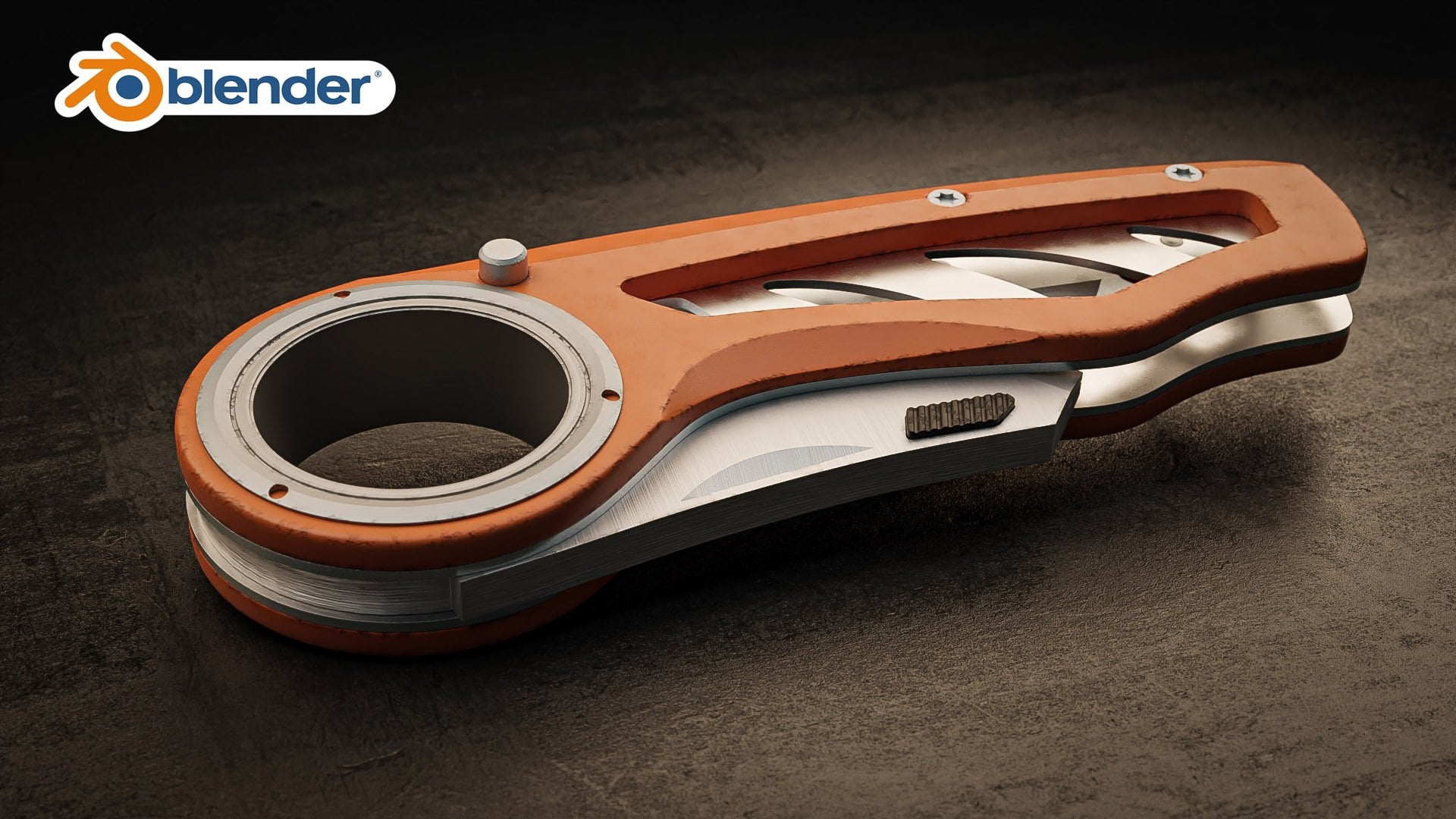
1. 001 introdução do curso: Oi pessoal. Meu nome é Mara hussein. Sou artista 3D e hoje quero compartilhar com vocês meu
novo curso de liquidificador. E neste curso
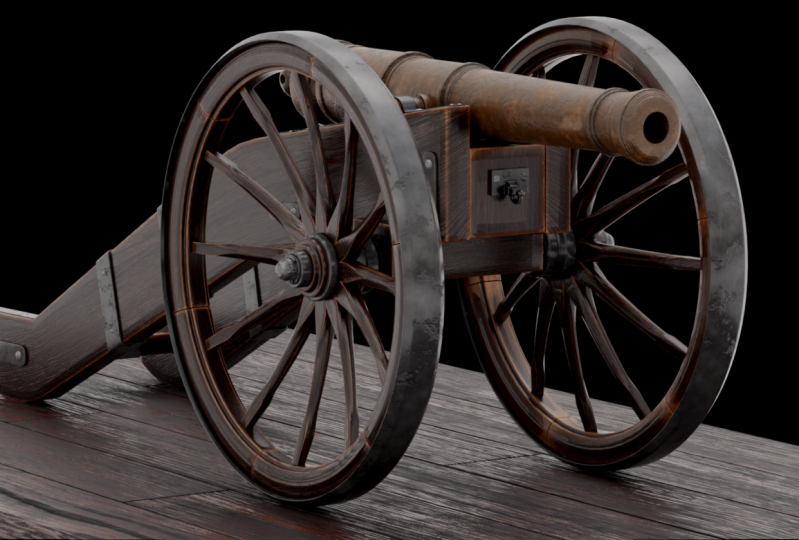
aprenderemos como criar esse canhão do
início ao fim. Como você pode ver,
temos muitos detalhes. E passo a passo, aprenderemos como criar tudo
isso com o liquidificador. O resultado que
você vê agora
é o resultado final da renderização. Usaremos a ferramenta de ciclo ou
abaixo da imagem final. E usaremos o compositor para pós-processar a imagem
e prepará-la. Eu tenho várias imagens. Vamos vê-los juntos. Como você pode ver aqui,
temos muitos detalhes. os materiais
tenham uma aparência bonita e realista, aprenderemos como criar o material metálico ou,
digamos, um material realista. E como podemos adicionar
irregularidades em lugares específicos? E como podemos adicionar
escuridão entre as fendas para fazer com que o
resultado pareça realista? E o mesmo cenário
para o mundo, como você pode ver. As bordas, temos
imperfeições e temos algumas variações que
aprenderemos passo a passo
como conseguir isso. E para a modelagem, modelaremos todos os
detalhes que você vê agora. E depois da modelagem, esfregaremos todo o cânone para nos preparar para receber a textura
e a forma correta. E depois da fricção, começaremos a criar
o material. E como você pode ver, esse é o
resultado final do material. Quando a
seção de material estiver concluída, usaremos a imagem HDR para
iluminar a cena e faremos nossa
renderização final usando o mecanismo de ciclo. Quando Darren terminar, iremos até o
compositor para fazer algumas
edições de pós-processamento da imagem Para deixá-la bonita e
pronta para ouvir isso, navegue pelas outras imagens. Tudo bem, como você pode
ver, temos muitos detalhes e
parece realista. Aprenderemos como usar a técnica de oclusão
ambiente para colocar alguma irregularidade
em locais específicos, como você pode ver aqui. Nesta área, na
parte de trás da folha de pagamento, temos algumas irregularidades
nessa área. E aprenderemos como criar uma máscara específica que possa nos ajudar a conseguir
algo assim. E faremos
isso passo a passo. Nesse mesmo cenário, vamos usá-lo na enfermaria
e no material metálico. Isso, como você pode ver aqui. Tudo bem, vamos
para outra imagem. Aprenderemos como usar a
profundidade de campo dentro do liquidificador para
obter um bom foco, renderização ou imagem como esta. Tudo bem, esta é outra
cláusula curta aqui. Você pode ignorar os detalhes. Mesmo se você tiver uma cláusula curta, você ainda terá detalhes
muito bons
ou, digamos,
um resultado muito bom aqui. Tudo bem, este é
outro gráfico aqui. Tudo bem, acho que é isso. Se você achar esse resultado
agradável e bonito, você pode se juntar a mim hoje e
vamos criar isso juntos. Tudo bem. vejo lá dentro.
2. 002 Antes de começar: Olá a todos e
bem-vindos a este vídeo. Antes de começar,
eu só queria mencionar algo
importante aqui. Na parte inferior, vou
deixar uma pasta lá. Vou chamá-la de pasta do projeto. Dentro dessa pasta do projeto, você encontrará algumas pastas
e materiais aqui. Plantas. Tudo bem? Que essas imagens são muito úteis se você quiser, se quiser usá-las
para criar um Canon. Eu tenho a vista traseira, frontal, esquerda, direita, superior, todas
essas imagens aqui. E eu tenho a renderização final. Se você quiser conferir
os resultados finais, todas essas imagens que eu
fiz, você encontrará aqui. E eu tenho as imagens de referência, todas as imagens que usei. Eu os coloquei dentro
dessa pasta e
tenho uma pasta para o tíquete, com
certeza. Todos os ingressos, claro. Eu acho que você
os encontrará aqui. E aqui você tem
dois arquivos de liquidificador. Isso é para o resultado final e para a seção
de modelagem. E aqui temos essa
ferramenta chamada PRF, esse arquivo e satisfaz a todos, encontre todas as imagens de
referência. Você os encontrará
aqui e aqui também. Mas se você quiser
abrir essa ferramenta, precisará
baixar uma ferramenta gratuita. É chamado de purificar. Você pode baixar essa ferramenta. Você pode ter problemas com imagens como
as que eu gosto desta, por exemplo você pode ampliar, diminuir o zoom. Você pode mover algumas
imagens e clicar duas vezes em qualquer imagem
famosa, tudo bem, por exemplo, assim, e
clicar duas vezes e retroceder. Portanto, essa ferramenta é muito útil. Eu aconselho você a usá-lo. Portanto, baixe essa ferramenta em pure ref.com e tente usá-la. Este é o site
da pure of tool. Basta ir aqui e
clicar em get the pure rough ou você pode ir para
a seção de download. E depois disso, você encontrará o botão de download para
baixar essa ferramenta. Acho que isso é tudo para este vídeo e nos
vemos no próximo.
3. Modelagem 003 Adicionando as imagens de referência para iniciar a modelagem: Olá a todos, e
voltaremos aqui. Tudo bem, vamos ver como
podemos criar o Canon? Ok, eu tenho essa pasta. Dentro dessa pasta, eu
tenho um monte de imagens. Eu os coletei na Internet e tenho
essa imagem, muito bonita. Está abrindo juntos. Eu tenho algumas informações aqui, o comprimento da câmera em si, e não tenho muitas
informações aqui. Só isso, essa
peça aqui. E talvez usando a
balança que temos aqui, acho que podemos,
acho que o tamanho
da lista de outras peças por enquanto. E vamos ao Blender e talvez possamos
abrir uma nova janela aqui. E isso
nos levou ao editor de imagens. Ou, na verdade, podemos
fazer outra coisa. Podemos
sublocar isso para dois, desculpe. A subrede para dois. E vamos mudar essa
janela para o editor de imagens e arrastar e soltar
a imagem aqui. E por qualquer motivo, se
quisermos maximizar isso, basta arrastar isso e o mais próximo. Tudo bem, é uma maneira muito
agradável e bonita de navegar em sua imagem. Tudo bem, agora temos a
escala disso, o cânone. E tem cerca de 1 m,
ou, digamos, 1,5 metro. Ok, vamos ver como
podemos começar com essa peça? Acho que podemos trazê-lo aqui
dentro da janela de visualização 3D, e eu não preciso de tudo isso, podemos excluí-los, basta
pressionar a para selecioná-los
e, em seguida, pressionar X para abrir o menu de exclusão e
pressionar D para excluir. Ou você pode clicar em excluir, se
quiser. Vamos para a frente. Basta clicar no número um
de que eu sou ruim, ou você pode ir para a vista e a porta de visualização
e a frente a partir daqui. Tudo bem, vamos voltar
para a mesma pasta. Basta
arrastá-los e soltá-los aqui e dizer: Tudo bem, agora
temos a imagem, mas ela não está no meio. Na verdade, isso não é um problema, mas vou colocar as coisas
no meio. Acabei de selecionar e
tocar guitarra Alt, diga isso, mas acho que
preciso ativar o secrete Karski. Tudo bem, agora, qualquer
botão que eu vou elogiar. Você saberá disso. Então, vou apertar todas as teclas
depois de selecionar a imagem. Os turistas definem a localização. Porque se eu for aqui
no canto inferior direito, como você pode ver, temos
um número aqui e o x, a imagem vai para a
direção X cerca seis metros no
eixo z, cerca de 1 metro. O ponto do meio aqui
e no centro. Então, algum turista aqui? Tudo o que eu quero fazer é
apertar a tecla Alt e pronto. Como você pode ver. Agora, todos os x's se tornam zero. Isso é legal. O que mais? Precisamos
adicionar um guia aqui. Vamos retroceder um
pouco. Dê uma volta e aperte G, e empurre isso de volta
para o eixo y, você precisa pressionar G e depois y. Para colocar isso no eixo y. Ou você pode ativar
o aparelho a partir daqui e o corte que ele me dá e
movê-lo para o outro. Sinto que ensinei isso. Isso porque o
cursor 3D está no meio. Vou adicionar uma nova geometria
e essa massa para adicionar. Na verdade, posso ir
para a frente e pressionar Shift a para adicionar e
vamos adicionar, por exemplo, o quê? Talvez um cilindro. Agora
temos um cilindro. E como estamos
na vista frontal, posso abri-los em você
aqui e ir para a seção de
Alinhamento e
alinhá-la com a vista, para girar esse
cilindro até a vista. Não consigo girá-lo para o eixo x, mas essa ideia é ser mais rápido,
algo assim. Tudo bem, então isso é legal. Ou, na verdade, eu posso deixá-lo. Sim, eu posso deixar isso. Desloque a e adicione o cilindro e gire-o até o próprio y. Rode 90 graus, algo assim para
alinhá-lo com a imagem. E vamos dar esse comprimento usando talvez a
dimensão aqui. Então, esta é a dimensão do Z e esta é duas do
y e isso é do x, como você pode ver aqui. Não se esqueça de que giramos
o cilindro porque esses gelos não correspondem à dimensão que você
vê aqui em algumas placas. De qualquer forma. Agora sabemos que se
movermos o eixo z, teremos escala
para o eixo x. Precisamos adicionar esse número
aqui, 1,53 metro. Então, vamos adicionar isso. Tudo bem. Agora, com a dimensão está a habilidade de
acordo com os metros. Podemos pensar que, se você
quiser, por qualquer motivo, você pode ir aqui e ir para Unidades, e ir para o comprimento e o comprimento para qualquer opção
aqui que você queira escolher. Ok, vamos voltar aqui
e adicionar o z,
1,53, 0,53 e, em seguida, pressionar Enter. E agora temos a
habilidade para x e y. Você pode pegá-los assim
e talvez você possa adicionar qualquer número, porque isso
é exatamente como o Guide. Por exemplo, I. Adicionará pontos de 15 a 15 centímetros. E isso vai ser bom
e bom. Tudo bem. Agora, o que vem a seguir? Agora, esse cilindro
se torna nosso guia e
precisamos dimensionar a imagem para
corresponder ao tamanho do cilindro. Eu só preciso dimensionar o
recorte da imagem Farris, e então eu posso
escalá-la a partir daqui e escalá-la
usando este círculo. Ou posso ficar com essa opção de seleção e
pressionar S para dimensionar a imagem. E ele consegue movê-lo
e vamos combiná-lo. Ou algo parecido com isso. A propósito, você pode
fazer um bom truque aqui. A propósito, eu posso fazer algo para
ele. A dimensão dessa borda
até essa borda aqui. Tudo bem, daqui até aqui. Então, o que vou fazer é
mover a imagem em uma linha, essa imagem aqui e essa
área, algo assim. E vou transformar pontos de pivô e seus
leitores em cursor 3D, porque preciso escalar de
acordo com o cursor 3D. Se eu fizer com que nos importemos agora, a balança funciona de acordo com
o ponto que tenho aqui. Mas se eu mudar
isso para o cursor 3D, a habilidade funcionará de
acordo com a posição do cursor 3D. Ok, agora, o cursor 3D
está aqui. Vou mover as duas entradas para cá. Ok, para fazer isso,
basta segurar a tecla Shift clicar com o botão direito do mouse
e clicar aqui. E agora o cursor 3D se tornou aqui. Agora, se eu nos obrigar matar
esse baluarte mortal
daqui em diante. Tudo bem? A ideia, então é
até essa borda, coincidir com essa borda aqui. Tudo bem, agora temos
a escala correta. Como uma questão de relações públicas. Eu ensinei a ela que
preciso traçar a imagem aqui e criar
todos os detalhes. E, a propósito, só preciso
fazer algo para ele. Eu coletei imagens
da Internet. Como mencionei recentemente, recebi uma boa ferramenta
chamada ferramenta de referência pura. Eu coletei todas as imagens
dentro da ferramenta de referência pura. Ok, vamos ao escritório
para uma abertura infinita. Tudo bem, esse árbitro puro. E aqui temos todas as imagens. E, na verdade, dentro da
pasta eu tenho mais imagens. Se eu os cortar. Vamos movê-las um
pouco, talvez aqui,
e talvez eu possa pressionar Control a para selecionar todas as imagens
e soltá-las aqui. Como você pode ver, como trabalhar com o ref puro, é uma ferramenta
muito boa. Tudo bem, se você usar o botão do
meio do mouse, você pode mover, girar a roda, ampliar e diminuir o zoom. Você pode selecionar uma
imagem e movê-la
para qualquer lugar que desejar. Você pode dimensionar qualquer imagem, por exemplo, I. Posso pegar isso e
dimensioná-lo assim. Ou posso pressionar Control com Alt, clicar com o botão esquerdo e mover
o mouse para a esquerda. Escale a artrite. Posso pressionar Alt Shift
e clicar com o botão esquerdo para virar a imagem para o
lado que eu quiser. E é uma ferramenta muito boa. Então, sim. Tudo bem,
isso é muito legal. Tudo bem, eu tenho todas
essas imagens e posso escolher qualquer uma delas e
usá-la como referência para mim. Mas eu não vou me
concentrar em um modelo. Vou me concentrar em todos
eles, escolher a ideia deles e criar meu Canon. Ok, vamos acabar com
isso por enquanto. E talvez precisemos apenas
misturar algumas escalas para elas. Tudo bem, acho
que é melhor ou pelo menos movê-los para cá e
talvez golpeá-los, controlar Alt e
matá-los um pouco. Talvez aqueles aqui
porque são muito pequenos. E talvez possamos reduzir
esses Alt Shift e
escalá-los também. Tudo bem, agora pegue
todos eles e vamos pressionar o Controle V para
organizá-los novamente. E talvez as grandes imagens que possamos agrupá-las e torná-las,
torná-las menores. Talvez este, tudo bem, esse talvez, ou talvez esse
sozinho, o torne menor. Bata neles novamente assim. Tudo bem, vamos
selecioná-los, afastá-los. Não precisamos deles por enquanto. Esses podem ser um clube para organizá-los
assim. E isso é ótimo. Ok. Tudo bem, vamos nos concentrar
nesta peça aqui. Preciso criar algo
próximo ao que tenho aqui. É muito bonito e parecido com a imagem que temos aqui. Então, vamos usar isso, ok? A propósito, temos
algumas imagens duplicadas. Não precisamos deles, por exemplo, aqueles que podemos excluí-los. Essa, essa aqui, essa aqui e
qualquer outra coisa. Certo? Acho que isso é tudo. Vamos matá-los um
pouquinho. Queremos que eles sejam grandes. Tudo bem, esse,
nós não precisamos disso. Eu acabei de excluí-lo. E
o que, o que acontece com isso? Tudo bem, vamos colocar
isso aqui. Tudo bem, isso é legal. Sim, temos dois deles. É excluir este também. Pode jogar P no
organismo novamente. Essas imagens, não
precisamos delas com precisão. Vou excluí-los,
basta clicar em Excluir. E eu vou ficar com eles. Tudo bem. Agora preciso escolher
essa imagem e colocá-la dentro do liquidificador
para usá-la como guia. Ok, vamos tirar isso
e voltar aqui. Agora temos o guia. E eu posso usar essa, ou posso trazer uma nova imagem
e usá-la como guia. Então, podemos adicionar puro
bruto aqui. E podemos tornar a ferramenta pura uma
ferramenta um pouco menor
porque não precisamos que ela ocupe muito espaço
da porta de visualização 3D. Então, neste caso, por exemplo, eu assumirei um
pouco para fazer essa imagem com esse tamanho. E eu vou selecioná-lo, apertar Control Shift R para redimensionar a ferramenta para esta imagem,
algo assim. E isso é muito bom. Vou colocar isso
aqui como um guia e
posso virar Alt,
Shift e clicar. Eu posso virar
assim, se eu quiser. Eu posso usá-lo como um guia. E é quase parecido
com o que temos aqui. Tudo bem, vou colocar
isso aqui. E vamos começar a traçar
a imagem quando chegamos aqui. Vamos ver de
onde podemos começar. Tudo bem, vamos para
a França e vamos apertar o Shift a e talvez
adicionar um avião. Ok, agora temos a
planta aqui. O que eu vou fazer, desculpe, vou pressionar G e talvez
eu possa me mover aqui, escalá-lo para torná-lo pequeno. Vamos matar ainda balançando de
acordo com o cursor 3D. Não precisamos disso. Vamos trazer isso de
volta para a
caixa delimitadora e tocar no modo de edição. Clique em selecionar todos os vértices, aperte M para abri-los no menu Erica e me bata direto no centro. Agora temos apenas um ponto
aqui no meio. Agora, se eu pressionar E para extrudar, vou extrudar o vértice
e criar outro vértice. No meio. Esses dois vértices têm uma aresta. Então, vamos fazer uma
extrusão assim. E agora vamos
para o front-end. Vou usar esse vértice
para traçar o cânone aqui. Heartless, extrude
isso aqui mesmo. Está bem? E vamos
explorar isso aqui embaixo, talvez aqui, e talvez
ver o que temos aqui. Talvez precisemos extrudar
isso um pouco. Vá para a frente. Se for o número um, acrescente isso aqui. E talvez um a menos um
pouco. Talvez quando está
escrito assim. Quando está
enlouquecendo. A ideia aqui é apenas traçar as linhas. Pressione E e extrude
aqui e para o z, e para o x e o
x através disso. A propósito, eu não pressiono x
e z quando transformo x em verdadeiro, posso usar o botão do meio
do mouse? Quando eu pressiono E, eu bato no volante, pressiono e vou para
a direção x. Você ativará o eixo x. Você pode usar o Smith
ou que seja muito rápido. Vamos fazer uma extrusão até o mar e fazer uma longa lata de
história aqui mesmo. Um para cima, outro assim. Um aqui,
outro aqui. E é por meio
disso aqui. E agora temos um lá na
próxima semana. Pense nisso devido ao
Z e mova isso para cá. É e para extrusão, outra
extrusão para o x, e para o z, outro E aqui. Tudo bem, continue fazendo isso. Até você rastrear todo o cânone. Vamos ver o que temos aqui. Tem um toque muito legal de E novamente, pelo
menos, desculpe,
vamos para a frente novamente. É fácil fazer gritos
assim e assim. Algo parecido. Algo parecido com isso. Talvez você queira uma região x aqui. Agora traçamos isso e talvez possamos colocar esse
vértice aqui, e ele possa movê-lo. E vamos colocar isso aqui,
talvez ou talvez aqui, por enquanto. Desculpe. Bem, isso aqui. Vamos ver como
podemos criar isso? Tudo bem, essa área, semelhante
à que temos aqui, podemos criar
algo assim. Nesse caso, vou usar a extrusão
mista E2 dessa forma. E um como esse. Talvez apenas em duas etapas. Uma extrusão como essa. Mais uma vez. Agora eu posso pegá-los e
selecioná-los assim. E aperte G e mova-o
um pouco para o eixo x. Ok, agora eu posso cortar
esse vértice e talvez apenas extrudar
aqui, e pronto. Vou deixar
assim e depois vou. Crie os detalhes que tenho aqui. Tudo bem, agora
rastreamos todos os detalhes. Ok, agora vamos ver
o que mais podemos fazer. Temos todos os vértices. Como você pode ver aqui. Os pontos de origem
dessa linha estão aqui. Essa área. Tudo bem? Origem do avião quando
adicionamos pela primeira vez. Quando preciso fazer isso,
preciso mover esses
pontos de origem aqui mesmo
no meio. Porque eu preciso usar
um modificador aqui para girar esse ovo em torno de um eixo. Vamos supor que
temos um vértice
aqui e o ponto de origem aqui. Se eu usar esse modificador, o modificador
criará uma geometria ao redor do ponto de origem? Tudo bem, se eu tiver o vértice aqui e o
ponto de origem aqui, obterei um resultado como este. Mas se eu afastar isso, terei um resultado como esse. Então, isso depende
da posição
do ponto de origem que foi
qualquer um para ser obtido aqui. Porque se eu não fizer isso, terei um círculo
muito grande aqui. Vou pegar o círculo correto. Acho que você entendeu a ideia. Ok, agora como podemos fazer isso? Eu vou sair. Agora estamos no modo de edição. Vou para o
modo objeto e depois vou para a opção
aqui e usarei a origem. Se eu ativar a origem agora, tenho a capacidade de mover
a própria origem. Vou pressionar G para pegar,
mover e especificar o eixo, eixo
z e mover o ponto de
origem aqui. Quando você combina, vamos
voltar aqui e desligar a
origem, e pronto. Agora vamos mover isso. Certo. Agora vamos selecionar a imagem e talvez
possamos esconder isso por enquanto. Agora temos isso. Tudo bem, isso é muito legal. O que mais? Agora podemos pressionar Control
a para aplicar a habilidade ou qualquer coisa, por exemplo, I. Preciso aplicar a rotação. Tudo bem, então aperte Control a e a bexiga é
ocupada pela caixa de escamação. Temos algum, qualquer problema aqui. E agora vamos para
a lista de modificadores. E aqui temos um
modificador chamado parafuso
doente, recém-adicionado. Agora, a tripulação está
usando o eixo z, gira o úmero, eu preciso girá-lo
ao longo do eixo x. Vamos usar x e pronto. Agora temos algo bom
aqui, como você pode ver. Mas não se esqueça, se
afastarmos o ponto de origem. Vamos mover isso para o z. Eu
obterei um resultado como esse. Por causa disso,
eu mudei isso. Tudo bem, isso é muito legal. Muito bom. E eu apliquei a rotação
para a geometria também. Certifique-se de que, ao escolher
o eixo aqui, ele será aplicado
corretamente aqui. Agora eu posso mover as
entradas do canhão no lugar correto. E sim, isso é
tudo para este vídeo. No próximo vídeo,
começaremos a adicionar detalhes aqui. Ok, então é isso
e até a próxima.
4. 004 modelagem criando o barril: Olá novamente. Vamos ver qual é a próxima etapa. Temos o modificador de parafuso. E talvez eu precise
ver o wireframe. Posso acessar aqui as propriedades dos
objetos e no Viewport Display posso ativar o
wireframe a partir daqui. E tudo bem, isso é
tudo que eu tenho. Vamos voltar ao synchro e aqui temos algumas opções. Por exemplo, nesta dica do
seu trabalho, você pode ,
se quiser
criá-la, aumentar o número
de segmentos no site. E se você fizer isso, você
terá um resultado suave. Mas eu não vou
aumentar isso. Vou pressionar o Controle Z. E aqui temos o ângulo,
o parafuso e a iteração. Não mexa com eles. Basta aceitar o que temos aqui e depois
aplicá-los com o fogo. Aplique, então adiamos os meios. Ok,
muito obrigado. É isso mesmo. E não precisamos de mais nada. Apenas vá, tudo bem,
eu vou aplicá-lo. Você pode acessar esse URL
e pressionar Control a, ou você pode passar o
mouse aqui e pressionar Control a para
aplicá-los com o fogo. E agora obtivemos esse resultado. Ok, eu comecei isso, então vamos fazer alguns
ajustes aqui. Agora estou no modo objeto. Vou tocar na guia
do teclado para ir
para o modo de edição. E vamos selecionar essas bordas. Vá para o modo borda,
aperte o número dois, ou você pode selecionar bordas
aqui, aqui. E vamos selecionar essas bordas. Você pode selecioná-los um por um. Bata aquele, o primeiro, segure, Shift, pegue o resto. Como você pode pressionar Alt e
clicar para selecionar o loop da borda. Ao fazer isso,
pressione E para extrudar. E vamos extrudar isso por dentro. E se eu fizer isso? Não consigo ver o comprimento da
extrusão. Dessa forma, eu ativarei o
wireframe ou você pode pressionar Z do teclado para ir até o wireframe
e ir para a frente. E vamos pressionar E para extrudar isso e pressionar X para extrudar
isso para o eixo x. E vamos mover isso quase
talvez, talvez aqui. Tudo bem, e agora
temos esse tubo dentro e
precisamos encher esse tubo agora com
essa ferramenta, mas ela está aberta. Se eu for para o sólido, apertar Z e ir para o
sólido, ele está aberto. Preciso preenchê-lo com
algo para pressionar F com essas bordas selecionadas,
pressionarei F para preenchê-lo. Ativos e talvez eu
precise chanfrá-los. Vamos para o wireframe, como você pode ver agora, nós
o temos aqui no meio. Vou acertar o Control
V com duas balas. E vamos planejar assim. Você pode girar a roda para
ter mais segmentos como esse. Você pode adicionar talvez, eu não sei, dois
e o meio. E então levantou a cobrança para aceitar o resultado. Sobrescreve. Vamos fechar esse painel.
Não precisamos disso. Aqui está o Z2 do modo wireframe. Tudo bem, agora vamos
ver o que mais podemos fazer. Vamos começar por aqui. Temos uma curva
aqui que está sendo, vou selecionar isso, começa com essa cabeça que pode me
jogar para chanfrá-la. E vamos girar para cair, talvez. Assim mesmo. E faça com
que seja como se fosse um cuidado da colheita. Este, clique com alt, controle V para chanfrar É, e é bivalente assim. Apenas olhe para ele. E talvez eu possa
selecioná-los aqui. E pode
ser demais para encurtar isso. Sim, um pouco assim. E talvez eu possa pegar esse. Também pode ser jogado em Buffalo.
Assim. Talvez. Aqueles aqui. Vou
clicar em Alt, Shift, clicar em Alt, você tem que clicar
e selecioná-los, a ACLU. E talvez esses, eles devessem receber a mesma quantidade de bisel. E talvez até mesmo aqueles aqui, Alt Shift e clique com o botão esquerdo. E agora vamos dar a eles
uma lata de chanfro, seja infinito, seixá-los.
Vamos adicionar os três. Talvez isso seja suficiente.
E isso é muito legal. Tudo bem, talvez este também, clique com a
tecla Alt em Control B. E vamos colocar os marcadores
três, algo assim. E talvez esse também. Clique com a tecla Alt em Control B e mova
o mouse para fazer o chanfro. E vamos nos concentrar nesse lado. Clique Alt, Alt
Shift, clique, desculpe, clique em
Alt, Alt Shift
e clique aqui. E Controle V e dose
respirável. Acho que antes de chanfrá-los, acho que
posso acessar o Face
ID número três pressionar Alt e clicar
aqui nesta borda. A borda e o meio
selecionam o laço facial. Essa direção.
Porque se você quiser, se você colocar o mouse
aqui e apertar Alt, clique. Selecionaremos a face ou
essa direção como esta. Mas não precisamos disso. Precisamos desse alcino. Neste caso, preciso estar perto da borda aqui e depois pressionar Alt. Clique. Depois disso, preciso
apenas aumentar um
pouco essas fases. Vou apertar Alt e depois
S e movê-los um
pouco para afastar
esses rostos desse jeito. Isso é suficiente. Eu comecei isso. Você pode ir até a borda, clicar
alt aqui, tudo o
que você precisa clicar aqui e depois Controlar
V para borbulhar a dose. E vamos colocá-los assim. Club, este, alt click, alte of the Glick pode jogar eu e Elizabeth
demolir tão bem assim. Tudo bem, vamos até aqui. Vamos selecionar essas bordas. Talvez e talvez, sim,
vamos começar com eles. Pode jogar a, b e vamos
dar a eles um nível. E talvez aqueles
que estão aqui também possam jogar. Precisamos atacá-los? Desculpe, só aqueles aqui, controlam V e o volume. E esse ovo aqui. É importante selecionar o clique
alternativo e a ambivalência. E talvez nós, talvez
adicionemos quatro aqui porque usaremos superfície de
subdivisão e
precisamos que esse erro seja nítido. E não precisamos de nenhum alongamento quando adicionamos a superfície de
subdivisão. Por causa disso, adicionei anos
extras aqui. Preciso que essa área
seja redonda e limpa. Tudo bem? Ok. Eu ainda não terminei aqui. Bots, vou adicionar uma superfície de subdivisão
para tornar isso suave, e depois vou voltar
e fazer algumas reparações aqui. Então, vou tocar para sair do Modo de Edição
para o modo de objeto. E vou acessar as propriedades do
modificador, abrir a lista e adicionar a superfície de
subdivisão. Superfície de subdivisão. Este modificador me ajuda a tornar os objetos lisos, como o que você vê agora, se
eu desligar
isso, isso antes e depois, agora ele ficou liso, talvez eu possa adicionar dois níveis
para fazer isso ainda mais suave. E vou desligar o wireframe. E como você pode ver,
isso é o resultado eu ter chegado aqui, certo? Você pode aceitar esses resultados ou
ajustá-los, se quiser. Ok, deixe-me te mostrar uma coisa. Vamos até eles com o fogo. E eu vou desligar
isso e vou te
mostrar por que
preciso desligar isso. Vamos voltar às propriedades dos
objetos e ativar o wireframe. Agora temos o wireframe, mas não vemos o
wireframe real do objeto. Ok, se eu desligar isso, posso ver toda a estrutura de arame
como você pode ver, agora, temos todos os polígonos que obtive por causa da superfície de
subdivisão. Você pode ver aqui, por exemplo esses polígonos aqui são pequenos em comparação com os polígonos que
temos aqui. Porque aqui temos
cítrico no meio. Se eu quiser eliminar
esse ataque, posso adicionar bordas aqui
no meio e isso ajudará a tornar
esses quadrados pequenos. Tudo bem, preciso adicionar
uma borda aqui, por exemplo, aqui, para evitar o derrame que tenho
aqui nesta área. Se eu tocar nesse modo, veja o que acontecerá se eu pressionar Control R para adicionar um H aqui. E eu vou clicar com o botão esquerdo
e mover a borda. Veja o que acontecerá
com os polígonos. Quando eu faço isso? Como eles
seriam movidos? Então, agora eu preciso
adicionar mais polígonos aqui ou empurrar mais polígonos
para este canto para fazer com que esse cuidado seja
bonito sem adicionar uma
borda para ser esticada
assim ou assim. Mas se eu adicionar bordas extras aqui, isso ficará
assim e bonito e depois será assim. Então, adicionando bordas aqui
para apoiar o canto, esse canto aqui. Se eu desligar isso, você pode ver que é
esse canto aqui. Eu preciso adicionar a
borda assim. Então, vamos ativar isso, bater duas vezes e mover o ar
pode provocar 28 aqui. Agora temos mais geometria
aqui e essa área, o mesmo cenário para
o site Control R. E vamos adicioná-lo aqui. Agora, como você pode ver,
temos mais vantagens aqui. Agora, esta área, bonita e cheia de curvas. A mesma cena
aqui, o controle é. Aqui pode jogar não estão lá
fora. Ok, agora temos a ideia de
que eu posso desligar isso. Eu posso ver melhor. Vamos
bater e atacar aqui. E um aqui também. Um aqui, o Control R
pode funcionar, desculpe. Vamos adicionar H
aqui e um aqui. E talvez possamos adicionar duas
arestas aqui no meio ou três apenas para criar
essa área, mesmo quando,
quando a subdivisão é ativada, como você pode ver agora, os quadrados
estão um pouco uniformes, mas se eu apertar Control
Z e exclua-o, agora temos
uma sequência enorme aqui. Então, se eu adicionar três, acho que posso ajudar a tornar
isso um pouco uniforme. É por isso que vamos desligar isso. Tudo bem, talvez
um aqui também, Control R e talvez aqui, por que eu não posso
adicionar no meio. E para essa área, acho que não precisamos
adicionar nada. E para esse lado, bem, precisamos
adicionar alguma coisa aqui? Acho que não queremos
talvez um H
aqui como suporte, um loop. E o resto está bem, agora isso ativado e vamos
desligar a aba de wireframe. Vá para as propriedades do objeto
e desative o wireframe. Ok, agora temos Kennan muito bem
e limpo, eu acho. Ok, agora vamos ver
como podemos criar esses detalhes selecionados
no modo tablet. E vamos para o modo edge. Pressione o número dois
no teclado. Note que eu sou ruim. Clique com a tecla Alt para selecionar essa classificação. E vamos ver como
podemos criá-lo. Sobrescreve. Vou pressionar E para extrudar isso
um pouco assim, para criar esse pescoço aqui. E então eu pressionarei E para extrudar isso novamente
e, em seguida, pressionarei S para empurrar a nova extrusão para cima. Posso desligar a superfície de
subdivisão por
enquanto para criar tudo isso. E faça outra extrusão como essa para criar essa borda aqui. E agora eu preciso
criar essa tigela. Então, o que vou fazer é fazer uma extrusão
aqui, talvez. E vamos ver o que
mais podemos fazer aqui. Talvez eu possa pressionar F para
preencher essa área e depois bater I em insetos como esse. Assim como eu movo o mouse. E talvez possamos acertar de E a
X desse jeito. E então clique em Eu farei outra inserção e outra
e para explorar isso. E agora você pode pressionar S
do teclado apenas para escalar
isso um pouco. Tudo bem, e a
tigela que temos aqui? Ok, permite que você crie
isso manualmente. Vou pressionar Control R para adicionar uma borda e girar a
roda para adicionar duas aqui. E clique com o botão esquerdo para confirmar e clique com o botão direito para
deixá-lo no centro. S para escalar isso um
pouco desse jeito. Sim, isso é legal. E vou apenas
ativar a
superfície de subdivisão e vamos
ver o que temos. Podemos ir para a frente para
ver o resultado. Talvez eu possa selecionar
essa borda e ter a
chave para o x e retroceder
um pouco. Talvez esse também. E talvez eu possa adicionar um
aqui no meio. Não, não
posso porque vou perder
os cuidados . Acho muito bom
deixar as coisas assim. Não precisamos nos concentrar
muito nesses detalhes. Tudo bem, agora vamos adicionar pouco de suporte a um globo para tornar
isso um pouco mais apertado. Por exemplo, uma luva,
esse clique alternativo pode me fazer chanfrar isso para duas, talvez duas bordas como esta. Desligue a superfície
de subdivisão Control R para apoiar
este ovo aqui, e suporte este aqui também. Podemos colocar nossa lista, adicionar um H aqui
e talvez um aqui. E aqui também. Tudo bem, isso é ótimo.
E essa área? Ok, eu posso apertar o botão Alt
para pegar a alça do ovo. E tudo, você precisa clicar
para pegar este também. E talvez esse também. Pressione Control V para borbulhar a
dose em três bordas. E o que mais? Posso pressionar Control R para adicionar um. Estou aqui só para
apoiar este. Isso é legal. Agora vamos ativar
a superfície de subdivisão. E se obtivéssemos esse resultado? Na verdade, eu posso ir até você no número
um a partir do número e tipo do
etmoide que pode pressionar Z para ir até o wireframe
e bater em alguém. Ou eu posso ir aqui para
selecionar esses vértices. Eu posso pegar todos esses vértices e movê-los um
pouco assim. Acho que vai ser melhor. E então saia
e z para excitar. Tudo bem, isso é muito legal.
Agora obtivemos um resultado muito bom. O cara que temos aqui, não
precisamos mais disso,
então vou deletá-lo. E tudo bem,
chamamos isso de resultado, e é bom e eu gosto disso. Tudo bem? Tudo bem. Vou terminar este vídeo e nos
vemos no próximo.
5. Modelagem 005 Criando o trunnion: Olá a todos e bem vindos de volta. Neste vídeo, precisamos
aprender como podemos criar o trilhão
que temos aqui? Eles chamam isso de treinamento. Está bem? Ok, ok, ok. Vamos para a frente. Vamos ver, temos informações
sobre isso e danos? Will? Ok, não temos informações. Onde está o
cursor 3D está aqui. Posso colocar o cursor 3D aqui, segurar Shift e clicar com o botão direito do mouse e colocar a cruz 3D aqui. Pressione Shift a e
vamos adicionar que talvez você possa começar com um
cilindro muito grande. Vamos ver os
vértices que eu posso adicionar 16, acho que é
o suficiente para eu começar. O raio é muito grande. Eu posso mudar o raio. O ômega é muito pequeno. A profundidade que
eu posso fazer com
que seja pequena demais e pronto. E talvez eu possa
alinhá-la com a vista porque estou vendo a cena pela
vista frontal. Então, vou mudar para esse
alinhamento com a visão para girar o cilindro
em nossa direção dessa forma. E eles aceitarão
, sim, feche isso. Vamos ampliar um pouco e você usará no meu olho só para ver se isso se encaixa no que
eu tenho aqui ou não. Talvez, eu não sei. Precisamos escalá-lo? Eu acho que está tudo bem. Para começar. Vamos mover isso aqui para fora e talvez você possa
escalá-lo, torná-lo pequeno. Algo parecido com isso. Quando você faz qualquer escala, pressione Control a para abrir o
menu de aplicação e aplicar a habilidade. Porque às vezes, se
você não fizer isso, você terá algum problema. Ok, agora vou clicar em
Tab you na guia Modo de Edição e
ir até o rosto no número
três do teclado. Selecione essa face e, em seguida, é
E para extrudá-la assim. alguém assim,
talvez aqui, e pressione alt, clique aqui
para selecionar esses rostos. Se você clicar aqui,
selecionará essas faces. Mas certifique-se de selecionar
uma dessas bordas. Mas o máximo e pressione Alt clique para selecionar esse laço facial. Ok, agora eu preciso extrudar
essas eliminações progressivas assim. Se eu apertar E, isso não vai
funcionar porque eu terei apenas um que eu possa controlar Z que
não vai funcionar. Preciso abrir o menu de
extrusão para fazer isso, unidade em unidade para pressionar Alt com
E dois ômega no menu extra e escolher
faces de extrusão ao longo das normais. E não. Quando você seleciona essa opção e move o mouse para cima, eu
terei esse resultado. Porque por meio desses, apenas
um pouco assim. E talvez eu possa apertar o
botão Alt para selecionar essas faces. E mais deles,
só um pouquinho. Alguém assim, eu só
preciso dar uma espessura a isso. Tudo bem, isso é ótimo. Agora, o que precisamos fazer, bem, agora eu preciso mover esses rostos dentro do próprio Canadá. Acho que parecia aquele
pirrol, esse. Tudo bem, para fazer isso,
na verdade, você pode
selecionar uma fase e pressionar Control com o sinal de mais do numerado pode lançar com
blas para aumentar o silício. Acho que temos isso aqui. Eu não sei onde. Mas tudo bem, deveria estar aqui. Mais controle com eles. Mas mais para cultivar o silício. E você pode realmente
empurrá-lo para dentro, se sentir assim. Isso é meio que uma caminhada. E depois disso, você pode dar essa superfície de subdivisão e
tudo ficará bem. Essa é uma opção que você pode usar. Você pode usar um modificador
aqui chamado modificador de envoltório
retrátil. Para encolher, enrole essas faces nesta face para obter nossos
resultados quase assim. Empurre essas bordas. Vou escrever dois coelhos contra a face
da pirâmide assim. Então aqui temos que abrir para mim, vou usar o mais fácil. Vou colocar essa visão
e deixá-la assim. Mas eu preciso dar a ele
uma superfície de subdivisão. Vou pressionar barra para isolar
isso e excluir esses rostos. Na verdade, não os quero, porque eles
estarão escondidos lá dentro, pressione XF para excluí-los. E para essas fases, eu posso pressionar Control V para. Nivele essa área. A violeta com quatro
talvez bordas como esta. E porque aqui temos rostos
muito longos e aqui
temos um rosto muito pequeno. Vou apoiar as bordas que tenho aqui
e ali. Portanto, controle R para adicionar, suporte um amarelo aqui
e outro aqui também para evitar que qualquer alongamento
passe pelo centro. Quando eu adiciono uma
superfície de subdivisão aqui. O mesmo cenário aqui, pegue-os e apenas chanfro, isso pode me confundir
e vamos chanfrar esses dois, talvez três, acho
que é o suficiente. Posso tirar o suporte desse lado e acho que é isso. Ok. Agora, que tal ir até eles com menos fogo e
nossa superfície de subdivisão. E vamos adicionar duas
iterações aqui. Clique com o botão direito do mouse em Shade Smooth,
Tool, faça isso suave. E aperte a barra para empolgar, a
propósito, temos
isso aqui, veja. E vamos chamar de barra numerada
local, visualização local. Agora temos isso. Tudo bem, isso é ótimo, mas na verdade
temos um problema. O que criamos não está
no meio, no meio. E precisamos corrigir isso e isso está facilitando algo difícil. Quando criamos essa folha de pagamento, o ponto de origem ainda está
no meio. Nesse caso, o que podemos fazer é colocar o
cursor 3D no meio, pressionar Shift S para abrir o
pagamento pelo cursor 3D e ir para esse curso opcional
ou pela origem mundial. Agora, o cursor 3D
está no meio. Depois disso, selecionarei a
folha de pagamento e pressionarei Shift S para abrir o cursor 3D Pie Menu e moverei o mouse
para cima para selecionar esta opção, seleção para cursor, para mover o paralelo para a
posição do 3D cursor. Agora obtivemos esse resultado.
Tudo bem? Agora, passe do meio e para o z para mover isso um pouco para
cima. Se quiser, você pode ir para
a frente e apertar G e
pegar essa bolsa e ambas. Está mais ou menos aqui no meio. E agora você pode selecionar isso e manualmente Hickey e balas. E o lugar que você
gostaria, por exemplo, aqui. E você pode apertar G
e tirar isso. E o que
está aqui? Tudo bem, ouvi dizer que tudo o que preciso fazer é pegar um Colby e
colocá-lo do outro lado. E na vista de cima, podemos fazer isso. Acho que podemos empurrar
isso um
pouco para dentro desse jeito. E como temos o cursor
3D no meio, vou usá-lo como um ponto de pivô. Então eu vou para o ponto de
pivô de transformação e os três, que são dois ou cursor 3D. E eu vou apertar o Shift
D para pegar um Coby. Agora, aquele novo Coby
seguindo o mouse, e eu preciso, preciso deixar esse novo Coby na mesma posição para clicar com
o botão direito do mouse. E agora temos Coby acima de Coby. E
eu. Preciso espelhar isso
do outro lado. Então eu vou para o espelho, espelho no eixo y. O eixo y. Então vá para o objeto e vá para o espelho ou um espelho para o
y. E lá vamos nós. Agora nós temos isso. Agora, o espelhamento acontece de
acordo com a posição do cursor 3D. Por quê? Como
selecionamos a partir daqui, dizemos deixar o cursor 3D. Ao concluir,
volte para a caixa delimitadora. E agora temos isso. Isso é muito legal. Muito bom. Tudo bem, vamos ver
o que mais podemos fazer. Vamos selecionar esta e
digitar que é mod n.
Podemos fazer alguma coisa aqui? Temos esse buraco aqui. Vamos ver se
podemos criar ou não. Tudo bem, para fazer isso, vou para a frente
e pressionarei Control R para adicionar. Vamos ver quantos precisamos aqui. Vou acrescentar que está aqui. E como adicionamos
duas bordas aqui, perdemos o cuidado. Depois de adicionar essas duas bordas basta pressionar S e
redimensionar para recuperar o cuidado
. E agora temos isso. Tudo bem. Agora, o que vou fazer
é acessar o Face e selecionar esse
rosto aqui. E vou fazer algumas inserções
desse lado e também desse lado
, a mesma coisa. Selecione essas faces
do outro lado. Tudo bem, acho que selecionamos as faces corretas. Tudo
bem, isso é legal. E depois disso, vou
bater em I para n sets. Faça algum incidente como esse. No meio. E agora temos isso, mas eu preciso fazer
isso como um círculo. Eu preciso fazer um círculo. Vamos ver como podemos
manter isso. Nesse caso. Eu posso ir até a elipse e
depois ir para Preferências e ir para a ADA e
a Seção para ativar uma
dessas outras que vêm
por padrão com o liquidificador. Vamos até a
barra de pesquisa e a ferramenta menos estérica For Loop L double 0. Aqui temos a
ferramenta Loop que acabou de ser ativada. Está bem? E ao ativá-lo, acesse esse ícone de hambúrguer e clique Salvar preferências para
salvar as alterações. E depois animado. Se você quiser acessar
a ferramenta de loop. Enquanto estiver no modo de edição, basta clicar com o botão direito do mouse e
você o verá aqui. Tudo bem, a opção que eu
preciso da ferramenta de loop quando você seleciona seus rostos e
quando faz tudo isso. E
clique duas vezes com o botão direito do mouse e vá para o
círculo para fazer isso
como um círculo. E agora se tornou
como um círculo. Depois disso, talvez possamos
girá-la apenas para fixar a rotação e escalá-la um
pouco,
torná-la menor. Mas se você dimensionar essa escala, trabalharemos no centro porque
ativamos a caixa delimitadora para dimensionar cada uma dessas fases de acordo com suas próprias faces ou com
seus próprios cartazes. Dessa forma. Eu posso reduzir isso para Oregon
individual. E agora, quando eu misturo kill, cada lado será
dimensionado para os pontos de origem
local ou para a área
local dessas faces. A balança não empurrará essas
faces para o meio. Tudo bem, quando você terminar, você pode devolver isso. Tudo bem, agora temos
isso muito legal, muito bom. Tudo bem, agora vamos ver
o que mais podemos fazer aqui. Na verdade, podemos fazer uma ponte
entre esses rostos, mas só
queremos um problema aqui. Preciso
girá-los deste lado, então vou pressionar Control
e desmarcá-los. E eu vou girar
isso para o eixo y. Então aqui está nosso y. E gire
isso um pouco. Quando terminar,
volte aqui e selecione segurar, Shift e selecione
essas faces. Tudo bem? Ao selecionar os dois lados, botão direito do mouse e vá para quebrar, face a quebra entre eles. Agora temos uma abordagem, mas não
terminamos
aqui, na verdade. Vou desligar o serviço de
subdivisão temporariamente para fazer
algumas coisas extras. Vou pressionar o Controle F para adicionar
um H aqui no meio e heterocíclico para deixá-lo com o selecionado,
pressionarei o Controle V para
chanfrá-lo
em pressionarei o Controle V para
chanfrá-lo duas bordas,
quase aqui. E fique cara a cara. Com esses rostos ainda selecionados. Vou pressionar Alt E para abrir filas
extraordinárias, extrudar faces ao normal
e mover o mouse para cima ou para baixo até chegar um
pouco
pelas que estão dentro . Agora
obtivemos esse resultado. Depois disso, listas. Vamos adicionar alguns laços
de borda de suporte. Alt, clique nessas bordas aqui. Tudo o que você precisa é clicar aqui e segmentar
todos eles. Tudo. Você também precisa clicar
neste. Quando você pega todos eles, isso
pode aumentar o intervalo. Essas são as três idades
e o escopo está fora. E agora essa superfície de
subdivisão de atividade, e agora temos esse resultado. Ok, muito legal. Tudo bem, então vou terminar este vídeo com uma nota aqui
e obtivemos esse resultado. E, a propósito, você pode usar
o mesmo cenário do, vou te mostrar a ferramenta Loop. Se você quiser
criá-los aqui. Ok, você pode subdividir
essa área e selecionar algumas faces e usar o círculo para torná-las como
um círculo e depois extrudá-las. Se você quer esse Turonian, acho que eles o chamam de 20. E se você quiser que isso faça
parte da folha de pagamento deles, mas para mim eu
aceitarei seus resultados. E está tudo bem. Até a próxima.
6. Modelagem 006 Criando o transporte: Olá novamente e bem vindo de volta. Ok, vamos ver o que
mais podemos criar. Acho que agora podemos ir
até a sua frente
e trazer essa sacola vazia. E vamos colocar essas
imagens de referência aqui. E talvez possamos
criar o pneu. Tudo bem, talvez possamos,
podemos fazer isso impecavelmente. Vamos selecionar a imagem e
eu só preciso movê-la e colocá-la no lugar correto. Agência de mentiras. Basta alinhar a folha de pagamento e
tudo ficará bem. Ok, isso é legal. Isso é ótimo. Vamos
criar um círculo aqui ou adicionar o
cilindro para o pneu. Use o cursor 3D. O cursor 3D está no meio aqui. Pressione Shift a.
A propósito, não consegui. Você pode selecionar a imagem e acessar as
propriedades da imagem aqui. Então, aqui mesmo. E você pode diminuir a
opacidade, se quiser. Tudo bem, acho que podemos fazer
isso e torná-lo um
pouco transparente. Eu acho que é melhor. Tudo bem, vamos embora. pressionar Shift a e adicionar
o cilindro aqui. Agora temos o cilindro
ou três pequenos. E vamos ver quantos
vértices temos. Temos 16 vértices. Vou aumentar isso para talvez, eu não sei, 70. E as listas são muito grandes,
algo assim. E vamos alinhá-lo com
a visão dessa forma. 70 vértices. Tudo bem, por enquanto, apenas aceite esse
número aqui. Tudo bem, eu vou
aceitar, então é isso. Vou fechar isso. E vamos ver o que temos. Nós obtivemos esse resultado. Mas quando você for para
a frente novamente, aperte G. E vamos colocar isso quase aqui e
usar S para escalá-lo. Faça com que seja grande, um
pouco assim. Tudo bem? E talvez possamos nos mover com um pouco seca, um pouco aqui. E o escalar para YS para y e escalar um
pouco assim. Isso é legal. Muito legal. Agora, posso pressionar Control
a para aplicar a habilidade. Porque escalamos, isso
proporcionaria habilidades de TI. E eu posso tocar, está tudo bem, ou eu posso apertar a aba e ir
para a face número três. Você pode selecionar esse
deslocamento de face e segurar esse rosto
e, em seguida, pressionar I para inserir. Vamos inserir isso um
pouco, algo assim, botão direito do mouse e escolher a fase de
abordagem para interromper
essas fases Quero usar isso como um guia. Talvez eu possa. Eles lêem isso
mais tarde, se eu não gostar. Basta ir para o topo da vista. Qual é o número sete
e, no teclado numérico, pressione Shift D e,
aproximadamente, vamos adicionar outro, talvez, aqui. Você pode contar esses blocos. Tudo bem, é 123-451-2345,
algo assim. Talvez devesse estar
aqui, talvez. Tudo bem. Isso é legal. E acho que agora podemos
começar com coragem. Tudo bem, para isso, talvez. Tudo bem, vamos para a frente
deles novamente. E vamos pressionar Shift a para adicionar o cubo
na inicialização. O cubo é muito grande,
aperte S e torne-o pequeno. Conduz você a movê-lo. Vamos levar isso para cima. E talvez eu possa ir
para o wireframe. Desculpe, é o número z do teclado para
ir para o wireframe. E eles clicarão para acessar
o modo de edição desse cubo. Aperte o número um para ir até os vértices
para controlar os vértices. Veja isso, selecione
esses vértices e vamos movê-los um
pouco assim. Tudo bem, e vamos
dar uma olhada aqui. Vamos ver o quanto
precisamos movê-los. Tudo bem
, podemos selecionar esses
vértices e movê-los para cima. E talvez esses, eu possa
movê-los e colocá-los aqui, porque aqui eu acho que
temos uma coordenada. E ele subiu esses vértices
superiores aqui e pressionou G para
movê-los e movê-los. E vamos colocá-los aqui. E acho que cometemos um erro
errado aqui. Precisamos mover esses vértices um pouco
para baixo. Pegue aqueles Hickey até o
z, ou você pode movê-los. Assim. Agora obtivemos um resultado semelhante
a esse aqui. Tudo bem. Agora vamos selecionar esses quatro vértices e pressionar E para extrudá-los e extrudá-los quase
aqui, Timberlake. E selecione manualmente
esses vértices, move seus vértices aqui, selecione-os aqui e mova-os para cá. E agora vamos selecionar
esses quatro vértices novamente e pressionar E para fazer
outra extrusão. Ok, e eu vou selecioná-los. Vamos colocá-los aqui. E talvez aqueles que
possamos colocá-los
aqui . Algo parecido com isso. Podemos movê-los um
pouco. Sempre pode pressionar Control R para
adicionar talvez três ou quatro idades. Quando você pressiona cantor ou
um novo hit Control R, gire a roda para adicionar páginas
extras e selecione-as
manualmente. Vamos colocá-los aqui. Ok, vamos nos acalmar. E vamos ver o que fizemos
no topo aqui. Tudo bem. É muito grosso. Vou selecionar esse lado
no modo wireframe
e pegar esta bolsa. Algo aproximadamente próximo
à espessura que temos aqui. Apenas olhe para ele. Algo
assim funcionará. E deveria ser, deveria cobrir
esta peça aqui. O iraniano pode pensar, ok, no topo, se
você quiser, podemos fazer isso. Ok, ainda por cima. E vamos mover esse golpe G, ou podemos ativar esse
aparelho e movê-lo, e vamos movê-lo
para cá, talvez eu acho que ainda esteja grosso
porque agora está quase preso
ao, ao biro. Vou escalar isso para o eixo y, dimensioná-lo assim. Se eu fizer isso,
terei algum problema. Por quê? Como não
há pontos, agora fique longe desta peça. Eu preciso trazer isso de
volta para eles, afinal. Porque se eu não fizer isso, se eu
escalar isso para o branco, verifique, o que vai acontecer? Então, eu preciso escalar isso
no mesmo lugar. Nesse caso. Tudo o que eu quero
fazer é clicar com o botão direito do mouse. Vá para definir origem para sentar e
escolha origem para geometria. E agora nós o temos
aqui no meio. Agora eu posso acertar X elevado a Y. E a escala é um
pouco assim. E então tire isso um
pouco , talvez aqui. E agora obtivemos esse resultado. Eu posso ir para o Solid e
agora temos isso. Muito legal. Isso é
uma coisa aqui. Precisamos mencionar
que essa área aqui é maior do que essa área. Esta peça deve ser girada um
pouco. E isso é fácil. Na verdade, podemos
ir para a vista superior e colocar o cursor 3D aqui para usá-lo
como um ponto de outdoor, para girá-lo a partir daqui. Do ponto de pivô,
isso é assim. Porque se eu apertar R, agora a rotação acontecerá do meio aqui porque
o ponto de origem está aqui. Mas se eu escolher o curso 3D para o meu cursor 3D
aqui mesmo quando pressiono R, essa é a diferença. Tudo bem? O que precisamos fazer
é apenas um pouco de rotação, não muita. Você pode olhar para ele. Algo assim
será suficiente. Talvez seja suficiente apenas
girá-lo assim. E talvez agora possamos pegar outro casal
e ficar do outro lado. Mas antes de fazermos isso, vamos listar as operadoras. Ok. Vou tocar no modo de edição e vamos ver agora o que podemos, o que podemos fazer. Primeiro é ir até a borda e
vamos atingir todas as bordas. Você pode fazer isso e
segmentá-los manualmente e
selecionar todos eles. Aqui temos uma opção. Se você selecionar,
poderá selecionar o CEO ou
são bordas afiadas? Isso ajudará você a
selecionar todas as páginas? E isso é ótimo, mas
precisamos focar nesse também. Alt Shift e clique,
e aí está. E talvez esse aqui. Ao mirar em
todas essas bordas pressione Control V para nivelá-las. E vamos dar a eles uma
pequena bolha chanfrada como
essa que será suficiente para evitar que qualquer
cítrico aconteça nessa área. E essa área. Vou adicionar bordas extras aqui. Porque eu preciso usar a superfície de
subdivisão. E se eu fizer isso, todas
as bordas irão para o centro por causa
do algoritmo ou da superfície de
subdivisão, porque aqui temos uma face enorme e aqui temos fases
muito pequenas aqui. Então, vou pressionar Control R apenas
para igualar o resultado, por exemplo I. Não sei, dois. Para seis arestas, você pode aderir e talvez aqui você possa adicionar três ou quatro,
algo assim. Ou seja, será melhor. E talvez possamos adicionar
ao meio assim
e pronto. Fresco. Agora vamos ver o que
vamos tirar e ir até eles com o fogo. Procure uma
superfície de subdivisão em dois níveis. E agora está limpo. Você pode ver que temos um
pouco de citrato assim. Se você notou. Nós podemos consertar isso. Precisamos, podemos ir
para o modo de edição e adicionar algumas bordas extras como esta. Talvez um assim
desse lado, um desse lado para
evitar qualquer alongamento, e talvez um
aqui e talvez um
aqui, se quiser. Se você quiser melhorar
o resultado. Talvez você queira aqui
Controlar R e adicionar um aqui para evitar que qualquer história possa talvez deste lado, controlar R. Deste lado também.
Nós podemos fazer isso. E agora o resultado é melhor. Essa blusa saiu e agora está
melhor e mais limpa. Os cantos agora
se tornam mais limpos. Tudo bem, clique com o botão direito. E aqui está o pequeno para
fazer esse ER suave. Isso é legal. Isso é legal. Está bem? Não, talvez possamos tirar outra
cópia do outro lado. Ou talvez possamos adicionar
todos esses detalhes
antes de fazer isso. Se você quiser, temos essa citação aqui no
meio, precisamos adicioná-la. Mas acho que posso lidar com
isso do outro lado. Ok, vamos colocar o
cursor 3D no meio, apertar Shift S e mais
perto da origem do mundo. E permite que os leitores usem o cursor 3D para usá-lo como um ponto de pivô e , em seguida, pressionem Shift D para pegar um Coby. Tudo bem, precisamos
fazer mais alguma coisa aqui? Tudo bem, não pegamos um COBie ou clicamos com o botão direito do mouse para deixar a nova cópia no mesmo lugar. E precisamos
copiá-lo no eixo y. Vá para o espelho de objetos. A propósito, com o
novo Coby selecionado, vá para casa espelho de objeto
e dois como ponteiro do eixo y. Ótimo. Feito. Muito legal. Tudo bem. Tudo bem, tudo bem, tudo bem. Tudo bem, aqui temos
um pedaço de comida. Vamos ver como podemos criá-lo. Vamos selecionar uma
dessas peças e tocar na etmoide e
talvez possamos manualmente, selecionar qualquer fase que quisermos. Por exemplo, eu selecionarei essa
face, pressionarei Shift D para lidar com essa
face e
a moverei para o eixo y,
essa interface. E precisamos fazer alguns
ajustes nessa fase, ok? Tudo bem, cabeças ferrosas p para separar essas duas
aberturas, espalhar, menu e escolher
a seleção para separar esta fase
do grupo, porque nós tiramos essa face desse
grupo e não precisamos essa face está relacionada a
essas faces aqui. Tudo bem, então essa fase
e essa fase estão aqui. Agora eles estão compartilhando o mesmo. É mais do que eu preciso
separar essa fase dela. Basta clicar em P e selecionar o
empreendimento. E agora está separado depois
dessa aba. E vamos escolher este sozinho e terminar
com o clima para isso. E agora vamos misturar alguns ajustes. Selecione esses dois
vértices em qualquer um
desses dois vértices para serem alinhados
assim com o eixo z. Como você pode ver,
temos uma variação desse vértice para cima e este para baixo. A linha é assim. Precisamos tornar isso perfeito. É plano. Basta selecioná-los. A ideia é que
só precisamos
escalá-las para o z, basta pressionar S. Mas se você fizer isso, teremos os devotes trabalhando
através do cursor 3D. E se eu fizer isso,
se eu pressionar S para
Z e zero Enter, ele aumentará de acordo com
a posição deles. O cursor 3D, não achamos que eu precise desligá-lo, ou digamos, alternar
duas caixas delimitadoras. Selecione aqueles aqui de S a Z e zero e jogue esses dois s, z zero e jogue-os
aqui como x zero Enter. E aqueles aqui
também, Sx Enter. Agora ficou perfeito. Pressione a, selecione todos os vértices
e pressione E para fazer a extrusão. E agora temos esse extra, esse desse lado e você pode agarrá-los e
movê-los para este lado. Desculpe, acho que esqueça
de pegar esse vértice aqui e movê-los para cá. Agora podemos ir até
a borda, apertar a, selecionar todas as bordas e pressionar Control V
para girá-las. Assim. E agora muito legal. Do topo, você
pode ir para o topo. E acho que os resultados
vão na direção errada. Temos algum problema aqui. Tudo bem, mas eles
farão isso é eu bater e nos jogar
algumas vezes antes de mim, antes da extrusão, porque essa face não está
alinhada com o eixo y. Portanto, precisamos escalar todos os
vértices do fio também. É por isso que zero Enter. E isso se transformará em apartamentos. E, a propósito, você
pode adicionar o novo, você pode adicionar o novo cubo
, escalá-lo e criar. Mas eu preciso
te ensinar algumas coisas aqui. Quando você
seleciona todos os vértices ou pode selecionar essa face, sim, pressione E e extrude isso aqui, mais dessa face aqui. E como as subdivisões ainda existem, temos esse resultado. Agora, se adicionarmos
as bordas extras ao redor desse cubo, as bordas ficarão
apertadas e eu consertarei. Isso é o que eu tenho aqui. Ok, vá até a borda, é uma seleção de todas as bordas e pode
me dizer para provocar todas elas. E agora temos esse
resultado na vista de cima. Agora eu posso ir para o modo de vértice e pressionar
Z para ir para o wireframe. E eles podem selecionar isso e
movê-los um pouco. Não sei, talvez aqui. E aqueles aqui, eu posso
trazê-los de volta, talvez aqui. E eu posso, eu não sei. Podemos
aumentá-los ou pronto. Acho que é isso. Agora eu posso clicar em Tab e aceitar
esse resultado aqui. Tudo bem, muito legal. Muito bom. Tudo bem, então isso é tudo para
este vídeo e até a próxima.
7. 007 Modelagem Criando as peças da frente do transporte: Olá novamente e bem vindo de volta. Ok, vamos ver o que
mais podemos criar. A propósito, eu uso essa imagem
para criar alguns detalhes, mas não consigo, posso usar outro arquivo de imagem como se houvesse razão para
ficar com uma imagem. Se você quiser. Você pode ficar
com uma imagem para usuários finais. Ou você pode usar qualquer
imagem daqui e tirar detalhes de outra. Só dá a impressão de que, ok, agora vamos ver o que
mais podemos criar. O que precisamos fazer
aqui nesta área. Vamos ver, se temos
alguma informação, por exemplo esta aqui, posso tirar
algumas informações dela. Tudo bem, temos um grande pedaço
de comida aqui e neste lugar. Está bem? Tudo bem. Ok, vamos ver, crie. Isso deve ser fácil de criar. Eu posso ir para a frente
e apertar os Shift a e B. Podemos adicionar uma nova escala Q de n e torná-la
pequena assim. Escale para y. Eu preciso de
algo parecido com este que eu ouço. E acho que deveria
ser como um retângulo. Então, vou acabar com
isso um
pouco e dar um comprimento. Escala. Isso para o z é um
pouco, não demais. E eu vou levar isso para cima. E se eu quiser usar
essa imagem aqui, preciso cortá-la. Porque eu acho que
deveria ser assim. Está bem? Como você pode ver nessa área, vamos ver como podemos alcançar
um resultado como esse? Na verdade, é mais fácil
ou algo difícil. Você pode reduzir isso. Alguém assim. E quando
você completa seus sets, pode lançar uma aplicação da
habilidade e tuplet é mais do que você pode pressionar
Control R para adicionar uma. Aqui mesmo. E agora você pode ir para Face, selecionar essa face e extrudá-la. Fica um pouco mais
grosseiro aqui. E você pode ir para
a frente novamente. É outra extrusão, algo
como essa hipercarteira. E você pode classificar isso e combiná-lo com
este ou com os alinhamentos. Talvez possamos anotar isso um
pouco assim. Tudo bem, isso é legal. Isso talvez seja caminhar. E no wireframe,
acho que preciso pegar todos esses vértices e
movê-los um
pouco desse jeito. Ou não sei, talvez eu precise
reduzi-las um
pouco. De qualquer forma. Vamos consolidar seu Yan, bom, sólido sem fim. Use esse resultado. E talvez seja Vic. Vamos levar isso para cima. E deve estar alinhado com
isso com uma operadora. Então, vamos colocar esse
canto aqui. E talvez eu possa mais doce, mais doce com o cursor 3D e
colocar o cursor 3D aqui
no canto e pressionar R
para girar assim. Ok, algo assim talvez. E agora suba
um pouco novamente. Tudo bem, então isso faz sentido. Acho que o projeto de lei
deveria estar sobre esse pedaço de madeira. Sou eu. Talvez precisemos movê-lo para cima ou extrudar um
pouco para
cima e pegar o local e
movê-lo para cima para ficar assim. Ok, com este tablet
selecionado, é mais do que ir para wireframe para que possamos
ver o que temos aqui. Ok, como posso mover
esse vértice na diagonal? Porque se eu aceitar isso, vou perder esses dados. Vai ser assim. Isso não vai funcionar. Nesse caso, temos
um truque aqui que podemos usar depois de selecionar esses dois
vértices e o wireframe, eu posso pressionar G duas vezes. E anote isso. Comecei a pressionar Alt e mudei para o
lugar que você gosta. Agora, eu ainda tenho essa faixa de borda e boa
para esta aqui, não se
preocupe, você pode
selecioná-la e, por exemplo de toupeiras aqui se você também
gostar desta. Não é um problema
mover isso para cá. Este você pode, na verdade, você pode movê-lo para frente. Vou ter algum problema, mas é fácil de resolver. Eu posso alinhá-los com essa vantagem. Isso também é bom. Tecle e mova
este para essa borda. E agora eu posso selecionar isso e
movê-lo para cima com um barril. Mas agora precisamos alinhar todos
esses vértices. Nesse caso, essa árvore, essa volta à caixa delimitadora, a transformação do ponto. E vamos até o snap e
vamos escolher um vértice, snap. Vou usar o encaixe de vértices,
encaixe esses vértices. Tudo bem, vamos, por exemplo,
começar com este. Talvez eu possa movê-lo para cá
e é isso que seremos. Está bem? E agora eu preciso mover este e encaixá-lo com
esse vértice aqui. Pegue esses dois vértices, agarre-os e
mova-os para o eixo z e, em seguida, segure Control e leve a boca dela até lá para
encaixá-la nesse vértice. O mesmo cenário para isso. Para o eixo z. Mantenha o controle e
encaixe-o neste. Essa. Mova isso
para o eixo z, mantenha o controle e pare, pare com esse vértice. E agora podemos escrever h. Tudo bem, isso é legal. Agora vamos tirar
seu Yan para Solid.
E agora temos isso. Mas só precisamos escalá-lo. Para o y é x para o y um
assassino infinito para eles. E eu sei que temos
alguma área aberta aqui. Eu vou consertá-lo. Tudo bem. Podemos escalá-lo ainda mais? Algo
assim vai ficar bem. Tudo bem, vamos até
o topo e ver como podemos resolver esse problema. Na verdade, posso deletar metade disso e
isso será melhor. Portanto, o tablet é mais para
pressionar Control R e adicionar um H aqui e
, em seguida, clicar com o botão direito para deixá-lo no meio. Nós temos a parte superior. Seu Yan vai para
o wireframe SelectHealth desses vértices x. E então, a propósito, quando você pressiona X, você
abrirá o menu Excluir. Só precisamos excluir
todas essas fases. Então K2, então escolha faces. Agora acabamos de excluir
todos esses rostos. Isso é legal. Agora eu
posso editar um lado. E depois disso
é o outro lado. Ok, neste caso eu posso colocar o cursor 3D exatamente
nesse vértice. Então segure Shift e, em seguida, segure, clique com o botão direito do mouse e , em seguida, segure Control e pare
esse vértice aqui. Garante que você
ative um snap de vértice. E agora seu Z agarra
todos esses vértices. Seu ouvido, novamente para excitar foi transformar o ponto de pivô de
acordo com o cursor 3D. E então aperte R para girar.
Vamos levar isso para cima. Está fora. Girar. Desculpe. Pressione R para girar e girar
todos eles. Só um pouquinho. Alinhamos esses vértices
com a água. Teremos alguns desalinhamentos. Porque nós rotacionamos isso. Isso não
será óbvio porque a rotação é pequena. Mas se girarmos, se girarmos demais,
Toby, é óbvio, como você pode ver. Mas algo
assim, vai ficar bem. Tudo bem, terminamos. Vamos trazer isso de volta
para a caixa delimitadora. E vamos para o sólido. E talvez agora possamos
adicionar um modificador de espelho. Sinto que não acho essa
imagem, quero fechar isso. Tudo bem, vamos para
a lista de modificadores,
modificadores, modificadores e vamos me usar ou espelhar,
para adicionar a
equipe de modificadores de espelho para espelhar isso. Do outro lado.
Temos um problema. Agora, o espelhamento funciona
no eixo x. E precisamos do eixo y.
Basta escolher o porquê. Desligue o X. E pronto. Tem ótimo. Tudo bem, se tivermos essa nova peça na posição
correta, sou eu. Precisamos fazer algumas edições
aqui para ter coragem. E faremos isso mais tarde. Porque
ainda não decidi se isso funciona ou não. Mas acho que podemos
adicionar uma pequena curva aqui que
transportou o selecionado e vamos
considerá-la mais do que isso. Como podemos conseguir isso? Tudo bem, então talvez
possamos adicionar um H aqui. E essa borda selecionada pressiona
Control V para chanfrá-la. Vamos usar uma ferramenta que
talvez eu não saiba. Três, algo assim. Podemos determinar
isso de cima para baixo. E a outra escola. Isso foi meio que bom, está funcionando. Ele vai de ou para
a vista lateral? A frente? Tudo bem. Agora vou até o
wireframe, selecionarei esses vértices e os
moverei um
pouco para baixo, assim. Nós inventamos assim. E eu preciso tornar
essa área mais apertada. Como você pode ver,
temos uma curva aqui. Se eu adicionar um laço de borda
aqui e aqui, vou torná-lo hermético. Então, vou pressionar Control R
para adicionar um loop de borda aqui. E talvez aqui também. Por enquanto. E agora, vamos pegar
esses vértices. E talvez possamos escalá-los um
pouco até os ovos. Alguém assim. Talvez mova-os um
pouco para baixo. E agora temos esse resultado. Se quiser, você
pode adicionar um H
aqui e aqui. Também somos assim. Eu acho que isso é suficiente. Agora vamos ver os resultados e
o modo de objeto. Tudo bem, isso é, vamos caminhar. Posso selecionar o biro e os trilhões e, talvez,
movê-los para baixo. E não se preocupe com
a sobreposição que temos aqui,
podemos corrigi-la. Vamos para a vista lateral e vamos mover isso um
pouco. E o que está na
posição certa. Agora temos isso. Tudo bem, pela
sobreposição que
temos aqui, é muito fácil. Podemos selecionar isso e ir
até o site e selecionar todos esses vértices
e o modo wireframe, podemos derrubá-los um
pouco
assim , algo parecido. E talvez esses vértices, possamos movê-los
assim. E é isso mesmo. Não se preocupe com a
sobreposição que temos aqui. A câmera não
tratará essa área. Você pode ignorar isso. Tudo bem, vamos apertar a tecla
tab e ir para o sólido. E agora obtivemos esse resultado. E o outro lado aqui? Na verdade, é muito fácil. Você pode excluir então
COVID este. Parece que exclui. Selecione este com o cursor
3D no meio, você tem o cursor
S na origem mundial. Sweetest com cursor 3D. Hefty, seu Coby. Com este
objeto selecionado pelo COVID, reflita o porquê. E é isso mesmo. Tudo bem, vamos ver o que
mais podemos fazer aqui. Tudo bem, vamos
criar o pedaço de comida que temos aqui. Conecte essa roda a essa real. E temos um eixo
aqui no meio. Na verdade, acho que essa é
a cabeça do eixo. Talvez possamos começar
com o eixo. A maneira mais fácil de fazer isso. Podemos selecionar essa
roda e acertar, ou talvez seja possível, agarrá-las e pressionar Shift S
e, mais grosseiramente, duas selecionadas para colocar o cursor 3D
no centro
dessas rodas e ir para o frente e pressione Shift
a para adicionar um cilindro. Desculpe, sem círculo, desloque
a e adicione o cilindro. Agora temos um cilindro aqui. Vamos aqui e vamos diminuir esse número para talvez
vértices de terapia e
alinhá-lo com a visão. Dimensione-o para torná-lo muito pequeno. Talvez algo assim. Você pode olhar para ela e
escalá-la para y. Algo parecido com isso. Você pode ir até o topo e
torná-lo um pouco maior,
mais alto, digamos um pouco longe
das rodas, assim. Tudo bem, isso é
o que seria suficiente. E vamos ver o que mais. Tudo bem, isso é o que
seremos. Ok. E vamos adicionar outro cubo aqui no meio
no S e escalá-lo. Faça com que seja pequeno assim. Deveria estar aqui
no meio. Ok. Dragonas e depois
escale-as assim. Tudo bem. Algo parecido com
isso. Eu acho que isso é demais. Podemos retirá-lo. E, a propósito,
esses pneus estão um
pouco longe do cânone,
isso é demais. Podemos retirá-los. Quero dizer, podemos mover isso,
movê-lo para cá. Podemos ir até o topo. E vamos verificar essa distância. Eu não sei. Tem quase oito centímetros. Algo assim funcionaria. Vamos escalar. Isso
remonta um pouco, talvez aqui. E eles têm essa roda. E vamos prosseguir com
algo assim. Apenas mantenha-a a
uma pequena distância aqui. E essa roda, podemos
excluí-la, na verdade. E o eixo podemos
escalá-lo até o y. E isso é grande o suficiente. E selecione essa nova
peça que adicionamos. E vamos ver o que
mais podemos fazer aqui. Tudo bem. Acho que podemos aumentá-lo um
pouco assim. E precisamos criar um
buraco aqui no meio. Ok, para fazer isso, eu posso pressionar Shift D para
fazer uma cópia disso. E deixe isso
aqui no modo
tablet e vá para
a borda número dois. Para ir para o modo de borda, selecione essa borda e mantenha
pressionada a tecla shift e selecione
essa borda também. Então isso pode
me levar para a vila. E vamos fazer um chanfro. Gire a roda para adicionar
bordas extras para torná-la suave, para obter um resultado como esse. Mas antes disso, desculpe, eu só preciso escalá-lo e
torná-lo um pouco menor. Tub out, pressione S e
torne-o menor. Mas acho que podemos ir até
a caixa delimitadora e dimensioná-la
a partir da vista lateral, eu posso entender isso melhor. Isso deveria estar bem, talvez
algo assim. Tudo bem, depois disso, eu só preciso desse espaço
e desse espaço aqui. Vamos tirar isso aqui. Pode lançar, colocar, aplicar
a aba de escala, selecionar essa borda, essa borda
e, em seguida, pressionar o controle V. E vamos ter um
círculo como este. Faça-o redondo
deste lado. Desculpe. Talvez eu não saiba. Talvez possamos pegar essa cara e torná-la um pouco mais alta. Tudo bem,
a banheira atingiu S e a tornou mais alta do que a branca. E agora vamos
ao seu site. Isso e vamos colocar isso
quase aqui. Talvez algo assim. E menos cortes. Eu precisaria
acrescentar mais cuidado aqui, como se tivesse eliminado esse
resultado assim. É por isso que. Dessa forma, posso usar um
booleano para fazer isso. Eu tenho um complemento,
é muito bom. Espere aí. Pode me ajudar a fazer isso. Vamos para o Editar e
depois para Preferências. E aqui na outra seção, vá para a ferramenta bull, procure a ferramenta bool bowl ativada e salve suas
preferências depois disso. Ok, para usar a ferramenta bool, precisamos selecionar a
mais justa, a fresa. Então, esta peça, será o Ketterle e
esta será o alvo. Primeiro, selecione o fornecedor e, em seguida, segure a tecla shift
e pegue o alvo. E agora eu preciso
acessar o portal. Para chegar até nós, abra a seta
, vá até Editar e abra-a. Agora temos o portal. Mas a maneira mais rápida de
alcançar a ferramenta Pull, você pode pressionar Control Shift B
e então você tem o portal. Depois disso, basta
escolher a diferença. E terminamos aqui, está acabado. Nós temos o que precisamos. E talvez possamos selecionar
a saúde e torná-la um pouco maior
para preencher essa área. E na parte frontal da parte superior,
talvez possamos torná-la um pouco mais curta assim
e, portanto, seja suficiente. Tudo bem, isso é ótimo. Tudo bem, vou
terminar este vídeo e concluirei
nos próximos vídeos. Ok, até a próxima.
8. Modelagem 008 Criando a caixa de eixos: Olá a todos e
bem-vindos de volta aqui. Ok, vamos completar
o que moramos aqui. Começando com. Eu não sei. Vamos falar com esse
,
pegá-lo e é como se fosse o
número dois isolado. Isso torna isso mais suave. Para se livrar dessas linhas
irregulares, clique com o botão direito do mouse aqui para suavizar. Depois de fazer isso, precisamos trazer de
volta as bordas rígidas. Então, vou acessar as propriedades
dos dados do objeto aqui, voltar ao normal
e ativar a suavização automática. E vamos focar nas bordas e fazer com que o ovo fique
moído e bonito. Vou acessar as
propriedades de modificação e o modificador Bevel, a ratazana, que não está funcionando corretamente. Como você pode ver aqui. Tudo bem, bom,
mas aqui está muito citrato porque
não aplicamos a habilidade. É por isso que eu sempre
digo aplicar a habilidade. Tudo bem. Dessa forma, se eu pressionar o controle de uma balança obrigatória,
ela será corrigida. O valor da conta é grande. Ponto 1 m. Vou
adicionar talvez 0,0, 1 cm. Ainda demais, menos. 05. Algo parecido com isso. Talvez funcione. E se você não gosta de
dizer 0,00 dessa coisa, você pode ir para o mar onde eram propriedades
humanas e aqui e a linfa muda,
esses dois centímetros. Agora, eu acho que isso é
o que seria melhor. Ok, então agora talvez possamos
adicionar 0,03, talvez muito pequeno. Ponto zero. Sim, isso é muito pequeno. 0,1, digamos que solar
pequeno, 0,30, 0,3. Isso é o que Rocky. Vamos adicionar um segmento
extra aqui
para fazer esse motor. Talvez eu pense que dois ou
três, você não pode vê-los. Mas se eu for para o wireframe, você pode ver que tenho dois
aqui. Esses são os três. E vamos tornar isso mais agradável. Eu, se eu quiser melhorar
o oculto, posso ir para a seção de cabeçalho e ativar com mais força do que o normal. Agora a cura está melhor. Vamos ver o antes e o depois. Se eu virar o
wireframe, você pode ver isso antes ou
depois. Muito legal. Agora, ficou limpo por enquanto. E agora vamos ver o que
mais podemos fazer aqui. Tudo bem? Precisamos fazer
algum ajuste aqui? Podemos fazer alguns ajustes
se formos para o lado. Se eu for para o
modo de edição e for fácil acessar wireframe e pressionar o número um para selecionar os vértices ou
ativar o modo de vértice. Selecione esses vértices. E você pode movê-los
um pouco para cima, se quiser. E torne o mundo um
pouco menor. Ou podemos pegar a área
superior e
movê-la um pouco para baixo. E eu acho que é melhor. Talvez aumentando isso um
pouco. E talvez esses vértices, eu possa selecioná-los assim. E aqueles aqui
também e os mova para cima. Alguém assim. Tudo bem, eu tenho que
este foi selecionado. Alguém assim. Talvez,
do ponto de vista lateral, possamos fazer isso melhor. Ok. Ok. E
esse pedaço de comida? Acho que podemos fazer alguns
ajustes aqui. Ok. Vamos parar com isso
mais do que talvez possamos. Não sei se talvez
possamos adicionar um H aqui e mover a bolsa facial. Ou eu não posso aceitar esses resultados. Se este era um não
coincide com este, não afeta nada. Então, vou aceitar esse
resultado e apenas ser válido. Eu posso ir aqui para ver o
bisel e o Art Nouveau, mas não posso Coby o
chanfro aqui. Para fazer isso, selecione
este como o primeiro. Segure Shift, pegue a
peça com o chanfro e vá até a seta. Clique em Copiar para selecioná-lo. E observe, volte aqui. Agora temos o espelho,
temos o bisel, premiação aqui
indica que ativado,
que você deve ativar
a suavização automática. Preciso ir aqui e
ativar a suavidade automática para obter um melhor rumo, pois você pode
ver isso antes e depois. E agora obtivemos um resultado muito
bom aqui. Muito legal. Se você quiser
aumentar o chanfro aqui. Para igualar esse cuidado
que eu tenho aqui. Você pode selecionar esta peça e
passar pelo nível aqui, e vamos adicionar 0,5, talvez,
e aumentá-la. Eu sinto que isso é melhor. Para os que têm, menos selecionados e no modo tablet e
selecione o site. Alt, clique neste também. Tudo o que você precisa fazer é clicar
aqui. E vamos girar. Vamos, porque aqui
temos algum nível. Pode ser jogado em roxo , mas a ratazana não está funcionando
corretamente porque habilidade ou o
controle de uma aba, aplique a guia de habilidade e selecione
os dois lados aqui. E então pode me
fazer construí-los e simplesmente girar a roda para trás até que
você tenha que citar assim. Fresco. Ok, vamos criar
esse aqui mesmo. Como podemos fazer isso? Vou pressionar
Control R para adicionar um aqui, talvez alguém assim, e talvez um H
aqui, da vista de cima, eu possa determinar onde
devo colocar isso? Sim, algo assim. E clique com a tecla Alt para selecionar
todas essas fases. E então pressione Shift D para pegar um Coby e clicar com o botão direito do mouse para
deixá-lo no mesmo lugar. E agora temos Coby acima de Coby, O novo Coby, O selecionado. Eu vou separá-lo. Então, vou pressionar P para abrir a tinta spray para você
em uma seleção. Agora vá embora. E eu vou
selecionar essa nova peça. mouse em
Definir origem, origem em geometria para trazer os pontos de origem para o
meio desta peça. Ok, isso é ótimo. Ok, agora vamos ver o que mais
podemos fazer aqui. Podemos escalá-lo e
aumentá-lo um pouco, mas precisamos ignorar
a escala y. Quando ele foi morto. Isso também será muito grande
para os brancos. Então eu preciso ignorar o y e preciso escalar
para x e z. Se você quiser ignorar o y, basta pressionar Shift Y. Agora a escala, vamos
passar por esse C N até o x. Eu só preciso escalá-lo um
pouco, não muito. Tudo bem, vamos ver o que
mais podemos fazer aqui. Vou falar com ele mais do que pressionar Control R para adicionar um ovo
aqui, talvez um aqui. E eu vou
clicar com a tecla Alt para selecionar essas faces. É Alt E a 0 e
menu de extrusão e extrusão ao longo do
normal e da extrusão. Isso fica um
pouco assim. Ok, isso é legal. Eu posso apostar muito para adicionar
um H aqui. E selecione
todas essas faces e faça outra extrusão log-normal,
algo assim. Talvez essas bordas eu possa movê-las um
pouco desse jeito. Pode jogar nossos dois, adicionar
um H aqui no meio. E talvez eu possa
jogar um H22 vencível. Talvez eu possa selecionar essas faces clique com a
tecla Alt e pressione Alt
S para movê-las para fora. Não sei, talvez
algo assim. Faça com que seja um pouco
maior. Dragonas de lata. E faça com que essa peça pareça maior do que
a floresta que temos aqui. Aqui temos duas opções. Podemos ignorar esse tamanho
ou aumentá-lo. Ou pelo menos aperte Alt S Again, vamos tornar isso um
pouco maior assim. E talvez Control R para
adicionar um H aqui. E vá para a frente e clique em Alt. E vamos extrudar isso um
pouco. Owltest, desculpe, nem todos nos contaram. É Alt E. E escolha faces
de extrusão ao normal. E um pouco de
extrusão como essa. Ok, Go to edge, Alt click e apenas um pouco a habilidade que está
por dentro. Clique com a tecla Alt para ampliar isso. Talvez possamos nos mover com
um pouco assim. E agora é a
hora de isolar isso. Vamos falar sobre esse controle V. Vamos dar a ele a
bolha desse jeito. Talvez para um clube, este Control V e esse
bisel, isso seja suave. Este está aqui, controle V e torne-o suave.
Oswald assim. Corte este e
este pode lançar, dando a eles um verbo como
este só um pouquinho. Este também, clique com
Alt, clique em Control V. E isso adicionará
quatro arestas aqui. Talvez esse também. Não
consigo selecioná-lo e apertar Control V e
as balas com um três. Quando você completar, como
talvez este também. Podemos selecioná-lo e
lançar a ambivalência. Sim, isso é ótimo. Quando
será satisfeito. Além da artrite, como Ei, essa boca e nariz
ficam lisos. Ok, algo assim. Se quiser aumentar, você pode selecioná-lo no modo
tablet e pressionar H, selecionar todas as faces. E você não pode pressionar S para escalar
seu caminho, ignore o eixo y. Apertar Shift Y mata esse combustível, assim como
torná-lo maior
assim . Você tem essa opção. Tudo bem? Podemos
isolá-lo novamente. Temos esse buraco aqui. Podemos selecionar isso e pressionar
F e apenas chanfrar isso. Vamos adicionar talvez quatro
idades para essa área. Esta área podemos
preenchê-la, se você quiser, em F e pronto. Vamos ver o que temos até agora. Bem, temos
algo assim. Eu não sei. Talvez você possa torná-lo um pouco mais alto. Talvez. Neste caso, podemos ir
para o tablet superior. É mais do que ir para os
vértices com o número um aqui, Z para ir para o wireframe. Então eu posso selecionar todos
os vértices aqui. E eu posso ativar a edição
proporcional. Agora, se eu mover isso com a edição
proporcional, ativada, aperte G para Y, mas gire a roda
até tornar o círculo um pouco
menor, o efeito. E agora eu posso mover isso e
terei um bom efeito como esse em vez de um
pouco desse. E agora temos uma boa transição. Tudo bem. Agora só
precisamos afastar um
pouco o pneu
e selecionar o Hertz. E, na verdade, posso
deixar as coisas assim por enquanto. Vamos para o sólido. E acho que agora o
resultado é melhor. Ok, e sim, é muito bom. Eu disse que estava desligado. Se você quiser tornar isso ainda mais suave,
suave ou você pode adicionar uma superfície de
subdivisão. Mas quando você adiciona uma superfície de
subdivisão, basta adicionar uma, não
adicione demais. Quero dizer, o nível. E agora
ficou muito bom. Ok, vamos ver o que
mais podemos fazer aqui. Vamos ver esse lado.
Como podemos criar isso? Talvez possamos selecionar esta peça
e tocar para editar o modo e selecionar algumas faces, por exemplo, ou até mesmo bordas. Vamos selecionar essas bordas. Clique com a tecla Alt para pegar
todas essas bordas
e, em seguida, pressione Shift D para o y. E vamos pegar uma
cobra aqui. E com esse código que selecionamos
pressionar E a X por meio deste. Só um pouquinho para
criar esse anel. E então, do topo,
vá para o wireframe se z pegou todas essas
novas faces e, em seguida, pressione P e escolha
a seleção para separá-las. Tem, sim, novamente para exercer
todo o modo wireframe. Top, selecione este. No topo novamente, aperte a, selecione todas essas,
todas essas faces. E então é
muito fácil abrir,
extrudar o menu e fazer a extrusão ao longo do normal e passar um
pouco pelos que estão dentro. Só um pouquinho,
algo assim. E ainda por cima. Clique com o botão direito aqui para suavizar. Está bem? Agora precisamos tocar Enter
novamente e eu preciso cortar todas
essas bordas,
teoricamente, batê-las e pressionar Control
V para nivelá-las. Dê a eles um bolo, adicione três bordas aqui,
isso vai funcionar. Para o lado. Eu posso selecionar
aqueles aqui e aqueles aqui. Pressione Control V para chanfrá-los, este roxo, o
roxo para dois. E com essas bordas selecionadas, eu também posso puxá-las. Quantidade muito pequena
de chanfradura Control V. E vamos aumentá-las
para talvez ou até três. Podemos fazer isso para
ter o mesmo efeito que temos aqui.
Agora temos isso. Muito legal. Acho que precisamos tornar esse arranjo
um pouco mais grosso. Podemos tocar nele, é mais
o timbre da superfície da subdivisão interna sai e ir para a face Alt, clique
para pegar essa face para dentro. Pode ser uma vantagem cultivar
silício algumas vezes. Com essas faces selecionadas. Pressione S para dimensionar as que estão dentro, mas ignore o eixo y. Desative a
edição proporcional
e, em seguida, Shift Y e dê a ela um
pouco de espessura. Talvez alguém
assim e, em seguida, digite as
superfícies de subdivisão ativadas por exemplo. Tudo bem, vamos pegar
outro Coby
desse pesado aqui, talvez. E aperte S e escale, está
tudo bem, então o ponto do
Oregon está longe. Vou clicar com o botão direito do mouse e definir a origem como geometria para trazê-la de volta ao meio
desse anel e pressionar S e escala. É só um
pouco assim. Talvez eu possa torná-lo um pouco maior e menor. Tudo bem, isso é legal. Acho que tudo isso é trabalho. E acho que
precisamos de outra cópia. Acho que podemos direcionar
as interfaces aqui. Clique com o botão Alt para selecionar essas faces e pressione Shift D e retire-as
e, em seguida, pressione a
seleção P e Q para separá-las. Tab, vou selecionar esse novo Coby e Tab para ir para o
modo de edição, atingindo um silício. Todos esses rostos. Em seguida, Alt E para abrir o
menu de extrusão e escolher
extrudar ao normal e fazer pequenas inserções.
Algo parecido. Talvez. Agora vamos atingir
todas essas bordas. E isso pode
me fazer borbulhá-los, dar-lhes uma pequena
quantidade de chanfros. Temos algum problema com o bisel
por causa da escala, mas não temos,
não é um problema. Tudo bem, vamos até o topo
e ver o que temos até agora. Isso é legal. Tudo bem. Temos um pedaço de madeira
dessa corda para uma corda. Isso, como podemos criá-lo? Vou selecionar isso e tocá-lo. Talvez possamos
ir até a borda e selecionar essas bordas aqui. Pressione Shift D para pegar um Coby e clique com o botão direito do mouse para
morar com irmãos e, em seguida, pressione a
seleção P e Q para separadores. Ok, agora temos um novo
círculo aqui. Escale isso. Mas antes de
escalá-lo, apenas para trazer o ponto de origem aqui
e no meio,
clique com o botão direito do mouse em Definir
origem, origem para geometria e, em seguida
, dimensione-o para ser um pouco
maior assim. E então desligue a superfície de
subdivisão. Não precisamos disso por
enquanto. O tablet é discutível. É selecionar todas as
arestas ou vértices, e é E e
extrudar isso para o yum pouco. E você pode pressionar S e escalá-lo. Ou, na verdade, posso pressionar
E novamente para extrudá-lo, uma visão extra como essa. E E para se adequar assim, e E para extrudar e S2
por esse interior assim. Agora eu posso selecionar todas elas. Acabei de pressionar o Controle
V para nivelá-los. Vamos adicionar quatro, talvez. E agora eu posso chamar
este no meio, apertar Control V para chanfrá-lo. Vamos adicionar dois ou três. E eu posso pressionar Selecionar para
isolá-lo e cortar isso, pressionar E e S para extrudar
essa visão e borda
chanfrada pode ser um
pequeno chanfro aqui. E eu posso ignorar isso. Acho que vamos escolher empolgar. E esses, eu posso retirá-los um
pouco. E esse deveria
estar aqui dentro. Clique com o botão direito do mouse em criar uma
suavidade se quiser ativar a subdivisão com
um nível, tudo bem. Então, o problema é que agora
temos isso e
todos esses detalhes. Podemos movê-los para dentro. Não é muito
algo assim. E o feixe deve estar
apagado. No wireframe. Eu posso cortar
todos esses vértices e movê-los um pouco.
Então, talvez aqui. Está bem? Algo
assim vai ficar bem. E, a propósito, vou excluir metade disso e dar a
ela o modificador de espelho, mas mais tarde, não agora. Tudo bem, legal. Então
é isso para este vídeo. E até a próxima.
9. 009 Modelagem Criando a roda: Olá novamente. Bem-vindo de volta. Ok, vamos completar
os detalhes reais da caixa. A propósito, acho que
podemos começar com a roda. Pode criar as rodas agora. E eles podem ser
fáceis de criar. Eu acho. Vamos começar com este e
ver o que podemos fazer. Ferroso, a posição não
está correta. Acho que precisamos avançar um
pouco de
acordo com esta imagem. Se precisarmos usar essa
como referência,
caso contrário, você pode
usar outra imagem e criar
outra, se quiser. Mas, para mim, vou ficar
com este. Eu gosto disso. Aqui temos um cuidado: se você notou aqui esse círculo, ele deve estar um pouco
longe do núcleo aqui. Algo assim, não
muito, dá para ver. Tudo bem, agora vamos criar
esses raios de roda. E talvez possamos
ir para o local de visualização e pressionar Shift a e
talvez possamos adicionar um plano aqui, alinhar os planos com essa visualização. E agora podemos escalá-lo, escalá-lo ainda mais e
colocá-lo aqui,
temporariamente na frigideira, torná-lo pequeno assim. E o Tudo bem,
temos outra imagem? Tudo bem, temos alguns
detalhes aqui, na verdade. De qualquer forma, vamos acabar com isso. E eu senti que, ao aplicar a
habilidade ao combinar, vamos torná-la maior. Fica um pouco. Isso, como podemos criar
algo assim? Vamos tirar isso
aqui, Kimberly. E talvez possamos falar sobre seu humor e
extrudi-lo e ser doce assim. Certo, isso é legal. Ei, talvez agora possamos
pegar esse rosto e ir para a vista lateral e movê-lo
para cima quase aqui. E a colheita, esse rosto. E o wireframe então
moveria isso quase aqui. Vamos adicionar um aqui
no meio. E pode ser complicado
adicionar um H aqui. Antes de fazermos isso,
selecionarei essa face e o
aumento de escala a tornará menor. E pode ser complicado
adicionar um H
aqui e outro aqui. Algo assim. Olha para isso. Acho que esse H não
vai funcionar. Deveria estar quase aqui. Na vista lateral, podemos determinar porque
precisamos de alguma distância aqui. Tudo bem. Tudo bem, isso é legal. Tudo bem, agora vamos adicionar
um aqui no meio. Pode lançar R e acertar
o Control V com duas
balas, talvez algo assim. Tudo bem, a distância aqui não
é uniforme. Dessa forma. Talvez possamos pressionar Control
Shift R para compensar a idade. Acho que isso vai ser melhor. Quero dizer, quando você coloca
o ovo no meio, não aperte o Controle
V na bala. Aperte o turno de controle após o
oficial neste h. Tudo bem, esse resultado é melhor para mim. Agora o que vou fazer é
adicionar o ovo que está aqui na lista
do meio. Veja quantos
precisamos adicionar aqui. Basta adicionar bordas aqui
e a partir daqui, quando você confirmar, terei essa
janela aqui. Posso especificar o número
que eu quero para os gatos. Isso aos dez, talvez ou menos para
meus textualistas, adicione oito. Acho que isso vai ser melhor. E veja qual é a próxima etapa. Agora vamos até a borda
e listamos as seleções, por exemplo essas duas bordas e o meio, e matá-las juntas
assim até o eixo x. E aqueles do clube. Nós podemos fazer isso. E agora eu posso ir para o vértice que eu
chamo de vértice ou vértice e escalá-lo assim. E podemos fazer o mesmo
cenário para aqueles que estão aqui. É S e escale-os. Eu posso selecionar aqueles aqui
no esqueleto assim. Tudo bem, clique em Selecionar para
isolá-lo porque
precisamos fazer a mesma
coisa do outro lado, mas eu prefiro deletar metade e borrar
depois desse corte,
a metade disso aperte
XF para excluí-la, e então ficou sólido. Tudo bem, talvez eu
possa selecionar todos esses vértices aqui para
pegá-los também. E talvez possamos movê-los um pouco
para baixo. E pode ser errado
adicionar um H aqui e selecionar este
e esse é o que é. E a balança só um pouquinho. Talvez. Eu não sei. Podemos escalá-los um
pouco. E sim, isso é legal.
Isso é muito legal. Legal. Vamos selecioná-los e o wireframe
e usá-los. Eu posso jogá-lo fora para
adicionar um globo aqui. Vá para Solid. Talvez possamos matar um
pouco os que estão lá dentro. Tudo bem, agora precisamos
adicionar um suporte, uma pista para essas bordas, porque se eu adicionar uma superfície de
subdivisão agora, arruinarei os resultados. Portanto, a qualquer momento, para adicionar
suporte a uma guia Clubes, primeiro, essas fases, não
precisamos delas. Tudo bem, talvez eu os
mantenha aqui. Desligue a
superfície de subdivisão, Kimberly. Vamos até as bordas
e vamos selecionar essas bordas aqui,
alt, clique em Alt. Você tem que coletar e atingir todas essas idades necessárias. Aqueles aqui também. E sim, eu vou manter todas essas
idades, na verdade, eu vou, eu vou mantê-las. Selecione todas essas bordas. E aqueles aqui têm Alt Shift e o clube
os que estão aqui também. Quando você almeja
tudo, isso pode me confundir e
dar a eles um nível global. Vamos adicionar os três. E
vamos girá-los assim. Tudo bem, aqui temos essa fase e aqui
temos uma cara muito grande. Nesse caso, posso adicionar um
H aqui ou aqui para apoiar essa área porque a greve acontecerá
assim até a central. Neste caso, posso adicionar um loop
aqui para apoiar o site. O site Control R para adicionar
outro clube aqui. E o mesmo cenário
aqui também. E daqui também. Porque essa área eu precisava, eu precisava estar muito apertada. Por causa disso, adicionei suporte
ao laço de borda daqui
e também daqui. Quando você estiver satisfeito
com os resultados. Agora você pode ativar a superfície de
subdivisão e agora temos
alguns bons resultados. Clique com
o botão direito aqui para suavizar. E nós temos isso. Ok, quando você concluir, agora precisamos adicionar um
modificador espelho
para espelhar isso do outro
lado, do outro lado. Mas o problema que
temos agora é que
o ponto de origem não está no lugar
correto. Do topo. O ponto de origem deve estar
aqui. Aqui nesta área. Nesse caso, podemos
tocá-lo da maneira mais suave. Como a borda,
clique com a tecla Alt para selecionar
todo o laço da borda. Você precisa selecionar o
curso Essentials para trazer o cursor 3D exatamente
aqui no meio. E então, que tal agora termos o cursor 3D no meio e a posição que queremos. Agora eu preciso mover a origem para a posição
do cursor 3D, perna
direita, origem,
origem para o cursor 3D. Agora, terminamos quando uma empresa usa o modificador de espelho de
arte mural e vamos escolher o eixo y, desativa x. Tudo bem, parece que temos
um problema aqui. Porque eu não sei. Porque giramos o plano quando adicionamos pela primeira vez. Vamos tentar o eixo z ou IZ
isis está funcionando muito bem. Tudo bem, isso é legal. Ok,
agora temos esse resultado. Vamos ver o que
podemos fazer com isso. Vamos colocar a subdivisão
embaixo do modificador de espelho porque eu preciso do
espelho e depois da subdivisão. Agora nós temos isso. Ao combiná-lo com
o modificador de espelho, verifique se está tudo bem. Temos uma sobreposição? Ok. Vamos ativar o wireframe. Tudo bem. Parece que
temos um problema aqui que não está funcionando da
maneira correta. Ok, vamos voltar
ao modificador e ver
por que isso está acontecendo. Porque temos y ainda está
ativado no atlas, certo? Agora, o resultado é melhor. Devemos ter apenas o eixo z. Ao concluir,
aplique-as ou não
precisaremos mais delas. E agora podemos, na verdade. Toque nele, ele
foi movido para o clube. A cabeça do
lado de você irá para o wireframe cop ahead e
ativará a edição proporcional. E agora eu posso escalar, mas posso aumentar o efeito. E uma escala como essa. Só um pouquinho. Se eu quiser. Não muito, algo
assim será suficiente. Vá para Solid. E é isso. Ok. Agora vamos apertar a fatia para excitar e
vamos até o topo
, apertar a tecla ou pegar
assim e colocar
no lugar correto,
deve estar aqui. Vamos ver o que temos aqui. Temos algum espaço?
Tudo bem, está em forma. Agora eu posso tocá-la
suavemente, pegar a cabeça e o modo wireframe e
ativar a edição proporcional. E mova-o um pouco. Eu preciso de uma pequena curva, talvez do topo eu possa
determinar isso. Talvez pela vista lateral. Vá para o wireframe Hickey Hill mova
apenas alguns pontos. Vou cuidar muito mal de mim. Como você pode ver, é
assim. Eu não gosto disso. Eu quero
que seja assim. Dessa forma. Eu posso mudar o acompanhamento da
edição proporcional para o mais nítido. Talvez vamos tentar o afiado. Sim, agora esse está funcionando. Tudo bem, algo
assim vai ser bom. Vamos para o sólido e
vamos ver o que temos. Ok, muito legal.
Desative o wireframe. Não precisamos
mais disso. E talvez possamos mover o volante um
pouco. O wireframe, podemos
movê-lo aqui mesmo. Ou talvez na lateral. Algo
assim. Vá para Solid. Isso é muito legal.
Tudo bem, agora, o que mais? Agora precisamos usar o
modificador de matriz para adicionar cópias aqui. Tudo bem, precisamos
adicionar 12 livros aqui. E vamos começar a fazer isso. Primeira coisa. Preciso que o ponto
de origem desta peça esteja
neles no meio da matriz. O meio, quero dizer, no
meio do próprio eixo. Para fazer isso, eu vou, por exemplo, eu trarei o
cursor 3D aqui para esta
mudança de fase, este curso. Então, para selecioná-lo e depois
falar sobre, selecione este. Clique com o botão direito do mouse na origem do cursor 3D. Agora, se eu girar isso para o y, vou girá-lo ao redor do
eixo e é isso que eu quero. Tudo bem, então depois
vou até o modificador, essa
superfície de subdivisão de atividades e a fecharei. E vamos adicionar um modificador de matriz. modificador me ajudará a
duplicar esse objeto. E se eu adicionar mais
aqui na conta, posso ver a duplicata, mas não quero
que essa duplicata
vá para a One Direction. Preciso contornar
o poço aqui. Então, neste caso, vou reiniciar todos esses eixos, aglomerá-los assim,
atingir 0,0 porque não
preciso de nenhum CoV-2,
vou em nenhuma direção. Eu preciso. A matriz funciona de
acordo com os deslocamentos dos objetos. Então eu preciso adicionar um auxiliar
aqui no meio, usá-lo como um objeto, apertar Shift a e ir para o vazio, e vamos adicionar um vazio. Agora temos esse
vazio nesta área. Selecione os raios aqui, fale e escolha esse
vazio como ajudante. Como você pode ver,
temos algo, mas não está funcionando da
maneira correta. Vou selecionar isso e pressionar Control a para aplicar a
rotação para evitar qualquer problema. E agora é aplicado na escola. Temos um problema
com a balança. Como você pode ver, pressionarei Control a e aplicarei
a escala também. Agora, que legal, não
temos nenhum problema. Legal, porque selecionamos isso como um objeto, desloca o vazio. Agora, se eu girar o
vazio para o y, terei algo aqui. Tudo bem, então vamos voltar aqui. Precisamos adicionar 12. Então,
vamos adicionar um a 12. E precisamos girar
isso em torno do eixo y. Tudo bem, então este é o eixo y, enquanto que é a
rotação, este, o eixo y aqui no y
em 360/12, então pressione Enter. E agora temos os
Covey que queríamos. Vamos voltar ao modificador. Infinito. Não sei se você quer colocar
a matriz, a próxima tem o segundo modificador. Tudo bem, mas agora
temos o resultado. Tudo bem, então é
isso para este vídeo. E até a próxima.
10. Modelagem 010 Criando o anel de roda: Olá novamente, voltaremos. Não terminamos o volante. Vamos ver o que podemos
adicionar e ajustar aqui. Ok, vamos selecionar esta peça
e tocar no modo de edição. Tudo bem. Tudo bem, tudo bem. Temos uma pequena vantagem, como você pode ver aqui. E é um pouco
assustador aqui ao lado. A concha pode fazer tudo isso. O que vou fazer é pressionar
Control R para adicionar um H aqui no meio e clicar com o botão
direito do mouse para deixá-lo
no meio e ir
para o outro lado. Controla R para adicionar um H, confirmá-lo e clicar com o botão direito do mouse
para deixá-lo no meio. Então, com este selecionado, pressione Alt Shift e pegue
este e, em seguida, pressione Control Shift R para deslocar esse deslocamento para
este quase aqui, porque eu preciso de um ovo aqui. E eu preciso de um H aqui. Tudo bem, legal. Essa vantagem. Acho que não precisamos disso. Tudo. Você tem que clicar em pegar isso, e eu preciso
dissolver essas idades. Amy e eu precisamos deletar essas bordas e fazer com que o
rosto mantenha as fases. Para fazer isso. Basta apertar
o Control X e pronto. Esse no meio, talvez. Acho que não é por enquanto. Tudo o que você precisa para clicar. Este, pode jogar
ovos e dissolvê-los. Vá para o rosto, clique Alt para
pegar todo esse laço facial, clique com
Alt Shift para
pegar este também. Alt E para obedecer a um menu extra e
expulsá-los um
pouco assim. Isso é ótimo. Agora, esse H aqui, todo tríptico Luck Club, este pode lançar
X para dissolvê-los. Eu não dou a eles. Pressione Control R para adicionar, talvez, eu não sei. Vamos adicionar duas arestas aqui, talvez. E também pode jogar
R2, R2 aqui. Com os Alt Shift selecionados, clique e clique aqui e os
eliminarão a
um pouco de distância. Mas desative a edição
proporcional. Não precisamos mais disso. E acabou
com aqueles pedacinhos assim. Talvez. Eu não sei Se
você gosta de legal. Se você quiser rotulá-los, pode dar a eles um
chanfro para cuidar um pouco aqui. E sim, conseguimos um bom emprego. Tudo bem, agora vou
clicar neste lado. Tudo o que você precisa é clicar neste lado e talvez possamos seguir em frente. Permite que você possa lançar menos balas
, só um pouquinho. Talvez não possamos por muito tempo. E aqueles aqui
também, Alt clique, Alt Shift, clique para
recortá-los aqui. E talvez aqueles aqui também. E dê a eles sua lata
giratória para lançar a, b e o volume desse jeito. E nós só temos essas bordas. E esse aqui. Dê a eles uma pequena bolha. Talvez, desculpe, Controle B. E vamos adicionar três.
Isso será suficiente. Algo parecido com isso.
Saia e pronto. Clique com o botão direito Ei, essa boca. E isso é muito legal. Ok, agora vamos para
outro ômega porque
temos algumas bordas aqui. Este verdadeiro subloca em
12345626 lados ou seis peças. Precisamos fazer
algo assim. Para fazer isso, posso
acessar o site de visualização, pressionar Shift a e adicionar, por exemplo um círculo. E vamos alinhar
o círculo com a vista. E vamos adicionar seis sites
e reduzi-los, torná-los pequenos assim. E gire-o. E segure a tecla Control para
ajustar a rotação e girá-la em 15 graus. Você pode encontrar isso
aqui, o número. E vou usar essas
dicas para criar bordas. Tudo bem, isso é legal. Agora vamos selecionar o topo infinito da roda. E essa borda é a
mais próxima dessa ponta. Então eu vou pegá-lo e usá-lo. Em seguida, selecione o resto. Tudo bem, selecione este aqui, Alt Shift, e clique
aqui. E você pode clicar
neste aqui e neste aqui. E isso pode ser que você
queira aqui. Ao selecionar todas
essas bordas necessárias, você pode pressionar Control B para obter aquelas elegíveis para chanfrar,
um pouco como esta. E isso é legal. Agora temos isso. Nós borbulhamos
aqueles com três bordas. que podemos fazer é
pressionar o controle menos para reduzir a seleção selecionar essa borda
no meio. E agora pressione Alt S para
reservar essas bordas para dentro. Mas não muito. Algo assim pode ser. Tudo bem, acho que temos
problemas com o romance em si. Acho que demos
muita aprovação a eles. Ok, vamos dar a
eles outro chanfro, mas eu preciso que seja bem pequeno. Pode jogar B e dar a ele uma bolha
muito, muito pequena
como essa, talvez. E sim, vamos
tentar outro cenário. Vamos encarar
essas faces selecionadas. Pressione X para excluir tudo isso. E agora vou para a
borda Alt, clique para pegar todo esse
laço de borda e, em seguida, pressione F para adicionar uma face grande aqui. E Alt precisa clicar para, desculpe, clicar em
Alt e pressionar F2 em
qualquer face aqui. Pegue esse rosto e
esse rosto e, em seguida, pressione Control Alt S, talvez para
movê-los um pouco. Mas acho que isso
não vai funcionar. Acho que não funciona. Vamos tentar
destruí-los assim. Tudo bem, é muito bom, mas temos uma pequena lacuna aqui. E eu não gosto dessa lacuna. Isso é demais, na verdade. Nesse caso, eu vou, posso
jogar algumas vezes e vamos voltar e vamos
torná-lo ainda menor. Bolha muito pequena. Vá para o rosto, pressione X para excluir
todas essas fases. E agora temos essas bordas. Agora podemos clicar, tudo bem, vamos para o Edge, ou vamos para o Face, selecionar todas as faces. E então eu posso selecionar
e selecionar o loop e
selecionar o loop de limite. Apenas o liquidificador de limites cortará
automaticamente o limite. Agora vamos ver se
isso funciona ou não. Vou apertar F e vamos
ver o que vai acontecer. É você ir para a vista lateral. Em vez disso, vamos ampliar aqui. Vamos ver se temos
alguma sobreposição aqui? Tudo bem, acho que todas
as fases agora estão preenchidas com essas bordas
selecionadas, ainda estão selecionadas. Eu posso pressionar Control V para
chanfrar todos eles de uma vez. Tudo bem, uma pequena bolha
como essa funcionará. Saia da aba. E agora
temos algo bom, mas o sombreamento não é bom. É ruim. Para corrigir isso. Eu tenho um modificador
aqui que é muito bom. É chamado de normal ponderado pode me ajudar a corrigir o cabeçalho. Eu adicionei o peso normal, mas ainda temos problemas porque não ativamos a
suavização automática aqui. Tudo bem, então verifique o resultado
agora antes e depois disso, antes, depois, antes, depois. E agora obtemos resultados muito
bons aqui. Tudo bem,
não terminamos aqui. Precisamos adicionar um anel
ao redor do volante. Ok, neste caso, eu posso selecionar talvez
este e usá-lo. Vamos tocar, é mais do que
talvez eu possa ficar cara a cara. Clique com a tecla Alt para agarrar esses rostos. Pressione Shift D para pegar um Coby e clicar
com o botão direito do mouse para conviver e montar. E talvez a
cobra-cobra possa
escalá-la e fazê-la caber assim. Uma linha, é do topo. Talvez possamos nos mover com
um pouco assim. E não sei se a fraude, talvez no modo wireframe, possamos alinhá-la melhor. Isso é melhor. Vá para Solid. Agora eu preciso sublocá-lo. É P abrir o menu de dispersão e escolher
Selecionar e selecionar. E isso é ótimo. O que
selecionar, selecionar. Tudo bem, de qualquer forma,
tudo bem, tudo bem. Extraia essa geometria e vamos selecionar esta
e tocar para o modo de edição. Toque em Control R para adicionar um
ovo aqui no meio e pode
lançá-lo um pequeno chanfro, talvez assim. E agora vamos selecionar essa borda e essa borda
aqui e matá-los por dentro um
pouco. Isso é ótimo. Agora aperte a para selecionar
tudo e , em seguida, Alt E para abrir
o menu de
extrusão e extrudar ao normal e dar a
eles uma pequena extrusão. Quero dizer espessura. Agora temos uma boa espessura aqui. É como isolar temporariamente essa superfície
de subdivisão
desligada . E em todas essas fases, não
precisamos delas. Tudo. Clique em Alt, você
precisa clicar em X, F para excluí-los porque
estão ocultos. Pegue as bordas externas
e o modo ovo. E este também, e este aqui e
dar a eles o bisel pode ser três, isso será suficiente. E eles estariam desse lado e desse lado podemos
ser o controle de balas V. E podemos acrescentar
que talvez isso seja suficiente. E quanto às atividades? As superfícies de subdivisão são
cortadas para excitar. Se quiser mais,
você pode adicionar mais. Mas vamos pensar demais. O resultado é muito bonito,
na verdade, eu gosto. Se você quiser tornar a
roda mais fina ou você pode pegar tudo e
escalar seu combustível como se fosse. Tudo bem, eu
decidirei isso mais tarde. Não sei,
precisamos escalá-lo? Will, na verdade, acho que
precisamos escalá-lo. Acho que precisamos. Tudo bem, vamos colocar o ponto de origem sobre a
roda no meio. E agora nós o temos
e este também, precisamos
colocá-lo no meio. Clique com o botão direito do mouse e coloque
origem, origem em Geometria. Considerando que está tudo bem, vamos chamar isso
também. Isso é legal. Esta peça e esta
peça agora compartilham a mesma ou a mesma posição. Selecione-os na parte superior, talvez pressione S em y
e diminua-os. Talvez. Acho que agora
faz sentido. E o mais próximo da minha imagem. Sim, acho que é
sempre um veículo melhor. Tudo bem, então eu acho
que é isso para este vídeo. E vamos ver o que podemos
fazer a seguir. Ok, adeus.
11. 011 Modelagem Criando o bloqueio do núcleo da roda: Olá a todos, bem-vindos de volta. Temos alguns detalhes aqui que
precisamos acrescentar, mas eu selecionei este líquido rótico e
atingi suavemente. Vamos ativar a
suavização automática para este. O tablet é mais do que esse alvo, essa borda e essa
borda aqui. E vamos
girá-los, pegar o Controle D e dar a eles uma
pequena quantidade de chanframento. Esses são os três que eu
acho que vão ficar bem. A única
imagem preocupante aqui. E vamos ver o que
mais não podemos dizer. Tudo bem, vamos
tentar encontrar outro que eu faça, talvez o semi-seco aqui. Temos esse feixe,
precisamos adicioná-lo. Vamos para a vista lateral e vamos ver como podemos perguntar
algo assim? Na verdade, eu posso selecionar um vértice do
próprio feixe da esquerda, e talvez pressionar Shift D para
pegar esse vértice como um Coby, eu posso usar esse vértice, pressionar E a H através
deste vértice para baixo. Algo assim. Talvez, vamos ver, pegue aqueles. Podemos movê-los aqui mesmo. E talvez possamos, não
sei se você
pode mover isso para cá. E é de “e” a “x”
por meio disso aqui. Desculpe, e então E para jogar isso aqui e o clube que bateu em S e
escale-os assim. E aperte E para
jogá-los aqui. Tudo bem. Agora vamos
esfregar um lado, apertar E. E vamos fazer uma
extrusão como essa. Este aqui é E, e vamos misturar uma
extrusão como essa. Isso é ótimo. Clube aqueles. Tudo bem, na verdade, o que eu
preciso fazer é clicar em H Alt para
cortar isso em seu ovo, e então é a
seleção p e dois para separá-lo. Selecione essa guia e
vá até um vértice, pegue esses dois
vértices, infinitos. Nivele esses vértices. Para nivelar o vértice, não é
necessário pressionar apenas a unidade
de controle para pressionar Control, Shift P para fazer isso. Vamos nos concentrar naqueles assim. E a partir daqui, podemos retirar
aqueles que podem ser elegíveis. Ou talvez possamos bater,
jogá-lo fora para adicionar um vértice aqui, agarrá-lo e movê-lo para baixo. Clube esses, todos eles. Aqueles que estão aqui dentro.
Tudo bem, isso é ótimo. Talvez possamos escalar isso, fazer isso um pouco. Aqueles aqui também. Ok. Talvez eu possa pegá-los
e dar-lhes um chanfro. Ser Pb três. Este também está bem
controlado aqui para ser algo assim, talvez. Agora vamos sair. Podemos escalar a mola,
a origem. No meio, clique com o
botão direito do mouse, origem à geometria. Vamos acabar com isso um
pouco, torná-lo maior. E ao concluí-lo, clique com o botão direito do mouse e
converta isso em curva. Agora é Make e esse é
o ícone da missão. Precisamos nos converter. Isso resolveu
algumas notas aqui. Agora temos esse convertido, isso cuidou disso. Agora nos importamos. Vá até as propriedades da curva e
role para baixo até a geometria, abra-a e vá até
a seção chanfrada e dê profundidade. Alguém assim que pode segurar, mudar e mover isso ou
algo parecido. Que pedra e mova isso para dentro. Temos esse segmento lateral. Não precisamos de muito. Talvez possamos levar isso de
volta para, eu não sei. Dois, acho que isso
será suficiente. E agora podemos como podemos
converter isso de volta em malha. Assim, podemos fazer uma
guia de ajustes. Vá para a borda Alt, clique e pressione F para preencher
essa ambivalência. Vamos colocar volátil com
duas bordas ou três , então ficará bem assim. O mesmo lado também. Clique com a tecla Alt e pressione F até completar. Ele pode aumentar a velocidade B2B
e vamos girar assim. Tem um muito legal.
Agora, só precisamos suavizar essa superfície de subdivisão de
anúncios. Mas se eu clicar com o botão direito aqui, essa boca e
nariz se tornam mais. Ok, isso é ótimo. Agora podemos tocá-lo. Na verdade, se quisermos
torná-lo mais espesso,
seria opcional. Podemos ver que, se eu for para o modo de edição com o modificador de
subdivisão ativo, posso ver o bolo e o resultado dos servidores de
subdivisões. Como você pode ver,
ficou mais fino. Se eu quiser torná-la mais grossa, posso selecionar todas as faces
e pressionar Alt S para torná-la mais ou menos assim
e mover o mouse. E agora ficou mais espesso. Se você gosta disso,
pode ficar com ele. Eu gosto disso. Eu gosto que seja
grande assim e o mova. Deve estar perto da metade. Essa costura está aqui. Isso deve evitar
que tenha que sair. Essa é a ideia. Esse
é o porquê por trás disso. Tudo bem, sim, isso é
tudo para este vídeo. A propósito, acho que
não concluímos o lado, mas sim, antes de
eu terminar este vídeo, vou completar esse lado. Vamos até o topo porque
eu só preciso ter certeza de que o peso está exatamente
no centro. Tudo bem? Tudo bem, não está no centro porque
se eu comparar, temos algum espaço aqui. Estou bem, tudo bem.
Eu vou trazer isso de volta, aperte Control. Esse caso. Vou falar com ele,
suavizar, ir para o wireframe. Pressione Control R para adicionar um aqui. E vamos colocar essa
borda no centro. Vamos ver como podemos fazer isso? Ou pelo menos zero fora do
eixo z ou zero Enter. Vamos ver se isso
vai funcionar ou não. Isso é local para global. E precisamos
zerar isso no eixo y, eu acho. Sim, eu diria que aqui. Agora ele se tornou no
centro dessa borda. E isso fecha esse painel? Agora vamos esfregar esse lado. Não precisamos dele,
é XF excluí-lo. Agora temos o Hall disso. Ok, isso é ótimo. Agora, vamos clicar Alt
para pegar a mola atinge Shift S e os custos
são para selecioná-la. Clique com o botão direito do mouse ou site
origin, origin to 3D cursor. E agora temos o
ponto de origem exatamente no meio da reserva externa. Temos problemas com
a orientação. Posso aplicar a rotação
ou vou viver com ela. Vamos adicionar um modificador de espelho. Agora. O modificador de espelho existe, mas precisamos escolher o teorema da
posição correto para isso. E vamos tentar isso ou tentar isso. Agora, o eixo z é
o que funciona. Isso é muito legal.
Isso é muito legal. Agora resolvemos o
problema. Veículo. Tudo bem, sim, agora eu
posso terminar este vídeo. Até a próxima.
12. 012 Modelagem Criando o suporte do tambor: Olá a todos e
bem-vindos de volta aqui. Tudo bem, vamos ver o que vem a seguir. Acho que agora podemos criar
essas coisas, coisas de metal aqui para segurar
, para segurar o Piero. Se eu imprimir minhas imagens de referência. Tudo bem, vamos tentar
encontrar imagens do topo, por exemplo como você pode ver aqui,
precisamos criar. Eu não sei como eles chamam isso. Eu gosto do estilo. Gosto dessa imagem, então não
vou criar
algo parecido com essa. Não gosto desse sinal aqui, mas acho que esse é melhor. Ok, nesse caso,
acho melhor trazer
a imagem e as duas para
dentro do liquidificador e tentar criar
algo assim. Essa é uma opção ou você
pode, o que faz
com que eles estejam aqui e tente
criar algo semelhante. A maneira mais fácil é trazer
a imagem com precisão. Então, desaparecendo a imagem. Ok, aqui temos
todas as imagens. Eu só preciso dessa imagem, então basta clicar, arrastar
e inicializar aqui. Tudo bem, agora temos. Vamos acabar com isso. Não achamos que seja por enquanto. Vou pressionar a tecla Alt para
esta imagem, os turistas disseram o local e Alt R
para redefinir a rotação. E você pode, com precisão, podemos colocar isso
aqui por enquanto, talvez anotá-lo um
pouco. E agora podemos começar a
traçar esse design
diretamente do tubo. Acho que podemos girar o que
acabou de girar assim. Tudo bem, é Shift a para adicionar
um plano. E aqui temos o avião. Vamos mover o avião aqui e escalá-lo, torná-lo pequeno. E vamos colocar isso aqui. Você pode escalá-lo ainda
mais, se quiser. E não precisamos
criar os dois lados. Vou criar um lado e
depois usar o modificador de espelho para criar esse lado deles. Tudo bem, então você pode jogar uma guia de aplicar a habilidade para
ir para o outro modo, ou você pode trocá-la a partir daqui. E vamos para os vértices, e vamos mover esses
vértices aqui. E esses podem estar aqui. Ok, algo assim. E eu vou usar esse vértice. Vamos mudar isso um
pouco. Vou usar esse vértice
para traçar o quadril aqui, pressione E para extrudi-lo. E vamos começar talvez daqui. Pressione E para extrudar isso,
talvez aqui, e e para x por isso aqui e comece a
seguir esse caminho. Algo parecido. Tudo bem? Tudo bem, isso é ótimo. E o que dizer disso? Acho que já disse
que podemos então cortar todos esses vértices e
movê-los um pouco para
fazer com que isso fique correto. E sim, isso é muito legal. E agora acho que agora podemos
derrubá-los e ativar o encaixe de
vértice no esnobe desses dois vértices com
este aqui. Então, nuble-os, mova-os
assim , mantenha o controle e
comece aqui. E agora podemos selecionar
isso com isso e pressionar F para criar uma conexão
entre eles. E você pode pressionar Alt click
para pegar o loop inteiro, apenas esse loop de borda. E então aperte F para
criar uma cara grande aqui. E é muito importante
fazer alguma conexão aqui. Use a faca, pressione K, por exemplo, faça um corte daqui para aqui. Como precisamos adicionar uma superfície de
subdivisão e
é errado deixar essa face assim em 3D quando
quiser criar algo, certifique-se de que você
sempre fique quieto. Temos dois tipos, três
tipos de superfície. Temos uma superfície
com três vértices, um triângulo e um triângulo
talvez possam ser assim. Ou pode ser assim,
pode ser qualquer coisa. Qualquer fase com três
vértices, chamamos de triângulo. E nós temos o quadriciclo. Quad significa rosto com quatro
vértices, algo assim. Ou até poderia ser assim. Ou poderia ser assim. 234, essa cor é bastante. Temos tinta Gone
na superfície que tem mais de quatro vértices, por exemplo nesta, temos 4567. Então esse rosto, esse rosto grande, é silencioso e sempre
precisamos evitar o quadriciclo. Quando usamos o modificador de subdivisão porque você
terá um resultado ruim. Por causa disso, preciso fazer algumas conexões e
cortes. Corta aí. Vou usar uma ferramenta F, apertar K e apenas fazer um corte daqui para aqui talvez, e usar a faca
novamente daqui para aqui. E talvez esse também. Use a faca novamente e vamos fazer os cortes em
mim porque, como aquela faca, aperte K
e faça o corte, pressione Enter. É, chute e faça um
corte daqui até aqui. É Enter. E aperte K novamente. Faça um corte aqui. O que mais? Talvez aqui. Ok. Também podemos classificá-lo em outra categoria
para torná-lo um esquadrão. E para esse erro aqui, posso fazer com que um corte vá
daqui para cá. E agora eu tenho um quadríceps aqui, quatro vértices, e aqui também
temos quatro vértices. 12341234. E no mesmo cenário aqui, não
podemos cortar aqui, pressione Enter it k pode cortar aqui. E eu simplesmente esqueço de
ativar o screencast. Eu não sei todas as
maneiras pelas quais eu esqueço isso. Vamos mover isso aqui. Não há como esconder isso
já. Isso é ótimo. Está bem? Agora precisamos colocar o
origin.no meio para que possamos usar um modificador de espelho
sem nenhum problema. E talvez possamos
torná-lo um pouco mais alto. E tudo. Eu posso
determinar isso mais tarde. Tudo bem, vamos ver. Pegue este vértice, pressione Shift S para abrir o significado de
dor para o cursor 3D e
levá-lo até o
autor do curso selecionado. Agora temos
o cursor 3D aqui. Além disso, vá para o modo objeto e clique com o botão direito do mouse
e vá para definir
origem, origem na posição
do cursor 3D para mover o ponto de
origem daqui para aqui. Então, esse, quero
dizer, é ótimo. Tudo bem, pode lançar
uma escala
de rotação de vida de Aplicar caso
tenhamos um problema com Adam. E agora precisamos
usar o modificador de espelho e espelhar isso no eixo y. O eixo y. Fresco. Vamos até eles com
uma fogueira no espelho ou desligar x para y e pronto. Tudo bem. Vamos ver tudo. Está bem? Tudo bem, talvez agora eu possa aplicar o modificador de espelho e eu
possa, tudo bem, vamos deixar isso. Não havia problema
até deixá-lo. Depois disso, perguntarei
a superfície de subdivisão. Agora temos um resultado muito
limpo e suave, mas precisamos fazer alguns
ajustes aqui, ok? Ok, Ok. Acho que não acho mais um modificador de
espelho porque consegui o que queria. Então, vou pressionar Control. Eu acabo leve e
os lábios ficam veganos. Mas antes disso, eu
só preciso
dar um pouco de espessura. E vamos adicionar um modificador de
definição sólido ou um C ou é até aqui que eu ouvi. Solidify ajuda você a transformar a superfície em algo espesso, como o que você
vê aqui. E acho que essa
espessura está boa, não se esqueça, essa peça é muito grande. Precisamos escalá-lo. E vá para a vista de cima e a fumaça com infinitas
manchas no lugar estaria aqui. E você pode escalá-lo
para que pareça uma habilidade, seja como você quer. E de frente, talvez possamos colocá-los, sua posição
deveria estar aqui. Candace Kelly, só um
pouco mais, tudo ligado e desligado. Isso é o que deveria ser, deveria terminar aqui. Tudo bem. Vamos começar.
Precisamos girá-lo. Depois disso, vou
matá-lo
um pouco e dar um
pouco de espessura. Ou você pode aplicar a
habilidade primeiro e depois aumentar a espessura, se
quiser , ou algo parecido. Eu acho que está tudo bem. Bem, agora eu preciso colocar
o ponto do Oregon aqui. Vou aplicar isso vai
desafiar porque é isso. Eu tenho o que eu quero tirar. A espessura. Pode lançar
luz e luz e tocá-la. Não é possível
pegar esse vértice e pressionar Shift S e trazer
o cursor 3D para cá. E então vamos mudar para o cursor
3D para transformar
a palavra ponto. Porque eu preciso controlar
isso de acordo com a posição do cursor
3D. Agora, vou tocar e apertar R girar isso e
colocá-lo na sua mão. Eu quero estranhar novamente, segure a tecla Shift para
fazer com que eles se movam lentamente. E talvez eu só precise
anotar isso desse jeito. E nós estaríamos um
pouco aqui. Tudo bem, da banheira. Podemos colocar isso aqui. E então, no cursor 3D aqui, você pode tocar nele, obter
um vértice, Shift S, cruzá-la até uma aba
selecionada e depois R para girar e, em seguida, manter pressionada
a tecla shift para fazer a rotação girar
lentamente assim. Bem, ontem à noite sobre isso. É um pouco grande demais. Podemos escalá-lo como
Oregon para girar isso. Você pode movê-lo um
pouco. Gire isso novamente. Bem, tão legal. Ok, acho que podemos, não
sei,
podemos escalá-los. Faça com que seja menor ou eu posso
escalar toda a forma. Mas eu preciso torná-lo mais alto. Tudo bem, vou usar os conjuntos auditivos
alternativos que foram usados porque preciso
fazer algumas distorções aqui. Bem ferroso, vamos parar com isso. Dentro do wireframe,
eu procurava todos esses vértices e
os movia um
pouco aqui. Faça isso um pouco mais alto. E agora eu vou sair. E vamos embora. Esta é a esquina aqui. E coloque, coloque o cursor 3D
aqui, segure Shift e clique com o botão direito do mouse. Eu só preciso usar isso como pontos de pivô e
, em seguida, pressionar R e girar isso e depois
movê-lo manualmente e o que está
na posição? Tudo bem, agora,
da vista lateral. Ok, podemos mover isso
para baixo em qualquer tupla, o cursor 3D
aqui, segurar Shift, clicar com o botão direito do mouse e usar
isso como uma palavra grande. Espere, aperte nosso
botão de espera e gire isso. Algo parecido. E acho que terminamos
aqui para esta peça. Agora só precisamos dar a ela uma superfície de subdivisão,
mas não funciona. Precisamos fazer alguns ajustes
até o fim. Vamos ver como
podemos aceitar isso? Vou clicar em Selecionar para
isolar esta peça sozinha. E talvez possamos, não
sei, talvez consigamos
atingir as bordas afiadas. Todos eles. Aqueles aqui e
aqueles aqui também. E aqueles aqui. E essa aqui também, essas bordas, porque
precisamos dar a elas um demônio. Tudo bem, agora esse está aqui. E vamos continuar
agarrando essas bordas. Alt Shift, clique,
continue fazendo isso. Até essa vantagem aqui eu queria, e eu quero aquelas aqui. Eu os quero aqui. E eles querem essas bordas. Selecione este, segure o controle, ele tem esse controle, Shift, pegue esse controle de retenção
e arraste isso. Tudo bem, então isso é legal. Talvez esse também.
Ok, isso é muito bom. Agora eu posso rotulá-las, mas só preciso ter
certeza de que
selecionei todas as páginas
desnecessárias. Isso é muito importante. Com
tudo isso que acabei de selecionar, basta pressionar Control B2 chanfrar isso. Você pode adicionar três bordas,
na verdade, como uma rocha. Ok, aqui temos um rosto
muito grande. Então, neste caso, talvez eu não consiga quatro eixos aqui e apenas apoiar
o lado com um globo. Como eu não preciso
do algoritmo de subdivisão, a superfície
empurra o resultado ou a face está voltada para
o centro, porque
temos uma face grande aqui e
a peça pequena aqui. Então, basta apoiá-lo com um clube. Ok, agora vamos ver o que
obtivemos até agora de ativistas da superfície do fim de semana ou
das caixas líquidas lisas. Crates, é provável que empolgue. Agora temos algo aqui. Tudo bem, vamos trazer
essa imagem e ver o que mais
podemos fazer, certo? Este é fácil, na verdade. Vou usar isso para
criar isso, essa imagem. Eu não preciso mais disso. Eu posso excluí-lo. Ok, e vou usar essa imagem
de referência aqui. Do lado, posso circulá-lo
e alinhá-lo à vista. Agora, esse círculo
tem 32 vértices, eu só preciso de 12,
vai ficar bem, 12. E a balança, vamos
torná-la pequena. Esse ponto, esse aqui. Ok, vamos mudar a caixa delimitadora do
pivô de transformação 0.2. Escale isso, algo parecido. E vamos mover isso aqui. Timberlake pode
acender a luz, vamos matá-la. Mood, vá para os vértices
no número um. Está bem? Vá para os vértices, seleciona esse lado dos vértices e pressione X e Q são vértices para
excluir os vértices. Mas acabei de
excluí-los também. Eu quero esses, eu preciso, eu não quero aqueles. Vértice X. Fresco. Agora vou selecionar isso e pressionar E para jogar isso para o lado. E o clube que bateu em
E para extrudar isso do outro lado.
Alguém assim. Eu posso mover isso um
pouco. Então é só selecionar todos os
0s para jogá-los aqui. Ótimo. Talvez
um pouco mais, corte-os e
devolva-os. Talvez aqui mesmo. Talvez este um
pouco aqui. E quanto a isso? Vou pressionar Control
Shift B para que um nível de bisel como esse funcione. Mas eu só preciso fazer alguma conexão porque
aqui temos um grande quadriciclo. Esse caso. Eu quero
sair com isso, com esse J escondido para fazer uma conexão entre
eles. Não use F. E aqui vou adicionar duas arestas e vamos conectá-las. Aqui. Eu entendi, desculpe, desculpe. K. Este com este tinha k. E agora somos coautores aqui. Ok, como você pode ver, este é quádruplo, quatro vértices. Quad, quad, quad, quad, bastante silencioso. E para este lado, talvez possamos adicionar um H
aqui para subdividir e torná-los pares.
Tudo bem, isso é ótimo. Como foi bem, aqui
temos um todo, precisamos criar o Hall de
acordo com essa imagem. Porque eu decidi usar
isso como minha referência. Talvez eu possa adicionar um
H aqui e ir para Face, selecionar essas faces. E, em seguida, pressione I para inserir. E, em seguida, clique com o botão direito do mouse na ferramenta
utilizável e apenas circule para criar
um círculo aqui a
partir do topo, você pode
girar o círculo e corrigi-lo e, em seguida,
dimensioná-lo para ficar pequeno assim. E então aperte X para excluir isso. E agora temos algo aqui. Muito legal, muito bom. Ok, e essa
vantagem aqui? Eu posso pegar isso com
este clique em Alt Shift e chanfrar Control-V para
três, isso será suficiente. E agora só precisamos dar a
eles uma aba de espessura. E de quem precisamos para
ter certeza de algo. Só preciso ter
certeza de que as faces, o normal das fases, estão na direção correta. Se eu quiser verificar isso, posso ir até as
sobreposições que você comprou e aqui
temos a orientação facial. Ao verificar isso, você pode ver seu resultado. Qualquer coisa que não seja aceitável, qualquer coisa azul é aceitável. Quando você concluir sua modelagem. Sempre vá aqui e mude
a orientação do rosto. Qualquer coisa, ótima unidade
de lipídios em azul. Ok, fazer isso, por exemplo, o B-roll, é um direito. Os rostos estão virados. Dentro do 3D. Temos a superfície e
a superfície tem dois lados. Nós chamamos isso de normal. Um lado deve estar visível para a câmera e o outro
lado não deve estar visível. O lado visível, quando você
ativa essa ferramenta, fica azul, sou eu
e tudo bem. Mas se você ver a cor vermelha, isso significa que essas
fases estão invertidas. Tudo bem? Neste caso, o barril. Temos um problema
com a agência, temos um problema
com essa classificação. Temos problemas com isso. Eu simplesmente esqueço os raios,
acho que eles chamam isso. E precisamos corrigir
tudo isso. Por exemplo, eu só preciso te ensinar como
você pode fazer isso? Suba a parte superior até o motor, aperte a para selecionar todas as faces. Mesmo se você estiver nos escritórios de borda ou vértice, não
houve problema. Basta apertar a e depois
apertar os turnos com n, k.
Shift N. Quando você fizer isso, o Blender
recalculará o normal e o fixará para você em
todos os Flaubert desse jeito. E agora eu acabei de consertar isso. Esse mesmo cenário deve
acontecer com este. Cubra um turno e toque para fora
, pegue essa blusa, é um turno
e saia, pegue essa blusa. É uma mudança para aproximadamente o
mesmo CNR para este tópico HF. Então também temos esse. Temos essa aba
atingida pela metade. Agora acabamos de consertar tudo. E essa
peça aqui? Bem, não tenho nenhum
problema com isso porque vou dar uma
espessura e, se eu fizer isso, ele será corrigido automaticamente. Por exemplo, se eu for até eles com o fogo e solidificar isso, como você pode ver, está consertado. Mas a questão agora é. Quais dados ou
podemos precisar usar? Solidificar nessa direção
ou nessa direção? Vou usar esses dados para evitar qualquer sobreposição
aqui porque temos vértice aqui
e aqui e aqui. E quando usarmos o
modificado nessa direção, esses vértices
se sobreporão e
terão uma massa aqui. Está bem? Se eu, se eu apertar Control a
ou se eu pudesse ir para o modo de edição e chutar isso. Como você pode ver, esses vértices estão quase casados com um vértice aqui, e
isso não vai funcionar. Se eu virar, como você pode
ver aqui, chute isso. Se eu virar isso para
o outro lado, resolverei o problema. Então, dê uma
espessura, mas para corrigir esse oxigênio quando
estiver satisfeito, basta pressionar Control a e
aplicar o modificador,
mas, por cima,
aplique-o no fogo. E aí vamos nós.
Fizemos a tabulação novamente porque eu só preciso fazer
um chanfro nas bordas. Clique com a tecla Alt,
leve tudo isso para Kent, pressione Selecionar para isolar isso. Parando, tem que
clicar aqui e aqui, e aqui e aqui. E aqueles aqui também. Tudo bem, ao selecionar todas essas bordas e aquelas aqui, pressione Control V para chanfrá-las. Ou eu vi, eu acho,
esquecer de escolher este. Sim, está tudo bem. Fresco. Então, agora controle V e dê a
eles uma bolha como esta. E agora podemos dar a ela uma superfície de
subdivisão e
clicar com o botão direito do mouse em Shade Smooth. E agora terminamos. Depois disso. É como ir para
o número sete. E agora vamos colocar isso
na posição correta. Mova-o daqui, gire-o um pouco. Alinhe-o com a xilogravura. E da vista lateral,
posso mover isso para cá, talvez, algo parecido e girá-lo um pouco. Talvez algo assim e aumente isso. E acho que podemos fazer
alguns ajustes aqui. Tudo bem, é um
pouco vago. Podemos escalá-lo assim. Talvez eu precise usar esse lado e o modo
wireframe para recortar todos eles e movê-los para baixo
um pouco assim. Isso é o que seria melhor. Ok. Isso é legal. Banheira. Eu
iria até o topo. E vamos colocar isso na posição
correta,
talvez aqui. E vamos falar sobre
Elizabeth no Tumblr. Nós temos até agora. Tudo bem, é bom, preciso e legal
e eu posso aceitar isso. Tudo bem, então sim, é
isso para este
vídeo e você é o próximo.
13. 013 Modelagem Criando os rebites: Olá novamente. Bem-vindo de volta. Ok, vamos ver o que vem a seguir. Não terminamos
aqui, só precisamos adicionar mais detalhes. Acho que podemos começar
com o lado aqui, porque você vai até
o lado do topo e pega esses vértices na estrutura de arame para
selecionar todos eles. E basta movê-los manualmente. tecla, desculpe, acabei de apertar F, G e vamos movê-las
para a ponta aqui. Não sei, talvez aqui. Vamos colocar isso aqui. Direitos. Isso é legal. Vamos para o topo porque
temos um desalinhamento aqui, precisamos movê-lo manualmente e colocá-lo na posição correta. Certo? Isso mesmo.
E agora vamos tentar criar esse anel aqui. Eu não sei o que é esse ônibus? Vamos tentar criá-lo. Ok, escute, vamos
alguns limites a partir daqui. Talvez essas bordas
aqui pressionem Shift D para Z e o estado de
Coby a partir desta e, em seguida, p e duas seleções para sobreviver a essa aba e trazer o ponto de
origem aqui para o círculo. Clique com o botão direito do mouse em Definir
origem, origem na geometria. E agora vamos mover esse
círculo aqui por enquanto. Na verdade, antes de fazermos isso, preciso escalar isso para o
z para que eu possa fazer com que ele inunde. S. Z é zero. Digite o que não tem s z? Zero. Responda. Oh, isso é estranho. Top
atingiu um Enter zero. Sim, agora está funcionando. Que tal colocarmos isso aqui.
Tudo bem, eu ouvi isso. Vamos para a vista lateral. Podemos pressionar Z
para acessar o wireframe. Parece que agora temos isso aqui. Eu preciso extrudar assim. Ok, vamos ver como podemos
conseguir algo assim? E o modo de edição. Se eu for para essa
superfície de subdivisão mais
desligada Timberlake, eu tenho essa
ferramenta bonita e agradável chamada Sprint. Eu posso usar essa bunda para
girar a caminhada de
acordo com a posição do cursor 3D. Eu preciso ter uma
forma assim. Isso é quase um cursor 3D deveria
estar aqui. Então, vamos colocar o cursor 3D aqui. E agora vamos, ok, vamos usar o eixo Y, o eixo y e girá-lo um
pouco assim. Até
ouvirmos que você gosta. Se você não
gostar, você pode manter posição
deles em nosso cursor 3D. E você pode começar de novo, mas precisa pressionar o
Controle Z para cancelar isso. Agora você tem a capacidade de mover o resultado obtido, por exemplo, se quiser
movê-lo para o eixo y, podemos usar essa
seta ou para o y. Como você pode ver, essas bordas vão, vai para, eu não gosto a
direção dessas bordas. Tudo bem, isso significa que
temos algum problema para resolver. O problema é que só precisamos abordar
isso um pouco. Quero dizer, para resolver o problema, vou movê-lo para o
eixo x até que eu tenha, se ele simplesmente
passar pelo centro. Está bem? Quando isso é feito, mas nós o consertamos. Aqui. Temos o menu para controlar o que temos aqui, as
etapas, isso é demais. Talvez eu não possa
revisá-lo e talvez eu tenha oito anos
ou
algo parecido. Quando você completa. Tudo bem, vamos ver
o que temos aqui e o que você sabe. Isso é legal. Gente, vá até a caixa, selecione e você
tem esse resultado. É muito bom clicar em Selecionar
para isolar essa peça. E acho que podemos, não
sei se
podemos girá-lo um
pouco de acordo com
a posição do cursor 3D. Ok, sou eu. Precisamos ajustar esse cursor
transformado em 3D e descer e pressionar R para
girar isso assim, algo assim,
e depois movê-lo para baixo. Certifique-se de
colocar isso exatamente
no centro quando estiver
convencido de que
tudo está bem. Ativistas subdividem ou clicam
com o botão direito do mouse em uma coisa pequena. Sim, é isso mesmo.
Você terminou aqui. Tudo bem, então temos esses Paltz. Vamos tentar criá-los. Eu posso colocar o cursor 3D
aqui e depois adicionar Shift a e
vamos adicionar, por exemplo o que podemos adicionar com precisão, pode adicionar cubos é muito grande. Estamos dentro do cubo
e reduzimos e
reduzimos desse jeito. E pegar isso
pode lançar uma camada, vamos matar o alvo A. Então tudo pode me jogar bolha e essa
bolha está bem, alguém assim.
Tudo bem, isso é legal. Agora temos isso. Fresco. Vamos selecionar esses rostos. Pressione X para excluí-los. E a face do clube, a partir daqui, aperta L para vincular,
selecionar, selecionar. As faces que
atravessam essa face
e, em seguida, pressionam x, f x para
abrir o menu Excluir, F2, excluem as faces. Agora temos essa banheira de fumaça líquida para
artrite. E eu posso usar isso. Parece que você pode
escalar isso com um Z acordo com os pontos de origem. Então, vou colocar isso de
volta ao limite quanto ao t e
deixá-lo um
pouco plano de lado. Eu só preciso fazer
alguma coisa aqui. O ponto de origem, como você
pode ver, está aqui. Eu só preciso movê-lo para cima
e alinhá-lo com essa linha. E eu vou te dizer o porquê. Vamos para a
atividade de opções, Oregon. Pegue isso.
Existem eixos z que sobem? Existe sim. Sim.
Isso mesmo. Vamos continuar assim por enquanto e desligar o
órgão, pronto. E agora precisamos aumentar a escala, torná-la pequena e, seguida, poder lançar luz.
Eu gostaria de escalar. E agora precisamos distribuir isso nesse pedaço de metal. Eu posso usar um esnobe para encarar. Está bem? E aqui temos essa
opção aliada da rotação. Porque quando queremos, porque aqui temos
alguma inclinação aqui. Se eu não ativar a rotação da
aliança, eu o farei. Esta peça não estará alinhada com a rotação desta
peça de metal. Está bem? Quero dizer, se eu for
ao seu site, o resultado será assim. E isso é errado. Eu precisava ser assim. Está bem? Essa é a diferença. Ok. Vamos ativar uma rotação
lateral. E agora vou pressionar G para mover
e segurar Control para estalar. E agora temos algo
aqui e agora podemos
pará-lo perfeitamente na superfície. E vamos ver o
quanto temos aqui. Quantos temos dois aqui. Então, vamos pegar isso de cima, apertar a tecla, manter o controle
e estabelecer aqui. Escale isso. Escale isso.
Sim, isso é legal. Certamente podemos ativar o centro para fazer o encaixe funcionar
através do centro. Isso é legal. Mantenha o Shift D em seu Coby mantenha o controle e
estabeleça um novo Cobra aqui. Mude para detectar que Coby segura, pode jogar todo esse tempo está aqui. Ok, pese para D Coby manter
o controle e ser esnobe aqui. Esse processo é
muito rápido e agradável. A outra cópia aqui, que está no porão, pode
jogar muito Coby aqui. O Gobi aqui, o Coby aqui, aperte a Cópia aqui, mantenha o controle. E o que mais da
cavidade superior ou do Coby aqui? Troque o outro Coby
aqui, outro astuto. Mas a habilidade é
só um pouco,
torne-a grande, aperte a tecla
e mantenha o controle
e o padrão novamente. Agora temos tudo isso. Quando você ficará satisfeito. Sei que você pode mesclá-los,
mas eu não vou me
casar com isso agora porque talvez eu possa usar alguns
deles em outro lugar. Então eu vou deixá-los
assim, assim por enquanto. Mas agora temos algo bom para criar uma peça de
metal aqui. E essa área para guardar
essa peça de trabalho. Mas se eu quiser fazer isso e precisar fazer
alguns ajustes aqui. Vamos para a vista lateral
e vamos para o wireframe. E vamos ver o que temos aqui. E eu só preciso
movê-los um
pouco nessa direção, talvez
aqui. E talvez, eu não sei, talvez anote isso um
pouco e coloque isso aqui e
esse aqui por enquanto. Está bem? Você sabe o que? que o que temos aqui
não vai funcionar porque não demos
o cano para ser girado. Ao longo desse eixo. Um doze atingiu as enfermarias. E, portanto, na verdade
não, não é correto. Precisamos consertar isso. Nesse caso, quando
vamos para esse lado, podemos movê-lo para baixo, mas precisamos verificar se os
vértices estavam lá fora. Vamos clicar em Selecionar para
isolar essa peça e tentar entender
o que fizemos aqui. Ok, talvez eu possa adicionar
uma borda aqui e esta área
e depois
retirá-las, todas elas pela lateral. É como se estivesse ansioso,
vá para o lado. Vamos derrubá-los. Porque eu só preciso
dessa peça aqui. Ok. Alguém assim,
eu não sei, talvez um tipo de trabalho. Tudo bem, agora vamos selecionar isso. Vamos colocar esse arquivo aqui. E esse? Eu não sei. Talvez possamos
selecioná-los e movê-los um
pouco para baixo aqui. Ok. Algo parecido. Sim. Agora pegamos
isso do topo. Precisamos fazer alguns dos
quais possamos agarrar esses vértices e
mais do que aqui. Isso tentou verificar os pulsos. Talvez eu também os
alterne um pouco. Ficou sólido
e eu estava trabalhando. Eu fui muito legal. Agora
vamos tentar criar isso. Vou colocar o
cursor 3D sobre esta área, pressionar Shift a para adicionar, mas a parte superior sai primeiro, desloca a para adicionar e
vamos adicionar o plano, alinhar o plano à
visualização IT S e aumentar a escala, torná-lo pequeno assim. E então, um escalar como esse, vou torná-lo um pouco
grande demais e posso jogar camada
pela escala de cima. E talvez antes de ensinar, eu tire isso para
pegar esses vértices. E aqueles que estão lá podem
lançar o deslocamento B para
chanfrar, para chanfrar os vértices. Vamos fazer uma bolha como essa. Agora temos esses resultados,
como isolar isso. E vamos fazer alguma conexão
entre esses vértices, se k, aqueles aqui
também, aperte J. Porque eu não quero que
isso acabe. Pode ser usado para adicionar
talvez duas bordas aqui. Sim. E basta
conectá-los aqui no J. Sorry. Aqueles aqui também. Desculpe,
este com este atingiu J. Club este com este. Isso com isso, é fundamental. Pode jogá-lo fora para alguém. O lado pode
descartar o que é o site. Ok, isso é legal. Agora
vamos encarar a seleção todas essas faces e as
que estão aqui também. São inserções I2. E então clique com o botão direito do mouse no círculo E então vamos fazer com
que o gelo os mate. Eles irão para o centro. Mas se eu escolher indivíduos, vou escalá-los e sua posição.
É isso que eu quero. Aliás, não precisamos de
tudo isso, porque vou colocar esses barcos acima deles
e eles ficarão escondidos. Então, vou ignorar
o que fiz aqui. Com apenas uma perda de tempo. A parte superior atinge
tudo de silicone e depois é E e dá a isso um pouco
de espessura, assim. E sim, isso é legal. Ok. Vamos até o
rosto e clique com a tecla Alt para selecionar todo esse laço facial. E vai para a Seleção. E q é selecionar um
pouco e selecionar um limite para selecionar essas bordas e dar a
elas um controle verbal. Ele rabisque esses 23. Não acrescente muito. Algo parecido com isso. Tudo bem. Que tal aqui, esta com menos,
como se pudéssemos adicionar uma
superfície de subdivisão para aumentar o número de ansiedade e eu
a alinhasse da banheira. Tudo bem, chutei o centro primeiro e depois você
pode girá-lo. E tão bom. Ok, agora vamos ver. Pegue uma dessas peças, segure o controle e
aqui está uma aqui. Tudo bem, mas como você pode ver agora, o interesse não se encaixa, ele não se encaixa nesse
rosto por fora, mas sim por dentro. Sou eu, nesta fase, é uma
reviravolta, precisamos corrigir isso. Vamos repetir isso novamente. Quando você encaixa, ele se encaixa, mas dentro dos nós,
nós de ambos os lados. Isso significa que precisamos
mudar o normal. Então, o normal do rosto
entra assim. E isso está correto. Precisamos que isso seja normal para sair. Se eu for para a orientação facial, como você pode ver, está tudo bem. Ok, vamos tirar essa peça. Selecione esta guia, aperte um turno M, tome um Kool-Aid frio
do que o normal e toque para fora e agora desligue-o. Agora, se eu cortar isso e
segurar a tecla, o controle e o esnobe, como você pode ver, agora está
funcionando corretamente. Portanto, tenha isso em mente. Habilidade, esse Hickey,
mantenha o controle e o carimbo. Podemos mudar o controle de retenção
e carimbar isso aqui. E fizemos algo bom. Tudo bem, tudo
bem, tudo bem. Tudo bem, podemos pegar outro
Coby e o que pode ser? Não sei,
aqui na parte frontal do quadril, no estado final em que estamos
aqui do lado, podemos simplesmente levá-lo
até aqui da banheira. Precisamos girá-lo. Eu acho. É isso mesmo. Temos isso
aqui. Eu fui muito legal. Mesmo isso NÃO existe. O que podemos fazer isso. Ou, na verdade, sim, temos
um aqui. Eu gosto disso. Tudo bem, isso é ótimo. Tudo bem, verifique
os outros cânones. O que mais podemos criar aqui? Tudo bem, vou
terminar este vídeo e vamos ver o que podemos
criar na próxima semana. Adeus.
14. 014 Modelagem Adicionando acessório extra ao carruagem de canhão: Olá a todos, bem vindos de volta. Ok. Como você pode ver aqui
nesta imagem, eu tenho essa peça
aqui, essa placa de pétalas. Eles tentam criar algo
semelhante a este. Não vou
criar um novo, mas vou copiá-lo e usá-lo. Basta selecionar e, em seguida, pressionar Shift D e tirar uma
cópia aqui. Talvez possamos invertê-lo, pressionar Control M para ativar o
espelho e apenas dar a ele acesso x a um espelhado no eixo x e pressionar
Enter para aplicá-lo. Do seu lado. Talvez eu possa pegar isso aqui, e talvez girá-lo um
pouco. Segure, posso pressionar Alt R para redefinir a rotação e os pontos
tabulados. Ok, acho que vamos
desligar o serviço de subdivisão por enquanto e excluir essas
bordas que eu adicionei aqui. Agarrou todos eles.
Clique Alt, clique em Alt Shift. E pode lançar X
para dissolvê-los. E o
modo wireframe para pegar todos esses vértices e
simplesmente encurtá-los. Ok, agora, vamos para
a aba de visão lateral. E vamos mover isso. Vamos ver para onde devemos nos
mover no papel aqui. E talvez possamos girá-lo. Tudo bem, vamos colocar isso aqui. E é girar automaticamente toda
essa caixa, algo assim para segurar o quadril fazer a rotação lentamente. E então vamos mover isso para cá. E vamos ver o que temos
no quadro de visualização 3D. Ok, isso é mais
disso aqui. Tudo bem, acho
que é demais. Podemos voltar ao seu site e bater em você nesse movimento, um
pouco mais ou menos. E sim, isso é melhor. Mas precisamos adicionar
um H aqui. Controle R, desculpe, toque nele. Foi furioso. Pressione Control R. E vamos adicionar H aqui. E na lateral, se você
for até o wireframe no recorte e
pegar isso, gire um pouco. Ele gira assim. E aqui precisamos
fazer alguns ajustes. Algo parecido com isso. Talvez
possamos alternar isso também. Pressione Control V para
nos dar uma bolha como essa. E agora temos isso. Vamos pegar esses vértices e
movê-los até o final aqui. Vamos
ao seu site. Pelo menos veja se tudo faz sentido na porta de visualização 3D. Pressione Z para ir para o sólido
e toque para fora. Vamos para o topo da
sua cabeça número sete. E vamos fazer algumas
que podemos primeiro pegar isso e
colocar no meio. Talvez possamos rotacionar
isso um
pouco . Algo assim. Acho que isso é suficiente. Tudo bem, agora que temos isso, ativa uma
superfície de subdivisão depois disso. E talvez possamos lidar
com alguns robôs. Talvez selecione isso com este selecionado,
pressione Shift D para pegar um Coby, segurar Control
e carimbá-lo aqui. Ok, agora temos um aqui. Talvez possamos aumentar a escala, fazer com
que isso nos escolha um pouco. Shifty mantém o controle. E esse aqui
no meio aqui, o aqui, tem o
quente aqui. E vamos adicionar um aqui. E essa área. Acho que podemos chamar esses
objetos e colocar um aqui. Quero dizer, este aqui, o selecionado, selecione tudo isso,
mude para D. E vamos pegar um Coby aqui. E vamos mover
isso de
cima para baixo para ver o que temos.
Vamos colocar isso aqui. Algo parecido com isso. Ok, acho que talvez
possamos movê-lo para cá. Vamos para o seu lado. E sim, acho que está tudo bem. Posição. Isso é legal. Podemos pegar isso e a prancha de madeira, como uma roda pode movê-los um
pouco desse jeito. Isso é meio que uma caminhada. Mas precisamos empurrar esse lado. Isso é muito legal. Ok, o que vem a seguir?
Talvez o que Kenny tenha feito, algo assim. Ok. Vamos deletar este. No modo tablet, pressione Control R
para adicionar um H aqui. E esse controle
de tensão de 8 bits B. Vamos girar algo
assim. Isso vai ficar bem. E vamos selecionar alguns
rostos a partir daqui. Talvez esses, eu acho que não há
problema em cortá-los. Pressione Shift D para pegar um Coby e
clique com o botão direito para vivê-lo e montá-lo e, em seguida,
p e q são silício ou você pode pressionar
S, P , S, P, S para separar
a geometria. Tudo bem? Agora temos essa guia Jacobi, e vamos selecionar
o cenário e desligar a superfície de subdivisão. Da mesma forma, é como isolar este para
trabalhar apenas com isso. As abas que são mais do que, vamos ver o que
podemos fazer aqui estão listadas assim. Aqui. Clique com a tecla Alt para selecioná-lo, selecione o loop de borda
e, em seguida, ele poderá vetar por paletas, quase aqui. E então vamos
selecionar essas bordas, essa borda e essa borda. E vamos pressionar E para fazer a extrusão. Algo
assim vai ficar bem. E aperte Control R. E talvez possamos adicionar dois aqui, dois aquosos e
reduzi-los a alguém assim, e podemos selecioná-los
e escalá-los assim. Vamos matá-los
um pouco até o eixo y. São indivíduos ou jornalistas. Leia isso de volta à caixa delimitadora. Por isso os matou. Talvez possamos adicionar um H
aqui e matar isso por dentro, assim. E por qualquer motivo, se você quiser que esse seja um círculo perfeito,
você pode selecioná-los, você pode selecioná-los, clicar com o botão direito do mouse e criar um círculo. Mas temos um problema
porque, por causa da escala, como você pode ver,
não é um círculo perfeito. E temos outro
problema com essa ferramenta. Nesse caso, preciso
aplicar a habilidade para que tudo o que
ele possa jogar
e eliminar o controle. Eu aplico a balança para
evitar qualquer problema. E depois clique com o botão direito do mouse, vá para o
círculo do Bowl Tool. Agora está perfeito. Vamos mover isso um
pouco aqui, e é
isso que seremos. Ok. Tudo bem, isso é legal. Agora vamos clicar em I para inserir esses insights de
desabrigados aqui
e, em seguida, pressionar X para
excluir o resto. E só precisamos dar uma espessura a
isso, eu acho. Ok, vamos dar
uma espessura a isso. Talvez. Acho que precisamos tornar
isso um pouco maior. Então, clique com Alt no
aquoso e ligue o laço facial e
depois S para escalá-lo. E como você pode ver, temos algumas sobreposições aqui. Tente evitar isso. Tire isso e pronto. Fora e tudo bem.
Espessura. Ok, vamos modificar nossas listas. E as listas são o desafio sólido de
ter alguma espessura
e, sim, pronto. Recordar. Se tivermos algum problema
aqui com o canto, temos essa opção
chamada espessura uniforme. Se você quiser ativá-lo, vá em frente e volte 32
e aplique o sal. Se eu controlar a e
não precisamos mais disso, no topo é mais do que n. Agora vamos ver o que mais podemos aguçar. Mas, para ser sincero, clique com a tecla Alt para
selecionar a face inteira, como você pode ver aqui. E então mova isso um
pouco aqui
e vá para Selecionar, e vá selecionar a
ferramenta de limite do loop, selecione o limite. E talvez eu possa adicionar essa
vantagem e essas idades também. Porque eu preciso fazer um chanfro. Talvez aqueles que eu precise para
chanfrar essa área também. Porque essa área, eu
quero que seja apertada. Por causa disso, eu
selecionei essa borda. Ok, esquinas, precisamos
atacá-las. Esse também. Eu ouço esse canto aqui
e esse também. E eu acho que é isso. Ok, agora vamos pressionar
Control B para bisel. Essa parábola como essa. Opa, acho que esqueça
aqueles Alt Shift, clique aqui, clique
aqui, controle V. E isso é legal. Temos alguns problemas. Você notará que temos algumas sobreposições acontecendo
aqui, isso é errado. É manualmente. Eu posso consertá-lo, pegar isso para empacotar
este também. Mova-o para trás assim. É isso mesmo. Banheira de saídas, ativistas
subdividem a superfície e agora temos algo
bonito e suave. Caso você queira pedir cola ao
suporte aqui, é melhor, como você pode ver, a diferença se eu apertar G e mover o chute é o que vai
acontecer aqui nessa área. Até mesmo o cabeçalho se torna
uma tecla melhor duas vezes nos controles deslizantes. Então, ele adicionará um aqui
e talvez um aqui. Como você pode ver a diferença, você pode ver o alongamento. Eu também posso fazer menos aqui. Isso será melhor. E talvez alguém suporte
o AQL aqui em cima. Isso é ótimo. Podemos jogar de cima para
fora para exercer o modo local. E agora temos essa
lista de alguns rebites aqui. Selecione este aqui, D
segure Control, encaixe aqui. Talvez você possa tornar isso
um pouco maior. G para mover, segure o controle
e estampe novamente a cavidade. Aperte isso aqui, pegue isso
aqui com D e pegue aqueles dois
aqui e ali. Incrível. Legal. O que mais podemos acrescentar a isso? Vamos tentar encontrar outro. Tudo bem, podemos
criar esse gancho? Ok, acho que precisamos adicionar
um gancho aqui na frente. Tudo bem, vamos fazer isso. Selecione este etmoide tipo dois e talvez possamos usar
esse rosto aqui. D pegue essa face aqui, e então p como duas a separam. Que tal pegar isso
e você quiser adicionar mais, me
distribua a menor
colheita com isso. Mais do que assim. Desculpe. Aqueles que estão aqui, derrube-os. E talvez aqueles apenas um
pouco assim, aperte a e depois E para extrudar isso um
pouco
para frente. Agora temos isso. Ok, desligue o bisel, por
enquanto não precisamos disso. E o que mais? Controlador de luz com aba modificadora de espelho para fora
e para cima. Ok, muito legal. Agora vamos ver como podemos
criar algo assim? Com isso selecionado aqui
no meio,
clique em Alt para selecioná-lo, selecionar o laço da borda e, em seguida, controlá-lo com um marcador. Ou eu posso jogar B
não vai funcionar. E acho que vou te
mostrar o porquê, porque aqui temos um rosto lá dentro. Vou pressionar o Controle Z algumas vezes só para mostrar
por que isso está acontecendo. Quando selecionei a
face inteira e pressionei E para extrudá-la. A extrusão está concluída. Mas aqui temos o rosto. Nesta área,
temos uma peça dentro. Esse rosto
nos mata algum problema. Está bem? Se você tiver um modificador de espelho
e tiver uma superfície, deverá dar uma espessura a ela. Ao fazer isso, tenha cuidado, você precisa excluir
essa visão facial. Nesse caso, vou
para o wireframe e selecionarei essa face no meio
e pressionarei X para excluí-la e depois voltarei ao sólido. E agora eu posso aplicá-las aqui e com o fogo sem nenhum problema, chanfro interno. Agora, esta guia novamente, se eu for até esta borda, clicar com Alt e pressionar Control V, agora ela ficará confusa
sem nenhum problema. Tudo bem, isso é legal.
Vamos pressionar Control R. Vamos adicionar um H aqui. E talvez possamos selecionar
isso com esse hit I para inserir algo assim. Talvez, talvez extrudado
um pouco assim. Ok. Talvez possamos pressionar
o Controle Z porque acho que posso extrudar
isso diretamente assim. Este com
este atinge I nas inserções. E essa habilidade
faz com que pareça um quadrado. Lá, clique com o botão direito do mouse e
escolha círculo, círculo misto e o mesmo CNR que você
terá problemas com
o controle de escala Z. Fale com o OPIA com controle motor, eu aplico a habilidade. novamente, clique com o botão direito do mouse na
ferramenta Loop em um círculo.
Agora está melhor. Reduza a escala. E vamos clicar em
Selecionar para isolar este. Vamos ao seu site
, quero dizer frentes. E talvez você possa
usar o spin novamente. Digamos que os custos do 3D
estão quase aqui. Algo parecido com isso.
E ative a rotação. E vamos escolher o eixo que atua é
renomeado para eixo y, ir para y e fazer uma
rotação como esta. E se você se sentir bem, se não o fizer, você pode
movê-lo para cá ou para cá. Você tem todas essas opções. Talvez possamos torná-lo
um pouco maior. Podemos fazer isso e
garantir que não adicionemos muitas bordas aqui pois você adicionará uma superfície de
subdivisão. Podemos diminuir o número aqui, seis, ok, para mim, quando você estiver satisfeito com metade do espaço e ir
selecionar livros e pronto, ou você pode selecionar aqui. Tudo bem, e
essa área acima disso? Pressione E a F por meio disso
e, em seguida, S para escalá-lo. E E para aumentar
isso e S para
escalar esse atraso que pode gerar
uma ou duas horas H's aqui, S para escalar isso. E agora temos isso. Ok,
vou adicionar o controle, eu gostaria aqui porque quando eu adiciono superfície de
subdivisão,
esse erro, esse erro será muito suave
se eu não adicionar uma borda, mas se eu adicionar uma borda,
será assim. Está bem? Talvez você possa
adicionar um H aqui também. Está bem? Ok, ok, e
essas bordas aqui? Vamos fazer alguns ajustes. Vamos selecioná-los. E talvez até essa idade tivesse a chave para
isso e aumentasse isso. Ok. O que mais? Acho que é isso.
Agora podemos adicionar uma superfície de subdivisão e
ver o que obteremos. Talvez da vista lateral, possamos ir até o wireframe e
agrupar todos esses vértices e simplesmente movê-los para trás um
pouco assim. E essas são suas notas. Está bem? Agora vamos focar em
algumas bordas aqui. Aqueles aqui. Tudo bem, tudo bem. Tudo bem. Veja se isso funciona ou não. Selecione essa borda e essa borda. Essas bordas aqui também. Está bem? E borbulhe-os. E vamos ver o que
vai acontecer
se fizermos esse controle B. Na verdade, eu terei alguma
sobreposição se eu fizer isso, sobreposição aqui, ok? Mas acho que podemos consertar isso. Se formos até a borda, podemos agarrá-los e movê-los um
pouco assim. Isso é o que a
rocha pode oferecer para adicionar mais uma
aqui nesta área. Ok. Se você perguntar por que fiz isso, porque se eu não fizer isso, se eu
adicionar uma superfície de subdivisão, terei um pequeno lance de
fora que sai assim. E eu vou perder a forma do pescoço. Isso. Esse Toby Toby se importa com isso
desse jeito. E eu vou perder os
detalhes aqui do pescoço. Mas se eu adicionar um H aqui, me diga assim, é isso
que eu quero. Portanto, pode ser
difícil adicioná-lo aqui. E o que mais? Vamos adicionar um ovo aqui também. Para fazer essa área, quando eu adiciono a
superfície de subdivisão para torná-la mais firme. Porque se eu não fizer
isso, será assim. Um aqui também. Posso acrescentar muito HY aqui. Ok, e eu adicionei aqui mesmo. Porque se eu não
quiser ser assim, se eu adicionar um H aqui? Vai ser assim. E sim, isso é legal. Talvez. Sim, por enquanto é isso. Talvez um aqui, eu acho. Ok. Agora vamos tocar para fora e
excluir um chanfro. Não precisamos disso. Vamos
adicionar a superfície de subdivisão. E as listas são dois traçados clicando
com o botão direito do mouse aqui. E, na verdade, temos
algo bom aqui. Podemos excluir, automaticamente,
suavizar o ativado. Ok, vamos parar de novo e
esquecemos algo aqui. Porque notei que a
suavidade é assim. Trate muito essa área e acho
que podemos corrigir isso, caso adicionemos
um H aqui, e isso mostrará isso antes
e depois de eu ativá-la, pressione Control R. O que vai acontecer? Agora? É assim. Mas se eu apertar o Control R, como posso controlá-lo? É por isso que adicionei essas
idades como apoio ao mundo. Temos algo bom.
É como empolgar. E agora podemos
escalá-lo, torná-lo grande. Tudo bem, o
ponto do Oregon está um pouco distante da geometria, neste caso, saída radical
ou pode pegar geometria. E agora aperte S para fazer com que ele
escolha alguém assim. Direitos. E talvez possamos colocá-lo aqui e depois
movê-lo um pouco para trás. Porque você vai para a vista lateral, vista
frontal da Canon. E acho que podemos acabar com
o modo wireframe. Basta movê-los para cá e
diminuí-los um pouco. Ok, você pode olhar,
é algo assim. Acho que é melhor. E agora precisamos
adicionar os rebites. Então, vamos selecionar isso aqui. Se eu mantiver o controle
e parar aqui. O controle de retenção
nesta guia está aqui. E isso é incrível. Tudo bem, muito legal. Tudo bem, isso é tudo para
este vídeo e até a próxima.
15. 015 Modelagem Adicionando cintas às pernas de carruagem: Olá novamente e bem vindo de volta. Neste vídeo, preciso
criar esse material construído em torno das
oito pernas de transporte aqui, uma
aqui e outra aqui. Se eu trouxer os amadores de
referência, veja, como você pode ver, temos essas coisas aqui. Eles tentaram criar
algo assim. Talvez eu possa usar isso como
nossa imagem de referência. Ok, vamos deixar isso aqui, este tablet com mais de, talvez eu possa selecionar
essa borda aqui. Ou talvez eu possa adicionar
madeira ou DNA aqui. Está bem? E talvez Control R para adicionar. Não sei, talvez
adicione um aqui. E vá para o Face ID número
três para ir até Face a face, Arctic Lip para selecionar
esse laço facial, tudo o que você precisa clicar para
pegar este também. Desloquei D para pegar um Coby
desse botão direito para
deixá-lo no mesmo lugar e, em seguida, p tem
que separá-lo do grupo. Toque para fora. E vamos colocar
essa imagem aqui. Agora vamos selecionar
essas novas peças. Ok. Vamos desligar temporariamente a
superfície de subdivisão. E vamos dar uma
espessura a isso. Vamos para o sólido. Se eu abrir a
lista de modificadores e fornecer a ela um microfone de fase sólida para
solidificar o nó interno. E vamos mover
isso para menos. Agora temos alguma espessura aqui. Acho que posso aceitar
essa espessura ou não posso reduzi-la um
pouco, mas não muito. Pode jogar um e aplicar o sólido. Se eu estivesse falando sobre mais. Toque para editar o modo,
vá para bordas, Alt, clique nessa borda
e clique com o botão direito. Talvez eu possa mover esse G
duas vezes e movê-lo assim. Não sei se
isso faz sentido. Oh, vou apenas selecionar
isso e esse. Vamos clicar em Selecionar para
isolá-los, portanto, será melhor. Está bem? Vamos selecionar todas essas
bordas aqui e nivelá-las. No mesmo cenário
para aqueles Alt Shift, clique e selecione as bordas. Pode jogar B como chanfro. Algo parecido com isso. Toque para fora e mantenha essa superfície de
subdivisão. E então nós os temos aqui. E para as bordas que adicionamos
aqui, podemos excluí-las. Clique com Alt, Alt Shift, clique com o botão direito do mouse e selecione este. Pode causar
dissolução extra. Isso é justo. E aperte a barra para
exercer sobre os modos locais. E agora obtivemos esse resultado. Ok, se você quiser adicionar aqui
no meio e no chanfro, será melhor apoiar
o suporte desse ovo aqui para evitar que a subdivisão vá
para o centro. Quero dizer, para evitar qualquer citrato. O mesmo cenário aqui. Com uma idade, você pode jogar o chanfro até a
borda assim. Caixa superior. E agora está melhor. Não precisamos adicionar dois níveis. Um nível está bom. E o outro diz: Ok, essa imagem, não
precisamos mais disso para que eu possa esconder isso. E tudo bem, o que mais precisamos
para adicionar um coelho aqui, talvez. Então, vamos selecionar isso. Pressione Shift D, segure
Control e adicione um. Aqui. Temos algum problema,
acho que não sei por quê. Tudo bem, vamos verificar
a orientação do rosto. Está tudo bem. Desculpe, não mudamos
isso para face a face, escolhemos o centro e ativamos
uma rotação lateral. Agora ele segurava o
controle com a tecla e o quebrava. E sim, agora está funcionando. Um aqui, Shift D. E no lado do quadril
o outro aqui. Você tem o porão que
pode jogar um aqui, o controle controle ali. O envelope controla
e adiciona um aqui. Também são o conjunto.
Acho que precisamos fazer isso. Pressione Control, Shift D input ou Coby e segure Control aqui e na
mesma cena aqui. Muito legal. Fresco. Tudo bem, então isso, como criar esses pellets. E sim, isso é tudo para este
vídeo e até a próxima.
16. 016 Desembrulhe o barril: Olá novamente, voltaremos. Ok, agora é a hora
de fazer um pouco de árabe. Preciso copiar todos esses
detalhes do outro lado, mas preciso desembrulhá-los
primeiro e depois copiá-los. A primeira coisa que você precisa fazer. Queremos criar nosso aplicativo. Precisamos sublocar
a janela para duas. Ok, algo assim. Então, coloque o mouse
aqui no canto e clique e arraste para ter
uma nova janela aqui. Esta, vou ler
isso para UV, esta linha. Agora estamos dentro do UV it. Ok, isso é ótimo. Ok, talvez possamos começar
com o barril em si. Ok. Então, os sucessos gostam isolá-lo e vamos
trabalhar com esse. Vamos verificar primeiro o
wireframe para ver quantos polígonos
temos aqui neste wireframe de
atividade. Tudo bem, temos muitos, muitos polígonos
aqui. Muito legal. Vamos desligar o wireframe
e ver o que acontecerá se eu adicionar
uma superfície de subdivisão. Vamos desligar o wireframe e ver qual é a
diferença aqui? Sinto que não há diferença se
ainda é agradável e limpo. Então, adicionarei para usar um nível e
aplicarei a
superfície de subdivisão. Então é isso. Sim, ele pode lançar
luz e luz. Agora, isso
parece isolá-lo. E agora vamos adicionar
alguns temas aqui. Primeiro, precisamos ir
para o modo Editar. O tablet é mais do que infinito. Vá até a borda, aperte o número dois. E agora temos o UV, mas esse UV não está correto, então precisamos adicionar algum
tema e cortar algumas partes. Vamos começar com isso. Vamos adicionar suponha aqui. Basta pressionar Alt, clicar e selecionar todo
esse loop de borda,
clicar com o botão direito do mouse e marcar o esquema. Agora vemos
aqui que é como se você tivesse um
César e cortasse essa área. Tudo bem, talvez
o queira aqui também. Podemos adicionar a ferramenta Tool, Help para ajudar o algoritmo da órbita
do UV a abri-la,
então selecione esta revista
com o botão direito do mouse. E vamos para a parte de trás aqui. Talvez eu possa
vê-lo aqui. Esquema de marca com o botão direito. Está bem? E o que mais? Certo, uma vez que ele
esteja aqui para cortar esta área. E essa área também. Maxime. E vamos selecionar o
laço de borda a partir daqui. E tudo bem, vamos
selecionar do topo. Acho que é aí que está
, porque quando você vê algum momento em
que adiciona o ingresso, com certeza. Por causa dessa equipe, isso pode ser perceptível. Então eu tento
escolher minha aparência com sabedoria, preciso tentar o máximo que puder para escondê-la
nas cenas. Se eu escolher essa
vantagem, são iguais. Algum problema, alguma coisa perceptível
aconteceu com a textura? Eu posso ver isso aqui. Porque na maioria, na
maioria das vezes eu adiciono a câmera em
um ângulo como esse. Mas a partir daqui, se eu adicionar minha costura aqui é melhor porque essa
área ficará escondida. Todos os pesos e listas
são os mesmos aqui. Espere que o Celtic ame esse. Hold pode ter totalmente esse esquema de marca
com o botão direito do mouse. Cria. Ok, o que mais? Tudo bem. Talvez possamos
adicionar a costura aqui. Talvez aqui, clique com o botão direito do mouse no
esquema de marcas para abrir esta área. E podemos adicionar o
mesmo aqui também. Indo assim. E talvez isso possa
acabar aqui. E outra equipe aqui. Esquema de marcas. Agora temos uma costura aqui.
E uma costura aqui também, só para ajudar os velhos
guardas a trabalharem com facilidade. Talvez aqui mesmo. Eu posso jogar isso. E talvez aqui, clique com o botão direito do mouse no
esquema de marcas . Ok. Muito legal. Tudo bem, vamos ver o que
mais podemos fazer aqui. Agora precisamos adicionar um laço de borda da
parte superior, da parte inferior. Assim, segure Control
e selecione isso. E então segure a tecla Control. E vamos escolher
esse, eu acho. Sim. Eu posso segurar o controle e
selecionar este também. Mantenha o controle e escolha isso. Eu comecei esse marketing de
tradução. Ok, então agora adicionamos como humanos
as bordas desnecessárias, mas acho que precisamos adicionar costura interna aqui.
Sim, minha costura aqui. Eu cliquei na revista. Para abrir este também. Portanto, vamos escolher essa vantagem. Está bem? Hold pode jogar
e cortar isso e isso, e marcar isso como esquema. Isso é legal, isso é melhor. Ok, agora é a hora de
chegar aqui e vamos ver o que
obteremos em uma seleção de tudo. E aqui no site do UV, novamente, é a para selecionar todo o UV e, em seguida, pressionar U duas vezes
u e u novamente. Agora temos esses resultados. Ao criar o Rob, você encontrará aqui um método
para o algoritmo. Aqui temos uma
base angular e você está aqui, temos o que pode ser confirmado.
Vamos tentar confirmá-lo. Tudo bem, às vezes caminhadas
confirmáveis e, às vezes, trabalhos baseados em ângulos. Essa base triangular novamente. Ok, então esse é o
resultado que obtivemos até agora. Está bem? Se quisermos verificar
o material, desculpe, se depois de verificar os resultados, eu posso adicionar uma textura
para ver o UV. Se eu tiver alguma distorção, posso continuar
criando uma nova textura. E aqui temos várias
opções para o tipo de gerador, vou usar o grau UV
ou você pode escolher a
grade de cores, se quiser. Vamos escolher esse.
E vamos chamar isso, sei lá, de
verificador para gesto. E então aperta,
ok, para adicionar isso. Agora temos isso, como você pode ver. Ok, depois disso,
vamos a sublocação, essa janela para janela, e vamos para
o editor de sombreamento que
possamos adicionar esse cabeçalho, o cabeçalho para isso atingir você. E vamos pressionar Shift a para ir
para a textura e adicionar MH. Tivemos certeza de que poderíamos
ter tentado aqui. E aqui. Vamos abrir a seta e
encontrar aquele verificador. E agora temos assim a cor base, vamos
até
essa seta e alteramos
a cor para textura. Então, podemos ver essa textura. Como você pode ver, isso é
tomar um banho ou podemos apertar Control T. Tudo bem, eu vou bater. Ok, vamos começar.
E para abrir isso, este dedo aqui estão dois
tíquetes para um mapeamento aqui. Eu só preciso tornar a
escala um pouco menor. Cortar esses atos é tudo isso. Clique e arraste. E vamos adicionar aqui cinco. Vamos ver se isso pode afetar o resultado aqui. Tudo bem,
isso não vai funcionar. Mas se eu for para a prévia do
material, posso ver isso tão bem quanto você pode ver agora que
escalamos o trabalho. Se você for para a prévia do
material, seis, ela será menor. Então, vamos adicionar quatro, talvez. Ok, então esse é
o resultado do UV. Agora vamos tentar ver se
temos alguma distorção. Aqui. Não temos nenhuma distorção, mas temos uma diferença. Como você pode ver. Temos uma reviravolta. Podemos eliminar essa reviravolta
adicionando outra equipe
aqui, se quiser, sapato ou costura aqui Isso é tudo que eu tenho para
eliminá-la e torná-la um
pouco menor. Ok,
vamos tocar e ver o UV. Tudo bem, eu posso girar isso. Se eu gostar de cinco espaços de controle, posso fazer a especificação. Eu posso pegar esse lado, basta passar o mouse aqui e
pressionar L para selecionar o link. E eu posso girá-lo um
pouco
assim . Vamos colocar isso aqui. Talvez seja para
reduzi-lo. Isso é melhor. Aperte Control Space novamente, Indiana, é melhor. Ainda temos algumas distorções, mas é isso que podemos fazer. Ou eu vi isso, como
roubar o barril. E agora vamos para o sólido. E eu vou desligar a textura. Vou usar material
que seja melhor. E vamos selecioná-los aqui. Está bem? Vamos escolher
isolar as coisas. Aqui temos a superfície de
subdivisão, então vamos ver se
podemos adicionar uma? Sim, podemos adicionar uma subdivisão e eu pressiono
Controlar uma luz superior, tocá-la mais do que, vou selecionar esse laço de borda e marcá-lo como uma aparência,
outros parecem estar aqui. E vou acrescentar que parece
deste lado. Hold pode agarrar isso completamente. Ao selecionar essas bordas, clique com o botão direito do mouse em Marxian
e, em seguida, clique em Selecionar
todas as faces aqui. Pressione a novamente para selecionar o
UV e, em seguida, pressione U duas vezes. Agora temos algo. Vamos
tentar ver isso confirmável. Oh, tudo bem. Eu posso ficar com confirmable.
Confirme que todos sabem. Me deu um resultado melhor. Vou empurrar um
pouco a margem para ter algum espaço. Ok, é isso mesmo. Então
ele tinha acabado com isso. Agora podemos aplicar o
material nele. Certo? Está tudo bem. Acho que o chamamos de
verificador ou não. Não, nós não temos. Então
eu acho que nós não. Vamos chamar esse verificador. Tudo bem, vamos fechar isso aqui e agora vamos para a prévia do
material. Como você pode ver agora,
temos o resultado, mas temos um
problema aqui. Essa é a ferramenta errada. Faça alguma variação entre
o tamanho da estrela. O tamanho da textura aqui é muito pequeno
em comparação com esta. Precisamos igualar o tamanho. Nesse caso, manualmente,
faremos isso. Basta tocar nele, é mais do que
selecionar todos os rostos aqui e você pode
reduzir isso. Quando você fizer isso, o UV
será pequeno de acordo com a imagem. E agora podemos igualar isso. Ok, algo assim. Você pode comparar os números e agora os números são
iguais nesta parte. Não quero que seja excluído porque
abordarei isso mais tarde. Tudo bem, então é
assim que se rouba direitos. Não temos essa distorção de
Mike. Como você pode ver, o tamanho
dos quadrados ou dos
textos é igual. Só aqui e neste ar temos um
pouco de escala,
mas não temos, não
há um grande problema. Eu não posso aceitar isso. E aqui temos a textura um
pouco menor
em comparação com esta. Mas vou aceitar esse resultado. Tudo bem, isso é legal. Agora eu posso ir para o Escritório Árabe assim
vai para o Escritório Árabe. Eu ensinei isso se você quiser,
ou esfregue todas essas peças. E quando
concluirmos, os espelharemos
nos outros lados. E depois disso, podemos dizer que terminamos
com a chegada. Então, isso é tudo para este
vídeo e até a próxima.
17. 017 Desembrulho Roda de desembrulho e algum acessório: Olá a todos e bem vindos de volta. Vamos começar com uma
carruagem, essa árabe. Vamos selecionar essa
peça primeiro e clicar em Selecionar para isolá-la. E vamos até o
modificador e vamos ver o wireframe desligar exibição
ideal para que possamos ver o wireframe e
ativar o wireframe. Tudo bem, vamos ver o que vai acontecer se
eu adicionar um ou dois. Desative o wireframe. Ok, ainda é
suave e agradável. Então, aceitarei uma subdivisão um e clicarei no modo Controlar
um tablet com iluminação superior. E vamos começar a adicionar
algumas equipes aqui. Vamos mirar na esquina,
como você pode ver aqui. Com essa dor, eu posso
clicar em Alt e o agente
vai parar por aqui. Eu posso usar este e o mesmo aqui,
clique com o botão direito do mouse em Marxian. E vamos selecionar
toda essa ferramenta de laço de borda. Percorra o todo, toda a geometria e
clique com o botão direito do mouse na revista. E talvez essa borda e
esse ovo possamos selecioná-lo. E essa parede aqui,
e essa parte aqui. E tudo o que eu preciso para
clicar aqui também. Clique com botão direito em Maxime. Tudo bem, e esse? Podemos adicionar a costura
aqui. Isso é ótimo. Você combina, só acerta e
seleciona tudo aqui. Vá para o UV, selecione a também
e, em seguida, pressione U
duas vezes, u e u novamente. Agora chegou.
Vamos tentar. Não sei se a confirmação
caminha aqui ou não. Vamos até a base angular e vamos ver qual é a diferença. Tudo bem, isso se chama listas. Tire o tabuleiro e vamos
aplicar o material. Vamos para a seção de materiais
e vá até esta seta e procure o
verificador e seu Yan, vá para Materials, Review. E você só precisa verificar
se eu tenho uma distorção. Muito bom, muito legal. Eu
gosto que seja fatia para excitar. E agora vamos selecionar uma nova
geometria para começar. Vamos selecionar esse. São como dois isolados. E vamos até eles
com sua estranheza. O que temos aqui,
temos chanfro e espelho. Aplique o modificador de espelho. Acabei de abrir a seta
e passar o mouse sobre aqui, pressionar Control a para aplicá-la
e aplicar o bisel também. Pode lançar uma luz. Agora, no modo tablet e
vamos selecionar as bordas. Vou clicar neste ovo para selecionar todo
o laço da borda
e fazer uma costura. E esse também,
veja Robert, Mark Scheme. E o que mais? Talvez
possamos adicionar uma costura aqui. Está bem? E eu não sei, talvez um visto aqui também. E talvez eu possa cortar esse esquema de marcas de áreas e vamos
tentar chegar com hit a, selecionar tudo
aqui também. Bata em um e bata em você e em você. Eu não sei desenhar um coelho. Adoro essa ferramenta que pode ser confirmada,
isso será melhor. E agora está feito. Comecei essa guia e
fui para a seção Modificar, desculpe, vá para a
seção de material e vamos adicionar material de verificação
que acabamos de criar. Sua resenha do IRB
do material preferido de Yan. E como você pode ver,
não temos nenhuma distorção. Está tudo bem. É como se empolgar. E agora vamos selecionar outra geometria
Z e ir para o sólido. Vamos selecionar esse.
É como isolá-lo. Primeiro, vamos
aos modificadores e vamos
ver o que temos. Temos um chanfro aplicado no
controle na parte superior. Depois que um tablet estiver pronto, clique com a
tecla Alt e selecione essa borda
aqui, toda grossa. E então o
esquema de marcas com o botão direito do mouse é o mesmo aqui. Eu o vejo do
outro lado também. Clique aqui, marque o esquema e talvez uma costura aqui. E pronto, aperta
um e ouça novamente. E você e você novamente. Ativos concluídos. Aba. Vá para a
seção de materiais, acesse este URL, verificarei se o material
foi pré-visualizado
e concluído por Yan ? É como se, tudo bem, agora
precisássemos fazer todos esses UV que temos aqui. Precisamos fazê-los, precisamos torná-los iguais. Nesse caso, eu posso selecionar,
eu posso selecionar este. Comecei com esse top
hit a, e aqui no UV, apertei S, e aqui no UV, apertei S, escalei o
UV e o deixei grande. Tudo bem, e eu posso
selecionar este também. Este, mais uma
vez, é um clube, aquela habilidade que estava um
pouco abaixo. Tudo bem, agora você pode
verificar os textos. Todos os textos, todo
o texto parece igual. E é isso que queremos. Já ouvi aquela palestra sobre o
que mais podemos fazer aqui. Talvez possamos começar com isso. Tudo bem, vamos
selecionar este. É como isolá-lo. E vamos ver o que temos aqui. Temos um modificador de subdivisão, podemos lançar um aplicado
e simplesmente tocar nele. Além disso, este
é fácil de ser árabe. Eu só vou pegar um ovo. Clique com Alt assim e,
em vez disso, colete o esquema de marcas. E a uma vantagem daqui, Maxime, clique com
Alt e Maxime
acertou um aqui tinha uma de novo e
você e você novamente. E agora está feito. Ok, no mesmo CNR, vamos até o material,
abrimos a seta, verificamos o material, vamos
para a Revisão de Material e agora não
temos nenhuma distorção. Os quadrados são bons
e tudo é legal. Ok, vamos clicar em Selecionar
para empolgar e vamos selecionar talvez
este aqui. Tudo bem, temos um modificador de superfície de
subdivisão, pode emitir uma luz final. É como isolar
esse top. E agora vamos selecionar talvez esse esquema de
marca de clique com o botão direito do mouse na borda atinja um aqui e também um
e você goste novamente. E agora está feito, eu acho. Ok, confirmável,
não está funcionando aqui. Vou usar a base anual. Tudo bem, temos um
problema com a habilidade. Como algumas notas, aqui
temos um aviso sobre a habilidade. Então, tub out pode lançar a, aplicar a aba de habilidade
e novamente acertar a. E aqui, selecione todo o UV, acerte a novamente e bata em U
duas vezes, u e u novamente. Esse mar de milho termal
funciona aqui. Tudo bem. É bom que compre e vamos adicionar o verificador de
material. Vá para Materiais, Revise
e esfrie. Recordar. A mesma coisa. Vamos
selecionar esse. Corte para isolá-lo. É mais do que uma seleção infinita. Desculpe, vamos aplicar
o
controle de subdivisão a. E vamos aqui. Vá para a idade número
dois a partir do teclado, clique com a tecla Alt para selecionar todo
o esquema de marca do
botão direito do mouse em loop. E quando chegou
aqui também hoje, você digitou duas vezes e acabou de
digitar. É como empolgar. Você pode fornecer o mesmo
material, se quiser. Sim, legal. Feito. Essa peça também. Aba de barra. Inscreva-se aqui. A propósito, você não precisa ir até eles com o fim da vida. Você pode, ela pode lançar luz
e eu adorei geometria, Tamika, e ela a
aplicará aqui. Em seguida, Modificador, aba, vá para a borda, Alt, clique, marque o esquema, é um. E, a propósito, você pode
ouvir com isso selecionado, você também pode pressionar U duas vezes aqui e obterá o topo árabe. Vou pegar esse. E há algo
que eu preciso mencionar. Não há razão
para amar esse. Eu posso copiar as informações árabes e daqui para lá, ok. Vamos aplicar o modificador
Ferraris, cancele. Eu apliquei porque a transformação
humana selecione este, segure Shift selecione este, pode lançar L e aqui temos o mapa UV de Coby. Ok, vista bonita, mapa
UV de Coby, Coby it. E vamos até aqui e
vamos dar uma olhada em uma banheira. E como você pode ver
agora, temos o mapa UV. O mesmo cenário para
esta peça aqui. Pode lançar luz, aplicar
uma estimativa visual selecionada, segure Shift, pegue esta porque esta
é abrupta e concluída. Seu mapa UV de controle L And Coby. E agora vamos selecionar
essa guia e ver, sim, isso mesmo,
temos o ovário. E os que estão aqui? É
como isolá-los também. E antes de fazermos qualquer coisa, vou até, desculpe, eu só preciso aplicar o modificador de
subdivisão, ativa e então ele pode
lançar uma aba de luz, ficar de frente para essas faces. Em vez disso, não
precisamos, não precisamos deles. Aumente essa seleção e exclua
esses x f para excluí-los. Aqui também, Alt, clique, Alt em que você precisa clicar pode
lançar mais x f para excluí-los. Ao concluir, você só precisa adicionar talvez uma costura aqui, clicar com a
tecla Alt e aqui
também. Alt Shift clique aqui. Ao selecionar essas bordas,
clique com o botão direito do mouse em marchar. É um silicato, tudo
aqui também, você de novo. E como você pode ver
aqui, problema com a habilidade. Então, desculpe, que
tal você jogar uma aba
Aplicar SQL e clicar em um. E aqui eu posso usar
e você novamente. Vamos experimentar a base de milho. Tudo bem, aí, você não
tem muita diferença aqui. Que tal aplicar o material? Yan já fez uma
prévia do material e está pronto? É isso mesmo. É como se acender. Tudo bem, isso é legal. Vamos
adicionar o material aqui. Nós aplicamos isso. Agora não precisamos ter
isso, como você pode ver, o material destruído aqui. Tudo bem, banheira ou menos, aplique o modificador aqui. Eu posso abrir uma guia de fim de vida útil, clicar em Alt,
selecioná-la novamente, a costura da
marca do meio do botão direito do mouse atingir a, e aqui você gosta
de fazer isso à mão. Tudo bem, então vamos
tentar isso de novo. Eu e eu novamente. Vamos tentar. Ah, notei que
temos algum problema. Como você pode ver aqui. Temos
problemas com a balança. Pode incendiar,
matar os maiores sucessos por ano. É você e você de novo. E vamos escolher uma base angular
e ver a diferença aqui. Escreve que essa torção
diminui com base no ângulo. Então eu vou aceitar isso.
Ok. É isso mesmo. É como,
bem, isso é ótimo. O que mais precisamos fazer aqui? Mate-nos para colocar esse anel. É como isolar isso e aplicar a superfície de
subdivisão. E antes disso, eu só
preciso ver o que vai
acontecer se eu adicionar um. Tudo bem, vamos ver
o wireframe. Ative o wireframe. Vamos voltar aqui. Acerte dois. Tudo bem, vou
aceitar que marquemos, eu sei, mas tudo bem. Eu vou aceitar. Isso. Pode
acender uma luz assim. Ok, vamos selecionar listas. Vamos falar mais sobre isso
no final, vá até as bordas. Talvez possamos escolher essa borda, segurar, clicar em Alt, Shift
e esta também. Vamos cortá-lo para clicar com o botão direito do mouse,
marcar a costura em a e fazer duas vezes. E está em erupção. Sim. Pode, você pode aplicar, aliás, temos
problemas com a balança, mas vamos aplicar o material e ver se
temos alguma distorção. Ok. Vá para a pré-visualização do material. Acho que temos um
pouco de distorção no centro. Então, nesse caso, o que vou
fazer é lançar luz, aplicar a habilidade, tocar nela
e aqui também. Você e você novamente. E esse Robert, e
agora está melhor. Isso é
retirado do wireframe. Ok. É como se fosse em seu auxílio. E vamos começar com isso e ir para acertos sólidos, como
isolá-lo. Vamos ver se temos
algum modificador aqui. Eliminamos um câncer anormal, uma luz acesa, caso tenhamos
um problema com a balança, pode emitir luz se aplica à morte. E agora vamos tocar. E vamos ver o que
podemos fazer aqui. Tudo bem, vamos
maximizar a janela de visualização primeiro e focar nisso. Ok, vamos focar
nisso. Simplesmente o mais justo. E o esquema de marcas. Todas essas bordas. E aqueles aqui também. Maxime. Porque precisamos separar essas fases do
insight. É por isso que. Ok. Tudo bem, isso é uma opção. A propósito, temos
outras opções. Podemos excluir essas fases do
insight e, com uma costura, posso embrulhar tudo isso. Se eu quiser. Eu também posso
fazer isso. Tudo bem,
precisamos desses rostos? Acho que não
precisamos desses rostos. Então, neste caso, vou clicar em pode jogar algumas vezes para excluir
o que fiz lá. E o que vou fazer é ir até o
site de visualização e ir para Wireframe, ficar cara a cara. E vamos usar o Lasso Select e selecionar essas faces
aqui, uma por uma. Espere o turno e pegue-os aqui. E isso vai procurá-los. E segure Shift,
pegue-os aqui. Aqueles aqui. Tudo bem. Quando você vem com ele, ele pode lançar menos para
reduzir a seleção até você mirar
nas faces internas. Agora temos todos os
rostos dentro do alvo. Basta pressionar X para excluí-los, e agora eles os excluem. Eu ensinei que
talvez eu possa adicionar um aqui para cada lado. Eu só preciso usá-lo para
convertê-lo para parecer que o
Control R pode funcionar, desculpe, não aqui, isso está errado. Controle R. Tudo bem. Vou selecionar todas essas bordas. Alt, desculpe, alt, você tem que
clicar, converter para parecer. Clique em um e Control Space
para minimizar a janela de visualização. E aqui de novo
e bate em você e você novamente em tudo árabe. E vamos usar confirmable. Acho que é isso que devemos jogar. E vamos aplicar esse material e ver o que obteremos. Seu Yan e vá para a prévia
do material. E parece bom. Muito legal. Eu vou aceitar que isso
se encaixa como excitar. O material combina muito bem com
o círculo. Você se lembra de quando eu criei
o modificador de matriz para isso, mas ainda não
os apliquei com o fogo porque não
quero esfregar tudo isso. Agora eu posso esfregar um
e usar a matriz. Então, desligue a matriz por enquanto e vá para a superfície de
subdivisão. É como isolar
esse sozinho. E vamos ver o que temos aqui. Temos uma
superfície de subdivisão de nível um. Eu vou aceitar que
pode ser aplicado. E vamos começar com alvos
infinitos. Algumas bordas, desculpe, têm como alvo
essas bordas nos cantos. Por exemplo, aqueles, aqueles aqui também, você pode atacá-los. E aqueles aqui, aqueles que estão aqui, aqueles Alt Shift e selecionam esse esquema de marca do botão direito
para marcar tudo isso. Parece que ela
aconteceria se adicionássemos assim, apertássemos um e aqui, é parecido com você e você duas vezes. Tudo bem, isso pode ser confirmado, acho que não
vai funcionar. Eu não sei. Vamos verificar a colagem angular. Ok. Não temos aquele
Mike em lugares diferentes. Vamos aplicar o let's add
the check ticket. Claro. Vamos ver o resultado. Tudo bem, isso é legal. Mas você sabe o que? Acho que somos os mesmos
na direção errada. Posso acrescentar o mesmo real
aqui e
escondê-lo atrás
do próprio estômago. Acho que por ter
feito isso aqui. De qualquer forma, vou
aceitar os resultados. Ok. Oh, na verdade, eu não gosto de fazer isso. Para ser honesto com você. Vou clicar em um e
selecionar tudo
e , em seguida, clicar com o botão direito do mouse
e, de forma mais clara, o mesmo. E eles começarão de novo. Porque eu preciso que
pareça estar aqui. Selecione isso, selecione
essa borda Alt. A propósito, tudo o que você
precisa coletar. E selecione essa borda, essa aqui.
Isso aqui mesmo. Quando você combina, por favor. Desculpe, talvez precisemos
cortar isso a partir daqui. Está bem? O esquema de marca com o botão direito do mouse pode abrir espaço em um e aqui está
você e você novamente. E agora temos as mesmas banheiras
Haydn que seu Yan vai para a Material Review
e agora está melhor. Agora temos esse tema aqui. Tudo bem, é como se empolgar. E como você pode ver,
temos algum problema com isso quando,
além da sua idade, neste caso,
adicionarei
novamente o normal para consertá-lo e
acender a luz. É isso mesmo. Tudo bem, vamos voltar aqui. E neste caso, agora eu posso ativar o
modificador de matriz e
terei todos
esses detalhes de volta. E isso é tão legal quanto legal. Tudo bem. Eu posso aplicá-los com o fogo, o modificador de seta, e
isso será uma peça única. Agora eu posso tocar em todos eles. E agora temos
Coby acima do COBie. Então, nesse caso, eu
posso ir até UV e assar ilhas para implorar por
essas, todas elas. Vamos mudar o mercado, os
analistas o tornam menor, seguram, mudam e pegam
a margem, a bolsa fica um pouco. Então, agora todas essas
peças agora dentro de um UV podem ir para a guia Materiais, sair da guia
Revisão e,
sim, isso é melhor. Muito legal. Tudo
bem, o que vem a seguir? Talvez eu possa selecionar este
e clicar em Selecionar para isolá-lo. Temos uma subdivisão,
pode-se lançar uma aplicação, ela pode acender a luz como
uma balança, caso tenhamos um problema com a guia da escala. E talvez possamos
direcionar essa borda a coordenada aqui e esta aqui também.
Clique com o botão direito em minha equipe. E talvez possamos adicionar
um H aqui, começando daqui
e terminando aqui. Para cortá-lo. Então clique com o botão direito do mouse para marcar a costura
em a e aqui também aperte a e pressione U duas vezes.
Agora temos isso. Tudo bem, isso é ótimo. Banheiras em seu material. É como fazer uma análise do
material do IRB. E sim, isso é muito legal. Ok, esse também. É como isolá-lo.
Vamos ver o que temos. Ok, aplique-os com o fogo. Pode acender uma luz
como esta torneira matadora. E vamos selecionar esse intervalo. Talvez. Eu não sei. Vamos adicionar uma aresta aqui,
clique com o botão direito do mouse na minha mesma extremidade. Um gato aqui, Maxime
acerta um e aqui em um, e você é duas vezes. Como está feito. Está tudo embrulhado e
vamos adicionar esse material. Ok, muito legal. É como empolgar, selecione
essa barra para isolá-la. Aplicar a superfície de subdivisão pode lançar tudo o que
aplica a habilidade. Toque. Vamos até as bordas, clique com a
tecla Alt para selecionar essa idade,
talvez eu ache que é isso. Mark Seam, aperte um e aqui está um local e você terminou novamente. Que tal aplaudir o material? Ok, muito legal.
Este aqui também, corte para isolá-lo e
aplique um tampo de malha volumétrica. Talvez, eu não sei, talvez um H
aqui e outro aqui. Clique com o botão direito do mouse no esquema de marca, é
um e aqui está uma visualização novamente. Tudo bem, escale, escale
SQL de acordo com a habilidade. Tab novamente, aperta um aqui, u e u novamente estão bem. O material. Muito legal. Vamos ver o que temos.
Temos uma aba aplicada em espelho. E vamos selecionar isso
e esse também. mouse no esquema de marcas e em
uma borda se for de
dentro ou talvez daqui,
porque está oculta. Está escondido. Tudo bem, sim, agora temos a mesma idade, certo? Clique com o botão direito do mouse em quanto vapor atinge
um e aqui bata novamente. Você terminou. Vamos aplicar o
material a isso. Ok, muito legal. Ok, essa peça também pode
ser, pode jogar, ou eu posso jogar uma luva superior, esse ovo aqui, esse
aqui. Minha equipe controla a ALS, mata e também seleciona
tudo que está aqui. Você termina de novo,
pronto, seleciona este
e vamos fazer a mesma coisa. Vamos ver o que temos. Subdivisão, câncer,
acenda as luzes. Ultra-secreto, um laço de borda
inteiro. Talvez, eu não sei. Talvez esse laço de borda. Ok, clique com o botão direito no esquema de marcas. Vamos escolher esse. Ou talvez esse aqui. Ok, eu preciso do ovo
que cumprimente o centro. Esquema de marcas à direita e à esquerda. É um e aqui está o ar. Você pode, e você de novo. Temos alguma distorção
aqui que aconteceu nesta área. Isso porque precisamos ajudar o algoritmo
a funcionar melhor. Nesse caso,
adicionarei costura aqui. E o mesmo do outro
lado que ouviremos. Só ajude. Blender. Blender funciona melhor. Eu seleciono minha cena e
clico em uma seleção de
tudo, pressiono U duas vezes. Isso. Tente usar confirmable.
Isso não vai funcionar. Fique com o tornozelo, por favor. Ok. Isso é legal. Saia da aba. É como se fossemos adicionar o material do xadrez e
resfriar este também. Confira nosso material. Tudo bem, isso é ótimo. Tudo bem, então isso é, quase
chegamos de tudo. Agora precisamos completar
isso e o COBie, o objeto deste
lado para o outro lado. Então, sim, isso é para este vídeo e até a próxima.
18. 018 Desembrulhe o acabamento do desenrolar para todos os objetos: Olá novamente, voltaremos. Ok. Nós não fizemos isso. Vou esfregar isso e esse. Vamos selecionar esse. É como isolá-lo e vamos ver qual
modificador temos aqui. Superfície de subdivisão
com nível dois. Tudo bem, precisamos disso? Acho que um vai ficar bem. Ou mesmo por que tínhamos uma superfície de
subdivisão? Tudo bem, vamos
para o wireframe. Nós aplicamos o chanfro aqui. Não precisamos de nenhuma superfície de
subdivisão, na verdade, basta excluí-la. Talvez precisemos estar sempre normais e ativar o
Auto Smooth e os ativos. Vamos desligar o wireframe. Sim, isso é muito legal. Neste caso, vou aplicar o peso normal
e agora vamos parar. Vamos focar nas
bordas, esta. E este, na verdade, pode durar um pouco, se você quiser, por exemplo, eles podem atingir essa vantagem. E esse aqui, esse aqui. E você também pode abri-lo
a partir daqui. E a partir daqui,
converta tudo isso para que pareçam estar certos. E uma costura aqui também. E aqui estão eles. Esqueça de selecionar isso e isso. Eu clico no esquema de marcas. Agora aperte um e aqui
está uma, uh, você pode, você e sim, habilidade. Sempre elimine um problema de saúde. Sql, tab, out control ALS kill tab e aperte a
e aqui u e u. E vamos escolher confirmar tudo porque confirmable funciona melhor com
esses tipos de quadril. É muito legal. Perdemos o sombreamento porque
aplicamos a habilidade. Vou voltar e adicionar
peso normal e
acender luzes piscando e vamos
adicionar o material a isso. Muito legal fiz essa peça
também aqui. É como isolá-lo. Vamos verificá-los com o fogo. Para nivelar. Vamos adicionar
um e isso é suficiente. Acenda as luzes, em cima, recorte essas bordas, vou clicar em Alt haptic like
para pegar o loop inteiro. perna direita
o marca em A e um U. Feito. Confirme tudo,
sim, está funcionando aqui. Muito legal. O material aqui. Essa barra para excitar
e, sim, isso é legal. Agora acho que
chegamos com tudo. Vamos adicionar o material para isso. Se
eles os selecionarem, mantenha pressionada a tecla Shift. Selecione essas três peças. Segure Shift e escolha qualquer
objeto com o material, por exemplo carruagem agarra-o
completamente, pode lançar L e vamos vincular
o material a essas peças. Tudo bem, então isso é muito legal. Ok, eu comecei isso.
Uma coisa aqui. Só preciso mencionar que temos alguma variação
na habilidade. Quero dizer, o UV. Preciso corrigir a variação
que temos aqui, por exemplo, essa perna aqui e esse pedaço de comida devem receber a mesma
escala do material. E se não corrigirmos essa
morte ou o verificador, como você pode ver, o texto aqui. Tão grande quanto este. Se não corrigirmos isso, ao adicionarmos o material
ou a textura da imagem, teremos algum problema. Os tíquetes de imagem do seu
calcanhar aqui
serão pequenos e aqui serão ampliados. Então, precisamos corrigir
essa variação. Vamos selecionar todas as peças que receberam o material de madeira, essa e essa também. E eu não sei, talvez esse, sim,
esse aqui. Ok. Vamos selecionar todos eles. Clique em Selecionar para isolá-los. E vamos começar com esses dois
principais etmoides primeiro, à
medida que você lê um
material e analisa. E vamos ver a variação. Tudo bem, então não
temos muita variação. Eu só preciso reduzir isso. E agora os textos se fecham e os ativos selecionam
esse top, é um sucesso. A é
acabar com isso e escalá-lo, torná-lo menor
e a Escola de IA. E vamos selecionar
esse aqui. Taobao para pegar essa blusa, apertar a e esta, e escalá-la,
torna-a muito pequena. Tudo bem, então agora
se tornou igual. Esse também. Selecionar
este top atinge a. Tudo bem, acho que vou deixar isso como está, porque este está relacionado
ao peso da roda. É como fazer exatamente
um alvo óbvio que vamos bater, pegar todas essas
peças e essa, e essa peça aqui
no meio. Acho que é como isolar
isso e deixar seu jovem
faça uma prévia
do material. Tudo bem, listas. Vamos fazer uma comparação. Não temos problemas
com isso e isso. Só temos problemas
com esse anel. Tudo bem? Selecione essa guia, aperte a e
pressione S para reduzi-la. E agora isso é
semelhante ao texto que tenho aqui e
à guia de ativos. Muito legal. Tudo bem. É como se estivesse ansioso e
listado com este. Não precisamos disso. E eu posso dizer
mais uma coisa aqui. Esse pedaço de metal também deve receber
o mesmo tamanho. Então, vamos selecioná-los um por um. Então, como aqueles aqui,
esse arquivo aqui, e esse aqui, esse aqui e esse
pedaço aqui. E mesmo para o volante, eles selecionam todas as peças de metal. Isso, esse é o eixo. E essa peça aqui. Esse aqui. Selecione para isolá-los. E agora vamos começar com eles. Tem Z e vá para a
pré-visualização do material e vamos matá-los. Ok, acho que posso usar
isso como referência. Vamos fazer com que seja do tamanho de todas essas peças, semelhante
ao eixo. Coisas com essa aba, aperte
um S e diminua isso. Tudo bem, vamos acabar com
isso ainda mais. Está bem? Agora, o texto, ok , é semelhante ao
texto que eu tenho aqui. Então, agora eles têm o mesmo tamanho. Esse também. Aperte
a e a habilidade diminuirá, torne-a grande o suficiente, pegue esta blusa. É uma frigideira. Ou há o suficiente
chamado punção lombar. É uma habilidade tão baixa. Vamos mover isso para este texto. Eu só preciso apagar o
texto. Ou isso é suficiente. Eu penso em selecionar
essa guia, é um clique em S e reduza a escala. Tudo bem. Tipo de cisne de sílica, é
um, vamos acabar com isso. Ou há muita coisa,
talvez reduza, pegue essa blusa, bata em um
e a habilidade diminua. Alguém assim ficará bem. Tudo bem, abra o artigo para cima nesta guia, clique em a e
reduza isso. E vamos selecionar
este e esse porque eles têm
a aba do mesmo tamanho, aperte a e escale todos eles. O UV. Ou alguém assim.
Oh, isso é legal. Talvez eu possa fazer com que seja um pouco
tão grande. Ok, então agora vamos consertar isso. Tudo o que precisamos
fazer é
selecionar V nos rebites. Corte todos eles. Vamos selecioná-los
e mesclá-los. Pressione Control J para
torná-los uma peça única. E aperte a tecla A e
aqui aperte a novamente, você e você
esfregam e escalam, parece
algo assim. E vamos selecioná-los aqui. Posso jogar o j, fazer com que
eles
batam em uma peça e aqui em a, U e U novamente, eu os amo. E vamos selecioná-los aqui. Controle J e faça deles uma única
peça e listados como esses. E aqueles aqui. E aqueles aqui também. Faça deles uma peça que possa jogar J, bater
no topo a, e aqui está a e bater em U duas vezes você e
você novamente para esfregá-los. Saia da aba. E agora vamos
nos concentrar naqueles que estão aqui. Pegue-os, desculpe. E pode lançar o
J para medi-los. E então pressione a tecla A e aqui
está a, U e U novamente. O mesmo cenário para essas peças que as
receberam uma a uma. Vamos selecioná-los aqui. E aqui também. Tab, desculpe, Control J, faça com que uma única aba aperte a, e aqui está a e U e
U. Eu posso jogar fora deles. Tudo bem, então acho que agora
podemos mesclar todos os robôs. Selecione este grupo aqui, o clube, aqueles aqui e
aqueles aqui também. E mesmo aqueles que eu posso fazer isso. Aqueles aqui. Ok, eles deveriam receber
o mesmo material. Então, vou usar o Controle
J para casar
todos eles e torná-los inteiros. Tudo bem, isso é ótimo. E mesmo para essas
peças, na verdade, posso selecioná-las e torná-las
uma peça, se eu quiser. Controle J e faça-os
inteiros e pare, também
tenho que chamá-los de
Controle os batimentos cardíacos J. Tudo bem, então eu acho que isso, sim, vamos matar
o UV por isso. Top atinge um e reduz a escala.
Eu acho que isso é demais. Alguém assim
será suficiente. Tudo bem, eu
seleciono tudo isso aqui que eles
chamam de “pode jogar j”, fazer deles uma peça
com isso. É isso mesmo. Mesmo que eu possa
cortá-los um por um. Tudo bem, acho que muitos
desses aqui, Control J, os
tornam inteiros. Este, Control J. Ou vou deixar isso
porque preciso
espelhar aqueles do outro lado e este no centro. Então, vou ignorar isso. O que mais precisamos fazer aqui? Eu posso, tudo bem, acho que
podemos fazer esse. Eu não sei. Tudo bem. Eu só
preciso ter certeza. Sim, eu posso fazer
isso com isso e com esse.
Faça-os inteiros. Então, ele pode jogar j e
transformá-los em uma peça. Saia. Desculpe. Não estou dizendo que eles fizeram mais.
E esse? Nós simplesmente nos esquecemos. E não
fizemos coelhos. Tudo bem, vamos ver o que
vai acontecer se eu
usar a subdivisão um. Tudo bem? Tudo bem, vamos usar dois. E vamos verificar o wireframe. Vamos voltar para eles. Modifique o modificador,
desative a exibição ideal. Tudo bem, vamos aplicar
a superfície de subdivisão e é como
isolar esta. Nós esquecemos de esfregá-lo. Ok, tablet, é mais que a
enésima lista tem como alvo algumas bordas. Vamos pegar essas
bordas nos cantos. Peguei-os. Na verdade,
não precisamos escolher esse, então vou começar com isso
e pegar esses aqui. E aqueles aqui também. Aqueles clicam em Maxime. Algo parecido com isso. E essa era aqui? Vamos adicionar a costura aqui,
Maxime, e parece que
deveria ser assim. A partir daqui, mantenha o
controle pressionado e selecione essa cor. Mas isso segure Control,
selecione este. E talvez termine aqui, clique com o botão direito do mouse no
esquema de marcas e
bata esse Maxime e este também. Na verdade, eu posso, eu não sei. Talvez possamos adicionar
uma vez ele aqui. Alcance esta área. E o que mais? E essa
flecha aqui? Vamos ver o que
podemos fazer com isso. Tudo bem? Ok, acho que posso adicionar
costura aqui para cortar isso. Tudo bem, clique com o botão direito na revista. E talvez uma costura aqui. Ok, agora selecione
tudo aqui. Clique em 8 h para ver. Eu posso. Tudo bem. Agora vamos adicionar a aba de
material e adicionar o material aqui. Tudo bem, temos alguma distorção
acontecendo aqui. Por causa do
algoritmo que usamos. Tub novamente, bate em um e
bate em você e faz isso de novo. E vamos escolher a base angular. Acho que a base angular é melhor. E sim, vou aceitar
essas facetas do resultado. Vamos para o sólido. É como desligar o wireframe. Vamos pegar esses aqui, tocar em um e aqui está
uma nova visualização novamente. E mescle-os com
aqueles, desculpe, Control J. E com todos esses
rebites selecionados, clique em selecionar
todos os robôs. Como você pode ver aqui, imergimos todos os raios UV
dos macacos de sucesso
e, em seguida, atingimos U e U novamente
em todos eles de uma vez, como esta caixa superior. E vamos dar a eles
o mesmo material. Se você pensa, Oh,
você não pode ignorar isso. Tudo bem, então sim,
terminamos com um Rob, só
precisamos acabar com isso. Tudo bem, Tab, é
uma habilidade tão simples. E faça o tamanho
semelhante a este. Por isso e por isso, eles deveriam compartilhar
o mesmo material. É muito legal. Ok, agora eu posso espelhar ou Coby e
pintar este lado do outro lado. Vamos começar com a coragem e os detalhes da carruagem, dos rebites e
de todas essas coisas de metal. Tudo bem, então mais uma coisa que
eu só preciso fazer aqui. Eles farão isso a partir do topo, eu os excluirei aqui. Desculpe. Tudo bem, x f, porque eu
tenho um deste lado, e se eu copiar os
do outro lado, terei alguma sobreposição. Então, só esses
e mantenha-os aqui. Primeiro, vamos colocar o
cursor 3D no centro. Clique em Shift S e material didático
para a origem mundial. E depois disso, aperte Shift D para pegar um Coby.
Agora temos um cubículo. Deixe-o no mesmo
local, clique com o botão direito do mouse e vá para
Transformar se no ponto 2.3 isso for cursor 3D porque queremos usar o cursor 3D e depois ir para
Objeto e
espelho, espelhar para o porquê global.
E agora temos isso. Tudo bem, isso é legal. Agora vamos selecionar a roda. Todos os detalhes aqui. Desmarque o botão Control
pressionado e desmarque isso,
desmarque o vazio. Nós não precisamos disso. Tudo bem, agora mude D, pegue um Coby, vá para objetos
espelhados em y, pequeno y. Agora temos esse problema. Nós temos aqui. Temos
duplicatas de Kravitz aqui, então esquecemos de
excluir uma delas. E neste caso, vamos
tentar excluir um desses. Digamos que pegue um, enfrente, pressione Control L em dois links e deixe XF excluir um e
este também. Você pode jogar L XF para ele. Aí vamos nós. É isso mesmo. Tudo bem, agora estamos
prontos para adicionar o material. E tudo está em erupção.
Tudo está pronto. Tudo o que precisamos fazer é
adicionar o material e os ativos. Tudo bem, então esquecemos
de COVID este aqui. D, clique com o botão direito do mouse,
deixe-o no mesmo lugar. Objetos refletem o y global. Isso é muito legal. Sim, isso é tudo para este
vídeo e até a próxima.
19. 019 material Criando material para o barril parte 1: Olá, eu olho, volte aqui. Ok, vamos, vamos
criar um material. Ok, vamos começar com a
exclusão de algumas coisas. Vamos selecionar esse vazio se não
precisaremos mais deles. Vamos selecionar esse
e excluí-lo. E aqui temos essa janela e temos
essa aqui. Então, vamos usar isso para o cabeçalho na parte superior e para esconder esse
painel aqui, por enquanto não precisamos dele. E antes de começarmos, eu só preciso adicionar uma luz. Eu posso usar um
desses slides, mas prefiro usar HDRI,
imagem e iluminação. Então, nesse caso, podemos falar o modo do material do objeto para
o material mundial. E eu irei para a
pasta onde você pode encontrar a imagem HDRI fornecida com
a pasta de
projetos. Então, teremos esse
fax, nossa imagem. Você pode colocar as duas
entradas aqui. Mas se você conectar isso diretamente
lá em segundo plano, isso é errado porque nós, não é correto
usar esse nó, precisamos trocá-lo. Já disse, arraste
e solte aqui, basta pressionar Shift S para abrir o estrume do interruptor e eu só preciso ativar
seis green cards. Eles simplesmente esquecem de fazer isso. Então você pode observar os padrões de pressão
ocular aqui, Shift S, e vamos para a textura e vamos escolher a textura do
ambiente. Então agora isso vira textura do
ambiente, um blog, isso para a cor, e
vá para o cenário aqui, mais doce do ciclo EBITDA. E agora, se eu apertar
Z
e continuar e tiver alguma iluminação aqui, não
precisamos ver o
fundo nesse caso, podemos ir ao filme aqui e ativar a transparência
transparente. O ambiente é muito alto. Tudo bem. Agora ainda podemos receber a iluminação
do ambiente, mas sem ver o
ambiente em si. É isso primeiro. Essa é a primeira coisa que precisamos para voltar ao objeto terminamos com
o ambiente e talvez possamos começar
com o barril. Então, vamos selecioná-lo e temos esse material verificador
aplicado nele. Precisamos excluí-lo, não
precisamos dele. E vamos clicar em Selecionar para
isolar o torque com este ao longo dessa anuidade, criar um novo material
e estilo de lista. Veja de onde podemos começar. Tudo bem, primeiro,
preciso focar na necessidade de
direcionar essas linhas que
temos na própria folha de pagamento. Vamos abrir as imagens
de referência primeiro. Tudo bem, aqui temos
as imagens reprimidas. E talvez possamos criar um material semelhante a
este aqui. Como você pode ver aqui,
temos nas fendas, um bloqueio escuro está
aqui e nesta área. Temos alguns, digamos,
um material de preço aqui. Precisamos tentar obter resultados próximos, semelhantes a
este ou próximos a este. Então, vamos colocar isso
aqui e talvez possamos diminuir isso. Tudo bem, vamos colocar
isso aqui para que possamos usá-lo como referência. E vamos adicionar um nó aqui. Vamos começar com talvez
possamos acrescentar que os humanos variam
na busca pela geometria. A geometria que temos
aqui é chamada de inútil. Precisamos usá-lo. Se eu pressionar Control
Shift e clicar em Node, Wrangler pode ajudá-lo a
revisar todos esses soquetes. Se você não tiver isso, acesse Editar
e depois Preferências. E na outra seção, você
pode ir até a barra de pesquisa, procurando por W R
para encontrar o nó triangular que acabou de ser
ativado e, em seguida, ir até o ícone do hambúrguer e
clicar em Salvar preferências. Vamos usar isso a partir daqui. Depois disso, posso pressionar
Control Shift, clicar, nenhum triangular que
acabamos de ativar pode me impedir de revisar
os soquetes aqui. Eu só preciso verificar
o inútil. Como você pode ver, essa opção aqui pode me ajudar a definir
alguma área aqui. Se eu, se eu usar
outro nó aqui, posso torná-lo mais forte, por exemplo se eu adicionar uma rampa, rampa de
cores, a propósito,
se você quiser adicionar, você precisa pressionar Shift a
e depois ir para Pesquisar e pesquisar para o nó
que você deseja encontrar. Então, vamos procurar rum. Rampa de cores. Eu comprei usando
cores e posso definir isso ainda mais pressionando
esses controles deslizantes assim. Como você pode ver agora, eu
tenho a capacidade de. Escolha a área branca desta forma. Talvez leve isso adiante um
pouco. Vamos mover isso um
pouco para trás, certo? Como você pode ver agora, acho que
ele criou uma máscara aqui. E talvez possamos
usar um nodo matemático. Vamos pesquisar matemática. Ellis escreveu um blog sobre matemática
e estava aqui. E talvez possamos usar uma multiplicação,
multiplicar o valor aqui, e vamos redefinir isso e
o CO2 chegará aqui. Tudo bem? Então, como você pode ver agora,
eu tenho a
capacidade de definir essas áreas. Você só precisa
manipulá-lo um
pouco até encontrar o
resultado desejado. Algo parecido com isso. Temos uma bela máscara aqui. Tudo bem. Vamos ver o que nós, como você pode ver aqui, usando o modo de matemática, multiplicação matemática aqui, você pode tornar isso
mais forte ou menos, podemos controlar isso com
esse controle deslizante, se quiser. Então, aqui temos mais controle. Se quisermos tornar isso
mais fino ou mais grosso. E acho que também podemos
usar o poder. Eu não sei Talvez isso possa nos ajudar. Esse cenário. Acho que você também pode fazer isso, mas para mim vou ficar
com a multiplicação. Tudo bem? Não me lembro do
valor que usei, mas algo
assim, talvez 1,5. Tudo bem, então esse
é o primeiro passo. Criamos uma máscara aqui para
tentar imitar esses efeitos. Tudo bem. E aqui temos duas
opções: na verdade, podemos aceitar isso como um OT. Nós podemos, podemos usar isso. E temos outro cenário. Nós podemos apoiar esses resultados. E vamos tentar
cozinhá-lo porque aqui
neste curso precisamos
aprender coisas. Tudo bem, então, neste caso, vou mudar isso para o editor de
imagens e
excluir esse verificador. Não precisamos mais disso. Como você pode ver nessas notas, os resultados finais estão aqui. Mas eu posso usar essa imagem
de nó para mascarar uma MetaMask, digamos, usando
o sistema de cozimento que vem por padrão com o liquidificador. E vamos aprender como
podemos fazer isso? Tudo bem, para fazer isso, preciso criar
no editor de imagens, preciso criar
uma nova imagem aqui. E eu preciso aumentar
a resolução porque você aumentará a resolução
deles. A imagem não
será pixelizada. E nós, se tivermos fotos de perto, podemos ver alguns
detalhes e a máscara. Então, vamos pegá-los, clicar e arrastar até esses dois. E vamos multiplicar isso dois, talvez, e
então aperte Enter, e agora eles estão multiplicados. Você pode multiplicá-los
por três, se quiser. Se eu puder, se eu apertar o controle Z ou pelo menos exatamente
como o Novo aqui. E vamos tentar novamente. Vamos multiplicá-los por três. O Enter para tornar a
textura ainda maior. E desligue o alfa, mas ative 32 bits e depois pressione OK para
aceitar o resultado, mas dê um nome a isso, vamos chamar essa máscara paralela. E então vá para OK, clique em OK. E agora temos essa imagem preta aqui e a
configuração aqui, temos a
configuração da imagem, o espaço de calorias. Nós não temos, não
temos nenhuma cor. Então vamos para três isso a zero porque é uma imagem em
preto e branco. Quando você completa. Vamos voltar aqui e
procurar a textura da imagem. E vamos adicionar a imagem
de Castro aqui e ir até essa seta. E vamos
procurar cerveja ou máscara. Então, agora, quando assarmos
qualquer coisa,
pense no Blender , vamos assar a partir daqui. Vamos colar na
imagem aqui e a imagem pegar um canudo que temos aqui ao
mesmo tempo. Então, à medida que você
acessa as configurações
de renderização, vamos para o
segundo passo aqui. E não precisamos
mudar muita coisa aqui. Somos um tipo muito grande para emitir. E vamos
revidar e dar aos liquidificadores algum tempo para assar. Para assar a imagem. Mas há algo
importante aqui. Precisamos mencionar. Se eu for para UV e se eu apertar a tecla tab, vá para sólido, por enquanto toque, você precisa ter todo o UV
dentro do quadrado UV aqui. Não devemos ter
nenhuma sobreposição, por exemplo algo assim,
isso não vai funcionar. Isso é errado. Ou escalar assim, isso não vai funcionar. Isso significa que, caso tenhamos
alguns UVs fora do UV, precisamos colocá-los dentro da célula para essa
geometria ou para o resto. Tudo bem, agora vamos voltar
ao editor de imagens
e depois tocar para fora. Vamos ver a renderização aqui. Tudo bem, agora vamos assar. E com todas essas
opções mudarem, vamos atingir o pico e
dedicar algum tempo para assar. O cozimento agora está terminado. Se eu for para o ou
não, agora, posso ver a máscara lançar
esses nós que criamos. E ao mesmo tempo, se eu conectar
isso, se eu pressionar o controle, mudar para clicar para criar
um ponto de vista rápido, como você pode ver agora, eu aprovo
a visualização da máscara a partir desta imagem e esses
são os resultados. Permita que os leitores acessem a aba de
textura e listas de imagens. Você pode entender o que está
acontecendo da forma que você pode ver. Isso é o que sete.
Tudo bem, isso é um UV. E agora, como você pode ver, como a colheita é
andar, sair de acordo com o UV. Tudo bem, então vamos voltar
à textura da imagem aqui. Tudo bem, eu tentei isso. Vamos ver o que mais podemos fazer. Agora temos a lista de seleção. Que tal ver como
podemos levar isso adiante? Posso colocá-los temporários
aqui , caso precisemos
usá-los mais tarde. E agora eu posso usar
essa imagem sozinho. Agora, se eu, caso eu
precise quebrar esse resultado, por exemplo, como você pode ver, é apenas preto e branco e o
branco é muito nítido. Caso precisemos
fazer alguma loucura aqui, onde possamos
usar uma textura ruidosa. Vamos procurar por ruídos. Essa é uma textura bonita, e vamos colocar isso aqui. Vamos pressionar Control Shift
com o botão direito do mouse apenas para visualizá-lo. Como você pode ver, temos
alguns diretamente aqui. Por causa das coordenadas, o solo vencedor é
buscar a coordenada C duplo 0. E você encontrará este blog
que é UV porque você é, lembre-se de que desembrulhamos esse alto-falante, o alto-falante, o suprimento de
UV no vetor e agora a textura do ruído
funcionando corretamente. E, a propósito, você também pode usar o
objeto, se quiser. Então você pode usar UV
ou objetos por enquanto. Eu comecei isso,
deixe-me usar a habilidade um pouco menor aqui. Tudo bem. E talvez eu possa ir para
a prévia do material. Acho que seria mais rápido. Tudo bem, e vamos, bem, agora vamos
adicionar uma nota matemática aqui. Pressione Shift a para adicionar uma busca
infinita por Matemática. E vamos voltar para o credor porque eu só preciso salvar
o resultado na renderização. Vamos obrigar com isso, com esse valor e seus
leitores a multiplicar. Tudo bem, agora eu posso
controlar os resultados aqui. E esse valor, vou
usar o assassino aqui. E eu preciso controlar isso
ainda mais usando a rampa de cores,
por exemplo, procure por rampa. Vamos colocar cor em
uma calçada aqui. E agora, como você pode ver, eu posso quebrar esses anéis
ou, digamos, a máscara. Mas precisamos controlar ainda mais
o ruído. Como você pode ver, o resto
da paródia do ruído. Vamos levar os detalhes
para o número sete, talvez na escuridão para 0,8 para
tornar o ruído ainda mais nítido. E agora, se eu for
até a rampa de cores e manipular os valores
mais escuros, você pode ver que temos
esse valor escuro, podemos brincar com ele. Podemos alterar a escala, por exemplo para torná-la muito pequena. Vamos
voltar à multiplicação, clicar em cancelar aqui para
clicar e ativá-la. Agora eu posso quebrar o resultado
ou dizer que posso quebrar a máscara. Vamos mudar essa ferramenta, talvez 20, porque isso é demais. Tudo bem, agora eu
posso controlar isso. E isso é ótimo. E talvez eu também
possa usar a energia
nesse cenário. Mas se você usar
o poder, a máscara, nós iremos além desses anéis brancos e você terá alguns
bloqueando isso aqui. Por causa disso, vou
ficar com a multiplicação. Então, isso é ótimo. Tudo
bem, o que vem a seguir? Agora, transformei essa lista em
busca de uma mistura RGB. E vamos colocar que os microfones
são hebraicos aqui. Vou usar o resultado
do multiplicador como um fator, e isso pode me dar. Para colorir aqui, vamos bloquear
isso, clique em Control Shift. Eu só preciso pré-visualizar a mistura. Por exemplo, se eu adicionar um
azul aqui e, por exemplo amarelo ou aqui, como você pode ver agora, posso
controlar a cor aqui. Tudo bem, então, para o azul, preciso escolher uma cor
semelhante à que tenho aqui. Então, vamos para o azul e vamos escolher uma cor próxima a essa,
algo assim. Talvez faça com que fique mais escuro. E para o vermelho. Talvez vamos tentar escolher, eu só viria para pegar a mesma cor e
torná-la mais brilhante. E como você pode ver agora,
temos algumas variações aqui. Isso é algo ótimo. Mas eu não gosto de aceitar esse assassino porque é consistente e não
precisamos disso. Então, vamos pesquisar. Vou pegar o resultado
que tenho aqui. Eu dupliquei o ruído
e a
coordenada do caminhão de ingressos porque precisamos usar o
ruído aqui também. Tudo bem, listas de sangue, da
cor à cor aqui. Agora posso
conectar
as informações do ruído ao escalar. Eu só preciso direcionar os cortes. Eu só preciso focar
nessa cor aqui. Tudo bem? O valor preto
da máscara, digamos. E precisamos adicionar uma cor. Eu estou aqui Vamos
procurar o problema. Vamos colocar a cor
clara aqui. Como você pode ver agora, temos que
valorizar o preto e o branco, e aqui temos duas cores, preto e branco.
Tudo bem, isso é ótimo. Agora vamos para o, vamos cortar a conexão
porque eu só preciso lidar com esse Coby, essa cor aqui
e conectá-la aqui. Então, vou clicar,
arrastar e colocar isso aqui
porque precisamos dessa cor. E então eu vou me conectar novamente. Para este, eu preciso
deixar isso escuro. E para os brancos, eu preciso cortar este. E agora obtivemos o mesmo resultado, mas posso ter mais flechas
aqui entre elas. Então, isso atinge blas e, por exemplo selecione este e vamos
ter algo sombrio. Como você pode ver agora,
eu tenho a capacidade de ter ainda mais cores
escuras aqui. E agora podemos adicionar
outro aqui, e podemos bloquear esse. Essa cena, torna-a ainda mais escura. E ao manipular
esses controles deslizantes, podemos ter ainda mais controle. Então, como você pode ver agora, temos um Plotino quase parecido
com o que temos aqui. E podemos controlar
isso ainda mais. Tudo bem, vamos mudar essa cor talvez para algo que eu não saiba. Tudo bem, isso, desculpe. Vamos escolher esse. Tudo bem. Isso é muito legal. Quando estiver satisfeito
com isso, agora você pode blogá-lo na cor base
e usá-lo como cor base. E agora vamos ver o P
principal como o resultado F. Só para sinalizá-lo, pressione
o botão Control Shift. E agora temos
algo aqui. Tudo bem, essas
notas, mas podemos controlar isso ainda
mais, se quisermos. Vamos ver como podemos fazer isso. Então, na primeira etapa, nós os
criamos como podemos,
agora vamos ver como podemos atingir as fendas. Como você pode ver aqui, temos uma área escura
entre esses anéis. Para fazer isso. Eu posso pesquisar a
oclusão do MPT e
você encontrará isso como
a primeira opção aqui. E vamos colocar isso aqui. Se eu pressionar Control Shift,
clique apenas para visualizá-lo. Esse é o resultado e eu
posso fortalecê-lo
adicionando um
ColorRamp de garupa aqui. E ao manipular isso, eu posso ter ainda mais
controle se eu quiser. Mas posso adicionar uma nota matemática aqui. E usando a multiplicação, isso
pode nos dar ainda mais classificação. Especial se eu apertar esse número. Tudo bem, vamos ver
o que podemos conseguir aqui. Bem, há mudanças no poder. Sim, vamos usar o
poder neste caso. Podemos controlar a
distância aqui. Isso deve ajudar a
suprimir isso ainda mais. Como você pode ver agora, usando
o âmbito do nó de conluio, posso apontar que a curva somos nós. E agora também podemos usar isso
como uma máscara. E podemos mesclá-lo com os resultados
desse mix final. Antes de misturá-los, eu só preciso adicionar coisas
extras aqui. Digamos que pegue o
ruído e a
coordenada da textura com o Shift D. E
vamos colocar isso aqui. Podemos movê-los
um pouco para cá. Então esse é o resultado final
da oclusão do ambiente. E aqui temos
as nossas aqui. E vamos adicionar uma rampa aqui. E talvez possamos, desculpe, talvez possamos usar esse
quadril até
a ponta. Vamos colocar
isso aqui. E eles veem os resultados. Tudo bem, eu só preciso de
algumas, algumas tramas estão aqui. E agora eu posso misturar entre
a oclusão do MPD e a textura do ruído
que obtive aqui. Então, vamos clicar em Control. Shift, clique com o botão direito do mouse
desse nó para esse nó. E como ativamos o
Node Wrangler, teremos um fator RGB adicionado a um e os
multiplicaremos. Agora temos o conluio de n bits e temos um pouco de Plotino acima. Ou pelo menos tente
manipular isso. Vamos adicionar um pequeno
número, talvez 0,1. Acho que isso não
vai afetar nada aqui neste caso, então posso ignorá-lo. Tudo bem, esse resultado
é muito bom. E agora precisamos duplicar
esse nó misto D, mas preciso copiá-lo. E esses links ou essas linhas, eu preciso que eles estejam
conectados a ele. Então, vou clicar em
excluir este. E eu não vou apertar
Control Shift D em nada, só Control D. Tudo bem, então esses ainda são meio que
três aqui, e isso é o que eu queria. Acho que eles precisam de
mais espaço aqui. Vou movê-los
um pouco
aqui . E isso é ótimo. Tudo bem, esse resultado aqui, que vem
dessa mistura, eu preciso, preciso que fique ainda mais
escuro se eu conectar isso, se eu puder falar, você
tem que clicar. Isso é o que eu tenho. Mas se eu, se eu for pesquisar, vamos procurar por Carol. Cuidado cúbico, posso adicionar
o cubo RGB aqui. Eu posso torná-lo mais escuro. Eu preciso desse mais escuro para
bloqueá-lo com este. Ok, então agora o que temos até agora, vamos fazer esse símbolo. Conseguimos esse como resultado, e esse e
esse mix também. Nós temos esses três. Então, para este, eu precisava usá-lo como
um fato, como um fator. As listas duplicaram essa mistura. E vamos colocar isso aqui. E vamos usar isso
como um fator aqui. E eu vou usar este
como um gato R2 e este como
um assassino. E vamos ver os resultados. Como você pode ver o que temos. E vamos ver o que
vai acontecer se colocarmos isso na cor base. E vamos ver o resultado aqui. Tudo bem, o resultado
é muito sombrio e, a propósito, podemos controlar
isso. Há
outra coisa que temos aqui. Não é como esperávamos. E tudo isso por causa
do nó em que
ainda temos o modo de
mesclagem múltipla. Então, vou
mudar isso para mixar. Agora temos outro resultado aqui. Ou menos leitores na
tela para ver isso. Tudo bem, aqui temos um modo simples
diferente. Nós podemos verificá-los. Tudo bem. Vamos
ficar com o olho. Vamos deixar isso na tela. Se você quiser. Se você quiser bloquear a própria oclusão do
ambiente, obterá um resultado
como esse, desculpe. Como você pode ver. E se você quiser um efeito extra, você pode bloquear a textura do ruído para colocar um pouco de Plotinus
lá e ali. E você pode resolver os
efeitos manipulando
o controle deslizante. Você pode, pode jogar isso. E nós, eles não terminamos aqui. Mas vou terminar esse vídeo
porque ele fica muito longo e vou terminar no
próximo. Então, até a próxima.
20. 020 material Adicionando rugosidade e mapa de basculação ao barril: Olá novamente, voltaremos. Tudo bem, vamos ver
qual é a próxima etapa. Vamos até a
renderização e vamos ver o resultado que obtivemos até agora. Ok, então isso é o que
temos de bom e legal. Caso precisemos ajustá-lo, temos a capacidade de fazer isso. Por exemplo, se eu quiser
tornar isso mais claro, posso controlar isso
usando essa ferramenta de cores. E eu acho isso muito legal. E se eu quiser controlar
as manchas escuras aqui, posso controlar esta aqui. Tem muito legal. Tudo bem, agora precisamos adicionar uma
rugosidade ao cano. O controle deslizante de suavidade aqui. E não fazemos sentido
para você como esta, mas precisamos adicionar
alguma variação. Então, vou usar o
ruído no Coursera. E talvez possamos usar esse. Eu posso lidar com
eles com precisão, apertar Shift D e vamos
movê-los para lá. E vamos pressionar Control
Shift com o botão direito do mouse. Só preciso ver o resultado
do barulho. Isso é ótimo. E talvez possamos
transferir os
consultados aqui e os
blogueiros para aquele escritório. E vamos ver o resultado com
a textura do ruído aplicada. Precisamos ajustar isso ainda
mais porque, como você pode ver, o resultado é branco
e branco do Caribe. Muita calha e
preto significam brilhante. Então, vou até a curva
aqui para controlar isso. Se eu anotar isso,
posso deixá-lo escuro e , assim, tornar os resultados
brilhantes, como você pode ver aqui. Vamos
reduzir um pouco o valor y. Eu vou, vou pressionar
Control V. Acho que preciso identificar um pequeno erro aqui. Se eu quiser revisar aquela cuspir com frequência ou posso cortar o assassino, isso
pode deixar isso escuro. Nesse caso, posso me
concentrar na rugosidade em si. Tudo bem, vamos adicionar uma rampa de
cores aqui. Vamos procurar rum. E vamos deixar isso
um pouco escuro. Eu só preciso ter
alguma variação aqui, ou isso é demais. E vamos ver os
resultados finais aqui. Tudo bem, vamos aumentar um pouco o
valor do preto. Talvez algo assim. Tudo bem, agora ficou
difícil e temos um pouco de brilho ao conectar isso aqui. E para o barulho em si, eu só preciso colocar
o material aqui. Desculpe, a textura aqui.
Tudo bem, eu não sei. Talvez possamos fazer com que isso
ofereça 0,85 ou uma montagem como essa. Está tudo bem e eu aceitei. Agora, eu posso pegar
esse Keller aqui. Eu ensinei tudo
isso. Agora precisamos ter informações de altura. Vamos mover esses nós um
pouco aqui. Tudo bem, deixe-os aqui. E eu preciso usar esse node
para blogá-lo normalmente. Mas vamos procurar que o RGB
seja w, preto e branco. E vamos aplicar
isso à cor. E agora esse nó
pode me ajudar a obter informações em
preto e branco. Vamos colocar esse nó,
por exemplo, aqui. E eu vou. Hit Shifts e tall tentou
clicar e mover o mouse. Para adicionar esse nó reescrito, posso usá-lo para
alcançar a doutrina
da linha de conexão. E vamos adicionar
outro aqui. Talvez eu possa acrescentar, não
sei, talvez você queira aqui. E aperte a tecla e vamos puxar
isso talvez aqui. Tudo bem. E depois disso, vamos pressionar
Shift a listserv para bump, BWM e bloquear o bump aqui. E o Dr. Block ao normal, conecte-o à altura e corte as informações normais aqui. Eu ensinei isso. Você pode
conectá-lo ao normal. E vamos ver, aperte Control
Shift, clique no principal. Então, conduzimos, para que possamos
conectá-lo à saída. Agora temos algumas informações de
altura. Ou se eles
cortarem a cor base e eu mudarei a cor para algo mais escuro para que eu possa ver e focar
na protuberância em si. E isso é o que eu tenho até agora. Vamos ver o que mais
podemos fazer aqui. Vou adicionar
rampa de cores aqui mesmo. Eu só preciso controlar
isso ainda mais. Aliste-se na sexta-feira
branca, por exemplo, em direção à negra. Vamos
ver o que podemos conseguir. Como você pode ver agora, podemos
controlar ainda mais a colisão. Se houver solavancos, está errado. Nós podemos, muitos acreditam
nessa força aqui. Vamos adicionar pontos. Um, por exemplo, tudo bem, 0,3. Eu só preciso criar a camada de configuração
dos efeitos. Agora ainda podemos, ainda temos efeitos de colisão. E sim, isso é muito bom. Eu gosto disso. De acordo com as máscaras, máscara que usamos. Agora, a protuberância afeta o
foco nas fendas
e isso é muito bom. E temos uma
área com um obstáculo que torna o resultado
ainda mais realista. Então veja o resultado aqui. Tudo bem, então vou
aceitar esse aumento
e, depois disso, vou
conectá-lo de volta à cor base. E agora temos todas as
notas de volta e prontas. E esse é o resultado
que obtivemos até agora. Caso tenhamos muita colisão, ainda
podemos
controlá-la manipulando
esses controles deslizantes. E podemos reduzir ou menos. Isso é legal. Vou
pressionar Control Alt e V para me livrar do quadrado. E sim, isso é muito legal. Vamos agora à sólida
aversão alistada à ansiedade. E precisamos dar
o mesmo material para essa peça e essa peça. Então, digamos
assim, segure Shift, pegue isso e, em seguida, segure Shift, pegue
este e torne este o controle ativo. L e Q são materiais vinculados. Então, isso é estar em todos eles agora com o
mesmo material. Ao concluir,
selecione o objeto e em seguida, vá até o material e dê um nome a ele, pois
não lhe demos um nome. E vamos chamar esse paralelo de
vazio para material. E, como você pode ver,
é aplicado a três objetos porque
temos 12,3. Observe que seu Yan vai
renderizar e vamos ver os resultados até agora. Na verdade, é muito
bonito e bonito. Tudo bem? Caso queira
tornar isso reflexivo, você pode cancelar a rugosidade. Tudo bem, essa é a rugosidade. Você pode controlá-lo a partir daqui. Você tem a habilidade de fazer isso. E se você quiser
ver isso melhor, você pode cortar a conexão
e torná-la escura. Então você pode ver o resultado aqui. Acho que é muito brilhante. Vamos tentar manipular
a rampa de cores e
as listas do blog desta bolsa. Vamos isolar essa
peça sozinha novamente. Vamos afastar isso um
pouco. Isso é demais.
Acho que podemos aumentar um
pouco
o valor do preto para torná-lo ainda mais difícil. Algo parecido com isso.
Está tudo bem e legal. Temos algumas reflexões aqui. Então, vou bloquear
a cor de volta. E vou manter
esse resultado por qualquer motivo, se eu quiser
fazer alguma alteração, posso fazer isso mais tarde. E sim, vamos terminar este vídeo
e nos vemos a seguir.
21. 021 Material Criando material metálico para as peças metálicas: Olá a todos, bem-vindos de volta. Vamos selecionar essas peças e tentar criar
um material para elas. Acho que posso usar o mesmo
material que criei com ele no barril e
podemos fazer algumas mudanças. Então, selecione-os e
exclua o material antigo. Pegue o material original, mas precisamos fazer algumas mudanças. Primeiro, precisamos
duplicá-lo porque qualquer rei que faremos aqui o
aplicará no próprio pedal. Então, vou clicar em duplicar. E vamos chamar esses bebês
mentais e apertar Enter. E vamos optar por
isolar essas peças. E você se lembra de
quando, quando eu criei uma máscara para o barril, essa máscara porque eu criei, não vai
funcionar para essas peças. Nesse caso, eu posso usar as mesmas notas que eu criei
no blog que estão aqui. E ignore essa máscara ou, digamos,
exclua-a, não precisamos dela. His Yan, vá até a renderização e vamos ver o que temos até agora. Tudo bem, primeiro
precisamos mudar a cor. Não precisamos dessas cores aqui. Então, vamos até a RAM
e as listas, selecione-as e vamos pegar a saturação ilicitamente desta e
recuperar a saturação. Esse mesmo cenário para este. Você pode fazer algumas
variações aqui. Pegue algum valor,
torne-os mais claros ou mais escuros
ou algo parecido. Tudo bem, vamos verificar
as máscaras primeiro. Certo? Temos uma bela máscara aqui. Ou com a multiplicação
e com a, com a textura ruidosa, obtivemos uma máscara muito bonita. Muito legal. Vamos verificar o resto. Aqui temos os resultados
do conluio de n bits. Ok, essa conclusão de Weber. Ainda temos esse assassino. Vamos pegar, vamos levar a saturação para zero
e torná-la branca e essa também. Tudo bem. Eu vou, o que precisamos fazer aqui
é fazer algumas que pudermos até
conseguirmos que isso
é tudo o que queremos. Vamos começar com esse nó aqui. Vamos tentar corrigir
a variação aqui. Tudo bem, vamos cortar alguns
pontos e torná-los escuros. Talvez esse e
esse também. Porque eu preciso,
preciso introduzir um pouco de água aqui,
como você pode ver aqui. E talvez manipulando a rampa de cores para
a textura do ruído. Para a máscara, eu posso pegar a
bolsa de efeitos, fica um pouco. Tudo bem, então isso é
o que eu tenho aqui, e isso é com os microfones. Está bem? Vamos tornar isso mais branco. E com mais ou
menos essa aqui. Tudo bem, acho que podemos excluir a exclusão do AMP. Não tenho certeza, tenho certeza ainda. Mas vamos ver o efeito
do conluio vazio Ferriss. Tudo bem, temos alguns
intermediários aqui. E eu só preciso
chutar o resto aqui. Vamos ver o
resultado final aqui com eles. Tudo bem, ainda assim, tudo bem
e aceitável. E depois de aplicar
o princípio, porque o F agora eu posso
ver um resultado diferente. É bom, na verdade. Acho que
temos alguma variação. Temos alguma
área branca aqui com idade, e temos algumas manchas escuras aqui por causa da oclusão de
n bits. E isso torna os resultados
agradáveis e surrealistas. Como você pode ver, temos água. Então, vou aceitar esse resultado e é
provável que seja empolgante. E vamos selecionar o outro lado. E vamos dar
a ele o material metálico e esses rebites também. E vamos selecioná-los primeiro e adicionar metal para eles. E esses também. E não se preocupe com os raios UV se
preocupe com
eles, caso tenhamos alguma geometria, porque não
pagamos nada. Mas se você quiser assar, certifique-se de que todas as partes dentro
do quadrado,
acho que essas peças, acho que essas peças, poderíamos dar a elas a lista de materiais
metálicos, selecioná-las, todas elas. E talvez o que mais? Essa aqui, está bem? E esse poço aqui. E esses anéis aqui, esse e esse
e esse também. Segure, vire e agarre. Qualquer pessoa tem o material, por exemplo ,
este, e depois pressione
Control L e vinculando o material. Agora, todos esses compartilham o mesmo material
foram listados aqui
e vão para o Render. Tudo bem, essa geometria também. Precisamos fornecer a ele o mesmo
material sólido selecionado. E talvez possamos selecioná-lo e segurar Shift
e selecionar este. E segure Shift, pegue este porque lhe demos
um material e, em seguida, pressionamos
Control L e vinculamos o material. E notei que
temos algumas variações aqui. E tudo bem,
podemos corrigi-lo mais tarde. Não é um grande problema. Talvez tenha algum problema com
a simetria ou talvez isso não esteja no lugar
correto. Acho que esse pedaço de madeira. Eu não sei. Talvez
possamos mover isso neste slide que só um
pouco e centróides e pronto. Tudo bem, agora vamos
voltar para
a renderização e
ver o resultado aqui. E, a propósito, só
para mencionar uma coisa, se você notou que os efeitos da colisão se tornam muito fortes e se
separam ainda mais. Controle B, para focar
em uma pequena área aqui. Você notará que a
bomba está muito separada. E isso porque se eu voltar ao mesmo material
para a folha de pagamento, você se lembra de quando pegamos as informações de colisão dessa
textura e, não se esqueça, as
preenchemos com o vazio conluio,
empático Luke. E quando você coloca a
geometria ao lado, ao lado de outra geometria, poluição
vazia será
forte porque adicionamos, por exemplo porque a temos
ao lado da folha de pagamento. Por causa disso, empiricamente, todos nós podemos
ser demais para incluir
aqui nesta área e
até mesmo nesta era aqui. Se você quiser se livrar disso, você pode marcar essa
opção aqui. Ele pode
ativar tudo o local para fazer com que a inclusão de n bits
funcione da maneira local. Por exemplo, se eu ativar isso, como você pode ver, acabo de
eliminar esse efeito. Então, aqui temos essa opção. Se quiser ativar ou desativar
isso, você pode torná-lo local, local ou pode fazer com que seja afetado
por outra geometria. Ok, vamos voltar
para o Render. E eu posso selecionar esse material, o material metálico e
ativar o local também. Vamos ver, antes e depois. Tudo bem, então eu vou
fazer isso. Se eu quiser, se eu quiser, posso desligar isso do
devedor por qualquer motivo. E acho que simplesmente esquecemos de
dar a eles algum material ou não. Não, nós lhes demos material, mas acho que temos algum problema
porque há anotações. Parece o que eu quero. Vamos tentar ajustar
o material desses rebites e ver o
que podemos fazer com eles. Se eu fizesse alguma alteração aqui. Esses, o outro material, o material metálico
serão afetados. Então, vou copiar o
material para os rebites, basta selecioná-los e clicar em
duplicar, uma duplicata. E vamos dar a eles um nome
especial aqui, por exemplo, robôs
de metal. Robôs. E agora podemos
fazer alguns ajustes aqui. E vamos começar, não
sei de onde,
vamos verificar o resultado da região
do MHC.
O que temos aqui. Tudo bem. Tudo bem, parece que não estamos
recebendo nada daqui. Talvez possamos recuperar
esse valor. Não sei se isso é
prolífico ou notas. Tudo bem, não há
diferença aqui. Tudo bem, vamos ver aqui o
resultado final da solução. Acho que não vamos
usar o glucano de empatia neste caso. Então, vou pressionar o
Controle X
, dissolvê-lo e resolver esse também. Vamos ver o que é um X aqui. O que temos aqui. Tudo bem, então nós os temos aqui. Vamos ver os resultados
do ponto dessa máscara aqui. Tudo bem, precisamos fazer
alguns ajustes no ano. Tudo bem, vamos ver a
mistura com o ruído também. Claro. Talvez possamos mudar a escala
do ruído e torná-lo menor pegando esse valor e tornando-o maior,
algo parecido. E vamos ver aonde
isso nos levará. Tudo bem. Tudo bem. Esse deveria estar aqui. E aqui
temos duas notas. Tudo bem, veja,
precisamos disso ou não? Podemos bloqueá-lo com o P
principal como o F4, e então podemos decidir
se precisamos ou não. Isso vai aumentar um pouco o total de
fileiras. E acho que
ainda podemos cancelar
o brilho usando
o cuidado QP externo aqui. Tudo bem, vamos ver isso
de longe. Talvez possamos trabalhar
um pouco com
a rugosidade e torná-la
reflexiva. Eu não sei. Vamos cortar a cor base e
ver a refletividade. Em primeiro lugar, verifique a textura do
ruído, pois a habilidade
é muito pequena. Vamos adicionar 50 anos. Tudo bem, podemos ver
algumas variações aqui. Vamos mover isso um
pouco, e vamos voltar aqui. Tudo bem, vamos verificar os
resultados dessa rugosidade. Agora, isso é um bug, esse
controle aqui, se clicar. Agora temos algumas
reflexões aqui. Vamos levar isso mais longe. De repente, isso
funcionará e
isso devolverá isso
à cor base. Já. Isso é legal. Vamos voltar ao material metálico em si e talvez seja isso que vai acontecer
se eu tornar isso mais escuro. Acho que seria bom se
eu fizesse esse doutorado. Sim, eu vou aceitar isso. Vou pressionar Control Alt V para me
livrar desse quadrado aqui. E isso é ótimo. Tudo bem, agora vamos criar
um material de madeira. Não vou
entrar em detalhes, mas só preciso adicionar
material e dar um nome a ele. É chamado de enfermarias.
E, em seguida, aperte Enter. E vamos dar esse material
escuro por enquanto. E vamos nos inscrever para os pulsos. E vamos ver cortar
os raios aqui. Vamos selecionar isso e
ir até este site aqui, pegar aqueles Saltillo, pegar esse clube, esse também aqui, essa peça aqui e
essa aqui. Seja cético em relação a esse hit
Control L e ao material vinculado. E vamos ver, nós
demos um material para isso? Não lhe demos um
material metálico, adicionamos o meio e aqueles rebites e sim, este, este lado, precisamos dar a ele
um material de rebite. Ok, isso é ótimo. E vamos chutar
esse lado também. Nós não demos o
mesmo material, então vamos dar um meio para este. Este aqui poderia pegar um metal e essa peça
aqui também, talvez. E esse?
Vamos dar um metal a ele. E esse já demos. E esta peça também, nós
lhe demos esta. Isso é legal. Isso é ótimo. E
o material de madeira. Agora vamos ver. Isso é ótimo. Vamos verificar o UV desta caixa. Vamos ver isso daqui. Vamos para o UV.
Todos os raios emitiam
um UV para eles e, para isso,
falavam também o local. E vamos verificar a floresta. Tudo bem, isso é legal. Nós os temos em um filme. Ou seja,
temos a capacidade de assá-los caso precisemos usar sistema de
cozimento ou a técnica de
colheita. E isso é para o
metal e para a forma aplicar e pode nos deixar sentados
para pegar outro material. E sim, isso é tudo para este
vídeo e até a próxima.
22. 022 material Criando o material de madeira: Olá novamente,
voltaremos aqui. E neste vídeo precisamos
passar para o material de madeira. E o mais justo é ir para
a pasta de texturas. Eu tenho esses ingressos. Claro.
Eu os faço o download ou baixo-os do Texture haven.com. Vamos abri-los. Aqui temos a floresta e
temos o deslocamento. Acho que não precisamos disso. Aqui temos o mapa normal
e temos a rugosidade. Vamos ver como podemos usá-los. Criamos um material de madeira
e o vídeo de prévias. E talvez possamos começar
com essa prancha de madeira. É como isolá-lo. E esse é o fim. Vamos para a renderização,
e isso é o que temos. Vamos para a pasta novamente. E isso, por exemplo arrastar e soltar
o Mh aqui. Este é um blog, primeiro com
essa cor base. E agora temos
algo aqui. Temos uma diretoria. Isso é ótimo. Vamos voltar para
a mesma pasta e ver a
suavidade do corte, apesar da referência aqui e do suprimento chegar ao nosso escritório. Mas porque a
rugosidade é preta e branca e talvez
não precisemos de nenhuma cor aqui. Como você pode ver,
temos espaço de cores, RGB, vermelho, verde, azul. Não precisamos deles, não precisamos nenhum porque é uma imagem em
preto e branco. Se eu pressionar Control Shift e clicar com o botão esquerdo para
visualizá-lo, é preto e branco. Agora temos a rugosidade aqui. Isso é legal. Vamos voltar para a mesma pasta, aqui
temos o mapa normal. Vamos ver, pegue e vamos
colocá-lo aqui também. E é errado
conectar o mapa normal, vida
normal que precisamos adicionar. Normal, normal. Não este, desculpe, pressione Shift a para
pesquisar e vamos pesquisar o normal novamente. Mapa normal. Vamos aplicar o normal
ao normal e a cor à
cor aqui. Agora devemos ver algumas informações de
altura. E como você pode ver, temos algumas
informações de altura e
podemos controlá-las
usando a corda. Mas, por enquanto, vamos
deixar as coisas assim. Isso é legal. É muito simples
criar o que
não precisamos para
aceitar esse resultado, precisamos ajustá-lo ainda
mais porque precisamos que
seja antigo e precisamos adicionar alguma variação, especialmente se eu
os trouxer da maneira certa aqui. Então você pode ver aqui que
temos alguns dados, temos alguns pontos escuros, por exemplo , aqui, temos
alguns pontos escuros e precisamos ter algo
semelhante a este. Ou a primeira coisa que
vamos fazer. Vamos clicar em Selecionar para
empolgar e talvez possamos copiar algumas notas a partir daqui, por exemplo ,
essas notas, vamos experimentá-las
e ver o que podemos. Como podemos usá-los? Ao voltar para a enfermaria? E vamos clicar em Selecionar para
isolar este sozinho. E vou pressionar o Controle
V para colá-los aqui. E agora vamos verificar
essas notas sobre isso. Vou pressionar Control e clicar com o botão esquerdo. E muito legal. Temos alguns grandes aqui. Acho que podemos
controlá-lo, se quisermos. Torne-o mais forte, talvez
alguém assim. Ok, agora vamos tentar
quebrar o efeito aqui. Eu não gosto de
deixar isso assim. Nesse caso, eu posso usar ingressos,
seu barulho porque Joe, e vamos colocar isso aqui. Vou pressionar Control Shift para
clicar apenas para visualizá-lo. E vamos adicionar uma coordenada de
textura. Vamos pesquisar as coordenadas. O bloco, o UV porque estamos usando UV ou você pode
conectar o objeto, parece: Vamos aumentar a escala para que possamos
ver os detalhes de algo. Talvez possamos adicionar
uma rugosidade 0,8. Agora,
dizemos grosseiramente que essas coisas e listas são um rum matador. E isso aqui. Isso faz alguma variação aqui. E agora precisamos
misturar entre eles. Vou pressionar Control Shift
com o botão direito do mouse deste para este. Agora temos o mix. Este livro é um fator para um, e vamos mudar
isso para
multiplicar, multiplicá-los juntos. E nenhuma torta manipula
essa rampa de cores. Eu posso quebrar esse
efeito como eu quiser. É isso que eu quero aqui. Então, tudo o que eu fiz aqui, só uma máscara aqui. Certo? Tudo isso como uma máscara. Tudo bem, agora vamos ver. Pegue essa textura. Vou copiá-lo aqui. E vou adicionar outro
mix, nosso QV aqui. E vou usar isso como um fator, o resultado da máscara. E vamos colocar esse
na cor base. E isso é algo
que eu tenho. Tudo é branco. Mas aqui temos
duas imagens de votação. Preciso escrever um deles, deixar o outro escuro. Por exemplo, se eu fizer isso
branco e este azul, eu vou conseguir, especialmente se eu tornar este escuro e este branco, como você pode ver aqui. Então, o Lorde das Trevas deveria
estar conectado aqui. E o branco que
estaria conectado aqui. Vamos começar com um casaco escuro, acho que indo aos cuidados do QP, cuidar disso por
isso aqui, um sangue chegar ao
escuro, tapar o mundo. E agora temos a palavra, se eu retirar isso
e conseguir escurecer, e pronto. Agora isso fica escuro. Posso copiar o cartão RGB de
hefty e adicionar outro, outro aqui, excluir esses pontos e a ferramenta mais leve com
este e conectá-lo ao branco. Agora temos o valor branco. Eu posso tornar isso ainda mais brilhante porque é
algo assim. Ou é para os orgulhosos que farão
disso até mesmo um predador. Porque, eventualmente, precisamos ver alguma
variação aqui. E sim, isso é muito legal agora que temos
algo bom aqui. Tudo bem, e o escuro? Bom. Tudo bem, vamos
ver o que podemos fazer aqui. Eu posso deixar isso assim. Essa é uma opção, ou posso adicionar pouco de Plotino
ao pedido em si. Tudo bem, vamos adicionar Plotino
escuro
à própria madeira,
à escura. Selecione-os e vamos
movê-los aqui. E vamos pesquisar, tudo bem, não precisamos
pesquisar por textura ruidosa. Já o temos aqui. Então, vou usar
essas teclas Shift D e códigos
mais grossos aqui. E esses são os resultados. E até mesmo o rum matador, talvez eu possa copiá-lo e
usá-lo também porque precisamos desses Plotinus escuros e ouvimos Shift a e vamos
procurar por RGB misto. E vamos colocar isso
aqui e conectar isso ao fator. E vamos colocar esse
para colorir Juan por enquanto. E vamos ver que
é das misturas. Esses são os resultados que
obtivemos da mistura. Vamos ver a diferença se
fôssemos isso aqui. Tudo bem. Vamos colocar
isso para colorir. Na ferramenta de cores.
Precisamos deixar isso escuro. Tudo bem, e precisamos
mudar isso para multiplicar. Talvez. Vamos ver a diferença aqui. Acho que podemos controlar isso com essa opção aqui
com uma rampa de cores. Vamos fazer isso errado.
Apenas volte aqui. Você pode ver que temos
alguns documentos aqui. E talvez possamos adicionar
na seção de cores aqui
que temos matiz e saturação. Talvez possamos aguentar um pouco
a saturação do mundo. Neste caso,
talvez possamos adicionar 0,8 para diminuir a saturação aqui. Quero dizer, o que mais
podemos fazer aqui? O sublime, tudo isso. E vamos ver o que temos aqui. Tudo bem. O ovo acabou, o
mundo não deveria ser uma fechadura inteligente que bloqueia isso. Tudo bem, precisamos adicionar
algumas informações de altura. E se formos até
o, nossa máscara aqui. O resultado que
obtivemos da máscara. E podemos usar a
máscara diretamente na opção de deslocamento que
temos aqui para ter
algumas informações de altura. E vamos ver como podemos
conseguir algo assim? Na verdade, acho que
podemos copiar
todas essas notas e
usá-las para um deslocamento. Acho que é isso que
nós também melhoramos. Porque se fizermos isso, teremos mais controle. Tudo bem, então, neste
caso, vou
adicionar um novo nó aqui
chamado de deslocamento. E o deslocamento para
o deslocamento aqui. E o blog do
assassino em grande escala aqui. Para as alturas. Desculpe,
acho que você tinha a altura. Ok, ouvi dizer
que, como você pode ver, o efeito não é visível. O que vou fazer é cortar a conexão
da cor base e
deixá-la ainda mais escura. Eu só preciso me
concentrar nessa área. E eu ainda não tenho nada. Mesmo que eu suba
a escala, não consigo ver nada. Vamos inverter isso e os resultados porque,
para o deslocamento, deslocamento deslocará
o valor branco até, vamos aumentá-lo. E eu não acho que eu precise
do oposto, desse efeito. Então, vou inverter
os acertos de cores, pesquisar e pesquisar o inverso, o nó inverso aqui. Então esse nó inverteu
a informação. Tudo bem, depois disso, como você pode ver, eu
ainda não tenho nada. Talvez se eu retirar o
número da colisão, eu possa ver isso. Adicione 0,5. Sim, isso é agora mesmo. Eu posso ver algo aqui. Agora, como você pode ver, temos a capacidade de atingir os acres. E, ao avançar, podemos reduzir
um pouco o efeito e, assim, tornar o resultado ainda mais realista. Tudo bem, muito legal. Agora vamos conectar a cor
à cor base aqui. Agora temos algo imperfeito que
pode acontecer com o mundo. Ou pelo menos acerta como e
vamos ver o que temos até agora. Não aplicamos o mesmo
material na roda. Vamos selecionar isso. Pare aqui, pegue isso
e, em seguida, vamos selecionar qualquer um com o material
ou outro. Este livro, por exemplo, pressione
Control L e vincule o material. Tudo bem, então
entregamos o material ou não, algo dá errado. Nós temos aqui, vamos
consertá-lo mais tarde. Para os raios,
tudo parece bem. Mas para a roda em si, a textura não está
funcionando normalmente. E isso é o que precisamos
fazer alguns ajustes. Mas se eu fizer algum ajuste, afetarei todo o material as geometrias, porque todos eles, ouvindo um material,
aplicam o mesmo material,
o material de madeira, a ele. um também. Nós simplesmente esquecemos de fazer isso. E agora nós
o temos aqui. Tudo bem? Nesse caso,
vou sublocar que não
haveria material
dois para o material. Então, para o anel aqui, talvez possamos duplicá-lo
e chamá-lo de pontos. Só vamos reconhecer isso e eu apertarei a fatia para
isolar essa roda sozinha. Eles só precisam ver como
posso melhorar isso? O que é esse nó? Acho que esquecemos de
bloquear isso no Keller. Está bem? E vamos ver como
podemos controlar isso. Tudo bem, então esse é o
prêmio White Bright. Aqui, temos esse é o
efeito e essa é a máscara. Vamos verificar essas listas de máscaras ou é a sua que
afeta de sutil. Acho que as máscaras de
desgaste que criamos não estão funcionando corretamente
aqui para as rodas. Isso é uma tentativa de verificar isso aqui. Veja por que isso está acontecendo. Tudo bem, então poderíamos
manipulá-los até o fim de semana. É um bom resultado aqui. Mas vamos ver como
podemos manter isso? Tudo bem, por qualquer motivo, se isso não
funcionar para o volante, porque talvez o volante esteja baixo em Bali, não, é
de alta resolução. Por exemplo, como você pode ver, os resultados foram a técnica da
geometria. Mas se agarrarmos o volante
e dermos a ele, por exemplo , superfície de
subdivisão, isso pode nos dar outro resultado,
porque agora ficou mais difícil de fazer. Agora eu posso controlar isso ainda mais bem,
sem nenhum problema. Então, basta adicionar uma superfície de
subdivisão porque essa técnica,
usando geometria, precisa
que o objeto tenha alta resolução. Você precisa fazer com o objeto tenha muitos
vértices para que este funcione. Então, neste caso, agora, quando eu adiciono uma superfície de
subdivisão, agora eu posso definir
as bordas facilmente. Agora vamos voltar a isso. Talvez eu precise pegar essa bolsa. Desculpe. Talvez algo assim. Tudo bem, então isso é ótimo. Agora posso voltar
ao material em si. Agora podemos ver algo aqui. Tudo bem, parece bonito
com precisão, é muito bonito. E vamos para
o escuro Plotinus. Tudo bem, vamos ver o que
podemos fazer com eles. Tudo bem, vamos
torná-lo ainda mais escuro. E vamos ver o resultado final. Eu acho muito legal. E para a irregularidade e os deslocamentos estão listados Slack e o site
de listagem no modo local. Ok, vamos dar uma
olhada nos resultados. Vamos ver, podemos fazer
qualquer outra coisa, mesmo esse pedaço de
comida aqui, porque não é uma geometria
de alta resolução. Como você pode ver, a textura de desgaste não é aplicada
da maneira correta. Mas apesar disso, ainda
temos uma boa madeira aqui, mesmo que isso não se
aplique da maneira correta. Na parte de trás,
não parece muito legal. Tudo bem, não temos nenhum problema. Vou clicar em Selecionar para
isolar este. E vamos para
as esferas sólidas. Vamos ver os ingressos da
lista wireframe. Xiaomi wireframe que temos aqui. Tudo bem, é baixo em Bali. E, nesse caso, podemos aumentar o número
da subdivisão. Não vou adicionar uma superfície de
subdivisão, mas posso. Vamos para o modificador. Ok, eu não tenho nada. Eu posso pressionar a tecla Control R e adicionar uma
geometria extra como essa. E confirme que está aqui e aqui. Basta pressionar Control. R interrompeu a roda para ter uma
geometria como essa. Talvez aqui eu também possa adicionar mais ajuda aqui,
no mesmo cenário. E aqui e aqui deste lado. E isso não deve
afetar o UV, aliás, se você fizer isso, o UV ainda
poderá funcionar corretamente.
E aqui também. Agora vamos voltar à
renderização e ver
os resultados com essas cadeias. Vamos sair e
desligar o wireframe aqui. E como você pode ver agora, o resultado ficou melhor. E se você aumentar, por exemplo a subdivisão aqui, você pode torná-la ainda melhor
, como você pode ver aqui. Para esta área ou para esta área aqui, se quisermos ouvir também. Eu posso obter resultados ainda melhores. Tudo bem, observe que são como os
dois lados do modo local. Vamos verificar o resultado agora. Neste momento, é melhor
para esta votação aqui, a ponte, para esta também. Podemos fazer o mesmo
cenário aqui. Podemos adicionar um laço de
borda extra aqui, por exemplo vamos adicionar, sim, girar a roda e adicionar
um laço de borda extra aqui. E talvez aqui também. Isso pode ajudar a
nos dar melhores resultados. E aqui também.
E, a propósito, posso criar outra forma, outra máscara para evitar isso, mas não preciso duplicar
o material para cada peça. Adicionando bordas. É mais fácil para mim. Tudo bem, então o que mais? Talvez deste lado
possamos adicionar ou não. Vamos adicionar três ou quatro
aqui. E aqui Oswald. Vamos ver os sites. Tudo bem, eu não gosto que
a guerra mostre como aplicada nesta peça
aqui na metade disso também. Mas esse vídeo ficou muito longo, então vou terminar
no próximo vídeo, vamos tentar encontrar uma solução
para isso. Então, isso é tudo para este
vídeo e até a próxima.
23. 023 Material Corrigindo alguns problemas: Olá novamente, voltaremos. Não gostei do resultado
do material do eixo. Se eu for para o Render, deve ser semelhante a
este aqui. Mas não é santo.
Veja o que é isso. Por que isso? Tudo bem, então esse anel aqui
e a saúde em si estão ouvindo o
mesmo material. Tudo bem. Vou apertar o botão Slash para
isolar este. E vamos ver por que
isso está acontecendo. Talvez eu ache que é
por causa do glucano. Eu também tenho certeza ainda. Ou talvez porque não fornecemos segmentos suficientes. Acho que esse é o problema. Se eu for para o wireframe
e o outro sprite. Nesse caso, se aumentarmos o número da subdivisão, podemos ter outro resultado. Nesse caso, posso
tocar no modo de edição e adicionar Hs extras aqui. Ou digamos 18 aqui. Algo parecido com isso.
E um aqui também. Um aqui. Acho que isso vai ser melhor. E talvez Sim, eu
acho que é isso. Você não precisa adicionar
muitas bordas aqui. Isso será suficiente.
Observe que no slide, tudo bem, agora o
resultado é melhor. Mas e esse feixe aqui? Acho que temos
o mesmo problema. E talvez possamos dar a
ele o material dos rebites. Sim, isso é o que
lemos aqui para
não gostar, para excitar. E quanto ao
material de madeira aqui? Listado? Selecione para isolá-lo. Acho que o material não é
aplicado da forma correta. Deve ser circular. É assim, mas não é. Tudo bem, vamos
para o UV aqui. Eu só preciso verificar o próprio
UV. Isso é um UV. Tudo bem, para esta peça, acho que precisamos
usar o UV para. Como você pode ver, esse
é o resultado
do UV. É assim que funciona. Eu precisava me
sentar assim. Nesse caso, precisamos fazer
alguns ajustes aqui. E vou selecionar o UV e
girá-lo primeiro assim. Preciso girá-lo
porque preciso de um desses polígonos para alinhar esses polígonos e
decorá-lo assim. E vou me concentrar nisso. Um rosto aqui. Eu preciso ajustá-lo. Por exemplo, preciso alinhar esses
vértices. Vamos selecioná-los
e clicar com o botão direito do mouse e escolher alinhamento automático. E digamos que também
os inclua. Também está alinhado automaticamente
naqueles aqui. E aqueles aqui também. Agora temos cabelos
quadrados perfeitos ou menos. Digamos que todos esses vértices agora são uma
linha da maneira perfeita. Mas essas notas, tudo bem, neste caso eu vou selecionar todo
o UV e eu só
preciso encontrar esse rosto aqui. E no quadro de visualização 3D, posso ativar essa
opção aqui. É chamado de Sync UV. E agora, se eu selecionar o rosto, devo encontrá-lo aqui também. Agora, eu posso simplesmente reconhecer
que está aqui. Vou pressionar a para
selecionar todo o UV e manter essa fase,
a ativa. Se você não sabe
como fazer isso, basta um clique e um clique. Novamente. Será
o ativo. Tudo bem. Agora, o que vou fazer
é ir para UV e ir para onde ele se define. Além disso,
siga o ativo adquirido, escolha esta opção aqui
e, em seguida, clique em OK, se eu clicar em OK, todos os polígonos do lobo UV seguem essa face aqui, e o UV será corrigido
como você pode ver aqui. Portanto, é um truque muito bom de fazer, mas eu só preciso
cometer um erro aqui. Caso você não tenha alinhado esses vértices da maneira
correta, por exemplo, assim. Agora, se eu pressionar a
para selecionar todos os vértices, agora este
ainda está ativo. Se eu for para UV e
as dicas, siga ativamente, silencie e clique em OK? O UV vai nodar. Você não obterá o resultado
correto porque não alinhou esses vértices. Então, vou pressionar o Controle
Z algumas vezes para corrigir isso. Então, isso é uma coisa muito importante. Tudo bem, deixe-me pegar
esse, o ativo, correto. Ou digamos que alinhe todos os
vértices usando auto. Alinhe uma linha automática
e depois vá para UV,
siga, ative o
silencioso e depois aperte. Ok, e lá vamos nós. Tudo bem, agora se eu tocar
, como você pode ver, o material agora aplicado de forma circular e é
isso que eu queria aqui. Tudo bem, e mais uma
coisa que preciso fazer aqui. Acho que posso duplicar esse material porque ele não é aplicado aqui da maneira correta. Então, vou
duplicá-lo e talvez eu possa chamá-lo gostaria de saber sublinhado”. Vamos apenas reconhecer que é, vamos chamar isso de núcleo. E vamos ver o que
podemos fazer aqui. Ou pelo menos verifique a máscara aqui, porque a maior parte do problema
vem dessa máscara. Vamos misturar um pouco de rei aqui. Então, tudo bem, apertando esse
controle deslizante, acho que é isso. Essa é a única coisa
que precisamos fazer. E listas de como o
material e vamos ver. Sim, é isso mesmo.
Não precisamos fazer muita coisa. É isso mesmo. Tudo bem. E
quanto aos deslocamentos? Podemos ajustar isso ainda
mais e torná-lo mais sutil? Agora, vamos voltar aqui. E agora temos algo bom. É como empolgar. Agora, corrigimos o site e precisamos fazer o mesmo
cenário para o outro lado. Não vou usar UV e consertar o UV como
fiz recentemente. Vou excluir isso e
excluir a própria roda porque você se lembra de quando adicionamos uma superfície de subdivisão
à roda. Então, vamos excluí-los e
agora podemos copiá-los novamente. O cursor 3D ainda está
no meio. Então, vou pressionar Shift
D para o Coby deles e depois jogá-los para abrir o espelho e, em seguida, pressionar Y para escolher o eixo
e, em seguida, pressionar Enter. Agora temos outro Co-PI lá. E para o volante, vamos ver, pegue isso,
mande detalhar Coby com o botão direito do mouse, deixá-lo em montagens, pode
jogar MY e depois entrar. Agora temos outro Coby. E caso você queira fazer
variações, você pode fazer isso. Você pode girar a própria
roda ou ir até o UV e deslizá-la um pouco. Faça alguma variação, mas ninguém poderia
começar pelo caminho. Vamos até a renderização
e vamos ver o que mais podemos fazer aqui. Tudo parece bem. Eu acho que esse é um resultado muito bom. Nós temos aqui. Corrigimos quase todo o problema. E podemos adicionar mais funcionários
, caso
queiramos adicionar poeira e usar a técnica de oclusão
ambiente, podemos ter um resultado ainda mais
interessante e deixar assim
porque , de acordo com
nas imagens de referência, não
há condição
de colocar poeira na enfermaria ou
algo parecido. Assim, você pode aceitar
esses resultados como um resultado realista ou
adicionar alguns pontos. Supondo que isso esteja
lá fora por um tempo. Mas, para mim, vou
aceitar esse resultado e encerrarei esse
vídeo e até a próxima.
24. 024 Modelando uma plataforma para o canhão: Olá pessoal. Bem-vindo de volta. Neste vídeo, precisamos criar uma plataforma para colocar
esse canhão. Eu tenho essa imagem aqui
e uma mentira nessa plataforma. E vamos tentar
criar algo,
digamos, semelhante a isso. Ou talvez possamos
fazer alguma mudança. Eu posso colocar essa
imagem de referência aqui. E vamos começar a
fazer isso primeiro, vou selecionar o cânone e
vamos até o site de você. Vou colocá-lo no
eixo x aqui, e elevado a z, e movê-lo para cima quase aqui. Como
algo assim. Talvez possamos nos mover um
pouco para baixo. E só precisamos
girar um
pouco as pernas para alinhá-las também
com o eixo x. Tudo bem, então, nesse caso,
podemos ir para a visualização superior e selecionar todos os
detalhes que temos aqui. Todos eles, e até mesmo
o eixo. Mas antes de fazermos isso, antes de fazermos isso,
selecionarei o turno em si. E eles só precisam ter certeza de que a origem
está no centro. E eu pressionarei Shift S para trazer o cursor 3D para o selecionado. E agora o cursor 3D
está aqui. Depois disso,
pressionarei Shift a para adicionar e vamos adicionar um vazio. Agora temos esse vazio. Tudo bem? Agora
vamos para o topo e vamos selecionar essas geometrias. Todos eles. Mova-os. Só preciso ter certeza de que
selecionei as geometrias corretas, desmarquei o vazio
e, em seguida, segure, desloque, cresça, pegue o vazio e torne o vazio, o ativo. E então ele pode lançar B2 para abrir o menu dos pais aqui e
escolher os pais para se opor. E agora todos esses detalhes
foram criados para o vazio. Agora, se eu girar o vazio, todos esses detalhes
serão girados com o Monte. Eu vou para a visão certa. Agora, se eu girar o vazio, eu vou, eu terei acesso
aqui para girar. Isso continua. Tudo bem, então, neste
caso, eu posso ampliar aqui e pressionar R e segurar, deslocar e girar um
pouco e alinhá-lo com o chão. Tudo bem, agora vamos apertar Shift S e trazer a cruz 3D com
o centro
e depois apertar o Shift a. E vamos começar
talvez com um cubo. Ok, vamos para o lado
da sua cabeça quanto à
escala z. Isso a torna menor,
algo assim, talvez até a tecla Z e mova-a talvez aqui embaixo do cânone e dê um comprimento. Algo parecido.
Você pode ver isso. E talvez possamos avançar
com uma entrada como essa. E isso é ótimo. E eu vou pressionar S para escalar
isso um pouco, talvez algo assim. E então pressione Control a e aplique a escala porque escalamos isso. Vamos mover isso para
cá, talvez. E vamos ter
outra cópia, talvez ao lado desta, aperte Shift D, e vamos pegar outra cópia ao lado dela, algo parecido. E talvez possamos fazer alguma
variação, como escalar isso dessa forma e passar
para isso, talvez aqui. E adicionar outro
Coby talvez aqui, ou algo parecido com isso. E talvez possamos. Tudo bem, vamos pegar
esses dois e apertar Shift D para pegar outro
biscoito, talvez aqui. Algo assim. E vamos fazer algumas variações. Vou mover isso
aqui ou talvez tudo bem, e tocá-lo, ele, é mais a luva, essa aba para bater mais o
taco tem quatro vértices e os surrealistas espalham essa ferramenta, selecione caixa, clube é quatro
vértices e, a partir do topo, você pode alinhar esses
vértices aqui. E você
também pode pegá-los aqui, se quiser, ou pode me chamar de
este aqui no final Vamos adicionar um aqui, em cima. E vamos selecionar
esses quatro vértices e você pode
ativá-los ou, se quiser, e mover isso um
pouco aqui. A ideia aqui
só precisamos fazer, queremos fazer alguma
variação aqui
, sair e talvez possamos
agora menos, não sei. Não podemos selecionar essa linha aqui, aperte Shift D e faça
uma cópia aqui. E o mesmo cenário também. Isso as torna muito convencidas
aqui, talvez, e peguem esta e talvez apertem a tecla e
sigam para cá. Tudo bem, isso
não vai funcionar talvez aqui, eu não sei. E talvez possamos mover este. Vamos tirar esses vértices. Desculpe. Vá para o Wireframe, pegue esses vértices
e mova-os
um pouco , talvez aqui. E para essa geometria, não
precisamos dela. E agora temos
algumas variações aqui. Talvez eu possa selecionar esta peça e esta também e uma aba. E no modo wireframe, não
consigo subir
esses quatro vértices e movê-los desse jeito. Tudo bem, agora vamos
selecionar todos esses. E aperte Shift D para
pegar outra cópia aqui para cobrir o cânone. E sim, acho que é isso. Tudo bem, vamos fazer
algumas variações aqui. Talvez possamos parar e dar um taco nesses quatro vértices e
o clube nesses aqui. Você pode ativar o
encaixe de vértice e desativar
a rotação da luz. E não são esses
vértices aqui. Para acampar, por exemplo, podemos
pegar todos esses vértices e tocar no modo de edição e ir para o vértice
e o modo wireframe, você pode pegar todos esses
vértices e nos até o experimentador para
alinhá-los assim. Tudo bem, vamos para o sólido. E agora temos esse resultado aqui. Tudo bem, o mesmo CNR para o sidecar de todos esses topos, vá para os vértices, tem Z
para ir até o Wireframe, pegue todos eles e aperte S
pela saída ou entre
, saia e vá para y. Dois modelos sólidos. Tudo bem,
vou usá-las como tábuas de
madeira e vou
selecioná-las todas assim. E pode lançar luz,
aplicar a habilidade em todas elas. E isso é ótimo. Tudo bem, agora, com
todos esses objetos selecionados e este
também, precisamos pegá-lo. Vou pressionar o Controle J para
torná-los uma peça única. Então, agora eles se tornam uma peça. Está bem? Este também, precisamos
selecioná-lo Control J, e agora eles se tornam uma peça. E vamos abrir o
painel aqui. Eu só preciso aumentar a balança. Não temos nenhum problema, nenhum problema com a escala
porque todos os eixos são r1 e frios. Tudo bem, vamos ver o que
mais podemos fazer aqui. Tudo bem, agora, vamos tentar
esses blocos de madeira aqui. E acho que podemos
começar com o cubo. Eu tinha um cubo e o
mais liso aqui, é s e o fiz pequeno. E vamos movê-lo aqui
para o branco, talvez. E se divide aqui, por exemplo, e o que mais? Vamos
mover isso para baixo. Algo assim. Vamos falar sobre esse modo e vamos selecionar esse rosto, ir para o modo facial. Vamos mover isso talvez para cá. E esse lado também
criamos aqui. E não precisamos
chegar tão alto. Então, vou abordar isso. Alguém assim. Vamos dar um comprimento a isso, por exemplo, vamos mover isso
talvez aqui. Alguém assim. E nesse lado do mesmo cenário,
vamos me acompanhar, mas eu ouço alguém assim. Acho
que é isso que vai funcionar. E vamos pressionar Control R
para adicionar um H aqui. E nesta área, eu vou pegar
esse rosto com este, e vou extrudi-lo. Então, vou pressionar Alt E e usar faces de
extrusão paralelas e
não normais e jogá-las fora. Algo assim.
Acho que vai funcionar. E aqui temos a compensação, mesmo
porque se eu for para o topo, como você pode ver,
não é extraordinário da
maneira correta. Pode ser assim. Tudo bem, essa opção
aqui pode resolver o problema. Então, ativado e pronto. Agora precisamos chanfrar isso. Então, vou selecionar
essas duas bordas, esta e essa,
e pressionar Control V para chanfrar. E vamos girar isso e
adicionar algumas bordas
aqui , exceto o chanfro. Depois disso, ao
aceitar o bisel, você terá esse menu
aqui e acesse o perfil, a guia
Perfil e escolha a fantasia. E a partir daqui, qualquer
que seja a forma que
você desenhe, você terá o
resultado aqui. Tudo bem? Acho que temos aqui alguma opção para escolher
algo assim. Existe com o
liquidificador, você pode escolher. E nós temos, eu acho que essa, tudo bem, eu acho que
essa opção é boa. Você pode ver que eu tenho um resultado
muito bom aqui. Se você quiser tornar isso ainda
mais suave ou pode ir até o sigma e aumentar o número do segmento
para obter melhores resultados. Tudo bem, obtivemos um
resultado muito bom aqui. Muito bom. Tudo bem, precisamos
invertê-lo? Não precisamos invertê-lo. É muito legal e agradável. Tudo bem, então isso é legal. Então eu vou aceitar isso. E vamos fechar o
painel aqui. E agora obtivemos esse resultado. E mais uma coisa
aqui, talvez possamos fazer. Precisamos extrudi-las. Tudo bem, agora vamos
tentar fazer alguns
ajustes aqui. Preciso fazer uma pequena extrusão dessa face
ou, digamos, pegá-la, ir para o modo facial
selecionado, pressionar E até o Z. Pegue isso aqui, mas
preciso cortar alguma área. Eu não gosto que seja assim. Vou bater forte para
pegar essa face para cima, mudar e para o z e
pegar isso aqui. E então pressione P para abrir esse menu
de
abordagem e pressione sf no teclado para escolher
a opção mais justa, ou você pode clicar
nela e pronto. Agora, ainda estamos no modo de
edição desse objeto. Vou tocar e selecionar este e tocar no
modo de edição para o rosto sênior. Pressione a para selecionar a face, pressione E para extrudar isso aqui. E é
isso por enquanto. Da vista de cima, vamos mover essa imagem um pouco para
cá. Então selecione essa florista facial
e vá até o topo aqui, mais disso quase
aqui, algo assim. E o lado também vai para
o topo. Vamos mover este. Não sei, talvez aqui. Vou usar essa nova
fase como recorte. E foram necessários catalisadores
usando um modificador booleano. Mas antes de fazermos isso, vou tocar para fora e
vou para a orientação facial. Eu só preciso chutar. Se eu tiver um vermelho, se eu tiver um problema com o rosto, eu simplesmente
extrudo este. Quero dizer, se isso se tornar uma unidade
vermelha para girá-la, caso você tenha um problema
com isso, por exemplo, eu vou virar isso intencionalmente. Eu só preciso
te mostrar o que quero dizer. Se eu apertar Alt e virar, obtenho algo parecido com isso. Preciso reverter isso
e corrigir. Para fazer isso, selecione
a guia Objeto e, no modo
É, pressione a para
selecionar tudo. Nada z, aperte a
e depois pressione Alt. E para abrir o menu normal inclua um recálculo externo. Ou você pode pressionar Shift
e fazer isso. E agora está corrigido
porque, se você não fizer isso, a operação booleana não funcionará
corretamente. Depois disso. Saia da aba e vá aqui e
desative a orientação facial. E agora vamos considerar
isso como uma Katara. Como você pode ver, o ponto de origem está aqui.
Não está no meio. Então, vou clicar com o botão direito do
mouse e
definir a origem como
a livre cumulativa para trazer a antiga pode fazer isso para o meio
dessa geometria. Agora vamos anotar isso
quase talvez aqui. E agora vou usá-lo
para cortar esse bloco. Tudo bem, então vamos ver como
podemos conseguir algo
assim ? Nesse caso. O que eu preciso fazer é
selecionar a geometria. Tudo bem, acho que
vou ativar um
dos outros que vem
por padrão com o liquidificador. Vá para Editar, depois Preferências e vá para a seção de administração. E vamos
pesquisar a ferramenta bull B 0 L. Você encontrará isso
aqui, acabamos ativar e, em seguida, salvar
as preferências daqui. Quando você fizer isso, se você for ao painel, este painel, você
descobrirá que a ferramenta de pulso está aqui. Tudo bem? Você precisa abri-lo e todas
as opções que você tem aqui, você pode acessá-lo acessando aqui, aperte N e abra este painel. Você pode pressionar Control Shift B. Para mim, vou usar o
Control Shift B. Ok. Como posso fazer isso funcionar? Para fazer isso, preciso
selecionar o cortador e
depois os alvos. Então, a primeira coisa, você precisa selecionar
o cortador e seguida, segurar a tecla Shift,
pegar o alvo. O alvo deve
ser o ativo. Depois disso, basta pressionar Control. Shift, seja para abrir
o menu Bowl Tool. Aqui temos duas opções. Ou você usa esse
grupo ou esse grupo. Eu não vou usar o esfoliante. Este é mais rápido se
eu escolher a diferença, como você pode ver agora eu
tenho alguns booleanos aqui. Mas temos algum problema. Se você notou,
vou apertar o Controle Z. Preciso estender um
pouco
o comprimento do cubo,
porque, como você pode ver, temos uma face muito fina aqui. Eu preciso evitar isso. É muito fácil usar
o modo tablet e colocar isso aqui e este, apertar um pouco para estendê-lo e torná-lo
maior do que o bloco para cortar
aquela geometria, tudo isso. E então toque para fora e pronto. Então, desta forma, segure um policial, o alvo pode lançar turnos,
ser aberto, usar a ferramenta do touro,
escolher a diferença. E agora temos esses
belos cortes. Ou você tem que cortar aqui. Isso é ótimo. E
agora só precisamos duplicar este em outros sites e
estaremos prontos para prosseguir. E antes de fazermos
isso, vou para o modo de edição e
vamos para os vértices. Acho que podemos mover esses vértices para dentro um
pouco. Tirando isso aqui de volta, e ficando desse lado aqui
também, você pode olhar para ele. Tudo bem, isso é ótimo. Isso é muito legal.
Isso é muito legal. Vamos para o topo agora e
vamos selecionar esses dois. Desculpe, é saudável
ter direitos autorais aqui. E vamos apertar o Controle M para abrir o espelho e fornecer oxigênio
ao pressionar o controle. E o mouse ficará assim. Quatro flechas, como você pode ver. Agora, o mural é
ativado pelo espelho. Agora precisa de acesso. Quando você pressiona Control M
guest, atribua o eixo a ele. Para mim, preciso do eixo y. Então, clique em branco e depois pressione Enter. E agora podemos mover isso e
colocá-lo no lugar correto. Agora eu posso pegá-los para apertar o
Shift D. E, a propósito, antes que você chegue ao fim,
Coby, você pode, eu vou esfregá-los e ensinei que você pode lidar com eles. Você pode chegar um
e depois transferir o UV para o resto.
Acho que é melhor. Então, vou pular o I
Can e movê-los para
cá e, em seguida, pressionar Control
M para ativar o espelho. E eu disse a ela que
preciso definir o eixo. Então, vou pressionar
X e depois Enter, e depois movê-los um
pouco e colocá-los no lugar correto. Se isso for demais ou digamos que seja grande,
torne-se muito grande. A plataforma.
Podemos reduzi-lo. Vamos acessar este site, por exemplo, e podemos escalá-lo e torná-lo
pequeno, caso queiramos. Na verdade, temos essa opção. Tudo bem, agora ficou
pequeno e bonito. Você pode escalá-lo ainda mais se
quiser a opção de sol. Tudo bem, agora vou
pressionar Control a e aplicar a habilidade caso
tenhamos problemas com a balança. Ok, agora vamos fazer
um pouco de chanfro. Vamos até o modificador
e adicionar o modificador Bevel. Bevel é muito forte
em grandes quantidades, então vou adicionar 0,5 para fazer com que o
salário seja cinco. E agora temos uma bela bolha. Talvez possamos adicionar dois
segmentos aqui. E podemos acessar as propriedades dos dados do objeto e
ativar a suavização automática aqui, voltar aqui
e
ativar com mais força do que normal para criar o padrão de
resultado. Aqui temos algumas áreas abertas, podemos consertá-las. E acho que precisamos consertá-los, mas talvez possamos fazer isso mais tarde. Agora temos o resultado aqui. E para esses objetos, vamos fazer o mesmo cenário. Talvez possamos, mais justo, acho que podemos clicar com o botão direito do mouse,
Shade Smooth Fist. E eu estraguei tudo. Posso corrigi-lo ativando a suavização automática e
adicionando um bisel acima dela. Então, vou copiar o chanfro
dessa geometria para esta. Ok, para fazer isso,
selecione a geometria que não tem o bisel e, em
seguida, segure shift e selecione outra geometria com o
chanfro e, em seguida, pressione Control L. Ou podemos ir até o
modificador e ir para esse URL. E o segundo é Coby para selecioná-lo. Agora, acabamos de copiar o
bisel para o selecionado. Quero dizer, esse aqui mesmo. Agora temos um duplo aqui. E podemos fazer o mesmo
cenário para o resto. Então, vou
selecionar todos esses. E eu vou para as Propriedades de dados do
objeto. E pressionarei Alt e clicarei para ativar a suavização automática
para mais de um objeto. Porque se você atingir o
modelo de Porter para ser ativado, ele será ativado
no objeto ativo. Mas se você quiser que ele seja
ativado para todos, você precisa pressionar Alt e depois
clicar. E agora nós entendemos. Tudo bem, o mesmo cenário
para o auge. Pegue-os, clique com o botão direito do mouse,
Alt, clique e ative aqui este
mês para o resto. Agora só precisamos adicionar Bevel, selecionar esses três aqui, segurar, Shift, pegar
este com o modificador. Vamos ao oral
e selecionamos Kavita e esses devem receber o
modificador ou todos eles. Tem ótimos. Ok,
comecei como se eu só precisasse adicionar um plano embaixo
desse bloco de ferramentas. Todas essas áreas abertas que temos aqui
entre as tábuas de madeira. Nesse caso, posso adicionar cubo e habilitar isso com
um Z e torná-lo muito fino e movê-lo para
baixo, podemos ir até o seu site e
colocar isso aqui, por exemplo, e modo tablet e
vá para o Wireframe, pegue esses vértices
e vamos
movê-los , talvez
aqui, agrupá-los. Podemos movê-los para cá. Algo assim e
o mesmo cenário aqui. E podemos passar pelas frentes pela parte
frontal e movê-las, por exemplo aqui e aquelas
aqui, talvez aqui. E, portanto, na verdade, é
algo assim. Ao completar o controle, controle uma balança mais leve e, se quiser, você pode fazer um
chanfro nela. Sente-se assim, segure aqui
para pegar qualquer pessoa com bisel e vá até essa seta
Coby para selecioná-la. Agora temos uma bolha aqui. Ou você pode acessar 0 Object Data Properties
e ativar a
suavização automática para
obter melhores resultados. Tudo bem, então
terminamos aqui. Só precisamos, talvez eu
esfregue e depois
dê o material. E podemos dizer que terminamos. E antes de fazermos isso, acho que podemos selecionar todos esses detalhes e pressionar M
para abrir uma nova coleção. Basta clicar em Nova coleção
e podemos chamar isso, por exemplo, forma
de gráficos. Em seguida, pressione Enter duas vezes para
reconhecer a plataforma dos EUA. E agora podemos
ocultá-lo ou exibi-lo. Podemos esconder a câmera
em si, se quisermos. Então, isso é tudo para este vídeo. E até a próxima.
25. 025 Texturizando a plataforma: Olá novamente, bem vindo de volta. Esse afloramento, a plataforma. Ok, a primeira coisa
que podemos fazer aqui aplicar todas elas onde está o fogo,
porque é isso. Aceitamos os modificadores. Então, vamos pegar
todos eles assim. Selecione todos eles. E você pode pressionar Control a e se inscrever porque
há muita informação. Agora, todos os modificadores foram aplicados
e a sublocação, a visualização. E precisamos abrir o
valor por meio do editor. E vamos selecioná-los, por exemplo fale com o enésimo modo, aperte a. Eu lhe disse que
aqui você pode pressionar e selecionar todos os UV também. E no UV aqui
temos várias opções. Temos uma projeção de cubo e uma projeção UV inteligente. Vamos experimentar a
projeção UV inteligente neste caso. E se isso não
funcionar conosco, podemos usar uma projeção qp e a projeção UV inteligente
quando você nos escolher, temos esse menu e
esse ângulo. E temos algumas
informações aqui. Aceitarei tudo
como está e
clicarei em OK. E vamos
ver o que temos. Tudo bem, agora
temos um UV muito bom, desembrulhe-o e eu
aceitarei esses resultados. E isso é muito legal. Aqui podemos manipular
a margem
caso precisemos ter algum
espaço entre as ilhas. E talvez possamos adicionar 0,001. Tudo bem, mas é, nós só precisamos de um
espaço muito pequeno aqui e nesta área. Isso é muito legal. E para o ângulo,
os limites dos ângulos, isso é muito legal. Tudo bem? É
controlável se pudermos controlá-lo, mas isso
afetará os resultados. Então 66 é um número muito legal
aqui. E isso é legal. E agora podemos ver que
estamos embrulhados em tudo isso e isso é muito rápido. Ok, vamos tentar o mesmo
cenário para este. Ou digamos que esse. Top também atinge todos os
raios UV aqui às oito. Você vai para o UV e ele fará uma projeção UV
inteligente,
exceto que tudo acerta, ok, e pronto. Aba de ativos finalizados. Vamos selecionar isso e
ver como podemos chegar. Esta aba tem uma arte selecionada, todo
o UV e vá para UV, Smart UV e clique. Ok. E como você pode ver, obtivemos um resultado, mas não é o que queremos. Tudo bem, neste caso, talvez manualmente possamos esfregar isso. Acho que vai ser melhor. Então, vou pressionar o Controle
Z para desfazer isso. E eu ainda estou aqui
no modo de edição. Vou pressionar o Espaço de Controle para
maximizar o quadro de visualização. E é como isolar isso. Primeiro, vamos fazer algumas
que pudermos, por exemplo, vamos adicionar um pouco de H aqui
entre esses dois vértices. Pressione J porque preciso
cortar essa área para duas. E vamos ver o que
mais podemos fazer aqui. Tudo bem, então vou
setar isso manualmente. E vamos ver como
podemos fazer isso. Vamos até o agente
Alt click para pegar todo
esse laço de borda que você pode contornar toda
a geometria. E clique com o botão direito no esquema de marcas. Agora marcamos isso como o mesmo, então esse lado será dividido. No mesmo cenário para este site, clique com
Alt para pegar isso, mas eu preciso apenas excluí-los. Não precisamos atingir
essas bordas aqui. Esse e esse também. Porque eu preciso desses rostos pequenos. Preciso que eles estejam
conectados a este site. E quando você faz isso, ao
selecionar todas essas bordas, basta clicar com o botão direito do mouse
e marcar o esquema. Como você pode ver, eu apenas
marco este que eu vi e o mesmo
deve quebrar aqui. Mesmo este, posso
excluir esse tema aqui, clicar com o botão direito do mouse, limpar o tema. Tudo bem, algo assim. Então esse lado está aberto, e esse lado também está aberto. Vamos ver o que mais
podemos fazer. Agora. Talvez possamos adicionar
um H para cortar isso. Talvez corte tudo isso. Tudo bem, vamos ver qual é
a melhor maneira de chegar a essa lista. Selecione essa borda aqui. Hold pode lançar a larva isso e continuar selecionando essas bordas. Segure a tecla Control, selecione esta. Mantenha o controle ou ponha isso em prática. Vá aqui. Ou pode
jogar toda a colheita, esta também, até
você chegar aqui, clique com o botão direito do mouse no esquema de marcas. E como você pode ver, eu adicionei uma costura
aqui. Isso é ótimo. E vou adicionar um H
aqui para conectá-los e
fazer com que a costura chegue a
essa área assim. Então selecione esses dois vértices, aperte o J para fazer uma conexão. Você escolherá esta unidade, você pode pegá-la e marcar o esquema. Ok, agora, vou
selecionar isso e essa borda deve
alcançar essa área, e esta, bem como ela
deve alcançar essa área. Então, vou falar que esses
dois parecem sublocá-los. E o que há nesse
site aqui? Acho que podemos fazer
o mesmo cenário, mas vou selecionar essa borda e
essa borda aqui e clicar com o botão direito do mouse no esquema de marcação. E isso excluirá este. Acho que não
quero que essa área seja
aberta assim. Então pegue. Claro, parece OK, e agora Control
Space para voltar, aperte um, e aqui está você e você está novamente duas vezes
e agora está por aí, mas está funcionando para
eles. Base angular. Espero que isso
confirme tudo o que pode me dar um
resultado melhor. Agora está feito. Mas como fizemos algumas mudanças na
geometria, agora posso transformar
o UV para o resto porque conectei alguns
vértices e fiz algumas coisas. Nesse caso,
excluirei tudo isso e pré-Covid este. Vamos para o topo primeiro, o cursor 3D no meio. E eu vou mudar essa
transformação para cursor 3D. Está bem? Hoje em dia, um Coby
pode me jogar no y, e agora temos outra
cópia do outro lado. Mas isso não acontece porque a plataforma
não está exatamente no centro. Nesse caso, se quisermos que isso
funcione da maneira correta, aceitarei
e excluirei. E eu vou colocar o cursor 3D
no centro da, o centro desta plataforma. Eu tenho essa opção
ou posso
mover manualmente o objeto que criei e acho que é mais rápido. Não precisamos fazer tudo
isso. Isso manteve o clube. Esses podem jogá-los para o x, desculpe, porque ativamos o cursor 3D se
eles pularem aqui. De qualquer forma, não temos nenhum
problema com isso. Mova-os manualmente com a tecla e
mova-os um pouco. E vamos nos colocar aqui. Agora, porém, todos esses
objetos têm o mesmo UV. E isso é ótimo. Podemos dizer que agora terminamos
aqui, mas só precisamos
ter certeza de que o tamanho do UV está correto. Vou desligar a coleção
canônica selecionar
uma delas e adicionar o
material verificador aplicado. E vamos para a prévia do
material. Vamos ver o resultado
do kicker. Tudo bem, não podemos ver nada porque, aliás, não fornecemos
um material. Então, poderíamos escolher o
verificador a partir daqui. A partir daqui. Tudo bem, vamos selecionar
este e dar
o mesmo material que
temos algumas variações. Então pegue essas, esta e todas teóricas
ou esta e essa, segure, esfregue a plataforma Control L para vincular
o mesmo material. E este
também colabora. E vamos dar
o mesmo material. Tudo bem, agora,
precisamos classificar você para o resto dos materiais, selecioná-los. E você pode tocar
no modo é e atingir oito
ácidos em todo o UV. E você pode
reduzir isso um
pouco até que os textos se tornem, o tamanho dos textos
se torne semelhante
ao tamanho do texto ou
da própria plataforma. Para este, você pode ignorá-lo. Não é grande coisa porque
ninguém vai notar isso. Quando você
estiver satisfeito com isso. Agora podemos dar
a ele o material de madeira
que será criado. Tudo bem. A floresta. Tudo bem, seria
aplicado para este. Ok, não temos nenhum problema. O programa e selecione o
resto das geometrias aqui. Espere o turno e pegue isso. Ele pode lançar L e
vincular o material. E agora todos eles ouvem
o mesmo material aqui. Mas temos algum
problema. Eu acho. Vamos para o Render. Tudo bem, agora obtivemos esse resultado, mas temos um
problema aqui. Vamos ver o
material de análise do IRB. Eu acho que isso é o que
seria melhor. Eu só preciso mudar
a direção do resultado
do UV, por exemplo, um topo alto aqui. Preciso mudar a direção
dessas geometrias. Deste lado, eu preciso ir para essas
notas de oxigênio como esta. Nesse caso, posso pegar
partes delas e pressionar Control L para vincular as seleções e
selecionar o resto, eu acho. Ou eu posso acessar essa
opção, desativá-la e vamos para a seleção de
ilhas e escolher as ilhas. E aperte G, mova-o um
pouco aqui e gire-o. Mantenha o controle com um ortopedista, nove graus como
este. E terminamos. Vamos tornar isso maior e diminuí-lo um
pouco. Preciso me concentrar aqui. E agora mudamos a
direção, como você pode ver aqui. O mesmo cenário para o site atinge um silício, toda
a geometria. E agora precisamos nos
concentrar nesse lado. Só quero clicar porque
escolhemos a seleção da ilha. Pressione R e gire 90 graus. E precisamos, precisamos fazer a mesma coisa com
o resto aqui. Pegue esses. E acho que podemos
selecionar todas elas. E o melhor para todos eles. Clique em um e aqui
podemos selecionar todas as, você pode selecionar
todas as ilhas. Tudo bem, acho que podemos. Vamos ver como podemos fazer isso. Vamos afastá-los um
pouco. Tudo bem. Corte-os assim, depois r e
gire-os em nono grau. Eu rotacionei essa geometria, essa ilha, e você acha que
é apenas uma ilha. Mas esta ilha é
para os três quarteirões. Quero dizer, agora, se eu
girá-lo para efetuar este, ele afetará
este também. E esta aqui, porque temos UV acima de UV. É por isso que quando você
completa o clube, esse é o nosso nono grau de
controle e gira 90 graus. E talvez tenhamos inventado um
pouco aqui. E tudo bem, nós
retificamos o material, mas o material é ampliado,
precisamos escalá-lo para
que eu selecione
tudo e, em precisamos escalá-lo para
que eu selecione seguida, toque em cima e
selecione todo o UV. E nesse cenário, podemos
matar o UV e torná-lo grande. Ou podemos manipular
o material em si. E acho que podemos ir até a escala do
material e das mudanças. Tudo bem, primeira coisa,
vamos duplicar isso. Acho que o que
seria melhor se fosse duplicado. E vamos dar a ele um novo nome. Plataforma de madeira, por exemplo entre apenas para reconhecê-la. E agora todos eles deveriam ouvir a palavra plataforma
porque simplesmente a copiamos. Selecione o restante,
segure aqui para cortar. Isso pode lançar L
e vincular material. Então, agora todas essas geometrias
ouvem a palavra plataforma. Portanto, qualquer rei que
faremos aqui também afeta a
palavra plataforma em si. E agora podemos dimensionar o material e torná-lo pequeno adicionando
coordenadas e mapeando. E precisamos bloquear
isso para todas essas imagens
para obter resultados corretos. E, como eu disse,
isso é uma opção. Se isso é muito para você,
você pode acabar com o filme em si. Você pode ir até o mapa UV e o esqueleto
e torná-lo grande. E isso é, por exemplo se eu selecionar todos
esses principais sucessos, a, selecionar todo o UV
e aqui também em a e a escala
deste e torná-lo grande. E quando você fizer isso, a escala da textura
será menor. Você pode usar essa opção se
quiser. E depois toque para fora. Bem, para ser honesto com você, e esse é mais fácil. Mas o problema
com este agora é não
consigo usar o pico. Não consigo escolher o material
caso queira assar uma máscara porque o UV fica maior que
o espaço quadrado. Mas eu vou aceitar isso e não vou
assar nada aqui. Tudo bem, agora
vamos para o Render e eu só preciso ver o
resultado nessa janela. Não gosto do final real desse
resultado. Vamos ver como podemos resolver isso? Se eu for até a máscara, a máscara não está funcionando da
maneira correta. E do jeito que eu gosto. Vamos verificar isso. Tudo bem, não podemos ver nenhuma
segmentação para as bordas. E assim vou usar
outro cenário de mascaramento. Vamos aprender algo
sobre seu herói. Vou pesquisar geometria. Portanto, não há sobrevivência humana. E vamos adicionar o dobro aqui. E eu vou pesquisar geometria.
Nós temos essa geometria. Vou pressionar Shift D para copiá-lo. E vamos colocar um aqui. E vamos
procurar matemática. Notas de matemática. Tudo bem, agora listas de listas, desculpe, não matemática, Victor, matemática, acho que cometi
um erro aqui. Troque oito para pesquisar e
procurar por Vic, faça sua matemática. Agora vou gostar do grande
cofre com um vetor aqui, e vou conectar o normal
à vitória aqui. E vou varrer a
mistura de produtos de dois pontos. Está bem? E depois disso, pressionarei Control Shift, clique apenas
para ver os resultados. E isso é o que eu tenho até agora. Isso mudou a
amostra para seis, talvez. E aqui temos o raio. Podemos controlar o
efeito, se quisermos. Como você pode ver agora,
temos algo aqui. Está bem? Tudo bem, vou cortar os deslocamentos para ter uma visão
melhor aqui por enquanto. E vamos tentar controlar
isso com romp Shift a. E vamos procurar a rampa de cores de
Fromm. E vamos aumentá-la. Valor atrasado, só um pouco. E o valor y também. Tudo bem, vamos inverter
as informações aqui em Shift para adicionar
listadas como inversas. Vamos colocar o
inverso aqui. Vou pressionar Control. Vou pressionar Alt e mover
o invertido daqui e a largura aqui antes do, antes da rampa de cores. E temos uma máscara aqui. Ok, vamos ver como podemos
ajustar isso e torná-lo melhor? Tudo bem, demos a ela
uma lista de raio de 0,3, adicionamos uma e vamos ver
a diferença aqui. Isso é demais. Vou adicionar 0,1 e tornar
o raio menor. o erro de amostragem ocorra Talvez o erro de amostragem ocorra para torná-lo ainda mais suave. Mas adicionando mais amostras, eu vou fazer isso. Serão 12. 12 leva tempo para escurecer, então vou adicionar sete, talvez apenas reduza um pouco. E talvez agora
possamos, não sei, talvez possamos manipular
a rampa de cores. Como você pode ver agora, temos uma
máscara. Podemos usar, tudo bem, eu vou
usar essa máscara e em vez dessa máscara
que eu tenho aqui. Então, vou cortar a conexão daqui e afastá-la. Como o método inútil não funciona aqui
porque essa geometria é não, não
é de maior resolução. E eu vou usar este em vez disso. Vamos movê-los para cá. E eu vou gostar dessa cor
que ela tenha a
cor aqui. E listas de como
o principal PACF. E agora devemos ver
algumas variações aqui. E caso não vejamos,
ninguém pode simplesmente verificar isso. Ou talvez possamos reduzir
o efeito
da textura do
ruído aqui. Apenas leve o braço assassino um pouco para
trás, e então vamos voltar aqui. Adicione o PACF principal. E vamos ver o que
temos até agora. Tudo bem. Agora eu posso ver algo aqui. Talvez isso faça com que seja uma cor
escura. E quanto ao deslocamento? O deslocamento não
funcionará da maneira correta porque ainda estamos usando
o ponto neste método. Então eu vou esfregá-los e pressionar Control X para
dissolvê-los e excluí-los. E eu posso chamar isso de
um grupo de nós, Shift D para copiá-los. E vamos adicioná-los aqui. E conecte essa cor
à cor aqui. E vamos ver o resultado
da máscara aqui. Tudo bem. Vou
reduzir os efeitos. Não sei, talvez, talvez eu possa tornar um pouco
mais forte o valor branco. E eu vou enviar isso
para o deslocamento. E vamos ver o que temos aqui. Como usar esse princípio para
controlar o Shift com o botão esquerdo do mouse. E agora devemos ver algumas informações de
altura aqui. Vou pressionar o Controle V para renderizar
uma pequena área como essa. Podemos ajustar isso ainda mais. Vamos ver como
podemos conseguir isso. Vamos tornar o efeito mais forte. Esse valor em preto e branco. E vamos ver como
isso pode afetar a
lista de deslocamentos do bug desse blog. Tudo bem. Acima desse material, posso adicionar outro material. Por exemplo, eu vou, vou
duplicar esse princípio, PACF e vou colocar
isso aqui. Vamos ter mais espaço. E vamos adicionar um
corredor ferroviário, segure Shift e clique com o botão direito do mouse para fazer isso também. Neste momento, eu só preciso
ter mais espaço aqui. Vamos colocar isso aqui talvez, e isso com esse
material e essa área. Mais do que um
deslocamento, talvez até aqui. Esse aqui mesmo. Tudo bem, vamos ver esse
material. Pode jogar quadris, levantar. Eu só preciso ver
esse material. Precisamos que isso seja
ou vá para minha calha. E precisamos adicionar algum mapa
normal aqui e dessa forma, e esse soquete aqui
ou o mapa normal. Então, vou copiar, talvez
esses nós os recortem, aperte Shift D e
tenha um Coby aqui. E talvez eu possa mover todas
essas notas aqui. Eu só preciso de um pouco de espaço. Esses. E vamos verificar o mapa normal. Mapa normal aqui,
desculpe, este, mude um mapa normal e
conecte o normal ao normal e os resultados
da textura do ruído aqui
e desta área e do, tudo bem, e a
cor aqui. E vamos ver os resultados. Desculpe, acho que os
cometi, acabei de
cometer esse erro aqui. É errado usar um mapa normal. Precisamos usar um
mapa de relevo porque estamos adicionando
imagens em preto e branco ao normal. Então isso não vai funcionar. Precisamos mudar isso para
bump. Eu simplesmente esqueço isso. Vou pressionar Shift S para
abrir o menu do switch e acessar as entradas. As entradas são o C e a
vitória aqui. Temos o Bumpy. Agora, o resultado deve estar bom, mas precisamos conectar
isso às alturas, não ao normal e
cortar o normal. E agora isso em si está correto. Como você pode ver aqui. A questão é por que
criamos isso? Porque precisamos criar
uma máscara com conluio MPD. Então, vamos pesquisar a oclusão
ambiente que será
a primeira opção aqui. Pressione Control Shift e clique apenas para ver o resultado
da inclusão de n bits. Isso é o que eu tenho. Vou adicionar rampa, rampa de
cores ao ômega,
o efeito mais forte. Está bem? E vamos tentar
adicionar uma matemática aqui. Como se estivesse aqui. E
vamos mudar isso para multiplicar. E as listas podem
fazer com que isso separe um
pouco o efeito. Algo parecido com isso. Ou pelo menos me surpreendeu ainda mais. E agora temos uma nova máscara aqui. Precisamos usá-lo para
o conluio do MPT. Então, depois disso, vamos movê-los um
pouco aqui. E eu preciso misturar esse
material com o antigo. Vou pressionar Control,
Shift, clicar com o botão direito
do mouse e mover o máximo daqui para cá. E não é triangular, adicionaremos cabeçalho
misto automaticamente. Depois disso, preciso gostar do resultado da oclusão do
ambiente. Faça um blog sobre o fator aqui, e agora conecte isso novamente. E agora devemos ver
algo aqui. Devemos ver esse material
na geometria também. Tudo bem, não é
tão visível. Podemos controlar a
rampa de cores para ver algo. Vamos ver o resultado. Se retirarmos isso, o que vai acontecer? Certo? Vamos verificar a máscara em si. Acho que posso mudar
as cores aqui. E vamos ver o que vai
acontecer se eu inverter isso. Acho que agora conseguimos
o que
queríamos porque precisamos que esse material seja
aplicado nas fendas. E acho que temos
algo assim. Tudo bem, para este material, talvez eu possa controlar um pouco a
rugosidade e torná-la, torná-la áspera. Vou acrescentar cuidado poder QB
e aumentar um pouco
para tornar isso mais difícil. Tudo bem, agora
ficou mais difícil. E talvez com
esse material eu possa transformar a cor em
algo parecido com poeira. Porque agora, se eu for para a direita, se eu fizer a coisa certa,
como você pode ver, onde esse material se aplica. Então, vou tentar
pegar algo parecido com poeira e torná-lo escuro. Como se tivéssemos poeira
aqui e nos cantos. Tudo bem, isso pode
dar os resultados, torná-lo mais realista. Vou pressionar Control
Alt V para empolgar. E isso é o que temos até agora. Ok, então é isso
em Até a próxima.
26. 026 A renderização final: Olá novamente, voltaremos. Ok, agora podemos renderizar a cena primeiro quando você
vai para o seu lado. E vamos selecionar
tudo e puxar
a plataforma acima
do solo desse jeito. E o cursor 3D
está no centro. Vou pressionar Shift a
e adicionar um avião aqui. Pressione S para escalar. Vamos deixar
isso um pouco vago. Talvez algo assim. E a escola. Agora, vamos adicionar uma câmera. Eu pressiono Shift a e
vamos até a câmera. E vamos adicionar uma câmera. Agora temos a câmera aqui. Preciso mover a
câmera e
colocá-la na posição que eu quero, mas não vou
movê-la manualmente. A propósito, vamos voltar
para a caixa delimitadora. Não vou mover isso manualmente porque isso
leva muito tempo. A maneira mais fácil de enquadrar a câmera
na posição desejada. Basta escolher qualquer posição na janela
de visualização, por exemplo, eu preciso tirar uma imagem
do canhão daqui. Talvez apenas escolha a
posição que você gosta, o tornozelo que você gosta
e, em seguida, aperte Control Alt zero. A câmera será
enquadrada automaticamente na posição
desejada. E se você também quiser controlar
a câmera, selecione a moldura da
câmera e, em seguida pressione Shift
e incline a tecla, tecla
tilda, você a encontrará embaixo do escape ou
ao lado do número um. E agora você pode mover o
mouse e a câmera seguirá o mouse e você
pode pressionar W para avançar. A, S, D, como se
você estivesse jogando um jogo. Como você pode ver aqui. E agora eu posso movê-lo para qualquer
lugar que eu quiser. Vamos às
Configurações da câmera e
alteremos a distância focal para 120. E eu vou mover a bolsa da câmera. Vou apertar Shift a Tilda e
bater em nós para voltar assim. E no quadro eu posso apertar Q
para descer e e para subir. Alguns. se você optar por fazer
o movimento lentamente, você pode girar a roda
do mouse para trás e agora você pode se mover lentamente. Então, tudo bem, vamos ampliar
um pouco desse jeito. Tudo bem, isso é ótimo. Então, isso é o que temos até agora. Porque
vamos usar o cycle. Agora podemos selecionar
o plano e torná-lo as
propriedades dos dados do objeto . Aqui podemos acessar sua visibilidade e
ativar o coletor de sombras. Ok, esta opção
é uma boa opção. Se quisermos esconder o chão e fazer com que ele receba a sombra. E vou tocar no
modo de edição e ir para a
página de selecionar esse a, essa borda pressiona e até o
z para extrudi-los. Talvez. E liste
essas três bordas, pressione Control V para chanfrá-las.
E isso os torna fundamentais. Mas no bisel, como você se lembra, ainda
temos o
tipo de perfil alterado para figurino. Vou voltar para essa opção e reduzir o número do
segmento aqui. Vamos reduzir o segmento para dez. E, portanto, tudo bem. Tab, clique com o botão direito do mouse em Hated Smooth para deixar isso mais suave
e pronto. Vamos voltar para a câmera observar sua orelha
e ir para a renderização. E vamos ver o que
vamos conseguir aqui. Tudo bem. Eu vou, não posso aceitar esses resultados porque eu ativei
no filme a transparência. Eu posso ver o avião. E se eu quiser exibi-lo, posso desligá-lo. Ao mesmo tempo. Preciso fazer alguns
ajustes na imagem HDRI, simplesmente
esqueço. Então, vou usar o Solid por enquanto e vou te
mostrar isso também. Não, eu não preciso de doçura, vou usar essa janela. E eu vou para o Mundo. E para trazer minhas anotações. Preciso da iluminação
do ambiente, mas não vejo que não
quero ver o
ambiente em si. Para fazer isso, preciso duplicar o plano de fundo aqui com o código
anterior aqui e misturá-los. Segure Control Shift,
clique com o botão direito do mouse deste para este. E agora temos um sombreador misto. O fator que precisamos
para usar o caminho da luz, pressione Shift a para pesquisar luz. Basta digitar path. E você encontrará isso como a primeira opção de conjunto de câmeras
para o fator aqui. E agora, se eu apertar Z
e ir para a renderização, ainda
tenho a iluminação, mas eu apenas
escondo o fundo e posso
ver o avião em si. Se eu quiser tornar o
fundo mais escuro, posso ir para a
segunda opção aqui,
o plano de fundo e torná-lo mais escuro e, portanto, afetará
meu plano de fundo também. Caso eu queira
tornar isso mais escuro. Acima disso. Você pode adicionar
material se quiser. Desculpe, você não pode adicionar iluminação. Se você quiser aumentar
a luz ou
pode ir aqui e aumentar a força
da luz a partir daqui. Essa é outra opção. E agora temos algo bom. Só precisamos renderizá-lo
e ver o que obteremos. Para o chão. Eu não sei. Talvez possamos fazer alguns ajustes. Não tenho muita certeza. Quero dizer, com o rei Qin isso só um pouco
e deixe-o mais escuro. Alguém pode gostar disso? E talvez eu possa aumentar um pouco a
rugosidade. Então, vou aumentar um pouco o
valor sombrio. E use isso também para
torná-lo áspero, não reflexivo. E agora podemos tirar uma foto
e ver se os resultados. Então, se eu quiser renderizar
isso, vamos para o sólido. Eles não precisam
estar na renderização
e depois acessar a
renderização e a imagem de renderização. E aqui temos uma
opção, Farris. Precisamos acessar as
configurações de renderização aqui, observe a janela de visualização. E precisamos ativar
o ruído para que
possamos limpar a imagem
depois disso. Para o limite de ruído. Não vou usar o
ruído como método de limite. Vou usar as amostras e adicionar o
número que eu gosto. Por exemplo, I. Pode adicionar 100 amostras quando essas
200 amostras terminarem, renderização será feita. E eu posso adicionar um horário
aqui, se eu quiser. E depois que o credor for instalado, o ruído será
ativado para eliminar
o ruído da imagem e limpar qualquer ruído
que ocorra na imagem. E aqui temos duas opções. Se você quiser usar
GPU ou CPU para mim, vou ficar com a
CPU e pronto. Não precisamos fazer mais
nada aqui. Agora, se não conseguirmos, podemos ter uma renderização
realista antes de
renderizar, basta pressionar Control S para salvar seu trabalho e agora ir para o Render,
renderizar a imagem. E caso você precise alterar a dimensão
da imagem, você precisa acessar as propriedades
de saída. E aqui temos a
capacidade de mudar a dimensão
da imagem final. E aqui podemos dobrar
o número aqui. E sim, muito legal. Agora podemos ir até o Render
e renderizar a imagem. Eu vou renderizá-lo e quando
terminar, eu estarei de volta. Está bem? Ok, agora a renderização está concluída
e obtivemos esses resultados. E como escolhemos uma imagem HDR
nublada, obtivemos esse tipo de iluminação. E tudo bem, vamos, vamos levar isso
para o combustor e vamos ver o que
podemos fazer lá. Vamos nos empolgar com a renderização. E vamos ajustar essa visão para,
vamos ver, doçura no editor
de imagens. E vamos mudar isso. Vamos mover o
cabeçalho. Vamos mudar o editor para o combustor. E dentro da imagem, procure
totalmente a renderização. Considerando que os resultados
estão com poucos recursos. E aqui acabou de bater em U não está. Ok. Agora temos o resultado da renderização, e aqui temos a saída, qualquer coisa que
adicionarmos aqui, isso afetará os resultados
finais. E vamos adicionar algo aqui. Vamos pesquisar e, com o cursor, podemos ter equilíbrio de cores? Podemos adicionar esse nó aqui para controlar o equilíbrio de cores. Nós temos esses três círculos. Este é para a sombra, este para os tons médios e este para o
destaque. Para o penteado. Acho que podemos pegar, posso fazer um pouco contraste mordendo, baixando
esse controle deslizante. E para os destaques,
talvez eu possa usar isso para fazer alguma variação. E eu posso deixar a sombra
um pouco azulada. 12, dê meus resultados. Say pode tornar isso um
pouco interessante. E aqui temos o tom médio
de queremos controlá-lo. Nós podemos fazer isso. E vamos mover isso um
pouco e clicar em Shift, uma busca iluminada pelo filtro e
adicionar um nó de filtro aqui. O canto superior direito
aqui é macio e tornará os resultados mais suaves. Preciso usar carbono e reduzir
o fator para talvez 0,1. Isso tornará o
resultado um pouco nítido, mas acho que é demais. Vamos adicionar 0,03, talvez. Faça com que fique um pouco nítido. Acho que é melhor. E você pode usar, você pode procurar cuidados, se
quiser, ou curva cúbica. E você não pode controlar isso
ainda mais se quiser, se quiser tornar
isso mais brilhante, você tem a capacidade de fazer isso. Você pode adicionar dois nós aqui
para controlar o cuidado com. Eu posso te dar melhores resultados. Essa imagem é boa, ok? Na verdade, esse resultado
não quero que seja claro, mas preciso me concentrar
na área privada e
torná-la mais clara. Ou isso é ótimo. Vamos ver o resultado antes e
depois do som M silenciado. Envie qualquer mutador. Tudo bem, isso é bom. colocar muitas anotações aqui. Tudo o que precisamos, podemos colocar aqui e o que quer que
adicionemos, veremos o
resultado final aqui. Não preciso adicionar
muitas notas. O resultado que eu obtive. Agora, é muito bom e
eu gosto, da sombra,
da iluminação, e é muito bonito e
irreal, na verdade. E sim, é, e
é assim que se cria o canhão
, como renderizá-lo. E isso é como
criar uma criação realista ou insuficiente, ou pelo menos maximizar o espaço de controle da
imagem. E vamos ampliar aqui. Tudo bem, então esse é o resultado. Caso queira salvá-la, basta ir
até a imagem e salvar como, e você pode escolher a
pasta que desejar. E a partir daqui, você pode alterar o formato
para qualquer formato. E eu a guardo e
dou um nome a ela daqui. E ele dizia, ok,
vamos meio que caça-níqueis, nós executamos isso no
slot número um, eu vou matar você neste slot de
ferramenta número dois porque eu preciso fazer
outra renderização aqui. Pode abrir
espaço para excitar. E vamos fazer com que esse pequeno
sueco volte à porta de visualização 3D. E agora vamos tentar
escolher outro ângulo. E eu preciso, eu preciso
usar a profundidade de campo
na configuração da câmera aqui. Ok, vou duplicar
a câmera que ajudou o final a adicionar outra cópia
em qualquer lugar que você quiser. E como você pode ver, essa câmera, a era da câmera é preta. Essa câmera
é tão ativa? Se você acertar zero, você
mudará para esta câmera, mas eu preciso tornar esta a ativa, essa câmera aqui. Se eu quiser tornar isso ativo, preciso pressionar o Controle
zero para torná-lo ativo. E depois disso, escolha
a vista que você gosta. Por exemplo, eu preciso escolher essa visão. E então ele pode descartar
zero para emoldurar a câmera. E agora eu posso apertar a tecla Shift tilda para controlar a câmera e
colocá-la em qualquer lugar. Talvez pudéssemos ir
por trás e colocar a câmera, por exemplo ,
aqui, eu só
preciso atingir alguma área, talvez
assim ou menos, focar no núcleo. Preciso girar
isso apertar R para o Z
e girar assim. Vamos até a
câmera e vamos ver. Sim, isso é legal. Preciso me concentrar
no eixo aqui ou,
digamos, nos anéis. Dessa forma, vou
até a câmera e vou para a configuração
da câmera e a profundidade de campo da
atividade. Agora, a profundidade de
campo está ativada. Aqui temos. Uma opção indica que, se você quiser focar acordo com a
posição do objeto, você pode fazer isso. Nesse caso, o que vou fazer é selecionar esse objeto e pressionar Shift S, abrir o
menu de pizza e escolher o curso, o selecionado para trazer
a cruz 3D aqui. Na posição do cursor 3D, pressionarei Shift
a e adicionarei vazio. Agora temos um vazio. Vamos voltar para a
câmera e
escolher o vazio como um garfo, como um ponto de foco. Agora, seja o que for, quando eu pegar esse lugar vazio ou em
qualquer lugar que eu queira, a câmera focará na posição do Monte. E podemos fazer algo aqui para a câmera,
caso
queiramos, podemos selecionar a
câmera e ir até a restrição e adicionar
uma dessas restrições. Por exemplo, vamos usar um caminhão basculante. Preciso que essa câmera aponte
para o vazio aonde quer que o vazio vá. Então, vamos escolher o alvo. O alvo deve ser o vazio. E depois disso, precisamos
escolher o eixo correto. Tudo bem? Tudo bem, menos z. E agora, se eu pegar o filme da MTN, a câmera o acompanhará. Como você pode ver aqui. Por exemplo, se eu for até a
câmera e precisar me concentrar na folha de pagamento,
posso fazer isso. E se eu quiser colocar o vazio
na superfície do cano, posso ir até o rosto, encaixar e mover o
MTA e segurar o controle, ele será encaixado
na superfície. Acho que isso
poderia acontecer. Sim. Agora posso colocar o vazio qualquer lugar que eu quiser e
a câmera o acompanhará. E o foco,
aponte de a para
o ponto B. O B, a posição
do, do vazio. E, portanto, pode tornar o
processo um pouco mais rápido. Ou se você quiser fazer isso. Então, para mim, vou apertar G, segurar Control
e tirar isso aqui. E agora vou para
a parte de trás da câmera. E agora eu tenho a
capacidade de
movê-lo em qualquer lugar, o que eu quiser. E vamos tentar isso. Você se lembra que,
na visualização de renderização, mudamos para isso muito devagar. Isso é ótimo. Agora, vamos ver
o que vai acontecer se eu, a mão
dele, for até o Render. Veja a profundidade de campo aqui. Eu posso controlar a
profundidade de campo e
posso fazer um forte ou não forte. Vamos escolher a moldura
da câmera e vamos para a configuração da
câmera aqui. Aqui, podemos controlar o f-stop para tornar a profundidade de
campo forte ou menor. Por exemplo, eu adicionarei o número
um, ou digamos 0,1. É isso que torna a profundidade
de campo muito forte, como você pode ver aqui. Portanto, números menores
significam profundidade de campo. Primeiro desenho. E números
maiores significam. Isso significa que a profundidade de campo
é menor em Sichuan. Se você quiser levar isso
para o valor padrão, basta passar o mouse aqui
e clicar em backspace. E assim será, será
transferido para a pasta padrão. Um número para mim, talvez
eu possa adicionar
o número um e usá-lo. E agora, como você pode ver aqui, temos um pouco de flúor também
temos um pouco de flúor
aqui no
foco apenas nessa área. E isso é quase o que eu queria. E caso seja demais, podemos adicionar talvez 1,3, talvez, e fazer com que seja
um pouco menor. Isso é ótimo. Tudo bem, agora podemos fazer outra renderização ou qualquer nota que adicionamos, o concorrente, o
efeito ainda permanecerá e o teremos quando
a renderização for concluída. Ok, então não
vamos perder isso. Então, vamos para solid e apertar Control S para
salvar seu projeto. Em seguida, vou para Render
e renderizar a imagem. E quando o credor
terminar, eu voltarei. A renderização está concluída. Esse é o resultado que obtivemos. É muito bonito.
A profundidade de campo é muito boa.
Como você pode ver aqui. O compensador continua
andando e agora temos o efeito do compositor
aplicado na imagem. E sim, acho que é isso
e pronto para o curso. E espero que você goste do curso e espero que tenha
aprendido algo aqui. Meu nome é Mara Hussein e nos
vemos em cursos futuros. Adeus.
 Marwan Hussain, 3D Artist and tutor