Transcrições
1. 001 Introdução à duna: Olá, pessoal. e dou as boas-vindas ao meu
curso de como criar
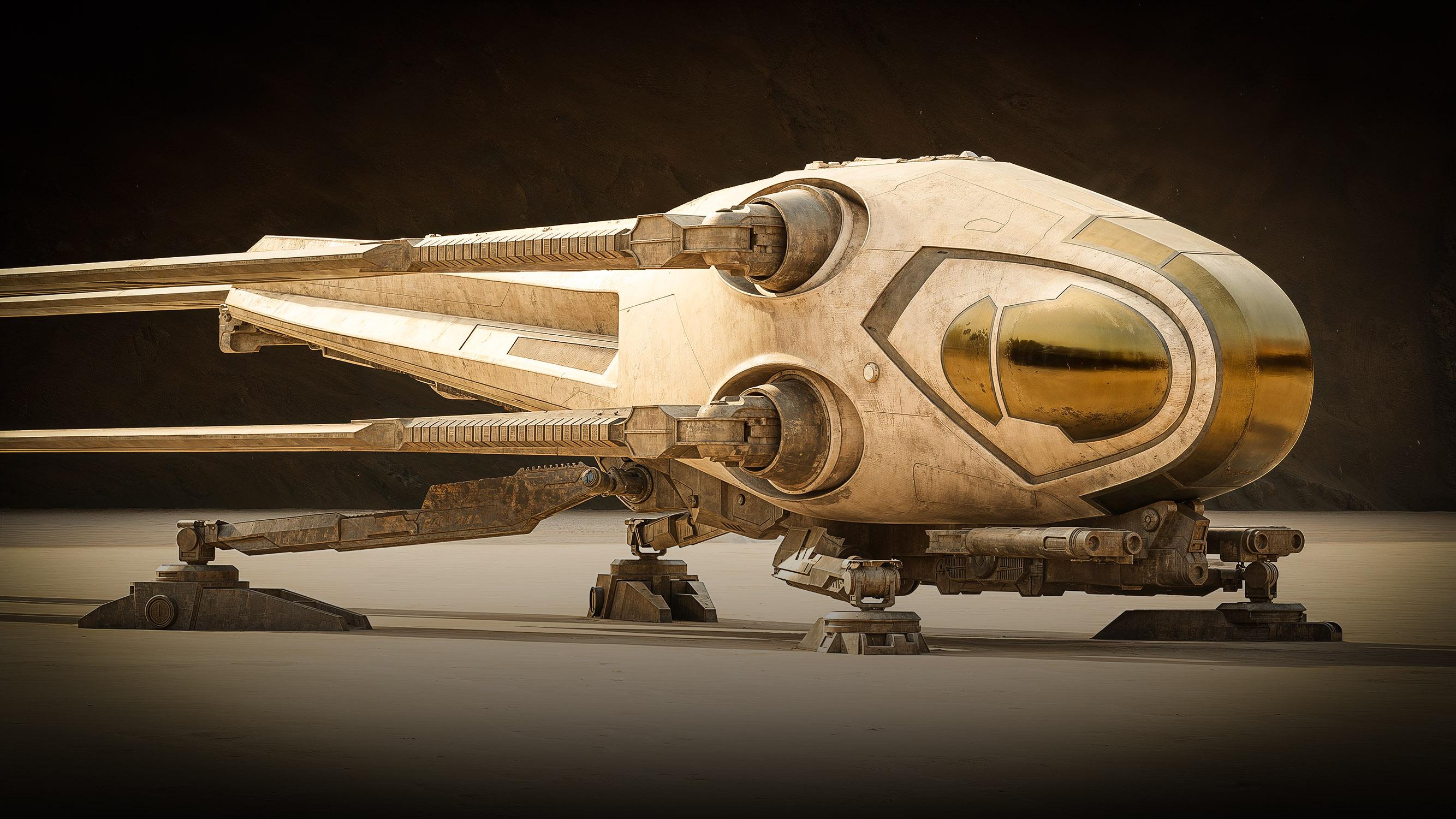
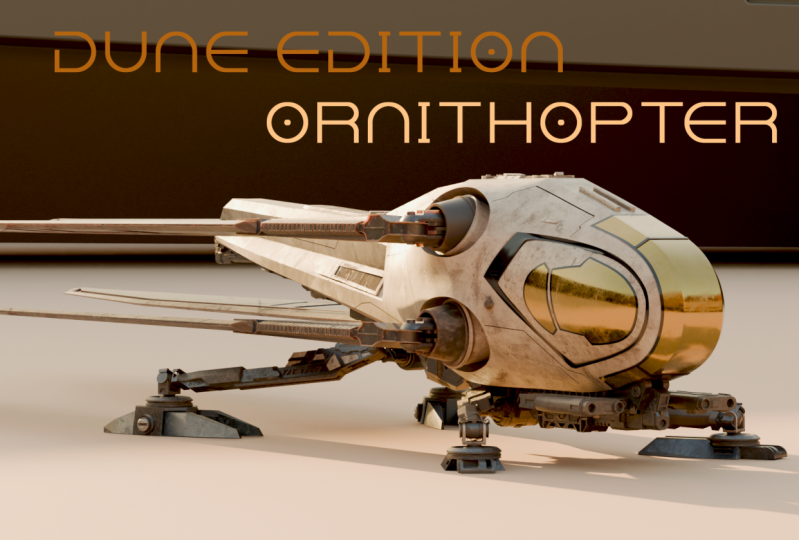
o Dune Onothopter com
Blender e pintor de substâncias do início ao fim o Dune Onothopter com
Blender e pintor Meu
nome é Marwan Hussein,
e dou as boas-vindas ao meu
curso de como criar
o Dune Onothopter com
Blender e pintor de substâncias do início ao fim. Muitos usuários do Blender,
inclusive eu, costumam assistir filmes e se inspirar para criar o que
veem na tela Quando assisti ao filme Dune, fiquei cativado pelo
Onothopter de dois lugares usado pelo Onothopter de dois lugares usado Foi difícil recriar,
mas, no final das contas, gratificante. Neste curso, abordaremos todo
o processo
do início ao fim. Começaremos com a
modelagem do Onothopter, usando as imagens de planta fornecidas Você aprenderá técnicas limpas e
eficientes para criar todas as suas
peças complexas. Em seguida, vamos nos
aprofundar na desembalagem. Esta seção é perfeita para aqueles que lutam
com a criação de UV. Você dominará a desembalagem
e aprenderá a usar dims U para texturas de alta
resolução, cruciais para
fotos de perto e trabalhos detalhados Depois que a modelagem e o
desembrulhamento estiverem concluídos, passaremos para o
pintor de substâncias para texturização Você verá como aproveitar ao
máximo UDMs para obter texturas altamente
detalhadas Depois da texturização, vamos montar
o ornitóptero, das asas às pernas. Vou guiá-lo na criação de
um sistema ósseo completo, preparando seu modelo para
animação ou pose. Com o equipamento completo,
criaremos um ambiente
deslumbrante
para mostrar seu ornetóptero criaremos um ambiente
deslumbrante para mostrar seu Você aprenderá técnicas
para alinhar
texturas perfeitamente e configurar a cena
perfeita para Por fim,
finalizaremos o pós-processamento, tanto no Blender quanto no photoshop, adicionando os toques finais
para destacar sua Espero que você ache este curso
útil e divertido. Eu sou Marwan Hussein e mal
posso esperar para ver
o que Vamos começar.
2. 003 Como adicionar as imagens de referência: Oi, Von, e
bem-vindo a este vídeo. Tudo bem Vamos ver por onde podemos começar,
como podemos criar
a teoria do anel Primeira coisa, vamos falar sobre
Vamos falar sobre o liquidificador. Vou usar o Blender 3.2. Tudo bem, você pode
baixá-lo
do site oficial. Tudo bem Como você pode ver agora, temos o cubo da câmera
e o tipo de luz, não
precisamos de tudo isso, então vou
pegá-los assim e vou excluí-los Exclua do
teclado. E precisamos usar imagens de referência. Eu tenho essa pasta.
Dentro dessa pasta, você encontrará todas as plantas
necessárias para iniciar a jornada Eu tenho dois tipos aqui. Tenho
imagens com todos os detalhes
dos resultados finais. Por exemplo, se eu abrir isso, como você pode ver,
temos todos os detalhes, temos as asas,
temos as lambidas e todos esses detalhes, e eu tenho imagens que
têm apenas o corpo Então, vamos
começar com o corpo. Quando completarmos o corpo, reproduziremos ou substituiremos as imagens pelas imagens de detalhes
completos para criar os detalhes. A primeira coisa que
precisamos fazer é colocar esses projetos dentro do ambiente
aqui e
precisamos colocá-los
da maneira correta Tudo bem Vamos
voltar ao software e precisamos
começar pela parte frontal. Ok, para ir para a frente, você pode usar o ruim
se tiver um ruim. Você pode apertar o número um
para ir para a frente. Se você não tem uma foto ruim, pode ir até a vista, ir até o mirante
e a frente de
perguntas a partir daqui Você tem todas as vistas aqui. Ou você pode usar a tecla Tilda
abaixo do padrão s k. Basta pressionar a tecla Telda e
escolher a visualização de sua preferência. Você tem a parte superior, frontal, superior ,
traseira, direita e esquerda, e todas essas opções. Então, para mim, preciso ir para a vista frontal e
voltar para a pasta, e vou usar
as imagens do tipo corporal. Corpo frontal, corpo
esquerdo, corpo direito. Preciso começar com a frente, então vou escolher essa imagem, clicar em qualquer medicamento e colocá-la dentro do software assim,
e agora a temos. Agora temos a imagem
dentro do liquidificador. Tudo bem Agora precisamos colocar
essa imagem no centro. Se eu for para o painel, este painel, você pode
pressionar a partir do teclado. Aqui temos no local, como você pode ver,
temos algum número, isso significa que a imagem
não está exatamente no centro. Agora, se você clicar em
qualquer droga, como esta. Se você adicionar um zero
aqui mesmo em um desses slots, você trará a
imagem para o centro. Mas eu tenho uma
maneira mais fácil de fazer isso. Você pode selecionar a imagem em si e pressionar o antigo g
para redefinir a localização. Eu tenho essa tela, qualquer botão que eu
aperte, você pode vê-lo
aqui nesta área. Ok, agora colocamos a imagem frontal
da maneira correta. E agora eu posso ver os
detalhes e posso usá-los. Mas, como você pode ver, está
no centro da escola, mas precisamos adivinhar
um pouco no eixo y porque eu preciso criar o
avião aqui nesta área Então eu preciso de um pouco de espaço. Não preciso que
ocorra nenhuma sobreposição entre minha
geometria e Vou recuar um pouco. Mas tenha cuidado, não o mova para o x e não o
mova para o Z, apenas para o Y. Tudo bem Pressione G, selecione-o, pressione G para agarrar
e mover e definir o eixo, basta pressionar y e
movê-lo de volta para o y, só um pouco aqui. Agora terminamos com
a imagem frontal. Vamos escolher o outro. Antes
de colocar qualquer imagem aqui, preciso primeiro escolher o V.
Terminamos com a frente. Vamos, por exemplo, para a esquerda ou para a direita. Se você quiser ir para a esquerda, precisará pressionar o número
três no teclado numérico Se você não tem um número ruim, pode ir até o painel de visualização
e sair. Tudo bem Sim, certo, não à esquerda,
desculpe. Tudo bem Então, vou pressionar três
do número para ir
para a visualização correta e agora preciso trazer
a imagem
da visualização correta da pasta. Vamos voltar para a pasta
e escolher o corpo certo. Isso aqui mesmo. Eu vou
arrastá-lo e não aqui. E não está no local
correto. Selecione a imagem e pressione
G para redefinir o local, e agora está correto. Ao combater, basta
movê-lo um
pouco para o eixo x. Pressione G. E mova isso para o eixo x. Você pode inicializar em qualquer lugar. Eu só deixo um
pouco de espaço aqui. Tudo bem, agora terminamos com
a imagem de visualização correta. Vamos voltar para
a mesma pasta e ver qual
delas podemos escolher. Podemos trazer a imagem da vista superior. Vamos voltar ao liquidificador e apertar número sete para pular para o topo, ou você pode apertar a
tecla tilda e semear até o Depois disso, vá para
a mesma pasta e para a parte superior do corpo,
esta aqui. Clique em qualquer medicamento e
inicialize aqui mesmo. Tudo bem, veja onde está. Talvez tenhamos algum problema. É de novo. Sim, lá vamos nós. Ao concluí-lo,
você pode definir o local. E, a propósito,
acabamos de cometer um erro. Quando cliquei e
arrastei, coloquei a imagem acima desta e ela substituiu a Se eu voltar aqui, onde está a direita, se eu trouxer essa imagem
e colocá-la assim, ela substituirá a imagem. E isso é algo bom.
Tudo bem Nós podemos usá-lo. Então pegue o mago g até o Z, G para se mover para usar o eixo e
mova-o para baixo aqui. No mesmo cenário, eu
só preciso de espaço aqui para
modelar o tpter comum Ok. O que mais
precisamos da vista da bolsa. Se você quiser
mudar para a visualização da bolsa, você precisa controlar o
número um a partir da e controlar um para
ir para a parte de trás. E como você pode ver quando
mudei para a visão traseira, também
posso ver a frente
porque a imagem frontal é visível
tanto na lateral quanto na lateral,
e isso não está correto, na verdade B se eu colocar a
imagem da vista da bolsa, eu posso vê-la Vou ver a parte da frente
e não quero isso. Nesse caso, posso ir até
a opção das imagens
e fazer algumas alterações lá. Por exemplo, temos
um problema aqui. Podemos ver essa imagem
dos dois lados, e eu só preciso ver um lado. Nesse caso, selecione a
imagem desejada e acesse
as propriedades da imagem
aqui e nesta seção. E aqui temos o lado, a visibilidade do lado. Precisamos da frente, não dos
dois, não da mochila. Para este, eu só
preciso da parte frontal, então use a frente. Agora, se eu cair, como
você pode ver na bolsa, posso ver a imagem O mesmo cenário, precisamos replicá-lo para as imagens Pegue este, como você pode ver, eu posso vê-lo dos dois lados. Vou escolher a frente e
fazer essa também, pegue a frente D. Pronto. A propósito, essa
é a imagem superior. Deveria estar aqui, está
correto , e esta é a frente, e agora precisamos adicionar a imagem de visualização da
bolsa. Tudo bem Para ir até a bolsa, aperte a
tecla Tila e vá para a visualização da bolsa, ou você pode clicar no troll número
um do Nam Você pode encontrá-lo aqui. Tudo bem, vamos voltar para
a mesma pasta e
trazer o corpo de volta. Aos poucos aqui,
pegue-o e esteja aqui. Coloque-o longe das imagens
para evitar qualquer substituição. Ao fazer isso, pegue a imagem antiga para
definir a localização
e, como você pode ver agora,
ela está no lugar correto. Se eu for para trás, se
eu controlar o número um, posso ver a parte de trás de
você, não a frente. E se eu for para a
frente, como você pode ver, ainda
vejo a vista da bolsa porque não
alteramos a opção, a opção
lateral da imagem da bolsa. Então, eu vou ou
vou escolher
a frente da bolsa para
corrigir esse problema. E lá vamos nós.
Isso é muito legal. Agora precisamos adicionar a imagem da vista
inferior. Vamos até o fundo. Se você quiser falar com
a parte inferior, você pode apertar o controle
sete do lado ruim, ou você pode apertar a tecla e ir até a parte inferior,
onde está aqui. Ao fazer isso,
basta voltar para
a mesma pasta e
vamos pesquisar a parte inferior do corpo.
Esse aqui mesmo. Clique e arraste, mas
aqui mesmo para longe das imagens. Quando você concluiu o antigo para definir o local e depois movê-lo um pouco para
cima, vá o Z e vamos
colocá-lo aqui. E desligue os dois lados mude para a frente e tudo bem. Para a tag esquerda, você pode usar esta
se quiser, pode duplicar, mas
aqui se quiser, mas não vou fazer isso
porque posso desenhar
um lado e usar modificador de
espelho para virar as informações
ou, digamos, para espelhar as informações de um
lado para o Agora, colocamos
todas as imagens da maneira correta e resolvemos
o problema de visibilidade. Vou encerrar este vídeo
e, no próximo vídeo, resolverei o
problema de escala e
começaremos a
jornada de modelagem, certo. Isso é para este
vídeo e até o próximo.
3. 004 Como dimensionar as imagens: Olá a todos, e
bem-vindos de volta aqui. Tudo bem, vamos ver,
o que devemos fazer agora? Adicionamos todas as imagens e precisamos aumentar a escala. Depois de aumentar a balança, podemos começar a modelar, ok. Mas como podemos saber a escala? Quando criei o orifapor, obtive esse resultado, como você
pode ver nas imagens Eu chutei as imagens
na Internet e acho que fiz alguma comparação
entre o humano
e o tamanho do orifapor E concluí que The Odin thepor tem um
comprimento de cerca de 14 metros Quero dizer, de um
ponto a outro, pode ser de 14 metros.
Sim, 40 metros. Então, vou escalar isso. Mas primeiro, preciso
adicionar um guia. Vou adicionar uma caixa aqui e
usá-la como guia ou
para ter certeza que não a
escalei da maneira errada. O corador de três d
está no centro. Se os três decoradores
não estiverem no centro, você pode pressionar Hft C para
trazê-los para o Por exemplo, vou colocar
aqui e pressionar Hf C.
Vai ficar no centro Depois disso, basta pressionar o
peso A, e vamos adicionar, por exemplo, um cubo, e
precisamos escalá-lo, ok Vamos abrir o painel aqui e vamos até o item descendente, e aqui temos o
tamanho do cubo Preciso escalar até
y cerca de 14 metros. Escale isso. Precisamos escalar
o y. Vou adicionar 1414 metros para o cubo Depois disso, preciso selecionar todas as imagens e
dimensioná-las de
acordo com o tamanho do cubo Então, selecione todas as
imagens como esta. Como você pode ver, o cubo
está selecionado com eles, mantenha pressionado o controle e
desmarque o Agora, se eu for escalar, escalarei o cubo sozinho. Vamos para a
vista superior, por exemplo, e H Z para pular para
a estrutura de arame. Ou você pode usar esses
ícones aqui. Se você quiser ir até
a estrutura de arame, preciso ir até a estrutura de arame para
poder ver H Z, agora eu posso ver as imagens, e este é o cubo Vou pressionar S para dimensionar as
imagens, algo assim. Até o final, o ponto
frontal e o ponto final do avião
quebram as bordas do cubo Algo parecido com isso. Vai
além de um pouquinho. E desse lado, acho que temos
a mesma distância. Se eu mover o cubo um
pouco para frente desse jeito, eu acho Tudo bem, corrigimos
a escala e agora este ipor está pronto para modelá-la porque agora
caracterizamos a Depois disso, se eu
for para a frente, como você pode ver, está
abaixo do nível zero, digamos que o eixo x. Eu preciso colocá-lo acima
do eixo x porque esse eixo é o solo, certo, então eu preciso mover
isso acima do solo. É muito fácil, basta
selecionar tudo e apertar tecla e retomar isso quase aqui por enquanto,
temporariamente, porque mais tarde eu
vou mover isso um
pouco mais alto, ou
você pode, a propósito, voltar para as Imagens,
se quiser, por exemplo. Vamos voltar às imagens
da pasta Imagens, e aqui temos a parte frontal, os detalhes completos, W é
onde está aqui. Você pode ver as pernas
que temos aqui. Nós os temos. Você pode substituir
temporariamente
as frentes da imagem frontal desta forma e usá-la como guia Eu vou pegá-los novamente. Eu apenas substituo a imagem frontal, e vamos para a frente desse
jeito, batemos no Z e colocamos as pernas acima
do chão assim. Você pode se mover um pouco para cima, mas certifique-se de selecionar todas as imagens como
eu fiz assim. Agora, quando você chegar, podemos
voltar para a mesma
pasta e escolher corpo frontal e substituir a
imagem dessa forma. É isso mesmo. Agora estamos prontos para começar. Depois disso, não
precisamos mais do cubo. É só um guia.
Eu vou deletá-lo. Vamos selecionar todas as imagens. Pegue o primeiro, segure e segure para pegar o último para
selecionar este entre. E vou clicar para abrir o menu da coleção
e clicar em uma nova coleção, e vou chamar isso de Desculpe, estampas
azuis, e depois
clicar ou inserir duas vezes. E agora acabamos de criar uma nova
coleção para as imagens. Agora eu posso selecionar
assim e ocultá-la ou
exibi-la . Então, isso é ótimo. Depois disso, precisamos
fazer outra coisa. Como você pode ver, agora estou
na perspectiva, e aqui você pode ler a perspectiva
do usuário. Mas se você encontrar esse
padrão aqui, poderá perguntar entre
ortografia E quando você faz isso,
você pode ver que essa mudança para ortográfica.
Tudo bem. Não preciso ver
essas imagens em perspectiva enquanto modelo. Preciso ver essas imagens
na ortografia. Por exemplo, se eu usar o bastão
numérico e
vou para a frente, preciso ver a
imagem quando vou para
a frente ortográfica ou para a
esquerda, direita, superior inferior Mas se eu cair por aí, preciso
que essas imagens
desapareçam porque
não preciso vê-las. Não há razão para vê-los. Nesse caso, se eu for para
a opção das imagens, tenho essas duas
opções aqui chamadas mostrar na primeira opção, mostrar em ortografia,
mostrar em perspectiva Preciso desligar a
perspectiva. Tudo bem. Como você pode ver, acabei de
selecionar todas as imagens, e essa imagem aqui,
é a ativa. E isso está de
acordo com a cor. A cor deste é
um pouco mais brilhante comparação com o resto, certo? Então isso significa que essa imagem
é a imagem ativa. Se eu desligar isso, isso afetará a imagem ativa. Preciso desativar isso para
todos eles com um clique. Para fazer isso, depois de
selecionar todas essas imagens, basta clicar em todas e clicar para ocultar
todas essas imagens. Tudo bem, isso é legal. Agora, todas essas imagens existem, mas não na perspectiva, apenas na ortografia Agora, se eu apertar o número
um para ir para a frente, posso ver a vista frontal. Se eu for para a direita,
posso ver a visão correta. Se eu for para trás,
controle o número um
do num bastão, posso ver a vista traseira, a vista superior e a vista inferior. Dessas imagens existem
apenas na ortografia. Mesmo que eu caia, como você pode ver, eu posso vê-las, mas se eu ativar a visão
ortográfica, posso ver as imagens novamente Então, isso é algo útil. Isso ajuda a tornar
a cena um pouco mais limpa. Tudo bem, é isso. No próximo vídeo,
trarei as imagens para entender a teoria Oni
e vamos ver por onde podemos começar e como podemos modelá-la É isso para este
vídeo e veja a seguir.
4. 005 Seção de modelagem começa a modelar o ornitóptero: Olá de novo. Antes de
começarmos a modelagem, vamos tentar ver a bagunça
do diffter no filme e tentar entender Eu tenho esses microfones. Vou deixar essas imagens
na pasta do projeto. Eu colecionei essas marcas
da Internet e
do próprio filme. Ok. Então, como você pode ver, este é o Onipor Esses são os detalhes. Tudo bem Precisamos ver isso primeiro. Essa bela imagem não pode te fazer, o que está acontecendo aqui, a
porta e as curvas aqui, e essas linhas, a cauda, os buracos, outra
imagem da frente Esse é outro tipo de
Onipor, é militar. Acho que é para Harkinon. Eu simplesmente esqueço o nome. Mas esse é para o
Freeman e o filme. Esse belo mago não pode
te mostrar o que está acontecendo aqui. Temos alguns detalhes interessantes. Acho que são luzes. Tudo bem E aqui temos
a luz quebrada aqui. Para fazer isso nos bastidores. Eles estão se preparando para o filme. Solte as fotos, eu
as tirei do filme, não é
você? Aquele
do alto da vista E o comprimento das asas, como você pode ver aqui, elas
são um pouco altas. É até onde a perna
deve estar aberta. Tudo bem Ok, essa imagem
do lado da bolsa pode mostrar apenas um
pouco de informação aqui na cauda, o que
devemos fazer aqui? Mas as informações
aqui não são tão claras. Nós apenas vemos a silhueta. Mas essa imagem é boa
porque
pode dar uma ideia sobre
o diaxeno da asa Por exemplo, este vai assim para
esse diaion
aceno assim,
e este deve ser
atacado quando esse
ornitóporo antes de decolar,
deveria ser assim Esta é a imagem de vista lateral. Tudo bem Essas são as imagens. Vamos ver o que
mais temos aqui. Temos alguns detalhes aqui. Esta é uma bela imagem que pode mostrar um pouco do interior, o que devemos fazer
aqui e a porta, como ela está aberta e onde está exatamente
a junta. Há outro mago aqui. Bela imagem. Essa é outra bela imagem que pode ter um pouco do tamanho
da ortógrafa E podemos ver alguns
detalhes aqui nas pernas e atrás das luzes, alguns detalhes aqui. E para as asas, junte-se aqui. É uma boa imagem. Tudo bem, então vamos
usar essas imagens, mas não apenas essas imagens. Vamos usar minhas imagens
porque eu criei isso, e vou te
mostrar uma coisa. Vamos mover isso para minha outra tela, e eu tiro algumas fotos
do visor,
para o modelo de três D
que eu criei. Aqui, temos imagens muito detalhadas Quase vamos rastrear
os detalhes que eu criei. Tudo bem Temos
um monte de imagens. Eu posso te mostrar os detalhes,
como você pode ver aqui. Tudo bem Então, vamos
usar essas imagens para usá-las
como referência para criar todos
esses detalhes aqui. Os detalhes que você está vendo
agora não são necessariamente semelhantes
aos detalhes que existem no filme para a entrada, porque
eu não tenho informações suficientes
sobre os detalhes
do capítulo eu não tenho informações suficientes Um Por causa disso, acabei de criar alguns detalhes usando
minha maquinação. Quase perto do que
temos no filme. Então, sinta-se à vontade para adicionar os detalhes que quiser ou você
pode acompanhar o que eu fiz aqui. Isso é para as pernas. Você pode ver que devemos
criar tudo isso. E por qualquer motivo, se eu chegar a alguma área e
não tiver informações, vou tirar novas fotos
para cobrir essa área. Mas, por enquanto,
precisamos nos concentrar no corpo
e, depois de criar o
corpo e finalizá-lo, iremos aos detalhes
e os criaremos um por um. Tudo bem, isso é ótimo. Agora vamos fechar essa pasta. Não precisamos disso por enquanto.
E adicionamos todas as imagens. Agora devemos criar o
corpo, ok? Tudo bem Vamos até a vista
superior da feira e vamos ver. Tudo bem Esta é a imagem que
você pode ver aqui. Podemos começar da vista de cima. Você pode começar
do ponto de vista certo. Você tem a liberdade de
começar onde quiser. Para mim,
começarei do topo e adicionarei um plano
aqui mesmo no centro.
Certifique-se de que, nas três cores
d no centro,
você possa pressionar a altura C para colocar três decoradores no centro e, em seguida,
pressionar a altura
A para abrir o menu do anúncio E na seção, vou escolher o avião para
adicionar o avião aqui. Tudo bem Vou mover este novo avião, aperte a
tecla para agarrar e mover. E quando você fizer isso, basta usar
o eixo ao pressionar a tecla
G, y, G X, G. Tudo bem. Então eu vou
mover isso para o y, então eu vou pressionar G e depois y para mover isso
para o eixo Y. Vamos colocar isso
aqui. Tudo bem Agora eu preciso cortar isso para dois. Vou pular para o modo de edição. Basta acessar o modo de edição
a partir daqui
usando esta lista ou usar teclado esta semana
entre
o modo OPT e o modo Editar. E eu pressionarei o
controle r e
moverei meu mouse perto disso ou
daquilo para adicionar um like aqui. Você verá uma
prévia aqui. Ao vê-lo,
você pode confirmá-lo usando o botão esquerdo do mouse, um clique e, você pode clicar com o botão direito para
vivê-lo no centro. Ao fazer isso, você
pode excluir metade disso, então vou perder
essa metade, por exemplo,
e pressionar X para abrir
o menu de exclusão e pressionar F do
teclado para as faces. Quer dizer, exclua fases, certo? Portanto, este menu para
excluir fases de exclusão. Agora eu tenho metade
desse avião e tenho a
origem... no centro. Isso significa que quando eu
adiciono o modificador de espelho, ele o
espelha perfeitamente na lateral Então, saia e agora
vamos para a lista de modificadores. Abra a lista e vamos
adicionar um modificador de espelho. E agora espelhamos isso
do outro lado. Agora, se eu fizer alguma
manipulação aqui, o outro lado a seguirá Tudo bem, vamos mover
esses dois vértices agora, apertar a tecla e
movê-los para o y. Vamos movê-los aqui, e talvez aqueles que
possamos começar aqui Podemos criar o corpo inteiro, e então podemos. Vou
mostrar uma coisa aqui. Eu posso criar o corpo inteiro, esse cuidado, por
exemplo, e esse. E quando eu terminar, posso cortar a área cicatrizada pelo vento
e cortar a área da porta, ou posso criar as partes do corpo py
parts piece pi piece Você tem essa opção, e
acho que vou fazer isso. Então, sim, vamos mover esses dois vértices,
só um pouco, talvez aqui,
alinhá-los com a linha
com esta linha . Tudo bem E se quiser, você pode torná-lo um pouco
menor assim, e talvez movê-los
um pouco para cá. E isso é ótimo por enquanto. Na vista certa, você pode
ver que está no chão. Precisamos aumentar isso. Então, vou pressionar três para ir
para a vista correta, e precisamos acertar oito, selecionar todos os vértices
e mover isso para cima Então aperte e mova isso para cima, e vamos colocá-lo no lugar
correto aqui. E como você pode ver, os pontos de origem
ainda estão aqui, certo Então, mais tarde, vou consertar isso e colocá-lo
no lugar correto, certo. Então, por enquanto, vamos
deixar isso aqui, não
é um problema de Q. Então eu apenas alinhei o lado, esse vértice aqui, e este deve
subir um pouco, deve alcançar essa área Então, vou pegá-lo e me certificar de que
alguma coisa, aliás, você deve mudar para
a estrutura de arame, porque se não o fizer, você
terá algum problema. Então, H Z, vá até a estrutura de arame, pegue esses vértices aperte a tecla e
mova-os para cima
aqui . Tudo bem, isso é ótimo. Agora vamos ao topo novamente e agora colocamos esses vértices
na posição correta. Tudo bem Agora eu posso extrudar esses vértices
em uma extremidade, extrudar aqueles, e talvez vamos mover
este aqui, e talvez este deva estar ali Tudo bem Algo
assim por enquanto. E quando você vai para a vista certa, podemos derrubá-los. Talvez na frente, possamos fazer
isso, se eu for para a frente, eu possa mover esse vértice
e pegar este aqui e este também e mover esse
para lá E eu sei que temos um e aqui.
Vamos corrigir isso mais tarde. E vamos adicionar outra
aresta aqui
no meio e vamos tentar
colocá-la no lugar correto. Vamos ao topo novamente. Vamos ver como podemos lidar
com isso. Tudo bem Vamos mover isso, de
forma inteligente, deslizar a borda, só um pouco, e
vamos mover isso
aqui e pegar esse vértice Talvez possamos alinhá-lo,
ficar mais sábio e deslizá-lo. Vamos colocar isso
aqui nesta área. Tudo bem Eu não preciso
ir assim por enquanto. Agora vamos para o. Vamos pegar
este e apertar a tecla g, e vamos movê-lo manualmente
aqui. Algo parecido com isso. Na frente, vamos ver,
onde devemos
colocá-lo ou talvez na vista correta, aperte a tecla e pegue. Talvez este, eu possa
movê-lo aqui, este, talvez deva
estar aqui. Algo parecido com isso.
Para este vértice, talvez eu possa pegar isso por chave duas vezes e vamos
mover isso por enquanto aqui. Tudo bem Isso é legal. Vamos até o topo e vamos
ver o que temos até agora. Tudo bem, tudo parece
na posição correta e também de frente. Quando você atinge o número um, o
mesmo cenário que temos aqui. Vamos voltar para a direita
e ver como
podemos extrudar esses vértices
e seguir Eu posso usar um vértice aqui
e começar a extrudar isso. Então, vamos pressionar E para
extrudar isso e tentar criar polígonos grandes aqui ou
grandes extrações Isso é errado porque
você não pode controlá-lo. Portanto, use grandes extensões. Para mim, vou pressionar E e
mover isso aqui. E faça outra
extração como essa. E quando você alcança essa área, essa curva aqui, tente diminuir um pouco
a distância entre a extração Tudo bem Algo parecido com isso. Vamos tornar as extrusões
um pouco grandes. R, isso é ótimo.
Na visão correta, acabei de seguir essa curva e não sei o que está
acontecendo na frente. Vamos para a frente
ou talvez para o topo, vamos ver o que temos até agora. Como essa borda
deve ficar reta, também não
temos problemas na parte superior
e na frente. Se eu for para a frente,
tudo parece bem. Tudo bem, agora também precisamos chegar a
essa borda e tentar criar
a posição ou,
digamos, essa parte. Mancha. Vamos para a direita novamente e vamos ver pegar esse vértice e
fazer uma extrusão As novas extrações que você
está fazendo aqui podem coincidir ou estar alinhadas com os vértices Então, é para fazer uma
extri aqui, e vamos fazer aqui,
e aqui também Um aqui. Continue fazendo isso até chegar
aos mesmos pontos. Aqui também. E um aqui. E um aqui talvez,
algo assim. Tudo bem Isso é ótimo.
Agora nós os criamos. Mas precisamos editar essa linha. Essa linha deveria
ficar tão fria, mas nesta,
temos alguma curva. Podemos interstin na sua
frente se eu for para a frente Agora eu posso pegar ou
preciso selecionar todos esses vértices e
movê-los assim para o eixo x e
alinhá-los com essa curva Então, eu apenas selecionei todos os
vértices e os movi. E agora eu apenas alinho esse
vértice com essa curva. Depois disso, preciso
desmarcar este
porque fiz isso e fazer o mesmo cenário para
todo o controle e
clicar e rastrear para
desmarcar Tecle e mova isso aqui, controle e selecione a
mesma coisa para o resto. Mova o es
um pouco assim. E talvez e agora eu
precise selecioná-los. Eu só preciso mover
o che um pouco, talvez aqueles aqui também, teclar e movê-los aqui e movê-los
aqui um pouco. E vamos mover esse também. Vamos para a visão certa e vamos ver o que fizemos. Tudo bem Talvez eu possa mover
isso um pouco para cá. Algo parecido com isso. E vamos ver na
frente o que está acontecendo. Acho que precisamos
movê-lo um pouco, um pouco assim. Tudo bem Acho que está tudo bem, exceto essa área
aqui, precisamos consertá-la. Precisamos movê-los um
pouco. Talvez este, precisemos
movê-lo para cá. Isso é ótimo. Talvez movendo este
um pouco. Basta ter cuidado e aumentar
o tamanho para seguir a curva. Eu só sinto que
há uma onda nisso aqui. Eu não sei
De qualquer forma, isso é legal. Isso é muito próximo.
Ao fazer isso, você pode usar Z e ir para uma visão sólida. Agora podemos selecionar esses
dois vértices e pressionar F para preencher essa área, preencher esses pântanos ou
dizer essa Se você escolher essa idade ou
esses dois vértices e for F, você crescerá, aumentará os polígonos para
preencher Continue usando o botão F para preencher
todos esses polígonos. E agora temos isso.
Vamos para a direita. Agora temos algo aqui. Tudo bem, isso é
legal. Tudo bem Agora, o que fizemos é legal. Basta seguir
as bordas necessárias. Mas lembre-se de que não siga essas bordas. Essas bordas são apenas
para decoração. Não os siga e
nunca os crie. Deixaremos essas bordas para o fim quando
acreditarmos no corpo, aprenderemos como
criá-las. Então, ignore-os. Você só precisa
seguir a porta e seguir o vento curado e pronto e
seguir esses buracos Mas, por enquanto, vou
encerrar este vídeo porque não quero
fazer esse vídeo junto, e nos vemos em seguida.
5. 006 Seção de modelagem Como modelar a parte frontal do Thopter: Olá novamente, e
bem-vindo de volta aqui. Tudo bem, vamos tentar
vasculhar essa área aqui. Está bem? Então, vamos começar. Acho que podemos começar com esses vértices,
esses dois vértices Vamos para a vista superior, o
número sete a partir disso e Bad, e eu vou pegar esses dois vértices e pressionar
E para extrudar aqueles que
estão Ok, adivinhe a extrusão correta. E eu não sei,
talvez eu possa pegar esse vértice e extrudar Não sei, talvez
aqui por enquanto, algo assim. E talvez possamos adicionar
um vértice aqui. Posso pressionar control our para adicionar um vértice aqui e pressionar
a esquerda para clicar para confirmar E eu posso selecionar
esses quatro vértices e pressionar F para criar
uma grande fase aqui nesta área. Tudo bem. Vamos ver, do ponto de
vista certo, o que também podemos fazer. Primeiro, precisamos pegar
esses dois vértices. Quero dizer, aqueles aqui, e precisamos
colocá-los na visão correta, vamos para a visão certa, apertar a tecla z e movê-los para cima aqui. E esse vértice, poderíamos colocar
no meio quase
aqui, algo assim Vamos até o topo de você e vamos ver o que
mais podemos fazer. essa imagem na frente e podemos movê-la Acho que essa imagem na frente pode estar aqui, também para deixar
essa linha reta, porque como você pode ver, é assim. Então, vamos pegar esse
vértice aqui e pegar isso quase aqui Isso é legal. Vamos
para a direita novamente e vamos ver como podemos criar,
como podemos criar esses vértices A propósito, você pode ver
a estrutura de arame aqui, mas você pode
vê-la quando vamos para a vista certa, porque
estamos trabalhando neste lado. Mas se quiser, você pode
pressionar o controle três para pular para a vista esquerda e
usar a vista esquerda. Mas se você for para a vista esquerda, poderá ver a imagem porque temos a imagem
na vista direita. Se quiser, você pode pressionar ft D para duplicar essa imagem
e inicializar aqui e ir até as
propriedades e voltar para vê-la aqui também E agora, se você for para
a direita, vá para a visão
direita, uma visão esquerda, controle três a partir do número, quando você trabalha, você
pode ver as idades. Assim, você pode trabalhar
com a visão esquerda. Tudo bem, vamos ver
o que podemos fazer aqui. Vou controlar
r para adicionar uma aresta aqui mesmo
nesta área no meio. E talvez eu possa pegar
esse vértice e pressionar
e para extrudi-lo e vamos
extrudi-lo Mas eu não sei o que está
acontecendo na frente, então eu preciso ir até a
frente para ver onde está como você pode ver
aqui, precisamos movê-la. Então, vamos mover isso
um pouco para cá. E este também,
precisamos movê-lo para cá. Agora, posso pegar esses quatro vértices e pressionar F
para criar uma grande fase Vamos voltar para a
direita para a esquerda, veja o IP. E talvez agora possamos
extrudar esse vértice atingido E e movê-lo aqui.
Tudo bem. Talvez possamos movê-lo um
pouco aqui nesta área. E agora vamos traçar
essa curva E e fazer uma pequena
extensão como esta Não sei, talvez dois
ou três. Tudo bem. Mas eu preciso conectar
esses dois vértices, então vou pegá-los
e pressionar F para conectá-los. Tudo bem. Isso é legal.
Agora temos dois vértices. Talvez precisemos fazer alguns cortes
assim. Então, Fer, vamos pegar
esses quatro vértices, pressionar F para
criar uma fase aqui, pressionar control para
adicionar uma aqui, e pegar este
e este pressiona
F e F novamente para preencher essa área Agora temos isso. Tudo bem. Por qualquer motivo, se
houver alguns desalinhamentos, você pode pegar esses
vértices e movê-los, você gosta Portanto, esse vértice deve estar
alinhado com a curva, ou sim, com a Então, precisamos mover as
teclas um pouco, eu acho, colocá-las aqui. E à direita,
vamos ver à esquerda. Este também,
e este também, precisamos
movê-los para a frente. Então, vamos começar com essa
tecla de apertar e
movê-la aqui e pegar essa também a tecla
e movê-la para lá. Isso é ótimo, vamos ver
o que temos até agora. Nós temos essa forma. Isso é legal. Por enquanto, tudo bem, vamos para a esquerda novamente, controlar os três e
ver o que mais podemos criar. Vou pegar esse vértice e
pressionar e para extrudi-lo sozinho, e vamos extrudar esse vértice aqui para essa área E vamos tentar criar
algumas escalas como essa, talvez, algo assim, talvez duas, eu não sei. Vamos ver como podemos fazer isso? Vou pegar esse vértice e pressionar
e para fazer uma extrusão aqui, e talvez uma
extrusão aqui, então pegar esse
vértice com esse vértice
e e Mas essas novas extrusões
não estão na posição correta. Quer dizer, precisamos ir até
a frente e colocá-los
no lugar correto. Para que não fique assim
e vá para a frente. Como você pode ver, não está
no lugar correto. Vou apertar a tecla para mover isso, e vamos colocar isso aqui e removê-los
, movê-los e alinhá-los com a curva,
algo assim Tudo bem. E como você pode
ver aqui, temos uma curva. Então, um vértice, acho que
não será suficiente. Talvez possamos duplicar
esse vértice, esse vértice Se você quiser fazer isso, você
pode pressionar control, shift, B para bivol desta forma, para mudar esses 22
vértices desta E depois disso, você
pode pressionar o controle r
ao lado para adicionar um vértice, como você pode ver,
agora temos uma prévia Mas se você girar a
roda do mouse, também
poderá adicionar duas aqui Tudo bem. Ao fazer isso, confirme com o botão esquerdo e o botão direito para
deixá-los no centro. Ou talvez você não precise
usar o botão direito do mouse. Pegue isso, aperte a tecla, e vamos mover isso aqui,
e este também. Talvez pudéssemos mover
isso aqui. E agora eu posso pegar
isso com isso, segurar Oi pegar isso, e depois pressionar F para preencher
esses rostos assim. Tudo bem, isso é
legal. Isso é ótimo. Como você pode ver aqui,
temos alguma variação na distância entre
esses vértices, se você notou. Tudo bem. Podemos corrigir isso usando um don que vem por padrão
com o liquidificador Se você for para a edição, vá para as preferências e vá para
a seção Auden e
procure a ferramenta de loop, a ferramenta L O P loop Basta ativar a ferramenta de loop, ativá-la com o botão
direito a partir daqui, eu deveria estar assim ativada, e então ir até o ícone do Barger e salvar as preferências para
salvar as preferências Depois disso, se você clicar com
o botão direito do mouse enquanto
estiver no modo de edição, deverá ver a ferramenta de
loop aqui. Não vai ser aqui, mas vai estar aqui. Às vezes eu uso a ferramenta para fixar a distância
entre os vértices. Por exemplo, posso selecionar o
primeiro e o último e os vértices
entre eles e clicar com o botão
direito do mouse e usar espaço para corrigir o
espaço entre eles. É uma ferramenta muito boa. Mas depois disso, você precisa
ir até a vista e ver
o que você fez. Precisamos mover o e um
pouco aqui. Coloque no centro,
talvez este também. Você também pode fazer isso na
estrutura de arame, se quiser. R, isso é ótimo. Isso é
legal. Tudo bem. Agora colocamos esses vértices
no lugar correto, vamos para a direita e vamos ver o que mais
podemos fazer aqui Nós temos essa área. Precisamos preenchê-lo. Acho que devemos criar
algo assim. Eu não sei.
Não tenho certeza. Tudo bem, vamos
pegar esse vértice, pressionar E e enviá-lo para o médico
legista aqui mesmo Talvez possamos pegar esse. Vamos para a
vista inferior, controle número sete, e vamos ver o que temos
aqui nesta área. Tudo bem. Não é fácil
entender o que temos aqui porque temos
algumas sobreposições Nesse caso, você pode ir até a
madeira da estrutura de arame e selecionar todos esses vértices
da área superior e
ocultá-los cada um E agora podemos ir para a vista inferior, e
agora está melhor. Pelo menos como
este, pressione E e vamos extrudar isso até este ponto e fazer outra
extrusão até que você
faça esses dois vértices Mas certifique-se de que esse vértice possa parar
no centro aqui A sobreposição como
essa é errada. Para evitar isso, você pode acessar o próprio modificador e usar o
recorte Ativar essa
opção ajudará a
forçar esse vértice a
parar no meio Ative o recorte e mova
esse vértice para o lado, e ele parará automaticamente Tudo bem. Depois
disso, você pode pressionar E para fazer uma nova extrusão Eu não sei. Talvez
devesse chegar a essa área. Não se esqueça, estamos
vendo o modelo da vista de
baixo, certo? Bata e faça alguma extrusão. Mova esse novo vértice aqui. E talvez possamos pegar esse, apertar E e fazer
outra extrusão Desculpe, isso não
vai acontecer. Você precisa pegar isso e pressionar E e fazer alguma extrusão aqui, e movê-lo um pouco assim Pegue esses quatro vértices e
pressione F para preencher essa área. Mas acho que temos algum
problema aqui porque
usamos a letra e
para extrudar isso duas vezes Isso significa que temos
alguns vértices sobrepostos, se eu desligar o
modificador de espelho e se eu pegar um
vértice e movê-lo,
como você pode ver aqui, temos Para corrigir isso, para corrigir isso, você pode pegar esses dois
vértices e pressionar M para abrir o menu inteligente
e Qs por distância E, como você pode ver aqui, temos uma notificação informando que um, um vértice foi removido Isso significa que agora temos apenas
um vértice no meio. Tudo bem,
acabamos de cometer um erro. Vamos ativar o
espelho novamente. Tudo bem. Na visão correta, veremos se esses
dois vértices estão
na posição correta Vamos para a direita ou para a esquerda, se
quiser. Tudo bem. Mas precisamos movê-los para baixo e derrubá-los, aqui mesmo. E esses também, ele os leva para lá. Tudo bem, isso é ótimo.
Tudo bem. Isso é legal. Vamos ver o que mais
podemos fazer aqui. Isso é ótimo. Vamos voltar para a
vista direita ou para a esquerda e vamos tentar
criar essa área. Vou usar esse vértice
e fazer uma extrusão nele
E e extrudar E e extrudar E vamos pegar
esses quatro vértices e pressionar F para criar
uma grande fase aqui Para esta área, eu só vou te
mostrar onde está. Nesta área, vou apertar o
controle r para cortar esse 22. Pressione control r. Quando você
vê a pré-visualização clique com o botão
esquerdo e
clique com o botão direito para deixá-la no centro, e agora podemos selecionar esses quatro vértices e
pressionar F para preencher essa área Isso é legal. Vamos para a direita
, A, isso é ótimo. OK. Agora, o que precisamos
fazer é criar essa área como essa e conectá-las para criar
essas partes do ornitpo Vamos pressionar t para trazer a tampa e
os vértices. E vamos ver qual é
a próxima etapa. Acho que agora podemos
pegar esse vértice e esse vértice e pressionar F para fazer alguma conexão
entre eles, e talvez possamos
mover isso um pouco Este vértice está
aqui por enquanto. Tudo bem. Isso é legal. Vamos selecionar esse vértice e pressionar e para extrudar isso quase
aqui no meio E vamos tocar em outro E
para extrudar isso aqui. E tente seguir esse
susto para extrudar isso. Talvez um vértice seja suficiente, pegue-os e pressione F para
fazer um cone entre eles e pressione control para adicionar um vértice
aqui no Agora você pode pegar isso
pressionando F para criar uma fase. Eu acho que isso não vai
acontecer. Vamos acabar com isso. Tudo bem, vamos pegar
isso com isso, vamos apertar F. Tudo isso
não vai acontecer Nesse caso, precisamos selecionar esses quatro vértices
e pressionar F e pegar
aqueles atingidos F. Mas
esses novos vértices não
estão na posição correta Talvez precisemos ir até o topo. Não sei, talvez
na frente, e vamos selecionar os
vértices que precisamos para selecionar ers. O aqui, desculpe. Pegue-os e vá para as frentes, aperte a
tecla e mova-os, coloque-os aqui
e
pegue-os no modo wireframe e aperte a tecla e vamos
movê-los Acho que para aqueles que podemos usar a vista superior, acho
que seria melhor. A curva passa por
baixo da asa, certo? Mas você pode dizer para
onde vai assim. Isso significa que
precisamos mover esses vértices um pouco Vamos pegá-los. Os dois e mova-os assim. Algo parecido com isso. O s agarra esse vértice e, no topo, podemos chutar se estiver
na posição correta ou não Para este, podemos usar a parte frontal e
retirá-la um
pouco
assim. Isso é ótimo. Vamos voltar para a esquerda do controle de visão número três e vamos pegá-los e
pressionar E para
expulsá-los desse jeito Uma tentativa de rastrear esse c também. Clique e vamos mover isso
um pouco para cá. Vamos pegar essa batida no vértice
para fazer algumas assim. Algo parecido. Podemos
tricotar quase aqui, e podemos, quando
acreditarmos nesta área, veremos o que
mais poderíamos fazer Mas, por enquanto, vamos fazer isso
quase aqui, por enquanto, e vamos fazer alguma
conexão lá. Primeiro, temos quatro vértices
aqui, podemos atingir F dois, criar uma grande fase aqui, e precisamos subdividir essa grande reta e
fazer alguma conexão Vou pressionar o controle
R para adicionar, não sei, talvez três vértices por enquanto
e deixá-los assim Vamos pressionar D para
criar uma fase aqui. Você também pode comê-los aqui. Você pode pressionar F para criar
um rosto aqui. Tudo bem. Você pode criar uma grande
conexão entre eles, mas acho que isso
não vai funcionar. Precisamos adicionar um a aqui
no meio ou dois. E vamos ver como
podemos fazer isso. Mas primeiro, esses dois
vértices, você se lembra deles. Agora podemos pegá-los e
devolvê-los aqui, e podemos pegar uma sacola quase
aqui nesta área Algo parecido com isso.
Da vista inferior, controle o número sete
de D e ruim. Só precisamos rastrear essa linha porque, na
vista inferior, temos o tempero No mesmo cenário, se
tivermos alguma sobreposição, podemos selecionar esses
vértices dos quais talvez também
não precisemos e clicar para ocultá-los E agora podemos voltar para o
controle de visão inferior número sete. E vamos adicionar talvez três vértices
aqui, três idades. Basta pressionar o controle r e girar
a roda do mouse, adicionar três,
confirmá-los com o botão
esquerdo e o botão direito para deixá-los no mesmo lugar Agora, um por um, pegue esse vértice e
tente rastrear esse s.
Pegue essa tecla de aperto e vá para
a tecla X do eixo X e
mova isso aqui E esse deveria
estar aqui. Algo parecido com isso.
Isso é muito legal. Quando você o completa
para trazer de volta os outros vértices. Vamos para a vista esquerda e vamos ver o que
fizemos. Certo, isso é legal. Agora temos três
vértices, um, dois ,
três, e temos
esse também Nós temos quatro. E vamos ver
como podemos criar essa área? Podemos fazer isso? Talvez
adicionemos vértices trasvertices aqui. Talvez eu possa deletar um
deles. Tudo uma irmã. Vamos verificar esse novo
ovo que criamos aqui e a frente, talvez
vamos para a frente, e precisamos colocar esses vértices
na posição correta aqui também Pegue a tecla de apertar, pegue esta, por exemplo, e vamos rastrear esse
cuidado. Esse também. Vamos mover isso para o eixo x
e este também aqui. Eu estaria aqui.
E esse vértice, também, precisamos
movê-lo um
pouco para cá Algo parecido com
isso. Isso é legal. Para isso aqui, vamos começar com esse movimento
de botas aqui, e este deveria estar aqui. Essa, precisamos
movê-la para o x, essa também. Selecione isso e continue
acompanhando essa curva. Vamos movê-los para cá, e este também para cá. Tudo bem. E
esse vértice aqui? Na frente, acho que precisamos movê-lo um
pouco. Esse cheque, não. Sim. Sim, está
na posição correta. Achei que deveria movê-lo, mas não preciso fazer isso.
Tudo bem. Isso é legal. Tudo bem. Acho que
vou adicionar vértices
extras
aqui nesta área Selecionarei esse vértice e pressionarei o controle
que deve ter dois pivl,
e vamos pivl esse e vamos pivl E preciso manter a distância
entre esses vértices uniforme, então selecionarei
este como primeiro vértice, manterei o controle e pegarei este como
último E usarei a
ferramenta de loop, clique com o botão direito do mouse e usarei espaço da opção de
ferramenta de loop. Tudo bem. Isso ajudará a fixar a distância entre
esses vértices. Agora temos dois. Agora
podemos ir para a frente e talvez possamos
rastrear a curva
da porta um
pouco melhor. Eu acho. Algo parecido com isso. Tudo bem. Agora vamos pegar aquelas teclas F
para fazer uma cara grande aqui, e talvez outro F aqui, talvez outro F aqui para
criar uma cara grande aqui. Isso é ótimo. Vamos
pressionar o controle dois e talvez adicionar um
aqui nesta área. Podemos adicionar dois, eu não sei. Talvez possamos adicionar dois aqui. Sim, vamos adicionar dois aqui. Só para fazer isso. Você
só precisa controlar r. E quando você vê a
linha de revisão, gire a roda, para ter duas e clique com o botão esquerdo
para aceitar e clique com o botão direito para deixá-las no mesmo lugar Porque se você não fizer isso, eles podem se mover para a esquerda
ou para a direita. Então clique, para
deixá-los no centro. Agora, podemos
fazer alguma conexão entre esses vértices. Vamos começar com esse. Eu posso selecionar isso
e selecionar este e, em seguida, pressionar F para criar uma
conexão entre eles. E vamos ver como
podemos corrigir essa área com o que podemos fazer
aqui. Tudo bem. Vamos para o
controle de visão esquerdo número três e vamos selecionar esse vértice Me bata para extrudir
isso assim, fazer outro texto. E talvez precisemos que a última
extrusão esteja aqui. E precisamos colocar essa nova
linha na posição correta, porque essa
deve estar entre esses dois lados, o
lado e o lado. Este deve
estar no meio. Então, manualmente,
vou mover e mover esse vértice
aqui e este
também agarrá-lo e
movê-lo aqui Esse também.
Talvez na frente, eu não sei, esteja na frente. Podemos entender um
pouco o que devemos fazer. Não temos um guia aqui. Algo parecido com isso temporariamente. Agora podemos classificá-los para que
F crie uma cara grande aqui, e podemos misturá-los
para As e clicar em F. Vamos vender, acho
que será melhor E essa borda, nós não precisamos dela, então eu vou agarrá-la e pressionar controle X para dissolvê-la,
controle X para dissolvê-la. E agora vamos voltar para o vértice, aperte o número
um e selecione aqueles quatro aqui e pressione F e pegue aqueles aqui, pressione F
para preenchê-los também Talvez eu possa pegar
aqueles, apertar F. Pegue aqueles também e aperte
F, talvez. Isso é legal. Agora eu preciso adicionar
um vértice aqui, aperte controle R e
clique com o botão esquerdo para confirmar Selecione aqueles quatro acertos F e pegue aqueles quatro acertos F também para criar
uma fase dupla aqui. E nesta área, quero dizer, nesta, não consigo rastrear as imagens das plantas porque não
tenho um guia Então, vou usar minha
maquinação porque só
preciso de uma curva pequena,
não de uma curva enorme Tudo bem. Como você pode ver, esse aqui, vai muito
nessa direção. Preciso
retirá-lo um pouco. Então, vou escolher uma visão em S e mover o acelerador
um pouco aqui. E eu simplesmente esqueço de
falar isso com a direita. Pode estar na caixa delimitadora, articulação da transformação.
Tudo bem. E este também, para
onde devemos levá-lo? Talvez possamos movê-lo
um pouco assim. Escreva esta também, fique
esperta e deslize-a. Tudo bem. Por enquanto,
vou aceitar esses resultados. E nos saímos muito bem. Nós
criamos tudo isso. Talvez possamos fazer
alguma limpeza aqui
movendo-os na posição
correta ou você pode selecionar esta. Segure o controle, pegue isso, clique com
o botão direito do mouse no espaço. A mesma coisa aqui, pegue isso,
segure o controle, pegue isso, clique com o botão
direito e espaço com a tecla, e você também pode corrigir
o espaço entre eles, clique com o botão
direito do mouse. Essa é uma boa maneira de fazer isso. Manualmente, você pode pressionar a
tecla duas vezes para deslizar um pouco
o vértice.
E o que está aqui. A propósito,
há alguma diferença entre deslizar e mover Se você se mover, se
escolher, por exemplo, uma vista como essa,
e se você mover esse vértice, como você pode ver, eu posso fazer algumas, posso movê-lo e ele não
vai para outra direção, e isso arruinará meu modelo Mas se eu deslizar,
se eu apertar a tecla duas vezes para
deslizá-la, ela não vai
para nenhuma direção. Será uma restrição
à linha. S. Selecione esse vértice
e eu preciso deslizá-lo. Não use sozinho porque,
como você pode ver, você não vai
movê-lo da maneira correta. Use duas vezes para
deslizar sobre este ovo. Isso é melhor. Este também, duas vezes, e deslize-o
um pouco assim. Tudo bem. Agora,
degradamos por São resultados muito bons. Nós temos e
temos alguns ajustes. Eu sei, mas
faremos isso mais tarde. Tudo bem, então vou terminar esse vídeo e
nos vemos no próximo.
6. 007 Seção de modelagem Como modelar a área superior do corpo: Olá a todos, e
bem-vindos de volta aqui. R: vamos continuar
criando o corpo. E talvez agora possamos começar com o topo completando
esse erro aqui. Ok, ok? Tudo bem. Vamos até o topo de
você, número sete do Lambat, ou use
a tecla Lambat, ou use
a TL dessa tecla e
vá para o topo assim Selecione o corpo e toque
no modo de edição. Tudo bem. Precisamos ir até a estrutura de
arame que atingiria. Temos alguma sobreposição entre a área superior e
a área inferior Como aprendemos, podemos pegar metade do
modelo e clicar para escondê-lo E agora podemos ir até
o topo e selecionar o vértice de que
precisamos e pressionar E para extrudi-los quase E depois disso, precisamos
rastrear esse arco. E eu acho que não tenho
que fazer isso na vista direita, desculpe, vista esquerda,
controle número três. Tudo bem, então vamos sentar
esse vértice aqui e pressionar E para rastrear essa área Vamos adicionar Vamos fazer
uma tentativa como essa. Quase aqui. E quantos
vértices criamos, um, dois, três, quatro, cinco, seis,
selecionarei este e
este e pressionarei F para criar
uma conexão entre eles. E eu preciso
colocá-los na posição correta
de cima para você, ir até o topo e começar a mover esses vértices um por um e colocá-los na posição
correta, e depois pressionar depois de
selecionar o vértice Este também
e mova este aqui, e este também
e mova este aqui, e este, no mesmo cenário. Tudo bem, então um,
dois, três, quatro, cinco, precisamos adicionar cinco
arestas aqui, controlar r, um, dois, três, quatro, cinco, e confirmar isso e o direito de deixá-las
no mesmo lugar. Tudo bem, isso é legal.
Agora vamos selecionar esse vértice e
esse vértice e pressionar F
para criar uma conexão, pegar esses quatro vértices e pressionar F para criar Agora posso separar esse vértice
com esse vértice e continuar criando faces até chegar ao
local Está bem? E eu preciso de um aqui
no meio para fazer alguma conexão entre
esse vértice e o novo que vou adicionar aqui Pressione o controle para adicionar um
aqui e deixá-lo no
centro, H clique com o botão direito do mouse. Pegue isso com isso.
OK. Vamos até a perspectiva para que possamos ver seu Z e
ir até a fuselagem Desculpe, Z e vá para o Solid View. Agora, como você pode ver,
temos essa área aberta. Vou selecioná-los para
vértices e F e pegar aqueles para F para preencher
este lado. Tudo bem. Isso parece bom e legal. Acho que não precisamos fazer nenhum ajuste aqui. Tudo bem. Acho que o resultado está correto. Vamos para a esquerda novamente e vamos ver o que
mais podemos fazer. Vou pressionar Alt para trazer
os outros detalhes aqui. Isso é ótimo. Legal. Vamos continuar trabalhando com a parte superior. Vamos extrudar esse
vértice para criar esse e talvez esse
aqui,
e talvez extrudar esse
vértice E vamos ver como
podemos preencher essa área. Vamos selecionar esses dois vértices, ir para a vista superior ou talvez simplesmente dar uma
volta e pegá-los, vá para o E vou me pedir para extrudir aqueles que estão quase
aqui para esta área Podemos determinar que,
da vista lateral, da esquerda, ele pode
rolar três do bastão. E aqui temos um pouco, temos uma pequena curva aqui, ou digamos uma pequena curva. Pegue esses dois vértices, mas certifique-se de estar na arame com eles
e vá até a estrutura de arame,
pegue esses dois, aperte a tecla
e mova-os Tudo bem. Talvez precisemos movê-lo um pouco, só um pouquinho. Não sei, ou talvez
possamos deixá-lo. Tudo bem, esse é o resultado. E como você percebeu aqui, temos alguns cuidados nessa área. Acho que não vou criar essa curva porque
acho que não está correta. Não existe na orita
original. Então, vou ignorar esse cuidado. Então eu vou deixar isso,
ele vai direto assim. Depois disso, vamos ver a larva desse vértice aqui
e eu vou movê-lo ou
extrudi-lo até chegar a essa área
aqui Mas eu preciso ir até o topo de você para ver onde eu movo isso. Vamos movê-lo um pouco, só um pouco e colocá-lo
na posição correta. E este também, aperte
e mova-o um pouco
assim . Ok, isso é ótimo. Agora eu talvez possa fazer
uma conexão entre eles, pegue isso com isso em F para criar uma conexão
entre eles. E eu posso criar uma grande fase
aqui, a propósito, em F para criar uma grande fase
como essa. Isso é ótimo. Vamos para a visualização à esquerda e vamos ver o que mais
podemos criar aqui. Tudo bem, vamos selecionar
esse vértice aqui, e vamos até o topo de w. Ele deve estar aqui,
e tudo bem Vou extrudar isso e seguir a curva do
oritador desta Tudo bem. Não esqueça. Acabei de selecionar esse
vértice aqui no meio. Tudo bem. Esse aqui mesmo. Ou você vai até o topo e
aperta E e vamos começar a extrudar e seguir
a curva do oripor Algo assim,
e continue extrudindo esse vértice até romper essa
área Quase estaria
aqui no meio. Aqui. Podemos ir para
a visão direita ou para a esquerda para entender que aqui no
meio é menos correto. Talvez possamos
recuar um pouco, deslizar duas vezes e
deslizar assim. E agora temos isso. Vamos
igualar a distância. Pegue esse buraco,
controle, pegue isso. Ela acessa as ferramentas de loop e c space para tornar o espaço
uniforme entre elas Tudo bem, então eu vou
usar este guia. Depois disso, vamos combinar os
cuidados que temos aqui. Podemos começar com este E e extrudar isso quase
aqui e continuar extrudindo esse
vértice e seguir Troque este com
este e pressione F dois para preencher ou faça uma
conexão entre eles. Ok, depois de fazer a conexão entre
esses dois vértices, você precisa ir para
o topo da vista novamente e colocar esses novos vértices
na posição correta Então, vou
movê-los um por um e vamos tentar
seguir os cuidados. Peguei esse e vamos
colocar isso aqui. Este deveria
estar aqui, eu acho, selecione isso e
tente colocá-lo talvez
aqui . Tudo bem,
algo parecido. Agora vamos dar uma olhada. E vamos ver o que
temos até agora. Tudo o que temos é isso. Um bom resultado, vamos para a direita
ou para a esquerda. E vamos ver o que
vai acontecer
se eu selecionar todos
esses vértices, e se eu escolher spate, veja o que vai acontecer.
R, isso não vai funcionar. Então, vou deixar
assim. Tudo bem. Talvez possamos criar o espaço aqui mesmo entre esse
vértice e esse vértice Então, vamos selecioná-los aqui. Em, vamos ver o que
vai acontecer. Eu não sei. Talvez
seja melhor. Tudo bem. No momento, precisamos
preencher essa área, e vamos ver, como
podemos fazer isso? Vamos começar com esses
vértices com este, F a preencher para adicionar
uma face aqui, e pressionar F novamente
para fazer isso novamente. Mas não posso fazer isso de novo porque não vai
funcionar adicionar um rosto como esse. Precisamos fazer outra coisa. Acho que posso fazer
alguma conexão entre esse vértice e
esse aqui Pegue este com
este e pressione F para fazer uma conexão
entre eles, e também podemos usar este
como guia. E talvez eu possa adicionar
um vértice aqui. Vamos dar uma olhada e
ver o que temos aqui. Tudo bem. Vou adicionar um entre esses, pegue este com este
toque em F para criar um e e adicione um vértice
aqui no meio E talvez possamos pegar
isso com essa
tecla F para criar
outra linha aqui, e pegar aquelas para F
para criar uma fase. E temos um,
dois, três vértices. Então, vou apertar o
controle R e girar a roda do mouse
para adicionar três arestas, deixando um aliado acrítico para
deixá-las no E agora podemos pegá-los aqui. F, aqueles quatro, F
para criar uma fase, pegue esses dois F e F novamente. E agora vamos pegar essa área, um F para criar uma grande
fase aqui. E para este lado, acho que
podemos ter três aqui, então vou pressionar o
controle r para adicionar um, dois, três ou talvez quatro. E vamos selecionar
esses quatro aqui, apertar F para criar uma
grande fase aqui. Pegue-os aqui, pressione F
para criar uma fase aqui, e temos dois aqui, tudo
bem, vamos deletar um. Vou clicar, pegar esse. Vá para a tecla A hit número dois
a partir do teclado, não
da incorporação E precisamos excluir
talvez este, e pegar isso com este,
apenas dissolver essas bordas. Eu controlo x para dissolvê-los. E vá até o vértice número
um do teclado, pegue esse vértice e
mova-o aqui,
mas use o método de deslizamento, pressione a porta a ponta e
deslize-o aqui E talvez possamos
arrancá-los aqui, deslizá-los e colocá-los
no centro também Pegue-os aqui e pressione F para criar uma grande fase.
Algo parecido com isso. Pegue-os aqui também, crie uma grande fase aqui. Mas deixar o triângulo aqui
não vai funcionar. Vamos tentar encontrar uma maneira de
contornar isso. Tudo bem. O A que temos aqui,
talvez possamos
ignorá-lo adicionando outro, é
assim. Então, vou
usar uma ferramenta de faca. Se você quiser ativar
a ferramenta faca, pressione K no teclado
e faça o corte a partir daqui, basta colocar o mouse aqui. Como você pode ver, temos um pequeno quadrado
verde. Clique em clicar. E quando fizermos isso, você verá uma prévia, e o corte M vai daqui até
o centro dessa borda. Vá até esta borda e
clique com o
botão esquerdo e, em seguida, pressione enter
para confirmar o corte. Quando você fizer isso, vá até
o ge, mova seu número. Dois do teclado, sente-se assim, segure
ele para pegar isso, segure ele para pegar isso
e, em seguida, controle X para desorbitar porque não
precisamos disso Tudo bem. Então esse resultado
parece melhor, eu acho. Mas essa área não vai
ficar assim. Só temos um pequeno cuidado. Precisamos escolher uma bela vista ou talvez da
vista de cima, eu não sei. E acho que precisamos mudar isso um pouco, não muito,
algo assim. Você pode observar ao lado o que vai acontecer aqui
quando você move o lado. Vamos tabular esse
vértice e a chave e adicionar um pequeno quadrado de um
bit de macho Talvez este seja,
algo assim. Vamos dar uma olhada e
agora temos esse resultado. Agora, acho que podemos
igualar a distância entre esses vértices
selecionando este,
segure, troll, pegue este, herege clique e vá até a ferramenta de
loop e use espaço, o mesmo cenário para esses espaços e o mesmo
cenário para esses Isso é legal. Tudo bem.
Temos uma chance aqui mesmo. Ingo significa que o ritmo tem
mais de quatro vértices, mas vamos contornar
isso e corrigi-lo mais tarde Vamos ver o que mais podemos
fazer aqui. Eu não sei. Sinto que posso
devolvê-las. E mova esses
vértices assim. Vamos para a
vista esquerda e vamos ver se isso faz sentido
ou não. Tudo bem? Talvez possamos mover esses
vértices aqui e fluxo
do polígono e fazer com que funcionem assim
. Acho que isso faz mais sentido. E depois disso,
podemos fazer uma exção e criar essa área e continuar
extrudindo para Eu acho que é melhor
porque aqui temos um ângulo
muito forte acontecendo
aqui nesta área. Tudo bem. Vamos tentar fazer isso e ver o que
vai acontecer. Vou para o modo wireframe e selecionar esses
dois vértices aqui Aliás, existem dois, como você pode ver. Tudo bem, fique esperto
e deixe-os deslizar um pouco assim e
pegue-os aqui também, termos de
calor e
deslize-os assim. Pegue-os aqui também. E pegue-os aqui e
coloque-os quase aqui. O mesmo sc para aqueles. Tudo bem. Talvez possamos colocá-las ainda
mais assim aqui, essas também teclas duas vezes e
diminuí-las aqui. Algo parecido com isso. E
esses também, talvez. Vamos pegar aqueles um
pouco como este e aqueles aqui, e aqueles aqui. O mesmo sc para esses
es, algo assim. E para esse vértice,
acho que vou mesclar este com esse
vértice Para fazer isso, você só
precisa ativar o auto merc. Você o encontrará
aqui, ative-o. Ok, estaria aqui, e acho que está
aqui também. Sim. Tudo bem. Está aqui, automerc. Ative o automrc, pegue esse vértice e deslize esse vértice
até Então, nós o movemos
assim e, quando movemos para
cá e o deixamos.
Agora eles se tornam um. Para equilibrar essa distância, você pode abrir esse único buraco,
não conseguir agarrar esse
clique heróico e espaço não conseguir agarrar esse
clique heróico O mesmo cineasta para quem quiser equilibrar a
distância, se quiser Nós podemos fazer isso, talvez
assim. Eu não sei. Parece ainda mais legal. Agora vou pegar esses dois vértices e
fazer uma extrusão Sou eu
quem os extruda aqui. Para esta área, pegue esse vértice e aperte E para extrudar
isso quase aqui E vamos ver criar uma
fase entre elas, ok? Vá para a vista deslizante,
Z e vá para sólido. Pegue aqueles aqui, todos eles, e aperte F para criar uma grande fase E pode ser difícil adicionar
um vértice aqui. Ou você pode usar o
NF também, aliás, H it K ative a ferramenta NIF
e coloque o N aqui E se você quiser cortar isso do centro, basta segurar Heft, ele cortará no centro,
outro com a esquerda para clicar e
depois digitar concluído. Tudo bem. Com esse novo vértice selecionado, podemos ir para a vista superior para colocá-lo na posição correta Pressione a tecla e
mova-a para essa borda. E o mesmo cenário
para este, eu preciso movê-lo
um pouco assim, e talvez este, precisemos pegá-lo e
movê-lo aqui. Eu estou certo? Sim, isso é legal. Talvez eu possa deslizar isso
e colocá-lo no meio. Vamos verificar isso na
perspectiva e
ver o que temos até agora.
Tudo bem, agora está melhor. Vamos verificar a
visão direita ou a esquerda. Tudo parece
bem. Tudo bem. Acho que esse resultado
é melhor. Está bem? Sim, acho que é
isso para este vídeo. Vou terminar esse vídeo e nos
vemos no próximo.
7. 008 Seção de modelagem Como modelar o lado inferior do meio do Thopter: Olá a todos, e
bem-vindos de volta aqui. Vamos tentar criar
esse site também. OK. Vamos começar com
esse vértice aqui. Eu posso extrudi-lo e criar outro ovo que fica
assim e termina E a partir daqui podemos começar a
criar toda a área. Pegue este, aperte E
para extrudar esse vértice, e vamos extrudi-lo E vamos tentar
colocá-lo no ônibus correto. Talvez acessando a visualização do pacote, controle o número um
a partir disso e mal. E acho que temos uma bela vista. Sim, isso é legal. E
vamos colocar isso aqui nesta área. Isso é ótimo. E vamos voltar para a
vista direita ou para a esquerda, e vamos fazer uma extrusão vai direto aqui para
a curva aqui Da vista inferior, o
controle número sete, talvez possamos colocar
no lugar correto, mas precisamos esconder os rostos da guerra,
pegamos os atingidos para escondê-los. Vamos voltar ao controle de
visão inferior número sete. Pegue este e mova-o e vamos colocar
isso quase aqui. Tudo bem, vamos até o controle
de visão traseira número um, e vamos ver
se o que estamos fazendo
está correto ou não, talvez possamos
eliminar isso um pouco. Isso é ótimo. Isso é muito legal. Tudo bem, vamos
para a vista direita novamente ou para a esquerda. Agora vamos tentar
seguir a curva. Pegue esse hit E e continue
extrudindo isso que é demais. Extrudindo essa
extrusão desse jeito, agora pegue os dois
e pressione F para fazer a O mesmo cenário para este lado, é E e continue
seguindo a curva. K. Faça isso com
esse hit F. E vamos conferir. Temos dois vértices aqui? Ou eu pensei que tinha cometido um erro. Tudo bem. Vamos até o controle de visão inferior número
sete de Dan e Bad e vamos colocar esses
novos vértices
na posição correta. Tudo bem. tecla e mova isso aqui, e aqueles aqui também, aperte a tecla e vamos
mover para cá. Não sei o que estou selecionando. Sim, está correto.
Vamos para. Vamos até o final,
no número sete, e movemos este e
vamos colocar este aqui, e este também,
e este aqui. Tudo bem. Essa borda, poderíamos editá-la de cima, mas essa podemos editar de baixo, como
estamos fazendo agora. Acho que poderíamos sentar
assim e mover
esse aqui. Este, podemos movê-lo
e aqui, este também. Também podemos fazer isso do
alto de você. Para este, eu posso ir
para o número sete mais alto. Acho que podemos ver isso. Eu estou certo? Eu não consigo ver
isso porque, eu posso ver isso. Talvez na parte de trás
possa fileira número um. Sim. Acho que só precisamos
movê-lo um pouco assim. Então é isso. Tudo bem. Então, agora temos um belo círculo
aqui. Isso é muito legal. E vamos ver o que
mais podemos fazer aqui. Na vista do elevador. Controle três e
vamos para a esquerda. E talvez eu possa trazer de
volta as outras fases? Alt para trazer de volta essas
fases. Isso é legal. Agora, o que mais? Acho que posso deslizar esse vértice
aqui e criar uma conexão pressionada em F. E talvez possa criar uma conexão aqui
com aquelas que pressionam F. Tudo bem. Mas e essa área,
como podemos preenchê-la? Vou controlar
r para adicionar o vértice, girar a roda para adicionar
dois vértices aqui, clicar para confirmá-los, clicar para confirmá-los, e vamos fazer alguma
conexão entre esses quatro vértices para
criar uma fase aqui, e pegar isso com este toque em F para criar uma Vamos tentar encontrar uma
solução para essa área. Talvez possamos preenchê-lo primeiro e depois decidir
o que precisamos fazer. Pressione F para criar uma
fase gigante aqui nesta área. E talvez eu possa pegar esse vértice nesse vértice e fazer uma conexão
entre eles Mas não use F
nessa situação, ok? Porque temos um rosto
aqui nesta área. Você precisa
fazer a conexão e cortar
o rosto ao mesmo tempo. Tudo bem, isso é ótimo. Ok, acho que vou fazer
um corte assim. Eu só preciso criar
uma borda na lateral, quase parecida com a
que temos aqui. OK. Vamos tentar fazer isso e ver o
que teremos. Vou usar a ferramenta de faca, basta pressionar k no
teclado para ativá-la. Vamos cortar a
partir daqui do centro, segure a tecla Shift para ter certeza a
partir do centro. Clique e acesse aqui. Tudo bem, quase
aqui, segure a tecla Shift, faça outro corte
e, em seguida, entre para confirmar. Tudo bem agora, talvez
possamos fazer uma conexão
entre eles. Isso faz sentido? Vamos
clicar em deu para fazer a conexão. E talvez eu possa
deletar isso, pegá-lo, ir até o moteto A número dois, pegá-lo e pressionar o controle
X para dissolvê-lo, e agora obtivemos esse resultado Algo parecido com
o que temos aqui. OK. E aqui temos uma face
média ativa como essa, mas tem
mais de quatro vértices,
um, dois, três, quatro, cinco Tudo bem. Para criar esse polígono, a face
média do
polígono tem quatro Eu posso fazer o corte ir daqui para o centro aqui
e, em seguida, apertar enter. Agora temos polígono
aqui e polígono aqui. Tudo bem. Isso é legal. Agora precisamos fazer alguns ajustes Vamos selecionar essa aresta, segurar essa e fazer a distância
uniforme entre elas. OK. Segure o botão direito do mouse, vá para o botão direito do mouse. Não segure, vá até a ferramenta
Lo e use o espaço. Talvez o mesmo cenário
para aqueles. Podemos usar o espaço. Acho que isso ajuda. Talvez. Podemos fazer a
mesma coisa aqui, isso não vai acontecer em nada. Não sei, mas
acho que esse resultado é melhor. Tudo bem. E agora também precisamos
fazer alguma conexão entre esses vértices Precisamos, não
sei, talvez possamos fazer cortes desse tipo, desse jeito. Talvez esse
possa seguir esse limite e
aqueles que seguem esse caminho. Talvez. E esse poderia ser
assim. Algo parecido com isso. Tudo bem, vamos
para a estrutura de arame, Z e vamos para a estrutura de arame Selecione talvez esses vértices. Preciso escondê-los porque
preciso trabalhar na parte inferior. Preciso trabalhar aqui, nesta área. Depois
de selecionar todas essas fases, sente-se para escondê-las e
vamos até o final. Controle número sete. Tudo bem, vamos selecionar este, e vamos me pedir
para colocar isso aqui. Continue seguindo esse
cuidado de um aqui. E um vértice aqui. E vamos fazer o mesmo
cenário para este. E um aqui,
talvez um aqui por enquanto. Algo parecido. Vamos ver na perspectiva do
que temos até agora, vá para a visualização deslizante e vamos selecionar esses dois vértices F. Pegue aqueles quatro, pressione
F para criar uma fase, pegue esses dois e depois pressione F para preencher essa área
com Pressione control r, talvez
possamos adicionar 18 aqui. E agora eu posso selecionar esses quatro teclados em F para criar uma fase e
aqueles aqui também. Ou podemos selecioná-los aqui, F. Ou mesmo que você os
selecione talvez, podemos pressionar F, e isso mesmo Vamos pressionar Alt para trazer
a outra face aqui. Vamos fazer a distância até mesmo desse vértice até este Pegue aqueles, pegue isso, segure o controle, selecione este Clique com o botão direito do mouse, vá para a ferramenta de loop ,
espaço, para uniformizar o espaço. Aqui também,
pegue-os, clique com o botão direito do mouse no espaço. Tudo bem. Tudo
bem, certo, certo. Vamos para o
controle de visão esquerdo número três. E precisamos mover esses
novos vértices e
colocá-los na posição correta porque eu simplesmente
esqueço de fazer isso Tudo bem. Vamos
selecionar isso, a tecla n para movê-lo, este também. Chave para o zn movê-lo. Esse também, e
esse estaria aqui. Esse também, que vai
aqui, e esse aqui. Nesse caso, precisamos
movê-los também na chave. Tente movê-los para
o centro assim. Vamos dar uma volta.
Vamos ver o que obtivemos na perspectiva do par. Eu acho que eles estão bem. Muito bom, muito legal. Muito legal. Vamos para a
esquerda da visão novamente. Vamos ver o que mais
podemos fazer aqui. Talvez eu possa selecionar o
verte e extrudá-lo quase talvez aqui, porque
esse ovo é o ovo certo Tu
é assim, e está longe quando chega até
esse ponto Eu me viro para a curva ou para
o rosto liso. Sim, muito suave.
Será um ovo liso. Não vai ser uma harpa
como essa quando chegar a
esse ponto e além dele Então, vamos extrudar
isso para essa idade, e talvez do ponto de vista traseiro, controle número um, possamos colocá-lo na posição correta E acho que fizemos isso. Vamos movê-lo um pouco
assim, e pronto. Isso é muito legal. Vamos voltar para o
controle esquerdo número três e ver o que
mais podemos fazer aqui. Acho que podemos selecionar
esses dois vértices e fazer com que outro
verdadeiro seja assim E da vista inferior, controle número sete, vamos ver. Acho que precisamos
movê-lo um pouco e rastrear essa linha.
OK. Isso é legal. E vamos fazer a
conexão entre esse vértice e
este aqui É F, e isso é ótimo. Agora temos algo parecido com isso. Tudo bem, agora, como
podemos preencher essa área? Vamos ver, como podemos fazer isso? Vamos voltar para o controle de
visão esquerdo número três. E vamos ver para onde
devemos pegar esse vértice? Tudo bem. Talvez devessem ser assim. Eu não sei E
esse deveria ser assim. E essa, talvez possamos levá-la ali mesmo.
Podemos fazer isso? Vamos pegar esse vértice e pressionar
E para extrudar talvez
isso aqui E faça outra extrusão aqui, e pegue isso com este
toque F para criar uma conexão e uma saída de controle para adicionar um vértice
aqui nesta área Mas precisamos colocar isso em perspectiva. Vamos
ver o que temos. Acho que vou usar vou
movê-los manualmente aqui em perspectiva como essa e ver se isso
faz sentido ou não. Mesmo que isso não faça sentido, eu sempre posso fazer qualquer
coisa que eu precise. Tudo bem, vamos fazer alguma
conexão entre elas, pegar aquelas duas em F, ou talvez aquelas quatro em F, dizer uma área e agora vamos verificar os rostos. Chute os rostos de
diferentes ângulos. Vamos ver o que precisamos fazer. Tudo bem. O que mais
precisamos fazer aqui? Talvez possamos adicionar um
vértice aqui. Pegue aqueles quatro e aperte
F para criar uma fase. Pegue aqueles dois F F novamente. E essa área? Vou selecionar
todos os vértices aqui e selecioná-los pressionando F
para criar uma grande fase E agora podemos ver o que
podemos fazer com isso. Tudo bem, vamos adicionar
um aqui. E talvez precisemos
movê-lo um pouco para ter uma
curva pequena, não demais. E vamos fazer com que a conexão vá desse vértice
para esse vértice, e então aperte enter, e talvez
outro conn. Eu não sei Vamos tentar isso. Ele
vai desse vértice para este e, em seguida, pressione enter Isso faz sentido. Pressione a
tecla e deslize-a aqui. Talvez deslize um
pouco assim. Tudo bem, esses
resultados fazem sentido, mas precisamos pegar
esse vértice e marcá-lo com este
. Tudo bem? Você pode selecionar este
como um vértice fs e
segurá-lo e selecionar este
e torná-lo ativo
porque é mais brilhante e, em seguida, pressionar para abrir o merc
e o meerc at para
mesclar este seguida, pressionar para abrir o merc
e o meerc at para
mesclar Ou você pode pegar isso e
ativar o atomerc, está aqui e apertar gi
e deslizá-lo até uma árvore aqui, e será um poço
americano. Ritos. Quero dizer, para este, seja
sábio e desculpe, coma bem e faça com que seja assim. Agora vamos igualar a distância
entre esses vértices. Vamos mover esse verte,
um pouco para cá,
talvez, e este
também, apenas deslize-o E talvez eu possa movê-los. Faça-os reis aqui,
pegue este, tecla em termos de teclas, e vamos
mover isso para cá. Algo assim,
talvez esse também, termos de
teclas, e vamos
mover isso aqui. Vamos equilibrar a distância
, eu vou cortar essa. Hold can troll pegue isso, botão
direito do mouse e coloque um espaço em Q A mesma coisa aqui, pegue isso. Segure e pegue isso, botão
direito do mouse e abra espaço. O mesmo limpador para
quem pega esse sal pode pegar esse,
no espaço Q certo. Aqueles aqui também, Qpace. Talvez aqueles aqui
também, espaço Q. Acho que é mais limpo.
Você acha isso? OK. E se selecionarmos todos esses espaços Q,
o que vai acontecer? Isso não vai
funcionar corretamente. OK. Algo
parecido com isso. Acho que temos muitos vértices aqui nessa área para
criar esse cuidado, mas não acho que precisemos de
todos esses vértices E se excluirmos um
deles como este e verificarmos
a distância agora? Podemos fazer algo
assim e talvez apertar a tecla duas vezes
e deslizar isso aqui. Este também, deslize este. Tudo bem? Talvez esse vértice possa ser deslizado um pouco. Porque, na verdade, não
precisamos de muitos vértices. Sempre precisamos reduzir o número porque
vamos até uma superfície de subdivisão para
suavizar isso eventualmente Se o que fizemos aqui
afetou o círculo, sempre
podemos ir
para a vista esquerda e mover esses novos vértices ou esses vértices e colocá-los de
volta na
posição correta da vista inferior e
da esquerda, assim
como estou fazendo agora E eu acho que é melhor. E acho que posso reduzir
o número aqui também, mas acho que farei isso
mais tarde, não agora. Eu só preciso me
concentrar no corpo. Eu só preciso
criá-lo. Depois disso, vou fazer uma limpeza. Tudo bem, depois de
fazermos tudo isso, vou selecionar esses vértices, começando por este,
segure can troll grab this, para selecionar todos eles, e
passar Mas, como você pode ver, temos
algumas curvas parecidas com essa. O que vou fazer é fazer com que essa linha estenda assim em uma escala
até o eixo x. À direita, este é o
eixo do machado, fica assim. Pressione S até o x e
depois zero no teclado e, em seguida, enter
para tornar essas linhas str. Quando você fizer isso, mova isso até que eles se
encontrem daquele jeito. E agora terminamos com
esse lado. Ah, certo? Isso é muito legal. Ok, então sim, vamos terminar esse vídeo, e nos vemos no próximo.
8. 009 Seção de modelagem Como modelar a cauda do Thopter: Olá novamente, e
bem-vindo de volta. Ok. Vamos até a aba “Para” e
o que precisamos fazer aqui. O que mais? Vamos para a vista esquerda,
controle número três. Tudo bem, controle número três. Isso é legal. Tudo bem Ok. Vamos até
o wireframe Z e selecionar esses vértices aqui porque acho que
posso, o que é isso? Eu posso extrudar esses vértices. Até o fim deste ponto, talvez. Selecione tudo isso e pressione E, e vamos percorrê-los aqui Não se preocupe com
esses vértices. Basta colocar isso na posição
correta primeiro. Vamos ampliar
um pouco aqui. E é fundamental. Vamos mover este e colocar isso
aqui e pegar isso. Vamos mover isso
aqui, cortar este e colocar isso
quase aqui. Ok. E vamos ver o que
aconteceu na vista superior,
vá para a vista superior,
clique no número sete. E, vamos mover esse ou todos esses vértices ,
aperte a tecla e vamos
movê-los Alinhe este vértice
com este canto, alinhe este com
o centro aqui, alinhe este com esta Tudo bem Isso é legal, mas
precisamos adicionar
aqui para mover isso um
pouco e alinhá-lo Então, vou pressionar o controle
r para adicionar um aqui. Clique, arraste e mova-o aqui. Tudo bem, vou
repetir isso de novo. Controle R confirme, mova o mouse aqui
e outro para clicar. Quando você fizer isso, este, aperte a tecla, e vamos
movê-lo um pouco assim. E este, aperte a tecla
duas vezes
e deslize-o, e vamos colocar isso
no meio. Tudo bem Acho que posso deletar esse g no meio dos
quatro agora, temporariamente, posso
deletá-lo dissolver o controle X, e posso colocar isso mais tarde.
Quando eu completar isso. Vamos para o topo novamente
e Z, vamos para o wireframe, e ainda temos uma curva que controla r para adicionar
outro g aqui Pegue esse vértice, aperte a tecla
e mova isso aqui. Outro controle r, e
vamos adicionar um aqui. Pegue esta tecla de toque e
mova-a um pouco. Essa é ótima
aqui também. Pegue isso em movimento
um pouco. Vamos ver o resultado
e acho que
está tudo bem. Quando estiver satisfeito
com o resultado e tudo mais, pressione o controle R, e vamos adicionar um aqui, clique com o botão
direito para
deixá-lo no centro, e agora você pode ir
para a visualização deslizante, pegar esse vértice, segurar,
você tem que pegar este e depois pressionar F, g para fazer a conexão e
cortar essa face Ok. Isso é legal. Vamos voltar para a vista esquerda, controle número três, e vamos
ver qual é a próxima etapa. Ok, talvez agora eu possa selecionar esse vértice E e
extrudá-lo quase Vamos para a vista traseira, controle número um, e vamos colocá-la na posição
correta. Deveria estar aqui. Ok. Certo, certo, certo. O que mais? Talvez possamos
ir para a vista esquerda, controlar o número três
do bastão e extrudar esse vértice,
bater, extrudar isso
aqui embaixo e adivinhar,
movê-lo um pouco, apertar a tecla e colocá-lo E depois disso, precisamos dar volta e
movê-la para dentro, mas acho que podemos fazer isso Vamos até o
topo e vamos ver se temos o visual
ou podemos vê-lo. Vamos para a parte de trás,
rolo número um. E sim, acho que
podemos usar essa visão, mover esse vértice e alinhar
a borda com essa borda Eu sei que você pode ver a esquina, mas pode estar quase
aqui, algo assim. Pegue essa chave e
mova-a até aqui. Ok, isso é legal. Agora,
está na posição correta. Agora você pode selecionar este
vértice e este e pressionar F para fazer uma
conexão entre eles. Na perspectiva,
isso é o que eu fiz até agora. Tudo bem Agora eu posso selecionar esses vértices e pressionar F para criar
uma conexão, e talvez eu possa pegar
isso com isso e pressionar K para fazer um corte
aqui no meio Isso é ótimo. Agora eu posso selecionar este vértice
com este
aqui e eu posso pressionar F para fazer
uma conexão entre eles. Temos um vértice, dois, três, quatro, cinco cortes Ele controla r para adicionar um vértice, girar a roda em dois,
três, quatro, cinco e depois
confirmá-los com o botão esquerdo Isso é legal. Agora vamos criar
uma grande fase aqui, pressione F. Agora selecione esta com esta, aperte F e outra
F aqui e F novamente. Mas precisamos deslizar
alguns vértices, aumentar essa cera de teclas
e, talvez, movê-la para cá Com esta opção selecionada,
hold can't grub
this and tic and space Isso é incrível. O que mais? Talvez possamos ir para a
vista esquerda, podemos ir para a linha número três, selecionar esse vértice aqui, é e extrudar tudo
aqui para esta área,
para este canto aqui, e podemos ir para a vista traseira, linha
C número um e
movê-la para a posição correta,
que Tudo bem Eu tenho
alguns cuidados aqui. Sair
dessa linha direita não vai funcionar. Então, precisamos fazer alguns
ajustes aqui nesta área. Veja como podemos conseguir
algo assim. Vou controlar R
para adicionar um vértice aqui
e, quando você fizer isso,
gire e deslize Talvez da vista esquerda, possamos ver para onde
devemos movê-lo para o controle três. Não sei se
podemos determinar isso. Talvez do topo, vamos
para o topo, número sete. Sim, do topo. Isso
deve estar aqui. Pressione a tecla e mova esse
vértice quase aqui. Isso é ótimo. Como você pode ver,
temos uma pequena curva. Precisamos fazer isso,
o mesmo cenário para aqueles que estão aqui. Mesma ideia. Mas vamos adiar um
pouco. Vamos nos concentrar nessa área. Sim, isso é legal. Isso é ótimo. Agora vamos selecionar
esses quatro vértices e pressionar F para criar uma fase E quantos vértices
temos aqui,
um, dois, três, quatro,
vamos adicionar quatro aqui,
controlar r, girar
a roda, um,
dois, três, quatro e depois clicar com o botão
esquerdo. Isso é ótimo. C com isso, pressione F,
F, F e F novamente. Agora vamos para a vista
superior em Z para ir até a estrutura de
arame e vamos colocar esses vértices na posição
correta Mova-os um
pouco, desse jeito. Vá até este e
mova-o e este também, mova-o um pouco. Isso é ótimo. Agora terminamos. H Z e vá para sólido. Tudo bem, vamos gostar
desse. Eu posso pegar isso. Clique com o botão direito no
espaço para espaçá-los. Acho
que isso não vai funcionar. Sim, porque eu vou
perder esse ângulo aqui. Eu não vou
fazer isso, mas talvez eu possa deslizar isso
ou deixar. Isso é legal. Vamos para a esquerda novamente, controle o número três, e vamos ver o que mais
podemos manter aqui. Talvez eu possa selecionar
esse vértice desta vez e pressionar E para fazer uma grande
extrusão nesses pontos No final, aqui mesmo. E do ponto de vista da bolsa, podemos determinar o
controle número um. Vá para a estrutura de arame, aperte a tecla
e mova esse botão aqui. Vamos selecionar isso com este, pressione F para fazer uma
conexão entre eles. Vamos até aquela vista salgada. Ok. Tudo bem Vamos
para a vista inferior, curva
C número sete. Vamos ver se o que
fizemos está correto ou não, onde começou a partir daqui. Vamos voltar para a vista
inferior. Tudo bem Acho que devemos
fazer a mesma coisa. Precisamos adicionar um vértice
aqui e mover esse A aqui para seguir esse ângulo Acho que devemos fazer isso. Vou controlar
para adicionar um vértice e uma tecla de
aquecimento duas vezes e deslizar
até aqui Vamos para a vista inferior,
Hz, para acessar a tecla de aquecimento da
estrutura de arame e movê-la. Vamos
movê-la aqui. E vamos dar uma olhada e ver quantos
vértices precisamos adicionar Mas primeiro, vamos fazer
uma conexão entre aqueles que
pressionaram F para adicionar a face
aqui nesta área. E quantos vértices
precisamos aqui. Precisamos de quatro vértices. Controle, este, dois,
três, quatro, confirme-os. Vamos fazer algumas fases do S asm. Pegue-os no FF. Continue usando o F até
chegar ao fim aqui. Da vista inferior,
vá para a parte inferior. Vamos mover os vértices
na posição correta. Eles deveriam estar aqui.
Talvez este também pudéssemos movê-lo para cá. Tudo bem, deixe
essa. Vamos ver esse aqui.
Vamos movê-lo para cá. Tudo bem Isso é ótimo. Vamos ao sólido e vamos ver o que fizemos até agora. Isso é legal. Agora,
acabamos com isso. Vamos voltar para a visualização à esquerda e ver o que
mais podemos fazer. Talvez possamos ir
para a vista traseira. Tudo bem Nós temos essa idade. Precisamos rastreá-lo
também. Eu estou certo? Ok. Acho que vou pegar o lado e
escondê-lo para escondê-lo. E talvez eu possa agarrar o lado também e
escondê-lo também. Eu só preciso tornar a modelagem um pouco mais fácil para mim. Vamos para o controle de
visão traseira número um, e vamos extrudar esse
vértice aqui para
este canto e fazer outra extrusão ficar
assim até eu E da vista esquerda, suba esses dois vértices e a estrutura de arame e vá
para esse ângulo, talvez Acho que posso
movê-los todos. Esfregue-os e mova-os assim
. Algo parecido com isso. Vamos voltar para a
parte inferior da história. Vamos selecionar esse suporte vertical
aqui para cortar este e criar
uma conexão entre eles. Mas quantos vértices
precisamos adicionar aqui? Temos um, dois, três, quatro, cinco, então talvez
possamos adicionar cinco, controle r. Aqui temos um
girando a roda para frente,
dois, três, quatro, cinco,
confirme, levante telick E vamos criar algumas fases. C aqueles F C aqueles quatro F e aperte F até
chegar a esta área. Isso não vai
funcionar. Vamos selecionar aqueles como esses e pressionar F
para criar uma grande fase aqui. Agora eu posso pegar todos eles e extrudi-los para o meio Ou vamos deixar o último. Vamos pegar o resto. Talvez eu possa cancelar
este também, é E e extruda-los Mas precisamos escalar
para o eixo x depois chegar ao x zero, pressionar g e movê-lo
até que eles se encontrem. Agora eu posso selecionar aqueles aqui f, e eu posso selecionar
aqueles aqui e pressionar F. E depois disso, eu posso pressionar o controle r
para adicionar um H
aqui e conectar este com este
usando o botão Tudo bem Agora, e essa
área aqui? Vamos até o controle de
visão traseira número um e tentar criar essa área. Vamos pegar dois quase aqui. E talvez eu possa pegá-los
e expulsá-los. Coloque este aqui, e mova
isso aqui nesta área. Pegue esse vértice, para
extruda-lo quase aqui. Você pode tirar este com
este se quiser, ir até o snap e ativar o
vértice snap, e Depois disso, pressione g
e mova o controle x xs hold para ativar temporariamente
o snap. E quando você segura o controle, mova-os para este
para tirar essa foto com isso Agora, selecione esses vértices, todos eles para criar uma face
gigante, cubram essa área Pressione F, e agora temos. Vamos colocar o rosto aqui
para cobrir essa área. Pegue esses quatro
vértices e pressione F. o resto?
Vou pressionar H para trazer volta os outros rostos, mas acho que preciso esconder
aqueles atingidos para escondê-los. Vamos voltar para
trás de você. Ok. O que mais
precisamos fazer aqui? Vamos sacrar esse verte CE para extrudar isso
e vamos
extrudi-lo aqui, algo assim A questão é: precisamos
criar isso por enquanto? Acho que consigo aguentar. Não é tão necessário
criar essa área por enquanto. Então eu acho que podemos cobrir isso Vamos movê-los para o centro e mover este
também E para o centro. Vamos criar uma fase aqui e criar uma fase aqui
também em F. Vamos criar uma fase aqui
também entre aqueles F, mas vamos mover
essa para o centro ou, e aqueles aqui? Acho que vou
deletar essas fases, x e a fase de Q. Vamos mover este para o
centro, este sozinho, k para o x x para o centro. E quanto a esse vértice, controle x para
dissolvê-lo? Nós não precisamos disso. Na verdade, acho que não
precisamos dela x f, e vou selecionar esses vértices e pressionar F para
criar uma grande fase aqui Selecione este para
não esquecermos, F. Acho que é melhor. Mais tarde,
quando eu completar o corpo, criarei o todo. Ok. Tudo bem, terminamos aqui. Talvez possamos clicar em k para fazer um
corte daqui até aqui. Entre, e outro corte vai daqui para aqui
e, em seguida, pressione enter. Tudo bem, vamos ficar
velhos para trazer de volta as outras fases. Ok, legal. Muito legal. Temos um
problema aqui. Precisamos consertá-lo. E
o que mais temos aqui? Ok, acho que é
isso para este vídeo. No próximo vídeo, vamos
ver o que podemos fazer. Talvez possamos consertar essa área e criar a entrada
para as asas, pronto para este
vídeo e ver a seguir.
9. Seção 010 de modelagem que corrige alguns problemas: Olá, pessoal.
Bem-vindo de volta aqui. Ok, vamos ver
o que podemos fazer agora. Temos esse problema
que precisamos resolver, e vamos ver como
podemos fazer isso. Eu só tenho um problema com
esses oito que eu adicionei. Na verdade, eu não gosto e só preciso deletá-lo. Mas vamos ver como consertar
a área em que fazemos isso. E se movermos esses vértices em termos
de teclas e
os deslizarmos aqui? Por exemplo, deixe-me
colocar essa aqui. E o que vai acontecer
se movermos isso para cá, eu sei, tudo bem. Acho que temos algum
problema aqui. Talvez tenhamos dois vértices. E sim, isso está correto. E talvez aqui também. Tudo bem, neste
caso,
vou até o wireframe
e selecionarei aqueles
aqui e pressionarei o centro Q para
mesclá-los no Agora, se eu movê-los, sim, agora eles se tornam um. Isso sempre acontece
quando você modela. Aperte g tie e deslize isso, talvez aqui no meio,
e este também. Você pode fazer isso. OK. E vamos para o
g. Vou clicar para selecionar todo
esse lope de He e pressionar controle x para
dissolvê-lo. Tudo bem. Não temos um k enorme aqui. Resolver. Tudo bem,
talvez vamos tentar isso. Vamos fazer com que a conexão vá
daqui até esse vértice. E o que mais? Talvez possamos cancelar a
trama que temos aqui. E vamos deletar essa era, tudo o que pudermos para excluí-la. Para este vértice aqui, talvez eu possa bater em termos de calor,
deslizá-lo e marcá-lo aqui Agora temos um triângulo
aqui, e não precisamos disso. Vamos ver como
podemos contornar isso. O que aconteceria se pegássemos esses dois e pressionássemos M e
microfone no centro? Teremos um
triângulo aqui. Talvez eu possa comer este em termos de
calor e movê-lo para cá. Acho que é um
pouco mais limpo, mas temos fases de gelo
aqui e o tamanho. Talvez possamos mover isso
um pouco para cá. Mas para mim, isso é melhor. Agora eu posso pegar essas, por exemplo, uma chave
duas vezes e deslizá-las. Ou você pode usar outra
técnica, agarrar essas bordas, abrir radicalmente o espaço e pegar o espaço da fila para
colocá-lo no centro Acho que vai ser melhor. E a mesma coisa para essas
bordas, pegue essas bordas, radicalmente um espaço para uniformizar
a distância aqui, e eu não sei, talvez
para essas também Isso vai ser melhor.
E talvez para eles, vamos tentar
ver o que temos. Isso não vai
funcionar, cancele. E talvez possamos
movê-los um pouco, termos de
calor, e
deslizá-los aqui. Deslize esse vértice, em termos de calor, deslize-o aqui e
uniformize a distância Temos uma curva de
metas como essa. Na verdade, eu posso,
do ponto de vista inferior, controlar sete. Posso tornar essa área um
pouco plana, desse jeito. Vou teclar e
movê-lo para o controle x
e encaixá-lo aqui,
mas certifique-se de ativar o encaixe do
vértice e o ee
mais próximo e o
projeto Este também, tecle e mova isso e
coloque-o aqui Este
também se confunde com o resto. Apenas mantenha essa área
um pouco plana. Que mesmo que isso não exista na
imagem de referência, tudo bem. Eu acho que isso é melhor. O que mais precisamos fazer aqui? O problema que
eu tive até agora, eu tenho essa fase. Está desaparecido. Temos um, dois, três, quatro, cinco vértices. Não vai causar problemas no Reino Unido se eu
deixar as coisas assim, mas vamos tentar contornar isso. Vamos tentar adicionar uma
borda aqui, ir até o centro
dessa borda, segurar presente e continuar cortando essas bordas, e vamos fazer um corte aqui, e talvez eu possa ir até um trecho desse vértice aqui e depois
entrar para confirmar Tudo bem. Essa borda resolve o
problema que eu tenho aqui. Agora, eu tenho um quadriciclo aqui
e um quot aqui também. Mas vamos ver o que
podemos fazer aqui. Temos um triângulo aqui, e temos um ângulo t aqui. Dessa forma,
selecionarei esse vértice, segurarei aqui para agarrar isso, e manter este, esse vértice selecionado,
farei a última Selecione este como
primeiro, este, segundo e
este como terceiro vértice Tudo bem. Como você pode ver agora, esse vértice é mais brilhante quando comparado a este
e a este Sou eu, esse vértice
é o ativo. Depois disso, pressione M e para o centro para
mesclá-los aqui E você pode movê-lo um
pouco. Está bem? Tudo bem. O que mais poderíamos fazer aqui? Nós temos esse triângulo. Nós temos. Tudo bem. Vamos até a
borda e talvez
possamos fazer a distância uniforme
entre isso e isso. Quer dizer, eu só preciso mover esse vértice daqui para aqui Então, selecione-os como clique com o botão
direito do mouse e
espaço Q e selecione isso
com esse espaço Q direito. O mesmo cenário aqui. E a mesma coisa
para esse único espaço Q. Tudo bem, vamos tentar fazer outra mudança aqui ao lado. Não sei, mas ainda
não gosto dessa área. OK. Vamos usar
a ferramenta ingênua, talvez, e fazer o corte ir
daqui até esse vértice, e vamos ver o que vai
acontecer se eu fizer isso Bem, eu obtive esse resultado. E vamos ver o que
vai acontecer se eu mesclar aqueles, talvez mesclá-los, pegar isso e a distância M
e Qs E mescle este
também no centro de e. Desculpe, está no centro, e então pegue este no
controle X para dissolvê-lo. Aqui mesmo, pedimos desculpas. Aqui temos o Quad um,
dois, três, quatro vértices. E eu acho que isso é melhor. Especialmente se eu os pegar aqui e
clicar com o botão direito do mouse e
colocar espaço para colocá-los no
centro ou talvez pegar essas três bordas e espaço. A mesma coisa
aqui. Vamos fazer isso. Então, vou aceitar esse resultado
por enquanto para a equipe. E vamos ver o que podemos
fazer pelo lado aqui. Tudo bem. Tudo bem, o problema que temos aqui temos um triângulo,
esse triângulo, e precisamos nos livrar dele. Precisamos que tudo seja quádruplo. E eu posso, na verdade, eu posso fazer um corte desse jeito. Se eu quiser segurar a tecla Shift, posso fazer o seguinte
e deletar esta. Mas eu gosto de ter um
cara assim na esquina. Isso tornará o
resultado melhor. O que eu fiz aqui também está
funcionando. Mas eu apenas tento encontrar o máximo
possível de um resultado melhor. Tudo bem, vamos fazer uma
conexão que vá deste canto para este canto e pegue isso, selecione este, controle, pegue isso e aperte control,
x para dissolvê-lo. Selecione isso com isso
com o controle de pressionamento, x para dissolvê-lo e
deixe-o assim. E nesta era aqui, vou selecionar esse
vértice duas vezes e deslizá-lo aqui e colocar
este no meio, você pode pegar essa borda
e essa borda e hidratar e colocar essa
no E se quiser, você
pode confundir isso até dois e se quiser Essa é uma opção. OK.
E essa área? Depois disso, vou pegar esse
vértice e pressionar a tecla duas vezes, e vou
mesclá-lo com este, mas certifique-se de que você
tenha o botão automático ativado E se quiser, você pode escolher
a direção dessa borda. Você pode fazer um novo
corte aqui e pressionar enter e excluir essa borda
aqui, ir até a borda e pressionar o controle X
para dissolvê-la e e pressionar o controle X
para dissolvê-la e
igualar a distância entre esta borda e esta
e esta, selecionar as três,
selecionar esta, segurar o controle,
pegar esta, H atical vá até
a ferramenta de loop no espaço Tudo bem. Que tal
isso aqui? Vou pressionar o controle x
para dissolver essa era. Vou deixar assim
porque está quase plano, então isso não vai
causar um grande problema. E essa área? Acho que posso fazer com que eu possa deslizar alguns vértices e alinhá-los
como os que estão aqui Vamos colocá-los aqui também. Vamos testar esses quatro vértices e pressionar F para criar
uma grande fase aqui Tudo bem. Talvez eu
possa selecionar essas bordas e deixar um espaço adequado para percorrer essa distância mesmo aqui. E mesmo para aqueles espaços Q
corretos, este e este também. Está bem? Tudo bem, eu só preciso
contar o número de vértices aqui
para este círculo Vou até a barra inferior
aqui que temos aqui. E aperte o botão direito e ative estatística da
cena e pronto Agora, vou para
o modo de vértice e clico para selecionar
todos esses vértices Como você pode ver, temos
19 vértices selecionados. Vamos selecionar os vértices
que temos aqui, ver quantos vértices
temos Temos 20 vértices. Então, sou eu, talvez possamos
adicionar um novo vértice
aqui ou excluir um
vértice daqui E eu prefiro
excluir um vértice dessa área porque
temos dois vértices t, logo no início do lado OK. Então, acho que podemos pegar
esse vértice e controlar x para dissolver esses vértices
aqui e deslizá-los Vamos selecionar. Vamos selecionar essas bordas diretamente no espaço. Pegue esse espaço também. Pegue-os aqui para o espaço e a mesma coisa
para esses dois espaços. Agora, se eu for até o vértice para selecionar
todos esses vértices, clicarei, temos 19 vértices, e aqui também temos Isso é ótimo. Tudo bem. Então, agora é a hora de alinhar
esses vértices e
colocá-los de volta na posição correta Então, pressionarei o
botão Out para selecionar esses
vértices e, em seguida, pressionarei controle I para inverter a seleção e pressionarei
para ocultar o resto Então, eu só tenho esses vértices. Vamos para a visão correta e vamos nos certificar de que,
para a visão direta, vamos garantir
que esses vértices estejam na posição correta Vamos movê-los um
pouco para cá. Vamos até o topo, se você quiser, e vamos verificá-los do topo. Vamos ver se temos
algum desalinhamento? Tudo parece
bonito e perfeito. Está bem? Talvez possamos mudar
isso um pouco. Tudo bem, isso é
legal. Agora vamos clicar para quebrar o outro, e vamos selecionar isso novamente clicar com o botão direito do mouse
e usar o espaço. E vamos ver o que
vai acontecer. Tudo bem. Então, agora eu apenas fixo a distância
entre esses vértices. Isso é girar os vértices um
pouco. Então, isso é antes
e isso depois. Ok, acho que
vou aceitar. Eu não sei Ou talvez
eu possa ignorá-lo. Vamos ver o que
vai acontecer se eu
fizer a mesma coisa
com os que estão aqui, clicar com o botão
direito do mouse e usar o espaço. Não é uma grande diferença, então vou aceitar esse resultado. E depois de selecionar
esses vértices, pressionarei o controle I para inverter a seleção e pressionarei
H para ocultar o resto, e vamos iniciar o Vamos para o controle de
visualização três à esquerda e vamos colocar esses vértices
na posição correta como você pode ver aqui,
temos algum desalinhamento E pegue-os aqui.
R, isso é ótimo. Vamos até a vista inferior Cro número sete e vamos ver. Temos algum
desalinhamento aqui, certo? Parece bom. Isso é ótimo. Vou pressionar Alt H para trazer de
volta os outros vértices. Tudo bem. Isso é
legal. Tudo bem. Agora obtivemos esse resultado, e só precisamos
chutar alguma coisa ao completar a forma, você precisa acessar as sobreposições
do Newboard e ativar Como você pode ver aqui, temos tudo azul
, exceto esta era aqui. Certo. E isso está errado. Isso não pode funcionar. É errado
deixá-los assim. E isso aconteceu
porque usamos a
técnica dos vértices para modelar Se você usar a
técnica de vértices, quero dizer, extrusão de vértices, em algum momento você terá Mas isso é muito fácil de corrigir, mas mantenha isso em mente. Porque se você
não fizer isso, por exemplo, se você não fizer isso, se
você adicionar uma superfície subdivisória, vamos adicionar três, como você pode ver, temos alguns artefatos, e isso é tudo o que
aconteceu por causa da orientação de fase Então, para corrigir isso, cole no modo de edição e pressione a, selecione todas as faces
e, sim, pressione ft com N para recuperar a
porta normal, e agora está corrigido. Tudo bem. Agora vamos desligar superfície de
subdivisão e desativar a orientação de
fase A propósito, a superfície de subdivisão,
apenas para modificar, suaviza os polígonos Mas temos muito
trabalho a fazer aqui,
não terminamos aqui. Vamos verificar a
suavidade dessa área
depois de adicionar a superfície de
subdivisão, ver o que temos até agora OK. Tudo bem,
não vemos nenhum problema. Tudo parece bonito,
suave e bonito. Tudo bem. Então, sim, o que fizemos aqui
é muito bom. Muito legal. Agradável. Vamos desligar a superfície de
subdivisão e, sim, acho que é isso
para este vídeo E o próximo vídeo cumprirá essa área, esses anéis. OK. Então é isso para este
vídeo e até a próxima.
10. 011 Seção de modelagem completando os orifícios das asas e adicionando superfície de subdivisão: Olá novamente. E
bem-vindo de volta aqui. OK. Vamos trabalhar com
esses furos e ver o que podemos fazer por eles. Vá para a vista esquerda,
controle três, e vamos começar
com a de cima, clique para selecionar todo
o loop aqui, e eu pressionarei E
para extrudi-los e, em seguida, pressionarei S
para escalar os que Tudo bem, escale-os
um pouco assim. Não muito. Certifique-se de selecionar a caixa delimitadora
ou o ponto médio Depois disso, vamos apertar
a tecla para movê-los para dentro. Ou você pode, na verdade
, pressionar F para preencher esta área se
quiser e usar essa fase, ir mais até a face,
selecionar esta fase e pressionar Alts para
empurrá-la para dentro Desative a
edição proporcional. Nós não precisamos disso. Pressione Alt S e mova isso um pouco para dentro
. Alguém assim
funcionará, talvez. Mas precisamos fazer a mesma
coisa por aqueles que estão aqui. Preciso obter o mesmo resultado. Então, para fazer isso, vou deletar o que fiz aqui. Eu pressionarei control plus para
aumentar a seleção, controle e mais o número, ou você pode
selecioná-los manualmente, selecionarei quem
precisa cortar isso
e, em seguida, pressionarei x f para excluí-lo Selecionarei esse círculo
e o círculo também, e pressionarei E para extrudar
e S para escalar aqueles que estão dentro Mas se eu fizer isso, se eu pressionar S, a escala vai para o centro dessas bordas selecionadas. Eu não quero isso.
Preciso mudar o ponto de transformação
para um órgão individual. Vou controlá-lo
e depois pressionar S, e agora tenho o que
quero. Scat desse jeito E então, se quiser, você pode pressionar F para preencher
essas duas faces. E com essas duas
faces selecionadas, a face número três pressiona d S para mover as que estão
dentro desse jeito OK. Agora, obtive o mesmo
resultado para os dois. Talvez eu possa escalar. Vamos torná-lo grande,
algo assim. Isso é legal. Agora vou pressionar
e to int para inserir isso, e vou clicar em escrever,
clicar e usar a ferramenta de loop e círculo para fazer isso como um círculo e escalar esses
dois círculos assim Algo parecido com isso. Preciso ter certeza de que esses círculos têm o mesmo tamanho. É errado fazer uma
variação entre eles. Depois de fazermos isso, vamos
para a vista direita para comparar o resto ou para a
esquerda. Tudo bem. Agora vamos trabalhar primeiro com
o de cima e vamos aumentar isso. Talvez aqui e
vamos tirar isso. E leve isso para
o eixo x assim. Eu acho que isso é demais.
Talvez devêssemos devolvê-lo. Alguém assim. Vamos voltar para a esquerda,
controlar o número três e
ir até a estrutura de arame. E acho que podemos
escalá-lo ainda mais, torná-lo grande. Alguém assim.
Vamos ao sólido e vamos ver o que
temos até agora. Todos nós temos algumas sobreposições. Tente evitá-lo,
diminua-o,
sim, um pouco. Isso é legal. Agora vou bater em mim dois
dentro desta bolsa, um pouco, não muito, e bater em dois para extrudir esta bolsa Palmos aqui,
algo assim. E se você tiver alguma sobreposição,
como a que tenho aqui, isso não é um grande problema porque vou adicionar uma bola grande aqui e
tudo ficará escondido E você pode, se
quiser, romper essas bordas, escalá-las
e
torná-las um pouco
maiores, se quiser Isso vai ajudar um pouco. Está bem? Agora, acho que agora
posso selecionar esse laço de borda. Eu posso apertar o controle até Bival para obter um
círculo como este Se quiser, você pode fazer isso
ou, na verdade, pode
ignorá-lo e excluí-lo. Não é necessário
criar algo assim. Mas talvez você possa criá-lo apenas para ajudá-lo a criar o poste. Quero dizer, com essas faces
selecionadas, você pode pressionar HD e fazer um CV
delas desta forma para criar o poste e colocá-lo exatamente
no centro aqui, e ficará perfeito. Ou você pode criar outro poste e
colocá-lo no centro e escalá-lo, e eu
acho que é melhor. Então, para mim, vou pressionar o
controle e excluir esse espaço por enquanto x F, excluí-lo
e talvez pegar essas bordas talvez pegar essas bordas e movê-las
um pouco para
fora, teclas, e vamos
movê-las aqui. Acho que isso será suficiente. E precisamos fazer alguns ajustes
aqui nesta área De acordo com as imagens. Vamos trazer as
imagens de referência aqui e ver o que temos aqui. Precisamos adicionar um laço de borda como esse e fazer
um queixo aqui, empurrar uma borda e fazer
algo como esta Tudo bem. Então, vamos fazer
algo assim. Preciso adicionar um loop de borda
aqui nesta área, então vou adicionar control r
e adicionar um loop de borda como esse. E eu preciso ter certeza de
que esse laço de borda está alinhado com essa borda OK. Mas parece que
há alguma variação aqui. Eu vou controlar o cancelamento disso. Tudo bem. Vamos fazer
isso. Vamos controlar r para adicionar um g aqui. Mas, como você pode ver, o g não está alinhado
com isso com isso Isso não está correto.
Precisamos alinhá-lo. Tudo bem, vamos cancelar isso. Eu pressionarei o controle r novamente e pressionarei e para
ativar a distância uniforme. E agora isso deve
estar alinhado corretamente. Se o alinhamento funcionar
do outro lado, quero dizer, deste
lado, sim, é F
invertê-lo assim. Agora temos isso. Tudo bem. Com essa
nova borda adicionada, vou controlar se eu a
converti em duas, sim, ela controla, girar a roda do mouse de
volta para dois segmentos aqui, pegar essa segunda borda e escalá-la para dentro Algo parecido com isso. que é demais, um
pouco, não demais. Talvez eu possa apertar g duas vezes e voltar atrás um pouco. Certo. Isso é legal. Algo assim por enquanto. Tudo bem agora, precisamos fazer
a mesma coisa para o lado. Vamos até o rosto,
selecionamos o número três do teclado
e selecionamos esse rosto. Vamos para o
controle de visão esquerdo três do num bad. E vamos ao Wire Frame. Vou mover o
círculo quase aqui. K no meio, e
é para escalá-lo assim. Para subir um pouco. E precisamos tirar
isso depois
disso e tirar isso. Talvez precisemos
ir para a frente. Acho que precisamos
girar isso um pouco porque para este, é assim Precisamos girar isso.
Vou deixar r girar. Escreva, e vamos girar
isso desse jeito. E aperte e
tire isso um pouquinho. E vamos ver o que
cortamos na perspectiva. Todos nós consideramos esses resultados legais. Agora precisamos fazer
a mesma coisa. Vou bater duas vezes em
algo assim. O mesmo cenário
que fizemos aqui, e depois apertamos E para
trás, algo assim Talvez no controle três da
vista esquerda, talvez possamos
retomar isso um pouco para evitar qualquer sobreposição,
algo assim Ok, acho que isso
não vai funcionar. Aceitarei o resultado da minha
extração. Eu pressionarei o controle Z e selecionarei essas
bordas aqui. Vou clicar e clicar
no Z e movê-los para baixo. Algo parecido com isso. Agora eu posso deletar esse espaço. Não precisamos de xF para excluí-lo. Agora podemos criar
o A aqui, ele controla R e depois pressionar E, e vamos mover isso
um pouco para cá. Controle B para Bival para dois. Croft isso de 10, clique em Alt para mover isso para dentro ou você pode pressionar S
para dimensionar isso apenas um pouco Agora temos isso. Isso é legal. Ok, agora vamos trazer de volta as imagens e
ver o que vem a seguir? Temos outra coisa
que precisamos criar aqui. Precisamos extrudar algumas imagens para criar
essa outra linha Precisamos fazer isso agora. Vamos
ver como podemos criar. Vamos remover isso e
ir para o
controle de visão esquerdo número três, e vamos selecionar essas
bordas, o grupo inteiro. Você pode pressionar Alt, clicar e pressionar e duas extrusões
e S duas escalas E e S, a escala é só um pouquinho e coloque
seus olhos nessa área e chute-a, não a
escale para escalá-la quando essas bordas atingirem essa
borda das plantas Depois disso, manualmente, vá para o modo de vértice
e comece a arrancar
esses vértices,
mova-os e coloque-os em o modo de vértice
e comece a arrancar
esses vértices,
mova-os e coloque-os em
um local assim. Continue seguindo essa vantagem. A mesma coisa aqui.
Vamos selecionar este. Vamos colocar isso aqui. E a mesma coisa para o resto. Roube isso e isso aquilo é legal. Mais uma coisa aqui
que precisamos fazer. Depois de fazer isso extrudindo
essas novas bordas para dentro, vou selecionar o loop facial inteiro, clicar
para selecionar o loop facial, colocar o mouse em
uma dessas bordas no meio e clicar e clicar Sim. Depois disso,
pressionarei E para extrudar Pressione E, e eu
moverei isso manualmente para o eixo
x, quando você pressionar E, clique com o botão
direito
do mouse para cancelar a extrusão
e, em seguida, pressione G e leve isso
manualmente para o eixo x, e apenas mova-o um
pouco, não muito Muito pouco de extrusão. Algo parecido
com o que eu fiz aqui. Quando você fizer isso, você
terá outra face aqui. Você pode clicar
nele para selecionar o loop facial e
pressionar x e a face ou pode pressionar x f para excluir essas faces imediatamente,
porque nós não as ajustamos. Neste momento, temos essa graça. Agora vamos ver o que
vai acontecer se adicionarmos a superfície de subdivisão Eu adiciono uma superfície de subdivisão, mas vou adicioná-la novamente, basta ir até o modificador, abrir a lista e uma superfície de
subdivisão e aumentar o
nível de subdivisão para três Agora, isso é o que temos, mas isso não está correto. Precisamos fazer
alguma coisa. Vamos para o modo de edição e vamos
abrir esse painel aqui. Você pode bater, ir até o
átomo e ir até as bordas. Precisamos selecionar algumas
arestas e torná-las nítidas. Se eu desligar isso, vamos
trazer as imagens aqui. Temos essa borda afiada e essa de cima também afiada, e temos esse círculo, eu deveria estar afiado também. O que mais? Este também
deve ser nítido, e esta área. Precisamos afiar essas bordas. Vamos começar com essa
borda, selecione essa borda. Mantenha o controle e selecione este e talvez
este também, vá até o Mini vinco e aperte este
21 para deixá-lo E como você pode ver, cor
vermelha indica que
essa borda fica nítida, a mesma coisa para esta,
e essa borda aqui, pegue-as e coloque essas duas. Agora, se eu ativar a superfície de
subdivisão, como você pode ver, essas
bordas ficam nítidas e precisamos fazer o mesmo
cenário para o resto Tab e vamos selecionar esse
círculo e adicionar um aqui. Como você pode ver,
isso fica nítido. Tab novamente, pegue o círculo
interno aqui e adicione um aqui. Agora ficou nítido. Como você pode ver, e
também
podemos segmentá-los, clicarei e vamos adicionar um aqui
para criá-los também,
e os que estão aqui também, pegue-os e reserve isso para um. Tudo bem. Então
é isso que temos. Ou vamos esfaquear novamente e
começar com o lado, pegar aqueles, adicionar um aqui, pegar todos esses e
adicionar o número um aqui, e o círculo aqui dentro, vá até a estrutura de arame para
ver e adicione um aqui E isso é legal. K menos desligue
a superfície de subdivisão para selecionar esse laço de borda, K esse laço de borda externa foi selecionado e selecione também
o interno Uma mudança para clicar
e adicionar uma aqui. E agora eles ficam afiados. Agora, se eu ativar isso,
eles ficam afiados. Mais uma coisa aqui que
precisamos fazer, precisamos adicionar tornar
esta também nítida. Eu vou te mostrar o que
vai acontecer se você fizer isso, como você pode ver, e a mesma coisa com
este aqui. Pegue e deixe isso afiado. E o que mais? E esse aqui? Ative a
superfície de subdivisão para ver o resultado. É muita curva. Se eu trouxer a
imagem do árbitro, como você pode ver, temos um
pouco de curva aqui, mas os outros cantos
não, eles são nítidos Pegue este aqui, faça isso. Então, vou selecionar
essa borda aqui e manipular o vinco um
pouco, e vamos ver o quanto
precisamos dar a ela Algo assim funcionará. 0,3. Sim, 0,3 talvez. Tudo bem. Isso é legal. Vamos até o final e vamos
ver o que podemos fazer. Vamos selecioná-los. Acho que
devemos fazer essas harpas. Isso também contém
toda a curva da borda, até mesmo esta aqui, e essa borda também. Selecione-os
assim e adicione um aqui. Agora eles ficam afiados. Esta é uma vez que lhe damos um
vinco para torná-la harpa. Essa borda, essa borda e o resto,
essa, como você pode ver. Vamos adicionar o número um
aqui para fazer essa harpa. Temos dois ângulos aqui. Se eu desligar isso,
preciso selecionar esse triângulo e adicionar o número
um aqui para torná-lo nítido Todos aqueles que estão aqui
também, nesta borda, selecionados, segure aqui para
enluvar isso, segure o controle e selecione esta, e vamos adicionar uma aqui
para torná-la nítida, e o que mais
precisamos para selecionar Segure essa luva de controle. Vamos adicionar o número um
aqui. E o que mais? Talvez essa ponta
aqui, vamos fazer dela harpa, deveria ser harpa. Tudo bem. Essa borda, eu acho, está
certa, essa também, precisamos torná-la nítida,
selecioná-la toda aqui, e vamos adicionar uma Esquecemos alguma coisa? Esquecemos esse.
Vamos adicionar um aqui. Talvez eu possa selecionar
essa borda com essa borda e torná-la
afiada ou deixá-la. Sim, eu vou torná-los afiados, eu acho, apenas essa borda aqui. Vamos adicionar o número um aqui. Ok, vamos para a esquerda, vamos ver. Está
tudo correto? Isso é legal.
Esquecemos alguma coisa aqui? Vamos ativar o serviço de
subdivisão e ver o que
temos até agora Ou isso é legal. Vamos verificar a
suavidade do npter e verificar se
temos algum problema Na verdade, temos
um problema aqui. Acho que precisamos
selecionar essas imagens também e
transformá-las em uma Algo parecido com isso. Vamos
trazer as imagens de referência e ver o que fizemos. Tudo bem. Na verdade, não
é muito nítido. Assim, podemos reduzir
o efeito. OK. Vamos parar e
selecionar essas bordas, e não vamos adicionar nenhuma. Vamos adicionar 0,3, talvez.
Tudo bem. Isso é 2.2. Desculpe, está em 0,5. Faça uma pequena curva aqui. Mais uma coisa aqui,
precisamos chutar. Eu só preciso ver o
Eu só preciso ver
a estrutura de arame do próprio
objeto. Tudo bem. Para fazer isso, preciso acessar as propriedades
do objeto, acessar a tela de visualização de
visibilidade
e ativar a estrutura de arame. Agora eu posso ver o wireframe, mas não todas as
bordas e Preciso voltar
ao modificador e desligar a
exibição ideal para poder ver as bordas Só preciso ver
a resolução. Se quiser, você
pode criar rapidamente. Você pode colocar isso no menu Ft. No wireframe, por exemplo, vou colocar o eixo no Clique com o botão direito do mouse e adicione
Qs ao Quick Ft. Ao clicar aqui e adicioná-lo, ao pressionar Q para
abrir o rápido Ft, você verá que a estrutura de
arame da tela está aqui. Eu adicionei isso recentemente. Agora, eu não preciso ir
até as propriedades óbvias
para ativá-lo Eu posso clicar rapidamente em Q. E desligar ou
ligar isso rapidamente a partir daqui Então faça isso para tornar
isso mais rápido para você. E quando você penteia, vá para
a edição e
preferências e vá até ícone do hambúrguer e salve as preferências para salvar essa alteração Tudo bem, vamos desligar
a estrutura de arame. E sim, isso é muito legal. Agora, fizemos um resultado muito
bom aqui. Tudo parece
tranquilo. A propósito, você precisa escolher radicalmente a cabeça lisa para torná-la suave E se quiser, você pode ativar a
suavização automática a partir daqui, nas propriedades oia A para trazer de volta as pontas da
harpa, se quiser. Legal. Como você pode ver aqui, podemos ver as bordas duras. Você só precisa reduzir o número da
suavização automática do ângulo. Retire isso até
ver todas as bordas rígidas
que você criou. Tudo bem, temos
uma idade difícil aqui. Podemos recuar um pouco para
ver as bordas duras. Oh, você pode ignorar isso porque não
vamos
contar com isso. Temos outra maneira de
trazer de volta essas épocas difíceis. Tudo bem, acho que é
isso para este vídeo. E até a próxima.
11. 012 Seção de modelagem Como criar o pára-brisa: Olá novamente. Bem-vindo de volta aqui. Nós não terminamos aqui.
Só precisamos corrigir alguns problemas. Para essa borda aqui, acho que ela deveria ser
estendida um pouco, deveria chegar até essa área. OK. Então, vamos
parar o modo de edição
e selecionar
essa idade também, e vamos transformá-la em uma E eu acho que é isso. Mais tarde, veremos
o que podemos fazer para isso. Para a área da porta, precisamos selecionar essa idade e essa idade e
também
diminuí-la para uma para torná-la nítida. Aqui está esse aqui, precisamos dar
a mesma quantidade que demos aqui 0,3. Selecione este
e deixe digitar 0.3. A propósito, estou
no modo wireframe e volto ao sólido Tudo bem, isso é ótimo. Tudo bem, agora precisamos
consertar essa área também. Essa área deve ser nítida. Então, vou até o vértice
, discutirei o número um, seccionarei esse vértice e reduzirei
o vértice Não diminuir. Este
também o pegue e vamos adicionar o número um aqui para deixar
essa área nítida. Tudo bem, isso é ótimo. Ou deixe o modo oito
e o C porque noto que acho que não conheço esse
vértice, mas há algum
tipo de problema Talvez precisemos pegar esse
vértice e pegar isso. Esse
aqui mesmo. Vou pressionar para sair de acordo com a direção
normal do vértice Novamente, um pouco, este também
é um pouco. Talvez isso me ajude
um pouco. Sim, acho que o
resultado é melhor. Vamos desligar a
superfície de subdivisão por enquanto E precisamos criar o
parapeito dianteiro. Vamos para o lado errado. Vamos até a vista do elevador. E vamos ver como
podemos criar isso. Primeiro, acho que posso
selecionar as bordas externas, clicar, selecionar todas
essas bordas e pressionar D para obter um KV de E então, quando você pegar um B, basta clicar com o botão direito para deixar
esse V no mesmo lugar. Mas agora temos um KV. É necessário separar
isso, para abrir o
menu separado basta pressionar P no teclado e
escolher a seleção. Ou você pode
pressionar P S rapidamente, eu vou pressionar P S, e agora isso é separado. Toque e selecione essa
nova era que criamos, e você vai para a esquerda, o modo para isso vá para os vértices. Vamos começar com esse vértice. Vou passar por esse vértice e tentar seguir a curva
do morro de vento Mais dois resolvemos
isso aqui. E outra é extrudir isso
aqui e continuar fazendo isso. Vamos extrudar isso aqui, fazer outra extrusão aqui
e outra aqui também, uma aqui, uma aqui, uma aqui, e selecionar
esse vértice com esse vértice
aqui e pressionar F para fazer
uma esse vértice com esse vértice aqui e pressionar F para fazer Vamos ver na
perspectiva do que
obtivemos . Isso é o que temos. Depois disso, ao pentear, selecione esses quatro vértices
e pressione a fase f2c e agora basta selecioná-los e manter F para preencher essa área
até chegar Isso é ótimo. Agora, você pode
selecionar o lado dos vértices, pegar todos eles e
pressionar e para
extrudi-los e movê-los
para o eixo x,
ativa o encaixe do vértice
ao mover isso, pressionar a tecla e encaixá-la Ao fazer isso, mova esse vértice apenas para ver se tudo
está soldado ou não
e ative o automerc .
Não se esqueça disso. Tudo bem. Então, agora
criamos o winhiel O que eu preciso fazer
agora é selecionar esse loop gg e dar a
ele um mini vinco E eu preciso
selecionar esse vértice. Acho que
tem um mini vinco. Sim, isso mesmo. Agora eu posso adicionar uma superfície de subdivisão
para esta também, e nós já temos, ela ficou lisa,
semelhante a esta Agora obtivemos resultados muito bons, exceto nesta época que temos um problema estranho e vamos tentar
descobrir por que isso aconteceu Acho que isso
aconteceu porque
temos dois vértices aqui, então vou mover esse
vértice para o meio, e acho que agora vamos corrigi-lo Sim, isso é legal.
Isso é muito legal. Agora podemos ir até a
porta para criá-lo, veja, como podemos fazer isso? Primeiro, acho que preciso
fazer algumas alterações na lente que estou
usando agora. Se eu for até a vista, aqui
temos a distância focal. Se eu mudar isso, essa é
a distância focal. Vou chegar a quase 250 porque
gosto de trabalhar assim. Gosto de ver a teoria oro assim porque, no filme, notei que acho que
eles estão usando lentes de
200 milímetros
para tirar essas fotos, e preciso ver
meus três modelos D semelhantes às
imagens do Então, sim, vamos mudar isso para 200 milímetros,
algo assim, e vamos trabalhar com
essa distância focal OK. Tudo bem. Agora precisamos criar a porta. E vamos ver como
podemos fazer isso. Tudo bem. Acho que preciso fazer alguns ajustes
aqui nesta área Se eu mover o ângulo, por exemplo, daqui,
posso ver que essa borda se apaga. Acho que preciso digitar o
modo, gravar o modo, selecionar esse vértice e
adivinhar movê-lo um
pouco para dentro para evitar
isso R. Acho que o
mesmo poderia
acontecer com essas bordas. Comece com esses. S g e mova isso
um pouco para dentro e alinhe-o Talvez possamos mover o anúncio um pouco mais. Algo
assim funcionará. Também para esse vértice, vamos movê-lo um
pouco para dentro Agora vamos sair. Agora, o efeito se torna. Isso é legal. Tudo bem, para criar a porta, precisamos primeiro ir para a vista
esquerda, e eu só preciso mudar
a curva de acordo com
a imagem de referência. Vou bater em Z e
ir para a estrutura de arame. Eu tenho alguma diferença aqui, e vamos tentar evitar isso. Vamos para o modo de edição
e selecione essa borda. Essa borda e essa borda
aqui no canto. Vamos voltar para a vista esquerda. Talvez possamos reduzir
o vinco médio, manter o peso e mover o controle deslizante para frente até obter resultados semelhantes aos que
temos na Algo assim funcionará. Eu acho. Vamos começar
quase. Vamos embora. Tudo bem agora, vamos
voltar para a vista esquerda, e esta é a forma da
porta vista lateral. E se você for até o topo,
deve ser assim, tem um pouco de curva, fica assim, como você pode ver. E se trouxermos as imagens de
referência aqui, esta é a porta. Não tenho idade para a porta, mas deve ser
semelhante a esta. Tudo bem? Temos dois copos aqui
e temos algum tipo de moldura que separa esses
dois pedaços de vidro. Há outra
imagem, se você quiser entender o que está
acontecendo aqui. Tudo bem. Temos um
pouco de cuidado com a piscina. Ok, vamos ver como
podemos fazer isso? Tudo bem, vamos
primeiro
para a esquerda da visão e tudo bem. Você começa daqui. Eu não sei. Estou pensando em
pegar B nos vértices que criei e usar esses
vértices para criar a porta Eu só acho que isso
vai funcionar. Quer dizer, se eu selecionar o corpo, posso pegar esses vértices, clicar em B e, a partir daí, criar a porta Mas eu só preciso
chutá-los primeiro. Está tudo bem. E eu não sei, eu sinto que esse
vértice se apaga demais. Acho que posso levar isso de volta
ao eixo x um
pouco e movê-lo para dentro. Só tome cuidado com isso,
porque se você usar esses vértices para
criar a porta, qualquer erro que
você esteja cometendo aqui, será difícil consertá-lo Eu vou
controlá-lo. E tudo bem. Vamos levar isso para o eixo x, x só um pouquinho. K,
algo assim. Tudo bem, acho que não
vou copiar esses vértices. Vou criar a
porta do zero. Vamos para a esquerda e saia
e vamos bater em pés A, vamos adicionar um avião. Ou você pode copiar um desses
vértices do thefo. Por exemplo, eu posso pegar esse vértice e pressionar E para
extrudi-lo e vamos ter esse
vértice Vá até, pegue esse
novo A que temos e depois pressione P para
separar essa idade. E agora essa era está separada, mas tem o modificador Mor
e a superfície de subdivisão Então, qualquer coisa
que você faça com essa borda, ela também será refletida
no set. Vamos voltar para a visualização à esquerda
e começar daqui, tocar no modo de edição e vamos ver o
vértice aqui mesmo Vamos alinhar essa chave, pegar essa chave, e vamos alinhar isso talvez
aqui e esta Vamos continuar extrudindo
esses vértices. Tudo bem. Primeiro, vamos para
a vista frontal. Só preciso ver para onde
devo mover esse novo vértice? Talvez eu só precise
movê-lo um pouco para cá. Vamos voltar para a vista lateral. Vou desligar a
estrutura de arame do corpo. Desculpe, desligue temporariamente a
superfície subdiviana. Vamos voltar aqui porque preciso seguir a posição
dessas arestas ou vértices.
Vamos começar com esse. Vou pressionar E para
extrudar isso e vamos fazer uma
extrusão E se quiser, você pode pressionar G e segurar o controle para
desprezar o vértice,
se quiser, e desligar a superfície de subdivisão dessa borda Aperte novamente, segure o controle
e esnobe isso aqui. E a mesma coisa para aqueles que eu posso lidar com essa
área, se eu quiser. Isso não é uma grande diferença, toco aqui, aperte E e extrude
e toco Agora vamos
até esse vértice, e vamos fazer a mesma coisa: aperte
E e extrude isso aqui, e pressione E novamente para extrudar isso quase
aqui e continuar
extrudindo esses e Algo parecido com isso. Preciso fazer mais uma
extrusão aqui. E agora precisamos colocar esses novos vértices
na posição correta, talvez da
vista superior, possamos ver isso Vou apertar a tecla e mover
isso um pouco. Sim, acho que estou selecionando
o vértice correto. Aperte a tecla e vamos
mover isso aqui. Vamos selecionar esse vértice. Chave e vamos mover isso aqui. Essa, essa aqui, pegue-a e alinhe-a Que tal
essa aqui, logo
que você vai para o topo A propósito, você pode colocar
a janela em duas
janelas, se quiser Se você não sabe qual
vértice está selecionando, pode subiar a janela
22, como eu fiz Vou repetir isso se
você não percebeu. Coloque o mouse aqui
e clique em qualquer triciclo. Tudo bem, se isso
não funcionar para você, basta colocar o mouse até que o mouse se torne um mouse de
duas cabeças Clique duas uma
pleta vertical e
coloque a sibleta aqui, a linha dividida e
o E agora temos duas janelas. Ou rotacione-o
um pouco, venda e selecione o vértice
que você gosta e, a partir daqui, você pode editá-lo assim E eu vou selecionar essa chave. Mas eu não consigo mais ver isso. Tudo bem. Nesse caso, acho que temos um problema
estranho aqui Estou rastreando a borda correta? OK. Não, não estou rastreando
a borda correta. Vamos começar de novo porque
acho que esse vértice
pode estar aqui Sim. Sim, eu poderia percorrer
essa borda aqui mesmo. Acho que cometi um erro. Essa parte do processo,
cometer erros. Vamos selecionar este e apertar tecla e vamos mover isso aqui. Selecione este também, aperte a tecla e vamos
movê-lo aqui. Agora talvez precisemos
ir para as frentes,
número um, e deixar esse vértice Está no
lugar correto, este, se move um pouco
assim. Esse também. Esse deveria estar aqui, esse deveria estar lá. Da vista inferior, talvez você possa colocar esses vértices
na posição correta Por exemplo, esse. Ou vamos ver o que mais
temos que fazer aqui. Temos um
problema estranho acontecendo
aqui quando ajustamos os vértices.
Vou desligar o
espelho temporariamente
apenas para mover esses vértices, Vou desligar o
espelho temporariamente apenas para mover esses vértices porque eu simplesmente os
encaixo no lugar correto Eu vou levar esses pacotes. Pegue essas sacolas e alinhe-as. Vamos fotografá-los novamente aqui. Por exemplo, pegue este. E vamos ativar
a estrutura de arame
do corpo para que eu possa
ver os vértices abrirem
e agarrar o corpo Vá para o ritual rápido e aperte Q,
quero dizer, e ative a estrutura de arame Se você não adicionou a
opção na gravação rápida,
precisará acessar as propriedades do
objeto, acessar a visor
e ativar a estrutura de arame Tudo bem, agora, vamos
voltar para a mesma borda e
aba e vamos sinalizar
essa tecla de vértice,
segurar o controle e encaixá-la. Vamos fazer a mesma
coisa com o resto. Fotografe com o corpo.
Esse também deveria estar aqui.
Esse também. E essa, aperte a tecla
e carimbe aqui. Ao combater, volte para o modificador e
ative o espelho, e tudo ficará bem Tudo bem, agora vamos selecionar esses quatro vértices e
pressionar F para criar uma fase, e só precisamos selecionar aqueles que atingiram F algumas vezes até que
você preencha toda a área Agora temos isso. Vamos até a vista superior
e vamos ver o que temos. Está tudo
bem e correto. Tudo parece legal. E agora
precisamos combater o resto. Tudo bem. Acho que vou encerrar esse vídeo porque não
preciso que ele seja longo e vou combater a criação da porta no
próximo. Então, até a próxima.
12. 013 Seção de modelagem Como criar a porta: Olá, pessoal.
Bem-vindo de volta aqui. Ok. Não terminamos com
a porta. Vamos completá-lo. Vamos para a vista esquerda e vamos tocar no modo desta
peça, e vamos ver o que
podemos fazer aqui. Vamos aos vértices
e o que precisamos fazer? Precisamos criar essa área. Esse cuidado com as
coisas aqui. Tudo bem Vamos
começar daqui, e acho que preciso ver
a estrutura de arame do corpo. Então, vou
usar o menu quick for varie e o fio de exibição E agora vamos rastrear
esses vértices, aperte a tecla, e vamos desprezar essa aqui Só preciso ter
certeza de que a foto não vá para o centro,
como a que tivemos recentemente Agora eu acho que está correto. Vamos voltar para o controle
esquerdo três e
isso e vamos
desprezá-lo aqui mesmo isso e vamos esboçar
esse vértice
aqui e vamos dar uma volta
e pular. Tudo está bem. Agora vou pegar esse vértice e bater e dois aqui e vamos marcar essa forma
que eu tenho aqui Talvez eu possa adicionar
dois vértices aqui. E vamos pegá-los. Antes de fazer isso, vamos colocar esses vértices na posição
correta Talvez possamos ir até o topo. Acho que podemos ir até o topo e vamos mover essa.
Vamos colocar isso aqui. Esse também. Vamos
movê-lo para cá e este
pode estar aqui. Vamos mudar isso um pouco. Isso é ótimo. Vamos
voltar para o elevador. Tudo bem Agora eu preciso selecionar esses vértices e pressionar F
para criar uma fase aqui, e vamos ver o que
mais podemos fazer aqui Vou selecionar esse vértice
e pressionar e para extrudar esse y aqui
nesta área e fazer outra extrusão aqui,
talvez, e fazer a conexão entre esses dois, pressione F. Mas
esse vértice e esse vértice, precisamos movê-los
e colocá-los na posição correta do topo
da vista da Vamos começar com essa
tecla it e movê-la, e vamos colocar esse y
aqui, pegar essa
tecla de aperto e movê-la e
vamos colocar esse y aqui. Vamos voltar para o
controle esquerdo número três, selecionar
esse vértice aqui,
E, segurar o controle
e prendê-lo Outro E, segure o controle
e aperte-o aqui mesmo. Mergulhe,
só precisa chutar. Sim. Nós cometemos o mesmo erro. Acho que vou fazer isso
na perspectiva, é E,
e o esboço está aqui, o esboço está
aqui e a mesma coisa Acho que há uma extrusão aqui. Vamos voltar para a
esquerda, controle três. Vamos selecionar esse. Vamos ver como podemos criar essa área? Acho que vou
extrudar esse vértice talvez aqui e selecionar esses
quatro e criar uma
fase nessa área E vamos pegar
esse. Vamos fazer com que outra extrusão
saia aqui. Outro, talvez vá aqui, outro talvez
vá aqui. Vamos equilibrar a distância.
Vou selecionar este. Não podemos pegar isso, clicar com o botão direito do mouse, acessar a ferramenta Loop e o espaço Q para uniformizar a distância. Eu não preciso dessa
visão. Isso é ótimo. Agora, esses novos vértices, eu preciso colocá-los
na posição correta, da vista de cima,
talvez eu possa decidir Vamos começar com essa
tecla de toque e movê-la. Vamos colocar isso
aqui. Esfregue isso. Eu não sei, certo? Estou selecionando o vértice
correto. Sim. Mas este, este, eu preciso selecionar
da vista superior, é K e movê-lo para cá,
este e este. Precisamos movê-los também. Vamos mover isso
aqui, e este, talvez eu possa vê-lo na parte inferior
da
vista inferior, controle sete. Eu acho que está correto. Vamos colocar isso aqui.
E a frente? Eu acho que sim, eu posso ver
isso na frente também. Também posso controlá-lo usando
a visão frontal. Isso também vai funcionar. Agora vamos sentar assim com
isso e pressionar F para preencher essa área com
fases. Tudo bem E essa área aqui? Não demos uma fase. Vamos ver, pegue o F para
criar uma grande fase aqui. Controle para adicionar
um A no meio e vamos conectar esse
vértice com esse vértice e pegá-los em K para fazer uma conexão
entre eles dessa forma Tudo bem Isso é legal. Vamos voltar para a esquerda e
ver o que mais podemos fazer aqui. Vamos selecionar esse
vértice e pressionar e para fazer mais talvez aqui Outro e para fazer uma
extrusão vai aqui, talvez um aqui também Até eu chegar a esses pontos. Vamos colocar esses novos vértices
na posição correta, ou talvez precisemos corrigir
a distância entre eles. Vou selecionar este,
manter contra corromper este trótico, ir para a
brecha e o espaço Q. Isso é incrível. Agora vamos
selecionar esses vértices, ir para a vista frontal e colocá-los
na posição correta Tudo bem Acho que vou
usar essa visão
também para selecionar o vértice
correto, começando com este, pegue-o e você só precisa movê-lo
um pouco aqui Vamos selecionar isso, é a chave. E como você pode ver, temos muitos fios aqui. Nós podemos ver melhor. Nesse caso, posso ir até o topo da vista e há uma boa opção aqui
para cortar a vista. Eu acho que é
Alt B. Alt B. Vamos ver
o que vai ter. Essa opção
nos ajudará a cortar a visão. Como você pode ver agora,
eu cortei o resto. O resto do
farrapo de Odin o esconde agora. Isso vai me ajudar a
trabalhar com pouca geometria. E quando eu terminar, eu os
trarei de volta. Tudo bem Vamos voltar para a porta e L vamos selecionar
o próximo vértice e vamos para a frente Como você pode ver agora,
eu tenho uma visão melhor. Pressione a tecla, vamos colocar isso
na posição correta. Acho que a visão frontal não
vai me ajudar por enquanto. Vamos até a vista
inferior da Central seven para ver o rolo oito. Vamos selecionar
esse aqui. Pressione a tecla, vamos mover isso. Vamos colocar isso
aqui nesta área. Esse também é fundamental. Vamos colocar isso
aí mesmo. Isso é ótimo. Vamos voltar para a esquerda. E vamos fazer alguma
conexão aqui. Acho que preciso extrudar esse vértice e
encaixá-lo aqui, um aqui também, outro aqui,
e outro aqui, e mais um deveria estar Vamos para o Solid View. Vamos selecionar esses quatro, apertar F para criar uma grande
fase aqui. Pegue isso com isso,
pegue aqueles aqui, aperte F, pegue aqueles aqui. Acho que isso não
vai funcionar. Vou selecionar todos esses vértices de
faces e pressionar F. Talvez eu possa fazer um corte
aqui nesta área Vamos voltar para a esquerda e ver o que mais
podemos fazer aqui. Vou selecionar esse vértice e
pressionar e para extrudar isso aqui e fazer com que outro
texto vá
aqui Vamos verificar a partir
da vista inferior. Vamos colocar esses novos vértices
na posição correta. Mova-os um
pouco para o eixo x, e vamos colocar isso aqui e este deve
trazê-lo de volta aqui. Isso é ótimo. Agora vou selecionar esse vértice com esse vértice e pressionar F para criar a mesma coisa aqui, vou pressionar F e selecionar todos eles e pressionar F
para criar uma grande fase Bem, isso é ótimo. Vamos
voltar para a esquerda. Agora vamos adicionar alguns s aqui. Não sei, talvez possamos adicionar quatro aqui para criar a curva. Vamos do topo, selecione-os primeiro e
vamos para o topo. Vamos movê-los um pouco talvez aqui.
Eles deveriam estar aqui. E
selecione-os aqui, pressione a tecla
e mova-os, e
talvez eles estejam aqui, e mova-os um
pouco. Eu não posso, talvez eu possa
ir para a frente. Acho que vai ser melhor. AR. Talvez precisemos nos mover um
pouco mais aqui, e aqueles aqui como S Ts aqui. Peguei-os também, aperte a tecla e
mova-os para cá. Agora entendemos. Tudo bem,
vamos ver isso. Acho que acabamos com isso. Tudo parece legal. Vamos voltar para
a visualização à esquerda e ver o que mais
podemos fazer aqui. Tudo bem Vamos selecionar
esse vértice e esse Pegue todos esses F para
criar uma fase aqui, e talvez possamos selecionar
esse vértice e ir para
a perspectiva para extrudar esse vértice e manter sabes
controlados aqui, e talvez possamos fazer outra extrusão Não se esqueça de ativar o
automic, porque se você fizer isso, se você não ativar o autom, esses vértices Vamos voltar para a vista esquerda. Vou selecionar esse
vértice aqui e
pressionar e para fazer uma
extrusão aqui, pegar isso com isso e pressionar F para fazer uma conexão entre
eles Vamos selecionar todos
esses vértices que
temos e vamos criar uma
grande fase aqui, apertar F. Vou usar a ferramenta F
para fazer um corte que vai daqui e termina aqui,
e então aperte Enter Controle R para adicionar
um A no meio. Conecte esses dois juntos. Não é F porque
já temos uma fase, e usamos a ferramenta NF novamente, aperte K e faça um corte a partir daqui, segure para fazer o
corte no centro, continue segurando KF até chegar essa área e saia do
pé e depois pressione enter Agora vamos chutar esses vértices. Vamos chutar essa porque essa não está
na posição correta. Vou até o
controle inferior sete e vou até a estrutura de
arame e vou mover isso e vamos colocar isso
aqui nesta posição. Este também pode ser movido e eu preciso
colocá-lo aqui. Se eu fizer isso, eu preciso fixar a posição desse
vértice porque eu preciso tirar isso, é passar para o vértice normal Eu acho que está correto. Talvez esse também, A
S, e vamos pegar isso. Tudo bem Acho que d
S não funcionará aqui. Aperte a tecla e escolha uma bela vista e
afaste-a um pouco. Tudo bem, legal. Tudo bem Isso é ótimo. Ok.
Qual é a próxima etapa? Ok. Vamos isolar a porta Clique em slash do numérico, ou se você não tiver ambad, você pode ir até a vista e ir até
a vista local e a
vista local focal, esta aqui Eu só preciso selecionar
alguns vértices. Preciso aplicar a superfície de
subdivisão. Quero dizer, na superfície de subdivisão. E esse é o resultado
que eu vou obter. Preciso de alguns vértices, preciso que sejam nítidos,
veja o que temos aqui Por que esse vértice não é suave? Temos algum vinco de vértice ou talvez um
vinco H? Isso é raro. H. Tudo bem. Acho que não temos uma
conexão entre eles. Não, nós temos de qualquer maneira. Preciso desse vértice
para mantê-lo nítido. Selecionado e cos, vá até
a dobra do vértice e
adicione o número um aqui Este, como vamos
pegá-lo e adicionar um aqui,
este aqui, o mesmo
cenário, adicione o número um aqui. E esse vértice e esse, esse t esse vértice
também, e esse Isso é ótimo. Desculpe. Preciso excluir o vinco, selecionar apenas o
vértice e adicionar um Algo parecido com isso. O mesmo marcador desta vez. Vamos adicionar um vinco de vértice,
este também. E esse aqui. Isso é legal. E essa, eu acho que esqueça. Vamos finalizar e
ver o que temos até agora. Não precisamos de rugas nas
bordas nesta área. Vou pegar essa borda
e pegar o vinco 20. A mesma coisa para
este, pegue esse 20. Adicione um vinco de vértice, pegue isso e vamos adicionar um A mesma coisa para este, vamos adicionar um aqui.
E essa. Esse pode ser. Temos alguns problemas aqui e veremos
como podemos corrigi-los. Legal. Se você quiser obter
melhores resultados, como você pode ver, temos
algum problema e se eu adicionar um vinco
na borda, desculpe Se eu adicionar um vinco aqui, terei uma
borda afiada nessa área Eu posso consertá-lo, mas isso pode
deixar você com uma ponta afiada. Nesse caso, podemos usar a técnica do
modificador de corte em anel Mas se precisarmos fazer isso, precisamos criar uma forma aqui e um anel cortar
a porta dessa forma. Acho que vou fazer isso. Vamos para a vista
à esquerda aqui. Vou adicionar um plano, ver onde está.
Eu estarei aqui. Vá para a opção aqui e altere o
alinhamento da vista, e poderíamos tê-la
aqui, onde está Não podemos vê-lo porque
está em uma área isolada, então pressionarei g para movê-lo
até vê-lo aqui. Tudo bem Então, agora temos o avião. Vou reduzi-lo por enquanto e retirá-lo um
pouco aqui. E vamos voltar para a visualização à
esquerda e tocar nela para mover. Vou pegar esse vértice e bater e encaixá-lo neste
canto e no bosque, talvez
esse vértice e encaixá-lo aqui neste
canto aqui,
e adicionar um no meio, e agarrar esse vértice
e Tente criar uma bicape. E vamos adicionar um H aqui, talvez e pegar esse vértice, ir até a estrutura de arame, pegar isso Bata nele e tire isso, talvez
aqui no meio. Vamos adicionar a
superfície de subdivisão a esse plano. Vá para o modo de objeto, uma guia, vá para o modificador e
adicione a superfície de subdivisão, e vamos adicionar talvez três ou
quatro superfícies de subdivisão Precisamos mover esses
vértices e seguir a curva da porta Algo parecido. Talvez esse eu
possa colocar aqui. Eu não sei Eu posso
esfaquear isso aqui mesmo. E talvez eu possa esfaquear esse
aqui por enquanto e esnobar esse
aqui até o meio e esnobar esse E depois eu posso pegá-los. Quando eu os coloco na posição
correta posteriormente, posso movê-los um por um
e movê-los até criar. Vamos pegar isso e eu
vou bater para escondê-lo. Vamos voltar para a vista esquerda e selecionar esta, digite moot Vamos selecionar esse vértice, e vamos reduzir esse
vértice para um,
este também, diminuir o
vértice para um e esse vértice
aqui, Tudo bem Talvez
possamos adicionar um e aqui nesta área e
vamos mover esse vértice para cima Vamos tentar seguir
a curva da porta. Vamos ver, pegue esse
vértice aqui, tecla e vamos
movê-la.
Acho que preciso ativar a superfície de
subdivisão do corpo e vamos desligar a estrutura de
arame para eles, e vamos pegar a
porta novamente Não sei, acho
que preciso pintar
o material para o corpo,
talvez ou para a porta, só para fazer alguma diferença
entre as cores aqui. Vamos falar sobre isso
aqui e talvez eu possa reinar esses dois singles e
escolher a cor deste. Isso afetará tudo. Não é isso que eu quero aqui. Vamos selecionar isso e
voltar ao material. Selecione este. Vamos dar um material
a partir daqui, ir para a seção de materiais e adicionar o novo material como
este, clicar no novo. Acesse a análise do material aqui. Visualize a tela e
defina a cor para algo escuro. Eu só preciso reconhecer isso. Isso é melhor.
Toque para mover agora. Pegue esse vértice e aperte a tecla e tente alinhar o c com
o c do corpo, e tente ser preciso e Aperte a tecla, vamos mover
isso aqui. Isso me irrita um pouco , mas vou te dar resultados
muito bonitos Esse, talvez eu precise movê-lo
para cá. Não preciso
diminuir esse vértice,
então vou
levá-lo a zero E vou mover isso
um pouco para cá. Para o vinco que tenho aqui e dei ao corpo, vou pegar esses vértices, esse aqui e esse
vértice Selecione isso, desculpe,
e isso e vamos pegar 20. Vamos pegar esse
21 e fazer harpa. Por enquanto, corrigiremos isso mais tarde. Vamos voltar ao
topo, pegar a porta, ir até o
controle de visão do elevador três e continuar editando-os. Vamos ver o que mais
podemos fazer aqui. Pegue isso. Não se preocupe se os vértices
se afastarem da borda. Seu objetivo é fazer com que a curva corresponda à curva
do corpo. É disso que precisamos. Vamos selecionar este e
talvez possamos movê-lo um pouco. Temos algumas abertas aqui. Vamos tentar ver como
podemos evitá-lo. E quanto a essa?
Talvez possamos pegar isso volta e consertar essa área aqui. Ah. Conserte essa área aqui mesmo. Talvez precisemos de outra vantagem aqui. Vamos pegar esse
vértice e apertar a tecla e vamos movê-lo um pouco
para cima Talvez aqui mesmo. Pegue
essa e leve essa pra B ,
talvez eu não saiba. É um pouco difícil de controlar. Eu sei disso, mas isso lhe
dará um
resultado muito bom quando você chegar aqui. Mesmo que isso mude um
pouco, não é um problema do Reino Unido. Tudo bem. Tudo bem Vamos ver o que obtivemos
por perspectiva. Vamos mover esse vértice para
dentro quase aqui. Este também,
talvez precisemos nos mover como uma pequena tecla e mover essa que possa
seguir a curva. Talvez esse também. Talvez possamos nos mover
como uma pequena chave e levar isso para dentro. E esse
vértice aqui? Temos uma área aberta aqui. Vou apertar a tecla e mover
isso um pouco. Dentro. Preciso que esses dois vértices
se afastem um pouco. Vamos até o topo
da vista e vamos tentar fazer essa curva novamente. Com esses dois
vértices selecionados, posso ir para o topo
da vista, pressionar tecla e movê-la para fora assim Algo parecido com isso. Vamos ver o que temos na perspectiva. Talvez eu possa pegar
esse vértice e ir para a esquerda da visão,
digitar esse e e pegar isso Use seu olho e mude a curva. Talvez eu possa
avançar um pouco. E esse aqui? Não sei, mas
talvez possamos mudar isso um pouco também? Vamos ver de cima o
que temos até agora. Vamos pegá-los
e
devolvê-los porque
isso é demais. Acho que precisamos de outra vantagem , especialmente aqui nesta área. Vou adicionar uma nova borda aqui
e deixá-la no centro, e vou pegar esse vértice Pressione g wise e
marque aqui mesmo. Essa vantagem pode
me ajudar um pouco a obter melhores resultados. Vamos pegá-los aqui e
ir até o topo de você, movê-los e
ver os alinhamentos. Vamos movê-los para cá. Agora eu posso pegar esses dois
vértices e pressionar G s, pegar aqueles G e movê-los um pouco
para frente Tudo bem Precisamos apenas
encontrar uma maneira de controlar
essa área aqui. Acho que preciso adicionar
um acre aqui, desse jeito, e mudar a posição
desses vértices. Vou bater duas vezes e
anular isso um pouquinho. Adicionar esse vértice
aqui vai me ajudar. Vamos levar o vinco
para zero porque eu tenho um c aqui e posso fazer isso se não adicionar
o vértice Mas agora eu posso controlá-lo. Agora, o resultado é melhor. Acho que vou apertar a tecla x e pegar
essa bolsa um pouquinho. E do lado esquerdo da visão, posso mover esse vértice um
pouco e alinhar melhor
a borda Vamos ver o que fizemos
quando adicionamos essa nova vantagem. Vá para Wire Frame, talvez. Sim, precisamos pegar essa bolsa, chave e vamos pegar essa bolsa. Sábio, deslize isso aqui, e talvez deslize isso aqui. Ou talvez eu possa ir até a borda, todas essas bordas e seu
espaço de tique para corrigir o
espaço entre elas. Isso seria melhor. E quanto a esses? Vamos ver o que vai
acontecer se eu fizer isso? Eu acho que é melhor.
Agora podemos fazer isso de novo e trazer a vantagem de volta. Eu vou e
retiro isso um pouco. E esse aqui? Tudo bem Tudo
parece bem, eu acho. Agora eu posso selecionar
esses dois vértices. Talvez esse também. Vamos para o topo da vista. Acho que isso não
vai funcionar. Preciso ter certeza de
que esses vértices. Eu acho que eu deveria seguir
em frente um pouco. Agora eu preciso controlar
os três. Vamos para o topo da vista e vamos começar o alinhamento. Primeiro, vamos colocá-los aqui e tirar a parte da cerveja Agora vamos ver esses três aqui. Assim, e talvez possamos movê-los um
pouco para frente. Bem, acho que agora
temos bons resultados. Vá para o modo objeto e vamos verificar a suavidade. É tudo? Temos esse
ar livre aqui. Talvez possamos retirar
alguns vértices. Talvez esse vértice aqui, tecle para o x, e tire isso, talvez um pouco Não sei se
isso funciona ou não. Mas vamos tentar fazer isso,
talvez esse vértice aqui. Precisamos
retirá-la da chave do x. Ela não está alinhada.
Vamos para a esquerda novamente e aperte a tecla e vamos
movê-la um pouco para baixo aqui. Pegue esse também. E aperte a tecla e vamos
mexer um pouco. Eu acho que esse, nós precisamos
tirá-lo também, chave para o x. Isso é legal. E esse aqui? Preciso pegá-lo ou
empurrá-lo para dentro de mim até o x. Vamos movê-lo para dentro. Vamos para o controle
três esquerdo e vamos tentar mover esse vértice e colocá-lo
na posição correta,
algo assim Para o x. Algo
assim funcionará. Vou usar
isso como um guia. Bata radicalmente suavemente,
misture bem. Agora eu acho que está pronto para
tocar, pegue a porta. Mas eu não vou
fazer isso agora. Eu farei isso no próximo vídeo porque esse vídeo
se tornou muito longo. Isso para este vídeo
e até a próxima.
13. 014 Como usar o modificador de contração para corrigir os problemas de sombreamento da porta: Olá de novo,
volte. Ok. Vamos começar criando
a porta Acabei de observar que tenho uma pequena lacuna aqui e
vamos tentar corrigi-la. Basta tocar no modo e
mover esses vértices até o eixo x. Isso vai ajudar a consertá-lo. Pegue este e mova-o, e
este também, Qu, o x. Este, eu acho que está fixo, e este também. U x. Só
temos um
vértice aqui. Mas acho que cometi
um erro ao mover esse vértice. Eu não
deveria movê-lo. Mas isso não faz você
mudar, eu posso ignorar isso. Só preciso me
concentrar apenas nesse vértice porque temos apenas
um vértice aqui, aqui Vamos para a vista esquerda. Sim, está no
meio. Porque temos um triângulo
aqui nesta área. Acho que vou adicionar um
vértice aqui. Controle R e
vamos adicionar um aqui. Agora temos um vértice aqui. Para este, vou
colocá-lo um pouco aqui. Isso vai me ajudar a
controlar isso melhor. Vou apertar a tecla do
x e mover isso um pouco. Talvez eu possa apertar a tecla
duas vezes e deslizar a tecla
até o x
e tirar isso. E esse vértice me ajudará a
controlar para controlar melhor
essa área Então eu vou pegar isso com
isso com este e o
rack e escolher um espaço para
colocar isso no centro. E agora vou apertar a tecla x e tirar isso um
pouquinho. Agora eu acabei de consertar essa
área. Tudo bem De qualquer forma, agora nossa era
está pronta e podemos
usá-la para reduzir a porta que
criamos nesta Verifique e, sim, está tudo
bem. Tudo bem Vamos trazer de volta a
porta, mas seria aqui, esta aqui.
Então essa é a porta. Ok. Vou até o modificador e deixarei o espelho
existir e deixarei a
subdivisão E vou adicionar o modificador de caranguejo
anelar embaixo do espelho
e da superfície de subdivisão E um modificador de caranguejo em anel
, ajuda a arrumar uma
superfície sobre superfície É um modificador muito bom. E acho que precisamos dar um exemplo rápido para
que você possa entendê-lo. Vamos trazer de volta
a outra umetria, ela pode lançar A B, eu
acho, ou Al B Então, sim, será de novo. E vamos dar um exemplo rápido
aqui para ver como isso funciona. Vou adicionar, por exemplo, uma uveosfera aqui e
aumentar o Ok. E crie também o anel
e
misture eroticamente de forma suave E vou adicionar um plano aqui, uma chave e vamos mover esse
plano acima da esfera, manter a escala do plano, e eu vou subdividir o Então, adicionarei uma
superfície de subdivisão para subdividi-la, mas escolherei uma técnica de
subdivisão de símbolos e uma para criar o nível Vou para uma
estrutura de arame semelhante para que você possa ver o que estou fazendo aqui. Não sei por que consigo ver isso. Isso é estranho. Vamos ativar
uma curva de exibição ideal e
subdividi-la cinco vezes, talvez E agora vou adicionar um modificador de churn
crab para este avião. Agora, se eu usar o t, se o alvo se tornar a esfera, esse plano assumirá a
forma da esfera. Como você pode ver agora. Essa é a ideia do modificador
shrinker Isso antes disso, depois,
antes e depois. Eu preciso usar o
modificador de redução e, a propósito, você pode movê-lo e ele
ainda encolhe Ok. Então, vou
usar essa técnica para consertar a porta e obter um resultado
melhor. Então, com a porta selecionada, vou escolher o alvo, e o alvo
será esse novo avião que criamos, esse cuidado. E como você pode ver agora. Agora, a porta está
seguindo a suavidade do novo avião que adicionamos E é muito
importante aumentar a subdivisão de nível
do
helicóptero , digamos, do
avião Porque se você não fizer isso, o resultado não
será bom para a porta. Depois disso, você pode colocar
uma nova coleção. Vou clicar para criar
uma nova coleção. Vamos chamar essa nova
coleção de extra. E podemos esconder isso depois disso. Ok. E como você pode ver, agora, a porta está bem esfregada
no avião aqui Mas temos um problema
aqui, como você pode ver aqui. Precisamos tentar consertá-lo. favor, isole esse, é do teclado e vamos ver por que temos esse problema? Temos esse problema
porque essa porta é maior do que a guia
que adicionamos ao avião. Por causa disso,
teremos esse problema. Vamos revelar isso. Tudo bem, vamos selecionar a
porta e a guia. É para isolar
os dois. Agora, se eu selecionar o guia, por exemplo, se eu mover
isso um pouco para cima. Tudo bem Acho que posso me
livrar desse problema. Vamos movê-los um pouco. Tudo bem, vamos eleger
a porta e ver por que isso aconteceu. Ok. Vamos desligar
o modificador mineral Sim, isso é, desculpe. Isso foi por causa
do modificador mineral. Como ele encolheu quando o modificador de espelho, não
consigo selecioná-lo Quando o modificador de espelho estava do outro lado também
encolheu por causa disso, tivemos
esse problema Portanto, precisamos colocar
o modificador de espelho embaixo do corte retrátil
para obter o E esse é o resultado
que obtivemos aqui. Acabamos de consertar a
área afiada que temos aqui. E ainda temos
alguns problemas aqui. Acho que precisamos nos desculpar, selecione a porta e a aba. Vou esconder esse avião, ir para o extra e
esconder o extra, e precisamos fazer alguns
ajustes aqui, por exemplo,
este aqui Nós temos algum problema. agarrar essa vantagem
e diminuir para um. E isso não vai afetar nada
porque
a massagem retrátil
resolverá o problema Como você pode ver, não
temos nenhuma ponta afiada. E para essa borda aqui, talvez eu possa deslizar essa
pequena tecla duas vezes
e deslizar isso aqui. E eu posso dar esse vinco para nos
livrarmos desse artefato
que temos E o que mais eu acho que não
temos mais nenhum problema, erótico e suave
para tornar isso suave. E, como você pode ver, obtivemos um resultado muito bom e claro Veja
os resultados
aqui também. Se você tiver algum problema, algum desalinhamento,
por exemplo, aqui, temos área aberta, você precisa ir até a guia
e editar a guia,
e a porta vai
segui-la, ok Sim, tenha isso em
mente. Vamos trazer o guia de volta e aqui
temos uma área aberta. Eu posso interromper esse vértice apertar a tecla e
movê-la para o X, e a porta o
seguirá e será consertado Mas isso não é um problema,
porque se eu trouxer as imagens, mesmo no filme,
temos algum iperf aqui, por exemplo, a porta, que fica um
pouco embaixo da moldura Temos alguma lacuna aqui, e o que mais
temos aqui, se você notar, então não
se preocupe muito com isso. Você não precisa ser muito
perfeito. Para mim, gosto de ser
preciso e não sei se você está me seguindo
e vendo meus outros cursos, eu sempre gosto de me
preocupar com os detalhes, mas a propósito,
você não pode ignorar isso. Como você pode ver aqui,
temos algumas cavernas aqui e algumas variações na espessura
aqui e talvez aqui. Portanto, não se preocupe muito com
isso. Quer dizer, eu posso ignorar isso. Não é um grande problema. Também temos uma lacuna aqui. E, a propósito, ao pentear, você pode mover a porta para dentro e matar todos
esses artefatos Tudo bem, vamos
deletar essa esfera. Nós não precisamos disso. E
agora convertemos a porta Agora está
liso e pronto. Vamos verificar a estrutura de arame. Temos muitas dores aqui. Acho que não sei,
sinto que há algo aqui
e talvez aqui também. Temos vértices duplos aqui? Não, nós não temos. Vou clicar em selecionar todos os vértices e clicar para abrir o menu do mago
e os Qs por distância Não sei se
existem vértices duplos. Ou talvez eu ache que nos arrependemos. Temos problemas com
a orientação de fase. Sim, isso mesmo, orientação de
fase. É muito fácil
consertar, selecionar a porta,
pressionar A e apertar a tecla Shift e
recalcular o normal, e isso ajudará a consertá-la E aqui temos alguns cuidados por causa
da orientação de fase. É muito fácil corrigir, selecionar esse vértice e dar esse
vinco a um, e pronto Vamos tentar verificar isso novamente. Agora, matamos todos os
artefatos aqui. Tudo aqui
se torna suave e agradável. Está bem? Legal. Sempre
que você concluir seu modelo, vá para a orientação de fase e ative e chute se
houver eth invertido Por exemplo, o
windhel está virado, e eu preciso corrigir a aba A, apertar N e pronto Tudo bem Agora, tudo
é azul, tudo está legal. E não se preocupe com
o lado direito interno, pois a câmera não verá o que está acontecendo lá dentro. Então
não se preocupe com isso. Essa mudança de orientação de fase. E, a propósito, você pode
tirar essa sensação, clicar com o rato e
adicionar rapidamente para variar. E agora, se eu pressionar Q, posso alcançar a orientação de fase
com facilidade e rapidez. Combustível. Agora,
vou terminar este vídeo, e terminar o próximo vídeo, vamos criar o vidro, certo? Temos um pedaço de vidro
aqui e aqui também. E vou
usar o guia que criei aqui para obter resultados
perfeitos, certo? Então é isso, pois esse
vídeo termina aqui a seguir.
14. 015 Seção de modelagem Como criar a janela da porta parte 1: Olá de novo. Bem-vindo de volta aqui. E esse é você, eu só preciso criar o vidro da porta. Preciso trazer de volta o extra, e vou esconder a porta, rasgar a porta e
bater para escondê-la E vamos para o
controle de visão esquerda número três
do um bad e Z para
ir para a estrutura de arame. E vamos pressionar Shift
para adicionar e vamos adicionar um novo plano e alinhar esse
novo plano à vista, eu acho, e vamos
mover isso aqui Apenas tire isso, talvez
aqui, por enquanto, e vamos voltar
para a visão correta. Então, uma mistura pequena,
reduza, algo assim. Vamos começar com o lado,
mova o avião aqui. Vamos ver o que mais podemos fazer. Vou deixar o controle A, aplicar
uma escala e tocar no botão. Agora, vamos começar seguindo
a forma que temos aqui. Chame isso de uma chave,
e vamos mover isso aqui. Tudo bem Porque precisamos colocar
isso no avião, certo? Precisamos ir até o
snap and snap on face e Q center snap center Por que eu fiz isso, eu só
vou te mostrar. Quando eu movo o vértice, preciso encaixar o
vértice na superfície Se eu apertar a tecla e segurar
o controle, o vértice será
encaixado na superfície, e é isso que eu quero,
como você pode ver agora Eu posso apertar a tecla e encaixar
isso na superfície e esta também é a tecla
e encaixar na Então eu preciso fazer isso.
Vamos voltar para a esquerda, ativar o nosso quadro
e fazer isso. tecla e encaixe isso na superfície, a
mesma coisa aqui, aperte a tecla e apunhale essa
na superfície também Pegue essa chave, vamos
movê-la aqui e colocá-la
na superfície e no mesmo
cenário desta Vamos extrudar isso e
esnobá-lo,
extrudar novamente, acabar
esnobando, extrudindo novamente Isso e esnobe. tecla, segure controle e esnobe
aqui e a mesma coisa Agora temos isso. Talvez eu possa pegar todos
eles e pressionar o y e um zero para
tornar essa linha perfeita, e talvez possamos girar o gás um pouco, algo assim Vamos à perspectiva e vamos ver o que fazemos até agora. Todos esses novos vértices se encaixam perfeitamente
na superfície Vamos voltar para a
visão esquerda, pressione o controle três novamente. Vamos mudar para o modo de estrutura de arame e vamos pegar esta A aperte E, segure o controle e pare esse vértice aqui e
vamos seguir esse sc aqui Clique em E e vamos
tirar essa foto aqui. Esse vértice pode encontrar
esse vértice aqui. Pressione E e a extrusão talvez
mova isso aqui. Vamos pegar outra saída, pode estar aqui e apertar outro E para extrudar e
tirar isso, talvez Etruion, e tire
essa foto aqui. Extrusão aqui, e
tire isso aqui,
pegue isso com este toque F. Isso é legal. Ou vamos pegar esse vértice e
pegar esse também,
radicalizar e fixar o espaço
entre esses vértices Selecionarei esse vértice com
esse vértice e pressionarei F para adicionar a fase aqui e
adicionar uma fase aqui Mas acho que preciso adicionar um vértice
extra aqui. Vou pressionar o controle r e
adicionar um vértice aqui. Talvez eu possa consertar o
espaço entre eles. Assim, e vou selecionar
isso com esta tecla F para adicionar. Mas isso vai me deixar
com o triângulo aqui. Eu vou aceitar isso. Vou
selecionar esses três e clicar em F. Vamos até a perspectiva e vamos ver o que
temos até agora Isso é o que eu tenho
aqui. Ok. Vamos tentar fazer um pouco de k aqui. Vou adicionar um novo
aqui mesmo usando a
ferramenta, basta pressionar K e fazer cortes daqui para esta idade ou para este vértice
e pressionar enter depois disso E talvez eu possa fazer
outro corte
desse vértice para
esse temporariamente E vou te mostrar
por que fiz isso. Vou deletar esse
ovo. Eu não preciso disso. Eu adicionarei o controle
x para dissolvê-lo. Tudo bem? E depois disso,
eu posso pegar isso, ficar atento, ativar o autômato aqui, manter o
sábio e deslizá-lo e soldá-lo com este
. Tudo bem Depois disso, posso selecionar isso como um primeiro vértice e manter o
controle, pegar este e, em seguida, triticalizar a
lacuna e o espaço Q para uniformizar
a distância a E agora eu obtive melhores resultados. Vamos para a
vista esquerda e vamos conferir o resultado
ali. Tudo bem Tudo parece bom. Agora, se eu quiser, posso adicionar um ovo
aqui no meio. Tudo bem Isso é
legal. Agora eu posso selecionar esses vértices e dar-lhes uma dobra de vértice em um,
e posso dar-lhes uma superfície
subdivisória para torná-los lisos e posso dar-lhes uma superfície
subdivisória para torná-los lisos Aumenta para dois, talvez. Vamos voltar para a vista
direita, vista esquerda. Vamos ver o resultado. Temos um
pouco de desalinhamento. Podemos pegar esses
vértices em G, pegá-los de volta e acertar todos para movê-los para
frente, um pouco Alguém assim.
Manualmente, talvez eu possa mover este um
pouco. Vamos mover isso
aqui. Tudo bem Quando você chegar,
vou adicionar o modificador sr caranguejo novamente
e vamos escolher o guia,
e agora esse
caranguejo cantante Se eu esconder o guia, agora eu
tenho esse resultado perfeito aqui. Praticamente,
suavize a cabeça para misturar suavemente. Se eu trouxer de volta, se eu bater em
T para trazer de volta a porta, vamos esconder o guia também. Ok. Agora eu tenho isso
alinhado e bonito Ainda temos algum
desalinhamento aqui,
se você notar aqui se você Eu posso ir para a frente e acho que preciso
mover alguns vértices para trás, apertar as teclas e
retirá-los um pouco Talvez este, eu
precise movê-lo manualmente e alinhá-lo melhor Algo assim, talvez
em termos de calor fino, e recue um
pouco. Este também, em termos de calor, e vamos devolver isso. Ok, acho que precisamos mover esses vértices novamente
e alinhá-los Vamos pegar essa bolsa,
tudo isso para seguir em frente, e vamos
tirar isso um pouco desse jeito. Vamos conferir esse. Acho que preciso mover
esse aqui. Não se preocupe se você mover o vértice
em qualquer direção, ele ainda encolherá o caranguejo na superfície
da Não se preocupe com nada. Alinhe as bordas e pronto. Vamos recortar essa, é a chave
e vamos mover isso para
lá , talvez essa
também , a chave e vamos
mover essa aqui. Talvez esse, eu
precise movê-lo novamente. Um pouquinho. Pegue isso e vamos mexer um
pouco. Esse também. Preciso movê-lo
e colocar esse vértice aqui E quanto a isso? Alinhar.
Este vértice, como você pode controlar e capturá-lo, se
quiser, aqui. Ok. R W é o vértice. Vamos para o Yeah. Legal. Está na posição
correta. Você pode
esfaquear o vértice da porta, se quiser. Por exemplo, posso pressionar control
e tabular isso aqui, mas certifique-se de
ativar a punhalação de vértice Se você quiser, acho
que será melhor. Pressione k e esfaqueie isso neste
vértice. Esse, talvez eu possa
esfaqueá-lo até esse vértice. Eu tenho um vértice aqui, e este também,
eu posso movê-lo, apertar o controle
e esfaqueá-lo até esse vértice, e a mesma capa que eu uso para
esse vértice aqui,
agarrá-lo e esfaqueá-lo aqui agarrá-lo e esfaqueá-lo E esse, esfaqueie-o. Vamos voltar para a esquerda da visualização e verificar o site. Vamos tentar evitar que qualquer
sobreposição aconteça aqui, aperte a tecla, segure o controle e
fotografe isso, talvez Este também, aperte a tecla
e esnobe aqui. Tente encontrar o vértice
para encaixar isso, como o que estou fazendo aqui
. Algo parecido com isso. Ok. Acho que preciso mover
um pouco a caixa e esta como chave e esfaqueá-la Tudo bem E quanto a esses? Mas todo o resto está bem. Não precisamos
fazer mais nada. Agora vamos dar uma olhada, e sim, isso é legal, agora é perfeito Está alinhado e perfeito. Ok, acho que é isso para este vídeo e para o próximo vídeo, vou completar esta parte. Ok, sim, até a próxima.
15. 016 Seção de modelagem Como criar a segunda janela da porta: Novamente, e bem-vindo de volta aqui. Vamos criar a segunda janela. Vamos ativar a
guia que criamos e eu também selecionarei e selecionarei
a moldura da porta. Vamos selecionar a porta e a guia e
é para isolar isso Vamos para a vista esquerda. E vamos ver como
podemos fazer isso? Talvez eu possa selecionar um
vértice da porta, e é H D até CB. Vamos colocá-lo em qualquer
lugar que você quiser. E você vai para o wireframe. Agora temos esse vértice. Você pode extrudar a madeira desta
forma e selecioná-la, pressionar Ps para
separá-la , tocar
e selecioná-la novamente para
trabalhar com Vou tocar no mod, e isso deve ser uma urna cortada automaticamente
na própria geometria, mas não precisamos de nenhuma superfície de
subdivisão Só precisamos rastrear
a pilha da porta. Vamos sentar assim
, e vamos adicionar esse vértice aqui a
partir daqui, e pressionar G, vamos adicionar outro em
outra barra aqui e é e
para fazer uma extrusão,
e vamos extrudar isso
aqui nesta área E eu estou usando agora
a aba vertical. Vou transformar isso em facada facial,
e vamos suar esses
dois livros encadernados e vamos suar esses
dois livros encadernados He Z e vamos para Salt View, e agora devemos
ter esse. Mas deveria ser cortado em anel. Temos um pequeno problema aqui. Vou desligar os cronômetros
miro para
afastá-lo e depois ativá-lo Ok. Tudo bem Agora, vamos voltar para o controle de visão
esquerdo três e vamos começar a fazer
isso. Tudo bem Vou pressionar Alt Z para
ativar o modo de raio X, ou você pode ativá-lo e
desativá-lo neste ícone aqui Vamos trabalhar em raio-x, pegar isso, apertar o controle de espera e vamos
ignorar isso aqui Pegue essa, aperte a chave, segure o controle, escaneie
isso aqui E mantenha o controle, despreze
esse aqui também. E acho que vou
selecionar isso. Vamos colocá-lo
no lugar correto. Talvez aqui mesmo. Você
pode ampliar se quiser. E sim, isso é legal. Vou pressionar E para
fazer uma extrusão. Talvez aqui mesmo. Tudo bem Talvez eu possa pegar esse vértice e movê-lo
aqui nesta área Para este canto, segure
e apunhale aqui. Vamos adicionar algumas arestas
aqui, controle r, sei
lá, talvez três. Precisamos apenas adicionar quatro vértices aqui
e confirmá-los. Vamos tentar movê-los um
pouco. Coloque-os no lugar correto, aperte a tecla e mova-os
um pouco para cá. E vou selecionar esses
vértices um por um e colocá-los na superfície tecla, segure o controle e pegue isso aqui Pegue essa, aperte a tecla. Mantenha o controle e
coloque-o aqui também. Esse também. E essa também tecla e segure controle, vamos tirar uma foto
aqui Vamos ver na perspectiva do que temos até agora, certo. Então, isso é o que temos. Deixe você voltar para a esquerda. E talvez eu possa pegar esse
vértice e seu E para extrudar e encaixar isso aqui no vértice aqui e outro vértice
aqui e outro vértice
aqui É a chave e vamos tirar
essa foto quase aqui. E este, só precisamos nos
mover um pouco, talvez aqui, algo assim. E o que mais precisamos fazer? Precisamos fazer alguma
conexão entre eles. Vou pegar isso e
tirar este também e pressionar F para criar uma conexão
entre eles. Eu controlo R para adicionar quatro
vértices aqui também. Pegue esses quatro vértices, aperte a tecla e segure o
controle, encaixe-os e tente colocá-los
no lugar correto Algo parecido com isso. Vamos dar uma olhada e
ver o que temos
até agora. Tudo bem Acho que vou
usar órgãos individuais e vamos ver qual é
a diferença aqui. Se fizermos isso,
tecle e mova-os. Isso ajudará a tocar
cb ou, digamos, cantar caranguejo nesses vértices
na superfície individualmente Eu estou certo? Acho
que isso não funciona. Isso significa que precisamos
movê-los um por um. Pressione a tecla duas vezes e deslize-a. Tudo bem, deslizar isso,
não vai funcionar. Então, tecle sozinho e
deslize um por um. Eu tento evitar isso, mas parece que não
temos outra opção. E, vamos
movê-los. Tudo bem. Isso é legal. Ok. Agora, o que vem a seguir? Vamos
pegar esses vértices em F e pressionar F na hora certa Quando você chegar a este ponto, pressione F, pegue esse golpe K
e segure as teclas de câmbio, faça o corte para o centro
e saia da mudança e faça o corte final
aqui e , em seguida, pressione enter para
confirmar o corte Então é isso que temos até agora. Vamos voltar para a esquerda, controlar o número três e
ver o que mais podemos fazer aqui. Vou selecionar esse vértice, manter o controle e encaixar esse
vértice na superfície até manter o controle e encaixar esse
vértice na superfície até
esse canto. Aqui mesmo. E vamos seguir o
cuidado que temos aqui. Vou apertar duas extrusões e
vamos extrudar essa
, talvez aqui mesmo vamos extrudar essa
, talvez Vamos para o Mas acho que
temos algum problema aqui. precisemos chutá-lo de Talvez também precisemos chutá-lo de um ângulo
diferente
do topo. Então, vou clicar e
mover isso aqui. Ok, algo
assim. para a esquerda novamente
e aperte E para isso. Vamos fazer uma saída aqui
e talvez uma aqui. Algo parecido. Tudo
bem, um, talvez aqui. E um aqui, um aqui
e talvez um aqui. Ao fazer isso, selecione todas essas novas arestas ou vértices e arraste-as para
o espaço para
tornar a distância uniforme
entre as que estão aqui Agora precisamos chutá-los de ângulo
diferente
do topo de você, talvez. Veja se tudo está
alinhado e perfeito. Talvez eu precise dessa janela. Tudo bem Tudo
parece bem e alinhado Não temos nenhum problema aqui. Vamos voltar para a esquerda. Selecione este vértice com este e pressione F para fazer uma
conexão entre eles, e vamos ver o que vem a seguir, o que devemos fazer a seguir Vamos selecionar esse vértice
e fazer a mesma coisa. Vou me pressionar para extrudir
e vamos extrudar um aqui
e continuar fazendo isso. Tudo bem Mas mantenha a distância entre eles para fazer
outra extrusão Talvez um aqui. Tudo bem Continue segurando o controle para
encaixá-lo na superfície. Não se esqueça de
que é muito importante. Caso contrário, você
obterá uma resolução que não goste. E vamos limpar
isso com isso, vamos pressionar F para fazer uma conexão E no mesmo
cenário, pegue todos esses vértices e clique com o botão
direito do mouse e coloque um espaço Q para corrigir o
espaço entre eles. Agora eu posso explodir aqueles quatro
e apertar F, para criar um rosto. Corrompa
esses dois no tempo de cabo F até preencher esta área com fases como
essa. Tudo bem E quanto a isso? Vou
selecionar isso com isso e pressionar F para criar uma
conexão entre eles. Este e
este vão apertar F. E eu
selecionarei esses quatro e terei que
criar uma grande face aqui, controle para adicionar
algumas bordas, talvez Não sei, talvez eu
precise de quatro aqui para adicionar, e vamos
confirmá-los e pronto. Mas precisamos alinhar esses
vértices com as formas. Vou começar
com esta tecla, segure o controle e
estamea no rosto Este também mantém o controle
e o estoma no rosto. Controle de tecla,
controle de tecla pressionada e esta no rosto porque se você não fizer isso, esse é o resultado
que você obterá. Mas se você os encaixar,
tecle e aperte isso, como você pode ver,
a mesma coisa para este G H pode remar
e encaixar Isso é legal. Agora, vamos selecionar essas
bordas, todas elas. Tudo bem E vamos para a
fase e o preenchimento da grade de Q. Usar essa opção ajudará
você a preencher isso com quad, e precisamos fazer o
mesmo com o site Pegue todas essas bordas
e vá para fase e Qs. O resultado não gosta,
você pode girá-lo ou
girá-lo a partir daqui, abrir este menu
aqui e tentar adicionar números
diferentes aqui até obter algo de que goste Tudo bem Acho que
os novos vértices podem ser adicionados usando o preenchimento Acho que eles se alinharam com
a superfície automaticamente. Tudo bem Agora, o que
mais precisamos fazer? Agora podemos selecionar essa opção, desculpe. Sim, vamos selecionar essa janela, e vamos direcionar esses vértices, e vamos dar a eles
um
minivinco porque precisamos que um
minivinco porque precisamos esses vértices sejam
harpos e agarrem isso,
segure aqui para pegar isso, e
a mesma coisa Agora, preciso adicionar uma superfície de
subdivisão para eles, e
acho que já temos, vamos ativá-la E, a propósito, será caranguejo
encolhido automaticamente
na superfície porque já existe
um caranguejo peludo,
porque não se esqueça tirar essa
peça da porta Se você se lembra, duplicamos o vértice e
começamos a partir daí Ok, agora vamos verificar
se está tudo bem. Acho que está tudo perfeito, especialmente se eu pegar
esse guia, ok? Talvez eu possa chamar isso de rinque. Só para reconhecer isso. Se eu desligar isso
, como você pode ver está fora da janela. Temos uma pequena lacuna aqui. Vamos tentar consertá-lo. Tudo bem, consertando
isso. Vamos tentar desligar a música temporariamente Tudo bem, precisamos consertá-lo. Para corrigir isso, podemos
ir para a frente e selecionar esses vértices e
deslizá-los um pouco Talvez da maneira certa
possamos fazer isso, eu acho. Acho que
vai ser melhor. Basta mover esses vértices um pouco
para fora, todos eles. Isso ajudará a
preencher essa área. Você pode fazer isso manualmente
dessa forma. Algo parecido. Este,
além de teclar e
movê-lo . E esse também. E esse vértice, eu preciso
movê-lo um pouco. Talvez coloque aqui. E quanto a isso? Já está
no lugar correto. Este também, só
precisamos movê-lo um pouco. Vamos abordar isso um
pouco e da forma mais perfeita. E quanto aos que estão aqui? Vamos selecionar esse e
movê-lo para cima para preencher essa lacuna. Ok, vamos desenvolver
este em Key, e vamos aumentar isso
um pouco. Tudo bem Talvez eu possa recuar um pouco e
seguir em frente. Isso é ótimo. Agora, acho que consertamos tudo
, exceto essa área. Acho que só precisamos consertá-lo. Tudo bem Acho que não
podemos consertá-lo. Eu não sei Vamos tentar movê-lo um pouco.
Sim, isso ajuda. Qualquer outra coisa aqui,
precisamos fazer. Ok. Agora, o resultado
parece perfeito e limpo. Vamos nos livrar do modo de raio X, apertar lz e suavizar a cabeça, clicar com o botão
direito do mouse na cabeça
lisa, para deixá-la lisa e pronto Tudo bem Agora vamos
apertar a barra para animar, e agora temos a janela
muito bonita. Ok. Muito bom. Suave.
Legal. Muito legal. Tudo bem, acho que agora
terminamos com a segunda janela Só precisamos adicionar o
modificador mira para este, e acho que vou usar o modificador de espelho
que adicionei Mas acho que o
ponto de origem não está no centro, então precisamos colocá-lo
no centro. Tudo bem O que vou fazer é adicionar
um vazio aqui no meio,
certificar-me de que o
corsor de três D esteja no meio, ele pese C para o pote no E aperte o peso A, e vamos para
a seção vazia
e apenas adicione vazio Tudo bem Agora
temos isso vazio. Vou mover esse vazio
aqui no meio. Não o mova para o eixo x,
deixe-o no meio. E para o Z, e vamos
colocar isso aqui. Escala. Vamos torná-lo grande
para que você possa vê-lo. E vamos trazer os
três corsores D para
a posição do peso
vazio S e corso para selecioná-los, e agora selecione esta janela
e depois rato no órgão definido, eu só preciso mudar o Órgão significa esse pequeno
ponto aqui porque micromodificador depende
do órgão desse. Desculpe, o miodifer depende do órgão
da umatria Quero dizer, agora, se eu selecionar
isso, isolá-lo, se eu adicionar um
modificador de espelho a isso, o Mramidificador
funcionará de acordo com a posição
dos
pontos do órgão, e Precisamos arrancar um
pouco o ponto do órgão e
colocá-lo no centro para espelhá-lo
do outro lado .
Algo parecido com isso. Acho que você entendeu. Então, vou deletar o
espelho por enquanto. É Flash, e o campo
de três graus está aqui. Nós o colocamos aqui. Selecione esta peça, direcione o
órgão helix para três percursos em D,
e pronto Agora eu posso adicionar espelho. Selecione esta opção, selecione
esta porque eu preciso espelhar B desta
geometria para esta Então selecione isso, prenda-o
a este e vá para esta fileira do espelho
e use CV para selecioná-lo E deve ser selecionado, desculpe. Deveria ser espelhado
do outro lado, mas isso não
acontece porque
giramos o avião quando o
adicionamos, se você se lembra Nesse caso, pressionarei o controle A e aplicarei
a rotação. Aplicar a rotação
consertará o A. Como você pode ver agora, ele é espelhado perfeitamente
sem nenhum problema Quando terminar, basta ir para a orientação de
fase e
chutar, está tudo bem? E sim, tudo
está fresco e limpo. Vamos voltar aqui e
desligar a orientação de fase. E sim, é isso. Legal. Então, eu quero esse vídeo
e até a próxima.
16. 017 Seção de modelagem Como criar a porta e o quadro do pára-brisa: Olá a todos, e
bem-vindos de volta aqui. Ok. Vamos ver o que
mais podemos fazer. Nós terminamos as janelas e terminamos a porta também. Mas vamos trazer as imagens
de referência. De acordo com as imagens de
referência, posso notar que
tenho uma pequena borda aqui entre o metal
e a própria janela. E eu só preciso
criá-lo . Vamos ver como
podemos manter isso. Vou tirar isso e
vamos selecionar essa janela. Vamos começar com isso. Vamos ver quanto nível temos aqui. Temos dois níveis. Vamos
ativar a estrutura de arame. Vou usar o quick for
variety porque o
adiciono aqui, simplesmente uma estrutura de arame, e esse é o resultado. Então, isso é com o nível dois, vamos ver com o
nível um, nível um. Vou usar o nível um. O modificador Shrink Crab está
bem, está tudo bem. O que vou fazer é aplicar a superfície de subdivisão Eu controlo A e o aplico. Antes de aplicar isso,
vou tirar uma cópia desta janela
e desta janela também, e vou colocá-las
dentro de uma nova coleção, e vou chamar isso de Extra. Já temos
a pasta extra. O que eu vou fazer é pegar uma cópia disso e
deixá-la no mesmo lugar. E talvez eu possa mudar
o nome para este. Vamos chamar isso de Extra. Janela. E eu
vou movê-lo, basta pressionar M para movê-lo para
a coleção extra. Eu fiz isso porque,
por qualquer motivo, se, por exemplo,
eu cometi um erro, ou se eu quiser voltar
para o meg original, eu posso voltar e fazer
o que eu preciso fazer Então, vou mantê-lo aqui e desligá-lo na renderização
e
também no painel de exibição , porque
não precisamos vê-lo E o mesmo cenário
para esta pequena,
basta pressionar H D teak Her para clicar, deixá-la no mesmo lugar, e vamos mudar
o nome para extra, por exemplo, ou vamos
chamar essa pequena janela Extra. Só para reconhecer isso. Clique para abrir o menu da coleção e escolha Extra para
colocar o extra. E lá vamos nós. Tudo bem Agora, agora eu posso aplicar a superfície de
subdivisão, e eu tenho outra geometria no caso de eu ter um
problema ou algo Então, vou controlar A para aplicar e aplicar o modificador de caranguejo
anelar Eu não preciso mais disso.
Eu acabei com isso. Vamos até este e
vamos ativar a estrutura de arame. É muito suave. reduzir o número
da subdivisão Vou usar um e aplicar o anel, o berço e a superfície de
subdivisão A propósito, aplicando
os modificadores, você só precisa pressionar o controle
A se você apertar os nós aqui. Para aplicar o modificador,
basta passar por cima e controlar A.
Ok. Agora eu posso selecionar
isso com este, e eu posso desligar
isso. Tudo bem Acho que aplico o
modificador para este. Vou controlar
algumas vezes. Sim. Preciso esconder isso
e vamos fazer isso de novo. Pegue isso, ative o wireframe. Preciso ver o wireframe. Sueco de volta para
um, controle A aqui, controle A aqui
também. E isso é legal. Selecione isso com isso e pressione controle A para mesclá-los
e torná-los uma peça, então agora eles se tornam uma peça, se eu movê-la, é uma
peça, como você pode ver Ainda temos o modificador de
espelho existente. Se eu desligar e
ligar isso , posso ver. Tudo
bem, isso é ótimo. Vou tocar no modo de edição agora, e vou clicar em oito,
selecionar todas as faces. Vá para o modo facial, se quiser, e basta pressionar duas inserções E você pode, ou seja,
chamá-lo porque eu não sei o
quanto devo inserir isso Mas, de acordo com esta imagem,
é só um pouquinho, e de acordo com esta, é só um pouco de
inst que precisamos criar Então aperte duas polegadas. Vamos inserir esses ou
algo parecido, talvez sobre eu não sei. Por que estamos trabalhando com medidores. Acho que posso ir às propriedades
do local. Sim, e ajuste a unidade
até um centímetro. Tudo bem Eu acho que é melhor.
Então, não sei, talvez dois centímetros ou três
centímetros Sim, borda de três centímetros. Sim, isso é legal,
três centímetros. Ok, espessura,
três centímetros. Não tenho certeza se são
três centímetros reais, porque
isso é demais, na verdade Vamos tentar usar a ferramenta principal. Vamos ativar o vértice. Só preciso ver se realmente três
centímetros ou não Sim, isso mesmo,
três centímetros. Estranho. Fora, vou deletar isso. Vamos voltar às seleções
da caixa. Tudo bem, algo
assim. Agora temos a borda, quando você penteia, o convidado pressiona A P para abrir o menu separado e é para separar
as faces selecionadas E agora temos a fronteira,
e temos isso. Tudo bem, vamos desligar estrutura de
arame para este
e para este. E talvez eu possa ir
até o material e adicionar um novo material para isso. E eu preciso reconhecer isso. Talvez eu possa dar a isso um pouco de cor azul e essa
, talvez essa borda, eu possa dar a ela um
material também, e eu possa dar a ela
algo
mais escuro, uma cor mais escura só
para reconhecê-la E sim, algo parecido. E isso é muito legal.
Como você pode ver, temos alguns problemas de direção. Isso porque quando mudamos a suavização automática para
uma quantidade baixa aqui, obtivemos isso. Preciso acelerar isso de volta para 30, 30 e ser dp. Depois disso, você pode adicionar superfície de subdivisão para torná-la suave, se quiser Se você quiser trazer de volta
a suavidade deste,
você também pode adicionar uma superfície de subdivisão para este Selecione segurar H a c
nesta janela porque
já adicionamos a
superfície de subdivisão para esta Então, vou selecionar
essa borda,
segurar a tecla c na janela e ir até essa seta
e COVID selecionar Agora a borda e a janela, ambas têm
superfície de subdivisão com nível um E isso é legal.
Temos uma pequena lacuna aqui. Quando dermos uma espessura a eles, eliminaremos essa lacuna aqui. Tudo bem, isso é ótimo. Isso é muito legal. Agora, o
resultado faz sentido. Mais uma coisa aqui
que precisamos fazer. Eu só acho que
precisamos enfraquecer um pouco aqui Para o para-brisa, como você pode ver, a linha é assim, e essa é assim Acho que precisamos fazer
alguns ajustes. Preciso trazer esse vértice aqui para
que fique assim Se eu trouxer as imagens de
acordo com essas imagens, a curva segue a curva da porta, essa
curva aqui. Não está saindo da curva da porta. Para mim, pelo meu resultado, acho que estamos nos
afastando da curva da porta,
como você pode ver aqui. Acho que preciso trazer um
pouco
esse pacote e movê-lo. E se eu fizer alguma
conversão aqui entre meu resultado e este o para-brisa vai um
pouco mais longe desta área, mas meu resultado, não Preciso tornar isso
um pouco maior. Vamos tirar isso
e selecionar o corpo. Não aplicamos nada. Isso significa que temos o controle total para fazer
qualquer mudança necessária. Vá para a
guia Modo de edição para o modo E, e vamos definir esse vértice Vou deslizar no sentido de G e deslizar esse
macho um pouco, e você pode ir para a
esquerda, se quiser. Para ver o que você precisa
fazer, use as teclas e deslize-as também
para ter um bom cuidado. Não temos
nada a seguir. Tudo bem Quero dizer, use
seu olho para fazer isso. Depois disso, quando você combate,
pegue isso, o vento parou, e agarre esse vértice
bateu e esnobe aqui, pegue essa tecla de aperto
e
esnobe isso até esse Vamos ver o que temos até
agora e tudo deve estar bem
limpo. Isso é legal. Agora podemos dizer que
consertamos essa área, eu acho. E talvez mais uma coisa aqui que precisemos
fazer por essa área, acho que precisamos fazer um
pouco de rei aqui. Preciso
avançar um pouco, talvez aqui e
anotar assim. Acho que será melhor, e isso também está de acordo com esta imagem
ou talvez com a imagem C, ou talvez com esta também ,
porque aqui temos alguma profundidade e precisamos simulá-la Vamos afastar isso, agarrar o
corpo e tocar no movimento. Vá até a estrutura de arame Z
e pegue esse vértice. Vou bater e
anotar isso, algo assim, talvez aqui,
e pegar este como chave e mover este
aqui e ter certeza de que
você tem uma linha reta Pegue isso, talvez eu possa
aumentá-lo um pouco. Para este, vou pegá-los duas vezes e bater em todos para
movê-los para frente. Algo parecido com isso.
Quando satisfizermos a aba para fora, pegue o vento, entre,
pegue esses vértices, aperte a
tecla e alinhe-os pegue esses vértices, aperte a
tecla e alinhe-os Você não pode cair
e pode colocar esse vértice exatamente
na posição correta Acelere esta semana,
apunhale o vértice e o centro Q,
aperte a tecla, segure o controle,
esfaqueie isso aqui E para este, aperte a
tecla hold control e carimbe este
no meio Ok, algo parecido. Vamos pegar
esses dois vértices, ir para a vista esquerda e apertar a tecla, e vamos movê-los
manualmente dessa forma Ok, algo
assim. Não sei, mas acho que esse
resultado é melhor. Tudo bem Tudo bem,
eu acho isso legal. Sinto que tenho
uma pequena curva aqui. Vamos tentar consertar isso. Vamos para a visualização à esquerda, selecione isso e vamos
parar para o modo. Selecionarei esse vértice
e selecionarei esse vértice, e pressionarei F para fazer uma
conexão entre eles E vamos verificar esse
vértice aqui. Tudo bem Alinhe-o com essa borda e
tudo ficará perfeito E quanto a isso?
Você pode perguntar por que fiz uma conexão entre esses dois vértices,
este e este Eu fiz uma conexão.
Acabei de pressionar F para adicionar uma vantagem e, desta vez, vou
usá-la como guia. Quando você penteia, pegue
e pressione o controle, desculpe, pressione X E, abra o menu de exclusão e
exclua a borda, e pronto Eu sempre uso esse método. Então, vamos ver se
está tudo bem e bem. Vou clicar no final para ocultar
este painel por enquanto. Tudo bem Algo errado aqui. Precisamos consertá-lo. Eu não sei, mas eu sinto que há
algo aqui. Precisamos consertá-lo. Ok,
ouça assim e essa. Esses dois vértices. Se
você puder fazer d e pegar um CB aqui e pressionar F para fazer uma conexão entre eles,
você pode usá-lo como guia Vamos para a esquerda e
usar isso como guia. Como você pode ver esse vértice, ele se afasta um pouco
do guia que
acabamos de criar Vou pegar
esses dois vértices no wireframe e apertar
a tecla pegar isso
e
alinhar Ao pentear, pegue o guia, este aqui, pressione x
E para excluir e pronto Use esse método, é um método
muito bom. O que mais poderíamos
fazer aqui. Temos um pequeno problema aqui,
esse problema
de cabeçalho de área. Só precisamos ir
até o automático
e reduzir isso até 30, e isso deve
resolver o problema Para o corpo, ainda
temos alguns problemas. Talvez eu empurre esse 210 para matar esse
artefato que temos aqui R: Não cabíamos aqui. Acho que precisamos fazer alguns ajustes no
para-brisa novamente Porque se eu trouxer
essas imagens de referência, vamos tentar colocar
essa aqui. Se eu comparar a distância
que
percorri aqui, posso ver que a distância aqui é quase semelhante à distância que
temos aqui. E quando o vento chegar
a essa área, eu tenho uma lacuna muito grande aqui. Isso significa que precisamos trazer esse vértice um
pouco mais, movê-lo para baixo. Vamos até o topo de você e vamos ver para onde vamos movê-lo. Vamos pegar o movimento com o toque e pegar esse
vértice aqui Clique em pegar duas vezes, e vamos
mover isso quase aqui. Agora saia. Tente fazer com que uma caverna de
gelo seja assim. Eu posso desenhá-lo corretamente. Mas esse ponto parece bom. A distância aqui é quase semelhante à distância
que temos aqui. Esse ponto é muito legal. Depois disso, preciso pegar
este e ajustá-lo também,
apertar a tecla em sentido e
diminuir um pouco Talvez esse
também. Não sei, talvez eu possa mexer um pouco, com
sabedoria, e reduzir isso. Acho que isso será suficiente. Ok. Vamos até o topo
e vamos ver a curva. A curva parece
incrível, na verdade. Eles são muito bonitos e legais. Da vista esquerda, também
parece bom. Como chamamos. Agora, tudo o que
precisamos fazer é trazer vértices
do inferno do vento e encaixá-los nos
vértices do corpo. Vamos começar com essa tecla, segure o controle e aperte
isso aqui Esse também. Mas não
consigo ver os
vértices do corpo. Pegue isso, ativa a
estrutura de arame para este objeto. Acho que preciso exibir isso,
ativar a exibição ideal. Pegue isso, pegue esta tecla de
aperto de vértice e encaixe-a aqui Pegue este, aperte a tecla e
vamos levar isso para este vértice. Acho que todo o
resto parece bem. Temos algum desalinhamento aqui. Nesse caso, podemos
desligar a superfície de subdivisão e reduzir os vértices do vento
até os vértices do corpo Pegue isso e coloque-o
nos vértices do corpo com
a superfície de subdivisão de para Temos algum problema aqui? Não, não temos nenhum
problema aqui. Tudo o que precisamos fazer agora é ativar a superfície de
subdivisão do corpo e desligar a
estrutura de arame, e pronto Ok, isso é muito legal. Mais uma coisa aqui
que precisamos fazer. Acabei de notar isso
nas imagens de referência. Se você notar aqui, temos uma pequena curva,
a linha do para-brisa, essa borda, não
vai para a direita Como você pode ver,
temos um pouco de curva. Esse aqui mesmo. Precisamos criar algo
assim movendo um
pouco os vértices Também é visível aqui,
se você notou. Vai para esse darum, um pouco assim Vamos ver como podemos
fazer isso? Tudo bem Vamos mover essas imagens para fora e vamos para a parte superior da vista. Vou selecionar o corpo
e tocar no modo de edição. Selecionarei esse vértice e o afastarei um
pouco,
algo assim
, não muito, e moverei esse
também, um pouco E este um pouco ali e esse
também, algo assim. Podemos segurá-lo e movê-lo. Vamos até o
calcanhar do vento, o sinal é um vértice, ele está aqui e
mova-o, encaixe-o neste e mova-o um pouquinho Apenas um pouco aqui, e este também.
Algo parecido. Acho que isso seria suficiente. Agora não temos um resultado correto, próximo à imagem que
temos aqui. Temos essa pequena curva. Agora, o resultado
ficou melhor e próximo ao cinema ou ao teatro. Isso é muito legal.
Tudo, vamos ver, há mais alguma coisa
que precisamos fazer aqui? Tudo parece bem e bonito. Talvez eu possa deslizar esse vértice um
pouco aqui Não é um problema do Reino Unido.
Você pode deixá-lo. Agora eu preciso criar uma
borda para o para-brisa. Vamos selecionar o protetor de vento
e eu o duplicarei e manterei um V e a pasta extra D para pegar um KV e o direito de deixá-lo
no mesmo lugar Vamos até o visualizador de cenas e mudemos o nome para
talvez wind hill two. Windhel dois, e vamos clicar e mover isso para
o extra e
ocultá-lo , no visor
e no final Por uma razão, talvez possamos
voltar e precisar dela. E agora temos o windhel. Temos modificador de espelho e superfície
de subdivisão. Vamos ativar o wireframe. Só preciso ver
a resolução. Isso é demais. Vou
reduzir isso para dois. Isso será suficiente para mim, e eu aplicarei o espelho e
aplicarei a superfície de subdivisão Não precisamos mais deles. Tab e pressione a para selecionar todas as faces, vá
para o modo facial
e, em seguida, pressionarei para entrar, apertar I e inserir é
só um pouquinho Algo parecido com isso. Você pode
ir aqui e adicionar talvez 5,3, por exemplo, como uma espessura Isso, essa espessura
é k para mim. Temos algumas sobreposições
aqui, se você notou. Nós vamos consertar isso. Vamos reduzir a quantidade de espessura para evitar
essa sobreposição 4.5 talvez, algo parecido. Certo. Vou pressionar controle e cancelar isso
porque acho que preciso pegar esses gases e pressionar o controle x para
dissolvê-los para evitar esse problema, pegar isso com
este e dissolvê-los. Vou clicar em oito para selecionar
todas as fases novamente e inseri-las novamente. São duas vitórias. Vamos entrar nesta.
Vamos adicionar 5.4 talvez Tudo bem Isso é muito legal. Quando vamos nos contentar
com esse toque P e depois em S para
separar a
seleção, retire, caranguejo esta estrutura de arame
desligada para
esta e para esta Vamos dar o mesmo material que demos ao vidro,
agarrar aqui o controle de garras
L e escolher
o material de ligação Acho que vou mudar a cor
do material para outra cor, amarelada,
e talvez dar um
pouco de metalina, torná-lo metálico e fazer com que
os freios
controlem e fazer com que
os freios Algo parecido
com a cor do filme. Cb este,
clique com o botão direito do mouse na cabeça para deixá-la lisa
e pronto Para a borda, precisamos
dar uma cor escura, talvez
usando esta. Segure ele para cortar isso, controle L e vincule o
material e pronto. Isso é muito bom.
Isso é muito legal. Tudo bem, acho que vamos fazer isso neste vídeo e nos
vemos no próximo.
17. 018 Seção de modelagem Como adicionar detalhes à parte do corpo 1: Olá, pessoal.
Bem-vindo de volta aqui. Ok. Vamos trabalhar com o corpo.
Vamos ver o que podemos fazer. Primeiro, vamos verificar, vamos
verificar o nível de subdivisão. Eu vou bater. Vou
ativar a estrutura de arame. Tudo bem É um aumento
muito alto. Aqui temos. reduzir o nível para
dois porque três, acho que é demais.
Não precisamos de três. Mesmo se eu adicionar um
, será bom e aceitável. Mas vou usar dois. Mas antes de aplicar qualquer coisa, farei um currículo desse órgão. Farei o possível para pegar uma cópia e redigir para deixá-la
no mesmo lugar. Vamos chamar esse corpo. Corpo talvez dois, só para reconhecê-lo e eu vou
movê-lo para a pasta extra e deixá-lo aqui e
desligar o corpo ou você pode
desligar toda a pasta
do extra. Agora, por qualquer motivo,
se eu quiser voltar, posso trazer de volta o
corpo original e trabalhar com isso. Agora temos isso. Vamos ver se está tudo bem. Parece que não
temos nenhum problema. Agora podemos seguir em frente. De acordo com as imagens de
referência, eu tenho essa área,
preciso criá-la. Temos alguns furos aqui e
temos um buraco na bolsa. Eu não tenho nenhum
antes da sacola de. Algo aqui, alguns detalhes aqui que precisamos criar. Vamos ver como podemos
criar tudo isso. Primeiro, vamos tocar
no ponto discutível aqui e vamos adicionar uma circunferência ao redor do círculo Apertarei o controle r para adicionar um aqui e pressionarei e para
ativar a espessura uniforme. Como você pode ver, agora está
trabalhando neste lado aqui. Preciso virar e pressionar F para
virar para o lado do círculo. E quando você fizer isso, dê ele um pouco de
espaço como este. E então temos esse círculo. Depois disso, basta pressionar ts e mover isso para baixo, um pouco
mais ou menos assim. E precisamos fazer
a mesma coisa, talvez para este também, pressione o controle r para adicionar um como este e E ou até mesmo e movê-lo
um pouco assim. Talvez eu consiga bater direito. Você pode fazer isso
agora ou talvez possa adiar e fazer isso mais tarde ao aplicar
a subdivisão Mas para mim, eu vou
fazer isso agora. Vou clicar em S e mover
esse macho para baixo assim. Tudo bem? Isso é muito legal. Eu só preciso de uma pequena curva
aqui. É por isso que eu fiz isso. E para essas novas bordas, basta selecioná-las e
talvez possamos biblicá-las. Eu posso rolar e vamos
dividi-los em dois, talvez. Algo parecido com isso. Acho
que isso será suficiente. Isso é muito legal. Tudo bem Ok. Vamos ativar
o wireframe Vamos ver o que temos aqui.
Podemos criar esse buraco que temos aqui e o buraco que poderíamos
criar aqui também. E acho que sim, podemos fazer
isso quando ativamos
a subdivisão Então, vou colocá-lo
aqui no controle de toque A para aplicar o resultado
da superfície de subdivisão É isso mesmo. Agora,
acabei de aceitar isso. Depois disso, posso tocar no modo e ir
até a estrutura de arame, e só preciso selecionar
essa área. Esses rostos. Posso ver para ativar este
círculo, selecione e selecione essas faces e clique aqui para desativar a
seleção de círculos Com essa face selecionada, trarei os MCs de referência Só preciso ver
o que mais podemos fazer. Só precisamos
fazer uma pequena inserção dentro de algo assim Inserção muito sutil. Ótimo. Vamos mover isso
aqui por enquanto, possamos ver o que
precisamos fazer aqui. Vou clicar em I para inserir. Vamos inserir isso
só um pouquinho. Se houver alguma sobreposição, como você pode ver aqui, podemos evitar isso
excluindo essas bordas Por exemplo, depois de selecionar
todas essas faces, você pode ir para o modo
facial e pressionar controle x para dissolver essas e torná-las uma cara de porco, certo? E então, com esse rosto
grande selecionado, pressionarei
I novamente para inserir Vamos ver o que
teremos ou ainda
temos problemas por causa
dessa vantagem aqui. Então, vou excluí-lo para
evitar esse problema. Vá até a borda, pegue isso, h, controle x para resolvê-lo Vá até o rosto, pegue esse
rosto e depois bata em I novamente. Vamos fazer algumas entradas. No mesmo cenário,
temos um problema aqui. Vou pressionar o controle z
e
afastar esse vértice um pouco, talvez
aqui temporariamente, recortá-lo e pressionar para iniciar novamente E agora tudo
deve ficar bem. Quando você combate um
convidado, pressione E para fazer a extrusão e não o extrude na direção da próxima,
Gs pressiona E e depois tritical
para cancelar a extrusão,
e mova-o manualmente para o eixo y, pressione e
no y e mova-o para o eixo
y. Só um pouco
por dentro, assim. Escola. E essa coisa que temos aqui, essa forma. Vamos para a esquerda
através do controle três e vamos para a estrutura de arame. Vamos ver como
podemos criar isso? Podemos mover alguns
vértices aqui ou podemos cortar essa área, se quisermos?
Temos duas opções. Vamos até o vértice
e talvez eu possa irromper esses vértices e Q wi e deslizá-los
um pouco aqui Algo parecido com isso. Como eu disse, podemos cortar essa área ou usar esses vértices. Tudo bem Vamos colocar
esse vértice ali, tecla em forma de tecla, e deslizar isso aqui, e talvez este
também, deslize isso aqui Keise, e vamos mover isso
um pouco para esse canto. Vamos trazer esse
vértice, talvez em termos de teclas, e vamos mover isso aqui, e vamos mover isso aqui
também, Kwe, e deslizá-lo Vamos alinhar isso também, atento, e vamos
alinhar isso aqui E então coloque todos esses vértices para a direita
e os derrube Teclas em termos de teclas, e vamos
colocá-las quase aqui. O que vou fazer é selecionar esse vértice e acho que preciso
pegar esse vértice também E este também,
mantenha-se sábio e derrube-os
e mova este, mantenha-se sábio e coloque-o aqui. Então, vou pegar esse vértice e pegar esse vértice
aqui
e pressionar F para criar
uma guia nesta linha Temporariamente. Agora vou mover
esses
vértices para esta linha, pressionar com a tecla e deslizá-los Você pode ativar
o encaixe de borda e mover esses vértices,
deslizá-los, pressionar o controle
e encaixá-los Ou talvez, sem deslizar
o vértice, aperte a extremidade da tecla, encaixe-a até a borda e
vamos ver o que obtemos Acho que o resultado vai ser bom. Vamos para a vista esquerda. Vamos fazer a mesma coisa: aperte a tecla, segure o controle e
encaixe nessa borda A mesma coisa para
este também. Essa. Essa
também no final. Vamos mover isso aqui. Isso é muito legal. Tudo bem, o que mais podemos fazer aqui? Vou pegar esse vértice e pressionar E para criar uma
guia aqui, e vou mover esses vértices para a guia, pressionar em termos de calor e alinhar com a
guia, mas não a quebrarei
porque esse vértice porque esse Pegue este, aperte a tecla
e aqueça para deslizá-lo e deslize-o aqui
nesta área. Talvez eu possa pegar
este, bater com sabedoria e deslizar
isso ali mesmo. Algo parecido com isso.
Quando estiver satisfeito, pegue este guia para excluir o a. Este grande guia que criamos, pegue-o e pressione E para
excluí-lo também. Não
precisamos mais disso. Precisamos criar outra
guia para esta área, apertar a tecla duas vezes e
movê-la até aqui, pegar esse vértice, segurar, pegar esse vértice e pressionar
F para criar um grande g O mesmo cenário, pegue isso, aperte a tecla e esnobe para
este, para este também Vamos fazer isso de novo. a tecla, vamos mover isso
aqui. E esse também. Este também está aqui. Quando
você pinga vai até a borda, você pega a borda grande, ela E
dois é excluída. Tudo bem
, agora temos isso. Agora vamos selecionar os rostos que precisamos
selecionar, Caranguejo, este Mantenha pressionado o controle para
selecionar a área e selecione grande
para selecionar a área. Vamos voltar para
a esquerda. preciso ter certeza de
que selecionei rostos e
a escola corretos. Depois disso, você pode pressionar para extrudir os que estão dentro desse jeito Algo parecido com isso.
Isso é muito legal. Vamos voltar para a vista esquerda e ver o que
mais podemos fazer aqui. Ok, agora precisamos
criar essa forma, pressionarei D para tirar
uma COVA dessa face e pressionarei para escovar essas
faces novamente assim,
quase aqui, e depois pressionarei P S para separar essas novas faces Se eu mover esses rostos, como você pode ver, esse é
o resultado que obtive. Vamos voltar para a visão correta e ver o que
podemos fazer aqui. Com essa nova face selecionada, vou usar a ferramenta N e fazer
um corte e vamos cortar isso. Pressione Enter com o botão direito, e agora vamos para a
perspectiva e vamos ver, como podemos conectar
esses vértices a
isso e a essas novas arestas
que criamos Vá até o rosto,
pegue esses rostos, selecione este, como rosto, segure o controle e escolha
este para selecionar a área e pressione F para excluí-los. Agora temos uma área aberta. E vamos conectar
esse vértice com esse vértice K porque eu não gosto de deixar
esses vértices flutuantes Precisamos
conectá-los com alguma coisa, pegar isso com este K. E talvez este aqui neste
canto aqui seja K para fazer uma conexão neste e, com este aperte K. Isso é legal. Depois disso, quando estiver
satisfeito, toque em A discutido, selecione tudo e clique para abrir o menu de extrusão e extrudar ao longo do normal,
e vamos
extrudar um pouco
os que estão dentro,
dando um pouco de selecione tudo e clique para
abrir o menu de extrusão e extrudar ao longo do normal,
e vamos
extrudar um pouco
os que estão dentro,
dando um pouco de espessura. Algo parecido. Tab out. Você pode dar a ele um material
diferente. Você pode fazer isso a partir da borda, selecionar essa nova geometria, segurar e cortar a borda e, em seguida, pressionar o controle L
e vincular material para torná-lo
um pouco mais escuro para reconhecê-lo.
A, selecione este. É Q abrir o ajuste rápido e desligar o wireframe da tela e este para
o corpo, eu acho Ok, e essa área? Vamos tentar criar algo semelhante ao
que temos aqui. Vamos colocar isso
aqui por enquanto. Pegue o corpo, toque
no humor oito, e vamos pegar essa vantagem
que temos aqui. Pressione Ht D para obter o currículo
e clique com o botão direito do mouse para deixar
o policial no mesmo lugar
e, em seguida, pressione P S para separá-lo Saia do corpo e
selecione essa nova borda. Agora nós entendemos. Vá até o modo oito e
vá para os vértices. Esse vértice está muito próximo. Eu não preciso disso. Vou
excluí-lo neste também. Talvez eu possa deletar
este também. Caso eu precise fazer alguma solicitação. Eu não preciso ter
nenhuma sobreposição. Talvez esses vértices não
precisemos deles porque essa linha, eu acho que é plana, e talvez essa também
seja plana,
sim, eu posso excluí-la Eu posso ficar com eles. Por
qualquer motivo, se eu não quiser, posso reduzir o
número excluindo um vértice e deixando
outro assim Tudo bem, selecione todos esses vértices e, em seguida, pressione
F para criar uma face grande, e então eu vou clicar em pinos Vamos inserir isso, um gás um
pouco parecido com este. E então aperte E para extrudar, mas cancele a extrusão, basta clicar com o botão direito do mouse
e mover manualmente a nova face de volta para o eixo Y, Q Y e movê-la para dentro,
um pouco assim E agora eu posso pressionar Alt clicar em uma dessas
bordas para selecionar o laço facial e ficar sábio e pressionar para
movê-las, desculpe. Vamos devolvê-las. Acho
que isso não vai funcionar, mas podemos selecionar
essas faces e pressionar para movê-las um pouco para
fora. Algo assim,
talvez. Não é demais. Talvez eu possa pegar essa borda e pressionar E para extrudi-la
e y para mover esta bolsa Tudo bem, se isso faz sentido. Tudo bem, acho que isso
não vai funcionar. Nesse caso, vamos selecionar essa face e pressionar e para
extrusá-la A extrusão irá para
a direção errada. Acho que vamos ver os resultados. Sim, isso não vai funcionar
assim. Ele controla isso. Acho que temos a
extrusão, basta pressionar E, clicar com o botão direito do mouse e movê-la
manualmente para y, Q para Y, e movê-la um pouco assim
, E agora está melhor.
Apenas retire-o. É isso mesmo. Agora
temos isso. Legal. R: Tudo bem. É assim que se cria isso. Talvez possamos mover isso um pouco para
dentro, uma chave para o y e movê-la de volta. Nem um pouco demais. Isso é muito legal. Você pode dar a ele o mesmo material
que adicionamos aqui, selecione este H para cravar isso Eu controlo L e
vinculo o material. E, por enquanto, é isso. Ainda temos o espelho e tudo refletido
do outro lado, e é isso que
queremos. Isso é muito legal. Tudo bem, vou
terminar esse vídeo. E na próxima.
18. 019 Seção de modelagem Como adicionar modificador de bisel: Olá, novamente. Bem-vindo de volta. Temos um buraco aqui na parte de trás. Precisamos criá-lo. OK.
Vamos ver como podemos fazer isso? Vamos para a
vista traseira para o controle número um e Hazy
para o wireframe, e é disso que
estamos falando Tudo bem. Acho que
posso cortar essa área do topo
da vista se eu for para o
topo da vista. Vou clicar em B. Acho que preciso dessa
área para trabalhar, então vou escolhê-la
e esconder o resto. E agora vou apertar o controle
número um para ir até o topo. E isso facilitará
as coisas para mim. Tudo bem, vamos tocar no modo, e acho que posso
usar a ferramenta n. Pressione K para fazer cortes a
partir daqui e talvez um corte
aqui e outro aqui também, aqui. K. E confirme seu. Vamos voltar para a vista traseira, ativar um F para deixar
K e vamos fazer o corte sair daqui e
talvez terminar aqui. Mantenha o controle para
ignorar a captura, algo parecido,
e pressione para confirmar E esse vértice, eu posso mesclá-lo k duas vezes e
mesclá-lo com este Certifique-se de ativar
o medidor automático. E agora vamos ver o que mais
podemos fazer aqui. Tudo bem. Vamos dar uma olhada
e ter uma visão sólida, e é isso que temos Tudo bem. Vamos selecionar
isso com esse vértice Talvez possamos
conectá-los de forma homossexual, e eu selecionarei esses rostos. Eu posso ver como
ativar o círculo, selecionar e selecionar essas faces. Não precisamos deles. E talvez esse também, pegue aqueles. Em seguida, pressione x F para
excluí-los aqui. Ative a ferramenta circular novamente, C e vamos ver
essas fases também. x F para excluí-los, e temos essa fase com esse toque em x F delete, não
precisamos disso. E o que mais, talvez isso, não
precisemos é desse,
segure o controle, pegue isso, controle x para dissolvê-lo. Talvez eu possa fazer a conexão entre esse vértice
e este também É, isso é melhor porque é melhor fazer isso
do que deixar assim. Ok, vamos
conectá-los. E quanto a esse vértice
aqui e esse? Acho que posso
dissolver esse ovo para deixar o ovo um
pouco mais limpo e este também.
Vá até o vértice Há
mais alguma coisa que possamos fazer? Talvez eu possa conectar
esse vértice com este. Sim,
acho que é isso. Agora vamos para o modo de borda, selecione essas bordas, mantenha controle e selecione
todas essas bordas. É E e vamos mover
os que estão lá dentro desse jeito. Através deles
assim, e pronto. Em Eu posso pegar este
e dissolvê-lo também. Eu não preciso disso. Então,
temos algum problema aqui, alguma sobreposição.
Tente evitar isso. Tudo bem, legal.
Não temos nenhum problema. Acho que notei algo
que estamos tocando aqui quando aplicamos a superfície de
subdivisão Eu tenho essa área aberta e preciso consertá-la. Vamos tocar no
modo e mover esses vértices para
o outro lado Mova este e este
também até que eles se encontrem. E esse vértice
aqui, aperte a tecla e se mova para o outro lado, e ele funcionará automaticamente. Ok, isso é legal.
Vamos até o topo de você. E então você só precisa mover
isso para este ovo, em sentido horizontal, deslizá-lo e pressionar para
movê-lo na direção oposta até que ele alcance a borda da colina
do vento, gewise, e
recuar um pouco E no mesmo cenário,
precisamos fazer isso. Mas se quiser, você pode
adicionar uma guia, se quiser,
ou você pode encaixar esses vértices Até a borda. Por exemplo, sim, acabei de ativar a
borda recentemente, é a chave. Vamos mover isso,
encaixá-lo nesta borda, e este também apertar a tecla, e encaixá-lo nesta borda,
e esta também Agora vamos dar uma olhada e ver o que
temos até agora Isso é legal. Tudo bem. Vou usar a ferramenta F para
corrigir o MCAT, vá aqui e vá até
a borda ltclex, selecione este
ge control x para O mesmo problema que temos
aqui na lateral
e isso resolve tudo. Vá para o modo de vértice, pegue esse vértice, bata
e mova-o para o E este quando batemos
e o movemos para o lado. E essa, vamos
deslizar essa tecla em sentido de tecla, ela alterna e avança Vamos até o fundo de você, controle sete para que
possamos controlá-lo. Pressione a tecla, segure o controle e encaixe até a borda da borda, e o mesmo vale para aquela
tecla, e esta também Esse aqui. E vamos fazer um novo corte, começando
daqui e terminando aqui. Pressione enter, vá até o
clique para selecionar a idade que você parece controlá-la.
Oh, isso é muito legal. Você pode perguntar por que isso aconteceu. Quero dizer, o problema está aqui. Eu vou, vamos até o extra e vamos até
o corpo ativá-lo. Ainda temos a
subdivisão, isso é legal. OK. Onde está o corpo antigo? Essa, eu vou esconder
essa temporariamente. Vamos mostrar o corpo dois. Será o techo pesado Coby Cup. Vamos esconder o corpo dois
e deixar esse. Temos o espelho e
temos a superfície subdiviana. Se eu aplicar a superfície de
subdivisão, antes de aplicar o espelho,
orientarei o problema Mas se eu aplicar o espelho e
depois a superfície de subdivisão, tudo ficará bem Então, por causa disso,
temos esse problema, certo. Aplicar a
subdivisão, deixando o espelho,
causará esse problema Se você quiser evitar isso, se quiser aplicar
uma superfície subdivisa sem ter esse problema Você precisa ir para o modo de
vértice e selecionar esse vértice e selecionar esse
vértice aqui e fazer eles diminuam o vértice E agora, se você aplicar
a superfície subdiviana, não
terá nenhum problema Apenas tenha isso em
mente. Vou deletar essa geometria porque
não preciso dela por enquanto E vamos voltar ao plano
dois e ativá-lo. Você pode dar um nome a ele,
se quiser. Tudo bem. Temos mais alguma coisa
que precisamos fazer aqui? Agora, acho que é hora de
adicionar um modificador azul às dores
agudas e
torná-las lisas. Vamos separar o
corpo, acessar a lista de modificadores
na seção de modificadores
e adicionar
o modificador e adicionar O que eu preciso é atingir bordas
específicas e
dar a elas uma Bíblia. Por exemplo,
preciso direcioná-los e criá-los
usando o Para fazer isso, preciso alterar
algumas configurações aqui. O método limite. Preciso alterar o método de
limite para peso e atribuirei a essas bordas um peso específico e o
modificador Bival as afetará OK. Vou deixar a quantidade de
dez centímetros por enquanto E se eu quiser
fazer isso funcionar, preciso abrir esse
painel aqui. E com essas bordas selecionadas, atribuirei isso, por exemplo, peso
v, por exemplo, a um, como você pode
ver agora, estou certo. Como você pode ver agora, temos alguns vivl,
mas são muito grandes Não precisamos dessa
quantidade de chanfros. Precisamos ser sutis. Então, talvez 0,1 esteja bem. Você pode ver que é muito sutil. Se eu abrir e
ativar a estrutura de arame, você pode ver a quantidade de vl aqui Preciso adicionar três arestas. Basta mudar esse segmento para dois. Você terá três aqui. OK. Você pode deixar
a quantidade de porco e controlá-la
usando o peso em vl. Vamos usar a tecla Tab novamente e
selecionar essas bordas, pegar essa, segurar o
controle e pegar essa. E L vamos adicionar peso vl a 0,1, a mesma coisa, a mesma
quantidade de val que adicionamos aqui Vamos agarrar essa borda também, não consigo agarrar isso Neste porão, para pegar essa, e essas bordas aqui, e pegar essa gostosa, um
troll pode pegar essa Selecione todas essas bordas
necessárias. Pegue-os um por um
e vamos dar a eles o valor 0.1, isso é ótimo. Vamos selecionar essas arestas aqui, e aquelas aqui como
esta, essa também aqui. OK. Caranguejo aqueles e de caranguejo
esse aqui, e talvez esse, e
vamos adicionar 0,1, a escola Agora vamos pegar
caranguejos aqui também. E os caranguejos, aqueles
aqui. Adicione 0,1. A ideia é apenas
selecionar a carga. Mas às vezes, quando você faz isso, você terá algum problema. Por exemplo, eu adicionei 0,1, mas a Bíblia
cheirava mal em algumas bordas e isso
causa algumas sobreposições,
como você pode ver aqui, temos Como você pode ver, agora, o oval está crescendo, e essa borda não deve
tocar essa borda. Isso é ter, vamos descobrir
algum problema. Como
você pode ver aqui. Nesse caso, para evitar isso, ao adicionar o val 0.1, você pode desligar o
val temporariamente e selecionar essas bordas
nas bordas fechadas, e você pode movê-las um
pouco para cima em termos de calor
e deslizá-las para cima. Afaste-os um pouco , abra e
ative o frasco. E agora o resultado é melhor. Vamos usar a tecla Tab novamente e selecionar as outras bordas porque eu também
preciso selecionar essas bordas. Pegue todos eles. E a colheita que
está aqui, todos podem controlar. Eu faço isso, recorto
isso e isso, e vamos adicionar 0,1. Eu estou bem. E eu
preciso selecionar essas bordas. Se eu der 0,1,
por exemplo, 0,1,
terei algumas sobreposições aqui por exemplo, 0,1,
terei algumas sobreposições Nesse caso, afastarei um pouco
esses vértices dessas
bordas e os deslizarei um
pouco para baixo para
evitar esse problema Algo parecido com isso.
Agora posso selecionar essas bordas e atribuir a
elas um peso oval de 0,1. Vamos selecioná-los e selecionar este aqui ou talvez
aqui, e vamos adicionar 0,1, legal. Selecione também essa borda afiada. Hold pode pegar o site e vamos adicionar 0,1.
Isso é muito legal. Este também, segure e segure para selecionar essas bordas
entre L e L, vamos adicionar 0,1. O que mais podem ser
aqueles que estão aqui também, podemos pegá-los e
dar-lhes um peso de 0,1 vel. E vamos selecionar isso e selecionar todas essas
bordas com pesos de 0,1 nível Vamos verificar essa
área aqui. Vamos ver se está tudo bem. Podemos tentar
outra técnica aqui no v. Na seção de
geometria, aqui temos uma mitra, talvez externa, podemos
mudar isso para arco Isso pode nos dar outro resultado. Essa nítida, como você pode ver, essa é a diferença,
e essa, esse, esse é o arco, e
você pode aumentar o nível de Sigment para torná-lo
ainda mais suave, se quiser Você tem dois tipos de
bl se quiser experimentar. Tudo bem. Isso é
nítido e isso é arco. Acho que posso adicionar ble
aqui, talvez ou aqui. Só preciso estender o véu. Acho que isso pode
me dar um resultado melhor. Vendendo este, pelo menos
dê esse peso de 0,1 le. E vamos parar e
ver o que temos até agora. Vou desligar a estrutura de arame. Você só precisa ver
o título. Tudo bem. Tudo bem e bom. Vou aumentar a suavidade automática. Acho que preciso fazer isso. Para melhorar o rumo. Vamos adicionar aqui. Isso é legal. E acho que
simplesmente esquecemos de adicionar uma tabela aqui. Eu não sei. Que demos a
isso uma tabela ou, em 0,1, uma entrada. Tudo bem. Talvez eu possa
desligar o Auto Smooth. Eu não sei. Eu sinto
que posso fazer isso. Pelo menos qualquer mania é um
pouco, mas não demais, algo
assim para consertar essa área Tudo bem. O que mais
poderíamos fazer aqui? Acho que não demos
esses pesos voláteis. Não, nós os demos. Tudo bem. Vamos selecionar, vamos esconder a outra geometria,
isolar Temos essas
bordas muito próximas. Não precisamos deles. Ele clica para selecionar
todo o laço da borda e seguida, pressiona o controle para dissolvê-lo, e este
também e este. E agora vou pressionar Alt click
para agarrar a borda da porta. Todas essas arestas, e
vamos adicionar o peso do vl aqui,
0,05, uma pequena quantidade
de um vl Eu acho que isso é muito pequeno. Vamos adicionar talvez 0,08,
algo assim. Você também pode mirar nos cantos
e agarrá-los dessa forma, e vamos dar a eles talvez
quantos 0,08, tudo bem Talvez essas bordas, dentro
do mesmo cenário, precisemos dar a elas um véu
para obter melhores resultados. Então, vamos adicionar 0,08 esse enter. Na parada, como
você pode ver agora, obtivemos um resultado muito bom
aqui. Isso é muito legal. A mesma coisa aqui, eu acho. Para esta área, para essas
bordas, eu posso
agarrá-las, e posso aumentar
a quantidade do val e ter um bom ângulo aqui porque precisamos
ter alguns cuidados aqui. Ou talvez manualmente, eu possa fazer controle
seja ambivalente
assim e adicionar algumas
bordas aqui para suavizar,
algo assim Talvez eu possa pegar
essa borda e pressionar controle x para dissolvê-la,
porque eu não preciso dela. Isso é muito legal. Tudo bem. Acho que precisamos selecionar
essas bordas e atribuir a
elas um peso em vl. Mas vamos selecionar essa
borda aqui. Eu só preciso fazer a
quantia a partir daqui. Ele controla C para CB e vai
aqui, seleciona essas bordas, e vai aqui, ele controla e
depois entra. Ou isso é legal. Talvez eu precise mover esse
pedacinho de cerveja para cá. Acho que isso está afetando
a parte maior do sexo masculino. Mover isso aqui é melhor. Tudo bem. Temos um
pouco de H com o título. Podemos ignorar
isso, não é grande coisa. Mas se precisarmos consertá-lo, acho que podemos adicionar, tente. Podemos adicionar Ach aqui. Vamos resolver o problema
um pouco. Tudo bem. Acho que são notas. Talvez adicionar um corte seja
assim. Eu não sei.
Algo parecido com isso. Vou desativar suavização automática por um tempo
e manter tudo
tranquilo . Vamos verificar a fronteira. Perdemos alguma coisa? Tudo bem. Tudo
parece bem. E esse
erro aqui? Vamos superar o mod e
selecionar essas bordas. Cb essas e selecione essas
bordas, todas elas. E talvez aqueles aqui também. Como posso ver isso? Isso aqui no canto e esse aqui, aquele, vamos adicionar 0,08 talvez Dê a eles uma pequena quantidade de chanfros e talvez
os que estão aqui também Ou, se quiser, você
pode realmente excluí-los. Nós precisamos deles? Pode pegá-los
assim e d x F para excluí-los e deixar
essa área vazia. Talvez agora possamos agarrar
essas bordas também. Clique para pegar todos eles
e vamos adicionar 0,08 E você pode segmentá-los aqui. Essa era também está aqui. Como posso calcular
o cisne aqui? Desculpe. Segure a tabela de ajuda e selecione o
cisne
aqui E esse ovo e vamos adicionar 0,08. Vamos entrar. Certo.
Acho que é isso por enquanto. Vou terminar esse vídeo
e até a próxima.
19. 020 Seção de modelagem Como usar o solidify para criar jantes: Olá, novamente. Bem-vindo de volta. Vamos combater a adição de
v às bordas afiadas. Selecione o corpo e
toque no modo t, e vamos começar com
essas bordas aqui. Temos essas bordas. Eles estão muito próximos dos
que estão aqui. Isso significa que se adicionarmos o iv e
aumentarmos a quantidade, o chanfro quebrará essas bordas e
resolveremos o problema. Nesse caso, posso selecioná-los e controlar
x para dissolvê-los. Essas bordas estão aqui. Não sei, não posso mover
isso para cima ou posso
deixá-lo aqui. Isso não é um problema. Vamos selecionar essas bordas. Mantenha o controle, pegue aqueles aqui. Continue selecionando
essas bordas afiadas. Agora vamos navegar por esses quatro cantos. Essa aqui
e essa aqui, coloque-as na
caixa e vá até o
peso da Bíblia e vamos adicionar 0,1, e está tudo bem Isso é bom. Isso é legal.
Tudo bem. O que mais? Vamos começar com esses círculos. Vamos encerrar o modo de edição e eu clicarei para selecionar todo
esse loop de borda, e vamos ver quanta
Bíblia precisamos dar a ele. Acho que essa vantagem
aqui não precisamos dela. Basta clicar em Eu vou clicar
e pressionar o controle x para dissolvê-lo, porque se eu não fizer isso, a Bíblia tocará essa borda e eu
terei o problema. Vou clicar neste
, adiciono talvez 0,1. Ou, não sei, talvez
0,2, podemos dar isso. 0,2, acho que 0,2 está bem. Vamos sair e
ver o resultado. Tudo bem, o ponto
0.2 é muito bom. O mesmo cenário para este, pegue essa borda, controle x
dissolva-a, exclua-a. Vamos pegar a ponta da harpa e adicionar aqui 0,2 E aceite isso. Isso é muito legal. Vamos até essa área
e vamos excluí-las, pois não precisamos delas. Vou clicar. Se clicar em um clique, pressione X para dissolvê-los E aqueles aqui também. Vou clicar em It to click e depois clicar e
cantrol X para dissolvê-los. Talvez os que estão aqui também
não precisemos deles. Eu clico e preciso clicar no
controle para dissolvê-los. Agora vamos selecionar essas bordas. Vou clicar, vou ter que clicar, clicar e
clicar aqui, e vamos adicionar o nível 0,1. Vamos suavizá-los. O mesmo cenário para
este, vamos adicionar 0,1. Agora acho que
acabamos com esse lado. Precisamos ir para
o lado aqui, aba. Vamos selecionar essas bordas
desnecessárias. Vou clicar no mesmo
cenário para aqueles que estão aqui. Controle x para dissolvê-los. Selecione isso com isso com
este aqui e vamos um 0,1. E essa? Este é muito próximo. Não sei se 0.1
funciona ou não aqui. Vamos tentar isso. Vou
clicar e isso é 0,1. Funciona. Vamos sair e
ver o wireframe Está muito perto.
Eu posso ignorar isso. A mesma coisa aqui, eu clico, seleciono o loop inteiro
e depois adiciono 0,1, e isso é ótimo. Tudo bem. Esquecemos alguma coisa? Acho que atribuímos pesos bíblicos a
tudo. Aqui também.
Sim, nós os demos. Temos alguns problemas de direção, como você pode ver aqui
e aqui mesmo na porta. A propósito, é fácil de consertar. Você pode ir até o modificador
e adicionar o normal ponderado. E como você pode ver aqui, temos um aviso de que você pode
ativar a suavização automática. Se você habilitar o at smooth, poderá obter uma direção melhor. Então isso é antes
e isso é depois. Essa fase aqui, não
precisamos dela. Vou selecioná-lo assim a H X F para excluir.
Isso será melhor. E isso é muito legal.
Por qualquer motivo, se eu quiser dar uma
Bíblia específica, eu posso fazer isso. Eu tenho o controle total para fazer isso porque é um modificador Mais uma coisa aqui
que precisamos fazer, só
precisamos adicionar um
pouco de espessura aqui, por exemplo, eu só
preciso inserir essas páginas. Vamos ver como podemos fazer isso? Se eu desligar a Bíblia e
ficarmos normais, posso tocar nela Posso selecionar esses
ovos um por um e , depois, passar por e fazer alguma
conexão entre eles. Mas isso vai levar
muito tempo. Vamos tentar encontrar outra maneira. Mas eu posso fazer aqui, eu posso
adicionar o modificador de solidificação. O modificador Slidify pode nos dar
espessura para a umetria. Como você pode ver agora, eu posso
manipular a espessura. Mas não preciso adicionar
espessura para toda a umetria. Eu só preciso atingir o M. Eu não preciso adicionar dupla face. Eu só preciso ter RM. Aqui temos uma opção
chamada Rm. Eu não posso escolher isso. Ao ativar essa opção, posso excluir a outra fase que obtive da solidificação
e posso manter o m. Acho que
posso dar
um exemplo, como você pode ver chute essa área aqui Isso é com o RM ligado e desligado. Mas eu vou escolher todos
os buracos para este, este, este e para o círculo
que temos aqui. E eu não preciso disso.
Eu só preciso adicionar m apenas para este lado e
talvez para a porta também. Como posso fazer isso?
Para conseguir isso, vou pegar o corpo, tocar no modo e
selecionar essas bordas. Selecione as bordas que você
gostaria de dar a elas um m, selecione-as uma por uma, selecione aquelas e aquelas, e também a porta. Preciso clicar para selecionar todo
o laço de borda
que temos aqui. Então, basta selecionar essas
bordas, como você pode ver. Agora precisamos acessar as propriedades de dados do
objeto
aqui e ir para o
grupo de vértices e adicionar o grupo, e eu pressionarei um sinal depois de
você adicionar o grupo, basta pressionar um sinal e
atribuí-lo é muito importante E é isso. Agora saia, volte para o modificador e vamos para a solidificação OK. Agora, como você pode ver, solidifique, me dê um
aro para todos os furos Como você pode ver
isso também aqui. Se eu quiser
atingir essas arestas, posso ir até o grupo de vértices da solidificação e colocar
o
grupo que eu já criei A propósito, se você não
entendeu o que eu fiz aqui, vamos voltar aqui. Acho que atribuo esses vértices ou essas arestas aqui e esse
grupo quando eu atribuí Vamos voltar ao modificador. Agora vou filmar esse grupo. Agora, como você pode ver,
o modificador de solidificação está apenas aceso
nas bordas selecionadas, e isso é algo
poderoso e Depois disso, você só
precisa chutar este, de uma espessura
uniforme para
ter uma espessura uniforme. Apenas mantenha isso ligado.
E quando você penteia, controle duas luzes Mas aumente a espessura primeiro. Eu acho que essa espessura dois centímetros ou
1,9 é boa para mim. Eu vou aceitar isso.
Depois de concluir isso, basta aplicar
o controle solidificado A seguida, ativar a ratazana
e ativar o peso
normal Mas obtivemos um resultado realmente massivo. Isso aconteceu por causa do vl. Vamos para a opção, e aqui temos a geometria, temos uma sobreposição de moluscos, desative essa opção aqui, e isso ajudará a
resolver o problema, e só precisamos adicionar algumas. Não sei por
que isso aconteceu Eu não sei. Mas de qualquer forma, é assim que se resolve isso. Vamos verificar o humano
antes de prosseguirmos. Parece que não
temos nenhum problema aqui. Tudo está bem. Só precisamos adicionar peso angular para essas novas
bordas que acabamos de criar Vamos selecionar isso, eu clicarei
e, em seguida, clicarei
para pegar este também. Vamos selecionar este
também e pegar este. E isso aqui no canto
e vamos dar uma olhada neles. Peso médio e
este talvez também, ou vou acrescentar nesta carta. Vamos adicionar 0,05, acho
que vai ficar tudo bem. Para este, se eu abrir e
ativar a estrutura de arame da tela,
vamos separá-la novamente. Vamos dar isso manualmente, talvez. Espere e dê algo
semelhante a essa borda. Ou você pode pegar essa borda
e ela controlar C a C V o número e você
pode ir aqui e ela controla V, algo assim. O mesmo cenar aqui. Pegue este, clique aqui, controle V e entre para
obter a mesma quantidade de v. E quanto a essa idade, vou clicar para selecionar todo
o loop etário e, talvez, dar a ele v 0,05 Vamos limpar essa e
dar a ela também,
0,05, e talvez
essa e aqui, 0,05 O que mais? Acho que é isso. Tudo bem. Como você pode ver, obtivemos um resultado de vl
muito estranho, e isso se deve à vantagem Temos um canto aqui, e essa borda está alinhada com esta porque o vl não
funcionará corretamente Mas se você mover essa
borda, por exemplo, dessa forma,
terá resultados corretos. Por exemplo, se eu for até esse vértice e ele segurar
duas vezes e deslizar Como você pode ver, isso afetará o vl e poderá
lhe dar melhores resultados Mas não sei se
mover esse vértice aqui afetará
o cabeçalho ou não Vamos parar e ver. Pressione Q e exiba o
fio, desligue-o. Sim, isso não
vai causar problemas. Quer dizer, vou
aceitar esse resultado. Temos algum problema aqui. Vamos ver o que é?
Vamos ver essa página. Tudo bem. Talvez precisemos mover esse vértice um pouco Temos essa fase aqui. Vamos selecionar essa fase e pressionar x f para excluir e pronto. Vamos verificar o outro lado. Nós temos o mesmo
problema. Acho que temos a mesma coisa aqui, é x f deletar essa fase. Esfregue e confira os resultados. Agora temos um novo quadro. Ok, o que mais podemos fazer aqui? Agora vamos clicar em um slide para
sair do modo de oscilação e agora obtivemos resultados
muito legais Precisamos fazer a mesma
coisa com o pára-brisa. Pegue o windel,
segure-o e pegue o corpo e deixe CV o
modificador ble do windel,
basta pressionar CBD para basta pressionar CBD Agora vá até a aba Windiel
e clique para pegar essa borda, vá para a borda número dois Clique com a tecla Alt, pegue isso e vamos adicionar 0,1 ou 0,1, talvez a mesma quantidade de azul
que adicionamos aqui, e clique em
suavizar para suavizar. Ou a quantidade suave
é muito menor, aumente para 30 A mesma coisa para
este, segure segure o volante do vento e vamos fazer o mesmo COVID é selecionado
e, com a aba, pegue isso, e vamos adicionar 0,1 le
para este, para este lado
também, pegue isso e vamos adicionar 0,1 dole Algumas
coisas estranhas acontecem aqui. Vamos pegar o
vento e a aba, e talvez possamos
movê-la manualmente um pouco. Assim, pegue essa
aba também e mova-a manualmente desta
forma, é legal. Vamos fixar o cabeçalho, ir para a suavização automática automática
e a seção normal, e vamos aumentá-la para 30 k e, radicalmente, suavizar a cabeça Tudo bem. Mais uma
coisa, precisamos fazer isso. Vou curar o corpo e
é como isolá-lo. Eu criei outro a aqui dentro, mas preciso fazer outra coisa. Vamos para o modo de edição, e o que vou fazer é pressionar o controle
para adicionar uma
no meio.
Algo parecido com isso. Vou desligar o Bevel, só para tornar o desempenho
um pouco mais rápido Vou clicar
para selecionar todo o
clipe de fase que tenho aqui Vou pressionar E para extrudar
isso ao longo do normal. Vamos extrair isso
um pouco, algo assim. Ao fazer isso, basta
acessar o menu aqui e ativar o offset até mesmo
para obter melhores resultados Eu só preciso dessa
moldura para a porta. Algo assim funcionará. Isso é legal. Depois disso, você
só precisa selecionar essas novas bordas e atribuir a
elas uma quantidade de chanfro Vamos para o
peso médio do val e vamos adicionar 0,05, e vamos selecionar
esse também Vou clicar. Vou ter que
clicar neste como 0,05 Este e este, 0,05. O que mais, talvez neste
canto, pegue aqueles, e este também. Vamos adicionar 0,05. Eu só esqueci de adicionar
Bevel a este, 0,05. Isso é legal. Agora eu
posso ativar o Bevel Se alguma sobreposição
acontecer aqui, podemos reduzir o número aqui,
como você pode ver agora, vamos fazer algumas Isso significa que 0,05
não vai funcionar. Vamos reduzir o número
para 0,04. Eu para entrar. Vamos reduzir
ainda mais 0,02, talvez eu trabalhe 0,02 Apenas dê um
pouco de gel, não muito. Abra a tampa e vamos ativar a estrutura
de arame e vamos até o fim. Isso é legal. Eu criei essa moldura aqui. Essa moldura será para a porta. Porque se eu trouxer
as imagens de referência, acordo com essa
imagem, como você pode ver ,
eu tenho uma moldura e tento
criar algo assim. Mas acho que a moldura que
recebi é um pouco pequena. Talvez vamos tentar
torná-lo maior. Vamos pegar esses rostos novamente e sentar. Vamos mudar isso ainda mais e torná-lo um pouco maior. E vamos ativar até mesmo fora do local. Talvez ainda mais ds e mova
isso um pouco mais. Acho que agora o
resultado é melhor. Sim, isso é legal. Agora temos algo parecido com
a imagem e isso é legal. Depois disso, o que
eu preciso fazer é mover a
porta um pouco para
dentro para obter melhores resultados. Mas eu não vou
fazer isso agora. Talvez eu faça isso
mais tarde, porque
não preciso me concentrar
na porta agora. Terminamos as
coisas mais importantes para a porta, mas ainda temos alguns
detalhes que precisamos criar. Quero dizer, adicionar
um pouco de espessura para a janela, para a moldura
e para a própria porta. Mas acho que vamos fazer isso neste vídeo e até a próxima.
20. 021 Seção de modelagem Aprenda como usar a ferramenta Bool: Olá a todos, e
bem-vindos de volta aqui. Tudo bem. Até
agora nós decoramos. O corpo está quase, quase
terminaremos. Não temos Mac aqui. Só precisamos adicionar alguns detalhes se trouxermos
as imagens de referência aqui. Como você pode ver, temos algumas
linhas aqui, podemos adicioná-las. Mas, por enquanto, não
vou me concentrar no corpo,
na porta
ou no para-brisa De agora em diante, vou me
concentrar nos detalhes
das asas e nesses detalhes acima do Opter, por
exemplo, nas coisas. Aprenderemos como
criá-los. E aqui, a partir dessa visão, temos alguns detalhes aqui
abaixo da teoria Como você pode ver, aqui
temos muitos detalhes. Quando eu completar tudo isso, voltarei ao
corpo e, juntos, veremos o que precisamos
fazer e terminaremos. Está bem? Tudo bem. Vamos ver de
onde podemos começar. Para mim, acho que
podemos começar daqui. Temos alguns detalhes
aqui que precisamos criar. Se eu for para a vista superior, não
precisamos ir
para a vista superior. Talvez possamos nos desculpar,
ativar a visualização ortográfica. Não temos nada aqui
nessas imagens porque
temos dois tipos de imagens e conversamos sobre isso. Nesse caso, voltarei às referência,
essas imagens, e como dizemos, se você se lembra, dizemos que
temos apenas o corpo e temos a imagem completa. Tudo bem. Vamos
começar com o topo porque temos alguns
detalhes que precisamos criar. Vou trazer
a revista Top View, não a blusa corporal. Há
uma diferença. Se eu abrir este mapa,
como você pode ver, agora eu posso ver todos os detalhes, e eu tenho algumas coisas
aqui que preciso criar. Vou substituir essa imagem
por essa aqui. Basta colocá-lo aqui,
ir até a pasta e não se esqueça de
falar com o ortográfico Como você pode ver aqui,
temos uma visão ortográfica. Aqui mesmo, nesta área. Vou clicar em qualquer
droga, na vista superior, e vou
liberá-la aqui, esse mago será
substituído automaticamente. Essa é a maneira mais fácil de substituir uma imagem.
É muito bom. OK. Agora posso ir para a vista superior e começar a
criar esses detalhes, mas não quero
ver toda a idade. Eu só preciso ver essa área. OK. Digamos que
isso esteja aqui. Nesse caso, podemos cortá-lo. Por exemplo, se eu for para
a visualização esquerda ou direita, posso pressionar B para abrir
essa caixa de seleção e simplesmente selecionar essa área
e ocultar o resto. Ok? Vamos dar a isso
um pouco de tempo. Como você pode ver agora,
acabei de isolar essa área e agora posso me
concentrar nisso sozinho. Vamos até o topo
de você. Agora eu posso ver a imagem de referência e todos os detalhes que
eu quero. Isso é ótimo. Mas se você adicionou alguma coisa, eu só preciso lembrar que,
se você adicionou alguma coisa, qualquer geometria anêmica
e a
cor de três d no meio
fora desta área, você não a verá porque
ela estará Para fazer isso, se você
quiser criar algo
e quiser ver, você precisa trazer
as três cores D
aqui nesta área, e então você pode adicionar qualquer coisa
e você a verá Então, vamos até o topo
de você e eu colocarei os três
cursos D aqui no meio
porque preciso
usar o modificador Mor Vou pegar o corpo
e tocar no modo de edição, e vou escolher esse
A, por exemplo. Vou abrir o menu Pi
para as três cores 3D. Vou pressionar Shift S para abrir o menu Pi para
os três cursores D
e usar o cursor para selecioná-lo, e pronto. Saia da banheira. Agora temos as três
cores D no lugar correto. Mude a tecla A e podemos começar com qualquer coisa que
precisemos começar aqui. Certo. Antes de fazermos qualquer coisa, vou usar o
método bull in para criar
todas essas coisas. E para fazer isso, preciso ativar um
dos complementos que vem
por padrão com o blender Se você acessar a edição e depois as preferências,
vá até os complementos, basta pesquisar e na barra de
pesquisa Bull Tool, P O P O talvez. Risor B. Sim,
esse aqui. ferramenta de puxar, basta ativá-la
e, em seguida, acessar o
ícone do Barger e salvar as preferências Depois disso, você
encontrará a ferramenta de extração
aqui na seção
abaixo da edição. E você pode abri-lo e usar essas coisas. Isso
é muito importante. Não se esqueça de ativar
outro complemento, mas acho que
vamos usá-lo mais tarde. Por enquanto, vamos nos
concentrar na ferramenta bull. OK. A questão é
como usar a ferramenta de bola. Por enquanto, temporariamente,
pressionarei a tecla Alt B para desativar o resto do modelo porque só preciso
explicar E vou colocar os três campos em
D no meio novamente, H S e mais perto
do órgão mundial Vamos adicionar, por exemplo, vamos adicionar cubo, H A e vamos adicionar Qube. Agora temos um Que. Tudo bem. A ferramenta Bull
é uma ferramenta muito boa. Podemos usá-lo para
criar alguns booleanos. Podemos usá-lo para
unir dois objetos, fazer alguma subtração, união, interseção e
tudo mais, mesmo se você quiser Eu tenho esse cubo
e vou criar,
por exemplo, um cilindro
aqui e aqui Vamos tirar o cilindro. Preciso do cilindro
para cortar esse cubo. Por exemplo, se eu colocar
isso, talvez aqui. Eu só preciso fazer
um corte nessa área. Para fazer isso, vamos isolá-los. Eu simplesmente esqueci de ativar o
Screen Cast, desculpe. Vamos ativá-lo. Agora temos a transmissão de tela aberta. Agora você pode ver qualquer
botão que eu vou pressionar. Tudo bem, como usar a ferramenta Bull. É justo, vamos entender
o que está acontecendo aqui. Temos o cortador
e temos o objeto alvo Precisamos cortar essa
área da caixa. Portanto, para ativar ou
usar a ferramenta bull, você precisa escolher primeiro
o cortador e depois escolher
a caixa como segundo objeto Quero dizer, o alvo estaria sempre ativo,
o ativo. Como você pode ver, há alguma diferença na
cor da seleção. Este é b, c laranja brilhante e
este laranja escuro. Isso significa que este
é o ativo. Sempre mantenha o alvo ativo
ou o segundo objeto a ser selecionado. Em seguida, abra o spino, vá até os pontos e abra a ferramenta de bilhar Vou falar sobre a
primeira opção aqui. Autobolan, e aqui
temos um pub. Os dois
darão o mesmo resultado, mas há uma pequena diferença:
falaremos sobre isso. Está bem? Então, se eu escolher a diferença, como você pode ver agora, o cilindro corta o cubo e agora eu tenho um furo Mas eu perdi o cilindro. Não tenho controle e,
na lista de modificadores, não
tenho nada aqui Essas opções da proibição automática. Eles lhe darão o
trabalho que você deseja, mas excluirão o cortador Eles o excluirão.
Você não tem controle. Você pode controlá-lo. Você pode trazê-lo de volta, a menos que
você o controle. Então é assim que esta seção
funciona. Eu vou controlar Z. Agora você aprenderá como
usar a diferença ou como
a diferença funciona, como você pode ver,
esse é o resultado Vou apertar os controles. Union ajudará você a unir esses dois
objetos se você atingir a união Agora eles se tornam um.
Se eu entrar nela, vamos tentar entrar.
Podemos entrar? Tudo bem. Acho que não podemos. Mas se eu for até a estrutura de
arame, como você pode ver, o cilindro não
passa mais pelo Agora se tornou parte disso. No cruzamento, eu
terei os controles algumas vezes .
Vamos selecioná-los. As intersecções, esse é o
resultado da interseção e esse é o
resultado da fatia Isso lhe dará apenas fatias. Agora, se eu
tirar isso, eu só corto. Tudo bem. Esta é
a seção um, o bully automático, e vamos ver como essa seção funciona
e qual é a diferença No mesmo cenário, basta selecionar
o cortador e, em seguida, selecionar o alvo, tornar
o alvo ativo e
escolher a diferença Agora obtemos o mesmo resultado, mas ainda temos o objeto. O cortador, ainda
temos o cortador, e você pode chamá-lo de
pincel, se quiser Agora, tenho a capacidade de
movê-lo e colocá-lo em qualquer
lugar que eu quiser. Quando eu penteio,
posso deixar
assim , se eu quiser ou se você quiser, você pode clicar em aplicar pincel e ele será aplicado Agora, se eu movê-lo, ele não afetará
mais nada. Mas ainda temos o cilindro. Se você acessar as propriedades do
objeto, se for até
aqui para exibir s, poderá transformar este pacote em
textura, para que possamos vê-lo Agora eu posso usá-lo novamente.
Vou movê-lo e farei interseção
aqui
e selecionarei o cortador,
depois segurarei para agarrar o
alvo e acertar aqui
e selecionarei o cortador,
depois segurarei para agarrar o a diferença E você pode usar union, e nós podemos usar intersect Eu posso mover isso, você
pode ver a diferença. Vamos controlar a hora do cabo. Eu posso escolher uma fatia
e posso mover ou colocar meu objeto em qualquer lugar e posso mudar a
posição das fatias, até mesmo fazer um pouco de escama biliar Então ele o controla. Então
essa é a diferença. Mas para mim, eu não gosto de
ir ao menu aqui. Gosto de usar o atalho. Quando uso o poll in, gosto de controlar H B e
abrir esse menu rapidamente Não preciso ir ao
menu aqui e
pesquisar a edição, abrir a ferramenta de
enquete e usar o material. Eu sempre coloco o alvo e depois seguro o peso para pegar o
cubo e apertar o controle Hft, B e escolho o
que eu preciso escolher E aplique o
que eu precisar aplicar. Se você for até o modificador,
se, por exemplo, fizer alguma diferença,
a ferramenta ble adicionará o
modificador automaticamente O touro. E ele esconderá o objeto e o colocará
na caixa encadernada Tudo bem. outro atalho que também é
muito importante Se você tiver um problema, você pode, por exemplo, apertar o
controle uma hora fria. Vamos selecionar isso,
segure para pegar isso. Você pode pressionar as mudanças de controle menos Vamos colocar o máximo
aqui. Coloque o mouse aqui
por um tempo e você verá os atalhos Então, para ativar o autoboon, o atalho para esta seção, você precisa pressionar as mudanças de controle menos para a diferença e
deslocar
mais para a união, a mudança de
controle
multiplicar umbad para a controle
multiplicar o atalho para esta seção,
você precisa pressionar as mudanças de controle menos para a diferença e
deslocar
mais para
a união, a mudança de
controle
multiplicar umbad para a interseção. E para os slides,
você precisa usar o controle Shift Slash
para os slides Para esta seção, você
só precisa controlar
menos controle mais multiplicação
ou, digamos, estrela Não sei o que se
chama e controle a barra. Vamos fazer isso e
ver como isso funciona. Vamos selecionar este e
segurar, você tem que pegar isso, e eu vou usar esta seção. Tudo o que eu preciso fazer é
controlar menos a diferença. É isso mesmo, ou control
plus para união, ou control star para interseção ou control
slash Então, aqui você tem duas opções, ou você pode usar controle H B para abrir
esse meno quo ou você pode pressionar control minus
plus slash, etc.
Isto é como usar a ferramenta de pool. Isto é como usar a Você pode adicionar vários
objetos, se quiser. Vou fazer um pouco de
controle de corte menos, por exemplo, posso duplicar essa tecla D e colocarei isso aqui, selecionarei
o objeto novamente
e
pressionarei o controle menos para
fazer Ou posso pegar o cortador
e tocar no modo de edição e selecionar toda a
umatria e H D para CV, e posso pegar o novo currículo
e colocá-lo em outro lugar, e terei
vários Mas certifique-se de não
fazer nenhuma interseção pois você
perderá o efeito Quando você penteia
a aba e pronto. Agora você pode mover todos
esses cilindros juntos. É um complemento muito bom
e de uso muito
fácil e rápido Usaremos essa ferramenta para
criar esses detalhes. Vamos pegar todos esses objetos e eu vou deletar para excluí-los e clicar para
trazer de volta o corpo, e eu vou para qualquer vista e
vou cortar essa área ou,
digamos, esconder o resto, é pegar essa área. E agora podemos ir para o topo, ir para a estrutura de arame, ou podemos ir para o raio X Z. Antes de fazer isso, basta selecionar esse corpo, trazer as três
cores D aqui no meio. Clique
na banheira das cores
selecionadas e vá para a Acho que será mais fácil. E agora vamos começar a
criar as coisas. Temos imagens para entender
o que está acontecendo lá. E, vamos fazer isso. Tudo bem. Vou encerrar esse vídeo e
criaremos todas as
coisas no próximo. Veja a seguir.
21. 022 Seção de modelagem Comece a modelar os detalhes do corpo parte 1: Olá, pessoal, e
voltaremos aqui. Agora vamos começar. o cluster de três d
aqui e tudo está pronto. Agora
vamos adicionar algo. Vou adicionar o cubo, aumentar o
peso A e vamos adicionar o cubo. O cubo será
muito grande, como eu acho, e não podemos vê-lo
porque é muito grande Só precisamos
reduzi-lo, então escale-o. Escale assim.
Vamos para a vista superior. E como você pode ver
agora, temos o cubo. Vamos colocar no lugar certo, por exemplo, aqui, para escalá-lo, torná-lo
um pouco grande. E tente torná-lo grande,
digamos que tente combinar o tamanho do cubo com o tamanho desse desenho
que temos aqui Quando você fizer isso,
vá para o lado e reduza um
pouco até o Z. Vamos trazer as imagens de
referência
aqui e vamos ver
o que temos aqui Quanto ao Z,
algo assim. Vamos colocar isso
acima da superfície. Você pode descobrir o clima
extra aqui. Vamos colocar isso talvez
aqui, algo assim. Tudo bem Essa espessura
é legal, eu acho. Se quiser ser mais preciso, você pode voltar às imagens e voltar
para a mesma pasta. Você pode trazer o L, vamos ver
qual deles precisamos trazer. O lado esquerdo, Imagem,
basta substituí-lo. Clique na droga e
coloque-a ali mesmo. Tudo bem Temos algum problema. Ele será invertido. Nesse caso, acho
que talvez possamos
trazer outra imagem. Talvez esse,
vamos tentar usá-lo. Vamos ver o que teremos. Podemos usar o lado direito
e colocá-lo aqui, e entenderemos o
quanto precisamos para extrudar o material Podemos controlar a espessura
usando essa imagem. Agora, se eu for para a
esquerda, por exemplo, agora posso ver que o que
fiz aqui é muito
preciso. Tudo bem Agora vamos voltar
ao topo de você e ver o que
mais precisamos fazer. Temos um corte
aqui nesta área e temos alguns detalhes
aqui que precisamos criar. E temos alguma extrusão, como você pode ver
aqui nesta área, e vamos ver como
conseguir tudo Tudo bem A
coisa mais justa, essa área, como podemos
criá-la? Para fazer isso. O que vou fazer é
selecionar o cubo e d até z, e vou
duplicá-lo e escalá-lo para um
pouco mais ou menos assim e talvez torná-lo pequeno e
escalá-lo novamente assim Vamos até o topo novamente
e vamos até a estrutura de arame, e vamos mover esse novo B
no lugar correto
aqui, por exemplo. Talvez precisemos
escalar isso para Y, só um pouco, e
torná-lo grande assim. E então eu vou tocar
no modo E desculpe. Vamos arrancar esses quatro vértices, basta pressionar o número um
do teclado Pegue esses vértices e
escale-os para y. Algo assim, pegue-os e mova-os um
pouco e tente alinhar essas
bordas com a imagem E agora temos isso.
Agora, se eu cair por aí, isso é o que eu tenho até agora Esta peça se cruza com esta aqui,
e é isso que eu quero No mesmo cenário que
aprendemos recentemente,
vou selecionar este, segurar ele para pegar este e fazer do alvo o ativo. Vamos fazer isso de novo, pegue
isso, segure para pegar isso, e eu controlarei o HT B para
abrir a ferramenta da piscina e
eu farei a diferença. Eu ainda tenho o cortador. Eu posso controlá-lo. Se eu quiser, posso movê-lo em
qualquer lugar que eu quiser. Depois disso,
selecionarei esse cubo e adicionarei o modificador de espelho Depois de excluir metade disso, vou
até a guia para
ir para o modo de edição. Vá até a guia discutida, e eu vou controlar
nossa para adicionar um H
no meio e deixá-lo no mesmo lugar, com
a direita para deixá-lo
no E basta acessar a estrutura de arame, pegar o sir xF para
excluir as faces
e, agora, você pode
adicionar um modificador de espelho Vá para o modificador e vá para
o modificador do espelho, e agora temos o resultado
invertido do outro lado, e é isso que queremos.
Isso é ótimo. Certo. E quanto ao corte que temos aqui,
precisamos criar. Vamos ver como podemos conseguir
algo assim. Tudo bem, vamos
criar outro cubo,
se A, e vamos adicionar um cubo O cubo é muito grande, mas
o que eu vou fazer escolher o tamanho a partir daqui Vou acrescentar, por exemplo,
cinco centímetros. E de agora em diante,
quando eu adicionar um cubo, ele sempre se lembrará do tamanho que eu
adicionei aqui Vou escalar isso para Y e fazer com que seja um
pouco t, movê-lo, colocá-lo no meio, até o z e
pegar isso, talvez aqui. Escale
um pouco assim. Talvez algo assim. Agora temos alguma
interseção com este. Selecione este cubo, ho,
tenho que pegar isso, e então aperte o controle H para B e escolha a diferença.
Agora temos alguns cortes. Pegue esse novo cubo,
aperte a tecla Z e baixe-o para fazer
o corte um pouco mais profundo E se quiser, você pode tocar
no modo desse cortador
e pegar esses
vértices e
escalá-los, e pegar esses
vértices e
escalá-los se quiser
, para criar uma aba E você pode pegar o
lado e
movê-lo assim, se quiser, e agora temos esse resultado. Ao concluir,
o que você precisa fazer colocar o espelho
como o último modificador para
ter certeza de virar este lado para
o outro lado corretamente Então, vou mover o
modificador Mal e colocá-lo de lado, e agora obtemos resultados
muito legais Mas ainda temos um
problema aqui. Como você pode ver, eu
perdi essa área e vou te mostrar
por que isso aconteceu. Isso aconteceu porque quando adicionamos o modificador de espelho, se você se lembra,
vamos selecionar isso Vamos desligar o Modifier. Excluímos essa fase. Puxe a ferramenta, sempre ame
o objeto fechado. Esse objeto não está fechado. Está aberto. Perdemos
essa fase aqui mesmo. Para obter melhores resultados, basta ir até o
ponto discutível, por exemplo, pegar todas essas bordas que eu clico e depois F para
preenchê-las e sair, e agora você estará pronto para Agora você pode ativar o miomdfi. O que fizemos aqui é
uma boa solução,
mas, ao mesmo tempo, é dito erroneamente porque essa fase
sempre estará no meio, e isso causará alguns
problemas se você adicionar Adicionar essa fase aqui
resolverá o problema, mas não é a solução
correta. Para fazer essa solução correta, você só precisa se mover
um pouco assim. Você pode mover o ritmo
um pouco do centro. E então você pode
sair e ativar o modificador de
espelho Isso é ótimo, mas temos
algo aqui. Temos algumas sobreposições
aqui. Para evitar esse tipo
de sobreposição, podemos acessar o
modificador de espelho e ativar o Desculpe, ative o
bicect, não o clipe. O Bicect ajudará a evitar que
qualquer sobreposição aconteça. Mas quando você
ativa o biceto, você pode ter um resultado como esse O resultado será invertido. Nesse caso, você precisa virar esta bolsa e pegar isso Agora, se eu for para a estrutura de arame, como você pode ver, eu só
tenho uma costura aqui, ou digamos uma aqui no meio, e eu vou para o modo ela, eu não tenho uma face aqui no meio, e
isso é muito importante Agora, o resultado é muito legal. Se você acha que isso se tornou um pouco complicado para você, você entenderá isso cada vez mais, porque
daremos muitos
exemplos e
usaremos muito o modificador
de espelho , o que será mais fácil
para você Não se preocupe
agora se você não entendeu muito isso. Vamos ver o que mais
podemos fazer aqui. Temos esse design
que precisamos criar. Talvez possamos ir até o topo
de você no número sete. E podemos ir até a estrutura de arame. Vamos ver, como podemos
criar isso aqui? Acho que podemos começar com o
cubo novamente, adicionar Qbe aqui. E vamos movê-lo e colocá-lo na posição correta. Podemos escalá-lo um
pouco. Por exemplo, podemos
escalá-lo assim, escalá-lo até y
e alinhar esses vértices
com essa área. e alinhar esses vértices
com essa área Quero dizer, escala no cubo
em geral assim. Agora você pode tocar no
E dois, controlá-lo, ir para o vértice número um Pegue-os e mova-os
um pouco aqui. Você pode pegá-los e movê-los um
pouco aqui. Você pode controlar r
para adicionar uma aresta e movê-la aqui. Pegue essas duas bordas até o
x e escale-as assim. Podemos movê-los um
pouco desse jeito. Talvez deixando esses aqui. Vamos ver a perspectiva
e ver o que podemos fazer. Agora vou selecionar essas faces e levá-las de Q até z. Vamos pegar aquelas
quase que eu não sei, talvez aqui,
algo assim. Talvez eu possa pegar
aqueles Q até o Z e pegá-los aqui. Por exemplo, basta
dar um pouco de espessura e isso é ótimo. Agora, o que vem a seguir? Tudo bem Vamos até o topo novamente
e aperte o peso A e vamos adicionar outro cubo
para fazer alguns cortes Vá até a estrutura de arame, mova o novo cubo e
vamos colocá-lo aqui Você pode escalá-lo um
pouco assim, tocar na
etmota
e controlá-la melhor Pressione o número um para ir até o, pegue esses vértices e
mova-os aqui Pegue-os, por exemplo, e eu não sei, talvez você possa
movê-los para fora, se quiser, e escalá-los
assim até o eixo x, certifique-se de indicar o eixo x e alinhar essas bordas
com a borda da idade E o que mais
precisamos fazer aqui. Como você pode ver
na referência M, temos alguma inclinação
aqui, temos algum canto Precisamos alcançar. Neste
caso, o que vou fazer pressionar o controle R para
adicionar um H, por exemplo, aqui
mesmo, e vou pegar esses vértices
e retirá-los A propósito, eu preciso mover essas faces um
pouco para o lado, para o Z, tirar isso, pegar esse
lado inferior, para o Z. Vamos movê-lo para fora
também temporariamente Vou pegá-los
e clicar no Z, e vou movê-los um
pouco para baixo desse jeito. E quando eu terminar, vou pegar tudo, todos esses vértices e movê-los para
o z, assim Algo parecido com isso. Tudo bem Eu acho que isso é demais. Talvez eu precise levar isso para o Z. Talvez algo assim E talvez eu possa pegar a lateral e ir até o topo de você e ver o que podemos fazer com a lateral. Apertarei a tecla duas vezes
e as deslizarei para trás até ler esta área porque não
preciso ir mais longe. E eu acho que é isso. Desculpe. Agora eu posso fazer um corte e só preciso
ver o que vai acontecer
se eu fizer um corte aqui. Eu agarro esse suporte, você
tem que pegar esse, controlar H para ser
e usar a diferença. Agora temos esse resultado. Se esse resultado não
corresponder a este, podemos fazer com que
esse objeto seja fraco para o cortador É muito fácil. Vamos
colocar isso aqui. Tudo bem O que eu
vou fazer é selecionar o cortador e
digitar o modo,
pegar esses vértices e
movê-los até o z. Vamos pegá-los aqui ,
talvez, algo assim Agora acho que temos
o que precisamos fazer. Mas precisamos desse
cortador, o mesmo cortador, precisamos usá-lo para cortar
essa geometria Vou selecioná-lo e
segurar para pegar isso e controlar H B e a diferença, e agora temos outro corte. Ou se isso não der
o resultado correto, o que podemos fazer é
fazer um furo ou usar outra umatria para
cortar esse objeto E acho que prefiro
usar outra caixa só para
essa. Vamos adicionar outra caixa ou cubo e vamos mover
isso aqui Você pode clicar em Z e continuar se quiser. Clique e escale, escale para
o X e escale para o Y, e você pode usá-lo apenas
para cortar essa geometria Selecione esse orifício para resolver isso, controlar e usar a diferença, e vamos reduzi-lo
porque isso é demais. Não precisamos
que o buraco seja tão grande e atinja o Z, e vamos derrubá-lo, e
agora temos o que precisávamos. A propósito, não se preocupe com
essas linhas ou chamadas. Nós os excluiremos
quando os compilarmos. Vamos ver como
podemos criá-los. Podemos usar o mesmo CNR. Podemos usar um cubo. Eu usei o turno A e usei um cubo. E vamos mover esse, vamos colocá-lo aqui,
escalá-lo um pouco para y. Pressione Q para o, tire isso, por exemplo, aqui. Algo assim
, reduza um pouco. Você pode ir até o topo da vista para entender o quanto
você precisa escalá-la. Algo assim, talvez.
E agora cortamos esse resultado. Toque no modo I, pegue o assento, pressione Q até Z e vamos
movê-lo para baixo aqui. E eu vou
deixar isso um
pouco mais amplo desse jeito. E agora cortamos esse
resultado. Tudo bem O que mais? levar isso até o z,
algo assim. Acho que precisamos
reduzir isso um
pouco, de ke para o z. Vamos reduzir isso,
talvez aqui. Vamos fazer alguns ajustes na aba, pegar esses dois vértices, apertar a tecla Z e
movê-los para cima. Isso é ótimo. É por isso que não
apliquei esses óbvios porque sempre preciso
voltar e fazer alguma coisa. Agora temos a dispersão. Acho que adicionamos no lugar
correto. Q a Z. Talvez possamos
empurrá-lo desse jeito Estou certo ou não. Eu acho que isso é
demais. Vou levar esse j um pouco de Q a Z, por exemplo, aqui. Vamos até o topo
e vamos até a estrutura de arame. Precisamos pegar um CB, deslocar
D para tirar uma cópia aqui, e precisamos escalar um
pouco para x desse jeito, HD e tirar outra cópia aqui ou você pode
usar o modificador Mor Vou deletar
esse. Eu não preciso disso. Excluir. Vamos dar uma olhada e vamos para
a perspectiva p. Esse cortador um e
esse cortador dois. Pegue o cortador um, segure, pegue dois para pegar esse
objeto. E faça esse corte. Mas você terá um
problema aqui porque temos alguma
interseção aqui nesta área Isso significa que precisamos
fazer alguns ajustes aqui. Vamos acessar o
modo de edição dessa geometria
e, ao acessar o wireframe, pegue esses vértices e vamos afastá-los um
pouco assim Isso será suficiente.
Algo assim, talvez. Tudo bem Agora vamos ver pegar Cater one
C e segurar o alvo. Tinha diferença de controle H B
e Q, e agora temos o que precisamos. Tudo bem Vamos ver o que
mais podemos fazer aqui. Isso é muito legal. Agora posso voltar a essa geometria e colocar o modificador Mor
como último modificador Desculpe, me desculpe, acho que
esqueci de fazer alguma coisa. Eu preciso adicionar um modificador
para este objeto, para conseguir o material.
Isso é muito legal. Digamos que
terminamos com esse objeto e fizemos todos os cortes. Se você quiser
aplicar tudo isso, você pode selecionar a
geometria em si e ela
controlar A e aplicar a geometria
Vcal Agora, quando você faz isso, agora você
tem a capacidade de excluir todos esses cortadores
dessa geometria e ainda tem o Mesmo se você movê-lo, você ainda terá tudo. Agora vou adicionar o
modificador de espelho para essa geometria, vou para o modificador menos
e adicionarei o modificador E como você pode ver, o
Sr. Modifier agora está trabalhando da
maneira errada para corrigir isso, ativar o bicect e
depois escolher Em algum momento, quando você
ativa o bicect, os resultados serão corrigidos Mas se isso não acontecer, basta escolher virar para inverter E agora conseguimos o que queríamos. Vamos ver o que mais
podemos manter aqui. Vamos adicionar outro cubo quando um tor atingir ft A e
adicionar outro cubo Traga esse cubo
aqui, por exemplo, vou escalá-lo um
pouco e pressionar S até Z e vamos torná-lo um pouco t. Toque para mover, vá
para o topo da vista,
vamos controlá-lo, ainda mais, pegue esses vértices e vamos
escalar aqueles s. Pressione S e
escale aqueles um pouco desse jeito,
talvez, e mova-os assim. escale aqueles um pouco desse jeito talvez, e mova-os assim Só preciso fazer
alguns cortes aqui. Não existe aqui, mas
eu gosto de fazer isso. Você tem a liberdade de
fazer qualquer coisa, e você tem a liberdade de
criar qualquer objeto que
não seja necessário para se ater ao
que eu criei aqui. Pegue esse buraco, pegue esse corpo, controle ele, B, e escolha
a diferença, e agora temos isso. Se você quiser se aprofundar, pode usar essa tecla
e reservar mais profundamente Se isso tornar o resultado
ainda mais bonito, ou se quiser, você pode pressionar r até x e girar
isso se quiser, pressionar Q até z e
movê-lo assim Se você gostaria de ter
algo assim, A, eu acho que é bom. Estou fazendo isso com t r para
x para girar isso. Acho que isso vai ser
interessante e agradável. Vou manter esse resultado. Você pode escalar isso assim
e fazer o corte inteiro, se quiser assim. Isso também é interessante. Sim, vou manter esse resultado. Eu gosto de adicionar uma
tabela como essa. A última coisa que precisamos
criar é esse pequeno
tum aqui. Talvez possamos ir até
o topo Z para ir até o wireframe para que possamos ver o que precisamos
criar aqui, e precisamos começar
com o Presenteie um cubo, aperte a tecla e mova-o. Vamos
mover isso aqui. Escale o item tt bit talvez
aqui, se quiser, e então vamos
tocar no mot eth Pegue esses vértices, aperte a tecla e vamos movê-los aqui Talvez possamos pegá-los e
escalá-los até o eixo x. Algo assim,
pegue-os também, escale-os até o eixo x. Mova-os aqui, talvez,
e escale-os para o x. Como selecionei
quatro vértices para baixo, posso pressionar E para
extrudar isso aqui Como selecionei
quatro vértices para baixo,
posso pressionar E para
extrudar isso aqui.
Vamos mexer na madeira Vamos ver o que temos até agora. Aperte até o z
para remover isso. Vamos colocar essa
madeira aqui. Pressione novamente e vamos adicionar
uma borda aqui. Vamos ver pegar
esses dois vértices. Vamos até o topo da vista
e vamos movê-los para trás, e vamos movê-los para trás talvez aqui,
e escalá-los. Digamos que vamos pegar esses
quatro vértices. E da vista de cima, podemos escalá-los para
dentro dessa forma. E precisamos pegá-los também aqui e
ir para o topo da vista e dimensioná-los de
dentro desta forma. Agora podemos
pegá-los, todos eles, e podemos ir para a
vista esquerda e apertar a tecla Z, pegar isso aqui, pegar aqueles e
apertar a tecla para Z, e vamos movê-los
quase aqui. Agora temos essa
forma, como você pode ver, e temos um buraco aqui. Podemos ver isso
do alto da vista. Vamos adicionar um cubo aqui para usá-lo para cortar essa área Ou até mesmo você pode
ignorá-lo porque isso não vai
fazer uma grande diferença. Isso é muito bom. Talvez possamos fazer algumas sobreposições,
se quisermos Podemos fazer um mais alto e nos
dar outro resultado. Está tudo bem. Nós podemos aceitar isso. Talvez possamos movê-los e
mover isso um pouco. Sinta-se à vontade para fazer qualquer
coisa que você gostaria de fazer. Isso. Na verdade, gosto desse
resultado. Vamos ver o que vai
acontecer se eu movê-los. Se eu movê-los para cá. Vamos deixar isso
aqui. Isso é muito legal. Eu não sei Por favor, mova-os um
pouco
assim. Talvez. Isso tornará as
do evento mais bonitas. Tudo bem, legal.
Isso é muito bom. Eu vou aceitar isso.
Isso é muito legal. Quando você estiver feliz e satisfeito
com o resultado,
pegue este objeto, comece com este, pressione o controle A para aplicar tempo humano
visual E agora você pode excluir
todos os fornecedores porque
não precisamos mais deles e
eles não afetarão mais. Digamos que eles não
afetem mais nada. E exclua este também porque aplicamos
todo o motivo
quando pressionamos o controle A e
aplicamos o tempo visual humano Essa opção aplicará todo
o modificador aqui. É assim que você
aceitará qualquer coisa. E agora podemos dizer que
acabamos com isso. É isso, eu acho,
e até a próxima.
22. 023 Seção de modelagem Comece a modelar os detalhes do corpo parte 2: Olá, pessoal. Bem vindo de volta. E neste vídeo vamos
tentar criar essa forma. Ok. Vamos colocar a imagem de
referência aqui e vamos até o topo de você no número sete
do bastão Num. Tudo bem Vou até o wireframe para
ver o que preciso fazer Então, eu preciso criar
essa forma, quero dizer. Ok. Vou usar um cubo F A para abrir o advenu
e, a partir do mech, usar o
cubo E eu vou mover
esse cubo aqui. E quando eu penteio
criando o lado, vou espelhá-lo para o lado Vamos selecionar esse cubo e escalar apenas uma teta, talvez esteja aqui Vou tocar no modo e para
poder controlar os vértices. Pegue esses 24 vértices e g, e vamos mover isso
para aqui Selecione-os e
mova-os talvez aqui. E esses também, pegue-os
e mova-os para cá. Podemos ir para a visualização à esquerda e eu os selecionarei
e os moverei para cima. Instile-os e mova-os para baixo. Algo assim,
e talvez esse vértice, eu possa derrubá-lo. Tudo bem Vamos
voltar ao topo de você e ver o
que mais podemos fazer. Temos algo
aqui que precisamos
criar . Podemos vê-lo melhor
aqui
no mago de referência. Tudo bem, para resolver isso,
vou adicionar outro cubo Vá até o objeto
moot tub out e , em seguida, pressione ft A e vamos
adicionar outro cubo Vamos pegar esse cubo e colocá-lo
aqui temporariamente Vou escalar isso para
o eixo x e
escalá-lo para Y também e movê-lo um
pouco, talvez aqui. Conforme você vai para o controle três do Lift
View, vou movê-lo.
Vou usar esse cubo como
uma caixa para cortar Na perspectiva, podemos
entender isso ainda mais. Selecionarei o
cortador e, em seguida,
manterei as teclas de câmbio, selecionarei o alvo
e o tornarei ativo, controlarei a alavanca
B e escolherei a diferença, e agora temos um Mova isso um
pouco para baixo, mantenha o Z, e vamos movê-lo talvez
aqui. Algo parecido com isso. E eu só preciso fazer alguns ajustes no próprio cortador. Selecione o cortador
e digite a discussão. Vou pegar esses vértices, este e este, e movê-los um
pouco assim E talvez eu pegue
esses quatro vértices, todos eles, e
pegue a chave de volta, e vamos movê-los de
volta, talvez aqui mesmo Só preciso obter um resultado
semelhante ao que tenho aqui. Mais uma coisa aqui,
precisamos mover a lateral
um pouco aqui
até a borda e
dar um pouco de
espessura na lateral. Vamos movê-los um
pouco cá. Isso é legal. Agora, saia, selecione esse controle de guia de
objeto r e vamos adicionar g aqui. Talvez possamos controlar o piv. Vamos avaliar isso para dois assim. E toque em. Se você combate, seleciona este objeto,
pressiona o controle e aplica geometria vital a mim para aplicá-la e excluir o cater,
não precisamos mais dela E agora podemos tocar no
modo desse objeto. E aqui temos a
função de ponta que criamos. Mas como adicionamos um cortador, perdemos a conexão Vamos trazer isso de volta, vou pressionar o controle r para adicionar uma aresta
aqui e movê-la aqui e fazer a conexão entre as que atingiram
G. Não use K. Desculpe, não use F it G.
A mesma coisa aqui, controle R e vamos
adicionar um A aqui Pegue isso com isso, aperte a e aqui também,
a mesma coisa. Tudo bem, agora eu posso selecionar
essa face, por exemplo, e eu posso movê-la para
a direita assim. Talvez, do ponto de vista geral,
possamos fazer isso melhor. Vamos mover um
pouco para cá, e eu também selecionarei esse rosto
e o retirarei. Tudo bem Algo parecido com isso. Também posso controlar os vértices
e movê-los um
pouco aqui
para obter os mesmos resultados, e também posso selecionar esses vértices
e movê-los
aqui e , em seguida,
agarrá-los com a tecla e
movê-los aqui para o Y. Agora, vamos para a perspectiva
e vamos ver o que fizemos até Tudo bem, algo legal. Isso é muito bom. Ok, agora, eu posso espelhar isso
do outro lado, e acho que posso
usar o modificador de espelho, mas o ponto de origem
está aqui, e se eu espelhar isso, o espelho não
funcionará como eu quero Nesse caso, preciso
mover o ponto de origem e colocá-lo no meio e na posição
dos três ds. Depois disso, quando eu espelho, o próximo B deve estar aqui. Tudo bem, selecione o objeto
e clique com o botão direito do mouse e defina a origem para a
posição dos três discos. E nós fizemos isso. Tudo bem Agora eu posso ir para o
modificador e um espelho. Tudo estará
correto e bom. Então terminamos com isso. Talvez agora possamos começar a
trabalhar com este. Tudo bem, vamos
até o topo de você. E eu vou mudar A, e talvez eu possa usar o cubo novamente. Agora temos o cubo aqui, tecla e mova-a aqui, para ir até a estrutura de arame e
escalá-la até o eixo x. Dimensione-o para o eixo y. Talvez possamos colocá-lo
no meio e depois
escalá-lo para o eixo y desta forma. Agora, posso tocar para mover e selecionar esses vértices e a tecla e vamos
mover isso aqui Certo. Isso é legal.
Vamos para a vista esquerda, Controle três, e
vamos ver as alturas. Vamos configurá-los e
mantê-los ativos e esses também, vamos apostá-los
quase aqui. Vou adicionar um aqui, controlar r e adicionar aqui, e precisamos selecionar esses vértices e escalá-los
para o eixo x desta forma Para tornar isso cônico
e tão legal. Vamos voltar ao topo de você, e temos um corte aqui
neste ar que precisamos fazer. Vou selecionar
esses dois vértices e colocar o
cursor de três d aqui no meio Pese e segure para selecioná-lo, e agora fique aqui
no meio Toque no peso A
e vamos adicionar outro cubo Escale esse cubo desse jeito. Mova-o um
pouco de y assim. Toque no mod, pegue esses quatro vértices e
escale-os para o x desta forma S x e agora temos isso. Depois disso, dê
esse comprimento ao cortador pegue esses vértices e
baixe-os
até o fim para cortar esse objeto Ao combinar isso, selecione o orifício do cortador e pegue o alvo O controle tem que
ser diferenciado, e aí está. Nós fizemos isso. Tudo bem, qual é o próximo passo? Vamos até o
topo de você novamente. Temos isso que precisamos
cortar aqui também. Vou usar outro cubo, apertar a tecla
y e movê-lo aqui Talvez aqui, escale
até x, escale até a
tecla y. e mova-a aqui. Tudo bem Isso é legal. Então,
eu vou usar como cortador. Pegue isso, segure para
pegar o alvo, Ctl H B, Cues difference. D. Tudo bem, vamos voltar para o topo de
você e ir para Wire Frame, t A para adicionar um cubo Vamos mover esse cubo
talvez aqui. Vamos escalá-la para x xs, escalá-la para x até
y e depois para x. Vamos tentar criar
essa matro aqui Tudo bem Talvez precisemos
ir até os elevadores, cortar três, e vamos
pegar isso quase aqui,
e depois tocar, tirar
esses vértices para baixo e movê-los para baixo desse jeito Talvez possamos mudar isso um
pouco. Vamos voltar para o
topo de você. Tudo bem Tudo bem, acho que
acabamos com isso. Não precisamos
fazer mais nada. Você pode deixar
assim. Tudo bem. Vamos voltar ao topo da vista e tentar
criar esses orifícios. Vou deslocar A para adicionar cubo, mas preciso ir para
o modo objeto, tocar em Shift A e adicionar cubo E o cubo aqui na
posição do cursor. Vou passar aqui para Y, g para Y, e
escalar isso para Y um pouco. Algo assim, semelhante
ao tamanho desse buraco. E a escala até o x
também, talvez aqui. Talvez a escala chegue um
pouco ao y, dê um
pouco de espessura. Isso é ótimo. Vamos ver
a perspectiva e ver o que fizemos. Isso é legal. Depois de fazer
isso, precisamos avaliá-lo. Vou tocar no modo de edição
e vou para a borda, número dois, vou
selecionar essas quatro bordas. Você pode selecioná-los
manualmente, um por um, ou pressionar o controle
A e clicar em um deles, e o resto será selecionado. Depois disso, você precisa avaliá-lo, mas você terá um problema,
e eu vou te mostrar. Se eu pressionar o controle para vl, como você pode ver, o vl não
está funcionando da maneira correta E isso acontecer,
eu vou sair. Isso aconteceu
por causa da escala. Como escalamos
isso para o eixo x, temos um problema com o óleo. Todos esses números
devem ser um, nesse caso, você
precisa aplicá-lo. Então, vou
controlar A e aplicar a
escala para evitar o problema. Agora, todos esses
eixos significam ivl ou qualquer
modificador que você use Tudo estará correto. Tudo bem Então, vamos
movê-los para cá. Agora vamos finalizar o modo. E com essas quatro
bordas selecionadas,
terei o controle de
amortecê-las Controle B e mova o mouse, e eu preciso adicionar mais bordas, girar a roda,
só um pouquinho Espere, você tem
que controlar isso melhor, se quiser. E vamos empacotar tudo
sem problemas, algo assim. Vai funcionar. Cerca de seis segmentos. A propósito, o menu deve
ser assim e
você precisa abri-lo. E isso é legal. Se você quiser
manuelar a largura, pode fazer isso, se quiser, mas tenha cuidado para
evitar sobreposições Algo parecido com isso. Está tudo bem Quando estiver satisfeito
com o resultado,
toque para fora, agarre-o enquanto um gato
segura aqui para agarrar o alvo. Pressione a tecla de controle B para abrir a ferramenta da piscina e usar
a diferença. Agora temos isso. Mas é um pouco profundo. Vou bater no z
e tirar isso. Talvez aqui,
seja o suficiente. Precisamos lidar com isso. Vamos até o topo de você
e vamos até a estrutura de arame. O que vou fazer
é copiar isso
no It is moot, porque
vamos ver a perspectiva aqui Se eu pressionar D no cortador e passar para
cá, nada acontecerá Mas se eu pegar isso
e tocar no modo e selecionar todos os rostos, apertar
A, pressionar HD e movê-lo, terei outro corte. Isso é o que eu queria fazer. Vamos até o topo
de você aqui e Z e vamos colocar esse
novo currículo aqui. Pressione HD novamente e pegue outro
COV aqui e levante D novamente, e vamos mover esse
COV E agora conseguimos o que queríamos. Tudo bem Isso é legal. Vamos sair e agora
terminamos com isso. Depois disso, temos
alguma forma aqui. Precisamos criar lâminas. Vamos ver como podemos conseguir isso. Vamos para a visualização Tab novamente, para ir para a estrutura de arame, pressione se
oito para adicionar outro cubo Pressione g e vamos mover
isso aqui. Escale isso um pouco. Escale isso para o eixo
Y desse jeito. Ao tocar à esquerda, mova agora, agarra os vértices, pressione G e vamos mover isso aqui E o que mais, talvez possamos
movê-los um pouco cá. Tudo bem Isso é legal. Depois que essa aba sair, controle I aplicar a balança para
evitar qualquer problema. Tab e novamente, vá até a borda, mova o número dois
do teclado, controle para fora e clique nessa
borda para selecionar o anel, ou seja, faça a seleção do anel, e então controle para b. Vamos dar a isso um
pequeno canto como este. Algo assim, você pode adicionar sete sigmentos, se quiser E isso é legal. Saia da banheira. Agora eu preciso
estar do outro lado. Eu posso fazer os slides
aqui e, depois disso, posso usar um
modificador de espelho para espelhar isso ou posso espelhar
o próprio catar Mas eu preciso mover o ponto gan e colocá-lo aqui no
meio para conseguir isso. Ele clica com o botão direito do mouse e
configura o curso og23d, depois vai até o modificador e usa o modificador mineral,
e Depois disso, você pode aplicar o modificador porque
não precisamos mais dele. Agora, temos dois carros. Vou pressionar dz e mover esse objeto um pouco porque não
quero me aprofundar E com esse objeto selecionado, segure H para pegar o alvo
e, em seguida, pressione o controle Hit. Mas desta vez, não
vou usar a diferença, vou usar o slice
para criar slides como esse. Agora temos o slide. Tem um ótimo. Tudo bem
Estamos quase terminando. Só precisamos mover
esses novos slides um
pouco para o
Z e levá-los para dentro. Talvez aqui mesmo.
Será o suficiente. A última coisa que
precisamos fazer é adicionar vários cubos
aqui para criar isso, e será fácil. Então, vamos até o
topo de você novamente, pressione Shift A e vamos adicionar um cubo Mova essa fila aqui, escale um pouco
até x, escale até y, torne-a menor
assim e aperte S até z, escale até z também, aperte a tecla Z e mova-a para dentro. Algo parecido com isso. Vamos adicionar um aqui, e talvez possamos apertar o botão D e pegar outro VE aqui E aperte a hora do roubo ou golpe para
repetir a última operação. E vamos adicionar vários currículos aqui. Depois disso, acho que posso
selecionar todas elas e pressionar o controle J para
torná-las uma peça, basta torná-las uma
peça como esta, e você pode
juntá-las ao corpo. Você pode selecioná-los,
segure ele para pegar isso. Pressione o controle Aperte B, e vamos usar a união desta
vez para mesclá-los, e agora eles se tornam uma peça Tudo bem, isso é
ótimo. Agora, quando você estiver satisfeito com isso, agora vamos aplicar tudo. Vamos começar, como você pode ver, esses são todos os modificadores
aplicados a esse objeto Vamos ver como podemos fazer isso? Vamos pegar o corpo
e eu vou controlá-lo. Desculpe, controle, eu
abro o menu de aplicação e aplicarei a umetria
visual a Mas vamos ver o que vai
acontecer, eu faço isso. Se eu fizer isso, vou aplicá-la, mas vou usar a fatia, e isso é um problema Tudo ficará bem, exceto o s. Não vai
funcionar como esperávamos. E dessa forma, para aplicar
as coisas corretamente, você pode selecionar
começar com as fatias, selecioná-las e, em seguida, ir para a
edição da ferramenta e aplicar. Aplique-o primeiro. Agora
você pode movê-lo
e
excluí-lo, se quiser. E então você pode
aplicar qualquer outra coisa. O mesmo cenário para o corpo, você pode agarrá-lo
e aplicar tudo para aplicar tudo, e agora o corpo estará pronto. Agora, se você mover
o que quiser, se eu mover o cortador aqui, isso não afetará nada porque tudo está aplicado Agora você pode pegar esses cortadores e clicar em excluir
para excluí-los, e agora você tem sua cabeça R N, bom ir. Estou pensando em dar um pouco de
distância a essa
área para evitar
problemas futuros se eu precisar adicionar o modificador
val a elas Vou selecionar essa
guia e vou usar o mod facial hit número
três do teclado. Selecione essas faces.
Basta mover a b, dar a isso um pouco de
espaço, algo assim. Mesmo se você mover isso aqui, está
tudo bem. Isso é ótimo. Vamos ver o que vai acontecer
se eu adicionar um ivl aqui Vamos pegá-los e pressionar control be para adicionar um vl como este Isso tornará o
resultado melhor ou não? Tudo bem Podemos aceitar isso? Acho que não temos. Eu
não vou fazer isso. O que vai acontecer se
eu mover isso desse jeito? Sim, talvez eu possa fazer
uma inclinação como essa. Não existe aqui,
mas como eu disse antes, você pode fazer o
que quiser. Sim, isso é muito legal. Então, vou aceitar esse resultado e pronto para este
vídeo e S a seguir.
23. 024 Seção de modelagem Comece a modelar os detalhes do corpo parte 3: Olá, pessoal. Eu
vou voltar aqui. Vamos criar as terceiras
barras. Esse aqui mesmo. Vou colocar a referência aqui, a ferramenta Pure RF, e vamos ao topo do vi. Tudo bem Z, e
vamos para o wireframe. Temos três
cursos D no meio. Isso significa que qualquer coisa que adicionarmos aqui, ela
estará no meio. Mude a para adicionar e
vamos adicionar outro cubo, uma chave, e vamos mover isso Vamos colocar isso aqui. Vamos fazer uma escala de
S para o eixo x, S para o Y. Algo assim Acabei de alinhar o
site com a imagem. E o site? Vou tocar no modo e clicar em um
para ir para o vértice Vértices, vou pressionar g
para mover isso aqui, talvez aperte E para extrudar
porque acabei de selecionar
quatro vértices, Vamos mover isso um
pouco mais aqui. Isso é ótimo. Vou
escalar esses dois eixos x assim. Tudo bem. Isso é legal. Vamos para o
lado da vista número três e controle três para ir para
a esquerda e vamos selecionar
essas teclas de vértices, e vamos movê-las
para baixo talvez aqui E talvez esses, precisemos
movê-los um
pouco para cá.
Como será suficiente. Vou controlar r para
adicionar um controle r para adicionar um aqui. O que mais? Acho que preciso
selecionar esses vértices, todos eles, e da vista
de cima, podemos escalá-los até o meio talvez, ou digamos, para
o eixo x desta forma Manualmente,
selecionarei aqueles aqui e g e os moverei para o eixo
y aqui mesmo. Isso é ótimo. Agora vamos
voltar para a vista esquerda. Precisamos adicionar uma aresta
aqui nesta área,
talvez, e mover esses vértices
um pouco desse jeito Talvez possamos pegá-los e movê-los para o eixo
y desta forma. Tudo bem. Isso é legal.
O que mais poderíamos fazer aqui? Vamos para a visão sólida. Vou selecionar esses rostos, todos eles, e pressionar
X, F para excluí-los. Vou até o g no
número dois e selecionarei D três bordas F para
criar uma fase aqui, almejarei essa borda e pressionarei F para criar uma fase
aqui também Tudo bem. Isso é ótimo. Agora, vamos ver como podemos
criar essa forma aqui. Vamos ver se podemos
adicionar um g aqui? Podemos adicionar g. Ou eu não vou adicionar g.
Vou colocar
os três corredores D aqui no selecione esse g e
o meio um shift
e desça Corsor para selecioná-lo com a tecla tab out shift A, e vamos adicionar Q
aqui mesmo nesta área Agora podemos ir para a
visualização em aba para acessar a estrutura de arame, e podemos escalá-la
um pouco assim, e talvez possamos movê-la
aqui e pressionar a tecla g tes, e vamos movê-las,
talvez aqui. O que mais poderíamos fazer aqui? Tudo bem, acho que agora precisamos mover
esses vértices para baixo. Todos eles, até o Z, e vamos
colocá-los aqui. E esses também, podemos ir para
a vista esquerda no controle três, e vamos movê-los para o Z e vamos
movê-los aqui. Pressione control r para adicionar
um aqui e control r para adicionar
um aqui também. E acho que temos duas opções. Sim, acho que
devemos extrudi-lo. Então, vou selecionar
esses quatro vértices. Aqui temos quatro
vértices. A propósito. E novamente, na vista esquerda, pressionarei e para extrudar aqueles para
cima e pegar a tecla de aperto, e vamos movê-los aqui e esses vértices E acho que podemos
retirá-las um
pouco, desculpe. Vamos dar uma olhada, pelo menos,
ver o que temos até agora. Conseguimos esse resultado. Isso é tudo o que queremos. Se quiser, se quiser
mesclar isso com o objeto,
não há problema em fazer isso Temos alguns cruzamentos
e isso é muito importante. É forte deixar as
coisas assim, assim. Você deve empurrá-lo
um pouco para dentro e também para o lado. Quando você estiver satisfeito, acho que só precisamos dar um pouco de espaço
aqui. Eu não sei. Talvez possamos pegar
isso no topo, pegar esses vértices e
movê-los para trás um
pouco assim Está tudo bem. E agora eu
posso selecionar este. E eu preciso selecionar este
como alvo e, em seguida, pressionar controle Hft B para abrir a ferramenta
Bull e escolher Union Agora, porque
não há como voltar para essa, eu não preciso voltar
e editar nada. O que vou fazer é controlar Z e pressionar o
controle Hft B novamente. E vou usar a
união nesta seção porque não quero
voltar e editar nada. Então, basta mesclá-los assim, e
isso é o suficiente. Então agora eles se tornam
um ps. Tudo bem. Isso é legal. O que
mais precisamos fazer? Temos esses buracos
que precisamos criar. Vamos ver como
podemos alcançá-los. Tudo bem. Acho que podemos pegar um COB do que
fizemos aqui, por exemplo Posso tocar no modo dessa geometria
e ir
para a fase, selecionar essa fase, por exemplo, e eu. Onde está a transmissão da tela Sim, está ativado, desculpe. E eu posso pressionar
control plus para aumentar o selen desta forma e pressionar D para levar COVID para
o eixo z desta forma Mas temos um
problema aqui. Você notou que quando eu os movi, os vértices se fundiram por causa
da mesclagem automática
aqui em que está ativada Nós poderíamos mantê-lo desligado. Lembramos que quando
você deseja ativá-lo e quando não o desliga
é muito importante, como você pode ver agora,
temos um problema. Se você não sabia que isso
aconteceu por causa
do automóvel, será
estranho para você e você
perguntará por que isso está Tudo bem, então sim, é
por causa do auto meg. Pressione Controle Z. Vou desligar
isso, pressione F d para Z e pressione P para abrir o menu separado e pressione S
para separar a seleção Saia agora. Pegue isso sozinho. Vá até a borda, clique em
Antigo para selecionar toda
a borda que
temos aqui. Em seguida, pressione F para criar
uma fase. Agora temos isso. Tudo bem. O
problema que temos é que essa geometria é invertida Quero dizer, orientação de fase. Se eu sair e ir para a orientação de
fase, é vermelho. Nesse caso, é
muito fácil corrigir,
toque no modo dessa geometria, pressione A, selecione tudo e, em seguida,
pressione Shift N para
recalcular o normal
e, em seguida, saia
e desative
a orientação Tudo bem, eu
vou usar isso. Não preciso
adicionar caixa e deval. Este talvez
seja mais rápido. Vamos para a vista superior e vamos mover isso
talvez para aqui, e talvez possamos
começar com esta sessão. Tab, vá até os vértices
Z para ir até a estrutura de arame. Pegue esses vértices, vamos
movê-los aqui. Pegue-os como tecla de apertar e
mova-os aqui. E eu vou pegar os vértices
inteiros, apertar a tecla e movê-los e vamos
colocá-los na posição Por exemplo, aqui mesmo. Talvez possamos movê-los um
pouco cá. Isso é ótimo. No modo Editar, podemos duplicar essas faces ou essa geometria,
podemos duplicá-la Ele faz o eixo y,
adiciona um aqui, aquece Ht r para duplicar esse
tempo de corte, e pronto Por enquanto, vamos voltar ao sólido. E agora saia e
aperte a tecla Z, e vamos
movê-los
aqui para dentro para criar o
carro que queremos. Quando estiver satisfeito
com o resultado, com o selecionado, segure
para pegar o alvo. O controle tem que ser: não
há como voltar atrás, vou clicar na diferença escolhida. E agora temos um corte. Ao compilá-lo,
pegue o umatry e agora vamos dar a
ele um Vá para o modificador e
adicione o modificador miro. Como você pode ver que o
modificador miro agora funciona na direção errada,
vou ativar o bicect primeiro
e depois inverter Tudo bem, isso é legal.
Agora temos o que queremos e vamos comparar
o resultado com a referência. É muito legal. Temos dois cilindros
aqui que precisamos adicionar, e vamos adicioná-los agora, Shift A, e vamos
procurar um cilindro É muito vago. ir para o raio
e adicionar, por exemplo, dez centímetros e
o raio e a profundidade dez centímetros O que podemos fazer agora é ir para o raio
e adicionar, por exemplo,
dez centímetros e
o raio e a
profundidade dez centímetros também.
E torne-o
pequeno assim. Podemos ir para a vista superior, apertar a tecla e
adicionar isso aqui. É S e escala
assim, talvez aperte a tecla. Vamos mirar em um lado. Vamos colocar isso aqui,
e talvez possamos acertar isso, podemos movê-lo um
pouco para cima assim. O que mais precisamos
fazer aqui. Tudo bem. Vou pressionar o controle a para diminuir a
escala para evitar qualquer problema. Toque e vamos pegar essas bordas. Vá para o modo edge, pressione controle B dois para ser voit e
vamos avaliá-lo assim Vamos fazer um
pouco de chanfradura
e, com essas fases, selecionar
Q a Z e anotar isso E você só precisa
mesclá-lo com o medidor. Com esse suporte selecionado, você
precisa cultivar a árvore uma, ela controla a
união de B e Q, e isso é ótimo. Mas você terá um problema. Se você se lembra de quando
eu adicionei Momi, se eu tivesse controle Z cout Como você pode ver, temos nosso modificador
aplicado para E se você usar esta seção, a opção nesta seção, você perderá o modificador Nesse caso, o que
vou fazer é controlar o peso B
e usar a união aqui,
e colocarei o modificador
mural embaixo dele para espelhar
isso Quando estiver satisfeito
com o resultado, basta selecionar isso e pressionar o controle
novamente. Qs apply aprich
e, em seguida, excluir o cilindro que não precisamos mais
porque está atolado E agora aplicamos o modificador ao mesmo tempo
porque clicamos em Aplicar aprich e o modificador
de espelho ainda funciona. E isso é ótimo. Tudo bem. Isso é muito legal. Agora podemos dizer que
terminamos com eles. Talvez possamos fazer
alguma coisa, por exemplo, com este. Acho que se eu pegar esse ovo e
pressionar o controle B para prová-lo, acho que isso
me dará um resultado melhor,
algo assim Talvez. Vamos ver
o que vai acontecer se eu os avaliar aqui. Eu controlo. Há algum tipo de
problema com a balança. Vou pressionar
o controle algumas vezes, tocar no controle, aplicar a escala, tocar e pegar esse pivalit novamente Tudo bem, agora o
resultado é melhor. Controle antes disso,
vamos ver o que você pode obter. Tudo bem. Isso não é legal. Eu vou cancelá-lo. Mas acho que podemos adicionar alguns
cortes aqui. Eu não sei. Vamos até o topo de você, pressione
Hit A e vamos adicionar um cubo. Pressione G, e vamos mover
isso aqui, talvez, escalá-lo um
pouco. Pegue esses vértices
e a estrutura de arame. É muito importante selecionar os outros vértices
do outro lado, basta escalá-los dessa
forma e separá-los Vou usar isso como um cortador, segure a garra para pegar isso Controle a diferença de peso B e
Qs. E acho que agora está melhor. E se eu quiser, posso pegar esse rosto e movê-lo
um pouco assim. OK. Mais uma coisa
aqui que eu posso fazer. Acho que posso mover esses
vértices um
pouco do topo de você e alinhá-los
com aqueles aqui Para fazê-los parecer,
eles são uma peça única. Ok, acho que chegamos
ao final desse vídeo. Então, sim, é isso para este
vídeo e até a próxima.
24. 025 Seção de modelagem Comece com os detalhes da cauda superior: Olá a todos, e
bem-vindos de volta aqui. Esse vídeo que precisamos criar completa os outros detalhes
que temos aqui Temos esse design,
precisamos criar isso. Esse aqui mesmo. A imagem aqui não
está completa. Acho que se formos
para a vista superior, podemos ver isso melhor,
especialmente se quisermos armação de arame. Temos essa forma, vamos ver, como podemos criá-la. Tudo bem Para obter uma melhor visualização, eu posso ir para a vista esquerda e pressionar B para abrir a caixa,
selecionar, selecionar
a área que eu quero cortar ou trabalhar. Vamos cortar essa área, algo assim, talvez. Tudo bem Isso é muito legal. Mais uma coisa aqui, selecione o corpo e toque em
mais, pegue um, por exemplo,
aperte o S e coloque os três discos no
meio e, em seguida, toque Agora vamos para a visualização da
guia e vamos pressionar raio
X C para ver melhor os
detalhes aqui
e, como você pode ver,
é isso que devemos criar. Tudo bem Vamos
começar com o cubo F a A, e talvez possamos adicionar um cubo ou talvez possamos
adicionar um plano, se quisermos Sim, vamos adicionar avião. Vamos reduzir isso
talvez aqui e ver por
onde podemos começar. Vamos começar a partir desse ponto. Vou mover a
tecla de aperto do avião e movê-la aqui. Vou tocar no movimento e selecionar esses vértices e
escalá-los
assim , pegá-los
e apertar a tecla e vamos movê-los aqui e
escalá-los assim E então pegue esses vértices,
atinja E, extrude-os aqui e os expanda um
pouco assim Agora temos esses resultados. Pegue esses dois vértices ou talvez pegue este e vá para o controle de visão
esquerdo três Vamos mover isso para cima
e vamos colocá-lo
na posição correta
e pegá-los aqui, tecla e agarrar e
movê-los talvez aqui. Este também,
devemos movê-lo, vamos mover isso aqui. Não se preocupe com a lacuna que temos
aqui, apenas a ignore. Vamos selecionar esses vértices, talvez
todos eles. Vamos pressionar E até
z ou vamos pressionar para extrudi-los um
pouco assim Vamos para o Solid View. Tudo bem Tudo bem Vamos ver agora o que
podemos fazer aqui. Vamos começar com aqueles aqui. Em primeiro lugar, não
precisamos desses rostos, ou vou deixá-los por enquanto. Vamos raspar essas duas bordas
e ir até o topo, e vamos até o wireframe, por exemplo, e vamos
movê-las um
pouco e
escalá-las Conforme você vai para a esquerda, controle
três e vamos movê-los para
baixo até o e vamos movê-los e
alinhá-los com o corpo Isso é legal. Agora vamos pegar
essas duas teclas de vértices, movê-las para cima e alinhá-las com
o corpo também Algo parecido com isso.
E essa área? Acho que podemos
pegá-los aqui e apertar a tecla, e talvez possamos movê-los, não
sei, talvez aqui. Algo assim,
ou talvez possamos movê-la para cá e vamos
movê-la para cá. Tudo bem, algo parecido. Sim, algo parecido com isso. E vamos até o
topo de você e vamos ver o que mais podemos
fazer por essa área. Acho que preciso expandir
isso, algo assim. Agora temos algo
aqui. Se eu for para a perspectiva,
obtenho esse resultado. O que vou fazer é
selecionar esse vértice com este e clicar para fazer uma
conexão entre eles. Grove isso com isso J, e cultive esse
com esse e bata J. Isso é muito legal. Depois disso, agora podemos
dar os modificadores acima. Vamos colocá-los um
pouco assim, algo assim. Tudo bem Até agora
, quase terminamos aqui. Só precisamos
criar essa forma. E vamos fazer isso agora. Tudo bem
Vamos para o topo da vista e para o wireframe Acho que podemos começar
com o cubo, tocar e deslocar A, e vamos adicionar o cubo aqui, a tecla
, e vamos
mover esse Talvez possamos começar daqui. Dimensione isso para o eixo x. Desculpe. Escale isso
aqui e pegue as teclas para frente, aperte a tecla e vamos
movê-las para cá, talvez E vamos para a
vista esquerda. Controle número três. Vamos pegá-los,
apertar a tecla Z e movê-los para lá. Pegue-os, vamos
movê-los quase aqui, alinhá-los com o corpo E quanto a esse lado? Vamos descer um pouco. Pegue essas duas teclas de aperto e vamos movê-las para cá. E o que mais?
Acho que preciso adicionar 18 aqui, algo assim,
pegar esses dois vértices e alinhá-los com um corpo,
algo assim Agora vamos à perspectiva e vamos ver o que
fizemos até agora. Ok. E quanto aos vértices Acho que vou arrancá-los
e tirá-los. Algo assim
funcionará. Tudo bem Então, agora se tornaram dois preconceitos, e só precisamos dar a
ele um modificador de chanfro Se você quiser, podemos dar um véu agora,
e eu farei isso. Vamos selecionar isso. Vamos até o modificador e
vamos adicionar o modificador vel Não quero que Val tenha
como alvo tudo. Eu só preciso atingir bordas
específicas, então vou usar
isso para aumentar o peso O método será o peso, e eu abrirei esse
painel aqui e selecionarei esse objeto, colocarei
o modo acima e irei até a borda. Vou selecionar bordas específicas e colocá-las acima. Vamos tb. Eu preciso dar
ao bvl aqueles aqui,
essa vantagem, e essa vantagem, eu preciso dar tbovle Acho que posso isolá-lo. Essa, essa,
essa vantagem também. Essa borda está aqui. do outro lado também, aqueles. Na verdade, eu posso dar todas
as vantagens da Bíblia, eu acho. Isso significa que eu posso
pressionar
A e ir até a Bíblia e
adicionar 0,1 como Bíblia, peso, e vamos aumentar o
segmento e sair. Mais uma coisa que
você precisa fazer aqui se tiver algum problema
com a escala você pode pressionar control,
I e aplicar a escala. Isso seria melhor.
O resultado é muito suave, então isso significa que 0,1 é dois no máximo. Então, vamos adicionar 0,0, talvez três, para fazer a Bíblia
se estabilizar e ficar pequena assim. Eu posso ver algumas linhas
irregulares aqui. Eu posso ir até o
cabeçalho para consertá-los, ir até o cabeçalho e
ativar o modo rígido e o normal. Como você pode ver, temos
um aviso informando que você habilita a suavização automática e
as propriedades dos dados. Vamos para as propriedades de
dados do obj abrir o menu normal e
ativar a suavização automática No momento, ficou
muito bom e suave. Isso é excitante, pegue isso, e acho que preciso copiar o
chanfro daqui para aqui Para fazer isso,
segure esse quadril, pegue isso. Torne esse objeto ativo porque precisamos
copiar o vl dele Então vá até o modificador e vá até esta seta e
pressione CV para selecionar Mais uma coisa aqui, eu só
preciso verificar a balança. Como você pode ver no eixo do machado, temos uma escala muito grande. Isso não está
funcionando corretamente. Preciso aplicar a escala
para esse controle de objeto. Eu aplico a escala, só isso. E eu não sei. Nós não o
ativamos. Tudo bem Agora, deve funcionar.
Sim. Isso é legal. Não consigo ver nada
porque não atingi as bordas e não
atribuí nenhum nível de peso a elas. Então, vou tocar no modo e
selecionar bordas específicas. Eu posso cortar para isolá-lo. seguida, selecione as
bordas necessárias que eu preciso para atingir aquelas aqui também. E esses, eu acho, e vamos para Man
Bival, pesam menos de 0,03 Toque para fora. E temos um lindo e lindo vl aqui. Tudo bem, isso é muito legal. Então eu acho que terminamos
com essa parte. Tudo parece bom. Se você não gostar das
bordas internas, poderá excluí-las se quiser. Por exemplo, posso explodir
essa e selecionar essas faces e pressionar
X F para excluí-las. Vamos ver o que vai
acontecer se eu fizer isso. Tudo bem Acho que não
há diferença. Eu posso fazer isso e ainda
posso obter melhores resultados. Ainda está bom. Tudo bem Muito legal.
Sim, você pode fazer isso. Você pode excluir esses rostos
de dentro. Tudo bem Pegue-os em X F para
excluí-los e tudo bem. Eu, eu vou deixar isso assim. Não tenho
mais nenhuma edição. Legal. Sim, então é assim que se cria essa peça aqui. Vou terminar esse vídeo
e até a próxima.
25. 026 Seção de modelagem Comece com os detalhes da cauda superior 2: Olá, pessoal. E
voltaremos aqui. Vamos criar isso. Tudo bem. Vamos para a
vista esquerda, Controle três. Vamos cortar essa área,
seu antigo B para abrir essa seleção de caixa e depois
cortar essa área assim. Agora vamos para a vista superior. É z para usar o modo de raio-x, e vamos ver onde estão as
três cores d aqui, Heft A e vamos Q. Onde está o cubo?
Sim, está aqui. Isso é legal. Vamos levantar
o cubo por enquanto Vamos para a vista superior, aperte a tecla e vamos
movê-la, talvez aqui. Talvez eu possa sair
do raio x e z para ir para o wireframe.
Eu acho que é melhor. Vamos escalar o
cubo até o eixo x quase aqui e
escalar isso até y. M a t,
algo assim Controle A aplique
a balança e vamos pegar os vértices,
vamos controlá-los. Clique e vamos
movê-los para lá. Pressione E para extrudar
aqueles aqui, e vamos
escalá-los para o eixo x. Algo parecido,
e agora podemos ir para a esquerda da visão novamente e tocar na tecla para movê-la quase aqui. Preciso alinhar o
canto com o corpo. Então, vamos mover essa história
um pouco mais para cá. E vamos ver o que
devo fazer a seguir. Acho que posso modelar
tudo e depois posso girá-lo e
colocá-lo no lugar correto Quer dizer, eu posso deixar
isso assim por enquanto. Vamos trazer de volta as imagens de
referência e ver o que
mais podemos fazer. Como você pode ver,
temos algumas guias aqui. Isso significa que precisamos selecionar
essa borda e essa borda, e podemos escalá-las um pouco
dentro delas. Eles os atingem e os escalam
para o eixo x desta forma. E essa borda, podemos movê-la um
pouco para o y desse jeito, e pronto,
algo assim. Depois disso, posso adicionar, vamos ver quantas arestas
precisamos para adicionar uma, duas, três.
Precisamos adicionar três. Controle R e vamos
adicionar um, dois, três e depois confirmar isso, hidrata para deixá-los
no mesmo lugar Depois disso, você precisa nivelá-las ou
pode ir até a face, pressionar o número três e selecionar todas essas faces e pressionar e para inserir e pressionar e para inserir
individualmente desta forma Vamos fazer uma inserção como essa. E então eu acho
que isso é demais. Ele controla sua ID para inserir. Você não precisa bater
duas vezes porque o liquidificador se
lembrará da
última coisa que você usou, algo
assim, e então apertará
e para extrudir
um pouco para dentro .
Algo parecido. E então o que podemos fazer
é, tudo bem, eu aperto I novamente para inserir,
algo assim, e depois e para extrudar,
e você pode manter o controle,
mas não se esqueça de e você pode manter o controle, ativar o encaixe de vértice e essas faces com esse
vértice ou com essa idade Você só precisa
criá-los em um nível. Depois disso, você pode ir para
o modo que ele controla lt, agarre-os para bordas, cantos e lt control Alt clique para pegá-los
também e adicioná-los. E o mesmo cenário
para o resto, controle Alt tem que clicar aqui, Control Alt para clicar aqui, e aqui, e
aqui aqui e aqui também. Quando você compila, controle
B e dá a eles um pivle,
pivle pivle Tudo bem, vamos
picá-los assim. E vamos ver,
temos algum problema aqui porque parece que
temos algo
aqui que não está funcionando. Tem alguma coisa estranha aqui. Tudo bem? Por que isso é um? Tudo bem, vamos pegar um
canto, ele controla B. Tudo bem,
teremos alguma sobreposição Nesse caso, para evitar isso, posso controlar o clique para
pegar essas quatro bordas. Eu acho que e a mesma
coisa para o resto, controle para clicar
e aqui também, e aqui e vá para a seleção e vá para o loop de seleção e e
para aumentar a seleção, e basta selecionar o loop. Como você pode ver, tudo bem. Tenho selecionar, selecionar
loop, escolher loop. E agora eu tenho esse resultado. Tudo bem, isso é legal. Mas não precisamos dessas
bordas aqui, posso cancelá-las. Não precisamos vendê-los. Mantenha o controle e continue selecionando essas bordas.
Nós não precisamos deles. Ao
selecionar as bordas necessárias,
basta pressionar o botão de controle
e chanfrá-las,
e agora você deve obter resultados
corretos como este Tudo bem. Então, agora
temos esse resultado. E Bevel tem quase
dois centímetros. Você pode adicionar dois centímetros
aqui, se quiser. Tudo bem, agora eu posso ir
para o modo facial novamente, e eu posso selecionar esses
rostos ou, na verdade, eu não preciso
selecionar esses rostos. Talvez eu só precise selecionar
este e pressionar Heft S e , em seguida, colocar o percurso de
três D
no meio e tocar em Heft A, e vamos adicionar um cubo
na vista superior Podemos ir até a vista superior e ir até a estrutura de arame
e escalá-la um
pouco até o eixo x e fazer uma fina
até o y. E isso é o que temos
até agora, algo assim. Pode escalá-lo um
pouco até o x. Vamos voltar ao topo do vi. Pressione G e vamos colocar isso
no lugar correto,
talvez aqui, controle
A aplique a escala e pressione shift D para pegar um CB e vamos
mover o pequeno aqui, e então aperte shift arc time
para repetir a última operação Vamos duplicar isso. E, como você pode ver agora, cortamos
um resultado como esse. Pegue todas essas peças e vamos movê-las
um pouco assim, colocá-las no
meio e pressionar o controle J para
mesclá-las. Agora podemos clicar em ter d para
pegar outro B aqui. E se tiver que fazer isso de novo, vamos pegar um policial aqui também H D e vamos até uma cobra aqui. Tudo bem. Eu acho que eles
são um pouco profundos, então vou
selecioná-los todos assim e pressionar controle para mesclá-los e
torná-los uma peça e
apertar a tecla z, e vamos tirar isso um
pouco, algo assim Tudo bem, isso é legal. Agora
eu posso usá-los como um cortador, com o botão selecionado, segure
para agarrar o alvo, ele controla a diferença entre as teclas B
e Q. Agora temos essa forma. Ao chegar, agora
você pode mover essa nova geometria e
colocá-la no lugar correto Vou usar a visão esquerda, vou para a esquerda e toco no modo
e
vou para o wireframe, selecionarei esses dois vértices
e
pressionarei se S e, em seguida, trarei
os três corredores E eu vou sair. Vou ajustar o ponto de transformação de
Bevot para três decoradores. Preciso usar três
cores D, como um ponto Bevot,
e então, como adicionamos os
três decoradores aqui,
ele será o ele será o Agora eu posso pressionar r e girar isso. Segure a tecla Shift
com a direita para fazer a rotação lentamente e gire-a assim Se quiser, você pode
ir da escala y até y e pressionar y novamente para escalar para o local e escalar assim. Isso é ótimo. a perspectiva e
ver o que temos até agora. Não se preocupe com o dimensionamento. Sei que isso distorcerá um pouco
a forma, mas não será perceptível porque tem
muito pouca escala Quando você penteia o controle A e aplica a escala
, agora podemos pressionar B dois, saia dessa vista e podemos pegar essa
, vá para o topo É deslocar D para tirar
um COB disso, e vamos colocar isso
aqui, reduzir a escala, mas a escala funciona de acordo com a posição
do curso de três d. Volte
para o livro delimitador, reduza isso, e vamos mover isso um
pouco para cá, e podemos ir para
a vista esquerda e apertar a tecla z
e movê-la aqui, e podemos girar
um pouco assim e teclar para o Z,
e vamos colocar isso E precisamos fazer
alguns ajustes aqui. Eu só preciso ir até o
rosto, pegar esse rosto, controlar mais para
aumentar a seleção
e, em seguida, pressionar X F para
excluir esses rostos. Vá para o número
dois, eu vou clicar, eu vou clicar, e então
aperte F para preencher esta área, e então vá para frente
com esta selecionada, segure aqui para pegar
isso e isso e aperte controle X para dissolver tudo
e torná-lo uma face. Tudo bem. Agora eu posso pegar este e apertar Shift
D para pegar outro Kobe, e podemos colocar
aqui e tudo bem, vamos incliná-lo para baixo e torná-lo um pouco menor assim Podemos ir até o elevador e pegar
isso quase aqui. Podemos escolher, e vamos dar uma olhada e
ver o que temos até agora. Se quiser, você pode
espelhá-lo se quiser ou pode deixá-lo
assim, funcionará. Eu não sei. Talvez possamos
espelhar isso, se quisermos. R, isso é muito legal. Temos mais alguma
coisa a acrescentar aqui? Ok, acho que é isso para
este vídeo e até a próxima.
26. 027 Seção de modelagem Adicione modificador de bisel aos detalhes do ornitóptero: Olá novamente, e
bem-vindo de volta aqui. Vamos adicionar o Bevel Modifier para todas essas coisas
que criamos E vamos começar com
qualquer uma ou qualquer peça. Podemos começar com
este. Tudo bem. Vamos adicionar o Bevel Modifier. Vá para a
lista de modificadores e adicione Bevel. E eu vou trabalhar com Angle, eu acho, e preciso
controlar a quantidade. Talvez eu possa começar
com 1 centímetro. R: isso é muito 0,5. Ou talvez eu possa aplicar a escala. Acho que temos algum
problema com a balança, ou está tudo
bem, não sei. Sim, a escala está
correta. Tudo bem. Então 0,4, talvez. 0,3. Tudo bem, talvez 0,3. Vou adicionar dois segmentos aqui, e preciso direcionar essa
borda da melhor maneira que você pode ver de acordo com o
ângulo, não posso fazer isso. E dessa forma,
posso diminuir o ângulo até que essa borda
seja direcionada. Acho que precisamos
reduzir a quantidade 2.1. Acho que vai ser melhor. Em seguida, vá para o título ativar normal rígido
e, em seguida, vá para as propriedades de dados do objeto
ativar a suavização automática. Agora temos um resultado muito bom. Preciso aplicar o mesmo nível nesta peça e no resto. Vou selecionar todos
eles. Segure e arraste isso, então vá até o modificador
e use o COB Tudo bem. Todas
essas peças agora têm o modificador de nível Vamos começar com
esse. Vamos ver se está tudo bem ou não. A única coisa que
precisamos fazer aqui é adicionar
suavização automática para isso, e agora obtivemos bons resultados. E lembre-se de que
basta adicionar dois segmentos. O segmento ficará bem. Vamos arrumar isso e
ativar o Auto Smooth. E vamos pegar esse e
ativar o ato smooth. Este também é suavizado automaticamente. Tudo bem, aqui temos
um problema para este. Como reduzimos a
quantidade do ângulo aqui, temos esse problema. Eu não sei Mas se eu ativar a estrutura de
arame, tudo bem,
parece que não , não é do ângulo. Esse problema. É
do sombreamento suave Se eu clicar com água
e suavizar a sombra, isso deve resolver o problema E sim, isso está correto. Vamos selecionar este e
ativar a suavização automática. Acho que vou adicionar a suavização automática
aqui e a variedade rápida clique e adicione a
uma variedade rápida Devemos encontrar uma opção como
esta. Vamos adicionar esta. Variedade radical de adição rápida. O mesmo cenário aqui. Basta adicionar este à variedade
Quick fo
e, em seguida, pressionar Q e
tentar alcançá-lo a partir daqui. Pegue esta suavidade automática. Como você pode ver, é
mais rápido, é radicalmente suave e pronto Isso é muito legal. Precisamos
selecionar essas peças também. Pegue-os, segure a tecla shift para
pegar qualquer um deles
e, em seguida, vá para o modificador e COVID faça o mesmo
para o selecionado Agora vamos para
este. Vamos começar com essa suavização automática. Tudo está bem, eu
acho. Isso está correto. Este também é suavizado automaticamente. Mas, como você pode ver neste caso, o ble não funcionou
corretamente, eu acho. Nós aplicamos a Bíblia, mas ela não funciona,
vamos ver esta. Tudo bem, rápido para
suavizar automaticamente, isso é muito legal. Agora, vamos tentar ver por que a
Bíblia não funciona para isso. Selecione-o e é
como se fosse isolá-lo. E isso aconteceu porque
acho que temos vértices muito, muito próximos em algum lugar
aqui neste objeto Porque se eu for até
a geometria aqui e
desativar a sobreposição de moluscos, ela será corrigida, mas
ainda temos um Tudo bem. Mas eu não
sei onde está exatamente. Nesse caso, às vezes
você precisa tocar modo de edição e
pressionar
A para selecionar todos os vértices e, em seguida, pressionar para abrir o casamento
e o casamento à distância Se você ver algum
vértice mesclado aqui, na maioria das vezes
essa será a solução
para o problema E se isso não
funcionar para você,
você precisa chutar os vértices, ver exatamente onde está o problema Para mim, não tenho
certeza de onde está o problema. Mas devemos encontrá-lo, na verdade. Tudo bem. Agora, se
eu ligar isso, vou perder a Bíblia. Tudo bem. Isso levará muito tempo para
descobrir onde está o problema. Para mim, vou deixar a
sobreposição de moluscos para pegar a
Bíblia que eu quero Tudo bem. Tudo bem. Acho que sim, é isso. Mais uma coisa aqui
que precisamos fazer. É melhor fazer a conexão
entre alguns vértices. Como você pode ver aqui,
esse é um rosto. E temos uma esquina aqui. Não há problema em deixar assim
dentro do liquidificador, mas caso você
queira levar isso,
por exemplo, para o ventilador de
substâncias, o ventilador substâncias não consegue ler a geometria como
o liquidificador e você terá algum problema aqui ao de
substâncias não consegue ler a geometria como
o liquidificador
e você terá
algum problema aqui ao
explorar esse ventilador de duas substâncias. É muito importante
fazer alguma conexão,
por exemplo, aqui e aqui, para dividir essas faces, para ajudar o Substance Ventr ou qualquer outro software a ler
essa geometria corretamente Para o liquidificador,
não é um grande problema, mas se você quiser explorar essa geometria,
precisa fazer isso E é muito fácil
selecionar apenas um vértice
e, por exemplo, pegar essa batida, essa com essa batida J,
algo assim É uma missão
muito ruim, digamos , mas
precisamos fazer isso. Tudo bem. Vamos selecionar isso
e esse toque K, e mesmo esses vértices, precisamos fazer alguma
conexão entre eles para evitar qualquer sobreposição Vamos ver assim
com isso e clicar em OK, para fazer uma conexão entre eles e aqueles também, talvez os que estão aqui. Talvez este com este,
possamos fazer alguma conexão. A ideia é não deixar um rosto como esse,
por exemplo, esse. É errado
deixá-la aberta assim. Sempre faça alguns
cortes. Tudo bem. Faça alguns cortes aqui e
ali para obter melhores resultados. Grob isso com esse J. Pegue talvez isso com esse HJ Talvez use uma faca para cortar
daqui até aqui, e vamos usá-la, talvez, desculpe. Vamos usá-lo novamente para fazer um corte talvez daqui até aqui.
Algo parecido com isso. Poderia ter isso com
isso, K, e talvez, sim, algo parecido. Tudo bem. Na verdade, outro software deve ler os meios como um liquidificador
sem nenhum Mas eu não sei,
às vezes, quando você exporta a era para
outro software, você obtém resultados estranhos, o que leva você a
voltar ao mesmo software, e você precisa corrigir todas essas coisas
e adicionar algumas vantagens. Vamos pegá-los e
deixá-los com isso, por exemplo, vamos fazer alguma
conexão entre eles, J. Ok? Talvez isso com isso
faça alguma conexão. Como você pode ver, vou apertar o
controle Z dois ou algo assim. Como você pode ver,
esse é um rosto grande, como você pode ver, ele vai
aqui e tem um ritmo. Se eu for até o ritmo
e clicar aqui, basta chutar o que eu tenho aqui. Tudo isso é uma fase.
É disso que estou falando. Isso está errado. Você precisa
subiluminá-lo em pedaços, ok? Desculpe. Desculpe, desculpe, desculpe. Ok, vamos cortar aqui, talvez e cortar aqui, talvez algo assim. Agora, se eu for para o
modo facial, eu apenas o subloco. Talvez um corte aqui, pode ir para a faca, a ferramenta
pode cortar, vai aqui. A mesma coisa para este, como você pode ver,
esse rosto enorme pode cortar daqui, por exemplo, até aqui, cortar daqui para aqui e outros cortes para essa área. E os que estão aqui também. Ou a mesma coisa para este lado. Esta peça é a peça mais
irritante aqui. Eu acho que o resto
da cumetry será um pouco mais fácil de consertar E sim, acho
que é isso para este Continue sobrepondo os moluscos para que a Bíblia
funcione corretamente,
e agora podemos ver que
terminamos de adicionar a Bíblia a essas sobrepondo os moluscos para que a Bíblia
funcione corretamente, e agora podemos ver que
terminamos peças Mais uma coisa aqui,
notei no corpo que, se eu ampliar aqui, posso ver algo estranho
entrar nessa área. Tudo bem. Selecionarei o corpo
e desativarei o Mural, tocarei no modo e
irei para os vértices Eu movi esse vértice
um pouco e notei que temos vértices
duplos aqui Tudo bem. Nesse caso, se você
tem um problema como esse
e lembre-se, o problema sempre acontece
quando você modela. Tudo bem? É parte
da jornada. Apenas mantenha isso em sua mente. Então, para um problema como esse, você precisa acertar oito para
selecionar todos os vértices e apenas pressionar M e
mérito pela distância Agora, como você pode ver, temos 377 vértices, como você pode Mas lembre-se de
verificar a distância
aqui, pois às vezes a mesclagem
automática por distância,
mescla alguns vértices que você não deseja e Continue chutando a uma, você pode
isolá-la, se quiser Parece que não
temos nenhum problema. Acho que o Sr., à distância
, apenas mistura os vértices desnecessários que não gostamos,
e pronto Tudo Agora, se eu tocar e
ativar o espelho, agora resolvi o problema. Mais uma coisa aqui, acho que alguma coisa
estranha acontece com a Bíblia O Vivle não funciona corretamente
nesta esquina. Acho que posso gravar o
modo e mover esse vértice para cima e perceber que quando eu pressiono caramba e
deslizo isso,
verifico como isso afeta a Como você pode ver aqui.
E se eu ativar mesclagem
automática e se eu for
sábio e mesclar isso, como você pode ver agora, o ivle funciona corretamente aqui
nesta esquina e veja como as coisas afetam
a Bíblia na Se você tem um canto como esse e quer chanfrá-lo, o ovo não deve ser assim, e não deve ser assim
porque o Bvl não funcionará Eu deveria ir assim. E
eu vou te dar um exemplo aqui se eu pegar este e
se eu mover isso aqui, como você pode ver, veja
o que está acontecendo aqui. De qualquer forma, agora vou pegar esse
ovo. Talvez eu possa excluí-lo. Eu não quero isso, controle X. E sim, tudo
vai ficar bem Esse é um rosto achatado. Mesmo se você excluir esse ovo, nada acontecerá. Tudo bem. E mesmo se você sair dessa
borda, está quase tudo bem. Vou apertar o controle no final. Vamos ver o que vai acontecer
se eu
sair e ver a
bíblia aqui, como ela funciona Tudo bem, na verdade não há
problema. Achei que essa borda
poderia causar algum problema e fazer alguma variação
na bíblia Isso não aconteceu aqui. Não temos nenhum problema, então vou clicar em
desligar o wireframe Ou pelo menos é como
sair do clima de isolamento. E sim, vamos voltar a essa geometria e ver o
que mais podemos fazer aqui Como você pode ver,
esse é um rosto grande, se eu for para o modo facial. O que eu preciso fazer
aqui, eu só preciso
fazer alguma conexão
para evitar qualquer problema, ou algo assim, e alguma conexão assim. Tudo bem. Isso pode
lhe dar um bom resultado. E talvez essa seja uma fase, então vou fazer alguns
cortes começando daqui e terminando ali para o lado e talvez
para este lado também. Acho que temos um
espelho que é malvado, não
precisamos fazer
isso na lateral. Tudo bem. Eu acabei de fazer isso. Tem mais alguma coisa? Se
eu quiser isolar isso, temos um rosto grande aqui também Talvez possamos fazer
um gato aqui e um gato aqui
também. Tudo bem. Está tudo bem. Talvez possamos pegar isso. Vamos verificar. Como você pode ver, essa é uma fase muito, muito grande. Precisamos dividi-lo. Vamos adicionar um segmento aqui, e talvez um
segmento aqui. E talvez o que mais? Talvez um segmento aqui. Podemos ir para o vértice da
mariposa número um e K algo assim. Tudo bem. Vamos ver isso duas
vezes como mesclagem. Certifique-se de
ativar a mesclagem automática. Talvez possamos fazer um
corte aqui também. Para obter melhores resultados. Vamos selecionar. Essa é uma conexão
J entre eles. Use a ferramenta para cortar
daqui até aqui. K novamente. Vamos cortar aqui, talvez possamos cortar aqui também. A Maybe corta daqui
até aqui, e pronto. Sim, vamos sair. Tudo
bem. Eu acho que é isso. Sim. Depois disso,
começaremos com os detalhes. Temos um design
aqui que precisamos criar. Pode estar embaixo
do teptero Oni, e poderíamos começar com eles
e criá-los É isso para este
vídeo e até a próxima.
27. 028 Seção de modelagem Aprenda como usar a ferramenta Carver: Olá novamente, e
bem-vindo de volta aqui. Vamos começar com design aqui abaixo
do teto de pedidos Precisamos começar com isso. Vamos trazer as
imagens de referência, como você pode ver aqui. De acordo com esta imagem. Temos algumas coisas aqui
que precisamos criar. Acho que são
luzes, luz frontal. E lembro que
tenho uma imagem aqui, mas não sei exatamente onde. Acho que as luzes estavam
acesas Tudo bem. Eu não
sei onde está. De qualquer forma, vamos ver como
podemos criá-los. Está bem? Eu tenho uma imagem. Ele pode mostrar os
detalhes aqui que
temos , a pasta do projeto
e as imagens da planta Eu também tenho essas imagens Podemos substituí-las
pelas imagens inferior e superior. E podemos
criá-los E o que mais? Vamos ver o que eu tenho aqui. Tudo bem Acho que
temos um MQ aqui que pode
mostrar apenas os detalhes sem a asa. R
: Sim, isso mesmo. Esse
aqui mesmo. Talvez possamos usar também, se quisermos. Para entender o que está
acontecendo aqui. Eu apenas escondo as pernas e
as asas porque só
precisamos nos concentrar nesses detalhes e vamos ver
como podemos criá-los. Está bem? Tudo bem, vamos nos animar e tirar isso
temporariamente. Tudo bem Antes de começarmos a fazer qualquer coisa, preciso apresentar
uma nova ferramenta aqui. É chamado de ferramenta Carbo. É uma ferramenta muito poderosa, e vou usá-la
muito com a ferramenta bull. Você precisa ir até a lista
e depois duas preferências, ir até a seção Adicionar e
vamos pesquisar por carver CAR, ferramenta de escultor, basta ativá-la e, em seguida, acessar o ícone do
Carver e salvar as preferências
. Vamos fazer uma exatidão. Tudo bem Agora precisamos adicionar
qualquer coisa. Vamos adicionar um cubo. Vamos colocar os três d corso no remetente, eixo S N para
o órgão mundial E Heft A e vamos
adicionar Que, por exemplo, é muito pequeno, vou pressionar S para escalar, vamos
escolher um porco assim Vou escolher qualquer visualização, por exemplo, posso ir
para a visualização certa, clicar no número três e
ir para a visualização correta, acho que vou isolar
esse cubo sozinho Eu só preciso me
concentrar nesse cubo. Tudo bem, Carol é
uma boa ferramenta para fazer cortes, fazer escorregas ou
criar objetos Se você quiser ativar o Carver, você precisa controlar o Heft X. Ao fazer isso, você
encontrará a ferramenta escultora ativada, e aqui temos Quando você seleciona um objeto, só preciso demonstrar isso. Ao selecionar objetos, e se você ativar ferramenta de
escultor após
selecionar qualquer objeto, você encontrará a diferença e as opções com
a diferença Certo. Agora você pode fazer cortes porque já
selecionou um objeto. Agora, se eu clicar, por exemplo, aqui, nós apenas clicarmos um clique
e movermos o mouse, você terá esse retângulo E se esse retângulo
anexar a umetria, e se você fizer outro clique, clique a
esquerda para clicar, você pode
fazer um corte como E você pode fazer isso de
novo e de novo. Basta clicar e fazer
cortes, clicar, cortar. Certo. Como você pode ver, é uma ferramenta muito boa e
poderosa Podemos usar Eu posso criar um cabelo muito bom rapidamente com a ferramenta de capa, como você
pode ver agora Tudo bem Agora, se você cair
por aí, isso é o que temos Então, é assim que
você
usa a ferramenta de cobertura ao selecionar um objeto. Como você pode ver, acabei de
trabalhar com retângulo. Eu tenho outra maneira
de cortar as coisas. Eu posso apertar o espaço para
mudar para a linha. Se você escolher Linha, agora você pode Linha. Vou clicar, por
exemplo, aqui. Como você pode ver, tenho a
liberdade de clicar em qualquer lugar. Por exemplo, vou clicar aqui e aqui e aqui. E quando estou satisfeito
com o resultado, por exemplo, preciso que
esse ar seja cortado. Depois disso, posso dar um
espaço para confirmar isso, e agora obtivemos esse
resultado. Tudo bem Vamos, por exemplo.
Vamos para a frente, talvez, e vamos desenhar
uma linha como essa. Clique, clique, clique. Quando você vem,
aposte,
basta clicar no espaço, e agora temos isso,
como você pode ver aqui. Tudo bem Se quiser
alterar o espaço, você pode alterar o método de corte para outro ou
dizer o tipo de corte. Aqui temos o círculo.
Se você quiser usar o círculo, clique e mova o mouse. Agora que temos um círculo,
podemos fazer buracos aqui. Tudo bem Então, é assim que você usa a diferença ao
ativar a ferramenta escultora Vou deletar esse
cubo, basta deletar e, vamos tentar
dar outro exemplo Vou adicionar outro
cubo aqui. Só preciso explicar como
usar a fatia com
a ferramenta de entalhar Eu gostaria de exigir porque não
consigo na vista local, ok? Vou escolher uma vista, por exemplo, posso ir para a direita
ou para a esquerda,
escolher a vista que quiser, ativar a
ferramenta escultora e controlar peso X para ativá-la Aprendemos a
usar a diferença. Agora precisamos
aprender a usar o pull. Se você pressionar o peso
do teclado, poderá
alternar entre puxar e diferir Pall ajuda você a criar fatias. Com a caixa selecionada, mantenha pressionada a tecla Shift, clique e mova o mouse para criar um
retângulo e clique novamente. E como você pode ver, acabei de
criar uma fatia aqui. Agora, se eu clicar com o botão direito
para cancelar a ferramenta Carver, e se eu clicar com o
botão esquerdo para selecionar isso,
clique em ge, como você pode ver, acabei de criar este slide Vou controlar para voltar, e vamos voltar
para a visão correta, e vou ativar a ferramenta Carver, vamos selecionar a peça grande Controle Shift X,
ative a ferramenta Carver. Segure a tecla Shift e vamos criar
outros slides como esse. Clique e mova o
mouse e clique novamente, mas mantenha pressionado
o botão shift. Agora temos outro. É um truque muito importante
e interessante que precisamos aprender aqui quando você clica para criar. Se você não gostou da
posição do retângulo, não precisa
cancelá-la e ativar a ferramenta de
escultura novamente para mudar a
posição do Ao criar o retângulo, você pode pressionar ult para
liberar o retângulo liberar a posição
do retângulo e colocá-lo
em qualquer lugar Por exemplo, eu posso me
mudar para cá, e posso começar de novo ou pegar e mover para cá. Segure a tecla Shift
para alternar para puxar novamente e pressione para a esquerda,
clique. Vamos ativar. Desculpe, eu simplesmente esqueci. Algo aconteceu
aqui, vamos ativar. Elenco de tela. Eu posso. Vamos
movê-lo para cá. Tudo bem Vamos fazer com que outra
fatia pressione control shift x, e eu posso mudar para tipo
diferente se você pressionar
espaço no teclado Clique no espaço, vou usar a
linha para criar fatias. Segure a tecla Shift, clique, clique. Por exemplo, eu posso criar
uma fatia aqui assim. Quando você penteia, como
você pode ver agora, obtenho a forma com
o eixo selecionado Se você clicar em um clique,
não criará uma fatia, mas criará outro ponto para a linha aplicar
o resultado e, se
quiser criar uma fatia,
clique em espaço e, como você pode
ver agora, eu obtive a fatia Vamos fazer isso de novo. Clique,
clique aqui, clique aqui. Por exemplo, preciso criar uma
fatia como
essa quando você chega,
segure a tecla shift para falar com o Ripple
e, em seguida, aperte espaço Ok, isso é ótimo. Vamos
fazer isso de novo aqui aqui. Clique em algo assim, segure a tecla Shift e pressione
espaço para confirmar. Vou clicar com o botão direito do mouse para
cancelar a ferramenta de capa e agora posso
movê-las como você pode ver. Eu tenho todas essas fatias. É uma maneira muito rápida e agradável criar fatias
com uma ferramenta de esculpir É uma ferramenta muito importante. Vamos usar muito isso. E é muito importante
entender essa ferramenta de fatia, você não pode usá-la
no clima local Quando você vai para o clima local, se eu fatiar para ir
para o clima local, e se eu usar a ferramenta de fatiar, controle se X, certo A ferramenta não funcionará
da maneira correta. Apenas mantenha isso em sua mente. Sempre tente se afastar
do clima local. Isso é ótimo. E se você gosta de trabalhar
na perspectiva, precisa mudar para a visão ortográfica
para evitar qualquer problema, na número cinco, e trabalhar
na ortográfica,
fazer seus cortes e depois excitar
o fazer seus cortes e depois excitar número cinco do ponto
entorpecido novamente E se você quiser usar a ferramenta circular com
a
diferença ou com o vermelho,
ative a ferramenta escultora, pressione a tecla control shift X e mude do retângulo para a
linha para o círculo atingir Clique e mova o mouse, e agora temos um círculo. Se você quiser marcar
a posição, segure e mova o mouse, por exemplo,
farei um corte aqui mesmo. Solte a tecla lt e depois
a esquerda para clicar para fazer um corte. Vou fazer isso de novo,
clique e mova o mouse. Pressione Alt, e eu vou
mover isso aqui. Vou fazer a fatia segurar a tecla shift e clicar para
fazer o slide Tudo bem Você só
precisa praticá-lo. Como uma ferramenta muito boa. Mais uma coisa sobre a qual
precisamos conversar. Preciso mencionar a distância
do curso de três D. Aqui temos a profundidade do curso, e o atalho para essa
opção é D e agora é Se eu fizer, por exemplo, um corte em
arco, como você pode ver, ele pode
passar por ele até o outro lado Mas eu posso usar o cursor de
três D. E eu posso fazer o corte parar na posição
do percurso de três d. Por exemplo, vou trazer os
três decosores aqui,
segurar a tecla shift, segurar, clicar com o botão
direito do
mouse e colocar os
três decodificadores aqui. Vamos voltar à visão
correta e
lembrar um pouco a distância
entre a borda e os três decosores Vamos para a direita e eu
vou fazer o controle de corte shift x. Mas desta vez, vou
ativar a profundidade do
cortador de profundidade, e vou fazer o corte assim Fizemos o corte, eu
caio, fiz o corte,
mas o corte atingiu
a posição
dos três decosores e parou aí mas o corte atingiu
a posição
dos .
É muito importante. Vou diminuir
um pouco a distância. Vou colocar os três
decosores aqui e vou voltar para a Vou controlar a mudança x, fazer corte assim e cair, e como você pode
ver, o corte de cima
para cima até a posição
dos três Vou voltar
aqui novamente e talvez fazer um corte aqui mesmo,
no mesmo cenário. O batente de corte com a posição
dos três decosores. Novamente, vamos voltar e eu
vou desligar isso e vou fazer um corte, como você pode
ver, o corte passa. Apenas tenha isso em mente. Mais uma coisa aqui, precisamos mencionar sobre
a ferramenta Carver Se você sair da ferramenta, não selecionar nada e ativar
a ferramenta de escultor, encontrará uma
opção de criação aqui Agora você pode criar
com a ferramenta escultora. Por exemplo, vou
criar um retângulo, botão esquerdo e clique com o botão esquerdo novamente. Agora eu tenho esse cubo. Vamos voltar aqui novamente. Vou pressionar a tecla de controle, mas lembre-se de não
selecionar nada. Pressione a tecla de controle X. E eu vou mudar para a linha Vamos tentar criar algo a
partir de uma linha como essa. E aqui temos uma boa
opção chamada cláusula. Se você criar uma linha e não pressionar X, ela será criada como um papel. Se eu clicar na base para confirmar isso, e se eu cair por aí, guiarei esse resultado, mas vamos tentar
fazer outra coisa Vamos voltar para a esquerda
e eu pressionarei o controle, mudarei x para ativar a ferramenta de esculpir, e vou mudar para a linha, e talvez vamos tentar criar
algo assim Mas desta vez vou pressionar x
e depois espaço para confirmar, obtive esse resultado.
Isso é uma diferença. E mesmo que você
não tenha, por exemplo, se você selecionar um objeto e
pressionar a tecla control shift X, agora estamos trabalhando
com a diferença. Você
ainda pode
alternar para criar. Se
pressionar C no teclado, você pode alternar entre
as operações. Se você pressionar C, poderá
voltar a criar e criar novamente
sem nenhum problema. Portanto, não há problema se você selecionou um objeto e
ativa uma ferramenta de escultura Você pode ver e alternar
para criar facilmente. Tudo bem, então é
assim que se usa a ferramenta Carver. Tente se acostumar com isso. Use e faça cortes, faça fatias, treine suas mãos. E sim, acho que vou terminar esse vídeo e nos
vemos no próximo.
28. 029 Seção de modelagem Como criar os detalhes da luz frontal: Olá novamente. Bem-vindo de volta. OK. Vamos começar a
criar essa luz. OK. Vamos ver
como podemos criar. Acho que vou deixar a imagem de
referência aqui, mas acho que preciso diminuí-la um pouco.
Algo parecido com isso. Vou selecionar a
imagem e controlar peso R para redimensionar a ferramenta, e talvez possamos
sair aqui E, vamos bater cinco
do bastão Nam
para falar com o ortográfico Então eu posso ver todas as imagens. Ok, aqui temos a banheira e aqui temos a parte inferior. Acho que vou mudar o fundo e a banheira
com as novas imagens. Eu tenho essas imagens
só para a luz. Você pode substituí-los. Aqui temos uma imagem de fundo claro. Você pode substituí-la
pela imagem inferior aqui. Então, vamos clicar em qualquer medicamento e
substituí-lo por isso. Está bem? Acho que substituímos, não
sei o que é isso. Sim. Tudo bem. Sim, está correto. Vamos voltar para
a mesma pasta. Este é o fundo, e
devemos colocar no topo. E agora precisamos trazer
a parte superior, mas aqui mesmo. Clique em qualquer medicamento e
substitua-o por este. E lá vamos nós. Tudo bem, não
precisamos do
corpo. Nós podemos esconder isso. Talvez possamos esconder
toda a coleção e agora podemos começar a
criar essas luzes. R Vamos ver por
onde podemos começar. Vamos tentar analisá-lo, tentar entender a forma. E se eu for para outra imagem, se você quiser ver
exatamente o que é, eu tenho algumas imagens aqui. Eles podem explicar um
pouco o que são. Temos uma, então
temos uma fonte de mentira aqui, e
esta também. E algumas coisas, eu não
entendo o que são. Se você quiser criar exatamente
este, tudo bem, mas acabei de
criar algo próximo. Tudo bem. Então, vou
continuar com meu design. Vamos voltar a essa
aqui e ver
como podemos criá-la. Vamos começar com
essa uma aqui. Vamos ver como podemos criá-lo. Vou bater sete para
ir até a vista superior
do Lambat e L, onde estão as
três cores d aqui? Tudo bem. Devemos colocá-lo no meio, deslocar S e
o cursor para a origem do mundo. Está aqui, e
talvez possamos movê-lo. Se formos até o Cursor
e depois formos até a ferramenta, podemos movê-la de fato. Eu acho. Vamos para
onde estaria aqui. Sim, vá até a vista, e aqui temos a localização dos
três campos D. Se quiser, você pode movê-lo para o y para a posição
que desejar, por exemplo,
aqui mesmo, se quiser. Você pode fazer isso e
adicionar suas novas
ometrias aqui De qualquer forma, vou fazer o
turno A e desculpe. Acho que cometemos um erro. Vamos movê-lo novamente.
Tudo bem. Isso é legal. R porque eu ativei a ferramenta, quando você clica com o botão esquerdo, o mouse pressiona os três
espartilhos D que seguirão Então, coloque-o novamente no
meio e mova-o para o y
e, em seguida,
volte para a caixa de seleção. E agora, quando você
pressiona a esquerda para clicar, as três cores D
não seguirão o mouse Pressione ft A para adicionar, vamos adicionar um cubo. O cubo é muito grande de dois metros. Vamos mudar
esses dois para dez
centímetros talvez e bater, e vamos mover isso aqui Vamos parar com o clima. Vá para a estrutura de arame,
grude na estrutura de arame, pegue esses quatro vértices.
Vamos movê-los para cá. Pegue-os também,
mova-os para cá. Talvez possamos arrancar as chaves
daqui e
movê-las para cá É E para extrudar isso, e vamos extrudar isso E talvez possamos juntar
esses dois vértices,
K, e movê-los para cá.
Algo parecido com isso. Podemos pegar todos eles e deslizá-los um
pouco, talvez aqui. E isso é ótimo. Agora
vamos para o número um da frente e vamos ver o que
temos aqui. Tudo bem? Podemos ver os detalhes porque substituímos
a imagem frontal. Não usamos os detalhes do
corpo inteiro. Tudo bem. Nesse caso, podemos voltar
para a mesma pasta aqui e podemos ir para a vista frontal,
não para a frente do corpo, apenas para a frente. Eu não sei onde
está. Deveria estar aqui. Onde está? Sim. Essa. Clique, arraste e
substitua-o pela frente. E tudo deve
funcionar corretamente. Tudo bem, vamos sair primeiro. Volte novamente, clique,
arraste e substitua-o. E sim, agora está funcionando. Ok, agora vamos voltar aqui e apertar um, para ir para a frente, e precisamos mover isso e
colocar no lugar correto, pressionar até o Z, e vamos mover tudo
isso aqui. E só precisamos aumentá-lo, pressionar s2z e
escalá-lo quase aqui Quando estiver satisfeito
com a escala, controle A e altere a escala Agora, vou
tocar no modo de edição e selecionar essas bordas, essa, essa,
essa e essa e
essa aqui. E eu vou para
a frente novamente. Eu preciso vl aqueles,
então eu vou
controlar B para vl Vamos adicionar algum segmento
aqui e aumentar o número, e vamos adicionar, vamos
torná-lo curvilíneo, talvez algo
assim E vamos ver o que
mais podemos fazer aqui. Tudo bem, isso é legal.
Agora, o que precisamos fazer é, acho que precisamos
deletar alguns rostos. Então, vou
pegar essas fases, ajustar o humor do rosto,
pegá-las aqui e clicar em x F para excluir todas, e então podemos dar
um pouco de espessura a isso Vou sair e depois ir
para a lista de modificadores e adicionar a solidificação e daremos a ela um
pouco Tudo, isso é legal. Vamos ver o quanto
precisamos para a espessura. Vamos para a frente novamente
e vamos comparar os resultados. Tudo bem, Z, vá até o wireframe, e vamos comparar a espessura Talvez possamos adicionar 1,4, talvez
algo assim. A espessura está boa. Mas temos um problema. A espessura está
diminuindo um pouco e isso não vai funcionar. Desta área, e desta área, também, tudo é legal. Mas a partir daqui, a espessura
vai um pouco para dentro, e precisamos evitar isso. Nesse caso, aplicarei a solidificação. Eu vou aceitar isso. Controle A e aplique-o, e eu irei para
a vista superior novamente e usarei a
ferramenta Carver para cortar isso Então, vou pressionar o controle Hits x para abrir a ferramenta Carver
e, com esta selecionada, clicarei para
criar um retângulo e o recortarei a partir Quando você fizer isso,
tudo ficará bem. Eu clico para me excitar. E agora, se eu cair, como você pode ver, agora
ela se torna plana E é isso que queremos. Mas precisamos avançar
um pouco. Então, vou
para o modo de edição e
volto ao topo. Vá para o wireframe. Pegue
todos esses vértices. Ele fica esperto e não. Tudo
bem, vamos tentar fazer isso. Vamos ver se isso
funciona ou não. Tudo bem, talvez
manualmente, possamos mover esses G e
movê-los para o y e
deixar assim Está tudo bem. Se quiser, você pode fazer alguma
conexão entre
alguns vértices para
evitar qualquer problema Aumente isso com este toque K, se você gostar deste, pressione K,
caso queira explorar isso em caso queira explorar isso outro software,
algo assim Acho que conectar
esses vértices será suficiente Ou, a propósito, você pode fazer outra coisa. Ao conectá-las, você pode pegar esta fase
e esta
fase, em x F para excluí-las, e você pode ir até a
borda. Eu clico para pegar esse laço de borda e, em seguida, ir para a
fase e atingir um ótimo preenchimento, e ela a
preencherá de uma maneira agradável. Vou clicar aqui para pegar todo
esse
laço na borda, ir até o rosto, um ótimo preenchimento, e agora ele
fica bom como em você. Tudo bem. Há
mais alguma coisa que precisamos fazer aqui? Tudo bem, vamos
ao topo novamente. Acho que temos um
resultado estranho aqui. Vou escalá-los até
o final desta era zero. Tudo bem agora está melhor. Eu acho. Tudo bem, legal. Agora, o que mais
precisamos fazer aqui? Nós temos essa área um
pouco lisa, eu acho. Isso significa que talvez
possamos chanfrá-la, eu clico em pegar e depois pressionar o controle B. Vamos dar um
pouco de controle de chanfradura Vamos adicionar três, por exemplo, algo
assim ficará bem. E talvez a cabeça direita alise
para suavizar, e possamos direcionar essas
bordas e nivelá-las, mas agora vamos ativar a
suavização automática para isso. Podemos acessar as propriedades de
dados do obvio e ativar a suavização automática no
menu normal Tudo bem, qual é o próximo
passo que precisamos fazer aqui? Precisamos criar esse círculo, vamos até o número um da
frente, e três
ponteiros D ainda o usam aqui Talvez possamos
movê-lo aqui no Heft S e cruzar para o selecionado para
trazer o decodificador Peso A para adicionar, talvez
possamos adicionar um cilindro. Podemos ligar um cilindro.
Será muito grande. Vou trocar
o rádio e
a profundidade por, sei lá, dez centímetros
, torná-lo pequeno
e alinhá-lo com a
vista, usar o alinhamento Menu aqui e use o alinhamento de visualização
para girá-lo em nossa direção. E sim, isso é legal. O
verts 32 é bom e bom Vou pressionar S para
escalá-lo, tecla para movê-lo
e vamos colocá-lo
na posição S e
escalá-lo um pouquinho. Você pode usar Z para ir para o
wireframe, se quiser. E eu não sei,
temos outra imagem bonita? Vamos tentar encontrar outra imagem, para que possamos ver por esta. O trabalho de L. Tudo bem. O que
podemos fazer depois disso, do ponto de vista superior,
podemos avançar. Clique e vamos colocar isso
quase aqui, talvez. E depois vá para Sold, controle uma balança de Ali, talvez. E então toque no modo,
aperte o número três
para ir até o rosto, pegue esse rosto, toque em int, insira isso, algo parecido, e então
pressione E para colocar isso dentro, controle dentro, e precisamos
criar esses braços Essa e essa também. Acho que podemos ir para a frente e usar caixas para
criá-las. Tudo bem. Se você quiser fazer isso,
y, vamos fazer isso. É A, e vamos adicionar um cubo, e eu vou
escalar para o eixo Z, e talvez possamos
tirar isso aqui e escalá-lo um
pouco até o y assim. E volte para a frente. Me bata e vamos mover isso e colocar isso
aqui, talvez. Podemos escalar isso para
z, um pouco mais. Tudo bem, controle A em uma escala, mude d para z e vamos duplicar essa
aqui, e agora temos isso Tudo bem, qual é o próximo
passo? Precisamos cortar isso. Não precisamos ver
essas coisas aqui. Talvez a gente vá longe demais
quando extrudamos isso. Vou tocar no modo e apertar tecla tic e deslizar isso
para fora, talvez aqui. Isso será suficiente.
E sim, isso é legal. E temos uma pequena pilha aqui.
Precisamos criar As. Talvez possamos ir para
a frente novamente e recortar isso, empilhar a cópia
e colocá-la aqui O S2dz o escale assim. E então talvez possamos
fazer algumas barras de ouro aqui. Vou apertar o controle
I e a balança, clicar em HD para fazer um currículo aqui. Esse novo COB, vou
escalá-lo para Z, S para Z e empurrá-lo para dentro, talvez aqui e
torná-lo um pouco mais alto Vou usá-lo para cortar isso, então vamos selecioná-lo
como um parafuso de corte para caranguejo,
aperte a tecla Control Shift B e
use a diferença
da entrada aperte a tecla Control Shift B e automática Tudo bem. E agora
temos esse corte. E aqui temos um
ângulo. Precisamos fazer. Podemos usar a ferramenta Carver
com esta selecionada, vou até o topo e talvez possamos ir até
a estrutura de arame E eu pressiono a
tecla control shift x para ativar entalhador
e s para ficar em um espaço, e então basta fazer um corte
assim, clicar aqui e clicar aqui e
tentar cobri-lo assim, e depois clicar em espaço para cortá-lo E lá vamos nós. Depois disso, ele tenta clicar para
sair da ferramenta
e, agora, se você cair
, é isso que temos Se quiser, você pode pegar
isso pressionando G, fazer uma conexão que
seja melhor e sair. Na vista frontal, você pode colocar isso na posição
correta, ir para a frente, e talvez possamos movê-lo
um pouco aqui. E isso será suficiente. Se quiser, você pode pegar esses vértices
no wireframe, mover desta
forma e uma
tecla e movê-los, talvez você possa
movê-los Ok, saia da banheira e vamos dar olhada. E
isso é o que temos. Acho que poderíamos mudar
isso um pouco , talvez aqui. Isso será suficiente, eu acho. Estou certo. Tudo bem, sim, algo assim.
Isso é muito legal. Tudo bem. Temos algumas fatias
aqui que precisamos criar. Vamos para a frente novamente, e talvez possamos
usar essa caixa aqui. Ele faz dois currículos ou gira
o controle de retenção
para interromper a rotação
e gira nove rotação
e gira É para escalar e
torná-lo pequeno assim. E vamos usar esse. Acho que podemos avançar com
isso por enquanto. E a escala até z,
algo assim, talvez não seja demais.
Vamos mover esse. Talvez possamos colocá-lo aqui, e talvez possamos
empurrá-lo um
pouco para dentro e retirá-lo
talvez aqui. E então podemos duplicá-lo. Mas vamos tentar fazer algumas
edições para esta peça. Vou apertar o botão slack para
isolá-lo e digitar o modo. Não precisamos dessa fase, dessa
fase e dessa também. Não precisamos deles,
X F para excluí-los. Controle, talvez
possamos adicionar aqui, e talvez possamos adicionar
aqui também. Basta movê-los e
fazê-los fechar. E então talvez possamos pegar este e este e
escalá-los assim. Tudo bem. Talvez possamos
usá-lo assim. Tudo bem. Agora, vamos
tocar como Excite E vamos duplicar
isso algumas vezes, mas precisamos
recuar um pouco Talvez aqui. Tudo bem, vamos mover essa
cerveja desse jeito. E então aperte a tecla Shift
D para Dega Cobi e dê uma pequena distância como essa e, em seguida, pressione a
tecla shift algumas vezes Vamos duplicar essas duas
vezes até chegar ao fim. Quando estiver satisfeito,
você pode mesclar todos eles. Vamos avançar um
pouco mais. Tudo bem. Então, agora eu acho que podemos
pegar isso com aqueles aqui. Vamos tentar movê-los um
pouco para frente. Tudo bem, agora eu
posso selecionar todas
essas cópias , uma
por uma, assim. E podemos mesclá-los. Quando você seleciona todos eles, rolar o J para mesclá-los, e agora eles se tornam um Nós temos alguma coisa.
Podemos ver isso aqui. Podemos pegar todos eles
e pressionar S a z para escalá-los para dentro
dessa forma. E é isso. Depois disso, você pode adicionar um modificador
vel a eles. Vamos aplicar a escala para
todas essas peças,
caso tenhamos algum problema
com a escala. Tudo bem. E este também controla
e aplica toda a escala. Quando estiver satisfeito
com os resultados, você precisa adicionar um
modificador duplo para eles Tudo bem. Acho que
vou abordar o modificador vel que adicionei
aqui.
Ou por que não? Podemos adicionar um novo modificador
Vivel aqui. Vamos pegar isso e ir até
o modificador e adicionar vil Aqui, vamos adicionar
talvez 0,2 centímetro, e vamos adicionar dois segmentos aqui, e vamos ativar o normal
mais difícil, e já
ativamos a suavização automática Agora, isso se torna suave e
agradável, como você pode ver aqui. E precisamos usar o
mesmo modificador de chanfro para o resto da matriz aqui Tudo bem, pegue
esses. Eu não sei. Podemos pegá-los também? Vamos tentar e ver
o que vai acontecer. Pegue todos eles,
tenho que pegar isso. Vá até o modificador e
use COVI para selecioná-lo. E vamos
suavizá-los automaticamente, um por um, este. E vamos
suavizar essa cabeça para nos livrarmos
dessas linhas irregulares E esse também. Também tinha suavidade e
suavização automática. Este é automático e suave.
Tudo bem, isso é legal. Este também é suavizado automaticamente. Vamos ver, e quanto a esses? Acho que podemos reduzir
o oval desta vez. Vamos adicionar 0,1. E aqueles
aqui também, 0.1 funcionarão. Eles devem ser
reduzidos um pouco pela metade. Até mesmo a peça grande,
acho que podemos misturá-las, pegar aquelas de controle k, transformá-las em uma peça
e deixar a quantidade 2.1. Mesmo este, vamos
mudar esse 2.1. E agora temos isso.
Acabamos de completar isso. Essa fase na
parte de trás, não precisamos dela, então vou excluí-la, selecionar esse cilindro
e ir para o modo Tab, pegar isso e pressionar x F para excluí-la. Nós não precisamos disso. Algumas
fases da bolsa, podemos excluí-las com precisão. Mesmo para essas caixas, tab, você pode pegar isso, e isso apertar X F porque elas não são
visíveis para a câmera. Mesmo para esta, você pode
tabular e selecionar essa fase
que temos aqui, como você pode ver, e pressionar x F para excluí-la. Isso vai ficar bem. E
como você pode ver daqui, está
tudo bem e, a partir
daqui, tudo é deletado. E é isso que
queremos. Tudo bem. Isso é muito legal. Ok, então eu acho que é isso
para este vídeo. Vou acabar com isso e nos
vemos na próxima.
29. 030 Seção de modelagem Como criar os detalhes da luz frontal parte 2: Olá novamente, e
bem-vindo de volta aqui. Tudo bem, vamos ver o que
mais podemos fazer aqui. Acho que não
terminamos com essa peça. Precisamos concluí-lo. De acordo com este
microfone aqui, precisamos preencher essa
área porque temos algumas coisas booleanas que
precisamos adicionar. Tudo bem, vamos tentar encontrar um M.
Este aqui Temos algo aqui
que precisamos criar. Vamos selecionar isso e
começar com o modo. Vou dirigir o controle r para adicionar um H, por exemplo, aqui. E eu vou para a fase, e vou
selecionar esses rostos. Pegue isso, segure
o controle, pegue este. Acho que sim, faça turnos
e pegue esses rostos. A mesma coisa aqui, pegue-os. E acho que agora podemos excluí-los ou talvez aqueles aqui. E esses rostos. Ao concluir, pressione x F para
excluir todas essas fases. E agora vá até a
borda, pegue essas bordas, e vamos pressionar F para criar
uma grande fase aqui, e vamos selecionar essas
bordas aqui. Vamos pressionar F para preencher isso, e eu vou pegar
essa vez F C. Até eu guardar tudo. Vou clicar e depois clicar em F. Tudo bem, agora eu posso criar
essa forma aqui Vamos ver como podemos fazer
isso? O campo de três d ainda está no meio.
Ok, isso é legal. Vou tocar e trocar a tecla A, e talvez possamos adicionar um
avião. É muito grande. Vou mudar isso para
talvez dez centímetros e bater em z, e vamos mover isso aqui para baixo E talvez possamos movê-lo um pouco para
cá. Vamos para o controle sete da
vista inferior, para que possamos ver onde
devemos colocar isso e e vamos
mover isso aqui. E vou tocar no modo e ir
para
o vértice, apertar o número
um do teclado Pegue-os aqui, pressione M para abrir o menu de casamento e
Que casamento no centro. E agora temos esse triângulo. Pegue o triângulo inteiro, é e, e vamos movê-lo, e
vamos colocá-lo aqui. Depois disso, você pode escalá-lo
e torná-lo grande assim. Alinhando as bordas com as
bordas da imagem de referência. Clique e vamos mover isso um
pouco,
talvez aqui. Talvez possamos escalá-lo um
pouco mais assim. Tudo bem, ao fazer o comblet, pegue esses vértices
e aperte Não use o controle B porque
o controle muda as idades. Precisamos vl dos vértices. Vou pressionar
a tecla de controle para atingir os vértices e vamos aumentar o número
do segmento aqui até
obtermos algo bom Tudo bem, algo
assim pode ser que funcione. Se precisarmos,
apertarei o controle Z. Vou repetir
isso novamente, controlar a tecla Shift B. E vamos fazer isso de novo.
Algo parecido com isso. Aqui, posso controlar a largura se você gostar
do segmento dessa área. E podemos usar a forma para controlar a
forma, como você pode ver aqui. Para mim, preciso
controlá-lo um pouco. Tudo bem, algo
assim, talvez 0,442. Você pode ignorá-lo se quiser. Vou clicar aqui e mover isso um
pouco para cá, ou talvez eu possa
deixar assim. Está tudo bem Tudo bem O que podemos fazer agora é colocar a ágata no modo
oito e, em seguida, pressionar a para selecionar todos os
vértices e, em seguida, pressionar E para extrudar isso e dar
um pouco de Mas preciso ter certeza de que não
coloquei isso na direção errada,
porque
terei alguns problemas ao fazer isso Como você pode ver agora,
as fases são inversas. As fases internas agora saem, e precisamos inverter isso. Tudo bem, é A e depois mude
n para recalcular o normal, e agora está Agora, se eu voltar para a
orientação de fase, é azul. Um direito. Vamos voltar para
o final, Controle 7, e para ir até Wire Frame, aperte Shift, D para pegar um currículo e vamos colocar
essa empresa aqui. Controle M para ativar o espelho
e usar o eixo, pressione y e confirme, e vamos mover isso, e
vamos colocar isso aqui. E agora pegamos
isso com isso e pressionamos o controle J para
espelhá-los e estimular o clima
da estrutura de arame E agora precisamos verificar a orientação da
fase novamente. Como espelhamos isso,
quando você espelha um objeto, a fase é invertida.
Eu não sei por quê. Mas lembre-se de que
ao fazer um espelho, basta ajustar o humor e corrigir a
mudança normal N, e pronto. Tudo bem, agora, vamos desligar a orientação
de fase. É até o z, e vamos colocar isso dentro se
você estiver aqui. Pegue todo esse peso para
pegar o controle corporal Ht p, e eu vou usar a diferença Eu vou escolher esse. Preciso usar esse porque
não preciso perder o vl. Porque se eu escolher
a primeira opção, ela fornecerá o
resultado que você deseja, mas os aplicará com o arquivo aqui. Tudo bem Agora eu entendi isso, e
temos outra coisa
que precisamos adicionar aqui. Que eu vou pegar esse triângulo na curva S e trazer os três
corsos para selecioná-lo Desloque A, e vamos adicionar o cubo S
ao z, escalá-lo até o z, e talvez possamos
movê-lo um pouco aqui e ele tecla para Z, escalá-lo um pouco até o x e ter certeza de colocar
isso no meio Vamos até o fundo. Vá para a estrutura de arame, e você pode empalidecê-la. Sim, alguns
planadores serão bons. E talvez possamos pressionar g até z e colocar isso aqui. Precisamos de uma mesa aqui. Para fazer isso, pressionarei primeiro o controle
A e a na escala. E, de acordo com o clima, vá para H oito, caranguejo número
dois, nesta borda Mantenha pressionada a
tecla Shift para pressioná-la, controle B, e vamos incliná-la até duas bordas,
girar a roda do mouse para
trás até obter
um resultado como
esse girar a roda do mouse trás até obter
um resultado como Tudo bem Quando
estiver satisfeito, pressione e segure a tecla Shift
para agarrar o corpo, tecla de
controle B e
a diferença s. E agora temos isso. Se você não
gostar, pode
escalá-lo um pouco mais,
algo assim. Tudo bem, isso é muito legal. Talvez possamos nos mover com
apenas alguns pedacinhos e centros. Algo
assim, talvez. Você também pode movê-lo para cima, se quiser , algo assim. Tudo bem Temos
algo bom. Se quiser, você pode
fazer alguma coisa aqui. Como você pode ver, eu posso
ver essa forma aqui, e essa também aqui. Você pode tentar outra. Você pode
tentar alguma opção aqui, por exemplo, a cavidade, se
quiser ativá-la, ative a cavidade e
costure isso em ambas, e aqui você pode
controlá-las para obter melhores
resultados, se quiser Tudo bem para mim. Acho que
as configurações estão boas. E agora eu posso ver as
coisas. Isso é melhor. Mas afetará um pouco seu
desempenho. O desempenho do computador. Tudo bem, agora temos o que
precisamos. Isso é muito legal. Agora precisamos aplicar
esse modificador. Eu quero a Bíblia, mas preciso
aplicar a quebra de barras de ouro que fiz Tudo bem Vamos
começar com esse. Eu controlo A e o aplico. Como
aplicamos, não precisamos desses cortadores,
podemos excluí-los. E agora ainda
temos o modificador de chanfro e ele deve ser aplicado
na geometria Caso não se aplique. Isso significa que há
algum tipo de problema,
certo, e precisamos
resolver. Tudo bem. Como você pode ver, a Bíblia não está
funcionando da maneira correta. Isso significa que temos
alguns vértices próximos para evitar que o Pivl funcione corretamente.
Tudo bem Agora precisamos
pesquisar esses vértices, onde
é justo evitar isso,
pressionar A e, em seguida, pressionar
M e e merc por
distância e tentar usar uma quantidade muito
pequena aqui Como você pode ver zero merc, isso significa que não
temos vértices muito próximos Tudo bem Vamos
fazer outra coisa. Vou até a geometria
e desligo a sobreposição de moluscos. E mantenha-o desligado. E eu
preciso verificar as bordas. Se você ver
algum artefato escuro, isso significa que o problema
está aí Tudo bem Para mim, ainda não
vejo nenhum problema. Talvez porque essa
borda aqui, talvez por causa dessa
borda ser assim,
que afeta o exemplo
acima, para verificar isso, eu ative a sobreposição de moluscos, agarre essa
borda e essa borda, e aperte o controle X,
e sim, isso Por causa dessas bordas. Como eu disse antes, é errado quando você tem um canto deixar a borda
assim ou assim. É melhor
deixar assim. Quer dizer, se eu apertar o controle Z, perdi o arco, mas se eu agarrar esse vértice
e esse vértice, e se eu G duas vezes, ou talvez possamos arrancar toda
a borda, talvez eu clique e Cancele este,
cancele este. Eu só preciso mover
a borda externa. Ele usa as teclas
e desliza para ver o que vai
acontecer com a bolha Tudo bem Acho que
você entendeu. Se você quiser obter um resultado
melhor, precisará
recuá-lo um
pouco ou algo parecido. Vai ser bom. Lá vamos nós. Mais um problema
que temos aqui: quando criamos esse triângulo, não
os
suavizamos com sombra Por causa disso, ainda temos essas linhas irregulares
provenientes desses Para evitar isso, basta selecionar a tonalidade do microfone suave
e você a consertará. E agora obtivemos resultados
muito bons. Às vezes, quando você cria ou
aplica o bool e o modificador, às vezes você tem alguns vértices muito
próximos Isso afetará o vl e impedirá que ele
funcione como você pode ver Algo assim, talvez. Para evitar isso, você precisa
pegar o vértice se ele estiver próximo e afastá-lo
dessa forma para que o vl funcione corretamente Ou se você quiser, pode comercializar
duas vezes e comercializar
assim, será melhor e mais limpo. Este também,
você pode comercializar e tudo ficará bem. Isso é legal. O que mais
precisamos fazer aqui? Como você pode ver, se eu for até o
rosto e selecionar esse rosto, tente ver o rosto.
Quão grande é isso? Se você achar que o rosto é
muito grande e não dividi-lo, você precisa dividi-lo. Ok. Vou usar
a ferramenta rapidamente. Talvez possamos dividir essa
face em 22 ou em três. Knoll. E vamos fazer um
corte, talvez a partir daqui. E talvez acabe aqui. Se
você quiser adicionar um novo corte, clique com o
botão direito do mouse e
comece a adicionar um novo corte. Vamos ver onde
devemos adicionar um, talvez aqui para aqui
e outro aqui para aqui, talvez. E o que mais? Talvez um corte vá daqui
para aqui ou para esse vértice. Quando estiver satisfeito
com o resultado, pressione enter para confirmar
tudo isso. Isso nos dará
melhores resultados. Tudo bem, isso é muito
legal. Se quiser, você pode excluir essas
bordas ou deixá-las. Não é um problema de gelo. Você pode cultivá-los assim,
e ele pode trollar X. Pressione X para dissolver . Tudo bem, legal. Ou, se quiser, você pode
pegar esses vértices em M e mover para o
centro e aqueles aqui também mirar para o centro
e mesclá-los aqui também para o centro, porque
aqui temos Isso significa que você não
terá nenhum problema
se fizer isso. Acho que vai ficar
melhor na lavanderia. Andy, saia, e
isso é muito legal. Nós fizemos isso. Na verdade, isso não existe nas
imagens reais se eu for aqui. Se eu ampliar aqui, não existe. Mas, como eu disse, você
tem a liberdade de adicionar, qualquer efeito, qualquer forma que você queira fazer, você
gostaria de adicionar. Talvez precisemos criar
alguma extrusão aqui. Eu não sei Acho que temos algo aqui na parte de trás. Eu não criei isso, mas não podemos fazer isso juntos. Como eu disse, sempre, sinta-se à vontade para adicionar o que
quiser. Por exemplo, podemos ir até
a sacola se você controlar uma, e talvez possamos fazer um corte da sacola usando
a ferramenta de faca,
se K, Ma os cortes começam daqui a partir desse
vértice e terminam aqui Tente fazer a diferença de idade. Você pode pressionar A para fazer isso clicar
novamente e pressionar Enter. E agora temos os cortes. Pegue esse rosto, por
exemplo, ou essa idade. Talvez possamos torná-lo
um pouco maior. Coloque-o aqui, talvez. E vamos selecionar essa face, e eu a extrudarei
um pouco assim E talvez eu possa ir
até a borda e era desta era e a
tecla e deslizá-la. Algo parecido com isso. Sim,
isso vai ser muito legal. E se você quiser
adicionar alguns furos aqui, tudo bem,
sinta-se à vontade para fazer isso. Por exemplo, você pode
pegá-los e, sim, talvez pegá-los, eu acho, e clicar para inserir Faça um pouco de tinta, faça
alguma extrusão. E se quiser, você pode trazer essa geometria que
criamos aqui, ela D, extraída dela, mover
aqui, controlar e escolher o eixo y
para espelhar para y, e colocar isso manualmente
aqui Algo parecido com
isso. Talvez possamos empurrar isso um
pouco para dentro. E agora temos
isso. Se quiser, você pode excluir os rostos
desnecessários. Por exemplo, aqueles que estão aqui, podemos pegá-los, pressionar X F
e sair, e pronto. Tudo bem, eu acho que é melhor. Vamos ver este slide e ver o que mais
podemos criar aqui. Tudo bem E quanto a essa? Acho que vou deixar essa
para a próxima palestra, ok? Então, sim, até a próxima.
30. 031 Seção de modelagem Como criar os detalhes da luz frontal parte 3: Olá novamente. Bem-vindo
de volta. Tudo bem. Vamos ver o que vem a seguir. Acho que precisamos criar
a luz em si, ok? Quero dizer essa geometria. E vamos ver de
onde podemos começar. Vamos à nossa referência,
esta aqui. Este não é necessariamente
semelhante a este. Quero dizer, os detalhes. Tudo bem. Mas você pode criar exatamente algo semelhante
a esse. Ou você pode ficar com
o que eu fiz aqui. Tudo bem. É seu, está aqui. Tudo bem. Vamos ver
de onde podemos começar. Vamos para a frente primeiro. E eu não sei, talvez
possamos começar com a dica. E então podemos vl as bordas. Esfregue-os e faça-os redondos. E a partir daí podemos ir, certo? Vamos tentar fazer isso. Acho que posso. Sim,
vou acertar o peso A, as três decorações aqui. Vou acertar o peso A no cubo. Clique e vamos mover esse
cubo, talvez aqui. Por exemplo, você pode
mover para aqui, S para z e aumentá-la, talvez aqui, algo assim, e escalá-la para Y. Escala para x s. Nós
escalamos isso primeiro. E eu posso tocar
no modo e ir para os vértices e ir
para a estrutura de arame H
Z. Para essa tecla, vamos
movê-la aqui Corte esses dois e vamos movê-los aqui para o eixo x. E então podemos
agarrar essas bordas, e podemos dobrar as bordas Mas eu preciso mudar para o modo de borda e
agarrar essas bordas. Os quatro, se
você cair por aí, verá o que eu escolhi
aqui. Vamos voltar. E com essas bordas selecionadas, a
cabeça controla B até a bile, e vamos pivle,
essa bíblia local,
não está funcionando corretamente porque
esquecemos de aplicar a escala, retirar o controle A,
aplicar a escala,
tabular e controlar
B na bíblia não está funcionando corretamente porque esquecemos de aplicar a escala, retirar o controle A, aplicar a escala,
tabular e controlar
B na bíblia e controlar
B Vamos adicionar algumas arestas. Faça-o redondo e
alinhe-o com a imagem. Algo assim funcionará. Não sei, talvez
algo assim. E aceite isso e dê uma volta por aí. Você precisa chutar as bordas,
se isso for suficiente ou não. Talvez possamos aumentar isso
para dez, algo assim. Aceitarei esse resultado e mudarei a
forma de volta para 0,5. E eu vou voltar para a frente. Eu só preciso fazer
uma comparação aqui. Talvez precisemos manipular o com um pouco mais, e acho que agora está perfeito Eu acho que está tudo bem. Tudo bem. Muito legal. Tudo bem. Depois disso, vamos até o topo de você e vamos
ver por que devemos colocar isso. Tab para fora e aperte a
tecla para mover isso, e eu vou mover esse y aqui. Vá até a estrutura de arame, e isso é o que
temos até agora. Tudo Vamos ver se precisamos
mover isso? Tudo bem. Acho que é outra camada, esse corpo aqui, e
esse deveria estar dentro dela. Tudo bem, vou
deixar assim, e vou fazer um corte
assim. OK. Então, vou usar ferramenta
Carver com esta
selecionada, vá para o topo Eu controlo a mudança X
e ativo o carver. Não precisamos usar retângulo, vou pressionar espaço
para mudar para a linha e vamos adicionar uma linha como essa Se a linha não funcionar a posição da linha não está
na posição correta não está
na posição correta, você pode bater e mover o
primeiro ponto da linha. Você pode colocá-lo em
qualquer lugar que quiser. Por exemplo, vou colocar
isso aqui e fazer um corte como esse e tentar contê-lo
assim e
clicar em espaço para confirmar o corte. E agora temos isso. Se eu for até o tic para sair do escultor, Z, e isso é o que eu tenho Vamos para a frente e
vamos para a estrutura de arame. Vamos ver o que mais podemos fazer. Temos um círculo aqui. Vou colocar os
três D corso
na posição
dessa nova geometria Selecione-o, pressione Shift S
e corso para selecioná-lo. Mude A para adicionar, e talvez
possamos adicionar o cilindro. Alinhe o cilindro com a vista e vamos movê-lo aqui Ou sim, vou
movê-lo para cá. E diminua um
pouco. Algo parecido com isso. É e tire isso um
pouquinho. Lá vamos nós. Vou usar
isso para cortar este. E há outro cenário, se você quiser, a propósito, eu
vou deletar o cilindro. Eu só preciso
te ensinar uma coisa aqui. E vou colocar o marcador de três pontos,
por exemplo, aqui. Vou usar
a ferramenta Carver para criar um corte que vai e termina aqui até esse nível, porque eu adicionei
os três pontos aqui. Volte para a frente,
selecione a geometria,
controle o peso x ative o entalhador Vá primeiro para a estrutura de arame, z, ative a ferramenta Carver, e abra espaço para
serrar de linha círculo e clique e
crie um círculo como O círculo e qualquer
lugar que você quiser. Se a resolução
do círculo não for suficiente, você pode usar w e x para aumentar ou diminuir
a resolução. E se a profundidade mais grossa
for de d para ativá-la e agora cortar, faça um Agora dê uma volta
e vamos nos animar. Vá para sólido. Como você pode ver, é o que temos é uma ferramenta muito
boa e poderosa. Vamos ver o que
podemos fazer aqui. Vamos para a frente novamente, peneirar de a para a e vamos adicionar um cilindro novamente e vamos alinhar o cilindro com a vista, e eu vou bater nele e
movê-lo aqui E seu Z para ir para a estrutura de arame, reduza isso,
alinhe-o com este aqui Talvez seja aqui mesmo e aumente a escala. Algo parecido com isso. Mergulhe ao redor. Pelo menos
veja o que temos até agora. Vou mover isso um
pouco aqui, tocar no mod, agarrar essa face, segurar para pegar essa face, clicar em I duas dentro de
ambas, algo assim, e em uma ponte entre as faces do
botão direito e da ponte Qs. E agora você pode colocar essa chave interna e
movê-la para dentro assim. E você pode mesclá-los da maneira certa,
pegue isso, Hl para pegar isso. Pressione H para e Qs union, e agora eles se tornam
uma peça Tudo bem, precisamos
criar essa fábrica aqui. Vou pressionar a tecla A para adicionar o cubo. Mova o cubo na posição
correta. Toque, vá para os vértices, Z, vá para o wireframe,
pegue a tecla lateral
e vamos mover isso
quase aqui, e vamos mover isso
quase aqui Algo parecido com isso.
Podemos ir até o topo e pegá-los e movê-los um
pouco, talvez aqui. Pegue-os também
e leve-os de volta. Tudo bem,
vamos para a frente. Acho que preciso mudar essa era um
pouco
nessa direção. Não sei, mas
vamos verificar isso. Vamos para a frente
e vamos para a estrutura de arame, e sim, isso mesmo.
Precisamos movê-lo. Tab para fora e selecione isso, , vá até a
borda, pegue esse A, tecle para o x e
mova isso aqui. Agora, isso é legal. Tab out, pegue isso, entre, vá até os vértices, pegue as teclas e mova-as
quase aqui Você pode manter o controle
e alinhá-lo, mas certifique-se de ativar
um encaixe de vértice de encaixe E vamos movê-los para cá. Pegue as teclas de aperto e
mova-as para cá. E acho que precisamos deslizar isso um pouco
para essa diação Algo assim,
como você pode ver, e agora precisamos
pegar uma chave de
eliminação de fase , pegar essa fase e alinhar
essa fase com esta Agora temos esse resultado, certo. Agora,
separe isso e o controle deve ser uma união
Qs para marcá-los. E agora eles se tornam
uma peça, se soltam
e, se quiser, você pode
excluir essa borda. Tudo bem. Precisamos, precisamos fazer
algo aqui, ok. Vou pegar esse vértice e pegar esse J para fazer a
conexão entre eles. Este também com este apertou k para fazer a conexão
entre eles. Vamos selecionar esse vértice. Vamos ver quantos
vértices temos aqui. Como podemos ver, temos
vários vértices. Clique em selecionar tudo, acerte a
miragem de M e Q por distância E aqui temos o casamento de quatro
vértices. Acho que os quatro
significam aqueles aqui, dois aqui e dois aqui. Vamos mover este e
movê-lo e agora ele
se tornou um vértice Isso está aqui,
eu não preciso disso. Você pode excluí-lo. K,
e isso é muito legal. Tudo bem, talvez possamos fazer
algo aqui também. Temos vários
vértices aqui, podemos corrompê-los e
controlá-los x dissolvê-los. E temos algum
problema aqui? Vou selecionar esse vértice, talvez, e eu não sei, talvez possamos fazer uma
conexão assim,
K, algo assim,
e talvez outro corte como esse e talvez outro corte como esse E então, quando você completar,
insira, tudo ficará bem. Isso é muito legal. Talvez possamos fazer uma conexão
entre aqueles atingidos, este, com este, talvez
seja J, algo assim. Evite qualquer grande fase. Tudo bem. O que mais se esconde? Aperte radicalmente a suavidade,
ative a suavização automática aqui, e isso é muito legal E quanto aos outros detalhes? Vamos ver como
podemos criá-los? Tudo bem. Vamos tocar no modo, e acho que podemos selecionar
essa fase aqui. Pressione D para duplicá-lo, tente deixá-lo
no mesmo lugar e depois
pressione P s para separá-lo Toque e aproveite essa nova fase. Aperte a escala S dois, um pouco, torne-a grande, talvez
algo assim. Vamos para a frente e
vamos ver o que temos até agora. Acho que precisamos
escalá-lo para o Z. Ou vou apertar o controle Z
e escalar isso novamente Algo assim, e S para Z e escala
para Z também. E controle uma habilidade. Pressione Tab A, selecione a face, pressione E para
extrudi-la de volta assim Você vai até o topo
de você e vamos fazer uma comparação aqui. Tudo bem. Acho que precisamos
cortá-lo, mas não agora, vou apertar a tecla e movê-lo
aqui e pressionar para extrudi-lo aqui,
algo assim, pegar esses vértices
e tecla
e vamos
movê-los Precisamos cortá-lo
dessa área. Vamos ver como podemos fazer isso. Certo. Vamos ver o que
temos aqui. Tudo bem. O que vou
fazer é tocar e ativar a
ferramenta de esculpir na tecla de controle x.
Desculpe, basta
selecionar a geometria,
controlar a tecla X,
segurar a tecla Shift e
e e fazer essa grande fatia Desculpe, basta
selecionar a geometria,
controlar a tecla X, segurar a tecla Shift e
e e fazer essa grande Mas aumente a profundidade, desligue isso de D e
faça a fatia Isso é muito legal. Agora, vou fazer com que outra fatia se mantenha
firme, mas selecione esta Pegue isso, Cr aft x. Vamos fazer outra
fatia segurar a altura, e vamos Agora saia, pegue isso, mexa em Haft x e use a
diferença para fazer um corte nesta área, e agora vamos tropeçar
e agora estripar o
resultado que queremos Tudo bem.
Vamos para a frente. Acho que precisamos
movê-los para baixo. Está bem? Vamos selecionar essa
etapa para o modo de edição e selecionar essa fase. Talvez possamos começar com esta fase aqui
e esta também, e talvez possamos
pegá-las até o z e movê-las para cá. Entre S até z zero para torná-lo plano e controle x para dissolver todas essas fases
e torná-las uma fase. Aqui temos alguns vértices
que precisamos para pegar todos eles. Pegue-os, controle x, pegue-os e
mantenha os cantos. Controle e dissolva-os. Agora vamos voltar
para a frente e ver o que mais podemos fazer. Vamos até a borda e essa borda e
essa aqui também. Vou digitar isso
e mover isso para cima, e então talvez possamos
borbulhá-los, controlar B. Vamos borbulhá-los
desse jeito. Tudo bem. Não precisamos que a bolha
funcione assim. Precisamos de
outra coisa. Vamos pressionar o controle r e adicionar
um aqui, talvez. Vá duas vezes e deslize
para baixo, talvez aqui. Para o outro lado, controle r, e vamos adicionar uma
aresta aqui. Tente alinhar essa
borda com essa. Para alinhá-los, você pode pegar
este e movê-lo para cima, pressionar g até z,
segurar o controle e
encaixá-lo com este Agora eu vou pegar isso e
isso vai para a frente, e eu vou apertar z para
ir até a estrutura de arame e apertar o
controle para ativá-los. Agora, quando você chanfrar, o bival parará na
nova borda que criamos
e será empurrado
para o f, e será empurrado para o lado livre
e para o lado livre Como você pode ver. Tudo bem. Então, agora precisamos
criar esse arco, aumentar
pelo menos o
número do segmento. Ou algo parecido com isso. Talvez funcione e você
possa controlar isso se quiser. E você pode controlar os segmentos que tropeçam.
Isso é muito legal. Mais uma coisa que você deve fazer
depois de fazer o chanfro você precisa marcar
essas novas bordas Vá para o vértice, toque em A e depois em M e mer pela distância Aqui temos quatro vértices mer. Isso é ótimo. Tudo bem. Qual é a próxima etapa? Vamos você para as frentes. Vamos fazer uma comparação aqui. OK. Acho que vou selecionar essa face
e movê-la para baixo, mas com a
edição proporcional ativada, ative essa, aperte o Z, gire a roda
para frente para diminuir o efeito porque eu só preciso
deixá-la um pouco Algo assim,
talvez funcione. Acho que ficou melhor. Desligue isso depois disso. Tudo bem, algo
assim, eu acho. Agora eu posso bíblicar tudo isso. Saia, selecione essa
guia e vá até a borda. Eu clicaria em “.GU” nessas bordas. D selecione essa borda
aqui. Com os selecionados. Eu vou controlar
essas duas pontas,
algo assim E quanto a isso? Você
pode deixar isso assim? Está tudo bem ou, se
quiser, você pode vl. Isso é muito legal. Vamos ver o que mais devemos
fazer aqui. Se quiser, você
pode vl um vértice, posso pegar esse controle,
tenho que vl um vértice, e você pode obter um Tudo bem se você
gostar. Tudo bem. Tudo bem, o que
mais devemos fazer? Precisamos criar
esses cortes aqui. Então, vamos tocar no controle
e movido, e vamos adicionar um aqui, controle B para transformar
esse x em dois, e eu selecionarei este e
este e mudarei
e trarei os
três decosores aqui E na posição
das três decorações, adicionarei escalas como
essa e farei um e para, vamos mover isso aqui Vamos voltar aqui,
pegar isso com
este pé S e trazer os
três cursores D para lá. Saia, pegue isso. Pressione Shift D, pegue uma cópia e
deixe-a aqui. Pressione Shift S
e selecione o curso. E lá vamos nós. E
agora alinhe isso com este. Quase aqui. Agora vamos usá-los como um
cortador, pegue isso com isso. Segure a tecla Shift para pegar
esta e controle a tecla Shift B, e vamos usar a diferença. E agora temos esse
resultado. Isso é muito legal. Tudo bem, então até agora
fizemos um ótimo trabalho. Ainda temos muito que fazer aqui. Mas, por enquanto, fizemos a parte difícil de
criar as coisas. E esses detalhes, eles
serão fáceis de criar. Tudo bem. Então, vou terminar esse vídeo agora mesmo e nos
vemos no próximo.
31. 032 Seção de modelagem Como criar os detalhes da luz frontal parte 4: K. Olá, pessoal, e
voltaremos aqui. Vamos trazer as imagens de
referência e ver o que
mais podemos fazer. Acho que aqui precisamos fazer alguma operação de ouro aqui
nesta área. Tudo bem Quer dizer, se eu ficar por aqui, talvez aqui, preciso adicionar alguns livros para cortar essa área Vamos ver como
podemos conseguir isso. Vou pegar isso
e tocar no modo. Talvez eu possa selecionar essa
face e essa e ela deslocar S e coosor para
selecionada para trazer os
três Dcosor Toque para fora e ele desloca A,
e vamos adicionar um cubo para fazer isso
para usá-lo como um cortador E vamos mover isso
um pouco para baixo até o z, talvez aqui, e
eu vou escalar tudo assim,
algo assim. E toque nele para mover, vá para os vértices, vá para o wireframe Z, pegue-os E a chave e vamos passar
isso para talvez aqui. E aqueles que estão
aqui também, pegue-os. Quero dizer esse rosto. E acho que
podemos deixá-lo aqui. Tudo bem, vamos para
o controle inferior sete, e a partir daí,
poderíamos entender um pouco o que poderíamos fazer. Vamos para o wireframe
e
vamos mover isso talvez
aqui nesta área Tudo bem Temos
algo próximo. Tudo bem, agora vou
usar isso como um cortador, então é fácil
ficar de bom humor Segure a tecla Shift para pegar o alvo. Ele controla a mudança de marcha, B
e a diferença de uso. Eu escolhi essa opção porque talvez eu
precise movê-la para a
esquerda ou para a direita. Ainda não decidi
o que preciso fazer, ou talvez anular um
pouco, algo assim. Podemos ir até a frente para determinar onde
podemos colocar isso? Faça os cortes alinhados
com essa borda. Quero dizer, o cortador,
como você pode ver, a extremidade do cortador
está aqui Eu chego ao Z e movo
isso quase aqui. Agora, eu tenho algo bom
, como você pode ver aqui. Tudo bem, isso é legal. Agora
podemos criar alguns detalhes. Talvez possamos começar
com isso. Tudo bem Então, para fazer isso, vou pegar isso e controlar R para talvez adicionar uma borda aqui, controlar R novamente e talvez
adicionar borda aqui. Você pode ir para a vista certa. Você pode ver o que você
faz nessa borda. Seja sábio e deslize,
e vamos colocar isso aqui. E o que mais? O que mais? O que mais? Tudo
bem Pegue a aba. E acho que
precisamos avançar um
pouco, mas vou ignorar isso. Não é uma grande tonalidade. Tudo bem, agora, toque no modo Bit, vá para o rosto, pegue esse rosto segure a larva.
Esse também. Desculpe, pegue isso, segure o controle, pegue isso, controle, pegue isso. Para selecionar, quero dizer, basta
selecionar essas faces. Tudo bem, você pode
selecioná-los assim se quiser segurar o peso
e depois cortá-los. Quando você penteia Hf D
, pega um currículo e depois tenta deixar o KB no mesmo lugar e
separá-lo do grupo,
basta clicar no PS tub Tudo bem agora,
selecione este novo KV. Como você pode ver, esse novo KB é afetado pela operação do
bulion E isso é legal, mas não
precisamos de nenhum modificador aqui. Precisamos aplicar o
modificador para este currículo. Ou pelo menos veja de
cima onde você terminaria, que você terminaria aqui. Quero dizer, se você digitar o
mo e ir para os vértices, agora você pode pegar esses G
e deslizá-los aqui Algo parecido com isso.
E agora, precisamos dar um
pouco de espessura a isso. Como você pode ver aqui,
temos alguma espessura. Selecione-o e
vamos até o modificador e vamos adicionar solidificar aqui E vamos colocar a solidificação no número negativo
e ativar
a espessura uniforme,
caso tenhamos algum problema
com a Toda essa espessura está bem. Parece bom, parece bom.
Eu vou aceitar isso. E eu acho que podemos Sim,
isso é muito legal, eu acho. Uma coisa que podemos fazer aqui. Vou
pegá-los e movê-los um
pouco para o eixo x. Afaste essa ideia. E mais uma coisa, talvez possamos fazer isso
ou fazer isso mais tarde. Tudo bem Vou
aplicar o solidificado Aceitei os resultados de
-1,7 centímetro, controlei A e apliquei E vou tocar no
modo Ed para ver a sintometria. Vá para o HD número dois
e selecione essas bordas. Os cantos, este
aqui também, e pode ser um troll até um
chanfro Vamos dar uma boa olhada nesta
esquina. Algo parecido com isso. Você pode
adicionar nove segmentos ou dez. Depois disso, vou pegar
essas bordas externas, todas elas
assim que você clicar, e as que estão aqui também. Quando você os completa, os chanfrou
, pode ser a Bíblia, e vamos adicionar Algo assim funcionará. E agora temos esse resultado. Depois disso, precisamos
criar esse buraco aqui. Nesse caso,
selecionarei essa fase aqui no peso S e trarei as
três cores D aqui Abra a tecla A para adicionar um cubo. Escale um
pouco o cubo, talvez aqui nesta área Você pode ir para o controle de visão
esquerdo três para ver a espessura. A espessura está boa, e a posição
também está boa para mim. Controlar A e aplicar a
escala é muito importante. Toque no modo de edição e vá até a borda. Vamos ver pegar essas quatro bordas. Pode clicar aqui para
selecionar essas bordas
e, em seguida, você pode ir para a vista esquerda e vamos
dar a isso acima,
Controle B. Para aumentar
o segmento Tente fazer com que seja
como dois círculos. Algo
próximo a esse resultado. Você pode aumentar o número
da resolução ou do segmento, e isso parece bom. Tab out. Com este selecionado, segure, tenha que criar o controle definido
H B e usar a diferença. Agora temos um corte muito bom
aqui. Isso é muito legal. Vamos ver o que mais
podemos criar aqui. Ok. Tudo bem Agora, vamos tentar criar
essa uma aqui. Vamos ver como podemos fazer isso. Tudo bem Vamos
até a vista superior e, como você pode ver
, está aqui, podemos
ver um pouco dela. Vou usar cube, ft a para adicionar um cubo Mova o cubo e
vamos colocar isso talvez em qualquer lugar,
talvez aqui E vamos para a esquerda. Eu só preciso chutar a balança. Sim, precisamos
escalar de Z a Z, e depois escalar um
pouco. Algo parecido com isso.
Toque em mover para os vértices ,
agarre-os e vamos
movê-los para o lado E caranguejos também, e talvez possamos movê-los
temporariamente para o lado aqui Vamos até o
controle inferior sete e vamos ver. Por que devemos
movê-los? Talvez possamos retirá-los também e
mover isso para cá Pressione o controle para uma
borda aqui no meio. Carregue esta tecla de aperto e vamos
movê-la para este lugar. Caranguejo esses, e vamos movê-los
talvez aqui, e caranguejar aqueles aqui é a chave,
e vamos mover isso Algo parecido com isso. Tudo bem, é melhor extrudar isso e vamos
extrudar E, novamente, para extrudar isso aqui, recorte esses G, e vamos para essa área. Isso é muito legal. Tudo bem Vamos ver o que mais podemos fazer. Como você pode ver aqui, temos
alguns cortes que precisamos criar. Vou tocar e,
com esta selecionada, usarei a
ferramenta Carver para fazer meu corte Vou pressionar a tecla control shift
x para ativar o escultor, e vou varrer isso
para o espaço atingido na linha, clicar
e criar
um para clicar aqui Clique aqui e clique aqui, espaço para confirmar.
Agora eu tenho que cortar aqui. Um corte aqui,
clique aqui, W para clicar aqui,
e um clique aqui, é espaço. Agora
temos que clicar aqui. Mantenha o curso ou a profundidade
de. Não se esqueça disso. E vamos dar uma olhada e ver o que temos até
agora na visualização vendida Tudo bem Agora temos esse
resultado. Tudo bem, legal. Precisamos ver isso
deste lado, e talvez pudéssemos ver
de cima também ou não. Tente ver outra imagem aqui. Pode estar escondido. Eu acho. Vamos até o
final, Cal sete. Tudo bem Vou pegar isso e talvez eu
possa movê-lo
um pouco para baixo, porque eu
deveria vê-lo aqui. Você tem duas opções.
Você pode mover isso para baixo, ou você pode levar
isso até o z, algo assim e
dar um pouco de espessura. Quase aqui. E
precisamos criar essas formas, como você pode ver aqui. Eu vou até o fundo
no controle sete. Z para ir para o wireframe. E agora precisamos criar algo como esses aqui. Vou pressionar Alt A a D para
selecionar a geometria. Você pode acertar A A duas vezes. E vou pressionar control
aft x para usar a ferramenta Carver, mas vou usar create E vou clicar no espaço para
pular para a criação da linha e começarei a seguir
essas formas. Clique aqui Quer clicar aqui, clique aqui. Quero clicar aqui e
clicar em espaço para confirmar,
mas não se esqueça de pressionar x para
ativar a opção de fechar, x, e depois clicar em espaço, e agora temos essa forma. Pressione a tecla shift x novamente
e desculpa, não se esqueça de não
selecionar nada Mesmo se você selecionar
e esquecer isso, você pode ver Saltar para criar e pressionar espaço para
Ir para a linha e criar. Ative X, cláusula, pressione X e agora comece a desenhar.
Clique aqui para clicar aqui. Clique aqui, clique aqui. Clique aqui e depois
clique em espaço para preencher um cêntrico. Este é o último, Ctrol H x, é C para alternar para criar,
espaço para ir para a linha, x para ativar a cláusula.
Quer clicar aqui. Talvez clique aqui e clique
aqui e depois clique em espaço. Agora, isso é o que temos até agora. Esses três objetos,
como você pode ver. Vou pegá-los, pressionar S
até z e escalá-los. Então, esse objeto será um catter. Vou tocar no modo. Eu tenho um aqui. Eu não quero controlar x, e eu só preciso alinhar todos
esses vértices juntos. Pegue todos eles
no modo wireframe e pressione S até x zero
enter para alinhá-los No controle sete da
vista inferior, você pode colocá-los
na posição correta. Talvez apenas
mova-os um pouco cá. E tudo ficará bem. O que mais? Acho que podemos
fazer outra coisa aqui. Por exemplo, eu posso
selecionar esse cortador. Segure e pegue
este cortador também, e você pode cortá-los se
quiser, este e este Pegue isso, segure
para pegar esse. Vá até o fundo, controle sete e use a
ferramenta de esculpir para fazer um bom corte Pressione a tecla de controle x
e mude para a linha, e vamos começar
daqui e talvez terminar aqui Tente contê-los e
depois tenha uma base para cortar. E como você pode ver, agora,
temos um corte muito bom. Vamos para o sólido. Eu tenho esse. Eu não
preciso disso, excluído. Vamos voltar e acho que ainda
temos um
problema aqui. Vou cortar isso de novo,
controlar a tecla x, ir para a linha, e vamos começar daqui e vamos mover a linha
um pouco para segurar, algo assim e
é espaço e pronto. Tudo bem Agora, pegue esses, os três, e
tudo bem, vamos começar. Precisamos dar uma bobinha a eles. Volte para a vista inferior, toque em seu humor e vamos voltar para as eras. Selecione os cantos. Por exemplo, pegue esse canto, ele pode rolar ou sacudir,
e vamos dar uma e vamos dar Tudo bem, dez vértices aqui.
Eu acho que isso é demais. Eu aceitarei esse
número, dez segmentos. Pegue este controle B para
chanfrá-lo, dê um bom toque. Pegue isso com este ou talvez com
este controle B sozinho e dê a ele um bom nível.
Algo parecido com isso. Este também controla B e pega esses controles. Vamos ver pegar esse canto
e esse canto controlar B. G esse canto
com esse canto, C controle B,
algo assim, e esse também controle. Tudo bem Agora eu
tenho isso. Toque para fora. Com esses três
objetos selecionados, terei o controle
J para torná-los uma peça e simplesmente colocá-los
dentro da árvore uma, manter o z e colocá-los
dentro um pouquinho. Não é demais. Segure
, pegue isso, controle a tecla B e
use a diferença. E agora temos esse
corte, belos cortes. Como. Isso é muito
legal. Isso é legal. Ok, o que mais
devemos fazer aqui? Vamos usar o controle de pés três. Aqui também temos um corte aqui. Vou selecionar essa
geometria e clicar em tab. Talvez eu possa pegar essa ponta para colocar os três D
corso no meio Desloque S e corso para selecionar o cubo de uso de
tabulação e desvio A. Coloque o cubo aqui mesmo
na posição correta
no meio Pressione o controle mot para
adicionar uma borda aqui. Pegue essas fases
e pressione S até z ou desculpe, vou adicionar uma borda
aqui também. Pegue aquelas teclas de S
a z e escale isso. Talvez possamos retirá-las um
pouco e escalá-las novamente. Saia da banheira. Vamos usar
isso como um cortador. É S e escale-o. At, vamos movê-lo para cá. O controle de túmulos de
Grove deve ser usado de forma diferente. Agora temos isso. E vamos ver o que mais podemos fazer aqui. Tudo bem Precisamos
ver isso pela parte de trás. Ou antes de irmos para a parte de trás, vou criar essa forma
aqui nesta área. Vamos aqui, pegue este curso A, Shift S ou selecione
a aba out. Shift A adiciona um cubo. Escale esse cubo,
torne-o alto assim. Vamos tentar encontrar outra imagem. Algo assim,
talvez possamos trabalhar. Não sei, talvez eu possa tirar isso um pouquinho. E agarre isso
segure isso,
controle o HFT P e
use a diferença E você pode controlar isso
movendo o carro para
dentro ou para fora. Se quiser, você pode fazer
algo assim, fazer qualquer coisa que
você gostaria de fazer. E eu vou pegar essa banheira, e vou selecionar esse ritmo. H S para selecionar a saída do tubo. H A para adicionar e eu
adicionarei o cubo aqui. E eu vou escalar isso para o Z um pouco assim e
escalar isso para o Y como. E eu coloco o controle A
e aplico a balança, pego o canto, vou até
o e, controle o clique de saída. Controle B até Bevel, e vamos dar a eles um
belo oval como esse E talvez possamos ir para o modo
vértice. Eu não sei Talvez possamos movê-los apenas
um pouco de b para o eixo x, e podemos encaixá-los profundamente no modo
wireframe como este Quando estiver satisfeito
com os resultados, corrompa esse orifício
para esmagar o corpo, controle-o para B e
use a diferença Agora temos esse buraco lá dentro. Isso é muito legal. O que
mais poderíamos fazer aqui? Vamos até o final e vamos ver como podemos criar
essa geometria Talvez possamos começar com isso. Podemos tocar no modo e pegar todos esses
vértices e e para extrudi-los Quero dizer, extrude esse ritmo. Vamos extrudar isso
quase aqui, pegar a tecla lateral dos
vértices e movê-la para
esse lado,
algo parecido Isso vai ser bom.
Vamos ver isso na perspectiva. Isso é legal. Mas parece que temos alguma conexão entre esses u. Dessa forma, posso pressionar o controle para adicionar um e
aqui no meio. E o controle é
convertê-lo para dois assim. Três controles B. Vamos tentar ir até o rosto, pegar esse rosto e pressionar
E para extrudar esse
rosto para o local Algo parecido com isso.
Isso será suficiente. Talvez possamos mudar isso um
pouco mais. E podemos
devolvê-lo, não muito. Vamos, tudo bem. Depois disso, eu posso
tocar e talvez
possamos selecionar essa geometria
que criamos recentemente, e do alto da vista, eu posso pressionar D e pegar
uma espiga aqui, e eu posso mover essa b aqui
e usá-la aqui novamente, apertar a tecla e vamos
movê-la aqui Vamos movê-lo para cá primeiro. Empurre um pouco para dentro. Talvez possamos, da
bolsa, controlar um. Podemos bater em C D e pegar um Cobi. Vamos mover esse b
talvez para cá. Corte isso com
este controle de toque J para torná-los uma peça única. Você pode centralizar esse novo COB
aqui para fechar essa área. Você pode
devolver isso se gostar do y. Isso é algo legal. Vamos ver de
cima o que mais
podemos fazer. Tudo bem Precisamos criar essas formas, mas acho que vou
criá-las na próxima palestra, o. Então é isso para este
vídeo e até a próxima
32. 033 Seção de modelagem Como criar os detalhes da luz frontal parte 5: Olá a todos, e
bem-vindos de volta aqui. Ok. Vamos ver. O que vem a seguir? Lisa traz a referência C. E vamos tentar
criar algo aqui. Talvez possamos começar
com a área superior. Tudo bem As coisas. Podemos atingir sete, para
chegar ao topo de você. Tudo bem, agora
estamos no topo de. Vá até a estrutura de arame e vamos
tentar criá-las aqui. Tudo bem Onde estão os três
ponteiros D? Está ali mesmo. Clique em A e vamos adicionar. Cubo. Vamos mover o
cubo aqui. Podemos começar com o cubo ou talvez eu possa
excluí-lo e no avião Vamos trazer os três
dequs aqui. C a A, vamos começar
com o avião e apertar a tecla. Vamos mover isso aqui. Toque no número um, para ir para o mod de vértice, vamos mover esses vértices
um pouco aqui e alinhá-los com
a forma. Caranguejo esses Vamos movê-los aqui, apertar E para o y. Extrudar eles para o Y. Um pouco, aperte essa tecla de aperto e vamos movê-la Caranguejo esses dois, é E. Vamos
movê-los para cá. Outra extrusão
pode estar aqui. E agora vamos pegar isso
e movê-lo para lá. Só precisamos
movê-los um
pouco e extrudá-los novamente aqui, uma extrusão deve estar
quase aqui
e selecionar esse vértice, le se move quanto a esses, podemos
movê-los e pressionar E e
extrudi-los para o Y. Outra extrusão aqui, e
outra extrusão quase aqui e outra
aqui,
e outra E quanto a esses, podemos
movê-los e pressionar E e
extrudi-los para o Y.
Outra extrusão aqui, e
outra extrusão quase aqui e outra
aqui,
e outra até o final. Tudo bem, agora vamos explodi-los e movê-los para lá. Tudo bem E talvez esse
seja um pouco mais alto que o x. E quanto a esses? Pegue-os e vamos
trazê-los para cá. Isso é muito legal. E temos isso, pois vou pegar esse vértice e
pressionar o eixo d até E vamos começar a partir daqui. Pressione E para extrudar isso
quase aqui. Pegue este, aperte E, e vamos extrudar isso aqui E vamos fazer
outra extrusão. Não sei, talvez
aqui, temporariamente, pegue essa
tecla E, e vamos extrudar isso aqui Pegue-os e pressione S até
y zero er para alinhá-los
e, para coletar, pressione E
e extrude-os Outra extrusão. E mais um
aqui. Vamos selecioná-los. Acho que precisamos
cortá-los um
pouco . Algo parecido com isso. E podemos
avançar talvez
aqui e selecionar isso pressionando F para
fazer uma conexão. E agora vamos dar uma olhada
e ver o que
temos até agora Todos obtivemos esse resultado, mas isso não é uma
superfície, apenas linhas. Vamos selecionar esses vértices e pressionar F para
criar uma fase aqui Agora temos a fase,
selecione-as aqui, pressione F para criar outra fase, F novamente e F, e
agora acabamos de preencher. Tudo bem, isso é legal. algumas sobreposições aqui. Podemos evitá-lo
devolvendo-os. Vamos movê-los talvez
aqui e esse vértice, precisamos movê-lo um pouco Vá e mova para cá. Tente manter a distância
semelhante ou, digamos, uniforme. Agora clique em selecionar todo
o cmatry, e podemos extrudá-lo,
eu acho, mas temos Precisamos pegá-los
com sabedoria para deslizá-los, e vamos movê-los aqui. Não será semelhante à revista de referência,
mas tudo bem Essa também, talvez
possamos devolvê-la. Agora aperte A, selecione
tudo e pressione
E, e vamos extrudar isso, dar um
pouco de espessura, algo assim, e só
precisamos verificar a orientação
da face Tudo bem Este
está certo, é A, selecione tudo e depois mude para recalcular Tudo bem, agora temos esses
resultados. O que vem a seguir? Vamos ao topo novamente. H Z vá para o wireframe. Precisamos criar
essa forma aqui e talvez essa
também. Tudo bem Na verdade, podemos começar com
o cubo. Abra o eixo A e adicione o cubo. Pressione G, coloque-o na posição. Escale um pouco para o x. Dimensione para o i assim. Mova-o para baixo. Controle A, aplique a escala que é
muito importante. Tab, vá até a borda, número dois, pegue essas
bordas, as quatro. E, a propósito, se
você cair por aí, verá que
eu os selecionei Depois disso, ele
controla B para chanfrar, e vamos chanfrá-los e
dar a ele um bom segmento Tente fazer com que seja redondo assim. E você pode controlar a
resolução a partir daqui, talvez possamos conseguir
torná-la suave. E é isso. Abra, gire em
HZ para sair do modo da estrutura de arame
e agora selecione isso Espere, tenho que pegar isso
e vamos fazer um corte, mas. Antes de fazermos isso, vamos
voltar ao topo, e talvez possamos
pegar outro C H D. Vamos adicionar esse co aqui e ver o resultado
na perspectiva. Tudo bem É quase bom, mas talvez eu
devolva isso aqui mesmo. Eu posso colocar isso. Algo
assim, para trabalhar. Pegue isso com isso, junte-os, torne-os uma peça, controle J, e agora este e este, eles se tornam cortadores, e precisamos cortar Então selecione-os como cortador,
segure, você tem que agarrar isso
e tornar esse objeto ativo, e então controle
B e a diferença Só precisamos cortar o ácido N. Lá vamos nós. Isso é
muito legal. Tudo bem Agora podemos dizer que
terminamos desse lado. Agora podemos pular para este lado e vamos ver o que
podemos criar aqui. Tudo bem, certo, certo. Vamos trazer isso
aqui e para a direita. Talvez possamos criar essa forma. Está bem? Vamos tentar criá-lo. Vamos ver
como podemos fazer isso? Vamos para o controle
inferior sete, z para ir para a estrutura de arame. E sim, vamos começar daqui. Shift A, talvez possamos adicionar plano, o mesmo cenário, chave, e vamos começar talvez a partir daqui. Basta alinhá-lo, escalá-lo um
pouco, tentar combiná-lo. Algo assim, Tab, vá até o vértice e pegue-os G, mova-os aqui, extrude-os um pouco, escale-os para x,
extrude-os novamente quase extrude-os novamente Você pode pressionar E novamente aqui
para escalá-los um pouco. Extrude-os novamente aqui. Avance um pouco desse jeito. Agora vamos juntá-los, pressionar E e vamos
extrudi-los quase aqui E uma outra extrusão aqui, e precisamos fazer
outra Mas vou pegar isso de
volta e colocá-lo aqui, e este também,
algo assim. E eu vou mover isso aqui. Talvez este avance um
pouco
e selecione-os, aperte E e
extrude-os aqui. Pressione S até o enter y z
para torná-lo plano, ou sim, é E novamente aqui. Coloque isso no eixo x. Você pode alinhá-lo com
esse controle e não se esqueça de
ativar o vertenap Pegue os dois, aperte E e não os deixe aqui. Quando você faz um paralelepípedo, precisamos
dar a esses vértices e eles
estão aqui com o mesmo Então segure a tecla Shift para cortá-los. Até agora, acabamos de selecionar
esses quatro vértices, um, dois, três, quatro Para biblizá-los, controle a tecla B, e vamos tocá-los.
Algo parecido com isso. Quando você combate, tente
manipular a forma Tudo bem, isso
não vai acontecer porque eu simplesmente esqueço uma coisa Porque escalamos o objeto. Escalamos o plano quando
adicionamos o plano
no início Então, eu vou abrir uma aba
e um controle. Eu aplico a escala e agora a
escala deve funcionar corretamente. tecla Tab novamente, com esses
quatro vértices selecionados, controle B,
desculpa, e vamos nivelá-los Tudo bem agora, p
funcionará corretamente. Vamos adicionar 0,5. Vamos trazer de
volta o número, ou talvez possamos movê-lo um pouco e
alinhá-lo e tudo bem Muito legal. Tudo bem Vamos ver o que vem a seguir. Tudo bem Agora temos essa forma.
Vou tocar e tocar no Z e levar
isso para o site. Tudo bem, G até o Z, e tire isso. Não sei dizer onde
está exatamente. O que eu posso fazer é
pressionar a aba A, desculpe, pegar essa aba, pressionar A e pressionar E
para extrudi-la e dar um pouco de
espessura, e depois retirar a aba Ou antes de tocar para fora,
você pode entrar novamente, adivinhar uma mudança para se certificar que o normal está funcionando
corretamente e depois sair. Agora vamos mover isso para o Z e alinhá-lo
com a superfície Se for algo
assim, tudo ficará bem. E acho que precisamos fazer um corte aqui nessa área
para que isso funcione. Tudo bem, é semelhante
ao que temos aqui. Tudo bem, isso deve ser fácil. Talvez eu possa trazer o custo de três
d para esse vértice, sift S e cos selected tab out Peneire A e menos um cubo, e talvez possamos escalar
assim, algo assim E então podemos tabular
e selecionar essa fase e escalar essa fase. Tente fazer uma mesa, aperte um, selecione todas as fases
e escale assim. E isso é ótimo. Saia e controle a balança
caso tenhamos algum problema. Pegue isso, segure o
peso para pegar isso,
Cume, controle Hft, B
e Tudo bem, vou usar o segundo objeto
porque não sei, talvez eu precise
movê-lo para cima ou para baixo. E eu acho que está tudo bem. Vou aumentar isso um
pouco, z, algo assim. Tudo bem Parece bom. Tudo bem, vamos fazer
uma comparação. Vamos ver o que mais
devemos fazer aqui. Só temos alguns detalhes
aqui que precisamos criar. Tudo bem, vamos tentar
criar uma forma aqui. Use-o como um cortador
para cortar essa área. O que eu posso fazer é pegar isso e tocar
no modo de borda e selecionar todo
esse
laço de borda e ir até a borda. Tudo bem Podemos usar o método de controle para pegar
esse controle de retenção e manter Clique aqui até que você
pegue o loop inteiro, e eu posso pressionar Shift D para
Z e pegar uma cobra aqui, e então pressionar P
para separá-la. E então saia,
pegue isso sozinho, pressione a
tecla A e
depois pressione F para preencher isso e dar um
pouco de extrusão como Pressione um botão para recalcular
o normal, caso
tenhamos problemas e o normal
seja invertido, Tudo bem, então vou
usar isso como cortador. Vamos até o
final, controle sete, e é fácil
acessar o wireframe, talvez
uma chave para movê-lo aqui, e as escamas o
tornam muito pequeno Tudo bem, a escala agora
funciona de acordo com o ponto do órgão Está longe do objeto. Vou clicar com o rato e ajustar
nosso órgão para eumetria e depois escalá-lo Faça-o pequeno, semelhante
ao que obtivemos
na imagem de referência. Ao fazer isso, use a tecla Tab, vá até os vértices,
pegue o lado, vá até o Y e mova isso aqui, pegue o lado, ke até o Y
e mova isso aqui E você estará pronto para ir. Agora podemos usar a aba para fora do carro, em torno de Z,
ir para dois sólidos Vá para o Z, mova isso para cima. E segure H para fazer isso, Ctrl Shift P use
difference create Tudo bem O que mais devemos fazer
aqui? Vá para o fundo novamente. Fácil de ir até a fuselagem. Temos esse gato aqui
que precisamos criar. Talvez eu possa usar a
ferramenta Carver para criar essa forma. Vou controlar a mudança x para ativar o entalhador e C
para alternar para criar, e vou
basear para mudar para linha, criar e vou criar
algo assim o botão direito, clique aqui e ative fechar x e
depois espaço para confirmar. E agora temos essa forma. É muito alto. S2z, escala,
desculpe. Selt esse S2z e escala. Tudo
bem, isso é legal. Agora podemos usar para cortar essa área. Então eu acho que temos um problema
estranho aqui. Algo vai
acontecer aqui. Eu sei que é. Temos geometria
dupla Tudo bem, vou deletar este e vamos ver o que há de
errado com isso. Vamos usar o cortador novamente. E agora está tudo bem. Isso aconteceu
porque eu ativei a ferramenta de criação com
esse objeto selecionado. Parece que estou errado em fazer isso. Vamos verificar essa geometria. Tudo está bem.
Tudo bem, ótimo. Pegue esse porão para agarrar isso. Controle H B é a diferença. Agora temos isso. E temos uma forma
aqui que precisa ser criada. Tudo bem, devemos
criá-lo. Eu não sei Temos um buraco
aqui? Tudo bem Parece que não temos um furo, mas temos essa forma de extrusão Tudo bem, vou
manter meu resultado. Acho que vai ser
bom, especialmente se
soltarmos as bordas Portanto, neste caso, selecionarei a geometria e ele controlará A para aplicar e aplicar a geometria
visual à malha Isso significa que eu não preciso mais
desses cortadores. Então pegue essas abas e
vamos mirar nas bordas. Os quatro controlam e clique aqui para selecionar
as quatro bordas aqui, e ele controla B para borbulhá-las Dê a eles um belo bovl. Deixe-me reduzir um pouco
o número do segmento. Vamos comprar algo assim. Bem, eu acho que é bom. Tudo bem R: O que vem a seguir? Vamos tudo bem. Temos essa forma que
precisamos criar aqui. Vamos até o final aqui, e vamos colocar o coosor de três
d nessa área, deslocar A e
adicionar o cilindro Escale o cilindro,
algo assim. Bata nele e vamos
movê-lo quase aqui. Tente alinhá-lo. Vamos
colocar isso aqui também, e movê-lo para essa área, e vamos movê-lo para baixo, talvez aqui mesmo.
Ou isso é legal. Controle A: aplique a escala. Toque no modo de edição, vá para o face it three
e pegue este. Oi, fique quieto, vamos mudar
isso para quase aqui. Deixe S escalá-lo.
Assim, talvez. E então eu tenho dois interiores e E para jogar isso para
dentro desse jeito, e S dois escalam isso para dentro.
Um pouco, não muito. Eu sou o legal. Agora, com
esta fase selecionada, vou pegar um S e trazer o percurso de três d e a
posição desta Toque em um cubo. Escale-o e torne-o pequeno. S ao y, S ao z, dê um
pouco de espessura. Ke até z, e vamos mover
isso quase aqui, e precisamos controlar
toda a escala. Tudo bem agora, vamos tocar no modo de edição e
selecionar esse g e esse g aqui e
eu vou
escalá-los assim até o eixo x. E agora temos isso. Mas tente afastar essa borda um
pouco dessa porque não precisamos ter
bordas fechadas como essa. Só precisamos de um pouco de espaço. Isso será melhor.
Tudo bem, isso é legal. Selecione esta opção com a tecla Tab out, mantenha pressionado c o alvo, controle H V e
escolha a diferença. Acho que posso escolher esse.
Tudo bem, isso está errado. Acho que vou apertar o controle Z e vou usar esse porque acho que preciso
controlá-lo um pouco. Tipo, eu não sei,
talvez eu possa
reduzir isso para D Z,
algo assim. Mas não vai ser
semelhante a essa imagem. Então, certo. Vou clicar
e retomar isso novamente. Vamos fazer esse corte.
Isso não é um problema. Eu vou aceitar isso. Digamos
que acabamos com isso. Precisamos criar
esse H também. Como podemos fazer isso? Vamos
selecionar essa geometria Não sei, talvez
possamos começar com este. Clique em HD e vamos fazer
uma cópia aqui. E talvez possamos escalá-lo. Acho que, ou antes de escalarmos, vamos entrar no modo e
selecionar essa fase três, Ctrol plus para aumentar a seleção, aumentá-la novamente e controlar x para dissolver todas essas fases
e torná-las uma Escale isso um
pouco, algo assim,
e agora separe, escale
isso por toda a cúpula. Do ponto de vista inferior, não
sete, podemos ver isso melhor. Tudo bem agora, vamos mover isso, e vamos
colocá-lo aqui. Talvez possamos movê-lo um
pouco e centralizá-lo. E talvez possamos movê-lo um
pouco para cá. Quanto ao Z, H para o Z, e vamos mover isso aqui. R: Isso é legal. E quanto a
essa forma? Tudo bem. Com esta
banheira selecionada, pegue esta face, Hft S e cursor até a banheira
selecionada Hft A
e vamos adicionar o cubo Como cortador.
Escale, torne-o pequeno. H, vamos mover isso aqui. Controle Eu aplico uma aba de escala, vou até a borda, pego essa borda, e essa, controle B, e vamos mexer nessas
22 arestas assim E é isso. Tire G e mova isso um pouco para
dentro. Segure H para pegar o alvo, controle a tecla B e
vamos usar a diferença. E agora temos os cortes. Se for muito profundo, podemos controlar Z e
usar esse método, e podemos pegar isso, ir até o Z e mover isso de volta. E talvez possamos
escalá-lo um pouco. Eu não sei Talvez
possamos torná-lo grande. Eu só quero mudar
um pouco essa era para evitar
problemas futuros ao adicionar a Bíblia. Algo assim,
talvez funcione. Vou pressionar e mover isso
um pouco mais,
tabular arrancar esses vértices
e retirá-los Isso é muito legal. Quando você
vier, arraste uma árvore de beterraba, controle A, aplique vital
uma ret para aplicá-la Volte para a vista inferior. Shift D, pegue um b, e vamos mover esse
B talvez aqui, e eu preciso virar esse
controle e girá-lo assim Tudo bem, isso é
legal. E agora temos isso. Isso é muito legal. Eu posso selecionar este
neste e apertar a barra
para isolá-los. Tab, vá para o rosto, pegue esse rosto com esse rosto,
aperte X F para excluí-los. Não precisamos desses
rostos. Tab out. Aperte a barra para se emocionar. Tudo bem, isso é muito legal. Vou terminar este vídeo e concluirei no próximo. Até a próxima.
33. 034 Seção de modelagem Como criar os detalhes da luz frontal parte 6: Olá, pessoal. Bem-vindo de volta. Tudo bem, vamos continuar
completando este lado. Tudo bem. Vamos tentar descobrir, sim, essa imagem aqui, e
vamos ver o que vem a seguir. Tudo bem. Acho que devemos
criar algo assim. E vamos ver como
podemos criar isso. Temos os três policiais de
D aqui. Em N. Talvez possamos começar com o cilindro no cilindro, talvez eu possa aumentar
o número dois, talvez 42. Pressione enter. Tudo bem ou eu não sei, talvez possamos adicionar 62 e suavizar
assim. Pressione g até o z. Vamos mover isso
aqui. Talvez possamos escalar um pouco esses dois
z. Posso Troll I aplicar a
escala. Tudo bem. Toque no clima, vá até as bordas. Vou clicar. C Troll para fazer isso Vamos pivlar assim,
talvez, algo assim Vamos selecionar esta
fase, o curso H S ou o selecionado e completar para A
e vamos adicionar o cubo aqui Diminua a escala do cubo. Tudo bem? Talvez possamos torná-lo um
pouco alto e vamos pegar um policial aqui. Talvez. Vamos teclar esse
z e vamos mover isso aqui para essa área. Preciso adicionar outro
currículo do outro lado, mas preciso usar o coosor de três
D como ponto de votação,
então vamos para o ponto de votação de
transformação
e ajustá-lo para um coosor de três Era necessário pegar um CBI
desse cubo e pressionar o
controle M para ativar o espelho e escolher o eixo y desta vez
e clicar Tudo bem, pegue isso com isso. Podemos pressionar o controle k para
torná-los uma peça, e você precisa tocar no humor e virar o normal,
caso tenhamos algum problema com o
normal, porque quando você usa o espelho, tudo bem O outro objeto, o objeto
virado perderá
o diâmetro normal e será virado Nesse caso, marque
um shift N, pronto. Tudo bem. Agora
temos esse resultado. Vou tocar no
modo de edição e ir até a borda. Vou selecionar essa borda
e essa aqui, e vou
escalá-las até o centro. Eu só preciso de um
pouco de afunilamento, e talvez precisemos
torná-lo um pouco largo assim, talvez,
algo assim Em seguida, toque em Hl
Hit para pegar isso, controle Shift B e
vamos usar a diferença. Tudo bem, lá vamos nós. Agora, vamos ver qual é
a próxima etapa. Vou selecionar isso
e pressionar a tecla Shift A, e talvez possamos adicionar outro
cilindro aqui e reduzi-lo assim.
Algo parecido com isso. Tudo bem. Sim, nós podemos fazer isso. Ou talvez possamos fazer outra
coisa. Vou selecionar isso
e digitar para Edd. Selecione essa face, ela para inserir, e vamos inseri-la
quase aqui, e então pressione I novamente
para inserir isso de novo, algo assim, e pegue essas faces, clique e
pressione E para passar por dentro Tudo bem. Eu acho que vai
ser melhor, e depois toque. E isso é legal. Agora, vou pressionar
Shift A para adicionar um cubo, tornar o Que muito pequeno,
algo assim E tudo bem, vamos ver
o que mais podemos fazer. Vamos pressionar S para escalar
isso até o eixo x, e vamos mover isso
talvez aqui. Talvez possamos torná-lo
um pouco mais curto. Vamos colocar isso
aqui e tentar
fazer com que o tamanho semelhante ao tamanho que temos
aqui, a distância. Então, agora temos um
ue aqui, e precisamos adicionar outro
cubo no outro lado Vou usar o espelho
HD, clicar com o botão direito do mouse, controlar e x para espelhar
no eixo x, pressionar enter, pegar isso com isso,
pressionar o controle J, colar um eixo N para
fazer o normal, caso tenhamos
algum problema com o normal S para z, escale assim, G para Z, e vamos
movê-los aqui, talvez. E precisamos cortar essa área. Com os selecionados, o cortador,
segure, você deve
agarrá-lo, controlar peso P e usar Isso é legal. Ok, o que
vem a seguir que devemos fazer aqui? Acho que podemos
aplicar tudo, pegar esse controle A e aplicar
esse Qmatrc visual E agora eu posso pegar
esses cortadores e excluí-los porque agora está
tudo bem Tudo bem, isso é
muito legal. Tudo bem. Clique com o botão direito do mouse em suavizar
e, em seguida, clique aqui e
ative a suavização automática. E agora entendemos isso. Onde devemos colocar isso? Tudo bem. Temos
um aqui para adicionar, então vou pressionar o Controle sete para ir para a vista inferior. E eu vou selecionar essa geometria. Preciso aplicar os
modificadores aqui. Controle A, aplique danos na
geometria visual. Tudo bem. Não precisamos mais
desse cortador. Pegue-o excluído. Volte
para a vista inferior. Ou talvez eu possa selecionar isso. Ele desloca o cursor para selecioná-la, agarra essa seleção até o cursor e eu posso escalá-la
e colocá-la dentro Pegue isso com isso, aperte Shift, e vamos pegar um currículo e
colocar isso aqui nesta área. E talvez possamos afastar isso um
pouco, algo assim,
e talvez possamos manipular isso um
pouco Podemos ir para o modo de edição
e podemos pegar essa face aqui e teclar o z e movê-la até aqui e voltar para
a caixa delimitadora para escalá-la
assim, talvez Algo parecido com isso. Ou talvez não
precisemos fazer isso. Eu adicionarei o controle Z e
cancelarei essa escala. Basta tocar e
pronto. E essa? Não precisamos dessa peça
aqui, vou deletá-la. Precisamos de outra coisa,
precisamos dessa forma. R: vamos ver como
podemos criá-lo. Acho que podemos
começar com um cubo. Vamos adicionar o cubo aqui, deslocar A no cubo e reduzir a escala Vamos voltar para o
fundo, sim, isso é legal. O tamanho é bom para
uma escala como essa, vamos mover isso aqui. Controle A: aplique a escala. Toque no modo de edição, vá até a borda, pegue
este e este. Eu controlo b para fervê-los, e vamos dar-lhes um bom sorriso Algo redondo
assim, talvez. Isso é muito legal. pressionar o controle para adicionar
uma borda aqui, e vou agarrar essa face
e pressionar e para extrudar Talvez aqui mesmo. Eu. Tudo bem. Vamos ver o que mais
podemos fazer aqui. Vou pressionar E novamente para
extrudar isso quase
aqui e pegar essa
fase e essa fase, e vou pressionar
e para
abrir o menu de extrusão E desta vez, vou
usar a fase de extrusão ao longo do normal para
extrudá-los Algo parecido com isso. Talvez
possamos movê-los um pouco. Aqui.
Isso é muito legal. Tudo bem, vamos
até a estrutura de arame, e eu aperto a tecla
e pego esse p. Talvez aqui eu possa colocá-lo. Está bem? Tudo bem. O que mais?
Talvez possamos mover isso um pouco
nessa direção, mas mova o cortador com ele R e vamos mover isso um
pouco para cá. E agora vamos selecionar esse. E vamos ver o que
podemos fazer aqui. Tudo bem. Agora, acho que
precisamos fazer alguns cortes. Vamos para a frente e acho que vou usar uma ferramenta de entalhar na alavanca controle x com
esta selecionada e usar a linha E vamos fazer uma capa
cortada como essa. E é espaço para confirmar, e agora temos esse
corte. Isso é muito legal. Agora, o que mais precisamos para decifrar algumas arestas aqui, abra o modo de
edição sobre essa borda Segure a tecla shift nessa borda
e vamos decifrá-los,
controlar, vamos
confundi-los até duas bordas, algo assim, talvez E agora eu posso pegar essa
borda e essa borda e escalá-las até o centro porque eu preciso bíblicas Controle-me e
vamos resolvê-los, e vamos fazê-los
girar desse jeito Tudo bem. Tudo bem. Depois disso, talvez
agora eu possa ir até o rosto, apertar o número três e pegar aqueles e. Talvez possamos
movê-los assim. Se isso faz sentido.
Na sua frente, podemos ir para a frente e ir até a arame, ir para os vértices. Vou pegar todos esses
vértices e apertar a tecla para isso, vamos movê-los até aqui Ou algo
parecido. Talvez eu possa arrancá-los e movê-los um pouco
para baixo E quanto a esses?
Temos uma lacuna aqui. Tudo bem. Talvez
eu possa pegá-los e
retirá-los um pouco. Vamos até a parte inferior da vista
e vamos ver. Tudo bem. Na verdade, o barbear é pequeno em comparação com o
que temos aqui Então, nesse caso, vamos
tentar resolver esse problema. Selecionarei todos
esses vértices e os escalarei, mas cancelarei a escala do eixo Z. Pressione S e, em seguida, pressione eixo para cancelar o eixo Z
e torná-lo pequeno assim E então, com esses
vértices, selecione HK e retire-os, aqui
mesmo, Algo parecido com isso. Talvez possamos colocá-los e ele
possa movê-los um pouco. E sim, não, acabamos de obter resultados
próximos, eu acho. Talvez seja assim, podemos movê-los um
pouco aqui. E podemos
movê-los para cá, talvez. Algo assim
funcionará. Tudo bem. O que mais? Acho que agora podemos
cortar essa área. Tudo bem. Então, vou selecionar
aqueles, apertar shift S e colocar os três D cos
aqui no meio. E então complete a tecla A, e vamos adicionar um cilindro aqui. Vamos levar o número de
volta para talvez 42, pressionar S e escalar assim, e vamos usar isso como um cortador Segure a tecla Shift para agarrá-la, controle a tecla B e
escolha a diferença. Agora cortamos o
buraco que queremos. Agora, vou pegar um B da escumetria, H D pegar um B
e, em seguida, em Heft Z para cancelar o eixo Z e
movê-lo para x e y, e vamos colocá-lo aqui, e só
precisamos mover
isso um pouco para baixo Os três corredores D
ainda estão na posição,
então vou selecioná-lo na altura
S e selecionar para Corsor então vou selecioná-lo na altura
S e selecionar para Isso é muito legal. Talvez precisemos escalar
um pouco assim, e talvez possamos ir até
a parte inferior para garantir que essa esteja exatamente
no centro e nas pontas. Tudo bem. O que vem a seguir? Temos algumas edições
aqui que precisamos fazer. Vou selecionar essa aba, ir até o rosto, arrancar esse rosto,
e esse rosto pressionar Inst, e depois pressionar
E para extrudar isso e talvez S para escalar O que mais? Talvez possamos
acabar com isso Este com este, e eu
vou apertar I para inserir novamente, e eu não sei, talvez possamos pressionar E para extrudar
isso um pouquinho Mas a extrusão está funcionando
na direção errada, eu acho, porque precisamos
usar a extrusão normalmente Seu menu E ou med
da extrusão e da
extrusão Q está normal, e vamos colocar isso para dentro.
Algo parecido. E se precisarmos adaptar isso, se precisarmos ter
algum alfaiate lá, podemos ir até o loop
select and e usar o limite para
selecionar apenas o limite,
e podemos pavimentar o limite, controlar be e vamos pavimentar o limite controlar be e Mas, como você pode ver, temos algumas
sobreposições aqui Quando você combina a ativação da
sobreposição de moluscos para evitar que
o vl vá mais longe, ou algo parecido,
talvez funcione, tudo Eu acho que isso é
demais. O que podemos fazer. Podemos
devolver o número um pouquinho. Tudo bem. Algo
assim, talvez. Vai ficar tudo bem. Quando estiver
satisfeito com o resultado, A, vá em frente e
ative a mesclagem automática Vou clicar para selecionar todo
esse loop de borda. Git wise, e vamos
mover isso e mesclá-lo. Agora temos esse resultado aqui. E devemos fazer o
mesmo cenário aqui. Vou clicar em git wise e vamos mover isso aqui E agora temos a guia
que gostamos com a ajuda do Bevel. Tudo bem. Se for muito profundo, você pode agarrar esses rostos e movê-los para
a direção normal. E agora temos esses resultados. Tudo bem. Esvazie a banheira e agora temos essa forma. E vamos ver o que
mais podemos fazer aqui. Esquecemos alguma coisa aqui? Tudo bem. Precisamos
criar essa ponte aqui. Vamos até o final e aperte a tecla Shift A e
vamos adicionar o cubo Temos o cubo aqui,
é a chave, e vamos movê-lo. Pressione S para escalá-lo assim, escale para x, talvez aperte a tecla para movê-lo e colocá-lo
na posição correta. E de frente, podemos determinar onde
devemos adicionar isso. Aperte a tecla, e vamos mover
isso talvez aqui. Escala de S a z um
pouco, talvez assim. Eu para o z, e vamos
movê-lo. Tudo bem. Nós temos isso. Tudo
bem, isso é legal. Agora, vamos tocar no emote
ou, digamos, no controle A, aplique a escala primeiro Toque no controle de humor r, vamos adicionar 18 aqui ou talvez dois. Com esses dois selecionados, pressionarei o controle para
nivelá-los também em duas bordas, e vou pegar esse espaço
, pressionar ts e movê-lo de volta. E talvez eu possa agarrar
essas bordas,
eu clico , vou ter que clicar
e pressionar S até z e escalá-las
um pouco mais ou menos assim. Talvez ainda mais para
ter essa forma. E temos um triângulo aqui. Talvez possamos sair com a tecla Tab e
selecionar isso e tocar no modo, e clicar em Vou clicar
para selecionar esse rosto. Talvez H d até z. Pegue um currículo aqui, P S para separá-lo. Pegue isso, clique com o botão direito do mouse
, coloque o órgão na geometria, para trazer o ponto do órgão Vou usar isso como cortador. Vamos até o
fundo, controle sete. E talvez eu possa apertar a tecla
e mover isso aqui. Pressione depois de girar, segure o
controle para interromper a rotação. Vamos girar esse 180 graus e podemos escalá-lo
um pouco assim E o que podemos fazer agora, podemos atribuir a isso uma aba de
espessura de A
e pressionar E para
extrudar isso,
mas certifique-se de corrigir o normal caso extrudemos isso
na direção Pressione A e, em seguida, pressione Shift para recalcular o normal
e, em seguida, saia Mais uma coisa aqui
que precisamos fazer. Já
existe um nível. Eu vou deletá-lo. Segure, tenho que pegar isso, controle a mudança B, a diferença. Ou você pode usar essa
diferença se quiser. Selecione esta opção e ative a suavização
automática para corrigir o título. E
agora temos isso. Talvez de cima de você, possamos adicionar uma aba recortada aqui, subir essa borda, H S e trazer os três D cos aqui, banheira para fora. H A, vamos adicionar um cubo cortado, e eu vou escalar isso assim, talvez e escalar
isso um pouco Aplique a aba da escala,
vá até os vértices
e, na estrutura de arame, eu os
escalarei
assim e os tornarei um
pouco menores Algo menos vai ficar bem. E quem tem que cortar isso, controle tem que ser
e usar a diferença. Vamos fazer um corte aqui. Mas precisamos mover esse corte
um pouco para baixo, cortar isso, para o z. Isso é muito legal. Tudo bem. Talvez possamos adicionar o cubo
aqui e fazer alguns cortes. Podemos fazer toda essa aba, e acho que podemos
pegar esses rostos movê-los um pouco desse
jeito e centralizá-los. Tudo bem. Tudo bem, então
agora vamos cortar essa ponte. Vamos ver o que mais
podemos fazer aqui. Tudo bem. Nós temos
esses cilindros. Precisamos adicionar
aqui a essa área. Precisamos adicioná-los agora. E para fazer isso, vou colocar os três cos
aqui. Faça turnos Segure a tecla Shift, segure o botão direito
e mova o mouse aqui. Peneire A e vamos
adicionar o cilindro. Tem que ser
reduzido assim. E aperte a tecla Z. Retire um pouco Talvez possamos
escalá-la até a tecla Z. Assim, controle eu
aplico a guia de escala Caranguejo nessa cara e
escama como essa Matera. Talvez possamos duplicar
esse hit HD e vamos pegar outro
COVID, talvez aqui Segure isso
com esse corpo, controle H e vamos usar a união. Agora eles se tornam uma peça. Isso é legal. Tudo bem. O que mais poderíamos fazer aqui? Se quiser, você pode acessar as imagens originais
do itapor e adicionar o
que quiser aqui Se você preferir esses detalhes. Está bem? Por exemplo, para esses
cilindros que adicionamos, podemos fazer algumas
edições, se quisermos Eu posso explodir isso com isso e depois clicar no olho para dar algumas dicas, e talvez um pouco de sexo, e posso usar a origem
individual para escalá-las até sua Tudo bem. Isso
tornará o resultado um pouco melhor. Tudo bem. O que mais podemos tirar daqui. E, se quiser, você pode
pegá-lo e aplicá-lo ao cumetry. Tudo bem. Tudo bem. Então, sim, acho que é
isso para este vídeo. Nós não terminamos aqui. Temos muita coisa para fazer, mas vou terminar esse vídeo
e nos vemos no próximo.
34. 035 Seção de modelagem Como adicionar bisel à parte de luz 1: Olá, pessoal. Bem-vindo de volta. Vamos criar essa geometria. Tudo bem, deveria
estar aqui. Onde está? Eu acho.
Sim, acho que esse. Tudo bem. Vamos ver
como podemos criá-lo. Primeiro, vamos para
a vista inferior. Eu controlo sete e vamos
ver desse ponto de vista. Tudo bem, vamos começar a
criar isso. Vamos adicionar o cubo,
começar com o cubo. E eu não sei, talvez possamos começar daqui. OK. Toque no modo oito, vá até os vértices e vá até a
estrutura de arame Desculpe. Não é uma revisão de material. Pegue esses e vamos movê-los para cá. E os que estão aqui. E pegue esses retices, e vamos movê-los
quase aqui E não se preocupe com a sobreposição que
temos aqui Nós encontraremos a
solução para isso. Vamos para a frente ou para
a bolsa. Podemos ir para a parte de trás? Tudo bem, não
adicionamos uma imagem para isso. Vamos para a frente. Para a direita ou para a esquerda. Parece que não podemos
ver nada aqui. Mas de acordo com isso, podemos entender o que precisamos
fazer, tudo bem, Tab, até o Z e vamos mover isso cima. Talvez aqui possamos adicioná-lo. E vamos ver o que
mais podemos fazer aqui. Precisamos criar essa forma
e vamos verificá-la. A partir daqui, temos alguma
extrusão. Precisamos fazer. Tudo bem, vamos parar de controlar
o humor, e vamos adicionar
aqui, ir até o rosto,
engolir esse rosto aqui, e vamos
extrudi-lo Algo parecido,
talvez. Tudo bem. E talvez possamos escalar um pouco
essas fases. Uma chave para esse Z e S
mova isso para cima, talvez aqui. E temos um corte aqui. Também temos um corte aqui. Vou pressionar o controle R
para adicionar um A aqui. Controle B para ser 22 desse jeito. Vou clicar, vou
ter que clicar, pegar aqueles. E eu acho que nós ou
vamos para o. Eu serei aqueles, controle
B, algo assim. E então eu vou pegar essa fase e apertar
a tecla para movê-la de volta. Algo parecido com isso.
Talvez eu possa escalar isso para z. Tudo bem. Vamos ver o que mais
podemos fazer aqui. Agora eu posso selecionar
essa fase e mudar e trazer o cruzador de três
D aqui, tocar em shift a para adicionar um
cubo aqui nesta área, escalar um pouco o cubo K ao Z, vamos derrubá-lo. Talvez possamos torná-la
um pouco mais larga, então podemos tocar em, ir para mover essa fase para cima e escalar assim para reduzir
um pouco aqui E então segure Shift grub. Essa geometria pode lançar Shift B e usar a diferença.
Agora temos isso. Para essa geometria, posso tocar e percorrer os vértices
e, na estrutura de arame, posso arrancá-los e
movê-los um pouco
para ter algum espaço Isso será suficiente para mim. Tudo bem aqui, também temos um
corte nessa área. Vou selecionar esta
banheira. Tudo bem. Acho que podemos pegar a
mesma geometria e usar um D pesado para pegar
um CoV e podemos trazer a forma de volta alterando a opção
aqui de limites para textura,
e podemos
girá-la para o eixo x, X para a direita em 90 graus um D pesado para pegar
um CoV e podemos
trazer a forma de volta
alterando a opção
aqui de limites para textura,
e podemos
girá-la para o eixo x, X para a direita em 90 graus
. Você pode manter o controle, H z e vamos mover
isso aqui, e vamos tirar isso. Espere, tenho que pegar isso, tem que ser e fazer a diferença.
Agora temos isso. Você pode fazer isso um
pouco mais alto. O que mais poderíamos fazer aqui? Acho que precisamos adicionar o
cilindro aqui e marcá-lo, pegar essa face, ou vamos colocar os três decs aqui,
vamos adicionar o cilindro E vamos reduzir isso,
algo assim. Podemos ir até o controle
sete da vista
inferior para centralizar essa entrada
no local correto. Vá até o Z e
vamos descer um pouco para pegar esse rosto. Vamos movê-lo aqui e
escalá-lo um pouco. Talvez possamos clicar para
fazer alguma inserção como essa e fazer alguma exção,
algo assim E vou clicar em HD para levar
outro COVID para este lado. Segure a tecla Shift para pegar isso, controle para mesclá-los. Segure a tecla Shift para agarrar este corpo, tecla de
controle, a união B e Qs. R. Isso é legal. Vamos ver quais detalhes
devemos adicionar aqui. Vamos fazer uma
comparação e ver. Temos algum
problema aqui? Tudo bem. Você se lembra de quando adicionei essa rede para cortar essa área, acho que posso mover
esses vértices
um pouco para trás, quase aqui O que mais eu deveria fazer aqui? Vou tocar em pontos assim, talvez e tocar no
modo de edição, ir para os vértices. Eu posso pegar a lateral e
movê-la um pouco. Mergulhe assim dentro dessa geometria e deixe
assim. Vai ficar tudo bem. Tudo bem, isso é muito legal.
Vamos para a frente. Vamos ver o que temos lá. Tudo bem.
Parece que precisamos aumentar isso um pouco. Talvez eu possa digitar o
Z e movê-lo para cima, mas também preciso selecionar todos
os cortadores Pegue isso com este, e vamos para a frente. Vá até a estrutura de arame, a tecla
H até o Z e vamos mover esse
pedaço de macho, talvez aqui. Eu acho que é grosso, podemos torná-lo um pouco mais fino Tudo bem, agarrando esse lado. Vamos até a aba de visualização frontal, vamos até a estrutura de arame, vamos pegar esses vértices,
e talvez possamos
movê-los para baixo Vamos ver a perspectiva e ver o que
temos até agora. Tudo bem, obtivemos um
resultado como esse. Se você quiser, podemos
ampliá-los de S a z, mas vimos isso de individual para caixa
delimitadora,
algo assim Isso é co. Quando estiver satisfeito com o
resultado, pegue o controle A, aplique danos na geometria visual
e, em seguida, aplique a
escala no caso problemas e,
em seguida,
exclua todos os componentes Não precisamos
mais deles. Agora temos isso. Tudo bem, vamos ver o que
mais devemos fazer aqui. Acho que podemos
afastá-los um pouco. Não é demais. Tudo
bem, isso é ótimo. Agora, é hora de adicionar a Bíblia
para toda essa umetria? Você se lembra de que adicionamos um bival aqui
a este emetria, e talvez possamos copiá-lo
e adicioná-lo Vamos começar com este aqui. Vamos até o
modificador e vamos ver, temos algum modificador Nós não temos. Ou eu seleciono todo
esse shifty take this umeter porque
adicionamos um rival a essa umetria. E eu vou fazer a transição dessa geometria para essa umetria Tudo bem. Com esta ativa, vou até esta seta
e selecionarei o COB Agora, nivele CB para selecionado. Controle, eu subo a balança
caso tenhamos algum problema
com a balança. Clique em slack para isolar isso sozinho, para trabalhar com este sozinho, e vamos ver o que
podemos fazer Porque não precisamos
desse lado e desse lado, porque esses dois
lados estão ocultos. O que vou fazer é apertar a barra para
isolar isso, abrir a aba com o modo de
edição e ir para frente Vou pegar esses rostos e deletá-los. X F para excluí-los. Nós não precisamos deles.
Abra a barra para sair Tudo bem. Então, agora
podemos dizer que terminamos com isso.
Não temos nenhum problema. O chanfro funciona corretamente
sem nenhum problema. Tudo parece legal. Vamos usar o mesmo bisel
para outra coisa. Por exemplo, podemos
começar com este. Segure o Chef para pegar isso. Vá até o Bevel
Coby para selecioná-lo. E agora fazemos o bv grab
this it para isolá-lo. E só precisamos
fazer algumas edições aqui, clicar com
o botão direito do mouse, acessar a suavização automática
aqui e ativá-la. É muito importante
melhorar a direção. E parece que
não temos nenhum problema. Tudo parece
bom e está funcionando. Talvez, se entrarmos no modo de edição, possamos corrigir alguns rostos
ou, digamos, rostos grandes. Para evitar qualquer problema, podemos usar a ferramenta ni
e cortar, por exemplo, daqui para aqui, e talvez
cortar daqui para aqui, e depois entrar para
confirmar os cortes. Ou talvez o hit K possa
cortar. Eu não sei. Vamos até o vértice, pressione K. Corte talvez
daqui até este canto, clique com o botão
direito para adicionar outro
corte daqui para aqui, clique com o botão
direito para adicionar o Vamos fazer um corte aqui, e talvez outro corte
vá aqui. Tudo bem. O que mais? Acho
que é isso que entra. Isso é muito legal. Agora,
saia da banheira, tudo parece bem. Vamos apertar o slack para nos empolgar. Tudo bem agora, o que mais? Qual geometria devemos escolher. Vamos selecionar este e segurar
H para pegar isso e colocá-lo acima de COBI para selecioná-lo,
e agora vamos selecionar isso É como isolá-lo. E vamos ver o que podemos fazer. F clique com o botão direito do mouse na suavização, para torná-la suave, e ative a suavização automática,
aqui está ativada? Tudo parece bom aqui. Acho que não temos nenhum
problema aqui para evitar? Não podemos chutar o fio aqui, talvez, eu não
sei, acho que não precisamos
fazer nada aqui. Tudo parece
bem. Se quiser, você pode pegar esses dois vértices e pressionar J para fazer uma conexão
entre eles. Tudo bem. Saia, relaxe para se
animar e pronto. Tudo bem. O que mais? Vamos adicionar a bolha
a essa geometria. Pegue isso, CV para selecioná-lo, selecione este, essa folga para isolá-lo e vamos verificar Tudo parece bom. Não temos nenhum problema. Tab e vamos conferir
os rostos aqui. Tudo bem. Talvez possamos fazer uma conexão
rápida
entre esses vértices. Evite rostos grandes. Eu sempre digo isso. Tudo bem. Este aqui não
é um enorme Hue. Vou deslizar para me empolgar. Eu só preciso ver direito. Acho que queria deletar
esse rosto aqui, mas desse ângulo, eu posso vê-lo, então
vou deixá-lo. Tub out, terminamos
com este. Talvez eu possa começar com este, segurar isso para obter um vl CBvl,
para
selecioná-lo, e agora
selecionar esta teumetria, selecionar esta teumetria Rica tonalidade suave, ative a suavização
automática aqui. E temos algum problema? Temos vértices muito próximos
aqui nesta área. Vamos ver, precisamos
resolver esse lugar ou
podemos ignorá-lo. Tudo bem, acho que
podemos ignorá-lo. Exceto esses
vértices, podemos fazer conexões para evitar
qualquer grande ritmo O mesmo cenário
para aqueles aqui no J, e este com esse J. Desculpe, esse com esse J. Eu acho que é isso. Isso é legal. Para essas bordas, essas bordas não
são um grande problema
porque estão distantes. Mas se eles se aproximarem assim, você
terá um problema. Se você tem um
problema como
esse, é por causa dessas bordas. Afaste-os, tudo
ficará lindo e bonito. Saia da banheira, e acho que é isso. Não podemos nos empolgar. O que mais? Vamos
adicionar uma Bíblia para isso. Acho que aplicamos
tudo da maneira mais legal. Espere, você tem que pegar isso e ir até o Bovell e o
COBI para Selecione isso, é
como isolá-lo, radicalmente a cabeça
e ativar a suavização automática, suavizar
radicalmente a cabeça
e ativar a suavização automática,
e tudo ficará Isso é muito legal.
Vamos gostar de empolgar Mais uma coisa aqui,
preciso mencionar, eu gosto de isolar isso Na verdade, não
precisamos desse rosto. Por que manteríamos esse rosto? Vou ver como abrir a
seleção de pH ou a seleção circular. E vou selecionar
todos esses rostos. Gire a roda ao
máximo para controlar o ph. Tudo bem, vamos passar para
cá, seu C novamente, e vamos selecionar essas faces. Vou pressionar F para excluir
esses rostos e manter essa fase porque essa fase é visível para a câmera,
e é isso que eu quero. Aqui nesta área,
temos uma cara grande. Acho que precisamos fazer com que a
conexão seja assim. Pegue esse vértice
com esse vértice e, em seguida, pressione, faça Talvez este
com este H K, talvez este ou
este vértice com este H K para
evitar qualquer problema E a mesma coisa para aqueles Tudo bem. Esse com esse
K. Isso é muito legal Se quiser, você pode selecionar
essas fases, ir para a fase, pressionar C para abrir o círculo, selecionar e pressionar o controle x para fazer com que pareçam uma
fase. Tudo bem. Isso
não vai acontecer. Podemos pressionar F para
excluir essa fase e
clicar em Alt e depois pressionar F para preenchê-la novamente e pegar esses dois vértices
e fazer a conexão A ideia é que eu tente
evitar essa forma aqui. Vamos fazer isso de novo. Eu vou ver. A essa altura, vou
selecioná-los aqui no modo facial. Vá para a fase três e selecione-as aqui. Cancele isso. Controle X. Por que não acontece Controle X sim,
agora está funcionando. Selecione esses controles X e
faça deles uma face grande. Cubra esse vértice talvez com este um k, e aí Isso é um pouco mais limpo e,
para usar essa geometria, podemos apertar a barra para excitar, completar e dar uma
olhada no piv O Pivle funciona corretamente. O mesmo cenário para aqueles. Acho que nós os preparamos. Sim, isso mesmo.
Vou deletar este e deletar este. Não precisamos mais disso. pegar isso com este controle de toque J para torná-los uma
geometria, talvez O que mais? R smooth,
ative a suavização automática. Pressione H a c, isso para CB do arquivo, e vamos pressionar V para selecioná-lo Agora ele deve funcionar corretamente
sem nenhum problema. Talvez tenhamos um problema
com a balança. Bile, como você pode ver, temos algumas variações aqui. A Bíblia aqui é pequena
em comparação com esta aqui. Vou apertar o controle e dobrar a escala e agora está funcionando melhor.
Isso é muito legal. Hart, até agora, não temos nenhum problema em aplicar
oval na geometria, mas em algum momento
teremos que pegar essa.
Hold, terá que pegar isso
para dar um ibl CB Bival para selecioná-lo. Como você pode ver aqui,
temos um problema. Temos algumas sobreposições
aqui que aconteceram com o bivl. Ctrol, eu aplico a escala
no caso de termos um problema. Nesse cenário, vamos reduzir
a quantidade
de chanfro aqui Mas primeiro,
suavize radicalmente a cabeça e depois
ative a
suavização automática . Vamos voltar ao Bivel, adicionar 0,05
e tornar a quantidade de
Bivl muito Algo
assim funcionará para essa forma, e isso é legal. Vamos aplicar o mesmo
bival neste medidor. Pegue isso, selecione Bival
a COVID,
selecione isso, a tonalidade é suave e temos a suavização automática
que é muito legal Controle Eu aplico a balança
no caso de termos um problema. Eu não sei, mas eu sinto que há
algo estranho aqui O Pivle não está funcionando
da maneira correta, certo? Como você pode ver aqui, Bíblia não pode
movê-la mais longe porque o
clam overlab está movê-la mais longe porque o
clam Mas parece que temos vértices
muito próximos que impedem o
Bivl de Vamos desligar o Clam Overlab, e acho que os temos O problema está
aqui nessa área. Vou tocar em Mo e tentar
investigar por que isso aconteceu. Para evitar isso, basta soltar
esses vértices dessa forma. Talvez isso ajude
a resolver o problema, ou talvez eu possa interromper essa fase com esta
aqui e apertar a
tecla z e movê-las um pouco
de Tudo bem, algo assim,
que ajudará a
resolver o problema. E agora temos esses resultados. É muito bom, eu acho. Bem, temos um problema
aqui, como você pode ver aqui, e precisamos evitar
algo assim. Talvez possamos fazer uma
conexão assim. Ajude a fazer isso corretamente. Ctrl x para este
e este para este cantro x. Este, pois não podemos x.
Para este, pressione a tecla
e deslize aqui Dê espaço. É bom ativar
a ferramenta de faca e
vamos fazer um corte assim. Pegue isso com esse
controle x para dissolvê-lo. Este também, se você quiser, fique atento, vamos deixar isso de lado. E acho que temos o mesmo
problema aqui ou não. Tudo bem, tudo
aqui parece bom. Exceto por esta área aqui, vou pegar esta
, ficar atenta e tirar essa
aqui, e essa também Acho que isso também funcionará. A mesma coisa aqui. Sim, isso é muito. O que mais? Temos alguns problemas
porque essas arestas estão muito próximas
desses vértices. Nesse caso, talvez
eu não saiba, talvez possamos devolvê-los. Use esse calor, vamos mover isso aqui e mesclá-lo, e
este também Mas isso não vai
te dar a pilha correta, porque aprendemos que poderíamos conseguir algo assim
quando temos uma esquina Nesse caso,
pressiono K para ativar a ferramenta de
faca e funciona assim, e outro corte é assim. Precisamos fazer a mesma
coisa pela lateral. Ou podemos ignorar o lado porque acho que não
temos nenhum problema. Oito shows, e
vamos colocar isso aqui. Sim, vamos fazer a
mesma coisa, git wise e vamos mover
isso aqui, talvez O corte K é assim. Outro Ku é assim. Isso vai ser muito bom. Saia da banheira e agora está
tudo bem, acho que, se quiser, você pode deletar esse ritmo. É como se excitar. E talvez possamos ir para a arame
do modo de edição
e movê-la para baixo. Deixe-os aqui.
Isso será suficiente. Você lembra que
copiamos isso aqui e não temos
tempo para corrigir isso. O que vou fazer é
selecionar este e depois de S trazer o curso
aqui
e excluí-lo,
e vou selecionar este como
H D, pegador CB, escolher com o botão direito para
deixá-lo no mesmo lugar e, em seguida, pressionar S
e
Corser e vou selecionar este como H D, pegador CB, escolher com o botão direito para
deixá-lo no mesmo lugar e, em seguida, pressionar S
e
Corser E agora temos o mesmo V aqui. Talvez possamos fazer
o mesmo cenário para este também, se quisermos. Podemos selecionar isso, cruzando Ht
S para selecionado. Pegue isso excluído,
pegue este, H D leve uma
seleção de CV Heft para Corso Isso será mais rápido.
Isso é muito legal. Adicionamos bobble para essas
geometrias e obtivemos um resultado, mas não terminamos Temos muito trabalho aqui. Mas vou terminar esse
vídeo e até a próxima.
35. 036 Seção de modelagem Como adicionar bisel à luz e corrigir alguns problemas parte 2: Olá, de novo. Bem vindo de volta. Adicionando a Bíblia para o
resto da umetria. Ok. Vamos começar com isso. E nós já demos uma
bolha para este. Então, eu vou para a
bolha de Kobe daqui até aqui. Selecione esse botão, clique aqui. Kobe Bubble para
selecioná-lo. E agora nós o temos. A, selecione este. Os sucessos
gostam de isolá-lo. Tudo bem, para se livrar
dessa linha irregular, clique com o botão
direito nela suavemente Ok. E ainda temos o modificador Bolan existente Ou seja, nós não pousamos, então ele controla eu desço, e agora isso vai
funcionar sem problemas. A propósito, acho que preciso mencionar
algo. Esta linha Jagt, nós os temos por causa do
cortador que adicionamos Nós não
suavizamos isso por causa disso, esse efeito umétrico,
esse. Tudo bem Então, basta aplicar o y,
acabamos de aplicá-lo. Pegamos esse final e excluímos.
Não precisamos mais disso. A cabeça do botão direito do mouse é suave. Já
ativamos a suavização automática. E agora temos esses resultados. Temos um sombreamento estranho
aqui porque talvez tenhamos que
fechar vértices para evitar que
Kewirg tenha alguns vértices Talvez mesclar esses. trabalhar dessa forma usando o bullying, basta ter em
mente que você tem uma missão de limpeza
após o bullying Como o que estou fazendo agora. Talvez este
também possamos marcá-lo. Agora ficou melhor. Isso é legal. O que mais
devemos fazer aqui? Ok. Vamos aplicar uma
bolha para este Vamos verificar o modificador. Não temos nenhum modificador. Afaste o Shifty Larb
Bubble disso. Acho que temos um
problema com a balança. Vou aplicar a
escala para o metro. Tudo bem Não
temos nenhum problema, mas acho que há
algo errado aqui. Eu não sei, eu preciso consertar. Porque eu ativei o
clam overlap. Parece que algo na Bíblia
impediu que funcionasse corretamente. E isso significa que temos
alguns vértices próximos aqui. Algum problema em algum lugar
aqui nesta área. E precisamos encontrá-lo. Acho que o problema
aqui é mesclá-los. Não sei
exatamente onde está, para ser honesto, mas vou selecionar
todos os vértices, clicar em
M e mesclar por distância R, não temos vértices
muito próximos dentro desse limite.
Isso é muito legal. Tudo bem, vamos tentar descobrir
por que o Bevel não
funciona corretamente. Vou ativar a sobreposição de moluscos,
desativar a sobreposição de moluscos
e verificarei isso novamente Ok. Vamos pesquisar mais e ver exatamente onde está
o problema. Não sei, mas acho que
o problema está aqui. De qualquer forma, vou deixar a sobreposição de moluscos
para essa geometria, e vou sair e vamos
para a próxima O próximo deve ser esse. Não temos nenhum modificador aqui. Segure a tecla Shift para pegar esta porque já
lhe demos uma Bíblia, e vamos copiar uma Bíblia
dela para essa geometria Controle Eu aplico a balança
no caso de termos um problema. É como isolá-lo. Vamos tentar chutá-lo.
Temos algum problema aqui? Digite para começar a edição, temos alguma grande fase? E parece que precisamos
corrigir essa área adicionando
algumas arestas aqui, J para fazer alguns cortes. Talvez eu possa acrescentar que podemos adicionar a borda aqui para adicionar
conexão nesta área. Como eu disse, evite qualquer boneco grande
. Esse também. Esse rosto muito grande
, como você pode ver aqui. Vamos tentar cortar essa área
adicionando entre elas,
K, fazendo a conexão entre elas. E o que mais pode haver com
este, com este, atingiu K. Podemos fazer uma conexão,
este com este Mesmo aqueles que estão
bem, se você quiser. Isso é muito legal. Isso é bom. Acho que isso será suficiente. Você pode pegar esse vértice se
quiser neste. Conexão M. Ok. É o slash two excites, e podemos dizer que
acabamos com isso E quanto aos que estão aqui? Segure a tecla Shift para agarrar isso, Kobe bevel até eles Tudo bem, suavize radicalmente a
tonalidade e, em seguida, ative a suavização automática aqui
para obter um melhor sombreamento E vamos verificar isso. Acho que não temos nenhum
problema. Não podemos ignorá-lo. Tudo bem, não, temos
algum problema aqui. Eu gostaria apenas de isolá-lo e vamos tentar descobrir
por que isso aconteceu aqui Bem, vou desligar o
Bevel temporariamente. Essa vantagem aqui, é forte
deixá-la assim. É muito perto
dessa área quando a Bevel
trabalha para conectá-la Nesse caso, usarei uma ferramenta de faca para fazer um
corte aqui e aqui,
e vou agarrar esse
vértice C no sentido da letra C para afastar essa borda Deste lado e
o mesmo cenário deste lado também. Vou pressionar k para ativar a
faca e adicionar um corte assim. Eu, pego isso com a tecla
e o desligo para longe. Depois disso, você
pode pegar isso com este it J para fazer uma
conexão entre eles, tudo bem, e
este e este apertam K. O que mais? Talvez possamos fazer alguma conexão com aqueles K? Talvez o mesmo cenário aqui. E lembre-se de que não
sei, mas
não precisamos do lado. Na verdade, podemos excluir
esse lado, se você quiser. Você pode ir para a frente, ir até a estrutura de arame, pegar a lateral e
excluí-la em x F para excluir, e podemos ficar com
a lateral e pronto. Agora, saia e ative o nível. Tudo bem agora, Bevel, funcione
corretamente sem nenhum problema. E essa geometria? Como você pode ver,
ainda temos todos os. Toda a história do modificador Bolan. Role A, aplique
geometria visual à malha e exclua todos esses
cortadores. Nós não precisamos deles. Agora está tudo
bem. Agarrar esse buraco? Você precisa pegar qualquer pessoa com o vl e o cub l para selecioná-lo Selecione esta opção para uma lista final
isolada. Tente encontrar qualquer
problema, resolva tudo bem. Sim, temos um problema
aqui, como você pode ver, temos alguns artefatos Para corrigir isso,
veja o que temos aqui. Temos vértices muito próximos. No entanto, é sensato mesclá-los. Não se esqueça de ativar o atomrg. Temos algum problema aqui? Vamos ativar a
suavização automática para garantir que não tenhamos nenhum problema
com o título aqui. O mesmo cenário para o site, tab K wise merit
como c. Tudo bem. Tudo parece bom. Só precisamos chutar essa área. Vamos verificar essa
fase, como você pode ver, essa fase enorme
é assim. Isso está errado. Talvez
possamos acrescentar que o vértice é assim ou
ele é assim Para mim, acho que podemos ir
até o vértice, pressione K para adicionar um corte que vai até lá.
Isso vai ser melhor. Para essa área, podemos adicionar um corte. Não sei, talvez vá
aqui, algo assim. Para este lado, quando pressionamos K, vamos adicionar um corte aqui. E o corte talvez vá aqui, e use a ferramenta de faca novamente. Vamos assim. A mesma coisa, pegue
aqueles com aqueles J
e, em seguida, ative a ferramenta de faca, e vamos fazer cortes
aqui, outros cortes ali. Algo parecido com isso. Um centro H. Isso é muito legal. Vamos ver, temos mais
alguma coisa aqui para fazer? Toque e agora vamos verificar
o sombreamento. Tudo bem Talvez eu possa mover
isso um
pouco para corrigir o sombreamento
que temos aqui Eu deveria fazer isso por
esse lado também. E aqui também, e aqui. Para este, seja sábio e marque-os porque
temos o problema, e este também, coma com
sabedoria e Sr. aqueles. Saia da banheira. Não vemos que temos uma
pontiaguda aqui nesta área. Para corrigir isso, posso
ir até a Bíblia aqui e pegar essa bolsa um pouco no ângulo R: porque o ângulo aqui é o número aqui, é
muito grande para esse ângulo. Pegue esta bolsa e ela a
incluirá. Isso é muito legal. Acho que agora posso apertar
a folga para extrair essa geometria e escolher outra Eu posso adicionar uma bolha a
isso, pegar isso, segurar aqui para pegar este, COBI para selecionar, selecionar esta barra de
toque para isolá-la Vamos tentar descobrir se
há algum problema,
algum problema de aquecimento aqui
ou se está tudo bem. Eu não apliquei o
bulion, apliquei este. E agora vamos.
Tudo parece bom. Talvez eu possa adicionar uma vantagem
aqui e fazer a conexão
entre isso e isso. Isso vai ser melhor. Talvez
para este lado também. Eu era legal. Eu sei, e vamos mudar isso para ter um nível
melhor aqui também. Tudo parece
bom. Tudo bem Acho que o Bevel aqui
não está funcionando corretamente. Podemos pegar isso neste
e no gravato-chave e
deslizá-los desse jeito. Isso será melhor,
e talvez eu possa fazer uma conexão entre eles
para evitar qualquer cara grande. Para garantir que, quando
enviarmos a umetria para outro software,
tudo funcione corretamente Tudo bem, o que mais?
Precisamos desses cortadores Não precisamos que esse seja excluído. Vamos mover isso e L vamos ver. Não precisamos que isso seja excluído. Também temos esse cortador
aqui. Mova-o. Não precisamos que ele seja excluído. Ok, vamos tentar
chutar tudo. Tudo bem Essa
, essa árvore de uma, acho que não a demos acima? Não, nós demos. Mas nós não demos a mínima para
isso aqui. E agora vamos consertar isso. Tudo bem Há
mais alguma coisa que precisamos fazer aqui? Não temos um arco
nítido aqui nesta área. Nesse caso, talvez
possamos duplicar
a duplicata. Para este, não vou
usar o método com ângulo. Vou usar o peso, tocar no modo e pegar esse g
aqui
e ir
até a hora e
atribuir peso em vl a um, e ele será
direcionado ao grupo Mas temos uma
fase muito grande como essa. Precisamos fazer alguns
cortes, talvez assim. Vou até o vértice
para pegar isso com esse K, e talvez esse
com esse,
um K. Acho que podemos usar o n
para fazer um corte
desse jeito e cortar assim e apertar enter Isso não funciona. Por
que isso não funciona. Talvez com este e este K. Eu possa deletar
esse controle X. Vamos fazer a mesma coisa aqui,
ver o que vai acontecer Controle X para isso. Isso é estranho. Controle
porque isso não funciona. Vamos ver como podemos evitar isso porque é errado
deixar as coisas assim. Vamos ver o que
vai acontecer se eu fizer uma conexão entre eles. Sim, isso não vai funcionar. Um gato assim de novo. Outro gato é assim. Algo estranho aconteceu aqui.
Eu não sei o que é isso. Só temos um
vértice aqui. Não sei, talvez
possamos deslizar isso. forma de tecla
e deslize-a aqui, e talvez possamos colocar a chave para
isso aqui e movê-la para cima. Acho que isso vai ajudar
a resolver um pouco o problema. Quase. Vamos tentar fazer com que outro corte seja
assim, talvez. Ok. Vamos tentar usar
outro cenário aqui. Vou pegar esses
e um controle X, e vou fazer com que o corte seja
assim. Acho que vai ser melhor. K at a cut é assim. Mas e quanto a sentar aqui? Talvez a mesma coisa que
podemos fazer com um corte
seja assim com K. Sim, isso é pat. Isso é muito legal. Tudo bem Aqui temos o
dobro do difícil e do normal. Como você pode ver, ativamos
o normal rígido para este pval e também o difícil e
o normal para este Isso não funciona, e se
você tiver algum problema
por causa disso. Antes de completar
a situação aqui, acho que temos
algum problema aqui. Vou fazer um corte
assim e um corte
assim também. Acho que algo estranho está
acontecendo aqui nessa área,
mas não sei o que é De qualquer forma, se você
tiver algum problema, você pode usar esses modificadores
chamados de normal ponderado. Eu sempre resolverei seu
problema com o aquecimento. Você pode ver isso
antes e depois, pode nos dar uma direção melhor. Você pode mantê-lo e, quando
quiser aplicar tudo, pode manter este
e aplicar os modificadores Acho que adicionamos uma bolha para todas
as geometrias necessárias. Acho que posso fazer alguma confusão
aqui, Bubble this. Acho que vai ser
mais interessante. O que mais poderíamos fazer aqui? Eu tenho alguma influência aqui, mas eu simplesmente a ignorei
porque acho que
não é n, não é bonita. Sim, acho que é isso. Acabamos adicionar o nível
de todas essas geometrias e agora não temos nenhum
problema com o título E isso, podemos dizer que está pronto. Se quiser,
você pode
excluir fases desnecessárias. Qualquer câmera facial não a verá, você pode excluí-la sem problemas. Por exemplo, essa
cabana aqui, temos esse rosto nessa área. Não há problema em pegá-lo
assim e pressionar x F para excluí-lo. Mantenha-o aberto a partir daqui. O mesmo cenário para
este, se quiser,
você pode pegar este lado
ou essas faces aqui, usar C, e você pode usar
essas faces e selecioná-las. Você pode excluir o lado, XF para deletar e
manter as faces externas, o mesmo resultado que obtivemos aqui Ainda está bom. Tudo bem, tem mais alguma coisa? Art, acho que vou terminar esse
vídeo e até a próxima.
36. 037 Seção de modelagem Partes inferiores parte 1: Olá, pessoal. Bem-vindo de volta. Não podemos acreditar
na primeira luz. O que vou fazer agora pegar toda a
geometria da luz e clicar para criar
uma nova coleção Vamos criar uma nova coleção. Talvez possamos chamar isso de luz. Algo assim, talvez, ou você pode chamá-lo de qualquer
nome e pressionar enter. Tudo bem. Agora que
temos a luz, eu posso escondê-la ou escondê-la. E agora precisamos criar
os detalhes que devem estar embaixo de Neor no
meio, Todas as coisas. Tudo bem. Vamos ver como
podemos criá-los. Na pasta do projeto, adicionei uma nova imagem com detalhes no canto inferior
esquerdo. A imagem da vista esquerda, e daqui podemos ver
o que precisamos criar, e a
vista inferior já existe. Então, vamos usar essas duas imagens para facilitar
o processo para nós. Vou tirá-los temporariamente e vamos
sair daqui. Vamos garantir que as telas funcionando, isso é muito legal. E agora vamos para a esquerda
e vamos ver o que
temos lá. Tudo bem. Temos a imagem
com todos os detalhes. Preciso substituir a imagem, uma volta e
mudar para ortográfica para ver as E vamos para a
pasta das imagens. Vou clicar, arrastar e
substituir isso por isso. Tudo bem. Acho que
temos algum problema. Talvez precisemos inverter isso. Vamos para o
hit ortográfico número cinco a
partir disso e Bad Tudo bem. Vamos chutar,
temos algum problema. Tudo bem. De qualquer forma. Agora,
se eu for para a esquerda, guardarei esse resultado. E isso não vai funcionar. Isso não vai ajudar porque eu criei a
umetria nessa direção Nesse caso, posso
selecionar a imagem em si e invertê-la para
obter melhores resultados Então, vou pressionar cinco para
trazer as imagens de referência, selecionarei esta, pressionarei controle para ativar o espelho
e espelhá-la assim. É tudo o que eu preciso.
Agora, vou desligar a coleção porque
não preciso ver o corpo. Eu só preciso ver
esses detalhes. Sim, isso é muito
legal. Agora vamos para o controle três esquerdo, e eu contratarei o grupo de luz. Nós não precisamos deles. Só precisamos trabalhar com eles.
Vamos até o fundo. Vamos ver o que temos
lá. Tudo bem. Na vista inferior,
temos as luzes. Nesse caso, o que
vou fazer é clicar em cinco para ir
para a ortografia Essa é a imagem de baixo. Vou substituí-la
por outra imagem. Eu tenho essa bunda
sem lambidas. Isso vai ajudar porque eu posso ver todos os
detalhes aqui. Vou selecioná-lo, clicar arrastar
e
substituí-lo por este. Não desse jeito. Exclua-o. Vamos voltar aqui. Tudo bem. Acho que cometi um erro.
Eu apaguei essa imagem. Clique em qualquer medicamento e
experimente aqui e lá vamos nós. Agora, tudo bem. Vamos até o final, Controle sete, e agora
posso ver meus detalhes. E as coisas,
não precisamos delas. Vamos pegá-los assim. Talvez possamos criar
uma nova coleção. Ou talvez possamos
adicioná-los ao corpo. Vamos começar a criar
uma nova coleção, e vamos chamá-la de
talvez detalhes da parte superior do corpo. Chame-os do nome que
quiser e vamos escondê-los. E agora temos a vista inferior e a vista esquerda, e agora podemos começar a
criar as coisas. Tudo bem, legal. Eu coloco os três
cursores D no meio, o cursor
Heft S para
o órgão mundial
e coloco um cubo em dois, e acho que podemos
começar a partir daqui OK. Pressione a tecla e vamos colocar o
canto aqui e talvez possamos tocar no modo de edição,
ir até os vértices e deslizar até a
estrutura de arame Pegue-os, aperte a tecla
e pegue-os de volta. Talvez possamos movê-los para baixo, talvez aqui e mover isso um
pouco desse
jeito. Toque nele. Talvez possamos adicionar
um A aqui e mover esse A para cima, algo assim. Podemos ir para a frente
para ver a espessura, bater em A e depois em S
e escalá-la assim. Para esses vértices, vou apertar a tecla e
movê-los quase aqui para cima E esses eu vou
deixá-los aqui neste lugar. Vamos voltar para a esquerda
e ver o que
mais podemos fazer. Talvez precisemos trazê-los de volta
quase para cá. E esses vértices, talvez precisemos movê-los
um pouco assim, e podemos terminá-los
em qualquer lugar porque esse
ar ficará escondido, será coberto por
este com essa geometria Tudo bem, isso é muito
legal. Agora temos isso. Vamos ver a
perspectiva dessas imagens e ver o
que podemos fazer aqui. Temos alguma extrusão aqui. Então, vou para o sólido e
toco no modo que ele controla. Na verdade, estou na moda. Em uma aqui, deixe-a no centro, controle e vamos alternar para duas assim Então pegue esse rosto. Sim, eu agarro esse rosto,
bato para extrudar. Vamos extrudar isso
um pouco desse jeito. Vamos para a frente da história
à esquerda. E vamos ver os
resultados. Tudo bem. Isso é legal. Sim, acho que
extrudamos do lado errado. Preciso pegar
isso, não aquele. É para extrudar assim, e vamos para a esquerda Isso é muito legal.
Só precisamos movê-los um pouco. Aperte a tecla e vamos
mover o pacote. Algo parecido com isso.
Talvez nesse vértice eu possa mover esse pacote também História até o Z. Talvez eu possa colocar aqui Eu posso avançar um pouco
assim. Isso é muito legal. Acho que extrudamos
demais o rosto e deslizamos para Talvez aqui, e precisamos
criar dois furos aqui. Vou pressionar o controle r
novamente para adicionar um a aqui. Precisamos dar a isso
um volt de espessura, controlar B ou antes de avaliar o kit, deslizá-lo para cima e depois dobrá-lo,
algo assim Você pode ir para a frente e ver. Sim, isso é muito
legal e muito próximo. Depois disso, pressionarei o
controle r para adicionar um A aqui. Desculpe, controle, um
aqui e outro aqui
e outro ali. Agora eu posso selecionar essas faces e pressionar E
para extrudi-las de volta, algo assim, e
pronto. Tudo bem. Vamos para a esquerda
novamente, para ir para o wireframe. Vamos tentar criar
isso aqui. O que vou fazer é selecionar essa face e colocar o cluster de três d
aqui no meio. Isso será mais fácil para mim. Vamos para a esquerda
novamente e toque em Elevador A,
e vamos adicionar um tubo novamente Pressione Q para mover esse
qub aqui. E talvez possamos colocar aqui. Vá até os vértices com a aba. Vamos movê-los aqui para cima, e esses vértices podem estar aqui e aqueles aqui.
Algo parecido com isso. Vamos copiar esses vértices, nós e marcá-los assim Vamos movê-los
quase para cá. Agora vou até a beira,
pego esse g e bebo Você pode ver o
selecionado aqui, mas se você der uma olhada, você pode ver que eu
selecionei um aqui Volte para a esquerda.
Pressione o controle B para aumentar Dê a este segmento
quantos 11 segmentos talvez seja bom para
tornar isso mais suave como este. Agora vamos selecionar este, ele cantro B e vamos prová-lo. E este também
pode ser e beivolit. Depois disso, você pode ir
para a frente e pressionar oito cm na umetria do orifício e pressionar a tecla e vamos
mover um lado aqui Pegue a tecla lateral e vamos
mover a lateral para cá, mantenha-a fechada ou, se
quiser atacar essa tecla, mova-a um pouco para cá. Isso é muito legal. Quando
você penteia, você pode Você pode ir até o
modificador e adicionar um modificador de
espelho para
espelhá-lo do outro lado Vamos criar esse faber aqui. Vamos para a frente. Talvez
possamos começar pela frente. Ok, isso é muito legal.
Acho que não sei, mas acho que temos algum
problema com o espelho. Algo não parece correto. Acho que vou adicionar
espelho a essa métrica. Vamos adicionar espelho com o fogo e ver o que
vai acontecer. Vamos cortar as bisseções e virar. O mesmo resultado,
vamos excluí-lo. Nesse caso,
selecionarei esse. Eu tenho um problema. Encaixe
no lugar correto. Nesse caso, talvez
possamos movê-lo um pouco ou
torná-lo um pouco mais largo ou ignorá-lo porque algo não está correto
aqui nesta área. Talvez o ritmo que selecionamos não esteja
exatamente no centro. Nesse caso, para
ter certeza de que tudo
funciona corretamente, colocarei o cursor de
três d no meio aqui
e, em seguida,
o peso A, vamos adicioná-lo.
Vamos para a esquerda e usarei esse MT, e usarei esse MT,
eu o moverei e com aqui, e o usarei
como referência se eu quiser colocar o cursor de
três d aqui. Então, vamos colocar o cursor
de três d na posição do vazio, Heft S e cosort selecionados, e vamos para a frente Vamos fazer uma comparação aqui. Vamos mover a posição
dessa umetria para a
posição do vazio Clique com o botão direito, defina o
órgão para três decoradores, e agora vou dar a
ele um modificador de espelho e vamos ver o que
vai acontecer A mesma coisa. Não
preenchemos essa área aqui. É por isso que esse umeter está
exatamente no centro. Vamos tentar mover o ponto do órgão deste para a posição dos
três decorsores Clique com o botão direito do mouse, coloque o
órgão no cursor. Tudo bem, isso é legal.
Agora, está melhor. Resolvemos o problema. Vamos tentar criar isso. Desloque A para adicionar e
vamos adicionar o cubo. Mova o novo cubo até aqui, escale isso, assim,
escale isso assim E vamos para a esquerda, vamos ver o que podemos fazer lá. Aperte a tecla e mova isso
talvez aqui. Tab, vá para os vértices. Pegue esses vértices, aperte a tecla e mova-os aqui para baixo, pegue a tecla de aperto
e mova-os aqui. Vamos para a frente. Isso é muito legal. Agora precisamos fazer uma bíblia.
Vamos para a esquerda. Vamos começar a criar esse motor na verdade. Eu crio esse. Vou clicar em oito, selecionar
todas as faces, clicar em, vamos avançar,
e vamos para este lado, vamos mover isso para cima aqui. Na frente, podemos
ver como avaliar. Vamos ver esses dois
rostos. Essas bordas aqui. E esse controle
é nivelá-los. Tente criar algo redondo assim.
Isso é muito legal. E temos alguma inclinação aqui. Precisamos cortá-lo, em algum ângulo. Vá para a esquerda e vamos ver como podemos
criar essa aba
e usar a ferramenta de escultura? Troca de controle. Use o corte em linha e vamos
fazer com que o corte seja assim. Era espaço para cortá-lo, e eles
iam cortá-lo. Há algum problema
com a ferramenta de esculpir. Eu não sei o que é isso. De qualquer forma, vou clicar em tab
e vamos para o sólido, e preciso criar
essa forma aqui. Posso cancelar o
corte da ferramenta de esculpir e usar outro método. Isso também funcionará. Porque se eu voltar e criar outro corte,
será mais fácil para mim. Não vou criar isso, mas vou controlá-lo
e trazê-lo de volta, e vou pressionar pés
A para adicionar um cubo Vou usar isso como cortador. Vamos mover isso aqui. Vá para o topo esquerdo, para ir até a estrutura de arame. Cb esses vértices,
talvez este. Ele pode movê-lo assim
e mover aqueles desse jeito. Vamos para a frente, vamos mover toda a
umetria para o H D pegue um CB e o e vamos mover este
para o outro lado, ou você pode excluir isso e usar o
modificador de espelho, se quiser Vou excluir essa guia x f, adicionar um espelho para espelhar
isso do outro lado e o controle I a um espelho de luz porque não
precisamos dela. Pego o slide, pegue isso,
tenho que pegar isso, controle H B, veja a diferença.
Eu acho que é melhor. Temos um círculo aqui,
vamos para a frente,
Shift A é um cilindro. Alinhe o cilindro com a vista. Clique e mova isso para baixo. S e escale, z para
ir até a estrutura de arame. Podemos
reduzi-lo um
pouco e escalá-lo ainda mais. Na perspectiva, empurre
isso um pouco para dentro. Os velhos precisam subir o alvo, controlar a
diferença de acertos. É isso mesmo. Depois disso, precisamos
criar esse tem aqui. Nesse caso,
posso pegar esse toque
no humor e vamos selecionar todo
esse loop de borda aqui. Eu posso pressionar D e mover isso um pouco
para y, depois pressionar P s para
separá-lo e, em seguida, sair. Corte essa geometria Nu
e, em seguida, A, selecione todos os
vértices ou arestas
e, em seguida, acerte dois desse jeito A visão à esquerda pode entender para
onde devemos mover isso. Vamos ver pegar o
lado e vamos mover isso aqui, e depois
pegar o lado, e vamos mover o lado
aqui. Algo parecido com isso. Vou usar a ferramenta nf
para fazer o corte aqui. Você pode clicar aqui e ir
para o outro lado e pressionar A para ativar o ângulo ou, digamos, para ajustar
a linha corretamente, e você precisa clicar. Mas antes de clicar, basta cortar C para cortar todo o goma. E depois à esquerda para
clicar e depois entrar. Depois disso, pegue
esses dois vértices, clique aqui, vamos movê-los aqui Um pouco, e isso é
muito legal. Isso é bom. Agora precisamos abrir
uma aba de espessura,
ir menos para o modificador, ir menos para o modificador, adicionar um
sólido e solidificado , como você pode ver,
não está funcionando corretamente, e isso porque a
orientação da fase Nesse caso, pressione
a tecla tab pressione H n para
recalcular o normal, e agora temos Preciso fazer isso funcionar
no lado oposto. Algo assim pode
ser, como será muito. Quando estiver satisfeito com
o resultado, controle e aplique a solidificação
no modo objeto Pressione novamente, vá até a
borda, clique em
c, todo o loop da borda aqui, controle B e valente. Vamos avaliá-lo em duas arestas. Algo assim,
talvez funcione. Eu gosto que você possa irromper o lado, com
sabedoria, e movê-lo para
trás. Se você se importa. Agora temos esse resultado.
Isso é muito legal. Deste ângulo, eu posso ver
algum espaço aqui, área aberta. Eu só preciso
fechá-lo. Para fechar isso. Acho que podemos, não sei, mas talvez possamos parar o modo eh e
selecionar todas essas faces,
sondá-las e, em seguida,
clicar e movê-las para dentro da parte de ale Talvez possamos ativar
até mesmo. Isso é melhor. E depois toque para fora. Isso é
muito legal. Tudo bem. Acho que é isso
para este vídeo. Vou acabar com isso e nos
vemos na próxima.
37. 038 Seção de modelagem Partes inferiores parte 2: Olá a todos, e
bem-vindos de volta aqui. Vamos ver qual é a próxima
geometria que poderíamos criar. Vamos para a
esquerda, controle três. E vamos trazer as imagens
de referência. Vamos ver como
podemos criar isso desta vez. Tudo bem. Vou pressionar Shift A e vamos adicionar Q para movê-lo e vamos
colocar o Que aqui. Coloque um pouco e alinhe com
o próximo kmer. Tab para ir até a edição
Z para ir até a estrutura de arame, criar esses vértices e
movê-los talvez aqui Acho que podemos mover esses s. Podemos
movê-los até aqui. E selecione aqueles ke para o z, corte-os também, Ke para o z, e vamos
movê-los aqui, talvez. Isso é muito legal. Vamos até
a parte inferior, Controle sete, selecionar tudo
e escalar aqueles assim.
Isso é muito legal. Na verdade, é só uma caixa. Tudo bem, e
será fácil de criar. Vou selecionar esse
vértice com esse vértice pressionar o peso
e trazer os
três decsores aqui A propósito, a decoração ainda está no meio .
Tudo bem. Vamos usar a tecla Hft a
para adicionar outro cubo. Do ponto de vista inferior, você pode ir até a
estrutura de arame e usar esse cubo como uma frigideira catalisadora para
este ovo e este Tudo bem. L Vamos escalar até a guia y e vamos
ver este lado. Clique em Vamos mover isso aqui. Isso é muito legal. E da
esquerda, pegue esses vértices, tecla para movê-los aqui, pegue aquela tecla para
movê-los para cima, e só precisamos adicionar algum
ângulo aqui a essa área Como você pode ver agora, isso funcionará como um cortador. Pressione e segure
para pegar o alvo, controlar para B, diferença. Eu vou me diferenciar daqui com o mano porque talvez
por qualquer motivo, talvez eu precise mover isso
ou torná-lo grande ou pequeno, quando eu completar
tudo, eu me inscreverei. Acho que podemos tornar
o cortador um
pouco menor por um motivo, porque eu só preciso fazer um
rei aqui. Tudo bem. Então, agora que obtivemos esse
resultado é muito legal. Vou controlar a
aba R até o cortador. Eu controlo r e
vamos adicionar um aqui. Vou pressionar S até y zero
enter para fazer uma tira, e não vou usar Bevel,
mas vou pressionar a tecla de
controle R para
duplicar isso em
duas bordas como esta Talvez algo
parecido. Vou selecionar isso para o y zero
tert mac flat Esse também.
Acho que é plano. Selecione esses elevadores,
Al CB isso, controle, os dois níveis aqueles 22, algo assim, talvez Esse g no meio, não
precisamos dele, vá para o modo, controle
X para dissolvê-lo. Então vamos para o modo de fase. Vamos selecionar esse rosto aqui. Alif para cortar esse rosto
aqui nos lados
S, para escalá-los Eu só preciso criar
algo assim, como você pode ver, e podemos pegar esse e esse
g e escalá-los. Para aumentar o ângulo um
pouco, pegá-los e
redimensioná-los assim. Pegue isso com isso e
escale um
pouco para y. Agora temos essa forma. Parece bom. Mais uma coisa que talvez possamos fazer, podemos arrancar as bordas externas, essas e ser elas podem ser
trolladas. Mas sim, algo
assim funciona e vai ser bom Tudo bem. Essa forma é melhor
do que essa aqui. Tudo bem. Isso é muito legal. Eu acho que é isso. Não
precisamos adicionar mais nada. Só precisamos de uma luz ou talvez precisemos estender isso. Acho que de acordo com essa imagem, como você pode ver, subir. Vamos até o controle de elevação
três e pegar essa aba, ir até os vértices
na estrutura de arame,
apertar a tecla e movê-la para cima Algo
parecido. Talvez possamos colocar aqui e depois tocar fora. Tudo bem. Depois disso, vamos tocar novamente e
ir até a borda, pegar essa idade e essa idade. Acho que posso
borbulhá-los em duas bordas assim. Acho que vai ser
melhor e ainda mais bonito. Isso está correto. Mais uma coisa aqui, talvez
precisemos escalá-lo um
pouco para
alinhá-lo com esse g aqui Vamos pegar esse rosto, segurar aqui para agarrar esse rosto
e, da vista frontal, podemos dizer onde
devemos escalar isso,
escalar isso de acordo com a idade e
alinhar essas bordas assim Agora vamos girar em torno de
C para ficar sólido. Como você pode ver agora,
está alinhado com esse rosto. E depois toque para fora. Então, agora criamos essa forma. Sinta-se à vontade para adicionar qualquer
coisa que você precise adicionar. OK. Mesmo se você quiser
adicionar uma forma aqui, faça alguns cortes aqui,
tudo bem. Vamos criar essa coisa aqui. Vamos ver como podemos fazer isso. Vou selecionar isso e colar no controle de oito modos r.
Talvez possamos adicionar aqui. Da esquerda, podemos ver onde devemos
mover este aqui, controlar r e outro
aqui também. Vamos voltar para Solid. Vá para face mood, H three
, clique para pegar o loop facial aqui e cancelar
este. Nós não precisamos disso. Ctrl, saia do controle e
faça uma seleção como essa. Shift D para pegar um CB,
clique com o botão direito
do mouse para deixá-lo no mesmo lugar e depois Ps
para separá-lo agora Pegue essa nova geometria. Vamos para o modificador. Aqui temos coisas, não
precisamos delas. Adicione uma solidificação. A propósito, booleano para
essa geometria, a nova. E não precisamos de nenhum booleano
para isso, assim como papel. Vamos fazer isso, e
vamos adicionar uma solidificação, para dar uma espessura, e vamos atribuir a espessura em menos e ativar
a Agora temos algo parecido. Você pode ir para a frente para
verificar o tamanho, se quiser. Algo assim,
eu vou ficar bem. Não se preocupe com
o ângulo aqui. Esse ângulo pode ser melhor
e mais bonito. Você tem a liberdade
de fazer qualquer coisa. Agora temos resultados muito
bons aqui. Eu teria o controle
A e as luzes, e agora temos essa forma bonita. Se quiser, você pode
tocar no botão e no
agrupamento deste espaço como Hot S e
trazer os três decodificadores aqui, você pode pressionar o topo da letra A
e menos adicionar
um cubo Talvez você também possa escalar como
a escala até Z. K para esse Z, vamos mover isso aqui temporariamente,
S para o z. Controle eu aplico uma escala, talvez. Ou talvez possamos escaldar ainda
mais assim, torná-lo alto. Toque no
mod oito, corte este ovo com este e pressione
S para escaldar assim Caranguejo isso com isso,
tem que ser escalado assim. K para Z, vamos aumentar isso. Agora vou usar esse cortador
como cortador à esquerda. Mova isso e vamos
colocar isso quase aqui. Algo parecido com isso. Tab mo, selecione todas
as faces e, no Hf Dn
esquerdo, vamos duplicar
essas duas vezes Vamos adicionar uma cobra aqui
e, em seguida, pressionar Shift A para
B na última operação. Agora temos isso. Vamos tentar
arrancar no centro. Para fazer isso, pressionarei A
para selecionar todas as faces, e N manualmente isso inicializa o centro desta forma.
Isso vai ser bom. Abra a aba e aperte. Vou usar essas
caixas como cortador. Segure para agarrar isso, controle
a tecla B, escolha a diferença. Agora temos essa forma bonita. Não existe aqui, mas eu só gostaria de adicioná-lo aqui. Tudo bem. O que mais? Que
matrimônio podemos adicionar aqui? Talvez possamos pegar o círculo e talvez possamos pegar CBA e colocar r
aqui. Tudo bem? Isso vai ser bom, na verdade. O que mais devemos fazer aqui. Tudo bem, talvez possamos pegar esses CFD de cater para fazer um currículo
deles e vamos trazer a
bolsa de formato mais doce para marcar Talvez eu possa, não sei, mas vamos tentar fazer isso. Vou até a vista da bolsa, controle uma, e
vou girar essa broca
justa e alinhar a
rotação com esse ângulo Tente encontrar o ângulo próximo, algo assim,
funcionará para mim. E mexa assim. Faça algum cruzamento aqui. Vamos colocá-los no
centro quase aqui. Segure para pegar isso, controlar e vamos usar
a diferença para criar essa forma. Isso vai ser melhor, na verdade. Se eu quiser, posso ir
até o modificador, selecionar esse objeto, ir
até o modificador aqui e adicionar um modificador de espelho Vamos adicionar um espelho para espelhar
isso do outro lado. Ative o bicect para cortar o outro lado,
excluí-lo e substituí-lo pelo espelho e aperte virar porque não obtivemos
o espelhamento correto, aperte o botão girar para virar o espelho
e agora temos essa pilha e agora É muito legal. Eu
gosto disso. Tudo bem. Algo mais que possamos adicionar aqui? Tudo bem. Acho que
podemos adicionar alguma forma aqui. Eu não sei. Acho
que vai ser bom. Vamos selecionar este
e tocar em pegar este, por exemplo,
carros Shift S para selecioná-lo. Tab out. Shift An, vamos adicionar uma caixa como cortador. É uma arma. Vamos pegar isso
quase aqui. E vá para a fase,
pegue essa cara, ela. Vamos mover esse rosto para cá. Talvez eu possa tirar esse rosto
quase aqui, e vou usá-lo como um cortador Vou selecionar esse rosto e mover um pouco
para baixo, talvez aqui. Isso é legal. E talvez eu possa apertar a tecla D e pegar
um COB do outro lado Mas precisamos
refletir isso da maneira correta. Vou selecionar esta fase e aba e selecionar esta, esta fase. Desloque S e coloque o cursor triplo exatamente
no meio. Tab out. Pegue este e eu
clicarei com o botão direito do mouse. Set can orc to three dcorser, e então eu darei
esse O espelho funcionará
até escurecer. Vou mudar isso de x para
y, e é isso que eu quero. Controle I e aplique o espelho. E então segure Hf, pegue isso, controle Hit B, e vamos
escolher a diferença desta vez Tudo bem, eu tenho
algo parecido. Se você não gostou,
pode ignorá-lo. Se você gostar,
você pode criá-lo. Depois disso, podemos espelhar
isso do outro lado. Selecione isso, vá para o
modificador, adicione o modificador miro. Como você pode ver,
não vemos nenhum resultado. Ative o bicic para cortar o outro lado porque, em
algum momento, como você pode ver aqui, temos Você sabe o que
aconteceu aqui? espelho funciona corretamente e espelhe este
lado do outro lado. Mas temos esse lado virado para este
lado também, e ele cobre os cortes Quando você ativa o bicects, isso resolve o problema, mas você precisa invertê-lo Quando você apertar flip,
tudo ficará bem. E agora temos esse resultado. É bom e eu gosto. E talvez eu não saiba, eu
sinto que posso escalá-los até o z e
torná-los assim. Acho que vai ser melhor
e vou aceitar esse resultado R. Vamos ver o que
vai acontecer se eu adicionar acima esses vértices. Controle o FTB e vamos
descrevê-los acima. É algo bom
tocar nesses cantos? Acho que não vale a pena. Eu vou controlar.
Não é muito legal. Tudo bem. Mais uma coisa aqui que precisamos
fazer antes de prosseguirmos. Vou fazer um corte
assim. Algo assim, talvez.
Isso será melhor. Nós conversamos sobre isso. Entre para confirmar o corte, e
isso é muito legal. Para esse objeto também, não deixe o rosto assim. Basta fazer alguns cortes. K. Talvez possamos adicionar um corte aqui, clicar com
o botão direito para adicionar
um novo corte aqui, a mesma coisa
aqui, e cortar aqui Quando estiver satisfeito,
entre e confirme. Não se preocupe com o outro lado porque adicionamos o modificador de
espelho aqui Vou espelhar
perfeitamente o
lado deste lado . Tab out
e pronto. Se você concordar com o resultado e não tiver mais
nada, poderá controlar e
aplicar o espelho. E esses cortadores, se quiser, você pode guardá-los para um corte
futuro como este Se você quiser usar esses
cortadores para qualquer outra geometria. Você não precisa excluí-los. Na verdade, posso guardá-los
porque talvez eu possa
copiá-los e usá-los
em qualquer outro lugar. R, é assim que se
cria essa geometria. Criamos algo novo e o resultado foi muito bom. Então, sim, é isso para este
vídeo e até a próxima.
38. 039 Seção de modelagem Partes inferiores parte 3: Olá, pessoal.
Bem-vindo de volta aqui. Tudo bem. Vamos
ver. O que vem a seguir? Acho que podemos ir
para a vista esquerda e para a esquerda. Tudo bem. Talvez possamos começar
com essa geometria, essa
peça longa que temos aqui Tudo bem. Vamos
à perspectiva. Quando digo perspectiva, quero dizer a
imagem de referência. E vamos ver o que
temos lá. Tudo bem. Acho que essa umetria tem apenas 11 peças, a curva que obtivemos
aqui com esta Tudo bem. Parece assim. Sim. Então, vamos ver como
podemos criar tudo isso. Acho que posso revelar o corpo. Eu só preciso ver onde meu corpo vai exatamente até as bordas. Como você pode ver, temos
alguma diferença aqui, então precisamos cuidar disso. Você se lembra de quando fizemos uma fenda aqui quando
movemos os vértices para baixo, isso afetará essa
umetria, na verdade, e precisamos levar Então, vamos ver como
podemos contornar isso. Mantenha o corpo ligado e vamos colocar as três cores
D no meio E cumery, você pode selecionar
este se quiser. E toque no modo de edição
e vamos selecionar isso. Esse vértice talvez seja
porque está no meio. Vou colocar os três cursores
D aqui, pressione para S cors para selecioná-lo Em seguida, saia, vá para a esquerda, controle três e pressione
A e vamos adicionar o cubo G, e talvez possamos mover isso. Vamos ver para onde
devemos movê-lo. Talvez possamos começar aqui
do início, ir para a estrutura de arame, Z e estrutura de arame, e agora podemos tocar no
modo de edição, e agora podemos começar a mover alguns vértices e controlá-los Vamos mover, por exemplo,
esses vértices, talvez aqui, talvez este possamos movê-lo aqui temporariamente Mesmo este, podemos
movê-lo para cá temporariamente. Ou podemos nos alinhar com o corpo. Tudo bem.
Algo parecido com isso. Pegue este e aperte a tecla. Desculpe. Eu pego este, esses dois vértices apertam a tecla, e vamos movê-los aqui Pegue-os também, e talvez possamos apertar a tecla
e movê-los para cá. E agora eu posso selecionar
esses quatro vértices. Cara, eu seleciono essa fase. Temos uma fase aqui porque
selecionamos quatro vértices. E vou clicar para extrudar, e como você pode ver,
temos alguma Vou pressionar o radical para cancelar a direção
da extrusão, e vou pressionar g para
movê-lo aqui. Tudo bem. E o que mais? Acho que vai e pode
atingir essa geometria. Eu estou certo? Tudo bem. Acho que
sim, algo assim. O alinhamento está bom. Ou talvez possamos apertar a tecla e mover isso um
pouco para cima, talvez aqui. Algo parecido com isso.
E para esse vértice, acho que podemos apertar a
tecla e, não sei, talvez possamos mover
isso aqui E esses dois vértices, vou teclar e movê-los aqui. Vou ativar o
encaixe do vértice e pressionar a tecla para movê-lo para o Y,
segurar o controle para ativar
o
encaixe temporariamente e tirar
isso segurar o controle para ativar o
encaixe temporariamente e tirar Agora, pegamos esses
quatro vértices. Quero dizer, selecione essa fase, clique em extrudado, e
vamos fazer Não sei, talvez aqui. Tudo bem. Eu só
fiquei confuso aqui. Acho que temos algum
problema aqui, ou algo não está correto. Vamos para a esquerda. Essas geometrias,
essa e essa, acho que precisamos
torná-las um pouco curtas Tudo bem. Então, vou selecionar isso e selecionar essa geometria
, pressionar a tecla de toque
de todos esses vértices e movê-los
quase Ou talvez possamos
mantê-los assim e remover isso. Quer dizer, se eu for para a frente, eu poderia mover isso
aqui, algo assim. Esse é o
lugar correto para esse cmatry. Pode estar alinhado com este. Nesse caso, posso
tocar nele para mover, agarrar o lado e movê-lo um pouco assim,
algo assim. Agora, vamos para a esquerda, e agora precisamos movê-los
um pouco para baixo, eu acho. Quer dizer, eu posso pegar esses rostos, apertar E
e expulsá-los para baixo Agora, se eu for para a perspectiva, agora faz sentido. Eu acho. Vamos para a esquerda e você pode fazer uma
comparação aqui. Obtivemos o mesmo
resultado. Tudo bem. O que mais? Poderíamos levar tudo
isso até esse ponto. Vá para a vista esquerda, z para ir para a estrutura de arame. Pegue esses. Mas temos algumas sobreposições acontecendo
aqui com o corpo Nesse caso, vou controlar r, e vamos adicionar um aqui. Talvez aqui, e vamos mover esses quatro vértices para baixo, tecle para o z, e
vamos alinhá-los com um corpo para obter
melhores resultados Tudo bem. Corte-os, aperte a tecla e vamos movê-los para
esse fim. Tudo bem. Isso é legal. Isso é legal. Tudo bem. O que vem a seguir? O que vem a seguir? O que vem a seguir? Temos um centro de saúde
aqui nesta área. Vamos ver como podemos
criá-lo. Tudo bem. Vou alinhar esse
vértice com o corpo,
apenas movê-lo um pouco, apenas movê-lo um pouco, e vou agarrar
esses quatro vértices e ele mantém duas vezes para
movê-los para trás
e , em seguida, apertar ult
e movê-los Eu não sei nada sobre algo
assim aqui, talvez. Vou mover isso, Kee e eu só preciso
alinhá-lo assim, e então eu vou borrifá-los Vá até a borda, pegue
esse g com essa idade. Controle para amortecê-los. Vamos fazer essa rodada
desse jeito. Algo parecido com isso. E vamos adicionar um segmento
dez, talvez. Com essas bordas selecionadas, pressione a tecla e vamos movê-las. Talvez aqui, mas
temos algum desalinhamento.
Tudo bem. Vou deixar o controle Z.
Vou pegar esses
vértices e ele ficar com ele Mova-os talvez para cá, e eu os colocarei
aqui nesta área Não consigo rolar B, C nessa
borda e nessa borda. Pressione B para borbulhá-los. Isso faz
sentido? Parece que precisamos
adiar essa festa. Adivinha um pouco.
Talvez você esteja aqui. Agora vamos repetir
isso, crie esse A, segure aqui o
disco de caranguejo e troll B. Acho que agora esse
resultado está próximo,
dez segmentos, o que será
muito legal, redondo e bonito Eu vou aceitar isso.
Temos um círculo aqui. Vamos tentar criá-lo. Vá para a esquerda z até a estrutura de arame, e onde estão os
três D aqui. Saft A para adicionar um cilindro e alinhar o
cilindro à vista Tem cerca de 40 vértices e
vamos mover isso aqui. Você não precisa alterar
nada da escala. Isso, talvez possamos
escalar um pouco. E precisamos tirar isso. Vá e tire isso
quase aqui. Algo assim,
isso vai funcionar. Tudo isso será um cortador, então terei que cortar isso Controle HB e a diferença. Agora temos um buraco aqui. Isso é muito legal. O que mais precisamos para criar
esse aqui? Não precisamos criar o chal porque já temos um, e você se lembra dele, eu acho. Mas antes de fazer isso, vou marcar e
selecionar essas dores externas. Podemos usar o
método de controle, se quiser. Algo assim, e eu
vou borbulhar esses controles B. Algo
assim, funcionará Mas será muito
perto dessa área. Ignorar. Sim. Tudo bem.
Vamos voltar aqui. Temos um problema aqui porque esse ovo fica
muito próximo a este, e isso não está correto
porque depois disso, quando você quiser adicionar Bevel,
o Bevel se
cruzará Vou ter algum problema de
interseção ou sobreposição
nesta E isso significa que eu
preciso evitar isso. Preciso distanciar isso
. Nesse caso, vou
pegar esta fase e controlar mais para aumentar o tempo e ir
para o controle três esquerdo. E aperte e vamos mover isso. Tente centralizá-lo. que isso não corresponda ao microfone de
referência, tudo bem. Não é o fim do mundo. Esse lugar é muito legal
e agradável, eu acho. Eu vou aceitar isso. E
vou deixar assim. Tudo bem. um resultado estranho aqui.
Eu não sei o que é isso. Se você tem um
problema como esse, na verdade não
pode corrigi-lo. Vou clicar para selecionar este ovo e este também,
e até mesmo este. Mas antes de selecionar isso, vou pegá-los
e excluí-los. Tudo bem, vamos
fazer outra coisa. Vou clicar em k para
fazer um corte a partir daqui. Outro corte aparece aqui e
depois confirmo os cortes, e eu vou pegá-los
e excluí-los. E agora eu vou apertar Alt para pegar esse laço de borda e eu tenho que
pegar isso e isso. Selecione todas essas bordas e não se esqueça de
pegá-las também aqui. Ao conectar, clique com o botão direito do mouse e abra espaço para corrigir o espaço Se isso não funcionar, você
pode fazer outra coisa. Você pode selecioná-los um por um. Tudo bem. Tivemos
alguns resultados estranhos Eu não sei por quê. Tudo bem. Vamos pegar essa face e
girá-la para o eixo x,
x, e vamos tentar
alinhar essas bordas Nós os consertamos. Talvez agora possamos pressionar o control plus
para cultivar o selion E também podemos girá-los
para o eixo x. E agora eu acho que todos
os vértices estão alinhados? Não, nós não temos. Algo
que estamos tocando aqui. Nós perdemos um.
Precisamos conectá-lo. Vamos fazer esse corte aqui e
pegá-los novamente. Vou clicar. Vou ter que clicar e aqui
também , com o botão direito no espaço do clique. Agora, acho que consertamos ou não. Acho que ainda
falta um aqui. Mas por que isso acontece? Realmente estamos, vamos para
a esquerda e vamos ver. Isso é aceitável ou não? Acho que posso aceitar isso. Tudo bem, mesmo que eu tenha perdido um. Tudo bem, vamos tentar
girar essa fase um
pouco para o x. Sim, acho que agora vamos consertá-la.
Tudo bem. Isso é legal. Vou voltar para a
seção de luz e escondê-la, e vou tirar um
C B desse D, e vamos colocar isso aqui. E vamos antes de
mudarmos para a esquerda, vou girar isso para y R Y, vamos girar esses nove graus Vamos para a esquerda e eu vou
mover isso aqui. E vou pressionar S para
escalar isso e alinhá-lo. Se você quiser obter um resultado
perfeito, você pode movê-la aqui por enquanto, selecionar essa face, para S e trazer os três
decorsos para o centro, retirar,
pegar isso, H para
Scorsor para selecioná-la, e agora está no Escale um pouco
assim e retire-o. De acordo com a referência
em que obtivemos aqui, pegue e
tire isso um
pouquinho . Algo parecido com isso. Vai ser bom ou até
mais, só um pouquinho. Você não pode aumentar a
escala porque escalamos isso para retificar o chanfro Quando você chega, damos os melhores detalhes
desse corpo? Se demos a eles um grupo, parece que não. Se você esconder a coleção de
luzes, perderá esta peça aqui. Nesse caso, posso colocar todos esses novos detalhes
dentro de uma coleção. Basta desmarcar o corpo. E agora vou adicionar para
criar uma nova coleção. E vou adicionar uma
nova e vamos chamar isso de partes inferiores do corpo. Tudo bem, só para reconhecer isso. E agora eu posso desocultar as
luzes, pegar essa geometria e clicar para movê-la para as partes inferiores do corpo,
e agora ela está lá Eu posso esconder a
seção de luz, desculpe, uma coleção de luzes, e eu posso
ter esta aqui. Tudo bem. Agora vamos ver
o que mais devemos fazer aqui. Vamos mover isso aqui.
Vamos para a esquerda, controlar os três e
vamos para a estrutura de arame. Temos o material que
precisamos para criá-los e cortá-los, cortar essa geometria Vamos para o elevador novamente. Pressione a peneira A e
vamos colocar um cubo aqui. Aperte a tecla e vamos mover esse
cubo, talvez aqui. E vamos escalar isso assim. Aplique uma aba de escala, vá até os vértices, escale-os,
talvez aqui mesmo Amplie-os. Pegue
essas teclas de aquecimento e vamos movê-las para cá. Isso é muito legal. Isso é bom. Agora vamos selecionar essas bordas e ele pode trollar para curvá-las. Vamos dar a eles bons
resultados redondos como esse, talvez. Seis ou sete. Podemos adicionar bordas
aqui. Isso é muito legal. Tudo bem. Agora temos essa geometria. Vou pressionar HDD para pegar outra espiga
aqui e vou clicar arteritar
101180 graus assim Talvez possamos movê-lo um
pouco. Agora eu posso
pegá-los e apertar o HD para pegar outro Cob e talvez
possamos colocá-los aqui E eu posso ficar algumas
vezes, se eu quiser. Mas para este,
eu posso ouvir novamente, mas precisamos fazer
algumas edições para isso. Vou tabular e vamos
tentar movê-los para isso ou aquilo que não vai funcionar. Isso
não vai funcionar. Nesse caso, com
este selecionado, ele controla H x e
ativa o entalhador, e adivinhe pode cortar assim, e pronto. Tudo bem. Tab, vá até os vértices, pegue esses vértices, aperte a tecla e vamos movê-los aqui Vá até as bordas, eu agarro esse
canto e esse canto, e controle B para borbulhá-los. Vamos fazer uma bolha como
essa, e isso é legal. Agora eu posso fazer esse turno de obstetrícia
porque precisamos ir ao local, e eu vou controlá-lo e
fracassá-lo assim e tecla, vamos
mover isso aqui Agora, nosso trabalho é selecionar
todas essas geometrias. E aperte o controle J e
torne-os inteiros. Pressione a tecla Tab to date mood a para
selecionar todas as fases, e eu recalcularei o normal caso
tenhamos algum problema É isso mesmo. Tudo isso é legal. Agora precisamos tirá-los, a chave e tirá-los. Algo parecido com isso. Tudo bem vamos ver o que temos aqui. Tudo parece bom. Vou selecionar aqueles que, você tem que pegar este, controle tem que ser, e
vamos usar a diferença. E agora cortamos esse corte. Isso é muito bom.
Vamos para a esquerda e vamos ver o que mais
podemos fazer aqui nesta área. Vamos verificar a
perspectiva também. Tudo bem. Temos
algo aqui. Então, talvez Edge, eu não sei. Eu posso ver isso
aqui nesta área. Eu não consigo desenhar aqui. Sim, aqui. O que é isso exatamente? Tudo bem, acho que
vou terminar esse vídeo, e podemos
compará-lo com o próximo Tudo bem, então até a próxima.
39. 040 seção de modelagem Partes inferiores parte 4: Olá novamente, e bem-vindo de volta. Vamos continuar
criando essas coisas. Até agora, criamos isso e agora vamos verificar
as imagens de referência e ver o que
devemos adicionar aqui. Temos
aqui alguns detalhes que precisamos criar. E essas coisas
aqui. Tudo bem Vamos para o controle de
visão esquerdo três. E vamos até
a estrutura de arame e vamos ver
de onde podemos começar. Talvez eu possa começar
com essas coisas aqui. Vamos tentar entender
exatamente o que temos aqui. Tudo bem Acho que
podemos começar com o Q Vamos ver onde os três estão fechados aqui Vamos apertar a peneira A, adicionar Q, G e
ir direto para cá Toque no modo. Vamos para o modo de vértice, mover esses vértices e colocá-los
na posição correta Algo parecido com isso. Na frente, podemos ir e colocar isso exatamente
no lugar correto. Movendo esses vértices
um pouco aqui. E eu não sei, mas eles poderiam estar alinhados com essa superfície
aqui, na perspectiva, podemos entender
isso melhor. Tudo bem Vou ganhá-los e
movê-los para perto da superfície.
Algo parecido. E eu não sei, mas acho que precisamos
cortar esse metro assim
. Quero dizer, esse. Mas antes de fazermos isso, vamos
ver o que mais devemos fazer. Vamos voltar para a frente e vamos para a estrutura de arame. Aqui temos alguns ângulos que
precisamos criar, ele controla r para adicionar um aqui, controle r para adicionar um aqui
e, em seguida, agarre-os e
vamos movê-los assim. E agora precisamos
empilhar isso aqui, armar assim,
controlar, vamos empilhar Vamos ter um arco
como esse. Tudo bem Acho que deveria ser assim acordo com o
que diz esse mago aqui. Dez segmentos, eu não sei. Eu acho que é demais. reduzir o número
28, talvez sete. Isso será suficiente
para essa geometria. E agora vou usar escória para
isolar essa peça sozinha e selecionarei algumas faces
porque não preciso Preciso deletá-los. Pegue
aqueles e pressione F para excluí-los, e vamos trabalhar com este. Vamos para a frente
e apertar a escória para excitar. Pense nisso, precisamos dar uma espessura,
ir
até o modificador na solidificação e controlar
o SolidFi. Algo
como essa Lá vamos nós. Temos essa
forma que precisamos criar. Vamos ver como podemos fazer isso. Antes de criar essa forma, selecionarei essa
geometria e irei para o controle três esquerdo porque acho que preciso cortar essa área Vou pegar o
eixo de controle x para ativar a tampa, e talvez possamos criar
um corte como este, talvez E agora temos isso Tudo bem Isso é muito legal. Agora vamos para a
frente e mude A para adicionar, e talvez eu possa adicionar
um círculo desta vez. O círculo tem um raio de 100
centímetros. Vou mudar isso para
dez, torná-lo muito pequeno. E é fraco o
alinhamento da visualização. E ele, vamos colocar isso
talvez aqui. Tem que ir para
estrutura aérea, S e escala. E vamos mover isso para
cá, talvez. Tudo bem Controle Eu aplico uma balança, toque nela Como escala E S
de extrusão Vamos escalar isso desse jeito. Agora eu posso pegar essas bordas no
meio e pressionar até z, ou você pode pressionar E diretamente
e extrudá-las para cima,
e de S até z zero
entrar para torná-las planas E talvez possamos reduzir isso. No momento, temos essa forma. Agora podemos A E selecionar todas as faces
e e fazer a extrusão Agora temos esse resultado. Chegamos aqui em fases muito próximas. Eu sugiro que selecionemos essas fases e as
que estão aqui também, e apertemos o controle para
dissolvê-las e torná-las uma face. O mesmo cenário para o site e o controle x. Este também, não
precisamos dele. Isso é muito legal. Talvez possamos fazer alguma
conexão aqui. A propósito, essas bordas também não
precisamos delas. Vamos selecionar essas faces e pressionar o controle x para
dissolver tudo E pegue esses vértices, controle x para dissolvê-los e pegue aqueles x, mas não selecione o canto, controle x para dissolvê-los. Só preciso ter
certeza de que eu faço alguma conexão aqui
para evitar qualquer problema. Tudo bem Será melhor dividir
o grande
ritmo, a grande superfície. Vamos ligar agora mesmo. Tudo bem Agora vamos mover isso um pouco para
dentro. Talvez aqui mesmo. Tudo bem Talvez possamos ver as
imagens reais aqui. Tudo bem Só precisamos tentar criar algo parecido com
o que temos aqui. É isso que queremos alcançar. Tudo bem Vamos ver o que
mais podemos fazer aqui. Parece que temos
um tubo aqui dentro, precisamos criar também. Para criar algo assim, primeiro
vou me mover para
o lado do eixo x. E vou tocar
no modo de TI e selecionar
esses rostos. Vou clicar. Tive que pegar um CBD aqui. P S para separá-lo, toque I para caranguejar isso Tab, vá até os vértices, pegue todos esses
vértices e aperte tecla e mova-os para dentro, e pegue-os aqui e aperte tecla duas vezes e
mova-os para dentro também,
talvez aqui Pressione A, selecione
tudo e, em seguida, pressione para extrudar ao longo do normal Vamos dar a eles uma espessura
interna como essa. Agora temos esses
resultados. E o que mais? Talvez eu possa abrir essa aba de
área, pegar essa página. Antes de dizer isso, vou
mover esse vértice um
pouco longe, porque se
eu bíblico este, a Bíblia chegará
a esse ponto e eu terei
algumas sobreposições para evitá-la. Eu o farei duas vezes e
afastarei isso afastarei Agora pegue esse controle
e vamos roubá-lo. Vamos comer algo bonito
e redondo assim. Como você pode ver o vl chegar a
algum ponto e parar, acho que
algo impediu, como você pode ver, esse, esse do outro lado, impedindo que o anterior funcione
corretamente E aqui temos dois
vértices não soldados. Como você pode ver,
vou pegar
aqueles que atingiram M e mesclar E, como você pode ver,
um vértice foi removido. Isso significa que eles estão mesclados. Se você estiver satisfeito com a bivl
, solde esta
também e
certifique-se de ativar a margem automática Tudo bem, certo. Vamos nos animar a partir daqui
e ver o que mais podemos acrescentar. Desculpe. Tudo bem, vamos ver o que mais. Vamos parar o modo
deste lado, e eu só preciso,
da vista esquerda, eu só preciso mover esses
vértices um pouco Algo assim,
será melhor. E sim, acho
que isso será suficiente. Tudo bem, vamos
voltar à nossa imagem e ver o que
devemos adicionar aqui? Temos algumas coisas
aqui que precisamos adicionar. E o que mais? Tudo bem, vamos
verificar a imagem real. Vamos tentar criar
algo parecido com isso. Precisamos fazer isso? Temos algumas formas aqui. Talvez possamos
adicioná-los a essa área, mas eu não vou fazer isso. Você pode fazer isso se quiser. Tudo bem Eu tenho duas opções. Eu posso criá-los ou posso criar algo
assim. Tudo bem? Acho que esses objetos também são
mais fáceis de criar, acho que são fáceis de criar não é um problema criá-los. Tudo bem Vamos ver como podemos criar um
objeto simples como esse. Vamos colocar o cruzador de três
D aqui, ele desloca A no cubo A escala o torna pequeno. Talvez possamos movê-lo um
pouco,
talvez aqui mesmo. E digite o modo, pegue esse rosto, aperte até o
z e vamos mover isso. Quase aqui. Vá até o ginásio, pegue esse controle e vamos adorar isso e
dar a volta Algo parecido com
isso. Isso é legal. Tudo bem Agora vou tocar e talvez eu possa usar
esse objeto como cortador Eu posso fazer isso. Clique em HD, por exemplo, e faça OB. Vamos torná-lo um pouco grande, é fundamental, e vamos mover
isso quase aqui. Tecle e coloque isso um
pouco aqui. Talvez. Eu só preciso cortar um
pouco da umetria S a Z, se você
gosta de uma escala como essa. Pegue um buraco, você tem que pegar esse controle HP e
usar a diferença, e agora temos um corte aqui. Vou espelhar esse corte do outro lado
usando o miro Modifier Basta usar o eixo correto,
algo assim. Aplique o micro Modifier. Não precisamos
mais disso. E talvez possamos adicionar um buraco aqui. Talvez eu possa tocar
no modo e pegar esse rosto e esse rosto
e apertar y para inserir. E vamos fazer uma inserção assim e, em
seguida, clicar com o botão direito do mouse e usar a ponte para juntar
essas faces e
fazer um buraco aqui E talvez possamos pressionar Alt S
para aumentar um
pouco e ativar o offset até mesmo Tudo bem? O que
mais? Será bom criar algo assim. Vamos pegar uma, e vamos mover isso aqui H D para
pegar outra cama, e talvez possamos colocar
outra cobra aqui. Acho que podemos
escalá-los um pouco. Então, vou deletar
esse e escalá-lo. Mas eu preciso que o dimensionamento
funcione desde a base, então vou até o Edmod e
vou para o wireframe. Pegue a base. Essas duas faces vão
para SN e trazem as três dicosoras
aqui. Tudo bem E então corrija a
origem para três d, e então você pode
escalá-la a partir daí. A propósito, você pode colocar a origem no canto
aqui, se quiser Por exemplo, você pode pegar
esses três vértices, ter S e mais grosso e pressionar S para escalar Desculpe, você pode colocar órgão em um órgão mais grosso e
depois escalá-lo a partir daí Isso vai ser melhor, eu acho. Agora temos esse
design. Tudo bem Então eu acho que podemos
duplicar isso, pegar isso, ei, final, vamos duplicar
o currículo aqui, e precisamos adicionar um COVA
do outro lado Tudo bem, para fazer isso, talvez eu possa usar o vazio que eu crio
como um ponto de bivô para aqueles que estão aqui e usar o modificador
mir para copiar
aqueles Ou eu posso atrasar isso
e fazer isso mais tarde. Tudo bem, vamos voltar
às nossas imagens aqui. E temos algumas coisas aqui, precisamos criar também. Vamos para a esquerda e
vamos adicionar um cubo lá. Acho que precisamos adicionar
o cubo no meio. Então, vou pegar
o MT porque está
no meio e pressionar pés S e núcleos para selecioná-lo
e, em seguida, pressionar pés A
para adicionar o cubo G e vamos mover esse
novo cubo aqui. Vá até a estrutura de arame para
entender o que você está fazendo aqui. qual é a primeira
revista que criamos Vamos criar a
aba grande, ir até os vértices. Vamos mover esses vértices, alinhá-los com a
forma, desse jeito Vamos mover isso aqui,
pegar as teclas de aperto e movê-las para
cá. Isso é muito legal. E vou apertar o controle r para adicionar um g no meio e
batê-lo. Vamos avaliar isso para dois. Vamos adicionar duas arestas
aqui, controle r, e vamos adicionar um g aqui, o mesmo cenário para este lado. Ou você pode usar
espelho, a propósito. Vamos mover aqueles acertos Q para o z. Vamos mover isso aqui em cima. Para esta área, se quiser, você pode pegar essas bordas controlá-las e
ovalizá-las desta forma. E depois disso, você pode pegar esses vértices e k até z. Mova-os um pouco para cima esses vértices e k até z.
Mova-os um pouco para cima.
Tudo bem,
isso é muito legal. Tudo bem, Cris. Então essa é a forma em geral. Temos alguns cortes aqui no
meio que precisamos criar, e precisamos ir para a frente, aliás, para
a frente, porque só
precisamos
ver a espessura dessa matriz. Tudo bem Tudo bem Mas acho que podemos ver isso. Na verdade, não consigo ver isso. Então, vou usar a perspectiva de
três D. E vou escalá-la um pouco e torná-la
maior do que essa geometria Quero dizer, esse gênero que
temos aqui. É escalá-lo
um pouco assim, e isso será suficiente para você. Tudo bem, agora eu
vou, por exemplo, esta fase, se você quiser, ou essas duas arestas, H para S e depois trazer os
três dcuss aqui, H para a para adicionar, e vamos adicionar, a
propósito, tab out para
sair do oitavo Vamos adicionar um cubo aqui, ao z, fazer uma aba como essa e deixá-la um pouco inclinada
assim E vamos dar um
pouco de espessura. Corte, aplique a aba da balança, vá até a borda, pegue essa borda, essa borda tinha o controle de ovalizar. Vamos adicionar alguns sigmen lá, e vamos ddz 0.5 Um Sigment será bom para mim. Tudo bem Depois disso, vou usar isso como cortador. Então segure um pé, pegue o
hec dr Heft B e indique a diferença. Agora temos o corte que queremos. E aqui também temos
algo que precisamos criar. Então, vou selecionar, desculpe, vou pressionar ft A novamente e
adicionar outro cubo aqui, sket assim,
Scalet assim Retire um pouco. Em seguida, controle, eu aplico a aba de
escala e vamos pegar. Essas quatro bordas, controle, vou clicar para selecionar e depois ir para o controle
inferior sete, controle B para escrever Vamos dar a ele um belo
quebra-cabeça como esse. Bela Bíblia redonda.
Vamos adicionar dez segmentos, acho que dez vai ficar bem. Saia da banheira e
pronto. Tudo bem, agora, vamos fazer o corte. Selecione esta tecla de
pressão para pegar esta, pressione a tecla de controle P
e a diferença de Q. E acabamos com isso. Agora
vamos ver o que mais podemos fazer. Vamos tentar criar
essa forma aqui. Quero dizer, esse aqui. Vamos para a
esquerda, controle três. E vamos clicar em A para
adicionar, e vamos adicionar um cubo. Vá até a estrutura de arame, é fundamental mover o cubo da
maneira correta, por favor Tab para controlar os vértices, pressione o número um, para ir
até o vértice moot E na estrutura de arame, é
possível pegar esses vértices e movê-los para lá, e aqueles talvez para lá E como aqueles aqui, aperte a tecla e mova-os para cima. Digamos que você possa
aceitá-los. Tudo bem por enquanto. Agora vá até a borda, selecione este canto, segure para agarrar esse canto e pressione o controle B
para nivelá-los, gire a roda
para trás para obter duas bordas, ou deixe dois segmentos, algo assim, e
agora obtemos esse resultado Agora, vá até o fio, desculpe, vá até o sólido e
escale isso assim. Eu sou um pouco grande. E então segure
para pegar o mer, controlar H B e depois
fatiar para fazer uma fatia E agora temos a
fatia. Tudo bem E como usei essa opção, acho que todos os
modificadores agora estão aplicados Esses são esses cortadores, você não precisa
mais deles e eles
não afetarão nada.
Você pode excluí-los. Tudo bem, agora pegue isso
e escale assim. E agora temos esse resultado. Se você se importa, você pode ir para
a direita à esquerda da visão e
pegá-las, apertar a tecla Z e movê-las um pouco para
cima,
talvez aqui. Isso vai ser melhor. E ainda temos alguns detalhes
aqui que precisamos criar. Temos um círculo
aqui que precisamos adicionar
para cortar essa geometria, vamos para a esquerda,
controle três, peso A , vá para a
estrutura de arame Pesque A e vamos adicionar
o cilindro desta vez, e vamos alinhar o
cilindro em nossa direção E Segmento, vou adicionar 52. E uma chave para o z, e vamos mover isso até aqui, Scalet desse jeito, e
agora ficou legal Tenho que pegar uma chave e tirar
isso quase aqui. Vamos fazer um corte como esse, e depois vou usar
isso para cortá-los. Pegue isso, segure H
para calcular essa geometria, vamos
começar com esta Controle
a diferença H, esta, porque precisamos do objeto, e eu vou usar o mesmo objeto, segure H para desejar isso,
controle a diferença de HP e s. Agora cortamos esse
resultado. Tudo bem Agora, precisamos pegar uma
geometria semelhante a essa, e temos uma aqui Vá para a esquerda,
clique em adicionar um aqui. Vamos mover isso um
pouco, escalar e escalar
e tentar centralizá-lo. Algo assim,
é um pouco mais. Algo assim funcionará. Será um bom controle
estabelecido pela balança, e pronto. Muito legal. Tudo bem Vamos criar
essa forma aqui. Acho que vou
criar essa carta porque não quero que o vídeo
seja muito longo. Vou terminar esse vídeo
aqui e até a próxima.
40. 040 seção de modelagem Partes inferiores parte 4: Olá novamente, e bem-vindo de volta. Vamos continuar
criando essas coisas. Até agora, criamos isso e agora vamos verificar
as imagens de referência e ver o que
devemos adicionar aqui. Temos
aqui alguns detalhes que precisamos criar. E essas coisas
aqui. Tudo bem Vamos para o controle de
visão esquerdo três. E vamos até
a estrutura de arame e vamos ver
de onde podemos começar. Talvez eu possa começar
com essas coisas aqui. Vamos tentar entender
exatamente o que temos aqui. Tudo bem Acho que
podemos começar com o Q Vamos ver onde os três estão fechados aqui Vamos apertar a peneira A, adicionar Q, G e
ir direto para cá Toque no modo. Vamos para o modo de vértice, mover esses vértices e colocá-los
na posição correta Algo parecido com isso. Na frente, podemos ir e colocar isso exatamente
no lugar correto. Movendo esses vértices
um pouco aqui. E eu não sei, mas eles poderiam estar alinhados com essa superfície
aqui, na perspectiva, podemos entender
isso melhor. Tudo bem Vou ganhá-los e
movê-los para perto da superfície.
Algo parecido. E eu não sei, mas acho que precisamos
cortar esse metro assim
. Quero dizer, esse. Mas antes de fazermos isso, vamos
ver o que mais devemos fazer. Vamos voltar para a frente e vamos para a estrutura de arame. Aqui temos alguns ângulos que
precisamos criar, ele controla r para adicionar um aqui, controle r para adicionar um aqui
e, em seguida, agarre-os e
vamos movê-los assim. E agora precisamos
empilhar isso aqui, armar assim,
controlar, vamos empilhar Vamos ter um arco
como esse. Tudo bem Acho que deveria ser assim acordo com o
que diz esse mago aqui. Dez segmentos, eu não sei. Eu acho que é demais. reduzir o número
28, talvez sete. Isso será suficiente
para essa geometria. E agora vou usar escória para
isolar essa peça sozinha e selecionarei algumas faces
porque não preciso Preciso deletá-los. Pegue
aqueles e pressione F para excluí-los, e vamos trabalhar com este. Vamos para a frente
e apertar a escória para excitar. Pense nisso, precisamos dar uma espessura,
ir
até o modificador na solidificação e controlar
o SolidFi. Algo
como essa Lá vamos nós. Temos essa
forma que precisamos criar. Vamos ver como podemos fazer isso. Antes de criar essa forma, selecionarei essa
geometria e irei para o controle três esquerdo porque acho que preciso cortar essa área Vou pegar o
eixo de controle x para ativar a tampa, e talvez possamos criar
um corte como este, talvez E agora temos isso Tudo bem Isso é muito legal. Agora vamos para a
frente e mude A para adicionar, e talvez eu possa adicionar
um círculo desta vez. O círculo tem um raio de 100
centímetros. Vou mudar isso para
dez, torná-lo muito pequeno. E é fraco o
alinhamento da visualização. E ele, vamos colocar isso
talvez aqui. Tem que ir para
estrutura aérea, S e escala. E vamos mover isso para
cá, talvez. Tudo bem Controle Eu aplico uma balança, toque nela Como escala E S
de extrusão Vamos escalar isso desse jeito. Agora eu posso pegar essas bordas no
meio e pressionar até z, ou você pode pressionar E diretamente
e extrudá-las para cima,
e de S até z zero
entrar para torná-las planas E talvez possamos reduzir isso. No momento, temos essa forma. Agora podemos A E selecionar todas as faces
e e fazer a extrusão Agora temos esse resultado. Chegamos aqui em fases muito próximas. Eu sugiro que selecionemos essas fases e as
que estão aqui também, e apertemos o controle para
dissolvê-las e torná-las uma face. O mesmo cenário para o site e o controle x. Este também, não
precisamos dele. Isso é muito legal. Talvez possamos fazer alguma
conexão aqui. A propósito, essas bordas também não
precisamos delas. Vamos selecionar essas faces e pressionar o controle x para
dissolver tudo E pegue esses vértices, controle x para dissolvê-los e pegue aqueles x, mas não selecione o canto, controle x para dissolvê-los. Só preciso ter
certeza de que eu faço alguma conexão aqui
para evitar qualquer problema. Tudo bem Será melhor dividir
o grande
ritmo, a grande superfície. Vamos ligar agora mesmo. Tudo bem Agora vamos mover isso um pouco para
dentro. Talvez aqui mesmo. Tudo bem Talvez possamos ver as
imagens reais aqui. Tudo bem Só precisamos tentar criar algo parecido com
o que temos aqui. É isso que queremos alcançar. Tudo bem Vamos ver o que
mais podemos fazer aqui. Parece que temos
um tubo aqui dentro, precisamos criar também. Para criar algo assim, primeiro
vou me mover para
o lado do eixo x. E vou tocar
no modo de TI e selecionar
esses rostos. Vou clicar. Tive que pegar um CBD aqui. P S para separá-lo, toque I para caranguejar isso Tab, vá até os vértices, pegue todos esses
vértices e aperte tecla e mova-os para dentro, e pegue-os aqui e aperte tecla duas vezes e
mova-os para dentro também,
talvez aqui Pressione A, selecione
tudo e, em seguida, pressione para extrudar ao longo do normal Vamos dar a eles uma espessura
interna como essa. Agora temos esses
resultados. E o que mais? Talvez eu possa abrir essa aba de
área, pegar essa página. Antes de dizer isso, vou
mover esse vértice um
pouco longe, porque se
eu bíblico este, a Bíblia chegará
a esse ponto e eu terei
algumas sobreposições para evitá-la. Eu o farei duas vezes e
afastarei isso afastarei Agora pegue esse controle
e vamos roubá-lo. Vamos comer algo bonito
e redondo assim. Como você pode ver o vl chegar a
algum ponto e parar, acho que
algo impediu, como você pode ver, esse, esse do outro lado, impedindo que o anterior funcione
corretamente E aqui temos dois
vértices não soldados. Como você pode ver,
vou pegar
aqueles que atingiram M e mesclar E, como você pode ver,
um vértice foi removido. Isso significa que eles estão mesclados. Se você estiver satisfeito com a bivl
, solde esta
também e
certifique-se de ativar a margem automática Tudo bem, certo. Vamos nos animar a partir daqui
e ver o que mais podemos acrescentar. Desculpe. Tudo bem, vamos ver o que mais. Vamos parar o modo
deste lado, e eu só preciso,
da vista esquerda, eu só preciso mover esses
vértices um pouco Algo assim,
será melhor. E sim, acho
que isso será suficiente. Tudo bem, vamos
voltar à nossa imagem e ver o que
devemos adicionar aqui? Temos algumas coisas
aqui que precisamos adicionar. E o que mais? Tudo bem, vamos
verificar a imagem real. Vamos tentar criar
algo parecido com isso. Precisamos fazer isso? Temos algumas formas aqui. Talvez possamos
adicioná-los a essa área, mas eu não vou fazer isso. Você pode fazer isso se quiser. Tudo bem Eu tenho duas opções. Eu posso criá-los ou posso criar algo
assim. Tudo bem? Acho que esses objetos também são
mais fáceis de criar, acho que são fáceis de criar não é um problema criá-los. Tudo bem Vamos ver como podemos criar um
objeto simples como esse. Vamos colocar o cruzador de três
D aqui, ele desloca A no cubo A escala o torna pequeno. Talvez possamos movê-lo um
pouco,
talvez aqui mesmo. E digite o modo, pegue esse rosto, aperte até o
z e vamos mover isso. Quase aqui. Vá até o ginásio, pegue esse controle e vamos adorar isso e
dar a volta Algo parecido com
isso. Isso é legal. Tudo bem Agora vou tocar e talvez eu possa usar
esse objeto como cortador Eu posso fazer isso. Clique em HD, por exemplo, e faça OB. Vamos torná-lo um pouco grande, é fundamental, e vamos mover
isso quase aqui. Tecle e coloque isso um
pouco aqui. Talvez. Eu só preciso cortar um
pouco da umetria S a Z, se você
gosta de uma escala como essa. Pegue um buraco, você tem que pegar esse controle HP e
usar a diferença, e agora temos um corte aqui. Vou espelhar esse corte do outro lado
usando o miro Modifier Basta usar o eixo correto,
algo assim. Aplique o micro Modifier. Não precisamos
mais disso. E talvez possamos adicionar um buraco aqui. Talvez eu possa tocar
no modo e pegar esse rosto e esse rosto
e apertar y para inserir. E vamos fazer uma inserção assim e, em
seguida, clicar com o botão direito do mouse e usar a ponte para juntar
essas faces e
fazer um buraco aqui E talvez possamos pressionar Alt S
para aumentar um
pouco e ativar o offset até mesmo Tudo bem? O que
mais? Será bom criar algo assim. Vamos pegar uma, e vamos mover isso aqui H D para
pegar outra cama, e talvez possamos colocar
outra cobra aqui. Acho que podemos
escalá-los um pouco. Então, vou deletar
esse e escalá-lo. Mas eu preciso que o dimensionamento
funcione desde a base, então vou até o Edmod e
vou para o wireframe. Pegue a base. Essas duas faces vão
para SN e trazem as três dicosoras
aqui. Tudo bem E então corrija a
origem para três d, e então você pode
escalá-la a partir daí. A propósito, você pode colocar a origem no canto
aqui, se quiser Por exemplo, você pode pegar
esses três vértices, ter S e mais grosso e pressionar S para escalar Desculpe, você pode colocar órgão em um órgão mais grosso e
depois escalá-lo a partir daí Isso vai ser melhor, eu acho. Agora temos esse
design. Tudo bem Então eu acho que podemos
duplicar isso, pegar isso, ei, final, vamos duplicar
o currículo aqui, e precisamos adicionar um COVA
do outro lado Tudo bem, para fazer isso, talvez eu possa usar o vazio que eu crio
como um ponto de bivô para aqueles que estão aqui e usar o modificador
mir para copiar
aqueles Ou eu posso atrasar isso
e fazer isso mais tarde. Tudo bem, vamos voltar
às nossas imagens aqui. E temos algumas coisas aqui, precisamos criar também. Vamos para a esquerda e
vamos adicionar um cubo lá. Acho que precisamos adicionar
o cubo no meio. Então, vou pegar
o MT porque está
no meio e pressionar pés S e núcleos para selecioná-lo
e, em seguida, pressionar pés A
para adicionar o cubo G e vamos mover esse
novo cubo aqui. Vá até a estrutura de arame para
entender o que você está fazendo aqui. qual é a primeira
revista que criamos Vamos criar a
aba grande, ir até os vértices. Vamos mover esses vértices, alinhá-los com a
forma, desse jeito Vamos mover isso aqui,
pegar as teclas de aperto e movê-las para
cá. Isso é muito legal. E vou apertar o controle r para adicionar um g no meio e
batê-lo. Vamos avaliar isso para dois. Vamos adicionar duas arestas
aqui, controle r, e vamos adicionar um g aqui, o mesmo cenário para este lado. Ou você pode usar
espelho, a propósito. Vamos mover aqueles acertos Q para o z. Vamos mover isso aqui em cima. Para esta área, se quiser, você pode pegar essas bordas controlá-las e
ovalizá-las desta forma. E depois disso, você pode pegar esses vértices e k até z. Mova-os um pouco para cima esses vértices e k até z.
Mova-os um pouco para cima.
Tudo bem,
isso é muito legal. Tudo bem, Cris. Então essa é a forma em geral. Temos alguns cortes aqui no
meio que precisamos criar, e precisamos ir para a frente, aliás, para
a frente, porque só
precisamos
ver a espessura dessa matriz. Tudo bem Tudo bem Mas acho que podemos ver isso. Na verdade, não consigo ver isso. Então, vou usar a perspectiva de
três D. E vou escalá-la um pouco e torná-la
maior do que essa geometria Quero dizer, esse gênero que
temos aqui. É escalá-lo
um pouco assim, e isso será suficiente para você. Tudo bem, agora eu
vou, por exemplo, esta fase, se você quiser, ou essas duas arestas, H para S e depois trazer os
três dcuss aqui, H para a para adicionar, e vamos adicionar, a
propósito, tab out para
sair do oitavo Vamos adicionar um cubo aqui, ao z, fazer uma aba como essa e deixá-la um pouco inclinada
assim E vamos dar um
pouco de espessura. Corte, aplique a aba da balança, vá até a borda, pegue essa borda, essa borda tinha o controle de ovalizar. Vamos adicionar alguns sigmen lá, e vamos ddz 0.5 Um Sigment será bom para mim. Tudo bem Depois disso, vou usar isso como cortador. Então segure um pé, pegue o
hec dr Heft B e indique a diferença. Agora temos o corte que queremos. E aqui também temos
algo que precisamos criar. Então, vou selecionar, desculpe, vou pressionar ft A novamente e
adicionar outro cubo aqui, sket assim,
Scalet assim Retire um pouco. Em seguida, controle, eu aplico a aba de
escala e vamos pegar. Essas quatro bordas, controle, vou clicar para selecionar e depois ir para o controle
inferior sete, controle B para escrever Vamos dar a ele um belo
quebra-cabeça como esse. Bela Bíblia redonda.
Vamos adicionar dez segmentos, acho que dez vai ficar bem. Saia da banheira e
pronto. Tudo bem, agora, vamos fazer o corte. Selecione esta tecla de
pressão para pegar esta, pressione a tecla de controle P
e a diferença de Q. E acabamos com isso. Agora
vamos ver o que mais podemos fazer. Vamos tentar criar
essa forma aqui. Quero dizer, esse aqui. Vamos para a
esquerda, controle três. E vamos clicar em A para
adicionar, e vamos adicionar um cubo. Vá até a estrutura de arame, é fundamental mover o cubo da
maneira correta, por favor Tab para controlar os vértices, pressione o número um, para ir
até o vértice moot E na estrutura de arame, é
possível pegar esses vértices e movê-los para lá, e aqueles talvez para lá E como aqueles aqui, aperte a tecla e mova-os para cima. Digamos que você possa
aceitá-los. Tudo bem por enquanto. Agora vá até a borda, selecione este canto, segure para agarrar esse canto e pressione o controle B
para nivelá-los, gire a roda
para trás para obter duas bordas, ou deixe dois segmentos, algo assim, e
agora obtemos esse resultado Agora, vá até o fio, desculpe, vá até o sólido e
escale isso assim. Eu sou um pouco grande. E então segure
para pegar o mer, controlar H B e depois
fatiar para fazer uma fatia E agora temos a
fatia. Tudo bem E como usei essa opção, acho que todos os
modificadores agora estão aplicados Esses são esses cortadores, você não precisa
mais deles e eles
não afetarão nada.
Você pode excluí-los. Tudo bem, agora pegue isso
e escale assim. E agora temos esse resultado. Se você se importa, você pode ir para
a direita à esquerda da visão e
pegá-las, apertar a tecla Z e movê-las um pouco para
cima,
talvez aqui. Isso vai ser melhor. E ainda temos alguns detalhes
aqui que precisamos criar. Temos um círculo
aqui que precisamos adicionar
para cortar essa geometria, vamos para a esquerda,
controle três, peso A , vá para a
estrutura de arame Pesque A e vamos adicionar
o cilindro desta vez, e vamos alinhar o
cilindro em nossa direção E Segmento, vou adicionar 52. E uma chave para o z, e vamos mover isso até aqui, Scalet desse jeito, e
agora ficou legal Tenho que pegar uma chave e tirar
isso quase aqui. Vamos fazer um corte como esse, e depois vou usar
isso para cortá-los. Pegue isso, segure H
para calcular essa geometria, vamos
começar com esta Controle
a diferença H, esta, porque precisamos do objeto, e eu vou usar o mesmo objeto, segure H para desejar isso,
controle a diferença de HP e s. Agora cortamos esse
resultado. Tudo bem Agora, precisamos pegar uma
geometria semelhante a essa, e temos uma aqui Vá para a esquerda,
clique em adicionar um aqui. Vamos mover isso um
pouco, escalar e escalar
e tentar centralizá-lo. Algo assim,
é um pouco mais. Algo assim funcionará. Será um bom controle
estabelecido pela balança, e pronto. Muito legal. Tudo bem Vamos criar
essa forma aqui. Acho que vou
criar essa carta porque não quero que o vídeo
seja muito longo. Vou terminar esse vídeo
aqui e até a próxima.
41. 041 Seção de modelagem Partes inferiores parte 5: Olá a todos, e
bem-vindos de volta aqui. Agora, vamos ver o que
mais devemos criar. Acho que temos
alguns detalhes aqui, precisamos fazer algumas coisas
aqui e aqui também. Agora, se eu for para a vista direita ou digamos que a vista esquerda controle
três do um mau, vamos para a vista esquerda. Eu vou z para ir até a estrutura de
arame ou você pode z para ir para a
radiografia, se quiser. Você tem duas opções aqui. Tudo bem. Vamos
criar essas formas, e acho que podemos
começar com o cubo, até A, e vamos adicionar o cubo O cubo é muito grande. Vamos dimensionar talvez dez centímetros
e torná-lo bem pequeno Pressione a tecla para movê-lo e vamos
colocá-lo no lugar correto. Vamos começar a partir
daqui. Vamos alinhar o canto com esse
canto aqui. E vamos selecionar o cubo. OK. Tudo bem. Vá até o modo, pressione o número um para
controlar os vértices e agora vamos começar a
mover esses vértices Vá para o y, e vamos
movê-los para cá. Pegue esses quatro vértices, pressione E para extrudi-los
aqui e mova esses vértices para
o y Acho que é isso por
enquanto, vamos dar uma olhada. Vamos ver o que temos até agora. Aperte a chave e
retire-a, para excitar a estrutura de arame, e talvez possamos movê-la um
pouco,
talvez aqui Vamos para a esquerda novamente, controle três e
vá para o wireframe Vou pressionar de D a
C na seneometria, pressionar o controle e
espelhar no eixo y,
basta pressionar o controle M e depois
y para espelhá-lo no y e colocá-lo no lugar correto Deveria estar
aqui. Tudo bem, agora, precisamos mesclar esses
bosques, segurar as garras, controlar J e dizer o modo, garantir algo que eu só preciso para mudar a orientação do
rosto Como você pode ver, porque usamos modificador de
espelho,
desculpe o comando mirror Essa umatria virou
a face, o normal
dessa umatria invertida. As notas ficam por Precisamos reverter
isso ou
digamos que precisamos
corrigir o normal Selecione quando você os marca
depois de marcá-los, desligue
a popa ou vamos
mantê-la por enquanto Tab, é A, selecione todas as fases, aperte shift e recalcule
o normal e pronto Agora você está pronto
para fazer o corte. Porque se você não tiver, você não
terá nenhum corte aqui nesta área porque
essa fase,
essa geometria, é invertida Apenas tenha isso em
mente. Tudo bem agora, vamos desligar a orientação de
fase sair
com a tecla de
tecla selecionada para pegar o alvo. No eixo de controle B, vamos abrir a ferramenta da piscina
e escolher a diferença Eu posso usar esse.
Eu não preciso de preço. Agora eu tenho isso.
Isso é muito legal. Vamos voltar para a esquerda, Controle três, e vamos ver
o que mais devemos criar. Tudo bem. Temos alguns segmentos
aqui que precisamos criar. Acho que posso começar
com o cubo. L Vamos adicionar um cubo. K, e vamos mover este,
coloca na posição. Escale isso para a
tecla y, talvez e vamos colocar
isso aqui. Tab, vá até os vértices, pegue esses quatro vértices Tecle e mova-as
quase aqui, pegue as chaves e
mova-as para baixo. Talvez aqui,
algo assim. Eu acho que é isso. Talvez possamos torná-lo um pouco mais amplo. Eu acho que é a chave para o z e
vamos aumentar isso um
pouco. Isso é muito legal. Tudo bem. Acho que agora precisamos trazer as imagens de referência porque eu só preciso ver
o que exatamente temos aqui. Tudo bem agora, eu tenho
meu microfone de referência. Tudo bem. Vamos ver, temos outro
m aqui? Nós não temos. Nós só temos
esse aqui. E eu acho que é
o suficiente. Tudo bem. É só um monte de caixas. Vamos voltar para a aba Blender
e selecionar essa. Pressione shift D para tirar
um COV disso. Vamos colocar esse currículo
aqui e, em seguida, pressionar shift r para repetir isso várias vezes até preencher essa área. Quando estiver satisfeito, vamos selecionar todas essas novas
caixas que criamos. Tudo bem. Acho que vamos
pegá-los assim. Precisamos desmarcar um objeto selecionado, por exemplo, esses, não
precisamos deles. Só precisamos desses.
Retire-os, por enquanto, z, e vamos escalá-los para o eixo
x, tornando-os mais finos Algo assim
funcionará. Todo o controle é para torná-los uma peça
e, em seguida, aperte o controle. Eu
aplico a escala porque
nós as escalamos. G e leve-os de volta ao
eixo x e coloque-os
na posição correta, algo assim, precisamos
fazer alguns cortes aqui Vamos para o controle de
visão esquerdo três, e eu usarei a
ferramenta de escultura para cortar essa área Controle o pé X, ative o entalhador e eu mudarei para a linha, farei um corte
assim E eles atingiram o espaço,
e lá vamos nós. Vamos tentar clicar para
sair da ferramenta de esculpir. Depois de tentar
isolar essa peça, acho que podemos deletar esses rostos da
sacola. Nós não precisamos deles. Toque no modo, vá para o rosto e vamos selecionar essas fases porque não
precisamos delas. Você pode pressionar F para excluí-los, e até mesmo esses rostos, se quiser, você também pode
excluí-los. Não há problema em excluí-los. R: Vamos ver aqueles aqui também. E basta pressionar F para
excluí-los. É isso mesmo. Isso é ótimo. Saia, é para se emocionar e pronto Mais uma coisa aqui
que precisamos fazer. Temos essa forma
aqui, precisamos criá-la. Esse aqui. Vamos
ver como podemos fazer isso. Vamos para a vista esquerda, controle três e vá para
o raio X, se quiser. Levante A e deixe um Q.
E vamos pegar o
cubo aqui E vamos pegar o
cubo Grave o clima para que possamos
vê-lo e controlar
os vértices. Acho que podemos
derrubá-los, por exemplo, aqui mesmo. Pegue-os e mova-os aqui, por exemplo, aqueles aqui também. Vamos movê-los para lá. Leve-os até o z, e vamos
movê-los para lá. Isso é muito legal. pressionar o controle r para adicionar
um aqui no meio. Vou chamá-la de nova era,
com o controle sendo menos bev, por exemplo, aqui mesmo Vou selecionar essas bordas, basta pressionar o número dois
para ir até a borda. Acho que esqueci de
ativar o screencast. Desculpe, eu esqueci
de ativar essa ferramenta. Talvez possamos mudar um
pouco
o tamanho do mouse. Isso é legal. Vamos clicar para selecionar este Alto e clicar
para adicionar este também. O controle H deve ser
um pouco chanfrado. E agora vamos pegar essa idade. Então tenho que clicar, arrancar isso
e escalar aqueles aqui, e escalar a dose
no eixo Z também Para criar uma forma como essa. E ácidos. Temos algum
design aqui. Vamos tentar criá-lo. Tudo bem, vamos ver
como podemos fazer isso. Acho que podemos trazer
os três corsores D aqui nesta área
em Heft
S end Corsor aqui,
em Heft A, tub out, Heft A, e vamos adicionar Você pode extrair o raio-x e ir para o
wireframe, se quiser E eu vou reduzir isso, por exemplo, aqui mesmo. E eu posso colocar isso no
meio e escalá-lo assim. Ele pode rolar a, aplicar a balança
e, em seguida, ir até as bordas, agarrar essa borda para
agarrar os cantos e pode rolar B para curvá-los. E vamos vlá-los,
fazê-los redondos assim. Acabei de adicionar um segmento de sete, você pode adicionar oito, se quiser, e obtive esse resultado. Isso é o que eu quero. Vamos
ver o que mais podemos fazer. Vou pegar toda essa
geometria e sair assim. Com este selecionado, eu
pego isso, aperto tecla e tiro aqueles,
algo parecido. Acho que preciso
reduzir isso. Algo assim, e eu
vou colocar esse dentro dele. Algo
assim funcionará, e agora eu posso fazer
alguns cortes, se eu quiser Mas acho que posso ir
para a esquerda novamente. Controle três, e
COB este pesado. Vamos pegar essa de lado. Use o olho e coloque
no lugar correto. Você pode usar o Modificador M
se preferir. Isso é algo opcional. Por exemplo, vou
usar o miro Modifier. Agarre, isso segure o peso para agarrar. Este apertou o controle Hit B, e vamos usar a diferença. Agora temos o acabamento. Vou usar o modificador de espelho para espelhar
isso do outro lado Vamos até o modificador
e adicionemos o modificador de espelho. Tudo bem, poderíamos usar
qual eixo é o eixo i, eu acho, R, e precisamos virar Sim, só para inverter. Desculpe, basta usar bic, é isso. Depois disso, aplique o espelho. Acho que temos algumas mudanças aqui. Precisamos voltar para
a esquerda para mover o lado um
pouco para o eixo y. Tab, vá para os vértices, Z, para ir para a estrutura de arame, para selecionar todas as faces G e vamos mover esse
aqui. É isso mesmo. Aperte Z e pronto. Agora empurre esse para dentro. Algo parecido com
isso. Isso é legal. Se preferir, você
pode ir até a borda, clicar para
selecionar esse laço de borda , precisar clicar e vlá-los se quiser Você pode dobrar essas duas bordas. Mas como escalamos
isso para o eixo x, teremos alguns
problemas com vel. Controle de tabulação, aplique a aba de
escala e vl novamente. Agora o Bevel deve funcionar corretamente. Acho que ao adicionar esse vl, posso tornar o resultado
ainda melhor e mais fácil quando se trata de esfregar Algo assim,
vai ser bom. Eu posso usar esse loop eletrônico
e este também, e eu posso bater duas vezes e
movê-lo para frente para marcá-lo com a parte
frontal assim. Talvez eu possa fazer alguma
conexão entre eles. Por exemplo, eu posso conectar esse vértice com
qualquer vértice aqui, basta clicar para evitar qualquer problema se eu quiser explorar isso em
outro software Talvez não se conecte
aqui à esquina, isso também funcionará
com K. Isso será melhor E um aqui também, bateu em J. E esse rosto nas costas, verdade, não
precisamos dele. Podemos pegar todos
esses rostos e pressionar X F para excluí-los. Até mesmo esses rostos aqui. Esses rostos não são visíveis para a câmera, você
pode excluí-los. É como se excitar. E agora temos algo
legal assim. Tudo bem. Agora precisamos passar tudo o que fizemos aqui
para o outro lado Vamos para a
esquerda, controle três, aperte a tecla Shift D, pegue um COV e
vamos colocar isso aqui Controle M para espelhar isso, aperte a tecla e vamos
mover isso aqui. Ok, algo parecido.
Tudo bem, isso é legal. E como usamos o comando
mirror, acho que esses têm problemas de
orientação facial. Tudo bem, eles não têm.
Isso é muito legal. Tudo bem. O que mais
devemos fazer aqui? Também temos essas
geometrias aqui, precisamos criar. Vamos para o
elevador, controle três, Z e vá para a estrutura de arame, clique em vamos adicionar o cubo em qualquer lugar E K e vamos mover
isso aqui. Vamos começar por essa área. Tudo bem, vá para os vértices. Vamos tentar
movê-los para lá
e, em seguida, precisar
extrudar aqueles aqui movê-los para baixo.
Talvez aqui mesmo. E o que mais
podemos levar dessa? HD e vamos pegar um CB e colocar esse cubo
aqui, talvez Vamos movê-los para cima. E
pegue esse vértice para cima, uma tecla, segure o controle e
encaixe-o aqui, mas certifique-se de
ativar o encaixe de vértice Pegue as chaves do Z e vamos movê-las para lá. Eu para o z e vamos
movê-los para cima. Isso é muito legal. O que mais talvez possamos usar esse hit d para pegar
outro CB aqui Ctrl M e espelhe,
é assim. Tecle para o z, e
vamos anotar isso, por exemplo, aqui. Você pode girar esses
dois para mais perto e prendê-los para o z e prendê-los
com este para alinhá-los Você pode arrancar isso e
movê-lo um pouco para baixo. Você pode arrancá-los e
movê-los para frente, por
exemplo, aqui Tecla para o Z, segure
o controle, encaixe aqui. Esse também.
Vamos ver o que podemos fazer. R, acho que precisamos marcá-las termos de
teclas e
marcá-las assim, e seguir em frente. Tudo bem. O que mais
poderíamos fazer aqui? Não se preocupe com os lados,
pois podemos copiá-los. Tudo o que precisamos fazer,
precisamos criar esse. E vamos limpar isso, pegar uma cópia
e colocar isso,
por exemplo, aqui por exemplo Vá até o z, e
esnobe esse aqui. Basta alinhar essa
borda com essa. A G ao z e
alinhe-os aqui. E o que mais poderíamos fazer aqui? Acho que posso mover
isso ali mesmo, algo assim, e
posso movê-los para cima. Tudo bem. Para essas bordas, posso marcá-las duas vezes e
pegá-las assim. K até o z e alinhe-o
como muito legal. Talvez agora eu possa pegar todas essas teclas verdes e
movê-las para lá E quanto a essa? Acho que posso usar o
omitificador M neste caso. Vamos adicionar isso aqui, e eu vou pegar essa chave de vértice movê-la
e
alinhá-la com ela Eu posso pegar essa metade e x F para excluir e posso
duplicar essa metade Mas vamos colocar o órgão, eu não vou fazer isso, mas vou
selecionar manualmente todas essas
faces e apertar o D, pegar um CV e controlar e Mt
e Mt. Assim. Acho
que vai ser melhor. Sim, vou aceitar esses
resultados. Isso é muito legal. Só precisamos fazer
essas caras , vamos
movê-las para cá. Corte M até o z, e aí está. Tudo bem. E quanto a esse site? Acho que posso selecionar
todos esses rostos. D, pegue um CVI aqui, controle e espelhe aqueles, e apenas posicione-os, coloque-os aqui Ou, se quiser, você pode
fazer o corte em um lado e usar o modificador M, se
preferir. Essa é outra opção. selecione todas as faces
e retire-as, e talvez vamos movê-las para
cá. Um dia como esse,
e agora podemos fazer nosso corte aqui. Tab out. Ou vamos clicar novamente em A para selecionar todos os
espaços e, em seguida, apertar
e recalcular o normal,
caso Saia, pegue este controle de
toque. Aperte B e vamos usar
a diferença desta vez. Isso é muito legal. Tudo o que precisamos agora é adicionar algumas
curvas a essa geometria Eu não vou adicionar
essas curvas agora. Eu farei isso
no próximo vídeo. É isso para este vídeo e
42. 042 Seção de modelagem Peças inferiores parte 6: Olá novamente. Bem-vindo de volta. Vamos começar com
o vl. Vamos adicionar um pouco de vl a esses cantos Pegue a uma e
cole com fita adesiva, vá até a borda e
vamos começar com bordas
específicas, as bordas afiadas. Tudo bem. Vamos
começar com esse. Temos uma ponta afiada
aqui, essa borda, e temos uma ponta afiada
aqui e aqui também. E esse aqui, e esse aqui. E aqueles aqui.
Na verdade, você pode usar o modificador
mir para espelhar o que você fez aqui
do outro lado Acho que será mais fácil. Vou desmarcar
isso. Eu não preciso disso. Ele controla dois
chanfros os primeiros. Vamos dar a eles um belo brilho aqui. Aceite o chanfro e, a partir daqui você poderá controlá-lo ainda
mais, se quiser Como você pode ver agora,
temos um pouco de véu, mas temos algum problema. Eu não sei por quê. Tudo bem. Por exemplo, essa borda, porque é assim, não
estou obtendo nenhum bl
correto aqui. E o que mais é esse
também, o mesmo cenário. Então, precisamos mudar a
direção das bordas. Vou controlar
isso para cancelar isso. É como isolar essa
peça e eu vou
fazer uma nova conexão.
Use a ferramenta ni. Vou fazer cortes aqui,
por exemplo, para este canto, e talvez para este canto, eu possa fazer um corte, eu sei,
algo estranho. Por que isso não funciona. Vamos fazer cortes ali cortar aqui
e cortar aqui. Um aqui. O que mais podemos fazer é cortar
aqui e outro aqui. Tudo bem. E talvez um aqui. Esse corte vai para lá, e talvez eu não
saiba, um aqui, talvez. Tudo bem, um aqui
e outro aqui também. Quando você vier, entre para
confirmar tudo isso. E talvez possamos fazer
algumas marcações aqui. Não precisamos dessa chave
duas vezes e do mercado aqui. O que mais? Tudo bem. Eu posso ignorar isso por enquanto. E precisamos fazer mais
alguma coisa aqui? Tudo bem. Agora vamos tentar
fazer outro chanfro Vamos selecionar primeiro as
pernas que eu quero, as dores agudas Veja esses. E esse
também. Se quiser, você também pode explodir isso. Pode ser um troll confundi-los. Agora o Bvle está melhor. Vamos ver quanto
segmento aqui precisamos. Porque se essa área não
ficar lisa, teremos algum problema de
direção. Precisamos aumentar
o número de segmentos aqui apenas para
os ângulos agudos. Mas para um ângulo de 90 graus
ou menos do que isso, não
precisamos adicionar
muitos segmentos. Dez segmentos para
esses ângulos agudos , tudo bem e
funcionará.
Isso é muito legal. Agora vamos mirar
nos outros cantos. Vamos começar a partir daqui. Tudo bem, vamos ver assim. Pegue esse aqui mesmo. Vamos limpar isso aqui, esse
e esse. Vamos colocar isso. O que mais? Eu posso ler aqueles aqui e este aqui. Desculpe. Tudo bem. Agora vamos
borbulhá-los também. E vamos dar a eles um
bom borbulhar Isso é muito legal. Dez segmentos para esses
cantos. Isso é demais. Posso reduzir o número para, por exemplo, cinco,
pois tudo bem. Isso é muito legal. Tudo bem. Mais uma coisa
aqui que precisamos fazer. Precisamos excluir
aqui algumas arestas que não queremos. Eu posso ver como pular
para essa seleção. Este aqui,
selecione o círculo. E vá até o rosto e continue
selecionando esses rostos. Tudo bem. Vou ficar com a
caixa de seleção e vou usar C e agora selecionar essas faces. E quando você seleciona
todas as fases, basta pressionar o controle x para dissolvê-las e
torná-las 11 fases. Vamos ver se isso funciona ou não. Al não vai funcionar
como queremos. Nesse caso,
selecionarei apenas
essas bordas e pressionarei o
controle x para dissolvê-las, e farei isso pelo resto
da umetria C exploda aqueles, tudo bem. Vamos selecioná-los. Em seguida, selecione essas faces do pacote, controle X. Tudo bem. E ele controla
X para dissolvê-los? Tudo bem, aqueles aqui também. Porque eu não quero todas
essas bordas. Isso é demais. Controle X. Acho que no mesmo cenário
para essas fases, podemos clicar em ver
seleção circular e selecionar todos esses controles
de cabeça X, ver se isso é verdade ou não Sim, isso. Vamos pressionar C novamente
e selecionar todas essas fases.
Controle exato, dissolva
e aqui também. Também pode trollar X aqui. Ctrl. Isso é muito legal. Talvez esse aqui, vamos ver, e vamos selecionar esses rostos. C troll. Tudo bem, agora, acabamos de reduzir o número do gás
aqui. Isso é muito legal. Mais uma coisa que você pode fazer. Eu pego esses vértices
no meio teclas e
os mesclo assim. Isso será melhor. Desculpe.
Tudo bem. Los aqui também. O que mais, talvez aqueles aqui. Acho que
não precisamos controlar x para dissolvê-lo. Tudo bem. Tudo bem. Talvez possamos mudar a
conexão aqui e aqui também, e podemos selecionar essas
bordas que não queremos. Nós podemos dissolvê-los. Não podemos mudar a
direção dessa borda? Talvez possamos colocar aqui, recortar
este e resolvê-lo Tudo bem. O que mais
poderíamos fazer aqui? Ok, vamos aceitar os
resultados dessa forma, mas agora precisamos usar o modificador de
espelho para espelhar
o site no site Vou adicionar o espelho
da química, e vou usar o y
escuro e usar Como você pode ver agora, o modificador de
espelho vira o resultado e seu
espelho para o lado Eu não quero isso. Eu
preciso do oposto. Então, vou apertar flip
para corrigir o resultado. Você pode usar se o
órgão. No meio, você também pode usar o eixo x,
se quiser Para espelhar isso no eixo
x, use bsects e gire para espelhar esse lado no outro
lado também, se quiser Tudo bem. Vou deixar o modificador de
espelho por enquanto Não vou excluí-lo
caso precise fazer mais alguma coisa. Isso estará lá.
Mas acho que precisamos fazer um pouco de k aqui. E neste caso, como você pode ver
aqui, nesta área, temos alguma lacuna aqui. Para corrigir isso, posso ir para
a vista esquerda e mover os
pontos do órgão para corrigir isso, hein Basta ir até a opção e ativar o órgão,
apertar a tecla e movê-lo. Segure para fazer o
movimento mais lento e movê-lo um pouco
e você consertará o e. Agora não temos nenhum
H. Está tudo bem Depois disso, você pode adicionar modificador
v aos vds
e prepará-los. Vamos trazer a referência
Making e
ver o que mais podemos
fazer aqui nesta área. Já terminamos aqui? Acho que terminamos aqui.
Não temos muito o que fazer. Tudo bem. Só precisamos fazer algumas mudanças
aqui nesta área Vou selecionar isso e
desligar o órgão. Nós não precisamos disso. Modo Tu. Acho que vou
aplicar ou por algum motivo, se eu precisar do espelho
novamente, vou adicioná-lo, então vou aplicá-lo por enquanto, controle eu acabo acendendo. Eu aceitarei esse resultado. Pegue essas bordas aqui. Desculpe. Essas bordas, e seu
controle, sejam forçados. Algo parecido com isso. Você pode aceitar o resultado a qualquer
distância e vamos ativar a sobreposição de moluscos para evitar que a bolha
saia assim,
ativar a sobreposição de moluscos e
apresentar isso dessa forma e aceitar o
resultado, assim e aceitar o Agora acabamos de aceitar o resultado. Acho que agora temos idades duplas
aqui e y está correto. Para corrigir isso, ele os matou. A selecione tudo e, em seguida,
abra e microfone por distância e faça com que a distância do microfone seja muito estrelada aqui para marcar
esses vértices. Chute os cantos afiados porque se essa distância for
um pouco grande, teremos algumas
fusões aqui também Isso será
errado. Mas para mim, não
temos nenhum problema.
Eu vou aceitar isso. Saia e pronto. Radicalmente
suave, você pode usar suavização
automática e agora
ela ficou lisa A coisa mais importante que
precisamos fazer agora é adicionar um modificador de
nível para atingir as
bordas e torná-las lisas. Isso é tudo. Tudo bem.
Isso é muito legal. Acho que teremos
um pouco de Q aqui quando adicionarmos o vl porque essa borda
está muito próxima dessa e os dois Bivl, eles se
encontrarão Neste exemplo, na imagem de
referência, eu tinha algum espaço,
mas aqui não tenho. Mas vamos ver como
evitá-lo quando adicionamos o biv aqui. Acho que é isso
para este vídeo. Vou terminar e nos
vemos na próxima.
43. 043 Seção de modelagem Partes inferiores parte 7: Olá novamente. Bem vindo de volta. Vamos ver qual é a próxima etapa. Vamos trazer as
imagens de referência aqui. E acho que temos esse
metrô aqui para criar. Tudo bem. Acho que não
consigo superar isso. Tudo bem. Essa.
Vamos para a esquerda. Controle os três e seria
fácil criar
esse tapete aqui É só uma caixa e um
pouco de extrusão. Tudo bem. Tudo bem, vamos adicionar o cubo, H A,
e vamos adicionar o cubo O cubo não está no meio. Vou excluí-lo e
vou repetir isso novamente. Mas vamos selecionar esse. É necessário selecioná-lo para
colocar os três corredores no
meio dessa geometria, e agora posso Estará no meio. Vamos colocar o cubo
aqui por enquanto. Para, vá até a estrutura de arame selecione essa fase e
mova-a um pouco Arrume isso e leve isso para cima. E essa fase também. Eu digo essa fase
porque quando eu faço isso, quando eu seleciono quando eu faço uma
seleção como essa, eu posso selecionar quatro vértices. Quatro vértices significam em uma fase. Vamos apertar e e vamos
movê-los para
lá e derrubá-los, talvez aqui, e vamos mover isso de volta,
talvez aqui. Vamos até o
final, controle sete e vamos ver o quanto
precisamos para escalá-lo. Precisamos escalá-lo
quase aqui. Isso é muito legal. Controle H r para adicionar um aqui. Controle para chanfrar essa página
em duas bordas como esta, controle r para adicionar uma,
talvez aqui Agora temos anúncios como esse. Isso está errado. Não
precisamos disso aqui. Eu vou controlar z. Eu só preciso adicionar
aqui nesta área. Vou pressionar control r e aqui e
deslizar talvez aqui. Podemos ir para a
vista esquerda e, exatamente
, está no lugar correto. Agora precisamos fazer
alguma extrusão. Vamos ver, pegue esse rosto, bata em mim para extrudar Mas ao clicar, clique com
o botão direito do mouse para cancelar
a seção e mover
manualmente a nova
geometria Isso é o que eu quero. Então pegue este k
duas vezes e pegue isso de volta. Bem ali
e certifique-se de
ativar o atômico para misturar
esses vértices. Nós temos essa idade.
Podemos determinar para onde o movemos a
partir da vista esquerda. Precisamos recuar um
pouco e pronto. Isso é muito legal. Tudo bem, o que mais devemos fazer aqui? Vamos para a esquerda e vamos ver como podemos criar
essa geometria Acho que podemos começar
com o cubo. Vou pressionar o controle
para ir para a esquerda e
precisarei selecionar isso? Está no meio. Lembro que adicionei
um MT no meio. Eu acho que esse aqui.
Eu só preciso usar esse t. Eu terei d para adicionar
esse vazio
aqui porque eu adiciono esse
vazio exatamente no meio. E não tenho certeza se a posição dos três corredores
no meio está ou não Então, vou usar o t novamente. Pegue a
cor S vazia e pesada para selecioná-la e agora as três cores D
exatamente Pressione a para adicionar, e vamos
adicionar outro cubo aqui, G para movê-lo e vamos
colocá-lo na posição correta Vou colocar isso aqui
e a partir daqui eu posso começar. Vamos até o final
porque eu só preciso
entender o que
devo fazer aqui. Vamos voltar para a guia esquerda e começar a
controlar esse cubo Primeiro, vamos pegá-los, apertar tecla e
movê-los para cá. Ou talvez aqui, pegue essas chaves também e
vamos movê-las para cá. O que mais, posso selecionar
aqueles k para o Z e
movê-los para cima dentro
do oritapor Tudo bem, pegue esses
vértices, extrude isso. Do fundo, podemos entender para onde
devemos mover isso? Talvez precisemos
movê-lo para cá, algo assim
por enquanto, e ir para a vista esquerda e levar
isso de Q para z, e este também, k para z, vamos mover
isso aqui. Tudo bem. O que mais?
Vou pressionar o controle r para adicionar um aqui. Controle r para adicionar um aqui
e movê-lo um pouco. Vamos até o controle
inferior sete, selecione todos os vértices
e escale isso para o eixo x e torne-o um
pouco mais largo, desse jeito Acho que temos que criar
esse triângulo aqui. Pressione A e vamos
adicionar o cubo G, mover o cubo aqui e tocar no
emo para Mova o espaço aqui,
pegue-os. E eu vou
escalá-los assim. Controle para adicionar um
aqui e escalá-lo também. E você também pode explodi-las uma chave e, desculpe, escalá-las Não os mova. Tudo
bem. Tudo bem. Agora, preciso usar isso como um
cortador para cortar esse triângulo. O que vou fazer é
escalar isso para o eixo Z, S para Z, e
escalá-lo para torná-lo porco Vá para o Z e vamos
mover isso para cá. Vá para a visualização à esquerda e saia. Use a ferramenta de esculpir para cortá-la. Vou controlá-lo X
para ativar o entalhador,
usar o corte em linha e vamos fazer um corte. Alinhe o
corte com a borda Assim, e vamos cortar esse espaço de sucesso para
cortá-lo e pronto. Agora temos esse corte. Agora eu posso usar isso como um cortador, e vamos movê-lo um
pouco para dentro da área humana, não muito. Algo assim funcionará. Pare de pegar
o controle de alvo HF para B e vamos
usar a diferença Agora temos o que queríamos aqui. Vamos para o controle
inferior sete. Isso é muito legal.
Acho que agora podemos fazer uma aba vl e ir até as bordas Clique para selecionar
isso em nossas bordas. Antes de fazer qualquer bisel, controle
a
aba para abrir o
menu de aplicação e aplicar a Tab novamente com essas
bordas selecionadas, controle B para vlá-las e
girá-las dessa forma, e você só
precisa pegar essa borda e uma tecla e
mesclar Certifique-se de
ativar a mesclagem automática. Eu só preciso desse cone. Isso é muito legal. Agora
terminamos com isso. Tudo bem. Vamos ver o que
mais devemos fazer aqui. Tudo bem. Vamos ver como
podemos criar essa tentativa. Acho que podemos
entender isso do de vista inferior. Tudo bem. Acho que podemos começar
com o cubo e criar isso Tab para fora e H, vamos adicionar outro cubo Mova o cubo para cá. Você pode selecionar o
corpo se quiser, e eu sei, você pode ocultá-lo
se quiser, se preferir. Este é um novo cubo
que adicionamos, posso escalá-lo assim Vamos tirar a imagem
aqui. Scale, desculpe.
Vamos até o fundo. S até o x, vamos
escalá-lo assim. E acho que posso
movê-lo um pouco aqui, alinhar essa borda com a
borda da imagem de referência Pressione Tab e vá até os vértices, mova-os, por
exemplo, para cá Por enquanto, pegue essa
tecla E para extrudá-la. Eu não sei onde. Vamos para a esquerda
se você controlar três. E pressione A, selecione
todos os vértices, pressione Q até o z, e vamos mover
isso para cima na posição correta Vamos começar a partir
daqui. Vamos pegar o gás traseiro um pouco aqui
e me pedir para fazer outra
extrusão,
que deve estar aqui Para aqueles, eu posso apertar a
tecla e pegá-los. Agora eu posso levar todos
esses vértices até Q z. Desculpe, exceto aqueles aqui Algo parecido com isso.
Manualmente, se eu
quiser, posso cortá-lo
ou empurrá-los para dentro do corpo do ornitópor, tudo bem se você
quiser fazer
isso Sim, vamos pegá-los
aqui e chegar ao z. Um pouco, e pronto. Do fundo, acho que
precisamos fazer alguma inclinação. Acho que precisamos
pegá-los e escalá-los para dentro. Não tenho uma imagem clara para me mostrar o que
devo fazer aqui. Mas quase o resultado
deveria ser assim. Eu acho. E vamos ver o que
mais podemos fazer. Vamos à perspectiva.
Vamos ver o resultado. Vamos até o fundo novamente.
Tudo bem. Isso é legal. Tudo bem, vamos ver se precisamos adicionar alguma coisa aqui
a essa geometria Temos alguns projetos aqui que
precisamos fazer. Alguns slides. Vamos para a
vista esquerda Control 3, e vamos tentar criar
essa forma aqui mesmo. Acho que podemos começar com
o cubo para fazer isso. Tire o peso A e vamos
começar com o cubo. Posso começar com o cubo ou também
usar a ferramenta
de cobertura para desenhar isso Sim, vamos usar essa ferramenta de cobertura. Desmarque qualquer coisa que pressione a tecla A
e pressione a tecla A. Desculpe, ela controla o Roubo para
ativar uma Vamos usar uma criação e
vamos começar a partir daqui. Não use retângulo. Eu simplesmente esqueço isso.
Mude para uma linha, aperte espaço. Vamos fazer um corte assim. Tudo bem. Esse é o clique final. Quando você pressiona
x para fechar a lacuna e depois para confirmá-la, espaço para
confirmá-la, e agora temos essa Ensine o modo, temos
apenas uma vantagem aqui. Nós não precisamos disso.
Eu caio de um lado para o outro, eu tenho essa vantagem.
Eu não preciso disso. Pressione o controle X para dissolvê-lo, e agora temos a
forma que eu quero. Vou usar isso como cortador, mas preciso usar uma
fatia dessa Tab out, segure
para pegar o alvo, controlar H e fatias e
agora temos as fatias prontas. O mesmo cenário
para esse objeto, precisamos fazer a mesma coisa. Vamos para a esquerda e
não selecione nada. Pressione o controle heft x
para ativar o escultor, abra espaço para mudar para a linha Eu simplesmente esqueço de
ir até a estrutura de arame, Z primeiro, controlar o peso x. Vá até a linha e vamos
seguir essa forma para clicar aqui.
Clique aqui para clicar aqui. H um aqui, e o último
clique aqui e pressione x
e, em seguida, espaço para confirmar. Agora temos essa
forma, vamos para sólido, cb isso, controle H para B, e vamos usar a fatia Agora temos outra fatia
aqui. Isso é muito legal. Vamos voltar para a esquerda
e ver o que
podemos fazer com a outra geometria Podemos começar com
o cubo novamente, ter o A no cubo Vamos mover o cubo até aqui, e podemos criar um lado, e então podemos Mort, se quisermos Nós temos essa opção. Vamos começar com o modo e
pegar esses vértices. Vamos movê-los para cá e tirá-los, por
exemplo, aqui mesmo. Não sei, talvez aqui, controle em uma idade por aqui. A propósito, você pode fazer
a metrópia, por exemplo, você pode fazê-la assim e movê-la para
cá, se quiser Vamos para a vista esquerda e vamos levá-los até
o z aqui. Tudo bem. Veja esses aqui, por exemplo. Você pode usar a ferramenta escultora
para fazer seus cortes. Essa opção está funcionando.
Se você preferir, tudo bem. Vamos ver se
temos mais alguma coisa aqui? Acho que deveria terminar aqui. Tenho certeza de que isso deve terminar aqui ou
preciso movê-lo. Vamos para a esquerda. Vou mover esses vértices, vamos ver onde, talvez
aqui, e os levarei para cima Agora temos um cubo muito grande e agora precisamos
cortá-lo ou apará-lo Abra e eu
usarei a ferramenta de esculpir para cortar e fazer esse corte Vamos para a parte inferior da vista. Só preciso chutar se o que
estou fazendo está correto ou não. Eu não sei Sinto que preciso terminar essa geometria aqui Sim, eu não preciso
fazer isso com muito pi, então vou tabular novamente, selecionar a guia e
pegar esses vértices, e vamos
movê-los para cá, B. Vamos voltar para a
esquerda e Controle a tecla shift x para
ativar o entalhador, mude para a linha e
agora faça um pouco de t. Vamos cortar essa área mais livre
assim, apertar Agora cortamos. Vamos fazer outro
corte. Ele vai assim. Se a perna de apoio não estiver
alinhada corretamente, você pode bater para fora e movê-la
um pouco, assim Vamos fazer o segundo
corte assim. E lá vamos nós. O que mais? Precisamos fazer um corte como esse. Ele clica e quer clicar aqui. Acho que quero clicar
aqui, é assim. Um aqui e outro lá em cima. Depois disso, tente cobrir
a área de corte e aperte o espaço
para cortá-la. Lá vamos nós. outro lado, posso
cortar o assunto
assim porque não quero me
aprofundar no teatro. Do fundo, precisamos
fazer alguns cortes também. Vamos fazer cortes
assim. Tudo bem. Isso é muito legal.
Um clique aqui. Desculpe, ele controla isso. Desculpe, ele cometeu
um erro aqui. Controle X, e
vamos até a linha novamente
e vamos fazer cortes. Algo parecido. Vamos
fazer outro corte como esse. Isso é muito legal.
Isso é muito legal. Agora vamos ver o que
mais podemos fazer aqui. Vamos sair do Carver e acho que agora precisamos colocar
algumas gemas e borbulhá-las Vamos para a vista inferior. Vamos ver se isso
vai funcionar ou não. Do lado e do
fundo, tudo está correto. Mas temos uma
área como essa. Se você tiver duas opções, você não pode cortá-la ou pode adicionar algumas arestas e mover alguns
vértices para criar Então, vou até o final e, a
partir daqui, adicionarei uma borda. Vou usar a ferramenta de faca, selecioná-la e tocar em
, vá até a faca. Vamos adicionar um corte mais ou menos assim. E aperte o espaço para confirmar. Agora vou selecionar todas essas
bordas e movê-las para cima. Vá para a vista esquerda e aperte a tecla Z
e vamos movê-los. Mas acho que posso controlar o vértice. O
vértice é melhor Vamos mover esse vértice
aqui e esse aqui. Esse deveria subir aqui
e esse também. Chave e vamos adiar isso, desculpe. Tudo bem, eu preciso pegar isso, ir até o elevador, G para o Z, e vamos mover isso para cá. Vamos ver o que
temos até agora. Tudo bem. Vamos verificar a fase se temos alguma variação aqui.
Você precisa consertá-lo. Tudo bem. O rosto parece plano, mas não muito plano. Podemos ir para a
esquerda novamente e talvez
possamos fazer alguma correção. Por exemplo, posso chegar ao final alinhar isso com a
referência que eu padrão Tudo bem. O mesmo cenário aqui,
precisamos fazer isso. Precisamos cortar essa área. Mas eu acabei de cometer um erro. Acabei de criar esse lado. Eu poderia criar essa
umetria desse lado. Eu posso invertê-lo e
vou fazer isso. Vou selecionar o controle
e virá-lo para
o lado e, com a aba, basta
aplicar a escala Mude a orientação de fase
caso tenhamos problemas
com o normal. Sim, nós temos. aba bateu um pé e para recalcular o normal,
e pronto Vamos até a
parte inferior, controlamos sete, vamos desligar a orientação do rosto e vamos
adicionar um corte aqui também. Acho que precisamos
adicionar um corte aqui. Antes de fazermos isso, eu só preciso chutar a imagem de referência. Melhor. Acho que
precisamos adicionar outra imagem
de referência aqui porque não quero entender exatamente
o que está acontecendo aqui. Vamos tentar chanfrar essa borda. Vamos ver o que vai
acontecer se eu o chanfrar. Tab, e eu posso mesclar
esse vértice por enquanto, teclas e mesclá-lo E vamos selecionar
este com este. Acho que essa dor que
eu preciso aliviar, controlar a
cabeça é dar um v. Vamos acalmar um pouco E desative a sobreposição de moluscos e vamos para
o Vamos tornar a floresta
um pouco maior. Algo assim,
acho que vai funcionar. Vamos até o elevador para
ver o que temos até agora. Bíblia está funcionando, mas temos
um problema
aqui que precisamos corrigir Não precisamos que a Bíblia
suba assim. Precisamos controlá-lo melhor. Vou pressionar o controle Z
para cancelar o que tenho aqui. Vou repetir o controle
vl novamente B. Mas desta vez, vou mover
manualmente os vértices Por exemplo, aqueles aqui, eu aperto a tecla Z e movo
isso para cá e
alinharei este também, e o que mais for,
deslizarei isso para cá Para este vértice, posso ir para
a vista esquerda e
movê-la para cá Algo parecido com isso. Acho que posso mesclar esse vértice e
chegar até aqui Isso é acuidade.
Não está terminando aqui. Temos muito trabalho a fazer aqui, mas vou terminar esse
vídeo aqui e vou falar sobre isso no
próximo. É isso
44. 044 Seção de modelagem Partes inferiores parte 8: Olá novamente, bem-vindo de volta. Todos, pelo menos, vejam
qual é a próxima etapa. Vamos completar essa geometria. Acho que preciso tornar
isso um pouco maior. Agora podemos ver alguns detalhes. Vamos para o controle de
visão inferior número sete, e acho que precisamos
fazer alguns cortes aqui. Tudo bem Preciso
fazer um corte assim, algo assim. Vamos ver como podemos fazer isso. Talvez eu possa usar uma
caixa para fazer isso, ou talvez eu possa usar a ferramenta Carver Para mim, vou usar caixa ou
cubo para fazer esses cortes. Tudo bem, neste caso,
precisamos adicionar um cubo, então para adicionar um cubo, movê-lo e vamos colocá-lo
aqui temporariamente Toque no modo e agora vamos começar a controlar
esses vértices. Vamos mover isso só um pouco, talvez aqui e vamos
pegar esses vértices. Talvez possamos
movê-los para cá. Pegue esses S e
amplie-os um pouco. Talvez possamos pegá-los ou eu selecionarei todo o cometário e o escalarei assim Talvez eu possa pegá-los e escalá-los um pouco. Vamos selecionar esses vértices, extrudar a nova
fase aqui Dimensione essa fase para o eixo x. Tente seguir a forma, é fazer outra
extrusão, talvez aqui,
S para escalar isso, e outro
ex pode estar aqui, e escale isso um Fazemos outra extrusão, e talvez possamos
escalá-la aqui Apertarei a tecla duas vezes para deslizar essas faces para trás
e, em seguida, pressionarei todas para trazê-las um
pouco para frente. Isso é muito legal. Agora cortamos os resultados.
Vamos para a esquerda. Vamos pegar esses vértices tecla ascendente e
movê-los aqui Algo assim, talvez. Agora precisamos fazer
um corte como esse. Vamos garantir que a
profundidade do corte esteja correta. Mas não podemos
entender porque
não temos uma imagem de dentro, talvez só essa. Vamos tentar encontrar outra imagem. Nesse caso,
dependemos da vista inferior. Vamos ficar com essa imagem. Vamos tentar fazer
esse corte e depois decidiremos
o que precisaremos. Para fora, segure, tenho que pegar
o controle de alvo H B, e vou
usar o pincel para dentro porque preciso do cortador
porque não sei, talvez eu precise
controlá-lo mais tarde Agora eu tenho algo assim. Vamos até o final e
vamos fazer uma comparação. Tudo parece bem. Está bem? Tudo bem, algo assim. Vou aceitar esse resultado e
vamos ver o que vem a seguir. Vamos ao fundo novamente, e acho que agora preciso criar isso
aqui. Tudo bem Vamos ver como podemos
fazer tudo isso. Talvez possamos começar
com o cubo. Sim, vamos começar com o cubo. Ele pesa A e vamos adicionar um cubo. Esse é o cubo. movê-lo e colocar aqui. Eu posso começar com metade
da umetria e depois.
Acho que vou fazer isso. Toque no controle,
vamos adicionar um
A no meio do grub, o xF
citado, para excluí-lo E agora vou mover isso para
cá e mover aqueles cá e tentar seguir o exemplo,
vamos mover isso aqui. Pegue esses e para fazer
alguma extrusão, e vamos mover isso aqui e deixar esse A no
meio, não o mova Pegue a extrusão de sucessos e
vamos mover isso aqui. Talvez eu possa
retirá-los um pouco. E uma seção aqui. Vamos movê-los
um pouco para cá. Pegue esses vértices,
extrude-os aqui e pegue isso.
Coloque-os na posição Este também faz
outra extrusão. Na verdade, eu posso pegar isso
e me mover para cá, e depois disso, eu posso cortá-lo Se eu quiser, ou pelo menos dê uma olhada e vamos
ver o que temos até agora Isso é o que temos. Vou selecionar os vértices
superiores, todos eles. Vou mover a uma inteira até o Z e vamos movê-la. Talvez eu possa movê-lo um
pouco mais de Q z aqui. Algo parecido com isso.
Isso é algo legal, precisamos deletar essa aba
facial, ir até a face, cortar essas fases, XF para excluí-las porque não
precisamos delas. Vamos usar o modificador
Mor. Vamos adicionar o
modificador miro por enquanto e pronto.
Isso é muito legal. Temos alguma inclinação aqui
que precisamos criar. Vou tocar no que eu
mais controle, ou talvez. Aqui mesmo. Vou selecionar essa borda, e vamos
até a parte inferior
, apertar a tecla e levar
isso de volta aqui. E agora vamos cortar isso.
Isso é muito legal. Depois disso, vou até o rosto e selecionarei
todos esses rostos. E acho que agora
posso acertar em dois, dar um toque. Mas, como você pode, eu tenho o inst, mas eu não quero o
inst ao lado Não quero que o inst
se inscreva aqui. Eu só preciso do lado. Vou pressionar o controle para
cancelar isso e pressionarei
I novamente e pressionarei
P para ativar o limite Agora eu tenho a
resposta que eu quero. Depois disso, vou clicar em
colocar esses rostos para fora, um pouquinho,
algo assim. Talvez eu possa mover essa borda
um pouco assim. Agora, eu obtive esse resultado. Agora, talvez possamos fazer alguns
aqui mesmo nesta área. Podemos ir até a vista inferior e ver como podemos
conseguir algo assim. Eu vou criar
essa geometria. Vou sair com a tecla tab e
pressionar Shift A para adicionar um novo cubo aqui basta movê-lo e
colocá-lo na posição Por exemplo, você pode colocar
aqui e tocar no mod. Agora, vou me
concentrar em um lado, mas vou adicionar 18 aqui
no meio e vou deletar esse F. Vamos focar no lado, pegar aqueles aqui,
movê-los um pouco Algo assim, vamos
fazer uma extrusão aqui. Vamos mover isso para cá. Vamos fazer outra extrusão e movê-la manualmente para lá Vamos pegar este
e apertar a tecla e vamos mover isso e
colocar isso aqui. E quanto a isso? Talvez eu
possa fazer outra edição, cancelá-la, apertar a tecla
e movê-la manualmente aqui. Vamos mover isso. Acho que preciso deletar esse controle x para
dissolvê-lo e o ácido. Agora precisamos adicionar
a outra metade. Antes de adicioná-lo, acho que
vou mover esse rosto para trás. Precisamos movê-lo? Vou mover isso
um pouco para
cá , algo assim. Agora posso adicionar o modificador miro e aplicá-lo ao controle A e aplicar o
modificador miro Acho que temos algum
problema aqui. Precisamos evitar. Vou pressionar controle para trazer o modificador
miro de volta e gravar a fita adesiva e
vamos até o vértice,
pegar esse vértice, a tecla
para movê-lo para este lado, mas segure o controle e
alinhe-o O mesmo cenário para essa tecla, mova-a para o eixo x, mantenha o controle e alinhe-a aqui Tudo parece bom. Não temos nenhuma lacuna. Um
controle acende as luzes. Isso é legal. Vou
usar isso como cortador. Aperte a tecla Z e vamos
mover isso para cá. Segure TF, pegue o controle de
alvo HFT B e vamos usar Agora temos uma fatia aqui. Precisamos criar
a outra umetria. Vamos até o fundo aqui. E precisamos adicionar outro cubo, H A e vamos adicionar o cubo G
e movê-lo. Tudo bem Agora podemos escalar isso
um pouco até o eixo x, e eu tocarei no modo de edição e tenho o controle R para adicionar um aqui no meio, mas não vou
excluir essa metade. Eu vou ficar com ele.
Vou pegar o site ou deixar os vértices aqui e
movê-los para cá B aqui, e então pegue aqueles
e aperte a tecla e vamos
movê-los um pouco aqui, pegue este, aperte a tecla e
vamos mover isso para lá. Isso é legal. Agora eu
tenho esse resultado. Dê uma volta, pegue
isso em cima, K, Z, leve isso aqui, e eu vou usá-lo
para fazer uma fatia Pegue isso, segure,
agarre o alvo, metade para
cima e
vamos bater Agora, temos outra
fatia aqui. Agora precisamos aplicar o preço, controlar Hit P e Q aplicar. E vamos mover os cortadores. Vamos ver se isso
ainda afeta y. Pegue esse controle. Pressione
P e Q aplique um preço. A mesma coisa
aqui, controle, Q aplique o preço. Isso
não vai funcionar. Teremos algum
problema aqui. A escola, controle H P,
aplica o preço. Tudo bem Vamos mover esse. Acho que
aplicamos tudo. Vamos afastar esse preço e vamos mover esse também. Temos algum problema
aqui? Tudo bem Nós não temos. Algo estranho
aconteceu aqui. Eu não sei exatamente o que é. Vamos para a vista inferior
e vamos ver os resultados. Vou selecionar essa guia. Tudo bem Na verdade, esse não é o
resultado que eu queria. Ou é só uma fase aqui. Ou manualmente, eu vou consertá-lo. Vou até o final
e toco no clima. Vou pegar esse vértice e alinhá-lo
aqui com este e acho que o
modificador mir Sim, isso mesmo. Ainda temos o modificador de espelho. Tudo bem Acho que
agora está melhor. E quanto a isso? Ainda temos algo aqui
no meio. Eu não sei o que é isso.
Isso é muito estranho Talvez tenhamos um rosto
lá dentro no meio. Não sei, mas sinto que
preciso cancelar tudo isso. Então, vou controlar o tempo do casal porque
há algo estranho aqui Vamos ver aonde
isso vai me levar. Então, vou cancelar isso. Tudo bem, mais uma coisa
aqui que precisamos fazer. Precisamos trazer isso de volta. Como você pode ver, é
apenas uma caixa delimitadora. Precisamos acessar as propriedades
do objeto ob e, em seguida, acessar a exibição
como e a textura. Como pressionamos os controles
algumas vezes e
excluímos o bleion aqui das listas
de modificadores,
temos o dobro do COVI Precisamos excluir um deles. Clique em excluir e exclua. Aqui, temos isso, acho que podemos deletar
isso agora e podemos aplicar o modificador de espelho
para essa geometria Bem, eu simplesmente esqueço
de fazer alguma coisa aqui. É um erro quando eu clico em
inst para criar essa forma. Preciso fazer uma moldura aqui e vou te
mostrar o que quero dizer. Vou selecionar
todas essas faces e pressionar até o z, pegar esse
pacote e alinhá-lo assim, e vou pressionar I para fazer
outra inserção interna como esta,
e agora posso mover
essa para dentro e agora posso mover
essa para K até o z, e vamos mover
isso um pouco para dentro. Agora está correto.
Isso é muito legal. Agora que temos esse
fornecedor, gostaria de
isolar isso porque
acho que temos algum
problema com Não sei o que está
acontecendo aqui, mas temos algumas fases
internas. Nós não precisamos deles. Vá para a fase, pegue
essas fases dentro,
aperte X F para deletar todas elas,
e acho que é isso. Agora estamos prontos. Tudo bem Isso é muito legal.
Vou usar este como cortador. Talvez eu possa
diminuí-lo um pouco. Não preciso que
morra demais. Ou eu seleciono este, mantenho pressionada a tecla Shift e seleciono o
alvo, pressiono a tecla de controle B e vou usar uma lista
na seção de autocarroceria, e agora obtemos meu resultado Eu também selecionarei essa
geometria, pressionarei H para agarrar o alvo, pressionarei a Ctrl Hit B e também usarei o sli Agora temos isso e isso. Agora, o resultado está correto. Depois disso, posso
selecionar os dois tocar no modo
e ir até o rosto. Vamos selecionar esses rostos. E vou pressionar para inserir e pressionar e para extrudar isso um
pouco assim Isso é muito legal. Agora
eu cortei esse resultado. Saia da banheira e lá
vamos nós. Agora temos isso. Se quiser, podemos pegar os
dois e você
pode apertar a tecla Z e
movê-los para dentro, se quiser. Talvez isso torne os
resultados ainda mais bonitos. Tudo bem, agora eu posso ir para a vista
inferior do Controle 7, e eu preciso criar o círculo. Então, neste caso, selecionarei a
guia e trarei os três corredores D aqui Por exemplo, vamos
selecionar esses vértices, H S e Corser aqui. Cores para selecionar o peso superior
A e vamos adicionar,
por exemplo, um cilindro ou você pode adicionar o
círculo, se preferir Agora eu tenho o círculo.
É muito grande. Vou varrer
os vértices até 40. Preciso fazer isso para
torná-lo ainda mais suave. O rádio é demais. Vou adicionar, por exemplo, 15 centímetros e vou
escalar manualmente assim Depois disso, G até o z, vamos tirar assim,
ir para sólido, Tach move, aperte A e depois F e depois e e
para extrudar isso desse Empurre-o para dentro da
umetria, sim, um pouco. R: Para selecionar todas as fases, recalcule a normal,
caso tenhamos cometido um erro ao
pressionar para
extrusá-la, ela muda n Complete para fora. Segure Hit para pegar a umetria e, em seguida, pressione a tecla de
controle B e vamos usar a diferença
desta vez, eu acho Algo parecido com isso. Vamos esfriar. Agora vamos selecionar esse modo de tatuagem. Acho que consigo agarrar
essa vantagem
e essa idade e posso movê-la manualmente um
pouco desse jeito.
45. 045 Seção de modelagem Partes inferiores parte 9: Olá novamente, e bem-vindo de volta. Tudo bem, vamos completar o que deixamos no vídeo anterior. Precisamos dar a isso
um modificador de espelho. O ponto do órgão está exatamente no centro,
e é isso que queremos. Agora podemos adicionar o modificador de espelho. Ok. Vamos para a
lista de modificadores e s Mr. Agora
temos o eixo r. X correto Precisamos ativar o
bicect porque precisamos
excluir o resto
do uma. Ok. Acho que você entende
o que quero dizer. Vamos para a parte inferior
da vista. Tudo bem Tudo bem Essa é a
metade do emetria Teremos essas partes
e, se você adicionar o modificador mir, terá algumas sobreposições ativação da seção pic cortará qualquer emetria além
da linha média pois precisamos de Então ative o bicect assim, e acho que precisamos
inverter o resultado. Desculpe, esqueça
de ativar o espelho. Como você pode ver, esse
é o resultado, se você tiver algo
assim, basta invertê-lo assim E agora está tudo
correto. Isso é muito legal. Vamos trazer a referência M e ver o que
mais podemos fazer aqui. Tudo bem Talvez eu possa ir até o fundo de você e
ir até o Wire Frame. Porque, como eu posso ver,
temos algumas fatias aqui, precisamos adicionar, e temos
alguns furos aqui, precisamos criar também. Nesse caso,
aplicarei o modificador. Ou eu não sei,
talvez possamos ficar com ele. Tudo bem Está
funcionando desse lado. Então, vou adicionar
slides aqui e eles serão refletidos
no outro lado. Ok, vou selecionar a eumetria e ativar a ferramenta de
cobertura no controle f x e mudar Vamos começar a
partir daqui e
talvez vá direto aqui,
algo assim. Tudo bem, algo
parecido. Quando você combate, sim, é preciso deslizar para puxar e depois clicar e depois dar
espaço para confirmar E agora, se eu for para o slide,
como você pode ver, agora, eu tenho um belo slide
aqui. Isso é muito legal. Tudo bem, vamos ver
o que mais podemos fazer. Talvez precisemos criar outra fatia aqui nesta área Vamos selecionar a geometria se Catal Haft x ativar a ferramenta
Carver e
mudar para o espaço atingido pela linha mudar Agora vamos esquiar
aqui também. Vamos clicar aqui, clique aqui. Vamos tentar seguir essa forma. Tudo isso não vai funcionar. Vou cancelar e
repetir isso novamente. Catal Hf x e mude para a linha.
Vamos seguir isso novamente. Devemos ir até aqui e depois aqui,
e depois fazer turnos, e agora você pode fazer o corte Tudo bem Agora
temos bons slides, mas precisamos fazer alguns
ajustes aqui O que vou fazer
é selecionar as duas geometrias, ir até o final novamente
e tocar no modo Vamos ver pegar esses vértices
no modo wireframe como
este e, em
x zero, entre em plano misto e pegue até Quanto ao y zero, eu
arrumei um apartamento desse jeito. Talvez esses
também. Meu tema é plano. E esse aqui? Talvez eu não saiba, posso manter
isso assim. Tudo bem Eu aceitarei esses resultados. Agora vamos ver o que
fizemos até agora. Ok. O resultado é bom, mas só temos um
problema aqui. O corte agora fica muito próximo e atinge esse
g. Isso não está correto, na verdade. Isso não é legal. Parece que
temos alguns problemas. Então, vou controlar isso vezes. Vou cancelar isso. Vou até o final e
criarei uma aba “s here”, selecionarei esse ovo e moverei para cá e para
cá também. Talvez eu possa fazer um corte. Não sei, ou talvez eu
possa deixar as coisas assim. Vamos ver o que é correto? Talvez eu possa mover isso
aqui, isso a. Algo assim,
talvez funcione. Vamos chutar a cara. Se o rosto se torcer um
pouco, precisamos consertá-lo. Como você pode ver, temos
algumas distorções aqui. Que precisamos fazer algumas
edições aqui nesta área. Vamos ver como
podemos manter esse Fs, vamos mesclar esse, g wise,
e mesclá-lo aqui Isso vai ser melhor. Tudo bem Depois disso, talvez possamos
mudar isso um
pouco . Para essa direção. Não tenho certeza de qual é a coisa correta
que devemos fazer. Talvez possamos pegar isso de
volta e pegá-lo aqui. Agora vamos verificar o ritmo. Acabamos de eliminar a reviravolta e agora ela ficou
melhor. Isso é legal. Aceitarei esse
resultado e
criarei a aba recortada novamente
e, em seguida, controlarei o espaço para ir até a linha e começar a
seguir essa forma. Algo parecido com isso. Há um turno e depois um espaço para confirmar
e agora cortamos o corte de carbono Ele tenta clicar
para excitar e agora vamos selecionar o boto três Este e este, e
vamos até o final novamente, Tab e agora faça alguns ajustes Vamos escalá-los para o eixo y, fazer com que eles os alinhem
e esses também E talvez aqueles para alinhar aqui. E o que mais? Tudo bem Isso é muito legal. Talvez
aqueles aqui. No momento, o resultado é melhor. Depois disso, saia, você pode selecioná-los e teclar para isso e mover este slide um
pouco desse jeito. Eu só preciso fazer
algumas variações, e vou cortar isso de novo, ir para o fundo,
ir para a estrutura de arame. Use a ferramenta Carver,
não consigo alinhar rapidamente, e vamos fazer outro
corte assim Segure e depois dê espaço para
deixar os cortes bem frios. Agora vamos selecionar isso e
selecionar essa umetria e tocar no modo e
para ambas Vamos esfregar esses
vértices de S a x para
alinhá-los . Isso é legal. Saia e talvez agora possamos movê-los um pouco. Tudo bem por dentro ou por fora,
se quiser, até o z. Podemos movê-los de
volta se você preferir. A ideia é apenas ter
alguma variação aqui. Para o z, vamos
anotar isso um pouco. E podemos deletar o
resto, se quisermos. Nós temos essa opção, ou podemos deixá-la
assim. Está tudo bem Vamos até o final, vamos ver o que mais podemos
criar aqui. Temos um buraco
aqui nesta geometria, precisamos criar também Vamos selecionar este e
tocar no oitavo modo. Vá para a fase, selecione esta
fase e esta fase. Talvez este também, aperte dois, vamos
inserir isso dentro. É para fazer alguma excisão, mas cancelar a extrusão, e eu pressionarei o enter y é
zero e moverei
essa fase para enter y é
zero e moverei trás, tecla
e retiro Ok, algo parecido com
isso. Vamos ver o que vai acontecer
se eu levar isso adiante. Ou talvez aqui,
isso seja suficiente. Agora vamos ver o que
mais podemos fazer. Precisamos adicionar alguma moldura
aqui nesta área. Talvez eu possa pegar
essas duas fases e pressionar H D para pegar um COB aqui, e depois pressionar P S para
separá-las do grupo Saia, pegue aquelas banheiras. Agora, eu posso pegar esse g, e talvez eu não sei, talvez possamos bater de E até Z e extrudá-los e alinhá-los aqui,
G
e levar isso de volta para lá Talvez agora possamos adicionar
alguns cortes assim, e o controle de cortes bivais
seja algo assim, talvez F esteja lá, controle para adicionar um aqui, controle b para ovalizá-lo X F para excluir isso. E essa área? Talvez possamos adicionar um aqui e excluir essa fase
com essa fase x f. Agora, eu posso selecionar todas essas fases e pressionar E e clicar com o botão direito para cancelá-la e, manualmente, G
e movê-la para o eixo y. Gostaria de entender o que
fizemos aqui. Vá e leve isso
aqui, talvez. Essas fases,
não precisamos delas, podemos pressionar x f para
excluí-las, se quisermos. Mesmo nessas fases, se você for
para a frente ou para trás, podemos explodir o site,
espere, você tem que estragar o site, é x f para excluí-lo Isso sai, e agora
temos esses resultados. Tudo bem
46. 046 Seção de modelagem Peças inferiores parte 10: Olá, pessoal. Bem-vindo de volta. Temos alguns detalhes
que precisamos criar, por exemplo, temos
alguns furos aqui. Algumas coisas aqui. Vamos tentar criá-los. Vamos colocar esse C
aqui, por exemplo, e vamos ver de
onde podemos começar. Vamos criar esses buracos. As três cores no meio. Tudo bem. Vou adicionar a chave aqui e vou
movê-la um pouco para baixo. E pela frente
ou por trás,
vou tocar no modo it
e revestir os vértices, e vou agarrar esses vértices até a
posição do ponto de origem Vou adicionar a chave e
pegá-las aqui. Eu fiz isso porque isso
vai me ajudar quando eu quiser
alinhar o objeto na superfície
quando eu usar o Fate Snap Por causa disso, eu fiz isso. Depois disso, talvez eu precise fazer isso um
pouco mais fino, então vou
escalá-los para o eixo y,
só um pouco E vou até a borda e controle o clique para
selecionar essas quatro bordas. Controle B para superá-los. Vamos dar a eles uma
abóbada como esta. Mas lembre-se de que, desculpe, você não precisa aplicar
a escala porque você escalou no modo O controle seja infinito, vamos
ter uma bolha como essa. Faça-o redondo e
bonito desse jeito. E agora temos esse resultado. Toque para fora, vá para sólido. Agora vou usar o Face Snap e vou para o centro Vou colocar isso na
superfície porque na superfície temos
um ângulo aqui, certo? Para alinhar isso com
essa superfície, é melhor
usar o encaixe facial Pressione a tecla para mover esse
controle de retenção e encaixe-o aqui. Mas certifique-se de ativar uma rotação de linha e e
movê-la aqui. Como você pode ver,
obtivemos o resultado. Mas o problema que
temos agora é o It's a flip. Tudo bem. Precisamos virar o drogan. Vou
mover isso aqui Eu só preciso explicar
para você o que quero dizer aqui. Se eu ativar o órgão, como você pode ver, o eixo z
apontando para cima assim. Preciso girar o eixo Z. Para fazer isso, basta
ativar o órgão
e, em seguida, pressionar r até
y, por exemplo, girar 18 graus, manter o controle para conseguir isso
e, em seguida, desligar o órgão Agora aperte e alinhe. Agora funciona corretamente
com o problema. Agora vamos ao Gizmos
ativar N três é dois
locais . Isso é muito legal. Vamos para a vista esquerda. Vamos colocar isso na posição
correta. Talvez precisemos girá-lo, ir até a rotação e girá-lo um
pouco assim E agora precisamos
movê-lo um pouco. H H D, pegue isso, D, e tudo bem. Ele precisa duplicar isso. Todos um aqui. Basta cancelar o eixo z e pressionar herft z ao
fazer essa duplicação Vamos adicionar um
aqui e pressionar heft r, e Heft r novamente, para repetir isso. Agora temos isso. Tudo bem, agora pegamos
todas essas cópias e as movemos para o
eixo Z um pouco dentro da uma.
Tentamos apertar o J controlado para torná-las uma peça e
segurar H para pegar o alvo, controlar H e escolher a diferença. Tudo bem. Agora temos
o corte que deseja. Vamos para a vista
lateral também,
e precisamos criar as coisas aqui,
ir para
a estrutura de arame, para que
você possa vê-las. Nós temos essa forma. Vamos
selecionar o medidor que queremos e ativar o entalhador, se quiser. Podemos
ativar o Carver. Pode mudar X, e vamos
ver essas duas linhas. Vamos fazer alguns cliques
aqui, um aqui, um aqui e outro aqui
, e o último
estará aqui e segure
shift e space para
confirmar a fatia Neste momento, temos uma boa
fatia aqui. Como você pode ver. Mas o problema que
temos aqui é a fatia
passa pela umetria, e podemos ver parte
da fenda nessa área, e não precisamos Nesse caso, vou cancelar
isso e vou repetir. Mas desta vez, vou usar os três decoradores como
a profundidade do slide Vou colocar os três decodificadores aqui
mesmo nesta área. É assim que os
slides chegarão essa área e
pararão automaticamente. Agora, vou para a esquerda e
vou até a estrutura de arame, Ctrl ft,
x ativo o entalhador, vou para a linha
e pressiono d para ativar
a profundidade Tudo bem agora,
vou adicionar clique aqui. Clique aqui, um aqui
e outro aqui também. E o último, você pode mas aqui, não
mova o mouse. Mantenha o peso e depois o espaço. Neste momento, como você pode ver, as fatias pararam na posição dos três
cursores D. Essa é a profundidade. Isso é o que eu quero.
Quando estiver satisfeito, toque no modo, pegue
essa fase aqui mesmo Se você quiser empurrá-lo para
dentro, você pode fazer isso, apertar alts e mover esse pedaço de
batalha para dentro desse jeito, e então apertar I para fazer uma pequena inserção E então aperte e para extrudir
isso um pouco. Podemos manter o controle
e colocá-lo na
superfície, se quiser Isso também funcionará.
Isso é muito legal. Temos um círculo
aqui que precisamos criar,
vá para a esquerda, vá
até a estrutura de arame. Desta vez, adicionarei um círculo ou podemos adicionar o
cilindro, se quiser. Ou até mesmo você pode usar a
ferramenta escultora para conseguir isso. E vamos aprender como
podemos fazer isso? Selecione os humores que você
deseja cortar e, em seguida, controle peso x. Sirta
de linha em círculo, basta adicionar um clique
aqui e mover E agora você tem o peso circular de
Holt para ranger até ondular,
quero dizer, slides e, em seguida, espaço,
então clique para quero dizer, slides e, em seguida, espaço,
então clique confirmar. E agora temos esse cilindro. Se você não gostar desses resultados, pode usar a profundidade mais grossa. Se você não quiser que o corte chegue
ao final da
geometria. Tudo bem. Vamos aprender como podemos usar
a profundidade mais grossa aqui. Vou colocar os três cursos,
por exemplo, aqui. Isso será suficiente. Você pode ver isso melhor se for
para a vista inferior. Algo assim,
a profundidade
alcançará essa área, essa distância. Vou pedir ao controle Z algumas vezes para cancelá-lo. Aqui, vá para o controle três à esquerda e z para ir para o wireframe,
selecione o oma Controle pés x ative o entalhador, espaço para trocar, espaço
novamente para circular Um clique aqui no meio. Se o círculo não funcionar, crie-o na posição
correta, segure-o e mova-o. Tudo bem. Algo
assim ficará bem, segure
e clique. Agora, como você pode ver, eu fiz o corte, mas a profundidade atinge a posição do percurso de
três D e é isso que eu quero É muito importante esse tópico. Tab, vamos selecionar essa fase
e, em seguida, pressionar Alt para movê-la um pouco para
dentro
e, em seguida, pressione Se dois,
faça uma inserção e , em seguida, segure o controle
para capturá-la com essa Agora temos isso. Isso é
muito legal. Tudo bem. O que mais temos aqui?
Temos alguns buracos? Talvez possamos fazer isso
mais tarde, não agora. Vamos ver o que podemos fazer aqui. Nós temos essa geometria. Vamos ver como podemos criar. Vamos para o controle
três esquerdo e talvez possamos
começar com o cubo, eu acho. Tudo bem. Vamos para o wireframe,
peneirar A, sim, vou adicionar o cubo G para
mover o cubo até aqui, tocar no modo de edição,
ir para os vértices e agora vamos começar a controlar esses vértices e agora vamos começar Vá, e vamos movê-los
, por exemplo ,
aqui, e o caranguejo, aqueles, e vamos movê-los para
cá, talvez, por exemplo Vamos pegar isso e
isso, e até o Z. Vamos movê-los para
cá. Algo parecido com isso. Vamos para a vista inferior, vamos ver o que está
acontecendo lá. Tudo bem. Preciso
pegá-los, apertar tecla e movê-los
talvez aqui. Talvez esse vértice, a chave, e vamos movê-lo um pouco para dentro da
umetria Este, eu poderia
retirá-lo um
pouco e movê-lo para dentro
do humano também. Para este, aperte a tecla e
vamos alinhá-lo aqui. E precisamos fazer um
corte aqui no meio. Acho que vou usar a ferramenta de
escultura também. Tab out control heft
X, mude para a linha. A profundidade do espartilho está ativada. Não precisamos que seja d para
desativar a profundidade do curso. Um clique
aqui, clique aqui. Clique com o botão direito aqui, clique aqui, e então é baixo e temos
o corte. Isso é muito legal. Agora vamos até os elevadores e vamos ver qual corte
precisamos fazer aqui Como você pode ver, temos
algo a fazer aqui. Veja como podemos lidar com isso? Vou tocar no modo
e vou mover todos esses vértices para baixo
até o z aqui, deste lado, tecla para o z, e vamos retomar isso aqui porque vamos cortar
qualquer coisa que não quisermos Vamos primeiro ver a perspectiva. Precisamos
aumentar um pouco isso, algo
assim ficará bem. Isso é muito legal.
Vá para a estrutura de arame, selecione a geometria,
controle a mudança x, mude para a linha e vamos
começar a partir daqui Um clique aqui, um clique aqui, e aqui, basta cobrir e
clicar em espaço para confirmar. E agora temos
algo bom aqui. Isso é muito legal. Tudo
bem, isso é muito legal. Acho que aqui precisamos fazer
algumas fatias nessa área. OK. Será algo fácil. Vamos para a esquerda novamente
e vamos tentar fazer isso. Mas primeiro, antes de fazermos isso, acho que posso revelar o corpo porque preciso
ver até onde isso vai
dentro do corpo Isso é demais.
Acho que posso cortá-la. Vamos para a esquerda. Pressione a tecla de controle, vá para a linha. Vamos fazer cortes
daqui
para cá e apenas cobri-los e
depois dar espaço para confirmar o corte. Isso é muito legal. Agora
vou fazer uma fatia, algo parecido com esta Uh, não é necessário ir
ao Wire Frame. Eu vou fazer isso aqui mesmo. Um clique aqui. Um clique
aqui e outro ali. Algo assim segure a tecla Shift e
clique no espaço de desculpas. Tudo bem. Agora temos
os slides que precisamos. Tudo bem. Mais uma coisa que
precisamos fazer aqui. Precisamos espelhá-lo
do outro lado. Vou usar o
vazio como ponto de órgão. Vamos colocar esses três
decosores aqui na posição do vazio porque
o vazio está exatamente
no meio Pegue a rede, essa métrica, e clique com o botão direito do mouse, defina o órgão para
três decoradores,
como você pode ver agora
o órgão na posição dos
três decorsores como você pode ver agora
o órgão na posição dos
três decorsores Vamos adicionar o modificador de
espelho para o primeiro objeto e
ele será espelhado perfeitamente Segure este botão para
pegar o objeto com o espelho B e selecioná-lo. Lá vamos nós. T. Tudo bem. O que mais poderíamos
fazer aqui? Tudo bem. Tudo bem. Temos alguma
geometria aqui para criar Vamos ver de
onde podemos começar. Talvez, do fundo,
possamos entender um pouco
o que está acontecendo lá. Acho que vou esconder o
corpo novamente, usar a estrutura de
arame e
começar a criar as coisas. Eu tenho essa geometria. Acho que podemos começar da caixa na tecla da caixa, vamos
passar para cá. Vamos para os elevadores. Tudo bem. Vamos retomar isso. E talvez possamos movê-lo
um pouco aqui. Toque no modo e vamos
controlar os vértices. Vou pegar esses aqui e pegar esse, talvez eu
não conheça aqui, talvez. E depois de pegá-los, talvez
eu possa movê-los para cá. Posso ir até a vista inferior para entender
exatamente o que devo fazer. Isso é algo legal. Volte para a esquerda e vamos pegar essa
e colocar isso, por exemplo, aqui. E talvez eu possa levar
isso até o corpo. Tudo o que não
quisermos, cortaremos mais tarde, ok? Tudo bem. Temos algumas coisas aqui
que precisamos fazer. Alguns cortes. Vamos começar com
isso aqui, e controle
a
tecla shift x para alternar
para o espaço de cobertura e ir para a linha e vamos fazer uma fatia
rápida aqui Mantenha o espaço do turno.
Agora cortamos um aqui. O que mais? Também temos um
aqui. Vamos ver como podemos fazer
isso, como você pode ver aqui. Desculpe, você não precisa
, tudo já está ativado. Vamos adicionar um corte aqui,
talvez um aqui, um aqui, um aqui. Basta seguir a linha.
Algo parecido com isso. Tente cobri-lo e, em seguida, segure Shift e Space, e
agora temos um corte. O que mais? Talvez
um corte aqui, outro aqui, aqui, tente cobri-lo,
segure a tecla Shift e
o espaço para confirmar. Um corte aqui também. Segure o espaço de troca de turnos para confirmar. Agora vou me empolgar e
selecionar essa geometria, e preciso fazer
alguns cortes nela Controle x, mude para a linha, clique aqui, aqui também, e um aqui, outro aqui, segure para abrir espaço para confirmar. Isso é muito legal. Uma
fatia aqui também. Selecione essa numeração, controle a
altura x, espaço até a linha. Um, clique aqui, um aqui e um aqui
e outro aqui. O último deve
estar aqui,
mantenha pressionada a tecla Shift e, em seguida,
espaço para confirmar o corte. Agora temos esse resultado
, como você pode ver aqui. Vamos limpar este e
vamos tentar escalá-lo um pouco
, desculpe. Vamos mudar. Vamos
trazer o ponto de origem aqui, a origem
S para a geometria, origem
S para a geometria, e escalá-lo apenas
para o eixo x,
torná-lo mais fino, e talvez eu
possa arrancar Talvez eu possa fazer
essa cerveja um pouco maior. Alcance b para o eixo x,
torne-o maior. Não muito. Tudo bem. O que mais talvez seja essa, eu posso torná-la um pouco mais fina Quanto ao x. Ou você pode trazer o ponto de origem
aqui. E essa? Vamos trazer o ponto Ogent
aqui e S para o
x, torná-lo mais fino A ideia aqui é que precisamos
fazer alguma variação. Vamos tornar este mais
fino também. E esse também. E clique com o botão direito
do mouse no órgão para
fazer eumetria, torne-o mais fino ou maior Agora temos a variação
que quase queremos. Agora vou selecionar isso e
tocar no modo, ir até a borda, pegar essa borda, e essa borda
e tentar controlar a voltagem Ou antes de ser aprovado, acho que não sei.
Vamos tentar isso. Vou pegar esse rosto e apertar
s para mover esse rosto para dentro, ou isso não vai funcionar. Vamos para o Ou talvez
eu possa mover os vértices, git wise e deslizá-los Sim, dessa forma funcionará. Apenas devolva
um pouco de cerveja, não muito. Pegue este ovo e
aperte o controle para voilá-lo. Mas certifique-se de não ter nenhum problema
com a balança, exclua o controle.
Eu aplico uma balança. Tab e digite v. Algo parecido com isso.
Isso vai ser bom. Eu quero que isso seja um C. E agora criamos
essa bela cumetria Tudo bem, a
coisa sagrada que precisamos fazer aqui é
criar este. Também podemos ver isso
de baixo. Será fácil de criar. Mas faremos isso
no próximo vídeo. É isso para este
vídeo e até a próxima.
47. 047 Seção de modelagem Peças inferiores parte 11: Olá novamente. Bem vindo de volta. Vamos criar essa
geometria. Eu vou te mostrar. Esse aqui mesmo. Vamos
começar com uma caixa ou cubo Se você precisar adicionar
a, vamos adicionar Cube, G e vamos mover isso aqui Toque para oito movimentos, aperte oito, selecione todas as faces. Então, para escalá-lo,
torne-o grande assim. Pegue esses rituais G,
leve-os para cá. E talvez até
aqui e escale. G e mova-o um pouco, talvez aqui,
escale novamente. A para fazer com que a etc.
volte a acontecer, talvez por aqui. Agora temos esse resultado. Talvez possamos mover isso um
pouco para lá. Vamos para a vista esquerda e vamos ver o que
podemos fazer aqui. R: Para selecionar toda a cumetria, mova-a, não sei, talvez aqui, algo
assim, ou eu não sei Vamos começar a partir daqui. Pegue a lateral, você pode
mover isso aqui,
pegar a lateral, movê-la aqui, e eu usarei a
ferramenta de esculpir para fazer meu corte Retire o tubo e vamos usar o escultor, controlar o peso x e
fazer o primeiro corte Vamos fazer um corte, desculpe. Preciso falar com uma linha, controlar o peso x, ir para a linha Vamos fazer com que um corte seja assim. Se a posição do ponto de
disparo não estiver correta, segure-o e mova-o, e agora está correto. Tudo bem. Agora é hora de cortar,
e aí está. Outro gato deveria estar aqui. Outro gato deveria estar aqui. Talvez um gato
devesse ir até lá, aguentar e movê-lo. Um gato deveria estar aqui. Tudo bem. Mais uma coisa
aqui, precisamos fazer, precisamos mesclar esses vértices Eu não gosto de
deixá-los assim. Exatamente da aba da ferramenta do escultor, e agora vamos pegar, por exemplo. Eu não sei Eu vou pegar aqueles gat
wie e vou
movê-los para frente até que
eles se encontrem Agora você pode pegar, por
exemplo, este, em termos de
calor, deslizá-lo aqui e mesclá-lo Quando você fizer isso, pressione a tecla e mova isso um
pouco para cima. E lá vamos nós. Algo
assim, tudo ficará bem. Tudo bem. Como você pode ver,
temos alguns cantos redondos. Precisamos dar isso acima. Vamos mover isso para cá. Vá até a borda e
vamos selecionar as bordas. Nas bordas necessárias, esta. Vamos começar com esse, por exemplo. Vá para a esquerda. Aperte control two bev e
vamos ser assim. E sete vértices. Acho que vai ser muito bom. Vamos pegar essa borda aqui, controlar B e vencê-la também Algo
assim, funcionará. Um aqui, controle B. Vamos chanfrar este,
bebe isso também, controle B, e
aqueles aqui também Vamos mover este primeiro para
cá e depois controlar para chanfrá-lo.
Algo parecido. Posso adicionar seis segmentos aqui porque é um canto
muito pequeno. Acho que ou vamos
ignorar isso por enquanto, esse canto e esse canto. Depois disso, agarrarei
a borda dessa borda e pressionarei o controle
B para chanfrá-la Do ponto de vista esquerdo, podemos entender melhor isso, controle B. E vamos ver que
temos algum problema lá ou que
algo estranho aconteceu Vamos ver o que está
acontecendo. Eu selecionei essa borda. Isso está errado. Volte. Ele controla B e vamos
chanfrá-lo com duas arestas. OK. Algo parecido. Temos algumas sobreposições
aqui. Manualmente, vou pegar esse vértice, comer
bem e retirá-lo assim E vamos ver se
temos outro problema. Este é muito próximo. Mova-o um pouco
e dê-lhe espaço. Esse é muito longe. Tudo bem. Coloque o espaço aqui, conforme
avisamos e mova isso para cá. Vamos vender e
ver o que temos até agora. Tudo bem. Quando você
acreditar nisso, agora você pode pegá-los e borbulhá-los se
quiser, controle-os e dê a eles uma boa bolha nas bordas,
tudo Isso é muito legal. Tudo bem. Na parte inferior, temos alguns designs que precisamos
criar aqui. E como você pode ver, temos alguma inclinação aqui Usar a ferramenta de escultor
neste cenário não
alcançará a inclinação que
obtivemos aqui Nesse caso, talvez
possamos criar um gemeter para criar essa forma Tudo bem, acho que podemos
usar o cubo para conseguir isso. Tab out e vamos adicionar um cubo, mova o cubo para cá Eu começo a partir daqui.
Nós podemos, por exemplo , está aqui.
Algo parecido com isso. Você pode usar o cubo ou y. Vamos usar o cubo. Vamos mover
este talvez para cá. Toque no modo e vamos começar a
controlar a ética. Vamos mover os tiques
aqui, este, talvez possamos colocar isso aqui, e podemos controlar para adicionar um H, talvez aqui e apertar a tecla e vamos mover isso
aqui nesta área. Vamos ver todos esses gelos. Chave e vamos movê-los para cá. Talvez. E podemos tirar isso. Extrude essa única
extrusão aqui. Tire isso e
outra extragão, E, algo assim,
que funcionará, pegue a parte superior e a
mova para cima assim Isso é muito legal. Vamos ver
o que mais podemos fazer aqui. Tudo bem, saia da banheira, segure a
tecla Shift para pegar o alvo, controle a tecla B e use a tecla Slis, e agora temos uma boa
jogada aqui Isso é muito legal.
Vamos voltar para a vista inferior e
ver o que mais podemos fazer. Temos outro slide. Vamos tentar criá-lo. Desta vez, vou usar o escultor, selecionar o oc que
você deseja cortar,
controlar a tecla X para
ativar a ferramenta de esculpir, mudar para a linha e talvez
começar a partir daqui Precisamos criar essa forma? Na verdade, eu não gosto disso.
Vou criar outra coisa. Não sei, mas acho que
posso torná-lo um
pouco mais fino Vamos começar daqui e talvez recortar
aqui e um aqui. Um vai aqui,
algo assim. Tente cobri-lo
desta forma, segure a tecla Shift
e, em seguida, dê espaço para confirmar, e agora temos isso. Muito legal. Vamos fazer alguns
ajustes aqui, pegar a geometria nessa
guia e ir até os vértices,
pegar esses vértices, apertar a tecla e
tentar movê-los um pouco
e, quanto ao A ideia aqui, eu preciso
colocá-los no meio. Pode fazer isso manualmente com a entrada x zero,
algo assim. Vou adicionar Momi Fire mais tarde, depois de concluir
todos esses detalhes Agora temos essa geometria, e temos a
segunda aqui Tudo bem. Vou usar o
modificador de espelho para adicionar espelho para essa geometria selecionada e
ir para a lista de modificadores
e adicionar o modificador de Agora está espelhado do outro
lado. Temos uma lacuna
aqui no meio. Podemos ir até a
vista inferior para corrigir isso. Certo. Aperte o modo,
vá até os vértices, vá até a estrutura de arame,
é até a entrada x zero, e mova essa para o outro lado Mesmo se você ver alguma
sobreposição, tudo bem,
toque para fora, ative os objetos e
vire-os. Isso ajudará a
resolver o problema. Modificador Admiral também para
esta umetria. Você pode resumir o espelho a
partir dessa umetria. Espere, você tem que pegar
isso, este, este e depois o currículo para selecioná-lo. Agora temos essa
peça no meio. Esse aqui mesmo. Podemos
fornecer um modificador de temer como, adicionar modificador mir e
usar objetos e o flip. Agora só temos
esse no meio. Isso é muito legal. Vamos ver pegue essas peças e
aperte o botão para isolá-las. Vamos ver o que temos até agora. Nós temos essa forma. Isso é legal. Tudo bem, agora vou
selecionar esta peça no meio e aplicar o modificador
Mural Toque no modo de edição, selecionarei esses rostos. E esses também. E eu apertarei a tecla para mover essas teclas para
cima até o z. Acho que
tudo o que precisamos é pegar
esses vértices aqui também Vamos fazer alguma conexão
antes de fazer isso. Vou pegar aqueles que acertam K
e os que estão aqui também apertam K. E agora eu posso selecionar
os rostos que eu gosto Pegue todas essas faces
e, em seguida, pressione G até z. Vamos mover essa para dentro
um pouco. Agora temos algo. E agora vamos clicar em Slash two, quase
terminando Só precisamos
adicionar um círculo aqui. Vamos para o
controle esquerdo de três e vamos ver como
podemos fazer isso? Vou usar um cilindro. Vamos adicionar o cilindro, atrás de
A e adicionar o cilindro. O cilindro é muito grande
e a contagem de vértices é baixa Vou aumentar o
número para talvez 62. E eu preciso
alinhar isso com a vista,
girá-la assim, e talvez mudar o raio
de 100 centímetros para
talvez 15 e a profundidade 15
também, torná-la G e vamos colocar isso
aqui. Algo parecido com isso. E precisamos alinhar isso. Precisamos
alinhá-lo com o ângulo. Vamos para a vista inferior e eu vou anexar a ela o modo pegar o lado dos
vértices e movê-lo para a posição da
origem quase aqui Talvez eu possa dar
um pouco de profundidade a isso. Agora vou usar o snap
para fasear e ativar rotação de
alinhamento para alinhá-la à superfície,
teclar e alinhá-la
assim teclar e alinhá-la Podemos ir para a esquerda
até a estrutura de arame para ver onde devemos colocar
isso? Vamos fazer isso de novo. Talvez precisemos fazer
alguma escala aqui. E a balança, faça dela uma
chave de porco e aperte-a novamente. Vamos ver o que temos
até agora. Algo parecido com isso. Algo assim,
vai ser bom. Se você quiser escalar,
é diminuí-lo, tudo bem. Isso não é um problema. Agora eu preciso empurrar
isso para dentro desse jeito, e agora eu preciso fazer
meus cortes aqui. Pressione Shift para pegar o alvo
e então ele pode mudar a diferença B e e. Desculpe. Vamos mover isso para dentro.
Isso é muito legal. Mantenha esse controle
e escolha a diferença. Algo estranho que temos aqui.
Eu não sei o que é isso. Acho que essa
geometria está invertida. Com certeza, vamos
ativar a orientação de fase. C deles controla a escala do aplicativo A. Algo estranho está aqui. Talvez porque temos
fogo de Mramdi que não funciona. Aplique primeiro o fogo de Mramedi. Pegue este suporte, tenho que pegar esse único peso de controle e
vamos usar a diferença Bem, isso é estranho. Pegue isso, segure, segure, pegue isso, Ct H B, e use a diferença aqui. Tudo bem. Precisamos
movê-lo um pouco mais longe Esse é o problema. Tudo bem. Isso não funciona. Às vezes
isso não funciona. Você só precisa
movê-lo para a esquerda ou para a direita para que funcione porque não sei
se não funciona. Certo, vamos pegar o ômetro
e eu pressionarei os controles algumas
vezes para convertê-lo aqui Vou pegar o umetre. Talvez eu precise fazer
alguma conexão aqui. Talvez isso ajude. Vamos fazer uma conexão
aqui em J. Talvez aqui para fazer alguma
conexão entre eles. Talvez uma conexão
entre aqueles K, ou este com este em J. Este, talvez com este tenha
atingido K. Algo assim Eu não sei, mas
vamos tentar isso. Vamos ver o que
vai acontecer. Toque nele. Pegue essa gostosa, pegue essa, pode
trollar ter que ser e usar a diferença Isso é estranho. É estranho entender essa diferença, não pode
ser Se eu mover esse geômetro para
cá, terei o corte, mas nessa área, não
vemos nada Vou cancelar isso e vamos
ver por que isso não acontece. Vamos tentar excluir a
metade dessa geometria. É X F. Eu só estou tentando encontrar
a solução. Tudo bem. Talvez possamos fazer
outro corte
desse lado para o outro. Não é necessário ser
a solução, mas estamos tentando
encontrar a solução. Esse vértice, não
precisamos dissolvê-lo. Vamos tentar ver se
há algum vértice muito próximo em toda a geometria,
todos os vértices em, e Qs mec pela distância, Nós não temos. Quando a aba de neve sair, é como duas, pegue essa mangueira, você tem que pegar essa única diferença e
controle. Vamos tentar mover isso um
pouco aqui ou ali. Bem, está tudo bem. Para fazer isso funcionar, precisamos
mergulhá-lo profundamente, e acho que vou
aceitar esse resultado. Eu não tenho outra
escolha aqui. Isso também não funciona aqui. Aspecto Quando
aplico a escala para o,
observo que as faces se inverteram Talvez por causa disso, t para pegá-los t A e depois voltar para recalcular o normal
e pegar Exclua essa entrada de polietileno. Nós não precisamos disso. Pegue isso. Vamos pegar a bolsa de geometria, balançar essas duas texturas, apertar a
aba em um eixo n. Agora pegue essa aba e pressione em
n para recalcular Agora vamos fazer o corte novamente, cortar ou levantar a diferença B,
no mesmo cenário Tudo bem. Nada de novo.
Vou bater em você de novo. O problema é
que quando eu escolho a diferença,
ela se torna união. Não sei por
que isso aconteceu, mas vamos tentar usar a união. Oh, meu Deus. Agora está funcionando. Isso é muito estranho.
Isso é muito estranho Tudo bem, eu vou
aceitar esse resultado. E eu vou terminar esse
vídeo aqui mesmo. Eu simplesmente esqueci de adicionar o
Mirror Modifier. Vou aplicar isso, controlar um gímetro virtual
aplicado a mim, aceitar isso e adicionar um modificador de
espelho E sim, é isso para
este vídeo. Termina em você em seguida.
48. 048 Seção de modelagem Peças inferiores parte 12: Olá novamente. Bem-vindo de volta. Vamos terminar essa área. Nós adicionamos o miro Modifier. Não precisamos
mais do cortador. Nós podemos excluí-lo. Podemos tocar no modo e selecionar essa fase
aqui, clicar em I two inset Vamos fazer uma pequena inserção e pressionar
E para extrudar isso. Mas eu preciso levar isso para a direção
do ritmo. Vou pressionar T e
extrudar ao longo do normal. Alguns extrudam assim. Vamos trazer a referência Ig. Eu só preciso ver
o que eu poderia fazer aqui. Eu só preciso
extrudar um pouco. Algo assim funcionará, e podemos pressionar E para extrudar
isso novamente, eu acho Eu posso escalá-lo assim. Escale-o por dentro. Algo
parecido com isso. Isso é muito legal. Saia, e acho que
agora vamos terminar. Vou clicar em Head
Smooth e, em seguida, adicionar Auto Smooth para este e o
mesmo cenário para o resto. Temos algumas aqui, podemos vê-las por causa
do ângulo de suavidade, podemos pegar essa
parte automática até vermos essa borda e
essa idade também. Nós podemos derrubá-lo.
Isso é muito legal. 14 está funcionando aqui
no cenário. Para este, precisamos
adicionar talvez 14 para trazer de volta
essas bordas também. Mas certifique-se de não usar menos de 14, pois você
tornará essas bordas
bem afiadas Tudo bem. Isso é
muito legal. Tudo bem. Agora podemos dizer que
terminamos este. Vamos adicionar Had
Smooth para isso e ativar a suavização automática para
isso. Isso é muito legal. Vamos ver qual é a
próxima coisa que podemos fazer. Vamos até a parte inferior da vista e vamos ver como podemos
criar o Cumetr aqui? Podemos começar com o cubo. Vamos trazer o cursor de três
D aqui, Heft S. Ou talvez possamos mover o cursor t aqui e heft
até S para selecioná-lo, H A e vamos adicionar um cubo E vamos mover esse
cubo para cá, talvez. E podemos começar com um lado e depois espelhá-lo. Vamos começar com o lado. Vá para o modo oito,
vá para os vértices, vá para a estrutura de arame e vamos movê-los
um pouco aqui E esses e vamos
movê-los para cá. Ou, na verdade, não se preocupe
muito com esses
cortes. Você pode. Você pode usar a
ferramenta de cobertura para cortar tudo isso. Vamos levar isso talvez até aqui. Mesmo se você pegar
aqui, tudo bem, e talvez possamos pegar isso aqui, e eu vou cortá-lo
usando a capa. Mas vamos
primeiro para a esquerda, selecione tudo e mova isso,
vamos ficar de lado e vamos mover isso para
cá. Algo parecido com isso. Vamos até o final, parece que precisamos mover isso aqui para cobrir
essa área também. Tudo bem. Agora vamos começar a cortar
essa caixa grande aqui. Toque na tecla de controle x, vá para a linha e primeiro, vamos cortá-la com o
ângulo do corpo, algo assim,
porque não precisamos
de todo o lado, não precisamos dele. Confirme com o espaço. Agora vamos cortar assim. Em uma como essa,
siga a forma. Algo assim
e corte isso no espaço. Lá vamos nós. Tudo bem, agora
você pode ir até o final, Controle sete, e vamos ver
daqui o que podemos fazer. Controle se x deve ir para a linha, e vamos adicionar a
linha que fica assim. Tudo eu vou cancelar isso porque
eu só preciso voltar, digitalizar X e ir para a linha e
vamos fazer isso de novo. Algo parecido com
isso. Isso é legal. E um corte é assim. Um aqui, outro aqui, e esse deveria
ir, sei lá, talvez aqui,
e cortar o resto. T. Isso é muito legal, e talvez precisemos
cortar essa área. Também tenho certeza. Vamos
ver o que temos até agora. Conseguimos esse resultado.
Temos algum ângulo, se você anotar aqui nesta área. Isso significa que
precisamos agarrar talvez essa borda e eu não sei, talvez possamos controlar B. Vamos para a vista lateral Quase lá. Precisamos pegar
esses vértices até o z, e vamos
pegá-los aqui Agora temos
resultados próximos. Tudo bem. Isso é muito legal. Agora posso dizer que terminei
com essa geometria Precisamos voltar para a vista inferior e colocar
o cursor na posição,
colocar a origem na posição dos três cursores em D, clicar com o botão
direito do mouse, colocar o órgão nos três decoradores e depois colocá-lo Lá vamos nós. Agora, precisamos criar
essa geometria também. Talvez possamos começar com o cubo no turno A e
vamos adicionar o cubo aqui E vamos escalá-lo para
o eixo x assim. Você pode escalá-lo para y sv. Vamos fazer isso de porco, ou
algo parecido. Vamos tocar no modo e
vamos para os vértices. Talvez possamos escalá-lo
um pouco até o eixo x. Vamos mover esses vértices
aqui, talvez,
extrudar aqui, esqueletizar Vamos fazer outra
extrusão aqui. Vamos pegar esses E. Vamos
extrudar aqueles, por exemplo. Aqui mesmo, talvez. E extrude isso
novamente. Ou algo assim. Talvez possamos escalar
isso para o eixo x, e vamos fazer outra
extrusão talvez
aqui ou
movê-la aqui Vamos pegá-los, escalá-los um pouco mais, e depois pegá-los para frente, colocá-los aqui e
escalá-los para dentro desse jeito,
e vamos mover isso e vamos mover Agora, vamos
para a vista lateral, controle três para ir para a esquerda e vamos ver o que
mais podemos fazer aqui. Vamos arrancar o lado para cima, e podemos usar
a ferramenta de entalhar para cortar o que precisamos cortar, e depois pegá-los e
movê-los para cá Sem direitos. Vamos usar a ferramenta Carver, tocar para fora, controlar a tecla X, ir para o corte em linha e fazer um corte
assim. Corte o lado. Não precisamos disso, e talvez
possamos fazer um grande corte
assim. Vamos ver como podemos
criar esses detalhes. Tudo bem, primeiro, vamos
fazer um corte assim. Vamos cortar isso daqui, talvez. Vamos fazer um corte assim. E talvez um corte. Vamos fazer um corte. Não sei, talvez
algo assim. Tudo bem. Vamos ver
o que temos até agora. Tudo bem, agora temos essa
forma, como você pode ver. Vamos até o final
e vamos ver qual é a próxima etapa. Tudo bem. Acho que me enganei aqui. Vamos para a vista lateral
aqui e eu não sei. Acho que precisamos
fazer algumas aqui. Antes de concluir essa métrica. Vamos começar a criar
esses pequenos umetros aqui e colocá-los
na posição correta Depois disso, veremos o que
podemos fazer com o grande porque não consigo ver
exatamente o que está acontecendo lá. Nesse caso, vou
deslocar A e adicionar o cubo, e vou mover o cubo aqui para criar
essa umetria aqui Tab, vá até os vértices e vamos mover o site,
por exemplo, aqui Pegue esses, vamos mover
este aqui, e este faça com
que seja grande assim. Tudo bem. Algo parecido com isso. Vou usar o escultor para
criar essa forma. Talvez eu precise mover isso para
lá, desligar a tecla
de controle x e começar a
adicionar alguns cortes aqui. Controle a tecla x, vá até a
linha e vamos fazer um corte, começar daqui e
um corte ali. Vamos fazer um corte aqui. Um corte deve ir para lá. E um corte aqui e talvez
um aqui. Isso é muito legal. Tudo bem, agora abra e
vá até os vértices, pegue o lado e vamos
movê-lo um pouco Precisamos adicionar um H aqui. Vamos para a
vista esquerda, controle três, e vamos mover
essa e
colocá-la na posição correta. Vamos colocá-la
aqui, por enquanto, aba e vamos ver, pegue esse
lado dos vértices, mova-o para baixo e abra a ferramenta de esculpir novamente, controle os pés, vá até a linha Vamos fazer um corte
assim e outro corte. Outro corte. Comece a partir daqui. Talvez algo assim. Vamos ver o que
vai acontecer. Acho que preciso cancelar isso. Eu terei o controle Z porque
preciso fazer um corte de ataque. Vamos fazer isso de novo.
Algo parecido com isso. Sim, acho que agora está correto. E vamos criar
a próxima Kmetry. Esse aqui mesmo. Vou usar Que e movê-lo. Vamos
colocar isso aqui. Tab, vá para o oitavo
modo, expanda assim. Também escale até o eixo y.
Vá para os elevadores. Vamos colocá-lo na posição
correta. Chave para o Z, vamos
movê-lo para cá, pegar o lado e movê-lo para baixo. Vamos até o final e agora vamos começar a
fazer alguns cortes. Tab, cantft x, vá para a linha e vamos fazer um
corte assim Vamos alinhar essa borda. corte deve ser
assim. Isso é muito legal. Talvez o corte seja assim. Você pode usar t para mover a borda. Um corte deve ser assim. Vamos fazer um corte aqui mesmo. E o que mais nós,
gatos, faríamos aqui. Não precisamos desse
, podemos excluí-lo. Não se preocupe com o
lado porque vamos usar o Momdifier. É isso mesmo. Agora vou usar o Moodifer Mo,
adicionar um espelho, usar objetos e inverter os resultados. Depois disso, vou falar com
a visão esquerda e vamos ver
o que mais podemos fazer aqui. Controle os pés e use a ferramenta
escultora para cortar essa
área e também para apará-la. A mesma coisa aqui. Vamos seguir essa forma. Algo parecido com isso. Vamos
ver o que temos até agora. E essa geometria? Devemos fazer uma aba plana e vamos fazer um corte
usando a ferramenta de cobertura. Você não precisa tocar nele. Faça um corte grande, vá para a linha e fique assim. Talvez possamos fazer
pequenas mudanças aqui. OK. Vamos ver se
isso funciona ou não. Ou eu vou controlar
isso porque eu só preciso fazer algo aqui. Nós temos alguma coisa. Vamos voltar e
fazer isso de novo. Talvez algo parecido com isso. Vamos ver se isso funciona ou não. Vamos para a
vista inferior, para ir para a estrutura de arame. Quase lá. Vou aceitar o
que recebi aqui. Mas só precisamos
fazer alguns ajustes deslizar isso e
resolvê-lo assim. T. Isso é muito legal. É normal ter
alguma variação, não
é um grande problema. Vamos ver o que mais
devemos fazer aqui. Acho que preciso nivelar
essa borda, controlar B. Vamos ver o que
teremos se fizermos isso. Vou ativar a sobreposição de moluscos e
apresentar as palavras para fazer É como isolá-lo porque aqui
temos dois vértices, precisamos extraí-los. Vamos ver isso e, no
centro, mesclá-los assim. Tudo bem, vamos ver o que
mais podemos fazer aqui. Talvez possamos adicionar
um a aqui. Desculpe, podemos adicionar chanfro aqui. Vamos ver o que vai
acontecer se eu fizer isso. Mantenha o tempo e leve
isso para lá. Algo parecido com isso. O resultado que
fiz aqui não é necessariamente semelhante
à imagem de referência, mas funcionará. Precisamos fazer alguns ajustes aqui e
a vista inferior pode
ser ir até a estrutura de arame, pegar este lado e movê-lo para cima Alinhe-o com essa borda. Para preencher essa área. O que
mais poderíamos fazer aqui? Vou tocar no modo E e agarrar esse rosto e
movê-lo para cima e talvez essa borda, eu possa movê-la um
pouco, assim. E suba um pouco. Dissolva esse ovo.
Nós não precisamos disso. Não gostei da
sobreposição que recebi aqui. Nesse caso, acho que
vou fazer algumas mudanças. Vou selecionar todas
essas bordas. Posso movê-los em b para
o eixo x ou posso fazer um novo corte e
cortar todos Vou usar a ferramenta Carver, t f x e ir para a linha e
vamos começar daqui E vamos fazer um
corte assim e depois clicar em espaço. Vou usar a
ferramenta cover, canl heft x
e swa to sorry, e swa to sorry, Ctrl heft Selecione o objeto que você deseja, cantro heft x e s para a linha. Vamos começar a
partir daqui, talvez. Podemos tirar um pouco
disso. Algo parecido com isso. Agora precisamos fazer algumas correções, falta isolar essa umetria e vamos ver
o que temos Vá até os vértices e
chute os vértices. Se você encontrou
algo assim,
alguns vértices como esse , você pode dissolvê-los e mesclar alguns vértices
como este aqui Vamos ver o que mais
podemos fazer aqui. Você pode pegá-los
e pressionar g e fazer alguma conexão aqui ou excluir toda a fase
aqui, se quiser. Mas depois de
concluir o design, se o órgão estiver no meio, você pode usar o miro Modifier, na lateral Tab out e adicione o miro Modifier pressione bicect
e
inverta Agora clique em deslizar para ex, vá até o final e vamos
ver o que temos até agora. Selecione essa umetria
e vamos mudar o ponto de origem para a
posição do Traga os três
decodificadores aqui. Vamos trazer os três
decodificadores aqui, pressionar S corso para selecioná-los
e, em seguida, clicar em selecionar a umetria, em seguida clique com o botão direito
do mouse na
origem de três dicosores
e, em seguida, dê o modificador e, em seguida E lá vamos nós.
O resultado que obtivemos agora não é necessariamente semelhante à imagem de referência, mas tudo bem, use sua
imaginação, faça seu corte. A ideia aqui é aprender como
cortar o objeto
usando a ferramenta escultora Você pode fazer o
que quiser. Você pode cortar, adicionar fatias, fazer o que quiser e não é necessário se ater 100% à imagem de
referência Vou terminar esse vídeo.
É isso para este e
49. 049 Seção de modelagem Peças inferiores parte 13: Olá a todos,
e bem-vindos de volta. Tudo bem, vamos completar
o resto do umatre. Acho que precisamos fazer
algumas edições aqui. Vamos isolar essa peça sozinha e vamos limitar o humor. Eu tenho essa dica aqui. Não sei se
preciso ou não. Talvez eu possa
mesclá-lo git wise e mesclar isso aqui,
por exemplo E vamos para a visualização Vamos para
a esquerda e vamos
trazer os outros detalhes. Eu vou para a esquerda novamente. Tudo bem. Precisamos fazer alguns
ajustes aqui. Vamos arrancar esses
dois vértices e movê-los talvez um
pouco para baixo Ou talvez eu possa fazer um novo corte
para cortar isso e alinhá-lo. Tudo bem. Vamos ver. Qual é
a melhor escolha para fazer aqui? Tudo bem, esses três vértices não
estão alinhados. Então, nesse caso, acho melhor cortá-lo Isso facilitará as
coisas para mim. Controle a tecla X para ir até
a ferramenta de entalhar e
vamos fazer um corte Desculpe, vamos usar a linha e fazer com que o corte seja
assim. Algo parecido com isso. Ou antes de fazer isso,
talvez eu precise mover alguns vértices para baixo e
fazer outro novo corte Vamos ver como pegá-los aqui Algo assim, saia controle e vá para a linha e vamos fazer um novo corte, assim E talvez outro corte de cima ou você possa
ignorá-lo se quiser Vamos ver o que temos aqui. Tudo bem agora, temos esses
resultados. E quanto a essa? Vou explorar o humor agarrar esse rosto e movê-lo um pouco
para baixo. Faça alguns ajustes aqui. Tudo bem. Mas eu vou ter um problema. Não preciso
perder a conexão que tenho aqui, o alinhamento. Ou vamos ver o que
podemos fazer para isso. Talvez possamos cortar
essa área sozinhos. Vamos pegar essa
geometria e, desculpe, essa no meio,
e vamos pegar essa fase e trazer os três indicadores aqui. H A e vamos adicionar um cubo. Talvez possamos usar esse
cubo como cortador. Vamos para a
vista lateral ou esquerda. Toque no modo oito,
vá até os vértices e arraste o lado e
vamos colocar isso aqui E essa, vamos
colocar isso aqui. Vamos mover isso
aqui, por exemplo, e este pode estar
ali, algo assim. Vamos matá-lo até o eixo x desse
jeito, torná-lo grande. Vamos usar isso como um cortador. Pegue esse buraco, você tem que pegar
a árvore de uma. Ele controla o P e usa a
diferença com o ph. E agora podemos controlar o
cubo movendo-o para cima e para baixo. Agora, acho que esse
resultado é melhor. Eu posso movê-lo de volta se eu quiser. Eu também tenho essa opção. O resultado que obtive aqui
é bom e aceitável. Eu posso controlar isso ainda mais
se eu quiser. Isso é muito legal. Depois de desenvolver
o controle de umatria, aplico umetria visual na
malha e excluo o Vou isolar a umetria. Eu só preciso ver se
há algum problema? Talvez precisemos marcar alguns
vértices como esses aqui, git wise, pegá-los de volta
e marcá-los aqui. Talvez possamos fazer alguma
conexão aqui J, talvez com este e
este também, se você quiser. Tudo bem. O que mais
poderíamos fazer aqui? Tudo bem. Vamos ver o que
vai acontecer se eu mesclar esse vértice
com os daqui, ficar esperto e levar
isso até aqui E vamos ver pegar esse ovo e isso ele
controla x dissolvê-lo e reconectá-lo novamente
para fazer esse ovo bater Tudo bem, isso é legal. Vamos até o
controle inferior sete e primeiro
toque no clima local. Aqui neste ar, podemos ver
que temos uma mesa e vamos tentar criá-la. Vamos selecionar essa borda, e talvez essa também. Vamos até o
final, controle sete, e vamos dar a ele um
nível, controle B. Tudo bem. Depois desse manual,
você pode selecionar essa aresta e
movê-la aqui, e você pode arrancar esse vértice
e movê-lo para frente Você pode arrancar esses tiques
e movê-los. Esse e esse. Você também pode
mover este, se quiser. Tudo bem, desculpe. Vou usar outro multiplicador de espelho para
fixar a área aqui Tudo bem, alguém assim. Vamos ver o resultado
na perspectiva. Vamos verificar se temos algum. Parece que temos algumas
reviravoltas aqui. Vamos pegar essa
bolsa para evitar isso. Sim. Agora está plano, e talvez possamos consertar essa área também
adicionando outro ovo. Nesta área. Precisamos fazer outro corte a partir
daqui, talvez termine aqui. E vamos levar isso adiante. Mas eu preciso ativar a
punção de vértice e movê-la para frente, manter o controle e esfaqueá-la aqui ou desligar a rotação de uma linha Para a CNI, não precisamos disso. Mova isso para baixo, mantenha o controle
e apunhale-o aqui também. E usaremos o modificador de
espelho novamente para espelhar e corrigir a umetria Vamos isolá-lo, e precisamos
fazer mais alguma coisa? Temos algum vértice duplo? Sim, temos dois
vértices aqui. Vou pressionar A e depois
M e usar o casamento por distância para mesclar
quaisquer vértices próximos Tudo bem. Não
vimos nenhuma fusão aqui. Vamos marcar, por exemplo, este aqui, pressionar
g wise e movê-lo novamente. Mas certifique-se de ativar o
automático. Não se esqueça disso. Agora eles estão felizes. Tudo
bem, isso é muito legal. Tudo bem, é como se excitar. E agora temos uma
boa mesa aqui. Vamos ver o que mais
podemos fazer aqui. Talvez possamos pegar essa métrica e criar um pouco de tabor
aqui também Vamos tentar isso e
ver o que pode acontecer. Um pequeno tabor como esse. Talvez isso torne o
resultado ainda melhor. E eu posso pegar esse
vértice e
deslizá-lo para baixo em termos de calor e
deslizá-lo um pouco para baixo Isso é muito legal. Tudo
bem. Isso é legal. Alguns dos ajustes que eu
gostaria de fazer aqui. Vamos até o fundo. Eu só preciso preencher essa área. Vou apertar o controle. Vamos ver. Posso adicionar um loop? Eu não posso. E dessa forma, posso usar a
ferramenta de faca para fazer um corte. Para clicar aqui, pressione
A para fazer o corte ficar correto e pressione C para cortar e seguida, confirme com
a esquerda para clicar e depois entrar. E precisamos de outro
corte aqui. Pressione K e faça um corte como esse A e para a esquerda para
clicar e depois entrar. Tudo bem, acho que cometi
um erro aqui mesmo. Eu não pressionei C para cortar o e
e a perspectiva. Sim, está correto. Ctrl para cancelar essa linha e
pressione K para outros cortes, para fazer uma reta, depois C
e, em seguida, clique com o botão esquerdo e depois Depois disso, vou
pegá-los,
escalá-los e alinhá-los com
a ponta do triângulo Acho que agora está
melhor e faz sentido. Se preferir, você pode fazer um corte aqui nesta
área, um slide, Ct, mudar para linha e
fazer um corte ficar assim. Tudo bem, algo
assim. Segure if e, em seguida, clique em espaço. Tudo bem. E agora temos
belos slides aqui. A posição em perspectiva.
Tudo bem. Isso é legal. Vamos adicionar um
modificador de espelho para esta peça. Vá para a lista de modificadores, adicione espelho e agora
vamos apenas espelhar isso Vamos espelhar esse também. Adicione um modificador de espelho, ative o bicect e depois
vire, e pronto Agora está correto.
Isso é muito legal. Se quiser, você pode
fazer outra coisa. Você pode adicionar um
corte ou fatia aqui. Isso tornará o resultado
ainda mais bonito. Controle a tecla shift x,
mude para a linha e corte aqui mesmo. Vamos fazer um corte aqui mesmo. E um corte aqui, depois o eixo inteiro e
depois espaço para confirmar E depois disso excita, agora temos outra forma
bonita aqui Podemos pegar essa geometria e essa geometria e tocar no clima.
Se você quiser
fazer alguma edição, vá até a estrutura de arame dos vértices, e podemos
movê-la um E podemos alinhá-los com
o eixo x S com o x zero, algo assim, e
agora ficou muito bom Depois disso, você pode fazer
algumas variações, se quiser. Por exemplo, você
pode levar isso até o z e aumentar um
pouco para
fazer alguma variação que tornará o resultado
ainda mais bonito. Para este, você também
pode levar isso para o Z x um
pouco. Certo? Essas adições não
existem na
imagem de referência, mas, como eu disse, você tem a liberdade adicionar o corte que desejar para tornar o
resultado adequado para você Tudo bem. Também posso fazer algumas
edições aqui porque
adicionei o
Mormdifier Vou controlar um lado,
vou pegar isso, segurar o controle e
alinhá-lo aqui, ou talvez do lado esquerdo, eu possa ajustar a qualidade e
movê-lo apenas alguns pedaços Tudo bem. Algo parecido com isso. Nessa idade, posso pressionar o controle x
para dissolvê-lo e
obter um resultado como
este e a tabela. Tudo bem. Tem mais
alguma coisa? Talvez eu sinta que tenho
algo aqui. Eu posso largar essa idade
e essa idade e apertar sotaque
de controle e
dissolvê-la para torná-la Isso vai ser melhor para mim. E vamos até
o fundo novamente. Aqui, precisamos fazer
alguns cortes nessa área. Selecione a matriz e,
em seguida, o controle de peso X. Mude para uma linha e vamos
fazer um corte assim Plote o peso e depois
o espaço. E lá vamos nós. Ficou sólido, e agora
temos belos slides aqui. Isso é muito legal. A, vamos
ver se temos mais alguma coisa? Vamos para Tabattom novamente. Vá até Wire Frame e vamos ver o que mais
devemos criar aqui. Tudo bem. Agora precisamos criar essas geometrias e outras coisas. Tudo bem. Mas
antes de fazermos isso, vamos ver, esquecemos
alguma coisa aqui? Vamos para a
esquerda, Controle três. E vamos ver o que
devemos fazer aqui. Antes de prosseguirmos, acho que esquecemos de adicionar
o círculo aqui Vamos criar um buraco aqui. Vou usar a
ferramenta escultora para fazer isso, mas preciso controlar a profundidade Vou passar para a vista esquerda e colocarei o cursor de três
D aqui E essa será minha profundidade. Os cortes destruirão essa área. Essa distância. Agora vamos para o fundo. E vou selecionar a
soma que eu quero cortar, controlar o peso X e mudar
de linha para círculo E quero clicar aqui e vamos tentar criar esse círculo. Tente mover a entrada
para o centro. Em seguida, clique para confirmar. E é isso. Eu
vou passear por aí Vamos aqui mesmo.
Tudo bem, desculpe. Não conseguimos o que queríamos
porque esquecemos de pressionar D para ativar a profundidade.
É muito simples. Volte aqui novamente e controle o espaço
e o espaço novamente, clique e vamos mover
este na posição correta,
pressione D para ativar a
distância e, em seguida, clique em. Lá vamos nós. Agora
vamos dar uma volta E agora temos um bom
corte aqui. Direitos. O corte não é perfeito
porque porque miro Modifier está ativado Acho que movemos o círculo um
pouco para a esquerda ou para a direita por causa
disso, tivemos esse problema. Para evitar isso, você pode
criar um hum aqui. Por exemplo, posso usar uma aba e explodir essa era e colocar as
três decorações aqui
no meio e posso
usar um cilindro para
adicionar usando uma ferramenta de cobertura que pode escalá-las da
parte inferior, eu posso controlá-las No momento, está
exatamente no centro. Vamos mover isso para dentro.
Algo parecido com isso. E agora podemos fazer nosso corte. Vou aplicar o modificador de
espelho. Eu não preciso disso, e vou pegar o botão no meio em que clico e
controlar x para dissolvê-lo. Tudo bem, agora a
fase se torna plana. Pegue isso como um parafuso de corte para
agarrá-lo, controle a alavanca X
e, s, segure a tecla Shift, segure a tecla Shift, segure o alvo, controle a alavanca e
escolha Agora temos bons cortes aqui. Isso é muito e precisamos
descobrir um pouco de geometria, a semente que temos,
talvez esta, e podemos, mas lá.
Mas vamos ter certeza. Vamos ver a forma. Precisamos criar um
novo aqui, aqui mesmo, mas faremos isso mais tarde. Não me lembro se criei
algo assim ou não. Parece que eu não. Precisamos criar essa geometria. Quase terminamos aqui. O que é isso? Por que isso
aqui? Eu não sei Tudo bem, vou terminar este vídeo aqui e o próximo
vídeo virá o resto das
coisas ou os detalhes Isso é tudo para este vídeo e veja
50. 050 seção de modelagem Peças inferiores parte 14: Olá e bem-vindo de volta. Vamos ver o que mais
devemos criar aqui. Vamos até o
fundo. Tudo bem Vou esconder o corpo e a direita. Vamos ver como criar essa geometria. Vamos começar com o cubo. Os três D corso
estão no meio. Shift A, vamos adicionar um cubo. Tecla e vamos mover o
cubo aqui, Tab, ir para os vértices, Z, e ir para a estrutura de arame, e vamos mover
este, talvez aqui Ok. E vamos cortar a sessão
e vamos mover isso para cá. Corte esse vértice Talvez possamos mover
isso para lá, e vamos mover isso para cá. Vamos fazer uma
extrusão aqui, talvez. Não sei, mas talvez
possamos mover isso
aqui e acrescentar. Um aqui. Talvez possamos vê-los. Mova-os. Vamos mover esse
vértice um pouco para o y. Vamos mover esse aqui. Controle, talvez possamos adicionar
um aqui e selecionar isso e mover isso aqui. Isso é legal. Tudo bem Vamos ver como podemos criar esse ângulo, esse toque. Tudo bem Vamos primeiro para a esquerda e vamos colocar isso
na posição. Pegue esses, leve
isso aqui, e nós vamos cortar o resto. Está bem? Tire a tecla de controle x, ative o entalhador, passe para a linha. Vamos fazer um corte como esse. Vamos cortar esse lado e ver o que mais
podemos cortar aqui. Vamos começar a seguir o ha. Ok, vamos começar a partir daqui. E vamos fazer um corte como esse. Isso é muito legal. Tudo bem Agora temos essa forma. Acho que precisamos
subir de nível. Eu posso começar com essa vantagem. Não precisamos dessas
bordas aqui. Vou agarrar essa borda e ir até o fundo
da caixa de controle da
bala e movê-la manualmente
aqui E quanto a essa?
Vamos selecionar. Tudo bem Acho que precisamos voltar
ao fundo e, manualmente, talvez possamos mover
isso para cá, e esse talvez para aqui. Fique atento e mescle esse
vértice com este. E pegue isso e vá para
cá. E quanto a isso? Seja sábio e mescle
isso aqui. Vamos ver o que temos
aqui na perspectiva. Nós obtivemos esse resultado estranho. Vou pegar isso com esse golpe, fazer alguma conexão entre eles e esse ag, não
precisamos dele, controlar X e dissolvê-lo. Vamos até o fundo
novamente. Vamos ver o resultado. Agora está próximo. Isso é legal.
Algo parecido com isso. E essa área aqui? Também obtivemos um
resultado estranho aqui. Vou selecionar isso e esse hit gays para fazer a conexão
entre eles. Vamos até o fundo novamente. Tudo bem, isso é bom. E acho que posso abordar
isso talvez aqui mesmo. Ou eu posso pegar essas bordas
e movê-las para baixo. Por exemplo, vou
pegá-los e
retirá-los um pouco. Ou talvez para cima. A ideia é que eu preciso que essa distância
seja semelhante a essa distância. Agora vamos ver o que
mais podemos fazer aqui. L vamos até o fundo, e precisamos fazer um
chanfro aqui também Vamos pegar essa borda aqui, controlar B e volt. Controle B. Acho que temos
problemas com a escala, controle a escala,
e vamos voltar novamente. O mesmo cenário.
Vamos até o fundo. Depois de pegar a aresta, ou você pode controlar os vértices, mantenha o dedo e vamos deslizar
isso aqui, e você pode manter duas vezes e
mesclar isso aqui Algo parecido com isso. Tudo bem Depois de completar esse
medidor, você pode espelhá-lo. Mas antes de fazermos qualquer espelhamento, faremos um corte aqui e precisaremos
criar uma fatia, selecionar a soma, controlar o
peso e ir para a linha, e vamos fazer um corte Tudo em turnos e no espaço. E agora nós entendemos. Vamos
selecionar essa geometria e. Vamos adicionar o miro Modifier
e pegar esse também,
essa geometria, e vamos
dar a ele o miro Modifier também.
Tudo bem Vamos ver o que mais podemos fazer. Vou adicionar outro cubo e vamos movê-lo para cima, e vamos para os vértices Vamos mover esse aqui, e talvez esse aqui. Você pode esfaqueá-lo se quiser, e vamos mover isso, não
sei para onde. Talvez aqui mesmo. Vamos fazer uma extrusão
e mover isso para cá. Você pode, vou sair da sala porque
vou usar o fogo da Momi Vou fazer uma
extrusão aqui,
talvez, e movê-la para cá Outra extração, talvez eu
possa movê-la para cá. Vamos pegar esse vértice
e movê-lo aqui. Ou eu posso terminar aqui
e criar uma nova geometria. Acho que vai
ser melhor porque vai demorar muito. Mesmo este, eu posso apertar a
tecla e mesclar este pacote. Vou criar um novo
cumeter aqui mesmo. Isso vai ser melhor para mim. Vá para a esquerda. Essa
é a nova umetria Vou mover esses vértices para cima, e agora é a hora de
fazer alguns cortes Abra, controle pés x, vá até a linha e
vamos fazer cortes, alinhar o corte com um corpo, espaço e outros cortes
devem estar aqui E talvez
possamos, sei lá, criar algo assim. Tudo bem Vamos ver
o que temos até agora em uma visão sólida.
Conseguimos esse resultado. É bom. Eu vou ficar com
ele se você preferir. Você pode ir até o final e excluir alguma geometria se quiser, ou adicionar algumas fatias Como você pode ver agora, esta
superfície está bem. Acho que posso deletar um
pouco da Mary
de baixo. C troll if x e use carver. E talvez possamos cortar, fazer alguns cortes usando a
linha, algo assim Tudo bem e faça alguns slides para tornar os
resultados mais interessantes. Mantenha a altura e o espaço para fazer
alguns slides aqui. Se você não gosta desse ovo, pode ignorá-lo com precisão. Precisamos mantê-lo? Quando adicionarmos o miro Modifier, entenderemos
que vamos adicionar o
mirror Modifier e
usar o bicect para virar mirror Modifier e
usar o bicect Isso é muito legal. Crie
isso, adicione o miro Modifier Agora vamos ver se
isso vale a pena ou não. Sim, talvez eu fique com ele. Isso é bom. Isso é muito legal. Alguns ajustes aqui. Eu gostaria de ir até a guia inferior
do mod oito, selecionar isso e tocar no modo oito,
ir
até os vértices,
pegar este, manter duas vezes e magar aqui Acho que posso mover esse controle antigo e
ignorá-lo aqui Vamos ver, verifique a perspectiva. Posso usar a tecla Tab novamente e
selecionar que temos dois aqui. Mantenha duas vezes e mescle. Isso é muito legal.
E eu acho que podemos Vamos tentar alinhar esse
vértice com este,
movê-lo primeiro até o z, manter o controle e
esfaqueá-lo com esse vértice e movê-lo para o y
e
esfaqueá-lo para Agora está perfeito. Vou pegar isso
com isso,
movê-los para cima e alinhá-los
com esse vértice Tudo bem agora, o
resultado é melhor. Vamos até o final e vamos ver se
podemos fazer mais alguma coisa. Se preferir, você pode
mover esses vértices e alinhá-los com a tentativa. Você pode fazer isso se
quiser. Tudo bem Vamos tabular e selecionar
este também, Tab novamente, pegar esses vértices e movê-los para o x, desprezá-los com esse vértice e movê-los O mesmo cenário para
este lado também pegue-os,
mova-os, mantenha o controle, encaixe-os aqui e
mova-os um pouquinho E quanto aos que estão aqui? Mova-os, esnobe-os
aqui e aqueles também. Vamos desprezá-los aqui. E
esse aqui? Vá até a borda, esfregue essa borda, controle x dissolva, eu acho Isso vai funcionar.
Eu estou certo? Tudo bem Isso é legal. Vamos cortar novamente. Sim, acho que é
melhor. Tudo bem E essa era
aqui? Vamos ver. Eu não gosto do que está
acontecendo aqui. Precisamos fazer alguns ajustes. Como levantar um
pouco essa cara e esnobá-la aqui, e talvez agarrar essa ponta
e esfaqueá-la aqui, mas
isso não vai Nesse caso, podemos voltar
ao fundo e
usar a ferramenta nF Vamos fazer um corte talvez
porque, assim, pressione a para fazer o corte str, C para cortar
à esquerda e clicar com enter Agora eu posso pegar essa borda, movê-la
e encaixá-la aqui Acho que agora faz sentido. Vamos mover isso e
esfaqueá-lo aqui mesmo. Acho que vai ser melhor. Tab out. Agora está mais
limpo, eu acho. Vamos até o final e vamos ver o que mais
podemos criar, onde está o T, esse
aqui, pegue e vamos movê-lo. Isso é muito longe.
Vamos subir. E vamos colocar o vazio,
talvez aqui. H para trazer os três cursores D
para o bóson do vazio. H a A e vamos adicionar
outro cubo aqui. Tab, vá até os
vértices, a estrutura de arame, mova-os para cá, pegue-os, mova-os e
encaixe-os aqui Pegue esses. Talvez
possamos movê-los para cá. E o que mais? Tudo bem Acho que podemos fazer alguma
excisão aqui, pegue isso. Vamos mover isso um
pouco aqui, E para fazer outra extrusão,
aqui, e
mover essa C esses, faça alguma extrusão, mova isso aqui,
algo assim Pela lateral, pegue
tudo até o z,
mova-os para cima, c para o
lado, mova-os para baixo, e depois disso, use a banheira do
entalhador para fora, sem espaço, vá alinhar, alinhe o corte com
o corpo do
ornador e faça os Aqui está, ok. Vamos tentar seguir essa
forma. Isso é legal. Desse ângulo, vamos
fazer alguns slides. Talvez do fundo, eu acho que seria melhor. H, controle vá para a linha e vamos
fazer alguns cortes como este. Segure a tecla Shift
e depois o espaço, e agora temos os cortes. Depois disso, selecionarei
essa geometria e irei para a guia do modo sólido e
vamos para a face Vamos raspar essas faces e movê-las talvez
aqui para facilitar entrada, se você
quiser torná-la plana, ou acho que não vai
funcionar Você pode ir para a esquerda e ver como cortar? Ou talvez precisemos movê-lo um pouco,
isso será suficiente. Algo
assim, tudo ficará bem. Isso é muito legal. Está próximo dos meus resultados, quero dizer, a imagem de referência. Se preferir, você pode fazer uma aba
vl pegue essa aba e vá até
pegar essas bordas Esse também,
esse aqui. Corte o rolo B para fazer um pouco de bílis. Ou o Bivl não está funcionando porque temos algumas sobreposições.
Eu não sei onde. Talvez aqui, tenhamos dois vértices ou em algum lugar, talvez aqui Sim, aqui mesmo. Fique duas vezes e vamos fazer alguns mercenários
aqui. Isso é muito legal. Isso significa que agora
podemos fazer um ibl. Tenho esses, controle B,
vamos fazer um pouco de vl. Talvez eu possa controlar
esse também. Controle B. Vamos fazer um pouco de vl, menos assim.
Isso vai ser bom. Esfregue e agora vamos adicionar o espelho Modify para essa geometria Vamos ver o que
vai acontecer ao virar as bissecções do
espelho.
Agora temos isso. E quanto a essa?
Adicione espelho e ácidos. Tudo bem Vamos ver
o que mais podemos fazer. K Vá até o fundo e
vá até a estrutura de arame, e temos alguma geometria
aqui para criar Tudo bem Acho que posso fazer com os detalhes que crio aqui e usá-los na bolsa. E eu posso comer esse também. E isso mesmo. Vamos selecioná-los. Desculpe. Eu tenho que arrumar esse.
Tem mais alguma coisa? A selecione-os e, em seguida, pressione Shift D e pegue
um COB aqui mesmo Acho que estamos usando I spits
locais, dois globais e aperte controlá-los
e espelhá-los Vá para a vista esquerda, aperte a tecla e vamos colocá-los
na posição correta. Talvez possamos
escalá-los um pouco. Algo
assim, vai ficar bem. Mas precisamos fazer alguns
ajustes aqui. Vamos ver que tipo de ajuste. Vamos começar com essa
geometria, a longa, e acho que precisamos
cortá-la usando a ferramenta de entalhar. Primeiro, vou controlar o
peso X, usar um retângulo e
cortá-lo aqui Não precisamos
de tudo isso. mudar para a linha para cortar
a partir daqui também. Algo assim, talvez. É espaço para cortá-lo.
Isso é muito legal. O que mais, talvez eu possa pegar
essa métrica e tocar nela, modificar, ir até os vértices e pegar
esses vértices e
movê-los de volta para lá e
fazer alguns cortes depois disso Algo parecido com isso.
Abra a aba de controle primeiro, controle x, vá até a linha e
faça um corte talvez assim. O que mais? E essa geometria aqui?
Quero dizer, esse. Vou te mostrar
o que quero dizer, banheira, vá até os vértices, pegue tudo isso, e acho que podemos movê-los Não sei se isso faz
sentido. Tudo bem A questão é: isso está
exatamente no meio? Vamos até a vista da bolsa. Não sei se isso
está no meio ou não. Acho que temos algum
problema aqui. Eu não sei Tudo bem
Esse é o meio. Este é o MT que
temos aqui, e precisamos ter certeza de
que essas peças estão exatamente no meio, porque
isso é muito importante. Vamos mover isso para a bolsa e
escalá-la para torná-la grande para que
possamos ter uma linha aqui no
meio, e usaremos isso. Esses nós no meio, toda essa geometria Vamos dar uma olhada e
secá-los novamente. Vamos tentar colocá-los
exatamente no meio. E vamos ver como
podemos conseguir isso. Tudo bem, para fazer isso, acho que podemos selecionar todos eles e tornar essa
geometria ativa E esta semana isso para
o elemento ativo. Vá para trás, mova esse controle quente
e apunhale-o com o MT, e agora ele está exatamente
no meio, acordo com o elemento ativo No momento, tudo
deve estar correto. Vamos deletar
esse show porque eu só preciso fazer alguns
ajustes aqui Para este, acho que posso
ir até o rosto e pegar esses rostos em x F para deletar todos eles e excluir
aqueles aqui também, talvez. Talvez aqueles aqui, x F e os
exclua. Tudo bem Vamos pegar essas bordas
aqui e pressionar F para criar
uma conexão aqui. Pegue isso com isso g. Faça alguma conexão aqui e pegue essas três bordas em F, e adicione um copo aqui até o
final em F. Eu preciso que isso seja fechado assim
porque preciso usar uma ferramenta de corte ou cobertura
para fazer alguns cortes E liste sites. Vá até o fundo e vá até a estrutura de arame porque,
como você pode ver aqui, temos alguns cortes
que poderíamos criar. Selecione a umatria que você
deseja cortar e tudo bem. Acho que vou usar cubo. Isso será mais preciso. Peneire A e um cubo. Quer dizer, vou usar
o cubo como cortador. Vá para os vértices. Vamos movê-los para cá. Vamos começar
daqui e vamos pegar o lado e
movê-lo até esse ângulo,
e então vamos pegar esse vértice, movê-lo para
frente
e alinhá-lo com
esse ângulo,
um pouco mais Mova-os aqui. E então, para aqueles, e talvez
possamos movê-los um pouco mais. Tudo está alinhado agora. S para Z, faça um Q para
Z, e vamos movê-lo para cima, e agora vamos
usá-lo como uma aba recortada, você tem que c esse controle V, e vamos usar a diferença. Agora temos isso.
Isso é muito legal. Do lado, também temos
alguns cortes. Também vou usar um cubo para esse corte. Vamos mover esse cubo
aqui, tabular, ir para os
vértices, então vamos movê-los para cá Leve-os para cá também. Pegue o site em
y e escale assim. Agora também podemos escalar
assim. Vou usar como
porão de carro para pegar isso, controlar H P e usar a diferença,
e agora temos isso. Quando estiver satisfeito
com o resultado, você pode usar o modificador de espelho
para espelhar e espelhá-los. Tudo bem? Temos geometria extra aqui. Nós não precisamos deles. Podemos ir para a
esquerda e controlar t x usar o escultor desta vez e
podemos fazer um corte como este Não há problema em
excluí-los com uma capa. Chegue ao espaço, pois é muito legal. Tudo bem Agora,
selecionarei o botão de controle de
batidas do umeter e aplicarei a umetria
vital em mim, e excluirei esses atendedores Não precisamos mais deles. E agora vou dar a esse modificador de
geometria mira, e vamos ver o que vai acontecer
ao virar duas Tudo bem, isso é legal. Ok. Vá para a esquerda. Ou acho que vou terminar esse vídeo porque não
preciso que seja longo. Então, vou completar tudo isso no próximo
vídeo. Então você é o próximo.
51. 051 Seção de modelagem Peças inferiores parte 15: Olá novamente. Bem vindo de volta. Temos algumas edições aqui. Nós precisamos fazer. Vamos
primeiro para a vista esquerda e vamos para a estrutura de arame. Preciso arrasar essa área primeiro. Selecione a parada, vá até a
borda, saia dessa borda. Pressione o controle B e
vamos fazer uma bolha. Vamos adicionar, por exemplo, dez segmentos. Isso vai ficar bem. E vamos ver se há mais
alguma coisa que possamos fazer. Vamos para a vista inferior, vá para a estrutura de arame. Tudo bem. Agora precisamos usar o espelho Mdfier para fazer
alguns espelhamentos, ok Vamos selecionar esse úmero primeiro, e esse é o MT
que está exatamente no meio Eu vou usá-lo. Traga os três corsos, na posição
do Monte. H S corso para selecionar, selecione este e selecione
todos esses um. Tudo bem. Este também,
clique com o botão direito, aqueles, eu acho, este e este,
O para três dcorso,
e então adicione um micro
modificador Temos Bleion, a operação ainda
existe. Nós não precisamos disso. Controle A: aplique um átomo
umera do veículo. Esse também. Nós temos, mantenha o vl. Tudo bem. Adicione
mais modificadores aqui. Posso aplicar a rotação
para fixar a rotação. Este, dê-lhe um neomidificador. Isso é muito legal. Tudo bem. O que mais poderíamos fazer aqui? Vamos verificar o resto.
Vamos trazer o corpo volta e ver os resultados. Tudo parece bom. Eu acho. Vamos verificá-los aqui. Tudo bem. Não
precisamos desse. Vamos levar isso para lá. Temporariamente. Vamos
colocar isso aqui. Tudo bem. E
essa peça aqui? Acho que precisamos
fazer algumas tomadas Vamos passar para o modo
e movê-la um
pouco da esquerda, movê-la e alinhar a borda com o
ângulo que obtivemos aqui Faça um deg como este. E talvez do fundo, possamos fazer algo
aqui. É opcional. Não sei, mas acho
que precisamos fazer algo aqui, como cortar isso,
algo assim Acho que vai ser melhor. Não, tenho certeza, mas vamos
tentar fazer um chanfro. Desculpe, pode me enrolar
com duas pontas. Vamos ver o que pode acontecer. Tudo bem. Algo parecido com isso. Talvez eu possa romper esse vértice em forma de
tecla, movê-lo para cima e alinhar o ovo
com a superfície Em termos de teclas, vamos mover isso um
pouco para cá. Algo assim,
talvez. Tudo bem. O que mais poderíamos fazer aqui? Vamos dar esse modificador Mal. Porque fizemos algumas edições
na lateral e precisamos refletir o site
na lateral também. Adicione o
controle de rotação da bissecção do espelho e aplique ácido. Talvez essa
possamos, não sei, vamos tentar contornar essas bordas Vamos ver o que
vai acontecer. Se isso pode me dar
algo bonito, posso aceitar o controle A, aplicar o espelho primeiro. Corte esses dois controles
e vamos puxá-los. Acho que vai
ser melhor. Certo. Essa geometria se tornou muito longa. Acho que podemos torná-lo
um pouco mais curto. É um corte para isolá-lo, e talvez a partir daqui, possamos cortar Por exemplo, eu posso
ir até o rosto, ir até a estrutura de arame
e pegar a lateral, e então é Ps separar
isso e s novamente duas vezes. Vamos preencher
este. Vá até a idade. Eu clicaria, pressionaria F
para preencher essa área, e vamos pegar
esse lado também, e vamos preencher essa área
aberta também. Aba Eu clicaria e pressionaria F para preencher
esta área e este ex-site. Acho que seria melhor
torná-lo um pouco curto. OK. O que mais devemos
fazer aqui. Tudo bem. Não tínhamos nenhum espelho
para essa geometria. Vamos dar um
espelho ou temos, mas precisamos mudar a
posição do espelho, devemos colocar o
embaixo do Está bem? Algo parecido com isso. Vamos para a esquerda e vamos ver quais detalhes
devemos fazer aqui. Temos essa linha,
precisamos criá-la. Pegue esse homer, eu sei fazer o heft x. Vá até a linha e vamos começar a criar isso Vamos adicionar o clique aqui,
clique aqui e um aqui. E o último clique
deve estar aqui, segure e depois dê espaço. E aí
vamos, agora temos s. Vá para sólido. Grob esta uma, talvez possamos escalá-la um pouco até o eixo x. Algo parecido com isso. Ou, se preferir, você pode tocar
no modo e ir para o rosto, você pode explodir esse rosto
e, certo, temos mimi
fire, não se preocupe É necessário inserir alguns pinos
um pouco e, em seguida, pressionar
E para
extrudar isso e
alinhá-lo com o toque facial para fora para
obter Se você gostar. Clique com o botão direito na cabeça para suavizar
e ativar o Auto Smooth. Vamos até o Auto
Smooth aqui e vamos ver. Temos uma situação
ruim aqui. Talvez se conectarmos
esses vértices, possamos adivinhar algo melhor Mas primeiro, vamos aplicar o
espelho neste cemitério. Pegue isso com isso
para fazer alguma conexão. OK. Algo
assim, vai ser bom. E eu não sei,
mas acho que
o normal está invertido.
Vamos ver isso. Não, não é. E se
eu aplicar a escala? Sim, isso é uma reviravolta. Talvez este também, aplique a habilidade para isso. Acho que todos esses metros, precisamos girá-los. E aqueles,
aqueles que estão aqui. Pegue-os, desmarque
o corpo, toque em A,
H n, para recalcular o normal e, em seguida,
desligue a Agora, o título está melhor. Pegue este com suavidade
e depois suavize automaticamente. Este também tem a cabeça
lisa e depois a suaviza automaticamente. Esse também. É muito legal. Tudo bem, precisamos criar
algo aqui. Podemos ver isso
na vista inferior, se você for para a
vista inferior. Nós podemos ver isso. Mas vamos para a esquerda. Podemos ver algo
aqui da esquerda. E na parte de trás, precisamos
mudar a imagem talvez para outra imagem porque eu não
vejo nada aqui. Vamos trazer as imagens de
referência e vamos para trás.
Vista B, onde está? Esta aqui, e vamos substituí-la pela imagem
retrovisora. Aperte o número cinco da bolsa
para ir para a ortografia ou você pode usar essa opção Tudo bem, essa é a imagem ruim. Vamos trocá-lo com uma bolsa. Basta substituí-lo assim. E aí está, agora podemos ver todos os detalhes aqui. Certo. Agora vamos até a bolsa, se
você controla o número um, e podemos esconder o
corpo, se quiser. Agora podemos ver alguns
detalhes aqui. Eu posso começar com o cubo. A Que o mova para
cá, talvez. Se você gosta de digitar o clima, mova esses vértices para cima e aqueles baixo talvez
aqui, talvez por enquanto Vamos pegar aqueles aqui
e talvez aqueles ali. Podemos nos concentrar em um lado. Depois disso, você pode adicionar o
modificador miral, se preferir. Tudo bem. Vamos até
a vista do elevador e vamos ver o que temos. Vamos ver, pegue isso. Vamos movê-los para cá. Talvez aqueles que estão lá. Vamos fazer alguns cortes
com este selecionado, controle pés. Vá até a linha. Vamos fazer alguns cortes,
algo assim. Alinhe o corte com o corpo. E vamos cortar todo esse
espaço para confirmar isso. E do outro lado da vista, podemos ativar a ferramenta de esculpir podemos ativar a ferramenta de esculpir
e fazer alguns
cortes como este com retângulo e depois
falar com uma linha, e vamos fazer alguns
cortes como R, isso é muito legal. Agora podemos usar um modificador de
espelho para espelhar o lado lateral Mas faremos isso mais tarde. Vamos voltar para a esquerda e ativar a ferramenta de
entalhar novamente, ir até a linha e
fazer cortes Basta seguir a
forma e pronto. Talvez algo parecido. Tente cobri-lo e depois tenha
espaço para confirmar o corte. Agora podemos ir até
a bolsa de visão, controle, e temos
um buraco aqui, que é tentar criá-la. Você pode começar daqui, selecionar primeiro o humano, controlar x, ir para a linha. Você pode usar a linha e usar a caixa, se quiser. Vamos começar com a linha.
Crie algo assim. Tudo bem, agora estamos cortados, mas vou ignorar o lado. Vou adicionar um modificador. Não vou me
preocupar com o que está acontecendo aqui. Então saia da
ferramenta de cobertura e selecione a geometria e vamos
adicionar mimi e ativar Desculpe, não precisamos de nenhum flip. Agora temos essa geometria,
como você pode ver aqui. Tudo bem, vamos ver o que
mais podemos fazer aqui. Primeiro, vamos ver pegar
essa face aqui, e acho que precisamos
aplicar
a aba ofs e pegar essa face S
até a entrada z zero, para torná-la plana,
pegar essa, essa S até a entrada zero Ou isso não vai funcionar. Talvez possamos
reduzir isso um pouco. Tudo bem. Isso não
vai funcionar tão bem. Vamos limpá-los, e eu pressionarei o controle Z
para trazer isso E acho que vou deletar
essas duas fases, XF. E o que mais? Essa fase? Acho que vou fazer um
recorte aqui e deletar essa pequena fase decifrá-la e movê-la um pouco
para baixo E eu vou usar essa
fase, apertar E para extrudá-la
aqui para o meio e
, em seguida, pegar esses três pés,
três bordas, pressionar F, e vou usar o Modificador
Mor novamente Adicione um modificador de espelho, ative objetos e controle A
e aplique o espelho Eu só preciso de um pouco de espaço aqui
para o modificador val depois disso. Eu posso mover esses rostos
ainda mais para baixo, se eu quiser. Mas certifique-se de mudar
para o lado da visão, pois você precisa se mover um pouco
para o Y depois disso. Tudo bem. O que mais
poderíamos fazer aqui? Vamos focar no
vértice lateral com esse golpe ártico K, fazer algumas conexões Isso é algo importante. que assim e este aperte K para fazer a conexão
entre eles. E quanto a esses
vértices aqui? Tudo bem. Ainda estamos
na ortografia Sim. Mude a ortografia Talvez eu possa fazer alguma
conexão entre aqueles em k e os
laterais também em k. Pode ser lançado. Talvez
possamos adicionar aqui. Faça alguma conexão
aqui. Tudo bem, K? Não se preocupe com o
outro lado,
pois também
podemos usar o modificador de espelho novamente. Eu só gosto de
isolar essa peça, e vou adicionar uma borda
aqui e fazer alguma
conexão. Tudo bem Talvez esse com esse K. Talvez aqueles k e esse
com esse K. Tudo bem. Acho que vou deletar isso. Ou esses rostos na bolsa, na verdade não precisamos deles. A câmera não
alcançará essa área. Quero dizer, você pode
excluí-los. Tudo bem. Não precisamos
de todos esses rostos. Corte-os em F para excluí-los
e mantê-los assim. Isso será suficiente.
E quanto ao site? Está bem? Vou adicionar um modificador. E eu posso entender
o que está acontecendo. Nesse caso, posso ativar estrutura de
arame para ver o que está
ativando os objetos, e você não precisa
virar Basta ativar o bicect. Controle A para aplicar o Mormifier e pronto
. Agora pronto. Vamos nos animar e
desligar a estrutura de arame. A propósito, você não consegue
encontrar a estrutura de arame
aqui nas propriedades do objeto
e depois na estrutura de arame. O que mais devemos fazer aqui? Vamos para a visualização da bolsa, e temos alguns segmentos
aqui que precisamos criar. OK. Talvez possamos começar
com o cubo. Se você precisar de A
, vamos adicionar o cubo. ' Está aqui, mova-o para cima. Quanto à escala z, quanto à escala gin, ainda mais quanto
ao eixo x aqui Vamos mover isso para cá,
e eu vou pressionar
Shift D até z, e vamos adicionar uma espiga
aqui e repetir esse pesado tempo de cabo até
preencher tudo Ao comprimir, pegue todas essas peças novas,
escolha um bom ângulo, algo assim, e
escale-as para o eixo y, e vamos movê-las para
dentro assim Tudo bem, controle para
torná-los uma peça, e então controle você
tem que ativar o entalhador, ir até a linha
e fazer alguns cortes Algo parecido com isso. Vamos cortar todas
essas faces
daqui e também da
parte de trás Isso é legal. E excite. E da
vista traseira, no mesmo cenário, vá até o entalhador e vamos
fazer alguns cortes como Isso é muito legal.
Acima da lateral, você pode adicionar um modificador, e isso será suficiente para lançar uma situação difícil E agora nós os temos.
Isso é muito legal. E o lado
desses rostos? Você pode excluí-los se quiser. Tudo bem. Você pode mantê-los. Tudo bem também. Isso é muito legal. Tudo bem.
O que mais devemos fazer aqui? Vamos fazer alguns
ajustes aqui, como pegar essas bordas Temos fogo em Morbidi.
Não precisamos de uma luz. Vamos analisar isso e esse controle
B para fazer uma bolha. Faça uma bolha como essa. E acho que é isso. Tudo bem. O que mais
poderíamos fazer aqui? OK. Não sei, mas talvez possamos fazer alguma Bíblia
aqui também. Pegue essas duas geometrias
e vá até a borda. Vamos selecionar essa borda. E eu vou clicar para pegar
este pode jogar e fazer algum brilho aqui ou
isso não vai funcionar porque eu não sei, existem alguns limites aqui. Tudo bem. Eu vou ignorar isso. Achei que poderia fazer alguns
aqui e aqui também. Vamos trazer de volta o corpo
e ver os resultados. O resultado parece
bonito e bonito. Legal. Tudo bem. Agora precisamos adicionar o modificador
del e criar alguma geometria
para finalizar Tudo bem,
parece que não
adicionamos nenhum chanfro em lugar nenhum Então isso é algo importante. Precisamos começar
com a bolha e espelhar algum
objeto do outro lado, mas não neste vídeo Tudo bem, nos vídeos futuros. OK. Vou terminar esse
vídeo aqui mesmo. A propósito, eu
esqueci que criar uma geometria que deveria
estar aqui, aliás, ok E talvez eu faça alguns ajustes
nessa área, porque acho que se eu estender isso mais longe e colocá-la
dentro, será É melhor do que
deixá-la aberta assim. Mas vou terminar esse vídeo
agora mesmo e nos vemos no próximo.
52. 052 Seção de modelagem Peças inferiores parte 16: Olá a todos,
e bem-vindos de volta. Nós não terminamos. Precisamos adicionar um pouco de geometria e talvez fazer alguns
ajustes no título Vamos começar a partir daqui. Não precisamos
mais desse cortador. Nós podemos excluí-lo. Para esta, esta peça, podemos acessar o modo de edição, talvez ir para o Wire Frame. Eu só preciso sentar e mover isso para cima, manter o controle
e tirar uma foto com este Talvez esses vértices eu possa movê-los um
pouco assim E aqueles que quiserem,
posso arrancá-los e
pegá-los ou algo parecido Vamos para a vista esquerda. Acho que vai ser melhor. A partir daqui, podemos
controlar esse padrão, arrancá-los e movê-los um pouco
para cima Algo assim funcionará.
Eu acho que isso é demais. O que eu preciso fazer
aqui, eu preciso
alinhar o lado com
o lado aqui Vou pegar aqueles
até o z zero,
entrar para torná-lo plano, movê-lo, segurar o controle e
encaixá-lo aqui Isso é muito legal. O que mais? Suavize a cabeça e ative a suavização
automática para isso? Este, suaviza automaticamente e suaviza a cabeça. Mude a orientação da fase, aplique a escala primeiro e aplique a escala para
esta também. Tudo bem. Temos um problema aqui. Precisamos manipular
a suavização automática. Só precisamos mudar o
ângulo e recuá-lo um
pouco para
trazer o ovo da harpa aqui Pegue isso, à direita, a escala suave de controle
automático de suavização. Caso tenhamos algum
problema com isso. Isso é muito legal.
Este também, suaviza
automaticamente e
dê-lhe a suavidade. Esse assunto também. Isso é muito legal. Essa. Isso é legal. Tudo bem. Preciso selecioná-los e
espelhá-los do outro lado. Eu tenho esse vazio aqui e está
no meio do “o”. Acho que só tenho um. pressionar d para B, um vazio aqui. Vamos mover isso para cá. Talvez aqui mesmo.
E ele é assim. Vamos trazer o coorsor de
três d e a posição do Mt ft S. Pegue este e este
órgão do botão direito para o campo de três D. Em seguida, você pode adicionar um modificador de
espelho. Ou você pode espelhá-los, ele controla se preferir e adicionar um modificador de
espelho para espelhá-los do
outro lado aqui O mesmo cenário para essas peças, por
exemplo, esta, clique com o botão
direito do mouse em um órgão
em três cores
e vamos dar a ele um modificador de
espelho Antes de fazer isso,
precisamos da solidificação, acho que não devemos apenas
aplicá-la e adicionar espelho.
Isso é muito legal. Neste, neste,
clique com o botão direito do mouse no decorsor Ogun 23
e, em seguida, vamos adicionar
, vamos resumir o
modificador de espelho a partir deles e, em seguida, vamos adicionar
, vamos modificador de espelho a Os
porões selecionados teriam que fazer crescer qualquer objeto
com o espelho e simplesmente escolher CoV para
selecioná-lo e pronto O que mais devemos fazer aqui? Vamos ver,
precisamos desse cortador? Chave para movê-lo.
Sim, nós precisamos disso. Corte essa humatria. É controle. Eu aplico a
umatria do veículo para aplicar tudo. Agora você pode excluir
todas essas coisas. Não precisamos mais deles. Mas sobre
este, ainda temos o controle de agressores. Eu aplico umatria de
vitela para fazer e Nós não precisamos deles. OK.
Vamos mover essa. Vamos ver se isso
afeta alguma coisa. No momento, você pode
excluí-lo porque não está
afetando nada. Acho que precisamos dar a essa umetria
um pequeno modificador. Adicione o miro Modifier e vire
primeiro as fotos ativas e depois vire
primeiro as fotos ativas e depois vire-as. '
Eu sou policial. Agora você pode aplicar o miro Modifier,
mas farei isso As coisas, você pode
pegá-las e talvez possamos mover o vazio aqui e colocar os três percursos em D na
posição do vazio. Agora
vamos selecionar todas essas
geometrias e clicar com o botão direito do mouse em Origem para três decorações e
você pode dar a elas um espelho,
selecionar uma delas e adicionar um modificador de
espelho Você pode fazer o modificador
de espelho a partir dele para o resto. CV para selecioná-lo. Lá vamos nós. Nessa geometria,
clique com o botão direito do mouse em Om three d courser, e vamos selecionar qualquer
objeto com o espelho e
entregá-lo a esse Como você pode ver, o espelho não
está funcionando da maneira
correta dessa maneira. Vou aplicar a rotação para corrigir isso e aí está,
agora está funcionando Preciso fazer alguns ajustes aqui. Vamos parar no modo oito e ver, pegue essa face, e as que estão aqui também
x F para excluí-las. Vou clicar para pegar todo
esse grupo. Vou pressionar F para preencher essa área, e talvez eu possa pressionar E e cancelar a extru e movê-la
minimamente aqui Na estrutura de arame. Escale isso para y para
torná-lo plano assim, você pode aumentar a
seleção se preferir
e, em seguida, pressionar P s para separá-la. Agora temos essa peça. É como
isolá-lo e ensinar humor. Enrole isso, empurre-o para dentro, um
pouco assim. Você pode deixar
assim, é como se excitar. Para essa geometria, você pode tocar e
soltar um loop e pressionar F se quiser
preenchê-lo ou pode deixá-lo assim Na verdade, acho que
podemos fazer um bce, ou bater para isolar esse Sim, vou pressionar F para
preenchê-lo e pronto. Isso será suficiente. Isso é porque não
precisamos mais dele. Podemos eliminar todas
essas idades e pressionar controle x para
dissolvê-las. Tudo bem. Isso será suficiente.
Da vista esquerda, talvez
possamos cortar um
pouco o gás
umetrc usando a
ferramenta de cobertura, se preferir, cortá-lo assim e Tudo bem. O que mais
poderíamos fazer aqui? Precisamos criar uma umetria
nessa área. Eu acho. Se eu for até os elevadores, eu posso ver isso aqui, e do fundo também,
eu posso ver alguma coisa Vamos começar com o cilindro. Vamos ver como podemos criá-lo. O coosor de três d está no meio de
a para
adicionar um cilindro, e aqui temos um
vértice de 62, tudo Vamos alinhar isso com
a visualização e, manualmente, vamos movê-la e
colocar isso aqui Tudo bem, escale
isso um pouco. Você pode ir para a
vista inferior e dimensionar isso desse jeito. Isso é muito legal. Você pode trabalhar com um lado. Vamos esconder o corpo. Você pode trabalhar com um
lado e depois
adicionar o modificador Mor Acho que vou fazer isso. Vou me concentrar na aba lateral e ir para os vértices, por exemplo,
e e para extrudar isso, um pouco S para
escalar, e para extrudar, e então
e para extrudar novamente e S para escalar.
Isso está errado. E para extrudar novamente
e S para escalar isso, outro extra como
este. Não está certo. E vamos ver o que
mais podemos fazer aqui. Precisamos fazer
outra extrusão? E para extrudar isso novamente. Então, escalar isso desse jeito? Agora temos esse resultado. Vamos para a esquerda
e vamos tentar criar isso. Acho que precisamos
escalá-lo um pouco assim. Com essa face selecionada, trarei os três criadores
D aqui H A e vamos adicionar um cubo, mover o cubo para cima aqui, talvez de A até Z primeiro, deixe-o um pouco fino Toque no mod, pegue o lado e escale até y e
faça assim. Talvez possamos mover isso um
pouco para dentro desse jeito. Se você preferir, ou talvez
possamos escalá-los um pouco. Algo assim,
tudo ficará bem. E agora precisamos
duplicar isso. Depois disso, precisamos
duplicar isso e
girá-los ao mesmo tempo Vou sair e pressionar D para duplicar e depois
r. Mas se eu fizer isso, a rotação acontecerá
aqui na mesma posição O que eu preciso fazer é girar
assim e adicionar um co aqui e adicionar um ra aqui e girá-lo no
mesmo cenário para este Vou deletar a
duplicata desta, e tenho os três
decoradores aqui no meio Isso é algo legal. Vou falar o ponto de
inicialização de transformação em três coordenadores d. Preciso controlar a umetria acordo com a posição
dos três Essa é a ideia. Agora, selecionarei essa geometria, terei d para duplicar e depois
r, segurar o controle e
girar E depois disso, tente
repetir isso de novo e de novo. Agora temos quatro currículos. Gire a vista, dê uma
volta e vamos pegá-las. Você pode pressionar o controle J para
torná-los uma peça, se preferir, e movê-los um
pouco para dentro, desta forma, fazendo o final desta
umetria além dessa borda Porque depois disso,
precisamos adicionar o modificador vl e não precisamos obter nenhuma sobreposição
aqui Quando estiver satisfeito
com os resultados, você pode pegá-los, segurá-lo para pegar a umatria e fazer o corte Mas antes de fazermos o corte, eu só preciso fazer
uma inserção aqui Vamos selecionar essa
face, aperte em duas inserções. Vamos inserir isso,
um pouco assim,
e talvez extrudar isso para dentro, e pronto , tirar a banheira, pegar os cortadores, segurar
para
pegar o alvo,
controlar o HB
e os cortadores, segurar
para
pegar o alvo,
controlar o HB controlar o HB Agora temos isso. Se quiser, você pode pressionar os controles
para cancelar isso. Você pode tocar em algumas
bordas, se preferir. Vamos proteger essas bordas e dar a elas o controle
acima. Talvez do ponto de vista esquerdo, possamos ver isso
melhor. Tudo bem. Vou tocar para fora e apertar o controle. Eu aplico a escala primeiro, depois
abro e repito esse chanfro Tudo bem, vamos fazer
uma bolha como essa. E agora vou fazer minha parte. Cub isso, pode ter que ser
a diferença Qs. Agora temos isso. para a esquerda novamente e
vamos comparar os resultados. Acho que precisamos escalar essa fase, só um
pouco mais, pegar essa fase e aumentar a seleção,
ir para a esquerda novamente, e depois S para escalar, mas cancelar o xt X e
a escala para z e y. Você pode ir para a
estrutura de arame. Isso vai ser melhor. S H x, e escale isso para dentro, apenas um pouco assim. Isso será suficiente. Tudo bem. Isso é muito legal.
OK. Agora, depois disso, posso adicionar mir Modifier Mas vamos ver se temos
mais alguma edição aqui. Vamos para os vértices. Tudo bem. Tudo bem. Por enquanto, não vou
editar nada. Vou apenas
adicionar o miro Modifier. Vá para a lista de modificadores e adicione modificador
miro e
menos use Desculpe, acho que acabe com isso. Algo estranho aqui. Precisamos aplicar primeiro
a rotação e o eixo x ativo
e usar bicect e flib. Pronto Agora o espelho está funcionando. Tudo bem. Vamos ver o que
mais devemos fazer aqui. No
controle sete da vista inferior, temos essa forma
que precisamos criar, e vamos ver como
podemos alcançá-la? Para fazer algo assim, acho que podemos começar
com o cubo Vou colocar as três cores
D aqui e
o ponteiro S médio selecionado,
e vamos adicionar um cubo, escalar o cubo assim em S
e fazê-lo escolher assim, e escalar isso para o eixo x
um Talvez possamos reduzir isso. Não sei, talvez aqui. E toque no movimento, pegue essa face,
e mova isso para cima, e vamos mudar
isso para caixa delimitadora e escalar isso,
algo assim Tudo bem, agora, eu vou pegar
esse g e essa borda. Mas antes disso, aplique
a balança e depois pegue essa página e essa borda e vamos manter o controle do mal. Então, eu gosto disso. Acho que posso reduzir isso um
pouco. Preciso que o corte fique
um pouco longe dessa borda para evitar
qualquer sobreposição ao adicionar o modificador de vol posteriormente Algo assim será k, pegue isso e segure, você
tem que pegar o alvo, controlar o B, e vamos usar uma fatia para fazer com que ele
deslize aqui Agora temos esse resultado. Depois disso, podemos cortar essa área também
com outro cubo Vamos adicionar outro cubo
aqui e escalar para fazer com que
seja assim, Scalt assim também Toque para mover, pegue esse rosto e escale-o
também, um pouco. Talvez possamos mover isso para
algo assim. Ct A aplique uma balança, segure nela, controle o
HP e escolha a diferença. Agora temos esse corte aqui. A posição desse corte
está boa. Eu vou aceitar isso. E eu não sei, talvez
possamos fazer o corte um
pouco mais largo. Vou controlá-lo
para cancelar isso e vou escalar isso assim. Ctrl A: aplique a escala,
controle o HP e escolha
a diferença. Algo parecido com isso. E aqui temos alguns
designs que precisamos adicionar. Vamos até o final e vamos aqui, tudo parece bem Temos algum desalinhamento, mas está muito próximo do
resultado Eu vou aceitar isso.
Por qualquer motivo, se você quiser corrigir a posição desse
corte, é muito fácil. Selecione as duas geometrias
e vá até a parte inferior, pegue a lateral e você pode simplesmente movê-la um
pouco aqui, se quiser Esses vértices, você
precisa agarrá-los assim e movê-los aqui Depois disso, adicione outro modificador de
espelho. Vamos selecionar essa geometria
e adicionar um espelho. Ative o bicect e inverta
o resultado, eu acho. Precisamos invertê-lo? Não,
nós não nos inscrevemos, pegue isso. Vamos adicionar um
modificador de espelho para isso. Foto. Não precisamos
invertê-lo, e aí Agora está próximo. No momento, pegamos essa tonalidade suave e a suavizamos automaticamente, a mesma coisa para
elas também. É como isolar essa geometria porque
acho que precisamos
fazer alguns ajustes Por exemplo, podemos irromper esse vértice com este
toque em J para fazer alguma conexão entre eles e este com
aquele J. Isso ajudará a corrigir
o bit de gás de Haden E isso é muito legal. Acho que precisamos manipular um pouco
os ângulos, pegar esta bolsa para trazer de volta as eras arbóreas
aqui e os locais Vamos ver se temos mais
alguma coisa para fazer aqui. Vamos para a esquerda, vá
para a estrutura de arame. Temos alguns parafusos
aqui, precisamos adicionar. Precisamos criá-los. Mas eu não vou
fazer isso agora. Faremos isso
no próximo vídeo. Vou terminar esse
vídeo agora e ver
53. 053 Seção de modelagem Como criar as juntas das pernas dianteiras e os parafusos: Olá de novo. Bem vindo de volta. Temos amostras aqui que
precisamos criar, e vamos ver como podemos fazer
o Antes de fazermos qualquer coisa, acho que precisamos
fazer algumas edições no autosmote aqui
porque perdemos uma idade Deveria estar
aqui. anotar
isso um pouco
até trazermos isso de volta. E como você pode ver quando
eu retiro o ângulo, posso recuperar esse gel afiado Agora, o resultado parece
muito legal. Tudo bem Vamos até os elevadores, controle três e
vamos ver esses postes, e vamos ver como
podemos criá-los. Nesse caso, talvez eu possa
começar com um cilindro. Vai ser muito grande. mudar o raio
para dez centímetros, a profundidade para dez
centímetros também,
e talvez os e talvez Eu posso, vou deixar os dois, alinhar isso com a
vista, girá-la E vamos tirar isso. Chave e leve isso para aqui. Vá para solid e vamos
fazer algumas edições. Toque no modo de edição. Vamos cultivar esse rosto. Talvez possamos mudar isso um
pouco para cá. Vamos clicar em I para fazer
algumas inserções como essa. Talvez possamos mover isso um
pouco e depois pressionar e para
extrudar isso aqui E vamos para a esquerda novamente e adicionar outro cubo porque precisamos adicionar alguns cortes
aqui no meio Pressione a tecla Tab até A e
vamos adicionar o cubo. Vamos mudar o tamanho para talvez dez centímetros
e torná-lo pequeno Escale assim, se quiser. E controle A aplique a escala. Mas antes disso,
vamos tirar isso. Eu preciso disso como carro. Aplique a escala e, em seguida, toque
no modo até a borda. Carregue essas quatro bordas, t. Clique com
o controle. E vamos
ativar as capturas de tela. Acho que esqueci de
ativá-lo e dessa gravação. Vamos movê-lo para cá, talvez seja muito legal. Com os selecionados, e depois
de aplicar a escala, agora você pode dobrá-los. Talvez possamos ir para a esquerda, que seja melhor,
apertar o controle e fazer com que
o resultado seja redondo assim. Tudo bem Quatro ou cinco segmentos
ficarão bem. Coloque essa umetria dentro desta. E segure, temos que
pegar o alvo, controlar H para B e
vamos usar a diferença, e agora conseguimos o que queríamos. E vamos ver o que
mais podemos fazer aqui. A cabeça radical é lisa e
adiciona suavização automática a ela. Isso é muito legal. Tudo bem, talvez da bolsa, se quiser, mova os pontos de
origem aqui, você possa ativar a origem e movê-la, que
funcionará assim Ou você pode tocar no botão mais
pressionado para selecionar tudo e mover toda a
geometria dessa forma Você tem duas maneiras. Podemos usar essas duas
maneiras para conseguir isso. Eu fiz isso porque preciso usar o encaixe de
fase para alinhar
isso com a superfície Por causa disso,
preciso que o orgando esteja na extremidade dos
parafusos. Tudo bem Com isso,
acho que preciso ir até o face grab dessa fase X F para deletá-la.
Eu não quero isso. E talvez agora eu possa fazer
alguma conexão entre alguns vértices. Vamos fazer alguma
conexão entre eles. Ok, vamos pressionar G, e agora
temos alguma conexão. E talvez possamos fazer alguma
conexão aqui
, aqui e talvez aqui
também. Tudo bem Algo
parecido aqui também. E um aqui. Talvez
um aqui. Tudo bem Acho que isso seria suficiente. Legal. Agora vamos adicionar o
modificador Bival para este Adicione o bival e aplique a
escala caso tenhamos problemas. Dez centímetros é
muito menos, acrescente 1 centímetro, ainda é 0,5.
Isso ainda é demais. Mova-o manualmente e
vamos adicionar dois segmentos aqui e ativar o
normal rígido como muito importante. E agora temos isso. Agora podemos duplicá-lo. Vamos até os elevadores e eu aplicarei o nível Vamos mover isso, por exemplo,
aqui, em duas escalas. Faça com que seja pequeno assim. Vá para movê-lo e vamos
adicionar um aqui. Você pode escalá-lo ainda
mais, se preferir. Manualmente, você pode colocá-lo
na posição correta, por exemplo,
aqui. Vá para a esquerda. Vamos adicionar outro deslocamento b D, e vamos usar a
espiga inferior aqui Vou selecionar isso com
este e usarei a posição das
três cores D para duplicar e
girar esses objetos Vamos até o ponto de inicialização da
transformação e ajustar esse 23º cursor, e agora apertar H D e depois
r e segurar o controle para girar nove graus e depois apertar meio r duas vezes, Nós terminamos com
isso. Tudo bem Na próxima etapa, precisamos duplicar os
do outro lado, e faremos isso mais tarde Vamos trazer a imagem de referência. Acabei de adicionar as novas imagens para ver o que temos aqui. Temos algo
aqui para criar. Então, vamos começar com isso e ver como
podemos criá-lo. Acho que vou mudar
a imagem de referência inferior. Ok. Vamos trazer as imagens de
referência e vamos até a parte inferior, vamos ver onde está a parte inferior, essa bolsa. Vista inferior, ok. Vá
até a ortografia, use esse ícone e vamos ver
onde está a imagem de baixo, essa
aqui. Eu posso ver isso. Agora vamos colocar a parte inferior ortográfica e
substituí-la por esta Eu fiz isso porque
tenho alguns detalhes. Eu posso tê-los com essa imagem. Ok. Eu tenho as pernas
e a articulação aqui. E nós queremos tudo
isso. Tudo bem Agora vamos para a vista inferior. E essa é a geometria
que precisamos criar, e vamos ver como
podemos criar Os três decs ainda estão aqui, vou deslocar A para adicionar e
vamos adicionar o cilindro, e vou
aumentar os vértices para Não sei, 62 Talvez. E sim. Vamos girar o cilindro para o eixo y y 90
graus assim E da vista inferior, podemos mover isso e colocá-lo
na posição correta, por exemplo, aqui. Podemos começar a partir daqui. E à esquerda,
podemos ver o quanto
precisamos escalar isso ou
algo parecido. Deixe alguma distância
entre as duas geometrias e vamos voltar para a esquerda Desculpe pela vista inferior. E vamos ver o que
mais podemos fazer. Vamos voltar para
a caixa delimitadora e recuar um
pouco Cole o controle silenciado
R para adicionar um aqui, pegue esses
vértices e escale-os Podemos movê-los
primeiro aqui, e depois temos que
escalá-los
assim . Al, isso é muito legal. Vamos trazer o MC de
referência e
ver o que mais
podemos fazer. Um direito? Acho que podemos criar
esses buracos agora. Vamos adicionar o cubo aqui mesmo. Os três cursos ainda estão
no meio. Isso é legal. Toque em Hit A e
vamos adicionar um cubo. Mova o cubo até aqui. Toque no mod oito, vamos
cortar esses vértices. Vamos movê-los
talvez para cá e recortá-los todos até o
y e o sket desse jeito Vou usar isso como cortador. Vou mover isso, por
exemplo, aqui. E agora eu preciso
duplicá-lo seis vezes. Vamos até o elevador. E vamos fazer isso. Acho que estou trabalhando
com a direita. Sim, eu deveria trabalhar
com os elevadores. De qualquer forma, vamos para a direita. Vou tentar transformar carros de
0,23 d novamente
e, com esse cubo selecionado, pressionarei Hf d e r Vamos girar tanto, precisamos de 60 graus e apertar o peso R e peso R de novo e de novo
e de novo. Agora temos seis caixas
aqui, como você pode ver. Vamos usá-los como cortador. Vamos pegá-los todos assim, e controlar J para
torná-los inteiros, e é como isolá-los porque só precisamos
assumir o controle aqui Aba, vá até a borda. Vamos pegar todas essas bordas e fazer um chanfro,
algo assim Saia e depois vamos para o site. Tudo bem Temos algum
problema aqui. Ele controla isso para cancelar isso. E vamos fazer isso novamente
no modo de estrutura de arame. Mas certifique-se de que
as notas do arquivo tenham esse formato. Tudo bem Algo assim,
tudo ficará bem. Ou talvez eu possa ir
novamente e manualmente. Eu posso selecioná-los e
movê-los um pouco, assim. Isso
será suficiente. Vamos sair agora e, com essa tecla de pressão selecionada
para agarrar o alvo, ela controla as mudanças B e vamos usar a diferença com a broca porque preciso
controlar isso Tudo bem Agora eu
tenho algo bom. Mas acho que precisamos fazer alguns ajustes para obter um
resultado como este Ou você pode deixar
assim. Ainda é lindo. Tudo bem Se você quiser que
elas sejam mais profundas, você pode selecionar o cortador e ir até
a face e selecionar as faces, essas faces Tudo bem E você
pode pressionar Alt S para movê-los para dentro, se
quiser. Tudo bem Então você tem essa
opção, se você gosta Alt S e
mova-os , mova o mouse para
reservá-los um pouco. Mas um resultado como esse, eu gosto e vou aceitar. Então, sim, acho
que é isso para este. Vamos ver o que mais podemos fazer aqui. Precisamos criar isso. Preciso adicionar outro
cilindro aqui. Tudo bem E vamos
K o número 242 E vamos girar isso para que
o eixo y seja y 90 graus. Vamos tirar isso daqui.
S e escale. Mas traga isso de volta
para a caixa delimitadora e escale. Vá até o fundo. Vamos torná-lo um
pouco grande assim. Mova-o para dentro de uma pequena aba, vá até os vértices da madeira
da estrutura de arame, mova os do outro lado E precisamos fazer alguns
cortes aqui usando a caixa, Saft A e vamos
adicionar um cubo ou caixa, e vamos mover isso para E toque no clima, pegue esses vértices,
por exemplo, e vamos movê-los para
cá e escalá-los um
pouco assim. Isso
será suficiente. Vamos mover esses vértices
um pouco da borda
do cilindro
para evitar qualquer interseção Talvez possamos colocá-los
entre essas duas bordas, esta, e essa,
fazer o corte aqui. E você pode fazer um
corte e depois usar o modificador mir para espelhá-lo do outro
lado.
Isso vai ficar bem. Desculpe, desculpa. E agora vamos atingir a escala
s2dz dessa forma. Mantenha Hegar como alvo,
controle o HTP e vamos
usar a diferença E agora temos esse corte. Tudo bem Agora vamos
usar o Mamedifier Apodreça no y x, não no x,
e use bicect e flip. E aí está, agora temos isso. Vamos ver se temos
algum problema aqui. Parece que não aplicamos
o modificador miro e. Vamos fazer uma
conexão rápida entre esse vértice e esse vértice,
pois seria melhor se fosse homossexual, e este e
este atingissem E o que mais essa pode ser, e essa é J.
Isso vai ajudar um pouco com o sombreamento Elimine a tonalidade e, em seguida,
ative a suavização automática. Vamos ver se temos
algum problema por aqui. Sim. Ainda
temos algum problema. Precisamos ir para o ângulo de
suavização automática e
vamos recuar um
pouco esse ângulo para trazer os ovos afiados. Este também
suaviza a tonalidade e ativa a suavização
automática Parece que não temos
nenhum problema com isso. Isso é muito legal. Tudo bem Nós criamos isso neste lado. Precisamos movê-lo
para o outro lado. Ou você pode deixá-lo aqui. Mas eu prefiro
trabalhar de um lado. Então eu vou controlar A, aplicar o tomo vital umatro, aplicar todo o modificador E esses cortadores,
não precisamos mais deles. Corte isso com isso,
e eu mudarei. Tudo bem, eu não vou
conseguir D. Basta movê-lo para
lá e controlar para
espelhá-lo assim e, manualmente, vamos colocá-lo na posição
correta. Mas acho que perdemos a
nítida A aqui, então vou
manipular o ângulo Até eu trazer a harpa A aqui. Isso é muito legal. Pegue-os e mova-os um pouco
para trás, talvez aqui. E agora estamos prontos para ir. Mas um problema
que teremos aqui é aplicar a escala, e acho que
teremos um problema com a orientação de fase
porque usamos o comando mirror. Tab apertou a tecla “
n” e pronto. Corrigido. Isso é muito legal. Ok, então eu acho que é
isso para este vídeo. Vou acabar com isso e nos
vemos na próxima.
54. 054 Seção de modelagem Como criar as juntas das pernas traseiras parte 1: Olá de novo. Bem-vindo de volta aqui. Vamos ver o que mais
podemos criar. Vamos criar esse site. Vamos ver como podemos fazer isso. Talvez possamos pegar isso
e tirar um CVI dele. Tudo bem, HD, e vamos
pegar um currículo aqui. E acho que precisamos
diminuí-lo, mas do ponto de vista inferior, podemos entender isso melhor. Tudo bem,
vamos para o Wire Frame, e então precisamos
reduzir isso. Faça com que os lados
sejam semelhantes ao tamanho
dessa geometria aqui e
à imagem de referência Vamos mover isso para cá. Ou vamos ver para onde
devemos movê-lo. Talvez precisemos
escalá-lo um pouco mais e
avançar um pouco. Ok. Ou algo
assim, funcionará, mas não precisamos do
resto do metro, então vou usar a
ferramenta Carver, controlar o peso x, e vamos usar um
retângulo para cortar tudo isso, e pronto Agora podemos tocar no modo de edição
e podemos pegar o site e movê-lo para dentro um
pouco. É isso mesmo. Vamos ver na perspectiva
do que obtivemos. Isso é legal. Agora vamos trazer os
três corredores aqui
na posição desta fase Selecione a fase e, em seguida,
desloque um espartilho para selecioná-la. E talvez agora
possamos adicionar uma esfera. Vou adicionar um cubo
e vamos adicionar um cubo, e vou fazer algumas
edições na guia do cubo,
vá até, selecione
todos os s que ele controla
B para colocá-lo Tsv mova o acima antes
de mover o acima, ative a sobreposição de LM,
porque se você não fizer isso, só ouvirá
o que vai acontecer Se eu mover isso, como você pode ver, terei algumas
sobreposições Controle, controle B. Como você pode ver, vou
ter algumas sobreposições Mas quando eu ativo
uma sobreposição de moluscos, quando eu avanço, ela para em um ponto Em seguida, adicione alguns segmentos
para suavizar isso, podemos adicionar 11 ou 12. Agora eu tenho uma esfera perfeita aqui. Quando estiver satisfeito, basta isolar isso, porque
quando usamos o chanfro, temos idades duplas aqui
no centro, deste lado
e também na lateral Precisamos marcar esses vértices. Agora, se eu for até o
g e apertar clique, se eu pegar esse g e clicar para movê-lo, como você pode ver é dois. Você pode pegar um
deles e apertar o controle x, dissolvê-lo. Essa é a solução. Este também, controle x, dissolva-o, e
este aqui, controle x para dissolvê-lo. Ou você pode deixá-los e clicar
em Selecionar tudo e ir até a mesclagem e clicar em
Mesclar por distância, todos esses vértices
serão Esse é outro cenário. Clique com o botão direito do mouse para
suavizar, torne-o suave
assim e menos excitante E vamos tentar controlar isso. Vamos fazer com que esse poste seja grande. Algo assim
que funcionará? Talvez possamos escalar isso um
pouco mais, porque este se
moveria ao redor do pólo. Vamos pegar isso. Vamos mudar o órgão do para a posição
dos três decorsores Defina o órgão organizacional para três Dcorsor. Agora, quando você r duas vezes, ele girará em torno do poste, e é
isso que queríamos E essa geometria? Tab, vá até os vértices,
pegue o lado, e eu vou movê-los
e empurrá-los para dentro do poste assim, algo assim Isso será bom e suficiente. E isso é muito legal. Você tem a habilidade de cortar
a bola, se quiser. Você pode fazer isso ou
pode ignorá-lo. E minha
imagem de referência, eu fiz isso. Eu cortei a esfera. Então, da vista inferior, podemos fazer isso,
selecionar a esfera. Controle o peso X e use o
retângulo e vamos cortá-lo,
por exemplo, a partir
daqui. E lá vamos nós. Ao pentear, basta
ativar a suavização automática para esta opção, selecionada, desculpe Exatamente do escultor,
ative a suavização automática e tudo ficará bem Tudo bem Agora,
digamos que terminamos com essa, e temos algo aqui que precisamos para criar
essa grande geometria Vamos ver como pode ser criado. Vamos selecionar essa guia e selecionar essa
fase e essa fase, pressione e vamos trazer as
três cores para cá e Shift A para adicionar e vamos
adicionar o cilindro aqui Escala, vamos torná-la um
pouco menor, talvez. Vamos colocar isso
aqui, talvez. Tab, vá até o rosto,
pegue esse rosto, mova esse rosto para cá, e então vamos fazer uma
extrusão e Um pouco de escala
como essa será suficiente. Isso é legal. Eu não sei Vamos até o fundo. Vamos ver quanta
escala precisamos fazer. Precisamos escalar toda a
umetria para reduzi-la. E então pegue esse rosto
e escale-o. Sim. Agora está tudo bem. Depois disso, com essa
face, selecione o presente, traga os três
decodificadores até aqui e pressione a tecla A
e vamos adicionar um cubo Vamos escalar esse cubo
desse jeito e torná-lo um pouco, K a Z, e vamos
mover isso para cá Vamos fazer um corte como esse. Talvez possamos torná-lo um
pouco mais amplo. Tudo bem Você pode alinhar essas bordas do cortador com
a borda
do cilindro para mesclá-las
depois de fazermos Isso será mais fácil para nós. Então, vou escalar
isso um pouco. E como você pode ver aqui, eu apenas
alinho esse canto com essa borda E o mesmo deveria acontecer com o site. Isso é legal. Pegue isso, segure, você tem que
pegar o alvo, controlar B e escolher a diferença. E agora será
mais fácil para mim
mesclar esses vértices aqui. Eu posso acertar A e depois
Q é merc pela distância, e serei eu esses
vértices, os quatro vértices Tudo bem Temos
alguns cortes aqui. Acho que temos
três cortes, eu acho. Vamos ver como
podemos criá-los. Vamos até o fundo. Sim, só temos
três. Acho que podemos usar livros para fazer isso. Ele vai para A e vamos adicionar a caixa, ir até o final, e vamos mover isso aqui, por exemplo, e mover
isso um pouco para baixo, torná-la mais larga, talvez. Algo assim
que funcionará. Vamos para a vista inferior e vamos usar os três
dicosores como um ponto bivô Vamos mudar o ponto
bivô de transformação para três dicosores
e, em seguida, pressionar ft d para
duplicar a caixa e
r, Não sei o quanto
precisamos para girar isso. 120 graus, e depois aperte
o botão r para repetir isso, e agora temos três
caixas aqui Pegue todos eles, segure H
para pegar o alvo, ou podemos mesclá-los primeiro, controlar e segurar H
para agarrar o alvo e depois controlar a
diferença de Ht B e Q com o preço Eu fiz isso porque talvez
eu precise controlá-los. Sim, como você pode ver,
precisamos girá-los. R para z, gire-os um
pouco. Se isso não
funcionar, você pode
escalá-los e afastá-los um
pouco. R para z, vamos
mudar a posição. Vamos ver se isso funciona ou não. Vamos movê-los
um pouco para cima. Acho que esse resultado
é bom e bom. Bem, para ser honesto com
você, eu não gosto disso. E vamos tentar encontrar
outro ângulo R em relação ao Z. W. Ok. Talvez
algo parecido com isso. Ou vou deletar esses cortadores e deixar
assim. Eu vou ser melhor. Se preferir, você
pode adicionar dois cortadores, um na lateral e
outro na lateral Isso será melhor
e fará mais sentido. Mas para mim, vou
deixar assim, mas você teve a ideia de
como criá-lo. Cabeça direita lisa e
depois lisa. Parece que não temos
nenhum problema, e desse lado, não
precisamos ir
até o rosto, pegar esse XF para excluí-lo, e vamos adiantar isso Talvez aqui mesmo, e
isso vai ser legal. Tudo bem Vamos ver o que
mais podemos criar aqui. Talvez seja hora de criar
a junção do site. Vamos ver como podemos fazer isso. É um pouco complicado, mas juntos
encontraremos uma solução. Vamos até aqui e toque em
Emo Let's this face, H S e vamos trazer as
três cores Toque no peso A e
vamos adicionar o cilindro. O segmento 42, eu
vou varrer isso para 62 e girá-lo para o eixo y y 90 graus.
Vamos tirar isso. Vá para a vista inferior e eu não vou
girar o cilindro
com essa forma porque será difícil
para mim controlá-lo, mas preciso
criá-lo nessa direção Depois disso, vou girá-lo e colocá-lo na posição
correta A primeira coisa que
precisamos fazer agora é mudar isso de volta
para a caixa delimitadora Vamos mover isso, por
exemplo, aqui. Tab, talvez precisemos
escalá-lo um
pouco e transformá-lo em potes grandes, e vamos pegar a lateral e movê-la, por exemplo, cá e
escalá-la um pouco. Ou antes de escalar,
basta adicionar 18 aqui
e depois arrancar a lateral e
escalar para dentro desse jeito Isso é muito legal. Talvez precisemos escalar isso
um pouco mais. Tudo bem, vamos
dar uma olhada e ver o que temos até agora Temos essa forma
para isolá-la, e vamos para a fase,
ec desta fase com esta
tecla X F para excluí-las. E agora precisamos dar a
isso uma espessura t e talvez possamos ir até
a solidificação e vamos dar a isso um pouco de
espessura como Esse será meu. E
aplique o modificador Tudo bem Temos
três buracos como esses. Precisamos criá-los. Pressione A e vamos começar com o cubo Vamos mover o cubo até aqui, e talvez possamos pegar
isso e escalá-lo, torná-lo um pouco alto Vamos colocar isso aqui. Talvez possamos torná-lo um
pouco mais fino, assim. E depois disso,
podemos bíblico as bordas. A não pode aplicar uma habilidade primeiro. Tab, vá até a borda,
não consigo clicar para sondar
todas essas Controle B para a Bíblia. Mas do topo,
podemos controlar isso. Controle B e vamos fazer
algo assim. Temos 12 vértices
aqui. Eu acho que isso é demais. Vamos adicionar dez. Dez
serão suficientes para mim. Isso é muito legal.
Vamos para a esquerda e vou
usar a posição dos três
de coursor
para girar É fraco esse decorsor 23, e então aperta D e r, e vamos girar
esse 1120 Vamos ter que adicionar
outro aqui. Tudo bem Esse é
o primeiro passo. Depois disso, você pode cortá-los. Você pode pegá-los, segurar, pegar o alvo, controlar o HP, e eu vou usar
a diferença
com o preço. Eu posso controlá-los
mais tarde, se eu precisar. E temos esse triângulo, vamos tentar criá-lo. O mesmo cenário. A e
vamos adicionar um cubo aqui e vamos para a esquerda e precisamos escalá-lo um pouco para o
branco Talvez possamos pegá-lo
aqui e movê-lo para
cá também. Toque, vá até o rosto, vamos mover esse rosto um pouco
para frente. G e mova-o aqui, e eu vou
escalá-los para y, e você pode mesclar
esses vértices, pressionar e no centro e aqueles também, e
escolher no Depois disso, vamos fazer
isso, veja isso acima. Antes de adicionar qualquer,
aplique primeiro a escala, tabule, agarre, controle B, e
vamos ver isso acima Depois de adicionar o acima, controle a forma do velo para obter um resultado como esse. Isso será suficiente. Eu acho. Agora vamos pegar
isso com isso e pressionar o controle B para dar a
eles bival também E vamos trazer isso de volta 2.5. Vamos diminuir o número
de cortes para talvez quatro. Até obtermos um resultado como esse, talvez cinco estejam
bem. Isso é muito legal. Agora, da esquerda, vamos girar essa tecla r
e manter o controle, e vamos girá-la
quase 60 graus F aqui, vamos pressionar H D e r
para
girar e duplicar
esse objeto cerca de 120, e então pressionar heft
r para Agora temos esses
fornecedores prontos. Bem, selecione aqueles que todos
precisam para atingir o alvo. Pressione o controle Ht e vamos
escolher a diferença também, e agora temos esses fornecedores. Bem, isso é muito bom.
Mais uma coisa aqui, precisamos fazer essa fatia Vamos até o topo de você, e eu vou adicionar
outro cubo aqui Pegue isso um pouco aqui e escale para
o eixo y, talvez. Dimensione-o também para o eixo Z. E vamos ver o que
mais podemos fazer aqui. Vamos até o topo de você. Vamos parar para o modo de edição. Talvez vá para o wireframe. Controle para adicionar um
aqui no meio. Controle até dois
assim e pegue esses dois cliques convidados e clique
para pegar o loop e depois
clicar para pegar o loop e
depois movê-los também para Agora vou pegar esse rosto no meio e
movê-lo para frente assim. Vou pegar este
e afastá-lo e este enquanto o
movemos para cá. Se quiser, você pode interrompê-los e
reduzi-los. Você pode fazer isso. E esses também,
você pode inseri-los e reduzi-los,
acho que um pouco Certo. Isso é muito legal. Depois que essa guia sair, segure,
você tem que cortar a umetria, controlar H até e
vamos escolher Agora temos o esqui que queremos. Como você pode ver, o canto
do corte atinge essa área e está bem próximo a essa. Posso reduzi-lo e torná-lo pequeno para soldá-los,
se eu quiser Como você pode ver, esse vértice
está muito próximo dessa idade, e será fácil
para mim marcá-los. Então, eu vou fazer a
mesma coisa com este. Para fazer isso, basta
ir até o modo e selecionar os que estão no
meio e
escalá-los para o eixo y,
um pouco. Escreva, algo
parecido. Isso é muito legal. E toque para fora. Isso é legal. Nós nos saímos muito bem aqui. Vou pegar isso e
esse também. Vou pegar o cortador
e controlar. Vou clicar em aplicar o preço para
aplicar tudo L, nós precisamos disso. Nós não temos. E quanto ao lado? Controle para aplicar para aplicar tudo. Esses cortadores, não
precisamos mais deles. Podemos selecionar
tudo, desmarcar o objeto e
excluir a exclusão Agora está pronto. Tudo bem, agora, vamos adicionar um pouco de suavização de sombreamento
para essas duas geometrias, pegar essa, radicalmente suave de
cabeça, e depois adicionar suavização automática e o mesmo cenário
para Vamos ver se
temos algum problema. Perdemos a vantagem por aqui. Podemos trazer isso de volta quando usarmos o Auto
Smooth e retirá-lo um pouco até recuperarmos o disco aqui E eu acho que algo
errado aqui aconteceu. Tudo bem, vamos mudar
isso para 15, talvez. Ainda temos alguns
problemas com essas bordas. 15 não é suficiente para cobri-los,
então vou aumentar
esses 220 ou 25. Parece que 25 pode
resolver tudo, mas ainda temos um
problema com essa vantagem. Nós o perdemos. Nesse caso, vou digitar o modo e
ir até a borda, clicar para
selecionar o laço da borda e clicar com o botão
direito do mouse e marcar como nítido, e agora ele ficou nítido. Mais uma coisa, quando
adicionamos solidificar, essa fase empurrou essa era, quero dizer, empurrou um
pouco para dentro Quero dizer, dessa idade. Precisamos
retirá-lo de volta. Tab e vou até a borda, clico e vou até o topo, vou até o wireframe,
tecla e retiro o
controle e esnobo
com esses controle e esnobo Mas mude isso para a caixa
delimitadora e certifique-se escolher um
centro de vértice que seja legal Tecla, e vamos mover
isso para cá e segurar o controle para
fotografá-lo. Tudo bem Vou repetir essa
tecla para ir para o eixo x,
manter o controle e carimbar
com esses vértices Isso é muito legal. Agora podemos dizer que terminamos
com este, e vou terminar este
vídeo e nos vemos em X.
55. 055 Seção de modelagem Como criar as juntas das pernas traseiras parte 2: Olá, novamente, bem-vindo de volta. Temos algumas coisas aqui
que precisamos criar, e vamos começar a fazer isso. Vamos para os elevadores. Ainda temos os três
cursos no meio. Mude e vamos começar
com o cilindro. Vamos mudar os vértices para talvez 32. Não precisamos de muito. Vamos alinhar isso com a visualização. Vamos escalá-lo para torná-lo pequeno g e vamos mover
isso para cá, talvez. E escale isso. Vamos fazer com que seja
algo assim. Vamos avançar um
pouco,
talvez aqui,
tocar no modo, nos vértices dos soluços e movê-los
para frente desse jeito Temos algumas
penetrações aqui, mas tudo bem.
Eu vou aceitar isso. Não usamos a imagem de referência porque a escalamos demais. Quero dizer, o centro
do círculo. Mas nosso resultado é um
pouco diferente daqui. Não consigo escalá-lo porque vou estragar todo
o corte que adicionei aqui Vou manter isso assim.
Este é o primeiro cilindro, vamos ver, pegue o assento
e talvez possamos
movê-lo ainda mais para o eixo x. Agora eu tenho esse
resultado. Isso é legal. Não sei, mas talvez eu possa
torná-lo um pouco grande. Não é grande aqui nos
árbitros, mas eu farei isso. Ou talvez isso
cause algum problema. Sim, vou
deixá-lo pequeno assim. Ou talvez até menor. Vamos pegar isso e
movê-lo um pouco mais para dentro. E sim, por enquanto, está tudo bem. Vamos para a esquerda novamente e vamos mudar essa
transformação de 0,23 d para o curso,
e eu pressionarei D e r para
girar e vamos girar 120 graus e depois pressionar o
peso para repetir
isso Então, agora temos esse resultado. Enrole isso com isso. Vamos para
trás, por exemplo, e vamos tocar no modo t
para todos esses objetos. Vamos usar a ferramenta n, pressionar K e fazer um corte,
por exemplo, a partir daqui. Quando você clica, pressione
A para fazer o c bater e depois C para cortar,
confirme o corte e
pressione enter para cortar
os três. Agora temos um circuito de três gE
nesses três cilindros. Vamos pegar esses
loops GE um por um. E vou adicionar be vel
control B com duas arestas, algo
assim, vou trabalhar. Com essas faces selecionadas, adicionarei D para pegar um CB e rital, deixar o CB
no mesmo lugar e depois
P para Agora, pegue os três. Vamos ver onde está. Caranguejo
isso, tenho que pegar esse Desculpe. E pegue
esse também. Desculpe, desmarque esse objeto. O que mais desmarque isso. Tecla H para movê-los
, como você pode ver aqui. Vamos fazer deles uma tecla
de controle para mesclá-los
e, agora, isolá-los
e ir para a esquerda Toque no modo e
vá para os vértices. Agora precisamos fazer
alguma conexão entre os três círculos. E vamos ver como
podemos manter isso. Então, primeiro, vamos
excluir metade disso. Vamos reduzir essa metade e pressionar
F para excluir esses vértices. Vamos deletar metade desse. Mas tente excluir a metade
que vai para o centro. Eu posso pegar esse vértice e
pressionar control mais c t para aumentar
a seleção até
chegar à metade disso
e, em seguida, pressionar F para excluí-lo E quanto a isso? Tudo bem. Talvez eu possa pegar esse vértice no controle mais algumas vezes até que você chegue
à metade disso Tente obter os mesmos resultados. Por exemplo, neste
caso, eu não vou obter o mesmo resultado a menos que eu distorça o
ponto, o primeiro ponto Vamos pegar aqueles
na seleção de crescimento até chegar ao
h. Isso está correto. Porque acabei de fazer uma
comparação entre a distância desse vértice e a borda
da mesma distância Para este. Isso significa pegamos a
metade correta x F para excluí-la. X F, isso é legal. Agora precisamos fazer alguma
conexão entre eles. Pegue esses vértices e
esse F para fazer conn, pegue aqueles F e aqueles que estão aqui Pegue esses. Em disputa em F. Agora temos esse
resultado, como você pode ver Depois disso, vamos
adicionar 18 aqui, 18 aqui, 18 aqui. Vamos ver pegar
esses, todos eles, é S para escalá-los, vamos ajustar isso
para uma caixa delimitadora Dimensione-os, mas
ignore o eixo x. Quando você pressiona pés x para ignorar o eixo x e
escalá-lo um
pouco para dentro, dessa forma. Podemos ir para a vista esquerda
para ver como isso funcionará, pesar x e
escalá-los até o meio Quando você está satisfeito
com o resultado, é normal mexer nessas idades para conseguir
algo assim Acho que esse resultado
vai ficar bem. Vamos cortar para empolgar
e pronto. Agora precisamos dar a
isso uma aba de espessura ou você não precisa separá-la. Vou até o modificador
e adicionarei o modificador de solidificação Vou atribuir a
ele uma espessura para o controle escuro oposto uma escala de API, caso tenhamos
algum problema Sim, nós temos. Vamos torná-lo um
pouco pequeno assim, e obteremos resultados muito legais. A espessura é boa. Talvez possamos aumentar isso
ainda mais, se quisermos. Nós temos a capacidade de
fazer isso. Tudo bem. Isso é muito legal. Se você
preferir preencher essa área, deslizarei para isolá-la e aplicarei a
guia solidificar ao modo de edição, e vou para a fase,
clicarei para pegar
todo esse loop de fase, x f para Agora vá até o botão I'll click
para pegar esse loop em F, e este como vocal.
O mesmo cenário. Vou clicar e depois pressionar F. Quando você estiver satisfeito
com isso e com isso, controle mais para aumentar
a seleção e depois controle para
dissolvê-la para ter uma fase Lá vamos nós. OK. Percebi
que não obtive
os mesmos resultados. O resultado desse lado não
é semelhante ao
resultado desse lado. Então eu acho que podemos fazer. Vamos ver como
podemos conseguir isso. Vou pegar esses vértices, apertar G para fazer alguma conexão com
aqueles aqui também, vou pressionar G. Eu
posso ir até a estrutura de arame e
pegar todas essas faces, é x f para excluí-las Ainda temos os três
decoradores no meio. Nesse caso, vou
varrer 23 decorsores
e, em seguida, bater forte, girar e girar 120 graus. E então bata ou seja isso. Pegue os três controles
j para mesclá-los e agora vá para sólido K, eu posso pegar isso com isso e pressionar F e o mesmo
cenário para aqueles que acertaram F, e este também apertar F, e você pode pegar o
site apertar F para
preenchê-lo e o site
também pressionar F para preenchê-lo. Esse é outro cenário e será perfeito. Aceito que esse resultado
é muito bom para mim. Precisamos fazer algumas duplicatas, HD, vamos adicionar outro currículo aqui Vamos pegar os dois. Pressione D e vamos levar
um COB até o final aqui. Acho que podemos adicionar um currículo adiante, HD, vamos adicionar um COB aqui Mas para este, precisamos
fazer alguns ajustes. Vou tocar no modo de edição e vamos ver o que podemos fazer. Vou pegar todas essas arestas, ele controla x para dissolvê-las
para obter um triângulo como esse, e talvez possamos
excluir essas arestas Corte-os e controle-os e
resolva-os. Talvez até mesmo aqueles
que possamos comer. E aqueles aqui, controlam
x para resolvê-los. E agora o resultado
ficou melhor. Mais uma coisa aqui
que precisamos fazer, precisamos dar
um pouco de espessura a isso. Vamos mudar isso
para livros delimitadores, e vamos mudar isso um
pouco Dê uma espessura como essa. Talvez precisemos
duplicar este. Clique com o botão direito do mouse em definir órgão
para geometria primeiro, Sift, vamos fazer um CBA Talvez precisemos
dar um pouco de escala, algo assim Talvez alguns cortes de So
aqui na lateral. Para adicionar um corte ao lado, eu gostaria de isolá-lo
e ir para a esquerda O cursor de três d está no meio
do deslocamento A para
adicionar e eu vou
adicionar um cubo para girar o CQ
. Vamos girar esse cubo,
quase 30 graus, ir para o
local e mover o CQ, por exemplo, meio
do deslocamento A para
adicionar e eu vou
adicionar um cubo para girar o CQ
. Vamos girar esse cubo,
quase 30 graus, ir para o
local e mover o CQ, por exemplo,
aqui. Vamos tocar na discussão e
pegar esses vértices. Vamos movê-los para baixo e
escalá-los para S, z e escalá-los assim. Você pode pegar a umetria inteira, S a z, e
escalá-la para torná-la grande, um pouco. Isso é muito legal. Depois disso, vamos mexer nesse 23 dcsor,
vamos ler esses
dois vamos ler esses E então talvez possamos movê-lo primeiro e colocá-lo
na posição correta. Vá para a vista esquerda,
controle três
e, em seguida, tenha D e R pegue Cop e
gire-o em 120 graus, e então faça r repetir E agora temos nossos alcatrões, pegamos eles, controlamos J, fazemos deles uma peça, A
tem que agarrar o alvo, controlar o peso, escolher Agora temos essa forma.
Se você não gosta disso, pode controlar a
diferença de Hit e e com o preço, e pode escalar isso,
vamos trazer isso de volta e colocar o
órgão... no meio. Certifique-se de que este esteja
no meio e não
no meio agora. Talvez eu possa usar o cursor de
três D. Como um ponto de voz, vamos
ler esse 23 para Cursor
e, em seguida, pressionar S,
cancelar o eixo x e escalá-lo um pouco. A propósito, cancelando
o eixo x, quero dizer apertar shift x para cancelá-lo Vamos fazer disso uma
pequena escolha. Agora eu tenho belos cortes, controle A e aplico
geometria visual para fazer aplicar tudo e depois
você pode excluir os cortadores. Slash two excite Agora temos isso. Se quiser, você pode escalá-lo, S para escalá-lo, deslocar x para cancelar o eixo x e
torná-lo um pouco seletivo. Algo parecido.
Vai ficar tudo bem. Precisamos pegar esse hit shift e vamos pegar outro
COVA aqui Acho que precisamos dar um
pouco de valor a essa aba. Pegue esse rosto, aperte o controle B e vamos bivalizá-lo com
duas bordas como esta E aperte G, e vamos mover
esse gás para trás um pouco. Tudo bem, agora precisamos
criar o núcleo no meio. Ainda temos as três
cores D no meio. Pressione a tecla Hft A e vamos adicionar. Precisamos adicionar o cilindro
ou talvez eu não saiba, talvez possamos pegar este
e usá-lo ali. Peneire d para pegar um CB e adicionar
o KB em qualquer lugar que você quiser. E então pegue esse decorador de bits
e de seleção, para mover para a posição
dos três decoradores Tudo bem agora, eu
posso tirar isso. Aqui mesmo. Talvez eu possa escalá-lo um
pouco, torná-lo menor. Você pode ler isso
em livros delimitados, torná-lo um pouco menor,
algo assim Mais uma coisa aqui,
preciso estanhar, você precisa penetrar nesses triângulos ou
pode deixá-los
assim, se quiser Ou você pode penetrá-los, adicionar um carro e
cortá-lo, se preferir Você tem essa opção.
Talvez eu faça isso. Desloque A e vamos adicionar um cilindro ali
e aumentar o número 242, e vamos girá-lo para
o eixo y, y 90 graus. Mova isso para fora, aumente a escala, torne-o maior que
esse cilindro. É isso mesmo. Faça com que seja
um pouco alto. Talvez possamos escalar
um pouco mais. Vou usar isso como cortador. Pegue isso, tenho que
pegar este, ele controla HF P e
usa a diferença Carregue o cortador novamente,
caranguejo isso. Eu controlo. Você não precisa
cortar tudo isso. Essa no meio,
você não precisa cortar porque não é
visível para a câmera. Você pode cortar este,
se quiser,
C isso, tem que caranguejar este, controlar a diferença H P Isso será suficiente. Tudo bem agora eu posso mover isso para
dentro, para cá. Grave o modo e, pegue a lateral dos pegue a lateral dos
vértices e mova-os para dentro desse jeito Para o lado aqui, podemos pegar esses rostos e
fazer alguma exção. Talvez, do ponto de vista inferior, possamos entender isso
um pouco mais. Vamos pegar todos
esses vértices aqui. Podemos movê-los um pouco
para trás, e podemos arrancar
essa fase e pressionar E para fazer alguma extrusão e
S para escalá-la dessa forma,
e E e fazer outra
extrusão como essa e E e fazer outra
extrusão O mesmo cenário que temos aqui. Isso será suficiente. Mais uma coisa aqui,
precisamos mencionar, podemos pegar a
mesma esfera que
usamos lá e
podemos usar aqui também. Então pegue, vamos colocar os três
discos aqui, talvez. Vamos garantir que o
decodificador esteja no meio. E sim, está no meio. Isso significa que agora podemos pegar esse rosto e esse
rosto e trazer os três decosores até aqui, sair da
banheira e
pegar essa esfera H D pegue o Cobi, coloque-o em qualquer lugar que você quiser Decosor de seleção HD. Vamos trazer isso aqui, e podemos escalá-lo
e torná-lo pequeno. Vamos usar isso aqui. Isso
será suficiente. Tudo bem. Isso é legal. Estamos quase
terminando essa peça. Vamos ver o que mais podemos fazer. Talvez possamos adicionar suavização automática
e suavização de cabeça para todos esses, desculpe, este. Use este e suavize automaticamente. Fez com que o suave fosse
suavizado automaticamente. Isso é muito legal. Você pode pegá-los, todos eles, clicar com o botão
direito do mouse, suavizar a cabeça e clicar para suavizar
automaticamente de uma só vez. Pegue isso com
isso, head smooth, Alt e clique para
adicionar suavização automática para todos eles. Isso é muito legal. Também posso aplicar matéria visual
em mim neste,
porque não
precisamos mais do cortador,
agora você pode excluí-lo Agora ficou muito bom. Agora podemos dizer que
terminamos com essa peça. É um pouco
complicado, mas conseguimos. E agora está pronto. Acho que prefiro adicionar
um pouco de chanfro aqui.
Controle, acho que
será melhor Tudo bem. Sim, eu
vou manter essa bolha E vamos ver, você
tem mais alguma coisa aqui para fazer? Tudo bem. Parece que não temos. Então, vou terminar esse vídeo e nos
vemos no próximo.
56. 056 Seção de modelagem Pequenas peças deixadas para terminar o lado inferior do ornitóptero: Olá, novamente, voltaremos. Temos uma forma cilíndrica
aqui que precisamos criar. Se eu for para a parte inferior da vista e se eu ficar
com o wireframe, eu posso ver Vamos ver como podemos criar. Vamos selecionar essa geometria
e tocar no modo. Vá até o rosto e
pegue esses dois rostos. H S e vamos trazer os
três decodificadores aqui. Tab e t n, vamos
adicionar o cilindro. Tudo bem. 42 está bem. Vamos escalar isso,
S e escalá-lo. E vamos dar uma olhada. Vamos mover isso por enquanto,
vamos para cá. E vamos dar um passo
para agarrar esse rosto. Tudo bem. Acho que
vou apostar, controlar B. Vamos ser iguais a dois assim Vamos ver esse quinto, e vamos trazê-los para cá Toque em Pressionar A. Vamos adicionar um cubo, torná-lo pequeno assim e escalar até o eixo x, talvez Algo parecido com isso. Em seguida,
controle A, aplique a escala. Toque, vá até as bordas, clique em um desses
cantos para selecionar o resto
e, em seguida, controle
para adicionar um pouco de cinto. Vamos adicionar um segmento
aqui e torná-lo redondo. Algo parecido com isso. Quatro
segmentos ficarão bem. Vou usar isso
como um cortador, aba,
segure, você tem que agarrar isso,
controlar e diferenciar Vamos
reduzir isso um pouco. Ou vou continuar
assim. Tudo bem. Mais uma coisa aqui. Toque em, pegue essa cara de porco aqui
e, em seguida, aperte talvez, duplicado ou acerte dois Talvez aqui, e
depois eu novamente para fazer outra inserção. Acho
que isso vai funcionar. Vou duplicar H d para Z, adicionar a Lista aqui a Cópia e depois Ps para separar
e assim por diante. Pegue essa banheira. Vou pressionar S para diminuir
um pouco. Podemos ir para a vista inferior. Alinhe essa nova fase com
as formas, se você as viu. Vou acertar duas inserções. Vamos analisar isso um
pouco. Agora precisamos
excluir algumas fases. Exclua a grande,
x F para excluir, e vamos selecionar algumas fases, talvez começando com
esta e terminando aqui, e então controle I para inverter e depois x f
para excluir o resto Acho que podemos reduzir um pouco o
número, excluí-los também, x, e isso é muito legal. Agora, selecione aqueles, pressione Shift
D e r para B e gire. Mas isso não vai funcionar. Vamos clicar em xf2d esses. Vamos fazer esse curso 223º,
que transforma pontos de que Agora vamos repetir esse
valor igual, S D e r, e vamos girar
esses 90 graus e deslocar r duas vezes,
e agora temos isso Depois disso, depois disso, pegue todas essas faces, pressione E para obter uma
espessura e, em seguida, A, selecione todas elas e mude caso tenhamos problemas
com o normal. Isso é muito legal.
Acho que esqueça alguma coisa. Eu esqueço de entregá-los
acima de tudo para os cantos, mas vou fazer isso agora. Selecione os cantos. Eu deveria fazer isso
para o primeiro, e depois duplicado. Depois de selecionar todas as bordas, talvez da parte inferior, controle B para dar a elas um bv Pelo menos faça com que seja redondo. Quatro vértices,
vai ser muito bom. Eu vou aceitar isso. Esfregue, mova isso para dentro da umetria C segure o peso e agarre, controle o peso e Tudo bem, agora eu cancelo essa geometria, pressiono o
controle e aplico geometria
vil em mim.
E exclua este. Nós não precisamos disso.
Isso é muito legal. Talvez eu não saiba,
mas sinto que
preciso me desculpar. Preciso pegar
esses rostos, pressionar o controle negativo para
reduzir a seleção e preciso dar
um pouco de profundidade Um pouco, não
demais. Mas, como você pode ver,
temos um problema. Quando os
movemos, algumas mesclagens acontecem
aqui por causa da
fusão automática ativada Vou pressionar o
controle Z para cancelar isso e desligar o automrge,
e então, manualmente, vou
movê-los para cima e pronto Para as alturas da
uma, isso é demais. Talvez possamos reduzi-lo
e excluir esta banheira lateral de
XF e vamos
movê-la para cima na posição Talvez por aqui. Parece
que precisamos aumentá-los. E acho que isso
será suficiente. Suavize radicalmente e, em seguida, adicione suavização automática e pronto Acho que precisamos lidar com essa moldura humorística e
adicionar uma aqui Não tenho certeza, mas
vamos para a esquerda e vamos ver se
precisamos fazer isso. Sim, isso mesmo. Precisamos
adicionar um aqui. Seria fácil fazer isso, vá para slid e vamos
selecionar este Da esquerda H D, e vamos pegar um currículo
aqui. Pode estar aqui. Vamos girar isso até
90 graus. Mas a rotação acontece de
acordo com os três cursos D. Nós não precisamos disso.
Passe isso para uma caixa delimitadora, Ry 90 graus E agora eu posso movê-lo
e os bots aqui. Você pode escalá-lo um
pouco. E você precisa tirar isso. Se você quiser colocar isso
exatamente no meio. Você pode clicar primeiro e tirar
isso, pegar essa fase e trazer os três
corsores D aqui, sair, pegar isso em S e
selecionar para coordenador, e agora está
exatamente no meio Mais uma coisa aqui
que precisamos fazer. Não precisamos dessa geometria,
podemos excluir isso, e também podemos
excluir essa fase F, e agora pegar isso para S e
selecionar para porque aí Agora precisamos de Mort
do outro lado, vamos usar o vazio porque o vazio ainda está no meio
deste aqui Podemos ir para a esquerda e
pegar um COB do vazio, talvez Chevet. Vamos colocar
o vazio aqui e alinhar o curso de três
D com o vazio. Entendi isso e clique com o botão direito do mouse em origin, defina origin como três decoradores e vamos adicionar o modificador de espelho Aplique o controle de rotação Uma rotação aplicada para
retificar os resultados e pronto Que tal isso aqui? Vamos ver se precisamos
adicionar alguma forma. Precisamos adicionar uma
forma aqui. Vamos aquele que
criamos aqui. Clique em HD e vamos pegar
um COB até lá, e vamos ampliar e
movê-lo um
pouco , aumentá-lo e
colocá-lo aqui Precisamos movê-lo para baixo.
Isso vai ser legal. Esquecemos mais alguma coisa? Vamos voltar para a esquerda. Acho que esquecemos de adicionar uma uma aqui nesta área, e podemos tirar
daqui e cortar esta. Hay end, vamos pegar
um COBI aqui. E G, vamos movê-lo. Escala, torne-a pequena assim. Vamos ver como
podemos colocar isso
aqui . Deveria estar aqui. Nesse caso, vamos trazer
os três d c aqui, H vamos adicionar o cilindro. Gire o cilindro para
o eixo y Ry 90 graus. escala o torna um pouco menor e maior
do que o objeto, e vamos movê-lo para dentro e torná-lo um pouco assim. Segure ele para pegar isso, controle
e escolha a cerca. Agora eu posso tocar no modo
e pegar essa fase. E mova isso para dentro desse jeito. Mais uma coisa
aqui, não precisamos desse espaço, XF para excluí-lo Agora podemos sair e mover a umetria para dentro um
pouco,
algo assim Para esta umatria, ainda
temos o modificador de espelho. Vamos colocar o modificador de espelho embaixo da ferramenta bull e
ativar a operação de aplicar o pólen, excluir o cortador, não precisamos dele, e ainda
temos o vazio e os roubos e o
cursor no vazio.
Pegue este botão direito do mouse no decorsor origin Pegue este Então, vamos adicionar um
modificador de espelho a isso. Não é possível aplicar
a rotação para corrigir os resultados, e então vamos
ver isso aqui. Tudo bem. Há
mais alguma coisa que possamos fazer aqui? Parece que quase
terminamos esses detalhes
embaixo do capuz A única coisa que
precisamos fazer agora é adicionar um modificador de
chanfro para
todas essas peças Por qualquer motivo, se
esquecermos alguma coisa, nós a criaremos. Ou se tivermos algum erro, vamos consertá-lo. Mas, por enquanto, vou encerrar esse vídeo e nos
vemos no próximo.
57. 057 Seção de modelagem Como adicionar modificador de bisel: Olá, pessoal.
Bem-vindo de volta aqui. Vamos começar com o malvado Modifier. E talvez possamos começar
com essa geometria. Vá para a lista de modificadores
e vamos adicionar o mal e vamos mudar a quantidade de dez centímetros para 0,3, talvez Vamos ver o que
vai acontecer. Eu posso isolar isso e
primeiro, verificar a escala, controlar A, aplicar a escala no caso de termos problemas
com a escala Então esse é o resultado de 0,3. Tudo bem Temos a
sobreposição de moluscos Vamos
desligar isso porque eu só preciso
chutar, há algum problema? 0,3, dizemos isso. 0,3 ainda é demais. Vou adicionar 0,2. 0,2 0,2. 0,15. Algo sutil
como isso, que funcionará. Vamos adicionar dois segmentos e
ativar o rígido e o normal. É muito importante
obter resultados posteriores. Agora vamos verificar a geometria. Vamos ver. Há
algum artefato aqui? Certo, é suave. Não se esqueça disso.
Tudo parece bom. Se tudo estiver bem, agora
você pode aplicar o gel. Vamos trazer o
corpo de volta e ver os resultados. Tudo bem Tudo parece bem. Agora podemos aplicar
o modificador de chanfro, selecionar o medidor e
controlá-lo manualmente para aplicá-lo E agora, temos
outra missão aqui. Precisamos fazer alguma conexão
entre os vértices, se tivermos faces grandes Vou tocar no EMD
e agora preciso verificar. Como você pode ver, esse
rosto é muito, muito grande. Precisamos dividi-lo. Precisamos adicionar algumas arestas,
alguns cortes para evitar
problemas no futuro, se quisermos enviar essa geometria
para outro software,
como o Substance Vendor Então, eu vou pegá-los, por exemplo, se K, fazer a
conexão entre eles. Ou talvez eu possa pressionar K
para ativar a ferramenta de faca e fazer alguns cortes
como este. E talvez alguns
cortes estejam aqui. Esses cortes evitarão que
ocorra
qualquer sobreposição quando você enviar essa
matriz para outro software Vamos aplicar esses espaços de hit e vamos selecionar este
com este clique K. Este com este O mesmo cenário
para essas peças. É um pouco chato. Eu sei disso, mas
poderíamos fazer isso. Talvez eu possa selecionar isso
com isso e adicionar cortes aqui, e talvez possamos usar e
partir daqui, talvez termine aqui. Isso vai funcionar. Um pode
estar aqui e terminar aqui, e o que mais pode ser um
corte daqui, ali mesmo. Vamos fazer um corte aqui. Talvez um corte passe por
aqui e outro aqui também. Tudo bem, aperte
o espaço para confirmar tudo isso, e vamos começar do zero, e vamos fazer um corte aqui
e um corte aqui. Tudo bem E também para
esse lado, vamos fazer cortes rápidos. Tudo bem Depois disso,
ao chegar, você pode abrir um espaço para confirmar
todos esses cortes E talvez precisemos
adicionar alguns aqui também. Isso será muito rápido. Para este círculo, talvez possamos
adicionar alguns cortes ali. E talvez um corte aqui. Isso é muito legal. Agora
podemos ver que terminamos a sessão por
qualquer motivo Se houver algum rosto não
visível para a câmera, podemos excluí-lo. Tenha isso em mente. gostaria de isolar isso e
vou tocar no modo. Temos alguns rostos
aqui. Nós não precisamos deles. Eu posso selecioná-los, aqueles aqui. Esses rostos não serão visíveis para a câmera
e os que estão aqui também. Assim, podemos excluí-los. Mas antes de
excluirmos
qualquer coisa do lado, precisamos fazer um
novo corte para lá, porque não
precisamos
selecionar essa face, mas precisamos selecionar o resto. Vamos tirar fotos, segurar, colocar aquelas no canto aqui
também. F para excluí-los. Agora vamos deslizar para sair
do modo lacado e vamos ver. Vamos
verificar o resultado. Tudo parece
bem e é isso que queremos. A propósito,
excluí essas fases porque não preciso que
elas ocupem nenhuma área quando
se trata de esfregar É melhor excluí-los. Vamos selecionar este
e vamos verificá-lo. Temos bordas afiadas, aqui mesmo, podemos vê-las. Podemos ir até o t Smooth e voltar atrás um
pouco. Precisamos dar a isso
um modificador ivl. Canrol A, aplique a balança. Aplique as cordas
e vamos adicionar vl. Vamos adicionar 0,15 com duas arestas
e com rígido e normal. Acho que não precisamos fazer nada aqui.
Tudo está bem. Talvez o COVID também possa desenvolver
essa geometria aqui. Vou segurar hept grab
this e COVI para selecioná-lo, e lá vamos até o
tubo também, pegamos, seguramos hept this e COB o selecione, e
pronto Agora nós temos isso. Vamos
pegar o tubo e ver o
que podemos fazer com eles. Vamos abrir o modo e
adicionar um, talvez aqui. Não precisamos do
resto das fases. Por exemplo, essas fases
e também essas fases,
XF, exclua-as, exclua-as e
saia Eu posso deixar isso
assim. Isso vai funcionar. Talvez eu possa fazer um pouco
de escala. Para o v do tubo, acho que precisamos
reduzi-lo para 0,1, 0,1. Tudo bem, 0,1 parece bom. Tudo bem E
esse aqui? Vamos pegar o mesmo vl
que adicionamos ao 2.1, selecionar todo esse grama
e CV como selecionado, e agora temos o vl Vamos verificar se há algum rosto que não
precisemos excluir. Parece que
temos algumas fases, não
precisamos delas e
podemos excluí-las. É como isolar isso, tocar no modo e
ir para a fase Podemos selecionar todas essas
fases, x f para excluí-las, e agora
vamos tocar e verificar os resultados. Vamos ver o que temos até agora. Tudo parece bem.
Isso é muito legal. Vamos adicionar vl a essa
geometria também. Pegue isso, espere, ele
tem que pegar esse. Escolha COVID para selecioná-lo, e aí está, agora temos, controle Eu aplico a balança
caso tenhamos algum problema, e não podemos ver nenhum Bival
aqui nesta área se eu ativar a estrutura de arame Nesse caso, posso
reduzir o ângulo até ver o vl mirando nessa
área e agora está funcionando Vamos verificar a geometria. Podemos isolá-lo para
verificar se há algum
tf, alguma sobreposição . Tudo parece bem.
Nesse caso, preciso ver o que está escondido
e o que podemos ver. Toda a parte de trás, esse
rosto aqui. Podemos tabular e ir até esse x
f para excluir, e pronto. Agora, vamos deslizar até as saídas. Vamos adicionar o mesmo
véu a essa geometria, segure
este pegue qualquer
objeto com o velo E então COBI para selecioná-lo. Selecione essa geometria, deslize para isolá-la
e vamos verificá-la Vamos ver se
há algum problema. Parece que não temos nenhum
problema aqui. Vamos sair. Vamos
verificar os rostos. Tudo bem, parece que podemos excluir algumas fases da bolsa. Digite o modo oito, vá até o rosto e vamos
deletar esses rostos. Tudo bem Para selecionar a área, você pode pegar a primeira fase e seguida, pressionar a tecla de controle e pegar a última fase
no lado oposto aqui. E dessa forma você pode
selecionar a área. Depois disso, x F para excluí-lo. E vamos nos animar.
Isso é muito legal. Agora eu posso espelhar isso
do outro lado, e vamos colocar
o ponto bivô ou ponto órgão na posição do MT porque
o MT
está no meio Traga os três
decosores aqui, pegue esse órgão definido
para três decosores,
e agora podemos dar a ele um modificador de espelho.
Isso é muito legal. Modificador de espelho para este. Origem de três diquoor. Vamos usar o mesmo
modificador de espelho que eu aplico a isso. Pegue isso, segure, você
tem que pegar
este e selecionar o currículo. Caso você obtenha um
resultado como esse, pressione o controle A e
aplique a rotação pois isso significa que
temos algum problema
com a rotação. Agora está corrigido. Que
tal essa tentativa de uma? Controle A, aplique o espelho,
segure, você tem que agarrá-lo, e vamos fazer o mesmo chanfro E não há nada aqui. Não temos nenhum problema. Então, aceitarei os resultados
e ficarei com todos os rostos. E quanto aos que estão aqui? Mantenha pressionada a tecla Shift para pegar qualquer
geometria com o l e tubo a il, COB dois selecionados Lá, também
aplicamos Bival para essa
geometria E precisamos
deletar esses rostos? Tudo bem, eu
gostaria de isolá-los e depois de aplicar o modificador
ur e bevel, tocarei no modo e
pegarei alguns rostos aqui
e os excluirei e os excluirei E essas fases
aqui também são
a mesma coisa porque não
são visíveis para a câmera. X F para excluí-los,
e podemos manter o resto. Isso é muito legal. Isso é muito legal. Ok. Vamos
adicionar vl a essa geometria, selecionar tudo
isso, OB para selecioná-lo,
selecioná-lo novamente, é para verificar
se há algum problema Não temos nenhum
problema, nenhum artefato. Tudo parece bem. Talvez precisemos adicionar suavização
automática a este. Como você pode ver aqui,
temos um aviso: habilite a suavização automática nas propriedades de dados
G. Então, vamos adicionar a suavização automática ou você pode ir aqui e
ativar a suavização automática. Vamos animar e agora precisamos deletar
algumas fases, eu acho, a primeira, não precisamos dela, e acho que essa fase também não
precisamos dela Temos alguma área
visível dessa fase, então vou excluí-la. Tudo bem, vamos
isolar isso e ver o que
podemos fazer lá Vou selecionar essas faces, x F para excluí-las.
E quanto a isso? O que vou fazer é
pegá-los e pressionar k para fazer a conexão,
e vou excluí-los. Isso funcionará nesse caso. Agora, está tudo bem. Selecione este, segure
aqui para pegar isso, e vamos adicionar a ratazana No mesmo cenário, adicione
suavização automática a isso e aumente a escala,
caso tenhamos algum problema
com a escala Slack para isolar essa peça e vamos ver o que
podemos fazer com Tudo bem Precisamos
dessas interfaces? Parece que não, e acho que precisamos fazer alguns ajustes pegando esses
vértices e derrubando-os Talvez por aqui.
Algo parecido com isso. Agora é como
isolar essa aba e vamos até o rosto Vamos selecionar esses rostos. Mesmo nessas fases, não
precisamos que elas saiam
do XF, e
acho que é isso Agora está
limpo. E vamos ver. Tem mais alguma coisa? Ok, agora adicionamos modificador
vl para todas
essas geometrias e temos apenas uma Precisamos interromper a
conexão dos vértices. E, como dizemos, não precisamos deixar rostos grandes porque isso
causará alguns problemas. Então agora é a hora de
aproveitar o que temos até agora. Este está bem, este está
bem. E quanto a essa? É como isolá-lo
e chutá-lo. Tudo bem Aqui temos um rosto grande. Pelo menos você pode adicionar
um ovo aqui. Isso ajudará a
torná-lo melhor. Talvez um aqui também. Para evitar qualquer problema, basta adicionar um corte aqui e
adicionar outro corte talvez aqui e cortar aqui também e um aqui e outro aqui. E esse lado? Acho que precisamos fazer alguma conexão aqui também. E talvez alguns cortes entre eles e para o lado,
o mesmo cenário. E é espaço para
confirmar todos os cortes. Agora, acho que esse
húmus está pronto, e não vamos ver
nenhum problema com isso Então, é como se excitar.
Vamos conferir esse. É como isolar seu modo de
guia. Eu acho que é. Nós fizemos isso. Isso é muito legal. T, é como se excitar. E o resto? Este
talvez toque e confira. Como você pode ver aqui, temos um rosto muito grande, precisamos
fazer alguma conexão aqui. Para que esse vértice e
esse vértice não atinjam G, e talvez este
com este atinja G. Você não precisa
conectar todos os vértices, apenas alguns deles, e isso Tudo bem, talvez
esse com esse canto seja K, e talvez um aqui. Isso será suficiente, eu acho. Talvez possamos fazer com que K cut seja
assim. Vai ser melhor. E você pode deixar
assim. Tudo bem. E quanto a
essa? É como isolar a extremidade da torneira, vamos verificar Não temos nenhum problema
com este toque menos excite.
E quanto a isso? Não temos nenhum problema. Tudo bem Acho que vamos consertá-los. E acho que espelhamos
toda a uma de graça. Isso é muito legal. Ok, vou terminar esse vídeo aqui e nos
vemos no próximo.
58. 058 Seção de modelagem Como adicionar o modificador cônico parte 2: Olá a todos,
e bem-vindos de volta. H Vamos adicionar um modificador val
a essa geometria. Temos o modificador vl
adicionado a este, então vamos transferi-lo para Para fazer isso, selecione isso, segure e segure para pegar isso e vá até esta seta, CV para selecionar. Agora selecione este
sozinho e isole-o, e vamos começar o resultado Controle Eu aplico a balança no caso de termos um problema
com a balança, e agora vamos mudar as bordas. Vamos ver se temos
algum artefato lá. Se não o fizermos, isso significa que está
claro e podemos seguir em frente. Tudo bem, está
tudo bem. Agora, o que eu preciso fazer é deletar os
rostos que eu não quero. Vamos ver quantos
rostos podemos excluir. Acho que podemos excluir esses rostos porque eles
não são visíveis para a câmera
e deixar o resto. Nesse caso, é como
isolar isso e eu aplicarei o controle do
modificador vl, aplicarei e
tocarei Vamos selecionar esses rostos. Você tem que pegar todos eles, e aqueles que estão lá, e
depois x F para excluí-los. Você pode perguntar por que eu
aplico a Bíblia e depois excluo essas
faces, porque
preciso que esse pequeno
canto exista. Por causa disso,
aplico o balbucio e depois excluo esses rostos Depois disso, precisamos fazer alguma conexão aqui
porque, como
dizemos, não gostamos de rostos grandes
como este e esse. Precisamos adicionar pelo menos um
vértice ou, digamos, um corte. Vamos explodir esses G. Vamos adicionar Sigment aqui, e talvez possamos explodir este, segurar esse H K para
fazer uma conexão aqui, e isso será suficiente Por este lado, talvez
possamos acabar
com isso . Tudo bem Quero dizer, este
aqui e você tem que usar
esse golpe para fazer uma conexão entre eles e o mesmo cenário
para este, isto. Isso vai ficar bem. E talvez precisemos adicionar
algo aqui? Acho que precisamos
fazer alguns cortes
assim , e para o lado. A propósito, você pode focar em um lado e espelhá-lo. Você tem essa opção. Vamos
ver subir esses dois vértices, este aqui e
esse aqui, é J. Isso é muito legal E quanto a essas formas? Acho que podemos fazer alguns cortes
daqui até este J. E o que mais, talvez alguns cortes sejam ativados na ferramenta
e façam cortes assim. Outro corte talvez devesse ser assim, algo assim. Talvez esse também.
Ou acho que não precisamos. Mas para este, precisamos adicionar alguns cortes e um corte aqui e
confirmá-los e aqui também. Você pode movê-lo para lá.
E eu acho que é isso. Agora eu posso adicionar outro modificador de
espelho. Vamos ativar a estrutura de arame, e agora vamos espelhar um
espelho, ativar objetos, e acho que não
precisamos virar, precisamos virar Depois disso, ele controla a extremidade
A, acende as luzes, chuta o hum, tenta bater na escória para sair e depois
desliga a estrutura de arame Acho que está tudo bem
agora e está pronto. Bem, talvez possamos
fazer cortes rápidos aqui. Isso, e na lateral também, J. J. Esquece de adicionar
um corte aqui. Desculpe, não desse jeito até essa
borda e um corte aqui. Eu acho que é isso. Abra a tecla Tab e agora vamos selecionar
essa geometria e dar a ela Bival Adicionamos o Modifier aqui. Segure a tecla Shift e vamos ver como
pegar o bival dessa vez. Vá até a seta COVID selecionada, pegue essa barra para
isolá-la e agora vamos Aplique a escala caso
tenhamos algum problema e não tenhamos. Tudo bem, suavize automaticamente, e suavize para
se livrar dessas linhas
irregulares aqui . Agora ficou suave. Vamos ver o que é visível
e o que não está visível. A fase superior, fase
esta aqui, não
precisamos dela, então
podemos excluí-la. É para isolar isso, e vamos ver se esse ângulo, podemos vê-lo, podemos vê-lo Vou aplicar o modificador
vl depois disso, vou deletar o ritmo Controle I e aplique-o, para isolá-lo e marcar o modo,
vá até a face, essas fases
e, em seguida, exclua-as
F para excluí-las. Agora é a hora
de adicionar alguma linha. Vamos adicionar aqui também.
É errado deixar as coisas assim. Talvez aqui também.
Talvez por aqui. O que mais, talvez
possamos fazer um corte
aqui e talvez um corte vá para lá, talvez. Não. E talvez um corte aqui. Não se preocupe com o outro lado porque ainda temos o modificador
miro adicionado Tudo bem, um aqui, um ali e um aqui também. Ao pentear, basta pressionar o
espaço para confirmar tudo isso, e devemos ter esses cortes do outro lado se eu ativar a estrutura de
arame e corrigir Nós os temos. Vamos gostar de
empolgar e acho que é isso. Tudo bem. E essas geometrias? Vamos selecionar esses
e aqueles que estão lá, e vamos dar a eles um
modificador de gel ou talvez
possamos mesclá-los para obter o controle
I para torná-los uma peça única Segure uma tecla para cobrir qualquer oponente com o véu e vamos adicionar um modificador de
véu Agora vamos isolá-los. Vamos
conferir um pouco os resultados. Clique com o botão direito do mouse na suavização da cabeça e, em seguida suavize automaticamente
para obter melhores resultados? E não se esqueça de ativar o rígido e o normal
nas propriedades. Agora temos um resultado muito legal. Acho que não precisamos
fazer mais nenhuma edição. Vamos selecionar essa geometria e poderíamos dar a
ela um modificador de vel No mesmo cenário, pegue isso, vá para o vel COVID para selecionar Controle Eu aplico a
escala caso tenhamos o problema. Suavização automática. É como isolar
essa umetria. Eu só preciso verificar
uma coisa. Tudo bem. Vamos desativar a sobreposição de moluscos porque acho que
temos algum problema Como você pode ver aqui,
temos alguns artefatos. Se você mantiver a sobreposição de
moluscos, poderá vê-los. Vamos desativar a sobreposição de moluscos e ver o que é sete Toque no modo oito e
vamos para os vértices. Acho que, como esses vértices se
fecham,
vou pressionar oito para
selecionar todos os vértices
e, em seguida, pressionar para abrir
o menu de mercenários e escolher
misericórdia por vou pressionar oito para
selecionar todos os vértices
e, em seguida, pressionar para abrir distância. Tudo bem. Isso não vai
funcionar. vou mover esse vértice, ficar esperto, pressioná-lo
e Merge P
ativar o ferroso automático,
ficar sábio e mesclar Manualmente,
vou mover esse vértice, ficar esperto, pressioná-lo
e Merge P
ativar o ferroso automático,
ficar sábio e mesclar aqui. E agora também foi corrigido
este, Get Wise and Met. Suavize a cabeça e ative a suavização automática
para esta geometria Lá vamos nós. O mesmo
cenário para este. Vamos dar a Bíblia primeiro. Espere, você tem que pegar isso, CB two selecionado, pegue
este, gostaria de isolar uma aba suave e automática,
pegue esse vértice, nós,
Mc g, sábio Mc De Vamos sair e tudo mais. E quanto a essa? Acho que demos um vl. Nós os terminamos aqui, e quanto ao gematr, nós o empilhamos ou não, não temos Segure F para pegar qualquer
geometria com a Bíblia e vá até a Bíblia,
COVID É como isolá-lo,
chutá-lo, ver o que está visível,
o que não está visível Esta fase deste lado não é visível e, vista de
cima, não é visível. Isso significa que agora podemos. Primeiro, podemos ativar suavização
automática porque, se você notar aqui,
temos um aviso. Controle A, aplique,
desculpe, adicione Oto smooth. Você pode acessar os
laços de dados do objeto e ativar a partir daqui. E então podemos aplicar vel tab, ir até o rosto,
pegar esses rostos. E F para
excluí-los faz isso. É cortado para excitar, e isso é muito legal.
E essa umetria Vamos dar o nome de Holt
para ler a Bíblia
e adicionar o COVID e adicionar Selecionado, cortado para
isolá-lo e agora vamos verificá-lo. Não temos nenhum problema, mas precisamos
ativar o Auto Smooth, ativá-lo e depois aplicar o vl. E vamos ver qual
fase não está visível, escreva
essa aba, essa não visível
e essa também. Segure o controle e agarre-o. Se cortar para excitar,
e terminamos com isso, retire
todo esse caranguejo astuto e tente com o frasco, por exemplo Coby val para selecioná-la, selecione a umatria, corte para isolá-la e
agora vamos verificar Se tivermos algum artefato, Controle A, aplique a escala Tudo parece legal e bonito. Clique no modo, e talvez
precisemos fazer
alguma conexão aqui. Antes de seguirmos em frente. Mas acho que vou fazer isso
depois de aplicar o bl. Mas primeiro, vamos adicionar um smote automático para essa geometria. É isso mesmo. Controle A e aplique a guia, e agora, por exemplo, vamos pegar esses
três vértices, amarrar
G e
marcá-los ali Isso será suficiente, e talvez K para ativar a ferramenta de
faca e
fazer com que o corte seja assim. Vamos selecioná-los também. Seja sábio e vamos
mesclá-los. E outro corte que
poderíamos adicionar aqui, e talvez possamos corromper esses vértices e
mesclá-los ou Acho que não
precisamos fazer isso. Nós podemos manter isso assim.
E quanto ao lado? Talvez possamos fazer
o mesmo cenário, pegar aqueles, ficar
espertos e marcá-los. E talvez possamos
apertar k e fazer o corte ficar assim e confirmar. Pegue-os aqui também, seja sábio e
coloque-os aqui. E outros cortes que
podemos adicionar aqui. E esse aqui? No mesmo cenário, use uma
ferramenta de faca e esse corte talvez esteja aqui. Tudo bem, um corte na esquina. Talvez possamos selecionar esse vértice. Segure H, para pegar este, aperte J. Faça a conexão entre eles, pegue isso, segure,
H, para pegar isso, J, e talvez possamos usar
a faca desta vez Ma Cutt vai aqui. É isso mesmo. Eu acho
que é bom fazer isso. É como usar o modo local, e vamos ver qual
fase está visível e qual
fase não é visível. Então, temos uma passagem
aqui invisível e essas faces abaixo do corpo do orador também
não são visíveis, e talvez a mesma
cena Acho que precisamos
manter esses rostos. É como isolá-lo, ir até o rosto, todos esses rostos Vamos verificá-los
antes de fazer isso. Acho que essas
fases que precisamos excluir as corrompem. Mas eu posso ver um
pouco de eu posso ver alguma coisa aqui
desse ângulo. Tudo bem. Nesse caso, o que
vou fazer é excluir essas fases e deixar o resto. Tudo bem. E
a geometria A propósito, mais uma coisa
aqui que precisamos mencionar. Não precisamos desses
rostos lá dentro. Também podemos excluí-los, tocar, controlar R e adicionar um
H, por exemplo, aqui. O mesmo cenário
para o outro lado. Kw n move its, talvez
um pouco aqui. Controle e vamos adicionar
outro aqui. Algo estranho aconteceu aqui. Porque temos a ativação automática. Acho que algumas bordas estão mescladas. Desative a fusão automática. Apenas esteja ciente disso.
Vamos adicionar um aqui, controlar r, e vamos
adicionar um aqui. Esses rostos no meio. Um clique, recorte
todos assim. X F para excluí-los.
Nós não precisamos deles. Vamos cortar para empolgar
e, como você pode ver, eles
não afetarão nada E esse
humero aqui? Gostaríamos de isolá-lo. Não precisamos de tudo isso. Mas primeiro, vamos
dar uma Bíblia a isso e escolher qualquer objeto com a Bíblia. Selecione
esta retenção aqui. Talvez possamos pegar a Bíblia deste Kobe para selecioná-la e pegar esse controle. Eu aplico a escala e atribuo a esse controle automático de
suavização A, aplico a aba chanfrada e controle para adicionar um
aqui no meio Isso não funciona. Você
pode ir para a frente ou para o topo e vamos usar a ferramenta de
faca para fazer cortes. Ou corte aqui, talvez. Se quiser, aperte a para
acertar o elenco e C para cortar à esquerda
para clicar e entrar. Com isso, podemos
movê-lo para cá e adicionar outro
corte ali mesmo. Use a ferramenta de faca, aperte K e pressione A para fazer o gato
sentar à direita e à esquerda para clicar. Desculpe, acabei de cometer um erro. Novamente, K, pressione A e depois C para cortar. Clique com a esquerda e depois
entre para confirmar. Bem, nessa fase intermediária, não
precisamos mais delas,
XF para excluí-las, e essas bordas, podemos
deslizá-las assim e no mesmo
cenário desta Na perspectiva, obtivemos esse resultado. Isso
será suficiente. Eu sei e pronto. Tudo bem. E essa umetria aqui? O mesmo sc que podemos fazer. Vamos dar esse modificador vl. Talvez possamos partir daqui,
Holt pegar isso,
selecionar vl CVI, colocar essa umetria, o controle A, aplicar a
escala,
para corrigi-la,
e dar a esse controle automático de suavização A, aplicar vl,
tab,
controle R. Isso não vai acontecer Holt pegar isso,
selecionar vl CVI, colocar essa umetria, o controle A, aplicar a
escala, para corrigi-la,
e dar a esse controle automático de suavização A, aplicar vl,
tab,
controle R. Nesse caso, o
mesmo sc. Use N, K pode cortar A e depois C
cortar . Vou adicionar
vl aqui, controle B.
Desculpe. Segra dessa idade. Você pode trollar B até Bival? Tudo bem, vamos adicionar um
aqui e vamos colocar
este manualmente, e vamos movê-lo para cá Esses rostos no meio.
Nós não precisamos deles. Vou clicar em XF para
excluir todos eles. É isso aí, saia da banheira
e lá vamos nós. Se você quiser, a propósito, para isolar isso Você pode empurrar essas bordas um
pouco mais, se quiser. Algo assim funcionará, e este também, você
pode movê-lo aqui. Vai ser melhor.
E é isso. Tudo bem, então eu acho
que é isso para este vídeo. Vou acabar com isso e ver
59. 059 Seção de modelagem Como adicionar o modificador cônico parte 3: Olá, novamente, bem-vindo de volta. Vamos começar com essa umetria. Selecione-o, e vamos
dar Bival e podemos selecionar se podemos dar
Bivle a partir deste Segure aqui para pegar isso e
vá até o Bivl Kobe para selecioná-lo e agora vamos adicioná-lo.
Tudo bem. Isso é muito legal. Vamos ver antes e
depois. Tudo bem. Temos algo estranho aqui. Vamos aumentar a escala primeiro e agora vamos adicioná-la Tudo bem, agora está
funcionando corretamente. Sempre tenha em
mente atrasar a balança. Sempre. OK. Agora vamos chutar a máfia antes de
fazermos qualquer coisa Tudo parece limpo e bonito. Não temos nenhum problema. Se for assim,
aplicarei o chanfro, controle A. E agora vamos ver o que está
oculto e o que não está oculto Isso significa que agora,
depois de colocar o bisel, podemos pegar todas essas faces
e pressionar F, aliviá-las Não precisamos deles,
e é isso. Vamos selecionar este e fornecer esse
modificador de chanfro Com este selecionado, segure a tecla shift e vamos
selecioná-lo e ir até o bisel
COVID para selecioná-lo Tudo bem agora, vou
pegá-lo sozinho e deslizar
para isolá-lo, e agora vamos verificar se
temos algum artefato Como você pode ver, temos
alguns artefatos aqui. Vamos corrigi-los
mesclando esses vértices, G tie e Mg Desculpe, isso não
vai funcionar porque átomo está desativado, fique atento, e isso
funcionará, principalmente aqui, no
mesmo cenário para o resto Desculpe. Sim, isso é legal. Parece que não temos
nenhum problema aqui. Então, vou deixá-los aqui e vamos dar uma olhada na lateral. Não temos nenhum
problema aqui. Temos um problema.
Vamos marcá-los aqui. Desculpe, e os que estão aqui também. Em termos de teclas, acho que temos mais de um vértice nesses cantos para evitar
algo semelhante a este Vamos acertar oito, selecionar
todos os vértices e clicar, vamos escolher o mérito pela distância Agora, como você pode ver,
seis vértices merecem. Talvez isso resolva o problema. Vamos verificar a geometria novamente. Vamos ver. Vamos suavizar
esse tom. Temos a cabeça lisa, mas acho que temos problemas
com a suavização automática. Vamos aumentar isso um
pouco. Tudo bem. Temos um problema. Se eu diminuir o número, terei algumas
bordas afiadas aqui. Se eu apresentar isso, vou perder essa vantagem aqui. Isso é algo ruim. OK. O modificador Vile não tem como alvo
essa borda aqui. Vamos tentar encontrar uma
solução para esse problema. Tudo bem, vamos consertar os
artefatos aqui primeiro, Wise e Mer isso e
este também Acho que temos o mesmo
problema aqui. Tudo bem,
agora tudo parece limpo, eu acho. Isso é legal. Agora, vamos tocar no modo, clicar em selecionar, tudo,
ir para as bordas. Vá para selecionar, e aqui
temos uma boa opção aqui. Selecione bordas afiadas. Essa opção nos ajudará
a selecionar as bordas afiadas. Então, para desmarcar qualquer coisa
e vá para selecionar e
selecionar bordas afiadas.
Isso é muito legal. Agora eu selecionei todas
as bordas afiadas. Depois disso, o que vou fazer é
abrir essa seta e ir até o item e dar esse peso em V,
colocando isso E manualmente, também selecionarei
essas bordas. Vou clicar, clicar em altpic
e no mesmo cenário
aqui, clique em Altepic Suba essas bordas, e aquelas aqui e
aquelas aqui também. Vamos dar a eles o peso de V para um. Eu acho que é isso. Acabamos selecionar todas as bordas
necessárias. Depois disso, vá para as propriedades do
modificador e vá para o vl Mude o método de limite de ângulo para peso
porque precisamos controlar o peso
e agora está melhor. Tudo bem, isso é legal.
Mais uma coisa aqui, vá para as propriedades de dados operacionais
e vamos colocar esses 230, e agora
está tudo bem. Se você não vê nenhum artefato, se sua geometria agora se tornar D, você pode aplicar o modificador de chanfro Você não quer mais isso. Então, vamos aqui,
controlar A e aplicá-lo, e vamos verificar
o que está visível e o que não está visível. Tudo bem. Isso significa que eu posso excluir
essas fases aqui, pegá-las assim,
X F para excluí-las, e talvez essa
fase e esta, x F para excluí-las. Ou talvez eu possa cultivar o silício. Tudo bem para
selecioná-los ou controlar menos para reduzir x
f para excluí-los E vamos ver o que
mais podemos excluir. Isso é muito legal. Acho que
você pode ficar com o resto. Agora a umatria está pronta e
pronta. Tudo bem, vamos
começar com este, selecioná-lo para isolá-lo, ou vamos adicionar o
modificador vl acima Vamos selecionar vl
dessa geometria. O COVID foi selecionado e pronto. Agora selecione este,
é para isolá-lo. Como você pode ver, temos
muitos artefatos aqui. Vamos tentar
consertá-los um por um. Vá para o chmod, vá
para os vértices e vamos ver por
que isso aconteceu Por exemplo, aqui, temos uma vantagem muito próxima. Essa borda aqui está
muito próxima desse vértice. Para corrigir esse problema, precisamos mover esse vértice um pouco
e deslizá-lo para longe. A mesma coisa aconteceu
aqui com este. este kat em forma de cubo e
afaste-o um
pouco do vl. Darroch. O que mais? Não vemos nenhum problema
aqui e aqui também. Precisamos fazer algumas edições aqui
mesmo neste,
Kat Wise, e retirá-lo. Este também, afaste-o. E aqui, temos algo estranho, Kat Wise e Met
aqui também, talvez Talvez eu possa ler
isso com isso para fazer uma conexão
entre eles. E talvez eu possa mesclar
esses dois vértices, como você pode ver aqui, temos
duas dicas principais e mesclá-las E vamos fazer alguma
conexão entre esses J. E eu vou mudar
a direção desse ângulo
porque, como você pode ver, porque temos e vamos
assim, perdemos o bival nessa borda Mas se eu pegar esse vértice
e este bater em K, se eu fizer uma
linha diagonal desse jeito, eu posso trazer de volta o bival Mas eu preciso deletar
essa, essa era. Pegue o controle x
e, como você pode ver, um X. Tudo bem, vamos verificar o resto Acho que matamos
todos os artefatos. Precisamos que x F exclua esse rosto. OK. Mais uma coisa aqui, precisamos corrigir Get
wise e mesclar,
e usar a ferramenta de faca, Ma cut vai aqui, G esse controle X e se dissolve, e vamos verificar o resto Talvez eu possa fazer um corte
aqui também. E obtenha fusões sábias. Obtenha esse controle X dissolve, M cut vai lá Isso vai ser melhor. R Vamos ver o que mais podemos fazer aqui. O mesmo cenário para sentar, faça um recorte aqui, pegue essa era, controle
X e se dissolva Talvez eu possa pegar esse vértice kwiice e deslizá-lo aqui,
e este Faça alguma conexão
ali com J. E a captura deste
g deslizou duas vezes aqui Este, além de
deslizar aqui e mesclar. Isso é muito legal. Depois disso, vá até o para
selecionar e selecionar bordas afiadas. Mire nas bordas afiadas.
Você pode ir para o modo ge. Isso vai ser melhor.
Vamos fazer isso de novo. Selecione bordas afiadas. Isso é muito legal.
Manualmente, selecione as bordas dessas bordas porque as bordas afiadas não podem selecionar
tudo o que você deseja. Mas faremos isso de
forma manual. Essa borda aqui
também, precisamos selecioná-la. Vou ter que clicar e continuar
selecionando todas essas bordas. Tudo bem. Acho que acabei de selecionar todas
as bordas necessárias. Os que estão aqui também não os
esquecem. Quando estiver satisfeito
com o resultado, ao selecionar tudo, basta ir até o peso médio do vel
e c esse 21 e t out, ir até o chanfro, ajustar o
limite de um ângulo para o Agora selecionamos todas
as arestas necessárias e esse mero agora se torna cinza. Bem, isso significa que agora eu posso
aplicar o gel se eu quiser, mas talvez eu possa usá-lo mais tarde. Então, vou guardá-lo
e, quando eu quiser me inscrever, será
fácil de
aplicar. Tudo bem. Vamos ver se há alguma fase desnecessária que
possamos excluir. Na verdade, não
temos. Tudo bem. Isso é muito legal. Agora vamos selecionar essa geometria. Vamos dar um
oval a isso. Espere, tenho que fazer isso. COVID selecionado Tudo bem, vamos isolá-lo
e vamos mudar o limite de
volta para o ângulo, porque usaremos o ângulo neste caso, e talvez possamos
mudar o ângulo da própria Bíblia de 30
a 15
para atingir algumas bordas Vamos ver o que está
visível e o que não está visível aqui. Tudo bem. Acho que posso deletar
essa fase e aquelas aqui x F e deletá-las,
e isso é muito legal. Acho que é isso
para esta peça. A esfera que podemos ignorar,
e esta aqui,
vamos dar a ela e esta aqui, uma Bíblia. Vamos pegar uma Bíblia
daqui até aqui. OK. B para selecionar, selecione este,
selecione para isolá-lo, e precisamos fazer outro
ajuste aqui também Primeiro, clique em A
e depois em mérito pela distância. Tudo bem, temos
quatro vértices de mérito. Acho que vou aumentar isso um
pouco para casar com qualquer vértice que tenha
a mesma distância semelhante a essa distância
entre aqueles aqui Então, vou
alterá-lo 001-2 s002
e, em seguida, pressionar enter. Tudo bem. Três, talvez quatro.
Talvez manualmente, eu não consiga fazer isso até
mesclar tudo Mas não exagere. 0.2, talvez funcione
neste cenário. Eu apenas mesclo todos os vértices
necessários. E acho que temos uma aba
estranha aqui. Vamos
controlá-lo. Sim. Apenas certifique-se de
não ir muito. Mérito pela distância, e vamos adicionar 0,014 vértice Vamos aumentar 0,050
0,08 , 0,1 Vamos verificar o resto.
12 vértices são casados e a umetria ainda é boa Então, acho que vou
aceitar esse número. 0,1. Tudo bem. Isso é muito legal. Tudo bem. Menos excitação. E sim, agora Bval agora aplicou isso
corretamente, eu acho Tudo bem, então acho
que é isso para este vídeo, e até o próximo.
60. 060 seção de modelagem Como adicionar o modificador cônico parte 4: Olá, pessoal. Bem vindo de volta. Vamos completar o
resto da umetria
e dar a eles um chanfro E talvez possamos
começar com este. Acho que não lhe demos um véu. Gostaríamos de isolá-lo. E vamos ver por onde
podemos começar e o que
devemos fazer primeiro. Vamos selecionar qualquer
geometria com o Bival. Selecione este como
um objeto de tarifas. Espere a safra de HFT, talvez esta,
e temos Bival que
ainda existe aqui,
e então um e temos Bival que
ainda existe aqui, currículo para selecioná-la, e agora vamos apenas CB
o bival Agora vamos hackear o vl. Como você pode ver aqui,
temos um aviso informando que você deve
ativar o Auto Smooth, semble, acessar as propriedades de dados do
obvio, ativar o Auto Smooth
e voltar Não consigo ver nenhum véu aqui. Talvez seja por causa da balança,
controle A, aplique
a balança primeiro
e, depois disso, dê um pontapé na sobreposição de moluscos ou algo
estranho acontecendo aqui Vamos ativar a estrutura de
arame. Não vejo nada aqui. Desculpe, não consigo ver
nada porque o método de limite
mudou para peso Eu preciso de um ângulo. Como você pode ver agora,
podemos ver alguma coisa. Essa borda afiada não recebe nenhum nível
por causa do ângulo. Então, vamos
reduzir o ângulo, voltar até
vermos um nível aqui. Então, ângulo, ele funcionará
nesse cenário. Tudo bem O que mais podemos fazer aqui? Se você está satisfeito
com o resultado e está tudo bem, agora você pode pressionar o
controle final do bob porque preciso
excluir algumas fases. Eu não preciso
de todas essas fases. Vou controlar
r para adicionar aqui. Eu só preciso cortar esses rostos
ou, digamos, excluí-los. Vou até a
muda facial, clique para selecionar manualmente
a fase Cos crabs e pressione x F para
excluí-los e Vamos ver se há
algo visível aqui. Um nada visível. Vou guardá-lo,
selecionar essa geometria
e, não sei, demos ele um modificador de chanfro.
Isso é muito legal. Agora podemos dizer que quase
terminamos esta, ou talvez possamos excluir
essas fases na parte superior, na barra de
cabeça e na guia
isolada, vá até essas
fases e
pressione X F para excluí-las Nós não precisamos deles. Agora vamos ver o que mais devemos excluir. Podemos excluir este site? Acho que podemos, porque
não está visível para a câmera, pegue-o, ele corta,
vá para o modo Pegue esses manuais como
este e exclua-os, mas certifique-se de selecionar isso, não se esqueça, pronto com o XF O que mais? mais
alguma coisa que não
esteja visível para a câmera? Talvez desse lado também. Mas antes de excluir esse lado,
o que vou fazer é pegar esses vértices
e escalá-los até o x, só um pouco para esconder
essa pequena área S X e mova-o para dentro
dessa forma ou assim funcionará. Como eu ativo a suavização automática, esses vértices, porque estão muito próximos um do
outro, eles se casam Pressione os controles, desligue
isso e depois S X e escale novamente
assim e pronto. Agora está tudo bem. Depois disso, pegue esses rostos. Você não precisa deles e, em
seguida, pressione x F para excluí-los. Isso é muito legal. Agora terminamos com esta peça,
vamos para a próxima. Talvez este, dois
sejam os próximos. Ainda temos o Bulen aqui. Vou pegar esse modificador,
controlar A e aplicá-lo Não precisamos mais dos
cortadores, pegue-os e exclua Como temos o
modificador de espelho aplicado, podemos ver o efeito do outro lado.
Isso é muito legal. Agora que temos isso, precisamos dar
a ele o modificador ivl. Vamos selecionar qualquer geometria
com o vl, talvez essa. Vamos adicionar o vl
ao objeto selecionado, isso. Agora nós entendemos. Vivo ainda usa o peso,
costure-o em um ângulo
e, em seguida, suavize o automóvel Como você pode ver, temos
alguns artefatos aqui para corrigir esses tipos de modo e vamos
verificar
a área aqui e
ir para os vértices Como temos vértices muito
próximos, podemos ver alguns no git
wise e mesclá-los,
mas ative isso, não
se esqueça Agora vamos consertar esse. Talvez tenhamos o
mesmo problema aqui. Não, não temos porque
temos um modificador miro. Então, o que precisamos fazer
é consertar um lado. Como um problema que tenho aqui. Eu tenho
fases muito grandes, como você pode ver. Essa única fase.
Precisamos cortar isso e conversamos sobre isso. Vamos pegar alguns vértices. Algo
estranho está acontecendo aqui. Vamos pegar esse controle
x para dissolvê-lo. Por que acontece aqui.
Vamos fazer esses vértices, manter a sabedoria e fazer aqueles
aqui e este aqui Algo estranho. Tudo bem Vou fazer alguma conexão
, ok, vamos fazer um corte
daqui, talvez até aqui. Como você pode ver, isso
resolveu o problema. Tudo bem, talvez um
corte daqui até aqui, seja K, talvez aperte K para fazer
um corte passar por aqui. Algo parecido com isso.
Talvez outro corte possa ser feito aqui e talvez um corte aqui. Talvez o que mais? Talvez
possamos adicionar um vértice e ir até lá Ok. Algo parecido com isso. Talvez um vértice
aqui e outro aqui. Talvez possamos adicionar um aqui. Tudo bem, isso é muito legal.
Depois de confirmá-los, temos alguns
problemas aqui, podemos excluir essa página porque ela não está indo
para a direção principal. Deveria ser
assim, não assim. Então, pegue e controle ,
dissolva-o porque
não precisamos mais dele. E por qualquer motivo, se quisermos fazer
ou criar outro, criaremos assim.
Isso vai ser melhor. Desculpe, cometi um erro aqui. Isso é muito legal. Também temos
um rosto grande aqui. Essa é uma cara gigante. Se eu for até o rosto e clicar
nessa área, você poderá ver. Nesse caso,
vamos mirar nos cantos e fazer alguma
conexão por lá. Algo assim
e confirme. Vamos verificar o resto.
Talvez precisemos fazer alguma conexão
aqui também. E, talvez um aqui,
algo parecido. Isso é muito legal. Tudo bem, essa idade não é bonita.
Eu não gosto disso. Eu vou deletá-lo. O que mais? Tudo está bem
e é aceitável. Tab to mode tab out, quero dizer, e agora vamos
verificar a cumetria Verifique se há algum
artefato, algum problema. Parece que não
temos nenhum problema. É como se fosse exato e
vamos conferir a partir daqui. Vamos ver quais fases podemos
excluir e o que podemos manter. Tudo bem Agora, acho que
podemos deletar essas fases aqui. Vá ao spa, pegue essas fases. Você pode pegar um lado no XF excluído e o outro
lado será excluído Essas fases aqui, você também pode excluí-las, se quiser. Mas acho que podemos adicionar
controle ou, quero dizer, adicionar um loop aqui e você
pode excluir o resto Clique na seleção cruzada
e simplesmente
pegue-as em x f para
excluí-las e pronto Vamos deslizar para
nos empolgar e pronto. Agora temos esse resultado. Agora podemos dizer isso, a
geometria já existe. Vamos nos concentrar nisso aqui, vamos ver o que
podemos fazer com isso. justo, vamos
pegar essa fase, e talvez possamos clicar em get wise, para deslizá-la assim, e depois pressionar F ou E para
eventos para ver se
isso funciona, não vai funcionar. F para excluir essa fase, e vamos pegar esses
versos, fique
esperto, deslize-os, pressione E, desta vez, e alinhe a borda isso com a geometria, e empurre-a um pouco
para trás porque não precisamos do resto e mantenha-a assim Abra a tecla Tab e agora vamos usar
o modificador Pivl. Vamos selecionar uma pilha
desta geometria,
adicionar ao objeto selecionado, selecionar essa barra inteira
e, em seguida, controlar a aplicação da escala caso
tenhamos Isso é muito legal. alisá-lo automaticamente e
suavizá-lo ao mesmo tempo. A para se livrar dessas linhas
irregulares aqui. Agora isso se torna suave
e agradável, eu acho. Não precisamos
fazer mais nada. Tudo parece bem.
Eu continuarei sendo aceito. Talvez precisemos dar a essa geometria um modificador da Bíblia. Segure esta aba e vá até
a Bíblia CBI para selecioná-la Temos um modificador de ferramentas bull. Não precisamos disso para essa geometria. Eu
vou deletá-lo. Como você pode ver, é vermelho. Isso significa que não é importante. Nós podemos excluí-lo.
Isso não vai afetar nada. Tudo bem Agora vamos verificar essa geometria e ver o vl,
como funciona C troll Eu aplico uma escala. Parece que não
temos nenhum problema, podemos aceitá-lo diretamente, ou talvez possamos ver algum
pequeno artefato aqui,
aba, e vamos ver
por que isso aconteceu Talvez por causa da
direção dessa era, possamos mudar a direção. Talvez possamos obter melhores resultados. Por exemplo, eu posso pegar
esse vértice, segurar, talvez esse vértice e HJ para fazer uma conexão entre
eles Isso vai melhorar as coisas, e talvez possamos fazer alguma
conexão aqui, e talvez entre aquelas. Talvez entre
este e este também em K, e este e
este aqui em K. K Talvez entre esses. Isso é muito legal. Agora vamos voltar aqui e
ver por que isso aconteceu. Vou pegar essa borda e
pressionar o controle para resolvê-la. Como você pode ver, por causa
da direção
da borda, obtivemos. W Agora podemos conectar esses
vértices com a nova aresta, por exemplo,
esta com esta Vai ser melhor.
Como você pode ver, sim, é melhor. Tudo bem Vamos sair, e acho que
essa umetria agora está pronta. É difícil excitar, e aí O que mais demos a esse vl? Nós não, vamos usar a Bíblia COB,
talvez a partir desta, COVI para selecioná-la, e
vamos selecionar
isso, é s para isolá-la
e vamos verificar Kick, se houver
algum artefato, precisamos
suavizar esse automático, pois é muito importante Isso é muito legal.
Não temos nenhum problema. Não precisamos consertar
nada, nada. Vamos ver o que está visível e
o que não está visível aqui. Precisamos deletar alguns
casos. Tudo bem Depois de adicionar o bisel e aceitar tudo, aplicarei o
modificador bev para Isso é muito legal, agora vamos apertar o slack para isolar isso novamente Agora podemos ver que
esses rostos estão aqui. Também não precisamos deles em
alguns rostos aqui,
e nos rostos
abaixo do corpo também e nos rostos
abaixo do corpo não
precisamos deles
. Tudo bem Pressione slack novamente e vamos
começar a excluir esses rostos. Tudo bem Vamos começar
com esses rostos. Ouça como aqueles aqui
na mesma coisa aqui,
ou não, porque
temos um modificador miro Liste como essas aqui. Isso é muito legal. Talvez
aqueles aqui, desculpe. Também, eu acho. selecionar os rostos que
você precisa excluir, basta pressionar sg para fazer a exatidão e
tentar ver esses rostos Você pode vê-los?
Como você pode ver, agora, eu só vejo as silhuetas Quer dizer, se sim, eu posso deletá-los. Isso é muito legal. Agora,
vamos isolar isso novamente e então não
precisaremos de todas essas fases Nós simplesmente esquecemos de selecioná-los. Acho que podemos selecioná-los. E o modo sólido. Eu acho, XF para excluí-los. Nós só temos pequenas
fases aqui. Certifique-se de excluí-los, pois esses rostos podem
causar alguns problemas. X F para excluí-los. Tudo bem Vamos ver a umetria. Isso é muito legal. O que mais? Talvez esses rostos estejam aqui dentro? Também podemos excluí-los. Vamos tentar e ver
o que vai acontecer. Vá até o rosto e pegue
esses rostos, todos eles. Pegue-os assim. Tudo bem, pegue-os aqui
neste canto. E agora é hora de
ver . Existe alguma coisa visível
aqui desses rostos? Tudo bem Como você pode ver, podemos ver esses rostos. Ou seja, você pode excluí-los. Você tem
a luz verde. Corte para isolar
isso, F e pronto. Como você pode ver,
temos alguns rostos, não excluídos. Tudo bem Nesse caso, vou
controlar Z para trazê-los de volta. Há outro cenário
se você quiser fazer isso. Vá para o ge, por exemplo, e você pode agrupar essa
página com um clique alternativo Mas certifique-se de selecionar
o laço de borda correto. Acho que vou fazer isso manualmente. Então, vamos selecionar todo esse loop de
borda manualmente usando o clique
de controle. Vamos
selecionar esse. Mantenha o controle, pegue isso, isso. E esse aqui. Acho que chegamos ao
começo. Sim, isso é legal. Quando você seleciona desculpe, acho que precisamos pegar
este também? Isso é estranho Selecionamos tudo isso. Tudo bem Vamos fazer isso de novo. Sim, isso é muito
legal. Depois disso, basta pressionar V no teclado, V e no rali Agora eles estão separados. Depois disso, você pode selecionar
a geometria e pressionar L para aumentar a seleção, e agora você pode selecionar exatamente as
fases que deseja Depois disso, pressione F para
excluí-los. Isso é muito legal. Se quiser, se preferir, você pode pegar o laço da borda e extrudá-lo um
pouco de e até z, e apenas aplicar um pouco
de extrusão, não Isso vai ser melhor.
Caso possamos ver algo entre esses rostos. Preciso bloquear tudo. Mas acho que precisamos primeiro desligar o automático
e fazer isso
de novo, e para z, e extrudar isso como um bit alfa
como este Ou mesmo se você ignorar isso, isso não é um e qu Agora eu acho que vamos terminar
com este. Eu estou certo? O que mais poderíamos fazer? Vamos dar a eles também um modificador de
chanfro. Então eu acho que vou pegar
Bile see com Q três. Talvez desta, eu pegue Bevel
desta. Selecione isso. Espere aí e vá até o Biv
para selecioná-la, selecione esta peça primeiro, selecione para isolá-la e veja o que você pode fazer aqui se
está tudo bem Tudo bem Precisamos
ativar a suavização automática, então adicione a suavização automática, simples. E vamos ver o que é visível
e o que não está visível aqui. Podemos deletar alguns
rostos. Tudo bem O que vou fazer é tocar
no modo e selecionar essas fases e pressionar control plus para
aumentar a seleção. Aumentar a seleção
pode estar aqui
e, em seguida, excluir o resto,
F para excluir o resto. Depois disso, vá até o X, selecione as
bordas externas, todas elas. E então aperte E até z
e coloque o gás em
pedaços assim. E eu acho que nós fazemos isso. Vamos clicar em selecionar para sair
e ver o resultado. Tudo bem, eu acho,
sim, isso é muito legal. Temos uma pequena lacuna aqui. G até o Z, e vamos movê-los para
cima para fechar essa lacuna,
e agora está tudo bem. Tudo bem Acho que
agora o VL tinha como alvo todos os cantos, todas as idades. Quero dizer, sim, agora,
isso está pronto. Vamos também COVID, o vl
desta peça. Pegue este buraco, você tem que
pegar este,
COVID para selecioná-lo Vamos selecionar um deles.
É como isolá-lo. Como você pode ver,
temos alguns artefatos. Vamos primeiro suavizar automaticamente e ver
por que isso aconteceu Temos vértices muito próximos, git wise e Ative o autom git wise
e mescle-o novamente. K é e Merge. Legal. Vamos verificar o resto. Tudo bem? Acho que agora está pronto. Tudo bem Vamos fazer
alguma conexão desse vértice com essa borda e
a mesma coisa para o site Isso seria melhor. Agora
podemos excluir algumas fases. Vamos usar esse controle adicional
para aumentar a seleção. Acho que não precisamos
fazer nenhuma conexão de qualquer maneira. F para excluir isso,
vá até a borda, pegue as bordas externas, pegue-as
assim
e pressione e z, um pouco assim. Vamos fazer a exatidão e vamos
ver o resultado aqui. Parece bom.
Saia da banheira e pronto. Isso é muito legal. Tudo bem Acho que você entendeu. E acho que vou terminar
esse vídeo e até mais
61. 061 Seção de modelagem Como adicionar o modificador cônico parte 5: Olá, mais uma vez, bem-vindo de volta. Vamos adicionar um modificador de chanfro
a essa geometria. Selecione-o e vamos selecionar qualquer geometria com vl.
Vamos ver qual. Sim, talvez
esse. Selecione isso. Espere, você tem que pegar isso. CV para selecioná-lo. Agora, depois disso, selecione
isso. Agora temos vl. Precisamos ativar o Auto Smooth. Adicione Auto Smooth, corte para isolar isso e agora
vamos trabalhar com Vamos verificar o resultado. Vamos verificar se há
algum problema, artefato. Parece que não
temos nenhum artefato. Tudo parece bom. Ok, agora é a
hora de ver o que está visível e o que não está
visível aqui. Tudo bem. Os rostos na
parte superior, não visíveis. Temos um rosto
aqui, não visível, e os rostos nesta área
também não são visíveis. Isso significa que podemos excluí-los. Então, é como
isolar isso novamente. E vou aplicar o
modificador de chanfro, ele controla A. Depois de verificar tudo, lembre-se disso.
Confira tudo. Não vemos nenhum artefato. Agora podemos nos inscrever.
Controle A e aplique-o. Toque no modo agora, vá até os rostos e
agora selecione nossos rostos. Vou pegar esses rostos primeiro e vamos
selecioná-los aqui também. E então pegue aqueles. Agora podemos pressionar control plus
para aumentar a seleção. Selecione essas fases
como eu fiz aqui, e agora você pode excluí-las. É x F e exclua-os.
E o assento? Selecione essas fases também, pressione x F e exclua-as. Talvez nesta fase,
não precisemos dela para pegá-la. Você pode aumentar o controle de
seleção mais duas vezes e pressionar
x f para excluí-lo. Saia da banheira. Agora vamos executar e
ver o que fizemos. Isso é muito legal.
Legal. Agora vamos adicionar vl a essa geometria Selecione segurar para pegar vl
daqui e CV para selecionar. Selecione este sozinho. É para isolá-lo. Controle A aplique a escala
caso tenhamos algum problema, adicione a suavização automática aqui e agora acho que está pronta. Toque no humor ou, antes de tocar, controle A, aplique a escala e toque em. Vá para a fase, vamos
selecionar essas fases primeiro, controlar mais o tempo de processamento
e delglo a Manualmente, vou selecionar
aquelas aqui, essas fases. E vou me empolgar
com o modo local. Só preciso ver o que vai acontecer
se eu
excluir essas fases. Como você pode ver, nada vai
acontecer. Eu posso excluí-los. Eu tenho a capacidade
de excluí-los. Está bem? Mas eu tenho um
problema aqui. Eu vou consertar isso. Pegue essa tecla X F e exclua. Bem,
isso é muito legal. Eu tenho apenas um
problema aqui. Eu posso ver uma lacuna aqui. Para corrigir essa lacuna, pegue isso, vá até a borda, clico para selecionar todo o loop e aqui
e, em seguida, extrude-os
até Z,
e os movo um
pouco para cima até eliminar a lacuna, mas eu tenho um problema Por causa da mesclagem automática ativada, esses vértices mesclados controlam z. Desative isso, Sempre tenha em
mente fazer isso. Então e até o z, e extrude isso novamente aqui, de cima
para fora e pronto Clique com o botão direito na cabeça lisa
para fixar a cabeça suavemente. Como você pode ver,
perdemos o bom rumo aqui porque fizemos uma extrusão e
adicionamos a cabeça lisa Como posso recuperar
a bolsa de cabeceira? Nesse caso, posso
acessar os modifiles e adicionar peso
normal para corrigir isso Lembre-se sempre de que o normal
ponderado é
semelhante ao normal rígido dentro da seção acima Mais um problema
que temos aqui. Nós simplesmente esquecemos de dar
essas bordas acima, e isso é muito ruim. Nós não notamos isso. Agora eu preciso fazer isso manualmente. Vou selecionar este
primeiro e pressionar controle para colocá-lo acima
e vamos adicionar três. Este também,
vou selecionar isso e pode ser o que está acima, e talvez eu possa selecionar
aqueles aqui também. Esse aqui. Cantro B
e vamos mudar isso. Tudo bem. Eu não deveria
esquecer isso, mas tudo bem. Isso aconteceu sem parar
e, como adicionamos
peso normal, como você pode ver, temos um resultado
muito bom aqui. Acho que esse rosto também não está visível,
podemos excluí-los. Nós podemos excluí-lo. Qualquer um
faz. Nós podemos excluí-lo. Tab, pegue esses rostos e selecione-os aqui
também, não os esqueça. Se quiser, você pode aumentar
uma seleção uma vez ou pode ignorá-la. A Selecione esses XF
e exclua-os. Saia, Ele está animado
e lá vamos nós. Vamos pegar este aqui e vamos dar
o que está acima também Nós gostamos disso, talvez, e
vamos fazer o que foi dito acima, depois isolar essa peça e verificar o resultado Vamos
suavizar esse carro. Tudo bem. Precisamos deixar
a cabeça lisa, a cabeça direita lisa para eliminar
essas linhas irregulares aqui E acho que está pronto. Tudo bem. Agora, aplique
o modificador de chanfro, cole a mariposa com fita adesiva e
selecione essas faces, e podemos excluí-las nos controles algumas vezes
para desenhar a E então, até
chegar a essa área, vá x f para Deletado, e você pode manter o
tubo de descanso afastado e menos excitado Talvez possamos excluir
essa fase também. Este, quero dizer,
XF e deletado. Isso vai ser melhor, eu acho. Isso é muito legal.
E esse, vamos parar. Acho que podemos pegar
esse e colar aí mesmo. Acho que será mais rápido. Nesse caso,
vou selecionar isso. Vou selecionar este. S e , em seguida, traga os três
D mais perto aqui, e então você pode excluí-los Selecione isso e
pressione D até z derrube Kob e exclua o
espelho. Você não precisa disso. Selecione este, clique com o
botão direito do mouse em Definir origem. Órgão para geometria. Agora temos o órgão quase
no meio. Depois disso, pressione Shift S
e selecione o cursor
e, em seguida, basta girar
para o eixo
y, vamos girar 90 graus
e, em seguida, escalá-lo, torná-lo grande e pressionar g até
z e movê-lo Isso é muito legal.
Reduza um pouco. Faça com que seja menor. E acho que posso reduzir o comprimento da
tecla alte tech para z abaixá-la e movê-la para
cima, algo assim Tudo bem, vamos
ver o que vem a seguir. Vamos dar esse vl. Espere, tenho que pegar isso, Kobe vl. Selecione isso, é
como isolá-lo e vamos verificar
o que temos até agora Está tudo bem, mas
vamos verificar a umetria. Aqui temos o grande ritmo. Podemos dividi-lo dois selecionando esse
vértice com este J, fazendo a conexão entre eles. O mesmo cenário
aqui. O que mais? Talvez aqui também possamos
criar uma visualização de conexão semelhante ou ignorá-la
porque é pequena. Agora vamos verificar o que está visível
e o que não está visível. Temos algumas fases
aqui, não visíveis. Podemos ir até a parte inferior da vista e verificá-la
na parte inferior da vista. Talvez possamos cortar alguns
passes, se quisermos. Por exemplo, essas fases
aqui, não precisamos delas. Nós podemos cortá-los. Você pode tocar
no modo, ir para a estrutura de arame. Você pode usar a
ferramenta de escultor, se preferir, ou pode usar a ferramenta de faca Vamos fazer um corte a partir
daqui e talvez aqui, algo
assim, ou mesmo aqui, você pode fazer isso, com
C para cortar, depois confirmar os
cortes e pressionar enter. Vamos ver o que temos até agora. Eu gosto de isolar esse top. Acabei de cometer um erro.
Vamos até o fundo. Eu deveria cortar esse
desse lado, não daquele lado. Vamos fazer isso de novo, se o corte de
K. Ma for assim. Pressione C para cortar. Clique com o botão esquerdo e depois entre. Agora vamos ao rosto. Vamos selecionar essas faces. Até mesmo essas fases aqui. Eles pressionam F, vamos ver, há algum rosto que possamos
excluir ou excluímos todos eles. Parece que
deletamos todos os rostos. Mais uma coisa aqui
que precisamos editar. Podemos pegar esses vértices, apertar duas vezes e
deslizar até o canto Vamos ver se isso
afetará os resultados do chanfro. Suavize esse automóvel e
tudo ficará bem para mim. Não vemos nenhum
problema aqui. Essa face deste lado,
podemos excluí-la também. Extraia o XF, corte H e vamos verificar o resultado Isso é muito legal. Eu tenho
essas fases aqui, podemos excluí-las também. Mas precisamos aplicar o modificador vl antes
de excluí-los, e você pode perguntar por que
eu poderia fazer isso Porque aqui, se eu
deletar essa fase, vou perder essa pequena curva
do l. Eu vou perdê-la. Se eu excluir essa
fase na edição antes de aplicar o l.
Mas se eu aplicar o v, posso manter essa curva e
excluir a fase interna. Mostre um exemplo.
Vamos selecionar essa, sua folga para isolá-la Por exemplo, vamos selecionar
essa fase e eu a
excluirei no modo de edição
antes de aplicar o nível. Como você pode ver aqui,
temos alguns cuidados. Aqui. Vou clicar em
XF para excluí-lo. Agora eu perdi esse cuidado. Eu o perdi. Se eu apertar o slack para
excitar, como você pode ver, talvez neste mau exemplo, podemos recortar essa
fase para excluir, Como você pode ver aqui, eu
perdi esse pequeno cuidado. Portanto, é bom mantê-lo. Como você pode ver, veja
o resultado aqui. O resultado aqui é muito
bom aqui nessa área. Mas aqui,
não vemos nenhum cuidado. Portanto, se você tiver algum
cenário como esse, aplique primeiro o bisel e depois
exclua a fase Vou deixar os controles
algumas vezes para trazer
essas fases de volta. Para este,
posso excluir porque a borda não está visível.
Está dentro do corpo. Mas aqui podemos ver a borda. Vou desligar o controle de cliques, aplico a guia de nível novamente. Agora eu tenho
a capacidade de selecionar este, segurar o controle, pegar isso, selecionar isso
e pressionar xF para excluí-los
e agora sair, ele seleciona para excitar Como você pode ver, eu ainda tenho o pequeno cuidado.
E essa? Vamos dar o mesmo
nível. Espere para pegar isso. COVID para selecioná-lo.
Vamos ver essa geometria É como isolá-lo. Confira o resultado.
Você tem algum problema? Você precisa fazer
alguma conexão se não quiser fazer isso? Por exemplo, talvez eu possa
fazer alguma conexão assim e terminar aqui, deixe isso com o CJ Acho que vai ser melhor. Tudo parece legal. Vamos ver o que é visível e
o que não está visível. As fases aqui não
são visíveis. Posso excluí-los
antes mesmo de aplicar o bl. As fases
lá de cima, podemos excluí-las
antes de aplicar a bolha Mas nas fases aqui dentro, podemos excluí-las
depois de aplicarmos a bobble para manter
o pequeno cuidado É como isolar isso, ir para a moda, ir para o espaço Conclua essas fases. Não precisamos deles, F,
este, XF para excluí-lo, e agora vamos
ver. Tudo parece legal. Tudo bem. E o resto. O resto deles,
podemos excluí-los depois que eu aplicar a
bolha. Controle A. Mas antes de aplicar,
basta aplicar isso
para suavizar e depois
controlar A. Tab, vá até o rosto e esfregue essas faces Cb isso aqui, F, e agora
acabamos com este Toque em s e confira. Tudo parece
bonito e bonito. Essa é a ideia. Eu
acho que você tem agora. Agora vamos ver o que
mais devemos escolher. Aqui, precisamos
fazer alguns ajustes. Como você pode ver, eu tenho
algumas sobreposições. Vou pegar essas duas pontas
e afastá-las assim. Vou dar aos que estão
acima de Holt que talvez comam isso.
Não temos um véu. Então, esse Holt vai pegar isso. COB para selecioná-lo,
selecione este, suavização automática, e
acho que é isso Você não precisa fazer
nada. Você não pode apertar o controle, eu acabo leve. E quanto a essa? Voltando
para isso, COVID selecionou Isole isso sozinho. Dê um pontapé antes de fazer qualquer coisa. Como você pode ver, temos alguns
artefatos. Eu não sei. Talvez tenhamos adicionado um véu. Sim, adicionamos um
nível para este. Acho que esqueça isso. Mas
temos alguns aqui. Temos o duplo l, s. Controla, controla. Vamos deletar o
segundo. E guarde isso. Ainda temos um pequeno
problema aqui. Vamos ver por que isso aconteceu. Quase na maioria das vezes, quando
você vê algo assim, é por causa de dois
vértices muito próximos Ative o controle automático, mantenha o microfone inteligente, este microfone com uma tecla. Vamos chutar o resto. Parece que não temos mais
nenhum problema. Isso é muito legal.
E essa? Nós lhe demos um chanfro?
Acho que sim. Sim, nós fizemos. Isso é muito legal. E quanto a isso?
Acho que não temos. Segure este,
dê o mesmo bisel. É como isolar isso. Os resultados, veja o chanfro. Adicione a suavização automática primeiro. E acho que tudo
parece suave e bonito. Agora é a hora de verificar o que está visível e
o que não está visível. Temos alguns gases lá dentro. Não precisamos deles,
podemos excluí-los, mas precisamos adicionar uma
borda aqui porque temos uma pequena área visível nessa guia
de formas, e vamos ver como
podemos fazer isso? Vou adicionar uma vantagem aqui. Essa vantagem vai
me ajudar a manter isso. Talvez eu possa fazer alguma
conexão entre eles. Ou mesmo eu não sei, eu posso sair dessa fase.
Você pode ficar com ele. Vamos fazer uma conexão vai daqui,
talvez termine aí, e o mesmo cenário
para o site K, e vamos para a fase de seleção
porque não precisamos dela. Não podemos excluir X.
Ele não está visível. É como se excitar. Vamos verificar o húmus novamente. Agora podemos deletar essa
fase aqui, essa, selecioná-la e apertar X F
para excluí-la, pois é muito legal. Tudo bem. Eu gostaria de isolar isso. Se você excluir uma fase
como a que eu fiz aqui, você não o fará aqui. O Livel não se comportará
corretamente nessa área. Então, neste caso,
vou ignorar essa fase,
vou deixá-la. Quer dizer, vou controlar
Z e trazer isso de volta para dar ao vl
a chance de funcionar corretamente Então, vou manter
este e vou aplicar o controle A no controle
A e aplicá-lo. E agora vamos ver o que é
visível e o que não está visível. Tudo bem. Todas as fases estão aqui,
quase invisíveis. Ou eu acho que eles são visíveis porque podemos ver sim
um pouco deles. Nesse caso, você pode fazer algo se quiser
ou pode ignorá-lo. Vamos isolar isso, Ta Edmund, você pode pressionar o controle r para adicionar
um a aqui no meio, e você pode pressionar controlar os
dois, valendo dois assim,
e simplesmente deletar a
área central, se Ou você pode deixar
assim. Não é um abraço. Para mim, vou cancelar o
e here que eu adicionei e
vou mantê-lo assim.
Será o suficiente para mim. Agora é a hora de
fornecer isso acima, a geometria
Hold Hall com abvl e o COVID selecionado, e agora
adicionamos É para isolar esse. Dê uma olhada, verifique a
área, verifique tudo. Tente encontrar algum artefato
aqui, qualquer título ruim. Parece que não temos. Talvez precisemos adicionar algumas bordas, como você pode ver, essa é
uma cara muito grande. Talvez possamos adicionar um
corte assim, e o corte é
assim. Isso será melhor. Vá até as bordas, corte esse vértice com essa
batida de vértice, faça a conexão, isso com esse J,
isso com esse J, não se
preocupe com o outro lado porque temos um
modificador de espelho adicionado Talvez o mesmo
skinner para o lado, igual ao de K ou talvez
você possa excluir este site Acho que podemos deletar
o lado. Eu não sei. As senhoras estão aqui. Não, nós não temos. Tudo bem. Vamos fazer alguma
conexão aqui, é K. E entre esses também, talvez aqueles aqui também, é K. Clique K Isso é muito legal Tudo bem. Vamos ver agora
o que podemos fazer aqui. Tudo bem. Antes de fazer
isso, acho que vou terminar este vídeo e até próxima vez, porque não
quero que esse vídeo seja registrado. Vou terminar agora e nos
vemos na próxima.
62. 062 Seção de modelagem Como adicionar o modificador cônico parte 6: Olá, novamente, bem-vindo de volta. Conseguimos terminar aqui.
Vamos completar esse medidor. Vamos selecionar esse.
Eu acho que esse. E vamos verificar a bíblia. Acho que demos uma bolha, ou talvez tenhamos adicionado uma
bolha para esta Sim, isso é certo para este. Agora vamos ver quais
faces podemos excluir e quais fases
podemos manter. Tudo bem Acho que agora precisamos aplicar
a Bíblia, o
modificador, antes de
fazermos qualquer coisa Não temos nenhum
problema com o humor. Tudo está bem.
Isso é muito legal. Isso significa que agora eu posso
aplicar os modificadores. Vamos aplicar a Bíblia, e acho que
podemos aplicar a Bíblia e
deixar o Modificador Mor Temos algumas fases
aqui que não são visíveis. Nós podemos deletar. Então, vamos fazer isso. É muito isso, toque no clima. Vamos ver se podemos
adicionar o ac aqui. Algo parecido com isso.
Talvez possamos subir um
pouco k
duas vezes e continuar. E vamos ver o que
mais podemos fazer. Vamos fazer um corte que talvez vá
daqui e termine ali e confirmá-lo e talvez outro corte possa ir aqui e talvez possa
alcançar essa área. Vou ampliar isso
porque essa área é
visível e eu posso vê-la. Sou eu, preciso manter esses rostos e preciso
deletar o resto. Agora você pode excluir
esse rosto grande. Pegue esses rostos. O meu é assim. Depois disso, aperte X F e
chute o resultado novamente. Há algum problema? Parece que não temos nenhum problema. Isso é muito legal.
Algo estranho aconteceu aqui. Eu não
sei o que é. Acho que deletamos esse pai
e não poderíamos fazer isso. Ele deve isolar isso. Mantenha o controle pressionado e
desmarque essa opção. Não precisamos excluí-lo. F, e é isso. Vamos cortar novamente e
verificar os resultados Tudo parece bem. Agora vamos dar Bivl
a essa geometria. Ok, então, selecione isso. Essa geometria e selecione
qualquer pessoa com o óleo, talvez essa, mantenha F nessa e B dois selecionados Agora temos que isolar essa geometria, e vamos verificar os
resultados. Tudo bem Não tente encontrar nenhum artefato se tivermos
algum artefato aqui Para mim, tudo parece
bonito e bonito, ou acho que temos um artefato
aqui nesta área, e vamos tentar
descobrir por que isso aconteceu Temos vértices duplos aqui, fique esperto, ative o atomerg
e marge-o Este também, talvez
possamos fazer uma conexão
entre eles. Isso vai ser melhor, e
temos um rosto enorme aqui. Tudo bem Não há
problema em deixá-lo. Tudo bem Agora vamos ver o que está visível e o que
não está visível aqui. Tudo bem Agora
posso aplicar o bisel porque não vejo
nenhum problema aqui Controle A e aplique-o. Agora eu posso isolar
essa geometria novamente, e eu posso ver x algumas faces, ir até a face, manualmente,
pegar essas Mesmo aqueles que estão aqui,
é como se empolgar e verificar se você consegue ver
esses rostos. Tudo bem Sou eu, você tem luz verde para
excluir essas fases. Isole essa geometria novamente, X F e exclua-a,
e pronto Isso é muito legal.
E esse aqui? Espere, você tem que
competir com a Bíblia, ser a Bíblia para selecioná-la Isso é muito legal,
selecione este. Isole isso e vamos
ver os resultados. Não temos azul por aqui. Isso significa que podemos diminuir um pouco o
ângulo, então podemos ter uma
Bíblia nessa borda, e talvez essa seja Talvez possamos reduzir o número 215, Tudo ainda está bem? Não temos nenhum problema aqui. Tudo bem Isso é
muito legal. algo estranho aqui. Vamos ver por que isso aconteceu. Vamos para o modo primeiro, e talvez precisemos
excluir essa fase, XF e pegar esses vértices, e vamos ver o que está
acontecendo aqui Tudo bem, não
temos nenhum problema. Vamos fazer alguma conexão
entre esses G e talvez com aqueles para evitar qualquer problema se quisermos explorar isso
com qualquer outro software. Talvez possamos fazer alguma
conexão entre eles, e acho que é isso. Tudo bem Agora vamos aplicar o modificador de chanfro porque não
vejo nenhum Tudo parece bom. Isso significa que eu posso aceitar
esse resultado. Está tudo bem. Controle I e pressione a
tecla, vá até a face, selecione essas faces, e essas
faces aqui também Acho que podemos excluí-los. Vamos nos animar e ver se você consegue ver esses rostos ou não Você pode vê-los.
Sou eu, você pode excluí-los. Vamos selecioná-los aqui também. E esses rostos aqui? Vamos ver. Se podemos
vê-los, não, não podemos. Ou seja, também podemos
excluí-los. Mesmo aqueles, talvez
possamos excluí-los. E aqueles que os agarram
assim e se empolgam. Ainda não conseguimos ver nada. Depois disso, pressione F para
excluir tudo isso. Às vezes você sente falta de
alguns rostos aqui, você pode pegá-los no wireframe e
excluí-los também. Agora o deixamos com esse
medidor que é lindo. Isso tornará o processo de
fricção muito mais fácil para nós depois disso Tudo bem Talvez
possamos começar com eles. Vamos selecionar essa
retenção numérica, o disco do receptor. Ou antes de fazermos isso,
acho que temos algum modificador de ouro
que não se aplica aqui Eles não
afetarão nada se você os
excluir, porque
aplicamos o proc se você se lembrar de quando
usamos a ferramenta b. Eu vou controlar. Eu aplico a umetria
fecal e pronto. Depois disso, em Bevel to this, e selecione esta umetria sozinha, como você pode ver,
temos uma Precisamos fazer uma limpeza. Toque no modo Ith e tente
descobrir por que isso aconteceu. Talvez para esta área, possamos fazer alguma
conexão aqui para consertá-la. Como você pode ver, consertamos
isso, minha conexão aqui, para corrigir essa área também, e talvez fazer alguma conexão
aqui, o que mais? Aqui temos variedades muito
próximas fique esperto e os homens gostam disso O mesmo cenário aqui, fique esperto e faça o microfone deles. E aqui também, Merri aqueles. Marque este. Tudo bem Deste lado também, pegue
e se case. Get se casa aqui. Vamos fazer alguma conexão
entre esses Gs. Talvez este com
este G. E talvez lá. Ou talvez eu possa excluir
todas essas fases, a
propósito. Apenas mantenha
isso em sua mente. Saia e agora vamos ver.
Temos algum problema? Controle, aplique a
balança, chute a balança. Tudo bem, tudo parece legal. Isso significa que agora eu
tenho a luz verde para aplicar o nível. Aplique assim, e agora
você pode tocar para mover, ir até o rosto,
clicar ou manualmente. Você pode pegar esses rostos. Você pode pressionar C para ativar
a seleção de círculos e apenas clicar e mover o mouse para selecionar
todas essas faces. Assim. Clique em Hrolick
para desativá-lo e His para sair e ver os resultados.
Você pode excluí-los? Sim, podemos excluí-los. Não temos nenhum problema. Então X F e pronto. E essas
fases? Vou clicar em X F e excluí-los também. Não precisamos deles. Agora ainda temos essa pequena curva
e isso é algo bom. Tudo bem, selecione
essa geometria,
segure isso, use um modificador de
chanfro Gostaria de isolar essa
geometria sozinha, e vamos ver o que está
acontecendo aqui Precisamos fazer algumas correções
aqui, ir para os vértices. Aqui, temos
vértices muito próximos causando algum problema, junte-os assim,
junte este Meu, esse aqui,
fique esperto, hein. Certifique-se de ativar o
automot, muito importante. Seja esperto, marque isso. Em termos de Kat, faça com que sejam
o mesmo cenário aqui, coma sabiamente, e Katie,
a mesma coisa Isso é muito legal. E o que mais poderíamos fazer aqui? Tab out. Temos algum problema aqui, tab e vamos ver
como podemos corrigi-lo? Podemos usar a ferramenta de faca
e fazer um corte assim, confirmá-lo e mover
esse vértice um
pouco para longe da área
vl a partir Tudo bem O que mais? Veja se temos algum
outro problema aqui? Tub out e Kia. Temos um problema aqui. No mesmo cenário, use a ferramenta NF, M c vai daqui até aqui, mova essa tecla
e afaste-a. No mesmo cenário aqui, temos essa linha na
diagonal desta forma. Temos um ângulo muito nítido. Isso significa que podemos mudar a
direção dessa linha. Por exemplo, podemos
fazer a conexão por aqui, será melhor. Para este, podemos
pressionar o controle X,
dissolvê-lo e deixá-lo assim. Talvez, se quisermos, possamos fazer
alguma conexão como essa. T será melhor.
E quanto a essa? Pode trollar x e
dissolvê-lo e este também. Ou acho que podemos
pressionar K para fazer um corte assim e excluir este e pressionar K para
fazer o corte ficar assim. E talvez eu possa deslizar
dessa forma e deslizar assim. Tudo bem Temos mais alguma
coisa aqui? Parece que não temos nenhum problema. E agora podemos aplicar o modificador de
chanfro, eu acho. Então, vamos fazer isso. Se você gosta daqui, como você pode
ver, temos algum artefato. Quero dizer, problema de direção. Se você quiser corrigir isso,
pode ir, por exemplo, para a frente. Toque no Emo
para ir até o wireframe, pressione K para usar a
ferramenta NF e pressione a para fazer
o ct, pressione C
s para o ct, pressione C cortar e
depois com a esquerda para clicar para
confirmar e depois Isso ajudará um pouco a
reduzir a extensão do problema de
cabeçalho. Agora, o problema está
cercado aqui nesta área. Se quiser, você pode fazer isso. Tudo bem, isso é muito legal. Agora, acho que perdi
essa chave, Margot. Agora está limpo. Controle, eu aplico o nível, vou até o assento principal e vamos selecionar essas faces. Usando a seleção de círculos. Esses eu não
os quero porque não
são visíveis para
a câmera, XF E os que
estão aqui? Gosto de excitar. Acho que não podemos
deletar mais nada. Sim, eu fico com o resto. Isso é tudo para essa geometria, agora ela
ficou pronta, e agora, como você pode ver, não
temos as faces
aqui dentro, mas não temos nenhum problema, e ainda temos
o nível aqui É muito legal. E
essa geometria Os cilindros, não
precisamos dar acima, mas se preferir, você pode pegá-los, é como
isolá-los e tocar
neles, ir até o rosto você pode excluir esses rostos Na verdade, você pode excluir esses rostos porque
não precisa deles. X F, exclua-os e toque no controle J,
torne-os uma peça única. Isso será melhor para
você. E quanto aos que estão aqui? Vamos dar um modificador a um
deles acima. Vamos dar a isso uma Bíblia,
talvez desta. COVID está selecionado e
vamos isolar essa umetria. É muito limpo. Na verdade, não precisamos fazer
nada. Vamos pegar o resto, segurar a tecla Shift para pegar esta, e vamos dar bile para
eles também Se quiser, você pode controlar
j para torná-los uma peça única. É muito bom fazer isso. Sim, é isso mesmo. Não
precisamos fazer nada. Se quiser, você pode aplicar a Bíblia ou aplicá-la mais tarde. Não consigo controlar A e
aplicá-lo, aliás, posso
mesclá-los se você preferir
ou pode deixá-los. Ok. Vamos dar essa. Acima, segure se a guia talvez
este COVID esteja selecionado. E agora vamos verificar se
temos algum problema aqui. Precisamos nos livrar dessas linhas
da maneira certa, com a cabeça lisa,
e pronto. Todos os modificadores funcionam bem aqui. Não vemos nenhum problema. Qualquer coisa é legal, sai, e vamos dar as que estão
acima também COVID para selecionado. E
tudo parece bem. Acho que podemos deletar
essa fase aqui mesmo, controlar eu aplico a
aba de vitela, vou até o rosto, agarro essa cara e essa x
F deletada, desse lado, é muito importante
fazer alguma conexão entre elas para deixar essa face um pouco
menor ou talvez dividi-la Quero dizer, talvez possamos adicionar um corte assim.
Isso será suficiente. Talvez outro corte
vá daqui, talvez até aqui, e talvez
daqui, talvez até aqui. Adicione algumas linhas.
Evite qualquer problema. Em seguida, confirme-os. Isso é. É como se
excitar. Isso é muito legal. E essa?
É como isolá-lo. Aba. Vamos ver,
podemos fazer alguma coisa aqui? Parece que não
precisamos fazer nada. A menos que façamos alguma
conexão aqui, talvez aqui. É muito simples
e está aqui também. Do outro lado também, ele e aqui também
e aqui também. Eu não vou
deletar nenhuma fase
aqui para esta. T. Tab saia para pegar este. Precisamos suavizar
essa tonalidade. E talvez para essa geometria, possamos excluir o site depois de
aplicarmos o modificador vl. Não temos nenhum
problema com o v. Tab, vá até o rosto, pegue esses rostos, X F, vá até o site, faça alguma conexão para
evitar qualquer problema futuro. H K, talvez aqui, J. A
propósito, eu estou
fazendo isso aleatoriamente. Não há nenhuma regra sobre isso. Faça alguma conexão. É isso mesmo. Talvez pequenos cortes aqui. Talvez um pequeno corte
aqui, é bom fazer isso. Tab out. Isso é muito legal. Vamos dar uma olhada nisso, aguarde Epic este,
COVID, para selecioná-lo Isole essa árvore humana. Vamos ver o que está visível?
O que não está visível? Bem, essa fase não é visível, XF, não precisamos dela Apague s, e precisamos
reduzir o comprimento? Parece que não temos. Mais uma coisa aqui.
Nesta fase aqui, podemos excluí-la se precisarmos. Sim, vou aplicar o gel. Tab, vá até esta face
x f para excluí-la, saia e está tudo bem. Isso é muito legal. Se você quiser
dar essa esfera acima, tudo bem, você pode dar. Caso contrário, você pode ignorá-lo. Acho que vou dar a
ele um modificador de chanfro. Vamos usar um
modificador de nível porque eu só preciso mirar, desculpe, só preciso atingir esta área Mas eu vou ter
muitos artefatos aqui. Nesse caso, se você quiser
resolver isso de forma rápida, podemos tentar o casamento. Vá para os vértices A, pressione M e mescle por distância e verifique o resultado. Tudo bem Eu emergi de qualquer vértice próximo, e isso ajudou um
pouco a resolver o problema Tudo bem Vamos reduzir
o número 20,01 Acho que podemos
reduzir passo a passo. Vamos adicionar 0,0, talvez cinco. 0,05 é uma banheira fora, e temos um problema
estranho Eu vou cantá-la. Bem, acho que precisamos
fazer isso manualmente. Mantenha-se sábio e mescle. Tudo bem Kit é meu casamento.
A mesma coisa aqui. E aqui também. Aqui também. E aqui. Tudo bem Isso bastará
para a esfera. Controle Eu aplico o site de barra de
bolha. Tudo bem, então não temos,
temos apenas algumas
dessas tentativas humanas de terminar a seção de bolhas A propósito, só
preciso lembrar que
você não precisa assistir a
todas essas palestras, porque vou repetir
isso várias vezes, mas posso pular isso se quiser, mas não quero pular porque alguns alunos
não Eles querem que eu faça
tudo passo passo, e eu farei isso. Mas se você não precisa assistir a
todos esses vídeos sobre como adicionar o Biv,
ficou muito simples Eu apenas repeti isso de
novo e de novo. Você pode pular isso e ir para
a próxima etapa, se quiser. Mas para mim, vou
terminar tudo. Vou terminar esse vídeo e nos
vemos no próximo.
63. 063 Seção de modelagem Como adicionar o modificador cônico parte 7: Olá novamente, bem-vindo de volta. Vamos ver o que devemos fazer a
seguir. Não demos esse
modificador de chanfro. Vamos dar uma. Vamos retirá-lo deste umetre e COVID Isole esse umetre. Vamos verificar isso. Tape mood? Talvez possamos fazer alguma
conexão aqui porque temos um rosto muito
gigante aqui. Vamos dividi-lo, é J, talvez aqui também, e talvez aqui, e
aqui, talvez um aqui. O que mais? Eu acho que é isso. E o outro
lado? O mesmo cenário. Ok. E um aqui. Isso é muito legal. Tudo bem Não vemos nenhum problema
com V. Isso significa que
sim, podemos nos inscrever. Desculpe, antes de se inscrever, esqueço de adicionar a
suavização automática e depois aplico. Tudo bem Agora vamos ver o que está visível e o que
não está visível aqui. Podemos deletar algumas passagens? Nós temos essa área, podemos
deletar Eu vou para a vista esquerda. Eu posso ver o quanto
isso se aprofunda, e posso deletar essa área
usando talvez o escultor,
se você preferir Nesse caso, vou tocar no, vou até a estrutura de arame
e uso a ferramenta e farei cortes como
esses, H C para cortar. Clique com a esquerda e
entre para confirmar. Depois disso, pegue esses vértices. H F para
excluí-los porque eles
não são visíveis como eu acho. Ou acho que é
visível daqui. Isso significa que podemos
trazê-las de volta, e você pode manter essas
linhas. Ok, para ficar com ele. Mas, de cima para baixo, podemos deixar esses rostos aqui. Vamos garantir que
não haja nada visível aqui. Agora pressione F para excluí-los. E até mesmo esse rosto aqui, o que podemos fazer é fazer uma
conexão desse jeito. Deste lado, use a ferramenta de faca e faça cortes assim, e você pode pegar
essas faces em x F. Acho que podemos excluí-las e esses
vértices aqui, e a estrutura de arame
as agarraria F. Não, isso Você pode excluí-los.
Isso não é um problema. E essa fase aqui? Você pode deletar, eu
acho que esses rostos. Talvez os rostos aqui
e aqui e ali também. Vamos fazer isso. É
como isolar essa geometria e
tocar no modo,
ir até os rostos, pegar
esses rostos com controle É, vamos chutar. Há alguma coisa visível?
Não, nós não temos. Pressione F para excluí-los. Acho que deletei esses rostos. Mesmo aqueles que estão aqui, eu
posso deletá-los. Tudo bem O que
mais eu posso excluir? Esses rostos, eu poderia
deixá-los porque tenho alguns
rostos visíveis aqui. Eu posso excluí-los. Ou, se
eu quiser, posso fazer isso. Eu posso adicionar uma idade aqui
no meio, filtrá-la e
deletar a área intermediária, mas isso não vale a
pena. Eu vou ignorar isso. Vamos dar a Bíblia a este medidor. Tudo bem, COVID selecionou e isole este umetre, veja o que você pode fazer Talvez possamos fazer
alguma conexão com a tecla K e
fazer algum corte aqui, talvez e pegar
isso com essa K. E talvez essa com
esta, eu acho que você pode fazer a
conexão ou você pode usar
manualmente a ferramenta kn e
cortar um corte aqui, um corte aqui e ali E aqui você pode fazer conexão usando gays,
e aqui também. Depois disso, tente descobrir
se temos algum artefato, se não
aplicarmos o modificador de chanfro Vamos ver quais faces
podemos excluir aqui. Podemos excluir essas faces deste
lado e deste
lado e do lado. Eu acho. Vamos fazer isso e ver o
que vai acontecer. Tab, vá até o rosto Pegue esses rostos. Espere, tenho
que pegar esses e este, F para deletar, esvaziar. Sim. Podemos
excluí-los e está tudo bem. Pegue esta umetria, segure, pegue um
chanfro talvez desta, CBI para selecioná-la e isolá-la, pegue um
chanfro talvez desta,
CBI para selecioná-la e isolá-la,
suavize essa cabeça. Não temos nenhum artefato. Controle, eu aplico o modificador de
chanfro aqui. Tab, clique rapidamente para
pegar todo esse loop facial, XF para excluí-lo porque
não precisamos de todos esses rostos Qual é o próximo, talvez esse? Essa geometria
está aqui para pegar isso, dar a Bíblia, selecioná-la sozinha e ver se
temos algum problema aqui Precisamos
alisar e tatuar automaticamente. Vamos ver, precisamos
fazer alguma conexão? Talvez eu possa fazer
alguns cortes
aqui desse jeito. E um aqui. Tudo bem Talvez com este
vértice com este, K. Talvez aqueles que estão aqui
façam conexão, e o que
mais, talvez algum corte
passe por Tudo bem Saia da banheira. Acho que precisamos fazer com que
outro corte seja assim, e outro seja assim. Tudo bem Não temos
nenhum problema com o Buble. Talvez aqui eu possa
ver algo estranho. Temos vértices duplos, sábios e mesclagens. É isso mesmo. Ou se você quiser ter
certeza de que não tem uma estação como essa, basta clicar em selecionar tudo,
pressionar M e mesclar por distância Temos um vértice removido. Não sei onde está,
mas planer multa. Tab out control, eu
aplico vl e tab. Acho que não precisamos dessa
fase gigante, selecionada e menos exata, e vamos ver, isso mesmo, não
precisamos dela. Acho que essa fase é a única fase que
podemos excluir, e temos um
problema aqui e aqui,
e acho que vou controlar
algumas vezes para trazer de volta o modificador Bv porque Bival
não tem como alvo E essa idade também. Então, vou usar
o ângulo de 15 na entrada ou talvez 12,
porque neste caso eu também precisava ser alvo. E acho que acabei de
mirar em todas as bordas. E agora eu não
tenho nenhum problema. Você pode exibir uma estrutura de
arame e chutar. Se você ver alguma
linha como esta, isso é verdade que o véu
não se aplica aqui Não deve ser aplicado aqui
porque esse rosto é plano. Mas eu falo sobre os cantos. Tudo parece bem. Desative o controle da estrutura de arame A. Aplique o modificador de chanfro Tab, vá até o rosto,
iguale esse rosto com
esse rosto FX, excluído e site É isso mesmo. Ou eu só preciso mencionar algo
antes de você excluir este. Preciso te dizer uma coisa aqui. Isole essa geometria. Ao selecioná-los, você também pode
aumentar o controle de seleção mais duas vezes para
selecioná-los aqui, porque
você não precisa deles, XF Isso vai ser melhor. Tab out. E qual é a próxima geometria? Talvez este mantenha o nível de
alcance e escopo a partir daqui. O COVID foi selecionado e é como
isolar essa geometria. Você pode ativar a estrutura de arame
para obter o resultado aqui. Acho que podemos fazer
alguma conexão desse vértice com este, g. E o que mais são essas
fases, você pode ignorá-las Você não precisa fazer
um. Talvez o que mais? Talvez daqui, desculpe, K, possa cortar assim, talvez. Por outro lado, eu
posso cortar assim. Eu tenho um vértice extra
aqui, mesclado duas vezes. Ok. Talvez possamos
conectá-los. Ok, conectá-los.
Deste lado, eu posso comer isso com isso K. Talvez um gato fique
assim, mesmo Não é um problema se você ignorar
algo assim, mas preciso ter certeza de que não
tenho nenhum problema. J faz alguma conexão
aqui, e aqui também. Vamos fazer alguma conexão. Como eu disse, estou fazendo isso porque não quero ver nenhum problema se eu explorar
isso em outro software. Essas bordas, não precisamos delas, controle e aqui também. Algo estranho ter
aqui. Tudo bem O que temos aqui não é o
controle X e está dissolvido. Temos
vértices duplos aqui ou não? Tudo bem Pegue isso. Abra a aba e desligue a estrutura de arame. Precisamos suavizar
esse automóvel. Parece que
tudo funciona bem. Aqui, temos algo estranho. Não sei o que
aconteceu aqui, mas algo não é bom. Tab out. Temos um mau refúgio aqui. Nesse caso, para evitar
algo assim, você pode tabular e ir para o rosto, pegar aqueles, pressionar
XF para excluí-los e clicar para selecionar
toda a dublagem depois de mudar para H e
pressionar F para preencher essa área Se quiser, você pode fazer isso. Esse ovo no meio, você
pode deletá-lo se preferir, controlar x e dissolvê-lo. Precisamos fazer mais
alguma coisa aqui? Parece que não temos. Agora podemos aplicar vel e agora podemos excluir as
faces que não vemos. Temos algumas fases, não
podemos
vê-las . Nós os excluiremos. Acho que essas fases são
apenas a área superior, vá para a fase moo, selecione isso, aumente a venda duas vezes
controle mais controle mais controle e pressione x f para excluí-las, e isso será o suficiente Talvez eu não saiba,
mas talvez nesta fase possamos deletar como estamos.
Esse aqui. Controle a
seleção de plástico e, novamente, talvez X F. Sim, isso mesmo. Eu posso fazer isso. Isso não vai
causar nenhum problema. Bem, isso foi,
terminamos com essa geometria. Vamos selecionar este,
segurar Hept Grub, qual deles? Pegue essa geometria,
COB para selecionada, C v para Bem, isso é estranho.
Desculpe, nós demos. Desculpe. Quero dizer, esse, segure e
pegue isso. COB para selecionado Pegue essa nova geometria, suavize isso automaticamente e
tente encontrar algum artefato, aplique a escala caso
tenhamos algum problema com a escala, parece que não
temos nenhum Acho que podemos aceitar esse
resultado. Controle, aplique a bíblia. Chute se você puder excluir qualquer
rosto aqui. Tudo bem Acho que podemos excluir
essas faces
nesses lados e também
na parte superior. Slack para isolar
isso para que o mod fique de frente, pegue esses rostos e
selecione aqueles aqui também. Vamos ver. Sim, é um
pouco visível nesta área. Bem, não sei, mas talvez eu possa fazer
alguns ajustes aqui, ou talvez possa ignorar esses
rostos daquele lado Tudo bem Bem, nesse caso, eu não sei, mas acho que vou ignorar essa face
lateral e mirar no topo. Mas vamos tentar ver o que
é adequado fazer aqui. Tudo bem Bem, vou manter essas faces
e vou selecionar
o topo e a
seleção de notas duas vezes, control plus, control plus, x f para excluir o
topo e pronto. Isso será uma formação. Nós demos esse modificador de chanfro. Lembro-me de que é hora de pressionar a tecla Shift de um único modificador e esfregar isso,
COB, COB É como isolá-lo. Eu posso ver que
temos artefatos
aqui porque temos vértices muito
próximos nessa área Seja sábio com isso, seja sábio, marque isso. Talvez possamos fazer
alguns cortes usando o corte
M desse jeito, e
assim também. Suavização automática Isso é muito legal. Acho que agora estamos prontos
para aplicar vel alight, ou antes de pousarmos, C pode excluir qualquer fase
antes de aplicarmos Podemos deletar a área superior e talvez essas fases aqui, essa e essa. Isole essa guia de geometria
e selecione essas faces, e as que estão aqui pressionam guia
X F e vamos
verificar os resultados Temos algum problema? Tudo bem, podemos ver
algo desta área. Mas acho que isso
não é um grande problema. Sim, vou aceitar esse
controle de resultados e aplicar a escala. E esse medidor? Vamos ser v a partir daqui e isolar essa umetria, toque no Vamos fazer alguns cortes
aqui, por exemplo. Tudo bem E vamos
ver o que temos aqui. Temos esses vértices que
não estão conectados a nada. Sim, mescle-os.
Vai ser melhor. Deste lado, também os
mescle assim. Suavize esses carros. Temos algum
problema aqui? Esse vértice,
não precisamos dele, senhor, afaste-o para cá, faça uma limpeza aqui Tecle duas vezes e marque
esses vértices. As fases superiores,
não precisamos delas, x F. E o resto Você pode aplicar o
modificador de chanfro depois de chutar. Os resultados desta área
não captam nenhum Então, vamos reduzir o
número de ângulos. Vamos até sei lá, talvez dez e bata triticamente na lisa para deixá-la
lisa. Isso é muito legal. Agora podemos ver um pouco de gel
por aqui. Isso é legal. Aplique o modificador de chanfro, e talvez essas fases deste
lado possamos excluí-las E o que mais O que mais? O que mais? Tudo bem Aperta para isolar essa aba
umétrica, ir até o rosto, pegar esses rostos aqui, e talvez aqueles aqui, e talvez aqueles que
possamos E até mesmo aqueles que estão aqui. Bate e chuta se essas
faces estiverem visíveis ou não. Podemos excluí-los ou não? Parece que sim, podemos excluí-los
porque não estão visíveis. Depois de selecionar essas faces, pressione
F para excluí-las. Ainda temos alguns casos
aqui. Pegue-os manualmente. Marque esta área. Nós não temos. Mais uma coisa aqui, podemos
consertá-la da vista inferior. Se você for até o fundo,
vá até a estrutura de arame, você pode pegá-los e simplesmente escalá-los para dentro, um
pouco assim. Não precisamos ver
nenhuma sobreposição. Tudo bem Antes, como fizemos uma
mesclagem automática de escala desses vértices, eu vou desligar isso Antes de desligar isso, só
preciso ver que o
número 0,1 é demais. Vou adicionar 0,01. Esse é o limite
da mesclagem automática. Pegue-os novamente, pressione S
e escale-os em bits. Algo assim no
trabalho. E isso é muito bom. Não
demos a bola a essa geometria, mas acho que vou
acreditar no resto desta Eu vou dar a bola
na próxima palestra. Tudo bem Então isso significa que eu vou terminar este vídeo e ver
você no próximo.
64. 064 Seção de modelagem Como adicionar o modificador cônico parte 8: Olá novamente, e bem-vindo de volta. Vamos dar a Bíblia
a essa geometria. Vamos começar talvez a partir desta, vamos recortar isso e
Kob para selecionar Selecione isso, tetra isso. Kob Bl para selecionado. Selecione essa geometria e vamos verificar o resultado da Bíblia Tab e vamos ver
o que podemos fazer aqui. Acho que podemos fazer alguma conexão entre
esses vértices. Tudo bem E desse
lado, não precisamos disso. X F, não há problema em excluí-lo. Talvez possamos fazer alguns
cortes desse jeito. Tudo bem O que é visível
e o que não é visível? Acho que vou manter todos os rostos e simplesmente deletar
a parte superior e fiz isso. Depois disso, posso suavizar essa Bíblia
automaticamente e aplicar, e pronto. Eu estou certo. Bem, antes de fazer isso, desculpe, acho que vou reduzir o ângulo para dar um chanfro a
essa idade também Tudo bem Isso é muito legal. Sou eu, agora está
pronto. Eu posso me inscrever. E essa geometria? Espere aí, temos
alguma bolha aqui? Eu posso fazer alguma coisa aqui. Eu posso f d e a
geometria COVID aqui para me manter por perto e
posso tirar uma bolha dela Acho que demos essa mesa. Desculpe. Acho que demos uma chance Sim, nós demos essa mesa. Este, não aguentamos
cortar isso e o COVID selecionou Ok. E vamos
verificar os resultados. Suavize isso automaticamente primeiro, reduza o número
do ângulo para talvez 15. Todo o gel agora
recebe um chanfro, e é isso que eu quero Tab vá para a área superior aqui, XF para excluir essa face Nós não precisamos disso. mais
alguma coisa? Nós
não precisamos disso? Sim. Depois de aplicar o bisel, você pode tabular e
pegar essas faces aqui Você pode excluí-los XF. E agora verifique o resultado. Tudo ainda está
limpo e agradável. E quanto a essa? Nós
lhe demos uma bolha? Nós não temos. Podemos ser a
umetria daqui, ter d até y e
podemos substituí-las Pegue isso. Oi, para trazer os três médicos
aqui e excluí-los,
pegue isso, peça ao Scorso
para selecioná-los e substituí-los Suba isso um pouco
aqui e pronto.
O que vem a seguir? Talvez este, talvez
possamos derivar
dessa geometria e
C para selecioná-la Selecione essa geometria e vamos ver o que
podemos fazer com ela Tudo bem É muito alto. Acho que podemos dividi-lo em dois. Não sei, mas acho
que será melhor. Vamos fazer um corte a partir
daqui a partir desse vértice. Nós temos nosso modificador. Tudo bem, retire a banheira e
aplique o mortificador. Desligue o gel fur agora, pegue esse vértice com este K. Basta fazer alguma
conexão entre Também desse lado, vamos fazer alguma conexão
entre eles. K. Os que estão aqui também, vamos fazer alguma
conexão entre eles. E aqui está J. Isso é muito legal. E vou selecionar esses rostos, desculpe e pressione P S
para separá-los. Não quero que essa
geometria seja alta. Eu adicionarei a fase
aqui, pressione F, e a fase aqui,
pressione F. Para aqueles
que estão aqui, é como isolá-los e clicar em F e aqui também clicar em F para
criar uma Agora podemos ativar
o tudo para este. É isolar isso. Vamos verificar os resultados.
Temos algum problema? O Val não tem como alvo esse H, podemos reduzir o número devolvê-lo.
Adicione suavização automática. Tudo parece bom, eu acho. Deste lado e também
deste lado, não
vemos nenhum problema. Bem, vamos dizer que
podemos aplicar vel. Mas antes disso, vou
selecionar essas faces, e as que estão aqui
clicam em XF para excluí-las. E vamos ver o que
não está visível. Tudo bem Vou aplicar o controle
acima, controle A. Mais uma vez, posso deletar essa fase
aqui e aqui, e o mesmo cenário
para o lado. É a aba 8 selecionar
esta fase aqui, e esta aqui
talvez. Até mesmo aqueles. Acho que também podemos
selecioná-los, e a mesma coisa para a lateral, agarrar e até mesmo aqueles aqui. Antes de
excluí-los, basta sair e ver como chutar os resultados. Certifique-se de que você pode
realmente excluí-los. Sim, você pode até mesmo
aqueles aqui, você
também pode excluí-los, a propósito. Isole novamente aqueles que estão
nessas faces
e também no grupo. Vamos ver. Isso é muito legal e talvez seja o mesmo cenário para o site, podemos segurar o peso e
os que estão aqui também K? Estou certo? Sim. Agora eu posso pressionar x F e
eliminá-los. Muito legal. E essa geometria ou
talvez essa no meio? Não ativamos
o Bival para isso? Vamos ativar o bival,
vamos ver o resultado. Não temos o Mac aqui para fazer, exclua essas fases
do topo e isso
será suficiente. Aplique o biv, mas
antes disso, adicione controle
automático de suavização que eu aplico, e talvez você possa excluir esse pa e essa fase aqui, F para excluir o topo, e acho que tudo ficará bem E quanto às formas aqui. Vamos dar a eles uma cópia disso. Isole essas geometrias e chute se tiver algum problema, basta adicionar suavização automática Não vemos nenhum problema, inscreva-se, toque no clima. Talvez agora possamos
selecionar esse espaço, Ctrl mais algumas vezes para
aumentar a seleção
aqui e XF para excluir
o resto e Sim, é muito legal e agradável. Agradável. E
esse aqui, segure, você tem que pegar isso, Cobble para selecioná-lo Selecione essa geometria,
tente verificá-la. Temos algum problema? suavizar, agora está
tudo bem. Tudo bem, aplique ubl e veja o que está visível,
o que não está visível Tudo bem, pegue
esses rostos aqui, e você pode excluí-los. Eu acho. A banheira de XF se
desliga, e isso mesmo. O que vem a seguir, talvez esse? Eu mudo, vamos
movê-los um pouco para frente. A propósito, essa geometria,
vou deletar mais tarde, mas eu só queria estar perto
para tirar uma bolha dela Desculpe. Bem, não precisamos demitir a
Momi. Só precisamos de um chanfro De qualquer forma, defina essa geometria, segure aqui para agarrá-la
por chanfro e selecioná-la Depois disso, isole
essa geometria e, em seguida, suavize primeiro essa geometria automática Este e não
recebe nenhum chanfro, reduza o número de chanfros para
talvez 15. Isso é muito bom. Aba. Talvez possamos fazer
alguma conexão depois de aplicar o
controle de espelho A e uma luz Vamos fazer alguma
conexão aqui entre eles e o que mais? Precisamos fazer área de
conexão? Não há problema em fazer isso.
Talvez aqui também. Essa fase, fase gigante, não
precisamos dela, F. E o resto O que é visível e
o que não está visível aqui. Bem, essa fase
aqui não é visível e eu não consigo
manter o resto. Talvez nesta fase aqui possamos excluí-la também. Então, isole
essa aba de aplicar val,
vá para esta fase, coloque as que estão aqui, segure aqui para pegar
aquelas x F, toque para fora
e, a propósito, você pode,
desculpe, pode usar ferramentas Preciso mencionar algo, deletar aqueles primeiro, XF,
e ir para o lado, C e simplesmente rolar
a seleção duas vezes, e simplesmente excluí-los também, xF porque eles também
não estão visíveis Isso é muito bom. Vamos
dar vitela a isso, espere, você tem que pegar este, C para selecioná-lo Podemos ver que temos
alguns artefatos aqui. Suavize este automóvel
primeiro. Nós já fizemos isso. Aqui temos muito perto, controle x e dissolva esta e controle x
para dissolver esta era , pois isso dá errado. Precisamos pegar esse vértice com
este e, em termos
de teclas, deslizá-lo assim Isso consertará e
fará com que o nível funcione corretamente, como você pode ver
isso antes e depois . Fique de olho nessa área
aqui. E isso depois. Bem. Talvez possamos mesclá-los. Sábio e junte-os ali. Automatize se estiver ativado, sábio
e mescle-o aqui. Vamos fazer alguma conexão
entre eles, se você preferir K. Talvez tenhamos
alguns artefatos, bordas
bem próximas, bordas
bem próximas, c segure cb esse controle
x e Aqui podemos ver que
temos alguns artefatos como nós, mesclá-los aqui e talvez a mesma
coisa para o site E acho que não sei. Precisamos fazer mais alguma coisa? Sim, talvez porque
temos um rosto grande
aqui, como você pode ver. Então, faça alguma conexão
assim. E para este lado, você pode usar a ferramenta J, fazer alguma conexão com eles. Use a ferramenta, o corte M vai para
lá, e para este lado, corte isso com este
toque J. Qualquer outra coisa. Talvez ainda tenhamos uma cara
grande aqui. Vá para a ferramenta de faca novamente, Ma Cut é assim. Corte assim, e pegue esse ovo, não
precisamos dele, controle. Talvez possamos fazer algumas jogadas assim também
e pegar isso com esse G. Talvez outro corte seja talvez
assim e para o outro lado,
o mesmo cenário. Acho que agora está pronto. Vamos ver o que está visível e
o que não está visível aqui. As faces superiores, podemos
excluí-las, eu acho, não todas,
porque eu posso ver algo aqui, nesta área. Vamos tocar no
modo de edição, ir para o rosto e selecionar esses rostos e os que estão aqui também. E mesmo aqueles aqui tinham o XF para excluí-los. Vamos nos animar
, sair e
conferir o resultado Tudo ainda está bem. Não temos nenhum problema. E podemos aceitar esse resultado. C v desta
geometria para esta. Pegue este buraco, você
tem que pegar este, COB para selecioná-lo Selecione essa geometria e verifique-a antes de
fazer qualquer outra coisa. Suavize este automóvel. Podemos ver que temos algumas
sobreposições aqui devido à quantidade de energia se você
ativar
a Acho que podemos ver alguma sobreposição
aqui, algo estranho. Vamos ver como
podemos resolver esse problema. Bem, neste caso, depois de aplicar o val, desculpe, ative-o, você pode reduzir o número para
este especificamente. Vou mudar o valor do
bival para 0,01,
ou seja, 0,05 ou 0,06 0,06 é bom para mim. Vamos verificar o resto. Talvez eu possa fazer
alguns cortes como esse e o mesmo cenário
para o outro lado. Como você tem fogo de mermi, não se preocupe com
o outro lado Tudo bem Aplique o atenuador de
espelho e agora você pode aplicar o chanfro, eu acho, e excluir
algumas faces, se preferir Vamos deletar esse
que está no meio. Vou clicar no controle
X, dissolvê-lo. Vou clicar aqui para selecionar toda
a aba face lop XF, deslizar e pronto Adicione a essa geometria,
segure aqui. C para selecioná-la, selecione
essa geometria sozinha, isole-a e verifique o resultado Um artefato, adicione suavização automática, desculpe e verifique a geometria Vamos ver quais fases
podemos excluir. Vou fazer alguns
ajustes aqui. Vou levá-los para
dentro para excluir esta fase aqui. Esconda isso. E acho que podemos
deletar essa fase sozinhos. Vamos
isolar essa umetria. Tab, vá até o ritmo, esses rostos aqui. Tudo o que você pode fazer é
depois de aplicar a guia vel apply, C these pass. Você pode aumentar o
controle sle mais duas vezes e , em seguida, pressionar xF para
excluí-los, e agora está pronto É isso mesmo. Então, vamos adicionar
o volt a essa umetria Espere, pode ser cortar este. Chegue ao selecionado. Selecione a seita Eumeter para
isolá-la. Dê uma olhada, veja os resultados. Aqui temos uma fase muito grande. Precisamos adicionar mais
conexões aqui. Adicione alguns cortes, fica assim. Talvez um gato vá até aqui. Oh, acho que talvez esteja aqui. Talvez tenhamos um gato ali, e outro aqui. Talvez um por aqui. Eu entro para confirmar isso. É isso, eu acho. Agora você pode aplicar o l e chutar o que está,
o que não está visível. Bem, eu acho que devo manter tudo, exceto esta
fase aqui, podemos excluí-la para o controle da
seção bruta mais duas vezes, F, toque para fora, isso é muito legal. Bem, adicione vl a essa
geometria, segure isso,
COVI vl a partir dela. Dê um pontapé. Você tem algum problema? Não, não aplicamos vl apply mirror E essa geometria?
Nós lhe demos o vl Sim, nós fizemos. Isso é muito legal. Este aqui,
espere, tenho que cortar isso,
dar a ele um modificador de chanfro Isole essa geometria
sozinha, chute-a. Não consigo ver nenhum problema. Mas eu tenho um acre aqui. Preciso trazer essa bolsa, talvez reduzir o número do
bisel 215 Isso será suficiente. Isso é
muito legal. Aplique o bisel Não precisamos de nenhum Bovell. Acho que podemos
excluir quais fases
eu posso excluir da bolsa . Essa fase, essa fase, pode crescer mais duas vezes, crescer o descendente para atingir
essas fases também, x F para excluí-las
e pronto Algo mais? Talvez
possamos fazer algo aqui, como fazer a conexão
desse vértice com esse vértice e excluir essa
fase aqui Acho que o XF está fora. Bem, eu acho que isso é
errado porque eu tenho uma lacuna aqui. Vou cancelar isso e
trazer essa fase de volta. Bem, vamos adicionar val a
essa geometria também. Espere, você tem que pegar isso. B para selecioná-lo. Selecione essa
umetria para isolá-la Faça essa verificação automática de suavização da aba. Temos algum problema? Sim, nós temos essa vantagem. Não é correto
deixar as coisas assim. Faça um corte assim. C isso, controle,
x para dissolvê-lo. Vai ser melhor. Neste lado, no mesmo cenário, pressione K.
Make a cut é assim Ctrl, x para dissolver essa borda. Tente descobrir se você tem algum
problema, algum artefato. Parece que não
temos nenhum artefato. Bem, isso significa que podemos aplicar modificador de
chanfro.
Isso é muito legal. Alguns Hes não pegam nenhum chanfro nem reduzem
o ângulo para 15, e agora eles têm uma fiança Controle, eu aplico
essas coisas, pego elas,
seguro, tenho que pegar talvez
esse geotre e me afastar Isole-os, veja o que
você quer fazer aqui. Bem, antes de aplicar essas fases na parte de trás, não
precisamos delas. Vamos para a esquerda, vamos para
a fase, estrutura de arame, e talvez a ferramenta e
selecionamos essas fases. X F para excluí-los.
Você não precisa deles. E mesmo esses rostos
nesses rostos ao lado, você também pode agarrá-los. Segure, você também precisa agarrar esses
rostos pela lateral. E então aperte F, e vamos sair, vamos sair e vamos verificar o resultado. Ative o ble, veja os resultados. Suavize este automóvel. Sim. Temos um belo
vegetal aqui. Agora você pode pressionar control e
apight, se preferir. Acho que estamos quase terminando aqui. Essa geometria, nós não precisamos dela. Nós o cobrimos como um ajudante,
e agora está pronto. Tudo bem Nós
demos isso acima? Tudo bem Nós não
damos isso acima. Então, acho que esqueça
tudo isso talvez acima
desse humanitre,
COVI, para selecioná-lo,
isolar Quero dizer, esse sozinho. Dê s, the smooth
e Tab, talvez você possa aplicar
o modificador de chanfro primeiro Toque no clima, vá para a cara, pegue esses rostos na parte superior, aumente a seleção até
chegar a essa área. XF e exclua os hits slack
para excitar. Algo mais? Acho que terminamos aqui. E quando chegamos
à seção de fricção, precisamos esfregar todas essas
peças E por qualquer motivo,
se esquecermos de adicionar qualquer bolha, pois qualquer
geometria existe aqui, nós lhe daremos uma bolha Mas vou terminar esse vídeo aqui e nos
vemos no próximo.
65. 065 Seção de modelagem Começando com as pernas da frente parte 1: Olá novamente, e
bem-vindo de volta aqui. Ok, agora é
a hora de criar o xs. Vamos ver quais
imagens temos aqui. Primeiro, vamos
para a vista esquerda e vamos ver se precisamos
substituir essa imagem. Acho que precisamos
substituí-la por outra imagem. Dê uma volta por aqui, vá para
a ortografia. Tudo bem. Então essa é a
imagem da esquerda. Vou adicionar outra imagem. Precisamos adicionar à esquerda. Não sobrou corpo, saiu. Vamos ver onde está.
Frente esta, à esquerda. Basta substituí-lo assim. E agora também podemos ver as pernas
e as asas. Vamos verificar a frente
na vista frontal, eu posso ver as pernas na
vista traseira, eu posso ver as pernas. E a visão correta. Acho que você pode ignorar
a visão correta. Depende da esquerda.
Isso seria suficiente. E o fundo? Na parte inferior, eu
posso ver as pernas. E eu não sei, dê uma olhada
na parte superior. Tudo bem. Na área superior, se quiser,
você pode adicionar o B&G superior,
clicar, arrastar e
adicionar ali mesmo Desculpe, exclua isso. Apenas
cometa um erro aqui. Tudo bem.
Vamos até a pasta. Pegue a tampa e
substitua-a aí e pronto. W, isso é muito legal.
Agora estamos prontos para começar. Vamos trazer as imagens de
referência, dar uma olhada nas pernas e ver
por onde podemos começar. Talvez possamos começar
com as patas dianteiras. Temos alguns detalhes
aqui. Nós podemos ver. Tudo bem. O que
mais temos aqui? Acho que precisamos adicionar
mais imagens aqui para entender o que está
acontecendo lá. Vamos tentar criar qualquer coisa. Vamos ver, podemos fazer isso? Primeiro, antes de
começar a fazer isso, lembre-se de que quando criei a coleção
body bottom parts, acho que agora vou selecionar toda a geometria que
criei recentemente e colocá-la dentro
da barra inferior do corpo E agora você tem a habilidade esconder ou mostrar tudo isso E os que estão aqui também, vamos pegá-los,
destilados assim E vamos tentar bater e movê-los também para as partes
inferiores do corpo. Desculpe, o corpo deveria
estar na coleção. Tudo bem. Agora eu posso esconder
e esconder essas partes. Vamos ver o que mais
podemos fazer aqui. Vamos para a
esquerda e vamos esconder esses detalhes e tentar
criar as pernas Tudo bem. Eu tenho essa imagem, posso me mostrar
alguns detalhes aqui. O que está acontecendo lá, e eu posso usá-lo para
criar esses detalhes. Acho que podemos começar com a. Podemos adicionar um cubo
aqui para rastrear as coisas. Então, vamos ver onde estão os três
decosores ali. Vamos ver, temos algum
Monte aqui no meio. Ou não se preocupe, mesmo o vazio
não esteja no meio. Isso não é um problema.
Você pode colocar o vazio aqui e adicionar o cubo E vamos colocar esse
cubo aqui, e vamos começar desse ponto Toque no modo e
vá para a estrutura de arame, e vamos voltar para a seleção da caixa. E vamos mover esses vértices para
cá, talvez certo. E talvez possamos pegar essas teclas de atalho e
movê-las para cá. Me bata para fazer outra
extrusão aqui. Talvez eu possa movê-los
um pouco desse jeito. Ou vamos ver o que
mais podemos fazer aqui. E vamos selecionar esses
vértices aqui, pressionar a tecla Z e
movê-los até aqui Talvez possamos começar daqui. E vamos
pegá-los para vértices. Quero dizer, essa fase,
e vamos extrudi-la aqui. Tudo bem. E talvez possamos extrudar
isso aqui, e talvez possamos
deixá-lo neste ponto ou podemos fazer outra saída,
talvez aqui, nesta área Pegue-os até o Z e
vamos movê-los para cá. Vamos até a vista inferior e vamos ver o que
podemos fazer lá. O corpo, não precisamos
dele, podemos escondê-lo. Vá até a estrutura de arame e vamos
começar com esses vértices, arrancá-los, apertar
a
tecla e movê-los Coloque-os, por exemplo, aqui, e depois pegue a tecla de apertar, e vamos movê-los para
cá. Tudo bem. Agora temos essa forma. Vou adicionar um
aqui no meio
aqui e pressionar o controle para
Bv it to two like this E vou selecionar essa borda
aqui e aquela, apertar com a tecla Z, e vamos mover isso para baixo um
pouco assim. Vamos para a vista esquerda e
vamos fazer uma comparação. Acho que precisamos
diminuí-lo um pouco. Tudo bem, agora eu tenho esse resultado, semelhante ao resultado que eu obtive aqui nesta área aqui Tudo bem, vamos ver o que
mais podemos fazer aqui. Temos um corte nesta área, e o que mais
temos é um corte aqui. Temos algumas edições
que precisamos realizar. A propósito, essas
bordas também se no Z, mantêm o controle pressionado
e as encaixam, mas certifique-se de ativar o
vértice s para capturá-lo corretamente Vamos para a esquerda novamente e vamos pressionar o controle r para
adicionar uma borda aqui. Quanto ao z zero, digite para deixar a borda plana, controle se talvez pv isso, vamos ovalizar assim Pegue esses vértices,
pressione E para extrudar e S para z e
diminua-os um
pouco desse jeito Lá vamos nós. Tudo bem, agora saia. E
vamos selecionar esse rosto. Heft e vamos trazer os
três corredores 3D até aqui. Tab out, H A, e
vamos adicionar o cubo. Vou usar esse cubo como ator. Então, vamos matá-lo assim, e a escala fica um
pouco assim. Vá para o Z, e vamos
mover esse b para cá. E pode aplicar a escala, tabular e vamos pegar essa
borda e aquela borda, pode e vamos girar
assim E para isso, vamos mover
isso para dentro, sim, um
pouco assim. Segure H nos caranguejos, controle o HP, vamos escolher a
diferença para criar
um gato assim O gato não é muito parecido com o que temos aqui
na imagem de referência, mas acho que isso é
mais bonito, né? Se você não gosta,
faça assim. Tudo bem, vamos ver o que
mais devemos fazer aqui. Também temos um corte aqui. E vamos ver como
podemos criar isso? Talvez, do ponto de vista, possamos entender um pouco o que
devemos fazer aqui. Vá para o cubo, o cubo d e o modo objeto, e eu
farei algumas edições neste
cubo, começando daqui Vamos matá-lo um
pouco assim,
tab, vá para os vértices. G e vamos movê-los para cá e extrudar novamente
aqui, e até Continue extrudindo até que você possa obter um vértice para ajudá-lo a
criar essa forma, como o que estou fazendo
agora, como você pode Tudo bem, eu posso
pegá-los aqui e
escalá-los assim. Pegue-os também
, em S, e escale-os assim. Talvez eles os escalem
assim até o eixo x. E agora temos essa forma. Talvez possamos pegar esses dois vértices
atingidos e movê-los um pouco Tudo bem, vá até o z e vamos mover
isso para cá. Você pode ir até o sólido e movê-lo um
pouco para cima. E agora podemos fazer nossos cortes. Antes de fazer esse corte, vá para a esquerda, use a ferramenta de
entalhe, controle H x. Ou talvez eu possa usar
outro cubo para cortar essa geometria porque eu só preciso fazer
algo Se for A, vamos adicionar um cubo, G ao z e vamos
mover isso para baixo. Faça-o um pouco
mais largo, assim. T para eles, pegue esse rosto e coloque isso para cima. Vamos
adicionar um aqui, e eu selecionarei esse
rosto e pressionarei até Z. Vamos falar um
pouco mais sobre isso E talvez possamos
pegar esses rostos. Vou clicar, vamos
devolvê-los, talvez aqui. Eu só preciso adicionar algum ângulo aqui nesta área para o alcatrão, não para esta geometria, não para esta geometria,
para esta OK. Isso é muito legal. Eu pego o cortador, Holt,
você tem que cortar isso,
controlar o peso, e vamos Agora eu tenho uma forma como essa. Agora, vou usar
isso como cortador. Mova isso para cá, e vamos cortar a umetria Holt, você tem que
pegar isso, controlar peso, escolher Agora eu tenho uma forma assim. Isso é o que eu queria fazer. Tudo bem, então isso é muito legal. Nós fizemos isso. Vamos ver o que mais
devemos fazer aqui. Vamos para a esquerda e
vamos para a estrutura de arame. Temos uma caixa aqui. Precisamos distribuir. Então, coloque A na caixa G, e vamos movê-lo para cá, S e escalte desse jeito para o Y. Assim, G, e vamos
mover isso para E vamos ver o que
mais podemos fazer aqui. Talvez aumente isso. Controle, aplique uma
aba de escala, vá até a borda, pegue esses es, este
e este, controle B. Vamos colocá-los acima desta forma. Acho que vai ser melhor, pegue a lateral, torne-a
um pouco mais larga. E tenha D e tudo bem. Você pode aproveitar o clima. Acho que vai ser
melhor. Toque no clima. A, selecione todas as faces e
duplique no modo T. Vamos tirar algumas cópias. A alguma distância, hora do arco H. Tudo bem,
mesmo que isso não corresponda à
referência, tudo bem. E pegue-os e
escale-os até o eixo x, use-os como um suporte, mova-os um
pouquinho para dentro Espere, você tem que pegar esse termo, H T e usar a diferença. Agora temos essa
linda que temos aqui. Tudo bem. Há
mais alguma coisa que possamos fazer aqui? Tudo bem, temos
algumas formas aqui. Podemos vê-los
na vista esquerda. Essas formas. Vamos tentar
criá-los usando o cubo Mova o cubo, e vamos
colocar o cubo aqui, e vamos começar a
fazer algumas edições A escala o torne pequeno primeiro. Inicie o modo, vá
para os vértices. Pegue-os e mova-os um
pouco para cá. Talvez possamos selecionar aqueles que atingiram
E e extrudar aqueles aqui. Mova este só um pouquinho. Aqui mesmo, talvez, retome isso. Eu corto aquelas espigas D taka aqui, misturo
algumas com ajustes Vá e mova isso aqui. E talvez possamos apertar
o Z e segurar o controle, sna Move-o de volta Isso é muito legal. O que mais? Podemos selecionar todos esses
vértices. H D, pegue outro COPA
aqui. Pegue essa vantagem. Vou clicar. Dissolva isso, controle X. Vamos mover isso aqui Pegue-os até o z, escale-os um pouco. E isso é legal. Tudo bem, agora, vamos até o limite. Selecione os cantos.
Todos os cantos. Está bem? Como o que estou fazendo aqui, e controle a cabeça até o nível. Vamos acrescentar que talvez eu não saiba. Quantas, talvez
precisemos de cinco arestas. Algo parecido com isso.
Será suave e agradável. Saia da banheira e
tire-os aqui mesmo. Segure a tecla Shift para pegar a alavanca de controle corporal B e use a diferença com o
pincel porque não sei, talvez mais tarde eu possa mudar a posição que eu gosto.
Tudo bem. O que mais? Ir para o elevador? Vá
até o wireframe Temos um design aqui, precisamos criar também. Bem, talvez possamos pegar um KV HD. Pegue um KV aqui, e podemos trazer a pilha de volta, ir até a tela como textura e tocar, ir até o rosto, pegar essa x F.
Você não precisa dela Pegue aqueles H, e vamos
movê-los para cá. E faça outro corte aqui. Segure o peso para agarrar isso,
controlá-lo é a diferença. E agora temos essa forma bonita. Bem, o que mais?
Precisamos criar outra umetria, eu acho Vamos começar com
esse aqui. Vá para a estrutura de arame
ft, Hft A em Q, K para movê-la, vamos mover isso aqui Toque em ir para os vértices e vamos movê-los
talvez aqui Está bem? E acho que podemos
mover isso aqui. E então pegue essa tecla e
vamos mover isso para baixo, controle nosso vamos
adicionar H aqui,
pegá-los e mover esses vértices,
fazer uma extrusão,
e vamos movê-los
aqui para
esta fazer uma extrusão, e vamos movê-los
aqui para Agora eu posso pegar as
chaves desse Z, e vamos retirá-las. Do ponto de vista, você pode ir para a vista inferior, ver se está
tudo bem. Não podemos
fazer nada aqui. Toque, retire e
alinhe com o BD com a chave de superfície
do eixo A ao x. Pressione Tab até a face étnica,
selecione essas faces e
vá até os bits Xstle Algo parecido com isso. Tudo bem. E sim, isso vai
ficar bem para este. E agora vamos para a esquerda. Heft A, vamos adicionar outro cubo. G, e vamos colocar
esse cubo aqui. Vá para os vértices, c estes, mova-os para cá
e selecione-os E e pegue-os aqui, ou podemos movê-los. Você não precisa extrudi-los. Mas aqui você pode pressionar
E para extrudar isso. Mova esse vértice um
pouco aqui. Pegue esse rosto, E e
extrude isso aqui. E agora nós os pegamos e vamos extrudar
aqueles para lá O controle deixa em uma borda. Mova esse vértice um pouco. Pegue essa bolsa, talvez assim. E agora vamos alinhar a chave e vamos
mover isso aqui, e essa e vamos
mover isso aqui Tente alinhá-lo melhor,
algo assim. E esse vértice alinha
esse vértice com “desculpe”. Alinhe-se com esse canto. Você pode selecionar aqueles em que y é sua entrada para fazer o plano e alinhá-lo novamente com a tecla, e vamos mover isso
um pouco para cá Tudo bem. Envie a perspectiva, saia e pegue
isso aqui, e vá para frente,
pegue esses rostos. Aperte a tecla e vamos movê-los. Talvez aqui mesmo.
Isso é muito legal. Tudo bem, precisamos fazer
isso, temos algo aqui, precisamos criar algum corte. Posso ir até a vista superior
e usar a
ferramenta de escultura, se quiser,
ou você pode trazer os três
decs aqui e adicionar o cubo ou você pode trazer os três
decs aqui e adicionar o cubo Vamos mover o cubo aqui. Toque no clima, vá até os
vértices na estrutura de arame. Mova-os aqui,
e esse vértice, basta pegá-lo e movê-lo um pouco
para o y. Vamos usar isso como um
cortador quanto ao z.
Faça um furo alto com deslocamentos Pare com isso, controle o roubo
e faça a diferença. Nós temos essa forma. OK. Se você quiser misturar alguns que pudermos, você pode ir até o face, e ele pode mover isso aqui. Tudo bem, isso é muito legal. Eu só vou fazer
alguns ajustes aqui. Pegue essa caixa de controle e
adicione a bolha assim. Acho que vai ser melhor. E minha imagem de referência, eu não tenho isso, mas
acho que essa forma é melhor. Só precisamos
criar essas formas. Talvez possamos usar livros pegar os
livros e colocar aqui. Toque no modo, vá
para os vértices. Nossa, e vamos mover
isso para cá. OK. E
retire-os um pouco. Derrube esses. Tudo bem. Pegue esse TE e vamos
fazer uma extrusão aqui. Pegue aqueles de volta, pegue
isso. O que mais? Vá até a borda,
selecione este canto,
esse canto, controle-os e
confunda-os E o que mais podemos pegar esse controle e contornar isso
também. Algo parecido com isso. E use isso como um cortador.
Coloque assim. Mantenha o peso neste controle de
geometria Ht B e deslize porque
precisamos fazer um slide E a segunda coisa que
precisamos fazer, precisamos criar esse
barbear aqui também Tudo bem, Ht A, e
vamos adicionar outro cubo. O cubo está aqui, mova-o para cá. Tab, vá até os
vértices número um, e mova-os aqui, este
, mova-o um pouco Tudo bem. K, e vamos
mover isso aqui, E, fazer uma extrusão, uma extrusão novamente Pegue aqueles, derrube-os, mova este aqui, e agora vamos usar isso como
um catar tem que pegar isso Os gatos devem ser cortados. Tudo bem. Agora nós decoramos.
Vou terminar este vídeo, e vamos ver, no próximo
vídeo, o que podemos fazer.
66. 066 Seção de modelagem Começando com as pernas da frente parte 2: Olá, Akin, e
bem-vindo de volta aqui. De acordo com as imagens de
referência que tenho aqui, por
exemplo, esta. Eu tenho essa forma. Eu
preciso criá-lo. Essa forma. E vamos ver. Existe alguma outra imagem que você
possa nos mostrar a forma? Nós o temos aqui,
mas não é muito visível. Tenho algumas imagens que podem nos
mostrar partes do macaco, por exemplo, essa, e vamos ver essa imagem aqui Na
imagem de referência e na esquerda, por exemplo, podemos
vê-la claramente. Vamos começar a criar essa forma. Além disso, certifique-se de colocar os três cursos D e o
meio dessa geometria Por exemplo, você
pode tocar e inclinar essa face, Heft S e um
cursor para Agora está se tornando o meio. Levante I e vamos adicionar Q. E agora temos um
cubo. Vá para a esquerda, vá até a estrutura de arame,
e, e vamos mover isso, e
vamos colocar isso aqui. Tab, vá até os vértices, e agora vamos passar isso
para a posição aqui Vamos ver como pegar esses vértices. Só precisamos movê-los um pouco para
cima para alinhá-los com essa forma aqui, essa linha, G até
z, e movê-los Clique para extrudar e vamos
extrudar aqueles aqui. Agora temos na
perspectiva esse resultado. Clique em A e
escale-os assim. Vamos tentar encontrar outra imagem. Tudo bem. Como você pode ver
aqui, temos algum ângulo. Precisamos criar
esse ângulo aqui. Nesse caso, selecionarei essa borda e essa borda lateral e atingirei e escalarei
as bordas desta forma. Talvez possamos entrar em erupção, eu sei, neles e escalá-los
um pouco. Isso vai funcionar. Isso é muito legal. Vá para a
esquerda novamente, vá para a estrutura de arame. Aqui, também temos ângulo
nessa área .
Precisamos criá-lo. Eu poderia ir assim. Está bem? Nesse caso, pressionarei o controle r e adicionarei ovo aqui
em um ovo aqui. E agora você pode
pegá-los e
escalá-los assim. Um pouco. Certifique-se de
não fazer nenhuma sobreposição. Algo
assim, funcionará. Vamos para a esquerda novamente e vamos ver o que mais
podemos fazer aqui. Temos um corte aqui que precisamos
fazer nesta área. Mas antes de fazermos isso,
o que vou fazer é selecionar essa
borda e essa , vou clicar, vou clicar e vou tocá-las Como você pode ver, temos uma curva. Se você puder trollá-los, algo
assim, funcionará E isso é muito legal.
Vá para a esquerda. Vá para a banheira de arame. Vamos usar a ferramenta de escultor para
cortar a geometria dessa forma. Controle o calor x, selecione a
geometria, controle o peso x, vá para o espaço da linha e agora vamos começar a
adicionar nossos cortes, o espaço e Depois disso, selecione a geometria e a guia, vá até os vértices, pegue todos esses vértices de S
a z para realinhá-los novamente,
caso tenhamos Depois disso, temos outro corte, eu deveria estar aqui. Precisamos fazer,
e acho que podemos ver isso aqui e na imagem de
referência. Não é muito visível aqui. Ok, vamos ver como
podemos fazer esse corte? Saia, vá até o entalhador, controle C X, mude para a linha e vamos fazer o corte ficar
assim Se for o primeiro, clique, não na posição correta, segure e mova-o um
pouco e crie o espaço de corte. Isso é legal. OK. Agora vamos ver o que
mais podemos fazer. Pressione a tecla Tab novamente, vá para os vértices. Vou fazer alguns cortes desse tipo usando uma ferramenta de faca, é K, corte, desculpe, é assim. Pressione C para cortar e clique à
esquerda com espaço
para confirmar o corte. Esses vértices aqui, não
precisamos deles. Vamos movê-los e mesclá-los
,
mas certifique-se de
ativar a mesclagem mas certifique-se de
ativar a Na lateral, também temos esse vértice e o mesclamos Se preferir, você pode fazer alguma conexão
aqui, se quiser. Faça alguns cones como este. E o que mais? Apague a barra. Vamos selecionar essa
barra, vá para o modo de edição, vá para a face, vamos
selecionar essas faces frontais. Pressione d para pegar um currículo como
esse porque eu
quero usá-lo como um cortador e
depois Ps para separá-lo Tab out, pegue esta aba e A, e depois E para extorquir isso de volta um
pouco assim Em seguida, pressione A para selecionar
todo o país e pressione peso, caso
invertenhamos Tudo bem. Vamos trazer a origem do para o
centro da geometria, clicar com o botão
direito do mouse na origem da geometria
e movê-la para dentro desse jeito Escale-o apenas um pouco e escale-o em quantidade
apenas para torná-lo grande Tab, vá até o rosto
como esses rostos. G até o z, e vamos
movê-los para baixo assim. Tudo bem. Vou
usar isso como carro. Espere, você tem que
descartar a geometria, controlar H a B e
escolher Agora eu tenho esse corte bonito. Se você quiser
avançar, você pode fazer isso se quiser. Se você quiser deixar as coisas
assim, tudo ficará bem. Vamos colocar isso
aqui. Tudo bem. Vamos ver o que mais
podemos fazer aqui. Vamos para o lado. Eu só
preciso fazer algumas mudanças. Toque no modo, vá até a borda, vou clicar e
selecionar essas bordas e dar a elas um
controle b com duas bordas. Acho que isso tornará os resultados melhores
e mais bonitos. Talvez possamos movê-las um pouco
para trás, ou talvez não nos movamos,
talvez pegando essas
bordas e movendo-as para frente. Algo parecido com isso. E agora só precisamos
suavizar essa tonalidade e ativar a
suavização automática para isso. Se você quiser controlar, eu aplico o visual quemetr
para aplicar isso e excluir o gado porque você não
precisa Ok, isso é muito bom. Bem,
acho que agora podemos acessar as propriedades de dados oj
e reduzir o número de reduzir o ângulo de suavização automática aqui, porque eu
quero ver esse ovo aqui. Vamos ver como posso fazer isso. Sim, basta mover isso para
22. Isso vai ficar bem. Tudo parece
bonito e bonito. E agora temos todas as pontas
afiadas. Isso é bom. Vamos até o
fundo. Vamos ver, precisamos
fazer alguma coisa
aqui na vista inferior? Bem, acho que podemos ver. Tudo bem, não podemos
ver nada. Se você quiser cortar essa área, pode cortá-la ou, se
quiser, pode deixá-la assim. Isso não é um problema. Para ser honesto com
você, não gosto dessa distância estreita
entre essas duas fases. Talvez eu possa fazer alguns cortes
aqui também. Selecione esta banheira. Pegue a banheira
selecionada com o custo S anterior, H A um cubo, escale esse cubo assim, escale também até o eixo x,
e a borda gb da banheira, e a borda gb da banheira nivele essa borda, controle porque eu só preciso de
um ângulo Tudo bem. Agora eu tenho
isso. Mantenha a tumetria herética, controle o CFP Tudo bem, acho
que vai ser melhor. Sim, eu prefiro
isso. Se quiser, você pode fazer o corte bem
próximo à umatria, você tem a opção de
excluir essas interfaces Quero dizer, se você apertar o controle Z, você pode selecionar esse furo de corte, você tem que agarrar o
controle até a diferença, e você pode selecionar esse cortador e escalá-lo para o eixo x, e você pode tocar e
desagarrar esse lado superior,
você pode movê-lo de Q para o z. Talvez ali,
k para o z novamente Tudo bem. Talvez
algo assim. Você pode selecionar esses vértices
superiores e alinhá-los para alinhá-los
com essa borda e pode escalá-los eixo x
para melhorar o Sim, acho que é melhor. E o que mais? Talvez possamos pegar isso e
movê-los para frente? Assim. Tab out. Vamos sentar
assim. Ambos, é como isolá-los. Só preciso ver
o resultado aqui. Como você pode ver aqui,
eu tenho uma parada. Bem, isso significa que precisamos tornar o cortador um
pouco maior Vou selecionar
todas as faces e pressionar S para inflar um
pouco essa forma e torná-la maior Mas vamos ver o que vai
acontecer se eu fizer isso aqui. Bem, eu tenho algum
espaço aqui. Aceitarei esse resultado e
selecionarei esse humery, aplicarei o humer para fazer
e deletar o cartão, se quiser, você pode tabular e selecionar essas
interfaces, vá até a Parece que temos
algo aqui. Essas faces não foram selecionadas. Nós podemos ir para frente. Vamos pegar esse vertig g wise e vamos marcar
isso aqui Combine os que estão lá,
os que estão aqui também. Não vou consertar a lateral porque prefiro
adicionar o modificador de espelho Então, vamos adicionar o modificador Mirror, ativar a estrutura de arame para que eu
possa ver o que está acontecendo, ativar o Pict e o
flip and Tab agora, vá até o rosto, selecione todos esses rostos. Se você quiser inserir
essas faces,
traga de volta a matriz e, em seguida, clique e faça isso Se preferir isso, você pode fazer isso e
ativar o offset even É muito importante aqui. E agora o resultado é melhor, eu acho, toque para fora, e pronto. Desligue a estrutura de arame. Agora podemos dizer que
terminamos com essa geometria. Como posso ver o que
mais podemos fazer aqui. Tudo bem. Não temos
informações suficientes nessa área. Podemos ver algo aqui. Tudo bem. Precisamos
criar essas formas. Essa é a perna da bolsa,
mas é o mesmo cenário. Aqui, temos essas partes,
temos na perna. Eles são semelhantes às
peças da frente. Isso significa que podemos
criá-los, se quisermos. Vamos para os elevadores. Vamos ver o que podemos ver lá. Vá até a estrutura de arame. Vamos ver como podemos
criar a geometria. Posso começar com o cubo, mover o cubo para cá Escale um pouco assim. Mova uma aba, talvez aqui, tabule, vá até os vértices, pegue o site, e até o Z e
mova isso para cima, talvez aqui Vá para o respectivo, selecione todos os vértices, torne-os maiores,
algo assim Selecione essa borda e
essa borda aqui. Controle de batidas.
Antes de pressionar o controle B, basta aplicar primeiro a escala, tabular e depois pressionar o controle B e vamos adicionar uma curva
como essa e criar o número do
segmento para suavizar ou montar
assim, tudo ficará bem. E eu vou me encarar novamente, selecionar esse ritmo,
ficar aqui para aguentar isso. Acerte em duas polegadas. Vamos inserir isso um
pouquinho. Algo assim, talvez
e depois clique com o botão direito do mouse e
aproxime essas duas faces
para obter um resultado como este. Vamos selecionar o lado inferior e movê-lo um
pouco para baixo. Isso vai ficar bem. E quanto às guias aqui, controle em uma borda, nivele-a. Eu não quero todos esses
vértices. Vou reduzir esse segmento para um e talvez apenas aumentar um pouco a
largura. Segure a tecla Shift para controlá-la,
Petter, enquanto você muda o número, tudo bem Depois disso, talvez precisemos
fazer alguma extrusão semelhante a essa área,
se você Então vá para o rosto, aperte E, extrude um pouco
o gás e coloque-o por dentro
desse K? Tudo bem. Agora vamos ver o que
mais podemos fazer. Vou selecionar essa face, clique com o botão direito do mouse no CV para deixá-la no mesmo lugar e depois Ps para separar esse currículo. Selecione essa nova guia de forma, é A, selecione tudo
e, em seguida, escale isso, assim. Carregue isso, esse g,
aperte e até z, e aqueles para baixo, e afaste-os um
pouco mais ou menos assim E caranguejo de um lado para o outro,
controle-os e balance-os Vamos fazer uma boa curva aqui. Agora podemos clicar E para
um menu de extrusão
e extrudar Vamos dar um
pouco de espessura e ativar
até mesmo fora do local. Tudo bem. Isso é muito legal. Selecione
todas as faces e, em seguida,
desloque. Caso
tenhamos algum problema com o normal, retire a roupa. Tab et mood, senhor, eu simplesmente esqueço de fazer alguma coisa. Eu vou mirar nesses cantos. Acho que só preciso
fazer algumas mudanças aqui. Tudo bem. Não
gosto que esse canto seja de 90 graus e nítido. Acho que posso adicionar o nível
aqui para que fique
assim. E vamos ver se
temos mais alguma coisa aqui para fazer? Tudo bem. Isso é para essa geometria, e precisamos criar essa e essas coisas
aqui, essa junta Mas vou terminar esse
vídeo aqui e
67. 067 Seção de modelagem Começando com as pernas da frente parte 3: Olá novamente. Bem vindo de volta. Eu simplesmente esqueci de adicionar um
buraco aqui nesta área. Selecione isso, traga os
três corredores até aqui. Pressione a para adicionar e
vamos adicionar um cubo. Escala, vamos torná-la um
pouco fina e alta. Vamos falar sobre isso
quase aqui. Em seguida, toque na demonstração,
vá até os
vértices, faça os vértices superiores e os mova para baixo, ou talvez bem, acho que
posso selecioná-los e
gostaria de isolá-los E selecione esse controle de
aba de corte , deixe em
uma borda aqui, controle para bivalente, dois, talvez
dois, assim,
algo parecido Agora, selecione essa borda e esse controle de idade seja de
dois a dois, talvez e selecione essa fase essa fase devido ao Z, e vamos criar
algo assim Pode guardá-los um
pouco assim, se preferir, ou talvez vamos retirá-los,
desculpe. Algo parecido com isso. E use isso como um
católico, H para c isso, controle o HP e use Agora cortamos esse resultado. Isso é muito legal. Ric smooth,
ative a suavização automática. Tudo parece bom, agora
podemos clicar no slide para ver a exatidão. Ok, e
esse kmer aqui? Vamos para a esquerda e vamos começar com o cilindro.
Adicione o cilindro aqui. É muito grande, vamos
mudar isso para 15 e 15, fazer com que seja assim e
mudar esses vértices para 52, talvez Alinhe isso com a exibição. Tecla e vamos mover isso
aqui, S e escalá-lo. Vamos
colocar isso no centro, depois escalá-lo um
pouco e criar algo
semelhante ao que vemos aqui. Selecione esta tecla S e a
escala um pouquinho. Vá para a frente e. Parece que não conseguimos ver
nada na frente. Não, podemos ver. Tudo bem. Acho que vou pegar todos
esses detalhes e começar a criar uma nova coleção,
e vamos chamar essa
coleção de frentes,
pernas, amarrá-las e escondê-las,
esconder a coleção Eu só preciso ver esse. Vá para a frente. Tudo
bem, agora está melhor. Vamos mover isso para cá. Toque no modo, vá
para os vértices e o modo de estrutura de arame,
mova-os para cá Amplie N um pouco aqui,
é S e escale isso, extrude
E N. Tudo bem. Isso é muito legal.
Desculpe. Mova isso um
pouco para cá. E qual é o próximo passo? Vou apertar o botão D para tirar
um COB desta fase. Ou aqui, aperte duas extrusas
um pouco aqui
e, em seguida, controle a
seleção de links e ps para separá-la e
agrupá-la sozinha Separe a umetria,
diminua um pouco
e vamos movê-la para cá, talvez OK. Talvez, algo
assim, talvez possamos escalá-lo, mas vamos colocar os três, desculpe, a origem. No centro, clique com o botão direito do mouse em origem para cumetry e escale isso um
pouco Isso é legal. Controle,
eu aplico uma guia de escala, co nos vértices,
desculpe nas bordas, eu clico, clico, controle e
giro menos desse jeito. Agora, vou selecionar este D e vamos fazer um CBA aqui E talvez possamos pegar esse HD e pegar um
Cb aqui também Vou escalar isso, mas
cancelar o eixo x. Pressione S e X para escalá-lo para
z e y, assim. Talvez eu possa usar HD novamente para pegar um Cob e colocá-lo
aqui, talvez no meio Digite no modo,
vamos pegar o lado. G e vamos mover isso para cá. E pegue esses vértices,
G, e vamos movê-los para
cá também Para esse lado, você pode selecionar todos esses vértices e controlar x para dissolvê-los porque não
precisamos deles. Selecione esses S e escale-os. E, talvez, vamos
extrudar isso para o meio. Vamos fazer algumas alterações, por exemplo, selecioná-las e fazê-las fechar
a próxima geometria Tab pegue essa
geometria ou você pode pegar essa aba,
por causa dos vértices Pegue esses vértices atingidos, e vamos
movê-los um
pouco, aproximando-os deste O mesmo cenário para isso, selecione este, pressione
S e escale-o, pegue esses vértices e mova-os um pouco para o eixo
x quase aqui Agora temos esse resultado.
Agora só precisamos adicionar o modificador mir para espelhar
isso do outro lado Na perspectiva,
obtivemos esse resultado. Quase semelhante ao que
temos aqui. Essa cara no meio, não
precisamos dela. Selecione a aba, vá até a face, corte essa fase x F, exclua-a. Agora vamos dar
esse modificador de espelho, mas eu só preciso ter
certeza de que o ponto do órgão
está exatamente no centro Tudo bem. Agora eu posso mesclar todas essas
peças com esta Ele controla J, faz
a peça lunar e agora seleciona isso, vá até a lista e
adicione o modificador de espelho Vamos espelhar isso no eixo x, usar bicect, N flip. Mas o controle A aplica a rotação porque você lembra que quando
adicionamos o cilindro, mudamos a
opção para a vista, e isso afeta a rotação. Aplique a rotação e
tudo ficará bem. Isso é muito legal.
Agora temos isso. Tudo bem, agora vamos criar
essa geometria aqui. Vamos ver como podemos criá-lo. Vá para as frentes. Podemos ver uma parte disso? Talvez para a esquerda. Tudo bem. Podemos começar com a esquerda. Adicione cubo, chave e vamos
mover o cubo até aqui,
escalá-lo um pouco, tabular,
ir até os vértices,
e a estrutura de arame,
movê-los aqui para cima E então as frentes,
A, selecionam todos os vértices
e quase aqui T E vamos
tentar criar algo semelhante
ao que temos aqui. Qualquer coisa que precisemos fazer, acho que podemos deletar essa fase e essa e essa
F, e ir para a frente ou
antes de ir para a frente, controlar em uma borda, controlar B e
chanfrá-la assim Certo. Avalie isso, esse g, avalie-os um
pouquinho. Agora você pode cortar essa face com essa face em z
e movê-la para cima. C suba esta borda com
essa borda aqui,
controle B, faça com que elas se contornem. Mas
certifique-se de não ter nenhum problema com a balança. Sim, temos um pouco de controle de problemas na escala de airplay, e agora tudo está em um Tudo bem, agora pague e fique. Tudo bem. Agora temos uma
bela forma redonda aqui. Vamos ver o que mais
podemos fazer aqui. Vamos adicionar outra aresta
no meio e controle de voltagem às duas bordas,
algo assim Vai ficar tudo bem. Tab out. Vamos solidificar isso e mudar um pouco a
espessura Teremos uma sobreposição
aqui, para evitar isso, você pode tabular e selecionar
este g. E neste lado,
você pode pegar este
e dissolvê-lo no você pode pegar este
e dissolvê-lo controle X para evitar
qualquer sobreposição Essa espessura é de
0,5 centímetro. Se você quiser ir além disso, você pode fazer isso.
Isso é muito legal. Saia, controle se eu
aplico o desfiladeiro deslizante. Mas antes de aplicar, ative a espessura
uniforme e aplique. Agora você pode selecionar essa face
com essa face aqui, e você pode pressionar E e
extrudar aquelas para baixo Isso é bom. Vamos ver
o que mais podemos fazer aqui. Vou controlar
até adicionar um a aqui, controle b dois acima válido para dois algo
assim, que funcionará. Acho que essa geometria não
está no meio. Acho que precisamos
mover apenas cerveja, mas vamos ver como
podemos resolver esse problema. Vou trazer de volta a perna e A. Vamos selecionar essa
umetria e, em seguida, colocar os três decoradores na
posição dessa Acho que esse humano tenta
exatamente no meio. Então, tudo deve segui-lo. Vá para a frente e aumente
a distância. Tudo bem. Precisamos mover
isso um
pouco e colocá-lo no centro. Nesse caso,
selecionarei a umetria e, se S e Q forem decoradores de
seleção, moverei essa umetria
para a posição
dos três decorsores moverei essa umetria
para a posição
dos três .
Essa é a ideia. Em seguida, manualmente,
iremos para a esquerda e colocaremos isso novamente no lugar
correto, como este. Bem, ainda está no meio. E agora obtivemos o resultado correto. Agora está tudo bem. Vamos voltar aqui, e ela pode rolar para fora para
adicionar uma área no meio e controlar para ser volt,
e agora selecione essa face, e agora selecione essa face, ela será extrudida e
extrudida Lá vamos nós. quiser, você pode explodir um lado
a lado e
reduzi-los assim,
acho que isso
nos dará um resultado interessante, e você pode fazer isso Tudo bem, talvez eu possa tirar
essas malas logo de dentro. Sim, isso é muito legal. Ok, clique com o botão direito. Had Smooth, adicione Otto Smooth, este também.
Esse também. Tudo bem, como criar
essa umetria aqui? Vamos ver como podemos criá-lo. Talvez possamos ir para a
frente novamente e esconder as pernas
e mantê-las. Pressione A para adicionar o cubo, podemos começar com o cubo e vamos mover o
cubo Scalet curtiu isso. Digite,
vá para os vértices. Pegue as chaves do z e vamos movê-las para lá. E isso é legal. Tudo bem. Acho que posso ajustar
um pouco a escala do eixo x. Sim, agora está melhor.
Da vista esquerda, você pode mover toda a tecla de cima para fora do
emetria, e vamos movê-la aqui Podemos ajustar um pouco a escala no modo e depois controlar uma escala. Tudo bem. Isso é muito legal. Pressione
agora e vá até a borda, selecione essa borda com essa borda, controle para
incliná-las e vamos
incliná-las em alguns segmentos. E depois de aceitar o romance, agora você pode controlá-lo Você não pode controlar
a largura até conseguir algo
adequado para você. Vamos adicionar 15 segmentos aqui, e talvez possamos controlar um pouco
a largura. Bem, acho que esse
resultado está bom. Se você quiser ser preciso, você pode fazer outra coisa. Você não pode
controlá-lo e cancelar isso, e você pode aumentar, por
exemplo, essa umetria A propósito, precisamos
manipular um pouco a
suavização automática para
recuperar essa Então anote isso um
pouco e pronto. De qualquer forma, selecione esse metro, se você quiser ser pe, vamos pegar esse
ritmo, por exemplo Hay e vamos
tirá-lo. Aqui mesmo. Tab, desculpe, Ps para separá-lo. Vamos nos concentrar nisso. Tab, vá para os vértices, vá para a esquerda Vamos ver pegar metade
dessa geometria,
por exemplo, esses vértices Talvez esses controlem x
até você pegar a metade, e então pegue esses
para expelir aqueles aqui. Agora temos esse resultado
, como você pode ver aqui. Acho que
será mais preciso, aperte A, mova isso
e alinhe com a caixa Em seguida, pegue esses
vértices, pressione E e extrude-os até que se
encontrem no meio Se quiser, você pode ir até
o espelho e ativar clipe para evitar sobreposições Agora bata e
mova-os e eles
pararão no centro
por causa do recorte Agora não precisamos do cubo. Você pode excluí-lo e não
podemos nos concentrar nesse. Agora, depois disso, podemos
solidificar isso. Você pode aplicar o
espelho se quiser. Uma solidificação ativa
a espessura e dá a ela uma Até esse cheiro, essa borda, segure-a e mova-a um pouco, ou algo assim, que
ficará bem e preciso Agora criamos uma forma muito
bonita aqui. Controle, aplique a
aba de solidificação, vá até as bordas. Talvez possamos
selecioná-los e dar-lhes um pouco de b, se você preferir, com
duas arestas como esta. Acho que isso vai deixar o
resultado mais bonito. Se você quiser adicionar uma forma
aqui, você pode fazer isso. É simples. Você pode adicionar um cubo, e você pode adicionar o cubo
aqui no meio Pegue isso, por exemplo, traga os três cursores
D até aqui, pressione Tab para pegar isso,
selecione S para o curso, e agora ele fica no
meio. Escale de S a z. até o Z, mova-o para cima, retire-o ou
escale-o assim. Mova isso para cá e
controle a escala y, tabule ,
vá até as bordas,
pegue essas bordas ,
vá até as bordas,
pegue essas bordas,
controle B e vamos dobrá-las Talvez possamos adicionar algum
segmento aqui. Agora temos isso. Mantenha
a decumatria, controle a diferença. Agora temos o NCat. Você pode ir para o g novamente, C até essa borda interna, Control B para bevolent, evoluir para uma ferramenta como essa Depois disso, ative a mesclagem automática, basta selecionar esta opção, teclar duas vezes e mesclá-la com
esta para obter esta tabela E o outro lado? Você pode adicionar um modificador de espelho
e apertar bicect e virar, e então você pode pousar Agora obtivemos o mesmo
resultado do outro lado. Mais uma coisa aqui,
aqui precisamos fazer, podemos ver algumas linhas, isso corretamente, suavizar,
e pronto, fazer
isso corretamente, suavizar,
e pronto, e não se esqueça de adicionar suavização automática
a partir daqui, quero dizer, agora podemos dizer que
terminamos com essa geometria, e agora precisamos
ir para a próxima etapa Qual é a próxima
etapa? O próximo passo é criar esse grande
círculo aqui, e vamos ver como podemos fazer isso. Vou selecionar essa torneira de
geometria e vamos selecionar essa gema e colocar
os três decosores aqui no meio 58 para adicionar e vamos
adicionar o cilindro. Vamos aumentar o número
de vértices para talvez 62 e torná-lo suave ou até mesmo
se você quiser ir para 72 E torne-o ainda mais suave. Você pode ir até a frente e ver o quanto
precisa para escalar isso. Escale isso e
torne-o grande assim. Toque nos divertices na estrutura de
arame. Mova-os para cá se quiser ou você pode começar
daqui, se preferir. Talvez possamos anotar isso. E para extrudar isso
aqui, S para escala,
e para extrudar, e para extrudar novamente,
S
para escala, e para extrudar , extrudar S para escala,
e . agora temos essa forma. Agora vamos ver o que
mais podemos fazer aqui. Se duas inserções dão a
isso uma espessura, e duas extrudam e S
para escalar assim, I duas inst extrudam S para escala, I duas inserções e E
para extrusão assim, certo e duas extrudam e S
para escalar assim,
I duas inst extrudam S para escala,
I duas inserções e E
para extrusão assim, certo. Agora temos essa forma. E precisamos fazer alguma coisa. Acho que simplesmente esquecemos. Sim, acho que precisamos bloquear
a área aqui. Vamos até os elevadores e talvez possamos obter
metade dessa geometria Este é o. Podemos fazer isso
novamente na forma de enquadramento. Pegue metade disso. E
sim, isso é muito legal. O que eu preciso fazer é selecionar esses vértices e
ir até a face Comece com este,
vá para a vista esquerda. Talvez precisemos selecionar esses. Essas faces determinam
o meio, o centro. Agora podemos corromper
essas faces até urinar essa área e você pode selecioná-las
aqui também, talvez Desculpe. Mantenha o controle
e selecione-os. Mantenha pressionado para adicionar este e , em seguida, controlar e recortar
aqueles aqui, e você pode pressionar x
F para excluí-los. Agora você pode selecionar essas bordas. Um controle, selecione isso,
segure o controle isso. Mantenha pressionado para adicionar esse
controle e controle. Quando você seleciona tudo
isso, tudo bem. Antes de fazer isso, desculpe, eu posso selecionar aqueles em F
e, em seguida, selecionar aqueles em F
e, em seguida, clicar
para pegar todos eles, mas não pressionar F. Isso
não vai funcionar Vá para frente e para fazer uma
idade como essa. Tudo bem. Isso é muito legal. Nas frentes, precisamos fazer
algo aqui, como selecionar alguns vértices, talvez eu não saiba,
talvez aqueles Mas certifique-se de selecionar
os vértices frontais. E talvez possamos pegá-los
e movê-los até o z. Vamos ver o que
vai acontecer. Isso não vai funcionar. Precisamos pressionar o controle Z, e talvez possamos selecioná-los
aqui também. K até o Z. Ok. Algo
assim funcionará. É um pouco maior,
mas está tudo bem. Tudo bem. Vamos. Suavize a cabeça direita e adicione para suavizar. Tudo bem. Temos
muito o que fazer aqui, mas vou terminar esse vídeo
e nos vemos no próximo.
68. 068 Seção de modelagem Começando com as pernas da frente parte 4: Olá, novamente, voltaremos. Tudo bem, vamos ver
o que mais podemos criar. Vamos começar com essa
geometria aqui, e ela será um símbolo a ser criado Vamos pegar essa geometria
e, em seguida, vamos até o rosto Preciso selecionar essa
face aqui porque
preciso colocar os três decoradores no meio dessa Pressione S e mova o mouse para
baixo até a pontuação selecionada. Apague a tecla Shift A e vamos adicionar um cilindro. Isso
será muito grande. Vamos mudar isso para dez
por dez centímetros. Entrar. E talvez possamos manipular
os vértices até 42. E eu acho que está tudo bem. Agora vamos
abordar isso um pouco. Você pode optar por isolar
essa geometria, se quiser. Tudo bem. Toque
no controle de mariposa Talvez possamos adicionar duas ou
três arestas aqui. Controle para nivelar essas bordas. E agora vamos selecionar
todas essas bordas e vl elas
Ct be atle bit, alguém assim. Vá para o rosto. Vou clicar nesses
rostos. Tudo bem. Acho que preciso selecionar um, encarar e deixar um. Sim, algo
assim, e depois
é e coloque isso dentro. Agora eu tenho esse gole. Faça
algo assim. Clique em Slash, vá para a frente. E depois use a estrutura de arame e vamos ver o que
temos até agora. Nesta fase, aqui, não
precisamos dela XF, e nesta fase na parte inferior, não
precisamos dela XF.
Isso é muito legal. Agora podemos dizer que pronto, clique com o botão direito suavizar a
cabeça e suavize automaticamente. E essa forma? Vamos para a esquerda e vamos começar a
criar essa geometria Vamos ver como podemos fazer isso. Podemos começar com o cubo. Adicione o cubo. Vamos
mudar o tamanho para talvez 15 centímetros
para todas as dimensões, e vamos começar daqui, tocar para ir até os vértices,
e vamos mover o lado aqui e
talvez a tecla lateral,
movê-la para cá Solte-os, mova-os para baixo. E você pode vender isso
e movê-lo assim. Vá para a vista inferior e agora vamos ver
o que mais podemos fazer. Talvez eu precise mover todos
os vértices aqui, e talvez eu possa movê-los um
pouco para o eixo x e extrudar, talvez, ou eu possa pegar esses vértices
e movê-los aqui,
alinhando-os com alinhando-os Algo estranho que
temos aqui. Vamos ver por que isso aconteceu. Pressione control r. Nesse caso, posso extrudar essas fases E
e extrudá-las Eu posso mesclar alguns vértices duas vezes e mesclá-los aqui Pegue essa
e mova para cá. Vamos ver na perspectiva
do que obtivemos até agora. Bem, obtivemos esse resultado, mas esse resultado não está correto. R para evitar tudo isso. O que eu posso fazer é muito simples. Eu posso pegá-los de volta
e alinhá-los novamente. Isso será mais fácil para
nós e os extrudirá. Faça uma extrusão aqui e agora você pode selecionar
esses E mova-os para cá. Isso será mais fácil para nós transferir aqueles para cá
e talvez este. Precisamos movê-lo um
pouco para cá. OK. Vamos para a frente, e acho que precisamos mover esses vértices um
pouco para o x porque aqui temos um
ângulo. Tudo bem. Na perspectiva,
tudo parece. Vamos ver se você
tem algum outro MA. Acho que preciso mover esse
vértice um pouco. Talvez aqui porque eu preciso que essa fase seja
plana, não distorcida Algo
assim, funcionará. Agora o rosto está plano. Se você escolher a
visualização corretiva para
verificá-la , você pode ver que ela é um
pouco plana, e é
isso que eu quero Você pode mover esse vértice para
essa direção, se preferir, ou pode retomar
esse vértice Isso vai ajudar, eu
acho, também. Tudo bem. Mais uma coisa
aqui que precisamos fazer. Se eu for até o fundo de você, preciso fazer uma extrusão, mas preciso adicionar bordas aqui, controlar r e vamos adicionar
uma borda aqui Pegue o lado, esses vértices. Quero dizer, essa fase,
e vamos extrudar isso, talvez aqui no Podemos segurar o desprezo e
colocá-lo no
círculo, se E essa fase
intermediária, não precisamos dela. F a excluído. Agora, posso adicionar um modificador de
espelho aos espelhos
do outro lado, se
eu quiser . Tudo bem. Vamos adicionar um modificador de espelho. Toque para fora, vá para a lista de modificadores e adicione o modificador de
espelho Chute o centro.
Não temos nenhum problema. Tudo parece
bom. Tudo bem agora, vamos tocar mais
e ir até as bordas. Vou pegar essas bordas e tentar decifrar aquelas
que me controlam, e vamos quebrá-las assim. Tudo bem. E vamos ver
o que mais podemos fazer. Temos ao lado Vamos
começar com o cubo, mas vamos sair primeiro Hf o A, vamos adicionar o cubo,
mover o cubo para baixo, alinhar o lado inferior com essa borda e Vá até os vértices, mova-os para baixo e
mova isso aqui, e este aqui Vá até as bordas, vamos
selecionar essas quatro bordas e ele controla para nivelá-las. Vamos dar a eles alguns
segmentos, talvez seis. Isso vai ficar bem. Talvez sete. Tire isso e leve
isso para cá. Vamos fazer um corte,
segurar o peso aqui, cortar o peso e escolher Agora temos isso. Se preferir, você pode fazer outra coisa. Antes de fazer esse corte, você pode ir para a frente,
por exemplo, e
ir para a estrutura de arame. Você pode cortar isso na diagonal. Use a ferramenta de esculpir, vá até a
linha,
faça um corte , faça assim
e corte assim Não sei, mas acho
que talvez seja melhor. Vá para buracos vendidos, você tem que
pegar isso e escolher a diferença. Mais uma coisa aqui, se
você preferir fazer, você pode tocar e pegar as bordas, e você pode girá-la
com duas pontas como esta, e você pode pegar essa gravata de
borda,
movê-la e mesclá-la também Usando o automer. Mas
certifique-se de deixar o automerg ativado. Tudo bem.
Vamos ver esse rosto. Eu sei, vamos tentar
mover esse rosto um
pouco para baixo de
acordo com o normal. Apenas fale isso com o normal. Quero dizer, normal do rosto
e ative o geismo, mova isso um pouco
para baixo, coloque-o no centro Use seu e. Você não
precisa ser preciso. Algo assim
que funcionará. Toque e, em seguida, volte para global. Se quiser, você
pode acessar as seleções. Mais uma coisa aqui que
precisamos fazer, acho que precisamos devolver
esses vértices, tabular, agarrar esses vértices e
ir para Tudo bem, posso retirá-los ou
cortar essa área se eu quiser
ter duas Acho que vou cortar
usando a ferramenta de cobertura
, soltar o shift X e
cortar assim. Desculpe, mude para a linha e faça um corte assim. Tab e vamos ver
o que temos até agora. Não precisamos desse vértice,
controle x e dissolva-o, e vamos verificar a face Não é plano. Eu posso mover isso
um pouco para x x x desse ângulo e mover isso um
pouco. Tudo bem. Então, agora a distância entre esses vértices é semelhante
à distância entre
esses vértices Agora vamos ficar planos. Se você puder comparar entre essas duas arestas, a distância é a mesma. Agora ficou plano. E essas
coisas aqui? Vamos para a esquerda, e talvez possamos
começar de novo com um novo cubo e
movê-lo para cá Se você quiser alinhar isso, tipo de diversores,
vá até a estrutura de arame, G e Z, e alinhe aqueles aqui, e aqueles que você não
precisa alinhar,
mova-os um
pouco Isso será suficiente.
Leve esses aqui. Vá para a parte de trás da
vista, talvez. Tudo bem. Na vista traseira,
acho que podemos ver. Não temos uma bela vista ou talvez precisemos ir
pela frente até a parte de trás. Vamos movê-los
aqui e talvez eu possa
movê-los para cá, ou eu pressionarei o controle Z
, pressionarei A e escalarei. Acho que vai ser melhor. Dimensione esses dois no eixo
x assim. R Algo parecido com isso. E vamos ver o que
mais podemos fazer. Vamos selecionar essa fase do patom
e expandi-la assim. Vá um pouco, não muito. Tudo bem. Vamos ver o que
mais podemos fazer aqui. Acho que agora precisamos controlar
esse controle , biblizá-lo e adicionar um pouco de
Sigma Vamos criar essa geometria. Vá para a frente e
comece com uma fila. Chave e vamos mover
essa fila para cá. Escale assim, um pouco. Vamos ver em cada
aspecto do que
obtivemos . Tire isso. Tab, vá até os vértices, pegue-os de volta assim E precisamos dar tudo isso, selecionar essa faixa de controle H. Vamos adicionar um pouco de sigmento
aqui porque eles são grandes. Vamos adicionar 15 sigmentos aqui. Sim. Vamos ver o que
mais devemos fazer. Talvez precisemos fazer os cortes. Vamos para a frente novamente. Abra a tecla Tab para adicionar o cubo. E o mod wireframe, mova este cubo aqui
e toque no mod e, mova este C d para tirar uma cópia aqui, e vamos mover isso aqui. E esse, leve isso até aqui. Selecione todas essas
faces,
retire-as e escale-as porque
precisamos de alguma profundidade aqui, ou algo
parecido que funcione. Depois disso, você vai até a borda. Vamos selecionar essas bordas
e parar com elas. Dê a eles um pouco
de bivalagem como essa e reduza o número
do segmento, porque
não precisamos de muita coisa Quatro ou cinco que funcionarão
e aqui, à medida que os controlamos e os superamos, tudo bem Isso é bom. Vou
usá-los como cortador. Mas antes de cortar, preciso
cortar essa matriz primeiro. Vamos para as frentes e vamos verificar
o que temos até agora Precisamos fazer um
corte assim. Corte diagonal. Talvez,
do início, possamos entender isso. Vá até o topo e eu vou usar a ferramenta de esculpir
e cortar um lado, Ct x ir para a linha, e vamos fazer um
corte assim E corte tudo isso e exato. Depois disso, selecione
essa geometria e adicione o modificador de espelho, pressione a seção Pi
e, em seguida, vire-a porque é isso
que queremos E na perspectiva,
cortamos esse resultado. Depois disso, vou
aplicar o espelho por enquanto e vou até a bolsa de visão
e vamos adicionar outro cubo Vou usar isso como um corte. Vamos mover isso aqui, talvez quanto ao Z M t e
Scale ao
eixo x. Mova-o para fora. Tab, vá até os vértices, pegue o local e
mova-o de volta Se você quiser mover
isso até aqui, tudo bem, acho que
você pode fazer isso. Bem, depois disso,
segure para pegar o alvo, controle a diferença de peso P e
Ques Corte isso. E
essa geometria Pegue essa face, mova essa face para baixo e
esnobe com esta linha E da bolsa, você pode
pegar esse rosto,
movê-lo e esnobá-lo aqui também
. Isso será melhor. Saia, pegue isso como um cortador, segure, pegue o alvo, controle o peso P
e Certo. Vamos ver se a
espessura aqui é muito legal. Vamos suavizar essa tonalidade
e depois suavizar automaticamente, o mesmo cenário para esta. Tudo bem. Mais uma coisa aqui que precisamos
fazer: precisamos cortar essa geometria usando
essa forma Mas eu preciso duplicá-lo. Pegue esse CD, pegue outro emprego e esse novo conjunto de
habilidades é um pouco assim. Escale um pouco. E acho que precisamos fazer
algumas mudanças aqui. Por exemplo, posso pegar
esses vértices e movê-los para cima assim, e vou
usá-los como um cortador, mas não preciso ver essa borda aqui ou
do outro lado Bem, neste caso, vou escalar isso para x e y
e ignorar o z. Então é S e depois aperto
shift e torne-o grande. Até você colocá-los
embaixo do círculo. Ou, se você não
quiser escalá-lo dessa forma, você pode fazer
outra coisa na visualização à esquerda. Você pode ir até os vértices
e extrair metade da umetria,
desculpe, e movê-la para trás
um pouco assim E tudo ficará bem. Segure cb, controle
H V e diferença, e agora temos o que queríamos Isso é muito bom. Bem, deixe essa geometria de lado e vamos ver o que
podemos fazer com isso Adicione suavização automática aqui
e vá até as bordas. Bem, temos algo que
não é bom aqui. Preciso reduzir o que fiz
aqui. Vamos ao normal e vamos selecionar essa fase e ela pode
aumentar a seleção Vamos selecionar essas faces, peso
inteiro, adicionar
essa e mover as faces
inteiras para baixo assim Acho que vai ser melhor. E do outro lado, você pode adicionar outro modificador de
espelho E aqui, eu não sei, mas
vamos tentar nivelar essa área. Se eu obtiver um bom resultado, vou mantê-lo, caso contrário, vou cancelá-lo. Selecione-os
aqui, controle-os. L permite adicionar duas arestas. Vamos ver. O que vai acontecer? R, isso não vai funcionar porque aqui temos
três vértices, get wise e merge um. Meu um E o que mais é
isso, vá até o limite. Vá até as bordas. Controle B e vamos fazer
algumas borbulhas aqui. Não gosto de deixar
uma harpa assim. Eu prefiro adicionar um
véu a essa área. Tudo bem, vamos tentar
chanfrar essa área sozinhos. Veja o que vai acontecer. Tudo bem. Isso
não vai funcionar. Você não
obterá resultados corretos. Para evitar isso, você pode
fazer outra coisa. Indo. Vou trazer os
três decs a aqui. E vou usar a ferramenta Carver
e usá-la como profundidade. A posição das
três cores D,
vou usá-la como um mergulho Agora você pode ir para
a vista ortográfica e
escolher um bom ângulo como esse, e você pode cortar essa área
usando a ferramenta de escultura Desligue-o, controle o peso
X, ative o escultor, você pode usar um
retângulo de f Prof,
girar a vista, escolher Você pode ir até a
linha do f Prof e fazer um corte
assim E vamos ver o que
você tem depois disso. Tudo bem. Isso
não vai funcionar. Vamos fazer isso de novo. Desculpe. Alterne para a visualização
ortográfica. Sim. Vamos experimentar do início ao fim. C, cubra e vamos
fazer um corte
assim e vá para D para ativar a profundidade
e vamos fazer um corte. Se você gosta disso,
pode ficar com ele. Bem, vamos ver o que
mais podemos fazer aqui. Podemos borbulhar essa área? Controle B? Isso
não vai funcionar. Eu não vou conseguir bons
resultados se eu borbulhar isso. Eu posso guardar isso ou posso
ignorá-lo se eu quiser e trazer isso de volta. Tudo bem. Acho que terminaremos aqui ou não. Vamos pegar esse vértice e controlar
bv if B para
chanfrar o Eu só preciso diminuir
isso um pouco. Mas esse vértice
aqui causará algum
problema. Mas tudo bem. Vou conectar isso
com este K, e eu vou pegar esse vértice e controlar pegar este com
este aperto K. Isso
será melhor para Se quiser, você pode
pegar esse vértice, sentido de tecla, e deslizá-lo para cima Ou você pode fazer outra coisa. Você pode tocar nessa borda sozinho. Pode jogar e dar
um pouco de pedrinha. Acho que
vai ser melhor. Mais tarde, tentaremos fazer
alguma conexão aqui. Acho que é isso
para este vídeo. Acho que vamos terminar
isso e ver você.
69. 069 Seção de modelagem Começando com as pernas da frente parte 5: Olá, novamente,
voltaremos aqui. Mais uma coisa aqui
que precisamos fazer. Precisamos adicionar uma
viga aqui entre essa área e essa área. E eu não sei, acho que
podemos extrair algo daqui, como cobrir essa ou talvez
essa geometria e Eu vou usar
esse. Acho que é uma pedra de pedágio Vamos tentar terminar uma espiga aqui com os três D, o
ponto do órgão, talvez no meio Tudo bem, vamos, como
podemos fazer isso? Clique com o botão direito. Defina a origem da origem como
geometria, r para z, gire para o eixo Z, mas aplique a rotação primeiro porque o eixo z
é assim Acho que preciso trazer isso de
volta para global, R para z, girar esses nove graus, manter o controle e
mover isso para cá Tente arrancar no centro. Para se certificar de mover
esta no centro, você pode selecionar essa
geometria e ir até a face. Carangueje essa cara. Cs selecione-o. Com a tecla Tab out, pegue essa seleção para mais
grossa. Isso será mais fácil. Tab, vá até o teste, e vamos mover o
assento para cá Mas evite a sobreposição. Vou ter sobrecarga
aqui nesta área. Tudo bem Vamos ver
como podemos resolver isso? Acho que podemos selecionar
esses vértices e escalá-los para y assim
e movê-los um pouco para trás E a mesma coisa para o site, você pode optar por
isolar essa geometria Pegue-os, segure, não consigo
pegá-los, e talvez este, ou eu não preciso desse S para o centro y zero e depois
mova aqueles y aqui. Isso será suficiente. preferir, você pode pegá-los aqui, isto é para a entrada do vidente Mova isso aqui.
A mesma coisa. Quanto ao y zero, insira e
mova-os para cá. É como se excitar.
E cubra novamente. Agora vamos selecionar esses vértices e movê-los um pouco Aqui. E podemos
escalá-los e torná-los menores. Acho que vai ser melhor. Mais uma coisa
aqui, vou selecionar os dois e é
como isolar. Acho que precisamos fazer
alguns cortes nessa área. Então, mude a para adicionar e
vamos adicionar um cilindro aqui. E vamos girar isso para
o eixo x x 90 graus. Um escaravelho pequeno assim. Faça com que seja um pouco
grande, não muito. E use isso como um cortador. Mas isso é muito grande, na verdade. Talvez possamos escalar isso, torná-lo menor e
torná-lo menor também. Bem, você tem que
subir esta mesa, podemos linha B e escolher a diferença. E agora temos um buraco. Podemos pressionar Slash duas vezes
para isolar isso sozinhos. Faça alguns ajustes aqui. Por exemplo, com
tudo isso. Sim, algo parecido com
isso. Tudo bem Adicione suavização automática e, em seguida, desculpe, adicione suavização de cabeça, clique com o botão
direito do mouse em
suavização de cabeça e, em seguida, adicione suavização automática. Você pode perguntar por que eu fiz isso aqui. Por que eu adiciono esse
ângulo aqui, porque isso vai me ajudar quando se
trata de esfregar Está bem? Quando o Blender esfregar a carne, umery como essa, será difícil para o Blender roubá-la Mas umatria assim, será
mais fácil. Por isso, prefiro essa
seiva que gosta de excitar. E, a propósito,
mais uma coisa aqui, podemos fazer isso. Podemos excluir essa fase, exceto essa,
se você não gostar, e você pode deixá-la assim. Isso vai ficar bem. Lista de visitas. E isso é muito legal. Posso dizer que terminei
aqui com essa geometria. Tudo bem Mais uma coisa
aqui que precisamos fazer. Vou selecionar isso com a guia para a guia emo e
ir até as bordas, selecionar essas bordas e simplesmente
decifrá-las no controle B. Vamos publicá-las um
pouco assim Eu gosto de manter isso assim. Acho que vai ser melhor. Modificador de espelho para
essa geometria para espelhar este lado
no outro Portanto, adicione o modificador de espelho, corte meio e inverta os ácidos Tudo bem Precisamos de
mais alguma coisa aqui? Já terminamos aqui?
Acho que terminamos aqui. Não precisamos desse cortador,
você pode excluí-lo. Você não precisa desse cortador
aqui, você pode excluí-lo. E tudo aqui parece bem. Talvez eu possa espelhar isso
do outro lado. Vamos ver o que
vai acontecer. Vamos colocar os três
decoradores na aba central e talvez possamos
selecionar essa borda Use-o como referência. Selecione o cursor S,
retire,
pegue este, clique com o botão direito do mouse no
órgão para três decoradores Eu só preciso mover
o ponto
de origem dessa geometria para a
posição dos três decosores Tudo bem, então clique com o botão direito
do mouse no órgão para três decodificadores. E então eu vou dar a
ele um modificador de espelho porque o ponto de origem
fica no meio Adicione um espelho multifio
à pequena emetria dos espelhos do outro
lado Tudo bem Isso é legal. Acho que podemos fazer alguns ajustes,
como mudar, não sei, mas mova isso para cá e podemos cortar o resto Alguém assim.
E podemos cortar essa área como usar
esta como cortador. Se você gosta de D, pegue um CB escale-o um pouco e
use-o como cortador Mova-o um
pouco para cá. Bem, aplique o espelho porque este é o
lado espelhado do lado espelhado Pegue essa cabra, tem que
pegar essa, Ct D, escolher a diferença, e cortá-la assim. Se isso for demais, você pode controlar isso e reduzir isso. Um pouquinho. Tudo bem Isso é muito legal. Algo
mais que possamos fazer aqui? Vamos ver o que
vai acontecer se eu espelhar isso
do outro lado. Vamos triplicar o decodificador de órgão 23
e usar o Mom Fire e Ok. Tudo bem Talvez precisemos fazer
alguns ajustes aqui. Aplique o modificador mira
e digite o modo. Controle R. Talvez possamos adicionar
um aqui no meio. E o controle é
convertê-lo para dois assim. Com essa borda e essa borda, controle novamente para dobrá-las, e então pegue essa face
e mova isso para baixo. Tudo bem E escale um pouco assim Bem, e
essas áreas abertas? Nós podemos fechá-los. Podemos
selecionar todas essas fases. Pressione X F para excluir o shopping
e vá até o clique em Obter antigo. Selecione todo o loop He. E aperte F, e aqui também. Selecione tudo isso, pressione
F para preencher isso também. O mesmo cenário
para aqueles cliques com a tecla Alt, selecione o faceop inteiro, X F, vá até a tecla Alt
e, em seguida, adicione-os aqui Tudo bem Precisamos
excluir esse manualmente. X F, vá até g, selecione todos esses F, e aqui A clique. E então aperte F, isso é legal. Não precisamos desses gases. O que podemos fazer é
selecioná-los e pressionar o controle x
e torná-los uma fase. E podemos fazer a mesma coisa com
o controle lateral x e
dissolver todos eles. E quanto ao lado, eu
simplesmente esqueço isso. Podemos selecionar o controle x, dissolvê-los e
selecioná-los aqui no controle x. Isso é muito legal.
Vamos nos animar e pronto. Tudo bem Para o corte, o corte
que obtivemos aqui, agora não é útil porque
não vamos vê-lo. Isso significa que, se quiser, você pode ir até o topo de você e
ignorá-lo. Está aqui mesmo. Você não pode controlar a ferramenta de entalhar x
usada e
cortá-la porque ela não está mais
visível. Algo assim,
que funcionará, e agora ficou bom. E os que estão aqui? Acho que podemos ir para o modo de edição e mover essa
face um pouco para baixo. Vamos verificar primeiro a imagem de
referência. Precisamos fazer isso?
Acho que precisamos fazer isso. Então, vamos recuar
um pouco desse jeito. E a mesma coisa aqui, pegue essas faces com a
aba, pegue essas faces com a
aba mova-as um
pouco para dentro e saia com a aba. Bem, acho que agora
acabamos de confundir
esse braço. Tudo bem O que é essa geometria?
Ela vem da luz. Vamos ativar a luz
e vê-los. Tudo bem, temos essa
geometria e temos essa. Não precisamos desse.
Eu pego uma exclusão. Acho que acabamos de terminar isso. Podemos ver que
temos algumas sobreposições quando a perna está
nessa situação Temos algumas sobreposições acontecendo aqui.
É só um pouco. É muito fácil de evitar. Apenas mova isso para baixo, isso e mova isso um
pouco para baixo. E isso será suficiente. Tudo bem, isso é muito legal. É uma longa jornada
, mas com boas notas. Tudo bem, acho que
vou terminar esse vídeo. E por qualquer motivo, se eu quiser voltar a isso como
algo, farei isso. Mas, por enquanto,
acho que terminamos. Só precisamos adicionar o modificador de
volume para a perna e, em seguida, adicionar alguns vértices, fazer alguma conexão correta para
evitar problemas ao enviar essa geometria
para outro enviar essa geometria Então, vou terminar esse vídeo
aqui e até a próxima.
70. 070 Seção de modelagem Começando com as pernas da frente parte 6: Olá novamente e bem-vindo de volta. Acabei de perceber que cometi
um erro aqui. Eu fiz. Eu só
preciso pegar um pouco. Vamos começar com a perna. Tudo bem. De
acordo com a imagem de referência. Vamos ver. Vamos ver
qual deles podemos usar. Aqui temos um problema
aqui com a perna. Isso não deveria continuar assim. Deve ser
assim na diagonal. Bem, para corrigir isso,
preciso ir para o modo
de edição selecioná-los e movê-los assim. Tudo bem. Então, vamos para a esquerda e vamos verificar da
vista esquerda se podemos ver alguma coisa. Bem, não temos
uma borda aqui, então não vamos
depender da imagem de referência. Mas vamos verificar essas imagens
de referência. Tudo bem. Se você não está aqui, a borda, esse é esse ponto
e esse ponto, e é assim. Isso significa que precisamos
fazer a mesma coisa aqui. Mover esses vértices para trás causará alguns
problemas nessa face Ele será girado um
pouco. Precisamos corrigir isso. Bem, se eu escolher um
ângulo como esse, acho que mover essa fase para x x ajudará a resolvê-lo. Então, vou mover isso
ainda mais assim. E agora essa fase se torna
plana. Ok, isso é muito legal. Agora podemos ver que
consertamos esse. E acho que para essa geometria, posso fazer algumas tomadas Eu gostaria de
isolar esse umetre. E vamos adicionar um aqui e excluir o resto com esse toque V
selecionado e uma
faixa como esta, e ele controla e
seleciona esse toque xF Pegue o lado do enter
y s zero e
mova-o assim. Tudo bem. Acho que é melhor afastar esse resultado ou
afastar essa vantagem desse. Eu aceitarei esse resultado. E acho que não
temos muito o que fazer aqui. Ou talvez tenhamos uma pequena
geometria aqui. Nós simplesmente esquecemos de criá-lo. Está bem? E vamos ver como
podemos criar isso? Esse aqui. Vamos
começar com o cubo Vá para a esquerda, vá para a estrutura
de arame no cubo. G, e vamos mover
o cubo até aqui. Tab, vá para os vértices. Vamos mover esses
vértices aqui, por exemplo, e talvez
possamos movê-los aqui E vamos fazer com que algo como agarrar essa vantagem e apertar o controle
seja controle veterinário E talvez possamos
selecionar essa face, bater e extrudar aqui E eu não sei,
extrude-a novamente, selecione essa borda
e mova-a Talvez possamos explodir todos
eles e movê-los para cima. Algo parecido com isso. Ou pelo menos recue um pouco e
talvez essa aqui. E na perspectiva de
obtermos esse resultado, acho que precisamos escalá-lo, torná-lo pequeno assim,
ou talvez escalá-lo, torná-lo grande um pouco, algo assim
que funcione. Do alto de
você, talvez possamos fazer alguns cortes usando
a ferramenta de entalhar Tire o controle X, vá para a linha e vamos
fazer o corte ficar assim. E aceite isso. E então, ao
pentear a guia no modo, selecione esses vértices em S até x zero, entre
para nivelado. E aqui, basta marcar
esses vértices. Vamos amarrar e mesclar isso
aqui e finalizar
o botão no mesmo cenário, e mescle isso Tudo bem, vou adicionar modificador de
espelho à
geometria, adicionar espelho,
ativar o biceto, para cortar a outra metade e, em
seguida, virar para cima, pressionar
a
tecla Tab para emotar, e Vamos adicionar os três
decosores aqui, tab,
se A, e vamos
adicionar outro cubo,
escala, torná-lo pequeno assim Faça com que seja um pouco alto. G para o z, mova isso
para cima, talvez aqui. Pressione a tecla Tab e vá até o vértice. Grove esse vértice,
talvez possamos, eu acho, mover isso para cá, ou talvez
possamos fazer alguma
extrusão Faça outra extrusão,
retire-a. E aqui vou
pegá-los e movê-los para cima. Só preciso adicionar um
ângulo como esse. Bem, saia e use
isso como uma catarola, você tem que pegar o alvo, controlar o B e
vamos usar a diferença, mas com a varanda porque eu preciso controlar Agora, talvez possamos mover isso aqui e ir
para o oitavo modo Talvez eu possa selecionar
esses vértices e movê-los um
pouco desse jeito Sim, acho que está tudo bem. Se preferir, você pode pegar esse rosto e movê-lo para
dentro, se quiser. Tudo bem. O que mais
poderíamos fazer aqui? Acho que precisamos adicionar uma
bolha aqui na área da bolsa. Mas essa aba para o
sol vai até as bordas. Controle a cama e vamos adorar isso
desse jeito. E eu vou manter um
símbolo como esse. Isso será suficiente para mim. Ctrl, eu aplico o poolin
e excluo o cortador. Você não precisa disso. Sim, algo
assim, funcionará. Ok, isso é legal.
Então esse é o ctr. É muito simples de criar. Se preferir, você pode
cortar a parte inferior. Vou selecionar essa geometria
e usá-la como ator. Vou fazer HD para pegar outro COV e usar
esse novo currículo como ator Clique com o botão direito para
deixá-lo no mesmo lugar. Tudo bem. Segure H
para ir até o alvo, controle H TB e
escolha a diferença. E agora eu apenas corto na lateral. Vamos
suavizar esse automático para ver o resultado. Y, é isso mesmo. Tudo bem, então
vou terminar esse vídeo Acho que no próximo vídeo, começaremos com as pernas
da bolsa, Ar. Então, adeus.
71. 071 Seção de modelagem Começando com as pernas da frente parte 7: Olá de novo. Bem vindo de volta. Vamos até as patas traseiras
e vamos começar a criar Okay. Vamos para a esquerda. Vamos criar essa perna. Está bem? Como você pode ver, temos alguma variação se eu fizer uma comparação entre
esta perna e esta. Este está alinhado
com o solo, mas este não está, não se
preocupe, porque quando
concluirmos, vamos dobrá-lo, usar o ponto
e movê-lo para baixo Mas agora vamos nos
preocupar em como criá-lo. Não precisamos das
partes dos botões, eu posso escondê-las. Preciso ver as coisas. E talvez possamos tirar alguma geometria daqui
e movê-la para lá. Por exemplo, essas partes são semelhantes e as duas pernas estão
na frente e nas costas. Este e essas
coisas aqui. Acho que temos
algum problema aqui. Vamos trazer de volta o corpo. Sim. Vamos mover
este e colocá-lo dentro da coleção, e agora vamos esconder o resto. Só preciso ter certeza de
que está tudo bem. Tudo bem,
isso é muito legal. Então, vou
selecionar essa geometria, essa e essa
aqui, essa geometria aqui,
essa aqui também E essas coisas aqui. E isso pode estar no braço. Pegue-os e copie-os, D, e vamos pegar C Cop
aqui . Tudo bem,
isso é muito legal. Vamos para a esquerda,
controle os três
r para o z, rotacione esses 180 graus. Assim. a tecla, vamos mover isso e
colocá-los na posição. Tente alinhá-los.
Tenha cuidado aqui. A chave para o z pode ser. Tudo bem Algo assim,
acho que no trabalho. Ok, esse é o primeiro passo. Temos alguma variação,
tudo bem. Encontraremos uma solução
para tudo isso. Tudo bem, então esse
é o primeiro passo. Eu tenho essa imagem para a perna da bolsa porque o pé de trás não é
semelhante ao pé da frente. Então, vou colocar isso
aqui para usá-lo. Mas, por enquanto,
concentre-se nessa área aqui. Vamos acabar com isso. Tudo
bem, primeira coisa. Vamos fazer alguns cortes. Preciso fazer alguns cortes. Vá para a esquerda, controle três, e precisamos cortar
esse humanitre Eu não quero tudo isso. Toque no controle remoto,
vá até os vértices, pegue todos esses vértices, mova-os um
pouco assim E agora vou cortar cortes a partir
daqui. Usando a ferramenta de escultor Selecione o
controle humano que tem que x e , em seguida, vá até a linha e
comece a adicionar pontos aqui. Vamos adicionar um corte
aqui e aqui e outro aqui, e cortar tudo isso. Nós temos este,
faremos manualmente. Com esse
tipo selecionado, vá para os vértices, recorte todos eles em XF
e, agora mesmo, precisamos criar
tudo isso Ok. Vamos começar dessa era. Talvez possamos usar um cilindro. Vamos ver onde estão
os três decosores. Três decodificadores ali. Não precisamos que os três
decodificadores desapareçam. Primeiro, vamos selecionar
tudo isso e ir para a visualização inferior. Eu só preciso ter certeza de
colocá-lo no lugar correto, movê-lo e, manualmente, colocá-lo na
posição correta assim. Tudo bem, isso é muito
legal. Agora vamos para a esquerda e talvez antes
de ir para a esquerda,
basta tocar, você pode arrancar
esses verdes, por exemplo,
porque eles estão
no meio, e
trazer os três Dcor
aqui, Tabo porque eles estão
no meio, e
trazer os três Dcor
aqui, Tabo Tudo bem agora, temos os
três Dcsor no meio. H A to, Tubo Adicione um cilindro. Vamos aumentar os vértices para 52 e alinhar isso com a vista Vá e mova-o, e vamos
colocar isso aqui. Acho que o tamanho é bom
e muito legal. Tudo bem, então esse
é o primeiro passo. Depois disso, vou escalar
isso um pouco assim, toco no emo,
vou para a esquerda novamente e vamos pegar metade dessa
esfera, algo parecido E é para extrudar isso. Vamos ver como isso vai funcionar. Pegue metade disso. E vá para a fase E e
extrude-a assim, e vá para o
centro y zero para torná-la Na perspectiva,
obtivemos esse resultado. Eu não preciso
de todas essas fases, então vou
pegá-las todas assim. Para este lado, controle
x dissolva-os, e no mesmo cenário, pegue todos esses,
desmarque este, desmarque este, adicione esse controle x para
torná-los uma fase,
e aqueles aqui, desmarque
o resto, controle x. Tudo bem. e no mesmo cenário,
pegue todos esses,
desmarque este,
desmarque este, adicione
esse controle x para
torná-los uma fase,
e aqueles aqui, desmarque
o resto, controle x. Tudo bem.
Teremos
alguns vértices aqui. Pegue todos esses vértices, segure o controle, pegue
aqueles, controle x ,
torne-o um, e o mesmo cenário para
este, controle x. Agora terminamos
com esse resultado,
e é
isso que queremos por enquanto Vá para a esquerda e
agora vamos movê-los, por exemplo, para cá. Alguém assim? Tudo bem Talvez possamos
aumentá-los um pouco. E vamos mover isso para cá. Vamos fazer alguns ajustes aqui. Controle R para adicionar
um H aqui, mas podemos fazer isso. Vou usar uma ferramenta de faca na K e
fazer um corte assim. Por exemplo, em C
para cortar, a
esquerda para clicar e depois inserir. Tudo bem, agora eu posso
pegar essa geometria e movê-la para baixo, G. Vamos movê-la, por exemplo, aqui Mas eu vou ter um problema aqui. Precisamos excluir alguns vértices porque é forte ir
assim e depois descer. Precisamos criar um
resultado como esse. Nesse caso, eu posso ir até a
borda, selecionar o rei humano, ir até a borda e selecionar
alguns acres, dissolvê-lo, pegar este, dissolvê-lo, e talvez este o dissolva. Você pode ver de lado, mas se for para
a perspectiva, poderá ver
daqui. Tudo bem Eu acho que isso é o suficiente. Eu estou certo. Sim, isso é o suficiente. Mesmo que isso não corresponda à
imagem de referência, tudo bem. Tudo bem, então isso é
muito legal. Tudo bem Depois disso, talvez possamos pegar esses vértices
e apertar
a tecla z e manter o controle e
alinhar esse vértico com este e
movê-lo manualmente . Vamos
colocar isso aqui Está bem? Alinhe-a com
a imagem da diferença Tudo bem, isso é muito legal.
Então esse é o primeiro passo. Depois disso, fique ao lado dela. E mantenha uma pequena
distância aqui. Muito pequeno. Você pode segurar o
controle e segurá-lo, mas escolha o
mais próximo e não o centro Porque se você apertar o
centro e
prendê-lo, ele se encaixará no centro,
se você escolher o mais próximo aqui, você prenderá esse vértice a esse
vértice Então bata na Gen e esfaqueie-a. Isso é o que eu queria. Algo
parecido com isso. Tudo bem Vamos até o final e
vamos ver o que temos até agora. Acho que essa geometria
é um pouco grossa. Preciso torná-lo mais fino. Tudo bem, então torne-o
mais fino assim. E este você pode
excluí-lo e copiá-lo novamente,
Cheved e Deca Copy Este, eu vou
escalá-lo e torná-lo mais fino, e vamos
movê-lo aqui Se você quiser
tirá-lo ou manter distância
muito pequena,
isso também funcionará E agora eu tenho esse
resultado. Tudo bem Na vista esquerda, posso tocar na segunda
geometria e nos
vértices de agarrar e movê-los para
trás quase aqui Tudo bem E precisamos
adicionar o terceiro. Ok. Tudo bem, Liz, acho que
preciso fazer outra coisa. Vamos para a esquerda. Hit can troll r. Eu só preciso
adicionar um aqui Tudo bem, vamos, podemos fazer isso? Quantos vértices temos aqui? Can Troll R. Tudo bem, eu não posso adicionar nenhum ovo aqui Eu não sei por quê.
Talvez porque aqui temos mais de quatro vértices. Vamos mover esses vértices manualmente e vamos
a. Isso mesmo Temos vértices duplos aqui. Esquecemos de deletar
este G duas vezes e marget e devemos fazer o
mesmo com este também Tab, desculpe, Tab e pegue
essa, G tie e Marget. Tudo bem, pegue essa
geometria por enquanto, tab, controle r e
vamos adicionar aqui Você pode ir para a vista esquerda e pressionar e mover manualmente
essa linha e alinhá-la aqui Pegue esse rosto como você
pode ver seu rosto. Pressione E, mas cancele a extrusão. Quando você atinge a era, clique e mova-a
manualmente dessa forma. Vamos movê-lo, por exemplo,
aqui por enquanto. Quanto ao y zero, digite
para torná-lo plano. Ou escreva algo assim. E precisamos fazer o
mesmo com este. Toque no controle R em
qualquer lugar que você quiser, ou você pode, a partir daqui, alinhá-lo também G e deslizá-lo com este Você pode ver isso da esquerda. É um pouco mais alto de G em
dois sentidos e mova isso para baixo. Tudo bem, isso é muito legal.
Agora selecione esta fase E, clique com
o botão direito do mouse e
mova-a manualmente aqui até o y z abaixo. Ok. Agora está correto. Depois
disso, selecione este. Vá para o controle inferior sete e vamos
pegar o terceiro b d, e vamos adicionar outro
b aqui. E vá para a esquerda novamente. Tudo bem, e vamos ver
o que podemos fazer com esse KV. Você pode deixar isso
por enquanto assim. Mas antes disso, só precisamos
fazer alguns ajustes aqui, pegar esses vértices
para o terceiro V
e, na vista esquerda, movê-los de volta para cá Ok, isso é muito bom. Tudo bem Ok. Vamos ver o que
podemos criar a seguir. Vamos para a vista esquerda. Vá até nossa moldura. Vamos
criar essa umetria Selecione a para adicionar, adicionar e
mover o cubo aqui. Por exemplo, toque no modo oito. Mova esses vértices talvez para baixo aqui e mova
este aqui, e aqueles que podem
movê-los para cá Isso é muito legal. Agora, você
pode usar uma ferramenta de entalhar, se quiser, para fazer seu corte Tudo bem, Tab, vá para
o modo de oito objetos. Controle para X, mude para linha e
faça um corte ficar assim, e um corte fique assim. E o corte é
assim a partir daqui, e o corte é assim. E um corte é
assim. Tudo bem Depois de fazer o corte, a linha que você usa
não é tão perfeita. Quando você penteia a aba de cortes
e apenas alinha esses cortes. Por exemplo, aqui
temos algumas variações. Esse vértice é
menor do que este, e precisamos alinhá-lo S até z, zero, enter, caranguejo aqueles, Sz, zero, er, e aqueles aqui
também, Sz, zero,
enter, e aqueles aqui,
Sz, zero, Vamos ver o que mais
podemos fazer aqui. Precisamos fazer esses cortes. Eu posso usar uma caixa para fazer isso. Pressione A para adicionar e
vamos adicionar cubo,
chave e vamos mover
o cubo até aqui chave e vamos mover
o cubo S e escala. Vamos mover essa
para cá. Tudo bem Toque em, vá até a borda, pegue essa borda, e
esse B para ser ve. Vamos adicionar acima dessa forma e escalar algo
assim. Tudo bem Na perspectiva deles,
os convidados fazem um tl. E na vista esquerda, HD e vamos tirar algumas
cópias, Heft algumas vezes E tente pegar todas
essas cópias e
tentar colocá-las no centro, mas não selecione as imagens. Acabei de selecionar as imagens e agora elas podem ser movidas. Nesse caso, posso ir até as plantas e
ir até o filtro e
ativar o selecionável e ir
aqui e desligá-lo Agora você não pode selecionar a
imagem. Isso é muito importante. Tudo bem, agora, pegue esses e mova-os
manualmente e
tente colocá-los no centro. Tudo bem Algo
assim, eu vou trabalhar. Ctrl J, faça-os inteiros, corretamente assim.
Controle J. É aí
que, pegue-os novamente. Controle J e segure a tecla Shift
para pegar essa geometria. Mudança de controle P e diferença. E agora eu tenho minha parte. H S e escala um
pouco assim, e precisamos fazer outro corte. Tab e vamos pegar esse vértice. Isso. Acho que preciso colocar os três d cror
aqui no meio, H S corsor para selecioná-los,
H A para adicionar um cubo e vamos escalar esse cubo,
fazer uma Pode colocá-lo no
centro, se preferir. E para o z, vamos
mover isso para cá. Corte, coloque em uma balança, separe, vá até as bordas. Pegue isso com este, controle B bivalente. Tudo bem Controle isso. Faça isso de novo. Controle B e volt desse jeito. R e escale isso ainda
mais, se quiser. E vou usar
este como cortador. Holt, você tem que cortar isso. Controle a tuberculose e a diferença. Tudo bem Agora
temos esse resultado. Isso é muito legal. Mais uma
coisa aqui que precisamos fazer, precisamos fazer um corte
aqui nesta, nessa geometria no meio Eu posso usar a caixa para fazer isso. H a A, e vamos
adicionar uma caixa aqui, e vamos movê-la aqui. Basta,
aba, vá até as bordas. Pegue esse ovo, essa barra de controle de
borda e menos pvalente assim. Mova isso para cima, talvez aqui. Ok. Vamos ver
o que temos até agora. Pegue isso, pegue essa árvore humana, controle até B e a diferença. E agora temos nossa
parte aqui. Vamos ver o que mais
podemos fazer aqui. Temos outro corte aqui. Podemos usar outro garfo ou cubo. Mova isso aqui,
vá para os vértices, faça algumas mudanças. Você pode se mover. Talvez aí mesmo,
pegue-os e mova-os para baixo. Mova-os para cima. Pegue isso aqui, e esse pode estar aqui. E use isso como um cortador. Espere, tenho que pegar esse controle
HTP e escolher a diferença. Ou desculpe, você precisa ser fatiado. Tudo bem, selecione isso,
segure, você tem que cortar isso, Cl tem que cortar P e Q
notam a diferença Isso é ótimo. Isso é muito legal. Acho que vou encerrar
esse vídeo por enquanto e concluiremos
no próximo vídeo, C.
72. 072 Seção de modelagem Começando com as pernas traseiras parte 2: Olá, novamente, bem-vindo de volta aqui. Vamos ver o que vem a seguir. Vamos para a vista esquerda, aperte o controle três e depois
vá para a estrutura de arame. Eu só preciso fazer ajustes
rápidos
nessa guia sangrenta e
ir até os Vamos movê-los um
pouco para quase aqui, e só precisamos
adicionar um pouco de v ao lado,
essa idade, controlar B
e vl desse jeito, e isso será suficiente Acho que temos algum
problema com a escala, eu acho. Sobre a Índia. Temos o controle, aplique a habilidade
e, em seguida, vamos usar o
vevele novamente, controle B.
No momento, está correto. Isso é muito legal. Vamos para a vista esquerda novamente,
selecione a geometria e, em
seguida, vá para o wireframe Vamos criar essas formas. Vamos usar a ferramenta escultora. Depois de selecionar a geometria, controle-a x e vá para a linha, e vamos começar a fazer nossos cortes Mantenha os turnos e depois o espaço para
confirmar, pois você precisa adicionar uma fatia sem corte e mais
um corte Lá vamos nós. Depois disso, selecione a geometria
e esta e toque no mu para ir até as bordas, selecione essas bordas aqui e nivele-as
juntas, controle B. Vamos adicionar uma curva Você pode ir até o
wireframe para ver e c o número do
segmento até oito c o número do
segmento até oito
, talvez. Isso é muito bom. Para este oma, talvez
precisemos recuá-lo um pouco. Mas antes de fazer
isso, acho que
posso selecionar esses vértices
para os dois encontros, este e
este batem no gelo, S até z zero er Talvez esse também, S e o z zero. Agora, selecione esse vértice
com esse vértice para esse número e mova
essas pagas Na perspectiva,
obtivemos esse resultado. Há mais uma coisa
aqui que precisamos fazer. Precisamos escalar aqueles que estão dentro, até o x. Vamos
trazer o ponto do órgão aqui, clicar com o botão
direito do mouse na organuméria, depois de S até X, escalar um pouco e
torná-lo Neste caso, precisamos
selecionar
esta fase e esta fase e
movê-la para dentro de um pedaço de cerveja. I Isso vai ficar bem. Mais uma tomada
aqui que precisamos fazer, selecionar essas duas geometrias
e ir para a vista esquerda, e ir para as bordas e
a estrutura de arame selecionaria
essa idade e essa borda Ou você pode começar com
este, Bevlet, controle B, assim Adicione um Sigment, torne-o suave e selecione
esse controle B. Talvez possamos reduzir o
número 28 para nove Isso é legal. Vamos ver o que
mais podemos fazer aqui. Coloque essa junta aqui, e precisamos criar
essa forma nessa área. Você pode usar uma caixa
para fazer isso, H a A e vamos adicionar um cubo, tocar no modo
e,
ir para os vértices Vamos mover aqueles para
cá e aqueles para cá também. Extrude isso aqui, talvez. Controle para adicionar um aqui, controle para adicionar
outro aqui, pegue os dois e
mova os dois para baixo. Mova isso um pouco para
cá. Isso é muito legal. Talvez controle
adicionar uma idade
aqui e movê-la
para esta área. Selecione todos os vértices
e escale-os
assim . Isso é muito bom. Agora precisamos fazer essa métrica,
segurar, controlar o peso
P e a fatia Q. Agora temos esqui aqui. Só precisamos escalar isso
dentro de um eixo b até o eixo x. Tudo bem. Isso é muito legal. E esse aqui? Temos essas formas
que precisamos criar. Talvez possamos começar com um cubo. Vamos colocar isso aqui. Toque em humor e vamos
selecionar esse vértice. Caramba, e mova-o para
cá, talvez. Pegue esse, pegue e
mova isso para cá. E este, vamos
movê-lo, por exemplo, para cá. Eu só quero
alinhar a borda com a forma e a mesma
coisa para o site Controle R e talvez
possamos adicionar uma aresta aqui e movê-la para cima. Talvez consigamos
adivinhar esse caso. Controle R para adicionar uma
aresta aqui mesmo. Controle r para adicionar
um a aqui. Pegue este, fique atento e deslize um pouco. Ou deixe isso aqui, pegue este, fique atento e deslize isso aqui,
controle r para adicionar um aqui. Isso é muito legal. Vamos adicionar outro a aqui e vamos
começar por essa área, talvez. Selecione esse vértice, g em
sentido g, e mova-o para cima. Selecione isso duas vezes, e vamos pegar isso
aqui e mover, vamos pegar isso aqui. Talvez eu possa usar esse vértice ou derrubá-lo, se eu Por exemplo, eu posso pegar esse G duas vezes e
movê-lo para baixo
aqui e manualmente pegar
isso e colocá-lo aqui. Depois disso, veremos como
podemos mover isso e deslizá-lo. Parece que é
difícil deslizá-lo. Ou Nesse caso, talvez possamos usar essa
tecla per text ,
pegar isso aqui
e mover este. Eu posso deletar o resto, o que
eu quero agora, essas fases. Depois disso, posso excluir o
controle H I para inverter
a seleção
e, em seguida, x F para
excluir o resto Agora eu acabei de terminar
com essas fases. Quando você Cblete, basta fazer uma conexão
entre aqueles que usam F.
E aqueles que estão aqui FF, vamos fazer isso
com esse toque F, selecione esse botão sozinho e aperte F algumas
vezes até preenchê-lo. Agora podemos dizer que
terminamos com o catar. Você pode tocar e
escalá-los. Se você quiser. Bem, precisamos deles para
cortar esse lado sozinhos. Antes de fazer isso, basta ir até a borda e vamos
apresentá-las acima. Eu só preciso selecionar
todas as bordas, selecionar todas elas, assim, selecionar o anel da borda
e depois nivelá-las. Basta pressionar o controle para
selecionar o primeiro, o anel de borda, e depois
tenho que adicioná-los e adicioná-los. No momento, o controle esteja dois
acima e vamos soprá-los. Dê-lhes um bom borbulhar. Vamos para a vista lateral
e vamos ver o que temos. Tudo bem. Isso
não vai funcionar. Preciso adicionar um bival
individual para e.
Por exemplo, este Vamos dar uma pitada como essa. E essa. Vamos
girar assim. Pressione B e vamos girar essa. Controle B. Controle B. Para este, não
precisamos comparecer aqui. Isso é demais. Para
esta pequena área. Podemos adicionar cinco, isso será suficiente e
podemos rolar e somar aqui. L aumenta para sete ou oito, B, C e aqui também. Agora temos esse resultado. Agora podemos movê-lo um pouco para
dentro, não muito, e agora vamos fazer o corte,
segurar, cortar o metro,
controlar a fatia H P e Q, e agora temos nossa fatia Toque no modo, vá até o rosto, selecione todos os rostos e
mova-os um
pouco para baixo desta forma e saia. Ainda não terminamos aqui.
Precisamos nos sentar, mas faremos isso mais tarde. Por enquanto, talvez possamos
nos concentrar nessa área. Vamos ver o que
podemos criar aqui. Vamos para a esquerda,
temos essas formas. Talvez possamos começar com
o cubo para criá-los. Vamos adicionar esse cubo aqui. Talvez possamos mover
este aqui e mover este
aqui. Tudo bem. Antes de fazer qualquer ajuste clique em Kid e pegue
outro COV aqui Vamos voltar a este e vamos mover isso para
cá, desculpe. Pegue esses dois. E vamos ligar para
pegar um CB. E jogue para espelhar isso.
Vamos mover isso aqui. C troll talvez para espelhar isso do outro lado do z.
Sim, isso é muito legal Selecione isso,
mova-os para cá, e talvez possamos fazer isso
e pressionar D e da CV aqui, e podemos
selecioná-los aqui e aqui. H D pode acessar o
y e o CV aqui. Talvez agora possamos tirar um B
desse HD e adicionar um aqui, e eu possa espelhá-lo. Mesmo isso não significa muito. Sim, eu vou ter
alguma variação
neste caso. Vou
deletar este. X F e eu podemos selecionar essa geometria em D e
adicioná-la aqui,
controlá-la, espelhá-la
e movê-la aqui Acho que esse resultado é melhor. Agora precisamos selecionar todas
as bordas. Pegue todos eles. Vamos até a perspectiva,
controlar, pegar isso, controlar o ult shift
e continuar adicionando essas bordas. Todos eles. Ao pentear, você
dá a eles um toque, controla B e os borbulha Vamos reduzir o número
do segmento para seis, talvez. Acho que isso será suficiente. Agora retire essas geometrias. Por exemplo, aqui, isso será suficiente, e talvez possamos movê-los
um pouco para dentro. Fique aqui para pegar
esse controle e listar. Depois disso,
selecione-os e mova-os para
dentro e mova-os um pouco para o
eixo x . Tudo bem. Acho que temos o problema aqui. G até o y até o x. Ou algo estranho.
Vou deixar os controles algumas vezes porque
notei algo estranho aqui Acho que é por causa
da orientação de fase. Agora, se eu for para a orientação de
fase, essas taxas, preciso
corrigir isso. Primeiro, pegue todos eles e
aplique a balança. Toque e saboreie. Desative a orientação de fase. Mova aqueles pedaços de macho profundo, segure para agarrar isso,
controle H P dois slides. Isso é. Agora vá até o x e mova-os um pouco para
dentro. Vamos para a esquerda novamente e vamos ver o que mais
devemos fazer aqui. Temos essa geometria, temos esse corte,
precisamos conseguir,
selecionar isso e usar a ferramenta de faca,
tocar primeiro na discussão, usar a ferramenta de faca Vamos fazer nossos cortes, é para deixar o corte reto,
e vamos fazer A duas vezes
para desligá-lo, adicione outro corte aqui, mas acabei de criar um
problema, desculpe Eu não apertei C para cortar. Vamos repetir isso novamente, é
K para ativar a ferramenta nF e vamos pressionar C para
cortar e adicionar o
primeiro corte aqui, pressionar a para fazer a estrela lançada e pressionar oito duas vezes para desligá-la. Clique
aqui e depois pressione para fazer a estrela lançada e
depois à esquerda para clicar
aqui e depois Bem, como você pode ver, eu tenho o gado
dos dois lados Ao pentear, pegue isso
e aperte e para extrudar
um pouco, e vamos
selecionar Talvez. Vamos ver qual
deles podemos escolher. Vamos começar com este,
mova isso aqui, e talvez possamos mover isso aqui,
desculpe, não este. Essa borda, mova isso aqui e mova essa borda para baixo, ou você pode bater de cada lado e
deslizar isso, se preferir. Precisamos apertar a
tecla e
abordar isso quase aqui. Vamos alinhar essa
borda com essa. E essa vantagem aqui? Este, quero dizer, vamos para
a vista esquerda e
movemos isso para cá. Acho que precisamos pegar todos esses vértices até o ouvido
e torná-los planos. Tudo bem, isso é muito legal.
Agora temos essa forma. Certifique-se de que essa idade seja fixa. Como você pode ver, temos algo
aqui, se você notar. Isso significa que precisamos fazer
alguns ajustes aqui. Ou primeiro, pegue todo esse
controle, encaixe-o com este, pegue os dois e
mova-os um pouco para cima Bem, há
algo estranho aqui. Vamos dobrar esse vértice, movê-lo para fora e encaixá-lo com os outros vértices
e com este Acho que temos um problema
estranho aqui. Depois disso, mova isso para cima
e esnobe com este. Tudo bem. Agora ou
algo estranho Vou pegar o rosto inteiro e encaixá-lo no
eixo x, sem entrar No momento, deve estar plano. Agora pegue esses vértices, esse t e esse vértice Vamos movê-los
um pouco para baixo. Você pode clicar em slide para
isolar essa umatria, ir para a frente ou para trás
da vista e sair daqui. Como você pode ver, é
assim. Vamos movê-los um pouco. Agora, acho que ficou plano. Agora está melhor. Tudo bem. Depois disso, só precisamos usar o modificador
mir para espelhar
aqueles do outro lado, terminaremos aqui. Eu acho. Só precisamos criar o pé. Depois disso,
terminaremos a bolsa. Tudo bem. Vou terminar
esse vídeo aqui e
73. 073 Seção de modelagem Começando com as pernas traseiras parte 3: Olá novamente,
voltaremos aqui. OK. Vamos ver o que
mais podemos fazer. Vamos começar com o modificador de
espelho. Vamos espelhar aqueles
do outro lado. Certifique-se de que temos a
origem exatamente no meio. Vamos selecionar essa geometria,
por exemplo, e tabular. Eu só preciso colocar o campo de três D de volta no centro Por exemplo, eu posso explodir um daqui e pé S e trazer os três
D coosor Agora está no centro. Selecione essa geometria,
por exemplo. Como você pode ver, o
ponto de origem não está no centro, então vamos
movê-lo em botas aqui. É muito fácil, clique com o botão direito do mouse em
Definir órgão para três dicosores. Agora está na posição
dos três cores. Ao pentear, vá até o
espelho no modificador de espelho. Temos outro problema. A orientação de fase
não está funcionando corretamente, como você pode ver, o eixo
x funciona assim, e ativamos o eixo x, mas o espelho funciona
no eixo y. É muito simples corrigir
isso, selecionar a umetria, controlar A, aplicar
a rotação e pronto Vamos fazer o mesmo
cenário para aqueles que clicam com o
botão direito do mouse, definem Ogin como
três decoradores e adicionam o modificador mural Se você tiver algum problema,
controle A aplicar rotação? Isso é muito legal. Tudo bem. E esse
idiota aqui? Clique com o botão direito para definir Ogun
para três decoradores,
Adicionar modificador mural Controle A: aplique
a rotação e. Neste aqui,
clique com o botão direito do mouse para definir Ogun para
três decoradores,
Muromdifier, controle A, aplique rotação OK. E os
que estão aqui? Tudo bem.
Precisamos desses rostos? Acho que não temos.
Só precisamos do todo. Na verdade, isso será suficiente. Esqueça de fazer isso. Não precisamos de todos esses detalhes. E eu acho que essa profundidade
é demais. Tudo bem. Talvez possamos movê-los
um pouco para cá. Isso será suficiente.
Sim, isso é muito legal. E esse medidor? Adicione um modificador de espelho a isso.
Tudo bem. Coisa justa. Precisamos mudar o ponto de
origem para este, e eu usarei a posição
dos três decosores. Defina corretamente Ocon para cometer. Desculpe, defina o decodificador Ocon 23. E então vamos adicionar o
modificador miral e ativar as seitas, e você não precisa derrubá-lo É isso mesmo. Tudo bem. Acho que essas geometrias, precisamos cortá-las porque elas se aprofundam na lateral desta, e não precisamos disso porque estão escondidas,
como você pode ver aqui Nós podemos cortá-los. Vá para a esquerda ,
controle e vamos começar
com essa geometria Vamos ver o que
podemos fazer para isso. Bem, na verdade, você pode
selecionar este como ator. Por exemplo, você pode
ir para o modo de fase e selecionar essas
fases e usá-las como ator. Solte a espiga assim. P S para separá-los. Você não precisa excluir o
modificador de espelho. Desculpe, você precisa selecioná-los e excluir o
modificador de espelho deles. Acho que acabou com esse. Vá para o vértice com k de largura. Vamos mover isso para trás,
segurar, mover esse controle de
sustentação e pegá-lo. A mesma cicatriz aqui. Para este, você
não precisa fazer isso. Mova isso para baixo, segure o controle
e pegue-o. Tudo bem. Talvez agora precisemos aumentar
um pouco este, segurar duas vezes, segurar
e mover isso para cima Faça com que seja alto também.
Índice E por meio deste pacote, e selecione este, clique no índice
E por meio deste. Fotografe com
este e selecione este c com este c, aperte F. E pegue aqueles F e
deste lado também
F. Tudo bem, desculpe. Eu acho que é sim.
Sim, isso mesmo. E talvez possamos mover isso
aqui e dar um pouco de espessura. Vou usar isso como um cortador para cortar todas
essas geometrias Essa é a ideia. Tudo bem.
Vamos começar a fazer isso. Selecione isso como um
orifício de corte, você tem que pegar isso. Eu controlo Hits. Desculpe. Sim. Tudo bem. É um pouco alto. Precisamos tornar o
cortador mais alto. Vamos mover isso para cá. Acho que isso será suficiente. Holt precisa pegar o alvo, controlar H P e usar a diferença usando p porque
precisamos do cortador novamente OK. Agora, selecione
a retenção do cortador, H para pegar a próxima Controle H P e use a diferença. Pegue o cortador novamente,
segure, pegue isso, controle H P e use a diferença Tudo bem. Isso é muito legal. Agora você pode aplicar a tinta a granel para essas geometrias
e pronto Não, você pode excluir o cortador. No momento, nós os resumimos. E é isso que
queremos, na verdade. Há algumas coisas aqui
que precisamos fazer nessa área. Se formos para a vista inferior, controle sete, podemos vê-los. Como você pode ver aqui, temos
algumas edições para fazer aqui. Vamos ver como
podemos conseguir isso. Vamos para o lado esquerdo
da vista e vamos
escolher uma que uma prefere. Vamos selecionar
esse. É como isolar isso e ir para a esquerda O que precisamos fazer aqui, só
precisamos fazer um corte
assim. É isso que precisamos
fazer. Tudo bem. Vamos pegar
a outra e
ir para a esquerda. Você não pode ver a vista esquerda, só
pode ver
a partir da vista inferior. Mas vamos ver como
podemos manter esse L Vamos adicionar um cubo, talvez usando o cubo como
cortador para cortá-los Ou se você preferir, há
outro cenário, se você quiser fazer, você pode selecionar essa
fase e CB sua H D, taka CB e depois PS
dois E você pode usar esse rosto
para fazer o que quiser. Primeiro, vamos tabular e
pegar esses vértices. Seja sábio, e vamos
deslizar isso aqui, por exemplo, e este gira e vamos menosprezar isso aqui E depois disso,
aperte t e para extrudar ao longo do normal e extrudar isso para dentro, como você
pode Quando você penteia, pegue essa idade, e pegue esse controle seja ambivalente a duas
como Algo parecido, talvez. E então pegue esse ovo, fique
esperto e mescle assim, e o mesmo acontece com o lado, fique esperto e junte
isso aqui Bem, pegue esse
rosto no Paton, Alts e mova-o para fora, e este também, Alt e mexa um pouco Na vista esquerda, esse é o resultado que cortamos. Então, vamos usar isso
como um cortador para cortar isso. Faça-o mais largo. Só um pouco assim. Segure o peso aqui, controle o peso V e escolha a
diferença com Como você pode ver, não
há resultado porque nesta a orientação
de fase dessa geometria não está correta Selecione o cortador, toque em um Heft N e agora temos o
corte. Tudo bem. Bem, depois disso, precisamos adicionar o mesmo corte a este umetre
e a este também Acho que posso duplicar
essa cabeça,
pegar um galinheiro e torná-lo mais largo E na visão à esquerda, podemos manipular esses vértices e segurar alt e movê-los para fora, e do lado, g e segurar alt e
movê-los para fora. Tudo bem. Vamos ver o que temos
na perspectiva. O resultado não está correto porque não selecionamos
os quatro vértices. Vamos arrancá-los daqui. Mantenha-se sábio. Desculpe,
pegue-os, fique atento. Segure e mova aqueles como
este e aqueles aqui também. Mantenha-se atento e
retire-os quase aqui. E então é isso. Bem, vamos usar isso como um carro Hold H para raspar
a geometria Controle H B e diferença. E agora temos isso.
Isso é muito legal. Na visualização à esquerda,
precisamos criar outra umetria que
poderia estar aqui Vamos ver como podemos fazer isso. Pressione A para adicionar e vamos
adicionar o cubo, mova o cubo. Por exemplo, aqui,
podemos começar a partir dessa área. E grave o mod. Vamos manusear esses vértices. Vamos mover isso, por
exemplo, aqui. Se você quiser
desprezá-lo, vá em frente e esnobe. Mova esse vértice aqui, pegue-os e vamos
movê-los, desculpe Vá para o y, e vamos
movê-los para cá. Ou talvez aqui por enquanto, meu próximo aqui. E o que mais? Vamos pegar essa bolsa aqui
e selecioná-las. E para extrudar isso
quase aqui e movê-lo manualmente aqui E esse vértice, talvez
possamos movê-lo para baixo desse jeito. E este, talvez
possamos movê-lo para cá. Está bem? Vamos ver a perspectiva e
ver o que temos. Tudo bem, isso é muito legal. Algo que temos aqui, talvez por causa dessa geometria, precisemos fazer alguns
ajustes, eu não sei Mas vamos selecionar todas
essas geometrias. E toca no modo, acho que precisamos fazer
alguma edição ou não Temos um pequeno passo
aqui. Tudo bem. Vamos ver o que vai acontecer
se eu pegar todos esses vértices
e movê-los para baixo, teclar o z, por exemplo, e colocá-los aqui E mesmo para essa geometria, vamos selecioná-la e
vamos até os vértices, e vamos selecionar
todos os Tudo bem, F, desculpe, eu só vou fazer outra
coisa. Não preciso subestimar esses
vértices a essa geometria,
a nova geometria a nova geometria Vou tirá-los e
alinhá-los com este, de
G a Z, e os desprezarei melhor aqui. E agora eu posso selecionar essa geometria e fazer
algumas edições nela Como se eu pegasse esses vértices e os movesse para cima e os
encaixasse aqui E isso será melhor.
Agora selecione isso. Tudo bem. Talvez possamos selecionar esse vértice, pressionar g, movê-lo e
alinhá-lo com essa borda E para este, vá duas vezes e deslize isso um pouco
para baixo. Acho que isso será suficiente. Mais uma coisa aqui
que precisamos fazer. Vamos trazer o cursor de três
D aqui, é A, e vamos adicionar outro
cubo e o modo de objeto Mova esse cubo um pouco
para baixo, escale até virar t. Assim. E precisamos fazer
um corte aqui. Controle a
escala do cubo. E talvez possamos pegar esse ovo com essa dor e nivelar a demonstração dois como essa. Pense que será melhor
e escale assim. Tudo bem, segure
para pegar essa geometria, controlar o HP e usar a diferença, e agora temos essa
forma. Isso é muito legal. Para eles, acho que podemos aplicar a ferramenta boll para essa
geometria, e o que Agora podemos deletar os cortadores. Não
precisamos mais deles. Desculpe, neste caso,
aplique a ferramenta de enquete. E lá vamos nós. Tudo bem. Temos um pequeno
problema aqui. Precisamos mudar um pouco essas
fases. Vamos ver como
podemos conseguir isso. Vamos selecionar esse
ritmo, por exemplo, e precisamos nos mover
nessa direção dessa forma. Vamos ver como podemos
conseguir isso. Tudo bem. Talvez possamos ir para a orientação de
transformação e Q. Qual? Nós podemos? Vamos tentar com o normal. Mas o normal não
lhe dará a direção que você deseja se você selecionar
esta sozinha. Tudo bem, vamos usar o elemento ativo para alinhar
isso com o elemento ativo Vamos selecionar este, para pegar este e
torná-lo o último
a torná-lo ativo, e você pode movê-los um
pouco aqui. E você pode
escalá-los se preferir desta
forma. Tudo bem. Isso é legal. E agora vamos
fazer a mesma coisa com eles. Isole esses primeiros tubos umétricos, e vamos selecionar este e o último, segure
aqui para caranguejar isso, e vamos mover esses
pedaços de cerveja Vamos nos divertir com o
clima local e, se quiser, você também pode escalá-los Algo parecido com isso.
Acho que vai funcionar. Talvez possamos
movê-los um pouco. Tudo bem. Acho que
esse resultado é bom e acho que vai funcionar. Acho que é isso.
Isso será suficiente. Vamos ver, temos mais
alguma coisa aqui para fazer? Tudo bem. Só precisamos criar um húmus
aqui, esse E acho que posso fazer uma das partes aqui
a partir daqui. Talvez esse, eu possa fazer isso, vá para o C aqui mesmo. Gire isso para
YR Y 90 graus enter, e para movê-lo, vamos
mover isso aqui T. E mova isso para cá. Talvez. Vá para a esquerda novamente e vamos ver como podemos posicionar isso e o que
mais podemos fazer. Temos algumas sobreposições
acontecendo aqui. Isso significa que precisamos
fazer um corte. Então, vamos trazer os três
deco aqui e a posição dessa geometria, e vamos adicionar um Alinhe o cilindro
com a história. Vamos girar isso
para Y R Y 90 graus. Reduza isso um pouco. Algo parecido com isso. Espere,
você tem que cortar esse. Acho que podemos pagar um preço
para cortar toda a humery. Mantenha as mãos. Os segmentos do cilindro não são suficientes.
Eu vou aceitar isso. Segure isso, controle
a diferença entre Qs e Qs. Isso será suficiente. R, isso é muito legal. E quanto a isso? Talvez possamos fazer essa
geometria a partir daqui. Este, HTD, para
usá-lo lá atrás. E ok, vamos
selecionar esta esfera, Hs, curso aqui, soltar o H S sel no curso para colocá-la
exatamente no meio E acho que podemos escalá-lo
assim e usá-lo
aqui. Tudo bem. Tudo bem, isso é muito legal. Qualquer outra coisa aqui que
precisamos criar. Acho que aqui temos
um círculo nessa área. Se eu trouxer as imagens de referência, você verá que tenho essa forma que precisamos criar
e vamos ver como podemos fazer
isso, toque com o botão direito no modo de edição. Vamos selecionar essas bordas, por exemplo, C D faça uma cópia. Vamos colocar esse policial
aqui, Ps para separá-lo. E vamos aos vértices. Vamos ver o que mais
podemos fazer aqui. Na vista esquerda, talvez possamos começar
com esse vértice Não está no
meio. Tudo bem. Tudo bem. Sim, vamos
começar com esse vértice Veja essas duas caixas delimitadoras
e sente essas duas globais. Pressione E para extrudar isso, não a borda, um vértice, E para extrudar assim, e E para extrudar isso para
o eixo Z e mover este o eixo Z Quando você combate, essa nova era se separa,
e pronto. Tudo bem, vá para a esquerda. Agora eu posso girar essa
borda, como você pode ver. Mas a rotação
não está funcionando corretamente, algo estranho está acontecendo aqui Por que isso mudou
Isso é muito estranho. Vamos acessar set organ
org por que isso mudou. Tudo bem. Vou apertar os controles algumas vezes, só preciso
ver por que são sete. Isso é estranho. Hay,
vá nessa direção. Não deve ser z,
deve ser global. Sim, ainda está no lugar
correto. Vá para os vértices. Escolha qualquer um, por exemplo, este, E para extrudar, E para extrudar para baixo e mova
isso um pouco desse jeito, selecione esse saco e esse saco
e aperte
PS
e esfregue o resto do PS Bem, agora selecione essa pequena
umetria, vá para a esquerda. Agora você pode girá-lo assim. Isso é muito legal. Tudo bem. Agora, o que precisamos fazer é girar isso e
colocá-lo no meio
quase aqui, e talvez possamos adivinhar
alguns ajustes manuais como este.
Tudo bem. Agora aperte, desculpe, T primeiro no Edmod selecione todos os vértices
do pequeno metro
e, em seguida, pressione D e
r para girá-lo e girar 120 graus,
eu acho, mas não assim eu acho, mas não Vamos resolver esse. colocar os três indicadores
no meio primeiro Cursor para selecioná-lo e vamos girar de
acordo com o curso de três D. Selecione este, Tab A, seleciona todos os vértices, H d r e gire
120 graus, e pressione r para repetir
isso, e agora Isso é o que eu queria. E depois eleger esses vértices, de eleger esses vértices,
os três devem ter um
controle para
dar a eles Vival. Vamos adicionar, por exemplo, cinco vértices aqui, e isso
será suficiente Clique com o botão direito e vamos
converter isso em curva. E agora você pode ir para
as propriedades da curva e você pode ir para a geometria, ir até a profundidade
e
dar a ela um pouco de profundidade, 0,4 centímetro O mesmo cenário para
este,
clique com o botão direito do mouse, converta em curva,
vá para profundidade e
dê a ela clique com o botão direito do mouse, converta em curva, uma profundidade de
0,4 centímetro ou
mais, se quiser Clique com o botão direito, suavizou, clique com
o botão direito, a cabeça está
lisa. Tudo bem. Se você não tiver nenhum
problema com esse resultado, você pode pressionar o controle, aplicar o medidor visual em M, para torná-lo Mh, e
este também Ao combater, tecle e
mova-os para dentro assim. E agora terminamos
com este. Tudo bem. Isso é muito legal. Só precisamos
criar os alimentos
e terminaremos
com essa etapa. OK. Vou terminar esse
vídeo aqui e ver
74. 074 Seção de modelagem Começando com as pernas traseiras parte 4: Olá e bem-vindo de volta. Vamos
começar a criar o pé. Vamos trazer as imagens de referência e é isso que
queremos criar. Vamos ver de onde podemos
começar, talvez da esquerda, ele controla três, e
certifique-se de que temos
o coosor de três d no meio. Isso é importante. Vamos selecionar essa geometria e pegar as duas ou
talvez possamos selecionar isso E pegue um vértice S
e cos do ácido selecionado. Agora está se tornando o meio. Coloque um para adicionar e
vamos adicionar um cubo. Vamos adicionar o canto
do cubo
aqui , tocar nos vértices e ir até o wireframe,
e vamos começar
a e vamos começar Vamos mover esses vértices
aqui por enquanto, vamos começar com essa metade, ela sacola e e para extrudar novamente Talvez possamos movê-los para baixo, chave e pegar essa, chave e mover isso aqui e este, mover isso aqui. Tudo bem Tudo bem De baixo, se eu
for para a vista inferior, vamos para a
vista inferior, Controle sete. Tudo bem Pressione oito, selecione
todos os vértices e vamos mover isso aqui E vamos ver o que
mais podemos fazer aqui. Acho que agora posso pegar esses vértices e,
manualmente, a chave Vamos mover essa transformação sites
de pontos de
Biot para uma caixa delimitadora Vamos mover isso aqui e esse aqui. Se você quiser aumentar o tamanho você tem outra
maneira de fazer isso. Você pode movê-lo
assim e cortar o resto usando K e fazer
cortes como esse. Sim para cortar. E confirme o corte
e depois clique em espaço. Agora você pode excluir o resto, pegar todas essas fases, XF e excluí-las, e você
abrirá uma área como esta, pegará ela, ficará cara a cara
e usará uma gradação cheia,
e pronto e usará uma gradação cheia,
e Tudo bem E quanto a esse site? Mova esses vértices um
pouco para cá e este vai para lá Eu acho. Talvez esses, eu possa movê-los um pouco. Mais uma coisa aqui,
precisamos fazer. Precisamos
bíblicar essa era, controlá-la
e biblizá-la assim Tudo bem Isso é muito legal. Agora vamos
começar com este site. H H a para adicionar e vamos
adicionar o cubo, g para movê-lo. Vamos mover isso para aqui,
percorrer os vértices, pegar
este site, movê-lo, manter o controle, encaixá-los
com o com isso, ou talvez possamos movê-los para Algo assim, vamos movê-los e
movê-los aqui. Acho que precisamos fazer
algo aqui para este medidor. Acho que precisamos adicionar uma vantagem aqui,
apenas seguindo como você. Talvez possamos segurá-lo
com esses vértices. Pegue aqueles, pegue aqueles G, vá até os elevadores e deste lado, mova-os até o Z e
alinhe-os com este Agora, o resultado é melhor. Agora vamos voltar aqui. Pegue o lado voltado para baixo,
segure-o com este, e vamos movê-los aqui e fazer uma
extrusão aqui, e podemos mover isso aqui Tudo bem Vamos para
a parte inferior da vista. E vamos ver o que
mais podemos fazer aqui. Vamos selecionar o local
e alinhá-lo com esse vértice do primeiro
dedo e pegá-los, e poderemos nos mover. Eu não sei Poderíamos movê-los
quase para cá. Eu posso ver que, neste
caso, eu vou selecionar
todos esses detalhes, e vamos tentar criar
uma coleção para eles. Tudo bem, por causa
da nova coleção. Vamos chamar isso de
pernas traseiras e escondê-las, e agora você pode ir para a vista
inferior para ver melhor. Selecione esta guia,
vá para a estrutura de arame. Aqui, precisamos adicionar um loop de borda, e precisamos mover
isso aqui. Precisamos mover isso
um pouco aqui, e essas bordas, precisamos
movê-las desse jeito. Ou, se preferir, você pode
cortá-las usando uma ferramenta de faca. Você pode fazer isso, se K
começar desse vértice, pressionar C para cortar th e
confirmar os cortes e seguida, pressionar espaço e
excluir essas faces Você não precisa
deles. Essas fases. X F, vá para a perspectiva, e você só
precisa pegar esse F e ter certeza de que não
tem seus vértices duplos Isso é muito legal. Vá
para a parte inferior da visualização e agora obtivemos bons resultados.
E quanto ao lado? O mesmo cenário em que podemos
usar a ferramenta F, se K, fazer um corte vai daqui,
é C para cortar, clique com o botão esquerdo e depois entre Agora, vá até o rosto, pegue esses rostos, XF,
aqueles que estão aqui também E na perspectiva, pegue essa borda, eu
clico e depois em F. Agora vamos até o final Agora vamos selecionar essa borda, controlar menos pvlet como este Isso é muito legal. O que
mais devemos fazer aqui? Certo. Vamos
para a esquerda novamente e vamos ver qual a próxima
geometria que poderíamos criar Tudo bem Talvez essa geometria Vamos ver como podemos criá-lo. E o controle de visão da bolsa. Precisamos adicionar um buraco
aqui nesta área. Você pode usar a vista da bolsa ou a vista inferior,
se preferir. Vamos adicionar um cubo aqui. H a a a para adicionar e vamos
adicionar um cubo como cortador. Vou usar isso como cortador. Vamos começar a mover
esses vértices e colocá-los no lugar correto Por exemplo, vamos
movê-los para cá, e aqueles podem estar aqui e aqueles podem estar aqui. E quanto a esses? Podemos
movê-los e alinhá-los Esse é o resultado que obtivemos. Mova todos esses
vértices para baixo
assim e leve-os
para cima Agora podemos fazer um corte. Mas vá até uma bolsa de visão para pegar esses vértices
e movê-los assim É muito importante. Talvez eu possa me mover um pouco assim. Quando você concluir,
mais uma coisa que
precisamos alcançar aqui:
selecionarei esses
vértices, manterei sabedoria e os moverei um
pouco
para frente, não muito. Segure esse controle
geométrico HTV e escolha a diferença para
outros cortes como esse Vamos usar o Mirror Modifier, vamos ver o que
vai acontecer Vamos adicionar um espelho e uma seção ao meio para
finalizar o flip. Agora, cortamos esse
resultado, como você pode ver. Mais uma captura aqui, precisamos fazer, precisamos
cortar essa área. A partir daqui, de acordo com
esta imagem. Vamos fazer isso. Os três cursores D
ainda estão no meio, H a A e vamos adicionar um cubo Vá para a esquerda, se
quiser , vamos mover esse
cubo aqui Mova a aba e talvez
possamos agarrar a lateral, exemplo, pegar a lateral,
para baixo assim. Pegue-os, talvez possamos
movê-los assim, e talvez possamos movê-los um
pouco para baixo e movê-los assim. Acho que isso será suficiente. Mova aqueles que estão dentro da tentativa humana. Direitos. Vou tornar isso mais amplo. Da vista inferior, podemos cortar isso usando a
ferramenta de escultor. Tudo bem Controle H x vá para a linha e vamos cortar
o cortador assim Não precisamos do lado. Para
este lado, podemos espelhá-lo. Selecione este modificador de adição de espelho, use bsect e o flip e, em seguida, controle A e aplique o espelho porque
não precisamos Bem, acho que esse
cortador está pronto. Segure para pegar isso, controle a
diferença H P e Q com o p porque
acho que preciso controlá-la
ainda mais, se quiser. Esse resultado não é ruim. Se você quiser se
aprofundar, você pode fazer isso. H novamente, vá mais fundo. Tudo bem Legal. Vamos ver o que mais podemos fazer aqui. O que mais poderíamos fazer aqui. Para as pernas, acho que precisamos
fazer alguns ajustes aqui. Precisamos mover um pouco
os vértices superiores para dentro ou podemos
cortá-los . Vou pegar isso
primeiro e ir para o modo Vamos selecionar esses vértices e movê-los para dentro desse jeito, e este também,
movê-lo para dentro Tentar evitar qualquer torção ao mover esses
vértices é Um resultado como esse
funcionará. É bom. Agora você pode pegar todos esses vértices e movê-los
um pouco assim Deixe algum espaço
aqui nesta área. Para as patas traseiras,
o mesmo cenário, pegue essas bordas, esta e esta e mova-as para
dentro quase aqui. Eu isolo esse medidor porque
eu tenho uma coisa estranha aqui. Por causa desse vértice,
mova-o também. Isso é muito legal. que isso será suficiente.
Isso será suficiente. Talvez tenhamos alguma torção
aqui neste metro. Podemos mover isso assim
para evitar qualquer torção. No momento, ficou plano. Isso é muito legal.
Certo. Vamos ver o que mais podemos conseguir aqui. Temos um corte aqui, se você notou nesta área. Vamos ver como podemos alcançar? Na verdade, isso é muito simples. Basta adicionar o cubo e cortá-lo. Pese A e vamos adicionar o cubo, e na vista esquerda,
vamos movê-lo
na posição correta,
por exemplo, Vá até os vértices, mova-os um pouco para dentro
e os que estão aqui propósito
, você pode ver isso. Tudo bem Talvez precisemos
movê-los um
pouco para baixo e mover o
lado para fora desse jeito. Tudo bem O que mais? Talvez possamos mover esses
vértices assim Tub out, H A, pegue esse controle H P e Q com
a diferença de preço. Agora vamos ver o que
mais podemos fazer. Acho que podemos mover isso
desse jeito. Isso será suficiente. Isso será suficiente.
Pegue esse controle A, aplique geometria visual para criar e excluir o
que você não precisa dele Tudo bem, tudo
parece legal. Vou selecionar isso e aplicar a piscina de bolas e o modificador e excluir este cortador.
Não precisamos mais disso. Para esses costumes, podemos
espelhá-los , se eu quiser,
do outro lado Você pode usar o modificador de espelho. Este, já que damos
a ele um modificador de espelho. Isso é muito legal. Temos
um cilindro aqui. Poderíamos criar, ir até o elevador A e
adicionar um cilindro Alinhe isso com a exibição e vamos mover isso aqui Se quiser, você pode
escalá-lo dessa forma e escalá-lo novamente desta forma. E acho que podemos tocar no modo
e pegar esse lado, talvez. Eu posso pegar um lado e
espelhar o outro lado. Vamos apertar os dois para dentro, e para mover isso para dentro,
algo assim. Vou agarrar essa borda e essa borda e pressionar
o controle B acima dela. Mas precisamos
corrigir a escala. Controle A, aplique a escala. Tab novamente, controle B, vamos adicionar uma abóbada como esta Essa fase aqui no meio. Não precisamos disso x f, e precisamos
trazer uma geometria
dessas partes para aqui Vamos fazer isso e
esconder as partes do bastão. Vamos ver qual deles podemos escolher. Talvez possamos aumentar
esse ou eu não sei. Qualquer um que você quiser. Sim. Talvez eu possa pegar esse. HTD, pegue um policial. Vamos colocar essa espiga aqui. Nós temos dois deles. Você pode escalá-los se quiser. Eu vou liderar o modificador M. Não preciso do
clique com o botão direito ou da tometria. G e vamos mover isso para cá. Vá até o elevador, S,
escale isso, torne-o grande. Manual, tente
colocá-lo no centro. Se isso doer para você,
você pode selecionar isso. Vou clicar, selecionar qualquer loop A, qualquer loop em fases e colocar os três
cursores D no meio Você está pronto para fazer isso. H para selecionar um
cursor, e pronto. Vamos levar esse para dentro. Isso será suficiente. Para o outro lado
dessa geometria, controle
primeiro uma rotação aplicada e adicione um modificador mural, vire Para esta geometria,
selecione esta, até o cursor S
para pegar este órgão, clique com o botão direito do mouse no órgão 23d cos e
apenas forneça este modificador am D. Clique com
o botão direito do mouse
em suavizar e suavizar automaticamente. E são duas saídas. Precisamos trazer as pernas da bolsa. Precisamos criar um buraco
aqui ou podemos ignorá-lo. Vamos para a esquerda,
s. Pegue a aba, vá para os vértices Vamos mover esses vértices e alinhá-los com a superfície Isso será suficiente para nós. Não precisamos adicionar
nenhum furo aqui. Não há razão para isso. Tudo bem Acho que agora podemos dizer
que terminamos este. Eu tenho essa linha aqui. Eu não vou criar porque ,
na verdade, eu não gosto disso. Eu vou ignorá-lo e
você sabe como criá-lo. Tornou-se um símbolo para você. E acho que
terminamos as pernas da bolsa. Só precisamos adicioná-los
ao coll at e
adicioná-los às pernas da bolsa Agora, quando você os esconder,
você esconderá todos eles. Vamos ver se esquecemos alguma coisa
aqui. Tudo bem, nós não temos. Tudo parece bem. Tudo parece bom.
Mais uma coisa aqui. Anotei isso. É
errado deixar esses acres assim. Vou pegar o G
duas vezes e marcá-lo assim. Se quiser, você pode nivelar
isso depois daquele jeito. Se você gosta desse
resultado, você pode fazer isso. Caso contrário, você pode ignorá-lo. No momento, tudo
está pronto e bem. Muito legal. Acho que agora posso terminar esse vídeo e
ver vocês no próximo.
75. 075 Seção de modelagem Como adicionar modificador de chanfro às pernas da frente parte 1: Olá de novo. Depois de terminarmos
as pernas e o pé da bolsa, agora é a hora de adicionar o l na perna
da frente e depois
na perna de trás. Então, vou começar
com a perna dianteira e vamos ver como
podemos adicionar o véu. Não quero ver o
corpo, então posso escondê-lo. Não preciso ver
as partes inferiores. Eu posso esconder isso e eu
posso esconder a luz. Nós não precisamos disso.
E a perna de trás. E essas coisas
aqui. Onde eles estão? Sim, esses. Tudo bem Vamos começar com
este,
selecioná-lo e clicar nos slides
para isolá-lo Antes de adicionar o modificador, eu só preciso fazer
uma conexão aqui para evitar qualquer problema Como você pode ver, se você for até o rosto e selecionar esse rosto, esse rosto é grande
e temos muitas curvas e ângulos aqui
e eles não são suportados É muito importante apoiar
essas bordas. Tudo bem Algo assim, vamos fazer isso juntos antes de
adicionar a bolha Por exemplo, neste canto, posso conectá-lo a esse
ovo e adicionar uma idade como essa. Por exemplo, nesta
esquina, a mesma coisa. Você não precisa conectar todos esses vértices,
apenas um deles. Este vai talvez para
lá, talvez este, ele pode
conectá-los
assim e fazer um gato ir aqui, e talvez um gato
vá para cá. Isso vai ficar bem. Talvez este, eu
possa pegar isso, e este também,
se você gostar desse. Talvez esse aqui, e talvez esse vértice, algo assim.
Talvez um corte. Eu posso levar isso aí mesmo. Está tudo bem Talvez um corte apareça aqui e
confirme tudo isso. Aqui temos dois vértices. Combine isso, e você pode mesclar este g duas vezes
e mesclar isso aqui Temos uma sobreposição
aqui. Não precisamos dessa vantagem, pegue isso com essa. Controle. Vamos fazer um corte aqui
também. Confirme-os. Aqui, não precisamos clicar no controle x e dissolvê-lo. Aqui temos várias bordas, agarre-as, vá para o modo
facial, agarre-as, pressione o controle x para dissolvê-las e veja o que mais
podemos fazer aqui. Talvez eu possa pegar esse
vértice e fazer a conexão. Não há razão para
fazer isso, eu acho. Vamos para este lado e
vamos ver o que podemos fazer aqui. Vá até a ferramenta n K, e vamos fazer um corte, por exemplo, desse jeito. Talvez o corte seja assim. E eu tenho coisas assim. Tudo bem Alguém assim? Isso é legal. Talvez
um corte aqui. Talvez possamos adicionar o corte, por exemplo, lá e
confirmar tudo isso. Vá até a borda ou
vá até a face, selecione todas essas faces, X F para dissolvê-las. Pegue essa vantagem. Vou
clicar em dissolvê-lo. Este pode dissolvê-lo e dissolvê-lo. Vamos ver os resultados. Agora temos um
resultado muito bom aqui. Isso é legal. Aqui temos arestas duplas, não
precisamos disso,
podemos dissolvê-lo. Aqui, também, temos bordas
muito próximas, dissolvemos uma delas e vamos apertar os controles e
dissolver essa. Vou clicar aqui, temos uma área
aberta, eu acho. Não sei por
que isso é F para preenchê-lo. Agora, acho que estamos prontos para oferecer isso, mas antes de fazermos isso, vamos adicionar também uma aparência de vantagem
para essa comédia Porque, como você pode ver, ele
não está conectado a nada, apenas conectado a essas
bordas aqui e aqui também. Mas precisamos fazer com que uma
conexão
seja assim e a mesma
coisa para o site. Vamos usar a ferramenta. Vamos fazer cortes como esse. Está chovendo um pouco, mas você deve fazer isso
para evitar qualquer problema E aqueles aqui, a mesma coisa. outro lado, você
pode usar o modificador mir, mas eu não quero usá-lo Tudo bem, eu esqueci
de ativar a transmissão de tela. Vamos mover isso para cá. K para ativar a
ferramenta NF e fazer o corte. Se você quiser adicionar tl e adicionar outro e
continuar fazendo isso, ao pentear, adivinhe o
espaço para confirmar tudo isso E quanto aos que estão aqui, você pode usar para fazer uma
conexão entre eles. E a mesma coisa para o site. Isso é muito legal. E esse
círculo aqui? Não gosto desse tipo de truque para
fazer um novo cone aqui, por exemplo, e talvez aqui E talvez aqui e um aqui, e dissolva isso, dissolva este e dissolva este. Clique em K, vamos criar códigos de corte
como esse, por exemplo, do outro lado também, talvez cortar códigos assim. Certo. Vamos ver, temos mais
alguma coisa aqui para fazer? Talvez aqui possamos usar a ferramenta nF e fazer o corte ficar
assim em uma aqui E para esse lado também. Talvez possamos fazer
alguma conexão entre aqueles que usam gays. Talvez um aqui, e isso será suficiente. Isso é muito legal. Agora vamos adicionar Bier. Vá para o modificador adicionar chanfro. Vamos mudar isso para um
ponto de 1 centímetro. Vamos adicionar um segmento aqui e ativar o difícil para o normal,
isso é muito legal. Temos um problema aqui porque se eu
ativar a sobreposição de pinças, o bival parará em um ponto, que na maioria das vezes acontece porque há Vou desligar isso e
vou tentar encontrar exatamente o
problema. Tudo bem Deveríamos ver algo
ruim aqui em algum lugar, mas não tenho certeza de
onde encontrá-lo. Tudo bem Não temos
nenhum problema aqui. E essa área? Não consigo ver nenhum problema. Talvez aqui. Não
temos nenhum problema. Ou talvez aqui.
Tudo parece bem e legal. Isso é estranho De qualquer forma, vou
aceitar esse resultado. Não achei nenhuma arte.
Acho que está tudo bem. Então, vamos nos empolgar e
vamos para a próxima. Talvez essa geometria,
segure H para pegar isso, porque eu preciso levar
Bival daqui para esta Não preciso adicionar a Bíblia, ajustar a quantidade
e fazer tudo isso Vou pegar isso, segurar H para pegar este e seguir
acima para selecioná-lo Selecione essa geometria e
aplique uma escala antes de fazer qualquer coisa e tente
ver o que podemos fazer aqui Talvez possamos fazer alguns cortes como este e um aqui também. E talvez a mesma coisa aqui. Isso. E acho que está
tudo bem, acho que não
temos nenhum problema. Para essa geometria, vou aplicar o bisel porque
preciso deletar algumas faces aqui
na barra dessas faces, não
precisamos Não podemos vê-los com
F para excluí-los, e é muito exato. Agora podemos dizer que
terminamos com essa geometria. E essa
geometria aqui? Vamos ver o que
podemos fazer com isso. Selecione isso, segure esta entrada
e Kobe para selecioná-la. Ele gostaria de isolar isso, e vamos ver o que
podemos fazer com isso Não adicionamos
suavização automática, adicione suavização automática e guia e
vamos ver o que podemos fazer. Vá para os vértices,
use a ferramenta n. Vamos fazer alguns cortes como esse. E talvez corte aqui. Porque, como você pode ver esse canto não tem
conexão em nenhum lugar. É melhor fazer isso. Talvez um corte aqui. E um aqui, talvez, para este, certo. Confirme tudo isso, e essas
bordas, não precisamos delas. Controle X. Esse
aqui se dissolve. Vamos ver se temos algum
vértice que não precisamos. E esse lado?
Esse lado não está visível. Posso deletar da parte superior
de você, ir até a face, ir até a estrutura de arame e selecionar manualmente
essas faces desta forma. Ao selecionar todas
essas faces, pressione X F e exclua-as. O mesmo cenário para sentar, pegue todos esses rostos e X F e exclua-os.
Você não precisa deles. Talvez aqui possamos fazer alguns
cortes mais ou menos assim. Confirme-os. Esse A, nós não precisamos dele, dissolva-o. Vá para os vértices
e vamos ver se temos algum vértice
aqui, não precisamos Esse, está no meio. Não precisamos disso, dissolva-o. Talvez este
também o dissolva. Este dissolve-o.
Temos alguns vértices. Não queremos
esse, não precisamos dele. Tudo bem Mais uma coisa aqui
que precisamos fazer. Vou retirá-los um
pouco, talvez aqui mesmo e no
mesmo cenário para eles. Vamos movê-los para cá. E agora vamos conferir
o resultado do Bevel. Tudo parece bom. Ele deve existir. Agora vamos selecionar esse e ver o
que podemos fazer com isso. Tab chegou até essa cara. Não precisamos disso, F. Tudo bem. Mais uma coisa
aqui, não precisamos que isso seja profundo, desse jeito. possamos tirar isso Talvez possamos tirar isso daqui.
Isso seria suficiente. O mesmo é para essa
geometria, selecione a aba, vá até a face,
pegue essas faces, X F para excluí-las. Qualquer vértice sozinho, você pode
excluí-lo assim e assim. E esses gases, nós não
precisamos deles, dissolva-os. Talvez possamos fazer um corte
assim. Está tudo bem. Ou mesmo se você excluir isso, você pode fazer isso e fazer
outro corte. Tudo bem Essa borda aqui,
não precisamos dela, dissolva-a. Essas bordas, podemos
movê-las de volta. Por exemplo, aqui mesmo,
isso será suficiente. Vamos fazer desses controles
J, torná-los uma peça única. Segure H para pegar essa geometria e vamos fazer o bival com elas Selecione isso e chute o chanfro. Não temos suavização automática
e suavização automática aqui. Tudo parece bem. Agradável. Agora podemos ir para este. Pressione Hit para pegar essa geometria, Kobe Bival para selecioná-la,
selecione essa geometria sozinha e adicione Tab e vamos ver,
precisamos fazer alguma coisa aqui? Não sabemos. Talvez possamos
excluir essas faces, XF para
excluí-las, para exatidão, e pronto. Tudo bem Essa geometria, segure a tecla shift e depois corrompa isso, e deixe
Kobe Bivl selecioná-la Selecione este
slide de sucesso para isolá-lo. Aba. Esses ovos estão aqui. Eu não dei a eles vl. Vou borbulhá-los manualmente. Vamos adicionar um pouco de sigma aqui para tornar essa área
lisa assim Isso é muito legal. Agora, vamos
ver como a Bíblia funcionará. Não temos nenhum
problema com a Bíblia. Funciona em lugares agradáveis. Como você pode ver aqui, não
vemos nenhuma bolha nessa área Também precisamos do modificador de chanfro para
atingir esse canto. Bivle chegou aqui e parou aqui porque esse
ângulo é muito pequeno Vou recuar
até ajudar a Bíblia a entender esse ângulo e
pronto. Muito legal. Posso dizer que termino
com esse humor. Mas eu só preciso
mencionar algo aqui. Talvez eu possa excluir
algumas fases
dessa fase. As interfaces. Mas antes de fazermos isso,
o que
vou fazer é ir para a vista esquerda
e tocar no modo oito. Acho que vou adicionar um corte
aqui porque essa área é a única área
visível para a câmera. Nesse caso, posso usar
a ferramenta n, por exemplo, e fazer um corte aqui
ou talvez aqui, ele K e fazer um corte ficar
assim, apertar A para acertar o corte, C para cortar, clicar e depois entrar. Bem, isso é muito legal. Agora eu tenho isso.
Depois que a banheira sair, aqui está a aplicada. Vá para o ritmo, desculpe. Vá para o modo de fase e agora selecionamos essas
faces dentro de todas elas. Todas essas fases não
são visíveis. Você pode excluí-los.
X F para excluí-los. XF se solta e agora desliza para empolgar e
impulsionar o resultado, se quiser Eu não tenho nenhum
problema com isso, e isso é muito
legal. Isso é bom. Essa geometria, digamos acima,
contém colheitas pesadas, por
exemplo, COB para selecioná-la Ctrl A aplica a escala
caso tenhamos algum problema. Acho que não temos nenhum problema com essa
geometria, podemos ignorá-la. Vamos para este,
Holt Highty Crops. COBI para selecioná-lo,
selecione essa geometria e vamos ver o que
podemos fazer com isso Antes de prosseguir, acho que
posso fazer
algumas mudanças
aqui mesmo pegando essas bordas
e nivelando-as, controlando B. Vamos fazê-las redondas desse jeito, ou talvez possamos
fazê-las assim Isso é muito controle
B, algo assim. Esfregue e dê um pontapé inicial no resultado. Tudo parece bom, mas
aqui temos alguns cantos. Eles precisam de alguns apoios
porque estão sozinhos. Vá para a popa
do vértice por enquanto,
vá até o vértice, em K,
ative a ferramenta de faca
e faça alguns cortes,
e talvez do pote também,
e deste lado, o mesmo ative a ferramenta de faca
e faça alguns cortes, e talvez do pote também,
e deste lado, o e deste lado Aqui, tudo bem. Talvez aqui possamos
alterar os cortes. E talvez aqui. E desse lado também. Talvez aqui. Eles tinham espaço e
confirmaram tudo isso. Vamos ver se precisamos fazer mais
alguma coisa. Ativar. Vamos trabalhar corretamente
sem nenhum problema. Isso significa que podemos seguir em frente. Tudo bem Tudo bem, legal.
Vou terminar esse vídeo aqui porque ficou
um pouco longo, e nos vemos
no próximo.
76. 076 Seção de modelagem Como adicionar modificador de chanfro às pernas da frente parte 2: Olá novamente, vamos adicionar
vl a essa geometria e vamos CV vl a
partir Separe isso, todo o turno. Pegue este COVI para selecioná-lo. Agora temos aqui,
folga para isolar isso, chute se tivermos algum problema Parece que não temos nenhum problema. O Vivil funciona corretamente. Bem, isso é muito legal. Podemos dizer que acabamos com isso, ou talvez possamos tabular e criar
essa face x f para excluí-la. Não precisamos disso e da ExXise. Vamos adicionar Bovel aqui, segure, para criar essa geometria,
B para selecioná-la K e vamos verificar o
resultado. Tudo bem. Talvez possamos reduzir um pouco
o número do ângulo
porque não consigo ver l aqui. Então, vamos anotar isso um
pouco até ver
que o vl funciona
nessa área, e isso é muito legal. Tudo bem. Vamos comer esse. Ou antes de seguir em frente, aplique vl apply mirror, e acho que podemos
deletar algumas faces Vamos falar sobre Wire
Frame Mood e
acho que posso agarrar essa
cara para essa mãe três. Se eu movê-lo, como você pode
ver, está relacionado a este, e eu posso excluí-lo F, posso excluir esta fase
para esta também. Você pode eliminar essa fase. Você pode controlar L, a
ferramenta seleciona
e, em seguida, pressionar Alt H. Então Heft H para esconder o resto
e manter esta visível, arraste esta
fase, F, e depois pressione Alt para
trazer Vamos selecionar
este, controlar L,
Eixo, selecionar esta fase,
esta fase, XF para excluí-los Não precisamos deles, e então. Vamos passar para
este, controle L, eixo, pegue este XF para
excluir essas faces, Alt para trazê-las de volta, e vamos para este,
controle, seleção de links
e, em seguida, Alt H, eixo s, pegue esta
face com esta X e depois Alt para trazer de volta
o resto, selecione este. Controle L, eixo, selecione este x F para excluir
esta fase, depois lt O mesmo cenário para
este, controle,
link, selecione eixo, selecione
este, xF e Alta Isso é muito legal. Agora excluímos essas fases
que não podemos ver. Temos uma lacuna muito pequena aqui, mas isso não vai
afetar nada, acho que podemos mantê-la. Ou talvez, se você preferir, vamos ver o que
podemos fazer com isso. Talvez essa fase ou sim, talvez essa ou
vamos pegar isso. Ao clicar em Alt, selecione todo o loop da borda. A propósito, se você tiver
problemas com essas linhas, se quiser escondê-las, acho que aqui
temos uma boa opção. Podemos desativar essa
opção aqui. Se você quiser
desligar as bordas afiadas. Isso tornará o
visor mais fácil de ver. Selecione essa borda, pressione E e S para extrudá-la um
pouco para dentro Tudo bem, algo
estranho. Não vou controlar isso porque
tenho algo estranho Vamos fazer isso de novo, E para
extrusão e S em duas escalas. Mova isso para dentro. Um pouco. A mesma coisa para este lado. Vou clicar em E para extrudar e
depois em S duas escalas internas. Ok, isso é muito legal. Tudo bem. Acho que
agora nos saímos muito bem. Saída de banheira, é como se
excitar. ' Então selecione este, e vamos dar a este aval
antigo hepático deste, e COVID para Selecione essa geometria e vamos ver o que
podemos fazer com ela Tudo bem. O resultado é bom, mas precisamos adicionar
alguns cortes aqui. Talvez possamos adicionar um vértice aqui e talvez um aqui Caso também fique
ao lado, podemos adicionar um aqui e
talvez um aqui também. Talvez um corte aqui, e para este lado
também. E desse lado. Isso é muito legal. E aqui
temos algo estranho Talvez por causa desse vértice, precisemos mesclá-lo, G duas vezes
e vamos movê-lo Vamos ver o que temos aqui. Vamos verificar o outro lado. No mesmo cenário, pegue o G duas vezes e
mescle-o aqui Tudo bem. Isso é legal. Acho que é isso. Sim. Isso é muito legal. Vamos passar para essa
geometria. Isole esse Isso é legal. Basta
dar um vl, espere, você tem que pegar esse CBD
selecionado e pronto Selecione esta opção,
você tem que pegar qualquer um e entregá-lo, CB vl. Confira os resultados, veja se você
tem algum problema aqui. Não temos nenhum problema. Tudo bem. Vamos empolgar. E o que mais? Vamos adicionar
vel a essa geometria, segure hept para esfregar
esse COVID Vamos isolar essa geometria e verificar se
temos algum problema E temos uma coisa estranha
aqui nessa área, a linha irregular. Não
sei por que isso aconteceu. Exclua esses vértices e
eles em, não precisamos deles. Tudo bem. E por que esses
vértices estão aqui? Isso é estranho Vamos dissolvê-los
todos assim. OK. Algo estranho Vamos virar o
chanfro porque eu só preciso entender o que está
acontecendo aqui Está bem? Bem, talvez eu possa manter
essa linha e deletá-la. T isso será melhor. E agora, acho
que ficou melhor. Vamos ver quantas arestas
temos aqui. Só um. É isso que queremos. Mais uma
coisa que precisamos fazer aqui, fazer uma conexão
rápida desse jeito. E a conexão
é assim. E o que mais? Talvez algum corte vá aqui e deste lado vá
aqui e confirme isso. Mas temos um problema aqui. Basta excluir essa
idade extra e pronto. OK. Agora vamos ativar o Bevel e ver o
que temos até agora O resultado não é ruim. Eu vou aceitar isso. Tudo bem. Posso aplicar a escala
caso tenhamos problemas. Como você pode ver,
aplicar a escala nos
dá um resultado ainda melhor. Tudo bem, isso é tudo
para essa geometria. Vamos selecionar esse porão,
temos que pegar isso. COVID selecionado. E vamos
verificar esse também. Vamos ver se temos algum
problema aqui, aqui. Parece que não
selecionamos essa retenção, temos que pegar essa geometria, chanfrar para selecionada,
e agora selecionar isso, e vamos ver o resultado Temos um problema
aqui na esquina. Vamos ver o que está
acontecendo aqui. T L, vamos aplicar a escala primeiro
e girar o chanfro por enquanto. Temos vértices duplos, duas vezes e mesclamos um deles Ou você pode pressionar A, selecionar tudo e depois
M e COVID desculpe Mesclar por distância. Aqui,
temos três vértices removidos OK. Tab, e talvez
possamos, não sei, vamos tentar fazer os cortes serem
assim ou assim. E talvez outro
corte seja assim. E talvez aqui e outro aqui. Isso é muito legal. Ok, pegue este ovo, talvez seja sábio e comercialize aqui. Vamos adicionar um corte aqui
também, desculpe. Não se preocupe com o outro lado porque adicionamos um
modificador de espelho Talvez possamos fazer um
corte assim. Talvez eu não saiba. O que mais? Acho que é isso. Tudo bem, Tab e agora vamos ver
se o chanfro funciona aqui Ainda temos
algum problema aqui? Tudo bem, parece que não, mas só precisamos adicionar Head Smooth para matar esses
artefatos aqui E não vemos nenhum
nível nessa área. Precisamos reduzir a quantidade
do ângulo. Anote isso até ver essa borda. Tudo bem,
isso é muito legal. Agora ficou suave e agradável. Se quiser, você pode
aplicar o modificador Mural. Agora temos o que queremos
e podemos seguir em frente. Tudo bem, então acho que
terminamos essa geometria. Vamos ver, temos
alguma fase para excluir? Por exemplo,
esse. Podemos deletar alguma coisa aqui? Tudo bem. Tudo bem. Acho que não
podemos excluir nenhuma fase
aqui. Talvez aqui. Tudo bem, não podemos excluir aqui. Tudo bem, é isso, eu acho. Ok, vamos verificar novamente. Eu só preciso ter certeza. Sim, talvez eu não tenha
dado uma Bíblia para isso. Não, nós fizemos. Sim,
isso é muito legal. Tudo bem. Acho que
vamos fazer isso neste vídeo. Então, terminamos as patas dianteiras. Vou começar com as patas traseiras, e depois precisamos
criar as asas, ok? Vou terminar esse vídeo aqui
e nos vemos no próximo.
77. 077 Seção de modelagem Como adicionar modificador de chanfro às pernas traseiras parte 1: Olá, de novo. Bem vindo de volta. Vamos começar com o Back Lex e vamos começar
com essa umetria Tudo bem. Vá para a
lista de modificadores e adicione Bevel. E vamos adicionar 0,1, a quantidade de vitela e adicionar
salmoura automática a esta matéria Vamos adicionar dois segmentos. Vá para o título
ative com força o normal. Agora vamos verificar o que temos. Gostaríamos de
isolar esse emotre. Vamos ver quais
edições adicionais devemos fazer. Vamos parar e talvez
possamos fazer alguns cortes aqui. K, e talvez possamos fazer
um corte assim. Talvez o corte seja assim. Isso não vai funcionar. Coloque aqui, está tudo bem. Talvez outro corte
devesse ser, desculpe, seja assim. Para esses vértices também. Aqui aqueles aqui também. Um aqui. Só neste canto, basta dar uma vantagem aqui
e outra aqui. Este foi. Então não está aqui. Vou pressionar enter para confirmar todos esses cortes
e vamos começar por aqui. E talvez o mesmo cenário
para esses vértices aqui. Talvez aqui. Isso é muito legal.
Esse vértice está sozinho. Vamos adicionar um aqui e
este também, talvez. Isso é muito legal. Mesmo aqueles, se quiser, você pode fazer alguma conexão aqui e não se preocupar com o outro lado, porque
vamos usar Mifi para espelhar esse
lado do outro lado Eu sei que é um pouco
chato, mas poderíamos fazer isso. Tudo bem, banheira, e vamos
ativar uma estrutura de arame porque eu quero ver
qual lado está espelhado Vamos para a lista e adicionar um modificador
da lista de modificadores Vamos colocar a Bíblia embaixo dela e colocar como primeiro modificador, dividir e virar. Isso é muito legal. Agora você pode
aplicá-lo e pronto. Desligue a estrutura de arame e você
pode deixá-la assim. E essa geometria? Selecione este. Espere,
tenho que pegar isso, vamos sair daqui Agora temos, selecionamos isso e é como isolá-lo Vamos ver como o gel se comporta aqui. Clique com o botão direito do mouse para suavizar a cabeça
e, em seguida, adicione a suavização automática. Sr. modificador, eu não
quero que isso seja aplicado, e eu só preciso fazer
alguns ajustes aqui Vou selecionar esses controles de batidas
faciais plus para aumentar a seleção e pressionar o controle x para dissolver
todas essas faces. Em seguida, selecione manualmente essas faces e pressione o controle x para
criar uma grande fase aqui. O mesmo cenário para eles porque eu quero esses
detalhes de um lado, mas não do outro lado. Controle x e pegue
esses rostos também. E ele os controla x os dissolve. Isso não funciona. Tudo bem. Podemos começar de novo. Bem, talvez possamos fazer um corte em qualquer lugar e começar de novo ou menos x F e
excluí-lo assim. E podemos começar de novo,
eu clico e depois F. Essa é outra maneira Tudo bem. E essa vantagem? Talvez possamos mover esses pedaços de cerveja, gwi e
movê-los . Talvez aqui,
possamos mesclá-los O que mais podemos fazer aqui? Precisamos dessas bordas?
Acho que não temos mais
nada? Talvez porque somente
esses vértices, possamos fazer alguma
conexão desse tipo É melhor. Vamos fazer um corte aqui e
vamos fazer um corte, desculpe. Corte aqui. Vamos para os lados
assim com esse golpe, e esse com esse golpe. A mesma coisa para esse K. Vamos fazer um corte, eu não sei, é assim, e o
outro é assim E a mesma coisa aqui. Marque aqueles. Cometeu um erro. Para esse vértice, acho que
podemos, não sei, talvez possamos conectá-lo
aqui. Isso será suficiente. Esses vértices não estão
conectados a nada. Talvez possamos estabelecer metas de
conexão como essa ou
essa. Vamos ver. K. Talvez possamos fazer
algo estranho. Vamos fazer com que um corte vá
daqui até aqui, e outro corte talvez
vá daqui para onde. Acho que temos um
vértice aqui. Algo parecido com
isso. Isso vai funcionar. O mesmo cenário para este site, e tool and make a
cut é assim. E o corte é assim. Tudo bem. Aqui, e o que mais
pode ser um aqui. Para eles, precisamos
fazer a mesma coisa. Está bem? Talvez um corte seja assim. O que está acima deles aqui? Talvez não possamos fazer
um corte assim. Talvez um suba. Talvez esse aqui. Talvez possamos fazer um
corte assim. Talvez um vá aqui. O que mais? Talvez um corte vá lá
e o outro vá aqui. Tudo bem, um aqui, talvez. Quase terminamos aqui. Acho que isso será suficiente. Agora vamos ver como B se
comportará aqui. Vamos desativar a sobreposição de moluscos. Vamos verificar se temos ou
temos algum artefato. Temos artefatos aqui. Duplique os vértices e
mescle isso aqui. Vamos ver se temos
algo parecido. O em e nessas áreas. Parece que não temos
nada aqui. E os que estão aqui? Tudo parece limpo. Acho que sim. Vamos ver antes e depois, quando desligamos, nada aconteceu. Vamos dizer que está limpo.
Aperte a barra para se emocionar Agora podemos dizer que
terminamos quase com esse encontro ou podemos fazer
outra coisa aqui, na verdade. Pressione Tab e vá para a face,
selecione essas faces, é X F. Você não as quer E você pode aplicar o modificador de chanfro e a tecla novamente e ir para a fase, selecionar todo o loop de fase, ou você pode ir até a borda e selecionar todo o loop de
borda e seu controle mais
duas seleções brutas Antes de excluir, veja se
essa fase está visível. Isso significa que não podemos
excluí-lo, mas. Nós podemos fazer outra coisa. Pegue-os e aperte g wie e deslize-os
um pouco até aqui Isso será suficiente.
Isso será suficiente. Selecione-os e vamos
dar a eles uma versão talvez desta. Vamos verificá-los. Aplique o modificador Mura,
adicione uma aba de suavização automática, pegue o site X F, não
precisamos tirar a banheira Bem, depois disso, você
pode ir para a fase e selecionar a fase F.
Não precisamos deles, exclua-os Talvez possamos pressionar o controle
x para tornar essa fase única. Há
mais alguma coisa que possamos fazer aqui? Talvez possamos
suavizar essa tonalidade e depois aplicar bevol e tap e talvez possamos excluir Temos essa área Bv. Bem, isso está errado. Mas
acho que posso ficar com ele. Vou controlar a hora do golpe para trazer de volta o Novell Para evitar algo assim, você pode aumentar o ângulo, um
pouco mais. Isso vai funcionar.
Isso é muito legal. Agora você pode aplicá-lo. Tab,
vá até o botão Pace Out, clique. Isso não vai funcionar
porque acho que temos vértices aqui no meio
ou nas bordas, como você pode ver Pressione x para dissolver isso.
E talvez esse. Tudo bem. Agora
vamos para Face Alt, clique, selecione a
banheira facial inteira e esta também,
e esta, x F,
para excluí-las. Agora acabamos com isso. Desligue a estrutura de arame. É como se empolgar e pronto. OK. Vamos ver o que
mais podemos fazer aqui. Vamos adicionar desenvolvimento a isso. Temos um modificador de polímero, podemos excluí-lo.
Não precisamos mais disso. H, você precisa pegar isso no COVID para selecioná-lo.
Vamos verificar isso. Podemos fazer alguma coisa aqui? Parece que não precisamos
fazer nada. Tudo bem. Bill não está trabalhando
aqui corretamente. Talvez possamos fazer alguma conexão lá
e dissolver essa era. Acho que isso vai
ajudar um pouco. O mesmo CNI aqui. Faça isso com isso,
dissolva-os. Isso é muito legal. E essas geometrias? Vamos dar essa acima. Espere, tenho que aumentar essa
geometria, controlar também. Adicionar COVID selecionado. Vamos isolar esse e ver como
podemos trabalhar com isso Adicione Had smooth f e
, em seguida, adicione auto smooth. Podemos deletar algumas fases aqui? Podemos excluir algumas fases,
mas não todas. Acho que vou deixar isso.
Mas antes de sair, eu só preciso parar com o cumetry Tudo bem. Deixar
esse corte assim, isso não vai funcionar. Precisamos fazer alguma conexão. Vá para o vértice
no número um e talvez possamos começar com
aqueles K. O que Talvez use a ferramenta n e
faça o corte ser assim, e outro corte seja assim, e o corte seja assim. Mesmo este, você pode
fazer coisas assim, movê-lo para k duas vezes
e mesclá-lo aqui E essa
área no meio? Bem, acho que esses rostos
no meio não são
visíveis para nada. Isso significa que podemos excluí-los. Eu estou certo? Sim, podemos excluí-los. Não se preocupe com
o que está acontecendo aqui. Talvez
possamos apoiá-lo neste vértice. Esse aqui, algo
assim. Isso vai funcionar. Precisamos fazer mais alguma coisa? Temos um modificador de espelho, então não se preocupe com
o outro lado Talvez aqueles que estão aqui, possamos adicionar cortes
, coisas assim, talvez. E confirme-os. Tudo bem. Talvez um corte como esse,
e tudo bem. Tudo bem. Aplique a aba chanfrada, vá para a fase, pegue essa opção phase
x F para excluí-la e mantenha essa área
vazia, e tudo bem Bem, acho que temos
cara aqui também. S, XF e
exclua-os. Mantenha-o aberto. Agora vamos clicar em slide para excitar e vamos
verificar a geometria Não temos nenhum
problema. Isso vai funcionar. Pegue essa forma inteira
para pegar essa geometria, C vel a partir dela Eu gostaria de isolar isso. Confira o resultado. Precisamos
suavizar e controlar automaticamente uma
escala aplicada, caso
tenhamos algum problema com a
balança. O que não está visível? Antes de ir mais longe, bem, e
pronto, eu acho Esses rostos não são visíveis. Nós podemos excluí-los. É como
isolar essa geometria E aplique a
aba modificadora val e vá para a face. Você pode selecionar todas
essas faces, mesmo aquelas aqui,
K, e você pode excluí-las todas, K x f,
excluí-las e mantê-las. Porque esses rostos são
visíveis para a câmera. E quanto a essa geometria, vamos tirar proveito
disso. C para selecioná-lo. Gostaria de isolar este sozinho, e suavizar radicalmente
em suavização automática, parar
e ver
o que podemos fazer com isso Esse vértice está sozinho. Temos um ângulo aqui. Talvez possamos fazer um
corte assim. Temos a mesma
coisa aqui e aqui. Talvez o corte seja assim. Talvez o corte vá direto para lá, ou isso não vai funcionar. Isso. Vamos fazer isso de novo. Deveria ser assim. Talvez um corte vá
aqui e outro aqui. E essa?
Talvez um corte aqui e outro aqui e confirme o resto. O ponto do órgão, acho que está
exatamente no meio. Bem, neste caso,
vou ativar a estrutura de arame. Vou adicionar um modificador de espelho e pressionar o controle,
aplicar a rotação, ativar o biceto
e virar Mova este, coloque-o
embaixo e aplique o espelho. Tab, nesta era intermediária, não
precisamos disso, controle. Tudo bem. Agora está
pronto e suave. Essa geometria, vamos dar a
ela um v. COVID, está selecionada. Depois disso, controle, aplique a balança
caso tenhamos algum problema. Adicione suavização automática aqui. Não precisamos
fazer mais nada. Aplique vl, isole-o, vá até a face, selecione essas faces e pressione x f para excluí-las É isso, eu acho. Selecione isso, segure shift grab isseometry,
COVID Dê um pontapé antes de
fazer qualquer coisa aqui. Aplique a escala primeiro,
adicione suavização automática. Bem, esses rostos
aqui, não precisamos deles. Podemos deletar
todos eles. Aplique a guia de nível, vá para a face, selecione
todas essas fases usando o controle e clique em XF e
, em seguida, saia Bem, o que mais
poderíamos fazer aqui? Talvez neste medidor
possamos dar uma bolha. Segure e esfregue isso, COVID para selecioná-lo Isole essa umetria, chute-a. Precisamos fazer alguma coisa aqui? Talvez apenas uma
conexão rápida aqui com esses vértices, e aqui como nós Entre para confirmá-los, e pronto, controle I
apply scale add auto smooth. Aplique o nível, não
precisamos mais dele e vá até a face,
selecione essas faces. Acho que podemos excluí-los. X F, não precisamos deles. E isso é muito excitante.
Eu acho que é isso. Terminamos o site
e recebemos o site. Vou terminar esse vídeo e nos
vemos no próximo.
78. 078 Seção de modelagem Como adicionar modificador de chanfro às pernas traseiras parte 2: Olá, mais uma vez, bem-vindo de volta. Antes de passarmos para o lado, eu simplesmente esqueço de
terminar esta área. Vamos selecionar essa geometria e adicionar a
bolha a ela Espere aqui para pegar este e dar
uma bolinha. Vamos isolar essa
geometria e chutá-la. Vamos para o modo de edição. Talvez possamos fazer
uma conexão rápida aqui entre essas bordas. Esses vértices também. Isso é, talvez não precisemos disso. Pressione a tecla Auto Smooth, e não teremos nenhum problema
com o controle Bival
A e o aplicaremos Tab precisa clicar com a tecla Alt, selecionar o loop facial
e, em seguida, xF para excluí-los e deixá-los, e pronto Para este, podemos isolar essa geometria e aplicar Podemos deletar essas
faces no meio. Clique com a tecla Alt, clique
e deixe selecioná-los. Manualmente, talvez
possamos pegá-los adicioná-los à seleção. E vamos adicioná-los aqui. XF ou antes de excluí-los, basta pressionar I para inserir, vamos inseri-los um
pouco talvez aqui e
excluir o X restante, porque podemos ver um
pouco da umetria Como fizemos algumas informações, acho que temos algum problema de
sombreamento Se você tem um
problema de sombreamento como esse, a
propósito, eu só tenho
um problema aqui Essa borda não é pavimentada. Acho que posso
pegá-los manualmente, e os que estão aqui também podem
trollar B e vamos
dividi-los em três, algo assim Talvez possamos dissolver essas
bordas e as daqui também. Clique em x e assim por diante. De qualquer forma, temos o Auto Smooth. Para evitar isso, podemos adicionar peso normal para
corrigir o título novamente. Ok. Mais uma coisa aqui, basta ir para o automático suavemente e para a direita. Isso
não vai funcionar. Não vemos nada aqui. Acho que vamos
fazer isso manualmente, pegar isso, me controlar
e nivelar assim Ok. Eu não percebi isso. Mas agora ficou
limpo e agradável. É como se excitar
e pronto. Ok, isso é muito
legal. Vamos começar com essa tentativa humana e
vamos dar um vl. Segure a tecla Shift, vamos ser Ivl
desta vez, Kobe, para selecioná-la Vamos isolar essa tentativa humana e ver o que
podemos fazer com ela Tudo bem Toque no modo e faça
alguns cortes aqui. Ok. Acho que podemos adicionar
cortes em um lado e depois você pode espelhar
o outro lado. Tudo bem Pegue esses, clique em K. E aqueles que estão aqui
, em K. Tudo Vamos fazer um corte aqui, e o corte vai aqui. Cut vai aqui. E
talvez um vá aqui. Vá até o gel, dissolva
essa borda e dissolva essa. Tudo bem Está bem? Tudo bem, vl não está
funcionando corretamente. Vamos desativar a sobreposição de moluscos e agora está funcionando.
Mas por que isso é o paraíso? Algo estranho aqui temos. Tudo bem Talvez por causa dessas bordas, essa
e essa. Agora vamos desligar e ligar isso. Sim, ainda temos um problema, mas não tenho
certeza de onde está? Bem, isso é estranho. Vou acertar oito,
selecionar todos os vértices e clicar em Merc por distância Só precisamos ter
certeza de que não
temos vértices próximos Parece que não temos. Ok, vou aplicar esse Mifier e talvez
possa adicionar outro Ou veja Sim,
não precisamos adicionar
outro. Isso será suficiente. Tudo bem, isso é muito legal. Agora podemos fazer um corte rápido para este canto aqui. Tire a banheira, desligue a
estrutura de arame e pronto. É meio empolgante, e vamos começar
com essa umetria e dar uma Bíblia Tudo bem, selecione-o. Vá até o g. Este
ovo e esse ovo, precisamos dar a eles uma bílula Vamos adicionar talvez
quatro ou cinco aqui, e os tubos Se, onde
está o biv, são aplicados aqui, e temos algumas arestas que
não têm nenhum Nesse caso,
podemos ler o ângulo. E nada menos galinhas. Agora, acho que Bv tem como alvo
todas as pontas afiadas. Sim, está correto. Bem, mais uma coisa
aqui que precisamos fazer, ir para a aba de arame,
ir para a ferramenta de faca. Talvez possamos fazer um
corte, é assim. H C para cortar e excluir o resto das fases
que temos aqui. Controle A, aplique a
guia, vá para a face, selecione todas essas fases
manualmente desta forma
e, em seguida, F para excluí-las. Eu também, e lá vamos nós. Tudo bem,
essa, podemos desistir . Vamos nos livrar disso. Tudo bem Isole
essa geometria E eu não sei. Talvez possamos fazer
a mesma geometria a perna dianteira
e as botas aqui Ou talvez possamos fazer
os cortes rapidamente. Ok. Vamos fazer isso.
Desculpe, isso está errado. Ok, vamos fazer um
corte aqui e cortar aqui. E talvez possamos selecionar esses cantos e adicionar um
pouco de brilho aqui Vamos adicionar dois,
algo assim, e podemos fazer alguns cortes para apoiar essas bordas
dos dois lados. E aqui também. Confirme-os e comece de novo. Ok. Acho que agora terminamos
com este. Vamos adicionar chanfro a isso. Não precisamos
fazer nada aqui. Eu aceito isso. Vamos adicionar chanfro a essa geometria,
temos chanfro Selecione este, segure Pressione e pegue
isso, adicione vl a este. Isole essa geometria
e chute-a. Não temos nenhum problema aqui. Nós podemos aceitar isso. Pegue essa
fase, podemos excluí-la. Tudo bem Não está
visível. Adicione dol a eles. Isole-os e acho que não
temos nenhum problema. Mas só precisamos
reduzir o ângulo. Isso é muito legal. A propósito, se você
não entendeu o que eu fiz aqui, como você pode ver, Bíblia alcançou essa área, mas
não tem como alvo essas bordas. Se eu reduzir o valor, posso incluir esse
ângulo para ter a Bíblia. Então, anote isso até ver a Bíblia aplicada
nesta borda aqui Quando você termina o controle
, aplico a guia vel e vamos ver o que podemos esconder. Bem, vamos selecionar essa
geometria, e talvez, talvez essa, controle L
e lt H para isolá-los Talvez nesta fase, possamos excluir XF e talvez esse
XF para excluí-lo Antigo para trazê-los de volta, controles, e precisamos
excluir este também, XF Para mim tudo bem. Sim,
acho que está correto, mas temos uma lacuna
aqui. Tudo bem Vou consertar isso, controlar L, pegar esse shift ge, selecionar esse x f. Tudo bem. Alt H para trazer de volta o
resto, selecione esse controle. Mude H, G para cima neste XF para deletá-lo ult H.
Isso é muito legal Agora, basta ir até a borda, clicar com a tecla
Alt para selecionar essa borda, e para extrudar e escalar essa borda para dentro e pronto,
só para esconder essa Tudo bem É exato. Selecione esta
epígrafe segura, esta geometria, Clique aqui se tivermos
algum problema, faça uma
conexão rápida aqui. Ok. Talvez o corte
vá aqui também. E vamos ver o que
temos aqui. Esse vértice é atingido duas vezes
e emerge-o. Vamos conferir o site,
o mesmo cenário aqui. E use uma ferramenta de faca. Faça um corte assim, e corte assim. Cut é assim.
Isso é muito legal. Ok. Tudo bem É isso mesmo. É como se excitar Selecione tudo isso, tenho que pegar essa cópia para
selecioná-la e pronto. Essa geometria, a mesma coisa. Não precisamos
fazer nada aqui. Agora comece com este. COVID selecionado, é como
isolar essa umetria e eliminá-la se tivermos
algum problema Primeiro, vamos adicionar alguns
cortes desse tipo. Ferramenta de faca, faça
um corte assim, faça o corte ficar assim. Ou temos um miro Medici. Não precisamos fazer isso
pelo outro lado. Com isso, podemos
fazer a conexão atingir K, com isso, o mesmo
cenário aqui. O aqui também, é K e aqueles aqui, apertam K. E talvez um
corte seja assim Isso será suficiente. E precisamos fazer mais
alguma coisa aqui? Adicione suavização automática, esquecemos isso. Tudo agora está
bem e é aceitável. Podemos ir para a próxima etapa, pegar essa geometria e adicionar Beval a
esse COB para
selecioná-la .
Isole isso. Não podemos ver bival aqui. Podemos reduzir o
número do ângulo. Adicione a suavização automática primeiro, controle eu aplico a escala e
a reduzo até que fique homogênea, pegue essas bordas e
acho que está correto. Tudo bem Acho que estamos confusos,
torcemos aqui. Eu posso agarrar essa borda e
movê-la para trás assim. Mas tenha cuidado, não muito, algo assim. Isso vai funcionar. Sim. Tudo bem Tem mais alguma coisa aqui? Nós poderíamos fazer isso. Tudo bem, precisamos desse g? Não sei, controle
X e dissolva-o. A gente não precisa disso. É como sair e chutar o resultado. É bom. Vamos adicionar um
chanfro a este, espere, você tem que pegar esse
Kobe para selecioná-lo, e é como
isolá-lo e
ver o que podemos fazer com ele isolá-lo e
ver o que podemos fazer Primeiro, faça um corte como esse para apoiar esse canto
e este também, a mesma coisa. Aqui, talvez possamos adicionar suavização automática e mudar o controle em escala. Tudo parece bom, eu acho. Não precisamos
fazer nada aqui. Ok. Isso é muito legal. Vamos adicioná-los ao
cilindro, segure e segure qualquer cmatry com o vl
e o COB Eu acho que é isso.
Sim. Talvez precisemos adicionar
suavização automática aqui, nós temos. Isso é muito legal. Agora,
acho que terminamos com as pernas da bolsa com os pés. Isso é muito legal. Ok, agora, acho que posso terminar esse vídeo e nos vemos
no próximo.
79. 079 Seção de modelagem Alinhamento da perna traseira ao braço das pernas: Olá a todos, e
bem-vindos de volta aqui. Antes de passarmos para as asas, eu só preciso colocar essa geometria
na posição correta Quero dizer esse. Isso
deve mover as pernas da bolsa e ela deve ser
girada um pouco Vamos selecionar todas as
peças uma por uma. Corte-os assim, selecione a esfera
e, em seguida, isole-os na barra Vou selecionar essa
geometria e tocar no modo. Preciso selecionar, por exemplo, todo
esse loop de oito e trazer as três
dicosoras até Vou adicionar um vazio, vá para o
MT e adicione um vazio aqui. Vou adicionar esse vazio para
controlar todo o cemitério. Vou vincular todas essas peças ao vazio, exceto esta. Selecione tudo. D selecione
isso e desmarque o vazio Segure e segure o vazio, esse controle B para definir o pai. Defina como pai e mantenha
a transformação. Agora, se você girar isso,
tudo seguirá. Se você se mover ou escalar. Esse é o primeiro passo.
Agora, vamos nos animar e ir para a
vista inferior, Controle sete Da vista inferior, podemos girar o MT e colocá-lo na posição
correta Gire assim, alinhe-o. Tente ser preciso. Você pode
apertar a tecla para movê-lo. Mas vamos usar o local ativar o dispositivo e movê-lo para o
encaixe local dessa Vamos mover esse aqui. Algo assim,
funcionará ou talvez se você quiser
se aprofundar um pouco. Não há problema em fazer isso. Bem, acho que não,
vou retirá-lo. Ok. Verifique a distância
aqui. Tudo bem Está alinhado e
chuta para o outro lado. Certifique-se de que esteja alinhado. Como você pode ver, agora, o
vazio está um pouco dentro. Então, vamos verificar o outro
lado e ver. Temos a
mesma estação que você pode ver que não é? Isso significa que podemos girá-lo um
pouco, não muito. Basta segurar
e girar assim. Isso será suficiente. Agora está exatamente no lugar correto. Agora colocamos isso
no lugar correto. Depois disso, vou selecionar esse uso, movê-lo
e inicializar no local. Se quiser ser preciso, selecione a esfera, traga os
três decoradores até aqui Esfregue isso, tenho que
selar no Corsor, e agora está
exatamente no meio e alinhe isso com o corpo da parte inferior
da vista, você pode ver Mova isso um pouco para
lá e agora está perfeito. Certo. Algo mais que possamos fazer
aqui? Bem, certifique-se colocar isso exatamente
no centro desse círculo. Como você pode ver
, não é agora. Isso significa que agora podemos pegar isso e movê-lo um
pouco para o y. Você pode observá-lo E quanto ao Z dark? Acho que o Z é escuro. Não temos nenhum
problema com isso. Vamos realinhar isso, H, o
S mais grosso para selecioná-lo, que o S selene
coordene, vá até a parte inferior
e mova isso um pouco
para o fazer com
que o S selene
coordene, vá até a parte inferior
e mova isso um pouco
para o eixo x.
Isso será suficiente. Talvez eu possa pegar a perna inteira do saco como esta e
movê-la para trás. Mas não use o local
porque cada objeto
vai escurecer localmente e
precisamos evitar isso, ir para o global e movê-lo Precisamos
movê-lo para o eixo y. Sou eu para o y e eu os movo. Vamos ver para onde
devemos movê-los? Talvez aqui por enquanto. E talvez possamos
baixá-los para o Z. Vamos movê-los um
pouco para baixo Reduza a distância aqui e aqui, pode ser a mesma coisa. Você pode ir para a esquerda se
quiser e chutar a
partir daqui. Eu acho. Talvez você possa alinhar o círculo com este com
o preto Se eu precisar fazer
isso, vou pegar uma tecla e movê-la
um pouco para baixo. Eu acho que você me deu
o que eu queria fazer, eu quero alinhar esse círculo com o círculo preto e apenas manter a distância Mantenha
a distância uniforme Tudo bem Acho que agora
está no lugar correto. Vamos verificar isso a partir daqui. Tudo bem Ok. Vamos verificar isso novamente. Acho que está tudo bem agora. Vamos verificar essa área. Temos alguma penetração? Temos um pouco de
penetração aqui. Talvez eu possa ignorar isso. Eu não quero me
preocupar com essas coisas. V. Ok. Agora, acho que
terminamos com este, e agora está pronto. E por qualquer motivo, se quisermos editar isso mais adiante, faremos isso mais tarde Mas, por enquanto, temos o próximo
resultado. Isso é muito legal. Vou terminar esse vídeo
e, no próximo vídeo, acho que vou começar com as asas, precisamos
criá-las. E temos algumas
coisas aqui, alguns cortes, algumas fatias
no corpo que precisamos fazer. Tudo bem, então vamos terminar esse vídeo aqui e nos vemos
no próximo.
80. 080 Seção de modelagem Começando com as asas parte 1: Olá, de novo. Bem vindo de volta. Agora é a hora de
começar com as asas. Ok. Vamos ver de
onde podemos começar. Eu tenho essas imagens de referência. Tenho alguns detalhes
do restaurante, e vamos ver o que mais
temos aqui. Acho que essa é a imagem. Ok. E talvez
esse também. De qualquer forma. E na
pasta do projeto, eu tenho essa imagem. Só com a piscadela, você pode ampliar
e ver os detalhes. Vou usar essa imagem. Anime-se e vamos
até o topo de você. A propósito, temos a
parte da asa aqui. Podemos contar com essa imagem, e podemos trazer essa
imagem e colocá-la aqui. Vamos colocar essa imagem
aqui por enquanto e pegá-la, pegar as plantas das palavras M e
S, colocá-la dentro das plantas, e agora ela não é selecionável Mas, temporariamente, vou ativar isso por enquanto e escalá-lo. Vamos apertar a tecla e
movê-la para aqui. Acho que vou mudar isso
para um curso de três dias porque preciso colocar o decodificador de
três
aqui e escalá-lo de
acordo com o curso de três dias Talvez eu possa acessar as propriedades
da imagem e retirá-la . Isso é melhor. G, e vamos mover o
pequeno aqui. Coloque os três decodificadores aqui e escale um pouco Tudo bem Agora vamos
ver o antes e o depois. Tudo bem Uma pequena diferença
que temos aqui. Então, podemos usar essa imagem
para criar a asa inteira. Eu posso colocá-lo em qualquer lugar ou podemos deixá-lo aqui e
desligá-lo por enquanto, e esconder o corpo. Não precisamos disso por enquanto. E todos esses detalhes, as pernas, as partes, não
podemos escondê-los. E agora podemos começar
com a asa. Certo. Vamos ver por
onde podemos começar. Temos essa imagem, podemos
nos mostrar alguns detalhes, o que está acontecendo
aqui, e vamos usá-la. Talvez eu coloque
isso aqui. Tudo bem É justo, vamos começar com o
cubo, H shift A e vamos adicionar o cubo Vamos mudar isso de volta para caixa
delimitadora e tocar no humor, pegar todas as bordas e
controlar B Bivalt Tudo bem, Bivalt está
assim por enquanto. E quando você faz
Val abrir esse mio, vamos dar a ele um segmento. Faça com que fique bem liso. Um segmento de 15. Acho que vai ser bom e vamos ativar a
sobreposição de moluscos e mover a largura até que
tenhamos essas bordas no
centro misturadas ou mescladas Não se preocupe com
nenhuma sobreposição,
pois a sobreposição da braçadeira evitará Quando você completa e
satisfaz, é isso. Agora você pode pegar essas
bordas no meio. Como aqui
temos bordas duplas, você pode agarrá-las e
separá-las ou
dissolvê-las ou pressionar A e pressionar M para abrir o menu de mesclagem e clicar em mesclar por distância,
e elas se fundirão e elas se fundirão Então, depois disso, escale
isso e diminua, e vamos mover isso aqui, ou vamos manter o ponto do órgão aqui banheira e mover isso aqui. Podemos levar o corpo temporariamente para colocá-lo
exatamente no lugar correto. Mova esse b para cá,
e vamos para lá. Você pode pegar o corpo
e selecionar, por exemplo, todo
o loop oito,
trazer as três dicosoras aqui e sair,
selecionar a esfera, o dector de
seleção, para
ter certeza de colocá-la exatamente
no centro e escalá-la um
pouco , algo assim Funcionará, vá para a
vista superior, faça alguma comparação. Acho que está tudo bem com o tamanho. Tudo bem Isso é muito legal. Talvez, do ponto de vista frontal, possamos fazer alguma rotação ou eu não vou fazer nada. Eu aceitarei o
resultado. Tudo bem Precisamos deletar metade
desse umatur, eu acho. Ou mais da metade. Então, vá até o modo
de edição dessa geometria e vamos ver como
podemos lidar com isso Acho que não podemos cortá-la porque não
posso usar essas bordas
porque elas não estão listradas Isso significa que podemos usar o
trim. Vamos cortar isso. Use a ferramenta de esculpir,
agarre-a, controle o botão x, e o retângulo secreto
fica assim,
talvez, e a partir dele Agora temos essa metade.
Esse é o primeiro passo. Depois disso, podemos tocar no modo e ir para
o rosto, colocar uma
barra nessa face,
pressionar e para inserir, um
pouquinho e ir para a frente,
por exemplo, para ver o
que temos até agora,
e depois apertar e para expor
algo assim
e escalar isso para
dentro por exemplo, para ver o
que temos até agora,
e depois apertar e para expor algo assim
e escalar isso para algo assim
e escalar isso Tudo bem, algo
assim enquanto trabalhamos. Não se preocupe se isso não corresponder à imagem da orelha, tudo bem. Nós podemos lidar com isso. Mas agora
temos um bom resultado aqui. Depois disso, precisamos
dar uma olhada em I,
algo assim Acho que vou trabalhar para extrudar
isso para dentro e mover para o
fundo desse jeito Isso é muito legal. Tudo bem, eu não vou
adicionar esses detalhes. Eu farei tudo isso mais tarde. Agora vamos começar a
criar as coisas. Vamos ver de
onde podemos começar. Vamos para o topo da
vista e talvez saibamos, podemos usar outro cubo ou
talvez possamos adicionar o cilindro Tudo bem, deixe k o raio para torná-lo algo
pequeno, 20 centímetros, e precisamos girar esse r y,
90 graus, girar isso para o Y e mover Tudo bem
Este cilindro não funcionará porque precisamos de mais
bordas aqui no tamanho. Mais uma coisa aqui,
o coorsor de três D está no chão e
eu não quero isso Vou deletar isso, selecionar essa
aba, ir até as bordas, clicar para selecionar
o glop inteiro, trazer as três
decorações até aqui e agora vamos criar
outro cilindro E vamos aumentar esses 252. E gire isso para o
Y R y de nove graus. Mova isso para cá e
escale um pouco. Vá até os vértices com a aba. Pegue o lado. Vamos mover
isso, por exemplo, aqui, pegar a lateral e
movê-la para dentro. Bem, depois disso, selecione esse laço de borda e
pressione o controle dois níveis. Tudo bem Acho que esse resultado está bom. Temos 15 arestas
aqui ou segmentos. Vamos verificar isso na
perspectiva. Tudo bem Acho que vou
aceitar esse resultado. Do ponto de vista frontal,
podemos controlar isso ainda mais. Tire a roupa e vamos usar ferramenta
Carver, controlar x
e cortar essa área Tudo bem a partir daqui. E o que mais? Vamos pedir um corte, desculpe. Precisamos sair
daqui também. Isso significa que precisamos
adicionar outro cortador. Tab out, H se a somar
e vamos adicionar um cubo. É um C
muito grande a 20 centímetros, torne-o pequeno e pressione para movê-lo. Vamos
movê-lo aqui,
e vá até o mod de edição,
vá até os vértices, pegue o site, mova isso para
cá e mova-os
um pouco assim Vá até lá, pegue esse controle,
seja menos pvalente assim. Algo
assim funcionará. Não precisamos de 15 arestas aqui. Precisamos de dez, isso será suficiente para torná-lo
um pouco mais largo, e eu vou usá-lo como um cortador Segure H para pegar essa geometria, controle a diferença H e e.
Agora temos o corte. Do alto de você, também
podemos cortá-lo. Podemos fazer alguns cortes. Acho que posso
escalá-lo um pouco. E mova-o de volta.
Algo parecido. R Vamos conferir o
resultado aqui. Tudo bem Vamos para a esquerda, controle três, e eu não sei. Acho que podemos
escalá-lo um pouco mais. Vá para a frente e vamos
ver o que temos lá. Vamos nos tornar um pouco
maiores, mas tudo bem. Não é uma tonalidade. Todos. Vamos até o topo novamente e talvez precisemos
fazer outro corte. Precisamos cortar essa área. Vamos ver como podemos fazer isso? Vá até a estrutura de arame e
use a ferramenta de esculpir novamente, controle o controle Hfts ift x, use o retângulo e vamos
fazer um corte Corte um lado e não se
preocupe com o outro lado, pois
podemos usar o modificador de espelho Tudo bem, vamos verificar esse corte. Acho que está tudo bem,
e talvez possamos ir mais longe, se quisermos. Tudo bem Talvez possamos empilhar x novamente e fazer
outro corte como este. R, é assim que vamos trabalhar. Bem, agora vou
usar o modificador miro para espelhar este lado do outro
lado Vamos adicionar um micromodificador, usar o My Pisect, virar
e Agora obtivemos o mesmo
resultado do outro lado. Você pode aplicar o
modificador de espelho, se preferir. E agora temos
mais um corte aqui. Vamos ver como podemos fazer isso. Coloque A a a e
vamos adicionar um cubo. E mova isso para cá. Pegue essa aba aqui, vá até os vértices, pegue todos eles,
mova-os para dentro, torne-os altos Vamos usar isso como um cortador
e ver se está tudo bem. Vamos para a esquerda e ver. Precisamos
escalá-lo um pouco
assim e movê-lo um
pouco para baixo desse jeito. Ou talvez possamos
aumentá-lo um pouco. Você pode alinhar essa
caixa com essa linha. Acho que seria melhor dar ao Z e
alinhá-lo aqui Use a opção mais próxima
com o encaixe vertical. Segure H para pegar essa diferença de controle
H
e S, e pronto. Agora temos os cortes. Quase terminamos
com essa geometria, suavizamos a cabeça e depois
adicionamos a suavização automática e agora ela se tornou nova. Acho que sim. Tudo bem Vamos
para a vista frontal e vamos ver o que
mais podemos fazer aqui. Temos algumas coisas
aqui que precisamos criar, e vamos ver como
podemos alcançá-las. Para criar essa árvore humana, vou começar com o
cubo, um cubo aqui Vamos tentar colocá-lo aqui. Alguém assim,
talvez. Tudo bem Vamos garantir que o
cubo esteja no centro. Vamos para a esquerda. Tudo bem O cossor dos três D está, acho que está no
centro deste Tudo bem O cubo está na posição
correta, eu acho Clique em S e nas seleções. Vá para a vista frontal. Acho que o cubo está
exatamente no centro. Tudo bem, não
se preocupe com o cubo. Onde está o cubo agora? Vamos tentar criar
essa geometria por enquanto. Então, vou
movê-lo para cá por enquanto, e preciso movê-lo para
frente, talvez aqui, algo assim, e talvez torná-lo um
pouco mais largo. E os mais altos agarram esse lado dos vértices e os movem para
dentro O que eu preciso fazer
aqui é fazer cortes como esses, como uma cruz Bem, eu tenho duas opções aqui. Eu posso cortá-los ou
posso fazer isso pequeno
e fazer extrusão Acho que a maneira mais
fácil é reduzir a escala e
fazer alguma extrusão, e vou mostrar o que quero
dizer Vou escalar isso talvez assim e pressionar control
r para adicionar 18 aqui. Nivele isso com o controle duas bordas e selecione essa face, solte essa face E para abrir
o menu de extrusão e use extrusão ao longo do normal e
extrude-a E então vá até essa borda, pegue essa borda, controle
B para nivelar isso. Vamos adicionar um pouco de Sigma. Eu tenho um problema aqui com a escala. A escala não está correta. Ctrl a escala A e L e, em seguida, adicione Bevel novamente Agora, o chanfro deve funcionar corretamente. Vamos fazer com que isso seja
redondo e bonito assim. Isso é muito legal. Bem, acho que agora podemos ir para
a vista frontal e ir para o wireframe e ver quais
edições adicionais precisamos fazer Direitos. Antes de
fazermos qualquer coisa aqui, o que vou fazer é selecionar essa
geometria e ir para a esquerda e girá-la ao longo
do normal,
ao longo do órgão H d para duplicar e r para girar e vamos girar
180 graus,
assim, e vamos
verificar o resultado Vá para a esquerda para a frente e vamos ver o que
temos lá. Bem, devemos obter uma distância
entre aqueles semelhantes
à espessura da
junta da asa. Isso é muito importante. Bem, isso significa que precisamos
fazer alguns queixos aqui. Vou selecionar este
e movê-lo aqui. Bem, talvez eu o
mova para cá por enquanto. Só preciso ver por
que isso acontece. Vamos ver qual é
exatamente o problema. Para a frente novamente,
e eu não sei. Acho que devemos mover esse poste e alinhá-lo
com a imagem de referência Então, quando eu combate, eu
deveria movê-lo de volta. Mas antes de fazer isso, preciso
colocar o vazio aqui na
posição desse poste. H S e courser para selecioná-lo, e depois H A e vamos
adicionar um timberly vazio
aqui para usá-lo Agora vamos selecionar
todas essas coisas. Vá para a frente e vamos movê-los para baixo,
talvez aqui, centralizando algo assim. Quando combatermos, voltaremos para a posição
correta. Ok. Vamos ver agora, o que
mais podemos fazer aqui. E o que acontecerá
se eu avançar com isso? Vamos aumentar isso e
ver o que obteremos. Estará muito
próximo da borda
e, na verdade, isso
não está totalmente correto. Precisamos evitar isso. Vamos voltar para a frente e, pelo menos, ver
como podemos resolver isso? Bem, para evitar isso, acho que
podemos ampliar isso novamente. Tab, vá até os vértices,
pegue o lado. Escale e torne isso um
pouco maior, algo assim. Não se preocupe com a interface. Podemos excluí-los mais tarde. Bem, vamos ver se
isso vai ajudar a ir para
a frente e deixar
posicionar esse objeto. Primeiro, vamos colocar
na posição correta. Talvez possamos movê-lo um
pouco para cá. Em seguida, precisamos selecionar
isso, pegar esse círculo, trazer os três
decosores até aqui e excluir este.
Nós não precisamos disso. Vá para o controle três à esquerda
e use o decodificador três como um ponto de Bevot que ele d para duplicar isso e Vamos para a frente e
vamos ver o que temos. Agora, o resultado está correto, e ainda temos um bom espaço
aqui entre esses objetos, e podemos seguir em frente. Vou selecionar
este e movê-lo
para o centro aqui. Talvez eu possa tocar em EMO para
ver qual edição posso fazer. Eu posso pegar esses
vértices, por exemplo, e s2z e
escalá-los para o Eu posso pegá-los aqui
no s2z e aumentá-los. Talvez isso, eu possa
dissolvê-lo e este, porque mais tarde,
quando eu quiser adicionar vl, Biv quebrará esses verdes, talvez
isso cause algum problema de sobreposição Vou controlar x para
dissolvê-lo. Isso é muito legal. Suavize radicalmente
e adicione um liso. Sim, acho que é
isso para este vídeo. Temos muito aqui
da umetria para criar, mas faremos isso juntos Mas, por enquanto, vou
encerrar esse vídeo e
81. 081 Seção de modelagem Começando com as asas parte 2: Olá novamente. Bem vindo de volta. Vamos criar esses
objetos aqui. OK. Vamos começar com o cubo it A e
vamos adicionar o cubo E vamos tirar esse
cubo por enquanto. Tudo bem. Para criá-los, precisamos
fazer algumas edições no cubo Tab pegue esses vértices. Mova-os para frente. Acho que posso varrer essas
duas caixas delimitadoras Vamos movê-los, por exemplo, cá, torná-los altos. E mais tarde, quando
concluirmos, reduziremos isso. Adicione um controle para adicionar
talvez aqui, volts com controle de
22 bordas, como este E pegue cada um. Vou clicar,
vou ter que clicar. Desculpe, acho que esqueci
de abrir os screencasts. Vamos mover isso para cá. OK. Com os controles
selecionados, vamos decifrá-los,
pegue esse rosto e mova-o
um pouco para trás. E talvez eu possa fazer alguns
ajustes nessa borda pegando isso e
movendo-o de volta. Tudo bem. E essa área? Vou selecionar essa borda e trazer as três
cores até aqui Adicione o eixo a e
vamos adicionar um cubo cortado, M é pequeno assim, ou vamos torná-lo um
pouco maior Acho que
precisamos tocar no modo
e no controle de captura
x para dissolvê-lo. E agora temos esse resultado. Vamos mover essa face para dentro,
segure S e movê-la assim. E eu vou usar
isso como um cortador. Pressione a tecla para agarrar o controle
geométrico HP
e a diferença de uso Isso é o que eu
queria aqui. Certo. Acho que essa geometria
agora está finalizada, ou se você preferir,
pode pegar esse hit alts e movê-lo para dentro Mas isso arruinará a forma. Posso trazer a bolsa de catara e torná-la um pouco maior
usando essas bordas,
ficar esperto, bater nela
e movê-las para fora E este também, pegue essência e
retire-os desse jeito E agora selecione essa fase
e mova essa fase para sua direção ts e mova
isso para dentro, e pronto. Espere, você tem que
pegar isso, não
é a diferença de H B ? À medida que fazemos isso. Agora, vá para a esquerda e aperte a tecla, e vamos colocar isso
na esquina aqui. Você pode selecionar essa
umetria e pegar esse vértice se preferir
e trazer os três D cos aqui e selecionar
isso. Desculpe, preciso trazer o organo
até esse Então, vou
ativar o órgão e
mover o órgão,
segurar o controle para
prendê-lo até esse canto
e, em seguida, desligar o órgão E agora, com
este, selecionei o peso S
e a seleção para colorir,
e agora eu fico
exatamente na esquina fico
exatamente Agora você pode escalá-lo de
acordo com a posição
do ponto do órgão
e, como resultado, obter resultados muito
precisos. Algo assim,
acho que vai funcionar. E faça uma caixa, pegue a
lateral e mova as que estão para dentro. Agora podemos dizer que
terminamos com essa geometria e precisamos duplicá-la
e ter vários COVIDs Mas acho que posso fazer isso mais tarde. Depois de adicionar o
vol e outras coisas. Por enquanto, vamos nos concentrar no que
precisamos criar aqui. Acho que podemos começar
com a asa em si. E talvez possamos ir
até o topo de você para ver como podemos começar por aí. Tudo bem. Vamos
selecionar essa banheira. Vou clicar para selecionar
o clube inteiro e colocar os três
cursores no meio Porque eu preciso adicionar um
cubo aqui no meio. Pesado a para adicionar e vamos adicionar um
cubo e vamos usar esse cubo
para criar a asa para criar a E talvez possamos escalar isso
e torná-lo grande assim. E controle, eu aplico uma balança e toco
no modo, vou até a borda,
pego a lateral com o
controle lateral até a dose da Bíblia, e vamos fazê-la arredondar Tudo bem. Vamos ver
quantos vértices precisamos aqui e aumentar o número de vértices para
obter o resultado
redondo do ninho aqui e ativar a sobreposição de moluscos
para evitar qualquer sobreposição E agora temos duas arestas
aqui no meio. Tudo bem, para evitar isso, A, selecione tudo,
mescle por distância Temos dois vértices
mesclados. Isso é muito legal. Vá para a vista frontal, e vamos escalar essa geometria
para o eixo z S até z, algo assim, e
mover isso para cá, talvez Tudo bem. Vamos para a frente e vamos ver como
podemos lidar com isso. Acho que precisamos avançar com
essa geometria, talvez aqui, ou
talvez aqui por enquanto Tudo bem. Isso é muito legal. Preciso mover isso para
dentro quase aqui. Está bem? Vá até o topo e vamos
ver o que temos até agora. Bem, acho que
não estou conseguindo, bom resultado da rodada aqui. Bem, nesse cenário, podemos usar um
cilindro para conseguir isso. Então, vamos excluir esse cubo e
adicionar um cilindro aqui. 52 vértices entraram
em perspectiva. Eu acho que é bom e
está funcionando, vá até o topo. Vamos mover isso para cá. Escale um pouco. Faça com que a borda do cilindro maximize a
imagem de referência a partir daqui. Desculpe, vá para
a vista frontal. Vamos mover este
um pouco para cá. Agora vá para o topo.
A não funciona. Talvez possamos mover isso para
cá . OK. Algo parecido com isso. Aceitarei esse
resultado por enquanto e
veremos o que mais
podemos mudar mais tarde. Vá para a vista superior e agora vá para os vértices e vamos usar
metade desse cilindro, para extrudar
isso E vamos ver o que
mais podemos fazer aqui. Agora, podemos isolar
essa umetria sozinhos, e podemos pegar Essa fase está voltada para aqui, tinha o controle x para
dissolvê-las e agarrar essas faces também, e tinha o controle x para
dissolvê-las também E aqueles aqui, você pode controlar, e até
x zero a mi flat. Teremos alguns vértices, pegue todos eles e
desmarque o canto E este
também, desmarcado. E o resto controla X. O mesmo cenário para o lado, desmarque este, desmarque este controle x para
dissolvê-los , e isso é muito legal Tudo bem agora, podemos
ir até o topo ou para a frente e trazer de
volta os outros detalhes. Vamos ver a espessura,
bater de A S até z, escalá-la um pouco. Algo assim, isso vai funcionar. E isso é muito legal. Vá até o topo e agora
vamos ver o que
podemos fazer com o site.
Talvez possamos movê-lo. Eu não sei, talvez aqui, seja E para fazer extrusão aqui, talvez uma extrusão, OK. Controle R, talvez para
adicionar um A aqui nesta área, mas eu não posso fazer isso a menos que eu faça alguma conexão
aqui entre esses tses. Pegue aqueles gays maltratados. Pegue aqueles que atingiram gays
e faça uma
citação dessa fase para que possamos adicionar um grupo quando pressionarmos o
controle R. Tudo bem, vá para a vista superior Vamos clicar no slack story e
depois ir para a vista superior. Posso rolar r, e vamos
adicionar uma aresta aqui? Posso remar r para adicionar outra borda? Talvez devesse estar aqui. Vamos pegar os lados dos vértices e movê-los
um pouco aqui E vamos pegá-los. Tudo bem. Eu acho que é errado mover isso, mas eu deveria adicionar uma borda, talvez aqui, e
tornar essa área lisa. OK. Como podemos
suavizar isso? Tudo bem. Acho que
posso escalá-los, desculpe, é B para extrudi-los Vamos expulsá-los
aqui, pegar
essa borda e pressionar o
controle B para borbulhá-la Vamos fazer isso de novo, pegue esse controle B. Tudo bem,
por que isso não aconteceu Vá até a borda, pegue isso. Da vista superior, pressione o
controle B para fazer isso. Tudo bem. Vamos desligar a
sobreposição de moluscos e nos mover. Precisamos excluir
esse cache porque
esse cache impede que
o vl vá mais longe Vou clicar em x para dissolvê-lo. Agora, pegue esse controle
b e vamos
ativá-lo até obter o
cuidado que você gosta Algo parecido com isso. Talvez
possamos manipular o I. Talvez isso possa
nos dar melhores resultados Ou, se quiser,
há um cenário. Você pode adicionar várias
bordas aqui e depois movê-las
manualmente. Por exemplo, eu posso arrancá-los
e movê-los para cima
aqui e ele pode se estender para
adicionar algumas bordas aqui E manualmente, eu posso mover esses vértices e
terminar essa área Isso também será bom. Apenas tente seguir
a imagem de referência. E é isso. Tudo bem. Talvez possamos
reduzir isso um pouco. E é isso. Tudo bem. E essa área? Talvez possamos mover essa
aqui e girar essa borda, ir até a borda, pegar essa abelha de controle
e girá-la. E agora temos bons
resultados aqui. Vamos trazer isso 2.5. Sim, é isso mesmo. Acho que
podemos ir mais longe Um segmento de 15. OK. Tudo bem, vá para a frente e vamos ver o que
mais podemos fazer. Precisamos escalar
todas essas partes. Vamos até o topo e
vamos ver como podemos fazer isso? Volte para a frente. Controle H para adicionar um g aqui porque
precisamos escalar isso. Pegue a lateral e
a moldura da estrutura de arame e vá até o z e vamos
mover isso para cá. Este vértice move
isso aqui manualmente. Como temos os
pontos de origem no meio, podemos adicionar um modificador mural Adicione o modificador mural e vamos usar o eixo z depois de aplicar a rotação e ativar o
biceto, sim, é isso Você não precisa
invertê-lo porque obtivemos o resultado que queremos, e isso é algo muito legal Agora, e essa área? Acho que agora precisamos
cortar essa área. OK. E acho que podemos usar ferramenta de
escultor para
cumprir essa missão Tudo bem, então um
troll ft X pode ir até a linha para usar o cortador de linha e vamos fazer um corte como esse Tente cobri-lo e, em seguida,
tenha espaço e pronto. Quando você combate, basta voltar
aqui e digitar o modo Et, quantos vértices temos aqui? Temos dois vértices.
Precisamos mesclá-los. Isso é muito importante para evitar qualquer problema de chanfro quando
adicionamos um modificador de chanfro E não se preocupe com o
outro lado, porque
temos um modificador de espelho que
fará esse trabalho por nós Tudo bem. Vamos ver o que
mais devemos fazer aqui. Tudo bem, vá para
a frente novamente. E temos essa curva
que precisamos criar. E vamos ver como
podemos conseguir isso? Vamos adicionar cubo, H A
e menos adicionar cubo, mover o cubo, por
exemplo, aqui Toque no emote, pegue a lateral. Vamos mover o lado, alinhar
o local com essa área e mover o lado também Aqui mesmo. Da vista superior, vamos pegar esses vértices, movê-los
aqui, por exemplo, para
fora, e vamos alinhar essa borda com essa borda
da imagem de referência Está bem? Esses vértices, só
precisamos
movê-los um pouco aqui Eu acho que é isso. Agora, antes de passarmos para a frente, vamos selecionar algumas bordas, analisar essas bordas e
aquelas aqui, e aquelas aqui também Agora precisamos dar a eles vl. Podemos começar pela frente. Pode ser vl aqueles. Tudo bem, borbulhe-os até
chegar lá que você goste. E quanto este lado, talvez possamos arrancar o lado e movê-lo um
pouco para cá Quando você estiver satisfeito
com o resultado, terei que
aumentar essa diferença de controle de
FP Q com brock porque talvez eu possa
voltar mais tarde e fazer qualquer coisa mais
longe Mas, por enquanto, é lindo
e lindo. Vamos até o topo e vamos ver o que mais devemos criar. Precisamos criar
essa forma aqui. Vamos ver como
podemos conseguir isso? Bem, talvez possamos usar o IST ou talvez possamos
adicionar a caixa para fazer isso. Tudo bem. Acho que posso aplicar esse resultado final
e excluir o cortador Não precisamos mais disso.
Vou selecionar isso e usar a inserção
para inserir essa área Mas antes de fazer a inserção, talvez precisemos fazer
um corte assim Ou antes de fazermos isso, eu não sei. ' Então, acompanhe
as imagens de referência Vamos ver se temos alguma informação
aproximada o que devemos fazer aqui Isso não está tão claro. Vamos tentar encontrar
outro. Deixe-me ser esse. OK. Pelo menos veja aqui também. Isso não está correto. Não tenho uma imagem clara para
nos mostrar o que precisamos fazer aqui. Mas talvez esse. Eu só preciso ter certeza se isso
termina aqui ou ir mais longe. Isso é o que eu queria fazer aqui. Parece que não
vou encontrar uma boa referência aqui.
Vamos verificar isso. Tudo bem. Vou ignorar isso e vou
depender da minha referência. Vá para o topo novamente e vamos ver como
podemos conseguir isso. Tudo bem. Acho que posso
fazer um corte assim. Então vá até o vértice, ative a ferramenta de faca e
faça um corte assim Podemos tirar isso
da vista de cima. Acho que seria melhor se K e fizesse um corte assim. Vamos às nossas imagens
de referência. Estava tudo bem? Depois disso, talvez possamos ir
até o rosto e selecionar todas essas faces aqui e
clicar em I para entrar no set. Vamos fazer algumas entradas. Teremos algumas sobreposições,
mas tudo bem. Vamos tentar encontrar a
solução para evitá-lo. Este é o primeiro passo que eu fiz, mas temos algumas
sobreposições aqui Vou usar a ferramenta nf
para fazer o corte
aqui e o que dizer
desses vértices O nível chave é uma marca aqui. Key e Mers estão aqui.
Isso é muito legal. E quanto a este
lado aqui, também
temos sobreposições Vamos fazer com que o corte seja
assim, talvez. Talvez eu possa gravá-los para fazer
uma conexão entre eles. Para essas bordas, podemos
dissolver a maioria delas. Este, eu preciso
dissolver e se K, talvez possamos fazer
um corte assim e dissolver essa idade. Vá para a vista superior e
vá para os vértices. Talvez possamos mover isso
um pouco para cá. E quanto a esses? De
acordo com a imagem de referência, então vá assim. Precisamos fazer algumas
edições aqui, pegar esses vértices,
todos eles. Vou colocar o corsor
tridimensional aqui neste vértice
e varrer esse
corsor 23º porque quero
escalá-lo até S S a y zero er.
Isso é muito legal. E essa área? Talvez eu possa pegar esse vértice e movê-lo
aqui manualmente E o que mais? Eu
acho que é isso. Podemos ir para a próxima etapa, pegar essas faces novamente e
pressionar e para extrudar essas faces para dentro Tudo bem. Vamos tentar adicionar
o ou antes de adicionarmos o, vamos mover isso para cima, podemos adicionar duas arestas. Acho que isso não
vai funcionar, desculpe. Vou controlar algumas vezes e preciso fazer
outra inserção Vamos fazer outra inserção. Será uma pequena
inserção, não demais. E é para mover os que estão dentro um
pouco. Nem tanto. Aqui temos vértices muito próximos, limpe e misture, se quiser.
Quase terminamos aqui. Se preferir, você pode pegar
as bordas que ele controla e borbulhá-las e obter uma forma
redonda aqui Vou obter algumas sobreposições,
ativar a sobreposição de moluscos
e movê-la Parece que eu não posso. Esse resultado é. Talvez possamos
aumentar isso um pouco. Tudo bem. Isso é muito legal. E clique em K smooth
e adicione suavização automática. Chute tudo. O
resultado parece bom. Mais um ajuste que precisamos
fazer nesta área aqui. De acordo com a
referência que faço, temos alguma extrusão aqui
e até aqui também Vamos ver como
podemos controlar isso. Toque no modo, pegue
todos esses rostos. São dois instantes. Assim, clique
em dois no menu de extrusão
no menu e escolha extrudar ao longo
do normal e
extrude um pouco para dentro e um pouco Acho que é isso para este. Tab out. Tudo bem. Muito legal. Ainda temos
alguns ajustes a fazer aqui, mas vou terminar esse vídeo aqui e
nos vemos no próximo
82. 082 Seção de modelagem Começando com as asas parte 3: Olá, novamente, voltaremos. Vamos ver o que podemos
fazer a seguir . Precisamos criar isso. Tudo bem, selecione
este, toque no humor. Ainda temos o Mormdifier aqui. Vou aplicar o controle A do
Modificador Mor e agora vamos começar de novo Precisamos fazer cortes, talvez de acordo com esta imagem, talvez entre esse
vértice e esse vértice, pressione G para fazer a conexão
entre eles E agora vamos até o rosto, seleciona esses
rostos, todos eles, e pressionamos I para inserir e vamos inserir isso um pouco
dentro Toda essa espessura,
vai funcionar. E como você pode ver, eu tenho algumas sobreposições aqui,
mas tudo Nós podemos evitar isso.
Pegue este vértice, termos de
calor e
mescle-o com este O mesmo vale para o lado, aqueça e junte
com isso Ok, vá até a borda. Pegue todo esse ciclo etário. Vou clicar e marcar. Controle uma cama para anulá-lo. Dê para uma ferramenta como essa. Dê a mesma espessura. E para essa idade, basta mover uma tecla, segurar o
controle e esfaqueá-la aqui mesmo Traga isso de volta. Talvez este, tecle, segure o controle
e coloque-o aqui Tudo bem, agora vamos ver
o que mais podemos fazer. Vá para o topo da vista. Temos algumas variações
aqui. Acontece. Vamos tentar evitar isso. Tudo bem, vamos tentar
entender o que
exatamente está acontecendo aqui. Quanto ao pedido de desculpas. Veja essas duas caixas delimitadoras, quanto ao enter x zero, mova-as e
alinhe-as E mova-os para o y
também e alinhe-os. E agora eu acho que
no lugar correto, eles também
os movem
e os alinham aqui, e no y também os alinham Agora, se você tem essa visão, ainda
temos um
pouco de variação. Tentaremos evitar isso. Não precisamos de tudo isso. Algo mais? Tudo bem. Agora acho que agora
podemos pegar todos esses rostos. Desculpe, Alt E e Qs extrudam ao longo do normal e extrudam um pouco os de
dentro Algo assim
será suficiente. Mais uma coisa aqui
que precisamos fazer. Talvez possamos nivelar alguns cantos, por exemplo, este canto e aqueles aqui
e aqui também. Como essa velha safra pesada. Este,
controle-o para vendê-los. Vamos fazer isso redondo e
bonito, talvez assim. Tudo bem, isso
não vai funcionar. Vamos pavimentar isso de novo. Vamos aumentar o
número do segmento. Algo assim
será suficiente. E talvez para essa
pessoa desta época, os trolls
possam ser e vamos
adorá-los também,
algo assim, que funcione Tente mesclar essa área. Temos alguns vértices próximos aqui, mas eles não são marcas Você pode fazer isso, e o
wireframe os pegaria. Tem que arrancar aqueles M
e os cósmicos pela distância. Como você pode ver aqui, quatro vértices se fundiram. Tudo bem. A mesma coisa que podemos
fazer com esses cantos, basta dar-lhes uma
pequena bolha. Será melhor. E aqui, acho que
não precisamos e aqui. Acho que podemos dissolver isso e talvez possamos ser
sábios e deslizar isso um pouco aqui e girar essa borda para
contornar com cuidado aqui Essas fases,
não precisamos delas, controlamos X e
as dissolvemos, as que estão aqui também. E rápido, se quiser, basta fazer com que um cone rápido seja
assim, e talvez aqui seja
a mesma coisa Tudo bem, carregue esses
controles, vá até o vértice, ative a ferramenta de faca, faça
um corte assim Cut talvez seja assim, em um aqui, e confirme. Tudo bem. Tem mais
alguma coisa? Talvez a mesma coisa para
essa área, vá até o
rosto, use o controle, vá até a faca,
corte assim Eu um aqui, talvez
um aqui também. Um aqui e outro aqui.
Vamos conferir esse. Vamos ver o que
temos. Sim. Tudo bem. Isso está correto. E
essa área? Vamos para o fundo
da vista, não consigo, e temos algo aqui que precisamos adicionar Precisamos usar para cortar essa área. Vamos ver como podemos fazer isso? Bem, acho que posso começar com o cubo,
selecionar a geometria H para trazer os três corredores até o ponto de origem da geometria, adicione a e
vamos adicionar Talvez mova o cubo para cá. Escalpe um pouco
para agarrar a lateral. Vamos mover o lado para cá, agarrar esse lado também e vamos mover o lado. Eu não sei onde. Mas estaria aqui. Tudo bem. E precisamos selecionar esse
lado do cubo para fora. E deste lado, deve ser
um pouco mais profundo. Podemos ir para o topo da vista e ver como
controlar isso. Vamos mover isso, por
exemplo, aqui. Vamos ver em perspectiva o que vai acontecer
se eu mover isso. Isso é errado. Precisamos
devolvê-lo quase aqui. Isso é suficiente, eu acho. Mais uma coisa aqui
que precisamos fazer. Precisamos adicionar arestas aqui e controlar r e talvez
possamos adicionar arestas aqui,
neste lado, nesses vértices, não
precisamos que eles se
aprofundem assim Precisamos eliminá-los. Para eles, só precisamos
movê-los um pouco. Mesmo esses, podemos
eliminá-los aos poucos. Essa é a ideia. Isso é
o que devemos criar. Algo parecido com isso.
Agora, vamos cortar, vamos fazer esse corte e
vamos ver o que vamos fazer. Segure para pegar esse controle HP e escolher
a diferença com o pincel. Só preciso ver o resultado. O resultado parece bom. Depois disso, pegue a aba do cortador, vá até as bordas do cortador, pegue essas bordas e solte Vamos contornar essa área. Podemos ir até o fundo
da vista para verificar, e acho que está muito próximo. Tudo bem. Até agora
, obtivemos esse resultado. Parece bom e bonito, e eu vou aceitar. Acho que não
temos nenhum artefato, nenhuma sobreposição, nenhuma Tudo parece limpo. Não se preocupe com
o site porque, afinal,
usaremos o Mramdifier Então, vamos manter o
cortador neste lugar. E vamos até a bolsa de visão e vamos ver o que
queremos fazer aqui. Nós temos esse feixe. Precisamos adicionar esse feixe. Podemos usar um cilindro, certo. E eu vou voltar para 42 e rotacioná-lo
90 graus assim, escalá-lo para torná-lo pequeno, e
vamos mover isso para cá Escale um pouco. Vá para os vértices,
pegue o lado. Vamos mover isso para cá, pegar a lateral e pegar esse O talvez aqui temporariamente. Algo parecido com isso. E tire
isso por enquanto
aqui, talvez. Talvez possamos
movê-lo um pouco dentro. Tudo bem,
isso é muito legal. E temos alguns detalhes
aqui que precisamos criar, mas talvez agora possamos começar
com a própria asa. Vamos até o topo da vista e vamos ver como
podemos fazer isso. Tudo bem. Bem, vamos pressionar o shift oito para adicionar e vamos adicionar a fila por enquanto e vamos mover a fila.
Talvez aqui mesmo. R. Vamos começar com a
edição, vá para o modo de edição. Vamos ver como pegar esses
vértices aqui. Desculpe, devemos ir primeiro até
a estrutura de arame. Mova esses para cá, e
vamos mover o lado para cá. Temporariamente, vamos
mover isso aqui. E o que mais, talvez
possamos mover o lado aqui. Talvez aqueles L, vamos pegar
isso, sejam dois, façam uma extrusão Talvez aqui mesmo. Vamos
mover essas bordas e alinhá-las com a
própria asa desta forma Para este, você pode pressionar controle r para adicionar talvez
uma borda aqui. Vamos pegá-los e
movê-los assim. Pegue-as, se
quiser mover
mais essas teclas de aperte, segure
e mova-as assim. Tudo bem. Agora, talvez possamos
abrir a asa e ver o resto Pegue esses vértices, em termos de calor, segure e mova-os
mais longe aqui E extrude isso.
Vamos mover isso. Não sei, talvez aqui. Faça outra extrusão, para
extrudir isso aqui. Outra extrusão, vamos
extrudar isso aqui. Ok, controle ou talvez
possamos adicionar uma aresta aqui, pegá-la, movê-la para baixo
desse jeito e pegar isso aqui. Mova esse vértice aqui. Tudo bem na vista frontal,
vamos ver o que podemos fazer. Tudo bem. Mais uma coisa
aqui que precisamos fazer. Preciso escalá-los para o eixo
ZA porque a ponta pode ser mais fina,
algo assim E mais uma coisa aqui, precisamos escalá-los também. Mas da forma correta. Vou pegar dois vértices
daqui como guia. Por exemplo, esse vértice
com esse vértice. Eu posso ligar para ele e
pegá-los aqui como guia. Vá para a frente novamente e
vamos usar esses vértices. Pressione e para extrudar, extrude a guia e
vamos mover a guia,
por exemplo, aqui Ou em vamos ver onde.
Talvez aqui mesmo. Vamos até a vista superior
e vamos ver de
onde ela começa. Vamos tentar entender
a ideia aqui. Vamos para as frentes. Mova-os talvez até aqui e escale-os até a
espessura da asa. E agora podemos mover todos os vértices de
acordo com este guia Como você pode ver, por exemplo, esses vértices são grandes de S a z, escalando-os
e
alinhando-os com a guia O que vem a seguir, aqueles aqui grandes, c deles de S a z e
escale-os até o guia. Para aqui SZ e
escale-os para a guia,
e aqueles aqui, a mesma cicatriz. Quando você clica,
você pode excluir Agora eu posso pegar esse
controle de pedágio,
e acabei de selecionar o guia, xF para excluí-lo e
s. Isso é muito legal. Agora temos esse resultado. E vamos ver como podemos
criar o resto da asa. Do ponto de vista superior, vamos ver
o que mais devemos criar. Recebemos esse compartilhamento porque
precisamos criar. Mas antes de prosseguirmos, como você pode ver, temos
algumas sobreposições aqui, podemos ver parte da asa Precisamos editar isso. Para adicionar isso, precisamos fazer
alguns cortes ou aparas. Acho que podemos usar cubo e
cubo aqui para fazer isso. Pressione A e vamos adicionar um cubo. Mova o cubo para cá. Talvez possamos pegar isso
quase aqui, o
esfoliante de um lado
e afastá-lo Vou usar esse cubo como um
cortador a partir da vista superior, vamos ver o que podemos fazer Vamos mover esses vértices aqui e talvez
aqueles aqui Alinhe esses vértices com
a direção do Of the wing? Por exemplo, pegue-os e mova-os e alinhe a direção
do cubo
dessa borda com a direção
da asa a partir dessa área Quando você estiver satisfeito, vamos
adiantar qualquer coisa. Amplie aqui, k
para x, para x, vamos mover
isso aqui. Você consegue pegar esses
quatro vértices? Ou não os movemos um
pouco para cá. Isso será suficiente.
E na vista frontal, podemos, não sei. Podemos dobrar essa borda daqui, eu posso trollá-la
até duas bordas desse jeito
e usá-la como um Então pegue a asa, é como isolá-los, para você
possa entender o que
vou fazer aqui Pegue essa gostosa, você tem que pegar essa para ser e
escolher a diferença, e esse é o resultado
que obtivemos aqui. Vou apertar os controles para escolher a
diferença com orgulho porque preciso mover essa bolsa, adivinhe um pouco,
quente se e movê-la. Algo assim,
porque eu preciso
mesclar esses vértices Oi, vamos levar isso mais longe. Tente ser preciso. Tudo bem. E depois disso, você pode dar fogo a
esse mimi. Mas vamos verificar. Há alguma coisa visível aqui? Parece que não
temos nada visível que esteja correto. Controle, eu aplico
geometria visual, excluo o cortador. Não precisamos
mais disso. Tab, e aqui só precisamos
fazer alguns ajustes Como você pode ver,
temos um rosto muito pequeno. Na verdade, não precisamos disso.
Vamos tentar evitar isso. Então, como podemos evitá-lo? Você? Eu disse que talvez pudéssemos
fazer um corte daqui para aqui. E faça esse vértice
ficar sábio, marque-o aqui. E marque isso, fique esperto e marque
isso ali. E quanto ao lado? Acho que não
precisamos nos
preocupar com o lado. Tudo o que precisamos fazer agora é
adicionar um modificador ou modificador, talvez. Então, ainda temos a
origem... no meio. Adicione o modificador ao eixo Z. Ignore a adição de x ao Z, ative o bicect e agora
temos um bom resultado aqui Controle A, aplique o espelho, faça alguma conexão
entre essas artes. Será melhor e
os que estão aqui também. Talvez até mesmo esses, não, eu não vou fazer conexão aqui porque a linha
vai ficar assim, e quando você adicionar tudo, isso causará algum problema. Isso é muito legal. Acho que
agora posso terminar este vídeo e vamos ver no próximo vídeo o que criaremos
. Tudo bem.
83. 083 Seção de modelagem Começando com as asas parte 4: Olá novamente, bem-vindo de volta. Vamos entrar por baixo da asa. Ok, vamos biblizar este. Vamos para o
modo de edição. Pegue essas bordas. Precisamos dar uma Bíblia a
essas bordas. Selecione todos eles assim. E os que estão aqui também. E vamos apertar o controle
para balbuciá-los. Alguns assim, talvez
funcionem. Podemos ir até o topo da vista
e chutá-la do topo. Veja como funciona aqui. Não é exatamente o que
queríamos, mas podemos editá-lo manualmente. Então, vamos selecionar essas bordas. Vou clicar para pegar toda
a
aparência da borda e talvez a inferior também,
vou clicar. Vá para o topo e
mova-os manualmente aqui. Tudo bem, vá para os vértices,
mova-os para cá Talvez os mova para cá. E quanto a essa área aqui,
você pode mantê-la, eu acho, e talvez possamos
movê-las de volta para cá e
alinhá-las com este ovo Pode ampliar um pouco
e movê-lo aqui. Vamos ver em
perspectiva o que temos. Nós obtivemos esse resultado. Mas precisamos
continuar tomando. Tudo bem. Precisamos pegar essas arestas
e escalá-las até z, quase aqui, e
precisamos ter certeza
de que todas essas arestas tenham
a mesma escala. Vou fazer um currículo dessa vantagem
e usá-la como referência. Currículo, por exemplo, aqui, e pressione E para adicionar mais, vá para a frente e
use como guia, use isso como guia. Agora,
o que precisamos fazer é ir aos vértices e selecionar S até o z, escalá-los
e
alinhá-los com a referência
e ir para a próxima Este, caranguejos z escale-os e
alinhe-os com a referência A mesma coisa para
aqueles que estão aqui. Acho que não precisamos
manipulá-los. É isso, eu acho. Você
pode, eu acho que é isso. Há outro
cenário, se quiser, você pode pegar um vértice e pegar o último
, por exemplo ,
este, e pressionar F para criar uma conexão
entre eles e usar essa
linha como guia P tem que separá-lo e
selecionar essa linha sozinho. Avance um
pouco e você poderá excluir este guia. Vamos pegá-la assim,
x F, deletá-la
e usar essa linha. Vá para a frente e vamos ver qual edição podemos fazer aqui,
tab, vá para os vértices. Talvez este, precisemos
movê-lo um pouco, e vamos para a direita. Desculpe. Esse vértice aqui, talvez possamos mover isso para baixo. Talvez aqui mesmo. Vamos passar para este e movê-lo um
pouco para baixo. Tudo bem. Isso é muito legal.
Talvez esse. Se quiser ficar com
isso, tudo bem, deixe. Se quiser
excluí-lo, você pode excluí-lo. Mas depois de fazer isso, você precisa adicionar outro
modificador de espelho ao eixo Z. Adicione o espelho, desligue o set e ative o Pi e pronto. Acho que agora o
resultado está correto. Tudo isso antes e
depois. Isso é muito legal. Aplique a aba de espelho e
exclua-a no meio. Não precisamos disso porque
se eu adicionar o modificador Vevl, talvez Vevl alcance essa área e eu Você pode excluí-lo.
Você pode mantê-lo temporariamente
por enquanto
e decidir isso mais tarde. Bem, agora vamos
ao topo e vamos ver como podemos criar
o cumetr aqui? Talvez possamos começar
com o cubo. Vamos colocar os três D c no
meio. Clique em A e adicione o cubo. Vamos mover esse cubo aqui. Tab, vá para os vértices
e o wireframe. Bem, agora vamos selecionar o lado e mover esse cubo,
por exemplo, aqui Esfregue isso, vamos mover
o cubo para cá. Vamos fazer um alinhamento. Talvez eu possa mover isso para
cá e excluir
o resto, se quiser. E quanto à espessura? Vamos movê-los aqui e mover esses
vértices para cá, e então podemos cortá-los Como você pode ver agora, o cubo
que eu adicionei está alinhado com
a imagem de referência. Tudo bem. Pegue esses vértices,
extrude-os quase aqui. Faça outra extrusão aqui. Vamos mover
essa para cá. Pegue aqueles em E e
extrude-os para frente, aqui mesmo. Outra
seção talvez E derrube-os desse jeito. Talvez possamos mudar
isso um pouco. G duas vezes, pegue isso aqui, pegue aqueles E e extrude
aqueles quase aqui, mova-os para baixo, talvez
possamos mover isso para cima, pegar aqueles
dois ex Vamos pegar isso de volta
e mover isso para cima, e manualmente pegar isso
e movê-lo aqui. Vamos alinhá-lo com
esse vértice e alinhar esse vértice também com este.
E lá vamos nós. Pelo menos veja na
perspectiva do que temos, vá para a frente ou
para trás, controle uma e vamos dar uma olhada. Acho que o tamanho está bom, mas precisamos usar outro guia para
escalá-lo a partir da ponta. Talvez usando o mesmo guia. Sim, acho que vou alinhá-lo com a
borda da asa Selecione a guia, vá
até os vértices,
mova-a para baixo e
inicie s até a asa Mas eu preciso
esfaquear duas pontas mover esse controle do orifício
e esfregá-lo. Continue fazendo isso. Algo estranho que temos aqui. Vamos movê-los para cá. E vamos pegar esse vértice, movê-lo
e desprezá-lo. Aqui, mova-os para
baixo e esfaqueie-os. Que tal isso aqui? Mova-o para baixo.
Esfaqueie aqui e você pode ignorar o resto Agora podemos adicionar um
modificador de espelho a esse ato de adição de
espelho Z e ativar a bisseção também
para cortar a outra metade Agora temos esse resultado. Vamos conferir e ver quais edições adicionais
podemos fazer aqui Temos um H aqui, talvez possamos criá-lo. Vamos ver como
podemos conseguir isso. O resultado é muito
bom, eu acho. Vamos selecionar essa geometria, tocar no controle para
adicionar uma como essa Vamos selecionar essa
fase nesta fase. Talvez possamos
selecioná-los também. A ideia é que eu só preciso
extrudar isso. Achei que poderia
expulsá-los. Bem, vamos ver se temos
outro cenário que podemos usar ou talvez possamos selecionar todo
esse AT que
acabamos de criar. Não sei,
talvez possamos controlar dois volts assim e selecionar essas
faces aqui,
você pode usar o controle para
isso você pode usar o controle para Corte todos eles e
aqueles aqui, H Q até z, e mova-os um pouco
para baixo. Acho que isso será
suficiente. Acho que é algo parecido com isso.
É muito bom. E essa área? Podemos ir até o topo da vista e lá podemos decidir
o que podemos fazer aqui. Talvez possamos ir para o fundo da vista porque eu preciso
apará-lo e cortá-lo A propósito,
outra coisa que precisamos fazer antes de cortar isso. Precisamos escalar. Vamos para o topo da vista. Nós precisamos. Talvez possamos mover
esses vértices até a borda Acho que poderíamos
fazer isso manualmente. Esse deve terminar
aqui, esse corte. Acho que deveria
acabar aqui. Vamos ver como
podemos conseguir isso? Bem, é justo, vamos começar com
eles, movê-los para cá. E essa área? Vamos tentar
corrigi-lo daqui e talvez
na perspectiva Vamos mover esse aqui. Você pode usar a punhalada de vértice e usar a mais próxima
e mover esta, segure a facada de controle aqui Isso será mesclado
automaticamente e você poderá fazer o
mesmo com o resto Por exemplo,
este aqui, à
direita, mova este aqui, mantenha o controle e apunhale-o A mesma coisa aqui,
segure o controle e esnobe-o aqui, mova-o para
o x e encaixe-o também A mesma coisa para o resto, esnobe aqui e
prenda-a até o x.
Até que você se divirta com tudo isso. Tudo bem. Isso é muito legal.
Vamos ao topo novamente. Vá até nossa moldura e vamos
ver o que mais podemos fazer aqui. Controle R para adicionar uma aresta e
movê-la um pouco. E agora precisamos selecionar, desculpe, há algo
estranho ao tocar Bem, o que vou fazer
agora é fixar uma aba lateral e
agarrar as outras pontas. Pegue todos eles, pegue aqueles aqui, e este e aperte a
tecla z e mova aqueles quase
aqui, algo assim Sim. Quando você guarda tudo isso, agora você pode cortar,
cortar o resto da umetria Quero dizer, desta área. Vamos até o topo e
vamos ver como podemos
engolir isso? Vá para a estrutura de arame. Acho que podemos usar um cubo para
fazer isso ou usar a ferramenta de cobertura. Vamos usar a ferramenta de cobertura. O corte, eu acho
que é assim. Talvez ative a ferramenta do carro, controle o peso x e faça o corte ficar
assim depois de
selecionar o tapete Então, algo que
estamos tocando aqui. Vamos tornar a imagem
não selecionável. Vamos até o topo de você. Gato, controle o furto, ative o carro. Vamos fazer com que um corte seja assim. Então talvez possamos usar Le para fazer um corte
assim, talvez. E corte o resto. Vamos ver em perspectiva o
que temos até agora. Bem, obtivemos esse resultado. Acho que vou bater no
troll Z e trazer isso. Desculpe. Vamos
ao topo novamente. Vamos fazer isso de novo. Troll c x. Faça um corte como esse, e eu acho que é isso Podemos ficar com o resto. Então, para isolá-lo e
ver seus resultados. Se quiser, você pode
aplicar o modificador Mo. E esses rostos aqui não
são importantes.
Eles não são visíveis. Você pode excluí-los facilmente, e isso é muito legal. Tudo bem, acho que agora
podemos dizer que
terminamos com essa
geometria. Acho que sim. Talvez alguns ajustes
antes de prosseguirmos, não
sei, como
mover esses vértices Vamos ver como
podemos conseguir isso? Vamos mover esses vértices
um pouco, assim. Talvez possamos mover este e segurá-lo para pegar este
e movê-lo um pouco. Assim, faça-os se aproximar. Neste, você pode se mover
assim. Isso será suficiente. Tudo bem. Eu acho isso legal. Vá até o topo. Nós
temos essas formas. Também precisamos criar.
Podemos usar Que. Adicione be, mova
aqui, por exemplo. Vamos controlar os vértices, mover esses vértices para cá, e os que estão aqui também
podem estar aqui Vamos movê-los
talvez para cá. Esses deveriam estar aqui. E esse vértice pode estar aqui. Vamos movê-los,
por exemplo, aqui. Vamos, sim. Leve-os de volta. A, selecione toda a cabeça umatria, para pegar um currículo aqui, e controle M e
vire-o o caranguejo na lateral, e
vamos mover isso aqui, e aqueles devem estar aqui Controle L para selecionar toda
a cabeça umática e
vamos pegar uma espiga aqui. Controle M e deixe
Mite assim. Caranguejo para o lado, mova-o para cá, caranguejo para o lado,
mova-o para cá Depois de concluir tudo isso, selecione as bordas
nos cantos e atribua um nível a elas. Ele controla B, e
vamos confundi-los. Dê a eles uma boa pizza. Vamos ver quantos vértices, talvez possamos adicionar nove ou dez Agora, o resultado está bom. Depois disso, como
usamos o modificador de espelho, desculpe, não o modificador de
espelho, o comando de espelho,
pressionarei A e
terei recalcular o normal que recalcular o normal
caso tenha Agora toque em z. Vamos pegar isso aqui e ver o que
podemos fazer aqui. Essa profundidade está boa. Hall se
desloca para pegar essa geometria, mudança
de controle e diferença de Qs, e agora temos nossos cortes Toque no modo de borda. Vamos selecionar essas
faces, todas elas, e o controle será de dois níveis, e vamos dar a elas
duas arestas desse jeito. E desative a sobreposição de subida. Vamos aumentar a
quantidade viva porque eu preciso de um cone. Quando estiver satisfeito
com o vegetal, pegue a borda superior
deste para todas essas formas
e eu duas vezes Bem, temos algo
estranho aqui. Temos uma
solução estranha aqui. Não sei por
que isso afetou os
controles de impacto de L algumas vezes. Vamos ignorar esse corte porque acho que isso aconteceu
por causa da variação. OK. Variação na espessura entre essa área e essa área. Portanto, devemos selecionar cada um. Desculpe, devemos mover essas fases para cima e, para
isso ficar mais sábio,
deslizar para cima e mesclá-las ou você pode pressionar
control plus e ir para a fase, pressionar o controle e
torná-la uma fase e, em seguida, pressionar para extrudar ao longo
do normal e Agora, o resultado está correto.
Agora está melhor. As mesmas dez áreas fazem isso
com esta: controle mais,
controle x e dissolva, controle x e dissolva extrude
Alt ao longo do normal e
extrude-a um pouquinho para dentro Você pode iPole,
control plus, controlar x,
T, extrudar ao longo do normal
e agora esfriar . Vamos
começar com esse. Eu não posso, vamos dividir essa
face em duas bordas como esta. E, novamente, controle B. Vamos resolver isso
quase aqui Use uma sobreposição de moluscos e vamos aumentar isso Tudo bem, isso é. Depois disso, temos duas arestas aqui. Podemos deletar um deles. Vá até este, controle B, Bev, até que pare,
vá até a borda Vou clicar em controlar x
dissolver uma dessas bordas. Vá para esta fase, controle B, beba até parar,
vá até a borda Vou clicar em control
x e dissolvê-lo. Agora temos isso. Acho que
agora terminamos. A única coisa que
precisamos fazer agora é adicionar outro
modificador miro a Vamos adicionar o modificador miro, Z e ativar a seita, e devemos ter a mesma
forma aqui ao lado Sombra radicalmente suave, e
adicionamos O smooth recentemente, e agora ficou muito bom Tudo bem, vamos parar de emo nesta área Talvez possamos fazer
alguns ajustes aqui. Por exemplo, não precisamos
dessas bordas aqui desse jeito. Talvez possamos alinhar isso e
alinhar isso também, desculpe. E podemos ir até a estrutura de arame, pegar a lateral,
movê-la e prendê-la aqui Acho que vamos fazer
isso para este vídeo, e vou terminar e ver
84. 084 Seção de modelagem Começando com as asas parte 5: Olá, de novo. Bem vindo de volta. Vamos criar esses objetos. Ok. Vamos até
o topo de você. A partir daí, podemos criá-los. Vamos criar essa
árvore de humor e colocar os três d e o coosor no
meio Ou acho que está no meio. Vá para o topo, mude
a tecla A e vamos adicionar o cubo. Vamos mover o cubo aqui. Começando talvez a partir daqui. Tudo bem, aperte S e escale isso. E toque e vá até os vértices, pegue-os, mova-os para
cá, pegue-os Mova-os, por exemplo, para
cá, vá para a frente, e S two disease, Elvis quase aqui Vamos ver o que temos
na perspectiva. Controle r e vamos
adicionar um g aqui, talvez outro g aqui. Vamos selecionar essa fase, essa fase também, de S até
Zn, diminuí-la. Assim, talvez pegue essa borda, e isso até a escala
Z um pouco. Ou talvez não
precisemos dessa idade .
Nós podemos ignorá-lo. Agora temos esse resultado. Tudo bem, vá até o vértice, pegue esses vértices na
parte de trás e mova-os para
dentro e exclua essa face Nós não precisamos disso.
Não está visível. Vá para a guia superior,
pegue o ou vamos ver, podemos duplicá-lo agora
ou o que podemos fazer aqui Tudo bem, não vou
duplicar isso agora porque
preciso adicionar vel e rab.
Eu farei isso mais tarde. Depois de adicionar chanfro e
roupão, vou duplicá-los esfregar
e chanfrar todas essas
cópias Mas vou pegar uma
cópia aqui e girá-la 91/80 graus E mova isso um
pouco aqui, vá para trás e aqui
temos algumas variações na escala e
a
tornamos mais fina, e ele controla uma aplicação
da escala, e pronto E ignore o resto. uma viga aqui
que precisamos criar. Então vá para a aba superior para fora, H A para adicionar, s, vá aqui, traga a cruz de
três D aqui. Clique em a para adicionar e
vamos adicionar o cilindro, e vamos. Sim, vou aceitar o
número dos vértices. Escale assim. Chave, e vamos
movê-la para cá, talvez. Vá para a frente e
mova isso para cima. Pegue o lado dos vértices, mova isso para cá. Vá até a borda, pegue este lado, o lado, controle B
e vamos resfriá-los. A e escale, tenha z
para cancelar o eixo z. No momento, obtivemos esse
resultado. Eu vou ficar com ele. É muito bom. A cabeça R c é
lisa e depois suavizada automaticamente. Essa geometria, precisamos fazer
alguns ajustes nela. Gostaria de isolá-lo, ir até
o topo, tocar no modo oito. Precisamos cortá-lo usando
talvez uma ferramenta de cobertura. Tire o controle X, vá para a linha e vamos
cortá-la assim. E é isso. Tudo bem agora, vamos ver o que temos
aqui na ponta, quantos vértices convidam um Sim, isso é o que eu queria. E está ligado à excitação. Talvez possamos recuar
um pouco aqui, e isso será suficiente. Certo. Talvez
possamos fazer uma mais alta Vamos tentar isso. Vamos
ver o que vamos fazer. Mova-o para cá. Isso será suficiente. Isso é muito legal. O carro que temos aqui, não
precisamos mais dele.
Pegue esse controle. Aplique um humer visual em mim, aplique tudo, pegue isso excluído. Você não
precisa mais disso. Cabeça radicalmente lisa.
E é isso. Mais uma coisa aqui
que precisamos fazer: não
consigo ver o A aqui por causa do número de suavização automática aqui. Então, vou adicionar 15 e
vamos ver o que vou fazer. Ache o resto. Eu não vejo isso. Vamos adicionar 12. Agora eu posso
ver isso. Está consertado. Isso é muito legal. Tudo bem Há
mais alguma coisa que precisamos ouvir? Temos algumas formas
aqui que precisamos criar. De acordo com isso, MH pode ver. Nós temos o material. Vamos
ver como podemos fazer isso? Vamos acessar o modo e ir para o rosto. Vou clicar
para pegar esses rostos. o e vamos
tirar uma cópia aqui e depois o Ps para separá-lo. Vamos nos concentrar neste. Controle de abas para adicionar uma aqui, controle para criá-la Vamos dividir dois,
algo assim. E exclua o
resto da métrica, esta e esta XF Precisamos criar cinco
peças dessa árvore humana. Então, neste caso,
o que vou fazer é pegar essas faces, pegar essas faces, selecionar três em D
pegar um CB e
clicar com o botão direito para deixá-lo
no mesmo lugar e depois P S dois separá-lo Tudo bem, vamos selecionar
essa guia, cortar o g, clicar para pegar
o loop inteiro e tirar os três d cos
na guia do meio. Selecione esta pequena árvore humana
que acabamos de gravar nesta. E vamos atingir um órgão radicalmente
definido 23d mais grosso. Agora vamos pegar os dois. Talvez possamos ir para a esquerda e girar isso e
duplicá-lo ao mesmo tempo Vamos pressionar D para B e
depois r para girar, gire 72 graus Tudo bem 72. Tudo bem A rotação agora está
indo para o eixo x. Eu posso ir aqui até o átomo e a direita. Onde
está a rotação? 72 e eu preciso fazer isso de novo, Shift D e depois r rotacione
isso para o x e escolha 72, enter e depois sift e ft
r. Agora temos cinco cópias. Só preciso determinar onde estão as fases
que devo excluir usando esse método.
Isso é muito legal. Vamos pegar
toda a geometria,
desmarcar isso e mesclar
essas, controle J, só para controlar Isso é estranho, por que
isso aconteceu. Precisamos criar um
desses gays ativos, agora controlados, e um. Agora eles estão fundidos. Tudo bem Agora temos algumas
fases que não precisamos. Precisamos excluí-los,
pegar o modo t to t. E agora você pode ver quais
fases precisamos excluir. Caso contrário, você pode
selecioná-los e ir até o material e adicionar material
a essa geometria Tudo bem, vamos dar um material a
isso. E desative
os nós usados e acesse a tela do
visor de análise de
materiais Anote isso e deixe escuro, e agora você pode reconhecê-los, eu acho, especialmente se você os
dimensionar um pouco. Tudo bem agora, pegue
essa guia de geometria e exclua qualquer face abaixo das faces pretas
usando o mod facial, pegue aquelas aqui,
pegue aquelas aqui, pressione X F para
excluí-las e
excluir a excluí-las e
excluir Não precisamos
mais disso e agora terminamos com esse resultado. Bem, agora, vamos ver o que
mais podemos fazer aqui. Tudo bem, selecione essas guias
e vá até os vértices, selecione os cantos,
pegue todos eles. E você pode borbulhar essas bordas. Ou esses vértices,
controle-os e borbulhe-os. Vamos ter um bom ângulo redondo
aqui. Isso é muito legal. Saia da banheira e isso excita. Agora vamos pegar
essa bolsa e movê-la. Vamos ver como
podemos conseguir isso? Bem, eu acho que manualmente, vamos mover isso de volta
até seu ataque com o corpo,
algo assim? Isso será suficiente. Vamos adicionar a solidificação para dar uma
espessura E o deslocamento zero
o deslocamento porque
eu preciso solidificar para trabalhar nos dois lados e
dar uma espessura a Um pouco, mas não demais. Isso é muito legal. Agora, eu
posso usar isso como um cortador. Segure H para pegar essa
geometria, controle a fatia H V e Qs, e agora
temos bons slides aqui Selecione-os de acordo com o humor. Podemos deletar esses rostos.
Nós não precisamos deles. Usando control, segure para
adicionar isso, segure control, x F para excluí-los e s para sair. Agora, selecione essa umetria
para isolá-la. Todas essas fases
estão selecionadas O que faremos agora é pressionar
control menos reduzir,
direcionar essas fases e, em seguida, pressionar xF para excluí-las, porque não
precisamos delas Lá vamos nós. Clique com o botão direito, Had Smooth add Auto Smooth. A mesma coisa, Had
Smooth adiciona Auto Smooth. Tudo bem Ainda
temos pontas afiadas aqui. Tudo bem Temos vértices
duplos, o A seleciona toda a geometria e, em seguida, pressiona
e mescla por
distância e casa quaisquer distância e Isso é muito importante.
Agora ficou suave. Podemos fazer a mesma coisa com essa geometria se tivermos
qualquer vértice próximo, A,
selecionar tudo e
mesclar por distância, e obtivermos um Isso é muito legal.
Agora ficou bom. Bem, esse vértice
com esse vértice, podemos fazer uma conexão entre eles e o
mesmo CNR para o Vamos fazer isso com este e este atingiu K.
Este e este bateu K. Este e
este acertaram, desculpe Esse, e
aquele, caranguejo esse, segure para pegar esse K. Crab isso, segure para pegar
esse K. Crab isso, segure para pegar o J. Tudo bem, Agora, essas bordas, é errado
deixá-las assim. Não precisamos deles porque se
eu tiver esse ângulo muito
estreito aqui, terei problemas ao adicionar é melhor controlar
para dissolvê-los. E a mesma coisa para o controle
lateral de todos eles. Ok, aqueles aqui também, e aqueles aqui também. Depois
de excluir todos esses vértices, agora podemos fazer uma nova
conexão entre Vai levar um
pouco de tempo. Eu sei, mas é
melhor fazer isso. Você só precisa fazer
isso para um objeto e não se preocupar com o resto, pois você
pode duplicar esse Ok, pegue isso com isso K, este, talvez com este
toque em K. Pegue isso com isso Neste caso, selecione aqueles K.
Silos. Silos Tudo bem, acho que
agora acabamos de terminar. É cortado para excitar. E agora, é muito legal.
Tudo bem Vamos ver. Temos
mais alguma coisa para fazer aqui? Bem, acho que não temos.
Temos um sombreamento ruim aqui. Vamos ver por que isso aconteceu. Temos
vértices muito próximos, é A select. Todos os vértices,
microfone por distância. Temos dois vértices. Vamos aumentar o número
dois, talvez 0,02. 0,03 Sim
. Só para se livrar
desses vértices muito próximos A mesma coisa que precisamos fazer com selecionar este g
duas vezes e Mercer. A mesma coisa para esse humano
: tocar nele e, misericordiosamente à distância de 0,03, isso é muito legal Ok. Temos
mais alguma coisa aqui que precisamos fazer? Agora, acho que
podemos selecionar todos esses detalhes que
criamos e pegar todos eles. Tudo.
Mova-o, certifique-se de que você não adicionou esta junta aqui,
você precisa adicioná-la. Agora vamos
esquecer alguma coisa aqui? Parece que não temos. E vamos esperar e
desculpar, no vazio, desligar o corpo, no vazio, e conectar todas essas
geometrias ao vazio Controle P, defina os pais
e mantenha a transformação. Agora podemos mover tudo isso movendo o vazio. Vamos trazer de volta o
corpo e tudo bem. Acho que acabamos de mover
as três cores D cima e vamos selecionar
esses Traga os três
decoradores aqui. E vamos mover isso para
a posição do coorsor de
três d. H até a seleção do Cursor. Bem, eu acho, isso é vermelho. Vamos para a vista esquerda. Só preciso ter certeza de que o vazio está exatamente
no centro. Tudo bem Como posso saber isso? Nesse caso, acho que
vou adicionar uma esfera aqui e criar os segmentos
e a escama assim Tente colocar isso no meio. Acho que temos
algo errado aqui. Eu vou te dizer o que é isso. Selecione isso, vá até a borda. Um clique, pegue
todo esse laço de borda, precisa S N para trazer o cruzador de
três D aqui Eu pego esse Mt Alt P e um pai claro
e continuo me transformando. E, novamente, selecionarei
Vamos deletar esse cara. Exclui. Vamos ver
o que temos aqui. O que é isso? Essa é a
imagem. Não é selecionável. Não se preocupe com isso. Selecione
todos os detalhes, tudo. D selecione isso, Faça isso. Mantenha os turnos. Ou antes de
fazer qualquer coisa, pegue o guia. Mude e selecione para um cruzador. Desculpe. Precisamos liberar o
pai, pegar tudo. A para ficar claro e
agora selecione o MT. Agora é grátis. Ok, eixo S
e seleção para mais grossa Agora o MT está exatamente na posição
correta, eu acho. Depois disso, selecione a asa e desmarque isso,
desmarque o Monte Segure para pegar o T, controlar P e definir o pai
e manter a transformação. Ok. Agora, mova-o.
Sim, agora está se movendo. Tudo bem Vamos
trazer de volta o corpo e vamos tentar novamente. Vamos
tirar essa esfera. Vou usá-lo como guia, mas antes de usá-lo, só
preciso
chutá-lo novamente. Tudo bem Agora selecione esta banheira, traga os três
decodificadores aqui, retire a
banheira, pegue esse decodificador de seleção
Hs vazio E agora eu acho que está
no lugar correto. Clique em artwie, comece a girar e chute
o resultado. Tudo bem Chute
de todas as direções. A distância parece boa.
Tudo está bem. Ele controla Z, e é isso. Agora ficou muito
bom e preciso. Bem, não precisamos desse
guia. Achei que precisávamos disso. Você pode excluí-lo. E vou terminar esse vídeo aqui e nos
vemos no próximo.
85. 085 Seção de modelagem Como adicionar modificador de bisel à asa: Olá, novamente, bem-vindo de volta. Agora é a hora de
adicionar o modificador vl. Vamos selecionar isso
e isolá-lo. Vá para a lista de modificadores, adicione vl e vamos adicionar Adicione fortemente o normal ativado, e aqui podemos
ver um pouco de bovle Se não o fizermos, isso significa que
temos algum problema. Vamos desativar a sobreposição de moluscos e ver onde
isso é um problema OK. Está aqui mesmo. Temos um problema aqui. Por que isso aconteceu. Vamos ver quantos vértices
temos aqui, temos dois Tudo em A, selecione
todos os vértices
, i e s pela distância Como você pode ver, 20
vértices são mais. Isso ajudará a
resolver o problema. E agora fica suave. Se eu ativar isso
do outro lado , não vai
mudar nada. Isso é bom. Tab, pegue
essa face F para excluí-la. E vamos ver se precisamos fazer outra
coisa aqui.
Tudo bem, nós não temos. É uma folga se empolgar. E vamos à geometria. Segure H para pegar isso
porque eu preciso copiar o bl deste
. COVID selecionado Corte este, solte
para isolá-lo
e chute a sobreposição do molusco e chute a sobreposição do Tudo bem, não há diferença. Isso significa que não
temos nenhum problema. A Bíblia funciona corretamente aqui. A propósito, precisamos
adicionar dois segmentos. Esqueça de fazer isso,
adicione dois aqui também. Tudo bem, não sei trollar. Eu aplico uma balança no
caso de termos um problema. Muito legal. Vamos gostar de executar. E mais uma coisa aqui
que precisamos mencionar, eu não preciso empurrar esses
rostos para o fundo desse jeito. Na verdade, posso
pegá-los e excluí-los. Se eu quiser, posso fazer isso. Mas depois de aplicar o bisel,
lembre-se disso. Agora, tab, vá para o rosto. Vou clicar. Vou
ter que clicar e continuar pegando esses rostos,
F, excluí-los
e deixar o resto Isso seria suficiente. Mesmo nessa geometria, podemos tabular e você pode
excluir todas essas faces,
e talvez possamos fazer isso mais tarde, porque eu ainda
preciso
que o chanfro seja aplicado Tudo bem, vamos selecionar
essa retenção geométrica. Você tem que pegar isso
e enfiar para selecionar. Vamos selecionar isso isolado e ver se
temos algum artefato aqui Tudo bem, sim, temos
muitos artefatos. Vamos pressionar A e depois
mesclar por distância. Tudo bem. Depois disso, vamos pegar esse
vértice e mesclá-lo aqui. Faça isso aqui e vamos tentar descobrir se
há algum outro problema Temos um aqui.
Vamos adicioná-los Também chegamos aqui. Tudo bem, o que mais? Tudo bem. Vamos ver pegar esse
controle x e
dissolvê-lo . Isso é muito bom. E aqui também, G
duas vezes, Sr. este. E do outro lado aqui, não
temos. O que mais? Vamos fazer um corte
talvez assim
e, por outro lado, ao confirmarmos essas fases
aqui, não precisamos delas. Pegue-os XF Ok? Qualquer outra coisa que pudéssemos fazer aqui. Tudo bem? Acho que não
precisamos de
muitos vértices. Podemos dissolver alguns deles. Sim, vamos ficar com esse.
Ou eu trarei esse pacote. Ok, eu vou ficar com eles. Tudo bem. Agora se tornou D. Temos alguns
golpes estranhos aqui Bem, para corrigir isso, você
pode ir até o topo, por exemplo, ir até a estrutura de arame, pressionar k para ativar NF, para fazer um corte assim, H C para cortar e fazer o corte Depois disso, você pega esse
k duas vezes e o desliza
, de E até mesmo F para virar E vamos movê-los para cá. Vamos ver o que temos
na perspectiva. Abrimos essa guia de resultados e isso ajudará
a limpar essa área. A mesma pele aqui, você pode pegar todos esses rostos e bater
em dois no assento e isso
vai ajudar a corrigir, mas eu não vou fazer isso. Tudo bem. Acho que
agora ficou limpo. Excite-se, e eu não vou
aplicar vl a este. Vou duplicar isso
e inicializar aqui mesmo. Mas antes de fazermos isso,
selecionarei essa guia. Pegue todo esse lubrificante A, traga os três
coorsores D Pegue essa geometria, clique com o botão direito do mouse, sente órgão 23d courser. Agora exclua este, e
vamos fazer com que d e r girem isso ao longo do eixo x e
girem esse um grau, e agora está
no lugar correto Selecione essa geometria, segure H para pegar qualquer pessoa com
vl e dê OK. Depois de adicionar o l, corte para isolá-lo, controle A, aplique a escala caso tenhamos
algum problema com a escala e verifique o que
precisamos fazer Tudo parece bem. Não há edição
aqui. Nós podemos aceitar isso. Vamos adicionar a vitela a
essa geometria também. Ambos precisam resolver isso, Kobe para selecioná-lo Corte para isolá-lo, controle A aplique a escala Adicione uma aba de suavização automática e vamos fazer alguns cortes rápidos
, como esta em uma como esta. Tudo bem, tudo bem de novo. Faça um corte
assim e confirme. Essas fases estão aqui. Não precisamos que o
XF toque como está. Tudo bem. Depois de adicionar o vel agora, posso
duplicar isso Vamos selecionar a geometria, deslizar para
isolá-las e ir para a esquerda Ok, H D para fazer um currículo e
vamos adicionar uma espiga aqui. Mova isso até o z. Quase aqui. Pegue esses dois H D, pegue a espiga aqui e vamos
girá-los 180 graus, mas acho que posso usar
espelho e espelhá-los,
e vamos movê-los de volta Depois de espelhá-los, basta
controlar I aplico Hal, toque nele A e shift N porque o normal será
invertido após um espelho E é isso. É
exatamente a partir daqui. Tudo bem. O que mais? Vamos adicionar um chanfro a essa umetria. Segure e pegue isso,
adicione COVID ao selecionado. E vamos selecionar essa umetria
sozinha e vamos ver. Temos muitos artefatos aqui. Vamos começar com elas
aqui, selecionar essas faces, controlar x e dissolvê-las
e dissolvê-las também. Vamos fazer um cone rápido
usando o corte M a aqui. Corte talvez aqui e um aqui. A mesma coisa para este lado. E confirme. Tudo bem. Toque e vamos
verificar a geometria. Controle na balança. Parece bom, mas precisamos
investigar e ver. Não vemos nenhum
chanfro aqui. Vou colocar
essa bolsa no ângulo de L, e agora a entendemos Vamos verificar se temos
algum problema aqui. Tudo parece
bonito e suave. Tudo bem, eu vou
aceitar esse resultado. Não vejo nenhum
problema aqui. Vamos ver, pegue esse orifício umétrico, você tem que pegar
isso e COVID selecionar,
selecionar este,
isolado, controlar, uma balança, caso tenhamos
algum problema em adicionar
suavização automática e Eu acho que esse ex. Tudo bem. E
o cilindro? Vamos dar uma olhada, você tem que pegar isso,
COBI para selecioná-lo C Troll Ale, e aí está. Este também, Holt,
tenho que arrancar isso, COBI para selecioná-lo, e vamos
adicionar suavização automática a este, e pronto.
E quanto a isso? Eu tenho um problema aqui. Quando movi as bordas para baixo,
elas se fundiram no centro, e isso não está correto Bem, eu tenho duas opções. Ou eu aceito
mesclá-los no centro ou separá-los assim. Acho que a escolha mais fácil é
casar com eles no centro, pegar aqueles no M e Mc no
centro e a mesma coisa aqui, pegar aqueles aqui, é
M e Mc no centro. E vamos verificar o resto. Tudo bem, tudo parece bem. Agora vamos adicionar vl a este. Ou, a propósito, se você
quiser trazer isso de volta, pode pressionar Alt e clicar para selecionar todo
o laço da borda, e você pode
fechá-lo se preferir Você tem essa opção
se quiser. Depois disso, você pode ir até o rosto e selecionar
esses rostos, se quiser. Se você quiser mover
essas faces para fora. Quero dizer, Alt e
retire-os se quiser. Então, vamos até o topo de você e, do topo, podemos ver, como você pode ver, que eles estão um pouco longe
da imagem de referência. Então, vou para um Alt S e os afasto um
pouco. OK. Algo
assim, vai ser bom. Precisamos fazer alguns ajustes
aqui. Mova isso de cima para baixo, e vamos mover isso para
cá e alinhá-lo
assim. Isso será suficiente. Se quiser, você pode mover
este, aqui mesmo, e pronto. Tudo bem. Vamos adicionar um modificador de chanfro
a essa emetria. Espere, talvez você tenha que
pegar este e adicionar o controle A,
aplicar a escala e adicionar 00 suavemente. Vamos ver como a sobreposição de calmas
afeta essa umatura. Não está afetando
nada que seja mau, não
temos nenhum problema
com isso. Nós podemos seguir em frente. Vamos adicionar l a esse tapete
também. Pegue isso. Currículo para selecioná-lo,
e agora temos. Ative e
desative a sobreposição de moluscos e C antes e depois. Ctrl, A, aplique a escala. Acho que não consigo ver a Bíblia. Bem, sim, temos
uma bíblia aqui. Vamos isolar essa geometria, e só precisamos fazer
alguma conexão Primeiro, talvez eu possa usar a ferramenta K e
fazer o corte ficar assim, usando T para cortar e
fazer esse corte. Depois disso, talvez eu
possa explodir aqueles K ou talvez K para ativar a faca e fazer o
corte ficar assim A mesma coisa para
o lado, talvez. OK. E o lado também. Tudo bem. E talvez
corte aqui mesmo. Vá até a borda, dissolva
isso, dissolva esse. Nós não precisamos disso.
Junte-os, amarre a
chave e case com eles. Ok, e o lado? O mesmo cenário, use a ferramenta. Faça um corte assim. Está bem? E essa
dor? Nós não precisamos disso. Este, podemos digitar duas
vezes no mercado. Exclua isso manualmente.
Como será suficiente. Deste lado, quando
confirmamos confirmamos o corte e dissolvemos
o C, não precisamos dele. Outro k para ativar
a ferramenta de faca. Este não está
na posição correta e mescle-o aqui novamente. Como existe um
modificador de espelho, não
vou me
preocupar com o outro lado E essa área? Talvez só neste canto, possamos apoiá-lo. Ou eu posso mirar? E os que estão aqui? Bem, acho que
posso ignorá-los ou
colocá-los no centro. Vamos ver se temos
alguma coisa aqui para fazer. Tudo bem. Parece que
não temos mais nada. Tudo bem. Este está pronto. Bem, e essa árvore de humor? Vamos para o modo de edição e
tentar espelhar alguns vértices. Não precisamos desse
vértice aqui. Tente evitar vértices próximos. Por exemplo, essa borda. O que podemos fazer é pegar isso e este, em
termos de teclas, e movê-lo para longe. Isso será melhor. Tudo bem. Não precisamos desses
rostos assim, C trol X e dissolva-os. Use a faca, aperte K e faça um corte, é assim. E essa área? Pegue este e, não
precisamos dissolver,
dissolva este também
e vá até o topo, talvez k,
para ativar a ferramenta de faca. Vamos fazer com que um corte seja assim, e um corte seja
assim, talvez aqui. Essa,
dissolva-a. Nós não precisamos disso. Tudo bem, e
esses vértices? Vamos fazer alguma conexão. E na ferramenta. Vamos fazer com que
o corte seja assim, talvez. corte é assim.
Algo parecido com isso. Para o outro lado, podemos
usar um modificador de espelho. Esse ovo aqui, nós não precisamos dele, dissolva-o, esse ovo aqui, dissolva-o. Essa,
dissolva-a, não precisamos dela. E esse aqui. Tudo
bem. E essa área? Talvez possamos
adicionar apenas um corte aqui, k, e talvez um corte
aqui, assim. Isso será suficiente, eu acho. Esse vértice. Isso é muito importante, vamos pegá-lo e
dissolvê-lo também. Pegue esse também. Kat com cuidado e deslize-o
um pouco para baixo. Temos algum problema
com o título. Vamos corrigir isso mais tarde. Por enquanto, vamos ver
o que mais podemos fazer. Esses rostos, eu não gosto deles, Ctrol X ou raposa ao lado Vá até o vértice, a ferramenta, faça o corte ser assim, e o corte seja assim Tudo bem. E essa área? Tudo bem. Talvez um corte rápido assim e outro
corte seja assim. Isso é muito legal. E
esse vértice aqui? Vamos adicionar um corte
aqui e pronto. Agora vamos adicionar um
modificador de espelho a este umetre e ativar a estrutura de arame para ver
qual lado está espelhado,
U Z, ativar o bicect
e Agora você pode desligar a estrutura de arame. Estrutura de arame, você pode
encontrá-la aqui. Propriedades do objeto abaixo de
uma tela de visualização. Tudo bem, para corrigir esse título, você pode aplicar o chanfro, vamos colocar vl
embaixo Você pode aplicar chanfro
e adicionar mais força normal. Isso ajudará a
corrigi-lo, se você quiser. Mas não está visível. Na verdade, você pode ignorá-lo. Tudo bem. Há
mais alguma coisa aqui que precisamos fazer? Parece que não
temos mais nada. Acho que a asa agora
está pronta. E acabamos de colocar algumas coisas
no corpo que precisamos criar. E depois disso, quando eu chegar a Rob, vou duplicar isso
depois de esfregar o primeiro Vamos terminar esse vídeo
aqui e nos vemos no
86. 086 Seção de modelagem Como criar a grade para a cauda do ornitóptero: Olá, de novo. Bem-vindo
de volta aqui. Tudo bem. Agora acho que
podemos voltar ao corpo
e vasculhar os detalhes Vamos começar com essas
coisas que temos aqui. OK. Vamos ver como
podemos criar isso. Tudo bem. Vamos colocar os três D cos, por
exemplo, aqui. F e para adicionar e vamos adicionar um plano. Vamos mover esse avião,
por exemplo, aqui. Podemos escalá-lo assim. E sim, algo assim, posso trollar A aplicar este kel, vou duplicar este,
mas não vou usar HD Usarei Alt D. Se você
clicar em HD e adicionar COV aqui, se você voltar a
esta e fizer alguma edição, a edição será
aplicada a essa geometria, mas não afetará Mas se você duplicar
este plano, use Alt D, seja qual for a edição que você fizer aqui,
esta será a seguinte Isso afetará os dois. É por isso que eu preciso usar o Al
D. Então, vamos deletar este. Pegue esse medidor. Talvez possamos escalar
um pouco o controle. Eu aplico uma balança. Al D, e vamos pegar
um COVI aqui, e vou alinhar esse currículo com
o corpo da teoria ou Eu posso usar o encaixe facial
no centro e alinhar a rotação. Pressione g para se mover, manter o controle e esnobar
o corpo assim Vá para a transformação, transforme a orientação
e escolha local. E localmente, vamos até a rotação e
vamos girá-la
um pouco e
movê-la assim Algo assim, talvez. Ou talvez possamos girar isso um
pouco mantendo turnos Eu só preciso alinhá-lo. Tudo bem. Isso é
muito legal. Tudo bem. Agora, o que quer que eu possa
fazer aqui, por exemplo, se eu esqueleto como você
pode ver lá, esse Kobe será afetado Tudo bem. Agora vamos ver como podemos fazer o que mais podemos fazer aqui? Vamos pegar esse vértice, movê-lo
e ver como isso afetará o Acho que posso selecionar este e este corpo e este
em seu corpo para isolá-los. Tudo bem. Pegue essa aba, e talvez possamos pegar
esse vértice e movê-lo Vamos mover isso para cá. Pegue-os e vamos
colocar isso quase aqui. Pegue esse vértice,
talvez, vamos ver. Tudo bem, talvez
precisemos pegar isso. Vamos movê-lo talvez para cá. Tudo bem, isso é muito próximo. K. Você pode controlar isso ainda mais. E você pode tocar para fora e mover isso e ficar perto desse jeito, e você pode tocar no modo e
fazer mais edições aqui. Vamos pegar os dois e movê-los um
pouco aqui. Vamos para o lado e
vamos ver o que temos até agora. Vamos
até aqui, talvez pegue a lateral e vamos ver o que
podemos fazer aqui, termos de
calor, e tudo bem. Vou guardar isso aqui,
mas posso mover esse. Mova isso um
pouco para cá. Pegue essa gravata G e
vamos colocá-la. Talvez aqui mesmo, e
isso será suficiente. Tudo bem. Então agora eu
entendi isso depois disso pressione control r e
vamos adicionar bordas. Tente adicionar muitas arestas e deixe essas
bordas no centro, adicionamos 109. Tudo bem. Vamos aumentar isso. Acho que precisamos
aumentar esse número para, sei lá, 120. Tudo bem, 120, talvez? Ou 140. Tudo bem. Depois
disso, vá até a borda. Vamos começar com essa vantagem. Espere, tenho que pegar isso,
deixar um e selecionar um. E eu não vou
pegá-los manualmente. Eu tenho um bom truque. Você pode usar o controle Hit end e o Blender
entenderão o que você deseja Como você pode ver, posso deixar
uma borda e selecionar a próxima usando esse método
até chegar ao fim. Tudo bem. Você pode
ignorar o último. Mantenha o controle e ignore-o. Bem, depois disso, posso
arrancá-los e movê-los um pouco para cima E não se preocupe com o
lado, pois ele virá. E vamos
movê-los talvez um pouco nessa direção. Talvez possamos
movê-los um pouco para cima e vendê-los. Não pode ser. Vamos adicionar um pouco de bvl aqui. Vamos ver aqui, o que
temos até agora. Conseguimos esse resultado. Tudo bem. Acho que precisamos
mover essas faces para baixo. Tudo bem. Tudo bem. Vamos verificar o resultado
aqui e a perspectiva. Mesmo que
subam, não se preocupe. Nós podemos resolver isso. Tudo bem. Então, agora temos esse resultado. Depois disso, com
essas faces selecionadas, você pode atingir duas polegadas. Vamos fazer uma pequena
inserção como essa
e, depois disso, clicar para
excluir essas fases, e agora temos esses furos Tudo bem, vamos ver o que
mais podemos fazer aqui. Vamos tentar selecionar
os melhores como aqueles aqui. Ele controla o H plus e
o caranguejo o resto. Até você pegar o último. Tudo bem, aqui mesmo. Pegue-os e
borbulhe-os, controle B. E apenas borbulhe-os um
pouco. Tudo bem. Quando estiver satisfeito, pressione A,
selecione todas as faces e
mova-as para baixo
um pouco ou tudo bem. E vamos ver na perspectiva
do que obtivemos até agora. Tudo bem. Então,
obtivemos esse resultado. Tudo bem. Isso é muito
legal. Tudo bem, agora, vou pegar
toda a alça da borda, as bordas externas, pegar todas elas. E vou clicar com o botão direito do mouse
e escolher a costura da marca. Preciso converter
essa borda em costura e mostrarei
mais tarde por que fiz isso Depois disso, vamos adicionar a solidificação para dar uma
espessura Um pouco de
espessura, não muito. Vamos devolver isso. Eu só preciso de um
pouco de espessura. E vamos ativar no
M porque só precisamos do M. Tudo bem, talvez
0,05 de espessura Algo assim,
funcionará e aplicará tudo bem. Isso não se aplica
porque indica que você precisa criar um único usuário
para aplicar o modificador Mas vamos ver como a solidificação
funciona aqui nesta umetria. Se tivermos alguma solidificação? Parece que não temos. Tudo bem. Acho que o modificador que você
adiciona aqui não afetará a
umetria aqui, como Então, eu não vou usar
nenhum modificador. Tudo bem. Talvez possamos fazer isso manualmente. Achei que poderia fazer um
pouco de
extrusão nessas bordas Tudo bem. Mas talvez eu possa
tocar no modo, ir até a borda e agarrar manualmente essas bordas e ele possa trollar
p mais algumas vezes O Blender selecionará o resto. Vamos fazer isso até
eu chegar ao fim. Tudo bem. Acabei de
selecionar um lado. Agora precisamos selecionar loop e loop para
selecionar o resto e pressionar F para criar fase para
todas essas bordas e , em seguida,
pressionar Alt para extrudar ao longo do normal e
apenas
extrudá-las Um pouquinho, não muito. Vamos ver o que
temos aqui. Tudo bem. Precisamos extrudar no
lado oposto, controlar,
Al
extrudar isso Al
extrudar . Tudo bem. Agora, a extrusão
funciona aqui embaixo. Sim, isso é muito legal. Depois
disso, exclua essas faces, X F e as. Eu só preciso de um pequeno aro
aqui porque preciso adicionar um modificador vel, e preciso que esses e's sejam velados Tudo bem. Então, podemos dizer
que terminamos aqui. Vou pegar isso e deletar. Eu não preciso
mais dele, pegue este,
e vamos adicionar um modificador de chanfro a este medidor e vamos adicionar um
ponto de 1 centímetro Controle A: aplique uma escala caso tenhamos
algum problema com a balança. Tudo bem. Acho que é
para Mach 0,05, 0,03 Vamos adicionar dois segmentos, adicionar suavização automática e
ativar com força o normal. Agora temos essa forma
chanfrada e pronta. Talvez possamos
diminuir o número do
ângulo porque, como você pode ver, esse ovo não
pega nenhum chanfro, então podemos reduzir isso até vermos o
chanfro Tudo bem. Eu acho
que é isso. Vou usar escorregadores para isolar
esse medidor sozinho, e só preciso verificar Tudo bem, vamos
para a estrutura de arame. Bem, esses rostos, eu não os
quero depois de adicionar o vl. Eu só preciso de um
pouco de curva aqui. Então, posso deletar esses rostos se
não conseguir pegá-los. Está bem? Vou aplicar
Bival e vamos lá, e vamos ver como
podemos pegá-los Vamos ver se é mesmo
possível pegá-los. Vamos apertar o controle, mudar
o sinal positivo e ver o liquidificador. Sim, acho que o Blender pode
fazer isso. Isso é muito legal. Então, vamos selecionar o resto. Segure o sinal positivo até
chegar ao fim. Outro. Tudo bem, ao pegar essas bordas, vá para selecionar e use o loop de borda, controle plus para aumentar a seleção e depois
x F para excluí-las. Acabei de obter essa pequena curva, e isso é o que eu queria,
na verdade. Tudo bem. Bem, isso significa que
não precisamos da costura. Eu pensei que poderia usá-lo, mas eu tenho outra maneira. Então, vou pressionar A, selecionar
tudo e, em seguida,
clicar com o botão direito do mouse e limpar a costura Nós não precisamos disso.
Isso é muito legal. Tab out e pronto. Gostaríamos de sair
e dar uma olhada. E vamos ver a orientação do
ritmo porque talvez seja uma inversão. Sim, isso mesmo. Isso é
uma reviravolta. Vamos voltar atrás. Uma radiometria, pegue esta aba, pressione Aft N. Tab out,
pegue esta aba, pressione Aft N. H. Tudo bem, se isso não quiser
que ela seja virada, precisamos tocar em Alt
e usar um flip flip Manu vai gostar disso,
pegue a Haft N. Bem, pegue essa,
toque nela A Haft N. Pronto Pegue esta torneira em A Haft n.
Pronto. Tudo bem. Essa. Toque nele A Haft N,
ou qualquer outra coisa? Talvez aqueles batam em A Haft n.
Isso é legal. Nós terminamos aqui. Neste caso, toque em
A em Hf N. Ok. Há
mais alguma coisa aqui para virar? Parece que não
temos. Isso é muito legal. Vamos mudar a orientação do nosso rosto. Que tal “Tudo bem”. Esta árvore de uma eu
vou te mostrar. Não sei se tenho uma imagem de
referência para isso ou não. Tudo bem. Sim,
esse aqui. Vamos tentar criar isso. Tudo bem. Como
podemos criar isso? Bem, acho que posso trazer o curso de três D, por
exemplo, aqui É A, vamos adicionar um cubo e escalá-lo
assim, torná-lo bem pequeno Talvez possamos movê-lo para frente
assim e
agarrá-lo, é A, toda a fase e escalá-lo Talvez possamos
reduzi-lo
desse jeito, e escalar isso para torná-lo t. Vamos mover isso
para trás, por exemplo, aqui. Vamos reduzir isso.
Podemos começar a partir daqui. Pressione f d até z, e vamos ficar aqui. Clique na hora do golpe. Vamos descer até eu
cobrir toda a área. Tudo bem, isso é
muito legal. Agora, vamos para a borda e a estrutura de arame. Pegue o lado. Mova o
lado para cá, pegue esse. Mova-se para este lado aqui. E agora é hora de
alinhar isso com o corpo. Então, saia e vamos pressionar r para girar
isso desse jeito, talvez E clique com o botão direito,
defina a origem como geometria. Tudo bem. Talvez possamos mudar isso um
pouco. E agora temos esse resultado. Só precisamos girar
isso para o Z R Z, girar isso um pouco E agora temos isso. Talvez possamos girar isso um pouco
para o X r x Não é demais. Eu acho que é isso. Talvez possamos
reduzir isso um pouco. Algo parecido com isso. E
só precisamos cortar o resto. Então, eu prefiro usar. Tudo bem. Acho que
precisamos ir tão fundo. Dentro. Sim, talvez ali mesmo. Eu acho que é melhor.
Sim, eu vou aceitar isso. Bem, vamos
ao ortográfico, porque você precisa cortar
isso na ortografia, não na perspectiva Controle a mudança x ative linha de uso do
entalhador e vamos
fazer um corte assim E desculpe,
temos algo estranho aqui. Tudo bem. A ferramenta Carver criou
essa geometria. Tudo bem, isso não está indo bem
. Então, exclua isso. Bem, se isso não funcionar, temos outra solução. Tab, vá até o rosto, pegue esses rostos aqui. Barbeado, e vamos pegar um currículo. Clique com o botão direito para deixar o
b no mesmo lugar, Ps para separá-lo. Roube isso e, em seguida, pressione a tecla A e, ao longo do normal,
e extrude Isso é muito legal. Agora, temos algumas sobreposições acontecendo E podemos usar isso
para cortar essas formas. Pressione A e, em seguida, pressione n para
recalcular o normal,
caso tenhamos algum recalcular o normal,
caso tenhamos Então use isso como uma catapulta, tenho que pegar essa O controle tem que ser
e fazer a diferença. E agora selecione essa umatria sozinha e é como
isolá-la E agora podemos excluir o resto. Tab, vá até o rosto e
vamos pegar esses rostos, pegar esses rostos e pressionar o
controle para selecionar o resto, F para excluir todos eles,
e pronto. É como sair,
e agora entendemos. Mais uma coisa aqui,
talvez eu possa fazer isso. Como eu adicionei furos aqui, podemos ver o que está dentro. Então, para evitar isso, talvez eu possa selecionar
esse e isolá-lo Talvez eu possa criar uma fase aqui e colocá-la embaixo
desses buracos Tudo bem. Acho que
não precisamos desses rostos. Podemos excluí-los com precisão. E vamos ver como
podemos lidar com isso. Nós lhe demos uma bolha? Acho que não vamos adicionar um modificador
duplo a este. Controle, eu aplico a balança. Dez centímetros, dois
pontos máximos, 1 centímetro está bem, adicione dois segmentos
e adicione suavização automática, já
está lá, e ative com força o
normal Isso é muito legal. Esses rostos
aqui, nós não precisamos deles. Podemos pegá-los
e excluí-los. F. E nessas bordas aqui, podemos acertar F e uma
xícara aqui e com exatidão Tudo bem, agora está melhor. Também podemos aplicar chanfro a
essa geometria. Mantenha pressionada a aba
e o CV para selecioná-lo. Selecione essa geometria. Aplique a balança primeiro
, caso tenhamos algum problema. Vamos ver se está
tudo bem. Não temos nenhum problema aqui. Isso é muito legal. Tudo bem, então sim, acho que agora posso terminar esse vídeo e ver
você no próximo.
87. 087 Seção de modelagem Como adicionar linhas à parte do corpo 1: Olá, novamente. Bem-vindo de volta. Vamos selecionar a asa e colocá-la dentro de
uma nova coleção. Pegue todos os detalhes. Vamos selecioná-los para mover e ver o que está se movendo
agora. Isso é muito legal. Agora, aperte M para uma nova coleção,
e vamos chamar isso. Wing e aperte enter duas vezes, e agora os colocamos
em uma nova coleção. Agora podemos
escondê-los e escondê-los. Eu só preciso
pegá-los aqui também. É M e Wing. Isso é muito legal. Tudo bem, agora podemos ir até a criança Ou antes de irmos para a criança. Sim. Uma coisa aqui. Sim, eu esqueço de fazer. Eu
esqueci de dar uma nota Então, vamos adicionar ivl dessa
geometria a essa. Selecione essa barra inteira para esfregar
esse obvl para selecioná-lo. Tudo bem, posso
aplicar a escala, e agora temos o arquivo, adicionado
corretamente a essa
geometria Bem, eu posso deletar
metade disso se eu quiser. Você pode fazer isso, ou
você pode mantê-lo. Vamos decidir essa carta. Vamos esconder a asa por enquanto e vamos até o corpo. E vamos ver o que mais
podemos fazer aqui. Tudo bem. De acordo com as imagens de
referência, você pode ver que eu tenho linhas
aqui adicionadas no corpo. Precisamos criar
todas as coisas, e temos esse botão
aqui para abrir e fechar a porta para abrir
e fechar a porta. Também precisamos criar isso e adicionar
todas essas linhas. Está bem? E aqui também, e aqueles aqui,
todas essas coisas. Então, vamos ver como podemos fazer isso? Vamos voltar
à perspectiva
e selecionar o corpo. Tudo bem. Eu só preciso
fazer uma pequena mudança aqui. De acordo com a imagem
de referência. Acho que devo separar essa geometria e dar a
ela um material separado Então eu acho que é melhor se
separar da geometria. Vamos selecionar esse corpo e
ver o que temos lá. Vamos ativar a estrutura de arame
para que possamos ver aqui. Temos VL nesta área. Precisamos deletar esse
chanfro aqui porque preciso cortá-lo
neste canto Para fazer isso, vou
virar o chanfro. Vamos ver o que temos aqui. Tab, vá até as bordas, e precisamos selecionar todas essas bordas. Vou clicar, talvez. Verifique se você selecionou
as bordas corretas. Quando estiver satisfeito
com a seleção, você pode pressionar V para separá-la. Depois disso, selecione
qualquer borda a partir daqui, pressione control para selecionar o link. Certifique-se de selecionar
o objeto correto. Depois disso, pressione P
para separá-lo. Desligue o fio deste
e deste também. Agora você pode ativar
o be val para este medidor,
e este está separado agora Vamos selecionar isso. O corpo sozinho e é como se isolar, e vamos ver o que temos até
agora aqui. Tudo bem. Conseguimos o que queremos
na escola. Eu seleciono este sozinho, e vamos ver o que
temos aqui, ativar a Bíblia para isso. E uma bolha funciona
corretamente com esta. A única coisa que
precisamos fazer aqui é tabular, ir até as bordas, clicar para pegar o laço da
borda e pressionar e até x e fazer
uma pequena extrusão aqui, e isso será suficiente Eu acho, vamos ativar o fio. Só preciso ver o que
temos até agora aqui. Eu não sei. Talvez
possamos ir mais longe. Acho que é isso. Tudo bem. Desligue a estrutura de arame. Vamos ver o resultado aqui. Precisamos selecionar o corpo
também e ir até a borda, selecionar essas bordas, e talvez
possamos extrudá-las um pouco para o eixo
x. Um pouco de cerveja, não muito. Tudo bem, tudo ficará bem. Acho que temos um problema
aqui. Vamos ver o que é isso. Essa área é uma miragem. Eu não sei por que isso
aconteceu, talvez por causa
do casamento automático ou
algo parecido,
ou talvez eu possa, eu deveria dar um aval a
esta área ou qualquer outra coisa Nesta seta e
vamos ver aqui. O que obtivemos foi um peso de 0,08. Vamos adicionar 0,08 também aqui. Isso ajudará a corrigir isso. 0,08, e eu aumento 0,50 0,5. Este também, 0,5
centímetro ou isso é estranho. Vamos adicionar um aqui,
semelhante a este. Vamos para os outros cantos aqui. Potencialize o peso com o Crease One. E talvez nesta esquina, ou sim, precisamos fazer alguma coisa aqui? Acho que não temos. Tudo está funcionando
corretamente, eu acho. Tudo bem. Não, o resultado
é melhor para mim. Isso é muito legal. adicionar um material separado a este, só
para reconhecê-lo. Vamos adicionar um novo material
aqui a este. Vamos até a tela do visor
e vamos deixar isso escuro. Se você quiser dar
um toque metálico, você pode torná-lo metálico
e torná-lo um pouco
brilhante você pode torná-lo metálico
e torná-lo um pouco
brilhante. Isso é muito legal. Vamos ver agora o que
mais podemos fazer. Vamos começar com um corpo e vamos verificar o que
temos aqui. Temos chanfro e essas coisas. Bem, o que vou fazer agora que
temos a pasta extra aqui, e temos algumas formas
aqui ou gumetrias Vou pegar o
corpo e apertar
a forma em V, caso
precisemos voltar. Ainda teremos um COV e o
deixaremos no mesmo lugar. Pressione M e mova-o para o extra, e agora estamos aqui, e você pode chamar
esse corpo extra. E apenas esconda isso
, esconda o extra e pronto. Tudo bem. Agora precisamos
aplicar o nível. Não precisamos mais disso.
Eu controlo para aplicá-lo. Vamos ver como podemos
criar essas linhas. Vamos para a esquerda. Vamos esconder o modificador Mural por enquanto
e desativar o peso normal Vá até a estrutura de arame e vamos ver como
podemos criar isso? Bem, selecione o
tipo de corpo para o modo de edição, e talvez possamos usar a ferramenta de
faca K, e vamos começar a adicionar
cortes depois disso. Vamos acrescentar que o corte vai talvez
daqui e termina aí. Vai aqui e aqui e termina talvez aqui e
pressione Enter para confirmar. Na perspectiva, nós entendemos isso. Se você quiser
reconhecer sua seleção, clique com o botão direito do mouse e escolha Marcar parece deixar essa
cor vermelha para reconhecê-la. E agora, se quiser,
você pode vol. Mas vamos adicionar alguma idade de suporte, por exemplo, uma aqui, e talvez usar na ferramenta, adicionar um corte seja assim, talvez. E a mesma coisa aqui, talvez possamos adicionar um
corte assim. E o que mais? E
essa área? Vamos adicionar um corte, talvez seja
assim. Essa borda, eu vou
dissolvê-la porque essa borda, nós temos um ângulo agudo aqui. Ângulo agudo como esse, talvez cause algum
problema quando eu nivelar essa borda. Temporariamente, posso dissolver
isso e seguir em frente. E essa vantagem aqui? Está um
pouco inclinado, é assim. Então,
o que eu prefiro fazer usar a ferramenta de faca
novamente e fazer um novo corte,
assim, pegar esse,
o certo,
e apertar o
controle x para dissolvê-lo, pegar isso e clicar com o botão
direito do mouse e marcar m. Ok. Tudo bem. Essa borda não
é golpeada, no mesmo cenário, fazer
um corte é assim, e você pode borrar esses vértices com essa
nova linha, se quiser Isso também funcionará. Agora ficou reto. Tudo bem. Agora podemos selecionar
a linha, a nova linha. Tudo bem, esse ovo
não vai funcionar. Então, vamos fazer um corte mais ou
menos assim e dissolver isso. Vamos começar de novo,
selecione essa linha. Hold can troll e
continue selecionando essa linha até
enfraquecer essa área Pressione o controle dois, aperte um pouco, e vamos girar um pouco. Um pequeno bisel. E conjuntos. Agora temos algo aqui, mas vl não funciona lá Não sei por que,
talvez porque
temos vértices muito próximos como esses Tente evitá-los e
certifique-se de ativar o atômico. Não se esqueça disso. Vamos começar de novo selecionando essa idade. Vamos começar de novo,
Control. Que assim seja. Dê a ele qualquer vl
que você quiser, ative. Ainda temos algum post aqui? Tudo bem. Vamos tornar a Bíblia menor. C troll isso manualmente. Talvez 0,2 esteja bem. 0.2 entrar. Leia a Bíblia
e veja os resultados. A partir daqui, a Bíblia
não está funcionando corretamente. De qualquer forma, vou
aceitar e acho que
posso tratar esse problema manualmente. Então, vamos ver como
podemos tratar isso. Eu vou de um jeito ou de outro porque preciso mover esse
vértice para esse diakin Preciso de um guia pegue esse GT Wise e
deslize-o até aqui, dê a largura que você quiser. Pegue esse vértice. Use a
faca e aperte K, faça um corte daqui até
aqui e confirme o
corte e, um por um, Ket wise and marriage. Desculpe, Keat Wise e casamento. Conheça a sabedoria e o casamento. Esse também, Casamentos, e não fazemos nada
aqui. Vá para o rosto. Vou clicar para pegar o laço
facial, esse rosto, como você pode ver,
selecionaremos automaticamente todos esses rostos. Certifique-se de não selecionar
outras faces como as que estão aqui. Quando estiver satisfeito,
aperte tudo para abrir o
menu de extrusão e então extrude ao longo do
normal e extrude para dentro desse jeito.
Um pouco. Isso será suficiente. Vá até a borda e vamos esfregar essas bordas, por
exemplo, esta Bem, precisamos
dar aqueles acima. Vou mover
esses vértices duas vezes e
movê-los para lá E vamos precisar dar
a eles um vl? Na verdade, precisamos,
mas acho que posso usar o modificador, acho
que será melhor E esse
ângulo agudo que temos aqui? Talvez possamos acreditar nisso. Você pode ligar se quiser. Acho que podemos selecionar
este também no controle b. Vamos fazer com que seja redondo
assim. Se você quiser. Vamos selecionar esses rostos. Desculpe. Corte e dissolva-os, e talvez um corte rápido como esse. Acho que isso será suficiente. Bela curva que temos aqui. A mesma coisa pode ser
deste lado, pegue essa borda. Hold pode pegar isso, pode jogar na dose de vitela Vamos ficar bem aqui
e pegar essa verdura, em termos de
calor, e camundongos aqui, essa em termos de calor
e mercenários isso, talvez com este kg, pegue esse gel dissolvendo. Isso será suficiente.
Isso é muito legal. É assim que se cria essa vantagem. Agora precisamos fazer o resto, ir para a esquerda ou
apertar a barra para voltar Vá para a esquerda agora. Vá para a estrutura de arame, selecione a guia do corpo. Use a ferramenta K, e vamos fazer um
corte assim. Se quiser ignorar o encaixe,
mantenha o controle
enquanto usa
a ferramenta para ignorar qualquer encaixe E confirme os cortes. Agora vamos à perspectiva e vamos ver o que
temos até agora. Tudo bem. Suporte rápido. Vamos adicionar o ovo de suporte
aqui, um, talvez aqui, um ali, um, talvez aqui, um aqui, logo nos cantos. Talvez com um microfone rápido aqui, possamos selecionar essas bordas Se você quiser, se
quiser reconhecê-los, você pode convertê-los em Sam e seu controle em Buble. Vamos borbulhar essas 22 bordas. Vamos adicionar 0,2.
Algo parecido com isso. Vá para a fase A e saia
dentro do alfabeto. Algo parecido com isso. Tudo bem. Isso é legal.
Terminamos com este, vamos até o elevador, a estrutura de arame, e vamos ver o que
mais podemos fazer aqui. Tudo bem, temos uma linha
aqui, precisamos fazer. Vá até a ferramenta. Vamos fazer um corte que vai talvez
daqui e aqui vai lá. E talvez aqui e
talvez vá lá, e um corte termine
aí, confirme isso
e clique com o botão direito do mouse em Marcar
para reconhecê-lo, outro K para ativar
a ferramenta de faca e fazer com que o
corte seja assim Confirme-os,
clique com o botão direito do mouse em Marcá-los. E agora temos nossos cortes prontos. Agora vamos ver quais edições
adicionais
devemos fazer aqui. Tudo bem. Tudo bem. Para esta área,
vou repetir o corte. Vou usar a ferramenta NAF e fazer o
corte daqui até aqui, talvez e clique com o botão direito do mouse em Mark sm, e eu excluirei esta Ctrl X. Corte esses Ctrl X.
Marque sm Isso é muito legal. Marque Esta era é muito,
muito próxima, necrotério, em termos de
calor e mérito Você também pode mesclá-lo aqui
e excluir este. Tudo bem, o que mais
temos aqui? Bem, acho que podemos apoiar esse ângulo e
subortar esse também E quanto a isso?
Podemos ignorá-lo. Aqui nesta área, podemos fazer alguns ajustes, como mesclar esse verte aqui e
este E nessa e nessa era, talvez possamos mudar sua
direção ou dissolvê-las. Aqui, temos a mesma estação. Kat Wise, reflete
mais isso aqui, e
isso mais ali E talvez possamos
pegar esses quatro, controlar x para dissolvê-los. Porque se você deixá-los, talvez eles causem algum
problema no chanfro Apoie esse ângulo também
com um jeito assim, talvez. Aqui temos
vértices próximos, Katie, na verdade. Mova-os um pouco aqui. Este vértice também está próximo ao de Katie,
mova-o aqui, este, mas sim, mova-o para lá
. O que mais? Talvez possamos mover esses
vértices um pouco longe ou mesclá-los,
na melhor das hipóteses, Sr. Para aqueles que
estão aqui, você pode
movê-los um pouco
mais longe assim No momento, você pode
selecionar essa borda. Acho que precisamos selecioná-lo. Tudo bem. Vamos mover um
pouco para cá e selecionar essas bordas. Mantenha o controle na
garra, todos eles. Tudo bem. Nessa idade, aqui mesmo causará
alguns problemas à Bíblia porque ela vem com uma linha. Isso é errado, é assim. De qualquer forma, vamos tentar ver o que vai
acontecer no controle B. Vamos adicionar 0,2. Entre e vamos conferir a Bíblia. A partir daqui, isso é muito bom. Não temos nenhum problema. Verifique o vermelho Bem, tudo parece bem. Agora é a hora de ir
para a fase e
pressionar t e extrudar
ao longo do normal e extrudar
isso um pouco pressionar t e extrudar ao longo do normal e extrudar
isso um Tudo bem. 1 centímetro
é demais. Vamos adicionar -0,5. Isso é ver o suficiente,
eu acho. Essa face aqui no meio
entre os dois lados, não
precisamos dela x
f para dissolvê-la. Isso é muito
importante. Parece que não temos nenhum problema. Tudo funciona corretamente
e aqui funciona bem. E posso dizer que
podemos terminar esse vídeo aqui,
certo, e
nos vemos no próximo.
88. 088 Seção de modelagem Como adicionar linhas à parte do corpo 2: Olá novamente. Bem-vindo de volta. Vamos ver o que podemos fazer aqui. Essa vantagem. Tudo bem. Acho que não consigo
consertá-lo agora. Vou deixar assim. Mas eu preciso dar esses cantos talvez na curva
aqui nos cantos. Então pegue o b DN, toque
no modo de edição, vá até a borda, selecione essas
bordas e comece com elas. Eu controlo duas bolhas dessas. Vamos adicionar um segmento aqui.
Ou algo parecido com isso. E a mesma coisa para o resto, Cb este aqui e ele
pode rolar B para Bivle Talvez aqueles aqui também. Corte o rolo B e faça a Bíblia. Eu acho que é isso. Vamos ver se precisamos fazer mais
alguma coisa aqui. Acho que é isso agora, podemos seguir o ritmo e
deletar essas fases. Não precisamos de tudo isso. Talvez possamos explodir
os golpes de controle x,
pegar aqueles de controle de acertos x e deixar o resto Ou acho que algo
estranho aconteceu aqui. Não. Tudo está bem. Pegue esses controles x. E talvez a mesma coisa para
o lado, controle controle x. Talvez possamos fazer um
corte assim. Tudo bem. E
quanto a essa? Você pode ignorá-lo se
quiser. Tudo bem. Vamos selecioná-los aqui, X, controlar X
e dissolvê-los. E essa área? Talvez possamos marcar esse vértice ali e este ali e usar a ferramenta para
fazer um corte aqui Tudo bem. Agora vamos selecionar esse ovo e
esse ovo dissolvê-los. E esse vértice acabou de
se encontrar, está aqui. Sim, é isso mesmo. Tudo bem. Agora, acho que essa linha está pronta. Agora podemos ir para a próxima. OK. Tudo bem, vamos para a esquerda
novamente e vamos ver o que mais podemos fazer aqui. Temos uma linha aqui. Use a ferramenta nF, pressione K e faça um corte que comece
daqui e termine aqui, e pegue esse A para marcar Tudo bem, isso é muito
legal. Vamos tentar transformar o controle B em duas
arestas assim Tudo bem, isso
não vai funcionar. O que vou fazer é alterar
algumas edições dessa área, como talvez
excluir esse ovo Tudo bem. E vamos ver
o que mais podemos fazer aqui. Talvez eu possa adicionar um corte
assim porque preciso
das duas pontas do vl aqui, e agora vamos
selecionar esse controle e dobrá-lo em duas
bordas 0,2. Lá vamos nós. Agora, vá para a face, selecione essas faces e, em seguida, pressione t e para abrir o menu de extrusão e
extrude ao longo do normal
e mova-as para dentro para talvez Desculpe, -0,2. Acho que vai ficar tudo bem. Certo? Sim, -0,2. Está tudo bem. Bem, vamos ver o que
mais podemos fazer aqui. Vou usar a ferramenta NF para
fazer um corte assim. E sim, acho
que é isso para este. Você pode ir para a próxima. Vamos ver o que temos lá. Bem, temos uma vantagem
que age assim. Vá para o vértice e use a ferramenta F, corte
M começa
aqui e termina ali Você pode ver como cortar
e cortar essa entrada, e agora é como isolar essa geometria e
deixar ver o Tudo bem. Isso é muito legal. , temos esses vértices, Desculpe, temos esses vértices, antes de fazer qualquer coisa, basta clicar com o botão direito do mouse e
marcar Sam para reconhecê-lo e agora vá até o vert,
pegue esses vértices, todos eles em forma de kat, e
junte-os Tudo, esse, em termos de Mc Kea, esse vértice no
meio. Nós não precisamos disso. E agora podemos pegar este, comer bem, marcar aqui, este também, senhor. Pressione K para ativar a
ferramenta de faca e vamos fazer um corte. É assim, talvez, e basta selecionar as
bordas desejadas e pressionar o controle
B para ficar assim. E vamos adicionar 0,2. Vá para a fase e, em
seguida, coloque Ed de acordo com o normal e também
reduza para -0,2 Você pode fazer isso. Vamos
ver o que temos. A profundidade está boa.
Não precisamos ir mais longe Uma coisa aqui que precisamos
fazer, nesta fase, não
precisamos dela x f
porque está no meio. Agora podemos ver que também
estamos fartos com este. Vamos até os elevadores, e
vamos ver o que vem a seguir? Bem, nesta era aqui,
precisamos criá-la. Use a ferramenta de faca, M
corta daqui, vai lá, talvez ali
e ali e termina quase aqui. Vamos entrar, vá para a página. Parece que não consigo selecionar Vamos ver se
consigo selecionar essa idade, que eu criei. Sim. E agora, Mark parece estar bem. Gosto de isolar isso e vamos trabalhar com esse Vamos ver o que podemos fazer aqui. Eu não quero que o g
leia essa área, então vou pressionar
K e fazer um corte assim e
ignorar isso a partir daqui. Bem, vamos selecionar o
resto da geometria. E antes de selecionar qualquer coisa, apenas esses vértices próximos, tente se livrar deles. Combine este pequeno aqui
e este ali. Faça um corte entre eles,
aperte K, então aperte K. E o que mais vamos ver se há mais
alguma coisa que possamos fazer Talvez o corte vá
direto para lá. A vá até a borda, C nesta borda, segure a e a larva
esta, e cb aquelas. E então controle B de dois chanfros. Vamos ver como o Bevel
funcionará aqui. Adicione 0,2 e aumente a
espessura. Tudo bem. Parece que está tudo bem. Vá para a face, selecione todas essas faces
e, em seguida, pressione todas e faça a
extrusão ao longo do normal Vamos adicionar -0,2 como. E é isso.
Vamos para o terceiro. K. Esse aqui. Vamos ver como podemos criá-lo. Vá até o vértice e pressione K para
ativar a ferramenta de faca, e vamos fazer um corte
assim e terminar aí Depois de adicionar o
corte, clique com o botão direito do mouse e marque ou vá primeiro para
o H, Mm. É como isolar
essa métrica
e trabalhar com
essa. Tudo bem. Selecione-o. E vamos
tentar ovalizá-lo e ver o que todos nós temos Controle B, e vamos mudar isso
para 0,2. Tudo bem. Tudo parece bem. Não vejo nenhum problema. Sou eu, agora posso ir até o rosto
e selecionar todos os rostos. E então talvez eu possa
desmarcar este. Em e extrude ao longo do normal e mova-o para dentro até E talvez possamos fazer alguma conexão como
essa e outra como essa. E esse ovo aqui,
podemos dissolvê-lo. Tudo bem. Acho que
terminamos com este, ou antes de prosseguirmos, talvez possamos fazer um
corte parecido com esse. Ok, tudo bem. O que mais? Vamos para a esquerda
e vamos para o wireframe. Temos cortes longos aqui. Então, vamos tentar
criá-lo, ir até o vértice ou até a borda e
usar a ferramenta de faca, e vamos fazer um corte
a partir daqui Um clique aqui e, em seguida, clique
aqui, talvez. E um clique aqui. E isso vai e termina aqui. Confirme isso. E quando
você clica com o botão direito marca SM e pressiona Slack para isolar a geometria, agora vamos ver como
podemos trabalhar Tudo bem. Vamos tentar rastreá-lo e ver se
precisamos fazer alguma coisa? Bem, vamos deixar isso. Achei que poderia
excluí-lo, mas talvez mais tarde. Tudo bem. Tudo bem,
aqui temos uma esquina. Talvez possamos fazer um corte
rápido
como um suporte com a
esquina. E aqui também. Tudo bem. E vamos aqui. Tudo bem, esse ovo
agora está muito próximo desse. Então eu posso deletar este
ovo ou ser esperto e marcá-lo e simplesmente pegar
este e deletá-lo. Tudo bem. Entendemos que este está quase excluído,
este também. Quero dizer, dissolva, não exclua. Tudo bem, este dissolve-o. E neste
aqui, eu vou clicar, e acho que você pode
dissolvê-lo também. Tudo bem. Agora podemos fazer um corte rápido. Agora, vamos selecionar essa borda. Tudo bem. Agarre isso. E então aperte o controle
até o vallet. E vamos adicionar 0,2, pressione enter. E vamos tentar ver se
temos algum problema aqui. Tudo bem. Parece
que não temos. Tudo bem. Eu tenho um problema aqui. Bevel é assim. Eu não gosto disso, na verdade. Vou apertar o controle Z e fazer outro corte ficar aqui, e este, eu
vou dissolvê-lo, e vamos selecioná-lo novamente. E vamos ver o que aconteceu. Aperte
o controle e selecione toda a eumetria, a linha inteira, pressione o controle B, e
vamos adicionar E agora vamos verificar isso novamente, especialmente nessa área. Agora está tudo bem.
Isso é muito legal. Agora eu posso ir para a fase 1 e apertar para baixo
ao normal Mova isso para baixo e aqui você
pode ajustá-lo para -0,2 e agir. Deslize dois, vá para
a esquerda novamente e vamos ver o que podemos fazer a seguir. Temos essa linha aqui. Vamos tentar criá-lo
usando a ferramenta de faca, começando daqui, talvez, aperte K, e vamos fazer
um corte daqui de fora, e vamos aqui. E um clique aqui
e outro clique aqui. Mas pressione C para cortar
e, em seguida, clique e insira. Vá para H e vamos selecionar essa nova linha que
acabamos de criar. Vou clicar. Tudo bem. Tudo bem, clique com
o botão direito, Mark sm, só para reconhecê-lo. Gostaria de isolar essa umetria. E vamos ver
o que podemos fazer aqui. Vá até a visualização da bolsa. Acho que podemos chegar
lá , e tudo bem. Vamos para a direita, K, e vamos fazer um
corte assim. É A para
iniciar o c e confirmá-lo. Tudo bem. Isso é muito legal.
Agora, vamos selecionar essa idade. Tudo isso, clique com o botão direito do mouse em Marx sm. Não precisamos fazer
nenhuma edição, guess hit control be and bevts E vamos adicionar re 0,2. Tudo bem, chute a bolha agora, caso tenhamos algum
problema. Tudo bem. Acabamos de ter uma sobreposição
acontecendo aqui. Bem, é importante
evitá-lo, mas devemos evitá-lo
antes de fazer qualquer borbulhamento Então, vou
mesclá-los e agora selecionar
essa Vou clicar para pegar a lateral. Vou ter que clicar para
adicionar este também. Certifique-se de selecionar
a linha inteira. E, novamente, pode
trollar. Tudo bem. Vamos adicionar 0,2. Chute a linha novamente. Tudo
parece bem daqui, e aqui também. Não há problema. Depois disso, você tem que fazer a
extrusão em fases ao longo do normal e
extrudar um pouco Ative o offset even e
vamos adicionar -0,2 para entrar. Bem, vamos fazer algumas
reviravoltas aqui. Tudo bem, deixe-me
te dizer uma coisa. Por que eu precisaria estender
o corte para cortar essa área? Na verdade, eu não
preciso fazer isso. Pelo menos tente fazer um simples. O que vou fazer é usar a ferramenta de faca e
fazer um corte como esse e um corte como aquele. E vou deletar esse
loop de borda porque, na verdade, não
há razão para fazer isso. Então selecione este lado para pegar
esse controle B e adicionar 0,2, vá para a face agora. Extrude isso para baixo e Qs -0,2, o centro de Steven, e agora está melhor Tudo bem Isso é muito legal. Não vejo nenhum problema. Só nesta fase, não
precisamos dela XF e deletamos Tudo bem Acho que agora
fizemos todos os cortes. Tudo bem Mais uma coisa aqui do alto da
vista, podemos ver. É leve para
Vamos até o topo. E na imagem de referência, vamos esconder algumas partes. E como você pode ver
aqui, nós temos isso. Vamos tentar criar
também aqui. Vamos ver como
podemos conseguir isso. Selecione o corpo. E acho que podemos esconder
um pouco do corpo. AB e vamos cortar essa área
e esconder o resto. Tudo bem. Agora vamos ao topo. Vá até nossa moldura, e
agora eu posso ver melhor. Bem, vamos usar a
ferramenta nif, pressione a guia K, pressione e vamos fazer um
corte assim Pressione A para fazer o ct
str e adicionar clique aqui. Adicione clique aqui e clique
aqui e, em seguida, pressione enter. Isso é muito legal. Esse
corte está muito bom. Vamos ver o que podemos fazer
aqui na perspectiva. Vamos fazer um corte mais ou
menos assim, e vamos mesclar essa linha, cuidado, e
mesclá-la aqui Que tal essa linha aqui, seja inteligente e comercialize? Desculpe. Ignore isso. Fique atento e mescle isso. Talvez esse vértice,
possamos deslizá-lo até aqui. Três. Agora vá até a borda. Pegue esses. Vamos adicionar Mark
am apenas para reconhecê-los. E eu posso Sim, acho que agora posso escrever isso na Bíblia, ir até a borda e
selecioná-los, selecionar todos eles. Pode ser B à Bíblia, e vamos adicionar 0,2. OK. Vamos até o topo. Tudo bem, eu posso ver que
temos alguma variação, eu acho que na espessura.
É um pouco. Talvez possamos resolver
isso movendo esse vértice
aqui. Vamos tentar de novo. Vou clicar em selecionar esses controles. Acho que agora está funcionando 0,2. Tudo bem Você pode adicionar Sim, acho que agora posso ir
até a face e selecionar
essas faces selecionadas e pressionar tudo para extrudar ao longo da
normal e da segunda saída -0,2 Tudo bem Depois disso, vá até a borda e vamos
selecionar esse canto aqui. E esse canto também. Isso está aí. Vá até
o topo e ele pode me enganar. Vamos nos concentrar em um lado e
entender isso desse jeito. R, o resultado parece
bom e bom para mim. Mais uma coisa aqui que
podemos fazer. Vá para o rosto. Vamos selecionar essas pernas de controle, pegar essas pernas de controle. Usar a ferramenta nf para fazer um corte
pode ser um custo assim. Um corte talvez seja assim. Essa bolsa, não precisamos dela. E essa área? Clique em K, para fazer um corte, talvez seja
assim. Isso pode ou você pode
deixar, não é um problema. Pegue este, dissolva, pegue isso, dissolva. Pressione K, para fazer um corte
desse tipo em qualquer um desses
vértices, e pronto Agora pressione Alt B para trazer de volta
o resto da geometria. Na próxima etapa, precisamos adicionar
um modificador vl acima disso. Mais uma coisa aqui,
precisamos fazer, basta excluir essas
faces no centro. X F e exclua-os. Mais uma coisa aqui
que precisamos fazer. Talvez precisemos contornar essas bordas. Eu teria que clicar
e DC deixar essa. Eu teria que clicar e DC Lg
este. Certo. Vamos ver. Precisamos resolver isso ou não? Vamos trazer a imagem
de referência, vamos ver. Sim, temos uma caverna aqui. Então, sim, nós poderíamos fazer isso. Ele controla a cama e a valida. Algo
assim, funcionará. Isso é muito legal.
Agora, fique de frente, vamos pegar esses rostos, controlar as pernas, controlar as pernas e deixar uma
borda aqui. Talvez, se quiser, você
possa fazer alguns cortes. E pegue esses talvez. E vamos apoiar esse vértice com a borda e
este também A mesma coisa para a
lateral, corte, controle a perna e dissolva
as que estão aqui. Ok, isso é muito bom. OK. Tudo bem, agora é a hora de adicionar um bisel. Este chanfro que vou adicionar terá como alvo
apenas essas bordas Então, vamos ao modificador e vamos
adicionar o modificador duplo E o método de ponderação, porque preciso
selecionar bordas específicas aqui. E vamos adicionar o valor 2,05. Torne-o bem pequeno
e aja normalmente. Agora vamos parar para ir para o modo de
edição e agora vamos selecionar as bordas que
gostaríamos de nivelar. Então, vamos selecionar isso. Na verdade, você pode ir até a
face com um clique alternativo para selecionar a fase inteira, mas para uma linha e pressionar o controle
mais duas, aumente a seleção
e, em seguida, você pode
selecionar e escolher selecionar limite
para selecionar o limite E isso será suficiente para você. Depois disso, vamos adicionar uma forma média de
bolha a uma, talvez. Agora, essas idades devem
receber a bolha. A 0,05 0,08. Talvez possamos tornar isso
um pouco maior. Vamos desligar a sobreposição de moluscos. Certo. Vamos ver se
temos alguma sobreposição Podemos ligar a estrutura de incêndio. Vamos adicionar dois segmentos aqui.
Tudo bem. Isso é muito legal. Vamos ver se podemos nos desculpar. Vamos ver se podemos selecionar todo
esse loop facial e
validá-lo também. Tudo bem. Vamos selecionar selecionar
loop, selecionar limite. O que vou fazer é clicar com o botão direito do mouse
no limite selecionado e
adicionar ao Quick Orite Como você pode ver aqui,
fomos removidos do Quick Forte porque eu
já o adicionei
ao Quick Forte. Então você precisa adicioná-lo. E quando você pressionar
Q, você o encontrará aqui, selecione o limite. Será mais rápido para você fazer isso. Vamos adicionar uma via dupla a uma e vamos ver o que
vamos fazer aqui. Tudo bem O resultado
parece bom e aceitável. Então, sim, vou mirar nos dois lados e
dar-lhes uma bolha Mas, por enquanto, vou encerrar esse vídeo e nos
vemos no próximo.
89. 089 Seção de modelagem Como adicionar linhas à parte do corpo 3: Olá novamente, vamos
completar essas linhas. Nós demos isso acima, e vamos fazer a mesma coisa o resto. Vamos
começar com esse. Toque, vá para o rosto, vou clicar para selecionar
esse rosto, tudo isso. E certifique-se de não
selecionar os rostos indesejados. Por exemplo, aqueles aqui. Apenas tenha cuidado e chute essa
área também. Tudo bem. Depois de pegar esses rostos. Agora você pode selecionar o limite Qs do
loop. Eu adicionei isso ao
quick for variety. Agora eu posso pressionar o Que
e selecionar o limite. Depois disso, vou
dar esse pv para um. Agora selecione a parte superior,
o mesmo cenário. Vou clicar para selecionar o loop facial novamente
e desselecioná-los. Tudo bem. Mais uma coisa aqui, eu simplesmente esqueci de te contar. Essa fase
não deve ser selecionada. Quero dizer, essas bordas, talvez não
devêssemos dar a
elas essa. Vamos voltar a zero por enquanto, porque só precisamos
ver como podemos dar isso acima. Mas, por enquanto, vamos
nos concentrar nas bordas superiores, talvez possamos
selecioná-las manualmente. Isso vai ser um pouco difícil. Então, vamos encarar. Vou
clicar em selecionar esses rostos. Desmarque aqueles. E agora basta aumentar o controle de seleção
e desmarcar a
aprovação desta fase E a partir daqui, você também pode
desmarcar essa fase. E essa fase aqui. Bem, isso é um pouco chato. Acho que precisamos deles.
Precisamos deles, desculpe. Depois disso, vamos
selecionar o limite. Certifique-se de selecionar essa borda e atribuir esse peso de
piv a um Vamos ver o que temos. Agora, acho que o
resultado está correto. Acho que sim. Bem, vl aqui não está
funcionando da maneira correta. Talvez eu possa fazer uma reconexão aqui para ajudar Vile
a funcionar Agora está melhor. Eu posso
dissolver esse g e essa idade. Agora está melhor. Este animal de estimação aqui, basta dar peso vital
a um também Talvez aquele deste lado, no mesmo cenário,
dê peso vital a um Para. Tudo bem.
Mais uma coisa aqui. Eu só queria mencionar que, como você pode ver aqui
na seção de geometria, temos esse medidor
de bois externo. É nítido. Eu posso mudar isso para arco, e posso obter outro pequeno
tipo se você preferir isso. Você pode fazer isso. Então isso é
antes e isso é depois. Então eu acho que vou
ficar com este. Não sei, mas acho que
isso é melhor. Acho que vamos verificar
isso a partir daqui. É redondo e bonito, especialmente se você aumentar
o número do segmento, que será ainda
melhor e melhor Tudo bem, isso é muito legal. Sim, acho que posso
ficar com essa. Vamos verificar o resto.
Vamos começar com esse. Vá para o rosto, clicarei e adicionarei mais para aumentar o limite de
seleção Adicione caminho a um. Vá para o rosto novamente,
clicarei em selecionar limite
e adicionarei a um Agora vamos verificar os resultados. O Vl funciona corretamente ou não. Você pode tocar e desligar a estrutura de
arame e chutá-la aqui. E, a propósito, vamos colocar o peso normal
embaixo do véu Tudo bem. Vamos fazer essa oferta agora porque
usamos o hard normal. O normal rígido
pode fornecer resultados semelhantes, semelhantes ao peso normal. Tudo bem. Esse resultado é bom. Agora vamos movê-lo para
este. Vá para o rosto. Vou clicar, selecionar
esse loop de fase. E vamos lidar com isso por enquanto. E este também, vá e case boundary. Vamos adicionar uma bolha a uma. Mais uma vez, vamos encarar. Vou clicar e fechar isso
e este aqui, aumentar o stro plus, e vamos acrescentar desculpas. Tudo bem. Tudo bem, acho que nem
precisamos mudar
para o Edge e fazer isso. Acho que podemos adicionar o
aumento da Bíblia a uma, mas acho que
, ao mesmo tempo, se eu fizer isso, o
vil atingirá até mesmo essas bordas e eu
não quero fazer isso Vamos ver o resultado
aqui na banheira. Sim, isso mesmo. Esse
método não vai funcionar. Eu vou controlar o
par do tempo. Tudo bem. Vamos seguir nosso método. Mude para o limite e
o peso e v para um. E aqui temos esses cantos, nós os agarramos de um lado para o outro E a mesma coisa para este canto e este
canto, uma via dupla 21. Vamos ver o que mais
podemos fazer aqui. Bíblia não está funcionando
corretamente nessa área, então vou
fazer outro corte Funciona assim para
ajudar Bovle a trabalhar melhor, e aí Nós gotamos. Vamos passar para o próximo. Tudo bem, vá para o pas.
Vou clicar para selecionar o loop de fase e vamos
ver aqui o que podemos fazer. E vamos selecioná-los.
Vou ter que clicar aqui. E vamos ver onde isso vai acabar. Isso não vai funcionar.
Talvez a partir daqui, eu clique. Apenas certifique-se de
selecionar todas as faces. Vamos adicioná-los aqui.
Isso é muito legal. O que mais? Acho que acabei de
selecionar todos os rostos. Acho que quando você fizer isso, ajuste esses dois limites
e adicione o peso val a Selecione manualmente este, atribua o peso do frasco a um. E você pode, agora vamos
selecionar as bordas externas. Selecione todos eles. Você pode selecioná-los
assim ou, se preferir, pode fazer a mesma
coisa, selecionar os rostos. Vou ter que clicar aqui. Vou ter que clicar talvez
aqui e aqui também. Tudo bem. Certifique-se de separar este
triângulo e este aqui. O que mais? Nesta fase, não
precisamos selecioná-la. Controle por último para aumentar uma
seleção e escolher limite e, no nível,
até um, e pronto Vamos verificar o nível
aqui. Tudo bem. Funciona bem aqui. Você pode excitar e chutar. Bem, acho que também podemos
dar uma Bíblia
a essa borda para fazer essa rodada, e mesmo essa,
você pode fazer isso. Se você quiser. Ok, o que mais? Bem, e essas bordas? Esse, dê a eles a
Bíblia como se fosse um. E talvez aqueles que estão aqui. Vamos adicionar um aqui. Você pode
fazer isso em todos os cantos, adicione um aqui também. Saia e agora vamos
tentar rastreá-lo e vamos ver, parece que está tudo bem. Vamos ativar o wireframe. Eu consigo ver a distância aqui. Essa distância é muito grande. Eu posso mover esses
rostos um pouco para fora. Acho que vai ser melhor. Vamos tentar pegar todos eles. Selecione todas as faces. Pegue isso também, e este. E desmarque essa
face aqui. Não precisamos selecioná-lo. Vamos talvez
nos concentrar nessa esquina. Vou sair para
tirar essa cara. Vamos retirá-lo
quase aqui. Essa distância é
muito boa e legal, mas precisamos verificar se temos algum problema em algum lugar,
alguma sobreposição Parece que não
temos nenhum problema. Mas vamos fazer uma
busca rápida e verificar. Podemos retirar e
desligar a estrutura de arame. Bem, tudo parece bem. Não vejo nenhum
problema aqui. Algo estranho aconteceu
aqui nesta área. Eu não sei o que
é isso. Mas vamos tentar descobrir por
que isso aconteceu. Tudo bem. Temos um
problema aqui. Talvez porque essa idade passou, os idosos ganharam peso, e eu acho que estão
valendo. Vamos verificá-los Sim, temos essas
bordas muito mal avaliadas. Isso é muito ruim. Bem, na verdade, não precisamos
disso. Vamos ver como podemos
evitar tudo isso
porque esse é um problema
muito grave. Precisamos pegar
todas essas bordas e excluir esse
peso fotovoltaico delas. Bem, vamos ver como
podemos fazer isso juntos? Como podemos fazer isso? Bem, neste caso, acho que vou selecionar todas
essas novas linhas novamente. Só para comer todos eles. Vamos adicionar aqueles em que terei que clicar para
selecionar o loop facial aqui. Tudo bem, certifique-se de
selecionar todo o loop facial. Isso é muito legal. E
aqueles que estão aqui também, desliguem o nível por enquanto. Vamos selecionar esse também. Vou clicar. E o que mais? Talvez aqueles ali
sejam a mesma coisa. Vou clicar. E os que
estão aqui. Isso é muito ruim. Neste, pegue esse triângulo, e esse aqui. Basta selecionar essas bordas, essas linhas que
fornecemos acima. E deixe-me ver o que temos aqui. Depois disso, ele
controla a explosão para aumentar
a seleção e excluir faces
indesejadas como as que estão aqui Exclua-os. E aqui temos rostos
indesejados, porque quando pressionamos
as explosões de controle, a seleção aumenta Então, vamos desmarcá-los. Desculpe. E o que mais
temos? Acho que acabei de selecionar todas
as faces necessárias aqui e clicar para ocultá-las
para ver como isso funcionará. Ou antes de ocultá-los, basta mudar para a borda e
pressionar para ocultá-los dessa forma, e agora pressionar oito para
selecionar toda a malha
dessa forma e excluir o
peso vl dela em zero E agora podemos começar de novo. No momento, não
temos pesos azuis. Além disso, exclua o
vinco, zero enter e agora aperte a
borda para trazê-los de volta E agora vamos ver
o que temos até agora. Desligue a estrutura de arame, e agora vamos ativar a azul, e agora vamos atirar
apenas nessas bordas Tudo bem. Ainda temos algum
problema aqui? Sim, este, esse ovo, também estou
aqui para deletar o vinco
e deletar isso dele Tudo bem. O que mais? Aqui temos um artefato
que tenta consertá-lo. Acho que só
precisamos mover esse vértice um pouco mais longe É isso mesmo. Talvez possamos pegar essas chaves
e movê-las para cá. Isso faz isso. Agora
não temos nenhum problema. Agora podemos seguir em frente. Tudo bem. No momento, o tapete está limpo. Agora vamos para o
site, vá para frente. Vamos clicar para
selecionar esse laço facial. Certifique-se de
selecionar rostos inteiros, e pronto, eu acho. Depois disso, escolha o
limite e adicione a um. Vamos voltar novamente. Vou clicar. Eu seleciono esse rosto aqui? Eu controlo o plus para
aumentar uma seleção. E Dselg esses, nós
não precisamos deles. E aqueles que estão aqui também, não
precisamos selecioná-los. E então vamos pedir desculpas
antes de adicionar qualquer coisa. Em seguida, ajuste essas duas arestas,
selecione o limite e vamos adicionar a onda a
uma e pronto. Tudo bem. E quanto a essas
bordas aqui, acho que mentimos para elas. Mas e quanto a essa curva, G tics e vamos mover
isso talvez para lá. Tudo bem. Então, podemos consertar isso? Vamos tentar escolher um
bom ângulo na chave, e vamos mover isso para cá. Mas certifique-se de não mover
isso para dentro desses vértices. Talvez nesta esquina também possamos
dar um lugar a uma. Este aqui,
eu vou clicar e isso de uma vez para outra. Vamos verificar essa área.
Vamos ver o que temos aqui. Tudo aqui
é legal, eu acho. Exceto essa borda, dê a
ela uma forma de avaliação, e acho que
precisamos verificar essa borda
aqui também. Sim, via dupla 21. Isso é muito legal. Agora
vamos passar para aqueles aqui, vá para face Out e clique em
selecionar o loop facial. Tudo bem. Ok, isso é muito legal agora. Esses rostos, não precisamos
selecioná-los por enquanto. E talvez esses ou
esse aqui. Depois disso, mude
esses dois limites e
adicione vy a adicione vy Vá para frente novamente, eu clicarei e precisamos
aumentar a seleção. Não consigo adicionar, mas vamos
desmarcar este,
controlar o sinal de adição, depois o limite
e adicionar a versão 21 Bem, agora manualmente, vamos pegar esses cantos aqui, adicionar 21. E vamos ver, pegue esse
canto aqui na primeira fila. Esse também. E aquela. Desculpe. Vamos movê-los. Vamos mover esse
vértice para cá. Algo aqui que precisamos editar. Vamos ver como
podemos consertar essa área. Acho que não, posso mesclá-los de forma inteligente e
mesclá-los aqui E quanto a
essa? O que é isso? Eu posso dissolvê-los, e posso adicionar outro
corte assim. Agora, o resultado é melhor. Agora podemos passar para
este, talvez. Ou talvez eu possa terminar esse
vídeo agora e terminar mais tarde. Então, nos vemos no próximo vídeo.
90. 090 Seção de modelagem Como finalizar as linhas do corpo e adicionar molduras ao windshi: Olá novamente, bem-vindo de volta. Vamos acreditar nessas linhas. Acho que temos apenas dois.
Vamos selecionar esse. Vou clicar para selecionar
o laço facial. E esse rosto aqui
podemos dissolvê-lo. Desculpe, posso
desmarcá-lo e verificar o resto. Todas essas faces
devem ser selecionadas. Tudo bem. Desmarque essa opção Quero dizer, esse aqui. E vamos até o limite. Desculpe, é Q e selecione loop de
limite. Tudo bem. Quero dizer, você pode selecionar
o loop e escolher o limite depois adicionar
a Baía 21 Bem, vamos voltar
novamente, ficar cara a cara. Vou clicar para selecionar o loop
facial a partir daqui
e, em seguida, desmarcar essa face
e desmarcar aquela, o controle plus para
aumentar a seleção
e, em seguida, o loop limite até chegar Agora vamos mirar nessa borda, e essa
aqui e até uma. Esse também. Tudo bem. Algo estranho. Ok,
acho que podemos fazer uma nova conexão desse
jeito e dissolver essa e dissolver
essa também. Este não vai
funcionar corretamente. Talvez possamos movê-lo para
cá e dissolver isso. Este também, talvez possamos colocá-lo de forma inteligente ali mesmo. Tudo bem. Agora está funcionando. Agora vamos selecionar essa borda
aqui e vamos adicionar forma a uma. Agora está funcionando
corretamente. Acho que sim. Vamos para o outro lado aqui e vamos ver
o que podemos fazer aqui. Precisamos pegar essa borda
e adicionar a forma acima a uma. E aqui nós selecionamos isso, e temos o peso em vl. Precisamos zerar isso. Não precisamos de nenhum peso em VL
aqui. Vamos voltar aqui. Tudo está bem. Bem, agora precisamos chegar
a essa linha aqui, ir até face I click, selecionar o loop facial. Desmarque essa pequena
fase aqui e converta em loop limite com peso
duplo em uma Vá para o rosto novamente. Vou clicar. Desmarque
esse controle plus para aumentar a seleção e adicione um loop de limite e
adicione val way a um também E agora selecione essas quatro arestas. Vamos adicionar val way a um. Agora está tudo bem e pronto. Agora vamos fazer outro
corte assim. Só para apoiar esta esquina, e vamos verificar a área
aqui. Isso é muito legal. Não precisamos adicionar a
saraivada a essa borda, então vou adicionar zero aqui, aqui
e aqui também Acho que completamos
toda a geometria. E essa? Nós demos, eu acho que demos. Mas
acho que as fases inferiores não as definimos. Então, converta isso em loop de limite e adicione o velo
a um. Tudo bem. Agora vamos trazer de volta o
outro lado. Tudo bem. Agora está pronto. Chute se
tivermos algum problema, talvez esse,
não tenhamos dado. Sim. Então, vamos para a cara, eu clico, pego o loop de ritmo. Tudo bem. Acho que posso mesclar esse vértice. Tudo bem, vamos ver,
como podemos fazer isso? Vou selecionar essa
borda, ficar esperto e mesclá-la aqui
na lateral. Grob essa borda Talvez possamos pegar esse vértice, ficar espertos e
deslizá-lo até lá Vamos fazer com que outro
corte seja assim. Depois disso, esfregue esse ovo e
esse gel e dissolva-os. Nós não precisamos deles. Vamos voltar a encarar. Vou
clicar, selecionar esses rostos. Desmarque essa opção.
Não precisamos selecioná-lo. Tudo bem. Eu converto isso em loop de limite e
vamos adicionar o peso um Vamos repetir que selecione
essas faces novamente. selecione esse controle
mais duas seleções de brilho, converta-a em laço limite
e adicione um Algo estranho aconteceu aqui. Vamos selecioná-los novamente. Selecione este
controle de fase plus e , em seguida, converta-o em um
loop limite e um volume de peso aqui Ok, agora está funcionando corretamente. Esse chef que nós não demos
. Vamos adicionar um aqui. Agora, está pronto. E
essa área? Tudo está, selecione essas
idades e adicione zero aqui. Não precisamos adicionar
peso vl aqui no meio. Agora acho que está pronto.
Isso é muito legal. Tarefa. Vamos trazer de
volta as outras partes. Está programado para ser exato
do modo local. De acordo com a imagem de
referência, temos um buraco aqui nesta
área e um buraco aqui também. Vamos ver como
podemos criá-los. Vamos selecionar a geometria, ir para a vista esquerda e ver como
podemos fazer isso? Vamos parar o modo, e acho que talvez esteja
quase aqui. Talvez eu possa usar o rosto
e o interior do rosto. Acho que vai
funcionar ou talvez eu possa adicionar um cubo e usar aparar
e cortar essa área Vamos ver como podemos conseguir
isso? Vamos tentar a linha. Vamos selecionar este
controle B dois para ser volt 22. Assim. Use uma ferramenta de faca
para fazer um corte assim, e nós cortamos assim. Agora vamos pegar essa face e
deixá-la extrudar isso para dentro, você pode movê-la para
o eixo x desse jeito Depois disso, vá até a borda, pegue essas quatro bordas e
controle para nivelá-las. Tente conseguir algo
legal, assim. E agora vamos tentar
consertar o que temos aqui. Roube esses controles X Ctrol x. Use uma ferramenta F para fazer
um corte ser assim Use uma ferramenta F para fazer
um corte ser assim, talvez.
E o que mais? Talvez esse g, precisamos disso, pressione X e dissolva Dissolva um, não
precisamos dissolvê-lo.
E essa? Acho que podemos dissolvê-lo.
O. Agora temos esse resultado. A mesma coisa neste lado, pegue essas faces, controle
x e faça delas uma face. Use a ferramenta de faca para fazer um
corte assim, talvez. Nesta era, não precisamos
dela, podemos dissolvê-la. Vamos fazer um corte
assim, talvez. E essa idade? Bem, acho que podemos
usar a ferramenta de faca em K e fazer um corte desse jeito. É C para cortar e
cortar tudo isso. Pegue essa idade. E exclua-os. E quanto a essa?
Nós não precisamos disso. Esse também.
Nós podemos dissolvê-lo. E vamos bater em outro
K que aguente esse corte, é muito cortado e, er,
isso é muito legal. Talvez outro corte seja
assim e vá para cá. Algo assim, talvez. Não precisamos de nenhum vinco aqui, zero a redução
deste também E essa área? R: Usar a ferramenta novamente e
fazer cortes como esses. Essas bordas, não precisamos delas, não
podemos dissolvê-las
nem mesmo esta aqui. Depois disso, posso
selecionar essa borda, todas essas bordas, e
posso dar a elas um chanfro Ele pode rolar para chanfrá-los. Temos algo
aqui, vamos tentar consertá-lo. Tie, junte-os aqui. Vá até a borda e vamos fazer
a mesma coisa, controle B. Um problema aqui
também. Vamos fazer isso de novo. Vá até a borda e
selecione essas bordas. Controle B. Teremos algumas
sobreposições aqui. T. Porque essa linha
é assim. Isso é então, vá
assim. Use uma ferramenta de faca. Talvez possamos fazer
outro corte aqui, e o corte talvez vá para
lá e deletar este. Então, vamos selecionar essas bordas novamente mais uma vez, Ctroll B. E agora o Bevel Soul funciona da
maneira correta Vamos adicionar duas arestas como
essa e aceitá-las, e vamos fazer a mesma
coisa com a lateral. Pressione B e vamos
chanfrá-lo um pouco. Bem, agora temos essa
bela forma aqui. Muito legal. Precisamos fazer
outro aqui mesmo. Eu estaria aqui embaixo. Então vá até o elevador. Selecione essa guia e vamos ver como podemos adicionar
outra aqui. Vou usar a ferramenta NF para adicionar
um corte, talvez assim. OK. Talvez eu possa pegar esse g duas vezes e avançar um
pouco aqui, selecionar
essa fase e pressionar
E para extrudar, selecionar
essa fase e pressionar
E para extrudar clicar com o botão
direito do mouse para
cancelar a extrusão e movê-la manualmente
para Talvez aqui mesmo. Agora, vá para selecionar essas bordas. Aperte o controle de dois para derrotá-los. Algo
assim, eu vou trabalhar. Agora vamos fazer uma nova conexão. Vamos ver pegar essas faces, controlar x e dissolvê-las. Use a ferramenta N, talvez possamos
fazer um corte ir para lá, e outro corte talvez vá para aqui. E o que mais One Cut
vai lá, talvez. E um vai aqui. Confirme tudo isso e
vamos excluir o resto. Exclua este, não
precisamos dele. Isso, nós não precisamos disso. Exclua isso também aqui. Você não pode gostar de
isolar essa umetria, acho que será melhor E o que mais? Pegue-os, dissolva-os. Use a ferramenta NF para fazer
um corte como este, talvez, ou algo
estranho aqui. Vamos usar a ferramenta, cortar. Isso com esse golpe K, e os
manus movem essas bordas. O que mais? Essa vantagem,
talvez não precisemos dela. Esta linha
aqui, podemos mudar a direção dela aqui
e deletar esta. Agora, vá até a borda, selecione essas bordas e controle dois chanfros.
Vamos adicionar três. E vamos adicionar três
também. E Vic. Sim. É como se excitar
com o clima local. Vamos trazer todos os
detalhes e ver qual é o próximo passo? Estamos quase terminando aqui. Nós adicionamos todos os
detalhes, todas as coisas. Só precisamos roubá-lo agora. Eu acho. Mas antes de
chegarmos, só precisamos adicionar vazios
nas juntas para que possamos mover as
peças usando as juntas Eu não sei. Talvez possamos fazer isso depois de concluirmos
a chegada. Nós podemos fazer isso, ou mesmo antes que você tenha
a capacidade de fazer isso. Sim, isso é muito legal.
Ao pentear o Rb, duplicarei as asas e
as
colocarei em suas posições, mesmo cenário
para as Depois de texturizá-los, vou duplicá-los. Quero fazer uma mudança rápida aqui. Eu não dei essa
vantagem acima do peso. Atribuímos a este
acima do peso 0,1, e este,
bem como 0,1 enter. E agora está correto. E algo aqui, eu
simplesmente esqueço de mencionar. Só precisamos adicionar esses
quadros, esses quadros, um, temos um aqui e um lá também. E podemos vê-los
na imagem de referência. Se formos para a esquerda, por
exemplo, podemos vê-los. E eu não sei, talvez
possamos criá-los agora. Eles não vão
levar muito tempo. Podemos pegar o para-brisa
e duplicá-lo e talvez
possamos usar essa nova
duplicata para Então, vou tocar no
modo it e ir para o rosto. Vamos selecionar essas faces
porque precisamos dessas faces, e precisamos dessas
faces aqui, e você pode controlar I
e excluir o resto do XF No momento, podemos editá-los
para criar esses quadros. Então vá para Wire Frame, e agora vamos ver como podemos manter isso? Use a ferramenta de faca. Se você gosta de fazer um
corte, é assim. É C para
cortar e pode cortar aqui e fazer outros
cortes desse jeito. É C para cortar
e confirmar os cortes. Bem, essas fases aqui, nós não precisamos delas
F. Aquelas aqui, XF, nós não precisamos Nesta era, podemos
dissolvê-lo. Tudo bem. E agora temos essa linha. Podemos usá-lo para
criar esses quadros. Acho que sim. Você só precisa
fazer alguma coisa aqui. Você precisa pegar o
para-brisa e apertar para a cara, bater em tudo o que está, e apenas mover a cerveja do para-brisa
um pouco para baixo, não muito. Um pouco. Algo
parecido. Isso vai funcionar. Tudo bem. Agora, vamos
selecionar este, e vamos dar a ele uma espessura. Adicione uma solidificação e vamos
controlar a espessura. Tudo bem. Agora está pronto, eu acho, ative a espessura uniforme,
e isso é legal. Agora, vamos para a esquerda novamente,
selecione este, vá para a estrutura de arame. Vamos ver como podemos cortar
isso usando a aba de ferramentas da faca. Vamos fazer um corte assim, é C para cortar, e vamos adicionar outro corte. É C para cortar
e depois entrar. Pegue esses rostos. Tudo bem. Acho que temos um problema com o corte
desse lado. Vou repetir isso de novo, se K. Cut for assim, é C para cortar, e outro corte vai
aqui e depois entra Agora vamos verificar o resultado. Agora é k. Vou clicar
para selecioná-los, X F para excluí-los.
Nós não precisamos deles. Vamos dar a essa a
mesma solidificação, selecionada. Turnos antigos ou acho que eles
têm a mesma solidificação. Sim, desculpe, eles têm
a mesma solidificação. Colocarei a Bíblia embaixo deles, caso queira
balançá-los, alterarei o limite para
o ângulo
e adicionarei aqui Torne o vl muito sutil. Você pode controlá-lo em
0,05, se quiser. Vamos adicionar dois segmentos. Acho que vai ficar tudo bem. Se você quiser
aumentar, tudo bem. E agora temos esse resultado. Ative de forma rígida e normal.
Acho que devemos fazer isso. Agora, o título é muito legal. Nós terminamos com eles também. Vamos mudar o material, volt para essa geometria, controlar L e vincular o Isso é muito legal. Tudo o que eu acho agora é que posso terminar
este vídeo e ver
91. 091 Seção de modelagem Como adicionar solidificar às portas: Olá a todos, e
bem-vindos de volta aqui. Antes de irmos para o roubo, precisamos ir até
a janela lateral Não demos nenhuma espessura à
porta. Precisamos corrigir isso e
vamos ver como podemos fazer isso. Temos superfície de subdivisão aqui, corte em
anel, modificador de espelho Acho que agora posso aplicar todos
esses controles de toque A e
aplicar Vhle Gomery OK. Selecione a porta e isole-a, e agora obtemos esse resultado Depois disso, precisamos
dar uma espessura a isso. Vamos adicionar solidify
e escolher my. Não precisamos de
espessura interna. Aceitarei esse
resultado e adicionarei o modificador
vl acima Aplique a solidificação e adicione vl. Vou alterar o
limite de peso, abrir essa guia para
o oitavo modo e agora vamos selecionar as bordas nas quais queremos bordas específicas Vamos dar a eles um pivl específico, vamos adicionar aqui um, por exemplo, ou talvez possamos adicionar I só preciso
fazer alguma variação Primeiro, vou controlá-lo
daqui a partir dos pesos do val. Vamos adicionar 0,1, manter a
quantidade, por exemplo, dez centímetros ou menos, e você pode controlar
tudo a partir daqui 0,01, por exemplo. Vamos adicionar ao segmento aqui e
ativar o normal rígido
na seção de aquecimento, 0,010 0,02 Isso é muito legal. Vamos pressionar o
controle C para o número COVID Vamos selecionar esse laço de borda e vamos adicionar aqui 0,02 Quanto ao resto, aqueles como nós. Essas bordas 0,02, vamos selecionar esse canto
aqui, 0,02 Talvez selecionando este, 0,02, e o que mais precisamos
para pegar isso e isso Vamos selecionar esse.
Esse aqui mesmo. Tudo bem Agora temos uma
bela pedra aqui. A mesma coisa para essas bordas,
as bordas externas, aba, vá até a tecla Alt, clique, selecione o laço da borda e
, em 0,02, controle enter E vamos ver, pegue
esse canto aqui e esse pode estar
aqui e esse. Acho que o número
aqui poderia ser alterado, especialmente para este, eu acho. Vamos desmarcar isso Vamos nos concentrar naqueles aqui. Temos um pouco de. Vamos adicionar 0,1 ou vamos
aumentar isso manualmente. Vamos ver o que
vamos conseguir lá. Vamos isolar esse medidor. Vamos ampliar aqui. Vamos
ver o que todos nós fazemos. Acho que podemos pegar isso também e dar
o mesmo número. Vamos adicionar 0,2. Acho que precisamos
aumentar o segmento aqui. Mas isso será demais.
Vamos desmarcar essa Vamos ver o que vai
acontecer, vamos zerar isso. Ou isso não vai funcionar. Esses foram esses gases, poderíamos direcioná-los
manualmente para conseguir isso. Vamos reduzir isso para dois, e acho que manualmente darei eles o oval que eu quero Vamos selecionar
este e este, zerar esse copo aqui Pressione sla para sair
do modo local e ele os
controla e sela. Vamos adicionar os segmentos.
Isso é muito legal. Vá para a fase,
selecione essas fases, controle x e aquelas também. Esse vértice, controle
x e dissolva-o. Agora temos esse resultado. O mesmo cenário aqui, selecione-os e controle
x dissolva esse vértice Para isso, como aqui, você também pode empilhá-lo manualmente, controlá-lo e manipulá-lo. Algo assim,
isso vai funcionar. Vamos ver essas fases controlando
X e aquelas controlando X. Isso é muito legal. Neste vértice, não
precisamos controlar x. Agora acho que acabamos de terminar Mesmo cenário para essa fronteira, podemos solidificá-las Vamos pressionar o controle A e aplicar geometria
visual para
aplicar tudo Tab, acho que só preciso fazer alguns
ajustes aqui, fique
atento , e vamos
passar isso para cá Talvez aqui mesmo. A
mesma coisa para o site. Fique atento e vamos adiar isso. Você pode fazer outra coisa, dissolvê-la
e usar a ferramenta novamente. Segure para fazer o
corte no centro. OK. Tudo bem Talvez aqui precisemos
mover esse vértice um
pouco para cá e
este também E essa. OK.
E quanto a isso? Isso é muito legal. Agora podemos
dar a eles a adição de solidificação Sou. Não precisamos de nenhuma espessura. Vou te mostrar o que quero dizer. Isso é com m, e isso é com M, como você
pode ver, a diferença. Adicione a solidificação com guarnição e aplique a solidificação
e agora deixe se desenvolver Tudo bem, eu não vou
usar o método ponderado. Vou usar o ângulo. Vamos adicionar 0,1 como espessura e vamos ver o resultado aqui. Adicione dois segmentos aqui,
0,5, talvez veja. Algo estranho aqui. Desative a sobreposição de moluscos. Eu só preciso ver
como funciona aqui e
listar esse 2.1. Adicione suavização automática aqui. Acho que adicionamos. Mas precisamos ativar o
difícil e o normal. Temos um problema aqui, mas não sabemos exatamente
onde está. Talvez aqui. OK. algo aqui para
evitar que a bolha funcione corretamente. Precisamos encontrá-la. qualquer forma, se você não
sabe exatamente onde está, basta tocar em A e
depois em s mérito pela
distância e ver se há
algum mérito de vértices próximos Duas vezes, e vamos
mover isso para cá. Acho que não
vou encontrá-la. Como você pode ver, o título parece bom e
não há problema com isso. Vamos gostar de nos empolgar. Agora vamos selecionar esse
vidro e controlar, aplicar um tom visual. Vamos dar essa solidificação, adicionar a solidificação e apenas
olerm e aplicar Vamos adicionar o mesmo nível
que adicionamos ao quadro. Mantenha pressionado, você tem que fazer o
quadro CV selecionado. Agora temos a mesma
soma de nível aqui. Isso é muito legal. Porque demos uma
espessura a eles. Agora, não podemos ver nada, e é isso que eu queria. O resto das árvores humanas. Tudo parece bem e pronto. Pegue essa moldura também e vamos solidificá-la Acho que preciso adicionar nível
ao lado também porque não
temos banheira, vá até a borda, banheira,
vá até a borda. Carregue essa borda e
essa borda também, e vamos adicionar peso em vl. Mas eu não sei o número. Vamos selecionar este
e ir para o peso do VL 0,1, controle C. Agora
selecionamos esse suporte, você
tem que agarrá-lo Controle V, cole aqui. Agora. Depois disso, você pode aplicar gel e agora você pode
adicionar a solidificação Tudo bem. Agora, está pronto. Aplique a solidificação e vamos
adicionar o dobro novamente aqui. Vamos adicionar 0,1. Vamos adicionar dois segmentos aqui e ativar o hard normal. Agora, o título parece muito bom . Isso é muito legal.
Agora eu posso sair. Qualquer outra coisa que possamos fazer aqui. Talvez possamos selecionar essas
molduras e tocar no modo, porque eu só preciso borbulhar essas bordas e
deixá-las um pouco marrons Pegue-os e vamos
borbulhá-los um pouco. Algo parecido com isso.
Vamos adicionar bordas, talvez. Isso é legal. Legal. Depois de terminar as portas, precisamos criar a maçaneta
da porta. Pode estar
aqui. É responsável por abrir e fechar a porta. Se você for para a vista esquerda, poderá vê-la aqui.
Essa forma está aqui. Então, vamos ver como
podemos criá-lo? Eu não vou
criar isso agora. Eu farei isso
no próximo vídeo. Então é isso para este vídeo
e até o próximo.
92. 092 Seção de modelagem Como criar a maçaneta da porta: Olá novamente, bem-vindo de volta. Vamos criar a maçaneta da porta. De acordo com
as imagens de referência, algumas notas aqui, pegamos a maçaneta da porta e chegamos aqui. Vamos ver como podemos criá-lo. Vá para a esquerda e
vamos para a estrutura de arame. E é isso. Como podemos criar. Vamos trazer o cursor de três d aqui, por exemplo, F A e vamos adicionar Talvez possamos começar
com o cilindro. O cilindro é muito grande,
vamos adicionar 15 centímetros e torná-lo pequeno
e vamos alterar a quantidade de vértices
para 52, talvez segmentos, e torná-lo de alta resolução, talvez possamos 62, e alinhar isso com a vista
e aplicar a Escale isso desse jeito.
Algo parecido com isso. Vamos ficar de bom humor
e vamos
tirar isso por enquanto. Tab, vá para o rosto. Vamos mover esse rosto um
pouco para trás porque
acho que quase essa é a altura. Quero dizer, daqui até aqui, e ele controla adicionar uma borda aqui talvez e agarrar essa face
e ela tem que escalá-la. Escale um
pouco, não muito. Talvez possamos mover esse rosto
para trás, talvez aqui. Escala como essa.
Acho que isso vai funcionar. Precisamos adicionar seis
furos, eu acho que aqui. Vamos para a vista esquerda e vamos colocar o
cursor de três d no meio da aba,
apertar A e vamos adicionar que o cubo é uma mudança
muito grande nesses
215 S e scalt desse jeito, é fundamental mover isso
quase aqui Pegue a aba do cilindro. Escale isso ainda mais,
só um pouquinho. Pegue essa chave para o z e vamos movê-la
para baixo quase aqui. Toque no mouse, vá
até os vértices, pegue-os e escale-os. Alinhe essa borda com a
borda do cilindro. Isso será melhor. OK. Isso é muito legal. Agora vamos
ver o que mais podemos fazer aqui. Acho que podemos escalar isso um
pouco e
torná-lo menor, talvez. Agora esta peça está pronta. Agora podemos girar o CV e girar. Então, primeiro, vamos dizer,
seu órgão para três decorsores, para mover o ponto do órgão
desse cubo para a posição
dos Em seguida, com este cubo selecionado, pressione D e r e gire Vamos girar isso,
ver o quanto
precisamos de 60 graus, talvez, e trás até obter seis
C. Isso é muito legal Agora temos nossos currículos. Agora pegamos todas essas cópias
e as movemos assim. Uma conta, se você quiser, eu só
preciso fazer alguma coisa. Vamos alinhar o assento
com o eixo x e também com o eixo
x, porque quando eu escalo o och,
tenho um problema aqui Precisamos corrigir a forma,
o, e agora está melhor Tudo bem. Vamos ver se
precisamos fazer mais alguma coisa. Depois disso, aperte o controle j
e faça a peça única, segure para pegar essa geometria, controle as mudanças B, e
vamos escolher a diferença, e agora temos nossos cortes prontos Toque no botão Go to Face, pegue esse rosto, aperte I two. Vamos inserir apenas um
pouco desse tipo. Talvez possamos ver o
que mais podemos fazer aqui. Vou pressionar E para extrudir esse n,
algo assim, e eu vou para dentro
dele novamente,
e para fora e para o controle
do balé Pegue esse rosto para responder isso. Mais uma vez, devo mover esse espaço um pouco para
dentro. Agora vá até a borda,
pegue essa borda com esse controle de batida e
vamos mexer um pouco Com quatro bordas, se quiser. Agora, controle
algumas vezes para pegar isso e pressionar P para
separá-lo do grupo Agora, precisamos adicionar um
cilindro aqui para bots, e precisamos criar
essa lacuna aqui Vamos ver como podemos fazer isso? Bem, primeiro, acho que
vou pegar este, ir para a esquerda, vamos movê-lo para cima e escalá-lo. Vamos colocar essa de vez em quando, e vamos colocar isso
aqui, talvez. Ainda temos as três
cores D no meio. Sua origem rática é de
três coordenadores D,
H, D e R, e vamos
girar esse arco de 60 graus, Heft em tempo Depois disso, pressione Heft A e vamos adicionar
um cubo, escalar o cubo Faça com que seja uma pequena chave para
o z e vamos aumentar isso. Quase aqui, talvez
possamos torná-lo maior. Controle A: aplique uma escala. No topo, vá até a estrutura de arame da borda, pegue essas quatro bordas. Deixe o controle e
vamos amá-los. Vamos fazer
algo assim. Ative a sobreposição de moluscos e sete bordas,
isso será suficiente Temos duas arestas aqui
e, no meio, pressione A, selecione tudo e
mescle por distância Quatro vértices se fundem agora. Isso é legal. Depois
disso, arranque essas bordas, controle e vamos arrancá-las. Vamos adicionar talvez quatro ou
cinco arestas aqui. Isso também é muito legal. Vá para a vista esquerda, pegue um desses D taker Cb e vamos colocar uma espiga aqui. Clique com o botão direito do mouse em definir
órgão para geometria, e vamos
tirar isso quase aqui E é hora de levar outro
b para o lado também. Bem, agora vamos pegá-los, movê-los e
alinhá-los a este Desculpe, vamos pegar esse snap de dois
vértices e Queckloss. Temos um problema aqui porque a rotação de alinhamento
está ativada Ok, agora está muito legal. Eles também estão aqui para pegá-los. Selecione-os, mova-os
para trás e
também os encaixe . Isso é muito legal. Agora, na posição
do curso de três d,
adicionarei vazio, e vamos mover esse
vazio para o
desse design e vincular
tudo a esse vazio Selecione todos esses detalhes. Segure a tecla Shift, escolha o vazio. O controle é sentar no órgão,
desculpe, sentar dos pais para se
opor e continuar se transformando. E agora, se você mover o vazio,
tudo seguirá. Depois disso, você pode ir até o snap e escolher encaixe
facial, alinhar a
rotação e escolher o centro, e agora você pode ajustá-lo
ao som que Pressione a tecla, segure o controle e encaixe-a no corpo. Mas, em um piscar de olhos, funcionará de
acordo com o vazio. Vamos para o local e eu só preciso ver qual é a
direção Z do vazio. A direção Z sobe, preciso de movimentos
assim para conseguir o que quero. Nesse caso,
vou ativar o órgão ativado e girar o dispositivo r
para y e girar o eixo z. para y e girar o R ao Y, vamos ver
se isso é possível. Isso não vai
ter. Eu não sei. Talvez você possa fazer isso para o T. Acho que vejo qual opção
temos aqui? Nesse caso, vamos mover isso, por exemplo, para
cá temporariamente. Vamos isolar esse. Pegue tudo,
desmarque MT e B para limpar o pai
e manter a transformação Agora pegamos o T e
vamos girar esse r, girar isso para y. Y. R Y, girar esses nove
graus assim Agora vai nessa direção,
e é isso que eu quero. Selecione agora tudo
e segure para pegar o controle T, sentar como
pai e manter a transformação. Vamos sair
do modo local. Agora, pegue isso, mova
isso aqui. Agora, essa configuração
ativaria a fase, escolheria a rotação do alinhamento central?
Talvez não precisemos disso. Pressione a tecla, segure o controle
e
encaixe nela, e ela se encaixará perfeitamente
no corpo Você pode usar o
local, se quiser. Talvez manualmente,
só precisemos mover isso um pouco para
dentro e
isso será suficiente. Bem. Mais uma coisa
aqui que precisamos fazer. Não precisamos das faces traseiras. Tab, pegue esse x
F e exclua-o. Suavize radicalmente a cabeça
e adicione suavização automática. Agora é hora de aplicar
este abb Este também, tapar, ir para o
rosto, pegar este rosto, XF e dissolver o de
delete e suavizar a cabeça da banheira e adicionar
suavização automática
aqui também A mesma coisa para o resto. Vamos selecionar todos
esses volumes e pressionar o controle
J para torná-los uma peça única E alise a cabeça direita e
adicione suavização automática a elas. Este também, cabeça lisa, adicione suavização automática aqui.
Agora vamos adicionar bole. Vá para o modificador adicionar
acima, vamos adicionar 0,1. H pode trollar A, aplicar a escala
caso tenhamos algum problema. Vamos adicionar dois segmentos, adicionar o grampo de
desligamento ativado normal Como você pode ver,
obtivemos um resultado muito estranho porque obtivemos alguns haben
sobrepostos porque obtivemos alguns haben
sobrepostos entre os vértices. É A, mercê pela distância. Um vértice merece. Isso ajuda um pouco, mas precisamos fazer
mais ajustes, como K, talvez fazer
um corte seja assim É por isso que eu digo que você sempre apóia o t, porque você
vê como isso é resolvido aqui Mas quando você faz um
corte assim,
isso ajuda a consertá-lo. Vire uma bolha de madeira, vamos ver por que temos vértices
muito próximos aqui Pressione A novamente, mescle por distância. E sim, agora é
trabalho, eu acho. Essa borda não vai
funcionar, então foi excluída. Hit K make cut seja
assim, talvez. Corte essa borda e dissolva-a. Algo em que os conjuntos
foram digitados duas vezes. K. Vamos verificar o resto. Tudo parece bem
, exceto esta área. Vou fazer um corte
assim e dissolver essa borda. Kei, marque esta. K, corte assim,
dissolva essa borda. Kei mir o vértice. Todo o resto
parece bem, eu acho. E agora podemos seguir em frente. Na verdade, não precisamos
fazer mais nada porque demos tudo certo
e tudo está pronto. Bem, acho que agora podemos
dizer que terminamos isso. A única coisa
que precisamos fazer agora é o COVID do outro lado, e eu não vou
fazer isso agora Eu farei isso mais tarde,
depois de esfregar isso. Vá para a orientação de fase, chute a orientação de fase caso
algo seja invertido Tudo está bem, tudo
está limpo. Desligue isso. E sim, agora entendemos. Então eu acho que agora
terminamos com este, e eu posso terminar este vídeo e
ver vocês no próximo.
93. 093 Seção de desembrulho Começando com a parte do corpo 1: Olá, pessoal.
Bem-vindo de volta aqui. Acho que agora devemos
começar com o roubo. Quase terminamos tudo. E por qualquer motivo, se
esquecermos alguma coisa, faremos isso. Mas, por enquanto,
começaremos com o roubo. Preciso esfregar todas as
peças e prepará-las para exportá-las se eu
quiser exportá-las
ou para texturizá-las
aqui dentro do liquidificador Acho que posso começar com
essas peças primeiro. E depois disso, posso me mover
para o corpo e para as pernas talvez, ou para esta parte abaixo do nitpor e da asa.
Então, vamos começar com eles. Vamos selecionar esse umay primeiro e vamos ver como podemos roubá-lo Primeiro, acho que posso
submeter essa visão a duas. Então vá até o canto,
clique e arraste, e vamos subiluminar
isso para duas janelas e mudar isso de um visor de
três D
para um editor UV porque
precisamos trabalhar Tudo bem, então essa peça é como
isolá-la,
e vamos verificá-la antes de fazermos qualquer coisa Temos algum problema?
Na verdade, sim, nós temos. Temos alguns problemas aqui. Por exemplo, não temos
uma Bíblia aqui também. Então, vamos tentar corrigir isso
antes de chegarmos. Vamos diminuir o número
do ângulo aqui para 22, talvez. Agora, 22 capas e
resolva o problema. Exceto por essa área, precisamos reduzir
o número novamente. Então, vamos reduzir isso para 19, e Dia agora está trabalhando. Isso é muito legal. Tudo bem. Agora vamos ver o que está escondido. Tudo bem, como você pode ver,
esta peça está um pouco embutida dentro da bandeja de humo, então essa parte, não podemos vê-la Podemos excluir a fase
inferior. Quero dizer. Então, é como isolar
essa guia e ir para a fase,
pegar isso com esse
XF e Nós não precisamos disso. Agora,
eu posso aplicá-lo em um desenvolvimento. Não precisamos mais disso. Agora precisamos esfregar isso. Então, vamos ao modo,
e agora temos isso. Se você tem as pontas da harpa, às vezes quando quiser esfregar, você terá essas linhas azuis, talvez não
goste de vê-las, você pode ir até esta seta aqui e desligar as bordas
da harpa, você pode escondê-las De qualquer forma, vamos ver
como podemos fazer isso. Vou para a fase e
selecionarei algumas fases. Por exemplo, antes de começar, eu só preciso
explicar uma coisa. A ideia de esfregar é
como se você tivesse um Cesor e quisesse
cortar Por exemplo, se eu tenho essa
geometria na vida real, posso cortá-la daqui e
daqui, e posso abri-la Se eu cortar isso daqui e daqui e deste lado também, eu posso abrir este lado para este dreno e este
também para escurecer, e eu posso abrir isso também Então, pode ser assim, e este será
aberto, desse jeito. E talvez esse lado possa
ser aberto assim. Ok, algo parecido. Então essa é a fricção. Precisamos fazer isso. Portanto, é muito importante adicionar costuras
em uma área específica Você precisa pensar sobre eles. Depois disso, você teve que esfregar. O algoritmo dentro do liquidificador
fará esse trabalho e o roubará de uma maneira agradável Mas se você não ajudou o
liquidificador com a costura, o liquidificador não o roubará corretamente.
Tudo bem. Por exemplo, se eu consegui
isso, e se eu apertar A, agora eu posso ver aqui neste lado, eu posso ver o resultado, o UV. Eu tenho um U V aqui. Se você acessar as propriedades de
dados do opio aqui, talvez aqui, aqui, você pode descobrir
que já temos um U V aqui Mas esse UV não está
correto porque você lembra que começamos com o cubo e
ajustamos esse cubo E esse resultado
não é semelhante ao primeiro
cubo que adicionamos Isso significa que precisamos
reorganizá-lo novamente. Mas se eu roubar isso
agora, para roubar isso, basta bater duas vezes
aqui, ou aqui Então, eu vou bater duas vezes. Esse é o resultado
da raiva. Agora, o Blender tentou abri-lo. Tente abri-lo daqui e
daqui,
daqui também, e tente
empurrá-lo para baixo para torná-lo plano, e obteremos esse resultado. Mas isso está correto? Bem, precisamos examinar isso. Precisamos ver se
isso está correto. Temos alguma
distorção aqui ou não? Isso é muito
importante. Tudo bem. Eu tenho uma boa ferramenta. É grátis. Você pode baixá-lo do Gab. É chamado de ferramenta de texto. Vou usar um pouco a
ferramenta de texto. E acho que é o
único complemento que
vou usar aqui neste curso porque não gosto de usar complementos. Vamos ver onde
podemos encontrá-lo. Vamos ao navegador. Ok, este é o site
gettab.com slash AV,
Martin slash Martin slash Basta acessar este
link e você
encontrará a ferramenta aqui. E você pode
clicar nesse texto aqui. Isso o levará
para a próxima página. E a partir daí você pode baixar
a ferramenta de texto. É grátis. Tudo bem. Há uma
versão para três D Max, para o Blender e
acho que para outros softwares Acho que a partir daqui
você pode descer
, rolar para baixo até
encontrar a ferramenta de texto , zip de
1,5 ponto, então basta clicar e você
poderá baixar essa ferramenta Depois disso, basta localizar onde você salvou isso e você
pode ir para o Blender novamente Aqui dentro do Blender, vá para Editar, depois Preferências e vá para
o complemento visto e vá
para Instalar. Depois disso, procure a ferramenta
e selecione-a Basta tentar encontrá-lo e, em seguida, pegar a ferramenta, clicar
e instalar o complemento. E estará aqui listado aqui, ative a caixa de seleção aqui e vá até o ícone do Barger
e suas preferências seguras, e você estará pronto para começar Você encontrará essa
ferramenta ao tocar
no modo
Editar e abrir o UV. Você encontrará ferramentas extras aqui e
também aqui. E o roubo de SCV, você encontrará uma ferramenta de texto
aqui e descobrirá que essas ferramentas vêm
com uma ferramenta Por que eu preciso dessa ferramenta?
Qual a razão disso? Eu preciso dessa ferramenta porque ela pode tornar algumas coisas mais rápidas para mim. Por exemplo, se eu quiser
adicionar um mapa de verificação, preciso criar um material e bloquear alguns nós juntos E eu preciso, se eu quiser
aplicar o mesmo material
em outro objeto, preciso selecionar
o objeto, ir até o material e atribuí-lo. Eu não gosto de fazer tudo isso. Eu tenho essa ferramenta que pode tornar
mais rápido para mim. Tudo bem. Então, por exemplo,
acabei de escrever esta peça e preciso
conferi-la aqui na perspectiva. Então, vou tocar e
ir até o
mapa do verificador e selecioná-lo Um liquidificador adicionará automaticamente a textura
quadriculada, certo E isso me poupará
de muitas etapas para fazer isso. Portanto, é uma ferramenta muito boa. Como você pode ver agora, o
verificador foi adicionado automaticamente. E se eu apertar esse verificador novamente, ele me levará para
outro E se eu fizer isso de novo, isso me levará novamente para
outro tipo de verificador Então eu acho que posso
ficar com esse. Está bem? Como você pode ver, temos algumas distorções aqui, eu acho, por exemplo, aqui, e aqui,
temos alguns problemas e temos algumas variações Quero dizer, como você pode ver aqui, o quadrado que ele fala
em comparação com este. Isso significa que temos
variação. Certo. Agora precisamos ajudar o
liquidificador com isso. Vamos ver como
podemos conseguir isso? Vamos aproveitar o clima e
vamos para a fase. Vamos selecionar essas fases, por
exemplo, vamos selecioná-las. Vou usar um bom humor para
tornar isso mais fácil de ver, e acho que sim,
acho que só esses. E vou aumentar a
seleção em apenas uma etapa para selecionar essas
fases também. No control plus. OK. E como você pode
ver, acabei de comprar esses. Bem, isso é muito legal. Agora, a próxima etapa que
devemos fazer é acessar
Selecionar e usar o loop de
limite selecionado, apenas para selecionar as bordas externas E depois disso, vá
para U V e marque-o, ou você pode
clicar com o botão direito do mouse e marcar Sim. E agora eu tenho a costura. Isso significa que eu tenho um Cesor
e cortei essa área. Isso ajudará o Blender a abrir
e esfregar corretamente. Bem, agora vamos ver
o que vai acontecer. Vou bater em A e vir
aqui e bater duas vezes. E agora eu tenho esse
resultado de esfregar. Vou ver a análise do Mateal e só quero
ver o que recebi Agora, os quadrados aqui são
iguais e está melhor. Como você pode ver, temos
outro cenário aqui. Mas ainda temos um pouco de distorção, como você observa aqui Você pode ignorar isso se quiser ou pode resolvê-lo. Agora, vamos tentar adicionar outra costura em algum lugar
aqui para corrigir essa área O que vou fazer é, por exemplo, acrescentar
que vai aqui e
uma costura vai aqui Clique com o botão direito, marque Sam como Sam aqui,
eu não quero isso. Eu vou deletá-lo. Equipe limpa. Vamos relembrar. Agora vamos bater em A e aqui,
venha aqui, bata em U duas vezes. Agora o resultado ficou
melhor e veja o que eu tenho aqui. Tudo bem, tornou-se
como uma mosca melhor. Você pode ir aqui e girar se quiser. Você pode escalar,
distorcer se quiser pegue uma tecla de
vértices e
mova-a se quiser E você pode fazer muitas coisas. Eu simplesmente esqueço o forno de edição
proporcional. OK. Então, isso é como esfregar, e faremos isso de novo e de novo
e, definitivamente entenderemos o que
significa rab e como podemos usá-lo Então, agora eu posso dizer que esta
peça está terminada. Tudo bem. Você pode abri-lo a partir daqui, você pode adicionar outra costura
aqui se
quiser abri-lo a partir desta área Eu ou você podemos ignorá-lo
e fazer com que seja assim. E, a propósito, você
pode adicionar costuras aqui, se preferir, você pode
pegar algumas bordas aqui, ir até as bordas e pegar
algumas bordas, por exemplo, esta e esta
e, você pode ir para U V e aqui
temos MarXim, eu gás Vamos lá. Sim, Mark pode adicionar costuras
daqui, se quiser E você também pode adicionar outra
costura aqui. Marque, como você pode ver, acabei de adicionar costura dentro do UV Então isso significa que você
tem essa habilidade. Agora, se I A selecionar
tudo e clicar aqui, ou desculpe, você pode pressionar A, para selecionar essas fases
também, pressionar U U duas vezes, e eu obtive este resultado, como você pode ver, é diferente. E aqui dentro da massagem aqui, dentro desse menu, temos
dois tipos de fricção Baseamos em ângulos e confirmamos. A diferença aqui, a base angular, é mais precisa
em comparação com a confirmação, mas a base angular precisa um pouco de tempo para esfregar
e esta é mais rápida E tem outra coisa aqui. Base angular, trabalhe com
material orgânico e confirme o trabalho com material geométrico,
quero dizer, material de superfície dura Então, por causa dessa superfície dura, podemos usar o conformal, e eu obterei melhores resultados E por qualquer motivo,
se você não
obteve o resultado correto, quero dizer, se essa sequência não for uniforme, isso significa que o
U V não está correto Você pode tentar outro método aqui, restringi-lo da base do ângulo para confirmar ou da
confirmação para a base do ângulo. Se você ver algo assim, como você pode ver, temos
algumas variações. Às vezes, basta mudar a visualização, por exemplo, se eu
girar a visualização aqui Você verá que eu
tenho alguma distorção, mas isso realmente aconteceu
por causa da visão Se você girar assim,
verá que eles são bons Às vezes, por causa
da torção facial, você lembra que dizemos isso sempre, não torça o
rosto, tente consertá-lo Aqui, temos algum
ângulo aqui, se você notar. Por causa disso,
podemos ver que obtivemos um resultado estranho
aqui. Mas tudo bem. Se você tem
algo assim, tudo bem, você pode ignorá-lo. Então, podemos dizer agora, basta esfregar este, agora vamos para o próximo. Vá para o sólido, e vamos
escolher talvez este. É como isolá-lo. E antes de isolá-lo, basta ver o que está visível
e o que não está visível O que podemos fazer aqui.
Tudo bem, coisa justa. Podemos tocar e pegar esse rosto
e excluí-lo XF Ao mesmo tempo, podemos agarrar
essa borda e ela ficar e pegar ela. Desculpe,
vou pressionar g até o Z, não
vou
deslizá-los e movê-los para cima, e isso é muito
legal porque eles estão embutidos demais. Tudo bem. Depois disso,
verifique o modificador, veja o que você tem
aqui. Temos uma bolha Temos um modificador de espelho.
Então, isso é muito legal. Agora posso pressionar o controle A e
aplicar o visual um com muito ch. Mas antes de fazer
isso, basta verificar se há algum problema, alguma coisa que você
precise corrigir, por exemplo. Bem, vamos aplicar o espelho fs, Controle A. Tudo bem depois de
aplicar o espelho Agora, vamos tentar
encontrar a solução para isso depois de
tocar no modo. Vamos ver como podemos resolver isso? Vamos desligar o vl por enquanto. A, vamos fazer um corte,
é assim. Eu simplesmente esqueço de fazer isso. E talvez um corte seja
assim. E vamos ver se temos um rosto aqui
no meio ou não. Tudo bem, não
temos nenhum rosto no meio. Isso é muito legal. Ok, agora vamos sair
e ativar o vil. E o ângulo, vamos
pegar o ângulo 215. Ou talvez vamos adicionar dez aqui. Eu só preciso
incluir essas bordas. Eu preciso da Bíblia para atingir
aqueles que estão aqui também. Podemos ativar a estrutura
de arame para ver talvez manualmente ou 3.7 Eu vou ficar bem. Tudo bem. Isso é muito legal. Agora eu posso ver que Biv
tinha como alvo essas bordas Tudo bem, então esse
é o resultado. Agora, se eu aceitei esse resultado
e se está tudo bem, agora eu posso aplicar
Bevel e fazer rap nessa peça E é isso que eu vou fazer. Antes disso, talvez eu ache que,
se os afastarmos, talvez isso afete
o Bevel e nos dê melhores resultados. Vamos ver. Como você pode ver, mover esses vértices pode afetar um pouco
o chanfro Vou aceitar isso e
controlar A e a luz do aplicativo. Vou tocar no modo e vamos ver por
onde podemos começar. Quais fases poderíamos cortar? Vamos para a fase e
vamos selecionar algumas fases. Talvez eu possa selecioná-los primeiro. Pegue-os e adicione-os aqui. Eu posso, vou pegar esse. Vamos ver o que mais
podemos adicionar aqui. Ou talvez eu possa adicionar equipes a essas bordas. Sim,
vamos fazer isso. Vou até a
seleção apenas uma,
control plus, e
, aliás,
você quando vai selecionar,
aqui temos o limite de seleção, ele clica com o botão direito do mouse e adiciona ao botão direito do mouse no
Quick, por exemplo Vamos adicionar esta,
adicionar a direita rápida. Se você adicioná-lo, agora,
ao pressionar o Q, poderá acessar essa opção. Então, basta pressionar o Q. E depois adicionar isso ao ritual rápido, agora você pode pressionar Q
e selecionar Isso será mais rápido,
e então você também
poderá adicionar Mark Sam aqui. Vá para U V e marque Sim, clique com o botão direito do mouse em adicionar rápido
à direita. Como qualquer opção. Então,
agora temos costuras aqui. Também podemos adicionar Sam aqui. Para cortar esse. Marque Sim
e adicione Sam aqui. E essa área
aqui? Tudo bem. A costura que obtemos
aqui não é boa, então vou excluí-la Vamos selecionar este
e este aqui. Não precisamos dessa costura aqui. Vamos limpar a costura. Queremos que essa costura esteja aqui. Maxine. A mesma
coisa para o lado. Não queremos essas costuras aqui. Desculpe, limpe a costura e
vamos selecioná-las. Isso é muito legal. OK. Agora vamos ver o que
mais podemos fazer. Vamos clicar e selecionar todos
os fãs, bem como tocar duas vezes. E vou adicionar um
hacker a este, e vamos ver os resultados Temos alguma distorção. Temos algumas distorções aqui. Vamos adicionar uma costura
aqui também para cortar essa área e outra aqui também Mark Sam, e vamos apertar
A novamente e bater duas vezes. Acho que agora o resultado
é um pouco melhor e podemos fazer melhor. Como você pode ver, temos
algumas sobreposições aqui e aqui nesta área e também
neste canto Para ajudar a evitar isso, posso adicionar Sam aqui
também e parecer que também está
neste canto. Marque M à direita, e agora
pressione A e aqui pressione A U. Tudo bem. Agora, o resultado
é um pouco melhor. Não vemos nenhuma distorção. A praça aqui do xadrez
é muito bonita e legal. E isso significa que, sim,
podemos aceitar isso e passar
para a próxima. Então, o próximo
deve ser esse. Um selecionado. Esse rosto não está visível. Pegue esse F e
exclua-o. Nós não precisamos disso. E agora podemos
sair e aceitar o Bevel. Acho que não temos nenhum
problema com Bevel. Acho que não temos. Só uma coisa
que precisamos fazer aqui. Basta fazer um corte
assim, certo? E o corte é assim. Não gosto de
deixar os cantos aqui sem nenhuma idade de apoio. E quanto a essa área? Você pode fazer e criar um corte
aqui em um corte aqui. Depois disso, quando você chegar, aplique o bisel e pronto É, porque eu só preciso
verificar uma coisa. Eu tenho alguns rostos
aqui, não visíveis. Por exemplo, essas faces aqui, eu posso pegá-las e aumentar a seleção ao longo do
tempo e excluí-las. Nós não precisamos deles.
Eles não são visíveis. Em que mais? Agora podemos selecionar essas faces e
as que estão aqui também. E mesmo aqueles aqui,
você pode
selecioná-los , e aqueles aqui. E o que mais? Tudo bem, vamos ver o que mais
podemos pegar, talvez sim. Por enquanto, clique em controlar a seleção do rolo
de plástico
e converta-o em H,
faça um loop e, em seguida, marque e converta-o em H, Sam. Então, eu apenas adiciono a
costura aqui. Desculpe, eu posso incluir
este também, a propósito. Vamos deletar a costura. Limpe Sam e vamos pegar isso. E esse e
Mark. Tudo bem. Pressione A, selecione tudo
e, aqui, pressione A e novamente. E agora temos esse. Este foi selecionado por
muito tempo, e talvez precisemos
cortá-lo a partir daqui. Mude para borda.
Precisamos dessa borda, e talvez vamos
vê-la de onde possamos cortá-la. Talvez
do meio. Selecione isso e selecione
este também e clique com o botão direito do mouse. Desculpe, vá até U V e marque Sam. Então, agora aqui devemos
ter um Sam e sim, ele faz isso A e
novamente em árabe. Agora ficou mais curto
e está melhor. Vamos adicionar o verificador e
ver o resultado. Todas as praças, muito bonitas. Não há distorção,
e isso é muito legal. Saia da banheira. É assim que o árabe funciona, e vamos pegar todas
essas peças uma por uma E você entenderá como isso funciona porque
faremos muitos exemplos. Mas, por enquanto, vou
terminar esse vídeo e ver
94. 094 Seção de desembrulho Começando com a parte do corpo 2: Olá, mais uma vez, bem-vindo de volta.
Vamos pegar esse umatre Vamos apertar o slack para
isolá-lo primeiro. Temos um modificador de espelho. Vou excluí-lo porque depois arrastar isso, posso espelhá-lo E aqui temos um chanfro. Primeiro, vamos tocar no modo
e verificar o umatre Esse rosto aqui,
eu não quero isso. Pegue-os, exclua-os X F. E aqui talvez possamos fazer uma conexão
rápida, clique aqui Nós também seremos melhores, e aqui
também, a mesma coisa. Tudo bem. Depois disso, vamos
ver como podemos roubar isso Vou aplicar o
modificador de chanfro e tocar no modo. Tudo bem? Acho que
posso começar com o rosto, e vamos ver como
podemos fazer isso juntos. Bem, certo, certo, certo. Vamos adicionar algumas costuras aqui? Vamos adicionar costura aqui. Vá
para o modo A em que clicarei. Vamos mirar nos cantos. Pegue isso aqui e vamos adicionar uma
costura e esta também. E vamos adicionar
esse. Tudo bem. Vou criar esse
grande espaço de controle de gás, e vamos adicionar costura
aqui. Tudo bem. Então, agora vamos apenas adicionar
costuras nos cantos. E essas bordas aqui? Podemos pegá-los e
separá-los, pessoal. OK. Mas, tudo bem. Sim, vamos separá-los
por enquanto. Parece que está aqui. E talvez possamos fazer outra
coisa aqui. Vou selecionar esses rostos, selecionar aqueles aqui, e
talvez aqueles aqui. E aperte control plus para cruzar a
seleção apenas uma vez e converta isso em limite
depois adiciona M. Agora, les excites, é A, selecione toda a
geometria aqui, pressione A e pressione duas vezes E agora temos esse resultado. Ainda temos alguns problemas
aqui, como você pode ver. Isso significa que essas bordas
aqui precisam ser
costuradas para ajudar o liquidificador a funcionar melhor Então pegue essas bordas no
meio, aquelas aqui também. Desculpe, na costura, e
agora aperte A e aqui, toque em A, u e u novamente. Agora a chegada ficou melhor, mas ainda temos
alguns problemas aqui. Eu vou pegar
essas bordas também. Essa e essa,
e a mesma coisa aqui. Vamos pegá-los e
adicionar costura, e o mesmo
cenário, e novamente. Ficou melhor agora aqui, mas ainda temos alguns problemas. O importante aqui é que
acho que podemos separar o local
selecionando essas bordas. Aqui, eu pareceria aqui e separaria esse lado, eu acho. E talvez possamos ver o
que mais podemos fazer aqui. Sim, vamos apertar A e
aqui bater novamente. Tudo bem. Isso é muito legal. Ainda temos algumas
sobreposições nesta área. Tudo bem. Aqui mesmo. Tudo bem. Acho que
a sobreposição está aqui nesta área O que você pode fazer agora
é ir até a borda e talvez você possa
selecionar essas bordas. Tudo bem, vamos adicionar essa e talvez
essa borda aqui. A ideia é que eu
quero adicionar um corte aqui. Então você pode escolher as bordas aqui ou no
editor UV e adicionar Sam, vamos esfregar isso novamente, apertar duas vezes. E agora é esfregar.
Isso é muito legal. Agora podemos adicionar um
mapa de verificação para ver o resultado. Pegue um xadrez. E
agora está muito legal. Não temos nenhuma distorção. algumas costuras aqui,
mas tudo bem. Depois disso, você pode adicionar um modificador de espelho para espelhar
isso do outro lado Tudo bem, vamos adicionar o
mural aqui e aplicar o mural, pronto Tudo bem, vamos
para essa geometria. Vamos ver o que podemos fazer aqui. Ainda temos modificadores de pan aqui. Nós podemos aplicá-los. Controle
A aplique a geometria do ciclo para adicionar suavização automática aqui. Suave. Acho que
não tínhamos nenhum desenvolvimento, então vou adicionar
o vel rapidamente Vamos em 2.1. Controle Eu aplico a balança no
caso de ocorrerem problemas, ativo com força o normal e acho que terminamos. Depois disso, aplique o modificador
Bovel,
tab, vá para a fase Pegue essa fase, pode rolar mais algumas vezes até
chegar a essa área, XF, excluí-las,
e guarde-as A mesma coisa que preciso
fazer com este, pegar esse rosto, controlar mais algumas vezes
até chegar a essa área e xF para excluí-los. Pressione A, e aqui pressione A também, e AR. É isso mesmo. Agora é só verificar
nosso mapa e pronto. Não temos nenhuma
distorção aqui. Vá para sólido e vamos escolher essa geometria e ver o que
podemos fazer com ela Tudo bem, Liss gosta de
isolá-lo. E vamos ver o que é visível, o que não está visível aqui. Tudo bem. Vamos isolar essa guia de geometria,
e talvez essa fase, não
precisemos dela F.
Bem, depois disso,
acho que agora podemos aplicar o vol porque acho que
não temos Aplique-o e vá para o modo de
edição e veja, precisamos adicionar algum vértice Este canto, como você pode
ver aqui, nesta área. Podemos apenas adicionar um, talvez aqui, só para ajudar. Então, vamos para o vértice. Talvez eu possa selecionar esse
vértice com essa tecla G, fazer uma conexão entre eles. Isso vai funcionar. E vamos
ver o que mais podemos fazer aqui. Tudo bem. Talvez eu possa
apoiar o lado adicionando H, talvez vá
daqui e termine aí. Isso vai ajudar. E
acho que é isso. Agora podemos começar a
roubar esse. Então, primeiro, você vai para a face, vamos
selecioná-las porque essas faces não estão visíveis, então vou aumentar
a seleção aqui talvez, pressionar X F e
excluir essas faces. Agora, vamos clicar em barra para especificar o
CD que temos em lacuna. Temos uma pequena lacuna aqui. Tudo bem. Eu tenho duas opções. Eu posso levá-los até o
Z e mover isso para cá, e acho que é
melhor. Um direito. Sim, acho que é melhor. Agora vamos selecionar esse
e ver o que
mais podemos fazer aqui. Vamos ao modo e vamos selecionar algumas
fases para começar. Talvez eu possa pegar o lado. Pegue-os aqui e aumente
a seleção apenas uma vez e converta-a em limite e marque sm. Então agora temos sm. Este é separado
da geometria. Vamos selecionar as outras faces, e talvez possamos selecionar aquelas
aqui e depois cloná-las Selecione todas essas
faces. Tudo bem. Vamos adicioná-los também. E os que estão aqui. Esses
rostos também aqui. Tudo bem. Tinha o controle
mais uma vez. Acho que podemos
adicioná-los aqui também. Sim. Controle mais
apenas uma vez. Tudo bem. Antes de fazer isso ,
acho que sim, podemos
adicioná-los aqui também. Sim, vou adicioná-los e
depois adicionarei a costura aqui. Controle mais e, em seguida deslize até o
limite e marque a Aqui nesta área,
preciso apenas
selecionar esses cantos
e fazer uma costura Isso é muito legal.
Isso é muito legal. Então, o que significa que
essa fase está separada. Só precisamos trabalhar
com as coisas aqui. Vamos ver como
podemos resolvê-los? Acho que podemos antes
que você adicione qualquer costura aqui. É forte deixar
aqueles assim. Só precisamos fazer
alguns cortes aqui. Tudo bem para ativar a nova
ferramenta e começar a adicionar cortes é assim. Está bem? E vamos acrescentar que
o corte é assim. E um vai para
a esquina, talvez. Confirme isso, e
vamos para o outro lado, e vamos fazer a mesma coisa. Vamos acrescentar que o corte é assim e o corte é assim.
E aqui também. Tudo bem, e aqui, e corte aqui e um vai lá. Agora podemos esfregar. Vamos até o rosto e vamos
selecionar esses rostos, todos eles. Pode lançar um clique. E a mesma coisa para o lado. E aperte control plus
para crescer selecionando apenas uma vez e os suecos
para delimitar e adicionar costura Tudo bem, o que mais devemos
fazer aqui? E quanto a esses? Depois disso, vamos pressionar A, selecionar tudo
e, aqui também, pressionar A e pressionar duas vezes,
você e você novamente. Ok, agora vamos apenas esfregar isso, mas precisamos adicionar um mapa de verificação
para ver o que temos até agora Antes de prosseguirmos,
o que são esses aqui? Eu só preciso ver de
onde vamos esses. Vou colocar isso na
pia porque se você fizer isso,
agora, qualquer coisa que
você possa selecionar aqui, você também poderá vê-la aqui Ao selecionar esses vértices, eu só preciso ver onde
estão os “Tudo bem Parece que temos uma
costura feia aqui nesta área, e não precisamos de uma costura tão
selecionada e clara E aqui também,
clicarei em Limpar costura. Agora aperte A, e aqui
A, U e U novamente. Agora, o resultado é
melhor, eu acho. Agora vamos verificar anúncios e
ver o resultado ficar sólido. Desculpe, quero dizer,
saia da banheira. Tão certo quanto eu reproduzo Vamos adicioná-lo Smooth. Acho que acabamos de estragar
o. Arruinamos o sombreamento aqui porque
adicionamos a cabeça lisa, mas podemos corrigir isso
usando Depois de adicionar o peso normal, basta uma luz e pronto Ok, agora podemos dizer que
terminamos com
este. Está pronto. Vamos gostar de nos empolgar e
vamos para a próxima. Essa, qual
será a próxima. Eu excluo essa fase. Não precisamos dele F, e agora
é a hora de adicionar costuras. Tudo bem. Não temos a suavização
automática adicionada aqui. Vamos adicionar o Auto Smooth, aplicar a aba vol e selecionar algumas fases Comece com elas,
selecione essas faces e aumente a
seleção de uma vez, controle mais, direita e Marx im E esse rosto aqui, e talvez esse aqui. Aumente a seleção apenas uma vez e elimine a marcação dos limites Aperte A e aqui, toque em A U U. Agora é esse atacante aqui, e eu acho que está pronto Podemos ir até a banheira. Vá para Solid, Sli, vá para onde está
este, eu acho Isole essa geometria e vamos ver por
onde podemos Tab, vá até o rosto, pegue esses rostos aqui,
X F, exclua-os. Nós não precisamos deles. E acho que podemos fazer
alguns cortes aqui. Temos o modificador de espelho, então vou
trabalhar com um lado e o modificador de espelho fará
o trabalho do outro Talvez eu corte vacas desse
jeito. E alguns cortes podem
ser motivos como esse. E corte vacas desse jeito. Tudo bem. E talvez o corte seja
assim. E o que mais? E o corte é assim
aqui e outro aqui. E aqui, talvez. E faça uma conexão
entre eles também. E aqui talvez. Isso é muito
legal. Deste lado, também. Vamos fazer o mesmo
cenário aqui, aperte K e faça o corte ficar assim. E um é
assim. Tudo bem. Talvez você possa adicionar um
corte aqui e aqui. Tudo bem e um aqui também. E um aqui e outro
aqui. Tudo bem. Vamos acrescentar que o corte é
assim, talvez. E é isso. E
esse círculo? Vamos apoiar o
círculo rapidamente. Vamos adicionar um corte assim, e talvez um corte seja
assim. E o que mais, talvez, um
corte seja assim? E um corte vai para isso. Nesta esquina. Talvez possamos
oferecer suporte rapidamente. Saia da banheira. Tudo bem, agora podemos aplicar o Bevel, acho que porque
acabamos de terminar, e podemos aplicar o micromodificador,
então controle A, aplique
o micromodificador Agora é a hora de roubar isso e vamos ver por
onde podemos começar justo, vamos pegar esse rosto e esse controle facial mais tempo
C até
chegar a essa área, eu acho, com suecos e uma costura Tudo bem, eu não sei, mas acho que isso
não vai funcionar corretamente, mas vamos tentar.
Vamos tentar por enquanto. Vamos nos encarar novamente e ver qual
fase podemos escolher. Vamos selecionar esses rostos aqui. OK. OK. Vamos pegar esses. E talvez possamos
adicioná-los aqui também. Não vou usar o Geisma. Vou colocá-lo de
volta na caixa de seleção para ocultar o Geisma, mesmo aqueles que
eu possa adicioná-los ao grupo. o Geisma. Vou colocá-lo de
volta na caixa de seleção para ocultar
o Geisma, mesmo aqueles que
eu possa adicioná-los ao grupo.
E aqueles aqui. O que mais? O que mais? Talvez aqueles aqui também. Nós podemos adicioná-los. Controle
mais uma vez, eu acho. E antes de fazer isso, acho que preciso fazer
algo aqui. Tudo bem. Vamos selecioná-los
aqui e tudo bem. Eu só preciso pressionar
control Blass e desmarcar os daqui
e os daqui Depois disso, dois
limites e Mark. Então, basta adicionar Sam
aqui para cortar essa área. E agora vamos mirar nessas bordas. Vamos mirar nessas bordas e dar a elas SM também. Para ajudar o algoritmo
a funcionar melhor, vamos direcionar
este também e dar-lhe SM e talvez
este aqui. Como. Sim, acho que vou, na verdade, não quero selecionar todo
o ciclo etário. Então, acho que podemos desfazer isso e pegar esse
manualmente Adicione isso e adicione
este também, e maximize. A mesma coisa para o lado, caranguejo, mantenha o controle Caranguejo, essa máxima. Tudo bem. E esse
medidor aqui? Vamos voltar à fase, e acho que podemos
selecioná-las aqui. Controle mais uma vez e aperte até o máximo Então, eu apenas adiciono o sim, como
você pode ver, assim. Tudo bem, e essa
área e essa área aqui? Vou pressionar C para alternar
ou selecionar um círculo, e só preciso
ser preciso, digitar C novamente. E vamos escolher esses rostos. Tudo bem, desculpe,
acabei de cometer um erro aqui. Oh, bata. Tudo bem. Vamos fazer isso de novo. É ela. Está bem? Acho que vou
pegá-los assim. Será mais rápido para mim e mais preciso, e
adicione-os aqui também. Está bem? E os que estão aqui também. Desculpe. Depois de adicionar
todo o controle definido e
apenas uma vez, pegue esses dois ovos e
marque. Temos essa esquina. Precisamos ajudar a abri-lo, então vamos adicionar o
mesmo aqui, e esse mesmo aqui, não
precisamos realmente
limpar este aqui, e vamos adicionar apenas
um mesmo aqui. Desculpe. Agora pressione A,
selecione tudo, e aqui pressione A também
e você e novamente. Agora é Rob. Tudo é Rob. Agora vamos examiná-la e
ver se temos alguma distorção aqui.
Tudo bem, nós não temos Tudo parece bem e bom. Então sou eu, sim, podemos
ir para a próxima etapa. OK. Vamos para o sólido, é como excitar. Tudo bem. Então, agora eu acho que podemos
dizer que nós os finalizamos, e eu vou terminar este vídeo aqui E depois disso, precisamos
finalizá-los aqui
e no próximo vídeo Então, o próximo.
95. 095 Seção de desembrulho Começando com a parte do corpo 3: Olá a todos,
e bem-vindos de volta. Vamos começar com essa geometria. Vamos isolá-lo e
ver o que temos aqui. Acho que só preciso
aplicar o chanfro primeiro e aplicar uma escala,
caso tenhamos algum problema aqui Toque em A e aqui pressione
A também e U duas vezes. E eu acho que é isso. Não
precisamos fazer mais nada. Nós podemos chutá-lo. Ao adicionar checker e C.
Checker é muito bom. Não vejo nenhuma distorção. Isso significa que eu posso ir
para a próxima etapa. OK. Abra sua perna para se excitar, e vamos começar talvez com
esta. Isole esse Vamos ver o que é visível,
o que não está visível aqui. Na parte inferior,
acho que podemos excluí-la, e ela já foi excluída. Aplique a guia de nível. Vamos até a borda. Pegue essas bordas aqui, marque m, e aquelas aqui. Marque Him A, selecione
tudo e aqui A e U U. Acho que está pronto
, abra um verificador Sim, não vemos
nenhuma distorção. Vá para o próximo. E
essa geometria Acho que não precisamos entrar porque já estamos em erupção,
então vou selecionar
este
e trazer os três
decodificadores
até então vou selecionar
este aqui e selecionar esse H D taco
HFTs porque para selecioná-lo, diminuir a
escala e
torná-lo pequeno, um
pouco assim, e pouco assim Esse aqui mesmo.
Nós não precisamos disso. Vou usar isso no estado. Mas precisamos ir para a esquerda e ajustar um pouco
a rotação. Nós deveríamos fazer isso.
Gire essa escala um pouco
assim. E mova-o. E acho que precisamos
girá-lo um pouco mais
assim e movê-lo para
baixo aqui E eu acho que é isso. Aplique
uma escala e pronto. R Vamos setar essa
geometria e
isolá-la . O mesmo CNR. Não precisamos dessa aba facial, para pegar faces,
F, excluí-las. Veja se precisamos
fazer alguma coisa aqui. Acho que precisamos fazer
algo com precisão. Talvez precisemos fazer alguns
cortes aqui usando a ferramenta NF, ou algo
parecido, que funcione Por outro lado, eu
posso usar o modificador Mo. Desculpe. Sim. Isso é tudo para este. Vamos para este lado e
vamos fazer com que o corte seja assim. Está bem? E vamos
confirmá-los e quase
terminamos aqui. Talvez os cortes sejam
assim em um corte aqui. Ainda os temos aqui. Um aqui também. Sim, acho que é
isso. Por outro lado, como eu disse, posso usar o Mmdifier, vamos fazer essa guia, adicionar o Mo moodifier e Vamos ver o fio aqui. Sim. Agora está tudo bem.
Não precisamos invertê-lo. Lembre-se. Não, não, desculpe. Sim, devemos fazer isso. Ao concluir, basta aplicar o modificador de espelho
e desligar o fio Não precisamos fazer
mais nada. Basta chutar o véu. Como está tudo
bem. Tudo bem. Tudo parece bem para mim. Vou aplicar o bl, e agora é a hora de fazer
rap Tudo bem. Vamos
para face, desculpe, tab, e vamos até o face, e vamos ver de
onde podemos começar e, como podemos traçar essa
geometria? Tudo bem. Vamos selecionar isso. O g
no meio, não precisamos dele. Vou clicar e
dissolvê-lo, controlar x. Depois de deletar esse g aqui, vamos ver de
onde podemos começar Vamos selecionar esses rostos
aqui e aqueles aqui. Esfregue-os assim.
E aqueles de caranguejo E selecione-os. Talvez aqueles que estão aqui, e até mesmo aqueles que você
possa comer. Depois disso, ele pode
trollar apenas uma vez e balançar essas duas na máxima Essas bordas aqui, eu posso abri-las para ajudar o
velho gorram a funcionar melhor E quanto a esses? tentar ver o que
vai acontecer, é A, e aqui clicar em A e u novamente.
Vamos ver o que vamos fazer. Um verificador e veja se
isso funciona ou não. Tudo bem. Eu posso tabular e
escalar você e torná-lo grande. Preciso tornar o
verificador pequeno para melhorar ver
melhor o resultado O resultado não é muito bom porque essa área é um
pouco difícil de roubar, mas vamos tentar
melhorá-la Toque novamente e vamos ver
como podemos fazer isso. Vamos vender por enquanto. Vamos ouvir por onde podemos começar e como podemos resolver isso? Acho que podemos fazer alguns
cortes entre esses buracos. Vamos fazer alguns cortes aqui. Vamos tornar a fricção
um pouco mais fácil. Algo parecido, o
mesmo cenário para o site. Temos aqui e aqui também. E aqui, e a mesma
coisa para o resto. Aqui também. Vamos
verificar essa área. Podemos adicionar recorte aqui e cortar aqui e aqui
também, a mesma coisa. Tudo bem, um aqui.
E um aqui. Esse é o último.
Vou mostrar por que fiz isso. Vamos acrescentar que o corte
é assim. E um corte aqui, talvez em um aqui. Confirme todos esses cortes. Agora, vamos pegar essa
fase a partir daqui, manter o controle e continuar selecionando essas fases aqui, desse jeito. Você pode aumentar a seleção, mas se fizer isso,
a seleção terá como alvo essas fases como. Na verdade, não
precisamos fazer isso. Acho que posso ficar
com eles por enquanto. Agora, vamos usar o loop de limite
e vamos marcar Sam aqui. Vamos para o lado, vá para
frente, selecione estes, desculpe. Selecione essas faces. E isso parece a
mesma coisa para este. Você pode começar daqui,
se quiser. OK. Corte tudo isso e maximize. E esse
aqui? Vamos começar aqui. Mantenha o controle, continue
selecionando essas faces e vamos nos limitar aos
limites e à máxima Depois disso, vamos apertar A
e aqui clicar e novamente, e vamos ver o que
temos até agora. Como você pode ver,
abrimos isso em um belo w.
Ainda temos algumas sobreposições,
como você pode ver Vamos ver onde está.
Por exemplo, essa área. E vamos ver o que
podemos fazer sobre isso. Como podemos consertar isso? Acho que podemos ir até o rosto e selecionar alguns rostos daqui. Agarre, pegue esses rostos. Aqui, ajuste esses dois limites
e pergunte nesta área. Máxima. Isso é muito legal. O mesmo cenário para o resto, vá para face e vamos
selecionar essas faces. Talvez aqueles aqui e
aqueles aqui no meio. Você também pode explodir este
e converter em limite
e depois em máximo e converter em limite
e depois O mesmo pecador para o resto. Vamos pegar aqueles aqui, e aqueles aqui, aqui, e aqueles aqui também. Máxima. Vamos
aqui, vamos ficar de frente, pegar esses rostos e o U V. H e o mesmo cenário na costura Agora vamos ouvir o que
obteremos A e ouviremos novamente. Agora, o resultado
ficou melhor, mas ainda os temos. Vamos comê-los também. Selecione essas fases, vá cara a cara, não esqueça que está doente a cara. Vamos selecionar essas fases
aqui e aquelas também, e talvez aquelas aqui. Vamos para o outro lado.
Vamos comer aqueles que estão lá S: Podemos ficar com
eles. Adicione-os aqui. Essas fases. E vá aqui, talvez antes de você ir aqui, vamos adicioná-los aqui também. Vamos selecioná-los aqui. Vamos adicioná-los. Está bem? Sim, vamos adicionar esses
aqui e aqueles. Depois disso,
converta-os em loop e adicione C. Agora aperte A e pressione e novamente. Agora, tudo está esfregado
e agora ficou bom. Não vemos distorção nem um
pouco de distorção. Tudo bem. Acho que sim. Vamos ver onde
está aqui na esquina. Só temos um pouco de
distorção aqui nos cantos. Vamos ver o verificador. A facada atingiu A e atingiu a
escala S, tornando-a muito grande. Eu só preciso ver
o verificador aqui. Tudo bem? Temos um
pouco de distorção. Vamos tentar resolver isso. Temos a distorção
aqui. Nesse caso,
posso ir até o rosto novamente e selecionar esses rostos E os que estão aqui também. enfrentar o problema, pegue-o, adicione-os à
seleção, aqueles que estão aqui também. E adicione esses, eu acho, a mesma coisa para o
lado, adicione aqueles aqui. Sim, vamos selecioná-los aqui. Segure e adicione-os, e aqueles que estão aqui
também os adicionarão. E aqueles
aqui, talvez aqueles. Vamos ver, temos seleção? S. Acho que podemos selecionar o
laço neste momento, e isso facilitará a
seleção para nós Vamos para o
resto, aqueles que estão aqui. Pegue talvez aqueles aqui. Segure a tecla shift e vamos adicioná-las aqui e a mesma coisa aqui. Vamos adicioná-los aqui. Vamos adicioná-los aqui. OK. Adicione aqueles, selecione-os e vamos
adicioná-los aqui também. Depois de selecionar todas
as fases necessárias, como você pode ver, o que
estamos selecionando aqui. Agora podemos converter isso em loop de
limite e desculpe. E depois marque-o. Agora aperte A aqui, e você novamente. Agora, o resultado
ficou melhor. Você pode escalar isso,
torná-lo grande, não tão grande. Um pouco. E agora corrigimos
a distorção aqui e aqui. É um pouco chato. Eu conheço essa parte. Nós consertamos isso. Vamos clicar para empolgar e ver o que vem a seguir. Talvez
esse aqui. Bem, acho que
não vou roubá-lo. Isso vai levar muito tempo. O que vou fazer é trazer os três DC aqui
e selecionar este. E pressione H D, pegue Cob aqui, Heft S e Corso para Vou deletar o antigo. Ou antes de fazer isso,
acho que preciso escalar isso um pouco e
excluir o antigo. Nós não precisamos disso. E
isso será suficiente. Ir para a esquerda e apenas vê-lo mudar
o alinhamento aqui. Só precisamos pressionar R e
girar isso um pouco, não muito. Sim,
acho que é isso. Agora podemos dizer que
terminamos essa parte e, no próximo vídeo, veremos com qual parte
queremos começar. Por enquanto, vou
encerrar esse vídeo e
96. 096 Seção de desembrulho Começando com a parte do corpo 4: Olá novamente, bem-vindo de volta. Vamos começar com essa emetria. Selecione este. Isole isso Vamos ver o que queremos fazer. Chute o vl. Acabe com
tudo, coloque a linha. Vamos ver quantos
modificadores temos aqui. Temos espelho, temos
vl. Isso é muito legal. Eu vou ficar de um lado e
vou espelhar isso de novo, ou posso ficar com o
espelho por enquanto. Bem, e quanto ao vl? Não vejo nenhum problema com vl. Isso significa que eu posso aceitar isso, então eu controlo e espelho as teclas. Tab, vá até a borda e vamos mirar nessas bordas. Pegue-os assim, recorte este
também e marque-o. E o que mais? E
esse no meio? Bem, vamos ver
o que podemos fazer com isso. Vamos deixar pressionar A, e aqui pressionar A também
e u e u novamente. L é o verificador e vamos
ver o resultado. Não vemos nenhuma distorção. É muito bom. Você pode
escalá-lo e vê-lo. O verificador está muito bem.
Eu posso aceitar esse. Vamos deixar isso assim. Isso será suficiente para mim. Você pode aplicar o espelho e a
aba e juntá-los, bater em você e em você novamente para
colocá-los lado a lado assim. Eu posso dizer agora, eu
acabo com essa, vou para o sólido e vamos sair. Que tal essa
geometria, selecionada, e vamos ver o que
podemos fazer com isso Acho que só precisamos
bater em A e aqui bater em A, e esfregar novamente.
Acho que é isso. Eu verifico se você prefere
sair e ver o resultado. O resultado é bom.
Nós podemos pular isso Corte para excitar. Vamos
pegar essa umetria aqui, cortar para Chute o chanfro no caso de
você ter algum problema. Acho que não temos nenhum
problema. Aplique o bisel Tab e vamos ver
o que podemos fazer aqui. Bem, essa fase está oculta. Você pode mantê-lo, você pode
excluí-lo se preferir. E acho que
posso selecionar essa face e
adicionar a mesma aqui, ou talvez, sim, eu selecione essas bordas aqui
no meio e clique. Você pode selecioná-los
assim ou pode ir até o rosto e selecionar esses
rostos, se preferir. Ok. Selecione esses
rostos, todos eles. Vá para o lado e
vamos adicionar isso também. Mas tenha cuidado. Adicione esses aqui.
Agora aperte o controle mais seleção de
cicatrizes,
desmarque-as e desmarque desmarque-as e desmarque Agora, basta selecionar o lado. Ao combinar, selecione a marca de
limite em. O mesmo cenário para isso aqui, basta retirá-los e
adicioná-los aqui,
C mais uma vez, desmarcar essa fase, desmarcar essa fase e marcar o limite Agora aperte A e aqui
pressione A, u e u novamente. Agora é a rotina dela. Tudo bem. É aí que não podemos
verificar ou não? Sim, agora. Agora, acho que o resultado está bom e a mesma
coisa para o outro lado. Você pode aplicar espelho e tocar e aqui para
vê-los juntos aqui. É o suficiente, eu acho. Agora você pode se empolgar e
ir para a próxima etapa. Vamos sentar como se aqueles Tap
apertassem A e apertassem
e novamente, e na verdade, é isso. Você não precisa
fazer mais nada. Depois disso, você só precisa espelhar isso do outro
lado, se preferir. A propósito, você pode excluir
essa emetria e apenas adicionar simples e adicionar
uma textura aqui Isso
também será suficiente, se você preferir. Ok. Tudo bem Vamos espelhar
isso do outro lado. Nós temos isso. Essa métrica tem
a origem... no meio. Mas está longe de ser um pouco de cerveja. Precisamos espelhar
isso agora? Temos esse
gás vazio no meio. Eu posso movê-lo aqui
e usá-lo como ponto central, vou trazer os três decorsores
aqui e
selecionar a geometria, e a origem ralex
para três dicosores, e então eu posso adicionar um modificador de espelho Vamos adicionar um espelho e
ver o que você vai fazer. Temos o problema, controle e
aplique a rotação no caso. Agora está funcionando. Bem,
aplique o espelho, toque em A, selecione os dois, aperte e
novamente. Isso é muito legal. Na verdade, você não precisa verificar aqui, basta sair. O que mais podemos estar
aqui para começar. Podemos ir até o para-brisa. Não precisamos fazer com vel, nada que você possa aplicar, controlar a guia A, ela A, selecionar o pára-brisa, aqui, pressionar A e u novamente Agora é um. Vamos verificar
e ver o resultado. Pressione S para escalar isso. Temos distorção? Não vemos distorção, mas acho que podemos adicionar um A aqui no meio
para formar esses dois lados Sim, aqui talvez ou aqui porque eu não quero que
essa peça seja pendurada Eu posso subligá-lo para você, é A, u e u e u novamente. Tudo bem. O que mais podemos fazer aqui? Talvez possamos
começar pela porta. É como isolá-lo. Não temos nenhum
problema com a Bíblia. Tab apply tab, pressione A, e aqui pressione u e u novamente. É um verificador e
veja se é Skillet. Veja se temos algum
problema aqui. Tudo parece bem. Não vemos muita distorção. É só um pouquinho. Eu posso ignorar isso e aceitar isso. Então, vamos sair. Pegue a janela
aqui, pegue-os assim. Não temos nenhum
problema com Bevel, controle A, aperte A e aqui, toque e novamente, acho
que está pronto. Se preferir, você pode escalá-los um pouco só para
ver melhor o verificador Tab out, C, não vemos nenhum
problema. Isso é muito legal. Vá para sólido, relaxe para excitar. E quanto a essa umidade aqui? Selecione, toque em A e desculpe antes de fazer qualquer coisa, vamos ver
o que temos aqui. Temos bolha, temos espelho, vou apertar o controle,
A, aplicar umami vital Aceitarei todos
esses modificadores, tocarei em A e aqui e novamente. Adicione o mapa Chucker, escale essa guia e C,
caso tenhamos algum problema Não temos problemas,
tudo está bem? Podemos pular isso e
ir para o próximo. Tudo bem. O que mais? Acho que agora podemos
começar com o próprio corpo. Vamos selecionar o corpo,
isolar o corpo. Não precisamos de nenhum
espelho por enquanto. Eu posso desligar isso por enquanto. O peso do bisel é normal. Precisamos deixar
o chanfro aqui? Tudo bem. Este bival é apenas uma
luz nessas bordas. Sim, vou me inscrever. Corte e aplique, aplique este também. Agora temos metade do corpo, e agora vamos
começar a adicionar costuras aqui e talvez
possamos começar com esta Vamos adicionar costura aqui. Talvez possamos cortar a máxima lateral e fazer um corte aqui, máxima e talvez possamos adicionar
fazer costura aqui Agora isso se torna uma
peça e essa também. Mais uma coisa. Você se lembra de quando
adicionamos costuras para elas, acho que agora podemos ou podemos
excluir todas essas costuras Vamos pegá-los assim. Mesmo esses, eu
os excluirei e os repetirei. Vou recriá-los. Na verdade, você pode pressionar A, limpar a
costura e começar de novo Isso será melhor.
Vamos até a borda. Vamos selecionar esse,
o mesmo cenário. Máxima, uma aqui, máxima e uma Eu quero adicionar costura
aqui porque se eu esfregar isso,
esse vai ficar muito longo, eu só preciso torná-lo mais curto O que mais? Talvez possamos
adicionar um corte assim. Vamos eliminar essa borda, começando daqui
e terminando ali Vamos adicionar costura aqui. A mesma coisa aqui, vamos copiá-los para adicionar sim. E esse lado aqui? Talvez possamos. Eu não sei Onde devemos adicionar
sim aqui? Tudo bem Talvez possamos adicionar aparência
a esta área, eu acho, selecioná-las aqui. E o que mais? Tudo
bem, vamos ver. Vamos ficar com a área superior
e, depois disso, veremos o que podemos fazer com este site. Talvez possamos começar
com os círculos, vamos aumentar talvez essa borda e convertê-la em Sam. O que mais? Vamos deixar essa
borda aqui, uma dessas, e
vamos adicionar Sam aqui e talvez uma
daquelas aqui em Sam. A mesma coisa para este lado, talvez este na
GB, talvez este, e talvez uma vantagem
daqui em Sam. Isso é legal. E
essa área? Talvez possamos adicionar Sam
Ends aqui. E talvez uma costura possa terminar aqui e começar
daqui e ir, não
sei, talvez aqui Tudo bem Isso é muito legal. Talvez possamos cortar essa área. Vamos ver, pegue
esse e esse. Vamos adicionar pontas de costura aqui. Certo. E esse lugar? Vamos ver, o que
podemos fazer com isso? Talvez possamos acrescentar que parece
que vai aqui e termina aqui. Tudo bem, eu só preciso
cortar esses dois pequenos pedaços. Acho que talvez precisemos
começar daqui e terminar aqui. Por qualquer motivo, se eu não gostei dessas costuras, não
posso excluí-las. E essa? Eu
clico e vamos adicioná-los aqui. Talvez possamos começar daqui. Também clicarei e
vamos ver para onde isso vai. Eu vou até o fim. Eu não quero isso. Talvez eu possa
acabar com isso aqui. Ok. Sinto muito. Mark Sim. E talvez vamos adicioná-lo, talvez eu não saiba. Talvez possamos converter
esse para ele. Talvez possamos adicioná-lo
aqui também. E basta cortá-lo daqui, basta pegar um para adicioná-lo aqui. Tudo bem
Não vamos terminar aqui. Temos muito trabalho a fazer. E essa área aqui? Acho que posso clicar e selecionar esta área e
adicioná-lo aqui. Talvez possamos adicioná-lo
aqui também. Eu clico, ou pego
este, eu clico e corto isso e acho que podemos estender a costura e adicionar
sim aqui também É como se cortássemos a
barriga inteira assim. Tudo bem Talvez possamos
ver coisas assim. E talvez eu não
saiba, talvez vá aqui. E talvez uma delas pareça começar
daqui e terminar aqui. E vamos ver o que
mais podemos fazer aqui. Talvez possamos adicionar algo a essa área para cortá-la ou talvez
possamos adicionar uma aparência aqui. E talvez um aqui, talvez. Tudo bem E quanto a essa? Podemos perguntar a ele aqui?
Talvez, sim, nós possamos. Algo parecido com isso. Você só precisa cortar esse lado. E vamos cortar esse lado
também, e esse. Vamos cortar aqui e aqui, e aqui também, todo
o loop aqui,
e aqueles aqui, pegá-los e
marcar Q e marcá-lo. Ok, vamos ver o que
mais podemos fazer aqui. Acho que agora podemos esfregar
só para ver os resultados. Depois disso, podemos
adicionar mais costuras. Ou antes disso, eu não sei, vamos tentar adicionar
talvez Sam aqui a esta área, clique e
exclua esta. Deixe o spam aqui. Vamos ver para onde isso vai parar. Isso vai acabar aqui. Vamos
adicionar costura aqui. Tudo bem Vamos apertar A e aqui
bater e você novamente. Vamos ver o que
todos nós temos. Vamos adicionar um mapa de
xadrez e escalar
o U para torná-lo grande Só preciso ver o verificador
ou eu só quero torná-lo pequeno para que eu possa
localizar a Acho que não
temos nenhuma distorção. Tudo parece bem, eu acho. Vamos escalar ainda
mais o U V e torná-lo grande. Se você fizer isso grande, o
verificador será pequeno. Como você pode ver, agora podemos notar que temos um
pouco da cegonha aqui Você pode ignorar a
cegonha desse jeito. Não é grande. Tudo bem Vamos ver o que mais
temos aqui. Tudo parece bem. Tudo bem, acho que vou
aceitar esse resultado agora. Então, Tab, talvez agora possamos
reduzi-las, torná-las pequenas. Agora eu posso ativar o espelho, e vou ter
as mesmas costuras do outro lado e apertar o
controle A das luzes, e agora podemos ter
a geometria completa Agora, temos a peça acima, então vou bater em A e bater você e novamente esfregar
as peças inteiras. Agora é rotina. Nós arruinamos o corpo.
Isso é muito legal. Vamos para o sólido,
é como se empolgar e vamos para a revisão do material Só preciso ver o que
erradicamos até agora. Todos nós simplesmente destruímos tudo,
exceto essas fronteiras. Vamos selecionar este, você só precisa verificar o que
temos aqui. Acho que posso cortar e fazer
alguns cortes aqui. Temos B. T, não precisamos dele,
você pode aplicar, Ctra A. Agora, tab, eu vou clicar
e vamos adicionar um corte aqui e talvez
cortar aqui Apenas mire nos cantos,
porque me desculpe. Bem, isso não vai funcionar. Precisamos usar outra forma,
como agarrar esses rostos. E marque-os como Sam. Mas vou apertar A e
depois limpar o mesmo. Agora vamos começar de novo e
selecionar essas faces. Vamos pegá-los aqui,
limite, loop e maxim Vamos fazer a mesma
coisa com o resto. Vamos pegar esses
rostos aqui, pegar todos eles, Maxim Vamos pegá-los aqui. Pegue esses. E Maxim E vamos
selecioná-los aqui. E Mark Sam. Talvez possamos adicionar sm
aqui no meio e talvez parecer aqui também, e talvez um sm aqui. Basta reduzir o comprimento
desse cárter. E essa área? Vamos
adicionar aqui e ver aqui este canto,
talvez talvez este como. Talvez um sm aqui
e outro sm aqui. Isso é muito legal.
E o site? Vou pegá-lo e pressionar
xF para excluí-lo porque vou usar o modificador de
espelho Tab nossa história, clique em A e
aqui clique novamente, e agora nós apenas gravamos tudo isso. Se quiser, você pode
adicionar um verificador,
escalá-lo e vê-lo, tudo bem Não vemos nenhuma história aqui. Reduza isso. Tudo bem, agora vou
adicionar um modificador de espelho. E aplique, e pronto. Tudo bem, vamos
para a próxima geometria. Essas fronteiras estão aqui. Esse aqui. Corte para
isolá-lo e vamos verificar Vamos ver o que temos
aqui. Aplique o bisel E vamos ver o que mais
podemos fazer aqui. Talvez antes de aplicarmos o nível, talvez possamos adicionar algumas costuras
aqui nesses cantos, adicionar costura aqui, talvez
na do meio Talvez possamos dividir isso várias vezes. Sam está aqui. Vou clicar na costura aqui, uma no meio e
no outro lado também Talvez uma costura aqui
e outra aqui também. A mesma coisa. Marque
Sim aqui e Sim aqui. É uma guia de nível de aplicação. Ainda
temos a costura. Isso não vai
funcionar. Teremos algum problema se fizermos
isso. Isso não é um problema. Vou selecionar
todas elas e limpar a costura, mas acho que podemos
deixar essas costuras e direcionar
apenas aquelas nos
cantos da estrutura de arame Esfregue-os. Desculpe. Arrume esses Adicione-os aqui também, usando o KFT, e vamos
adicioná-los aqui E costura clara, vamos começar de novo. Pegue aqueles Mark Sam e
este aqui, desculpe. Vamos selecionar esse. Pegue este
controle de retenção, selecione isso. E marque Sam aqui também e
selecione este aqui. Tudo bem. Vamos ver aqui. Ok. Agora,
vamos pressionar A e ir para o U V, apertar A também, e
aqui pressionar U U novamente. Agora eles estão esfregados
e estão prontos. Você pode conferir se
quiser conferir. Parece que está bem. Vá para o slide. E essas peças? Vamos selecioná-los,
isolá-los. Temos solidificação, temos
chanfro. Isso é muito importante. Aplique a solidificação
e, para Bevel, você
também pode aplicá-la Agora, clique e vamos
ver o que podemos fazer. Temos dois lados aqui. Vamos arrumar o lado. Vou clicar. Vamos
clicar aqui. Marque a mesma coisa aqui. Vá aqui Vou clicar
na lateral e ir para o centro. Preciso
clicar e marcar,
é A, e aqui clicar e novamente. Eles são esfregados. Isso é muito legal. Saia da banheira. Vamos do modo local. Agora, acho que
esfregamos o corpo inteiro, e isso é muito legal. Só precisamos esfregar esse. Vamos fazer isso agora, selecionar essa peça e
ver como podemos esfregá-la? Talvez possamos pegar esses rostos, e talvez possamos
pegá-los aqui também
e escolher o loop limite e
marcar Sam como uma aparência aqui E aperte A e aqui aperte e
novamente, vamos ver o resultado. O resultado é bom. Um Checker. É muito bom. Não temos nenhum problema.
Toque nessa saída e talvez possamos
selecioná-las aqui. Pegue isso com este
controle de toque k para torná-los inteiros e lisos. Nós simplesmente esquecemos de tocar em A e aqui tocar em u e u novamente. Eles são ácidos compactados.
Não se preocupe com eles. Pegue este, toque em A aqui, u e u novamente. É ácido reprimido E essas torneiras atingem A, u e u novamente e
elas são estupradas. Pegue essa folga. Toque nele A. Ok. E quanto a essa? Vamos ver como podemos
roubá-lo. Tudo bem Talvez possamos fazer com que
a bola aplique sua aba. Vamos ver se podemos
selecioná-los e sublocá-los. Selecione-os aqui. Ok. Ctrl plus loop Markem. Tudo bem Acho que podemos dividir esses 22 adicionando a costura
aqui e parecendo aqui também Vamos fazer isso, é A e agora
aqui bate em você e em você novamente. Ainda temos algum problema aqui. Vamos
tentar consertar isso. Vou selecionar esses casos. E mantenha os turnos e vamos adicionar,
vamos adicioná-los aqui. Vamos adicioná-los aqui. E talvez aqueles aqui
também. Tudo bem E aqueles aqui. Depois disso, vamos voltar aqui e escolher o
loop limite e maximizá-lo. Agora aperte A e aqui bate em você
e em você novamente e pronto. Eu verifico e vejo, escalo isso, faço algo grande Tudo parece bem.
Não temos nenhum problema. Vamos seguir em frente. Agora
vamos clicar para excitar E agora nós apenas oramos. Eu verifico este se você
preferir e aqueles se quiser. Ok. Tudo bem Tudo agora está esfregado e
pronto para o corpo sozinho.
97. 097 Seção de desembrulho para desembrulhar o corpo usando udims parte 1: Olá, novamente, voltaremos. OK. Antes de prosseguirmos, só
preciso espelhar a maçaneta da
porta do outro lado. Primeiro, vou pegar todos eles
e mesclá-los. Ele controla J e os
torna uma peça única. Tudo bem, agora se
tornou uma peça. Depois disso, é d P e clear parent and
keep transform. Agora eu posso deletar esse conjunto. Eu não preciso mais disso, e eu tenho isso. Tudo bem. Depois disso, preciso colocar o ponto central dessa
geometria no meio E eu acho que esse
está no meio. Então, vou usá-lo,
H S e Corso para selecioná-lo e, em seguida, clique com o botão
direito do Ogon origin to
three D Agora, o ponto de origem fica
aqui no centro. Depois desse controle de toque, aplico a rotação e vamos adicionar o modificador de espelho a essa matriz e agora
apenas espelhamos essa do outro lado Depois disso, você pode aplicar
o modificador de espelho. E você terá
todo o mapa UV. Tudo bem. Agora vamos ver
qual é a próxima etapa. OK. Aqui temos o editor UV. Vou usar uma nova e criar uma nova imagem porque só
preciso usar U DMs
para roubar essa, certo Como usar o UDM dentro de um liquidificador. Você precisa ir para o novo, e então você pode dar um nome a
isso, se quiser, por exemplo, eu posso
chamar isso de partes do corpo. Tudo bem. E depois
vá para a largura. Vou usar dois K, então basta
clicar e arrastar e pegar esses dois e multiplicá-los por dois e pressionar Enter, e agora temos dois K. E basta ativar empatado e pronto Agora você pode pressionar k. Agora
você tem o UV e tem o nome UV Map 1001 Depois disso, você pode
ir até a imagem
e, a partir daqui,
controlar o UV. Você pode adicionar mais e
adicionar a contagem desejada, por exemplo, eu posso adicionar dez e pressionar Enter. E não se preocupe com todas
essas configurações. Pressione enter. E tudo bem. Agora, como você pode ver, temos dez UVs Tudo bem, você pode perguntar o que é Stu Dems e por que eu quero usá-lo Eu tenho duas opções aqui. A primeira opção,
eu posso adicionar todos
esses UVs dentro de um UV, certo? E depois disso, posso exportá-lo para a Substance
Inter, por exemplo Mas se eu quiser fazer isso, obterei uma resolução muito baixa ou posso aumentar o tamanho da textura para ou posso aumentar
o tamanho da textura para
quatro k ou oito k para
obter uma resolução padrão Maximizar o C para
quatro K ou oito K, isso consumirá muito do Rm
dentro da manteiga Mas usando UDMs que não usarão muitos carneiros
do buter,
e o Muter pode lidar com isso
e, no final do dia, você obterá Ao distribuir esses UVs
em um tamanho de UV muito pequeno, por exemplo, dois k, dois K, muter pode lidar com dois
K sem colocar o Rm sob Então, agora o que vou
fazer é tocar no botão, por exemplo E como você pode ver,
quantos UVs usamos aqui. Tudo bem, eu não vou
colocar todos esses UVs
dentro de um quadrado UV como este, mas vou distribuir esses UVs Tudo bem, eu vou
distribuí-los. Para cada UV aqui. Vamos começar, por
exemplo, com essa parte. Antes de fazer qualquer coisa, vou
tirar todos esses UVs, por exemplo, mas
eles aqui, e vamos começar com esta parte Selecione, por exemplo,
qualquer fase aqui, uma seleção de ferramentas get control L. E como você pode ver, o que eu selecionei aqui, o que eu selecionei
aqui, você pode ver aqui também, activa e agora
temos isso aqui Agora, o que precisamos fazer é mover esse UV, e eu vou colocar esse UV, por exemplo,
aqui.
E mate-o. Você pode bater em você e
novamente para esfregá-lo, se quiser, e ele ficará roto aqui mesmo Você pode girá-lo se preferir ou pode deixá-lo assim Vamos girar essa batida e
girar isso em nove graus, e bater e
mover isso aqui, ou você pode ir para UV e
assar e isso
ajudará a assar, mas desligue E isso é muito legal.
Você pode escalá-lo um pouco menor
e colocá-lo aqui. Então, como você pode, nós demos
essa parte aqui, nós demos todo esse UV. É assim que essas partes
receberão toda a resolução
deste quadrado. E você tem outra Você tem uma coisa boa que podemos fazer. Você não pode girá-lo
diagonalmente dessa forma
e pode escalá-lo para
ter mais espaço, e pode escalá-lo para se preferir Pode fazer algo
assim. Então, se você preferir isso, você
tem esse leilão. Agora, se eu girar isso como
antes, como você pode ver, podemos notar que alguma parte dessa
geometria se apaga, certo Isso é muito legal. Tudo
bem. O que mais? Por exemplo, nesta
parte, pressione o controle L e esfregue e você novamente. E, como você pode ver,
sempre se esfregará no primeiro. Ao fazer isso, basta pressionar
g e mover uma unidade, movê-la para o x e pressionar
um enter, e este. Vamos até aqui para este V.
Vamos dar a este U V, apertar o controle, e
aqui apertar u e u, novamente, ele virá aqui. Sim, e vamos mover
esses dois em três. Aperte g x e acerte três, eu vou para o
terceiro. Um, dois, três. Desculpe, eu poderia pegar isso de volta, G e apertar menos um para
colocar isso aqui Professor, podemos escalá-lo
um pouquinho e movê-lo aqui Tudo bem, o que mais? Vamos
pegar essa parte, um controle L, e vamos ver o que
você pode obter aqui. Tudo bem, de novo, e agora temos essa
parte aqui. Clique e vamos mover esses dois
U três. Isso é muito legal. Você pode centralizá-lo se quiser. Você pode girá-lo, se assim for, e escalá-lo um pouquinho Agora vamos pegar esse controle de
toque L, para selecionar. Tudo bem. Vamos bater novamente para esfregar isso. E
agora está aqui. Tecla H para movê-lo, vamos movê-lo para esta unidade. Mas eu posso fazer outra coisa. Se eu ficar um
pouco alto, posso adicionar uma costura
aqui no centro Você pode fazer isso, se quiser. Vamos pegar isso e
ir até você e marcar Seam. Agora temos a costura aqui. Eu tenho uma costura aqui no meio. E sim, funciona. E você pode pegá-los
e bater duas vezes para esfregá-los, e eles serão
esfregados em duas partes. Agora você pode movê-lo e colocá-lo no lugar
que desejar. Por exemplo, aqui mesmo. Você pode escalar um pouco assim. Isso é muito legal. Selecione
este controle L. Desculpe. Vamos ver esse rosto. Controle L, seleção de pedágio. E agora temos essa parte. Bem, vamos aqui, duas vezes, e agora esfregamos essa peça para movê-la e vamos
movê-la para esta unidade. Ou antes de fazer isso, acho que
posso comparar isso com dois preconceitos Então, vamos até o limite. Coloque essa borda no
meio e vamos adicionar. Tudo bem. Vamos adicionar look aqui. Ou você pode ir aqui e
me enviar uma mensagem rapidamente, se quiser. Agora, pegue os dois, aperte duas vezes
e x e mova
isso, e x e mova desculpe, algo estranho tocando aqui. Vamos para a fase. É muito importante.
Porque se você não fizer isso, você também agarrará as bordas
daqui. Certifique-se de ir para a fase
e pressionar x cinco unidades, talvez. Estou certo? Sim, cinco unidades. Agora temos isso
na posição correta. E quanto a esse MR aqui, controle L, Link, selecione capturar. Esse U V, vá aqui, U duas vezes, e vamos movê-lo para
cá temporariamente. Precisamos adicionar uma linha aqui? É muito simples, vá até
o ovo, pegue este, venha aqui, adicione sm, pegue todos esses detalhes e o clima do rosto.
Não se esqueça disso. U duas vezes g x seis unidades. Estou certo? Sim.
Isso é muito legal. Vamos selecionar
este no controle L, para marcar, clique aqui, U duas vezes Agora está podridão aqui. G e vá sete unidades até o x na entrada. E
agora temos isso. Nós podemos esconder esse
temperamento. O que mais? Eu posso pegar esse?
Controle L, seleção de link. Vá aqui. Eu duas vezes. Temos x oito unidades. Todos nós levamos isso para o oito. Pegue este, controle. O
link K seleciona aqui duas vezes. É rub X e nove unidades. E nós entendemos. Isso é muito legal. O que mais? Talvez eu possa selecionar
isso, controlar e depois selecionar. E no mesmo cenário, eu esfrego e vamos
mover essa unidade 11 para cima. Bem, precisamos de mais UVs. Isso é muito legal e fácil. Vamos ao ponto
positivo e ao acréscimo, e quantos nós, por exemplo. Vamos adicionar, por exemplo, seis UVs e hits E agora temos seis UVs. Tudo bem. Vamos
pegar esse controle. E agora temos isso
e pegamos isso. Chave, e vamos mover
isso uma unidade para cima. Tecle e mova esta. Desculpe, e K uma unidade. Agora, acho que colocamos isso
na posição correta. Podemos movê-lo um
pouco aqui. Pegue este, controle L.
Escreva U duas vezes, pegue este. G, vamos mover isso para duas unidades, uma unidade para cima e pronto. quanto a isso aqui, controle L. E aqui nós, vamos
mover essas 23 unidades, e para as unidades z uma. Quero dizer, para o y no z, não
temos z aqui. Pegue isso, controle
L. Venha aqui duas vezes. E a chave e vamos
mover isso para cá. E chaveie e pegue
este em uma unidade. Se isso for um
pouco alto, tudo bem. Vá para o g. Roube esse
g no centro. Venha aqui, Maxim, à direita, e selecione esse U V sozinho, controle L para vincular, selecionar
e roubá-lo Vamos mover essa chave, e quantas unidades
queremos quatro unidades, eu acho. E uma unidade acima. Ok, isso é muito bom. E confirme isso, pegue
o controle da coluna L. Tudo bem, G aqui. Eu duas vezes, esfregue-o. E, e vamos
retirá-lo temporariamente por enquanto. Vá até a borda, pegue
a borda no meio. Vá aqui, marque Sam control
L, não desse jeito. Vá para o rosto, ou simplesmente
pegue aqui e esfregue duas vezes novamente. G e vamos movê-lo
desta vez cinco vezes. E um até o Z, um para cima. Tudo bem, precisamos de mais UVs. Vá para o sinal positivo
e vamos adicionar um. Vamos adicionar cinco unidades,
cinco contagens aqui. Cinco U Vs, quero dizer, e acertar. Agora, temos cinco. E você pode adicionar
muitos UVs, se quiser. Vamos pegar o
lado e segurá-lo, e vamos adicionar este também Pressione o controle para juntá-los, e vamos pressionar U
duas vezes para pegá-los. E a chave é mover
essa, talvez seis unidades. Tudo bem, mover
isso uma unidade para cima, e mover isso sim, um pouco aqui,
e isso será o suficiente. Nós selecionamos este? Tudo bem. Este também está aqui
para corromper isso. Estou certo, controle, e
vamos chutar isso duas vezes e clicar para mover isso para cá
e mover essa unidade Tudo bem, isso é muito legal. Acho que terminamos com eles. E quanto a esse
controle de peça L para selecionar o link. Toque duas vezes e esfregue. Agora vamos roubar esse. Talvez possamos adicionar o mesmo aqui no meio para
tornar essas duas peças pequenas. Ok, pegue isso e
vá aqui na Sam. Selecione o botão Para cima novamente. Eu
esfrego novamente duas vezes. E vamos ver onde
devemos colocar isso? Vá e adie isso,
desculpe. Vá para a fase. G e mova este
aqui para o oito, e um e para o y, pode-se centralizá-lo se
você quiser assim. E se nós os selecionássemos? Sim, nós
os selecionamos. E quanto esse controle aéreo
L, L link select, rabbits, key, e vamos passar
isso para o número dez, dez, eu acho, ou nove e
um acima, eu acho É. Dimensione apenas dez bits. Tudo bem. O que mais? Acho que precisamos de mais UVs aqui. Precisamos de muitos UVs, e isso é possível.
Não podemos fazer isso. Vamos selecionar este, e acho que também podemos igualar
este, controlando a seleção do link. Puxe. Vamos pressionar U duas vezes aqui, e obtemos um k para eles e
levá-los aqui para três unidades, ou duas unidades três. G e adicione dois. E talvez precisemos
selecionar essa parte e
esse controle. Vou subir essa unidade G duas
de uma unidade até o x. Tudo bem. Isso é legal.
Nós os selecionamos? Ou não? Agora, nós não temos. Precisamos de ainda mais UVs, vá até a explosão e vamos adicionar
cinco aqui e adicionar Ok. Agora, temos mais cinco
UVs, pegue-os U duas vezes, esfregue-os, k e leve até
duas unidades e k até o x. S até o x. Mova essas duas unidades. Tudo bem. O que mais?
Nós selecionamos este? Sim, nós fizemos esse. Sim, nós fizemos. Tudo bem. E quanto a essa
parte e essa parte. E aqueles que estão aqui também, controlam L, link select. E é duas vezes para esfregá-los. Agora nós os temos aqui. Vamos
movê-los para talvez quatro, três unidades aqui
e duas unidades para cima. OK. Tudo bem. Acho que agora selecionamos tudo , exceto essas partes. Acho que posso dar a
cada um o todo. Eu posso lhe dar um UV
. Eu posso fazer isso. Selecione talvez essas partes. Eu controlo a seleção de ferramentas
e esta também. E aqui bateu duas vezes. Agora apertamos
e apertamos a tecla para mover isso, por exemplo, aqui, quatro unidades e duas unidades para cima
e agora temos isso aqui. Tudo bem. A mesma coisa
para este, pegue aqueles. Selecione algumas faces,
controle a seleção de ferramentas L e clique aqui duas vezes, pressione tecla
Arabic it e
vamos mover isso
aqui para seis unidades, eu acho Seis entram, e até y, e vamos somar duas unidades. Bem, precisamos de dois U Vs, então vamos até a
explosão e
vamos adicionar dois aqui, it Agora temos dois aqui. Vamos para este lado
e vamos fazer o mesmo, pegar esses rostos e pressionar o
controle para selecionar links. A ideia é
selecionar todas essas faces aqui e clicar duas vezes sobre elas. Vamos mover isso para
quase sete unidades, enter e para Y dois. E precisamos selecionar
esse também. Trol. E um pouco. Vamos mover isso para o
oito e para o y é dois. Esquecemos alguma coisa?
O que são essas? Bem, essas peças vamos ver
o que podemos fazer com elas. Tudo bem. Eu posso
dar a eles um U V, então vamos para o U
V e apenas adicionar um. Tudo bem. Agora nós pegamos
aqueles U duas vezes e os pegamos, e vamos
colocá-los no número nove, enter e dois. Tudo bem,
acho que é isso Antes de terminar este vídeo,
eu apenas anoto uma coisa. Vou selecionar todos os UV e selecionar desculpe e verificar
qual deles está vazio. Eu notei que esse UV está vazio, e isso é algo que
eu preciso corrigir. O que vou fazer é selecionar esses UVs e controlar L para ter
certeza de selecionar os UVs e G e mover essa unidade para x
menos um, e pronto Tudo bem, agora
temos esses resultados, e eu vou terminar este vídeo
aqui, C U no próximo
98. 098 Seção de desembrulho para desembrulhar o corpo para fixar o tamanho UV parte 2: Olá, pessoal,
bem-vindos de volta aqui. OK. Antes de prosseguirmos, só precisamos fazer
algo importante. Depois de concluir a
distribuição desses UVs, você deve acessar a
prévia do material para verificar o verificador OK. Agora, esse é o
resultado do verificador E como você pode ver, notamos
que temos alguma variação. Aqui temos um pequeno jogo de damas, aqui temos um grande Aqui temos uma textura
quadriculada muito grande
e, portanto, temos uma
variação. Isso está errado. Precisamos unificar todos os UVs. Textura. Então, vamos ver
como podemos fazer isso? Vamos tentar entender exatamente
o que devemos fazer aqui. Você pode, por exemplo, verificar onde está a maior textura de
xadrez? Tudo bem. Temos esse lado quase
o maior jogo de damas, e esse também, acho que esse é
maior, eu acho E temos essa área, uma grande textura quadriculada aqui Assim, podemos escalar essas peças pequenas e torná-las grandes para unificá-las com
as demais. Nós podemos fazer isso. Por exemplo, vamos ver
onde está o menor. Tudo bem. Acho que essa
área é a menor. Então, vou selecionar essa
parte e essa parte e controlar e ver onde
elas estão? Eles estão aqui. Tudo bem, para fazer esse porco, preciso reduzir
isso para torná-lo porco Certo? Tudo bem. Então, essa é uma opção.
Você pode fazer isso. Ou você pode, por exemplo, reduzir a grande tentação movendo esses
UVs para um novo quadrado UV Por exemplo, se eu pegar isso, eles veem aqui. Eu posso mover este
e aqui, eu posso escalá-lo,
como você pode ver, ele se tornou grande, e eu posso pegar este e escalar
este também. E agora o UV fica
pequeno. Então essa é uma opção. Mas se eu usar essa opção, preciso de muitos UVs Então, como você pode ver aqui, temos 30 UVs Está bem? Então, agora, acho que você entende a ideia do que
devemos fazer. Tudo bem. E essa
área? Pressione o controle L e vamos selá-lo seletivamente Vamos tentar aqui o que
podemos fazer com isso. Bem, talvez possamos
adicionar uma costura aqui. Talvez isso ajude a
resolver o problema. Eu não sei. Vamos
tentar fazer isso. Podemos adicionar uma costura aqui. Vamos adicionar sam e vamos selecionar
esse rosto com esse rosto. Eu controlo L e bato
duas vezes para repeti-lo novamente. E talvez possamos mover
todas as quatro unidades, eu acho, três, desculpe. Deixe-me ver se temos resultados
diferentes. Quase os mesmos resultados. Não há diferença na interface do usuário. Então, vou apertar os controles para cancelar o que fiz aqui. Tudo bem. Nesse
caso, não tenho opção. Eu só preciso selecionar
o resto e
aumentá-los ou posso adicionar outro UV. Agora, vamos tentar
encontrar uma solução para esse problema
e
tentar diminuir o UV grande ou a textura
grande E talvez possamos
começar com essa área, basta selecionar algum passe. E como você pode ver, esse
é o UV dessa área. Agora você pode selecionar toda
essa geometria aqui, pressione o controle L para
selecionar o resto O que eu vou fazer é
escalar isso um pouco. Quando você faz esta bolsa UV, o verificador fica pequeno Tudo bem. Mas como posso colocar
tudo isso dentro de um UV? Vamos tentar fazer isso. Eu
vou para UV e vou para a Ilha Pak Tudo bem, isso
não vai funcionar. Você precisa arrancá-los manualmente e
escalá-los peça por peça Por exemplo, desta forma,
é necessário retirá-los, e você precisa juntá-los
um por um e colocá-los aqui, girar alguns deles e distribuí-los manualmente, Por exemplo, colocar isso
aqui e pegar esse controle G, e vamos colocar isso
aqui e girá-lo. E vamos mover isso para cá. Vamos pegar esse controle. G e vamos mover
isso, colocamos isso. Vamos colocar isso
aqui, talvez. Bem, acho que isso
não vai funcionar. Se eu escalar,
terei alguma variação. Certo? Não podemos fazer isso porque
temos algumas sobreposições Então isso não vai funcionar. Precisamos colocar isso
dentro de um U V para nos livrarmos desse
problema neste caso. Tudo bem. Então, acho que vou adicionar mais UVs para essa situação.
Então, vamos começar com eles. Neles, controle e
vá até o UV e o parque. Tudo bem. Acho que
precisamos fazê-los primeiro ou eles
batam duas vezes neles. E agora você pode movê-los. Não use assar. Mova-os para quatro unidades, eu
acho, e duas. Tudo bem. Isso é muito
legal para este. Na segunda parte do controle, limpe-os e vamos
colocá-los, por exemplo,
três unidades no topo, escrevê-los aqui e
quebrá-los
e verificar o tamanho,
fazer Precisamos
reduzi-los um pouco. Talvez assim. Ainda vemos algumas
variações aqui. Essa área é muito grande. Tudo bem. Então, vamos mover
essas três unidades para cima, tecle para y, e vamos movê-las
novamente para a unidade x um. E talvez possamos selecionar
esses controles L, ver onde eles estão, e
podemos reduzi-los um
pouco. Faça com que seja um pouco grande para reduzir a variação
que obteremos. Tudo bem, agora podemos
ir até esta seta e adicionar um novo UV aqui. Então, vamos para o sinal de mais,
vamos adicionar cinco e clicar. Isso é muito legal. Agora,
o que vou fazer é adicionar. Acho que também temos espaço para
adicionar duas peças aqui. Por exemplo, eu posso
explodi-los aqui, ele controla L e usa para
esfregá-los Eu posso movê-los para
cá e
movê-los para cá também. Temos espaço para fazer isso. Podemos ampliar um
pouco
e escalar esse pouquinho. E mova isso para cá. Sim, isso é muito legal. O mesmo cenário que
farei para o resto, vamos analisar este aqui Essa aqui, controle,
e eu a esfrego duas vezes, e movo essas três unidades para cima, e vamos mover essas
duas unidades para o x. Tudo bem. Vamos mover
isso aqui. E podemos
reduzi-lo novamente. Tudo bem. Vamos selecionar todos os UVs e ver o que
temos até agora Vamos selecioná-los aqui, controlar, e podemos
movê-los manualmente aqui. Talvez aqui, chave. Vamos ver essa porcaria com
essa e escalá-la. Você não precisa
esfregá-los novamente. Isso será suficiente.
Vamos selecionar o resto, onde eles estão? Temos
esse shopping aqui. Temos esse pequeno
aqui e o que mais? Nós temos esse aqui também, este para esse controle L, e vamos movê-los para cá. Vamos colocar esse
aqui e trazer esse aqui também. Roube-os desse jeito. e
escalá-los um pouco. Você pode agarrá-los todos assim, se preferir e bater
duas vezes para esfregá-los, e você pode colocá-los
dentro da nova área. Essas duas unidades estão aqui, e você pode
reduzi-las um pouco. Vamos ver o que mais podemos fazer aqui. E quanto aos que estão aqui? Pegue-os duas vezes e esfregue-os e vamos ver se
desculpe termos feito isso.
Vamos para este. Esfregue os controles L U
duas vezes e esfregue-os. E vamos colocar essas quatro unidades de
volta aqui. Precisamos movê-los. Mova-os até duas
unidades e uma unidade aqui. Vamos ver o que temos aqui
nessa área. Tudo bem. A mesma coisa, talvez possamos, neste caso.
Antes de fazer qualquer outra coisa, acho que precisamos voltar
a selecioná-los aqui, controlar L
e, sim, matá-los e fazer alguma comparação
entre o lado e o lado. Tudo bem. Agora ficou o mesmo e eles estão muito próximos, então agora podemos
acessar o site aqui. Selecione este e este controle L, encontre-os, roube-os novamente, tente movê-los manualmente. Vamos ver onde
devemos colocá-los. Tudo bem. Não temos um
espaço aqui. Podemos colocá-los
aqui ou aqui. Escale-os um
pouco, adivinhe. Assim. E quanto a
esse e esse? Controle L A
deles e vamos colocá-los de
volta no mesmo lugar, cinco unidades, eu acho, certo. E dois: temos alguma variação, eu acho. O resto disso está muito próximo. O mesmo cenário para o lado, pegue os controles L e vamos ver onde
eles estão aqui. Vamos selecioná-los todos assim, controlar a tecla L. e
vamos fazer com que apareçam. Pegue o controle L, esfregue-os, e vamos movê-los de volta
para seis unidades aqui, talvez. Ou sete, adicione um e
mova isso para dois. Pegue-os e vamos colocá-los
dentro de um novo U V aqui. Eu os esfrego ou manualmente, podemos movê-los e
colocá-los aqui, e escalá-los, talvez
aumentando um pouco. Agora a balança está boa. R Vamos ver se
temos alguma área vazia, temos essa área como vazia? Vamos pegar esses controles L e movê-los de volta para
a unidade X, um, o menos um Agora podemos excluir isso
ou podemos usá-lo. Veja o que mais podemos fazer aqui? E essa,
essa área, controle? Podemos fazer alguma coisa aqui? Tudo bem, vamos
selecionar um lado ou vamos selecionar os
dois no controle L, e temos esse eu aqui. Vou rever isso, e vamos ver onde
devemos colocar isso Vamos mover essas 23 unidades aqui. E eu vou pegar um de controle L, e vou pegar um
aqui até esta área sozinho, e posso escalá-lo um
pouco para tornar o xadrez menor E essa quando
pegamos essa. E escale um
pouco, torne-o maior. E mova-o, use
seu olho para fazer isso, e vamos colocar isso aqui. Você pode girá-lo se
preferir assim, e você também pode girar
este O tamanho. O tamanho parece bom. Porque se eu mover isso para baixo. Sim, está muito perto.
Você pode escalar isso um
pouco. Tudo bem. Esta área tem uma grande escala quadriculada e esta tem uma
pequena escala quadriculada. Vou pegá-los aqui e
talvez reduzi-los para tornar o cheque um pouco maior, algo assim. Vamos selecioná-los aqui. Talvez possamos
ampliá-los um pouco. E o resto? O
resto está bem, eu acho. Ainda temos uma
variação sutil aqui. Nesta área, eu tenho xadrez grande
aqui, tamanho de xadrez grande. Posso selecionar esses
dois, localizá-los controle L para ver
aqui mesmo. Talvez possamos
retirá-los por enquanto. Vamos ver um site, um controle L. Vamos mover
esse aqui. Gire um pouco assim. Talvez possamos escalá-lo. Algo parecido com isso. Escale
isso um pouco mais. Talvez possamos girá-lo
e escalá-lo novamente. Agora que você vai ficar
menor, que tal essa? Vou dar a este um novo UV. Vamos adicionar um novo UV aqui, e temos um novo UV aqui. Vamos mover isso para o UV
e girá-lo assim. E escale isso. Tente
evitar qualquer sobreposição O resultado fica muito próximo. Como sendo y, podemos aceitar isso. E o resto? Vou aceitar o que tenho aqui. Talvez apenas essa área, eu possa controlar para
selecionar aquelas aqui e aquelas aqui também. Vou ver onde acho que
posso adicionar o UV UV para
distribuí-los e colocá-los
dentro de um UV e um UV. Vamos fazer isso de novo.
Vamos adicionar um U V aqui. Então, agora temos UV. Vou movê-los para cá e aumentá-los um
pouco. Bem, vamos ver, não
temos alguma variação se
compararmos o site com o site. Acho que precisamos adicionar
costura em algum lugar aqui. Então, vamos fazer isso porque o árabe não está correto
aqui nessa área. Precisamos adicionar mais costuras aqui. Vamos eliminar essa vantagem aqui. Hold pode pegar este, e vamos marcar a costura E aqui, a mesma
coisa. Selecione este. E mantenha o controle, pegue isso. Marx. Agora vamos selecionar um lado, pegar esse controle L.
Aperte duas vezes para delirá-lo, e vamos ver o resultado
que está chegando Vamos nos mover dessa maneira para cá. Tudo bem. Temos
alguma cegonha aqui? Podemos adicionar mais SIM
aqui para abrir isso. Acho que precisamos fazer isso. Então, vamos adicionar mais SIM aqui. Vou clicar para pegar todo
esse laço de borda. Vamos selecionar esse também. E vamos adicionar SM aqui também. Agora, vou selecionar
todas essas peças. Controle L, e eu esfrego todos
eles duas vezes. G, e vamos
movê-los para cá. Vamos ver onde os colocamos. Tudo bem, agora vamos verificar a escala da UV. Está tudo bem. Não vemos nenhum
problema aqui. Então, vamos colocar isso
dentro desta unidade. Certifique-se de
usar a fase, e vamos movê-las
aqui. E o que mais? Eu acho que é isso. Sim. Agora, o tamanho fica bom
em comparação com o resto. Vamos verificar essa área também. Acho que não temos
nenhum problema com isso. Pegue tudo isso e
vamos ver se temos alguma MTU V. Tudo o que não temos Agora, acho que podemos seguir
em frente e ver o que podemos fazer a
seguir aqui. É uma longa jornada, eu sei,
e um pouco chata, mas é assim que funciona Se você quiser obter resultados
precisos e agradáveis. Toda essa geometria,
podemos dizer que está pronta. Sei que temos uma
pequena variação , mas tudo bem. Não é um problema, não é um grande problema. Nós
podemos aceitar isso. Se eu quiser ser mais preciso, vou levar muito tempo
apenas para esse objeto, e não quero fazer isso, mas você entendeu a ideia e aprendeu a escalar as coisas e a
resolver os problemas. E era isso que eu
queria fazer. Tudo bem. Agora podemos dizer que
esse objeto está pronto, o corpo, e agora precisamos pular
para o próximo metro.
99. 099 Seção de desembrulhar usando udims para as partes do corpo superior: Olá de novo. Bem vindo de volta. Agora é
a hora de criar um novo modelo de U para
essas partes principais Está bem? Então, vamos exatamente
a partir desta. Não se preocupe, pague aqui,
se você quiser alcançá-lo. E vamos selecionar essa peça e criar um novo
Udem, vamos chamar isso Você pode ligar para o
que quiser. Para mim, vou chamar
essas partes superiores. Tudo bem, dois blocos K e depois. Agora temos o primeiro quadrado
em U aqui. E talvez vamos ver
quantos queremos. Vamos adicionar cinco por enquanto. E por qualquer motivo, se
quisermos mais, podemos adicionar mais. E depois bateu e
agora temos cinco. Vamos esconder esse painel e ver o que
mais podemos fazer. Toda essa peça está pronta
e esta também está pronta. Então, acho que podemos selecionar todos eles e
colocá-los dentro de um UV. Vá para o UV e apenas a escala
média da ilha, verifique a escala. Nesta opção, corrigirei a escala e darei a cada
peça o tamanho real. Depois disso, asse
e agora eles estão prontos. O cozimento, eu não gosto disso. Acho que podemos acrescentar isso ainda mais. Acho que sim. Vamos
para a revisão do material. Gostaríamos de isolar este
tapete. Tudo bem Acho que vou aceitar isso. Vamos para a
próxima. T aqui. Tudo bem, e vamos
para a média V. Tudo bem Depois disso, asse, e
vamos mover este
para uma unidade, G. Desculpe. Tudo bem Acho que
posso adicionar todos esses detalhes dentro de uma
unidade. Acho que podemos fazer isso. Então, vamos lá, todos eles. A propósito, você pode mageá-los, se quiser. Tudo bem, controle J two Mr them e tab
e vamos calcular a média, a escala e calculá-los. Tudo bem Agora
vamos à revisão do material, e isso é tudo o que temos. Tudo bem, vamos selecionar essas
peças. Selecione este. Controle J Mr them, Tab A, e obtenha V a média da escala, depois pa e mova para
eles apenas uma unidade. E lá vamos nós.
E este, senhor, poderíamos adicioná-lo à guia Control J do
grupo. Vamos fazer isso de novo,
escalar e assar. Isso é muito legal. Vamos
selecionar essa peça e colocá-la dentro de
um U V. Toque com a
tecla A, vá para UV bake. Vamos passar isso para U V três. Está bem? Ok. O que mais
seleciona esse? Vamos subdividir essas 22 peças talvez usando este
ovo e este aqui também. E essa. Vamos converter isso
para Sam. Tudo bem E vamos ver o que
mais podemos fazer com A, selecionar isso e pressionar
U duas vezes para árabe, e vamos passar isso para o
número quatro, certo? Tab e vamos ver o resultado. Tudo bem, acho que é isso. Vamos passar para esta aba
de peças e assar. Tudo bem Vamos passar isso
para U V cinco. Tudo bem Agora, acho que podemos selecionar aqueles no controle
J e mesclá-los. E essa peça aqui. Tudo bem Verifique se você
tem alguma sobreposição, não
vemos nenhuma
sobreposição E quanto a essa?
Vamos ficar aqui e isso Vamos selecionar este e vamos mover isso
para o número seis, eu acho. E agora eu posso mesclá-lo com
o resto no controle J. A Mas se você fizer isso, você deve fixar a escala
média Tudo bem? Há outro
cenário, se você quiser? Você pode selecionar todas essas
peças e simplesmente
mesclá-las e vamos lá. E, vamos fixar a balança, ir até a balança. E agora você pode
ir até a estrutura de arame. Vamos substituir essa peça e
ver onde ela está. Este está pronto. Não
temos nenhum problema com isso. E
esse aqui? Tudo bem Vá para o rosto e vamos mover esses rostos
aqui e vamos clicar em assar. E vamos mover
esse aqui. Acho que agora podemos
adicionar outro mapa UV. Então, vamos para a imagem e vamos adicionar mais
e vamos adicionar, por exemplo, três
aqui e depois. Mas aqui precisamos fazer algumas edições porque
essa peça é muito longa. Então, nesse caso, selecionarei essas bordas. Isole esses três Juma. E vou adicionar SM aqui também. E talvez S aqui, nesta área. R: E quanto a este? R: Vamos tentar, acho que
vou deletar essa costura e adicionar apenas uma vez
no meio. Costura transparente. Agora clique em Selecionar
essas peças, aquelas. Certifique-se de que você está de bom humor e
clique
em Eu esfrego você e você novamente
e eu esfrego novamente. Agora vamos mover este e
ver onde devemos colocar isso. Tudo bem Talvez aqui mesmo.
Vamos verificar o resto. Vamos verificar o mapa de verificação. Este ainda é grande em
comparação com o resto. Nesse caso, selecionarei
apenas esse controle de geometria para selecionar e ajustá-lo ao normal para selecionar
a peça inteira, e vou assá-la e
movê-la para esta unidade aqui E acabe com ele um pouco. Certifique-se de que o U V esteja
tocando a borda. E essa
geometria aqui? Bem, vamos ver o que
podemos fazer com isso. Tudo bem, vamos
verificar o verificador. Vamos fazer uma comparação. Tudo bem, essa
peça aqui. É um pouco grande
em comparação com o resto. Podemos corrigir isso adicionando costuras, mas eu não gosto de
adicionar costuras em todos os Então veja qual opção
temos aqui para corrigir isso. Tudo bem Vamos pegar algumas
partes daqui, por exemplo. Vamos até o rosto e
vamos selecionar esses rostos, e os que estão aqui talvez
peguem essas partes e vamos levá-las para um novo UV V. Podemos pegar todas essas
partes? Controle L, vamos ver
o que selecionamos aqui. Controle L. Faça um ciclo
desses aqui e talvez aqueles controlem L. Até mesmo aqueles e
vamos usar UV
e assar, e vamos colocá-los aqui. Es, mova uma unidade para eles. E agora o verificador
fica menor, e agora talvez possamos
pegá-los e ir para
UV e assá-los. Tudo bem O resultado
ficou um pouco melhor. Eu acho que é isso. Temos um pouco de
variação. Eu sei disso. Mas acho que é isso. Vamos deslizar para empolgar. E essa
peça aqui? Eu quero mesclá-lo com o
resto, e este também. Pegue isso com esse controle,
torne-os uma peça única. E você também pode pegar esses controles e
torná-los uma peça única e verificar se há
alguma sobreposição em algum Podemos ver que
temos algumas sobreposições. Vamos selecionar essa
geometria, controlar L, selecionar e ver
onde ela está. Está aqui mesmo. Isso é muito legal.
Pegue esse controle L. Tudo bem, está aqui. Mas podemos ver que temos
algumas sobreposições aqui. Veja de onde vem isso, pegue esse
controle geométrico L. A. Para corrigir essa sobreposição
que acontece aqui, vá até o UV e
asse novamente Para corrigir esse problema. Agora não vemos nenhum problema. E essa área? Pegue este controle L e pegue-os aqui também, controle L e vá para UV e escolha assar
para assá-los novamente. E agora o resultado é melhor. Agora é a hora de
pegá-los aqui,
agarrá-los todos desse jeito. Controle L. Controle L, seleção de
pedágio
e U V e asse Tudo bem, agora vamos
verificá-los um por um. E vamos ver se temos
alguma sobreposição em algum lugar. Acho que não temos.
E esse aqui? Bem, acho que podemos fazer outra
coisa, como pegar isso e colocar essas coisas
aqui, por exemplo. Tecla e vamos mover
isso aqui, e esta como podemos
movê-la e aqui, e podemos pegar
toda a tecla U V e pegar esse menos um centro,
se quiser, e pegar esse s k menos um e excluir
esse, o último Tudo bem Agora vamos
até as portas e vamos ver o que podemos fazer com elas.
Vamos ver como este. E acho que podemos subdividir
isso em, acho, quatro peças, vamos para o modo E
e vamos para o sólido Como eu tenho um ovo
escondido aqui, posso usá-lo como uma costura Vamos adicionar o mesmo
aqui e eles aqui também, mas este é visível com precisão. Sim, este é visível. Eu posso controlar para adicionar um
aqui e usar isso como um sm. Vamos adicionar Sam aqui
também. O que mais. Vamos clicar em A e criar
um novo mapa UV para este. Vamos tirar isso
das partes superiores, vamos escolher o novo
e vamos chamar isso. Você pode chamá-lo do
que eu achar. Talvez eu possa chamar isso de vento, cura, algo assim. E então ative blocos, dois k e depois k. Vamos aumentar o número do UV dois, talvez três, e depois entrar Esfregue-os e vamos bater duas vezes, e novamente, e agora está esfregado Tudo bem, vamos colocar cada parte dentro do U V. Vamos
limpar esse controle, selecionar ferramentas. Vá para a fase. Não se esqueça disso.
Vamos mover o cabeçalho. Primeiro, vamos limpá-los
e movê-los para baixo. Caranguejo esse primeiro, controle L, vá para U V e vamos bater em
Pak ou isso é muito legal Caranguejo este, controle L, e vamos para U V
e vamos clicar em assar K, e vamos mover essa unidade 11. Selecione este controle L.
Você pode usar assar novamente. Vamos colocar esse número dois. E este, vamos
assá-lo também. Vamos passar isso para
o quarto. Agora é como
isolar esse, e vamos verificar a escala A balança está boa. Essa parte aqui
é um pouco grande. Mas podemos aceitar isso. Se quiser, se
quiser fazer isso, você pode controlar L para vincular selecionar ou selecionar este
e dimensioná-lo aqui, controlar aqui, e você pode
reduzi-lo automaticamente para tornar
o autle quadrado um pouco grande reduzi-lo automaticamente para tornar
o autle quadrado um pouco Este, bem como esse controle. Talvez possamos fazer o que
podemos fazer aqui. No momento, acho
que está empatado, e pronto para este. E acho que também podemos adicionar o vidro lateral
ao para-brisa Então, vamos ver esses dois e tudo bem. Vamos
ver como esses. Vamos movê-los
talvez aqui por enquanto, controlar j
e mesclá-los. Tudo bem, agora, aba, e vamos adicionar cada um
desses dois novos UV. Precisamos de um, dois, três, acho que precisamos de três, então vamos adicionar três aqui. É. Para este. Ctrl L, e vamos mover
esse aqui. E vá para UV e asse. Isso é muito legal.
Selecione isso, controle L. E você pode pressionar G, e vamos colocar aqui por enquanto, vá para o UV e escolha assar. Selecione-os e vamos
colocá-los aqui. Vá para UV e clique em assar. Agora vamos verificar a
escala. Verifique o verificador. O verificador
deles fica pequeno. Precisamos
reduzi-los um pouco. Agora, o tamanho fica uniforme. Isso é muito bom. Tudo bem Então, o pára-brisa com o vidro lateral agora
se torna uma peça, e é isso que
queríamos. Isso é muito legal. E a porta? E
nesta peça aqui, devemos encontrar uma solução para
isso e até mesmo para as molduras. No mesmo cenário, podemos pegar todos os quadros e
dar a eles um assassino. Eu controlo J para
torná-los inteiros, e depois disso, podemos
decidir o que podemos fazer. Depois de mesclar essas bordas, acho que vou terminar este
vídeo, e no próximo vídeo, eu termino o corpo e preparo para passar para
as outras partes até elas. Então eu acho que é isso para este
vídeo e nos vemos no
100. 100 seção de desembrulho, dando a cada parte do corpo um material: Olá, novamente. Bem-vindo
de volta. Tudo bem. Vamos começar com a porta. Pegue as portas e vamos adicionar um novo mapa UV, U Dems, quero dizer Vá até o nome e chame as portas, ative tiled e clique em ok.
Isso é muito legal. Depois disso, abra essa
seta e vamos adicionar talvez apenas dois,
vamos adicionar apenas um. No momento, temos dois aqui. No topo, vamos selecionar
essa parte, ela controla L, e vamos movê-la para cá,
escalá-la dessa forma, ir para V e clicar em assar. Ele vai assar
no mesmo lugar. Pegue esse controle L
para selecionar o resto. Coloque isso aqui, escale
um pouco e clique em assar. E agora vamos verificar
a variação aqui. A porta deve receber o
mesmo tamanho de textura corporal. E agora eu tenho resultados
muito próximos com o
corpo, e é isso que eu quero. E essas peças aqui,
essa e essa? Nós podemos fundi-los com
a fronteira, eu acho. De acordo com a imagem de
referência, acho que eles têm
a mesma cor. Isso significa que podemos
mesclá-los. Então, vamos fazer isso. Selecione isso, pegue as bordas, pressione o controle
J e torne-as uma peça. Agora, vamos esfaquear e
ver o que temos aqui, vamos até a média UV de UV,
a escala, basta
retificar a escala, e agora ela está Depois disso, vá e clique em assar. Não queremos
assá-los aqui mesmo dentro das portas UV. Criaremos um
novo UV para eles. E vamos fazer isso e
ver o que vai acontecer. Abra a aba e vamos
sair pela porta para criar um novo UV. E vamos chamar isso de fronteiras. E ative o anúncio em mosaico. E talvez precisemos de três. Se precisarmos de mais,
podemos adicionar mais. Vamos adicionar dois aqui
com este, eles se tornarão
três. Tudo bem. Vamos isolar essas
peças e parar. Bem, vamos ver
por onde podemos começar e o que
devemos fazer aqui. Vamos selecionar este e
este, ele pode trollar até selecionar links, e vamos
movê-los para cá por enquanto Vamos ver o que
podemos fazer pelo resto. Tudo bem. Vamos pegar
essas peças primeiro. Eu controlo a seleção de pedágio. E vamos para UV, e acho que podemos pegar esses e aqueles
aqui deste lado, e colocá-los dentro de um, UV, e vamos ver
o que vai acontecer. Basta assar. Tudo bem, e vamos colocá-los
aqui por enquanto, menos um Vamos pegar o resto e
tirá-los daqui. Vou colocá-los
aqui temporariamente. Eu só quero ver
o que vai acontecer. Tudo bem. A escala ainda
é grande. Eu acho. Algo estranho que
temos aqui. Eu vou bater, vamos pegar esses. ferramentas Control L selecionam, e vamos clicar em Eu esfrego você e você novamente para
segurá-las na parte traseira , porque eu tenho um
problema Acho que acabamos de consertar isso. Tudo bem. Nas laterais, é legal. Agora vamos para o resto. Selecione esses e
aqueles aqui também. Defina o controle, selecione o pedágio
e vá para UV e asse. Vamos mover essas 11 unidades. Vamos verificar o tamanho e fazer uma comparação. O tamanho é um pouco grande, maior em comparação com este. E quanto aos restos? Vamos assá-los também, ir para o UV, assar. Vamos movê-los para a unidade
número três, aqui mesmo. OK. Temos algumas
variações aqui. Antes de prosseguirmos, vamos abrir este lado e
adicionar outro UV aqui. Vamos adicionar 24 agora.
Vamos esconder isso. Vamos subdividir esse. Vá até a borda. Vamos
selecionar esse ovo. Podemos cortar a partir daqui e também podemos cortar a
partir daqui selecionando
essas bordas. Talvez possamos adicionar o corte aqui, talvez e um aqui. E o que mais talvez esteja
aqui. E essa área? Vamos adicionar o corte aqui e vamos selecionar e vamos
selecionar esse e aqui. Ou se quiser, você
pode ectar este. Talvez a uma vantagem daqui. Eu só preciso acrescentar que parece
aqui nesta área. Você pode selecionar isso aqui. E talvez um aqui nesta área. Bem, e talvez um
aqui e exclua isso. Algo parecido com isso. Agora vamos
converter essas duas costuras, selecionar todas e
bater duas vezes Vamos mover esse para o quarto quadrado menos um Tudo bem, vamos chutar o U V. Acho que posso
selecionar este lado, controlar L e mover
o lado ou Sim, vamos movê-lo primeiro, uma unidade aqui e ir para UV e
clicar em assar para reassar E vamos selecionar o resto. Controle L, selecione e U V bake. É o suficiente. Tudo bem. Acho que isso não
vai funcionar. Vamos ver o que
vai acontecer se eu girar isso um pouco desse
jeito. Tudo bem. Não há grande diferença, mas podemos subdividir isso ainda
mais para obter resultados próximos Ou você pode aceitar esse resultado. E isso faz mais sentido
porque não se esqueça que o corpo pega
aqui, é grande. Se eu quiser sair do modo local, deixando a
borda da porta grande assim, faz mais sentido porque elas estão muito
próximas ao corpo E para as fronteiras, não há problema em deixá-las pequenas. Então, vou aceitar esse resultado. Fale que eles estão muito
próximos do tamanho do copo. Quero dizer, o
tamanho da textura do vidro. Então, sim, vou aceitar isso. E mais uma coisa
aqui, precisamos fazer. Precisamos dar a cada
um um material. A porta está pronta. OK.
Vamos voltar para a caixa de seleção. As portas estão prontas. OK. Não se preocupe. Sacuda até o
conjunto de copos daqui. Tudo bem. Este está pronto. E este também está pronto, e o copo está
pronto. É muito legal. A propósito, basta
selecionar o UV antes de usar a guia,
por exemplo, o campo de vento
e, em seguida, a guia, e você
encontrará todos os UVs prontos para De qualquer forma, agora vamos dar
a eles um material. Vamos falar isso com
o editor do Hader. Quero dar a eles
um material porque se eu quiser
exportá-lo para o Venter, fornecedor da
substância
entende o Não entendo a umetria. Por exemplo, se eu
der a isso um material, digamos material um. E se eu der a esse
material o número dois, quando eu enviar esses dois ventiladores de
subsistência, o ventilador substância separará essas geometrias Mas se eu adicionar o mesmo material esse
medidor e aos aqui,
eles se tornarão uma geometria dentro de
um centro de substâncias a esse
medidor e aos aqui,
eles se tornarão uma geometria dentro de
um centro de substâncias.
Tudo bem. Então, vamos ao cabeçalho aqui e vamos excluir
esse material de verificação, adicionar U e
dar um nome a isso Vamos chamar esse corpo de Monte. Bem, precisamos aplicar
o material
corporal no próprio corpo
e nessas partes, então selecione essas partes e vá até esta seta e vamos ver
para um material corporal, e agora eles estão recebendo
o mesmo material. Mas isso pode causar problemas
porque, se você fizer isso, significa
que você mesclará
os dois materiais aqui Tudo bem. Vamos para o UV. E os suecos ao editor U V
e divulguem os resultados. Como você pode ver aqui,
algumas sobreposições acontecem aqui porque demos a
elas o mesmo material Então, neste caso, o que vou fazer é dar a esses outro
material, tudo bem, e quando
eu criar o material corporal, vou copiá-lo e colá-lo sobre eles para receber
o mesmo Então, volte para o editor Hyder aqui e vamos excluir
esse material deles, e vamos adicionar o novo material, e vamos chamar isso de
partes vazias para material E é isso. Tudo bem. E o para-brisa? Vamos dar a esse novo material, e vamos chamar esse pára-brisa de
t, e vamos dar a esse
material também, vamos chamar esse
material de talvez bordas. Tudo bem, vamos deletar
esse A daqui. E vamos digitar
vazio para o material. E a moldura da porta? E a porta? Tudo bem, vamos tomar banho e só precisamos ter
certeza de algo. Vamos essa janela para duas e vamos ler isso
para você, editor. Tudo bem, sim,
acho que precisamos dar a ele um material específico ou
posso mesclá-lo com o corpo Eu tenho essa opção, mas vou dar um material
específico. Porque eu não sei. Vamos às partes do corpo. E vamos parar com isso
e ver se
podemos adicionar o veículo U U. Eu não posso, como você pode ver aqui. Eu não tenho mais essa vantagem. Então, agora eu sou forçado a dar a
isso um novo material. E não há
problema com isso. Selecione as portas aqui,
exclua o verificador, vamos dar a esse
novo material e vamos chamar isso de portas Pressione enter e, a propósito, apenas portas vazias para material. E quanto às fronteiras? Nós fizemos isso. Isso é
muito legal. Tudo bem. Acho que o corpo está pronto. Mais uma coisa aqui,
esqueci de
mencionar a maçaneta da porta, não
esfregamos essa peça. Não lhe demos nada que eu considerasse. O que vou fazer é clicar e ver o que
tenho aqui. Vamos selecionar todas essas
peças e pressionar a escala
média e clicar em assar Vamos ver o que temos
aqui. Eu estou bem. Temos duas opções aqui. Podemos colocar cada um
dentro do novo U V ou podemos combinar os
dois dentro de um quadrado em U. Para esta peça,
preciso que ela
receba uma boa quantidade de detalhes. Então, neste caso,
vou selecionar este, criar um novo UV para este. E vamos chamar essa maçaneta da porta, e menos ativar amarrada e
apertar ok. Isso é muito legal. Agora vamos adicionar outro UV. aqui. Então, vamos selecionar este e
ir para UV e clicar em assar. Vamos mover essa unidade 11. Pegue o resto. Você
pode selecioná-los aqui ou pode ir
aqui e pegá-los
assim e ir para U V e clicar em
assar e deixá-los assim. Acho que é cerveja.
Sim, isso é sera para mim. Vamos expor. Tudo bem. Que material devemos dar? Bem, dê a eles um novo material. Sim, vamos dar a eles
um novo material ou talvez possamos
misturá-los com a porta. Eu não sei.
Vamos até a porta. Vamos tentar encontrá-lo. Tudo bem, não podemos
criar um novo. Tudo bem. Não há problema. Vou lhe dar um novo material,
e vou chamar isso. Vamos chamar essa
maçaneta da porta, talvez. Exclua o verificador. Adicione essa alça
vazia e pronto. Tudo bem, isso é muito
legal. Tudo bem agora, e essas peças aqui? E essas, as partes, veremos o que podemos fazer
com elas no próximo vídeo. Então é isso para este vídeo
e veja no próximo.
101. 101 Seção de desembrulho Como criar udims para a cauda: Olá novamente, e
bem-vindo de volta aqui. Vamos ver o que podemos fazer
com essas geometrias. Ok, vamos para o Emo. Vamos ver o que
temos. Tudo bem. Só preciso fazer
uma comparação entre o tamanho do
corpo e essa parte. Então, vou dar ao corpo
o mesmo
material e, depois disso, trarei de volta o novo material que demos ao corpo. Vamos pressionar o controle L
e vincular o material. E como você pode ver,
o tamanho está bom, não
temos nenhum problema aqui. Vamos dar a este o
mesmo material e vamos ver o que obteremos lá, material de link de
controle. Este é pequeno e
não há problema com isso. Bem, vamos ver o que
podemos fazer por eles. Vamos até o UV e
vamos criar um novo UV. Vamos chamar isso de
e ativar o bloco e quantos UVs queremos
, talvez eu não saiba Vamos adicionar, por enquanto, dois.
Agora temos três. Tudo bem, Tab, nós
os temos no primeiro V. E quanto a este? Bem, precisamos espelhar
isso do outro lado. O que eu vou fazer é selecionar este e colocar os três cursores D na
posição deste, pegar isso. Clique com o botão direito na origem
dos três cursos D. Agora vamos adicionar um espelho
modificado a este. Vá para o global. E vamos adicionar espelho, controlar A, aplicar rotação
e pronto. Bem, depois disso,
aplique o espelho, a aba, aperte A e vamos pressionar U duas vezes, e agora é a linha g, e vamos movê-la uma unidade Vamos colocar isso mais aqui. E quanto aos que estão aqui? Pegue essa aba, aperte g e vamos
mover essas 12 unidades. Tudo bem, três, quero dizer, desculpe. E talvez possamos mesclá-los. Acho que podemos fazer isso.
Pegue esses controles de toque, transforme-os em uma aba e agora obtemos esse resultado. E esse aqui? A guia, e vamos
ver o que temos. Vamos criar um novo UV aqui, vamos mover este
para a quarta unidade. Pressione a tecla três e como. Talvez não tenhamos dado um modificador de espelho,
eu acho, ou o fizemos Acho que sim, mas
temos algumas sobreposições. Vou até o UV e
assarei. Isso é muito legal. Bem, isso significa que podemos
marcar todos eles. Pegue o controle médio J, e agora eles estão casados
e distribuídos, e não temos nenhum
problema com isso. Ainda temos alguma variação
na escala. Não
se preocupe com isso. Está tudo bem. O que mais
podemos fazer aqui. Sim, acho que é
isso. Bem, agora vamos criar um novo
material para essas peças. Podemos criar um material agora
ou podemos adiá-lo mais tarde. Acho que vou criar
mais tarde porque
não quero explorar essa
geometria por enquanto Tudo bem. Por enquanto, só
precisamos nos
concentrar no roubo
e, depois disso,
faremos o que precisamos fazer Agora, acho que podemos terminar esse vídeo aqui para ver a
cauda e depois disso, vamos ver de onde
podemos ir com esse. É isso para este vídeo
e até o próximo.
102. 102 Seção de desembrulho Desembrulhando a parte da asa 1: Olá, pessoal. Bem vindo de volta.
Vamos começar com a asa. Não estragamos essas peças. Vamos ver como podemos arrebatá-los. Vamos primeiro ao editor de
UV. Agora estamos dentro do editor UV. Vamos começar com essa bola. É como isolá-lo. Vamos ver de
onde podemos começar. Bem, veja se temos algum
problema com o título. Se não o fizermos, agora podemos aplicar a Bíblia e
tocar no modo de edição. Vá até a borda e talvez possamos adicionar um sm aqui nesta área. Podemos adicionar costura aqui,
certo. Marque a costura. Vamos ver o que mais
podemos fazer aqui. Talvez possamos adicionar costura aqui
e aqui no meio. Talvez um, talvez aqui. Só para cortar essa área também. E eu acho que você pode estender
a costura, mas não assim. Vamos ao nosso quadro,
exclua daqui. E vamos adicionar uma costura
aqui, talvez ou adicionar uma costura aqui, ela ficará visível
para a câmera, mas acho que podemos adicioná-la aqui começando desta
borda e terminando Vamos converter isso para
S para ajudar a abri-lo. Eu não sei. Talvez
possamos cortar as 22 peças. Então, acho que podemos
adicionar look aqui também. OK. Vamos adicionar sim aqui também. Tudo bem. Mark Sam. Vamos ver o que mais
podemos fazer aqui. Talvez possamos cortar
isso em dois pedaços, porque é como um círculo, e simplesmente adicionamos um
mesmo aqui. Vamos tentar ver o que vai acontecer
se fizermos isso agora,
selecionarmos tudo, entrarmos aqui, duas vezes, e lá vamos nós. Agora vamos para a ferramenta de
texto e o verificador. Vamos ver o resultado.
Temos alguma distorção aqui. Se eu quiser me livrar disso,
livrar-se dessa distorção, posso adicionar a costura
aqui também Vamos selecionar essas bordas. Tudo bem, vamos ver
se isso é possível. Vamos ele aqui e
talvez aqui também. Um dele aqui. E um aqui. Ou aperte A e aqui acerte você duas vezes. Isso ajuda um pouco. OK. Vamos escolher a base angular e ver qual é
a diferença aqui. Não há grande diferença. Vamos escolher o conformal. Tudo bem, acho que
para esta umetria, vou usar a base angular, e agora podemos sair e vamos para a próxima umetria.
Vamos selecionar esse. Vamos isolar essa métrica e ver o que
podemos fazer com ela Aplique a aba modificadora e vamos até o rosto e
vamos ativar a seleção circular Vamos selecionar esses casos. Curta isso e controle mais uma vez e escolha o
limite e marque sim Vamos marcar este como sm. Então, separamos isso e vamos
escolher essa área também. Vá para a face e
selecione essas faces daqui e essas faces aqui, e eu posso remar mais uma vez, e talvez possamos
adicioná-lo aqui também. Vamos converter isso em
limite e marcá-lo. O que mais podemos fazer aqui? Talvez um dele aqui
no meio, podemos acrescentar. Precisamos fazer isso ou não? Bem, um sim começa
aqui e talvez termine aqui,
eu acho, clique com o botão direito em Marxim Vamos selecionar esses rostos. Controle mais apenas um limite de
tempo e máxima. Isso é muito legal. E essa era aqui? Pegue o site, segure
aqui para pegar o site, controle mais uma vez
e marca limite Bem, agora aperte A e
aqui acerte duas vezes. Agora que temos esse resultado,
vamos escolher conformal, e esses casos podem nos dar melhores resultados.
Algo que eu não gosto. Acho que podemos adicionar
a costura
aqui e parecer aqui E exclua a costura aqui que adicionamos aqui
no meio Pegue sua costura transparente. É A e novamente, U duas vezes. Agora temos esse resultado. Vamos adicionar o
chucker. Muito legal. Muito legal. Vamos apertar a
barra para empolgar e finalizar Agora vou selecionar essa métrica. Preciso esfregar isso
da mesma forma. Pegue esse todo para
selecionar este. Eu controlo e escolho, mas
vamos tentar encontrá-la. No mapa UV. Tudo bem. Acho que há
algumas diferenças, vamos adorar as feiras e
vamos fazer isso de novo. Selecione este, segure o peso e pegue este mapa de controle
L e C U V. Agora vamos dar a isso um hacker. Acho que obtivemos os mesmos resultados. Sim. Isto é como mapear UV de um objeto
para outro objeto. Você precisa selecionar o objeto, o primeiro objeto que
não tem UV,
e pressionar a tecla shift para
pegar o outro objeto,
eles podem ser semelhantes e, em seguida, controlar e mapear o CVV para selecioná-lo Agora podemos dizer que
terminamos com eles. Você pode mesclá-los, pegá-los no controle e mesclá-los, e podemos mover o
lado aqui Você pode ficar de frente e, vamos pegar esse controle L
e mover uma parte aqui. Mais tarde, veremos o que
podemos fazer com eles. Vamos pegar aquela aba em A e eu esfrego U duas vezes,
e pronto. Dê a eles um material de calcular e o C. Isso é muito legal. E quanto a esses detalhes aqui? Vamos selecionar isso e ir
para sólido. Nós temos vl. Não temos nenhuma guia Q apply vl e vamos
selecionar essas fases, e essas fases aqui, e talvez aquelas aqui Ct plus apenas uma vez, desmarque este,
desmarque este Talvez agora possamos adicionar
limite e depois
C. E quanto a essas
faces aqui e aquelas, e a mesma coisa,
aquelas aqui, agarrá-las, controlar mais apenas um tempo
e limite e depois sm Agora, o que acha disso? Não queremos que todos esses
rostos realmente controlem mais. Mais uma vez, X F os exclua. Agora aperte A e aqui U duas vezes, e esfregamos isso. Isso é muito legal. Um verificador. Tudo bem, está tudo bem. Aperte a barra para se emocionar. Vamos selecionar essa
peça, pegá-la
e, em seguida, aplicar a
aba bival para ir para o modo D. Selecione essas geometrias aqui, controle mais apenas uma vez
e, em seguida, marque o limite Sm Vamos selecionar esses
rostos aqui. Talvez possamos
adicioná-los aqui também. Tudo bem e então
pode lançar a explosão, apenas uma vez, marca limite. OK. E o
site? Selecione aqueles? E o Ctroll toca apenas uma vez. Desculpe, antes de fazer
isso, algo está aqui. Vamos selecionar essas bordas e precisamos nivelá-las
manualmente, eu acho Eu posso superá-los.
Vamos cornetar esses 23 Vamos dar esse peso
normal para fixar o cabeçalho. Vamos ver antes e depois. Não há necessidade de adicionar isso. Bem, agora vamos falar ou
talvez eu ache que precisamos. Sim, vamos adicioná-lo,
controlar A e aplicá-lo. Tab novamente, vá para a
cara, esses rostos. Este e
este adicionam a máxima de controle positivo e limite É A e aqui bateu em U duas vezes. Agora está esfregado.
E o resto? Eles devem ter a
mesma quantidade de vértices. Podemos pegá-los
e pressionar o controle para nivelá-los para três desse jeito, e segurar para pegar
esse controle LUV Bem, isso não vai acontecer. Nesse caso, acho que precisamos excluir essas peças
e copiá-las novamente Selecione este, Seu curso
para selecioná-lo e excluí-lo. Selecione este H D e, em seguida
, coloque um selecionado no curso, e agora temos o primeiro
V aqui. Isso é muito legal. Agora vamos para o lado. Vamos selecionar isso e
talvez esse também. Vamos excluí-los. Selecione-os aqui. H D e vamos pegar
um KV para o lado, controlá-lo e espelhá-lo
na lateral. Tudo bem. Vamos para a vista esquerda mova-os manualmente e
coloque-os na posição correta. Depois de fazer isso,
acho que a
orientação da fase mudou aqui Depois de aplicar a escala,
mude a orientação da fase. Como você pode ver, está
invertido, toque em A, ft e para recalcular Agora tudo
deve estar correto. Agora, o que podemos fazer é mesclar todas essas
coisas, controlar k, para torná-las um V, tocar em A, ir até U V
e clicar em
p. E elas estão cozidas Agora podemos verificar
o que temos. Isso é muito legal. Vamos
começar com esse. Isole esse humor três, e vamos ver por
onde podemos Temos espelho e
temos chanfro, aplicar espelho,
aplicar chanfro e vamos começar com a ferida
de edição Vamos para a fase e vamos selecionar algumas fases
para começar. Podemos pegar esses rostos aqui, e aqueles aqui também. Tudo bem. Talvez esses
possamos adicioná-los. Pressione os controles apenas uma
vez e marque o limite da caixa e marque isso como uma costura Ou talvez possamos
adicionar isso também. Sim, desculpe. Podemos
adicioná-los aqui. Vamos adicionar as coisas. Não há razão
para separá-los. Vamos adicioná-los aqui.
Cometi um erro aqui. E os que estão aqui também. Agora, limite
e depois marque sou. Isso é muito legal. O mesmo
cenário para este lado. Vamos selecioná-los primeiro. Controle mais algumas vezes. Vamos adicionar o resto. Ctrl plus novamente. Bem,
antes de fazer isso, vamos selecionar isso e isso aqui, Ctrl mais a marca limite sm C. Tudo bem. E
essa área? Selecione todas as faces aqui. Vamos ver o que mais podemos fazer. Deixe-o controlar mais
algumas vezes até que eu tenha essa idade até o
limite de marcá-lo. Vamos ver o que mais
podemos fazer aqui. Vamos para a fase e selecionar talvez essas
fases aqui. E talvez aqueles aqui. Tudo bem, como
aqueles um por um. Tudo bem, neste, nós
gostamos desses aqui. Isso é muito legal. Talvez possamos esfregar este sozinho para
que eu controle mais para cultivar um selo e usar o limite
e, depois disso, adicionar uma costura a esta área Bem, temos um pequeno problema
aqui que precisamos resolver. Eu controlo mais para cultivar um selo e simplesmente excluir
esses casos a partir daqui. Não precisamos
selecioná-los naqueles aqui. Depois desse limite e marca. Isso é muito legal. Bem, agora vamos selecionar
essas faces aqui, aquelas aqui
e talvez
esse controle mais
apenas uma vez e excluir
as faces daqui, controlá-las e excluí-las. Marcas de limite aqui. Tudo
bem, isso é muito legal. Acho que essa geometria
está pronta agora. Ou não, desculpe, precisamos
adicionar Sam aqui também. Então, vamos selecionar essas
faces aqui. Pode trobcrar a
seleção e desselecioná-la aqui e marcar o limite Vamos selecioná-los aqui. Talvez controle plus,
ou talvez possamos. Vamos ver o que podemos fazer aqui. Bem, vamos adicioná-los ou não. Eu não vou adicioná-los. Cresça selecionando apenas uma vez, limite, Mark. É isso mesmo. E esses rostos? Selecione essas faces. Vamos adicioná-los um
por um assim. Assim. Controle o
sangue apenas uma vez e exclua essas
fases daqui, e essas fases
daqui também. Não precisamos selecioná-los e depois delimitar Marx Bem, talvez um deles
aqui seja bom. Mark. Agora eu posso pressionar A, selecionar todas as fases
e aqui pressionar duas vezes. Eu e Let's make it big. Desculpe. T. Você precisa
verificar o verificador Tudo parece limpo e bonito. Não vemos nenhuma variação, e é isso que eu queria. Mas essa geometria
é um pouco alta, e acho que vou subdividi-la adicionando
mais costuras Bem, algo estranho tocando
aqui, como podemos consertar isso. Não estou obtendo o resultado
correto nesta área, como
você pode ver aqui. Eu não percebi isso. Mas vamos ver como podemos contornar isso. Nesse caso, o que vou fazer é selecionar esses cantos. E talvez adicionando aqueles aqui, e os cantos aqui também. Vamos adicioná-los e ir até o limite e marcar Sam
como A e U duas vezes novamente. Acho que agora o
resultado ficou melhor. Tenho certeza. Vamos verificar isso. Vamos acabar com ele e
ver o UV. Ainda
não. Ainda temos algum problema
aqui, precisamos resolver. Bem, acho que talvez possamos
adicionar A aqui no meio. Talvez isso ajude a consertá-lo. Quero dizer, aqui, podemos adicionar. Vamos adicionar SM aqui. Você pode selecionar
esta peça, ou selecioná-las todas duas vezes, escalá-las novamente e
vamos ver o resultado. É um pouco melhor. Isso significa que eu não posso
aceitar esse. E essas peças? Não sei se de
onde eles vêm. Vamos tentar
encontrá-los. Tudo bem. Vamos selecionar este, clique aqui. Vamos selecionar esse vértice. Bem, isso é ruim. Algo que
temos aqui. Vamos fazer isso manualmente. Acho que podemos
confundi-los duas vezes
e misturar isso aqui e esse
e esse aqui Talvez possamos apertar a tecla Z e encaixá-la no vértice snap, tecla para Z e segurar e
desligar Uma rotação. Agarre-me
até o Z e segure para apertar com esta tecla o Z e
encaixar
isso aqui Eu acho que é
melhor. Não precisamos nenhuma costura aqui,
então aperte a costura transparente Outra coisa que temos aqui,
vamos tentar encontrá-la. Bem, temos costuras estranhas aqui, pegue aquelas
costuras transparentes desta área E quanto aos que estão aqui? Vamos tentar encontrá-los. Bem, vamos
aqui, eu acho. OK. Vamos adicionar uma costura aqui, e desculpe, Mark Sam, e vamos
selecionar essa borda, essa
e
essa também Limpe e adicione aqui. E essa? Não
precisamos dessa costura, costura transparente O mesmo cenário aqui. Sim, nós fizemos isso. Agora
aperte A novamente e U duas vezes. Escale isso e agora vamos
ver o que mais podemos fazer. Bem, nós temos, veja. Por que isso aconteceu? Vou pegar isso e
ver para onde isso vai acabar, limpar Sam e
vamos estender este. Mark Sam. A mesma
coisa para o site. Marque Sam e exclua as costuras. Esse também. Costura clara. Clique em A e vamos fazer isso de novo, de novo. Escale isso, faça com que escolha. Vamos ver se ainda
temos algum problema aqui.
103. 103 Seção de desembrulho Desembrulhando a parte da asa 2: Olá novamente. Bem-vindo de volta. A superação é muito boa. Mas aqui, nesta área, temos algumas
sobreposições neste canto, neste,
neste, e
acho que aqui Aqui. Então, vamos ver
como podemos corrigir isso. Acho que podemos ir até o rosto
e selecionar esses rostos, e manualmente também podemos
explodi-los Algo parecido com
isso. Vamos selecionar essa fase aqui e essa. Vamos para o bom humor. Vamos balançar isso até o limite e depois adicionar a costura. Tudo bem. Vou deletar a
costura aqui, limpar a costura, e
isso é o que eu tenho Vamos fazer a mesma coisa aqui. essa altura, selecionarei as bordas usando
o controle, selecionarei essas bordas, marcarei a costura
e selecionarei
esta e limparei a costura Tudo bem, agora eu posso refazer isso. Mas antes de fazer isso, vamos
tentar corrigir essa área também. Então, talvez possamos começar
daqui, selecionando essas arestas. Ou talvez sejam esses. Tudo bem, e talvez esse. Eu acho que e Mark Sam. E vamos deletar esse A aqui. Claro. Isso é muito legal. Agora aperte A e novamente duas vezes. E vamos ver o que temos. Bem, isso ajudou um pouco a se livrar dessa
sobreposição Agora, o resultado é mais limpo. Você pode ir até a revisão do
material e ampliar isso e
dar o pontapé inicial. Tudo parece bem. Então, é assim que se conserta essa área. Saia, vá até o sólido, e talvez possamos começar
desta vez com a viga. E antes de fazermos qualquer coisa, vamos ver o que é visível e o que não é visível
do feixe. Tudo bem, acho que
podemos tocar e ir até Wire Frame, apertar control
r para adicionar um aqui, v22 quase ali, e pressionar xF para excluir o
resto e pegá-los Acho que devemos
aplicar o vl primeiro. Basta pressionar o controle, A,
tocar em A e D em cima dele. Agora temos esse resultado.
Vamos ver o verificador Temos um
pouco de distorção, mas vou ignorar isso e vou aceitar esse resultado E essa
aqui, Tab? E eu não sei.
Fizemos essa peça ou não? Vamos abastecer a Bíblia, e não temos
nenhuma costura aqui Então, eu gostaria de isolar isso. Vamos selecionar esse lado e
talvez os que estão aqui. Controle mais apenas uma vez. E Mark, desculpe. Limite de Cos e depois marque Sam. It A and here bateu duas vezes, e agora é rap. Você pode conferir para conferir. Isso é muito legal. Tab out. É ir para a vista superior. Do ponto de vista superior, precisamos
distribuir essas peças. Pressione a tecla Shift D para pegar um Cobi. Vamos colocar um aqui
e apertar a hora do turno. Tudo bem, só
precisamos criar tudo isso. Isso é muito legal. A mesma cicatriz dessa. Tab, e acho que precisamos
aplicar primeiro o nível, controle A. Tab, vá até a face, selecione essas faces aqui. Ct roll plus apenas uma
vez, use boundary, depois C A
e aqui
u2r rabbit. Agora pronto. Vá até o topo, tenha
e pegue um currículo aqui, Haft arc time, e vamos criar alguns currículos
aqui e Bem, agora vamos limpar
todas essas peças novas e controlar J para
torná-las uma E a mesma coisa
para aqueles que estão aqui, basta selecioná-los, ir até o topo e
selecioná-los assim. Tudo bem, e aperte o controle
J para torná-los uma peça única. Isso é muito legal. Pressione Tab A, vá para U V e pressione
assar para assá-los. A mesma coisa para quem está aqui, pegue a banheira, bata na
A e asse no forno Isso é muito legal. Tudo bem. Então, terminamos com aqueles aqui. Agora, a asa, vamos
ver como podemos agarrá-la. Vou dividir
isso em pedaços pequenos. Isso ajudará a
obter melhores resultados. Vamos até o topo e vamos ver como
podemos conseguir isso? Vamos minimizar um pouco essa
visão. E talvez possamos
adicionar um corte aqui e talvez um aqui e
assim por diante. Pressione K para ativar a ferramenta
N e fazer o corte. Cs assim, é A, para fazer o corte C para cortar,
clique e depois entre. Agora temos um corte aqui, outro corte aqui. Vamos cortar aqui,
cortar e depois entrar. Controle isso. Vamos
fazer isso de novo, basta K. C cortar e entrar aqui Talvez já tenhamos um corte
aqui. Sim. OK. Vamos
até o topo. Tudo bem. Talvez um corte aqui, uma
faca, talvez um aqui. Tudo bem. Ok, agora vamos ver como
podemos esfregar essa árvore humana? Vamos isolar esse, e talvez possamos, não sei Vamos chutar a árvore de uma primeiro. Não temos nenhum problema. Tudo parece bem e bem. Isso significa que agora
podemos aplicar o espelho. Podemos aplicar chanfro. Essa é uma aba muito legal, e vamos começar com
essa árvore humana. Vamos até a seleção facial. E talvez possamos
selecionar o lado. Espere, tenho que cortar
o lado aqui. Não é possível adicionar apenas uma hora e um
limite e depois marcar sm. Acabei de marcá-los como Sam. E quanto aos que estão aqui? Pressione mais apenas uma vez e
marque um limite e depois marque Então, acabei de adicionar Sm nos cantos e vamos
ver o que mais podemos fazer. Bem, talvez precisemos adicionar Sam
manualmente
aqui e procurar aqui nesta área. Vamos adicioná-lo aqui e
aqui também, Marx im. Tudo bem. Vamos ver o que mais. Vamos selecionar esses rostos. E esses podem lançar
mais apenas uma vez, limite e depois máximo K. Vá para a face novamente, vamos selecionar essas faces
aqui até essa borda, e talvez eu não saiba, talvez possamos adicioná-las aqui Tudo bem. Controle plus. Mas faça isso, desculpe. E Ds como aqueles aqui
e aqueles aqui. Vamos ver o que temos até agora. Tudo bem. Depois de selecionar
todas essas fases, limite
Qs e Mark Seam Vamos ser essa borda
e vamos
convertê-la em costura também E o que mais. Vamos ver o que mais
podemos fazer aqui. Talvez agora possamos pular
para a próxima parte. Tudo bem. Bem,
adicionamos esse e aqui. Eu não sei.
Talvez precisemos ou não. Mas vamos adicionar uma costura aqui. Vou clicar em Eu
clicaria e marcaria Sam. E vamos pegar essa bolsa aqui
no meio e adicionar a aparência aqui e talvez a aparência aqui
também. Tudo bem. Tudo bem, podemos
acrescentar que pareçam aqui
nesta área e pareçam aqui
nesta área também. Pare, clique em marcar Sim. Então abrimos isso
deste lado, tudo bem. E desse lado também. Isso é muito legal. E essa vantagem, Mark, e a mesma
coisa aqui, Mark sm. Esse também. Essa. Vamos selecionar
todas essas bordas. O Markit também selecionou este e este. Marx e o cenário
do site. Podemos clicar e marcar sm. Não, toda a vantagem. Vamos selecionar esse. Controle H, pegue isso, e aqueles aqui, Maxim Podemos enfrentar essa área, pegar esses controles mais um limite de tempo e depois maximizar Tudo bem. Agora vamos ver o que vai
acontecer se eu esfregar isso. Mas antes de esfregar qualquer coisa,
tente dividir isso. Adicione sim aqui. Sim aqui. Vou clicar aqui, Sim. Vou clicar e Sim aqui. Essa área em que estamos tratando,
isso será suficiente
e Sim aqui, eu acho, precisamos adicionar Tudo bem, Maxie Agora aperte A e aqui toque duas vezes, e agora é esfregado Um verificador. Tudo bem. Apesar de dividirmos
isso em pequenos pedaços, ainda
vemos que
o xadrez ainda é grande porque essa asa
é muito, muito longa Vamos trazer de volta
as outras tentativas, e vamos começar com esta. Use o Slack para isolá-lo. Aplicamos o chanfro e vamos até o topo E vamos ver quantos
temos aqui. Acho que podemos dividir
isso em dois aqui e controlar r, e vamos
adicionar duas arestas aqui. Acho que podemos usar
uma ferramenta F, se k, fazer o corte ficar
assim, pressionar C para cortar e confirmar o corte. Controle B para dobrar isso em
duas bordas, talvez assim. Desculpe, não
precisamos selecioná-los. Pegue este, controle
B e bata assim.
Isso será suficiente. E o que mais? Tudo bem. Agora vamos começar a adicionar Sameer. Pegue essa vantagem. Vou clicar e selecionar todo
o laço da borda. E talvez possamos
desmarcar a partir daqui. E marque isso como uma costura. Vamos aqui, pegue esses rostos. Controle apenas para aumentar a seleção, coloque isso no limite e marque Sam E o que mais? Talvez precisemos de uma costura
aqui ou não,
acho que não
precisamos apenas adicionar costuras
aqui nos cantos Tudo bem. Precisamos
pegá-los, e eu vou clicar em marcar Sam
e aqueles aqui também. Tudo Vamos verificar esta área. Essas bordas também. Vamos tentar
selecioná-los e marcar Sam. A mesma coisa para essa borda, vou clicar em Mark Sam. Escreve Mark Sam
e aqui Mark Sim. Bem, eu não vejo nenhuma
bolha aqui. Isso é estranho Acho que vou bíblicar esse controle de toque
manual e examinar aqui duas pontas, e entendi algo estranho Eu não sei o que
é isso. Bem, Bile não
está mirando nessas
bordas aqui. Isso é estranho Tudo bem. Acho que vou
clicar em Alt para selecionar essa borda e, manualmente, vou desmarcar todas
essas bordas Tudo bem, fale aqui, eu acho. Eu poderia chutar isso antes
de aplicá-lo, mas isso às vezes acontece Vou descobrir isso
manualmente e vamos ver o que vai acontecer.
Biblize assim E aqui temos vértices
muito próximos que tentam fixar essa área, selecione o controle de idades
x para dissolvê-los. E a mesma coisa
aqui, selecione-os. Controle x para dissolvê-los. E agora eu posso explodir isso, posso rolar dois para incliná-lo
até três bordas E vamos selecionar essa costura, eu vou clicar nesta,
e vamos ver como tirar a costura deles e apenas direcionar Tudo bem. É isso mesmo. Agora
vamos para o próximo. Mark, Mark Sam. E quanto a isso aqui? Tudo bem. Vamos selecionar
este como uma costura E vamos para a próxima. Acho que podemos adicionar costura aqui. Marque este como Sam. Neste canto aqui, precisamos adicionar o controle Bevel
B e vamos mudar essa Corte essa
no meio. Mark Sam. E eu acho que é isso. Só esse espaço aqui. Examine essas
parcelas de controle apenas uma vez, perca a marca limite Sam
para abrir E vamos ver o que
mais podemos fazer aqui. Acho que precisamos
fazer algo aqui, como colocar isso em um plano de
controle e, não sei, talvez possamos ver
o que podemos fazer Talvez possamos abrir essa
área adicionando costura aqui. E talvez esteja claro que sou
daqui para conectar este.
Tudo bem, pegue isso. Com esta clara, eu sou. Agora aperte A e aqui acerte duas vezes. E eu verifico as escalas, vejo se temos alguma
variação, algum problema O verificador parece estar bem. Não vejo nenhum problema aqui. Chute essa área e chute
essa aqui também. Bem, tudo parece bem. Sou eu que posso aceitar isso. Isso é muito legal. Há mais alguma coisa
aqui que precisamos fazer? Acho que acabamos de estuprar todas as peças e
tudo está pronto E quanto à balança? Agora precisamos discutir isso? Como você pode ver,
temos uma grande variação. As damas aqui são muito grandes, aqui, são muito pequenas Na bola um pouco grande. E temos muitas variações. Precisamos encontrar uma
solução para isso. Vamos voltar para a ala
aqui e tocar no modo. Antes de fazer qualquer
coisa, esqueça alguma coisa. Vamos colocar tudo isso
no UV. Então, vamos pegar isso. Pegue essa aba, ela vende tudo. Asse isso também.
E vamos pegá-los, selecioná-los, ir para
o UV e assá-los. Tudo bem. Esse aqui, vamos dar a eles um cheque. E eu sou assado. OK. O que mais? E essa aba de
geometria, é A. Tudo bem Talvez possamos marcar
esses controles como gays, torná-los inteiros, apertar
A com a tecla Tab e ir até e clicar em assar. Vou quebrar a balança
primeiro e assar. Vamos ver o que mais
podemos fazer aqui. OK. Tudo bem, vou
terminar esse vídeo aqui. No próximo vídeo,
começaremos a usar o U Dems e tentaremos encontrar uma solução para a variação aqui que obtivemos na escala Então, vou terminar esse vídeo agora
e nos vemos no próximo.
104. 104 Seção de desembrulho Desembrulhando a parte da asa 3: Olá novamente. Bem vindo de volta. Vamos pegar a asa. Vamos começar com essa geometria e ver o que
podemos fazer aqui Vamos para o modo top, e esse
é o resultado que obtivemos. Acho que agora podemos
criar um novo UV aqui. Vamos chamar isso de asas. Você pode chamar isso, por
exemplo, de ala um. E vamos ativar
o ladrilho e bater. Agora temos esse U V pronto. Vamos até a imagem
e acertemos essa vantagem. Vamos adicionar, por exemplo, dez, vamos começar com dez. Agora temos dez V quadrados aqui. Ok, vamos ver o que
mais podemos fazer aqui. Vamos fazer a revisão do material para
que possamos ver o verificador e pegar esses rostos Acho que podemos
colocá-los dentro do UV. Ou talvez possamos. Tudo bem. Talvez possamos selecionar o lado que ele controla L. Vamos mover
este aqui por enquanto. Talvez possamos ler essa, controlar L, e vamos colocar
essa aqui. E talvez possamos
selecionar esse controle L. Vamos mover esse aqui. Tudo bem. E quanto a esses? Vamos ver como cortá-los assim. E vamos retirá-los. Primeiro, vamos
colocá-los aqui, ir até a U V e escolher assar. Agora eles estão assados e
aumentam o tamanho da textura. Todos os detalhes devem
ter o mesmo tamanho agora Vamos tarar este
e mover isso aqui e ir para
U V e Q é assar Vou adicionar o forno
ao quick for it, para que eu possa alcançá-lo rapidamente. Basta apertar o Q e
assar. Agora está pronto. Veja se você nota aqui
que temos alguma variação. Isso se torna pequeno. Nesse caso, podemos se pudermos juntar isso e
adicioná-lo, eu controlo L, G e vamos colocá-lo aqui Agora, vamos pegar os dois
e vamos escolhê-los. Isso é ajuda. Depois disso, vamos cremá-los. Vamos movê-los para cá. OK. Vamos ver o que
podemos fazer com eles. Vamos cozinhá-los e
torná-los um pouco grandes. Vamos colhê-los primeiro,
usar o UV e assar. Vamos amassá-los e
agora as laterais ficam bem. Acho que podemos pegar esses pedaços de tortas de pi
e colocá-los aqui. E vamos ver esse
possível controle L. Vamos mover isso para cá. Talvez esteja tudo bem aqui, talvez possamos girá-lo Chave e vamos colocar
isso aqui. Vamos tentar girar um
pouco mais. Tudo bem. Temos um bom espaço aqui. Podemos contar com
isso, vamos vender esses controles L. Digamos g e vamos
mover esse aqui. Tudo bem, talvez aqui. Vamos colocar esse controle L. G, e vamos mover esse
aqui também. E essa
também, chave de controle. Vamos mover este, por
exemplo, aqui. Eu prefiro pegar isso e
apertar a tecla e movê-lo aqui. Você pode clicar para girar
assim e movê-lo aqui. E quanto ao
último, você pode
pegá-lo como L, se preferir. Você pode trazer isso aqui se
quiser. Rotacione-o assim Gire um pouco mais,
vamos mover isso para
cá . Tudo bem.
Isso é muito legal. Agora, obtivemos esse resultado e é muito bom. Vamos selecionar
essa guia também e ver como
podemos trabalhar com essa? Bem, vamos
retirá-los primeiro. Vamos selecionar com este
lado e vamos movê-lo aqui e ir
para o forno U V e Q. E agora eles estão assados. O resultado é bom. Eu posso pegar esse, H
K e vamos colocar esse y aqui e ir para
U V e Q's bake. Agora também está assado. Temos um resultado muito próximo aqui. Se quiser, você pode
manipular a margem. Isso ajudará a colocar uma
distância entre eles. Acho que é algo
importante que precisamos fazer. Vamos pegar esses controles
e ir para U V e Qs bake. 0,03 como uma distância
entre essas geometrias. Isso é bom. Acho que o Blender sempre
se lembrará da margem aqui. O resultado é bom. Agora vamos selecionar essa guia
e apagá-la Tudo bem. Está aqui mesmo. Talvez devêssemos sair. Vamos mover isso
para cá por enquanto temporariamente. Vamos selecionar toda
a guia humana aqui. Vamos ver para onde
devemos movê-los. Pressione g, e vamos
colocá-los aqui. Clique para escalá-los, e eles devem receber
o mesmo tamanho de textura, algo
assim, tudo bem, e você pode colocá-los
aqui , e isso será suficiente. Ou você pode movê-los um pouco aqui. Você
pode pegar isso, controlar L, G, vamos colocar
isso aqui. E essas árvores
humanas aqui? Agora, acabamos de
selecioná-las para árvores de uma, e vamos pegá-las assim
e assá-las. Agora precisamos aumentar a balança. Se a balança estiver boa, podemos seguir em frente. Acho que a balança está boa. E podemos aceitar isso. Vamos selecionar essa
guia também novamente. Vamos ver o que
podemos fazer com isso. Precisamos apenas torná-lo
um pouco menor. E eu vou selecionar este e
este apertar o controle para
torná-los uma peça única. E vamos. Tudo bem, vamos selecionar este no
controle, seleção de ferramentas Vamos selecionar toda a cumetria, ou digamos, todas as fases
conectadas a esta E vamos mudar
isso, eu não sei. Vamos deixar isso de lado por enquanto. Selecione-os.
Vamos retirá-los também. Bem, agora vamos fazer
uma fusão aqui. Tudo bem, selecione isso com aqueles aqui no controle k porque pode
haver uma peça. Essa com
essa no controle K. E vamos ver o que
temos até agora Agora vamos explodir aqueles que são essenciais
para movê-los para cá. E vamos assá-los.
O tamanho está bom. Eu vou ficar com ele.
Selecione-os também. Vamos movê-los para
o UV número seis e depois assá-los. Isso é muito legal. E essa peça? Vamos
começar com esse. Chegamos ao UV seis e agora precisamos
trabalhar com este. Vamos analisar tudo
isso, talvez nos mudar para
cá temporariamente, e precisamos encontrar
uma solução para isso. Talvez eu possa selecionar os dois
e colocá-los dentro de um UV. Vamos ver se isso é possível. É, vamos movê-los para
cá e pegá-los. Tudo bem. Eles ainda são grandes. Acho que agora posso usar essa
idade como uma costura Bem, precisamos ir até o topo, usar a ferramenta de faca, se K, fazer um corte, é assim, cortar
e depois apertar
enter para confirmar. Talvez eu possa usar
este agora como uma costura. Vamos marcar este como Sam
e agora eu posso selecioná-los e clicar duas vezes para roubá-lo T. E mova essas seis unidades. Agora temos esse resultado. Bem, agora ficou menor. Isso é bom. Mas precisamos
torná-lo ainda mais pequeno. Eu acho. Vamos colocar o
resto e bater duas vezes para levantá-los e movê-los para
cá temporariamente Agora, o tamanho fica menor. Vamos passar para aqueles que estão aqui. E vamos selecionar essas peças. E talvez eu não saiba. Vamos pegá-los aqui. Eu controlo. Vamos movê-los aqui nesta
área e assá-los. O tamanho fica menor. Vamos selecioná-los
e
movê-los para cá e
assá-los também. Ou o tamanho fica grande. Talvez possamos pegar parte deles como
aqueles aqui, controlar L. Talvez possamos movê-los para
cá e assá-los aqui. Ou o tamanho agora fica melhor. Agora vamos mirar naqueles aqui, pegá-los, controlá-los
e assá-los aqui. O tamanho fica próximo. E quanto aos que
estão aqui? Controle L. Você pode escalá-los um
pouco para baixo. Tudo bem. Não temos uma variação aqui. Só por esta peça. Mas se você comparar
com este, temos uma variação
perceptível. Mas isso não é. Eu
posso aceitar isso e seguir em frente.
Vamos passar para este. Vamos clicar na aba e
ver o que temos aqui. Vamos selecionar tudo, vamos movê-los aqui,
por exemplo, temporariamente. Vamos ver como podemos
trabalhar com esse? Bem, vamos selecionar duas partes, vamos começar com duas partes e vamos movê-las
para o UV oito. Só preciso ter certeza de
que o UV Eight está vazio. Não, não está vazio,
nem mesmo os dez. Precisamos adicionar mais UVs. Vamos adicionar, por exemplo, cinco
UVs aqui e depois ele. E agora vamos para essa parte e vamos selecionar todas
essas peças. Vamos movê-los para cá. Por enquanto, pegue essas chaves
e mova-as para cá. Agora vamos matá-los um
pouquinho. Nós poderíamos ver algo aqui. Ou vamos começar com essa peça. S é o controle L. Faça isso de novo,
controle L e Qs Sm. Bem, isso ajudará
a limitar o crescimento
quando você apertar o controle L. Vamos mover isso
um pouco para
cá temporariamente, e
vamos tirar isso. Mova isso aqui e
vamos escalá-lo um pouco. Tente fazer com que o tamanho
da asa seja semelhante
ao tamanho dessa peça. Precisamos escalá-lo ainda mais. Algo
assim funcionará. Mas agora se tornou
muito grande para a UV. Talvez possamos
cortá-la em duas bases. Talvez cortar isso
ajude um pouco a torná-lo menor. Vou usar a ferramenta de faca hit k, vai assim, bater
para cortar no inverno Com esse novo e, você pode
soltá-lo e marcar sm. Agora você pode pegar os dois
e apertar na cara, não se esqueça disso
e aperte U duas vezes. Aperte a tecla e
vamos pegar uma unidade. Tecle uma unidade enter. Agora, o resultado é
incrível. É muito legal. Vamos passar para esta
parte de controle L
, a tecla e vamos mover isso
aqui , e vamos pegar isso. Sim. Agora ficou
bom, Cove esse controle L. Talvez possamos mover este
aqui e escalá-lo manualmente Vamos ver o que acontecerá se fizermos isso e
colocarmos isso aqui. O resultado está muito próximo, mas nós os temos aqui, podemos separá-los. Vamos adicionar costura aqui
e costura aqui também. Adicione Sam. Agora vou selecioná-los
e pressionar duas vezes ou um pouco, e apertar a tecla e vamos
mover isso aqui. Escale um pouco.
Vamos mover isso. Sim. Algo parecido com isso. Talvez um pouco mais e
talvez um pouco mais baixo. E essas peças? Vamos ver o que temos aqui. Conseguimos que esse resultado é
um pouco estranho. Vamos tentar descobrir de
onde os tiramos. Bem, temos costuras feias aqui. Vamos tentar pegar todas essas costuras e deixar a
costura transparente nesta também Costura transparente. Costura transparente. Costura transparente. Uma costura clara Vamos adicionar Mark Sam,
vamos adicionar sam aqui. E essa parte?
Isso é muito legal. Agora, vou selecionar essas
partes e bater em você duas vezes, e vamos ver o que vou conseguir. Ainda temos equipes estranhas aqui. Ou eu vou apertar o controle Z, e eu não sei, talvez
possamos tentar isso de novo. Controle e bata duas vezes. E agora os resultados
seriam mais claros, sim, é verdade. Vamos mover essa unidade 11 para
cima e uma unidade para o X e
pegar isso quase aqui. Agora vamos pegar esse. Controle L, r para
girá-lo assim. Aperte a tecla e vamos movê-la aqui. Os lados ficam bem. E o resto? Vamos
começar com isso, controle L. Key, e vamos mover
isso para cá. Manual Scalt como este. Bem, talvez possamos reduzir o comprimento ou talvez
eu não saiba, talvez possamos girar assim
e escalá-lo diagonalmente Bem, isso não vai funcionar. O mesmo resultado. Ainda somos grandes. O tamanho desta
peça não corresponde ao tamanho desta
aqui no resto. Vamos ver qual solução
temos aqui. Bem, talvez possamos adicionar. Vamos ver o que podemos adicionar aqui. Talvez possamos adicionar um ovo aqui. Essa área. Vá aqui e vamos marcar
isso como uma costura. Vamos lá, podemos trollar
e duas vezes até nossos coelhos. Vamos ver o que temos. Vamos mover essas 22 unidades
aqui e teclar uma unidade para cima. Tudo bem. Não é uma grande diferença. Talvez adicionando um
aqui no meio, talvez isso ajude a
resolver o problema. Ou você pode aceitar os resultados e ignorar essa variação
que você tem aqui. Na verdade, não é enorme.
Você pode aceitar isso. Vamos passar para este. Controle
L. Vamos ver onde está, aqui mesmo. Tudo bem. Enorme duas vezes para esfregar. Chave e vamos mover
essa, talvez aqui. Certo. Vamos ampliar aqui e mover
isso para colocar as garras nessa borda Talvez possamos mover
isso para cima temporariamente, pegá-los aqui, controlar L, Par e girar isso G e vamos mover
esse aqui. Pegue esses controles LG. Vamos movê-los para cá. Tente evitar qualquer
sobreposição Sim, não
temos nenhum problema aqui Pegue isso, controle L, selecione U duas vezes para esfregar. Tecla e vamos mover
essa unidade para cima. K vamos mover essas duas
unidades aqui, e manualmente, vamos mover isso aqui para cima, e eu acho que o resultado é bom, e podemos passar para
esta, controlar a seleção de links L, L e
roubar esse U duas vezes, vamos mover essa
para três unidades, tecla e movê-la uma unidade para cima E isso configurado para isso, P controla L Arabs para mover
essas três unidades, Art em 90 graus, e vamos pegar essa unidade Manualmente, devemos movê-lo para cima. Podemos reduzi-lo um
pouco. Certifique-se de que você não tenha nenhuma sobreposição. Esse controle L. Vamos mover isso aqui. Podemos flechá-lo ou
você pode assá-lo. Ba e vamos mover
isso aqui. V legal. Este
também controle L. Talvez até este controle
L. Vamos movê-los. Você pode pegar todos eles assim. Aperte a tecla e vamos
movê-los aqui. Desculpe,
vamos ver o que temos aqui. Isso é estranho. Onde está? De onde vem isso. Isso é muito estranho. Vamos mover este aqui e mover aqueles para cá. O que podemos fazer por este. Pegue-os e vamos alcançar a balança
caso tenhamos algum problema. Parece que não
movemos isso aqui e assamos e pronto. Acho que poderíamos
mover o pequeno
aqui ou em algum lugar aqui, talvez. Esse rosto. Onde está? Sim, esse pequeno aqui. Vamos bater, vamos movê-lo. Eu acho que deveria estar
conectado aqui a esta área. Acho que sim. Vamos até o
ovo e selecione esse ovo. Como você pode ver, esse
vértice está destacado. Isso significa que este deve
conectá-lo aqui a esta área. Sim, esse aqui. Vou clicar com o botão direito do mouse e ver qual opção
temos aqui? Uma vara, e depois uma vara. E nós temos U V aqui. Acho que não precisamos dele, ou podemos guardá-lo para
a própria asa. Vamos nos empolgar e agora é
a hora de arrebatar esta peça. Bem, acho que agora posso terminar esse vídeo e ver
vocês no próximo.
105. 105 Seção de desembrulho Desembrulhando a parte da asa 4: Olá, novamente, bem-vindo de volta. É a hora de
roubar essa geometria. Vamos começar a usar o modo e ver por
onde podemos começar. OK. Vamos ver, pegue
esse controle citado. Ou talvez possamos isolá-lo. Antes de fazermos qualquer coisa, selecionarei esta e a guia, e chegamos ao UV 16. Acho que precisamos de mais
UVs aqui e vamos adicionar cinco UVs por enquanto E vamos começar daqui. Isso é muito legal. Tudo bem. Vamos selecionar essa guia. Vamos isolar isso primeiro. E talvez possamos começar
com aqueles aqui. Controle L para selecionar o link. Tudo bem. Talvez esses
também, controle L. E este. Depois disso,
vamos ver onde está. Eles estão aqui.
A propósito, eu acho que você pode
pegá-los todos desse jeito, e vamos movê-los
por enquanto aqui,
e aqui a partir deste ponto, podemos escolher essas
geometrias, por exemplo,
aquelas aqui, não é
L. E o que Vamos ver, pegue esses aqui, controle L. Tudo bem. Tudo bem. Eu não sei.
Talvez possamos esfregá-los ou acho que só precisamos
fazer algo aqui, porque o que estamos fazendo com essa
borda ou com o sm aqui. Acho que podemos selecionar
essas bordas e usar o tic-stick. E acho que
vai ser melhor. Então, vamos selecioná-los,
ficar de frente e pegá-los. E essa bolsa
aqui? Vamos ver onde está. Vamos deletar esse vértice. Tente encontrá-la. É aí que. Temos costura aqui. Vamos deletar a costura. Tudo bem, costura transparente.
Nós não precisamos disso. E vou selecioná-los
novamente. E esse aqui. Eu estou certo,
e essa é duas vezes em árabe. E vamos mover
isso para o UV 16. Vamos verificar a balança.
Depois disso, asse aqui. Vamos nos empolgar e
ver o que temos até agora. Talvez possamos marcar
e selecionar este e
isolar os dois O tamanho é grande, ou vamos dizer que podemos adicionar
mais geometria, por exemplo, este aperte o controle L para
adicioná-lo e pressione a tecla para
movê-lo aqui Tudo bem, com
aqueles selecionados aqui. Eu posso pegá-los e ir até
o UV e quebrar a balança. Isso é muito legal e agora
podemos assá-los novamente aqui. Isso é bom. Vamos
fazer uma comparação. Esse resultado está bom. Talvez eu possa reduzir isso um
pouco. Tudo bem. Agora a balança se aproxima. Vamos para a próxima,
clique em Control L select. Talvez essa parte, que precisemos
selecionar também, seja Controle L. Tudo bem. Então agora nós os temos. Clique, e vamos movê-los aqui, e vamos para o
U V e vamos tocar em B. Tudo bem, o tamanho, está tudo bem. Eu vou aceitar isso, eu acho. Vamos passar para o lado,
pegar essa gostosa aqui, pegar essa e controlar
para aumentar a seleção. E nós os temos. Tudo bem, aperte a tecla para
movê-los aqui e vá para o UV e clique em assar. Isso é muito legal. Agora,
vamos selecionar esse. E isso vai ser grande. Mas vamos ver o que
vai acontecer
se controlar L, selecionar e teclar para
movê-los, por exemplo, aqui e ir para
UV e Q bake Tudo bem, é aceitável. O tamanho está bom. Tudo bem. Vamos para este. Controle de dose
L, selecione o link, e vamos apertar a tecla
e movê-los aqui e ir para o UV e assar. Tudo bem, incrível. Tudo bem, acho que
precisamos de mais UVs. Vamos até essa,
pegue essas duas faces, controle. Cultive o silício, é fundamental
movê-los para cá e
ir até o UV e assá-los. Tudo bem, selecione isso,
segure isso e controle a
tecla L. E vamos
movê-los para cá. Vamos colocá-los, por exemplo,
aqui temporariamente, ir para a U V e assar, apertar a tecla e mover essa
unidade para cima e pronto. E o que mais é a mesma
coisa para aquelas teclas de apertar, e vamos mover isso aqui
e assar a tecla, uma unidade acima. Este também, eu os pego, e talvez possamos selecionar
os controles L, selecionar o
link e pressionar G para
movê-los aqui, U V e assar G até Y e
uma unidade, movê-la em uma unidade. Tornou-se um pouco grande. Então, neste caso,
vou pegá-los, controlar L e assá-los aqui. E mova aquela unidade para cima. E vamos ver como
aqueles controlados. Pressione a tecla para movê-los
aqui, assá-los aqui. Tudo bem. Temos
algo errado aqui. O resultado não é preciso. Vamos ver por que isso acontece.
Talvez precisemos adicionar Sam aqui, e aqui também. Então, vamos esfregá-los e
vir aqui e marcar SM. Vamos fazer isso de novo, selecione
esses controles L. Vá para face, aperte o número três, e agora
vamos para U V e aperte pak Ou vamos dar uma olhada. Precisamos esfregá-lo novamente. Agora vamos colocá-los
aqui, empacotá-los. G e aqueles acima de uma unidade. Tudo bem. Agora
precisamos adicionar um, dois, três, quatro, quatro UVs Então, vamos adicionar quatro, aperte enter
e, em seguida, ok, agora
temos quatro você vis. E essa?
Acho que tudo isso é escalável. E vamos colocá-lo em qualquer lugar. Por exemplo, você pode apertar a tecla e colocá-la aqui.
Isso será suficiente. E acho que agora terminamos. Talvez precisemos
selecionar aqueles que controlam para reduzi-los. Algo parecido com isso. Tudo
bem, isso é muito legal. Vamos finalizar o
slide para empolgar. E agora podemos
selecionar essas peças. Pode trollar o portão para
transformá-los em uma árvore. E pegue-os
também, aperte o controle J. Eu os um metro E acho que simplesmente
esquecemos esse cilindro. Então, vamos ver o que
podemos fazer com isso. Vamos adicionar a
textura do carro a esta. Não sei, talvez não
tenhamos esfregado isso. Vou aplicar a Bíblia, isolar esse ômetro e
ir para o Vamos selecionar esses rostos. Aumente a seleção
apenas uma vez, tro plus, boundary e maxim Pressione A, desculpe,
antes de fazer isso, selecione um A, por exemplo, este, Tudo bem. Isso ficará visível
para a câmera. Este, ficará escondido.
Então, vamos pegar esse. Vou clicar e uma costura bater e bater duas vezes para esfregar
, e agora está pronto É Rob. Você pode mover
este aqui e apertar tecla e mover este,
talvez cinco unidades. E você pode criar
uma nova ilha para este tub out hit
slide to Excite E agora você pode marcá-lo
com o resto, controle. Controle. Tudo bem. Agora devemos ter
uma peça, Control K. Isso é muito legal. Agora, se
eu falar com o modo de edição, não
devo ver
nenhuma sobreposição Mas acho que tenho uma
sobreposição aqui. Temos algumas sobreposições
aqui , provenientes
dessas E isso está errado.
Precisamos consertá-lo. Então, vamos selecionar essas
peças uma por uma, e as que estão aqui também controlam L e Qs normais para
selecioná-las todas assim, e talvez
possamos dar a elas um novo UV ou talvez possamos selecionar os restos e colocá-los
no mesmo lugar Vamos pegá-los também aqui. Ele controlou e apertou o forno. Tudo bem. Agora, vamos
verificar a balança. Antes de fazer qualquer coisa,
segure e leve a margem de volta para Tudo bem. Tudo bem. Vamos adicionar 0,01.
Eu acho isso bom. Tudo bem, chute a praça
e faça uma comparação entre as placas que você tem aqui
e esta aqui É um pouco grande. Então, neste caso, acho que podemos envelhecer a balança, talvez, e talvez bater
duas vezes em você para roubá-la aqui Vamos ver o que temos até agora. Tudo bem. Não
temos uma grande diferença. Eu posso aceitar esse resultado e acho que vai funcionar. Então, vamos selecionar todas
as uma árvore aqui. Tab e vamos ver. Temos alguma sobreposição? Temos sobreposições aqui. Vamos mover essas árvores humanas. Certifique-se de que você está
na tecla face mo, e vamos movê-las para cá. Chute o resto da árvore humana caso haja alguma sobreposição Tudo bem. Tudo
parece limpo, eu acho. Não vejo nenhuma
sobreposição aqui. Só precisamos adicionar
mais U V. Então, vou adicionar um novo U V aqui. Então, vamos para a imagem e aperte o sinal de mais e vamos
adicionar dois aqui e clicar. Isso é muito legal.
O que é isso exatamente? Tudo bem. Isso é estranho Temos algo estranho aqui. Não podemos ignorar essa
pequena tigela desaparecida. Vamos pegar
essas, todas elas, e apertar a tecla para mover aquelas talvez seis unidades e apertar a tecla para
movê-las até
aqui e assá-las e pronto. Tudo bem. E esse pântano Ei, e vamos colocar isso
aqui por enquanto. Talvez possamos ir até o ovo
e selecionar qualquer ovo e ele grudar e ver onde está. Sim, pode estar
aqui. Isso é legal. Uma outra coisa? Vamos eliminar o UV novamente,
caso haja alguma
sobreposição Bem, acho que não
temos nenhuma sobreposição. Isso significa que terminamos os wing dems e
agora podemos ir para a próxima. Não vejo
nenhuma sobreposição, está
tudo bem, toque para fora e chute Temos uma variação,
mas tudo bem. Isso não é um problema. Muito bom, muito legal. Tudo bem. Então eu acho que é
isso para este vídeo. E antes de ir
para a próxima etapa, desligue o aquecimento aqui. Às vezes, ao mirar um objeto, você terá problemas
com o aquecimento Portanto, certifique-se de que você não
teve nenhum problema aqui. Tudo bem, acho que posso terminar esse vídeo agora e
ver você no próximo.
106. 106 Seção de desembrulhar Desembrulhando a parte Light 1: Olá novamente. Nós
voltaremos aqui. Vamos começar com esse medidor. Vamos esconder as pernas
na asa e no corpo. Esconda toda a coleção,
basta deixar a luz. E vamos roubá-lo. Vamos começar com essa sana. Vou isolar esse medidor e
ver o que tenho aqui. Preciso colocar um chanfro
nessa área, mas o ângulo não vai
ajudar nesse caso Vou balançar isso até o peso e vamos
desligar a estrutura de arame Toque no modo oito
e vamos
selecionar e selecionar
todas as bordas afiadas. Vá até as bordas e selecione bordas afiadas. Vamos dar a eles um peso chanfrado. Vá até a ementa. Peso do véu para um. Vamos selecionar essa aresta e vamos usar a ferramenta n
para fazer o corte aqui. E vamos adicionar ferrugem a uma. Tudo bem agora, o
resultado é melhor. Vamos ativar o fio
e verificar o resultado, como você pode ver aqui. Você pode adicionar vl a essa
borda se quiser
ajudar essas bordas a continuarem
indo nessa direção Se quiser, você pode
fazer isso, se não quiser, você pode ignorá-lo para
mim. Eu vou fazer isso. Pegue essa borda com essa borda e vamos adicionar peso a Acho que esse resultado é mais bonito. E eu vou ficar com ele. Vamos ver se isso afetará o título e não está
afetando nada. Isso significa que eu vou
aceitar. Tudo bem. Depois disso, você
pode aplicar a bolha, deletar a asa e voltar
ao quadrado UV Tudo bem, acho que preciso
ativar o screencast. Vamos adicionar o número um aqui e vamos mover isso um
pouco, talvez aqui. Tudo bem, toque no movimento e vamos ver como
podemos esfregar essa geometria Vamos selecionar esses rostos, talvez. Também podemos começar com
talvez, podemos selecioná-los. Vamos selecioná-los aqui, e esses também tinham controle positivo para aumentar a
seleção apenas uma vez, e então eu obtive esse resultado, defino limite e marquei Sam Isso é muito legal. Vamos adicionar Sm aqui e ver aqui também. Agora vamos para este. O controle ultrapassa apenas um
limite de tempo e marque sem, talvez possamos olhar aqui, talvez para abrir esta área E essa área? Talvez possamos olhar aqui também, e olhar aqui, e talvez
uma costura aqui E Sam está lá. Vamos minimizar
isso. Isso é muito legal. E quanto ao lado? Vá para face, suba esses gráficos de controle facial apenas uma vez para fazer
uma seleção aqui, depois limite
e depois sm Talvez possamos adicionar um s aqui e um sm ao
lado para ajudar a abri-lo. Depois disso, em A, selecione tudo
e aqui, duas vezes. Use conformal e agora
está pronto. Vamos verificar. Vá para o verificador de texto. E o resultado parece muito bom. Temos algumas distorções aqui. Vamos descobrir por
que isso aconteceu, talvez porque não
adicionamos aqui como uma costura Vamos fazer isso, esse
e esse, vamos marcar a costura e, novamente, bater duas vezes em A e U para roubá-la Agora, o resultado é melhor. Abra a tecla Tab e vá para sólido, e vamos para
a próxima geometria Talvez possamos começar com isso. Isole essa emetria,
verifique-a antes de fazer qualquer coisa. Você tem algum problema? Se tudo estiver
bem, chute o chanfro. Bem, tudo parece bem. Controle A, aplique-o. Aperte A N U duas vezes,
vamos adicionar um verificador. Eu aceitarei esse resultado. Não vou adicionar nenhum
sam em nenhum lugar. Tudo bem. Exatamente isso. Bem, talvez
possamos começar com este. Isole a umatria. Tente se livrar caso
tenha algum problema. Se você quiser adicionar
qualquer alça de ovo de suporte, basta fazer tudo. Acho que está pronto. Aplique a aba de volume, vá para a ferramenta e knife Esse corte talvez vá aqui, e talvez o corte vá direto para lá. Essa idade não é boa. Talvez possamos
excluí-lo porque ele vai nessa direção perto da borda do círculo. E, como você pode ver, isso afetou um
pouco o chanfro Então, se você quiser
mantê-lo, tudo bem, mas para
mim, posso excluí-lo. O que mais podemos fazer aqui? Talvez possamos fazer um
corte, desse jeito, adicionar um suporte ao círculo, e talvez um corte seja
assim. E talvez vamos ver o que
mais podemos fazer. Nesta esquina. Como você pode ver, é
assim. Adicionar um é assim, é melhor. Tudo bem. Então, vamos adicionar cortes. Talvez seja
assim, e pronto. Fizemos isso do outro
lado, isso é muito legal. Agora é a hora de
roubá-lo. Vá para o rosto. Vamos começar com
essas faces aqui, e talvez possamos controlar os gráficos apenas uma vez, um limite
e sm. Vamos adicionar Sam aqui. Talvez possamos adicionar a aparência
aqui também, seleção de
Mark Sm
e essa vantagem aqui. Até você ler esta área. Fique cara a cara novamente, pegue essas duas faces, controle as últimas apenas uma vez
e depois limite Sam O que mais podemos fazer aqui? Talvez possamos adicionar a
costura aqui ou não. Talvez possamos abrir essa área
também adicionando costura aqui. Isso é muito legal. Agora aperte A, selecione todos os zumbidos livres e aqui aperte
duas vezes para esfregá-lo Um verificador e vamos
ver o resultado. Tudo bem, o resultado é bom. Não vejo nenhum problema aqui. Se você gosta de abri-los, vamos matar um pouco os raios UV. Eu só preciso ver
o que está acontecendo aqui. Acho que temos um pouco de
distorção aqui. Se você quiser detectá-los, vá em frente e detecte-os ou você pode deixá-los porque não se esqueça de que essas coisas não são
visíveis para a câmera. Você pode ignorá-los.
Um resultado como esse é muito bom e eu posso
mantê-lo. Tudo bem. Vamos apertar o botão Lash para
sair e talvez possamos começar com essa
geometria. Tudo bem. Temos esses rostos ou, desculpe, não
temos nenhum
rosto de dentro. Vamos ajudar a fazer rap rapidamente. Basta aplicar o bisel,
Tab apertar A aqui, duas vezes, e ele pode ser estuprado Um verificador. É muito bom. Vamos para a próxima. Talvez esse. Podemos
começar com isso. Confira isso. Se você tiver algum problema. Tudo parece bem. Podemos aceitar a aba chanfrada. Talvez possamos fazer cortes quo nesses cantos para
evitar qualquer problema E talvez do outro lado
também pudéssemos fazer isso. Cut é assim.
Seria o suficiente. E um corte é assim. Confirme-os, pressione enter
e agora vamos pegá-lo. Carangueje essa cara, e talvez
possamos pegar essa, controla apenas uma vez para aumentar o
limite e a máxima da seleção Talvez possamos adicionar uma costura aqui. Marx. E talvez possamos adicionar
Sam aqui também, se você quiser. E essa esquina? Você pode adicionar sm aqui. Acho que devo abrir
esse também. Bata um e aqui bata
duas vezes para esfregar. Vamos adicionar o verificador e ver se temos algum problema aqui Temos um problema aqui. Vamos acabar com isso. O verificador não
é bom aqui nesta área. Bem, isso significa que
precisamos selecionar essas faces
também e defini-las. Tudo bem, pegue esses
e aqueles aqui. Pressione o controle apenas
para aumentar a seleção apenas uma vez e marcar Sam. Desculpe, veja Boundary e depois Sam. Agora vamos fazer isso de novo,
aperte A e aqui aperte duas vezes. Agora acho que o
resultado é melhor. Vamos fazer com que escolha
e chute aqui. Parece limpo.
Não vemos nenhum problema. Agora vamos pegar.
Traga isso de volta. Agora podemos ir para a próxima. Tudo bem, qual
podemos escolher agora, talvez essa árvore humana, isolar essa árvore humana, chutar se tiver
alguma coisa, algum problema Bem, acho que não
temos nenhum problema. Agora podemos aplicar a aba chanfrada. Verifique se você deseja adicionar alguma borda de suporte
ou se não precisamos. Agora vamos encarar esses
rostos, talvez aqueles aqui, e
esse aqui. Até mesmo esses rostos. E controle mais apenas uma vez, D selecione esse
limite, marque Sam Agora vamos adicionar as costuras aqui. Vamos falar sobre esses
cantos aqui, e vamos adicionar a costura e
aqueles aqui também, Mark Sam neste canto aqui, e precisamos excluir essa borda e essa
costura transparente e manter esta Mark Sam. Precisamos
cortar isso. O que mais? Agora vamos abrir essa
área? Eu acho que é isso. Agora aperte A e aqui aperte. Verificador. Vamos ver o que temos,
escala, basta torná-la grande. Só preciso ver se
temos alguma distorção aqui. Acho que não
temos nenhuma distorção. Tudo parece bem e bem. Bem, isso significa que podemos ir
para a próxima etapa. Asse isso. Vá para solid t out e
vamos para a próxima geometria. Tudo bem, um? E essa?
Acho que vamos esfregar isso. Acho que sim. Precisamos
refazer isso de novo? Tudo bem, vamos refazer essa
umetria. Vamos ver o que é visível,
o que não está visível. Temos algumas fases
que não precisamos. Uma aba, vá para o rosto, pegue essa, x F
excluído, vá até a borda. Vou clicar com o botão direito do mouse e
mover aqui ou para o z, e talvez movê-los aqui. Vamos movê-los um
pouco para cima e pronto. Tudo bem. Aplique o toque no modo e vamos ver
o que podemos fazer aqui. Vamos selecionar esses rostos aqui. Talvez aqueles também
e aqueles que estão aqui. Pode traçar linhas apenas uma vez. Desculpe, eu tenho um erro. Isso é um erro aqui. Vamos desmarcá-los. Pode remar borrões apenas uma vez,
chutar para o outro lado Isso é muito legal,
limite e depois máxima. Precisamos abrir essa
geometria também. Talvez possamos adicionar costuras aqui. Do outro lado também, você pode isolar esse emetria Acho que vai ser
melhor. Vamos adicionar a costura aqui e eu vou clicar
e adicionar a simulação aqui também Vamos ver o que mais podemos fazer. Talvez possamos fazer cortes rápidos
, como
suporte para esses cantos. OK. Isso é muito legal.
E essa área? Vamos ver esses rostos, podem durar um par de tempo
e marcar limites O que mais podemos fazer aqui? Bem, talvez possamos, não sei. Vamos ver o que mais
podemos fazer aqui. Talvez possamos cortar essa área
adicionando costuras aqui. Vamos ao site e
vamos adicionar costuras aqui. Vamos selecionar essas
bordas também? Vamos adicionar costuras aqui. Talvez nesta área
possamos adicionar sim aqui. Vamos verificar o outro lado. A mesma área de cena aqui, selecione-as e adicione e
talvez aqui. Tudo bem. Vamos ver o que mais
podemos fazer aqui. Bem, eu clicaria e
adicionaria a costura aqui como. Precisamos adicionar look aqui? Vamos vê-lo aqui. Vamos ver o que vai
acontecer se eu fizer isso, for A e aqui bater duas vezes. Vamos dar uma olhada. Vamos
escalar isso, torná-lo grande. Só preciso ver se temos
alguma distorção em algum lugar. Temos um pouco de
distorção, mas ela está escondida. Não se preocupe com qualquer distorção acontecendo aqui nesta área Você pode ignorá-lo. Eu posso ver
que eu tenho distorção aqui, quem vai ver
isso? Tudo bem. Isso significa que você pode ignorá-lo. Então, vamos vender e depois
vamos nos empolgar. Tudo bem. E o que mais? Talvez eu possa classificar essa umetria, isolar esse k se
você tiver algum problema, qualquer coisa que queira adicionar, ou se eu não quiser fazer Eu só preciso aplicar o bisel e ver o que está visível,
o que não está visível Esta fase
aqui não está visível, Ctrô e pressione
XF para excluir Tudo E essa área aqui? Não gosto de
deixar esses cantos assim sem nenhum apoio. Use a ferramenta de faca e adicione CAT
rapidamente dessa forma. A mesma coisa para o lado. Sempre faça isso. Agora,
vamos selecionar essas faces e as que estão aqui também. Vamos pressionar o controle apenas para aumentar a seleção
apenas uma vez , depois limitar
e marcar Seam E vamos ver onde
devemos adicionar costuras. Vamos selecionar essas faces, e as que estão aqui, como controle,
aumentam uma seleção. Talvez
selecionemos manualmente esses cantos. Limite e marca sm. A propósito, o limite,
você encontrará isso aqui, selecione lóbulo e selecione limite,
mas acabei de adicionar isso
ao Rápido à direita , clique com o botão direito do mouse e adicione
ao rápido à
direita Se você quiser removê-lo, botão
direito do mouse e remova
do Quick frit. Vamos ver o que mais
devemos fazer aqui. E essa área? Le, eu não sei. Talvez possamos adicionar s aqui. E adicione s do
outro lado aqui. É A e aqui acertou duas vezes. Eu verifico a guia Skillet e vamos ver se
temos alguma Temos alguma distorção
aqui, mas ela não é visível Você não pode ignorar isso. Está tudo
bem. Não se concentre nisso. Vamos trazê-los de volta, e vamos até o Solid, e vamos ver o que mais. Acho que agora posso
terminar esse vídeo. Tudo bem, e
concluiremos nos próximos
vídeos. Até a próxima.
107. 107 Seção de desembrulho Desembrulhando a parte Light 2: H Olá novamente. Bem vindo de volta. Vamos selecionar essa geometria
e esfregá-la. Isole-o primeiro e
depois aplique o Bavel. Antes de se inscrever, basta verificar. Tudo o que posso aplicar é. Toque duas vezes. E eu verifico e
vamos ver o que temos. S faz com que seja grande. E vamos verificar o resultado. Temos um pouco
de distorção aqui. Mas acho que podemos aceitar isso. Se quiser, você pode
suprimir algumas faces, por exemplo, você pode
selecionar manualmente essas faces aqui E aqueles aqui, você pode usar o Select Lasso
e você pode gravá-los, e talvez aqueles aqui, e aqueles aqui Depois de selecioná-los, basta girar para o
limite e marcar sm, é A e novamente, u e u Agora, o resultado é um
pouco melhor. Vamos escalar isso. Ainda
temos alguma distorção aqui. Você pode separar essa
área, se quiser, ou pode ignorá-la. Essa distorção não é
demais. Nós podemos aceitar isso. Pressione A e asse, e vamos passar para a
próxima geometria. Tudo bem. Talvez desta vez possamos
isolar essa geometria e vamos ver o que podemos fazer com esse aplicável. Verifique
antes de fazer qualquer Aqui, nesses cantos,
eles também não tinham nenhum tipo de apoio
no círculo. Então, vamos adicionar suporte
aqui ou se quiser. Acho que podemos excluir essas fases porque elas
não são visíveis para a câmera. Você pode explodi-los e
pressionar control plus apenas uma vez e pressionar F para
excluí-los, se quiser E até mesmo aqueles aqui. Então, vamos fazer isso de novo
e cortar esses rostos. Vamos ver aqueles por aqui. Pressione control mais H x F para excluí-los. Eu
acho que é melhor. Temos uma lacuna aqui, então isso significa que você
pode ignorar esse rosto. Sim, acho que posso. Bem, vamos ver se isso está visível. Bem, na verdade,
acho errado excluí-los. Vou guardá-los porque
são visíveis para a câmera. Vamos adicionar alguns cortes aqui e
talvez um corte aqui. E talvez corte aqui mesmo. E um c lá para apoiar
o círculo e nós entramos. Tudo bem. Com essas bordas selecionadas, nossa face selecionada, vou converter isso em
limite e marcar Talvez possamos espalhar essa área. Pare o controle, pegue
essa borda e marque sm. Precisamos abrir isso. E esse rosto aqui? Vamos ver aumentar a
seleção algumas vezes. Mais uma vez.
Vamos selecioná-los. Você pode nos deixar mais uma vez. Você também pode adicionar costura aqui,
limite e costura. E essa idade?
Acho que podemos limpar a costura a partir daqui. Costura transparente. Vamos ver o que mais
podemos fazer aqui. Talvez possamos adicionar
a costura aqui e outra costura
neste lado também Vamos adicionar costuras aqui e talvez
uma aqui também ou aqui. O A e aqui bateu em você
duas vezes e vamos roubá-lo. Adicione o verificador S para escalá-lo, aumentá-lo, separá-lo ver se há alguma
distorção em algum lugar. Temos um pouco de distorção,
mas posso ignorar isso. Está tudo bem. O que mais? Tudo parece
bem, exceto por esse erro porque não
adicionamos uma costura ao círculo Vamos adicionar costura aqui, talvez Mark e aqui também,
talvez possamos adicionar Sam talvez possamos adicionar Vamos adicionar isso de novo,
você tirou S e escale. Agora, o resultado é melhor. Agora vamos pegá-los
e passar para o sólido, e vamos para
a próxima geometria Talvez possamos começar
com este. Isole-os e aplique a aba
chanfrada no modo de edição. E talvez possamos simplesmente adicionar um suporte rápido a esses cantos e,
do outro lado, no mesmo cenário,
e ali também. Confirme isso. Mas
aqui está o problema vamos dissolver esta era e esta, ser
sábio e marcar isso. Agora, vá até o rosto, vamos selecionar esses rostos
e talvez eu não saiba. Também podemos adicioná-los.
Selecione-os assim. E vamos para
o lado também, no mesmo cenário,
solte-os aqui. E aqueles aqui controlam o
gráfico apenas uma vez, loop. Tudo bem.
Isso é muito legal. Agora, vá para o rosto
novamente, selecione-os. Não adicionamos uma
borda de suporte para esses cantos. Então, vamos fazer isso de
novo. Tudo bem. para
esta borda, podemos movê-la um
pouco e marcá-la aqui. De qualquer forma. Agora, quando
vamos para o rosto, vamos selecionar esses rostos
e a mesma coisa aqui. Grob troll plus, aumente a seleção, apenas uma vez,
limite e máximo. Isso é muito n. Agora podemos adicionar. Desculpe, vou clicar em Sam para abrir este cilindro
e um está aqui, ele A e aqui batem duas vezes, e agora está esfregado Você pode dar uma olhada para ver o resultado e a escala,
se preferir Agora temos esse resultado. Vou aceitar que este
bolo fique sólido, vamos para a próxima reunião. Vamos para a revisão do material. Vamos ver com qual deles
podemos escolher e começar. Talvez este, vá
para o sólido, pegue-o. Ei, se você tiver
algum problema aqui. Qualquer coisa que você queira adicionar.
Não vejo nenhum título. Isso significa que podemos aplicar vl, ou talvez precisemos corrigir essa área aqui porque não
vejo nenhum l. Vamos reduzir o
limite é o peso Isso é muito legal. Deixe-me agora, posso ultrapassar
essa idade e aumentar o peso para um para adicionar o
carboidrato A aqui nesta Isso é muito legal. Algo
mais? Eu acho que é isso. Controle, eu aplico
Visual Human Banal para aplicar todos esses modificadores Agora toque no
modo oito e vamos ver. Precisamos adicionar algum corte? Talvez possamos adicionar o corte
aqui e talvez um aqui
também . Talvez um aqui. Algo parecido com isso. Ele entra em nosso espaço. Vamos para a fase agora. Vamos ver algumas fases
como essas aqui. Vamos adicionar esses e
aqueles aqui. Ele controla o bloco apenas uma
vez e um limite e Sam. Como você pode ver, acabei de
convertê-los na costura. Vamos ver o que mais podemos fazer. Fique de frente para frente e talvez possamos
selecionar o lado também. A linha C sopra apenas uma vez
e limita e depois emenda. Vamos ver o que mais podemos fazer. Talvez deste lado, possamos
selecionar todas essas faces. Não consigo remar, soprar apenas uma vez, limite
e costura. Isso é muito legal. Esse lado já está separado. Acho que só precisamos
nos concentrar nessa área. Tudo bem. Vamos pegar
todos eles. Pode roubar apenas um
limite de tempo e marcar a costura. Isso é muito legal.
Agora podemos roubá-lo, mas esse cilindro aqui. Precisamos dar Sam ou dois SM se você
quiser diminuí-lo. Aperte A agora e aqui
toque para roubá-lo. Isso indica que a
escala é uniforme. Nesse caso, toque na
aba A da escala e arraste-a novamente Uwe. Agora, um verificador,
Scalet make it big, você só precisa diminuir o
verificador para ver o resultado, caso
tenhamos alguns Bem, temos um
pouco de distorção, mas isso não é um grande problema Não podemos ignorar isso. Agora podemos dizer que este
está pronto para começar. Vamos aqui e
assar e ir para sólido, e vamos passar para
a próxima geometria Tudo bem, vamos ver
qual. Vá para a visualização
material e vamos ver qual delas não tem um
verificador, certo? Então, vamos começar com este. Isole isso, vá para sólido primeiro. Neste caso, deve ser
fácil aplicar o vol tab. Você pode adicionar aqui. Quero dizer, Sam, e
talvez, se quiser, você pode cortar daqui
e adicionar Sam aqui, se quiser diminuir
o comprimento, letra A e aqui bata duas vezes em
nosso coelho e pronto Temos um problema aqui. Bem, isso significa que podemos
adicioná-lo aqui também. Tudo bem, então adicione-o aqui, bata em Au, duas vezes por coelho Agora, o resultado é melhor. A C. Parece bom. Eu posso passar para o próximo. Talvez este,
selecionado, seja sólido. E verifique o chanfro. Não vemos nenhum problema,
aplique a aba chanfrada. Vamos verificar as bordas dos suportes. Talvez precisemos adicionar um corte aqui apoiando este canto
e este também. Eu entro. Eu acho que é isso. Agora vamos encarar
algumas fases para esfregá-las. Podemos pegar esses
e aqueles também. Aumente a seleção uma vez, pode soltar mais, mudar
para o limite máximo Lado também, você
pode explodi-los. O mesmo cenário para o lado, pode tropar a trama apenas uma vez, e
costurar o que Talvez o que dizer dessa área? Talvez só desse lado, possamos selecionar todas
essas faces aqui. Controle mais apenas uma hora
e limite e marque a manhã. Ok, agora eu posso acertar A
e aqui, bater em U duas vezes. Um verificador. Escale
isso, faça com que escolha. Verifique esse verificador.
Temos algum problema? Sim, temos a loja aqui. Se quiser, você pode
adicioná-lo aqui e separar isso. A mesma coisa para o lado. Você pode adicioná-lo aqui. Pressione A e U duas vezes novamente,
escale isso e faça com que escolha. Agora, acho que o resultado está
um pouco melhor. Em geral, está tudo bem. Ok, prepare esta
aba, vá até lá. Vamos para a próxima.
Bem, qual deles podemos escolher? Talvez esse.
Isole essa geometria e vamos ouvir por
onde podemos Escolha a bíblia. Acho que
não temos nenhum problema aqui. Controle A, aplique bile, tab, vá para o modo de edição e eu não sei. Talvez possamos adicionar um corte aqui, vá lá e talvez um
vá para o lado também. Talvez um aqui, um aqui. E entre para confirmar
tudo isso. Isso é muito legal. Ok, vá para o rosto e vamos selecionar
esses rostos aqui, aqueles aqui, esse. Este, vamos somar o lado, a queda mais a máxima de limite de
tempo em Negro Tudo bem. Acho que
devemos adicionar este também ao grupo. OK. Vamos selecionar aqueles marcadores sm e este sam aqui
excluídos. Limpe o Sam. Tudo bem. O que mais? Vamos selecionar essa opção, pegar aqueles, controlar mais apenas uma marca de
tempo e limite E selecione-os aqui. Desculpe. Pode brilhar apenas uma vez, limites são muito legais O que mais? Tudo bem. E quanto aos que estão aqui? Selecione-os, Cantlz,
algumas vezes até
chegar a essa borda, marx limite Preciso separá-los. Acho que poderíamos separar
esse lado também. Selecione-os aqui e
a mesma coisa para o site, bloqueie o
controle apenas uma vez. Tudo bem, vamos verificar
isso. Tudo bem. Isso é muito legal.
Agora, limite máximo E esse aqui? Selecione isso, tro plus,
limite e maxim. Bem, agora acho que podemos roubá-lo, ou talvez precisemos
separá-los aqui Ct mais limite máximo. Aperte A aqui, duas vezes para roubá-lo. Um verificador. Escale, vamos torná-lo grande. Eu sou aquele verificador. Mas tudo bem. Temos um pouco
de distorção aqui, mas isso não é um problema Você pode ignorá-lo. E
o resto da árvore de uma? Essa área está escondida. Não se preocupe com a presença de qualquer distorção
aqui. OK. Pode ignorá-lo. O resto da
árvore de uma é muito legal. Agora asse de volta. Banheira Vamos seguir em frente. E quanto a essa? Tudo bem. Esse tapete, essa peça
e essa peça. Vamos colocar os
três dicrotores na posição deste
. Pegue isso. Vou deletar
este. Não precisamos mais disso. Selecione esse HD. Desculpe, HD. Faça uma inicialização COVI em qualquer lugar e clique na
seleção S para Crossor O mesmo cenário para isso, traga os três
decosores aqui Cruzador de H a S para selecioná-lo
depois de selecionar este. Exclua isso. Vamos talvez
selecionar essa geometria, H D colocá-la em qualquer lugar, H S selecionar
Cossor e pronto Então terminamos com
essa geometria. Eu simplesmente esqueço aqueles que estão aqui. Nós não os esfregamos. Toque duas vezes em A, U e eles esfregam. Temos um problema com a balança. Aplica a aba de couve novamente, U novamente, e esfregue-as. Um xadrez, se quiser. Está feito. Vá para este. O controle A aplica a
guia A da couve e pronto. Um xadrez, se quiser. Bem, eu simplesmente esqueço aqueles que
estão aqui e também corto, e toco em aplicar o nível superior, vou para o rosto e pego aqueles aqui Cruze a seleção até chegar a essa borda, marque o limite Sam E Sem aqui, e Sim aqui. A e aqui apertou duas vezes, A é verificador. Legal. Vamos nos animar. Caranguejo isso Aplique a aba chanfrada, vá até o rosto, esfregue essas faces,
controle o blog apenas uma vez, limite sm Talvez possamos adicionar cortes
rápidos como esse. Vamos selecionar esses blocos
de controle apenas uma vez e limite máximo Mamãe, hmm. O
último limite controlado é Sm, atinge A e aqui atinge você duas vezes Keck, tudo parece. Saia e vamos passar para as que estão aqui. Tab ou aplique o nível primeiro. Ok, vamos para os cantos. Recorte esses cantos. Vou ter que clicar para adicionar essas bordas e marcar S A e aqui bater duas vezes e elas
são estupradas com isolamento. Isso é muito legal. Um verificador. São ácidos muito bons.
Isso excita. Selecione aqueles. Temos vl, aplicado, toque em A,
aqui, toque duas vezes Um xadrez, eles são
esfregados. E quanto a esses? Ainda temos o ivl aplicado, e aqui ainda
temos o vl Se quiser, você pode
mesclá-los no controle J
e, mesmo que os pegue no controle J,
torne-os uma peça Ok, isso é muito legal. Agora, acho que devemos esfregar
todas as peças. Esquecemos alguma coisa aqui? Bem, não, nós não temos. Depois disso, criarei
Uds para essa geometria. Mas, por enquanto, vou
encerrar esse vídeo e nos vemos no próximo.
108. 108 Seção de desembrulho Desembrulhando a parte da frente 1: Olá, novamente, bem-vindo de volta. Vamos esfregar a perna dianteira. Vamos desligar tudo e
apenas ligar a perna dianteira e desligar o resto. Vamos ver como podemos esfregar isso? Vamos começar com essa entrada. Isole esse. Verifique o velo. Certifique-se de que está limpo e de que não temos nenhum artefato Tudo bem, tudo parece
bem, tudo parece bem. Agora eu posso aplicar o bisel, e vamos começar a
esfregar este. Vamos encarar e
selecionar essas fases, por exemplo, até
essa aqui. Vamos adicioná-los também
aqui. Adicione-os aqui. E no mesmo cenário
para o lado, você pode usar C para
ativar a seleção circular e adicionar esses controles A
mais apenas
uma vez
para aumentar a seleção para atingir essa máxima de limite de borda Depois disso, talvez possamos
selecioná-los aqui. Gráfico de controle apenas uma máxima de limite de
tempo. Talvez possamos
selecioná-los aqui. E trolas só uma vez, mas não se esqueça de pegar
esse e esse Trolas e depois marque Sam. Isso é muito legal. Podemos
selecioná-los aqui. E pode troblaz, apenas
uma vez, Lub Mark Sam. E aqueles que estão aqui, nome de Mark Sam? Tudo bem. Isso é muito legal. H acerta A e aqui te acerta
duas vezes é escalar um xadrez. E verifique se você tem alguma
distorção, algum problema. Bem, nós não temos
nada. Nós podemos seguir em frente. Vamos pegar essa bolsa e
passar para essa geometria. Isole esse. Verifique se
você tem algum problema aqui. Bem, não temos nenhum problema. Controle Eu aplico a aba
chanfrada, vou para o rosto. E vamos selecionar essas
faces aqui. E aqueles que estão aqui. Pode troplaz apenas uma
vez, limite de tempo, Sam. Certo. Selecione esse
rosto, aqueles aqui. A mesma coisa para o site. Ctros, marque o limite
e depois marque Sam. Algo mais que pudéssemos fazer aqui? Bem, sim, selecione-os aqui. E aqueles que estão aqui podem
marcar um limite adicional. Aperte A e aqui, toque duas vezes. Eu verifico, escale isso. Confira isso. Não temos
nenhum problema. Leve-o de volta. Vamos passar para o
próximo, este aqui. Acho que esse ou
não. Vamos começar com isso. Confira isso. Não temos nenhum artefato. Tudo está bem. Controle A. Aplique a bile, separe, vá para o rosto. Vamos selecionar esses rostos. Estou usando can troll and click. E quando preciso
adicionar a nova geometria, pressionei a tecla shift click Aumente a seleção
até alcançar essa borda e a costura do laço
central Tudo bem Vá para o rosto novamente, selecione-os
aqui. E talvez esses. Ct row mais uma vez Lube
e Sam. Isso é muito legal. Este, eu posso selecioná-lo
e este aqui, posso tro+s um. A S it A e aqui, bata duas vezes. Um jogo de damas é uma habilidade. Não vemos nenhum
problema, pegue esta bolsa. Vamos passar para a próxima. Essa. Não temos
nenhum artista aplique bevel d.
Tudo bem. Tudo Pegue esse rosto. Controle mais duas
vezes, apenas duas vezes. Mark sm, vamos separar isso. Tudo bem, adicione sm aqui. E talvez um Sam seja
assim. E o resto? Vá para frente, eu clico, e Tro plus até
chegar ao mesmo. Mais uma vez. Vamos
adicioná-los ao grupo. Talvez. E talvez neste eu tenha que
clicar em Marca de limite Ok. Bem, talvez
possamos adicionar sim aqui. E o que mais, talvez
um sim aqui. Começa aqui e termina aqui. A mesma coisa na lateral. Precisamos selecionar essa borda. Depois disso, o gráfico
dessa face pode durar duas vezes até chegar a
essa borda, marque-o em loop. Tudo bem, isso é muito legal. Ok, ok, é A e bati em
você duas vezes para esfregar. E vamos ver o que temos. Um verificador, escale isso. Escale isso ainda mais. Temos
algumas distorções aqui. Bem, isso significa que precisamos
fazer mais ajustes. Vamos ver esses rostos
aqui no meio. Selecione todos eles assim. Não consigo ler mais até que
você leia este artigo de Lu Marx. E talvez possamos, não sei. Talvez possamos selecionar essas faces também
e separá-las. Os L's podem derrubar as leis apenas uma vez. Vamos adicionar esses rostos aqui. E esses também. Converta isso em
loop limite, Mark Sam. Agora aperte A e aqui bata
duas vezes para roubá-los. E vamos para a visualização do material. Vamos adicionar, escalar e
ver a destruição agora. Ainda temos alguma
distinção aqui. Bem, talvez possamos
adicionar agora SM aqui. E do outro lado também, clicarei em Marcar costura,
clicarei em Q e Marcarei costura É A e aqui acerta Q duas vezes
e mata isso de novo. Agora vamos ver se temos
alguma distorção em algum lugar. Tudo parece bem, eu acho. Bem, sou eu, podemos passar para
a próxima geometria. Tudo bem Qual
deles? Talvez esse. Isole essa guia. Ou vamos adicionar primeiro,
tab, vá até a borda. Talvez possamos dividir isso em dois. Então, vamos adicionar duas costuras
aqui: uma gravata A U ao coelho. Nós temos um pouco da
classificação, mas tudo bem. Podemos passar para a próxima. Esse aqui mesmo.
Não vemos nenhum artefato Agora podemos aplicar o gel. C para ficar cara a cara, pegue
os lados selecionados, no modo
face, pode trotar
apenas uma vez Sam deve separar isso e
pegar esse lado também. Selecione-os, e
este pode eliminar os últimos. Tudo bem, a lata cai. E ok, Loop e Maxim. Talvez possamos adicionar sem aqui. Adicionar parecer aqui vai lá e parece a mesma
coisa aqui. Por outro lado,
a mesma coisa acontece aqui. E um sim aqui. Agora, vamos tentar
abruptar esse A aqui. U informa duas vezes
que temos um
problema com a escala, tab no controle A aplica a guia de
escala e A U duas vezes. Um xadrez, balança, faça com que escolha. Veja o verificador.
Não temos nenhum problema. Tudo parece bem.
Vamos escolher esse pacote. Tab, vá para a próxima geometria. Esse, isole isso, e não temos
nada aqui Tab e vamos começar a
adicionar costuras. Um aqui. Desculpe.
Um dele aqui, talvez esteja bem. Talvez
alguém o veja aqui. E veja-o assim. E esse aqui? Talvez possamos adicionar um sm aqui e parecer do
outro lado aqui, o mesmo cometry para
abri-lo dos dois lados A mesma coisa aqui. Vamos adicionar s aqui e talvez parecer
do outro lado. Este também aqui e
outro do outro lado. Tudo bem O que mais? O que temos aqui.
Temos uma fase aqui? Acho que não
vamos entrar. Sim, não temos fase aqui. Bem, talvez possamos separar apenas o lado para ajudar o Blender a
abri-lo e um Agora vamos tentar e ver
o que vai acontecer. Aperte A aqui, toque duas vezes. Diz que
temos um problema com a balança, controle uma balança. Ta hit A nós somos nosso coelho. Checker, desculpe. Um verificador, escale isso e veja o resultado O resultado é bom. Não
temos uma grande distorção. Ainda temos um problema aqui? Bem, talvez possamos formar
uma equipe aqui e ler isso duas vezes mais, fazer sucesso. Talvez desta vez o
resultado seja um
pouco melhor . Tudo bem Vamos pegar essa bicicleta tocar
e
passar para a próxima. Para essa mulher aqui. Aplique a aba de nível e
vamos até o rosto. Vamos selecionar o lado, todas essas faces. Aqueles aqui também. Antro plus loop
Sam, esse Sam está aqui? E esse lado aqui? Bem, talvez possamos selecionar
manualmente aqueles Cant plus boundary Sam para separá-los e
separá-los aqui também Pode fazer uma linha positiva e um
laço limite, além dessa costura. E esse aqui? Selecione todas essas faces, linha
C mais,
marca limite e uma s aqui. Talvez possamos roubá-lo. Acho que é A e aqui está
duas vezes para roubá-lo. Escala H aqui, confira. Não vemos nenhuma distorção. Não podemos seguir em frente. Ok, Tab. E talvez agora possamos começar com essa geometria
aqui, selecionada Isso deve ser fácil
de aplicar vl. Talvez possamos adicionar m aqui, e talvez um aqui
também para
abri-lo dos dois lados, pressione
A e aqui pressione duas vezes. Eu verifico, escalo isso. É bom. Vamos nos animar E suba essa aqui. Aplique vl, tab, vá para o rosto. Suba esses rostos, todos eles. Controle o plus até
chegar a essa borda aqui. Limite Sm e depois pareça A
e aqui está duas vezes para esfregá-lo. Eu verifico nossa balança,
parece boa. Eu acho. Vamos trazer isso de volta, de cima para baixo. Selecione este, vamos esfregar. Aplique ve, controle Um toque Vamos
ver como podemos resolver isso. Talvez possamos cortar
os cantos primeiro. Vamos cortar esses cantos. Estou aqui e talvez
pareça aqui também. A propósito, você pode selecionar todas essas faces e elas podem exibir mais, se preferir. Só uma vez e
dissolva-os. Desculpe, quero dizer,
desmarque esses e aqueles
aqui também Depois disso, você usa azul
e Sam para dar uma olhada aqui. Recebemos dois sms aqui. Vamos excluir aqueles que estão
limpos a partir daqui. E limpar isso daqui? Limpe-os. E
para esta esquina, acho que não. Sim. Tudo bem, isso é
muito legal. O que mais? Talvez queiramos que ele esteja
aqui para abrir isso. E eu não sei. Talvez possamos
adicioná-lo aqui desse jeito. Precisamos adicioná-lo aqui? Acho que sim, precisamos
adicionar costura aqui. Para chegar ao fim.
Isso é muito legal. Ok, deste lado também, tente adicionar costuras aqui Vamos encarar e
selecionar desculpe, basta selecionar esses passes
aqui e aqueles aqui. Depois disso, pode remar apenas uma
vez e Boundary o marca. Vamos ver se podemos fazer
mais alguma coisa aqui. Talvez possamos adicionar aqui e
um dele aqui também. E a mesma coisa para o site. Vamos sair disso e
ver o que vai acontecer. Antes de roubá-lo,
certifique-se de selecionar também
essas faces Clique na última seleção
bruta controlada. Talvez possamos dissolver,
desmarcar a história e desmarcar essa fase
aqui e essa Tudo bem Vamos marcá-los como
A e aqui estão duas vezes. Não estamos obtendo
resultados corretos por causa dessa área. Vamos para a fase e
vamos selecionar essas fases aqui e talvez
aquelas aqui. Sim. Vamos voltar aqui. Talvez possamos adicionar costura. Limite e marque Sam. Vamos até isso e selecione
essa face também, Ct select. Tudo bem Acho que
posso selecioná-los aqui. Vamos selecioná-los de volta.
O que eu preciso fazer é limpar
a costura primeiro e depois adicioná-la novamente. Limpe os limites e a máxima de Sam. Agora aperte A e pegue o ônibus novamente duas vezes. Agora obtemos um resultado um
pouco melhor, mas aqui temos uma massa e veremos por que isso aconteceu. Porque não adicionamos
uma costura a esta. Vamos adicionar um sm aqui, pressionar A e u duas vezes em árabe. O que mais? Talvez os que estão aqui,
possamos selecioná-los
e, do outro lado,
o mesmo cenário. Vamos aqui, limite Qs, Mark Sam. Agora aperte A e U duas vezes Agora, o resultado é um pouco melhor. O que mais podemos fazer aqui? O que
acontecerá se eu selecionar essas fases aqui
e o modo de ritmo, e talvez aquelas aqui também. E vamos fazer com que sejam
iguais aqui. Eu acho. Tudo bem Antes de fazer isso, só
preciso ter certeza de que
o que estou fazendo está correto. Bem, algo aqui não
faz sentido. Tudo bem Acho que
nós os selecionamos. Vamos voltar aqui
e fazer comentários vinculados. E a mesma coisa para
o lado. Marca limite Aperte A, saia disso novamente. Agora, o resultado é um
pouco melhor. Vamos verificar, escale isso. Parece que está tudo bem.
Não vemos nenhum problema. Bem, isso é pin, termine este
vídeo aqui e veja quando
109. 109 Seção de desembrulho Desembrulhando a parte da frente 2: Olá novamente. Bem-vindo de volta. Vamos selecionar a
umetria,
isolá-la e chutar se tivermos
algum Não temos nada. Vamos aplicar a escala primeiro, depois tocar nela
e ver o que
podemos fazer com isso. Bem, essas bordas, eu não gosto deixá-las assim
sem nenhum suporte, então vou usar a ferramenta
NF e fazer um corte, talvez aqui mesmo Um corte é assim. Do outro lado, aqui também. E talvez um corte aqui
e confirme isso. A mesma coisa aqui, na K, vamos fazer um corte assim. O corte vai aqui, talvez
corte aqui e outro aqui. Tudo bem. Agora vamos
selecionar essas faces. E aqueles aqui. T pode lançar manchas para aumentar a
seleção e a costura em forma de laço Talvez possamos adicionar costura aqui. Desculpe, nem tudo isso. Talvez apenas nesta área. Vamos selecionar esses rostos. Isso será mais fácil para nós. Bloqueios da linha C apenas uma vez. E o limite o marca. Tudo bem. Vamos ver o que
mais podemos fazer aqui. Talvez possamos selecionar
esses rostos aqui. E adicione-o. Seleção cruzada uma vez e também
temos essas fases, precisamos incluí-las. Vamos selecioná-los.
Isso é muito legal. A mesma coisa na lateral. Vamos tentar agarrá-los. Talvez até esse. Depois disso, para loop e Maxim. Talvez aqueles que estão aqui brilhem
na seleção apenas uma vez e certifique-se de selecionar
esses rostos pequenos aqui Agora. E essa área?
Selecione todos esses. Ok, posso toro uma vez. Tudo bem, manualmente,
vou selecioná-los aqui. E loop. Vamos ver o que mais podemos fazer. Vou tocar em A e aqui bater duas vezes para ver o que
vai acontecer. Eu verifico, escalo
isso, transformo em porco. C e chute a peça. Não vemos nenhum problema. Bem, isso significa que podemos
ir para a próxima geometria, e talvez desta vez
eu recorte Chute o bb, não
vemos nenhum artefato. Aplique isso e agora
vamos seguir em frente. Vamos para a fase e vamos
selecionar todas essas fases. OK. Bem, talvez possamos selecioná-los. E os que estão aqui? A mesma coisa para o lado, você pode selecionar essas faces. Pode apodrecer. Talvez possamos adicioná-los aqui e
a mesma coisa aqui. Can Trop lz só uma vez, Love. Isso é muito legal. E
esses rostos aqui? Selecione todos eles. Pode remar apenas uma vez e um
limite e depois Sam Ok, e essa área aqui? Talvez precisemos colocar
essa vantagem em Marken. Desculpe, este e este, também
poderíamos selecioná-los. O que mais? Bem, talvez agora possamos
selecionar esses rostos. OK. Vamos até o topo, talvez. Talvez possamos controlar a partir
daqui e selecionar tudo isso. Essa seleção é legal, controla toda a seleção uma
vez e selecione-as aqui. Não precisamos deles.
Não precisamos de um. Aqueles que estão aqui. Tudo bem. Agora, limite e Sam. Tudo bem, certo, certo. Parece estranho aqui o
porquê disso ter acontecido.
Vamos selecioná-lo. E limpe o sim daqui. Ok, o que mais? Tudo bem. Temos alguns vari aqui. Nós selecionamos esse lado. Vamos adicionar Sam aqui também. Para esta área, e
o mesmo cenário aqui. Vamos fazer a mesma coisa. Vamos adicionar s aqui e
ver aqui também. Isso é o que criamos aqui, talvez não precisemos disso. Algo
assim, funcionará. Ok, agora, acho que podemos pular aqui e selecionar todos
esses rostos. Não consigo remar, explodir uma
vez e delimitar Sam. Talvez possamos adicionar um corte aqui e um corte aqui
para abrir essa área. Pressione A e aqui está duas vezes para eles. R: escale isso, torne-o grande e vamos ver o que
mais podemos fazer. Tudo parece bem. Bem, é um pouco alto, então acho que posso arrancar
essa borda e também acho que
estou aqui para
cortá-la em dois pedaços Aperte A, vou esfregar isso de
novo, e na frigideira. Agora, o resultado é melhor. Agora vamos ser isso. Tudo bem. Então,
vamos para o Solid Top Out. Isso é o que temos. E essa geometria aqui? Vá para Solid Kick It. Tudo bem. Controle e aplique a escala
caso tenhamos algum problema
com a escala, e vamos selecionar essas
faces aqui. Esses, todos eles. Pode roubar perda uma vez e enrolar a costura Ou talvez possamos adicionar
o lado também. Sam e eu fiz isso com uma costura clara. Este, na verdade,
também podemos adicionar e excluir
este, limpar sm. Agora vamos ver o que podemos
acontecer se eu adicionar isso duas vezes. Bem, o que não
adicionamos da mesma forma aqui ou não? Isso é estranho Clique em A e aqui. Também temos essa área aqui. Sim, isso mesmo. Poderíamos adicionar
aqui todos os cantos.
Vamos fazer isso rapidamente. E aqui também. Agora é A. A, escalas, A. Belo resultado. Vamos passar para
a próxima geometria. Talvez desta vez,
esse aqui. Isole isso. Não precisamos
fazer nada aqui, tocar em A ou primeiro aplicar o
toque duas vezes por coelho Isso será suficiente. Se você
não gostar desse resultado, é muito fácil adicionar costuras nos cantos
que ajudarão a. E aqui também. E
eu vou clicar em Mark sem, e o mesmo cenário aqui. E parece que estamos aqui. OK. Agora aperte A U duas vezes. Agora vamos cortar e ficar prontos. Vício. Vamos selecionar desta
vez essa geometria aqui. Tudo bem. Talvez agora
possamos aplicar o nível. Toque e vamos mirar nos cantos e vamos adicionar
aparências aqui e aqui, todos os cantos e talvez ver aqui para ajudá-los a serem abertos. E Sim aqui, talvez
Sm nesta área. A mesma coisa para
o outro lado, Sim aqui, Sim aqui
e um aqui também. Tudo bem, vamos aqui. Adicione sim. Eu estou aqui. Vamos reciclar. E o resto? E esse aqui, Add s aqui, e esse sim aqui? Tudo bem. Agora aperte A e aqui
acerte você duas vezes. Vamos verificar ou escalar
isso e ver o resultado. Se você gostar, pode seguir em frente. É bom. Não
vejo nenhum problema. Tudo bem, T O que mais? Bem, talvez apenas aqueles
Tap A e aqui dois duas vezes. Hacker e assim por diante. Acho que acabamos de cortar
todas as peças. Esquecemos alguma coisa aqui? Tudo é rotina e, eu acho. Isso é muito legal. Acho que é isso para este vídeo e até o próximo.
110. 110 Seção de desembrulho Desembrulhando a parte 1: Olá novamente, bem-vindo de
volta. Vamos às pernas da bolsa e vamos começar
com essa geometria Isolado. Aplique o chanfro, não
vemos nenhum
problema com o chanfro Toque na bainha ficaria cara a cara. Vamos selecionar esses
rostos aqui. Talvez este
também possa fazer ls e ver e vamos selecionar
esses passes também, Ctro mais apenas uma vez
e limite e Sam Agora, acho que está pronto porque
temos o modificador Mural, o que quer que você faça aqui, ele será refletido
do outro lado Aperte A e bata em você duas vezes, eu verifico e está tudo bem.
Vamos para a próxima. Essa
aqui, na aba de nível superior,
e vamos até a face,
selecione essas faces. Talvez aqueles que estão aqui.
Antro mais Gross e Loop e Mark im Vamos selecionar esses rostos
aqui e aqueles aqui. Antro plus just
one time Loop and Sim. E essa área Pegue esse rosto, solte
mais um laço e marque sm. Agora aperte A e bata em você
duas vezes. Um verificador. Não vemos nenhum
problema. Vamos seguir em frente. Vamos selecionar o cilindro,
aplicar a aba de nível, ir até as bordas, essa borda. Marque-os e esta borda
, pois temos o modificador Mur. Talvez possamos pegar
isso e um Sam aqui. Ou talvez possamos cortá-lo. Aplique a aba mural, pressione A e
bata duas vezes para roubá-la. Agora temos esse resultado. Bem, o resultado não
é promissor. Vamos ver o que vai
acontecer se eu remover essa costura. Talvez a mesma coisa aqui. E talvez possamos
adicioná-lo aqui também. Um hacker, Scales.
É aceitável. Essa geometria também,
a guia selecionada. Talvez possamos
torná-lo um pouco mais curto movendo essas bordas largura e talvez
movendo-as aqui. Acho que isso
será suficiente e agora podemos ter espelho
e chanfro Vamos aplicar o bisel e
guardar o espelho por enquanto. Vamos ver o que
devemos fazer aqui. OK. Talvez possamos
selecionar essas tentativas aqui e aquelas também. Aumentar a seleção pode cair
nas últimas duas vezes até chegar. Essa vantagem e Lu Marx. Agora aperte A e vamos bater duas vezes, e vamos ver o que
vai acontecer? Escale isso. Sim,
é aceitável. Temos alguma distorção
aqui, mas está tudo bem. Eu aceitarei esse resultado. Depois disso, você pode aplicar
o espelho, se quiser. Não se preocupe com o outro lado porque esse lado também está
esfregado Aqui, aplique chanfro,
aba, vamos para o rosto, vamos selecionar aplicar
espelho também Tab, vá para o rosto,
pegue esses rostos. Mesmo aqueles, se você
quiser, podem explodi-los? Pode fazer mais uma vez
e Lou Marxim. Vá para a face novamente, selecione
essas faces internas. A mesma coisa aqui.
Tro plus lube e Mark E esses
rostos aqui? Can Tro e Lub Marxim. E quanto aos que estão aqui? Tro, Lube e Mark podem simular? O que mais poderíamos fazer? Vamos tentar roubar esse golpe A e
aqui bater em você duas vezes Eu verifico nossa escala aqui e vejo se temos alguma
distorção em algum lugar. Bem, não temos
nenhuma distorção. Tudo bem. Vamos para este. Eu não vou retocar isso. Eu não preciso fazer isso.
Eu já fiz isso. Vou fazer isso
e movê-lo para cá. Selecione este, pressione S e traga os três
Dcsor aqui,
selecione aquele, H D pegue
um CB e pressione S e secos. Agora temos isso aqui. R a
zero neste 180 graus. Curta isso e
exclua aquele com a
Bíblia e guarde isso. E bonito e pronto. A mesma coisa para
essa geometria, traga os três
decosores aqui e acho que você pode Vamos até aqui, pegar isso,
H D, pegar um CB, mandar a seleção S para o curso, e vamos voltar aqui e ver o que temos. Muito legal. Selecione a geometria, selecione e exclua o
S scorso. Volte aqui, pegue este, coloque a seleção mais
perto e coloque um pom O mesmo cenário aqui,
S scorso selecionado, exclua este, pegue este, coloque a seleção no curso, e chegamos aqui A mesma coisa aqui,
exclua este. Pegue este HD,
selecione o curso, e agora temos isso, e
este também, excluído Volte aqui, H D, e isso é muito legal.
E essa? Vamos mover os três ponteiros D. Pegue esse HD, selecione
o curso e pronto. Agora temos essas
árvores de uma esfregadas e prontas. E essa uma aqui? Eu acho que é semelhante
a este. Então, vou ter que
trazer o cortador aqui, deletar esta tentativa
e talvez possamos pegar essa que ele fez
e a seleção para cos, mas acho que precisamos
fazer alguns ajustes aqui movendo esta e girando essa 180 graus Vamos tirar esse pacote
e colocá-lo aqui.
Isso será suficiente. Se você quiser mover
este pacote, tudo bem. E essa geometria? Vamos ver, como podemos
excluir isso, selecionar este, H D selecionado para
cursor, r para z,
girar este, 80 graus, e eu acho que é perfeito OK. Vamos verificar isso. Sim.
Muito legal. Isso foi rápido. E o resto? Agora, precisamos voltar para A esfregando Faça o dm check se
você tiver algum problema, algo que precise
adicionar ou nada aqui Bem, acho que temos
algo estranho aqui. Vamos até o rosto e
tentar selecionar esses rostos. Eles não são selecionáveis.
Por que isso aconteceu. Vamos fazer alguns cortes e ver o que
vai acontecer, clique K. Vamos fazer com que o corte seja
assim E talvez outro corte vá
daqui até aqui. Ok, vamos fazer isso de novo. Clique em K, o corte M é assim. Então, eu não notei o modificador de
espelho aqui. L aperta para sair
e vamos começar de novo. Bem, não precisamos desse lado, então vou
bater em cima e aplicar
espelho e aplicar chanfro,
e vamos começar de novo Tudo bem, agora esses
rostos estão aqui. Pegue todos eles. Assim. OK. Talvez apenas esses e, do outro lado,
o mesmo cenário. Vamos adicioná-los aqui. Ele controla mais uma vez. Não precisamos desses rostos. Nós não precisamos. No
mesmo cenário aqui, não
precisamos desses rostos,
não precisamos selecioná-los. Mas talvez possamos adicionar aqueles aqui, e aqueles aqui, podemos
adicioná-los, e aqueles aqui. E esses rostos minúsculos.
E a mesma coisa aqui. Isso é muito legal. Acho que a mesma coisa
que poderíamos fazer aqui. Selecione aqueles
aqui e aqueles aqui. Agora, e para adicionar s aqui. Agora vá para o rosto novamente. Vamos selecionar todas essas faces. E podem remar blaz apenas
uma vez, Lupe e Sam. Bem, alguma outra coisa
aqui que pudéssemos fazer? Vamos selecionar esses
rostos aqui. E talvez esses e aqueles
possam remar bz apenas uma vez e excluir
isso e excluir isso e este
também e este aqui E esse aqui,
nós não precisamos dele. Temos algo estranho aqui. Antes de adicionar Sam aqui, basta clicar em, desculpe, limpar a costura e, em seguida, ir até o
limite e marcar sou novamente Isso pode nos dar um resultado mais limpo. Que tal adicionar s aqui? Talvez seja melhor
dividir isso em dois. K, e eu não sei. Acho que podemos cortar esse 22k, usando a ferramenta n, o corte M aqui
e um sm para cortar esse 22 Vamos mover isso para cá, talvez os cortes no meio. Aperte A e clique. Escale isso, faça essa
escolha e chute o resultado. Você pode escalar isso ainda mais. Chute se você tiver alguma
distorção em qualquer lugar. Acabamos de colocar uma pequena
história no ar, mas podemos ignorá-la.
Isso é muito legal. Tab e vamos seguir em frente. Vamos selecionar essa geometria aqui. É como isolá-lo. Não temos nenhum
modificador, isso é legal. Pressione Tab e vá para face e vamos
começar a selecionar essas faces. Selecione essas faces. E os que estão aqui. Tudo bem. O que mais? Acho que é isso
agora, podemos jogar
apenas uma vez, loop e Maxim Para esses cantos,
podemos adicionar aqui. Para esta área, talvez possamos
adicioná-lo aqui e 1:00 da manhã
aqui para separar isso
e talvez vê-lo aqui
no meio. aqui para separar isso
e talvez vê-lo aqui
no meio Tudo bem. E esses rostos
aqui, como esses? Vamos adicionar essas
explosões de controle apenas uma vez
e, se gostar delas, não
precisamos adicioná-las. E vamos escolher o
limite e o marxismo. Eu apenas os adiciono
aqui para cortá-los
do meio
, porque é um pouco. Só precisamos deixar
o comprimento um pouco estreito. E essa área aqui? Bem, talvez possamos
ir até essa borda, vou clicar e adicionar a costura
pi aqui ou não Vamos ver, como podemos resolver isso? Talvez na esquina possamos adicionar costura A e bater
duas vezes em a b, e ainda temos um problema Vamos acessar o site
também. Direcione o site. Controle tudo bem, e tudo bem. Antes de fazer isso, talvez
possamos adicioná-lo aqui. Tente cortar isso. Talvez
um aqui também. Talvez aqui. Então, marque-o, e o que mais, talvez
possamos adicioná-lo aqui
na esquina e ver aqui. Depois disso, vamos
selecionar essas faces. As linhas D e D podem selecionar essa face, D selecionar essas
faces aqui também. E depois Lube e Sam. Vamos adicionar Sam aqui também
para ajudar a abrir isso, e daqui, e
aqui também, Marx E essa área? Talvez
possamos abri-lo também. Adicione-o aqui na esquina. Ok, e o resto? Talvez possamos adicioná-lo aqui
e um aqui. E eu aqui e um
aqui para cortar essa área. Agora aperte A e acerte duas vezes na escala
árabe, aplique a escala. Um cheque, escale isso. Vamos verificar o resultado.
Não vemos um bom resultado aqui. Talvez possamos adicionar sim. Meu Deus vai ajudar, árabe
isso de novo e escalar. O resultado agora parece melhor. E é aceitável.
Nós podemos seguir em frente. Tudo bem. Vamos para o sólido e vamos ver qual é a próxima geometria
que podemos escolher Vamos passar para essa
geometria, toque em A. Antes de fazer isso, aplique a escala, toque duas vezes em A e pronto Agora, vamos selecionar esse. Eu vendi o medidor. Acho que vou completar
isso no próximo vídeo. Então, vamos terminar esse
vídeo aqui e ver
111. 111 Seção de desembrulho Desembrulhando a parte de trás 3: Olá novamente, voltaremos. Vamos começar com essa geometria. Nós pesamos o normal. Vou controlar, aplicar
e cortar para
isolar essa geometria, tocar no humor e selecionar algumas faces.
Nós crescemos desses. Todos eles. Isso é muito legal. Talvez possamos ver esses rostos
também e os que estão aqui. Acho que posso soltar mais uma vez e costurar isso até o
limite e Vamos fazer a mesma coisa
aqui ao lado. Vá para o rosto e selecione-os. Se algo aqui, eu entendi, é estranho O que está acontecendo aqui.
Vamos devolvê-los. Vamos ver de onde eles vêm. Vá para essas fases
e exclua-as. Vamos ver o que
mais temos aqui. F, exclua isso.
Vá até o vértice Vamos ver essa fase F. Seja sábio. Vamos
recuar, tudo para
avançar quase aqui. Talvez agora eu possa clicar em
get wise para pegar esse vértice e fazer chegar
aqui, este também Vamos ver quantos vértices
vamos aqui. Desculpe. Vamos mover esse pequeno aqui e pegar esses
quatro vértices atinge F, e o agarramento esse pequeno atinge
F. Acho que acabamos de consertar Use a ferramenta nf, faça um corte, talvez vá até aqui, pegue esse controle e dissolva-o Tudo bem. O que mais poderíamos
fazer? Seja sábio e junte este.
Vamos centralizar isso. Agora vamos adicionar outro peso normal para corrigir esse
problema e aplicar. Tab, ainda temos
o mesmo aqui. Agora precisamos
selecioná-los novamente. Vá para frente e agora. Você pode pressionar C para abrir
a seleção de círculos, e você pode selecioná-los
assim, se preferir. Pressione C novamente e
selecione-os manualmente desta forma. Tudo bem. Vamos adicioná-los aqui. Clique em Trolls para
aumentar a seleção. Como você pode ver, essas são todas as fases
que selecionamos. Depois disso, é para abrir
o loop rápido e depois. Vamos voltar para o rosto novamente e vamos selecionar esses rostos aqui. Não pode ser mais do que uma costura de lóbulo limite de
tempo. Talvez desse lado,
possamos fazer alguma coisa. Vamos selecionar esses
rostos aqui. Não posso mais uma vez, limite o lóbulo e E essas árvores humanas? É A e aperte duas vezes aqui,
e vamos ver o que temos. Temos um problema
com a guia de escala, controlamos A pela guia de escala
e A roubamos novamente. Faça essa escolha
para ver o verificador. Temos algumas distorções
aqui
nesta área. Como você pode ver aqui. O verificador não parece estar bem. Precisamos resolver o problema aqui. Vamos ver como
podemos contornar isso? Para fazer isso, acho que podemos ir para a fase e selecionar essas fases. Segure, controle e
selecione o outro lado. Espere aí,
segure o controle e corte isso. Vamos fazer a mesma
coisa com o resto. E pressione o controle mais dois limites de seleção de
crescimento sm. Agora aperte A e aqui acerte duas vezes. Talvez isso ajude um
pouco a resolver o problema. Agora que obtivemos esse
resultado, ainda temos algumas sobreposições aqui,
por exemplo, aquelas Vou tentar porque
esse método não está funcionando. Nós podemos fazer outra coisa. Podemos estender a seleção. Vamos adicioná-los. E então vamos fazer isso de novo. Ctrol plus ou eu acho que isso não
vai funcionar
porque realmente cresce muito. Então, vamos fazer isso de novo. Vamos começar do zero. Vamos controlar o hefter plus. Vamos ver se o Blender consegue
entender o que eu quero, ou isso não vai acontecer Então, acho que manualmente
selecionamos isso. Depois disso, pode
rolar apenas uma vez e depois limitar
e depois desculpar E depois C A e
duas vezes para nós. Ok, agora vamos adicionar cheque novamente. Faça este pacote e vamos
ver o que temos até agora. Agora o resultado é
melhor e agora se tornou. L, vamos parar de sair. Acho que agora podemos
começar com essa umetria. É como isolá-lo. Temos um modificador de espelho. Vamos desligar o
modificador de espelho por enquanto. Vamos ver como
podemos enferrujar essa geometria? Bem, vamos fazer o modo oito e vamos ver de
onde podemos começar. Acho que podemos adicionar
aqui ao canto. Marx. Precisamos cortar
os cantos primeiro. Vamos insultar esses rostos. Vamos até os cantos aqui. Apenas os mire assim. Vamos direcionar essa para Sam. Vamos selecionar essa borda e aquela
aqui também. Sim, algo parecido com isso.
Agora eu posso abrir este. Se você quiser,
pode adicionar s aqui, se quiser dividi-lo em dois. E quanto a isso? Podemos
adicionar outra costura aqui. Certifique-se de que a costura
quebre a ponta assim. Talvez outro sam que
possamos adicionar aqui. E certifique-se de que
o mesmo cheira mal. Vamos ver o que mais
podemos fazer aqui. Talvez possamos adicionar
costura aqui. Precisamos fazer mais alguma coisa? Talvez pareça tão difícil
dividir esse humano em dois. Não se esqueça de que você também deve
atingir essas bordas. Eu pareço estar na mesma
coisa, talvez aqui. Fizemos isso, mas,
do início, não fizemos. Isso é muito importante.
E essa área? Nós não perguntamos. E
o site? Vamos selecionar essa idade
no meio. Vou clicar. Vou ter que clicar
e esses também. Cb aqueles aqui
também, e marque Sam. Sam está aqui nesta esquina. Talvez um esteja aqui. Talvez possamos adicionar
aqui também para abrir isso e o mesmo aqui e garantir que o
mesmo chegue ao fim. Isso é muito legal. E essa área, o que podemos fazer por ela? Agora vamos apertar A e bater duas vezes, e vamos ver o que
vai acontecer. Controle Eu aplico a escala. Vou embrulhá-lo novamente. Eu verifico, escalo isso, vejo o resultado Antes de ir mais longe. Não vejo nenhum problema. Tudo parece
bem e aceitável. Isso significa que eu posso seguir
em frente. Vamos escolher essa bolsa. Vamos seguir em frente. Adicione Mirror
equ alight, se quiser E talvez possamos começar
com essa geometria. Bem, os que estão aqui,
acho que nós os demos. Nós não os destruímos.
Tab A, Uwiice Ctro é uma habilidade de jogo. Isso é muito legal. Um
verificador. Eles lêem. Selecione este. Tab A, nós, checker, pronto.
E essa? Tab it A wise, eu verifiquei.
E essa? Isole essa aba,
pegue essa fase aqui
e as que estão aqui Aumente a seleção
apenas uma vez. Então, selecione-os, não
precisamos selecioná-los. Vamos adicionar essa fase aqui. Não precisamos usar
a seleção de rosto. O que eu posso fazer é direcionar a costura que
eu quero e abri-la Não é uma umetria complicada. Sam está aqui, e eu acho
que é isso, A aqui, duas vezes e eu muito legal. Este pode estar isolado. Vá para a aba sólida, vá até a face, selecione essas
faces, controle as explosões, aumente a selina uma vez Sam, da mesma forma que chute
isso antes Isso está errado. É
errado adicionar a costura aqui e na lateral Por esse lado, não temos nenhum problema em colocar a
costura no meio, mas essa, não,
pode enganar a ponta Manualmente, vou selecioná-los e
aqueles limpos, Sam. E uma costura aqui. Agora está correto.
E esse lado? Nós podemos fazer a mesma
coisa. Pegue esses. Certifique-se de selecionar o rosto. Aumente a seleção
e agora a costura limite. Agora está correto. Tudo bem. Talvez possamos usar a
ferramenta n para cortar esse 22, apertar K, fazer um corte. Nesta era, converta isso
para Sam, aperte A, duas vezes,
e dê uma olhada e vamos ver
o que mais devemos fazer E essa métrica aqui? Aplique Bevel tap, talvez
possamos selecionar essas faces. Não podemos jogar pela última vez, Sem está aqui, e o que mais? Então, aqui? É A e bata duas vezes para
esfregar e pronto. Você pode verificar. O que mais podem ser
essas coisas aqui? Isole esse. Toque no modo e vamos adicionar Sam aqui. Também é necessário clicar em
um S aqui. Talvez um sm ao redor
da cabeça desse jeito, aperte A e aqui acerte duas vezes. Está aberto. Agora você pode
conferir nossa balança se quiser. E quanto aos que
estão aqui? Pegue-os , toque, vá até a borda. Vou clicar aqui, vou ter que
clicar aqui e um aqui, S A U duas vezes, eles são estuprados Vou conferir se você preferir, e vamos explicar a partir daqui. E quanto a essa
umidade aqui? Ou talvez esse
aqui no meio. Isolado e aplicado. Vamos ver o que está visível? O que não está visível aqui. Sim, é como
isolá-lo e ver por
onde podemos começar Acho que podemos selecionar todas
essas faces. Quero dizer, o lado e
o lado também. Ele pode lançar golpes apenas uma vez e escolher um limite e uma
marca para dar uma olhada ao redor Agora você pode direcionar os
cantos e algumas costuras aqui. Talvez aqui também
possamos adicionar costura. Talvez o mesmo aqui, não aqui. O mesmo aqui no canto. Na costura, aqui mesmo.
E talvez um aqui e outro aqui também. Talvez um sam
aqui, se você quiser cortar esse humor 22 Você pode cortar assim
adicionando Sam aqui. Tudo bem. Agora aperte A
e aqui acerte com sabedoria. Lance uma interface de usuário de escala de aplicação novamente, eu verifico se a escala a torna grande. Chute aquela peça. alguma distorção
aqui nesta área. Bem, isso significa que temos
algo que não faz sentido. Vamos ver por que isso aconteceu. Esquecemos alguma coisa? Sim, esquecemos esse. Adicione costura. Agora vamos fazer isso de novo. Um pouco de escala SAN. Também temos um problema
aqui. Não sei por
que isso aconteceu. Também esquecemos alguma coisa
aqui? Ou não. Vamos ver o que vai
acontecer se eu adicionar a costura aqui, é A duas vezes Algo estranho. Temos alguma conexão aqui. Podemos encontrá-lo na
UV. Vamos maximizar isso um pouco.
Como você pode ver aqui. Vamos até a borda, e vamos pegar essa borda e ir aqui, pegar essa borda também aqui. Marque essas perguntas e vamos tentar verificar
o resto do uso,
se A, e agora os resultados
devem ser corrigidos Agora não vejo nenhum problema
aqui. Isso é muito legal. Saída da banheira para deslizar,
é como se excitar. Agora podemos ver que
terminamos com a perna do saco. Acho que agora tudo está
pronto, exceto essa peça. Nós faremos isso
mais tarde. Mas, por enquanto, vou acabar com isso e nos
vemos na próxima.
112. 112 Seção de desempacotamento Como criar Udims para a luz: Olá a todos, e
bem-vindos de volta aqui. Vamos voltar à luz
e criar um U Dems. Então esconda tudo e
deixe a luz ativa. E vamos para o editor de UV, Trate esses dois editores de UV e vamos para o novo para
criar uma nova imagem, e vamos chamar isso de luz. Light U Dems. E mude
a escala para dois K, multiplique isso por dois, multiplique por dois, pressione
enter e ative o bloco Tudo bem Se eu for à revisão
do material, terei todas essas
peças esfregadas e prontas Tab, clique em selecionar tudo, vá para V ágate a balança Prepare tudo. Se você quiser assá-los, você pode assá-los
e assar ilhas. Isso é muito legal. Agora
vamos afastá-los. Talvez aqui por enquanto, e vamos ver o que
podemos fazer com eles. Vamos até o ME aqui e
vamos adicionar um novo U Dems. Vamos adicionar, por
exemplo, seis e clicar em. Agora temos seis ums e vamos ver por
onde podemos começar. Primeiro, precisamos aumentar
a balança. Vou trazer a
asa, por exemplo, e fazer uma comparação entre Tab e a luz,
pegar todo o UV. Escale todas as peças e faça com que
o tamanho da textura seja semelhante
ao tamanho da asa. Escale-os, talvez algo
assim. Isso vai funcionar. Esse tamanho é bom para mim. Agora vamos ver como
podemos distribuir essas peças para esses nós. R. Vamos começar talvez
descobrindo alguma geometria. E quanto aos que estão aqui? Vamos tentar encontrá-los. Eles estão aqui. Vamos
pegar esses aqui, por exemplo. Tudo bem Vamos ver como
podemos lidar com isso? Vamos ao UV e
escolhemos as ilhas de cozimento, e agora elas estão assadas aqui. O tamanho ainda está bom. Vamos ver o que mais
podemos fazer aqui. Vamos selecionar essa
geometria, talvez essa,
e essas
peças pequenas, arrancar todas elas. O que mais? Acho
que é a aba A, pegue tudo isso
e asse, e vamos até o material
e vamos ver o que temos. Podemos controlar isso mais tarde. Vamos mover essa,
uma unidade aqui. Depois disso, você
pode mesclá-los se preferir controlar J, remover o
controle K e
torná-los uma peça única, e você também pode mesclá-los
, se Pegue esses controles K. Vamos tornar um desses
ativos para mesclá-los,
controle K. Agora eles estão mesclados . Ok, isso é muito legal. Vamos selecionar esse hum
, vamos colocar o topo
e ver o tamanho. Ainda assim. Vamos passar isso para o
número três. Eu três. Vamos ver como este, e os que estão aqui talvez os
tapem e os assem. E talvez possamos movê-los para
as unidades quatro. E quanto a essa?
Essa. Vamos ver onde está. Assar. Vamos mover
esse de um para cinco. Tudo bem Vamos
ver o que mais guia. Temos alguma coisa lá fora?
Nós os temos aqui. Asse, e vamos
passar isso para cinco. Chute se você tiver
alguma sobreposição. Não vejo nenhuma sobreposição. Mas antes de ir mais longe, agora você precisa aumentar a balança
e ver qual parte é grande Este é grande, e vamos lá e vamos ver
por que isso aconteceu. Bem, para corrigir isso, talvez
possamos adicionar H aqui. Então, isso foi um emaranhado. Talvez possamos fazer
algo assim. Tudo bem Vamos até a borda e desmarque-os.
Vamos fazer isso de novo. Vamos ver como podemos.
Talvez possamos fazer isso aqui. Isole esse medidor. Talvez precisemos
cortá-lo em dois pedaços. No s, aqui mesmo. Na verdade, não o queremos aqui. Não vamos continuar assim. E talvez vá aqui e aqui e chegue a essa área Mark. Ok, agora pegue todas essas
peças e bata duas vezes para esfregar. Vamos mover
este para a unidade três. Gostaria de sair do modo local, pegue essas guias e
precisamos movê-las. Certifique-se de que você
está na fase. Vamos mover essas unidades. Desculpe. Temos algo aqui. Vamos aumentá-los por enquanto. Caranguejo essas partes, e talvez
aquelas aqui, e Qs asse. E caranguejo aqueles aqui, mova-os para baixo e asse Acabamos de fixar a balança. Isso é algo bom. Talvez possamos escalá-los um pouco. E o resto
da árvore de uma? Tudo parece bem. Não vemos nenhum
problema em lugar nenhum. O tamanho parece bom. Não temos uma grande variação. A variação é muito
pequena e não
precisamos nos preocupar com isso.
Sim, é isso, eu acho. Isso é muito legal. Você pode mesclar essa peça antes de mesclá-la e
torná-la uma Chute se você tiver
alguma sobreposição. Como não precisamos não
precisamos ter
nenhuma sobreposição Não vejo nenhuma
sobreposição aqui. Isso significa que eu posso pegar
todos eles , apertar o controle k e
torná-los uma peça única. Vamos deslizar e soltar
o aquecimento, caso
tenhamos algum problema aqui Temos um pequeno
problema aqui. Nesse caso, podemos
superar o normal. Talvez isso ajude a
consertar tudo. Tudo bem Sim. Agora eu posso
controlar se eu acabo acendendo, e o U V está pronto, toque para fora. Vamos ver para onde
podemos ir a seguir. Talvez possamos começar
com a perna dianteira, mas vou terminar esse vídeo aqui e fazer isso
no próximo vídeo.
113. 113 Seção de desembrulho Como criar Udims para a perna dianteira: Olá de novo. Bem vindo
de volta. Vamos criar dims para a perna dianteira Vamos desligar tudo, ativar as
pernas dianteiras e pronto. Vá para o novo. Primeiro, vá para o editor de UV
e depois para a nova imagem. Vamos chamar isso de pernas dianteiras dois K e ativá-lo
amarrado k. Vamos adicionar, por exemplo, dez UVs, é K. Agora temos dez Agora vamos começar, vamos
selecionar tudo acima de A, selecionar todas as peças e ir primeiro para UV e
a escala. Agora a escala está uniforme, e o lado da textura
é que está tudo bem, eu acho. Bem, ainda temos
algo aqui. A escala não está correta para esta
aqui. Eu não sei por quê. Bem, talvez possamos aplicar
a escala para isso. Talvez tenhamos algum problema, problema de
escala, controle,
aplique a escala. Toque em A, selecione
tudo, vá para o UV, abra a escala e agora
o resultado está correto E até o tamanho do bolo está bom. Bem, depois disso, vá
para o UV e asse e bata e escale até fazer com que o
tamanho fique assim. Está muito perto da asa
e da luz que agora se torna. Se você quiser ter certeza de que
pode trazer a asa de volta
e fazer alguma comparação. Talvez possamos escalá-los
um pouco assim. E esse resultado é bom. Você pode trazer a
luz se preferir, e ela também está perto
da luz. Tudo bem Vamos ver
de onde podemos começar. Vamos removê-los por enquanto, vamos até a face e vamos selecionar alguma geometria aqui Talvez possamos fazer isso. Umetre o controle L e escolha normal para selecionar toda
a Talvez possamos
colocá-los dentro do espaço, um UV. Então, asse. Isso não vai
acontecer. Bem, precisamos reduzir o número.
Vamos tirá-los. Vamos selecionar essa parte primeiro, e acho que podemos
usá-la sozinha para assá-la. Bem, está tudo bem. Eu posso aceitar esse resultado. Vamos passar para os controles L, e talvez possamos adicionar esses
controles L e assá-los. Agora eles se tornam pequenos. Podemos adicionar mais geometria aqui. Vamos adicionar esse
controle L e assá-los. O tamanho parece legal. Podemos mover este
para o V número dois. Ok, vamos selecionar essas peças e talvez essa
aqui e essa. T, pressione A, selecione
todos e depois asse. O tamanho parece bom. Vamos movê-los para a Unidade três. E quanto a essa? Toque em A, selecione todas
as peças e asse. Chute a balança. Ainda pequeno. Talvez
possamos acrescentar algo aqui a este. Eu
não sei o que é isso. Talvez este, pegue todos
eles, asse. Talvez possamos adicioná-los aqui, tocar para assar. Tudo bem Sim, vamos fazer isso. É, e vamos mover isso talvez
para a Unidade quatro ou cinco e assá-las
novamente. Isso é muito legal. Vamos ver o que mais. Talvez essa geometria
agora e aquelas ou esta em
cima dela A e asse A escala é muito
grande para este. Talvez possamos fazer
alguns cortes aqui. Ok, vamos isolar
essa mãe sozinha e ver como podemos resolver isso Vá até o topo. Use a ferramenta nf, corte
M é assim Ele entrou e agora
temos um novo corte. Vá até a borda, e talvez
aqui vamos bater duas vezes. Talvez mova
isso manualmente para cá. Mas isso vai arruinar o U V, mas eu posso aceitar isso Aqui, aperte A e aperte
duas vezes para reagarrá-lo, e vamos chutar o resultado Tudo bem Vamos tirar isso. Talvez aqui mesmo.
É como se excitar Talvez possamos adicionar algumas
peças a esse grupo. Série aqui. Pegue esses. E talvez possamos
copiar algumas partes. Talvez possamos adicionar essas
peças, o rosto, o controle. Sim, talvez eu possa
adicioná-los a este grupo. Pegue-os, controle L
, pressione a tecla, e vamos
movê-los aqui, pegá-los e Q assar. Agora vamos
selecioná-los, todos eles. Vamos movê-los para
cá, assá-los. Bem, ainda assa,
na verdade. É muito grande. Mesmo se você os assar aqui, não obterá resultados
corretos
por causa da escala. Vamos corrigir a balança
primeiro e depois assar. No momento, o resultado parece um
pouco melhor, eu acho. Pegue, vamos calcular
a média da escala novamente. Não temos nenhum problema
com a balança e o forno. Tudo bem Sim, acho que agora ficou melhor em comparação
com os alimentos. A balança está boa. Vamos ver o que mais. Nós temos esses ginásios. Vamos assá-los em qualquer tecla
e vamos movê-los para seis. Talvez possamos reduzi-los. Ou o que? Sim, um
pouco, não muito. Agora podemos excluir alguns UVs. Não precisamos de todos esses UVs. Tudo bem Desculpe,
esqueça uma coisa. Temos uma missa aqui. Vamos tentar descobrir
por que isso aconteceu. Temos uma sobreposição aqui, pilha. Ok, isso aconteceu. Tudo bem Ok. Vamos
retirá-los temporariamente. Desculpe, porque as patas traseiras ainda estão no grupo
da perna dianteira. Vamos pegar esses
golpes e movê-los para a coleção de pernas. Agora vemos tudo bem
sem nenhuma sobreposição. Agora vamos pegar essas
chaves e assá-las aqui. Agora vamos parar com isso de
novo, caso tenhamos algum problema. Bem, agora não temos. Chute a balança, mude o tamanho. Tudo parece
bem e aceitável. E tudo bem. Bem, agora você pode mesclar alguma geometria,
se preferir Você pode selecioná-los, por exemplo, e
torná-los uma peça única. Controle K. Você pode fazer
isso porque eles
receberão um material, e você pode explodir isso
com este no controle K, fazer uma peça com este
também no Controle K, e talvez aquelas também no
controle K. E quanto a este e
este Você pode fazê-los
inteiros, se quiser. Com esses aqui, você pode controlar J e transformá-los uma única peça. Você pode fazer isso. Essa com essa geometria, controle J, torne-a uma peça única Este com isso, faça com
que seja uma peça, controle J. Tudo bem. Isso é legal. Agora temos uma peça
aqui e uma peça aqui, e aqui, e as que estão aqui? Tudo bem Eu acho que é isso. Agora vamos chutar tudo de novo. Tente evitar qualquer sobreposição. Não vejo nenhuma
sobreposição aqui. Tudo parece bem. Acho que é isso
para a perna dianteira. Depois disso, vá
para as pernas traseiras para finalizar as pernas traseiras. É isso para este vídeo
e até o próximo.
114. 114 Seção de desembrulho Como criar Udims para a perna traseira: Olá, novamente, bem-vindo de volta. Vamos criar utums
para as pernas do Bag. Vamos esconder tudo
, ligar as pernas traseiras e selecionar
a guia para o modo e. Aqui temos tudo. Vá para o U V. Certifique-se de
selecionar tudo. Tudo bem. Temos um modificador de
espelho aqui? Nós não precisamos disso. Qualquer espelho que você possa aplicar. Não
precisamos de nenhum espelho. Pressione o controle A e aplique o retom
visual, agora pegue tudo o que acentam em A
e U V primeiro. Bem, temos alguns problemas
aqui. Eu o controlo. Algum problema, vamos resolver aqui. Tudo bem. Por que isso
aconteceu? Certo? Temos algumas geometrias grandes, essas, podemos
escalá-las ou assá-las. Este, nós podemos assá-lo. Tudo bem. Vamos fazer isso parte por parte,
vamos limpar essas guias É um atraso na escala. Ainda temos um problema. Bem, deixe os dois
e vamos ver, talvez por causa deles. Na balança. Não, não temos
problemas com eles. Bem, na verdade, esses
controlam a balança no caso de
termos algum problema. Tab novamente, V uma escala. O que são esses eu não sei. Hit controla isso. Tudo bem. Vamos
começar com esse lado. Toque em uma escala normal. Não vemos nenhum problema, então vou pegar um e
afastá-los aqui mesmo. quanto a isso e isso, aqueles em média escalam e assam Vamos movê-los para cá. Agora, vamos esculpir essas peças. Talvez este também bata, asse primeiro e depois
quebro a balança. Ainda não vemos nenhum problema. Vamos afastá-los. E talvez o problema
venha desse. Certo, vamos para
a revisão do material. Talvez seja por
causa disso ou daquilo. Tab, pegue aqueles K médios. Bake L, vamos ver, pegue
esses três, Tab it A V, em média. Ainda não vemos nenhum problema. Vem daqui porque
este não é esfregado. Eu simplesmente esqueço de esconder isso. Esse não deveria estar aqui. Pressione M e mova isso
para as barras inferiores. Por causa disso, desculpe. Agora posso pegar todas essas peças e fazer a média
delas sem nenhum problema. Isso mesmo, e asse. Agora vou escalá-los
e obter meu tamanho. Esse tamanho, talvez. Faça alguma comparação
entre eles. Talvez possamos escalá-lo um
pouco. Quero dizer, o UV. Algo
parecido. Tudo bem. Mova esse U V
aqui e saia. Agora vamos criar um novo aqui. Vamos mudar o
nome do título para sacar pernas, dois K, ativar o ladrilho e clicar. Aqui podemos adicionar dez V. E
vamos começar a fazer isso. Bem, vamos pegar essas peças, tocar em A e
assá-las e ver se o
resultado não está correto. Pegue esses dois sozinhos
e asse. O tamanho ainda está bom. Então eu vou aceitar isso. Vamos selecioná-los de volta, tocar em A e assar. O tamanho fica menor. Bem, talvez possamos adicionar
o cilindro a ele. R e assar, talvez
possamos adicionar isso. E este, toque em
A e depois leve ao forno. Parece bom. Vamos mover essas duas
unidades número dois. Agora já temos isso
naqueles que estão aqui. Vamos esfregar essa banheira e assar. O tamanho é grande, eu acho, ou aceitável. Se adicionarmos algumas costuras, talvez isso possa ajudar a
reduzir o tamanho Não sei, mas talvez
possamos adicionar um pouco de costura. Por exemplo, podemos cortar toda
a geometria a
partir do centro, adicionar uma costura aqui e bater duas vezes em
você para esfregá-la. Agora ficou
menor, eu acho. Sim. Vamos passar
isso para a terceira. Isso é muito legal. Selecione
este, e talvez este. Isso com este top A e Sorspk. O tamanho parece, vamos
mover esse grupo para o UV número quatro, eu acho. Vamos selecionar todas
essas peças. Toque em A e leve ao forno. Os lados ainda estão bem. Mova-os para o número cinco, eu acho, não seis. Desculpe, eu esqueci de
esconder a perna dianteira. Sim, vamos mover essas unidades
para trás, esta. Tudo parece bem, legal. E quanto a essa
pastilha de metal, asse. O tamanho fica menor, talvez possamos acrescentar
algo a isso. Talvez somando tudo isso, ou isso não vai acontecer. Talvez possamos adicionar isso ou não? Sim, vamos ver, pegue
esses b. Este e este,
toque em A e asse. A balança parece
ser muito grande. Por que isso aconteceu? Precisamos escalá-los talvez um pouco e
torná-los menores. Agora, banheira, vamos pegar essa aba novamente e vamos escolher assar. Vamos ver a escala entre eles. Agora vamos passar isso para seis. Que tal essa
guia de geometria A e pegue-a. O tamanho fica menor. Vamos bater e mover
este para sete, talvez. Podemos
reduzir um pouco o UV. Ou você pode adicionar um pouco de
geometria com isso. Vamos selecionar essas
peças, e eu não sei. Vamos selecioná-los também. Vamos ver o que
acontece se fizermos isso. Toque em A,
vamos para o Mater View e assar, isso não vai acontecer porque
agora eles se tornam grandes Vamos selecioná-los sozinhos, Tab it A e assar o tamanho. Ainda é grande, eu
acho, ou não? Se eu comparar isso com o pé, é menor e está tudo bem. De acordo com o tamanho
deste quadrado, talvez
este ou este. É. Bem, isso significa que
podemos aceitar isso. Então é a chave e vamos mover esses 27 e assá-los aqui. E eu não sei se
temos um UV aqui, então vou
retirá-los temporariamente, clicar na guia A e, sim, temos. Vamos esfregá-los. tecla e vamos
movê-los
aqui e assar aqui. É isso mesmo. E essas partes, Tab aperta A e assa. O tamanho, eu acho que é palheta. Vamos movê-los para oito. Talvez aqui e asse. Bem, isso só
vai acontecer. Temos uma sobreposição aqui, tecla move uma unidade E quanto aos motéis? Talvez possamos
selecioná-los juntos e assar. O tamanho é pequeno e bonito. Podemos adicioná-los e assar. Ou vamos calcular a média da
balança e agora assar. Agora fale melhor.
Vamos mover esse 210. Agora,
selecione tudo, e vamos ver se temos
alguma coisa disponível. Asse e vamos ver
o que temos aqui. Vamos mover essa,
uma unidade para cima. Agora selecione tudo,
escale-os assim e veja a variação. Temos um
pouco de variação, mas podemos aceitá-la. Bem, se for grande
e tão pequena, isso significa
que essa
geometria receberá titura de alta resolução
em comparação com esta Esta imagem receberá uma
imagem um pouco ampliada e um pouco mais
plural
em comparação com Essa é a ideia. Vou
controlar Z para trazê-los de volta e tentar
chutar o U V se você
tiver alguma sobreposição Tudo bem. Não
vejo nenhuma sobreposição Agora podemos
mesclar algumas geometrias. Vamos selecioná-los, por exemplo. Essa, essa
e essas partes. Sim, você não pode realmente
pegá-los assim. Pegue este e aqueles aqui. Controle, faça deles uma peça única. Tecla para movê-lo, certifique-se de que aqueles aqui também controlem
J, faça deles uma peça única. Agora vamos selecioná-los aqui. Controle K, faça a única peça. Este com
este, controle J. Este com esse controle J,
essa umatria, com aqueles aqui,
controle J, faça a peça única Isso será mais fácil. Isso é muito legal. Talvez eu possa mesclar isso
com este, controlar K, torná-los uma peça única e a orientação do ritmo
caso tenhamos algum problema Não vemos nenhum problema. Tudo bem. Mais uma vez
e chute o U V. Não
vemos nenhuma
sobreposição aqui Isso é muito legal. Tudo bem. Agora é sair e vamos
ativar o resto, trazer de volta os outros detalhes, ir para a revisão e
fazer uma comparação. É muito legal. Até
agora está muito legal. Bem, podemos dizer
que terminamos com a luz e as pernas
dianteiras e traseiras. Agora precisamos ir
para essas partes. Precisamos esfregá-los um
por um e finalizá-los. Depois disso, podemos ver talvez possamos começar
com uma texturização Acho que é isso para este vídeo
e até o próximo.
115. 115 Seção de desembrulho Começando com as partes inferiores parte de desembrulho UV 1: Olá novamente. Bem-vindo de volta aqui. Vamos começar com esses detalhes
abaixo do tentador. Eu quero esconder
tudo, exceto aqueles. Então, nós os chamamos de Bottom Barts. E aí está, nós os pegamos. Vamos começar com essa geometria.
Selecione o primeiro. É como isolá-lo. Aqui ao lado,
temos o UV A pronto. Editor UV. E vamos começar a
roubar esse sometria Primeiro, vamos verificar
o que temos aqui. Temos espelho, temos vl. Verifique a geometria, caso
tenha problemas de adição. Se você não tiver nenhum problema, aplique o Bevel e aplique o espelho
porque não precisamos deles. Controle A, aplique uma escala
caso tenhamos algum problema. E agora vamos parar com o emo,
vamos ver agora o que podemos fazer. Vamos começar com esses rostos. Vamos selecionar todas
essas faces agora. Talvez eu possa pegá-los
, bem como uma fase única. E esses,
selecione-os assim. OK. E aqueles aqui. Tudo bem, acho que esqueça de
ativar as transmissões de tela, vamos aqui e ativar isso. Vamos adicionar o número um aqui e
deslocar isso deste lado,
talvez, e fechar este Tudo bem. Então, agora
selecionamos apenas esse lado. Vou controlar, mas apenas
para aumentar a seleção apenas uma vez e depois
convertê-la em limite E, a propósito, se você
quiser converter isso, você precisa selecionar e selecionar loop e escolher limite Mas acabei de adicionar isso para cozinhar a variedade Qualquer coisa que você
queira adicionar ao ok varie, basta clicar e
adicionar cook overt Ok, agora HQ e
selecione loop de limite e, em seguida, Mark O, você pode clicar e escolher
Maxim Então, agora temos uma costura aqui. Isso é muito legal. E talvez agora possamos direcionar esses cantos para obter o mesmo resultado e ajudar o liquidificador a
abrir melhor essa área Então pegue essas quatro
bordas, agora marque-as, e o mesmo cenário
para esta também, selecione-as e marque uma aparência. Isso é muito legal. Agora vamos
selecionar o lado desta vez. Controle mais seleção bruta, limite
e máxima. Agora vamos adicionar a costura
aqui e mais uma
costura aqui também Seleção bruta apenas
mais uma vez e adicione sm. Agora vamos fazer isso, aperte A, e na
lateral, toque duas vezes. A partir daqui, você pode
escolher o método. Vou trabalhar com conformal. Como eu disse, o conformal funciona melhor
com esse tipo de
geometria, mas a base angular funciona
com o material orgânico Agora vamos para a ferramenta
de texto vamos dar uma olhada e
ver o resultado É muito legal e agradável. Não vejo nenhum problema. Eu posso passar para a próxima
métrica. Talvez esse. Isole esse emetria e vamos ver o que
podemos fazer Não temos nenhum problema
com a bolha, então acenda a luz, agora tab e L vamos ver
como podemos abrir isso Talvez possamos adicionar algumas costuras
aqui nos dois lados,
fazer problemas, desenhar a seleção e marcar os limites dos circos de Sam
e depois marcar Sam E você pode cortar
essas linhas talvez de duas áreas. Quero dizer, podemos adicionar uma costura aqui e uma costura aqui também
para cortar esse lodo em duas. O mesmo cenário para
este lado, vamos fazer isso. E agora aperte A e aqui
toque duas vezes para permitir, e acho que foi muito legal fazer
isso com ela. Vamos para o terceiro
objeto, talvez este. Isole-o, veja o que
precisamos fazer aqui. Não vejo nenhum problema. Posso aplicar o bisel? Ok, agora, vá até o rosto e agora vamos ver esses rostos aqui. E talvez possamos abrir esse
rosto ou talvez aqueles juntos. Eu não sei. Isso faz sentido? Ou eu não vou abri-los. Pode rollos apenas uma vez
e depois limite e maxi. E os que estão aqui
e os que estão aqui? Podemos abri-los, controle mais, essa
máxima de limite de tempo único. Tudo bem. E esse lado? Selecione todas essas faces. Controle correto mais,
limite máximo. E essa área? Bem, aqui, talvez possamos adicionar sm aqui e ver talvez aqui
e ver ao lado. Acho que sublocamos nesta fase, e agora temos essa divisão. Eu adiciono um corte aqui e
corto na lateral. Eu não quero que esse
derramamento demore muito. Tudo bem, então agora aperte
A e aqui clique duas vezes, e agora você pode
verificar anúncios e pronto Se você quiser cortar
isso de lado,
agora, como você pode ver,
temos uma geometria longa Se você quiser
cortá-lo, tudo bem. Mas, por enquanto, vou
ignorá-lo. OK. Vamos passar para o próximo, talvez este aqui. Tudo bem. A propósito, só quero
mencionar algo aqui. Se eu trouxer de volta, quero trazer volta o editor de material
aqui ou o editor de sombreamento Entendemos que essa textura
vem da ferramenta de texto. O que eu posso fazer é ir
para o lado do material e aqui ir para a tela do visor e mudar a cor
para qualquer cor Bem, isso vai
me ajudar um pouco a
ver qual objeto eu esfreguei.
Você tem duas opções. Você pode ir até a revisão do
material e ver o verificador
ou pode ficar
no modo sólido e apenas alterar a tela do visor para a cor
que desejar, apenas para reconhecer as geometrias
nas você adicionou esse Então, agora vamos esconder isso. Agora
sabemos que arbamos essa essa geometria e essa Vamos começar com isso. Tudo bem. Vamos ver como isso
será estuprado. Vá para a seção do modificador. Temos tudo
aplicado. Tudo bem. Vamos ver o que vai
acontecer se eu apertar tab e A e roubá-lo rapidamente, U duas vezes Eu obterei esse resultado, mas esse resultado não está correto. Como você pode ver, temos
algumas sobreposições chegando aqui. Então, para evitar isso, posso ir até a borda e talvez
adicionar cortes aqui, talvez aqui também, possamos adicionar cortes apenas para ajudar o software a obter
melhores resultados. Talvez pareça aqui e ao lado, você pode adicionar sam
e aqui também. Tudo bem, vamos
adicionar o mesmo aqui. Vamos ver o que vai
ter sido atingido A e aqui atingido duas vezes. Agora obtemos um resultado um
pouco melhor, mas essas fases paralelas tornarão o processo
um pouco difícil. Quanto ao software para executá-lo. Então, neste caso, podemos
ir até o rosto aqui. Desculpe, vá até o rosto
no número três e pegue esses rostos
do lado e aquelas
fases do outro lado. Então, como você pode ver, acabamos de
selecionar essas fases. Agora, vou definir
limite e maximização. E agora aperte A e
roube isso de novo. Agora, o resultado é
melhor, como você pode ver. Um verificador, você não tem
nenhum problema. Siga em frente. Bem, e essa umetria? É como isolá-lo? Temos a bolha,
aplicada, controle A. Toque no modo de edição Você pode roubar um lado e você pode espelhar isso
para o outro lado Você pode fazer isso. Se isso é
um pouco difícil de descobrir, mas na verdade é fácil. Não precisamos fazer
essa etapa extra. Selecionar esses rostos aqui pode nos
incomodar apenas uma vez e , em seguida, encadernar um loop e C bater em A
e bater em você duas vezes para roubá-los E agora temos esse resultado. Temos um pouco de
distorção, mas tudo bem. Eu não vejo nenhum problema
com isso. Nós podemos seguir em frente. E quanto a essa métrica? Ok, temos espelho. Vou aplicar a bola
e guardar o espelho por enquanto. Vá até o modo de edição
e, bem, talvez possamos
nos concentrar no site por enquanto. Ok, selecione esses rostos. Todos eles podem lançar
explosões apenas uma vez. Tudo bem, Wes tem um resultado
estranho aqui. Vamos tentar isso de novo. Pode
crescer por último apenas uma vez. E talvez outro e escolha loop e depois S.
Acabei de adicionar C aqui, e apenas mire
nesses dois cantos, e vamos adicionar CM aqui também. Agora aperte A e aqui duas
vezes para árabe. Agora, está podridão, mas
sim, é árabe. E nós temos o miro Mifi. Isso significa que temos
CM aqui também. Portanto, neste caso,
retire e aplique o espelho depois
de roubar a lateral Toque a tecla A e aperte duas vezes, e agora os dois
são ratos e estão prontos. Tudo bem. Muito legal. Agora vamos passar para os próximos
dois e três. A propósito, não demos
um cheque. Agora está pronto. Escreva o que mais podem
ser aqueles aqui. Não vemos nenhum espelho. O ponto do órgão onde
ainda está no centro. Não temos nenhum problema. Vou esfregar o lado e
espelhar do outro lado. Vamos para o modo de edição. Nós simplesmente tudo. Agora podemos ver quais fases
podemos sublocar. Selecione essas fases. Vou clicar. Pode
roblar apenas uma vez, ou mesmo se você quiser, pode no C Trow
novamente, se E no limite, vamos ver
o que vai acontecer. Eu vou controlá-lo. Vou cancelar essa etapa. E escolha o limite e a máxima. Agora, basta adicionar um
aqui neste canto, e vamos para o lado aqui. Vamos selecionar esses
rostos aqui. Essas fases aqui também. Desculpe, você não os seleciona. Todos aqueles aqui. Had pode nos
roubar apenas uma vez. D selecione-os Desmarque aqueles. Agora, eu tenho esses resultados,
limite máximo. Isso é muito legal.
Acho que agora posso roubá-lo, mas precisamos fazer a mesma
coisa por esse lado também Selecione aqueles
aqui e aqueles aqui. Tro plus para aumentar a
seleção apenas uma vez. D selecione este e
este. Dê uma volta, Sam. Vá aqui, eu vou clicar na tropa
Sam e em um S aqui também. Agora, e esse
lado aqui? Vou pegar esses rostos,
F, e deletá-los. Vamos nos concentrar naqueles aqui. Toque duas vezes e veja
o que vai acontecer. Bem, temos algo estranho. O que é isso aqui?
Algo não é bom aqui. Sim, por causa dessas bordas. Tudo bem, desculpe. Vamos tentar encontrar a solução
para essa área. Eu simplesmente esqueço de incluir
essa área também. Então, vou limpar a costura
daqui e limpar a costura
daqui também E vamos estender a seleção para essa área e também para
esta. E o mesmo cenário lateral
o marca aqui. E o marca aqui também. Agora aperte A e duas vezes, e agora temos um resultado melhor. Um verificador. Muito bom. É isso mesmo. É saída. Acho que é muito bom.
Não temos nenhum problema. Sim. Vamos empolgar. Se
quiser adicionar espelho, vá em frente e adicione o modificador de
espelho Faça uma luz. Tab novamente
aperte A U duas vezes para repegá-las porque agora temos quatro
peças e pronto Agora vamos passar
para o próximo metro e talvez não possamos
escolher este Vamos isolar esse medidor. Temos esses rostos na parte de trás. Acho que não precisamos deles. Então, vou excluí-los. Vamos aplicar a bolha
e manter o espelho. Tab, vá para o rosto, pegue esse rosto, pode viajar algumas vezes
até chegar a essa área, e F para excluir esse rosto
porque não precisamos dele Verifique se você tem algum problema, se quiser fazer alguma coisa
aqui, veja o que temos aqui. Acho que vou aceitar isso. Tudo toca no clima e agora vamos começar a selecionar
alguns rostos a partir daqui. Tudo bem. Vamos ver
de onde podemos começar. Talvez possamos pegar
esses, todos eles. E não se
preocupe com o outro lado porque você ainda tem mimi fier aqui.
Selecione essas faces. Está bem? Pegue todos eles assim. Vamos selecioná-los aqui. Vamos ver
quais fases estão faltando aqui. Acho que podemos selecionar
todos os passes ao lado. Depois disso, controle bla apenas
uma vez e depois repita Sam. Acabamos de adicionar a costura aqui. Agora vamos ver qual é a próxima etapa? Talvez agora possamos
pegar esses rostos. Eu controlo bla talvez apenas
uma vez e talvez
possamos usar loop e s.
Talvez um s aqui, possamos adicionar e talvez
uma costura aqui, e a mesma coisa para o lado e
o lado Tudo bem. O que
vou fazer é excluir a costura
que adicionei
aqui para que esta peça
ainda esteja conectada a esta Então, exclua essas costuras. Quero dizer, só para limpar a costura. E limpe a costura
daqui também. Bem, agora vamos ver o que
mais podemos fazer aqui. Talvez possamos adicionar uma
costura aqui apenas para cortar essa construção longa
que vou colocar aqui Demorará muito para ser aberto. Vai ser assim. Então, adicionar costura aqui significa cortá-la de
um lado ou dos dois lados Adicionar uma costura aqui e talvez uma costura
aqui para torná-la mais curta Isso é melhor. Tudo bem. E essa área aqui? Vai ser um
pouco difícil de arruinar. Então, eu vou procurar
aqui nesses cantos, eu acho, para ajudar a abrir
isso e talvez aqui também. E do outro
lado, a mesma coisa. E aqui também.
Isso é muito legal. Tudo bem, talvez pareça estar aqui
para cortar essa área e tudo bem. Vamos ver o que mais
podemos fazer aqui. Vamos roubar isso e
ver o que vai acontecer. Bata em U duas vezes. Agora
temos esse resultado. Adicione um verificador. Bem, essa área
não está bem esfregada. Como você pode ver, está aqui. Então, neste caso, acho que podemos adicionar look aqui, selecionando essas bordas
e talvez o que mais. Talvez aqueles aqui também, e talvez essas bordas.
Pegue-os e marque. Agora aperte A e U duas vezes. Obteremos resultados um
pouco melhores. Nós temos costuras extras, eu sei, mas não
se preocupe muito. Você sabe
por que, como nessa área , quase ficará
escura na renderização, então não se preocupe com
costuras adicionando costuras Agora temos isso, e
porque temos nosso modificador, este ficará bem Agora vamos abrir uma aba de espelho
e, novamente, vamos refazer
essa vez, e é um rato. Nós, do Checker,
podemos seguir em frente e sair. Tudo bem. O que mais
poderíamos fazer aqui? Bem, talvez possamos esfregar essa
geometria aqui, está selecionada. Isso é muito legal. Aplique
o nível. Nós não precisamos disso. Não temos nenhum
problema, eu acho. Tudo parece bem. Talvez precisemos
apoiar essa área rapidamente. Dizemos isso antes de você
ver algo assim, e você tem um ângulo, e esse ângulo não
tem nenhuma conexão. É melhor adicionar
conexão porque às vezes, se você exportar melhor
essas duas substâncias, por exemplo, terá
algum problema. Quero dizer, esse rosto pulará
aqui nessa área vazia e o bloqueará desse jeito. Portanto, adicionar sam aqui
ajudará a resolver esse problema. Do outro lado,
também, aperte K, use uma ferramenta nf e faça um corte
assim e confirme com
enter ou over the space Tudo bem agora, vamos tentar roubar isso rapidamente e vamos ver
como isso pode ser feito Talvez possamos selecionar esses
rostos, todos eles. Ou talvez até mesmo aqueles que estão aqui,
possamos selecioná-los. Vamos ver o que vai
acontecer. Tudo bem. Ou talvez eu os
desmarque porque vou pressionar control
plus para aumentar a seleção, e eles serão
selecionados automaticamente Controle plus. E agora
vamos excluí-los aqui. E exclua-os aqui também. Bem, talvez possamos adicionar uma costura
aqui nesta área, Q loop e Sam Talvez uma costura
nesses cantos também, só para ajudar a obter
melhores resultados Vou clicar em Marcar. Tudo bem. E essa área aqui? Posso selecionar todas essas
cavidades e adicionar uma costura aqui. Selecione aqueles. Corte o
borrão apenas uma vez e desmarque o resto
dos rostos, pois
não precisamos agarrá-los E a mesma coisa aqui, mantenha pressionada a tecla Ctrl e desmarque
eles e Lue Agora aperte A e aqui acerte duas vezes. Vamos adicionar o verificador e
ver o resultado. É muito bom. Não vemos nenhum
problema. Vá em frente. Tudo bem, acho que não quero fazer
esse vídeo muito longo, então vou encerrá-lo.
E até a próxima.
116. 116 Seção de desembrulho Começando com as partes inferiores parte UV de desembrulho 2: Olá, novamente, bem-vindo de volta. Vamos selecionar a geometria
e tentar roubá-la. É como isolá-lo. Antes de fazer qualquer coisa,
basta verificar se há algo que possamos
excluir. Tudo bem. Talvez o site, possamos
excluir essas fases aqui e as fases que temos aqui. Vamos ver o que vai
acontecer se fizermos isso. Sim. Nós deletamos isso.
Sim, isso é muito legal. Agora, vamos para o modo oito e vamos ver o que
podemos fazer aqui. Antes de fazer qualquer coisa, vamos fazer um
corte rápido. É assim. Para garantir que não
enfrentaremos nenhum problema. Talvez na lateral também, ou você pode usar o
modificador Mo, se preferir Talvez um corte seja assim. Algo assim,
tudo ficará bem. Controle. Eu aplico o bisel Não vemos nenhum
problema com isso. Agora vamos tocar no modo
e começar a esfregar essas Talvez possamos selecionar esses
rostos dessa forma rapidamente. Tudo bem, vamos ver
aqueles assim. E vamos selecioná-los
aqui. Tudo bem. Vamos ver o que mais
podemos selecionar. OK. Não sei, talvez possamos adicioná-los por enquanto. Isso pode atrapalhar apenas a seleção
bruta e a desseleção daqueles de que não
precisamos. E, eu acho que é a, agora pressione Q e adicione
limite e marca Agora temos Sam aqui. Não se esqueça de adicionar s aqui para abrir esta área
também. E um aqui. Isso é muito legal. Ok, talvez agora só precisemos
agarrar esse rosto, nos roubar apenas uma
vez, enrolar e costurar Ok, agora você pode
esfregar, eu acho. É A e aqui está
duas vezes para o árabe. Vamos ver, foi
o que temos aqui. Temos algumas sobreposições
acontecendo aqui nesses cantos. Vamos tentar encontrar a solução. Podemos ir até a borda e atingir o alvo nos cantos e converter essas bordas em Sam. Isso é. A mesma
coisa aqui também. Tudo bem, agora você pode bater em
A e U duas vezes para esfregar. E agora temos bons resultados, mas ainda temos
problemas aqui. Você pode pegá-las
se preferir, pegar essas fases como esta e aquelas e adicionar uma
costura aqui, se quiser Então, os limites atingem A e u
duas vezes. Agora temos isso. Ok, então eu acho que vamos
terminar este. Ainda temos alguns problemas
sutis aqui, mas vou ignorar isso. Isso será suficiente.
Adicione um carro a isso, como você pode ver, muito bom, e vamos seguir em frente. Talvez possamos começar com isso. Ainda temos Ms existindo isso é muito legal
, confira e vamos ver. Como podemos descobrir isso? Bem, longe dessa cara aqui, talvez não precisemos
dela. Eu vou ficar escondido. Você pode aumentar uma seleção duas vezes e pressionar F para
excluir o resto. Vamos selecionar essas fases aqui. Vamos selecioná-los aqui. Declare aqueles. Nesses rostos. Agora
acabamos de selecionar esse lado. Talvez possamos adicionar esse lado
também à seleção. Agora, controlamos apenas
um tempo, um loop e uma máxima. Vamos ver o resultado.
Temos algum problema aqui? Não vemos nenhum problema. E essa área aqui? Acho que posso adicionar uma
costura, assim, e não se esqueça de
selecionar esse lado também, ela pode soltar apenas uma vez e fazer uma costura
circular para adicionar a mesma Agora, basta adicionar a
costura aqui e, se isso abrir essa área, ela ficará um pouco longa Talvez possamos adicionar o mesmo
aqui para fazer isso. Talvez possamos selecionar isso
aqui. E adicione sim aqui. Ou acho que isso não vai
funcionar. Talvez um Sam aqui. Pressione A e aqui aperte duas vezes para pegar isso e vamos
ver o que vai acontecer Temos essa coisa estranha aqui. Vamos ver de
onde tiramos isso. Bem, por causa da costura aqui. Então, vamos esclarecer isso. Não precisamos da costura e também
não precisamos delas aqui Costura transparente. Vamos adicionar sim aqui. Vamos ver, temos mais
alguma coisa aqui? É A e aqui está duas vezes. Ainda tenho essa linha estranha, vamos ver de onde isso
vem por causa dessa área Então, acho que agora podemos selecionar essas bordas e limpar a
costura A novamente, amarrar Tudo bem, então agora temos isso. Mas eu não sei. Nós adicionamos a costura aqui? Essa área ainda não está aberta. Sim, não está aberto.
Os arranhões que o marcam. A, U duas vezes. Tudo bem. Ainda temos o problema. analisamos esta área,
como você pode ver, temos uma conexão estranha, tente descobrir
por que é sete Por que são sete. Tudo bem. Vamos adicionar sim aqui. Novamente, duas vezes para
árabe-lo. Isso é estranho Aqui também. Vamos adicionar costuras aqui neste canto
e novamente você duas vezes Agora, o resultado é um
pouco melhor. Vamos adicionar um verificador, escalar isso e ver o que temos É legal. Vamos tentar ver se podemos fazer. Quais são os? Sim? Temos costura aqui. Devemos obter melhores resultados. Tudo bem. Algo que
estamos tendo aqui. O resto da umatria foi estuprada corretamente
sem nenhum problema, mas essa aqui
não é uma Talvez eu possa adicionar a costura aqui. Eu não sei Vamos tentar
ver o que vai acontecer. Selecione as bordas externas e marque-as como e eu
clicarei nesta e
limparei sam a partir daqui. Pressione A e duas vezes, e vamos ver o que
vai acontecer aqui. Bem, ainda
temos problemas aqui. Vamos me desligar por enquanto. E tente descobrir
por que isso aconteceu. Tudo bem. Talvez possamos limpar a costura de todas essas áreas Vamos tentar traduzir isso em árabe e ver o que
vai acontecer. Corte todas essas
bordas e vá
aqui e limpe a
costura, pressione A duas vezes OK. Ainda temos problemas certo? Talvez tenhamos selecionado. Sim. Poderíamos trazer volta o mesmo que
temos aqui. Tudo bem, A, duas vezes. Acho que isso não
vai funcionar. Bem, algo estranho aqui aconteceu nesta área. Eu
não sei o que é isso. Talvez tenhamos vértices duplos. Vamos para os vértices, pressione A e pressione M. Mesclar por distância. Temos
dois vértices casados É A novamente, u duas vezes
no mesmo cenário. Vamos escolher com base no ângulo e ver o que
vai acontecer. Acho que o mesmo resultado
que obtivemos aqui. Sim, quase o mesmo resultado. Não vemos nenhuma diferença. Bem, talvez neste caso, possamos cortar essa geometria Tudo bem? Talvez
possamos cortar isso. Ou talvez possamos adicionar ovo
aqui ou menos. Deste lado, talvez isso
ajude um pouco. Tudo bem, isso não está ajudando. Vamos até o rosto, selecione
essas fases uma por uma. problema pode durar algumas
vezes até chegar essa borda. Lube C. A
novamente, árabe novamente. Talvez possamos cortá-lo. Talvez possamos adicionar um corte aqui. Vamos ver se isso é
possível ou não. Agora, se eu escalar isso e
torná-lo grande assim, você verá que temos uma distorção
muito perceptível Bem, vamos voltar
ao modo de edição. E vamos para a esquerda. Vamos fazer alguns cortes aqui. Vou usar nol K,
ativar a ferramenta de faca. Talvez possamos fazer com que o corte seja
assim primeiro, ou talvez vejamos por
onde podemos começar. R. Vamos começar daqui, é C para cortar e
fazer um corte aqui mesmo. Confirme, e talvez
possamos adicionar cortes
assim ou vamos ver
onde devemos colocar isso? Clique em K M, o corte é
assim, talvez
seja C para cortar e
confirmar. Tudo bem. Agora vamos selecionar essas bordas. Vou clicar, pegar isso. Vamos comercializar este
*** e comercializar este por exemplo, A e duas vezes para esfregar, e vamos ver agora
o que vai acontecer Os resultados agora
se tornam mais limpos. Mas temos muitas costuras, mas continuaremos com elas Está tudo bem Vamos
tentar escalar isso e ver os
resultados. É melhor. Eu tinha controles
para trazer isso volta e passar
para a próxima uma. Não se esqueça de
ativar o Momoftro, eu aplico a aba novamente, pego toda a espuma duas vezes
para roubá-la É isso mesmo. Tudo bem. Então, talvez desta vez
possamos. Tudo bem. Vamos ver, pegue essa
geometria aqui. E vamos ver o que está em
relação ao que não está visível aqui. Isole isso T para ir para o controle do
modo de edição ou talvez possamos adicionar um aqui ou talvez
possamos ir para a frente e usar a ferramenta faca para adicionar
um A aqui no meio. Mas vamos verificar isso novamente. Vamos ver o que está
visível e o que não está visível aqui. Tudo bem. Então, sim, podemos
excluir algumas fases. Acho que podemos fazer
isso. Vá para a frente, por exemplo, K para
ativar a ferramenta F. Faça o corte segurar, para segurar, você tem que fazer o
corte no centro, C para cortar e cortar
pelo meio. Algo estranho aqui temos. Tudo bem. Vamos fazer isso de
novo. Vá para a frente. Use a ferramenta de faca.
Pressione C para cortar, segure o corte, faça o corte no centro e
clique e entre para confirmar. Sim, agora está melhor. Pode Troy chanfrar esse 22
dessa forma e deletar essas
fases no meio Não precisamos deles agora, vamos
começar a esfregar essa geometria. Bem, vá para o rosto
essas fases da frente e aquelas
aqui também. E esse aqui. Eu seleciono todas essas faces, e ele não pode borrar,
selecionar apenas uma vez e depois limitar e marcar. Agora, chegamos aqui, e talvez agora esses cantos, possamos dá-los como nós. OK. E os que estão aqui também. E quanto a essa? Talvez
possamos assumir aqui ou não. Sim. Se eu esfregar isso,
eu tenho esse lado, ele será muito
alto, então vou fazer uma carta adicionando Sam. Talvez aqui no meio, possamos adicionar costura usando a ferramenta ni e o
corte M vá até lá, pressione Enter e você possa marcar
essas duas bordas como Sam Pressione A e aqui acerta duas vezes
. Adicione o verificador. Você pode escalar C se
tiver algum problema. Não vemos nenhum problema.
Isso é muito legal. Tab, aplique o
espelho, toque novamente, pegue todos duas vezes e s. Vamos passar
para a próxima. Bem, talvez aqueles aqui. Isso é como isolá-los e aplicar o nível,
deixar um espelho ou, talvez possamos aplicá-lo
antes de aplicá-lo, talvez possamos aplicá-lo
antes de aplicá-lo,
bater duas vezes em U e em um
coelho assim e vamos ver o resultado
sem fazer nada Está tudo bem e é aceitável. Não vemos nenhum problema. Bem, isso significa que
podemos seguir em frente. Aplique isso, controle uma
guia e para-as novamente.
Agora temos isso. Esses também. Aplique
a TV em um espelho, toque duas vezes em A, U e eles ficarão arrus. Tudo bem. Acho que temos um problema
com a balança,
controle A, aplique a balança, toque
novamente duas vezes para retroceder, eu verifico e sigo em frente Talvez possamos
pegá-los, tocar em A
ou, antes de tocar em
aplicar espelho V, tocar em A duas vezes e esfregá-los. Um verificador, se você preferir. Acho que temos problemas com
a balança. Acho que temos um problema com a escala, Ctrol, uma Tab novamente, arrume-os
duas vezes e pronto. E essa umetria? Isolado. Vamos ver
o que está visível? O que não está visível. Vamos
começar a delirar essa Tab, vá até o rosto. Vamos começar a selecionar. Vamos começar com aqueles aqui, eu acho. Selecione todas elas. Tempo Ct mais c até
atingir essa marca limite. Ao parecer aqui, isso é muito legal. Por outro lado, você pode
usar MR. Nós podemos fazer isso. Agora vamos começar a selecionar
essas bordas aqui. Certifique-se de
selecioná-los aqui também,
não os esqueça. Vamos marcá-los como uma costura e marcar este
como um Sam. Vou clicar Vou clicar aqui e marcar
isso como uma costura aqui também. Ok, e aqueles aqui. Vamos adicioná-lo aqui e
aqueles, assim como ele. Ok, vá para o rosto novamente. Talvez possamos selecioná-los
aqui. E até mesmo aqueles e aqueles que estão aqui. Tudo bem, selecione todas essas fases que podem
durar apenas uma vez. E você pode adicioná-los aqui, se preferir, não há
problema em adicioná-los aqui. Mas certifique-se de selecionar essas duas ou quatro
fases aqui. Tudo bem, isso é muito legal. Bem, agora posso experimentar a
seleção de plantas apenas uma vez e selecionar as que estão aqui. OK. Vamos verificar o resto. Também não precisamos deles. Tudo bem agora, limite e sm. Bem, agora vamos ver
o que vai acontecer. Mas antes de qualquer coisa,
selecione-os aqui. Certo. Vamos nos concentrar nesta, pode durar duas
vezes até você atingir essa idade, Lupe S. Agora,
se A aqui, bate duas vezes em você Eu verifico, escalo isso,
faço grande, chute. Não vejo nenhum
grande problema aqui. Eu posso aceitar isso. Temos alguma distorção aqui, mas essa área
ficará escondida. Está tudo bem Eu posso seguir em frente. Tab out. E acho que é isso para este vídeo
e até o próximo.
117. 117 Seção de desembrulho Começando com as partes inferiores parte UV de desembrulho 3: Olá, novamente, bem-vindo de
volta. Eu simplesmente esqueço de roubar esse cilindro Vamos isolá-lo e
ver como podemos roubá-lo? Temos luzes chanfradas. Espelho, vamos deixar isso
por enquanto. Toque no modo it. Você só precisa adicionar talvez
18, talvez aqui. Ou talvez aqui, do jeito que você
quiser e converta isso para Sam, se A aqui, aperte duas vezes. E é isso. Um
takete, mapeie e pronto Depois disso, aplique o espelho, bata novamente duas vezes para
juntá-los. Ok, agora vamos nos animar e
terminamos com isso. Ok.
E quanto a essa? Acho que não vou falar sobre
isso porque fiz isso aqui. Vamos para a
esquerda. Clique em **** end Vamos pegar um C. Vamos
colocar esse currículo aqui. E vamos selecionar esse
e excluí-lo. Vamos trabalhar com isso.
Ou talvez antes de excluir isso, vamos ver o que? O que eu posso fazer. Ah, sim, vou deletá-lo e
redimensioná-lo. Mas temos um problema. O ponto Ogon não está no centro, clique
com o botão direito do mouse. Defina Ogon para a geometria e , em seguida, tem que escalá-la e
tentar cortá-la no centro Vamos mover isso um pouco, talvez aqui, e depois
S para escalar isso novamente. Tudo bem, agora
entendemos. Bem depois disso. Agora talvez possamos. Ar I vai
tocar na discussão e ficar cara a cara, cortar todos esses rostos, e ele pode movê-los para
dentro, talvez aqui mesmo Algo parecido.
Isso será suficiente. E manualmente, a mesma coisa que você pode mover essas botas aqui. O que podemos usar
Mo Modifier e
D. E esse metrô aqui? Tudo bem É
como isolá-lo. Chutar. Se você tem algum
modificador, nós não temos Tab, e vamos ver
como podemos roubá-lo. Eu só preciso adicionar uma costura
aqui e uma costura aqui, e isso será suficiente Ok. Vamos adicioná-lo aqui para cortar toda essa área
e vê-lo aqui também. Agora aperte A, aqui, bata em
U com sabedoria, e pronto. No Checker. Tudo
parece bem. Vá em frente Tudo bem,
essa geometria aqui. Tab e vamos conferir. Não precisamos
fazer nada aqui. Toque em Maravilha e pronto. Verificador. É isso mesmo. Vamos passar para talvez
com isso, talvez? Deslize para isolá-lo e a banheira, primeiro verifique o modificador Não temos nenhum
modificador lá. Pegue o site, pode nos
roubar apenas uma vez, converter o laço e marcar a costura E essa área? Talvez possamos pegá-los para aumentar
a seleção até
chegar a essa borda e
laço e , em seguida, parecer que
adicionamos a costura aqui Agora vamos limpar os sites,
e talvez os que estão aqui também C trop apenas uma vez
e depois Lu e Sam. Bem, e essa área aqui? Esse sim, nós não precisamos dele. Tudo bem, mas
precisamos cortar essa e a mesma coisa. Esse Sam, nós também não
precisamos dele. Vamos marcá-los como S. E essa área?
Nós temos o mesmo aqui. Não precisamos, mas precisamos deles para cortar este site
e a mesma coisa aqui. Ok, acho que é
isso, agora podemos roubá-lo, mas antes de fazer isso,
vamos verificar essa área Precisamos de costuras aqui? Bem, acho que podemos
ignorar o problema aqui. Vamos tentar
ignorá-lo e ver o que
vai acontecer. Limpe a costura daqui e
limpe-a daqui também. O mesmo cenário para o site. Ok, pegue esta e
essa costura transparente, a mesma coisa para o lado Pegue este com
este e limpe a costura. Aperte A aqui, bata em você duas vezes. Eu verifico, escale. Tudo bem Parece bom para mim. Não vejo nenhum problema aqui. E distorção,
tudo parece bem, eu posso aceitar isso,
e vamos seguir em frente E quanto aos que estão aqui?
Toque em Au, duas vezes. Eu verifico, siga em frente. Selecione-os, toque duas vezes em u. Eu verifico, siga em frente. Pegue essa barra para
isolá-la e toque em Vamos até o ovo Talvez possamos adicionar um começo a
partir daqui e ir aqui. Mark Sam e a mesma
coisa para o lado. Tudo bem, Mark Sam.
Bem, eu acho que é isso. Aperte A aqui, bata em você duas vezes. Eu verifico, veja o resultado. Parece bom. Muito legal. Siga em frente. Tudo bem E quanto aos que estão aqui? Vamos ver o que temos aqui. Ok. Vamos lá,
temos um bevol Mantenha-os desligados agora. Pegue essa borda,
segure o caranguejo de controle, esta para selecionar essas
bordas entre elas e Markm Vamos nos concentrar
nessa área também. Pegue isso, segure o
controle e aperte isso. Mark Sim, vamos até
a sessão aqui. Pegue este, segure o controle
e este, Mark Sim. E esse também. Marque Sam e adicione Sam aqui também. Tudo bem agora, não
sobre aqueles que estão aqui. Então eu posso cortar isso
e adicionar um aqui, e aqui batem duas vezes, e acho que está
pronto. Isso mesmo. Agora, aplique a etiqueta do espelho e
pressione A, e pronto. Vamos passar para o que é
essa geometria. Ok. Bem, vamos ver. Podemos deletar alguns rostos aqui? Porque não precisamos de
todos esses rostos. Por exemplo, nesta área aqui, eu não vejo as faces internas. Isso significa que podemos excluí-los, eu acho. Eu estou certo? Tudo bem Vamos isolar essa geometria
e vamos para o Edmond Vamos selecionar essas faces e ver se elas
estão visíveis. Antes de fazermos isso, temos algum problema com
a geometria ou não Aplique o vol Tavia
e confira. Bem, eu não vejo nenhum problema. Sim, eu tenho problemas aqui. Talvez adicionando peso normal, eu possa consertá-lo e depois aplicá-lo. Tudo bem, verifique a escala no
caso de termos um problema com a escala ou x y z
um, tudo bem. Não temos nenhum
problema com a balança. Agora, toque e vá para a face, e vamos selecionar essas fases, e vamos ver o que
vai acontecer se eu excluir essas
faces, todas elas. Uma luz para excitar. Esses rostos não são visíveis. Bem, isso significa que você tem luz verde para
excluir esses rostos. Isso é muito legal. Ok, toque para fora, vá até o espelho e
aplique a aba do espelho novamente. Com essas fases selecionadas, apenas
certifique-se de não selecionar a pequena curva aqui do
bisel. Selecione as fases. Depois de x F para excluí-lo. E aqui, simplesmente
esquecemos de deletar aqueles X F. T, só isso Vamos nos animar e
ver o que temos até agora. Bem, não
temos nenhuma área aberta o
que significa que estamos prontos para ir. Depois de excluir esses casos, agora estamos prontos para armar isso,
isolar a umetria e vamos
ver Tudo bem Bem, talvez possamos selecionar essas
geometrias aqui, e talvez aquelas aqui também Tudo bem E agora, basta pressionar o
controle mais o tempo C até alcançar essas bordas e limite de
nós e parecer
uma costura E vamos ver o que
mais podemos fazer aqui. Vamos selecionar essas fases. Ele controla mais uma vez. Tudo bem Agora, o
limite e a costura aqui para abrir esta área E eu vou clicar para pegar todo
esse controle de áudio
mais algumas vezes até você alcançá-los
e vamos selecionar essas faces aqui
e aquelas aqui E talvez possamos lançar las apenas para aumentar a seleção uma vez e adicionar manualmente essa face. E acho que é isso. Escolha o limite e marque sim. A mesma coisa para o site. Vamos selecioná-las ou
talvez eu clique aqui, posso jogar bla algumas vezes
até você ver essas faces manualmente aqui
e adicioná-las aqui
e adicioná-las aqui Pode jogar bla apenas uma vez
e muitos adicionarão esta. E marque o canto aqui, talvez precisemos
adicioná-los aqui também, além de
Boundary e seam. E aqui, acho que podemos
deletar essas costuras, limpar a costura e adicionar uma Ou eu acho que você não. Ou vamos adicionar. Tudo
bem, é isso. E o resto? Pegue
aqueles aqui, pegue aqueles aqui. Acho que só posso
roubar uma vez. E vamos verificar o que
mais podemos escolher. Manual, vamos pegar esse rosto e essa fase
aqui e os limites. Ok, isso é muito legal. Agora, vamos sentar como
esses rostos aqui. Vá para a estrutura de arame e execute manualmente
todas essas fases. E então você simplesmente não pode
tropeçar pela última vez. Isso seleciona essas fases
aqui e aquelas aqui. E agora talvez possamos usar
limite e adicionar Sam. Sound e depois Sam. Eu entendo que é isso. Bem, agora vamos ver o que
vai acontecer, aperte A e aqui atinja você duas vezes.
Agora, obtivemos esse resultado. Ou vamos dar uma olhada,
escale isso. Tudo bem Obtivemos bons resultados,
exceto pelo site aqui
e pelo site aqui. Precisamos encontrar uma
solução para eles. Vamos tentar encontrar uma
solução para essa área e ver onde
isso aconteceu. Não sei bem
por que isso aconteceu, mas talvez se adicionarmos
algumas arestas aqui, porque se você fizer
alguma conversão entre essa área e essa área, teremos muitas arestas aqui, mas aqui temos faces grandes. Talvez possamos adicionar algumas
arestas assim. Talvez isso possa ajudar
a resolver o problema. Então, vamos usar a ferramenta
nif, pressionar K, e talvez possamos fazer
um corte assim, e talvez apertar K novamente. Talvez possamos fazer um
corte, por exemplo. Talvez possamos ir primeiro para o modo
vértice, apertar o número um e usar
a ferramenta de faca novamente. Clique em K. Vamos fazer alguns
cortes causados desse jeito. Talvez K novamente. Tudo bem, talvez outro corte, eu não sei, talvez seja
assim. Depois disso, posso recortar esse vértice e depois mesclá-lo
com este aqui Ok, talvez possamos usar a
ferramenta NF para fazer o corte ser
assim . Algo parecido. Como você pode ver, os raios UV, esses cortes que estou adicionando agora estão afetando
os raios UV. Tudo bem E talvez possamos adicionar
cortes. Eu não sei Um corte é assim, talvez algo assim. Tudo bem, vamos verificar os
cortes que adicionamos aqui. Tudo parece bem. Acho que sim. Agora vamos apertar A novamente, apertar duas vezes, e
vamos remarcá-los Acho que agora estamos obtendo melhores
resultados aqui na lateral. E você pode fazer algumas
comparações aqui. Pode ver que quando adicionamos
bordas aqui, obtivemos melhores resultados. Mas aqui ainda não, então precisamos fazer a
mesma coisa para o lado. Você pode fazer isso de novo aqui. Ou você pode usar o modificador de espelho para espelhar
isso do outro lado Você tem as duas opções. Então, eu prefiro usar o modificador de
espelho, mas vamos ativar a
estrutura de arame para ver o que está acontecendo Ok, adicione o modificador mural
e ative o bicect. E eu acho que é
isso. Isso é muito legal. Aplique o espelho. Mas
antes de aplicar, basta chutar a área
aqui no meio,
porque em algum momento, quando essa
estrutura se torna grande, ela pode mesclar esses vértices
porque eles estão Portanto, é muito importante eliminar
essa área, tudo parece bem. Vou aplicar o modificador Mural
e, agora, como você pode ver, não
vejo nenhum problema Agora, ao tocar no modo, pressione A e pressione esfregar,
e agora está pronto. Como você pode ver, agora está
tudo bem. Então,
lembre-se de quando esfregar, se você tem uma umetria como
essa, por exemplo, e aqui você tem
muitas bordas e cortes, e essa área também não tenta adicionar cortes aqui
para esfregar melhor
118. 118 Seção de desembrulho Começando com as partes inferiores parte UV de desembrulho 4: Olá novamente. Bem-vindo de volta. Depois de terminar essa geometria, vamos passar para essa Selecionado e deixe-o
selecionar para isolado. Aqui está, vou
desligar o mural temporariamente. Nós temos essas linhas. corrigi-los adicionando
sombreamento suave E se você fizer isso, você
arruinará a geometria. Você vai estragar o
sombreamento, quero dizer. Você pode corrigir isso
adicionando peso normal
e aplicando-o troll Agora, toque no modo oito e vamos ver o que podemos fazer. Aqui, nesta área,
não vemos bolhas. Vou até a borda e
seleciono esse controle, seja menos bolha, tem 23 bordas aqui, e preciso adicionar outro ficou normal porque fiz alguma
alteração aqui, acabei acesa Depois disso, grave o modo. Como você pode ver aqui,
temos uma cara grande. Vamos adicionar alguns cortes
como esses. Para obter melhores resultados
quando os raios UV percorrem esta área. Vá primeiro para os vértices
e depois use a ferramenta nF, e vamos começar a adicionar
cortes como este Algo parecido com isso. Depois disso, confirme
todos esses cortes. Tudo bem. Eu não vou
acrescentar com o normal agora. Depois de terminar
tudo, adicionarei. Vamos ver o que mais podemos fazer. Você vê esses vértices. É errado
deixá-los assim. Só precisamos adicionar
alguns cortes
desse tipo para apoiar esses cantos. Pressione K para ativar a ferramenta F e vamos pegar esses vértices. Use a ferramenta F, aperte K e vamos fazer
deuses de corte como este. O corte vai direto para lá, talvez. E aqui, talvez possamos
adicionar cortes assim. E aqui, confirme tudo isso. Vamos entrar e
fazer isso de novo. Isso é muito legal, e aqui
também a mesma coisa. E aqui também, isso é muito legal. Talvez possamos adicionar cortes como esses aqui. Vamos verificar isso e
ver o que temos aqui. Temos algumas vantagens que não precisamos. Você pode clicar
e clicar para dissolvê-los. Eu não sei. Talvez a exclusão
dessas bordas seja um problema. Ok, vamos até o rosto
e antes de fazermos isso, vamos verificar se precisamos
fazer mais alguma coisa aqui. Tudo bem.
Parece que estamos prontos. Então, vamos começar com
essas fases aqui. Talvez possamos selecionar
essas fases e
selecionar uma única vez. Eu posso trollar plus. E vamos
ver o que temos aqui. Também é muito importante
selecionar essas fases. Tudo bem. E talvez esse. Nesses rostos aqui. Vou escrevê-las aqui. Depois de selecionar tudo isso, você pode escolher
limite e marcar Vamos deletar essa costura aqui porque é forte
deixá-la aqui E pegue essa,
essa e essa. E o que mais?
Acho que é isso. Ou, desculpe, talvez
precisemos pegar esse. Sim, devemos adicionar asm aqui. É importante adicioná-lo aqui. Nós os temos.
Vamos ao rosto novamente e vamos selecionar esses
rostos, todos eles. Vamos selecioná-los aqui. Controle manualmente a seleção cruzada
e selecione essa face aqui. E selecione-os aqui. Tudo bem agora, vamos
escolher Lube e Maxime. Talvez possamos adicionar
sim aqui também. Como esses rostos aqui.
E talvez o espaço aqui. Vamos escolher Lube e Maxie. Ok, deixe que ele controle. Clique em cantro por último apenas uma vez, e então pegamos esses
rostos aqui também Vamos selecioná-los aqui. Agora, talvez possamos adicionar costura, então vamos escolher
limite e máxima Tudo bem. Isso é muito legal. Bem, agora talvez possamos subtrair
essa área adicionando costura aqui. Vamos estender a costura aqui, soltá-la e marcar, e aqui, marcar. Agora aperte A e aqui toque em U duas vezes. Temos o submarino H. Vamos
ver por que é sete. A vem daqui. Vamos ver claramente o mesmo nesta área. Eu não percebi isso. Vamos chutar e
essa não precisamos dela. Tudo bem. Isso
também, não precisamos disso. Esse, Mark Sam. É
A e aqui acertou duas vezes. Vamos adicionar um verificador
e vamos acabar com isso, vamos ver, onde estão os problemas Temos isso aqui. Precisamos consertar. Então, vamos adicionar Sam aqui e uma
costura aqui nesta área É A e duas vezes e é isso. Vamos ver o que temos até agora. Talvez eu possa adicionar Sam
aqui, está aqui. Que eles marquem A
e aqui batam duas vezes. Poderíamos adicionar look aqui também. Gravata A e D. Também posso verificar o verificador. Temos um problema
aqui nesta área. Vamos ver por que isso é
algo que estamos tendo aqui. Temos uma conexão aqui. Vou selecionar essas bordas e vamos tentar
encontrá-las aqui. Então, vou colocar aquelas gravatas
Mark SM A e D. Acho que agora resolvemos
tudo, eu acho. Você pode escalá-lo, tornar
o xadrez pequeno. Isso vai te ajudar um pouco a ver se você
tem algum problema. Por enquanto, não
vejo nenhum problema. Isso significa que eu não posso seguir em frente. Tudo bem, ele controla
isso, e vamos adicionar
peso normal. E, a propósito, ative o
espelho e aplique a aba A, limpe novamente, retire a aba, adicione peso normal, aplique Agora ficou
claro. Tudo bem. Vamos passar para
este medidor aqui, e ainda temos o Mo moodfier, e vamos desativar
temporariamente a guia, e vamos ver como
podemos Tudo bem. Selecione essas faces. Ele só pode cair uma vez. E vamos marcar aqui, ao que parece. Eu não tenho ferramentas. Vamos fazer com que o
corte seja assim. E vamos adicionar SM aqui também. Aperte A e aqui acerte duas vezes. Vamos verificar e ampliar isso. Vamos ver o que
temos aqui até agora. Tudo bem. Vamos clicar para sair e
pegar essa. Clique em tab e clique em checker e ts. Tudo bem. E quanto aos que estão aqui? Vamos pegá-los aqui. Tab apertou A e acertou
bem, e acho que é isso.
Sim, tudo bem. Temos um pouco de
destruição aqui. Bem, não é difícil de consertar. Vou aplicar a
parede e a aba novamente. Tudo o que eu preciso fazer aqui, apenas adicionar Sam aqui
para abrir esta área, é sensato e isso
ficou melhor. Vamos verificar. Talvez aqui também possamos adicionar Sam nesta área, e eu não sei,
talvez Sam aqui. É A e aqui atinge você duas vezes. E essa era
aqui? É você duas vezes. Tudo bem. Acho que
vou ignorar isso. Eu tenho algumas sobreposições aqui
. Bem. Tudo bem.
Vou separar isso. Eu posso ignorá-lo, mas se você quiser enviar isso
para outro software, às vezes isso está
causando algum problema, e não criamos
nenhum problema aqui Então, vamos fazer isso: depois de
escolher o loop de limite, é A e o dobro é isso OK. Algo parecido com isso. Apague e muito legal. Aplique o modificador de espelho, pressione A, U duas vezes e três vestes, e vamos listar Vamos selecionar isso, meça aqui. Aplique o, pegue essas bordas. Vamos pegar isso aqui mesmo. Tudo bem, isso é muito legal. Pressione A e aqui toque
duas vezes, e pronto. Agora você pode adicionar um verificador. Aplique a aba Mor novamente, roube-a novamente e invista. Vamos passar para o quê? Talvez esse aqui. Ok, é cortada para isolar
essa árvore humana. Não temos nenhum
modificador aqui. Agora podemos roubá-lo
antes de você fazer isso, basta fazer cortes rápidos como
esses para obter melhores resultados Algo parecido. Talvez possamos, não
sei. Acho que é isso. Podemos aceitar esse resultado. Fique cara a cara, pegue
todas essas fases. Pode ser difícil fazer uma
seleção bruta uma vez. Antes de fazer qualquer coisa, verifique essa área e elimine
agora o limite e o máximo. Ok, e esse
lado aqui? Agora, vá para o rosto e
selecione esses rostos. Cresça selecionando um limite de
tempo e uma máxima. Se eu esfregar isso, obterei construção
muito longa a partir daqui. Preciso fazer alguns
cortes aqui ou aqui, só para encurtar. Como adicionar uma costura
aqui nesta área, não aqui no meio e
talvez uma costura aqui E uma costura aqui. Tudo bem. Com isso, temos um problema
com a balança. Se eu abrir isso e ir
para Ferramentas, a guia será aberta. Eu posso ver que eu tenho alguma variação aqui na
escala. Pode haver um. Controle Eu aplico uma aba de escala
novamente duas vezes, e agora é A. Adicione o cheque e marque. Não vejo nenhum
problema. Eu posso seguir em frente. Tudo bem. Para onde devemos ir? Talvez eu possa começar com esses aqui. Vamos começar com essa peça. Vamos ver o que
temos aqui. Toque, é um verificador ocular de u duas vezes e
coelho, escale e vamos ver
o que temos até agora Está tudo bem. Eu não posso aceitar isso. Tudo bem. É isso mesmo. Hacker, se quiser Vamos seguir em frente. Vamos ver,
pegue essa geometria aqui. Vamos ver o que
podemos fazer com isso. Aqui temos com o normal. Não precisamos da guia. Vá para o rosto e vamos selecionar
alguns rostos aqui. Tudo bem, pegue esses.
Selecione-os aqui. E sim, pelo menos aqueles aqui. Tudo bem. Eu posso remar. Eu não quero selecionar
este. escolher Lupe e costura Agora, basta adicionar o mesmo aqui. Bem, essa costura aqui, acho que não precisamos adicioná-la porque eu uso esses fãs e não
gosto de substituí-los Vamos sair dessa área. Você pode clicar
e aumentar a seleção duas
vezes e limpar a costura Isso será mais rápido. Isso é muito legal. Agora temos a costura aqui. Talvez possamos adicionar
costura aqui também. A costura aqui
não vai funcionar. Vou
limpá-lo e fazer este
com este e os anúncios aqui e a mesma
coisa ao lado. Isso é muito legal. Marque aqui, e
acho que é isso. Talvez possamos adicionar para cortar
isso em duas partes. Isso vai ser melhor. Agora acertou A duas vezes e
vamos ver o que teremos. Eu verifico nosso Scalett, vejo o
verificador do que temos até agora. Bem, eu não vejo até agora. Não vejo nenhum problema, dist. Temos uma
distorção muito sutil como esta aqui. Também aconteceu alguma coisa aqui,
se você notou. Bem, vamos adicionar um
corte mais ou menos assim. Talvez isso possa afetar
o U V para melhor. Pressione A e u duas vezes, S e escalas, e C o que obtivemos. Bem, acho que posso dissolvê-lo. Pressione A novamente, duas vezes,
S e escale isso. Ainda temos algo
estranho ter aqui. Bem, talvez adicionando
um A, seja assim,
talvez isso ajude
a resolver o problema, então eu vou com K e C para cortar e o
corte é assim. Vamos tentar adicionar outro
corte, talvez seja assim, e vamos ver se isso
resolve ou não. Aperte A e U duas vezes. Uma Klette. Isso resolverá um
pouco o problema. Vamos ver se temos
outro problema. Talvez aqui possamos adicionar alguns cortes como suporte
para esses cantos, e aqui também. Em um aqui. Bata duas vezes para reverter isso, matá-lo, e agora temos um
padronismo. Isso é muito legal. Então, acho que vou aceitar isso e posso passar
para a próxima. Mas vou terminar esse vídeo aqui e
nos vemos no próximo.
119. 119 Seção de desembrulho Começando com as partes inferiores parte de desembrulho UV 5: Olá novamente. Bem vindo de volta. Vamos sair dessa geometria agora. Vamos isolar primeiro. Não vemos nenhum modificador
aqui. Vamos seguir em frente. Pressione a tecla Tab e vamos selecionar algumas
bordas para convertê-las. OK. Vamos passar para este. Mantenha o controle, selecione
essas bordas e Sam e escolha aquelas e pressione
Q e Q Sam. Tudo bem. E essa área aqui? Bem, nesse caso,
vamos ver o que podemos. Eu posso adicionar bordas aqui, mas isso não vai
funcionar porque
precisamos cortar essa área também. Se você fizer isso, você
terá algumas sobreposições, será assim Quando você está com isso. Então eu acho que é melhor
cortar a borda inteira. Maxim e como
este. E máxima Talvez possamos cortar isso
do centro também. Tudo bem aqui, duas vezes, e ácidos. Você pode adicionar um verificador Nós podemos seguir em frente.
Isso ficou sólido. Não vejo nenhum problema
com o título. Só essa árvore de uma. Talvez possamos adicionar com o
normal novamente e aplicar. Tudo bem. Talvez
agora possamos esfregar isso, vamos adicionar. Tudo bem, vamos ver
o que podemos adicionar. Talvez tenha essa suavidade. E aperte A e U duas vezes, e ele esfaqueia um hacker
e vamos seguir em frente E essa? esfregamos essa peça aqui. Então, vou pressionar D para
tirar um CBA deles. E eu acho que está bem,
vamos ver o que podemos fazer. Vou clicar com o botão direito do mouse para
definir órgão para a umetria. Mas isso
afetará o espelho. Tudo bem, vou
deletar o espelho e vou deletar tudo Vamos selecionar este e
vamos para a esquerda,
por exemplo, aperte
a tecla para movê-lo e vamos
tentar colocá-lo no centro. Você pode selecionar este umatn e
selecionar a cor S e seguida, selecionar a
seleção H S até Ok, agora precisamos
escalá-lo um pouco, então H S e escalá-lo. Tudo bem, agora o
tamanho, está tudo bem, toque no modo de edição pegue a lateral e
mova-a para fora assim. E vamos fazer alguma coisa
indo para esse lado. Vamos pegar essas bordas e a chave e movê-las
assim para dentro. E essa geometria,
você não pode excluir. Não precisamos mais disso e precisamos fazer a mesma
coisa com este. Você pode excluir, se preferir. F e excluído, e agora você
pode espelhá-lo. Então, vamos selecionar essa geometria e usarei a
posição do ponto do órgão OK. Então, H S e
espartilho para selecioná-lo e, em seguida, selecione
este
órgão radicalmente para três D Agora eu posso usar o miro
Modifier para espelhar isso. Mas como fizemos
algumas mudanças aqui, pressionarei tab, A e
u duas vezes para retorná-la. E agora está pronto.
Tab out, adicione espelho, modificador, aplique miro Modifier, você novamente pressione Au duas vezes OK. Agora temos essa
geometria aqui, aplique vl e deixe o
espelho por Vamos ver o que
podemos fazer com isso. Acho que posso isolá-lo primeiro. E vamos selecionar esse espaço, controlar o tempo, uma seleção bruta
como essa, selecionar o resto. Está bem? Temos esses rostos que
precisamos selecionar também. Ou, na verdade, é mais fácil para mim selecionar
esses rostos primeiro. E ele pode tentar algumas
vezes para selecionar o resto. Vamos fazer a seleção apenas
mais 11 vezes e pronto. Agora, escolha o limite e veja. Vamos adicionar parecer aqui e talvez parecer
aqui também, é A e aqui, u duas vezes. Tudo bem. Vamos ver
antes e depois. Acho que já está
esfregado ou não. Isso é estranho. Vamos
esfregar duas vezes. Isso não vai funcionar. Então eu preciso lavá-los, eu acho. Vamos selecionar esses rostos. Não consigo jogar bls. E selecione essas
faces, como eu fiz aqui, laço e costura, é A,
U, gravata e isso Vamos dar uma olhada nela. Escale isso. K, a distorção. Não
vejo uma grande distorção. Eu posso seguir em frente. Temos um pouco de
distorção aqui, mas ninguém percebe E se você quiser
se livrar dessa distorção, precisará adicionar mais costuras E você teve a ideia. Então eu acho que é
isso para esta peça. Agora você pode aplicar o espelho
e tocar novamente, duas vezes. Ácidos. Vamos passar para
a extremetria E esse aqui? Talvez possamos fazer o CVI disso, d z, pegar um CV aqui e marcar
D ao lado Você pega este, clica com o
botão direito do mouse no órgão para clicar. Gire isso para o eixo Y
R gire 90 graus. Menos nove graus. Agora
vamos classificar esta, precisamos de S courser para
pegar essa seleção
para mais grossa e
escalá-la um pouco E exclua o antigo e
pronto, moças. E quanto a isso? Vamos
começar com esse. OK. Vamos tocar no modo e
ver como podemos percorrê-lo. Vou desligar o Mo por enquanto. Vamos começar com essa fase
bruta por aqui, talvez. Talvez possamos adicionar a costura aqui. Sim, vamos adicionar Sam aqui, escolher limite e Sam Talvez uma costura aqui. Sam. E o que mais? Talvez possamos
adicionar Sam nessa área. Marque Smtend da mesma forma aqui. A mesma coisa aqui. Ok, vamos ver o que mais podemos fazer aqui. Podemos adicionar parecer talvez aqui e talvez parecer estar
aqui para cortar isso duas partes assim. Que tal adicionar Sam aqui? É importante, eu acho. E adicionando costura aqui. Tudo bem. Isso é muito legal. Acho que essa área
deveria ser chanfrada. Vamos usar a ferramenta nf e
vamos cortar isso aí. Agora deveríamos estar. Vamos
bíblicar essas 23 arestas Assim. Tudo bem. Isso é muito legal. Agora, acho que posso esfregar,
então toque duas vezes em A U. R, essa peça fica muito longa. Então, acho que posso selecionar
esses passes, por exemplo. Ou talvez esteja
conectado a partir daqui. Sim, isso mesmo. Está
conectado a partir daqui. Vamos até as bordas
e adicionar uma aparência aqui. E novamente, e um coelho, duas vezes. Aqui,
também temos conexão lateral. Vamos prendê-los e
QS A e duas vezes. Oh, isso é muito legal. Agora vou aplicar o espelho, pressione
novamente A, U duas vezes
para recuperá-los novamente. Adicione xadrez, escale-os um
pouco. Dê um pontapé inicial no resultado. Se você
vê uma distorção enorme, é? Eu não vejo uma
distorção enorme. Eu não posso aceitar isso. Depois disso, adicionarei peso
normal para fixar o cabeçalho. Agora, o título fica melhor e aplique o
modificador depois disso Tudo bem, vamos
selecionar este. E eu só quero ver o que é visível,
o que não é visível. Bem, talvez possamos
aplicar o urop agora. Temos rostos aqui, não
são visíveis. Nós
podemos excluí-los. Então, sim, vamos clicar em
sh, para isolar isso, toque no modo de edição, vá selecionar essas
faces aqui E talvez esse aqui também. Roube todos eles desse jeito, é X F e exclua-os. Nós não precisamos deles. R. Ok. Vamos ver o que aconteceu. Não vejo nenhum problema. Tudo parece bem. Vamos começar a esfregar
essa geometria e ver como
podemos fazer isso A propósito, devemos fazer a mesma
coisa
pela lateral . Então pegue-os. Aumentamos a seleção? Nós não temos. OK.
Selecione essas faces, F e exclua-as. OK. Agora, vamos começar a adicionar algumas arestas, como adicionar
alguns s. Quero dizer, talvez aqui e cortar
esta daqui. Talvez também possamos adicionar
aparências para encurtar isso. Talvez pareça estar aqui também. E pareça aqui também. E selecione-os
e vamos adicionar sm. Tudo bem. O que mais?
Talvez possamos adicioná-lo aqui. Tudo bem, isso
não vai funcionar. Ou talvez possamos selecionar as bordas específicas e
adicioná-lo aqui e talvez
vê-lo aqui também. Eu deveria selecionar este
também. E essa área? Vamos selecionar essa borda. Todos podem pegá-los até
cheirar mal nesta área e adicioná-los. A mesma coisa para o site, partir daqui, selecionando
essas bordas e marcando. Agora fizemos o que
aconteceu com essa área? Vamos ver o que
podemos fazer com isso. Talvez possamos selecionar
esses rostos agora. E, vamos ver.
Como podemos fazer isso? Pode linha mais a
seleção g uma vez. E talvez possamos mudar
isso para loop de limite e máximo para abrir essa área Tudo bem. E essa área aqui? Vamos selecionar essas bordas
e talvez possamos adicionar look aqui. Sim, vou selecionar
aqueles aqui. Maxim e selecione aqueles
aqui e Maxim. A mesma coisa para este lado. Selecione aqueles aqui e marque. Bem, talvez precisemos
adicionar um mesmo aqui, só para cortar esses 22. Agora bate A e
aqui bate duas vezes, e é uma podridão. Mas vamos ver se perdemos alguma coisa porque
notei que tenho algo estranho aqui E talvez adicionando o mesmo
aqui, eu possa resolver isso. Acho que poderíamos adicionar
o mesmo aqui. Então, vamos ver essas bordas,
Sam e as que estão aqui. Pressione A e aqui duas vezes
para recuperá-lo. Agora, obtivemos esse resultado. Vamos ver o que
vai acontecer, hacker. Tudo bem. Não
vejo nenhum problema. Tudo bem. Podemos passar
para o próximo metro. E eu acho que este,
nós temos que sentar assim. Está bem? Acho que talvez
precisemos adicionar Sam aqui porque
é um pouco alto. Então, talvez adicionando sam
aqui para cortar esse 22. Isso bastará apertar
A e empatar e pronto. Um jogo de damas, é muito legal. Siga em frente. Tudo bem. Bem, talvez possamos
editar essa geometria e cortá-la. É um pouco. Como você pode ver aqui,
temos muita área aqui? Não será
visível para a câmera. Você pode cortar isso aqui e excluir o
resto, se preferir. Mas agora vamos
passar para este. Vamos ver o que temos aqui. Nós ao menos demos uma bolha a isso? Acho que não
demos a mínima. Temos alguma bolha
aqui? Em qualquer lugar? Sim, temos uma bolha aqui. Vamos copiar a bolha
daqui para essa geometria. Selecione isso. Espere
aqui para pegar isso. Vá até a bolha.
Copie para selecioná-lo. Agora selecione esta opção para
adicionar suavização automática, chute-a antes de fazer qualquer coisa. Aplique Bole tab, vá para o rosto. Vou clicar, pegar esses rostos, X, excluí-los porque eles
não estão visíveis para a
câmera, eu acho. Sim. Toque em A U duas vezes. Diz que você
precisa corrigir a escala. É fácil, tab. Controle uma escala de aplicação
para novamente U e U duas vezes. Eu verifico e vamos seguir em frente. Vamos selecionar essa geometria, isolada, e vamos ver
o que devemos fazer aqui Todos. Vamos começar com o modo de borda, e vamos selecionar essa borda, vá para o modo de borda fs. Vamos mirar nessas bordas.
E aqueles que estão aqui. Desculpe, e para ver. E vamos acrescentar que parece aqui também. S. Tudo bem. O que mais? Bem, vamos ver o que
mais podemos fazer. Talvez possamos cortar isso a partir daqui adicionando
costuras nesta área E não se esqueça de
selecioná-los também. Essas pequenas bordas. Talvez possamos cortá-lo, não
sei, de onde talvez. Vamos tentar encontrar uma maneira de chegar aqui. Tudo bem, vamos cortar essa. E essa área? Vamos selecionar
a seleção apenas uma vez cujo loop
limite e. Vamos adicioná-lo aqui.
Isso é muito legal. E essa vantagem aqui em. E você também deve selecionar essa borda. OK. A mesma coisa para essa área, eu posso selecionar essas fases. Não posso perder linhas apenas para
aumentar a seleção uma vez. E vamos ver o que podemos
fazer depois disso. Tudo bem. Vamos escolher o limite
e, em seguida, Q C. Ok, vou analisar isso Vamos ver o que
vai acontecer,
se A e aqui atingirmos você duas vezes. Eu a verifico. É muito legal. Vamos seguir em frente. Tudo bem, acho que agora posso terminar o vídeo, e temos muita
geometria com a qual trabalhar Mas vamos combater tudo isso nos próximos
vídeos. Então, até a próxima.
120. 120 Seção de desembrulho Começando com as partes inferiores parte de desembrulho UV 6: Olá, de novo. Bem vindo de volta.
Vamos selecionar esse. E vamos roubá-lo. Eu não tenho uma bíblia aqui. Podemos selecioná-lo a partir deste, selecionar um
currículo
e, em seguida, talvez
possamos adicionar Ot Smooth Já está lá. Não, não está ativado e, em seguida, aplique. E então vá até a face
três, essas fases. Não precisamos deles porque não
são visíveis para a câmera. XF e tab A U twis temos
um problema com a balança. Controle de abas Para aplicar a
escala, tabule novamente Uwie. Feito. Um jogo de damas, siga em frente. Talvez possamos selecionar
isso e isolá-lo. E talvez possamos excluir
essas fases no meio. Então, vamos ver como podemos fazer isso. Tab, controle r1h aqui, Ctrl be volt assim,
e então essas fases e Muito legal. Bem, agora você pode apertar A e aqui você pode
pressionar U duas vezes em um jogo de damas. Tudo parece bem.
É aceitável. Vamos passar para este. Aqui, você não precisa
fazer nada, aplicar balança no estojo e depois U duas vezes e um coelho Um verificador. É isso mesmo. E esse aqui? Acho que não temos
nenhuma bolha aqui. Vamos a COVID a partir daqui. COVID selecionado, posso
trollar, aplicar escala, adicionar movimentação de automóveis a esta Pode aplicar uma aba chanfrada, desculpe Vá até essa borda aqui. Bem, na verdade,
aqui temos rostos que não queremos esses
XF e os excluímos. E tudo o que você precisa
fazer é adicionar SM aqui. Desculpe. E adicione SM aqui. Se ele atingir A e U duas vezes, será amarrado Adicione um hacker. Muito legal. Siga em frente. Vamos selecionar essa geometria e ver o que é
visível, o que não é visível Eu aceitarei
toda a geometria. Desative o uro por enquanto. Vamos tentar descobrir se
temos algum problema aqui? Bem, tudo parece bem. Agora eu posso começar
com esses rostos, selecioná-los todos assim, e até você pode
recortá-los aqui. Você pode cortar apenas uma vez o loop de seleção
cruzada sm. Está bem? Tudo bem
Isso é muito legal. Tenho que encarar novamente. Vamos
selecionar aqueles aqui, esses rostos, e controlar Blas, apenas uma vez Loup SM. Ok. E quanto aos que estão aqui? Selecione-os, ele não pode
bloquear apenas uma vez. E Loup Marks. Aumente a seleção com apenas
uma costura de loop temporal. Vamos adicionar costura aqui,
e isso é muito legal. Eu só adiciono a costura aqui porque essa
geometria Eu só precisava cortar
do centro. Mesmo este, na verdade, eu deveria adicionar costura aqui Acho que vai ser melhor. Tudo bem, agora aperte A
e aqui pressione Wise, e acho que está feito. Não vejo nenhuma história em
tudo o que o controla. Antes de fazer qualquer coisa, ative apply i and bits. Vamos passar para essa geometria. Ok. Vamos ver o que
podemos fazer com isso. Acho que temos alguns
rostos escondidos aqui. Bem, eu posso apagar alguns
rostos se eu quiser daqui. Eu gosto de isolá-lo. Não tenho nenhum modificador, está
tudo pronto. Acho que sim. Então, vamos ver de
onde podemos começar. Vamos selecionar essas faces aqui, e talvez aquelas que vamos ver
crescerem selecionando apenas uma vez e um limite
e vamos adicionar uma soma Mas sim, isso é legal. Eu não tenho nenhum problema aqui. Bem, a mesma
coisa para o lado, selecione essas faces, pode
Trow mais a costura limite. E esses rostos
aqui? Vamos selecionar todos eles. Linha C mais
costura limite também. E esses
rostos aqui? Pode cruzar uma costura limite de tempo. Talvez agora possamos roubá-lo. É A N U duas vezes. Eu verifico. Não
vejo nenhum problema. Apague, siga em frente. Bem, talvez possamos esfregar isso. Aplique a balança, a banheira de gordura A, use. Mas aplique o espelho. Eu
acho que é melhor. Marque a letra A, use. É uma corrida. Vamos seguir
em frente. Sente-se como este. Aplique a escala caso
tenhamos algum problema. Tab e vamos ver o que
podemos fazer aqui. É estranho, esse objeto. Acho que poderíamos
mover essa borda, e vamos movê-la para cá. Acho que vai ser melhor. Vamos para a vista
inferior e talvez possamos mover essas bordas
um pouco aqui. E até mesmo nós podemos clicar
e pressionar o botão de controle para eliminar esses 23. Isso
vai ser melhor. Controle até mesmo essa área e dê um pouco
de brilho. Isso é ótimo. Agora vamos selecionar algumas faces ou vamos selecionar um pouco de gás,
talvez esta aqui. Vamos adicionar Sam aqui para
abrir isso daqui, abrir a costura e
a costura O que mais? Talvez
possamos adicionar sem aqui. Tudo bem E um sim aqui,
mas vou deletar este. Acho que vai ser melhor. Agora vamos pegar um anúncio
e ver o que
vai fazer com que seja A U duas vezes Vai ser um pouco assim,
e isso é o suficiente para mim. Vamos ler rob it novamente
depois de aplicar o espelho. Agora podemos passar para
o que é esse. Ainda temos um espelho,
uma balança, caso tenhamos algum problema e gostamos
dessa fase aqui. Bem, acho que posso
adicionar um aqui e outro aqui. Está bem? E desculpe. Acho que não adicionamos esse “
ele” aqui. E até mesmo aqui. Está bem? Vamos adicioná-lo aqui
e uma vez aqui. E nessa era, acho que podemos atingir controle B e
aumentá-lo para dois a três Ok. Agora podemos tocar em
A e aqui duas vezes. Vamos ver o que temos. Bem, o resultado não é legal. Talvez eu possa adicionar um
sm aqui também. Isso vai ajudar um pouco
a me dar um resultado melhor, é árabe novamente. Ainda estou tendo problemas
em algum lugar aqui. Eu não sei onde
está aqui, talvez. Bem, talvez possamos, como parece, apenas para ajudar a abrir as áreas
A e D duas vezes. Isso não vai
acontecer, eu não sei y. Bem, neste caso, talvez
possamos estender o mesmo para alcançar esta área
e adicionar seem here, A e here a utilize Agora está tudo bem. Aplique a guia Mural novamente e utilize. Vamos passar para
o próximo cumeter. Esse cumer, eu acho. Podemos isolá-la, e talvez possamos selecionar essas bordas e
convertê-las em SM Acho que também podemos
abri-lo daqui. E podemos, sei lá, abrir essa área e abri-la daqui e adicionar um m
aqui e um sm ali. É A e aqui acertou duas vezes. Um Kicker parece bom. Vamos seguir em frente. Bem
, e esse aqui? Pressione Tab e vamos até o rosto, selecione alguns rostos, e talvez possamos
selecioná-los aqui. E mesmo esses controles disparam
apenas uma vez para aumentar
a seleção e
perder a costura limite. Tudo bem O que mais?
Ok. Vamos selecionar essas faces também. Ok, selecione-os. E
selecione-os aqui. Aumente a seleção apenas uma vez e repita, e parece que estou
adicionando Sam aqui. Tudo bem, vamos esfregar isso. Acho que está pronto. Vamos
passar para este. Ok, acho que podemos adicionar
aqui para abrir isso assim. Tudo bem, vamos começar daqui. Adm aqui e aqui. Tudo bem Acho que será um Fit
Au, duas vezes, e está funcionando. Acho que aplique “murror
”, “tab” novamente, “Arab” isso de novo. E eu não vou
publicar esse. Nós já fizemos isso. Vamos selecionar essa
geometria aqui. Isolado. Vamos ouvir
de onde podemos começar. Vá para o rosto, selecione esses rostos. Vamos definir a seleção apenas uma
vez e desmarcar essa borda,
essa face, quero dizer, e
escolher o laço e Eu simplesmente esqueço de
desmarcá-los daqui. Desmarque-os assim
e vamos adicionar um. Vamos selecionar essa borda
e escolher Maxim. Bem, isso é porque nós poderíamos
desmarcá-los aqui também Vamos fazer a mesma coisa aqui. Ok. Agora está correto.
Vamos passar para este lado. Tudo bem, desse lado,
não precisamos fazer nada. Aperte A U duas vezes, eles
serão esfregados. Assim mesmo. Concluído. Tudo bem Vamos passar para
esse hum aqui. Bem, eu não preciso
desses rostos aqui. Eles não são visíveis, eu acho. E nós não demos
essa Bíblia, eu acho. Acho que não
demos uma bolha. Sim. Bem, vamos selecionar
este. Espere aqui. Talvez possamos fazer
bolhas a partir daqui. CV para selecioná-lo. E esses rostos no topo, não
precisamos deles.
X F exclua-os. E não mais. Tudo bem Agora vamos verificar o hum antes de fazermos qualquer coisa. Só esse. Precisamos adicionar um laço de ovo de
suporte? Bem, talvez possamos adicionar um
ovo aqui, pois ele suporta, e talvez um aqui
e outro aqui também. Agora eu posso aplicar o bisel ou ele me diz que eu deveria
ativar a suavização automática Depois disso, aplique
o modificador de bisel. Agora eu posso clicar e ver
o que devo fazer aqui. Como posso esfregar esse? Ou talvez possamos começar a partir daqui selecionando essas fases, selecionando apenas uma vez, fazendo um
loop em Sam para abri-la. Talvez agora possamos
selecioná-los aqui, selecionando apenas uma
vez e usar o loop Sam. Talvez agora possamos selecioná-los
aqui. Esses rostos. C rouba apenas uma vez, grow sel loop e s. Talvez possamos adicionar uma aresta
aqui e outra aqui Ok. O que mais? Talvez
possamos, não sei. Poderíamos adicionar veja
talvez começando
daqui e subindo e este, acho que posso deletá-lo. Limpe o s. Esta área será conectada. Ok.
Isso é muito legal. Aperte A e aqui acerte você duas vezes, e vamos ver o que
temos até agora. Eu verifico nossa balança aqui, vejo. Temos alguma
distorção, alguma coisa ruim? Bem, eu não vejo
nenhum problema aqui. Bem, eu posso seguir em frente
depois de aplicar o espelho, reformulá-lo novamente nos ativos Bem, a propósito, essas fases não são visíveis.
Esses passam aqui. Você pode excluí-los
se quiser, F, e você pode excluir esta idade, limpar a
costura
clara, limpar a costura daqui também e limpar a costura E limpe isso
e limpe aquilo. Tudo bem A mesma coisa para o lado, selecione aqueles can trobus e use primeiro a costura transparente
e depois x f para excluí-los Desculpe,
não devo excluí-lo
daqui depois de limpar a costura,
exceto encolhê-lo e Isso é mais rápido. Agora aperta A e volta duas vezes, e agora é esfregar. Vamos passar para essa geometria. Eu não preciso
fazer nada aqui. Aplique ou cole a e coloque em árabe. Eu verifico, siga em frente. E esse
aqui? Você canta o mesmo? Temos essas bordas
um pouco altas. Vou pegar o lado
e o lado G duas vezes, e vamos
derrubá-los, talvez aqui. Acho que isso
será suficiente para mim. Agora aperte a tecla A e U duas vezes. Esfregue isso, eu verifico, siga em frente. Vamos curtir esse
aqui. A mesma coisa. Eu não preciso
fazer nada aqui. Aba. Fiz com que o Mall
abrisse A e U duas vezes. Isso vai ser esfregado e pronto. Eu verifico se você preferir. Tudo bem Então eu acho que é isso para este
vídeo e até o próximo.
121. 121 Seção de desembrulho Começando com as partes inferiores parte de desembrulho UV 7: Olá, mais uma vez, bem-vindo de volta.
Vamos pegar essa geometria, selecionada primeiro, e
vamos isolar Não vemos nenhum
modificador, Taps mood. Vamos tentar verificar isso caso
precisemos adicionar alguma coisa, corrigir alguma coisa. Tudo bem Podemos começar a delirar isso. Bem, talvez possamos começar
com essas fases aqui. Acho que sim. Eu posso
selecioná-los aqui. Talvez. Talvez pudéssemos. Só
quero dar uma olhada nessa área,
ver o que temos aqui. Tudo bem Temos vértices
duplos aqui. Vou tocar em A e depois em M para abrir o casamento
e o casamento à distância. Aqui temos o casamento de 13
vértices. Isso é muito legal. Ok. Agora
eles se tornarão um vértice Acho que podemos fazer
alguns parentes aqui, como usar a ferramenta de faca, que eu corto ali e um aqui.
Vamos deletar esse. E nessa idade, e
talvez nessa idade, não
precisamos dela. E o que mais? Vamos até o vértice,
ativar a ferramenta de faca e fazer com
que ela funcione aqui, talvez Ok, e
os que estão aqui? Talvez possamos eliminar esses ataques, fazer uma conexão entre eles e Ok. Vamos ver como
podemos consertar essa área? Talvez possamos usar a ferramenta NF. Vamos conectá-los
aqui e confirmá-los. Agora vamos começar a excluir
algumas bordas que não precisamos. Por exemplo, essas bordas, não
precisamos mais delas. Ok, e
os que estão aqui? Talvez possamos dissolver esse? Seja sábio e vamos
discutir isso aqui. Pegue esse, dissolva, pegue esse e dissolva. Devemos ter três
arestas aqui nesta área. Vamos para os vértices. Talvez possamos pegar
este, ficar esperto e mesclar este aqui.
Tudo bem, desculpe. Deveríamos discutir isso. Algo parecido com isso. Estou
nesse vértice aqui. Precisamos de outro corte
daqui e ali, desse jeito. Vamos pegar esse
duas vezes e deixar
isso aqui, talvez, não,
isso não vai funcionar. Tudo bem, agora
temos esse resultado. Depois disso, vamos
usar nosso modificador para espelhar isso do outro lado
e vamos ativar o bicect Então, desse lado, devemos
obter o mesmo resultado. Vamos ativar o fio.
Agora temos isso. Algo assim, aplique
espelho e vamos adicionar peso normal para fixar o cabeçalho e
agora está melhor, eu acho. Ainda está bom e limpo. Agora podemos usar a tecla Tab novamente e ir até os rostos e selecionar
algumas fases para adicioná-los. Talvez possamos começar
com aqueles que estão aqui. Essas fases aqui, podemos
adicionar essas fases também. Eu posso roubar uma vez para aumentar a seleção. Isso é muito legal. Agora podemos usar limite e
s para adicionar costura aqui. Vamos ver o que mais
podemos fazer aqui. Vamos tentar
roubá-lo e ver o que vai acontecer duas vezes Esse é o resultado que
obtivemos aqui. Precisamos fazer alguns
ajustes, eu acho, como adicionar C
aqui para cortar esse 22 e do outro
lado também É A e aqui acerte dois
t para fazer uma seta vermelha. Agora ficou menor. Vamos adicionar um verificador.
Parece que está tudo bem. Podemos passar para
o próximo humer. Talvez esse aqui. Vamos ver o que é visível, o que não está visível aqui. Acho que podemos deletar algumas passagens. Vamos isolar esse umetro
depois de selecionar. Em seguida, deixe o miro
Dota aplicar e toque no humor. Acho que não demos isso. Nós não informamos acima. Então, adicionarei um modificador de chanfro aplicarei a escala caso
tenhamos algum problema B, eu darei 0,1. E dois e ative força o normal e
suavize esse automático. Agora, o resultado se torna. Agora você pode aplicar vl. E acho que agora podemos excluir algumas fases que não excluímos.
Nós não queremos. Por exemplo, essas
fases aqui, ok. Vamos clicar para isolar
essa geometria novamente e tocar no Vá para o rosto. Vamos ver pegar
essas fases ali. Não sei, talvez possamos
escolher esse. Depois
de selecionar todas essas fases, você pode pressionar X F para
excluir o resto, e as que estão aqui, não
precisamos delas. Adicionamos esse espaço, X F. Agora, vamos ver
o que temos até agora Ainda é bom. Tudo bem, agora
podemos adicionar algumas costuras, e vamos ver
se podemos adicioná-las Talvez possamos adicionar apenas
uma costura aqui. Um aqui. É muito sensato esfregá-lo. Aqui temos algumas
sobreposições que acontecem aqui. Nesse caso, podemos
adicionar o s aqui também. Pressione A e aqui
aperte bem para abri-lo. E esse aqui? Sim, podemos adicionar S aqui também. É duas vezes para pegar na orelha vermelha, e está melhor agora Acho que agora podemos passar para
a próxima geometria. Acho que posso roubar
a aba A duas vezes. Acho que é isso, ou
poderíamos fazer outra coisa. Bem, acho que precisamos
adicionar algumas costuras aqui nos cantos Eu pareço estar aqui e um sim
aqui. E uma mensagem aqui. O que mais? Por outro lado, precisamos fazer o mesmo, mas acho que podemos usar o
modificador de espelho para espelhá-los Então, tab e selecione esse
controle L para vincular sel X F para excluir
todas essas faces. Bem, talvez aqui possamos adicionar. Não tenho certeza de
como isso vai funcionar. Vamos, vamos ver
o que vai acontecer. É A e aqui acertou dois duas vezes. Vamos ver o que temos aqui. Nesta área, temos
algumas sobreposições. Bem, para evitar essa sobreposição, talvez possamos cortar esses 22,
ou você sinta que
pode aceitar isso ou você sinta que
pode aceitar Bem, acho que podemos
adicionar um aqui ou C, e u duas vezes para rearranjá-lo Isso vai ajudar um pouco
a nos dar melhores resultados. Não. Vou selecionar essa idade. Vou clicar e converter isso em Cam
para cortar duas vezes, e agora virou dois. Um jogo de damas. Isso é muito legal. Agora podemos usar o modificador Mr para espelhar isso do outro
lado e aplicar os ativos Vamos seguir em frente agora e
ver o que mais podemos fazer. Tudo bem, esfregue essa. É como se estivesse isolado. E acendemos a bola
e vamos para o modo de edição. Acho que agora podemos esfregar isso. Vamos ver os rostos e
começar talvez com eles. Vamos gostar desses
rostos, todos eles. Ok, o que mais
devemos escolher aqui? Posso jogar as últimas apenas
uma vez, talvez? Vamos selecioná-los também, e talvez todos possamos. Talvez
possamos adicionar esses rostos. Vamos arrancá-los.
Manual como esse. Talvez possamos remar mais novamente
e definir essas fases, não
precisamos
incluí-las, mesmo as que estão aqui. Hold pode trollar e anúncios como
esses e aqueles que estão aqui. Ele pode escolher um limite e Sam. Agora temos essa costura aqui. Isso é muito legal. Talvez
possamos adicionar outra costura aqui e alcançar esta área Meu spam é fornecer isso. Talvez uma costura aqui. E do outro lado,
a mesma coisa para abrir isso. O que mais poderíamos fazer? Bem, para esta área, talvez possamos pressionar o controle
acima disso, talvez e pressionar XF para excluir essas faces internas, porque
não precisamos delas, eu acho Não vejo nenhuma área aberta
aqui. Eu posso seguir em frente. Vamos ver o que mais
podemos fazer aqui. Como posso esfregar isso? Podemos adicionar aqui no meio? Viu o que vai
acontecer se eu fizer isso? Ou talvez eu possa deletar esse Sam claro e
apenas mirar nessa área. Exatamente desse jeito.
E se você preferir, você pode limpar essa área
e deixar as costuras aqui Isso também funcionará. Agora vamos ver o que
vai acontecer, aperte A e aqui está duas vezes. Eu tenho essa determinação,
o que temos aqui. Tudo bem, essa área não
está bem esfregada, vamos escalar isso, vamos
ver onde está a tempestade Sim, eles ainda estão conectados
aqui na parede central. Talvez possamos fornecê-los. Mark. Esses três esfregam isso. Agora temos outro resultado. Aqui nesta área, podemos
ver algumas sobreposições. Vamos tentar descobrir onde isso aconteceu. Vamos
acontecer aqui mesmo. Talvez adicionando o
mesmo aqui, talvez isso tenha ajudado
a corrigir um pouco. Ainda temos sobreposição
aqui. Talvez possamos adicionar
Sam aqui também. Vamos refazer isso, agora está
aberto e aqui também
temos o mesmo
problema. Tudo bem Esta área é um
pouco difícil, mas acho que podemos
aumentar o s aqui e limpar e depois
delimitar e marcar a costura para
sublocar isso do grupo A e rero
Temos o mesmo problema aqui. Nós podemos fazer a mesma ideia. Nós podemos selecioná-los. Fizemos
a seleção apenas uma vez. Limpe o mesmo a partir daqui
e como limite e marxismo. Eu o reexecutei duas vezes, e agora estamos entendendo isso Escale isso e vamos
verificar o verificador. Não vejo distorção. Está tudo bem É aceitável. Eu posso seguir em frente, então
ele controla, vá para o slide e vamos Bem, talvez possamos
começar com isso. Ok. Vamos ver o que
podemos fazer aqui. Acho que podemos usar uma aba
e ir até as bordas, esculpir essas bordas em ovelha e simplesmente deslizá-las
aqui, talvez E talvez possamos
selecionar esse rosto. Antes de fazer qualquer coisa, basta fazer um corte rápido assim. Agora selecione essas faces. Aumente a seleção,
apenas uma vez e lubrifique e vamos marcá-los como Sam Agora talvez possamos
selecionar esses rostos. C fileira apenas uma vez
e Lube e Sam
adicionam costura aqui. O que mais? Vamos selecionar esses
rostos aqui. Aumente a seleção apenas
uma vez e Lube e Sam. Talvez possamos adicionar uma
costura aqui também. Ou não aqui, vou adicionar
aqui no meio. Agora aperte A e aqui
bata duas vezes
em você para pegar. Temos
costuras aqui. Eu não quero isso. Então, vamos limpar o mar, bater em A e
pegá-lo novamente. Vamos adicionar um verificador.
Parece que está tudo bem. Nós podemos seguir em frente. Tudo bem vamos selecioná-los
aqui. Isole-os. Não vejo nenhum modificador aqui. Podemos tocar em selecionar
essa face, essa face. Seleção como uma ou
duas vezes e costura inclinada. Depois disso, acho que
podemos fazer outra coisa, como adicionar aqui no meio e
usar essas bordas como costuras Aperte A e aqui toque duas vezes,
e isso é muito legal. Tudo bem, agora vamos sair, e acho que é
isso para este vídeo, e só precisamos esfregar
aqueles no próximo vídeo e talvez esses objetos
aqui e este. Tudo bem, isso é tudo para
este vídeo e até a próxima.
122. 122 Seção de desembrulho Começando com as partes inferiores parte de desembrulho UV 8: Olá, mais uma vez, bem-vindo de volta. Vamos pegar essa geometria, selecionar e clicar em
isolar Não vemos nenhum modificador aqui e não vemos nenhum problema com o objeto. Nós podemos esfregá-lo. Vou adicionar Sam aqui
no meio, quero dizer borda, e depois vou converter isso para SIM. Isso é uma coisa justa. E talvez depois disso,
possamos ir até o rosto e talvez
selecionar esses rostos. Tudo bem, antes de fazermos isso,
acho que só precisamos adicionar alguns cortes ao redor desse círculo. Talvez o corte vá daqui para
aqui e daqui para aqui. Depois disso, ele pode explodir em linha
para aumentar a seleção, boa fase, e agora
obtivemos esses resultados Precisamos adicionar esses
passes à seleção. Talvez possamos selecionar
aqueles aqui. Vamos selecionar esses fãs também. Esse aqui. Tudo bem, agora clique em selecionar
Boundary loop e depois Sam. E agora temos a costura aqui. Todos agora apertam a e batem duas vezes
e vamos ver o que temos. Vamos escalar isso um pouco. Não vejo nenhuma distorção.
Nós podemos seguir em frente. É. E quanto a essa? Vamos isolar essa geometria
e explorar o clima Vamos ver de
onde podemos começar. Talvez possamos começar
com esses rostos. Vamos selecioná-los todos assim. Corrompa todos eles assim. E vamos
selecioná-los aqui. Aumente a seleção apenas uma
vez e escolha Loop e Sam. Agora temos a
costura aqui. Tudo bem Talvez agora
possamos selecionar o site. Assim, e aumentar a seleção apenas uma
vez, pode crescer mais E então loop e T. Agora
aperte A e ouça novamente. Tudo bem, agora é uma massagem e não
vejo nenhum problema. Nós podemos seguir em frente.
Selecione essa umetria, vamos isolá-la
e começar a gravar isso Vamos ver de
onde podemos começar. Talvez possamos selecioná-los
em nossos rostos, todos eles. Tudo bem,
selecione-os aqui. Eu seleciono apenas uma vez
e Qs loop e Sam. Algo estranho
aqui, L controla. Não sei por que esses rostos
eu não selecionei esses rostos, mas acho que temos
um problema aqui. Vamos fazer isso de
novo. Vamos selecionar esses e nossos rostos novamente. Pode perder uma linha apenas uma vez
e fazer um laço e uma costura Qs. Talvez possamos adicionar uma costura aqui e talvez parecer aqui,
porque se eu esfregar
isso, bastará uma colher de chá adicionando costuras aqui e
talvez uma costura Vamos ver o que mais
podemos fazer aqui. Selecione esses rostos, talvez. Tudo bem, vamos pressionar control
plus para aumentar uma seleção
uma vez e repetir e costurar. Aqui estamos embaixo da costura. E esse lado? Vamos adicionar algumas costuras, talvez uma aqui e
outra aqui também E talvez um aqui
na esquina. E um aqui, ou é A e duas vezes? Tudo bem feito. Vamos
adicionar um verificador, escalar isso Não vejo nenhum problema.
Nós podemos seguir em frente. Ok, talvez possamos
selecioná-los aqui. Toque duas vezes em A e u.
Isso será Arup. Temos um problema com a balança, controle de teclas A por escala, toque novamente, vamos roubá-la Tudo bem, vamos
examiná-la. Isso é muito legal. E esse
aqui? Vamos ser. Bem, talvez possamos ser esse, ou esse aqui. Vamos até o elevador.
Shift, digamos um Vamos colocar essa espiga ali mesmo. Mate isso. Pegue isso, exclua, selecione isso, aperte a tecla, vamos colocar
isso aqui Então, escale um pouco. Tire isso daqui. Certifique-se de colocar
isso no centro. E sim, acho
que agora está no centro. Só precisamos mover
o peito um
pouco assim, e pronto. Tudo bem, agora podemos tocar e larvar a lateral e
a chave e tirar isso. Podemos ir até o fundo
da vista e puxá-lo, vou colocar isso aqui. Você não precisa usar espelho. Isso será suficiente. Ok, agora vamos pular
para esses objetos. Vamos começar com esse.
Vamos ver o que temos aqui. Tudo bem Vamos parar
e vamos vê-lo aqui. E talvez eu não saiba.
Talvez o veja aqui também. A mesma coisa aqui. Uma e duas vezes, e agora é rotina. Um verificador, se quiser. Vamos selecionar isso. Tudo é aplicado. Quero dizer, os modificadores. Agora podemos tocar e ir para
pagar essas fases aqui. Talvez possamos adicionar
costura aqui. Portanto, use o limite e marque Sam. E eu não sei. Vamos ver o que mais
podemos fazer aqui. Bem, talvez possamos adicionar
aqui no centro, mas isso será um
pouco difícil. Vou usar isso aqui
e marcar esses ***. Vou clicar e Sam. Ok. Vou clicar
aqui e marcar Sam. Por enquanto, vamos pressionar A e R, e vamos ver o que
vai acontecer. Bem, é isso que eu tenho, e isso não está correto. Preciso cortar essa costura adicional assim para ajudar o
liquidificador a abri-la Talvez possamos adicionar Sam aqui, por exemplo, ir e
chegar a essa área. E talvez a mesma
coisa para este lado, possamos adicionar outra costura A agora acerta A e aqui bate duas vezes. Nós entendemos isso, mas do nosso lado, precisamos fazer a
mesma coisa por isso. Vamos selecionar, por exemplo essa tag e vamos
convertê-la Sam. Vamos escolher talvez
essa aqui. Mark Seam, aqui A atingiu duas vezes. Todos nós obtivemos esse resultado. Vamos adicionar um verificador, escale isso
de fora de tudo. Ok, mas temos alguma
distorção de dentro. Bem, se eu quiser
eliminar essa distorção, posso adicionar costuras
do outro lado aqui e cortar essas áreas Ou você pode ignorá-lo. Então, se quiser, você pode adicionar costura aqui. Vou clicar para
adicionar essas bordas também. Ou desculpe. E aqueles que estão aqui. E agora você pode comercializá-los
como SM e abri-los. Por exemplo, você pode estar
aqui para abri-las. Ok. Algo parecido com isso. Sim. Agora aperte A e ele bate em você duas vezes. É tudo. Isso é muito legal. Agora podemos seguir em frente. Bem, talvez possamos
pegar esses cilindros, fita adesiva e escolher essas bordas E marque Sam como A e duas vezes
em árabe e checker. Vamos passar talvez até esses objetos e tablets,
adicionar bordas e marcá-las como m. H A e aqui
duas vezes por pouco, e isso será
suficiente para isso. E essa geometria? Vamos ver como podemos roubá-lo? Aba. Vamos até a borda. Vamos adicionar um Sam Cry aqui. E talvez um Sam seja
assim. H A e isso duas vezes, e é uma massagem. E é isso. Você não
precisa fazer mais nada. E essa
geometria aqui? Bem. Tab e tudo bem. Ok, vamos até o rosto
e vamos selecionar esses rostos. E vamos escolher o
limite e Mark parecer. E basta excluir um lado. Por exemplo, vamos
deletar daqui, e vamos deletar
este também. E a costura a partir daqui. E vamos adicionar Sam
aqui e cortar,
é A e bater duas vezes em árabe. Agora temos esse resultado. Se isso não fizer sentido, se você quiser outro resultado, pode, desculpe, acho que
não adicionei Cam aqui. Vamos marcar sm. Pressione
A e bata em u duas vezes. Sim, agora é b. Vamos
cortar aqui, por exemplo. É A e U duas vezes. Agora temos isso. Está pronto para o ar. Vamos selecionar esse. E ele aplicará a guia de
nível, pressionará o controle de uma
aqui e marcará isso como Sm. É A e aqui acertou duas vezes, e isso. Eu vou aceitar assim. Agora vamos passar para
a próxima geometria. Esse aqui. Eu só preciso fazer isso,
e pronto. Isso será suficiente
para mim. E essa geometria aqui? Vamos isolar e ver se
precisamos adicionar alguma coisa aqui? Bem, acho que podemos roubá-lo. Então vá até o rosto
e vamos selecionar algumas fases e vamos
adicionar algumas costuras Tudo bem, selecione-os. Pode roubar pernas para crescer selecionando apenas uma vez e
co-loop e nadando Sabe, nós o temos
aqui. O que mais? Talvez possamos adicioná-lo aqui. O que mais? Talvez possamos adicionar. Ok, e talvez uma vez
aqui para cortar essa área, A e aqui atinjam duas vezes. Vamos ver o que temos até agora. Tudo bem Algo
estranho. Aqui vamos nós. Tudo bem aqui, devemos perguntar, eu simplesmente esqueço essa área. Tudo bem Vamos fazer isso de novo. Agora temos outro resultado. Vamos adicionar o
cucker, escalar isso e fica tudo bem.
Nós podemos seguir em frente. Então, vamos executar a partir daqui. Que tal isso aqui? E vamos adicionar costuras
aqui para abrir isso. E olhe aqui e talvez
um Sam aqui, se A e aqui bateu em você duas vezes. E vamos adicionar um verificador. Desculpe, isso não
vai funcionar porque eu deveria adicionar bordas aqui
para estender as mesmas. Ou eu posso selecionar essas bordas
e adicionar costuras como essas. Agora aperte A e bata em
você duas vezes para roubá-lo. Agora, obtivemos um resultado melhor. Temos um pouco
de distorção aqui. Mas tudo bem. Eu
vou aceitar assim. E quanto aos que estão aqui? Vamos ver como podemos melhorar isso? Vamos e vamos até o rosto
e vamos ver alguns rostos. Ok, selecione esses rostos. Nós cultivamos o selo uma vez
e fechamos limites e costuras. E precisamos fazer
a mesma coisa com
o site.
Selecione-os aqui. Pode jogar perdido apenas uma vez
e escolher encadernação e costura. E talvez possamos adicionar costura
aqui ou talvez aqui. Marque isso como a mesma coisa para o resto. Talvez aqui também. E aqui. Ok, o que mais?
Talvez agora possamos percorrer toda a geometria
e alcançar essa área Ou talvez não esteja aqui,
eu vou deletá-lo. Talvez possamos colocar
aqui no centro. Acho que seria
melhor se eu estivesse aqui. Agora aperte A e bata
duas vezes em um coelho. Diz que temos um
problema com a balança, escala camadas e criamos um coelho Bem, vamos dizer que esse resultado
não é muito bonito. Vamos ver. O que vai acontecer
se eu inclinar a base. Vamos continuar com o
conformal e vamos ver como podemos corrigir isso Talvez possamos dar uma olhada aqui
também e cortar este site, e a mesma coisa
para esta área, vamos ver aqui, é A
e vamos reformulá-lo Ficou melhor. Mas aqui temos algumas ondulações. Vamos ver como podemos consertar isso? Não consigo corrigir isso
adicionando C aqui. Bem, isso é um inferno. Aperte A e
acerte com força. Tudo bem Ainda temos
algo estranho aqui. Eu não sei o que é isso. Vou controlar isso para
cancelar o que fiz aqui. E talvez eu possa adicionar um aqui e
converter isso em costura E vamos ver o que
vai acontecer. Ainda temos um
problema. Tudo bem Vou cancelar isso novamente, e eu adiciono Sam aqui, vou adicionar outra costura
aqui nesta área também Lembro-me de adicionar s
aqui ou não. Não, nós não temos. Ok. Então, vamos adicionar Sam aqui. Não se esqueça de
selecioná-los aqui. Por outro lado,
a mesma coisa. Faça Sam Mit A e vamos roubá-lo novamente. Agora temos isso, e acho que
esse resultado é melhor. Sim, eu vou aceitar este. Acho que é isso
para este vídeo. Vou terminar esse
vídeo aqui e ver.
123. 123 Seção de desembrulho Começando com as partes inferiores parte UV de desembrulho 9: Olá, garota, bem-vinda de volta. Vamos esfregar esse medidor. Selecionado e isolado primeiro. Veja se você tem algum
modificador. Nós não temos. Toque no clima conforme
codificado no ritmo e vamos começar com essas fases Aumentamos o
controle de seleção mais uma vez e vamos ativar o screencast Vamos mover isso para cá. Tudo bem agora, vamos converter
esses dois limites e dar uma olhada. Agora temos Sam aqui,
e acho que é
isso, A e aqui acertaram
duas vezes, duas vezes. Agora está feito. Na Checker. Parece que está tudo bem. Agora vamos ao sólido e vamos começar
com este, talvez. Vamos ver o que é visível,
o que não está visível. Tudo bem Bem,
temos Bv, vou me inscrever Vamos ao clima. Talvez possamos começar com
essa área, podemos selecionar todas as faces
e a mesma coisa para o resto. Algo parecido com isso. Vamos selecioná-los aqui. Agora aperte o controle para
fazer apenas uma
seleção cruzada e a mesma
coisa, adicione Sam aqui. Bem, depois disso, vamos selecionar essa fase como s e
vamos adicionar aqui. Como você pode ver, vamos ver
o que mais podemos fazer aqui. Bem, acho que podemos adicionar
os cantos aqui para
obter melhores resultados. Tudo bem Talvez você
esteja aqui também. Sim. Agora aperte A e vamos tocar em
U duas vezes aqui. Tudo bem Agora vamos verificar anúncios e
ver o que temos. Temos uma distorção. Nesse caso, podemos adicionar
C aqui para evitar isso. Em talvez estejamos aqui. Agora vamos fazer isso de novo, duas vezes. Agora, acho que o
resultado é melhor. Podemos passar agora para o
próximo mar, talvez este. Vamos aplicar a guia, vá para vamos selecionar essas
faces e as que estão aqui. Ou talvez possamos ignorar isso. Podemos adicionar parecer aqui e roubar, e vamos ver
o que vai acontecer Sim. É isso mesmo. Vamos seguir em frente. E esse aqui? Bem, aplique a aba v e
vamos até o rosto. Vamos selecioná-los aqui
e selecioná-los também. E talvez aqueles que estão aqui. Sim, vamos jogar a seleção, pode aumentar, mas vamos
adicioná-lo aqui. Isso é muito legal. Talvez possamos adicionar aqui também
para abrir esta área, vou clicar e depois converter. Talvez um Sam aqui. Vou clicar e enviar um SMS. Talvez possamos abrir
essa área também
adicionando Sam aqui e um
Sam também aqui. Bata em A e roube isso. Temos um problema com a balança, aplique a escala. Vamos roubá-lo. Vamos verificar e ver a
escala se tornar grande. Eu quero
diminuir o quadrado para que eu possa
definir a distorção. Não vejo uma distorção.
Nós podemos seguir em frente. É isso mesmo. Veja o que
temos aqui. Não demos nenhum chanfro,
eu acho, vamos adicionar o modificador de
chanfro 0.1 Vamos adicionar dois segmentos, aplicar a balança e
ativar com força o normal. Não vejo nenhum problema
aqui. Tudo está bem. Aplique a guia Bovel. Vamos pegar isso e comercializar como
S e direcioná-los também. Vamos converter esses dois Sam. E este era SM. Alguém assim. E
parece que está aqui. Agora aperte A e roube. Isso é tudo para essa uma. E esse aqui? Não tínhamos nenhum vl. Vamos excluir esse modificador
e adicionar o arquivo. Vamos adicionar 0,1 com dois segmentos, aplicar a escala no caso, somar difícil e normal e chutar se
tivermos algum problema aqui. Agora podemos seguir
em frente, aplicar vl, tab. Vamos selecionar
essas fases aqui. Aumente a seleção uma
vez, acrescente o que mais? Talvez possamos adicionar um aqui e
aqui e outro aqui para abrir esta
área, A e A roubá-la Um aplauso parece bom. E esse Germer aqui? Vamos ver o que
podemos fazer com isso. Vamos selecionar esse
rosto, crescer, isso aqui e comercializar como m. Vamos ver o que
mais podemos fazer aqui. Bem, talvez possamos
adicioná-lo aqui e abrir essa área pela lateral
e pela lateral também. É um e um roubo. Eu acho que é isso. o resto? E
quanto a essa? Bem, neste caso,
acho que podemos fazer
a informação UV desta
para esta e mais adiante. Vou selecionar este
botão para cortar isso. Controle L, selecione isso, segure e segure o mapa UV
Control L e C. Agora, se eu entrar aqui e
clicar, devo ver o mapa UV
e você pode, mas não
temos problemas. Vou selecionar
todos eles. E segure para esfregar isso, controle L e CV. Depois disso, vamos isolar todos
eles e
chutá-los, como você pode ver Tudo parece bem. Agora você pode apertar A e pressionar o
controle k para torná-los inteiros e
cortar todos eles,
atingir brancos enormes, e agora
eles estão ferrugados . Acho que sim. Bem, antes de esfregá-los, eu só quero
mencionar uma coisa. Analisamos o mapa UV
para o resto, mas não vimos
nenhuma costura aqui Podemos ver a costura que acabou de ser
aplicada neste, mas não podemos ver a
costura aqui no resto, mas eles têm o mapa UV Se você esfregá-los
novamente, não obterá
o resultado correto. Mas antes de fazermos isso, eu só quero
ter certeza de algo. Se os esfregarmos assim, eu só quero ver o verificador Bem, mesmo que não tenhamos
adicionado um spam com precisão, o resultado não é tão ruim. Vamos ver se consigo aceitar isso. A primeira é que não vemos nenhuma distorção,
mas quanto ao resto, podemos
ver alguma distorção, mas talvez possamos
ignorá-la e aceitá-la porque ela
não será visível É uma peça muito pequena. Você tem duas opções.
O anúncio parece ser o que eu fiz aqui ou você
pode simplesmente fazer isso. Bem, eu não tenho nada a perder. Vou adicionar costuras aqui. Controles lícitos algumas vezes. Para adicionar Sam, o que você precisa
fazer é ir até o rosto, pegar tudo isso e ir até costuras
U V e E das ilhas
para adicionar a costura para o resto Ou você pode assar se
quiser . Você pode assar e tudo mais. Você está pronto para ir. Para mim, vou aceitar isso. Isso será suficiente para
mim. Acho que é isso. Esquecemos alguma coisa aqui? Acho que
esfregamos tudo, eu acho. E quanto a essa? Por que não esfregamos esse. Temos uma matriz
semelhante a esta? Sim, temos
esse aqui. Eu vou para o CVI neste D, vamos pegar um policial aqui
e mover isso de K para Z. Oh, meu Está exatamente na mesma
posição. Isso é legal. Vamos fazer isso e
me tocar no Z, vamos
mover isso até aqui. Vá até o final e
vamos fazer alguns golpes aqui. Tudo bem, isso é
muito legal. Bem, agora só
precisamos criar
U dims para eles, e talvez possamos
espelhá-los do outro lado Vamos ver como podemos fazer isso? Temos isso no meio, eu acho, essa peça. Vamos até o final
e vamos verificar isso. Vamos trazer os três decodificadores
até aqui e vamos usá-los. Primeiro, vamos pegar isso. Organize ou eu não vou
governar o órgão. Eu vou espelhá-los, eu acho. Use o comando mirror. Selecione-os. E clique em “Tenho que fazer um currículo”
como o que fiz aqui. Em seguida, balance esse 23º curso
que transforma os pontos de votação
e, em seguida, pressione o controle e escolha o eixo x para espelhar
aqueles no Muito legal. Depois de fazer isso, controle A e aplique a escala e agora mude a orientação da fase. Porque quando você fizer isso,
algumas fases serão invertidas. Você precisa devolvê-los. Agora pressionamos A e depois pressionamos Shift e
recalculamos Pare com a outra frase humana,
como as que estão aqui. Toque em A Hit e
recalcule o normal. Toque em recalcular o normal. Vamos ver se temos mais
alguma coisa aqui para fazer. Aqueles que estão aqui, toquem nele na popa N.
Certo. Algo estranho
aqui, eu posso ver Eu não sei, o que
é isso. Vamos tentar descobrir o que
temos aqui. Bem, eu acho que
não rompemos isso, eu acho, ou não Vamos aplicar a escala primeiro. Vamos adicionar o modificador acima. Vamos adicionar 0,1. Quantidade: aplique a escala. Vamos adicionar dois segmentos. E o que mais? Vamos
ativar do difícil ao normal. Aplique acima de tudo e
vamos adicionar um suave aquecimento. A tecla A é A e é U
duas vezes para repegá-los. Sim, acho que agora está tudo bem. Vamos até o rosto dando um chute na
orientação de fase novamente, não
vemos nenhum problema. Agora, podemos espelhar isso do outro lado
também, a mesma coisa. Vamos até o final
ou, antes disso, vamos selecionar a frase humana
necessária. Cb todos eles assim. Acho que mova-os,
certifique-se de selecionar as geometrias
corretas Depois disso, precisamos
colocar os três cursores
no meio e acho que já está
no meio Vamos até a parte inferior e
depois aperte H D pegue um CV, controle até o x. Agora temos um novo CV
do outro lado. Bem, depois disso,
controle um p, mate. Depois disso, como você pode
ver, eles são virados, colados com fita adesiva para trás e recalcular
tudo. Está feito. Bem, isso é muito legal. Agora, precisamos trabalhar com
vocês, dims, eu acho Vamos verificar se
perdemos alguma coisa aqui. Tudo parece bem e legal. Sim, acho que agora
precisamos distribuir esses UVs e criar
UDMs para Depois disso, acho que podemos começar a texturizar isso ou teatro Mas, por enquanto, vou encerrar esse vídeo e nos
vemos no próximo.
124. 124 Desembrulhar objetos de fusão de seção e UVs de suporte: Olá, mais uma vez, bem-vindo de volta. Terminamos a parte de roubar, agora é a hora de organizar
os UVs e criar Udums Vamos começar pela frente aqui. Vamos selecionar algumas
geometrias aqui. Talvez eu possa escolher esses. Talvez eu possa adicioná-los
ao grupo e outras coisas. Como você pode ver. Vamos usar o
Slack para isolá-los. Como você pode ver, podemos colocá-los lado em uma
aba de UV. Como você pode ver, temos UVs sobrepostos, vamos até o UV,
Aric, a balança, e depois
clicar em assar para assá-los, e agora podemos Tudo bem Depois de fazer isso, saia
e controle gays para
torná-los uma geometria, agora eles se tornam uma geometria Agora, se quiser,
basta escolher um deles
e, como você pode ver,
pode selecionar o resto porque agora eles se tornam uma geometria Que tal, vamos ver
o que podemos adicionar aqui? Bem, este,
talvez possamos dar ele, podemos colocá-lo sozinho
dentro de um quadrado UV. Eu não vou acrescentar
nada com isso. Mas talvez possamos selecionar
aqueles aqui, e talvez isso e aqueles aqui. Vamos ver o que
temos. Talvez esses e possamos colocá-los
dentro de um UV. Vamos isolá-los primeiro. Mas precisamos
selecioná-los ou não? Também tenho certeza de que é preciso. Sim. Vamos
selecioná-los. Em seguida, A para selecionar todas as faces
e, em seguida, vá para UV e faça a média da escala
e, em seguida, vá para UV
novamente e asse. Isso é muito legal.
Depois de concluir controle J para fazer
a geometria da lua Isso é muito legal. Vamos. Vamos
ver o que mais podemos escolher. Talvez possamos pedalar
essa geometria e essa e criar um
UV para elas. Acho que sim. Vamos selecioná-los e vamos
isolar essas geometrias. Separe a balança A, U V ac, faça a balança correta, depois asse e, seguida, retire o
J controlado, torne-as inteiras. Tudo bem Nós temos isso
e talvez possamos adicioná-los com Podemos marcá-los. Sim, vamos
selecioná-los aqui. Vamos adicionar essas 22
geometrias a esse grupo. Selecione todos eles assim. Eu então, se quiser. e selecione todos eles, vá até U V e a
escala novamente e escolha-os. Agora vamos ver o que
vai acontecer se
eu for à revisão do material, vamos ver a escala. Bem, agora, a escala
desses metros aqui, vamos convertê-los com a
escala daqueles aqui. Todos. Como você pode ver, esse é
o tamanho de um quadrado aqui. Você precisa fazer uma comparação entre o tamanho deste e do resto,
porque vou exigir deles. Preciso que todas as geometrias
tenham o mesmo tamanho quadrado. Como você pode ver, este é
um pouco próximo, mas um pouco grande, eu aceito que
não é uma grande diferença. Vamos agora comparar isso com este
aqui e ver
qual é a diferença. O tamanho parece bom mesmo aqui. Você pode chutar essa
área se quiser. Altere o tamanho entre
o quadrado e, por exemplo, talvez
a sequência aqui Eles são quase iguais. Estou certo? Poderíamos
compará-lo com este. É um pouco
menor, mas está tudo bem. Não há uma grande
diferença aqui. O tamanho aqui parece
bom para eles. Vamos fazer o resto e
ver o que podemos fazer aqui. Vamos selecionar esses
medidores, todos eles. Talvez até mesmo aqueles que estão aqui. Vamos movê-los primeiro. Certifique-se de
selecionar tudo o que quiser. Isso é legal. Agora, aperte A e vá para
a escala U V A primeiro, depois asse e
agora vamos
assá-los , algo assim. Mas não quero
criar uma geometria única porque preciso dessa área separada dessa
aqui Mas agora vamos parar e ver as laterais do chucker Não sei agora, mas acho que podemos seguir em frente. De acordo com essa
sequência aqui, posso ver que acho que é
semelhante com o resto É assim que podemos seguir em frente. Mas antes de prosseguirmos, o
que farei agora, selecionarei aqueles aqui e ele poderá trollar,
torná-los inteiros Selecionaremos aqueles assim, mas certifique-se de ter geometria
ativa
e, em seguida, controle Esses parafusos, eles devem estar presos
a este único controle J. Agora, este deve ser
preso ao braço, então eu não vou mesclá-lo, mas este e eles
podem se casar,
controle, você pode marcá-los Isso, essa lacuna de controle, os
torna uma peça única. Então, agora temos isso. Nós temos isso. E eu acho que está correto. Vamos nos animar e
vamos para a crítica de Mal. E quanto a isso
, esse e esse? Vamos selecioná-los aqui. Vamos ter que ir
para o oitavo pote. Agora vou ao cinema e
eu preparo as feiras de balanças e depois as cozinho. Vamos
ver o que temos. Vamos para a
revisão do material. O tamanho é grande. Temos um problema aqui. O tamanho do xadrez fica muito
grande e isso não está correto. Bem, isso significa que
podemos simplesmente
juntá-los . Agora, aba. Agora está assando. Ou o tamanho agora fica pequeno. Bem, talvez agora possamos adicionar
algumas geometrias pequenas aqui. Vamos ver o que podemos adicionar. Acho que não vou
acrescentar nada com eles. Vou selecionar
essas duas umatries
e pressionar o controle para essas duas umatries
e pressionar o controle mesclá-las, torná-las Isso será suficiente e basta
colocá-los dentro de um U
V e pronto. O mesmo cenário para esses
controles, mescle-os e coloque-os dentro de um UV. Se quiser, podemos assá-los
novamente, assá-los E quanto a essas geometrias? Talvez possamos selecioná-los
e controlá-los. Toque em A, vá até a
balança e asse. Bem, esse é muito alto. Talvez possamos cortá-lo em dois
adicionando uma costura aqui. Adicione Sam, e agora
devemos fazer uma costura aqui. Selecione-os novamente
e deixe-os ver. Agora está melhor. Tudo bem Talvez possamos selecionar
essas duas árvores. Vamos adicionar este
também neste. Tudo bem Vamos tocar no clima,
selecionar todos eles, pressionar A, ir até o
UV e aumentar a balança. Depois disso, asse. Eu acho que você pode
mesclá-los, controle J. Depois de sair. Agora
eles se tornam uma peça. Agora, vamos fazer a exatidão e
vamos à revisão do material. Vamos verificar o tamanho do xadrez. Devemos mesclar este
também com eles, pegá-los novamente. Vamos mesclá-los
novamente, marcar como A, e a mesma coisa, vamos
verificar a escala e depois b.
Tudo bem. E esse aqui? Vamos selecioná-los. Essa, essa.
Talvez esse também. Vamos ver o que mais podemos adicionar. E essa enumetria? Vamos selecioná-los aqui. Vamos isolá-los primeiro. Tab, chute a balança
primeiro e depois leve ao forno. Depois disso, Sr. eles, controle, faça deles uma geometria Vamos. E quanto a esses? Por aqui? Vamos
selecionar todos eles. Eu terei o controle
k para misturá-los, aba A e a balança, e assar. Tudo bem Talvez possamos
marcar essas coisas juntos. E faça da
peça única uma geometria. Bem, vamos apertar o controle, fazer a aba do motor, é K a Em seguida, asse a aba para fora. Talvez possamos mesclá-los
também, fazer o monômetro. Mas esse é muito
grande, mas está tudo bem. Vamos tentar marcá-los. Controlado gays, chute a balança
, coloque a balança em
branco e depois asse. Ok, vamos ver o que
mais podemos fazer aqui. Tudo bem, agora vamos
verificar o verificador, vamos ver o que temos até agora Para este, o
verificador é muito pequeno. Vamos voltar aqui e misturar um
pouco de geometria aqui nesta área Talvez eu possa selecionar essas peças e ele possa misturá-las
duas. Talvez este também deva ser mesclado com
o controle restante Agora, vamos
selecionar todas as fases, calcular a média da escala
e depois assá-las. Até mesmo a esfera, podemos mesclar
seu controle para torná-la uma Vamos fazer isso de novo.
Vamos calcular a média da balança e de três padeiros A mesma coisa para o site. Selecionaremos todos eles. Agora, na guia de controle, selecione todas, faça a média
da balança e depois asse Que tal
mesclá-los? Ele controla Let's na balança e
na barra. Talvez o que dizer
desse aqui? Podemos mesclá-los? Ou na aba Control J e Average Bake Talvez aqueles em que possamos mesclá-los, e mesmo aqueles em que possamos adicioná-los, eu
posso tabular a balança e Bem, essas peças,
talvez a mesma coisa, podemos selecioná-las
todas e misturá-las. Algo que estamos aqui. Vamos aplicar espelho para
este. Vamos fazer isso de novo. Selecione esses controles J. Selecione todos e asse. Ainda não terminamos aqui.
Acabamos de marcar algumas geometrias, talvez até mesmo aquelas em que possamos
marcá-las juntas. Vamos pegá-los. A fusão
dessas geometrias facilitará o processo para nós Mas depois disso,
precisamos criar Udems e
refazer o verificador
novamente e ver o que é melhor
para essas partes Bem, por enquanto,
vou terminar esse vídeo, no próximo vídeo, acho que
podemos começar com Dems. Vou criar
vários quadrados de UV aqui e distribuir todos
esses UVs para esses Acho que é isso para este vídeo e até o próximo.
125. 125 Seção de desempacotamento Como criar Udims para as partes laterais inferiores parte 1: Olá novamente. Bem-vindo de volta. Vamos criar U Dems. Vamos abrir o editor de UV
e ir até o novo it U, ajustar a
largura e a altura, clicar em qualquer medicamento e multiplicar
esse número por dois Pressione Enter, e agora temos dois K. Dê um nome a isso, se quiser Bem, nós as chamamos de partes inferiores. Você pode chamá-los
do nome que quiser. E coloque o ladrilho e depois bata. Agora temos esse número. Isso significa que estamos prontos para ir. Vamos abrir esse painel,
acessar as imagens e clicar em mais, e aqui podemos adicionar
quantos DMs gostamos Vamos adicionar 20. Talvez
precisemos chegar aqui e atacar. Teremos 20 V aqui. Eu preciso de mais, podemos acrescentar. Se precisarmos de menos, podemos brilhar. Vamos começar com essas guias
e as preparamos aqui. Vamos para a revisão do material. Bem, do tamanho do xadrez, se quisermos, precisamos
fazer com que o resto da geometria
tenha os mesmos lados Esse tamanho aqui, vai
se tornar nossa referência. Essas geometrias
receberão resolução de dois k, resolução de
textura E isso é muito legal. Precisamos verificar o resto e
garantir que todas essas métricas tenham
o mesmo tamanho de xadrez. Por exemplo, se você
fizer uma conversão aqui, podemos ver que o
tamanho do xadrez aqui é um pouco grande, mas se você tiver algo
assim, tudo bem Por exemplo, se eu tiver um
quadrado como esse e ficar um pouco maior
assim, tudo bem. Mas se você tem algo
assim, não, isso não é aceitável
ou mesmo
assim , porque é
uma grande variação. Se você tem algo
menor, tudo bem também. Vamos passar para a próxima geometria.
Vamos selecionar esse. Nós os fundimos. Vamos dar uma tabulada e vamos
ver o UV aqui. Se você fizer uma comparação aqui, o quadrado que ele tem aqui é
um pouco maior Se você chutar este e
compará-lo com este, é um pouco
maior, mas não
é tão grande quanto dizemos. Então, agora o que podemos fazer é selecionar
isso e aceitá-lo. Vamos mover isso para a unidade dois, ke para x e h dois, um, dois. Eu só preciso consertar
isso aqui. Temos costuras duplas aqui. Bem, talvez possamos
deletar um deles. Eu não gosto desse resultado. Tudo bem. Talvez possamos. Vou
clicar para pegar essa idade. Talvez possamos começar daqui. Segure, selecione isso e isso. Desmarque aqueles aqui. E selecione esta e
limpe a costura
daqui e limpe a costura daqui também,
selecione esta E esse, que
controle e selecione. Temos um resultado estranho aqui. Bem, a maneira mais fácil, acho que temos outra
maneira de fazer isso. Podemos ir para a fase e selecionar
essas fases, todas elas. Vamos selecioná-los todos assim. Vamos selecioná-los aqui. Ou talvez possamos ir
até a vista superior e ir até Wire
Frame e pegar o local. Vamos ver o que temos até agora. Com mi para ouvir a seleção. Encolha novamente até
chegar a essa borda. Depois disso, limparemos
a costura para limpar as costuras a partir daqui,
porque não precisamos que essas costuras sejam
selecionadas Vamos verificar essa área
e ver se temos o mesmo problema.
Acho que não temos. Nesse caso, para essa geometria,
o que eu vou fazer é, eu vou tocar A e bater duas vezes Agora é só isso. Agora, podemos movê-lo
para uma unidade aqui. Isso é muito legal. Tudo bem. Vamos nos animar e ver o que mais
podemos fazer aqui E as que estão aqui na aba? Vamos conferir o resultado? Temos esses rostos estranhos aqui. Vamos ver onde eles estão? Talvez tenhamos caras duplas
aqui também. Costuras duplas Sim, temos essas costuras estranhas. Acho que posso deletar
essa costura daqui. Costura transparente. Algum erro. Precisamos consertar Poderíamos conectar aqueles em s aqui, e a mesma coisa
na lateral também. E quanto ao lado? Temos o mesmo problema aqui. E claro a partir daqui. Agora aperte um, vamos falar
isso em árabe. Bata em você duas vezes. Vamos mover este para
a terceira posição
aqui . Agora temos isso. Então terminamos com este
e este e este. E quanto a isso, pare e vamos tentar dar um pontapé inicial se
tivermos algum problema aqui. Tudo bem. Acho que
não temos nenhum problema. Mesmo verificando nossos tamanhos, temos uma variação,
como você pode ver aqui, essa grande, e essa é
um pouco pequena, mas não é matiz Vou mover isso para
a quarta posição, então aperte a tecla e aperte o
número três para
movê-lo para a quarta
posição aqui. Agora, se eu pegar
todos eles e tabular, não
verei nenhuma
sobreposição Se aceitarmos o tamanho do xadrez e não
tivermos nenhum problema com isso Agora podemos marcá-los juntos e torná-los uma
peça única. Nós podemos fazer isso. Está tudo bem. Isso
será mais fácil de controlar, agarre-os e
torne-os uma peça única. Agora, se você tabular, você os encontrará
distribuídos dessa forma sem nenhuma sobreposição,
como você pode ver Agora vamos nos concentrar
naqueles que estão aqui. Vamos ver pegá-los na aba. Bem, nós os temos aqui. Talvez o que dizer desse. Vamos ver se temos
alguma sobreposição aqui. As laterais do xadrez
estão bem, eu acho. Obrigado. Agora eu posso mover isso
para a posição cinco, e o número quatro para mover
isso para a posição 55. Estou certo ou não? Sim, isso é muito legal. E esse mar? Vou colocar isso em um
U V. Isso deve ser movido para a
posição número seis, e
movê-lo para o número seis. Sim, está correto.
E esse aqui? Vamos mover isso para
a posição sete. Toque na tecla A it e mova-a para a posição número sete,
eu acho que aqui. Desculpe. Podemos selecionar isso
e chutá-los. Eles devem estar lado a lado. Isso está correto.
Isso é muito legal. O verificador aqui é muito
pequeno; nesse caso, você pode
reduzi-lo se quiser e selecioná-lo um
pouco como este E esse aqui? A propósito, sim, você precisa
mencionar algo porque nós os
consertamos e não
precisamos voltar atrás deles.
Você pode cortá-los e apertar o controle, torná-los inteiros,
porque já estão Tudo bem. E o resto? Esse aqui?
A guia é verifique isso. Tudo bem. Bem, para este, vamos mover isso para
ver em qual posição. O último que
colocamos aqui, 007. Este deve ir para
o oito, selecionado. É, aperte a tecla e mova
isso para o oito. Tudo bem. Se você terminar com isso
e concordar com eles, pegue-os, controle K e
mescle-os. E essa? O tamanho parece bom. Vamos mover isso para o número nove, tecla e mover isso
para o número nove. Se você não tiver nenhum
problema com eles, pegue isso com isso,
controle K e marque-os. Assim. O E
esse aqui? O tamanho desse
xadrez é menor. Eu vou aceitar isso. Isso
não é um problema de QI. Vamos mover essa tecla 210 e
vamos movê-la para a dezena. E se você terminar com isso,
selecione-o e selecione o resto e ele controle j para
mesclá-los com o resto, torne-os uma geometria Agora, como você pode ver,
temos uma geometria aqui. Com diferentes posições de UVs. E quanto aos que estão aqui? Acho que, desculpe,
não os espelhamos. Não sei por
que isso aconteceu. Mas isso não é um grande problema. Podemos adicionar um modificador espelho
e espelhá-lo
do outro lado Pressione a tecla Bsect, vire e pouse,
toque em A toque em Vá até a revisão do material
e veja o resultado. O verificador é muito pequeno. Você tem duas opções aqui: você pode aceitar qualquer escala, torná-la pequena para
uniformizar
o tamanho do xadrez ou adicionar
geometrias com esta Por exemplo, eu posso
combiná-los com essa geometria,
na verdade, eu posso fazer isso Combine essa geometria com
geometrias aqui mesmo. Acho que posso fazer isso. Bem, neste caso,
vamos parar e acho que
vou movê-los
temporariamente, acho que
vou movê-los
temporariamente colocá-los aqui
e selecionar o resto. E o que eu vou fazer é selecionar aqueles
juntos desta forma.
Ele controla. Vou me certificar de que você selecionou
todas as faces necessárias. Mas eu fiz isso agora, acabei de selecionar com o
grupo com esse grupo. E eu vou
assá-los juntos dentro de um
UV . Então, asse. Agora
verifique o lado. O tamanho parece bom, e agora vamos consertar essa área. Depois disso, você pode mesclá-los. Selecione isso, selecione
o controle j e torne-os uma peça. Como você pode ver, agora,
isso se torna uma peça. E essa geometria? Isso deve ir para
o número de identificação 11. Acho que, aperte e
mova uma unidade para cima. Se não tivermos nenhum
problema com isso, podemos mesclá-lo com o resto, eu posso rolar e mesclá-lo.
Agora vamos colocar essa. Bem, eu vou dar
um U V squve esta uma unidade, uma
unidade para o x Desculpe Algo estranho. Na verdade, você pode
manter o controle para tirá-lo. Isso é muito legal.
Vamos acabar com o que temos aqui. E as fotos. Você pode manter o controle se não quiser
usar esse número. Hit, mantenha o controle e esfaqueie isso aqui mesmo Isso é muito legal. Se você
terminar com eles, microfone-os. Vamos ver o que mais temos
aqui. Nós temos isso. Vamos movê-los para a unidade , pressionar a tecla e
movê-los aqui. Mova-os para as unidades. Assim. Usando o controle,
acho que é mais rápido. Mas eles não os
mesclam porque esses objetos devem ser girados O que mais? Vamos ver o que mais? E essa geometria? Vamos dar uma olhada e
ver o que temos aqui. Vamos movê-los para o 15. terminamos com
este. Faça isso. Toque e chute. Tudo parece legal. E esse aqui? Vamos selecioná-lo e movê-lo para
a unidade. Eu não sei. 16. Toque em A, selecione a tecla de tudo e mova-a para a
unidade 16, eu acho. Como você pode ver, isso
sobe um pouco, mova-o um pouco para baixo. Você pode assar na verdade, e pronto.
Asse e pronto. Marque com o
resto, controle J. Vamos selecionar este aqui e vamos movê-lo
para a unidade 17. E asse. Isso será mais rápido e o
mesclará com o resto Controle J. E quanto a esse
ponto à direita? Tudo bem. Uh, chegaremos aos 17, isso é legal. Agora 18. Vamos levar
este para 18, e acho que podemos combinar este com o agarrar todos eles. Vamos até o U V e
a balança e assá-los. Agora podemos
juntá-los e pegá-los. E vamos movê-los para
a unidade 18, eu acho. Tudo bem, vamos apertar a
tecla para movê-los manter o controle e
desprezá-los aqui. Depois disso, podemos assá-los
e isso será suficiente. Acho que isso é o
que faremos neste vídeo. Vamos ver o que podemos
fazer no próximo vídeo. Veja a seguir
126. 126 Seção de desempacotamento Como criar Udims para as partes laterais inferiores parte 2: Olá de novo. Bem vindo de volta. O último maio que roubamos
foi esse. Conseguimos esse resultado. Eu só quero
mencionar uma coisa. Essa geometria aqui. Tem o mesmo tamanho de xadrez. Mas aqui você tem uma opção,
se quiser, você pode selecionar essas faces, selecionar todas elas e
escalá-las se quiser. Ou talvez eu possa selecionar
este
aqui , controle L e ver
o link de seleção para normal, não para o mesmo Agora, o que eu posso fazer é
escalar isso e torná-lo maior. Se eu fizer isso, farei com
que
receba ainda mais textura . Tudo bem se você fizer isso. Vamos acabar com isso um
pouquinho. Vamos assá-lo aqui. Acabe com ele desse jeito. Esse resultado para mim é melhor. Você pode fazer a mesma
coisa com o resto. Se você tiver espaço, por exemplo, este, você pode selecionar isso e controlar, e vamos ver
onde eles estão aqui. Se você tiver espaço, poderá
escalá-los e criá-los. Mas se você não fizer isso,
você pode ignorá-lo. Neste exemplo,
eu não posso fazer isso. Ou eu posso, mas é um pouco
irritante. Eu poderia reorganizar esses UVs
para escalar isso um pouco. Que vamos levar um
pouco de tempo, então eu não vou fazer isso. Mas se você tiver a
chance, você pode fazer isso. Vamos verificar este, vamos ver onde está. Vamos aqui mesmo. Para este, talvez
possamos escalá-lo porque aqui temos espaço e
podemos usar esse espaço
para escalá-lo aqui. Talvez possamos
assá-los. Vamos ver o que vai acontecer. Vamos
falar com eles aqui. E mate-os de volta. Bata em mim, vamos
movê-los para cá. E acho que agora podemos
movê-los uma peça por peça, controlar L, e talvez possamos mover isso aqui
e girá-lo assim Talvez possamos pegar aqueles botões de controle L e apertar
R e girá-los assim Traga isso aqui e
gire isso um pouco mais. Pelo menos veja o que temos aqui. Temos, podemos apertar o controle L e trazê-los talvez aqui e talvez possamos
girá-los assim E a mesma coisa para este. Agora podemos explodir
todos eles, controlar,
e é para
escalá-los um pouco, adivinhar um
pouco e movê-los para cá Certifique-se de que você não
tenha nenhuma sobreposição. É muito importante. Você pode fazer a mesma coisa com este
também porque nós
escalamos, nós poderíamos escalar este também. Isso significa que precisamos encontrar
o espaço para os dois. Para este U V, não
vou escalar este, mas vou controlar o tempo
de trazê-lo volta porque não tenho espaço
suficiente para fazer isso. Eu vou ignorar isso. Mas
acho que você entendeu. Por exemplo, este, você
pode escalá-lo um pouco. Tente encontrá-lo onde está
, está aqui. Temos espaço aqui,
podemos usá-lo. Então eu vou assá-lo aqui, e você quer que seja assim. Isso é muito legal,
dimensionado assim. Agora selecione todos esses UVs. Depois disso, ele pode trollar
caso percamos alguma coisa. Depois disso, você pode
assá-los novamente aqui. Tudo bem Isso é muito legal. Se você encontrar espaço, qualquer área vazia, você pode usá-lo. A
propósito, você pode mover alguns UVs de um lugar para outro, como mover alguns Vs daqui e colocá-los aqui se
você tiver um espaço aqui Mas eu posso ver que temos algumas sobreposições
aqui nesta área, e eu não sei por que isso é Vamos tentar descobrir
por que isso aconteceu. Tudo bem Acho que
cometemos um erro aqui. Acho que sim. Vamos verificar o resto. Temos alguma
sobreposição ou não. Não vejo nenhuma
sobreposição aqui. E quanto a essa? Eu não vejo só
aqui nesta área. Bem, acho que devemos corrigir isso pegando todo o UV dessa
forma e controlando-o Eu escalei demais, então vou calcular a média da balança
e assá-la novamente. Tudo bem Agora está correto. Lembre-se de ativar
a sincronização para ver todos os UVs Essa aqui,
porque se você não fizer isso ao
selecionar uma geometria, você verá apenas a geometria
selecionada e pensará que não
há nada aqui Mas você tem geometria
aqui ou UVs aqui. Ao ativar o UV sy, você verá o resto, mesmo que não
os tenha selecionado aqui. R Vamos completar o resto. Chegamos ao número 19. Vamos ver onde estão
essas peças aqui? Isso é muito legal. Vamos agora
, precisamos esfregar este. Acho que vamos esfregar isso
ou não? Não, nós não temos. Vamos mover isso para U
V número 19, é a chave, e vamos mover isso para oito e uma unidade para
cima e pronto. A balança está boa.
Eu vou aceitar isso. É semelhante ao resto. Mas agora vamos nos concentrar nisso. A propósito, depois
de terminar isso, você pode mesclá-lo com
o resto, se preferir Nós não os marcamos.
Podemos mesclá-los agora Eu controlo, os transformo em uma única peça. Selecione este e
segure para recortá-lo, controle e torne-os
inteiros também. Vamos selecionar essa
peça aqui. Tu, vamos roubá-lo aqui mesmo. Está podridão, mas vamos chutar a peça e
ver o lado Eu posso cortar essa tatuagem
para
diminuir o tamanho porque é
um pouco alta. O tamanho do xadrez deste
é semelhante à resolução, eu acho Talvez possamos passar
para o número 20, ou talvez possamos adicionar
isso ao controle J. Podemos mesclar isso com ele Vamos ver o que mais
podemos mesclar aqui. Talvez possamos somar esses
dois, controlar J. Selecione aqueles que atingiram A e
bata duas vezes para roubá-los Estamos vazios ou estamos
aqui, podemos usá-lo. Mas veja se temos uma pequena
geometria para adicionar aqui? Se você concordar com esse resultado, poderá comercializar com
o resto depois disso. Mas antes de comercializar, mova isso para o número 20, é a chave,
e vamos movê-la aqui para talvez o número
dez, e depois disso, mova-a uma chave de unidade para cima. Tudo bem E
essa geometria aqui? R Vamos tomar uma banheira e vamos ver o que temos
aqui. Nós só temos esse. Vamos tentar fazer alguma coisa. Acho que podemos mover este para o número 20 como colocamos
aqui e Mc com o resto. Eu não sei Vamos ver
o que vai acontecer. Vamos ver o filme e a balança e depois
assá-los juntos. Se o tamanho do xadrez
ficar muito grande, não
vou aceitá-lo Mas se o tamanho ainda estiver
bom, posso aceitá-lo. Os tamanhos ficam
muito grandes, na verdade, e isso não vai funcionar. Acho que ficou muito grande. Se fizermos uma comparação
aqui, bem, isso é estranho. Não sei o que dizer sobre isso. É difícil dizer, na verdade. Bem, acho que posso
aceitar que não sei. Eu vou aceitar isso.
Não é demais. No tamanho, achei
que ficou muito grande de acordo com os
quadrados que tenho aqui Mas eu esqueço que esses
quadrados estão conectados do outro lado. Tudo bem Depois disso, é a hora de
passar para este aqui. Vamos esfregar, e acho que
poderíamos movê-lo para cá. Então está pronto. Podemos pressionar G até y e acertar
o número dois
para movê-lo para lá, e só precisamos de um V, eu acho. Vou clicar
na guia Selecionar tudo e chutar o resto, ver se eu perco alguma coisa aqui. Se tivermos alguma sobrecarga, se não tivermos, podemos seguir em frente Bem, tudo parece bem. Isso significa que podemos
terminar este. Toque em A. Temos todos os UVs Agora vamos mover isso para cima uma unidade, duas unidades, e
movê-lo para x uma unidade. Vamos até essa seta e vamos até a idade e vamos acertar esse sinal positivo e criar um novo U V, e devemos ter
um aqui. Isso é muito legal. Agora
aperte A e depois tab. Podemos ver algumas
sobreposições aqui. Não sei por
que isso aconteceu. Por causa desses dois metros. Isso mesmo. Essa
e essa, eu acho. Por enquanto, vamos
retirá-los aqui, e agora apertar A novamente
na guia A e vamos ver. Ainda temos uma sobreposição? Nós não temos. Vamos verificá-los. Vamos tentar
encontrá-los onde estão. Eles estão aqui.
Isso é muito legal. Conseguimos espaço para eles, mas não encontramos
espaço para eles. Vamos tentar encontrar Vamos
tentar encontrar um espaço aqui. Talvez esse possa ser um bom espaço. Vou
pegá-los e apertar a tecla. Vamos movê-los para
cá por um tempo. Temos um espaço melhor? Tudo bem Ele os escalou. Amplie e chute aquele chute. É a chave e vamos
movê-los para cá. O site está bom, mas agora o que vou fazer é selecionar todos os UV aqui, controlar L e ir
até UV e pegá-los. Sim. Agora está pronto. Vamos verificar o UV mais uma vez. Não vejo nenhuma sobreposição. Selecione todo o UV para
torná-lo visível e fácil de ver. Isso é muito legal.
Sim, isso é legal. Bem, agora podemos dizer que
terminamos com o site. Agora podemos mesclar tudo. Controle e mescle eles, e você pode selecioná-los. Tudo
bem, vamos casar com eles. Você pode selecioná-lo, movê-lo
e ver o que não está mesclado? Isso é muito legal.
Agora, está pronto. Eu não quero mesclá-los. Sim, acho que agora vamos
terminar com
este com o site, e vamos ver o que
podemos fazer a seguir. Vou terminar esse vídeo aqui
e nos vemos na próxima.
127. 127 Seção de desempacotamento que corrige alguma variação no tamanho dos UVs: Olá novamente. Bem-vindo de volta aqui. Antes de prosseguirmos, vamos verificar o UV novamente
pela última vez. Vou passar para a
pré-visualização do material e chutar o jogo de damas. Vamos ver se temos
algum problema que perdemos? Para o corpo,
tudo parece bem. Mas acho que essa área
aqui e essa aqui. Não está bem e o verificador não
é semelhante ao resto. Bem, vamos tentar encontrar uma
solução se pudermos fazer alguma coisa. Selecione a área, selecione qualquer fase que desejar
aqui, controle de cabeça. Depois disso, você pode acessar o link de seleção e devolvê-lo a Sam para
atingir essa área Agora que sabemos que essa é a peça que
estamos procurando, vamos tentar encontrar a
solução. Podemos escalá-lo? Podemos fazer alguma coisa? Vamos mover isso, por exemplo, aqui. Talvez eu saiba. Vamos ver se podemos
girá-lo assim. A ideia é que só precisamos
escalá-la e torná-la grande. H Tudo bem. Talvez possamos adicionar costura
aqui no meio. Vamos ver, como podemos fazer isso? Talvez possamos adicionar uma costura
aqui, uma costura aqui, ficar assim e cortar essa Essa é uma opção que temos aqui. Podemos adicionar costuras aqui. Selecione essa borda, segure o controle, e vamos esfregar essa e
marcar essa como Sam Vamos fazer a mesma coisa,
talvez por este lado. Agora vou selecionar os
dois aqui, vou para a face, número três, controle L, vamos refazer isso, aperte Agora está em. Vamos passar para a mesma
posição aqui. E asse. Agora vamos ver se corrigimos um pouco a
escala. Talvez manualmente possamos pegar esses rostos aqui
ou girá-los assim Vamos movê-los para cá. Talvez possamos mover
este para cá também. Agora, vamos selecioná-los. É para escalá-los
assim e diminuir o
tamanho aqui. Depois disso, asse. Vamos ver antes e depois. Vamos fazer isso manualmente. Tecle e mova isso para cá, e esse controle. Talvez possamos mover esse aqui. Vamos tentar e ver
o que vai acontecer. Isso é legal. Esse, controle L, e vamos
girá-lo desse jeito Vamos mover isso aqui. Acho que posso deletar a
costura aqui do meio. Mas mesmo se você mantiver,
a costura não ficará visível porque aqui temos algumas
coisas acima dela Agora, digamos que
terminamos com este aqui. Podemos passar para este. Mas acho que não
vou fazer nada aqui porque, se eu
quiser consertar isso, corto para dois e devo criar um
novo UV para corrigir isso. Eu não vou fazer isso. Se você selecioná-lo, este
é o UV aqui. Você deve adicionar uma
amora simples aqui e, depois disso, pegar metade e criar um novo UV aqui
, colocá-lo e escalá-lo No entanto, você pode fazer um pequeno
ajuste aqui. Por exemplo, como
você pode ver aqui, essa linha não fica reta assim.
É assim. Você pode girar isso um
pouco se tiver selecionado esses vértices ou essas faces Vamos passar para
os dois de coursor, e vamos colocar os
dois de coorsor,
para o exame b aqui, e eu vou
usar isso como um Vamos girar isso de
acordo com as duas cores desse jeito. Vamos ver se esse quebra-cabeça funciona. Vamos usar o vértice. Mas certifique-se de alguma coisa. Se você girar esses vértices, esses vértices aqui serão afetados porque
estão conectados Nesse caso, o que
vou fazer é pressionar a tecla shift g para
isolar isso sozinho, e agora posso
girá-la dessa forma
e, em seguida, pressionar t g
para trazer o resto Acho que obteremos
o mesmo resultado. Vou ter esse bar
aberto aqui. Tudo bem, se isso não funcionar. O que vou fazer
é abrir a ferramenta aqui e usar essa ferramenta,
por exemplo, grub. Mas acho que isso
afetará o resto ou talvez não. Aqui temos que relaxar. Vamos mover isso
um pouco para cá. Agora temos quase a linha certa. Podemos fazer a mesma
coisa por isso. Depois disso, posso escalar
isso um pouco. Vamos até o rosto e
vamos até a caixa de seleção, controle L para selecionar todos eles. Clique, mova isso um
pouco para baixo. Vamos colocar dois
aqui e eu vou escalar isso a até este ponto. Vamos colocar isso aqui. Agora vamos aqui, aperte
e aumente a escala aqui. A e mova-o
apenas um pouco assim. Isso é um pouco melhor. Acho que isso será suficiente. Vamos clicar em slide para empolgar
e vamos conferir o resto. Para as pernas, o
tamanho do xadrez está um pouco aqui. Vamos ver se
podemos fazer alguma coisa. Aqui temos essas peças. Vamos reorganizar esses UVs. Por exemplo, vamos
selecioná-los aqui e movê-los para cá. Vamos falar isso com
a caixa delimitadora. Clique para girar, vamos
girá-los assim. Talvez possamos selecionar essas faces e
movê-las temporariamente aqui, talvez Agora vamos selecioná-los novamente. Talvez possamos
colocá-los aqui. Eu só preciso abrir algum
espaço para escalá-los novamente. Vamos selecionar
este, controle L, talvez possamos movê-lo, apertar a
tecla e colocá-lo aqui. Vamos ver se isso é possível. Selecione este
controle L e talvez
possamos mover a tecla e colocá-la
aqui nesta área. Você pode girar isso desse jeito. Algo parecido com isso. Acho que vai funcionar.
E essa? Controle? Talvez possamos, talvez
possamos girar esse controle L. Vamos mover isso para cá Controle, vamos girar isso como e vamos movê-lo aqui Agora temos isso.
Acho que podemos pegar todos os detalhes e
escalá-los a partir deste ponto. Eu vou varrer
este 22º percurso. Vamos analisar isso e
escalar aqueles assim. Tudo bem. Mas temos algum problema aqui. É fácil de consertar.
O que eu posso fazer agora pegar isso e
movê-lo se eu quiser. Eu posso fazer a mesma coisa
pelo resto que eu quiser. R Certifique-se de que todas essas ilhas estejam dentro do quadrado
U V, e isso acontece. Podemos dizer agora que apenas corrigimos isso e reduzimos um pouco. Se quiser mais, pode pegar e colocar em qualquer
outro lugar, se preferir. Por exemplo, você
pode mover algumas
dessas geometrias e
colocá-las aqui.
Essa é outra opção. Mas se você quiser
mover essas ilhas, você deve selecionar o braço inteiro porque, às vezes, quando
você vê uma área vazia, na verdade, não é uma área vazia. Mas como você não selecionou o resto
das árvores humanas, você acha que essa área está vazia. Como você pode ver quando
selecionei o braço inteiro, descobri que essa não
é uma área vazia Mas, por exemplo, aqui, temos uma área vazia
aqui neste lugar. Isso significa que podemos
mover aqueles que estão no controle, e podemos mover
aqueles aqui. Ou mova um deles,
talvez não os dois. Aqui, não podemos fazer nada porque todos os UVs estão cheios Talvez possamos pegar
apenas um e
movê-lo . Vamos mover isso para cá. Algo parecido com isso. que possamos movê-los um pouco. A propósito, o algoritmo do liquidificador não é muito bom em Há um bloqueio.
Eles funcionam de uma maneira melhor. Vamos mover este,
talvez para cá. Eu só preciso de ainda mais espaço. Agora, o que eu vou
fazer, eu vou selecionar. Vamos selecionar este primeiro, e talvez possamos
movê-lo aqui. Agora eu posso escalá-los ainda mais, não
consigo rolar L e
escalar isso novamente. Como você pode ver, o carro
agora fica menor. Isso é muito legal.
Agora, vamos fazer alguma variação se
não escalarmos isso. Vamos tentar encontrar
isso aqui. Vamos selecioná-lo, controlar L e também podemos escalá-lo. Vamos ler isso na caixa delimitadora e escalar como algo
parecido, Agora vamos movê-lo para cima,
talvez aqui. Só tenha cuidado, talvez
possamos mover este para
outro lugar onde ele controle L
e girá-lo assim Podemos colocá-lo aqui. Agora, eu posso movê-lo e escalá-lo um
pouco mais, se eu quiser. Para mim, acho que está
tudo bem por enquanto. Vamos ver se podemos fazer
alguma coisa por este. O link de seleção
para normal para selecionar todos eles. Entendemos isso. Precisamos
escalar isso um pouco mais? Bem, sim, podemos
se movermos alguns
desses Vs e
os distribuirmos nesses Vs. Mas eu não vou fazer isso. Eu aceitarei esse
resultado. Tudo bem. Há
mais alguma coisa que possamos fazer? OK. Tudo parece bem e bom? Isso é muito legal. Agora, tudo está roubado
e posso dizer que está pronto. Para este vídeo,
acho que vou terminá-lo aqui e vamos ver o que
podemos fazer no próximo vídeo.
128. 128 Como preparar a cena para pintura de substâncias: Olá, novamente, bem-vindo de volta. Vamos preparar a cena para
enviá-la para subsistência nem. Tudo bem Vamos começar com as pernas. Preciso copiar isso do
outro lado e finalizar. Vamos nos certificar de que temos o coosor de três D
no centro Trocou S e Qs
para o órgão mundial. Então vamos começar com essa perna. Selecione tudo. Sente-se assim também. Bata em você para se mover
para ter certeza de que eu não levantei
nada, conforme me lembro. Depois disso, vi esse decorador 23, que transforma um ponto de votação porque queremos
usar um decorador de Em seguida, pressione sf D para
obter um KB e, em seguida, pressione control para ativar o espelho, escolha
x e, em seguida, digite Agora temos KB. Nós curvamos as pernas da
perna dianteira do outro lado. Depois disso, vá para a orientação de
fase. Com este botão selecionado, pressione o
controle e aplique a escala, quando você aplicar a escala,
ela será invertida Tab, selecione todos os passes, pressione e recalcule o normal. Agora terminamos
com este. Depois disso, desative a orientação de
fase. Selecione a luz, é H D, pegue um CB, controle e, em seguida, x, e então entre no controle
A aplique a escala,
tab, A, selecione tudo o mais rápido e recalcule Também acabamos com este. E essa perna aqui? Selecione todos os
detalhes, tudo. Em seguida, D, leve um
controle de cópia para o eixo x, seja, controle A, aplique a escala, toque nela A, H n. Eu
calculo o normal. Vamos nos concentrar na asa agora. Vamos pegar essa bunda vazia. Preciso pegar um copo
e colocar aqui no chão? Pegue um policial, vamos trazê-lo para cá. Certifique-se de colocar isso
exatamente no centro. Eu guardo algo assim. O que eu vou fazer é agora a asa seguir o
vazio, como você pode ver aqui. Vou selecionar isso e a
guia e vamos selecionar. Vamos ver o que A pode selecionar, talvez seja um. Clique para
selecionar o loop A e dft e o curso para selecioná-lo para colocar os três campos em
D no meio Em seguida, saia e selecione a seleção de
pés vazia para o curso. Agora acho que agora está
exatamente no centro. Se você tiver alguma variação, você pode fazer alguns ajustes e escala pode escalar a asa ou você pode escalar o buraco,
torná-lo menor Vamos selar o corpo novamente
e explorar o humor. Vamos selecionar esses rostos. Talvez esses rostos. Aumente a seleção ao longo do tempo. Antes de aumentar a seleção, vamos pegá-las aqui também. Vou ativar a edição
proporcional, escalá-la
até a caixa delimitadora e escalá-la um pouco Faça com que seja pequeno. eliminar essa lacuna que
temos aqui. Agora, o resultado é melhor. Agora, o resultado está bom. Nós podemos aceitar isso. fazer a mesma coisa por
esse lado também. Vamos selecionar esse pha, aumentar a seleção aqui e
selecionar essas fases também Talvez possamos escalar isso
um pouco. É isso mesmo. Podemos ver que
temos uma pequena lacuna aqui. Vamos tentar resolver isso agora. Você lembra que quando eu
apaguei essas bordas, eu posso fazer algumas alterações aqui. Vamos clicar com sabedoria para deslizar isso. Mas antes disso, desative a edição
proporcional em termos de teclas
e, em seguida, aperte e
mova-as para dentro um
pouco mais dessa forma,
mas não muito. Você pode, eu acho que podemos
atacá-lo e preencher esta área
e talvez melhorá-la Algo assim,
podemos colocar isso dentro de um novo UV V. Vou
encontrar uma solução para isso, mas vamos tentar
reduzir tudo isso Selecione este, teclas,
segure e
mova-as para frente, talvez aqui mesmo, então aperte talvez aqui mesmo, então aperte
F para trollar B e ser um pouco mais ou menos assim Vamos fazer a mesma
coisa com o resto. Pegue esses K. Espere, mova-os
aqui. F sabe trollar E esse também. Pressione a tecla duas vezes, depois o controle F
seja Agora vá para o rosto. Vamos selecionar essas
quatro novas fases. Aumente a seleção
apenas uma vez. Agora, poderíamos usar o editor
UV novamente. Tudo bem Agora vamos ver
como podemos resolver isso? Esses novos rostos. Vamos
converter isso em limite, adicionar equipe e
selecioná-la novamente. Aumente a seleção uma vez e
aqui pressione U duas vezes para esfregá-las. Agora nós os temos aqui. Agora, o que vou fazer
é tentar distribuí-los. Tente encontrar uma área como essa
aqui. Nós podemos usá-lo. Podemos mover isso, por exemplo, aqui, e eu posso pegar um. E coloque um
aqui, escale. Não se preocupe com isso. Não é necessário
receber nenhum tipo de textura,
pois ela ficará oculta. Selecione este, aperte a tecla e vamos mover isso para cá. Você pode colocar isso acima disso, mas não vou fazer
isso para evitar nenhum problema. Não quero que haja nenhuma
sobreposição no UV. Eu posso
juntá-los assim. Ok. Vamos mover isso para cá. Selecione este controle L e K. Vamos mover
isso aqui Selecione este controle L e
escale essa pequena tecla
e vamos movê-la aqui. Controle L. Acho
que acabamos com isso. É como se excitar. E agora não podemos ver nada. Isso é muito legal.
Ok, vamos examinar esses balanços
do outro lado também com o vazio selecionado Ou um D, pegue um Cobi e coloque o corsário de três
d no centro Role até o x. Não para o x. Desculpe, marque este 23º campo. Esqueça isso. Pressione até x enter,
C A aplique uma escala e depois fixe a guia de orientação de
fase em A. Ok, Tub, faça um shift n para recalcular o
normal e verifique-o Isso é muito legal. Eu não
tenho nenhum problema agora. Bem, agora vamos voltar
para vamos desligar a
orientação de fase e agora
temos uma máquina. Precisamos fornecer esses materiais
específicos. Isso para o editor de sombreamento. Vamos ver como
podemos conseguir isso. Vamos ver se
criamos um material em forma de asa Posso ir até esta
barra aqui e abrir essa lista e
ir até o material, ir até o arquivo do liquidificador e
abrir a seção de materiais Aqui, qualquer material que eu
não queira, eu posso deletá-lo. Vamos pegar qualquer material
que não tenha nenhum nome, como
este, e aqueles que estão lá. Os Kecker, não
precisamos mais deles. Esse, eu preciso dele. Selecione todos eles, exclua e exclua todos
esses materiais Agora temos material de fronteiras. Temos maçaneta, temos portas. Nós temos pontos. Quais são os materiais? Caminhão Dots. Temos as melhores peças e temos o morro do vento Tudo bem agora, vamos
voltar para a camada de visualização. E vamos usar o direito
antes de fazermos qualquer coisa. Só quero descobrir Agora temos todos
esses materiais. Entregamos material para a fronteira. Ao selecionar a borda, você pode ver o material da borda. Demos material para fazer material, demos material para o vidro. Nós chamamos de vento. E podemos dar uma cor a cada
um deles, e eu prefiro isso
apenas para reconhecê-los. Para a colina do vento,
eu lhe dei uma cor. Para a fronteira, vamos
torná-los escuros. Algo sombrio. Talvez aumente um pouco o
metálico. E para a porta do cachorro, página, talvez para reconhecê-la. Essa é a porta. Nós
lhe demos um material. O que mais? A asa, não lhe
demos um material. Temos um, dois, três. E quanto ao corpo?
Nós lhe demos um material. A maçaneta da porta, nós
lhe demos um material. Este e esse do outro lado. Não é só um material. Temos um UV pronto para isso. Se eu subtrair isso para dois, posso mudar isso para o editor
de UV para ter certeza de que está
tudo bem Sim, temos um UV para isso. E não há sobreposição
aqui. Isso é muito legal. Talvez possamos definir a
cor de alguma coisa. Não sei, Red, astrocize isso. Isso é que este tinha
um material. E quanto ao corpo? Então, essas partes superiores, nós lhes demos um material,
isso é muito legal. L também. Eu não sei Talvez azul. O corpo, vamos adicionar um material, vamos chamar esse corpo de
vazio para material. Agora o corpo tem um
material e só precisamos mudar
a cor para algo laranja, talvez para reconhecê-lo. Agora não podemos ver o
corpo, está tudo pronto. Acho que não
temos nenhum problema. Bem, essas coisas estão aqui. Não lhes demos material. Vamos dar a eles um material, e podemos chamá-los de cauda. Sim, posso chamar as partes traseiras do
material, MT, e vamos mudar a
cor só para reconhecê-las. Tudo bem, vá para o modo de edição para eles e
veja se você tem algum problema. Qualquer sobreposição. Não
vemos nenhuma sobreposição, tudo parece bem
. Nós podemos seguir em frente. Essas peças aqui, nós não
lhes demos um material. Então, vamos dar a eles
um material aqui. Ao clicar, crie um novo material, vamos chamar essas partes
inferiores de vazias e dar a elas uma cor específica apenas
para reconhecê-las. Isso será suficiente.
Não só isso, você dá a eles o
mesmo. Essas peças aqui. Eles deveriam ter
o mesmo material. Segure a tecla Shift, selecione
esta, controle L e vincule o material
e não apenas aqueles, você também deve selecionar
essas peças. Eu acho que você deveria dar a
eles o mesmo material. Porque se você selecionar esses
e todos os detalhes e a guia, selecione esta e
veja onde está. Sim. Eles fazem parte
das partes inferiores. Eles deveriam ter
o mesmo material de ligação
L de controle e a
mesma coisa na lateral, este e este, eu acho, têm o mesmo material. Sim, isso mesmo.
Selecione-os aqui. Sim. Segure, selecione este e
este, segure o peso para esmagar o material do link
Control L. Isso é ótimo. Bem,
agora, e a luz? Nós lhe demos um material? Para menos luz,
adicione um material. Vou chamar isso de “essa
será a luz certa”. Vou chamar isso de luz de sublinhado
R. R abaixo da luz do placar. Monte. E vamos dar
uma cor específica. Este, vamos
dar outro material. Este será o sublinhado
esquerdo light t, e também podemos dar a ele uma cor
específica A mesma coisa para essa perna, crie uma perna de material t. Vamos dar a ela a
cor que você quiser. E dê a eles o
mesmo material. A t para este material de ligação
L de controle. O mesmo cenário para este. Essa será a esquerda. Vamos adicionar L e
a etapa de pontuação Mt. Vamos até a tela do
visor de materiais e dar a ela a cor que quisermos Selecione o resto
da árvore humana, segure robusto de controle de colheita
L,
forneça a eles o mesmo material forneça a eles o mesmo E as patas traseiras? A propósito, eu simplesmente esqueço de
fazer alguma coisa aqui. Para a perna, chamarei
isso de F R para frente direita, só para reconhecê-las. Este, F L para a frente esquerda. Para este, vou
lhe dar um material. Vou chamar isso de B
underscore ou underscore leg, esvazie e dê a cor
que você quiser Selecione o resto. Presentes antigos, selecione este link de material. A mesma coisa para este
, selecione este, adicione o novo material
B e a partitura restante e a perna de pontuação para o material. Essa, a esquerda, e
essa se torna a direita. A mesma coisa é dar a cor
que você preferir. Controle L e conecte o material. Agora é a
hora das asas. Vamos selecionar
esse. Vamos criar um novo material para isso. Vamos chamar isso abaixo da direita, na ala superior direita de Monte. E vamos ver qual
cor podemos dar a ela. Vamos selecioná-los e fornecer a
eles o mesmo material, controlar o material do link L. Essa, poderíamos
dar a ela um material e vamos chamar essa parte
inferior da pontuação R k t. Isso mesmo. Vamos dar uma cor. Controle o material do link L. A mesma coisa para este, vamos dar a isso um T de material e uma ala de
pontuação t. Desculpe. Aqui eu cometi um erro. Eu chamo isso de perna. Não é uma perna, é uma asa. Vamos mudar isso para asa. Estava correto. T
L T r, isso mesmo. Agora vamos dar uma cor a isso. Controle o material do link L.
Esse também. Parte inferior. L Swing Mt. Vamos dar qualquer cor. Material do link de controle. Agora demos a tudo um material específico
e isso é algo importante, porque se exportamos
isso para o Substance Ventor, damos a ele um material Quando enviamos isso para
o ventilador de
substâncias, o ventilador de substâncias o considera um único objeto porque
fornecemos um material, e os raios UV se
sobrepõem e
teremos Mas agora separamos tudo
isso com os materiais. Isso é algo importante. Agora podemos dizer que
terminamos este vídeo. E então, a seguir.
129. 129 Como enviar a malha para Substance Painter: Olá novamente, e bem-vindo de volta. Agora, este Oofpter está pronto para
enviá-lo ao Substance Mentor. Você pode selecionar todos os detalhes dessa forma e exportá-los. Para exportá-los para
subsistes matter, você pode acessar o arquivo e
depois exportá-lo e exportá-lo como Eu tenho os modelos FBX. Eu salvei aqui. Eu
não quero esses. Eu posso excluí-los. E
vamos explorar isso como talvez chamemos isso de Freeman
ou netapor . Mish completo E aqui basta ativar o objeto
selecionado porque
selecionamos o nitpor Então, basta marcar isso ativado. E
não havia nada aqui para fazer. A propósito, essa é a opção que você processa no ícone para ativá-la. Exporte-o depois de
fazer tudo isso. Clique em exportar FBX. E ativo. Agora podemos ir até o fornecedor da
substância, abrir o software e
importar o microfone para lá Antes de ir, salve o
projeto. Não se esqueça disso. Depois de salvar este projeto, você pode sair do liquidificador, e podemos começar com a
substância Mentor agora Agora, eu sou o Inside
Substance Mentor, e esta é a tela de boas-vindas Vou fechar a tela de boas-vindas. Vou supor que você sabe
como usar matéria substancial e tentarei o máximo
que puder para cobrir o básico Bem, aqui temos essas três visualizações D e as
duas visualizações sublocadas para duas Aqui temos uma opção se
você quiser três dn2d ou apenas os três D ou apenas os dois D. Na maioria das vezes, trabalhamos apenas
com os três D, mas às vezes podemos falar três D e dois d só
para ver o U V. Para mim, vou falar isso com
três D apenas por enquanto Aqui temos o
atalho de 1f2f3. Se você quiser usá-los, para importar o dano, vá para o arquivo e clique em um novo. Bem, agora, essa nova janela
do projeto está aberta. Vá para selecionar para
selecionar o arquivo FBX. Freeman ou capítulo
e, em seguida, clique em abrir. Aqui temos a resolução do
documento e o formato normal do mapa. Vou trabalhar com a GL penal. Acho que o Blender funciona com o
formato normal aberto do GL. A resolução do documento, não
se preocupe com essa opção. Nós podemos mudar essa carta. Configuração de ladrilho UV Use o
fluxo de trabalho de ladrilho UV. Ative isso. É muito importante
porque usamos U DMs. Aqui temos essa primeira opção. Começaremos com
essa primeira opção. Preserve os layouts de ladrilhos UV, por material, e permita a
pintura de ladrilhos cruzados Ative isso e pronto. Não temos nenhuma câmera
para importar e pronto. Ok. Vamos dar
um pouco de tempo, e devemos ver o modelo de
três D aqui. Bem, agora podemos ver
o modelo de três D. E aqui ao lado, temos a lista de conjuntos de texturas. Recebemos todos os materiais
que criamos. Você se lembra da bolsa B na perna esquerda, bolsa na perna direita, dentro de
cada material, temos os Udems Podemos esconder e esconder
tudo o que precisamos daqui, e temos todos esses udums Mas o problema aqui é que não
podemos controlar os udums. Eu não posso escondê-los daqui. Bem, antes de fazer qualquer coisa, tente verificar o modelo. Caso tenhamos um problema, um
problema com a geometria. Tente evitar tudo isso. Certifique-se de que você
não tenha nenhum problema. Ao verificar se
o objeto está limpo, você pode começar a pintar
e adicionar a textura. Para mim, vou esconder um pouco de geometria daqui e
vamos começar com o corpo, enquanto o corpo
deveria estar aqui O corpo. Verifique o corpo
se você tiver algum problema. A propósito, mais uma coisa
aqui que preciso mencionar. Como navegar dentro do
medidor de substância. Se você quiser orbitar assim, segure e pressione
o botão esquerdo, segure o botão esquerdo e orbite. Amplie e reduza o zoom, gire
a roda do mouse. Se você quiser criar e diminuir o zoom assim,
acho que eles chamam isso. Segure e segure o botão
direito do mouse e mova
o mouse para cima e para baixo. Pan segure e pressione o mouse do
meio em uma extremidade, você pode fazer uma panela como esta. Eu posso ir para a
configuração e aqui
temos o campo, a distância focal. Vou mudar isso
de 17 milímetros para, por exemplo, 150 Agora, a lente está melhor. Para mim, tente escolher o número
adequado para você. Para o corpo, não
vemos nenhum problema. Vamos ativar a perna traseira
esquerda. Vamos verificar isso. Vamos ver se temos
algum problema com o normal. A propósito, se você quiser
girar a luz,
segure a tecla shift, clique com o botão direito do mouse e mova para a
esquerda e para a direita Você pode rotacionar o ambiente. Tente mudar a geometria, veja se você tem algum problema, eu não vejo nenhum problema Tudo parece
bem para essa perna. Vamos ativar o próximo. Bem, até essa parece boa. Vamos até as fronteiras. Acho que as fronteiras estão bem. Vamos ativar as partes inferiores. Mas aqui, chute isso com cuidado. Não vejo nenhum problema,
nenhum DNOI sobreposto porque você lembra que quando
criamos isso, adicionamos bordas aos cantos E isso evita
qualquer problema aqui. Mas eu posso ver aqui nesta área. Eu tenho um problema muito pequeno aqui. Eu posso ver idades nesta
área aqui e aqui. Bem, eu posso evitar isso por enquanto, ou posso voltar ao liquidificador
e consertá-lo se eu quiser Então, temos apenas um
problema aqui. Vamos ver quantos
problemas reunimos aqui. Aqui, tudo parece legal. Aqui, temos um problema de
sombreamento. Talvez possamos
consertá-lo dentro do liquidificador. Aqui também. Temos
algum problema de sombreamento. Temos dois problemas aqui. Vamos girar as luzes para ver se temos outros
problemas Desculpe. Aqui nesta área, não
vejo nenhum problema. Tudo parece
bem para mim aqui. Temos essa área que precisamos corrigir e talvez
esta aqui, possamos consertá-la ou
ignorá-la porque ela será
coberta pela titura Mesmo este, aliás, quando chegamos à textura, podemos voltar ao liquidificador
e corrigir o problema de sombreamento Se você quiser. Vamos
trazer a asa inferior esquerda. Você pode chutar uma asa e
ver se tem algum problema. Quanto ao resto, você pode
aceitá-las porque nós, porque as outras asas vieram da original e
a original está limpa. Então esse é o
resto das asas, elas também devem estar limpas. Eu não vejo nenhum problema
de cima para
baixo, eu acho. Sim, isso é muito
legal. Vamos trazer o resto. A maçaneta da porta. Eu não vejo nenhum
problema com isso. Parece muito legal. Os cães. Não há nada aqui. Tudo bem As patas dianteiras, acho que não temos nenhum
problema aqui com esta. E até mesmo esse.
A luz parece boa. Não vejo nenhum problema aqui. Bem, talvez adivinhe,
temos um ódio estranho
por aqui . Eu não sei por que
isso é. Mas não é. Nós podemos ignorá-lo.
Esse também. Tudo bem O vento
curado parece bom. A bandeja humana parece limpa. Vamos chutar essa área aqui. Não vejo nenhum problema aqui. Em algum lugar, acho que aconteceu
aqui nesta área. Não sei por que isso é h.
Talvez por causa dos vértices. Podemos verificar isso ou podemos ignorá-lo porque
não é muito visível. Tudo bem, muito legal. Podemos dizer que é muito
limpo e muito bom. Bem, isso é um sinal para começar a criar a
textura para o minério. Muito legal. Vou
terminar este vídeo aqui, e não vou
texturizar este vídeo. E nos vemos
no próximo vídeo.
130. 130 Como corrigir algum problema com a malha e o UVS: Olá, novamente, voltaremos. Vamos resolver o problema que encontramos dentro do
Substance Bender Voltamos ao Blender. Temos um problema
com esse emetria. Selecionarei um grupo de metros
e tocarei no emo Eu só quero ver
por que isso aconteceu. Bem, isso aconteceu porque
temos a Bíblia aqui, mas a Bíblia não tem como alvo essa
era. Esse é o problema. Nesse caso, devemos encontrar uma solução para isso e
precisamos biblicá-la. Então, vamos até a borda e
vamos selecionar essa borda, e talvez essa borda
e essa borda também, e a mesma coisa aqui. Aperte o controle com menos parafuso e
vamos ver o que pode acontecer. Ou algo parecido. Vamos ver se isso
vai funcionar ou não. Acho que tudo é trabalho.
Vamos para o lado e vamos fazer a mesma coisa. Vamos selecionar essas bordas. Neste lado, também, a mesma coisa,
selecione as bordas. Mantenha o controle e adicione a idade. Hold tem que adicionar o novo controle de uma
retenção, como este. A mesma coisa aqui. Agora, chanfre esses três
controles B e chanfre-os. Um pouco assim.
Eu serei o suficiente. Depois disso. Vamos adicionar o
normal ponderado para todas as peças Vá para o modificador,
adicione peso normal. Agora, o título deve ser
corrigido. Você pode aplicá-lo. Vamos ver se temos algum
problema, problema de direção aqui. Fale sobre essa área aqui. Não vejo nenhum problema aqui. Parece que está bem. Acho que sim. Tudo bem. Vamos ver se
isso afeta os raios UV. Eu só quero eliminar o UV depois
disso antes de fazer qualquer outra coisa. Bem, vamos aqui e vamos ver, selecione essa face e
tente encontrá-la onde está. Está aqui mesmo. Tudo bem. Isso é o que temos. Temos duas costuras aqui. Podemos deletar a
costura se quisermos. Costura clara a partir daqui. Eu acho que não há
necessidade de retomá-lo. Limpe e talvez possamos
e/ou limpar este também. Tudo bem. Não vejo
nenhum problema com o U V. Ainda está tudo bem. Aconteceu uma
coisa estranha aqui, mas não é um problema de U. Eu posso aceitar isso e podemos usar
uma barra para excitar. Depois de corrigir isso, vamos ver o problema aqui. Acho que temos algum problema de
sombreamento aqui. Sim, está correto. Como você pode ver aqui, temos
algo estranho Vamos normalizar esse peso
e isso ajudará a corrigi-lo. Você pode ver até mesmo antes e depois de muitos problemas que
esse modificador pode corrigir, e você pode adicionar esse modificador aos demais, se quiser Vamos deixar meu peso normal para
este e vamos ver
antes e depois. Aplicar. Não vejo nenhum problema aqui. E a asa? Vamos ver se isso pode
ajudar ou fazer alguma mudança. Antes e depois. Não
há diferença aqui. Nós podemos excluí-lo.
Não precisamos disso aqui. Vamos adicionar o modificador a essa luz e ver o
que vai acontecer Não foi excluída uma grande diferença. Vamos adicionar o modificador
às pernas traseiras. Ligue e desligue isso. Não há grande diferença:
você pode excluí-lo. E se adicionarmos isso aqui? Nada. Acho que agora o dano
está pronto, eu acho. D Não vejo nenhum problema. Uma coisa aqui que
temos nesta área:
vamos até o ponto, selecione a guia, evite
a aba, o discutível e
vamos para os vértices Vamos selecionar esses
vértices aqui. Vamos ver por que isso aconteceu. Tudo bem. Não
vejo nenhum problema aqui. Vamos selecionar esses vértices
e a estrutura de arame é M e M. Não há vértices
sobrepostos Tudo parece bem
, vamos sair. Sim, legal. Não
vejo nenhum problema. Mesmo aqui. Tudo
parece bem. Então, agora podemos salvar isso novamente e
pré-enviá-lo para o Substance Venter Corrigimos quase todos os problemas que notamos e vimos
dentro do Substance Venter Então, vamos enviar isso de volta, salvar o arquivo e salvar. Depois disso, vamos
enviá-lo para o fornecedor de substâncias, exportar para o FBX e, desculpe, eu não selecionei, vamos selecionar
tudo E exporte a exportação para o FBX. Freeman Depois de
preparar a cena, pelo
menos King
escolheu o nome, esqueça isso menos King
escolheu o nome, esqueça E Freeman Onpter, mentor de
duas substâncias. Uma exportação. Agora que estamos dentro do
Substance Ventor, vamos sair da cena e entrar na malha novamente Vá para o novo e
escolha selecionar e deixe a nota que salvamos que novamente, outro nome está dentro do arquivo do blender,
acho que aqui Vamos abri-lo. Não
mude nada. Basta clicar em OK e vamos
sair da cena. Agora está encaixando a nova
imagem, e agora a entendemos. Agora vamos ver os problemas. Por exemplo,
esse aqui. Acho que agora está consertado. Agora, sim, está consertado. Mesmo na lateral. E
a luz aqui? Vamos ver o que temos. Nós consertamos esse também. O que mais? Vamos
conferir esse aqui. Temos alguns problemas aqui, mas não podemos ignorá-los. Vamos verificar a distância,
a distância focal. Vamos mudar isso para
150. Isso é muito legal. Agora resolvemos o problema e devolvemos os danos
à substância tor. No momento, estamos prontos
para adicionar algum material
à geometria. Tudo bem. Corte a janela 22, duas D e três D.
Eu só preciso chutar. Desculpe. Preciso parar com os UVs Agora estamos na perna esquerda da bolsa. Este é o UV para a
perna para o elevador. Não vejo nenhuma sobreposição. Tudo parece legal. Você pode conferir o resto.
Vamos fechar esse. Vamos pular para
este. A perna direita. Parece bom, perto,
vá até o corpo, veja se você tem
algum problema com
o corpo, alguma sobreposição É muito importante
verificar isso antes de
fazer qualquer coisa. O que fazemos aqui. Bem, tudo parece bem. Mas eu não sei
o que está acontecendo aqui. Vamos voltar ao Blender e dar uma olhada
aqui no vídeo do corpo Só preciso ver o que está aqui. Espero que façamos alguma sobreposição aqui
. Por que isso aconteceu? Somos esses rostos? Eles estão escondidos aqui. Eu
não notei esse problema. Bem, neste caso, vamos ver o que vai acontecer
se eu os assar novamente aqui. Então vá para o UV e clique em assar. Bem, o problema é
que eles serão assados aqui, não
no mesmo lugar. Vamos aceitar o cozimento. UV e leve ao forno. Vamos mover essas duas
unidades para cima ou três unidades. Bem, acho que é isso. Vamos maximizar isso.
Eu só preciso ver. Quero evitar qualquer
sobreposição no UV. Se eu desenhar uma linha subindo
daqui e subindo assim,
esse grupo de UV está
na posição correta. Bem, isso significa que
estamos prontos para ir aqui. Nós apenas resolvemos o problema. E isso é muito legal. Tudo bem, salve o projeto novamente e vamos voltar ao
Substance Venter Vamos tentar descobrir se
há outro problema de UV. Ok, agora estamos dentro do
Substance Ventor. No corpo, não temos
apenas esse problema aqui, e consertamos isso dentro do liquidificador Precisamos usar o modelo novamente. Mas vamos verificar os outros UVs. Não vejo nenhum problema
com esse armário. Vamos ver esse aqui. Bem, aqui estão as partes do bastão. Acho que não
temos nenhum problema aqui. Podemos aceitar
tudo e seguir em frente. E aqui também não vejo
nenhum problema com a asa. O bastão, todas as
asas, exceto elas. porta. Está tudo bem. Portas. Não vejo nenhum
problema com as portas. Bem, as patas dianteiras, chute-as. Tudo bem. Feche esses dois. Apague as luzes, senhorita Chicke. Não
há sobreposição. Não há nenhum problema aqui. Isso é muito legal.
Até mesmo a luz certa. A cauda parece legal.
As partes superiores. Vamos verificá-los. Não
vejo nada estranho aqui. Bem, isso é que podemos aceitar isso. Sim, tudo
parece legal aqui. E as asas, todas
as asas são boas. E até mesmo o vento, eu acho. Sim, isso é muito
legal. Então, só temos um problema e resolvemos
isso dentro do fornecedor Vou enviar o arquivo novamente
para o fornecedor da substância. Você aprenderá como fazer isso. E, por enquanto, vou
encerrar esse vídeo. Acho que no próximo vídeo, podemos começar com o material que quero dizer para criar
material para o todo. Então é isso para este vídeo
e até o próximo.
131. 131 Pintura de substância que cria material para a parte do corpo 1: Olá, mais uma vez, bem-vindo de volta. Importamos a malha novamente
para a substância. E agora vamos ver de
onde podemos começar. Vamos para a configuração e vamos mudar a
distância focal novamente para 150. E a bolsa Zoom. Resolvemos quase
todos os problemas. Não temos mais
problemas. Agora, na próxima vez, precisamos
ir até esse CO aqui. A configuração da titura é esta, e agora precisamos
assar e assar Assar significa prepará-lo para adicionar o bilhete
e dobrá-lo Portanto, assar é um
passo muito importante que devemos dar. Abra o menu de bolos. Aqui temos o menu de bolos. Temos algumas opções aqui. Não precisamos do normal. Não precisamos dessa opção. Esta opção, você pode
usá-la se tiver um de alta resolução e um modelo de
baixa resolução. Você não pode combiná-los. Você pode mover o mapa normal da alta resolução para a baixa resolução
usando essa opção. Não temos
resolução alta e baixa resolução. Nós só temos esse modelo. Então,
eu vou desligar isso. Espessura, usamos espessura
quando estamos com os personagens, quando trabalhamos com a pele. Mas, neste caso,
não temos nenhuma espessura e ID, não temos nenhum ID. Essa opção, nós a usamos
quando estamos dentro do liquidificador, quando damos à eumetria
uma cor específica, mas não usamos o material
usando a tinta Eu não vou usar o ID. Não temos nenhum documento de identidade e eu fico o resto.
Tudo bem No lado da saída, você pode reduzir
isso para um k. Depois disso, quando eu terminar a texturização, eu posso costurar isso para dois k
e mudar Tudo bem Eu acho que é isso. Ao fazer tudo isso, você pode assar todas as texturas. E como você pode ver, temos
o número das texturas. Então, são texturas assadas. Depois que o cozimento
terminar, eu voltarei. Ok, agora, o cozimento está
pronto é 100%. Depois desse golpe, tudo bem. Depois que
o cozimento terminar, depois disso, vamos
verificar a geometria novamente, caso tenhamos algum
problema após o cozimento Podemos começar com o corpo, ver se temos algum
problema de sombreamento, algum artefato Gire o ambiente,
segure, se segurar, clique com o botão
direito do mouse e mova
o máximo para a esquerda ou para a direita para girar
o Acho que não
temos nenhum problema. Bem, isso significa que
podemos seguir em frente. Vamos chutar as asas rapidamente. Podemos chutar um deles. Não há nada aqui. As pernas da bolsa. Não vejo nenhum problema
aqui, mesmo aqui. Bem. Então assamos isso, assamos
isso na resolução de um k. Se quisermos mudar
a resolução, podemos ajustar esses 22k ou quatro k,
e ele será suado e ele será Por enquanto, vamos trabalhar com um K. Quero testar
o corpo Isso é porque eu posso
esconder o resto. Vamos fechar as contas
agora, todas elas. Está bem? Isso é muito legal. Agora desligue todos esses
olhos e apenas esconda o corpo. Vamos trabalhar com o corpo e ver como podemos
criar um material para isso. Dentro do fornecedor de substâncias,
temos a seção de materiais e
temos o material inteligente Todos esses materiais
estão prontos para uso. Você pode simplesmente clicar em qualquer tapete
e jogá-lo no tapete. Vamos transar dessa janela. Se quiser, você pode criar
um material do zero
ou usar material
pronto a partir
deles, ou usar material
pronto a partir usá-los e
aplicá-los em sua geometria Mas antes de prosseguir, é muito importante
salvar o arquivo. Salve-o e, depois disso, comece a jornada de texturização Vá para o arquivo,
salve-nos e salve o projeto. Depois de salvar o projeto, você pode abrir os
DMs do corpo E você pode escolher
qualquer material. Por exemplo, vamos tentar ver
o que vai acontecer se eu adicionar esse material no corpo. Essa camada foi
adicionada automaticamente ao corpo. Nós não precisamos disso. Podemos usar
a faixa e excluí-la. Então, vamos tentar usar uma faixa de aço. Basta clicar, arrastar
e colocar aqui, e vamos ver como isso
afetará minha geometria Bem, agora esse
material inteligente que adicionei, vou aplicar em todos
esses UVs ou Dems Espere um pouco e você verá o que
vai acontecer. Como você pode ver, esse é
o resultado que obtivemos. O material inteligente. É
uma pasta com efeitos. Aqui temos vários efeitos dentro desta
pasta. A base pinta, alguma
rugosidade, alguma nitidez. Então, esse é o material inteligente. É uma pasta com vários
efeitos. Você pode Você pode usar vários materiais
inteligentes. Você pode adicioná-los se quiser. Você tem essa opção. Ou você pode criar
um novo do zero. Bem, aqui precisamos aprender como criar um novo
material do zero. Vamos ver como podemos fazer isso. Mas estou dizendo que você pode usar um material inteligente caso
queira obter resultados rápidos. Você pode pegá-los
aqui e aplicá-los. Vamos deletar esse material inteligente
que eu adicionei aqui e vamos começar com o Fire. Aqui temos o preenchimento. Eu adicionei isso como preenchimento e ele será aplicado
em todo o corpo Depois disso, vamos
adicionar apenas um ou dois. Depois disso, vamos
mudar o nome para cor base porque eu quero que essa camada de preenchimento
seja a cor base. Db clique no
texto aqui e vamos mudar o nome para
base. Cor base Agora temos essa cor base. Dentro da configuração
dessa camada de preenchimento, teremos a
configuração aqui. O U V, a projeção, a escala, o material e
o material em si. Dentro desse clarão,
temos cores metálicas, ásperas, normais e de altura Para a cor base, não
precisamos
trabalhar com alturas ou normais. Vou desligá-los e
vamos nos concentrar na cor agora. Antes de mudarmos a
cor, vamos trazer as imagens de referência para dar uma olhada e ver o que
poderíamos fazer lá Então, essas são as imagens de referência. Vamos nos
concentrar, por exemplo , nesta
imagem aqui, ou vamos tentar
encontrar outra. Talvez esse. Vamos tentar
entender a cor. É a cor da página, eu acho, e temos um pouco de sujeira
e algumas manchas nela Vamos tentar criar
algo parecido com esse. Vamos acabar com isso, torná-lo pequeno, e vamos colocar isso
aqui, talvez. Tudo bem, F aqui,
podemos mudar a cor
dessa camada de preenchimento para a cor
que você quiser. Vamos aumentar a
saturação e tentar
escolher uma cor básica. Algo assim, você pode copiar o número
daqui, se quiser. A partir daqui, você pode
controlar o brilho, se quiser
torná-lo claro ou escuro. Vamos manipular isso. Talvez possamos anotar isso, apenas dessaturá-lo um Algo parecido com isso. Acho que pode ser um bom começo ou talvez
possamos aumentar um pouco a
saturação Ou algo assim, eu acho. Podemos começar com essa cor. Essa é a cor base.
Aqui temos o metálico Controle metálico a
natureza do material, se você quiser
torná-lo metal ou plástico Se eu reduzir isso até um, será refletivo,
como você pode ver, ficará como ouro
e, se você empurrá-lo para trás, será como
plástico ou tinta Portanto, este é um
controlador importante aqui. A rugosidade, se você
quiser torná-la áspera,
muito áspera ou refletiva,
como você pode ver, é uma tinta de
alto Portanto, você pode controlar isso
neste slide aqui. Para mim, acho que posso
desligar a rugosidade por enquanto e desligar o metálico por
enquanto e manter Essa camada, será
apenas para a cor. Acabei de desativar
todas essas opções. Bem, agora vou adicionar
outra camada caída, e com essa camada caída, vou controlar a rugosidade Desligue a cor metálica e a base e gire a
normal e a altura
e mantenha a rugosidade A partir daqui, você pode
controlar a rugosidade. Vamos chamar isso de difícil.
Rugosidade. E como você pode ver, e como dissemos antes, podemos controlar a
rugosidade com esse Mas podemos fazer outra
coisa, como colocar alguma variação aqui, se quisermos. Se eu adicionar uma textura em preto
e branco aqui dentro da rugosidade, posso criar uma variação
na Por exemplo, se eu for
ao site
ou seção de procedimentos aqui, posso ver que tenho
muitas imagens, imagens preto e branco
que podemos usar Vamos ver qual deles
podemos usar aqui. Se você colocar o cos em qualquer imagem, poderá ver uma prévia aqui. Por exemplo, vamos usar esse dardo de moagem fino.
Vamos colocá-lo aqui. Basta clicar no medicamento e
colocá-lo dentro da rugosidade. Bem, você pode ver que eu tenho alguma variação
aqui na rugosidade Eu posso quebrar a rugosidade
usando esse método, posso controlar isso
ainda mais, se eu quiser Esse é o primeiro passo. A primeira etapa é adicionar
cor e rugosidade, outra camada de preenchimento
com rugosidade
e controlar a rugosidade. e Mas precisamos controlar
isso ainda mais. Vamos ver como podemos fazer isso. Vou adicionar um filtro aqui. Desculpe, vou adicionar um nível aqui
e, nesse nível, preciso que esse
nível afete a rugosidade Agora, se eu manipular
esses controles deslizantes aqui, posso controlar a
temperatura que adicionei Quero dizer, esse aqui. Você pode controlá-lo
daqui se
quiser que seja mais difícil, como o que eu fiz aqui,
como você pode ver, agora o
áspero se torna forte Então, a partir daqui você pode
controlar tudo isso. Se você notar aqui, posso ver costura vem da própria
textura. Se você tiver um problema como esse e puder ver as costuras
ou a borda dos UVs Às vezes, você pode ir até a
textura ou o preenchimento e
k a projeção da projeção UV para a projeção triplanar
. Às vezes, essa
opção pode nos ajudar. Mas ao fazer
isso, você precisa manipular a escala
da textura Agora posso aumentar a escala
para, por exemplo, quatro. A textura ainda é grande. Podemos aumentar isso para sete. Aumente isso ainda mais. Agora posso ver que
resolvi o problema com o sam
e obtive o mesmo resultado. Mas eu
escalo isso para 48 para obter isso. Esse é o primeiro passo.
Essa é a cor base. Depois disso, talvez possamos adicionar um pouco de sujeira acima
disso. Outra cor. Podemos adicionar uma camada de preenchimento
nessa camada de preenchimento, vou controlar a cor e
a altura, a rugosidade Quanto à rugosidade, vou
colocar 21 porque
quero que seja material sujo, vamos chamar isso de sujeira, talvez Talvez pinte a sujeira só
para reconhecê-la. Para a cor base, vamos
tentar criar uma cor
semelhante a essa. Abra isso, vamos mover
o curso para cá. Vamos ver como reduzir isso
um pouco. Algo parecido, e deixe escuro porque isso
deve ser como sujeira. Depois disso, adicionarei uma máscara. Adicione máscara preta. T Agora
cortamos a máscara preta. Quando adicionei a máscara preta, perdi quase tudo, mas vou adicionar uma textura
dentro da máscara preta para controlar o material sujo
que eu crio aqui. Mas antes de fazermos isso, acho que podemos manipular
isso um pouco Deixe-o saturado. Acho
que vai ser melhor. Agora vamos para a cor sujeira e vamos até a máscara preta e
escolhemos uma dessas texturas, e vamos usá-la lá Antes de arrastar qualquer textura, vá até a máscara preta e clique com o
botão direito do mouse e vamos adicionar uma camada de preenchimento dentro
da máscara preta. E aqui dentro da camada de preenchimento, eu posso adicionar a cor que eu quiser. Textura aqui. Vamos ver
qual deles podemos escolher. Temos muitas opções aqui. Bem, talvez vamos ver
qual deles podemos usar. Vamos ver o que
vai acontecer se eu usar este. Vamos
colocar isso aqui. Agora eu posso ver que tenho alguma coisa. E podemos controlar
isso ainda mais. Se eu for a esta abertura
aqui e em um nível. Esse nível controlará essa textura
porque está acima dela. Estou exagerando um pouco. Vamos tentar criar
algo semelhante a esse ou até mesmo próximo. Tudo bem, agora, o
resultado que estou obtendo agora é uma aparência boa e bonita, e temos a bolsa de costura Nesse caso, talvez possamos usar triplanar para este também e manipular E a balança novamente. Algo parecido com isso.
Acho que vai funcionar. Sim, isso é muito legal.
Então, como você pode ver agora, temos um pouco de sujeira no corpo e agora
ficou bom Isso é muito legal. Você pode controlar isso ainda mais
usando o nível aqui, se quiser
reduzi-lo ou aumentá-lo se quiser, você tem
todas essas opções. Se você não gostar da textura, pode usar qualquer
textura daqui. Vamos ver o que vai
acontecer se eu usar este. Vamos voltar para
a camada de preenchimento e escolher talvez essa. Então, como você pode ver, há outro
tipo aqui que temos. Agora está muito sujo. Podemos usar este se você quiser. Acho que esse está bem. Vamos ver se temos outras
imagens, podem nos ajudar. Vamos ver o que vai
acontecer se eu usar isso. Bem, isso não vai
funcionar ou é demais. Eu posso reduzir o
número da escala aqui ou o tamanho. Talvez então, vamos
ver o que está acontecendo. Eu posso obter um resultado como
esse se eu fizer isso. Você tem muitas opções. Vamos ver esse.
Bem, isso é demais. Veja o que temos aqui. Vamos
ver esse aqui. Sim, isso também é demais. A propósito, você pode inverter
a textura se quiser. Você pode invertê-lo
e obter um resultado diferente. Menos bolo. Não sei qual
deles usamos antes. Acho que usamos isso.
Sim, vamos usar esse. Vamos aumentar o número
da escala para 15, talvez. Esse resultado parece bom e bom, e eu posso controlar a
escala ainda mais, se quiser. Mas isso é muito bom. São efeitos sutis. Vamos ativar o nível. Quando eu ativar o
nível, vou perdê-lo. Eu posso ir até o nível e
controlá-lo novamente, se eu quiser. Algo assim parece
bom e legal para mim. Este é o primeiro passo,
é como adicionar uma camada de
preenchimento e como
controlá-la e obter
efeitos diferentes dela. Bem, vou terminar esse
vídeo aqui e ver
132. 132 Pintura de substância que cria material para a parte do corpo 2: Olá novamente, bem-vindo de volta. Vamos ver o que mais podemos fazer. Até agora, adicionamos
três camadas de preenchimento aqui e obtivemos esse resultado. Vamos reduzir a escala
p. Segure o controle, segure, clique com o botão
direito do mouse e mova o
máximo para a esquerda ou para a direita e diminua a escala. Vamos para a seção de
materiais aqui, não para materiais inteligentes, materiais. Aqui temos um filho de
material lido. Nós podemos usá-los. E aqui temos
o material restante. Temos muitos materiais
que podemos usar aqui. Podemos chutá-los e vê-los. O que vou fazer é usar bem a ferrugem Vou pegá-lo e colocá-lo acima da
terra colorida aqui, esse novo material
cobrirá tudo. Bem, primeiro, vamos para
a opção desse material de
ferrugem, e vamos mudar o
UV, a projeção Como você pode ver,
não podemos que as costuras existam aqui e sejam visíveis aqui
também e aqui Precisamos evitar isso. Vou mudar a projeção
de projeção UV para triplanar depois disso, vou mudar a escala
para, por exemplo, 20 Agora resolvemos o mesmo problema. Mas precisamos fazer alguns
ajustes no material em si. Vamos primeiro para a cor
e vamos dessaturá-la. Vamos anotar isso e
torná-lo dessaturado assim. Algo assim,
vai ser bom. Porque, de acordo com o filme, ou de acordo com
a própria imagem, o clima está empoeirado e
a cor não está saturada O resto seja assim, como eu acho, é melhor. Depois disso, podemos
adicionar máscara preta
ao material de ferrugem e podemos adicionar qualquer
textura que quisermos aqui Depois de adicionar a máscara, posso acessar o efeito
e adicionar efeito. Desta vez, talvez eu
possa usar o gerador de anúncios. Vamos adicionar o gerador e
ver o que podemos encontrar lá. Bem, agora temos o gerador
e temos essa opção. Ao abri-lo, você
encontrará várias
opções aqui. Temos essa opção, metal, podemos usá-la. Vamos
começar com esse. Vamos adicionar esse
efeito ao teatro comum ou vamos
ver o que vai acontecer De acordo com esse gerador, eu tenho o material restante. Agora, acabei de aplicar
nas bordas, e isso é algo
bom, na verdade, mas podemos controlar
isso ainda mais. Nós controlamos, podemos controlá-lo. Vamos apresentar isso
um pouco e ver o
que vai acontecer. Portanto, essa opção pode ajudar no contraste e essa
pode controlar o nível. As grandes quantias,
aumentos, talvez aqui, vamos ver o que
vai acontecer. Agora que obtivemos esse resultado,
na verdade, não é bonito, então vou voltar atrás. O nível de desgaste, vamos reduzir
isso um pouco. Eu preciso que o efeito não
seja muito grande. Bem, esse efeito
é. Eu não sei Vamos tentar controlar
isso ainda mais. Vamos ver o que vai
acontecer se eu um pouco. São efeitos muito sutis. Bem, e
a balança de granja? A escala grunge
ajudará a escalar o g. Então, agora que temos esse
resultado, eu desligo isso, você pode ver antes e depois Esse é o resultado
que obtivemos aqui. Você tem todos os controles se quiser controlar
isso ainda mais. Vamos considerar esse efeito
como primeiro efeito. Podemos adicionar mais efeitos
acima deste. Podemos voltar aqui e
adicionar outro gerador e podemos usar um novo
gerador daqui. Bem, vamos ver desta vez
qual deles podemos escolher. Por exemplo, sujeira, vamos tentar ver o que o Dirt pode fazer aqui. Esse é o resultado que obtivemos após adicionar o gerador de sujeira, e também podemos controlar o gerador de
sujeira. Mas acho que temos algumas
costuras aqui, se você notou. Podemos ver os UVs aqui. Nesse caso, se você
tiver um problema como esse, dentro da configuração, aqui
usamos triper, é falso É fraco que isso se torne verdade. Isso ajudará a resolver um pouco o
problema. Vamos ver o que
vai acontecer. Como você pode ver, elimine
a mesma aparência. Agora temos resultados mais limpos. E quanto ao contraste d? Talvez possamos aumentar isso um pouco e vamos
ver o que vai acontecer. O resultado parece bom. A grande quantidade aqui
e o nível de sujeira
que podemos controlar, pelo menos
diminuam um pouco,
porque é demais. Conseguimos esse resultado. Talvez
possamos aumentar um pouco. Mas antes de aumentarmos, lembre-se de que quando adicionamos
o gerador de sujeira, também
perdemos esse gerador, a borda. Não vemos nenhuma vantagem
aqui, se você se lembra. É muito importante
alterar o modo de mesclagem, vou mudar isso para a tela
para ver os dois efeitos aqui. Tudo bem Agora, muito legal. Depois disso, talvez possamos aumentar o nível de sujeira,
talvez um pouco. Legal. Agora obtemos esse resultado. Temos um pouco de ferrugem aqui. Tudo bem Vamos ver o que
mais podemos adicionar aqui. Acima de tudo, talvez
possamos, neste momento, preencher a camada e,
na escala de cinza, podemos usar qualquer textura
dos procedimentos. Vá aqui e vamos escolher um
bom teste a partir daqui. Vamos ver qual deles podemos escolher. Vamos tentar encontrar
algo bom. Talvez esse. Vamos ver o que vai acontecer se eu usá-lo. Clique e acompanhe e nós tentamos aqui. Agora podemos ver um
bom efeito aqui. Bem, vamos mudar o pro para resolver o problema e
vamos mudar a escala, por exemplo, para corrigir talvez. Agora, eu posso ver
algumas ferrugens no corpo. Pelo menos
aumente um pouco o contraste. Aumente o equilíbrio, talvez. No momento, obtivemos esse resultado. Bem, acho que é
demais, eu acho. Mas está quase perto do que
temos aqui. Talvez possamos
recuar um pouco. R Não se esqueça, depois disso, altere o clima de mistura para tela para
misturá-lo com o resto. Isso é muito legal. Talvez possamos
recuar um
pouco , reduzir o efeito. Um efeito como esse é muito
bom e parece bom. Não se esqueça dessa resolução
de 1 K. T Bem, agora, talvez possamos
adicionar poeira acima de tudo isso. Vamos adicionar o novo preenchimento. Eu adiciono dois, vamos
deletar um deles. Vamos chamar isso de poeira. E desligue as alturas
e as principais dunas de metal, aumente a aspereza
e transforme-a da cor em algo parecido com
poeira Vamos esperar pela economia. Tudo bem Talvez algo
parecido com isso. Como uma poeira. Isso é muito legal. Agora
precisamos controlar isso, e vamos ver como
podemos fazer isso. Vou adicionar uma
máscara preta como ligas. Aqui preparamos
máscaras, máscara inteligente. Abra esta lista e,
como você pode ver, temos muitas máscaras aqui, e você pode chutá-las e ver qual delas é adequada para você. Vamos ver qual deles
podemos fazer e usar. Tudo bem Vamos
usar esse e ver o que
vai acontecer. É chamado de Dust Clan. Bem, acho que este terá alvo as cavidades, como
você pode ver aqui Tudo bem Acho que esse tipo
de máscara
não vai funcionar. Então, vou
excluí-lo daqui. Vamos tentar encontrar outro. Aqui temos muitas opções. Podemos escolher muitas opções. Vamos ver qual deles podemos usar. Na seção de poeira aqui, temos esse Dust Soft Two. Vamos tentar usá-lo e
ver o efeito. Para clicar em qualquer arrasto
e colocá-lo dentro da máscara preta.
Vamos esperar por isso. Bem, como você pode ver,
esse é o resultado, posso desligar isso para
ver o antes e o depois. Bem, isso ajudará a reduzir
o efeito do resto. Você pode controlar
isso ainda mais ao acessar o próprio filtro. Aqui estão todas as
opções se você quiser alterar o equilíbrio
global para algo. Esse resultado é
bom e eu realmente gosto. Não se esqueça de que essa é uma resolução de textura
K, não dois K.
Quando eu chegar a dois K, ficará ainda mais bonita Ok. Agora vamos tentar
adicionar outra coisa. É como adicionar uma
camada de preenchimento aqui. Desculpe, pinte a camada, e podemos usar o software para
dobrar em qualquer lugar que você quiser. Clique em qualquer medicamento e você pode
ver o que estou fazendo aqui. Mas precisamos ir até a seção de
pincéis e escolher um bom sutiã entre
essas opções R Talvez este esteja bem. O que mais eu vejo. Temos uma opção melhor? Bem, talvez essa opção. Vamos ver esse preço. Vamos acabar com isso,
faça pequenos assim. Vamos usar isso para dobrar. Vamos ver o que vai acontecer
, pois você pode ver o efeito. Mas talvez possamos diminuí-lo porque só precisamos
criar alguns vazamentos aqui Vamos criar alguns vazamentos. Algo assim, e talvez alguns vazamentos aqui embaixo
da porta, se você quiser Então Plotino, em qualquer
lugar deste lado, vamos fazer o mesmo cenário Algo parecido com isso. Vamos escalar o preço
e talvez possamos adicionar algumas platinas, como esta Então, toques. Gire
o ambiente. Talvez possamos adicionar um
toque aqui. Vamos reduzir o preço. Algo parecido. Vamos nos concentrar um pouco nessa
área. Tudo bem Algo assim e,
ao lado, a mesma coisa. Então, toques aqui talvez também. Talvez um pouco aqui e
aqui ao lado também. Tudo bem Eu acho que é isso. Agora temos esse resultado. Parece bom e bonito. Por qualquer motivo, se
quisermos e
acrescentarmos coisas, podemos fazer isso. Depois de tudo isso,
talvez possamos adicionar algum efeito aqui
ou filtrar o crânio Vamos adicionar um filtro e escolher um filtro dessa opção. Vou usar o carbono para deixar a textura
nítida e nítida Ao ampliar, como você pode ver, agora ficou muito
claro e agradável Posso ligar e desligar isso
para ver a diferença. Isso é antes e isso é
depois, agora ficou nítido. Você pode considerá-la uma opção
muito boa. Acho que é isso para o corpo, e se quisermos voltar, podemos voltar e editar o que
quisermos. É isso para este vídeo
e veja no próximo.
133. 133 Pintura de substâncias Aplicação de materiais do corpo ao resto da geometria: Olá novamente, bem-vindo de volta. Vamos aplicar o
material que acabamos criar nas outras partes. Por exemplo, as principais partes
que temos aqui nesta área. Primeiro, vamos trazê-los. As partes superiores, acho que
estão aqui, e agora as cortamos.
Isso é muito legal. Agora vamos voltar
ao material corporal, e agora o que vou fazer é criar uma nova pasta. Vamos até a pasta, adicionamos uma nova pasta aqui e agora
selecionamos todas essas camadas, mova-as para dentro da pasta. Agora eles ficam
dentro da pasta. Agora podemos fechar e
abrir a pasta. Podemos chamar esse corpo de vazio material e entrar para aceitá-lo. Agora, depois disso, ele controla
C para C V nesta pasta, e vamos para as partes superiores e
excluímos essa camada, não precisamos dela. Pressione o controle V para
regá-lo aqui. Agora, o mesmo material deve
ser aplicado nessas peças. Isso é muito legal. Vamos abrir a
pasta porque aqui podemos fazer alguns ajustes aqui Bem, talvez para a pintura, não
precisemos de nenhuma tinta aqui. Vamos pintar a camada de tinta. E acho que uma dessas
texturas precisa de alguns ajustes. É um pouco exagerado,
se você não está aqui Vamos tentar encontrar uma solução. Mas primeiro, vamos tentar encontrá-lo. Vamos desligá-los e
ver onde está exatamente. Não vamos aqui, talvez aqui. Acho que vamos
aqui ver isso. Vá para a garagem e talvez
possamos manipular a
balança desta E sim, aumente o número. Agora, os resultados ficam melhores. Vamos ver o que podemos identificar e aumentar isso ainda mais. UM 100. Vamos verificar o
resto do medidor. Parece bom. E acho que podemos aceitar isso. Bem, talvez agora possamos trabalhar um pouco
com a Aware. Vamos ver se podemos manipular nível, um
pouco atrás Talvez até mais. Isso parece bom.
Vamos até a terra e vamos ver quais mudanças
podemos fazer aqui. Vamos diminuir o
nível do dardo. Vamos devolver isso. Algo assim, ou talvez
aumente um pouco. Vamos reduzir o valor do
solo, vamos ver o que vai
acontecer ou talvez aumente. Isso pode afetar a sujeira
e torná-la forte ou macia. Vamos anotar isso e
ver o efeito. Bem, eu prefiro cortar isso
para deixar a sujeira nítida e afiada. Acho que
podemos usar uma marca personalizada aqui. Temos o médico aqui mesmo. Você pode colocar qualquer mago
aqui, por exemplo, podemos ir até a seção de PQs e escolher uma
dessas idades e tentar usá-las para ver
o que vai acontecer Vamos ver qual deles
podemos escolher, talvez este. Tente encontrar um bom. Talvez esse. Clique em qualquer arrasto e vamos
colocar isso aqui. Tudo bem. Então, agora
temos isso aqui. Vamos manipular o contraste. Talvez ainda mais. E quanto ao equilíbrio? A partir da grande escala, podemos manipular a escala, aumentá-la um pouco Então, agora temos esse resultado. É uma boa distribuição. Eu gosto disso. Você pode tentar outra
imagem, se quiser. Há muitas imagens
aqui, você pode escolher. Por exemplo, vamos ver o que
pode acontecer se eu usar isso. Esses trituradores personalizados
colocam isso de dentro. Esse é outro resultado.
Vamos ver esse. E vamos mudar a
escala para trás ou para frente. Temos muitas opções. Bem, acho que posso usar isso. Com um chute, o resto. Acho que tudo
aqui parece legal. Agora eu posso esse material e trago a maçaneta da porta. Vamos ver onde está essa
maçaneta aqui. Exclua essa camada
daqui e ela controlará as duas
com base no que chamamos de CVID, e vamos ver os resultados Bem, está lindo, e eu não vou
fazer nenhum ajuste aqui.
Eu vou aceitar isso. Parece bom. A mesma coisa na lateral. Poderíamos obter resultados corretos. Eu, isso é muito legal. O que mais temos aqui? Nós temos o material da cauda. Vamos tentar encontrar a cauda, onde está a cauda aqui. Exclua essa camada e ela também pode ser a melhor opção de V
aqui. E agora nós o temos aqui. Isso é legal. Vamos
dar uma olhada aqui. Acho que aqui podemos fazer alguns ajustes se eu
abrir o material, por exemplo, e ir para o resto Talvez eu possa aumentar a
escala do U V aqui. Isso vai
acontecer se eu fizer isso. Talvez isso ajude a obter melhores resultados aqui
e aqui como nós. Talvez possamos manipular os filtros de sujeira e bordas Vamos ver o que podemos fazer aqui. Talvez possamos mudar um pouco a
grande escala. Tudo bem. Em geral, o resultado
parece bonito e bonito. Eu posso aceitar isso. Bem,
o que mais temos aqui? Nós temos as portas.
Vamos para o, Sem maçaneta. Sim. Vamos excluir
essa camada do. Ele pode fazer duas melhores
coisas, o mesmo material, e agora
nós o colocamos no Isso é incrível. Tudo bem. O que mais temos aqui? Onde está a moldura?
Fronteiras. Nós chamamos isso. Bem, vamos ver o que
vai acontecer se eu aplicar isso nas fronteiras. Exclua o controle definido
V e cuspa aqui. Bem, o resultado é bom, mas precisamos fazer ajustes O que eu vou fazer é dar
o nome às fronteiras. E abra, e eu vou até a cor base
aqui e a tornarei mais escura. Algo
parecido. Para a poeira, não
precisamos da poeira. Não podemos excluí-lo daqui. Isso é muito legal. Vamos ver se podemos excluir o
resto daqui. Bem, acho que posso deletá-lo. Eu ainda posso ter
belos resultados aqui. Sim, vou deletar isso. Eu não quero isso nas fronteiras. Isso é muito legal. Agora eu
tenho um bom resultado aqui. E não se esqueça de
que estou trabalhando com uma resolução K.
Apenas lembre-se disso. Tudo bem, então isso é legal. Ok, eu acho
que é tudo para isso. Vou terminar e nos
vemos na próxima.
134. 134 Pintura de substâncias Como criar material para o pára-brisa: Olá, de novo. Bem vindo de volta. Vamos criar um material
para o para-brisa. Primeiro, vamos exibi-lo. Vamos bem aqui. Facilmente essa camada e
vamos criar uma camada de preenchimento. Bem, não precisamos de nenhuma informação de
altura por enquanto, nenhuma rugosidade, nenhum metal. Só precisamos de cores por enquanto. Vamos mudar a cor para algo semelhante ao
que temos aqui. Mas eu não vou
tornar isso transparente. Vamos aumentar um pouco isso
e talvez até aqui. Ok, vamos escolher uma
cor como essa. Para o metálico,
vou ativá-lo e vou reservar isso
desta forma e continuar editando
a cor aqui É um pouco difícil escolher o tom correto aqui
porque é transparente. Isso é, eu acho que é por enquanto. Vou aceitar isso e talvez mais tarde possamos fazer alguns ajustes Não podemos ligar para essa base. Podemos adicionar outra camada
para controlar a rugosidade, transformar as de todas Mantenha a rugosidade.
Vamos chamar isso de T.
Roughness. Roughness A partir daqui, podemos controlar a rugosidade. Vamos
ver como podemos fazer isso? Vamos para a
seção processual e vamos tentar escolher uma boa textura a partir daqui Bem, talvez
este, vamos começar com este. Vamos ver
o que vai acontecer. Bem, o resultado
é lindo. Eu gosto disso. Mas podemos
controlá-lo com o nível. Então vá para este C, vamos adicionar o nível, e aqui temos
o kel afetado. Precisamos afetar a rugosidade. Vamos tentar manipular isso. Tudo bem, faça com que os
efeitos se acalmem assim. Bem, isso parece bom, eu acho. Tudo bem depois disso, pai. Então, para fazer isso, adicionarei
outro f e chamarei isso. A propósito, acho que no material inteligente,
temos material em pó de
carvão, eu acho. Isso está aqui, mas
acho que não vai funcionar
no cenário. Eu
vou ignorar isso. Vamos ver como
podemos criar isso? Vamos desligar a altura o normal e o metálico Aumente a rugosidade, deixe-a bem errada e vamos escolher uma cor
semelhante à poeira Algo assim, talvez. Ou algo parecido. Não devemos ver
nenhum reflexo. Vamos ver o que vai
acontecer se eu mudar isso para
triplanar ou isso não afetará
a costura triplanar ou isso não afetará
a De qualquer forma, vou
aceitar esse resultado. Agora vou para a máscara inteligente. Aqui temos uma máscara inteligente, e eu vou escolher uma dessas. Por exemplo, vamos tentar
este, o que vai ser escrito. Primeiro, vamos adicionar a máscara preta. Vamos usar isso. Tudo bem aqui, eu posso vê-los. Antes de fazer qualquer coisa, eu
só preciso consertar essa área. Vamos para a rugosidade, vamos mudar isso para triplanar e Agora está melhor. Vamos
voltar para a poeira, e vamos colocar isso dentro
da máscara, máscara preta. Vamos ver o que podemos conseguir. Nós cortamos esse resultado. É quase bom,
mas temos essa soma. Vamos tentar consertá-lo. Agora temos a textura
dois e a gravata um, vamos abri-la e ativar o
triplanar para esta, e ativar a viagem para
esta também Vamos ver se isso pode afetar
a titura e consertá-la. Tudo bem Vamos
manipular a balança Talvez até mais.
Agora temos isso. Se você não gostar desse resultado, você pode excluir essa
máscara e adicionar um gerador e
escolher um gerador
aqui, se preferir. Talvez possamos usar, certo. Vamos usar o gerador de sujeira. Como você pode ver, esse
é o resultado. Mudaremos o nível dt, recuaremos um
pouco. Faça com que os efeitos se acalmem. Talvez vamos ver o que
poderíamos fazer aqui. Mude a escala para trás. Vamos aumentar um pouco mais o
nível do dardo. Depois disso, talvez possamos
ir para a opacidade aqui. Vamos anotar isso um
pouco. R Vamos tentar encontrar uma
solução para isso mesmo. Vamos ativar Trier. Talvez agora possamos manipular a escala do solo
e resolver isso Algo parecido com isso. Vamos ver o que pode acontecer se eu mudar
isso para a projeção U V. Nada Temos
algo estranho aqui. Parece que está aqui,
parece que é um pouco difícil
removê-lo agora. Talvez mais tarde eu não consiga encontrar
uma solução para isso. Mas, por enquanto, vamos nos
concentrar no material em si. Vamos para a cor base. Vamos ver o que pode acontecer
se eu tornar isso mais escuro. Vamos fazer com que fique escuro
assim . Acho que
vai ser melhor. Vou duplicar isso como
controle, eu acho, controle. Se você clicar com o botão direito do mouse, encontrará a opção de
duplicação, e eu excluirei o gerador de
disco daqui, e manterei a pergunta, mas irei para
a seção de procedimentos
e escolherei um desses Vamos ver qual deles podemos usar. Talvez esse ou esse. Temos muitas opções aqui. Vamos ver o que vai acontecer
se eu usar isso. Vamos adicionar a
camada de preenchimento aqui primeiro e depois pegar isso e aqui. E um nível para
controlar a camada. Nós temos esse resultado agora. Ok, vamos voltar
à poeira aqui e reprimir a polícia um
pouco mais E a mesma coisa
para essa camada. Algo parecido com isso. Vou aceitar esse
resultado por enquanto. Se você quiser fixar
a mesma área, podemos criar uma camada,
não uma camada de preenchimento, podemos criar uma camada de tinta e a mistura passar e depois fazer o tamanho do b, então você pode ir até essa ferramenta
chamada clone e eu clonarei uma amostra
daqui e melhor secar
aqui e continuar dobrando essa
área até eu esconder Para fazer isso, vamos tirar uma amostra, por exemplo, daqui. Vou apertar V e clicar e agora dobrar
aqui mesmo na costura Como você pode ver, esse
método pode
nos ajudar a eliminar a costura V e vamos começar a partir daqui. Está bem? Ok, agora o
resultado ficou melhor, quero dizer, na mesma área. Mas, para ser honesto com você, eu não gosto muito do vento. Bem, vamos voltar
à opacidade disso e Vamos esconder isso por enquanto. Acho que posso
aceitar esse resultado. Quer dizer, eu posso ignorar essa camada. Ou até mesmo essa camada. Bem, eu acho que este, eu posso deletá-lo ou
ignorá-lo, mantê-lo desligado. Nesta, podemos editá-la
ainda mais adicionando, por
exemplo, uma camada de tinta e pintando para fazer algumas tintas
aqui nesta área. Talvez possamos mudar o saco
para outro pincel. Vamos tentar encontrar um bom b aqui. Vamos ver se isso funciona ou não? Estou pintando aqui nesta área. Eu deveria ver o
material original que vem daqui. Bem, se isso não funcionar, você pode alterar a escala de cinza
da camada de tinta de branco
para preto para funcionar como uma máscara. Agora vamos ver o que
vai acontecer. Agora eu posso ver o
material ou a camada original. Mas isso não é bom. Vamos usar esse. Acho que esse vai funcionar. É girar o ar que gostamos e manter o resto com a poeira. Vamos rotacionar um pouco o
ambiente aqui. Ok. Vamos remover a poeira dessa área da porta também. Vamos criar essa área. Mas vamos tentar encontrar
outro. Talvez esse aqui. Tudo bem Vamos
tentar encontrar outro. Talvez eu possa usar
esse, o padrão. Tudo bem Vamos
excluir essa área como. Se você tentar clicar,
você pode dobrar as laterais do pincel e seguir. Aqui temos muitas opções. Vamos controlar um pouco o fluxo. No momento, ficou um
pouco macio, não afiado. Vamos para o lado aqui, girar
um pouco o ambiente Vamos fazer algumas
pinturas aqui também. Vamos deletar essa área. Ok. Agora, o resultado fica um
pouco melhor e faz sentido. Se tivermos poeira
no para-brisa, isso significa que as bordas também devem
ter um pouco de poeira Talvez possamos fazer
essa camada de poeira e
controlar o CV, vamos até a fronteira. As fronteiras. Vamos ver onde
estão as fronteiras. Sim. Ele controla V para colocar a
camada aqui nas bordas. Acho que pudemos ver um bom resultado
e um final. Vamos ver o antes e o depois. É uma boa camada para adicionar. Não precisamos das cortinas aqui, mas podemos ir até
a garagem e fazer alguns
ajustes aqui, se quiser Manipule um pouco a
balança. Um resultado como esse,
eu posso aceitá-lo. R : Acho que isso se tornou demais. Então, vamos voltar
para cá, talvez 2,30 0,3. Algo
assim, eu posso aceitar. Sim, isso é como fazer o
material para o vento. Acho que vou terminar esse vídeo aqui e
nos vemos no próximo.
135. 135 Pintura de substâncias Como criar um material nas partes inferiores: Olá, mais uma vez, bem-vindo de volta. Vamos criar material para as partes inferiores. Nós os
temos aqui. Selecionamos o material
das barras de botões e a lista de conjuntos de texturas e vamos ver como podemos
criar um material para elas. Vamos ao material. Se. E vamos ver se podemos usar algum material existente
aqui para começar. De acordo com a imagem, essa área deve estar enferrujada
e também escura Se você verificar esta imagem aqui, é material preto
ou material escuro
e, ao mesmo tempo, y. Vamos ver como podemos fazer
algo próximo a essa? Então, vamos usar essa imagem
como imagem de referência. Vamos colocar isso
aqui. Vamos ver o que temos aqui
na seção de materiais. Aqui temos isso ligado. Vamos ver se temos material
escuro. A propósito, você
também pode usar o material inteligente, se quiser. Este é bom, aço enferruja e se desgasta.
Então eu vou usá-lo. Selecione um medicamento e
vamos colocá-lo aqui. Agora deve ser aplicado
na geometria, isso é muito legal Agora temos esse resultado. Vamos ao cenário
desse material. Talvez aí possamos
fazer alguns ajustes. Temos o nível de sujeira. Vamos aumentar
um pouco o nível de sujeira , vamos ver
o que vai acontecer. A intensidade da sujeira também
pode ser controlada. Vamos adicionar ainda mais sujeira aqui. Algo assim parece legal. Intensidade de confiança, vamos ver o que vai acontecer
se eu aumentar isso. Acho que isso é para diminuir isso. 0,13 está bem. Para a cor, talvez possamos fazer isso um pouco. Algo parecido com isso.
Eu acho que é legal. Como material base. Surface iperf talvez não
possamos aumentar isso. Vamos ver o que
vai acontecer. Isso adicionará imperfeições
na superfície como você pode ver, suas informações de
altura E é bom, na verdade, podemos usar um pouco disso. Mas e a escala? Podemos
fazer algo nessa escala? Vamos ver se posso fazer
isso se eu pegar dois aviões triplanadores. E se eu manipulasse a
escala para, por exemplo, 50 vezes, talvez até mais para,
sei lá, 80 Ok. Parece bom e bom. Acho que mesmo se você
aumentar isso para 100, vamos ver o que
vai acontecer. Agora a textura fica pequena, e isso é algo que eu quero. Mas certifique-se de que, se você
aumentar demais esse número, repita a textura,
como pode ver aqui. Temos o mesmo efeito aqui, e isso também não é bonito aqui. Isso
será repetido. Portanto, evite um grande número aqui. Vamos adicionar, por exemplo, 70, usando um número como 70, pois pode ajudar a evitar
a repetição. Isso é bom. Vamos ver
o que mais podemos fazer aqui. Talvez possamos adicionar um
material acima disso. Vamos verificar esse material de ferrugem. Vamos ver o que vai
acontecer se eu usar isso. Clique em qualquer caminhão e vamos
colocar este acima deste. E agora temos esse resultado. Vamos até a configuração aqui e alterar a saturação. Vamos anotar isso
e torná-lo escuro também. Tudo bem Algo parecido com isso.
Parece bom. Vamos ver o que as
cavidades podem fazer aqui. Não é um grande efeito. Talvez possamos tornar isso
um pouco mais sombrio. Vamos ver o que vai acontecer
se eu ver isso e mudar
a escala
para, por exemplo, 50, ou
talvez até mais para 80 Acho que está tudo bem e
podemos seguir em frente a partir daqui. Nos parâmetros técnicos, você pode reduzir o efeito
da broca normal de cerveja. Está resolvido. Vamos
reduzir um pouco esse número. Isso ajudará a reduzir
as informações de altura. Agora, as informações de altura
se tornam sutis. Tudo bem, isso é muito
legal. Bem, agora vou usar máscara e vou colocar a máscara
no resto,
adicionei uma máscara preta, e agora temos o material antigo. Talvez possamos usar uma
dessas máscaras inteligentes. Vamos ver qual funciona aqui. Temos muitas opções, mas queremos colocar o primeiro
material nas cavidades Então, vamos tentar encontrar
uma boa opção aqui. Vamos escolher este, o musgo. Vamos ver o que vai
colocar dentro da máscara preta. Bem, isso é estranho. Vamos até a máscara em si e vamos mudar
o nível, anotar isso. As informações de altura
são demais. Vamos tentar descobrir de onde vem essa
informação de altura. Talvez venha do aço Vamos virar a altura e ver o que
vai acontecer. Nada Talvez
venha do. Vamos até o material
e desligue a altura. Sim. Tudo bem Precisamos corrigir isso,
veja como podemos fazer isso? Bem, e quanto à
posição de altura? Vamos trazer isso. Vamos colocar isso no meio e
ver se isso é efeito. Como você pode ver, esse
efeito é. Vamos anotar isso um pouco. Tudo bem, efeito
como esse, está tudo bem. Informações de altura como esta. Eu posso aceitar isso.
Está tudo bem e legal. Bem, talvez eu não saiba. Um pouco demais. Acho que sim. Vamos ver a faixa de altura, mas eu posso me
beneficiar com isso. Tudo bem Isso pode aumentar a força
das informações de altura. Vamos levar isso de volta ao zero. E quanto à intensidade normal? Não vejo nenhuma diferença aqui. Então, vamos anotar isso. Faça-o perto do
meio. Vai ficar tudo bem. Vamos recuar um
pouco. Sim, algo
assim parece muito legal. Nós podemos aceitar isso. Tudo bem Vamos
voltar para a máscara e ver quais mudanças
podemos fazer aqui. Bem, talvez eu possa mudar um pouco
a cor,
só para reconhecê-la. Eu só quero ver onde esses
efeitos se tornam. Tudo bem Queremos que isso esteja
nas cavidades. Então, vamos voltar aqui para a máscara que adicionamos aqui e ver
quais mudanças podemos fazer. Bem, acho que o musgo
não vai funcionar aqui. O musgo não
vai funcionar aqui. Vamos tentar encontrar outra máscara. Vamos ver qual deles podemos escolher. Talvez possamos usar
essa forma aqui, perguntar areia,
selecionar e colocar aqui dentro da máscara preta
e ver o resultado. Essa máscara terá
como alvo as cavidades, mas é muito forte, vamos até a opção,
basta clicar nela, e talvez possamos ir
até a curvatura
e o conluio VD
e recuperá-las,
por exemplo, levar isso
de um para aqui,
talvez 2.2, e essa também,
2.3, e vamos ver o que Agora, como você pode ver,
o efeito diminui e se torna sutil. Tudo bem, agora podemos
usar o mesmo material e tornar a cor
escura como fizemos antes. Tudo bem Então, agora, esse é
o resultado que obtivemos. Talvez possamos tornar isso
um pouco mais brilhante. Parece legal, e podemos ver um pouco de sujeira e as cavidades, e isso é
algo que queremos Podemos alternar o
ambiente para ver o resultado ainda melhor Se eu fizer uma comparação entre
a imagem de referência e esse resultado, ela está quase próxima. Podemos ver que temos um pouco ferrugem aqui, e temos
a ferrugem aqui também Você ainda pode manipular a cor e deixar
mais clara, se quiser Mas eu acho que isso é demais. Vamos torná-lo
um pouco mais escuro. Agora, vamos ver se precisamos adicionar outra camada acima disso ou não. Vamos adicionar uma camada de poeira. Vou até a camada
e adicionarei uma nova. Vamos chamar isso de poeira. E eu não preciso de nenhum metal. Eu não preciso de nenhuma altura
normal de empréstimo. Eu só preciso da aspereza. Reduza a rugosidade para uma. E para os incolores, tente escolher uma cor próxima
à cor da poeira Talvez algo parecido. Talvez mais escuro. Tudo bem Talvez possamos adicionar máscara preta e
controlar a máscara preta. Vamos adicionar um folheado aqui. E se formos para a seção
processual aqui, talvez possamos escolher
uma dessas imagens Vamos ver o que pode acontecer
se eu usar o gradiente ártico. Vamos aumentar o
equilíbrio ou diminuí-lo. Eu não acho que isso
vai funcionar bem. Vamos tentar escolher
outro ingresso aqui. Vamos ver qual deles podemos escolher. Na verdade, temos muitas
opções. Vamos ver qual deles
está trabalhando aqui. Vamos ver o que vai
acontecer se eu usar isso. Este é bom, eu acho, pode dar
capas de efeitos sutis, como você pode ver. É muito legal, eu acho. Vamos rotacionar
um pouco o ambiente e vamos ver. O que temos aqui. Tudo bem agora, essas
peças ficam velhas e enferrujadas e temos poeira sobre elas. Se preferir, você pode controlar d dois, duplicar esta
para d B
e adicionar outra
textura aqui, se preferir Vamos ver o que
vai acontecer. Talvez possamos escolher
esse aqui. Agora podemos ver alguma coisa. Você pode fazer isso em um triplanar, talvez, e aumentar
a escala, se quiser Bem, vamos tentar
encontrar outro. Vamos ver esse.
Clique e arraste, e vamos colocá-lo aqui. Esse também é bom. Mas acho que quando adicionamos isso, perdemos o anterior. Vamos mudar a mistura para. Agora, acho que podemos
ver os dois. Ainda podemos
manipular a balança. Mais uma coisa aqui que podemos fazer se eu voltar ao material em
pó em si, posso ativar as
informações de altura, se quiser, e posso ter alguma profundidade
aqui no material de arranhão. Se eu anotar isso, como você pode ver, podemos
introduzir alguma profundidade aqui. Se você gosta disso, você pode fazer isso. Você pode fazer com que ela
assente e dobre. Ok, isso é muito legal. Vamos conferir o site. Vamos voltar ao número um, esse, o original. Vamos mexer um pouco na balança. Vamos fazer com que seja assim. E para os roteiros, acho que podemos tornar a cor mais escura porque não
precisamos de muitas irmãs aqui. O resultado agora vai
ficar bom, eu acho. Tudo bem, acho que é
isso para este vídeo. Posso adicionar um pouco de ferrugem, se quiser, ou posso deixar assim Mas eu não tenho certeza. Vamos ver o que podemos fazer
no próximo vídeo. Até a próxima.
136. 136 Copiar pintura de substância e baste o material para o resto das peças: Olá novamente, bem-vindo de volta. Vamos fazer alguns ajustes no material
das barras inferiores. Quero reduzir o efeito da poeira usando
o controle deslizante de pista aqui Vamos reduzir isso um
pouco. O efeito está um
pouco estável. Vamos adicionar ferrugem
acima de tudo isso. Vamos para a seção de
materiais e para o material de ferrugem Clique em qualquer droga e vamos
colocá-la acima, embaixo da poeira, e agora a temos aqui Vamos mastigar a cor primeiro, dessaturar um pouco, algo assim.
Faça com que fique mais escuro. Ok, agora vamos criar uma máscara, máscara
preta, e vamos adicionar
preenchimento dentro da máscara. E vamos usar qualquer imagem em escala de
cinza. Da seção procqual. Vamos ver qual deles podemos usar Talvez possamos usar
este aqui. Clique em um caminhão e
vamos colocá-lo aqui. Depois disso, pudemos
ver um pouco de ferrugem. Especialmente se eu adicionasse um nível para controlar isso. Tudo bem Vou deletar este
nível por enquanto. Acho que essa imagem não está
me dando o resultado que
estou procurando. Vamos tentar encontrar outro. Talvez este em preto e
branco ou vamos tentar isso. Vamos ver o que
vai acontecer. Talvez esse seja um
pouco melhor. Você pode ver algumas variações aqui. Isso é bom. Vamos mudar
isso para triplanar Vamos mudar a escala
para, por exemplo. Vamos ver o que vai
acontecer se eu inverter isso. Podemos ver alguma variação, mas acho que se eu
adicionar agora um nível, podemos obter melhores resultados. Vamos mover isso, por exemplo ,
aqui, vamos ver
o que vai acontecer. Ou acho que a escala
fica muito pequena. Vamos mudar isso de volta para 40. Talvez 30 ou 20. Temos muitos
arranhões nessa imagem. Vamos ver o que vai acontecer
se eu usar este aqui ou temos
outra opção aqui? Ou pelo menos mude a
escala para dez aqui. Acho que agora está melhor. Você pode ir até o material de ferrugem e abrir os parâmetros
técnicos Aqui você pode manipular a intensidade normal e
a posição da altura Vamos ver o que vai acontecer
se eu retirar isso Você pode introduzir a espessura
se gostar desse resultado. Mas tenha cuidado. Eu sou
um pouco sutil. Agora, talvez possamos
voltar aqui e adicionar, vamos adicionar o filtro
dentro do filtro, vou adicionar para tornar
a imagem um pouco mais nítida Eu posso aumentar os
parâmetros aqui. Talvez eu possa voltar para
a imagem e mudar
a escala para 15, talvez. Acho que consigo
ver os pixels. Vamos ver o que vai
acontecer se eu levar isso de volta à projeção UV Então, vamos esconder isso e
ver o antes e o depois. Não vai funcionar. Então, vamos mudar isso de volta para Trainer. Vamos mudar a escala para dez. Se você não gosta desse
mago por algum motivo, você pode trocá-lo por
outro mago, se quiser. Mas eu não tenho certeza
de qual deles podemos escolher. Qual deles funciona aqui. Certo, vamos ver qual
deles podemos usar. Vamos ver o que vai
acontecer se eu adicionar isso aqui. Este é tão bom quanto nós. Você pode ver que temos uma variação
muito boa aqui. Ou vamos ver o que
mais temos aqui. Vamos para o lado.
Vamos verificar essa área. Bem, acho que tudo
parece legal e agradável. E a mesma coisa para o lado. Tudo bem Acho que podemos dizer que terminamos
com esse material. Agora podemos fazer um CV e
regá-lo nas asas, eu acho, e vamos
ver o que vamos conseguir Primeiro, vá até aqui e
crie uma nova pasta. Pegue todos esses materiais, mova-os para dentro desta pasta. Vamos dar um nome a essa pasta. Bem, vamos chamar esse
metal antigo,
nem velho nem velho , de Mt como material. Agora podemos mostrar
as pernas. As patas dianteiras. Vamos
tentar encontrá-los. Vamos mostrar a correta, e eu vou pressionar o controle
C para C dessa textura, e depois ir para a
perna direita e excluir essa camada, controle V para superar
isso aqui Agora vamos ver o que temos até agora. O resultado parece legal. Eu posso aceitar isso quando
pudermos seguir em frente. Vamos esconder a outra
perna. Vamos selecioná-lo. Exclua essa camada, V, para colar o mesmo
material aqui também. Vamos ver o resultado. O
resultado também parece bom aqui. Isso é muito legal. E as pernas da bolsa?
Vamos esconder esse. Vamos selecionar isso.
Exclua essa camada, com um ícone para colar a camada de material. Isso é muito legal. A mesma coisa para este. Exclua a camada, controle H V
dois com base no material aqui enquanto gire o ambiente
para ver o resultado aqui É o que mais devemos fazer aqui. Talvez seja a
hora das asas. Vamos ver onde estão as asas superiores. Temos esse e
esse. Vamos começar com isso. Exclua a camada em e vamos adicionar o mesmo
material na asa, e vamos ver o que
podemos obter lá. Agora está aplicado.
Agora podemos chutá-lo. O material é muito
bonito e bonito. Pelo menos para mim, eu
gosto . Isso é muito legal. Vamos aplicar o material
nessa asa também. Vamos tentar encontrá-lo. T está aqui.
Exclua essa camada, ela controla V para
baseá-la aqui também. Vamos dar um pouco de tempo a isso. Vamos ver o que podemos conseguir aqui. Muito legal. quanto à luz que temos, e temos as outras asas, onde estão
esta e esta. Vamos selecionar esse
controle V aqui. Sim, é legal. E o que
mais? Esse também. Hit Trove Este também está bonito
e bonito Acho que temos alguma semelhança
aqui na textura. Podemos fazer ajustes
para cada um, se você quiser. Temos essa habilidade, por
exemplo, de ir para a ala. Vou controlar tudo e clicar com
o botão direito do mouse apenas
para ouvir essa música. Eu posso ir até a
máscara e ir para o chão. Aqui, podemos simplesmente
alterar a escala para fazer alguma variação,
por exemplo, 10-12 Isso pode ajudar a mudar um
pouco a forma da ferrugem Como você pode ver agora,
obtivemos um resultado diferente. Também podemos fazer a mesma coisa
com esta asa, acabamos selecionar e você pode
ir até a crosta Vá aqui e depois
mude a escala, por exemplo, para nove ou oito. Vamos ver o que vai
acontecer se eu fizer isso. Talvez possamos tentar outro número. Vamos tentar 11. Também podemos fazer a mesma coisa
com esse swing. Vamos selecionar a música. C:
abra a extremidade e clique com o botão direito do mouse para acessar o conjunto de
texturas do balanço A mesma coisa,
vamos até a ferrugem. E aqui, vamos
fazer alguns ajustes. Vamos mudar a escala
do U V para, por exemplo, f. Talvez essa
também. A mesma coisa. Termina em 13. Fizemos a variação
entre essas asas. Agora temos as luzes. Nós não lhes demos um material. Vamos tentar encontrá-los. Nós temos esse. Vamos selecioná-lo e controlar V dois com base
no mesmo material aqui. Vamos ampliar aqui e
ver o que temos. Isso parece bom. A mesma coisa para
a outra luz, exclua essa camada, ela controla V para basear o material
aqui também. Tudo bem Isso é muito legal. Ok, então eu acho que é
isso para este vídeo. Agora, o orthep
está quase pronto.
137. 137 Pintura de substâncias Como alterar a resolução dos conjuntos de textura: Olá, novamente, bem-vindo de volta. Neste vídeo, vou mudar a resolução de cada
parte para resolução de dois k. Mas vamos começar a fazer
isso um por um. Vou esconder todas as peças. Só para clicar em qualquer
droga como essa. Vamos começar com a perna esquerda traseira. Vamos para esta seção
aqui, configuração do conjunto de texturas. Aqui temos o tamanho,
King, de um k a dois
k, e dê um tempo para isso. Ok, agora a textura
passa a ter resolução de dois k. Como você pode ver aqui,
temos alguns detalhes. Tudo bem, isso é
muito legal. Então, terminamos com o primeiro. Vamos verificar o outro lado. Tudo bem. Ok, agora, eu posso esconder isso
e esconder o próximo. Abra isso. Deve
ter duas resoluções. Acho que esse é 1k2k, vamos mudar Eu não selecionei o conjunto de
durações em si. Você precisa selecioná-lo e, em
seguida, alterá-lo para dois. Vamos dar um pouco de
tempo a isso. Tudo bem feito. Tudo muito legal. Vamos passar para
o próximo ao corpo. Vamos esconder isso
e esconder o corpo. Selecione os conjuntos de texturas. Vamos desligar esse aparelho
por enquanto. Nós não precisamos disso. Vamos mudar esse 22. Agora termine. Vamos ampliar
um pouco, como você pode ver. Temos muitos detalhes. O resultado ficou
melhor. Muito legal. Agora podemos esconder o
corpo e ir para o próximo. Nós temos as fronteiras. Ok, selecione o conjunto de texturas de
borda, vá para a configuração do conjunto de texturas, altere o tamanho de
um K para dois k e vamos esperar um pouco. Feito. Muito legal. Vamos passar para o
próximo. Barras inferiores, esconda esta e mostre esta Vamos mudar isso para dois k. Suecos 22, vamos esperar por isso Agora mudei todos os
conjuntos de texturas para uma resolução de dois k
e, depois disso, exportaremos
a textura para o plander Mas caso você queira
adicionar mais alguma coisa. Se você quiser mudar
qualquer outra coisa, você pode mudar isso e fazer isso, mas eu prefiro que você faça isso em uma resolução k porque o
desempenho será mais rápido. Agora vou terminar
esse vídeo e ver
138. 138 Pintura de substâncias Como exportar as texturas do pintor de substâncias: Olá, de novo. Bem vindo de volta. Agora vamos exportar a
textura para o liquidificador. Para exportar a textura, você pode
acessar o arquivo e exportar a textura
ou controlar o hefty Vamos começar a fazer isso. Essa é a configuração. Aqui está onde você
quer salvá-los. Escolha a direção. E depois disso, você pode escolher com qual começar. Vou exportá-los um por um, ou posso exportá-los de uma vez. Mas vamos aprender como
podemos fazer isso. Aqui temos toda a textura
que estamos prestes a exportar. Temos a cor base,
a rugosidade metálica, a altura
normal, o
KO normal aberto e o MPT Não precisamos
de todas essas texturas. Precisamos da cor base,
é muito importante, precisávamos de
metalina, precisávamos de
rugosidade. Mas isso é normal, não
precisamos disso porque
não veremos nenhuma
informação normal sobre essa textura. Altura, não precisamos de altura porque não vamos
usar deslocamento Mas gel aberto normal. Sim, este, precisamos dele porque o normal
que usamos aqui, as informações de altura, só as
veremos nesta opção. Este não precisamos dele, e
este não precisamos dele. Preclusão de MP, é opcional. Se você quiser usá-lo, ou se
quiser ignorá-lo para mim,
eu vou ignorá-lo. Não vou
exportar essa textura. Então, vou exportar quatro títulos para
cada peça Aqui temos os
blocos U V ou os U Dems. Não brinque com eles.
Mantenha tudo isso ligado. Quando estiver satisfeito,
você pode exportá-lo. Como você pode ver aqui,
o tamanho é dois k, acordo com o tamanho da textura, e aqui temos a configuração
global. Depois disso, você pode exportar isso. Então, eu vou exportar isso.
Vamos começar com esse. Desligue a altura normal, desligue o conluio do MIT e eu vou exportar esta Se você ativar o restante, eles serão exportados
automaticamente Vamos começar com este, H exporta e deixar w para que
a exportação termine. Agora está pronto. Vou
abrir a pasta. Como você pode ver, temos
a textura aqui, e este é o
mapa normal com o Gel aberto. Se eu abrir a imagem, posso ver os
detalhes ampliando, posso ver as informações normais e
de altura Esse que
queremos neste caso, agora vamos expor o resto. A propósito, cada textura
tem o mesmo eu. Tudo bem Como você pode ver, perna BL, preta, perna esquerda e etc Agora vamos explorar o próximo. Vamos até a configuração
e vamos exportar essa. Desligue isso. A mesma coisa, precisamos
desativar algumas texturas. Não precisamos do normal. Não precisamos da
altura, não precisamos do bit glucon e eu
posso exportar o resto Clique em exportar e eles serão
salvos na mesma pasta. Vamos voltar aqui
e clicar em exportar. A exportação está concluída. Agora vamos para a pasta. Essa é a pasta, e
a textura que
exportamos é B R.
Deveria estar aqui. B, e aqui temos o PR. Como você pode ver, tudo
está funcionando e lindo. No normal, parece bom. Essa é a ideia. Veja como exportar esses
conjuntos de texturas um por um. E eu vou fazer a
mesma coisa para o resto, mas eu não vou gravar isso porque isso vai
levar muito tempo, e não há razão
para gravar tudo isso. Você teve a ideia
e aprendeu a exportar e o que exportar. Exporte todos esses
conjuntos de texturas e, depois disso, voltaremos para mesclar
ou importar essas texturas É isso para este vídeo
e até o próximo.
139. 139 Como importar as texturas para o Blender: Olá novamente. Bem-vindo de volta. Vamos importar a textura que fizemos em matéria
substancial. Vamos importá-los aqui e ver como
podemos fazer isso? Vou começar com
a grande peça aqui, o corpo, e aqui
temos o material corporal. Bem, para fazer isso, posso
ir até o anúncio e ir para a seção de textura
e adicionar textura de imagem, depois abrir, e agora vamos para a pasta. E aqui temos
o arquivo de textura. Ok, esta é a pasta de
texturas. E antes de abri-lo, eu só quero
mencionar uma coisa. Eu exportei dois tipos de textura, um K e dois K,
porque estou gravando, vou usar textura com resolução de
um k para melhorar o desempenho
do computador. Então, vamos abrir isso. Eu coloquei todas essas imagens
dentro dessas pastas, e cada pasta tem o
mesmo nome dos materiais. Então, por exemplo, o corpo, se eu quiser ir até
o material corporal, eu deveria estar aqui. Abra isso. Primeiro, vamos adicionar a cor base, selecionar a cor base
e clicar em abrir imagem. Quando você fizer isso, o Blender entenderá
automaticamente que você deseja selecionar os U Dems e
falaremos isso automaticamente estilos
UDM e
selecionaremos todas as Agora, se eu postar isso na cor
base, agora está blogado. Vamos selecionar o corpo e
ele deslizar para isolá-lo. Agora, se eu tiver que fazer
a revisão do material, vamos dedicar um pouco de tempo. Agora temos o
material corporal aplicado e pronto. Bem, isso é muito
legal. Depois disso, preciso trazer
o próximo material. Foi difícil pegar um V, e vamos colocar isso aqui, e vamos mudar o
espaço de cores para uma cor não colorida Vou mencionar por que fiz isso. Bem, para a cor base, precisamos das cores. Precisamos da cor RGB. Porque é uma cor base e a cor é muito importante. Mas rugosidade metálica, normal. Esses canais não são
semelhantes à cor base. São apenas informações. Não precisamos de nenhum espaço de cores. Primeiro, vamos importar a imagem. Vamos importar a rugosidade. Escolha qualquer pessoa com a aspereza. Uma textura com rugosidade, selecione-a da mesma pasta
da pasta do corpo
e, agora,
altere o espaço de cores para nenhum E agora bloqueie isso
até a rugosidade. Agora devemos ver
alguma aspereza. Bem, para o corpo, não
usamos nenhum metal e não tínhamos nenhuma informação de
altura Então, se quiser, você pode mantê-lo assim. Caso contrário, você pode pegar um V, outro V e importar o
normal, se quiser. E defina isso para colorir. E aqui você precisa
adicionar um novo nó. Vamos para cyc em t A e
cc para um mapa normal normal. Conecte isso ao normal. Certifique-se de colocar isso para colorir
e bloquear essas duas cores. Mas como não tínhamos nenhuma informação ou
altura normal, não há diferença. Mesmo se você cortar isso
daqui, tudo ficará bem. É assim que se
configura o material. Vamos agora para o slide e
vamos escolher outro. Escolha as partes superiores, então vamos adicionar, vamos adicionar textura de
imagem aqui, e eu também adicionarei um mob
normal Caso eu queira. Vou
selecionar os dois e tive o controle C para
copiá-los. Tudo bem. Agora vou começar com
este, abrir e agora encontrar a pasta. Vamos procurar as melhores peças. Aqui. Vamos começar com
a cor base selecionada e colocá-la em RGB e conectá-la à Você pode isolar a
geometria, se quiser fazer uma
revisão do material e Depois disso, aperte D, pegue um Cb, deixe trazer a rugosidade, até a rugosidade das barras, passe isso
para Conecte a rugosidade
à rugosidade. E pronto, não temos
nenhuma informação de altura. Isso será suficiente.
Se quiser, se quiser alguma informação sobre
altura, se preferir,
pode fazer algo aqui. Você pode usar a rugosidade
como informação de altura. Mas, nesse caso, você precisa usar o bump Mapa não normal,
bloqueie o normal para o normal e bloqueie a
cor para a altura. Se você fizer isso, poderá introduzir algumas informações sobre a
altura. Depois disso, você pode
manipular a força aqui. Vamos adicionar 0,01 talvez, e você pode torná-lo sutil Você pode aumentar isso para 0,1. Se você preferir,
ainda terá essa opção se
quiser usá-la. É legal. Eu posso aceitar isso. Vamos adicionar 0,2 e
ver o que
vai acontecer. 0,13. Vamos fazer um acordo. Agora posso dizer que terminei
com essa peça. Vamos para a próxima, e talvez possamos adicionar
material às bordas, selecioná-las e
que sejam as duas. Vamos até Ben. E vamos procurar bordas e escolher a
cor do ritmo. Aqui está. Insira a cor base aqui. É como isolar
a eumetria g em Z e
ir para Agora eu entendi. Vamos
adicionar rugosidade Pegue este, chame
um policial aqui, e é para a aspereza Conecte isso à rugosidade. Mas antes disso,
pode ajustar isso para nove cores e atribuir
isso à aspereza Você pode silenciar e
silenciar o material para
ver o antes e o depois, isso antes e isso Se quiser adicionar normal, você pode adicionar normal, mas não
criamos nenhuma informação de
altura. Talvez possamos usar a rugosidade para simular as informações de altura
ou podemos ignorá-las Para mim, vou ignorá-lo e
vou aceitar esse resultado. Parece bom. Vamos
deslizar novamente e selecionar essa opção É chamado de material de porta. Vamos tentar vinculá-lo. A propósito, eu só quero
mencionar uma coisa. Você pode ser um
desses materiais H O porque, se fizer isso, quando escolher esse arquivo
aberto ou abrir a imagem. Isso levará você diretamente para
a pasta das texturas. Mas se você criar uma nova, quero dizer uma nova textura I. Se eu abrir este, isso me
levará para a mesma pasta. Eu só preciso voltar
e escolher o próximo. Mas se eu criar uma nova
textura I e clicar em abrir, essa me levará
para outra seção. Esse é um bom truque
se você quiser usar. Vamos deletar isso. apertar o controle C
para o CBI desta vez, e vamos abrir as portas, controlar V para a fera Agora vou mudar a textura. Abra isso e vamos voltar. Precisamos da porta,
enquanto as portas são de material. Co é a cor base aqui. Adicione os suecos ao RGB e bloqueie
isso na cor base. É como isolar isso. Venha para a revisão do material.
Agora temos isso. Bata pesado, pegue um CB. Vamos colocar isso aqui, e vamos escolher a rugosidade
e bloquear a rugosidade Mas antes disso, nade para colorir
e bloqueie isso até a rugosidade e bloqueie isso até a Agora temos aspereza.
Isso é muito legal. Não temos nenhuma informação de
altura, então vou cancelar isso
e vamos para a próxima. Vamos adicionar o pára-brisa, talvez. O controle B dois tem a mesma textura magnética,
e vamos abri-lo Vamos voltar um passo
e procurar o
Winheld, que está aqui Vamos escolher
primeiro a cor base e comprá-la aqui. Vamos isolar a geometria, fazer uma revisão do material Agora temos a cor base. Pressione d para pegar um Cobi
para a rugosidade, e vamos para a rugosidade.
Essa é a rugosidade Os suecos ficam
sem cor, combinam a rugosidade com a rugosidade Tive que pegar outro Kobe. Desta vez, precisamos
da metalurgia. Vamos para a mesma
pasta e vamos procurar por opinas metálicas S tem duas cores porque é apenas informação e
preto são duas cores metálicas Agora podemos ver algo melhor. Não temos nenhuma informação de
altura. Você pode ignorar o
normal e os ativos. Vamos para o sólido e
vamos para o próximo metro. Talvez a maçaneta da porta, selecione-as aqui
e vamos pressionar o controle V, e vamos procurar a
maçaneta da porta. ' Está aqui mesmo. Adicione a cor base.
Bloqueie isso aqui. Mude isso para RGB. H D, pegue outro B aqui. Vamos adicionar a rugosidade. Faça com que fique sem cor e bloqueie a rugosidade
até a rugosidade. E é isso. Não temos
nenhuma informação de altura. Por qualquer motivo, se você
quiser adicioná-los, algo fácil, basta pegar um COB, ir aqui na abertura normal e
tratar esses dois carros E vamos pesquisar o mapa normal, conectar o normal ao normal
e conectar à cor. Agora temos o mapa normal. Vamos para a próxima geometria. Talvez essas partes
aqui, partes da cauda. Vamos começar daqui, calor
V. Traga isso aqui. Vamos pegar as partes da cauda. Aqui mesmo. Vamos
adicionar a cor base e publicá-la aqui, Swu no RGV H D pegue um botão e vamos
escolher a rugosidade. Costure isso para colorir, poste no blog. Vamos isolar o humano. Vamos ver o resultado.
O resultado parece bom. Isso é muito legal. Vamos passar para a próxima. Tudo bem. Talvez possamos começar
com a luz. Vamos adicionar material à luz. Ele controla V, e por isso. Está certo, aqui mesmo. Vamos adicionar a cor base. Coloque a cor base aqui, deslize para isolá-la. Vá para a revisão do material. Agora entendemos. D, também conhecido como Cobi Vamos procurar por metalinas. Escolha alguém para conectar
isso ao metal. Altere isso para a cor Nove. HD, pegue outro KB. Vamos procurar desta vez
a aspereza. Gire isso para um ângulo. Conecte isso à rugosidade. Agora temos a aspereza. Para essas peças,
precisamos do mapa normal porque
temos informações de altura. H D, e vá aqui e escolha o GL normal aberto
e o mapa normal Conecte isso aqui e conecte
isso à cor. Agora podemos ver algumas informações de
altura. Mas mude o espaço de cores. Como você pode ver, o
problema não está correto, então mude para uma nova cor. Agora, podemos ver algumas informações de altura
aqui. É muito sutil. É assim que se importam as texturas com os
ódios. É muito fácil. Tudo o que precisamos fazer agora é importar
a outra textura
para a estometria e os atos Depois disso, podemos
renderizar o orto.
140. 140 Como adicionar objetos vazios nas juntas: Olá, pessoal.
Bem-vindo de volta aqui. Antes de rastrearmos o
roubo de ordini, eu só quero adicionar alguns vazios em uma área específica E vamos começar a fazer isso. OK. Vamos começar
com essa área. Temos um vazio aqui, e esse vazio pode
controlar o motor, mas não queremos que esses dois motores sejam
controlados por esse único Monte. Eu quero ser
outro do outro lado. Então, vamos selecionar
todas essas partes. E é claro que Al P e Q são pais porque não queremos
esse pai, certo. Eu vou controlar Z, e
vou fazer isso de novo,
Al P, limpar o pai e
manter a transformação. Agora, quando eu mudar esse
MT, nada vai acontecer. Depois disso, trarei os
três cursores D no meio e este stick que transformou um
cursor de 0,23 d porque precisamos dele Vou pressionar D para
cobrir isso e pressionar controle e espelhar isso
do outro lado Então, agora temos outro T
na posição correta. Vou selecioná-lo e vamos
voltar ao limite. Caixa, e vamos ver
os dois locais. Eu só quero verificar
a direção. Então, o eixo x é assim. Deveríamos ter a mesma
coisa do outro lado. Então, vamos verificar
este. Isso está correto. No momento, estamos prontos para vincular esse motor a esse vazio.
Selecione esse mecanismo. Antiga F para pegar o vazio, controlar B, definir pai
e manter a transformação. Agora, se eu girar isso, este será vinculado a este Tudo bem, depois disso, queremos adicionar uma íntia aqui para
que possamos controlar a perna, e vamos ver como
podemos fazer isso. Tudo bem. Ou talvez possamos começar daqui. Então, vamos pegar essa
aba de peça e ir até a face, selecionar essa fase
e essa fase, e vamos trazer os três
decoradores aqui,
Heft S, e o cursor para selecioná-la E vamos ativar o Spycreen Cars. Eu simplesmente esqueço de fazer isso. Vamos mover isso para cá
e excluir isso. Agora temos esse cursor de
três D exatamente no lugar certo. Vou levantar A e adicionar
um vazio aqui. Você pode escalar e
misturar em pequenos pedaços, se quiser. Tudo bem. Agora precisamos
vincular isso e essa geometria e
tudo bem Tudo isso, precisamos
vinculá-los a esse vazio, você
tem que pegar o vazio, controlar B e manter a transformação
de se eu girar o vazio, eu posso girar, todos eles.
Isso é ótimo. Vamos fazer a mesma coisa
aqui, pegar aqueles, ficar de frente, pegar
esses dois rostos, e vamos trazer os
três cadernos até aqui Eixo A para adicionar, e vamos adicionar
outro vazio aqui. Mas teremos alguma
variação na escala. Então, para evitar isso,
eu posso pegar isso. E para colocar os três
corredores no meio. Shaft, pegue um Cobi, controle, tudo bem, isso não vai
funcionar porque simplesmente
esquecemos de falar
neste Então controle e depois
x e depois ter. E agora temos isso
na área correta. Agora vamos selecionar essas peças. Vamos movê-los
antes de vinculá-los. Temos que pegar isso,
Controle B, continue se transformando. Tudo bem,
precisamos colocar um monte aqui.
Vamos selecionar esse. Tudo bem. Vamos nos pés A dois. Vamos trazer o P
cross afa aqui, Hft S. Course
selecionou o pé A no Monte Temos um vazio. Podemos escalar a e pequeno assim. Tudo bem. Vamos verificar a balança.
Talvez estejamos em 0,2. OK. E agora vamos ver
o que mais podemos fazer. Vou selecionar isso
e selecionar a perna, e vou manter os
turnos e selecionar o controle
B da cabeça vazia e manter os deslocamentos Agora, se eu girar esse vazio, posso mover a perna E acho que precisamos
vincular isso a eles. Acho que segure a tecla Shift para pegar esse novo controle B do Monte
e manter a transformação. Agora, se eu pegar o
vazio e pressionar R, posso girar tudo isso Agora eu posso vincular esse Monte a
esse vazio aqui. Segure o peso para pegar
esse controle B vazio e manter a transformação Agora, se eu girar essa batida
vazia R duas vezes, posso controlar a perna
inteira. Tudo bem. Podemos fazer a mesma
coisa com o site, então vamos aqui
e vamos pegar isso. Traga os três
dicrosores aqui. Vamos adicionar um novo vazio. Vamos até a ementa. Vamos escalar esse head-enter de 2,2. Selecione isso, segure
para agarrar o braço, segure ele para pegar essa peça, segure a tecla shift para aumentar o vazio, controle B e mantenha a transformação. Agora pegue isso vazio,
segure, tenho que pegar isso, controle B e mantenha a
transformação também. Agora, se eu ouvir arte com sabedoria, posso controlar toda a perna. Vamos fazer a mesma
coisa aqui. Vamos começar por essa área. Podemos selecionar esse. Eixo S, traga os três
corredores aqui, e podemos adicionar
outro Vamos mudar a escala 2.2. E vamos vincular esse
motor a este. Tudo o que você precisa para pegar o
controle vazio B keep transform. Agora, se eu girar isso,
eu tenho alguma coisa. Vamos fazer a mesma
coisa aqui,
pegue isso, traga o crosser de
três D aqui Agora, vamos adicionar um novo
vazio aqui, Heft A. Adicionar vazio. Vamos
mudar isso 2.2. Agora vamos vincular esse
motor a esse vazio. Pegue isso, segure o peso
para pegar esse vazio, controle B, mantenha a transformação Vamos voltar aqui e
trazer os três decosores, adicionar um novo
vazio nessa área e mudar
esse 2.2 também E vamos ligar essa
peça, essa perna. E essa peça, eu
acho, também. Segure ele para pegar o vazio. Ctrl B. Tecla, mantenha a transformação, e agora vamos girar esse vazio e
ver o que temos Na Art Wise, agora, nós temos isso. Vamos fazer a mesma
coisa aqui. Pegue isso. Heft e vamos trazer o cursor de
três d aqui. E Ht a para adicionar e
vamos adicionar vazio. King, a escala 2.2, reduza. Vamos selecionar isso, espere,
você tem que pegar isso, e segure, você tem que
pegar este, e então vamos o vazio. Controle B e vamos
continuar transformando. Tudo bem. Agora vamos
selecionar essa peça, pare. Vamos para a fase, selecione
essa fase, essa fase, traga os três
Dictor aqui e vamos adicionar outro
MT nessa área Vamos mudar a escala 2.3, se quiser, torne-a
um pouco maior. Agora vamos selecionar isso, este, segurar a tecla shift para aumentar o
t. Ct, manter a transformação. Agora, se eu girar isso, eu tenho todas essas
peças ligadas Agora, selecione o
botão de espera vazio, pegue esse vazio aqui. Controle e continue transformando. Agora, se eu girar esse, posso controlar todo o lek Tudo bem. O que está acontecendo? Vamos varrer essas
duas caixas delimitadoras. Tudo bem, correto. Tudo bem, esqueça essa. Precisamos vinculá-lo.
Tudo bem, segure a tecla Shift, e vamos ver pegar esse controle B vazio
e manter a transformação. E o assento?
Tab, pegue esse rosto, esse rosto, coloque o cursor de três
D no meio. Desloque A, em 0,3 vazio, e pegue todas essas
peças. Mantenha a tecla Shift. Pegue o controle vazio B, mantenha a transformação, vamos
movê-lo. Isso é muito legal. Selecione e acho que vinculamos
aqueles, selecione esta, essa peça aqui no meio. Onde está? Essa? Segure a tecla Shift, pegue o vazio. Controle B continue transformando, e agora liste como este MT, todos precisam pegar este, controlar seja manter a transformação. Agora, se eu girar
isso uma ou duas vezes, posso controlar a
perna inteira. Isso é ótimo. E essa área aqui? Tudo bem, vamos colocar o cursor
tridimensional no meio, e vamos adicionar um
vazio aqui Podemos escalar um pouco para fazer
tortas. Vamos aumentar isso, por
exemplo, aqui, talvez. Vou vincular
o corpo e todos esses detalhes a
esse vazio aqui. Portanto, selecione-os e selecione
essas partes também. E as luzes. Espere, tenho que cortar esse pico esvaziar o controle B e
manter a transformação Agora, se eu mover isso, isso
controlará todo o corpo. Nós simplesmente esquecemos de adicionar o
vidro e as molduras. Calce-os, segure, você
tem que pegar o tapete,
controlar B, manter Agora, vamos apertar a tecla para mover isso. Tudo bem. Isso é muito legal.
Vamos verificá-los aqui. Precisamos adicionar um
vazio aqui. Vamos selecionar essa guia, e podemos pegar essa
fase nesta fase, trazer as três cores d
aqui no meio E agora vamos adicionar um
vazio aqui. Adicione vazio, vamos adicionar 0,3 ou 0,5, torná-lo
maior, um pouco. Agora vamos pegar a pena,
segurá-la para pegar o vazio. Se assim for, controle
e continue transformando. Agora, se eu girar isso,
tenho algo aqui. Precisamos fazer a mesma
coisa para o outro lado, então L vamos sentar assim, tabular, ir para a face, G dessa
face, G dessa face, colocar as três
cores d no meio,
H A em vazio, Kang essa 2,5 Carra a pena, segure de H a c o controle vazio
B, mantenha Caramba, muito legal. Vamos fazer a mesma coisa aqui. Tab, vamos adicionar um novo 0,5 vazio. Pegue a pena, pegue
o controle vazio B. Mantenha a transformação, e
a mesma coisa aqui Tab vá para a frente, pegue isso,
segure ele para pegar isso, e vamos adicionar um vazio aqui
0,5 e pegar o pai, segure, você tem que pegar o
controle B vazio e manter a transformação. Depois disso, precisamos que
esse vazio seja controlado por
este pelo grande. Pegue este porão, tenho que
pegar esse. Desculpe, vamos escolher outro ângulo, pegar isso, não ele
para globalizar, este, controlar e manter a transformação A mesma coisa aqui, pegue isso. Segure a tecla Shift e pegue
essa aqui, Ctrl be, continue E isso aqui, pegue esse cara gostoso para
limpar essa cama de controle e a mesma coisa aqui. Tudo bem,
isso é muito legal. Agora você pode controlar
as asas, se quiser. Se você pegar
esta, por exemplo, se você pressionar artwise, você pode girar a asa, e você pode girar esta
também, se quiser Então, essa maneira rápida de
criar uma pose, se você quiser criar algumas poses,
é muito legal. Acho que precisamos
vincular este
ao controle vazio
Keep transform. Agora vamos ver o que
temos. Isso é muito legal. Então, sim, acabamos de criar um vazio e vinculamos essas
peças a esses vazios, e pronto. Tudo bem. Depois disso, começaremos a
manipular isso por macaco. Então, vamos procurar esse vídeo e ver aqui
no próximo.
141. 141 Seção de riggning Riggning as pernas da frente parte 1: Olá, novamente, bem-vindo de volta aqui. Menos pegue o Infptor. Eu quero mover essas asas. Eu quero mover essas lambidas, e precisamos usar o sistema de
armadura
ou sistema de ossos que vem
por padrão com o Tudo bem para conseguir
tudo isso. Precisamos criar uma relação entre essas patas para
que possamos controlar o ornitóptero facilmente se
quisermos fazer Mas primeiro, antes de
começarmos a fazer isso, vamos tentar explicar um pouco como
usar a armadura Se você quiser adicionar armadura, basta pressionar a tecla A e ir para
a seção de armadura
e escolher E agora temos essa armadura. Vamos mover isso
aqui por enquanto. Essa é a armadura
ou o osso. Usaremos isso para
arrastar o oritpor. A armadura tem corpo
, cauda e cabeça. Essa é a cauda, esse é o corpo e
essa é a cabeça. A armadura tem três modos, modo objeto, modo de edição e
modo de caixa Modo de objeto É como o modo de
objeto da malha. É como o modo de objeto para a seção de malha
ou qualquer coisa. No modo de edição, aqui podemos editar a armadura,
fazer alguma extrusão ligação ou
excluir a armadura,
mover, girar, mover, girar Modo Arcos, usamos o modo Bos
depois de criar o esqueleto, vamos para o modo Bos para
criar um relacionamento e fazer alguns arcos. Certo. Agora, se eu usar a tecla Tab, posso
ir para o modo de edição. Quando vou para o modo de edição, posso selecionar a cauda em si
, o corpo ou a cabeça. Quando você seleciona o corpo, a cauda e a cabeça
serão selecionadas juntas. Se você selecionar a
cauda, por exemplo, poderá movê-la
e, como você pode ver, ela responderá. E quando você a
move e a transforma em porco, a armadura em si, também
será porco,
como você pode Também podemos mover a cabeça, no mesmo cenário,
ou podemos agarrar o corpo e movê-lo de uma
posição para outra. Nós podemos fazer extrusão. Se eu selecionar a
cabeça, por exemplo, posso pressionar E e posso
obter outro osso aqui. Eu posso extrudar um
aqui e outro para cima, e eu posso pegar a própria cabeça
e fazer alguma Eu posso arrancar o corpo e posso subdividi-lo Se eu clicar com o botão direito do mouse em subdividir, agora ele se torna dois, ou eu
posso juntar este
sozinho, subdividir, e posso subdividi-lo
quantas vezes eu quiser aqui, de
acordo com este controle deslizante aqui acordo com Eu posso deletar, eu posso roubar o osso e ele deletar,
ele será deletado E ao excluí-lo, você terá um
ar vazio entre eles. Ou você pode dissolvê-los, controlar x,
dissolvê-los, deletar o osso e preencher o espaço entre
eles desta forma. Então esse é o modo de edição. Eu posso fazer uma saída
aqui a partir do meio. Você tem essa habilidade. Como você pode ver, estou criando algo
parecido com a árvore. Tudo bem, então é isso que está acontecendo
no modo de edição. Eu posso escalar e fazer
o osso grande ou pequeno. Eu posso girar. Se eu quiser, posso arrancar o osso e
girá-lo, como você pode ver aqui Eu posso arrancar o osso e movê-lo. Eu posso mover este, e então
eu posso fazer um monte de coisas. Entre esses ossos,
temos um relacionamento. Posso selecionar o osso e pressionar Alt B para limpar o
pai entre eles. Por exemplo, como este, se eu pegar na Alt B, posso inocentar os pais. Depois disso, eu posso movê-lo. Como você pode ver agora, esse osso, eu estava
conectado a esse grupo, mas agora está separado. Posso selecionar este na
Alt B e desconectar o osso. E eu posso movê-lo. Agora,
esse osso está desconectado, mas ainda tem alguma relação entre isso e isso de acordo com
esta linha aqui Há uma diferença quando você usa quando usa um filtro
transparente ou desconectado Agora, se eu tivesse que limpar, cortaria esse relacionamento. Tudo bem. Vou clicar em a clicar em excluir x
e excluir títulos. E eu vou tirar a pilha A, vamos adicionar outra armadura Vamos mover essa nova
armadura aqui. E, a propósito, ao
adicionar armadura, você encontrará a armadura
aqui O primeiro que adicionamos está aqui, podemos excluí-lo. Não precisamos excluir esse, e vamos
trabalhar com isso. Agora, se eu tocar no modo de
edição, como aprendemos, podemos fazer algumas
edições, como mover a cabeça ou pressionar e para extrudar,
fazer alguma Por exemplo, vamos
criar essa forma. Agora vamos ver o que vai
acontecer quando
entrarmos no modo arcos Vamos para o modo arcos. Agora estou no modo box, até a cor agora
fica diferente. No modo Bos, eu agora começo a
mover esses ossos como eu quero. Mas veja aqui, se
eu mover este, ele será movido de
acordo com o ponto de ancoragem aqui Se eu selecionar
este e
movê-lo, ele também responderá
e moverá este. Este responderá a este porque
eles estão conectados. Se eu pegar este e movê-lo, os três
responderão ao movimento. Tudo bem, agora
vamos para o modo de edição. Vamos fazer alguns ajustes. Agora observe aqui quando fizemos
um arco, obtivemos esse resultado. Mas se formos para o modo de edição, voltaremos
ao estado original. Se eu quiser trazer de volta
os arcos originais, posso redefinir a rotação
e a posição L r para redefinir a rotação
g para redefinir a posição. Agora eu posso ir para
o modo de edição e tudo voltará
ao estado original. Bem, vamos fazer
algumas mudanças aqui. Por exemplo, vou criar um novo osso aqui, pressione
E e outro, e selecionarei este pressione x para excluir e
excluir o osso. Agora, eu deletei o osso, mas ainda tenho uma linha de
relacionamento aqui. Vamos ver o que vai acontecer
se eu entrar no modo Bose Agora eu quero dizer o modo chefe. Se eu pegar isso, posso
girá-lo como você pode ver. Mas se eu pegar esse, posso movê-lo e esse osso aqui
ainda responderá à animação ou ao
movimento que estou criando aqui, porque ainda temos
uma linha de relacionamento aqui. Mas se eu voltar agora, volta ao modo de edição, selecionarei esse
osso e pressionarei Alt B, e pressionarei para limpar os pais. Agora eu perdi essa linha. Vamos voltar ao modo Bos. Agora, se eu alternar este, perdi o relacionamento
entre eles porque liberei os Então, aprenderemos como
usar o sistema de ossos aqui
para pegar o mipter Vamos para o modo objeto. Pegamos a bola e a deletamos, e agora não temos nenhuma armadura
aqui, como você pode ver Tudo bem agora, vamos aqui. Temos os três
dicar no centro. Isso é legal. Vou
clicar em cinquenta a para adicionar e vamos adicionar um braço.
Agora nós entendemos. Temos um braço aqui
adicionado no centro. Você pode movê-lo em
qualquer lugar que quiser. Tudo bem. Antes de
prosseguirmos, aqui temos algumas opções. Tudo bem. Aqui na tela
do visor, abaixo das propriedades dos dados da foto, aqui temos algumas opções Podemos mostrar o
nome do osso. Podemos mostrar na frente. Por exemplo, agora
estou acima do osso. E eu posso ver isso e
posso selecioná-lo. Mas se eu desligar
isso, estará embaixo do corpo Você pode ativar esse. É útil aqui na frente. Temos mais de uma
forma para o osso. Exibir como essa opção aqui, temos essa opção
e essa opção. Você pode experimentá-los e vê-los. Para mim, vou começar com este e talvez
eu possa pular para o próximo. Vamos mudar para octaédrico
e começar a fazer alguma coisa Como aprendemos, se
quisermos criar um esqueleto, precisamos ir para o modo de edição Apenas tenha isso em mente. Agora, vou tocar para
ir para o modo de edição
e, como você pode ver, agora é o modo de edição. Vou selecionar o osso aqui, selecionar o vazio, por exemplo, talvez eu possa manter esse osso
aqui no mesmo lugar, mas vou pegar outra cópia Vou falar com ele para tirar uma cópia, e agora temos uma cópia. Como você pode ver,
temos um COV aqui. Quero usar esse
currículo para começar a manipular, por exemplo, a tampa frontal.
Vamos começar a fazer isso. Vamos ver como podemos fazer isso? Bem, agora eu tenho o osso, e o que
eu preciso fazer é colocar esse
osso aqui. Para controlar isso. Depois disso, quero criar um osso para o braço para varrer o braço inteiro Tudo bem, primeiro, acho que
aqui temos uma opção. Eu quero selecionar esse MT e quero que a cabeça do
osso pule para lá desse jeito. Mas agora não consigo selecionar o Monte. Preciso sair e
selecionar o Monte. Vou desativar essa opção e agora começar a selecionar o objeto e vamos ver
se tudo funciona. Acho que é só
funcionar no modo box. Ok, não se preocupe.
O que vou fazer
é tocar e
selecionar o Monte. Vou pegar os tapetes e trazer os
três campos 3D até aqui. Como você pode ver, agora vou
voltar aqui e tocar. Vamos selecionar essa cabeça, apertar
S e selecionar o curso. Agora, como você pode ver,
eu movi a cabeça do osso para
cá neste lugar. Antes disso, talvez se você quiser, você pode selecionar o corpo e ir para y para
girá-lo assim Mantenha o controle e
gire 90 graus. E você pode movê-lo
se quiser
aqui e começar a fazer
isso, pegue isso. Desculpe, eu cometi um erro aqui. Saia, pegue isso, uma seleção para escolher. Desculpe, porque selecioná-lo, e depois pegar o osso, pegar a cabeça, uma seleção para mais perto,
e agora temos Bem, depois disso,
precisamos mover isso
também e colocar aqui quase
aqui neste lugar. Então, vamos fazer isso
juntos. Tudo bem. Agora, o que precisamos fazer pegar o centro
da esfera, ou você pode usar esse vazio. Então, saia, pegue
a aba vazia e pegue o peso S e cos selecionados para trazer os
três dectores até aqui
e, em seguida, pegue a aba óssea,
pegue e selecione o decsor e, em seguida, pegue a aba óssea, pegue e selecione o E agora temos esse vínculo
e Bos agora está pronto. Esse é o primeiro passo. Depois disso, podemos selecionar essa bola e e e para
fazer uma extrusão Vamos extrudar isso aqui. Podemos ir até a parte inferior da vista e ver se está
no meio ou não. Tudo bem. Quase aqui. Agora vamos fazer
outra extrusão de
E para extrudir isso E para extrudir Por enquanto, aqui,
vamos ver para onde podemos mover esse depois
daquele. Agora temos esse resultado. Como você pode ver, agora,
o osso se torna verbico, e eu não consigo ver nada Nesse caso, eu posso tirar
o osso para grudar. Isso tornará as coisas
mais fáceis de controlar. Ainda temos a cauda, e ainda temos a cabeça, quando o corpo está bem. Depois disso, precisamos
ver o que devemos fazer aqui nessa área e
como trabalhar isso. Vou pegar a cauda e movê-la um
pouco para trás. Eu quero que este esteja exatamente no centro dessa forma porque aqui
temos uma rotação. Então, neste caso, o que
eu vou fazer é, eu preciso selecionar este. Então, tab, pegue essa barra de atalho para isolar essa aba metária,
e eu selecionarei esse círculo em que
clico e trarei o campo de três
D Apague a barra. Agora, vamos voltar
ao básico aqui e tocar no modo
e trazer isso. Eu quero que a cabeça esteja na posição
dos três campos D. OK. Então, vamos para a frente. Vou selecionar o corpo desta
lagoa e ir para a frente. Só preciso ver se
preciso movê-lo? Acho que precisamos
movê-lo um
pouco para cá, talvez. Então, chegamos quase
perto do centro. Depois disso, vamos ver,
agarrar a cabeça e bater em um leão escolhido para um percurso Agora está exatamente
na posição correta. Depois disso, farei outro ex bater em E para fazer
outra extrusão aqui, e este é um osso novo, deve estar exatamente no centro
do círculo Preparamos o vazio, então vou tocar
e selecionar esse vazio,
trazer os três
decodificadores até e selecionar esse vazio, aqui, aba
óssea
e pegar
a cabeça de um decorador de
seleção,
e agora isso fica
exatamente no meio,
e isso e isso Depois disso, farei
uma extrusão
para controlar a perna ,
como você pode Então, os ossos que eu
crio aqui, esses ossos ajudarão
a mover o braço, e esse osso aqui que
eu criei a articulação aqui, vai ajudar a girar
a perna assim E esse ponto aqui. Isso ajudará a mover a
perna assim ou para cima ou para baixo. Esse é o primeiro
passo. É assim que se criam os ossos e
como extrudi-los, como colocar a cauda ou a cabeça
na posição correta acordo com a
posição dos três d. Agora obtivemos esse resultado. Ainda não
terminamos aqui. Temos que fazer alguma coisa. Ok, agora é a hora de
dar um nome a esses ossos. Como você pode ver os
nomes aqui, osso, zero, zero, um, 002,
três, etc Então, vamos
governar esses nomes. E aqui eu quero
mencionar uma coisa. Vamos começar, por exemplo, a partir desse vínculo aqui, vamos ver qual nome
podemos dar a ele. Tudo bem. Vamos às propriedades ósseas, e aqui podemos definir o nome. OK. Então esse, vou
chamar isso porque esse, esse p está desse lado,
esse lado é o lado direito, é muito importante
mencionar que
digitar r para a direita ou L para a esquerda. Então, vamos selecionar esse osso. Vou chamar isso porque
esse é para a perna da frente, vou chamar isso de F t
para a pontuação do Front Ender. Talvez eu possa chamar isso de gin porque neste momento
eu preciso desse osso. Eu preciso desse ponto para
controlar o k aqui. Estou chamando esse ok ou esse tipo. Eu adicionei esse osso
aqui porque se eu não fizer
isso, esse vai ficar
diagonalmente assim,
e eu não quero isso e eu não quero Eu quero que esse ponto seja
assim e depois vá nessa direção. Por causa disso, criei essa extensão e
chamei a extensão. Não é útil agora, mas eu acabei de criar para melhorar
a aparência, como você pode
ver aqui, melhor do que essa. Vamos ver o que mais
podemos fazer aqui. Vamos dar um nome a essa. Vamos chamar isso
de F t para frente, pés da
perna sublinhados r para a direita e, em seguida, apertar enter E esse aqui. Vamos chamar isso de FT para front underscore rm
joint underscore r, apenas para Lá vamos, você pode ver
como criamos essas lagoas e demos um nome a cada uma
delas como definir o nome, como criar isso, como
posicionar essas lagoas, e agora vou terminar este vídeo e vamos ver o que podemos fazer
no próximo vídeo. Isso é
142. 142 Seção de riggning Riggning as pernas da frente parte 2: Olá, novamente, voltaremos. Em um vídeo de pré-visualização, criamos esses vínculos Agora vamos ver como podemos criar uma relação entre
o objeto e o osso. Vamos começar a fazer isso.
Estou no modo de edição. No modo de edição,
aprendemos, extrudamos, movemos alguns ossos, excluímos ossos. É isso mesmo. Isso é o que vai
acontecer no modo de edição. Nós criamos um esqueleto. Depois disso, se quisermos
criar uma relação entre o objeto e o osso, precisamos pular para o modo Bos. Vamos para o modo Bos. Agora vamos fazer alguma conexão
entre esses ossos. Por exemplo, eu
quero vincular o motor, essa parte, quero
vinculá-la mais a isso aqui. Como posso guardar isso? Vamos pegar a peça, mas tenha em mente. Você nota que eu posso
selecionar o osso e eu posso pular do osso para o
objeto, como você pode ver. Bem, isso aconteceu
porque eu desligo isso. Se esta estiver ativada, não consigo mais
selecionar o objeto. Então, tenha em mente. Quando você estiver no modo ossos, basta desligar esses dois, olhar o modo objeto desativá-lo para poder selecionar o
objeto com o osso Ok, selecione o objeto, segure, tem que pegar o osso. No controle B, e aqui
colocamos os ossos dos pais e dos pais. Agora, se esse osso se mover, o objeto o seguirá. Se você quiser girá-lo, o objeto o seguirá Como você pode ver agora, criamos uma relação entre
esse osso e esse objeto. Bem, agora é a hora de
criar uma relação entre esse braço e esse
grande osso aqui. Selecione, segure,
tenho que pegar isso. Vamos fazer isso de
novo, selecione isso, segure, tem que pegar o osso. Pressione o controle e escolha
osso, apenas um. Agora, se eu mover este
aqui, se eu bater,
por exemplo, você pode ver, então vamos apertar os controles
, traga isso de volta. Eu simplesmente esqueço de conectar
esse objeto também. Este será
conectado a este osso, selecione e
selecione este osso, mantenha o controle e desmarque
este osso. Nós não precisamos disso. Holt depois disso, aperte
o controle B e escolha osso. Agora vamos mover essa
tecla r para movê-la, como você pode ver, tudo
agora está conectado. E essa era aqui? Vamos mover esse. Como
você pode ver, o que está se movendo. Bem, acho que esse
objeto aqui, deveria estar conectado
a essa pequena ligação aqui. Você pode usar esse objeto para conectá-lo ou
usar o vazio. Acho que sim. Ou o vazio, acho que a perna está
conectada ao vazio, então não vou usar isso. De qualquer forma, selecione esse
objeto aqui. Espere aí, pegue esse osso, esse aqui. Tudo bem. E então ele controla P e
dois ossos, e agora pronto. Agora, se eu mover este,
este seguirá. E essa?
Se eu pegar o vazio, como você pode ver, o
todo, ele pode ser movido. Vou vincular o vazio. Posso vincular o vazio
a este mapa aqui
ou, se quiser, você
pode vincular o objeto. Você pode fazer isso. Você
pode fazer isso ou aquilo. A maneira mais fácil, acho que
podemos marcá-los juntos, por enquanto, é esse único buraco, você tem que
pegar esse controle, torná-los uma peça única. Vamos movê-los.
Vamos ver o que temos aqui. Isso é muito legal. Segure bem, pegue este
também e
junte-os a este osso Esse aqui mesmo.
Segure o peso e agarre-o, ele controla a cama e o osso, e agora está conectado Agora, se eu mover a fonte, r, por exemplo, você pode
ver que eu posso mover o braço. E se eu mover este, eu posso mover o pé se
eu mover o braço aqui, se eu mover este sozinho, como você pode ver
o que está ligado a ele, e este também. Essa é a ideia, é
assim que conectamos as ligações para conectar o
objeto às ligações. E agora demos nome a
tudo, certo? Então, acho que agora podemos criar
um relacionamento rápido. Para ajudar a mover essa perna. R: Vamos ver como podemos fazer isso? Vou voltar ao
modo de edição porque ainda não terminei. Vou selecionar esse osso,
agarrar essa cabeça
e tocar em E, e vou criar um
novo osso, e esse osso, vou selecionar o
corpo e pressionar P, e vou
escolher um pai claro. Bem, esse osso não tem
relação com o outro osso. Agora temos isso. Esse
osso aqui, será um controlador
para controlar a perna. Se eu quiser agarrá-lo e
mover a perna, posso movê-lo com a
ajuda deste Vamos selecioná-lo e
vamos às propriedades do vínculo e vamos dar um nome a isso. FT deixe o FT. Vamos dar esse F g. Quero dizer, controle da perna dianteira. Encerre a pontuação r para a visão direita, para o lado direito e, em seguida,
pressione enter. Tudo bem. Isso é muito legal. Agora vamos
voltar ao modo arcos. Adicionamos um novo osso
aqui e precisamos usá-lo. Agora, se eu pegar esse
movimento final, nada acontecerá. Agora vou selecionar
esse osso aqui, e vou criar uma relação entre esse
osso e os outros ossos. Para fazer isso, aqui temos
a restrição óssea. Usamos a restrição óssea. Todas essas restrições cultas. Nós os usamos para criar uma
relação entre os ossos. Uma dessas opções que funcionarão
no cenário é I K, eu acho, é isso. Cinemática inversa, controle IK. Vou selecionar isso mais
aqui e vou
adicionar essa relação
ou essas restrições,
OK, cinemática inversa
. Tudo bem. Quando eu configurar essa restrição, você entenderá
o que isso fará Bem, é justo, precisamos escolher a
armadura como alvo, e temos essa
armadura aqui, então selecione-a e vamos adicioná-la Agora diz, aqui temos qual deles você
precisa selecionar, e precisamos
selecionar esse pote
aqui porque precisamos
controlar a perna de
acordo com esse lago. Este será o controlador. Precisamos colocar isso
aqui nesta seção. Vamos procurar por
este chamado controlador
frontal r, selecionado. Aqui, a corrente, o comprimento da corrente. Temos esse osso, e temos esse número dois, e esse número três. Este com este com
este, crie um queixo. Precisamos que a corrente encaixe
esse osso aqui. Vou mudar o número. Vamos mudar isso de 0-2 para três. Como você pode ver agora, a
gente vem daqui, vai lá. Tudo bem. Agora vamos ver o que
vai acontecer se eu pegar isso e apertar a
tecla para movê-lo. Como você pode ver agora, com isso selecionando apenas
esse spawn, posso mover essa perna dessa maneira Mas posar ou
digamos que o tapete
não é terminar porque
temos alguns problemas aqui OK. É justo, não precisamos desse lugar para
se mover em uma rodovia Quero dizer, eu preciso que essa
junta, e essa junção
sejam conectadas
e movidas juntas. Agora, se eu pegar este controle
e mover este, você pode ver que
eu tenho um ângulo. Eu posso ver que temos um ângulo. Se eu mover esse. K? E isso está errado.
Nós não precisamos disso. Precisamos expressar a
relação entre eles. Vamos selecionar essa
potência aqui e ir para as propriedades da ligação. Vamos ver o que temos aqui. Temos alguma opção aqui, precisamos bloquear Aqui temos a
cinemática inversa Temos o x, y e s. Vou bloquear
todos os eixos, basta clicar e arrastar
e agora eles estão bloqueados Agora, se eu pegar este e
movê-lo, como você pode ver, eu perdi a junta aqui
nesta área porque eu
tranquei todos esses eixos para essa ligação. Como você pode ver aqui. Agora, se eu mover este, este será trancado. Bem, isso é algo
legal e ótimo, mas ainda não terminamos. Agora, o segundo problema que
temos quando movemos este, ainda
temos esse
p conectado a esse grupo e
se movendo em todas as direções. Não precisamos que
este seja movido. Para resolver isso, posso
voltar a esse osso e ir até
a seção de restrição e
vou marcar o comprimento Como você pode ver, a
conexão salta daqui para aquele osso. Vou
voltar apenas uma etapa para fazer a conexão pular
daqui e terminar aqui. Agora, se eu voltar aqui, você verá que movemos a
conexão daqui para aqui. Agora, se eu pegar esse controle
e pressionar você para se mover, agora eu tenho isso, e
agora está correto. Eu vou aqui, por exemplo. Se eu mover este, como você pode ver, o movimento é muito legal. Mas temos um problema. Quando eu movo a perna, se eu
mover isso para cima e para baixo, podemos ver que
há alguma rotação acontecendo aqui, e o motor também pode
ser girado Essa peça pode ser girada com o braço porque essa peça é responsável por
girar o Precisamos fazer isso. Vamos ver como podemos fazer isso? Como você pode ver agora, se eu movê-lo, não vejo nenhuma rotação. Bem, quando eu movo isso, esse osso aqui, ele está
girando com o braço também Talvez possamos usar a rotação desse osso como uma ajuda
para girar este Vamos ver como podemos fazer isso? Nesse caso, vou criar
outro osso para conseguir isso. Aprendemos que, se quisermos criar novos ossos ou fazer alguma edição, precisamos acessar o modo de edição Vamos sair do modo Bose
Moot para o modo de edição, selecionarei esse mod aqui e pressionarei e para
criar um como esse, e agora temos esse osso Vou dar um nome a isso. Vamos chamar isso de frente e talvez possa controlar. E o 001. Nós não precisamos disso. É entrar, e agora cortamos. Tudo bem. Agora vamos ver
o que mais podemos fazer. Depois de criar esse osso, voltarei ao modo Bowes para criar um relacionamento
entre eles. Vamos mudar este,
o mesmo cenário. Primeiro, vamos separar esse osso do grupo.
Eu simplesmente esqueço isso. Vamos voltar para o osso, para esse osso. Alt P. Vamos ver, pegue essa. Acho que é separado
automaticamente. Porque quando você pressiona Alt P, você não vê nada aqui para escolher. Isso é algo legal. Vamos voltar ao
modo arcos. Eu tenho essa serra. Eu preciso fazer a rotação deste
aqui para este aqui. E eu preciso que essa peça, o motor, seja
conectado ao spa, não a esse filho. Não para o filho.
Vou selecionar isso, segure, você tem que pegar a cria Desmarque qualquer outra coisa, ela
pode rolar B e escolher Agora, quando eu mover este, o motor o seguirá. Não está mais
conectado a isso. Agora vamos selecionar essa e vamos às propriedades de
restrição óssea para criar uma relação entre isso mais aqui
e isso mais aqui Selecione isso, vá para
a restrição. Vamos adicionar rotação CB, rotação CB para coincidir com a
rotação de isso para isso Então, isso é muito legal.
Agora temos o alvo. Qual é o alvo? Precisamos escolher
a armadura Estamos trabalhando com a armadura. E agora ele te diz de onde você quer
cortar a rotação Precisamos cortar a
rotação a partir desse ponto. Então é chamada de extensão Ft
r. Vamos ver esta, extensão
FT r,
e agora temos. Agora, basta copiar a rotação. Aqui temos a opção, muito importante mudar. Agora está funcionando de
acordo com o espaço mundial. Eu vou falar sobre
esses dois espaços locais. Esse e esse. Apenas tenha isso em mente.
Agora tudo volta a ganhar. Agora, se eu pegar isso,
aperte a tecla para mover. Agora estamos fazendo a
rotação a partir desse ponto, mas estamos pegando o
x, o y e o s. Não queremos
todos esses eixos. Só precisamos de uma
rotação como essa. Acho que é o eixo y. Podemos levar isso para
o local e ativar o dispositivo para ver o
que está acontecendo aqui Como você pode ver, o y
vai para essa dicção, então precisamos da rotação y. Vamos voltar
ao osso e
desligar x e z e
manter o y ativo. Agora, se eu pegar essa tecla N H, como você pode ver agora,
temos algumas animações aqui. Mas o problema é que a
animação está invertida. Para corrigir isso, vou
ativar o y no
invertido para virar esse pacote Vamos ver o que vai
acontecer. Agora está correto. Como você pode ver, quando você
move a perna para cima e para baixo, a rotação funciona de
forma muito clara e muito boa Agora temos uma
animação muito bonita aqui e boa. Então vamos aqui e
vamos lá, essa lambida é
muito bonita Tudo bem. É assim que se cria uma relação
entre os laços. Se você não entendeu isso, vamos repetir o
vídeo várias e fazer isso sozinho. Crie esses outros nomes, crie um relacionamento
entre eles e você entenderá isso. Por enquanto, vou encerrar esse vídeo e nos vemos no próximo.
143. 143 Seção de riggning Riggning as pernas da frente parte 3: Olá novamente, bem-vindo de volta. Vamos montar as patas dianteiras. Agora estou no modo de arcos e obtive esse resultado Mas a questão é:
terminamos aqui ou não? Essa perna deve ser aberta
assim, algo assim. Quando a perna toma direção, nesta parte, o braço deve
ser inclinado um pouco Como você pode ver agora,
é assim. É uma estrela, mas tem uma
diagonal assim. De acordo com a
referência me cinco, traga o medidor de referência aqui. Como você pode ver, a perna vai diagonalmente
nessa direção Algo parecido com isso. Tudo bem. Então, precisamos
criar esse efeito. Quando abro a perna, o braço deve se
inclinar um pouco Tudo bem. Vamos ver como podemos conseguir
algo assim? Então, temos duas carnes. Não. Eu quero um Trolls
para trazer isso de volta, e vou voltar
ao modo de edição porque precisamos
fazer algumas edições Bem, neste post aqui, vou ter que
fazer um currículo dele, e vou colocar um
novo COV aqui OK. E eu vou
chamar isso de perna dianteira. Regra da perna dianteira. Vou chamar
essa regra de R O L, e vou deletar esses
números aqui e pressionar enter. Agora, se eu voltar aqui para
esta lagoa e para o modo de caixa, vamos voltar para o modo de caixa. Se eu voltar aqui,
vamos para a restrição. Eu tenho o alvo do touro. Eu posso usá-lo. Vamos mudar o nome
antes de chegar ao nome, vamos deletar essa parte.
Nós não precisamos disso. Vamos mudar o controle da perna
para dioxina na perna, talvez ou no braço. Drogin do braço dianteiro. Ele entra. Agora, depois disso, vamos voltar
ao modo Boes e
selecionar isso Vamos para a seção de
restrições. Como você pode ver,
temos a meta da regra. Não selecionamos nada
para esta seção. Agora eu vou selecionar
esse ponto aqui. Escolha este, e
agora temos. Tudo bem, devemos
selecionar a armadura. Depois disso, pegue o osso. É chamado de Ft arm is right
here, Ft arm direction. Agora nós o
pegamos e selecionamos. Agora, se eu mover o rolo de escaneamento, o braço sempre estará
direcionado para esse osso. Como você pode ver agora. E
se eu mover este, o braço o seguirá,
como você pode ver assim. Esse é um passo muito importante. OK. Agora temos algo próximo ao que temos
aqui na imagem. Mas a questão
é: terminamos? Na verdade, não,
não terminamos. Porque quando eu movo isso para baixo, por exemplo, os pés
seguem a direção Preciso que o pé sempre aponte para baixo porque isso é
algo muito importante. E precisamos encontrar um truque para conseguir algo assim. Vou ficar no controle
algumas vezes para
trazer a perna de volta. E como precisamos
fazer algumas edições, vou
voltar ao modo de edição. OK. Agora, acho que
posso pegar esse osso ou talvez essa bola
aqui e apertar E para ter um osso novo como esse. Esse osso aqui
é só um osso extra. Eu preciso disso para alguma coisa. Primeiro, vamos mudar
o nome desse osso. Selecione-o, vá para as propriedades
ósseas, e vamos mudar isso para talvez um estabilizador frontal
e excluir esses números Agora temos o
osso estabilizador aqui. Depois disso, vou
duplicar esse osso para cima, D até z. Vamos adicionar esse aqui e dar um nome Vou chamar isso de direção
Z para cima, talvez. Pare novamente e altere,
exclua esses números. Nós não precisamos deles. E precisamos de outro em D até z, e vamos adicionar um aqui. Vamos chamar isso de du bottom. Tudo bem, então eu vou
usar esses ossos para ajudar, eu vou usar este e este
e este,
para ajudar esse osso a ser direcionado
sempre feito ou apontado
sempre para baixo, é a ideia. E vamos ver como
podemos fazer isso? Tudo bem.
Terminamos a edição. Agora vamos aos
meninos porque precisamos criar uma relação
entre esses ossos. Tudo bem, agora estamos
no modo meninos. A ideia agora, quando você move
isso, quando você move esse vínculo, como você pode ver, esse vínculo
aqui o seguirá. Esse vínculo acompanhará o grupo, e esse p também, e este também. Nós não precisamos disso. Preciso detectar isso e detectar
esse também. Então, vamos voltar
ao modo de edição. Selecione este lago, selecione
Alt B e desmarque o pai, selecione este, Alt
B é um pai claro. Agora, esse osso e esse osso, não são afetados pelo movimento desse osso
aqui ou desse grupo. Vamos voltar ao
modo Boes e vamos acabar com isso. Selecione isso, se você quiser se mover, e como você pode ver,
consegui o que queria. Tudo bem, agora o que
precisamos fazer é, precisamos desse osso para seguir
este aqui. Para o x e para o y, só para esta escuridão, não para
a escuridão z. Tudo bem. Isso significa que precisamos fazer a
posição de uma para outra, e vou mostrar
o que quero dizer aqui. Vou selecionar essa parte aqui e ir até
a restrição, e adicionarei a localização do COV Preciso ser a
localização desta. Tudo bem. Vou
selecionar a armadura Depois disso, selecione o osso com
o qual você deseja trabalhar. Eu quero trabalhar com este, e nós demos a ele um nome,
estabilizador FT stabilizer Então, vamos aqui
e vamos
procurar o estabilizador FT. Nós o
temos aqui. Passe isso para o local, este para o local,
desligue o zt e mantenha o X e o Y. Tudo bem, agora, quando eu vou
até este lago e me mudo, esse vínculo deve segui-lo Vamos ver por que
isso não acontece. Então eu simplesmente esqueço de
deixar isso no mundo. Vamos mudar esse pacote para o mundo. E agora, se eu mover este, como você pode ver,
consegui o que queria. Bem, se eu derrubar a perna, agora a posição
desse ponto descerá. Mas isso aqui não vai ser
afetado pelo eixo z. Só vai para o x e
para o Y. Como você pode ver agora,
quando eu movo este Bem, isso é algo
legal. Eu gosto disso. Vamos trazer isso de volta para
a posição original, chave
antiga para redefinir a posição. Bem, agora eu preciso
que esse vínculo siga esse vínculo aqui. Então, precisamos criar um
relacionamento entre eles. Selecione esse osso, vá
até a restrição e vamos adicionar a localização do COB. Vamos escolher a armadura e adicionar esse osso, a direção Z da frente FT Esse aqui mesmo. E vamos virar o
eixo z, não precisamos dele, e agora temos o que queríamos. Agora, se eu mover
este, esses dois ossos ficarão onde eu quero. Depois disso, precisamos
adicionar uma restrição, ajudar a fazer esse osso
olhar para esse osso Sempre cai. Para fazer isso, vamos para a segunda
restrição aqui E vamos escolher o caminhão abandonado, selecionar a armadura
e, em seguida, no osso, colocarei este aqui Vamos pesquisar isso. É
chamado de direção Ft Z. Parte inferior. Mas eu quero
fazer algo aqui. Só preciso dizer
o nome dessa lagoa. Não precisamos do
zero, zero, um, basta excluí-los para
entrar e pronto. Agora, esse telefone deve
sempre seguir isso. Vamos voltar ao const. Vamos ver o que temos. E agora temos o que queríamos aqui. Mas teremos um problema. Quando cairmos
assim, ele será invertido. Isso é porque esse
osso está perto desse. Se
derrubarmos esse osso um pouco, evitaremos esse problema. Como você pode ver agora
, temos o que queremos. Agora, se eu bater para mover a perna, obtenho o resultado que quero, mas ainda tenho
um problema aqui. Bem, essa forma ou essa árvore de uma
não deve seguir esse ponto. Este deve sempre
direcioná-lo para baixo. Bem, vamos tentar encontrar uma
solução para esse problema. Acho que se quisermos
resolver esse problema, precisamos conectar essa
árvore de soma a esse ponto aqui OK. Então, vamos ver o que
vai acontecer se fizermos isso. Selecione este osso, segure a
tecla Shift para pegar este. Ele controla B e
vamos escolher o osso. E agora vamos ver
o que vai acontecer. Vou mover esse aqui. E, como você pode ver,
não vemos nenhum problema. Mas temos algum desalinhamento
aqui nesta área. Como você pode ver aqui, temos alguns desalinhamentos Vamos tentar encontrar
a solução para isso e ver por
que isso aconteceu. Bem, acho que para evitar isso, podemos tocar no modo it
dessa geometria e selecionar
esse controle para
selecionar o emetre E então você pode pressionar
P para separá-lo, e você pode vincular este
a este osso aqui. Controle o osso de B and. Agora vamos ver o que
vai acontecer. Vou mover este
aqui, vamos voltar. Como você pode ver, tudo
agora está no lugar. Então, vou
aceitar esse resultado, e é bom para mim. Tudo bem, vamos apertar G
e vamos mover isso para baixo. Agora temos a
animação que queremos. Mas ainda temos um
problema menor, eu acho. Se eu avançar, terei alguma sobreposição acontecendo aqui nesta área Eu posso consertar isso. Não tenho nenhum problema
com isso para consertá-lo, mas não vou consertar
porque não vou levantar esse braço desse jeito. Então eu vou ignorar isso. Agora posso dizer que
terminamos com o braço dianteiro e agora está pronto e
lindo, como você pode ver. E eu posso obter um laço parecido com este
aqui no filme. Muito legal. Ele controla isso, e acho que é
isso para este vídeo. Depois disso, acho que
vou trabalhar com
as patas traseiras ou com a asa. Vamos ver o que estamos prestes
a fazer no próximo vídeo. Então.
144. 144 Seção de riggning Riggning as pernas traseiras: Olá, novamente, bem-vindo de volta. Vamos quebrar as pernas da bolsa. Tudo bem. Agora estou
no modo arcos. Precisamos ir para o modo de edição porque precisamos criar alguns,
precisamos fazer alguma extrusão Swak para o modo de edição, e acho que vou selecionar
esse lago e usá-lo Vamos ver como podemos fazer isso. Primeiro, vamos pegar
uma cabeça de Cb em d e vamos pegar
Coby aqui E acho que precisamos colocar
esse osso aqui, primeiro. Vou mudar a altura do
osso para octaédrica. Posso ver a cauda
e a cabeça. Coisa justa. Acho que posso sair e selecionar esse espaço vazio e trazer o coosor de três
D até Em seguida, pegue a aba óssea. Vou pegar os chapéus de cauda
e selecionar até mais perto, e agora temos a
cauda ali Agora precisamos trazer
a cabeça aqui. Vamos fazer isso, tab, pegar isso vazio, um
cursor para selecionar, pegar a aba óssea, pegar essa
seleção de Hafts no cursor, e agora temos o que
queríamos aqui Agora, na vista inferior, selecionarei a cauda e a extrudarei um pouco
aqui para o Acho que podemos tocar agora
e selecionar esta peça. A pegada, por exemplo,
eu não sei, eu só preciso ter certeza de que
essa está no meio. Vou olhar para ele, selecionar
a parte inferior da cauda, pressionar E, e vamos fazer uma
extrusão que vai até aqui, e com essa opção selecionada aperto
E para fazer com que outra
extrusão À esquerda da visão, podemos determinar onde
devemos colocar esse. Clique para movê-lo e vamos
movê-lo aqui. É muito grande. Eu sei, vou mudar
isso para ficar, que eu
possa ver melhor. Agora temos esse osso aqui. Vou apertar a tecla e mover
essa bolsa
para cá, por exemplo, preciso colocar essa exatamente no
círculo dessa forma. Saia, selecione essa aba
para ir para a estrutura de arame, pegue essas faces ou bordas, traga as três
cores D até aqui, abra aba e vá para sólida Selecione a aba óssea, pegue a cauda, as mudanças e selecione
a cor Agora nós o colocamos
no lugar correto. Depois disso, vou fazer
uma extrusão, vai aqui. Esse também deve estar
no meio. Tab out, pegue o vazio porque o vazio
está no meio. peso é trazer os três cursores
D até aqui, selecionar a
aba óssea e agarrar a cauda Peso é a seleção do cursor. Agora temos isso.
Isso é muito legal. Depois disso, farei
outra extrusão para baixo. Podemos ir para a vista esquerda e podemos mover a
extrusão quase aqui Agora vou selecionar
essa cauda e fazer extrusão para extrusão
aqui mesmo para controlar a perna Esse osso, vou
separá-lo de um Alt P e limpar os pais, assim. Precisamos fazer a
mesma coisa aqui. Preciso criar outro
osso que sobe assim, e o que chamamos esse braço d. Vou fazer o
mesmo nome a partir daqui. Eu controlo C até CoBate. Vamos aqui e passar
esse nome aqui mesmo. Mas na frente, vou mudar
isso para B K na parte de trás. E mantenha a
direção correta do braço. Está tudo bem e entre. O mesmo para o resto, eu posso fazer os mesmos nomes. Vamos aqui e pegar
o nome daqui. Controle C para CB it e vá aqui, controle V e k o Ft to bk
para trás e fique com o resto A mesma coisa para esse osso, vamos chamar esse nome daqui. E vamos colocar aqui mesmo. Pressione e pressione isso para PK Center. Essa aqui,
acho que chamamos de extensão. Acho que sim. A Ctrl C, vá aqui, Ct k até B K digite,
como, o que chamamos esse
osso aqui Controle do motor C. Vamos aqui e vamos chamar
isso do mesmo nome e esses dois K, entrem. O que mais? E
esse aqui? Vamos pegar o nome daqui. Controle C e clique aqui. Controle V e esses dois K. Enter. Agora vamos ver como criar uma relação
entre esses ossos. Vou para o
modo Boes e selecionarei esse osso e adicionarei a
cinemática invertida I K. Está aqui. Vamos escolher o eu como alvo
e depois escolher o osso. Precisamos desse osso para
controlar esse braço, então precisamos fazer maconha aqui. Vamos descobrir que se chama
BK, por exemplo, controlador. Você pode digitar o nome, se
quiser, BK e circuito. BK Leg Controller,
este aqui. Depois disso, vamos colocar
a bengala e a lata, precisamos que a bengala chegue a
esse ponto aqui Vamos definir isso para o
número um e depois o número dois. Isso é muito legal. Depois disso, precisamos
ardósia dessa lagoa e ir para a cinemática inversa
K
e bloquear todos os eixos,
xy e z, porque precisamos que essa lagoa esteja 90
graus com esta Duas fechaduras. Agora vamos ver o que vai acontecer
se eu mover este, para mover e vamos movê-lo. Conseguimos algo bom, mas
não vinculamos o
objeto ao osso. Vamos fazer isso. Vamos
selecionar esse objeto. Espere, tenho que arrancar o osso. Ctrl be use bone, e agora nós entendemos. Está vinculado. Depois disso, vamos
selecionar este,
espere, tem que cagar o osso Este osso aqui, e
este selecione o pequeno, Ct be link the bone. O que mais? Vou usar a tecla Tab e
selecionar essa geometria, controle para selecionar o link
e Ps para separá-la Agora, esse objeto deve
sempre seguir este, eu acho, Ct e osso. E esse aqui? Essa, e vamos selecionar essa. Espere, tenho que pegar,
todos esses detalhes. Pressione a tecla para movê-los,
verifique se você selecionou
o objeto correto. Mantenha os turnos, aumente
esse vínculo aqui,
desmarque isso, mantenha o
controle e desmarque-o, e então aperte o controle B
e Agora vamos ver o que
fizemos até agora. Se eu tivesse a chave para mover
este, como você pode ver, obtenho a animação
correta , mas eu só preciso
conectar este. Acho que precisamos
conectá-lo com o grupo também. Espere, você tem que
pegar esse osso. Diesel como esse,
controle B e Qs. Agora vamos ver o que
vai acontecer. Que esta, uma chave para movê-la, e agora temos
algo bom aqui. Agora é a hora
de criar este. Nós simplesmente esquecemos isso.
O alvo ousado. Eu deveria colocar esse osso
aqui nesta área. Vamos escolher a armadura
e depois no osso, vamos escolher a dicção PK,
PK, PK r direção r.
Lá vamos nós. Mas agora experimentamos algumas distorções aqui,
precisamos consertá-las Para resolver esse problema, posso ir para o
ângulo do touro e simplesmente girá-lo Mas eu prefiro ir até a vista da bolsa e fazer
isso a partir daí. Vamos até a bolsa.
Eu controlo o número um e giro isso até que você
obtenha algo correto É cerca de nove graus. Agora eu acho que é perfeito. Agora, se eu mover
esta, com a chave
da cabeça, a perna ficará
com o braço escuro em osso, e é isso que queríamos. Agora é a hora de manter
o pé, era olhar para baixo. Vamos voltar
à edição porque
precisamos fazer algumas edições aqui. Vamos pegar esse laço
ou essa cabeça ou cauda, apertar E para aumentar
isso aqui, e precisamos dar um nome a isso. Talvez possamos usar o mesmo
nome que temos aqui. Chamamos isso de estabilizador frontal. Então, ele controla C para CB e volta aqui e vamos pressionar o
controle V para colar aqui Vou mandar isso
para B K para reconhecê-lo. Depois disso, vou pegar um B
a partir deste ponto aqui, H D para pegar b aqui. Em seguida, ele pediu um
CB aqui embaixo. Acho que agora
vamos usar os mesmos nomes
que temos aqui. Apenas esqueça de ativar o
screencast número um aqui e vamos movê-lo
um pouco para cá Vamos usar esse nome. Controle
C, direção frontal, superior. Uma direção Z. Vamos aqui e
colar o nome. Ct V, e vamos mudar
isso para B k para bolsa. E vamos fazer
a mesma coisa aqui. Vamos pegar o nome daqui. Controle C, vá aqui e aperte controle V e clique em B enter. Tudo bem, terminamos agora. Vamos selecionar esse
**** e esse ponto e
deixar claro os pais Então, liberamos os pais.
Isso é muito importante. Vamos voltar agora
ao modo Bos e criar um
relacionamento com eles. Portanto, este po aqui
deve seguir este ****. Vamos dar a eles um relacionamento. Selecione o osso, vá
até a restrição e vamos escolher a localização B. Não precisamos da ducção Z, desligue-a, adicione a
armadura e escolha o osso Deveríamos adicionar esse
osso aqui. Vamos procurar por este que se
chama estabilizador BK. Vá para o S, pressione BK e
procure um estabilizador. Nós o temos aqui. Agora,
se eu tenho esse AK, desculpe este, este deveria segui-lo, e
isso é muito legal. Agora, este deve
seguir este. Selecione isso, clique
aqui, seja o local. Desligue o eixo Z. Não precisamos disso, use
a armadura, e vamos escolher esse osso Preciso colocar esse
telefone aqui. Vamos procurar por BK e
depois na direção Z para cima. Agora vamos mover essa, vamos ver o que
vai acontecer. Agora conseguimos o que queríamos. Depois disso, esse vínculo aqui deve
sempre apontar para baixo. Vamos adicionar uma faixa despejada porque essa restrição fará o que
eu quero e escolherá a armadura, e vamos colocar essa S para este, controlador de perna B
K, pé
g, pé de perna. Esse aqui mesmo. Vamos
ver o que temos até agora. Aperte a tecla para mover este. Tudo bem. Temos
algo estranho Mas nós não o selecionamos. P K. Desculpe, me desculpe. Nós selecionamos este. Direção P K. isso é muito legal. Agora
temos esse problema. Vamos ver como podemos consertar isso. O problema que temos aqui não
selecionamos a direção Z
traseira. Selecionamos a direção Z
frontal. Apenas esteja ciente disso. Vamos voltar aqui em pK, direção
z na parte inferior, e agora
ele pode funcionar corretamente Agora, se eu mover isso,
eu tenho o que eu quero. Isso é muito legal. Agora,
essa perna sempre apontará para baixo. Isso é muito bom. Vamos
ver o que temos aqui até agora. Com esses objetos. Temos algum desalinhamento? Vamos mover essa perna, por
exemplo, aqui. Vamos verificar essa área. Temos algum desalinhamento aqui. Acontecendo. Vamos tentar descobrir por que isso aconteceu. É estranho Acho que separamos isso
em dois. Eu não sei Vamos pressionar o controle z e
selecionar este. Sim, eu me separei em dois. Quando pressionamos o controle L, ele obteve metade dessa geometria Nesse caso, selecionarei
esse controle de guia L e escolherei normal no site
no menu de seleção de links e pressionarei P, agora selecionarei os dois, este e este, pressionarei o controle para
torná-los uma geometria Aperte a barra para isolá-los. Tab, pressione A hit, M sorry not on e merce por distância, e marque esses conjuntos Agora corte para excitar,
segure a tecla Shift para agarrar esse vínculo D selecione isso, controle
B e Qs vinculam. Acho que agora acabamos de
resolver esse problema. Agora vamos mover isso, por exemplo aqui e
ver o que temos até agora. Sim, eu ainda estou na posição, e tudo parece legal aqui. Controles acesos para trazer isso de volta. Agora posso dizer que terminei
com a perna da bolsa, eu acho. S. Muito legal. Vamos verificar a junta aqui, funcionando muito bem e sem problemas. Uma coisa ainda não está
terminada aqui. Esse motor deve ser
girado com o grupo, então precisamos encontrar uma
solução para isso Vou para a vista
inferior em C sen e acho que preciso duplicar esse vínculo
no modo de edição Vá para o modo de edição,
selecione o osso e vamos escolher isso. Envie isso para o local. Bem,
eu tenho duas opções. Eu posso bater em E e extrudar
isso, mas tenha cuidado. A extrusão deve ir na direção
correta dessa forma Vou pressionar E,
selecionar este E, vamos extrudar
isso, mas tenha cuidado Agora, acho que está correto. Balé. Vamos verificar a partir daqui. Vamos verificar pela parte de trás
da vista, por exemplo. Tudo parece bem, eu acho. Sim, certo. Agora, selecione esse osso, seu AB, e agora ele está
separado do grupo, e é isso que queríamos aqui. Vamos dar a esse osso o mesmo
nome que adicionamos aqui. Vamos ver como chamamos isso. No controlador, pressione o
controle C para B o nome. Volte aqui, selecione este, ele controla V de
Ft a B K para bolsa. Tudo bem, agora
terminamos aqui. Vamos para o modo arcos. Depois disso, precisamos vincular o motor a isso
mais aqui. Você se lembra de quando ligamos o
motor a esse vazio aqui, então vamos ligar o vazio ao osso.
Nós podemos fazer isso. Vou ligar o
vazio ao osso. Selecione o vazio, segure
para pegar o osso, controle o osso B e Qs. Agora nós entendemos. Agora, se eu pegar esse osso e
girá-lo, como você pode ver, o motor é afetado por isso, mas agora precisamos criar
uma relação entre esse osso e o
osso aqui Selecione este. Vá para a restrição e a rotação CB porque precisamos escolher a
armadura E no osso, adicionarei essa B K, extensão r, procurarei por B K, extensão r,
temos aqui,
e então direcioná-la para local e esta
também para o espaço local Agora, quando movemos a perna da
bolsa para cima e para baixo, esse motor deve ser
girado com o grupo Mas temos algo estranho. Vou selecionar isso. Eu só preciso ver em qual
direção eu quero. Eu só preciso do y,
selecione o filho, gire a andorinha
do z, mantenha o y. Agora vou pegar o
filho, apertar g para movê-lo Agora consegui o que queria, mas a animação está invertida. Preciso inverter isso de volta. Vou voltar
ao osso e escolher a inversão y, e pronto Agora, vamos até o
controlador, G, para nos movermos. Agora nós
145. 145 Seção de riggning Rigging the wings part 1: Olá de novo. Bem-vindo de volta aqui. Vamos montar as asas
e começar com esta Acho que estou no clima de Bows. Sim. Vamos
voltar ao estado de espírito, e chegamos a esse
ponto aqui. Vou usar
esse ponto novamente. Vou de C D para Z, e vamos pegar um COB,
por exemplo, aqui E vamos mover esse
ponto aqui. Tudo bem Preciso criar um osso
para controlar essa asa. Se eu quiser mover a asa para esse diâmetro
ou para cima e para baixo,
preciso de um osso para
controlar tudo isso. E eu preciso de outro osso para
controlar o movimento para cima e para baixo, porque essa
asa pode subir e descer para ajudar o ornamentado a voar Tudo bem Então, vamos ver,
como podemos fazer tudo isso? É justo,
vou até aqui e mudarei a exibição do osso
de bastão para octetro E eu quero que essa ligação esteja exatamente no centro
da esfera, e temos o MT exatamente
no lugar certo. Então, vou tocar selecionar esse conjunto
e trazer os três
decoradores até
aqui na posição do
vazio e selecionar a torneira óssea Vou pegar os
deslocamentos da cabeça e selecionar o cursor. E agora temos isso exatamente
no lugar correto. Depois disso,
selecionarei esses deslocamentos de cabeça e a
seleção para uma censura, e agora temos a cauda exatamente na posição
dos três decoradores Como você pode ver, o
osso agora desaparece. Na verdade, ainda está lá,
mas é muito, muito pequeno. Ainda estou selecionando a cauda, vou mover a cauda até a
terra dele para obter esse resultado. Agora eu entendi isso exatamente
da maneira correta, por favor. Então, o primeiro passo é
colocar esse osso aqui, e você entenderá
por que eu fiz isso. Depois disso, preciso de
outro osso aqui. Vou fazer um currículo para isso, e preciso de outro currículo
aqui para controlar a
pena em si Se eu quiser dobrá-lo
assim, ou mantê-lo assim. Então, eu quero que a cabeça fique
na posição do vazio, abra a aba, selecione este vazio, Haft como cursor selecionado Carregue esta aba, caranguejo esses
eixos, selecione o cursor. E agora temos essa cabeça exatamente
na posição
do T. Vamos ver
a visão real. Vamos ver se isso está
certo ou não. Sim, isso é muito
legal. Tudo bem, então essa lagoa vai ajudar
a controlar a pena O que vou fazer agora vincular a
pena ao filho Então, vamos para o modo arcos,
aperte aba e vá para o modo Bos, selecione esta pena, segure
e segure a colher para pegar a colher, o controle e a
colher Agora, se eu girar esse pino para o Z até o z, como
você pode ver, agora, temos isso. Tudo bem Tudo bem Isso é muito legal. Vamos ver o que mais
podemos fazer aqui. Selecione o osso e vamos voltar ao
modo de edição porque
precisamos fazer algumas
edições. Tudo bem Depois disso, selecionarei
esse osso e irei para a vista superior e pressionarei
CheVD para pegar B, colocarei uma capa aqui e a girarei Se você girar isso, obterá uma
rotação como essa Mas se você quiser fazer uma
rotação de acordo com a cabeça, você pode mudar o ponto de referência de transformação para
o elemento E agora, quando você
seleciona o osso, sempre a cabeça
será o elemento ativo. Agora, quando você gira
o osso, para girar. A rotação será de
acordo com os elementos ativos. Mantenha o controle e gire
esses nove graus. Vamos mover este, por
exemplo, aqui. Depois disso, vou pegar
outro Kobe e
vou reduzi-lo
assim e ficar por perto Agora, eu preciso que este seja o eixo e este siga quando
eu giro este,
quando eu giro isso, este
deve girar em torno
dele quando eu giro isso, este
deve girar em torno Vamos para o modo Bos e vamos ver o que
temos até agora. Se eu girar este,
nada acontecerá. Eu preciso que este esteja
conectado com isso. Então, no modo de edição,
podemos voltar. Pegue essa foto quente, você
tem que pegar essa caixa de controle e não conectá-la, mas apenas mantê-la deslocada Agora temos uma
linha de relacionamento entre esses modos. Agora, se eu for para o Bos e
girar isso para o Y Y, guardarei esse resultado E isso é o que eu
queria. Tudo bem Então, agora nós decoramos. Depois disso, o que
eu preciso fazer é conectar essa peça e essa peça
ao filho aqui. Portanto, no modo arco, certifique-se de estar no modo
arcos, pegue isso,
segure você para pegar esta peça
e, em seguida, segure-a para pegar a lata de colher e
o Tudo bem Não só isso, eu preciso que esse osso esteja
conectado a esse osso também. Ok, se eu quiser
fazer uma conexão
entre esses dois ossos, posso ir para o modo de edição, e posso fazer com que esse
osso segure ela para pegar esse controle de ponto e
escolher manter deslocamento Agora eles estão conectados e temos uma diferença
entre eles. Vamos voltar ao modo chefe. Agora, se eu girar isso,
este o seguirá. Mas se eu girar este,
este controlará a pena. Mais uma coisa aqui que
precisamos fazer, precisamos que essa
sempre siga esta Então, no final do dia, esse pon e esse p, eles seguem esse aqui. E podemos manter isso
no modo de edição. Então, vamos para o modo de edição. Selecione o botão,
segure a tecla para pegar controle
do ponto B
e manter Agora vamos até a caixa. Agora, se eu girar este, como você pode ver, todos esses
pontes agora seguindo este. Tudo bem Acima disso,
voltarei ao modo de edição, selecionarei
isso e
pressionarei E para fazer uma
extrusão como Tudo o que precisamos dessa
lagoa. Tudo bem Agora, acho que é hora de
dar um nome a essas lagoas. Por exemplo, esta, talvez eu possa chamá-la de
direção da asa e
continuar mencionando que essa asa é a asa superior ou
a inferior. Então, posso dizer top end score wing controller Ender
score r para a direita. Tudo bem Talvez
esse seja top ender score wing feather ender score r. Esse profissional aqui, talvez possamos chamá-lo de Tb
underscore wing, thumber, underscore r. Esse profissional aqui,
talvez possamos chamá-lo. talvez possamos T wing, protator e o placar r. E este?
Vamos chamar isso de. T wing small thumb e R. Agora criamos
todos esses pontes Agora vamos ver como podemos criar um relacionamento
entre eles. Ok. É justo, precisamos que esse poder aqui seja
afetado por esse vínculo aqui. Quando eu giro este, este sobe e desce, e eu quero que este siga Eu quero que esse vínculo aqui
siga esse poder aqui. Ok, vou para o
modo Bos porque dentro do modo Bos, podemos criar relações
entre os ossos. Vou selecionar esse poder aqui
e ir até a restrição, e vou escolher um desses Preciso usar uma
dessas restrições. Acho que caminhão
trancado. Essa restrição aqui é
quase semelhante a essa. Mas este tem
recursos específicos que queremos usar. Então, vamos adicionar esse aqui. No alvo,
adicionarei a armadura;
no osso, precisamos
adicionar essa barra aqui Então, o nome dessa duas asas,
asa, é um número pequeno Vamos nessa. Eu também. Adicionei um pequeno polegar, e agora comece a seguir esse pequeno polegar aqui,
mas não precisamos disso Precisamos seguir um
desses eixos e ver qual
deles está funcionando aqui Vou mudar o eixo bloqueado para o eixo x e vamos
ver o que temos até agora. Obtivemos esses resultados, mas acho que temos algum tipo de erro aqui. E acho que o erro
está no modo de edição, vinculamos esse vínculo a este, e isso não vai acontecer. Acho que devemos vincular esse vínculo a
este ao grande. Então, vou
voltar ao modo de edição e selecionarei esse vínculo. Segure ele para pegar esse
grande, controle B e mantenha o deslocamento
com o grande E agora vou
voltar ao modo box. Agora, o resultado, eu
acho que está correto. Agora, se eu girar
isso para o eixo y, é r para o y, e se eu girar
este, como você pode ver, o filho seguirá
o pequeno. R, y. Agora, vamos digitar
a expressão aqui. Eu só preciso girar este. Eu vou até essa
flecha e a abrirei. E vamos
falar isso com x y z. Eu acho. Eu não sei como
pronunciar isso. De qualquer forma, vamos adicionar uma
expressão aqui, digitar hashtag frame,
multiplicar por dez, por exemplo, e pressionar enter E agora vamos ao espaço para ver. Como você pode ver agora,
obtivemos esses resultados. Mas eu fiz isso porque eu queria
chutar o polegar, eu acho que sim Eu adicionei esse expresso
aqui porque só quero
verificar se o tapinha
faz sentido ou Se não, preciso fazer um
pouco de fraqueza no osso. Então, como você pode ver aqui, essa pena pode cheirar mal, essa e pode atingi-la Então, precisamos encontrar uma
solução para isso. Vamos parar a animação. Vamos levar isso de volta ao zero. E eu vou para
o modo de edição e empurro esse osso um pouco para perto
deste. que podemos ir até o topo de você, Acho que podemos ir até o topo de você,
fazer isso. Apenas faça com que fique perto. Eu estava aqui e agora venho aqui. Depois disso, vamos
voltar ao modo Boes
e clicar no espaço Agora, a coisa b está um
pouco melhor, mas talvez possamos
ajustá-la ainda mais Então, use a tecla Shift e
a seta para a esquerda para trazer isso para
o zero, o controle deslizante de tempo, e
vamos para a vista superior novamente. Tudo bem Acho que precisamos
levar isso para zero e depois ir para o modo de edição, e vamos movê-lo
um pouco mais assim. E vamos voltar ao modo
Bose, ou seja, espaço. Agora temos melhores resultados. Agora não temos nenhuma
sobreposição aqui. Esse nível é muito bom. Mesmo se você pegar esse osso e pressionar r até
z para girá-lo, você pode girá-lo e
não perderá o PT Se você pegar este para
girar a asa inteira, você pode fazer isso como você pode ver Você pode girar a asa e
tudo vai segui-la. Tudo bem Acho que temos algum problema aqui. Precisamos consertar. Vamos selecionar isso.
Pare a animação. Vamos selecionar essa e
excluir essa expressão. Clique com o botão direito, exclua
os drivers e pronto. Vamos tentar descobrir
por que isso está acontecendo agora, se eu girar este Esta lagoa e esta
lagoa devem segui-la. Mas acho que precisamos tornar algumas coisas muito mais fracas no modo de edição Vamos voltar ao
modo de edição e selecionar este. Ele desenterrou esse controle e talvez possamos ajustá-lo para
manter as compensações. Pegue isso. Tudo bem Este ponto
aqui, deve seguir este. Oh, você tem que pegar isso. Controle B, e sim,
temos o Keep Offset Active Vamos voltar ao modo Bos. Agora, vamos selecionar
isso, para girar. Agora acho que obtivemos
o resultado correto. Agora, se girar isso
para o Y R para o Y, posso obter o resultado que eu quero Mas vamos adicionar outra expressão aqui ao y. Eu
só preciso verificar isso. Antes de eu ir mais longe. Vamos digitar o quadro de hashtag, multiplicar por dez, por exemplo, e clicar em espaço Agora, se eu pegar isso
e girá-lo. Sim, agora está seguindo todo o osso seguindo
o grande, e é isso que eu queria. Isso é muito legal. Tudo bem Vamos trazer isso de volta para zero. E vamos deletar o
driver daqui. Uma coisa aqui, eu
só quero mencionar, quando ligamos esse
objeto aos ossos, eu tenho um pequeno
problema aqui. Se você notar agora esta peça, ela apenas se moveu ligeiramente
da posição original. Então, precisamos trazer isso de volta, vamos selecionar o s aqui. E vamos ver por que isso é sete. Temos esse MT na posição
correta. Vou trazer os três corredores
até aqui na
posição do Monte Agora, se eu selecionar esse objeto, posso ver que o
ponto de origem desce um pouco. Antes de mover esta, preciso
desta peça para seguir esta. Se eu selecionar este, posso ver que o
ponto do órgão está aqui. Então, primeiro, vamos
selecionar esta peça. Traga os três
decosores aqui para
a posição deste,
e selecione este, Hrlick configurou órgão para
definir o decodificador do órgão 23 Agora, essa geometria e essa estão compartilhando
o mesmo ponto de órgão Ok, agora eu posso voltar para o I its e trazer os três decoradores
para a posição vazia, e então selecionar isso, ele muda
na seleção de coorsor,
e este também, é
uma Agora temos isso
na posição correta. Agora vamos selecionar o osso
e ir para o modo Bose, e vamos ver se
consertamos isso ou não, vou pressionar r duas vezes
para girá-lo, e agora obtemos o resultado
correto E vamos girar isso
para o y r para o z sy. E não vemos nenhum problema. Tudo parece
bem. Então, por enquanto, vou encerrar esse vídeo e nos
vemos no próximo.
146. 146 Seção de riggning Rigging the wings part 2: Olá, pessoal, bem-vindos de volta. Vamos duplicar esses ossos nesta asa porque eu
preciso destruir essa asa Não vou recriar
todos esses ossos, mas vou selecionar esse grupo de ossos
e copiá-los Mas teremos um problema. Você lembra que movemos
essa asa um pouco para fora, então tivemos algumas variações. Essa asa aqui não está
exatamente abaixo dessa. Então, precisamos encontrar um truque para cavar esses ossos e
colocá-los exatamente aqui Então, vamos ver como podemos fazer isso? justo, o que
eu vou fazer é selecionar o osso
no modo objeto, e então talvez eu possa pegar
esse vazio aqui porque eu só quero
te dizer uma coisa. Aqui, essa cabeça
desse osso está exatamente
no centro desse vazio. Então, se analisarmos esse
grupo de títulos e alinharmos esse novo CB,
o chefe desse Para esse vazio, colocarei todo
o grupo
na posição correta. Selecione os ossos,
segure para pegar o vazio e aperte a
barra para isolá-los. Agora vá para a guia de ossos
para ir para o modo de edição. Agora estamos no modo de edição. Vamos selecionar esse
grupo de ossos, vamos até a facada e
vamos fazer alguns ajustes Ative o encaixe de vértice
e escolha ativo. Tudo bem. E
acho que é isso. Agora vou pressionar f d d até
z e vou pegar um CB aqui. Essa é a primeira coisa
que precisamos fazer. Depois disso, preciso
segurar Hf, clicar
no botão e clicar
nele novamente Para fazer isso no ativo
, a cabeça do filho. Agora, vou pressionar G.
até o Z e alinhar isso com o controle de retenção e alinhar
esse osso com esse Vou até o wireframe Z
para ver o que temos até agora. No momento, temos isso
exatamente no meio. Eu acho. Agora precisamos avançar um pouco
assim. Pressione g no
controle x hold e apunhale-o. Como você pode ver, perdemos
o sabb. Eu não consigo pegá-lo. Nesse caso, apenas
para a ortográfica, ajuste a visualização para
a ortográfica, e vamos tentar novamente pressionar
G e segurar o controle, e agora temos isso
exatamente no eixo x. Temos algumas variações
, como você pode ver aqui. Vamos mover isso um
pouco para o y, acho que G para o y segure o
controle e aperte este Agora acho que está
exatamente no centro. Sim. Agora, acho que está correto. Depois disso, vou clicar em
barra para trazer de volta a outra geometria e vamos ver
se está tudo bem ou não Vamos para o sólido e
vamos para o modo Bow. Vamos conectar esse objeto
com esse vínculo aqui. Selecione este, eu tenho que pegar isso e ele controla
o osso do Q. Agora, se eu girar este Z, eu poderia obter o
resultado correto, eu acho Vou selecionar esse pai
e esse ponto para isolá-los e
vamos para a vista superior Vamos ver o que temos até agora. Está tudo bem ou não? Onde está o ponto do órgão para
este objeto está aqui. Nesse caso, o que podemos fazer é apertar o slide para
excitar e tocar para pegar esse rosto e
essa fase aqui e se S
e o, trazer
os três decosores aqui a tecla Tab out, selecionarei essa
pena, clicarei com o botão direito do mouse
e mudarei a posição do ponto de origem para a posição
dos três decosores Agora temos isso aqui. Vou selecionar o
osso e essa pena
e deslizar para isolá-los e ir até
o topo Só preciso ver se tudo está na posição
correta. Sim, eu acho. O ponto do órgão está exatamente na ponta desse osso. Quero dizer, está exatamente
na cabeça. Tudo bem agora,
vamos para o modo ossos, e agora terminamos isso. Precisamos ligar os
outros ossos também, então eu vou selecionar este,
Holt para cortar este e
Holt he para cortar esse osso,
D selecione este, controle e Acho que temos algum
tipo de problema. Vamos ver o que aconteceu aqui. Acho que temos algum
tipo de problema, mas vamos ver por que isso aconteceu. Vamos selecionar isso, segurar
e descapturar este. Vamos ver onde o
órgão faz para essa geometria. Vamos selecionar essa geometria. Espere e traga os
três decodificadores aqui. Em seguida, selecione esse
órgão para três decorações. Agora vamos vinculá-los
aos ossos, selecionar essa retenção, H
de cortar essa ligação. Controle B e ligação. Ele sobe e vai
aqui. Tudo bem. Vamos tentar descobrir
por que isso aconteceu. Bem, acho que isso
aconteceu por causa
da restrição que adicionamos aqui Porque precisamos dominá-los. Vou desligar a restrição
da pista e tentar fazer isso de novo. Selecione esta retenção para obter
esse osso, troll e osso. Temos o mesmo problema. Algo estranho aconteceu aqui. Vamos ver essa geometria e pressionar control, e aplicar
a localização, aplicar a
rotação e aplicar a escala Vamos ver se isso pode ajudar. Então, vamos ver assim,
espere, tenho que cortar esse osso. Controle o osso Qs. Ok, isso não é uma solução. Nesse caso, tente excluir esse osso e recriá-lo novamente. Vou para o
modo de edição e seleciono este
botão, pressiono x e s excluo um. Vou selecionar essa tecla
E para recriar qualquer uma aqui. Tudo bem. É chamado thumber. Vou selecionar este
osso e copiar esse nome
para controlar C e
voltar para este e pressionar
o controle V e de cima para baixo. OK. Em baixo, asa R, mantenha o resto
do nome igual. Basta entrar e agora
vamos para o modo de pose, selecione a geometria e, primeiro, vamos trazer o ponto do órgão de volta Vou clicar em t, colocar Og Ogon em três decorsores e segurar Crop the bone Ele controlou B e escolheu osso, e ainda temos o mesmo
problema. Nesse caso, talvez
possamos tentar outro cenário. Não vou vincular esse
objeto diretamente ao osso, mas vou vinculá-los ao
t e, depois disso, vincular o MT ao
osso de que você precisa. Vou selecionar
isso e isso
e depois segurar aqui para pegar
esse vazio aqui. Pressione o controle, sente-se como pai
e continue se transformando. Depois disso, vou selecionar isso e depois segurar
para pegar o osso. Pegue o porão vazio
para pegar o osso. Controle de toque e osso Q. Agora, se eu bater ou
girar, agora eu entendi. Vamos ver o que está acontecendo em
uma mosca girar isso. Essa lagoa deve
seguir esse osso. Podemos fazer isso no modo de edição. Selecione esta caixa de retenção. Os controles B e s se mantêm deslocados. Agora vamos voltar
ao modo de voz. Vamos girar isso e
ver o que vai acontecer. Agora obtivemos o mesmo
resultado. Isso é muito legal. Agora vamos criar uma relação
entre esses ossos. Mas antes de fazermos isso,
acho que só precisamos
mudar o nome. Por exemplo, este,
vamos até o osso aqui. Propriedades do Pon e vamos
mudar de cima para baixo. CB na parte inferior. Mas antes disso, basta deletar os números aqui
e depois ir para a parte inferior, ele controla C para CB porque precisamos dele e depois
entrar para aceitar isso Agora, vamos selecionar isso.
Nós temos a mesma coisa. Pegue o controle superior V, coloque a parte inferior e
exclua a entrada numérica. Agora, vamos selecionar
esse osso aqui, excluir o controle V na
parte inferior e excluir o resto. Vamos entrar e selecionar esse minúsculo e fazer a mesma coisa, excluir a parte superior e
substituí-la pela inferior e excluir esses
números aqui. Acho que terminamos
aqui. Isso é muito legal. Agora vamos a esse
vínculo e vamos criar um relacionamento
usando restrições Vamos adicionar madeira a um caminhão e
escolher o exército aqui Eu preciso desse lago
para ver isso aqui, mas mantenha o eixo. Quero dizer, não girando assim. Preciso obter o mesmo
resultado que obtive acima. Vamos selecionar esse
ponto aqui. Quero dizer, esse,
o menor. Basta usar o nome de
controle C para COVID. Isso facilitará o
processo para você
e, em seguida, vamos
até a restrição,
pressione o controle V e selecione-a Agora está direcionando,
como você pode ver, está apontando para esse ****
e não precisamos Vou mudar o eixo bloqueado para x
e desligar o z. Agora, se eu girar esse R para y e girar,
conseguirei o que quero Mais uma coisa aqui
que precisamos fazer, precisamos vincular esse filho a essa música aqui.
Vamos para a edição. Desculpe. Clique nesta tecla, você deve cortar esse bit,
controle B e caixa de teclas Agora vamos voltar para os dois. Agora, se eu girar isso,
pressionar r para Y, devo obter o
resultado que eu queria, ou r para girar este Agora eu também tenho o que
quero aqui. Então, acho que agora
terminamos com este. Vamos ver agora o que
mais podemos fazer. Nós terminamos a
perna da frente e a perna de trás. Tudo agora está pronto. Terminamos as asas
e, depois disso, precisamos colocar colheres
COVID do outro lado que possamos varrer a lateral Por enquanto, vou encerrar esse vídeo e nos vemos no próximo.
147. 147 Seção de riggning Como copiar os ossos do lado direito para o lado esquerdo: Olá novamente, bem-vindo de volta. Agora eu preciso copiar todos
esses ossos do outro lado. Vamos ver como podemos fazer isso. Vamos colocar os três
discursos no meio. Você lembra que dei um nome a
cada osso
e, no último, adiciono R para a direita ou para a esquerda. Acabei de criar o lado direito. Por causa disso, todos
os ossos agora
ouvem a mesma letra porque estávamos
trabalhando no lado direito. Agora vou para a frente e, no modo de
edição, selecionarei todos os
ossos ao lado. Qualquer osso no meio, ignore-o, você não
precisa selecioná-lo, selecione os ossos do lado
direito. Tudo bem. Agora, precisamos ir até a
armadura e precisamos
ir para a simetrização
e simetrização Agora, o Blender fará o
CVD automático das colheres do
outro lado e o liquidificador colocará todas
essas músicas na
posição correta, não só liquidificador colocará todas essas músicas na
posição correta Vou mudar a última
letra para L para a esquerda. Agora vamos verificar o que
temos aqui. Temos muitos nomes,
então vou direto ao assunto e desligamos os nomes. Não precisamos ver nomes. Agora temos o que queríamos aqui. Agora é a hora de
vincular esse objeto
aos filhos e podemos fazer
isso no modo arcos Clique na aba e vá para o modo arcos, ou você pode ir aqui e
passar para o modo arcos Talvez possamos começar com as patas dianteiras e vamos
ver como podemos fazer isso? Acho que podemos transformar
o osso em paus. Isso tornará a vida
mais fácil para nós. Bem, primeiro, vamos
começar com o motor. Eu posso ligar o
motor ou posso ligar o
motor vazio ao spon Vou selecionar o vazio, segurar a peça aqui, ela controla B e apenas o osso de Q. Agora, se eu girar esse osso, o chefe o
seguirá Depois disso, selecionarei
essa peça neste braço e segurarei
para pegar essa. Se você selecionar isso,
controle o osso de N Q. Agora esse braço está ligado a esse osso
aqui, não só isso. Precisamos selecionar este,
eu acho, e fornecê-lo. Vou usar a tecla Tab e pegar
uma fase que controla para selecionar o link, acessar
este menu e escolher normal. Não se esqueça disso, porque
queremos selecionar todo o
eu, não parte disso. Depois, basta separá-lo, e agora selecionar esse orifício, você tem que pegar esse osso,
ele controla B e apertar o osso R. Ok. Agora vamos ver o que
mais podemos fazer. Tudo bem. Agora precisamos selecionar a perna. E essa parte, vinculada
a esse osso aqui, controla B e usa osso,
e então aperta Alt A
para decalcar as lagoas Agora, se eu mover isso,
apertar para movê-lo, devo pegar algo,
e está correto. Mas precisamos adicionar
este também a este osso. Eu não posso ser D e escolher um osso. Este, como deveríamos
estar ligados a este osso,
espere, você tem que pegar esse filho, controlar B e escolher o osso. Agora, se eu pegar o
controle para movê-lo, agora devo obter
o mesmo resultado. Agora, tudo
parece bem para mim. Não vejo nenhum problema. Isso é legal. Agora vamos até as bolsas e vamos
tentar fazer o mesmo CNR Tudo bem. Uma coisa aqui,
eu simplesmente esqueço de fazer. Eu não selecionei esse lago. Então, precisamos fazer isso. Vamos para o modo de edição, selecione esse vínculo aqui
e, em seguida, vá para o rm cent syms Mas talvez não tenhamos
dado um nome a ele. Não, nós demos um nome a ele. Vamos fazer symriz, e agora chegamos ao outro lado com a letra L.
Isso é muito legal. Agora vamos voltar
ao modo Bos e selecionar essa tecla de pressão
para pegar o vazio. Vamos mover o vazio primeiro.
Eu só preciso chutá-lo. Golpear. Sim, agora está
funcionando. Pegue isso. Pegue o buraco vazio, você
tem que pegar esse osso, controlar o osso B e Qs. Agora, se eu girar isso, o motor poderá
segui-lo, e isso está correto Agora podemos pegar essa peça
no braço aqui e talvez
essa peça aqui também. Precisamos nos sentar
antes de fazer isso. Vou selecionar isso e tocar
no modo, selecionar esta face, controlar para selecionar esta
peça e separá-la Ps Agora, vamos selecionar, desculpe, vamos selecionar essa
peça aqui. Segure tem que pegar isso, e então segure você tem que
pegar este também, segure você tem que pegar esse osso. Eu controlo os ossos B e Qs. Depois disso, selecione essa peça
aqui. Essas coisas. Espere, você tem que pegar esse ponto
aqui e desvendar isso Pressione o controle B e
escolha um link para o osso. Agora, se eu pegar isso aqui, para mover, vamos ver,
o que está vinculado aqui? Temos um
problema estranho aqui. Não sei, mas
acho que perdemos um osso. Esse osso aqui, não
sei por que não foi movido para
o lado , porque
não lhe demos um nome. Esse é um dos problemas. Não demos um nome a esse ponto. Poderíamos dar um nome a ele. Vamos ver. Que nome
devemos dar a esse? Eu simplesmente esqueço isso. Tudo bem. Vamos chamar isso de PK para bar. PK Podemos chamar essa extensão
ou talvez extensão alimentar Footstin, underscore r, e
agora vamos voltar às edições,
separar isso e ir para Armature symmetrized,
e agora devemos colocá-la e agora Sob o nome,
extensão de pé BK L. Isso é muito legal. Vamos voltar aos dois e
ver o que vai acontecer. Tudo bem. Perdemos um relacionamento aqui. Vamos tentar consertá-lo. Bem, nesse caso, se eu quiser evitar todos
esses problemas, o que posso fazer é
ir para o modo de edição. Tudo bem, vá para o modo de edição, e eu posso selecionar todos esses benefícios com os quais
tenho problemas Na verdade, eu posso deletá-los. X e exclua títulos. Agora, o que você pode fazer é recopiar todos esses
títulos ao lado Apenas certifique-se de selecionar as ligações corretas
e, depois disso, vá para r Mur e Q symmetrize e
passe para o Agora vamos pegar
este, apertar Q dois movimentos. Agora tudo está funcionando, tudo bem. Exceto esta peça,
precisamos vinculá-la a
esse vínculo aqui. Não consigo o vínculo de B e Q. Agora vamos pegar isso e movê-lo, e vamos ver o que
vai acontecer. Sim, tudo parece bem e bom para mim. É muito legal. Agora não temos
nenhum problema aqui. E as asas? Vamos ver o que podemos fazer com as asas. Podemos pegar essa peça primeiro e vinculá-la
ao filho aqui. Desmarque o resto. Eu controlo B e filho. Desculpe, desculpe. Ele controla algumas vezes. Pegue isso, espere aqui
para pegar esse filho. Ele controla e não ativa
automaticamente o peso. Agora vamos girar
isso. E vamos ver o que temos. Sim,
agora está vinculado. Precisamos ligar esse medidor
e esse medidor a esse filho. Você se lembra do problema
que enfrentamos aqui, podemos evitá-lo usando
o MT, se quisermos. Como esses dois objetos
estão vinculados ao MT, selecionarei o MT e o
antigo. Você precisa eliminar
essa ligação de controle B e Qs Agora, eu rotaciono esse
vínculo aqui. Vamos ver o que
vai acontecer. Sim, agora temos o que
queríamos. Não é só isso. Agora, se eu girar isso para y, eu poderia obter o mesmo resultado Quanto mais aqui, poderia mover
tudo. Isso está correto. Vamos fazer a mesma cicatriz que você aqui. Vou selecionar
esse suporte de penas, você tem que cortar esse osso, ele controla os Qs e Qs ligados ao osso e eu vou selecionar o vazio
que colocamos aqui É r. Sim, tudo
está conectado ao vazio. Depois disso, segure o turno. Roube essa moral aqui,
desmarque isso. Eu controlo o osso de B e Q. Agora vamos mover esse ponto.
Em vamos ouvir o que temos. Em r, isso é muito legal. Agora vamos ver
esse ponto aqui em R. A H controla tudo, e esse H
controla a pena Essa mãe aqui
na R ao Y, agora temos isso.
Isso é muito legal. Mais uma coisa aqui,
precisamos fazer. Precisamos procurar alguns ossos no
eixo. Por exemplo, esse mapa aqui, ele poderia simplesmente girar em direção
ao eixo y. Não precisamos
movê-lo, não
precisamos girá-lo
para x N para isso Nesse caso, selecione o osso e aperte e abra
esse painel aqui
mesmo bloqueie todo o eixo e
solte o eixo desejado. Precisamos do y, basta escolher y. Algo muito importante, fale
esses dois locais para que você possa ver a
direção do aparelho Como você pode ver agora,
deveríamos ter adivinhado o geismo
rotativo ativo aqui porque
bloqueamos tudo Por causa disso, você
pode ver o geismo. Agora, se você pressionar G, não
faremos nada, se você pressionar R apenas giraremos isso para o eixo Y, e é
isso que queremos O mesmo cenário
aqui, selecione este bloqueie todo o eixo
e solte o y, e agora temos. A mesma coisa para
esse osso aqui. Não precisamos
movê-lo para nenhum lugar que
deva estar trancado. Vou examinar a
localização e a escala. Não precisamos girá-lo. Desculpe, não precisamos movê-lo e não precisamos escalá-lo, mas precisamos
girá-lo para x, y ou z. Ok, a mesma coisa
para este Bloqueie o local,
bloqueie a balança
e faça
o mesmo com este também. Bloqueie todo o eixo,
exceto a rotação. Para este osso, vamos bloquear tudo e
manter o y ativo, e este também, bloquear tudo e
manter o y ativo. Ok, isso é muito legal. Temos mais alguma coisa
aqui para fazer? Tudo bem. Isso é muito legal.
Agora vamos voltar a esse ponto e
verificar esse nome. Nós não demos um nome a esse. Então eu vou chamar isso de raízes. Acho que agora posso ir para o modo de
edição para B desta vez, vou pressionar d até
z para pegar outro CB e falar isso com o
elemento ativo e reduzir isso, só
preciso diminuir
um pouco Esse osso da raiz deve controlar todos os ossos e mover todas as ligações. Esse aqui, ele move ou controla as articulações. Por exemplo, se eu pegar esse osso aqui mesmo
no modo de caixa, e se eu pressionar para mover este. Vamos voltar para
a caixa de seleção. Como você pode ver se
eu mover este. Isso moverá a perna e
acho que esse osso ou não. Nesse caso,
precisamos vincular esse osso
a este aqui. Selecione o filho,
segure para pegar isso. Eu controlo a cama e
vamos escolher o osso. Acho que sim. Não desse jeito,
não no modo box. Acho que deveria
estar no modo de edição. Vamos para o modo de edição. Selecione este osso, espere,
você tem que pegar isso. Eu controlo e mantenho o controle. Agora, esse telefone aqui
está conectado a esse filho. Agora, se eu for para o modo de
caixa aqui, e se eu mover a zona, isso deve mover
a perna com ela Vamos voltar ao modo de
edição e selecionar esse também.
Espere, você tem que pegar isso. Eu controlo e mantenho o controle, e esses ossos também,
você pode agarrá-los. Pegue o corpo, e
este também, segure, você tem que pegar isso, apertar o
controle e manter o deslocamento Agora, se eu voltar para o modo
arcos novamente, e se eu mover este, este deve ajudar a mover a perna e os motores também Não só isso, eu
preciso ligar o corpo do corpo do oritor
a esse osso também Selecione o Mt, segure, você tem que pegar o osso e o modo de arcos, apertar o
controle e escolher o osso Agora, se eu selecionar esse
osso e
movê-lo, ele moverá o corpo. Vamos voltar ao modo de edição e pegar esses
ossos das asas. Segure a tecla Shift para agarrar
isso, ela controla B e Q mantém o deslocamento Agora, todos esses ossos devem
seguir este aqui. Não só isso, vamos selecionar esses ossos aqui
e fazer a mesma coisa. Esses ossos também devem
seguir este. Eu não posso ser e me manter compensado. Agora, se eu mover este, como no modo chefe, vamos ver o que
vou conseguir. Agora, isso vai ajudar a mover
todas as articulações. Agora eu tenho esse resultado.
Como você pode ver aqui. Fizemos isso, ligamos todos esses ossos a este
porque eu preciso que esse osso seja como uma suspensão quando
esse oripor tira essas pernas deve ficar
no mesmo lugar
um pouco
antes de subir com o Quando isso sobe um pouco, essas pernas devem permanecer
na mesma posição. Por causa disso,
eu fiz esse truque. Mas precisamos fazer outra
coisa. Agora precisamos vincular todos
esses ossos necessários ao original, à raiz
a esse osso. Então, vamos para o modo de
edição agora. E é justo, preciso
vincular esse osso ao filho. Eu controlo e mantenho o controle. Agora esse osso
será o mestre. Depois disso, vamos pegar
a controladores
e a ligação dos estabilizadores E o que mais
estão aqui também, eu acho. Aquele ali, pressiona a tecla shift grab, esse, aperta o controle
B e mantém o deslocamento Agora vamos ver o que
vai acontecer se eu entrar no modo chefe,
se eu mover este,
apertar, como você pode ver agora, esse osso pode
controlar tudo. Agora, todas essas lagoas
estão se movendo com esta. Precisamos fazer a mesma coisa
para a frente, eu acho. Vamos mover isso de novo e ver qual ponto escolheríamos. O modo de edição, vamos
voltar ao modo de edição. No modo de edição, precisamos
selecionar este lago
aqui e aquele e este
aqui e este. E aqueles aqui, e
aqueles aqui. Segure a tecla Shift, pegue isso. Control e Q mantêm os offsets. Agora vamos voltar ao
mod boes e ver o
que temos até agora Agora é a chave para se mover, e agora, como você pode ver, eu posso controlar todos os ossos. Tudo bem depois de ligarmos
tudo a esse osso. Agora vamos chutar novamente. Vamos ver se temos algum problema. Vamos mover a perna. Não
vejo nenhum problema aqui. Vamos mover esse.
Não vejo nenhum problema aqui. Tudo parece bem. Vamos até as patas dianteiras, vamos pegar isso e,
no final, vamos movê-lo. Tudo parece bem, então vamos selecionar
este e movê-lo. Ainda está bem. Vamos
até as asas. S se move. Esse se move, esse se move. A propósito, neste
ponto aqui, precisamos procurar o
eixo desse ponto e manter o eixo z. Veja tudo e
mantenha a rotação z. Isso é o que poderíamos fazer a
mesma coisa com o resto. Esse também, e esse aqui. Isso é muito legal. Tudo bem. Isso é muito legal. OK. Agora temos esse spa pode controlar o
corpo e as pernas, e a prole pode
controlar tudo Tudo bem. Talvez
possamos dar um nome a isso. Vamos chamar isso de raízes,
talvez controlador corporal. Você pode chamá-lo
do nome que quiser. Só preciso reconhecer isso. Essa será a raiz. É isso mesmo. Agora temos resultados
muito legais. Enfurecemos quase
tudo, as asas, as pernas, e o
resultado é muito legal Para este vídeo, vou terminar aqui e
nos vemos no próximo.
148. 148 Seção de riggning Como criar formas de costom nos ossos: Olá, pessoal. Bem vindo de volta. Neste vídeo, quero criar formas para
controlar os ossos. Eu não quero
ver todas as lagoas. Eu só preciso ver
ossos específicos e precisamos dar a esses lagos uma forma específica
para que possamos controlá-los. Primeiro, vamos até o topo
e verifique se você está no modo objeto
para tudo e, em seguida, aperte a tecla shift A e
vamos adicionar um plano. Acho que posso mover esse avião acima do corpo
aqui por enquanto. A partir daqui, podemos começar. Esse conjunto cria uma
forma semelhante à do próprio tapter ordinário Primeiro, talvez possamos mover esse avião aqui
e começar daqui. Também podemos ir até a
estrutura de arame para não
adicionar uma, talvez
aqui, e vamos
esfregá-las e escalá-las
um pouco assim adicionar uma, talvez
aqui, e vamos esfregá-las e escalá-las
um pouco Estou apenas tentando criar um. Talvez possamos selecioná-los
e escalá-los assim, e podemos selecioná-los também e
escalá-los um pouco. Talvez possamos mover
isso aqui, para extrudar isso e escalá-lo, e então extrudar isso
aqui e escalá-lo Agora temos um corpo
semelhante ao corpo, e talvez possamos
reduzi-lo. Algo parecido com isso. Talvez possamos apagar essa dor.
Nós não precisamos disso. Acho que isso será suficiente. Algo parecido com isso. Vou pegar esse vértice e
tentar criar alguns aqui. Não é necessário
fazer o que estou fazendo se você não gostar. Você pode fazer o
que quiser. Vamos tentar criar algo
parecido com as asas. Vamos mover este aqui, por exemplo, e
trazê-lo talvez aqui. Vou pressionar o controle para
adicionar um ge aqui. Vamos pegar esse, controle e
levar
esse para o Marriot Vou controlar a adição de
um e no meio, e posso excluir metade disso em x f, algo parecido. Vou selecionar ir para sólido e pressionar para isolar essa goma Vá para, pelo menos,
selecione essas faces. O que eu preciso fazer é, eu
só preciso da estrutura de arame. Eu não preciso dos rostos. Acho que podemos selecionar essas faces e pressionar o controle
x para dissolvê-las, depois pressionar x e excluir apenas a
fase para obter esse resultado, e agora vou
pegá-las, x e. Acabei de deletar pa e
obtive esse resultado. Depois disso, eu posso espelhar isso. Vamos adicionar um
modificador mural, uma luz. Tab novamente, pegue essa borda
e, em seguida, pressione x
e s e para excluir a borda, e agora temos essa
forma aqui. Você quer
criar essa forma? Na verdade, não é necessário
se você não gosta criar algo complicado
como esse? Está tudo bem. Basta criar a
forma que você quiser. Você vai ver por que eu fiz isso. Vamos levar isso de
volta ao nível zero, é Shaft, selecione para cos e vamos mover
isso um pouco Vamos tirar isso por
enquanto aqui. Tudo bem. Agora vamos até o osso. Vá para o modo arcos
e selecione o osso Bem, agora precisamos que
esse osso tome
a forma deste
, tudo bem. Nesse caso, podemos acessar as propriedades ósseas
e aqui rolar para baixo. Acho que temos uma tela de
visualização, e aqui temos um botão personalizado. Escolha essa forma
que você criou e ela será substituída aqui. Mas, como você pode ver,
obtivemos esse resultado. Não é
exatamente o que queremos. Precisamos manipular
isso e girá-lo. Vamos selecionar a
geometria original aqui e, em seguida, selecionar todos os vértices Vou girar
isso para o eixo x x, girar assim, manter controle até obter
o resultado correto Gire esse nono
grau e você poderá movê-lo em direção ao eixo y. Como você pode ver o que
vai acontecer aqui, estamos resolvendo o problema e
podemos ir para a esquerda ou para a direita e continuar
movendo para o Y até
atingir o nível zero. E agora nós entendemos. Agora
temos o primeiro osso. Agora, vá para fora, quando
você seleciona isso, você não está selecionando uma
haste, você está selecionando
o osso, a raiz. Se você for aqui, vamos chamar o root. OK. Agora eu posso controlar toda
a torneira a partir
desse osso aqui. Essa é a primeira
forma e eu te disse, não é
necessário
criar uma forma como essa. Você pode criar um arctângulo,
e pronto, se quiser. Vamos ver o que mais podemos fazer. Vamos criar uma forma
para essa barra aqui, que
possamos controlar as asas e vamos ver como podemos manter
algo assim. Vamos adicionar e vamos adicionar, a
propósito, sair do modo
de pose. Vá para o
modo objeto e vamos adicionar, por exemplo, um círculo. Vamos mover o círculo. Antes de mover o círculo, vá até o menu do círculo e vamos
manipular os vértices Não precisamos desses vértices. Podemos reduzir o número
210, por exemplo. Vamos tirar isso
aqui por enquanto. Agora vamos pegar essa circular e
parar no modo A,
selecionar todos os
vértices e pressionar
D para pegar um policial e deixar
o policial no mesmo selecionar todos os
vértices e pressionar D para pegar um policial e deixar
o policial no E gire isso para o x rx, vamos girar esses
nove graus assim,
e agora temos essa e agora temos Vamos usar essa forma para controlar esse vínculo aqui. Agora temos a forma aqui. Vamos até esse
lago, por exemplo, e vamos até a caixa,
selecione esse lago, vá até as propriedades
do vínculo,
role para baixo até chegar
ao objeto personalizado ou à tela do
visor, e vamos escolher essa forma aqui E agora nós entendemos. Mas
é um pouco grande. Podemos descer e
escalá-la. Acho que daqui. Vamos pegá-los e vamos 0,7, e vamos escalar
isso um pouco. Tudo bem. Agora o tamanho parece bom para mim. Eu posso aceitar isso. E acho que
podemos , acho que
podemos escalar esse.
Acho que vai ser melhor. Toque em A e
reduza a escala. Isso será mais fácil. Agora vamos voltar aos
mesmos ossos como este, e vamos escolher essa forma. Vamos pegar isso e
escolher essa forma, e vamos selecionar esse ponto
aqui e vamos escolher essa forma Agora, se quisermos
controlar essas lagoas, podemos pegar essas formas e pressionar R para girá-las e fazer
o que precisarmos fazer Vamos criar uma nova
forma também, t para o modo objeto e
adicionar outro círculo e aumentar o número
até talvez o enter, e clicar em vamos mover
isso para cá. E vamos tocar no Edmod, selecionar
todos os vértices, pressionar D
e, em seguida, S para dimensionar isso para dentro
dessa forma Agora podemos ir para a
vista superior para fazer alguns ajustes. Tudo bem,
o que
precisamos fazer deletar
essas bordas em X E,
e talvez possamos pegar essa, pressionar para fazer uma extrusão como essa, e essa pressionar E para fazer
uma extragal como essa,
e pressionar E para
extrudar isso e pressionar E para
extrudar Pegue isso com F para fazer
uma conexão com eles. Vamos pegar essas arestas em X E. Para
excluí-las e talvez possamos
excluí-las também, E, ou talvez até mesmo aquelas X. Agora pegamos esse F
para conectá-las Agora temos essa forma
, como você pode ver. Talvez possamos mudar isso um
pouco. Isso é muito legal. Vamos
ver se podemos guardá-los, controlemos que vamos arrumá-los um
pouco. Ou eu não me importo
muito com a forma. Agora, vamos ver onde
devemos colocar essa forma. Vou para o modo bos
depois de selecionarmos isso, e acho que vou
colocá-los aqui. Pegue esse laço e
vamos para a forma do traje
e vamos escolher esse, e agora temos,
mas é muito grande. Vou pegar este
e pegar outro currículo
aqui porque preciso usar
esse Cf another bonds. Pegue esta aba e reduza a
escala. E torne-o pequeno assim. Agora, talvez possamos escalar
isso um pouco mais. Vou usar isso para
controlar a asa. Certo. Vamos fazer a mesma
coisa com o resto. Vamos selecionar este
ponto aqui e , em seguida, ir para o Have personalizado
e escolher este Vamos fazer a mesma coisa
com isso, pegue essa lagoa. Vá para a configuração personalizada
e escolha esta, selecione esta, vá para
a configuração personalizada e pegue esta Agora podemos controlar a asa a partir deste ponto
e a mesma coisa para este. E isso é muito legal. Precisamos fazer a mesma
coisa com essa lagoa, selecionar essa lagoa e vamos pegar essa forma
aqui para usá-la também. Selecione essa lagoa e vá até o objeto personalizado
e vamos escolher isso, e precisamos girá-la, então pegue essa guia e vamos
girá-la para o eixo x. Algo estranho é nosso x. Gire 90 graus e
agora acho que está correto Sim. Vamos escalar isso e
torná-lo pequeno assim. Vamos ver o que temos aqui. O tamanho, eu acho que está tudo bem. Podemos escalá-lo um pouco
e agora temos esse resultado. Vou aceitar essa guia e vamos afastá-la
um pouco disso. Mas não no,
tenha isso em mente. Vamos selecionar esse p e
dar a ele a mesma forma. Role para baixo e escolha isso, e vamos selecionar esse moro aqui e dar a
ele a mesma forma E o pequeno aqui, e vamos dar a mesma forma. Tudo bem. Isso é muito legal. Vou esconder os
vazios daqui. Vamos escondê-los. E
agora temos esse resultado. Agora vamos ver se cria uma forma
para esse pequeno aqui. Vamos até o topo. Vá
para o movimento do objeto, pressione o peso a para adicionar e vamos adicionar um
plano aqui . Pressione a
tecla para mover isso. Vamos mover isso, por
exemplo, aqui por enquanto. Podemos mover essa forma aqui. E vamos pegar isso. Vamos tocar no modo e
fazer algumas com o que pudermos. Vamos extrudar isso, por
exemplo, aqui. Vamos ver, pegue isso.
Pegue este, e depois ele e o centro de Q. Vamos pressionar o controle,
vamos adicionar um
aqui e vamos pegá-los
para escalá-los assim. Vamos ver como acabar com todas essas
fases. X e Q são apenas fases, e pegamos essas duas arestas,
apertamos x e s excluímos bordas. Agora podemos pegar esses dois vértices e
alinhá-los com eles. E mova isso um
pouco para cá. Agora temos essa
forma de RO. Vamos acabar com isso um pouco. Não precisamos que
esteja tudo bem. Agora,
o que precisamos fazer é ir até os ossos,
falar com o modo bos,
selecionar esse osso e ir até a tela do
painel de exibição e usar esse como um objeto
personalizado. Escolha esse. Está apontando para baixo,
precisamos virar isso, pegar essa aba e
girá-la para o eixo Z em 180 graus E agora está feito. Depois
disso, vamos tirar isso. Podemos movê-lo para movê-lo até
o eixo para mover o macaco para
fora ou, digamos, para cima Depois disso, você pode
ocultar a guia
da forma e vamos movê-la,
vamos colocá-la aqui. Agora eu posso usar esse objeto
para controlar o corpo. Se eu apertar a tecla, posso me
mover para cima ou para baixo. Como você pode ver. Não
estamos terminando aqui. Precisamos criar
controladores para a perna e controladores para a asa, para que possamos
abrir e fechar essas Mas, por enquanto, vou encerrar esse vídeo e nos
vemos no próximo.
149. 149 Seção de riggning criando animação para controlar a parte 1: Olá novamente, e bem-vindo de volta. Vamos criar uma nova
coleção para essas formas. Vamos sair do modo caixa, ir para o modo objeto, selecionar os limites e, em seguida,
ir para o modo objeto. Agora vamos selecionar
todas essas formas, e podemos trazer
essa aqui também. Pegue-os para criar
uma nova coleção e vamos chamar essa
coleção de formas, e vamos escondê-la por enquanto. Vamos tentar criar um osso
para controlar as asas. Precisamos criar um osso para
abrir e fechar as asas. Vamos ver como podemos fazer isso. Vou usar uma das
restrições que se chama ação. Usaremos a
restrição de ação para fazer isso. Então, é justo, vamos até a armadura e vamos
mudar para o modelo Bows E vou sublocar essa
janela para duas como esta. E eu vou falar isso com
o dope heat e falar o dope heat com o editor
de ação Agora temos o editor de ação, e vou sublocá-lo novamente para editor
gráfico, caso queiramos fazer alguns
ajustes no editor gráfico Agora temos a linha do tempo,
temos o Dp heat,
temos o editor Grab Tudo bem Então, vamos tentar criar
alguma animação, e ela será
um símbolo, não se preocupe. Vamos criar uma animação
para a pena, e precisamos adicionar
quadros-chave aqui Vamos ativar o chaveamento automático
primeiro. Agora temos isso. Precisamos girar
isso para o eixo Z, então precisamos adicionar
quadro-chave ao eixo Z,
Htrotlck, Htrotlck, Agora temos o quadro-chave
aqui no zero. E vamos fazer a mesma
coisa com este. Adicione um único quadro-chave
e aqueles aqui também. Precisamos adicionar um único
quadro-chave para esses títulos. Agora vamos mover a
linha do tempo para, por exemplo, 220. Do alto da vista, vou girar essas asas desse jeito Nós podemos manter o controle. No momento, obtivemos esse resultado. Agora, se eu pegar isso de volta, ele se abrirá, e se
eu seguir em frente, ele será fechado assim. Precisamos fazer a mesma
coisa com o resto. L a asa Potom segura o controle, gira
e fecha assim E a mesma coisa para este
r e rotacione-o. E aquele R e gira. Como você pode ver agora,
fechamos todas as asas e podemos abri-las
assim quando voltarmos. Mas quando avançarmos,
eles serão fechados. Agora,
o que vou fazer é selecionar todos os ossos
e, como você pode ver aqui, temos um quadro-chave para cada um. Eu selecionei aqui. Preciso duplicar
esses quadros-chave. Quer dizer, quando eu seguir em frente, quero que essas asas
fiquem onde estão agora. Então, vamos selecionar esse quadro-chave. Este quadro-chave para o stu,
no momento, eles estão fechados. Vou pressionar D e
avançar até o 40. Agora, de 20 a 40,
nada acontecerá. Então, 0-20, fechamos as asas. 20-40, nada vai acontecer. Eu vou ser o
mesmo quadro-chave. Mas depois disso, precisamos
fazer a animação. Então, vamos nos sentar. 40 a 60, essas asas
serão abertas novamente. Vamos começar com
este, ir até o topo. Agora estamos às seis
e abrimos o Auto King. Vou pressionar R para abrir isso. Vamos abrir este, e agora
temos uma briga de chaves para isso. Então, 40-60, isso
estará aberto. Tudo bem A animação que estamos
recebendo agora é assim, é muito simples, mas
só precisamos fazer
alguns ajustes Você percebe que eu abri
o editor gráfico e posso ver a animação. Se eu apertar o controle em
Middle Moose Paton, posso controlar a sala Agora eu tenho essa curva aqui. Essa curva é a curva
da animação que eu obtive 40-60 Tudo bem É assim, e eu só preciso
fazer alguns ajustes Eu tenho esses bastões aqui. O bastão, é a cabeça
do bastão, e este também. Ao mover esses bastões, posso controlar o cuidado. E se eu selecionar este, vou ficar com o bastão aqui. Mas se eu clicar com o botão direito do mouse, posso converter o stick gratuito ou qualquer outra
opção. Então, vamos escolher um
grátis para este, selecionar o
stick
e escolher grátis, clicar com o botão
direito do mouse e escolher um grátis. Eu posso pegar este e fazer
alguns ajustes como este. Qualquer ajuste que você fizer aqui afetará a animação Então, agora eu cliquei no espaço para jogar. A animação agora
se torna lenta e depois vai mais rápido
quando chega ao fim Isso é algo bom que eu queria. Tudo bem Eu posso manipular este
também se eu quiser assim Agora vamos conferir essa animação. Agora vai rápido. Eu posso pegar este e
movê-lo um pouco
para torná-lo linear. Como você pode ver. E acho que preciso mover
isso de sentar para talvez oito para torná-lo
um pouco mais lento Sim. Agora faz
sentido. E bom. Então fizemos um equipamento simples,
uma animação lamentável para esta asa Precisamos fazer a
mesma coisa para s. Então a animação é para esta, vou terminar com 80.
E quanto a essa? Não vou
fazer com que essas asas abram no momento e
fechem no mesmo momento. Precisamos fazer alguma variação. Então, por exemplo, para
a segunda ala, eu preciso que ela seja
aberta antes desta. Então selecione isso, vá para o topo, aperte ter rotate, e vamos
girar assim Controle antigo ou eu o
agrupo assim. Agora, para esta asa, esta asa
abrirá com 0,77 Quando um clique é reproduzido,
este abrirá antes dele. Precisamos fazer alguns
ajustes no gráfico
do segundo osso ou
da segunda asa O mesmo cenário,
pegue esse suporte aqui para pegar isso, converta esses dois gratuitamente e vamos fazer alguns aqui. Vamos mover o bastão
aqui e talvez possamos mover o bastão
um pouco aqui. Agora, a asa seria
aberta de outra forma. Vai devagar
e depois vai rápido. E isso é algo que eu gosto. Se você não gostar, pode
ignorar o que estou fazendo aqui. Tudo bem, então isso é muito legal. Agora temos a primeira asa
e a segunda asa. Aberto. Acho que a segunda ala, precisamos apenas
ajustá-la um pouco Então, estamos selecionando
a segunda ala. O que vou fazer é apertar a
seta inferior para ir até esse ponto e girar essa
cerveja na asa Assim. Agora vamos verificá-los. Ainda há alguma variação, precisamos evitar essa variação. Então, vamos voltar aos oito. E, a propósito, há um
truque, se você quiser fazer. Você pode mover esses pontos para 80 e fazê-los abrir e
fechar ao mesmo tempo. E depois disso, eu vou
fazer o que vou fazer. Vou mover isso para 80. Agora, se eu for para o topo, vamos para 80, agora eles devem ser abertos
no mesmo ponto. Eles devem chegar
ao mesmo ponto. E aqui podemos
fazer alguns ajustes. Acho que precisamos ajustar o de
cima, não o de baixo. Então vamos até o topo,
é para girar, e vamos
girar essa bolsa, adivinhe um pouco E agora eu acho que está correto. Depois disso, se você quiser
trazer a variação de volta. Agora, se eu os abrir, eles
serão abertos juntos. Como você pode ver.
Bem, nesse caso, se você quiser fazer
algumas variações, selecione a segunda
e
adivinhe um pouco,
e pronto. Está bem? Ou se você quiser que
o segundo fique mais lento, você pode movê-lo acima
dos 80 desta forma E vamos ver o que teremos. Agora está muito legal. Tudo bem, então
vamos até este ponto e vamos para este lado, e vamos girar essa asa,
vá aqui, aperte R para girar, e vamos abri-la assim Junte e abra da maneira
correta, assim. Agora, cortamos uma nova
animação para esta. Tudo bem, para isso, precisamos ajustar o gráfico também, selecionar esses pontos e
clicar com o botão direito do mouse nas alterações para liberar e vamos tentar fazer com
que fique assim Algo parecido, ou no final veja o que
temos até agora. É muito bom. Eu gosto disso. E vamos apertar a seta inferior para pular até esse ponto. E vou selecionar esse osso também,
girá-lo e abri-lo Segure, can't roll e
coloque-o embaixo da caneta. Ok, agora, se eu voltar, eu tenho essa animação. Tudo bem Então, para o novo, podemos fazer alguns
ajustes no gráfico Vamos fazer a mesma coisa. Vamos mudar isso um
pouco. Faça alguma variação. E vamos ver o que
temos até agora. Muito bom. Eu gosto disso. É legal. Vamos até aqui e vamos ver
o resultado desse ângulo. C. Então, isso é para abrir
e fechar as asas. No zero, tudo está aberto. Agora eles serão fechados
e, em seguida, serão
abertos novamente assim. No filme, acabei de notar uma coisa: quando
essas asas se abrem, os pilotos fazem um
check-up para ver essas Ele tem alguma batalha para pressionar ou algo assim ou
alguma alça para empurrar, e essas asas
giram desse jeito Para interromper essas funções ou notas. Então, precisamos criar
algo semelhante a isso. E vamos ver como
podemos fazer isso. Bem, neste momento. Agora todas as asas se abriram. Agora, quero selecionar todos
esses pontos e adicionar quadro-chave após a
abertura das asas e um quadro. Então, no final da esfera das asas, vou para um quadro, e agora vou começar no
quadro-chave para a rotação. No quadro-chave de todos
os pontos aqui, não no quadro-chave único. E vamos adicionar um
quadro-chave para eles também, e aqueles aqui também, e para este também. Então, agora temos um quadro-chave
para tudo isso. Tudo bem A partir deste ponto,
farei ou, sim, farei animação
para esses títulos. Então esse é o começo.
Vou avançar, por exemplo, aos 90, e vou selecionar essa ligação, e vou girar essa broca de
cerveja para o eixo x x, e vamos girá-la desse jeito Vamos avançar um
pouco, pressionar r novamente até o X e girar para baixo
assim Vamos avançar assim
até o 100, por exemplo,
e pressionar alts r para
receber a rotação.
E agora temos isso. Quando essas asas
se abrirem, elas girarão
assim, assim E precisamos fazer a
mesma coisa com o resto. Vamos sentar como
este, e vamos até esse ponto. Tudo bem Então esse é o começo. Vamos ver alguns quadros, por
exemplo, aqui. E vamos girar isso para o eixo x um
pouco assim E talvez possamos
girar isso duas vezes. Vamos girar isso um
pouco até o eixo x. E vamos enlouquecer os 100,
talvez vamos além disso, e vamos esse t r. E
agora temos esse resultado Está bem? Vamos voltar novamente. Vamos fazer a mesma coisa
com essas asas também. Vamos avançar um
pouco, por exemplo, para A, e vamos girar
isso para o eixo x x. Vamos girar isso um
pouco para baixo, e talvez possamos ir um pouco frente e vamos girar
isso para o eixo x,
um pouco para cima desse jeito, e talvez vamos
além do 100 e vamos apertar r até
x e vamos
descer novamente e atingir todo r em 106 Vamos girar isso um
pouco para baixo,
e talvez possamos ir um pouco para
frente e vamos girar
isso para o eixo x,
um pouco para cima desse jeito,
e talvez vamos
além do 100
e vamos apertar r até
x e vamos
descer novamente e atingir todo r em 106, e agora
temos
animações diferentes, como você pode ver. E precisamos fazer a mesma coisa com
este também, selecionado. Vamos pressionar r até o x e girar isso um
pouco para cima Mova-se um pouco para frente, r até o x, gire isso
para baixo, só um pouco Mova-se novamente, r x, e
vamos subir isso, talvez, e vamos até aqui, por exemplo, e
aperte um r para descansar. Então, vamos ver o que
temos até agora. Vamos partir deste
ponto em diante, para jogar. Muito legal. Agora temos uma animação muito suave
e agradável aqui. Depois disso, quando essas asas
fizerem uma verificação rápida, essas asas, na parte superior, elas devem subir assim,
porque nesse nível, se essas asas
começarem a bater, elas se atacarão Então, essas asas devem
subir antes de decolar. Quando esse neapor sobe, essas asas devem
descer um pouco Ter algum espaço para bater. Eu vou para o verde. Este é o espaço que essas
asas querem mover sem qualquer sobreposição ou
interseção, elas dizem: Agora, depois dessa animação, vamos até esse ponto, e agora precisamos fazer
outra animação para esses títulos, esse
e esse. Vamos começar, por
exemplo, a partir do quadro 110. Vamos adicionar outro quadro-chave para começar a partir daqui para este, e para este, basta
clicar e inserir o quadro-chave. Então, vamos ver Grove
isso e vamos para as frentes. Tudo bem Para o número 120, eles serão abertos assim, quem pode segurar o controle para girar 25 graus
dessa forma E neste caso, pressionamos o controle de
retenção e
giramos 25 graus para cima.
Então, agora temos isso. Tudo bem, vamos começar
do início para entender o que
fizemos até agora. Vou clicar em play, mas a animação é um pouco
rápida. O que eu vou fazer. Vou selecionar os
dois e pegar o
último quadro-chave, e vamos movê-lo para 30 ou 40, por
exemplo, talvez. Vamos até o editor gráfico e vamos fazer o Summit Taking. Primeiro, vamos selecionar
esse osso aqui, e talvez possamos pegar esse Sim, como. Agora nós
os temos aqui. Este é o carro para
esses dois ossos. Podemos fazer o Summit usando
o editor gráfico, eu acho. Vamos pegar esses pontos aqui
e esse e esse, ele clica e se liberta. E vamos tentar, eu não sei. Talvez possamos derrubar isso,
talvez, ou este também, podemos derrubar isso
um pouco desse jeito. E vamos ver o anime agora. Sim, podemos fazer alguns, podemos fazer isso desse jeito e
fazer isso desse jeito. Sim. Agora está muito legal. Agora você pode ver o que eu fiz aqui. Eles irão devagar
primeiro e depois
serão mais rápidos no final. Muito legal. Tudo bem, o capítulo unitário
está pronto para decolar. Agora podemos dizer que
terminamos aqui. Chegamos ao 140. Vamos dar um nome a esse chen. Vamos chamar essa
ala e pronto. E basta clicar nessa
pequena cura para salvar isso. Tudo bem E agora nós entendemos. Depois de concluir
a animação e depois de ficar
satisfeito com isso. Agora você pode sair e
clicar nesse X. Não se preocupe. A animação ainda está aqui. Eu vou até isso ou posso encontrá-lo, e posso fazer qualquer tuíte
que eu quiser, se eu quiser Mas, por enquanto, vamos exatamente a
partir da animação aqui. Vamos minimizar isso um
pouco. Então, criamos nossa animação
agora e ela está pronta. E agora vamos ver
o que mais podemos fazer. Como posso controlar
o que fiz aqui? Vamos para o modo de edição, e eu posso copiar um
desses lagos. Por exemplo, posso copiar
esse ponto aqui. Vamos para a vista esquerda e
aperte D pesado para pegar um COB. Vamos colocar um COV
aqui e girar
esse osso desse jeito Talvez possamos movê-lo
e
colocá-lo aqui e B e limpar o
pai por enquanto. Ok, liberte o pai. Nós temos esse osso. Podemos
dar um nome a ele porque esse osso será responsável por
animar essas asas Vamos chamar isso de controlador de asa. Tudo bem, agora temos
o controlador de asa. E acho que é
isso para este vídeo. Mas antes de terminar este vídeo, eu só preciso
mencionar uma coisa. Ainda temos essa forma
aplicada nesse filho. Vou até as propriedades da ligação
e excluirei essa forma. Queremos ver o osso em si. Então essa lagoa está pronta. Vou terminar esse vídeo
aqui e, no próximo, vou começar a fazer
alguma relação entre essas lagoas para
criar minha animação É isso para este vídeo
e até o próximo.
150. 150 Seção de riggning Como adicionar restrições de ação para controlar as asas: Olá de novo. Bem vindo de volta. Agora é
a hora de criar alguma animação para essas asas. E eu vou usar a restrição de
ação. Selecionarei esse filho e adicionarei a
restrição a esse ponto, e depois farei o CB para
o resto Vamos para a
seção de restrições depois de selecionar o filho abrir a lista e
adicionar a restrição dolorosa restrição de ação ajudará
a aplicar toda a
animação que fizemos, ajudará a
aplicá-la nessas asas e ajudará a
criar o osso,
o controlador, para controlar
toda a animação Em vez disso, pego
o controle deslizante de tempo para movê-lo para frente ou
para trás para ver a animação Agora
posso mover o
osso para frente e para
trás para ver a animação com a ajuda da ação Então, primeiro, precisamos selecionar
a armadura e selecionar o osso com o
qual estamos trabalhando Oh, me dê esse M aqui, selecione o filho e
na seção de ossos, vamos até o Sargento Procure por Wing troller, o
nome desse título aqui. Tudo bem, então isso é muito legal. Bem, depois disso,
vamos selecionar o osso. Precisamos mover o osso para
o eixo y para frente e para
trás para ver a animação Aqui na configuração, precisamos usar o eixo y. E para o alvo, precisamos usar o espaço local e o intervalo da animação, o intervalo mínimo
e máximo. Esse é o número, o número
da distância que esse
ponto percorrerá. Então, a partir desse ponto, é o zero e para onde
você deseja movê-lo. Você quer ver a animação
quando isso vale dez pontos, ou você quer ver
a animação quando isso vale 20 pontos, ou se você quer
ver a animação quando isso vale para 50 pontos, você pode determinar isso. Então, para mim, vou
começar do zero. Para, por exemplo, vamos somar aqui quatro pontos
e vamos entrar. Depois disso, vamos
pegar a animação, em esta,
a animação de asas
que criamos aqui. Precisamos colocar
aqui mesmo, e a moldura. Precisamos voltar à animação
da asa e ver onde isso vai acabar. Terminará em
140. Nesse caso, deixarei o zero ou você
pode adicionar o número um aqui, e terminará em 0,140 Talvez possamos adicionar dois quadros
acima disso, 142. Tudo bem Então, agora temos essa restrição. Agora, se eu pegar o osso e movê-lo como você pode ver, vamos ver o que temos até agora. Então, essa é a animação
que obtivemos por enquanto porque aplicamos a restrição de ação
apenas neste **** Precisamos copiar a
mesma restrição e adicioná-la ao resto, e vamos ver o que
vai acontecer Então, vou selecionar
isso**** e
isso e isso**** e segurar H neste
botão. Vamos até os arcos. Eu só preciso copiar
a restrição
deste ponto aqui para
o resto. Essa é a ideia. Tudo bem, então vá até os arcos e vá até a restrição
e selecione CB two. E agora todos
esses ossos recebem a mesma restrição de ação Agora, se eu mover este, eles serão fechados. Vamos seguir em frente
e ver o que
vai acontecer. Agora,
eles serão abertos. Mas temos algo estranho aqui. Acho que vou apertar a tecla antiga para trazer
isso de volta a esse nível. E vou excluir a
restrição de acne desses laços. Eu só preciso chutar alguma coisa. Vamos fazer isso, e vamos manter a restrição de cinema
leve sobre esses quatro agora Eu só quero ver o que está
acontecendo aqui. Tudo bem Eu só
quero ter certeza. Quero ver onde
a animação terminará porque acho que temos
um problema estranho Vou desligar o Auto King e vamos reproduzir a animação,
e vamos ver o que temos. Então, a partir desse zero,
eles deveriam ser fechados, e então eles poderiam ser abertos, e nós entendemos isso. E depois disso,
eles poderiam ser abertos
em 0,140. Tudo bem Então, essa é toda a animação. E vamos ver o que temos aqui. Vamos nos empolgar a partir
daqui com essa animação. Bem, agora eu não estou
conseguindo o que queria, e talvez eu não saiba, talvez seja por causa
dessas opções aqui. Então, vamos tentar alterar o intervalo de 4
a 10. Vamos ver o que
vai acontecer. Tudo bem Vamos voltar aqui. Nesse caso, o que eu
deveria fazer é, eu acho, eu preciso voltar
para a asa e reduzir o
tempo para
zero e depois me excitar Tudo bem, vamos ver se
isso vai funcionar ou não. E vou deletar a restrição de
ação. E vou acrescentar isso novamente porque às vezes isso
causa algum problema. Vamos colocar o osso na posição original e
levar o controle deslizante de volta ao zero Depois disso, vamos sair da animação
da asa e certificar de
desligar o rei automático E agora vamos começar de novo. Vamos começar de novo, vamos ver
o que vai acontecer. Vou aplicar a
restrição a esta. Então, vamos para a restrição de
ação, Que a armadura, Que a asa Controlador, e vamos escolher
a localização y, espaço local. A classificação de zero a
talvez dez ou menos. Vamos escolher a animação da asa. Comece de um n a 142. E agora vamos ver o que
vai acontecer se eu mover isso. Tudo bem, vamos nos inscrever. Antes de fazer isso, aplicarei a mesma ação a esta. Então selecione isso, espere,
tenho que cortar isso. Desculpe, selecione este,
espere, você tem que acabar com isso. Vá para ambas as restrições
COVID para selecioná-las. Então, neste ponto e
nesse ponto, eles têm o mesmo íon. Tudo bem Agora, se eu mover isso para frente, ele se fechará, está correto ,
e então ele se abrirá , girará assim e se abrirá Agora está correto. Agora, vou
trazer isso de volta a zero e farei a mesma
restrição de íons para o resto Então, selecione todas essas pontes. Pegue todos eles. Ou
antes de fazer isso, acho que precisamos fazer um
pouco de bengala. Como você pode ver, eu deveria
mover o osso
deste ponto para este para terminar toda a
animação. Bem, o que eu posso
fazer é ir até este ponto aqui e
mudar o número de dez, por exemplo, para quatro. E a mesma coisa para este. Vamos mudar isso para quatro. E agora vamos ver se podemos fazer com que a animação
fique mais curta. Sim, agora ficou mais curto. Isso é o que eu quero.
Isso é muito legal. Então, vamos trazer isso de volta, e agora vamos fazer a mesma restrição de
ação para o resto Vamos selecionar o resto, esse pon, esse pon, isso
aqui, esse também. Este aqui e
este, segure a tecla shift, e vamos selecionar isso porque
temos a ação
aplicada a este
e, em seguida, vá para a
restrição de Bos COV dois Restrição, COV, duas restrições,
duas lagoas selecionadas. Agora, se eu seguir em frente,
eles serão fechados, abrirão e
subirão, e agora está pronto. Isso é muito legal. Ok. Então,
agora temos essa animação. Devemos começar a partir daqui. A colher deve começar daqui e depois seguir em frente e
abrir as asas assim Ok, isso é muito legal.
Agora, o que eu preciso fazer é pentear a pata Vou clicar para trazer isso de volta
e ir para o modo de edição. E eu vou fazer o spawn
hit D para fazer um currículo. Vou avançar com este currículo
e talvez aumentá-lo. E vamos dar a isso um nome
ao rei para ganhar troller. Vou chamar essa perna de Ctroller. Entrar. Quero que esse osso
controle os leks dessa vez. Então, agora podemos dizer que
terminamos com a asa e agora é a hora de
controlar os leks. Mas antes de terminar este vídeo,
o que eu preciso fazer é criar uma
forma de fantasia para esse osso. Vou usar a mesma
forma que usei aqui. Vamos para a seção de formas
e vamos exibi-las, e vamos ver como corromper essa Clique em HD para fazer um obstetra aqui, e talvez vejamos
o que podemos fazer aqui. Talvez possamos girar isso ou
eu possa mantê-lo assim. Por enquanto, vou
deixar assim. Selecione esse osso, como este osso, e vá até as propriedades do osso, vá até o traje que eu tenho, e vamos escolher o segundo. Ele será grande e não estará
alinhado corretamente. Então, selecione essa guia. É escalar primeiro, torná-lo pequeno, porque
não precisamos ser grandes. Escale assim, e vamos girar isso para o eixo
x, nosso x. 90 graus para
a direita E agora temos esse osso pronto. Se for pequeno um pouco, você pode pegar
este e escalá-lo. E agora temos esse osso
pronto para controlar as asas. Por qualquer motivo, se você quiser
fazer alguns ajustes, temos um problema
aqui. Vamos tentar consertá-lo. Você pode fazer alguns ajustes
se quiser, por exemplo, posso pegá-los e
excluí-los para criar alguma variação Tudo bem Sim, vou
continuar assim. Agora ficou bom. Tab out. E agora temos esse osso
pronto para controlar as asas. Agora vamos seguir em
frente e vamos ver o resultado é muito legal. Acho que é isso
para este vídeo. Vamos arrancar essas
formas e, primeiro, abordar o clima do objeto Agora você pode
escondê-los se quiser, e agora o resultado é muito legal. É isso para este vídeo. E no próximo vídeo,
vamos ver as pernas C one.
151. 151 Seção de riggning Como criar animação para as pernas: Olá novamente, bem-vindo de volta. Vamos criar uma animação
para as pernas. Preparamos o vínculo para as pernas
e agora vamos criar uma animação. Vamos colocar isso no modo Bows e vamos abrir o editor gráfico um
pouco aqui Vamos colocar esse aqui. Tudo bem. Essa é a situação do lago e vamos ver por
onde podemos começar. Tudo bem. Primeiro, vamos
começar com as patas dianteiras. Vamos tentar manipulá-los. Precisamos controlar esse osso
e esse osso aqui, e talvez aqueles aqui
e esse aqui. Acho que esses ossos são
os únicos que
precisamos para criar a animação. Então, vamos começar com este e vamos ativar o chaveamento automático Como esse
pode se mover em todas as direções, vou
até o
local e adicionarei o quadro-chave Vamos selecionar este e
vamos até aqui e adicionar o quadro-chave Este também
selecionou adicionar quadro-chave, e este também um quadro-chave para todas essas direções O que precisamos fazer
é trazer
a revista de referência e
ver o que está acontecendo Como você pode ver, o vazamento pode
diminuir um pouco, e acho que tiramos algumas
imagens do topo De acordo com esta revista, você pode ver como os
leks serão abertos Eles deveriam ser assim, como x, e esse é o
teptero da ordem aqui no meio Precisamos criar
algo assim. Vamos ver como podemos fazer isso. Vamos mover essa imagem para fora. Nós tivemos a ideia, e agora
vou mover o quadro para frente, por exemplo, 220, e a partir daqui, podemos começar a animação. Vamos selecionar isso. Ou antes de
começarmos a animação, acho que podemos duplicar
o mesmo quadro-chave Ok, vamos voltar ao zero. Eu só quero fazer alguma coisa. Vamos adicionar também um quadro-chave para
as pernas da bolsa. Selecione este no
quadro-chave aqui, selecione esse osso
e adicione o quadro-chave, selecione esses ossos, e vamos dar a eles um
quadro-chave e este também, vamos dar a ele um quadro-chave. Agora, depois de adicionar um
quadro-chave para os ossos, acho que só precisamos
começar com as patas traseiras. Eu só preciso fazer alguma coisa
antes de passar para as patas dianteiras. Coisa justa. O que precisamos fazer é fechar
essas pernas
quando a porta subir Quando isso sobe,
voando no ar, essas pernas, elas deveriam ficar
assim . E fique assim. Então, precisamos simular isso. Precisamos criar
essa animação. Do zero ao número
dez ou talvez 20, essas pernas
subirão primeiro aqui. E a partir daqui, a partir deste ponto, a animação começará. Então essa é a primeira
coisa que eu fiz aqui. Eu acabei de movê-los para cima. Supondo que esse
ornitapor esteja no ar. Depois disso, vou abrir a perna. De 20 a, tudo
fica como está. Nesse caso, adicionarei outro quadro-chave
para esses dois ossos. Agora 20-30, nada vai acontecer. 30-40, esses títulos
cairão e
serão totalmente abertos Vamos para a vista esquerda. Vamos movê-los para o nível
zero assim. Você pode ampliar,
apertar a tecla Z, e vamos mover aqueles, desculpe, veja esses dois globais,
pressione ir para o Z. Vamos mover isso para cima aqui Agora, o que podemos fazer
é ir até o topo e criar algo
semelhante a essa imagem. Como escalá-los. Você pode balançar essas
duas caixas delimitadoras, e eu vou
escalá-las E agora abrimos
esses cliques quase parecidos com a
imagem, como você pode ver aqui Mas as pernas estão muito
inclinadas. Precisamos corrigir
isso. Nesse caso, vamos voltar para 30 e você se lembra dos ossos. Vou adicionar um quadro-chave para esses dois ossos porque quero que esses ossos
comecem a se mover a partir desse ponto. Vamos ver o que
temos. Acho que temos algo estranho
tocando Tudo bem, temos
algo estranho. Vamos voltar a esses pontos
e ver qual é exatamente
o problema. Então, no zero, eles
serão assim aos 20. Vamos ver o que vamos fazer até agora. Temos um problema estranho.
Tenha isso em mente. Isso sempre acontece quando
você quer fazer animação. Vou pegar esses três quadros-chave, excluí-los e começar de novo. Eu só preciso ver
o que está acontecendo aqui. Acho que agora vamos apertar a tecla
antiga para trazer
esses ossos de volta. Essa, essa chave antiga. Agora está tudo no lugar
certo, e eu
também os excluirei e vamos começar de novo. Em primeiro lugar,
precisamos aumentá-los. Adicionamos um quadro-chave. Mas para esses, então selecione-os. Vamos mover isso Vamos
mudar o tempo para dez, e vamos
colocá-los quase aqui, e agora temos essa animação. Quando voltamos, recebemos isso. Vou duplicar esse
quadro-chave para o número 20, HD, e vamos pegar um
COVI dois número 10-20, nada vai acontecer. Mas de 20 a 20, essas serras cairão. Vamos para a vista esquerda e
mova-os para baixo desse jeito. R: Sim, acho que
agora está correto. Isso aconteceu
20-30. Depois disso, preciso abrir essas pernas. Eu vou para o número 40 e vou abrir
essa perna aqui mesmo. E antes de movê-lo, eu só preciso ter
certeza de uma coisa. Vamos ver qual é a distância. Nós vamos 200 centímetros. A quase 200 centímetros
desse dardo é a mesma coisa, eu deveria fazer isso com
esse osso também Vamos mover esses 200 para o
eixo x, algo assim. Agora temos esse resultado. Agora, se eu voltar, esta
é a animação que
recebi caso ela caia
e depois abra assim. Mas acho que há algo que
não faz sentido aqui. Nesse ponto, esses laços não
devem destruir o chão. Nesse ponto, esses laços
destruiriam essa área. Vamos ver, porque essas pernas
podem ser abertas no ar, algo assim, e você
pode ajustá-las se quiser Vamos voltar e aumentá-los
um pouco mais. De 20, eles seriam
abertos assim para 40. Tudo bem. Vamos
para o 40 e vamos ver o que temos aqui
no editor gráfico. Vamos ver onde está a animação. Essa é a
animação. Vamos pegar esse osso sozinho, vamos
ver onde está. Está aqui, eu acho. Sim, está aqui.
O que mais essa? Está aqui mesmo. Agora
podemos juntá-los e criar alguma
variação aqui neste momento Vamos pegar esse e esse e
escolher de graça. Talvez possamos criar
alguém assim. Vamos ver como isso
afetará a animação. Vamos voltar para 20.
É espaço para jogar. Tudo bem, essa
animação não é boa. Vamos tentar criar outro
padrão aqui. Tudo bem? Talvez possamos mover
isso para a direita, e talvez este também. Vamos ver o que vai
acontecer se eu fizer isso. Agora ficou rápido.
Agora,
o que posso fazer é ir até o número 20 e pegá-los,
escalar a formação como está e
aumentar a distância para 60, por exemplo. Sim, agora está tudo bem. Vamos ver se podemos fazer alguma coisa aqui. Vamos voltar para 20. Vamos voltar novamente. Talvez possamos cortar esse ponto e pegar esse pedaço de cerveja de volta e ver o que
vai acontecer. A nação parece boa, mas podemos enfraquecê-la um pouco Antes do quadro 60, vamos voltar um pouco. Vou pegar esses dois ossos e movê-los
um pouco para cima. Vou criar um novo
quadro-chave aqui mesmo. Vamos ver o que isso pode nos dar. Agora, a animação,
acho que ficou melhor, porque agora as pernas deveriam continuar
assim, e depois disso quando chegam ao chão,
caem assim. Acho que isso faz mais sentido.
Sim, agora está melhor. Agora faz
sentido. Isso é legal. Mas ainda temos um problema. O braço está girado demais. Precisamos remover esses
ossos também. Então, vamos ver como podemos fazer isso. A partir deste ponto,
não temos nenhum problema, mas a partir daqui, acho que
poderíamos controlar os ossos. Vamos ver como podemos fazer isso? Vamos selecionar este
e selecionar este osso, e talvez possamos fazer
esse quadro-chave. Eu quero esses títulos de
zero ao número talvez 30. Eu quero que eles permaneçam
na mesma posição, então vou clicar e usar esse
quadro-chave aqui. Depois disso, esses
títulos devem ser movidos. Quando chegarmos aos 60, a animação estará pronta. Vou pegar esse ponto e
movê-lo para o eixo x. Quase aqui, vamos ver, movemos esses 150 talvez, 150. Vamos adicionar aqui 150 e menos. Vamos mover esse 1150 também. Tudo bem. Então, agora
temos esse resultado. Sim, agora faz
sentido e é bom. Vamos até o zero e
vamos ver o que temos lá. Muito legal. Agora
podemos dizer que terminamos com as pernas da bolsa. Agora vamos até as patas dianteiras e vamos ver o que
podemos fazer lá. Vamos voltar ao zero e não
se preocupar com as pernas da bolsa. Podemos ver que
terminamos com eles. Vamos até essas lagoas e
vamos ver o que podemos fazer. Você se lembra que criamos um único quadro-chave
para aqueles para este lago e este lago. E a animação deve
terminar no quadro 60. Quer dizer, as
patas traseiras e dianteiras devem ser abertas
ao mesmo tempo ou
atingir o chão. Então, talvez a
partir do quadro, talvez 40, ou talvez 30, eu duplicarei esse quadro-chave HD para o quadro 30 Esta é essa estrutura dupla para
este osso neste osso. Isso significa 0-30, nada vai acontecer com esses dois
ossos aqui Mas depois disso,
veremos algumas animações. De até 60, vou
mover esses ossos. Vou pegar este e movê-lo e vamos ver o quanto
precisamos mover isso. Precisamos mover isso
para 130 e menos. Então, 100. UM 130. Somos algo estranho. Vou controlá-lo e
vou repetir isso novamente. Vamos mover este para 100 e talvez 150, aqui mesmo. Este como nós, este ponto e vamos mover este para 150. Agora temos essa animação.
Agora temos isso. Tudo bem. Depois disso,
vamos para a esquerda e vamos ver se
as patas dianteiras atingem o nível zero. Neste ponto, precisamos
selecionar esse ponto e esse ponto também e
voltar para a vista esquerda, e eu só preciso movê-los um pouco para
baixo. Isso é muito legal. às imagens e eu
comparo o resultado. Tudo bem. Acho que
as patas dianteiras poderiam descer ainda
mais um pouco. Acho que sim. Vamos até o topo de você e vamos ver o que temos até agora. O resultado é legal.
Eu acho que é isso. Como você pode ver, agora, se eu
fizer alguma comparação aqui, esse ponto é só a luz, e temos algo
muito próximo disso. Eu aceitarei esse resultado. Depois disso, precisamos chutar se
precisarmos manipular a
rotação do braço Mas acho que está muito perto. Vamos girar a vista aqui. Sim, está muito perto. Mas temos uma
sobrecarga de laboratório aqui. Por causa disso, vou afastar esses ossos um
pouco para evitar essa sobreposição. Vamos fazer isso. Precisamos desses ossos
para ver de onde. A animação
começará a partir do Quadro 30. Vamos selecionar esse
osso e esse osso, e vamos ver pegar
essa moldura e duplicá-la para a moldura 30 0-30, nada vai acontecer. Depois disso, quando essas
pernas se abrirem até a estrutura 60, esses ossos se moverão. Vamos mover isso um
pouco para cá. Vamos mover isso quase 60
centímetros, assim. Agora, corrigimos a
sobreposição aqui, e essa também,
vamos selecionar essa, e vamos mover essa 60, eu acho Sim, algo
parecido. Agora pudemos ver resultados muito bons e
corretos. Isso é muito legal. para a esquerda e vamos
ver o que temos. Temos algum problema
com as pernas da bolsa. Acho que podemos movê-los
para ajudá-los a atingir o nível zero. Tudo bem. E agora vamos voltar
para o elevador e vamos verificar e vamos para
zero e vamos ver. Tudo bem, então a animação
é muito legal, eu acho. E não se preocupe com a sobreposição que
aconteceu aqui B Quando o nitpor
vai para o ar, essas asas devem ser abertas Mas, por enquanto, temos uma
boa animação. Agora podemos aceitar
a adição de uma restrição de ação
para controlar as pernas Depois de criar
a animação, acesse o editor de ações e
altere o nome das pernas Eu apenas os chamo de
animação x, e pronto. E vamos ativar
esse pequeno escudo, e depois voltar para zero, desligar o Auto King e
vamos agir a partir daqui. Então, agora acabamos de terminar
essa animação
e, no próximo vídeo,
aprenderemos como
criar restrições de ação para o xs É isso para este vídeo
e até o próximo.
152. 152 Seção de riggning Como adicionar restrições de ação para controlar as pernas: Olá novamente, bem-vindo de volta aqui. Vamos adicionar
restrições de ação para as pernas. Tudo bem Então, vamos começar
com as patas dianteiras. Vamos adiar isso, por exemplo. Vamos até a restrição. Vamos adicionar restrição de ação. Vamos escolher a armadura
e o osso, precisamos selecionar essa ponta
para controlar o lex Demos a isso um
nome de controlador x. Vamos voltar a essa lagoa e procurar o Lex. Controlador. Nós
o temos aqui. Precisamos usar o eixo y
para mover a esponja, escolha y. Local mude isso
para espaço local, e precisamos que o intervalo
comece de zero, por exemplo, até
cinco, talvez Ou dois, talvez 24. Precisamos pegar a animação, chamamos de licks,
vamos selecionar o lex E a moldura, eu simplesmente esqueço. Vamos escolher a animação lex e vamos ver o quadro
em 62, vamos adicionar. Ele termina em 60, mas adicionaremos dois
quadros acima dele, 62. Então, vamos adicionar zero aqui ou
um para enquadrar 62 cabeça enter. E o que mais poderíamos fazer
aqui? Eu acho que é isso. Agora, se eu mover isso, vamos
ver o que vai acontecer. Agora podemos ver algumas animações. Isso é muito legal.
Agora precisamos fazer o CB, precisamos fazer a
restrição de ação para o resto Vamos selecionar esse osso, segurar a tecla Shift para caranguejar
isso e isso e as pernas do saco, também caranguejar isso e isso
e os filhos Em seguida, segure
a tecla shift e selecione a última, esta. Vá para Bos e restrinja o
CV para selecioná-lo. Agora, todos esses ossos
têm a mesma restrição. Agora, se eu mover isso,
como você pode ver, agora temos alguma animação. Portanto, a animação deve
começar a partir daqui. Quando você avança, essas
pernas devem ser abertas. Muito legal. Tudo bem
Isso é muito legal. Agora vamos dar uma forma a isso. Vamos para o topo da vista e vamos sair do modo de
pose para o modo de objeto Vamos criar um avião. Vamos movê-lo para
cá temporariamente. Vamos tentar criar uma forma. Em primeiro lugar, a escala é um
pouco assim. Aplique a escala depois dessa guia e vamos fazer
alguns ajustes aqui Vamos ver o que
podemos fazer aqui. Vou controlar a
adição de dois ovos
aqui e movê-los
um pouco assim. Talvez possamos adicionar duas
idades aqui também, e talvez possamos
movê-las um pouco aqui. Ou vamos adicionar um a aqui
e outro aqui e mover essas teclas e movê-las um
pouco assim. Vamos mover este aqui, e talvez este aqui, precisamos adicionar alguns
cuidados aqui nesta área. Talvez este possamos
ser 23 assim. Queremos criar algo
semelhante a um pé humano. Vamos pegar esse e
movê-lo para cá. Talvez este possamos
movê-lo para cá. Conseguimos esse resultado. Tudo bem Agora, depois disso, clicarei em if a para adicionar e adicionarei
um círculo aqui mesmo. Temos o círculo lá, vamos diminuir o
número dos segmentos. A propósito
, está aqui, circule. Vou apertar a tecla para movê-lo
e vamos mover o círculo. O que está acontecendo aqui. Pressione a tecla para movê-lo e vamos
para cá. Vá até o topo e
vamos acabar com isso. Aperte a tecla e vamos
mover isso aqui. Vamos acabar com isso ainda mais. Algo parecido com isso. Clique e
vamos mover isso aqui. Vou clicar em HD para pegar outro C aqui mesmo
na S e na Skillet Clique em KD, pegue outra espiga
aqui, Skillet. No final, vamos pegar outra capa
aqui e reduzi-la. Agora temos esse resultado. Depois disso, vou para a fase e seleciono
todas essas fases aqui e clico em
x e Qs excluem Vamos dissolver esses vértices. Vamos dissolver esses
vértices do controle x. Agora aperte x e exclua somente a fase Agora temos essa
forma aqui. Agora, o que podemos fazer é
movê-los aqui, e talvez possamos usar modificador
mir para espelhar
isso do outro lado E aplique o modificador miro, e agora temos essa Vou usar essa
forma para essa ligação, e precisamos movê-la
na seção de formas. Vamos adicionar isso na forma
e abrir as formas por enquanto. Agora vamos para a armadura de
títulos,
e os dois boes suecos, e os dois boes suecos Vamos até as propriedades do lago, vamos até a forma do traje, vamos escolher essa
mancha, e agora temos Mas precisamos girar
isso, pegar isso, selecionar todos os vértices
de r até z e vamos girar
esse Se você quiser
escalá-lo, torná-lo grande, torná-lo pequeno, você
pode fazer tudo isso. Abra a aba e vamos
esconder as formas. Nós terminamos aqui. Agora temos isso, o controlador
para as pernas. Agora, o resultado é muito bom, mas precisamos aproveitar
um pouco. Se eu mover esses controles, como você pode ver, podemos
movê-los para sempre. Eles podem ir aonde você quiser. Precisamos bloquear todos os
eixos para eles e apenas ativar o eixo y porque precisamos ir
do x para o y para o Y. A mesma coisa para este bloquear todo o eixo e manter o y ativo. Isso é muito importante. Agora não consigo movê-lo para nenhum lugar
apenas até o eixo y. Depois disso, posso
adicionar uma restrição limite de localização
para limitar a animação Porque se eu pegar essa bolsa, posso movê-la de volta para qualquer
distância que eu quiser, mas quero trancá-la. Eu quero que esse osso
alcance um ponto e pare e vá em frente e chegue a
um ponto e pare aí. Podemos conseguir isso
usando uma
dessas restrições de localização
limite. Então, vamos adicionar a localização limite. Vamos ver de
onde podemos começar. Precisamos usar o espaço
local e bloquear o
eixo y, bloquear o eixo y. Esse é o mínimo, o máximo e esse é o mínimo. O mínimo
começará do zero
e, a propósito, vamos para o local. No máximo, vamos mover
isso, por exemplo, 1 metro, e agora vamos
avançar. Vamos ver se podemos movê-lo. Não podemos movê-lo. Acho
que é por causa do mínimo. Precisamos ou pelo menos alterar esse número
2200, por exemplo, 500 Isso é o máximo. G
para receber o osso. Isso é o mínimo. Me desculpe Eu só confundi aqui. Vou manter o zero e o máximo de 400 ou 500
centímetros ou cinco metros Agora, se eu mover este, este vai k
500 e vai parar. Essa distância
faz sentido n. Agora, não
consigo movê-la mais. Eu o tranquei. Vamos fazer a
mesma coisa com os pés. Vamos apertar a chave antiga
para redefinir isso. Vamos limpar este e
adicionar a localização do bloqueio. Precisamos bloquear o eixo y. Esse é o mínimo zero, o máximo, por
exemplo, 300 centímetros Acho que isso será suficiente. Vamos usar a tecla antiga para redefinir isso, e acho que
precisamos inverter isso, eu acho, ou talvez possamos
definir isso para o espaço local Sim. Acho que
precisamos de mais distância, então vamos falar isso com 500. Agora acho que obtivemos o
resultado que queremos. Agora nós bloqueamos este também. Isso é muito legal. Depois disso, mais
uma coisa
que precisamos fazer aqui. Agora, se movermos a
pinça, como você pode ver, esses ossos não
seguem o osso base Precisamos ir para o
modo de edição e selecionar esse osso e esse ponto segurar o osso
da raiz Eu controlo P e o deslocamento de teclas. Agora vamos voltar
ao modo básico. Agora, todo o “e” ainda está lá, e não temos nenhum problema. Agora podemos corrigir isso se
avançarmos, e podemos encarar isso desse jeito, e podemos obter um resultado
semelhante ao do Mag aqui Tudo bem Muito legal. Agora você pode pegar este se
quiser obter algum
resultado como este. Se você quiser mover
isso para cima ou para baixo, você pode fazer isso de
acordo com esse vínculo. Temos um
resultado de manipulação muito bom aqui. Eu gosto disso. V, bom. Não terminaram aqui. Agora precisamos dar um passo. Precisamos selecionar todos
os ossos e escondê-los. Vamos até esta seção chamada de propriedades de
dados do objeto. Agora precisamos selecionar todos os ossos necessários e
colocá-los dentro de uma camada. Então eu vou selecionar esse osso
porque este é necessário, e vou selecionar este
aqui e este Pon aqui, e este aqui. E as asas e
esta e os ossos aqui. Todos os ossos necessários, eu posso pegá-los e talvez
este ponto aqui. E isso aqui. Agora, acho que acabei de selecionar todos os ossos necessários,
aqueles aqui também. Depois de selecionar
todos esses ossos, pressione M para abrir a camada. Vamos colocá-los, por
exemplo, na camada dois, apenas para reconhecê-los, e agora os temos
na camada dois. Nós os temos aqui. Agora vou selecionar o
resto dos ossos, clicar e
colocá-los na camada três, e agora os temos
na camada três. Se eu ativar a camada dois, posso ver apenas os ossos
necessários. Se eu for para a camada três, posso ver o resto. O que vou fazer agora selecionar esses ossos novamente e
movê-los para a camada um. E agora nós os temos
na camada um. Vou manter o resto
na camada dois ou na camada três. Você pode fazer isso. Agora a cena fica limpa, e se você quiser ver
todos os ossos, basta ativar a camada um e
você os tem aqui. Agora a cena fica
mais limpa e agradável. Então eu acho que é
isso para este vídeo, e até o próximo.
153. 153 Como criar o ambiente parte 1: Olá, novamente, bem-vindo de volta. Neste vídeo, precisamos começar a criar um ambiente
para renderizar a cena. Vamos trazer as imagens
de referência. Eu tenho essas imagens
do filme e precisamos tentar criar algo
parecido com o que temos aqui. Vamos tentar entender isso e ver o que
temos aqui. Temos um grande círculo, um
terreno e algumas paredes aqui. Vamos ver se
temos outra imagem. Temos essa imagem aqui. Você pode ver o tamanho de um ser humano em comparação com esse lugar grande. R: vamos tentar criar algo. Digamos que próximo a este. Não é necessário
ser perfeito porque
não tenho muitas
informações sobre o local. Acabei de receber algumas imagens
do filme e isso é tudo. Tudo bem Vamos colocar
essas imagens aqui. Vamos começar a adicionar talvez
um avião. Agora temos o avião. Vamos fazer isso menor, e vamos nos concentrar talvez
em Talvez essa imagem. Vamos colocar isso aqui
por enquanto. Então, isso é um avião. E eu não tenho certeza de quão grande
eu deveria escalar esse avião. Então, vou
usar essa imagem e tentar, o máximo que puder criar algo
pequeno no tamanho. Vou escalar esse avião
e torná-lo muito grande. Então, é uma escala como essa. Eu tenho algum problema
com o título aqui. Você pode ver que
temos algumas linhas. Vou desligar a
cavidade. Para evitar isso. E quando eu volto, a regra de design desaparece, e isso acontece de acordo com a seção de acordo com
a visualização aqui, temos o clipe inicial e o
clipe final . Aumente esse número. Por exemplo, eu posso adicionar outro zero aqui, e é isso
que faremos. Vamos acabar com isso. Tudo bem Então, vamos voltar ao tempo. Vamos ver o quanto
escalamos isso. Acho que vou trocar
a unidade por dois metros. Isso tornará o cálculo
um pouco mais fácil para nós. Agora eu tenho escalas de cerca
de 400 metros ou 500. Essa balança está boa. Talvez eu possa escalá-lo
um pouco, torná-lo menor. Vou tocar neles. Vou pegar esse vértice e esse vértice e pegar essa bolsa, talvez um pouco Faça isso.
Agora eu vou pressionar A para
selecionar todos os vértices. Quer dizer, eu só
quero selecionar essa fase. Ou você pode ir para o modo de fase. Vou me pedir para extrudir isso. Vamos
quase extrudar isso, eu sei. Talvez aqui por enquanto. É sobre vamos ver o
quanto precisamos para escalar isso. Aqui temos 38 metros. Eu acho que isso é demais. Vamos escalar isso, vamos manter a altura porque depois
disso, preciso cortá-la. Portanto, não se preocupe com a
altura. Nós podemos cortá-lo. Agora temos os resultados. O que vou fazer agora ir até o topo de você e fazer alguns
ajustes nisso Vamos para o modo objeto
e eu terei o controle shift
x para ativar a
ferramenta de esculpir e ajustar a linha x para ativar a
ferramenta de esculpir e ajustar a Vamos fazer um corte
assim, talvez. Vamos cortar esse
canto, por exemplo, e talvez possamos fazer
um corte, desse jeito. Algo parecido, talvez.
Agora temos essa forma. O que vou fazer agora usar o Sr. Modifier para espelhar este lado
do outro lado,
dividi-lo ao meio,
virá-lo e depois aplicar Agora temos essa forma. Agora vou aproveitar o
clima e ficar cara a cara. Selecionarei, por
exemplo, essas faces e extrudarei apenas
essas partes Ou talvez antes de extrudirmos isso, talvez possamos adicionar
alguém aqui, ou talvez eu possa ler isso e,
no meio, clique e controle para
transformá-lo em uma ferramenta
como Vou selecionar
essa fase aqui e vou pressionar e para
extrudi-la assim E vou pressionar control
r para adicionar um como esse. Vamos mover essa fase um
pouco assim. Vamos extrudar isso de novo
e anotar isso. Tudo bem Então, agora
temos essa forma. Acho que podemos mover esses vértices um
pouco para frente Aperte a tecla e vamos
movê-los assim. Porque aqui temos uma
escada aqui, e qualquer um que queira
chegar a essa área, ele pode subir e
depois chegar a essa área Isso é o que aconteceu
no filme. Agora temos isso. Agora vamos até o controle de visão do
elevador três e, a partir daqui, vamos tentar fazer alguns ajustes Temos um grande círculo para
cortar isso. Tudo bem Então, agora podemos cortar isso agora ou
podemos adiar isso mais tarde. Mas primeiro, não
precisamos do teto. Vou tocar e ir até o rosto e selecionar o telhado e
talvez até este. Ou talvez eu possa ficar com
isso, x, deletar isso. Para o chão, eu posso agarrar o chão e pressionar
P S para separá-lo, e agora temos essa
forma. Tudo bem Tudo bem Agora vamos tentar
criar esse círculo de porcos Vou adicionar a A para adicionar
e adicionarei um círculo, e os vértices,
adicionarei 150 vértices Vou escalar esse círculo e torná-lo grande assim. Algo assim, talvez. Vou pegar a chave do
Z e movê-la para cima. Agora temos esse resultado. Vou tocar e pressionar A, você pode ir até os vértices, pressionar E para extrudar e
escalar após a Vamos extrudar isso desse jeito. Agora temos essa
forma. Depois disso, vou pressionar A e E
para extrudar isso, e agora também temos essa
forma A partir daqui, podemos pegar todas
essas faces, clicar na tecla
H até o Z, e
vamos anotar isso. Talvez aqui,
algo assim, ou talvez até mesmo lá embaixo se você quiser, esteja tudo bem. Agora vamos para a esquerda se
você for para a saída da banheira de arame. Vou controlar heptx
e mudar para a linha. Vou usar o escultor e
farei um corte diagonal. Vamos ver como
podemos conseguir isso. Vamos fazer um corte, por exemplo, talvez
seja assim. Alguém assim.
Você pode fazer uma sondagem e cortar assim, e talvez
outro corte do topo Vamos tentar ver as imagens,
o que devemos fazer aqui. Não vou cortar
isso na parte superior. Mas o que vou
fazer é passar para o
modo, pegar todos esses
vértices e eles se mantêm Vou movê-los
para baixo assim. Antes de fazer isso, acho que
preciso desligar o Atom. Então, jogue duas vezes e
mova-as para baixo desse jeito. Algo parecido com isso. Com
essas fases selecionadas, pressione controle I para inverter
a seleção pressione F para excluir o resto Agora acabamos de ter
algo parecido com um plano. Agora, o que vou fazer é excluir esses vértices
extras aqui. Nós não precisamos deles.
Agora, o que vou fazer é adicionar um pi sólido a isso. Vamos dar uma espessura a isso.
Algo assim, talvez. Tudo bem Então, agora
temos esse resultado. Como você pode ver aqui,
mas aqui nessa área, temos alguns problemas,
tente corrigi-los. Acho que temos vértices trasvertices. Vou pressionar o controle X
para excluir este. Agora não tenho
nenhum problema aqui. Tudo parece legal. Agora temos esse círculo pi. Vamos voltar para a
esquerda e ver agora o que podemos cortar
dessa parede. Antes disso, basta
chutar se esse círculo estiver exatamente no lugar correto. Deste lado, desce e acho que agora temos um
bom resultado, uma boa altura. Tudo bem Não estou usando
nenhuma dimensão aqui. É apenas o ambiente de cozimento. Tudo bem, então isso é legal. Agora, vamos colocar alguns
pontos fracos no círculo. Vamos tentar fazer uma extrusão
como a que estamos
vendo aqui Vou selecioná-lo e
tocar no modo oito. Antes de atingir o oitavo humor, aplicarei a solidificação Agora, vamos tocar novamente. Vamos controlar r para adicionar
talvez um círculo como esse. Como você pode ver, temos
vários níveis aqui. Nesse caso, o que
podemos fazer é pegar algumas faces manter o controle e continuar
selecionando essas faces. Ok, vamos ver esses também. Talvez possamos extrudi-los um
pouco desse jeito. Talvez possamos adicionar
outro controle R aqui e aqui, e talvez possamos selecionar
essas fases também. Talvez possamos criar outro
nível, algo assim. Aqui nesta área,
temos muito trabalho a fazer. Vamos pressionar o controle r
para adicionar um aqui. Não aqui, controle R. Vamos adicionar um ovo,
talvez aqui. Vamos selecionar alguns rostos. Talvez possamos pegar
todos esses rostos, e talvez possamos pegar a
maioria desses rostos. E deixe alguns deles. Vou pressionar E para
fazer alguma extrusão
e vou usar a extrusão e vou usar ao longo do normal e
extrudar isso um pouquinho Se você tiver esse problema, a extrusão é tão rápida que você pode aceitar qualquer distância
daqui, você pode ajustá-la Apenas tenha isso em
mente. Agora temos isso. Acho que temos o
dobro aqui. Agora temos esse resultado. Vamos começar a criar alguns
buracos, talvez aqui. Não podemos controlar adicionar 18 aqui ou apenas
um e transformá-lo em dois Talvez agora possamos iniciar
algumas fases aleatoriamente. Vamos deixar esses dois
e os outros rostos. Algo parecido com isso. Você não precisa ser preciso. Depois de entender todas essas
fases, talvez possamos ter uma visão
ortográfica Depois
de pegar todas essas fases, pressiono AE e vamos
extrudi-las ao longo do normal e
colocar
um pouco de gás de volta , Isso será suficiente, eu acho. Vamos ver o que mais podemos fazer. Talvez aqui possamos pedir desculpas. Talvez aqui possamos colocar uma
borda e borbulhá-la também. Vamos dividir isso para dois, e vamos ver pegar alguns rostos Talvez possamos deixar três
fases e escolher rostos aleatórios como esses. Tudo bem Como eu disse, não busque
precisão, crie um símbolo. Ok. Vamos escolher aqueles aqui. Isso é bom. Agora
vou deixar A E e Q seguirem o normal e
vamos colocar esses pedaços de cerveja. Eu apenas digo que você pode controlar isso daqui a partir deste controle deslizante
depois de abrir este menu Vamos ver o que mais
podemos fazer aqui. Talvez possamos fazer alguns ajustes
nesse nível aqui. Vamos adicionar uma borda
e apertar o controle e vamos borbulhar essa
borda desse jeito, e talvez possamos escolher algumas fases a partir daqui
e, eu não sei, talvez possamos empurrá-las para trás Então, siga o normal
, mova-os para trás e use este menu para controlá-los. Algo assim para funcionar. Certo. Vamos ver o que
mais podemos fazer aqui. Talvez eu possa pegar esses rostos. Eu não sei Vamos tentar empurrá-los um
pouco para frente. Vamos controlá-los a partir daqui. Talvez possamos adicionar
um ovo aqui. Eu controlo apostar
assim e
podemos pegar alguns rostos aleatórios e empurrá-los para dentro. É, vamos extrudar isso,
vamos mover esse de volta para cá O que mais poderíamos fazer aqui? Agora temos esse resultado. É bom. Vamos ver o que podemos fazer aqui
na parede. Nós podemos? Vamos pegar a parede e talvez possamos adicionar
uma borda aqui. E talvez um A aqui,
e vamos pegar, por exemplo, essa
fase e essa fase, e vamos extrudi-las ao longo do normal e
talvez eu não saiba Talvez possamos
pegá-los aqui também. Deixe a tendência extrudir e
vamos movê-las para dentro Vamos controlar a distância daqui e ativar até mesmo
fora Algo parecido com isso. Vamos
ver o que mais podemos fazer. Temos essa linha lá dentro. Parece que precisamos
fazer alguns ajustes aqui
de dentro, se você puder Vou adicionar o controle r para adicionar
18, talvez seja assim. Outro controle ou algo assim. Talvez possamos agarrar todos
esses rostos como um círculo como este. Podemos escolher esses. Vamos
ver como podemos fazer isso. Vamos fazer alguns ajustes
na visualização aqui. Vamos mudar a distância
focal de 150 para talvez 55. Acho que vai ser melhor. Agora vou pegar esses passes, apertar Alt E e vamos
extrudi-los ao longo do normal Mas acho que
teremos algum problema aqui. Antes da extrusão,
apertarei o controle uma vez. E acho que vamos
ver o que temos aqui. Acho que temos idades duplas. Vou pegar esse g e pressionar o
controle X nas soluções. Acho que essas fases
serão suficientes para eu escolher. Vou clicar em Alt,
clicar e pressionar Alt normalmente, e vamos movê-los para dentro. Agora, acho que é isso. Depois disso, podemos voltar para essa parede e talvez
possamos cortá-la. Eu controlo o peso x e uso ferramenta de
esculpir e vamos fazer uma
linha que combine com o círculo, e vamos usar essa linha para cortar essa parede, e agora a cortamos Vou cortar para isolá-lo. Preciso ver o que
fiz aqui. Aqui temos um rosto grande, x F para excluí-lo. Nós não precisamos disso.
Isso é muito legal. Agora é a hora de falar sobre isso. Vamos essa v22, vamos
ler isso para o editor U V, e vamos criar aqui algumas costuras rápidas.
Vamos começar a partir daqui. Vamos até a borda
e vamos pegá-los. Vamos adicionar uma costura aqui e talvez eu não
precise adicionar sm aqui Talvez pareça aqui, e talvez possamos acrescentar que a
costura também está aqui Ok, tudo bem. Vamos ver o que mais
podemos fazer aqui. Vamos tentar abrir essa
área adicionando costuras partir daqui. Tudo bem Vamos costurar aqui também. Talvez costure aqui. Talvez possamos cortar essa área também. Mas algo aqui, eu
só preciso mencionar. Eu quero isolar essa fase, apertar P para
separá-la porque esta deve estar
conectada com o solo Vou deixar deslizar para sair e
vou selecionar o chão. Eu vou para os vértices
antes de você ir para os vértices. Selecione isso com
este controle de batida para torná-los uma
peça única, e pronto. Se quiser, você pode
pegar os vértices, bater e mesclar por
distância para mirá-los Temos dois vértices em mim.
Vamos roubar esse Toque duas vezes em A
e será esfregado. Temos um problema com
a escala, acho que vou apertar o controle A
e aplicar a escala. Tab novamente, pressione A, pressione
U duas vezes para esfregá-lo. E altere isso para confirmar
que não o roube com a base angular. Agora que temos esse
RunD, posso me excitar. Agora vamos pegar a parede
aqui e demos essa pergunta. Agora eu não consigo apertar A e
aqui bater duas vezes para esfregar. Agora temos esse resultado. Vamos ver o que
temos aqui. Eu não tenho nenhum
problema, eu acho. Tudo parece bem. Tudo bem, então chegamos a
este e está pronto. Eu posso tocar fora. E talvez possamos ir até
o círculo, e aqui, o que vou fazer é tocar e ir até as bordas e não
vou selecionar nada. E aqui dentro da seção de
seleção, posso acessar essa opção
chamada selecionar bordas afiadas. Isso é o que me ajuda a agarrar
as bordas, as bordas afiadas. Depois
de selecionar todas essas bordas afiadas, basta marcar mais uma coisa
aqui, que eu só quero mencionar. Se quiser, você pode excluir algumas costuras de alguns
lugares como este
ou, se quiser, pode
ignorá-las, na verdade Eu vou ignorá-los. Agora vamos tocar em A e aqui
duas vezes para pegá-lo Agora temos esses resultados. Mas acho que precisamos
cortar o círculo, acho, ver se
temos algum problema. Como você pode ver o círculo, acho que é perfeito
e está tudo bem. Mas temos essas pequenas bordas. É daí que, vamos ver
de onde isso vem. Tudo bem, acho que
temos algum problema aqui. Vamos escolher essas bordas, pressionar até o Z, e talvez
possamos movê-las para baixo. Porque aqui temos um problema na verdade. Eu não percebi isso. Vou clicar no Z
e ativar o e ativar automic porque preciso
marcá-los de volta, ele no Z, manter o controle, e
talvez vamos marcá-los aqui Vamos ver se não consigo
aceitar esse resultado. Eu não sei Eu apenas os
movo para baixo. Acho que agora o
resultado é melhor. Vou bater em A e bater
duas vezes para retocar o coelho. Eu tento ver de
onde eles vêm. Temos dores de
barriga aqui ou não? Algo estranho aconteceu aqui. Bem, na verdade, podemos deletar
esses rostos da bolsa. It X F. Isso tornará
a vida mais fácil para nós. Talvez eu possa aumentar a seleção porque aqui temos
idades duplas, algo estranho Eu não sei de
onde eles vêm. Pressione XF para excluí-los. Mesmo nesta área, se quiser, você pode selecionar esta como
um peso de controle de impacto da primeira fase e escolher esta Vamos fazer isso de
novo, selecione isso, segure o controle de peso, escolha isso e pressione XF
para excluir tudo Você pode abri-lo pela lateral. Tudo bem Tudo bem, agora vou terminar este vídeo e vamos analisá-lo
no próximo Então, até a próxima.
154. 154 Como criar o ambiente parte 1: Olá, novamente, bem-vindo de volta. Vamos esfregar isso novamente. E no vídeo anterior eu
acabei de deletar esses
rostos aqui. Nesses rostos, excluir esses rostos não causará
nenhum problema Então, vamos apertar A e
vamos bater duas vezes novamente. E agora temos essa massagem. Vamos pelo menos ver de
onde eles vêm, eu só quero
escolher este e. Vamos verificar isso. Tudo bem? Acho que temos
arestas duplas aqui. Nesse caso, se eu quiser
evitar arestas duplas,
pressionarei A e, em seguida, pressionarei
e s mesclados pela distância, e obteremos 44 vértices E essa vantagem
aqui, eu não a quero. Eu posso selecioná-lo e
clicar em uma costura transparente. Não precisamos de nenhuma
costura aqui. Vamos tentar descobrir se
temos alguma costura
na área que não queremos Nós podemos excluí-lo. Tudo bem, vamos ver se podemos
fazer mais alguma coisa. Tudo bem. Então, vamos
cantar isso de novo. É A e aqui bateu em você duas vezes. Tudo bem. Agora, acho que
o resto é melhor. Nem todos se preocupam muito com essas coisas. Você
pode ignorá-los. Tudo bem, agora, depois de
explodirmos tudo, vamos tentar criar os
materiais para eles Vamos selecionar o solo primeiro e vamos ajustar isso
para o Editor de cabeçalho Vamos adicionar um novo material e
podemos fechar esse painel. Eu posso chamar esse chão de vazio. Tudo bem. E talvez possamos. Sim,
vamos começar a partir daqui. Depois disso, depois de criar
o material do solo, vou duplicá-lo para
a parede e para o telhado Mais uma coisa aqui, eu
só quero mencionar, depois de pular para o material, você pode determinar o
quão alto é isso. Você pode pegá-lo e levá-lo até o Z e
retirá-lo, se quiser. Você ainda tem essa opção. OK. Você pode fazer
algo assim. Mais uma coisa aqui,
você pode pegar todos esses detalhes e colocar
essa 23ª cor, e você pode colocar a cor de três
D no meio,
e você pode escalá-la,
torná-la pequena ou e você pode escalá-la,
torná-la pequena Está bem? Talvez possamos
simplesmente reduzi-la, controlá-la e estabelecer uma escala. Faça-o menor, só um
pouquinho. Tudo bem. Então, depois disso, eu posso
adicioná-lo Smooth e seguida, adicionar o Auto Smooth
aqui. Não é só isso. Eu posso adicionar um modificador vel
acima de tudo isso. Vamos adicionar vel aqui e aumentar o
número de 0,1 para 0,3. Vamos adicionar dois segmentos, abrir o aquecimento e
ativar do difícil ao normal. E se preferir, você pode ir para
a indústria cumária, da harpa ao arco,
que pode nos dar outro
resultado de vl, como você pode ver
aqui que pode nos dar outro
resultado de vl, como você pode Então agora temos isso. Você
pode fazer este porto, eu acho, podemos somar dois. E podemos fazer o mesmo
nível para a parede. Vamos pegar o suporte de parede,
pegar o teto, controlar L e
escolher o modificador CB E agora temos o mesmo
nível de luz aqui. Depois disso, você também pode ativar a suavização
automática da parede. Então, agora temos quase tudo. OK. Acho que agora podemos
criar algum material. Então, vamos pegar o chão e ver como podemos
criar esse material. Na pasta do projeto, deixarei essas imagens. Tudo bem. Você pode
baixá-los. Vamos pegar essa praia aérea. Eu tenho essa imagem
de Titure Haven. É um site gratuito. Podemos obter
imagens Tite HDRI de lá. Vou pegar essa imagem e colocá-la aqui dentro, e vamos bloqueá-la para
a cor base aqui. Tudo bem agora, vou selecionar o solo e ele Z e
ir para a revisão do material. Eu só quero ver
o que eu tenho aqui. Como você pode ver, esse é
o resultado que obtive. E precisamos fazer
muitos ajustes. Em primeiro lugar, vamos trazer
todas as imagens. Então, acabamos de adicionar a cor
base difusa. Agora vou trazer
a aspereza aqui. Ajuste o espaço de cores para zero porque só
precisamos das informações Temos apenas uma imagem em preto
e branco e em preto até a rugosidade, e agora temos E temos o mapa normal. Podemos trazer isso aqui, e isso cria uma
busca
normal de Hit a Hit a two por um mapa normal. Chegamos aqui, escrevemos isso para o normal e falamos
isso sem cor, e podemos bloquear essa carta. Ou vamos bloquear isso aqui
e cortar a partir daqui. OK. Agora, o que eu posso fazer é criar
coordenadas de textura e mapeamento Se você ativar o nodular, se você acessar as preferências,
aqui temos o nodular,
ative esse nodo rang porque é um complemento muito útil na seção de complementos Depois disso, vá até este ícone de hambúrguer e
as preferências de segurança Posso pegar uma dessas
imagens e pressionar o controle T. Quando você pressiona o controle T, node triangular criará coordenada
e o mapeamento do
ticket para E leve isso para U V.
Vamos mover isso aqui. Bloqueie isso no vetor deste e deste também. Tudo bem, então, como você pode
ver, esse é o resultado. Agora, o que posso
fazer é adicionar um nó de valor e
bloqueá-lo na escala aqui. De acordo com
este, posso escalar isso e torná-lo muito pequeno. Tudo bem, como você pode ver agora, temos essa escala. Mas o problema que eu tenho
agora se repete. Eu posso ver o padrão aqui, e isso não faz sentido. Então essa ideia
não vai funcionar. Então, vou cortar o valor. Eu não vou
usá-lo. Nesse caso, precisamos usar algum truque. Vou receber ajuda
do Veroni. Vou mudar para cc e circ para Vernid. Textura de Voronoi E eu terei o controle para o Voronoi adicione as coordenadas de mapeamento
e textura Não preciso, não
preciso do mapeamento. Eu terei o controle para excluí-lo e bloquearei
isso no objeto. Tudo bem. Agora eu tenho a textura Voronoi. Como eu ativei
o nó angular, quero ativar
a projeção de tela. Porque eu ativei
o nodringular. Agora, se eu quiser revisar isso, posso controlar e clicar para
revisar este slot ou este. Então, como você pode ver, esse é
o resultado do Voronoi, vou clicar novamente para ver
a segunda opção aqui, o c. E, como você pode ver, temos essas formas Agora, a escala está em cinco
, como você pode ver aqui. Talvez eu mude isso para 0,1. E você pode ver todos esses padrões,
todas essas formas. O que eu vou fazer é pegar essa imagem
ou, digamos, esse material, e vou fazer com que esse material seja distribuído em
todas essas formas. Isso significa cada forma
que você pode ver aqui. Ele revisará o material. Tudo bem. Um direito. Vamos ver como
podemos conseguir isso? Então, agora temos o Varnetic com certeza. Vou usar o nó matemático. Vamos pesquisar
e pesquisar matemática, e vamos bloquear a
matemática aqui. Se você bloquear a
matemática aqui, verá que
eu mudei isso para informações em
preto e branco. Vou fazer com que isso se multiplique. E agora temos a variação em preto
e branco, e temos cores entre
o preto e o branco. Então, cada peça ajudará
a apresentar esse material, e isso ajudará a
tornar a textura aleatória Então, vamos ver, como
podemos conseguir isso? Tudo bem. Agora, se eu
conectar a imagem de volta, e se eu pegar o
resultado do valor e inseri-lo no local aqui,
devemos ver algo. Vamos esperar. E como você pode ver, agora cada parte
mostra os materiais. Mostra uma parte das imagens
que obtivemos aqui. E agora, como você pode ver,
agora se tornou aleatório, mas ainda temos
alguns problemas aqui. Temos algumas costuras
e precisamos consertar a balança Agora, se eu for para a escala aqui, agora
posso usar o valor e escurecê-lo aqui
na segunda escala. E eu posso fazer isso muito
pequeno e, como você pode ver, eu ainda tenho o problema da
aleatoriedade. Nesse caso, também posso
escalar o V. Então, vamos até este
e tentemos manipulá-lo. Vamos tentar adicionar 0,3, algo assim, e
podemos manipular
esse. Não se esqueça disso. Você pode manipular
o número aqui. Isso ajudará a tornar
o resultado aleatório. Agora, como você pode ver,
eu me torno aleatório. Acho que o Varnis é muito pequeno. Podemos torná-lo um
pouco grande, talvez 2.2. Agora, esse resultado é legal, eu acho, e talvez
possamos controlar a escala. A partir daqui, podemos adicionar talvez dez. Vamos ver o resultado
se somarmos dez aqui. Tudo bem. Muito legal. Ainda é bom. de que tudo
é controlável Podemos mudar isso mais tarde. Agora, esse é o
conjunto que obtivemos, que ajudou a
randomizar a textura, mas ainda temos
um problema Temos essas costuras. Precisamos tentar cobri-los. Nesse caso, o que
vou fazer é selecionar o material e pressionar FTD para pegar outro COV O que vou fazer é usar essa cópia
desse material para cobrir essas linhas e
mesclar com o resto. Mas vamos ver como
podemos fazer isso? Vou pegar a textura de Voronoi e a coordenada da textura, e vou pressionar Shift
D para pegar outro currículo, e vamos colocar esse currículo,
por exemplo E eu pressionarei a tecla
Control Shift, clique e clique novamente só para ver
o resultado do Voronoi E eu vou mudar
essa opção de f um para distância para H. Mas, como você pode ver,
nada aconteceu aqui. Vou adicionar outro. Tudo bem. Desculpe. Eu vou ter o controle,
tenho que clicar para ver. E como você pode ver, agora
temos esse resultado. Temos uma linha preta
no meio, e temos uma cor gradiente
aqui que vai para o branco Bem, como podemos controlar isso? Se eu adicionar cor, vamos circular o rum. Cam e vamos bloquear
isso aqui mesmo. Vamos levar o
valor do branco para o preto
e, como você pode ver agora, temos a capacidade de
controlar isso. Então, vou usar essa configuração
para eliminar essas linhas. E vamos ver como
podemos fazer isso? Como eu disse, temos agora dois materiais,
este e este. Vou misturar entre
eles, vou pegar
isso e pegar esse
peso de controle e clicar com o botão direito
do mouse daqui para outro, nenhum triangular criará um cabeçalho de
mixagem para nós Na mistura do fator, vou usar essa máscara. Vamos bloquear isso
aqui e vamos sublogar
isso na saída Vamos ver o que vamos conseguir. Como você pode ver agora, este bilhete com certeza está cobrindo a linha, mas ainda temos problemas aqui. O bilhete é muito grande, como você pode ver ao comparar
com o primeiro Você pode ver aqui,
este está muito ampliado. Bem, se controlarmos a balança, podemos resolver esse problema. Nesse caso, posso copiar
o mapeamento aqui, ele D, e vamos pegar o cobra aqui, e não se esqueça de
salvar o projeto. Seu controle é salvá-lo. Tudo bem. Agora vamos subbloquear
o vetor aqui e
aqui e ir para o mapa normal E não se esqueça de
colocar em CB a
coordenada da textura também e
o U V do vetor Então, agora temos esse resultado. Agora podemos escalar
isso e fazer com que pareça. Vamos fazer a revisão do
material novamente. E agora temos esse resultado. E eu vou ampliar aqui. Como você pode ver. Agora, fique de olho nessa
área e nessa área. Vou adicionar um valor de seu turno
A para mudar o valor de quatro. E vamos adicionar, por exemplo, o número um aqui e vamos sublogar isso à escala aqui Agora vamos aumentar
o número aqui. Aumente o número
até criar essas duas texturas do
mesmo tamanho. Então, talvez dez,
podemos adicionar dez aqui, acho que dez vai ficar bem. Como você pode ver, isso
ajudou a misturar os dois. Vamos ver o que mais
podemos fazer aqui. Tudo bem, agora
temos esse resultado, mas podemos ver
algumas linhas b aqui. Bem, talvez se
manipularmos a cola, talvez isso ajude a
resolver o problema Se fizermos isso menor, talvez ou maior,
algo assim. Talvez possamos atribuir isso
ao valor branco. Talvez isso ajude a
misturar isso ainda mais. Acho que o resultado agora está bom. Vamos voltar aqui. E vamos aumentar a escala que adicionamos aqui. Aqui temos dez. E aqui temos 14, vamos
ler isso até dez. Sim, agora está misturado. OK. Agora vou para o modo sólido e
vamos sair daqui. Eu só vou chegar
aqui a 1 pé deste ornitópor, e então vou selecionar o
solo e Só preciso comparar a
textura de acordo com o pé. Então, vou z e vou
para a revisão do material. Bem, esse é o
resultado que obtivemos. A textura ainda é muito grande. Podemos torná-lo ainda menor. Então, vamos fazer isso. Vamos voltar aqui
e começar aqui. Vamos mudar a
escala para talvez 15. Tudo bem. Talvez possamos
aumentar isso para talvez 20. Talvez 25. E a mesma coisa, este, três é 225. Tudo bem, vamos ver
o que temos até agora. Antes de prosseguirmos e
aumentarmos o número aqui. Podemos manipular o UV, porque acho que adicionar grandes números aqui,
grandes números aqui Acho que isso afetará o
desempenho do computador. Então, podemos adicionar dez, por exemplo, aqui e ali, e podemos submeter isso
a dois e abrir o editor UV e eu
posso pegar o chão tocar
e dimensionar isso Eu tenho essa opção. Eu posso escalar o
solo a partir dos raios UV. Tudo bem. Acho que podemos fazer
isso ainda mais. Tudo bem. Talvez possamos escalá-lo ainda mais. E vamos sair. Tudo bem, agora temos esse
resultado, como você pode ver. Se você voltar e não tiver
nenhum padrão, você pode voltar ao material, e você pode ir para
o valor aqui, e você pode manipulá-lo, e vamos ver o que
podemos obter aqui Tudo bem, podemos
criar alguma variação, mas isso não é suficiente por causa
da escala do vinho Adicione 0,4 talvez. Vamos tentar
manipular a escala. Vamos ver o que podemos conseguir aqui. Mude isso para um, talvez? E não se esqueça de alterar
a mesma escala aqui também. E essa textura de Voronoi.
Então, vamos adicionar um aqui. E se você quiser
controlar esses dois, você pode fazer algo aqui. O que vou fazer é pegar um valor aqui e mudar o
número desse valor para um. E vou bloquear isso
na escala do Veroni aqui e na escala
do Veroni ali mesmo Tudo bem, aí mesmo. E se você segurar a marcha forma irregular e cortar
esse fio dessa forma, você pode criar três estradas Você pode usar esse ponto para mudar a direção
do fio, se quiser. Algo parecido com isso. OK. Então, vamos tentar mudar a direção. Vamos adicionar talvez outro
ponto aqui. E talvez um
ali mesmo. Tudo bem. Só para ver a
linha. E a partir daqui, você pode controlar
a escala do Então, vamos ampliar aqui e ver
o que temos até agora. Tudo bem. Podemos ver um
pouco do trem E vamos ver como isso
pode ser evitado. Tudo bem, ainda temos
o problema aqui. Bem, neste caso, talvez
possamos reduzir
isso um pouco. Tudo bem, e vamos
ver agora o que podemos fazer. Eu só vou chutar
o Voronoi aqui. Eu só quero ver a escala. Tudo bem? É grande. Vamos
mudar o número dois. Dois, talvez 0,5.
Vamos torná-lo pequeno. Sim, 0,5. Acho
que vai ficar tudo bem. Vamos assim,
ele controla o peso e clica nele. Vamos voltar para
M, a matemática aqui. Tudo bem, acho que
uma coisa aqui pode nos ajudar a
evitar esse padrão. Se formos até aqui, talvez manipulando a
cor do carneiro, possamos consertar isso Então, vamos recuar
um pouco e talvez possamos
aproximar isso do preto. Como você pode ver, isso pode
ajudar a evitar o padrão. Mas tenha cuidado. Tudo bem, agora
perdemos o padrão e agora obtivemos um bom resultado. E podemos ajustar isso
ainda mais se quisermos, mas tenha cuidado com Tudo bem, a
distância F é muito boa. E se você ampliar e
puder ver alguns detalhes, é isso que eu queria. Então, por enquanto, posso dizer
que termino aqui. Em mais uma coisa que você deve fazer. Você precisa bloquear
isso para o normal, mas farei essa etapa mais tarde porque
normalmente há algum desempenho, então não vou
bloquear isso aqui agora. Essa é a configuração.
É assim que podemos usar o Verni para criar texturas
aleatórias Vou colocar o mesmo material
na parede e no telhado, e lá também podemos fazer
alguns ajustes Mas, por enquanto, vou
encerrar esse vídeo e
155. 155 Como renderizar a cena e editar a imagem com o photoshop: Olá, novamente, bem-vindo de volta. Vamos aplicar o material
nas paredes e no telhado. Vamos para uma visão sólida e vamos trazer de volta
as outras peças. E então vamos selecionar a parede, segure aqui para agarrar o chão. Eu controlo e vinculo o material. Agora, a parede tem
o mesmo material, mas eu preciso mudar isso. Então, vou mudar
o nome do material. Basta clicar neste CO
aqui e criar um único usuário. Quero dizer, torne-o único. Vamos mudar depois
disso o nome. Vamos chamar isso de parede. Desculpe. Parede para formar material. Vamos pegar a barra da parede para isolá-la e vamos
fazer a revisão do material Eu só quero ver
o resultado aqui. Como você pode ver, o
tamanho do Verni é muito pequeno aqui. Então, vamos mudar isso para
0,1 talvez e torná-lo grande. Vamos verificar os resultados. Talvez possamos manipular
o tamanho aqui. Para misturar esses dois materiais. Agora temos esse resultado. Na verdade, é bom. Eu estou bem. Até mesmo a balança. Mas aqui, eu só quero fazer
algo para as paredes. Preciso fazer a
textura um pouco. Nesse caso,
vamos para o sólido fs, deslocar A e a curva esquerda, a curva
RGB e deixar o preto
aqui no Vamos para a revisão do material. Vou
reduzir a curva e torná-la escura assim,
algo parecido, e copiarei a mesma curva em D. Vamos colocar isso
aqui nesta também. Agora o material ficará mais escuro. Você pode controlar
isso se quiser. Mas só tenha cuidado porque, devido a qualquer variação
aqui, há algum problema. Você precisa
alterá-los simultaneamente. Não vou fazer
mais nenhum ajuste aqui. Talvez mais tarde possamos fazer. Agora vamos até o telhado, pegue um buraco aqui para pegar a parede, controle L e conectar o mesmo material
da parede ao telhado. Vamos até esse ícone. Vamos torná-lo único,
chamaremos esse telhado de MT e gostaríamos de isolá-lo Vamos para a revisão do material. Eu só quero ver o resultado. Vou controlar x na curva B porque não precisamos
torná-la mais escura E vamos verificar os
resultados à distância, e vamos ver o que
temos aqui. Na verdade, eu gosto. Parece bom. Se quiser, você pode alterar o tamanho do Vern para
este, por exemplo, 2.4, talvez, se quiser, você possa fazer isso, ou talvez seja
demais, 2.2, talvez E vamos ver o que
mais podemos fazer aqui. Talvez possamos
multiplicar o valor aqui
e, da mesma forma, o valor da
garupa da cor Algo parecido com isso. Isso
ajudará a planejar o material. Agora temos esses resultados. Parece bom à distância, e eu vou aceitar. Depois de fazer tudo isso, agora podemos bloquear o mapa normal. Não se esqueça disso. Vamos fornecer
este também aqui. Vamos clicar para trazer o outro e vamos aplicar
o mapa normal. Vamos fornecer este também. Vamos para o chão e
vamos fazer a mesma coisa aqui. Mas para o solo, eu o
isolarei e salvarei
um projeto antes de fazer qualquer coisa, porque só preciso
ver o valor normal do mapa.
Eu quero verificar isso. Vou z e vou para a revisão do
material. Tudo bem, vamos mudar isso para, talvez dois, e este também. Podemos ver algumas informações sobre
a altura, e isso é o suficiente para mim. Eu vou aceitar isso. Tudo bem. Vamos usar um
clima sólido e relaxar para
aproveitar
o clima local E eu acho que é isso. Agora, acho que
podemos adicionar uma câmera. Temos os três
cursos aqui e o dl. Vou apertar a para adicionar
e menos adicionar uma câmera, e temos essa câmera aqui. Vamos tentar ver de volta, por exemplo, uma vista daqui. Vamos escolher isso,
algo assim, e você pode pressionar o controle
Alt zero, menos ativar. Vamos mover isso aqui. Pressione o controle zero. Se você fizer isso, enquadrará a câmera aqui a partir dessa visualização. Você alinhará a
câmera a essa visualização. Essa é uma maneira rápida
de configurar a câmera. Pressione o controle zero,
e agora entendemos. Se você quiser
controlar a câmera, você pode selecionar a câmera
e ir até a exibição, e aqui temos uma opção
e tentamos encontrá-la. Vamos ver onde está. Aqui mesmo na navegação, temos navegação a pé. Se você selecionar essa opção, poderá mover a câmera como
se estivesse jogando um jogo. Você pode mover o
mouse como você pode ver, e você pode pressionar W para
avançar ou retroceder, como se estivesse jogando um jogo Você pode colocar a câmera
em qualquer lugar que quiser. Por exemplo,
algo assim. E eu posso ir até a
configuração da câmera e aqui mudar a distância
focal, 15 milímetros Acho que posso aumentar
isso para 120 milímetros. Agora eu preciso levar
a câmera de volta. Agora, vamos tentar controlar
a câmera novamente. Você pode
selecionar a visualização,
desculpe, e depois acessar
a navegação e
escolher a navegação a pé. Ou se você quiser
alcançar isso rapidamente, você pode pressionar shifts
com a tecla Tilda Tecla Tilda: está abaixo
do botão ESC (botão sce). Agora vou pressionar S para
voltar, algo assim. Agora eu tenho o ori por no
quadro aqui. Tudo bem, agora
temos a identificação da câmera. Depois disso, vamos para
a renderização e eu vou varrer
isso de EV para ciclo Não vou mudar
nada por enquanto, mas só preciso ver como
podemos criar a iluminação. Agora, vamos o chão,
a parede e o telhado. E como falamos
desses dois ciclos, vou z e vou para a renderização. Eu só quero ver a renderização. Agora estamos renderizando com o ciclo. Vamos ao ambiente
agora, e na cor, vou adicionar, vamos ver
o que podemos adicionar aqui. Aqui, temos a textura do
ambiente, temos uma estrutura. Então, basta adicionar schticure
e, a partir daqui, você pode controlar
o que deseja fazer Obtivemos esse resultado
, como você pode ver aqui, e temos aqui algumas opções. Se quiser, você pode
girar o sol a partir daqui. Se você pegar isso e mover isso, poderá girar o sol na
direção que quiser Como você pode ver agora, eu tenho a
habilidade de girar o sol. Então, vamos voltar para zero. A evolução do sol, isso
ajudará a mover o sol para cima. Vamos adicionar, por exemplo, 24 e vamos ver o resultado. Como você pode ver agora,
obtivemos outro resultado. Acho que podemos ver
o sol no céu, eu acho. A é. Deveria estar aqui, mas
podemos ver porque o céu está muito claro. Aqui temos o tamanho do sol,
podemos mudar isso. Se você alterar o tamanho do sol, isso afetará a sombra. Quero dizer, se você aumentar
esse número, por exemplo, para cinco, isso
tornará a sombra mais suave Por exemplo, dois, acho
que vai funcionar e
vai ficar bem para mim. Aqui temos algumas opções. Podemos usar o ar,
o ozônio. Vamos aumentar o ar e você pode ver como isso
pode afetar o resultado. Isso pode deixar o
clima um pouco amarelo. Na verdade, gosto desse resultado. Vamos mover isso para 2,5 talvez e dt, podemos adicionar um pouco de
dt aqui, se você quiser. Você pode fazer o clima.
Vamos mudar isso para talvez cinco. E você pode trabalhar com
o ozônio, se quiser. Tudo bem. Como você pode
ver, o cabeçalho será afetado por isso.
Isso vai ser mais legal. Tudo bem. Todo o sol
vem dessa direção. Acho que se manipularmos
a altitude, vamos ver o que
vai acontecer Se você quiser ver o disco solar, você pode subir no ar, e agora o temos aqui. Se você quiser ver
onde está exatamente. Depois de fazer isso, você pode ver como controlar o sol se
quiser girá-lo,
por exemplo, ou se quiser
movê-lo para cima de acordo com a elevação
do sol Algo parecido com isso. Eu acho que
essa elevação é legal. Então, vamos ao ar 2.2, talvez. Desculpe, aumentamos
isso para 2,5, eu acho. Agora temos isso w. Acho que essa iluminação agora é
perfeita para renderizar. Vamos para o sólido
e vamos passar para o clima local e é
mais fácil ir até a câmera. Vamos ver o que vai
acontecer se eu renderizar isso. Antes de fazer qualquer renderização, basta pressionar o controle
para salvar o projeto. Vamos fazer uma renderização rápida para
ver o que obteremos aqui. Vamos primeiro para uma configuração e eu vou ativar a
Denise para a renderização, não
vou trabalhar com limite de
ruído,
vou desligar isso Vou trabalhar com amostras. Preciso de um
número de amostras para renderizar isso. Vou falar isso,
por exemplo, para 200. Acho que 200
serão suficientes para mim. Se você quiser aumentar
isso, você pode fazer isso, mas precisará de
mais tempo para finalizar
a renderização. Tudo bem. Se você tem um Q poderoso, pode ler isso para o QV, se quiser renderizar com o QV Para mim, vou mantê-lo na CPU. E eu não quero
mudar nada aqui. Vou deixar tudo como está e depois vou renderizar
e fazer com que seja renderizado novamente. Vamos ver o que
vamos conseguir lá. Como você pode ver,
esse é o resultado, a renderização ainda não terminou, mas acho que a
intensidade do sol é demais. Vou clicar em scape para cancelar
a renderização e sair desta janela porque
só preciso fazer alguns
ajustes no ambiente Aqui temos a
intensidade do sol. É um. Talvez eu use esse 2.7. Vamos fazer outra renderização. Eu só quero ver
a diferença. Vou para a renderização da visualização e vou mudar isso para
retardar dois para renderizar
com lenta dois, e vamos para a
renderização e renderização da imagem ou você pode pressionar F 12 se quiser A intensidade do sol
ainda está alta, eu acho, então vou terminar essa renderização
novamente e vamos nos animar E aqui eu vou renderizar seu Z e
vou renderizar
aqui mesmo e vamos ajustar o sol,
a opção do céu aqui Vamos dedicar um pouco
de tempo para renderizar. E agora temos isso. Vamos ver o que temos aqui e renderizar. Vamos voltar para o céu e aumentar talvez a
intensidade da poeira para talvez oito. Talvez isso possa ajudar a reduzir a intensidade do sol ou talvez
dez, podemos adicionar aqui. Vou pressionar o controle para renderizar uma pequena área como
esta, talvez. Eu só quero me concentrar aqui. Agora, acho que a
intensidade do sol é legal, acho que podemos
começar com essa. Eu não tenho iluminação muito
forte aqui. A iluminação parece fria e, mesmo para o
chão, parece boa. Aqui eu quero dizer. Esse resultado,
podemos aceitá-lo. Vou controlar B e
depois Z e vou para o sólido. Talvez eu possa mudar a moldura da câmera
para outra posição. Vamos girar isso um
pouco. Não consigo ver o telhado daqui. A propósito, lembre-se de que você pode pegar o teto
e movê-lo para baixo. Você ainda pode fazer isso. Apenas tenha isso em mente. Aperte o Z e
mova-o para baixo, se quiser. Vamos até a câmera zero. Você pode controlar isso.
Vamos subir. Tudo bem. Se você
quiser ver o teto, precisa recuar um pouco a
câmera. Vamos tentar tirar um
t daqui, talvez. A. Algo parecido com isso. Acho que vai ser bom
e salvar o projeto. Não se esqueça disso, e talvez agora possamos fazer uma renderização rápida. Tudo bem agora, a
renderização está concluída, e esse é o
resultado que obtivemos. Se você quiser salvar a imagem, você pode ir até esta
imagem e depois nos salvar e adicionar o nome
aqui e depois salvar. Se você quiser
alterar o formato, você pode ir aqui e
alterá-lo para o formato que desejar. Vou salvar essa imagem e vou levá-la para fotos. Agora estou dentro do Photoshop
e tenho essa imagem, então vou clicar em
qualquer faixa e colocar aqui dentro do
Photoshop. Tudo bem. O que vou
fazer é ir até filtro e aqui
temos o filtro Camero, ou você pode pressionar o controle
H A para ativá-lo Então, vamos para esse filtro. Tudo bem, agora o
filtro está aberto. É um filtro muito bom e legal para adicionar algum efeito à imagem. Então, aqui temos muitos controles deslizantes. Você pode verificá-los. Eu posso manipular um
pouco a textura Este slide
aqui pode ajudá-lo a fazer
com que a textura seja um porto Posso acessar os detalhes, segurar o controle e clicar
neste para abri-lo Vamos aumentar um
pouco a dureza Isso tornará os
detalhes mais nítidos. Se você quiser controlar o
contraste, você pode fazer isso. As manias são só um pouco. O que mais podemos fazer aqui. Se você quiser verificar a
temperatura, pode torná-la amarelada
ou fazer com que o tempo
esfrie assim Cleart, você pode
usá-lo se quiser. Não gosto de usar tanto. Eu posso te
pressionar um pouco. Temos muitas opções. O resultado é muito legal. Agora você pode clicar em ok para
aceitar tudo isso. Você pode ver o antes
e o depois se pressionar Cant Z, controle Z. Depois disso, você pode ir para o
arquivo e salvar a imagem Então eu acho que é isso para
este vídeo, e você no
156. 156 Outra foto com novas poses e desfoque de movimento: Olá, novamente, bem-vindo de volta. Neste vídeo, preciso
criar outra foto. Quero levantar essa
pinça no ar, abrir
as asas
e tentar
fazer uma nova pose Primeira coisa, o que eu quero fazer. Eu quero pegar todo o
ambiente e apertar M, para criar uma nova coleção. Vamos chamar isso de meu romento. E vamos esconder a coleção de
ambientes. Vamos até o On Thefter
e vamos ver o que podemos fazer. Vou para o modo arcos depois de selecionar
a armadura e fechar as pernas e
abrir as asas assim
. Tudo bem Tudo parece legal, mas eu tenho
um problema simples aqui. Se eu quiser levar
isso para o ar, vamos mudar isso para global e
mudar isso para delimitar e desligar o
snap Se eu levar isso para
o ar desse jeito, eu deveria girá-lo
um pouco desse jeito E se eu fizer isso, terei
algum problema aqui. Vou adquirir um hábito
de abandono aqui. Eu quero evitar isso. Então,
antes de começar, vamos tentar corrigir isso e
ver como podemos fazer isso? Eu selecionei o osso,
eu vou até o osso. Propriedades, propriedades de dados, e eu vou ativar essa camada, quente e ativá-la. E agora temos todas as pontes. Vou reiniciar tudo, pressione A all t r para
reiniciar tudo. E vou apenas
adicionar algumas limitações ao spawn. Tudo bem justo, vamos
ativar o eixo porque eu só quero ver
o eixo do spawn Vamos aqui e desculpe, talvez aqui e
vamos ativar o eixo. E agora podemos ver o eixo. Então x é assim. Isso é z, esse y. Agora que selecionamos esse ponto, vou usar restrições Vamos para a restrição e vamos adicionar rotação limitada porque eu só quero
limitar a rotação Agora temos rotação limitada. Queremos limitar
o eixo x porque esse lago está girando
assim em direção ao eixo x, então precisamos atingir o eixo x. Ative o eixo x
e, como você pode ver,
obtivemos esse resultado. Queremos falar sobre isso com o local. Ok, agora, depois de escolher
o eixo certo, agora devemos adicionar
números aqui Vou para a
esquerda da visão e vou girar o tanque de raízes Eu só quero ver
o que vai acontecer. Então fique de olho
nesse pé aqui. Vamos ver o que vai
acontecer lá,
se eu girar o
ornitapor assim se eu girar o
ornitapor Então, eu quero girar o
ornitapor desta forma, e eu quero obter um resultado semelhante a essa Se eu tiver alguma sobreposição, preciso girá-la para trás, então vamos ver o que
temos aqui Não temos nenhuma sobreposição. Então esse nível é muito legal. Mas eu quero que esse osso tenha o mesmo ângulo e
pare neste ponto. Depois de girar
a raiz dessa forma, agora você pode manipular
esses números Então, vamos ver o que
vai acontecer? Como você pode ver, se
eu mover o mínimo, posso dar a esse osso um pouco de
liberdade para ser girado E precisamos limitar
essa rotação a, por exemplo, 14 graus em
menos ou vamos girar E vamos ver o quanto
precisamos. Precisamos de -16 Tudo bem E isso
será suficiente. Então, no mínimo, agora
eu sabia que queria -16. E se eu girar isso
para o dreno oposto, por exemplo, assim Eu quero que esse ponto obtenha
resultados semelhantes a esse. Então, vamos selecionar esse
ponto e ver, de quanto precisamos até o
máximo? Tudo bem Queremos 33 graus ou talvez 34. Sim, 34 graus. Tudo bem Então, agora acabamos de corrigir isso. Agora, se eu pegar esse
osso e girá-lo, não
vou ter nenhuma
sobreposição Então, consertamos isso.
Vou pegar o osso, vou pegar isso
e segurar tecla Shift para pegar esse osso
e a mesma informação. Então, vá para Restrição
e CV para selecioná-lo. Desculpe, temos algum problema. Se eu fizer isso, serei a
mesma trilha da barragem desta. Então, nesse caso, vamos
adicionar isso manualmente. Vamos aqui e vamos
limitar a rotação. Então, na rotação, não na localização, vamos ativar o eixo x e dar a ele
o mesmo número -16 Vamos voltar aqui
e vamos adicionar -16, d enter e o
máximo vamos adicionar 34 E vamos ver se isso funciona
aqui ou não, no Altar. Vamos girar isso para o x. Se isso não funcionar
aqui para este pé Desculpe, eu só quero
levar isso para o espaço local. Sim, acho que agora vai funcionar. Vamos girar a raiz para p.
Sim. Agora está funcionando. Isso é muito importante. Então foi por causa disso,
oh, aqui está o dono. Vi isso para o local.
Não se esqueça disso. Tudo bem Queremos fazer a mesma coisa com
o front lex. Então, vamos pegar este e
adicionar limite de rotação, e vamos escolher, acho,
o eixo x ou o quê? Acho que o eixo z
neste caso, eu acho. Sim, o eixo Z, queremos
trabalhar com o eixo Z. Como você pode ver, o
Z é assim. Então, vamos ativar o eixo Z e desligá-lo. Vamos tratar isso como local, esfregar as raízes, ir para
a vista
esquerda e girar isso um pouco para frente. Tudo bem Então, esse ângulo, eu acho que está tudo bem,
algo assim. Então, vamos selecionar esse osso e mover esse mínimo um pouco
para trás. Tudo bem Então 21, eu acho, 22 menos -22 Acho que vai funcionar
para esse dochin. Agora, vou pegar isso e
girar desse jeito. E nós queremos sim,
algo assim, girar a raiz assim, e eu quero que esse osso tenha o mesmo ângulo semelhante
ao que está lá Então selecione esse osso novamente e
vamos girar o máximo. Esse é o mínimo e esse é o máximo -22 e o
mínimo e o máximo 5,6 Agora, se eu girar as
raízes assim, ou assim, não vou
ter nenhuma sobreposição Vamos adicionar um altar às raízes, e vamos ver, pegue esse osso e vamos adicionar o limite de rotação, e vamos ativar o z, e s é dois locais. E vamos dar a
esse o mesmo número. Então, adicionamos o mínimo -22 e no máximo 5,6, eu acho, e vamos ver o que vai acontecer se eu girar as raízes Tudo bem,
temos algo estranho aí. Eu vejo o que temos lá. Sim, isso mesmo, os
números estão certos. E temos o eixo Z. E eu vou girar
as raízes assim. Ok. Até o topo e vamos pegar aquele osso e ver o
quanto queremos aqui. Talvez precisemos
acertar os números. Queremos adicionar 22
aqui e cinco -5,6 aqui. Acho que sim. Então, agora vamos pegar a raiz e
rotacioná-la E sim, isso mesmo.
Poderíamos inverter os números Aperte a raiz e agora esta está
pronta para ser absorvida. Então, vamos trazer de volta o
meio ambiente e vamos ao. Pegue isso quase
aqui, algo assim. Talvez um pouco abaixo. Vou girar
isso um pouco para o eixo
x x e talvez possamos
avançar desse jeito, e agora obtivemos esse resultado Vamos fechar o lex. Vamos mover o Lex para cima
assim. Isso será suficiente. Tudo bem, isso é muito
legal. Depois disso, preciso adicionar alguma
animação a essas asas. Vamos começar com esse.
Vamos até o item aqui e vamos para a rotação y. Vamos adicionar um driver rápido Vamos adicionar
um driver rápido aqui. Então, vou clicar aqui e
unir o quadro de hashtag Multiply, por exemplo, em Vamos ver o que
vai acontecer se eu apertar a barra de espaço para jogar isso. É muito lento, então precisamos adicionar mais,
eu acho, multiplicar por Vamos ver o que vai
acontecer se eu multiplicar esse 2,1. Vamos apertar o play. É
muito, muito lento. Vamos aumentar o
número dois, talvez dez, ou talvez 50 no espaço. R: Isso é estranho, ainda lento. Vamos adicionar cinco por espaço. Agora é um
pouco mais rápido. Vamos tentar outro número. Por exemplo, vamos adicionar dez jogadas. Isso parece legal, eu acho. Talvez possamos aumentar
isso ainda mais. Vamos levar esse um para zero. Acabei de notar que quando
adiciono os três aqui, consigo obter um
resultado rápido como este. Então, vou
aceitar esse número e vou fazer o que
fiz aqui para o resto. Ok. Então pegue esse
controle de toque C para CV e vamos até este e vamos apertar o
controle V aqui, digite. Acho que temos algum problema
aqui. Vamos ver o que é isso. Pressione o controle V. Hata.
Não se esqueça disso. Peneire três e aperte
enter. Tudo bem Então, agora temos esse resultado. Vamos fazer a mesma
coisa com este. Coloquei esse controle de batida V
aqui e vamos adicionar a etiqueta alta. E
esse também. E acontece que se eu apertar play, eu posso obter esse resultado. Mas acho que podemos fazer alguma variação
lá, por exemplo, para este, adicionando 3.1, vamos ver o que vai acontecer
se eu fizer isso. Eu posso obter alguma variação se eu fizer isso. A mesma
coisa para este. Vamos adicionar 3.2. Isso é muito legal. Talvez esse também. Vamos adicionar três, talvez. 3.1, a mesma coisa. Tudo bem Agora, o
resultado parece legal. E vamos
tentar. Tudo bem Vamos trazer a
câmera até aqui, e vamos ver o que vamos conseguir. Se quiser, você pode
anotar isso um pouco
aqui, por exemplo. Vamos pressionar o controle antigo zero para
trazer a câmera até aqui e pressionar Shift Tilda
para controlar a câmera E vamos pressionar S para
voltar, só um pouco, apertar Q para descer, você pode pressionar e para subir, e vamos enquadrar a
câmera assim. Algo parecido com isso.
Vamos voltar um pouco. Tudo bem Esse resultado parece legal para mim. Eu só quero fazer alguma coisa. Quero ativar o
ventilador de movimento. Está aqui, acabou de ser ativado. Tudo bem agora, depois de
ativar o ventilador de movimento, agora podemos fazer uma Mas lembre-se de que, se você for renderizar, não
verá nenhum ventilador de movimento Você precisa renderizar o mago para poder
ver o ventilador de movimento. Então, vou
renderizar essa imagem. A renderização está concluída e esse é o resultado
que obtivemos aqui. É muito legal. Tudo bem Então, agora o que vou fazer me entusiasmar com a renderização e vamos dividir essa
janela em duas aqui, e vamos falar isso com o editor
de imagens E este, vou
falar isso com o compositor, e vamos encerrar isso E vamos trazer
o resultado da renderização. Vamos tentar encontrá-lo
ou você pode fazer um circuito. Renderize os resultados aqui. Agora nós entendemos. E vamos aqui e vamos
ativar o use node, para que possamos ver a renderização
e a nota composta Tudo bem agora, entre
este nó e esta nota, podemos adicionar efeitos, se você quiser. Para fazer isso tirando
essa imagem, se você quiser tirar
uma foto, assim como você tira
isso para Então, por exemplo, vamos
para a seção de cores e vamos ver o que temos aqui. Temos correção de cores.
Nós temos essa opção. Temos equilíbrio de cores. Eu posso usar isso e
colocar isso aqui. Eu posso controlar o realce, posso controlar os tons médios e posso controlar a sombra. Por exemplo, se eu quiser deixar a sombra
um pouco mais escura, posso diminuí-la
ou aumentá-la, se quiser Talvez possamos
reduzir isso um pouco. E o destaque é que
podemos retomar isso para que possamos fazer algum contraste
aqui. Tudo bem Eu posso adicionar um cuidado
aqui se eu quiser, vamos procurar
coisas aqui. UM KV. Está aqui mesmo. Então, eu posso usar este para fazer isso e adicionar alguns
contrastes, se eu quiser Você pode adicionar um ponto ou
torná-lo mais brilhante. E você pode adicionar
filtros, se quiser. Você pode ir para a
seção de filtro e adicionar esse filtro, e você pode transformar isso harpa. Se quiser aumentar
a nitidez, vamos mudar o fator para
0,1, tornando-o muito sutil Agora temos algumas ações, uma nitidez
louca, na verdade. Vamos adicionar 0,05 Veja o antes e o depois. um pouco de nitidez Você pode experimentar o Diamond Sharpen. Vamos ver antes e depois. Sim, é um pouco melhor. Você pode fazer muitas coisas
aqui usando o compostor. Agora obtivemos esse resultado, e ele parece bonito e bonito. Na verdade, eu gosto. Vic. Então, é assim que renderiza sua cena
no liquidificador de tamanhos usando o ciclo, e é assim que
você faz alguns borrões e
alguns borrões de movimento para obter resultados
bonitos Então eu acho que este é o último
vídeo aqui neste curso, e talvez eu não
saiba no futuro, talvez possamos adicionar mais vídeos. Não tenho certeza,
mas acho que é isso. Se você quiser trazer
esse ipor de volta, você pode pegar todos os ossos,
apertar A e apertar o R antigo e a
tecla antiga para reiniciar tudo, e esse orifpor
voltará ao chão Então, espero que você goste deste curso e o ache útil. Meu nome é Mara Hussein. Faça meus outros cursos e espero que você goste. Então é isso, e adeus.
 Marwan Hussain, 3D Artist and tutor