Transcrições
1. 001 A introdução: Olá de novo. Ma Hussein está
aqui e eu gostaria de recebê-lo neste
novo curso de liquidificador Neste curso,
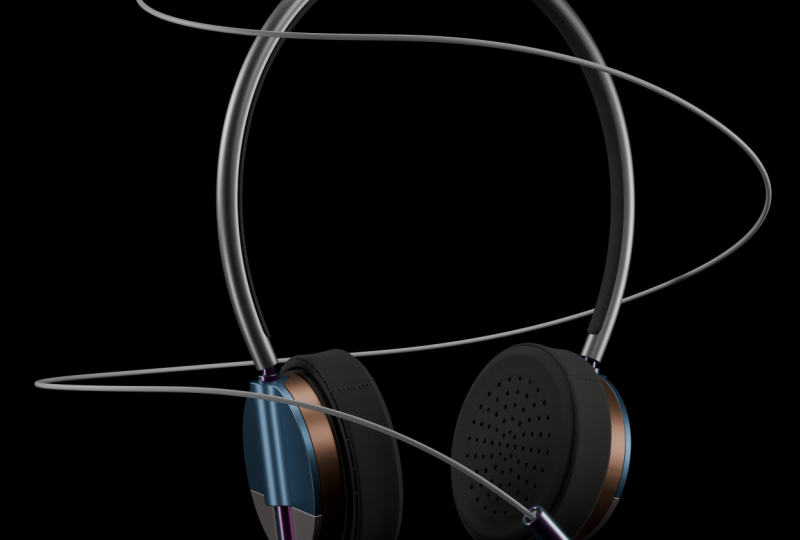
vamos criar esse fone de ouvido do
início ao fim Este curso será pequeno
em comparação com
meus cursos recentes, como meus cursos recentes, como Kep Gladiator e
Rolls Este curso não é para estudantes
iniciantes. Se você é iniciante, é
para intermediários e superiores. Neste curso,
aprenderemos como modelar esse fone de ouvido Do início ao fim, encontrei algumas imagens na Internet
sobre esse fone de ouvido Não sei quem criou isso. Nem existe, mas é um conceito. Eu escolhi este
porque é um símbolo para criar e tem uma parte
complicada de fazer Ao mesmo tempo, é elegância. É por isso que escolhi esse
fone de ouvido para criar. Depois de terminar a modelagem, vamos montar
algumas peças, depois reformar o material
e usar algumas texturas Depois disso, vamos
renderizá-lo usando Cycle. Vou usar o novo
recurso que foi adicionado ao Blender 4.0, o light linking, vamos usá-lo e
ver como funcionará Vou te ensinar como
criar uma configuração de iluminação simples. Depois disso,
vamos
renderizá-lo sobre o pós-processamento. Vou usar o Photoshop apenas
para produzir a imagem final. Espero que você ache este curso
divertido e útil. Vamos começar.
2. 002 Antes de começar: Olá a todos. Este
é só um vídeo rápido. Eu só quero falar sobre
a pasta do projeto. Dentro da pasta do projeto, você encontrará esses arquivos. Essa é a
primeira, a imagem HDR que vamos
usar no curso Aqui também temos todas as imagens que vou usar
como referência nas
texturas Você os encontrará aqui. Aqui temos essa
ferramenta chamada pref. Eu coloco todas essas
imagens de referência aqui e digo essa ferramenta para que você
possa navegar por elas. Você pode abri-lo
assim para poder navegar por eles e navegar
assim. É uma ferramenta muito útil e bonita. Você pode baixá-lo Pure.com. O download e
o uso são gratuitos Aqui temos o arquivo do projeto, o arquivo de combinação do projeto. Você pode abri-lo e
ver os resultados finais. Tudo bem. Acho que é isso. E vamos começar.
3. 003 Como criar um guia e começar a modelar o headset: Um homem, Hussein, está aqui e bem-vindo a isso, um novo curso Neste curso, vamos
criar esse fone de ouvido. Encontrei essas imagens
no Pinterest. Eu pensei assim, merecia
criar um curso sobre
isso porque é um pouco complicado
criar algo assim Não é muito difícil, mas tem algumas curvas aqui Vamos ver juntos.
Como podemos criá-lo? Tudo bem, aqui
temos as imagens. Estou navegando nas imagens usando
essa ferramenta chamada Pure. Se você puder baixar essa ferramenta
gratuitamente da Internet, eu tenho várias imagens aqui, as mesmas imagens que eu tenho aqui. E essa ferramenta, nós as
temos aqui. A
imagem mais importante é essa. Vou
usá-lo como plantas. Vou importar isso e
colocar dentro do liquidificador para que
possamos acompanhar
todos os detalhes Vamos começar. Tudo bem, aqui estamos no Blender E acabei de abrir
uma nova cena aqui. Vamos até as propriedades da
cena e abriremos a seção da unidade aqui. No comprimento, você pode alterar
o comprimento de metros para talvez centímetros ou milímetros se quiser
trabalhar com O que mais poderíamos fazer aqui? Nada mais. É isso mesmo.
Acho que podemos começar. Não quero a
câmera na luz, no cubo. Eu vou até lá. A para selecionar todos eles e
depois X para excluir e D para confirmar um D. E pronto. Vou pular para a vista certa. Basta acertar três
a partir de então e ruim. E você pode ver aqui o que
estou me pressionando aqui. Vou importar essa
imagem é muito fácil. Basta clicar e arrastar. Vamos
colocar isso aqui. E pronto, chave para se mover. E eu vou fazer o mesmo, mas aqui você pode
escalá-lo um pouco, se quiser. Eu prefiro criar todo o
design e depois escalar. Não se
preocupe muito com o tamanho. Agora vou empurrar a imagem para trás porque
qualquer objeto que eu adicionar, ele seguirá a posição
dos três decursores Três cursores estão aqui. Como você pode ver, o objeto
que vamos adicionar aqui se sobreporá
à imagem É por isso que retirei
essa imagem. Agora podemos ir para a vista
certa novamente. Tudo bem, como
podemos criar isso? Bem, eu prefiro criar um guia primeiro e depois seguir o guia. Podemos fazer isso de
acordo com essas imagens? Por exemplo, este que você pode ver aqui, temos um cilindro. Tudo bem, o cilindro vai para dentro desse
objeto e esse objeto tem um pouco de espessura e uma foto de cuidado aqui aqui. Não é pintar
no purifause, é acima de tudo as janelas que se
abrem Você teve a ideia aqui. Essa parte fica por baixo do cilindro e é óbvia, como
você pode ver Vamos tentar criar um
guia primeiro. Tudo bem? Acho que podemos colocar essa imagem
aqui, se quiser. Também podemos usar esse. A propósito, temos
algumas diferenças. Por exemplo, você pode ver aqui o ovo que corta o círculo. Está quase no meio. Se você comparar com este, este, ele desce um
pouco. Tudo bem, isso
não é totalmente importado. Podemos usar esse modelo para
criar ou talvez este. Sim, vamos começar. O primeiro passo que
vou fazer é adicionar um cilindro aqui. E aqui está.
E esse cilindro, vou usá-lo como guia. Depois de adicionar o cilindro, abrirei este painel para que
possamos controlar o cilindro. Vou
aumentar os vértices, por exemplo, para 300 porque eu quero, é muito suave, o raio, você pode escalar,
torná-lo pequeno assim Mesmo com a profundidade, eu só
queria ser pequena. Como eu disse, é apenas um guia, você pode controlá-lo
usando a balança. Como você pode ver, o
cilindro está no meio e a imagem se apaga um
pouco. Talvez possamos realinhá-lo. Vou pegar a imagem
e movê-la um
pouco,
centralizando-a assim. E então eu vou pegar
o cilindro e a balança, apenas torná-los grandes
e combiná-los com o cilindro e
a imagem que vou clicar para mover isso
até aqui desse jeito. E acho que é isso por enquanto. Você pode tocar e ir para o modo de edição e pegar esses vértices
no raio X,
basta pressionar a tecla Alt Z e pegar
esses vértices E vamos mover isso para cá. Talvez eu ache que podemos
deixá-los aqui. Tudo bem, vamos
deixá-los aqui. Agora, apenas alinhamos o cilindro com o cilindro
e a imagem de referência, quero dizer, com esta.
Tudo bem O que vem a seguir? Vou dar uma volta e tirar
a foto do raio-x e depois vou pegar esse
rosto e talvez esse E vou pressionar X para
me livrar desses dois rostos. E agora temos um cilindro
oco aqui. Vou dar um
pouco de espessura apenas para criar essa espessura
que temos aqui. Tudo bem, para fazer isso,
acho que podemos tornar
isso um pouco menor para que possamos acessar
a lista de modificadores Tudo bem, vou tocar e
passar o mouse sobre aqui e
na seção modificadora E pressione a tecla A para
abrir o menu Ser. E aperte Solidify antes de
seus circuitos aqui. Você pode clicar para
encontrá-lo. E é isso. Vamos adicionar a solidificação. A solidificação trabalhando por dentro. E eu quero o oposto. Vamos pegar essa bolsa
que você pode segurar se a espessura diminuir
lentamente. Apenas segure a tecla Shift. Eu não tenho nenhuma informação de
quão grosso isso deveria ser, mas você pode ver isso Adivinha o quão grosso isso
deveria ser para mim? Acho que podemos continuar com isso. Algo parecido. Tudo bem Menos, vamos tentar fazer dois, vamos ver o que
vai acontecer Acho que menos dois centímetros.
Acho que vai ser bom. Esse é o primeiro passo.
Depois disso, voltarei para a direita
da visão e colocarei os três cursores no
meio do cilindro e
depois o cursor para
selecioná-lo porque o cilindro
está selecionado como um, ainda não está no
meio porque movemos os vértices
do cilindro Você se lembra que quando os
agarramos e
os
movemos um pouco para cima, precisamos colocar esse órgão
na posição correta. Novamente, é muito simples
fazer isso, basta selecionar o cilindro e clicar com o
botão direito do mouse. E então vá para Set organ, Um órgão para geometria Agora ele voltou para o
lugar correto. Agora vamos realinhar os
três decursores com pontos atingidos e, em seguida, o
cursor para selecioná-los E é isso. Tudo bem, agora vou adicionar um cilindro aqui. Vou adicionar isso, um círculo de FTA para abrir o
menu Anúncios no menu Mich Vamos escolher um círculo. E aqui
está. É muito grande. Vamos mudar o raio
para 50 centímetros. Talvez 30, algo muito pequeno. Vamos alinhar isso
com a visualização agora. Está alinhado em nossa direção. Talvez o que possamos fazer aqui seja aumentar o T
que vou usar como guia. Vou fazer com que seja
suave. Vamos escolher, por exemplo, 150 vértices Eu só quero ser suave. Talvez 200. Sim, agora ficou suave
e eu vou escalá-lo. Vou alinhá-lo com o círculo
laranja do fone de ouvido. Vamos mudar isso um
pouco e reduzir isso. Como você pode ver, temos
aqui. Vamos voltar. Sim, o alinhamento
funciona, clique aqui. Agora vou dar uma espessura a
isso. Vou tocar para ir
para o modo de edição. Você pode pular para os
vértices se quiser, só para ver os vértices E então eu vou clicar para criar
uma fase aqui no meio. É isso mesmo. Tab out. Então aqui você pode copiar o mesmo modificador que
usamos no cilindro Basta segurar o círculo
para pegar o cilindro. E vá até essa seta e
modificador para selecioná-la. Agora temos o mesmo modificador
adicionado a esse círculo. Pegue o círculo, manipule um pouco
o modificador. O deslocamento, como você pode ver,
o modificador, as faces
em direção a uma direção específica Para isso, por exemplo. Mas o que eu quero fazer é querer a espessura vá
para os dois lados
dessa escuridão e para esse arco
igualmente para conseguir isso, basta ir até o offset e
zerar essa quantidade como zero E então aperte enter,
agora entendemos. Tudo bem, vamos até o topo só para ver
o que temos aqui. Tudo bem, porque dividimos
a quantia ao lado. Acho que devemos
fazer algo aqui. Achei que poderíamos dobrar
o número aqui. Mas acho que poderíamos aplicar a escala para isso,
para este. Você simplesmente não esquece isso. Agora vou pegar isso
e você pode ver, agora resolvemos o problema. É muito importante
aplicar a habilidade. Tudo bem, isso é muito legal. Do topo, vou
pegar isso e Des para tirar uma cópia e, aliás, usarei isso
como guia. Você pode simplesmente pegar
os vértices externos, agarrá-los, controlar
A e aplicar o
keome visual para criar Apenas para aplicar o modificador aqui, você pode pegar esse círculo Sim, mude para a seleção. Basta apertar dois no teclado. Basta selecionar esse
círculo, como você pode ver. E então aperte e
depois separe isso, pegue o cilindro e exclua três. Não preciso disso. Eu só quero esse círculo.
Vamos até o topo. E vou bater para mover isso para perto do
cilindro desse jeito. E depois disso eu vou movê-lo para perto do cilindro. Quero dizer, até este ponto, até este ponto, por que
estou fazendo isso. Estou fazendo isso apenas
para criar esse cuidado. Eu só quero criar um guia para conseguir essa é a ideia. Tudo bem, agora temos nosso guia e agora vamos ver
o que mais podemos fazer. Tudo bem, vamos
voltar para a vista certa. Em seguida, adicionarei
outro cilindro. Vou colocar os três
cursores na posição
do círculo porque
parece que é mais preciso. E, cursor, para
selecioná-lo e, em seguida, para adicionar, adicionarei
outro rei circular Isso para a visualização
dos vértices. Vou baixar para 100
porque 200 é demais. Então talvez possamos esperar
até o fim e reduzir isso. Agora temos o segundo círculo. Podemos movê-lo e
colocá-lo aqui na frente. Vamos até a banheira e
vamos ver o que temos. Tudo bem, isso é
muito legal. Você pode alternar para o raio-x LG e depois para um para pular para o modo de seleção de
vértices O que eu quero fazer
é manter metade ou um quarto desse círculo. Vamos pegar esses vértices. Como você pode ver, eu comecei
daqui e terminei aqui. Acabei de selecionar este trimestre. Em seguida, pressionarei Control
para inverter a seleção e pressionarei X e depois
V para excluir os vértices X para excluir V para
excluir vértices. Agora terminamos com este
trimestre, como você pode ver. Tudo bem, isso é muito legal. Tudo bem, agora
vamos para o topo. O que vou fazer é mover esses vértices apenas para seguir essa curvatura Talvez possamos começar
com esse vértice. Vou apertar a tecla para movê-lo. Mas se você mover esse
vértice para alinhá-lo aqui, você pode ver aqui que
temos algumas Tudo bem, vou adicionar
um vértice aqui e tentar me livrar dessa
sobreposição desse Lembre-se de que
não é importante
alinhar os vértices O importante é
alinhar o ovo com a guia porque adicionamos
um vértice aqui Vamos adicionar, vamos fazer a
mesma coisa com o resto. Vou pegar esse vértice, segurar o controle e
selecionar o último,
apenas para selecionar os vértices entre esses dois e depois subdividir
triticamente, agora temos vértices Vou
pegá-los um por um e movê-los em direção
ao guia desse jeito. Tudo bem, você pode pegar todos
eles e movê-los
assim, se quiser, mas tenha cuidado. Não seja do tamanho de um tubérculo porque você não vai
enviá-lo aos fabricantes Você está apenas criando uma apresentação em
três D e ninguém se
concentrará muito nos
detalhes, mesmo que você se sobreponha um
pouco Tudo bem. Sim. Agora acabamos criar essa curvatura e
ela parece boa. Muito legal. Tudo bem, ajustamos a subdivisão desta área.
E o resto? O que eu vou fazer é
pegar esse vértice, posso pegar esse Farei o mesmo clique com o
botão direito do mouse e depois subdividirei. Depois de subdividir tudo,
vou pegar todos eles. E vou relaxá-los
um pouco porque o ovo entre
os dois
vértices, quando você subdivide, ele permanecerá plano e não
seguirá a curvatura do círculo Para corrigir isso, poderíamos usar
o Relax apenas uma vez, clicar em Clique e usar a ferramenta Loop. Se você não tiver a ferramenta de loop, pressione quatro no teclado e acesse
as preferências. Em seguida, vá para Adicionar e basta
pesquisar por Loop LL OP. Aqui está, a ferramenta Loop e
ative esse anúncio, é grátis. O complemento vem com o liquidificador. Agora, no modo de edição,
lembre-se disso. No modo de edição, ao
clicar com o botão direito do mouse, você pode acessá-lo depois de
selecionar todos esses vértices. Clique com o botão direito e depois relaxe. Agora está um
pouco relaxado e é isso
que queremos aqui. Isso é muito legal.
Agora temos isso. Muito bom. Tudo bem, o outro lado? Tudo bem, vou usar o espelho para espelhar o que temos aqui do outro lado, o ponto do órgão. Se você for até o
topo, poderá ver o ponto do órgão desses
vértices está aqui Queremos,
queremos que esse ponto do órgão esteja
bem aqui no meio
da guia desse círculo. Fora eu vou pegar um círculo. Os três cursores estão perfeitamente
no meio. Isso é legal. Vou pegar esses vértices ou essa linha e clicar com o botão direito do mouse Defina o órgão, clique com o botão direito. E o órgão definido,
ou até três decursores significa órgão na posição
dos três Deveria ser trocado
agora que foi pulado. Isso é muito legal. Agora
eu posso usar o espelho. Vou pressionar o controle A
e aplicar a rotação. Porque você se lembra de quando
adicionamos isso na exibição correta, quando pressionamos A para adicionar
e adicionamos isso, você se lembra do
alinhamento com a visualização Nós rotacionamos isso. Se você
fizer isso, girará o dispositivo e também o objeto quando estiver alinhado do mundo para a
vista Para recuar isso, pressione controle
A e aplique a rotação porque já
giramos isso agora, basta aplicar a Antes de aplicarmos a rotação, eu só quero mostrar que, se você for até a opção e ativar o órgão,
poderá ver o Z. Ele está apontando para essa direção, o Z apontando para cima Mas, como eu disse,
como giramos desde o início quando
adicionamos esse OmetryWi, se eu apertar o controle e aplicar podridão, o Z subirá É por isso que agora vou apertar a peneira A e vamos
procurar um espelho, eu acho Sim, está
aqui, aqui mesmo. Agora nós apenas espelhamos isso
neste lado. Isso é muito legal. Isso é muito legal. Agora, depois espelhar esta ou esta
linha para o outro lado, vou pressionar Control
aqui E pressione Control para
aplicar o espelho. Vou pegar isso,
esta linha e ir até o local
para obter o número e, em seguida,
tabular para ir para o modo. Vamos ver o que
temos aqui. Vou pegar esses vértices
e agora vou pegar esses dois E então você pode pressionar várias vezes apenas para
preencher essa área com rostos. Eu não recomendo isso porque você consumirá
todo o final que tiver. No braço, se houver várias
vezes, preencha essa área. Se você descobriu mais tarde que cometeu um erro e deseja
desfazer tudo isso Todas essas dicas serão contadas e isso
consumirá o final. O que você pode fazer nesse caso é vários vértices
de um lado e outro lado e quebrá-los. Ou pelo menos veja onde está. Tudo bem, vou clicar para entrar no modo eleitoral e escolher E loop. E
agora eles estão quebrados. Eu posso quebrá-los
com um clique. Isso vai ser melhor
agora eu possa apertar para
preenchê-lo para o resto. Não há problema em usar o final
por três vezes, talvez. Algo parecido.
Ok, não é um problema. E essa área? Tudo bem, acho que
podemos fazer a mesma coisa. Basta ir até o
loop de interrupção e quebrá-los. Agora pegue o. Tudo bem Agora temos isso muito legal. Tudo bem aqui no meio. Como queremos
criar um círculo, precisamos apoiar essa
área com várias arestas. Vou clicar, não consigo rolar R para adicionar várias bordas
aqui, por exemplo. Vamos até o topo. que será melhor
entender isso. Quero adicionar
várias bordas e
só quero deixar
uma borda aqui
no meio para poder usá-la
caso queira excluir metade disso por algum motivo. Vou pressionar o controle
para adicionar várias bordas. Até agora, acabamos de adicionar cinco. Acho que podemos ir
além disso para adicionar talvez 21234567 bordas E depois confirme. E então clique com o
rato apenas para
deixá-los no centro. Agora temos um
perfeitamente no centro. Isso é muito legal. Tudo bem, agora podemos voltar
aqui para o modificador E para espelho, ou talvez eu possa, e eu quero espelhar isso
para o Y em vez de X. Parece que você pode espelhar
isso para Z se quiser Certo, isso é muito legal. Vou aplicar o espelho novamente. Ele pode jogá-lo em uma luz. Em seguida, tocarei para
ir para o modo de edição. E eu só quero me
concentrar nessa área. Eu só quero selecionar
um grupo de rostos
ou, antes de fazer
isso, você pode sair do modo local
e ir para a direita. Acho que podemos pegar essa
área e o modo de raio-x. Basta ter isso em
mente e excluí-lo. Tudo bem Algo parecido. Acho que vou pressionar X para deletar os rostos.
Sim, é isso que queremos. Terminamos com esse resultado. Eu vou até o topo. Agora, eu só quero criar o círculo como você
pode ver aqui. Eu vou até a seleção facial. Vou selecionar essa
face e, em seguida, segurar controle e selecionar isso
para selecionar a área. Não tenho certeza se
precisamos adicioná-los ou não, mas vamos adicioná-los e
ver o que
obteremos . Algo parecido. Precisamos adicioná-los? Espere, você tem que adicionar este. Mantenha o controle pressionado e
segure-o para selecionar essas faces. Espere, tenho que adicionar
um novo aqui. Mantenha o controle pressionado para selecionar essa opção. Para selecionar essas
faces intermediárias, talvez também possamos adicioná-las
ao grupo da
seleção. Talvez seja demais, mas
vou aceitar esse resultado. Em seguida, clicarei em I para criar
uma inserção como essa. Como você pode ver,
temos algumas sobreposições. Vou pressionar o controle negativo
para reduzir a seleção. Vou
reduzi-los assim. Então eu vou apertar a
explosão de controle para fazer isso crescer novamente. Tudo bem, agora temos isso. Vou escalar isso um pouco. Como você pode ver, está
alinhado com o guia. Em seguida, clicarei com o botão direito do mouse. E vou usar
um novo recurso aqui. E a ferramenta
de loop chamada círculo é muito importante, basta circular. E agora temos um círculo muito bom. Você pode escalar isso a
qualquer momento apenas para
alinhá-lo com uma guia Agora temos isso, como
você pode ver aqui. Você pode ir para o
modo local, se quiser. Depois disso, você pode excluir
todas essas fases, xf e se livrar delas. Mas, como você pode ver aqui, temos o
resultado da onda de problemas que obtivemos aqui. E isso não está correto
e podemos corrigir. É por isso que vamos
usar o crop para fazer isso. Antes de fazer isso, apoie
essa área com vários cortes, controle R e gire a roda, vamos adicionar três cortes Acho que vai
ficar tudo bem. É isso mesmo. Agora vamos abrir a aba para
sair do modo local. Agora vou usar este guia. Novamente, o que vou fazer é, tudo bem, temos
uma solidificação Tudo bem, vou
cobri-lo aqui e aplicar a solidificação e tocar,
excluir essa fase, pegar essa fase Basta passar para a
fase de umidade três e, em
seguida, pegar este XF
para se livrar dele E esse também. Clique em
Xf e livre-se dele. Agora pegue esses rostos e
escale-os assim. Isso é demais, eu acho. Escale um pouco e
tecle. E mova-o para cá. E vou
usar isso como um guia para esfregar esses
rostos neste guia. Se você quiser que isso
seja ainda mais suave, você pode adicionar uma superfície de subdivisão Mas acho que isso não é
muito importante por enquanto porque temos
muitos vértices. Tudo bem, agora vamos selecionar
este anel com este. Agora vou encolher, esfregue isso neste guia O guia, como você pode ver, você entende a ideia. Não é
necessário mantê-lo visível. É por isso que vou abrir a história
da tela do
visor de visibilidade e
vou mudar a tela
quanto aos limites Ainda está aqui como um cilindro. Você pode vê-lo ao tocar, mas eu quero vê-lo como uma caixa delimitadora, porque será mais fácil para
mim controlar Agora vou pegar isso e ir até o modificador e apertar shift Vamos até a deformação e vamos adicionar o shrink
p. E agora temos Vou encolher
isso de Rob no guia. Vamos selecionar a
guia, o cilindro. Esse que é muito legal
agora, é encolhimento. Você pode ver o resultado
antes e depois. É
perfeitamente retrátil. Tudo bem,
vamos para a direita. Só quero ver se isso se move um pouco para a
esquerda ou para a direita, porque não queremos
cometer nenhum erro aqui. Vou até as
propriedades do Obviate e
ativarei a estrutura de arame para que eu possa vê-la quando
for para a vista correta E eu vou voltar para o
modificador e desligar isso. Isso ia acontecer, ele se move um pouco para
ficar alinhado com o círculo, e eu acho que está tudo bem.
Isso não é um problema. Sim, está tudo bem.
Depois de nos satisfazermos, e a propósito,
resolvemos o problema. Aqui, você se lembra disso. Você pode ver que
agora está redondo em Nice. Tudo bem, agora vou pressionar controle oito para aplicar
o corte auditivo. E é isso. Terminamos,
obtivemos esse resultado. Acho que vou terminar
esse vídeo aqui mesmo porque ficou muito tempo ganho. Te vejo na próxima.
4. 004 Finalizando o componente principal do fone de ouvido: Olá de novo. Bem-vindo de volta aqui. Tudo bem, a
última coisa que
fizemos no vídeo anterior foi usar o corte em anel para corrigir
a ondulação que obtivemos
aqui nesta área Acho que temos outro problema. Vamos até o topo. Você pode
ver o círculo aqui. Deveria estar perfeito, mas
depois de usar o corte em anel, acho que está
um pouco deformado Eu só quero dar uma olhada nisso. Vou adicionar outro
círculo aqui. Como você pode ver isso aqui, vou escalá-lo assim. Eu só quero
alinhá-lo com o círculo. Eu só quero ver
qual é o problema. Como você pode ver aqui, o círculo ao círculo que acabamos de adicionar tocou o círculo da
mistura deste lado. Mas a partir daqui
temos uma pequena lacuna. Sim, está
um pouco deformado. Bem, para corrigir isso,
selecione geometria. E vamos
para o modo de edição. Dois, para mudar para o modo de seleção de
bordas. Clique para selecionar esse laço de borda
e, em seguida, escale-o
para o eixo x, o x. Tudo bem, vamos ampliar aqui. E é para o x. E escale até que você conserte. Agora está perfeitamente
alinhado com o círculo. Acho que não está perfeitamente alinhado. Temos uma pequena lacuna aqui. Sim, se você usar
a opção de círculo, quero dizer, ferramenta de loop, clique com o botão
direito e circule, você obterá um resultado perfeito. Mas teremos outro problema. Perderemos a curvatura. Mas acho que há outra
maneira de corrigir isso. Nesse caso, vamos tentar fazer outra
coisa, como mover esses vértices e
encaixá-los na superfície, mas sem
usar a âncora dessa vez Vamos ver se isso vai funcionar. Então, o que vou
fazer é movê-los para baixo primeiro e seguida, você pode acessar
a seleção de vértices Está tudo bem. Em um
piscar de olhos, vou estalar no vértice estalar. Tudo bem Enfrente um projeto. Acho que é isso que
queremos para enfrentar um projeto. Sim, porque queremos
projetar esses vértices
na guia Em seguida, vou até o
Z para movê-lo para cima manter o controle e
encaixá-los na superfície Mas, como você pode ver, não
consigo pegar a superfície. Acho que, como
mudamos isso para limite, o que vou fazer é
tocar e pegar Vou mudar isso de volta para um curto ou
sólido, se você quiser. Então, vamos pegar essa guia
para ir para o modo de edição. Agora, como você pode ver, todos
os vértices estão selecionados. Agora você pode chegar ao Z e
segurar o controle para tirá-lo. O snap está funcionando, mas, como você pode ver, não
é perfeito Tudo bem, para obter
um resultado perfeito, você pode pular até o topo de você. Acerte sete para chegar ao topo. E então, com esses vértices selecionados da forma como ainda
estão selecionados, você pode clicar, basta
colocá-los no umutário desta
forma e depois
mover Z e manter o E será
projetado perfeitamente. Depois disso, posso
tocar e pegar isso e posso mudar
isso para limite novamente. E eu posso usar meu círculo e
ver se é perfeito ou não. Como você vê,
o resultado é perfeito
e está fixo. Isso é muito legal. Tudo
bem, terminamos com isso. Qual é a próxima etapa? Depois de fazer tudo isso,
vou simplesmente clicar para ir para o modo. E do topo, acho que
podemos excluir metade da geometria Depois de criar o
círculo e tudo ficar perfeito, pegue
esses vértices, pressione X V para se livrar
deles, eu vou agarrar Tudo bem Sim, eu posso mudar
para o modo de seleção X. Vou selecionar essas bordas. A propósito,
acho que aqui temos
essas fases invertidas Vou pressionar A e depois mudar
para recalcular o normal. Agora vamos voltar, agarrar essa
borda, segurar, controlar isso. Agora vou até o fim. Depois disso, eu só
quero fazer o apartamento. Vou clicar no Z e
depois clicar em zero enter. Vou bater para descer. O que eu quero fazer é apenas alinhar essas bordas com o último
vértice que temos aqui Quero dizer, aqui nesta área. Tudo bem, vamos voltar ao do vértice e depois
clicar no encaixe de controle Z aqui mesmo
. Sim, isso é muito legal. Tudo bem, isso é bom. Ok, depois de fazer tudo
isso agora, acho que poderíamos, não
tenho certeza, mas
acho que podemos excluir alguns
desses rostos e
preencherei essa área mais tarde. Vamos excluí-los, por exemplo, eu só quero
deixar uma
certa distância aqui porque você pode ver essas bordas ficarem muito próximas desse círculo
e eu não quero isso. Tudo o que vou fazer é excluir dois, talvez no Xf,
e obter muitos deles Agora vou deixar um vértice e o
segundo e ir até o final Deixe um controle
e pegue isso. Acabei de selecionar os vértices desse ponto até esse ponto Deixe uma aqui, uma
cancelada aqui
e outra aqui Agora eu quero contar o número. Você pode começar o
informal aqui. Os vértices, como você pode ver, temos 25 vértices selecionados. O que queremos fazer é
conectar esses vértices
com esse lado Devemos ter 25 arestas. Vou pressionar a barra
de controle para adicionar uma borda. E então vou abrir
esse menu assim e adicionar 25. Agora nós os temos. Tudo bem, depois
disso eu vou pegar aqueles para os vértices
e eu vou apertar F. Então eu vou pegar
o resto deles Vamos cancelar esse por enquanto. E a larva, desculpe, pegue-as e depois vá até o ovo e
quebre o laço do ovo.
Isso é muito legal. E o último, você
pode preenchê-lo manualmente. Como você pode ver,
temos essa área preenchida. Você pode usar o modificador espelho
para espelhar o que fizemos aqui
do outro lado, se quiser Tudo bem, agora vamos ver
o que mais podemos fazer aqui. Depois de fazer isso. Agora
vou pegar esses rostos. Clique para selecionar o laço facial. Clique para adicionar o resto. Assim, vou bater no Z, só nos rostos. Como você pode ver, tem
um pouco de curvatura. Vou bater até o Z, zero zero nisto. Em seguida, vincule isso à
Umetria, como você pode ver. O encaixe ainda deslize até
o encaixe do vértice. Vou apertar a tecla
Z e manter o controle. E o encaixe, é assim
com o canto,
mas esses vértices não
estão Mais uma coisa aqui,
acho que não
precisamos do site, pois
vamos
usar o modificador de espelho x v
junto com esses vértices Agora acho que também podemos pegar
esses vértices. Basta
extrudi-los dessa forma, depois
inserir X zero para achatá-los, depois
inserir X zero para achatá-los,
então você pode transformar esses vértices Basta pressionar E no controle X
e desprezá-los assim. Aqui temos 123. Precisamos adicionar três
vértices aqui. Três bordas controlam e giram a roda para
fazer três cortes E confirme-os e
deixe-os no centro. Agora vamos pegar aqueles assim. Você pode ir até o loop G e a ponte
H para preencher o. Vamos ver o que mais
podemos fazer aqui. Tudo bem Vou deletar
metade dessa geometria Vamos ao raio-x. Vamos arrancar esses
vértices assim, x v. Livre-se deles,
podemos reespelhá-los Vamos pegá-los
também várias vezes. E como eu acho que essas
fases deveriam ser invertidas para recalcular a geometria
normal,
agora Vamos para o modificador, e vamos
adicionar espelhos aqui. Isso é muito legal. Tudo bem, acabamos de terminar isso. A propósito, você também pode espelhar
isso para o Y. Agora temos isso pronto. Tudo bem, mais uma
coisa aqui que devemos fazer é
pegar esses vértices e pressionar para
extrudi-los desse jeito até o Z. E vamos movê-los Vou clicar em, para tornar isso plano, vou simplesmente encaixá-los aqui com
esses vértices no Z.
Segure o controle e bata neles. Segure o controle e A propósito, eles deveriam ser mesclados, mas
o automerga. De. Tudo bem em fazer isso
comigo, esses vértices. Porque se eu pegar um
deles e movê-lo, como você pode ver, não é Merced. Basta pressionar oito para
selecionar todos eles
e, em seguida, pressionar Q C por distância e você poderá ver quantos
vértices são Merced aqui Sim, agora eles estão mesclados
e sim, isso é muito legal. Vamos desligar a estrutura de arame. Isso é muito bom. Tudo bem, agora vamos nos concentrar
na parte inferior. Tudo bem, quero dizer, deste lado o que podemos fazer é pegar uma cópia
desse D e deixá-la
igual, basta clicar com o botão direito. E então eu posso ir até o
objeto e usar o espelho espelhado. Isso para o Z global. Eu posso aplicar o modificador de espelho para a segunda acrometria
aqui, ele controla a.
Então eu posso tocar Então eu posso Basta clicar em e, em seguida, para
separar a seleção, pegar todo o
resto e excluí-lo. Eu só quero essa linha. Tudo bem, isso é muito
legal. Vamos tocar novamente. Vamos até o final do modo de
seleção de vértices. Tudo bem, vamos
para o lado direito. Acho que
não precisamos desse vértice para pegar V e nos livrar dele O que mais? Tudo bem, acho que podemos agrupar um grupo
desses vértices e
extrudi-los assim. E então bata no Z
zero para achatá-los. E então aperte a tecla
e mova-os para cima. Você pode alinhá-los
aqui com esse vértice. Aperte a tecla
do controle Z e carimbe-os assim. Agora é a hora de
preencher essa área. Vou deixar esse vértice, ignorá-lo e ignorar
o último Vamos eliminar os
vértices entre eles. Vamos contar o número aqui. Temos oito vértices aqui. Devemos adicionar oito
H, basta digitar oito. Pressione Enter agora, vamos pegá-los. Agora vamos selecionar o resto. Você pode alternar para o modo de seleção
X. Seria melhor
simplesmente ignorar esse H. Então você pode ir até o
limite e pregar Pegue o H também e eu extrudarei assim até o X é zero.
Entre para achatá-los. E eu vou mover isso de
volta depois disso e tentar colocar isso
no meio. Tudo bem, para colocar isso
exatamente no meio, você pode tocar e selecionar isso. Você pode mostrar a estrutura de arame. Basta acessar as
propriedades opcionais,
acessar o wireframe e ativá-lo
para que possamos vê-lo Agora volte aqui e toque em. Acho que isso não
vai funcionar. Sim, porque
podemos usar uma solidificação. Em vez disso,
não precisamos desse X V para livrarmos dessa nova extrusão Tudo bem, em vez disso,
podemos adicionar um espelho aqui. Você pode adicionar espelho
ao Y dessa forma. Você pode aplicar o
espelho se quiser. E agora você pode adicionar arquivos, aumentar o número Pelo que me lembro, adicionamos, parece que
devemos ir além disso. Vamos para a parte inferior da vista. Então, podemos ampliar aqui apenas para ver o quanto
devemos adicionar aqui. 2.1 talvez isso seja demais. 2.010 talvez cinco. Tudo bem, quatro, talvez 03. Tudo bem. 32 ou
algo parecido. 35? Sim, está muito perto. Isso é muito legal. Agradável. Tudo bem, então essa é a parte mais complicada
que temos aqui Todo o resto será fácil de criar se você obtiver esse resultado. Se você chegar a esse ponto, todo
o resto será fácil de
criar porque, na verdade, temos, tudo é
simples e não
temos nenhuma Acho que vou terminar
esse vídeo
aqui e
nos vemos no próximo.
5. 005 Finalizando o componente principal do fone de ouvido, parte 2: Olá de novo. Bem-vindo de volta aqui. Tudo bem, agora é a
hora de criar essa Uma. Tente, certo? Esse aqui mesmo. Vamos
ver como podemos fazer isso. Vou selecionar esses, os dois, e vou
começar a usar o modo. O que eu quero fazer
aqui, eu só quero usar o cobi loop para usá-lo Mas, como você pode ver aqui,
por causa do modificador de espelho, não
consigo entender o loop
aqui no site Bem, neste caso eu prefiro aplicar o espelho
por qualquer motivo. Se eu quiser essa bolsa, posso deletar metade dela e reespelhá-la Mas eu vou apertar o controle por enquanto. Fim da luz, vou pegar
esses dois e tocar. E agora eu posso selecionar essas
bordas. Como você pode ver, começando talvez a partir daqui, clique para selecionar essa borda, você pode adicioná-las, depois não clique para adicioná-la
como parede para clicar novamente. Tudo bem, isso é muito legal. Agora eu acabei de selecionar esse
loop. Como você pode ver. Eu pressionarei a tecla D para
duplicá-la ou você pode pressionar e, em seguida, para separar
a guia de seleção, selecionarei essas novas bordas Vou para o modo
local apenas duas vezes para a segunda porque ainda temos
solidificação aqui. Você pode ver aqui que temos o
segundo segundo loop. É muito fácil, basta excluir
a solidificação e pronto. Agora
junte-os e controle com para mesclá-los e, em seguida, toque e vá para o
modo vertical porque um dos vértices aqui
não está mesclado Sim, está aqui.
Para corrigir isso, pressione A, selecione todos eles e, em seguida, pressione, e Q será mesclado por distância E aqui temos dois
vértices emergidos. Tudo bem, isso é muito legal. Depois de fazer isso,
vou até o topo e vou até
o raio-x e
pego quatro vértices. E vou clicar para
conectá-los assim. Você pode fazer a mesma
coisa aqui para o resto. Por exemplo, eu posso começar
do vértice, por exemplo, esses vértices assim, eu posso ir para o Ag e
usar uma pausa, um loop Agora existem quebras como essa, você pode pegar esse vértice
com este e depois com ele Para preencher isso, podemos fazer a
mesma coisa de cima para baixo. Tudo bem, vamos até o topo. E, a propósito, você pode terminar um
lado e depois espelhar. Acho que
será melhor para nós, acho que para este lado. Vamos deixar um vértice
e colocar o resto. Mantenha o controle, pegue este e deixe
o último aqui. Pelo menos conte o número aqui. Temos 37 vértices
selecionados, como você pode ver aqui embaixo, no lado
direito, aqui, devemos adicionar 37
vértices de controle para aqui embaixo, no lado
direito, aqui,
devemos adicionar 37
vértices de controle para
adicionar. Tudo bem, vamos adicionar. A propósito, você pode excluir metade dessa geometria,
se quiser Não tenho certeza, mas vamos ver o que vai acontecer
se fizermos isso. Vamos para a direita
e vamos ver se temos um vértice que encontra este Acho que esse, sim. Vou clicar para conectá-los. Agora você pode excluir metade disso se estiver como h
x v para se livrar deles. Agora preenchemos essa
área com rostos. Tudo bem, agora vamos começar
com esses vértices. Vou selecionar esse vértice
e ignorar o primeiro. Mantenha o controle e decodifique este. Vamos ver o número aqui. Temos 18 aqui neste lado, devemos ter 18 vértices Vou apertar o controle no primeiro momento e
deixá-lo no centro. E então aqui
neste Noles 18 o que devemos fazer é
ir para o H silico, esse controle e a colheita Essa. Então, vamos adicionar esse controlador de orifícios
e o corte. Essa. E deixe os selecionados. Eu acho que este nós
deveríamos ser selecionados. Vamos chamar isso de vanglória. O último é esse que
vou clicar para preenchê-lo. Aqui temos um quadriciclo
em vez de um triângulo. Tudo bem, para o lado, vou usar mir x, v para excluir esses vértices. Vamos digitar isso para espelhos, espelho para y, eu acho Tudo bem, agora vou espelhar
isso para o Z também, e agora temos isso pronto. Depois disso, aplicarei
o espelho, depois a aba e, em seguida, clicarei para selecionar tudo o que você puder
fazer com que falhe. Vou pressionar E para X para ex
e X para X, X desse jeito. Vamos extrudar isso um
pouco depois disso,
batendo em x, z. Para achatar isso, vamos nos mover, basta chegar um pouco
perto Como você pode ver aqui,
a distância é muito curta. Acho que isso bastará. Tudo bem Agora, o que
vou fazer é selecionar, tudo bem, o
cilindro, as guias. E vou clicar para abrir
o menu da coleção. E vou lançar uma nova coleção. Eu só quero colocá-los em coleção
específica
para poder escondê-los. Vamos chamar essa coleção de Guia e pressionar Enter duas vezes. Nós temos este guia, você pode ocultá-los, você também
pode adicioná-lo
ao guia. Pressione M e coloque isso no guia. E tudo o mais
que você não quer ver, talvez este, porque
mais tarde os excluiremos. Tudo bem, tudo
parece legal. Mas ainda temos um problema aqui porque
usamos o solidify, temos algumas soluções para resolver esse problema
aqui mesmo Vamos ver como podemos
resolver esse problema. Podemos aplicar o servidor
solidificado aqui, pressionar
o
controle e Então, podemos reduzir esses
vértices na guia. Vamos até o guia
e vamos escondê-lo. Eu só quero ver esse. Você pode chamar isso de apenas Delly
cry aqui e depois ligar isso apenas para reconhecê-lo Você pode esconder todo o resto. Vamos para as propriedades do
objeto e a exibição para
sólido, se quiser. Agora podemos ver tudo. Depois disso, vou pegar isso
e ir para o modo local. Porque eu só quero me
concentrar nessa área. Eu prefiro pegar
vértices específicos aqui para usar, eu acho. Tudo bem, achamos que podemos
começar daqui. Tudo bem Sim, acho que o problema
está aqui, todos os vértices
que precisamos escolher como excitar Vamos ver se isso vai funcionar. Tudo o que eu quero fazer é encaixar esses vértices no
guia. Para fazer isso, vou encarar Vou até a
parte inferior do Controle sete, pressionarei para mover
todos os controles para tirar o Acho que está tudo bem. Vamos pegar isso e
ir para o modo local. E vamos até o topo e
ver se temos alguma variação. Bem, não temos
nenhuma variação. Achei que alguns desses
vértices saíssem ou entrassem, mas não temos nenhum problema Agora vou pegar
isso e esconder, ou você pode esconder a coleção de
guias. Agora resolvemos esse problema.
Isso é muito legal. Mais uma coisa que devemos
fazer aqui para trazer a
referência m aqui. Você pode ver aqui que temos uma pequena geometria aqui que devemos adicionar Vamos limpar isso e
tocar no modo revestido. E eu vou para
o lado de você e ativarei o raio X para que eu possa obter esses rostos, como você pode ver aqui. Depois disso, pressionarei D para pegar uma espiga deles e depois heterótico para deixá-los
no mesmo lugar Em seguida, pressionarei P
no ninho para separar as faces selecionadas
e, em seguida, tocarei. E agora veremos colheitas
em sua fase desta. Em seguida, vou
tabular novamente depois
de selecionar todas essas duas fases, vamos ver se podemos fazer isso. Se pudermos converter isso uma fase, isso
não vai funcionar. Em vez disso,
você pode pressionar dois, criar uma pequena inserção e,
em seguida, pressionar control menos
para a seleção Então você pode clicar para selecionar o resto porque
eu não os quero. Assim, posso excluí-los X
e me livrar deles. Você pode selecionar o resto.
Antes de excluí-los, basta clicar em Controlar para aumentar uma seleção e
escalá-la um pouco mais dessa forma. E isso, e se livre deles. Agora vou para
a seleção X, apertaria dois no teclado. Vou clicar para pegar
todas essas bordas. Em seguida, vou clicar para
ampliar isso, algo semelhante ao que
temos aqui
na imagem. Algo parecido. Acho que chega ao X e, por meio do comparecimento
, é algo parecido. Acho que isso seria suficiente. Isso é muito legal. Agora é
a hora de criar isso, as peças de couro, não
sei como chamá-las, mas você entendeu.
Vamos começar a fazer isso. Acho que podemos usar isso novamente ou talvez possamos criar
uma nova geometria para isso com a
quantidade de vértices Vamos para a direita e três cursos ainda estão
aqui no meio. Eu adicionarei e
adicionarei um novo círculo e o
alinharei com a visualização aqui Temos 100 vértices aqui. Vou mudar isso para 32. Acho que isso será
suficiente. E então eu vou escalar isso
um pouco assim, alinhá-lo com a nova
geometria, como você pode ver Tudo bem, sim,
vou usar a tecla Tab para ir para o modo e você pode ir para os vértices para
ver o que temos aqui E eu vou bater para extrudar. Para extrudar a balança. Vamos escalar um pouco assim. Agora vamos ver o que temos. Abra a aba e vamos
colocá-los no local. Vamos tocar e, novamente,
vou adorá-los. E então bata e
extrude-os assim. Agora vamos configurar o exterior. E eu vou bater e
extrudi-los assim. Até onde poderíamos ir?
Não sei a que distância, não
tenho microfone, mas dá adivinhar a distância.
Algo parecido com isso. Ou talvez funcione. Agora eu
posso clicar para preencher esta área. Isso é muito legal. Por
enquanto, isso é muito bom. Tudo bem, aqui dentro
temos um cilindro. Então, vamos ver como podemos
criar o cilindro. Acho que essa idade vai
ajudar a fazer isso. Vamos ver o que
temos aqui. toda a quantidade de vértices, Acho que é demais toda a quantidade de vértices, mas acho que podemos usá-la Tudo bem Vou
clicar para aumentar isso. Vou expulsá-los desse
jeito, financiar assim. De acordo com a diferença
faz o que temos aqui. Esses vértices
poderiam ser empurrados para dentro. Vou pressionar para
extrudar em uma escala como essa. Em seguida, pressionarei o Z. Para extrudar aqueles desse jeito, pressionarei Control para
adicionar um loop aqui Vou apertar P e depois
pegar uma espiga desse loop. Você pode tocar e selecionar
a nova guia novamente, pressionar a, pegar todas
e, em seguida, pressionar
para criar uma pequena inserção, de
E a Z, para
movê-las e, em seguida, pressionar
para criar uma pequena inserção, de
E a Z, para baixo a qualquer momento Em seguida, pressione novamente para criar
uma segunda inserção como essa. Você pode escalar isso um
pouco mais e depois pressionar até o Z. Para mover isso para cima, você pode
pressionar para extrudar aqueles para cima, você pode excluir essa
fase x e excluir Agora acho que podemos
interromper essas bordas. Eu posso pressionar P e depois
separar essa guia de saída
e essa guia H
ir para o vértice, para que possamos ver o vértice, movê-lo primeiro para cima e depois
bater no Z e extrudar
isso baixo
desse jeito E depois apertar e depois
extrudar e escalar o E e Z para
extrudar isso, acho que Você pode tocar depois
disso, podemos usar o chanfro para adicionar um pouco de chanfro, mas farei isso Do topo, podemos
usar o mesmo cilindro, este até o Z. Vamos pegar um B. Vamos para a extremidade direita Tudo bem, o que podemos fazer
aqui é girar isso, 301, 80 graus e colocar
isso desse jeito Algo semelhante
à referência. M pode chegar ao raio-x, então você pode ver essa área. O anel aqui deve ser mais grosso. Vou pegar essas
faces e escalar, mas vou cancelar
a escala do eixo z. A escala está funcionando para o XYZ, vou cancelar o z porque não
quero
escalar isso para o Z, cancelar o z, z. Agora vamos escalar esse insight Tudo bem, vamos verificar
a imagem de referência se podemos ver essa área. Bem, na verdade, é
um pouco visível. Experimente aqui. Tudo bem, z. E vamos
escalar isso desse jeito. Tudo bem, e então eu vou colocar
essa tecla de borda no Z.
E vamos mover isso para baixo E agora vamos cortar esses rostos. E então atinja a escala Z, assim,
parece que aqui temos alguma coisa. Vamos ver se temos outro ME mostrando o que
podemos fazer aqui. Bem, acho que podemos pressionar D para pegar uma combinação disso e, radicalmente,
deixá-la no mesmo lugar E eu vou pressionar P e, em seguida,
para separar isso, toque nesta nova aba de anel. Então, vamos usar as
bordas para isso. Vamos colocar isso
aqui, por enquanto. Isso será tudo. Acho
que é isso para este vídeo. Vou terminar aqui
e ver o próximo.
6. 006 Adicionando mais detalhes para o componente do headset: Olá a todos e bem-vindos
de volta aqui. Tudo bem Agora, vamos ver, o que
vem a seguir, o que devemos fazer aqui. Tudo bem, talvez possamos
nos concentrar nessa parte. A carta. Eu prefiro sublocar essas
duas peças múltiplas. Isso deve ser sublocado. Esse também, e o rosto. Tudo bem A propósito, temos vários furos
que podemos criar e tentaremos encontrar uma
maneira de criá-los. Sim. Tudo bem Eu pego
isso e depois Tab e eu pulo para a
seleção facial e pressiono três. E então eu clicarei para selecionar
o laço facial desse jeito. Acho que podemos resolver isso. Vou apertar e
depois sair com o Tab aqui, temos esse rosto na lateral. Vou pegar o rosto e
agarrá-lo. E depois bate. E depois separá-lo. Talvez esse. Vamos
ver o que podemos fazer aqui. Vamos tentar entender
o que está acontecendo aqui. Talvez essas imagens
possam ajudar. Vamos ver. Tudo bem, a ideia aqui que
temos uma banda pequena,
devemos cuidar disso. Vou tocar em
um A aqui, e acho que podemos
tirar isso. E acho que é
isso para essa área. Acho que podemos
escalá-los internamente desse
jeito, algo assim. E então clique para
extrudar aqueles aqui. Devemos ter um pequeno cuidado, você pode atingir o nível mínimo desta área até três cortes
como esse, eu acho Tudo bem, vamos ver, vamos verificar a área frontal. Acho que a área frontal, não
tenho certeza se
deve ser semelhante a esta, mas tudo bem, vou pegar
esse ritmo e excluí-lo. Porque acho que
podemos copiar este em D para tirar uma cópia aqui. E então vá até o objeto
e vá até o espelho. E espelhe isso para o x global. Tudo bem, vou mover isso, algo assim, eu vou. Nessa fase, não precisamos delas. Vou clicar depois de
passarmos para a fase. Em seguida, ele pega para se
livrar deles, eu aperto dois para clicar em
“selecionar” para pegar esse loop Em seguida, clique para escalar
isso um pouco. Vou clicar aqui também
e escalá-los também. Acho que poderíamos pegar os dois e
depois digitar o x p. Isso fora, acho que alguém
assim, talvez o fuld Mova-os um
pouco mais para dentro aqui. Acho que podemos adicionar um segundo loop e empurrá-lo para o x. Você vai até o topo,
a chave para o x. Vamos movê-los para fora. Talvez possamos escalá-los um
pouco. Agora temos um pequeno e agradável vater semelhante ao que
temos aqui Tudo bem, agora vamos
nos concentrar nessa parte. Vou tocar e então talvez
possamos dar uma espessura a isso. Eu prefiro usar
solidify neste caso. Vamos para o
modificador Solidify. Se você não o encontrou,
qual deveria ser a espessura, um pouco de espessura, mas não é necessário ser demais. Então eu só quero que a sala
ative essas opções. Excluímos essas interfaces
porque não precisamos delas. Você pode ver o resultado
antes e depois. Depois disso, ele pode se
transformar em luz. Agora podemos tocar e agora vamos
esfregar esse loop. E essa. E eu vou
escalá-los para o eixo x, algo assim, eu acho. Agora vamos separar essas idades. Talvez possamos escalá-los. Tudo bem, vamos ver
se isso está correto. Vamos tentar encontrar outra
imagem. Talvez esse. Tudo bem, acho que
podemos começar com um lado, e depois disso, depois terminarmos o lado,
podemos espelhá-lo. Isso será mais fácil para nós. Mas primeiro vamos verificar
o ponto de origem. O ponto de origem está aqui. Como você pode ver. Eu quero
que esteja no meio. Basta tocar e, em seguida,
definir a origem para a geometria, e agora
a temos no meio Depois disso, você
pode adicionar um
aqui no meio
e ir para o raio-x. E você pode pegar
todos esses rostos, o x e os ganhadores deles. Agora eu posso focar em um
lado e espelhá-lo. Vamos pegar esse lóbulo. Vou bater e mover isso
um pouco para trás e depois
vou pegar isso. Então eu acho que podemos
adicionar um aqui. E então aperte a tecla do X. Mova-se um pouco desse jeito Acho que isso é
muito importante para o X. Vamos
voltar atrás. Eu clicarei e, em seguida,
pressionarei E até o X Dx Através deles, você pode
ver até onde você pode ir. Isso é muito bom. Agora você pode pegar
essa violeta, eu acho, mas algo não
faz sentido aqui Temos, eu vou pegar essas faces e então ele e
até o x e movê-las, empurrá-las em direção ao eixo X. Talvez um pouco mais. Tudo bem, agora vou clicar para
pegar esse controle de loop para borbulhar
isso, algo parecido Agora você também pode pegar esses
controles. Você pode borbulhar um pouco essa
área. O que mais? Agora acho que podemos adicionar uma guia modificadora de
espelho. E para espelhar, eu
quero espelhar isso onde, como você pode ver, porque
a rotação não é aplicada, podemos espelhar isso para o Z que
possamos ver o resultado em X. Não é um problema, mas se você quiser corrigir isso, controle e aplique a rotação, e então você pode
espelhar isso para o X. Agora está funcionando. Depois
disso, você pode pegar esse G no X e colocá-lo
um pouco dentro. Agora vou colocá-lo aqui e clicar em Control Light
para aplicar o espelho. E então vou tocar e adicionar duas bordas aqui
e aqui também. E vou clicar
para pegar o interno. Podemos ter uma pequena
curvatura aqui. Vou clicar para dimensionar isso e você pode usar a
edição proporcional ativa, esta e depois
clicar, como você pode ver, no círculo de efeito muito grande.
Vou girar a roda frente apenas para tornar o
efeito um pouco menor A
escala do círculo de efeito está em, então podemos ver uma pequena curva aqui. Tudo bem, agora é a hora
de criar esses buracos. Então, vamos ver como podemos fazer isso. Bem, vou para a direita e depois acrescento oito e
adicionarei um círculo. E vamos alinhar
isso com a visualização. E vamos mudar os
vértices para talvez oito. Talvez oito ou tudo bem oito. Vou mover isso
aqui e reduzir a escala.
Faça com que seja bem pequeno. Algo parecido. Controle e escala, porque reduzimos isso. Então eu vou procurar por
ray, esta é a matriz. Eu só quero
duplicá-los. Vou aplicar a rotação primeiro
para que isso funcione bem. Zero do eixo x. Vamos adicionar um no Z. Você pode adicionar dois, eu
acho. Tudo bem Eu só quero manter uma
certa distância, algo parecido com
o que temos aqui do centro. Se seguirmos esta linha, você
pode ver aqui que temos 12345. Poderíamos ter cinco buracos
acima do centro, um aqui. Poderíamos aumentar
o número dois. Então esse é o primeiro 12345. Tudo bem, 1234. Tudo bem, seis porque
o primeiro está contado. Tudo bem, isso é muito legal. Em geral, o
número deve ser seis. Depois disso, passe por aqui
e aplique o controle de matriz. Então eu vou ter que ir. Mãos movidas, quero que os três D
percorram a posição da primeira, agarre-a e o curso
selecionado é muito importante porque
vamos usar uma ferramenta giratória. Então eu vou pegar isso. No primeiro, vou ativar o giro e você pode ver se temos um giro para
X e Y e Z, eu quero girar para o. Y, eu acho X. Você pode ver o guia, como o guia se torna, isso é o que devemos ver Tudo bem Dois mais um
aqui e um aqui. Se você escolher a direção
errada, perderá a curvatura Tenha cuidado Depois disso, clique nesse sinal de adição
e gire-o assim. Tudo bem, só
para ver alguma coisa. Depois disso, você
verá esse menu. Basta abri-lo, não
queremos que eles sejam atacados. Vou duplicar e
indicar o ângulo, que deve ser de 360 graus O número aqui,
deveríamos ter oito. Se você contar o número
aqui, são oito. Vamos adicionar oito
aqui e depois inserir. Agora temos isso. Depois disso, vamos protegê-los
e fazer a mesma coisa. Vamos duplicar 360 aqui. Quantas peças
devemos ter aqui? Definitivamente não são oito. Devemos aumentar o número. Tudo bem, quantos círculos? Bem, para fazer isso, para
entender ou descobrir, você pode imaginar que aqui
temos uma linha. É assim, e o
outro vai assim. Como você pode ver, deste
lado temos um círculo, e deste lado também
temos um círculo. Quando você aumenta o
número aqui, este pula e dá
um passo até a escuridão. Neste caso, o círculo
assumirá uma nova posição. Continue pressionando ou aumentando esse número até que esse
círculo fique aqui E pronto, é muito simples, basta aumentar o número. E você continua fazendo isso até que
este fique aqui. E é isso.
Deveríamos ter 12. Agora, vou pesquisar
este e vou repetir isso. Aperte o sinal positivo e mova-o. E vamos usar o
ângulo duplicado de 360 graus. Como você pode ver, temos
o mesmo cenário. Vou continuar insistindo até que
este chegue e
tome sua posição É isso mesmo. A mesma
coisa para aqueles. Duplicar 360. A mesma coisa, pessoal aqui, continuem adicionando Coby's até que
este tome posição É a mesma
coisa para este. Tudo bem, 360 e use
duplicatas e a mesma coisa. Tudo bem, isso é muito legal. Agora temos algo semelhante
ao que temos aqui. Tudo bem, isso é
bom. Agora, depois disso, se tiver terminado,
você pode voltar para
a caixa de seleção. E é isso. Vou selecionar todos esses. Em seguida, vou clicar
para criar um rosto. E vou clicar para
criar um pequeno
inst , você pode ver o que
eu tenho aqui E então eu vou bater,
acho que é demais. Vamos pressionar o controle Z novamente. Ou talvez possamos escalá-los? Tudo bem Eu vou bater. Tudo bem, vamos apertar I novamente, só para ter uma pequena quantidade
de polegadas, algo assim Em seguida, exclua essas fases. Clique em Xf e livre-se deles. Tudo bem, devemos
conectar todos eles. Tudo bem, mas eu não
vou conectar todos eles. Vou deletar alguns deles. Pegue metade dessas fases ou vértices e pressione V
para se livrar deles. Acho que poderíamos fazer a
mesma coisa aqui. A propósito, é melhor ir para o,
como podemos chamá-lo, o raio X e aqueles também, x v. Isso facilitará a vida
de conectarmos isso. Depois disso, agora você pode ir
para o H e selecionar o
hit, apertar, pegar isso com isso, bater nisso com isso. Tudo bem, vamos
terminar isso primeiro. Algumas dessas faces estão
invertidas, como você pode ver aqui. E vamos fazer a mesma
coisa por eles. Feche isso com isso, cap hit. Tudo bem,
este com este
, tinha a mesma
coisa aqui também. É muito legal. Agora devemos encontrar uma maneira
de conectá-los. Tudo bem, talvez
possamos pegar isso
com isso e clicar para
conectá-los e com isso. Tudo bem,
esse com esse. Acerte a mesma coisa aqui. Tudo bem, isso é bom. Agora devemos encontrar uma maneira
de conectá-los. Bem, acho que podemos adicionar um loop H aqui e
outro aqui. Isso aconteceu se, tudo bem,
vamos ver se isso vai funcionar. Vou pressionar
a e depois recalcular o normal agora vamos ver
se isso vai Bem, acho que Squire, vamos desligar a
edição de propostas, ao que parece Tudo bem, algumas dessas
fases não estão conectadas. Nesse caso, vamos
até os vértices,
selecionamos todos e, em seguida
, clicamos em Mesclar por distância Acho que todos esses
vértices agora se fundiram. Vamos voltar para
a direita e
vamos embora, e agora está funcionando. Você pode extrair a partir do
raio-x, se quiser, pegue esse F. Tudo bem Acho que podemos adicionar um
aqui também. Um aqui, bem aqui. Vamos limpar isso e novamente. Tudo bem E essa área? Tudo bem Eu acho
que isso não está correto. Então eu vou acabar com isso. Vamos tentar fazer outra coisa,
algo diferente, como remover o primeiro, e então acho que
podemos conectá-los. Agora vamos ver o que
podemos fazer aqui. Pegue isso com isso aqui, podemos adicionar um, apertar duas vezes. E esse triângulo,
podemos preenchê-lo. Tudo bem, e o site? Tudo bem, aqui, podemos adicionar um. Agora vamos pegar, pegar isso com isso de novo aqui também. E essa área? Tudo bem, essa
e essa também. Aperte duas vezes e preencha esta área. Tudo bem, aqui, talvez possamos, podemos adicionar duas arestas? Isso com isso. Aperte dois, conecte novamente,
a mesma coisa aqui. Pegue isso com isso
para se conectar duas vezes. Tudo bem, um
aqui deste lado, os trolls devem adicionar um
aqui, duas vezes aqui Tudo bem, tudo bem,
podemos aceitar isso. Tudo bem, e
essa lista de áreas como
essa com esta? Aperte esse hit,
podemos subdividir isso, pegar isso e novamente, e este também
no tempo. O que mais? Tudo bem Vou
subdividir essa área. Antes de fazer isso, eu só
quero esconder esses rostos. Não quero vê-los
porque quando eu pressiono o controle R, o G percorre
essa área e eu não quero cortar essa área. É por isso que vou
bater para esconder isso. Agora, quando eu apertar o controle R, o novo terá como alvo
essas duas fases. Vamos, eu não sei
quantos G precisamos aqui. Vamos começar com dois.
Eu não tenho certeza. Vamos adicionar duas fases
aqui, talvez. Nós precisamos? Aqui, aqui mesmo. propósito, temos quad, acho que podemos adicionar dois
aqui também Não há problema em fazer isso
aqui deste lado, devemos obter a mesma coisa. A propósito,
tenha isso em mente. Vamos adicionar dois aqui e ir
aqui e aqui. Vamos ver se isso faz sentido. Mas obteremos uma variação
porque você pode ver aqui que temos dois cortes, mas aqui não temos nada
aqui, temos apenas um. É melhor adotar uma
abordagem diferente para corrigir isso. Por exemplo, em vez de adicionar dois
aqui, podemos adicionar um. Aqui também. Se fizermos isso aqui, devemos fazer um corte também. Podemos fazer isso tomar
uma direção diferente, usando
an para deixar k e vamos fazer um corte para
fazer esse corte no centro. E então, espaço, pegue o
controle X para dissolvê-lo. Tudo agora é até mesmo para trazer de volta os
outros rostos escondidos. Tudo bem, isso é muito bom. Devemos conectá-los. Acho que podemos adicionar um corte
aqui e aqui. E depois caranguejo com T. Esse com isso, talvez
esse com esse Esse com esse aqui. E clique aqui. Acho que isso não
vai funcionar. Vou clicar e vou clicar. Tudo bem Agora
podemos usar o espelho. Vá até o modificador, Heft
a, e vamos espelhar. Vamos espelhar isso
para Y e Z. E depois disso você pode lutar. Então vamos descartar a parte externa. E então é extrudado, aumenta um pouco Clique com o botão direito e circule. Ok, acho que podemos começar com este e depois
manter o controle e continuar fazendo essa seleção até terminar de selecionar
o laço da borda. E você pode fazer a
mesma coisa o interno ou pressionar Altaic para adicionar o círculo certo para
transformá-lo em um círculo É isso aí, lançamos uma aba muito legal e
o resultado parece muito bom. Depois disso, você pode adicionar a superfície de
subdivisão. Tudo bem Agora eu
só quero ver, vamos adiar isso por enquanto. Aqui mesmo.
Prepare-o para que possamos usá-lo. E vamos pegar isso
e selecionar essas faces e você pode ver
aqui que temos uma pequena curvatura Isso entra e sai. Nós deveríamos fazer isso. Eu vou fazer isso. Tudo bem, agora vou começar a criar pequenas inserções,
algo assim E então eu vou bater na artéria Chip, bater nela de novo e de novo
até chegar a esse ponto Agora vou colocar todas essas novas bordas um
pouco dentro e posso usar a
edição pro buscal para conseguir isso Vamos ativar isso
e pressionar até o X. Vamos escolher o efeito Agora temos algo
bom e próximo, eu acho. Tudo bem, parece bom. Tudo bem, agora vou colocar
isso ou alinhá-los. Você pode ver o ponto
de origem dessas peças aqui. Traga as três decorações ou o corso direito selecionado
. Agora vou selecionar isso, Selecione incsor para colocar isso
perfeitamente no meio Agora vamos conversar, ver como devemos escalar isso Acho que poderíamos
escalá-lo um pouco. Algo assim, eu
acho que algo assim. Então eu abro e agarro as bordas
externas e continuo extrudando até
obter algo
parecido com isso , Gumetryll Como podemos fazer isso? Acho que podemos usar o
projeto para conseguir isso, mas a superfície de subdivisão de Ould
gera a superfície de subdivisão e aumenta para duas ou três Apenas faça com que seja suave, agora está. Tudo bem Vou cortar as bordas externas e clicar para extrudar
e escalar alguma coisa, não
sei, talvez aqui E, a propósito, você pode tirar isso se
quiser. Está tudo bem. Agora vamos apoiar esse
ar com vários cortes. Agora vou clicar em A
para selecionar que todos eles serão cortados ou talvez
você possa usar o corte Sr. Acho que vai ser melhor. Sim, vamos adicionar Srbifierlet'. Ligue para cima. E isso aqui, eu vou
esfregar isso sobre isso. Como você pode ver, é uma
rota de encolhimento, mas não
precisamos esfregar o anel. Quero
projetá-la Vamos usar o método Rob para projetar
projetos
no eixo x, eu acho Vamos ver se isso faz sentido. Agora vou esconder o guia
para que eu possa ver o resultado. O resultado parece
bom. Muito legal. Tudo bem É muito bom. Agora eu posso apertar o controle A e uplight Vamos verificar a estrutura do coro. Nós podemos tocar. Só para ver, acho que controlamos o pH A. Tudo parece bonito e
bonito. Tudo bem Agora, o que devemos fazer é
pegar esses. Acho que poderíamos bater e
depois ir para uma escala extra. E então E para o X só
para mover isso um pouco. Desative a edição provocacional e,
em seguida, de E para X para extrudar
isso para o eixo Agora você pode
controlar essa área e
atribuir isso a três se não
gostar Defina um, selecione toda
a fase e escale tudo
o que for necessário. Agora podemos dar essa superfície de
subdivisão. Superfície de subdivisão.
Com o nível dois, você pode ir para três
e este também. Superfície de subdivisão Circor. Esta área ainda não está concluída. Vou pegar esses controles,
seria de Beivals a três, tornando-o suave,
algo parecido Você pode ver isso na radiografia. O resultado também parece bom e
suave. Vamos dar a
superfície de subdivisão com o nível dois. Acho que será suficiente, suavize
radicalmente
esta E esse, esse
é muito grande. Vou pegá-lo,
bater e escalar. Então eu posso ver uma pequena
lacuna aqui, talvez um pouco mais. Porque a lacuna
existe aqui. Acho que podemos pegar isso e ir para o
modo local apenas para enfraquecer
um pouco ou pelo
menos, desligar a superfície
subenfraquecida Agora vou pegar isso, depois clicar e depois
extrudar e escalar isso
apenas para bloquear a visão Agora você pode pegar
isso. Pressione Control para borbulhar um pouco, podemos fazer a mesma
coisa na lateral Vou clicar e depois extrudar a balança e controlar o
bavel, assim como Agora, se eu colocar a câmera aqui
, não consigo ver nada do outro lado ou mesmo dentro, caso você queira dar um
pouco de espessura. Você pode usar solidify
para conseguir isso. Aperta a
para procurar solidificar tudo, mas
precisamos apenas de furos internos , mas não precisamos de uma face
do outro lado Porque se eu entender isso, incluindo um clima local, como
você pode ver aqui, não
temos nenhum rosto
do outro lado. Você pode ver o
resultado antes e depois, se
quiser, pode acreditar. A propósito, isso não é um problema. Vamos dar a isso um pouco do ponto de espessura em centímetros. Sim, acho que
podemos aceitar isso. A propósito. Você pode adicionar outra superfície de
subdivisão ou colocá-la embaixo dela
. Vamos ver, o resultado. Bem, acho que isso vai funcionar. Sim, acho que isso vai funcionar. O resultado ainda é
bom e bom. Depois disso, tudo o que
devemos fazer é colocar uma capa
embaixo dela Sim, agora temos resultados
muito bons. Não se esqueça de
salvar o projeto. Acho que vou terminar isso
com você aqui mesmo.
7. 007 com foco nas almofadas: Olá de novo. Bem-vindo de volta aqui. Tudo bem, neste vídeo, vamos ver o que mais podemos
adicionar aqui. O que podemos fazer. Eu quero começar
com a almofada. Você se lembra dessa
peça que eu adicionei aqui? Vamos ver, vou tirar isso só para
ver aqui. Eu só quero usá-lo apenas
para cobrir esses buracos. Se a estrutura de arame estiver ativa, vamos até o objeto
e, em seguida, rolamos para baixo até
a tela do visor
e a estrutura de arame ativa Você pode ver, em alta resolução, uma mistura, e eu só
quero criar uma nova. Algo baixo. Talvez
eu aperte o controle Z para desfazer isso e colocar isso
no lugar original Então eu gosto de ir
para o modo local. Vamos para a frente
ou talvez para a vista direita. Vamos pressionar enquanto os três
cursores D estão no centro em A. E vamos adicionar, por
exemplo, um círculo. Vamos alinhar isso com a visualização. E agora está alinhado e
aqui temos 32 vértices. Eu acho que isso é demais. Vamos mudar isso para talvez 16. Acho que vai ficar tudo bem. Vou escalar isso assim. Vamos colocar isso aqui. E então eu vou tocar para
ir para o modo de edição. E então basta clicar para
criar um rosto aqui. Ou há outra
maneira de pressionar para extrudar e depois
escalar apenas para criar
o segundo círculo E então, com os vértices
selecionados, você pode ir para a face mini, você pode usar um preenchimento de grade Se você não gostar do padrão, pode girá-lo. Tudo bem, girar
não vai funcionar, basta usar o oposto
neste caso, agora
temos esse resultado E é isso que eu quero aqui. Tudo bem,
caso queira que seja ainda mais suave, você pode subdividi-lo
. Tudo bem. Você pode clicar à direita e
subdividir se quiser, ou pode perguntar à
Superfície de Subdivisão se quiser fazer isso, basta sair e
controlar Ou seja, adicionaremos um modificador de superfície de
subdivisão. Se você acessar o modificador, poderá vê-lo aqui
ou, se não gostar, basta passar o mouse aqui e depois as edições nas palavras Sim, a geração, você
pode subdividir a superfície. Tudo bem Depois de fazer isso,
vou aplicar este. Agora, se eu for até a estrutura de arame, você poderá ver o resultado. Eu vou projetar
isso na superfície porque eu quero que isso
pegue a pilha
deste, certo? Eu só quero tomar a forma desta. Como podemos fazer isso? Tudo bem, vamos
aproximar isso disso. Acho que podemos em grupo. Basta apertar a tecla shift aqui. E vamos adiar. Vou escolher
este, como você pode ver agora que temos, é muito legal. Tudo bem,
pensei em usar um projeto. Eu acho que não é importante. Acho que o projeto
lhe dará o mesmo resultado. Você pode ativar esse negativo se não tiver
visto nenhum resultado. Sim, vou continuar
com o projeto, apenas adicionando o método rob a um projeto para
projetá-lo , porque é isso que
eu quero fazer aqui Depois disso, você pode se inscrever
com um troll e este, não
precisamos mais
dele, é só um guia Tudo bem, agora é hora de sair. E vou colocar isso um
pouco dentro desse jeito. Se você entrar em A, esse é o resultado
que obtivemos aqui. Se você tiver algum problema
com essa lacuna, é muito fácil eliminá-la. Basta pegar as bordas externas. Você pode ir até o raio-X só
para ver o que selecionamos. Então você pode
expelir, expulsá-los e empurrá-los em direção à almofada Mas certifique-se de que essas bordas, essas bordas escondidas
por dentro, não sejam visíveis. Algo parecido. É
isso mesmo. Você pode ignorá-lo. Agora, tudo aqui
dentro está bem, I. Você pode ver qualquer coisa
daqui e você pode pegar a capa em si. E vamos para o modo local. Como você pode ver, o
resultado é uma jaqueta. Você pode deixá-lo mais suave
clicando com o botão direito
do mouse e ele fica mais suave, isso é muito legal Talvez aqui possamos fazer algo
como cobrir essa área. Vamos se temos algum problema? Não temos nenhum problema
aqui. Talvez o lado. Vamos dar uma olhada. Então,
temos alguma lacuna aqui. Tudo parece bom, eu acho. Vamos trazer as imagens
de referência. Só quero dar uma olhada. Vamos ver o que mais
podemos fazer aqui. Bem, tudo
parece bom aqui. Percebi que temos um. Vamos cuidar desse. Não tenho certeza
se poderíamos adicionar costuras
duplas aqui ou talvez uma Eu acho que é um. Vou pegar o anel
do queixo na aba, posso adicionar o Sam. Mas adicionar a costura
à situação não será correto Por quê? Porque a distância
entre essas bordas é grande. Mas se apoiarmos esse anel com várias bordas
com uma ou duas, isso ajudará a adicionar a costura e
o P
será redondo e liso Talvez possamos dar um
exemplo para entender isso. Vou clicar para colocar
isso aqui. E então eu toco e pego isso, por exemplo. E tudo o que podemos fazer aqui, talvez possamos controlar Vl para
Bevld 22, talvez ou até três Vou pegar esse E
no meio e apertar Alt e
reservar isso lá dentro. Tudo bem, talvez possamos apoiar
essas bordas com um novo E. Loops como esse
aqui e talvez um aqui. Vamos tocar fora. Tudo bem, o resultado é legal, mas não perfeito porque o arredondamento do anel
não está correto nessa área Eu vou conseguir um resultado como
esse. Esse é o problema. Não quero isso, quero algo com
um resultado como esse. Deixe a distância entre as bordas grande, como se a que temos
aqui não fosse torque. Mas se você os subortar com várias bordas no meio, obterá um resultado melhor Vamos trabalhar nisso. Vou apertar o
botão de pegar
isso e deletar, e vamos voltar para este. E eu vou tocar novamente. Vou clicar em Control Coljust, selecionar o desenho e, em seguida
, selecionar o loop Vá para selecionar e, em seguida,
selecione loops, Loops. Só para selecionar todas
essas bordas como essa. Em seguida, você pode clicar com o botão direito do mouse e subdividir apenas para
adicionar as novas bordas Eu vou, talvez eu possa adicionar dois. Veja, temos duas arestas
adicionadas a cada etapa. Digamos que é isso que eu quero. Depois de fazer isso, vou
controlar o clique em selecionar o anel. E vou repetir
o mesmo cenário. Vá até o sello. Veja, acabei de selecionar essas bordas. Você pode ver o resultado
ainda nítido e suave. Mas agora vou suavizar isso. Depois de fazer isso,
vou usar a brecha, clicar com o botão
direito do mouse e usar a
brecha e o Isso vai ajudar a consertá-lo. Agora vamos deixar isso ainda mais suave e abrir a brecha Se você quiser
ativar este, esse anúncio gratuito, tudo o que você precisa é ir até a
edição e depois as preferências Em seguida, na seção de adição,
basta pesquisar por loop, você pode ativar essa
ferramenta e usá-la. Ele ficará visível
no modo de edição, não no modo objeto. Agora vamos começar a
adicionar as costuras. Talvez possamos adicionar uma
costura aqui. Vamos pegar isso.
Vamos para o modo local. Tudo bem, e eu
apertarei o controle, seria nivelar
isso, 23, desse jeito. Então eu vou pegar
o do meio. E talvez possamos inflar isso apertar Alt e enfiar isso Algo parecido com isso. E
eu vou pegá-los e apertar o controle seria
repreendê-los Ou antes de nivelá-los,
vamos pegar um deles. E aperte Keise para mover esta bolsa, aperte Alt e siga em
frente desse jeito Mas, como você pode ver, os vértices são mesclados
por causa da mesclagem automática Vou pressionar o controle Z e desligá-lo temporariamente para A. Mova isso de volta para fora
e siga em frente. Pegue o sábio, mova esta bolsa. Pressione Alt e siga
em frente assim. Vou pegá-los e apertar o controle seria borbulhá-los. Isso me dará
quase o que eu quero aqui agora que estamos bem. O resultado parece legal. Eu sei que aqui talvez tenhamos um
pouco de
folga, mas não é grande coisa,
você pode aceitar Como eu disse, também tenho certeza se poderíamos adicionar dois ou apenas um. Tudo bem Um é
um. Está tudo bem Sim, isso é muito legal.
Isso é muito bom. Uma das coisas que
eu gostaria de corrigir aqui é a lacuna
aqui nessa área. Acho que precisa de um
pouco de atenção. O que vou fazer é recortar esse loop etário e exato do
modo local e, em seguida, pressionar Alt para sair. Você pode ver o resultado.
O que estou fazendo aqui. Sim, algo
parecido. Acho que agora o resultado é melhor. Sim, legal. Talvez eu possa manipular um
desses ovos Não tenho certeza se
isso vai funcionar, mas vamos ver o que vai
acontecer se retirarmos isso. Talvez esse ovo, possamos
adiar isso
um pouco com Alt. Acho que isso nos
dará um melhor atendimento. Nós nos preocupamos aqui
em relação a essa área. Talvez possamos fazer o mesmo,
como esfregar este, pressionar Alt e empurrar
isso para fora a qualquer momento Talvez neste caso possamos
esfregar a tecla Alt neste globo, clicar no raio X
e depois pressionar a tecla Alt. E nesse tipo de coisa, talvez esse na Enis Sim, algo parecido com
isso. Isso é muito legal. Vamos ver o que podemos fazer aqui. Precisamos dessa vantagem? Vamos tentar excluí-los. A ideia de excluir essas bordas porque eu só quero que a curvatura aqui seja
um pouco mais suave Não é afiado. Aqui
temos algumas sobreposições, você pode ver que talvez seja manual,
podemos nos livrar delas, como esfregar esses vértices Basta escolher um bom ângulo e fazer
isso. Não é grande coisa. A propósito, mesmo que você ignore tudo
isso,
parece que aqui temos
algumas sobreposições que tentam ver se podemos consertá-las Alguns desses vértices
se moveram demais. Você pode movê-lo manualmente de volta, algo assim, e
pode ignorar o resto. E, a propósito, se você acessar o mod G local no meio, poderá excluí-lo. Na verdade, vou pressionar o
controle para primeiro chanfrar e depois
deletar essas faces Basta ir até
este no meio e pressionar x V e essa
área será aberta. Isso será algo
bom quando se trata de esfregar ou, se quiser,
isso também funcionará, mas aceitando esse resultado,
tudo ficará bem tudo ficará Tudo bem, isso é
muito legal. Vamos ver se há
mais alguma coisa que possamos fazer aqui. Acho que vou terminar
esse vídeo
aqui e vou me divertir nos próximos
vídeos, ou até a próxima
8. 008 Adicionando modificador de chanfro: Olá novamente. Nós
voltaremos aqui. Vamos adicionar o modificador Bevel
para os componentes. Vamos começar com essa
peça, tudo bem. Primeiro, suavize,
clique com o botão direito, suavização automática. Em seguida, aplique a balança.
Muito importante. Caso contrário, você verá uma
variação ao adicionar modificador de
chanfro para pizza Aplique a cabeça da balança suavemente,
aplique o calor suavemente. Este também,
este controle aplique a escala sem problemas. Está bem? E eu acho que
esse e esse, isso é muito legal. Tudo bem. Agora vou começar com
este e passar o mouse aqui. Guardei um e vamos ouvir. Pode gerar. Vamos adicionar chanfro, como você pode ver, é adicionar
dez centímetros Vamos tentar 0,1 e
ver qual é o resultado. Tudo bem, vamos trazer o microfone de referência
aqui e fazer uma comparação usando nossos olhos. Acho que 0,1 é muito pequeno. Vamos adicionar 0,2. Torná-lo
um pouco maior. Tudo bem, vamos ficar com 0,2 acho que é um bom começo. Como você pode ver, quando adicionamos 0,2, esse é o resultado
que obtivemos aqui. Acima disso, eu também quero
distorcer o resultado. Está bem? Tudo bem, aqui
temos um problema. Vamos ativar a estrutura de arame só para ver o que está
acontecendo aqui. Vamos até o objeto e a estrutura
de arame ativa. Tudo bem, vamos para
o modo local também. Esta área não é chanfrada. Tudo bem, vamos ver
que oportunidade temos aqui apenas para fazer essa Bíblia. Tudo bem. Aqui temos o
ângulo nos dados. Aqui temos o ângulo
também no normal. Vamos mudar isso para
talvez, eu não sei, dez. Tudo bem. Dez, sim, dez está trabalhando aqui como reconhecimento,
agora podemos ver algo Vamos falar isso com 30. Você pode ver aqui em 30, o ângulo aqui está perdido. Vamos mudar isso para dez
para deixar essa área nítida. Tudo bem, vamos voltar
ao estoque modificador e duplicar
o Agora temos que modificar o mais justo é mirar, está criando um grande E o segundo
criará o pequeno chanfro. Você pode ver aqui o
nível pequeno para o pequeno. Vou adicionar 0,02 talvez porque eu só
queria ser muito pequeno E você pode ativar
a estrutura de arame só para ver o que está
acontecendo aqui. Depois, você pode voltar e
criar o segmento para dois. E você pode ver que
ficou ainda mais suave. Você pode ir além
disso, se quiser. Vamos desligar a estrutura de arame,
agora vamos dar uma olhada. Vamos ver o que obtivemos
depois de fazer isso. Não se esqueça de algo aqui. Vá até o cabeçalho e fique ativo, mais
forte do que o normal, só para nos
dar uma direção melhor. E você pode ver o
resultado antes e depois. Acho que para o
primeiro você pode fazer o mesmo. Mas eu não sei. Isso não está me fazendo
nenhuma diferença aqui. Tudo bem, e essa área? Você pode ver que
essa área não está sendo alvo do
Bl all neste caso Você também pode ir para o
ângulo e listar até dez para
este e este. O primeiro eu
acho que não é muito importante, mas o segundo, sim, é importante apenas atingir essa área com o Bl. Tudo agora parece
bom, eu acho. Sim, isso é muito legal.
Está bem, agora eu quero transferir o mesmo bisel
para o outro objeto Nesse caso, vamos
começar com este. Segure e segure para pegar este com o controle de chanfro L
e os modificadores coby Lá vamos nós. Agora nós temos isso. A mesma coisa para este. Pegue esse porão, para agarrar esse controle L
, fique com ele. Tudo bem. Talvez para
este controle L. Tudo bem, para
este, talvez
possamos manipulá-lo um pouco Manipule o primeiro. Vamos adicionar 0,1
em vez de 0,2 Bem, não
tenho certeza se
devemos mudar isso para
todas essas peças. Bem, parece que
0,2 é demais. Vamos voltar aqui e
mudar isso para 0,15. Se reduzirmos isso, acho que será melhor Tudo bem, vamos
aqui, ponto 0,15 Tudo bem, algo assim E esta peça atingiu
radicalmente a escala automática, suave e de reprodução E tudo bem, essa, vamos eliminar as imagens de referência. Antes de prosseguirmos, vamos adicionar um
modificador Vl aqui também Vamos aumentar um
pouco e fazer a pesquisa. Vamos adicionar Avl. Vamos mudar isso para 0,1
Vamos começar com isso. Vou ativar
a estrutura de arame para que eu possa
ver o que está acontecendo aqui. Como você pode ver, esse é
o resultado do Ival. Talvez devêssemos, sim, a escala já está aplicada. Tudo bem, 0,05 talvez
apenas o torne menor. Você pode ver o
resultado do val, essa é a distância.
Se quiser diminuí-lo ainda mais, altere o 52,
talvez dois, algo
como esta frase, um número dois ou três
no normal,
e depois desligue a estrutura de arame. Agora temos isso em relação a
este, eu acho. Tudo bem, neste canto ou neste
, deve ser mais suave
em comparação com este Não tenho certeza se a árvore de cuidados deve
ser igual, mas sim. De qualquer forma, vou fazer com
que seja igual, certo? É suave. Aplique o
controle de escala A e aplique a habilidade. Vamos adicionar acima de tudo, vamos adicionar 0,1 0,1 vai ficar bem. Vamos aumentar. Eu não sei. Quatro, se você gosta da aparência bonita, talvez Key to the Z, possamos mover esse
baú a qualquer momento. Isso é muito legal. Com relação a este,
talvez possamos copiar um
dos modificadores que adicionamos
aqui, pegue Tudo bem, espere, você
tem que pegar esse. Por exemplo, ele controla
L e o modificador de link ou modificador coby. Isso é bom. Tudo bem, acho que
terminaremos aqui. Tudo aqui parece
bonito e bonito. Vamos ver se
há mais alguma coisa que
possamos fazer aqui. Legal. Tudo bem, acho que é
isso para este vídeo. Vou terminar isso aqui e nos
vemos na próxima.
9. 009 Começando com a banda Head: Olá novamente. Bem-vindo de volta aqui. Agora vamos ver o que
mais podemos fazer aqui. Tudo bem, talvez
possamos criar o vínculo, mas vamos trazer
essa pasta aqui. Você pode ver aqui que temos todas
as imagens no purif. Nós os temos aqui também. Talvez possamos desportar essa imagem e
usá-la porque eu não
sei até onde isso deve ir Mas talvez possamos usar as imagens como referência para que não possamos entender e ajustar a escala com essas imagens ou
usando essas imagens. Tudo bem, agora vou para
a vista talvez frontal. Tudo bem, vamos trazer uma dessas imagens e
colocá-la aqui. E eu vou bater e
reduzir isso. E alinhe uma dessas formas
com o modelo de três D. Mas acho que devemos
escalá-lo. Tudo bem. Vou bater na balança desse
jeito e vou bater
e mover isso aqui. Talvez possamos usar o cruzamento de
três D. Neste momento, vou colocar os três ponteiros,
por exemplo, aqui Em seguida, vou mudar a
transformação para três decrosores. Vou escalar isso um
pouco mais até alinhar o cilindro ou a almofada com
a almofada
da imagem Tudo bem, vamos mudar
isso um pouco cá. Vamos aumentar isso. Em qualquer momento assim, talvez possamos escalá-lo um
pouco. E é isso. Agora podemos entender o quão
alto o título deve ser. Tudo bem? Você pode adicionar um guia,
se preferir. Por exemplo, você pode colocar os
três campos em D aqui. E você pode adicionar um vazio
nessa área, certo? Algo parecido. Esse
será o auge do vínculo. Você pode excluí-los agora, podemos usar esse vazio. Tudo bem, vamos para a
visão certa para o modelo de três D. E vamos adicionar um círculo. Vamos alinhar isso com uma
visão como essa. Aqui temos 32 vértices
e acho que está tudo bem. Vou apertar a tecla e
mover isso para baixo e alinhar isso com
o MT desse jeito Como você pode ver, vou mover
isso, por exemplo, aqui. Vamos trazer as imagens de
referência para
que possamos ver ou
entender o vínculo. Primeiro, acho que poderíamos escalar, vamos mudar a
transformação para a mediana Vou escalar isso um
pouco até o eixo x. Tudo bem? Também tenho certeza disso, do
que devo fazer, mas tudo bem, primeiro vamos excluir alguns
desses vértices. Vou ter que ir para o modo de
edição e vou pegar,
por exemplo, esses
vértices desse jeito E vou pressionar X V para
me livrar deles. Agora eu tenho isso. Então eu vou pegá-los e
escalá-los até o meio. Mas vou usar a edição
proporcional. Vou ativar este e
vou falar com a Sharp. Acho que será
uma boa opção aqui. Vou escalar isso para o eixo e
fazer a escolha do efeito. Eu posso obter um efeito como esse, você pode ver o
resultado. Tudo bem. Algo assim, você
pode fazer para obter
o resultado desejado. Tudo bem. Talvez algo parecido. Acho que obtivemos
algo próximo ao dimensionamento
da imagem de referência para o centro Usando a escala normal
, não vai funcionar. Quero dizer, se você adicionar
um círculo e uma habilidade, só quero
dar um exemplo. Se você adicionar um círculo como
essa habilidade, ele não terá essa forma. Para obter uma forma como essa, poderíamos usar uma edição
proporcional e fazer exatamente o que eu fiz aqui Vamos deletar isso mais
uma coisa aqui. Devemos excluir
essas verdades
também . Vamos excluí-los. Vamos mover isso aqui. Vamos ver se isso vai funcionar. Tudo bem. Algo
parecido, eu acho. Vamos tentar
excluí-los também, pegá-los assim, X, e então V e eu os
selecionaremos novamente e usaremos
a edição proporcional E vamos ver o que
podemos conseguir dessa vez. Bem, a questão é se isso faz sentido se colocarmos isso aqui. Se pegarmos todos esses
detalhes e clicarmos em KD para fazer uma cópia do site,
usarei Vamos até o objeto. E espelhe o espelho para o x. Eu só quero ver se
isso faz sentido ou não. Bem, acho que
vai funcionar. Sim. Depois disso,
excluirei essa cópia porque não a quero. Então, vamos trabalhar nisso. Tudo bem. Qual é a próxima
etapa? O que podemos fazer aqui? Primeiro, vamos dar a ela uma superfície de
subdivisão apenas
para torná-la mais suave Basta passar o mouse aqui
e clicar em if a, vamos para a superfície de geração
e subdivisão Ou se você quiser
adicionar uma
superfície de subdivisão de forma mais rápida, você pode controlar uma, você terá uma superfície de subvicion com nível dois e, se tiver o controle dois,
você usará uma
superfície subvicana com o nível dois e Isso é muito legal. Agora, o
vínculo se torna agradável e suave. Vou aplicar este.
O controle da cabeça, no entanto, está aqui. E controle de cabeça para aplicar. Depois disso, vou converter isso em
curva porque
quero dar uma espessura a isso. Depois de converter
isso em uma curva, você pode ir até as
propriedades e depois ir até a geometria e
abri-la e a Bíblia Segundo, basta manipular
a profundidade e aumentar um pouco até
obter algo parecido Você pode ir para o lado da vista
apenas para ver a espessura. Você pode mover
este que eu coloquei aqui
no meio e você
pode fazer um grosso. Tudo bem, vamos escalar
isso um pouco. Podemos combiná-la com
a imagem de referência. Vamos apontar isso para dez bits, talvez cinco ou talvez
4,5 Sim, isso é legal. Algo parecido. Se você quiser colocar isso
exatamente no meio, acho que poderíamos ver o ponto do
órgão dessa peça. Vou selecionar este e,
em seguida, selecioná-lo para
o Coursera Agora eu acho que não, tem algo
estranho acontecendo aqui Sim, eu só quero mover os
três de courser primeiro para
a posição do ponto do
órgão desta peça A ideia é muito simples. Ei, depois de selecionar isso, você pode ver que o ponto
Olgin está aqui O que vou fazer é mover três dectores desta
posição até este ponto, pegar o custo selecionado E agora temos aqui.
E agora pegamos esse. E Silicon, portanto, temos isso exatamente
no Agora, se você for para a direita, verá que está
perfeitamente no meio. Depois disso, você pode movê-lo dez, coloque aqui, por exemplo. Tudo bem, a espessura, se a espessura
faz sentido ou não. Tudo bem. Acho que
é muito grosso ou talvez seja a curva. Acho que devemos
torná-lo um pouco maior. Isso é o que eu acho que talvez
possamos escalar isso para o Z, algo assim. Acho que você pode aplicar
a escala depois disso. Sim, algo parecido. Tudo bem, vamos voltar aqui. Talvez possamos
torná-lo ainda menor, 4.5 Vamos adicionar quatro
pontos, vamos adicionar quatro. Tudo bem, acho que agora o
resultado parece bom e legal. Você pode ver aqui que esses segmentos laterais são demais. Talvez possamos reduzir
isso um pouco. Você pode acessar a resolução
aqui e reduzir o número. Porque depois disso vou adicionar a superfície de
subdivisão. Sim,
algo parecido. Vamos ver, a estrutura de arame.
Esta é a estrutura de arame. Se você aceitar esse resultado
e adicionar a superfície de subdivisão, o círculo será menor,
mas podemos escalá-lo Mais tarde e torne-o um pouco mais largo. Não se preocupe com isso. Aceitarei esse resultado e , em seguida, pressionarei o
controle e aplicarei a umetria visual aplicada à ideia de se eu quero
converter esse Tom Tudo bem, é
assim que você o converte. Agora vou pressionar o controle um
para adicionar a superfície subdiviana. E vamos para a vista
lateral e você pode ver que ela ficou menor. Tudo bem, vou aplicar a superfície subdiviana
com o nível Eu só quero ver o resultado. E esse é o resultado.
O resultado parece bom. Se você quiser obter um resultado
quadrado aqui, acho que pode fazer isso e excluir primeiro a
superfície de subdivisão Em seguida, tocamos para ir para
o modo de edição e ir para o
controle do modo de seleção H, clique com a tecla Alt para selecionar o anel H e, em seguida,
você pode vender o loop, selecionar todas essas bordas,
como você pode ver aqui. Então eu vou subdividi-los
para subdividi-los assim. Mas você pode ver aqui que o
resultado é suave e irregular. Depois disso, você pode fazer a
mesma coisa. Controle fora. Clique em e volte para
selecionar Selecionar loop. Desta vez, você pode usar o
relax, relaxar o problema. Acho que podemos usar
isso de novo e de novo. Tenha a arte artística. Agora ficou bonito e suave
e , ao mesmo tempo, obtivemos um resultado quadrado, certo? Você pode ver que é quadrado. Não é
mais retângulo. Tudo bem? Você pode perguntar, eu quero que
isso seja justo. Bem, não é um problema se
você aceitá-lo como um retângulo. Mas acho que será que a
tibologia será melhor. Digamos que isso lhe dará um
resultado, não um resultado cítrico. Portanto, não é um problema do Reino Unido. Se você aceitar como retângulo, a ideia não
é uma diferença k Se você aceitar isso, tudo bem. Se você quiser aceitar como um retângulo, tudo
bem também Tudo bem. T fora. E então eu vou
desligar o wireframe. A propósito, atribuí um atalho para ativar e desativar a estrutura de
arame, e é muito fácil acessar as propriedades óbvias, abrir a tela do visor e passar
o mouse sobre aqui, clicar com o botão
direito do mouse
e sinalizar um atalho, porque eu abrir a tela do visor e passar
o mouse sobre aqui, clicar com o botão
direito do mouse
e sinalizar um atalho, clicar com o botão
direito do mouse
e sinalizar um atalho um atalho para ativar e desativar a estrutura de
arame, e é muito fácil acessar as propriedades óbvias,
abrir a tela do visor e passar
o mouse sobre aqui, clicar com o botão
direito do mouse
e sinalizar um atalho, porque eu já fiz isso. O nome aqui foi alterado. Basta apertar um sinal e depois é y. Agora eu estou usando y para ligar e desligar
isso, a propósito Tudo bem, há um, Parece bom e legal. E vamos trazer as imagens de
referência para ver o que mais
devemos fazer aqui. Bem, parece que temos outra camada aqui
que devemos criar. E você pode ver isso aqui. E eu acho que é feito de
Robber ou algo parecido. Isso ajudará a fazer com que o
vínculo grude na cabeça. Como podemos fazer isso? Eu prefiro adicionar primeiro a
superfície de subdivisão Vou apertar o controle
um e você pode ver antes e depois. Quando eu
adiciono a superfície de subdivisão, ela será um pouco menor
do que o raio da lagoa, mas está tudo bem. Vou pressionar o controle do App Light
e, em seguida, vou para o site
e toco para ir para o modo. Em seguida, pressione A para
selecionar tudo. E então vou mudar para
o modo de seleção de rosto
, três a partir do teclado. Então eu vou pressionar Alt
para inflar isso. Você pode inflar isso em
apenas dez bits. Agora ficou grosso, mas
acho que é demais. Tudo bem. Você vai até a fronteira e infla esses dez
algo assim Mesmo que isso não
corresponda à referência, tudo bem. Mas o resultado agora é bom, pois acho que
depois de fazer tudo isso, você pode ir até o
raio-x e deletar. Metade disso é, na verdade, não
tenho certeza, mas acho que essa é a
metade para excluir esses rostos. Agora eu posso me concentrar nesse lado. Qualquer coisa que eu
faça aqui, será refletida
do outro lado. O que queremos fazer aqui criar isso, pois, como você pode ver aqui,
temos uma pequena distância e precisamos considerar
que algo daqui, talvez aqui, algo parecido. Eu posso começar a partir desta área. E eu quero ter algo
aqui nessa área. Se você quiser
alterar a topologia do objeto,
não há problema em fazer isso Pelo menos veja quantos
rostos não conseguimos obter. Tudo bem, precisamos desses
rostos, aqueles aqui. Vou clicar para selecionar
o loop facial. Vou ter que adicionar o
próximo. Algo parecido. Não tenho certeza se
preciso adicionar este. Precisamos adicionar
este e este? Bem, tudo bem, vou adicioná-los
também e depois pressionar F D para
fazer uma cópia como essa. E clique com o botão direito para
deixá-lo no mesmo lugar. E então aperte, e depois
espalhe isso. Toque e vamos pegar
isso na sua seleção. Vamos pegar esse e
desligar o wireframe. Vou tocar em Y. Vou tocar aqui e não precisamos desses rostos
Hf e nos livrar deles E agora vamos ficar com eles. Vamos ver o que
temos aqui. Tudo bem, agora vou mudar para o modo de seleção de vértice e vou pegar esse
vértice com este Então eu apertarei a
tecla de controle, seria pivlar isso, vamos
picar A fusão automática, é por
isso que esses
vértices não se É muito simples manter isso. Selecione tudo o que foi
encontrado ou por distância. Desligar. Além disso, está
mesclado, como você pode ver, como E o site?
Tudo parece bom. Agora temos a curvatura
que queremos aqui. Agora acho que podemos
reduzir a espessura. Vá para o gerador sem parar, vá para o negativo,
algo assim Acho que o resultado parece legal. Tudo bem, então é
0,6 centímetro. Acho que essa quantidade de
espessura parece boa para mim. Eu vou aceitar isso. Vá para esta área, eu só quero acabar com isso. Vou tabular e excluir essas fases porque
, na verdade, não precisamos delas. E livre-se deles. Ao
entrar no modo local, basta clicar no número. Agora eu quero selecionar essa área interna porque na verdade, não precisamos de
todas essas faces. Podemos excluí-los se você quiser. Você pode excluí-los
e se livrar deles. É totalmente normal fazer isso. Vou pegar esse rosto
e, em seguida, clicar com o controle neste para selecionar a
área com este ativo. Vou controlar o clique
para selecionar isso. Vou continuar fazendo isso
até selecionar tudo isso. Antes ou antes de excluí-los, é muito importante, eu acho, usar alguma inserção Clique, eu crio uma pequena
inserção e depois clico em XF e
saio delas porque não
precisamos Agora vou clicar para selecionar essas bordas e depois
pressionarei Control apenas
para reduzi-las a três, se você preferir, algo parecido Talvez possamos controlar apenas
para adicionar uma luz aqui. Em seguida, retire o sal das pontas. Pelo menos dê uma olhada e veja se o que fizemos aqui é legal ou não. Algo aqui
não faz sentido. Aconteceu aqui nesta área. Vou pressionar o controle várias vezes porque a inserção
que fizemos não está correta Vou clicar para criar uma
inserção e, em seguida,
pressionarei o limite porque não quero que esse
erro seja inserido Vamos fazer uma nova
inserção como essa. Pressione F e saia deles. E agora você pode ir
para o modo local. Vou clicar neste
controle de loop H que seria, vamos Pv 23 assim Vamos adicionar um laço extra apenas para apertar ainda mais
essa área Agora vou pressionar o
controle um apenas para
subdividir a superfície e
desligar Não precisamos disso, certo. Se você quiser aumentá-lo, basta adicionar dois assim
e é como sair. Agora devemos ter algo
aqui para este. Vou controlar dois até uma superfície de subdivisão com
nível dois, bem lisa Agora temos algo aqui. Você pode ver aqui nesta
área que temos uma pequena lacuna. Tudo bem, para
se livrar dessa lacuna, acho que podemos fazer algo como agarrar essa borda
no meio sem clicar Vamos para o lado.
E talvez possamos atingir a escala do eixo y até
o centro dessa forma. Com a
edição proporcional ativa, vamos tornar o efeito muito
pequeno, apenas dez vezes E vamos ver se
isso afetará Isso pode nos dar
algo, faz sentido. Se isso não funcionar para você,
você pode pressionar
o controle várias vezes e redimensioná-lo a
partir desse ângulo Vou bater no Y
e fazer isso de novo. Todo o resultado parece bom, mas acho que devemos
ignorar essas bordas. Não quero que essas bordas
sejam afetadas pela escala. O que vou fazer
é dilatar essas bordas, aceitar
todo o resto. E o site?
Não tenho nenhum problema com o lado. Só um pouco
difícil de
enquadrar . Tudo bem?
Algo parecido. Agora, quanto ao Y, novamente, quanto ao Y, e depois
segura para torná-lo mais lento Tudo bem. Agora acho que temos
algo que faz sentido agora. Agora está bem e o
resultado parece bom. Sim, vou aceitar esse resultado. Depois disso, você pode adicionar um espelho espelhado, isso
do outro lado. Tudo bem, vamos voltar aqui e ver o que
mais podemos fazer aqui. Você pode ver aqui que temos alguns
detalhes, mas não muitos. A ideia é que tudo que eu preciso
fazer é pegar essas bordas e
talvez fazer uma
pequena parte interna como essa, acho que vamos fazer isso. Talvez com alguma extrusão interna, como essa, você possa
desativar a superfície de subdivisão
e o modo de edição por enquanto, com
algum dimensionamento, algum dimensionamento Está bem? Algo como, acho que não
precisamos escalá-lo. Vou chamar a atenção para criar
uma inserção como essa. Agora, o que precisamos fazer aqui
é agarrar essas bordas. Talvez ele possa trollar só para
transformá-los em dois assim. Se quiser, você pode adicionar um chanfro extra aqui
apenas para atingir essas bordas E aqui nesta área, basta adicionar um corte aqui apenas
para tornar a área mais apertada Talvez um corte
aqui, eu acho. Se você quiser aceitar esse
resultado, tudo bem. Se você quiser tornar essa
área um pouco mais difícil, que está simbolizada,
clicaremos aqui
e adicionarei acima e adicionarei Onde está? Essa. Eu vou do tipo para digitar, o método limite para o peso. Então eu vou tocar aqui e
agarrar essas bordas desse jeito. Ok, então vamos até
essa seta e abri-la. Vamos até o item ou item e vamos aumentar o peso
médio da Bíblia para um até que essas bordas
fiquem azuis desse jeito Você pode dar a quantidade
que quiser. Vou adicionar 0,1 por enquanto, novamente, 0,1 0,01 Vamos adicionar um ble
muito pequeno, 0,03 Talvez saia, vou colocar o ble
como primeiro modificador Nós podemos ver o efeito, sim, agora você pode
ver o efeito. Você pode chutar a estrutura de arame, aumentar o segmento para dois se quiser
torná-la mais apertada, você pode ver o resultado
antes e depois Você pode ir além disso para três se quiser
torná-lo ainda mais apertado Agora temos o que
queremos, eu acho. Muito bom e legal. Tudo bem, acho que é
isso para este vídeo. Vou terminar aqui e nos
vemos na próxima.
10. 010 Adicionando os fios da almofada: Olá novamente. Bem-vindo de volta aqui. Neste vídeo, quero me
concentrar nos adesivos que
temos aqui Você pode vê-los
claramente aqui, eu acho. Vamos ver como
podemos criá-los. Bem, vamos para
a direita da visão. E talvez possamos colocar
três cruzadores aqui. Ou talvez tablets, se pudermos
escolher esse G no meio. Tudo bem. Em seguida, toque para adicionar. E o que podemos adicionar, talvez possamos acrescentar, você pode adicionar
um plano se quiser terminar, você pode dar a ele uma espessura. Você pode adicionar um cubo.
Isso também funcionará. Eu vou adicionar um círculo, eu acho. E então eu vou tocar
vértices talvez até 12, algo assim E eu vou escalar, reduzir, tirar isso por enquanto. Tudo bem, então isso é
o que temos até agora. Em seguida, vou girar isso para
o eixo x R x 90 graus. Vou tocar para ir para o modo e ir para o modo de
seleção de vértices Vamos excluir alguns
desses vértices. Podemos excluir todos
esses x v para excluí-los. E agora temos isso. Tudo
bem, isso é muito legal. Vamos tirar o MQ. Agora, vou aplicar a
escala primeiro e depois Heratvert
aqui na curva,
vamos para a métrica
sob os chanfros, manipular a profundidade apenas E vamos reduzir a resolução para uma. E agora temos isso. É muito simples, como você pode ver. Tudo bem, agora vou
colocar isso em prática e vamos
ver se isso vai funcionar. Tudo bem? Eu vou acabar com
isso a qualquer momento. E vamos movê-lo até aqui. Tudo bem?
Algo parecido. Vamos trazer a imagem da diferença , embora ela não esteja totalmente
visível. Só um pouquinho. Talvez possamos colocar isso aqui, mas à distância
será muito pequeno. Talvez possamos escalar
isso e torná-lo espesso e depois empurrar isso para dentro. Eu acho que você pode dar a ela uma superfície de subdivisão
apenas para torná-la lisa, se você preferir
algo assim, seria bom talvez
torná-la um pouco mais grossa Vamos colocar os três
Decosor aqui. Talvez possamos
reduzir isso um pouco. Sim, algo
parecido. Tudo bem, legal. Vamos reduzir a
resolução para uma. Fiz isso porque
quero me livrar dos resultados do retângulo Talvez agora possamos torná-lo mais espesso, algo assim Talvez possamos manipular essa área um
pouco, pegando-as e depois movendo-as um
pouco para baixo para que
possamos ter algum espaço
que funcione Isso é muito
legal, à distância. Agora temos algo
depois disso, aperte o controle e aplique a
umtritômica vical Parece que vou controlar. Tudo bem, vamos até aqui. Vamos ver se podemos aplicar isso. Tudo bem, não é um problema,
você não pode aplicar isso. Vou deletar isso. Vou aplicar esse Umer visual em
mim e vou controlar um para trazer de volta o resultado
perfuso Você sempre pode aumentar isso
se quiser usar o Alts. Depois disso, vou esfregar isso
e dar uma cor mais grossa. E vou duplicar
isso ao redor da almofada. Vamos ver como podemos fazer isso. Vamos para o
modo local apenas para a gravidade, e é como ir
para o modo local. Roubando. Esse
é muito simples. Tudo o que eu preciso fazer é adicionar uma costura aqui nesta área e depois abrir
assim, certo? Será algo assim. Acho que será
aberto assim. Foi assim. Tudo bem. Eu só quero desenhar para
você para que possamos entender. Vou cortar essa área e
depois ela será aberta. Esse é o roubo. É isso
que quero dizer quando digo isso. Vou cortar essa área como se tivesse uma
tesoura e cortá-la daqui E então abra isso desse jeito. Eu posso adicionar uma textura
facilmente. Vou clicar em selecionar essa borda. E então eu vou clicar com o botão direito do mouse. Então você pode, Sam. Agora, como você pode ver, a borda
fica direita, sou eu, essa área, está marcada como Sam. Temos uma costura aqui agora. Podemos roubá-lo para erradicar isso. Vou reduzir essa janela
para duas esta semana. Do editor ao editor de UV. Agora, dentro do UV,
vou atingir oito, selecionar todas as faces e você pode ver que as
fases estão selecionadas aqui. Depois de se
deparar aqui também nesta área, você pode ir até o
UV e, a propósito, você pode entrar em erupção a partir
daqui Ou aqui nesta área, você pode pressionar U duas
vezes U e U novamente. Agora, como você pode ver,
ele entrou em erupção e se abriu Aqui temos o
ângulo do método e o conformal Isso não vai te
fazer diferença, como
você pode ver aqui. Tudo bem, eu
quero esfregar melhor. Antes de eu ir mais longe, você pode ver os resultados, certo? Temos uma curva aqui e aqui. Tudo bem, vou para o modo de seleção de rostos e
pego um desses rostos. E como você pode ver,
ou talvez eu possa escolher este, não
consigo reconhecê-lo. Está aqui mesmo.
Não é perfeito. Você pode ver as bordas. Temos algumas inclinações. Um cai e esse
entra desse jeito. O que eu quero fazer é apenas movê-los e consertá-los. Tudo bem? Vou
pegá-los juntos. Alinhamento automático à direita e Q. Ou será que agora se
torna impressionante e eu
vou pegá-los. Uma mentira. A mesma coisa para
este e para este também. Agora ficou perfeito. Depois de fazer isso, vou
acertar oito, o resto, e você pode ver que
este é perfeito e o resto não é depois disso. Quero que todos esses rostos
sigam esse. Aquele que acabamos de corrigir. Tudo bem, que você pode ir até o UV e seguir o Active Quad Esse é o quadriciclo. Está ativo. Está ativo. Aqui você pode ver que acabei de escolher este para
torná-lo ativo. Agora, todos esses
rostos seguirão este para serem
impressionantes e perfeitos. Essa é a ideia de
seguir o Active Quad. Vá para o UV e siga o
quadriciclo ativo e, em seguida, basta clicar. Ok, perfeito. Depois disso, você pode
ir para o V. Ok. Agora está no centro
se você gosta de se mover. A propósito, não é necessário. Sim, é muito legal. Depois disso, gostaria de
adicionar um compartilhamento de ingressos nele. Vou sublistar isso para dois e vou suar
isso para o editor Hedro. Clique para se livrar
desse painel e vamos entrar em contato com você para
criar um novo material. Tudo que eu tenho nesse mapa normal, vou usá-lo doente g, vamos colocá-lo aqui porque é
um mapa normal e
só informação. Não vou usá-lo e conectá-lo aqui na cor base. Vou usar isso normalmente. Eu só preciso da informação. Quero dizer, não há
razão para deixá-lo. R GB, um espaço de cores vermelho, verde e azul. Vou mudar isso para não colorido. Depois disso,
adicionarei outro aqui. E vamos procurar um normal. Vamos colocar isso aqui. E preto, do normal
ao normal. Em seguida, a cor para a
cor aqui. Agora que poderíamos ter alguns,
tocaremos aqui para ver
o M aqui. Você pode acessar esse erro
e alterá-lo para. Um normal, e agora o
temos aqui. Se você quiser ver o resultado, basta ir até a revisão do material. Assim como
a cor da cor base. Então eu posso ver algo
aqui e agora nós o temos. Tudo bem. Agora, tudo
o que precisamos fazer é apenas manipular a textura Basta escalá-lo, por exemplo. Assim. Talvez escale
isso para Y também. Eu acho que isso é demais. Mova isso a qualquer momento. A propósito, você pode
colocar isso na esquina desse
jeito e usar os três
decursores como ponto de articulação Basta ir até o
pivô certo, tem 32 decursâncias. Deste ponto em diante, vou escalar em direção
ao x desse jeito. Vou aqui e
depois vou para o X. E vou alinhar isso assim E agora eu quero escalar
isso para o Y assim. Vamos ampliar aqui
e clicar em Y.
E para pelo menos
deixar isso mais suave, clique com o botão
direito do mouse e controle suavemente apenas para adicionar a superfície de
subdivisão E agora vamos cortar isso, tudo bem. Se você quiser que isso
seja ainda mais suave, você pode diminuir,
basta escalá-lo novamente. Tudo bem. Agora podemos dar a
ele um assassino específico. Basta cortar o canto, segurar controle e, em seguida, segurar para a
direita e cortar assim. Se isso não funcionar, você deve ir para a edição
e depois para as preferências, ir para a
seção Auden
e ativar o nodrangularjustype W R,
e você encontrará o
nodrangularrightjt ativo neste, que fornecerá um corte extra pressionado para
usá-lo aqui no editor principal usá-lo você deve ir para a edição
e depois para as preferências, ir para a
seção Auden
e ativar o
nodrangularjustype W R,
e você encontrará o
nodrangularrightjt ativo neste, que fornecerá um corte extra pressionado para
usá-lo aqui no editor principal. Tudo bem. Agora vou dar uma cor
específica, talvez algo escuro assim. Vou aumentar a rugosidade
só para fazer uma rugosa. Tudo bem. Talvez possamos ir ao, se você quiser, você pode
dar um pouco para ele. Tudo bem? Algo
opcional, a propósito. Tudo bem, isso é
muito legal. Vamos apenas animar e
dar uma olhada aqui Legal. Parece bom. Talvez possamos tornar a escala
um pouco menor. Tudo bem, agora eu
quero duplicar isso várias vezes
ao redor da almofada Para conseguir isso, pegue isso. O ponto de origem está no meio. Vou alinhar o
curso de três D com este ponto. Vou clicar no curso selecionado, e agora o temos
aqui no meio Então eu vou pegar
esse, o fio. Vou selecionar todas as fases. Só então eu vou girar. Vou girar isso para
o eixo x desse jeito. Eu quero fazer isso em 360 graus. Vamos digitar 360. Quantas peças temos aqui. Você pode ver que ainda está conectado
pela forma como as faces estão conectadas. Para evitar
que isso seja apenas duplicado Agora eles são apenas duplicatas. Tudo bem, agora você
tem a capacidade de aumentar o número aqui. Vamos ver, talvez
pudéssemos adicionar aqui, talvez possamos adicionar 60 ou talvez 65. Não tenho certeza.
Talvez possamos ir até a imagem de referência
e assim por diante. Tudo bem, talvez precisemos de mais do que isso. Vamos adicionar 100. Acho que 100 será bom e
fará sentido aqui. Quando estiver satisfeito
com o resultado, basta voltar para a caixa de seleção. Agora você pode tocar e acessar a revisão
do material
apenas para dar uma olhada. Agora temos algo
aqui que é muito legal. Agora, se você manipular
a textura, tudo bem, eu selecionarei todos os mapas e você poderá alterar a
textura de todos eles. Apenas tenha isso em mente. Tudo bem, agora
também
precisamos duplicá-los aqui deste lado E então eu vou até
o objeto no espelho. Tudo bem, para o xI.
Sim, isso mesmo. E depois é mover
o interior desse jeito. Sim, o resultado parece
bom. Muito legal. Aqui, poderíamos adicionar
vários tópicos. Vou pegar um
desses,
por exemplo, aqui mesmo, você
pode ir para o modo sólido. Vou pressionar D para tirar
uma cópia deste. Tudo bem, poderíamos nos alinhar. Vou girar isso desse jeito. Basta escolher uma boa visualização e continuar girando-a até
obter os resultados corretos Talvez algo assim.
Eu apenas movo o pequeno cá. Sim,
algo parecido. E então eu pressionarei a tecla D
para fazer uma cópia como esta. Em seguida, clique para duplicar ou repetir a última
ação várias vezes. Tudo bem, algo parecido com
isso. Talvez mais uma vez. Tudo bem, isso é
demais. Eu vou bater em Cat. Vamos selecioná-los. Controle L para selecionar
o resto das faces. E então eu vou apertar a tecla
e movê-los e
centralizá-los se você quiser. Você pode simplesmente escolher uma boa
visão, pressionar a tecla e movê-la um pouquinho. Tudo bem. Algo
parecido. Isso é tudo. Fique bem se você não gosta disso, acho que podemos ir
mais fundo. Sim, algo parecido com
isso. Parece bom. Tudo bem, acho que é
isso para este vídeo. Depois disso, podemos
maximizar a janela. E vou terminar esse vídeo
aqui e ver no próximo.
11. 011 Desembrulhando a almofada: Olá novamente. Bem-vindo de volta aqui. Tudo bem. Vamos ver
qual é a próxima etapa. Começarei com o vínculo e
darei a ele um modificador de espelho Vamos passar o mouse aqui. E
o espelho, agora está pronto. E eu serei o mesmo
modificador para esta parte. Grubb, esse com o espelho. E vá até essa flecha. E para selecioná-lo. E então é isso. Isso, talvez possamos afastá-lo. Tudo bem, depois de
fazer tudo isso, vamos ver se
terminamos aqui ou não. Se você ampliar, você pode ver
aqui que temos algumas etapas. Vamos ativar essa ferramenta. Eu posso te mostrar o que quero dizer. Tudo bem. Aqui, se eu ampliar, você pode ver que a
caverna não é lisa. Em algumas etapas, você pode vê-las. E eu quero torná-lo
mais suave. É muito simples. Assim como superfície de subdivisão, vou controlar
uma superfície de subdivisão para
esta. Pegue esse. Controle um também até uma superfície de subdivisão
com o nível um Você pode ir além
disso, se preferir. Se você quiser fechar
e quiser que seja super
suave, basta aumentar
a suave, basta aumentar subdivisão dois ou você pode
controlar dois, se preferir Tudo bem. Vamos chutar essa área
e, como você pode ver, é a etapa que concede o controle um.
Sim, isso é muito legal. E o cilindro? O cilindro é perfeito. Eu não tenho nenhum problema
com isso. E esse cilindro aqui? Tudo bem. Não é muito visível, então
não se preocupe muito com isso. Um também tem boa resolução. Isso é muito legal. Tudo bem, agora o que eu
prefiro fazer é pegar tudo e girá-los um pouco para
alinhá-los com o vínculo Acho que se adicionarmos
um vazio aqui controle desse
componente será mais fácil. Vou pegar essa fita para ir para o modo de edição com
isso selecionado. Tudo bem, vá até o clique, então eu pressionarei Shift
e cursor para selecioná-lo. Agora temos os três cursos
D aqui. Seja o que for,
vou aderir a
isso, ele será adicionado aqui
na guia central. Vou acrescentar,
vamos chamá-lo de vazio. E vamos adicionar uma seta.
Que acesso simples? Desculpe. Acho que é um tubículo
menor assim. Então eu vou pegar tudo, segurar o controle e
desmarcar a retenção vazia E adicione isso novamente
para torná-lo ativo. E então ele controla para
abrir o menu principal, pai para o objeto
e manter a transformação. Agora, se você girar isso e movê-lo, tudo o
seguirá Isso é o que eu quero
aqui. Tudo bem, agora vou para
a vista frontal. Tudo o que eu quero fazer é girar isso um
pouco e eu vou alinhá-lo Mas antes de fazer isso, vou reduzir isso um
pouco. Talvez vá para o clima de raio-x
para que eu possa ver alguma coisa. Então eu quero colocar isso
exatamente no meio. A maneira mais fácil de manter isso, eu acho, é parar aqui, acelerar esse loop e trazer os três
decursores até aqui Agora você pode ver que os
três decursores estão
no meio desse loop
selecionado A propósito, está lá dentro. Você pode pegar a parte externa
para obter o mesmo resultado. Tudo bem, legal. Agora,
o que vou
fazer é alinhar esse vazio com posição das três
cruzes ou selecionar o vazio e, em seguida,
selecionar o Corossorow,
nós o teremos perfeitamente nós o teremos Tudo bem, agora vou até o Xtreme e rotaciono
isso e alinharei o vazio com essa borda Você pode ver que tudo o que eu quero fazer é
pegar o vazio,
girar o init e alinhar
essa borda com esta Essa é a ideia. fora, gire, gire em dez bits até
obter alguma coisa Algo parecido.
Acho que agora você pode ver a distância aqui, é semelhante à
distância aqui. O resultado é muito frio, caso você queira
ir tão fundo, você pode pressionar a tecla para mover e
Z para movê-lo para o eixo Z, e depois novamente para
movê-lo para o Z local, e você pode fazer isso profundamente. Agora vamos dar uma olhada.
Tudo parece bom. Muito bom. Agora, vamos voltar e desmarcar
o vínculo e
depois vou pegar uma engrenagem Mas acho que antes de fazermos isso,
acho que poderíamos usar alguns desses objetos,
caso queiramos usar, caso queiramos adicionar um
pouco de Teurelet's
Start a este, vamos ver como podemos ser coelhos,
aliás Eu só quero fazer alguma coisa. Você pode fazer o que eu
fiz aqui, está tudo bem. Nossos bits, se você
preferir fazer tudo antes
de girar os objetos e fazer
alguma orientação, isso não fará
uma grande diferença Mesmo se você girar e fazer a área, a
propósito, não é nada Mas vamos fazer com que seja lido. Então eu vou girá-lo novamente. Vamos pegar isso. Maximize essa visualização. Eu vou fazer isso M.
Eu não quero ver isso. Vamos pegar isso. Vamos para o modo
local e vamos parar e ver o que
temos aqui. Pelo que me lembro, temos uma fraude nesta área. Onde está Algo parecido. Acho que essa talvez seja
a próxima, essa é a rota. Tudo bem,
vamos configurar esse. Parece que alguns
desses vértices estão mesclados. Tudo bem, não é bem necessário
usar isso como uma costura Não podemos escolher uma
dessas bordas. A propósito, se você
tiver um recorte de vista, você pode ir até a vista e começar em vez
de 1 centímetro Você pode reduzi-lo
e diminuí-lo. Por exemplo, você pode
adicionar 0,01 e agora você pode ir ainda
mais longe Sim, isso é melhor. Vou desativar a
Superfície de Subdivisão no quadro de edição Parece que aqui temos algumas fusões
aqui nesta área É por isso que não consigo
selecionar o loop. Talvez possamos adicionar? Sim, vamos tentar isso. clicar no final para me livrar
desse painel. Depois de selecionar o loop, você pode acertar dez. O que podemos fazer
aqui é onde alguns dos vértices mesclados, acho que o que está acontecendo Tudo bem, acho que podemos reduzir o limite para 0,01 apenas torná-lo ainda menor para evitar qualquer problema no futuro Isso é melhor. Tudo bem, vamos para
o modo de seleção, e eu vou pegar
esse loop em vez disso. Vou apertar o botão direito Q, Mark Sam para fazer o Sam. Em seguida, vou selecionar
tudo. E por aqui. E eu vou clicar em Selecionar
o U. V está aqui, é muito suave, a propósito Basta tocar duas vezes, U e U novamente. Agora é uma
abertura esfregada assim. Se você quiser
tornar isso perfeito, bem, você tem a
capacidade de conseguir isso. A propósito, se você escolher
uma dessas faces,
a série, por exemplo, esta, ou pelo menos fazer com que
esta toque, selecione esses vértices em linha
automática também Aqueles aqui, caso você se
preocupe em obter
um resultado de greve. Agora você pode acertar oito.
Selecione tudo o que
você precisa para adicionar este ou
apenas torne-o ativo aqui, selecione todo o UV e
vá até a extremidade UV. Siga o quadriciclo ativo. Agora, todas essas fases
seguirão a ativa. O ativo, quero dizer
esse agora, está bem. E agora virou greve
e bom, muito bom. Parece que temos
um problema aqui. Mas não será visível
porque essa área
está curvada para dentro Acho que não vai
ficar nem um pouco visível. Acho que podemos adicionar um
pouco de apoio
aqui e aqui para tornar
os resultados ainda melhores Tudo bem? Algo parecido. Se você não gostar,
você pode ignorá-lo. A propósito, não é muito
importante curar essa opção. Eu sigo o Active Quad. Tudo bem,
vamos ao que interessa. E eu só quero ver
o que temos aqui. Tudo bem. Precisamos adicionar muitas costuras,
eu acho, ao nosso Vamos desligar a solidificação. A questão é:
precisamos do site? Se aceitarmos, isso
tornará o processo um pouco
difícil de controlar. Porque se eu quiser adicionar
o mesmo aqui, devo selecionar todas as bordas
internas para todos esses orifícios. Isso vai levar muitas vezes. Nesse caso, acho que
podemos fazer alguma coisa. Tudo bem, podemos ir para
o modelo de seleção. Acho que aqui temos uma opção. Tudo bem. A, vê onde está? Pelo que me lembro de Manifold, acho que este
ajudará você a selecionar qualquer coisa aberta aqui na métrica, como
você pode ver aqui Depois de fazer isso,
agora selecionando para que elas se tornem costuras, podemos solidificar ativamente Agora temos as costuras que ainda
existem aqui nesta área. Isso tornará o
processo mais rápido para nós. Tudo bem. Agora eu posso aplicar a solidificação e
deixar a superfície de subdivisão Você pode
desligar isso agora. Agora eu vou. Agora, tudo é que
temos costuras, mas o problema é que as Sems
existem nos dois lados Eu só quero que
o esquema seja visível aqui
neste lado em vez
do lado externo. Para obter algo assim, você pode ir para a seleção de
fase três e selecionar a fase
que desejar. E então pressione o controle
L para selecionar o link. Você deve obter um
resultado como esse. O site deve ser
selecionado e o site, se você tiver outra coisa, basta abrir este menu e a
costura Q em vez do normal Esse é o resultado. Isso significa que a seleção
crescerá até ela, o Sam usará o Sam
como barreira e
não a ultrapassará. Agora, o que vou
fazer é pressionar control bloss apenas para aumentar
a seleção uma vez Você pode ver o que eu recebo aqui. Em seguida, pressiono para
a direita e/ou ligo para o modo
de seleção e
pressiono Clear Sam. Agora o Sam está limpo
e agora vou controlar menos para
Sr a seleção E vou pular para os modos de seleção de
faces para selecionar essas faces
, mas não a parte interna. E então eu vou selecionar, repetir
e delimitar. Para selecionar o limite, é
isso que eu quero
alcançar agora Clique com o botão direito e marque Parecer. A ideia é muito fácil. Eu só quero escolher essas bordas internas
em vez das externas. A ideia é que eu quero que pareça invisível por dentro. Isso é tudo. Agora, depois disso, agora você pode usar a aba, você pode escolher o site. Clique no link L, selecione o Hover
aqui, o Uv aqui É muito simples,
você pode ver aqui. Então você pode bater duas vezes. Agora são regras. Acesse o site. Eu passo o mouse aqui, pressiono Luv, e aqui,
bato duas Agora também está pronto. Muito legal. Sim. Terminamos com o site com
essa parte para sair. Isso é muito legal.
E a fiança? Precisamos melhorar este? Bem, vamos para
o modo local. Vamos ver o que podemos fazer aqui. Bem, acho que não
precisamos fazer nada, basta selecionar tudo
aqui também. Aperte duas vezes e vamos
ver o que todos nós ganhamos. Ele será levantado e aberto. Eu acho que é isso. Sim,
algo parecido. A propósito, você pode
aplicar o espelho. Acho que não
precisamos mais disso. Ele pode
fazer uma aplicação para garantir que não
tenhamos nada
aqui no meio. Sim. Clique em selecionar, tudo aqui tocou
duas vezes e agora está vermelho. É como se fosse. Exatamente. Tudo bem. Agora vou até a frente, pego esse vazio,
vou até o raio-x para que possamos ver algo e ele
depois, girar, terminar,
alinhá-lo, apenas olhar para ele e teclar para
mover z para o Z. Z novamente, para movê-lo para o
Z
local e puxá-lo para cima, você pode pegar uma
espada Tudo bem, acho que é
isso para este vídeo. Vou terminar aqui e nos
vemos na próxima vez.
12. 012 Adicionando material ao couchion e à banda: Olá novamente. Bem-vindo de volta aqui. Antes de prosseguirmos, eu só quero acrescentar
algo aqui. Acabei de notar que talvez
tenha um pedaço de borracha
ao redor dessa almofada Vamos chamá-lo, vamos ver como podemos criar
algo assim. Será algo
fácil de realizar. Vamos colocar esse Mg aqui. E eu vou pegar essa
aba para ir para o mod. Eu vou escolher esse globo. Clique para selecionar o
globo inteiro, como você pode ver aqui. E então eu pressiono,
depois separo esse loop, e depois
toco para fora. Vamos selecionar esse loop de sexo. E você pode ver isso aqui. Eu aceitarei o nível de
subdivisão. Eu vou controlar a situação. E agora é aplicado o Tally, vamos converter isso em uma curva para que possamos acessar as propriedades de
cuidado E vá até o bisel, abra-o e vá até a profundidade Vamos aumentar a profundidade, talvez 21, para ver
o que obteremos. Um é muito, 0,1, tudo bem. 0,15 talvez algo parecido. Agora temos esse resultado. Corrente, suave, suave
Como você pode ver, temos passos lentos. Tudo o que podemos fazer é
adicionar a superfície de subdivisão. A maneira mais rápida de adicionar uma superfície de
subdivisão, mas ela
não pode rolar com uma E agora temos o modificador de
superfície de subdivisão, adicione seco aqui para esta peça Basta aumentar o
nível de subdivisão dois, talvez três, apenas para torná-lo mais suave e agora ele ficará suave e agradável Adicionar o resultado parece
legal mesmo aqui. Tudo bem. Isso é muito legal. Ok, agora talvez possamos
começar com o material, tudo bem, essa fita foi
roubada Está aqui em cima.
Isso é algo legal. Agora podemos adicionar um material a essa peça e
começar com ela, por exemplo. Vamos escolher um novo para
criar um novo material. E agora temos um novo
material adicionado a esta peça. Tudo bem? Tudo bem, vamos ao projeto. Vou deixar a textura
aqui, couro. Vamos ver os resultados. Como você pode ver, vou usar essa textura e tenho um
mapa e rugosidade
difusos e normais Ouça esses dois lá dentro. Clique e seque e vamos
colocar isso aqui, a cor base e vamos
bloquear a cor base. Agora está ligado
aos princípios. Vou para Z e vou para a revisão do
material para
ver o resultado. Agora temos algo, mas
a textura é muito grande. Vou controlar a adição mapeamento e coordenada de textura e ela já está
conectada ao UV Isso é algo legal. Agora eu quero controlar a balança aqui. Para fazer isso, você deve
controlar tudo isso de uma vez. Para conseguir isso, você pode adicionar um novo
nó, um valor de caveira Sim, V A, e você o encontrará, bloqueie o valor
aqui mesmo na escala. E vamos aumentar isso para, por exemplo, talvez cinco. Agora temos algo aqui. Tudo bem, depois disso,
vamos afastar isso e ir para a mesma pasta. E eu vou trazer o
normal aqui. Como isso é normal, não
precisamos de nenhum espaço de cores. Altere isso para nenhum. Agora eu quero bloquear isso para
o normal desse jeito. Tudo bem? Mas, a propósito, não vai
funcionar. Você deveria. O vencedor
para o vencedor aqui Então, podemos ver alguma coisa. Tudo bem, isso
não vai funcionar a menos que você adicione uma
nota entre eles. Então, vamos
procurar um mapa normal. Esse aqui
e menos bloqueador. Agora. Devemos ter alguma formação
intensificada o. Tudo bem. Depois disso, vou usar
a rugosidade. Basta clicar com o botão direito e
vamos colocar aqui. Eu prefiro mover isso para cima e
colocar este no meio. E bloqueie o vetor aqui, o vetor que
vem do mapeamento. Podemos ter a mesma escala. Vou bloquear a aspereza. Mas antes de bloqueá-lo, basta
alterar a cor para não. Porque isso é
apenas informação, informação preto e branco. Vamos falar sobre a aspereza. Veja o que temos aqui. Tudo bem, quanto à aspereza, lembre-se de que você tem a capacidade de controlá-la Por exemplo, se você
não gosta do. Reflita aqui. Você
pode pesquisar uma curva, uma curva, uma curva UR, curva
RGB e pode
bloqueá-la aqui E você pode controlar
o preto e branco. Por exemplo, se
você puxar isso para cima, você pode fazer com que, uh,
você tire isso, você o tornará reflexivo
para a corda do normal Você pode, neste 2.2, fazer
algo pequeno, liso, tão forte. Tudo bem. Você pode
ver aqui que temos esses pontos como reflexo Esse problema vem
da rugosidade. Para evitar isso, basta
empurrar este ponto para cima e este para baixo apenas
para virar as informações Agora você pode controlá-lo. Se você quiser, basta
inverter as informações. Isso é tudo o que você
deve fazer aqui. Agora, o resultado parece legal. Tudo bem, agora eu quero aplicar o mesmo material
na almofada Vou pegar essas peças
uma por uma e depois segurar, você tem que pegar o
controle e vincular o material. Tudo bem? Tudo legal até agora,
exceto essa área, porque esquecemos de roubá-la Bing. Isso não
vai ser difícil. Na verdade, vamos
roubar isso rapidamente. Se quiser, você pode
falar no modo sólido. Vamos ter que ir para o modo de
edição. Tudo bem. Acho que podemos adicionar Sam aqui. Vou desativar a subdivisão e o modo de edição para que
possamos ver o resultado Vou adicionar talvez um Sam aqui. Vou clicar em Alt. Temos que adicionar um aqui, e eu vou desmarcar isso Vou clicar com o botão direito do
mouse e marcar Sam. Não, aperte oito, selecione
todo o UV e passe o mouse aqui. E você pode ver que a visão UV
aqui ainda não está selecionada. Pode pressionar oito, selecionado aqui, e pressionar U duas vezes. Se você não gostar do cenário, basta selecionar toda a face aqui e você pode ir para o UV e para cima e não para cima E vamos para a revisão do
material. E aqui pudemos ver alguma coisa. Tudo bem, agora vamos
fazer uma comparação. Vamos ver o tamanho. Acho que temos alguma
variação no tamanho. Por exemplo,
este é muito pequeno. Talvez essa área precise
aplicar a escala ou
talvez o próprio UV. O que vou fazer é ainda tocar para entrar no
modo, pegá-los
assim e depois ir para
as ilhas UV e P. OK. Isso deve fixar a balança.
Ou talvez tudo bem. Antes de assá-los aqui,
temos uma opção de escala
média de ilha. Isso é muito importante. Sim.
Depois, você pode assá-los, mesmo que não os tenha colhido, aliás, você pode
deixá-los assim. Tudo bem. Agora temos
algo legal, muito bom. E essa área, essa peça lá dentro? Não é nada. Basta adicionar material
aqui e colocar
até um e torná-lo preto E se você quiser, podemos ir até a espicular e diminuir o nível OR
apenas para deixá-lo totalmente escuro Tudo bem. É legal trazer as imagens de referência e
vamos ver o que mais. Tudo bem, eu vou escolher a cor. Vamos pegar isso, vamos brilhar
para criar um novo material. Vamos tentar escolher algo
cinza, como mover isso, talvez aqui,
algo parecido. Se você quiser que
seja metálico, apenas o metal Agora temos algo parecido um metal com cerca de
0,5 de rugosidade, acho que está tudo bem Se você quiser
torná-lo mais reflexivo, basta diminuir o número Se você quiser que seja de plástico, basta colocar esta sacola. Tudo bem. Acho que
poderíamos torná-lo mais escuro Vamos ver se podemos obter
algo semelhante à imagem de referência julgando
o material em EV Não é algo ideal. Eu prefiro adicionar uma imagem R. Balance, passe para o ciclo
abaixo . Acho que
vai ser melhor. Tudo bem, antes de
terminar este vídeo, no próximo vídeo eu
adicionarei uma imagem HDR Renderizaremos com
Cycle e seremos melhores. Mas antes de terminarmos o vídeo, eu só quero pegar isso. Eu só quero aumentar essa balança. Tudo bem aqui. Temos
algum problema aqui. Eu só quero consertar essa área. Vamos ver o que podemos fazer aqui. Só para consertar essa área. Acho que podemos adicionar o mesmo aqui. E talvez aqui
, apenas para abrir esta área. Ou talvez esse. Essa borda e essa borda. Vamos até o UV e
marque para marcar isso. Como você pode ver, o Sam está sendo
adicionado aqui. Tudo bem,
vamos para esse lado. Vamos pegar essa borda, adicionar essa e
ir para a marca V Q. Agora vou bater em A e
em U duas vezes novamente. Isso ajudará a relaxar um pouco os raios UV aqui
nesta área. E você pode ver que ficou
um pouco melhor. Tudo bem? Eu acho isso legal. Talvez pudéssemos escalá-lo um
pouco. Torne isso maior. A propósito, eu só quero te
dizer uma coisa. Você pode selecionar todas essas peças e simplesmente tocar um
botão para acessar o Mood. E selecione-os aqui também. E você pode ir para a escala
UV e Avg. Isso resolverá tudo. Tudo bem. Isso é muito legal. Ok, vou terminar esse vídeo aqui e
nos vemos no próximo.
13. 013 Adicionando materiais para todas as peças: Olá de novo. Bem-vindo de volta aqui. Vamos começar com o material. Antes de realmente começarmos
com o material, vamos preparar o ambiente. Aqui temos o
editor de cabeçalhos na pasta do projeto. Vou deixar essa
pasta para a imagem HDR. É chamado de Old Industrial. Nós temos essa imagem, eu sempre uso essa
imagem nos meus cursos. Eu gosto da iluminação aqui. Você pode usar a
imagem que quiser. A imagem dela. Vou embarcar nesta
, nesta imagem para usá-la. Dentro do editor principal, temos o tipo de cabeçalho. Quero falar
isso para o mundo para que eu possa controlar
o meio ambiente. Então eu vou clicar e
vamos para a textura aqui. Pelo que me lembro, temos o
ambiente, ele está pronto. Vamos mover isso para cá
e usar a abertura para abrir o R. Vou clicar em abrir e depois ir
para esse ambiente. E vamos usar R. Não use o, use o X R
del click e agora está pronto. Agora, se você bloquear
isso na cor, se você for para a renderização dessa forma, poderá
ver alguma coisa. Agora temos os ambientes, mas eu não quero renderizar isso com V. Eu quero
mudar para o ciclo. Vamos andar de bicicleta. E, a propósito, aqui
temos um problema. Porque acabei de criar uma nova pasta e movi as imagens ou a
textura para uma nova pasta. É por isso que o Blender não
conseguiu encontrar as imagens. Mas é algo para consertar. Eu só quero abrir
as imagens novamente. Então, vamos para o. Tudo bem, vamos trazer o. Então essa é a rugosidade e
a cor Fet que eu quero assim. Bem e normal. Tudo bem. Agora vamos voltar para a parte inferior, eu não vou fazer
isso com CB,
CBU, vou mudar isso
para a BU Se você tiver uma boa
GBU no momento, o resultado será mais rápido Se você quiser abrir o ruído no visor,
vá em frente e faça isso Vamos voltar ao mundo, porque aqui eu posso aumentar
a força para duas, talvez apenas para
torná-la mais clara na configuração de renderização
do filme Aqui temos essa opção de caveira transparente, caso você queira
ocultar o ambiente O ambiente agora está oculto, mas a iluminação que vem
do ambiente ainda existe. Tudo bem, agora vou
selecionar isso e voltar
ao objeto para que possamos
controlar o material. Se você quiser fazer
isso refletivo, eu prefiro transformar isso
em metálico e torná-lo um Peter E eu posso aumentar a
rugosidade para algo que eu goste. Tudo bem, o resultado está próximo. Talvez possamos tornar isso
um pouco chato. Tudo bem, isso é muito legal. Você pode copiar o mesmo
material para o resto. Seda. Essa peça, essa
aqui, essa segura. Você tem que pegar
este com o material, apertar o controle L e
usar materiais de ligação. Tudo isso é legal. Talvez possamos aplicar o mesmo
material para este suporte, você tem que pegar isso também. Você tem que pegar
aquele com o material e torná-lo ativo. Em seguida, pressione
Control L e vincule os materiais. Tudo bem, para este, talvez devêssemos
criar um novo material para ele. Vamos selecionar esse. E vou clicar em Novo para
criar um novo material. Aqui na cor base, você pode ver que temos duas cores. Vamos tentar criar
algo aqui. Vamos procurar um novo
nó. Vamos até o Senhor. Vamos pesquisar o peso e o peso. Vamos colocar esse aqui. Vamos procurar uma mistura. Tudo bem, agora
vou usar o revestimento. Basta bloquear isso no
fator para que possamos controlá-lo. E vou bloquear isso
para a cor base. Tudo bem, agora você pode ver
aqui que temos duas cores. Faça com que esta seja escura. Neste brilhante, você pode ver a transição
do preto para o branco. Você pode misturar essa cor, o lado
dessa ou outra. Por exemplo, se eu
adicionar um pouco de vermelho, talvez, ou algo como verde aqui. E este talvez
possamos usar vermelho. Você pode ver agora o que eu tenho. Eu tenho duas cores. Isso significa que posso aplicar
duas cores em um objeto. Como o que você vê aqui. Você pode controlar o resultado. Se você adicionar uma rampa de cores, por exemplo, vamos
definir uma rampa aqui. Vamos conectá-lo
aqui mesmo nesta área. E eu vou controlar aqui,
para que eu possa ver isso. Se você pressionar um desses, poderá ver a diferença aqui. Esse também. a capacidade de controlar o que você pode fazer
para fornecer Se você quiser tornar
isso ainda mais suave, pode ver o que temos Agora vamos ver o resultado. O que vai acontecer agora? Ficou um
pouco mais forte. , você pode alternar
entre essas cores propósito, você pode alternar
entre essas cores e torná-la
vermelha. Tudo bem, vamos tentar reduzir os efeitos,
algo assim Depois disso, você pode
aumentar o metálico. Se você quiser tornar isso difícil ou deixá-lo difícil,
não há problema em fazer isso. Mas aqui na segunda você pode manipular o código
claro Solace, tente adicionar uma camada de reflexão aumentando o peso para Talvez você possa ver, agora
temos algo. Se você quiser tornar
essa reflexão aproximada, pode
aumentá-la, mas acho que não é necessário. Você pode deixar 0,03 Tudo bem, agora temos duas
cores em um objeto Tente confundir um
pouco a
cor pouco nessa
área Você pode dar a ele um material
plástico, U, e você pode chamar
isso de plástico Se. Você pode dar um nome a eles. A propósito, vamos pegar esse. Vamos chamar isso de couro. Vamos chamar isso de cinza
vazio para material. Vamos para o plástico. Algo escuro, basta reduzir um pouco
a rugosidade E eu acho que é
isso. Tenho o sal. Você tem que fazer isso com controle de
material, vincular material, todos esses bastões. Talvez possamos
manipulá-los um
pouco usando o
aumento do anel. Podemos ver alguma
reflexão acima deles. Não se esqueça de nada.
Depois de fazer tudo isso, eu sempre mantenho minhas duas orientações de
início de fase. Por exemplo, aqui temos
essa peça. Essa. Essas duas peças
precisam ser consertadas. A orientação da fase não
está correta. O que você deve ver
é a cor azul. Vou pegar essa aba. Selecione todas as faces. Se e para recalcular Pegue esta aba. Selecione
todas as faces, peso e para recalcular Agora faça essas peças. Pegamos a aba, em, para recalcular Tudo está bem. Tudo bem Agora, vamos mudar a
orientação do rosto depois disso. Agora acho que podemos explodir
essas peças. Dilate isso A propósito, esquecemos de
adicionar a textura desta peça. É muito simples, basta
esfregar e
aplicar o material plástico nele Vamos abrir a seta e
vamos até o plástico. E é isso. Erbil, o vínculo. Sim, agora vou apertar
D para pegar um Coby. E vamos mover esse Cobra aqui. Vamos tornar este o ativo. Vamos tirar isso. Vá até o objeto e o espelho e espelhe no eixo x global. Agora vou colocar as
mesmas botas no lugar. Vá para o raio-x, e vamos
movê-lo em dez bits, e agora está no lugar. Agora vamos ao cervo
, vamos dar uma olhada. Acho que é isso
para este vídeo. Vou terminar aqui e nos
vemos na próxima.
14. 014 Criando o fio do headset: Olá novamente. Bem-vindo de volta aqui. Neste vídeo, quero
começar com os cabos. Poderíamos ter dois cabos, um vem de lado
e outro vem daqui. E eles poderiam se encontrar
em algum momento. E eu só quero
criar algo conectado, o fone de ouvido em si. Vamos ver como podemos fazer isso. Vamos para o topo da vista. Tudo o que vou deixar é deixar os
três decks ali. E a partir da curva
eu posso adicionar um caminho. Tudo bem, algo parecido com
isso. Posso tocar para ir para o modo oito e acho que
podemos dissolver esses
três vértices. E vamos começar a pegar esses vértices e continuar extrudindo até obter algo de que goste Tudo o que vou fazer é apenas mover esses
vértices. Tudo bem, vou bater
em uma extrusão assim. E então tudo bem, mais
uma extrusão, mais uma
extrusão Você pode editar isso
após a extrusão. Suba um pouco,
vamos até o topo e
vamos descartar o site E vamos fazer com que a
extrusão quântica seja assim. Tudo bem, vamos aumentar isso. Esse também. Tudo bem. Talvez este possamos
aumentá-lo um pouco. Está bem? Algo parecido com
isso. Vamos continuar extrudindo isso até que algo aconteça assim E então o que temos até
agora parece bom. Você pode sair só para ver a si mesmo, você pode excluir esse vazio. Nós não precisamos disso. Tudo bem, para este, acho que
podemos mover um pouco para
cá e extrudar Talvez possamos mudar isso
um pouco desse jeito. Vamos sair e
dar uma olhada. Tudo bem, isso é muito legal. Talvez possamos apontar esse ponto
e movê-lo desse jeito. E coloque isso aí, certo? Acho que vai ser melhor. Talvez possamos movê-los
para baixo em qualquer momento. Vamos ver o que temos até agora. Tudo bem, algo
parecido com isso. Legal. Tudo bem, agora vou pegar três vértices e pressionar decas
para pegar um coby e Vamos pegar o primeiro vert
e colocá-lo
aqui no centro Você pode ir para o lado da vista. Vamos mover isso
aqui no raio-x. Você pode colocá-lo no
centro assim. Podemos fazer isso e
movê-lo para o próximo para o último. Tudo bem? Acho que podemos extrudá-lo mais uma
vez desse jeito Tudo bem, vamos mudar isso
um pouco desse jeito. Tudo bem. Isso é muito legal. Vamos sair e
dar uma olhada. A mesma coisa para o lado. Vamos descartar esses D. Vamos movê-los para cá Vamos girar esses
dois eixos Z desse jeito. Vamos movê-los um pouco, só para colocá-los no meio. Do lado.
Do lado também. Você pode ir ao raio-x
só para ver os resultados. Vamos mudar isso um pouco desse jeito. Tudo bem, agora
acho que podemos pegar vértices e
reservá-los de volta. Vamos sair e ver. Agora, o que eu quero fazer
aqui é criar uma conexão
entre esses três fios. Vou pegar esse vértice e
vou me mover para cá. Ou talvez eu possa reduzir isso e isso. Mais uma
vez assim, acho que será melhor. Talvez eu possa pegá-los. Vou selecioná-los juntos
e, em seguida, hetraticamente, você
pode subdividir apenas para adicionar
um vértice A ideia é que eu só
quero criar alguma variação. Vamos sair e
agora vamos ver o que
temos . Tudo bem,
isso é muito legal. O fio está bonito e está
tudo pronto. Tudo bem, agora vamos começar
com o baseado aqui. O que podemos fazer é
realmente usar uma dessas peças.
Você pode fazer isso. Vou clicar apenas para tirar
uma cópia disso e colocar aqui e pressionar alt R. Vamos ver
se podemos fazer isso. Podemos redefinir a rotação, pressionar alt P, limpar os pais e continuar
transformando-a em Sim, você pode redefinir a rotação. Se isso for um pouco grande, a
propósito, eu simplesmente
esqueço de fazer alguma coisa. Eu não consigo escolhê-los
tão bem com ele. Vamos voltar e, em seguida,
pressionar D e pressionar Alt, Alt e limpar o pai, pressionar Alt para receber a rotação. Agora tudo está
pronto para escalar isso, acho que podemos tocar e agarrar esse lado dos vértices e
fazer um T só um pouquinho E mova todos eles. Talvez aqui mesmo, você possa dar a eles um
pouco de rotação como esta. Mas depois de terminar toda a modelagem, sim,
isso é muito legal. Porque escalamos isso, o buraco aqui
fica menor. Mas podemos mudar isso mais tarde ou podemos excluir
este no meio. Agora, o que eu vou
fazer é pegar esses dois D até o z, e vamos movê-los aqui. Vamos até o
espelho do objeto para o Z global. Em seguida, mova-os
para o cilindro,
você pode espelhar o modificador Clique com o botão direito do mouse no órgão para ver a geometria. Tudo bem. O órgão estará aqui.
Ele vai pular para baixo. Tudo bem, eu vou usar o espelho. Vamos onde está? Espelho para o z, eu acho que no bicectsp.
Agora temos algo. Agora você pode controlar os pontos do órgão. Apenas mova isso para cima só
para que fale desse jeito. E depois desligue os órgãos.
Não precisamos mais disso. Agora vamos selecionar essas
duas peças para a chave Z. E vamos movê-las
daqui a pouco Tudo bem, isso é muito legal. Legal, acho que aqui
devemos fazer alguns reis, porque acho que vou
deletar essas duas peças. Acho que não precisamos deles porque aqui temos dois furos. E se eu fizer um rei aqui, vai levar muito tempo. Em vez disso, podemos
criar algo em. Vamos colocar os três decosores,
aliás , você pode
aplicar o espelho Se você terminar,
vamos mover isso aqui e passar o mouse
aqui, ele pode iluminar Agora vou pegar
o círculo e trazer os
três decodificadores até aqui Vamos adicionar algo
como um círculo. Será muito grande
com 1 centímetro, faça com que seja muito pequeno até
12. E é isso. Agora vou escalar isso assim. Dez, a pequena extrusão
funciona assim. Depois para o Z, novamente para o Z. Mais uma vez Tudo bem, agora talvez possamos agarrar esse vértice
com essa extremidade Escale-os. Tudo bem. Essa. Com este, acho que o mesmo vale para esses. Agora vou pegar todos eles
e matá-los desse jeito. E toque no Z
mais uma vez, assim. Agora cortamos esse resultado. Tudo bem, talvez possamos
pegar esses vértices e habilitá-los assim.
Incluindo esses aqui. Vou mover isso para
dentro desse jeito. Tudo bem, agora acho que
podemos dar uma espessura a isso
ou, se quiser, você pode clicar
e selecionar o loop inteiro. Você pode ir até o rosto cheio para obter algo assim Você pode pegar isso para
começar com este. Vou clicar para fazer um int como este e vou pegar isso
para obter o mesmo inst. Agora vou selecionar esse círculo
certo para pegar. Obtenha o mesmo resultado
agora selecionado. Eu posso bater por
dentro desse jeito e depois apertar X para
me livrar desses rostos. Tudo bem, agora eu posso
pegar esse E loop, e este também,
e o out e loops, e acho que podemos biblizá-los. Vamos adicionar os três cortes. Apoie a egulobra aqui e apoie o laço da perna aqui, dentro e naquele lado Só para cometer esse erro aqui, podemos fazer a mesma coisa. Podemos adicionar suporte
à egulobra aqui. Vou clicar nessa arma. Hit Control também seria
nivelar esse 23. Abra e dobre
para que fique homogêneo. E você pode controlar dois em uma
superfície de subdivisão com o nível dois Você pode escalar isso apenas em dez, apenas para
encher o cilindro. Isso é legal, isso
é o que temos agora. Podemos controlá-lo e girá-lo. Você pode fazer o
que quiser. Tudo bem, vamos
para a vista certa. Vou girar isso apenas
às dez, um pouco assim. Vamos colocar aqui mesmo. Talvez possamos movê-lo assim. E girou um pouco. Agora vamos tentar
centralizar o vértice que obtemos aqui nesta área O que podemos fazer é pegar esse círculo e trazer
os três cursores aqui. Toque na garra, pegue esse
vértice e selecione incorre. Agora temos isso no meio. Você pode selecionar esses dois
vértices e subdividi-los. Assim, podemos controlá-los melhor. É como
juntá-los desse jeito. Do ponto de vista, acho que não
temos nenhum problema. Tudo bem, algo parecido com isso. Se você não gosta
dessa curvatura, pode simplesmente movê-la
em qualquer momento Acho que esse resultado é melhor, especialmente se conseguirmos
isso e o movermos para o lado aqui, devemos fazer alguns ajustes Tudo bem, o vértice está
quase no meio. Eu posso pegar esses dois e clicar em
subdividir para subdividi-los. E podemos adicionar um aqui
e, para aqueles que estão aqui, certo, podemos subdividir também E vamos mover isso desse jeito. Este texto, talvez devêssemos movê-lo um pouco assim. Este, podemos
aumentá-lo em dez bits. Para este, podemos
movê-lo assim. Vamos parar e sim,
agora temos algo. Vamos dar um pouco de espessura a isso. Vamos para a endereometria,
Abra a Bíblia, e
vamos adicionar Tudo bem, 0,7 talvez. Tab e continue editando. Vamos fazer isso às
dez, um pouco assim. E essa, eu acho
que está no meio. Tudo bem, acho que
devemos mudar isso. Ok, vamos ver se temos
alguma sobreposição aqui. Bem, não temos
nenhuma sobreposição. Isso é o que parece bom até agora. Vamos nos concentrar nesse lado
e ver o que temos. Como eu disse, não
precisamos mais desse. Eu posso deletá-lo.
Você pode escolher a visualização. E o raio X que você
pode pressionar para extrudar isso mais uma vez
para movê-lo para dentro Acho que podemos escalar, você pode inflar essa
área se atingir partes
alternativas. Eu não
quero fazer isso. Vamos ver se temos
alguma sobreposição. Aqui, não
temos nenhuma sobreposição. Tudo parece bom. Talvez possamos inflar isso um pouco Vamos adicionar 0,75, acho
que será melhor. Tudo bem, parece que
temos algumas sobreposições. Talvez possamos cortar
o vértice e escolher uma bela vista, apertar tecla e mover o chaz no Tudo o que precisamos fazer agora é criar o fone de ouvido Eu tenho uma imagem para fazer isso. Vamos trazer a imagem. Você não pode encontrá-lo aqui
nas imagens de referência. Tudo bem, aqui está. Vamos clicar e tentar novamente. Vamos colocar isso mais aqui. Vamos sair primeiro,
vamos matá-lo. Faça com que seja pequeno. Tudo o que precisamos fazer
agora é trazer os três mais próximos aqui
e começar a criar isso Você pode começar com um
cilindro, se preferir. Vamos mudar o raio com a profundidade para
talvez cinco centímetros Faça com que seja bem pequeno. Tudo bem, sobre o poço aqui, podemos usar a superfície
de subdivisão porque vamos fazer isso Eu posso reduzir o número
dos vértices aqui, dos vértices laterais Vou mudar isso para talvez 16, então podemos usar uma superfície de
subdivisão Vamos começar a partir daqui. Eu vou. Tudo bem. Acho que podemos deletar essa face, apertar X e fazer com que ela
apareça na imagem. E vamos
recuar em dez bits para que
possamos ver a cumetria,
até mesmo a Esfregue no rosto. Syl
apertou três e depois apertou X. E então, para
excluí-lo, vá para o, eu clico e volto para
a vista lateral. Tudo bem. Agora, o que eu quero fazer é fazer alguma extrusão. Em seguida, extrudarei a
balança para dentro desse jeito. Vou bater, para exsudar
isso de novo desse jeito. Mais uma extrusão
é assim. Vou bater e depois
extrudir a balança e puxá-la. Em seguida, clique novamente para
extrudar isso aqui. Mais uma extrusão
é assim. Clique e extrude isso para
cima e escale
assim até aqui
e escale assim, extrude mais uma vez assim, vamos
excluir isso Mais uma vez,
assim e na escala, você pode mover essa tecla para
cima até o z e pressionar
para preencher essa área. Agora vamos voltar para a vista
frontal e tudo bem, acho que agora podemos
selecionar essas bordas. E então eu vou bater,
e então para extrudar e escalar alguém assim, eu vou bater para extrudar
isso até o fim Eu só quero simplificar as coisas. Vou subir esses rostos, bater em Xf e me livrar deles. E eu vou ao, ao Z
e aos filmes lá dentro para ver o. Vou bater e dois, extrudar a balança e depois
bater em Z e extrudar Essa é a ideia,
acho que extrudar em frio, pegue-os e depois aperte E e
depois extrude a balança E você não pode deixar
isso assim por enquanto. Tudo isso é muito legal. Tudo o que precisamos fazer
agora é adicionar
alguns laços H e, em seguida,
usar a subdivisão, parar a superfície
de congelamento escalá-la um
pouco e colocá-la no Mas vou terminar esse vídeo
aqui porque ficou muito longo. E até a próxima.
15. 015 Criando o conector do fone de ouvido com o material do cabo: Olá de novo. Bem-vindo de volta aqui. Tudo bem, vamos terminar
o fone de ouvido. Tudo bem, então o
modelo está pronto. Tudo o que precisamos fazer é adicionar
alguns loops G aqui e ali e uma superfície de
subdivisão Vou tocar no
modo de edição e tudo bem, o que temos aqui, vamos começar com esta área. Vamos para o modo de
seleção de rosto. E eu vou agarrar esse
rosto e depois apertar I só para fazer um pequeno St. Então, podemos ter um laço extra só para
apertar essa área. Quando eu adiciono a superfície de subdivisão. Além disso, vou
para o modo de seleção e pressionarei o botão Alt para
selecionar o loop inteiro. E eu vou apertar o controle
para roubá-los. Eu vou adicionar três
cortes aqui, eu acho. Vou escolher este item
apenas para evitar curvar o resultado
da pavimentação que você pode ver
antes e depois Podemos adicionar um
gel extra aqui só para estreitar essa área.
Vamos pegar esses. Os dois que eu
controlarei também seriam
nivelá-los para três. Eu vou pegar isso, este
aqui que eu vou controlar
seria borbulhá-los também Algo parecido com isso.
Toda essa área , deve ser feita de borracha. O que eu posso
fazer é cortar isso. Sim, acho que podemos fazer isso. Você pode fornecer esse
material específico ou cortá-lo. Vamos pegar essas fases, esse loop de fase e
esse também. E então aperte P e depois toque para fora. E vamos selecionar o metal. E vamos para o modo local. Sucessos. Tudo bem,
vamos pular aqui. Vou tocar novamente
e pegar as alças. Vou clicar para criar uma fase e depois
fazer uma inserção Em seguida, pressionarei a parte superior
de controle e preencherei. Apenas consiga um pouco assim. As larvas desta área preenchem esta área. Agora vou esfregá-los
e chanfrá-los também, mas acho que preciso
ver a referência que faço porque só quero
ver essa área Se for harpa ou
lisa, tudo bem. Pode ser harp
just val a qualquer momento, algo assim. 0,06 talvez. Vamos para o modo
local novamente, porque eu vou ativar isso
e clicar neste. Vou bater, vou esfregar esse rosto com esse
rosto e depois vou bater para criar uma inserção como
aquela larva desta E então apertar o controle
seria nivelá-los assim. Isso é muito legal. É
para que possamos ver o que vem a seguir. Tudo bem, parece que
poderíamos pegar esse loop com este e nivelá-lo
também. Controle com B. Tudo bem, isso é
muito legal. Vou tocar para fora e agora vou pressionar o controle com um ou o controle dois uma superfície de subdivisão
com o nível dois E então as alças
lisas ficam lisas. Vou pegar esses anéis. Acho que tudo o que
precisamos fazer aqui é adicionar um Solidify, adicionar um Solidify, abrir o menu do modificador de anúncios e um Solidify para dar uma espessura a Acho que podemos adicionar 0,4 e pressionar Controlar uma
luz superior, e pronto. Toque aqui, pegue esses loops,
todos eles, e
pavimente-os. Tudo bem Controle, vamos
pavimentá-los. Isso será tudo. Pressione o controle dois em uma
superfície de subdivisão com o nível dois, clique com o botão
direito do mouse e pressione Suavizar Isso é muito legal
em relação a essa área, vou pegar esses
loops e pressionar o controle com B para confundi-los Mas acho que desta vez vou
lhe dar uma Bíblia específica. Acho que esse está ao lado. Pegue-os e eu
pressionarei o controle com B para transformá-los
em dois como este Agora vou juntar todas essas bordas e pressionar o controle para
transformá-las em três. Agora vamos pegar essa área e pressionar Control, e
vamos pavimentá-la. Tudo bem, agora
temos essa bela esquina. Isso é muito legal.
Talvez agora possamos romper esses laços G
e atingir o Z.
E extrudi-los para cima. E extrudi-los para cima O controle de queda seria, e vamos nivelá-los para dois controles e
adicionar três cortes aqui. Isso é bom. Agora vamos ver
se esse resultado é legal. Acho que podemos fazer
pequenos reis aqui. Como temos a capacidade de fazer
isso antes de
aplicar qualquer coisa, acho que podemos empurrar isso para
dentro em vez de para fora. Tudo bem, vamos mover isso como em qualquer parte, algo assim. Tudo bem, isso é muito legal. Tudo bem, agora vou pegar essa aba e pegar um
desses anéis ou alças E. E então aperte Shift e
traga os três cursores até
aqui para que possamos adicionar um
vazio para controlar tudo. Coloque a tecla Shift no topo para adicionar. Vamos para o eixo vazio do plano. E vamos escalar de forma pequena assim. Agora vou pegar tudo
o que criamos aqui e o ativo vazio. Em seguida, pressione o controle com para sentar como pai e manter a tecla de
transformação para mover o MT. Tudo o
seguirá, mesmo que eu atinja a escala, tudo o
seguirá. Tudo bem, agora vou
tocar nesse vértice. E aperta e traz os
três cursores até lá. E então toque e
eu vou pegar isso. Vou clicar na seleção de Cos para Cos apenas para mover esse
fone de ouvido para lá Então, tudo o que precisamos fazer é apenas girar e alinhar
isso com Isso é tudo. Tudo bem, vamos escolher esse ângulo
e rotacioná-lo Um pouco assim
do início, eu acho. Podemos girá-lo assim
deste lado, podemos girar e morder,
e então você pode
reduzi-lo, algo assim Vou tocar no z duas vezes só para
movê-lo para o
z local . Acho que o resultado
faz sentido. Agradável. Sim, acho que podemos aceitar isso. Não se concentre muito
no tamanho. Acho que o tamanho
agora faz sentido. Tudo bem, se
terminarmos esta peça, podemos deletar o M. Não
precisamos dele, nem mesmo a referência
M. Eu simplesmente deleto. Legal. Tudo bem, agora
devemos dar um material a isso. Você pode sair,
pode deixá-lo como um cabo liso ou, se
quiser, pode colocar um tiqueure nele Vou usar um dos ingressos. Claro. Eu usei em um dos meus
cursos, o Apple Vision. Este é um dos meus cursos. Eu adiciono a textura
desse cabo. Eu vou
usá-lo aqui também. Tudo bem, a propósito, este curso está online agora. Se você quiser assistir,
selecionarei este cabo. Se tudo estiver pronto, você pode mudar isso para mim. Mas antes de mudar isso, eu só quero verificar
o wireframe Vou ativar a estrutura de arame. Como eu disse nos vídeos
anteriores, atribuí a letra para ligar e desligar
a estrutura de arame, se você quiser encontrar O botão está aqui
embaixo da tela do visor. Tudo bem Tudo bem,
isso é muito legal. Isso parece bom. Aqui na lateral, temos muitas arestas. Vamos ver os dados aqui e
acho que podemos reduzir um pouco o
número. Tudo bem, algo assim porque temos muitas
vantagens no site. Agora eu posso tocar, agora eu posso pressionar e depois converter para Mi e
isso se tornou uma mistura. Agora eu posso pressionar o controle dois uma superfície de subdivisão
com o nível dois Como
reduzimos as bordas do site, o raio desse cabo
será menor ou para evitar essa aba E aperte A e vá para o modo de seleção de
rosto e depois pressione Alt e
infle esse atendi bit,
algo assim Eu posso ver aqui que temos
um problema para resolver isso. Eu posso pegar as bordas e
escalá-las como atenibidores. Apenas para evitar essa sobreposição,
vamos verificar essa área. Tudo aqui
parece bonito e legal. Você pode escalar isso se quiser. Vamos chutar esse lado também. Parece bom. Tudo bem Se eu quiser aplicar a
textura do cabo, preciso roubá-lo. Vamos até a
janela do assalto aqui. Vou tocar e selecionar
todos os rostos. Ou antes de fazer isso, vamos
adicionar uma costura aqui. Tente colocar a costura uma
forma que não
seja totalmente visível Vai ser um pouco
difícil fazer isso, mas tente escolher a área interna,
por exemplo, isso é um loop. Em seguida, converta isso em uma costura, clique com
o botão direito do mouse e marque Sam,
vamos nos tornar uma costura Tudo bem, e quanto a
esses aqui? Eu farei a mesma coisa. Eu clico em Mark Sam, Mark Sam. Vamos para o modo local
porque eu só quero ver se esses cabos têm uma cabine
ou não. Tudo bem Os cabos estão abertos agora. Vou clicar em A para selecionar
tudo aqui também. Apertarei A para selecionar o V
inteiro e pressionarei U duas vezes até agora. É, bem, a aparência é boa. Não temos distorção aqui. Se você quiser corrigir uma distorção, não
é algo difícil Você pode fazer isso de forma muito simples, basta seguir o quadriciclo ativo Acho que vou fazer isso agora. Por exemplo, vou escolher esse
rosto e está aqui. Você pode ver isso. O que vou fazer é simplesmente pular para o modo de seleção de
vértices E vou pegar esses
dois e clicar com o botão direito do mouse em uma linha automática. E esses sites são uma linha automática. A mesma coisa
para eles também. Tudo bem, agora vou pressionar controle L apenas para selecionar
as fases vinculadas. Agora você pode ver que a fase aqui está ativa e aqui também. Agora vou para os UVs,
seguir ativo, citar. Todas essas fases
seguirão a fase que acabamos de corrigir e o
resultado será perfeito. Podemos fazer a mesma
coisa com o resto. Parece que temos
um problema aqui. Bem, não é um problema de Q,
na verdade, você pode ignorá-lo. Não temos muita distorção. O resultado até agora parece bom. Tudo bem, agora vamos escolher
esses rostos, por exemplo. Talvez possamos começar com
este e vamos tentar descobrir que está aqui. Vou pegá-los e alinhar automaticamente e aqui também.
Agora eu vou pegá-lo. E então aqui eu pressionarei o
controle L. Vá até o UV, siga o Active Quad
e aceite O resultado parece legal. Tudo bem, agora vamos ver essa face aqui e
tentar encontrar sua esfera. Pegue esses dois vértices, alinhe, alinhe-os,
aperte aqui,
controle L, selecione
as faces vinculadas e agora vá para o UV Ok, legal. Tudo agora está pronto. Tudo bem, agora eu posso
adicionar textura nele. Vou esconder a estrutura de arame. Então vamos para a textura
do material em segundo lugar aqui. E vou adicionar um novo material. E vamos abrir a
pasta das imagens e pegar essa imagem. Resultado tricotado com caveira sete, tudo. Não se
preocupe muito com os nomes aqui. Vou bloquear isso para
a cor base,
podemos ver alguma coisa. Vamos para a Análise do Material. Vou adicionar um controle para adicionar
um mapeamento às coordenadas. Para controlar a escala,
adicionarei um valor. Tudo bem, vamos adicionar, por exemplo, cinco por enquanto. E vamos bloquear isso na
escala em que estou usando o valor. Então eu posso controlar o x,
y e z ao mesmo tempo. Tudo bem, agora
podemos ver alguma coisa. Agora você pode aumentar
isso, por exemplo, você pode adicionar 15, talvez. Tudo bem, vamos além disso. Vamos adicionar 25. Tudo bem, talvez 15. Tudo bem, agora
temos algo. Tudo bem, vamos adicionar talvez 80. Até agora, o resultado parece bom na escala.
Eu acho que é bom. Vamos sair do
modo local e dar uma olhada. Sim, algo assim,
caso você queira
mudar a cor. Porque a imagem que eu usei é que você pode adicionar uma curva
para controlar isso. Tudo bem? Você pode controlar, você tem que tomar,
só para revisar isso. E você pode
reduzir o valor do branco e torná-lo
escuro, se quiser. Sim, isso é fácil. Você
pode inverter as cores, mas isso não faz sentido Tudo bem? Algo parecido com isso. Isso depende de você. Tudo bem, aqui temos o mapa. Vamos mudar isso para não colorido porque não
temos nenhuma cor aqui. Vamos procurar, vamos
procurar o normal. Deixe isso aqui e
esse aqui. Eu farei o mapeamento para
o vetor aqui mesmo. Assim, podemos obter a mesma habilidade. Tudo bem, aqui, devemos
ter algumas informações sobre a altura. Eu simplesmente esqueço de bloquear o princípio que vou
controlar com o clique. Agora temos
algo. Tudo bem, e a aspereza Você pode pegar a mesma imagem
aqui e usá-la, aliás, você pode bloquear
a cor até a rugosidade E vamos ver o que vai
acontecer se fizermos isso. Todo o resultado é legal. Mas aqui temos as manchas escuras farão com que essa área pareça refletiva. Tente controlar isso. Vou deixar D e o RGB e
vou inverter as informações dessa
forma e ver
o que podemos fazer aqui Aqui, vou
aumentar isso a
qualquer momento, apenas para tornar
o pequeno áspero. Tudo bem, agora temos
algumas informações de altura e o resultado parece legal. Você pode fazer isso branco, você pode manipular essa curva Pelo menos tente anotar
isso neste. Tudo bem? Algo parecido com
isso. Legal. Vamos dar a isso um material plástico e
você pode cobri-lo a partir daqui Basta selecionar isso como
uma seleção justa. Segure para pegar esse controle
L e vincular os materiais. Você pode dar a esta peça o mesmo material que
adicionamos aqui. Devemos pressionar Control apenas para escolher esta
área e depois clicar. E então, para separar isso, vou segurar este controle L e vincular o
material para esta área. Nós somos nosso material Ainu. Vamos chamar isso. Antes de ligarmos para isso, basta preparar
o material. Vamos tentar escolher
algo amarelo assim que possa ocultar as
informações
daqui depois que eu terminar, torná-las metálicas
e
manipular Tudo bem, vamos
voltar às imagens. Eu só quero
ver a cor. Acho que a cor está muito próxima. Sim, podemos aceitar
isso. Essas peças, podemos dar a elas o
mesmo material plástico. Basta selecioná-los dessa forma
e, vamos segurar, ajuda a controlar L e vincular materiais. Legal. Mais uma coisa aqui que
eu gostaria de corrigir, quero fixar a
escala dessa textura. Você se lembra que aqui
adicionamos cinco e na escala, acho que podemos adicionar dois, talvez fazer dois menores. Bem, talvez possamos ir além
disso. Vamos tentar três. Acho que três
será um bom número. Tudo bem, três,
isso vai ser bom. Tudo bem, agora
vamos para a renderização. Agora vamos dar uma olhada. Só quero conferir
esse material. Bem, o material parece legal. Vamos verificar o cabo. O cabo está bonito. A almofada também está bonita. Tudo bem, tudo
aqui é lindo. Tudo o que precisamos
fazer agora é adicionar
um pouco iluminação, tirar
uma foto e renderizá-la. Tudo bem Acho que é
isso para este vídeo. Vou terminar aqui e nos
vemos na próxima.
16. 016 Adicionando as luzes e renderizando a cena: Olá novamente. Bem-vindo de volta aqui. Tudo bem. Agora vamos ver
qual é o próximo passo. Acho que podemos vincular
tudo aqui a um vazio, que possamos controlar
o fone de ouvido. Acho que podemos adicionar vazio. Bem aqui no meio
entre as almofadas. Agora, se eu pegar a almofada,
essa e essa. Eu posso pressionar Heft e colocar os
três cursores no meio. Assim, posso adicionar o vazio
no meio para abrir o menu de adição. E vamos ao vazio
e vamos adicionar um avião. E agora vou
selecionar tudo, e Walt, e clicar no vazio E clique no vazio novamente, para que eu possa ativá-lo. Agora, se eu tivesse o controle, abriria o menu principal
e usaria objeto,
pai para objeto
e continuarei transformando. Agora tudo está
ligado a esse vazio. Agora eu posso controlar o fone de ouvido e
movê-lo para onde eu quiser, e posso escalá-lo Se eu quiser, adicionarei um cubo. O cubo tem cerca de 2
metros para cada lado. O fone de ouvido é muito grande. Não tenho certeza de quão
pequena ela deve ser, mas acho que a distância
da almofada deve ter talvez seis a sete centímetros de
diâmetro, algo parecido Tudo o que precisamos fazer é
criar um guia de símbolos. Você pode criar o
que quiser. Considere isso como um guia. Por exemplo, eu posso
usar esse cubo. Isso vai para o painel lateral. Eu posso ir até o item
e posso ajustar a dimensão aqui para algo como
sete centímetros Agora ficou pequeno, e agora eu posso ampliar
o vazio aqui, escalar tudo e comparar
a pergunta com o cubo Esse será o tamanho do fone de ouvido ou do
fone de ouvido. Agora eu posso ir até o topo e
colocar o vazio no meio. Não é muito importante, mas se você quiser
fazer isso,
trarei os três campos D de
volta ao set central Levante e selecione
a cabeça vazia. Pressione e selecione no curso. E agora temos
isso no meio. Depois disso, você pode
excluir o guia. Não precisamos
mais. Tudo bem, agora vamos para a renderização. Eu só quero dar uma olhada e
ver o que temos até agora. A propósito, lembre-se de que
depois de fazer a balança, não aplique o Ival aqui
porque se você aplicar a bile, a Bíblia ainda existe
aqui, você tem Mude todos esses números, ok, não aplique nada. Mas o que você pode fazer é se
quiser aplicar tudo, basta salvar uma cópia
desse projeto e
aplicar todo o resto. Caso queira voltar, basta abrir o projeto e
copiar a peça que quiser. Ou você pode pegar tudo e colocá-lo dentro
da nova coleção e tirar uma cópia para aplicar todos os componentes
do jeito do senador. Tudo bem, como renderizá-lo. Agora, se
formos ao editor de cabeçalhos, posso mudar o tipo para
world para poder acessar
o ambiente. Você se lembra que aqui
adicionamos uma imagem AQR. Vou cortar o conector
aqui e vou colocá-lo
em uma extremidade. Vamos tentar criar
uma nova iluminação aqui. Bem, primeiro
quero me livrar
da opção de transparência
que ativei aqui. Se você for para o
interior sob o filme, temos a transparência.
Não precisamos mais disso. Talvez agora possamos começar a adicionar
uma luz, uma adição infinita. Por exemplo, uma luz de área. Agora você o tem aqui. Eu posso iluminar isso
com uma luz como essa. Esse é um cenário, se você quiser seguir algo assim, será bom. Você pode escalá-lo se
preferir tornar a força um pouco mais suave ou mais fraca A propósito, se você escalar isso, fará com
que a
luz pareça mais suave Apenas tenha isso em mente.
Se você torná-lo pequeno, será. Aqui temos. Muitas opções. Na verdade, você pode usar a
luz para iluminar a cena ou criar uma emissão Existe uma maneira, se você quiser
obter uma luz suave. Vou voltar aqui e
vou adicionar um avião. E eu vou escalá-lo assim. Vamos aumentar isso. Vou
escalar isso para o eixo X. E eu vou aplicar a
escala depois disso. Antes de escalar isso,
na verdade, vou criar um
novo material para isso. Você pode mudar de marcha, certo? Isso não vai ocorrer aqui. Eu posso pesquisar a emissão. Tudo bem, e substitua o
princípio pela emissão. Agora, aqui devemos
ver alguma iluminação, mas eu posso ir além disso
e criar um acompanhamento. Digamos que usando um gradiente. Pelo que me lembro, se, por exemplo,
um controle esférico clicar, podemos ver algo aqui Temos o efeito gradiente. Se você quiser torná-lo mais suave, você pode escolher esta opção, esfera
quadrática, como eu
acho que é chamada Mas precisamos localizar isso
e inicializar no centro. Vou pressionar o controle para adicionar coordenadas de textura aqui podemos bloquear isso no objeto, e agora temos uma
aqui no centro. Agora eu posso bloquear isso para a emissão na
emissão para a superfície. Nesse caso, podemos
criar uma luz suave. Na verdade,
depende da força aqui. Criar uma luz suave nos
dará uma luz suave. A propósito, isso é algo
legal. Tudo bem? Não só isso. A propósito, se você quiser
usar isso apenas como uma luz, vá em frente e adicione a emissão. Mas há outro
cenário que podemos enfrentar com
os princípios:
buscarei um PSDF baseado em princípios Eu vou te dizer
por que eu trago isso de volta. Usar
apenas a emissão
nos dará esse resultado ao redor da luz. Aqui temos essa área preta
ao redor e tudo mais. Mas podemos fazer
outra coisa com o princípio. Por exemplo, posso usar a emissão e posso
usar o próprio alfa. Tudo bem? Aumente a
força, como você pode ver. Agora eu tenho
luzes transparentes aqui. Como você pode ver, o
resultado parece legal. Nesse caso, acho que
não precisamos da emissão. Eu vou controlá-lo e dissolvê-lo. Tudo bem, agora temos
essa bela luz suave e você tem a habilidade de
controlá-la e aumentá-la. Tudo bem, é assim
que se cria a luz. Depois disso, precisamos de uma câmera
e vamos adicionar uma câmera. Estará
aqui mesmo no centro. Vou escalar da mesma forma que faço pequeno, não
há razão
para torná-lo grande. Eu só quero
localizar, por exemplo, eu quero colocá-lo aqui
nesta área. Tudo bem. Se você quiser alinhar a
câmera com a visão, ela controla um zero e será alinhada caso você queira controlar
a Você pode apertar a tecla Tilda
e precisar do botão de escape. E você pode mover a câmera
como se estivesse jogando um jogo. Você pode usar o
ASD para controlá-lo. E você pode pressionar Q para
descer ou subir. Isso é chamado de navegação
Walk. Você pode acessá-lo aqui. Basta ir até a navegação
e você
a encontrará depois de selecionar a
câmera certa. Agora vou controlar a
câmera e colocá-la em algum lugar. A propósito, se você girar
a roda do mouse, diminuirá o movimento para poder controlar melhor
a câmera E em vez de pular tão rápido
e você não conseguir controlá-lo, vou ampliar assim e colocar a
câmera aqui, por exemplo E você pode apertar o botão Início para enquadrar a câmera. E agora temos algo, mas a iluminação
não é perfeita. Então, o que vou fazer aqui é tornar
essa janela pequena
e, como não
preciso do editor de UV, vou alterá-la para três D. Eu
posso controlar melhor a
iluminação aqui. Eu posso fazer isso na
Covid várias vezes. Vou apertar a tecla D para
pegar um coby, por exemplo, e colocar mais aqui Eu posso girar isso,
posso escalá-lo só para ter uma
melhor iluminação aqui Em relação aos ambientes, você pode ver que o resultado é o cinza. Você pode voltar aqui e atribuir
isso a algo totalmente escuro. Tudo bem, isso é muito legal. Tudo bem, agora vamos ver o que realmente
precisamos aqui. Tudo bem. Temos uma iluminação aqui
e isso é algo legal. O que mais iluminamos vem da lateral que ilumina essa almofada
e Tudo bem. Eu quero um pouco de luz apenas para iluminar esta área. O vínculo, acho que
podemos pegar isso e, pesado, e
aqui mesmo e girá-lo, acho que vamos fazer isso Temos uma luz atingindo
essa área e atingindo essa área que, aliás
, é legal. Isso é muito bom. Você pode escalar se quiser
que a luz pareça forte. Tudo bem, vamos ver
o que mais podemos fazer. Essa área está totalmente escura e,
na verdade, isso não é correto. Esta área precisa ser iluminada
um pouco a partir daqui. Acho que podemos
duplicar isso novamente. Lembre-se de
que essas luzes não
devem estar visíveis. Por exemplo, eu quero que
essa luz apenas ilumine
a almofada Não quero que essa luz
afete mais nada. Nesse caso, podemos usar os
recursos de ligação de luz que foram adicionados recentemente ao Blender Tudo bem, vamos
ver, onde está? Abaixo do título, você pode
encontrar a ligação da luz. A ideia da ligação da luz. Ou seja, você pode fazer com que essa luz apenas ilumine
o objeto selecionado Isso nos dará
muitas vantagens. Por exemplo, se eu quiser
iluminar isso, posso fazer isso
sem iluminar todo
o resto e
desenhar todo o resto Por exemplo, se eu aceitei
isso como um bom resultado, por exemplo, quero
iluminar algo
aqui sem adicionar nenhuma
luz extra aqui Eu posso conseguir isso
usando o light linking. É muito simples de usar, e eu vou te ensinar a maneira
simbolista de fazer isso Por exemplo, se eu quiser
iluminar a
almofada aqui, posso selecioná-la e selecionar a fonte Eu posso clicar no link de controle L
recebido por Q include. Agora, essa fonte de luz está apenas
iluminando a almofada. Agora, se eu pegar isso
manipulado, por exemplo. Se eu ficar tão grande assim,
isso afetará
a própria almofada. Isso é algo legal.
Agora, o que eu posso fazer é, a
propósito, acho que
podemos mudá-los
para outra coisa. Por exemplo,
digamos que pegue isso e vá para
a tela abaixo da tela
Viewport para vincular Eu não quero que eles
bloqueiem a visão, este também pode ser. Tudo bem? Algo parecido. Tudo bem, agora eu posso pegar isso. A propósito, até a
câmera realmente pode escalar. Vamos torná-lo
pequeno. Por exemplo, esse do topo. Acho que podemos movê-lo para algum lugar aqui e
girá-lo assim Mas lembre-se de evitar
ver isso na câmera. Acho que aqui temos uma opção para evitar que isso fique
visível para a câmera. Se você for até a visibilidade
, poderá
desligá-la para ficar visível na câmera. Tudo bem. Agora eu
só quero verificar, se eu mover isso, o
efeito ainda existe. Sim, agora não está
visível na câmera. Essa é uma boa maneira de
esconder uma fonte de luz. Tudo bem, agora
temos uma luz aqui. Vamos ativar essa
ferramenta agora mesmo. Temos uma fonte de luz
aqui nesta área, e isso é algo legal aqui nesta área.
Temos luz suave. Mas aqui eu acho que
poderíamos adicionar um pouco de iluminação. Eu não sei, mas tudo bem, vamos ver como podemos fazer isso. Tudo bem. Acho que podemos usar essa fonte de luz,
pressionar D e usá-la. E vou colocá-lo embaixo do fone de ouvido
desse jeito e Acho que vou
torná-lo pequeno e fazer essa fonte de luz afete apenas essa almofada. Pegue
o suporte da almofada. Tem que pegar a fonte de luz, controlar L e ir até o link recebido
para o emissor e escolher incluir essa almofada pois será o objeto incluído
a ser afetado por Tudo bem, talvez
possamos girar isso um pouquinho
desse jeito e movê-lo, diminuí-lo
um pouco, se quiser Você pode fazer com que esse tule prefira fino se não quiser que fique visível na câmera Desligue isso, essa
pré-direita aqui e
há visibilidade aqui há Temos uma boa iluminação suave aqui. Podemos adicionar um pouco de
luz alta nessa área. Acho que podemos copiar
uma dessas luzes. Talvez eu
use Heavy End Co aqui e escale,
faça com que diga que Alt após
a rotação , se
isso for importante E vamos até o topo. E eu vou apertar a tecla. E mova isso para
cá. Talvez possamos girar 90
graus desse jeito Z, gire assim
em direção ao fone de ouvido. E vou mover isso
aqui, como você pode ver. Agora, isso me dá algumas
luzes da Lia aqui nesta área. Legal. Talvez aqui
no Bond from inside. Acho que podemos adicionar um
pouco de iluminação. Pressionará D para fazer uma cópia aqui. Vamos ver se isso nos
dará algo único. Tudo bem, vamos mover isso para
baixo e trazê-lo de volta. Tudo bem? Sim, vai me
dar uma boa iluminação. Acho que podemos selecionar essa
peça e segurar essa peça, pegar o controle de luz
L e usar qualquer cluta O mesmo cenário é
agarrá-lo e
torná-lo invisível na câmera. Tudo bem, legal. Talvez o fio possa estar
um pouco iluminado Por exemplo, essa luz I
pode afetar o próprio cabo. Vou pegar a espada final
aqui, escalar a espada e torná-la um pouco Vou pegar o cabo,
pegar essa picareta
ou a luz grande. E vou apertar o controle L
e incluir tudo bem, fonte de
luz, a grande está afetando
apenas o cabo. Se você quiser que isso seja mais forte, você pode acessar o material e torná-lo único pressionando este O
aqui, aqui mesmo E você pode chamar essa grande luz, se quiser, pode
ligar para esse cabo. Você pode aumentar a
potência ou a força. Tudo bem, agora o
cabo está visível. Isso parece bom. Essa luz. Acho que também podemos escondê-lo
na câmera. Tudo bem, está escuro e bonito. Talvez agora possamos renderizar isso só para ver como será
o resultado. Vou até o sólido e
vamos até a renderização aqui
e ver o que temos. Vou renderizar esse ciclo com o dispositivo e o
QBU será mais rápido para mim. Para a renderização aqui,
vou ativar o ruído. Vou desligar o limite de
ruído, não
vou usá-lo, vou adicionar, por exemplo,
1.000 amostras aqui, ou talvez
eu ache que é demais Adicione 800. O que mais podemos fazer aqui? Bem, acho que outra coisa
você deveria fazer aqui, não apenas controlar
a resolução aqui. Ok, aqui T, você pode renderizar isso com o comando
completo ou escolher uma dessas predefinições Depende de você, se
quiser. Para mim, usarei a resolução de deficiências Vou digitar
aqui, 3840 por 2160. Se você
clicar com o botão direito do mouse na área de trabalho, poderá ativar a configuração
de exibição caso queira saber isso ou usar
um desses preços. Acho que agora estou pronto
para renderizar isso. Vou renderizá-lo após o término da renderização.
Eu voltarei. Tudo o que você deve fazer
é ir até a renderização
e renderizar a imagem
ou você pode clicar em 12. Só mais uma coisa
antes de renderizar a cena. Basta lembrar que aqui temos essa coleção que se chama
Guia. Você se lembra disso? Você se lembra de todas essas peças que
adicionamos aqui. Na verdade, você pode
excluí-los se preferir ou ocultá-los. Lembre-se de
desativar a coleção
na renderização,
caso contrário, ela ficará visível
quando você estiver embaixo dela. Não se esqueça de que eu posso fazer
algo muito rapidamente aqui. Eu posso ir até esse
filtro e me esconder, por exemplo. Eu posso esconder o que. Eu posso esconder a câmera. Eu só quero esconder isso. Sim, acho que o
que eu quero fazer com a câmera é colocar o telefone dentro de
uma coleção,
pegá-lo com todos
esses espaços vazios e você pode colocá-lo dentro Tudo bem?
Não é um microfone. Um telefone. Acho que eu
disse microfone. De qualquer forma. Vou bater em M e
chegar na nova coleção. E vou ligar para isso duas vezes. Tudo bem, agora
devemos ter todas essas peças ligadas
ao vazio aqui. Vou esconder isso por enquanto, e acho que
esquecemos de incluir isso. Vou bater em M e mover isso
para os sets com esta peça. Eu acho que isso é legal. Agora eu posso pegar todas
essas luzes e depois apertar M e
criar uma nova coleção. E coloque dentro de uma coleção chamada Lights or
Lighting, se quiser. Isso é algo legal. Agora eu posso esconder as luzes na renderização apenas para
deixar a cena limpa. E agora eu posso
renderizá-lo. Eu vou atingir 12. A renderização está concluída, leva apenas 1 minuto
e 20 1 segundo. A renderização parece legal, a iluminação parece boa. Agora, o que precisamos
fazer é pegar
esses dois Photoshop apenas
para fazer alguns ajustes Tudo bem, para salvar isso, basta ir até a imagem e
depois salvar como. E agora você pode salvá-lo. Tudo bem, vamos chamar isso, por exemplo, de imagem um. Você pode salvá-lo como a, B e G. É muito importante
e depois salvar imagens. Salvei isso com um PNG
porque o formato BG
ajudará a manter todos os dados
da imagem quando a
levarmos para o Photoshop, não
podemos ajustá-la
sem nenhum problema É diferente de Back, não é
ideal para o cenário. Tudo bem, aqui temos a
imagem dentro do Photoshop. Tudo o que preciso fazer é
cortar a imagem e pressionar o botão de controle
para acessar o filtro Ou você pode acessar o filtro
e o filtro da câmera aqui. A iluminação, por exemplo, se você quiser
aumentar o contraste, pode fazer isso aqui. Se você quiser tornar a
luz alta um pouco mais forte, temos muitas coisas
aqui que podemos fazer. Tudo bem. Meu menu favorito é
The Effect Here. Podemos aumentar a
clareza, por exemplo. Podemos aumentar a textura. Isso fará com que
a textura pareça mais clara e definida
, como você pode ver. Recurso muito bom que
temos aqui. Vamos ver o que mais. Podemos acessar os
detalhes aqui apenas para aumentar a nitidez Se você quiser que os
detalhes pareçam ainda mais nítidos, você pode ir para a
seção de luz, caso queira alguns contrastes que farão com que
a imagem fique incrível Você pode ver o resultado
antes e depois, certo? Basta manipular esses
controles deslizantes até
obtermos algo bonito
. Tudo bem? Talvez a luz alta, eu possa
reduzi-la um pouquinho. Tudo bem, isso é muito
legal. Gosto do resultado. O reflexo aqui parece bom. O metal aqui parece bom. A iluminação suave que temos
aqui está linda. O fone de ouvido
está muito bonito. E eu gosto, o cabo também parece
bom. Muito bom. Depois disso, podemos
bater. OK. Tudo bem, e vamos dar uma
olhada. Muito legal. Tudo bem. Acho que é
isso para este vídeo. Vou terminar aqui e nos
vemos na próxima.
17. 017 Criar uma nova configuração de iluminação e fazer a renderização final: Olá novamente e
bem-vindo de volta aqui. Neste vídeo, quero
tentar fazer uma nova renderização, mas vou usar uma configuração de iluminação
diferente. Eu adiciono todas essas luzes
dentro desta coleção. Isso se chama iluminação
e eu vou
desligar isso e
o visor, nderjt,
desligar desligar Agora, essas luzes não serão visíveis nas
renderizações. Tudo bem. O que eu quero fazer
é criar uma nova técnica de iluminação
apenas para cercar o orifício Pronto, vamos criar M aqui. Vou adicionar um círculo e ele
tinha 32 vértices. Tudo bem. Eu não tenho nenhum problema com isso. Vou tocar para ir
para o modo de edição. Você pode pressionar um
para entrar no modo vértice. E então tudo bem, vamos ver se
podemos fazer isso aqui. Grão. Sim, podemos fazer isso agora. Nós temos esse campo. Tudo bem, com
pistolas, como o que você vê. Mas o resultado, eu não gosto. Eu posso girá-lo, mas
em vez de girar, você pode usar o oposto
apenas para girar E é isso. Depois disso, agora eu posso tornar isso um pouco
mais suave Vou tocar para fora, vou apertar o controle com dois em uma
superfície subdivicana Com o nível dois, você pode ir aqui e aplicar a superfície
subdiviana Agora, se você usar a tecla Tab,
poderá ver esse resultado. Tudo bem, depois de fazer isso, vamos aqui. Vamos
maximizar isso. Vou até a
Revisão do Material para ver o resultado. E continuarei
criando um novo material. Você pode chamar isso de cúpula. Tudo o que eu quero
fazer é adicionar um gradiente de cor começando
do preto e terminando no branco Depois disso, quero
fazer isso como uma cúpula como aquela. Vamos começar a fazer isso juntos. Tudo bem, vamos abrir
o menu Adicionar infinito para uma textura radiante. Vamos
colocar isso aqui. E vou controlar o tecate
só para ver o resultado. E você pode ver aqui algo, mas esse não é o resultado
que estou procurando. Vou mudar o linear
para esférico, se você quiser. Eu quero colocar isso
no meio. Tudo o que preciso fazer é
pegar o nó e pressionar controle para adicionar uma coordenada de
textura Vou bloquear o objeto
em vez do gerado. Agora eu tenho o que eu quero. Você pode ver o resultado. Se você quiser controlar
o acompanhamento aqui, você pode adicionar uma matemática do crânio do nó É só para matemática negra. A matemática aqui
é a adição ao poder. Agora você pode aumentar
o ponente aqui. Nós temos alguma coisa.
É muito legal. Tudo bem, isso é o que eu quero. Eu obtive esses resultados. O seguinte parece
bonito e bonito. Isso é quase o que
eu quero fazer aqui. Depois de fazer isso, quero assar isso porque agora, se eu tocar
para ir para o modo de edição, e se eu pegar esse vértice
médio, se eu quiser criar
ou isso como uma cúpula, posso ir para a edição
proporcional
e usar o e usar o Com esse vértice
selecionado no meio, posso bater no Z. Posso movê-lo
para cima e girar a roda do mouse apenas
para aumentar o efeito Se eu fizer isso, perderei
o efeito que quero. Você pode ver que eu o perdi. Podemos transformar isso e o que temos
aqui em um ingresso. Claro. Assim, podemos controlá-lo. Tudo bem. O que vou fazer é bater um e ir para o Tick Sure. Seção. Vamos adicionar a imagem Tick. Claro. E agora nós o temos
. Então eu vou clicar, vamos chamar isso de talvez cúpula. Só para reconhecê-lo,
alterarei o
The dentro da altura para
dois k. Basta adicionar dois aqui. Eu só queria aumentar
a resolução. É isso mesmo. Você pode manter tudo como está, sem alterar
nada e clicar em OK. Agora temos o bilhete Qualquer coisa que
queiramos fazer aqui, as informações que
obtivemos
aqui, aparecerão como uma
imagem e serão armazenadas aqui nesta área
ou essa é a ideia Mas antes de fazermos
isso, podemos ir
ao editor de UV e
clicar em A, selecionar todos os vértices ou todas as fases que vêm aqui E então pressione A novamente, apenas para selecionar o U V aqui. E então aperte U duas
vezes dois bits. Agora está pronto. Agora você pode tocar para fora. Depois disso, você pode
ir para a renderização, você pode ir para a
seção de cozimento que o tipo B simplesmente emite Tudo bem, queremos
usar as emissões. Veja o que podemos fazer aqui. O alvo será o
tecido do microfone. Isso é muito legal. Sim, acho que é
tudo o que precisamos fazer. Então eu vou bater em Pa. Vou
esperar que isso termine. Selecione o emissor.
Basta clicar em Escolher. A propósito, você deve
usar o motor de ciclo. Se você não visse o forno, pode colocá-lo
de V para o Vou usar o B porque essa
opção é mais rápida para mim. O cozimento agora está
pronto e você pode ver aqui no editor de UV que
eu tenho um novo carrapato. Claro. E é muito bonito. Também está armazenado aqui. Agora, o que posso fazer
é
afastar isso e bloquear isso
diretamente na saída. Agora temos o mesmo resultado aqui. Agora temos um ingresso. Claro.
Ok, isso é muito legal. Agora posso tocar e selecionar o mesmo vértice com a edição
proporcional ativa Com esta opção ativa também. Eu posso apertar a tecla Z
e criar uma cúpula, certo? Vamos tentar, a propósito, você deve selecionar
apenas um vértice, este no
meio, chave para o Z. Agora temos essa cúpula
pronta. Isso é muito legal. Lembre-se de que você pode tocar e selecionar todos
os vértices aqui. Vamos desligar isso aqui. Você pode escalar o UV. Todos eu mudo isso de
volta para a mediana. Agora, se eu dimensionar o UV
e diminuí-lo, posso fazer a área
branca se expandir. Se você aumentar isso, terá um problema
por causa da repetição Essa é apenas uma forma
de controlar isso. Se você gosta de algo
opcional para mim, vou ficar com esse resultado. Parece bom. Sim,
acho que está tudo bem. Agora vou adicionar um novo
nó aqui. É preto de emissão.
Está aqui mesmo. Você pode aumentar a força. Tudo bem, isso é muito legal. Agora vou para o zero, do, do num bat e vou para o inferior também só para ver o resultado em um ciclo. Como você pode ver, agora
temos uma luz agradável e suave. É controlável.
Você pode controlá-lo. Só mais uma coisa aqui
que eu gostaria de fazer. Vou adicionar um, um vazio no meio. Bem,
acho que podemos fazer isso porque
temos muito vazio,
como este. Vou acrescentar, por
exemplo, esférico. Talvez. Sim, esférico Eu acho que você pode escalá-lo
porque isso é para Bg. E eu vou pegar a cúpula. Espere aqui para pegar o vazio. E controle para colocar
isso no vazio, escolher o objeto
e manter a transformação. Agora, se eu girar esse vazio, posso controlar a cúpula Se você escalar isso para isso, você pode fazer com que a cúpula
pareça realmente uma cúpula Sim, é só uma
espécie de controlador. Tudo bem, agora
vou para a renderização. Esse é o resultado
, como você pode ver. Agora vou selecionar a cúpula aqui. Você pode aumentar a força
se quiser mais luzes. Tudo bem, mais uma
coisa aqui você pode fazer. Vamos voltar para três
D Viewpoard aqui. Eu posso mover isso para cima
caso você não queira
ver a cúpula. Tudo bem? E então eu posso aumentar um pouco
a iluminação. É uma
luz muito bonita e suave que você pode obter aqui. Se você quiser girar a cúpula e deixar o
fundo branco, é muito simples, basta
girar Se você quiser que um pouco
de escuridão venha do lado, basta girar a cúpula para o. Acho que assim e você pode
obter uma boa transição lá. Sim, é uma maneira muito bonita de
iluminar a cena
ou os objetos Vou pegar o vazio
e clicar em Alt arters, definir a rotação que fiz Se quiser ir além disso, você pode adicionar um pouco de iluminação e usar o link de luz para incluir ou excluir
alguma iluminação lá Mas o resultado parece bom. Lembre-se de girá-lo e fazer com
que a luz
saia do local Essa é outra opção que
você tem aqui. A propósito,
você tem muitas
opções, pode
duplicá-las se quiser,
se quiser adicionar
outra fonte
de luz de um ângulo diferente, você pode fazer isso e
escalá-la Tudo bem. Assim, eu acho. Tudo bem, o que eu quero dizer há muitas opções. Vou deletar
este e vou pegar o vazio e apertar uma tecla. E aumente um pouco isso. Talvez possamos copiá-los. Faça uma nova cópia
aqui e gire assim. Só para que mais iluminação
venha do local. A iluminação parece boa. Eu gosto muito
bonito e macio. Tudo bem. Agora vou pegar
ou fazer uma nova renderização. Eu só quero ver o resultado, como será.
Vamos até a renderização. Vamos ver o que
temos aqui. Tudo bem, temos
essa resolução e ciclo com o que são amostras, 1.000 Tudo bem,
acho que podemos desligar o zero ou você pode mantê-lo A propósito, vou adicionar
o número aqui. A amostragem mínima,
vou deixar 200, no máximo, você pode deixar
1.000 1.000 é legal, aliás Para algo pequeno
como esse, muito legal. Tudo bem, agora
vou para o sólido. Lembre-se de
salvar esse projeto,
salvar incrementalmente, eu só quero salvar um Coby e depois ir até o Render e
renderizar a imagem Esse é o resultado final
que é muito bonito. A renderização está concluída. Não leva muito tempo, é apenas 1 minuto, muito bom. Tudo bem. Agora vou levar
isso para o Photoshop novamente, ou só quero
mencionar algo caso você não
tenha um Photoshop, você pode usar o Mas, para mim, não gosto de usá-lo porque
não é profissional. Mas de qualquer forma, eu vou
te dizer como usá-lo. Vamos até o compositor aqui. Aliás, antes de
fazer a renderização, basta ir até o compositor
e ativar essa opção só para ver a imagem Você pode clicar com o controle
apenas para ver a imagem. Se você não viu a
imagem em segundo plano, renderize-a. Tudo bem, basta ativar o
plano de fundo aqui. Agora temos a imagem. Vou maximizar esse espaço de
controle de acertos se você quiser aumentar o zoom. Só quero. Sim, basta colocá-lo na lateral da tela
e eu fecharei o site. Tudo bem, esse nó é
para o resultado final. E essa só
para a prévia, vou colocar a imagem aqui mesmo. E vou colocar esse nó
aqui temporariamente. Vou colocar esse, por
exemplo, aqui. Tudo bem, qualquer
coisa que você adicione aqui nesta área, qualquer nó ou efeito que
você adicione aqui, isso afetará os resultados
finais. Depois disso, você verá o resultado
aqui e a imagem. Vamos começar, por exemplo, e
vamos ver o que temos
aqui na seção de cores apenas temos Pt e
equilíbrio de contraste, por exemplo. O saldo, você
pode usá-lo e bloqueá-lo aqui. Vamos mover
esse aqui por enquanto. Se você colocar o mouse
aqui por um tempo, você pode ver aqui que temos
a correção para sombra. Você pode corrigir a
sombra, por exemplo, se quiser mudar a sombra para a
cor que quiser, basta alterar a cor e
isso mudará a sombra. Se você não os
empurrar de volta. A saturação, se você quiser fazer um
pouco de contraste, anote-a apenas
para fazer a sombra parecer um pouco mais escura Essa no meio, ela
controlará os tons médios. E este
controlará os destaques. Por exemplo, neste
, eu posso deixar a área branca um
pouco mais branca. É como se eu estivesse aumentando
o contraste. Se eu bater, posso silenciar esse nodo. Esse é o resultado
antes e depois. É bom
voltar aqui e
adicionar o que
quiser da sua exposição
gama Você pode adicionar a curva R B de
correção de cores se quiser, aqui no filtro. Você pode adicionar um filtro
nessa área. Você pode transformar o macio
em diamante afiado. Se você quiser deixar isso
um pouco nítido, o fator é demais. Vou mudar isso para 0,2
Talvez pense que 0,2 ficará bem. Isso ajudará apenas a tornar
a imagem um
pouco mais nítida. Tudo bem. Você pode segurar o botão
do meio do mouse para mover a imagem um
pouco para cima. Tudo bem. Depois disso, por exemplo, a
partir do filtro, você
pode adicionar brilho aqui Devemos ter alguns efeitos de
brilho. É bem visível. Fale aqui nesta área. Você pode escolher o tipo de neblina,
você pode controlar isso. Se você colocar o mouse
aqui, você pode aqui, este não é o menos um é a imagem original e zero
é 50, 51 é processado Tudo bem, se você acertar
um, verá que assim como você pode ver, se você adicionar, são os 50, 50 resultados que você pode adicionar. Você pode, por exemplo,
apontar algo sutil, ponto
zero, não
sei, nove e menos Tudo bem. 0,4 talvez. Sim, você pode adicionar um pouco daqui, se quiser.
Há algo opcional. Você pode tentar o
que quiser a partir daqui. Mas, em geral, eu não
gosto dos resultados
do compositor depois de terminar isso aqui para
o resultado final, devemos bloqueá-lo aqui também, só para ver a imagem E então você pode salvar a imagem. Todas as informações ou que quer que adicionemos
aqui, serão salvas. Mas para mim, eu não
vou fazer isso. Vou usar as informações
originais. Ok, você pode
bloqueá-lo aqui também. E vou salvá-lo
e levá-lo para o Photoshop, porque é isso que eu prefiro Tudo bem, vamos pressionar o espaço de
controle só para excitar e tudo bem, basta ir para a
renderização da visualização de renderização, você pode pressionar 12 apenas para ver a imagem do resultado final
e depois salvá-la Tudo bem, agora temos
a imagem lá dentro. O Photoshop é muito simples. Você pode simplesmente ir até o filtro
e usar o filtro da câmera. É tudo o que precisamos aqui. Aqui temos muitas opções. Vamos começar com o contraste. Vamos aumentar um
pouco em apenas dez. Tudo bem, isso é legal. Acho que não precisamos
mexer com eles. Você pode usar o
efeito e manipular os dentes apenas para
destacar um pouco
a textura Isso é clareza. Talvez, se você quiser, seja semelhante ao contraste. Tudo bem, esse vai te
dar bons resultados. Você pode tentar, você pode
ir para a segunda luz e diminuir um pouco a luz
alta. Acho que a sombra, talvez possamos fazer com que pareça
mais escura nos detalhes Você pode aumentar a
nitidez em 0,30 ou 42 para obter resultados
muito bons A propósito, você pode ver o
resultado ficar nítido,
bonito e muito bonito, frio. Eu gosto quando você
fica satisfeito com o resultado, basta clicar, ok. E é isso. Tudo bem. Acho que é
isso para este vídeo, e isso é tudo para este curso. Espero que você aprenda
alguma coisa aqui. E espero que o curso seja
fácil e fácil de seguir. Eu vou te ver em quaisquer cursos
futuros. Marin Hussein estava aqui. E adeus.
 Marwan Hussain, 3D Artist and tutor