Transcrições
1. Introdução: Você gostaria de aprender a tirar uma foto 2D e transformá-la em uma simples animação DIY gratuita usando apenas software gratuito e de código aberto. Bem-vindo, sou John Andre da Pixar Friday. E nesta aula, vou ensinar-lhe um fluxo de trabalho rápido de produção ácida que usei como animador freelancer. Esta aula ensinará como transformar um único ativo de imagem em uma animação 3D completa. Começaremos com uma foto de um bebê e, em seguida, vamos modelar a textura, rig, animar, renderizar um produto final com alguns passos externos no meio. Essa técnica não se destina a uma produção sofisticada, mas é uma excelente maneira de eliminar rapidamente alguns ativos para criar cenas e testar conceitos básicos. Esta classe será mantida simples e não usaremos fluxos de trabalho
convencionais, pois todo o objetivo é um resultado rápido com o mínimo de esforço e medo básico que
disse que você quase poderia chamá-la de fluxo de trabalho rápido e sujo. Mas haverá tons quando derrubá-los animações rápidas e pontas de
algodão serão uma central além de ter liquidificador que está
desgastado, comprado, a única coisa que você realmente vai precisar, é uma boa foto ou duas. Nesse caso, vou fornecer uma foto de bebê, que vamos usar na classe. E é uma maneira muito simples de demonstrar que esse trabalho para essa classe é mais intermediário e um entendimento básico do Blender é altamente recomendado. No entanto, se você é completamente novo na sexta-feira ou erro, colocarei alguns links na seção de projetos e recursos, incluindo um curso anterior que fiz que explica o liquidificador para iniciantes absolutos. E até ensinaremos como criar um personagem e uma animação completa de plataforma giratória. Os lados, tudo isso, todos os arquivos de mesclagem serão incluídos. Nós temos isso na pasta de projetos e você pode verificar isso. Também haverá outros recursos e eles são como teclas de atalho para Mac e Windows. Desculpe se isso é algo que vai ser ajudado você a verificar. E eu realmente espero que vocês tenham gostado do meu curso e vamos começar.
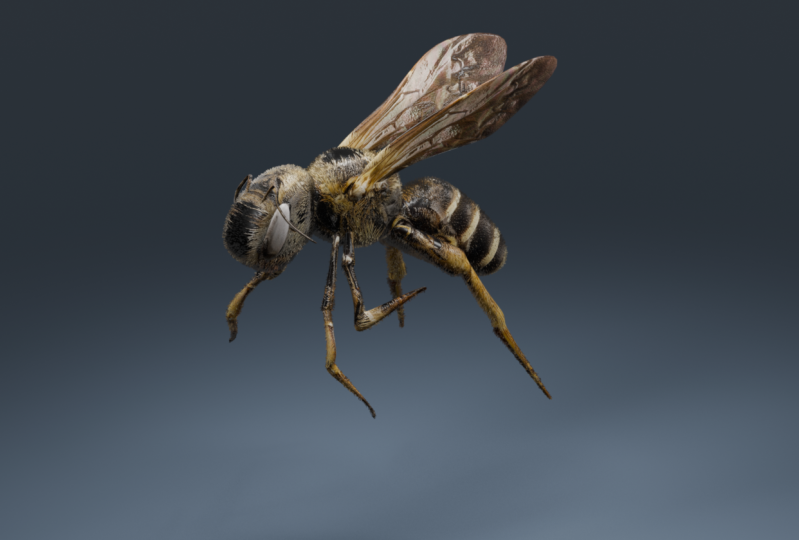
2. Preperation: Então, esta é a primeira parte da classe. E antes de entrarmos na modelagem real, vamos apenas preparar algumas coisas em nosso arquivo, apenas configurando algumas coisas e, e vamos direto para o resto do curso. Então, acompanhe comigo e mostrarei algumas coisas realmente úteis. Então, para essa classe, vamos usar essa imagem específica que você pode encontrar na pasta Recursos apenas fornecida com este curso. Agora você pode ver aqui este é realmente do Pexels, que é um site de imagens grátis. Haverá CCS, e você pode usar todas as imagens que você baixar no cabelo completamente grátis, mesmo para fins comerciais e não comerciais, você pode ir em frente e encontrar sua própria imagem de um inseto ou qualquer coisa como isso e faça a mesma coisa. Então, este é um lugar bem legal que podemos procurar imagens gratuitas. Então, vou mencionar isso. Portanto, você não precisa baixar este caso não queira, que ele já está disponível na pasta de recursos. Mas sinta-se à vontade para vir aqui e digitar B e talvez encontrar outro. O importante, porém, é que é uma boa reta em um, como você pode ver aqui, certo? Agora, se formos mais avançados com isso, obteríamos várias fotos
do mesmo B de diferentes ângulos e tipo de pintura de textura. Mas isso vai ser um pouco mais avançado e não é
disso que se trata este tutorial e tentando
mantê-lo realmente simples com apenas uma imagem de preferência. E esse imaturo que achei funciona muito bem para os propósitos deste tutorial. Então, é aqui que vamos usar. Mas se você encontrar outro, se você veio aqui e digitou B e ele fez uma busca, você poderia tentar encontrar um que seja semelhante. Então, um grande obrigado aos têxteis por fornecer essa imagem gratuitamente. Então, o que vamos fazer agora é que vamos entrar em erro. Então, basta abrir um novo visto no Blender. Estou usando o Blender free 0.8 no ponto de gravar este tutorial. Mas você poderia usar provavelmente no futuro assistindo apenas uma versão mais nova e deve ficar bem. Eu não acho que as coisas vão mudar demais nos próximos anos,
talvez alguns pequenos recursos, mas não uma grande mudança na interface do usuário. Além disso, lembre-se de que eu tenho minhas teclas de screencast e capaz, para que vocês possam realmente ver as teclas que estou pressionando. Isso deve ser super útil, especialmente se você for um iniciante e ainda estiver aprendendo essas coisas. Portanto, na cena padrão, isso não é um tutoriais iniciantes absolutos. Então, o que vamos fazer é que vamos usar o cubo padrão. Então eu já estou esperando isso, você sabe, uma coisa ou duas sobre modelagem e apenas o básico do Blender. Se você não fizer isso, você pode ir conferir alguns dos meus outros cursos para lidar com isso de uma perspectiva absoluta para iniciantes. Mas este é, no entanto, fácil o suficiente para que se você realmente precisar misturar Are, você deve ser capaz de acompanhar. Então, vamos fazer modelagem de caixa, o que significa que vamos usar a capa padrão aqui, que é um objeto primitivo. É uma geometria muito baixa, o que significa que não tem muitos pontos, vértices, bordas e faces para trabalhar. Mas vamos confiar em um modificador de dois. Além disso, há principalmente modificador de espelho e um modificador de superfície de subdivisão. E isso vai fazer um monte de aplicativo de suavização para nós e dar-lhe um pouco mais de forma orgânica em vez de um método de modelagem de caixas de formas
boxy é realmente bom para esse tipo de coisa. É ideal porque há muito pouca geometria que temos que
mover quando estamos tentando modelá-la para nossa imagem de referência. Então, para padrão, o cubo será uma escolha. E o que vamos fazer aqui é que vamos agora tirar a imagem. Então, vou pegar a imagem que já baixei. Vou colocá-lo na minha área de trabalho. Então, mais uma vez, está na pasta de recursos auxiliar este aqui. E tudo o que você precisa simplesmente fazer é ter certeza de que você está na sua visão ortográfica frontal, apertando um no seu teclado numérico. E mais uma vez, vou tocar rapidamente nisso. Se você não tem um teclado numérico, talvez você tenha um laptop, você pode simplesmente entrar nas preferências, entrar na entrada e habilitar o teclado numérico do emulador, e você é apenas uma tecla normal para f3. Faremos a mesma coisa. Então, vamos para a frente ou para campo
gráfico porque apertamos um no teclado numérico e vou tirar essa imagem da minha área de trabalho ou qualquer pasta que você está mantendo e apenas arraste-a aqui e talvez arraste acima do cubo assim. E você pode ver que ele foi adicionado, mas no momento é colocado aleatoriamente. Então, o que você deve fazer? Você pode apertar G para movê-lo, ou você pode usar a ferramenta de movimento aqui, o que eu gosto de fazer é ter esse plano ativo. Eu só gosto de apertar Shift S. Vou apenas ir a seleção para o cursor. Ele vai colocar a imagem perfeitamente
no meio da nossa cena onde esse cursor está localizado. E então nós vamos, caramba, por que eu vou mover essa imagem de volta não importa o quão longe você a mova de volta, porque vamos trabalhar em ortografia. Isso significa que não há perspectiva e ela não vai olhar mais de perto ou mais longe. Apenas certifique-se de que esta imagem não esteja embutida no tubo real lá. Então, o que vamos fazer agora também, vamos escalar essa imagem de fundo por um fator de frase. Vamos acertar S e depois libertar. E vou apertar Enter e
sempre podemos escalá-lo mais tarde. Não se preocupe muito com isso. Uma vez que fizermos isso, vamos apenas nos certificar de pressionar Control S ou Command S apenas para garantir que salvamos nosso arquivo enquanto estamos trabalhando. Muito boa prática. E agora que vimos preparados na próxima parte, vamos entrar em nossa modelagem. Então, se você estiver seguindo junto com sua própria imagem ou um inseto, configure-a assim e podemos entrar na próxima parte que será a modelagem. E então podemos fazer as coisas boas e eficientemente porque
temos tudo bem configurado e pronto para começar. Lembre-se, certifique-se de salvar seus arquivos à medida que você avança.
3. Modelagem 1: Esta será a primeira parte da modelagem do Albi. Então você pode ver que é aqui que vamos fazer o corpo e depois apenas para as pernas. E então, na próxima parte, vamos abordar alguém um pouco de recursos, mas estamos mantendo isso realmente simples, principalmente com um método de modelagem de caixa e com as pernas aqui
vamos realmente reutilizar parte da geometria para nos salvar um pouco pouco de tempo. Então, esta será a Parte 1. E se você tiver alguma coisa que seja confusa, certifique-se de conferir a pasta de recursos onde eu tenho os arquivos de mesclagem individuais. E isso pode ser uma grande ajuda para você, porque vocês podem realmente
abri-los e você pode avaliar como eu configurei as coisas. E isso realmente simplifica o processo, especialmente se você é um iniciante e as coisas podem ser um pouco confusas. Então vou tentar ir bem e devagar. Vamos entrar nisso. Em um vídeo anterior, analisamos como configurar as coisas para prepará-las para modelagem, e agora podemos realmente começar. Então, vamos selecionar nossa chave padrão, que será nosso item principal. Vamos modelar e garantir que você esteja na porta da frente para dentro graficamente. Já mencionei isso, mas apenas acertei um no seu bloco numérico. E vamos entrar no meu espaço de trabalho de edição pressionando Tab no meu teclado. Ou você pode simplesmente vir aqui e fazer isso
manualmente clicando nele se você ainda estiver se acostumando com os atalhos, mas vá em frente e verifique se você está no modo de edição. Agora, por padrão, tudo está selecionado. Você pode apertar Alt a apenas para desselecionar tudo. E se você quiser selecionar tudo clicando e arrastando, se quiser obter os verts por trás dele ou para rostos e coisas assim. Você terá que ter certeza de acertar Z e depois entrar no wireframe. Então, pressione Z no teclado e verifique se o modo wireframe aqui. E vamos clicar e arrastar e apenas selecionar esses verts aqui, ok? Então você pode ver que eles estão todos ativos. E estes, esses aqui, nós vamos ir, caramba, isso é para se mover e vamos movê-lo para trás e pescoço é, e nós vamos para escrever etiqueta. Não se preocupe muito com os detalhes. Não posso enfatizar que detalhes suficientes vão ficar no caminho no momento. Então, só precisamos que a forma aproximada estabeleça o mesmo com qualquer outra arte. Onde fazer seu desenho, você está esculpindo a vida real digitalmente. Não importa, é apenas um dos princípios fundamentais. Você bloqueia as coisas antes de ficar muito apressado em detalhes. Vamos clicar e arrastar aqui para selecionar todos esses esforços, pois você pode ver que estão ativos. Então, quando for G e vamos movê-lo para o meio do corpo aqui. Vamos apenas clicar e arrastar e selecionar essas partes inferiores. Você pode ver aqueles lá. Volte para a frente ou para, você acha que eu teria que ir e voltar assim. Só estou fazendo isso para demonstrar o que está selecionado. E então eu vou clicar e arrastar aqui novamente na vista frontal e selecionar esses primeiros. Vamos acertar G e vamos movê-lo para lá. E então você pode ver aqui, muitos desses espaços aqui não estão preenchidos. Você vai ficar tentado a adicionar corte
extra aqui no momento e apenas movê-lo para cima. Apenas evite fazer isso no momento em que realmente não queremos ficar muito loucos com detalhes logo na frente, como eu disse. Então, agora vamos selecionar esses caras aqui novamente. E vamos acertar um para extrusão, movê-lo para mais de volta aqui. Vou R para girar e um S para escalar G para movê-lo aqui e torná-lo um pouco menor. Você pode ver que temos essa grande seção virando aqui. Temos uma grande curva subindo aqui. E, e é como uma pequena área onde isso está realmente se conectando. Então ele é uma parte muito grande era uma conexão muito pequena, então certifique-se de torná-lo pequeno o suficiente. Então, com aqueles ainda ativos, vamos para Extrude. E este é um pouco mais complicado, mas vamos selecionar esses verts aqui. Agora, vou ir G e apenas movê-los. Ouse selecionar esses e movê-lo para lá. E, em seguida, certifique-se de não continuar antes de escalar isso um pouco porque você pode ver porque só houve escalonamento aleatório que ficou mais estreito aqui na parte de trás e na coisa do abdômen. Ou para x, seja lá o que você chama isso, não será tão estreito e relaxado. Então, vamos para o nosso rosto selecione e que pode selecionar esse rosto. E nós vamos ir S, y, e vamos achatar isso um pouco. Assim, não é muito quadrado, mas quase lá. Portanto, esse é o tipo de dimensões que deveríamos ter do topo. Certo? Agora você pode voltar para sua vista frontal e vamos para a opção de seleção de vértice novamente, certifique-se de que eles ainda estejam ativos e vamos fazer a extrusão. E vamos extrudi-lo todo o caminho até a parte de trás aqui. E vamos pegar esses verts aqui e apertar G para movê-los. Clique e arraste para cima aqui, selecione esses verts, J para aproximá-los. E agora você pode ver que temos que preencher isso aqui em cima. Agora, há uma maneira de fazer isso. Você pode estender isso ainda mais. Em seguida, vá Control R e adicione mais alguns cortes de luke aqui. Mas então teremos que uma geometria muito distorcida aqui você
pode ver aqui que estamos perdendo muito desse rosto está
ficando realmente esticado e isso é uma prática de modelagem ruim, mesmo para algo tão básico, rápido e rápido e sujo se você quiser. Então, o que vamos fazer é realmente selecionar esses verts aqui segurando Shift clique e arraste aqui para selecionar essas partes. Então, temos que ficar ativos e depois
vamos comer para extrudi-lo e extrudir outro rosto. Dessa forma, eles querem vir aqui, clicar e arrastar selecionar, que era o movimento verts e Sergey lá. E então venha aqui, clique e arraste esses verts e depois em G, e apenas mova-os um pouco assim. E agora temos essa situação um pouco melhor lá. Agora vamos ter rapidamente se eu selecionar,
selecionar esta face superior, nós vamos, caramba, por quê? E apenas escale-os no y apenas um pouco, apenas para completar as coisas. E agora vamos vir aqui pairando sobre esta borda. Basta ter seu cursor flutuando por aqui. Se você for Control R ou Command R, verá a ferramenta de loop aparecendo. Então, vamos rolar o botão do meio do mouse e assim que vermos a linha amarela, e vamos apenas adicionar segmentos livres e, em seguida, obter sua visão ortográfica frontal novamente, clique em C passando pelo wireframe. Opção de seleção de vértice Cartier. E vamos apenas clicar e arrastar aqui para selecionar esses rostos aqui, G e apenas movê-los para cima. Clique e arraste e mova esses. Clique, arraste, selecione esses G para movê-los. E você pode ver onde nós apenas John foram rapidamente preenchidos nesse espaço e não foi tão difícil. Agora você pode vir aqui mais uma vez no wireframe na frente de você selecionar esses, alterados para movê-los. E então esses, você já pode ter uma ideia. Mesmo que você não esteja seguindo passo a passo, você meio que descobre como fazer isso sozinho. É muito autoexplicativo quando você sabe como mover rostos diversos e extrudar. Então isso está parecendo muito legal no momento. E depois adicionaremos mais geometria. Mas vamos deixar essa parte de trás aqui. Que é uma anatomia realmente constrangedora, na verdade esquecida porque eu realmente pratico isso e eu sabia os nomes dessas diferentes partes. Acho que desculpas por alguém lá fora. Na verdade, é a biologia Norris. Então, vamos vir aqui para a cabeça. E vamos apenas selecionar esses verts aqui. Então, a face frontal, e nós vamos apenas ir E para extrusão S, para escalar e comer para extrudi-lo para frente. E agora vamos clicar aqui e arrastar aqui para isso, verts trapacear para se mover para baixo e estamos apenas estabelecendo a forma da cabeça assim. E se você for para uma vista superior, você pode ver que a cabeça é branca muito alta. Então, em seus primeiros hits, sete compraram no seu bloco numérico. Para fazer isso, vamos clicar e arrastar para selecionar esses SY e apenas escalá-los um pouco. Mas o que queremos fazer é selecionar toda essa próxima geometria aqui. E queremos ir SY e achatar um pouco daqui a pouco. E isso vai ser um pouco melhor. Certo? Então, é um pouco mais estreito. Então você pode ver que nós meio que temos a forma base acontecendo aqui e nós meio que temos que extrair a praga em nossa própria mente. Como ele realmente se parece nas outras dimensões também? Mas você só tem uma frente bidimensional na imagem como esta. Mas isso é mais ou menos o que faz sentido. Basta dar uma olhada nisso. Se alguma coisa parecer muito fora do lugar. Como a largura da cabeça, por exemplo, ainda parece um pouco a desejar. Certifique-se de selecionar a ferramenta que atinge S, Y e nivele-a um pouco no dia do eixo y. Então, nada muito complicado. Agora vamos passar o mouse sobre essa borda aqui, Control R para trazer uma ferramenta de loop,
vamos clicar, clicar com o botão direito do mouse e soltar. E agora vamos ir S, Y, e vamos dar a isso um pouco de curva. Então, SY, com toda essa geometria ativa. E agora B tem um pouco de circunferência. Você pode ver que ainda não estamos superando demais com geometria, mas mantendo-a muito baixa poli. Vamos passar por este canto aqui, controlar nossa linha amarela, clicar em Ir e, em seguida, S para escalar isso. Então, isso ainda está muito bom. E vamos fazer a mesma coisa aqui. Controle R, clique nele, com o botão direito do mouse e vamos apenas segurar Shift. Vou selecionar esses dois verts aqui,
G e, em seguida, z para restringi-lo ao eixo z, o que pode trazer isso à tona. E você pode ir à sua vista frontal apenas para confirmar que tudo parece certo. Portanto, sinta-se à vontade para mover alguns desses pontos até que as coisas pareçam um pouco melhores. Você pode adicionar mais loops se quiser. Mas vamos ser, como eu disse, estamos fazendo caixa com mais comprimento. Nós vamos confiar no modificador. Então, se você tiver modificadores de horas extras, adicione um modificador. Vamos clicar na lista Adicionar modificador. Estamos adicionando modificadores de superfície de subdivisão, subdividindo a malha. Você quer saber mais sobre isso. Certifique-se de conferir meu curso de iniciantes absolutos na minha página Skillshare, um link para isso na descrição em algum lugar que realmente ultrapassa isso a partir de um nível fundamental muito básico para iniciantes absolutos. Mas, essencialmente, está apenas subdividindo isso, calculando a média das coisas e adicionando mais geometria, mas é um modificador, então não é realmente uma geometria editável até aplicarmos isso nelas eu fui, você pode ver que podemos virar ligado e desligado, mas já podemos ver que temos muito mais forma orgânica
e ainda relativamente pouca geometria para realmente trabalhar. Vamos acertar Z indo para wireframe. Vamos voltar aqui e só manipular a gaiola um pouco mais. E você pode ver que a gaiola agora está se estendendo ainda mais. Em seguida, o modificador de superfície de subdivisão real em si. Se você quisesse realmente entender o quão diferente isso, você poderia realmente vir aqui para o modificador de superfície da subdivisão e clicar na opção gaiola on e você pode ver como realmente se parece. E isso é o que parece quando o aplicamos. Então, se você quiser trabalhar assim, você pode para mim, eu só vou desabilitar isso. Isso é um pouco desnecessário para o momento, mas o que vamos fazer agora apenas em uma vista frontal e em wireframe, vamos mover as coisas até que ela
preencha essa forma um pouco mais naturalmente. Se você acha que não está obtendo definição suficiente e essas costuras aqui, ou você pode fazer é ir Shift Alt e apenas clicar no Shift finalmente clicar em uma borda, ele irá fazer um loop, selecioná-lo. E então você pode ir Shift a e você pode simplesmente retirar sua massa e você tem esse pequeno aperto acontecendo aqui. Lembre-se de que um vinco que está apenas afiando se levantou para nós. E isso parece um pouco mais definido. Você pode fazer a mesma coisa aqui. Shift Alt e clique nesta borda dentro do turno e apenas aperte isso. Ok, então isso está parecendo muito melhor. Então hoje temos Albi até agora, podemos sempre trabalhar nisso um pouco mais depois, mas o que vamos fazer agora é trabalhar nas pernas. Então, vamos reutilizar parte da nossa geometria. Então, vamos selecionar a malha BY real. E vamos entrar no modo de edição. E vou selecionar se eu selecionar a opção aqui. E vamos selecionar qualquer um desses quads. E a citação é simplesmente um rosto que tem quatro arestas, certo? Então, temos essa citação aqui. E vamos apenas ir Shift D para duplicar seu turno D
duplicará e vamos movê-lo aqui para baixo e depois S para reduzi-lo. E enquanto ainda temos um ativo, vamos sair da raiz quadrada S, certo? Então nós só temos esse rosto aqui e isso vai ser extrudido como uma perna agora. Agora vamos bater livre em um bloco numérico para chegar à visão ortográfica direita dela. E você pode ver aqui onde esse rosto está localizado. Então, se agora formos para G e simplesmente o
movemos, podemos ver onde ele está. Então, queremos que ele seja meio embutido na malha um pouco aqui. Então, o braço realmente parece ou para o membro parece estar preso, certo? E não queremos flutuar aqui em algum lugar. Então, uma vez que você o tenha aproximadamente no lugar, o que você pode fazer é vir aqui em sua vista frontal novamente. Então, estamos na frente da visualização gráfica novamente. E estamos em Mar frame, vamos G e vamos colocar aproximadamente onde sentimos que esse membro está começando. Então, neste caso, você pode ver que este era um membro aqui, e isso não é um aqui. Então, vamos agora e para extrudir, e vamos extrudir esta face para baixo e depois acertar G, bem, inibidor
seletivo extrudindo-o para lá onde a primeira seção começa. E você pode ver que está bem aqui. Vamos, caramba, por quê? E apenas mova-o um pouco. Então, meio que é onde você tem que usar seu próprio julgamento porque não temos uma imagem lateral. Temos que usar nossa própria percepção de profundidade, que é um bom exercício como artista 3D. Então, agora que
fizemos isso, vamos ir R e apenas girar essa fase. E vamos também subir aqui e selecionar esse rosto na parte superior. Primeiro, extrudamos. E vamos apenas ir R para girar isso, certo? E o que selecionamos essa face lá em cima, vamos fazer E para extrudi-la um pouco, e depois x e vamos excluir esse rosto. Agora vamos selecionar esta face aqui novamente, arma para sua frente ou para visualização gráfica. E vamos escalar que subiu um pouco R para girá-lo, basta alinhar isso até aquela junta lá. E então E para extrudar nossa TVD Tate, Jay para mover, S para escala. E tudo o que estamos tentando fazer é seguir a forma disso como aproximadamente e extrusão novamente quanto à escala, derrubar um aqui. E um E para extrusão que novamente é para apartheid S para escalar e estamos apenas seguindo o contorno, certo? E embora pareça um departamento muito difícil. Mas o que vamos fazer é ir Control R e usar nossa ferramenta de loop. Então, em uma vista frontal Control R e apenas mova o cursor do mouse sobre uma borda Control R, clique duas vezes e, em seguida, dobre G, deslize-o para baixo. E, em seguida, uma vista frontal, vamos apenas mover este aqui, S para dimensioná-lo um pouco. E isso é só para apertar o que parece também e dar mais uma definição. E se você for para wireframe que poderia ajudar a vir aqui, Controle R, clique, mova o mouse. Vamos mover este aqui, S para escalar, e apenas tentar construir o formulário aqui. Agora, não pense demais porque, como eu disse, é muito difícil. Só estamos fazendo isso como algo que vai ser visto
à distância e não de perto. Portanto, ser completamente preciso sem realmente parecer não é muito importante. Então, vamos vir aqui por cima de um controle de borda R. Ok, então só para que você possa ver sobre esta borda Control R, clique, Mover para deslizar para dimensionar. Aqui, Controle R, clique, Mova para dimensionar. Ok, por enquanto, vamos deixar isso por isso. Bem, parece bem como uma perna. E uma maneira de realmente agilizarmos e trabalhar de perto, reutilizando um ativo. Então, no modo de edição, podemos simplesmente selecionar, clicar e arrastar para selecionar qualquer geometria aqui e depois ir Control L. E ele só selecionará isso porque
não está conectado ao resto da geometria no modo de edição, nós agora pode ir Shift D para duplicar este e vamos movê-lo até este joelho aqui. É meio que onde este está lá. Você pode ver exatamente como aqui. E o que vamos fazer é ter a opção de seleção de vértice e apenas clicar e arrastar e selecionar essas partes inferiores aqui. Então, se formos para Control plus ou Command plus, podemos crescer até a seleção até que
tenhamos até pouco antes desse segmento lá. Agora vamos R para girá-lo. Agora vista frontal G para movê-lo. E vamos tentar alinhá-lo aproximadamente e S para escalar. E vamos movê-lo, fornecê-lo para onde apenas lemas. E eu sei que está parecendo super confuso, então vamos selecionar os verts aqui. Portanto, certifique-se de selecionar os vértices certos e financiar os seus acabados de movê-los. E então podemos selecionar esses aqui. Basta movê-los para mais perto do joelho apenas para afiar isso. E vamos apenas selecionar esses aqui. Nós daimon e selecionamos todos esses aqui,
apenas os movemos e escalá-los um pouco. E você pode ver como reutilizamos em, certo? Então isso é apenas um assunto. Vamos apenas ir para a opção de seleção de borda, na verdade, e basta selecionar essas arestas. Isso deve ser um pouco mais fácil. Então, estamos apenas tentando refazer uma perna aqui, reutilizando o que já temos. Diga gráfico esse. Talvez mova-o um pouco para frente e então podemos vir aqui, Controlar R, clicar, arrastar e apenas mover em outro ponto aqui e um S para escalá-lo um pouco, apenas para aguçar isso. Agora reutilizamos este aqui. Você pode habilitar a edição proporcional, se quiser, e apenas selecionar verts e usar dados também. Isso pode tornar as coisas um pouco mais fáceis com a edição proporcional, se você precisar. Mas eu não vou gastar muito mais tempo e gostaria,
mas da nossa visão lateral, mas da nossa visão lateral fazer é
que podemos realmente clicar em um vértice em qualquer
uma daquela segunda etapa e ir Control L ou Command L. Então NF vista lateral . Para fazer isso, vou pressionar Controle ou Comando frete para a esquerda ou para visualização gráfica. E eu só vou girar este um pouco assim e G para movê-lo para fora só para que não esteja exatamente em cima daquele outro. Agora podemos sempre ajustar isso mais tarde, mas agora temos essa perna no lugar. E agora para fazer essa perna de trás aqui, isso também é algo que podemos simplesmente fazer reutilizando uma dessas pernas e editando Marte. Vamos apenas selecionar qualquer verte nesta perna na frente aqui,
controlar o Outlook que dei antes de ir mais longe, cometi um erro enquanto gravava isso e tive que voltar na edição e apenas refazer este pequeno vídeo. Então, o que eu fiz é que acabei de dizer Control L para selecionar essa perna e depois movê-la para trás, certifique-se de ir Shift D. Então, quando você selecioná-la selecionando vertigem e Control L, vá mudar a data e, em seguida, mova-a porque ainda queremos o original como se estivessem certos. Porque o que eu fiz enquanto gravava isso, eu só movo toda a perna dele da bactéria e
reusei e então eu tive que refazer isso para a fronteira porque eu não fui dia de turno. Então não cometa esse erro como eu estou prestes a cometer e isso poupará muito tempo para vocês. Desculpe por isso. Eu só tive que corrigir rapidamente esse problema e movê-lo de volta para cá. Então colocá-lo mais ou menos aqui. E o que vamos fazer é apenas,
enquanto tivermos isso ativo, se apertarmos Control I ou Command I para reverter a seleção e podemos simplesmente entrar no modo de edição para acertar H hi debt. E agora temos a perna aqui. Então, vamos entrar no wireframe e vamos selecionar esses verts superiores e vamos movê-los para cá, girá-los, e isso pode estar bem sujo. Eu não me preocuparia muito em ser muito preciso. Vou escalar esses. E então vou clicar e arrastar. É como esses. Só estou movendo esses dois onde há uma articulação. Assim. O controle está sobre uma borda. Clique em S para dimensionar. Se você precisar adicionar um pouco mais de geometria. E tente ficar mais ou menos parecido com a forma aqui. Vou vir aqui, Control R. Clique em G duplo, deslize-o um pouco, S para escalar um pouco. E você pode ver o que estamos fazendo aqui, estatísticas a perna de trás lá. E eu só vou entrar aqui também. Controle nossos defensores amplie isso. controle está aqui, clique duas vezes em G, S para dimensionar isso e apertar um pouco. Então agora temos uma baquelite, mas não se preocupe muito com os detalhes ainda. Vamos ao Alt H para exibir todo o resto. E agora temos essa perna para baixo, certo? Então, mais tarde, quando começamos a projetar o UV tudo isso, podemos editar isso um pouco mais, mas por enquanto, apenas mantendo-o super simples. Então, se você chegou até aqui, você está indo muito bem. Ok, coisas legais rapidamente colocam aquela perna lá para dizer que foi um erro muito burro. Não sei por que fiz isso, mas espero que vocês não tenham feito a mesma coisa. Então agora temos três pernas aqui. Agora você pode estar olhando para essa referência aqui e você acha que este B tem quatro pernas e um sólido, mas na verdade é que as abelhas só têm seis pernas. Certo. Então, isso só se parece com isso porque você está realmente vendo a perna do outro lado, mas acredite em mim, você pode procurá-la. B só tem seis pernas, então não se preocupe com essas outras pernas que você está vendo aqui. Então agora temos as pernas feitas. O que vamos fazer a seguir na próxima parte é que vamos fazer a antena, os olhos e as asas. Certo, e isso deve ser a maior parte da nossa modelagem fora
do caminho e podemos avançar para as próximas partes.
4. Modelagem parte 2: Na parte anterior, fizemos essa modelagem com o modificador de superfície da subdivisão, mas ainda não adicionamos um modificador de espelho, o que significa que eventualmente vamos dividi-lo ao meio assim, e estaremos espelhando tudo no y eixo. Mas, por enquanto, como eu disse, só temos mais alguns recursos para modelar. Relativamente simples, então não é muito mais difícil do que o que já fizemos. Então, vamos para uma frente ou para visualização gráfica, batendo em um no nosso teclado numérico. E então vamos entrar no modo de edição com o OWL, ser selecionados e garantir que a edição proporcional não esteja ativada. E o que eu acho que vamos fazer só para nos dar um pouco mais para trabalhar aqui. Vamos apenas vir aqui para a cabeça e ir Control R ou Command R. Então você pode ver a opção de contagem de loop, basta clicar. Você pode mover para deslizar. Se você já clicou, você pode dobrar G, apertar G duas vezes apenas para deslizá-lo. E isso é apenas para escalá-lo. Então isso só nos dá um pouco mais de geometria lá. E o mesmo aqui, controle nosso anúncio em um loop aqui, entre em wire-frame, clique e arraste, e você seleciona esses verts, e vamos movê-los de volta assim. Pegue esses. Desculpe, vamos ver o que isso parece. Ok, então agora acabamos de definir essa cabeça um pouco mais. Então, agora o que vamos fazer é adicionar algo para o nosso eu. E agora você poderia realmente projetar o olho nele eventualmente tem uma textura, mas apenas ter isso acrescenta um pouco mais. Então você pode fazer isso de duas maneiras. Você pode fazer o olho, temos a geometria existente e aqui, ou podemos torná-lo como um objeto separado fora do modo de edição. Então, vamos realmente fazê-lo, temos a geometria, então certifique-se de acertar Z e depois entrar em wireframe. E vamos apenas selecionar um rosto. Na verdade, posso resolver isso. Vamos apenas selecionar esse rosto aqui. Então dispositivo mais próximo de morrer, certo? Então você pode ver aqui que há DI. Então, vamos Shift D para duplicar esse rosto e vamos movê-lo para cá aproximadamente onde o olho está. E vamos agora S para escalar um pouco, nossa barra de ferramentas para editar e E para extrusão e um S para dimensionar. E enquanto ainda temos que enfrentar ativos, vamos controlar L, controlar eu só para reverter a seleção e vou acertar H. E isso vai esconder a geometria externa. E vamos apenas selecionar a face traseira lá. Vamos apertar X e excluir rostos. Agora podemos ir todos tocados para exibi-lo. E agora temos nosso II áspero aqui. Então, mais uma vez, basta selecionar o wireframe de controle de olhos L, z e, em seguida, tente movê-lo para qualquer um deles e depois escalá-lo para cima e você pode vê-lo lá. Mas se formos e apertarmos Control, livre em calças sem número que eu controle e liberte no teclado numérico. Vai nos levar a um gráfico que sobrou. Então nós vamos, caramba, por que e mover isso em um pouco para editar se você tiver dois. E então vamos para a opção de seleção de borda, desmarcar tudo, e eles vão mudar Alt e clicar em uma borda. E vamos para Extrude,
extrudir essa borda em um pouco e S para dimensioná-la. Então agora só temos isso fechado assim. E isso parece um pouco melhor. controle vem aqui, adicione um loop,
clique em plotá-lo um pouco e um S para dimensionar. E podemos habilitar uma edição proporcional. Certifique-se de que esteja conectado apenas como marcado e, em seguida, selecione a parte superior aqui e o ângulo G e apenas arraste isso para baixo. Então parece uma bagunça absoluta. Mas se formos aos nossos modificadores e atingirmos o decaimento John aqui, podemos ver o que realmente parece. Então você pode ver que B, eu ainda posso estar um pouco fora demais. Então, basta selecionar a coisa toda e, como G, mova-a um pouco mais até que faça sentido. Ok, então apenas coisas assim parecem muito legais. E você pode ver aqui que temos uma antena, acho que vindo aqui. Então esse vai ser um pouco complicado porque não temos uma frente na imagem. Mas vamos apenas no modo de edição, vamos desmarcar. Vamos apenas desmarcar a opção de gaiola na caixa aqui. E vamos passar pela borda do meio aqui e ir Control R, adicionar um loop, clicar nele, e agora vamos para Face Select e basta selecionar essa face aqui, tornar a edição proporcional inativa. E se esse rosto estiver ativo ou puder ir Shift D para duplicá-lo, clique com o botão direito do mouse para soltar, S para dimensionar. E vou entrar na nossa frente ou para visualização gráfica novamente batendo em um, bate no cara que wireframe. E se esse rosto estiver ativo, vamos movê-lo mais ou menos para onde sentimos que os túneis de Dan começarão. Vai ser aqui embaixo para mim e eu vou comer para extrudi-lo, G para movê-lo, S para escala. E eu vou comer para extrusão R para girar, J para mover negativo vá para a minha esquerda fora da visualização gráfica novamente tocando Control F3. E mais uma vez, teríamos que dar um palpite aqui. Então eu vou, caramba, por que com esse rosto ativo R para girá-lo e estamos apenas girando para fora dessa maneira. De volta para a vista frontal, seja, para extrudi-lo, ousar voltar para a esquerda ou para o gráfico G movê-lo para fora, ou girá-lo. E para extrudir e voltar para a visão ortográfica frontal. Então, grosseiramente, tentando combiná-lo, temos essa coisa aqui, volta para a esquerda ou para a extrusão gráfica E2 G, mova-a um pouco para baixo, R para girar e, em seguida, entrar em sua visão ortográfica frontal novamente atingindo um e então g, basta movê-lo e alinhá-lo com a antena aqui, E para extrudi-lo devido a mover nosso tripartido e tudo o que estamos fazendo é ir entre a esquerda ou para gráfico e direito ou gráfico e apenas tentando fazer parece um pouco mais normal. Desculpe, não parece que isso está indo muito
longe ou para e então você tem que usar seu próprio julgamento sobre isso. Mas, o mais importante, no seu frontal para visualização gráfica, queríamos que isso combinasse o máximo possível. Para esta antena aqui, mas não pense demais porque podemos consertar isso mais tarde. R para girar novamente, a extrusão, G para mover, tem que dimensionar. Certo? Então, apenas tentando colocar essa forma para a esquerda rapidamente novamente. Certo, isso parece legal. Estou feliz com isso. Então, agora que temos essa antena feita lá, o que vamos fazer é adicionar um espelho,
então à nossa esquerda ou para o Graphic. Ok, vamos apenas entrar em wire-frame, ir para um vértice, selecionar a opção, clicar e arrastar para selecionar metade desses verts. Pressione X e exclua verts. Então agora só tem metade do nosso B aqui adicionar modificador. E vamos fazer disso um espelho. Vamos para y e desativado dx. Agora, o mais importante, queremos que o recorte seja ativado. Se você não tiver recorte e movermos a geometria, ela vai se separar. Ambos os clipping ativados, ele ficará unido, o que é realmente importante. Então agora nossa base ou parece muito legal porque a temos espelhada. Mas agora temos que simplesmente modelar para asa, o que não é tão difícil. Então, vamos usar técnicas muito simples. Vamos para o nosso rosto como opção. Vamos selecionar o rosto aqui e ter em mente que agora está sendo espelhado. Então, se agora formos Shift D para duplicar e movê-lo um pouco, você pode ver que ele está sendo espelhado. Então, novamente para uma vista frontal, atinge o chão para o wireframe. E enquanto temos esse controle ativo de rosto I ou Comando I para reverter a seleção, hey H para escondê-la. E agora podemos pegar esse rosto e podemos ir G para movê-lo. E vamos movê-lo para cá também. Uma asa começa R a girar, G para se mover. E vamos para a opção de seleção de vértice. Isso é dimensionar a coisa toda para baixo. Então você pode ver que ele começa neste nó aqui. Vamos clicar e arrastar, selecionar esses dois verts aqui, e para extrusão. E vamos acertar S para escalar. E para extrusão, S para escala. E tudo o que estou tentando fazer é fazer com que ele siga a forma aqui, E para extrudar. Vamos pegar este vértice, movê-lo para cá, este aqui, e estamos apenas seguindo esse padrão. Assim mesmo. Selecione esses dois valores extraordinários E2. Temos apenas um cabelo, este aqui. Então vamos passar por aqui. Controle é que você pode ver a linha amarela, clicar nela, selecionar este novo vértice e terminar e movê-lo para fora. Então, estamos apenas tentando fazer com que a forma esteja em conformidade. Mas não seja muito exigente em obtê-lo exato. Porque um modificador de superfície de subdivisão está fazendo muito disso por nós. E, além disso, não importa porque não estamos tentando ser precisos. Vai parecer crível à distância. Como eu disse, isso é mais do que chamaríamos de modelo rápido e sujo. Algo que só será visto brevemente a um pouco à distância. Ou talvez até mesmo como uma demonstração, isso não vai ser uma dívida independente será um ácido de alta qualidade e alto detalhe. Então isso é apenas para o tipo de andar de trabalho que estamos
avançando para algo que é rápido, mas relativamente crível. Então, um problema que estamos tendo agora, pois a partir da frente parece bem, mas precisamos ir para essa vista superior, selecionar tudo, e então vamos R para girá-lo, g, y e movê-lo um pouco assim. E agora tenho que me divertir para você. E se não estiver bem, basta pegar o select de edição proporcional avert, rolar o botão do meio do mouse para controlar uma queda. E apenas traga isso um pouco mais para agora que está parecendo muito melhor. Mas o que precisamos fazer é quando você gosta da coisa toda indo um para selecionar tudo. Basta desmarcar isso rapidamente. A edição proporcional come para extrudir e soltar clicando com o botão direito do mouse. E isso ainda está ativo. Você vai Alt S. E ele vai escalá-lo assim e dar um pouco de espessura. E então você vai para a opção de seleção de rosto clicando nela. E então você só selecionará esses dois rostos aqui pressionando Shift para selecionar os dois. E não iria para Extrude, extrusão isso um pouco S para dimensioná-lo. E agora temos esse pouco de dimensão lá. Vamos apenas selecionar esses dois rostos aqui. E2 os extrusão S para a escala. E vamos movê-los para lá. Ok, então basta ter aquela pequena nota na parte inferior que se conecta às asas. E você pode vir aqui, controlar R ou simplesmente loop. Clique em Alt S enquanto ele ficou ativo e escalonou junto com os normais. E agora isso está um pouco mais definido ao longo da borda. Agora vamos Alt H para exibir tudo e trazê-lo de volta. E vamos selecionar qualquer borda na asa. Controle L para selecionar segure, geometria
solta, g, y e mova-a um pouco. Então, apenas Hill está parecendo certo. Então, vamos rapidamente ativar nossa gaiola,
no modificador de superfície da subdivisão. E vamos arrastar nosso espelho acima da subdivisão onde deveria estar. E agora posso ver o que isso parece. Então, vamos tocar rapidamente no modo de objeto. Vá para Objeto e ative a sombra suave, ou você pode clicar com o botão direito do mouse e também ir Shade Smooth. Então isso é apenas um sombreamento de viewport. Então, aqui temos isso. Esse é o nosso b está muito legal. Então, o que você pode fazer agora é que você pode entrar aqui e não pode apenas usar sua ferramenta de edição proporcional e as bordas de seleção do modo de edição. E você pode lentamente começar a mover as coisas um pouco mais precisamente nos dizer não olha e preenche os espaços que vemos aqui na referência. Agora, existem algumas limitações, pois algumas coisas aqui estão se sobrepondo na imagem. Mas podemos meio que nos safar disso, especialmente quando fazemos alguns truques mais tarde. Temos nossa animação e ângulo de câmera. Então, vou Shift Alt. Basta clicar nesta borda aqui. São loops selecionados. Vou usar o Alt S, baixar
o botão do meio do mouse porque tenho edição proporcional e habilitado. E eu só vou escalar isso ao longo dos Knowles um pouco para torná-lo um pouco mais espesso. Então, basta dar uma olhada na sua referência e selecionar arestas e loops, dar mais definição e volume onde for necessário. Desative a edição proporcional se for mais fácil. Mas apenas, é apenas uma questão de adicionar e loops e geometria. Portanto, o Control R é super útil para isso. E você pode escalar, você pode se mover atingindo G. Estamos essencialmente apenas queremos copiar este formulário que vemos aqui. Slide que subiu, talvez diminua a escala. Então, vai ser um pouco diferente para você, dependendo de como você fez as coisas, mas mais ou menos, você deve ter algo parecido com isso. E como eu disse, todos esses arquivos de mesclagem estão incluídos para que você possa verificar como compensá-lo se você ficar preso em qualquer lugar. Então, vamos rapidamente também entrar aqui. controle está no loop lá, jus
duplo, apenas um slide que, para apertar isso. E aqui um controle nosso duplo G, Controle R aqui, duplo G. E isso está parecendo muito legal. Então, sim, esse é o nosso B até agora. Então, vou apenas tocar no modo objeto e me certificar de salvar à medida que você avança. Então, agora que temos a modelagem fora do caminho, praticamente na próxima parte vamos fazer projeção UV. É aí que pegamos nossa geometria e vamos entrar em nosso espaço de trabalho de edição UV. E, essencialmente, vamos projetar toda essa geometria em nossa imagem e vamos usá-la como uma textura. Então, eu textura unidimensional. Mas se fizermos as coisas certas, podemos fazer com que pareça 2D e todo tipo de trabalho. Nós o que está acontecendo aqui, mesmo que estejamos usando apenas uma imagem simples, que realmente é a beleza dessa técnica. Você pode usar recursos limitados para criar um ativo muito rápido. Então, isso vai ser na próxima parte. E eu realmente espero que vocês sejam capazes de continuar caindo junto. E se você realmente gosta e não se esqueça de conferir os arquivos de mesclagem, como eu disse, não posso enfatizar isso o suficiente. Todos os recursos estão lá para vocês, se você quiser usá-los. Então eu vou ver vocês lá e me divertir.
5. Projecção UV: Então, nas partes anteriores, modelamos B. E o que vamos fazer agora nesta parte em que estamos fazendo nosso desembrulhamento UV é que vamos realmente selecionar o B. E vamos para esse espaço de trabalho aqui chamado de espaço de trabalho de edição UV. Então vá em frente e clique nele depois de selecionar o B. E, por padrão, neste lado, você deve estar no modo de edição. Se você não estiver, apenas certifique-se de entrar no modo de edição. E aqui você pode ver esta janela que você pode ou não estar familiarizado com o sensorial. É aí que você vai ver sua projeção. E o que vamos fazer chegaria a esta pequena janela suspensa aqui em cima. E vamos selecionar que Pexels seja imagem. Então, se você estiver seguindo junto com essa classe e usando exatamente a mesma imagem, mais
uma vez, ela estará na pasta de recursos. Se você ainda não o tiver em sua área de trabalho ou qualquer lugar e ainda não o arrastou para
aqui, provavelmente não o obterá no menu suspenso. Mas se você já arrastou a imagem para dentro,
no início desta classe, você deve tê-la neste arquivo de mesclagem por padrão, lembre-se de que o Blender não embalará automaticamente Recursos ou imagens ou ativos em seu arquivo de mesclagem, a menos que você diga para ele. Então, se você for aqui para Arquivo e você for dados
externos e obtiver recursos de pacote automaticamente. Ele os empacotará no arquivo de mesclagem. Porque se você realmente mover o arquivo depois de salvá-lo e movê-lo para outro local para o caminho do arquivo será destruído e você perderá isso e abrimos, você vai ver uma imagem rosa aqui e tudo vai ser desaparecido. Então, certifique-se de ter isso em mente. Se você é um iniciante, isso pode ser algo que ceia, ele pode não estar entendendo o que está acontecendo. Então, apenas tenha isso em mente. Espero que isso não tenha acontecido com ninguém. Mas agora que fizemos aqui, você deve estar bem para ir. Então, vamos agora aos meus materiais. E, por padrão, você pode ver que este B já tem material porque não estamos ativos. E aqui diz material, este é um material padrão porque começamos com o cubo padrão, que vem com um material padrão. Portanto, se ainda não houver um material lá, apenas certifique-se de adicionar um. Ok, então se já existe, então vamos clicar aqui e chamá-lo. Pressione OK. E vamos vir aqui para essa opção de cor base e vamos clicar nela. Então isso está sob as predefinições da superfície. Vamos para a cor base, e vamos clicar e vir aqui para Image Texture, chegar ao menu suspenso e dar a imagem do Pexels. Então agora, se atingirmos Z e entrarmos na pré-visualização do material, veremos que temos a textura,
mas está por todo o lado porque ainda está tentando usar o
desacoplamento padrão ou a projeção ou quaisquer coordenadas UV do cubo original. E desde que o modelamos, ele ficou completamente vivo em um lugar. Um dado está em todos os lugares. Então, o que vamos fazer é que precisamos reprojetar. Vamos agora para uma vista frontal, clique em um para selecionar tudo. Então, toda a geometria está ativa e você tem visão ortográfica frontal. Você vai bater em você. E você vai para essa opção chamada Project from view. E agora você vai ver aqui, temos um clique basal e arrastamos e selecionamos toda a geometria G para movê-la, S para escalá-la, e apenas alinhar isso aproximadamente com a imagem aqui. E aqui na sua pré-visualização porque atingimos Z e fomos pré-visualização do
material deve ser capaz de ver o que parece. Você está recebendo algum alongamento e coisas assim, depois se preocupe demais com isso. Estamos apenas tentando colocar as coisas mais ou menos no lugar. Se você tiver muito alongamento muito ruim assim,
o que você pode fazer é simplesmente entrar em seus modificadores rapidamente, apenas capaz de editar proporcional. E o que vamos fazer é apenas ir para a borda selecione aqui e certifique-se de selecionar essa borda aqui, segurando e mudando como essas aqui. E depois dobre G e simplesmente deslize para baixo. Então, selecione esses dobrou j, basta deslizá-los para baixo e simplesmente arredondar o corpo para fora. Então, vou selecionar este aqui. Duplo G plano em G duplo deslize para baixo ou apenas tentando arredondar as coisas. Desculpe. Posso selecionar todos esses. E W, G, G para movê-los. Então, vou completar a forma do seu ser um pouco. E isso deve ajudar com esse alongamento horrível. Selecione esses aqui, dobre G. E você pode ver aqui que estamos arredondando. Você pode usar a ferramenta Suave aqui selecionando ou
arejando, selecionando tudo e, em seguida, usando a ferramenta suave. No entanto, isso nos fará perder um pouco de detalhes. Então, se você usar isso por qualquer motivo, certifique-se de usá-lo com muito cuidado. Mas algo com esse tipo de geometria baixa, apenas usando sua opção de vértice, edição
proporcional ou o que quer que seja. E apenas selecionar verts e bordas, movê-los e apenas arredondar manualmente a forma é mais do que o tamanho adequado, apenas levantar levemente o queixo lá, arredondando-o para fora. Então agora podemos tentar novamente a selecionar tudo em uma vista frontal, você e projetar a partir da vista. E agora vamos tentar. Dimensione as coisas aqui, G para movê-lo. Basta tentar alinhar o melhor que puder. E agora é a pré-visualização do material. E vamos dar uma olhada nisso. Então agora você pode ver que o alongamento é muito melhor, mas nunca foi nosso objetivo de qualquer maneira não ter nenhum artefato como esse. Como eu disse, esta é uma técnica rápida e suja. A ideia é apenas obter um ácido de caixa de uma foto ou duas e o melhor cenário que temos aqui, estamos apenas tentando fazê-lo com uma foto. Então, vamos voltar a ligar nosso subducto clicando neste pequeno painel. E podemos vê-lo novamente. E agora o que podemos fazer é realmente selecionar objetos individuais no modo de edição. Então, no modo de edição aqui, posso selecionar um vértice e um controle de perna l. Agora posso vir aqui e posso simplesmente selecionar o vértice aqui. E eu posso movê-los até que eu não esteja vendo nenhum daquele preto no meu B. Então, apenas movendo-os para qualquer lugar onde ele está meio que se destacando. Você pode simplesmente movê-lo de volta. Então, talvez você goste disso. Use esses. E agora você pode ver que já está parecendo muito melhor. Você pode pegar este aqui. Eu movo isso e provavelmente será um pouco diferente para você. Mas, como eu disse, confira meus arquivos de mesclagem. Eles são fornecidos com os recursos. Se algo for confuso, vocês podem simplesmente ir lá para obter ajuda e verão exatamente como eu fiz as coisas na configuração do arquivo de mesclagem. Então, lá temos isso. Agora vou selecionar a próxima etapa,
selecionar o controle de desvios L. E vamos fazer exatamente a mesma coisa. Só vou vir aqui. E vamos ver, este deve estar vindo daqui. Selecione que não precisa ser preciso, basta obter algo mais ou menos no lugar lá. Temos um lá em cima, selecione este n. Então, em qualquer lugar onde ele esteja saindo, basta trazê-lo um pouco lá. Mas definitivamente não faça isso demais para simplesmente simplificar. Não precisa chegar ao perfeccionista com esse fluxo de trabalho. Certo, e vamos selecionar a perna de trás agora, Control L. Depois de selecionarmos um vértice, e vamos vir aqui. E este. Selecione DES AES para dimensionar, trapacear para se mover. E estamos apenas tentando alinhar isso da melhor maneira
possível com a escala de referência, aquelas em, selecionar a escala em um pouco, selecionar a escala de dias e estamos apenas tentando combiná-la com os segmentos aqui. E então este vai lá. Então agora podemos ver aqui. Tudo isso parece muito legal. Vamos selecionar um cabelo de asa Control L analistas vem aqui. A asa parece bem legal. Basta escrever a caixa. Depois de selecionar esses, gire-os, escale-os e mova este aqui um pouco. Esses estão se destacando um pouco, e assim por diante. Então, apenas esses aqui. Então, não vou ser muito exigente. Vocês gastam o tempo que quiserem. Mas estou fazendo um tutorial, então provavelmente quero passar mais do que apenas alguns minutos fazendo essa parte, mas eu definitivamente recomendaria vocês. Quanto mais você demorar para fazer isso, mais tempo você coloca nele. Obviamente, não foi melhor, vai parecer. Então, este sou apenas eu ensinando você a fluxo de trabalho. Mas vocês sempre podem construir sobre isso, o que é totalmente o que eu recomendo. E é apenas uma boa maneira de você aprender tão bem quanto os alunos. Nosso caso, vamos pegar rapidamente os olhos aqui. Só vou selecionar qualquer efeito no controle ocular L. E vamos pegar a geometria aqui. Dimensione um pouco para o nosso crédito, e tente alinhar isso até o olho. Um pouco melhor. Mais uma vez, não estão sendo muito particulares. Peito agradável e simples. Então você pode ver, eu tenho um pouco de artefato lá. E você pode ver que um problema é que ele está projetando duas vezes. Então, temos esta antena aqui e ela está projetada lá. Agora, há maneiras de se livrar disso. Eventualmente, você pode fazer uma textura mestre. E você pode ter diferentes coordenadas UV em seus dados sob UV aqui. E você pode entrar em sua pintura de textura e configurar tudo de uma maneira podemos projetar de diferentes ângulos e pintar em sua textura mestre. E você pode pintar todas essas coisas. Você pode levar sua textura exportada para o Photoshop ou GIMP com substituições de layout UV para que você possa ver onde ela está. E então você pode pintar isso com um pincel clone ou algo dessa natureza. E há todos os tipos de maneiras de corrigi-lo. Como eu disse, isso não é o que se trata este tutorial, mas isso é definitivamente algo que você pode fazer completamente. Você. Basta levar o tempo que quiser. Mas, por enquanto, vou mantê-lo assim. Acho que temos uma textura praticamente resolvida. Se precisarmos melhorar isso mais tarde, se notarmos um pequeno acidente mais tarde, quando estivermos manipulando ou animando isso, podemos apenas corrigi-lo rapidamente. Mas essa tem sido a parte em que fazemos a projeção UV. Espero que vocês tenham conseguido acompanhar e, por favor, se alguma coisa o confundiu e você é realmente novo nisso, basta verificar para fornecer arquivos de mesclagem na pasta de recursos. Eles estão lá para vocês, eles estão lá para vocês verificarem. Então você pode realmente abrir isso, ver o que eu fiz. E isso só vai tornar as coisas mais fáceis para você. Então eu vou pegar vocês na próxima parte em que fazemos o aparelhamento e as partículas e o rigoroso, na verdade, o que vai nos ajudar também a animar isso, e vou explicar isso em partes posteriores também. Mas se você chegou até aqui, parabéns, e você está indo muito bem.
6. Equipagem e partículas: Em um vídeo anterior, projetamos nossa malha em nossa imagem. E aqui você pode ver aqui que temos uma textura bastante áspera e agora podemos ir para o nosso equipamento. Portanto, o aparelhamento é bem simples do ponto de vista fundamental. Por exemplo, apenas entender a ideia de um osso estar dentro de algo e o movimento desse osso afetando as coisas ao seu redor através de algo que chamamos de pintura de peso. Então, eles caem em quantidade determinarão o quanto um osso individual realmente afeta a geometria. Então, desse ponto de vista, aparelhamento é bem simples agora quando você entra em outras coisas, como restrições e como os diferentes ossos funcionam uns com os outros e adicionando coisas como controladores. É quando as coisas começam a ficar um pouco mais avançadas. Não é isso que vou cobrir aqui, então estou mantendo isso muito simples. Então, vamos evitar qualquer coisa igual. Controladores e eu caso F K é todo esse tipo de coisa. Nós vamos trabalhar com isso como uma armadura simples, quase como você faria antigamente, quando você tinha um modelo de argila com apenas um simples fio dentro dele. Então, vamos apenas fazer cinemática para a frente quando animamos, estávamos apenas selecionando cada osso individual até a hierarquia ou até a cadeia. Desculpe se você está familiarizado com o método IK de aparelhamento, você pode definitivamente ir em frente e fazer isso. Deve ser uma brisa se você entende isso. Se não, vamos simplesmente manter isso bem simples para pessoas que são realmente novas nisso. Afinal, isso realmente é um, eu não posso enfatizar isso o suficiente. Já disse isso algumas vezes. Eu realmente quero enfatizar a importância da simplicidade com esse fluxo de trabalho até o ponto inteiro desse fluxo de trabalho não é um modal excessivamente polido. Ela é algo que você poderia usar e fazer rapidamente se você precisar. O ativo, talvez até mesmo como um rascunho difícil e você não quer gastar muito em um modelo high-end. Isso realmente tem seu lugar na indústria. Eu também usei isso pessoalmente no meu fluxo de trabalho do setor. Então, vamos acertar a visão ortográfica frontal 12 Gunter. E, por enquanto, vamos selecionar nossa imagem de referência aqui e vamos apenas apertar M. E se você apertar a tecla M pode ir nova coleção. Vamos chamá-lo de href e apertar OK, ou entrar. E então temos uma nova coleção aqui. Olhe para ele quase como uma camada no Photoshop e apenas nos tickets agora ela se foi e podemos selecionar o B aqui. Na verdade, provavelmente não precisamos selecionar um b. Vamos apenas ir Shift a. E isso nos permite adicionar essas coisas aqui. Então, quando
atingirmos Shift a, vamos para a armadura. Agora, no momento, o B é bem grande, então vou selecionar um b e vou acertar S para escalá-lo. E eu vou escalar até que seja tão grande. E eu vou fazer G e um movimento para ficar até o cabelo. Talvez eu possa ainda mais alto. Vou me mudar para conhecer aqui. E depois vou controlar a e vou me candidatar à escala. Agora, a razão pela qual traçamos uma escala, e eu não vou tocar muito nisso, mas se pressionarmos M para abrir seu painel Propriedades e você for para o liquidificador de itens, como qualquer outro software 3D, ele depende dessas coisas chamados vetores. E essas aqui são nossas transformações vetoriais. Então, no espaço 3D, se eu dimensionar, isso está afetando esses vetores escalonados e o liquidificador muitas vezes usa de fato, ele olha fundamentalmente para a escala e rotação de um local quando está determinando como ele vai fazer certas coisas, especialmente quando se trata de animação. E precisa descobrir como isso vai extrapolar as coisas. Ele realmente precisa saber qual é a escala. Então, sempre que escalamos, algo é realmente, muito importante que o apliquemos. Então, vamos controlar a e vamos aplicá-lo em escala. Então, agora, a transformação de escala é aplicada. Eu não me preocuparia com a rotação. A localização por enquanto está boa. Não precisamos nos preocupar com isso. Então, vamos voltar para a nossa visão ortográfica frontal atingindo uma. E vamos selecionar nossa armadura. E assim como qualquer coisa que queremos editar, podemos clicar em Tab para entrar no modo de edição ou simplesmente vir aqui no modo de edição. E isso vai ser superado, e esse será o principal osso pelo qual tudo é pai também. Então, agora vamos selecioná-lo. Vou para o Shift D e vamos mover esse osso pai para cá. E se você quiser ver por isso sem ter que entrar em wire-frame que você poderia obter. Você poderia ir z e cuidar wireframe. Você também pode vir aqui para esta pequena aba, ir para a tela da janela de exibição e ir para a frente. E então o celeiro sempre será radiografado para o B. Não importa de qualquer forma. Mais apenas preferência pessoal. Então você pode fazer isso se quiser. Então, o que vamos fazer agora é que vamos selecionar esse botão aqui. E, na verdade, vou acertar Z e ir para o wireframe de qualquer maneira, que eu possa ver a geometria por baixo. Vou então ir para G e mover esse nub. E vou movê-lo para o pescoço escrito é, e vou fazer uma simples extrusão. Vou acertar E e só vou extrudi-lo assim. Então eu vou selecionar este átomos nupciais de volta pode movê-lo direto para o meio lá e um e para extrudi-lo, assim. E então vou selecionar este osso aqui, segurando Shift. Vou selecionar o celeiro inferior e vou controlar P, manter o deslocamento. Agora temos uma relação de pais desse osso sendo uma criança e essa única coisa, o controle deles. Mas no momento, se entrássemos no modo pose e selecionamos esse osso aqui quando, quando G para movê-lo, este não está mais conectado. Portanto, também precisamos entrar no modo de edição novamente. Certifique-se de selecionar essa espinha dorsal. Agora, segurando Shift, selecione este celeiro aqui e vá Control P
e, em seguida, mantenha o deslocamento. relacionamento da Sonata é filho para esse pai. E esta é a criança desse pai. E este ainda não foi afetado. Então, isso ainda é apenas uma conexão com esta aqui na hierarquia. Este tem domínio ou nunca diss um aqui, que é se dirigir. Se você quiser nomear estes, você pode ir até aqui para os celeiros. Então selecione este na frente. Vamos chamar essa faixa de cabeça. Vou seguir em frente e vamos para o corpo. E eu sei qual é o nome dessa coisa. Como eu disse, eu realmente sou péssimo na biologia B. Só vou chamá-lo assim,
mas por enquanto, seja o que for. Certo, e este aqui eu vou selecionar, e vou chamá-lo de raiz. Então esse é apenas o nosso celeiro principal. Agora, o que vamos fazer é acertar Z para voltar ao sólido. E agora temos nosso equipamento. Então o que podemos fazer agora é que podemos realmente pintar este salto branco, a geometria do B. Então, agora podemos realmente pai da armadura para L mesh ou nosso b. E podemos brincar com os pesos em tinta branca. Mas uma coisa que não queremos fazer aqui é fazer esse osso aqui em deformação. Então, em outras palavras, esses botões aqui devem ser capazes de ter algum tipo de influência na malha quando fazemos um pai, mas não queremos esse vínculo aqui porque é apenas um osso de controle que nos ajuda a mover todo o resto. Então, com este osso aqui ativo, basta ir até seus ossos e apenas certifique-se de desmarcar para formar. Então, se você clicar em qualquer um dos outros, poderá vê-lo lá. Aço para formar, para formar o formulário e AS1 sabe deformado. Agora podemos entrar no modo objeto e agora vamos selecionar B e segurar Shift, selecionar a armadura. E então podemos ir ao Controle P. E então podemos ir com brancos automáticos. Portanto, certifique-se de não escolher nenhum dos outros. Então, brancos automáticos. E o que isso é essencialmente feito, liquidificador fez sua melhor tentativa de
pesar automaticamente w0 e todas as suas diferentes partes para o osso. Então, se agora selecionarmos a armadura e entrarmos no nosso modo de postagem, selecione qualquer um desses ossos. Então, vamos girar este, R para girar e você pode ver a inicialização B se move. Então, se você mover algo e mover qualquer coisa ou escala,
basta clicar em um para selecionar tudo e depois ir Alt G, ALT são Alt S e isso apenas redefine essas transformações. Certo? Então agora podemos ver que podemos girar este. Podemos girar isso e podemos girar isso. Agora, aqui está o problema que estamos tendo é, por padrão, ele fez um bom trabalho, mas nem tudo é realmente perfeito. Então, por exemplo, se nós realmente girarmos este aqui e depois girar isso, você pode ver que essas pernas aqui estão seguindo. Mas se você girar este aqui, por exemplo, você pode ver esse exemplo suficiente pela frente. Se eu escrever isso aqui, só está realmente afetando esses dois aqui, mas este é meio que simplesmente flutuando por dentro do corpo. Agora, neste caso, não é muito ruim. Mas se você apenas selecionar tudo e apenas redefini-los, podemos voltar ao modo objeto com o ato de armadura de segurar Shift e selecionar a malha. E agora podemos entrar em nossa tinta branca. E então podemos controlar e clicar com o botão esquerdo em qualquer osso. E você pode realmente ver que essas cores são meio azuis ou algo é ou ordem mais fria em valor, menos influenciado no osso tem sobre ele. Então você pode ver aqui neste mapa de calor centralmente que a cabeça está realmente sendo influenciada por essas pernas são Bailey. Então, vamos passar por cima e fazer disso um tipo de pincel aqui. Vamos apenas fazer esse sorteio. E vamos apenas, com a morte um ativo, vamos apenas pintar essas pernas um pouco mais. Ok, então agora podemos controlar para influenciá-lo. Isso é muito melhor. Agora vou manter o controle e selecionar este. E agora vou pintar um pouco o corpo aqui. E vou pintar aqui para que um seja muito bom. Isso é meio que cair que queremos, então fique fora da caixa, é feito um bom trabalho. E mantendo o controle, e você pode clicar neste aqui. E como eu disse, queremos esses valores aqui. Quanto mais quentes eles são, mais influenciado esse osso tem nessa geometria. Então talvez pintado aqui. Basta ter em mente que só podemos pintar de um lado porque isso ainda está espelhado. Então você pode ver aqui quando eu pinto deste lado e nada acontece, mas eu quero pintar lá. Isso é realmente o que está sendo afetado. Ele só está sendo espelhado para o outro lado essencialmente. Então, assim. E agora estamos realmente consertando tudo isso. Então, isso é realmente muito bom. Não é demais, tem que ser feito. Mas se você conseguir algo estranho, você sabe,
você pode apenas escrever pintado até que pareça certo. E, a propósito, se você for controlar e
clicar nesses ossos, normalmente limpar tinta branca, mas você pode realmente movê-los e testá-los como seu direito à pintura. Então você pode ver que há algo estranho acontecendo lá que eu não quero. Então, por exemplo, agora posso entrar aqui e eu posso pintar isso de branco. Então eu posso vir aqui e fazer disso um subtrato. E agora posso subtrair isso porque não quero que essa faixa de cabeça esteja afetando a perna aqui. Então, estou pintando isso todo o caminho. Portanto, não tem influência sobre isso. Desculpe mais frio, é menos influência. Então agora, se eu for R para girá-lo, você pode ver, ok, isso é um pouco melhor. Eu poderia ir e ir para o pincel Adicionar novamente e apenas pintar. Como eu, vamos trazer essa força para baixo. Certo, vamos pintar um pouco isso. Há apenas um pouco de influência. Assim. Apenas um pouquinho de influência. Certo. Isso é muito legal. Então, estou feliz com isso. Eu só vou acertar um para selecionar tudo mais antigo, g, antigo são Alt S que apenas redefine, transforma, analistas entram no modo objeto. Então agora temos um B. Rick, agora selecione seu b, e isso é importante. Não pule isso. Então selecione seus modificadores de valor b. E queremos ter certeza de que temos um pedido específico aqui. Então queremos o espelho primeiro, depois queremos a armadura, e então queremos o modificador de superfície da subdivisão, ok? Porque se você tiver que se subdividir em cima da armadura, o que vai acontecer? Vai ser, a armadura vai
olhar para toda a geometria aqui e vai diminuir a velocidade. Funciona muito melhor por qualquer motivo que você colocá-lo embaixo. E não só isso, se você vier aqui para sua subdivisão, você também pode garantir que o nível da porta está baixo. Então a renderização aqui é o que realmente vai ser em uma renderização. Então isso não importa. Você pode aumentar isso mesmo para livre ou para, mas certifique-se de que o nível na janela de exibição seja o mais baixo possível. Ou mesmo se você estiver realmente tendo problemas de desempenho ao animar, especialmente, você pode simplesmente clicar nesta pequena tela aqui e isso só irá ocultá-la na janela de exibição. E isso vai fazer as coisas funcionarem muito mais rápido, completamente com vocês, mas lá temos isso. Então, agora temos nosso B. Então vamos rapidamente z, indo para a visualização do material. Então, agora temos um equipamento para ser, certo, e podemos entrar no modo pose com essa armadura ativa e podemos brincar. Então isso é muito divertido. Agora você provavelmente está se perguntando, esta é uma animação B e você tem asas batendo ainda aqui, você nem adicionou um osso às asas. Agora, é aí que vamos entrar em forma de Keys. E vamos animar suas chaves de forma. Mas vamos chegar a essa parte quando entrarmos em animação 2D. Mas é muito mais simples do que você pensa, mas é isso. Se você chegou até aqui e conseguiu trazê-lo para ser e você entende alguns dos conceitos básicos aqui. Parabéns. Portanto, não vamos adicionar nosso sistema de partículas, o que também é bem simples. Então, vamos apenas selecionar um equipamento aqui e vamos apenas apertar M. E vamos nova coleção que é chamada de rig. E vamos. Certo. E só por boas práticas, agora temos um pouco mais de organização, então vamos desmarcar o brilho direto aqui ou a coleta, se quiser. E agora isso está fora do caminho. Então agora só temos nosso b aqui e apenas acertamos Z e entramos em uma visão sólida. E agora podemos entrar no resto. Vamos aqui para nossas partículas, e vamos clicar no lado positivo no momento em que ele estiver adicionando partículas como essa. Mas o que queremos fazer é que queremos fazer as partículas pelos. Então, temos esses cabelos aqui e não se preocupe se eles vão por todo o lado. Agora vamos simplesmente vir aqui e clicar no Avançado porque vamos precisar disso. Mas vamos chegar a algumas coisas básicas aqui. Então, a primeira coisa que vamos olhar é apenas a emissão. E isso simplesmente nos diz o número. Então o número aqui, tudo o que precisamos é de cerca de 700 para algo assim. E eles também vão para o comprimento do cabelo. E vamos apenas fazer esse ponto 0, 2. Então, é muito curto, como você pode ver. Na verdade, vamos fazer isso 0,05. Isso realmente depende da escala da sua cena. Sempre podemos ajustar isso um pouco mais tarde. E isso também vem aqui para o que é chamado de crianças e torná-lo interpolado. Então, para cada uma dessas partículas pais aqui, nesse caso temos 700 aqui em crianças. É simplesmente dizer que gera mais
dez cabelos adicionais e isso está na exibição da viewport e, em seguida, uma renderização final, atualmente está definida como 100. A razão é que não precisávamos editar todos os cabelos individuais. Você poderia imaginar se você fizesse um modelo e você tivesse que gostar, mover
individualmente e direcionar cada cabelo para ter esse relacionamento filho para pai quando se trata de partículas, é uma parte muito importante de uma partícula fluxo de trabalho e torna as coisas muito mais gerenciáveis. Mas o que você pode notar caro, pois as coisas estão sendo aplicadas a tudo. Podemos nem querer cabelos. Em certos lugares como os olhos, como as abelhas não têm pêlos bem debaixo dos globos oculares. Então o que vamos fazer, na verdade, eles não tinham globos oculares, mas vocês entendem o
que quero dizer, o que vamos fazer é que temos que fazer um grupo para deixar as partículas saberem onde queremos essa distribuição. Então isso mora aqui. Então, se formos ao nosso objeto, propriedades de
dados, clicamos nele e vamos dar alguns dados a isso. Então você pode ver aqui esses grupos de vértices que existem em um corpo, cabeça e sobre os outros ossos que anteriormente
criamos isso e esses dados aqui estão sendo usados por nosso modificador de armadura. Então, vamos apenas vir aqui e clicar em criar um novo para que possamos clicar em Mais e apenas clicar duas vezes nele. Vamos chamá-lo isso para distribuição. E agora, se formos ao nosso sistema de partículas, podemos codificar aqui embaixo dessa coisa chamada grupos de vértices. E um que queremos aqui é a densidade. Então, se clicarmos na densidade e selecionarmos o corpo, você pode ver que isso acontece agora, na verdade, não atribuímos nada atualmente. Então, se apenas entrarmos no modo de edição e
voltarmos para nossas propriedades de dados de objeto, agora podemos selecionar tudo clicando em um. E vamos continuar, clicar nesta distribuição e vamos atribuir, agora, atribuído a esse grupo. Então, se tocarmos no modo objeto, podemos ver que ele é aplicado em todos os lugares. Mas o que podemos fazer agora se você quiser limitar essa distribuição, agora
podemos entrar aqui e podemos selecionar essas partes. Assim, posso selecionar o controle ocular L. Depois de selecionar um vértice. E então eu posso ir até aqui e posso simplesmente ir e remover. Então, agora, se eu desmarcar tudo e clicar nisso, essa distribuição eu posso ir Selecionar. E devo dizer que é apenas selecionar aqueles que eu atribui a ele. Então, qualquer coisa que removemos, ficção científica, selecione esta antena
e eu vou remover, e agora eu desseleciono tudo e seleciono, você pode ver que não é nada selecionado porque eu a removi disso. O mesmo vale para as asas. Se você acabou de ir Shift Alt, clique nesta borda, Control Plus para aumentar a seleção para lá. E então você iria remover desse grupo lá. E agora clicamos em Selecionar e você só pode ver onde ele está. Ativo é onde vamos ter partículas distribuídas. Vamos tocar de volta no modo objeto. Então, atualmente, algo não está parecendo bem aqui. Então, o que vamos fazer é selecionar rapidamente a, b e sob as partículas para que a mistura clique nas partículas. Vamos passar rapidamente por isso. Tenho certeza que é apenas uma solução simples. Isso é rapidamente voltar para nossos grupos de vértices. E você pode ver aqui sob a densidade erro burro é que eu acidentalmente selecionei os grupos corporais. Então, vamos nos certificar de que realmente obtemos o que criamos para isso. E essa é a distribuição aqui, desculpe, e isso foi um acidente. Sinto muito por isso. Mas agora selecionamos a densidade aqui. E você pode ver que agora
é exatamente o jeito que queremos que funcione e está funcionando lindamente. Isso é simplesmente fantástico. E é muito bom vê-lo funcionando assim. E também apenas certifique-se de que, se você passar para seus modificadores aqui, que você olhe para isso aqui, queremos ter certeza que as partículas nunca estão acima da armadura ou do espelho. Então, não queremos isso acima da armadura porque se usássemos
realmente a armadura e fizéssemos a malha para formar, as partículas meio que flutuariam no espaço porque não está levando em conta a armadura, a hierarquia aqui realmente importa. Portanto, certifique-se de que as partículas estejam sempre por baixo, geralmente as pessoas colocam para subjugar se depois. Mas para mim, porque esta é uma malha de poli tão baixa, eu realmente vou pegar o sistema de partículas, colocá-lo depois da subdivisão. Então, isso nos dá um resultado um pouco mais suave. Mas você vai ver aqui, se desmarcarmos o assunto aqui na porta de exibição, ele parece bastante estranho, mas pelo menos os cabelos se atualizam com isso também e eles não estão apenas flutuando por aí. Então costumava fazer antigamente quando eu costumava versões muito antigas do Blender fazendo esse tipo de coisa realmente mexer com a partícula. Então, é realmente muito bom que esteja funcionando bem assim. Então agora temos nossas pequenas partículas. Agora, não parece muito mais espetacular. E agora porque é apenas uma exibição de viewport aqui,
mas, eventualmente, depois adicionamos os materiais e podemos editar essas configurações de partículas um pouco. Ele só vai adicionar um pouco de rolos extras que eles têm isso, há partículas lá, então não parece apenas uma textura plana. Então esse é o motivo para fazer isso. Então agora já fizemos, nosso reg foi feito em partículas. E na próxima parte vamos entrar em nossas chaves de forma aqui para a asa. E isso vai dar as pequenas abas que podemos
animar quando entrarmos na parte de animação deste tutorial. Então vá em frente e certifique-se de salvar e, mais uma vez, todos os arquivos de mesclagem ou fornecidos nessas pastas de recursos. Se você ficar preso em qualquer coisa, certifique-se de conferir. E isso será uma grande ajuda para vocês. Vejo você na próxima parte onde podemos fazer para moldar as chaves.
7. Shapekeys: Em nosso vídeo anterior, terminamos nosso aparelhamento e adicionando pequenas partículas de cabelo. Agora, nesta parte, vamos fazer algo que é relativamente fácil e rápido, então não vai demorar muito. E isso é configurar o estojo moldado. E, em seguida, vamos rapidamente até aqui para as propriedades de dados do meu objeto. Portanto, temos que estar ativos e ver essa opção aqui chamada chaves de forma. Então, essencialmente, o que uma Shape Keys, e vou explicar isso o mais básico possível, é que você cria versões diferentes da malha. Então, isso é um tipo de dados semelhantes. Vai lembrar a posição da sua geometria no espaço 3D. Então, o que faz, não
é, é quando começamos a editar chaves de forma aqui e criá-las, o que não vamos fazer é adicionar em nenhuma nova geometria. Claro que isso significa é que pode mover a geometria em torno de pontos e bordas. Mas o que não podemos fazer é modificá-lo adicionando uma geometria extra. Isso realmente vai confundi-lo e quebrar as coisas. Então você tem que se certificar, neste momento, que qualquer tipo de modelagem que o aço tenha que ser feito esteja feito. Então você ainda pode mais tarde e moldar Keys, mover as coisas ao redor, mas você não pode extrudar, adicionar bordas ou qualquer coisa assim. Essa geometria que existe aqui tem que ficar aqui. Então, agora o que vai acontecer é que vamos criar versões diferentes disso. E como estamos animando entre essas diferentes teclas de forma, isso mudará entre as diferentes formas. E isso nos dará a ilusão de movimento ou uma animação sobre como isso não faz muito sentido no momento. Mas vamos começar criando nossa primeira chave de forma. Agora, a primeira forma Ele vai ser chamado de base. Então essa é a nossa forma mestre, forma, essa é a forma original. E embora tenhamos isso ativo ou o selecionamos e tenhamos um V ativo, podemos entrar no modo de edição. E neste momento você pode passar uma última vez rapidamente certificando-se de que tudo está certo. Então, neste caso, vou mudar rapidamente algo aqui na frente. Então, estou habilitando minha edição proporcional e vou selecionar o olho. Então eu vou selecionar o vértice e vou para Control L e animais. Vamos apenas selecionar segurar e turnos, ajudá-los a selecionar alguns peidos aqui na frente. E vou para a minha vista superior batendo sete no bloco numérico. E com a edição proporcional ativada, vou me certificar de que somente conectado esteja lá. E eu vou ir G. E vou rolar o botão do meio do mouse. Só vou mover isso para dentro. Então, se não estiver funcionando, talvez
tenhamos que fazer também é clicar em Z e entrar no wireframe e apenas clicar e arrastar e selecionar esses verts assim. Ok, agora eu cheguei à sua vista superior e agora experimente. Ok, Então, basta clicar em C e, em seguida, o botão do meio do mouse e apenas desmarcar esses verts. E vamos apenas selecionar este. Então C botão do meio do mouse e apenas use a ferramenta c lá. E com apenas uma ferramenta de seleção e basta ir para uma vista superior. E j, Vamos apenas mover isso para dentro. Então, apenas arredondando isso um pouco. Se você não é muito exigente com isso, você não precisa fazer o que acabei de fazer, mas eu sinto que isso é meio arrumado. Então agora sinto que isso está um pouco melhor e também vou pegar o I aqui, e vou selecionar a parte superior aqui. E eu vou ir G e simplesmente rolar o botão do meio do mouse para aumentar a queda. E vou arrastar isso um pouco mais alto. Também vou trazer este aqui apenas para preencher esse espaço um pouco mais caso o
que eu poderia fazer, eu poderia realmente apenas, enquanto
eu tenho isso ativo, então vou selecionar o controle de vértice L. Basta selecionar o controle de vértice L. Basta selecionar a coisa toda, depois vá clicar com o botão direito do mouse e vá subdividir para dar mais geometria. E é bom para nossa ferramenta suave aqui. E vamos apenas suavizar tudo. Então isso parece um pouco melhor, acho que agora temos isso fora do caminho. Agora podemos ir e continuar. Então agora você tem que se certificar de que é exatamente o que você quer. Não estamos mudando nada para a base depois deste ponto. Então, agora podemos clicar em mais, e agora podemos criar nossa caixa de primeira forma. Então, vamos chamar isso de abas de chave de forma. Então, vou pegar abas. Tudo bem, e precisamos pensar sobre como queremos que ele pareça. Então, quando ele for iniciado, a posição padrão ficará assim. E podemos selecionar a base. E desde que não editemos nenhuma geometria,
na medida em que a extrusão está adicionando e loops. Ainda podemos, se precisarmos entrar aqui com a base selecionada, então estamos no modo de edição e temos a base selecionada. Podemos apenas selecionar uma asa e simplesmente incliná-la de uma forma que pareça um pouco melhor. Então eu vou apenas ir Shift Alt e clicar nesta borda aqui. Ainda tem edição proporcional ativada e certifique-se de que somente conectado esteja lá. E vamos girá-lo e vamos rolar e botão do
meio do mouse para aumentar a queda. Então, só precisamos dele para parecer mais assim. Então, do topo, deve parecer assim. E talvez apenas traga essa vantagem e só um pouco. Então essa será nossa posição inicial padrão. E talvez aqui da frente de uma arma para a nossa frente. Ou para visualização gráfica, provavelmente devemos
envolvê-los aqui e apenas trazê-los um pouco também. Então, assim. Ou talvez até um pouco mais alto. Então, quanto mais você tiver uma diferença entre as duas formas, mais defeitos exagerados vão olhar. Então eu vou selecionar uma asa inteira na verdade e
girá-la e depois G para movê-la para lá. Certo, então essa é a nossa base. Então agora, se clicarmos em nossas abas e chegarmos ao valor aqui, você pode ver. Não está realmente fazendo nada porque nós realmente
não conhecemos um assassino de formas é realmente rapidamente
se livrar dele e ela bateu no Plus novamente só para garantir que não perdemos nada. E agora, se essa tecla de forma, uma só chamada de flaps, e agora ela entra rapidamente no modo de edição. Certifique-se de parar. Você não precisa basicamente selecioná-lo. Portanto, já temos a base para garantir que você clique nas abas. E então o que vamos fazer é derrubar a asa. Então, vamos começar selecionando a coisa toda. E vamos girá-lo assim para começar com um tubo NG, derrubá-lo. E então vamos desmarcar. Vamos Shift Alt e basta clicar nesta borda aqui para selecionar o loop. E vamos ir G e vamos rolar para baixo o botão do meio do mouse para aumentar a queda proporcional. O que você vai derrubar isso assim. E então vamos até aqui e vamos R para girá-lo e vamos achatá-lo assim para que ele se dobre. Então, vamos ter esse tipo de coisa acontecendo. E então podemos selecionar um vértice aqui, G. Estou rolando o botão do meio do mouse para diminuir o total. Então eu só estou trazendo lá e só estou trazendo um pouco. Certo, eu gosto disso. Então essa é a aba para baixo. Então, do topo, deve estar mais perto do corpo também. Então, talvez traga isso um pouco. Então, agora podemos acessar o modo objeto. E agora temos essa aba aqui. Portanto, a aba está atualmente definida como um valor de 0. Mas se agora agarrarmos e
arrastá-lo, ela vai decretar essa chave de forma. Então você pode ver aqui como é muito legal, mas no momento não parece muito bom lá. Então, tudo o que temos que fazer é apenas ir para o modo de edição e continuar trabalhando nele. Portanto, certifique-se de que as abas estejam selecionadas. Só vou selecionar qualquer verte lá. Portanto, tenha edição proporcional. Só vou trazê-lo mais. E eu vou clicar na base e vou apenas ir no meio e ver onde faz sentido e olhar para isso como uma aba. Então, nas abas, é demais. Vou derrubá-lo. Traga isso assim. E vamos ver que diferença é agora. K. Então, queremos que pareça o mais orgânico e natural possível. Então, apenas vendo como as diferenças, vamos derrubar um pouco isso e vamos tentar agora. Então clique em bases. Acho que essa é a diferença lá. Então eu vejo que ele deve parecer uma aba. Certo, muito legal. Então agora o que vamos fazer essencialmente, espero que isso faça sentido. Agora vamos pegar esse valor de abas. E vai dizer que em 0 ele usará 100% das bases. E então, qualquer coisa entre aqui com um valor de um, vai
se inclinar mais para as abas. Então, em 0,5, é meio caminho entre os dispositivos e a meio caminho entre as abas. E simplesmente enquadrando isso mais tarde em nossa animação, podemos criar a aparência de uma asa batendo na abelha. E mesmo depois de termos o quadro principal da animação, o bom desse fluxo de trabalho, ainda
podemos entrar aqui e ainda podemos editar essas duas teclas de forma. Mas, mais uma vez, não queremos editar muito o original, mas lá o temos, então é isso. E o que vamos fazer agora na próxima parte é que
finalmente podemos entrar para realmente fazer nossa animação. Porque lembre-se que já fizemos surto. Você se lembra das partes anteriores, então certifique-se de ativar essa camada novamente e não precisa trazer para referência de volta. Poderíamos deixar isso por enquanto. Mas agora temos nossa forma pronta para ir. E temos nosso equipamento, temos um b, temos um sistema de partículas. Então, vamos entrar na animação e estou ansioso por isso. Portanto, certifique-se de verificar o arquivo de mesclagem fornecido. Então, eles estarão em uma pasta Resources que vem com essa classe. E se algo for complicado, apenas confira o que eu fiz e você pode seguir minha mistura cair exatamente como eu disse, é mais uma coisa intermediária. Mas se você é um iniciante absoluto, você deve ser capaz de acompanhar. Se você assistir alguns dos meus outros cursos pode ser e apenas fazer um pouco de prática, meio que ter uma ideia da interface do usuário. Então, vejo vocês na próxima parte e estou realmente ansioso por isso.
8. Animação: Em um vídeo anterior, terminamos nossas Shape Keys e já temos nosso restabelecimento, e estamos praticamente prontos para começar a fazer a parte divertida que eu realmente gosto, e essa é a animação. Agora, vamos manter a animação tão dados básicos, é engraçado, como se provavelmente nem sequer fosse um tutorial de animação adequado. Eu vou estar trapaceando e realmente apenas evitando entrar em qualquer um
dos aspectos técnicos como squash and stretch e todo esse tipo de coisa. Nós realmente vamos manter isso simples, mas esse é o ponto principal disso. Trata-se apenas de criar um ativo rápido e obter resultados rápidos ou o fluxo de trabalho específico. Então, vamos e certifique-se de selecionar nossa armadura. Essa é a coisa que vamos realmente animar, esse é o nosso equipamento. Então, mais uma vez, se você ainda não ativou esse brilho ou coleção RED, recrie-o, certifique-se de ativá-lo. E o que vamos fazer é vir aqui para a nossa linha do tempo. A linha do tempo é realmente importante aqui, mas o Blender padrão vem com 250 quadros,
portanto, são 24 quadros por segundo. Você pode ver isso subindo aqui para sua saída. Se você quisesse trabalhar em uma taxa de quadros mais alta, vá em frente e faça isso. Basta ter em mente, obviamente, se você estiver trabalhando a 60 quadros por segundo, algo como 120 quadros, o que seria bom para 24 quadros por segundo só durará dois segundos. Seria apenas um piscar de uma animação. Então, quanto mais alto você aumentar proporcionalmente terá que fazer as contas e aumentar os quadros-chave para corresponder ao que estou desfazendo. Então, 24 quadros por segundo, digamos perto de 25. Pode passar quase 10 segundos em 250 quadros. Então, se você quiser como uma animação de oito a 10 segundos, você teria que ir 60 vezes 10 a oito, seja lá o que for, a matemática que você pode descobrir e, em seguida, fazer esse valor final na mesma quantidade. Então você ainda pode obter 60 quadros por segundo, mas você não está acabando com uma animação super curta. E também tenha em mente que, depois de animar 24 quadros por segundo, você terá que ajustar as coisas depois. Você não pode, de repente, alterá-lo para 60 quadros por segundo, porque os quadros-chave não são apenas atualizados automaticamente para acomodar
isso, será apenas como uma animação muito rápida, então apenas algo para ter em mente. Então, vou trabalhar com 24 quadros por segundo. E vou deixar esses valores padrão. Um simplesmente significa que ele começa a enquadrar 1250. O fim significa apenas que acaba até 150 quadros. Então eu vou arrastar esse pequeno controle deslizante para o quadro 1 porque obviamente é onde queremos nosso primeiro quadro-chave. E uma coisa que precisaríamos ativar aqui é a armadura. Então clique nele. Você pode ver aqui em cima na armadura está ativa e quando você entra no modo de pose, agora, apenas certifique-se apenas no caso de vocês terem feito isso, basta apertar um para selecionar toda a armadura e ir Alt J, Alt R ou S, que irá redefinir qualquer vetores de transformação. Então, se você vir aqui e eu, por exemplo lá, eu fiz uma rotação, posso ir Alt R e redefinir isso. Então, agora vamos começar no quadro 1, vamos selecionar esse osso aqui. E no quadro 1, o botão raiz que vamos ir, vou inserir um quadro-chave de localização. Vamos então passar para o quadro 50, certo? Se eu tiver 50 anos, e depois o quadro 50, vamos ir G. Então vamos acertar G e vamos movê-lo um pouco para cima. E nós vamos, vou inserir nosso quadro-chave de localização. Então, agora, se formos para o quadro um e atingirmos a barra de espaço, você pode ver que ela sobe assim. E se for lento e lento e
a porta de visualização apenas atingiu Z e vai para a visualização sólida. E só por enquanto vamos tocar rapidamente no modo objeto novamente, ou você pode simplesmente ir até aqui para se opor, selecionar um bebê e ela tem dois fora da porta. E vamos apenas desabilitar nosso sistema de partículas porque isso é uma coisa realmente desacelerada e abaixo da subdivisão, vamos apenas vir aqui e clicar nesta pequena janela apenas para acelerar as coisas. Então, agora não estamos vendo isso em nossa porta de visualização, isso tornará as coisas muito mais rápidas, especialmente se você estiver trabalhando em um laptop ou em um dispositivo de última geração. Então agora vamos selecionar nossa armadura novamente, volta ao modo de pose. E você pode ver agora que temos isso subindo assim. Tão bom e lento. E vamos para enquadrar cento e cinquenta e cem, vamos G, z. Vou derrubá-lo um pouco maior à medida que vamos bater em I, inserir um local. Então, tudo o que está dizendo agora está no quadro um, isso é um deslocamento. E então o quadro 58 sobe um pouco. E no quadro 100 desce um pouco. Então você poderia apenas animar isso com dois quadros-chave e, em seguida, usar um gerador de ruído em suas curvas de animação para fazê-lo subir e descer no Z ou o que quer que seja. Mas para mim eu prefiro manter isso simples porque é suposto ser simples, então não vamos entrar em nada disso, mas estou ciente desse fluxo de trabalho. Então agora vamos puxar isso para cima,
isso tem 150. E aos 150 vamos ir G e movê-lo para cima, movê-lo de volta um pouco e vamos ir para
o local e depois fomos para o quadro. Vamos apenas ir para S1, 192 ou algo assim. Vou para G e movê-lo um pouco para baixo. Mas Ford, e vamos inserir um local. E como queremos que isso seja habitável, vamos clicar e arrastar aqui e selecionar o primeiro quadro-chave. E podemos ir Shift D para duplicá-lo e arrastá-lo até o quadro 250 aqui. Então agora vamos ver se vamos para o quadro um e atingirmos a barra de espaço, teremos que pagar os Bs, como
pairar para cima e para baixo. E isso está parecendo muito legal, certo? Então, agora vamos adicionar mais algumas coisas para, por enquanto, para tornar as coisas mais simples. Enquanto tivermos esse osso ativo, vamos bater H para escondê-lo. E agora vamos trabalhar com esses aqui. Então você pode ver que não vemos mais nossos quadros-chave porque não temos esse celeiro ativo. Então o que vamos fazer é acertar 72, ter uma tupla para visualização gráfica. E vamos arrastar o quadro F para ir para o quadro um. E o que vamos fazer é selecionar este osso aqui, o osso do corpo. Vou ir R para girá-lo um pouco e, em seguida, selecionar a cabeça, girá-la e, em seguida, selecionar isso aqui. E vamos girá-lo assim um pouco. Selecione todos eles, depois pressione I e insira um local e um quadro de chave de rotação. E então vamos chegar ao quadro 25 e 25. Vamos apenas dar a cabeça um pouco de inclinação. E nós vamos, e vamos inserir um quadro-chave de localização e rotação. E então vamos subir para o quadro 50. E no quadro 50, vamos pegar o corpo aqui. E vamos girar um pouco assim. Selecione a parte de trás aqui, gire-a um pouco para baixo e, em seguida, selecione à frente e apenas gire um pouquinho,
apenas pequenos movimentos farão um para selecionar tudo ou apenas clicar e arrastar. E vamos inserir nosso quadro-chave de localização e rotação no quadro 50. Agora vamos subir para o quadro 69, talvez 70, quase aqui. E como há uma pequena mudança no movimento à medida que ele sobe e desce. Vamos selecionar a cabeça e desta vez apenas inclinado para fora, só que esse é o caminho um pouco. Na verdade, selecionado de volta aqui e gire-o. Selecione o corpo e apenas endireite um pouco e que precisa desse pouco de movimento lá. Selecione-os, pressione I e insira a chave de localização e partição. E vamos ver o que temos até agora. Sim, então se você vai para o quadro 10, acerte a barra de espaço, você vai ver que temos esse olhar lá. E no momento ainda não parece tão bom porque
teremos que as asas batendo, mas você pode ver para onde estamos indo. Temos esse tipo de como apenas ver suspenso no ar. E ele tem um pouco animado olhou para ele. Então, agora vamos subir para 110110. Enquanto ele está voltando, vamos girar o corpo dele assim. Pegue a parte de trás para onde está indo, agarre a cabeça. Vou girar isso ainda mais para baixo. E agora vou acertar um para selecionar tudo. Vou clicar com o botão direito do mouse. Vou bater em mim e vou ir para um local e rotação. Então agora entre laticínios vai dar um pouco de olhar para baixo com a cabeça dele. E estamos apenas tentando obter esse tipo de fluxo agradável para cima e para baixo. Então olhe para as cabeças que estavam à frente. Não é apenas subir e descer, mas é um bom movimento orgânico na cabeça. E é muito difícil no momento em que poderíamos refiná-lo mais tarde tentar religioso novamente. Então agora ele vai subir de novo e parece um pouco rígido. Vamos falar, digamos apenas um, 40 e 140. Vamos apenas inclinar a cabeça para trás desse jeito um pouco. Endireite esse corpo. Então, selecione-o de volta e sacuda. É por isso que um pouco e talvez até um pouco acima. Certo. Então, enquanto ele está subindo, selecione todos esses ossos e acerte a rotação de localização I e NGA. E vamos ver o que isso parece. Então, à medida que você está subindo, meio que se dobra um pouco. Veja que apenas adiciona um pouco
de realismo à semente de animação antes que ela parecesse tão rígida, parecia que estava flutuando como um estatuto, mas agora, apenas aquele pouco de movimento em sua cabeça enquanto ele está indo até realmente faz com que ele pareça mais vivo. Então agora vamos para 185. Vamos passar por volta de 185, aproximadamente lá, acho que deveria fazer. E agora vamos escrevê-los assim novamente. Selecione a cabeça, mova-a um pouco para baixo, depois selecione a parte de trás aqui, e vamos acabar com ela. Selecione todos os dias e, em seguida, pressione I e insira um local e uma rotação. E vamos dar uma olhada. Incrível. E agora vamos subir para cerca de 240. E vamos apenas vir aqui enquanto temos todos esses ativos em 240, quando um clique aqui e arraste sobre este quadro-chave em massa do quadro-chave, Shift D para duplicar. E vamos arrastar isso para 220. Acho que o que vai acontecer vai voltar a essa posição. E então o que ainda temos esses pontos livres ativos, vamos clicar e arrastar e selecionar o primeiro quadro-chave, Shift D para duplicar, e isso vai para 250. E por que temos um 250? Porque queremos que a última posição do quadro seja a mesma que a primeira. Então, quando executamos isso como uma animação, é lúpus significa que você pode mantê-lo funcionando. Ok, então se você quiser também evitar o passo que meio que recebe foi o tipo de coisas que também poderíamos depois simplesmente soltá-lo por um quadro. Então você não tem um quadro de repetição, mas entraremos nisso um pouco mais tarde, quando chegarmos ao ponto em que exportamos nosso vídeo por enquanto, só para simplificar, vamos mantê-lo em 250. Ok, então agora vamos voltar. Então, vou tocar de volta no modo objeto. Vou apenas ir aqui no modo objeto e me certificar de salvar à medida que você avança. Certo, então estamos economizando. Então agora o que vamos fazer é animar nossa forma de você. Então, vamos apenas selecionar a malha em si. Então, estamos no modo objeto. Estou selecionando a malha do feixe. E vamos aqui para nossas propriedades de dados de objeto. E vamos animar essas abas aqui. Então, no momento, está em um valor de 0. Então, no quadro um, vamos nos certificar de vir aqui. E com um valor de 0, vamos clicar neste pequeno ponto aqui e isso vai inserir um quadro-chave. Você também pode passar o mouse sobre ele e bater em I, e ele fará a mesma coisa. Em seguida, vamos chegar a 250. E mais uma vez, vamos chegar aqui para esse valor de 0. E com as abas, vamos clicar nisso. E isso adicionará um quadro-chave. Agora você pode ver que temos um porão um todo. Você simplesmente quer dizer. Está segurando isso porque é o mesmo aqui e o mesmo aqui. Não há interpolação que esteja acontecendo no meio porque não temos nenhuma chave de forma dando uma posição diferente ou qualquer coisa assim ou um valor diferente. Portanto, não é fazer a transição entre nada. É apenas o mesmo valor aqui do ZR e o mesmo valor aqui de 0. Então, é apenas um buraco chamado de espera, uma animação. Então, obviamente, isso não vai funcionar. Então, vamos vir aqui. E o que vamos fazer no quadro 1, que vai apertar o botão de seta para a direita. E vou subir dois quadros. Então, vamos sem moldura. Agora, vou te dizer que se eu fosse animar isso, eu geralmente não usaria esse método onde eu faço um monte de quadros-chave pequenos e os dupliquei assim. Mas porque estou tentando manter isso mais em um método rápido e sujo e apenas resultados rápidos. E é apenas algo que você vai usar para o rápido desenvolvimento ácido e fazer uma animação rápida. Não adianta realmente chegar a coisas mais avançadas em que usamos geradores e talvez até como dirigir uma chave de forma ou forças turbulentas, algo assim para criar um efeito que é muito avançado e isso é algo Posso fazer um dia em um tutorial mais avançado. Mas para manter isso simples, vamos fazer isso como uma maneira realmente super básica onde estamos apenas fazendo duas Shape Keys e apenas duplicando-as um monte de tempo. Então, apenas tendo isso em mente, essa geralmente não é a maneira como eu faço isso, apenas como um pouco de um aviso de isenção de responsabilidade. Então aqui no quadro 1, agora
vamos chegar a esse valor e vamos chegar até um. Então, aqui no frame free,
livre, chegaremos a esse valor de chave de forma que atualmente está em 0. E essas são as abas. Vamos torná-lo agora um. E vamos clicar nesta pequena forma aqui, e isso nos dará um quadro-chave. Agora não temos mais uma retenção porque agora você tem essa
informação extra entre esses dois quadros de retenção que eram originalmente quadros de retenção. E agora está fazendo interpolação entre a dose também. Então você pode ver de 1 para livre, ele cai. Então, o que temos que fazer agora é simplesmente clicar aqui e arrastar e selecionar esses dois primeiros quadros-chave pequenos. Mude D para duplicá-los e movê-los para cima assim. E depois que você os mover para cima Apenas por dois quadros ou mais, Shift R e ele vai repetir essa ação. Então, vamos mudar nosso controle se você quiser. E você pode ver que está apenas repetindo essa ação. E vamos repetir isso até o fim. E é isso. Então agora, se viermos aqui para o quadro 1 e atingirmos a barra de espaço, você pode ver que temos essas asas batendo. Quão legal é isso? Então, se atingirmos Z, indo para a visualização do material, um corte um pouco as coisas, mas você pode ver como está parecendo. Agora. Se, de alguma forma, isso não parece muito bom, como suas próprias chaves de forma, algo simplesmente não parece certo. Você pode simplesmente ir sempre que quiser. Clique nessas bases ou abas. Então, vamos clicar em uma base. Pressione Tab para entrar no modo de edição. Para mim, pessoalmente, no momento, vou desabilitar a edição proporcional. Só vou selecionar a ala inteira aqui. E eu só vou para Vegas folha proporcional editando um habilitado. E vamos apenas Shift Alt, clique nesta borda para fazer loop, selecioná-lo, Control Plus e apenas crescer para seleção até chegarmos a esses esforços aqui. E em G. E vamos apenas mover isso um pouco mais alto. Mais uma vez. Agora vamos tocar de volta para o modo objeto. E agora que o diferente deve parecer muito mais pronunciado. E na vida real, esse tipo de coisa que acontece com asas obesas batendo é muito mais complicado. Há uma transição muito mais dinâmica acontecendo entre duas posições para cima e para baixo de duas abas. Mas, como eu disse, estamos tentando manter isso super simples. Então, apenas esses dois valores como, tipo assim, ligado, desligado, desligado 1010. Você teria o mais básico possível obter apenas dois valores diferentes. E isso está alternando entre eles. Isso é tão fácil quanto você pode obter. E é isso que estamos procurando por esse tipo de fluxo de trabalho. Então agora temos nosso batedor. E se virmos aqui para nossos modificadores e habilitarmos um modificador de superfície de subdivisão, obviamente, isso vai diminuir um pouco as coisas, mas eventualmente e eu, quando renderizarmos
isso, não parecerá tão ruim. Então, por enquanto, vamos ao nosso equipamento e vamos apenas no bilhete porque não precisamos mais vê-lo. E estamos interessados no TCE, então estamos felizes por estar aqui. E também você também pode vir aqui para suas partículas e apenas ativá-las novamente. Você pode vê-los. E, obviamente, isso vai abrandar as coisas. Mas é assim que B. Então parabéns, agora
você terminou de fazer o B a partir de uma imagem 2D. Você colocou a textura nela, adicionou partículas, você a destruiu. Se minhas Chaves de Forma e você já foram e animaram. E se alguma coisa tiver sido complicada, certifique-se de procurar na pasta de recursos. Encontraremos a pasta de arquivos de mesclagem individual, processos diferentes. Vocês podem olhar para eles e eles devem tornar as coisas muito mais fáceis. E espero que todos possamos ir juntos para a próxima parte. E é aí que vamos configurar nossos materiais. Também vamos adicionar um andar,
uma câmera, e apenas fazer com que essa coisa pareça muito boa como renderização. E uma vez que
fizermos isso, podemos ir para a parte em que eu realmente amo e é aí que vamos configurá-lo como uma coisa exportável que talvez possamos selecionar nossa área de trabalho. Podemos selecionar um formato de arquivo e exportaremos isso como algumas sequências de imagens, o que vou explicar, ou vamos exportá-lo como um formato de vídeo, o que eu vou fazer pessoalmente e que será um MP4. E é muito fácil, mas vamos conseguir, vamos chegar a isso. Então, isso vai ser na próxima parte. Vejo vocês lá e agradeço por assistirem a minha aula.
9. Materiais e renderização final: Porque se as coisas estão ficando realmente incríveis nas partes anteriores, terminamos a modelagem, o aparelhamento, a projeção do textural. Isso é o que as coisas que estamos agora finalmente prontos para definir a coisa em que fazemos os materiais e adicionamos nas pequenas câmeras florais são super divertidas. Vamos agora mudar a e vamos adicionar um avião. Então isso só vai ser como o nosso andar. Mas você pode adicionar qualquer coisa que possa ser um
ambiente importante se você já é um liquidificador experiente. Outra coisa, você poderia obviamente importar este B para outra cena que você tem ou o que for, mas sou eu. Só vou mantê-lo simples com um bom andar e vou escalá-lo. Então eu estou batendo S e só estou ampliando isso bem e grande. Agora você sabe, algo assim. Essa fonte terá que fazer algo específico porque mais tarde, se for muito pequena, basta escalá-la e o que vamos fazer agora. Então, vamos selecionar a câmera. Então temos nossa câmera aqui e vamos bater 0 para entrar em uma câmera para você. Então, se ele bater aqui e você pode realmente ver
aqui em cima que em nossa coleção para câmera está ativa. Então, o que é uma câmera ativa? Na visualização da câmera, o toque duplo é duas vezes. Então, se você acertar R duas vezes, você pode controlar a rotação e apontou para o B e então deseja vir aqui para as configurações da nossa câmera. E vamos fazer a distância focal 95. Então essa é uma boa distância focal longa, é que vamos vir aqui para nossas configurações de saída. E é aqui que você pode verificar o que você quer. Então, por padrão, ele vem com 1920 por 1080. E eu acho que isso vai te dar uma proporção de nove a 16 e vamos deixar isso em 100% também. Agora, todas essas coisas aqui para um a 250, que já foram estabelecidas em um vídeo anterior. Então isso está tudo bem. Então, basta verificar essas coisas. E então, mais uma vez com as câmeras ainda a atividade tinha o botão do meio do mouse GI e apenas puxe para trás e apenas ajustando nossa câmera até conseguirmos algo assim. Agora, no momento, eu realmente não gosto da maneira como ele está apontando
para B. Então, o que vamos fazer, então quando chegar aqui para fora transforma-se e nós vamos torná-lo livre para cursor. E você pode ver aqui que este dedo no meio, é legal. Cursor F 3D aqui em cima. Se não estiver no meio, basta ir Shift S e ir cursor para a origem mundial. E se você ainda não conseguir vê-lo, basta ir até aqui para suas sobreposições de viewport e
certifique-se de que o cursor livre aqui está ativado. Então, uma vez feito isso, você tem a câmera ativa e você está na visualização da câmera. Você pode acertar R e depois z, e ele girará em torno desse cursor e podemos
girá-lo até que tenhamos UP em algum lugar que gostamos. Então, vou grafar isso. E vou redefinir isso para o ponto mediano. Vou acertar G para movê-lo. G botão do meio do mouse para diminuir o zoom. E isso parece super legal. Agora vamos ao nosso mecanismo de renderização. Por padrão, ele está definido como EV, que na verdade vamos usar porque vai ser muito mais rápido, mas os ciclos lhe darão resultados um pouco melhores. Então, vamos ficar com EV. E vou para a Oclusão Ambiental. Isso é muito importante. E também vamos vir aqui e habilitar reflexos no espaço da tela. Isso é, na verdade, o mais importante. E sob os reflexos do espaço da tela, se você estiver trabalhando com materiais refrativos, o que significa que você está trabalhando com vidro ou algo assim, algo que refrata a luz, você tem que ativar a refração, mas não vamos trabalhar com facções. Portanto, não se preocupe com isso. Apenas oclusão ambiente, reflexos de espaço na
tela e pronto para uso. Então, obviamente, precisamos de algumas luzes porque agora se atingirmos Z e entrarmos em nosso modo renderizado, o que é bem legal. Só temos essa luz de lixo padrão aqui. Então, vamos apenas excluir isso quando eu selecioná-lo, pressione X e exclua. Então vamos mudar a e vamos adicionar uma luz de área. E quando ele vai G, z e mova-o aqui para as configurações de luz. E vamos dar 100 grátis e o poder. E vamos apenas fazer a forma em metros ou talvez em medidor livre. Então, vamos para medidores livres. E neste ponto você provavelmente percebeu que não estamos trabalhando com proporções
da vida real, mas tudo bem. Sim, então quanto maior você vai ver como de qualquer maneira, mais poder você tem que colocar. Então, se a escala da sua cena for maior, você terá que aumentar isso um pouco. Se você tem uma vista menor, algo como 300 pode estar soprando tudo para o branco. Então, vamos apenas no nosso ajustado de acordo para mim, ele funciona em 300. Quero ir Zhe Xie. Eu só vou ser isso um pouco até eu estar por aí. E então eu vou para Shift Dave, prazo final ativo. Vou avançar. E então eu vou bater em R para girá-lo em direção ao B. Então agora eu tenho minhas luzes assim. Por enquanto, isso é bastante simples, mas vamos adicionar um pouco de iluminação de aro para fazer a batida sair. Então, vamos mudar a e vamos adicionar uma luz pontual. E uma luz pontual vai estar atrás de um b das câmeras, das câmeras aqui. Então, da perspectiva da câmera, a luz pontual deve estar logo atrás da batida lá. E o que isso vai fazer, vai dar esses bons reflexos que pegam ao redor das bordas. E isso vai fazer com que ele realmente apareça do fundo. Dá a você o assunto, o que quer que você esteja acendendo, muita profundidade. Técnica muito simples, muito popular. Então, vamos agora, se isso for inútil, ativo, vamos apenas aumentar o raio e a potência, mas não exagere com ele. Isso, você não quer que isso seja muito forte, então vou movê-lo de volta. Apenas certifique-se de que ele pegue essa vantagem e nós iríamos esperto. Vá para cá, Shift D, talvez um ali mesmo, e depois Shift D para duplicá-lo, coloque um logo atrás dela. E vamos colocá-lo lá. No momento, você não notou isso demais. Mas se o que vamos fazer agora é que vamos para o nosso espaço de trabalho de sombreamento e vamos bater 0, você vai para a visualização da câmera. Certifique-se de apertar Z e ser renderizado. E vamos apenas selecionar nosso andar para. Floor agora está ativo e vamos
vir aqui e clicar em Novo e chamá-lo de andar. Alice chegou à cor base e vamos deixá-la mais escura. E vou fazer um pouco azulado. Assim. E vou tornar o valor metálico um pouco maior. Vou reduzir a rugosidade só para torná-la um pouco mais reflexiva. Então, algo assim para mim parece muito legal. Isso é tão simples quanto vou mantê-lo. Vocês podem adicionar o que quiserem em texturas, adicionar um ambiente para tudo o que quiserem. Mas para mim, eu só acho que isso contrasta esse tipo de cor amarela muito bem. Agora vamos selecionar o B e você pode tecnicamente deixá-lo assim se quiser que eles sejam. Estamos apenas trabalhando com uma textura de imagem. E uma das limitações como mencionei com esse fluxo de trabalho é que não é que você esteja entrando em um programa de escultura como o ZBrush e você está esculpindo detalhes e, em seguida, você também pode exportar isso mais tarde. Depois de fazer a topologia da semana, você pode exportar isso e criar um mapa normal para que você possa realmente controlar e detalhes com seus diferentes mapas, como um mapa de inclusão de amina de mapa de colisão. Nós realmente não tínhamos isso porque estamos trabalhando com texturas de imagem para imagem. Temos que fazer um pouco de trapaça e isso não lhe dará os mesmos resultados. Então, tenha isso em mente. Então o que vamos fazer é mudar um, vamos procurar e que pode digitar em cores. Vou pegar essa nota de rampa de cores, vou colocá-la aqui. Agora, o que vamos fazer é tirar a saída de cor dessa textura da imagem, e vamos conectá-la ao fator aqui. E, a propósito, essa textura de imagem está aqui por padrão porque quando fizemos a parte anterior deste tutorial e chegamos a este material. Lembre-se, fomos e clicamos lá, fomos para a textura da imagem e selecionamos nossa textura de imagem. É por isso que esta nota configurada É assim por padrão. Então, ele está apenas conectado à base aqui. Mas, por enquanto, queremos fazer com que isso tenha efeitos de colisão. O que vamos fazer, agora vamos pegar essa rampa de cores. Vou fazer Shift A Search. E vamos apenas uma espécie de colisão. Vou tirar essa noite de colisão agora se tirarmos
essas informações em preto e branco ou em tons de cinza da cor e as conectarmos à altura. Podemos pegar o normal e conectá-lo ao normal
acima do nosso sombreador aqui, uma conversa principal. E agora vai nos dar essa superfície esburacada, mas é demais. Vamos pegar a força e fazer questão,
ok, então apenas 0,2 deve ficar bem. E também, você pode mexer com o contraste da dívida mexendo com esses controles deslizantes. E isso é o melhor que você pode fazer com esse fluxo de trabalho. Mas é divertido porque esse é o ponto inteiro. Estamos mantendo as coisas super simples. Então, deslize estes por aí e veja o que você ganha. Também vamos vir aqui para nossa rugosidade sob o princípio BST F. E vamos trazer isso para um pouco mais reflexivo. A reflexão acontecendo, em um b. Ok, isso está parecendo muito legal para mim. Passe o tempo que quiser, mas estou mantendo o material super simples agora para esses pequenos cabelos. Eles realmente não olharam para crível. Então, vamos rapidamente ao nosso sistema de partículas e nos certificar de salvar como você estiver indo. E sob nosso sistema de partículas de cabelo, vamos rapidamente para as crianças. E vamos fazer a quantidade de exibição de renderização. Vamos fazer isso 20. E vamos fazer o valor de renderização 35. E vamos sair aqui sob a emissão e vamos fazer o comprimento do cabelo 0,002. E se isso ainda for muito pequeno, podemos fazer 0,02 e ver como isso se parece. Então, tente valores diferentes. Também depende da escala do b, mas apenas ter esses pequenos cabelos ajuda. Então podemos ir até nosso Render. Certifique-se de que, sob o caminho B spline, como um habilitado. E por padrão o material aqui, ela será o nosso material de viga, o que é bom. E o que vamos fazer é vir aqui para crianças também. E só queremos adicionar um pouco de aleatoriedade a esses cabelos. Então, vamos apenas vir aqui para o que é chamado de rugosidade. E vamos passar aqui para o aleatório e que pode aumentar isso um pouco. E isso já vai ajudar muito. Há pequenos cabelos. E vamos pegar o tamanho e torná-lo 0,7 também. Agora podemos levar a uma quantidade uniforme e quanto mais você aumentar, mais uniformes serão os cabelos. Mas certifique-se de ter cuidado com isso. E vamos cortar aqui. Vamos fazer isso 0,7. E vamos experimentar isso. Então, apenas mexa se estamos tentando fazer é criar um pouco de rugosidade no cabelo para que nem tudo pareça perfeitamente reto, e isso é sobre isso por enquanto. Vamos também subir aqui para a quantidade de exibição. Vamos fazer 35 e ver como seria isso em uma renderização. Então isso ainda é um pouco demais, muito longo. Então, vamos até o comprimento do nosso cabelo. Vamos fazer isso 0,01. E se isso ainda for demais, basta fazer 0 ou nove ou 0. Então, apenas, isso é apenas uma dessas coisas. Você só tem que experimentá-lo até conseguir aquele pai do ponto ideal. Nada de errado com isso. Então, vou com 0-zero ou cinco talvez. Mas, sim, apenas experimente, veja o que funciona. Agora, a densidade dos cabelos aqui pode ser um pouco demais. Vamos apenas ir até a quantidade de exibição, torná-lo 25 e talvez 45. Então, na verdade, cabe a você como a Ferrari você quer que o bebê fique. Idealmente, você criaria um tipo especial de mapa, como um mapa de valores preto e branco que você usaria em sua configuração aqui para controlar a densidade. Portanto, não é apenas aplicá-lo e não aplicá-lo na superfície, mas também está aplicando-o em diferentes densidades com
base em um valor preto e branco ou em tons de cinza. Mas isso é como se fosse algo que eu nunca vou
entrar nisso, pois estamos tentando mantê-lo realmente simples. Mas, por enquanto, vamos dar a isso uma renderização de teste. Então, em uma visão de câmera, vamos também fazer essas luzes aqui. Basta colocá-los de volta um pouco. Para Bryant lá. E vamos também selecionar essa luz superior, movê-la um pouco para trás e girá-la. E eu acho que vou apenas ir Shift D e duplicar esse e girá-lo assim. Então, só até conseguirmos um bom olho claro, rosa que luz lá, eu só vou reduzir a força para 120. E talvez eu só vá pegar este aqui em cima. E eu só vou reduzir a força para 150. E neste momento, não há realmente nada colocado em pedra. É apenas uma questão de preferência pessoal e ver o que você gosta. Então, movendo as luzes, talvez essa seja um pouco intensa demais. E isso é muito bom lá. Selecione esta luz aqui, talvez traga o valor dessa para 250 e veja como isso funciona. K, isso está parecendo muito legal. Desculpe. Agora que temos isso estabelecido, vamos fazer mais uma coisa vai realmente ajudar isso. Basta selecionar a câmera e vamos para as configurações da câmera. Vamos ativar a profundidade de campo e obter uma lista suspensa. E agora, se clicarmos nisso e selecionarmos nosso B. Então agora B é focar o objeto. Podemos reduzir o valor f-stop. E você pode ver agora que temos uma câmera fora de foco. Agora, isso é um pouco limitado. Então, o que você poderia fazer, bem como você ir Shift a, você pode adicionar um objeto fictício como um vazio. E ele pode mover esse objeto fictício bem na frente para ser assim,
onde você quer que ele seja focado. E então você pode selecionar uma câmera, voltar para lá e sob a profundidade de campo, basta clicar no conta-gotas pequeno novamente e, em seguida, selecionar o vazio. E agora você pode realmente usar esse vazio e até animá-lo para controlar o foco da sua câmera. Então, vamos selecionar uma câmera novamente e vamos fazer o f-stop 0.8. Vamos ver o que mais funciona. Gatos muito bons. E vou selecionar este vazio, talvez movê-lo um pouco mais para frente. Então o que queremos aqui é essa boa nitidez em direção à frente do B. Mas, como está indo para trás, está começando a obter um foco automático agradável e suave. Há meio que faz parecer que você está
lidando com uma fotografia macro mais realista. É apenas uma coisinha, mas aumentará um pouco o tempo de renderização. Mas, você sabe, eu acho que está muito frio ou podemos fazer isso. Então, agora vamos selecionar o B novamente. E vou aumentar um pouco a força dessa colisão, mas não faça isso demais. E também apenas experimente o contraste aqui. E vamos ver o que a rugosidade está fazendo aqui. Para baixo. Completamente mexa com isso. Mas isso é o que eu tenho até agora. Você também pode ver aqui com a estrutura nas asas Isso é mais perceptível quando você mexe com esses controles deslizantes. Você realmente só quer fazer um para realmente obter esses detalhes legais, meio que só aparecendo hoje. Você pode ver que isso realmente é realmente ajudado lá se esses detalhes lá. Mas sim, é apenas uma dessas coisas. Isso é como encontrar um equilíbrio sem realmente pintar nos mapas você mesmo ou ter dívidas fluxo de trabalho tradicional, se você quiser, É realmente difícil fazer com que pareça absolutamente perfeito. Mas, como eu disse, esse não é o ponto aqui. Então, vamos dar rapidamente a isso um teste renderiza. Vamos salvar esse go render e depois renderizar a imagem. E vamos ver o que parece. E lá temos que é nossa morte por renderização literalmente levou apenas sete segundos ou algo assim para nos tornar muito rápidos. Então é isso. Isso é LB. E vocês podem passar o tempo que quiserem trabalhando nisso. A cabeça aqui não parece boa, está um pouco explodida. Então, o que eu poderia fazer é você selecionar um b, atinge o ano em renderizado. E vamos subir aqui para este nó e discutir a mudança de busca. Vamos apenas digitar RGB e ele diz obter uma curva RGB e colocá-la aqui. E agora o que podemos fazer é pegar essa cor aqui. E podemos usar esse tipo de como faríamos no Photoshop ou algo em que possamos ajustar o contraste que estamos fazendo, como a clássica curva S aqui. E você também pode ir para seus canais vermelho, verde e azul. E você também pode ajustá-los. Mas use-os com moderação. Então, muitos de vocês já estão familiarizados com forma como as cores e as coisas funcionam e como as curvas funcionam. Mas, como eu disse, isso não é apenas um brinquedo, mas apenas trazendo esse contraste um pouco para cima e derrubando os valores de alguém, não está
parecendo excessivamente branco ou estourado no rosto lá. Ainda sinto que é muito difícil encontrar um equilíbrio aqui. Se você derrubar a mentir, você começa a perder alguns dos detalhes aqui em cima, mas começa a parecer um pouco mais agradável na cabeça. Agora, como eu disse, isso já é limitado apenas por causa de como estamos fazendo isso, mas estou muito feliz. Então, vou selecionar mais algumas dessas luzes. Vou ficar maluco. E eu vou talvez trazer este aqui e apenas ter um pouco de uma iluminação de aro entre as pernas. Para mim, acho que isso realmente ajuda. Certo. Está parecendo muito legal e você pode selecionar o chão novamente. E eu só vou pegar esse material, torná-lo um pouco menos saturado no azul, torná-lo um pouco mais metálico. E talvez traga a rugosidade um pouco. Sim, só depende de vocês. Experimente, experimente cores diferentes, talvez. Tente algo um pouco mais acastanhado, um pouco mais vermelho. Mas para mim só ter um pouco de azul lá e uma cor um pouco mais escura realmente ajuda a elogiar isso, é isso. Então, vamos fazer mais um ajuste com uma câmera. E a propósito, se você quisesse animar sua câmera, basta ir para Lance. E podemos simplesmente ir aqui para enquadrar um. E vamos rapidamente no quadro um com a câmera ativa, aperte I e insira um local e rotação. Clique para selecioná-lo e duplicá-lo pressionando o deslocamento D, arraste-o para 250. E à medida que ele sobe, vamos ir G e não deve ter uma câmera apenas um pouco. Eu para inserir uma rotação de localização. Então venha aqui devido a movê-lo um pouco para baixo,
bater, eu, insira a rotação do local. Mão. O que estamos fazendo aqui é basicamente fazer
parecer que alguém está segurando a câmera. Então, estamos apenas adicionando quadros-chave aleatórios e
apenas, tente coisas diferentes, veja como ele vai. Se você quiser, você pode entrar em suas curvas de animação, adicionar alguns geradores de hoje. Assim, ele pode usar como um ruído para dar automaticamente um pouco de vibração da câmera. Mas há uma tonelada de tutoriais sobre isso na internet para que vocês possam verificar isso. Mas isso é praticamente, enquanto não temos no momento, é muito difícil assisti-lo em tempo real, porque há muita coisa acontecendo. Então, basta selecionar o B e você pode simplesmente ocultar o subdiv e um sistema de partículas e você pode ver como ele se parece. Ele vai para a visualização do material. Isso é o que temos. Muito legal. Então, vamos renderizar isso como uma animação final, certo? Então, o que vamos fazer é vir aqui para nossas Configurações de Saída, e vamos clicar nesta pasta. Agora você pode selecionar em qualquer lugar em um computador que vou selecionar minha área de trabalho e vou, exceto e certificar-me de salvar. Então esse será o destino onde seu vídeo será salvo. Agora, eu estava falando anteriormente sobre formatos de arquivo I, por padrão, o Blender fornece o formato PNG, que significa que você pode exportar isso como sequências. Tudo bem, e então você pode compilá-los no Adobe After Effects ou qualquer coisa. E é assim que eu normalmente faria isso, especialmente para nós fazendo como um projeto cliente. E eles queriam ter diferentes compósitos e coisas que eles podem usar e talvez como um passe de inclusão de amina em uma morte. É aí que realmente gostamos de trabalhar com esse tipo de coisa. E é provavelmente o caminho certo a percorrer porque é uma pequena animação e estamos renderizando e EV, vou mudar isso para FFmpeg. O vídeo será exportações de vídeo destruídas. Então, a coisa boa sobre isso, você tem um vídeo acabado. única desvantagem é que se o seu computador falhasse ou a energia se apagasse ou o que quer que seja, você teria que começar de novo. Então essa é meio que a vantagem com as sequências PNG como você pode simplesmente continuar, mas eu não vou estar cobrindo o PNG, como fazê-lo, como fazê-lo completamente hoje, porque já muitos tutoriais do nosso lado, é bastante autoexplicativo. Quero dizer, basta selecionar PNG e quando você
renderizá-lo, ele renderizará todas essas sequências para sua área de trabalho ou para uma pasta selecionada de sua escolha. Então agora você tem seu vídeo lá. Isso tem que fazer codificação e ir para o contêiner e você pode selecionar o que for. Então é um monte, mas vou usar o formato MP4, o que é muito bom. Eu realmente gosto disso. E depois há alguns codecs de vídeo aqui e, obviamente, alguns codecs de áudio, mas não vamos tocar nisso hoje. Apenas o padrão aqui com o MP4 funciona muito bem. Então, vamos nos certificar de salvar. E o que vamos fazer agora é que vamos para Render, e vamos para Render Animation. E ele vai renderizá-lo em nossa área de trabalho. E quando isso for feito, vou mostrar a vocês o que temos. E mais uma vez, se algo estiver confuso antes de clicar em Renderizar, basta conferir meus arquivos de mesclagem de exemplo que são fornecidos e examinados e separá-los. E isso deve ser uma grande ajuda para vocês. E aqui temos isso, pessoal, esse é o resultado final. Agora sinta-se à vontade para gastar o tempo que quiser usando essa técnica. E, como eu disse, o ponto principal disso e eu sei que enfatizei isso como 50 vezes, é ter um fluxo de trabalho muito rápido usando recursos limitados, neste caso, uma foto e rapidamente criando um ativo, até mesmo animando-o. Agora, este não é o caminho sobre o que condensa convencionalmente fazer as coisas. Definitivamente, existem muitas maneiras diferentes
de você se aproximar da mesma forma, nível da indústria, se você for fazer como um produto final polido. Mas só para obter um ativo rápido, essa técnica é inestimável e tem sido usada por muitos artistas realmente profissionais. Agora vou encorajar vocês a não apenas fazerem essa aula se ainda não o fizeram, mas a encontrar sua própria imagem ou imagens e ver o que você pode fazer usando essa técnica. Estou muito animado. E se você fizer algo muito legal, certifique-se de publicá-lo aqui. E Sharpie 45 fez, compartilhe alguns de seus projetos e é muito bom. Então, muito obrigado. E eu realmente aprecio isso. É apenas uma experiência muito divertida fazer esses pequenos tutoriais no Skillshare.
10. Outro: Eu gostaria de agradecer muito a vocês por terem tomado o tempo para cair no meu curso. Se foi agradável, sinta-se à vontade para me seguir se quiser conferir um pouco do meu conteúdo de água, você está no Skillshare. E eu realmente estou ansioso para ver o que vocês podem fazer isso como um liquidificador de aplicativos muito criativo. É gratuito e definitivamente é divertido de usar. E se você é um iniciante absoluto e alguém parece exagerado demais, eu vou ter algumas coisas que você pode conferir, especialmente uma das minhas outras classes onde eu cobri liquidificador para iniciantes absolutos. Na verdade, nessa aula, você aprenderá a criar um personagem completo e animar uma animação de plataforma giratória. E tem um monte de coisas começando do zero absoluto, que inclui coisas como a interface do usuário, o básico da modelagem, como navegar por todo esse tipo de coisa. Então eu realmente espero que isso tenha sido divertido e feliz, divertido criando para todos vocês.
 PIXXO 3D, 3D Character Artist, MoGraph Teacher