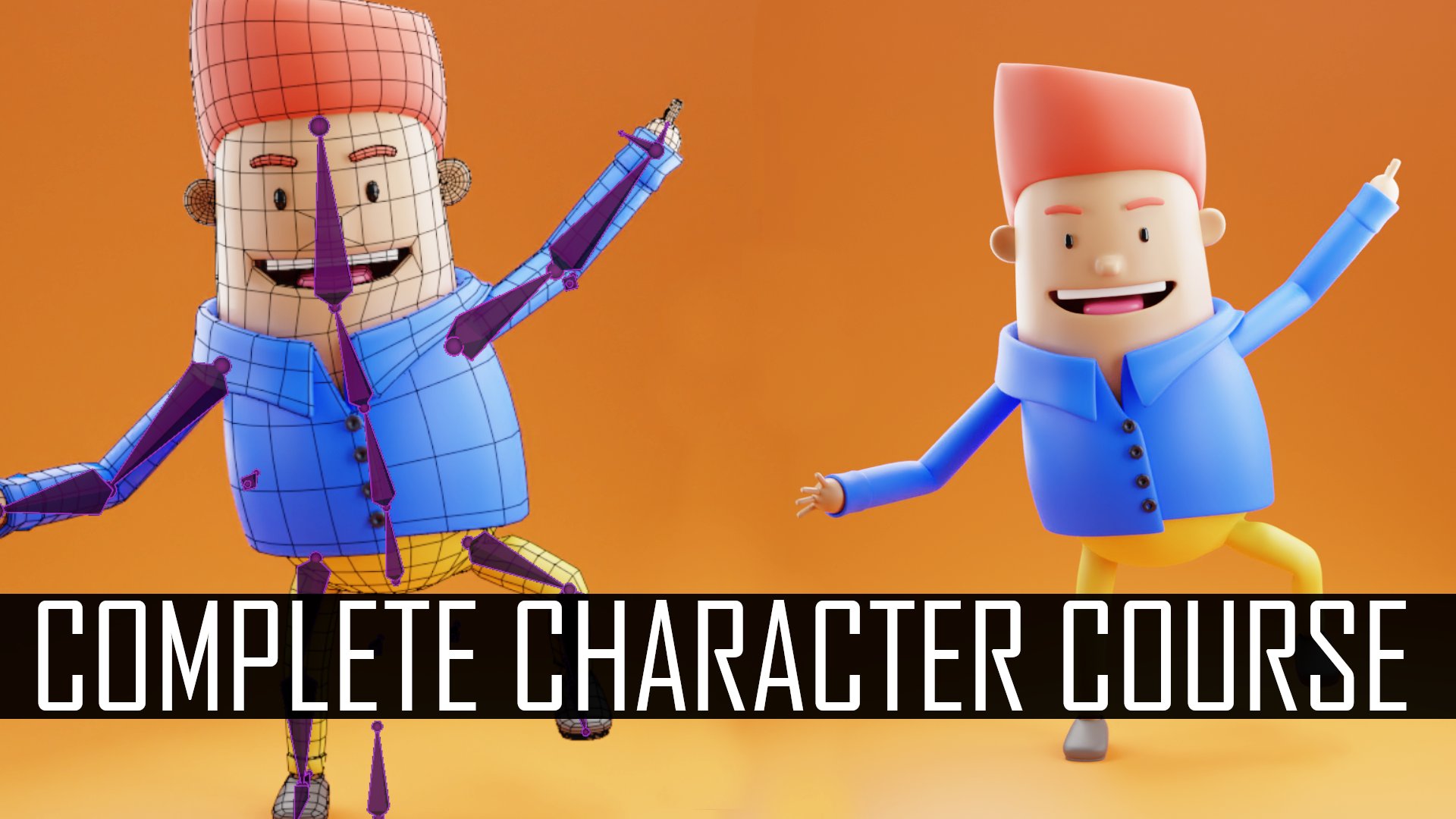
Transcrições
1. Introdução: Se você quiser aprender a fazer um personagem bonito e dinâmico
e animado no Blender. Vou mostrar-lhe como
fazer isso neste curso. Meu nome é John Gray
e estou
ansioso para levar vocês
durante todo o processo aqui. Vamos começar com
apenas alguns conceitos difíceis. Então, vamos
trabalhar nosso caminho através modelagem básica,
criando alguns recursos. E então vou mostrar
a vocês como podemos fazer uma plataforma animada um pequeno personagem
e uma parte dinâmica
deste curso usará um pouco de simulação de
pano para fazer algum tipo de coisa
pendurada sob um personagem por falta
de uma palavra melhor. E, no geral, é apenas uma coisa
divertida de aprender aqui vocês podem fazer? E eu quero ver o que
vocês podem inventar. Quero realmente incentivar a personalização desse
conceito e essa ideia. E realmente fazendo dela sua própria animação que você pode se orgulhar e mostrar aos seus amigos, familiares e quem você quiser. Então, vamos entrar nisso e eu
realmente espero que vocês gostem.
2. Conceitos iniciais: Nesta parte da
aula, vou
mostrar a vocês como faço meus personagens com apenas
alguns métodos muito simples. Vou usar o GIMP, que é um programa gratuito. Mas isso não é tanto
sobre como usar o GIMP. É mais sobre meu processo. Não importa se
você usa algum papel, se você usa lápis de cor, realmente não é o ponto. Vamos apenas eliminar alguns conceitos é uma tonelada de diversão. Quero mostrar como
faço isso e estarei fornecendo este arquivo do GIMP se
alguém estiver interessado nele. Mas não é essencial que você faça essa parte da classe. Para acompanhar, fornecerei todos os recursos e conceitos que você precisa
à medida que continuamos aqui. Se você decidiu
ir junto com o Gimp, vou
mostrar rapidamente como abordo isso. Mais uma vez, esta não é uma
lição sobre como usar o GIMP. Você definitivamente pode usar
qualquer meio que você quiser, mas vou
te dar uma visão geral rapidamente. Então, uma vez que eu abri, eu gosto de ir para o arquivo
e clico em U, vem com uma caixa de criação de
uma nova imagem. E você pode simplesmente deixar as configurações
padrão como elas estão. Eu costumo deixá-lo em 1920
por 1080 e pressiono Ok, e ele criará
na seção da camada aqui uma
camada chamada fundo. Agora, se você quiser criar uma camada adicional
com transparência, você pode vir aqui
e clicar nesta pequena guia criar uma nova camada. Ele vem com
esta nova caixa de camada e você pode ir para a largura
do campo, certifica-se de que ela está
definida como transparência, que deve ser por padrão
e, em seguida, pressionar Ok, e depois em cima do plano de
fundo agora você tem uma camada na
qual você pode desenhar. Então, vou até a minha ferramenta pincel aqui
na seção de ferramentas. Você pode simplesmente passar o mouse sobre
ele e você pode ver ferramenta
pincel,
basta clicar com o botão esquerdo sobre ele. E por baixo aqui
você verá todas as
propriedades diferentes relacionadas à ferramenta
que você está usando. Nesse caso, se você tiver um tablet
gráfico, o que eu tenho, você pode vir aqui para a
dinâmica e clicar nele e alterá-lo para o que quiser
trabalhar no momento, eu vou usar um mouse de qualquer forma, porque sei
que muitas pessoas não têm um tablet gráfico
e
vou demonstrar como é fácil. Então, com essa
ferramenta de pincel selecionada, venha aqui no tamanho do seu pincel e apenas
derrube-o. Mas com cerca de cinco pixels
com essa camada selecionada, vou
desenhar rapidamente algumas formas básicas. Então, vou passar por cima de quatro. E estes serão
como a base de nossos diferentes designs de
personagens. Apenas uma forma para começar com que podemos construir em cima dela. Estamos essencialmente
apenas experimentando. Então, vou
acelerar isso rapidamente também. Você pode ver aqui que eu
realmente rapidamente desenhei para formas básicas aqui que serão
o personagem é essencialmente
sobre os conceitos. Então, o que vou selecionar fazer é criar uma camada adicional. Então, vou pressionar o
botão aqui novamente, certifique-se de que seja
transparência. Pressione OK. E nesta nova camada
selecionada a, você pode desenhar
alguns olhos simples. Você também pode aumentar
o tamanho do pincel se o tornar um pouco mais simples. E então, apenas desenhe um
pouco fofo I. E então vou acelerar
esse processo também. Aqui você pode ver que
acabei de colocá-los onde eu acho que eles
ficariam bem. E então você pode simplesmente ir até
aqui para sua cor de preenchimento. Vou selecioná-lo, basta
mudá-lo para algo que eu acho que seria como
uma cor de boca. Então, talvez um
pouco de cor rosada e
avermelhada, talvez um
pouco mais escura sobre o valor. E com isso, vou desenhar algumas pequenas
formas de boca tentando
torná-las todas um pouco diferentes, um
pouco mais únicas. Então outra coisa legal que você
pode fazer, é muito simples. Basta criar outra camada e certifique-se de arrastar essa nova camada por baixo das atitudes. Então, basta clicar com o botão esquerdo
e arrastá-lo para baixo acima do plano de fundo e
certifique-se de que ele está selecionado. E então você pode mover
seu pincel aqui, basta aumentar um pouco o
tamanho. E então isso depende
completamente de você. Você pode escolher cores diferentes e depois pintar
sobre cada uma delas, adicionando uma cor apenas
para ter uma idéia de como elas podem ser
com um pouco de cor. Aqui você pode ver que
acabei de pintar cores
mais diferentes para
essas diferentes formas aqui. E você já pode ver
apenas fazendo esse tipo de formas
aleatórias e adicionando pequenas características faciais,
adicionando alguma cor. Você já está rapidamente
em questão de minutos, apenas construindo uma ideia rápida de alguns conceitos de
personagens bonitos. Você pode até levar isso
mais longe do que isso. Você pode criar
outra camada em cima daquela à qual você
adicionou a cor. Certifique-se de que a
camada esteja em cima
da camada de cor
e mova essa, você pode escolher uma cor mais
escura no preenchimento e, em seguida, basta
adicionar algumas áreas sombrias. Achamos que
pode haver uma sombra. Então, vou
pintá-los todos mais ou menos onde acho
que ficará bem nesses
personagens assim, talvez com esse cara também. E então, com essa
camada selecionada, você pode ir para Filtrar
desfoque e, em seguida, dar um desfoque gaussiano e, em seguida, apenas desfocar um pouco
assim, pressione OK, e então você pode selecionar
sua camada de cor aqui. Então selecione Camada de cor, não acesse sua ferramenta de
seleção difusa aqui
e, em seguida, basta clicar no
espaço aqui e ela
selecionará tudo ao redor
dessas formas de cores. Em seguida, selecione a camada de sombreamento que criamos aqui se os
pequenos pontos escuros
e, em seguida, basta pressionar excluir e ela se livrará de
todo esse extra. Então, com essa camada selecionada, você pode simplesmente arrastar a
opacidade um pouco para baixo. E isso também lhe dá um sombreamento
rápido e sujo, o que é meio divertido, apenas os
traz um pouco, faz com que pareçam um
pouco mais tridimensionais. E você pode brincar
com essa opacidade
também para alterar o valor lá. Agora que adicionamos essas sombras sujas
rápidas aqui, você também pode apenas certificar-se
de ter essa camada selecionada. Clique no
botão novas camadas aqui novamente, crie uma nova camada de transparência e
é apenas uma nova camada. Você também pode simplesmente, com
o pincel selecionado, basta ir para suas cores e
alterá-lo para algo como um amarelo
brilhante e
aumentar o tamanho do pincel. E então você pode pintar
algumas áreas para fazer
alguns destaques. Percebi que não é muito
preciso em como você faz isso com ilustração 2D real. Mas isso é apenas obter resultados rápidos e
eliminar alguns conceitos rápidos. Então talvez seja um pouco de reflexão vindo
do topo aqui. E então você pode ir com essa
camada selecionada para filtrar também desfocada com
o desfoque gaussiano como fizemos com as sombras. Então talvez tanto, e então você pode selecionar
seu blob de cor. Então nós pintamos aqui
para selecionar essa camada, mais
uma vez para selecionar difusa
e, em seguida, basta clicar em
algum lugar no espaço. Selecione os destaques
que acabamos de criar para essa camada e, em seguida,
basta pressionar Excluir. E agora excluímos o excesso em torno dele e o
aparamos um pouco. E com essa camada selecionada, você pode simplesmente arrastar a opacidade um pouco para baixo também. Você também pode ir para
a camada em que
fizemos alguns dos nossos esboços e selecioná-lo e, em seguida, derrubar essa opacidade um
pouco também. Então é assim que faço alguns
conceitos muito rápidos de personagens. Eu faço isso o tempo todo com formas
aleatórias que
eu juntei. Eu faço um sombreamento muito
áspero
e sujo e eu realmente só
quero passar
pelo conceito mais do que o
aplicativo de ferramentas real que você usa. Não importa se
você fizer isso com papel, você pode simplesmente fazer
rabiscos e esboços, mas apenas começar algum conceito, faça o máximo que quiser. Eu já posso ver
algumas ideias aqui para realmente aparecer para
mim e eu realmente gostei que vamos fazer
agora é apenas criar outra camada e apenas
desenhar algumas pequenas idéias, algumas pequenas
partes do corpo que nós animar
dinamicamente
mais tarde no Blender. Depois que fizermos nossa animação, apenas fizemos uma pequena pausa antes de gravar
o resto disso. E você pode notar que algumas coisas parecem um pouco diferentes
com o sombreamento. Bem, eu fiz é que eu selecionei essa camada de
sombra e destaque. Eu só fui filtrar novamente
e desfoque e apenas dei pouco mais de desfoque gaussiano e parece um
pouco melhor agora. E acabei de tornar
a camada de esboço um pouco mais leve
e menos perceptível, mas muito pequena mudança lá. Como eu disse, vamos
criar uma nova camada. Então selecione a camada superior e pressione o botão aqui
para adicionar uma nova camada. Mais uma vez, transparência,
tudo bem. E, a propósito,
sinta-se à vontade para continuar nomeando essas camadas à medida que você avança. Eu costumo nomear as camadas, mas estou sendo um pouco preguiçoso hoje, mas com a camada superior selecionada, o que você pode fazer é garantir que
você tenha sua ferramenta de caneta, use a cor que quiser, seja qual for o tamanho você prefere,
e depois sente-se, dê uma olhada em seus
personagens e pense sobre o conceito colorido para moldar que tipo de detalhes podem funcionar. Então, talvez para esse
personagem aqui, eu vou usar talvez até
um pincel menor rapidamente. Talvez vamos pintar algumas
chamas assim. Só estou usando meu mouse aqui. Talvez como uma saia de fogo. Isso parece muito
legal como um conceito. E talvez apenas um
garotinho aqui. Acho que alguns tentáculos ondulados
fofos podem parecer fofos,
envolvendo assim. E então talvez distorça
muito pessoa aqui em algum tipo de detalhe lá. Mais uma vez,
estou usando meu mouse aqui, fazendo um conceito muito
simples. E talvez para este aqui, eu não vou colocar nada
no fundo, mas talvez algo
no topo, ondulado assim. Assim, é fácil
conceber alguns pequenos detalhes
adicionais. Você sempre pode ocultar a camada, criar outra camada e
desenhar sobre isso. E você tem camadas que você pode ativar e desativar para conceitos
diferentes. Mas vocês entendem meu pensamento aqui, como
eu me aproximei disso. Basta adicionar
coisas diferentes para obter um aleatoriamente e apenas ver o que
cola, ver o que funciona. Essa é uma abordagem
que você pode adotar. Então, neste momento,
vou selecionar um
desses personagens que
acho que parece legal. E vou
liberá-lo um pouco mais em um
arquivo GIMP separado trabalhando nele. Agora vou fazer
isso nos bastidores e
olhar para
o registro de que, se vocês
acabarem de assistir essa aula e quiserem
projetar seu próprio personagem, vou encorajar
você meio que liberar o design você mesmo
um pouco mais. E estarei fornecendo
nas próximas partes qualquer tipo de referências ou
recursos que eu usar, uma roda fornecida a vocês. Então você sempre
poderá
acompanhar San se preocupar
muito com isso, mas sim, divirta-se muito. Temos o conceito.
Sinceramente, é uma parte disso que é muito
divertida porque é fácil, não
é muito técnico
e você pode fazê-lo com qualquer meio que você preferir. Estou ansioso para ver vocês na
próxima parte em que
podemos começar a fazer
esse cara ou garota, o que quiserem em 3D
vai ser muito divertido.
3. Modelo do corpo: Ok, então se uma nova cena
abrir e liquidificador, estou usando o
ponto livre O do Blender no ponto de gravar este tutorial
quando você estiver assistindo a
isso, pode ser que haja uma
versão mais recente disponível, mas mais ou menos acha que
deve ser o mesmo. Portanto, na
cena padrão do Blender, há um cubo padrão, uma câmera e uma linha. Agora, mais uma vez
, espero que você já conheça alguns
dos conceitos básicos do erro. Este não é um curso absoluto
para iniciantes. Sinta-se à vontade para verificar alguns
deles são coisas externas no Skillshare que passam por
isso com mais detalhes. Mas o que você vai
fazer é
selecionar a luz aqui e apenas excluí-la
pressionando Delete
no teclado e também
na câmera aqui. Só para você saber, eu tenho minhas
teclas de screencast ativadas aqui, para que você possa realmente ver
as teclas que eu pressionei, e isso deve tornar as coisas
um pouco mais fáceis. Estou usando um computador Windows, mas também na
pasta de recursos haverá uma lista
ou um documento do Word mostrando as diferentes teclas de atalho para Mac
e Windows, o que também deve
ajudá-lo se você ainda está
aprendendo tudo isso, é uma coisa
que vamos começar? Nossa modelagem é
apenas um cubo padrão. Esse é o nosso objeto de malha com o qual
vamos começar. E para um pouco de referência, eu
esbocei um dos
nossos designs de personagens
da parte anterior com um
pouco mais de detalhes, estarei fornecendo o arquivo GIMP de
disco nos recursos ,
então confira. E dentro da Derrida
também apenas uma imagem PNG que eu a exporto para fora do GIMP. Agora não vamos
arrastar essa imagem para o Blender, qualquer coisa como algumas das minhas
outras aulas no Skillshare. Ou você poderia simplesmente
abri-la em algum lugar, talvez até em um monitor
diferente. E quando você precisa vê-lo, você está no Blender e está
trabalhando, precisamos vê-lo. Você pode simplesmente voltar
e verificar, quer esta aula e
depois voltar. Sim, você tem a ideia
aqui, forma muito simples. Então vamos começar
com a cabeça aqui, a parte principal desse cara. E vamos modelar isso.
E podemos até modelar uma pequena coisa pendurada aqui
na parte inferior antes de
passar para as próximas partes, eu
muito simples de fazer. O trabalho que você vai fazer
é selecionar seu cubo padrão clicando com o botão
esquerdo nele. E se você acertar um no seu
teclado numérico, você vai entrar em sua ortografia
frontal v. Agora, mais uma vez,
você já deve entender o
básico do Blender, mas vamos fazer uma visão geral rápida. O teclado numérico. Se você não tiver um teclado
numérico no teclado, você só precisa de uma linha
numérica convencional. Você pode simplesmente ir até Editar Preferências e na
seção de entrada e ir para a seção
do teclado e simplesmente
ir emular o teclado numérico e , em seguida, apenas seus números
convencionais serão como um teclado numérico. Mas, mais uma vez, vocês já
devem entender isso à medida que continuam
com este tutorial. Então, selecionamos o cubo pai, vamos pressionar Tab para
entrar em nosso espaço de trabalho de edição. E também
vamos para nossos modificadores. Vamos fazer um método de modelagem de
caixa aqui, o que significa que vamos confiar
no modificador,
em particular o modificador de superfície
de
subdivisão para arredondar as coisas
uma média de Frank está fora. Então, vamos ao Adicionar modificador aqui e apenas dar a ela
uma superfície de subdivisão. Agora você pode ver aqui, podemos
ver o que tudo parece. Ainda podemos editar e manipular os pontos
aqui no espaço 3D. Mas o modificador não é algo que seja a geometria de malha
real mas ainda não o aplicamos. Então, se voltarmos ao modo
objeto pressionando Tab e viemos aqui para o
menu suspenso e aplicamos, não tivemos de volta ao modo de edição, agora é geometria real, e não temos mais
isso como modificador. Então, vou desfazer isso
rapidamente,
voltar ao modo de edição,
que adiciona modificador. Mas o que vamos fazer é escalar um pouco as coisas. Então, vamos pressionar a para selecionar tudo no modo de edição. Vamos ir para S, x e esse esqueleto,
o X um pouco. E se realmente
olharmos para o nosso personagem aqui, é apenas um círculo que é
um pouco esmagado quase como uma tigela de massa que afundou um
pouco e isso é meio
que, isso é um
olhar fofo e mole estamos indo para, então basta escalar a coisa toda nos x pequenos pedaços de Sx. E então o que vamos fazer
é quando se trata de modificar, isso aumenta os níveis
aqui na janela de exibição para dois. Agora temos um
pouco mais de geometria e isso está olhando K. Vamos para a nossa visão ortográfica
direita batendo três
em um bloco numérico. E o que vamos
fazer aqui é que podemos selecionar todos esses
pássaros na parte de trás, mas vamos apenas ir e clicar no botão de
raio X aqui. Dessa forma, se
clicarmos com o botão esquerdo e arrastarmos para selecionar esses vértices
aqui, ele selecionará tudo. Considerando que se não
tivéssemos um
gráfico direto ou visualizado
no modo de raio-x e apenas
clicássemos e arrastássemos, ele só selecionaria
esses aqui, certifique-se de ativar
esse raio-x quando visualização ortográfica necessária,
direita, selecionando todas elas para trás. Vou
achatá-los um pouco. Novamente, essas são as formas
principais são muito menos tabulação de
volta ao modo objeto, pressionando tab sob
os modificadores. Vamos apenas chegar ao menu suspenso e aplicados no modificador. Agora pressione Tab para
voltar ao modo de edição. E vou desabilitar o raio-x aqui no topo. Agora vá e pressione um para
entrar em sua visão
ortográfica frontal. E embora este seja um objeto perfeitamente
simétrico, vamos chegar aqui
e basta
clicar em Ativar simetria de malha. E vamos
clicar no X. Então, se
pegássemos um vértice de ambos os
lados e eu encontrei visão
ortográfica e
pressione G para movê-lo. Você pode ver que isso acontece
do outro lado também. Também vamos
habilitar nossa
edição proporcional aqui
clicando nela. Isso nos dará um
pouco de queda. Então, se selecionarmos um
vértice e
movê-lo para um determinado intervalo, dependendo de quanto
rolamos o botão do meio do mouse, ele controlará
quantos verts o acompanham. E isso pode nos dar um
pouco mais de manipulação orgânica da malha lá uma
coisa que vamos fazer é selecionar esta parte inferior
aqui, vamos ir G, z e movê-la para
cima um pouco. Vamos selecionar
um top verte aqui. Vou ir G is
z e mover isso um pouco governando para o botão
do meio do mouse para controlar a queda. E você pode ver o que
estamos fazendo aqui. Estamos apenas fazendo
essa forma lá. Não há necessidade de arrastar isso para a sua cena,
mas se você quisesse, você também poderia
dividir sua tela eu completamente até você, mas você vê o que
estamos fazendo aqui. Só estou tentando fazer essa forma. É muito fácil. Quero dizer, é sobre isso. Talvez traga apenas alguns esforços aqui, apenas um pouco na
parte inferior só para esmagá-lo. Mas realmente não há
muito nessa forma. Não é tão complexo,
mas uma coisa em que temos que
nos concentrar é escrever
ou graficamente. Então, se você bater livre para entrar
na visão ortográfica correta, você pode dar uma
olhada nesse cara aqui. Queremos fazer
essas formas alongadas. Vamos selecionar um pouco versa, clicando e arrastando
alguns para trás, nós vamos, caramba, por quê? E vamos movê-lo para
fora e
vamos rolar o botão do meio do mouse e apenas movê-lo um
pouco assim. Se você acabou de vir aqui e rolar o botão do meio do mouse, você pode rolar
até o raio-x de alternância. Então, basta clicar no raio-X e
, em seguida, basta clicar e arrastar para selecionar os verts de alguém e
a visão ortográfica correta. E você pode ir S,
achatá-lo e eu estou rolando o botão do
meio do mouse para controlar essa queda. Estamos apenas achatando esse rosto. Isso será
importante quando se trata colocar recursos
em nosso rosto mais tarde. Mas você tem a ideia aqui. Mas vamos apenas desligar
esse raio-x novamente. E eu vou fazer
isso em tela cheia para mim mesmo. Embora ainda tenhamos a edição
proporcional ativada, o que vamos fazer é
selecionar um vértice inferior aqui. Você pode segurar e mudar se precisar e, na verdade, selecionar, talvez apenas selecione vértices
aqui e vá para sua visão ortográfica
frontal. Só por enquanto, basta pressionar Z
e depois entrar no wireframe. Wireframe. Mas o que vamos fazer
é com esses dois verts, vamos ir G, Z e vamos levantá-los
e
vamos rolar a edição
proporcional para o botão do meio do mouse para tornam isso um
pouco menor. Vou fazer
isso por enquanto. E então o que vamos
fazer é ir Control plus ou Command Plus em um Mac só
para crescer para seleção. E não queremos que essa
parte aqui seja selecionada. Então, se você for Shift Alt e clicar com o botão esquerdo
nesta borda, ela desmarcará toda a borda mais longa. Só queremos essa parte
do meio ativa. Eles não conseguiriam
e extrusão e depois S para escalar. Então E e um S. E vamos extrudar isso. E então vamos passar 12, entrar em uma visão
ortográfica frontal, bater Z, voltar para o wireframe. Vamos para Extrude
e extrudi-lo um
pouco e um S para
escalar , mas rolar sua edição
proporcional ou o botão do meio do mouse apenas para encolher isso um
pouco. Bem, isso também está ativo. Você pode ir Control
plus ou Command plus cerca de três
vezes apenas para obter uma seleção aqui
no painel de ferramentas e decidir se você não vê
isso, basta pressionar T. Isso irá ativá-lo e desligado. Mas o que você vai fazer é que
vamos vir aqui para esta ferramenta que é
chamada de ferramenta suave. Clique nele e arraste
este pequeno aparelho aqui apenas para suavizar as coisas
tão ligeiramente. E isso é praticamente o que precisamos aqui para esses
pequenos recuos. Ou você pode simplesmente selecionar talvez
um vert aqui ao lado. Ainda temos esse
espelho x ativado e apenas os derrubar
um pouco. Mas esse pequeno detalhe lá, aquela pequena cavidade lá dentro,
é meio importante. É aí que a nossa
pequena parte
pendurada vai sair. Eu também fui modificador de
guardião rapidamente. Você vai modificadores
e apenas dar-lhe um modificador de superfície de subdivisão só para
que possamos ver como será mais tarde. Temos modificador nele, mas isso é praticamente isso. Vamos apenas modelar a próxima parte. Vamos apenas tocar de
volta para o modo objeto. Para fazer isso, vamos adicionar
um novo objeto shift a, e podemos obter opções de malha. Vamos adicionar
uma esfera UV, e vamos vir aqui para
adicionar configurações de esfera UV. Vamos apenas fazer os
segmentos 12 no topo, e vamos fazer
os anéis assim. E vamos
derrubar isso. Então agora eu tenho uma esfera de
poli baixo aqui, mas vamos ir G é Z e apenas trazê-la
para aqui. Mais uma vez, isso
é atingido Z indo para o wireframe e um
S para dimensionar isso. E vamos apenas colocá-lo começa
lá em cima assim. Tipo de não meio caminho , mas quase menos do que a
metade desse jeito. Não se preocupe se ela
tem baixa geometria, não importa. Agora, mova-se, ainda está ativo. Você só vai para o modo de
edição e você
vai usar toda essa
geometria ativa. Pressione a para selecionar
tudo o que você pode ir s, z e apenas
achatado em z um pouco. E então você vai clicar
e arrastar e apenas selecionar esses verts inferiores, desativar a edição
proporcional. Você vai para
Extrude e, em seguida, S para escalar e extrusão e
deve extrudar no z. mas se não acontecer,
digamos que vá para o lado, basta pressionar Z para
restringi-lo a tontura. E vamos
derrubá-lo apenas um pouco S para
escalar e extrusão, S para escala, e para extrusão, e então S para escalar um pouco. Tudo o que estamos tentando fazer é
fazer um pouco de Bowlby parte do fundo assim. Estou escalando e notei isso e essas
maneiras melhores de fazer isso, mas isso pode ser tão difícil
quanto você precisa. Tudo vai ser
como se mexer de qualquer maneira, então não precisa
ser absolutamente perfeito. Só estou tentando fazer
uma pequena pesquisa. Então eu vou
comer para extrudar Z, restringir ao Z e um S à
escala e aos motores
movendo isso para cima. Então você meio que tem a
ideia, então você pode ir Control plus com
esse selo ativo, basta pegar uma seleção e
mover esse aço de ferramenta suave, apenas suavizar um pouco as coisas
. Mas você pode aperfeiçoar isso o
quanto quiser. Pegue esta geometria e edição
proporcional, você pode ir S para
controlar a escala sua queda rolando
e botão do meio do mouse. E estamos apenas fazendo essa
pequena parte pendente aqui. Quando estiver feliz com o
branco, parece, você pode selecionar os bits superiores. Então, no topo aqui,
não os veremos. Então, podemos simplesmente ir x e
simplesmente excluir esses rostos. Tudo o que temos é essa
pequena coisa aqui em baixo, e podemos dar a isso um modificador de superfície de
subdivisão. E então vamos
entrar em uma baixa ou graficamente acertando
três em um bloco numérico. E em um wireframe,
vamos selecionar
isso mais uma vez, você também pode entrar no seu modo de raio-x
também se isso ajudar. Então, clicando aqui
enquanto estiver sólido, seja qual for a maneira que você
preferir, basta selecionar alguns verts e usar a edição
proporcional, o que irá
puxá-los um pouco de volta. E o mesmo aqui. Basta fazer com que
pareça como quiser. Não precisa ser
exatamente como eu fiz isso. É apenas um pequeno recurso
pendente legal que vamos
animar dinamicamente mais tarde de qualquer maneira. Mas você entende a ideia. É isso. Eu vou apenas alternar de
volta para sólido e sim, talvez na vista frontal, eu vou apenas selecioná-los e estou preenchendo um
pouco, mas sim, mas é aqui que eu
encorajo vocês a gastar tanto tempo quanto você
quiser e realmente faça isso seu. Mas
você entende a ideia. Estamos fazendo essa
pequena coisa pendurada aqui, de volta ao modo objeto. Basta selecionar tudo e botão direito do mouse e depois
ir Shade Smooth. Agora vemos um bom
sombreamento suave na porta de vista, mas espero que essa parte
não tenha sido muito confusa. É aqui que
vamos terminar agora antes de irmos
para a próxima parte. Mas se algo é
confuso e você
realmente não entende por
que eu fiz isso ou como fiz isso, então você provavelmente verá apenas para aprender um pouco
mais sobre o Blender. Então você pode ir para minha
página no Skillshare, basta ver alguns dos
meus outros tutoriais. Eu tenho um lá
que é para
iniciantes absolutos e isso levará você para cada pequeno detalhe que você precisa saber para
seguir este curso. E muitas das coisas farão muito mais sentido para você também. Portanto, certifique-se de
verificar se isso foi complicado. E também estou fornecendo os arquivos de mesclagem para todos
esses estágios diferentes. Se alguma coisa tiver sido confusa, basta verificar isso
nos recursos,
abrir o arquivo de mesclagem e
ver como configuro as coisas. Estou ansioso para
ver vocês
na próxima parte. Vai
ser muito divertido.
4. Características faciais: Na parte anterior,
conseguimos
fazer a cabeça e o corpo. Então o que vamos
fazer agora é fazer a boca e apenas dois olhos. Então, a coisa que vamos
selecionar para
começar é nossas cabeças. Então selecione o cabeçote,
verifique se você está no modo de edição. Então, pressionando Tab para editar o modo. Mais uma vez, lembre-se que
tenho minhas teclas de
screencast
aqui para que você possa ver
as teclas que estou pressionando. Mas o que você vai
querer fazer é garantir que a
edição proporcional esteja desativada. E o modo de seleção que
queremos ter é o rosto Alexa. Atualmente está definido como vértice. Vamos mudá-lo para enfrentar a sorte. E vamos selecionar esse rosto aqui e segurar e mudar. Podemos selecionar o
rosto aqui. Então isso, esses dois
rostos e você pode ver que é mais ou menos onde
nossa boca vai estar. Mas uma das coisas que
queremos fazer
no momento é que queremos
desligar o espelho X. Ele, desligue-o aqui em cima, e depois
vamos extrusão. Então, pressionando a e, em seguida, S logo após
dimensioná-lo para lá. Então vamos s, z com esses dois selos selecionados e
esqueleto no z assim, você vai então
ir Control R ou Command R enquanto você passa o mouse
sobre esta borda aqui. E você pode ver uma linha
amarela aqui. Isso é apenas uma ferramenta de loop. Você só vai
clicar com o botão esquerdo uma vez e então você pode mover o
mouse para deslizá-lo, mas eu vou
deixá-lo no meio. Então, vou
clicar com o botão esquerdo mais uma vez. E agora está definido ali. Agora, um dos problemas é
porque desligamos x mirror. Se agora selecionarmos um
lado e
movê-lo, ele não será atualizado
do outro lado. Então, o que vamos fazer para
contornar é que
vamos para a nossa
opção de vértice esquerda muito rápido. E vamos
pressionar Z e entrar no wire-frame e, em seguida, clicar e arrastar deste
lado e arrastar e selecionar
todas essas partes, apertar X e excluir. Agora só temos metade disso. Quando você for para um modificador e fornecer um modificador de espelho, você arrastará o modificador de
espelho acima
do modificador de subdivisão
e habilitará o recorte. Se você não habilitar o recorte, a coisa toda se
desintegrará quando você estiver
tentando mover a malha. Portanto, isso é muito importante
para o recorte está habilitado. Então agora temos um lado espelhado e continuaremos trabalhando
com a boca aqui, acho que antes de
avançarmos com a boca, teremos que adicionar uma topologia adicional. O que você vai fazer? Você vai
controlar estão pairando sobre esta borda e, em
seguida, clique na esquerda duas vezes e depois venha
para este controle de borda nossa linha CDL e clique
duas vezes clicando com o botão esquerdo. E agora temos mais
topologia aqui para a boca. Mas também temos esses dois loops
adicionais andando
todo o caminho, que é um pouco mais topologia. Agora vamos até
sair um pouco, mas por enquanto vamos continuar trabalhando na boca aqui. Então o que vamos fazer
é selecionar este vértice em um canto
da boca aqui. E a
opção de seleção de vértice está ativa. Mas o que você pode fazer é
ir G e movê-lo um pouco. E vamos apenas por enquanto para que
possamos ver o que estamos fazendo. Vamos apenas desabilitar a superfície da
subdivisão e, em seguida, pegar este
vértice aqui. E o que estamos
tentando fazer é mesmo eles um pouco. Então, ele arrastando esses verts assim, trazendo esses. E então você tem
toda a ideia aqui, o que estamos fazendo se para a boca, apenas arrastando-os para
dentro, arredondando para fora, pegando este
aqui, correndo para fora. E é bastante
autoexplicativo. Apenas à noite, a
topologia para a boca. E então
vamos fazer é você selecionar este vértice aqui e segurar Shift,
selecionar este vértice, esses dois
vértices mais internos que você vê no interior deste loop. E você pode ir x e Leighton sempre deve ter
agora é essa abertura aqui, e se você for Shift Alt
e clicar em uma borda, ela fará um loop, selecione essa borda. E, em seguida, o que você pode
fazer, você pode entrar na visualização ortográfica
direita clicando
gratuitamente no seu teclado numérico, pressione Z e vá para o wire-frame. E então podemos fazer é ir S, Y e achatar isso
no porquê um pouco. Então você
vai E para extrudar um extrudido sobre isso e não conseguiu ir SY e achatá-lo
completamente sob y. e então você vai
E para extrusão para almofada aqui. Sei que não faz
nenhum sentido no momento, mas se você for a um espelho
e desabilitar um espelho por um segundo e pressionar
Z e entrar em sólido. Você vai ver
que temos essa parte interna. Vá para o seu rosto como agora
e, em seguida, selecione
esse rosto aqui. Segurando. Shift, selecione esse rosto e depois vá E para extrudar
um pouco. Para criar algum volume para cima. Você vai selecionar
esses dois rostos. Então, selecione-os e vá
para Extrusão, faça a extrusão para cima
e, em seguida, selecione esta
face segurando Shift, selecione essa face e, em seguida, E
para extrudi-la um pouco. Agora criamos
algumas faces duplas, então vamos selecionar
esse rosto aqui e ir x e excluir face. E também quero pegar
esse rosto aqui e pressionar X e depois excluir o rosto. Agora, se ativarmos
nosso espelho novamente, você pode ver que
há um pouco de uma lacuna. Tudo o que temos que fazer é ir até a nossa opção de seleção de borda aqui, Shift Alt e, em seguida, clicar em
uma borda aqui no meio. E então podemos simplesmente ir
S, z e pressionar enter. E então podemos apenas
pressionar G e um x e simplesmente movê-lo para x e garantir que
tudo esteja preso. Porque lembre-se que temos
clipping ativado para nosso espelho. Então, se agora formos, caramba, nada deve ser capaz de se afastar, todos
devem ser cortados bem
juntos. Agora temos algum volume para
o interior da nossa boca. Acabou de desabilitar
o espelho novamente. E isso é bom
aqui e por dentro. E vamos apenas selecionar esta
borda e segurar Shift, selecionar esta borda e
pressionar F para preenchê-la. E então você pode desmarcar e , em seguida, ir Shift Alt e, em seguida, basta clicar nesta borda e ela vai fazer loops como esta borda
inteira aqui. E você pode ir F e isso vai
preencher a coisa toda. Você pode entrar aqui,
Control R para adicionar um loop no meio
da boca e um S, Z e escalá-lo apenas
no eixo z assim. E então Control R em
outro loop aqui. E o controle está
adicionando muito loop aqui. Você pode ver o que
fizemos lá e isso é habilitar L espelho novamente, se você quiser suavizar
o interior da boca,
basta ir para o seu rosto, selecionar, selecionar esta
parte traseira da matemática, um rosto e depois vá Control
plus ou Command plus. E continue fazendo isso até que todo
o interior
da boca seja selecionado. Então até lá. Se você foi para
março, você pode ir Control menos para
reduzir a seleção. Depois de ter isso,
você pode simplesmente ir até a ferramenta suave, clicar nela e arrastar este pequeno aparelho para
suavizar tudo. Assim, agora você tem uma boa cavidade
interna na boca. E vamos trabalhar um pouco na forma
dos lábios. Vamos aqui para a opção de seleção
de vértice. Verifique se a
edição proporcional está ativada. Então vamos selecionar este vértice aqui segurando Shift, selecione o vértice por trás dele. Então, na nossa visão
ortográfica frontal, vamos ir G, z e
vamos movê-lo para baixo. Agora, se estiver se movendo, desvia abaixo, você pode simplesmente ir até aqui para edição
proporcional. E você deve ir
ao menu suspenso e alterar o tipo para
conectá-lo apenas. Agora você ainda
terá que influenciar, mas isso não estará influenciando
esses na parte inferior. Então nós vamos, caramba, se esses ainda estiverem
ativos e nós vamos
movê-los um pouco para baixo e teria agarrado
o de baixo. Nós
montamos um pouco e vamos continuar
trabalhando assim. Há elegendo
o desejo virtual moldar e nós vamos ir G e
derrubá-los . Você pode ver
o que estamos fazendo aqui. Estamos apenas tentando trazer
o interior da boca em um pouco ou para o lado
superior dos lábios, criando um pouco mais
de uma forma natural para ele. Então, é bem simples. Você pode estilizar o seu como
quiser. Não precisa ser exatamente
da mesma forma ao fazê-lo. Neste ponto, você também pode selecionar diferentes verts
do lado de fora, e você pode apenas
uniformizá-los um pouco. Então eu só estou agarrando eles
e apenas arrastá-los para fora. Então eles são todos um pouco
mais, mesmo assim, apenas
certificando-se de que os quadrados são
aproximadamente do mesmo tamanho. E você pode ver que está
parecendo muito mais limpo. Para dar um olhar um pouco
fofo aqui. Você pode simplesmente gostar desses
verts aqui em baixo e simplesmente ir G e movê-los de volta um pouco apenas para
criar um pouco de um divot. E o mesmo aqui. Se a bochecha, você pode selecionar um vértice
aqui e simplesmente
movê-lo um pouco, assim. Agora, neste momento, você
também pode ir a esses verts aqui. Aqui. Você pode ver isso um pouco de coxas irregulares
aqui para os rostos. Este é duas madeira
retangular. Este é um belo quadrado. Então, o que vamos
fazer é
segurar Shift pressionado e
dar a volta
até a parte de trás, selecionando tudo isso para lá. Isso pode ir duplo G
e isso vai deslizar. Então o duplo G permite que você deslize. Vou fazer a
mesma coisa
aqui , só andando por aí. Estou segurando o turno em duplo G. Eu só vou deslizar
aqueles para baixo e apenas tentar uniformizar
as coisas um pouco. mesmo acontece com isso
aqui em qualquer lugar onde ele precise ser
deslizado um pouco, apenas certifique-se de fazê-lo. Enquanto não
queremos são rostos que são realmente longos ou distorcidos, por exemplo, assim. Estamos tentando manter todos os belos quadrados que são mais
ou menos do mesmo tamanho. Agora, ao redor da boca aqui,
você pode notar que os
quadrados d aqui são bem
menores do que esses. Mas isso é algo que é se esperar porque temos um pouco mais de detalhes aqui e as coisas estão
um pouco mais em loop, mas você chega onde
estamos indo com isso. Acabamos de fazer uma boca muito
simples aqui. Temos uma cavidade interna
e essa foi provavelmente a parte mais difícil deste curso. Ela está modelando a boca. O resto é muito mais fácil. Então, vamos ativar nosso
modificador de superfície de subdivisão novamente. Vamos apenas aproveitar
e ter em mente que todos esses estágios de
misturas estão disponíveis à medida que
continuamos, para que você possa conferir o meu e ver
como eu configuro as coisas. Mas no modo objeto novamente,
selecionaremos
o corpo, clique com o botão direito do mouse
e, em seguida, vá Shade Smooth. Você pode ver que é
o que temos até agora. Agora estou percebendo que eu
provavelmente poderia mudar a forma
aqui um pouco. Então vou voltar
ao modo de edição e apenas selecionar avisos no
canto da boca aqui. E vou entrar
na visualização gráfica certa. E vou apenas ir G
e movê-lo de volta. Então, queremos um pouco de recuo lá ao redor da boca, que vai parecer
um pouco mais bonito, um pouco mais natural, modo que parece muito melhor. Então o que vamos
fazer agora é que
vamos fazer
alguns olhos simples. Vai ser muito
mais fácil que a boca. Portanto, certifique-se de que você está dentro do modo
óptico e
vai mudar um, você vai adicionar
um objeto de malha. Então, você vai
para a guia simples no modo de
edição e certificar-se de que
toda essa geometria esteja ativa e
você vai ser IX e em 90 e pressione Enter. Então, nós giramos todos esses
90 graus neste eixo x, que é esta linha vermelha aqui. E você pode desativar a
edição proporcional no momento. O que você vai
fazer é direito do mouse com isso também ativo e
clicar em sub-divisão. E então o que você vai
fazer é ir para
a aba de sub-divisão aqui e simplesmente esbarrá-la de graça por enquanto. E se você pressionar Z
e você for wireframe, você pode ver isso um pouco melhor. Agora, o que você pode fazer
também é garantir que você tenha que suavizar a ferramenta
ativada aqui em baixo
e, em seguida, basta clicar
no aparelho e
arrastá-lo para suavizar as coisas. Em seguida, selecione o
vértice inferior sozinho, habilite a edição proporcional
novamente e, em seguida, vá S para escala e role o botão do
meio do mouse para
cima se você tiver que
aumentar a queda. Estamos apenas
tentando completar isso. Você tem a ideia aqui. Se for mais fácil trabalhar em
wireframe, não o fiz. Mas vamos ir s z e achatá-lo um
pouco também. Então, assim. E
depois que tivermos esse tipo de forma oval quase quadrada, mas
arredondada, vamos clicar com o botão direito do
mouse e subdividir mais uma vez. E então, mais uma vez ferramenta suave, vamos ficar tranquilos. Agora provavelmente não faz
muito sentido por que isso é uma IA no momento,
mas será mais tarde. Então vamos descobrir
que temos esse objeto e vamos
ir, caramba, por quê? E vamos
avançar. E para facilitar as coisas, vamos espelhar disfarçado. Teríamos que
adicionar modificador na nossa guia Modificadores. E vamos apenas
espelhar desta vez. Não precisamos ativar o recorte e vamos apenas ir G e movê-lo para o lado
S para reduzi-lo. O que você vai fazer é
clicar neste pequeno objeto espelhado clicar no conta-gotas e selecionar o corpo
como referência. Agora o olho está espelhado e
o corpo está em alvos. Vamos ir G,
movê-los e um S para reduzi-los um pouco e colocá-los em algum lugar. Agora, neste ponto,
você pode olhar para sua imagem original e você pode ver que é um
pouco diferente, mas é longo que essa ideia eu decidi ir um
pouco mais de olhos quadrados, você pode sempre mude isso mais tarde quando adicionamos chaves moldadas a elas. Mas vocês têm a ideia aqui. Então, neste momento, você pode
movê-los para onde quiser. O que quer que ele ajude
seu personagem a se sentir um pouco mais do
jeito que você quer. Mas você também pode se certificar chegar à vista superior
pressionando Sete
no teclado numérico e
movê-los um pouco
mais perto e, em seguida, girá-los. Então vamos ir r,
z, z, e apenas
movê-los para perto. Agora você não
precisa estar tocando, apenas coloque-os
mais ou menos no lugar. Eles vão ser. E
aproximadamente a escala que você acha que funciona. O que eu poderia fazer é girar isso de forma
um pouco diferente. Então eu
vou dar o nosso duplo y então pressione Y duas vezes
depois de pressionar R, e depois escrevê-lo
no eixo Ylocal dele. Então, vamos girá-lo assim. E acho que
tê-los assim um pouco
esticados é muito mais bonito. Então você pode ver aqui, isso é
o que fizemos e é que eu gostaria de
ver vocês
entrarem e serem um
pouco mais criativos. Você pode selecionar o corpo. Você pode mudar um pouco a forma
do rosto. Se você quiser criar características faciais
diferentes, Tudo é personalizável
e nada é colocado em pedra. Este é completamente seu
personagem neste momento. Venha com alguns estilos legais de idéias legais para seus olhos. Trabalhe no formato da
sua boca um pouco, vou fazer o meu e
talvez um pouco menor. Mas vocês, em geral têm a ideia do que
estamos indo para aqui. Um pequeno personagem muito fofo
com alguns recursos básicos. Agora, eventualmente,
parecerá muito mais legal. Nós o preparamos e
faremos mais coisas
com os olhos mais tarde. Mas isso é mais ou menos modelagem feita para
esse personagem. Espero que vocês tenham
gostado dessa parte. Está ficando um
pouco longo agora, mas se alguma coisa foi
confusa e certifique-se de
conferir os arquivos de mesclagem
que eu forneci.
5. Aparelhamento: O que vamos fazer
agora é fazer nosso equipamento. Então, com essa cena aqui aberta e estamos no
modo objeto, isso é importante. Quando criamos esse personagem, nós o criamos bem
no centro do mundo. Então, temos nosso
ponto de origem aqui no meio,
ou, na verdade, um cursor 3D. E é aí que ele
joga o ponto de origem do nosso objeto
com o qual começamos, que era um cubo. Se você se lembrar de volta às
partes anteriores agora, se isso não fizesse
sentido para você, provavelmente completamente novo
para misturar ou roubar. Você não conhece o fundamental. Então, definitivamente confira alguns dos meus outros vídeos
no Skillshare. Mas, como vocês
provavelmente já sabem, se vamos adicionar
um equipamento ou um arbitrário a um personagem e esse
personagem é simétrico. Queremos ter certeza
de que o equipamento ou armaduras perfeitamente
no meio também,
por isso é bem simétrico. Então, neste caso, podemos ver
que o cursor 3D ainda está
no centro do nosso mundo aqui, bem no meio
de um personagem. Se for o motivo pelo qual
você clicou aqui acidentalmente e
colocá-lo em outro lugar, basta ir Shift S e, em seguida, ir cursor muito grande e
certifique-se de que está no centro lá, assim como um personagem é . Depois de ter isso ordenado,
Certifique-se de fazer isso. Você pode ir Shift a, você pode ir até suas opções de armadura. Basta clicar na armadura e
ela vai adicionar um celeiro. Agora, se você pressionar Z
e puder wireframe, você pode ver esse osso novamente, você pode entrar em sólido
e, em vez disso, basta
vir aqui e clicar em um raio-X. Se você quiser fazer isso
completamente com você, o que você quer fazer,
o que funciona para você. Você também pode
selecionar osso morto e eu vou te mostrar
rapidamente. Não vou gastar
muito tempo nisso, mas você também poderia ter
dito osso selecionado. Basta ir até aqui para as configurações do
seu celeiro e depois ir para o
visor da janela de exibição. E você pode descer para a frente. E isso significa que você sempre
verá isso na frente. Sempre será
projetado para financiar qualquer objeto e será
como extra, essencialmente. O que você também vai
fazer é vir aqui e mudar a tela como também para ser osso, e isso vai ser importante. Portanto, certifique-se de fazer isso. Não é apenas uma
coisa de exibição visualmente, vai importar porque
vamos configurar
algo chamado ossos dobrados , acho que agora temos isso colocado, certifique-se de que o osso está
ativo e você vai ir Control I ou comando mentira, que apenas vira a seleção
Eu nós agora tudo resto está selecionado e
você vai g, z, g, z, e apenas mover seu
pequeno personagem
até que ele esteja sentado
no chão aqui na parte inferior da
cabeça do personagem está sentado
aqui no seu chão e você pode ver que a linha do
eixo vermelho lá. E, em seguida, selecione a
armadura novamente. Com essa armadura selecionada, se você quiser fazer
qualquer tipo de edição, você pode pressionar tab
com ela selecionada, você entrará no modo de
edição para o osso. E você também pode simplesmente desativar edição
porcional
se ela estiver ativada. E o que você vai
fazer é selecionar esse botão superior. Então, apenas um pequeno botão
aqui no topo. Você vai
selecioná-lo e você pode ir G, Z e trazê-lo para o topo
da cabeça assim, então você
vai para Extrude em z, para restringi-lo ao Z e
extrusão um pequeno botão. Essa será nossa alça
de controle. E então você pode clicar neste osso aqui,
o primeiro, e você pode ir Control Alt S ou Command Alt S se
você for um usuário de Mac. E isso só vai
dimensionar a espessura
do osso para que você possa
dizer a diferença. É só uma coisa visual,
mas eu gosto de fazer isso. Então Controle Alt S. E então este botão aqui, queremos separar isso. Então vamos Alt P e
vamos limpar os pais, e também vamos Alt P e não vamos
desconectar o botão. Agora, se formos G para mover o osso dele, você pode vê-lo. Nada acompanha isso. E isso é muito importante. Vamos continuar nomeando
as coisas
como vamos também porque será importante mais tarde. Vai nos ajudar
muito a descer até
este pequeno osso, é
chamado de propriedades ósseas. Certifique-se de não clicar
em nenhum desses outros. Isso tem que ser
vincular propriedades e depois vir aqui e
nomear os títulos. Então, o primeiro aqui,
isso é chamado na cabeça de sublinhado do
Khan Control. Eles foram clicar
no osso embaixo dele, o primeiro osso original.
Vamos clicar nisso. Vamos chamar esse corpo
e que ele pressione Enter. Então, o que vamos fazer,
clicando neste Kanban aqui, vamos vir ainda
mais uma propriedade de celeiro. Nós só vamos desmarcar a
deformação porque esse osso
não vai estar deformando nenhuma dessas geometrias
em um personagem. É apenas um
botão de controle para nos dizer o celeiro deformante embaixo
dele o que ele tem que fazer. Então você precisa ir
até aqui para onde diz Modo de edição e apenas
mudar que o modo de pose, em vez de pós-moderno, pode
realmente mover qualquer coisa. Ele pode ir a
selecioná-lo e apenas ir Alt G para desfazer um filme. Mais uma vez, isso é coisa básica do
liquidificador e você já
deve saber disso
assistindo a este curso. Mas o que você
vai fazer é clicar
no botão Control
primeiro segurando Shift, selecione um osso corporal, então você pode ir Control shift C ou Control shift C ou Command Shift C para
abrir esses comandos. E você vai fazer
isso um trecho para a direita. Agora, se você clicar neste
osso aqui e pressionar G, você pode ver que se estende
, o que é bem legal. Mas outra coisa
que queremos fazer é clicar no corpo para formar osso. Vá até aqui para as propriedades
ósseas, venha para a bendy por
uma opção e, em seguida, aumente a
contagem de segmentos aqui algumas vezes. E agora eu posso clicar
no fone de ouvido e depois ir G. E você pode ver
que temos mais segmentos, mas isso não significa nada ou fazer qualquer coisa
que esteja nos dizendo o que realmente
queremos que aconteça aqui, bem como quando giramos isso, queremos que ele também
influencie isso, não apenas com o Move,
selecione o osso do corpo
e, em seguida, vá para suas configurações. Aqui estão comprando propriedades
e basta rolar para baixo e você verá
aqui essas alças. E o que queremos
afetar é o identificador n. Defina isso como absoluto
e, em seguida, venha
ao costume aqui e basta selecionar essa cabeça Khan. Agora, se você selecioná-lo e
ir G para
movê-lo, poderá vê-lo como uma influência
na banda também. E se você puder
movê-lo para algum lugar, você pode ir R para girá-lo. E isso vai ser muito importante com o que
faremos mais tarde
com a animação. Se você moveu alguma coisa, basta selecionar tudo, todos os testes G, Alt, R e ALT apenas para
garantir que definimos qualquer uma
das transformações, vamos voltar ao modo de edição e fazer mais algumas coisas. Dentro do modo de edição,
iremos Shift a para adicionar outro osso. Por padrão, o botão de morte aqui na parte superior
deve ser selecionado. Você vai ir G, Z e apenas trazê-lo
até aqui. E então o que você
vai fazer é selecionar esses dois ossos em um topo segurando e turno, selecionar o primeiro
e depois este. Então, por último, você vai clicar
no celeiro de baixo. Shift, clique, clique, clique em. E então você vai
para o Control P. E você vai deixar isso
aparente e manter compensações. Agora, se pudéssemos
voltar ao modo pose, podemos selecionar esse osso
e tudo vai junto. Mas ainda podemos
selecionar esse osso e girá-lo separadamente
e movê-lo. Muito legal. Então, essa é a
parte mais difícil do aparelhamento. Vamos voltar ao modo de edição. E vamos adicionar mais
alguns títulos. Vamos mudar
a, adicionar outro vínculo e clicar nele osso G para
movê-lo para o lado. Pressione F3 para ir para a visão ortográfica
direita. E então você vai girar, pressionar R para girar e você
vai girá-lo dessa maneira. Então mova o mouse para cima do seu
lado direito assim e em seguida, basta pegar um
plano e então você pode ir s, z e eles o
achatarão no Z. Não foi S para
escalá-lo um pouco e então Controle Alt S
para torná-lo mais magro. Não precisa ter
nenhum tamanho específico. Então vá G e mova-o
para onde o olho está aqui. Em seguida, pressione um para ir para sua visão ortográfica
frontal e aproximadamente, pela frente,
mova-o com os olhos. Não precisa
ser perfeito. Certifique-se de chegar às
suas propriedades ósseas para que esse osso ainda esteja ativo. Nomeie eu ponto maiúsculo L. Agora, eu não posso enfatizar isso se você
não usar a extensão aqui, ponto maiúsculo L, não
coma ponto capital L, Tem que ser L maiúsculo
sem espaços no meio. Isso não funcionará mais tarde no que
vamos tentar fazer. Portanto, é extremamente
importante que você faça dele um ponto
L maiúsculo no final. E então o que
vamos fazer se esse osso ainda
estiver selecionado na vista frontal, vamos mudar
D duplicá-lo e movê-lo aqui para o
topo da boca. E vamos chamar
isso de boca superior. E
vamos colocar o ponto L maiúsculo, muito importante, Shift
D para duplicá-lo, movê-lo para o
canto da boca. Vamos chamá-lo de ponto de
boca de canto maiúsculo L. Muito importante que um nome dele não seja
tão importante quanto a extensão, mas esse nome é algo que irá lembrá-lo do que ele faz. Vamos fazer o Shift D para
duplicá-lo mais uma vez. Traga para
baixo aqui, e vamos ir para baixo,
boca, adotar L. maiúsculo Agora esses ossos aqui são todos nomeados e
vamos selecioná-los. Então, esses quatro títulos, e porque eles tiveram extensão L maiúscula de
ponto, podemos ir para a armadura e
então podemos ir para simetrias. E agora ele simetrizou
automaticamente esses ossos no
lado externo, como você pode ver. E isso também lhes dá sua própria convenção de nomenclatura com um R maiúsculo automaticamente,
o que é realmente bom. O que você pode fazer é ir para a
sua visão ortográfica direita e selecionar todos esses
ossos aqui ao lado. E você pode ir, caramba, por quê? E apenas mova esses de
volta um pouco assim. Você disse que estão embutidos lá. Não precisa ser perfeito,
mas apenas rotunda lá. Os olhos de Andy devem
estar sentados bem ali também. Você pode movê-los talvez
um pouco para trás, mas certifique-se de selecionar
os dois ao mesmo tempo. Em vez de ambos selecionados, você pode ir G e simplesmente
movê-los um pouco de volta. É muito importante que
você não mova apenas um e, em seguida, não mova o
outro para lá tem que ser espelhado. Você sempre pode ativar o espelho X. E porque eles tinham
na convenção de nomenclatura, tudo vai ser atualizado
do outro lado, mas eu não vou
fazer isso agora. Então, certifique-se selecionar esses ossos
aqui na frente, todos eles segurando Shift, selecione o osso do corpo. Isso é muito importante. Em seguida, vá Control P e
depois mantenha o deslocamento. Agora podemos ir
para o nosso modo de postagem. E agora, se selecionarmos esse osso
principal aqui, a
propósito, que
devemos roubar o nome. Então, assim como o osso
inferior e, em seguida, venha até aqui na sua
aba de ossos e basta chamá-lo de base. Acho que é um osso base, então
isso controlará tudo. O Head Con, o Kanban
controlará nosso corpo. E então
será assim que podemos mover nosso olho se
precisássemos ou escalá-lo. E esses aqui
controlarão a boca. Podemos fazer como um pequeno
sorriso ou abrir a boca. E esta é uma plataforma extremamente
simples, realmente, se eu estivesse fazendo isso profissionalmente ou
fazendo isso para um cliente, eu realmente tornaria isso muito mais complicado,
adicionaria muito mais controles. Mas isso é sobre fazer
algo simples para pessoas que querem apenas começar e
tentar se divertir um pouco. Isso é o mais simples
possível, e não há
muito mais nisso. Esta é a parte
de leitura deste tutorial feita. E se você chegou
tão longe com isso, parabéns, estarei
fornecendo essa mistura queda. Vocês podem
verificar e estou
ansioso para vê-los na
próxima parte em que agora
vamos combinar esse equipamento com nosso personagem para que
possamos animá-lo.
6. Como aplicar o efeito parenting: No vídeo anterior, estávamos
olhando para fazer nosso equipamento. O que vamos fazer agora
é pegar nosso equipamento e meio
que anexá-lo ao nosso personagem. E isso é chamado
de parentalidade E regra vai abordar um pouco uma pintura
branca. Então, o que vamos fazer é na verdade, selecionar
rapidamente um equipamento. E vamos
pressionar rapidamente Tab para entrar no modo Editar. Você pode ver aqui em cima,
e eu me lembro que na parte anterior acabei de
perder um pequeno passo. Então, tudo
o que você vai fazer
é selecionar rapidamente os ossos dos olhos e logo abaixo das
configurações ósseas simplesmente descer e desmarcar a deformação
porque esses ossos não
vão
deformar nenhuma geometria. Eles só vão ter uma
relação direta dos pais com os olhos. E vou explicar isso
um pouco mais tarde e , em seguida, selecionar o outro
também e apenas
certifique-se de formar isso
desligado para isso também,
e é isso. Então, agora você pode
voltar ao modo objeto. E o que vamos
fazer é selecionar a cabeça de um personagem
segurando em turno. Vamos selecionar
o equipamento em si, corpo primeiro, segurando e
muda como a cabeça. Sei que estou repetindo
as coisas, mas
só quero ter certeza que
você entende. E depois que você tiver esse arranjo de
seleção, você pode ir Control P ou
Command P se você for um usuário de Mac e você vai
até essa opção aqui chamada com brancos
automáticos. E o que isso é feito, seu liquidificador é dado
que é melhor pintar automaticamente
branco dessa maneira. E vou
te mostrar rapidamente o que quero dizer. Se você subir aqui com a plataforma de dívida selecionada e você for
para o seu modo de pose, agora
ele pode selecionar o controlador de cabeça
superior, e isso é pressionar G e movê-lo. Você pode ver, ver como
tudo isso está acontecendo lá. E agora vocês meio que têm uma ideia do que eu quis dizer com isso. Agora você pode controlar as coisas. Vamos selecionar rapidamente os controles da boca de
alguém aqui. Dê uma chance a isso. Vi que é um pouco confuso. Ainda é um pouco irregular
e cair não é
exatamente onde precisa estar, mas é isso grosseiramente
colocar as coisas no lugar e podemos definitivamente
refiná-lo, então vamos. Mas você tem a ideia em qualquer
olho, se selecionarmos seus olhos, nada se move, porque na verdade
vamos criar
diretamente os olhos para esses ossos. Mas vamos abordar isso em outro vídeo em que
abordamos a caixa de forma. Não é realmente tão
importante agora. Então, vamos voltar
ao modo objeto. E o que precisamos
fazer é
selecionar a cabeça em si. Vá até a guia Modificadores. E é importante que
mudemos o arranjo aqui. Vamos nos certificar de que
os espelhos na parte superior, estou apenas pressionando
essas pequenas abas para dobrá-las para baixo, então é
um pouco mais compacto, mas precisamos pegar essa
armadura e arrastá-la acima da subdivisão
modificador de superfície. É muito importante que
o espelho esteja no topo, depois a armadura e depois um modificador de superfície de subdivisão. O que quer que você
faça, não faça a armadura
estar no topo. Isso será um problema muito grande. Então, mantenha-o debaixo do espelho, desde que você o
tenha nesse arranjo, as coisas vão
ser muito melhores. Lá. Selecione a armadura
e, segurando e desloque, clique no corpo. E então você pode ir para o
objeto e você vai entrar no modo de pintura branca. Agora, o que você pode fazer
é manter pressionada o Controle ou Comando e
, em seguida, clicar em um osso. Então, vamos clicar em um osso corporal. E agora você pode ver o
que esse osso está afetando. Qualquer coisa que tenha uma cor
mais quente tem muita influência e qualquer coisa que tenha uma cor mais fria tem
menos influência. No momento, a maneira
padrão como
isso caiu
é um pouco confusa. Então, vamos apenas ir até
aqui para nossas ferramentas, garantir que ele esteja pronto para
desenhar e, em seguida, trazer essa força
até a metade do caminho. E se você pressionar F, você pode aumentar o
tamanho do pincel. Então pressione F e
torne-o um pouco maior. Então vá para a sua visão
ortográfica certa e você vai
começar a pintar. Você só vai
fazer com que o topo tenha muito mais influência. O corpo aqui assim. Então você pode ver o que estou fazendo,
apenas pintando, como digamos, você pode vir aqui e ativar
o modo de raio-X também, e depois apenas pintar. Mais uma vez. Não parece estar fazendo
nada neste caso, mas se você pressionar Z
e você for
wireframe, você pode ter um pouco mais de controle lá. Então, basta pintar,
certificando-se de que isso tem plena influência nessas áreas como a boca
ali também. Só chegando aqui e você só tem que fazer isso de um lado, ele será espelhado porque
temos esse modificador de espelho. Mas o que estamos fazendo aqui, talvez aumente a
força um pouco. Está apenas aquecendo. Todos os lugares estão agregando
mais valor onde queremos que esse osso do corpo o
influencie em direção às partes inferiores, não
precisamos
ter tanta
influência quanto você pensa. Então, algo
assim deve estar bem. E então podemos clicar no canto
da matemática aqui. Então, segurando e controle clique
no osso da boca do canto aqui. E vamos agora
a um pincel e vamos subtrair e está tendo
muita influência. Não queremos que esse osso afete
a cabeça, então vamos pintar áreas onde não queremos que
ele tenha influência. Então, queremos que seja completamente azul
escuro nas áreas
onde não queremos
influenciar e estamos
apenas
pintando até aqui e só queremos aquele
canto da boca. Nós influenciamos enquanto
você ainda tem que ser
selecionado se ele pudesse ir
G e você apenas movê-lo, você pode ver o que quero dizer
com influência, certo? Então, basta clicar com o botão direito do mouse para soltar, colocá-lo de volta no lugar. Mas onde quer que
haja mais um valor, esse osso terá influência. Se você pressionar Control e
clicar no outro osso, poderá ver que ele está espelhado esse valor branco exatamente
do outro lado. E isso é o que também é
importante ter um espelhamento muito bom. Então, os ossos são
perfeitamente simétricos e ter aquela convenção de nomenclatura que mencionei
no vídeo anterior. Então é por isso que é
realmente importante para você. Então vocês entendem isso. Vamos continuar limpando. Vamos segurar o
Control e clicar neste osso aqui em cima
e na parte superior da boca. E a mesma coisa,
vamos diminuir
a queda. Não nos queremos em
nenhum lugar do corpo. Assim mesmo. Não há
muito para fazer aqui. Fez um trabalho muito bom. E ao segurar um clique de controle
e o outro, você pode ver que ele está perfeitamente
espelhado. E você também pode apenas
testar esse clique no osso enquanto segura um
Control G para movê-lo. E você pode ver que a
queda parece muito legal. E agora o
último, clique de controle nesta
ligação inferior aqui e basta pintar com as áreas de pincel
Subtrair que não precisam de influência. E isso é muito bom senso. Quero dizer, vocês sabem que
parte de uma matemática deve se mover e atirar e apenas
experimentar um pouco. Pressione G para movê-lo
e, em seguida, clique com o botão direito do mouse apenas para
colocá-lo de volta em seu lugar. E depois pinte de acordo. Se você pegou um
pouco demais, basta clicar em Adicionar pincel
e adicionar um pouco de volta. Na verdade, não é grande coisa e é muito
mais fácil do que parece. Mas, essencialmente, agora você
pode experimentá-lo. Vou segurar o Control e clicar no vínculo superior aqui. E você pode ver se
selecionamos o controle superior, mas tudo é rosa
porque lembre-se que
desligamos o formulário para esse osso porque ele
não precisa se deformar. É apenas um
osso de controle para o corpo. Então, se clicarmos
nisso e seguirmos G, você pode ver que
tudo se move. Também podemos segurar o
controle e
clicar neste osso inferior do corpo e
podemos ir G e todo o
resto deve se mover. Você também pode, você sabe,
eu já mostrei, mas você pode selecionar essas partes
diferentes no corpo, na boca e
movê-las. E isso só
lhe dá caráter. Você também pode adicionar emoções e
coisas assim, quando você está animando.
É praticamente isso. Então, vamos apenas pressionar
Z, voltar para sólido. E acho que essa é toda a pintura branca
que precisamos fazer por enquanto. Se você precisar refinar alguma coisa, vá em frente e faça isso. Mas vou
voltar ao modo objeto. E neste ponto, também
podemos selecionar essa pequena
coisinha na parte inferior. E segurando em turno, vamos
selecionar nossa armadura. E então o que vamos
fazer é ir ao Control P e
vamos definir pai para objeto. Nesse caso,
não queremos fazer pesos
automáticos
apenas para se opor. Agora, se selecionarmos a armadura
sozinha quando formos G para movê-la, você pode ver que a parte inferior vai junto com ela. Agora
não se preocupe com o olho. Então você pode ver que os olhos estão
sendo deixados para trás e tudo o resto
vai com a armadura. Mas vamos abordar
isso nas próximas partes. Então foi
assim que
pintar branco um simples equipamento
para o nosso personagem. E, honestamente, estamos
realmente
superando muitas coisas
complicadas. Quero dizer, se você estiver
acompanhando até agora, a animação deve ser
ainda mais fácil do que isso. Então, estarei fornecendo
os arquivos de mesclagem. Fique
de olho neles e
vejo vocês na próxima parte.
7. Formatos: Ok, então o que vamos
fazer agora é virar os
olhos e apenas algo
que podemos animar mais tarde, vamos usar o caso de forma para fazer isso para que você
possa realmente selecionar os olhos e antes que possamos na verdade, entre em
adicionar chaves de forma, o que vou explicar em um minuto. Precisamos atualmente ir para a nossa guia Modificadores aqui você pode ver que temos
um modificador de espelho. Então, atualmente, quero dizer, se você apenas pressionar Tab para
entrar no modo de edição de design, você pode ver que apenas
tecnicamente temos
um que ouvi dizer que o outro
está apenas sendo espelhado no momento
e não podemos realmente acesse ou faça qualquer coisa com ele. Ele só existe como um modificador ou uma
operação, se você quiser. No modo objeto
que eu selecionei, você realmente tinha que
ir ao menu suspenso aqui e aplicar isso. Agora, se você entrar no modo de edição, você pode ver que são peças
individuais de uma malha
ou temos uma aqui, e temos uma aqui, e todas elas podem ser editadas
individualmente. Depois de fazer isso,
certifique-se de que você é um modo de
objeto e você pode ir e pressionar o raio F faz
é realmente importante. Precisamos mudar
esse ponto de origem que está neste momento. Ouvi dizer que ele
pressiona R para girar. Você pode ver onde ele está girando. Então, queríamos escrever no
meio dessa geometria, e na verdade é algo
que podemos usar no Blender para fazê-lo
automaticamente
como se você pressionasse F livre enquanto
os olhos selecionam, você vai para criar
a barra de pesquisa aqui. E o que você pode fazer é digitar
dentro de sua origem. E não se resumiu
à origem à geometria. Agora vamos colocar
esse ponto de origem bem no meio
lá para nós, que é exatamente o que queremos. Agora que você fez isso, você pode ir até seu
objeto fora de propriedades e você verá algo
aqui chamado Shape Keys. E é uma chave de forma
que realmente queremos usar para fazer pequenos
piscar e coisas assim. Então, quando você clicar neste plus
, ele adicionará uma base. A base será essencialmente o estado original
da sua geometria. Então esse é o que eu sou
uma vez que você não usa mais sua chave de forma
isento seguro você define os valores de
keystone em forma de U como 0. Ele voltará
à sua base. Então, sua base é aquela
que você não quer editar. Portanto, certifique-se
de que qualquer tipo de topologia que foi adicionada já foi adicionada
antes de continuar com isso. E então você pode
adicionar sua base e , em seguida, pressionar Plus novamente. E agora é quando
você recebe seu caso. Então, essencialmente, se
você selecionar uma chave, nesse caso, temos a chave um, selecione-a e você
entra no modo de edição, quaisquer alterações feitas agora
na geometria para que você não
precise seguir isso. Só estou explicando
esse exemplo de coisas. Acabei de mover um ponto e
toco para fora e agora tenho que moldar a chave. Eu posso realmente
aumentar o valor. E agora vai
olhar para uma diferença entre as bases e uma chave. Então, ele
está fazendo isso automaticamente por nós. Agora a coisa é, em vez disso, mas não queremos
fazer é adicionar topologia. Portanto, se pudermos mover a topologia, mas não
queremos extrusão ou
não queremos adicionar
novos loops ou arestas apenas existentes
para a pesquisa j podem ser movidos
no modo de edição. Então, vou me
livrar rapidamente dessa chave
e adicioná-la novamente. Então, o que vamos
fazer se nossa primeira
chave de forma é
que vamos apenas adicionar um piscar de olhos ao eu aqui no nosso lado direito ou
esquerdo do personagem. Então, sempre
tenha isso em mente, o lado real
do personagem e a visão que estamos vendo em nossas telas não são os mesmos. Então, se eu disser nosso lado direito, o que quero dizer é para o
lado esquerdo do personagem. Então, vamos trabalhar
no olho esquerdo aqui. Estamos no modo de edição. Temos essa chave selecionada, e vamos criar um piscar de olhos
fofo. Então, vamos apenas
selecionar tudo isso,
certifique-se de que não seja
do outro lado. E nós
vamos s, z e
vamos encolher
no Z, assim. E então
vamos para o NSX porque esse volume
não desaparece. Tem que ser
deslocado para algum lugar. Então isso vai ser
para o lado para que
possamos criar um
pouco de trecho. E então vamos habilitar
nossa edição proporcional. E vamos selecionar os verts de
alguém
aqui no meio. E vamos ir G, Z e apenas derrubá-los
um pouco assim. E lá temos isso. Assim, você pode selecionar tudo, se quiser, você pode ir para a ferramenta suave e suavizar um pouco as coisas
. Escale um pouco se quiser. Mas é aqui que você pode criar uma forma ou piscar a
forma que você gosta. Veja algumas referências de
desenhos animados, qualquer inspiração que
você possa encontrar online. Há muitas
coisas legais por aí. Mas, essencialmente,
isso vai
moldar que nosso olho vai se transformar quando estivermos
fazendo um link de pesquisa. Então limpe isso
tanto quanto ela foi a partir de agora. Só vou
deixar isso por isso. Se você agora voltar
para o modo objeto, agora
você pode obter essa chave e você pode
pegar esse valor aqui, e você pode deslizá-lo
e ver isso. Agora nós saímos. Mais tarde, podemos animar esse piscar e parece muito legal. Então você tem que se
certificar de que ele vai
procurá-lo no momento. Talvez esse íon pareça
um pouco grande demais. Então, o que eu poderia fazer é
entrar no modo de edição, selecionar a
coisa toda e simplesmente ir S e reduzi-la um pouco. Então agora vou tentar
em um modo objeto. Um gato parece legal,
então certifique-se de que o valor está redefinido para 0 lá. Quando estiver feliz,
você tem que piscar. Como você obtê-lo exatamente
do outro lado? E é isso que vou
mostrar antes que possamos fazer qualquer coisa com o espelhamento enquanto estivermos em nosso modo de objeto e
temos os olhos selecionados, precisamos pressionar N
no seu teclado. Ele abrirá o painel de
propriedades. Essa coisa aqui é
um painel Propriedades e você precisa clicar no item, certifique-se de que os olhos estejam selecionados. E você deve ver
aqui sob os vetores de rotação que
existem alguns valores aqui. E isso
absolutamente não
funcionará se não
os colocarmos de volta para 0. Porque lembre-se em uma
das partes anteriores através girar o olho no modo
objeto TO de fato, se eu apenas girá-lo rapidamente, você pode ver esses
vetores se moverem para cá. Bem, precisamos fazer
é que precisamos ir Controlar a ou Comando a. E isso vai mostrar
essas opções de aplicação. Vamos nos
candidatar à rotação. E todos esses vetores de
rotação
precisam ser ajustados para 0 depois que
você tiver feito isso. Agora temos um ponto de
referência limpo
para isso espelhar para
o outro lado. Certifique-se de que
isso seja muito importante. Então, agora o que vamos fazer é
garantir que tenhamos esse piscar selecionado quando eu
aumentar o valor para um. Quando simplesmente chegar a este
pequeno erro suspenso, queremos obter uma nova
forma da mistura. E se essa tecla para agora selecionada, venha para a seta
suspensa novamente. E vá chave em forma de espelho. E agora, se pegarmos esse K2
e você arrastar esse valor para cima, você pode ver que
o temos do outro lado e
você pode
clicar duas vezes nesse e vamos
chamá-lo de estrela de ponto Blinkx. Temos o ponto
L vinculado, que podemos levar volta para 0 ou levar de volta a um
valor de um ou intermediário. E podemos obter exatamente a mesma
coisa para a certa. Isso é tudo bem legal. Eu realmente gostei disso, mas
queremos levar
esses dois olhos individualmente e
também levá-los a esses ossos que
adicionamos ao nosso equipamento anteriormente. Mas no momento
é apenas um objeto. Então, como vamos
contornar isso? Então, vamos
rapidamente clicar neste pequeno x aqui
para não menos este pequeno x. Ele apenas redefinirá todos
esses valores de volta para 0. O ponto Blinkx L
e o ponto Blinkx não
têm nenhum tipo
de valor, exceto 0. E vamos
separá-los em duas
medidas em um segundo. Mas
vamos rapidamente e modificadores. E o que vamos
fazer é adicionar um modificador agora, e esse será o modificador de
encolhimento. Clique no modificador de
encolhimento. E a razão pela qual
queremos usar delta P1, essa geometria para manter a superfície do personagem porque isso vai
se deformar muito. E não queremos esse recorte dentro e fora da malha
do nosso personagem. Então, quando você clica
neste pequeno conta-gotas e seleciona uma malha de caracteres, agora você pode ver que ela está
presa ali. E se nós movemos os olhos, você pode ver que ele está continuamente
nessa superfície. Mas o que precisamos fazer é
vir aqui para o deslocamento e apenas trazê-lo
para fora um pouco. Ou algum valor que
funciona para você. Então, o que precisamos fazer
é dar alguma espessura. Então vamos para
solidificar em um solidificar. E vamos dar a isso um
pouco de espessura. Então, eu vou
sair desse jeito. Você ainda pode
mexer com esse deslocamento. Como eu disse, parece tudo bem. E então também vamos
dar a isso um suave. Então, vamos
dar um suave a isso. Isso vai ajudar a suavizar um pouco
as coisas. Você pode aumentar esse
fator, mas não exagere. Em seguida, você pode adicionar um
modificador de superfície de subdivisão em cima disso. Mas, por enquanto, basta chegar
aos níveis aqui e
soltá-lo até 0 porque não
queremos que ele seja mais lento quando
fazemos animação. Mas, eventualmente,
quando for renderizado terá um
nível de subdivisão de dois, então será bom e suave. Então, também minimize isso
com estes que eu selecionei, você também pode clicar com o botão direito do mouse
e ficar suave. Agora, eles parecem muito legais. Vamos voltar às nossas chaves de forma. Você pode ver que tudo ainda funciona. Ainda podemos fazer isso
um pouco pisca. Mas agora queremos
separá-los em dois objetos separados. Então, vamos entrar no modo de
edição e garantir que
você tenha a base
selecionada e você apenas selecionará o olho. Não importa qual deles. Basta selecionar toda a
geometria de qualquer um
deles e depois fazer xixi, e então você pode se
separar por eleição aqui. E você vai tocar de
volta para o modo objeto. E agora ambos, este é seu próprio
objeto e este aqui. Agora, o ponto de origem ainda está
no meio para ambos
e não queremos isso. Então, vamos segurar o shift
e selecionar os dois olhos dos anos 50. Certifique-se de que são apenas dois
olhos selecionados. E então você vai
pressionar F3 e você virá aqui e você
vai para a origem. Então digite a origem. E então você
vai para origem, quem? Geometria aqui. E agora vamos colocar
os pontos de origem para cada um deles no meio. Então, o que vamos
fazer rapidamente é adicionar esses dois estabilizadores. Selecione via, não
importa, segurando e desloque
selecione a plataforma, den vá para o modo de pose. Neste caso nós saímos, eu seleciono para que vamos
clicar no osso da coxa esquerda. Você pode ver que é azul
e então você
vai Control P ou
Command P. E você
vai pai diretamente para esse osso. Agora você pode voltar ao
modo objeto e selecionar o outro que eu segurando e mudo
selecione o equipamento novamente e depois voltar para o modo de pose. E agora clique à direita, ouço Control P e depois
vou definir o pai para osso. Agora, não só
podemos usar uma forma, Qi Bu também pode mover esses
ossos por aqui e até mesmo escalar e girar
para cada íon individual. Então, agora, se você realmente selecionar
o osso da cabeça superior também, o controlador e
pressionar G para movê-lo, você pode ver esses olhos
avançarem também. Então a morte é uma maneira muito
simples de adicionar esses olhos pequenos Você pode fazer todo tipo de coisas legais que
compramos. Se você voltar ao
modo objeto, selecione qualquer um dos olhos. Esta opção aqui está lá. Então você pode realmente
selecionar o olho esquerdo primeiro e, em seguida, apenas
se livrar desse pisca direito. Vou apenas clicar em um pouco menos para me livrar dele. E então você pode
selecionar o olho direito, que é o
lado direito do personagem, e você pode se livrar
do branco esquerdo assim. Então, agora ambos têm seu pequeno piscar de olhos que
podemos usar mais tarde. É assim que fazemos as chaves moldadas. E, a propósito, você pode adicionar muito mais chaves de forma
diferentes. Só fiz um piscar de olhos. Você pode facilmente exatar o mesmo método e técnica para
criar olhos diferentes. E é isso que eu
desafio vocês a fazer. Eu sempre quero que
vocês não
copiem apenas o tutorial ou a palestra. Eu quero que você aprenda
algo com isso. Use duas técnicas, incorpore-as ao seu
personagem de uma maneira única. Eu realmente gostaria de
ver o que vocês fazem. Eu vou incluir
esse arquivo de mesclagem, se alguma coisa, foi um
pouco complicado, o que talvez
para algumas pessoas, basta olhar para os
estágios fornecidos e você pode ver
como eu configurei as coisas. Mas na próxima parte,
estaremos
entrando no que estamos
fazendo na próxima parte. Deixe-me olhar rapidamente.
Na próxima parte vamos fazer animação
D que se
parece com o que está na minha lista. Então, estou ansioso por isso. Isso vai ser muito divertido. Vejo vocês então.
8. Animação: Agora estamos prontos para
começar a usar nossa animação. O que precisamos fazer antes de tudo é selecionar nossa
armadura aqui. E é isso que
vamos animar. Um personagem já é
pai do nosso equipamento. Já fizemos isso
na parte anterior, mas o que também queremos
considerar é o nosso quadro, certo? Então, a quantidade de quadros que
temos, devo dizer, você pode dizer que o valor n aqui na nossa linha do tempo é de 250 quadros. Agora, nossa animação por padrão e o liquidificador são executados a 24
quadros por segundo, então 250 quadros, vai
lhe dar a batalha 11 segundos ou mais de animação,
o que é um pouco demais. Queríamos que fôssemos
um pequeno loop e também levará mais tempo para renderizar se
tivéssemos um maior e será
mais simulações, vamos clicar duas vezes aqui
ou simplesmente clicar nele e você vai
fazer esses 75 quadros. Agora note que parece uma animação
bastante curta, especialmente em 24
quadros por segundo. Não é muito longo, é
como segundos livres. Mas a coisa é
porque é adorável, você pode, quase
parecerá que está indo sem parar e
também levará menos tempo para dar sorte
que mencionei. Então, vamos para enquadrar
um e garantir que você tenha esse equipamento selecionado e
você vai
aqui para se opor. E então você pode ir para o modo
pose em vez do modo
pose, onde podemos mover esses ossos e adicionar quadros-chave. Agora, para simplificar as coisas, vamos selecionar
apenas dois ossos que precisamos para começar com os corpos. A principal coisa que
vamos animar. Então, vamos apenas vir aqui, selecionar a ligação de controle de cabeça e segurando e Shifts
selecionados por span, e então vá Control I ou Command I para inverter
a seleção. Então, agora todo o resto está selecionado e, em seguida, basta
pressionar H para ocultá-lo. Então, só temos esses
dois ossos na pose. Minha paleta, não
quero excluí-la. Eles só estão escondidos. Se formos velhice,
eles voltam logo. Então todos foram Alt H,
eles voltam logo. Certo, então não se preocupe com isso. E se nós realmente
movermos esse osso base aqui, você pode ver que o corpo aqui em
baixo não vai junto. E vamos, vou mostrar
rapidamente isso a vocês. Vamos voltar rapidamente
ao modo objeto. Agora, se selecionarmos uma plataforma em
si no modo objeto, você pode ver que ela vai junto
porque nós criamos diretamente essa parte inferior do
corpo para a armadura. Uma coisa que
deveríamos realmente fazer, provavelmente seria uma maneira
melhor de trabalhar é selecionar essa parte inferior
segurando e deslocando,
selecione a armadura e, em seguida,
entrar no modo de
pose e, em seguida, basta
selecionar esta parte inferior linha de base. Portanto, certifique-se de clicar
nele e depois ir Control P. E, em seguida, basta ir direto para a
paternidade um osso. Portanto, é apenas uma opção óssea aqui. Agora, em nosso pós-moderno
nós movemos isso, veremos que a
parte inferior do corpo também vai junto. E isso vai ser
muito mais preciso no que estamos realmente
tentando fazer. Então, fique no pós-moderno. Na verdade, vou
voltar rapidamente ao modo objeto. Basta clicar em algum lugar para
desselecionar a parte inferior, selecionar a plataforma novamente e
depois descrever o modo de pose. Então, esses dois ossos
serão tudo que precisamos para começar
com o corpo, mas não precisamos se
preocupar com
as expressões faciais ainda nos olhos. Mas quando se trata de enquadrar um, o que é bastante óbvio
porque é aí que ele começa e vamos
usar essa posição padrão. Portanto, certifique-se de que os dois
selecionados e, em seguida, pressione I. E isso trará um monte de opções de
quadro-chave. Mas o que queremos ir com
é localização e rotação. E, essencialmente, isso significa
apenas no quadro um, esses dois ossos estão definidos para estar em uma determinada rotação e um determinado local
em nosso espaço 3D. E se se trata da parte que nossa animação está
sendo executada em uma linha do tempo, quando se trata de um amigo, é aí
que esses ossos
serão posicionados. Essencialmente, vamos colocar camadas um monte desses. E com o tempo, ele
interpolará entre esses diferentes quadros-chave
e isso nos dará a aparência de
movimento ou animação. Agora, se tudo isso
soou um pouco confuso, não se preocupe com isso. Você entenderá
à medida que entrarmos nisso. Vamos subir aqui para
cerca de quadro sete. Vamos salvar
do quadro sete. Lá vamos nós. Isso é seguro do quadro
0 ao quadro sete. Queremos que esse cara
meio que pule um pouco. Enquanto vamos
fazer no quadro sete, vamos pegar este osso base
inferior e
vamos ir G e vamos movê-lo um
pouco assim. Mas então o que vamos
fazer é
girá-lo também,
apenas um pouco. E, em seguida, selecione o botão de
controle superior para a cabeça e, em seguida, derrube-o porque, à
medida
que ele está acelerando , ele vai
esmagá-los um
pouco porque há
forças agindo sobre ele. Se não dermos
aquele pequeno squish, então ele ficará
muito rígido e robótico. Depois de esmagar um pouco, R para girá-lo ligeiramente e em seguida, G apenas
mova-o para o lado. Então, é meio que
esmagando e para o lado
um pouco mais. Basta selecionar os dois pratos, trazê-lo um pouco mais. Depois de fazer isso,
pressione I e, em seguida, insira um quadro de localização e
rotação novamente. Mas no quadro sete desta vez, quadro sete, ele vai
estar nessa posição. E o quadro um estará em deposição no Blender automaticamente
para um processo chamado interpolação
preencherá automaticamente todos os
entreentre-nos, é
isso que o
torna diferente de Animação 2D onde
temos que entrar e desenhar todas as informações
quadro a quadro. Temos sexta-feira. A vantagem que temos é que através de
mapas vetoriais e outras coisas, ele pode preencher tudo isso para
nós, o que é bem legal. Agora, se pressionarmos a barra de espaço, podemos ver esse conjunto,
mas você pode ver
isso ainda muitas
informações para adicionar aqui. Então, vamos dar um
pouco mais de movimento. Vamos subir
muito mal, quadro 11. E queremos
pensar em corpos moles quando
algo macio e mole de repente
acelera e é esmagado e, de
repente, pára essa
massa de esmagamento. Não fica apenas squash, tem
que se esticar. É quase como
tomar uma garrafa de água e movê-la
rapidamente. Não vai
ficar parado imediatamente. Você ainda verá a água balançando para
frente e para trás e para baixo. Você pode realmente sentir isso
se movendo se você já fez
algo
assim e será exatamente a
mesma coisa com um personagem mole como este. Isso é muito água-viva e é isso que estamos
tentando alcançar. Então, no quadro 11, vamos pegar o osso de
controle superior e
vamos ir G, e vamos
esticá-lo um pouco. Quase em um pouco de
ângulo para antes. Vamos selecionar
esses dois ossos e vamos, eu insiro um local e
rotação no quadro 11. Certo? Podemos também querer pegar este osso inferior aqui na
base e no quadro 11 novamente, esqueci de fazer isso é
apenas ir G e talvez movê-lo um
pouco para cima também. Então, mais uma vez, basta
selecioná-los ir e inserir um local
e rotação em 11. Agora, se formos para o quadro 0
e eu pressionar a barra de espaço, você pode ver que há um
pouco de um trecho assim. Agora, pode ser um pouco extremo
demais assim. Então, vamos voltar ao quadro 11, basta derrubá-lo,
talvez apenas um pouco. E eu insiro a localização
e a rotação novamente. E às vezes isso é apenas
uma daquelas coisas em
que você precisa
ajustá-la um pouco. Nem sempre
será logo na frente. Ok, então no momento, isso está parecendo um
pouco melhor, mas também precisa
voltar ao seu lugar. Então, o que vamos fazer é selecionar esses dois
ossos e vamos realmente clicar e arrastar para um no quadro sete aqui. Então você pode ver que agora está amarelo. E se você for Shift D, poderá arrastar e duplicar
esse quadro-chave. E desta vez você
vai arrastá-lo para o quadro 18, que é aqui. Até o quadro 18. E agora o que você deve ver se
você tiver um quadro nele, bater na barra de espaço ou
algo assim. É só essa pequena sacudida
subindo em um dorso suspeito. Agora você pode ter que
vir aqui, certifique-se de que sempre
precisa ser selecionado e simplesmente deslizar esses quadros-chave
em torno de um pouco. Então você vai ter esse bom movimento de aparência
orgânica. Está parecendo melhor. Podemos sempre
ajustá-lo mais tarde, mas por enquanto os temos indo para o lado e
esmagando novamente. Então, queremos
trazê-los de volta para a posição padrão
um pouco. Enquanto vamos fazer
, vamos chegar
ao quadro 27, então venha até 2027. E vamos selecionar esses
dois ossos. Vamos para Alt G e Alt R para redefinir as transformações, mas vamos apenas ir G, Z e apenas movê-los
um pouco assim. E vamos inserir
um local e rotação. Agora, se formos para o quadro 0
e
atingirmos a barra de espaço, podemos ver que ela
volta assim. E é a partir deste ponto
aqui no meio,
nós meio que retornamos à
sua posição original. Não queremos que eles se iniciem
imediatamente. Fomos um pouco
de antecipação. Então, o que quero dizer com isso, vamos
fazê-los esmagados um pouco e depois
meio que sair. Então vamos chegar ao
quadro 35 e
vamos trazer os dois ossos para baixo um
pouco e
vamos pegar o osso superior, girar um pouco e em
g esmagá-lo assim. Selecione ambos os
ossos e depois vá i e insira um local
e rotação em 35, o que você deve ver algum tipo
de esmagamento novamente, dando um pouco
de antecipação. É só uma
coisinha assim. Adiciona um pouco
de detalhes extras e , em seguida, você pode
fotografar rapidamente para a esquerda. Então, o que vamos
fazer no quadro em 40 para chegar ao quadro 42, vamos selecionar
esses dois ossos e vamos apenas ir R para girá-lo um pouco e
depois G e movê-lo para cá para o lado, então
ele está disparando. E mais uma vez, ele tem forças agindo em uma
ameaça muito gelatinosa. Então, ele vai ser
esmagado em um pouco. Queremos pensar
sobre a física aqui, então algo assim. E então vamos
selecionar ambos. Vamos ir para eu e
inserir um local e rotação para esse
squish sobre 42. Então, vamos para 27 e jogamos
fora. E ele atira. Pode não parecer o melhor ainda. Ainda precisamos adicionar
mais informações. Então, vamos chegar a cerca de 47. E mais uma vez,
vamos
trazê-los ainda mais assim. E agora estique o osso superior um
pouco mais assim. Selecione ambos os
ossos e depois vá, insiro uma orientação de localização. E o que estamos
tentando fazer é apenas fazer esse tipo de alongamento
assim. Então desce rapidamente e se estende e você
vê que um pouco de deslocamento lá está disparando para
cima, ele esmaga para baixo. Isso é apenas algo que
realmente queremos enfatizar. Você sempre pode
voltar para o quadro 42, esmagar ainda mais
para esse osso e depois ir inseri localização
e rotação. Vamos ver isso. Certo, isso parece
muito mais natural. Então ele vai arrancar um pouco de
volta. Então, vamos chegar a
cerca de 52, quadro 52. O que vamos fazer é pegar esta cabeça aqui, o botão de controle de cabeça e
derrubá-lo desta forma, um pouco girado desta forma, e trazer o corpo para dentro e
para baixo um pouco assim. E vamos
selecionar esses dois ossos em 52 sem moldura, vamos inserir
um local e rotação. Então, vamos dar uma olhada nisso. Porque olhou para cima,
meio que conversas um pouco. Agora isso pode ser um
pouco agressivo demais, mas sempre podemos
deslizar esse quadro 52 para o lado
um pouco mais tarde. Mas, por enquanto, vamos até o quadro 59 ou 60 por aqui. E então o que vamos fazer é com os dois
ossos selecionados, vamos chegar
ao quadro um aqui e apenas selecionar
o quadro-chave e depois ir Shift D e
duplicá-lo e arraste-o até
o quadro 60. E agora estamos usando esse post. Então, o que devemos ver
é que estou
voltando para onde
originalmente era assim. E você pode ver
como, mesmo que não pareça tão bom no início, você pode ver como
eles também estão em adição para obter um pouco. Agora, uma das coisas que está
fazendo parecer realmente morta é a falta de
sacudir no corpo aqui. Mas depois
vamos consertar isso. Temos uma simulação. Isso fará com que
isso pareça 1000 vezes melhor e mais natural. E também vamos adicionar algumas pequenas coisas aos
olhos e às coisas, mas você pode ver como
estamos chegando aqui. E o que quero dizer com
esses pequenos trechos, alongamentos e abóboras. Animação é apenas uma
questão de pacientes trabalhando e
fazendo pequenos ajustes. Mas o que também poderíamos
fazer aqui no campo do quadro, o que precisamos fazer é apenas trazer o corpo para cima talvez
um pouco e apenas inclinar a cabeça
aqui porque o que está acontecendo está
vindo do lado . Correndo de volta para
sua posição original, mas ele vai se
inclinar um pouco
porque ele tem muita massa se movendo para o lado
direito novamente, que não vai apenas parar. Então ele precisa de um pouco de
inclinação sobre sete quadros 60, movendo esse vínculo aqui
nós vamos ir, eu insiro o local
de rotação. Então, vamos dar uma olhada nesse site para um
pouco melhor. Mas agora vamos chegar
ao quadro 68. E então, com os dois ossos ativos, iremos Alt G e Alt R para redefinir as
transformações e
iremos inserir um quadro-chave de
localização e rotação. O que você vai notar é que o primeiro quadro e o
último quadro aqui para as animações corporais são
exatamente os mesmos e precisa ser
assim para que seja adorável. E se você apenas
pressionar a barra de espaço, ela deve parecer loopy, como se você não devesse
ver uma pequena falha. Deve
parecer apenas uma
animação perfeita que está fazendo um
loop
repetidas vezes enquanto ainda estamos
no modo pose de nossos ossos. Lembre-se anteriormente pressionamos H para esconder alguns de nossos laços
que não vão ir Alt H ou Alt H para
exibir os ossos. E agora vamos nos livrar da ADA Brian de
alguém, para que possamos nos livrar
dos laços corporais. Vamos
selecioná-los e, em seguida,
vamos pressionar H para escondê-los. E agora só temos os
ossos oculares e os ossos faciais, e eles são os que
vamos trabalhar. Então, vamos enquadrar um, e isso vai
ser muito fácil. Então, no quadro um, com todos esses
ossos selecionados, vamos pressionar
I e vamos inserir o quadro principal de
rotação e localização de TI. E então o que vamos
fazer é quando chegar ao quadro 12 ou 14, qualquer um deles. E vamos abrir
um pouco a boca aqui um pouco e
dar-lhes um pouco de um sorriso assim. Agora você pode trazer talvez
este aqui. E é aqui que
você pode se divertir muito e realmente
torná-lo seu. Mas eu vou
apenas um garotinho, um pequeno sorriso, selecionar
todos esses ossos. Vou ir, quero
inserir uma localização,
localização e rotação
no quadro 14. Vou subir
até cerca do quadro 2828. Vou soltar esse osso
aqui um pouco. Selecione-o e pressione G, e
talvez traga este aqui e leve a sorrir
um pouco. Trazer acabou de sair. Então, basta fazer a matemática um
pouco mais de mangueira. Isso é uma
coisinha assim. Selecione todos eles e, em seguida,
insiro um local e rotação e
, em seguida, até o quadro 40. E no quadro 40 vamos derrubar a boca um pouco mais ou talvez um pouco de
gordura e abriremos um pouco. Então, queremos abrir a boca
deles e trazer o
sorriso aqui um pouco mais, o que você quiser fazer
apenas algumas expressões como
essa, algo assim. Talvez eu tenha que parece um garoto
inteligente que todo cara. E depois que estiver
feliz com isso, você pode selecionar
tudo e depois ir, eu insiro um local e
rotações que está no quadro 40. E vamos manter
algumas finanças extras. Não queremos que seja
muito consistente. Vamos dar um
pouco mais de uma lacuna. Vamos chegar a cerca de 60
ou mais e quadro 60, vamos selecionar os ossos da boca de
alguém. Vamos apenas Alt, G, ALT são apenas para redefinir
as transformações. Vamos ir e inserir um local e
rotação no quadro 16. E então, no final aqui, enquanto ainda temos todos
esses ossos selecionados, vamos apenas ir para o
primeiro quadro aqui e selecioná-lo arrastando sobre ele. E eles vão Shift D para
duplicar e arrastá-lo todo o caminho até o final assim. E talvez aqui no quadro seis acres atualmente
temos um porão. Esses dois quadros são exatamente
o mesmo subquadro 60, você pode apenas
personalizá-lo um pouco, talvez um pouco mais
de um sorriso aqui, assim para a boca. Selecione tudo e depois vá, insiro a localização e a rotação, desde que o
início e o fim. As poses de celeiro são exatamente as mesmas, tudo deve ser
bom e capaz para que você possa ver o que estamos tendo aqui. Experimente o que quiser. Talvez o que eu vou fazer é vir aqui para o quadro 40. E eu só vou
para mim pessoalmente, vou
redefinir essas transformações lá e fechá-las
apenas para uma coisa melhor, isso é um pouco demais, mas vocês podem fazer
o que quiserem, Ok, tão completamente com você como
você quer abordar isso,
mas apenas experimente, experimente alguns sorrisos diferentes
ou o que quer que seja testa. Desde que o início e o quadro final sejam
os mesmos para
isso, deve ficar bem
com os olhos aqui. Você também pode cara,
exatamente a mesma coisa. Você pode
movê-los um pouco. Que trabalho realmente poderia fazer, e isso é o que eu
recomendo que você entre no modo objeto e , em seguida, basta selecionar o que
eu quiser selecionar. E não lembrei anteriormente
que criamos a caixa de forma. Vou para Propriedades de Dados do Objeto e vamos começar
com o olho esquerdo. Então, vamos
selecionar o olho esquerdo quando ele for para o quadro um. Enquadre um com o olho esquerdo
de um personagem selecionado. Vamos até nossas Chaves de
Forma
sob as Propriedades de
Dados do Objeto. E só piscará
aqui com um valor de 0. Vamos clicar
neste pequeno botão aqui para adicionar uma tecla de forma. E vamos selecionar
o outro e fazer exatamente
as mesmas
coisas que Blinkx ponto R com um valor de 0. Aqui vamos
dar-lhe uma chave de forma. Agora vamos chegar a cerca de
quadro para alcançar no quadro 14. Com ambos,
ainda
vamos manter o valor em 0,
dar a ele um quadro-chave
para o piscar de olhos. Então clique no outro olho
e dê esse valor lá, um valor de 0, e também
dê a ele um quadro-chave. Mas então o que vamos fazer
vai
subir talvez para cerca do quadro 16. E então o que vamos fazer é aumentar esse valor para um. Clique neste pequeno botão ao lado dele para dar
um quadro-chave. Selecione Exatamente o mesmo
outro no quadro 16, dê a ele um valor de um e
clique no pequeno quadro-chave. E então podemos
avançar para cerca do quadro 20 e, em seguida, trazer para
ambos esse valor para 0. E clique no pequeno botão do
quadro-chave aqui no quadro 20 E exatamente os mesmos 40 de
um, traga esse valor para 0. Clique no pequeno quadro-chave. E o que deve
ter agora se você tiver um quadro um e
acertar a barra de espaço, é um piscar de olhos assim, o
que é muito fofo. Então, vamos criar um todo. Então, entre 20 e cerca de
50, vamos, com os dois olhos
com um valor de 0, vamos clicar
no pequeno quadro-chave novamente para garantir que seja
0 e isso é de fato 50. E então, em vez de ter que
ir para tudo isso novamente, se você segurar o shift e
selecionar esses dois olhos, você pode simplesmente vir
aqui na linha do tempo, arrastar sobre esses quadros-chave
aqui, sem doenças. Eles devem ser
amarelos e depois ir Shift D para
duplicá-los e
arrastá-los até que o final esteja sentado
bem na frente de 50. Dessa forma, você deveria
ter duplicado esses piscar assim. E o que você pode fazer
é, desde
que você tenha os dois
olhos selecionados agora, você pode entrar aqui
com os quadros-chave e você pode deslizá-los, ajustar o tempo um pouco, e veja o que você gosta. Depende completamente
de você. E é aqui que realmente é do
jeito que você quer que seja. Mas você pode ver que podemos
apenas piscar fofos. Você pode
compensar o tempo é um pouco. Veja o que funciona, mas
você pode ver como é
simples ter esses dois pequenos piscar já adicionando muita vida
a um personagem aqui. E apenas um pequeno sorriso que acontece aqui em
matemática é muito fofo. Então essa é a nossa animação e vocês podem afinar
isso o quanto quiserem. Mas na próxima parte,
vamos adicionar uma pequena
simulação rápida a isso, pendurando na parte inferior. Então, vai ser
animado dinamicamente com a simulação. E então, a partir daí,
estamos muito perto de
fazer nossos materiais, iluminação e
renderizar uma animação final. Então, se alguma coisa tiver sido complicada, estarei fornecendo
o arquivo de mesclagem à medida que eu giro dois estágios
diferentes.
9. Simulação: Na parte anterior,
conseguimos fazer nossa animação. Agora, nós escondemos
alguns dos ossos. Então, se você ainda
tiver a armadura selecionada e estiver
no modo pose, você pode simplesmente ir Alt
H para trazer de volta os outros ossos foram praticamente feitos
com a animação, mas você pode entrar em
modo objeto e no modo
objeto para tornar as coisas um
pouco mais organizadas, o que vamos fazer
é selecionar essa plataforma, garantir que ela esteja ativa. E então você vai
pressionar M e depois ir para nova coleção e depois chamar essa nova coleção e rake. E, em seguida, pressione. Certo. Agora você tem uma coleção
aqui que você pode clicar
no pequeno carrapato e isso vai
trazê-lo ou trazê-lo para fora. Então, no momento, não
precisamos mais ver nossa
armadura, então apenas esconda-a
e podemos ir
à coleção principal aqui e clicar no
pequeno menu suspenso. E agora as coisas estão um
pouco mais organizadas. Venha para um pequeno
menu suspenso aqui também. Agora só temos
essas duas camadas, se você quiser, ou coleções. Então pense neles
como camadas no Photoshop. Podemos apenas
levá-los para dentro e fora, o que é realmente útil, mas
não precisamos estar vendo nosso equipamento. Mas vamos pegar esta parte
inferior agora aqui. E vamos adicionar
uma simulação de pano. A maneira mais simples de fazer
isso é apenas um selecionado, o backtiro real
que fica pendurado lá, o que você quiser
chamá-lo, e ir
até aqui para as propriedades físicas. Em seguida, basta
clicar neste aqui, dobrar o pano. Agora, obviamente, só
vai desaparecer porque acha que está no
meio de uma simulação. Mas se você for para o quadro um e pressionar a barra de espaço, você vai vê-la caindo. E a razão pela qual é enganador
é porque ele está agindo como um pano real é, na verdade, a
gravidade e o mesmo. E porque não está
tecnicamente ligado a nada no que diz respeito à
simulação,
é apenas enganador
por espaço vazio. Agora, vamos
resolver isso fixando os panos e voltamos ao
quadro um enquanto você estiver nele. E você
virá aqui para as propriedades de dados do objeto. Agora, acima das teclas de forma, com as
quais já
lidamos, há algo chamado
grupos de vértices. E esses
grupos de vértices são essencialmente apenas valores que são
atribuídos à malha, assim como quando estávamos
nas partes anteriores , pintura
branca, nossa malha para nossa plataforma é o mesmo
tipo de coisa aqui. Então, o que vamos fazer é
vir aqui e clicar no pequeno Plus
para criar um novo grupo. E temos essa parte, parte
pendente ativa. Vamos vir aqui para um objeto e
mudá-lo para tinta branca. O que você vai fazer
é eu vir aqui para seus pincéis e você pode ter
certeza de que é anúncio porque
queremos adicionar um valor e essencialmente qualquer coisa que
tenha um valor mais quente aqui. Então, se você se lembra mais cedo, estávamos fazendo nossa
pintura branca onde
tínhamos nosso equipamento e
estávamos criando isso para o corpo. Estávamos usando o
tipo de branco. O que você vai fazer
é
vir aqui e ter certeza de que
você tem que adicionar pincel. E qualquer coisa que tenha um valor mais quente terá mais influência. Então, queremos que essas coisas em uma topologia superior no topo
sejam mais influenciadas. Vamos pintá-lo. Nós só vamos
entrar aqui e dar um valor um pouco mais quente. Como digamos, em qualquer coisa
que tenha esse tipo de valores
menores quentes para azul mais claro
e outras coisas e o azul escuro, isso terá
menos influência. Então, vamos usar esse
grupo essencialmente para dizer a uma simulação de pano para fixar esses
valores mais quentes um pouco mais, mas ter menos influência
sobre esses valores mais azuis. Essencialmente mais simulação
de tecido. Então, apenas com esse pincel, basta pintar um pouco
do topo aqui para dar algumas cores mais quentes
e isso é tudo o que temos que fazer. Vamos voltar aqui para um
modo de objeto. Agora temos as informações do
grupo de vértices e o trabalho que
vamos fazer é voltar para
sua guia física. Já adicionamos um pano, mas tudo o que você precisa
fazer agora é rolar baixo até a
forma aqui. Vai haver
algo chamado
grupo Pin e você
vai clicar nele. E, em seguida, basta selecionar o
grupo que criamos agora. Agora, se você for para o quadro um
e pressionar a barra de espaço, você verá
que está pendurado. Então, agora está realmente
acompanhando porque esses valores
na parte superior estão dizendo que a topologia
que fica lá para permanecer fixada ao personagem. E o resto que é o valor mais leve
teria um valor
mais azul será menos influenciado. Agora só temos que
fazer é corrigir um
pouco os valores
da simulação e, em seguida,
podemos armazená-los em cache. Peças penduradas selecionadas e em uma aba Física
sob nosso pano, ou você vai fazer é ir até a rigidez aqui sob
as propriedades físicas. E atualmente a
flexão está definida como 0,5. O que você vai fazer é clicar
nisso e defini-lo para cinco. Isso significa que será
essencialmente
menor se agora formos para o quadro um
e pressionarmos a barra de espaço, você vai
notar que é um pouco mais, um pouco mais rígido. Tem um pouco
mais de rigidez. Mas além disso, se você for para seus modificadores e é muito importante
que você realmente arraste o pano acima do
modificador de superfície da subdivisão para isso. Em seguida, vá para o quadro um. Agora, pressione a
barra de espaço e você pode ver que tem muito menos como pano, café, café é para ele se
você quiser chamá-lo. Então, queríamos ser mais
como geléia em certo sentido, um pouco quase
como um corpo macio. Às vezes, essas coisas são
muito estranhas de descrevê-las, realmente desculpe, mas vocês
veem agora o que parece. Isso é praticamente tudo o que
tínhamos que definir agora, há muitas configurações
aqui sob o pano, física e outras coisas, e eu
definitivamente não vou cobrir isso. A única coisa que você
precisa saber agora é apenas uma dobra e adicionar o pano e o arranjo
do modificador aqui. Este não é um tutorial de clef ou
física, mas tudo, mas esta pequena técnica simples aqui de apenas usar pano
com um pouco de rigidez. Eu uso isso o tempo todo para todos os tipos de personagens
em um realmente funciona bem. E é super simples de fazer mesmo para pessoas que são iniciantes
absolutos. E, como eu disse,
vou mencionar rapidamente o cache. Agora, o que é o cache
essencialmente quando fazemos
nossa simulação de pano dos dados por trás
disso em um arquivo em algum lugar
como um arquivo de mesclagem. O que podemos fazer
é garantir obviamente, que
engolfing seja selecionado. E, sob suas configurações de pano,
você só vai rolar para baixo até seu dinheiro aqui.
Então, vá para o menu suspenso. Atualmente, ele está definido como 250 quadros porque esse era o número
padrão de quadros, mas mudamos horas para 75. Então, vamos
mudá-lo para 75 aqui também. Então, isso significa que mais de 75 quadros, ele irá cacionar essas informações
e garantir
que o arquivo
seja salvo em algum lugar. Sei que isso é óbvio, mas certifique-se de que seja. E depois que você
tiver feito isso, você pode simplesmente pressionar assar. E isso aconteceu muito rápido. Só levou alguns segundos lá porque é uma coisa tão curta. Mas, essencialmente, agora
está inserido em nosso arquivo de mesclagem, que significa que se você fosse agora e olhe suas configurações
aqui para o seu pano, muitos deles estão acinzentados. Você não será capaz de
mudar nada. Você teria que
realmente vir aqui e excluir o assado, mudar algo e
depois assá-lo novamente. Agora é muito
importante que você asse quando estiver pronto. Então, eventualmente, quando
renderizarmos
isso, ele será renderizado porque
se você não isso quando renderizá-lo, você não verá a simulação de
pano. Então, certifique-se de fazer isso sempre que estiver
lidando com física. Mas sim, é isso. Estarei fornecendo
o arquivo de mesclagem e continuo mencionando isso, mas todos os diferentes
estágios são fornecidos para vocês olharem apenas
no caso de estarem presos. Estou ansioso para vê-lo
nas próximas partes em
que encerramos isso.
10. Materiais e luzes: Agora finalmente temos nossa animação de modelagem, simulações de
física. Tudo isso está fora
do caminho e vamos
adicionar alguma iluminação
e materiais agora,
geralmente, costumo
fazer meus materiais antes
de adicionar a iluminação. Isso não é convencional, faz mais sentido adicionar o
forro primeiro para que
você possa realmente ver os resultados de seus materiais enquanto
você está trabalhando neles. Então, faremos isso primeiro. Mas, obviamente, também precisamos pensar em nossos mecanismos de
renderização. Então, se formos aqui, se
você for para o topo,
como você pode ver,
uma pequena câmera, propriedades da câmera ou
propriedades de renderização. Na verdade, o motor
que está renderizando, este é o mecanismo EV, mas ainda nos
dará bons resultados. Vamos nos certificar de que
definimos isso para EV. Mas o problema é que se
EV, você precisa habilitar algumas coisas aqui, como
oclusão de ambiente, número um. E também você
precisa vir aqui e ativar reflexos
no espaço da tela. Então isso só vai fazer com que
pareça realista, um
pouco mais realista. Porque se você não fizer isso, o que
acontecerá quando você adicionar a iluminação e os materiais? Só vai parecer
realmente achatado morto. Portanto, certifique-se de habilitar
essas coisas aqui. Se você não sabe muito
sobre os materiais, definitivamente assista alguns dos meus
outros tutoriais ou cursos no Skillshare para apresentar as coisas de uma perspectiva mais
iniciante. Mas isso é tudo o que você
precisa se preocupar por enquanto. E então você
vai Shift
a e você está vendo aqui, e você
vai para suas luzes. E uma maneira muito simples de adicionar
é apenas uma luz de área. Se essa luz de área
foi adicionada e apenas vá G e mova-a acima do
seu personagem, então vá fazer algumas
luzes aqui. Então, para ver propriedades ao vivo. E só para aumentar a
energia do 30, aumente o tamanho um pouco. Agora, maior você faz o tamanho, quanto mais software
vai estar, menor você
faz essa ciência luz mais nítida que
você vai conseguir. Então, se pressionarmos Z, então pressione C e depois vá renderizado e
você verá o que quero dizer. Vamos fazer isso arder
e você pode ver afiado quanto maior,
mais suave é a luz. Então isso é muito útil e vocês podem simplesmente definir como
quiserem. Mas vou
fazer o meu cerca de 1,4 metros e vou
movê-lo um pouco mais. E então vou fazer Shift D duplicá-lo e
movê-lo para o lado. E então R para girá-lo. E, novamente, Shift
D para duplicá-lo, mova-o para este
lado R para girá-lo. E isso está apenas
dando ao meu personagem um pouco de uma
iluminação de aro assim, o que parece bem legal. Então, apenas luzes grátis
como esta, por enquanto, faremos pela iluminação
do aro. E então vou mudar D do legato superior, vista superior, e depois Shift D para duplicar as luzes e depois
girá-las em palavras, o personagem um pouco. Mas neste,
vamos dar a ele um poder de 50 em vez disso. E vamos
mais uma vez ao topo do Shift D, duplicá-lo novamente e escrevê-lo em direção ao
personagem assim. E lá você pode ver que temos alguma iluminação em um personagem. Agora, obviamente, parece
muito amplo porque não
adicionamos nenhum material. Mas mesmo antes de fazermos isso, vamos adicionar uma câmera também. Então, na sua visão frontal, vamos apenas
mudar a e apenas adicionar
uma câmera e depois ir, Gee,
y, e movê-la de
volta para por
que temos essa atividade da câmera
pode simplesmente pressionar 0 no seu teclado
ou o teclado numérico. E isso vai te
levar para a visão da câmera. E então você vai ir G,
z e movê-lo para cima assim. Então, as câmeras agora se moveram para
cima e você pode vir aqui para as configurações da câmera
e alterar a distância focal. Agora eu gosto de trabalhar pessoalmente
com uma distância focal de 95. Então, digitei 95. Agora, se eu entrar na
visualização da minha câmera e vocês também
puderem fazer isso, vocês podem ver que ela tem muito mais distância focal
acontecendo lá. Então você pode simplesmente ir G e , em seguida, pressionar o botão do meio
do
mouse no mouse e voltar
para trás apenas para movê-lo um
pouco assim, o que parece muito
melhor na minha opinião. E isso só vai ajudar quando adicionarmos os
objetos ao plano de fundo. Então, ele preenche mais espaço de
fundo. É apenas a distância focal com a
qual prefiro trabalhar. Então, volte um
pouco assim. E você também pode simplesmente ir G
e mover a câmera também. Você não precisa ir, caramba, botão
do meio do mouse como estou fazendo dentro da visão da câmera. Mas desde que você
tenha essa configuração de câmera apontando para um personagem, se algo assim parecer muito bom
quanto ao enquadramento. Mas em cima da
iluminação que temos aqui, vou selecioná-lo, basta
ir para as configurações do meu mundo, ir para a guia Cor
aqui, clicar nela e depois mudar
isso para uma textura Sky. E então você pode vir aqui. E se quisermos
alterar o método que ele está usando aqui para informá-los, esse é um dos
suportados para EV. E então você
vai vir aqui para a força e apenas torná-lo 0,3 como lado. Agora também temos uma boa
iluminação lá, que complementa nossas luzes de
área aqui, mas também queremos
adicionar um fundo. Então vamos mudar uma opção ir para Mesh, adicionar um avião, e se esse avião for adicionado, vamos para o nosso X9 0 e
vamos apertar Enter. E então
vamos para S escalar isso. E então S, x e esqueleto
dx como psicose, quase como a dimensão das
câmeras. Então vá, caramba, por que e mova-o de volta e, em seguida,
tenha a visão da câmera novamente. Mova que ainda está selecionado. Você pode simplesmente ir G e
movê-lo em um S para
escalar em segundo plano até que esse tipo de
preencha esse espaço. Não precisa ser perfeito, mas apenas algo assim. E depois que você tiver
feito isso, vá Controlar a e basta
aplicar para escalar o pé para cima. Mais tarde, vamos adicionar um material
a
isso também para o nosso plano de fundo. Na verdade, torná-lo ainda
maior porque
vamos animar
a câmera um pouco. Então, queremos alguma margem
lá para metade do movimento. Então, algo
assim deve estar bem. E agora ainda estamos
dentro da nossa exibição renderizada, renderizada aqui podemos
entrar no espaço de trabalho de sombreamento, ir para a visualização da câmera pressionando 0. Mais uma vez,
certifique-se de que você está em renderizado, então z e depois vá renderizado. E agora podemos adicionar
alguns materiais. Então, vamos começar com
o plano de fundo por enquanto. Sei que é meio estranho, mas só quero isso
fora do caminho. Vamos clicar no plano
de fundo aqui. Ele vai e use para
criar um novo material. Vamos chamá-lo de
BG para plano de fundo. E queremos que isso seja emissivo , então não queremos sombrear
princípios aqui. Então, vamos clicar
em um sombreador com princípios e pressionar X para excluí-lo. Então aqui
vamos mudar
a e vamos clicar em Pesquisar e
vamos digitar um e, m n vai chegar
à emissão aqui. Então clique na emissão, conecte-a à superfície aqui. Agora está brilhando, mas
a coisa aqui é, não
é tão brilhante, então podemos mudar
o valor para briga. E além disso, é apenas uma cor branca,
o que não é tão legal. Então, vamos adicionar algo a
ele como uma textura de gradiente. Então, vamos mudar a e
vamos pesquisar e digitar G,
R. E, em seguida, clique na textura de
gradiente, conecte-a à cor aqui. E no momento você pode
ver que está fazendo um gradiente. Mas queremos que seja como um gradiente
circular. Então, vamos vir
aqui e mudá-lo de linear para esférico, e precisamos mudar
sua posição também. Então, vamos adicionar algumas coordenadas
e uma noite de mapeamento. Então vamos mudar
um,
vamos procurar e digitar o MAP. Então, vamos
clicar no mapeamento aqui, conectar o vetor ao
vetor do gradiente e vamos contar como
queríamos distribuir. Portanto, ele precisa ser um objeto. Então, vamos mudar
um clique em Pesquisar e vamos obter
coordenadas de textura para que
possamos digitar espaço de textura e, em seguida, coordenar a textura do CEO. Coloque-o aqui e vamos pegar esse objeto e conectá-lo ao vetor
onde estou mapeando. Então, no topo, agora você pode ver seu lugar,
no meio aqui. E tudo o que temos que fazer é chegar à nossa escala aqui e apenas
mexer com ela. Então isso é pegue o x
e isso pode ser um pouco diferente para você dependendo de como você
tem as coisas configuradas. Mas tudo o que estamos
tentando fazer é usar para x e um y aqui para
aumentar ou diminuir a escala nesses dois eixos
ou dimensões ou o que quer que seja. Então, para x e a y. e, em seguida, para suavizar
um pouco, o que podemos fazer é mudar uma busca
e obter uma rampa de cores
agora para digitar a cor,
obter uma rampa de cores e
depois colocá-la em seguida para a textura, a textura do
gradiente. Ele o colocou nesse cabo
para que ele esteja conectado agora. E para torná-lo mais suave,
vamos mudá-lo de linear para B-spline, e vamos adicionar algumas cores. Vou arrastar esse
valor aqui um
pouco e, em seguida, pegar esse
valor mais claro, arrastá-lo e
vou fazer disso uma bela cor laranja amarelada. E então eu vou
clicar na pequena vantagem aqui para adicionar outro controlador ou
pequeno controle deslizante de cor. E com esse,
vou clicar nele. Vou
mudá-lo para um pouco de cor laranja como essa e movê-lo
mais no meio. E vou apenas
ajustá-los de acordo. Apenas experimentando, vendo o que funciona
e o que não funciona. Essa cor aqui é muito escura,
então vou selecioná-la. E vou aumentar um pouco
o valor
para torná-lo mais leve. E então meio que faça
como uma cor marrom laranja laranja
escura como essa. Agora temos algo que
parece muito legal aqui. Você pode fazer essas cores
o que quiser. Então, se eu clicar em 0 no
tipo de visualização da câmera, você pode ver que é o que
parece em segundo plano. Muito legal. Isso faz com que um personagem
realmente apareça também. Algumas notas muito básicas aqui. Mais uma vez, se você não
entender os nós muito bem, definitivamente confira alguns dos meus cursos
externos no Skillshare, como meus cursos para iniciantes. Entre nisso com
muito mais detalhes. Mas agora vamos clicar
no pequeno personagem e
vamos selecionar a cabeça. E por padrão
isso vai ter um material já frio porque nós o fizemos fora
do cubo padrão, que vem com um material
padrão. Vamos apenas clicar
nele e chamá-lo pele e a cor base aqui, vamos fazer disso
uma cor azulada, mas você pode fazer o que
quiser e você pode vir aqui para a rugosidade
e apenas aumente isso. Portanto, não é tão reflexivo. E isso é praticamente tudo o que você
tem a ver com sua pele. Agora você pode selecionar a parte
pendurada inferior e, em seguida chegar ao menu suspenso Cor
aqui e dar essa pele. E então você pode
clicar nos olhos e ir novo. Vamos chamar isso de olhos. E tudo o que você precisa fazer é vir
aqui para a cor base e fazer com que o preto
derrube o valor. E se os olhos
você pode derrubar duas rugosidades para
torná-los mais reflexivos. Então, uma vez que você tenha feito isso, basta clicar no auto, venho para o menu suspenso e
dou que sou material. É praticamente isso, é assim
que é simples. Mas mais uma coisa que
fará com que isso pareça legal para adicionar um material ao
interior da boca. Então selecione o cabeçote novamente, é pressionar Tab para
entrar no modo de edição. E tudo o que temos
que fazer aqui, de fato, vamos apenas ir a um modificador para
que ele o torne mais simples. Venha para o espelho aqui e
apenas desative-o por um segundo. E então o que você vai
fazer é selecionar um vértice ou dois na parte de trás aqui e ir
Control plus ou Command plus. E continue fazendo isso
até que a seleção cresça. Vamos apenas
selecionar o interior da boca assim. Então, tudo está selecionado. Se ele sair um pouco, basta pressionar
C e clicar no botão do meio do mouse e apenas pintar essa seleção. Só quero dentro
da boca, selecione-o. E então vamos vir
aqui para a guia de materiais. E você pode ver
que há a pele. Vamos clicar
no Plus novamente, ir novo. Isso é legal, essa
boca, espaço entra. Isso é atribuir. Então,
estamos atribuindo. E atualmente, por padrão
, ele está definido como branco. Então, vamos mudar
isso para uma cor de boca, algo como uma cor rosada. E é isso. Agora podemos voltar
ao nosso modificador e apenas ativá-lo novamente
aqui para espelhar. E este é o tab back out. E podemos ver que adicionamos essa boca e dentro do material da
boca agora eu
posso ver aqui que não está
certo . Eu perdi o rosto aqui. Então, se você fizer
algo
assim, volte aqui. Se for mais fácil, basta virar para a esquerda e basta
clicar nesse rosto. E, em seguida, basta
ir para a guia Material, clicar no material e
simplesmente ir atribuir as partes
que você deseja atribuir a esse material matemático duas, é assim que você pode fazê-lo. Coisas muito simples. E DEXA nossos materiais. Então, vamos para a visualização da nossa
câmera novamente, e agora vamos voltar
ao nosso layout. Temos nossos materiais,
temos uma iluminação, e vamos apenas bater na barra de espaço e ver como ela
se parece. Muito legal agora, não
temos nenhum movimento na câmera, o que faremos
na próxima parte quando estivermos
renderizando isso. Mas você pode ver como
isso se parecerá. É muito legal. Outra coisa
legal que você pode fazer é selecionar o personagem e
ir para a guia de materiais. E atualmente essas são coisas que vamos
ver em suas renderizações. Se você for
renderizá-lo, vemos os materiais. Mas se você quiser dizer
algo em uma janela de exibição, basta clicar
no material, rolar para baixo e ver algo
legal no Viewport Display. E aqui você pode
mudar a cor para que você apenas a veja
na janela de exibição também. Então, no caso de você querer
isso, é realmente opcional, mas
é algo que eu gosto de fazer. Basta emular aproximadamente a
cor na janela de exibição, apenas para que você possa
vê-la quando ela não está sendo renderizada, o
que é sim, apenas
algo que eu pessoalmente prefiro Signet exatamente a mesma
coisa ao material dos olhos, mas definitivamente não é opcional. Não vai mudar
nada na renderização. É puramente apenas para a
tela na porta de exibição. É realmente apenas uma coisa
estética. Mas sim, é assim que adicionar
os materiais e a iluminação. E nós realmente
vamos fazer as coisas parecerem muito mais legais
na próxima parte. Mas também há outra
coisa que você pode fazer é ver como o personagem
está se movendo assim. Se fôssemos renderizar
isso, seria perfeitamente nítido e queremos um
pouco de desfoque de movimento. Então, tudo o que você precisa
fazer é ir até
suas configurações de renderização e apenas ir até aqui e
ativar o desfoque de movimento. Mas vamos arrastar
daqui até que isso separe com um personagem
se mova muito rapidamente. Neste caso aqui, como 47, ele
realmente subiu um banho muito rápido lá. E vamos
voltar para a visão sólida. E vamos testar
esse movimento para nós. Eles vão
renderizar e renderizar imagem. E você pode ver que temos um pouco de desfoque de
movimento lá. E isso parece muito legal. Então, na próxima parte, vamos adicionar
um pouco de animação à câmera. E vamos renderizar
isso como uma animação final. E isso será ficar muito
perto de terminar isso. Mais uma vez, os arquivos de mesclagem
são fornecidos se você ficar preso em qualquer coisa e eles
devem ajudá-lo muito.
11. renderização final: Finalmente, podemos começar
a fazer as etapas finais para
chegar ao nosso produto final. Então, o que vamos fazer é
adicionar rapidamente um pouco de
animação à câmera. Portanto, certifique-se de
selecionar sua câmera. Câmeras agora selecionadas e você virá
aqui para sua linha do tempo. E assim como adicionamos
teclas de forma aos nossos ossos mais cedo, o que você vai
fazer é enquadrar uma com a câmera ativa, você pode pressionar I e
inserir uma tecla de localização. Você vai
para o quadro final,
quadro 75 e pressionará I. Mais uma vez, insira
uma tecla de localização. Então, o último quadro e o
primeiro quadro precisamos ser
idênticos para que não
tenhamos um problema de recorte. Então, queríamos
parecer perfeitos quando a animação é reproduzida porque é uma pequena animação em
loop muito curta. Quadros intermediários. Você pode
fazer o que quiser. O que eu gosto de fazer
é que eu gostaria de mover minha câmera um
pouco para onde o personagem é
movido para fora do quadro. E então, se uma câmera ativa, eu não iria G e a
moveria um pouco para cima. E, em seguida, pressione I e insira o quadro-chave de
alocação. O outro vai continuar. E aqui posso ver
que ele caiu um pouco. Vou ir G e movê-lo para baixo. Eu insiro um
quadro-chave de localização e assim por diante. Aqui ele atira um pouco. Vou subir. Em vez de localização. Ele vem aqui e
move-o um pouco para baixo. Então a ideia aqui é
apenas adicionar um pouco de
movimentos
aleatórios da câmera que
parece que ele está sendo seguido agora, você também pode adicionar
um pouco de ruído a isso nas curvas de
animação. Então, se aqueles de vocês
que estão familiarizados com curvas de
animação e
como adicionar geradores, é uma opção
que você pode
fazer porque isso é mais para pessoas que são um
pouco mais novas no Blender, menos experiência. Talvez
tenhamos personagens. Não quero manter isso
um pouco mais simples. Isso vai dar muito bem. Então, hoje temos um pouco de animação de câmera e
parece muito legal. Agora, como renderizamos isso? O que você precisa
fazer é ir até essa opção aqui chamada propriedades
de saída. Não queria ir
até esta pasta de saída. Tem um pequeno destino. Clique nele. Você pode selecionar em qualquer lugar seu computador se
estiver fazendo sequências, certifique-se de selecionar uma pasta. Só vou
selecionar minha área de trabalho. Agora, aqui estão algumas coisas
que você precisa considerar. Se você é alguém que
quer compilar todas as sequências de imagens em
algo como
o Adobe After
Effects. Então, Adobe Premiere,
talvez você queira fazer alguns passes de oclusão ambiente
ou passes de reflexão, seja o que for. Você pode ir e deixar
isso como um formato PNG. Então, ele renderizará
um monte de sequências e você
as compilará juntas. Agora, como há uma animação tão
curta ou usando EV, vou renderizar
isso diretamente como um formato de vídeo. Então eu vou para
isso aqui, clicar nele e
alterá-lo para o vídeo FFmpeg. E então tudo o
que você precisa fazer é ir para sua codificação e alterar o contêiner para mp4 ou qualquer
outro formato que você preferir. Mas eu definitivamente recomendo o
MP4. Então eu clico nisso. E agora você tem um formato de
vídeo selecionado e seu
destino foi selecionado. Agora você pode ir para renderizar
e ir Render Animation. Lembre-se anteriormente que
fizemos uma imagem de renderização. Agora você pode fazer Render Animation,
o que funciona muito bem. Ele o renderizará para
o destino selecionado. Agora, vou ir em frente
e fazer isso e
vou mostrar a vocês
o que parece ser um O. E pouco antes de rendermos, vou
mencionar rapidamente que
já fizemos a iluminação
e os materiais, mas você sempre pode
ajustá-los um pouco. Se você estiver em seu espaço de trabalho
renderizado, basta selecionar muito. Você pode experimentar diferentes
poderes e pontos fortes. Talvez adicionar alguma iluminação
ambiental depende de você como
você quer fazer isso. Você pode experimentar paletas de
cores diferentes. De forma alguma você tem que seguir isso exatamente
para o porquê eu fiz isso. Muita fúria,
muitas ideias por aí. E eu realmente incentivo a
criatividade e a personalização. Quero ver o que
vocês podem fazer com isso,
mas disse isso, vamos
renderizar e renderizar animação. Aqui temos o resultado
final. Isso é o que parece. Eu realmente espero que
vocês tenham gostado deste curso e
nos
divertimos muito o que vou fazer
no próximo vídeo. Então, vou
explicar rapidamente algumas coisas que gostaria de
ver vocês
melhorarem ou personalizarem. Estou apenas fazendo uma
introdução aqui, mas quero ensinar um método,
uma ideia, e estou
ansioso para ver o que vocês podem fazer com
sua própria criatividade. Então, toda a ideia desta aula, não
é só fazer
você fazer alguma coisa. Eu mostrei
a você como fazer onde aprender algo e construir sobre
isso, torná-lo seu. E eu realmente adorava dizer
isso da comunidade. Já vi muitas coisas
muito legais por aí de alguns dos meus outros cursos que as pessoas têm feito. Então, isso é realmente incrível.
E verei vocês então.
12. Obrigaoa: Este é o outro oficial para este pequeno
curso de personagens que estamos fazendo. Eu realmente espero que vocês tenham gostado e
aprendido alguma coisa. Mais uma vez,
certifique-se de
examinar referências fornecidas
e as pastas que coloquei em recursos mostrando todos os diferentes estágios e os diferentes arquivos de
mesclagem, tudo isso. E eu também coloquei
algumas teclas lá, como
mencionei agora, eu realmente espero que vocês, como eu disse, tenham gostado, personalizei e
tornei seu próprio e compartilhado com a comunidade ,
compartilhado com amigos. Algumas das coisas que você pode se concentrar na personalização podem ser coisas como o próprio
personagem. Então eu começo com um conceito
exclusivo para o seu, seu sabor, suas ideias, e então você pode
liberá-lo e modelá-lo um pouco e fazer uma
plataforma que se adapte a isso. E então tente fazer sua própria animação
única. Você tem pequenos movimentos, ideias. Tente experimentar com os olhos. Adicione mais algumas teclas de forma. Tanta coisa que poderia
ser dita, uma paleta de cores, a refletividade do material, que tipo de iluminação você
usa, como você configura. Isso é tudo. Eu encorajo
vocês a torná-lo seu. E mais uma vez, muito
obrigado por assistir.
 PIXXO 3D, 3D Character Artist, MoGraph Teacher