Transcrições
1. 1. Introdução: Olá e bem-vindo à
minha aula de Skillshare. Eu sou Andrew Andre e
também uso pixels livremente. Esse é meu nome
profissional profissional. E o que estamos fazendo
nesta aula é ensinar vocês como
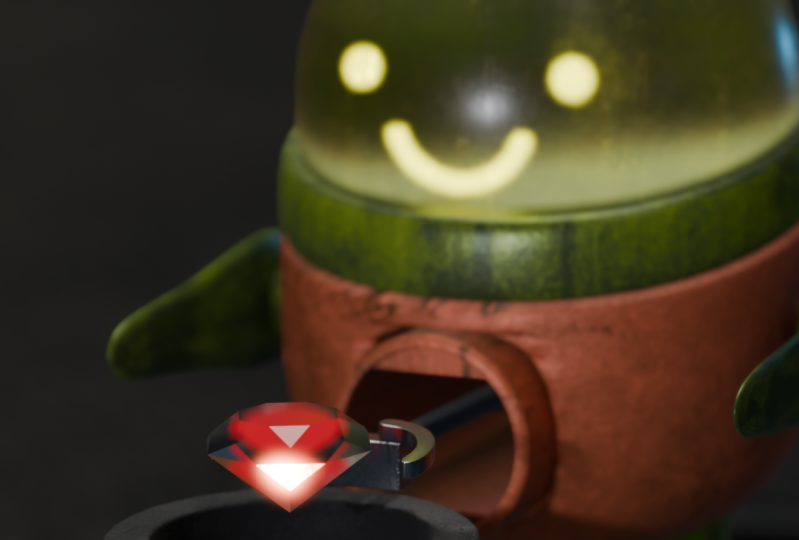
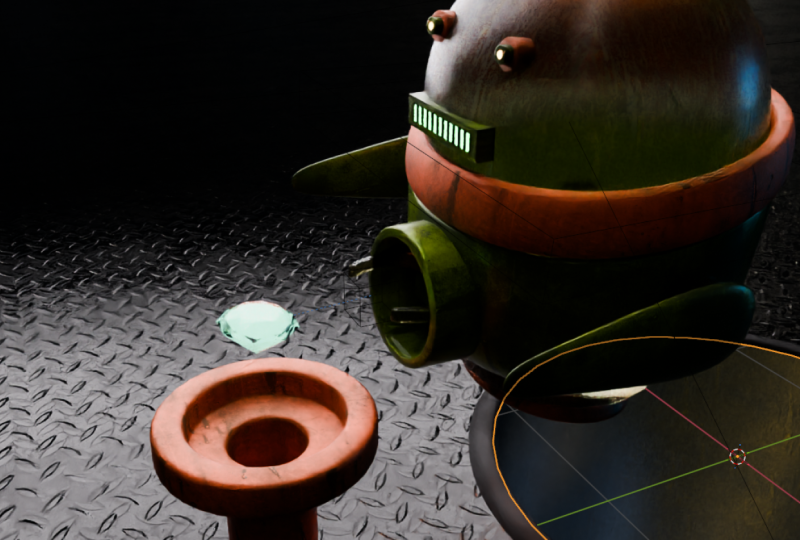
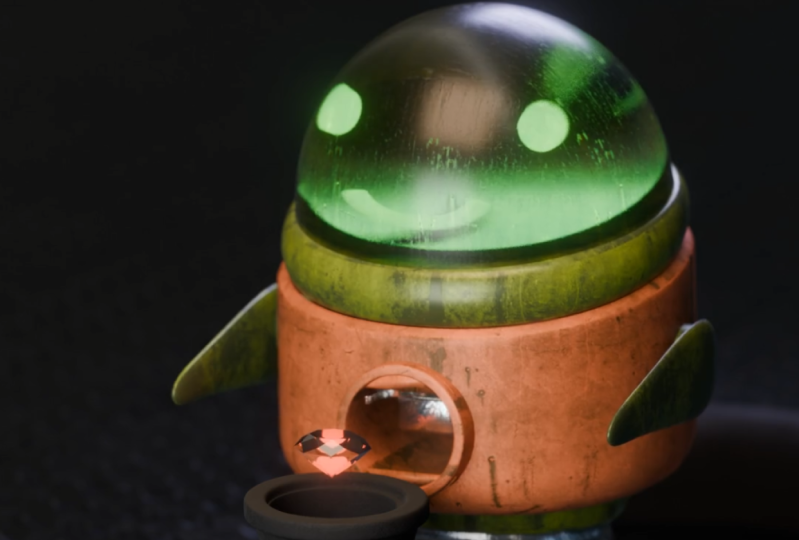
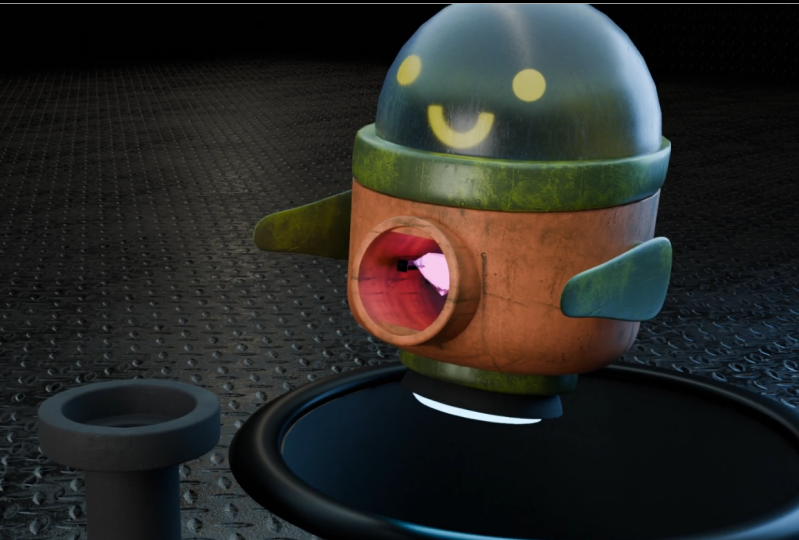
fazer essa adorável adorável animação de pequeno robô. Vamos fazer tudo. Vamos fazer
a modelagem. Alguém moldou coisas importantes,
animação, curvas de animação, configurando uma câmera virtual, adicionando um bom desfoque focal, todas
essas coisas realmente legais agora, o blender é gratuito, então vá em frente e baixe
se você não Não tenho, o que eu recomendaria é
que você tenha pelo menos um conhecimento básico
do Blender. Isso tornará muito mais fácil
seguir este curso. E se você quiser
saber onde procurar, você pode ver alguns
dos meus outros conteúdos no Skillshare que são
mais voltados para iniciantes. Isso significa que, se você nunca
tocou em um software ou na sexta-feira, isso o deixará atualizado. É apenas cerca de uma
hora e 15 minutos. E então você pode
voltar e assistir isso ou você pode simplesmente
tentar assistir. Talvez você tenha sorte, mas definitivamente é bom
tentar entender
algumas das noções básicas. primeiro que vou fazer é com cada estágio desta aula, eu quero pegar o arquivo de
mistura que salvamos, colocando-o
apenas em
uma pasta de recursos. Então vocês podem
ver cada estágio se ficarem presos em alguma coisa, podem
ver, por exemplo, em parte de graça que fazemos modelagem. Depois, você pode
procurar nessa pasta e obter o arquivo exato. Você pode dar uma olhada se
estiver preso em alguma coisa. Eu quero tentar
manter tudo agradável e organizado, agradável e simples para vocês. E cada
arquivo individual de que precisamos enquanto trabalhamos nas
texturas, eliminamos ou misturamos arquivos, odiamos seus olhos pelo
ambiente, pela iluminação, tudo isso será cuidadosamente embalado na pasta de
recursos . Idealmente, no final
disso, quando terminar, você poderá
pegar essas informações e construir sobre elas. E o
objetivo final é que vocês façam seu próprio projeto. Depois de
terminar esta aula, pegue o que você aprendeu
aqui e desenvolva sobre isso. Então, estou muito empolgado em ver o que vocês podem
aprender, o que podem fazer. Se você tiver alguma dúvida,
fique à vontade para perguntar. Então, vamos direto para o
Blender e nos divertir.
2. Configuração: Nesta parte, vamos
configurar uma imagem de referência. Agora, esta
imagem de referência é fornecida. Eu vou te mostrar como trazê-lo
para o Blender, como configurá-lo em uma vista
frontal e lateral. E apenas a imagem
de referência será muito útil e nos ajudará a
observar o que estamos fazendo, especialmente se você tem uma meta ou está
trabalhando com uma equipe. Pode haver um designer
ou artista conceitual que tenha uma ideia específica ou você só queira
ter continuidade. Portanto, ter uma folha modelo
é uma coisa muito útil. Agora, esse que eu
vou fornecer, que eu vou te mostrar aqui. Está na
pasta zip fornecida com este curso. Você pode ver aqui que na verdade é apenas um que eu
já modelei, mas servirá
muito bem aqui. É bom e preciso. Eu vou te mostrar como
trazer isso para o Blender. Então, o que você vai fazer
é baixar o
Blender, que é uma tonelada de
informações sobre como baixá-lo. E agora você já deve saber pelo
menos o
básico do Blender, como eu disse na
introdução deste curso, se não estiver à vontade para conferir alguns dos
meus outros cursos. Mas o que
vamos fazer aqui é pegar isso. E quando você está no
Blender, a propósito, eu tenho minhas
cascatas de tela ativadas, então você pode realmente ver
as teclas digitadas aqui. Mas o que você vai
fazer é que eu pressione livremente no seu teclado numérico. Isso vai te levar
à visão ortográfica correta e negativa. Pressione um rapidamente
no teclado numérico. Nancy, leve-a para a vista
frontal ortográfica. Agora, se isso não
funcionar para você, pode ser que você não
tenha um teclado numérico. Você pode estar usando um
laptop e só
precisa dos números padrão na parte superior. Nesse caso, o que
você pode fazer é acessar Editar Preferências. Você pode ir até a entrada. E o que você pode fazer é
ir até o teclado e
digitar ou pressionar para
emular o teclado numérico. Os
números convencionais na parte superior do teclado funcionarão
como seu teclado numérico. Para manter isso em
mente, vou
desmarcar isso porque
tenho um teclado numérico. Você também pode acessar
Exibir e usar essas opções na janela de exibição para cima, parte inferior, frontal e traseira. Então, vamos para a frente. Isso vai ser
um em um teclado numérico. E o que vamos fazer
é pegar a imagem fornecida
que
vem para o curso. Você vai pegar, eu
vou clicar com o botão esquerdo nele. Vou apenas
arrastá-lo para a cena agora. Não o arraste para
cima do cubo. Basta arrastá-lo para a cena aqui, talvez apenas em cima
do cubo. Você pode ver que ele foi adicionado. Vou rapidamente tirar
isso do caminho. E lá vamos nós. O que você vai fazer
é
clicar com o botão esquerdo nele para ter
certeza de que está ativo. Você deve ver aqui em sua coleção de cenas como vazio, que foi
trazido como está ativo. Você pode pressionar G para movê-lo. Se você pressionar G e seguir com um Z no teclado. Então, para a tecla z ou zed, você pode movê-la para baixo até
z e vamos derrubá-la. Então essa linha verde aqui
está apoiada no chão. E então você vai ir g x, e isso vai
movê-lo ao longo do eixo x, g, x. E eu vou
movê-lo. E você vai movê-lo até que esteja. A visão frontal do nosso robô aqui é boa e no meio
deste cubo você deve ver essa linha azul aqui
na vista ortográfica frontal
nesta folha de modelo aqui
ou apenas referência, você pode Na verdade, vejo que há uma pequena linha azul tênue lá. Então, se você simplesmente usar o gi X
e
movê-lo, ele deve estar bem
em cima. Então, agora a frente está alinhada. Vamos para nossa visão
ortográfica correta. Vamos pegar a mesma imagem
e arrastá-la para dentro. Ele deve
ter automaticamente o mesmo tamanho. E aqui você
vai pressionar G,
z e movê-lo para cima até que fique bem na linha
verde aqui. E você pode ver que
temos aquela
linha verde lá e vamos pegar G e vamos ir, por que o tempo e movê-la
para o eixo y? E você pode realmente
ver aqui, o verde estaria
indo nessa direção,
assim, onde antes
íamos com o x, que estava assim. Se isso fizer sentido, eu pressiono a
liberdade para entrar na visão
ortográfica correta novamente. E nós vamos embora, caramba, por quê? E deslizando-o, vamos
simplesmente deslizá-lo. Então, está no meio
do cubo, desta forma. Na verdade, vamos tentar
combiná-la com aquela pequena linha
azul novamente,
g, y, e movê-la para lá. Ok, então agora está
bem alinhado. Então, agora em uma frente temos
isso e depois nosso lado. Temos este no teclado numérico e
grátis no teclado numérico. Agora, isso é muito
bom, mas eles estão se cruzando com esse cubo. Então, tudo o que temos que fazer
agora é pegá-los. Vamos pegar a vista frontal, e vamos apenas G e depois y e
movê-la de volta para o y. Vamos pegar essa
aqui e depois ir G e um x e
movê-la de volta para o x. Agora não Não importa se você
pressiona a tecla livre agora para acessar sua visão ortográfica correta
ou uma no modo de perspectiva, não
importa o
quanto você se moveu nesses eixos em que
acabamos de movê-los, eles ainda devem aparecer. Então, agora podemos vir
mais tarde e modelar com esse cubo e não precisamos nos
preocupar com esses aviões. Então, essas referências se cruzam com a malha que
estamos editando. Então, agora temos uma
pequena configuração de cena simples aqui. A propósito, se você
achou isso complicado, vou
fornecer cada estágio. Então, apenas o arquivo de mistura estará dentro dos recursos. Então você pode abrir isso e
ver como eu o configurei. Mas vamos economizar rapidamente. Certifique-se de sempre dizer que, se
você acessar Arquivo Salvar como agora, tenho um
local específico no meu computador, mas
você pode escolher onde quiser. E eu só vou dar o meu nome. Você pode nomear o seu, seja o que for, mas eu vou
nomear a minha configuração. E então podemos ir Salvar como. Agora, na próxima parte, vamos começar a
modelar esse pequeno robô. Isso vai ser muito divertido.
3. Como modelar o robô: Então, nesta parte,
vamos
fazer a modelagem
do nosso robô. No vídeo anterior,
pudemos
configurar nossas
imagens de referência imediatamente. Esse arquivo de combinação está disponível
na pasta de recursos se você quiser usar o
que eu configurei. Mas nesta parte, como eu disse, estamos fazendo a modelagem
e vamos usar o cubo padrão que
está dentro do Blender. Assim, você pode simplesmente
clicar com o botão esquerdo no cubo padrão e
se certificar de que está na visão ortográfica
frontal pressionando um no
teclado numérico. Você também pode simplesmente ir para View, viewport e depois ir para frente. Mas usar apenas as
teclas de atalho é muito útil. Vamos entrar principalmente no gráfico direto, que é gratuito no teclado
numérico e na frente, que é um no teclado numérico. Então, se o padrão continuar selecionado na visão ortográfica frontal, chegaremos
aqui e ativaremos nosso modo de raio-x. Então, agora podemos ver, vamos subir em G, z. Vamos subir
nosso cubo até que ele fique meio que no topo da linha verde aqui, quase no lugar. Em seguida, pressionaremos
Tab para entrar no modo de edição. Esse é o
pequeno atalho prático. Você também pode simplesmente ir até
aqui e fazer dessa maneira. Então, vamos tudo ativo. E onde você pode
fazer isso é apenas pressionando a, ele
selecionará tudo. Vamos usar S Shift e z. Então, se você usar S Shift
e z ao mesmo tempo, ele vai escalar apenas nos
eixos x e y, assim. Vamos reduzi-lo um pouco para
que fique um pouco mais estreito. Então, eu simplesmente saí da visão
ortográfica
enquanto fazia isso. Então você pode meio que ver, mas S Shift Z permitirá que
você faça isso. Vamos fazer com que seja do
mesmo tamanho da ferrovia, a mesma largura que aquele mármore faria é apenas selecionar essas partes
inferiores aqui. Vamos pegar G, z e
movê-los para cima assim. E então basta clicar e arrastar e selecionar esses
vértices superiores e
vamos ir em G e em z para
restringi-lo ao z. E vamos trazê-lo até esse ponto aqui onde está a
parte inferior do pescoço. Quando pressiono a tecla livre para
entrar em uma visão ortográfica. E o que vamos fazer
aqui é clicar e arrastar e selecionar esses dois
vértices na parte de trás. Vamos pegar G, Z e
trazê-los até aqui. Então, agora está
nivelado com essa área. Certamente não parece nenhum tipo de objeto redondo. Então, vamos
aos nossos modificadores. Eu vou dar a ele
um
modificador de superfície de subdivisão quando ele chegar aqui. E também podemos ativar a gaiola para que possamos ver
como ela realmente parece. Eu prefiro desligar isso, mas você pode usá-lo se quiser. E o que vamos fazer
é clicar e
arrastar e selecionar essas duas, todas essas vértebras
no topo e ir para x. E vamos excluir
apenas duas faces, Zack. E o que podemos fazer agora é
simplesmente aumentar os níveis
da subdivisão para dois. E no Render,
vamos aumentá-lo para gratuito. Assim. Agora vamos
voltar ao modo objeto. Vamos
clicar com o botão direito do mouse e suavizar a sombra. Vamos desativar rapidamente o botão de raio-X e
agora você pode ver o que temos aqui. Então, fazendo uma modelagem muito
básica, conseguimos
criar essa forma. A única coisa que precisamos
fazer agora é que o modo de edição foi corrigido porque
perdemos um pouco do
volume da subdivisão. Uma maneira fácil de fazer isso é
entrar aqui e ir para o Control R. Enquanto você passa o mouse sobre uma
dessas bordas Control R. E você pode ver a
linha amarela, isso é um corte em loop. E se você clicar com o botão esquerdo uma vez, agora você pode
inseri-lo e movê-lo e vamos
movê-lo um pouco para baixo. Como Sorry. Agora, para
reforçar um pouco isso, vamos entrar em nossa visão ortográfica
correta. Primeiro, H desmarque tudo e vamos para S e aumentamos um pouco e
depois vamos, caramba, por quê? E avance, apenas
tentando igualá-lo, assim. E então, nossa visão frontal, podemos voltar a ativar
o raio-X aqui em cima. Vamos selecionar esses vértices
superiores e
vamos usar S, x e escalá-los um
pouco no X. Para que você possa ver o que
estamos fazendo aqui. Estamos apenas selecionando esses
últimos também. E desta vez vamos fazer seis, que é
escalar um pouco. Acabamos de corrigir
esse pequeno problema agora todos
parecem do mesmo tamanho. Você pode ficar de
lado aqui se precisar e
corrigir qualquer coisa se não estiver parecendo correta,
mas está tudo bem. Então, vamos voltar atrás. Vamos desligar o raio-x e agora terminamos essa parte. Vamos agora fazer o
anel de pescoço aqui e o capacete. Então, o que vamos fazer
é
entrar no modo de edição com
o corpo selecionado. E vamos até
nossa opção de seleção de borda, Shift Alt, e depois clicar com o botão esquerdo nessa borda,
dois loops selecionados. Vamos usar
E para extrudar S em escala e apenas escalar um pouco para criar um lábio aqui. E vamos vir aqui, controlar R ou Command R. Clique com o botão esquerdo uma vez e induzimos
arrastá-lo cima apenas para
apertar um pouco o laço. Agora podemos ir de Alt
a a D, selecionar, Shift Alt e
clicar com
o botão esquerdo nessa borda aqui, aquela que
compõe o canto aqui. E vamos usar o
Shift D para duplicá-lo, clique com o botão direito para soltá-lo. E então vamos usar G, z e mover essa duplicação um pouco
para cima. Vamos para
Extrude e,
em seguida, Z é extrudado para cima
no Z assim. Só um pouquinho. Esse cara tem a visão
ortográfica correta. Em uma visão ortográfica, vamos ativar
nosso botão de raio-x novamente. Vamos usar G, z, G e Z. E vamos nos
mover até que esteja alinhado com nossa referência. E nós o temos mais ou
menos
no lugar certo na frente, aqui também
podemos vê-lo. Desligue o
botão de raio-X quando terminar. E você pode meio que abrir a gaiola aqui só para ver como
ela ficaria. Talvez ligue o raio-x novamente. Então você pode ver aqui
que tudo está combinando. Muito bom. Então, enquanto ainda temos
essa borda ativa aqui, vamos para Extrude e um S para escalar e
escalá-la um pouco. Estou ligando, estou desligando
a gaiola por um segundo. E então Alt a para
desmarcar tudo, e então Shift Alt e
clique com o botão esquerdo na borda inferior para selecionar a parte inferior do anel do pescoço. E vamos para
Extrude S para escalar e apenas extrudar e
escalar um pouco. Em seguida, vamos vir
até aqui, controlar nosso anúncio em um corte. Vamos clicar
duas vezes com o botão esquerdo apenas para adicioná-lo. E vamos para Alt.
E o Alt S apenas o dimensiona
ao longo dos normais, em vez
de apenas em todos os lugares. Se você realmente for até
os monitores e descer, poderá ativar os normais. E você pode realmente ver do
que estou falando aqui. Pontos direcionais decentes dos rostos. Se você usa o
Blender há algum tempo, deve ter uma pequena ideia com os normais, mas isso é algo sobre o qual você
pode aprender mais em alguns dos meus outros
vídeos no Skillshare. Mas, por enquanto, vou
apenas
desligar essa tela normal. Ok? Agora, sem dúvida, clicamos
rapidamente botão direito do mouse,
vá para Shade Smooth. Toda vez que adicionamos
uma nova topologia e modo de edição ou
duplicamos algo, nem sempre há um
sombreamento suave, acho que agora, duas maneiras de
realmente fazer o capacete. Podemos mudar a no
modo objeto e adicionar uma esfera UV, ou podemos simplesmente fazer
isso dentro do modo de edição. Vou entrar no modo objeto. Vou fazer o Turno A. E vocês também podem
fazer isso. E você vai
adicionar uma esfera UV. E vamos adicionar configurações de esfera
UV. Vamos fazer 16 no topo. E vamos deixar isso. Talvez façamos
14 na parte inferior. Portanto, não queremos que seja
muito denso com a geometria. Vamos ir para G, z, vamos
movê-lo para baixo de Z. Podemos ativar nosso raio-x. E então vamos
entrar no modo de edição. E se toda essa
tipologia estiver ativa, certifique-se de pressionar a,
assim como tudo. Você pode usar S e
reduzi-lo até que fique aproximadamente
do tamanho do capacete. E então G, avance um pouco. Em seguida, entre em sua visão
ortográfica frontal e ela deve ficar
bem, na frente, é mais aqui na parte de trás onde teremos que editá-la um pouco. Na verdade, o que
faremos com tudo isso ativo na visão
ortográfica correta. Vamos usar o R
e apenas girá-lo. Então, essas bordas estão
alinhadas com a direção
do fluxo aqui. Agora podemos realmente acessar
nossa opção de seleção de rosto, desmarcar tudo
e pressionar Alt. E, em seguida, clique com o botão esquerdo aqui, logo entre
essas duas faces
, e ele deve selecionar
a coisa toda em loop. E então você pode ir x
e excluir esses rostos. E então você pode
simplesmente clicar com o botão esquerdo,
arrastar e selecionar todas essas
partes inferiores. Vá em x e exclua rostos. Tudo o que temos agora é apenas uma cúpula. Podemos tocar novamente,
desativar nosso modo de raio-x botão direito do mouse em Shade Smooth
para esses objetos. E agora temos
a cúpula no lugar. Você pode
entrar aqui facilmente a qualquer momento, apenas para selecionar a borda, Shift Alt, clicar nela
e, em seguida, ir em G e
movê-la um
pouco para dobrá-la. É muito simples corrigir
esses pequenos problemas. Uma coisa que você também
vai querer fazer é selecionar o corpo novamente, tocar aqui, Shift Alt, clicar, clicar com o botão esquerdo nessa borda
interna que o
duplicará e depois
E novamente e um S, E para extrudar S
em escala e apenas trazê-lo um pouco. Então, temos um encerramento
aqui, como você pode ver. E você também pode fazer a mesma coisa com
a de baixo aqui. Ou você pode simplesmente controlar se
estiver passando o mouse sobre essa borda, você deve ver a opção de
loop clicando com o botão esquerdo do mouse uma vez e depois arrastá-la para baixo. Em seguida, clique com o botão esquerdo e clique em Alt S e diminua um
pouco a escala. E agora está um pouco mais apertado
. Então, esse é mais ou
menos o corpo aqui. E o que vamos fazer
na próxima parte é começar a modelar
alguns desses pequenos detalhes no corpo agora que temos
o corpo principal e o lugar. Portanto, certifique-se de salvar à medida que avança. E lembre-se de que todos esses diferentes estágios que você está seguindo junto
com este curso estarão dentro de um arquivo de
exemplo nos recursos. Certifique-se de baixar isso.
4. Como modelar os detalhes: Ok, então na parte anterior, conseguimos modelar nosso
robô, a maior parte do corpo. Vamos modelar alguns detalhes
adicionais nesta parte. Mas eu senti que antes de
prosseguirmos para tornar as coisas um pouco mais simples
neste curso, vamos fazer um pouco da
organização da coleção de cenas aqui, como você pode ver aqui em cima,
esta é a nossa cena Outliner, e vamos
organizar isso um pouco, criar algumas
coleções diferentes, colocar alguns nomes nas coisas.
É muito simples. Então, vamos começar com
essas imagens de referência. Então, vamos clicar com o botão esquerdo neste pressionando Shift e
selecione o externo. E o que vamos fazer é
pressionar o M ou N no seu teclado e você
vai criar uma nova coleção, clicar nela, e isso
é chamado de rref, e isso significa
referência. Vou clicar em Ok, e agora isso tem uma
coleção de aqui, você pode ver essa
coleção chamada href. Na verdade, podemos
clicar nele. E se você chegar até aqui, você pode realmente clicar
nele e ocultá-lo. Não excluiu nada. E você pode ver agora que
esses dois objetos lá dentro, esses dois planos de referência, eles estão realmente acinzentados. Podemos trazê-los a qualquer momento. Então, isso só nos dá a
capacidade de organizar nossa cena. Vamos pegar a
câmera e
se deliciar em
selecioná-la e basta pressionar Delete. Não precisamos deles por enquanto. Então, o que temos aqui é nossa coleção
principal aqui em cima. E se escondermos isso, você pode ver que são todas as partes do robô. Agora que temos isso, vamos entrar em uma visão ortográfica frontal
pressionando um em um teclado numérico. E vamos nos esconder rapidamente na coleção principal para
que
possamos ver a
imagem de referência um pouco melhor. Vamos começar modelando esses pequenos
pontos centrais aqui. Então eu vou trazer
essa coleção volta e vamos para o Shift a. E vamos para a
nossa opção de cilindro. Vamos até aqui
e vamos fazer com que seja metade dessa quantia. Eu acredito que o que você poderia fazer
se
quisesse metade, na verdade serão 16. Mas vou te mostrar
um pequeno truque aqui. Se você digitar a tecla de
barra desse jeito, digitar duas e pressionar
Enter, ela terá. Então essa é uma pequena
operação que você pode fazer, mas 16 será a metade e vamos deixar isso como está. Vamos deixar isso de lado. E o que vamos
fazer é entrar no modo de edição. Vamos até aqui e
ativar nosso raio-x. Vamos usar S
com tudo isso ativo. Eu vou
reduzi-lo. O silt corresponde mais ou menos às
imagens de referência. E depois vamos para s,
z e reduzimos a escala para z. E depois
vamos para G, Z e movemos para cima até que
fique ali. Então você pode ver que
parece certo se você está indo para uma visão totalmente
ortográfica, ela também combina aqui. Agora, uma coisa,
obviamente, é um pouco óbvia é que
temos um chanfro lá. Vamos até nossa borda
ou ponto, selecione aqui. Vamos clicar e arrastar
o x do topo e clicar em Excluir face. E isso clique e
arraste a parte inferior. Como chegar ao fundo? lote aqui agora está ativo
e o que você pode fazer, uma coisa muito simples de
fazer é Controle ou o Comando B se estiver usando um Mac e depois
mover o mouse, você pode ver que estamos
criando um chanfro. Se você arrastar, como você pode ver, ele fica maior, mas isso é
um pouco baixo. Precisamos de um pouco mais de topologias. Se você rolou
o botão do meio do mouse para cima, poderá ver o seu
adicionando progressivamente mais segmentos. Você também pode rolar
para baixo para fazer o oposto. Então, isso é começar a ser assim. Em seguida, basta clicar com o botão esquerdo
e isso interrompe a operação e o ativo.
Isso é muito simples. Vamos voltar ao
modo objeto. Bits selecionados, basta clicar botão direito e clicar em Shade Smooth. O que
poderíamos fazer é realmente reutilizar isso. Então, ainda temos
esse cilindro atuando. Se você puder ver, ele foi adicionado
à referência aqui. Vou apenas clicar com o botão esquerdo, arrastar
e arrastar isso para a coleção principal,
onde deveria estar. E isso é reverso
ao Shift D para duplicá-lo. E vamos movê-lo para cá,
mais ou menos. Onde está Hobbes? E o que vamos fazer
é desativar o raio-x por enquanto. Vou entrar no modo de edição e vamos, na verdade, voltar para o modo
objeto primeiro porque nosso ponto de origem
agora está aqui, você vê aquele pequeno ponto laranja. O que vamos fazer em uma
visão frontal ortográfica é usar nosso negativo 90 e pressionar Enter. Então r menos 90 para
girá-lo 90 graus. Se você pressionar N no
teclado e ir até o item e depois
descer para transformá-lo. Você deve ver abaixo do mais largo, isso é menos 90. E então podemos adicionar a
guia no modo de edição S para reduzir tudo isso. Vou
entrar rapidamente no wireframe. Então z, wireframe, certifique-se de que ele ainda esteja ativo e o modo de edição
echo S para reduzi-lo. E então G, x e
mova-os ao longo de dx. Agora, o que não
queremos fazer é
movê-lo para cima assim,
porque nosso
ponto de origem não estará no meio. Vamos
tocar rapidamente no
objeto G para passar
para o objeto inteiro. Vamos movê-lo para cá. Então, está quase no
lugar e, em seguida, toque novamente. E agora podemos simplesmente selecionar
esses vértices e podemos ir g, x e movê-los para
o corpo assim. Quão legal é isso? Agora temos isso reutilizado. Agora queremos que esteja
do outro lado. Então, o que podemos fazer?
Provavelmente poderíamos duplicar isso e
trazê-lo aqui, girado, mas isso é
uma perda de tempo. Então, vamos até aqui e
talvez
até queiramos editá-lo mais tarde, então simplesmente não faz sentido. Então, o que vamos fazer é
pegar essa parte. Vamos pegar um modificador, adicionar um modificador e
dar a ele um modificador de espelho. Você não verá nada porque esse modificador de espelho precisa de um ponto de referência. Então, vamos até aqui
até o objeto espelho. Clique no pequeno conta-gotas. E vamos
selecionar o corpo como referência porque ele é
bonito e está no meio, e agora está
espelhando-o no eixo x. E você pode ver que o eixo x é essa linha vermelha
aqui, desse jeito. E isso é exatamente o que queremos forma
relativamente rápida que
adicionamos nessas duas
partes, garantindo que toda essa malha esteja na coleção
principal. Mas o que podemos fazer agora é modelar essas pequenas
barbatanas aqui. Ok, então vamos mudar a, vamos para as opções de malha
e adicionar um cubo. Nós temos esse cubo aqui.
Vamos entrar no modo de
edição e mover
tudo ativo. Vamos usar S, x
e reduzir a escala em dx. Assim mesmo.
Vamos achatá-lo. Vou entrar em nossa visão
ortográfica correta pressionando a tecla livre no teclado numérico
e vamos dizer S, y. Vamos
achatar o motivo pelo qual, mais ou menos
assim,
voltar para a frente. O que podemos fazer agora é
entrar no modo
objeto e usar G para movê-lo. Eu vou movê-lo para cá. Em seguida, vamos entrar
no modo de edição. E quando você clica
no modo de raio-X, quando
clico e arrasto, seleciono
primeiro a parte superior, vou para G, z e movo para baixo. Agora, o que você está percebendo é
que o ponto de origem é mais ou menos onde esse objeto aqui é a razão para isso. Se pudermos realmente acessar
nosso modo de objeto mais tarde, se você quiser girá-lo, tudo girará
em torno desse ponto de origem. Se eu for RX, você pode ver que ele gira em torno
desse ponto de origem. E também quero pensar alguém que possa estar se perguntando, a razão pela qual estou dimensionando isso
no modo de edição sempre que faço dimensionamento é porque se você
fizer isso no modo objeto, isso afetará as
transformações aqui você pode ver. E então, o que teríamos que
fazer mais tarde é
continuar aplicando a escala
que você poderia fazer, mas é uma etapa extra
desnecessária se você puder simplesmente fazer o
dimensionamento no modo de edição. E essa é a
razão para fazer isso,
caso alguém esteja curioso. Então, de volta ao modo de edição, vamos pegar
esses últimos. Vamos
levá-los até aqui. Agora, uma coisa
que você está percebendo é não corresponder
à referência. Ok? Então, originalmente, eu modelei
o meu em uma posição baixa. Mas o que provavelmente poderíamos fazer é modelá-los em
uma posição descendente. Mas acho que só para ficar um pouco mais do
lado da continuidade, o que faremos é sair
rapidamente. E o que vamos fazer é pressionar M para abrir
nosso painel de Propriedades. E vamos passar para baixo do item até nossa rotação. E vamos rotacionar
isso em dx menos 90, menos 90 no x.
E a guia Alice no modo de edição. E eu acho que isso é um
pouco melhor. Então, vamos trazer
esse 1 quarto no y. Você traz apenas um aqui
e depois os seleciona e vai s, z e apenas
os reduz um pouco. E teria vindo aqui,
Control R para adicionar um corte, clicar com o botão esquerdo uma vez e deslizá-lo para
cima S para escalá-lo em z. E então o que você
pode fazer é ir até seus modificadores
e dar a isso uma subdivisão
modificador de superfície e aumente os níveis da
porta de visualização para liberar. Vamos aplicar
isso mais tarde para que
não precisemos nos preocupar com a renderização. Vamos voltar atrás.
Vamos desativar o raio-X, clicar com o botão direito do mouse e clicar em Shade E vamos dar
um espelho a isso também. Então, vamos
até um Modificador, adicionaremos um modificador e vamos
dar a ele um espelho. Mais uma vez, clique
no conta-gotas e selecione o corpo como ponto de referência. E agora você ainda pode
entrar aqui a qualquer momento, selecionar as coisas em escala e eu
vou
escalar tudo
abaixo de z um pouco. Mas é bonito, muito simples, como
vocês podem ver aqui. Não é nada complicado. Agora temos essas duas
barbatanas na lateral. Vamos até essa parte aqui, que é apenas uma pequena
saída para o escapamento. Eu vou mudar a. Vamos
adicionar rapidamente um círculo, ir para adicionar configurações de círculo. Vamos fazer com que seja 16 também. Também temos uma sexta-feira. E se este entrar
no modo de edição com
tudo ativo, vamos usar S
para reduzi-lo. E vamos apenas g, z para movê-lo para cima, movê-lo para cima até cerca de S para reduzi-lo. Só queremos que tenha
aproximadamente o
mesmo tamanho da parte superior dessa tomada. E quando ir para Extrude e z e extrudar para baixo assim. Não temos o
botão de raio-X ativado no momento. Vamos usar S e escalá-lo
até que tenha a mesma
largura da parte inferior. Em seguida, controle R
para adicionar um loop, clique com o botão esquerdo duas vezes e
um S para dimensioná-lo. E então, se você
quiser, você pode usar Controle B para criar um chanfro. E se você tiver
muitos segmentos, basta rolar para baixo até ficar
apenas um segmento no meio e, em seguida,
clicar com o botão esquerdo e eles o terão. Agora podemos voltar atrás. Podemos clicar com o botão direito do mouse
e clicar em Shade E vamos dar
alguns modificadores a isso. O primeiro vai ser uma solidificação e isso
só vai dar alguma espessura, fazendo entre em negativos
ou dois positivos. Nesse caso, vou entrar
no positivo, então
ele vai para dentro. Isso só tem a
ver se os normais, se você tocar de volta lá, você pode selecionar tudo
e ir alternativamente N e apenas recalcular por fora ou
recalcular por dentro. Não vou
entrar muito no que são os normais, mas tecnicamente,
a coisa correta deveria ser ir
para os negativos, não para, não para os positivos, mas não é muito
importante nisso. ponto. Só queríamos que
tivéssemos um pouco de espessura,
minimizássemos isso e vamos dar a ele um modificador de superfície de subdivisão. E aí está. Muito fácil de modelar e
também muito editável. Você pode, a qualquer momento, entrar aqui e editar parte dessa topologia. Então, vamos ver o que
fizemos até agora. Modelamos o corpo do robô. Modelamos defende a pequena saída
aqui na parte inferior. Acho que essa é a maior parte
da modelagem principal feita. Mas como as coisas estão
ficando um pouco longas, o que
vou fazer
é modelar esse
tipo de atleta no peito. Vou fazer disso um vídeo
separado
porque é um pouco mais
que acontece lá. Vamos fazer as portas
que também podem se abrir. Portanto, a modelagem geral agora
é feita para o robô. Parabéns. A próxima parte
é, na verdade, apenas construir a parte
interna do robô e finalizar algumas coisas
com duas malhas aqui. Mas se você chegou até aqui, parabéns, você
realmente modelou algo. Muito legal,
especialmente se você é iniciante e
sempre tenha em mente, eu forneço os estágios de mistura. Portanto, cada parte dessas coisas que você está assistindo deve fornecer um arquivo de mistura que você possa ver se alguma coisa estiver
confusa, você.
5. Portas do peito: Ok, então na parte anterior, conseguimos terminar modelar alguns dos nossos
detalhes que vamos fazer agora é construir a pequena porta de xadrez
que se abre aqui
no meio de o robô. Então, se você ativar o modo de
raio-X aqui, você pode realmente ver que a
sujeira está sendo desreferenciada. Agora, o que
queremos fazer rapidamente antes, adicionamos alguns objetos novos e eles estão
na coleção de referência
no momento. Então, basta clicar neles. Então, esses braços aqui
clicam neles. Basta pegá-los e arrastá-los
para a coleção principal. E o mesmo acontece com
essa parte inferior, que neste
caso é chamada de círculo, nomeará essas coisas
corretamente mais tarde, mas mantenha as
coleções organizadas. Queremos apenas esvaziar essas são nossas referências
em referência. Então, podemos ligar e desligar isso. Então você deve ser capaz de ver com o raio-X nessa abertura. Então vamos para o turno A,
vamos para nossas malhas. Vamos adicionar
um cilindro e desta vez, vamos
mantê-lo em 32. Na verdade, podemos aumentar para 36 porque precisamos que ele seja bonito e suave ao redor de onde
será cortado. Então, vamos
deixar isso de lado. E o que vamos
fazer é virar RX diferente de zero e apertar Enter. E então entraremos em uma exibição gráfica de
gravação. Vamos
entrar no modo de edição e vamos usar S para escalar. E vamos
escalá-lo aproximadamente do tamanho que
seria ali. Vamos entrar no
modo objeto. Vamos pegar G, z
e mover isso para cima. E neste caso eu
quero desligar o raio-x e ele vai para Z e
eu vou para o wireframe. Deveria ser um pouco mais fácil. E vamos pegar
G e
movê-lo até que esteja aproximadamente
no lugar aqui, bem ali pela lateral
e depois chegar à frente. E a frente também deve estar aproximadamente no lugar
certo. Certifique-se de ir em G, z e mova-o até que esteja
no lugar certo. Assim. Tão bonito
e no meio. E bem no meio aqui. E então você pode pressionar a tecla Tab, se
precisar escalar um pouco a
coisa toda, vá em frente e escale-a. Mas o que queremos fazer é quando
eu selecionei esses vértices traseiros aqui e a visão
ortográfica correta, e queremos ir, caramba, por quê e movê-lo de volta para o porquê, o mais longe
possível, sem
penetrar em nada . E esse
será nosso objeto de corte. Agora, Shea, o que queremos
dizer é que vamos realizar uma operação booleana. Vamos voltar ao modo objeto. Vamos selecionar nosso
robô aqui, o corpo. Quando terminar, clique
em adicionar modificadores. Vou até o Boolean, clicarei
no conta-gotas e
selecionarei esse objeto lá. Agora, se você selecionar
essa coisa aqui, nós realmente queremos
poder ver lá. Então, vamos rapidamente
fazer um pequeno truque. Vamos selecionar
o objeto cortador. Vamos até a janela
Object Data Properties vá até o Viewport Display, vamos até os
anúncios gráficos e transformá-los em um fio. Também não queremos que isso
seja mostrado para renderização. Vamos até a visibilidade
e vamos
desativá-la para as renderizações. Não queremos fazer a janela de visualização,
caso contrário, você não a verá. Então eu deixo tudo isso,
exceto desligar a renderização. Agora também podemos
selecionar o cilindro. Podemos clicar com o botão direito
e clicar em Shade Smooth, para garantir que tenha um sombreamento suave. E então o que vamos fazer é usar
esse ativo. Vamos pressionar
M, vamos clicar em nova coleção. Vou ligar para esse
cortador e ficar bem. E agora temos
uma nova coleção. Deve estar abaixo da
referência e esta é a referência
suspensa por enquanto, então é um pouco menor
no cortador aqui temos um 0 semelhante a, vamos clicar nele, clicar
duas vezes aqui chamado de cortador, então
sabemos o que é. Ok, se vamos começar a
nomear algumas coisas agora, então vamos selecionar
nosso corpo novamente e vamos
ver nossos modificadores. E, além disso,
dê a isso um
modificador de divisão de borda por enquanto, só para limpar um pouco
desse sombreamento estranho. Então, essencialmente,
qualquer coisa que esteja abaixo 40 graus e ângulo aqui nas faces será
suavizada, mas qualquer coisa acima
dela será nítida. Nesse caso, esse é
um ângulo de 90 graus, então vai ser bonito e nítido e isso
meio que limpa. Esse é um sombreamento engraçado que
temos lá. Vamos lidar com isso um
pouco mais tarde. Mas você pode realmente
notar agora, porém, se você selecionar o corpo e
entrar no modo de edição, poderá notar que não há nenhum
buraco lá porque essa operação é um modificador e isso significa que
não é destrutivo. Ainda podemos entrar
aqui e editar nosso corpo. Mas isso aqui é uma
operação que está em andamento. Então, vamos até
aqui até nosso objeto de corte. Isso é minimizar
isso aqui e também apenas esconder o olhinho aqui. Não precisamos
ver isso por enquanto. E agora o que podemos
fazer é adicionar outro cilindro para modelar os detalhes reais desse furo. Então, eu posso usar o turno a,
vamos adicionar um cilindro. Vamos colocar nosso
X9 0 em Enter, e vamos
entrar no modo de edição de dívidas, reduzi-lo até
aproximadamente o mesmo diâmetro. Volte para o modo
objeto e vá para G, z e mova-o para cima até que esteja
aproximadamente no lugar. Então, precisa estar
bem no meio. E então vá para sua visão ortográfica
correta e diga, caramba, por quê? E mova-o no Y até que esteja alinhado com nossa
referência aqui. Ok, então se você agora
voltar para o sólido, você pode ver aqui,
é aqui que
clicamos com o botão direito do mouse em Shade Smooth. Parece muito terrível, então
precisamos adicionar mais alguns detalhes. Vou pressionar a tecla Tab quando
ele selecionar a borda úmida, vamos usar
Shift Alt e
clicar com o botão esquerdo nessa
borda para selecionar o loop. E vamos passar o
Controle D para o chanfro de crédito. Vou criar
um que seja quase tão grande, não muito grande. E vamos
rolar o botão do meio do mouse para adicionar um corte extra e
depois clicar com o botão esquerdo. Em seguida, vamos para a opção
Seleção de rosto e selecionaremos
o rosto aqui. Agora vamos entrar em uma visão
frontal ortográfica. Vamos voltar ao raio-x, ativá-lo e
fazer com que e extrude S
para escalar, e vamos escalar até que
corresponda à nossa referência. Aqui, você pode ver
onde está a
abertura real e é como se um aro selecionasse a coisa toda
pressionando a e indo em s, apenas aumentando-a um pouco mais. Em seguida, selecionando aquela face aqui no meio novamente e
pediu que a reduzíssemos, apenas tente
combiná-la da melhor maneira possível. E eu vou pegar E e
extrudar na banheira até aqui. E você pode ver que está perto do rosto na parte de trás.
Nós vamos continuar. Puxa, por que simplesmente
recuar e segurar Shift, selecione essa face traseira também. Então, ambas as faces
são selecionadas e você pode ir x e simplesmente excluir. Rostos. Isso também é acessar nossa opção de seleção aqui e fazer com que seja 0 pontos ou vértices. Basta clicar e arrastar para selecionar
tudo isso e ir para o
GYN apenas voltando para um robô assim. Novamente, nada deveria
estar grudando frutas. Vamos desabilitar a aba de
raio-X de volta e pronto. Então, apenas um sombreamento engraçado aqui. Você também pode simplesmente dar a isso um modificador de superfície de subdivisão. O que você terá que
fazer é entrar no modo de
edição e ir até Control R. Dentro daqui. Controle nosso clique esquerdo
e simplesmente deslize. Em seguida, clique com o botão esquerdo novamente
para apertar isso. Caso contrário, a subdivisão
suavizará demais isso. E você também pode vir aqui,
controlar nosso clique esquerdo e simplesmente arrastar até lá. Apenas aperte bem isso. Então, agora modelamos
esse buraco no robô. Mais uma vez, você pode selecionar
o corpo, tocar para dentro e para fora. Ainda é tudo o que eles são
muito não destrutivos. Bem, podemos fazer agora que sejam mortais as pequenas portas que
vão subir e descer. Então, espero que isso não tenha
sido muito complicado. Vamos também garantir que esse
novo cilindro que adicionamos, vamos até o cortador. Parece que foi
adicionado ao cortador, basta clicar
e arrastá-lo para a coleção principal
e vamos
chamá-lo de saída do baú ou qualquer outra coisa que você possa
inventar com qualquer nome. Também quero selecionar
o corpo rapidamente. Aqui podemos ver que está
selecionado, o que diz cubo. Vamos apenas clicar duas vezes
sobre isso e chamá-lo de corpo. E vamos selecionar o capacete. Parece ser uma
esfera aqui. Vamos clicar duas vezes
nele e chamá-lo de capacete. E talvez essas barbatanas aqui, clique nelas, clique duas vezes, vamos chamá-las de coisas assim. E essa tomada aqui, vamos pegar isso,
clicar duas vezes nela, e vamos chamá-la de
cor de escape, como você quiser. Acho que escrevi
escape Rhonda. De qualquer forma. Sim. Vou deixar
assim por enquanto. Só para termos uma ideia
geral do que está dentro dessa
coleção, vamos clicar duas vezes nessa
coleção e chamá-la corpo e pressionar Enter. E agora temos
o fato real. Isso é clicar duas vezes
nele e chamá-lo de robô. Acho que isso é mais adequado. Eles simplesmente o chamam de robô e
ele simplesmente o derrubou. Então, agora temos um robô e
temos nosso objeto cortador.
Não precisamos ver isso. E aí está nosso árbitro e tudo
parece muito bom. Então, eu sei que foi um
pequeno desvio, mas vamos realmente começar a
fazer os pequenos portões agora. Então, pegar as pequenas portas que se
abrem é, na verdade, muito simples. Vamos
começar com um cubo. Vamos usar Shift O
nas opções de malha, adicionar um cubo e
tabular no modo de edição. E se tudo estiver ativo, você vai usar S Y 0,005
e você pode pressionar Enter. Então, estou fazendo com que seja muito divertido. Você também pode simplesmente usar SY e fazer isso normalmente, sem
digitar números. Mas certifique-se de que
seja agradável e agradável, em uma aba, volte
para o modo objeto. E no seu direito
de visualização gráfica, você vai usar G e
movê-lo para frente assim. Você vai entrar na sua
vista frontal e vai, você vai para o
wireframe e ver aquele pequeno
ponto de origem logo ali. Você quer que fique bem
no meio desse cilindro. E você poderia, eu acrescento, queremos
que seja bem preciso. Então, vamos selecionar esse cilindro. Eu vou usar o Shift S, e vamos usar
o cursor para selecioná-lo. Então ele vai colocar o
cursor no cursor
3D diretamente no
ponto de origem do cilindro. Em seguida, selecione a porta
e vá para Shift S, mas desta vez vá
selecioná-la para o cursor. Agora, esse objeto está
perfeitamente centrado nisso. Eu vou embora, caramba, por quê? E avançou
no y para cerca de aqui. E agora podemos usar o Shift
S e garantir que o cursor volte para
as origens do mundo ou o cursor
para a origem mundial. Então, está sempre lá,
bem no meio. E o que vamos fazer é, na
frente da visualização gráfica, entrar no
modo de edição, entrar no wire-frame, selecionar essas vertigens inferiores g, z e movê-las um
pouco acima dessa origem
aponte para cerca de lá. E eles vão
selecionar o topo. Eu vou dizer que G é trazer
isso para baixo só para quase aqui. E então a para selecionar
tudo e ir S x e diminuir
a escala em x aproximadamente isso. Você tem muita sobreposição, mas vou
te mostrar como vamos lidar com isso em um segundo. Também precisamos ir
até Adicionar modificador e fornecer a ele um modificador de espelho. E desta vez,
queremos configurá-lo para z, então habilitamos e desativamos o x e não
queremos que o recorte seja ativado. Então, se agora formos G, z e movemos para cima, você
pode ver o que acontece. Então você pode meio que ver aonde
estamos indo com isso. Muito legal. E como podemos nos
livrar dessa sobreposição? Bem, vamos
usar uma coisa existente. Lembre-se de que anteriormente
adicionamos ao cortador. Vamos sair daqui. Vamos dar a isso um
modificador booleano em cima do espelho. E agora o que vamos fazer é ir até Objetos. Clique aqui. Em vez de usar o conta-gotas, vamos apenas
selecionar o cortador porque lembre-se daquela coleção de
cortadores que chamamos de cortador de
objetos cortadores. Agora temos isso e desta vez está abrindo um buraco
que não é o que queremos. Mas se você selecionar a
placa aqui,
você pode realmente trocá-la para
cruzar em vez de diferença, o que é muito legal. Eu sou apenas mais uma coisa que
queremos fazer é tocar
rapidamente e isso só vai ajudar um pouco com o
booleano. Se realmente entrarmos
aqui, controle R e
simplesmente faça alguns cortes
ou loops extras como este. E no controle estão e
façam dessa maneira também. Só que
acho que isso ajuda a limpar um pouco
o sombreamento. E se isso ainda estiver
ativo, vamos apenas aplicar
um modificador de bisel e nos certificar de arrastar o bisel
acima do booleano. Isso é muito importante. E então você pode
reduzir o valor. Isso só dá um
pouco de chanfro como esse e podemos
vê-lo um pouco melhor. Então, também no modo de edição, selecione a
coisa toda e, em seguida, vá em G, Z e
aproxime-a um pouco mais de nós. Agora, como podemos realmente
animar na abertura? Então, o que vamos
fazer é acessar Object Data Properties. Vou criar uma
chave de forma com essa porta ainda ativa e ela está ativa. E o que vamos fazer
é que essa forma aqui
crie uma base. Agora, a base é o estado em
que está atualmente. Mas se você clicar aqui para
criar outra chave de forma, agora
você pode entrar
nessa chave de forma. E você pode pegar essa
topologia existente e movê-la. Você pode usar G, Z e simplesmente mover
tudo para cima até que não seja
mais visto aqui embaixo. E o que é
interessante sobre isso, eu disse, desde que você
não entre aqui e adicione mais topologia, mas apenas contorne a topologia
existente. Agora ele vai interpelar
entre a base, que é esta aqui,
e a nova chave de forma. Tudo bem, então eu vou
te mostrar o que quero dizer. Vamos bater para fora. E se você pegar
aquele k1 e entrar agora pegar esse valor e
arrastá-lo para cima. Veja o que acontece. Veja isso. Agora temos um controle deslizante
que podemos controlar. Vamos reduzi-lo para 0,
clicar duas vezes e chamá-lo portas
abertas para
sabermos o que é. E essa foi provavelmente a
parte mais complicada até agora. Se você conseguir chegar a esse ponto,
você está se saindo muito bem. O que vamos fazer a seguir
é finalizar todas
essas diferentes malhas. Vamos cuidar de
tudo para deixá-la
vazia para que possamos animar
um pouco mais facilmente. E essa parte deve ser
muito mais curta do que essa. Então essa
será a próxima parte. Obrigado por assistir
e lembre-se de
conferir os arquivos de mistura
fornecidos.
6. Como finalizar o robô: Ok, então bem vindo de volta. E na parte anterior, conseguimos fazer
portas de xadrez que podem se abrir. E o que vamos fazer
nesta parte é finalizar algumas de nossas partes de robôs e
deixá-las todas vazias. Assim, podemos pegar aquele objeto
vazio ou fictício que não
será renderizado e apenas usá-lo, em vez
de tentar pegar cada pequena parte e
se mover na cena, vamos começar indo
turno a e vamos descer para nossas opções vazias. Vamos pegar um cubo
que seja sempre muito
bom para escolher. Se esse cubo, vamos usar s, z e reduzi-lo no
z só para que não seja tão grande. E vamos usar G, z e vamos falar sobre
isso até aqui. Bem, talvez até um
pouco mais alto, apenas cercando
aquela cor. Isso realmente não
importa. Você não vai ver isso na renderização. E então o que vamos
fazer é pegar
nosso corpo e segurar o turno. Vamos selecionar a
cúpula e os pequenos portões, a caixa em que ela está. Esta parte inferior, esta
parte, tudo aqui, apenas segurando Shift, selecione
tudo, Como eu disse, cada bit com modelos até
agora neste robô, certifique-se de selecioná-lo
e segurando Shift ainda, você vai por fim,
clique neste espaço vazio. O vazio é a última coisa
que está ativa e você pode ir para Control P ou Command P, e você pode ir para Object Transform. Agora, se você selecionar isso
e pressionar G para movê-lo, poderá ver tudo
se movimentar. Agora, você vai
ver algo engraçado acontecendo lá embaixo
por causa do nosso objeto cortador. Na verdade, se trouxermos de volta nossa camada de corte ou
coleção, moveremos isso. Você pode ver que o
escudo do cortador fica para trás. Então, tudo o que temos que
simplesmente fazer, não é grande coisa. Basta selecionar o cortador
segurando e deslocando, clicar no vazio e ir Control P, objeto,
manter, transformar. E agora o cortador vai
concordar com isso,
o que está tudo bem. O que posso fazer aqui? Na verdade, podemos selecionar
um corpo aqui e usar nossos modificadores. E vamos para
a subdivisão. Vamos reduzir isso para dois. E vamos
até o menu suspenso e vamos aplicá-lo. Então, agora está configurado assim. Mas o que vamos fazer é adicionar outro modificador de
superfície de subdivisão e colocá-lo
no topo novamente. Ok, então agora ainda podemos
dar algumas matérias, mas não está começando
de um lugar muito, muito pouco polivalente. Uma coisa que você também pode entrar
rapidamente modo de
edição, Shift Alt. E enquanto você
pressiona Shift e Alt, basta clicar com o botão esquerdo e selecionar algumas dessas bordas aqui. Eles são um pouco
desnecessariamente densos para alguns
desses , aqui vão x
e dissolvem bordas. Não precisamos de muitos deles. Então, isso é muito melhor lá. Você não precisa fazer isso. Isso é opcional,
mas eu recomendo. E então vamos
fazer é selecionar
a cúpula. Vamos dar a
isso um modificador de
superfície de subdivisão ,
apenas capacete aqui. E também vamos selecionar as
barbatanas aqui. Rapidamente. controle de tabulação é apenas
adicionar mais um loop. Clique à esquerda com o botão esquerdo uma vez e você o desliza até
aqui e depois vai para s, z e apenas diminua um pouco. Apenas uma pequena guia de
detalhes extra,
vá até a subdivisão, abaixe-a para duas
e depois aplique-a, e então dê a ela um modificador de superfície de
subdivisão novamente e deixe-a como está. Ok, e
agora vamos pegar um capacete. Nós vamos
apenas para esconder isso. E aqui, como
veremos frutas, um capacete e alguns pontos, só
precisamos selecionar a aba do
corpo no modo de edição, mudar a tecla Alt e
clicar nessa borda. Então, apenas essa borda que compõe a parte interna da parte inferior
do corpo,
não o anel do pescoço em si. E então você pode usar S e simplesmente escalá-lo apenas para
fechá-lo, porque não
queremos
ver isso quando estamos realmente renderizando e
procurando o vidro. Você também pode pressionar Shift Alt, clicar com o botão esquerdo nesta borda aqui e depois ir em G, Z e
abaixá-la um pouco. Isso é quase tudo.
Eu posso tocar novamente e pressionar Alt H para
exibir isso novamente. Agora, eventualmente, você
verá por que fizemos isso. Deveria ser isso. Acho que é basicamente isso. Talvez selecione esses
caras aqui, basta tocar no modo de edição, selecionar esses vértices
aqui e ir S, x e apenas escalá-los e X um pouco para
ampliá-los e
trazê-los apenas um Um pouco mais perto
também desta lâmina, braço, dedo fino aqui, isso é um pouco mais de detalhe. Afaste-se novamente. E eu realmente
acho que é só isso. Nós temos o robô. Isso é tudo o que temos que fazer. O robô agora é pai
dessa coisa aqui. E, eventualmente, podemos fazer alguma
animação. Mas o que teremos
que fazer
na próxima parte é modelar o braço real que
sairá daqui
quando isso se abrir. Então, lembre-se de que demos a isso
uma chave de forma aqui. Em Propriedades de
dados do objeto, você pode simplesmente ir até aquela
porta aberta, descartar esse valor. Então, na verdade, precisamos
de um pouco de roupa para
sair disso. Então é isso que
vamos modelar a seguir, mas na verdade é muito simples. Então eu vou te ver nessa parte. E lembre-se de que esse arquivo de mistura, como todos os outros estágios, está disponível na pasta de recursos do
projeto, onde você pode baixá-lo.
7. Como modelar a garra: Ok, então na
parte anterior, podemos finalizar nosso robô. Criamos tudo
de forma vazia, hum, o que vamos fazer agora
é apenas fazer com que uma simples garra
saia do robô. Eu senti que era
um pouco mais simples
manter isso como uma
parte separada do robô. Então, na verdade,
vamos usar o Shift a e rich pode adicionar
em nossas malhas. Vamos adicionar um cubo. Vou entrar no modo de
edição e
vamos usar S para
reduzir isso. Nenhuma quantia específica, apenas
indo S diminuindo,
só que no início quase isso. E o que vamos
fazer é pressionar Z e entrar em wire-frame. Vamos entrar no
modo objeto. Eu quero ir para G, z e
movê-lo para cerca de aqui. Então está dentro, mais ou menos no
meio de onde está. Estou abrindo no peito, não ficaria
livre
de imprensa em vários caminhos para entrar na visão
ortográfica correta. E nós vamos embora, caramba, por quê? E mova-o quase
para a parte de trás de um robô aqui, até
a parte de trás. E vamos voltar atrás
e reduzir ainda
mais sobre isso. Ok, vamos então
selecionar esses vértices aqui. Vamos, caramba, por quê e levá-los
para aqui. E então se
preocupe demais com as proporções exatas. Vamos lidar com
isso em um segundo. Qual deles deve ter uma ideia
aproximada aqui. E então, se esse rosto ainda ativo lá, esses quatro vértices, vamos usar Shift D para
duplicar S para aumentá-lo um
pouco em
SX e esquelético Next. E mais uma vez,
finalizaremos as coisas um
pouco mais ou menos no tamanho e na escala que estou fazendo. E então E para extrudar
aquela cara desse jeito. Ok, o que vamos
fazer agora é voltar
ao nosso modo de objeto. E o que podemos fazer
com esse braço ativo. Então está ativo, podemos pressionar M, vou criar uma nova lista de
coleção chamada garra obtida e continuo
chamando-a de braço, mas quero dizer exatamente a
mesma coisa que garrar e eu digo, Ok, e vamos apenas
arrastar essa garra. Vamos apenas
clicar com o botão esquerdo nele, segurá-lo e depois arrastá-lo. Você pode ver aquela pequena troca
preta que queremos colocar entre o
robô e a referência. Abra isso. Você deve ver que
temos aquele cubo que adicionamos. Esse é o braço real. Se você clicar
nele, verá que ele fica ativo e
clicaremos duas vezes. É chamado de garra. E vamos apenas esconder
a coleção de robôs. Isso também é esconder
nosso objeto de corte. Não precisamos ver isso e agora as coisas estão menos confusas. O que faremos quando
você chegar a um modificador. Então, se esse braço ou garra, vamos
fazer um bisel. E vamos ver o valor
aqui e reduzi-lo. Portanto, se você pressionar a tecla shift, poderá fazer incrementos
menores. Então, basta arrastá-lo até seu pequeno chanfro e aumentar os segmentos. E isso também é selecionar isso
e dar a ele Shade smooth. Vamos acessar nossa visão
ortográfica superior pressionando Seven em um iPad, sete no teclado numérico. E eu vou usar Shift a.
Vamos adicionar um avião,
e vamos tocar no Modo de
Edição S para reduzi-lo,
tocar de volta para o modo objeto
e depois ir para G para movê-lo. E vamos movê-lo para cá. E eu vou entrar em
uma visão ortográfica frontal batendo em uma e
vamos pegar Jay Z e vamos movê-lo cima até que fique
logo acima daqui. Nada disso provavelmente
faz sentido no momento, mas você entenderá
à medida que avançamos. Então, vamos agora trazer volta nosso robô
dessa coleção. Portanto, podemos ter isso
como referência. E vamos selecionar
uma cúpula e pressionar H para ocultá-la. Portanto, H só o
ocultará, não o excluirá. E também vamos selecionar
o corpo do
nosso robô e pressionar hey, h Mais uma vez só para escondê-lo. E então também
vamos selecionar esse cilindro aqui que, nos casos o braço eu vou
pressionar H para escondê-lo. Então, quando eu pressiono
sete
para voltar ao nosso top ortográfico, e o que
queremos fazer é fazer algumas garras ou chegar
até onde Doris está, mas o que eu quero
passar pela porta. Então, vamos selecionar o
pequeno avião aqui, entre
no modo de edição. Ainda estamos nessa visão ortográfica
superior. Vou selecionar a
coisa toda e vamos usar R e girá-la
um pouco assim. Em seguida, basta selecionar esses dois
vértices aqui que vamos comer
para extrudar R para girar, E para extrudar R para
girar ou estamos apenas tentando fazer algo
que pareça uma garra. OK. Apenas de um lado, e para extrudar
R para girar, G para mover. E isso é tudo que estou
fazendo desse jeito. Então o que vamos fazer
é dar a ele um modificador de espelho. Clique no pequeno
conta-gotas e selecione o objeto real da garra
como referência. Agora está espelhado aqui. Então, tudo o que precisamos
fazer agora é
visualizar como queremos que
nosso portal se pareça. Na verdade, com esses
dois aqui selecionados, você pode ativar sua edição
proporcional. Isso só vai te dar
um gradiente de queda. Isso afetará mais os vértices. Então, se esses dois selecionaram a edição
proporcional ativada, você vai usar G e movê-la. E se você
abaixou o botão
do meio do mouse enquanto
faz essa função, botão do meio do mouse para baixo, você pode ter menos influência. Então, vamos trazer esses dois
aqui e fazer o que parece ser uma
forma natural de garra, algo assim. Quando estiver feliz,
desative-o e, em seguida, basta girar
para torná-lo agradável. Nem precisa ser perfeito, apenas
algo assim. E uma vez que você goste do que tem, você pode usar um modificador de superfície de
subdivisão para suavizá-lo. E ainda por cima, o que vamos fazer
é adicionar uma solidificação e ter que solidificar. Vamos apenas arrastá-lo
para os negativos
neste caso, porque queríamos nos
dar uma espessura para cima. Mais uma vez, isso tem a ver com os normais, talvez seja
diferente para você, mas é provável que você tenha
que colocá-los no negativo. E vamos usar uma
espessura de aproximadamente isso. E então o que podemos fazer, podemos dar a isso um chanfro, reduzir a quantidade de bisel , abaixá-lo, dar mais
alguns segmentos. Isso dá um
bom chanfro lá. E ainda por cima, outra aba
modificadora de superfície de
subdivisão volta para fora. Se esse novo objeto for selecionado clique com o botão direito do mouse e
vá para Shade Também estamos com isso selecionado, vamos pressionar M e nos
certificar de que
esteja naquela camada de garras
ou coleção de garras. Então, as duas garras daquele avião. Na verdade, isso é legal. Essa parte, dedos,
mesmo que
não sejam pontas de dedos ou qualquer outra coisa, você deve chamar essas partes. Eles são bons, os grabbers. Então, o que
faremos mais tarde, quando animarmos,
é
girá-los em nossa animação. Alguns quadros-chave. Então, eles parecem estar pegando qualquer objeto que
queremos que eles peguem. Provavelmente, só mais uma coisa que
podemos fazer um pouco melhor no modo de
edição é
voltar aqui, talvez retirá-los um
pouco. Selecione esses dois no final
desses dois vértices e E para extrudar mais uma vez e um S para dimensioná-lo um pouco. Acho que isso parece
um pouco melhor. Agora, se esse objeto
selecionou esses dedos, vamos pressionar
Shift e selecionar uma garra e vamos controlar o objeto P, manter as transformações agora para pegar
uma garra em si e vamos,
caramba, nós a movemos . Você pode ver que isso se move, e é assim que fazemos nossa garra. Então, vamos pressionar Alt
H para exibir tudo. E vamos minimizar
essa garra aqui. Então, agora está ficando realmente necessário. Na verdade, vamos clicar
na coleção de robôs. Vamos clicar com o botão direito do mouse e
dar uma cor laranja e clicar com o botão direito do mouse em aplaudir o
presente que é uma cor laranja. E se o árbitro, o que
for desnecessário, vamos fazer com que
o azul faça essas coisas que
realmente não precisamos ver ou usar na maioria das vezes,
faremos esse azul. Duas coleções principais aqui. Na verdade, eu também vou
desligar o telhado. Então, duas coisas principais que queremos
aqui é apenas nosso robô com garras. Podemos desligar o robô
e ver como garra, o que podemos fazer ao
contrário, onde simplesmente nos livramos da
garra e temos um robô também se estiver vazio, então adicionamos o anterior
parte, basta selecioná-la, certifique-se de pressionar M
e também garantir que esteja na coleção de robôs. As coisas estão ficando
realmente organizadas e como fizemos tudo. Provavelmente só mais uma coisa. Quase esqueci de
mencionar isso com a garra. Basta ir até o menu suspenso, selecionar aquela garra,
o braço real da garra. Ela pode ter que habilitar
o pano para isso. Portanto, certifique-se de selecionar a
garra. E enquanto você está
segurando e se deslocando, clique no vazio e depois vá Control P, objeto,
mantenha transformações. Agora, isso também é
parental para o vazio. Então, se realmente
selecionamos o robô vazio, aqui vamos nós, caramba, esse braço também
deve seguir em frente. Só que agora estou indo um pouco devagar aqui e
repetindo algumas coisas. Eu só quero ter certeza de
que tudo está bem e compreensível e vejo
vocês na próxima parte.
8. Como construir o palco: Estamos praticamente prontos
agora para subir ao palco. Isso é basicamente o
ambiente ao redor do robô que tornará
a animação muito
mais interessante. Então,
tiramos o robô do caminho, temos o cloreto
fora do caminho. E agora podemos começar
fazendo o turno a e adicionaremos um avião. E esse avião ativo, vamos usar S e ele
digitaria 25 e pressionaria Enter. Então, se agora pressionarmos N no teclado para abrir
suas Propriedades, vá para o item. Você deve ver aqui, apenas as
transformações de escala estão todas definidas para 25. É essencialmente
25 vezes maior. O que vamos fazer é
usar o Shift e
adicionar um cilindro. E vamos chegar a uma visão ortográfica
superior
pressionando sete em um
teclado numérico e não usaríamos S. E vamos
escalar
isso até ficar um pouco
maior do que um robô. Na verdade, mais uma vez,
sob suas propriedades, sob sua transformação,
vamos fazer com que seja cerca de 4,5. Eu só vou roubar, diz cerca de 4,5 aqui. E aqui, esse é o
buraco que temos agora. E o que vamos
fazer é
não fazer operações booleanas. Temos andares suficientes.
Vamos selecionar o piso. Vamos ver nossos modificadores. Vamos dar um booleano, clicar
no conta-gotas e selecionar o cilindro. Agora vamos até o menu suspenso e
vamos aplicar esse booleano. Vamos pegar esse
cilindro e ir para G, Z. Baixe-o até que
o topo dele esteja onde
uma guia de início de piso entra no
modo de edição e vá até seu rosto, selecione, selecione a face
superior e depois vá para x e exclua a fase, e, em seguida, selecione a face
inferior e vá x e exclua a fase. Agora, toque para fora e agora
temos uma abertura aqui. Clique com o botão direito e vá para
Shade Smooth Você também pode selecionar o piso, clicar com o botão direito do mouse e ir
direto para mover. E isso é muito legal, medida
em que um todo vai para o chão, mas podemos acrescentar um pouco
mais detalhado do que isso. Então, o que vamos fazer é
usar o Shift a. Vamos adicionar um círculo e ir
para o modo de edição. Vamos usar S para
aumentá-la tanto quanto a
abertura do buraco. E vamos para a palestra sobre vértices. Podemos ver isso um pouco melhor. Vamos usar E
para extrudar e depois z e extrudar um
pouco. E então E para extrudar novamente e um S para escalar,
retire-o um pouco. Um E para extrudar Z e
derrubá-lo apenas para tocar
o chão e um S para escalar. E então
vamos dar a isso um
modificador de superfície de subdivisão e tocar novamente, clicar com o botão direito do mouse e clicar em Shade Smooth. Então, agora temos
uma pequena borda aqui e parece muito melhor. Agora também vamos
usar o Shift a. Vamos adicionar
um cilindro, vamos chegar a uma visão ortográfica
correta pressionando três
no teclado numérico. Vamos embora, caramba, por quê? E vamos
movê-lo para a frente, bem na
frente de um robô aqui, no modo de edição e
depois vá s shifts z, esh,
shift em z, vamos escalar em
tudo, exceto o eixo z. Vamos reduzir
isso. O mais antigo
será, será o cano onde sairá nosso item que o
robô vai pegar . E se você voltar para a visão ortográfica
correta, você pode ver que temos
esse espaçamento de grade aqui. Queremos que seja quase o mesmo alto. Então, se você for para o GZ e movê-lo, queremos que ele esteja quase na metade do caminho onde o robô está, ou onde você pode ver
esse espaçamento da grade aqui. Vou selecionar os pássaros
do fundo. Vamos fazer nosso raio-X. Vamos apenas selecionar
esses vértices inferiores. Então vamos usar G,
Z, trazê-los para cima, e também para x e
deletar os rostos. Em seguida, podemos selecionar a face
superior aqui e ir para Extrude S para escalar e um oito para
extrudá-la assim. Basta dar um pouco
de elevador e comer para extrudar S para balança, e depois comer para
extrudar, derrubar tudo. E vamos
sair do modo de raio-x. Eles vão usar E para
extrudar S em escala, e um E para extrudar e extrudar tudo assim. E você pode excluir essa face inferior, se
quiser , indo x e
excluindo faces, desde
que tenhamos algo parecido com um tubo,
você pode modelar isso da maneira que
quiser, basta ter é mais ou menos
nessa altura. Isso é tudo o que realmente importa. mouse em negocia, move,
controla a para aplicar à escala , caso você a tenha dimensionado no modo
objeto e, em seguida,
dê um chanfro rápido, reduza
essa quantidade de chanfro e dê um pouco mais
segmentos. Aí está você. Pode ser ainda
mais simples do que isso, mas é isso que estamos fazendo. Selecione aqui todos esses outros
itens que
adicionamos em qualquer coisa
do nosso ambiente, controle e aplique a escala que será
importante para texturização posterior. E, na verdade, vamos pegar
esses três, esses itens, tudo o que acabamos exceto o robô.
E isso é pressionar M. Vamos criar uma nova coleção
e chamá-la de estágio
e, em seguida, pressionar OK. E agora temos uma
nova coleção aqui chamada status is minimize it. Vamos clicar com o botão direito. Vamos
dar uma nova cor, verde. Então, verde vai ser isso. E isso é clicar com o botão esquerdo
sobre ele
, arrastá-lo e colocá-lo embaixo da garra. E também, enquanto estamos nisso, vamos até o nosso robô. E o robô que você pode ver, agora
vemos apenas o vazio, mas se você cair
embaixo do Monte, veremos tudo o
que é criado como pai, tudo o que tem
a ver com o robô é pai de tão vazio. E é por isso que está
hierarquicamente aqui embaixo. Essa é a hierarquia. Então, o que vamos fazer é
esvaziar e selecionar. Vamos clicar duas vezes
nele e chamá-lo de robô CON para controle. E então, basta
minimizá-lo e, em seguida, minimizar a coleção de
robôs. Então aí está.
Essa é a nossa cena. E o que vamos fazer
na próxima parte é
finalmente nossa animação. E também é aí que
vamos
configurar nossa câmera, certifique-se de salvar à medida que avança. E, como sempre, todos os arquivos de mesclagem estão
incluídos em cada estágio.
9. Animação, parte 1: Finalmente estamos na parte que podemos começar
nossa animação. animação pode parecer um pouco intimidadora e,
muitas vezes, é, mas vamos tentar
manter isso muito simples fazendo o
mínimo possível. É por isso que temos
esse vazio aqui todos os nossos bits de robô
são criados, para que possamos controlar tudo com
um pouco mais fácil. Então, vamos começar pressionando a tecla livre para entrar em nossa visão
ortográfica correta. E no que diz respeito à coluna que aparece, vamos
apenas selecioná-la. Vamos pressionar N
no teclado, ir até o item. E aqui, vamos
dar a ele uma distância de frete negativo
Fraser menos livre. Certifique-se de digitar isso. Na verdade,
vamos usar menos 3,2. Então, todos nós sabemos que estamos
na mesma escala aqui. Temos a distância
que estamos nos movendo. Então o robô está aqui. É aí que está o Monte,
e é aí que está
nosso cachimbo que vamos ir em direção ao seu Vamos selecionar o
vazio no robô e descer
aqui até a linha do tempo. Então, basta passar o mouse sobre
aqui, você verá um pequeno erro,
clique com o botão esquerdo e arraste. Apenas nos dê um
pouco mais de imóveis. E o que vamos
fazer é
começar chegando ao quadro dez. Na verdade, eu já estou no
quadro 10 aqui embaixo. Basta arrastar esse pequeno controle deslizante. Certifique-se de ter
essas transformações abertas. E o que vamos fazer é
com esse vazio selecionado, vamos ir para G e Z, e vamos mover
isso para o cano. Vamos colocar
nosso robô aqui embaixo, em algum lugar por aqui. Realmente não importa. É quase, vamos dar uma
olhada aqui. Descemos o local a
cerca de 2,6 metros. Você não conseguiria ver isso com
muita facilidade
olhando de cima. E quando você o tiver lá,
você pode inserir um quadro-chave de localização e
rotação. Essencialmente, o que está fazendo
é que esses valores aqui, a rotação, você pode ver as coordenadas x, y e z e as
localizações para x, y e z. Quadro dez, qualquer coisa que movemos aqui, nós somos Vou meio que
prendê-lo lá. Vamos
mantê-lo lá com um quadro-chave, se isso fizer sentido. Se você realmente não
entende,
pode assistir a alguns dos meus
tutoriais
mais amigáveis para iniciantes , do ponto de vista do
iniciante, basta conferir
no Skillshare. Mas vamos entrar no quadro 10. Vou inserir uma
localização e uma rotação. E agora você pode ver que nossas transformações de
localização e rotação têm o valor amarelo
aqui no quadro dez, e podemos ver esse marcador
amarelo lá. Mas agora vou
arrastá-lo até o quadro 4047. Vamos aos quadros para o D7. Em Frankfurt, E7.
Vamos pegar G, z e mover nosso pequeno robô até que ele fique pairando
acima do solo. Por quase isso. Você pode ver tudo aqui
na cena para referência. E também vamos
girá-lo ligeiramente para frente. E vamos usar I, e
vamos inserir um
quadro-chave de localização e rotação para 37. Você pode ver agora,
mais uma vez, que fica amarelo. Então, entre o quadro dez, se formos para o quadro dez e
pressionarmos displays, a barra de espaço, você pode ver entre esses dois quadros-chave, é
isso que está acontecendo. Está interpolando
entre esses valores. Então, vamos voltar para 47 e
arrastá-lo até 44. E é 44. O que vamos fazer
é usar R e
girá-lo um pouco para trás. E também vou pegar G e movê-lo
levemente para trás e ir I e inserir uma
localização e rotação. E então vamos para o
quadro 55 ou cerca da fama 57. Vamos fazer disso um quadro
57. E vamos usar o G e sincronizá-lo um
pouco só para antecipar,
aumentar um pouco. Ele não se move imediatamente, imediatamente,
gira um pouco mais. E então quero ir e inserir
uma localização e rotação. Então, o que deveríamos ter
emoldurado nossos robôs aqui, ele aparece aos 47, então
começa a se inclinar um pouco para trás , para dar um
pouco de expectativa. E então ele vai
disparar em direção ao cano. Então, vamos agora para o quadro
84 e o quadro AT, pois
o que vamos fazer
é ir para pois
o que vamos fazer
é ir G e mover nossos robôs para frente. E também vamos dar e apenas girá-la um pouco
para frente. Talvez seja apenas G
movê-lo um pouco mais alto para que a saída ali ou onde a abertura está
em um baú esteja
apontando um pouco para cima em direção ao
cano. Não há muita rotação, mas um pouco mais de altura.
Então, está aí mesmo. Enquanto tivermos essa
folga no quadro 84, vá em frente e pressione I e insira
uma localização e rotação. Então, agora vamos para o quadro dez. Vamos pressionar a barra de espaço. Vamos ver o que acontece. E pessoal da arte, agora tudo ainda parece um
pouco difícil porque
não mexemos com
nossas curvas de animação. Não limpamos nada. Mas estamos indo na direção
certa. Como você pode ver. Certo. Mas está parecendo muito morto no momento. Isso é bom. Não se preocupe com isso. Tudo isso tem a ver
com bloqueio e animação. Nada parece perfeito
logo de cara. Agora, o que queremos fazer entre
o quadro e outro quadro, vamos escolher talvez um 160. Então, precisamos de alguns segundos
a 24 quadros por segundo
apenas para o seu padrão,
enquanto ele pode pegar o item que vamos
fazer com que ele pegue. Vamos para o quadro 165. No quadro 165,
na verdade, vamos
entrar mais uma vez em i e inserir
uma localização e rotação. E você percebe que
não o movemos porque ele só vai ter uma pausa
enquanto faz isso, mas vamos adicionar um pouco de ruído
a ele mais tarde com modificadores. Então, está meio que
oscilando um pouco. Mas, no geral,
estará na mesma posição. E então o que queremos fazer
é quando se trata do quadro 195 e do quadro 195, na verdade
queremos vir
aqui e pegar o quadro-chave. Então, basta clicar, arrastar
e arrastar esse quadro-chave
do quadro 58 até aqui estão 57 e, em seguida, pressione Shift D para
duplicá-lo e, em seguida, basta mover o mouse e
arrastá-lo até 195. Então, agora, a partir de 60, 165, depois dessa longa pausa, ele vai voltar para a posição em
que estava lá. Se formos para nossa visualização gráfica,
vamos pressionar o Z, entrar no sólido, ir para
o quadro dez e ver como é. Lembre-se de que vai parecer
difícil no começo. Lá vamos nós. Uma pequena pausa está
fazendo seu trabalho, e então ela cai para trás. E não queremos que ele caia
imediatamente,
porque ainda estará fechando anexo enquanto isso acontece. Então, vamos passar para dois,
vinte, dois e vinte, mais
uma vez, vamos arrastar
este aqui para selecioná-lo, Shift D para duplicá-lo
e arrastá-lo. Chegou a 20. E
você pode ver agora que é essa barra intermediária porque, assim como aqui, é um porão. Esses valores aqui são
exatamente os mesmos. Então é um porão. Ele volta, um pequeno
robô volta como um todo. Então, queremos voltar. Mas antes de fazermos
isso, vamos dar um pouco
de expectativa. Então, de 234 a 44,
vamos pegar G, movê-lo um
pouco para cima, R para girá-lo um pouco para
frente e, em seguida,
inserir uma rotação de localização. Então, isso aumenta um
pouco de expectativa. E isso chegou a um valor final de
quadro aqui,
temos apenas 250 quadros, então
vamos fazer 280. Essencialmente, é muito simples. Nossa animação aqui começa
em um e vai para 280. Agora esse é o valor do conjunto. E lembre-se, o blender
roda a 24 quadros por segundo por padrão,
que é o que queremos. Portanto, apenas as animações
podem durar alguns segundos. Então, vamos ao quadro 262. E depois vamos para G, z. Vou derrubar
nosso robô. Isso é aconchegante, entre no
wireframe para que possamos ver e movê-los para baixo
onde ele estava, gire-os um pouco e
depois entre e insira
um local e
rotação e continue até 62. Então, agora, se formos para o quadro
um totalmente atrás, vamos nos afastar
e jogar. A menos que você veja o que
tudo parece. O pessoal
inteiro volta, está fazendo seu trabalho aqui. Lembre-se de que você tem uma foto do braço do robô
saindo aqui, a garra. E então ele faz uma pausa rápida
e ele volta para baixo. Então, tudo
isso fará muito mais sentido mais tarde, ainda teremos que
entrar
nas curvas de animação e, devido à garra
, ela chegará lá. Apenas tenha paciência comigo, certifique-se de economizar enquanto avança. Acho que o que você vai
fazer é arrastar rapidamente o controle deslizante um pouco para baixo
para que você possa selecionar um robô, basta clicar em algumas
das diferentes partes, ir até os modificadores
e nos dar uma desempenho um pouco melhor
enquanto estamos animando Vamos apenas desativar a exibição em tempo real dos modificadores
de uma sublista. Então, neste caso,
vou clicar naquela pequena janela
ali, o renderizador, desde que a câmera esteja ativada, ainda
veremos
isso na renderização, mas simplesmente não
queremos vê-la em a porta de visualização em tempo real. Então, vamos selecionar o
corpo e chegar
ao subdividido exatamente a mesma coisa. Qualquer pequena dessas partes, podemos simplesmente
desligá-la para a subdiv realmente
ajudará a
acelerar as coisas. Ok, então estou apenas
clicando nesses e isso já está muito melhor. Se formos agora para o primeiro quadro,
pressionamos a barra de espaço, obtemos um tempo de visualização um pouco
menos lento desempenho
em tempo real na janela de visualização. O que vamos fazer a seguir
é limpar um pouco as coisas. Mas o que eu decidi
fazer foi
selecionar rapidamente a animação de
reembolso vazia. E eu realmente acho que
esse pequeno passo aqui, apenas um pequeno
quadro-chave extra no quadro 45 entre esses dois não necessariamente
vai apenas selecioná-lo e ir x e simplesmente
excluir o quadro-chave. Então, agora o que temos
com a barra de espaço é se inclina para trás
e avança. Nós realmente não precisamos de
um pouco mais, porque vamos corrigir isso
com as curvas de animação. Falando nisso,
vamos até nosso espaço de trabalho de animação. Tudo o que temos que fazer
aqui é ir até esta pequena guia
aqui, clicar com o botão esquerdo, e vamos criar essa janela, um editor gráfico, vir aqui
e arrastá-la um pouco para fora. Agora, imediatamente você
pode pensar: Oh, isso parece muito complicado.
Como eu vou fazer isso? Mas tudo isso aqui
é apenas outra forma de visualizar o que já
fizemos com nossos quadros-chave. Na verdade, se você chegar a esta pequena janela aqui e pressionar N no teclado, vá até seus itens e
verá as transformações aqui. Vamos selecionar
aquele vazio novamente. Agora você pode ver se arrastamos
aqui na linha do tempo. Vamos ao quadro dez,
onde adicionamos um quadro-chave a. Você pode ver onde é
amarelo aqui. Essa é exatamente a mesma linha do tempo aqui, você pode ver que
estamos no quadro dez, e isso representa apenas o espaço negativo e positivo dessas transformações individuais. Vamos até o
menu suspenso aqui no Objeto. Transforme-o para tornar
as coisas mais simples, vamos desligar
tudo rapidamente aqui, exceto
a localização z. Temos um local, esse é esse aqui. A transformação Z no quadro dez. Se arrastarmos esse pequeno controle deslizante
até o quadro 47, você pode ver que nosso
garotinho aqui está subindo
na transformação z
aqui porque só
temos o Z ativado, você pode realmente
ver o azul linha. E então começa mais baixo. Então esse é o negativo de Z. Então você pode ver
aqui no quadro dez, temos esse quadro-chave e
aqui ele é
representado apenas como uma alça. Se você clicar e arrastar
sobre essa alça, poderá ver esses pequenos
controles aparecerem aqui. Na verdade, você pode
clicar com o botão esquerdo sobre eles. E você pode
arrastá-los e agora você pode suavizar sua curva. Vamos pegar esse aqui,
por exemplo, e arrastá-lo para fora. Vamos até
o próximo quadro-chave. Arraste-o para cima. Portanto, esse quadro-chave
aqui está emoldurado 37. Então, clique com o botão esquerdo do mouse
e arraste sobre o quadro 47. Agora vamos pegar essa alça aqui, e vamos pegá-la um pouco e depois pegar essa e
retirá-la um pouco. Agora, o que temos como nossos pequenos robôs subindo
até essa estrutura, está meio
que mergulhando
um pouco e depois
voltando para baixo. Então, está um pouco exagerado nas animações. Vamos para o quadro dez. Pressione a barra de espaço e vamos
ver como ela fica agora. Você vê que ele não sobe completamente
e para, mas meio que recua um
pouco na altura Z, então simplesmente afunda um pouco. E essa é uma maneira muito simples. Nós podemos suavizar as coisas. Você pode continuar, você pode selecionar o
próximo quadro-chave. Então, cada alça aqui é
apenas o próximo quadro-chave. E talvez você possa pegar essa
pequena alça aqui e mergulhar o vale um
pouco para nivelá-lo. Agora vamos para o quadro dez. Vamos pressionar a barra de espaço. Sim, ok, então como ele
acelera a partir daqui, uma pequena lista de robôs
é, na verdade, pega um quadro-chave e arrasta
esse um pouco. E vamos ver se isso
parece um pouco melhor. Então, agora ele aparece,
desce e vai. É mais parecido com isso. Um titã que se curva um
pouco ali. Vamos ver como isso parece. E isso recua. Ok, legal. Então, o que vocês podem fazer, e eu encorajo vocês a
dedicarem seu tempo a isso, é que vocês podem realmente
realizá-los. E, por exemplo, uma
das coisas que fizemos
aqui foi escrever
editado no x. Então, se tivermos nosso X rapidamente
aqui, você pode ver isso, certo? Então, vamos desligar
a localização z e ativar a rotação x. Não queremos a
localização z apenas para a rotação
x n exatamente a
mesma coisa aqui. Talvez você precise rolar
um pouco para trás e clicar nessa pequena guia e arrastar cima apenas para torná-la um pouco mais perceptível para que você
possa realmente ver tudo. Então, apenas clicar,
clicar com o botão esquerdo nessas guias, arrastá-las para cima ou clicar com o botão
esquerdo nesta e
arrastá-la para baixo pode dar a você um pouco
mais de espaço visual aqui. Exatamente a mesma coisa. Mas desta vez, tem
a ver apenas com a rotação. Então, vamos ao quadro 48. Na moldura para os oito. Vamos pegar
esse quadro-chave aqui. E vamos pegar
a alça e arrastar essa ponta da alça para fora e essa ponta da alça apenas para dar um pouco mais de
largura e alisá-la. Agora vamos ver como é
essa rotação. Então você vai até o quadro dez ou rotunda e
pressiona a barra de espaço. Ok. Então, se não está
parecendo muito certo, talvez aqui, tenha um mergulho um
pouco rápido demais, então vamos
voltar e enquanto ainda
temos aquela alça e 37 selecionadas, essa
é uma porcaria, essa. Arraste-o um pouco mais perto. Vamos ver como isso parece. Ok, isso é bom aqui em cima, mas aqui embaixo é um
pouco demais de um Ford sacudido. Vamos selecionar esse quadro-chave aqui
embaixo em 57, essa alça. E vamos arrastar esse ponto um pouco
para suavizar a curva. Arraste a barra de espaço para trás. Ok, então o que eu
fiz
aqui foi arrastá-lo um pouco mais para cima e um
pouco mais
perto do próximo quadro-chave. E passei um pouquinho para o próximo
quadro-chave. Então, temos algo
parecido com isso. Ok, isso é um pouco mais suave. Então, é muito divertido mexer
nessa linha do tempo. As curvas aqui
na curva de animação. E quanto mais você
brincar que eu fizer, você começará a entender
como tudo funciona e como isso lhe dá
um pouco mais de controle. Mas o que vamos
fazer agora é fazer algo desse anúncio com um gerador. Vamos usar um pouco de ruído para
adicionar automaticamente um pouco de variações
aleatórias a esse
tempo, basta fazer uma curva aqui. Então, isso é
realmente muito simples. Então, vamos ativar tudo
isso novamente. E vamos clicar na
rotação Y para a rotação y. Vamos dar a esse cara um
pouco de oscilação lateral. Então, o que vamos fazer com
a rotação Y ativada, eu vou vir aqui e nesta janela
vamos pressionar N, e isso vai
mostrar nossas propriedades. Vamos
aos modificadores. Eu vou com
essa rotação y ativa. Vamos adicionar um modificador e fazer barulho. Agora você pode ver que isso gera
um monte de ruído. E que se formos
até o
primeiro quadro e pressionarmos a barra de espaço, você pode ver que está
ficando balística, mas o que podemos fazer se
aumentarmos a escala para
algo como 50. Então, são ondas lindas, grandes e oscilantes. Agora você pode ver que isso
é o que temos agora. É bom. Ondas constantes que
são
geradas automaticamente sobre o porquê para nós. E nem
precisamos animar isso, mas é um
pouco forte demais. Então, vou me fortalecer e
fazer questão de que ainda
queremos
essas boas grandes oscilações. Nós simplesmente não queremos que
aconteça tão intensamente. Então agora ele tem um
pouco de oscilação lá. E isso só
torna tudo muito melhor. E em vez de fazer
tudo isso de novo, tudo o que você precisa fazer
com este agora é clicar nesta pequena cópia, neste pequeno botão aqui em cima, depois clicar no Z e clicar aqui no
pequeno botão Colar. Então, agora isso vai
nos dar uma dívida no Z. Então vai subir
e descer. Mas vamos chegar aqui à
escala e fazer com que seja 40 em vez disso. E agora vamos ver
o que isso parece. Vai subir. E agora ele também está balançando um pouco para
cima e para baixo. E tudo isso está acontecendo como um gerador. E
isso é muito legal. Agora que
adicionamos isso à nossa animação, vamos
voltar rapidamente ao nosso layout. E rapidamente isso
é adicionar uma câmera. Só quero animação ainda, mas só para que possamos ter um pouco de moldura para trabalhar dentro. Então, vamos entrar
na frente da nossa cena, aqui
vamos mudar a, queremos ir até
nossas opções de câmera. Adicione uma câmera,
a câmera ativa. Se você pressionar Zero no seu
conforto, no teclado numérico, você acessará a
visão
da câmera ativa
onde quer que ela esteja. Nesse caso,
coloque-o no palco, apenas certifique-se de que não seja assim. Caso contrário,
basta selecionar a câmera, pressionar M e
movê-la para o palco. Mas com a câmera ativa, vamos pressionar G e
depois o botão do meio do mouse uma vez e depois
mover o mouse para trás e isso diminuirá
o zoom da câmera. Vamos ampliar para mais ou menos aqui. Vamos às configurações da nossa câmera. E vamos dar a isso uma distância focal
muito grande. Como eu realmente deveria. Temos uma
visão muito superficial do nosso modelo aqui? Se você não sabe nada
sobre fotografia, vale a pena
dar uma olhada um pouco. Mas, essencialmente,
vamos tirar essa distância focal aqui de 50, vamos
levá-la até 150. Então, é muito superficial e você pode ver que estamos
muito mais perto agora. Mas se ainda tivermos uma câmera
ativa, podemos usar o botão do
meio do mouse uma vez
e puxar a câmera para trás até ficarmos
assim. E então
vamos pegar G e
movê-lo até que seja
reformulado aqui por enquanto. Agora, se você for para o quadro um
e pressionar a barra de espaço, poderá ver isso. Eventualmente, usaremos câmeras
antieméticas
que combinam com
nosso pequeno robô. Mas agora você pode ver visualmente com o que estamos lidando
aqui. E ficará muito
mais legal depois de adicionarmos algumas animações à
nossa câmera. Mas o que vamos fazer
agora é começar animar essa pequena porta. Mas faremos isso
na próxima parte
porque são um pouco de animação ou estamos ficando um
pouco mais longos. Mas, essencialmente, vamos
animar essas portas aqui, abrindo e fechando e depois animando um
pequeno braço e
faremos um pequeno
pop-up de diamante que já está
embutido no Blender. E um pouco, na verdade, queria objetos extras
que vêm com ele, mas vou explicar
tudo isso na próxima parte. Mas se você chegou
até aqui e não se esqueça de economizar, porque é sempre importante. E eu vou ver vocês na
próxima parte, onde
terminamos a
parte de animação deste curso.
10. Animação, parte 2: Na parte anterior,
conseguimos
fazer a maior parte da nossa animação de robôs. que vamos fazer agora
é apenas abrir, deslocar aqui esta
pequena porta e baú e animar um
pequeno braço que sai. Agora, uma coisa que vou fazer rapidamente é
selecionar um robô vazio Harris volta rapidamente à
nossa animação e
eu vou clicar na Rotação Y. Lembre-se de que, em uma parte anterior, adicionamos o modificador. Eu queria apenas vir aqui
e definir a força para cinco. Desculpe, 0,5, definitivamente
não defina para cinco. Então, 0,5, é um
pouco mais do que 0,2. vamos acessar rapidamente
os tipos
de visualização da câmera na barra verdade, vamos acessar rapidamente
os tipos
de visualização da câmera na barra de espaço. E agora temos um
pouco mais de oscilação lá. Ok, isso é um
pouco mais emocionante. E talvez até mesmo no Z, eu vá lá e dê a ele uma força de 0,35. Ok, basta dar uma olhada. Eu sinto que
precisa de um pouco mais dessa variação lá. Só para tornar as coisas um pouco
mais empolgantes para o nosso robô, isso parece muito melhor, um
pequeno ajuste, mas
parece muito melhor. Vamos voltar a falar em voz alta. E agora é divertido. Vamos pegar aquela pequena porta.
Você pode ver que está ativo. E vamos enquadrar a AT, acho que para o MAT é um
bom lugar para começar. Então, vamos vir aqui para
enquadrar o AD sobre o controle deslizante, basta clicar lá e, em
seguida, enquadrar AT para chegar às nossas propriedades de
dados do objeto. E vamos
pegar aquela
chave em forma de folha que criamos
nas partes anteriores. E vamos
clicar nesse pequeno botão que
adicionará automaticamente um quadro-chave para
esse valor. Você adicionou. Você pode ver que o
amarelo indica, e você pode realmente ver
aqui se atreve ao quadro-chave. E o que você vai
fazer é pegar isso e arrastá-lo. Basta passar de 100 para
cerca de 100 e lote
grátis cerca de cento e
trezentos e cinco. Só queremos um
pouco de tempo lá e adicionar 100 e grátis, o que você vai
fazer é arrastar esse valor
até um. Talvez nem
mesmo até o fim. Vamos fazer isso. Marcia pode simplesmente ver
isso se destacando. E você vai clicar
nesse pequeno diamante ali. Ele adicionará
um quadro-chave novamente. E então o que você
vai fazer é criar um buraco porque
queremos que ele permaneça aberto. Então, uma maneira simples de fazer isso
é clicar e arrastar sobre o quadro-chave Shift D
para duplicar o Shift D
e, em seguida, simplesmente mover o mouse. E vamos mover isso para 190 por enquanto e rolar o
botão do meio do mouse para baixo apenas para reduzir a linha do tempo aqui. Em seguida, segure
o botão do meio do mouse e mova para cima e clique e arraste sobre quadro-chave novamente e
clique e arraste até 20. Ok, então pouco antes das 20. Ok. A única razão pela qual eu o arrastei
para 190 é porque eu não
tinha espaço suficiente lá
, mas por aí. Então, vamos
analisar isso rapidamente. Vamos tocar na barra de espaço. Você
pode ver lá que ele se abre. Ok, está tocando, está jogando. E quando ele está começando a voltar, ele ainda está aberto e
apenas no último segundo antes de cair, ele fecha. Então, vamos fazer esses dois Verdes. Vamos chegar até
sexta-feira. E vamos até aqui até esse
valor e arrastá-lo até 0 e
clicar na tecla Shape aqui. Então, agora vamos assistir
tudo desde o início. Arraste desse jeito e apenas
assista. Ok, lá vai. Está se abrindo. Ok. E então ele fecha quando
um robô volta para baixo. Então, esse momento é perfeito. Vocês podem ajustá-lo um
pouco se quiserem, mas acho que parece ótimo. Agora o que vamos
fazer é o braço aqui. Então veja aquele braço do robô. E vamos apenas
selecionar essas pontas. E vamos aos nossos modificadores. E vamos desligar a subdivisão para isso no
final, porque isso está
desacelerando um pouco as coisas. Então, apenas na janela de exibição. E o que vamos fazer
é ir
para a solidificação que adicionamos anteriormente e
vamos dar a ela um pouco mais de espessura. Isso é muito mais interessante. Agora, o que vamos
fazer é realmente
selecionar a barra à qual
ela está conectada. A
parte da garra em si vai até
o Scene Outliner. E você deve ver que está embaixo do menu suspenso,
porque, ao colocá-lo, novamente, você quer
ter certeza de que está ativo. E se você clicar no
pequeno menu suspenso abaixo da dívida, você pode ver que as outras
partes estão endividadas
na hierarquia
porque criamos
as pontas , aquelas pontas dos dedos. Nós reduzimos isso à
parte mais legal em si. Portanto, certifique-se de fechar o ativo. E o que vamos fazer é
chegar ao quadro 120 porque isso não demorou muito depois que
a porta se abriu. Então, quadro 120, vamos para
nossa visão ortográfica correta. E o que vamos
fazer é ir,
vou inserir
uma localização e rotação, assim como fizemos com todos os outros itens antes. E então vamos subir
para algo como 1 sexto. Então, isso dá apenas
um segundo e um pouco como cerca de dois segundos, apenas um pouco
menos de dois segundos de tempo para que ele se mova
daqui para cá. Então, em 160, vamos pegar G e vamos movê-lo em uma visão ortográfica. Agora vamos
movê-lo para mais ou menos aqui. E vamos inserir
um local e uma rotação. E isso é clicar e
arrastar sobre o quadro-chave. Vamos usar o Shift D
para duplicá-lo e arrastá-lo até 200. Então, agora temos uma espera. Então, sai assim. Tem um pouco de resistência. E então vamos para 225 ou 220,
falso, para 24,
logo ali. Para Vinte e quatro, vamos
pegar G e movê-lo de
volta para o nosso
robô, assim. E vamos inserir uma
localização e uma rotação para isso. Então, agora vou continuar, volte ao estado sólido e vamos ver como isso parece. Vamos entrar na visão da câmera
pressionando 0 no teclado numérico. Vá até o início aqui e vamos reproduzir nossa animação. E vamos ver como
é. A K. Isso parece
muito bom. Então, o que vamos fazer agora
é também animar essas pontas aqui, pegando algo, mas primeiro temos que fazer isso.
Isso é alguma coisa. E para fazer isso, você
precisa ativar algo no complemento. Então, vamos acessar rapidamente
as Preferências de edição. Acesse seus complementos aqui. E, a propósito, isso não é algo
que você precise baixar. Ele já está embutido
no pacote. Quando chegar
aqui para a pesquisa, vou digitar mais, e veremos
algo aqui chamado adicionar objetos extras de malha. E o meu já está marcado porque eu já o habilitei. Mas vá em frente e
certifique-se de pegar o seu. E uma vez que você tenha feito
isso, fique perto daqui. E agora ele deve ser
capaz de usar Shift a e ir para suas opções de malha e ir
até o fim e você
verá algo chamado Diamond. E você pode fazer
disso uma joia. Na verdade, você pode vir aqui
e alterar as configurações, mas vou deixar
essa joia como está. Parece perfeitamente bom. Agora, vamos entrar em uma visão
ortográfica, pressionando livremente no teclado numérico. Vamos até G e movê-lo
aqui para onde está, coluna é um pequeno cano. Vamos usar S para
reduzi-lo para aproximadamente o tamanho do
interior do tubo, assim. Talvez um pouco menor,
depois clique em Control a e
aplique em escala. Isso fará sentido mais tarde,
quando fizermos a texturização. Mas o que precisamos fazer
agora, se o diamante for, precisamos voltar
ao início de nossa cena. Vamos para o frame a
e frame Friday. Vamos pegar G e movê-lo para baixo em
algum lugar aqui e depois vou, eu insiro um local
e uma rotação. E então vamos nos arrastar
até o que a garra está descansando sobre a área aqui onde os diamantes
vão aparecer. Então, isso vai ser cerca de 160. Vamos inserir
uma localização e rotação. Na verdade, vamos passar
para Diamond up, na verdade escalar g, z e apenas mover com diamante
para cima, ainda estamos em 160. Mova-o aproximadamente até onde está
a garra e, em seguida, entre no local
e gire novamente. Portanto, deve subir
entre sexta-feira e 160. E então o que
podemos fazer é provavelmente clicar e arrastar
sobre esse quadro aqui e 160, em seguida, ir para Shift D e
arrastá-lo de volta para cerca de 80. Então, nosso diamante virá até aqui, assim antes do
robô chegar aqui. Então você pode
deixá-lo como um todo. Mas se você quiser um
pouco de movimento, você chegaria a 160
e então você pode ir G e movê-lo um pouco para baixo. Na verdade, talvez vá para 80, vamos apenas para AD e AD. Vamos subir em G, z
e movê-lo um pouco para cima, ir para i e inserir um
local e uma rotação. Então, o que
ele faz é que ele meio que aparece, mas não está apenas parado. Tem um pouco
de movimento lá dentro. Você poderia
aguentar se quisesse. Mas acho que apenas
ter um pouco de movimento como esse é bom. Talvez até mesmo no AD
venha aqui e
dê um pouco de
rotação e depois vá, eu insiro um local
e uma rotação. Então agora está aparecendo. E é como se
estabelecer em um lugar e se estabelecer exatamente onde
os agarradores
estarão em uma garra. Então, o que vamos
fazer agora é pegar a garra em si,
a fim de armar o braço da garra. E agora o que podemos fazer é
vir aqui para o quadro 161, diz pegar aquele quadro-chave para o braço da garra e
este tem um J, arrastá-lo um pouco para frente, só dá um
pouco mais de tempo. Ok? E o que vamos fazer
é pegar essas cláusulas lá. E vamos falar
sobre o quadro 132. Ou assim que
sai do peito, nesse caso, é
ruim para 36. E se você for, se
alguém tocar duas vezes em
z, r, w , z, vai
girá-lo no eixo z local. Portanto, não é um espaço mundial,
mas o espaço local. E vamos abrir isso. E vamos inserir uma, apenas uma rotação, não um local. E então vamos arrastar
as inclinações para trás no peito
e então
vamos pegar nosso Z duplo e fechá-lo, e então
inserir uma rotação para que fique fechada em um xadrez. E então, entre esses
dois quadros-chave aqui, ele se abre no momento em
que está saindo. Então, talvez apenas pegue esse quadro-chave na fronteira
e mova-o cada vez mais perto até que não
cause nenhum tipo de problema
ao penetrar na caixa aqui em
que está. Então, só precisa limpar. Apenas arrastá-lo um pouco para frente ajudará
nesse espaçamento. Então, assim que
sai pelo peito, a coisa toda se abre. E agora está aberto enquanto pega
o diamante aqui. Mas pode estar aberto
um pouco demais. Vamos voltar
para 136 e Cisco, nosso Z duplo e
fechá-lo um pouco. Em seguida, entre e insira
uma rotação apenas para que ela se encaixe exatamente onde precisa
estar na cabeça do diamante. Não se preocupe se o
diamante não estiver se movendo. Vamos trabalhar nisso em apenas um segundo ou se houver
algumas restrições. Mas você vê o que está
acontecendo aqui. Está apenas abrindo na hora certa e tem aproximadamente a largura
daquele diamante. Então, o que vamos fazer a
seguir é usar um vazio com
algumas restrições. Para fazer com que esse diamante fique preso a essa garra em um ponto específico e ele continue,
temos o robô. Então, pode parecer um
pouco complicado, mas eu quero explicar
isso passo a passo para você
possa ver
exatamente o que quero dizer, certifique-se de salvar à medida que avança. Então, o que vamos fazer
é arrastar nosso controle deslizante na
linha do tempo até que nosso braço, nossa garra aqui, saia. E pode estar a
apenas alguns quadros dependendo de como
você animou as coisas. Portanto, não se preocupe se for
exatamente a mesma moldura, mas chegue mais ou menos a
uma foto onde estão aquelas garras ou
tanto nos dois lados do cristal. Então, queremos esse diamante aqui. A academia está perfeita
ou o máximo que pudermos perfeitamente no centro
dessas duas pontas aqui, certo? Minha maleta
será emoldurada em 160. Então, o que eu vou
fazer é selecionar um diamante
e eu
vou usar Shift S. E
vamos usar o cursor para selecionar isso. Ele colocará
esse cursor exatamente no
meio de um diamante. Vamos usar o Turno a, ir para nossos espaços vazios e adicionar um vazio.
Vamos adicionar um cubo. Vamos pressionar S para
escalar e
diminuir a escala até que fique pequeno. Então, logo dentro
do diamante. E certifique-se de
não ir para o quadro que deseja estar exatamente
naquele lugar. Vamos usar o Shift
S e
vamos colocar o cursor de volta
às origens do mundo. sempre importante tê-lo ali mesmo no centro mundial. Agora
podemos selecionar nosso diamante. Vamos para esta guia aqui, que são nossas
propriedades de restrições de objeto Adicionar
restrição de objeto e quando ela
nos dá algo chamado filho
de , então essencialmente o que
faremos quando nos diz que
o diamante com essa restrição deve ser restringido a
um determinado objeto. Nesse caso,
vai ficar vazio. Então, em um certo
ponto, ele vai se prender a não ficar vazio. Então, vamos agora
clicar neste conta-gotas. E vamos clicar em passar o mouse sobre
aquele vazio e você deve dizer, você deve ver lá
que diz vazio. Nesse caso, é o ponto vazio 002 porque é o segundo vazio que estamos adicionando à nossa cena. Quando eu apenas clico com o botão esquerdo nele, agora
você deve ver
que foi adicionado esse MTN. Certifique-se de que está vazio
e, em seguida, basta selecioná-lo vazio e segurar e
deslocar, selecionar o braço, o braço da garra aqui, e então vá para Control P e
vá para o objeto manter as transformações. Agora, atribuímos esse
vazio a esse controle aqui, ou esse braço aqui a braço
robótico que
sai do peito. A roupa. E o que vamos fazer agora é
selecionar nosso diamante. Então, o que vamos
fazer é eu vir aqui para essa influência aqui. E atualmente está definido como um, o que significa que tem
total influência sobre sua atração
por aquele vazio. O vazio tem total
influência sobre o diamante, então ele o
mantém completamente naquele lugar. Então, se agora arrastarmos
isso para 0, ele terá
influência 0 no quadro 160, assim como ele
entra nesse lugar. Vamos dar a ele um valor de 0, que significa que não há influência. E clique aqui nesse pequeno ponto e ele
vai ficar amarelo. Nós adicionamos o quadro-chave. Então, o que vamos fazer
é subir um quadro. Então, uma maneira de fazer isso, se o botão de seta para a esquerda
simplesmente subir um quadro e , em seguida, pegar essa influência e arrastá-lo até um. Em seguida, clique aqui e em
um quadro-chave de forma novamente, clique no
botão do quadro-chave aqui. Agora eu adicionei o
valor de um. Então, o que está acontecendo
o tempo todo? Esse MTS não influencia
até 60. E então, apenas a próxima moldura, ela tem total influência e
um diamante aparece. Vê isso? Ótimo, não é? Eu posso ver aqui que
é um problema que o diamante esteja aparecendo lá fora. Mas não se preocupe se
isso acontecer com você e você não tiver espaço
suficiente, tudo o que você faz é ir para a visão ortográfica
correta e simplesmente desmarcar
esse braço para garrar. Vamos lá, só um pouco. E vamos ao quadro 124, onde podemos dizer
que está se destacando. E vamos apenas ativar
nosso chaveamento automático aqui. Então, isso só serve para saber como estamos
pressionando I e depois
inserimos quadros-chave. Isso só vai fazer
isso automaticamente. Então, agora, certo, visão ortográfica, vamos pegar G e mover
isso para trás e para cima um
pouco mais e depois
girá-lo apenas para
que fique um pouco mais para trás. Não queremos que ele
passe por ele só para
limpar aquelas portas. Ok. E, em seguida, desligue o enquadramento
automático de teclas em 124. Então, ele é
adicionado automaticamente a esses quadros-chave. Agora vamos para o quadro 0. Vá para a
visão da nossa câmera, vamos tocar na barra de espaço e
ver como ela fica. Então aí vem. Aqui,
ele sai, pega, tem uma influência total,
pega um diamante e volta e isso é
muito bom, não é? Belo pequeno truque aqui. Agora, você pode ver que
há algumas áreas aqui onde ele
penetra, vai, vai Frodo e tudo o que
você precisa fazer
nessas situações é simplesmente
agarrar o braço da garra novamente. E você pode simplesmente adicionar
aquele ponto em que há um pouco de interseção para
ativar o rei automático. Você pode ou não precisar
fazer isso e, em seguida, aperte G e
diminua um pouco. Então, agora, tudo diminui
um pouco, apenas avançando. Isso vai acontecer
muito rapidamente. Você provavelmente não notará muito se ele se cruzar com mais próximo,
você pode obtê-lo. Eu só fiz esses pequenos
ajustes. Mas agora você pode ver
o que fizemos aqui. E essa é uma maneira
muito, muito legal. Você pode usar a criança
sem restrições. E espero que apenas mais complicado
não tenha sido muito difícil. Se você tiver dificuldades, não deixe de
conferir estágios
de mistura para que você possa ver
exatamente como eu a configurei, mas essa é basicamente a nossa animação
finalizada daqui. É muito legal como adicionar alguns de nossos
materiais para animar a câmera e uma parte separada quando
instalarmos nossas luzes e outras coisas. Acho que é
fácil de fazer, então não
vou incluir uma
animação de câmera aqui, mas obrigado por assistir e estou
ansioso para ver vocês na próxima parte, enquanto nós começou a
finalizar este projeto.
11. Iluminação e texturas: Se vocês se lembram
da parte anterior, eu estava falando sobre a pasta de recursos do
projeto
dentro dela onde obtivemos nossa folha de modelo para a primeira parte, onde fizemos
nossa modelagem sobre o que vocês são Vou fazer nesta
parte que você
vai para a mesma
pasta e eu
vou te mostrar rapidamente o interior dela, você também verá
algo chamado materiais. E será chamado de arquivo compactado com
sublinhados. Isso significa simplesmente
que as texturas que vou
usar, aliás, são texturas gratuitas e domínio público que
obtive da Poly Haven. Então, definitivamente, vá dar uma olhada neles. É um site muito bom.
Eles estão todos aqui, o que significa que não está
fazendo referência a nada. Portanto, você não
terá o problema não conseguir
encontrar as texturas. Então, isso deve estar
lá e você também verá por muito tempo com todos esses arquivos
de mistura também
diferentes aqui, porque eu
obviamente ainda estou fazendo um curso, então não se preocupe se
você não estiver vendo eles. Então, voltando ao nosso arquivo de mistura, mostrarei rapidamente como podemos trazer esses materiais. A forma como fazemos isso é com o recurso de
acréscimo e o liquidificador, basta ir ao arquivo e
você vai acrescentar. E então você vai para onde
quer que tenha baixado pasta de recursos do projeto. E você só
vai abrir isso
e ficar ansioso para misturar arquivo que diz que os materiais
sublinham o arquivo compactado. Clique duas vezes nele e você poderá ver todas essas coisas
diferentes. Queremos simplesmente ir até
este aqui chamado material. E você pode ver que há alguns materiais
que herdam apenas um que queremos, uma vez que queremos que
sejam esses aqui. Então, de Jim Diamond
até o fim. Então, segurando Shift enquanto desce, você pode simplesmente selecionar
todos esses desejos para colar o
copo de tinta verde, a grade de metal, o
cachimbo antigo e a tinta laranja. Você vai
clicar em acrescentar e eles são trazidos para a prancheta
do material. Você também vai para o arquivo e vai
para os dados externos. E vou clicar aqui para empacotar recursos
automaticamente. Então, o que ele vai fazer é empacotar todas as texturas que estão lá em seu
arquivo de mistura para que elas estejam lá. Então, vamos rapidamente para a edição de
UV e você vai
rapidamente para o menu suspenso aqui, você
deve ser capaz de ver um monte de texturas que
estão agora aqui. Seu arquivo de mistura agora
será muito maior, mas você pelo menos tem essas texturas de
boa qualidade aqui. Então, vamos
voltar rapidamente ao layout. E antes de realmente
entrarmos nas texturas reais, queremos adicionar algumas luzes, e isso é muito
fácil de fazer no Blender. Então, uma das luzes comuns
que eu gosto de usar é, antes de tudo, o que
chamamos de HGRI. Portanto, o HGRI é como uma imagem de alta faixa
dinâmica. Mais uma vez,
recebi este curso. Então, o que vamos fazer é
ir até aqui para nossas propriedades mundiais. Então, isso tem a ver
com nosso ambiente. E vamos aqui
para essa aba de cores. Agora, tradicionalmente, você
poderia simplesmente mudar a cor aqui e a cor do ambiente seria qualquer que você definisse lá. Vamos clicar
nessa pequena guia. Este pequeno ponto amarelo
é clicado com o botão esquerdo sobre ele. E eu vou até
aqui para as texturas e vamos clicar na textura do
ambiente. Em seguida, você precisa
realmente encontrar um, então clique em abrir e, em seguida, encontre onde
está a pasta de recursos do
projeto baixada que veio com
o curso, a mesma em que estamos
obtendo todo o resto. Vou rapidamente para onde quer
que esteja no meu computador, o que não
será necessariamente o mesmo para vocês. Mas depois de
encontrá-la, ela deve ser chamada ponte sublinhada do lugar de
Adam para k0 XR. Agora, mais uma vez, esse também é um recurso gratuito que recebi
do Poly Haven. O uso do CC é totalmente
gratuito. Então, mais uma vez, muito
obrigado a eles, mas vou clicar nesse arquivo EXE e dot. Você vai abrir a imagem. E se agora pressionarmos
Z e você renderizar, você
verá que há alguma luz e dirá que agora
vamos examinar rapidamente também, nossas configurações de renderização bem rápido. Precisamos ter certeza EV nos permitiu renderizar o motor, não queríamos fazer a oclusão do
ambiente. Também vamos
descer e essa é a mais importante. Vamos ativar os reflexos do
espaço da tela. E
também vamos deixar isso de lado. E como vamos
trabalhar com um material de vidro, precisamos ativar a
refração porque vidro é um material refratado. Então, clique nele também. Mais tarde, vamos ativar a floração e
abordaremos isso um pouco. Mas certifique-se de que a
oclusão do MD, o espaço da tela, reflexos e a
refração estejam todos habilitados. E agora, se você pressionar
Z para
renderizar, ele provavelmente não notaria
muita diferença, mas quando começarmos a
adicionar texturas, você verá como tudo
funciona e
ainda vamos mexer sobre
iluminando um pouco. Mas vamos começar
selecionando nosso robô
aqui para o corpo. Vamos ver nossos
materiais aqui embaixo. E, por padrão, ele já tem
um material porque usamos um padrão para manter você clicando no pequeno sinal de menos
para se livrar dele. E o que
vamos fazer é, quando formos até o menu suspenso, eu quero pegar a
tinta laranja que importamos. Agora você pode ver Derek fornecido. Também vamos
clicar na cúpula. Vamos até a guia de
materiais, protegê-lo
e, em seguida, pegar o material da cúpula de
vidro. Em seguida, vamos clicar
em nosso solo, o plano terrestre . Eu vou até os materiais
, vamos descer e vamos
pegar a grade intermediária. Também selecionaremos nosso tubo quando os materiais de referência forem
até o menu suspenso e fornecerem
o material antigo do tubo. E vamos selecionar nosso tubo ou o túnel que
está saindo daqui. E também vamos dar
esse mesmo material de tubo antigo e também esse anel aqui. Vamos
selecionar isso e dar a ele o material antigo do tubo. Eles vão selecionar
esta parte inferior aqui, onde nosso escapamento está saindo
da coisa logo acima dela, eu vou
descer e dar a o material de tinta verde, essa parte inferior aqui por enquanto, vamos dar a eles
o material antigo do tubo e, em seguida, essas barbatanas aqui, vamos dar a eles o material de tinta
verde e também essas partes
dentro delas. Vamos dar a isso a tinta
verde também. E só a porta aqui também, dando dívidas à tinta laranja. E então a
coisa do peito também
, revela o pai laranja. Agora, o que também
queremos fazer é dar essa parte aqui, o anel real,
o material verde. Mas, no momento, tudo
isso é um objeto. Um material, mas eu quero te mostrar uma coisa
rapidamente. Se você usa o modo objeto, o corpo
desselecionado pode realmente acessar as propriedades do seu
material. Vá até esta aba aqui,
clique na pequena vantagem
e, em vez de criar
um novo material, basta ir até o menu suspenso
e pegar aquela tinta verde. E agora, se você
entrar no modo de edição e chegar a essa classificação porque é
uma peça de malha separada. Se você
clicar com o botão esquerdo do mouse e selecionar um vértice e ir para
Control L ou Command L. Ele selecionará
toda a geometria. E agora você pode, com
a tinta verde selecionada, atribuir, e agora, ao atribuí-la a isso, você pode tocar e
é assim que é fácil. Então você já pode ver aqui, agora
temos aproximadamente nossa
iluminação na cena. Temos alguns
materiais básicos aplicados. Ainda vamos
continuar trabalhando um pouco
nos materiais e adicionar alguns olhos rápidos
e um rosto sorridente. Mas também vamos
selecionar rapidamente nossa gema aqui
antes que eu esqueça, vá até o menu suspenso de materiais, deve
haver
algo chamado gema e selecionar esse
material lá. Legal. Portanto, temos nossa iluminação
ambiente, mas ainda queremos adicionar
algumas luzes próprias. Então, vamos
mudar a. Ainda estamos em nosso modo de renderização. Então, como renderizado,
vamos para Shift a, para nossas opções de luz. Vamos adicionar uma luz
de área. Esses são um dos meus
favoritos para usar. Vamos usar G, z, vamos
colocá-lo na cena. Vou ver nossas configurações de
luz aqui embaixo, propriedades da luz e vamos
dar a ela uma força de 120. E vamos ver o tamanho e torná-lo em metros livres assim. Agora, no momento, a
luz do
nosso ambiente está um pouco escura, então vamos voltar
para nossas propriedades rurais. Quando se trata da
força dessa natureza, vou fazer com que seja 0,25. Vou pressionar Enter novamente. Agora, isso é mais o que
estamos procurando. Agora podemos obter um
bom contraste aqui. Então, selecionamos uma luz. Vamos ver se podemos aumentar
a força disso. Acho que um 150, talvez um pouco. Vamos voltar às propriedades da luz de
dados do objeto e fazer com que sejam 350. Ok, agora, dependendo
do tamanho da sua cena, isso vai
depender de quanta energia você precisa, porque ela está trabalhando
com a lei do inverso do quadrado
e um pouco de física do mundo real. Portanto, tenha isso em mente, mas você pode mexer com essa energia, pois o que queremos
aqui é uma luz principal que está logo acima daqui e um pouco para a frente e
apontando para baixo em direção ao robô. Então você pode ver que isso já está
começando a ficar bonito. Então, temos esse belo fundo
escuro, que adiciona um pouco de contraste. Mas essas coisas aqui são muito escuras
como um tubo aqui. Então,
o que vamos fazer é chegar a uma visão ortográfica
correta e mover essa luz para ativa. Vamos usar Shift
D para duplicá-lo,
movê-lo para frente e, em seguida, R para girá-lo em direção
à cena aqui. E se este aqui,
vamos pegá-lo e dar-lhe
uma força de 200, então é um pouco menor e
vamos torná-lo um pouco azulado e um pouco
sombrio. Em seguida, vamos selecionar a luz superior
que
temos lá. Vou deixar isso
um pouco alaranjado, só um pouco, um
pouco mais leve. Então, o que queremos, queremos
uma boa iluminação de aro, alguma iluminação
vinda daqui de trás para fazer nosso pequeno robô se destacar. Então, o que podemos fazer para capturar aquela grande luz no topo. Podemos usar o Shift D para
duplicá-lo movendo-se meio que
atrás de um pequeno robô aqui
e em R para girá-lo. Qual é a parte de trás do robô? Você pode ir da
vista superior se isso ajudar. E você quer colocar
essa luz
logo ao lado
e talvez até um pouco mais para trás
, só querendo pegar aquela esquina ali. E vamos deixar isso um
pouco embaçado também. Essa é uma bela cor clara do aro. E vamos pegar
o tamanho de uma luz e fazê-la também. Ok, então você pode mexer com isso o
quanto quiser. Basta mover a câmera até que a luz que está sendo
capturada na extremidade fique bonita e dê
um toque. A iluminação é uma
daquelas coisas que você pode personalizar como quiser. É aqui que
você pode usar sua licença
criativa e realmente tornar sua cena algo
único para você. Mas isso já
está ótimo. Então, isso é Save As we going porque no caso de o liquidificador travar, não
queremos perder nosso trabalho. Portanto, é sempre uma boa
prática economizar. Então, vamos adicionar rapidamente mais
alguns materiais antes de irmos para o próximo vídeo, onde
finalizaremos muitas dessas coisas. Vamos selecionar isso feito e
pressionaremos H para ocultá-lo. Agora, dentro daqui, apenas
extrudamos a parte interna
do pescoço aqui apenas
para dar uma
espécie de fechamento aqui. Então, tudo o que faremos
com esse corpo selecionado é ir rapidamente
até a guia de materiais, clicar no sinal de adição e, desta
vez, criar um novo material. Tudo o que vamos fazer é ir
para essa superfície aqui. E em vez de usar um sombreador com
princípios, vamos simplesmente
vir aqui. Vou subir e
selecionar a emissão. Essencialmente, isso
significa que esse material brilha. A força significa o quão
forte é e a cor. Bem, isso é
praticamente autoexplicativo. Então, vamos pegar a
cor e
torná-la como uma cor azul
esverdeada. E vamos fazer desse
verdadeiro comprimento cinco. Agora, para ver isso,
precisamos entrar no modo de edição e clicar em Shift Alt e clicar com o botão esquerdo nessa
borda para selecionar
esses vértices em loop e, em seguida, clicar em Control plus apenas para crescer até a seleção. Então, selecionamos
tudo isso e , em seguida, selecionamos esse material
e depois atribuímos. Agora você pode pressionar Z e depois renderizar
para ver
se está atribuído. E você também pode clicar
no material e chamá-lo de luz interna, como senhor, voltar para fora. Agora, isso não parece muito legal, mas se passarmos para
nossas configurações de renderização e
descermos para florescer e
habilitá-la. Confira isso. Agora temos esse lindo
balão enquanto estamos lá. Aqui é Berkeley, vá Alt
H para revelar esse centavo. Vamos até aqui
para ver nossas coleções. Vamos esconder
nosso palco por enquanto. Então, tudo o que é nosso palco, deveria estar nessa coleção de
palco? Dessa forma, podemos simplesmente ver
nosso robô e
entrar em nosso sólido espaço de trabalho. E vamos entrar em
uma visão sólida rapidamente pressionando Z, clicando em sólido. Clique nesta parte inferior
da saída aqui, clique aqui. E o que vamos fazer
é pressionar Shift Alt e clicar com o botão esquerdo
em um desses anéis aqui. Mude D para duplicar e
um S para reduzir isso. E pressione F para
preenchê-lo, eu acho. E agora só temos esse rosto. Você pode escalá-lo um pouco mais
do que ir até aqui, clicar na guia Materiais
e fazer a mesma coisa. Clique no pequeno sinal de mais, vá Novo e vamos
chamar isso deixar a luz porque
é aqui que fica a tomada, onde saem os escapamentos
para impulsionar o pequeno robô. E o que faremos é, depois de nomearmos Atlas, vir aqui para a superfície. Mais uma vez, vamos
fazer disso uma emissão. Quer aproveitar a força
aqui e fazer 35 quando se trata da cor. E vamos
torná-lo muito azul. Agora podemos ir para Z e renderizar. E isso deveria ser, com esse rosto selecionado. Devemos ser capazes de selecionar
isso e ir para Atribuir e rede agora a atribui a
essa nova geometria. Vamos voltar atrás. Se você agora entrar na visualização
da câmera pressionando 0, não
conseguirá realmente ver nada. Mas se essa pequena coisa for
selecionada como pequeno hub aqui, se você pressionar R para girar
e tocar duas vezes em X, ela o girará em
seu x local, assim. No momento, a razão pela qual estamos
fazendo o x local e não para o mundo é porque
nosso pequeno robô aqui está realmente girado. Então, se fôssemos apenas
girá-lo no X é normal. Ele o girará no
mundo. Saia desta aqui. E queremos ver se as rotações x
locais estão acontecendo,
se o dobro x girado apenas
localmente, onde se formos nosso x, ele o gira de
acordo com a posição mundial. Então, dobre o x e basta girá-lo para frente e isso lhe dá uma aparência legal. Agora entramos na
visão da câmera, pressionamos a barra de espaço. Em algum momento,
poderemos
ver nosso pequeno robô,
o fundo de um laticínio. Se você puder simplesmente
entrar no modo de edição com aquela peça de geometria
selecionada aqui, basta acessar a Seleção de
Face, se for mais fácil
clicar nela e selecioná-la. Você vai pegar G e
depois tocar duas vezes em z. Então G dobre Z e mova
isso para baixo localmente. E continue. G double Z, renda da utilidade meio que a vê saindo e saindo. Só queremos
ver que a luz pode chegar aqui com força
e chegar a 120. Tudo o que você puder apenas para
destacá-lo de forma agradável e brilhante. Apenas a flor tem um
pouco grande. Vamos até nossas configurações de renderização. Vamos até as
configurações do balão e vamos tornar o raio um
pouco menor. Então, algo como 4.3. E agora vamos trazer de
volta nosso palco. Tudo isso é muito legal. Uma coisa que também podemos
fazer é selecionar esse braço, herdar uma garra, acessar
nossos materiais, ir até o menu suspenso. Vamos dar a ele aquele material de tinta
laranja. Mas o que vamos fazer é
clicar nessa pequena semente
que tem quatro. Se clicarmos em F4,
isso será seu próprio material. Agora podemos clicar nele
e chamá-lo de metal. E vamos
ver nossas configurações aqui
abaixo dos materiais. E vamos até o metálico e arrastá-lo até um e depois
reduzir essa aspereza, o
que podemos fazer no momento,
porque na verdade há um mapa que controla
isso e não um valor. Então, vamos rapidamente
ao nosso espaço de trabalho de sombreamento. Aqui você pode ver toda
a configuração das notas que você não
vai abordar no momento. Mas tudo o que precisamos
fazer aqui é acessar
a entrada de rugosidade desse material metálico
e simplesmente conectá-lo. E então podemos reduzir essa
aspereza manualmente
, para que possamos
vir aqui e simplesmente remover essa cor
também dessa rampa de cores. Então, nós só temos o cabelo branco. Isso torna o valor um
pouco mais sombrio. Agora temos um metal legal. Vamos selecionar os
braços na garra, ir até o menu suspenso e encontrar o novo material
metálico que acabamos criar usando um material já
existente. Se agora pressionarmos Z e
tivermos uma visualização renderizada, poderemos ver como isso
se parece. É muito legal,
mexa com essa cor aqui no sombreador de princípios,
mas algo parecido. Bonito e simples. Nós faremos o trabalho muito bem. Você também pode selecionar
essa parte inferior aqui, a pequena saída. Vá até seus materiais, clique no tubo antigo, vá até o menu suspenso
e você poderá dar a ele o mesmo material de metal, que parece um pouco melhor. Mas até agora você deve ter algo
mais ou menos parecido com isso. Você sempre pode
experimentar coisas diferentes. Talvez selecione este anel, dê a ele o mesmo material de metal. Depende realmente de você o que você quer fazer com isso daqui em diante. Então, o que vamos fazer
na próxima parte é finalizar algumas coisas. Vamos adicionar um pouco de animação da câmera, dando um pouco de foco suave
adicionando um ponto focal
para a câmera. E também
vamos adicionar um olhar rápido e um rosto sorridente, o que é muito fácil de fazer, talvez fazer outro
material ou dois, mas
vamos terminar
essa coisa desligado. E então podemos finalmente, depois disso, renderizar
uma animação. Espero que isso seja algo que vocês realmente
se sintam muito orgulhosos
e até mesmo construam, estou ansioso para ver
vocês na próxima parte.
12. Último toque: Então, na
parte anterior, conseguimos finalizar a maioria dos nossos materiais. Vamos
fazer essa parte com
apenas alguns toques finais. Vamos fazer
algo com os olhos. Acho que adicionar alguns
olhos e uma carinha sorridente. Então isso seria
fofo. Depois, apenas algumas animações
básicas da câmera e um pouco foco
suave,
adicionaremos um pouco de desfoque focal, o que
é muito fácil de fazer. Então, vamos começar pegando o controlador vazio do
nosso robô, e vamos usar Alt G e Alt R. E isso é apenas
redefinir as transformações. Desde que não
adicionemos um quadro-chave para isso. Para isso, ele deve
voltar para onde as coisas estavam quando
reproduzimos a animação. Então, basta ir em G, Z e
movê-lo para cima. A razão para fazer isso é que realmente
queremos que
exista, que seja agradável e direto. Quando adicionamos os olhos,
vamos mudar para a. Vamos apenas adicionar uma esfera UV. mouse
e vá para Shade Smooth e em sua visão
ortográfica frontal, ou ele vai usar G e
movê-lo para cima S para diminuir a escala. E se você quiser
ativar seu raio-X aqui para ver
o que está fazendo. Vá em frente e faça isso. Vou mudar o meu para cá. Vamos rapidamente
aos nossos modificadores. Vamos dar a isso um
simples modificador de espelho. Clique no pequeno
conta-gotas. Os analistas selecionam a cúpula como ponto de
referência. Então, agora que temos nossos
olhos, podemos ir para nossa
visão ortográfica correta pressionando a tecla livre. E vamos
avançá-los um pouco para incorporá-los aqui
no primeiro verão. Você pode fazer isso da
maneira que quiser. E para uma boca simples,
podemos ir para o turno a, vamos acrescentar que os turistas são
X9 tinha Enter e depois ir G,
Z, mover isso para cima e S para diminuir a escala, tab
para o modo de edição. E então você pode usar Alt S para escalá-lo ao longo de seus valores normais. Clique com o botão esquerdo e arraste
para selecionar as
faces superiores aproximadamente. E então você pode
ver, se você pressionar C, você também pode obter a ferramenta de
seleção para selecionar essas duas
pontas pequenas aqui. Pressione X e exclua
somente as faces. Depois
de excluir todas essas coisas na parte superior, pressione C
e clique com o botão esquerdo e arraste
para selecionar esses vértices. Clique com o botão esquerdo e arraste
para selecionar esses. E então o que você vai fazer
é pressionar F, e isso só vai
preenchê-los com faces e modificadores e nos dar
um modificador de superfície de subdivisão. Afaste a aba, clique com o botão direito,
vá para as planilhas, Agora, no modo objeto, você tem um belo rosto sorridente. Você pode fazer isso agora escalá-lo como quiser. Faça de qualquer tamanho. Apenas coloca mais à frente
no capacete aqui, aquela cúpula em que tudo isso
está dentro. Então, o que você realmente
vai ver agora, quando começarmos a adicionar
um material brilhante aqui, você realmente verá
como isso fica. Vamos apenas selecionar o olho. Vamos ver nossos materiais. Vamos clicar em Novo e
ir até nossa superfície. E mais uma vez, vamos
fazer disso uma emissão porque
queremos que seja emissivo. Vamos apenas torná-lo
um verde amarelado e dar um
brilho de seis. Agora, se apenas salvarmos o controle
S para salvar, digamos, vamos entrar em uma visualização renderizada e você poderá ver esse
material de fruta em vidro, se não o fizer, temos esse novo
material, a propósito, vamos apenas clicar duas vezes
sobre isso e chamá-lo de olhos. Você deve ser
capaz de vir até aqui se não estiver vendo
por aqui. E certifique-se de que isso aqui, isso sob as configurações, os reflexos de
espaço da tela não estejam ativados. Se você ativou
isso, ele pensará que está destinado a receber
refração, que não é verdade, apenas
certifique-se de que não esteja marcado. Você deve ser capaz de
sentar à direita para o vidro, mas é o material real da cúpula,
o material de vidro, a moeda de dez centavos que
tem a refração do
espaço da tela marcada,
o que é preciso. Ok, então agora o que
temos
que fazer é selecionar essa boca, bem como
selecionar aquela boca, ir para o menu suspenso e isso
é chamar os olhos também. Você pode chamá-lo de olhos
e boca, se desejar. neve realmente precisa, está tudo bem. Agora, antes de prosseguirmos e ficarmos muito loucos com isso,
vamos selecionar isso. Eu segurando a
lista Shift também
seleciono o fato de que vou me
livrar da cúpula por enquanto. Basta clicar nele e
pressionar H para ocultá-lo. Basta selecionar esses objetos aqui e não reproduzir
a animação ainda. Segurando e pressionando
a tecla Shift, selecione o vazio e depois vá para Controle P e depois vá para o
objeto, mantenha a transformação Então, se eu agora for até
H para mostrar aquela cúpula, agora
você pode ver
que tudo isso vai concordar
com nossa animação. Se agora arrastarmos para a animação, você pode ver esses itens
combinando com nosso robô, e tudo isso é
muito, muito legal. Então, deixe-me pensar, o que ainda não fizemos? Não posso, acho que
fiz anteriormente, pois selecionei meu diamante
com o original. E o que eu fiz
foi entrar no Modo de Edição. Se tudo estiver ativo,
usei o Shift D para duplicar e S para escalá-lo. Em seguida, fui ao meu material de ginástica aqui, sob os materiais em que clico mais o novo e o gelo é
chamado de jantar na academia. E eu fiz dela uma missão sob a superfície e eles a
deixaram levemente vermelha e eu dei
algo como cinco. Então eu apenas me
certifiquei de que a refração do
espaço da tela não
estava ativada. Eu me certifiquei de atribuí-lo. E agora, se você pressionar Z
e renderizar, deverá ver
algo parecido. Mas se você realmente
entrar no modo de edição e ainda tiver essa parte
interna selecionada, poderá diminuí-la
, assim. Talvez aumente a força. E agora você tem esse
belo efeito brilhante dentro da academia. Você pode fazer essa cor da maneira
que quiser, honestamente, seja tão
criativo quanto quiser. Vou deixar isso mais parecido com uma cor rosada avermelhada, que eu acho que fica bem, mas isso já está
parecendo muito legal. Agora, vamos
animar nossa câmera rapidamente. Vamos desligar nosso raio-x. E como essa é
uma animação em loop, uma coisa que queremos fazer,
queremos garantir que
as câmeras comecem e
terminem da mesma maneira. Então, vamos para o
primeiro quadro aqui, e vamos, com nossas câmeras ativas
sob nosso palco, vamos pegar G
e
movê-lo para aqui. Então esse cano está quase
do lado aqui. E com a câmera ativa no primeiro quadro,
vamos pressionar i. Vamos inserir um
local e uma rotação. Em seguida, vamos clicar e
arrastar esse quadro-chave, Shift D, para duplicá-lo e
arrastá-lo até 280. Agora, ele começa e termina da mesma maneira ou qualquer coisa
intermediária aqui que movemos será diferente
nos dois quadros finais, contanto que o final e o
início do mesmo, ele fará um loop exatamente como o
resto da nossa animação. Também
vamos ativar o chaveamento automático. Então, qualquer coisa que fizermos agora
em uma linha do tempo e qualquer movimento da câmera será
automaticamente digitado. Então não precisamos pressioná-lo mas neste caso, você tem que ter
cuidado para não
atacar alguém que não queremos. Caso contrário, ele o
adicionará como um quadro-chave. Vamos arrastar para a
animação até que ela chegue ao ponto em que
os robôs estão aqui no topo. Para mim, isso é
quase um quadro gratuito. E eu vou pegar G, mover
minha câmera para cima assim. Em seguida, pressione
o botão do meio do mouse e mova um
pouco para dentro, movendo para o mouse. Então, agora você pode ver de
0 a 33 que ele sobe. Então eu vou arrastar frutas
e vamos chegar a cerca de 72. E isso é um toque duplo, estamos com nossa câmera ativa
e apenas gire nossa câmera um pouco assim. E vamos ver o que isso
parece se arrastar. E então vamos percorrer
todo o caminho até que Robert chegue perto e
ele comece a
abrir as portas. Então, vamos chegar a cerca de 101. E então, com a
câmera ainda ativa, vamos usar o botão do
meio do mouse e
vamos ampliar ainda mais, assim. E vamos usar G para mover nossa câmera um pouco para o
lado. Isso é ser o Auto Kid à medida que avançamos. Então você pode ver aqui, Isso é
o que temos até agora. Agora ele está fazendo suas coisas e o que não queremos que comece
a recuar. Então, temos um quadro-chave
aqui, então vamos clicar nele um em 101, Shift D para duplicá-lo. E vamos arrastá-lo até aqui, onde
tudo chega ao fim, cerca de 160 de uma
rotatória de 60 graus aqui e em diante. À medida que o ribossomo está voltando, chegou a cerca de 218. Vamos tocar duas vezes. Ainda temos
a câmera ativa, é direcionada de volta para o botão do meio do mouse do
robô G. Vamos ampliar um pouco. E então ele voltará
automaticamente à medida que um robô voltar. Então, vamos ao quadro um. Pressione a
barra de espaço e vamos
ver como tudo isso se
parece no momento. Você pode ver aqui. Eu peço desculpas. Há alguns
trabalhos de construção em segundo plano, mas não devem ser muito longos. E aí está. Agora temos nossa pequena animação de câmera de
robô. Vamos adicionar rapidamente
um ponto focal aqui, para que tenhamos um bom foco suave em segundo plano, eu acho. Então, o que vamos fazer agora
é nos certificar desligar nosso Auto King. Não queremos que isso
cause problemas. Certifique-se de que
os botões estejam
desligados e agora daremos às nossas câmeras
algo em que focar. Você pode escolher
qualquer coisa, mas ter um objeto
vazio ou fictício é o ideal. Então, vamos para o Turno A e vamos para
nossas opções vazias. Vamos adicionar uma esfera. Vamos acessar nossa
visão ortográfica correta pressionando a tecla livre. E se for isso, vamos pegar G e
movê-lo para
onde está o diamante. Vamos apertar S
para diminuí-lo. Agora, isso simplesmente
funcionará como um ponto para nossa câmera focar. E
vamos selecionar a câmera. E vamos até as configurações da câmera
e vamos ativar a profundidade de campo, ir até o menu suspenso, clicar
no conta-gotas e passar o
mouse sobre o objeto. Os pontos vazios são gratuitos
e clique com o botão esquerdo sobre eles. E agora esse é o ponto focal. Se agora pressionarmos Z
e ele for renderizado, você verá que
há um pouco de foco
suave em segundo plano. Mas se você pegar
esse valor de f-stop e torná-lo
algo como 0,5, isso se torna muito
mais intensificado. Então, vamos deixar em 0,5. Mas o que você pode realmente
fazer é selecioná-lo vazio. E apenas como teste,
vamos chegar a cerca de 140. E apenas como um teste,
vamos pegar G e em Y e movê-lo para frente
e para trás da cena. Você pode ver se
removemos isso onde
o ponto
focal a. Então é como uma câmera. Então, o que vamos
fazer é animar isso. Portanto, temos um bom foco
onde queremos. Isso realmente
vai ajudar na animação e misturar um pouco
as coisas. Também faz com que o
personagem ou assunto real que você está animando
apareça do ambiente
ou do fundo. Então, vamos até
o quadro um. Quadro 1, vamos ter aquele vazio aqui perto
do cano e quero ir, vou inserir um local. Já fizemos isso. Vamos arrastar
sobre esse quadro-chave, adicionado no Shift
D para duplicá-lo, arrastá-lo para 280. Então, agora vai terminar e
começar no mesmo lugar. Em seguida, vamos arrastar
para a animação, assim. E assim que nosso pequeno
robô aparece aqui, o que vamos fazer
é ir,
eu, na verdade, talvez um
pouco antes disso
chegar a cerca de 26. Eu vou, insiro
um local e depois arrasto para cima assim que um robô
aparece e desce. E então vamos ir para G e movê-lo para onde o robô está, e então G e movê-lo de
volta para a cena
, assim , apenas para onde está bem
na frente do robô, lá, eu vou entrar e
inserir um local . Aqui está o que vai
acontecer. Se agora você pode ir para Z e
depois renderizar. No começo, ele vai
se concentrar naquela coisa que se destaca no cano. Então, quando uma borracha aparece, o foco agora vai
para o nosso pequeno robô. E quando estamos
chegando ao diamante, o que queremos fazer por volta do quadro 100 é por que temos esse
vazio ainda selecionado. Vamos embora, caramba, por quê? E mova-o
para frente aqui, onde o
elemento focal é o diamante. E vamos
inserir um quadro-chave de localização. Vamos pressionar Z,
vamos renderizar. E agora você pode ver
o que está acontecendo lá. E está se concentrando um pouco
demais nesses diamantes. Vamos até o quadro 140, ou talvez até o quadro 120. E vamos voltar rapidamente
aos robôs. Vamos pegar G e movê-lo volta para a
frente do robô. Então, está bem focado
e vamos entrar e inserir um local. Então você pode ver aqui, assim o tipo de câmera do
robô aparece aqui, ele está mudando o foco para
o diamante por segundo, e depois de volta para o nosso robô. E isso é mais ou menos o que
aconteceria com uma câmera enquanto as coisas se movimentavam e as
câmeras focavam automaticamente. Isso é algo
que é um truque. Não é algo
que estamos tentando imitar o máximo possível o que uma câmera real faria. Mas agora vamos
deixá-lo lá. Vamos chegar a cerca de
106 no quadro 106, você
vai dizer, caramba, por que talvez movê-lo um pouco? Então vá, eu insiro um local. E então, quando o pequeno
robô desaparece, vamos chegar a cerca de 186. Vou entrar no
local novamente para isso. E então, por volta de 208
, ele vai pular rapidamente, focar e
ficar mais nítido novamente, exatamente onde o robô está. Eu vou,
insiro um local e vamos deixar assim. Ok, então
volta para onde estava. Então, uma coisa
que
vamos fazer agora é pressionar Z,
vamos renderizar. E então vamos salvar e garantir que você salve
alguns casos de falhas, e isso é jogado rapidamente. Nossa animação. Blender pode ficar um pouco
mais lento, um pouco lento, mas estamos apenas tentando
ver como tudo isso parece. Ok, isso parece
muito bom. Ok? Então, o que poderíamos fazer
aqui, talvez aos 180, isso realmente vai pegar isso e vamos pegar
G e
movê-lo mais perto do robô
e entrar no local. Isso é algo
em que vocês podem usar sua própria licença artística, tentar torná-la
algo que vocês acham ajuda
visualmente
na cena real aqui. Além disso, a vantagem
de ter isso, como você pode ver no
fundo aqui, está meio
desfocada, então não nos
distraímos com
esse ambiente. Não precisa,
vamos ter que
colocar uma parede lá
para bloquear isso. Então, meio que trapaceia
um pouco, o que é muito legal. Agora, uma última coisa que
mencionei antes de
entrarmos na parte final é essa. Se você realmente
olhar para essas portas, essas portas aqui estão
realmente trabalhando com um material processual que está sendo aplicado com o gerado. Está gerando isso
sobre o objeto. É como uma projeção de caixa, o que significa que não está usando os UVs da geometria real. E como estamos usando
uma chave de forma para isso, para abrir, ela está olhando ela e meio que como uma
área limitada, se isso faz sentido. Portanto, a chave de forma real está apenas se movendo em torno de nossa
topologia existente entre duas, entre a base e
como chave de forma de porta aberta. Mas não é,
não tem nenhum UV. Então, o que está acontecendo é que
a projeção da caixa ainda permanece no mesmo lugar. E é por isso que se realmente
arrastarmos por aqui e
houver portas abertas, você pode ver que,
mesmo com as portas abertas, essa textura permanece
exatamente no mesmo lugar
porque está sendo aplicada rapidamente, basta
entrar no sombreamento, só eu posso explicar. Se esse material, se você passar aqui até a
coordenada da textura, estiver sendo projetada no objeto
na entrada vetorial. E tudo é uma caixa de projeções. Então, se isso for um
pouco confuso, apenas estude
um pouco mais. Procure online sobre texturas e proceduralismo e
você entenderá. Mas o que poderíamos fazer para corrigir isso, e vou explicar
rapidamente, é apenas vir aqui para ver as propriedades de
um material e temos essa
tinta laranja aqui nesta porta. Clique neste
pequeno número aqui, que vai fazer
seu próprio material. Vamos apenas
clicar duas vezes aqui e isso é chamado porta sublinhada de tinta laranja. E agora tudo o que precisamos fazer é entrar
rapidamente no espaço
de trabalho de edição. Agora é sua própria
arma de material para uma visão frontal. E com portas selecionadas Cisco, você responde ao
projeto com escopo definido do ponto de vista. Selecione-o aqui
S para ampliá-lo. Você pode realmente vir aqui
e pressionar Z e, em seguida,
entrar na
pré-visualização do material e simplesmente dimensioná-lo até que a projeção pareça estar na escala certa. Na verdade, ele vai
ver qualquer coisa até você chegar. Na verdade, vamos
dimensioná-lo aproximadamente por enquanto e colocá-lo aqui que
fique aproximadamente do
mesmo tamanho da textura. E vamos
entrar rapidamente em nosso espaço de trabalho de sombreamento. E vamos
até essa nova porta, sublinhar a pintura e
mudar todos esses métodos, métodos de projeção
aqui de Box para flat porque estamos
usando os UVs, não como uma caixa delimitadora. Então, vamos analisar cada uma
dessas texturas individualmente, apenas mudá-la para
projeção plana, como psi. Ok? Agora estão todos planos. Agora, se
formos z e
renderizarmos, podemos ver que isso parece
muito horrível. Mas também precisamos
vir aqui e pegar o UV da
coordenada da textura e
conectá-lo ao vetor aqui. Agora está melhor e a
escala parece boa. Agora, se formos
para a edição UV ou nosso layout e
arrastamos para a animação, você pode ver que as texturas
agora combinam com isso. Agora, na verdade, está espelhando exatamente o mesmo
com a parte inferior. Então você pode ver que é apenas
um espelho porque na verdade
existe
como um modificador, não como uma peça real
da geometria aplicada. Mas podemos nos livrar das dívidas
e as pessoas não devem notar. Na verdade, essa etapa extra
aqui é realmente opcional, mas pensei em ensinar
vocês apenas para que aprendam uma ou duas coisas sobre
esses pequenos problemas. Mas, por enquanto, acho que já
fizemos o suficiente nessa parte de retoque. Na próxima parte, que
vamos fazer,
vamos
animar ,
renderizá-los. E você
terá uma animação final que poderá compartilhar
com seus amigos. E estou definitivamente
nos encorajando a desenvolver isso, torná-lo seu, experimentar algumas técnicas de
animação diferentes e ver o que você pode fazer. Obrigado por assistir, e
nos vemos na próxima parte.
13. Rendição final: Bem-vindo a uma parte muito empolgante. Essas foram algumas etapas que
estamos realizando
neste curso do Skillshare. Mas o que vamos
fazer agora é renderizar nossa animação
final. E se você chegou
até aqui, parabéns. Na verdade, isso é muito
mais simples do que você imagina. Vamos apertar praticamente
alguns botões. Quando tiver certeza de que está feliz com tudo,
o que você pode fazer. Então, você pode ir
até o painel Propriedades aqui. Vou acessar as propriedades
de saída. Qualquer coisa que tenha
que produzir alguma
coisa, vive aqui. Em seguida, vamos até lá. E você pode, neste momento,
escolher seu formato. E a maioria de vocês provavelmente está
familiarizada com as resoluções. Você recebe Hg por K2, K. E aqui você pode
fazer o que quiser. Essa porcentagem
aqui, essencialmente, no momento é
1920 por 1080 e está apenas dizendo que
vamos fazer 100% disso. Tecnicamente, você poderia
pegar isso em até 150 por cento, aumentá-lo ou simplesmente
deixá-lo em 100%, que é o que eu recomendo, e depois alterar
essas resoluções. Agora, uma pequena dica útil e
eu não vou fazer isso aqui. Talvez seja um pouco de
lição de casa para vocês. Mas se você alterar essa
resolução para algo pequeno ou diminuir essa porcentagem,
talvez seja cerca de 25. Na verdade, você pode renderizar
essa animação renderizá-la muito mais rápido. Assim, você obtém uma pequena animação
prévia e depois pode decidir o que
você gosta, o que você fez. E se você precisar fazer
alterações, faça isso antes de investir
tempo e energia na renderização de grandes formatos
ou em algo que tenha uma resolução
muito maior. E isso pode te salvar
de muitas dores de cabeça. Então, isso é uma pequena
coisa que vocês podem
experimentar por enquanto. Vou deixar isso em 100%. Vou deixá-lo
na resolução padrão. Estamos trabalhando a
24 quadros por segundo. Você pode mudar isso,
mas se você mudar agora, blender não
necessariamente atualizará automaticamente
o quadro-chave, então as coisas
parecerão muito rápidas. Você teria que mudar isso primeiro, mas vamos
deixar como está. E a taxa de quadros aqui, é o que já dissemos. Não toque nisso. Agora, uma coisa a ter em mente, como adicionamos quadros-chave desde o
início e o final, esses dados são exatamente os mesmos primeiro e o último quadro-chave
ou exatamente os mesmos, que significa que
obterão o que é chamado de passo. E essa etapa basicamente nos dará uma moldura dupla. Então, pode haver uma
pequena pausa, mas com 24 quadros por segundo
de uma animação como essa, nós realmente não vamos
notar esse quadro duplo. Se você tiver uma pequena animação muito rápida e
curta em
algumas situações que possa observar,
observe esse quadro duplo. Então, alguém pode
estar ciente disso, mas eu não
vou mudar isso. Então, deixe como
se não
caísse ou adicione uma moldura. E então aqui
temos a saída. Agora, clique com o
botão direito do mouse na pasta e você pode selecionar qualquer lugar em
seu computador pessoal. Vou até minha área de trabalho. Clique em Aceitar. Depois de ter esse destino, o que você pode fazer agora é obter o formato do arquivo. Agora, alguns de vocês podem querer escolher fazer um PNG,
que é o padrão. Então, serão
sequências de imagens que
serão exportadas para sua localização. E então você pode pegar
aqueles que são importantes para a Adobe ou qualquer outra
programação que queira usar e compilá-los juntos
em uma animação que oferece um pouco
mais de controle e segurança. Porque se ele travar no meio do caminho
, pelo menos você pode começar de onde está,
se forem sequências. Mas se você realmente escolher
algo como um formato de vídeo
, você meio que não precisa renderizá-lo novamente se
alguma coisa falhar. Mas como estamos
trabalhando com EV, mesmo com um computador de médio porte, você deve ser capaz de renderizar
isso de forma relativamente rápida, mesmo se você fizer
um formato de vídeo. Então, vou fazer as
alterações no vídeo do FFmpeg. E então você pode ir
para a sua codificação. E sob sua codificação, é
aqui que você
escolhe o tipo de contêiner. Por padrão, está configurado
para futebol de colchão, mas vamos pegar
isso e torná-lo MP4, que é essencialmente um
MP4 como todos nós o conhecemos. E isso é, na minha opinião, um
dos melhores para trabalhar. Ou se for realmente estável renderizar rapidamente, você pode
alterar a qualidade aqui. Eu só gosto de
deixar no médio. Acho que funciona bem. E uma vez que
você tenha tudo definido, você pode ir para o arquivo , salvar
e renderizar. E essa é a parte empolgante. Faça uma pequena pausa. Agora você pode clicar em
Render Animation. E uma vez
que você fizer isso,
ele chegará ao seu destino. Então vá em frente e faça isso. Divirta-se muito ao ver os resultados finais
compartilhados com as pessoas. Tendo em mente todos
esses arquivos de mesclagem que venho criando à medida que avançamos. E é claro que todos
eles estarão na pasta de recursos. Então,
se alguma coisa estiver confusa, basta abrir isso, certifique-se de dar uma olhada e haverá uma
grande ajuda para você. Vejo vocês
no vídeo final. Vou dar mais algumas dicas
e incentivar vocês a fazerem alguns de seus próprios projetos
pessoais para que possam realmente aproveitar
o que aprenderam. Mas sim, isso tem
sido muito divertido. E eu vou ver vocês lá.
14. Conclusão: Parabéns, agora você terminou a aula Skillshare. Espero que vocês
já tenham suas
próprias animações de robôs pequenos e concluídas. E é nesse
ponto que você vai
fazer a coisa mais importante. E é aqui que eu encorajo
vocês a realmente construírem isso sozinhos com
seu próprio projeto pessoal. Veja o que você pode fazer. Vocês podem pegar isso e
fazer do seu jeito. Você pode contar uma história diferente. Tudo o que eu queria fazer e para a aula de
Skillshare era
ensinar algumas ideias básicas. Coisas como fazer uma animação
adorável, como usar algumas ferramentas diferentes. Mas cabe a vocês
pegar isso e fazer com que sejam suas próprias coisas personalizadas. Então você pode tentar mudar um pouco a
animação. Você pode experimentar uma iluminação diferente. Você pode até mesmo criar
seu próprio robô. Você pode esboçar
algumas ideias básicas. Você pode pegar o que você já tem e construir sobre ele. Eu realmente gostaria de ver
o que vocês fazem em relação aos projetos e o que
faremos na pasta de
recursos do projeto. Vou colocar uma pasta lá dentro e ela vai
ter algumas coisas nela. Eu posso dar a vocês algumas ideias. O que você pode fazer
com seu projeto, o que você pode experimentar, algumas das diferentes
coisas que você pode fazer. E isso vai ser
muito emocionante. Então, mais uma vez, um grande
obrigado de mim. Obrigado por
dedicar seu tempo e continuar aprendendo e se mantendo seguro.
 PIXXO 3D, 3D Character Artist, MoGraph Teacher