Transcrições
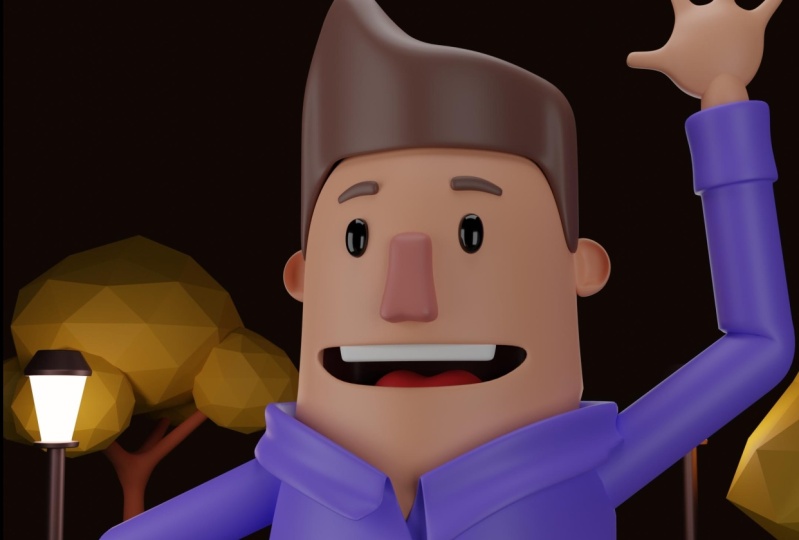
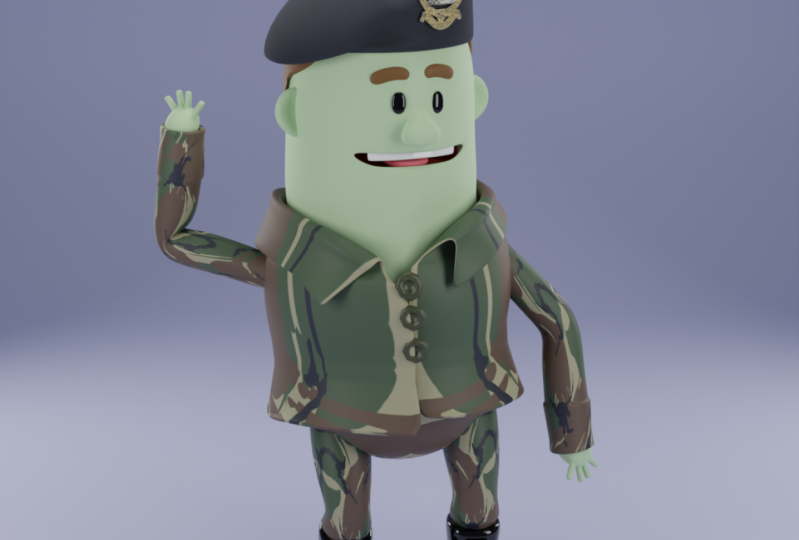
1. Introdução: Olá e seja bem-vindo ao meu curso de liquidificador de nível intermediário, onde
vou mostrar passo a passo como criar um personagem simples e como prepará-lo. Agora, esse conceito aqui é apenas um realmente básico. Tudo o que fiz foi que abri e desenhei uma ideia super básica como conceito super básico. Agora, este curso será focado em torno desse design aqui você pode ver notas muito básicas aqui, ideia muito básica. Mas eu vou encorajar
vocês quando terminarem vocês quando terminarem discurso para tentar fazer seu próprio conceito, mas meio que tentem seguir o mesmo estilo de cabelo, tentar usar o mesmo método. Este é um curso de nível intermediário, então eu não recomendaria isso para iniciantes absolutos. Provavelmente ficará um pouco confuso se você quiser conferir alguns dos meus outros cursos no Skillshare, eles o levarão para concluir o processo. Um iniciante lhe ensina tudo o que você precisa saber e então você pode vir assistir a este curso. E como em todos os meus cursos, incluirei estágios diferentes
mais antigos à medida
que avançarmos, o que significa que incluirei tudo, desde
o estágio 1 até o produto final, onde não destruímos. E vocês podem
abri-los e você pode verificá-los. Agora, ele também estará adicionando uma queda de dobra adicional. Eu adiciono um pouco mais lá para que vocês possam verificar isso como exemplo, apenas alguns ossos extras e algumas correções extras. Então, se você acha que este é um curso que você gostaria, eu o encorajo a continuar assistindo e obrigado por tomar o tempo.
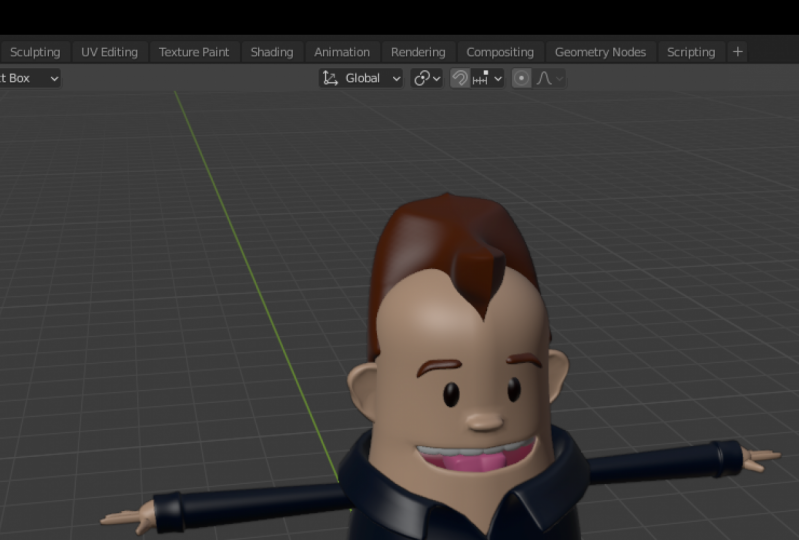
2. Modelagem rápida: Bem, vamos em frente e pular para o Blender. Estou usando o ponto livre do Blender O partir de gravar este tutorial. No momento em que você está assistindo, isso pode ser uma nova aversão geralmente pensa que deve ser a mesma. Então, vamos ver como vamos e seguiremos. Você pode ver aqui em baixo que eu tenho minhas teclas de screencast e vou tentar ter isso visível o máximo possível. Então, qualquer uma das chaves que estou usando, vocês serão capazes de fazer. Só estou vendo isso. Então, o que vamos fazer inicialmente antes de
você entrar na modelagem de domínio é que
vamos bloquear as coisas. Agora. Vou incluir em alguns esboços para que você possa olhar
no arquivo de recursos e eles serão alguns esboços e eles são apenas
como diretrizes e ideias. E eu encorajo vocês a desenhar suas próprias ideias depois de terem feito este curso. Então você pode gostar, você sabe, não apenas copiar exatamente o que estou fazendo, mas você pode aprender algo também. Você pode aprender a
fluxo de trabalho e depois aplicá-lo de uma forma que funcione para você. Então eu tenho meu outro monitor na lateral lá. Estou olhando para essas imagens de referência. Você pode vê-los aqui. Vou colocá-los rapidamente na tela. Mas sim, você pode simplesmente abri-los em uma janela separada ou simplesmente
tê-los no lado em algum lugar, imprimi-los. Então, vamos para a nossa visão ortográfica frontal. Vamos fazer isso batendo em um no nosso bloco numérico. Então, se você não tem certeza sobre o bloco numérico lá onde
ele queria vir para sua visão ortográfica frontal. Você pode simplesmente ir para Editar e depois Preferências. E então você pode ir até aqui para seus complementos. E aqui você pode digitar,
desculpe, eu quis dizer a entrada. Então você pode vir aqui para a entrada. E sob o teclado aqui você quer ir emular o número animal de estimação. Então, isso é essencialmente apenas permitir que você possa usar os números digitais números 1234
convencionais no topo do seu teclado. Você pode ter um laptop como vários pads. É emular que eu estou usando um teclado normal, então eu não preciso fazer isso, mas se
isso for confuso, você apenas tenha isso em mente. Acho que agora temos esses pequenos detalhes fora do caminho. Vamos entrar nisso. Então, vamos usar algumas formas muito primitivas para começar. Agora ao cubo está bem, mas isso é um pouco primitivo demais. Então, o que vamos fazer, o cubo ativo, vamos acertar X e vamos excluir esse cubo. Vamos mudar a e sob Primitivas de Malha e
vamos adicionar uma esfera UV. Agora, essa esfera UV é bastante alta poli, o que significa que ela tinha muita geometria aqui. Então, vamos para adicionar uma esfera UV configurações e
vamos fazer 12 no topo. E na parte inferior vamos fazer oito. E esse é um bom número por enquanto. E vamos deixar isso cair. E o que vamos fazer. Então essa Lei que vamos clicar em Tab,
e isso nos levará ao nosso espaço de trabalho de edição. Então, vamos apertar Z e fomos ao nosso wireframe, depois fomos clicar e arrastar e apenas ativos, tornar a face superior ativa. E vamos fazer a extrusão, e vamos extrusão. Portanto, por padrão, deve estar em z, mas se não estiver, você pode simplesmente acertar G z e restringi-lo à doença. Então, estamos apenas extraindo esses rostos para aqui. Então, vamos fazer isso. E agora vamos para S. E vou escalar isso. Então este é um tipo muito básico, quase Pinochet, mas é meio que descreve aproximadamente o tipo de personagem
estilizado que estamos tentando alcançar. Então, vamos apenas vir aqui, o controle é. E era apenas uma espécie de barbatana de cursor aqui, apontada sobre ela. Você pode ver a linha amarela. Basta clicar e você pode vê-lo adicioná-lo e você também
pode mover o mouse depois de
fazer o clique inicial. E nós só vamos movê-lo para
o meio aqui e um S para escalar. Então, não vamos conseguir
mais do que isso por enquanto com essa forma, estamos mantendo-a, como eu disse, muito fácil. Então, vamos apertar Z, indo para sólido, e 10, vamos apertar Tab e tab para fora no modo objeto e vamos apertar G e o botão do meio do mouse. Terceiro, não o botão do meio do mouse, e vamos apertar G e depois a tecla Z, ok, então g, z, e vamos movê-lo para cima. E vamos pensar na altura da perna. Então, vamos tocar a parte inferior do corpo. Então, vou movê-lo para aqui. E você pode ver aqui, você pode ver os espaçamentos da grade aqui para referência. Então, quase uma altura de cubos padrão quase até onde os quadris estariam. E vamos Shift a.
E vamos adicionar
uma porca ou objeto em vez de um cilindro. Desculpa para adicionar cilindro. E vamos fazer desvios aqui, algo assim deve ser suficiente. E quando anote isso para baixo S para escalá-lo, G para movê-lo para cá. E vamos devolver muitos incêndios. Adicione modificador e vamos dar a ele um modificador de superfície de subdivisão. E vamos clicar bem também no Adicionar modificador novamente. E vamos dar a isso um espelho. Vamos clicar
no conta-gotas pequeno e selecionar o corpo. E agora isso está usando isso como referência. E agora podemos ver que está espelhado. Agora, no momento, acho que não precisamos nos enviar por enquanto. Só vou desligar isso na porta de exibição. Só vou desligá-lo. Agora, esta é claramente a guia no modo de edição aqui. E vamos selecionar essas partes inferiores. Você também pode simplesmente ir para selecionar o rosto e selecioná-los qual opção você preferir. E se isso estiver ativo, vamos ir G, z. Eu vou trazer isso aqui e um S apenas para escalar um pouco. Então, vou nos dar um pouco difícil como a colocação. Não ultrapasse o topo com ele. No momento, estamos apenas tentando
estabelecer uma ideia geral. Então, agora vamos entrar no objeto novamente. Eles vão para o modo objeto. E agora podemos meio que colocar os braços fora. Uma maneira muito simples de fazer isso é apenas pegar a perna, Shift D para duplicá-la, movê-la para cá. E então vamos entrar em uma visão frontal ou fotográfica. Então, vamos ir e apenas girá-lo para cima assim. Se você segurar Controle ou Comando, você pode encaixá-lo. Então você verá o que quero dizer se você fizer isso. Então, apenas controle, você pode vê-lo se encaixar ou vamos apenas encaixá-lo até que seja bom e reto. Todos os dias assim. Agora temos esse belo ângulo de 90 graus e
agora temos alguns suprimentos de braços ásperos agora com os braços aqui, se selecionarmos, você, selecioná-los e nós entramos no modo de edição, podemos acertar Z, temos que wireframe, e então estamos apenas selecione essa face lá S para reduzir a escala. Mas o que vamos fazer, selecione o final aqui e aumente isso um pouco. E isso vai criar esse tipo de aparência
de desenho animado. E talvez eu possa movê-lo para fora só para dar
aos braços um pouco mais de comprimento. Mas isso vai parecer legal. Lembre-se, apenas tipo de ser como uma manga. Então, essencialmente, modelaremos uma mão dentro desta folha mais tarde, mas vamos tocar novamente no modo objeto. E por enquanto vou movê-lo um pouco
para baixo. Ok, até agora, parece realmente básico e tem todo o ponto. Estamos tentando encontrar formas simples aqui só para nos dar uma ideia. Agora, outra coisinha que eu gosto de fazer, e notei que muitas pessoas podem fazer isso de forma um pouco diferente, mas vou começar a adicionar materiais de espaço reservado. Se o visor e o motivo que eu faço esse tipo de me dá um pouco mais de uma sensação visual, um pouco mais como um pouco, quase como um pequeno mini preview para frente pode estar lidando com a cor. Então, vou selecionar o corpo aqui e vou até
a aba de materiais e vou adicionar meu primeiro material que vou chamar de skin. E vamos pular para a superfície para baixo e vamos descer para Display. E eu só vou dar isso Vamos fazer isso o que quer que seja, seja lá o que for, você sabe, ela tinha uma falta magra de fazer, o assunto realmente não importa. E então vamos vir aqui para o plus novamente, não seria novo. E vamos chamar essa camisa. E a camisa, vamos fazer disso uma cor
azulada ou algo assim. Eles vão simplesmente tocar aqui, wireframe Z. E então vamos apenas para seleção de
vértices ou o que quer que seja. Assim como esses verts inferiores. E o suficiente É material de camisa atribuído, selecionado. Vamos assinar. E agora devemos ter esses caras, eles são designados e isso
meio que nos dá uma sensação pela camisa. Volte para objetos como o braço. E vamos dar o mesmo material de camisa. Então vamos chegar aos materiais, vir ao menu aqui, dar essa camisa. E se as calças, vamos realmente dar isso, são nossos materiais. Vamos clicar em Novo e vamos chamá-lo de calças. E com as calças lá, vamos vir aqui para a pré-visualização do material. E vamos dar algo a ele. Seja qual for o tipo de calça com a cor que você quiser. Vou passar por cima de um pouco amarelo
dessaturado, que tipo de cinza. Em seguida, selecionaremos o corpo novamente rapidamente
na aba em uma espécie de wireframe, assim como alguém na parte inferior do rosto. E basta clicar em
mais aqui, vir para a lista suspensa, selecionar essa calça e
atribuí-la à meia aba inferior. E agora podemos ver que é isso que temos. Então você pode ver isso simplesmente adicionando algumas cores de viewport. Olha o que fizemos. Já
nos demos um pouco mais de
uma pequena ideia abstrata do que está por vir. Então, o que vamos fazer eventualmente é começar a refinar a forma. Mas agora temos esse
tipo de frase inicial que eu viria aqui mais tarde. Faça isso em uma camisa, faça o fluxo dos revestimentos dos braços da camisa aqui, faça-os misturar com o design da camisa. Talvez coloque um pouco de um RV colorido aqui e misture as coisas aqui embaixo e
nem precisamos modelar nenhum recurso. Alguns sapatos simples e básicos também ficariam muito legais. Então é isso que vamos fazer na próxima parte. Agora temos uma ideia geral, meio que estabelecida.
3. Detalhes 1: Ok, então agora vamos participar da Parte 1 adicionando alguns detalhes do layout aproximado inicial
2D que fizemos na primeira parte. Então você pode ver aqui que é isso. E vamos começar trabalhando no formato
da cabeça um pouco. Então, a forma da cabeça, se apenas selecionarmos o corpo e a guia no modo de edição, Modo de edição, você pode ver que temos esse tipo de quase
como uma forma de amendoim aqui, o que é bom porque estamos indo para isso visual estilizado, cartoony. Mas vamos vir aqui, adicionar um pouco mais de geometria. Então, vamos Control R ou Command R. E você vê a linha amarela quando passarmos o cursor sobre as listas é clicar e você pode movê-la depois de fazer esse clique até ficar feliz. E ele pode apenas clicar com o botão direito do mouse
no tipo de coisa, tudo se você não quiser. Então agora temos um corte extra lá. Agora também podemos pensar sobre o tipo de forma. Agora, você pode tornar o pescoço um pouco mais estreito adicionando um loop extra aqui e escalando-o. Você pode dar um pescoço um pouco mais largo. Que tipo de escalonamento de coisas aqui também? Tipo de fazer com que pareça um pouco búfalo um pouco mais largo ombro, mas eu realmente quero manter
quase como uma forma de amendoim de cilindro. Gosto de pensar que é um pé fofo uma espécie de formas estilizadas. Então, o que vou fazer é não
acrescentar nada no momento lá. Só vou vir aqui para
a ferramenta de edição proporcional. E acho que isso realmente vai
nos ajudar a moldar as coisas um pouco mais. Vou acertar Z e vou entrar em wire-frame. Então eu venho aqui, clique em arrastar e assim como metade
desses verts e na frente graficamente, não
quero apertar X e vou excluir esses peidos. Eles querem obter modificadores e vamos dar a isso um modificador de espelho. E se não permitirmos o recorte aqui, o que acontecerá se mudarmos as
coisas para dividir. Então, precisamos vir aqui e habilitar o recorte antes de fazermos qualquer coisa. E então você pode ver que as coisas vão meio que declarado pegá-la gentilmente. Agora vamos vir aqui para decidir, selecionar alguém spurts e, à parte, vamos G. E você pode movê-los agora, mas você pode rolar o botão do meio do mouse para controlar a queda se a edição proporcional, e isso é meio que lhe dá muito mais controle com a modelagem. Um deles chegará ao topo, selecione a versão superior. Vamos pegar um GI C e ele é achatado à frente um pouco mais. E também S e apenas uma espécie de escala. Então, meio que apenas criando uma forma como essa. E então vamos vir aqui, sobre esta camisa que vamos controlar estão adicionando um loop aqui. Basta clicar. E é isso que estamos parecendo um pouco melhor. Também podemos ir Alt S Se estiver ativo e apenas escalá-lo para os normais de Londres apenas um pouco. E também queremos pensar em criar um
tipo de camisa por aqui. Uma maneira tão legal de fazer o tipo de
parecer uma camisa é meio que adicionar uma cor. Desculpe, vamos separar algumas das malhas aqui por enquanto. Então vamos Shift Alt, e eu vou clicar nesta borda aqui para selecioná-la em loop, e então eu vou clicar em V no meu teclado. Então, se você clicar em V e clicar com o botão direito do mouse para soltar, agora
você pode ir Alt S e dimensionar as normais de Londres, mas você pode ver a edição proporcional. Está afetando as coisas. Então você pode vir aqui para o topo, clicar nisso e se conectar apenas. Então, se você tem o Alt S Now e o dimensionou ao longo do espaguete normal Alt S, você pode ver a geometria desconectada. Não está caindo, então
vamos escalá-lo um pouco,
padrão S. E então, padrão S. E então quando chegar aqui e selecionar este vértice aqui. E vamos ir G, Z, e vamos derrubá-lo um pouco, rolando para baixo proporcional cheio de apenas para fazê-lo inclinar um pouco. E então vamos
mudar Alt e clicar nesta borda aqui. Agora temos que vir aqui e desmarcar ou desativar nosso total proporcional. Então clique nisso. E então vamos fazer a extrusão. E então z e vamos movê-lo um pouco para cima. Então vamos Alt S, e vamos escalar ao longo dos normais. Em seguida, fui libertar em vários caminhos atrás logo antes graficamente. E não iria e para extrudir,
vou extrusão toda a coisa para baixo Alt S e escalar isso para fora lamda normals. E você pode ver assim, nós fizemos um tipo de cor muito simples de design aqui. Agora queremos
dividi-lo um pouco aqui no meio. Então o que vamos fazer é acertar K para abrir uma ferramenta de corte. Então, clique em K. E vamos clicar aqui. E vamos clicar em uma borda superior aqui. E chegando aqui, vamos clicar nesta borda inferior. E então, quando chegarmos lá, vamos apertar Enter. Agora você pode ver que temos um corte aqui. Então, vamos selecionar este vert e segurando Shift, selecione este vert, não apertou X e exclua vértices ou vértices
e, em seguida, vamos selecionar esse vert . E, de fato, precisamos fazer um corte adicional. Então, vamos apenas apertar K para abrir uma ferramenta de corte. Clique nesse vértice lá e, em seguida, traga-o para este aqui. Vamos ver se podemos clicar nisso. E, em seguida, pressione Enter. E agora temos um rosto lá e
vamos excluir esse rosto. Você pode ver agora que temos aquela pequena fatia lá. Agora, se formos Shift Alt e
clicarmos nesta borda aqui, podemos obter oito para extrudir e z e extrudido para baixo no z assim. Então, você já pode ver com técnicas de modelagem
muito básicas, nós meio que fizemos o que parece uma camisa. Então, se tocarmos no modo de objeto, clicamos com o botão direito do mouse e
vamos mover formas, já podemos ver como ele se parece. Portanto, é muito baixo poli
neste momento , o que é muito bom. Não queremos muita geometria. Na verdade, enquanto temos tudo ativo, vamos apenas clicar em um para selecioná-lo. Clique com o botão direito do mouse e dê a forma de Smith agora tudo tem algum sombreamento suave. Então isso é muito legal, agora
temos essa camisa meio que tremendo. Como uma camisa, mas vamos trabalhar nela um pouco mais. Vou tocar de volta no modo de
edição fora do corpo, selecioná-lo. E vamos descer aqui. Vamos ir Shift Alt e
clicar nesta borda aqui para selecioná-lo em loop. Então eu vou apertar a tecla V para V novamente para cortá-la. Clique com o botão direito do mouse no cara esquerdo, depois vá g de z e apenas derrube isso um pouco. Você pode ver lá o select e irei Shift Alt e, em seguida, clicar nesta borda superior para selecioná-lo em loop. E então vamos fazer com que S ou Alt S escalem. Então vamos Alt S, escalar isso um pouco, e depois g, z e depois
derrubar um pouco assim. Então agora temos essa camisa parecendo um pouco como uma camisa. E enquanto realmente temos vértice ativo, então qualquer vértice, certifique-se de que ele esteja ativo na camisa. Você não pode ir Control L ou Command L. E ele apenas
selecionará toda essa geometria
porque ela está separada do resto da malha. E então podemos apertar P e podemos ir à seleção separada. Então agora é, é um objeto. Podemos tocar novamente no modo de objeto, basta selecionar essa camisa sozinha
e, em seguida, pressionar Tab para voltar ao modo de edição. E agora, se atingirmos um para selecionar tudo, você pode ver que é apenas este fungo mosquitos não são objeto editável. A outra coisa é que é um objeto separado e um objeto marts que podemos em nossa guia voltar para fora, selecionar coisas diferentes. Tab de volta, assim. Então, esse é realmente um bom final usando o liquidificador para 0,8 ou superior ao ponto livre do liquidificador. Você deve ser capaz de selecionar várias coisas e na guia e ainda entrar no modo de edição, mesmo que sejam tecnicamente SEC, objetos separados. Vou apertar Tab novamente, assim como a camisa sozinha e depois tocar de volta. Então, tenha isso em mente se você estiver modelando no futuro. Ok, então com a camisa aqui enquanto estamos nisso, vamos adicionar uma camada extra aqui. Então, vamos vir aqui. Vamos controlar R,
adicionar outro loop, basta clicar e mover isso para baixo. Clique novamente. E então terminamos com isso. E eu vou usar o Alt S e apenas escalá-lo em apenas um pouquinho só para adicionar um pouco de detalhe. E vamos tocar de volta para fora. Então, vamos também selecionar os braços. E os braços, vamos apenas trazê-los para fora e para baixo um pouco mais. E então vamos apenas selecionar uma camisa rapidamente. Basta selecionar este vértice ali sobre o braço g, z e apenas movê-lo para cima assim. Então, temos que ficar sentados na cor. Portanto, não parece que está apenas penetrando através dele. Certo. Então essa tem sido a fabricação da peça da camisa por enquanto. Mas vamos trabalhar um pouco no rosto. Vamos ter uma ideia de o rosto dele vai ser. Então, vamos selecionar o corpo novamente e a guia no modo de edição. E no momento, acho que não temos geometria
suficiente para trabalhar. Então, o que vamos fazer. Então, na verdade, voltaríamos para o modo objeto. E vamos dar a isso um modificador de superfície de subdivisão. Coloque-o acima do espelho e certifique-se que ele tenha apenas o nível de um na porta de exibição aqui. E vamos para o trabalho e isso é aplicado em. Agora vamos entrar no modo de edição e você pode ver que temos muito mais geometria. Então eu provavelmente não deveria tê-lo colocado acima do espelho. Não sei por que fiz isso. Mas não se preocupe, não é grande coisa. Acabei de receber Shift Alt Clique em uma borda para fazer loop, selecione-a. Mude tudo, ainda, clique na borda inferior. Então você pode simplesmente ir S, x, z are e, em seguida, pressionar Enter. Então, não sou um grande negócio. Certo, nós consertamos isso. E você pode apenas obter g x e simplesmente mover tudo juntos porque temos clipping ativado. Mas, além disso, agora
podemos trabalhar em alguns detalhes faciais. Então, vamos examinar e selecionar opções selecionando Opções. E vamos selecionar esse rosto aqui segurando turnos como este. E neste, eles vão conseguir e extrusão de S para escala. Então pare e vá s, z e escale-o para baixo e tonto um pouco. E então o que vamos fazer é ir para Extrusão e extrusão e apenas um pouco para que eles não queiram muito. Vamos tentar isso novamente. Então, e para extrudir e apenas extrusão sobre isso. E então vamos comer para Extrude, extrudi-lo para o corpo. Sobre isso, traga um pouco. Ok, então vamos tentar isso de
novo porque está meio fundido. Então, vamos desfazer isso. Vamos obter a extrusão E2 e depois ir G, depois ir y e movê-lo para y. Então g, y e mova-o de volta. Eu entendi isso. Isso é muito melhor. Em seguida, vamos selecionar esses lugares inferiores enquanto estamos segurando Shift. E vou comer dois quadros de dados extras. Então eu vou selecionar essas faces superiores enquanto estamos segurando Shift e depois E, z e extrudi-las no z assim. Então agora temos uma cavidade bucal. Vamos selecionar esse rosto aqui,
s, z e esqueleto e tontura. De volta à sua frente ou para visualização gráfica, batendo em um. E você pode ir G e simplesmente meio que movê-lo para lá. Certo, tenho que chegar ao vértice. Vamos, vamos apenas selecionar alguns desses verts aqui. Volte para a vista frontal, selecione edição proporcional. Em seguida, vá G e N. Basta rolar o botão do meio do mouse para controlar o máximo e apenas derrubar isso para lá. Só para criar um arquivo e ele meio que tem uma pose padrão sorridente, mas tudo bem. Eu tipo de coisa que
funcionará para nós para que tenhamos a boca. E você também pode vir para os modificadores novamente, basta dar-lhe um
modificador de superfície de subdivisão apenas para suavizar as coisas. Tudo bem. Alguém ouviu qualquer
coisa e podemos continuar a trabalhar agora. Nós modelamos a boca como uma parte real da cabeça, move os olhos. Vamos apenas adicionar isso como um objeto separado. Então, talvez o que faremos é tocar de volta no modo objeto. Almoços Shift Alt adicionam um cubo, e vamos pegar este cubo e vamos G e
movê-lo para cima e movê-lo para a cabeça S para escalá-lo. E nós vamos, caramba, porquê e avançar. E vamos para um modificador, dar a ele um modificador de espelho, e depois clicar no conta-gotas e selecionar o corpo como referência. E se mantivermos ativos, vamos obter s, z e vamos escalá-lo em Z. Eles querem entrar na nossa visão certa só para ver melhor S, Y e achatar e o porquê disso. E uma vez que você tenha essa forma, vamos dar a isso um modificador de superfície de subdivisão. Coloque-o em níveis de porta de visualização. Clique com o botão direito do mouse e depois vá Sombra Agora podemos ir para uma vista superior
atingindo sete em um bloco numérico. Você pode ir G e meio que movê-lo para o que é um corpo para girá-lo um pouco e apenas colocar os olhos ali. Vamos aos materiais. Material, vamos chamá-lo de olhos. E na janela de exibição, vamos dar a isso uma bela cor marrom escuro. E lá temos os olhos, então eles estão bonitos e estilizados, que é exatamente o que queremos. E simplesmente escalando estes e movendo-os, você pode mudar completamente para sentir e aparência do seu personagem. Então, não me copie. Proibe-o de tentar fazer algo que realmente funcione com seu estilo ou seu esboço. Na verdade, vou mover o meu para baixo um pouco. Não foi possível ajustá-los por voz mais leve ,
então não é um grande negócio. Certo, então o que mais podemos dar a eles? Provavelmente algumas sobrancelhas pequenas, então permite que você reutilize o que temos. Então, vamos selecionar o olho aqui, Shift D para duplicar, movê-lo para cima, girá-lo um pouco
e, em seguida, separar para o modo de edição, entrar em wire-frame. E isso é selecionar esses verbos aqui. E vamos movê-los um pouco. Gire para baixo, e vamos selecionar esses e vamos extrusá-los, vamos girar, movê-los um pouco para baixo. E vamos, na verdade, apenas extrusá-los um pouco. Assim como esses verts comem para extrusão
de quantidade de TI, S para escalar. E talvez o mesmo com D Swanson anterior, é verdade D que S e escala. Ok, vamos para uma vista superior atingindo sete. Ainda temos edição proporcional e podemos ter esses invertidos selecionados. Vamos ir G, papel e botão do meio do mouse para controlar a queda. Vamos trazê-los para mais perto da cabeça, girá-los um pouco. E aqui vamos selecionar esses G e vamos movê-los um pouco. Você pode ver o que estamos fazendo aqui. Basta fazê-lo funcionar com a curvatura da cabeça. Não importa se eles sobreviveram um pouco porque é uma espécie de desenho animado. Então, é apenas algo assim. Tab de volta para fora. E agora você pode escalá-los. Você também pode chegar aos seus materiais, livrar-se deles. Vamos dar a eles um novo material. Vamos chamá-lo de cabelo. E na janela de exibição, vamos dar a ela uma cor que você pode fazer o que quiser. Apenas algo assim por enquanto, vou com animais marrons, então basta escalar um pouco mais. Ok, então vamos mexer conosco mais tarde. Mas agora temos algumas sobrancelhas e não fomos adicionados ao ruído por enquanto. Faremos isso um pouco mais tarde. Mas você já pode ver que estamos chegando lá com o personagem. Vamos selecionar a camisa. Vamos dar a isso um modificador de superfície de subdivisão também. Então olhe onde estamos até agora. Eu não sou apenas elegê-lo e apenas chegar à pele e apenas mudar isso um
pouco porque parece um pouco demais como as calças quase dizem, sim, apenas algo assim. Mas você pode ver que é totalmente sol se unir. Então, o que vamos fazer na próxima parte de modelagem, então eu provavelmente chamarei isso de detalhes de modelagem, parte dois é que obviamente continuaremos trabalhando em detalhes, trabalharemos com o resto da camisa um pouco. Talvez faça alguns sapatos, adicione algumas orelhas, pequenas coisas assim. Então, vejo vocês nessa parte.
4. Detalhes 2: Então, agora estamos em detalhes de modelagem, parte dois. Vamos trabalhar nesta camisa um pouco mais. Então, vamos selecionar o braço. Então é uma camisa porque eu meio que gosto de parte da camisa. Vou explicar mais tarde como fazemos com as mãos, mas os ouvintes aparecem aqui. E vou
desativar a edição proporcional por enquanto. Vou entrar em wire-frame. E poderíamos realmente selecionar esses verts e dentro para selecionar esse rosto,
apertar, Excluir e simplesmente excluí-los. E fases tardias, não precisamos estar vendo isso. E então vamos vir aqui e selecionar estes e verts não gostam desse rosto e fundo. Só estou usando os verts. Você pode usar a lectina facial, basta clicar em um rosto ou até bordas. Depende completamente de você. Eu apenas prefiro trabalhar reverts porque eu poderia meio que selecionar uma toupeira é como o rosto, mas completamente com você como você quer trabalhar. Em seguida, vamos fazer E para extrusão de S para escala. Faça um pouco assim, e talvez escale até um
pouco mais. É apenas algo assim. Como você tem vista frontal? E no Wireframe,
acabamos de ter E e extrudido por aqui. E escale um pouco. Não apertou X e apenas exclui rostos. Então, nós realmente não precisamos fazer com que seja um pescoço
mais profundo, é que você não vai ver em seus desejos de mão entrar. Mas também vamos vir aqui. controle é que você verá uma função de corte de loop e botão do meio do mouse e apenas adicionará muitos cortes. Não precisa ser exatamente os mesmos números, talvez apenas o suficiente para que tenhamos algo a deformar. E então aqui no final, vamos vir aqui,
Controlar R, clicar e, em seguida, mover o mouse. Vamos arrastar um para aqui e este S e escalá-lo um pouco. Controle nosso ADA Natalie aparecer, clique e arraste e, em seguida, S para dimensioná-lo um pouco. E esse pequeno detalhe lá vai dar
a você a sensação de como um escravo. E você também pode simplesmente selecioná-lo. E pode tornar a manga tão longa ou curta quanto você quiser. Depende realmente do estilo que você está buscando. Você sempre pode adicionar mais loops onde você acha que eles podem ser necessários, como em torno dos riscos ou Controle R, clicar, mover, você sabe, controle
super fácil é, talvez adicione outro. Mas vocês entenderam a ideia. Trata-se apenas adicionar esses pouco detalhados nós. Temos que dar a nós mesmos essa sensação do estilo. Então, o que quer que você esteja procurando, você pode ver referências diferentes. Estou meio que indo para como uma camisa com algumas cores bem dobradas. Talvez apenas caras gostem de um empresário ou ele está indo para uma sessão de golfe ou algo assim. Então, basta
manter a ideia do seu personagem em mente. Vou separar, e
vou aos meus modificadores. E lembre-se anteriormente que adicionamos uma subdivisão ativada nas portas Navi. Podemos vê-lo. E lá vai você. Eventualmente, adicionaremos isso ao resto do corpo, então provavelmente não importa muito no momento. Ok, então vamos trabalhar agora nas calças aqui, elas são super fáceis. E, em seguida, selecione as pernas. Vou fazer a mesma coisa no modo de edição. Vamos apenas selecionar a face superior e pressionar
X para excluir essa face e , em seguida, selecionar a parte inferior. E vamos pensar em onde queremos que ele esteja. Então eu vou ir G é o movimento cima um pouco para onde eu
acho que como se o tornozelo começasse. E então eu vou, na verdade, vamos adicionar
rapidamente um sapato ou pé apenas para nos dar uma ideia de onde gostaríamos disso. Então, vamos tocar de volta no modo objeto. E vou mostrar a vocês como fazer formas
muito simples. Vamos Shift Alt, adicione um cubo S para reduzi-lo, G para movê-lo para baixo aqui. Então, mais ou menos assim. E vamos dar a isso um modificador de espelho sob nossos modificadores. E eu vou clicar no conta-gotas, selecionar o corpo como um guia de referência para sua visão ortográfica direita,
batendo três no seu bloco numérico. Em seguida, separe no modo de edição com o cubo ativo. E vamos selecionar esses principais verts G para movê-los para baixo. Selecione esses aqui para frente. Você pode ver em um E para extrudá-los para frente sem tanto. E é como esses top verts e ir G, Z e derrubá-los. E então podemos entrar aqui, controle está em um loop. E então podemos ir a S XX desse esqueleto ativo no X um pouco. E agora vamos dar a isso um modificador de superfície de subdivisão para arredondar as coisas e está parecendo horrível. Mas o que vamos fazer é agora
entrar em uma visão ortográfica correta novamente. E no wireframe, vamos apenas selecionar todas
essas partes inferiores e eu vou
conseguir e extrusá-las para baixo. E isso vai dar um pouco mais de definição na frente. E então vamos vir aqui, ir para o nosso Rosto, Selecionar, selecionar a face superior aqui, e vamos comer ou extrusão S para escala. E vamos comer para extrudir e z e apenas extrudar isso para baixo S para escala. E agora temos esse tipo de intelecto de fechamento que controla nosso anúncio em um loop aqui. E você pode dobrar G, apenas uma ligeira borda. Vamos deslizar um pouco para frente. E eu vou pegar o S x e escalá-lo no x. e então temos um sapatinho muito simples e
estilizado que eles podem se orgulhar. Agora é um pequeno detalhe extra. Você pode ir Shift Alt e clicar em uma borda para este loop inferior. Então você pode ir ao Controle B, que pode criar um bisel. Então controle B e faça um pequeno chanfro. Depois rolou um botão do meio do mouse uma vez. E apenas uma vez, ok, e depois clique e depois ir G é o movimento deles um pouco para cima. E agora você pode simplesmente desselecionar tudo. Shift Alt e clique nesta borda no meio do loop, selecione-a e vá Alt S e escale-a em normal. E isso só vai criar um
pequeno detalhe extra que parece muito legal. Vamos tocar no modo objeto, clique com o botão direito do
mouse e, em seguida, vá Sombra Suave. E você também pode vir aqui para subjugar o
nível e aumentá-lo na janela de exibição. E lá temos sapatos, muito, muito simples, sapatos pequenos estilizados. E agora temos uma ideia de como isso pode funcionar com as calças. Então selecione perna, parte da calça, o que você quiser chamar, e toque de volta no modo de edição. E enquanto temos essa face inferior ativa, o que você deve ter, vamos comer para extrusão S para escalar, para extrudar e escalar. Então vamos, vamos pegar X e excluir esse rosto. Então podemos ir Shift Alt, clicar em uma borda aqui para fazer loop Selecionado, Shift D para duplicá-lo e depois g, z e movê-lo para cima. E então E para extrudir e z e apenas extrudeu para dentro das calças ou e para baixo no sapato. E enquanto você ainda tem essa borda lá, ativo, Go Control L. Natalie, selecione toda essa geometria solta. Vamos entrar em materiais. Clique em mais e, em seguida, venha para o menu suspenso e
vamos criar a pele e, em seguida, basta atribuí-la. E agora posso ver que tem esse sombreador de pele. Então, agora, se tocarmos de volta para o modo objeto, podemos clicar com o botão direito do mouse e ir moldado para que eu possa ver que temos animais de estimação. E assim como fizemos aqui, se a camisa, se você quiser, você pode vir aqui o controle é, você pode sentar um papel de linha amarela em alguma geometria extra para
que, muitos até conseguirmos um
pouco quadrados, como você pode ver. Então venha aqui, Controle R, clique em Mover e, em seguida, Alt S e escale-o um pouco. E basta criar um pequeno detalhe aqui em baixo. Você pode fazer exatamente a mesma coisa aqui. Seja tão criativo quanto quiser com seu design. E tão simples assim. Vamos agora passar para e modificadores. E vamos dar uma capacidade de enviar para isso também. Vamos colocar para subduct sob o espelho. Isso também ajudará agora que temos isso. Podemos realmente juntar a parte inferior das nossas calças, duas pernas. Então, vamos tudo o que teríamos para aplicá-lo primeiro. Então, vamos deixar isso para anunciar. Deixe como está. Mas vamos selecionar nossos sapatos e ir para Materiais. Clique em Nova York deve dar-lhe um material de sapato. E vamos entrar
na porta de visualização e esse tipo de fazer essa cor assim. Então, há algo por enquanto. Certo. Então trabalhamos nas pernas um pouco mais para parecer muito melhor. Trabalhamos nos braços e na camisa dele, mas a camisa em si
podemos realmente trabalhar um pouco mais. Então, vamos passar por cima dos modificadores TO. E eu vou fazer algo que seja, vai parecer um pouco louco, mas vai ajudar. Então, vamos aqui para
modificador de espelho e vamos aplicá-lo por enquanto. E então vamos dar a ele um modificador solidificador. Agora solidificar é essencialmente nos dar alguma espessura. Então, vou apenas trazê-lo em pontos positivos. E você pode ver aqui agora que estamos recebendo alguma espessura aqui. E vou para a guia no modo de edição. E agora vamos aqui para selecionar borda. Vamos manter pressionadas Shift e Alt e basta clicar em uma borda e loops selecionados ou selecionar borda, se desejar. Então você pode ver que ele foi selecionado todas essas arestas. Tem sua frente ou para visualização gráfica e qualquer um vai bater em
V no seu teclado para v vai cortar. Então, vamos trazer isso e depois movê-lo para
a nossa direita. E eu vou, caramba, por quê? E mova-o para frente. E agora essa camisa parece estar meio que se enfiando. Podemos colocar alguns botões lá mais tarde. Venha aqui, o controle está adicionando outro loop aqui, duplo G, basta deslizar um pouco para cima. E então vá Alt S com apenas este aqui selecionado. Então, apenas esses dois, alt S e escalem sozinhos sem furos. E agora temos um pouco de dobra que está acontecendo por lá. Quão legal é isso? Se você quisesse, você poderia simplesmente gostar dessas, essas bordas aqui. E você pode simplesmente ir E e extrusão e apenas um pouco mais longe, apenas para detalhes extras, mas você não precisa ir tão longe. Apenas certifique-se de que a camisa, é tipo de mergulhador. E agora o que podemos fazer eventualmente é entrar aqui e apenas Avenue a linha de botões, o que seria muito simples, mas eu só estou percebendo aqui
ao lado agora que talvez tenhamos que selecione uma borda aqui e apenas habilite a edição proporcional e vá, gee, por quê? E apenas mova-o para frente. Queremos ter certeza de que
isso parece que está deitado corretamente. Então, assim. É Vega. Então, vou deixar isso por enquanto. E vamos dar uma olhada. Então talvez possamos aguçar uma cólera também. Talvez você tenha acabado de entrar no modo de edição que o controle esteja acima da cor, adicionando um loop aqui. E então, uma vez que você adicionou, basta movê-lo e apertar que você possa ver o que estou fazendo aqui é realmente não importa. Tenho entrado e saindo. E ver o que precisa ser feito. Então é isso que estamos parecendo muito melhor. Vamos fazer rapidamente esses botões que voltem no modo objeto. Vamos mudar a. Vamos adicionar em um círculo, adicionar configurações de círculo. Vamos fazer isso oito. E esse cara aqui, vamos apenas circular a guia para o modo de edição. Com tudo isso acerto ativo F para preencher o rosto. Basta desativar a edição proporcional. E então vamos para Extrude S para escalar, depois g, z e vamos movê-lo para cima. Eles querem selecionar a face inferior. Então, vamos apenas pegar o Face Select, selecionar o dispositivo aqui embaixo, E para extrusão de S para dimensionar um pouco. E sim, eu só estou fazendo um botão que pode extrusão apenas mais uma vez S para escalar e Zhe Xie movê-lo um pouco e depois comer para extrudi-lo para baixo S para escalá-lo um pouco. E vamos dar a isso um modificador de superfície de subdivisão, modo
tablet para objeto, modo
tablet para objeto mouse e as planilhas se movem. Então podemos obter nosso x nove cr e apertar enter Codio direito para ver e depois G para movê-lo, S para escalá-lo. Mova um pouco e, em seguida, vá para uma vista frontal. E isso só vai ser botões para cima. Então você pode simplesmente Shift D para duplicar alguns assim. E vai, é um personagem muito estilizado. Você não precisa adicionar muitos apenas para que faremos que ele possa entrar em uma visão lateral se isso ajudar. E eu estou apenas girando-os e
movendo-os novamente e vamos dar-lhes seus próprios materiais. Então, vou ter um novo botão vamos chamá-lo. E vou apenas ir com
uma porta de vista azul escuro. E agora vou selecioná-los segurando Shift. E enquanto ainda estou segurando o shift, vou selecionar o último botão com a cor Control L. E é apenas vincular os materiais. E agora que ele terá o mesmo material. Ok, então as camisas chegando, temos as calças, vamos dar-lhes algumas orelhas. Então, isso é muito simples. Vamos Shift Alt, adicione outro círculo. E vamos entrar no modo de edição aqui. Cada extrusão de S para escala. Ok, então temos fi select qualquer um funciona. Vamos para o vértice. Então, cada extrusão S para escala e F para preencher essa face. A para selecionar tudo e depois comer para extrusão. O controle é adicionado em um loop aqui, S para dimensioná-lo. E então venha aqui, Control R para adicionar em um loop G, z move essa borda para baixo. E, em seguida, basta selecionar essa face superior e colocá-la até que o objeto RX 900 pressione Enter. E vamos dar a isso um modificador de superfície de subdivisão. Clique com o botão direito para ir Sombra suave E então, na sua vista frontal ou gráfica, mova-o para cima para decidir aqui S para dimensionar. E vamos dar o material da pele. E vamos dar um modificador de espelho. Clique no conta-gotas pequeno, selecione um personagem como referência. E agora adicionamos alguns ouvidos muito simples. Você pode entrar aqui, acertar oito, desmarcar tudo o que você pode ir Alt S, escalar ao longo do normal para engrossar isso. Ou você pode fazer o oposto Alt S e torná-lo mais fino. Mas a afinidade vai para isso meio que não funciona. Então, para esse tipo de estilo os
manterá um pouco mais grossos. Mas o que podemos fazer agora é incapaz de editar proporcional. Selecione um desses principais esforços AND, e, OR GI. E nós tivemos ativos, você pode simplesmente puxá-lo para cima e adicionar um pouco. E então faz com que pareça um pouco mais natural e não arredondar. Então, assim, fizemos uma orelha muito, muito simples e estilizada. E agora as subdisciplinas o colocam um pouco na janela de exibição. E todos os hábitos adicionamos alguns ouvidos simples. Então, antes de irmos para a próxima parte, nós também adicionaremos rapidamente um nariz. Então, basta selecionar a cabeça aqui. Bom. Se eu selecionar, selecione o, o, o lugar acima da boca aqui, cada extrusão S para escala. E então g, x mova-o um pouco. E então E para extrusão
e, em seguida, S para escala, e depois G para movê-lo um pouco. Então, apenas um nariz pequeno super simples assim e tem que sair. E é isso que precisamos fazer pelo nariz por enquanto. Então isso está se unindo muito bem. Então o que vamos fazer na próxima parte é que vamos adicionar alguns braços, quero dizer, algumas mãos para ele. E provavelmente vamos adicionar um pouco de cabelo, talvez alguns dentes, língua e alguns detalhes extras. Mas isso vai ser em detalhes de modelagem sem parte. E espero que seja o último. Se não for o segundo último. Temos a modelagem antes de
entrarmos em coisas como o aparelhamento e tudo mais.
5. Detalhes 3: Então, estamos agora na parte 3 dos detalhes de modelagem. E o que vamos
fazer é começar com o cabelo. Acho que isso é uma coisa muito fácil de sair do caminho. Então, vamos apenas selecionar a
malha de cabeça aqui e vamos apenas entrar no modo de edição. E uma maneira simples de fazer isso é apertar Z. Certifique-se de que você está no wireframe. E vamos bater livre para entrar nele ali mesmo para visualização gráfica. Então, queremos ter certeza de que tudo está desselecionado. E depois vamos ver se você acerta C no teclado. Vá para a ferramenta Selecionar aqui e você pode inscrever o botão do meio do mouse para controlar o valor. Então, vamos selecionar o couro cabeludo mais alto. E nós vamos trabalhar nosso caminho para baixo meio como um triangular em forma desta. Então, descendo como um ângulo de 45, pouco para baixo até lá. Então você vê que temos todos esses ativos aqui. E o que vamos fazer é ir
Shift D para duplicar, clique com o botão direito do mouse para soltar. E então vamos clicar em P. E vamos separar a seleção,
separar para o modo objeto e, em seguida, selecionar o novo objeto aqui. Deixe-me escrever materiais rapidamente apenas para ajudá-lo a se destacar. E vamos apenas nos livrar
desses materiais para cair. Vamos pegar esse material capilar que creditamos sobrancelhas. Para que pudéssemos
extrudar isso e apenas fazer algo com isso. Mas nós meio que temos essa irregular aqui. Então, vamos nos livrar disso. Vamos para a opção de seleção de borda, e vamos selecionar essa borda segurando Shift, selecione essa borda e, em seguida, pressione F para preenchê-la. E vamos descer aqui, selecione esta borda segurando Shift, selecione esta borda, pressione F para preenchê-la e não fez o mesmo com esta aqui, f para preenchê-la. Agora, se este aqui, vamos deixá-lo como está, mas queremos vir aqui e selecionar este vértice, depois ir para nossa edição proporcional G, z e movê-lo para z e estamos rolando l cair enquanto subimos. Então você quer fazer com que ele acabasse de passar por cima da orelha, assim. Agora, antes de irmos mais longe, acho que 50 ouvidos de qualquer maneira, acabei de substituir o modo eleito
e um objeto e vamos apenas ir para S e vamos reduzi-lo um pouco. Acho que só ter
isso um pouco menor funciona melhor. Então, agora vamos
selecionar o cabelo novamente, entrar no modo de edição. E sim, não precisa ser muito perfeccionista sobre isso. O que estamos tentando fazer é apenas arredondar o cabelo para que também possamos pegar este vértice aqui. Abaixe um para baixo. Não se preocupe muito com a aparência da geometria necessária. Realmente não importa. Telhado o cabelo. Vamos então vir
aqui para este vértice aqui no meio, vamos ir G, Z, trazê-lo para cima enquanto estamos dispostos a
cair forte e apenas trazer isso à tona. Como sexo. Não queremos isso perfeitamente direto no topo. E vamos realmente pegar este pássaro aqui e vamos achatar isso. Enquanto você achatar, não
importa como você chega lá. Apenas tente achatar isso. Vai sair, está aqui e trazendo tudo para fora. O juiz ganhando como este centavo sobre a cabeça. E assim que tivermos isso, o que vamos
fazer é selecionar nossa opção de seleção base. E o, Vamos acertar oito, assim como tudo. Desligue, felizmente editando. E vamos para Extrusão e, em seguida, clique com o botão direito do mouse. Então vamos Alt S. Eu vou
escalá-lo sob o normal. Então Alt S e escala apenas um pouco só para dar a esse cabelo alguma espessura. E então o que vamos fazer é acertar sete para ir a uma tupla para visualização gráfica. Eles selecionam tudo indo ALT a e então vamos apertar C. E vamos selecionar o topo da cabeça, qualquer coisa que seja visível do topo, exceto talvez esses aqui. E vamos ver, certifique-se de que nada seja selecionado por baixo também. Então, apenas esses rostos assim. Opa, esses. E nós vamos para Extrude e, em seguida, z, vou extrusá-los com tontura. Pena que aqui eles vão para S, Z. E vamos achatá-lo assim. Portanto, não precisa ser perfeitamente plano, mas ir S e Z apenas ajuda
você a obtê-lo mais ou menos lá. Agora o que vamos fazer é vir aqui, o controle é, você pode ver esta linha aqui. Poucos rolam o mouse cerca de duas vezes. Você pode adicionar alguns loops extras e, em seguida, basta clicar. E então o que podemos fazer é se D ainda estiver ativo, podemos ir Alt S e apenas escalá-los um pouco. E sei que não parece muito bom no momento, mas sempre podemos moldá-lo mais tarde com edição proporcional. Então, eu apenas selecioná-los, bordas, movê-los ou estamos apenas tentando criar. É um cabelo muito estilizado como este. Se você tiver algum tipo de sombreamento engraçado, basta apertar a coisa do seletor de idade, ALT N e recalcular lá fora. Enquanto os normais. E aqui temos alguma reviravolta engraçada e acontecendo, mas sim, não importa. Então, temos essa vantagem. Talvez tenhamos enviado um pouco, mas vou ter que evitar a ideia que aqui era a mão que vamos trabalhar nele um pouco mais tarde para fazer parecer um pouco melhor. Mas geralmente é assim que simplesmente fazer alguns cabelos estilizados para o nosso personagem. Então, além disso, vamos adicionar rapidamente alguns dentes. Então, isso é muito simples. Então, Shift a para adicionar um cubo e apenas dimensione esse cubo para baixo assim. E então S x. escala no x um pouco. E então vamos pegar y e
vamos virar isso no y um pouco. E então vou para a guia no modo de edição, Control R para adicionar um corte ou um loop. Clique em. E depois de adicioná-lo, vá, caramba, por que e mova-o um pouco para frente. Em seguida, vá ao Controle B e faça um bisel. E se você está recebendo algum tipo de sombreamento engraçado ou, ou devo dizer que formações engraçadas como essa são tabu no modo objeto e vá Controlar um ou Comando a e aplique a escala e, em seguida, edite o modo com essa borda atividade pode ir Controle V ou Comando V e você atira, deve estar bem porque a escala foi corrigida. Então, agora vamos escalá-lo assim. Regra, o botão do meio do mouse algumas vezes e agora nós arredondamos. Agora vamos dar a isso um modificador de superfície de subdivisão. E o controle do céu está adicionando um loop aqui. Duplo G Control R, clique em. Você também pode movê-lo em vez de clicar duas vezes G. Então, basta trazer isso para cima. Mas estamos apenas digitando aqueles, vistos, essas bordas para cima um pouco. Volte para o objeto, clique com o botão direito do mouse, vá Sombra suave E agora você tem um conjunto de dentes, que você pode simplesmente subir. Longo dx, mova-o para cá, e depois G, Y, mova-o para frente. E se for muito grande ou muito pequeno, basta escalá-lo. É simples, completamente simples e fácil de fazer. Mas não queremos complicar demais nada. Estamos realmente, realmente mantendo isso muito simples. Então, temos alguns dentes lá dentro. Talvez eu os mova um pouco mais. E vamos adicionar uma língua muito simples. Então, mude a, adicione um cubo. Dimensione para o tamanho da língua. S, z, achatar isso, dar-lhe um modificador de superfície de subdivisão. E vamos dar seus próprios materiais. Então, vamos para materiais, vamos novos. Vamos chamá-lo de tom. E na porta de exibição é apenas dar a ela uma cor de exibição da viewport que se parece com uma guia de língua no modo de edição Control R, clique em arrastar. E aqui também, clique em arrastar. E então vamos aqui, o
controle está correto, controle está correto, então ele apenas selecionando essas bordas superiores,
g, z, movendo-as um pouco para baixo. Talvez selecione essa borda e, em seguida, g de y, mova-a para frente. Forma tão básica. E vamos tocar novamente no modo objeto, clique com o
botão direito do mouse, Sombra Suave e, em seguida, g, z. deixe-o na boca. Você pode dimensioná-lo se precisar. Você pode movê-lo mais para frente. Apenas algo assim. Uma língua muito, muito básica. Ok, vamos adicionar rapidamente em suas mãos. Vamos mantê-lo muito estilizado. Então, vamos mudar a para adicionar uma esfera UV, venha até você configurações de anúncios de esfera UV aqui. Portanto, certifique-se de abrir isso e vamos fazer o top 14. Agora vamos fazer os oito inferiores. Agora vamos acertar G e movê-lo para onde a mão está, o final do braço. E nós vamos ir para S e vamos escalá-lo para baixo. E eu vou ir ao nosso y 900. Vou pressionar Enter. Então, vamos ter certeza de que é meio falou bem lá dentro de lá. E então vamos controlar a e vamos apenas aplicar à escala. Agora vou para a guia no modo de edição, vá para a opção de seleção de vértice e selecione este vértice no final. Aperte X e exclua vértice. Shift Alt, clique na borda. Loops gosta de selecionar loop. Então, quando você for Control F e quando ele for grade, faturar. E vamos definir o deslocamento para um, o vão para dois. E devemos ter isso legal e até assim. Então você pode mexer com isso, mas certifique-se de que não esteja em um ângulo como esse. Você só quer isso agradável, reto e geométrico ou simétrico, devo dizer. E então o que vamos fazer é acertar um, basta selecionar tudo e ir para uma ferramenta suave. Só vou suavizar um pouco. Agora temos alguns rostos com os quais podemos trabalhar. Então, vamos selecionar esses rostos aqui. E para extrusão de S para dimensionar X e excluir essas faces. Em seguida, selecione essas faces que estão no lado oposto, e para extrusão S para dimensionar, pressione X e exclua faces. E agora podemos selecionar esses quatro aqui. E podemos comer você extrusão de S para escalar um pouco e, em seguida, apertar X, excluir rostos. E o mesmo com esses aqui. E a S para dimensionar X e excluir rostos. Então agora vamos acertar oito como tudo de novo. E vamos usar a ferramenta suave, que vai suavizar tudo um pouco. E então, quando ele for para a seleção de borda,
selecione a borda do meio, edição
proporcional está ativada e vamos usar o papel
S no botão do meio do mouse. Vamos escalar esses dois mais próximos juntos. Shift Alt, clique nesta borda e nesta borda S, Z e alise-as dela. E o mesmo com esses aqui. E você pode escalá-los, achatá-los. Estamos apenas tentando torná-los aproximadamente do mesmo tamanho. Isso é o que os dedos vão sair. Então, uma vez que tenhamos isso no lugar, vamos modelar eu dedo super fácil. Então, vamos Shift Alt, clique em uma borda para este aqui. Deslocar D para duplicar, mova-o para frente no X, E X para extrusão no X para isso aqui. Então, por esse tempo e vamos apertar F para preenchê-lo. Controle D ou Comando B e, em seguida, crie um botão chanfro, rolado e do meio do mouse para baixo para
torná-lo menos alto poli. Então, apenas algo assim. Um loop de borda e deve estar bem. E estou dizendo sombreamento engraçado aqui. Então eu só vou acertar um para selecionar tudo Alt, Enter, e vou recalcular o exterior. Então podemos entrar aqui, Controlar R sobre isso, e rolar em apenas alguns loops extras. Então, agora podemos selecionar um dedo. Então eu estou apenas selecionando a coisa toda porque desmarque qualquer parte dela, Go Control L. E isso apenas seleciona a geometria solta. Mude o e mova um para cá, somos apenas uma lista inteira para que você
possa girá-la se precisar. E tudo o que estamos tentando fazer é apenas alinhar isso. Os dedos referidos serão. E a maneira como os conectamos à medida que desmarcamos, desloque antigo para clicar nesta borda e depois Shift Alt esta borda. Ainda estou segurando isso. Quando eu fizer esses dois, vou
controlar o Éden e vou fazer loops de borda da ponte. E você pode ver que ele foi colecionado. mesmo aqui, Shift Alt, clique nesta borda e nesta borda. Controle a e, em seguida, vá pregar o loop de borda. E isso violou muito bem para nós. Em seguida, vamos simplesmente simplesmente Shift Alt, clicar em uma borda aqui. Controle, brilho, finalize, cresça para a ferramenta de seleção que você selecionou o
dedo e vamos duplicá-lo novamente. Talvez eu só gire este só para endireitá-lo. E vamos Shift D, seguir
em frente para cá, R para girar. Traga aqui. Está alinhado. E agora vamos ir Shift Alt, clicar nesta borda, nesta borda, e depois ir Control E. E para cada loop de borda, e como eles têm a mesma quantidade de arestas, eles devem fazer uma ponte muito bem. E então vamos fazer a mesma coisa. Selecione essa borda em um controle de loop mais que pode crescer para seleção para ter que manter o dedo ativo, uma vista superior, deslocar o R para girá-lo. Traga aqui e deixe essa borda pressionando Shift Alt,
clique, clique em Bordas ativas. E vamos fazer loops de borda Control E. Bridge. Agora vamos acertar a para selecionar tudo. ferramenta suave aqui ainda é selecionada e
vamos apenas suavizar as coisas. E agora temos um estilo que é leve. Puxe a mão. Vamos rapidamente entrar em wire-frame, vértice, selecionar esses verts e ainda temos edição proporcional ativada. Nós vamos ir G, o fim, só vamos movê-lo para cima. Bhava controle de queda. E você só vai fazer isso algo assim. Em seguida, podemos selecionar esses verts internos, clicar em X e excluí-los. Então, temos essa mão muito estilizada e
cartoony que combina com o estilo do nosso personagem. Vamos tocar novamente no modo de objeto, clique com o botão direito do
mouse, Sombra Suave. E vamos chegar aos materiais e
dar esse material da pele. E vamos também espelhá-lo. Então, vamos dar um modificador. Modificador de espelho, clique
no conta-gotas e selecione a cabeça como referência. E agora temos algumas mãozinhas super legais e fáceis. Isso é tudo. Então agora vamos
modificar essa camisa um pouco aqui. Então, algumas coisas que podemos fazer para melhorá-lo muito é selecioná-la no modo de edição. E por enquanto vamos descartar para solidificar e escondê-lo por enquanto clicando nesta pequena tela. E o que vamos fazer é entrar aqui, Control R, adicionar outro loop aqui, alt S. E vamos escalar isso em um pouco. E então o que vamos fazer é selecionar este vértice e este vértice. E então vá, Gee,
vamos derrubá-lo e vamos lançar proporcionalmente cheio para afetar isso um pouco. Então vamos, caramba, por que estamos avançando? E então S, e vamos escalar aqueles assim. Então eu vou vir aqui para nossos botões. Vamos apenas selecionar esses verts aqui. E vamos movê-lo mais dessa maneira um pouco. E então vamos sair rapidamente e
assim como esses botões e um
suave e mais para as bordas do meio parece um
pouco melhor como a camisa novamente, basta tocar novamente no modo de edição. E vamos fazer com que pareça um pouco mais natural selecionando avert na borda, afundando-o um pouco. E o mesmo aqui. Sac aquele para baixo e, em seguida,
basta selecionar o verte aqui e o verte aqui e simplesmente cair um pouco e isso só faz parecer que é realmente uma camisa. Agora podemos apenas ativar o modificador de solidificação novamente. E podemos ver que já está parecendo muito melhor, muito mais estilizado. E ele só tem uma boa carga para ele. Ele não parece muito plano na parte inferior e não precisa ser simétrico. Na verdade, não queremos que seja simétrico. Nesse caso, desde que pareça brilhante e pareça frio, estamos prontos para ir. Então, vamos voltar ao modo objeto e vamos ver o que mais há para fazer. O cabelo, podemos selecioná-lo rapidamente. E se você estiver pronto para fazê-lo, basta aplicar a guia modificador de espelho no modo de edição e selecionar os peidos superiores. Edição proporcional. Um selo ativado. Vamos ir R e vamos girar no topo. E então, que vai
movê-lo um pouco como aquele vídeo, vista certa. E nós só vamos girá-lo assim. Só para criar um pouco de um estilo que não seja perfeitamente simétrico e que pareça muito melhor. Então eu realmente gostei da sensação disso e passo o tempo que você quiser mexer com o cabelo. Mas realmente simplicidade e pequenos ajustes rápidos como acabei de fazer. Isso é tudo o que realmente há para isso. Você não precisa atrasar, hum, cada pequeno elemento desse personagem, apenas mantê-lo tão simples quanto quiser. Eu realmente não estou exagerando na topologia da ordem do cabelo, apenas muito rápido e sujo. Então, o que vamos fazer agora é selecionar
rapidamente a guia principal no modo de edição. E vou dar-lhes cores matemática e insight. Vou para Cara, Selecionar,
selecionar um rosto e bater de volta e ir Control Plus para aumentar a ferramenta de seleção. Todo o interior da boca é selecionado. Vá para seus materiais além de orientá-lo e depois atribuí-los. Vamos chamar esse material na boca. E vamos apenas ir até a tela da janela de exibição e
dar uma boca tipo de cor, o que você quiser. Lembre-se que estes são apenas materiais de suporte de lugar funcionarão sobre eles um pouco mais tarde, mas isso é praticamente até onde eu sei, se houver algo que eu perdi, vou mencionar que nas próximas partes, mas esta é praticamente a modelagem feita. Então, o que vamos fazer no próximo vídeo, porque foi feito apenas para modelar vídeos. Fizemos o bloqueio das partes 1, 2 e 3 se detalhando. Agora vamos para
a próxima parte em que vamos
preparar a malha aqui, preparar um personagem para aparelhamento. E então, quando entrarmos na leitura, isso vai ser muito divertido porque vamos adicionar ao esqueleto. Isso vai nos fazer, nos dar a capacidade de controlar esse personagem. Então, se você chegou até aqui, parabéns, e como eu disse, mesmo que eu não esteja fazendo todos os pequenos detalhes e polimento e é labuta. Vocês definitivamente podem usar as técnicas que estão aprendendo e refiná-las e arrumar as coisas por todos os meios. Então, verei vocês na próxima parte enquanto
preparamos nosso pequeno personagem aqui para aparelhamento.
6. Preparação com rig: Ok, então estamos agora na parte em que vamos
preparar nossa malha ou aparelhamento. Essas razões práticas estamos fazendo isso e realmente apenas nos certificar de que, quando
entramos nessa parte, não temos as verdadeiras células de Barbara porque a geometria de nossos personagens e pronto e no momento existem várias pequenas peças diferentes e terá diferentes níveis de subdivisão. E isso só vai dificultar as coisas. Então, vamos tentar transformá-lo em uma malha o máximo possível. E certifique-se de que
eles compartilhem os mesmos modificadores e que está tudo bem. Então, vamos começar
selecionando o próprio corpo. Isso é o principal. E vamos tocar no modo de edição. E você pode ver no momento, este é o nosso nível de subdivisão. Quero dizer, se nós realmente removermos a subdivisão modificadora, isso é o que temos, certo? E queremos deixá-lo assim. Nós realmente não queremos que ele seja aplicado. Então, vamos, por enquanto, nos livrar desse modificador. E o que vamos fazer é agora selecionar a língua. E nós vamos realmente apenas chegar ao menu suspenso e apenas aplicar isso para ter um nível de subdivisão de um. E segurando o turno, vamos selecionar o corpo e vamos controlar J, e vamos nos juntar ao topo. Vamos selecionar os dentes e vamos deixá-los em um nível de viewport de vamos nos livrar disso. Na verdade, eu não acho que precisamos disso, então apenas se
livrar dele completamente. Segurando e desloca assim, o personagem seleciona, os dentes explodem segurando turnos como o personagem Control J e juntam-se a ele. Agora o material dos dentes desapareceu porque não o tínhamos aqui. Basta clicar em Plus, chegar a um jock down e
dar-lhe esse material TIF também. Na verdade, acho que não o nomeamos. Acho que é apenas material. Vamos apenas separar e selecionar os dentes e depois dar esse material. E vamos enquanto estamos nisso, basta chamar um TIF. Sim. Então eu só dou a ele um material TIF. Então, temos isso agora. Tab de volta para fora e vamos selecionar as orelhas. E a orelha selecionada. Vamos para os modificadores e vamos nos livrar do espelho. Mas vamos adicionar modificadores, descer para um nível de um, chegar ao menu suspenso e vamos aplicá-lo ao ouvido. E enquanto temos isso Agora, vamos manter pressionada a tecla Shift e selecionar o corpo e Control J ou Command J para se juntar a isso. E agora o que vamos fazer, selecione o braço. E não vamos aplicar nenhuma coisa. Livre-se do assunto. Vamos nos livrar do espelho. E enquanto estamos segurando e mudamos como o corpo Control J, e agora esse braço está
unido à amostragem corporal da mão. Vamos nos livrar do espelho segurando Shift, selecione o corpo, Controle J. E vamos fazer o mesmo. Depende aqui embaixo, o garoto teria que
subjugar segurando Shift enquanto você tem isso ativo, selecione o controle do corpo J e junte-se a ele. Agora selecione os sapatos, dê um nível de subduto de um
e, em seguida, aplique isso. Enquanto você está segurando Shift e você tem que mostrar ativa inundação do corpo e ir Controlar J e juntar-se a isso. E qualquer coisa que seja simétrica, nós praticamente queremos nos juntar. Podemos fazer a mesma coisa com os olhos. Livre-se do. Na verdade, vamos soltar o subducto aqui para um e depois aplicar isso segurando Shift, selecione o corpo para controlar J. E agora juntamos o olho. E a mesma coisa da testa, vamos dar a ela um nível de sub-rede de um. Aplique isso. Tenha uma retenção ativa Shift, selecione o corpo Control J. E agora nós acabamos. E vamos pensar sobre isso. Então o cabelo que não nos juntamos porque isso não é simétrico. A razão pela qual estamos pensando em simetria aqui, e vou explicar isso é quando fazemos nosso aparelhamento, queremos realmente aproveitar a habilidade do espelho x. O que significa se fizermos pintura branca e ajustes em um lado do surto. Porque vamos trabalhar com uma extensão adequada. um lado. Ele copiará automaticamente as configurações brancas e
brancas dos dados para o exterior. E isso nos fará não fazer o dobro do trabalho, mas nós meio que estamos limitados objetos
geométricos ou não simétricos como este, acha que isso não tem simetria. Como esta camisa aqui não é simétrica se você dividi-la perfeitamente no meio e também não é o cabelo. Então, eles serão deixados para o porquê de serem. Então, vamos deixá-los. Mas os botões aqui. E o que vamos fazer é selecioná-los, todos eles. E nós vamos controlar J e apenas nos juntar a eles. Você pode ver tudo um objeto. E vamos nos livrar do subducto aqui. E segurando e mude. Na verdade, não vamos nos juntar a eles. Se você chegar à camisa, nós vamos chegar a isso. Bem, talvez devêssemos. Acho que provavelmente deveríamos porque vamos ter que em algum momento. Então, se a camisa aqui ativa, enquanto vamos fazer vamos apenas entrar rapidamente no modo de edição. E vamos apenas acertar Z indo para Wireframe. Vá para a seleção de borda e certifique-se de que tudo esteja selecionado. Vá Shift Alt e,
em seguida, basta clicar nele um loop e dentro aqui. Ok, talvez aquele que seja
um pouco mais alto do que isso, apenas um loop aqui. E troll plus para pegar
a Seleção cerca de duas vezes e, em seguida, pressione H para escondê-la. E o que queremos fazer é entrar aqui, Controlar R e adicionar um loop aqui. E então quero ir Alt S. Vou escalar isso em apenas um pouco. Para fechar a lacuna no pescoço aqui e então podemos ir todos ensinar e apenas trazer essa cor de volta. Você não precisa fazer isso. Isso é apenas algo que eu fiz. Só acho que parece um pouco melhor. Então, agora vamos voltar para fora. E vamos apenas ir aqui para solidificar vem com um menu suspenso e depois
aplicá-lo . Agora é um. Não é mais um modificador. Então isso tem que aplicar a espessura permanentemente agora. Mas vamos deixar os subs aqui e vamos deixá-lo em um nível de viewport de um. Mas certifique-se de deixá-lo fora do nível de renderização de dois. Então, ficará assim quando for renderizado. E adivinhe o que fizemos. E sim, isso é muito bom. Então agora temos a camisa, o cabelo, o corpo é todo um objeto. Mas uma coisa rápida que pode fazer, é um corpo é apenas uma guia rápida no modo de edição. E vamos para o rosto esquerdo e depois para uma vista frontal. Vamos clicar e vamos arrastar e apenas selecionar metade da geometria aqui. Algumas dessas coisas aqui não são espelhadas e editadas ou não apenas de um lado dentro da edição marcada. Então você pode ver aqui que eles precisam fazer que
B precise ser removido porque estamos confiando no modificador de espelho para espelhá-los no dx. Então, vamos ter x e excluir esses rostos. E você pode ver aqui que não ouviu nada porque temos o espelhado. O que eu poderia fazer isso Vamos apenas selecionar esta borda aqui e simplesmente movê-la no x. Eu apenas um pouco de recorte porque temos clipping ativado, mas é sobre isso. Então agora você pode ver que está tudo espelhado e pode realmente vir aqui
ao espelho e desligá-lo. E você pode ver que só vemos metade do corpo. Tudo é praticamente simétrico se esse personagem fosse muito, muito bom. E isso vai tornar as coisas mais fáceis para nós mais tarde. E além disso, também
podemos adicionar um modificador de subdivisão, que podemos ligar e desligar quando precisarmos. Mas, por enquanto, quando entramos no aparelhamento e outras coisas, realmente não precisamos de um subjetivo porque não vai, não precisamos vê-lo
na janela de exibição porque isso vai nos atrasar. Então, por enquanto, podemos sempre desmarcar que a necessidade
predominante de tê-lo ativo na janela de exibição. Mas o espelho, queremos deixar isso ligado. Então isso vem preparando nosso equipamento ou nossa malha de personagens para aparelhamento. E também basta pressionar rapidamente um para selecionar tudo, controlar a e apenas aplicar à escala. Isso também vai ser muito importante lá enquanto vamos fazer agora, na próxima parte é que
finalmente entraremos em nosso equipamento. Mas fazemos uma armadura para esse personagem. E então a parte depois disso faremos pintura branca anexará o personagem à plataforma da morte. Temos um modificador de armadura, e faremos um pouco de pintura branca. E vamos fazer tudo o tipo de trabalho. E então podemos entrar na parte em que eu mostro a vocês como usar a pequena plataforma e coisas divertidas como essa. Então, estou ansioso para ver vocês nas próximas partes.
7. Aparelhamento: Ok, então finalmente
conseguimos entrar em aparelhamento. Estou muito
animado com essa parte. Acho que trazer é como se fosse apenas uma daquelas coisas em que
quando eu chego a manipular, estou realmente animado
porque agora estamos adicionando a coisa que é
como o esqueleto
que nos dá a capacidade de anime um personagem
eventualmente ou posar. Foi muito divertido porque só lhe dá
a capacidade de
brincar e trabalhar com seu
design, o que é muito legal. Então, vamos começar
adicionando uma armadura. Agora, estou assumindo porque este não
é um curso absoluto
para iniciantes. Isso é para usuários intermediários do
liquidificador. Portanto, se você não está ciente, você precisa ter certeza de
que seu cursor 3D é o centro de seus personagens. Vamos apertar Shift
a ou Shift S, desculpe. E vamos
amaldiçoá-la para origem rural. Então, porque começamos
esse personagem aqui
colocando em um
objeto primitivo como uma esfera UV. Por padrão, o Blender tinha a origem ou
para o cursor livre aqui. Origem integral, o que significa que havia perfeitamente
no meio, então ainda deveria estar lá. Então, não vamos apenas
mudar a e vamos
adicionar uma armadura. Então, basta adicionar uma armadura. E você pode ver aqui que temos um único osso colocado
no espaço 3D. Então o que vamos fazer é
quando eu for para Configurações,
configurações aqui e, na verdade, o homenzinho
aqui, basta clicar nisso. E vamos para o visor da
nossa viewport. E a tela como
vamos fazer com que seja celeiro. Ok, então esse é
o tipo de exibição. E porque nós
realmente queríamos ver esses
botões e não queremos que ele
fique escondido e diminua. E nem sempre queremos trabalhar
no modo wireframe. Só para simplificar,
vamos na frente com o osso
ativo sob as configurações de
exibição da viewport aqui, porque se agora o
movemos para dentro da geometria, ele está realmente
dentro da mistura, mas está sendo radiografado. Você nunca pode vê-lo, mesmo
que esteja dentro de lá. Certo. Então isso é bom. Isso é muito útil. Então esse celeiro ativo, vamos entrar no modo de
edição com divino. Ok, então estamos agora dentro
do modo de edição com esse osso que selecionamos e está vinculado aqui será nosso botão raiz. Então, vamos até aqui
para a pequena aba de ossos. E aqui em cima,
vamos nomeá-lo bruto. Agora tenha cuidado para não confundir
o nome da armadura aqui. O nome da armadura que está sob as Propriedades de
dados do objeto. Os ossos do pé são praticamente
para o nome do sistema, para a coisa geral em si, não para os ossos individuais
dentro do sistema. Então, se quisermos nomear pinheiros
individuais, certifique-se de vir
aqui nas propriedades ósseas,
não nas propriedades de dados
do objeto novamente. Tão frio essa rota. E o que vamos
fazer é
pegar esta barra de navegação superior. Nós vamos G, z e apenas
derrubamos. Não precisamos ter
isso tão alto para isso. Vou selecionar
o osso e podemos
mudar o z e vamos
mover a coisa toda
até chegar
aqui na pélvis do pássaro ou no quadril, o que quer que você queira
chamá-lo seria. E isso só
vai estar aqui. Então eu poderia pegar o botão superior e apenas movê-lo um pouco para baixo
no Z sub g é o torná-lo um pouco menor
e apenas trazê-lo para cima. Então é assim que é moderno
e certifique-se de
desativar a edição proporcional
enquanto estamos aqui. Então, são os quadris. Vamos até uma
guia celeiros, certifique-se de que ela esteja ativa. E vamos chamar isso de quadril. E agora vamos selecionar
o botão superior aqui. E temos E, z e
extra, não sei z. e vamos chamar isso. Agora. Vamos
levá-lo na metade do caminho. E vamos clicar nisso
e vamos nomeá-lo. Espinha 1. Selecione o botão superior e
, em seguida, vá para Extrude
e NC e faça a extrusão onde a parte superior do
pescoço estaria. E então selecione este
osso e vamos chamá-lo espinha para provavelmente se perguntar por que você
não esfriou este Resistor NYC
onde estava no pescoço com BIM porque eu geralmente faria
se houvesse um pescoço definido, mas por causa do personagem muito
estilizado, isso realmente não importa. Não precisávamos criar
como um osso do pescoço adequado ou o que quer que seja, porque
é como
uma grande forma de amendoim. Certo. Então, meio que nos
safamos disso. Apenas certifique-se de que
este botão aqui está meio que descansando embaixo de onde o queixo
estaria, meio assim. Depois de
ter
que selecionar esse botão superior e, em seguida, vá para Extrude e depois C e apenas faça a extrusão e isso vai
ser um osso da cabeça. Então selecione o osso e
vamos chamar essa cabeça. Vamos em frente. Então este é chamado de cabeça. Clique neste,
você pode ver sua espinha para este pequeno
aqui, uma espinha 1. E então esse é o nosso quadril. E isso é estranho. Mas isso é super fácil. E você pode selecionar esses nubs a qualquer momento e movê-los. Então, apenas tenha isso em mente, tudo
bem, desde que não
adicionemos ou
pintamos o
personagem branco neste equipamento. Ainda conseguimos mover as
coisas e o modo de edição. Agora, para tornar as coisas um
pouco mais fáceis, vou selecionar
esses dois botões enquanto estou segurando Shift. E eu acredito que você
vai Control Alt S, você pode escalá-lo e
torná-lo um pouco mais magro. Então isso é apenas Control Alt S ou Command Alt S se
você for um usuário de Mac e eu meio que torna
um pouco mais fácil de ver. Então, vou fazer isso. Mas isso é completamente opcional. Não é importante para a
funcionalidade do req. É apenas a maneira
que eu prefiro vê-lo visualmente na porta de visualização apenas para tornar as coisas
um pouco mais fáceis. Então, vamos falar sobre
o cabelo do braço. Então, vamos selecionar. Este osso aqui para o osso da coluna
superior. E vamos
ir Shift D e F frente à visualização gráfica. E vamos mover este aqui para onde o braço está. Então você pode ver que queremos que o
fundo do se ligue para meio que
seja onde
o braço, o fim do RMS, não
queremos muito alto ou
muito baixo e meio que apenas
no meio da extremidade
do braço lá. Na parte de trás e na
frente ou na sexta-feira,
vamos selecionar o top nub. E eu vou ir G e movê-lo para o
meio do braço. Queremos ter certeza de que o
substituímos. Temos uma vantagem lá
no wireframe para que
possamos ter um lugar
para dobrar e deformar. Então eu poderia mover o meu aqui perfeitamente no
meio do braço. Mas posso ver que não há
nenhuma geometria lá. Então, vou tocar
no modo objeto. Vou selecionar a aba de
malha no modo de edição, Control R. E
vou adicionar um loop cut aqui, e
lá temos isso. Agora vou tocar
novamente no modo de objeto, clicar na armadura
e tocar de volta no modo de
edição. E agora
posso continuar. Então, agora o que vou
selecionar esse botão, vou pegar e x.
Vou extrusão no x.
e vou
extrudi-lo apenas para a
parte traseira da mão e
estamos para as pontas do pulso. Tenha em mente
que isso é muito estilizado. Portanto, a precisão anatômica
não é tão importante aqui. Então, o que vamos fazer
agora é selecionar esse osso. Aqui embaixo dos nossos
comprimidos de ossos frio esse braço. Superior, tem capital L. Agora, a coisa mais importante que
posso enfatizar aqui é que o ponto capital L é a
extensão mais importante. Se você fizer ponto abaixo como
pequeno l, isso não funcionará. Se você sublinhar
L em um para trabalhar, você tem que ir ponto L maiúsculo, certifique-se de que é
exatamente assim. Mas você pode nomear
o que quiser. Então eu só vou armar o ponto
superior maiúsculo L. Vou selecionar
o braço inferior. E vamos armar
mais baixo e pontuar L. maiúsculo E é muito importante. E vamos selecionar esse fim. E2e extrusão X para movê-lo para a excelência é extrudido como
pequeno osso da mão. E se esse personagem
em particular, não
vamos
fazer pequenos
controles individuais , pés ou dedos. Mesmo que você possa
tecnicamente,
é mais sobre ser capaz de representar o
personagem em geral. Então, vamos
fazer um osso aqui que vai controlar
a mão inteira de novo. Mas o que também precisamos
é de um controlador. Não precisamos
vir aqui individualmente quando
animamos e trabalhamos com cinemática para a
frente, onde temos que selecionar
individualmente o celeiro e descer a cadeia assim
, o que leva tempo. Então, para facilitar as coisas, vamos adicionar
um controlador IK. Então, de volta ao modo de edição,
vou selecionar esse número, mas aqui vou
para Extrude e, em seguida, z, vou
extrudi-lo no z. Então vou
selecionar esse osso. Vou para Alt P. Vou limpar o pai
Alt P e desconectar títulos. Está completamente desconectado. E enquanto temos, Isso é um
ativo sob nossa aba de ossos, vamos chamá-lo de mão I, k ponto maiúsculo L. E vamos selecionar essas
mãos encadernadas aqui, e vamos chamar
isso de mão maiúscula L. Ok? Então lidou com L maiúsculo, mão eu k ponto maiúsculo L. E então já
nomeamos Ds aqui. Então, o que vamos fazer
também é selecionar rapidamente este osso do braço
segurando Shift. E isso é muito importante. Selecione o spline para osso. Então este 1 primeiro e este, depois vá Control P e
depois mantenha o deslocamento. Essa relação pai-filho
é muito importante. Porque se formos animar este isqueiro e laços
e exemplo CIF, nós o giramos, ele
moverá este celeiro. Queremos que
esse braço acompanhe ele. Então, de volta ao Edit, podemos já ter todas
essas coisas bem nomeadas? Mas vamos fazer os
ossos da perna aqui também. Então, isso vai ser
muito parecido com o braço. Então vamos vir
aqui em frente à vista ortográfica,
selecionar o hipbone, Shift D para duplicá-lo e
movê-lo para cá até o topo, basta colocar sentado
em cima da perna. Em seguida, selecione o botão superior e a vista
ortográfica frontal, ou G, e depois mova-o para baixo,
selecione a coisa toda e depois vá Control Alt S
e torne-a um pouco mais magra. Mas a mesma coisa
aqui. Queremos selecionar o botão inferior e
queremos ter certeza de que está meio no meio de uma perna. E queremos ter
certeza de que há uma borda onde quer que o meio esteja, então ele tem um lugar para se deformar. Então você pode ver,
neste caso, nós o temos. E com esse botão ainda ativo, vamos obter e
extrudar z e
extrudi-lo até meio pé. E nós só
queríamos estar aqui onde nosso tornozelo estaria se um
personagem tivesse um tornozelo. Então, no meu caso, vou colocá-lo logo
acima do sapato lá. Mesmo que não seja exatamente
100% preciso. Nesse caso, funcionará
para o que estamos fazendo. Mas o que vamos
fazer é selecionar o NEP do meio novamente. Entendi, certo, ou
graficamente, batendo livre. E nós vamos ir g of y e apenas
avançar um pouco. E isso
será importante para quando usarmos o IK quatro para um para dobrar dessa maneira em
vez da outra maneira. E isso é algo que
sempre é importante ter em mente quando você está trabalhando
com essas coisas. E é a mesma
coisa que o braço. Se você for para uma
vista superior atingindo sete, basta selecionar este
botão do meio e ir, caramba, por quê? E apenas mova-o de volta
um pouco. Então, é só quando
movemos esse controlador, é meio que
quer naturalmente
se curvar dessa maneira, assim. Em vez de se dobrar assim. Ok, então vou me
livrar rapidamente dessa notação. Como eu disse, agora que
fizemos isso, vamos continuar trabalhando
aqui ao pé. Então, vamos selecionar
o botão inferior aqui. E vamos obter uma lista
de visualização gráfica. E vamos apenas
ir E para extrudar. Vamos extrudar um osso que vai
ser um osso do pé. Em seguida, selecione esse botão
aqui novamente. E para extrusão e y
e morte extra de volta. E esse será
nosso controle. Vamos selecionar este botão, velho p, e vamos desconectar o osso velho p E
vamos deixar os pais claros, então ele está completamente desconectado. E, embora tenhamos
que o Codio ativo foi definido propriedades
e vamos apenas chamar isso. Mas eu k ponto maiúsculo L. Em seguida, selecione um
osso do pé e isso é legal. Aquele ponto de pé maiúsculo como o
osso da perna e a perna de Colet, maiúscula
inferior l,
como o botão superior. Vamos chamar esse ponto
superior da perna de L. E vamos com esse osso ainda
ativo, é difícil. Segurando Shift e selecione o controle do quadril P e
, em seguida, mantenha o deslocamento. Então, agora esse pai,
esse osso da perna é um pai ou um
filho do quadril, que está agindo como o
pai em uma hierarquia. E o que também podemos fazer é
ter o quadril aqui, selecioná-lo. Podemos segurar, Shift e
selecionar o osso da raiz, Controlar P e, em seguida
, manter o deslocamento
para que o quadril seja
parentado para desviar a ligação. Então você pode ver como
a hierarquia funciona aqui. Ok, então agora
temos tudo isso feito. Apenas certifique-se de que tudo
seja nomeado corretamente, tudo bem, está tudo bem. Então, o que podemos fazer agora é que
podemos entrar rapidamente no modo
pose e apenas dar algumas restrições a
isso. Então, vamos rapidamente até aqui e vamos
entrar no modo pose. Ok, então agora que
estamos no modo pose, vamos apenas selecionar
o olho de mão k
começa segurando Shift. Vou selecionar o osso
do braço inferior. Então
vamos controlar o Shift C e queremos fazer cinemática
inversa. Agora vamos coletar,
clicar na queima do braço da alavanca. Vamos para esta guia aqui, que é chamada de propriedades de
restrições de saída. E vamos vir
aqui para o comprimento da corrente e bater até dois. Tudo o que significa simplesmente
é quando agora pegamos nosso controlador IK e apertamos
G para movê-lo ou o que quer que seja. Está afetando apenas 12 ossos
para mudar esse também. Então, se eu fosse realmente
reduzir esse número para um e, em seguida, selecionar
esse controlador, isso afeta apenas um vínculo. Portanto, é muito simples e
fácil de entender. Então agora podemos pegar
este controlador e
podemos facilmente controlar nossas mãos, nosso braço, devo dizer. E você pode selecionar o osso da mão aqui e também girar isso. Muito legal, muito simples, muito amigável para iniciantes,
mas legal. Se você quiser redefinir qualquer coisa, você se move no modo de pose, basta pressionar a para selecionar tudo
e, em seguida, ir Alt S
para desfazer qualquer escala. Antigos são fazer qualquer,
desfazer qualquer rotação e Alt G para desfazer qualquer movimento
porque G move as coisas. Mas tudo o g desfaz isso. Então. Agora temos isso feito.
Vamos fazer a mesma coisa aqui com as restrições das pernas. Então, vamos selecionar o controlador
IK para a perna segurando e muda
como o osso da perna. Control Shift C, cinemática
inversa. Selecione o osso da
perna e dê um comprimento de corrente de dois. E agora teste
selecionando seu pé IK. E você pode acertar G e você
pode movê-lo e olhar para quão legal isso. E nem um pequeno truque. Se você tocar novamente no modo de edição, você pode realmente
selecionar o osso do pé segurando e selecione
o controlador IK. E então você pode ir Control
P e, em seguida, manter o deslocamento. E podemos fazer exatamente a mesma coisa aqui Se a mão selecionar
o osso da mão segurando em
navios como o olho de mão K, Controle P e depois
vá manter o deslocamento. Então, agora, se
voltarmos ao modo pose e selecionarmos um controlador IK, podemos movê-lo, mas
se girarmos, ele também
afeta esse osso da mão. O mesmo aqui com o pé. Então, não só podemos mover
a perna para cima e para baixo, se a girarmos, o
pé vai junto com ela. Então, estou apenas acertando um
para selecionar tudo. Hold Alt são todas das. Ok, então isso é bem simples. Então o que vamos
fazer agora é que vamos voltar a editar meus celeiros. E como tudo tem a extensão de
nomeação L maiúscula
adulta, agora
podemos selecionar
tudo o que tem para
pontuar a extensão de nomeação L maiúscula. Assim, os braços e as pernas, podemos ir até a armadura
e depois ir simetrizados. E agora simetrizou
tudo para nós desse lado. E não temos que refazer
isso do outro lado. Quão legal é isso? Então, enquanto também podemos
fazer rapidamente é voltar ao modo pose. E isso é muito importante.
Existem certos vínculos. Não queremos
afetar a geometria. Quando fizermos pinturas brancas, esse será
o botão raiz. Então, vamos selecionar a vinculação raiz, vincular propriedades e
vamos desmarcar para formar. E qualquer osso IK. Então este é um osso IK. Vamos desmarcar isso
como este osso IK na parte de trás, desmarcar isso e em dois, armar IK e celeiro. Então, vamos selecionar
o aqui em ticks para formar e o
mesmo com isso. Isso é realmente muito importante. Portanto, certifique-se de
não pular isso. Mas o resto deles, todos eles
podem ter se deformado. Isso é exatamente o que queremos. Então, a próxima parte, o que
vamos fazer é,
na verdade, agora vamos adicionar um modificador de armadura
a esse personagem. E vamos pintar
este equipamento branco para fazer personagem. E poderemos começar
a controlá-lo, o que vai
ser muito legal. Então, isso vai
ser na próxima parte. Para pintura branca.
8. Pesos: Ok, então bem-vindo
à parte em que fazemos com a pintura branca. Isso é realmente emocionante. Então, estamos adicionando o personagem à armadura. E vamos chegar ao ponto agora poderíamos realmente controlá-lo, o que é muito legal. Então continue assistindo e vamos direto para isso. Portanto, estamos atualmente no modo objeto, como você pode ver aqui. Então, o que vamos fazer é selecionar o personagem em si mesmo aqui. Já o preparamos em uma parte anterior. E, em seguida, segurando o turno, vamos selecionar a armadura em si quando ela acertar o pagamento de controle. Mas desta vez vamos ter mais opções de objeto pai. Então, apenas alguns, vamos descer para um resfriado com brancos automáticos. Então, essencialmente, o liquidificador vai tentar o melhor para esperar. A geometria. Temos grupos de vértices para essa armadura. Então, se selecionarmos a malha agora e você
passar para Propriedades de dados do objeto, de repente você terá todos
esses grupos de vértices aqui. Então, essencialmente, cada um desses ossos aqui, liquidificador tomou essa geometria aqui. Foi preciso um monte de verts. E em vez de IDs, as pessoas têm um valor específico e devem ser controladas por esse valor, por esse B9 específico. E é algo meio aproximado, mas meio que é emocionalmente
em parques de bola, isso deve ser muito bom. Então, vamos ver como ele funciona. Então, apenas para testar isso antes de
fazermos correções brancas, vamos apenas selecionar o equipamento e vamos entrar no modo pose e vamos testá-lo. Então eu vou selecionar apenas o controlador IK aqui e vou ir G, e vou movê-lo. Você pode ver que agora estamos controlando o DR. muito legal. Agora você pode ver que é obviamente sim, é confuso e não está controlando a camisa porque ainda não pintamos isso de branco. Mas vocês entenderam a ideia, certo? liquidificadores tentaram fazer o melhor palpite. E é muito legal. Nós meio que já nos dá uma ideia do que está acontecendo. Não é perfeito. Mas vocês entendem o ponto, certo. É que já é meio
que, você sabe, podemos fazer alguma coisa. Então, precisamos essencialmente refinado aguardar nossas células. Então você pode ver que algumas das coisas estão flutuando e não exatamente o que eu preciso ser. Mas sim, então clique em um para selecionar tudo se você brincou com ele como eu acabei de fazer. Bulgy segure Alt S apenas no caso quaisquer transformações terem sido alteradas com esses ossos. Vamos voltar ao modo objeto. E nós vamos, na verdade, apenas por enquanto selecionar o cabelo e apertar H para escondê-lo. E o mesmo com o cabelo da camisa, apenas esconda esses objetos batendo na página. Selecione a armadura e , em seguida, segure e desloque selecione a malha do corpo. E então vamos entrar no modo de pintura com peso. Então, o que vamos fazer é manter-se no controle. E quando eu clico neste cabelo de osso do braço como um começo, e vamos bater em C e vamos entrar em wireframe. Então você pode ver qualquer coisa que tenha uma cor mais quente. Este osso em particular, que está na parte inferior da cauda, está afetando essa geometria. Então, aqui, na verdade, não é muito ruim. Mas o que queremos fazer é quando ele vem aqui para o sorteio e queremos torná-lo geral e queremos ter certeza de força, é sobre o ponto 2 ao ponto 3? E agora vamos vir aqui e vamos
pintar um pouco mais na mão. Então isso controla a mão um
pouco, mas não muito. Você pode ver que a cor aqui está ficando um pouco mais quente. E depois vamos controlar. Vou clicar no osso da mão. E agora isso está ativo e você pode ver qualquer coisa que seja
uma cor mais quente será afetada, certo? Precisamos afetar um pouco a manga. Então, vamos pintar lentamente
e pintar um pouco avisos por aqui. Embora tenhamos esse ponto de osso de mão L. E agora você pode ver para você girar isso atingindo nossos controles de TI para dormir um pouco mais, mas não queremos que isso aconteça demais. Certo. Só um pouco assim. Então, é um pouco mais orgânico, um pouco mais natural. Agora, se viermos aqui e mantivermos controle e clicamos do outro lado. Você pode ver que ele tem exatamente as mesmas propriedades, então não precisamos ir e voltar para ambos os lados. liquidificadores vão
espelhá-lo automaticamente para nós, o que é muito legal. Então, vamos vir aqui e segurar e controlar clique neste ponto aqui. E você pode ver que este é muito ruim. Então isso precisa de um pouco de trabalho. Só queremos que isso implemente
a geometria do braço. Então, se esse osso ativo, vamos subir aqui. E vou mudá-lo para subtrair, diminuir a força para cerca de 0,4. E vou bater em F para crescer o pincel. E quando chegar aqui, vamos
pintar o corpo. Então você queria que o corpo fosse completamente LW. Não queremos que nada seja controlado ali ou afetado pelo osso do braço. Dot maiúsculo L. Ok, então pinte isso fora. O mesmo com esses aqui. Apenas diminua. Ok, então agora se deixarmos o IK segurando Control e clique nele, e você pode ver que tudo fica rosa porque
não há grupo para o I k. lembre-se de que não escolhemos deformar. Então isso não afetará nada. Mas se agora selecionarmos o IK, nós o movemos. Você pode ver que o corpo não é como controlar em todos os lugares assim. Isso é muito, muito melhor. E é exatamente o que estamos procurando. Ok, então vamos voltar e segurar a Lista de Controle, selecione a cabeça. Agora, a cabeça aqui que você pode ver não fez um bom trabalho em conseguir tudo. Então, vamos voltar e adicioná-lo. E vamos pintar tudo o que
queremos que essa faixa de cabeça controla. Lembre-se de que a cor mais quente é a maior influência que ela tem. Então, vamos pintar, pintar, pintar, pintar todo o caminho abaixo da boca. Só por aqui. Não queremos querer ir maior do que isso. E então venha aqui para trás e faça a mesma coisa. Então, muito, muito fácil. Não consigo imaginar nada que seja mais fácil do que a pintura branca. É super fácil. Então, agora, se atingirmos R para girar na faixa de cabeça, você pode ver as influências muito mais precisas. Agora vamos manter pressionada o Control e apenas selecionar este botão aqui, mas apenas para o osso do peito. E vamos apenas pintar no peito. E vamos apenas aquecer isso um pouco. E o mesmo com a parte de trás aqui. Lembre-se de mais quente para a cor é o mais influenciado que esse osso em particular tem sobre ele. E vou apenas vir aqui, pintar assim. E agora podemos testar indo R para girar isso. E olhe para aquele chá vermelho. Legal. Ok, então este aqui, não
precisávamos nos preocupar muito com isso, mas segurando e controlando, isso é como o quadril. E aqui vamos pintar isso até ficar um
pouco mais quente sobre os valores de cor lá. Vamos para a parte de trás. Estamos apenas pintando toda a parte inferior, vermelha aqui para o quadril. E então o que vamos fazer, não queremos aprender com a perna. Vamos voltar e subtrair e subtrair isso da perna o máximo possível. Certo. Então, não queremos que o hipbone realmente afete as pernas demais. Então eu vou manter o controle Vazio como o osso da perna. E você pode ver que definitivamente não queremos que isso esteja afetando a parte inferior do corpo. Então, enquanto ainda temos o subtrato, vamos começar a pintar. Quais são os ossos da perna? Vamos começar a pintar, livrando-se desses valores mais quentes aqui na parte inferior. Só para que a influência seja diminuída. É assim. E vamos testar isso rapidamente segurando Control e selecionando o IK, depois aperte G. E agora você pode ver que é muito nitrogênio com o Blender feito por padrão. Sim, é muito legal. E lembre-se que você pode vir aqui a qualquer momento, mesmo depois de ter feito uma animação e editar para brancos, isso é realmente perdoar um plano mais plano. Então, vamos apenas selecionar o pé
segurando Control e clicando nele. E podemos ir até aqui, ir para Adicionar. Agora vamos pintar esse servidor. É bom e quente nos valores. Queremos que isso coloque o vínculo para ter controle total do pé. E apenas um pouco
na parte inferior desta folha, mas não muito. Então, vamos testá-lo rapidamente pressionando Control e selecionando o pé IK R para girar. E você pode ver o que está acontecendo. Como eu disse, lá temos um pequeno problema. Então, o que vamos ter que
fazer é ter que manter o
controle e selecionar a parte inferior da perna. E há um problema que está afetando demais o pé. Então, vamos fazer o pincel subtrair e vamos pintar o osso da perna. Não queremos que isso esteja afetando isso. Certo. Então, nós realmente precisamos que esse osso da perna esteja afetando a parte da perna dentro daqui, o que não é. Então isso vai ser um pouco complicado de pintar. Então, o que poderíamos fazer é
voltar ao modo objeto por enquanto, a geometria de elétrons e, em seguida, pressionar Tab para entrar no modo de edição. Basta selecionar qualquer bit no controle de pé e arma L
e, em seguida, basta clicar em H para escondê-lo. E agora podemos simplesmente retomar, selecionar um reg segurando e desloca como a malha. E vamos entrar em tinta branca. Ok, então isso ainda não funcionou. Ok, então agora se clicarmos nesta pequena guia aqui, agora você pode ver que ela não está lá porque a ocultamos no modo de edição. Então clique neste pequeno, apenas como um pequeno botão aqui. E agora, ok, segurando turnos. Então, segurando Shift e, em seguida, basta clicar nessas faces inferiores aqui para a perna. E então podemos ir ao Paint, adicioná-lo e, em seguida pintá-lo assim para dar um valor mais quente. Então agora que o osso da perna vai ter um efeito total sobre isso. Então, vamos
clicar neste pequeno botão aqui novamente, não
precisamos vê-lo. Agora podemos segurar Control, clique neste IK R para girá-lo. E você pode ver que é muito melhor. Ainda em 100%, mas muito melhor. Então, tudo o que praticamente fazemos
é apenas uma questão de pintura
branca e fazer pequenas edições e correções no seu trabalho. Então eles estão segurando e controlados é como o celeiro. Muito simples de fazer. Controle de retenção. Clique na parte superior. Sim, está parecendo bom. Você pode misturá-lo um pouco aqui no joelho. Mas o liquidificador geral fez um trabalho muito bom. Então eu acho que é praticamente isso por enquanto, no que diz respeito à correção, vocês meio que têm a ideia disso. Mas é assim que controlamos os brancos. E podemos editá-los e fazer com que as coisas funcionem muito melhor. Você pode ver aqui. Isso é bonito. Muito bom. Ok, então uma coisa teremos que
fazer para você selecionar uma queima de xadrez aqui. Então, segurando Control e basta clicar em um baú, vamos até o pincel Subtrair e apenas pintá-lo longe do rosto. Está tendo um efeito um pouco demais
no rosto. Certo, legal. Isso deve ser suficiente por enquanto. Vamos voltar ao modo objeto. E vamos velho H para exibir o resto dos itens. Agora vamos selecionar o cabelo e segurar e mudar. Vamos selecionar o ancinho e vamos Controlar P e depois ir whoop, brancos automáticos. E vamos agora selecionar a armadura segurando e selecione o cabelo. Agora vamos entrar em tinta branca segurando Control e clique em frente. E vamos garantir que isso tenha plena influência sobre o cabelo. Então, vamos adicionar pincel e vamos pintar a coisa toda lá. Certifique-se de que ele tenha total influência. E, em seguida, segurando e controle clicados, clique na linha superior um. E vamos ter certeza de que ele tem apenas um pouco se a influência aqui na parte inferior. Mas é sobre isso. Ok, então agora vamos segurar o controle. Clique no celeiro da cabeça R para girar e você pode ver que está afetando esse cabelo lindamente. Tenho, vamos fazer a mesma coisa. É uma camisa para voltar ao modo objeto segurando. Estou selecionando a camisa segurando Shift e seleciono a armadura. E depois vá Control P e N com brancos automáticos. Selecione a plataforma segurando e desloque, selecione a camisa, entre em tinta branca e, em seguida, você pode segurar Control e clicar nos vários botões. Então, vou selecionar o hipbone. Vou para o Ad, definir a força muito pequena e mal vou afetar o topo. Aqui está apenas dando um pouco de influência. O fundo aqui. Assim mesmo. Eu posso então segurar e controlar e selecionar esta lei responder burnout. Vou pintar o mais antigo bem
inerente por aqui. Apenas certifique-se de que ele tenha boa influência lá. E depois, mantendo o controle, vou selecionar o celeiro da coluna superior e vou pintar por aqui assim para garantir que ele tenha toda a influência adequada. Trabalhando no meu caminho. Que qualquer coisa que esteja mais quente terá mais influência. E você pode subtrair qualquer coisa, você não quer que isso influencie. Exatamente a mesma coisa que fizemos com o corpo. Mas vocês meio que entenderam a ideia. Em seguida, segurando e controle, selecione a cabeça. E vamos pintar um pouco o topo da cor apenas para
dar a esse hipbone um pouco de influência é apenas um top, mas não muito. Vamos testá-lo girando para a faixa de cabeça. E vamos testar este. Pegue o osso da coluna superior e definitivamente pinte a cor um pouco mais aquela para lhe dar mais influência. E o mesmo com esses aqui. Então vocês meio que entendem que é muito simples. Você está apenas segurando o Controle, seleciona o osso
e, e você usou valores diferentes para controlar a quantidade de influência desejada. Então eu realmente não tenho que
entrar em muitos detalhes sobre isso porque essa é uma daquelas coisas que Sim, é apenas autoexplicativo. É muito fácil de fazer. Às vezes, é um pouco tedioso, mas o princípio real por trás disso é muito simples. Então vocês podem ver que é tudo o que realmente é para isso. Então, o que vamos fazer agora é
voltar para o modo objeto. E a última coisa que gostamos disso, use esses botões. Estou segurando em Shift. Enquanto selecionamos, selecionamos os botões primeiro segurando e mudamos selecionamos a armadura
e o controle P. E temos brancos automáticos, e vamos selecionar os botões. Na verdade, vamos selecionar a armadura primeiro e segurar e mudar como os botões. E exatamente a mesma coisa, pintada de branco. Mas neste momento é bastante autoexplicativo. Então vocês meio que entenderam a ideia agora. Definitivamente não é muito difícil. Apenas certifique-se de que os ossos mais próximos dele tenham que ser um pouco mais de influência. Como você pode ver lá. Talvez este aqui, um pouco de influência. Mas sim, assim, muito simples. E vamos testá-los. E acho que você pode ver aqui o braço, infelizmente, está tendo um pouco de influência na camisa. Então, se voltarmos ao modo objeto e selecionarmos a armadura segurando e mudamos, selecionamos a camisa, voltemos para a pintura branca segurando Controle e selecionamos o osso do braço. E vamos apenas fazer isso uma subtrair. E vamos apenas pintar a forma como esta camisa aqui. Não queremos ter muita influência na camisa. Vamos apenas pintá-lo. E vamos ter que clicar no outro aqui porque provavelmente quer espelhar corretamente. Porque não é simétrico. Então, segurar um controle clica no braço
direito e apenas pintar uma maneira de influenciar também lá, não queremos que
ele tenha esse tipo de influência
na camisa, porque
só deve ser realmente afetando o osso do braço. Talvez apenas um pouquinho também. Não queremos nos livrar disso completamente. Só um pouquinho. E agora, se selecionarmos o IK, ok, é um pouco melhor, mas ainda não está bem? Então, vamos ver segurando controles como o osso do braço inferior. Ok, então ainda tendo mais influenciado e deveria, Vamos apenas selecionar o osso do braço inferior novamente. E vamos pintar isso completamente. Vamos ver o que acontece. Acho que algo mais aqui está afetando isso. Vamos tentar segurar e controlar. Selecione o osso do braço inferior. Acho que o osso do braço inferior está tendo influência sobre lá. Então, vamos selecionar advogado no botão e vamos pintar tudo isso. Você não quer que os ossos do braço tenham qualquer influência sobre a camisa aqui. Portanto, certifique-se de que esteja completamente pintado assim. E agora vamos experimentá-lo. Então selecione um IK e um pode ver que ele já está muito melhor. Certo, ainda precisamos corrigir um pouco o cabelo, mas vocês meio que entendem a ideia muito melhor. Então, vamos voltar ao modo objeto. Selecione o vermelho segurando e desloque, selecione o cabelo. E vamos entrar em tinta branca. E vamos ver o que está afetando o ponto. Então, acerte Z, peguei wireframe. Segurando o controle, clique
no osso do braço inferior para clicar no ramo do braço, esse é o osso do braço. Está criando esse problema. Então, assim. E então apenas subtraia isso das cabeças. Agora, selecione o IK G para movê-lo e você pode ver que a influência não está mais lá. Vamos experimentá-lo do outro lado. Certo. O mesmo problema. Então selecione o cabelo castanho do braço inferior e pinte-o para não ter influência. Agora, se selecionarmos esse IK, você pode ver que é muito melhor. Então isso é praticamente tudo o que há para ele. Você pode fazer exatamente a mesma coisa com os botões, mas eu praticamente demonstrei como fazer branco. Estou editando disse gerar aquelas coisas onde você não pode realmente fazer isso. Como passo a passo com um tutorial é uma daquelas coisas em que será uma visão um pouco diferente. Então agora que vocês sabem como fazer edição em
branco e entrar com todas as partes diferentes, editar os brancos e fazer tudo funcionar corretamente, mas no geral, você deve ter um equipamento que funcione muito bem. Então vá em frente, refine um pouco as coisas. E se algo for confuso, vou incluir todo o arquivo de mesclagem. Então, a qualquer momento, vocês podem olhar para a pasta de arquivos de mesclagem, estágios
diferentes e você pode ver exatamente como configuro as coisas. Então isso está lá como um recurso para vocês. Só no caso de você ficar preso. Tenha em mente, este é ou curso de nível intermediário. Então, não estou esperando explicar cada pequeno detalhe. Então, se há algo que você não entende, eu sugiro que você talvez assista. Vou aos meus cursos mais amigáveis para
iniciantes, onde ensino pessoas no Blender da perspectiva absoluta para iniciantes. Mas, por enquanto, se o seu intermediário, isso não deve ser muito difícil, espero. Então, o que vamos fazer na próxima parte é que
provavelmente vamos configurar algumas luzes, mexer com a parte do renderizador e talvez fazer como uma boa renderização, dar-lhes uma bela pose. Então isso definitivamente vai ser na próxima parte.
9. Materiais: Certo, então bem-vindo ao Materials. E na parte anterior, fizemos a pintura branca. E eu sei que essa foi provavelmente a parte mais confusa
porque é que eu não fui passo a passo e tudo mais. E somente no final do dia é uma daquelas coisas em que será diferente, dependendo exatamente de como você tem as coisas configuradas. Mas a ideia geral, eu expliquei isso, então eu acho que vocês deveriam ser divertidos se isso, mas neste momento, vamos
ir em frente e adicionar alguns materiais e luzes. Agora, eu fui atrás do tutorial e apenas ajuste a rodada para os brancos um pouco, tornei um pouco mais agradável. Então, se vocês quiserem, eu
gosto, como eu disse, este modelo está disponível. Então, a qualquer momento, faça o download, confira completamente. Há um recurso para vocês, então se ficarem presos em alguma coisa, então o que vamos fazer é adicionar em um avião. Então, vamos Shift a para adicionar
rapidamente um avião e S para ampliá-lo. Mas essa grande necessidade de editar o modo. E sobre isso você seleciona essa borda traseira, E2 extrusão e Z, trazê-lo para cima e, em seguida, basta selecionar esta borda e ir Control B e criar um chanfro e rolar o botão do meio do mouse. Aba muito, muito simples de volta, clique com o botão direito do mouse
e sombra suave e lá você tem um pano de fundo. Quero selecionar a luz para me livrar dela. Mas vamos ir Shift a e vamos adicionar uma luz de área. E vamos apenas mover aquela
área que Bob por personagem. E vamos cortar nossas Configurações de renderização e vamos fazer os ciclos do renderizador. Se você tiver uma GPU, eu recomendo que você a use. E vamos rapidamente para denoising. E se você o tiver lá, habilite-o para renderização. E apenas faça a ótica. Sim, e agora temos a configuração do ciclo. Então, agora estamos atingidos em Z e fomos renderizados. Você pode ver, podemos ver as coisas, mas há muita coisa aqui que temos ativos, precisamos ir para configurações de luz. Vamos dar a isso uma força de 120, e vamos fazer dois metros. Certo? E o que vamos fazer é que vamos, eles estão mudando e duplicando. Vamos trazer um para o lado. Nós o temos dentro. Eles querem ir para uma vista superior, girá-la, apenas colocando-a lá. E então, enquanto tivermos esses novos selecionados, vou apenas fazer a força para 20. E nós vamos ir para S, z. Eu vou escalá-lo para cima no Z apenas um pouco assim. Mas então vou fazer Shift D duplicá-lo, trazer um para decidir e girá-lo em direção ao assunto. E você pode ver que temos uma boa configuração de iluminação. Vamos selecionar essa câmera. Vamos apertar 0 para entrar na visualização da câmera. E se a câmera estiver ativa, você pode tocar duas vezes em R para girá-la. Você pode apertar G para movê-lo. E coloque sua câmera em algum lugar que você gosta. Na verdade, vou fazer isso na janela de exibição. Vou mover minha câmera para cá. Basta girá-lo, e vamos ver o que parece. Ok, então, sob as configurações da câmera, vamos ter uma distância focal de 120. Vamos fazer as dimensões aqui 900 no topo. Portanto, não é um 100 por 1080 no y. e se a câmera ativa apenas Go ji botão do meio do mouse e apenas diminua o zoom, não
há um tutorial de câmera porque isso é realmente básico e isso é um tutoriais de nível intermediário. Então, coloque sua câmera aqui. Vamos selecionar esse equipamento haben. E vamos mover esse IK para o braço para baixo. Gire a mão e você pode realmente selecionar o osso superior e movê-lo. Agora, isso não é convencionalmente como eu faria isso normalmente. Tudo bem, não é uma forma convencional de envelhecer. Normalmente, teríamos alguns laços alvo aqui e o braço. Então, podemos realmente controlar essa curva e todo esse tipo de coisa. Mas o objetivo aqui é mantê-lo realmente simples e estamos apenas posando. Então, vamos selecionar este ícone aqui e vamos talvez, sim, talvez pegar este aqui, girá-lo. Você pode girar esse braço. Agora isso é fazer a mão dele assim,
o que quer que seja, apenas dê uma pose dinâmica. Vamos selecionar o spline aqui e R para girá-lo e procurar. E vamos selecionar esses ossos da cabeça e,
talvez, vamos fazê-los olhar para o lado. E então vamos selecionar esse quadril. Nós vamos apenas tocar duas vezes se March bater nele assim e talvez dobrar as pernas apenas um pouco para tentar criar uma pose que faça parecer que ele não está apenas parado lá. Eu só talvez ele esteja
olhando para algo ou esteja se divertindo, o que quer que você queira fazer. Então, ele apenas girando os limites. Acho que são partes bonitas, muito simples. Então, vou tocar de volta para o modo objeto. E temos o equipamento aqui para ser organizado. Então, vou selecioná-lo. Vou acertar M, nova coleção e descartar K. E vou esconder isso. Então, não vemos uma plataforma. Agora vamos selecionar nossa camisa aqui. E vamos colocar a subdivisão sob a armadura. Será um resultado melhor e o mesmo com o corpo. Queremos ter certeza de que
colocamos os subdutos sob a armadura. Acho que agora vamos apertar Z. Vou
fazer uma visualização de câmera controlada e apenas arrastar para a câmera, e isso limitará
a renderização à visualização da câmera. E agora podemos chegar às nossas configurações mundiais e apenas tornar o valor aqui um pouco mais leve. Acho que agora temos muitos. Temos um post. E vamos entrar em materiais. Isso é super divertido. Então vá para o sombreamento aqui. E você está sombreando o espaço de trabalho. Certifique-se em uma câmera de um Z marcado renderizado. E vamos começar. Então, vamos selecionar o cabelo, a cabeça, ok? E nós temos o material do cabelo aqui ativo, então vamos apenas vir aqui. E vou fazer o meu. Vou com uma laranja. E é aqui que eu
encorajaria vocês a fazerem suas próprias coisas. Então, basta fazer uma paleta de cores que você gosta. É exclusivo para você. Mas vou apenas ir com isso, trazer a rugosidade um pouco. E isso está parecendo legal. Vou selecionar o corpo. E vamos começar com a camisa, ok, e vamos selecionar o material da camisa. Vamos fazer disso um bom tipo de cor azulada. Traga a rugosidade sobre isso um pouco. Vamos pegar as calças. Vou fazer com que esse tipo de Gino tenha coisas muito simples, pessoal. É tão fácil, dificilmente preciso explicar. Vamos apenas selecionar a boca. É um interior. Vamos dar a isso uma cor avermelhada, saturação mais clara. A língua que podemos fazer esse rosa, derrubar a rugosidade para que fique um pouco mais brilhante. O PIF que podemos deixar como são os sapatos. Sapatos que podemos fazer que podem ser cinza, eu acho, assim. Certo, então vamos para os olhos. Os olhos que podemos torná-los pretos, fazê-los realmente refletir isso trazendo sua rugosidade para baixo. E vamos para o topo onde a pele está. E vamos dar a ele uma pele. E um MAC, torne esse valor um pouco mais escuro, dê-lhes um pouco de bronzeado. E vamos apenas trazê-lo para cima, rugosidade para baixo um pouco. E vamos selecionar os botões e o material do botão. Vamos deixá-los mais escuros, tipo de baixa saturação, azul. Há assim. E eu acho que as calças aqui parecem um pouco demais com a pele, então eu vou talvez deixá-las um pouco mais escuras. Opa. Onde estão as calças? Vou fazer calças. Talvez seja um pouco mais escuro em valor. Quase um pouco marrom assim. E vamos selecionar o plano de fundo e ir Novo para criar um material para isso. E vamos apenas com um bom tipo de vermelho rosado. Acho que parece muito bom. E vamos brincar um pouco com nossas luzes. Então, vou apenas duplicar essa luz mais uma vez. Talvez traga-o para trás aqui,
gire-o e isso deva nos dar um pouco de iluminação de aro, pegando um personagem aqui. E isso só o ajuda a sair do fundo. Você pode fazer exatamente a mesma coisa do outro lado. Assim, logo atrás deles. E isso deve apenas ajudá-lo a
sair do fundo. Você pode ver se eu escondi essa luz, ver a diferença que ela faz. Sim, isso faz com que pareça muito melhor. Então brinque com suas cores e seu esquema. Acho que o amarelo realmente arranca alguns dos melhores. Posso saturar o cabelo um pouco mais. Sim, playground para ser pellet de cor. Mas, por enquanto, vamos dar rapidamente a isso uma renderização de teste. Certifique-se de salvar à medida que você acessa nossa Renderização Imagem. E vamos ver o que isso parece. E lá temos isso. Esse é o nosso render. Portanto, os dados foram um personagem muito rápido, muito estilizado. E eu sei que há muitos refinamentos que poderiam ser feitos disso e eu poderia passar muito tempo tornando isso mais agradável agora, e eu normalmente faria, mas porque isso é apenas o tutorial aqui, deve ensinar vocês a fluxo de trabalho para criar um personagem estilizado simples como este. E estou encorajando vocês a não apenas seguirem essa aula completa, mas também a fazer sua própria versão disso. Então você pode ver aqui este é o resultado. Estou definitivamente passar mais tempo com a pintura branca e todo esse tipo de coisa. Mas sim, é isso. Então veja o que vocês podem inventar e sinta-se à vontade para compartilhá-lo. Então, vou notar algumas coisas aqui com o personagem, com o equipamento, certo? Como eu mencionei, você poderia adicionar ossos
alvo para controlar os cotovelos um pouco melhor. E Denise, na verdade, o que vou fazer é adicionar um exemplo disso na pasta de recursos. Então, vou fazer uma versão disso. Tem esses títulos alvo. Configuração muito simples. E então você tem algum tipo de ver como ele vai parecer. Então, se alguma coisa se confundiu, você tem discurso. Por todos os meios. Por favor, veja os arquivos de mesclagem fornecidos. Eu coloquei tudo muito bem e vocês podem abri-lo e ver como eu fiz as coisas. Ok, eu provavelmente vou até fazer uma versão disso onde nunca achar isso um
pouco mais com a iluminação em materiais e eu vou colocar isso lá também para vocês darem uma olhada. Mas a coisa geral aqui, x0 para ensinar aos usuários intermediários do liquidificador como fazer tudo isso.
10. Outro: Muito obrigado por assistirem ao meu curso. Como eu disse, tem sido intermediário. Então, se você está confuso sobre muitas das coisas que eu fiz, não fazia sentido. Definitivamente confira alguns dos meus cursos mais amigáveis para iniciantes. Vou colocar um pouco disso no material
do scription para que você possa conferir. E, por todos os meios, confira os arquivos de mesclagem que eu forneci. Eles vão ser uma grande ajuda para você. Mas o mais importante, estou desafiando vocês a pegarem, essa técnica que vocês aprenderam aqui e transformá-la em seu próprio estilo. Experimente diferentes formatos e temas diferentes. Veja o que você pode criar e compartilhe com as pessoas. Mais uma vez, um grande obrigado, e verei vocês da próxima vez.
 PIXXO 3D, 3D Character Artist, MoGraph Teacher