Transcrições
1. Boas-vindas: escultura digital
está rapidamente se tornando um meio popular para
criatividade e arte. Bem-vindo, meu nome é John Ray e neste curso Skillshare, vou
ensinar-lhe uma coisa ou duas sobre esculpir no liquidificador, que é um software livre e de
código aberto. O resultado final de seguir
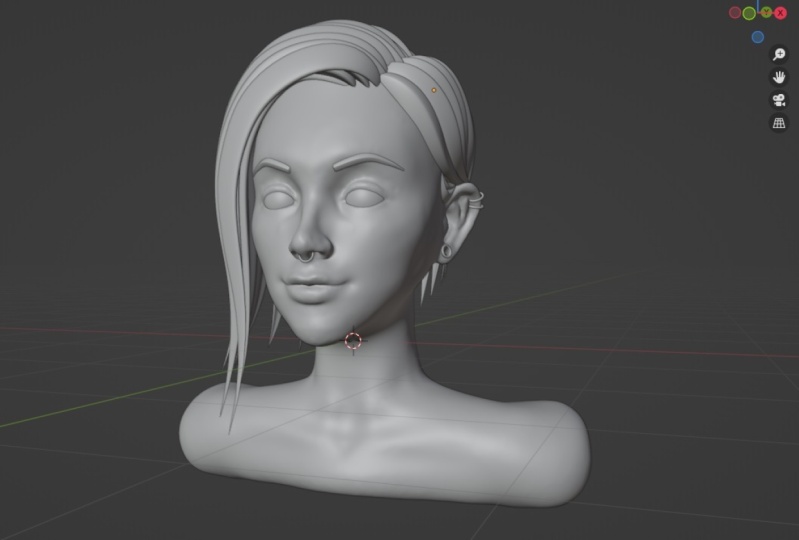
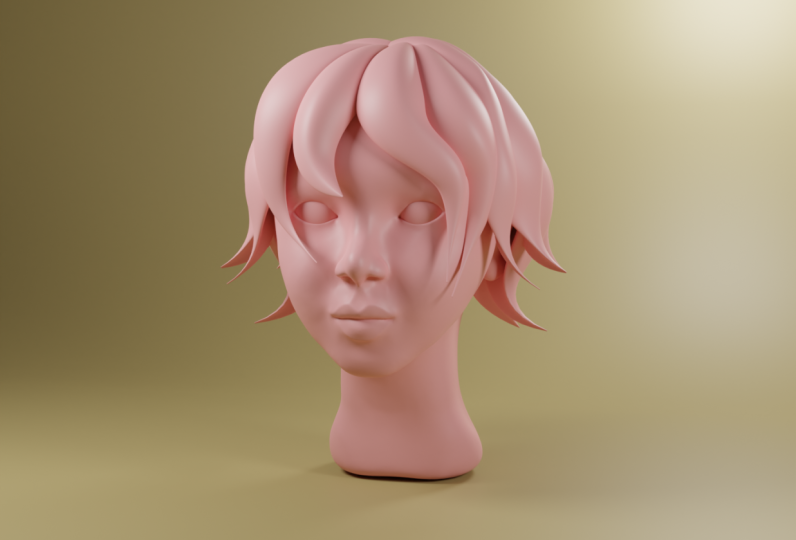
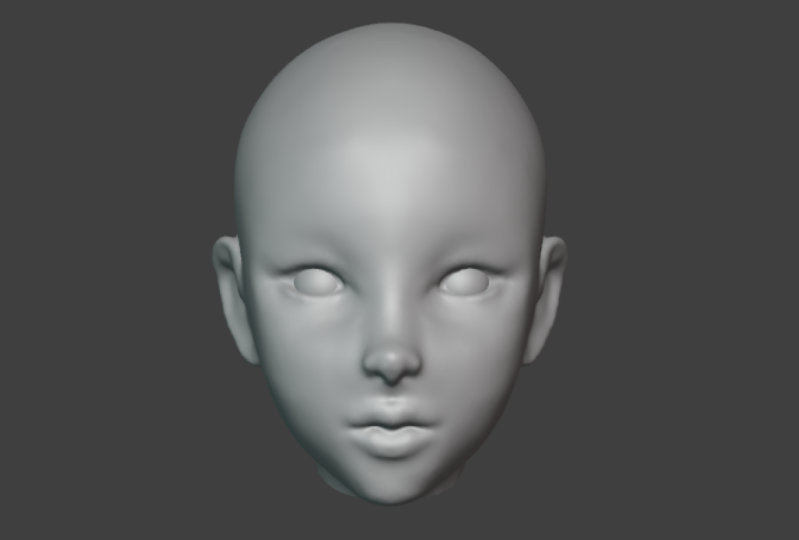
este curso será esculpir essa cabeça que você vê
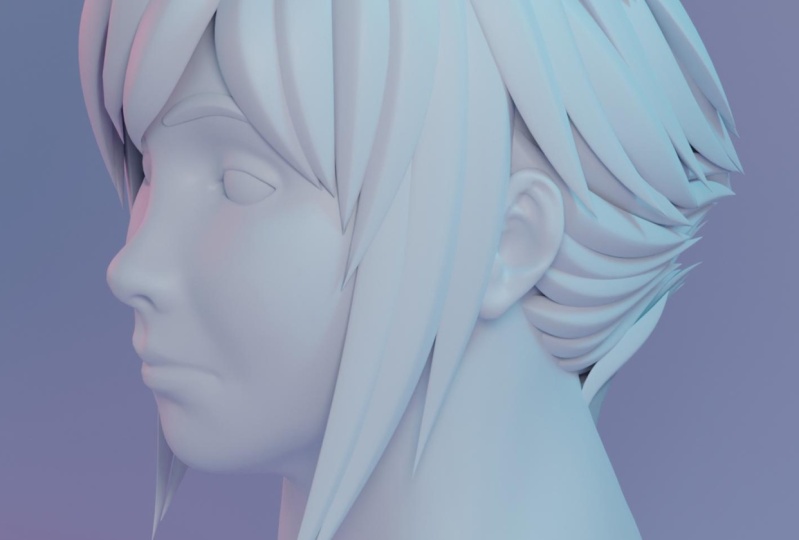
aqui com o cabelo também, que vamos
fazer com curvas. Vou explicar todo
o processo se você é um iniciante
absoluto. Vou te levar
pelos primeiros vídeos explicando o
básico da escultura. Se você já está familiarizado
com algumas coisas no liquidificador, você pode ir em frente para de onde nós
esculpimos à frente. E uma das coisas
que vai tornar meu curso um pouco
diferente é que estou me aproximando dele da
perspectiva de usar
um mouse de computador e não
meu tablet gráfico usual. E isso é simplesmente porque
muitas pessoas por aí
que provavelmente têm
apenas um mouse. E uma vez que você
aprenda os princípios da escultura e você fica um
pouco confortável com isso. Você vê se é um meio
que você gostaria,
lata você pode investir em
um tablet gráfico, então apenas um mouse, isso é
tudo o que você precisa e uma cópia gratuita do liquidificador que você pode
baixar na internet. Todos os
recursos relevantes serão fornecidos dentro de
um arquivo de recursos qual você terá
todos
os diferentes estágios de mesclagem
relevantes para o escopo principal. Também uma planilha modelo e
quadro de referência que você pode usar, e um arquivo de inicialização se
você não quiser configurar sua própria cena e quiser começar de
onde estou começando. Eu encorajo vocês a pegarem o que
aprenderam com essa aula e desenvolvam um
pouco seu próprio estilo e vejam o que você
pode inventar. Estou ansioso para ver caras no curso e
espero que vocês gostem.
2. A folha modelo: Então, uma das coisas que
eu
recomendo para pessoas
que estão
entrando em escultura é tentar
desenhar uma folha modelo ou
até mesmo encontrar uma online. Agora, a razão para isso é
antes de você ser realmente bom em esculpir e você pode visualizar coisas no espaço livre, é muito provável que
você
precise de algo como uma referência 2D para
ajudá-lo e meio que
para você começar. E à medida que você se torna mais avançado, geralmente
você pode começar a reformar uma bolha
e esculpi-la. E você pode ver algumas imagens de
referência como iniciantes, ter um
guia será útil. Vou
mostrar rapidamente o que faço, mas estou ensinando você
a princípios fundamentais. Você não precisa usar o
GIMP como se eu estivesse faltando, você não precisa usar o Photoshop. Você pode usar qualquer coisa,
usar o Microsoft Paint ou você pode ser uma velha escola
e desenhar no papel, tirar uma foto ou digitalizá-la. Isso não importa. De qualquer forma, você prefere e que você está
confortável com o trabalho dela. Mas o que você vai fazer
é desenhar um círculo. Isso é uma coisa muito útil de
se fazer quando você está começando. E nesse círculo
você vai desenhar uma linha no meio
desse círculo. Então você pode ver aqui que é
um conceito muito simples e o comprimento dessa linha, então a parte inferior dela, onde está o círculo, o comprimento dessa linha que desce deve ser quase
metade do círculo. Então você quase pode quebrar,
levantar e adiar. Assim, você pode ver isso
como um segmento até o meio e não um segmento
abaixo do mesmo comprimento. E, em seguida, outro
segmento para baixo se tiver o mesmo comprimento para
dividi-lo em frase. E isso não é uma
regra de ouro, nada assim. Ele tende a ser uma boa
proporção para se trabalhar. E então você pode
simplesmente desenhar uma linha cerca menos de um quarto do
caminho para baixo no círculo. E isso geralmente é um
bom lugar para começar a colocar a parte inferior dos olhos. E então o topo seria onde seus olhos ou pontes guardam. Agora, o IRS ou geralmente, eu costumo ter um
pouco mais alto do que o topo dos olhos e isso
tende a ser o que você vê na referência da vida real. E então eu vou fazer com que
eles
desçam sobre o fundo do nariz. Mas o lóbulo da orelha abaixo do
eletrodo inferior deixou que isso desça um pouco
mais baixo do que onde o nariz. E então, em algum lugar entre
o nariz e o queixo, eu gosto de colocar um pequeno traço apenas para indicar onde está a boca
deles. Agora, o que você também vai querer fazer é
adicionar algumas linhas de referência. Se você estiver desenhando em papel,
você pode simplesmente pegar uma régua e desenhar
algumas linhas na diagonal. Agora, onde você coloca
, não precisa ser exatamente do jeito que eu estou fazendo isso. É em qualquer lugar com
um ponto de referência. Se uma empregada é o
topo da cabeça. Então peguei o círculo
aqui e uma linha para fora
dele e logo acima
dos olhos e orelhas, debaixo do
nariz e do queixo. E então apenas essas quatro linhas. E então o que você
pode fazer agora você tem essas linhas de referência e
você pode desenhar uma imagem lateral. Assim como exatamente a mesma
coisa que círculo e uma linha descendo e eu me
dividi em terços, como você pode ver,
exatamente a mesma coisa. E então, a partir daí, eu apenas desenhei para a parte de trás da
cabeça
um pouco de curva e que você está
aqui para frente porque é mais
oval e isso é um círculo. E então eu fiz
um pequeno triângulo aqui para representar
o lado do olho. Mas você pode vê-lo alinhado com a linha de referência e
a mesma coisa aqui. O nariz é muito simples. Acabei de desenhar essa linha para baixo. Eu sabia onde
acabar com a parte inferior
do nariz porque
posso ver aqui
na referência que é
onde a linha está aqui e o queixo
é a mesma coisa. Uma
maneira muito simples e prática de obter referências é
ir a um site como
Pexels ou Pixabay, basta digitar na cara ou
o que você está procurando. E isso deve ter
um monte de resultados realmente bons. Você pode
baixar os que quiser. E depois há um pequeno programa
gratuito. Vou mostrar rapidamente onde
você pode
arrastá-los para fazer um quadro de
referência. Então este programa aqui é chamado referência
pura que
eu uso o tempo todo. Você pode simplesmente ir para pure ref.com e baixá-lo,
acabar no computador. Está disponível para Mac
e Windows. E depois de instalá-lo, você pode simplesmente executar um ref puro em um computador e ele
aparecerá com esta janela aqui. É uma janela muito básica,
sem botões nem nada. Você pode simplesmente
clicar com o botão direito do mouse em qualquer lugar em uma janela e mover o
mouse para movê-lo. Você também pode
clicar com o botão direito do mouse por
si só e, em seguida, você pode simplesmente ir para a Ajuda e ela informa todos os comandos
diferentes. Agora, se você
quiser arrastar imagens, basta baixar um
monte de imagens que você deseja. Neste caso, eu tenho
duas imagens de frente em um rosto e para o lado sobre as
que recebi do Pexels, eu apenas as pego
e as arrasto para dentro. E então você pode
clicar com o botão esquerdo em uma imagem. Você pode
movê-lo por aí. Você pode pegar uma imagem e dimensioná-la indo para as
alças e o canto. Programa muito simples
e muito fácil de
usar , pois quase não é necessário
fazer um tutorial sobre ele. Mas vocês podem ter a ideia. Você pode clicar com o botão direito
do mouse e salvar e depois salvar como e é salvo em um quadro de referência
em algum lugar do seu computador. Agora eu já fiz isso, então vou apenas
ir em frente e fechá-lo. Mas o que vou
fazer é, bem, vou fornecer
junto com este curso,
um quadro de referência, faces frias laterais e frontais para
ter essas imagens. Então, se você não
foi e grande R&B pode usar o que
eu vou fornecer. Portanto, ter ref puro
em segundo plano, essencialmente, isso
lhe dá a oportunidade, se você ficar preso, entrar
rapidamente aqui e apenas
olhar
para suas referências e você pode arraste
quantas coisas você quiser. Eu não estou realmente desafiando
vocês a adicioná-lo a isso e apenas obter muitos
rostos é que você pode, o que quer que você esteja tentando
modelar, arrastá-lo para lá e você tem um pequeno quadro de
referência e apenas certifique-se de
salvá-lo e você está pronto para ir. Então, no próximo vídeo,
falarei um pouco sobre o Blender, algumas
coisas básicas de interface de usuário e navegação. Se você já sabe
como se movimentar e liquidificador e conhece a interface
básica do usuário. Sinta-se à vontade para pular para o
vídeo em que vamos começar
a preparação
para esculpir. E você pode ir de lá
tão completamente até você. Mas obrigado por
assistir esta parte e estou ansioso para
vê-lo na próxima.
3. UI e navegação: Supondo que você é
absolutamente novo no erro e
nunca o usou. Este vídeo
irá levá-lo pela interface
do usuário
e pela navegação básica. Então, essencialmente, como você se
move e como não
posso cobrir tudo o que o Blender tem a oferecer
em uma interface de usuário? Mas fornecerei um link para um curso completo para iniciantes
que tenho no Skillshare. E você também pode ir e
conferir no meu perfil. É um vídeo muito
útil e vai te atualizar. Além disso, vamos usar
um mouse, então não vamos nos
aproximar da navegação
da perspectiva de uma
caneta ou de um tablet. Mesmo que seja isso que
eu pessoalmente uso. Muitas pessoas por
aí não têm isso focado
principalmente nos
princípios da escultura. Mesmo que um tablet seja ideal, muitas pessoas podem ter
apenas um mouse. E eu quero aprender um
pouco sobre escultura antes de querer investir
em um tablet gráfico. Então isso é um dedo pouco incomum fora do mouse, mas é assim que vamos
fazer isso, uma navegação. Também vou notar rapidamente
que vamos
usar teclas de atalho
em nosso teclado numérico. E muitas pessoas não têm
um teclado totalmente estendido. Então, se você não tiver essa
pequena grade quadrada de números no lado, geralmente
tem de 0 a sete. E você só tem os números na
parte superior do seu teclado, como 12 grátis, caminho antigo
até 90 no final, você pode simplesmente ir para Editar e Preferências
na guia Entradas, você pode ir até teclado e
vá para emular o teclado numérico. E, em seguida,
no estojo que fica na parte superior do teclado, as teclas numéricas
emularão um teclado numérico. Então, mover-se no
Blender é bem simples. O que você pode fazer e eu vou ativar
rapidamente minhas cascatas de tela que essencialmente, apenas permitem que você
veja o que estou pressionando. Assim, você pode segurar o turno no Blender e, em seguida, segurar
o botão do meio do mouse. E isso permite deslocar ou se mover na porta de visualização 3D. E uma
porta de visualização 3D gratuita é esta guia
aqui ou esta caixa por esta
janela, se você quiser. E é aí que você faz
tudo em dia livre. Então, segurando Shift e botão do
meio
do mouse ao mesmo tempo e mover
o mouse permite que você penn. Se você quiser girar, basta segurar o botão do meio do
mouse sozinho. E ele pode girar. E apenas aqueles dois ali, o botão do meio do mouse
por si só para girar
e, em seguida, deslocar o
botão do meio do mouse segurando os dois, movendo o mouse para a panorâmica. Essas
serão as principais coisas que ele usou para navegação. Você também pode rolar o botão do
meio do mouse. Então, rola a placa e
inscreva-a de volta para aumentar e diminuir o zoom. E eles estão voltando
para nossas teclas de atalho. A razão pela qual eu mencionei
o teclado numérico. Se você acertar um no
seu teclado numérico, ele o levará para a visão ortográfica
frontal. Você pode se inscrever em um
botão do meio do mouse para aumentar e diminuir o zoom. Se ele acertar de graça no seu bloco
numérico, eles são livres. Você pode entrar na visão ortográfica
correta. Sete leva você ao topo, mas se você quiser
fazer o oposto,
então, se o exemplo, se você
quiser que ele veja para baixo, você poderia fazer o Control
7 ou Command 7. Agora, esses atalhos
podem ser um
pouco confusos quando você está
apenas começando. Assim, você também pode ir para View e simplesmente ir para Viewport
e, em seguida, basta clicar em
uma dessas opções. Por exemplo, vamos para a frente, e isso é praticamente
apenas nossa porta de visualização aqui. Há muitas
coisas que você pode
dizer sobre a janela de exibição, mas isso é principalmente a principal coisa que você
só
precisa saber para começar
com o discurso. Agora vou mencionar brevemente como
você move um objeto em si. Não
será tão relevante. Eu estava esculpindo, mas
só para você entender, no Blender, se você realmente
clicar com o botão esquerdo em um objeto, você pode ir até aqui para decidir e você pode
clicar na ferramenta Mover, e então você pode
simplesmente clicar sobre esses pequenos erros. Não vou entrar em quais são
os diferentes eixos
e como você os usa. Mas, essencialmente, o azul é z, então você pode movê-lo para cima no z. Você pode clicar com o botão esquerdo
na seta vermelha, segurá-lo e movê-lo dessa maneira. E é por isso que você pode simplesmente mover o cubo pertencer a espaços 3D. Alternativamente, você pode apertar
o atalho, que é j. Portanto, pressionar G no teclado permite mover um objeto. E se você acertar G e
qualquer acompanhamento por z, você pode restringi-lo a tonturas. Se você segui-lo por y, você pode restringi-lo ao y
e um x o restringe a x. Você pode clicar em girar, e é exatamente a mesma
coisa, mas apenas rotação. Assim, você pode
girá-lo no eixo X. E mais uma vez, não
vou realmente entrar nisso
no momento, pois não é muito
relevante para esculpir. Mas também aqui você pode ir
para a escala e, em seguida, você pode clicar nesses
diferentes eixos para escalar ao longo dos eixos. Então, neste caso, pode ser z, neste caso
, pode ser x. e então você pode clicar
no meio e isso
dimensionará a coisa toda. Também tenha em mente que
esse sistema de coordenadas, o z, x e y estão atualmente
trabalhando no espaço global. Então, essencialmente,
o que isso significa é o cubo pode ser
girado agora. Então, se eu girá-lo e
depois eu tiver S e eu ir z, ele vai ser dimensionado e tonto, mas vai se inclinar para cubo porque está usando
a referência World. Se você acertar S e
depois acertar Z duas vezes, ele o fará localmente
no eixo z. Agora, eu sei que isso pode ser
um pouco confuso e se você não entender
isso, tudo bem, isso não
será dois importantes para acompanhar junto com
o resto desses vídeos. Mas você pode assistir, como eu disse, meu curso absoluto para iniciantes, que explicaremos isso com muito mais detalhes. Mas, por enquanto, é
assim que você
manipula essencialmente um objeto com
essas ferramentas gratuitas aqui, atualmente também
estamos no
que chamamos de modo objeto, onde apenas movemos
objetos. Agora, se você for aqui
e descer para Editar, poderá entrar no modo de edição. E é essencialmente
onde você pode
manipular individualmente os pontos
conhecidos como vértices em um objeto. E você pode fazer isso
selecionando um vértices. Ou você pode subir aqui e
selecionar uma borda. E você também pode selecionar
um rosto e o movimento aqui e eu estou girando ou exatamente
as mesmas ferramentas
e atalhos. A única diferença é que
você vai ver um monte de opções
extras aqui, relacioná-lo com, editar margem. Mais uma vez, não
importa muito se você entender isso para o
resto deste curso. Portanto, o Modo Objeto é
quase como uma coleção de faces,
bordas e vértices. E você pode
movê-los no espaço 3D. E se você fosse
editá-los, você pode vir para Editar. E é aí que você pode manipular mais
individualmente. E isso é mais o que chamamos modelagem
tradicional.
Não vamos fazer isso. Vamos fazer escultura. Então,
vamos rapidamente voltar para espaço de trabalho do objeto. E quando queremos
esculpir algo, podemos subir aqui. Esta é uma maneira de ir para o
modo objeto e apenas ir
para o modo de escultura. Mas, alternativamente, você pode selecionar o objeto clicando com o botão
esquerdo nele, depois entrar no espaço
de trabalho de escultura e ele já está
configurado para você. Não vou tocar
nesses diferentes espaços de trabalho aqui em cima. São todos quatro
tipos diferentes de coisas. Mas, essencialmente, esse
espaço de trabalho de escultura terá tudo o que você precisa
para entrar na escultura. E à medida que continuamos, explicarei todas essas
coisas diferentes aqui. Agora, em cima da porta de visualização
3D aqui, o que eu já expliquei. A única coisa que você também
vai querer ver é apenas esta coleção de cena aqui ou apenas outliner,
como é conhecido. E é aí que você
verá todas as coisas diferentes
que estão em sua cena. Você pode ativar e
desativar as coisas se não
quiser vê-las, você pode adicionar coisas em
coleções ou grupos, quase como pastas
no Photoshop ou no GIMP. Mas, à medida que continuamos, você entenderá
isso à medida que começamos a usá-lo de maneiras práticas. Mas essa é essencialmente
a interface do usuário. Então, sinto que estou
neste ponto em
que posso embrulhar essa parte. E se há uma
coisa que você pode tirar disso é um novato absoluto. Se você ainda está
aprendendo o Blender, apenas pratique a navegação. Fique confortável
em se movimentar, com panorâmica, girar e
ampliar e diminuir, pode praticar essas coisas. E também apenas entrando
entre as diferentes visualizações. A
visão ortográfica frontal, como eu disse, é aquela em que entramos com bastante
frequência, porque é aí que vemos a
frente do personagem no final da vista
direita e uma
vista à esquerda que você pode fazer com controle livre
ou Command F3 também. Contanto
que você tenha isso cimentado e pratique que
você deve ser
capaz de
acompanhar confortavelmente o resto disso e muitas outras coisas
que passaram por cima de sua
cabeça um pouco. Se for muito novo para você, não se preocupe muito. É só fazer você apresentar
e você não precisa sentir muita pressão para
entender cada pequeno detalhe. Vou me certificar de
explicar isso à medida que formos. E no final do curso
de escultura, você poderá fazer algo realmente legal e haverá outra informação
que você pode usar como artista.
4. Configuração para esculturas: Neste vídeo, você
aprenderá como configurar suas planilhas modelo no Blender e como organizar seu único
pouquinho e salvá-lo. Antes de entrarmos no
resto do curso, você pode usar seu próprio
material de referência ou folhas de modelo. Apenas pelo menos
certifique-se de que o que você trazer para o
computador ou digitalizar ou tirar uma foto é pelo
menos algo como um formato de arquivo PNG, que eu sei que funciona muito
bem com o Blender. Portanto, se você for para a pasta
Recursos fornecida com este curso, verá o arquivo DEM de
referência principal. Faz o mesmo
do vídeo anterior em que
olhamos para as folhas de modelo. Mas depois de abri-la, o que você vai fazer
é ir para Arquivo e depois
ir para Exportar Como, e então você pode encontrar um
local no seu computador. Então, vou escolher
minha área de trabalho como exemplo. Vou clicar em Exportar
e, em seguida, basta
clicar aqui neste botão Exportar neste
pequeno painel que aparece. Agora, eu já fiz isso, então não vou fazer isso, mas é isso que vocês podem fazer se estiverem acompanhando. Também mencionarei
que você pode deixar o plano de fundo
ativo, se desejar. Eu prefiro
desligá-lo e apenas exportar isso como um PNG
com um canal alfa. Então, essencialmente,
vamos ver as linhas e o
resto será transparente. Então, como eu estava dizendo,
na minha área de trabalho, eu já exportei
o PNG de referência principal. O que você vai
fazer é simplesmente
executar o liquidificador. E aqui você pode ver os
liquidificadores agora correndo. E por padrão, ele só tem
essa cena aqui do cubo, da câmera e da luz
como você viu antes. Além disso, vou
mencionar rapidamente mais uma vez, apenas no caso de MRD de alguém, estou usando o ponto Blender 3D ou neste ponto de usar uma versão
realmente antiga do Blender. E as coisas podem ser um
pouco diferentes, mas antes de entrarmos em algo como referências
e configurar algo, é uma prática muito boa, especialmente quando estamos esculpindo porque pode ser um pouco instável quando temos
muita geometria sendo adicionada, credor pode falhar, então
certifique-se de salvar. Então, o que você vai fazer
é ir para o arquivo e você
vai salvar como
e, em seguida, selecionar
um lugar do seu computador onde você escolhe o destino em seus
sistemas completamente até você. Sou como o meu
desktop e
também é muito importante vir aqui
para a convenção de nomenclatura e nomear algo que
você reconheceria para não se confundir com um todo um monte de ponto 000
sem título, quaisquer arquivos que comecem a se
acumular em sua área de trabalho. Então, vamos clicar aqui e vamos digitar algo como cabeça, porque é isso que vamos
esculpir, sublinhar esculpir e,
e o que eu gosto de fazer
e isso é opcional. Você pode sublinhar
e então você pode colocar 01. Ou seja, vou seguir
em frente e salvo como. E agora você pode ver aqui está um sublinhado de
sublinhado de cabeça 01. E a razão para
essa convenção de nomenclatura é quando estamos esculpindo, podemos em algum momento
querer voltar a um estágio
anterior em que não estragamos algo ocasionalmente
quando você faz uma grande mudança, em vez de apenas salvar, você pode simplesmente ir Salvar Como então, em vez de nomear
tudo novamente, basta
clicar nesta pequena vantagem e ela
mudará automaticamente essa convenção para O2. E ele pode ir Salvar como então toda vez que você fizer um grande
movimento em vez de apenas salvar é
realmente uma boa prática para economizar com essas extensões. E dessa forma, se
você perceber que cometeu um grande erro, você pode voltar alguns estágios, e isso é uma
dica muito útil para vocês também. Então, seja qual for o estágio do Blender que
você salvou até
agora, certifique-se de salvá-lo. E como já temos nossa
imagem de referência exportada ou folha de modelo, o que vamos fazer é
acertar um nos blocos
numéricos para proteger a visão ortográfica
frontal. E mais uma vez, como
mencionei, habilito meu caso de screencast. É por isso que vocês podem
ver as teclas que eu estou pressionando e isso deve
ser uma grande ajuda também. Visualização
ortográfica tão indiferente, mais
uma vez, uma
sob um bloco numérico. O que vamos fazer
é
localizar a imagem
que exportamos. Então, no meu caso, isso está
na minha área de trabalho, vou pegá-lo e
arrastá-lo diretamente para a vista frontal. Certifique-se de não
arrastá-lo para cima do cubo ,
pois ele o adicionará
ao cubo como material. Agora você vai clicar com o
botão esquerdo neste plano que
foi importado. E você deve ver aqui
em cima na Coleção de Cena, agora
temos essa coisa
aqui chamada de vazio. Também é conhecido em
softwares automáticos como um objeto fictício, mas essencialmente não é algo
que será renderizado. Ele está lá em segundo plano e tem
muitos usos diferentes. Então, com esse ativo vazio, pressione G para mover e em Y, e você vai movê-lo de
volta em sua pesquisa de cena. Não está se cruzando com o objeto com o qual estamos
tentando trabalhar. Mais uma vez, pressione um
no teclado numérico para
entrar na vista frontal. E agora você pode acertar G com esse plano seletivo
e tentar
movê-lo para o meio para
que esse rosto aqui para a imagem frontal
da nossa folha modelo, bem na linha azul. Então você pode ver aqui
aquela linha do meio lá. Apenas certifique-se de
que esteja na linha do eixo azul na visão ortográfica
frontal. E então vamos ir
G, z e vamos
movê-lo para baixo conjuntos de aproximadamente onde nosso cubo está um
pouco. Então, apertando Z no seu teclado, você pode garantir essa coisa
aqui chamada wireframe. E assim você
verá Froude um cubo. Então agora você pode ir G, z e movê-lo para baixo. E o que vou fazer é
movê-lo,
inclinar o queixo desta folha
modelo está bem naquela linha vermelha
que
você está vendo na linha vermelha
que
você está vendo na porta de
vista ou o que
chamaríamos de andar F. Então essa é a linha do eixo vermelho e isso é apenas um bom
ponto de referência. Vocês podem
configurá-lo exatamente como estou fazendo. Agora, o que precisamos fazer é também
precisamos de uma imagem lateral. Portanto, se clicarmos gratuitamente
em um teclado numérico para continuar a escrever
para visualização gráfica, não
veremos uma referência. Tudo o que temos que fazer agora é apenas selecionar com esse ativo vazio, podemos ir Shift D para
duplicar um turno e D irá duplicar e, em
seguida, pressionar G e em Y. Então GY após essa duplicação
e movê-lo para frente. E se este plano ainda estiver ativo, podemos seguir nosso Z, então RStudio apertado e
z é o eixo z. E então podemos digitar
90 e pressionar Enter. Então agora ele é girado
a 90 graus
no eixo z e podemos ter medo de entrar em uma visão ortográfica
correta. E já temos a altura
certa dessa imagem. Só precisamos movê-lo
na coordenada y, que é essa linha verde aqui. A visão ortográfica direita, que é livre e
um bloco numérico e este novo ponto vazio
000 001 ativo, podemos ir, caramba, por que e movê-lo, e movê-lo até que ele esteja sentado no meio
de nossa cena aqui. Ou você também pode olhar para essa linha de
referência azul. Você também deve ver
essa coisa aqui chamada f cursor 3D, que é onde as
coisas são adicionadas por padrão. Falaremos sobre
isso um pouco mais tarde em alguns dos
próximos vídeos. Mas isso é o que você
deve ser sumidouros e agora está perfeitamente
alinhado dessa maneira. A única coisa que precisamos fazer agora é que na nossa vista frontal
está oculta. Para ir para a vista frontal novamente, você pode ir G e depois ir x e movê-lo na
direção negativa no x. Então, estamos apenas
movendo-o dessa maneira. E dessa forma, ainda
veremos
se batermos de graça em um bloco numérico. Mas não estará se cruzando com o objeto que estamos
tentando modelar. Então, agora você pode clicar em Z e entrar em exibição
sólida novamente. E você pode ver que agora temos uma referência frontal e temos uma referência lateral
perfeitamente configurada. E, mais uma vez, depois de fazer uma ação importante em maravilha, certifique-se de ir Control S
ou Command S para salvar e certifique-se de que tudo é seguro
caso ele trave. Agora isso é muito
bom, mas podemos fazer muito melhor organizando
nosso canto. Então, o que vamos fazer
rapidamente é selecionar
esses dois aviões para que você possa apenas clicar com o botão esquerdo e
uma cena e arrastar até que ambos estejam brilhando. Então você pode ver esse contorno amarelado
laranja. Você pode ver aqui
para ambos ativos aqui. Então você pode pressionar a
tecla M no seu teclado
e, em seguida, você pode ir
para Nova Coleção e digitar RREF Enter, e então você pode clicar em Ok, e agora você tem uma coleção aqui ou uma camada se você quiser. E você pode apenas desmarcar
isso a qualquer momento que quisermos. Podemos trazer isso de volta
assim e
isso tornará as coisas
muito mais organizadas. Você também pode clicar
nesta referência frontal aqui, clicar duas vezes no vazio aqui e
chamá-lo de frente. E então você pode clicar no aqui
do lado, vir aqui sob os refs, clicar nele duas vezes
e,
em seguida, digitar o lado direito ou mesmo
, o que ajudar você a
entender o que é. Também vamos selecionar
rapidamente
a câmera aqui
e, em seguida, segurando o shift, vamos selecionar
essa pequena luz
na cena e
tirá-las do caminho, o que pode atingir M novamente. Você pode ver que
ambos estão ativos aqui em cima. Então vamos acertar
M e vamos Nova Coleção e
vamos chamar isso de são. E isso é apenas visto
itens que podemos pressionar Enter e depois
ir OK. E agora podemos simplesmente vir aqui e desmarcar isso, pois ainda não precisamos
vê-los porque não estamos fazendo nenhuma iluminação ou
material, e é isso. Agora temos uma bela cena
organizada aqui
e você pode simplesmente deixar essas pequenas abas
aqui para que pareça mais agradável. Se você não quiser ir em
frente e fazer essa parte, fornecerei este arquivo de inicialização que está pronto para avançar, a eventual parte em que
começamos a fazer nossa escultura. Então, na próxima parte, ainda não
vamos fazer a cabeça, mas vamos fazer coisas
divertidas com os pincéis. Eu vou
te levar por isso e apenas uma
nova cena e liquidificador para
que você possa mexer um pouco. Não importa se
você comete erros. É só para entender
os pincéis, algumas das configurações diferentes, como configurar a simetria. Então esse
será o próximo vídeo. E depois disso, finalmente
começaremos a esculpir a cabeça.
5. Pincéis e simetria: Olá, No vídeo anterior, configuramos nossa cena para que ela esteja pronta quando
esculpirmos à frente. Mas neste vídeo,
você vai abrir um novo
vendo um liquidificador. E vou mostrar
os diferentes pincéis, como usá-los e como
sentar simetria. Então, essencialmente, como
esculpimos apenas um
lado e isso acontece
do outro lado. Então, ficaríamos perfeito. E isso também
nos poupa muito tempo. Selecione seu cubo padrão clicando com o botão
esquerdo nele
e acabei de comprar. Se ele for Shift a e você for aqui para essa
coisa chamada malhas, você pode adicionar um
monte de objetos diferentes. Você pode movê-los para
algum lugar e apenas
brincar com a
escultura, se quiser. Mas apenas para fins de
demonstração, vou usar
esse cubo padrão aqui. Então, se você já adicionou um objeto, clique com o botão esquerdo sobre ele,
basta pressionar Excluir no teclado
e ele desapareceu. Então selecione o cubo. E o que vamos fazer é
ir até aqui para o nosso espaço de trabalho de escultura e
tudo está preparado para nós. Agora, caso você tenha perdido um vídeo anterior,
onde expliquei uma interface de usuário e algumas coisas
básicas sobre o Blender. Todos os objetos de malha são
essencialmente compostos de pontos. Agora você não precisa
acompanhar o que estou fazendo aqui. Só estou explicando que
apenas pontos e
bordas diferentes compõem um objeto e esculpindo, essencialmente, o que estamos fazendo é que estamos apenas movendo-os com
esses diferentes pincéis no espaço 3D versus
modelando onde fazemos isso ponto a ponto ou face a
face e nós extrudimos coisas. Mas uma grande diferença
com a escultura é que não apenas
removem pontos ao redor, mas vamos
adicionar dinamicamente nova topologia.
O que quero dizer com isso? Então é melhor você entender, vou bater
Z no meu teclado. Então pressione Z e, em seguida, vá
para o modo wireframe aqui. E no momento
você provavelmente não vê meu caso de screencast. Só vou me
certificar de habilitá-los. O que você faz é clicar
em qualquer um desses pincéis. Vou explicar o que
eles são em um segundo. Basta usar o pincel de
desenho padrão aqui. Então clique em uma superfície
aqui e você pode ver que este pequeno aparelho aparece onde há um ponto. E se você clicar, clicar com o botão esquerdo e se mover, você pode
ver que está esculpindo. Só está se
movendo no espaço 3D. Mas o que precisamos fazer, então
precisamos vir aqui para essa pequena guia em ferramentas
ativas nas configurações do
espaço de trabalho. E isso é chamado de topologia
dinâmica. Então, venha para o menu suspenso
e clique
neste pequeno tick para
ativá-lo e isso lhe dá um aviso
e um motivo. Isso faz isso porque se você
tiver um modelo preexistente, ele triangulará
a malha e lerá topologias essencialmente adicionando nova topologia e você não
pode reverter isso. Então isso vai te dar o aviso e você
vai clicar em OK. Então, agora, se viermos aqui, acabamos de destruir a
Bosch e
clicamos em um ponto automaticamente. Ele adiciona um monte de geometria para nós, como
você pode ver aqui. Então, temos mais
coisas para trabalhar. Caso contrário, apenas estaria movendo os mesmos pontos e
nunca poderíamos adicionar detalhes adicionais. Agora, uma das
coisas que preciso
explicar com topologia dinâmica
e, a propósito,
vamos acertar rapidamente Z e voltar ao nosso sólido. E se você quiser
ver essas linhas lá,
só para entender, você pode rapidamente ir para
essa pequena guia aqui, propriedades de objetos
frios e, em seguida, você pode ir para o Viewport Display. E sob a exibição da viewport, apenas um wireframe capaz
para que você possa vê-lo. Então, vamos voltar rapidamente
para o painel Ferramentas aqui. E o que eu estava dizendo anteriormente sob a topologia
dinâmica aqui, temos as configurações
aqui e explicarei rapidamente o que
o ardor importante. Por padrão, ele é definido aqui
para o colapso de subdivisão. Mas o principal
aqui é o detalhamento que está definido para detalhes relativos. E o que significa relativo é que quando clicamos com um pincel,
então, se você clicar com o botão esquerdo em
algum lugar e adicionar uma nova topologia, isso baseará isso em quão
longe você está do fofo. Então olhe para a escala
da topologia quando você clica no
verão e, em seguida, amplie para rolar o botão do meio do
mouse mais perto e , em seguida, pressione verão e
veja isso. O que você percebe? Olhe para um tamanho
desses triângulos e, em seguida, veja o
tamanho da dose desejada. Se você diminuir o zoom, veja o
quanto é menor. E se eu ampliasse ainda
mais do que isso e fizesse uma seleção lá
ou uma tinta assim. Você pode ver que é
ainda mais fino e mais fino. Portanto, é uma distância relativa
de onde estamos. Uma desvantagem disso é quando
você está apenas
começando e ainda se
acostuma com você está apenas
começando e ainda o quão perto você está de algo
quando esculpe isso pode ser ruim, porque se você realmente aproximou e você está adicionando
muitos detalhes finos, ele pode ficar denso muito rapidamente. Então, quando você apenas bloqueia
e está começando, especialmente se você é um iniciante, é importante
vir aqui sob a topologia dinâmica e mudar para detalhes,
para detalhes constantes. Então agora não importa onde você clica
para que você possa apertar F, basta pressionar F para crescer para
pincel e mover o mouse. Você pode clicar em qualquer lugar para que
os detalhes
sejam consistentes. Vai ser um detalhe
constante. E há esse ótimo
poema que estamos bloqueando. Portanto, isso é uma coisa muito crucial quando
se trata de esculpir. Se há uma coisa que você pode
tirar desta seção, é que a topologia dinâmica é
muitas outras coisas aqui. Vamos entrar neles. Mas apenas entendendo
o que é topologia dinâmica, como ela difere da modelagem Box
ou modelagem tradicional e modo de edição e por que queremos
trabalhar detalhando
a maneira como fazemos. Eventualmente, quando terminamos com o detalhe constante e
temos que a forma RREF de
um modelo estabelecido. Podemos eventualmente
entrar em detalhes relativos
quando for necessário, mas apenas por enquanto,
mantenha-o como está. Então, vamos entrar nos pincéis que, se você olhar para o lado esquerdo
do monitor, verá
um monte de ferramentas no que é chamado
nosso painel de ferramentas. Se você não estiver vendo
esse painel, a propósito, você pode apenas clicar
em T no teclado. Então, para levar, ele vai tirar isso ou trazê-lo de volta. Agora, a única coisa que posso mencionar
neste painel Ferramentas é que muitos desses
pincéis são muito semelhantes, quase o mesmo com
poucas diferenças. Agora, o pincel
padrão selecionado ou ativo é um aqui
na parte superior chamado pincel duplo. E quando você tem um pincel
ativo ou selecionado, não
importa qual deles. Você pode acessar o painel
Propriedades aqui. E sob as ferramentas ativas
e as configurações de um espaço de trabalho, você verá uma imagem de dois pincéis e alguns
dos recursos básicos aqui. E qualquer um de vocês que esteja familiarizado com algo como
Photoshop ou GIMP, você
observa que quando
você cria uma ferramenta, muitas vezes você tem
a ferramenta padrão, que é a
mesma das ferramentas de dados de log. As diferenças são apenas
as configurações diferentes. Então, em teoria, você pode fazer quase todos
esses pincéis aqui. Temos esse pincel padrão,
chegando aqui para as configurações do pincel e alterando os parâmetros de
alguém. Eu não vou cobrir todos
eles no momento, mas você pode até entrar
na aba Avançado e fazer muito mais coisas à medida que você
cresce como escultor, você pode mudar a dureza
disso vindo aqui para, para cair,
tornando-o duro e suave. Conceitos muito semelhantes a trabalhar como artistas 2D com pincéis
diferentes. Agora, a única coisa que vamos usar
muito quando se trata pincéis é,
na verdade, esse pincel
aqui chamado de pincel de tiras de
barro. Você verá aqui
nas propriedades que ele tem um monte de predefinições
que mudaram aqui. Então é isso que faz com que
esse pincel seja o que é. E aqui está uma foto
do que parece. Faça viagens, pincel é o que você vai
usar para adicionar muitas tiras
de argila ásperas ao seu modelo. É um
pincel muito bom para sair. Se essa é uma palavra
que eu poderia usar, essa será a
que usamos com bastante frequência. E o que é
muito legal é se você segurar Controle ou Comando, seja qual for o pincel que estiver usando, você pode fazer a
ação oposta quando estiver segurando o controle ou o comando. Então, basta usar as tiras de
argila por si só e segurar o controle
faz a ação oposta. E isso é muito legal Agora,
sempre que você está esculpindo em cima de uma superfície e
movendo topologia ao redor. Você vai
notar que nos disse
que pode ser um pouco irregular. Portanto, há também uma ferramenta
chamada ferramenta suave. Você pode vir aqui e
clicar na
ferramenta suave e usar isso. Mas, alternativamente, e
isso é o que eu recomendo sempre que
você estiver usando um pincel, não
importa qual pincel
quando você precisa suavizar, em vez de perder
tempo, clique em um pincel suave, basta segurar Shift
e, em seguida, escovar e automaticamente a
ferramenta que você está usando não
importa qual enquanto
você está segurando e mudando, ela se torna uma
ferramenta suave como essa. E essa é uma maneira muito melhor de
trabalhar porque
muitas vezes você vai
querer suavizar os traços
enquanto estiver ocupado trabalhando. Então, apenas mantenha esses dois
pincéis em mente por enquanto para o pincel de cavacos de
argila e
este pincel também. Mas, mais uma vez, como eu disse, segurar o turno é uma maneira melhor de
acessar o pincel liso enquanto você usa
as tiras de argila. Então vá em frente e apenas pause o vídeo se
você quiser experimentar este
pincel de tiras de argila no seu modelo ou na chave sempre que
estiver trabalhando, é apenas para praticar e
tentar usar o suave à medida que você vai . Tente suavizar o objeto
enquanto estiver segurando Shift. E, em seguida, usando o pincel de
geleiras
passando pela superfície para
adicionar algumas coisas ou segurando o
controle dessa ferramenta para fazer um inverso da ferramenta. E isso só lhe dá uma sensação
muito boa para o pincel. E uma vez que você terminar
com isso, preencha um pouco mais
confiante, o que você
vai fazer é ir até aqui para outra ferramenta chamada
o pincel agarrado. Agora, para pegar analisadores, um pincel
muito importante quando você
bloqueia as coisas pela primeira vez, não vai usá-lo muito você não vai usá-lo muito
quando entrar
nos detalhes mais finos, mas na frente é muito útil. Então, do jeito que funciona, se você vier aqui para pegar o pincel, você pode essencialmente apenas
agarrar a geometria e movê-la. Você teve uma diferença entre o pincel de agarrar e outros pincéis é que ele não usa
a topologia dinâmica. Então, em outras palavras, quando
você está movendo, está apenas movendo a topologia
pré-existente. Então, vai se esticar muito. Isso pode ser bom para você
fazer pequenos ajustes. Você não precisa se
preocupar muito. Mas se você quiser
esticar algo com o pincel de agarrar e adicioná-lo dinamicamente em mais seções. Você vai chegar ao
pincel logo abaixo dele,
na verdade, apenas dois abaixo,
chamados de ferramenta de gancho de cobra. E com isso
praticamente a mesma coisa. A única diferença
é que ele
adiciona dinamicamente mais topologia
à medida que você vai. Então, se você está fazendo coisas
como membros ou apêndices, dedos, esse será
o pincel que você realmente
quer usar para isso. Então, continue praticando
esses dois também. Então, para pegar o pincel
para se mover em torno pequenas seções e
a ferramenta de escova de cobra. E, na verdade, é uma
das minhas ferramentas
favoritas eu já falei. O faz esculpir.
Adora esse pincel. É lenta e satisfatório
extrusão de coisas. Então
brinque com o que acabei de te mostrar e também vou mostrar
algo rapidamente. Atualmente, estamos trabalhando
com detalhes constantes, como mencionei anteriormente. Então, se você descer para
sua topologia dinâmica, isso é tudo bom, mas atualmente a resolução é
um pouco baixa. Então, se pegarmos esse número aqui e
clicamos e digitamos sete, e agora viemos aqui para pintar. Temos um pouco
mais de resolução lá. Não se preocupe,
ainda será consistente. Portanto, não precisamos nos
preocupar com a distância relativa. Mas se você precisar de um
pouco mais ou menos, sinta-se à vontade para mudar esse valor, eu não recomendo
ir mais de sete
no momento ou menos do que livre. Mas tendo isso em mente, tudo o que acabei de
mostrar você realmente faz você entender como vamos esculpir sem ter que
entender todos os
outros pincéis diferentes, apenas esses poucos pincéis
fundamentais. E entender as aves
dinâmicas é o que eu realmente quero passar
aqui neste vídeo. Agora, mais uma coisa, apenas em relação aos pincéis. Se você quiser mudar a
força, você pode vir aqui, mas qualquer pincel e apenas mudar a força
aqui para que você possa simplesmente clicar no controle deslizante e
arrastá-lo e também para o raio. O atalho para isso é F. F mudará a escala. Então, f, muito simples de lembrar. E Shift F, que também é algo
muito fácil de lembrar. Portanto, o Shift F aumentará
ou diminuirá a força. É muito fácil lembrar de
tentar fazer isso
sem ter que ir e
voltar para esses dois valores e apenas
usar esses atalhos. Pratique o quanto quiser. O que vou fazer, na verdade, sobre o quê, basta usar
o que temos aqui. Vou
explicar rapidamente algo simetria
fria como mencionei. Então, se chegarmos aqui, não
importa com qual
objeto trabalhar. Você pode chegar a
essa opção aqui chamada cemitério sob a topologia
dinâmica. E aqui você tem
esses valores aqui. Agora lembre-se que mencionei em
alguns vídeos anteriores para coordenadas z, x e y, RDS, eixos
mundiais que
compõem nosso espaço 3D. Então, se estivermos em uma visão
ortográfica frontal, quando atingirmos um no
bloco numérico para a coisa que
vamos querer espelhar é o que é
chamado nosso eixo x. Veja essa linha vermelha, isso é x. E você pode confirmar isso
procurando aqui e você deve ver que o vermelho é x. Este é o valor positivo e
esse é o valor negativo. Tudo o que você precisa fazer é vir
aqui e clicar no espelho x. Então é isso que queremos usar. Idealmente, você começaria com
um objeto que tem simetria como um cubo e, em seguida, habilitaria isso e ele o fará
automaticamente. Mas se você já esculpiu algo e
quer resumi-lo, você pode clicar aqui em simetrizado e ele irá simetrizá-lo
automaticamente. Então, neste caso, tomou
o lado negativo do dx aqui e o espelhou para
decidir talvez o que você quer, mas e se você realmente quisesse fazê-lo o contrário? Então você quer decidir
espelhar lá. Você não veio
aqui para a direção, e atualmente é
o x negativo. Então, qualquer coisa que decidir sobre
dx está acontecendo aqui. Então, atualmente, ele está definido como
negativo x 2 mais x. Então você só vem aqui
e vira. Dois mais x, dois menos x. e agora se vocês subirem
tanto, este, o positivo é
virado para o negativo. Não é tão confuso
quanto parece. Na verdade, é muito simples, mas apenas tenha isso em mente. Isso vai ser muito
útil quando você
entrar em escultura e algo
que você vai usar muito. Então isso é tudo o que eu realmente tenho que
cobrir neste vídeo. É muito simples
começar a esculpir. Vou explicar mais
alguns detalhes à medida que entrarmos no crânio da cabeça
real, mas apenas pratique as coisas
que acabei de te mostrar. Compreender
esses pincéis básicos, como configurar a simetria e apenas se acostumar com esses pequenos atalhos
úteis
que eu venho mostrando você realmente vai ajudar a desenvolvê-lo como um Escultor 3D. Estou ansioso para ver
vocês no próximo vídeo onde finalmente
conseguimos esculpir
nossas cabeças. E vai ser uma tonelada de diversão.
6. A forma de Rough principal: Bem-vindo, e neste vídeo, vou mostrar a vocês
como esculpir a cabeça. Esta será a
primeira parte de esculpir a cabeça onde apenas
fazemos o formulário RREF. Agora, se você não viu nenhum
dos vídeos anteriores a este, onde vamos para a
interface do usuário e navegação básica. Dizem que você é um iniciante
absoluto. Eu definitivamente recomendo
que você
assista a alguns dos primeiros vídeos antes de
chegar a essa parte. Se você já sabe uma coisa
ou duas sobre o Blender, provavelmente pode
começar a assistir a este vídeo. Agora, mais uma vez, se você não viu o
vídeo onde configuramos esse arquivo de cena aqui com as imagens de referência
ou folhas de modelo. Você pode ir em frente e assistir isso. Se você não quiser
configurar esse arquivo de mesclagem, basta usar o
que vou
fornecer na pasta de recursos. Vai ficar frio,
algo como sublinhado de
escultura de cabeça , iniciar o arquivo. E apenas no caso de você estar
começando a assistir a partir deste ponto e você
não o viu. Também vamos
usar este programa chamado pure ref. É 100% gratuito, muito
rápido de baixar. Você não precisa usá-lo,
mas se você baixá-lo, poderá usar o arquivo
ref puro que
vou fornecer. Então, isso também estará
na pasta de recursos. E uma coisa legal é quando
você tem esse arquivo aberto, o arquivo inicial para esculpir, e você tem
ref puro em execução também. Você pode simplesmente ir
entre esses dois se precisar dar uma
olhada na referência, a coisa que vai
ser um pouco confusa, pois eu
tenho dois monitores. Então, estarei olhando minhas
referências de tempos em tempos. Mas você não vai me
ver abrindo isso. Mas se você não
tiver dois monitores, você pode simplesmente ir e
voltar entre esses dois. Pausar o vídeo e
apenas voltar e dar
uma olhada em uma referência
ainda é uma grande ajuda para você. Agora,
a folha modelo será nosso guia geral para esculpir para
que possamos obter o formulário. E quando entrarmos nos detalhes
reais, os detalhes serão dar uma olhada
nessas imagens de referência. Então, espero que tenha
sido uma longa introdução para este vídeo, mas eu só precisava tirar
isso do caminho. Então, vamos pular direto para esse arquivo inicial
e começar a esculpir. O que vamos fazer é
selecionar o cubo padrão e pressionar
Excluir no teclado. Vamos mudar
a, vamos entrar em uma malha e adicionar uma esfera UV. E eles estão se perguntando,
por que eu não o
adicionei ao
arquivo de inicialização para começar? E isso é apenas para ensiná-lo em coisas
adicionais,
caso você não esteja familiarizado com a adição de objetos à
cena e a exclusão de objetos. A esfera UV
funcionará muito melhor para começar com nossa escultura, especialmente para um tipo de cabeça dessa esfera ativa ou selecionada. Você vai para o seu espaço de trabalho
de escultura aqui em cima. Então clique nele. E aqui você pode ver que
todas as ferramentas estão configuradas e decidem por nós. Se você não conseguir ver esse painel, você pode pressionar T no teclado
para ativá-lo e desativá-lo. Você também deve poder
ver seu raio e força aqui e por
aqui, sob as
propriedades do objeto, por padrão, essas ferramentas ativas e configurações do
espaço de trabalho
devem ser abertas. E é aqui
que vamos ver os diferentes parâmetros. Espero que você saiba, pelo
menos o básico do que está acontecendo neste espaço de trabalho aqui. Agora, antes de começarmos
com qualquer escultura, também
queremos descer abaixo parâmetros para a topologia
dinâmica. Certifique-se de marcar
a pequena caixinha. Isso dará um aviso
porque lerá dinamicamente as
topologias como uma malha. Então vá em frente e
clique em OK e você pode chegar à seta suspensa
em topologia dinâmica. Abra isso e
vamos para nossos detalhes. Não queremos parente. Por enquanto. Queremos uma boa topologia
dinâmica constante. Então, vamos
para detalhes constantes. E primeiro ponto de partida, uma resolução de 12 ficará bem. Se você está lutando
um pouco com o mau desempenho, você pode ir até oito. Lembre-se de que isso é explicado com
mais detalhes nos vídeos
anteriores. Mas agora, à medida que esculpimos dinamicamente adicionamos nossa topologia para nós. Então, o pincel
que vamos
começar é a ferramenta de gancho de cobra. Então venha aqui
para seus pincéis e clique na ferramenta de gancho de cobra. É o momento, é
um pouco pequeno. Então eu vou ir f. F é tecla de atalho para
aumentar o tamanho do pincel. Tão ruim isso. Você pode vir aqui, arrastar
o controle deslizante se desejar. É muito mais fácil usar
a tecla de atalho e uma string. Poderíamos sair com uma
força total de um no momento porque vamos
fazer alterações bastante drásticas. Então, pressione um
no teclado numérico para entrar em uma visualização ortográfica
diferente. E você deve ver que
a vista frontal da folha modelo poderia simplesmente arrastar toda a esfera
até onde a
esfera de cabeça está aqui e para
referenciar rapidamente
voltar para colocar sua esfera ainda
deve ser ativo. Basta apertar um para obter sua
frente ou para visualização gráfica. E então vá G, Z e apenas
mova-o para cima e um S para escalar. Então, de volta ao
espaço de trabalho e esfera de escultura, isso
não está posicionado corretamente? Temos uma ferramenta de gancho de cobra. topologia dinâmica está
desativada porque
voltamos para fora do modo de escultura. Vá em frente e
clique nele novamente. Certo, e os
zeros de configuração ainda são os mesmos. E também queremos alguma simetria, então queremos que seja a
mesma em ambos os lados. Então vou descer para a
nossa simetria e
vamos para o espelho
e torná-lo o x, porque o x é este vermelho. Você pode ver aqui
em cima neste pequeno aparelho, qualquer coisa que
mudamos de ambos os lados, queremos que aconteça do
lado oposto dele, nesse X, eles vão pegar
a frente da tigela
aqui apenas no fundo. E eu clico nele e
vamos
arrastar muito sobre isso. Vamos ir F e
crescer para escovar ainda mais como lá novamente e
arrastá-lo para baixo ainda mais. E tudo o que estamos fazendo é
trazer essa parte
da esfera para baixo para preencher
o fundo do rosto. Agora podemos preencher os filhotes
são um pouco para que
possamos ir F para encolher um pouco. Não importa de
que lado você faz isso porque é espelhado no dx. Ou agora podemos pegar
esses cheques e arrastá-los
lentamente para fora assim. Então, vamos pressionar F3
no teclado numérico para ir para a
direita ou para visualização gráfica. E vamos
pegar a frente
do rosto aqui e apenas
arrastá-la um pouco. Não se preocupe em fazê-lo corresponder
aos detalhes aqui. É apenas uma forma grosseira
que estamos estabelecendo. Tão muito simples. E vamos preencher a
parte de trás da cabeça aqui. Para fazer isso, precisamos crescer
para escovar um
pouco atingindo F, crescer, ler um pouco mais,
agarrar um Beckett à frente e lentamente,
pouco a pouco. Basta puxar essa geometria para trás. E então venha aqui
para, para apoiá-lo à frente. Preencha isso. E então podemos
encolher um
pouco atingindo F Again, apenas
encolhendo isso. E agora podemos começar a arrastar esse volume da esfera aqui, a parte inferior dela,
pouco a pouco para fazer o pescoço. Então, tudo o que estamos fazendo é
clicar e arrastar e ele está preenchendo
automaticamente essa topologia para nós. Então, pouco a
pouco, arraste-o. Sinta-se à vontade para ajustar
o tamanho à medida que você avança. Portanto, não está agarrando
muito ou muito pouco, mas apenas algo assim. E está parecendo muito
bom do lado. Mas se você agora
entrar na frente, você pode ver que o pescoço
é bem magro. Então, na vista frontal, você pode simplesmente pegar
essa parte inferior e arrastá-la
pouco a pouco. Um no teclado numérico leva você para a frente ou para gráficos. E nós vamos lentamente apenas
mover o volume desse
pescoço para fora na sua frente. Trazendo isso um
pouco F para encolher. E isso está trazendo a
parte inferior dos ombros para fora um
pouco, como desculpe. Tão livre no teclado numérico
para ir para a direita novamente. E tudo o que estamos fazendo neste
momento, é apenas indo e
voltando e apenas
ajustando ligeiramente a malha aqui,
pedimos a ferramenta de gancho de cobra, ajustando o tamanho do
pincel quando necessário com o F atalho e apenas
preenchendo esse espaço. Você também pode simplesmente se mover
no espaço 3D e apenas
preencher esses pedaços aqui um
pouco no ombro. E também você pode simplesmente
vir aqui até o pescoço, as costas, e apenas estourar
isso um pouco. Basta arrastar essa geometria para fora. Então não é demais, não
queremos
beliscar aqui, escolher arredondamento e pescoço
apenas um pouco. Pequenos ajustes pequenos são antigos que são necessários e
lá o temos. Isso é tudo o que fizemos agora
foi apenas alguns movimentos básicos. Mas agora temos a forma
áspera da cabeça, a forma realmente áspera estabeleceu o que
vamos fazer agora. Pincel de tiras de argila é regra, refinou essa
forma áspera um pouco mais antes de
ir para a próxima parte. Mas você já pode ver
o quão fácil é com apenas alguns pincéis básicos
começar a desenvolver a
forma do modelo. Ok, então eu preciso explicar
rapidamente algo enquanto estou gravando
parte desse vídeo, meu computador caiu e
perdi parte do trabalho, então tive que voltar alguns passos e corrigir o que fiz aqui com a malha que
parece um pouco diferente, mas ainda é mais
ou menos a mesma. E o que eu ia
dizer é que vamos
aqui para a nossa casa, rasga escova. E eu também vou
mencionar rapidamente aqui em cima que a esfera está atualmente sentada aqui
no outliner quando o
adicionamos. Então, basta clicar nele
e certifique-se de
arrastar isso para a coleção
principal na parte superior e
, em seguida, basta clicar
na pequena seta lá
apenas para soltá-la. E agora está um pouco
mais organizado. Agora vamos
usar um pincel limpo, como eu disse para definir uma
forma um pouco mais, mas quero explicar algo muito rápido
porque não
quero que vocês apenas
copiem um tutorial. Quero que vocês
aprendam algo. Então, se você abrir o quadro de referência
fornecido para o quadro de referência puro, verá algumas
referências dos rostos aqui. E agora a coisa com rostos,
especialmente rostos humanos, e é aqui que os iniciantes
realmente sentem falta às vezes. E é isso que eu
quero enfatizar. Uma folha modelo é muito boa para fazer com que você crie a forma do
domínio do rosto. Mas se você olhar para essa
cabeça, mesmo que
pareça bom de
frente e de um lado. No que diz respeito a um modelo de
folhas aqui, ele simplesmente não tem a profundidade e a estrutura adequadas
que um rosto real tem. E é por isso que usar
uma folha modelo em conjunto com
uma placa de referência é realmente importante
porque as cabeças humanas
não são apenas formas redondas de Ullman. Eles têm vales,
têm órbitas oculares e estão estruturadas
como uma linha de mandíbula. Há uma quadratura em
certas partes
da cabeça e é isso que realmente
precisamos capturar. Então, vamos fazer o recuo
básico lá. É bem simples, mas
quero que vocês
entendam isso. Então, basta ir e voltar
entre os dois arquivos. Podemos ampliar, dar uma olhada em
si mesmo familiarizado
com os construtores. Você entende por que
está esculpindo, o que você está esculpindo
e você não está apenas fazendo isso porque alguém nele
tutorial disse isso. Então, a primeira coisa que
vamos abordar aqui é apenas a cavidade
ocular aqui. Então, vamos voltar para
uma mistura a seguir. Temos um pincel de tiras de argila, e se você acertar F
no teclado, você pode encolher o pincel
e vamos deixar o pincel um pouco menor
e uma força. Vamos fazê-lo, você pode
deixá-lo em cerca de 0,5. Mais uma vez, shift f
controlará a força, mas
em algum lugar no intervalo médio. E o que vamos fazer é
vir aqui e manter o controle porque
não queremos adicionar uma tira, vamos realmente
fazer um inverso. Portanto, o controle ou
o comando faz um inverso. E o que vamos fazer é que
vamos vir aqui e fazer um pequeno
divot assim, apenas uma pequena trincheira. E então, se você segurar
o shift pressionado e apenas clicar e usar para
suavizar o pincel e o deslocamento. Segure-o e
suavize suavemente essa superfície. E já agora dê uma
olhada no seu
quadro de referência e você pode ver o que estou falando
e não apenas
tentando trabalhar unicamente fora
da forma modal, mas queremos entender
a estrutura. Então ele vai
dar uma olhada no vale aqui e na cavidade ocular. E aqui você pode vê-lo também. Então outra coisa que você
provavelmente percebe aqui é que isso está parecendo
um pouco muito blobby ao redor da linha da mandíbula para querer colocar
isso um pouco. Vamos mais uma vez
usar a escova de tiras de argila. É excelente. Coloque uma espécie de coisa
para que possamos encolher um pouco atingindo
F e uma força é boa onde está e quando ela vem aqui e traçar
uma linha e vamos fazer apenas uma
tira simples chegando assim. Então, apenas uma bela
faixa ao longo de lá. Não se preocupe muito
grosso ou muito pesado e então ele se
levanta assim. Vejo isso lá. Então você pode preenchê-lo apenas um pouco
segurando Shift e apenas fazer algumas luzes movendo
passes, apenas cercá-lo. Mas não se livre desse
detalhe, basta adicioná-lo. Queremos essa definição
aqui na linha do maxilar. Um grande erro
que os iniciantes cometem muitas vezes é
muita redondeza. E se você realmente quiser
aprender a enfatizar essas estruturas faciais e um quadro de referência será seu melhor amigo. Tenha sempre um complemento aberto a ele. Aprenda as estruturas
do rosto. Na verdade, olhe para
a frente na imagem aqui você verá
se você ampliar, isso não é redondo, é na verdade uma estrutura
que é quadrada e ágil. Você também pode definir
isso um pouco mais. Chegando a essa ferramenta aqui, e vou mencionar rapidamente, e isso é chamado de pincel
de vinco. Então, basta clicar nele. E com este não
precisamos fazer um inverso, mas vamos vir aqui
até o fundo do pescoço. Eu quero começar aqui e vamos fazer com que ele fique vincado. Agora, se este você pode
torná-lo um pouco mais forte. Então aperte Shift F e
torne-o bastante forte. E então você pode simplesmente
dar a volta e apenas um pequeno passe assim. E, em seguida, segurando Shift novamente
e faça um pouco suave. E agora acabamos de definir
isso um pouco mais. Não é perfeito.
Está apenas desenvolvendo uma forma áspera, como de
volta às tiras de argila. Isso também é adicionar um
pouco mais de volume
à bochecha aqui, apenas um pouco mais de
volume aqui. E, mais uma vez,
segurando Shift e apenas para um caminho pouco suave, apenas para suavizá-lo, mas
não se livrar dos detalhes. Então agora para enfrentar não se parece
apenas com um elemento, ele tem um pouco de estrutura para ele. Então agora temos isso estabelecido
e no próximo vídeo, agora que temos uma base
sólida para trabalhar, vamos começar a criar essas
estruturas faciais iniciais, como o nariz, a boca, os olhos, e parafusos de características que fazem enfrentar o que é. Essa é a
coisa muito importante que eu quero que vocês
também se lembrem quando
se trata de esculpir. Não queremos entrar
direto no nariz, direto para os detalhes. Este é um grande
erro que as pessoas cometem. Não é muito mais importante estabelecer a estrutura. E então você tem algo
sólido para construir em cima. E vai fazer sentido se fôssemos fazer o
nariz na frente,
digamos, por exemplo,
acabamos de fazer uma extrusão vir aqui e
poderíamos o nariz. Agora, quando quisermos
fazer grandes ajustes no rosto e na forma dele, vamos
destruir todos os detalhes
mais finos que fizemos. Então isso é uma coisa que posso fazer com que vocês
tirem disso, usando as referências e
construindo uma base sólida, então isso seria uma coisa
muito boa. Estou ansioso para ver
vocês no próximo vídeo. E lembre-se, os
arquivos de mesclagem são fornecidos. Então, vá bem ali,
olhei para o que eu fiz e espero que eles sejam
uma grande ajuda para vocês.
7. Os recursos principais: Então, bem-vindo à parte que vou
mostrar a vocês como esculpir os
traços faciais. Na lição anterior, fizemos uma forma aproximada. Mas quando se trata de
fazer as características
faciais reais , como o nariz, a boca, as orelhas. Nós também vamos
simplificá-los primeiro e depois construir sobre
a forma mais simples. Certifique-se de que você está
salvando seus arquivos à medida que avança. Além disso, certifique-se de que a
topologia dinâmica ainda esteja ativada se você entrar no modo de
edição ou alterar os modos aqui, ela desabilita automaticamente a topologia
dinâmica. Então, apenas tenha isso
em mente. Você sempre quer ter certeza de que está
marcado aqui. Mais uma vez, tenho
minhas teclas de screencast
ativadas se você estiver
acompanhando. Então, a ferramenta que vamos
usar ainda é nosso confiável pincel de tiras de argila. É o pincel que realmente usamos
para a maior parte do trabalho que fazemos. Temos esculpir e eu
diria que provavelmente queria um
pincel mais versátil que você possa usar. O nariz é um
bom ponto de partida porque também é um bom ponto de
referência. Está bem no
meio do rosto. E uma vez
que você tenha
isso estabelecido, é muito mais fácil configurar
os olhos e os olhos da boca. Então, vamos
para essa ferramenta aqui, e isso é chamado
de ferramenta em voo. E, essencialmente, faz uma
espécie de bolha. Então, aperte um para guiar sua visão ortográfica
frontal. Se você quiser ver
a forma do modelo, você pode clicar em Z e ir para o wireframe. E você deve ser
capaz de ver, hum, o que vamos fazer é que
vamos
começar lentamente a pintar aqui. E você realmente não consegue
ver muita coisa acontecendo. Pinte um pouco e acerte Z
e, em seguida, passe sólido, começou a fazer uma ação ousada. Se você for livre
e estiver indo para a sua visão ortográfica correta, você pode ver o que está acontecendo. Então, o que vamos
fazer, vamos continuar construindo sobre essa protuberância. E você pode ver aqui que
os triângulos estão parecendo um pouco grandes, então não podem
obter muitos detalhes. E se você se lembra
da versão anterior, sob nossa topologia dinâmica, definimos os detalhes
para detalhes constantes, o que significa que não
importa onde estamos localizados. Vai sempre
ter o mesmo tamanho. Vamos para a resolução. E por enquanto,
vamos mantê-lo aos 30, o que
nos dará uma malha mais fina. Então, se você pintar agora, você pode
ver que são triângulos menores. Então, vamos continuar
trabalhando nesta pequena lâmpada. Então, apenas fazendo pequenos passes
circulares, entrando na direita
ou graficamente, apenas para ver como está
parecendo. E vamos apenas
um pouco mais. Ok, então agora está
parecendo certo. E então vamos
para um lugar, viagens, escovar, e vamos
fazer uma ponte que vai dessa protrusão até o topo das denotas aqui até logo abaixo
das médias dos olhos. Então, vamos começar
aqui e apenas subir. E uma força está
atualmente definida como 0,5. Então Shift F se você precisar ajustá-lo e nós
vamos fazer algumas tiras gentis e agradáveis indo
para frente e para trás assim. Certo. Agora não fique muito
animado e apenas coloque apenas um pouco a pouco. Então você pode ir para a
vista certa. Você já pode ver, nós temos um pouco fora
indo um pouco lá, mas não muito grande coisa. Então eu vou
começar a fazer mais uma ponte aqui em
cima assim. Quase imagine uma
pequena estrutura V. E se pudéssemos clicar,
volte para a nossa forma modal. Como você se lembra
da parte anterior, estávamos olhando para o nosso ref
puro, quadro de referência. Vamos realmente olhar para
a ponte do nariz aqui e você pode ver que é
mais quadrado olhando para baixo, na
verdade está por aí. Então esta parte na frente
é um pouco mais plana. Provavelmente demonstre
isso ao ampliar um pouco mais
perto de uma vista frontal. Você pode ver que esta área aqui
é quase como um plano plano. Assim, você quase poderia
dividi-los em planos
mais do que na verdade é uma superfície perfeitamente arredondada
ou despejada
ou, ou superfície curva é quase
como uma borda pode dizer. E é isso que
queremos ter em mente. Então, não temos uma aparência plana e sem graça sabe que
queremos esse ar detalhado. É muito importante,
mas não queremos
exagerar nessa nitidez,
caso contrário, parece estilizado
demais e ultra
realista ao que vemos em uma referência realista. Então, voltando para a visão ortográfica
correta, podemos ver que isso está
combinando muito melhor se você precisar se ajustar, você pode simplesmente ir para o
pincel agarrado aqui e crescer decide atingindo F e apenas faça os pequenos
ajustes conforme necessário. Mas aqui só queremos
estabelecer o design inicial. Não estamos interessados em
fazer detalhes finos. Sempre construindo
a ideia inicial. E você pode apertar Shift, então segure Shift e apenas suavize
levemente clicando. E isso já está com bom aspecto. Mas o que é,
mas ainda
precisamos adicionar mais alguns detalhes. Vamos voltar à
nossa ferramenta a bordo e vamos acertar F para
reduzi-la muito menor. E quando chegar aqui para decidir e vamos fazer
um pouco de uma tigela como esta. Não muito. E você deve ver
no lado externo. Tudo bem, e vamos
defini-lo um pouco mais ao redor da borda chegando
ao nosso pincel de vinco. Então, venha diminuir o pincel. Você pode derrubar a força. Então Shift F, basta derrubar um
pouco
essa força em um pincel de vinco. E vamos chegar
a uma topologia dinâmica e vamos dar a ela uma
resolução de 45. E vamos entrar
pouco mais ousado que
fizemos aqui e apenas
fazendo alguns passes. Temos esse pincel de vinco
ou apenas um pouco de vinco entrando aqui
e depois segurando o turno, apenas mova-se assim. Agora está um pouco mais
definido, ainda mantendo o turno, apenas fazendo algumas pequenas
passagens de suavização aqui no final, misturando a ponta do
nariz na ponte aqui. Não queremos achatá-lo
demais em todos os lugares, então tenha cuidado com isso. Mais uma vez, basta
voltar à sua referência, certifique-se de olhar para ela. E você pode ver
aqui que esta lâmpada aqui é muito
mais suave do que a parte da ponte aqui, que é um pouco
mais uma vantagem para ela. Portanto, certifique-se de
misturar isso com cuidado, não
queremos
perder esse detalhe. Também é um pouco mais de uma borda definida aqui
e uma ponta do nariz. Não sei se você
pode ver isso ou não. Mas talvez aqui você
possa ver um pouco melhor. Então, vamos tentar incorporar
isso na escultura aqui. Mas vindo para a
frente, vamos às nossas viagens de classe e apenas fazer um pouco de vantagem passada
apenas para definir um pouco mais segurando Shift e apenas dar-lhe muito mais suave. Agora, antes de adicionarmos mais
tiras de argila, bem, vamos rapidamente pegar o pincel e apenas fazer
alguma correção lateral. Então, fique livre para entrar na visão ortográfica
direita, volte para o quadro de desreferência e dê uma olhada na visão
lateral dos negadores. E podemos ver que
há um pouco de forma bulbosa acontecendo
em um fundo de zumbido. Você tem a lâmpada principal
do nariz e ela tem uma pequena
protrusão, ela sai. Mas se você olhar para
al esculpir bem, sentado um
pouco para a frente demais. Então, temos que pegar o
pincel ativado. Vamos bater em F
para crescer bem grande. E vamos
mover essa topologia volta um pouco assim, pouco a pouco, apenas movendo-a de volta. E também vamos
encolher um pouco e apenas deixar a lâmpada um
pouco mais definida no topo, tentar combiná-la
com nossa referência. E então
vamos falar com
isso com frequência aqueles aqui em baixo, apenas colocá-lo para
aguçar um pouco. E sobre eles estão apenas sob protrusão da
dívida aqui é ousado. É aí que vamos
ter todo o nariz. Então, basta arrastar essa parte
para baixo um pouco. Certifique-se de ver
suas referências. Não adivinhe apenas
o que você está fazendo. Basta olhar para a forma e tentar
combiná-la da melhor maneira possível. Temos que pegar a ferramenta, apenas pequenos ajustes
para que tudo o que você precisa, ok, então é isso que estamos
vendo muito melhor. Só vou levantar isso. Então, vamos fazer o orifício do nariz. Então, o que vamos
fazer é ir para a nossa ferramenta a bordo. Vamos apertar F
para encolher o pincel e vamos manter
o controle ou o comando. E isso nos permitirá reverter
isso a bordo. E vamos
aumentar a força até um. E vamos fazer isso
segurar ar para o barulho. Então, segurando o controle. E agora temos esse
guia de configuração para sua visão correta. E você pode dizer que isso
deve corresponder. Agora temos nossa referência uma aparência melhor e isso
parece muito mais preciso. Acho que vou pensar que
passei tempo suficiente
naquele design geral
do ruído. Definitivamente vamos
aperfeiçoá-lo um pouco mais tarde, mas estamos apenas estabelecendo recursos de
domínio. Então, agora que temos nosso nariz, temos um bom ponto de referência. Ele combina bem com nossa folha de modelo e
nossas referências. Vamos começar com a boca. E a boca é na minha opinião um pouco mais simples. Então, vamos
ao nosso pincel de vinco. Vou bater em F e
torná-lo muito menor, mas queremos
ter certeza de que a força é boa e alta
nesse pincel de vinco. E você pode acertar o
wireframe Z go e você pode ver o que é um Malthus e vamos
apenas fazer um vinco. Se for muito forte,
ela é menor do que isso. Apenas fazendo um pouco louco
assim, o que é uma boca. Não queremos fazer um sorriso
demais. Não estamos tentando
ter uma emoção aqui, mas apenas fazendo um
bom vinco simples onde nossas referências
chegaram à visão certa. E você pode ver que
parece certo. Mas precisamos criar um lábio. Então, do jeito que fazemos isso,
vamos
para um pincel de tiras de lugar. E queremos não
olhar logo na frente. Queremos olhar
quase um pouco para cima quando um
pincel adulto atingindo F. E vamos diminuir um pouco
essa força. E vamos segurar o turno. E vamos apenas fazer
alguns passes de suavização só para achatá-los. E vamos olhar
para baixo agora. E em cerca de 45 ângulos
olhando para o canto, vamos apenas achatar
um pouco. Mas, no momento, a elipse
parece muito plana. Agora, nós o suavizamos? Podemos adicionar algumas tiras de argila. Então, apenas pequenos passes gentis, passa sem tiras de argila escova e não
queremos ir muito plano. Quase queremos fazer
isso como um pouco de m. Então, imagine como um N porque para
cima e para baixo assim, quase como um bigode. E, como sempre, como
você está fazendo isso, você ficará livre para pausar se
precisar olhar para as referências. As referências são muito importantes. Isso é uma coisa que eu quero
continuar enfatizando, certo? Veja como as superfícies
do lábio se parecem e como elas se
dobram umas nas outras. Eles continuam a
suavizar um pouco. Adicione mais algumas tiras e venha aqui,
adicione mais algumas tiras. E se você precisar, você
pode pegar o pincel agarrado, bater em F para cultivá-lo, e você pode retirá-lo um pouco. Mas o que precisamos fazer quando
você pega o canto da boca e apenas
puxa isso um pouco de
volta também, apenas fazendo um
pequeno ajuste leve, trazendo esse canto para baixo. E você pode ver como a forma
está começando a se formar aqui, trazendo esse lábio para fora um
pouco. E eu estou
olhando para minhas referências enquanto estou fazendo isso no
meu outro monitor, cada cara e você
deve ver quase como uma forma triangular aqui, mas lábio diferente aqui deve
cair um pouco. Não deve ser
muito bolus ou plano. E este aqui deve ser
um pouco mais arredondado e não tão inclinado
quanto o lábio superior. E isso é definitivamente
algo que você
notará quando olha muitas imagens de referência de
lábios de volta para a frente e apenas pegando esse pincel de
vinco mais uma vez, indo bater em F para encolha-o. E isso apenas faz um vinco
por baixo aqui apenas para definir que um pouco
mais aumentou a força. Assim como pequenos passes, não exagere, mude
e suavize um pouco. Então, apenas adicionando um
pouco mais de definição a esse lábio agora não é
perfeito. Mas você já pode ver onde estamos indo
com isso, ok. Só quero fazer
algumas correções. Preciso saber que são apenas
alguns menores que conseguem pegar
o pincel e aumentar o zoom. E vamos apenas trazer
essa parte inferior do nariz. Apenas traga isso à tona. Só um pouco mais. Agarra isso, traga-o e apenas pegue a
ponta na lâmpada para baixo, apenas pequenos ajustes. Mais uma vez, dê uma olhada em suas referências enquanto
você está fazendo isso. Mas não queremos cuspir
aqui para sermos muito largos. À medida que vai mais
longe em direção à ponta, ela se inclina mais e, à medida que
volta para o rosto, sai mais exibição. Não queremos que isso
seja duas listras para dar uma
olhada suas imagens de referência e
você verá o que quero dizer. Então isso parece muito melhor. Vamos definir alguns para moldar
um pouco mais tarde. Mas agora temos a boca e o nariz
praticamente estabelecidos, pelo
menos uma forma áspera. Então o que vamos
fazer agora é fazer as orelhas e apenas para encontrar a área que os olhos vão definir agora eu vou para o carimbo
de lapso de tempo. Então, em outras palavras, vou acelerar um pouco, mas agora vou escrever
o que estou fazendo. E vamos
usar exatamente as mesmas ferramentas e técnicas. E se você conseguiu fazer o nariz e a boca até agora, você será capaz de
fazer com coisas recitativas que vou fazer
em time-lapse porque elas são realmente simples em comparação com o nariz e
a boca. Então você meio que fez a parte
difícil neste momento. Vou usar principalmente o pincel
de tiras de argila
para começar. Temos um tamanho menor e
cerca de uma força média. Então, usando as argilas para escovar, vou adicionar um
pouco mais de definição aos ossos
da bochecha
adicionando viagens de campo e, em seguida,
suavizando-as. Ferramenta suave usando as
mesmas tiras de argila, escova e
segurando o controle para o inverso. Eu só vou
segurar o olho um pouco onde ele vai
dizer mais tarde Vamos fazer as
tampas dos olhos na próxima parte, mas estamos apenas tentando definir o dia da estrutura
um pouco mais. E estou olhando minhas
imagens de referência enquanto estou fazendo isso. E o mesmo com o,
eu apenas olhava para as sobrancelhas
do pão superior se sentavam, apenas definindo-as
um pouco mais com o
pincel de tiras de barro indo
e voltando para as minhas imagens de referência para garantir que
tudo pareça bem. Agora, essas edições são muito
pequenas a apenas pequenos detalhes. Aumentar áreas que precisam um pouco mais de
carne para eles e se livrar
do excesso de volume. Como, por exemplo, aqui você
pode ver que estou apenas definindo essas maçãs do rosto
um pouco mais e dando um
pouco mais de volume para essas bochechas e interesse em
encontrar a alegria abaixo, apenas usando o lugar que
as tropas escovaram ela e a ferramenta suave
aqui você pode ver que o queixo em particular
é um pouco serviços
bulbosos demais achatando-o lá fora também. Certo. Então, agora que temos a área
dos olhos estabelecida, o que fizemos foi um
pouco mais definido e apenas estendeu as bochechas
um pouco aqui apenas para fazê-las se
apresentarem um pouco. Mais uma vez, antigo o espaçado
nas imagens de referência. Portanto, estamos nos certificando de que estamos
precisos com as referências. O que vamos fazer
agora é fazer o ouvido. Mas com o ouvido,
não vamos ficar muito realistas quando isso apenas torna
isso muito mais básico, quase um
pouco mais estilizado. Então, vamos
para a direita ou graficamente batendo
três no teclado numérico, você pode apertar Z e N go
wireframe e encolher o pincel. Atualmente eu tenho a topologia
dinâmica definida para 30 e 12 pincel sobre este grande e
o que você vai fazer, ela vai começar a pintar só para que você saiba por onde começar. E uma vez que você o inicia, você
pode acertar C e ficar sólido. E estamos apenas
desenhando esse tipo de quase
como um ponto de
interrogação em um ângulo. Você pode aumentar a força e nós vamos
continuar. E então
vamos para a nossa vista frontal batendo um em um bloco numérico. E podemos ver
onde queremos que isso esteja
para que ainda
não esteja fora o suficiente. Então, vamos continuar
se acumulando. Você pode aumentar a força tanto
quanto precisar. Estamos apenas estendendo isso. Ok, você pode ver
o que está acontecendo aqui. E parece muito
ruim no momento, mas estamos apenas tirando essa orelha e voltamos
para a vista frontal e você deve começar a
vê-lo crescer. Uma coisa que você pode fazer
para acelerar as coisas é pegar a ferramenta de gancho de cobra, crescer para escovar um pouco e,
da sua vista frontal, basta começar a puxar a
orelha para fora um pouco. Mas tenha cuidado, não
quero exagerar. Garante que o pincel
seja pequeno o suficiente para que você não faça cocô a orelha junto com ele, mas estamos apenas
trazendo essa massa para fora e não se preocupe se ela
parece uma bagunça no início. Estamos apenas tentando
estabelecer a forma inicial. Então, tudo isso. Só trazendo isso. Eu
não fui para frente e para trás entre a vista frontal
e lateral. E apenas traga
tudo isso de backup da orelha, apenas coloque-o e você pode
ver como estamos usando esses dois pincéis simples
para fazer nosso ar, podemos falar essa pele atrás
da orelha apenas para defini-la de
volta um um pouco mais. E vamos sair. E isso é algo com o qual você pode passar
o tempo que quiser. Mas vou manter
esse ouvido muito simples. Não vamos fazer
nenhuma das
pequenas características complexas dentro da orelha porque
o cabelo
estará cobrindo de qualquer maneira. Mas estamos apenas mantendo
isso realmente simples. Segurando o turno. Só estou movendo um pouco. Sim. Stair é para o ER áspero no
lugar sempre o refinará um pouco mais
no próximo vídeo, mas é assim que simplesmente eras. Quer dizer, eu nem
tive que lapsar isso. Acabei de levar alguns minutos. Mas isso é praticamente
fora dos recursos feitos. O que vamos fazer
no próximo vídeo é que vamos
aperfeiçoá-lo um pouco, mas estamos 90% do caminho lá. E outra coisa que você pode fazer
é se
você estiver confortável e sentir que
precisa do tamanho da
topologia descoberta. Você pode simplesmente vir aqui
para a topologia dinâmica e fazer um sombreamento suave. E a razão pela qual eu não
tinha isso ativado desde o início é justamente
quando você está começando. Eu quero que vocês possam
ver
o pequeno triângulo para que você saiba, você não tem muita geometria densa ou uma geometria
muito grande, pode ser um pouco difícil de
medir quando você tem o sombreamento suave
em qualquer Não consigo vê-lo. Um pequeno polígono que
compõem sua malha. Mas se algo tiver
sido confuso, confira para fornecer
arquivos de mesclagem. Eu tenho todas as coisas
nos recursos, para que
você possa abri-la. Você pode ver exatamente o que eu fiz. Técnicas e ferramentas muito simples. Nada que eu usei
nos lapsos de tempo é algo diferente que eu não
mostrei a vocês como fazer. Estou ansioso para
vê-lo na próxima parte e obrigado por assistir.
8. O polonês com cabeça: Em uma parte anterior,
conseguimos adicionar alguns de nossos recursos
à nossa escultura. E o que
vamos fazer agora é o polimento onde
fazemos parecer muito bom. E as regras vão adicionar os olhos e
as pálpebras. E a razão pela qual decidi
não adicioná-los
na parte anterior com as características
faciais é porque eu sinto que eles precisam de um
pouco mais de toque um pouco mais de detalhes e atenção e alguém
outros recursos. Então, vou pegar
bem e devagar e explicar a vocês
como você pode fazê-las, certifique-se de ter suas imagens de
referência à mão. E vamos começar.
Então, vamos voltar
rapidamente ao
nosso layout aqui. Então clique na guia
Layout aqui. Vamos Shift a e
vamos subir para a malha. E a opção que vamos
escolher é a esfera UV. Fim dessa esfera UV ativa, você pode clicar com o botão direito do mouse e
clicar na opção chamada Shades move e tem um bom
sombreamento suave da janela de
visualização. Agora vamos
ir para S para escala e apenas escalar isso
até aqui. Vamos ir
G para mover e em Y para restringir esse movimento
ao eixo y e movê-lo para frente. E então vamos bater livre em um bloco numérico para entrar em
uma visão ortográfica. E nós vamos ir G e estamos
apenas movendo para aqui. E, em seguida, um no teclado numérico
para ir para a vista frontal. E vamos ir g x
e movê-lo ao longo do x. Agora, uma das coisas que
teremos que fazer é
abrir nossas imagens de referência confiáveis. Mais uma vez, o quadro de
referência de referência puro é fornecido na pasta de
recursos. E vamos dar uma
olhada nos olhos. Podemos ver onde colocar. Observe que a escala dos
olhos é importante. Não queremos torná-los pequenos
demais e não
queremos torná-los
grandes demais, a menos que estejamos estilizando um personagem que pode ser
algo que você queira fazer. Vamos dar uma olhada mais
realista aqui. Então, um tamanho
disso é bom. E então o que
vamos fazer quando
tivermos o tamanho, descobrir, é que vamos
entrar na nossa visão
gráfica e
vamos mover isso de volta. Você também pode simplesmente clicar em G e
por que fazer isso de forma mais simples. E vamos movê-lo para lá, de volta para a frente. E é exatamente
onde precisa estar. Agora, precisamos espelhar isso. Eu seleciono o Eu vou para esta guia aqui, são
seus modificadores. Vamos dar a
isso um modificador maior e adicionar modificador. E vamos dar um espelho. E o que podemos fazer é clicar neste pequeno conta-gotas
e vamos selecionar objetos de referência. Vamos selecionar a cabeça. Agora. Ele
colocará os olhos exatamente paralelos um ao
outro no eixo x. Vamos selecionar nosso modelo novamente e vamos voltar ao
nosso espaço de trabalho de escultura. E você
terá que se certificar de
que a topologia dinâmica
é incapaz de fazer isso. Vai te dar na mesma manhã
e vai embora,
ok, vamos ao nosso pincel de tiras de
barro. E o que vamos
fazer é quando você entrar em uma
visão ortográfica frontal e nós vamos manter o controle ou o comando, e nós vamos
remover parte
do excesso de material
na frente do olho. Você pode segurar
Shift e apenas
suavizar qualquer uma dessas edições difíceis. E agora ele deve ser um
pouco mais aberto. Então venha para a esquina
aqui e mantenha o
controle pressionado e faça um
pouco de um divot lá. Mantendo o controle para fazer um inverso da escova de tiras de
argila. Agora você tem dívidas? E o que você vai
fazer é encolher o pincel de tiras de barro batendo em F e encolhendo. Mas você vai ir Shift F e você pode crescer para
forçar o velho caminho para um. E quando chegar aqui até o canto do olho
e vamos começar a adicionar algumas tiras de barro
todo o caminho assim. Agora precisamos de um pouco
mais de geometria para trabalhar. Então, vamos à nossa tipologia
dinâmica e vamos fazer a resolução
50 neste caso. E agora vamos fazer isso de novo. Clique e arraste e adicione
uma tira de argila, como meio elemento. E então vamos entrar
aqui e fazer a mesma coisa. Uma passagem e depois cresce
para escovar um
pouco e depois apenas outra passagem. Assim. Em seguida,
vamos nos aproximar do olho e depois
mais ângulo descendente. Vamos encolher o
pincel um pouco. Agora vamos
adicionar tira de argila ao longo deste cume aqui. Basta passar algumas passagens, adicionando algumas tiras de
argila. Gosto disso. Você pode ver que estamos apenas
definindo essa pálpebra agora. E então vamos
vir aqui para a esquina e apenas torná-lo um pouco
de pálpebra ali. Agora podemos segurar
Shift e apenas fazer uma passagem
leve e suave
aqui também. Apenas suavize enquanto
você está segurando o turno. Posso ver o que já
tenho duas pálpebras inferiores. E vamos fazer a mesma
coisa aqui no topo, vamos nos manter em
turnos começando aqui, e vamos apenas
suavizar isso já. Temos nossa pálpebra básica, nem uma ferramenta que
vamos usar agora é apenas nossa ferramenta em voo. E nós só vamos
entrar aqui. Vamos nos certificar de
que é bom e pequeno. Certifique-se de que a força é todo
o caminho para um e nós vamos dar a volta
e apenas em vôo, a pálpebra apenas um
pouco assim. Trabalhando para baixo
e certifique-se de
ver suas
imagens de referência à medida que você avança. Agora não vamos
fazer esses 100% detalhados de todas as
pequenas dobras e tudo mais, mas estamos apenas tentando fazer com
que essa sensação de pálpebra aconteça aqui e isso está parecendo
muito legal agora
neste momento que temos
duas formas gerais. Eu estabeleci que podemos
ir à nossa topologia dinâmica e desta vez
vamos mudar os detalhes para parentes. Agora, quanto mais nos aproximarmos topologia
dinâmica
mais fina será. Assim, podemos ter superfícies
mais suaves e detalhadas. Então vamos começar de novo
aqui apenas indo junto, vamos usar o pincel de
tiras de argila para isso. Vamos derrubar a força
e vamos fazer um passe gentil assim. Agora, apenas segurando e se
desloca, mova-o para fora. Agora você pode ver que parece muito menos jaggedy do que antes. E faça a mesma
coisa na parte inferior. Apenas uma Páscoa. E, em seguida, segurando o turno e
faça um bom passe suave. Então, em poucos minutos, fiz as pálpebras aqui e fiz alguns
pequenos ajustes. Agora é apenas uma questão de
polir a superfície. Eles vão te dar algumas dicas e como você pode fazer isso. Então, vamos ao pincel de tiras de
barro e
o que você vai fazer, você vai definir que as tiras de
argila pincel para
baixo nível de força. Você vai
voltar aqui para o seu detalhe relativo. Sob a
topologia dinâmica e
mudou-a para detalhes constantes. Agora, se você acertar Z e você
vai para wireframe
e você vai
notar que a maior parte de sua
topologia não é tão densa, mas ela começou a
contornar algumas das partes detalhadas
como as pálpebras. Começa a ficar
muito denso porque usamos o detalhe relativo. Então, estamos cada vez mais
próximos e isso adicionou mais topologia dinamicamente. Então, o que você pode fazer é
com uma resolução definida. Então, se clicarmos em algum lugar, você pode ver no momento em que
a constante está definida em 50. Então, vamos fazer essa propriedade. O que você quer fazer é encontrar algo que você acha que
é um bom intermediário. Frutado parece ser bom. Então você só vai fazer pequenos passes
leves, refinando a forma da cabeça. Você realmente precisa
olhar para suas referências,
voltar ao seu arquivo de mesclagem
e, em seguida,
suavizar as superfícies. Ele apenas faz
pequenas senhas leves as tiras de argila para adicionar
volume onde for necessário. Portanto, isso é praticamente
apenas uma questão agora, se adicionar volume e tirar volume e
suavizar superfícies. E isso é algo
que você pode fazer facilmente sem ter que assistir a
um tutorial passo a passo. O que vou fazer agora
é que vou acabar com essa parte, mas vou explicar algumas coisas básicas
enquanto estou fazendo isso. Mas praticamente
acabamos com nosso personagem neste
momento. Depende realmente de você o quanto você quer
suavizar as coisas. Quanto você quer
polir coisas e desenvolver a qualidade
da escultura? Agora estou começando com os detalhes na
parte de trás da cabeça. Sinto que um volume só precisa ser estendido
um pouco. Parece um pouco plano demais. E também a parte de trás do
pescoço parecia um pouco plana. Então, olhando para algumas referências, tentei fazer as estruturas,
as estruturas musculares e tendinosas que você
viu na
parte de trás do pescoço? E eu era apenas
algumas tiras simples que são colocadas
e suavizadas. E a mesma coisa
aqui na frente. Não estou tentando
fazer clavículas aqui, mas apenas trazendo esse baú
um pouco mais. Eu também fiz uma
correção rápida na mandíbula aqui. Senti que só precisava ser enfatizado um pouco mais, especialmente nos cantos. Era um pouco plano, então apenas algumas tiras leves
de argila e uma luz suave. E então eu fiz algumas
correções no nariz. Agora, quando você estiver começando a
definir detalhes em um nariz, certifique-se de que você tenha algumas imagens de
referência de um nariz. O nariz tende a ser uma
dessas estruturas mais complicadas. Então não é só uma questão
de eu te mostrar, colocar uma tira aqui,
colocar uma tira lá. Você realmente precisa estudar
a anatomia do nariz. E são muitas
pequenas estruturas complicadas
por baixo das denotações que lhe dão um tipo único de formas
e pessoas
diferentes terão isso enfatizado
de uma maneira diferente. Da mesma forma, a boca vai
ser uma dessas coisas. Também teremos que
ver algumas referências. Mas neste caso eu estava
usando meu pincel de vinco principalmente apenas para
apertar algumas das
áreas da boca. E eu estou apenas usando o
processo suave relacionado à
limpeza onde são áreas irregulares e também apenas um pincel de tiras de argila também
foi usado quando eu precisava fazer um pouco mais de
volume em determinados lugares. Os pincéis gráficos também são muito úteis se você quiser simplesmente
deslizar as coisas ao redor. Nesse caso, fui para
o ouvido disso e
acabei de mover alguém topologia ao redor apenas corrigindo
um pouco. Agora tenha em mente que o ouvido não
será visto tanto, então não se preocupe
muito com isso. Eu também continuei a corrigir um pouco
a forma na base. E essa parte não é
realmente algo que
você tem que fazer
na medida em que fiz. Eu só gosto de afiar isso no
fundo um pouco. Eu estava apenas usando o pincel
simples e apenas arrastando o
cliente pouco a pouco, apenas para afiar a borda lá e
defini-la de uma maneira que eu me sentia um pouco
mais atraente para esculpir. Mas, no geral, as coisas que
estou fazendo aqui são apenas um pouco nitpicky coisas
que você não precisa
ir na mesma medida é
tentar praticar algumas
das principais coisas e chegar à coisa
genital estabelecida
que você está tentando esculpir. Agora eu não vou
muito mais longe neste momento. Vou parar o time-lapse e só para
terminar alguma coisa. Finalmente, depois de um
monte de bordas de polimento e
refino com exatamente as mesmas ferramentas básicas
que eu mostrei a você. Este é o resultado
e definitivamente pode ser polido ainda mais
e empurrado ainda mais. Mas isso é o mais longe que eu
vou levá-lo e estou desafiando vocês
a se esforçarem também. Não
se trata de fazer com que você faça exatamente
a mesma coisa que eu
fiz exatamente no mesmo nível. Estou tentando fazer você aprender os princípios básicos,
aplicá-los. Faça sua pesquisa, veja
as imagens de referência e veja como você pode fazer a coisa parecer que
você está tentando esculpir. Em. Na próxima parte,
vamos adicionar
alguns cabelos básicos com curvas. No Blender. Não vamos
esculpir dois cabelos, mas esta é uma boa
maneira de trabalhar e vai
muito bem com o estilo de
escultura Al. O que quer que você tenha feito até agora, certifique-se de salvá-lo. E se você não chegou
tão longe com a escultura, eu estarei fornecendo os
arquivos de mesclagem como estamos indo. Então, definitivamente,
confira isso nos recursos. E parabéns por
torná-lo muito menos,
especialmente se você for novo. E isso tem sido um
grande desafio para você. Parabéns. É uma coisa muito boa
que você está tentando.
9. Cabelo com curvas: Nesta parte, vou
mostrar a vocês como usar curvas para fazer
um cabelo simples. Agora vou
mostrar como adicionar em curvas, como editá-las. Mas, no processo geral, vou lapso de tempo e
explicarei algumas coisas básicas, mas é nesse ponto em
que vocês podem começar a
torná-lo seu e você não precisa seguir
cada pequeno passo. Vou explicar o que você precisa saber e depois
mostrarei como eu fiz. Ele só garante que os
olhos que adicionamos, lembre-se de que adicionamos em uma esfera, você pode simplesmente
clicar nele e simplesmente
arrastá-lo para a coleção principal. Eu deveria, deveria estar lá. Eu desabilitei as referências. Não precisamos ver isso. E o que vamos fazer agora é começar a adicionar nossas splines. Vamos Shift a, vamos para essa coisa
aqui chamada curvas. Vou e
vamos conseguir um caminho para adicionar um caminho. E nós vamos
ir G e simplesmente
movê-lo para o lado, não
importa onde você o move, apenas G e mova-o
e depois vá Shift um novamente, vá para suas curvas
e adicione um círculo. E você pode ir G e
trazê-lo aqui. E você vai
clicar neste caminho. Você vai para as propriedades de dados do
objeto para as curvas aqui e não vai rolar
para baixo até
a opção chanfro aqui sob a geometria e
alterá-la para Objeto. Clique no conta-gotas pequeno e o objeto
será essa esfera. Agora, essencialmente, o que está
acontecendo é que
esse caminho está tomando esse objeto aqui, é um círculo
bidimensional e está apenas extrudindo-o em todo o comprimento de si mesmo. No entanto, se levarmos esse círculo aqui quando
entrarmos no modo de edição, basta pressionar a
tecla tab dele ativa. Vá para sua visão ortográfica superior atingindo sete em
um número de Pat. E você pode simplesmente selecionar
esta parte aqui e depois ir G e simplesmente movê-la
para criar uma forma. E agora você pode ver
o que está acontecendo. forma da dívida está se
atualizando por lá. Também podemos selecionar esse ponto aqui, então basta selecioná-lo. E então você pode ir S para escala
e aguçar isso um pouco. Selecione este ponto aqui,
S para aguçar o bit. E este aqui, S
e afie isso um pouco. Esfregue este, traga para cima e estamos apenas criando um pouco de uma forma
diferente, quase um pouco de um planeta naves. Então o que vamos fazer
é pegar esse caminho e
vamos seguir nosso x 90, vou apertar
Enter e depois nosso y 90 e
vamos apertar Enter. E no momento
as extremidades estão abertas. Então, vamos aqui
com esse caminho ativo e iremos até
nossas
propriedades de dados de objeto para o caminho. E vamos
para a opção chanfro aqui e uma seleção de círculo
mais movimentada abaixo do amortecimento. Fizemos um objeto apenas marcar
essa caixa chamada tampas de preenchimento. Agora, duas extremidades são preenchidas guia
no modo de edição desmarcado. E agora vamos
selecionar esses pontos se eles também
são
conhecidos como alças. E se você for Alt S aqui e você tiver que
ir Alt S não S, você pode escalar pontos. Então, vamos selecionar o
inferior também, holt S e escala. E agora estamos criando um olhar mais
plantado para isso. Selecione um ponto aqui, mova-o para dentro. Você pode ver que estamos criando
essa forma de vertente. Você pode selecionar os pontos que
quiser a qualquer momento e fazer edições se Alt S e você pode simplesmente
movê-los também. Isso vai
ser a base para o nosso cabelo. Além disso, veja o pequeno ponto laranja flutuando
ali no espaço 3D. Se você voltar ao modo
objeto
pressionando Tab e girar, basta pressionar R para
escrevê-lo, você pode ver tudo
girar em torno disso. Então, o que queremos no modo de edição, se você quiser selecionar
todos os nossos pontos e queremos simplesmente ir para a nossa esquerda ou para gráficos sem
controle ou Command F3. E vamos ir G
e simplesmente movê-lo para baixo. Então, a alça superior está
sentada bem embaixo daquele ponto laranja ou
apenas rotunda lá e também pela frente. E a razão pela qual estamos
fazendo isso, se você não pressionar Tab para entrar no modo
objeto novamente, e pressionamos R para escrevê-lo. Ele deve estar girando
em torno desse ponto. E isso só vai tornar
a colocação
dessa curva de cabelo um
pouco mais fácil. Então, vamos para nossa vista frontal apertando um
no teclado numérico, Shift D para duplicá-lo. E este aqui,
só vai ser nosso controle. Então eu não vou mudar, eu apenas movo para o lado,
pego a curva de cabelo duplicada e a escala para baixo, e depois vou G e
movê-lo para cá. Agora, isso é importante
porque vamos adicionar materiais a tudo isso
mais tarde em uma renderização de retrato. Antes de duplicarmos isso, várias
vezes, vamos clicar com ele ativo nesta pequena aba
aqui chamada guia Materiais,
clique em Novo, e acabou de
adicionar um material de espaço reservado. Se esta curva aqui estiver ativa, você pode pressionar
G para mover as coisas. E eu recomendo que você também
possa apenas garantir sua ferramenta de movimentação esteja ativa
e use as alças. Então, se isso for mais fácil para
você, mas apenas acertar G e R e S para escalar, esses serão
os melhores caminhos a percorrer. Então o que vou fazer neste
momento agora é que vou
acelerar isso um
pouco depois de
te mostrar apenas uma ponta do dedo. Mas vou explicar o que estou fazendo. Mas, essencialmente, estamos
apenas pegando isso agora, estamos girando
e substituindo-o. E vamos fazer um
monte de duplicações. Então, depois de
colocá-lo em algum lugar, você pode ir Shift D
para duplicá-lo, movê-lo sobre R para girar, e você pode ir para
diferentes visualizações. Você já pode ver
qual é a ideia aqui. Duplicar indo a escala
Shift D. E quando você quiser ter
um pouco mais de uma edição, você pode usar a guia no modo de edição. Você pode selecionar os pontos ou as alças
aqui e ajustá-los um pouco assim. Se você precisar de mais alças, você também pode selecionar as
alças finais para que você possa ir e extrusá-las para obter um controle um
pouco mais fino. Já podemos ver
como isso é legal. Alt S dimensionará um ponto. Isso também mantém isso em mente. Talvez para escalá-los. E você já
pode ver os pontos. Então, o que vou
fazer agora é que você sabe como fazer duas curvas, como editá-las e
como é simples. Eu posso lapsar isso
e vocês podem acompanhar e ter
a ideia geral. Também vou mencionar rapidamente, e isso é importante. Isso pode ficar muito denso, geometricamente falando,
muito rapidamente, o que você pode ter que fazer
se não quiser
ficar atrasado é selecionar para
referenciar o objeto de curva com apenas um círculo aqui e vá
para suas propriedades aqui. Para isso, você vai passar
para moldar e seguir a
visualização da resolução e alterar isso algo como dois por enquanto, porque queríamos que
isso fosse relativamente baixo. Caso contrário, isso
ficará muito denso rapidamente e você
terá muito atraso, especialmente se estiver executando
um computador poderoso. Você pode fazer a mesma
coisa selecionando essas
ranhuras de cabelo reais. E você pode ir para a forma
ousada e ir para a resolução e mudar
isso para algo como cinco. Mas não precisa ir ao laboratório. É algo como
cinco deve estar bem. Caso contrário, realmente vai
ficar denso muito rapidamente. Só para que você perceba,
bem, nós temos o modelo que esculpimos,
o que eu fiz, e isso não é
absolutamente necessário, mas fui aos meus
modificadores e dei a ele um modificador chamado dizimar que é
este aqui. Acabei de deixá-lo em colapso, mas mudei essa proporção aqui. E o que isso faz
é dizima
a malha e a altera
automaticamente para você e a
torna mais consistente com base
nesse valor aqui. E isso também
pode ajudar a torná-los modelar um pouco
menos densos com geometria e também uniformizar
o tamanho das faces. E é algo
que não é destrutivo. Então você pode
clicar na pequena vista aqui e você verá como é a escultura
original. E então você pode
clicar em uma janela e ver como ela se parece. Temos que dizimar o modificador. O único trade-off
aqui, a propósito, é que você pode perder um pouco de
nitidez e detalhes que você pode ver que eu tenho
ao redor do nariz e dos lábios, mas isso é um trade-off que
estou disposto a fazer um pouco de
melhor desempenho e
na verdade não parece muito ruim. Vamos entrar no time-lapse
e espero que vocês gostem. Comecei
a duplicar as formas principais aqui e apenas fazer a
franja na fronteira, entrei no modo de edição e apenas
selecionei individualmente uma alça, alterando-as um
pouco e não tentando fazê-los parecer
exatamente os mesmos em ambos os lados. Mas essa parte dos franceses,
especialmente diferente. Queremos que seja
aleatório em ambos os lados. Definitivamente não
queremos simetria, embora quando chegarmos a
alguém outras partes, usaremos a dança para economizar
um pouco de tempo. Agora você pode ver que
eu comecei a estabelecer um
pouco de francês aqui. Agora a coisa está
em um certo ponto quando estamos fazendo
duplicações e
movendo-as e escrevemos e
vamos começar a ficar limitados com a rotação da própria curva
real. O que você pode fazer é no modo de edição com todas as alças ativas, você pode ir Control
T ou Command T. Isso permitirá que você
adicione rotação às próprias
alças individuais. E isso pode ser muito útil para alterar a orientação da curva real dentro
do modo de
edição, você também pode, a qualquer
momento, se
precisar de mais geometria, você pode pegar uma alça e
você pode ir para Extrusão, extrudido para ter
mais com o que trabalhar. E isso pode ser muito útil
para deixar seu cabelo mais longo, onde ele precisa ser mais longo. E se você precisar,
você também pode selecionar um ponto a qualquer momento. E você também pode clicar em Excluir. E então basta dizer
excluir vértices
e, em seguida, basta mudar um ponto. Então, há todas essas opções
diferentes
que você tem com como
editar o cabelo. Coisas muito simples de lembrar, mas agora será
apenas uma questão de fazer circular ao redor do topo
da cabeça e
preencher esse espaço. Então, vou dar um
pontapé de volta para o lapso de tempo. No modo de edição. Acabei de pegar a curva
que dupliquei e apenas movi os pontos um pouco para o fundo, tornando-o um pouco mais longo e mudando alguns em uma escala. Você também pode extrusão de
pontos à medida que avança. Só estou tentando chegar a
essa parte em que a franja combina tipo de orelha de entidade
no lado da cabeça, estabelecer e manter
as formas muito simples. Então, neste ponto, você
provavelmente poderia ver aqui que eu fiz isso apenas
em um slide aqui. Então, o que vou fazer,
vou segurar o turno e selecionar todas as peças laterais aqui. Vou controlar
J ou Comando J, e isso vai
juntá-los a todos em um grupo. E você pode ver que eu tenho
esse pequeno botão azul aqui e capaz que é chamado de edição
proporcional. E, essencialmente, se você clicar em um ponto, nós temos isso ativado, você pode apertar G e ele terá um efeito de queda no
resto das alças. Você também pode vir aqui e
torná-lo conectado apenas. E isso afetará apenas o fio ao qual
ele está conectado. Quando você estiver usando edição
proporcional, quando você está movendo algo, você também pode rolar o botão do
meio do mouse para controlar a queda. Essa é uma ferramenta útil também, mas por enquanto
vou desativá-la. E quando você se juntar a
eles, algumas das coisas que
vão mudar
um pouco para que você
possa simplesmente clicar em qualquer ponto de alça e ir
Control L ou Command L, e isso selecionará o
todo coisa por si só. Você pode ir Controle T ou
Comando T e, em seguida, basta girar e corrigir e depois ir para o próximo e fazer exatamente
a mesma coisa. E isso só
os torna todos em um grupo. O que você pode fazer agora é selecionar todo o grupo no modo
objeto e simplesmente ir e
dar a ele um modificador de espelho. Clique no
conta-gotas aqui e selecione a cabeça como referência. E agora está tudo espelhado
para o outro lado. Isso
nos poupará um pouco de tempo. Então você pode ver o que está
acontecendo aqui. Estamos apenas fazendo nossas
pequenas edições à medida que vamos. Então, vou levar isso de
volta ao time-lapse. Então, o que estou fazendo aqui é apenas preencher as lacunas no topo, simplesmente juntando
os pontos. Lembre-se, você sempre pode extrusão alças quando precisar, se precisar de algo
mais para
trabalhar , basta dar
um passo de cada vez. E estou preocupado com
a aparência no início, é apenas uma questão de
pequenos ajustes. Entendo-o certo. Você pode ver algumas ideias
estilizadas por aí. Apenas muitas
coisas legais no Pinterest e outros tipos de referências online. Mas essa é mais
uma abordagem estilizada que estou adotando aqui. E estou tentando não
adicionar muito também. Caso contrário, poderíamos ter
um pouco de atraso. Mas você pode ver aqui que é
um conceito muito simples, apenas pegando as
curvas que temos, duplicando-as e mudando um
pouco
a forma e colocando-as. Aqui você pode ver apenas
dando a volta e
pouco a pouco, apenas ajustando os pontos da
alça, fazendo algumas
rotações e extrusões básicas. A vida fez isso, Não é
perfeito por nenhum meio, mas é emocionante chegar lá. A ideia geral está
começando a se desenvolver. Então eu vou continuar
em time-lapse, mas vamos fazer
agora é duplicar os segmentos mais longos
e fazer o resto do cabelo ao redor da cabeça e preencher alguns
espaços por aqui. Dentro do modo de edição
com as curvas aqui, acabei de selecionar
uma delas e movei-a e fiz um pouco mais. Então eu apaguei um em uma
alças superiores e apenas
a extrusão na parte inferior. Só estou tentando
fazer uma tira longa e decidir que é bem simples,
bem simples. É quase como
os que estão no topo, mas só um pouco mais. E o que estou fazendo aqui
é que estou duplicando, girando e
movendo-os, mais
uma vez, radialmente
indo para a cabeça e apenas incorporando-os dentro dos segmentos de cabelo mais curtos. E é isso que você
continua fazendo durante todo
o processo é
apenas uma questão de duplicar, movê-los e definitivamente olhou para
algumas imagens de referência, veja algumas ideias de design. Eu só fui com
uma sensação muito solta e
estilizada para o cabelo. Não é realista de forma alguma, mas eu realmente gosto e senti que correu bem com a escultura. Vocês podem
experimentar o que quer que estejam
tentando fazer, tentar caçar conceitos diferentes e você realmente
não tem nada a perder. Se você não gosta do que
fez, você pode simplesmente entrar, eles são editados,
excluir as splines e apenas adicionar um novo. Depende realmente de você como
você quer abordar isso. Você pode ver aqui com o meu estilo, eu só o mantive muito simples. E eu voltei para alguém fora ou grupos na frente
teriam franjas. Acabei de duplicá-los
um pouco mais, adicionei um pouco mais de
volume na frente lá. E sim, esse é
praticamente todo o processo. Você também pode editar a
curva de referência objeto é círculo lá e você pode
ajustar um
pouco para contornar
com a forma do cabelo. Então eu afio um pouco
lá em cima. Isso é opcional. Você pode fazer isso como quiser. Geralmente, quando se trata de cabelo, eu sempre gosto de dizer
que menos é mais. Às vezes você pode arruinar as coisas, fazer com que as coisas pareçam
um pouco bloqueadas demais adicionando coisas
demais, como se pareça consertada. Então, tente usar o que
você tem e adicione apenas novas seções de cabelo quando achar que é
absolutamente necessário. Não exagera também
porque você
realmente vai ter um pouco de atraso
porque, como eu disse, isso gera
muita topologia. Então isso é o mais longe que eu vou com esse cabelo, estou tentando manter o meu
realmente simples e estilizado. Eu desafio vocês a
fazê-lo como quiserem. Crie alguns
esboços legais e tente fazer seu cabelo do jeito
que você quer que ele seja muito rápido. Organize um pouco as coisas. Vamos vir aqui para o outliner e
arrastá-lo um pouco para baixo. Vamos clicar com o botão direito do mouse aqui e vamos
para Nova coleção, e vamos apenas
clicar duas vezes nessa coleção. Vamos chamá-lo de cabelo, e
vamos apenas vir aqui, clicar e arrastar para selecionar
todas essas curvas. Clique nele e apenas
arraste-os para aquela coleção de cabelo
e, em seguida, clique no
pequeno menu suspenso aqui. E agora isso está em sua própria coleção que
podemos ligar e desligar. Além disso, como eu disse, desliguei o href, a
cena como desativada também. Então, apenas certifique-se
de salvar seu arquivo. Também incluirei esta queda
em branco. Então, se vocês ficarem presos, você pode conferir
esse arquivo exato. Mas na próxima parte
vou mostrar como renderizar rapidamente que
não vai demorar muito. Vamos adicionar um material básico
e será isso. E então você terá algo que você pode apresentar seus amigos.
10. Renderização de um retrato: Isso é realmente incrível que
você tenha criado suas esculturas. Você provavelmente fez
um bom cabelo para isso, fez dele seu próprio
estilo, seu próprio talento. O que vamos fazer
agora é que vamos fazer
um pouco de iluminação e apenas
prepará-lo e renderizá-lo. Então você pode apenas apresentá-lo às pessoas de uma maneira muito boa. Vimos do vídeo
anterior. Vamos ao
nosso outliner aqui e a falha de cena que originalmente
configuramos ou começamos, dependendo de onde você começou, vai ter uma coleção de
cena. Então, peguei isso
para trazê-lo à tona. E haverá
a câmera padrão e
a luz padrão. Você pode adicionar novos e se não tiver
nada lá dentro, mas vamos selecionar
a câmera e
vamos até aqui para nossas Configurações de
saída. Portanto, as propriedades de saída, é a caixa superior aqui é apenas uma formatação de bulks e resoluções aqui
são o x e y. Portanto, x está atualmente definido como 900, o y está definido como 10.580
já alterado que o seu provavelmente
será como 1920 por 1080. Então, basta alterar esses
valores aqui de acordo. Você não precisa fazer
a mesma resolução e não precisa fazer
a mesma proporção. Então é assim que
eu configurei. Mas quando você tiver
sua câmera ativa, você só vai pressionar
Zero no seu teclado numérico. Eles vão levar para a câmera v. E quando você tiver que a câmera ativa, o que você vai fazer
é você ir,
caramba, isso vai mover-la. Mas depois de apertar G, você pode segurar o botão do meio do
mouse, pressioná-lo e segurá-lo
e você pode simplesmente mover o mouse e você
pode aumentar e diminuir o
zoom e clicar com o botão esquerdo do mouse. Você também pode tocar duas vezes
com a câmera ativa e isso girará
a câmera assim. Agora, no momento,
tenho meu ponto de pivô aqui para Transformar o Pivot
definido como ponto mediano. Então, atualmente, ele estava
girando em torno disso. Mas o que eu quero fazer é
ir para o endpoint de mídia, tocar duas vezes é que está
funcionando um pouco melhor. Então você pode apertar J apenas
para movê-lo sozinho. E o que você pode fazer é encontrar uma boa orientação que você acha que funciona para o que
você está tentando fazer. Então você não precisa me copiar ou configurá-lo exatamente
da mesma maneira que eu,
mas faça sua câmera como mas faça sua câmera uma dimensão de retrato que você
gosta de colocá-la em algum lugar. Você se sente
bem e você
também pode apenas trazer seu cabelo. E com esses objetos de que
nosso cabelo é feito, então vou selecioná-los e vou
apertar G para movê-los. Na verdade, também podemos apenas pressionar M para pressionar a tecla M clique em
nova coleção, basta ir. Ok, esta é outra coleção de
lixo só no bilhete. Não
precisamos vê-los. Então, apenas com nossa
câmera no lugar, vamos selecionar outlier aqui em cima. Na verdade, isso é
excluí-lo porque eu quero mostrar
a você como adicionar a luz. Então, basta apagar essa
luz e vamos mudar a. Vou
descer para opções de luz, adicionar uma luz de área, então vamos ir G,
Z e apenas trazer isso para cima. E neste momento podemos ir para o cursor
3D sob nossa transformação de
pivô. Então, se essa luz estiver ativa,
se agora atingirmos nossa, ela girará em torno
desse cursor 3D aqui. Vamos
bater em R, girá-lo. E vamos para nossas configurações de
luz aqui, e vamos fazer a
força 120 por enquanto. Mas também precisamos vir aqui para essa pequena câmera aqui
que é uma renderização de propriedades. O mecanismo de renderização está atualmente
definido como EVs que não faz nenhum tipo de iluminação de rejeição ou rastreamento de
gravação, ele, finge. Então, se você quiser uma boa
renderização, basta clicar aqui e vamos fazer com que
o mecanismo de ciclos, se você tiver uma GPU, eu recomendo que você a use. A propósito, se você
quiser habilitar isso, basta ir para Preferências
em Editar, sujeira para sistema e sob
a ótica e CUDA, você tem
que pegar qualquer que seja a sua GPU
Jeep se você tiver uma. Mas não é necessariamente
que você pode trabalhar com uma CPU e, em seguida, vamos
apenas vir aqui sob a amostragem e
vamos apenas definir o máximo de amostragem
no topo aqui, isso é apenas na janela de exibição
para configurar o 200. E aqui nas
amostras máximas para o Render, vamos definir isso para 200. Isso é tudo o que precisamos
porque vamos clicar neste botão
de ruído de cara pequeno aqui, então certifique-se de que está ativo. Portanto, se a amostra correta não alta o suficiente para
limpar o ruído antigo, denoise
cuidará disso para
nós com o ato de luz pois
volte rapidamente às configurações. E agora, se atingirmos Z, podemos ir para nossa visualização de renderização. Lá vamos nós. Então, vamos, na verdade, também, descrevemos ainda ativos, basta ir até aqui até o tamanho e vamos
fazer isso dois metros. Agora, quanto maior você
fizer esse tamanho, o software que você está
acendendo vai ser, mas você também vai
perder alguma força. Então você tem que jogar entre
a potência e o tamanho. E dependendo da escala, se você viu que esse valor
vai mudar para maior,
você é visto como quanto mais energia
você tem que bombear para ele. É baseado na física da vida real. Então, a
lei quadrada inversa vai se aplicar. Quanto maior a distância entre sua fonte de luz e um objeto, mais luz se dissipará e mais energia será necessária para iluminar sua cena. Então, que tipo de coisas você
tem que levar em conta? Basta arrastar isso até o campo E, a iluminação é satisfatória. Mas o que também podemos
fazer é ir
até aqui para nossas propriedades reais. E sob a superfície você
pode clicar na cor aqui. E atualmente ele está
usando esse valor aqui. E você também pode alterar
a cor como a iluminação. Mas o que você pode fazer é clicar nesta pequena aba e dar a textura do céu sob
as texturas do céu aqui. E você pode simplesmente ir até
a força e torná-lo
algo como 0,2 por enquanto. E vamos acertar 0. Você vai para a
visualização da câmera e você pode ver que é o que temos até agora. Então, vou acertar
Z e vou ficar sólido. O que podemos fazer é adicionar
um pequeno pano de fundo. Então, vamos mudar
a, vamos adicionar um plano S para escalá-lo. E vamos ir G, Z e
apenas imprimir um avião para baixo. Então isso está sentado embaixo
aqui e você pode ir S, x e pulmão esquelético
o X assim. Então, apenas com esse
hit ativo Tab no seu teclado, e você pode simplesmente selecionar
esta borda traseira aqui, apertar B para extrudar e z
e fazer a extrusão em um Z. Edição proporcional
desabilitada
se você o tiver ativado, e ainda temos essa
vantagem ativa lá. Então, vamos ir, caramba,
por que e movê-lo de volta, então basta selecionar essa borda. E se você for Controle
ou Comando B, poderá criar um
bisel em uma borda. Então, basta mover o mouse, não escreveu o
botão do meio do mouse para adicionar segmentos. E agora eu arredondei, então basta tocar novamente
no modo objeto, clicar com o botão direito do mouse e ir formas, mover. Agora podemos entrar na
visualização da câmera, apertando 0. Vou selecionar minha câmera. Vou para as configurações da
minha câmera, e isso é algo que você
pode escolher personalizar, mas vou para a
distância focal e torná-lo 95. E então eu
vou apenas ir, caramba, botão
do meio do mouse
apenas diminuir um pouco mais. Eu só gostei disso
um pouco mais. Isso é uma espécie de profundidade para a
câmera completamente com você. A única desvantagem
é que quando você vai para uma distância
focal muito longa e amplia, você realmente vai ter esse tipo
horrível de alongamento. Então, obviamente,
existem limitações, mas completamente com você estudar fotografia um pouco se
quiser ideias para isso. Agora, para o Zoom dele,
vamos renderizar. Veremos
que temos dois cenários. Você também pode ir Controle
B no modo objeto. Você pode controlar B
na visualização da câmera, clicar e arrastar sobre
a câmera e limitar a renderização
à visualização da câmera. Dessa forma, economiza um
pouco no desempenho. Agora você pode selecionar a luz e vamos pegar este
slide que temos aqui para decidir e vamos mudar D
para duplicá-lo e
movê-lo sobre nosso Z. Traga uma fonte de luz deste
lado para a câmera view hit Z. Nunca se perguntou. O que estou tentando fazer é
apenas obter alguma iluminação para vir do lado aqui
e acertar a escultura. Você pode ir Shift D para
duplicar uma luz, girar, mover por elas, essas são coisas
bastante padrão,
muito fáceis de fazer. Então, apenas mexa
com a iluminação. Estou procurando dar
qualquer guia específico para iluminação no final de hoje, existem algumas idéias como iluminação de
três pontos. Temos duas
fontes de luz ao lado. Luz talvez do topo. E então você também pode
adicionar alguma iluminação de aro
na parte de trás para ajudar seus
sujeitos a se levantarem. Mas isso não é um tutorial
de iluminação. Uma vez que você esteja feliz com um pouco de iluminação que você tem
e você tem um pano de fundo. Você pode realmente clicar
no assunto ou esculpir
ir para seus materiais. E você, se você se lembra de
uma das partes anteriores, nós fizemos cabelos de coruja. Na verdade, antes de
duplicarmos os caminhos do cabelo, acabamos de dar a ele um material
padrão. E assim, todas essas coisas
compartilhadas no material, é apenas material frio, já que
o cabelo já tem isso, vamos apenas clicar na cabeça. Vá para esta guia de materiais e
sob os materiais para que você possa ir e apenas obter uma lista suspensa e escolher o mesmo material. Você também pode clicar
nos olhos sob a guia de materiais, um menu suspenso e dar esse material e
não virá aqui logo abaixo da
superfície e você pode dar a
cor que quiser, acerta a coisa que foi renderizada e você pode ver
que é isso que você tem. Então mexa com desvalorização. Gosto de descer
aqui sob a superfície e
aumentar a rugosidade. Se você aumentar a
rugosidade é menos reflexivo e faz parecer um pouco mais com argila, quase um pouco
como terracota. E eu gosto de um valor um
pouco mais escuro e talvez um pouco
mais amarelado em vermelho. Então é um pouco
menos terracota, mas eu gostei desse tipo de
aparência de argila e você tem muitas argilas
diferentes lá fora. Agora, se tivermos isso
como material, ele também pode selecionar
o plano de fundo. Você pode ir para seus materiais, ir novo e, sob a cor, você pode dar a ela uma
cor se quiser um ambiente mais escuro, você pode simplesmente
diminuir esse valor. Você também pode alterar as cores. Então, essas são coisas
que dependem completamente de você em seu
próprio estilo criativo. Eu só vou com
algo um pouco mais escuro só para ajudar a
assunto aqui sair. Mas com a iluminação, por todos os meios até você determinar
quanto você quer aumentar ou diminuir
a força de suas luzes e
quantas você quer. Mas para mim, eu só gosto de ver a escultura que
fiz e garantir que ela
tenha uma boa iluminação. Quando estiver feliz
com tudo isso,
certifique-se de economizar à medida que você avança. Você pode ir para renderizar
e ir para Renderizar imagem. Blender vai
começar a renderizar e depois fez um barulho e entra
em ação e parece muito bom. Então, lá temos isso. Essa é a conclusão desta
série que eu venho fazendo. Eu realmente espero que
vocês tenham gostado. E se seu resultado não se
parecer exatamente com o meu, não deixe que isso o intimide. Você ainda está aprendendo. E se você estiver, você
fez algo, você fez algo
em seus pontos de domínio. Então eu gostaria de agradecer a vocês por terem tomado o tempo para assistir ao meu curso Skillshare e eu vou
fazer um pouco de aço de vídeo, só para mencionar algumas
coisas depois desta, vamos dar a vocês
um pouco de um pouco desafie e fale sobre um
projeto que você pode fazer, mas isso é praticamente isso. E espero que vocês
aproveitem seu dia.
11. Obrigado: Este é o
outro oficial do meu curso. E o que eu vou fazer
aqui é apenas dar a
vocês um pequeno
desafio e explicar algumas coisas
que você pode fazer pelo seu projeto, para
o projeto da classe, se você fosse uma
das pessoas que são
absolutamente novos nisso, agora
você deve conhecer alguns
dos fundamentos para você
começar se você
já está esculpindo, mas é vídeo, ela
meio que ampliou seu conhecimento um pouco. E se realmente não
importa onde você está com o projeto da classe. E o que eu quero
desafiar vocês é construir seu quadro de
referência, o que eu forneci
e que
mostrei nas
partes anteriores como configurar, ficar online, encontrar os recursos
e colocar eles dentro dele. Não há nenhum dano na
construção de um realmente grande, ou mesmo diferentes para
diferentes tipos de pessoas, diferentes idades,
grupos diferentes, culturas diferentes, quaisquer referências que
você está tentando coletar juntos,
eles são mais diversos. E preencheu seu quadro de
referência
é que realmente vai
ajudar você a se desenvolver como um, especialmente como um escultor de
personagens. E há muitas
avenidas diferentes de escultura. Mas se você realmente
gosta de personagens, o que eu acredito que a maioria das pessoas
é, é ótimo assistir a cursos, mas desenvolver e
aprender a anatomia mas desenvolver e
aprender a anatomia vai ser a coisa
mais importante que é realmente vai te ajudar. As ferramentas sempre mudarão, as técnicas sempre mudam, mas os princípios
de aprender com
a realidade e sentir as
coisas sempre serão realmente importantes. Então os dados serão o que eu quero deixar
vocês com. E mais uma vez,
obrigado por assistir. Estou ansioso para ver na seção
do projeto o que alguns de vocês estão compartilhando
e o que fazem com isso. Vai ser
fantástico vê-lo. Estou muito animado com isso e verei
vocês da próxima vez.
 PIXXO 3D, 3D Character Artist, MoGraph Teacher