Transcrições
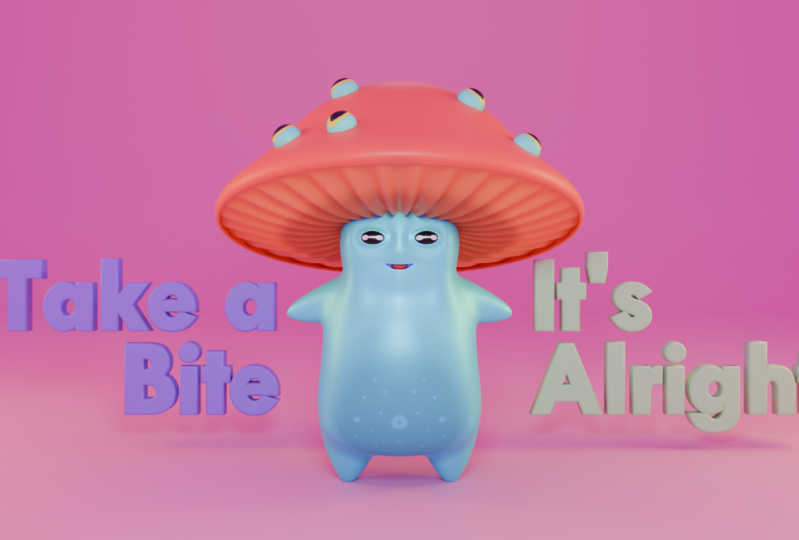
1. Introdução: Se você quiser aprender a usar o Fred Graphics para
criar algo legal
, esse curso
de compartilhamento de habilidades será perfeito para você Vou
abordar isso do ponto de vista de um iniciante absoluto E o objetivo aqui é aprender
os fundamentos absolutos, as coisas que você
realmente precisa saber sem entrar em
muitos detalhes E depois, fazendo isso no
final do curso de
compartilhamento de habilidades, criando um
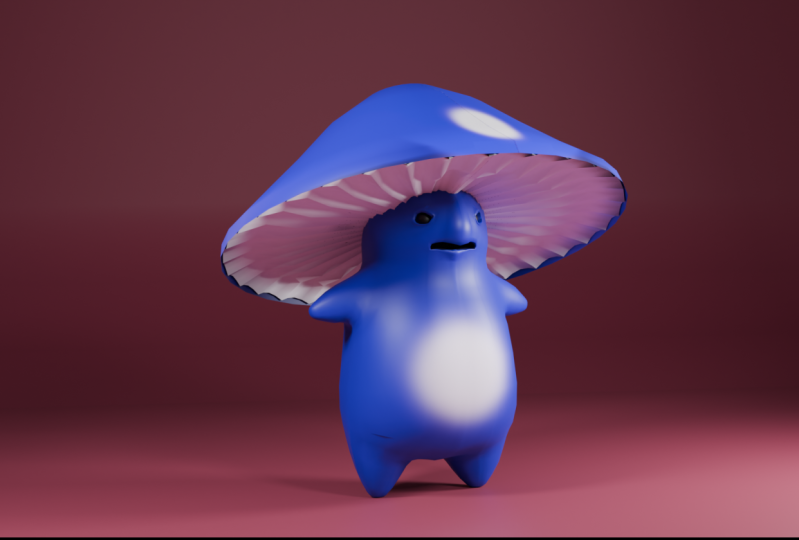
pequeno personagem completo Agora, o objetivo aqui não é
montar um personagem animado. É só pegar as coisas
básicas como baixar o Blender , como usar a interface do
usuário, como navegar , como adicionar e mover objetos
, como editar objetos , como editar Coisas como materiais,
texturas, UV, desembrulho. As coisas que a maioria das pessoas que são iniciantes ou estão começando a estudar
em Fred querem aprender antes de passar para conceitos
mais avançados, como animação, rigging nós de
geometria e
coisas assim Mais coisas do tipo baseadas em matemática, então, definitivamente, continue assistindo. E todos os recursos que você deseja para isso
estarão em uma pasta de recursos. Haverá um
arquivo inicial no final. E vou até incluir
alguns dos resultados finais do nosso projeto para que
vocês possam ver o que é. Se você ficar preso, pode abrir as coisas e dar uma olhada. Então, se você ficar preso em alguma coisa, fique à vontade para desacelerar
e voltar. E eu só quero
mencionar rapidamente que o Blender também está disponível para Mac,
Windows e Linux Portanto, existem algumas opções operacionais
diferentes quando se trata do que
você deseja executar,
então, de qual versão você deseja executar, então vamos
começar com a primeira parte e começar sua jornada
com o liquidificador
2. Baixe o Blender: Caso você não tenha Blender já instalado
em seu computador, o que você pode fazer é acessar
Blender.org. É tudo o que você precisa digitar no Na página principal em algum lugar,
deveria estar escrito download. Mas, por precaução, você
pode ir até
a opção de download na
parte superior, que eu recomendo. Então você vai
ver aqui como uma opção de
download para o Blender Agora, isso fará o download
para o topo aqui. Vamos baixá-lo como um EC, um arquivo executável que você pode instalar no seu computador
como um software Mas eu prefiro trabalhar com o
Blender como um pacote portátil. Você desce até esta
pequena aba cinza aqui vê que essas são as opções
portáteis. Em outras palavras, no meu
caso, estou usando o Window. Então, se eu baixar
esse zip portátil, ele baixará
uma pasta zip e eu posso extrair essa pasta
zip
em algum lugar do meu computador e
acessar o Blender Eu já fiz isso.
E eu vou te mostrar rapidamente. Acabei de encontrar um local no meu computador e você pode
escolher o local que quiser. Para mim, é apenas uma pasta
que eu chamei de builds. Aqui você pode ver
diferentes versões antigas do liquidificador que eu extraí Mas neste caso, eu tenho o Blender Four e
extraí um arquivo zip, e isso é tudo o que
está dentro desse arquivo zip E então você
simplesmente clicará no Blender. Então, quando o Blender estiver em execução, você pode simplesmente ir
até a barra de tarefas, clicar com o botão
direito do mouse e clicar em Agora, eu já fixei isso minha barra de tarefas, então
não preciso fazer isso Mas agora você tem uma versão
portátil do Blender pronta para usar se quiser acompanhar esta série Nos vemos
na próxima parte, começaremos a abordar
algumas noções básicas.
3. Interface do usuário: Quando você lança o liquidificador
pela primeira vez, você verá
esta pequena caixa aqui O que quero dizer é que, na primeira vez
que você o inicia, isso acontece
toda vez que você o inicia. Mas é
basicamente um pequeno painel que mostra algumas configurações
com as quais você pode começar maioria das pessoas não se preocupa com verdade, a maioria das pessoas não se preocupa com
isso porque
você pode simplesmente acessar arquivo e obter
os layouts também O problema aqui é que o
que você está vendo aqui é apenas um layout geral e, em seguida, você tem uma escultura de
animação em dois D. Essas são exatamente as mesmas coisas apenas organizadas de maneiras diferentes. Mas você pode até mesmo
entrar em sua cena geral aqui e simplesmente
configurar as coisas de sua maneira personalizada. Mas isso não é algo com que você
precise se preocupar no início , mas não é isso
que essa caixa é. Então aqui você pode
ver os arquivos recentes. Agora, se você ainda não fez
nada no liquidificador, provavelmente não
verá nada aqui Depois, há alguns
recursos, como o site onde você pode doar e
algumas coisas muito legais. Se você quiser conferir
isso, dê uma olhada. Mas se você não clicar em
algum lugar da cena
, essa caixa desaparecerá. Se precisar começar, você pode simplesmente
arquivar e iniciar qualquer um
desses aqui
onde diz novo. Acho que uma coisa que
intimida as pessoas é que elas veem liquidificador em todas essas janelas
diferentes aqui E eu acho, oh, eu tenho que aprender todas
essas coisas diferentes. No final das contas, o que
realmente está acontecendo
aqui é que essas são muitas das mesmas
ferramentas e coisas que você já vê
na cena principal. Mas as coisas aqui
são apenas layouts específicos que estão mais configurados para
o que você está tentando fazer Não se deixe intimidar por muitas dessas
coisas aqui em cima Na verdade, nem
vamos nos
concentrar muito nisso por enquanto. Apenas se concentre no layout aqui. Essa é apenas sua cena básica
principal. Realmente não importa em
qual desses você está. Todos eles têm mais ou menos
a mesma coisa acontecendo. Essa é a grande janela
que você vê aqui, certo? A grande janela principal. Este é o seu
espaço de trabalho 3D gratuito ou sua janela de visualização. A maior parte do que você
vai fazer, 90% do seu trabalho, especialmente como
iniciante, estará aqui É aqui que você pode
mover objetos. A propósito, enquanto estou fazendo isso, você não
precisa acompanhar. Estou apenas explicando quais são as
diferentes interfaces. Mas é aqui que você vai
mover as coisas. É aqui que você
adicionará novos objetos. É aqui que você
fará coisas como edição. Coisas assim
vão acontecer nesta janela de visualização aqui, nesta caixa grande aqui,
mantendo tudo muito simples Então, lá embaixo, você
vai ver essa coisa aqui Isso é chamado de linha do tempo, porque o Blender é
um Se você fosse fazer uma animação, é
aqui que você pode reproduzir sua animação
e
arrastá-la pelos quadros-chave até diferentes partes
da animação É também onde
podemos fazer algumas animações
rudimentares básicas com Mas isso é um tópico para mais
tarde ou para outro curso. Não se preocupe muito com isso. Então aqui em cima, essa caixinha
aqui em cima está nossa coleção de cenas. Essencialmente, essa é apenas uma
forma de mostrar o que está em sua cena e como está relacionado a outros
objetos em sua cena. Se eu fosse adicionar um novo objeto, eu poderia simplesmente ver aqui
abaixo da minha coleção de cenas. Nessa coisa aqui
chamada de delineador, está o novo objeto Você também pode clicar fisicamente nos objetos aqui
na janela de exibição livre ou pode acessar sua coleção de
cenas e clicar
individualmente nos
objetos aqui É apenas outra forma de ver as coisas e selecioná-las. Você também pode ativar
e desativar aqui coisas que não
deseja ver,
mas, de qualquer forma, abordaremos isso
mais tarde. Em seguida, analisaremos
o
último ,
mantendo-o muito simples. Essa coisa aqui é chamada de
sua área de propriedades. Todas essas
coisas diferentes são apenas propriedades. Propriedades são apenas coisas que dizem respeito a
coisas diferentes em nossa cena Por exemplo, se eu
clicar nesse cubo, esse cubo tem propriedades Por exemplo, talvez eu queira ir para algo como as propriedades do
objeto, onde
posso ver a localização
desse cubo ou sua rotação ou sua
escala, quão grande ele é Eu posso mudar as coisas
lá se eu quiser. São propriedades que
dizem respeito a isso. Uma das propriedades
pode ser um material. Eu posso adicionar um material e mudar a cor
do material. Por exemplo, no Viewpo, essa é uma propriedade
pertencente a esse Até mesmo essa câmera aqui tem propriedades e tem suas próprias guias exclusivas que
lidam com as propriedades da câmera Coisas como distância focal e
posição, coisas assim. O recorte da câmera. Não é importante
que você entenda o que todas essas coisas
são no momento. Mas estou apenas tentando fazer com que
você veja que
essa é a interface de
usuário do Blenter 90% do que você vai
fazer estará nessas quatro ou
cinco caixas simples. Principalmente sua grande
caixinha aqui, que
será sua janela de visualização de Fred, onde a
maioria das suas coisas acontecem ,
e depois sua
coleção de cenas aqui e seu esboço que ajuda a
mantê-lo organizado E depois, apenas as
diferentes propriedades que você pode usar ao lidar com
coisas em sua cena gratuita. Mais tarde, à medida que você cresce um pouco em sua jornada no
Blender, você pode acessar
a linha do tempo e fazer um pouco de animação Ok, espero que
vocês tenham entendido agora a
interface de usuário básica do blender E realmente não fique muito preso todas essas coisas
e fique em pânico com,
oh, o que são todas essas coisas extras diferentes que
eu tenho que aprender agora Isso vai
ser tão difícil que nunca
vou entender
isso de verdade por enquanto. Apenas esqueça tudo isso. Vamos pegar cada uma dessas coisas,
essas janelas aqui, e vamos fazer pequenos
projetos nelas que
realmente ajudarão você a
entender como utilizá-las. Nos vemos na próxima parte. Vamos ir um pouco mais longe em nossa jornada no
liquidificador
4. Navegação: Agora vamos ver a
navegação no Blunder Blenders A navegação é muito simples. Vamos começar
pegando nosso mouse. O primeiro dedo que devemos
observar está aumentando ou diminuindo o zoom. A maneira de fazer isso
é simplesmente rolar botão do meio do mouse para frente ou para trás para aumentar e diminuir o zoom Outra coisa que você pode fazer é
segurar o controle ou o comando
e, em seguida, clicar no botão
do meio do mouse e mantê-lo pressionado
e, em seguida, mover
o próprio mouse. Agora, na maioria das vezes, eu
nunca uso esse segundo. Eu só prefiro rolar para
frente e para trás com o mouse,
pois é muito mais simples. Agora vou
te mostrar outra coisa. Se você quiser deslocar de um lado
para o outro ou para cima e para baixo, basta segurar a
tecla Shift e clicar
no tecla Shift e clicar botão do meio da boca e segurá-lo. Agora podemos fazer uma panorâmica, como se você
quisesse girar, basta segurar botão do meio da boca
e mover o mouse E isso é o que temos. Você pode simplesmente girar. É isso mesmo. Esses são basicamente os principais movimentos que você
pode fazer no liquidificador Agora, ainda há mais
algumas coisas sobre as quais
queremos falar. Por exemplo, e se você
quisesse ir para a frente ou para o lado e quisesse um atalho para ajudá-lo a fazer isso Bem, há algo aqui
em cima chamado de vista. É sempre muito fácil de encontrar. Depois, você pode ir até
o seu ponto de vista aqui e depois rabiscar
até qualquer uma dessas opções Se quisermos
ir, por exemplo, a frente, podemos clicar aqui
e ir para a frente. Na verdade, posso ver no momento que diz ortografia frontal Agora, ortografia é
algo que
temos em que não
confiamos na perspectiva Por exemplo, vou
demonstrar isso rapidamente. Vou duplicar
esse cubo e movê-lo
para trás na cena
e para o lado Se eu voltar para minha ortografia
frontal, se você agora olhar para a frente, verá que esses
cubos parecem exatamente do mesmo tamanho. Isso
é porque eles são. Mas se tivéssemos uma perspectiva, ela pareceria muito menor. Por ter perspectiva
, está mais distante
. Isso é o que chamamos de visão
ortográfica, e isso é o que
chamamos de perspectiva Agora, se você for até sua vista, você pode realmente ir aqui e passar por todas
essas visões diferentes, mas todas essas
serão sua ortografia Vamos falar rapidamente sobre
alguns atalhos que você pode usar. Eu prefiro usar meu teclado numérico. Se você pressionar um no
teclado numérico, poderá ir para a ortografia
frontal Se você pressionar três
no teclado numérico, você vai para a ortografia
direita E se você segurar o controle ou o
comando e pressionar livremente
, garantirá
sua esquerda ou para o gráfico. Se você esquecer, você sempre pode acessar a janela de exibição e ver os números
do teclado numérico aqui e os diferentes comandos para facilitar as coisas para você Agora, se você não
tiver um teclado numérico e tiver um laptop,
você pode ir para Editar, acessar suas Preferências, depois acessar Entrada e clicar aqui em Teclado em Emular
teclado numérico Agora, os números na
parte superior do teclado se tornarão
como um teclado numérico. Agora eu tenho um computador
com um teclado normal, então vou desligá-lo, mas isso é apenas algo
para se ter em mente. Esses são os princípios básicos da
navegação no Blender. Agora estamos falando aqui apenas
sobre o movimento em si. Na verdade, não
falamos sobre mover os objetos em si porque
isso não é navegação. Isso é outra
coisa que tem a ver com manipulação e edição de
objetos Veremos isso em
alguns dos próximos vídeos. Então, vejo vocês
no resto do curso.
5. Adicione e mova objetos: Na parte anterior,
analisamos navegação
no blender Mas agora vamos ver os objetos reais
no Blender, como os adicionamos
e como os movemos
no espaço D livre, e como os movemos
no como
você pode observar aqui Se você abrir
o Blender pela primeira vez ou sempre que
abrir uma nova cena, você verá
essa configuração aqui É mais ou menos uma câmera, um cubo padrão e uma luz O cubo padrão aqui é
o que chamamos de objeto de malha, enquanto na câmera aqui, se você clicar com o botão esquerdo nele, poderá ver que é uma câmera Se eu clicar com o botão esquerdo, mover o mouse e
clicar com o botão esquerdo no cubo, posso ver aqui que ele
está rotulado como Na verdade, você pode ver
que sempre que você tem um objeto de malha com um
pequeno triângulo como
esse, você sabe que
ele é feito de polígonos É um objeto que você pode editar. É composto por pontos no espaço
livre conectados
a bordas e faces. Falaremos sobre isso
daqui a pouco, mas estou entendendo que, quando falamos
sobre objetos aqui,
alguns objetos são coisas que
podemos usar, como uma câmera, uma luz. Mas na maioria das vezes, quando
estamos fazendo algo, vamos usar esses objetos
primitivos na
maior parte do tempo Vamos entrar nisso. Vamos
clicar com o botão esquerdo no cubo padrão Por enquanto, vamos dar uma olhada em algumas noções básicas de mover
um objeto no Blender Antes de mostrar como
adicionar objetos em termos,
se quiser, você pode clicar com o botão
esquerdo no cubo Há duas maneiras de
mover as coisas. Número um, esse painel aqui ao
lado. Você pode pressionar, se
você não vê isso, pressione no teclado e você verá
aqui ao lado. Você pode ver que isso é chamado de movimento. Se você simplesmente
passar o mouse sobre algo, isso realmente mostra
o que é aqui É girar
aqui, é escala. Eu acho que esse é realmente
um conceito muito simples. Vamos clicar em
Mover para cá, você verá que temos
uma pequena seta que
aparece aqui e você pode clicar com o botão esquerdo na seta azul
e movê-la para cima Então, se você parar, você pode vir aqui e
clicar com o botão esquerdo neste verde,
movê-lo para o lado. Então, talvez vamos
clicar nesse vermelho e
movê-lo assim. Agora, por que essas são as
cores que são? Na verdade, isso é por razões
muito boas porque se você vier
até o topo, verá que há um
pequeno dispositivo aqui com um z, um y e
um x. Esses são nossos vetores
espaciais livres Isso é o que
nos dá uma cena de três D, em
oposição a um plano de dois D. Podemos avançar
nessas direções. Agora, o que é
realmente interessante é que, se você selecionar seu
cubo e examinar suas propriedades por padrão, aqui eu o tenho ativo, mas você
pode ver as propriedades do objeto Na verdade, você pode ver aqui
uma leitura dessas localizações
espaciais. Por exemplo, se o
Z estiver aqui, posso aumentar esse
número para talvez quatro. E agora você pode ver que está mais alto porque nós o
colocamos no quatro, nós o colocamos no Z24 Se eu chegar aqui e
fizer quatro digitando
menos e quatro, agora é negativo, são
4 metros abaixo desta direção Tudo isso é relativo a esse ponto médio aqui, onde todas essas linhas
se juntam. Aqui você pode ver
o X e o Y. Só para você saber, por padrão,
o componente Z aqui, o Z está desativado Portanto, você sempre pode acessar
suas sobreposições aqui e
ativar esse eixo, mas a maioria das pessoas não
tem isso ativado Isso só te dá uma ideia de como as coisas funcionam no Blender Agora, isso é apenas mover as coisas
, como acabei de mostrar. Você pode usar
essa ferramenta aqui ou
pode vir aqui e deslizar as coisas
manualmente. Agora, outra coisa é a rotação. É exatamente a mesma coisa. Você pode girar em
torno do eixo. Digamos que esse eixo Y. Aqui você pode ver o verde. E se quisermos que esse seja
o ponto em que giramos? Podemos vir aqui para o Y e talvez digitar algo como 45. E agora ele gira
45 ao longo desse Y. E o mesmo vale para
todos esses aqui Você também pode simplesmente clicar
na ferramenta de rotação e fazer isso dessa forma
clicando nelas
e arrastando-as como você provavelmente
já descobriu, é exatamente o mesmo
com a escala Você também pode vir e escalar nesses diferentes eixos, ok? Ou você pode simplesmente clicar
no meio aqui e fazer
tudo junto de uma só vez, ok? Mas, por enquanto, basta pressionar A para selecionar tudo na cena
e pressionar Delete. Tudo sumiu. Vamos usar a tecla Shift
A.
Quando pressionamos a tecla Shift A, veremos todas essas
coisas diferentes que podemos adicionar. Não vamos
nos concentrar neles por enquanto, mas o principal com o qual
você
trabalhará sempre que
quisermos modelar é aquele que está no
topo, chamado de malha. Essas
são coisas feitas de pontos,
bordas e faces. Vamos clicar, por exemplo, na esfera UV. Agora você pode ver
aqui em nosso esboço, podemos ver a esfera UV,
assim como Podemos usar a ferramenta de
movimentação e talvez
aumentá-la um pouco no Z. Mas vou ser honesto:
raramente, quando
estou trabalhando em meu próprio fluxo de trabalho pessoal do Fred, quase sempre uso
atalhos para
migrar e usar atalhos para
migrar Na verdade, você pressiona
G no teclado. Lembre-se de memorizar se quiser que ela siga
qualquer um desses eixos,
você pode pressionar e
depois pressionar, por exemplo, X, e então ela segue ao longo do X. Ou você pode pressionar Y depois de
pressionar e seguir o Y. Ou você pode pressionar Z e
restringi-la ao Z. Se você esquecer o que são,
venha aqui e dê
uma olhada nessas cores aqui e onde dê
uma olhada nessas A letra real aqui é Z, Y e X. É muito fácil
lembrá-la nesse sentido O mesmo acontece com a rotação. Você pode pressionar R para girar. Se você tocar duas vezes em R, poderá girar ao redor do meio,
em qualquer lugar parecido Então, se você quiser escalar,
basta pressionar para escalar. Realmente, é muito simples
mover e adicionar objetos em um erro Acho que é uma daquelas
coisas que, uma vez que você aprende, é como andar de bicicleta. Você realmente não esquece isso. E é muito fácil
começar a adicionar coisas. Você pode ir para o turno A novamente. Você pode ir até suas opções, talvez adicionar um
cilindro desta vez, e depois ir para X e movê-lo. Agora temos dois objetos aqui. Você pode clicar neles curtir ou, você pode vir aqui
e selecionar desta forma. Como já
indiquei antes, há algo que
abordaremos na próxima parte,
que é que, se você
entrar no modo de edição, também poderá adicionar objetos
dentro do sistema real.
Então, tecnicamente, esse é um objeto, mesmo que seja
feito de várias malhas Mas isso está ficando um
pouco confuso agora. Acho que abordarei isso
mais especificamente
na próxima parte, onde abordaremos
como editar nossas malhas Mas espero que agora
você tenha uma ideia de como mover objetos e como deslocar a e
adicioná-los dessa forma Te vejo na próxima parte.
6. Edite sua malha: Na parte anterior,
analisamos como
adicionar objetos e
como movê-los no liquidificador Mas agora vamos
ver como editar os objetos. Vamos entrar em uma
nova cena e nos misturar. Se você ainda tem a
cena anterior aberta, basta ir para o arquivo novo e
ir para o geral. Isso é uma coisa muito fácil de fazer. Agora vamos
analisar a edição. Na verdade, vamos selecionar
o cubo padrão. Se ainda não estiver ativo, basta clicar com o botão esquerdo sobre ele ou selecionar aqui no
delineador da cena Há duas maneiras de
entrar no modo de edição. Número um, você pode ir
aqui para se opor no topo, é sempre muito
fácil de lembrar. Então, apenas um no modo
objeto é o modo de edição. É tão simples quanto eu
gostaria de fazer no seu teclado. Você pode pressionar Tab no teclado e esse
será o atalho Pressionar tab leva
você para dentro e para fora. Se você quiser ter certeza,
dê uma olhada aqui e você
verá o que diz. Mas, por enquanto, para ser simples, vamos subir até aqui
e fazer isso manualmente. Passando do modo objeto para o modo de edição, não haverá
muita coisa diferente quando você estiver no modo de edição, com exceção desses
pequenos pontos e linhas. Por enquanto, se você quiser
desmarcar alguma coisa, basta
clicar com o botão esquerdo aqui fora, qualquer lugar onde o cubo não esteja,
ele desmarca Se quiser selecionar toda
a malha, você pode pressionar A para
selecionar tudo. Você também pode clicar com o botão esquerdo do mouse e arrastar enquanto segura o
botão esquerdo do mouse e pode
selecionar dessa forma. A única desvantagem
é que você só selecionará as faces visíveis Se você quiser selecionar
até o fim, você tem que vir aqui para essa
opção chamada raio x. Dessa forma, se você clicar e arrastar, você selecionará
até o fim. Mas, por enquanto, vamos
desligar o raio-x. Vamos clicar com o botão esquerdo aqui
para desmarcar tudo. O que vou
mostrar a vocês, como selecionar essas coisas
individualmente, será ao
lado do modo de edição. Aqui você verá que
essas três caixinhas que estão sempre aqui
são fáceis de lembrar. O primeiro é um pequeno ponto em um cubo e esse é o
seu vértice selecionado Se você selecionar isso, você
pode clicar com o botão esquerdo em um
desses vértices individuais
que compõem esse cubo Basta clicar com o botão esquerdo em
qualquer um deles. Assim como fizemos
no vídeo anterior, onde
movemos coisas no modo objeto. Da mesma forma, dentro
desse modo de edição, você pode pegar
partes de uma malha. E você pode acessar suas
ferramentas de movimentação aqui e movê-las. Assim como você move
objetos no modo objeto, podemos pegar esse vértice, movê-lo para baixo, movê-lo assim Como eu disse, você pode ir, o que é um atalho
para mover você O que não vai fazer
nada nesse caso, porque é apenas um ponto tecnicamente infinito Portanto, você não pode
escalá-lo ou girá-lo. Mas o que podemos fazer é passar aqui
para a próxima opção, que é a seleção de bordas. Em seguida, você pode clicar em uma borda. Agora, se fizermos R girar, você pode ver
que podemos
realmente girar ; se formos em escala, podemos observá-la Se você for se mover, ele pode se mover. Então, o próximo é provavelmente o que você
já descobriu, a seleção de rosto, porque você pode ver em uma pequena
foto aqui E isso é só o rosto. Você
pode simplesmente clicar com o botão esquerdo e clicar em uma face inteira
e movê-la dessa maneira. Essas três opções
aqui são apenas maneiras
diferentes de selecionar
partes da sua malha. Você também pode segurar e deslocar e disponibilizar todas ao
mesmo tempo. Dessa forma, você pode alternar eu posso
clicar em uma borda, clicar em uma face ou clicar em um
vértice de uma só vez, mas fica um
pouco confuso e geralmente não
trabalho assim Basta escolher o que
você quiser. Realmente depende do
que você está
tentando selecionar e do que
está tentando fazer. Agora, antes de
entrarmos em mais algumas coisas, eu só quero que você
entenda que você
quer ver todas
essas diferentes faces, vertentes e bordas
como um pequeno pacote Ou estar contido pelo
menos dentro de um pacote. Esse pacote está disponível. Se você for para o modo objeto, poderá voltar ao modo objeto Você pode ver que temos esse cubo E agora não há como
selecionar nenhuma dessas faces ou bordas porque esse pequeno
pacote está contido. Se usássemos o shift
A e usássemos nossas opções de malha e as
adicionássemos em um
let, por exemplo, vamos descer
até a cabeça do macaco e movê-la para
o lado Agora posso entrar no modo de edição do macaco
e posso mover as coisas, editá-las e depois
voltar ao modo objeto Essas duas coisas são seus
próprios pequenos pacotes. É até possível entrar no modo de
edição quando você está
dentro do modo de edição, você pode usar a tecla shift a
e ainda pode acessar as opções de malha
e adicionar um objeto de malha, movê-lo, assim como
você faz no modo objeto. Mas o problema agora é que, se você
voltar ao modo objeto, você pode pensar que
tem dois objetos aqui, mas na verdade não tem, isso ainda é um
objeto e você pode ver aqui que ele ainda é chamado de cubo porque esse é o nosso pequeno
pacote de faces, Edges point Veja essas coisas
como pequenos pacotes, pequenos pacotes
com malha neles. Ok, vamos pressionar como
tudo, pressione Delete. Vamos mudar a,
vamos talvez adicionar
um cilindro e, em seguida, vamos ver o que
chamamos de ponto de origem. Agora eu não sei se
você pode observá-lo, mas é um pouco alaranjado No meio do objeto,
todo objeto o tem. E se você não conseguir ver,
acesse suas sobreposições e verifique se as origens
aqui estão ativadas Esse ponto de origem é
, na verdade, onde estamos escalando de S para escala Ele escala a partir desse ponto. Mas se entrarmos no modo de
edição e
pressionarmos a para selecionar toda
a malha, vamos para g e x e a movemos. Se agora voltarmos ao
modo objeto e formos para a escala,
agora, de repente, ele
vai para o lado e maior porque, na verdade,
ainda está escalando em torno desse ponto Na verdade, se
voltarmos ao modo de edição e selecionarmos tudo
pressionando A e pressionando
delete, exclua todos esses votos e
volte ao modo objeto. Você pode ver nossos
cilindros até aqui, porque o que temos
aqui é um sistema, o objeto em si é
na verdade esse ponto de origem, é apenas um valor no espaço livre E podemos entrar
nessa pequena rede aqui chamada modo de edição e podemos mudar a e
adicionar a topologia de malha Isso é realmente o que está
acontecendo aqui. Sempre que estivermos trabalhando
no modo objeto, sempre será
importante estarmos cientes de onde está,
esse ponto de origem. Porque se você realmente move
um objeto no modo objeto, esse ponto de origem permanece aqui. Se eu movê-lo no
modo objeto e pressionar R para girar, ele ainda estará girando
em torno desse ponto de origem Mas se eu trabalhar para fazer
isso no modo de edição, pode parecer que
funciona até eu
movê-lo para o lado e
voltar ao modo objeto. E agora, de
repente, isso acontece, que às vezes
é o que você quer, mas tenha isso em mente, isso é algo que
muitas vezes chega aos iniciantes Vamos nos
livrar rapidamente dessa mudança A, vamos adicionar talvez um Touro Vou
demonstrar rapidamente algo aqui que tem mais a
ver com objetos em movimento. Mas eu acho que é importante
se você alguma vez mover um objeto, mover um objeto
ou girá-lo,
por exemplo, se
quiser reiniciá-lo,
você pode ficar velho e
depois ir e depois
ir ou o que quer que você pressione Se eu pressionar para mover, também
posso usar a opção selecionada para desfazer isso.
Isso faz sentido? No entanto, dentro do modo de edição, se eu fosse
movê-lo e depois ficasse velho, isso não
aconteceria porque essa não é a mesma estrutura de dados, não
é da mesma forma que está funcionando. Portanto,
tenha isso em mente. Você sempre pode
controlar Z para fazer isso, mas não será
perturbável mais tarde se você fizer
alguma dessas alterações Agora que analisamos modo de
edição e como
selecionar coisas, mostrei a vocês
como selecionar coisas, mas na verdade não
mostrei como
fazer a edição real, certo? Depois de selecionar algo aqui, você poderá movê-lo.
Acho que te mostrei isso. Mas e se você quiser
adicionar mais topologia depois de pegar um rosto, e vamos garantir que
selecionemos o rosto aqui Vamos ver nossa vista frontal. Vamos fazer o raio-x. E vamos
clicar, arrastar e selecionar talvez essas faces superiores. Então vamos desligar o raio-x. Digamos que
não quiséssemos apenas aumentar isso, mas queríamos mais topologia Na verdade, podemos ir para a
extrusão e depois para z. Agora estamos extrudando para cima, agora realmente
extrudamos Não apenas mudamos, mas
criamos mais
topologia intermediária Se isso ainda for confuso,
demonstrarei talvez
selecionando apenas duas faces Vou selecionar
esse rosto aqui. A propósito, se você
quiser selecionar outra face apenas clicando, mantenha pressionada a tecla shift. Então, se você clicar com o botão esquerdo,
poderá continuar selecionando. Mas se eu simplesmente clicasse em um rosto e depois
clicasse em outro rosto, ficaria entre os dois. Certifique-se de que, se
quiser selecionar múltiplos, você pode clicar e arrastar Se você quiser clicar, você
tem que segurar a tecla shift. Enquanto você faz isso,
eles permanecem selecionados. Vamos selecionar duas faces pressionar para fazer a extrusão Vamos vir aqui e
clicar com o botão esquerdo para parar com isso. A propósito, você
também pode ver que existem todas essas mesmas ferramentas e
pode passar o mouse sobre elas. Aqui podemos ver que
há a ferramenta de extrusão, você pode realmente
clicar nela e depois extrudar com o pequeno dispositivo Mas, como sempre, como eu disse, depois de usar o liquidificador, você realmente se acostuma a pressionar
as teclas de atalho Neste caso,
pressionando para extrudar. Então, quando você estiver satisfeito
com isso, por exemplo, talvez
você possa clicar
nesse rosto aqui. Então, mais uma vez, vá para a extrusão. Suas ferramentas de movimentação ainda estão
aqui para mover as coisas. Você ainda pode girar
assim e ainda pode escalar. Mas, mais uma vez, como
venho incentivando vocês, certifique-se de ir quando
quiser se mover, R, quando quiser girar
e quando quiser
escalar com muito mais facilidade, pronto Ao usar isso, você pode fazer quantas coisas quiser
com um pedaço de malha. Você pode ir e selecionar coisas. A propósito, acabei de
entrar na estrutura de arame para fazer isso, você pode pressionar Z no teclado e
depois ir para
a opção de estrutura de arame ou clicar em estrutura de arame
sólido. É apenas outra maneira de selecionar tudo e
ver o que está acontecendo Mas às
vezes eu prefiro ficar no modo
sólido e
apenas ativar o raio-x. Dessa forma, você pode clicar e
arrastar por tudo. Caso contrário, como
eu disse antes, sem o raio-x ativado. Se você clicar e arrastar, pode
parecer que está selecionado até que você
olhe para trás e veja
que não está selecionado. Ok, então é como uma espécie
de linha de visão quando você
não a tem ativada. Então eu acho que essa parte está
ficando um pouco mais longa. Acho que abordei
o básico aqui. Há muito mais
que poderia ser dito, mas esses são os fundamentos. Ok, então o que vamos
fazer na próxima parte é adicionar alguns materiais a uma malha para que você possa
ver como os materiais funcionam. E se alguma dessas coisas ainda estiver
confusa, não se preocupe. Porque quando
finalmente chegarmos à parte de criação de
nosso personagem,
onde modelamos um garotinho, não se preocupe, isso
vai ser alguma coisa. Eu ainda vou explicar todas as diferentes
etapas à medida que avançamos. Essas são apenas algumas
pequenas coisas aqui
no momento que eu quero que
vocês pratiquem, especialmente com a edição. Apenas fique confortável.
Não se preocupe em fazer nada específico. Basta pegar faces e bordas e se
sentir confortável com extrusão, dimensionamento e apenas fazer algumas medidas de aparência estranha Novamente,
divirta-se enquanto aprende. E
nos vemos na próxima parte.
7. Adicionar materiais: Parte. Vamos
ver como adicionar materiais a um
objeto no Blender Vamos começar com uma nova cena e Blender 4.0 para simplificar as coisas, vamos
usar apenas um cubo padrão Neste exemplo,
clique com o botão esquerdo em um cubo padrão. Lembre-se de que, em um
dos primeiros vídeos, discutimos as
propriedades aqui. E você pode ver ao lado, porque vamos
lidar com materiais aqui, você quer passar o
mouse sobre este chamado Propriedades do Material
e clicar nele Agora, por padrão, isso vem com um Material
porque é um objeto padrão. Você pode ver aqui, só que
já tem um material. Mas vamos seguir em frente e
clicar em Menos para nos livrarmos dele. Só para mostrar a vocês
o que fazer quando
quiserem adicionar um material, vocês
podem vir aqui e clicar. E ele vai chamá-lo de
Material 001 por padrão, porque já temos o
outro material no buffer Mas vamos vir aqui e clicar, vamos chamar isso de talvez vermelho. Digamos que vamos
torná-lo um material vermelho. E então você
virá aqui para a superfície. Sob a superfície,
você
verá algo chamado cor base. Agora, abordaremos algumas
dessas outras coisas daqui a pouco,
mas, por enquanto, vamos
nos concentrar apenas na cor porque ela é muito óbvia
e direta Podemos clicar nisso
e podemos alterá-lo. Vamos mudar para
vermelho aqui, porque é
isso que estamos
tentando fazer, certo? Mas o problema aqui
é que você está percebendo que não há cor
vermelha aqui Porque, no momento,
o que você está vendo é apenas uma janela de
exibição do cubo Nada está sendo renderizado para
ver a renderização bem rápida. E, a propósito, não se
confunda se você não entender exatamente
o que está acontecendo aqui, porque lidaremos
com isso mais tarde Mas, por enquanto, basta vir até aqui
para ver suas propriedades de renderização. E então você
vai ver lá algo chamado mecanismo
de renderização. Queremos configurá-lo para ciclos, depois queremos mudar
o dispositivo para GPU Agora, se você não tem uma GPU, se
preocupe se você tem uma GPU, mas não
vê essa opção,
você pode simplesmente ir para
Editar Preferências,
depois ir para Sistema e depois vir
aqui e alterá-la
para Uta ou Óptica, que for compatível E certifique-se de habilitar
sua Invidia G force, mas vou
deixá-la em T neste caso Então, o que você
pode fazer é acessar sua renderização aqui e
ver algo chamado amostras de Mac. Essa será uma qualidade
superior, mas levará
mais tempo para renderizar, digamos algo como 50 por enquanto, diminuindo
essa quantidade Não importa se você não
entende tudo isso, estamos mais
focados nos materiais no momento. Agora, se você pressionar Z
no teclado, clique aqui em Rendered Agora você pode ver que isso
está sendo renderizado. Na verdade, está sendo iluminado por essa luz que está na
cena, a luz padrão. Mas vamos selecionar isso
e pressionar a tecla Let. Vamos usar o Shift A.
Vamos às nossas opções de luz. Adicione uma luz de área e
, em seguida, vá em Z e mova-a para cima. Vamos para nossas configurações de luz e dar a ela uma força de 120. Vamos aumentar o
tamanho aqui para 4 metros. Então vamos
rotacioná-lo para movê-lo. Você pode colocá-lo
onde quiser, mas agora você tem uma ideia
aqui de como isso funciona. Agora temos um
mecanismo de renderização ativado, e fótons
ou partículas simulados agora estão saltando daqui e criando reflexos E você pode ver a cor
e fica muito bonita. Vamos clicar com o botão esquerdo sobre isso novamente. Vamos voltar às propriedades do nosso
material. Vamos dar uma olhada em algumas
dessas outras coisas. Vamos ver algo
aqui chamado rugosidade. Se você reduzir
isso até zero, verá que esse cubo é
muito mais reflexivo Agora, está muito mais brilhante. E você pode ver que, se você se
movimentar, parece brilhante. Mas se você mencionar
essa aspereza, verá que ela se torna
muito mais E você pode
ir até um. Vai parecer muito difícil. E você vai
ver qualquer reflexo, vamos
reduzir isso para algo como 0,2 0,3 algo assim Só um pouco
de refletividade. Então você vai ver
algo aqui chamado metálico. E se você arrastar para cima agora, você
terá essa
aparência metálica que você pode ver aqui Vamos voltar e
arrastá-lo de volta para zero. Depois, há algumas outras
coisas aqui, como transmissão. Se você arrastar isso para cima, ele ficará transparente como vidro. Agora tem transmissão. Agora você pode ver aqui
que temos um bloco de vidro, talvez vamos reduzir um pouco essa
rugosidade Vamos vir aqui e alterá-lo para um vermelho
menos saturado
sob a cor base. Mas agora vocês entenderam a ideia. Esse é o básico
da adição de materiais. Vamos agora pressionar Z e, em seguida,
vamos para Solid novamente. Agora vamos usar o Plus e
criar outro material. E venha aqui e clique em Novo. Vamos chamar isso de Metal. Agora vamos voltar
ao modo de edição. Agora vamos pressionar Z e
vamos Rendering. Desta vez, estamos no modo de edição
em vez do modo objeto. E vamos ao nosso Face Select. Como podemos fazer com que esse novo material seja
aplicado em outras faces? A maneira de
fazer isso é selecionando uma face clicando com o botão
esquerdo nela, chegando ao metal aqui. E então vamos clicar em uma placa. Agora, esse novo material é
atribuído a essa face. Vamos aumentar
o valor metálico e reduzir a rugosidade Agora vamos voltar
ao modo objeto. Agora temos nosso
material metálico aqui. Se você não está vendo bem
, você pode pegar essa luz aqui e usar a
tecla Shift para duplicar uma mudança D
criará uma duplicação E você pode movê-lo e,
em seguida, pressionar
R para girá-lo Agora não temos uma fonte de
luz aqui, mas agora você está entendendo
a ideia básica. É muito fácil. Se você
quiser criar um material, basta acessar as propriedades
do material. Você pode criar quantos
materiais quiser. Você pode chamá-los do
que quiser. E então, no modo de edição, você pode simplesmente selecionar
as faces às quais deseja aplicá-las. Você pode
atribuir e depois alterar as cores,
a refletividade
e os valores metálicos Para começar, você pode até mesmo adicionar a refração ou transmissão como vimos com o material
de vidro aqui Esse é o básico dos materiais. Mais tarde, porém,
veremos uma ideia mais
avançada disso, que temos um material, mas confiamos na pintura de textura. Na verdade, temos uma textura aqui e podemos pintar nela, e isso está funcionando de forma um
pouco diferente. Usaremos algo
chamado textura de imagem, mas isso será feito mais tarde
nas próximas edições. Isso é mais apenas falar
sobre os fundamentos dos materiais e como entender as
propriedades dos materiais no liquidificador A propósito, de volta ao modo objeto, você pode, a qualquer momento, alterar
um acréscimo em qualquer outro objeto, movê-lo e ir
até a propriedade de materiais, ir até o menu suspenso e
compartilhar esses Não precisa ser
específico para nenhum objeto. E abordaremos isso mais tarde. Mas caso você esteja curioso,
se você selecionar um
objeto como esse, você pode
clicar com o botão direito do mouse e suavizar a sombra, e então você pode ver que
ele tem um sombreamento suave Se selecionássemos um cubo, não
adiantaria, pois
ele já tem bordas afiadas Nesse caso, não vou
dar um sombreamento suave. Mas isso é algo
a ter em mente.
Falaremos sobre isso
mais tarde, à medida que continuarmos. Mais uma coisa que mencionarei
rapidamente se você estiver interessado em
ver isso na janela de exibição, sempre
poderá clicar em
um material e depois ir até a tela da
janela de exibição e alterar a cor Você pode ter uma ideia aproximada
do que está acontecendo aqui. Você pode descer, alterar coisas básicas, como
valor e cor, fazer com que pareça metálico Talvez todas essas
coisas você possa tentar alterar
e
combinar com seu material Mas muitas pessoas não se
preocupam muito com isso. É só se você quiser se organizar e ter uma ideia visual rápida de quais materiais são aplicados
na janela de exibição Mas vejo vocês na próxima parte, onde
analisaremos
o desempacotamento
UV para que possamos preparar uma superfície para pintura de
textura, que será uma habilidade
muito importante à medida que avançarmos com
esse compartilhamento de habilidades. Co.
8. Desencapsulamento de UV: Vá em frente e
abra uma nova cena. Em um erro, veremos o
desembrulhamento UV. Agora, antes de
entrarmos na pintura de textura, queremos ter certeza de que qualquer
objeto com o qual estamos trabalhando tenha o mapeamento necessário para
poder fazer pintura de textura. Se isso não fizer
sentido no momento, continue assistindo e você
entenderá para uma demonstração
fácil. Vamos clicar com o botão esquerdo do mouse
no cubo padrão e, em
seguida, acessar nossa área de
trabalho
de edição UV . Muito simples. Em nosso espaço de trabalho de edição UV, ele já está configurado corretamente
para nós Você pode ver, por padrão, que o objeto
foi colocado no modo de edição. Se estiver no modo objeto, certifique-se de que esteja no modo de
edição, pois
precisamos estar no modo de edição
para fazer o desempacotamento UV Então aqui você
vai ver uma janela. Esse layout aqui é
na verdade essa caixa
aqui que já está desdobrada.
Você pode realmente ver isso. Se você acessar a opção Seleção de
rosto, poderá clicar com o botão esquerdo em
uma dessas faces. E você pode ver aqui
o rosto, segurar tecla Shift e depois ir para a próxima a próxima e assim por diante. E você pode realmente ver que eles estão todos
mapeados aqui Quando você
ativa um rosto clicando
nele, ele aparece aqui Essa caixa já vem
desembrulhada em UV para nós porque
é um objeto desdobrado Mas vamos continuar
demonstrando isso com
algo diferente. Vamos entrar no modo objeto. Vamos selecionar nosso cubo
e pressionar Delete. Vamos mudar A. Vamos
ver nossas opções de medidas. Vamos adicionar um Taurus. Se entrarmos no modo de edição e garantirmos que
tudo esteja selecionado, se não estiver, pressione A, você verá que isso já vem desembrulhado em UV para nós Mas do jeito que isso é desembrulhado, poderíamos fazer muito melhor Agora, uma das limitações desembrulhar
algo sem adicionar costuras é que ele
pode simplesmente se dobrar O que vamos fazer é acessar
nossa opção de seleção do Edge aqui. Vamos
tocar duas vezes em A para desmarcar tudo aqui
neste modo de edição Vamos esperar no Shift e vamos
aguentar no velho. A razão pela qual fazemos isso é para que
possamos clicar com o botão esquerdo em uma borda. Vamos clicar na borda
central aqui. E você
verá que ele será selecionado em
loop em toda a
volta em uma seleção contínua como essa. Porque é um loop. Então, o que vamos
fazer é controlar ou comandar E,
exibindo controlar ou comandar E,
exibindo todas essas opções
de borda. Mas
vamos até aquele aqui chamado mark seam Agora você tem uma costura
vermelha que
indica que é um lugar
onde isso vai se desenrolar Vamos pressionar A para
selecionar tudo e, em
seguida, pressionar o
teclado para usar o guarda-chuva Em seguida, você
vai clicar na opção superior aqui
chamada desembrulhar Agora você pode ver que o Blender faz isso
automaticamente para nós Agora, aqui é onde ela está se separando e a coisa toda
se desenrola sobre Mas isso está causando muito
alongamento no interior
aqui, e é um pouco irregular Nós podemos fazer isso ainda melhor. Vamos usar o dobro A para
desmarcar aqui. Vamos entrar aqui no meio. E deslize a tecla alt e
clique com o botão esquerdo nessa borda
para selecionar o loop. Agora vamos controlar ou comandar E. Vamos para
a opção Mark Sam. Agora, esses dois bits
são desconectados, em certo sentido,
quando vão para UV Desembrulhe essa parte aqui
na parte superior e essa parte
aqui na parte inferior Se você quiser
testar isso, você pode ir para a opção de seleção de rosto, basta clicar com o botão esquerdo em
um rosto no topo aqui e depois ir para o
controle L ou o comando L. E ele selecionará tudo
dentro dessa seleção. Você pode ver que, em certo sentido,
isso
não é hermético, se você quiser. Uma seleção não pode
pular porque está parando onde essa borda está,
aqui, desta forma Podemos selecionar uma
face inferior aqui e controlar L. E podemos ver que é
uma parte diferente desta. Agora vamos pressionar A
aqui para selecionar tudo com essa
nova costura aqui Vamos pressionar e
clicar na opção de desembrulhar. Agora, como esperado,
temos duas peças aqui. Lembre-se de que pudemos
demonstrar que eram duas peças pressionadas, pois
ambas estão ativas. Vamos vir aqui e
garantir que esses dois sejam selecionados para melhor
empacotá-los no quadrado aqui, que será essencialmente
a nossa textura. Eventualmente, vamos pegar esses dois e pressionar aqui, R, e girá-los
aproximadamente em 45 Então vamos pressionar para movê-los, vamos pressionar para dimensioná-los
para cabê-los aqui. Mas não queremos que
eles saiam
dessa caixa. Apenas
algo assim. Se eles estiverem
se tocando um pouco, vamos pegar um
vértice Controle L ou comando L, e selecionaremos
toda a peça solta. Vamos
subir um pouco para que haja
uma pequena lacuna. Não temos problemas de textura em que ela esteja sangrando
ou se sobrepondo Agora, basicamente
pegamos um Touro e o desembrulhamos de
uma maneira muito bonita Vamos agora voltar ao nosso
layout que agora está pronto. Se você acessar suas propriedades de
dados aqui, propriedades objeto
frontal,
poderá realmente ver algo aqui chamado mapas UV,
que é o mapa UV aqui. Só para você saber, não
vamos ver isso agora. Na verdade, você não pode
clicar em um sinal de adição aqui, assim como você pode
fazer com os materiais. Você pode adicionar vários mapas UV. Você pode desembrulhá-lo de
várias maneiras diferentes. Quando você tem materiais
e texturas diferentes, pode referenciar
diferentes layouts de UV Mas isso não é algo
que vamos analisar no momento. Só estou me livrando
disso. Nós só temos esse mapa UV e você pode clicar duas vezes nele e
ligar ou o que quiser, mas vamos
deixá-lo como mapa UV. Agora, o que vamos fazer é
salvar esse arquivo. E a razão pela qual o estamos
salvando é que
na próxima parte
continuaremos fazendo uma textura e
fazendo algumas pinturas de textura
para o Taurus Vamos para o arquivo. Vamos salvar As. E por uma questão de
simplicidade, vamos ao nosso desktop. Vamos
chamá-la de algo como pintura de
textura configurada porque sabemos que
faremos alguma pintura de textura
na próxima parte. Vamos salvar As, e
agora isso está salvo. Na próxima parte,
criaremos uma textura e
mostrarei como conectá-la a ela para que possamos
entrar em nossa
pintura de textura aqui.
9. Pintura com textura: Agora estamos na
parte em que
vamos fazer nossa pintura de
textura. Na parte anterior,
configuramos tudo isso para UV, desembrulhando. Nosso Taurus
está Ele é salvo em nossa área de trabalho,
o que fizemos anteriormente. Agora, o que vamos fazer
com nosso Taurus selecionado. Vamos até
nosso espaço de trabalho de pintura aqui. Clique em Texture
Paint. No momento aqui podemos ver que está tudo
configurado, pronto para ser usado. Temos um pincel, mas precisamos
criar uma textura que seja
muito simples de fazer. Então, vamos chegar aqui
ao topo e
clicar em Novo. E, a propósito, se você
já tinha texturas aqui, vá até o menu
suspenso e as selecione. Mas, por enquanto,
vamos clicar em Novo. Você verá todas
essas opções aparecerem aqui. Na verdade,
a largura e
a altura não são tão complicadas , são apenas as dimensões
da sua textura. Eu recomendo que
vamos dar um
pouco mais de resolução. O que você pode fazer, vou te mostrar
um pequeno truque bacana Você pode clicar com o botão esquerdo do mouse,
clicar ao lado dos quatro e digitar
um Asterix Em seguida, digite dois
e pressione Enter. Agora que você multiplicou isso
por dois, agora é 2048. Se você é preguiçoso ou geralmente
quer fazer isso de uma maneira diferente, basta ir para a próxima
e digitar 2048 Mas às vezes pode
ser útil saber aquela pequena dica
extra para fazer somas
e coisas no Mas será de 2048 até 2040,
resolução de 82k. Você pode vir aqui para ver o nome. Vamos chamá-lo, vamos
chamá-lo de Teste de Touro. Honestamente, você pode ser
mais criativo do que isso. Está tudo bem então. A cor pode
ser apenas a cor inicial. Realmente não importa já que vamos
pintar sobre ele. Mas o que poderíamos fazer se você não
quisesse simplesmente passar pela cor sólida, você pode ir para o tipo de
gerador, em vez de ter um espaço em branco, você pode ir para a grade UV. Então você vai
clicar, ok. Agora temos essa grade
UV aqui. O dedo é que você realmente não
pode ver,
mas podemos ver o contorno
da nossa coordenada UV aqui. Mas se você realmente quiser ver isso mapeado no Touro, precisamos acessar nossas Vamos criar um novo material. Vamos clicar nele e
chamá-lo de Touro. E pressione Enter. Agora vamos chegar aqui
à cor base. Lembre-se de que, na parte em
que aprendemos sobre materiais, poderíamos simplesmente dar a ela uma
cor básica e depois renderizá-la. Mas agora temos a
opção de acessar
a cor base e
clicar nesse pequeno botão amarelo. Podemos entrar agora e
ir para Image Texture. Agora podemos ir
até o menu suspenso e selecionar
o teste de Taurus Agora você deve poder
vê-lo exibido aqui, que é muito legal. Também precisamos ter certeza de
vir aqui
deste lado e salvar a imagem como. E então vamos para nossa
área de trabalho também e salve PNG do Taurus Test
e salve como Isso também é muito importante. Se você não estiver
vendo a textura, talvez seja necessário ir para Z e
depois para a visualização do material. Mas de uma forma ou de outra, ela já
deve estar
configurada para você, como na pintura de
textura montada aqui, só isso. Agora que temos essa
configuração, na verdade, vou pressionar Z e
entrar em uma visualização sólida porque isso
já está exibindo a textura de qualquer maneira. Porque está
configurado dessa forma para nós porque estamos em nosso espaço de trabalho de pintura de
textura Mas o que podemos fazer agora é vir porque você pode ver
aqui que temos o pincel de desenho. Se você não está vendo isso,
basta pressionar para abrir isso. E você deve ver o pincel de
desenho aqui, na parte superior. Por padrão, a cor
é definida como branca. Se eu agora vier aqui
e pintar aqui, você pode ver que é branco. E você pode realmente ver aqui, agora está sendo atualizado
neste lado aqui também. Você também pode vir aqui e
pintar. Eu posso pintar aqui. Agora, de repente, você
vê que ele aparece em algum lugar. Tudo bem, isso é muito
divertido, divirta-se por enquanto. Eu não quero que
vocês se preocupem com pintura,
nada específico. Se você quiser fazer seu pincel crescer, você pode pressionar para fazer seu
pincel crescer, você pode mudar. Se você quiser
mexer com a força, vamos deixá-la de
uma só vez , da
cor que você quiser Isso depende totalmente de
você. Vá em frente, divirta-se. Só pinte. Tudo o que eu quero que
vocês façam agora é pintar. Não se preocupe em seguir o que estou fazendo,
minhas escolhas de cores. É só para
vocês se divertirem pintando algumas cores
em seu Touro Eu não quero que vocês
se preocupem em me
seguir agora. Vá em frente, pegue
as cores que quiser. Pressione, encolha o pincel
para o tamanho desejado. Apenas enlouqueça. Faça
o que quiser. Trata-se apenas de ter
uma ideia das pinturas. Estou apenas pegando todas
essas cores aleatórias aqui e pintando-as em todo meu Touro assim.
Só estou me divertindo aqui. Pintando todos esses lugares onde há uma
grade, você pode ver. O bom de
ter essa grade UV é que podemos realmente ver essa
textura que está embaixo daqui Na verdade,
podemos ver onde ainda não pintamos. Às vezes você vai
preencher aqui dentro, por aqui. Agora, acho que estou bastante satisfeito com minha
pintura aqui. É bem colorido
e eu gosto. Vamos ver a imagem, a propósito,
vamos nos certificar de
salvá-la novamente. Vamos
voltar rapidamente para o nosso Laut. Vamos pegar o Taurus, clicar com o botão
direito e
sombrear Se você quiser ver
isso, como eu disse, pode usar Z e acessar o
Material Preview. Ou você pode simplesmente se manter firme. Pressione voltar ao sólido, depois venha aqui para o topo,
para esta pequena lista suspensa
e, em seguida, vá para
suas opções E você deve ser
capaz de reduzir a cor e alterá-la para a textura. Agora você pode ver a
textura na sua janela de exibição. Isso não é nada específico,
isso só parece bobagem. É só um monte
de cores aleatórias. Mas a ideia aqui era apenas
demonstrar a vocês como
podemos texturizar a tinta
depois de desembrulhar os raios UV Isso está fazendo
o pequeno Taurus. Acho que essa foi oficialmente a oitava
parte, já que fizemos a primeira parte de apresentar a você alguns
dos conceitos básicos do liquidificador E daqui em diante,
vamos usar tudo o que aprendemos para criar um
pequeno personagem completo. Ele não será
manipulado ou animado, mas terá
uma boa aparência e será renderizado Na próxima parte, vou deixar
você saber como fazer isso. Começaremos usando
os recursos fornecidos. Se você ainda não baixou
o arquivo de recursos que vem com este
curso de compartilhamento de habilidades, certifique-se de fazer isso Eles serão recursos
que usaremos à medida que continuarmos. Te vejo nisso. E eu estou
realmente ansioso por isso.
10. Modele um personagem 3D parte A: Bem-vindo à primeira parte de onde vamos
modelar nosso personagem. Se você ainda não fez isso, certifique-se de baixar o arquivo de recursos, curso
Blender 4.0 Será um arquivo zip
que vem com este curso. Você vai
baixá-lo, extrair o zip dentro dele. Você vai ver este inicial de
personagens
do Acute Mushroom Agora, o fato é que, no momento em
que
você realmente fizer o download, você verá alguns
outros arquivos aqui também. Porque vou adicionar coisas
progressivamente a isso, mas certifique-se de que
é isso que você obtém Ele dirá
arquivo inicial no nome. Você vai seguir
em frente e executar isso. Dentro do arquivo de mistura, eu configurei
tudo o que precisamos. Há uma referência
na frente,
na direita ou no gráfico. Também há uma referência. Isso vai nos ajudar a modelar. Não estamos apenas adivinhando
onde colocar as coisas, isso facilitará as
coisas Eu também fui em frente e
tomei essas duas referências. Eu os coloquei em
sua própria coleção e os desativei para que não
possam ser selecionados. E isso só vai
facilitar as coisas quando estamos tentando selecionar e eu não vou atrapalhar muito, o que é muito bom. Você pode ver que temos
um cubo padrão na cena que está ativo Está em sua própria coleção aqui. É aqui que
vamos começar, acredite ou não, quando se trata modelar nosso
pequeno personagem. Mas não se preocupe,
vamos adotar algumas abordagens passo a
passo muito fáceis aqui. Vale a pena observar
algumas coisas quando
vamos modelar isso
do ponto de vista ortográfico Para começar, verifique se você está na visão
ortográfica frontal Lembra quando
discutimos pontos de vista? Você pode ir para a janela de visualização e depois ir para a ortografia
frontal Vamos
espelhar esse cubo. A forma como fazemos isso
é com um modificador. A razão pela qual estamos fazendo isso
é porque, neste caso, se pressionarmos Z e entrarmos
rapidamente na estrutura de arame, podemos ver que
esse caractere é simétrico no eixo X. Podemos modelar de um lado
e automaticamente fazer com que ele se espelhe do outro
lado. Como fazemos isso? Em primeiro lugar,
vamos examinar nosso cubo selecionado
com essa pequena chave inglesa É chamado de modificadores e você vai clicar nele Em seguida, você
acessará esse pequeno botão chamado Ad Modifier e clicará
em Pesquisar E você vai
digitar o duplo R. Você deve ver espelho aparecer. Você
vai clicar nisso. Agora, por padrão, ele é realmente
espelhado no eixo x. Vou pressionar Z
e voltar ao sólido. Mas para realmente entender isso, precisamos entrar no
modo de edição com nosso cubo selecionado O que vamos
fazer é
acessar nossa opção de seleção facial. Vamos selecionar
o rosto à nossa esquerda, à sua
esquerda enquanto você está de
frente para a tela. Selecione-o e, em seguida,
vá para a vista ortográfica frontal. Em seguida, você vai arrastar com sua ferramenta de movimentação até aqui, certifique-se de que
ela esteja selecionada. Você só vai
arrastar isso
no X e continuar arrastando E você pode ver agora que na verdade
é um espelho, este é um espelho deste lado, do
outro lado do eixo X. Você pode ver que isso faz todo o sentido se
a ativássemos no Y. E, a propósito,
não faça essa parte, estou apenas demonstrando se
habilitarmos no Y. E você pode ver essa linha
verde como o eixo Y, agora
podemos pegar isso, e
eu posso pegá-la E você pode ver que está
espelhado no Y. Ok, só quero que
vocês entendam Então eu vou
desligá-lo para o Y. Nós só queremos o X,
mas no momento,
se o movermos, ele
simplesmente se desfaz Então, o que vamos
fazer é habilitar essa coisa chamada recorte Agora, se pegarmos isso e o movermos, ele vai se
encaixar, desse jeito. Agora, eu não consigo separá-lo, mas ainda temos esse rosto no meio que não
deveria estar lá. Se essa face estiver ativa, pressione X e vá para a opção de
exclusão de fase. Agora não há
rosto no meio e esses dois estão unidos. Então, se eu pressionar oito para
selecionar tudo e eu vou, você pode ver que isso
é o que temos. A razão pela qual ele sabe
onde está o meio é por causa daquele
pequeno orange.in No meio, o ponto de origem, mais
uma vez, voltando
ao seu modo de objeto. Se você não conseguir ver
o ponto de origem, acesse
suas sobreposições e verifique se o Origins está ativado Acho que, por enquanto, vamos
voltar ao nosso modo de edição. Vamos garantir que
tudo seja selecionado. E mais uma vez,
se não estiver, basta pressionar no modo de edição com
nossa ferramenta de movimentação, vamos arrastar tudo para cima. Acho que daqui em diante sei a ferramenta de movimentação pode ser
algo com o qual você está acostumado, mas vamos tentar,
tanto quanto possível, usar atalhos por enquanto para que
possamos realmente ver frutos e permitir que nosso
raio-x ative o Com tudo isso ativo,
vamos escalá-lo. Vamos escalar e escalar para
ter esse tamanho. Então vamos movê-lo para
cá. Vamos colocá-lo aqui. A parte inferior do nosso
cubo está tocando a parte inferior aqui
do personagem Não as pernas, mas apenas
a parte inferior do corpo. Vamos pegar a face superior
clicando e arrastando. Então, a face superior está ativa
e vamos pegar z e movê-la
para baixo até aqui. Você pode ver que isso
é o que temos. Tente combinar essas proporções
o máximo que puder. Em seguida, entraremos em
nossa visão ortográfica correta pressionando livremente
em um teclado numérico Em seguida, vamos
vir aqui e selecionar nossa opção de seleção de vértice Vamos clicar, arrastar
e selecionar essas faces superiores pressionar Y
e
escalar ao longo do Y. Até que toquemos
os lados do nosso personagem Então, podemos ver que é para onde
vai e é para onde vai
esse vértice Mas talvez tenhamos que
selecionar este aqui. Basta ir e
movê-lo um
pouco para frente até que corresponda. Agora, se você pressionar A, você pode ver que
isso é o que
temos na lateral, e isso é o que
temos na frente. Agora vamos
desligar o raio-x. Por enquanto, vamos
chegar assim,
e passando o mouse sobre
essa borda frontal, se você pressionar o controle
R ou o comando R, verá que, se
estiver segurando corretamente, aparece uma
linha amarela Isso é um loop. Se você
rolar o botão do meio do mouse para cima, poderá adicionar mais e, se rolar para baixo, poderá adicionar menos. Por enquanto,
vamos rolar duas vezes para somar duas e depois clicar com o botão esquerdo duas vezes. Agora que isso foi adicionado, viremos aqui
para o nosso lado, passando o mouse
sobre essa borda e controlando R ou comando R. Você
verá a linha amarela novamente Desta vez, você vai
rolar duas vezes 12 e deve ver sem
essas linhas amarelas. E você vai
clicar duas vezes. Agora você vê isso, ok? Mas o problema é que,
mesmo que na frente
pareça mais ou menos, ok, e na lateral de cima
parece meio quadrado. propósito, basta pressionar sete no teclado
numérico para ir para
a orografia superior,
vamos ter certeza E, a propósito, se você tiver
dificuldades com isso, vá até as janelas de exibição
e vá para o topo Vamos ativar
nossa alternância de raios X novamente. Vamos pegar esse canto aqui na frente
e estamos fazendo raios-x. Podemos selecionar até
o fim. Quando se trata dessa
coisa aqui chamada edição
proporcional,
vamos habilitá-la O que vamos
fazer de um Fe superior, vamos nos mover e
vamos movê-lo para dentro. Mas se você rolar o botão do
meio do mouse para cima, poderá criar mais influência. Se você abaixar o botão do meio da
boca, você cria menos influência. Essa é uma maneira de você
arrastar tudo. Então, o que vamos
fazer é
lançar algo desse tamanho. Basta colocar um
pouco para suavizar esse canto. Então vamos pegar
esse canto aqui. Vamos usar
G e
colocá-lo um pouco
para suavizar aquele canto Em seguida, vamos ver nossa visão ortográfica
frontal. Vamos desligar o raio-x. Vamos vir aqui passando o
mouse sobre essa borda, aqui, controle R, clique
duas vezes e adicionando Agora, o que vamos fazer é pré-entrar na estrutura de arame e
selecionar todos esses votos
inferiores. Então, em nosso
campo frontal, vamos pressionar um botão de um quilômetro
do mouse com essa influência,
só para abaixá-lo
um pouco e movê-lo para dentro. botão de um quilômetro
do mouse com essa influência, só para abaixá-lo
um pouco e movê-lo para dentro. Então, acho que o que devemos fazer é ativar nosso
raio-x aqui Vamos selecionar esse vértice frontal. Esses dois Tes frontais estão aqui. Tudo isso ao longo desta linha. Nas primeiras,
vamos arrastá-las para baixo com a edição
proporcional, aumentando-as para
criar mais influência Então vamos pegar esse canto aqui
e movê-lo para cima
até que ele se alinhe com esse
perfil aqui assim. Espero que vocês
consigam ver o que está acontecendo. Acabamos de fazer essa
forma aqui. Vamos para a nossa visão correta, visão orográfica
correta. Vamos pegar esse canto
afiado aqui. Vamos usar a edição
proporcional. Suba um pouco. Vamos pegar esse aqui. Mova-o para cima. Vamos
pegar isso aqui e colocar um pouco mais Vamos pegar esses aqui. E vá e coloque-os um pouco Apenas fazendo uma forma muito
simples como essa. Até agora, vou
desativar o raio-x. Agora queremos começar a
extrudir as pernas para fora. Vamos pegar nossa opção de
seleção facial. Vamos chegar aqui até o fundo. Na parte inferior, você
verá que temos essas duas faces
bem no meio. Na verdade, vamos pressionar o controle sete ou o comando sete para
que possamos ir até o fim. Se você tiver dificuldades com
isso, basta ir para View Viewport e ir para baixo Na verdade, queremos ir
do meio aqui e
queremos subir dois. Então, queremos pular esses dois. Segurando a tecla Shift, selecione esses dois, enquanto você ainda pressiona a
tecla Shift e selecione esses dois, vamos pressionar e
escalar um pouco. Na verdade, vamos desativar a edição
proporcional por enquanto. Então, vamos escalá-lo um pouco, depois vamos para nossa
visão frontal e
vamos para extrusão e Z,
e extrusão para baixo,
vamos para Em seguida, voltaremos à nossa visão ortográfica inferior novamente pressionando
control ou command E sete no número da cabeça. Em seguida, vamos para
nossa opção de seleção de borda. Vamos fazer nossa edição
proporcional. Ative-o novamente. Vamos selecionar essa borda com nossa seleção de borda e
movê-la para dentro. Vamos pegar essa borda aqui
e movê-la para frente. Vamos pegar esse
aqui e movê-lo de volta. Esta aqui, vamos estendê-la um pouco, apenas arredondando a forma da
perna na parte inferior Agora vamos
para nossa
opção de seleção de faces e selecionaremos opção de seleção de faces e selecionaremos essas quatro faces de baixo para
baixo segurando e deslocando. Agora temos isso ativo e, em nossa visão frontal, é
um pouco maior. Agora, vamos reduzi-lo um
pouco para corresponder. Vamos fazer a extrusão em escala, vamos usar r para girar e, em
seguida, vamos
movê-la um pouco Ainda tenho a
edição proporcional ativada. Vou
extrudir novamente, ou girar um
pouco para escalar Reduzi
bastante minha
influência na edição
proporcional, então ela não influencia
muito. Vamos colocá-lo aqui. E então vamos
extrudar e Z novamente, reduzi-los à escala Então ainda temos um
pouco de perna restante. Estamos reduzindo
a escala e reduzindo muita influência,
para que ela não
influencie demais. Vamos fazer algo
assim por enquanto. Vamos entrar em uma visão ortográfica
correta. Em seguida, vamos até
aqui para uma opção de seleção de vértice Vamos entrar no modo de
raio-x rapidamente. Vamos selecionar alguns verdes aqui,
estamos editando proporcionalmente. Vamos pará-lo para que fique um pouco
alinhado. Pegue-o aqui na
frente e mova-o. Talvez eu desligue o raio
X só se isso
facilitar. Só para que você possa ver
o que estamos fazendo aqui. Estamos apenas entendendo que
eram edições proporcionais, apenas fazendo com que se
alinhassem um pouco melhor com a referência aqui, mas não
precisa ser perfeita, estou sendo muito exigente
aqui Específico. Mas algo
como: isso parece bom, agora de lado parece bom, e de frente
parece muito bom. Talvez tenhamos ficado
um pouco demais aqui. Então, vamos pegar
esse canto
na frente, movê-lo
e pegar alguns verdes aqui. E apenas deslize-os até que
pareçam um pouco melhor, um pouco mais arrumados na
frente, assim Agora você pode ver que está
muito melhor neste momento. Você também pode pressionar a
para selecionar tudo. Você pode ir até sua ferramenta suave
e clicar neste pequeno aparelho e alisá-lo
levemente
para arrumar as Vamos voltar à nossa ferramenta de movimentação agora. Fizemos uma
peça complicada na parte inferior, mas vamos lá, vamos usar a estrutura de
arame Vamos clicar, arrastar
e selecionar todas essas faces superiores como essas
que estão todas ativas. Vamos ser sinceros. Indo
para nossa estampa frontal. E agora vamos extrudar
mais ou menos essa quantidade, para movê-la um pouco,
vamos para nossa visão
ortográfica direita Vamos usar Y e
escalá-lo um pouco em y
até que corresponda ao lado. Vamos voltar para a ortografia
frontal. Vamos extrudar
até aqui, só para movê-la um pouco Vamos para nossa visão
ortográfica direita. Agora vamos
reduzir y e
diminuí-lo um pouco
no Y que corresponde ao lado. Vamos voltar para uma
ortografia frontal para extrudar. Vamos
até o pescoço aqui. E vamos
movê-lo um pouco, mas se formos muito longe, você verá que
aqui fica muito perto. O que realmente vamos
fazer é deixar como está,
mas vamos usar
z, entrar na estrutura de arame,
selecionar esses verdes na extremidade
e, em seguida, com a edição
proporcional, basta rolar botão do meio do mouse
para cima para criar mais influência E basta trazê-lo para que fique bem no canto do pescoço. O espaçamento dessas bordas
aqui ou mais ou menos uniforme, você pode ver as lacunas entre
essas bordas aqui Ou mais ou menos assim. Então, vamos obter uma visão
ortográfica correta. E podemos ver que
é muito largo, então certifique-se de que tudo
na parte superior esteja selecionado. E então pegue S, y e
alise-o um pouco no y. Volte para o Z
ortográfico frontal, vamos continuar. E então vamos passar o mouse
sobre essa borda aqui porque é um rosto muito comprido aqui Vamos
controlar R. Role o botão do meio do mouse para cima uma vez e clique duas vezes para
adicionar dois segmentos. Até agora, estamos indo muito bem. Eu só vou ver aqui, essa borda aqui
parece bem nítida. Vou pegar a edição
proporcional e colocá-la um pouco mais ou menos assim Se você alguma vez ver
algo assim, você pode simplesmente pegá-lo e
consertá-lo assim. Mas não há grandes problemas no momento. Até agora, estamos indo muito bem. Se você chegou até aqui,
está indo muito bem. Vamos rapidamente,
em uma vista frontal, entrar na estrutura de arame e selecionar todas
essas faces superiores, clicar z e aumentar edição
proporcional para que não haja
muita influência Vamos apenas nivelar isso e Z. Basta mover o mouse
e achatar isso Agora está parecendo um
pouco melhor. Por enquanto, vou
desativar a edição proporcional. Vamos voltar rapidamente
ao modo objeto por enquanto. Com tudo
ativo, vou
escrever , clique e use cores suaves. Agora já estamos
começando a ver
um sombreamento suave
em nosso personagem Espero que vocês
consigam acompanhar até agora. Lembre-se de que também fornecerei o resultado final
no arquivo de recursos, para que você possa sempre abri-lo e ver como fiz as coisas, mas espero que vocês
possam acompanhar. Vamos voltar ao modo de edição. Agora que precisamos
suavizar o sombreamento, vamos
garantir que nossa edição proporcional esteja
ativada, caso ainda não esteja E queremos ter certeza de que o grupo superior de
rostos está bem aqui, onde o braço termina aqui no topo e a cabeça começa. Vamos
entrar rapidamente em nosso modo de raio-x
para que possamos selecionar
essas faces superiores. Você pode ver que eles estão todos ativos. Certifique-se de
movê-los para que fiquem lá. E então queremos ver
se há uma
borda descendo, então podemos clicar e arrastar
para selecionar essa borda. Então podemos contar
outra vantagem aqui embaixo. Certo, a borda reduzida até. Temos o topo, depois
temos uma aresta e duas arestas. Queremos seguir em frente
e selecionar essa borda. Se for muito difícil
clicar e arrastar,
basta pressionar a tecla Shift antiga e
clicar com o botão esquerdo na borda e
ela será selecionada como um loop. Então você pode ir e movê-lo. E temos a edição proporcional ativada para que possamos
criar a influência Nós vamos movê-lo. Apenas saia desse jeito. E então pegue esses votos
aqui na esquina. Vá e arraste-os um
pouco para baixo e
diminua a proporção Vou desligar rapidamente os raios
X para que você possa
ver um pouco melhor. Então, algo assim. Agora temos
apenas uma vantagem correndo
aqui no meio. Se você agora entrar em nossa visão ortográfica
direita, pressionaremos livremente
um teclado numérico Devemos ver quatro faces
aqui na lateral Se você acessar nossa opção de seleção
facial, podemos ver 1234 Estou mantendo o
turno como selecionador. E você pode ver que
eles estão no meio. Eles não estão muito para o lado e não estão
muito para a frente. A direita no meio. Essas são as quatro
faces que vamos
extrudar para se tornarem o braço Vamos desativar a edição
proporcional. Vamos ver
nossa
visão frontal ou gráfica dos selecionados. Vamos fazer a extrusão e clicar com o botão esquerdo e
usar R para
girá-la, é reta e
depois escalá-la Vamos movê-lo para baixo. Agora vou
te mostrar um pequeno truque. Se usarmos control plus ou command plus para
aumentar esta eleição, podemos usar nossa
pequena ferramenta suave. Agora, um pequeno aparelho amarelo. Vamos clicar
nele e arrastar. E isso vai
suavizar isso. E complete
para nós assim. Agora vamos voltar
à nossa visão frontal para ampliar um pouco
tudo isso. Só para movê-lo para cima, apenas
para corrigi-lo novamente. Vamos para nossa opção Facelect. Mais uma vez, a menos que você
selecione as quatro faces aqui, eu estou segurando a
tecla Shift e o lado, você pode ver essas
quatro faces que estão cercadas por esse loop. Na verdade, se você segurar e controlar R sobre uma dessas bordas, verá que ela forma um loop
perfeito por aqui. Temos um bom fluxo de borda. Então, o que vamos
fazer em uma
vista frontal é escalar isso até extrudar, movê-lo, R
para
girar, escalar E apenas
alinhe assim. Agora, talvez possamos ir
para nossa seleção de bordas, vamos selecionar essa borda aqui e segurar e deslocar,
selecionar essa borda
aqui e, em nossa visão ortográfica direita,
habilitar a edição proporcional E vamos
movê-la um pouco para cima, depois vamos selecionar essa borda
aqui na esquina. Vamos dobrar
um pouco e fazer a mesma coisa com essa
aqui na parte inferior Faremos a mesma coisa, mas
não tanto, porque a parte inferior do RM tende a
ser um pouco mais plana Temos esse formato de pedido.
Agora vamos selecionar faces e
selecionar as
quatro faces novamente. Agora, vamos
finalizar
extrudindo novamente E eu tenho edição proporcional, vou apenas reduzi-la E então, para movê-lo para baixo, acho que podemos ir mais
duas vezes. E para extrudar em escala, vamos mais uma vez E então, para escalar,
mova-o para cá. Agora vamos para nossa opção de seita
facial. Vamos para a nossa vista superior. O que vamos fazer é
clicar e arrastar. E basta selecionar
essas faces aqui, para que você possa contar 123,
456-789-1011 Temos 12 rostos. E vamos
pegar essas 12 faces e vamos extrudar
e Z.
E extrudá-las em Z,
como se fôssemos entrar
em uma como se fôssemos entrar Vamos para S Y e
escalá-los um pouco em Y, depois em Z e apenas
achatá-los um pouco Estou diminuindo minha
edição proporcional o máximo possível Então vamos para
a vista frontal. Vamos garantir que isso esteja
bem embaixo da boca. Vamos extrudar
e movê-lo para cima. Vou até minha ferramenta de movimentação. Apenas sente-se e
veja aquele pequeno aparelho da ferramenta lisa Vamos entrar em nossa vista frontal e simplesmente
mover essa coisa para o outro lado. E acabamos de extrudi-lo, então ele fica acima da boca Vamos fazer a extrusão. Vamos extrudar essa até que
ela passe por baixo do olho. Vamos ver nossa visão
ortográfica correta. Vamos pressionar Y e apertar o botão do meio do mouse apenas
para criar mais influência. E vamos escalá-lo para que corresponda um pouco mais
à referência. Vamos entrar em uma vista
ortográfica frontal e ir para a extrusão Extrude para cima para que fique acima
do olho. Vamos obter uma visão
ortográfica correta desta vez vamos usar R em uma
vista ortográfica correta e
girá-la levemente para escalá-la E vamos reduzir
um pouco a parte da edição para que
corresponda à nossa referência E você pode ver
aqui, lembre-se de que
acabamos de girar com R
e aumentamos a escala E lançamos a edição
proporcional para
criar mais ou menos queda, agora ela está um pouco inclinada Agora, na vista frontal,
vamos extrudar e subir. Vamos
para a vista certa. Vamos escalá-lo. Vamos entrar na
vista certa mais uma vez, para extrudar um
pouco e
escalar , vamos entrar assim Então
vamos usar control plus ou command plus apenas uma vez. Acesse nossa ferramenta de
suavização e vamos clicar e arrastar em um dispositivo apenas
para suavizá-lo Então agora temos que ir até aqui. Mas o que vamos fazer agora é
desativar a edição proporcional Vamos voltar ao
modo objeto. Vamos nos
certificar de salvar agora, vamos adicionar um modificador em nossa pequena chave
aqui, Adicionar modificador Vamos clicar em Pesquisar
e digitar Sub. Vamos obter uma
superfície de subdivisão que suavizará tudo
ao subdividi-la Se você realmente pressionar Z
e usar a estrutura de arame, poderá ver se realmente
veio até essa
tela ideal e a desliga. Não há mais topologia. Vamos garantir que esteja
em um nível de janela de visualização igual a um. E devemos ir até o menu
suspenso aqui e aplicar isso. Agora que ela foi aplicada, se realmente
voltarmos ao modo de edição, você pode ver que essa topologia parece muito mais suave
e muito mais densa Agora temos mais topologia para trabalhar com a face,
mas, por enquanto, vamos
ativar nossa edição proporcional Vá para nossa opção vertexect
e, em seguida, vamos pegar
alguns desses votos e
começar, vamos ajustá-los
nas diferentes visualizações
até que correspondam um pouco melhor à nossa
referência Muito pouco ajuste, já
que já fizemos isso. Mas vocês entenderam a ideia, apenas
combinando um pouco tudo,
fazendo com que pareça bom.
Ok, isso é bom. Agora vamos para
nossa opção de seleção de borda e temos um pouco mais de topologia em alguns lugares do que queremos Vamos começar aqui
na parte inferior da tecla shift alt, clicar com o botão
esquerdo nessa borda
e depois pular uma Em seguida, pule uma vantagem. Eu
ainda estou fazendo um turno, um velho pulo na ponta Vamos até um pouco
abaixo do braço e vamos dizer X. Desta vez, vamos
dissolver as bordas para que fiquem muito boas Também aqui com as
pernas Shift Alt, clique com o botão
esquerdo aqui, aqui e aqui. Apenas pulando todas as outras. E vá para X e dissolva
essas bordas. Você pode fazer a mesma coisa com os braços, mas
não precisa fazer isso. Se você não quiser, prefiro usar um pouco menos com a topologia sempre que possível, algo
assim está bem Agora vamos
até aqui e começar a extrudar alguns de nossos orifícios faciais como a boca e os olhos Vamos desativar a edição
proporcional. Vamos habilitar nosso raio-x. Vamos à nossa
opção facial e queremos descobrir aproximadamente onde estão os olhos. Não
me preocupo se você não
conseguir 100% onde
os olhos estão, mas mais ou menos apenas marcar onde estão os olhos,
desligue o raio-x. O fato é que, como
ativamos o raio-x, provavelmente
ele também está selecionado
na parte de trás. Segurando e pressionando a tecla Shift, basta
clicar com o botão esquerdo nos dois na parte de
trás apenas para desmarcá-los, então só temos na frente Ao segurar e pressionar,
basta clicar com o botão esquerdo
nos dois acima. Vamos ativar o raio-X. Agora, com a edição proporcional, podemos
simplesmente mover isso para baixo aproximadamente sobre
o quadrado E então vamos
desligar o raio-x. Agora vamos pressionar as teclas
Alt e
Alt e botão do meio do mouse para
baixo até que caiam. E vamos completar
o turno Olt, e vamos arredondá-lo. Então vamos e eu vou inserir inserções como essa, depois vamos usar z e apenas
achatá-las um Em seguida, vamos
controlar mais duas vezes para aumentar a seleção. Vamos pegar nosso pequeno aparelho
macio aqui. E basta clicar nele e
suavizar um pouco. Agora temos isso agora, mas visto de lado, não
vai ficar muito bom. O que vamos fazer ir para uma opção de seleção de
vértice Na verdade, vamos selecionar esse vértice
médio bem
no meio Você pode seguir o
círculo assim. Basta pegar esse
bem no meio. Vamos usar x e deletar isso. Agora que temos isso, vamos
trocar de roupa para a esquerda. Clique nessa borda aqui. Vamos entrar em uma visão
ortográfica correta. Vamos habilitar o raio-x. Vamos agora mover essa borda com ela ativa até que ela se
alinhe aproximadamente onde eu estou. Vou desligar isso agora. Este é o go R para girá-lo para escalá-lo e estamos
quase igualando-o Temos nossa referência aqui. Podemos simplesmente selecionar as bordas do círculo e
simplesmente agarrá-las. Temos edições proporcionais
e as arredondamos aproximadamente até
que correspondam ao
que vemos aqui Mas não entre em pânico em obter
a exatidão, só
queremos que ela esteja onde nossa
referência diz que deveria estar Então, vamos à
nossa vista frontal. Se você quiser, é mais fácil
ativar seu raio-x. Se os rostos na
parte de trás o distraírem,
basta clicar
e arrastá-los e pressionar H para ocultá-los
temporariamente E então, na frente, isso deve ser muito
mais simples de alinhar, então vou
pegar essas bordas, desligar o raio X,
combiná-las, digamos, aí Mas, como eu disse, você não
precisa ser despedante. Só estou sendo muito
meticuloso com os detalhes. Então eu vou usar o velho H
para mostrar essa topologia. Desative a edição proporcional. Vamos até o nosso limite.
Selecione aqui e, em seguida , clique com o botão esquerdo nessa borda. Agora vamos para
a nossa visão correta. Vamos extrudar um pouco
essa borda. Então vamos para a
frente e vamos para a escala Apenas um pouco para extrudar e escalar um
pouco assim Então, vamos aproximadamente
entrar em uma visão correta. Você não precisa estar à direita ou
no gráfico
, basta passar o mouse para a direita Em seguida, vá para z e vá para uma estrutura de arame. E então vá e
extrude-o para dentro do corpo
mais ou menos e vá até a escala um
pouco, então vamos pegar z e ficar Agora temos isso assim, agora vamos
voltar para fora ou simplesmente entrar no modo
objeto em sua vista ortográfica
frontal, você vai mudar a tecla A, você vai para as opções
de medida Desta vez, vamos
adicionar uma esfera UV com ela. Ativo, clique com o botão direito do mouse,
negocia, mova. E então vamos pressionar
para
reduzir isso por enquanto, desse tamanho. E vamos movê-lo para cima. Mova-o aqui
para onde o eu está. E então você tem que entrar na visão ortográfica direita e ir até y e movê-la para frente E queremos colocá-lo
aqui onde Y estará. Volte para a
frente, talvez mova-o para cima, algo assim. Talvez tenhamos que ir para S e
reduzi-lo um pouco, mas
colocando-o aproximadamente dentro
daqui dessa forma. Mas
está tudo bem. Agora temos um, mas e
o outro? É aí que agora você pode que eu selecionei e
acessar seus modificadores, adicionar a pesquisa de modificadores e obter um modificador de espelho
digitando Mas o problema é que está espelhando onde está o ponto de
origem Se você realmente vier
até o objeto espelhado e clicar em um conta-gotas, podemos clicar no personagem, e isso se torna o
ponto central desse espelho Agora também está espelhando
do outro lado. Agora tudo o que temos que fazer
é agarrar esse olho
deste lado e ajustá-lo. E o outro
também
será automático . Temos alguns
olhos no lugar. Vamos selecionar nosso personagem. Volte para o modo de edição. Vá para nossa opção de seleção de vértices. Agora podemos realmente ir
para a edição proporcional. Podemos entrar aqui e selecionar
alguns
desses verdes e
ajustá-los um pouco Mas neste momento, realmente, isso já está
parecendo muito fofo. Eu não me preocuparia
muito com tudo isso. Basta pegar alguns deles arredondá-los
ao redor dos olhos. Realmente não precisa ficar muito louco com nada, só com
algo assim. Na visão certa, eu
poderia pegar o canto do olho e recuar um pouco. E o mesmo aqui,
mas como eu disse, não
queremos ficar muito loucos. Algo assim é
bom e parece muito fofo. No modo de edição,
vamos desativar a edição
proporcional Vamos para uma opção de
seleção facial. Vamos entrar na estrutura de arame. Vamos chegar mais ou menos
aqui, onde está a boca. Eu disse estrutura de arame, mas
queria dizer raio X. Vamos
fazer nossa radiografia. Vamos entrar em solidez. Nós já estamos.
Queremos selecionar aproximadamente algumas faces em que a
boca esteja aproximadamente aqui. Vou clicar
e selecionar a face, mas ela foi selecionada na parte de trás. Vou tentar isso de novo. Talvez eu clique e arraste
apenas para selecionar alguns rostos. Em seguida, desligue o raio-x, aproximadamente onde está a boca. Se estiver selecionado
qualquer coisa na parte de trás, segure e mude e
simplesmente desmarque Então, na
vista frontal, vamos
voltar ao raio-x para ativar a edição
proporcional Vamos simplesmente movê-lo aproximadamente sobre onde está
a boca e
girá-lo em um pequeno ângulo Vamos
desligar o raio-x. Agora, o que vamos
fazer é extrudar em escala Em seguida, pressionaremos e
Z e lançaremos a edição
proporcional No fundo, é um pouco de influência, basta nivelar isso E então vá para R para
girá-lo levemente. Em seguida, vamos para nossa opção de
seleção de borda e selecione
essa borda aqui. E vá para Scale para movê-lo para cima. Apenas a borda que vem aqui, você deve ser capaz de passar o
mouse aqui até a
parte inferior e controlar E você deve ver que há um loop que contornaria aqui nos mostrando que
temos um bom fluxo de borda. Apenas este canto
da boca aqui, estamos agarrando, diminuindo a escala. Em seguida, vamos para
nossa
visão ortográfica correta e vamos usar a edição proporcional, crescendo muito Vamos apenas
mover isso para trás desse jeito e depois agarrar a
frente da boca. Apenas avance um pouco. Agora, em nossa visão frontal, podemos acessar nossa seleção de rosto,
selecionar essa face e segurar a
tecla Shift para selecionar essa face. Desative a edição proporcional. Então, na nossa visão
ortográfica correta, podemos ir para z e ir para wireframe Vamos extrudar para
dentro do corpo. Então vamos pegar Y e achatar
um pouco no Y. E então vamos
extrudar
e Y, levá-lo para e Y, levá-lo Vamos usar z e
aumentá-lo no Z, assim. Agora temos o
interior da boca, mas parece um pouco estranho Se for muito difícil entrar lá
na estrutura de arame, basta selecionar todas
essas faces traseiras e pressionar H para ocultá-las. Então, vamos fazer Z voltar ao estado sólido. E agora você pode ver
o que está acontecendo aqui. Vamos para uma opção semelhante a um
vértice. Em seguida, basta selecionar
alguns desses votos e movê-los para cima,
aquele que está no topo. E então pegue esses cantos
e mova-os para baixo. E acabamos de abrir o espaço da boca
aqui assim. Se você achar a
boca inteira um pouco complicada, pode ignorá-la completamente e ter
apenas uma fenda
que é extrudida, mas Vou
pegar essas duas caras aqui e comer para
extrudar um pouco mais Agora temos um
interior áspero na boca. Agora podemos usar o velho H só
para trazer tudo volta. Agora temos uma boca. Agora vamos para nossa opção de seleção de
vértice. E em nossa visão frontal,
vamos ativar a
edição proporcional. Certifique-se de que está escrito aqui, somente
conectado, então vamos pegar um
vértice aqui na frente Vamos movê-lo para baixo. E eu vou
entrar em armação de arame. E vou tentar
combinar isso o máximo possível com minha referência. Mas não se preocupe se o seu bonito e você estiver
feliz com ele, apenas mantenha-o como está. Você não precisa combiná-lo
100% com a referência. Só estou tentando. Você pode torná-lo único.
Você pode fazê-lo sorrir. Você pode dar a expressão
facial que quiser. Depende totalmente
de você. Lá vamos nós. E então, em uma visão
ortográfica correta, se você quiser, pode
ajustá-la Mas, mais uma vez, como eu disse, se você está feliz com isso,
fique onde está. Não precisa corresponder 100% sempre
à referência Desde que
faça sentido para mim, a aparência
atual faz muito sentido. Estou feliz com isso
e acho que vou deixá-lo onde está.
Agora temos a boca. E acho que essa foi uma
das coisas mais difíceis de
fazer com os olhos aqui. Como eu disse, você pode
ajustá-los o quanto quiser. Você sempre pode
voltar ao modo objeto e simplesmente mover os
próprios olhos pressionando, se quiser
espaçá-los de forma diferente. Mas neste momento, acho que
estamos indo muito bem. O que vou fazer é selecionar um
carinha
e quero, no modo objeto,
adicionar um modificador, clicar em pesquisar e digitar Vamos pegar um modificador de
superfície de subdivisão novamente. E agora ele tem um bom sombreamento
suave novamente. Mas não vamos
aplicá-lo desta vez, vamos apenas
deixá-lo como um modificador Só uma coisa que eu quero fazer é
entrar rapidamente no modo de edição e selecionar a borda
ou uma face na parte superior e, em
seguida, continuar com a
parte da edição. Apenas aumente
um pouco mais. Mas, no momento, acho que
estamos muito bem. Agora temos o que
eu chamaria de parte difícil. Feito por todos os meios, vocês podem vir aqui e refinar
as formas o quanto quiserem Você acha que funciona para você. Mas acho que
chegamos bem longe disso. Estou muito feliz com o
formato fofo e rechonchudo. Estou muito feliz com
isso. Na próxima parte, vamos
modelar o pequeno cogumelo
no topo de sua cabeça Ou seja, acredite ou não, muito, muito mais simples do que
modelar os personagens reais Se você chegou até aqui,
você se saiu muito bem. E, como eu disse, a versão
final está disponível
na pasta de recursos. Se você ficou preso em algum momento, certifique-se de referenciar
isso e ver como as coisas ficam, para
facilitar as coisas para você. Vejo vocês na
segunda parte, onde continuaremos modelando
o Mushroom Head E isso vai
ser muito divertido.
11. Modele um personagem 3D parte B: Agora estamos na segunda parte da modelagem de nosso
pequeno personagem. Anteriormente, modelamos nosso corpo e agora vamos
modelar a parte superior
do cogumelo Da maneira como vamos
fazer isso, vamos ter certeza de que estamos no modo objeto. Acho que pode haver algo que eu não tenha
mencionado antes, mas vou mencioná-lo rapidamente. Você vê esse pequeno círculo
no meio aqui? Se você acessar suas sobreposições, verá que há algo
aqui chamado Freedcursor É aí que o
liquidificador sabe onde colocar as coisas o tempo todo O Freedcursor está
no centro, aqui, no meio Se você acidentalmente clicou nessa coisa aqui,
o precursor, a qualquer
momento e
clicou em algum lugar, qualquer
momento e
clicou em algum lugar, ela será movida para Se você fosse deslocar a
agora e adicionar um objeto, ele o adicionaria
no lugar errado. Se você quiser redefinir esse freedcursor,
você pode ir Shift, você pode ir para a origem
mundial e ele vai para a
posição original aqui no centro Sempre se certifique disso. Vamos usar o turno A, vamos para
nossas opções de medida, vamos adicionar um círculo. Vamos acessar nossas configurações de
adição de círculos aqui. Vamos vir aqui e
dobrar esse valor. É 62. Queremos
ir exatamente para 64. A razão pela qual isso importa é
porque queremos ser capazes dividi-lo exatamente
ao meio para espelhá-lo. Vá em frente, faça 64 e
pressione Enter, depois feche isso. Em seguida,
entraremos no modo de edição. Vamos para nossa opção de
seleção de vértice e pressione A, verifique se tudo
está selecionado Com tudo selecionado,
vamos desativar a edição
proporcional Se estiver habilitado,
vamos extrudar em escala. Vamos
escalá-lo até esse ponto, apenas com um orifício
dentro desse tamanho, pouco menor que
o topo da cabeça. Em seguida, vamos para
nossa opção de seleção de borda. Vamos pressionar A
para selecionar tudo. E,
em seguida, mantendo pressionadas as teclas Shift e Alt, vamos clicar com o botão esquerdo
e selecionar essa borda, e ela vai
desmarcar toda a borda E enquanto ainda estamos
pressionando Shift e Alt, vamos
chegar aqui e
clicar com o botão esquerdo nessa borda central. Uma dessas bordas
correndo por dentro, você pode ver que tudo o
que selecionamos são apenas esses pequenos raios que se
cruzam dessa forma Mas não as duas bordas externas, uma aqui e outra ali. Não queremos esses ativos. E com isso feito, o que vamos
fazer é pressionar livremente e
dar uma olhada nela. E vamos verificar ou
desselecionar mais uma vez. Sim, agora reduzimos ainda mais a
seleção, mas ela é feita novamente a cada
segundo. Agora, o que
podemos fazer é usar nossa ferramenta de movimentação. Vamos
pegá-la rapidamente, e vamos vir aqui e pegar
essa seta azul. E vá e mova-o para cima. Vamos dar uma boa altura,
assim , enquanto a temos ativa, vamos usar o controle
B para criar uma Bbl. E vamos
rolar o botão do meio do mouse cima uma vez para adicionar um segmento
e, em seguida, vamos clicar
com o botão esquerdo. Em seguida, passaremos o mouse sobre uma dessas bordas
e controlaremos R. Depois de ver
a linha amarela, você rolará o botão do
meio do mouse 123 vezes e clicará duas vezes
para adicionar alguns segmentos Em seguida, vamos desmarcar
e pressionar Shift e Alt
e clicar com o botão esquerdo
no loop da borda externa, selecionar em toda a volta Em seguida, vamos usar Z e lentamente, esclarecer um
pouco sobre isso Em seguida, desmarque. Vamos pegar
essa borda interna aqui. Se você precisar ir
até o botão inferior, clique
com o botão esquerdo e ele
selecionará uma borda interna inteira. E então vamos pegar Z e simplesmente achatá-lo no Z. Agora vamos entrar no modo
objeto Vamos clicar com o
botão direito do mouse em negociar, Move. Neste ponto,
vamos para a visão direita ou gráfica
e
vamos pegar Z e movê-la até
o meio da cabeça. E vamos para R. E
vamos girá-lo. Vamos trazê-lo mais
ou menos aqui , onde
a cabeça está aqui. OK. E então vamos
entrar no modo de edição. Vamos chegar a uma
dessas bordas intermediárias. Vamos
deslocar a tecla Alt e
clicar com o botão esquerdo nela apenas para selecioná-la. Vamos para nossa visão
ortográfica direita. Vamos habilitar a edição
proporcional em nossa visão ortográfica correta Nós vamos
e vamos aumentar uma proporção
só para cair. E vamos
retirar isso, criar mais
uma protuberância como essa Agora vamos tocar novamente para deixar esse
visual ainda mais legal. Vamos
até nossos modificadores, adicionaremos modificadores e
vamos pesquisar Acho que antes de tudo,
provavelmente vamos espelhar,
vamos digitar o espelho M, eu dobro R e clicar no espelho. Em seguida, vá para a vista
ortográfica frontal. Desative a edição proporcional, vamos à nossa faceta Vamos habilitar o raio-x
e depois clicar, arrastar e
selecionar apenas metade disso. Não queremos ultrapassar essa linha
azul no meio. Em nossa visão ortográfica frontal, você pode ver que o ponto de origem
está bem aqui no meio Certifique-se de selecionar apenas
metade e, em seguida, vá para X e exclua as
faces somente aqui. Em seguida, pressione X e
exclua apenas dois rostos. Agora podemos ver seus espelhos. Vamos desligar nosso botão de raio-x. Vamos nos certificar de
habilitar o recorte também. Agora, se pegarmos isso
e movermos para o modo de edição, você pode ver que ele
não se separa. Agora vamos adicionar o modificador
e pesquisar e
também digitar a subdivisão e obter
uma superfície de subdivisão E isso vai
suavizar as coisas. Agora podemos voltar
ao modo objeto. Agora que temos isso, criamos essa estrutura branquial
para o cogumelo Mas o que podemos fazer a
seguir para fazer a cúpula? Então, o que vamos fazer,
vamos usar o turno A, vamos para
nossas opções de malha. Desça e adicione um círculo. Vamos adicionar um
círculo aqui e
torná-lo 32. Isso é
muito importante. Vá bem, e então
vamos pegar Z e movê-lo aproximadamente
para onde está a cabeça. Então, vamos entrar na nossa
visão direita ou gráfica e
vamos colocá-la
aqui. Em seguida,
entraremos no modo de edição e acessaremos nossa
opção de vértice , com tudo
isso ativo no
modo de edição na visualização correta Vamos usar r para girá-lo e vamos
combiná-lo com a referência Vamos apenas
ampliá-lo um pouco para
torná-lo um pouco maior. Então, para movê-lo de volta, apenas corresponde à referência, mais ou menos assim. Você pode ver que está
abrangendo isso. Se você for para a vista superior, poderá ver
isso também desta forma. E então vamos
usar tudo selecionado na ortografia correta para
extrudar um pouco,
para extrudar, para extrudar E depois escalar
para corresponder à referência. Vamos extrudar um
pouco para escalar. Se
precisar, talvez seja necessário movê-lo um
pouco junto com a escala
para que funcione Vamos extrudar
mais uma vez para escalar. Talvez o traga para cá, aumente um pouco, depois
para extrudar em escala, vamos colocá-lo
aqui para extrudar, escalar, mover, talvez vamos Vamos para Extrude. E com tudo isso ativo, vamos pressionar 'Free', vamos nos fundir no centro, então agora temos que vir até Vamos voltar atrás.
Vamos bem dizer, suavizar no modo objeto Vamos ver nossa vista frontal. Vamos voltar ao
modo de edição para a cúpula superior. E vamos
selecionar nosso rosto, ativar o raio-x e,
em nossa sensação frontal, vamos selecionar metade
disso, está tudo perfeitamente
selecionado no meio. Vamos pressionar X e excluir
as faces em vez de
adicionar um modificador Novamente, o que vamos
fazer é voltar
ao modo objeto. Vamos desligar o
raio X com essa metade selecionada. Vamos
segurar, deslocar e selecionar a brânquia inferior
do cogumelo e
controlar J ou comandar J. Agora vamos
juntá-la Agora, ele também compartilhará
esse modificador. Agora temos nosso cogumelo aqui modelado e ele está
perfeitamente espelhado, e tem um modificador de superfície de subdivisão Então, tudo isso é muito bom. Vamos pegar uma opção de seleção de
vértice e ativar a edição proporcional E na
vista frontal, vamos apenas editar isso pouco
aqui para combinar um pouco melhor com a
referência. Acho que está
parecendo muito melhor. Agora temos a parte superior
do cogumelo feita, que
está muito bonita Agora, o que vou
fazer selecionar o corpo novamente, esses são alguns ajustes que eu quero fazer
para entrar no modo de edição
e o que vou fazer é simplesmente
pressionar o botão esquerdo
antigo e selecionar o loop ao redor do olho Controle mais
algumas vezes apenas para aumentar toda a seleção para que
tenhamos toda a seleção selecionada. Com a edição proporcional,
vou ampliá-la, torná-la maior E então eu
vou desmarcar e pressionar botão esquerdo antigo
neste loop aqui E, a propósito, você
não precisa fazer isso, eu só quero meus olhos um pouco
maiores na minha visão correta. Eu vou adiar
isso um pouco. Basta abrir a aba
e eu vou
chamar a atenção e
vou
ampliá-la na vista frontal. Vou mexer isso como se estivesse ajustando um pouco
o olho Como eu disse, você não
precisa fazer isso. Só estou fazendo isso
porque queria parecer um
pouco maior pessoalmente. Mas essa é uma
etapa opcional para vocês. É como a
última segunda decisão aqui de fazer algo assim, que eu acho que
ficará um pouco mais fofo Ok, então isso é muito bom. Agora vamos nos certificar de economizar enquanto trabalhamos. Eu gostaria de
parabenizá-lo neste momento. Como você já modelou um
pequeno personagem de Fred. Estou realmente
ansioso para que esse cara seja pintado
e renderizado. Mas antes de tudo,
teremos que desembrulhá-lo
com UV para que
possamos mapear as coordenadas UV
para a pintura de textura Isso será
na próxima parte. Se você ficou preso
a alguma dessas modelagens. Lembre-se de que o
arquivo finalizado também está na
pasta de recursos para que vocês possam ver como
tudo está
configurado , caso algo
esteja confuso Então, vejo você na
próxima parte da edição UV.
12. Desencapsulamento de UV: Agora vamos
desembrulhar nosso pequeno personagem com UV para que possamos começar a pintar texturas
na parte seguinte É bem simples e acho que,
neste momento ,
provavelmente poderíamos vir aqui para nossa coleção Ref. Você pode ver
aqui que diz Ref. Podemos prosseguir e simplesmente
desligá-lo para a tela da porta V,
pois não precisamos vê-lo. Agora temos nosso
pequeno personagem. Você pode ver em nossa coleção
principal aqui que
temos a esfera circular do cubo Se alguma delas tiver sido acidentalmente colocada
na outra coleção aqui, como a referência, você desliga e ela desaparece Tudo o que você precisa fazer é
pegar o objeto para a esquerda, clicar nele e
arrastá-lo para a coleção principal. Se você ver essa coleção de
referência, as únicas duas coisas
que deveriam estar lá são esses dois espaços vazios. Novamente, certifique-se de que tudo esteja nesta
coleção principal aqui. Tudo isso está simplesmente escondido. Agora nós o desativamos
para a tela do Viewport. Agora vamos pegar um
pequeno personagem e juntar
tudo em uma malha. Se você realmente
pressionar a para selecionar tudo e
entrar no modo de edição, poderá ver que tudo foi espelhado
nesse lado Fizemos isso deliberadamente. Tudo o que precisamos fazer agora no modo
objeto é
selecionar a cabeça, segurar a tecla shift e selecionar o
I, ambas estão selecionadas. E então, segurando a
tecla Shift, selecione o corpo. O corpo é a última
coisa selecionada. E se formos controlar
J ou comandar J, tudo se juntará. E ele deve ter
o espelho e o
modificador de superfície de subdivisão por padrão Agora, se vamos para o modo de edição, isso é o que temos aqui
é nosso pequeno personagem. Ele está perfeitamente espelhado. Na verdade, se desligarmos
o espelho aqui, podemos vê-lo
por algum motivo. Eu acho isso muito
engraçado. Não sei por que ver o
personagem assim. De qualquer forma, esse não é o ponto. Acho que podemos ativar isso novamente e voltar ao modo objeto. Agora podemos começar
nossa edição UV. Temos nosso pequeno
personagem selecionado. Acesse sua
janela de edição UV aqui. Por padrão, você pode ver que tem tudo isso
aqui porque
usamos objetos primitivos padrão para começar Ainda tem essa
coordenada aqui, mas está tudo muito confuso. Há duas coisas que podemos
fazer aqui ao desembrulhar isso. Você pode vir
aqui nesta janela e pressionar oito,
como tudo. Depois, você pode pressionar
U no teclado, então U quatro guarda-chuva Então você pode vir
aqui e clicar
na opção aqui chamada
Smart UV Project. Essa opção Smart UV Project desembrulhará automaticamente
as coisas, você pode clicar em Ok E fará o melhor trabalho para
dividi-lo em pedaços
e colocá-lo em todos os lugares, eficiente
possível. E esse é bom para resultados
rápidos e sujos. Na verdade, devemos ser
capazes de fazer isso e depois criar uma textura e
vir aqui e pintar. Deve parecer bom. Mas o problema é que se
quisermos vir e pintar aqui, o que também
é uma opção
, não podemos porque
não sabemos realmente o quê, porque isso é muito
rápido e eficiente, mas não é muito legal Se você quiser seguir em frente e
achar difícil desembrulhar com UV, pode simplesmente
seguir em frente e criar
uma textura, certo Mas se você quiser
aprender como
realmente desembrulhar adequadamente, continue
assistindo E eu vou te mostrar
outro método. É um pouco mais difícil, mas não é tão difícil e
faz um trabalho muito melhor Vamos começar acessando
nossa opção de seleção de borda e
desmarque tudo aqui E vamos selecionar uma borda no corpo
do personagem e controlar L. Então vamos
pressionar U e clicar em Wrap. Você pode ver que agora está
desembrulhado como uma peça. Mas o problema com
isso é que está realmente sobrecarregado
em alguns lugares O que podemos fazer é aliviar isso adicionando algumas
costuras em alguns lugares Se você se lembrar do
início deste curso, falamos sobre o desempacotamento UV Vamos usar
isso no momento. Uma das coisas é que podemos fazer
desse braço um objeto separado. Vamos examinar os modificadores da cidade apenas para
facilitar as coisas e desligar a superfície de subdivisão do Viewport clicando
em uma pequena tela Vamos vir aqui
e nos manter em turnos. Vamos dar toda a volta ao redor do braço, de
forma que você siga esse loop para chegar
ao outro lado. Então você vai
controlar ou comandar e
vai dar uma olhada nisso. Vou marcar a costura. Então vamos chegar aqui até a boca porque isso é uma cavidade e não
vai funcionar muito bem. Você pode ver
aqui. Sim, está se desenrolando desse jeito. O que podemos fazer é entrar
aqui e nos segurar, mudar
e começar aqui no final. E continue
selecionando esse loop até voltar para
o lado aqui. Você pode ver que agora está
tocando a borda onde nosso espelho termina e começa a
se espelhar
para o outro lado Então, nesse loop,
vamos controlar, e vamos usar Mark Seen. Agora, a boca será
desembrulhada como um pedaço separado. Por dentro,
vamos fazer a mesma
coisa com o olho. Basta pressionar a tecla Shift O e
clicar com o botão esquerdo em um desses loops, selecionaremos tudo ao redor Vamos
controlar e usar Mark Sam, acho que podemos fazer a mesma
coisa com a mudança de perna. Clique com o botão esquerdo antigo em
um desses loops. Certifique-se de que esteja em
toda a volta. Controle e marque a costura. Então, para parar de nos
alongar até aqui, vamos pegar uma vantagem e subir até o fim Selecionando até que toque nessa linha vermelha aqui dessa forma E eles vão assumir o
controle e marcar Seen. Se realmente
desembrulhássemos essa coisa aqui
como um objeto separado, o problema é que ela
se estenderia até o
final Se chegarmos aqui
onde a linha vermelha começa aqui dentro, vamos segurar e
deslocar e selecionar essas bordas até aqui,
essa coisa se desdobra Vamos falar sobre a dica aqui,
vá para o controle e vá para Mark Seen. Agora, isso se abrirá aqui. Olha
essa coisa aqui. Se realmente formos
até nosso rosto, escolha clicar em um rosto
aqui e pressionar o controle L. Ele selecionará apenas isso porque parará onde está
a borda vermelha. Agora vamos e vamos embrulhar. Você pode ver que essa
coisa se desenrola assim. Está se desenrolando aqui neste
momento porque adicionamos uma costura aqui Se não tivéssemos
aquela peça lá, ela se desenrolaria como um cone, mas seria muito esticada Se tudo isso estiver pronto,
vamos até o nosso limite. Basta selecionar qualquer aresta
e depois controlar L. Então, tudo está selecionado. Então vamos,
vamos para o Unwrap. Agora você pode ver que as
coisas estão muito melhores agora. As coisas não vão
ficar muito tensas. Se isso for feito,
vamos colocar H aqui para esconder isso. Então, vamos pegar
o globo ocular. Shift Alt,
clique com o botão esquerdo no meio. Vai se repetir.
Vamos controlar Markem, controlar L, e então
vamos usar U e desembrulhar Ok, vamos colocar H
aqui para esconder isso. Vamos passar para essa
parte aqui. Essas duas partes são muito fáceis. Podemos simplesmente pressionar oito de
tudo com eles e continuar embrulhando e
desembrulhando também Aqui podemos ver que eles não são tão
ruins, mas o cogumelo vê que as guelras aqui parecem estar um
pouco enroladas O que talvez precisemos fazer é entrar aqui e pressionar
o botão esquerdo antigo e selecionar uma borda
que vai até o controle final e clicar em Mark. Agora vamos pressionar oito, esses dois itens, e
vamos embrulhar. Agora eles parecem melhores. Agora vamos vir aqui
e usar H para esconder isso. E podemos ver que
desembrulhamos tudo, agora vamos usar o velho H para
trazer tudo de volta Sabemos que tudo
pode se desenrolar bem. Uma última vez, pressionaremos
Selecionar tudo e, em seguida, pressionaremos
e desembrulharemos Agora está tudo desembrulhado e podemos ver que nada
está se esticando muito. Agora tudo o que temos
que fazer é vir aqui e pegar alguns
desses pedaços menores. Basta arrastar sobre eles,
controlá-los L. Isso é opcional,
mas você pode espaçá-los um pouco melhor. Vou pegar o controle L. Se
você quiser selecionar,
basta selecionar o controle de vértice L e ele apenas selecionar
os bits separados Vamos pegar o corpo,
talvez controlar L.
Vamos girar um pouco para
escalar O seu pode ser embalado de forma um
pouco diferente, mas tente fazer com que seja o mais eficiente
possível. Apenas mova os pedaços para
que não se sobreponham. Algo assim,
o seu pode ser diferente, mas basta empacotá-lo da forma mais
eficiente possível. Agora, para testá-lo, vamos dar olhada em New
to credit texture. Vamos chamá-lo de Mushroom Guy ou girl,
o que você quiser Então, quando chegarmos
ao tipo Generate e vamos torná-lo uma grade de cores, vamos passar para
a largura aqui, vamos torná-lo 2048 por 2048 Vamos começar bem
e gerar isso. Agora vamos salvar a
imagem como, e vamos para nossa
área de trabalho e
salvar aquele PNG do Mushroom Guy Agora vamos aos nossos materiais. Vamos seguir em frente
e criar um novo material. Vamos chamar esse Mushroom Guy. Agora vamos para
a cor base. E vamos pegar
uma textura de imagem. Vá até o menu suspenso e
clique em Mushroom Guy. Agora, se colocarmos Z aqui
e
usarmos o Material Preview, veremos que isso
é tudo aqui. Agora mesmo. Está desembrulhado e podemos
ver que nada parece se esticar. Na verdade, podemos
ler esses números. Nenhum número parece muito grande e nenhum número parece muito pequeno. Agora sabemos que estamos prontos
para começar a pintar texturas. No próximo vídeo, vou ver caras fazendo
isso, como sempre. Certifique-se de salvar e vamos
voltar ao nosso layout. A próxima parte será pintar.
13. Pintura com textura: Na parte anterior, pudemos fazer
nosso desempacotamento UV e até salvamos uma textura
inicial aqui, apenas um mapa aqui
com algumas cores para
que possamos ver o
layout de nossos UV Agora vamos
pintar
um pouco com nosso pequeno
personagem selecionado. Vamos até nossa janela
de
pintura de textura aqui. Tudo está configurado para nós. Se você não consegue ver aqui,
basta clicar em Z e acessar a prévia
do Material. E você deve ver isso
muito bem por aqui. Nós vamos
até essa janela. Vamos
voltar atrás com o botão do meio do mouse para ver tudo. Há duas opções, como
aprendemos anteriormente. Na verdade, você pode pintar aqui deste
lado e ele é
atualizado aqui. Ou você pode pintar
diretamente no personagem. Vamos pintar
diretamente no personagem. Agora, uma coisa que precisamos
fazer bem rápido é chegar
aqui rapidamente e entrar no modo de edição. Não falamos
muito sobre isso, mas se você rolar
rolando botão
do meio do mouse até o lado, verá algo
aqui, o Modo de Edição de Malha. E você vai descer, essa é uma opção
chamada Normais. E clique nesta
pequena aba
aqui com uma pequena linha
apontando para um rosto. E você vai ver
essas coisas chamadas normais. E alguns deles estão voltados para dentro, o que
não é o que queremos Então, se tudo estiver ativo,
vamos pressionar Alt, Alt. E pressione, vamos recalcular
lá fora. E isso deve resolver todos os problemas
normais que estamos tendo. O Blender saberá
onde pintar. Não pinta
faces internas, mas por fora, é como uma coisa
direcional, que na
verdade não abordamos muito porque é uma coisa muito
iniciante Mas coisas normais são algo
sobre o qual
você pode aprender mais à medida que
avança no liquidificador Mas, por enquanto,
vamos ao modo de edição de malha e vamos
desligar o normal. Vamos rolar o botão do meio do mouse até
aqui só para seguir em frente. Vamos voltar ao nosso modo de pintura de
textura. Vamos até o
topo, onde está nossa cor. Vamos vir aqui e
mudar para uma bela cor cremosa Você também pode vir aqui
em suas
ferramentas ativas ou espaço de trabalho Role para baixo e você pode
acessar as configurações do pincel. E no seletor de cores, você pode fazer a mesma coisa aqui Agora vamos começar a pintar
na barriga do nosso pequeno
cogumelo aqui Você pode ver que está
sendo atualizado aqui. Mas uma das coisas
que vamos encontrar é começar a pintar para cima Vamos
pintar acidentalmente algumas das outras partes O que podemos fazer para impedir isso? O que vamos fazer é
entrar rapidamente no modo de edição. Basta clicar com nossa borda, selecionar qualquer parte do corpo
do personagem e ir controlar L. A
coisa toda deve então estar ativa. E então você
vai controlar ou comandar I para
inverter a seleção Ele seleciona todas as outras partes e, em seguida, basta pressionar
H para ocultá-las Pressionamos H para nos escondermos. Agora vamos voltar à
nossa tinta de textura. Pressione Z e vá para a Visualização do material. Vamos cultivar nosso pincel. Agora vamos seguir em frente e pintar nossos personagens. Vamos dar uma volta completa e pintar como
pintar o corpo de nosso pequeno personagem por baixo também Por todo o lado, por baixo. Então, o que vamos fazer é
vir até aqui e
reduzir um pouco o
valor. E vamos chegar
aqui até a barriga dele e pintar um pouco na
barriga dele Vamos reduzir
ainda mais o valor. E depois pinte aqui
no meio apenas para criar esse
belo padrão de barriga Em seguida, vamos
pegar o valor e arrastá-lo para cima para
torná-lo mais claro novamente. Em seguida, vamos pressionar
para encolher nosso pincel bem pequeno E então
vamos vir aqui e clicar e fazer pequenos pontos. Você pode variar o tamanho do
pincel pressionando, e ele será
espelhado nos dois lados Mas, por enquanto, não
acho que pareça muito ruim. Você pode ver que é
simétrico nos dois lados. Mas vamos
fazer todos esses
pequenos pontos aleatórios, tipo, isso é muito simples, na barriga desse jeito
e fica muito Menos, venha aqui para ver a imagem
até agora e
certifique-se de salvá-la. Podemos ter certeza de que estamos salvando nossa textura enquanto trabalhamos. Agora que fizemos isso, vamos
voltar ao nosso modo de edição. Vamos pressionar o velho H para mostrar
tudo aqui. Então, na verdade, vamos
selecionar as brânquias dos cogumelos. Basta selecionar uma borda
e ir controlar L. Em seguida, vá controlar I
para selecionar
todo o resto e pressione H. Então vamos voltar para
nossa pintura de textura. Vamos vir aqui e
vamos mudar isso para uma bela cor rosa avermelhada, tornando-a um pouco
mais escura em valor Vamos pressionar para fazer crescer um pincel, e vamos vir aqui. E talvez tenhamos que
vir do topo por causa das direções
normais. Vamos vir aqui e
pintar o tempo todo aqui. Então, vamos
vir aqui e pintar. Vamos ver esse valor aqui um pouco
mais sombrio E então venha aqui e pinte
no meio desse jeito, só para deixar um pouco mais escuro Vamos salvar essa imagem. Vamos voltar ao modo de edição. Tudo o que você precisa esconder é trazer
tudo de volta. Então, vamos selecionar a
borda superior dessa cúpula. Controle L. E então vamos controlar I para a seleção
inversa. Pressione agora. Vamos voltar à pintura
texturizada. Vamos em frente,
aumente o valor aqui, vamos torná-lo um
pouco mais vermelho. Vamos vir aqui e
pintar o topo de uma cúpula. Acabei de entrar aqui,
pintar a parte superior de um cogumelo assim Então, quando vir aqui
e tornar esse valor muito mais leve, um pouco rosado. Vamos encolher o pincel. Agora vamos vir aqui
e pintar pressionando, basta fazer alguns
pontinhos em um cogumelo Muito simples. Você pode fazer alguns
grandes, outros pequenos. Basta colocá-los aleatoriamente ao redor. Basta clicar.
Sim, algo assim parece muito bom. Em seguida, vamos voltar
ao modo de edição. Velho H para trazer o resto
das coisas de volta. Vamos agora
selecionar os olhos aqui. Selecione o controle de borda L
e, em seguida, o controle I para inverter a
seleção e pressione H. Agora só
temos os olhos e vamos
voltar rapidamente à nossa pintura de textura Vamos fazer isso preto. Estamos
reduzindo o valor Vamos pressionar para deixar nosso pincel crescer. E vamos pintar os, lá vamos
nós, agora são bonitos e pretos. Agora vamos ver aqui a imagem
e depois vamos salvar, depois vamos
voltar ao modo de edição. Vamos lá, oh, para trazer
tudo de volta, o interior da boca
ainda precisa ser pintado. O que vamos fazer é voltar à pintura
texturizada aqui. Devemos ser capazes de encontrar
a parte que é nossa boca. Podemos ver aqui que
não está totalmente pintado. Aqui vai
estar um pouquinho
aqui e o seu pode estar
posicionado em um lugar diferente que você vai fazer
é
chegar ao seu espaço de cores e obter uma cor rosada Você deve ser capaz de ver aqui, se você pintar a coisa certa, que é o interior
da boca, está aqui
só um pouquinho. Ou você pode simplesmente vir
aqui e tentar
pintá-lo entrando aqui
dentro e pintando, mas estamos apenas tornando o
interior da boca rosa. Então vamos vir
aqui, fotografar e salvar. Então, a partir daqui, você pode
retocar o quanto quiser. Você sempre pode clicar
nessa guia aqui e depois ir até o pequeno conta-gotas e
depois experimentar outra cor E depois é só pintar o resto. Você pode entrar
aqui e realmente
pintar na superfície da
textura aqui, ou você pode pintar diretamente na medida real do
caractere. Mas o que quer que você
faça, certifique-se de sempre usar a imagem e depois salvar enquanto
trabalha para salvar a textura. Mas este é o nosso pequeno
cogumelo pintado. Ele está muito fofo. Então, vamos ao nosso layout. Vamos nos certificar de economizar. Estou pressionando o controle
S só para salvar. Se você estiver
trabalhando no Blender, você pode ir para um arquivo
e acessar dados
externos e ativar o empacotamento
automático Agora eu já
fiz isso por causa
da referência que
eu tinha aqui. Mas sem fazer isso, se você movesse
o arquivo do Blender, Blender poderia perder onde está e não
conseguir
referenciá-lo e, portanto
, você
perderia Sempre certifique-se de
embalá-lo ou de não se mover para onde salvou sua textura. Caso contrário, o liquidificador perderá a localização da sua textura Mas com tudo isso feito, agora temos nosso
pequeno personagem. Ele está muito fofo
agora que pintou. O que vamos
fazer na próxima parte é
montar algumas luzes, um pequeno palco agradável, e vamos
renderizar esse cara e vai
ficar realmente incrível.
14. Luzes e renderização: Agora finalmente podemos acabar com nosso
pequeno personagem. Já fizemos nossa
pintura de textura na parte anterior. Agora é só uma questão
de adicionar algumas luzes e criar uma renderização com uma
aparência incrível. Vamos usar o turno A e vamos
adicionar um avião. Agora este avião está sentado logo abaixo do
nosso personagem Vou pressionar Z por
enquanto e
entrar na visualização sólida com
este plano selecionado. Vamos ampliar isso, vamos fazer com que seja tão grande. Em seguida, vamos usar X e
escalá-lo um pouco mais. Agora que fizemos isso,
vamos entrar no modo de edição. Vamos continuar e
selecionar o modo de borda. E selecione a borda traseira
atrás do nosso personagem. Em seguida, você
entrará visão ortográfica correta Temos essa borda selecionada. Você vai extrudar. E você só vai
extrudar algumas vezes para criar
essa curva como essa Em seguida, vá para extrude e Z
e apenas extrude-o para cima. Apenas uma forma muito simples. Vamos voltar ao modo
objeto e selecionamos esse plano quando o botão direito do mouse
e as gotides se movem Agora podemos entrar em
nossa visão frontal. Vamos usar o turno a, vamos adicionar uma câmera, vamos ver uma
visão ortográfica
correta dessa câmera ativa Vamos movê-lo para cá, está na frente. Sempre que você tiver
uma câmera selecionada, você pode pressionar zero no teclado numérico e isso o
levará para a visão da câmera. Agora, com nossa câmera selecionada, vamos
pressionar nosso teclado. Em seguida, basta pressionar o
botão do meio do mouse e mantê-lo pressionado. E mova o mouse
para diminuir o zoom. Em seguida, basta
soltar e clicar com o botão esquerdo. Agora vamos ver
nossas propriedades de renderização. Vamos até
o mecanismo de renderização e vamos fazer com que ele circule. Se você tem uma GPU, pode usá-la; caso contrário, pode simplesmente usar a CPU Só vai renderizar
um pouco mais devagar. Em seguida, você descerá
até suas opções de renderização. Vamos ver aqui as amostras
do Mac. Vamos definir isso para 55. Essa é apenas a quantidade de amostras ou a qualidade
da renderização,
mas como o Blender agora
vem com a redução de ruído, mesmo com uma taxa de
amostragem relativamente baixa como essa,
com o ruído, com o ruído, E ainda
ficará muito bom. Mas você aprenderá mais
sobre o que são todas essas coisas à medida
que usa o liquidificador Agora vamos
manter as coisas realmente básicas. O objetivo aqui é apenas renderizar nosso pequeno personagem agora em
nossa visão ortográfica frontal Vamos usar o turno A. Vamos às nossas opções de luz para
adicionar uma luz de área. E vamos mover
aquele cara para o lado. E então R para girar em
direção ao nosso personagem. Vamos às nossas
propriedades de luz e vamos fazer isso 350 com força. Vamos chegar aqui ao
tamanho e fazer com que seja de 3 metros. Agora, se estamos indo
para a visualização da câmera, podemos pressionar Z e ir para Rendered Agora podemos ver nosso personagem. O que vamos ter que
fazer é controlar. Bem, estamos no
controle de visão da câmera ou no comando B. E, em seguida, basta clicar
e arrastar sobre a câmera apenas para limitar a
renderização da nossa câmera Agora é um
pouco mais eficiente e não é tão perturbador
na vista aqui, mas com essa luz aqui Agora podemos acessar
nossas propriedades de luz, talvez
garantir que a luz da área
esteja selecionada. Vamos aumentar isso para 450. Acho que está
parecendo muito bom. Vamos para nossa visualização superior
ou gráfica. Ao pressionar sete.
Com essa luz aqui, vamos
mudar para duplicar, movê-la para o lado E então vamos
girar em R para ficar de frente para dentro,
como na visão da
nossa câmera,
pressionando zero no teclado numérico, isso é o que vamos ver Agora você pode duplicar um pouco
quantas vezes quiser. Você pode usar a tecla D novamente, que ela venha da
frente em um pequeno ângulo. quer que você queira fazer, é o seu personagem,
mas geralmente, um sistema de
iluminação de três pontos funciona bem com a luz que
selecionamos atualmente. Vamos talvez elevar
a força para 300, e acho que
parece muito bom. Você também pode selecionar
seu cenário real, o plano que temos
aqui e que criamos Podemos acessar nossos materiais. As propriedades ficam novas,
é chamado de piso. Você pode vir aqui para
a cor base e alterá-la para
qualquer cor correspondente que você ache que complementaria o estilo e a sensação
do seu personagem. Depende totalmente de você quanto você
deseja saturá-lo, quanto deseja
reduzir o valor. Essas serão suas escolhas
pessoais
com seu estilo. Mas acho que um belo
azul complementa o vermelho do nosso pequeno
cogumelo aqui. É com isso que eu
vou escolher. Outra coisa que vou fazer é selecionar o Mushroom Guy e vou entrar no modo de edição Vou para Edge
select e basta pressionar Shift Alt e
clicar com o botão esquerdo nesta borda aqui e pressionar alt S e escalá-la um pouco
ao longo do normal E então dobre G
apenas para deslizá-lo um
pouco para cima , para que ele se
dobre um pouco. Por exemplo, vamos voltar
ao modo objeto agora. Certifique-se de salvar. Agora vamos renderizar
rapidamente. E vamos fazer
um teste de renderização clicando em Render Image. Aqui temos nosso
garotinho de cogumelos. Você pode ver que ele está muito fofo com aquela pintura de textura. Na verdade, adicionou um pouco mais de
complexidade à forma, um pouco mais de profundidade do
que apenas usar um material plano sem
fazer pintura de textura. Este é o nosso garotinho de cogumelos, eu realmente gostei de fazer isso Espero que vocês também tenham. Se você ficou
preso em alguma coisa, verifique
o arquivo finalizado. Isso também será
fornecido nos recursos. Mas isso faz com que,
neste momento , eu encorajo vocês a usarem esse
pequeno personagem. Meu desafio para você seria
estilizá-lo de uma forma
que funcione para Eu mostrei o conceito
básico aqui, mas torne-o único. Torne-os únicos.
Mude um pouco a forma. Vá em frente e faça
tudo de novo, mas desta vez adicione
seu próprio brilho Talvez adicione algumas folhas
ou algum fungo. Adicione-os segurando um palito. Eu gostaria de ver o que vocês
são capazes de fazer com isso, e esse realmente será
o seu desafio. Além do que você
aprendeu, é pegar o que aprendeu e
torná-lo seu. Eu vou ver vocês
no outro, onde vou me
despedir e agradecer Essa será a próxima parte.
15. Conclusão: Agora você concluiu este curso de
compartilhamento de habilidades para iniciantes
absolutos no
Blunder 4.0. A partir daqui, o que você quer
fazer é criar seu projeto, enviá-lo e
compartilhá-lo com outras pessoas Compartilhe comigo, eu
posso dar uma olhada,
dar alguns conselhos, talvez
você possa fazer algumas perguntas. A pergunta que você pode ter, especialmente se sua nova parcela de habilidades
for: como você faz isso? Depois de concluir
seu curso e passar por todos
os diferentes
assuntos aqui, você acessará
esta pequena seção aqui e verá
que há
sobre os recursos do projeto,
uma discussão de revisão
e uma transcrição Aquele em que você deseja clicar são os recursos do projeto
, caso ainda não estejam
ativos e abertos. E então você simplesmente vai até aqui para o seu lado direito e verá
algo chamado Meu Projeto. Então, tudo o que você precisa fazer é
clicar aqui em Enviar projeto e arrastar todas as mídias
diferentes para lá, como suas capturas de tela,
suas renderizações Você pode colocar algum texto, dar às pessoas algumas informações
sobre seu trabalho, qual é o seu processo de pensamento. Essa é sempre uma parte muito
importante do
aprendizado e do trabalho
com compartilhamentos de habilidades. Vá em frente, certifique-se
de utilizar isso. Minha seção de projetos. Estou muito feliz que vocês
tenham podido acompanhar. Há algo que eu possa melhorar. Definitivamente, me
avise se houver alguma coisa aqui em
que você fique preso. Você sempre pode
pedir ajuda ou até mesmo
conversar com outras pessoas
sobre o que aprendeu. Espero ver vocês na próxima vez em um curso de compartilhamento de
habilidades da Nutter O Blender está sempre se desenvolvendo
muito rapidamente . Você nunca sabe. No futuro, talvez eu tenha que
fazer algo para o Blender 5.0. Nos vemos
na próxima vez. Obrigada.
 PIXXO 3D, 3D Character Artist, MoGraph Teacher