Transcrições
1. Apresentação: Obrigada, obrigada. olá. Oi, eu sou Isaiah Sou um excelente professor e um criativo com vários
hífenes
que adora usar o
Procreate Dreams para adicionar
animação a todos criativo com vários
hífenes
que adora usar o
Procreate Dreams para adicionar
animação a animação a Animar é uma das minhas atividades
favoritas, e eu quero tornar tudo mais
fácil e divertido para
todos participarem E se você já viu
meus tutoriais no YouTube ou fez
minhas aulas on-line, provavelmente
sabe que eu quero ajudar as pessoas
a
começarem com animação e
descobrirem como ela é divertida Eu realmente acredito que qualquer pessoa pode
criar algo incrível. Estou aqui para
guiá-lo por isso. E nesta aula vamos
nos divertir com uma técnica clássica para criar uma animação
pop divertida. Vou orientá-lo em todo o
meu processo. Começaremos detalhando a animação e as técnicas
e, em seguida, começaremos a animar os contornos do nosso projeto seguir, explicarei
como adiciono cores e detalhes
à nossa animação. Em seguida,
explicarei como uso quadros-chave para animar o
flipbook para que a Por fim,
mostrarei como
exportar seu projeto para que você
possa compartilhar sua animação divertida Esta aula é adequada para
quem gosta de usar o Procreate Dreams
e quer
aprender alguns truques de animação novos e
versáteis Tudo o que você precisa é de um iPad, Apple Pencil e um aplicativo
Procreate Dreams Se você está pronto
para fazer seu trabalho destacar e
se divertir ao longo do caminho, então vamos começar.
2. Visão geral do curso: Bem-vindo à minha aula. Estou muito animada por
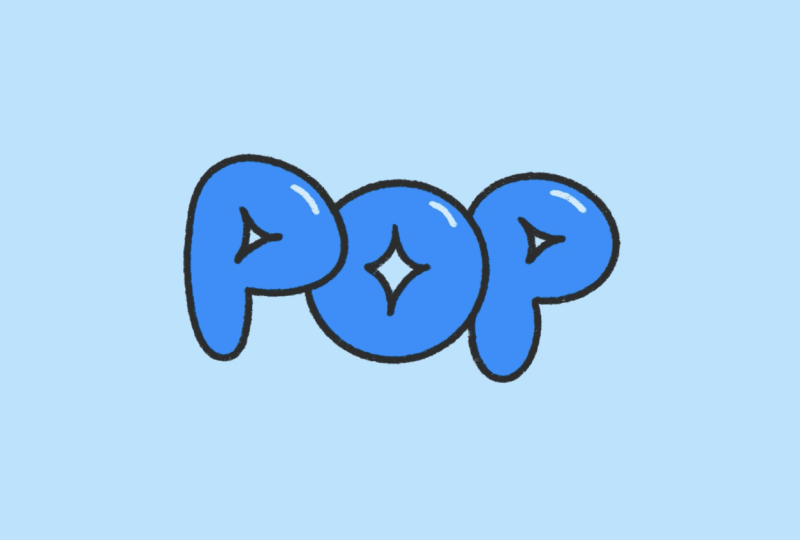
ter você aqui. Seu projeto de aula é criar uma animação pop divertida usando uma palavra ou um rabisco
de sua escolha E para ajudá-lo a fazer
sua animação, dividi
meu processo de animação em algumas lições
fáceis de seguir. Começaremos detalhando a animação e as técnicas
e, em seguida, começaremos a animar os contornos
do nosso projeto seguir, explicarei
como adicionar cores e detalhes
às nossas animações. Em seguida, explicarei
como uso quadros-chave para animar o
flipbook para que sua Por fim,
mostrarei como exporte seus projetos para que você possa
compartilhar sua animação divertida Por meio desse
processo, você obterá uma forte compreensão
das técnicas de animação também de como
aplicá-las a qualquer
aplicativo de animação que desejar. As possibilidades são ilimitadas. E se você se perder ou precisar ajuda a
qualquer momento
durante a aula, fique à vontade para deixar perguntas
na seção de discussão da aula, e ficarei feliz em ajudar Para esta aula, você
precisará de um iPad com
um aplicativo Procreate Dreams
e um Apple Você também terá acesso ao meu útil
guia de animação e ao arquivo do projeto, que podem ser encontrados
na seção
de recursos desta aula. E quando você terminar de
assistir às aulas,
eu o encorajo a compartilhar seu projeto de classe para que
todos possamos ver a animação legal de você. Estou muito animada para ver
o que todos vocês fazem. Vamos mergulhar no
processo de animação e na próxima lição.
3. Divisão da animação: E nesta lição, quero
dedicar um momento para
mostrar a animação e o processo
que usaremos para criá-la. A primeira parte da
animação é a entrada. Aqui, começamos com
um quadro vazio, e a palavra se
expande em quadro e ultrapassa um pouco antes voltar à
posição final, o
que nos leva à próxima
fase da animação,
que é a fase ociosa, em
que a
palavra não se move, em
que a
palavra não se move, mas tem um belo efeito de oscilação sutil Parte é importante,
para que o espectador tenha tempo de ler a
palavra antes que ela apareça E depois
da fase de ídolo, temos nosso quadro de expectativa, que é onde a palavra
se esmaga um pouco, configurando o espectador para que
ele saiba que algo
está prestes E então isso é seguido
pelo primeiro quadro, que mostra que ele está começando a
estourar e se quebrar em pedaços. E então o
quadro a seguir mostra que ele continua se dissipando até ficar
completamente vazio E como nossa
animação já está
configurada com quadros vazios
no início e no final, ela está perfeitamente configurada
para repetição. E se você já fez
minhas aulas antes, eu sempre gosto de começar
detalhando
a animação focando
apenas nos contornos E então, quando a
animação estiver finalizada, entrarei na fase de
coloração onde adicionarei os detalhes da
coloração E com a animação
desenhada à mão concluída, a última etapa será
aplicar os quadros-chave ao flipbook, criando
essa Para recapitular, acabamos de
detalhar o processo de animação. É altamente recomendável
iniciar seu processo
de animação pensando e planejando suas animações
antes de começar Para animações simples,
gosto apenas de
adicionar notas a um
desenho ou esboço
e, para animações mais complexas, uso storyboards para me
ajudar a planejá-las E na próxima lição,
mergulharemos na animação.
4. Animando os contornos: Nesta lição, vamos nos
concentrar em animar o
contorno da palavra Se quiser acompanhar, você pode baixar
o arquivo de exercícios na
seção de recursos desta aula. Para começar,
tenho meu arquivo aberto e vou para
o modo flipbook
tocando em Editar flipbook tocando em E como você pode ver aqui, eu já o configurei com meus detalhes de contorno e faixas de
preenchimento de cores já configuradas E então eu tenho
o primeiro quadro
da palavra que eu quero
usar já desenhado. Antes de mergulharmos
na animação, quero mostrar alguns novos recursos do
Procreate Dreams 2.1 E provavelmente a
maior atualização na versão 2.1 é o novo flipbook Assim, você pode passar
do flipbook original para um
mini flipbook mais focado, que permite que você simplesmente percorra a faixa em Você também pode
reproduzi-lo. Outro recurso interessante é que ele também oferece
essas setas que permitem
avançar e retroceder
com mais precisão Portanto, se você está
tendo dificuldades para encontrar o quadro certo, pode usá-los para
chegar facilmente aonde quiser. No passado, eu
definitivamente tinha dificuldade ultrapassar constantemente
o quadro que queria, então estou muito feliz em
ver esse recurso Você também pode tocar e segurar
a seta para ir até o início da
faixa ou tocar e segurar para ir até o
final da faixa, o que é realmente incrível. Definitivamente, esse tem sido um recurso muito
solicitado, a capacidade de ir direto ao
início da faixa. E é definitivamente
algo que
realmente ajudará a acelerar os fluxos de trabalho Outro recurso interessante
é que, como você pode ver, quando você está esfregando, há essas Na verdade, você pode
tocar na marca e ela o
bloqueará nessa moldura. E, como você pode ver, depois
de bloquear sua moldura, você pode esfregar. E então, quando você levanta um peso, ele volta direto para aquele quadro. Acho isso
muito útil para quando você quer
olhar rapidamente para frente ou para trás uma parte inicial da animação
sem perder seu lugar E então, quando
quiser
desbloqueá-lo, basta tocar nele
para remover o cadeado. Outra configuração de esfoliação
que eu gostaria de chamar sua atenção é que, se você
for até as cascas de cebola, agora
você tem a opção de
desativar a Portanto, se você desativar isso,
agora, ao esfregar, não
verá as cascas de cebola, o que
facilita a visualização sequências de animação
sem precisar entrar
constantemente nas configurações para ativar e desativar a que
facilita a visualização
das sequências de animação
sem precisar entrar
constantemente nas configurações para ativar e desativar a
casca de cebola. Então, algo que eu
quero mostrar a vocês é que vocês realmente
têm a capacidade alternar facilmente para frente
e para trás apenas tocando duas vezes na alça
na E o legal disso é
que, em vez de
arrastá-lo para frente e para trás até
a posição desejada, ao tocar duas vezes, ele realmente
voltará
ao local exato em
que estava antes. Portanto, essa é uma ótima maneira de ir e voltar
facilmente. Então, eu definitivamente
recomendo usar essa alça para
alternar para frente e para trás, só para facilitar Em você, especialmente se
você tem um lugar especial onde realmente gosta de
ter aquele mini flipbook E para esta lição, vamos nos
concentrar apenas nessa primeira faixa. Então, para começar, a primeira parte que vou animar
é o efeito de oscilação. Para criar um
efeito de oscilação para minhas letras de bolha, redesenharei a
palavra duas vezes e a variação dos
desenhos criará a Então, vou para o segundo
quadro e redesenharei a palavra. E, em seguida, para o terceiro, vou arrastar o
segundo quadro sobre o terceiro. Dessa forma, posso ver
as cascas de cebola na primeira
e na última moldura, e depois posso tentar me
certificar de que combinam. Em seguida, vou reproduzir a
animação para ver como fica. Agora que concluí a sequência de
inatividade, podemos trabalhar para criar
alguma expectativa Então, iremos para o
próximo quadro vazio e redesenharemos as
palavras squash down Isso comunicará
ao espectador que algo
está prestes a acontecer. Então, vou começar
redesenhando o P. E então vou esmagá-lo e
torná-lo mais largo E então eu também vou esmagar o interior e
depois fazer isso para o O. Também esmagando o interior e, por fim,
fazendo isso para o P.
Agora estamos prontos para animar
os Agora estamos prontos para animar os Então, no próximo quadro em branco, vou dividir
as letras para criar um efeito de explosão. Mmm. Estou apenas mantendo minhas
formas
do mesmo tamanho
da forma original. Então, neste caso, é
o P. E, à medida que
vou avançando, também vou adicionando algumas peças
menores. Então, parece que está se
rasgando à medida que avança. Vou continuar esse
processo até o O. E então faremos a mesma
coisa com o último couro. Depois de terminar, vou para
a próxima moldura vazia e começarei a quebrar e empurrar todas as peças para fora E para me ajudar a
ver melhor o que estou fazendo, vou ajustar
as cascas de cebola
e, portanto, vou
retirá-las 4-2 Na verdade, acho que
vou escolher um deles. Então, basicamente, o que
vou tentar fazer é redesenhar essas formas, mas meio
que quebrá-las à medida que avança E depois também os torne menores. Então , tipo, para este, provavelmente
vou adicionar
algumas peças menores já que está meio que se quebrando. Eu era uma peça bem grande. E vou adicionar algumas linhas de
movimento para falar melhor sobre
o movimento rápido. Bem, vou redesenhar este em tamanho menor Mas então você
provavelmente notará que há alguns pontos ao redor que eu
não estou redesenhando, pois vou fazer com que eles simplesmente desapareçam
nesta moldura E então, no próximo quadro, continuarei a torná-los
todos menores à medida que se apagam. E às vezes eu ainda os
separo um
pouco como este aqui. E divida isso um pouco. E então vou adicionar algumas linhas de movimento onde há mais movimento
significativo. E então eu vou fazer o próximo e depois dar uma volta e tornar todos eles um
pouco menores. Mãe, ele. E então talvez adicione
mais um e depois adicione alguns pontos para os maiores restantes e depois
permita
que os outros menores
simplesmente desapareçam E agora que
terminei, vou reproduzir
a animação completa para
ver como fica. E isso parece incrível. Para recapitular, nesta lição,
mostrarei meu processo
de animação dos contornos,
incluindo a configuração de
uma sequência de oscilação, incluindo a configuração de
uma sequência de oscilação criação de alguma expectativa e a
animação dos quadros de explosão e dissipação animação dos quadros de explosão e dissipação E na próxima lição,
percorreremos o
estágio de coloração da animação.
5. Adicionando cores e detalhes: Nesta lição,
explicarei
meu processo de adição de detalhes
de coloração. Então, vamos começar descendo até
a faixa colorida e começar a adicionar cores
ao primeiro quadro. Então, primeiro, vou mudar
para a cor que eu quero usar. E então eu gosto desenhar primeiro o contorno
da palavra, e depois vou acabar usando o recurso de queda de cor
para preenchê-la Depois de concluir
os contornos, basta clicar e
arrastar para soltar cores E então eu entrarei
e retocarei todas as áreas. E então, quando eu estiver satisfeito com minha primeira moldura
de preenchimento de cores, o que vou
fazer é simplesmente tocar
nela para abrir as
opções de moldura e clicar em Duplicar E então tudo que eu vou ter que
fazer agora é apenas fazer qualquer retoque e, em seguida, preencher os espaços vazios. R OK. E então, quando estiver satisfeito, vou duplicá-lo pela
segunda vez
e
depois me
certificar de retocar ou
consertar qualquer coisa, o
que, aqui, é
bem pequeno. Incrível. E agora podemos ir
para o quarto quadro. E como
esse é um pouco diferente, vou redesenhá-lo
completamente Então, assim como
no primeiro quadro, vou me concentrar em desenhar o contorno
e, em seguida, vou acabar usando a ferramenta de preenchimento de
cores para preenchê-lo Ok, então agora vou arrastar
isso para o outro lado. Incrível. E depois,
seguindo em frente,
vou colorir as
diferentes peças. E então, usando o
mesmo processo de antes, ou eu apenas criarei contornos, e depois
voltaremos e usaremos a ferramenta de preenchimento de cores para
preencher todos eles E então, para os menores, estou apenas preenchendo-os. OK. E agora
eu vou entrar e arrastar, e então você pode clicar no botão
continuar
preenchendo e continuar tocando
nas áreas abertas que
deseja preencher E então, quando estiver satisfeito, vou para o
próximo e depois continuo
colorindo em todas as formas. Então, como
são muito menores, eu meio que
vou colorir à mão, já que não vai demorar muito. Para esses maiores, vou usar
o corte de cores para preenchê-los. Ótimo. E agora estamos
prontos para passar para a próxima e
continuar preenchendo
todas essas formas. Em seguida, vá para o próximo quadro
e continue o processo. Agora, vamos para o quadro final, e isso será muito
rápido, pois faltam
apenas alguns pontos. Agora é um ótimo
momento para reproduzir a animação e ver como está
tudo. E agora que preenchi
a cor e todas as molduras, vou passar a adicionar detalhes. Neste exemplo, estou
simplificando, então vou apenas adicionar um pequeno
destaque em cada letra, mas fique à vontade para adicionar
mais, como adicionar sombreamento à letra para
dar a ela mais dimensão Então, vou mudar minha
cor e depois ir para o primeiro quadro da
faixa de detalhes e depois desenhar o destaque no
canto superior de cada letra. E então vou repetir essa etapa. Em seguida, continue
redesenhando o destaque. E então, para o quadro
de antecipação em que as letras
foram comprimidas, farei a mesma coisa
com o destaque E o destaque
não é necessário para o quadro de estouro e dissipação, então vou deixá-los vazios, que significa que é tudo
para a fase de coloração Agora é um ótimo
momento para reproduzir a animação e ver como está
tudo. E agora que nossos
quadros estão completos, vou mostrar como
fazer um loop quadros para estender uma sequência de
animação. Então, vamos tocar
na ferramenta de seleção aqui e depois ir para o início e selecionar os primeiros
três quadros em cada faixa, que será a sequência de oscilação Em seguida, vou
tocar em um dos quadros para abrir as opções
e clicar em Duplicar. E, como você pode ver aqui, ele duplicou os três
quadros em todas as três faixas, que é muito legal
poder duplicar
tudo de uma vez E então continuarei
repetindo esse processo de duplicação até
conseguir que a duração seja de cerca de
2 segundos E como estou fazendo
12 quadros por segundo, vou fazer com que ultrapasse um
pouco a marca do 24º quadro Dessa forma, tenho
certeza de que tenho duração de pelo menos 2 segundos. E como você pode ver,
agora, quando eu jogo, temos um belo efeito de oscilação de dois
segundos, que permite que os espectadores
tenham
tempo para ler a
palavra antes que ela apareça Para recapitular, apenas percorremos o processo de
preencher a cor e os detalhes de nossa animação de
palavras usando faixas separadas
no flipbook Eu sempre recomendo manter a arte e a cor das
linhas em faixas
diferentes para
facilitar os ajustes ou a
alteração posterior da cor. Por fim, explicamos como
duplicar uma sequência de quadros para repetir a
animação para que ela fique mais longa E na próxima lição,
mostrarei como quadro-chave é a animação de
entrada
6. Animação em quadros-chave: Nesta lição, explicarei como aplico quadros-chave ao modo flipbook para animar
a entrada animar
a Então, vamos voltar
à linha do tempo
tocando duas vezes no
flipbook na parte E agora que estamos de volta à
linha do tempo principal, vamos querer
mudar nosso modo para quadro-chave E para fazer isso, vamos tocar no quadro-chave
na parte inferior, o que mudará o indicador de
reprodução para o ícone de ação Gosto de sempre começar
primeiro
enquadrando a posição atual e depois definindo o novo quadro-chave para
movimento ou escala por último Então, vamos mover o ícone de
ação para o quadro oito e, em seguida, tocar
no ícone de ação e, em
seguida, tocar em mover
e, em seguida, tocar
em mover e escalar. E agora que temos
o quadro-chave na posição atual, vamos passar para o segundo
quadro da linha do tempo e tocar nele para adicionar
um novo E agora vou tocar no ícone
do quadro-chave pela segunda vez para abrir
as opções de movimentação e escala E aqui vou
tocar em zero para as
escalas X e Y e
alterar esses valores para zero. E, como você pode ver, agora temos nossa palavra escalar, mas é uma animação meio plana
e chata. Então, vou
adicionar um pouco de excesso
à animação fazendo com que a palavra seja
ampliada antes de voltar para
sua posição final Para fazer isso, vou definir um novo quadro-chave em torno do quadro seis E desta vez,
vou alterar os valores
da escala para 1,2. Que será maior
do que sua escala final. E agora vamos ver
como isso parece. Isso parece muito melhor. Sinta-se à vontade para brincar
com o posicionamento dos quadros-chave para fazer com que sua animação
pareça mais longa ou mais curta, e também fique
à vontade para brincar com a escala ou
até mesmo com o posicionamento Para recapitular, nesta lição, explicaremos como estruturar
a animação de entrada e como aplicar
o excesso à animação para
torná-la mais atraente E na próxima lição,
explicaremos como exportar
sua animação.
7. Como exportar animação: Nesta lição, explicarei como exportar
sua animação. Para começar, vamos tocar nas configurações
do filme aqui. E então
vamos querer tocar no botão Compartilhar. E isso
nos dará todas as opções para exportar nosso projeto. Então, vamos começar
com a exportação de um vídeo. Vamos tocar no vídeo aqui em cima
e, em seguida, você verá
esse pop-up opções para salvar ou
compartilhar seu vídeo. E vou tocar em
Salvar para salvá-lo no meu iPad. A próxima opção seria
exportar seu projeto
como um presente animado. Gosto de usar as opções
avançadas de exportação. Então, o que você
faria é ir até a formatação e tocar em GIFs Isso o transformará
de um vídeo em um presente, e então eu também gosto de ajustar a resolução e escolher
a que quero usar. Para este,
vou usar 720, pois vou
me dar uma boa qualidade, mas ainda assim
manter o tamanho pequeno Em seguida, apertarei o botão de
visualização. Sempre que você fizer uma
alteração nas configurações, é bom visualizá-las Em seguida, atualizarei a prévia e você poderá reproduzi-la
para ver como está e garantir que a qualidade
e tudo estejam ótimos. Quando estiver satisfeito
com a aparência do seu presente, você pode ir para o canto
superior direito ,
onde diz compartilhar,
e tocar nele. Então, mais uma vez,
você verá aquele pop-up com diferentes opções para compartilhar
ou salvar seu projeto. Vou clicar em Salvar imagem
para salvá-la no meu iPad. E é isso. Para recapitular, explicamos como exportar sua animação como
vídeo e presente O vídeo é ótimo para compartilhar sua animação nas redes
sociais e salvá-lo como presente animado é uma ótima maneira de compartilhar seu
projeto no Skillshare Então, agora é sua vez de criar sua própria animação usando as técnicas desta aula e compartilhá-la em
seu projeto de classe. E então junte-se a mim em
nossa aula final, encerraremos esta aula.
8. Considerações finais: Parabéns por
terminar a aula. Eu realmente espero que você esteja orgulhoso
da animação que criou. Aposto que é incrível e mal
posso esperar para que você o
compartilhe com o mundo. Espero que esta
aula tenha mostrado quão divertida a animação pode ser. Quero que você se sinta inspirado
a continuar praticando e aplicando esses métodos e habilidades em seus projetos futuros Há tanta coisa que você pode fazer. Eu adoraria ver o que você fez, então não deixe de publicar seu projeto
na seção de projetos. Compartilhar seu trabalho com a
comunidade é uma ótima maneira de
inspirar outras pessoas e manter seu ímpeto
criativo E se você está com fome de
mais aulas de animação, basta me seguir aqui
no Skillshare Eu tenho alguns outros cursos
que acho que você vai adorar. E se você gostou dessa
aula e a achou útil, reserve um momento
para deixar um comentário. Seu feedback positivo ajuda
outras pessoas a descobrir a aula
e a se inspirar também. Obrigado novamente por
participar desta aula, e espero ver você em
uma aula de longa-metragem em breve. Tchau por enquanto. Máximo.
 Isaiah Creates, Art Director & Motion Designer