Transcrições
1. Apresentação: Ei, eu sou Isaiah Cardona e sou um criativo com vários hífens
que adora incorporar animações desenhadas
à mão em e sou um criativo com vários hífens
que adora incorporar animações desenhadas
à mão em
meus projetos usando o Procreate dreams. E se você me conhece pelos
meus tutoriais de animação no YouTube ou pelas minhas
populares aulas on-line
, sabe que sou
apaixonado por tornar o mundo
da animação acessível
a quem não Nesta aula, você criará uma animação em
loop divertida e dinâmica e
procriará sonhos enquanto aprende
sobre as técnicas tradicionais
de animação procriará sonhos enquanto aprende sobre as técnicas tradicionais Examinaremos
o processo de
animação quadro a quadro, como transformar um
desenho em outro, como criar uma animação borrada e
como usar a animação direta para criar animações E não vamos parar por aí. Também explicarei como você
pode combinar essas técnicas para criar
uma animação mais dinâmica. Por fim, mostrarei como
exportar suas animações para diferentes usos, para que você possa compartilhá-las
da maneira que quiser Adicionar animação às
suas ilustrações é muito mais fácil do que você imagina Você não precisa de nenhuma experiência anterior em
animação
para fazer esse curso. Eu criei esta aula para ajudar ilustradores e qualquer
pessoa que adore desenhar e queira adicionar um pouco de
movimento ao seu trabalho Tudo o que você precisa é de um iPad, Apple Pencil e aplicativo
Procreate Dreams Se você levar
suas ilustrações para o próximo nível
com animação, então vamos começar
2. Visão geral do curso: Bem-vindo à minha aula. Estou muito animada para
que você se junte a mim. Seu projeto de aula é fazer uma animação em loop usando uma ou mais das
técnicas dessa Pode ser qualquer coisa, desde uma simples animação de texto até
uma divertida animação de personagem. Apenas certifique-se de que eu me
divirta com isso. E para ajudá-lo a criar sua animação
personalizada,
mostrarei cinco técnicas
divertidas de animação: animação de
oscilação, metamorfose, efeito de mancha, limpeza
líquida e caminhos oscilação, metamorfose, efeito de mancha, limpeza
líquida E depois de aprender
essas técnicas, mostrarei
um exemplo para que você possa ver todo o
meu processo de pensar e
animar um projeto Em seguida, levaremos tudo o
que você aprendeu um passo adiante e explicarei como ele combinou várias técnicas para criar um projeto de
animação mais avançado. E então, na última lição, explicarei como
exportar sua animação como um
vídeo e um presente E por meio desse processo, você
entenderá
as técnicas e também como aplicá-las a qualquer
aplicativo que desejar. As possibilidades são ilimitadas. E se você se perder ou precisar ajuda a
qualquer momento
durante a aula, fique à vontade para deixar perguntas
na seção de discussão da aula, e ficarei feliz em ajudar Você também terá acesso ao meu útil
guia de animação e aos arquivos do projeto, que podem ser encontrados
na seção
de recursos desta aula. E quando você terminar de
assistir às aulas,
eu o encorajo a compartilhar
seu projeto de classe para que todos
possamos ver a
animação legal que você fez. Estou muito animada para ver
o que todos vocês fazem. Então, vamos começar com nossa primeira técnica de animação
e a próxima lição.
3. Animação de ondulações: Nesta lição, mostrarei a técnica
de
animação de oscilação No primeiro exemplo,
explicarei como
aplico a animação de oscilação ao texto Para começar, eu já desenhei a palavra que
eu quero animar. Para transformar uma imagem em uma animação em loop,
você precisará desenhar a
imagem pelo menos três vezes Isso criará
variação suficiente para que os quadros possam ser repetidos sem que os espectadores percebam que são apenas alguns Para começar, entrarei no
modo de desenho tocando no ícone
desenhar e pintar Em seguida, vou tocar e arrastar a linha
do tempo para baixo
para entrar no modo flipbook Agora vou me certificar de que estou
na próxima moldura em branco. Vou começar a redesenhar meu texto. Eu quero um efeito de
oscilação mais exagerado aqui. Então, em vez de apenas refazer
as linhas perfeitamente, vou desenhar a ondulação
dos traços
de forma diferente a cada Agora vou tocar
no terceiro quadro e redesenhar
meu texto pela terceira vez Agora que desenhei
minhas três molduras, tocarei no canto
superior direito do flipbook para
sair
do modo flipbook Para repetir a animação, insira as configurações do filme
tocando no título do projeto Em seguida, toque na linha do tempo
e, no
modo de reprodução, selecione E agora, quando eu toco
no botão play, a animação é repetida. No nosso próximo exemplo, aplicarei essa
técnica a um personagem. Então, assim como da última vez, vou redesenhar meu
desenho original duas vezes. Mas desta vez,
vou tentar garantir que minhas linhas correspondam ao quadro anterior, pois quero que a animação tenha
uma oscilação mais sutil. Depois de terminar o segundo quadro, vou tocar no
primeiro quadro e clicar no ícone de adição para adicionar um novo quadro entre
os quadros existentes. Dessa forma, posso alinhar o novo desenho onde
as molduras se sobrepõem, o que me permitirá garantir que as linhas sejam
mais E agora vou
reproduzir a animação. Para recapitular, acabei de
mostrar como criar uma animação em loop
traçando um desenho Essa é uma maneira
super fácil movimentar rapidamente seus desenhos. E você pôde
ver como brincar com a consistência
dos desenhos pode afetar o quão sutil ou expressivo o movimento
parecerá quando reproduzido E na próxima lição, mostrarei a
você a transformação
e a animação
4. Transformar: Nesta lição, explicarei como transformar
a animação
do gato da última lição
na letra C. Mas
antes de nos aprofundarmos, vamos
entender como a transformação funciona transformação é o efeito
que exagera a transformação de
uma imagem para outra Dando uma olhada no meu exemplo, primeiro
temos nossas duas poses principais, que mostram a forma do gato e depois em que ele se
transformará. Em seguida, temos nosso quadro
analítico, que explicará como passamos
de uma pose para a outra. Em seguida, criaremos alguma
expectativa ao esmagar
o gato antes
da animação de transformação Por fim, teremos um quadro de ultrapassagem em
que o s se estende além da posição final antes de voltar para
a segunda Agora vamos nos aprofundar desenhando
a segunda pose chave. Começarei desenhando o C no mesmo espaço de um gato. Isso é importante,
pois ajudará a tornar o efeito de transformação
mais contínuo E como eu tenho
animação de oscilação com a primeira pose, vou redesenhar a
segunda pose chave duas vezes Agora estou pronto para desenhar
o quadro de detalhamento. Para começar, tenho as
poses principais separadas por três quadros, e vamos garantir que eu esteja na moldura central usando
as cascas de cebola.
Vou desenhar o gato
no meio da transformação para que
pareça que ele está se estendendo
e se tornando o C. Também
vou desenhar as características faciais de forma a comunicar que
elas estão Agora vamos adicionar um pouco de expectativa
e ultrapassar os quadros. Começarei tocando na moldura em branco
à esquerda e começarei a redesenhar
a abóbora felina Depois de terminar a moldura de
antecipação, avançarei pelas molduras até a
última moldura vazia e desenharei a moldura
superior desenhando
o C estendido
além de sua Agora, voltarei à linha
do tempo e tocaremos
no título do projeto para
acessar as configurações e tocaremos na Linha do tempo para abrir
as opções de reprodução Para criar uma verdadeira animação em
loop, precisaremos realmente
mudar nosso modo para pingue-pongue E agora, quando é jogado, ele realmente alterna
entre os personagens Para recapitular, criamos uma
animação de transformação simplificada desenhando nossas duas poses principais e
adicionando quadros intermediários para comunicar
expectativa,
superação superação E na próxima lição,
mostrarei como animar
o efeito de mancha
5. Efeito Smear: Nesta lição, explicarei como animo um efeito
de mancha ,
mas o que é
uma mancha e uma animação desenhada
à mão,
manchas são criadas ao esticar e distorcer a forma
de distorcer Às vezes, o animador desenha vários membros ou feições
para sugerir desfoque de movimento Essas formas exageradas são visíveis
apenas em alguns quadros, mas criam a ilusão de muitos
quadros extras Agora vamos mergulhar no Eu vou começar
desenhando a moldura de mancha Semelhante à transformação, desenharei a moldura
entre minhas duas poses Usando as
cascas de cebola como guia, começarei desenhando o cone
em uma posição inclinada Em seguida, vou desenhar o sorvete esticar enquanto
ele cai. Em seguida, desenharei os olhos estendidos ao longo
do arco da queda Por fim, vou desenhar a boca. Agora vou desenhar o espaço entre os quadros para ajudar a
preencher a ação. Começarei adicionando
uma nova moldura em branco
e, em seguida,
usarei as cascas de cebola para ajudar a me guiar enquanto desenho a casquinha e o sorvete em um novo estado que está entre a
mancha e a Depois de terminar, retornarei à linha
do tempo e agruparei esses quadros e, em seguida, os
deslocarei para um quadro Vou ter uma moldura vazia para desenhar a primeira moldura intermediária. E agora vou desagrupá-los e voltar ao
modo flipbook Para isso, entre os quadros, começarei
desenhando o sorvete com a ponta na direção
oposta
e, em seguida, farei com que
a casquinha comece
para a esquerda
quando começar a tombar. Também vou redesenhar os olhos
inclinados na direção
da mancha e
depois mudar o sorriso para uma linha reta para dar
ao personagem
uma expressão preocupada E é isso. Agora
temos essa divertida animação de
sorvete
caindo no chão. Para contar, discutimos
como a mancha funciona ao descrever um rápido desfoque de
movimento em um único quadro, que cria exagero e reduz o número Em seguida, adicione um pouco entre os quadros para
suavizar a animação. E na próxima lição,
mostrarei a técnica de
limpeza líquida.
6. Lenço líquido: Nesta lição, explicarei
como animar uma animação de
limpeza líquida O primeiro passo é animar a revelação
do líquido. Para começar, eu já
configurei meu plano de fundo
no S, que usarei para aplicar
a animação de revelação. Também posicionei o S alguns quadros atrás do
início da linha do tempo, então há um breve atraso
antes do início da revelação Comece, adicionarei uma
nova faixa acima do S e irei para o início do S
no modo inter flipbook Para o primeiro quadro, vou tirar um pouco de líquido
sobre o S. Em seguida, vou para o próximo quadro e puxarei o líquido que
flui para baixo E você deve ter notado que essa abordagem
é diferente
das aulas anteriores, nas quais
animávamos de
uma pose para outra, o que é proposital, pois estou usando a abordagem de
animação direta para tornar o movimento
mais líquido animação Strayhead é onde você desenha todos os seus quadros
do início ao fim, que resultará em uma aparência mais
orgânica e espontânea E agora que você tem um pouco de compreensão
da técnica por trás
disso, vamos seguir em frente. Agora vou para o
próximo quadro e o redesenharei um
pouco mais abaixo. No próximo quadro, vou redesenhar o líquido indo
muito mais para baixo, mostrando que a animação
está acelerando Em seguida, redesenharei o
líquido continuando a descer. E então, no próximo quadro, continuarei desenhando o líquido que flui
pela calçada Mas vou começar a adicionar
algumas gotas líquidas. E então, no próximo quadro, adicionarei algumas gotas líquidas. E também continuarei puxando o líquido que
flui pela calçada No próximo quadro,
continuarei desenhando a gota menor e descendo,
e então redesenharemos toda
a bolha líquida No próximo quadro, redesenharei o líquido progredindo
mais ao longo do S. E
continuarei expandindo a
bolha no E vou redesenhar o líquido
novamente enquanto ele flui ao redor da segunda curva do S. E
depois de preencher a bolha, adicionarei algumas gotas de líquido No próximo quadro, redesenharei as gotas um pouco
menores e descendo,
e depois redesenharei
a bolha de líquido No próximo quadro, redesenharei a bolha de líquido que se estende além do ponto das gotas de No próximo quadro, desenharei o líquido se movendo mais
ao longo
do caminho do S. E
repetirei o processo novamente
no próximo quadro. No próximo quadro, vou redesenhar o líquido à medida
que ele se aproxima do final do S. Para o próximo quadro, vou desenhar o líquido, preenchendo
quase completamente a forma de S. No último quadro, vou desenhar ao redor do S e da gota de cor para
preencher a forma. Agora vou sair do modo
flipbook e tocar no último quadro para abrir
as opções de
conteúdo e
tocar na duração do preenchimento Isso estenderá o quadro
até o final da linha do tempo. Em seguida, vou tocar no ícone de edição
da linha do tempo e, em seguida, selecionar todas as molduras líquidas, tocar em uma das molduras
e depois tocar em grupo Agora estamos prontos para aplicar a máscara
a esse grupo, que criará a animação de
revelação. Para fazer isso, vou tocar no
grupo e depois tocar na máscara. Em seguida, tocarei na máscara de camada. Agora, quando eu reproduzo a animação, o lenço líquido preenche o S. O próximo passo é adicionar
um lenço líquido secundário. Para começar, adicionarei uma nova faixa acima
da máscara de camada e moverei um quadro trás do início da máscara
de revelação. Dessa forma, a
limpeza secundária terá um pequeno atraso e ficará atrasada em
relação à primeira. Como o
branco secundário estará na parte superior, é importante garantir que
você esteja usando a cor final. Agora vou repetir a etapa
anterior redesenhando uma bolha líquida que preencherá o S. Como você pode ver, à medida que prossigo, estou me certificando de desenhar
a nova bolha menor do que
a bolha azul clara, e continuarei esse
processo até preencher o S. Uma vez concluído, estenderei o último quadro
e agruparei todos E desta vez, vou
aplicar uma
máscara de recorte a esse grupo, que a cor
apareça apenas no S. Então vou tocar no
grupo e depois tocar na máscara Mas desta vez, vou
tocar na máscara de recorte. E agora, o pano secundário
é preso na forma de S. Agora vou reproduzir a animação para revisar a aparência de
tudo. A última etapa é adicionar o floreio animado no final
da Começarei adicionando uma nova faixa na parte superior
e depois vou para o quadro onde o
S está completamente preenchido e, em seguida,
entro no modo flipbook Agora vou desenhar duas pequenas gotas
começando a salpicar para fora da forma e depois vou para
a próxima moldura e
as redesenharei
movendo-as Vou adicionar
um terceiro no meio. Agora vou para o
próximo quadro e desenharei as gotas
saindo e ficando menores. E continuaremos
desenhando-os menores no terceiro quadro. E então, no último quadro, vou desenhar pequenos
pontos. E é isso. Para recapitular, acabei de
explicar como usar animação
direta com máscara de
camada para criar
um pano líquido E,
por fim, explicamos como eu adiciono um toque animado para
acentuar sua E na próxima aula, mostrarei
o Motion Pass.
7. Caminhos de movimento: Nesta lição, explicarei como usar a animação
direta em um caminho de movimento para
criar uma trilha de líquido. O primeiro passo é
criar um esboço do caminho que
guiará a animação Vou adicionar uma nova faixa no modo flipbook
interno. Agora vou traçar meu caminho
e, como isso é apenas um guia, tudo bem se não for perfeito. Como você pode ver, no meu caminho, adicionei um loop
e uma curvatura para trazer um pouco de interesse e
entusiasmo à animação Depois de terminar, vou desenhar marcas
de verificação para determinar o tempo e o espaçamento dos
desenhos e da minha animação Os carrapatos mais próximos
serão animados mais lentamente, enquanto os tiques mais
afastados serão as partes da animação
em que
a ação será partes da animação
em que
a Então, com isso em mente, configurei minhas marcas de verificação, para que a animação comece
mais devagar e depois
acelere à medida que se
aproxima do loop e depois diminua à medida que passa
pelo loop e depois acelere novamente
antes de começar a
desacelerar ao sair Agora vou preencher a
duração do quadro. Em seguida, vou renomear o quadro. E então vou diminuir
a fase para cerca de 30%, que seja fácil ver meus
desenhos embaixo Agora vamos mergulhar
na animação. Então, agora que temos
nosso guia e
planejamos o movimento
da animação, vamos mergulhar na animação A primeira coisa que
vou fazer é mudar a cor do meu pincel para azul e começaremos a desenhar
minha trilha de movimento. E estou apenas usando
o guia para me ajudar a saber onde e
até onde traçar minha linha. Como você pode ver, o
guia torna essa parte muito fácil, pois eu só
preciso seguir o guia. Ao chegar à terceira marca, você notará que eu desenho a trilha de movimento esticada
à medida que ela se move mais rápido Então, para o quarto quadro, vou desenhá-lo mais curto e mais
largo à medida que vai diminuindo a velocidade Também vou adicionar algumas gotas que caem
quando o líquido se rompe. Para a próxima marca, ela está voltando a acelerar, então vou desenhá-la esticada Vou adicionar algumas gotas
adicionais. E, como na técnica
anterior, também
redesenharei
as gotas originais avançando no caminho
e ficando menores No próximo quadro,
começarei a redesenhar todas as gotas avançando
e ficando menores Em seguida, desenharei a trilha de movimento
estendida até a próxima marca de e adicionarei
alguns pontos adicionais No próximo quadro, redesenharei todos os
pontos restantes ficando menores
e, em seguida, desenharei a trilha de movimento movendo-se
para a próxima marca E, por fim, adicionarei alguns
novos pontos minúsculos que estão surgindo. Indo para o próximo quadro, quero começar a redesenhar
todos os pontos menores. Em seguida, estou desenhando a
trilha de movimento avançando. No próximo quadro,
desenharei até a próxima marca de verificação
e, em seguida, redesenharei
alguns pequenos pontos restantes Agora vou desenhar o último quadro, que mostrará a
trilha de movimento saindo do quadro É isso mesmo. Agora vou
reproduzir a animação. Para recapitular, eu apenas explico meu
processo de
criação de uma trilha de líquido
usando o caminho de movimento Essa técnica é
ótima para criar elementos de
animação
divertidos e orgânicos que se entrelaçam em uma imagem As trilhas de movimento também são
ótimos gatilhos
para animações e efeitos, pois chamam a atenção do usuário e o
levam a um Em nossa próxima lição, mostrarei meu
processo de animação do projeto da classe
8. Como animar seu projeto: Nesta lição, mostrarei meu processo de
criação do projeto de classe. O primeiro passo é decidir
o que você quer animar. No meu exemplo, vou
animar o dedo de espuma. A próxima etapa é
configurar seu arquivo. Estou planejando transformar o
meu em um presente, então vou mantê-lo
pequeno e usar 720 por 720 Em seguida, anime seu assunto
usando uma ou mais técnicas. meu exemplo,
usarei a técnica de
animação wiggle E, por fim, exporte sua
animação como vídeo ou presente. Para começar, toque no
ícone de adição para criar um novo projeto. Aqui, podemos
deslizar para cima e
para baixo para alternar entre as
diferentes opções de formato Eu vou escolher a opção quadrada. Ao tocar na
resolução, você verá
uma lista suspensa com todas as predefinições
disponíveis Em seguida, você pode tocar
nos três pontos para
abrir opções adicionais. Você pode tocar nos quadros por segundo para ver todas
as opções predefinidas, bem
como a capacidade de
inserir um valor personalizado E como estou planejando
transformar isso em um presente, vou
usar menos quadros por segundo e usar apenas seis. Em seguida, você tem a duração, que é a duração do vídeo
ou da animação. E você pode
alterá-lo tocando
na hora e digitando
um novo valor Vou
mantê-lo em 3 segundos. Agora que estou satisfeito
com minhas opções, tocarei em vazio
para abrir meu novo arquivo. Em seguida, vou trazer
meu esboço tocando
no ícone de adição
e, em seguida, tocarei nas fotos Em seguida, tocarei na
imagem do meu esboço e depois tocarei em anúncio. Agora vou diminuir
o zoom na tela,
clicar em um dos pontos
do canto e
arrastá-lo para dentro até que a imagem seja
reduzida para caber Em seguida, vou entrar
no modo de desenho e tocar
no ícone de camadas e reduzir
a opacidade da minha Vou tocar no
ícone de adição e depois tocar na faixa para adicionar uma
nova faixa. Ao começar,
recomendo
focar primeiro em animar o contorno do
assunto para obter
a animação correta
e depois adicionar cores
e detalhes Então, para o primeiro quadro, vou apenas
traçar meu esboço. Depois de terminar, passarei para o próximo quadro e começarei a
refazer meu primeiro desenho Para me ajudar a
alinhar melhor meus desenhos, vou desligar meu esboço Agora vou voltar e
terminar de redesenhar a imagem. E então vou para o terceiro quadro e redesenho a
imagem pela terceira vez Agora estou pronto para adicionar
a cor e os detalhes. Vou começar adicionando
uma nova faixa abaixo do contorno e depois
mudando minha cor para Sim E então vou
começar a desenhar ao redor do contorno e depois usar a gota de cor para
preencher a cor Em seguida, vou entrar e retocar todas as áreas
que foram perdidas. Quando estiver satisfeito, vou
tocar na moldura
e clicar em Duplicar. E agora posso simplesmente tocar
na segunda moldura para ver os pontos em que o contorno mudou e a cor
precisa ser preenchida Em seguida,
duplicarei esse quadro
e, mais uma vez, preencherei a área
de cores que falta Agora vou voltar à linha
do tempo e adicionar uma nova faixa acima
da faixa colorida Dica: manter elementos de
cores diferentes em faixas
separadas
facilitará a atualização
das cores posteriormente. Em seguida, vou
mudar a cor para
azul claro e entraremos no modo
flipbook Agora vou desenhar um pequeno destaque na parte superior do
dedo três vezes. Agora vou selecionar todos os quadros
e depois agrupá-los. Em seguida, toco no grupo
e clico em Duplicar e repito essa etapa até preencher toda
a duração Agora vou agrupar todos esses grupos e renomear
o novo dedo do grupo E agora que fiz
o dedo de espuma, vou animar os
brilhos e adicionar o Para começar, tocarei
na moldura vazia
abaixo do dedo e depois usarei a gota de cor para
preencher a moldura inteira. Em seguida, vou tocar na moldura
e clicar em duração do preenchimento. Em seguida, arrastarei a
trilha de fundo abaixo do esboço
e, em seguida,
voltarei para a imagem do esboço Agora vou tocar na
faixa vazia que está acima do dedo. Em seguida, vou entrar no modo
flipbook traçar o brilho
e depois preenchê-lo E como eu quero que o brilho aumente e
diminua, e na próxima moldura, vou redesenhar o brilho
um Em seguida, tocarei
no próximo quadro e redesenharei
o brilho no tamanho normal Agora posso sair do modo flipbook
e, em seguida,
agrupar meus quadros e duplicar o grupo até que
ele preencha E então eu vou agrupar todos
os grupos em um novo grupo. Para criar
o segundo brilho, vou tocar no
grupo de brilhos e clicar em copiar na sobreposição de
opções Em seguida, vou tocar na faixa
em branco e clicar em colar. Agora tudo que eu preciso fazer é mover o brilho para o canto
superior direito E a última
etapa é
desligar o esboço e reproduzi-lo para revisar toda a composição e , em seguida, fazer os refinamentos
necessários E é isso. Para
recapitular o processo, começamos selecionando
algo para animar, depois iniciamos nossa animação apenas desenhando os
contornos e, em seguida,
acertando a animação antes de
adicionar as cores
e os detalhes
por acertando a animação antes em seguida,
acertando a animação antes de
adicionar as cores
e os detalhes E na próxima lição, mostrarei um exemplo de projeto que usa
várias técnicas.
9. Como aplicar várias técnicas: Nesta lição,
mostrarei
uma animação mais complexa que usa várias técnicas
ao mesmo tempo. Apenas comece. Vamos detalhar os diferentes
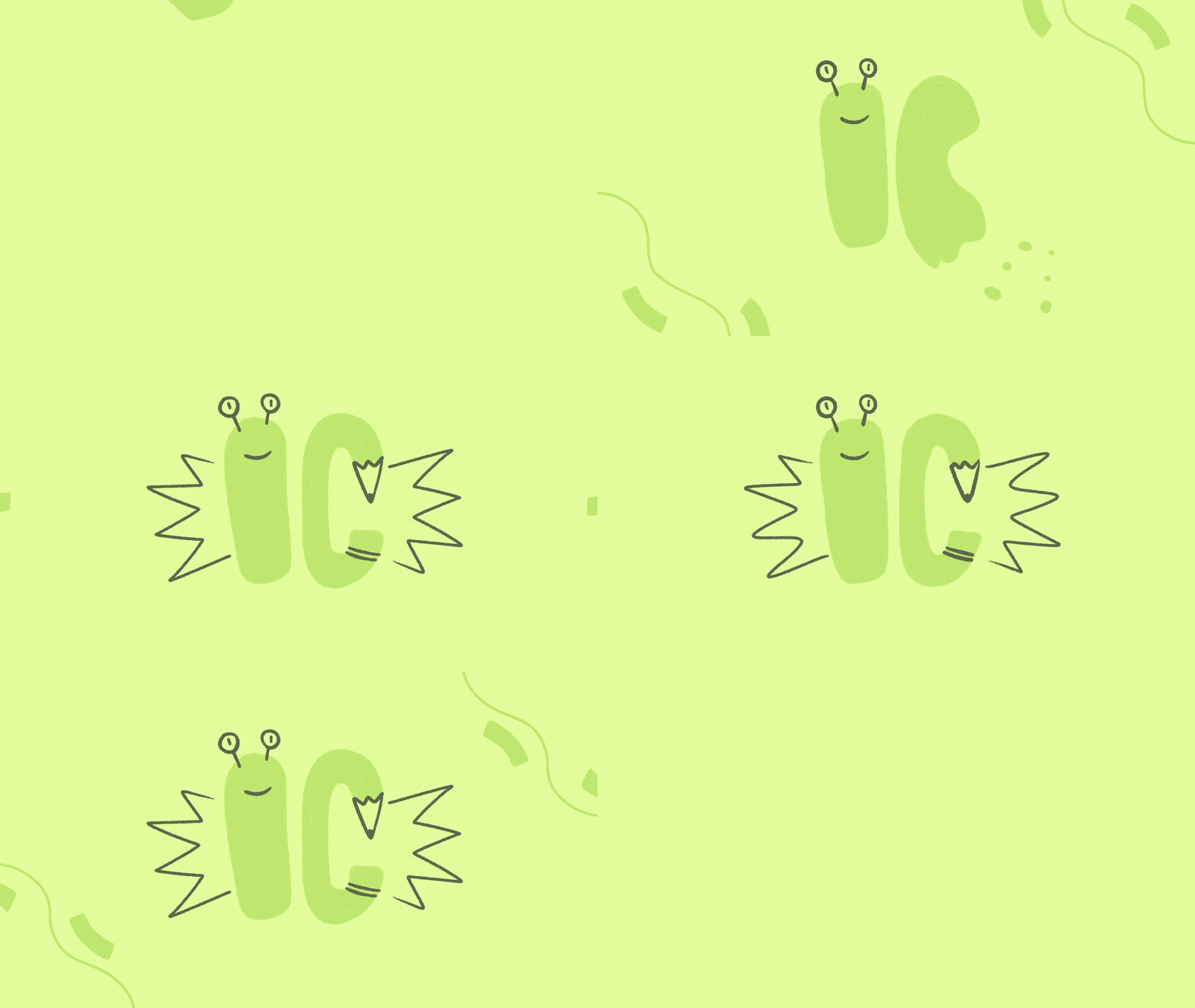
elementos da animação. A primeira parte são as iniciais
animadas em
diferentes áreas usando
o caminho do movimento e
as técnicas de transformação diferentes áreas usando o caminho do movimento e
as técnicas Em seguida, temos a
técnica de oscilação que é usada
nas iniciais, bem como na explosão
estelar ao redor delas. Depois, temos animações
secundárias nos
cantos do quadro, que também usam a técnica de caminhos de
movimento Desde o último exemplo de projeto, concentrou-se exclusivamente na técnica de
manobra Vou focar
esta lição principalmente na animação
das iniciais principais e depois nas animações
secundárias Então, agora que
detalhamos a animação, vamos mergulhar na
animação das iniciais Se quiser acompanhar, você pode baixar
o arquivo inicial na seção de recursos Para começar, eu
já configurei meu arquivo com o guia de animação e duas
sequências de animação de oscilação em faixas separadas Agora vou começar a trabalhar
na animação de entrada do personagem, assim como
na aula sobre caminhos de movimento Começarei desenhando uma bolha ao redor da primeira
marca no quadro E enquanto eu desenho, estou tentando manter o tamanho
semelhante à sua forma final. Em seguida, toco na moldura e clico no
ícone de adição para adicionar uma nova moldura. E então eu vou desenhar a bolha
indo para a próxima marca. Agora vou adicionar uma nova moldura e desenhar a bolha indo até
a terceira marca, e vou começar a mostrar a extremidade
cônica da No próximo quadro,
desenharei a bolha, descerei até a próxima marca Vou adicionar algumas gotas
saindo da bolha. E então eu vou
preencher a bolha. Agora, no próximo quadro novo, vou desenhar a bolha
até a última marca E, assim como na aula de trilha de
movimento, vou redesenhar as gotas se movendo
para baixo e ficando menores Na próxima moldura, vou redesenhar
a forma final um pouco de abóbora para deixar as laterais mais largas
e, em seguida, redesenhar as
gotas E então eu vou
preencher a bolha. E agora, no novo quadro, vou redesenhar os
pontos pela última vez
e, em seguida, redesenhar a forma final Agora vou reproduzir
a animação para revisar sua
aparência É importante
revisar sua animação em partes para que você possa
detectar problemas logo no início Agora vou desenhar
algumas molduras para mostrar as
características faciais animadas Para começar, vou tocar
no grupo de animação de oscilação e reduzir sua opacidade para
facilitar o Agora vou mudar para a cor
dos olhos e reduzir minha pincelada para combinar com a espessura original da
linha. Vou apenas
desenhar o início
do sorriso e depois
vou desenhar o início
das linhas aqui. Em seguida, tocarei na próxima moldura
em branco e, desta vez, desenharei as linhas mais longas e uma linha horizontal para comunicar que os
olhos estão fechados. Em seguida, vou desenhar uma
parte maior do sorriso. Quando estiver satisfeito,
moverei os quadros para os últimos quadros
da animação de entrada e retornarei o opasie a
100% para a sequência de animação Em seguida, duplicarei o grupo várias vezes para
preencher a animação Então, agora vou repetir o processo para animar no lápis em forma de
C. Assim como no assunto
anterior, vou desenhar uma bolha ao longo do
guia usando as marcas de verificação Assim que eu obtiver a quinta marca, vou começar a adicionar algumas
gotas saindo da bolha. No próximo quadro,
redesenharei a bolha
e, em seguida, começarei a
redesenhar as gotas menores e
adicionaremos algumas novas E então preencha a bolha. Para a próxima moldura, já que
chegarei à marca final, usarei a
casca da cebola como guia para
começar a transformar a
bolha na E como isso é apenas o
começo da transformação, vou manter a forma
geral como uma bolha e continuarei
desenhando as gotas ficando menores e depois
preenchendo a Agora vou adicionar uma nova
moldura e, desta vez, vou redesenhar vagamente
o C e desenhar a parte inferior da bolha e
continuar redesenhando
a gota
menor e me parte inferior da bolha e
continuar redesenhando
a gota
menor e movendo
ao longo do movendo No próximo quadro,
vou traçar
o s e tentar
aproximá-lo da forma final. Agora vou voltar
à linha do tempo e duplicar sequência de animação
do wiggle para preencher a duração
da Agora vou
animar os detalhes. Assim como com o personagem, vou diminuir a
opacidade do primeiro grupo, depois tocarei na faixa vazia acima
e
entrarei no modo flipbook Começarei desenhando a metade superior das linhas pontiagudas do
lápis
e, em seguida, desenharei uma pequena parte das linhas
para a borracha do lápis Agora vou retornar à linha
do tempo e
deslocar o quadro para trás,
e excluirei o quadro-chave de
opacidade no grupo de animação para que
ele volte
a 100%. Em seguida, tocarei
na moldura antes meu desenho e
retornarei ao modo flipbook E desta vez, vou apenas desenhar
a linha em ziguezague. Depois de terminar, retornarei
à linha do tempo e agruparei todos os
desenhos C em um grupo Também agruparei todos os desenhos
I em um grupo
e, em seguida, limparei a linha
do tempo excluindo uma faixa vazia
extra E como eu quero que o I e o C apareçam em momentos
diferentes, vou deslocar o grupo C um
pouco para trás na linha do tempo
e, em seguida, reproduzirei a animação para
revisar a aparência Agora vou trabalhar
na animação da saída. Começarei tocando
e arrastando a borda
do grupo C para a esquerda para alinhar com o final
do Em seguida, vou até alguns quadros a partir
do final do grupo e adicionarei um quadro-chave de
opacidade. Em seguida, adicionarei um novo quadro-chave
no final do grupo. E, na verdade,
acho que vou mover o primeiro quadro-chave um quadro
para frente E agora vou reduzir a
opacidade do último quadro-chave. Agora vou repetir esse processo e adicionar
quadros-chave ao outro grupo, que ambas as iniciais
tenham um bom desvanecimento E, mais uma vez, vou reproduzir a animação para
revisar sua aparência. Em seguida, vou criar
uma animação starburst. Vou seguir uma abordagem
semelhante à animação de
brilho da lição
anterior, apenas desenhando os quadros de
um lado da explosão estelar e depois duplicando a
animação do Agora vou tocar na faixa em
branco acima dos grupos iniciais e
entrar no modo flipbook Vou começar desenhando o lado
esquerdo da explosão. Em seguida, redesenharei a linha em
zigue-zague duas vezes para criar
uma Em seguida, vou virar para
trás no flip book para
obter a primeira moldura em branco
antes do primeiro desenho e vou desenhar
uma Ao adicionar essa metade da etapa, a explosão estelar parecerá estar
se expandindo para o seu lugar Em seguida, vou agrupar os três quadros de oscilação e duplicá-los
para preencher a duração Em seguida, vou
duplicar o primeiro quadro. Em seguida, vou para o último
grupo e vou excluí-lo. Agora vou colar a primeira
moldura no espaço vazio. Isso criará
um efeito semelhante ao início da animação, mas fará com que a explosão estelar
pareça estar
diminuindo até
desaparecer Em seguida, agruparei todo o
conteúdo do Starburst em um Com esse lado pronto, agora tudo o que preciso fazer é
duplicar a faixa, depois tocar
na nova explosão estelar e
tocar no giro horizontal, e depois vou fazer alguns
ajustes na posição
e na rotação para colocá-la na posição e na rotação para colocá-la correta,
como É isso mesmo. Agora vou
revisar a animação. A última etapa é animar as animações
repetidas. A primeira coisa que vou fazer
é voltar a ligar o guia. Em seguida, entrarei no modo de desenho e mudarei a cor para a mesma cor verde que estou
usando nas iniciais. Agora vou entrar no modo flipbook e vou começar a desenhar o retângulo que
entra na tela Em seguida, tocarei
na próxima moldura em branco e desenharei o retângulo avançando no caminho Em seguida, vou para
o terceiro quadro e redesenharei o
retângulo avançando E continuarei repetindo esse processo
nos próximos dois quadros até que o retângulo saia totalmente da
parte inferior da tela Depois de terminar, retornarei
à linha do tempo e agruparei
todos os quadros Em seguida, vou animar o elemento da linha
móvel. Começarei adicionando uma nova faixa e retornando
ao modo flipbook E vou começar desenhando uma linha curva semelhante
à guia, mas vou colocá-la logo
abaixo dela, para que
pareça quase duas linhas paralelas Agora vou para o próximo quadro e redesenharei dois
terços da linha para que pareça que a linha está
saindo do E então, no próximo quadro, desenharei uma pequena parte
na parte inferior da linha. Agora vou deslizar de volta
para a primeira moldura em branco, desenhar cerca de
um terço da linha e adicionar uma nova moldura E neste quadro, vou
redesenhar dois terços da linha. Então, estou essencialmente fazendo o oposto do que
fiz no final. E dessa forma, mostrará que a
linha está se movendo para o lugar certo. E agora que
desenhei as molduras para mostrar a linha
se movendo em direção ao lugar certo, sairei do modo flipbook
e agruparei todas as Agora vou reproduzir a animação para revisar sua
aparência. Para adicionar alguma variação, vou mover a
animação da linha para trás. Então, o grupo se alinha com o final da animação do
retângulo Dessa forma, haverá alguma variação no momento em que a
animação começa e termina. E agora vou duplicar
a trilha retangular e compensar a
animação alinhando o grupo com o início do grupo de animação de Em seguida, vou tocar no
retângulo na tela e arrastá-lo para baixo
da linha de animação E eu vou ter que movê-lo e vou
brincar com
o posicionamento para que
seu caminho flua bem com os outros elementos e não acabe cruzando
sobre eles. E quando eu estiver satisfeito
com o posicionamento, vou revisar toda
a animação. E estou satisfeito com
a aparência de tudo. Então, agora vou duplicar os elementos repetidos
para o canto er. Então, agruparei todos os elementos e excluirei as faixas
desnecessárias Agora vou duplicar o grupo
para preencher a duração
da animação e, em seguida, agrupar
todos eles em um grupo Agora vou adicionar
uma faixa totalmente nova e colar esse grupo
na nova faixa. Agora, tudo o que preciso fazer é
tocar na curva de rotação e arrastar os elementos para o
canto superior direito desta forma. E agora eu posso reproduzir para ver a
aparência de toda a animação, e está ótima. Para recapitular, orientei você meu processo de criação de uma animação
mais complexa, que incluiu
o planejamento das diferentes partes da animação forma
como você
usará técnicas diferentes E só um lembrete, você não precisa criar uma animação complexa para
seu projeto estudantil Você pode usar totalmente
apenas uma técnica como o primeiro
projeto de animação que mostrei. E na próxima lição,
explicarei como exportar
sua animação.
10. Como exportar sua animação: Ei, nesta lição, mostrarei
como você pode exportar uma animação como
presente em um vídeo. Exportando como um vídeo. A primeira coisa que você
fará é tocar no título
do projeto para
abrir a configuração do filme. Em seguida, toque na linha do tempo e
verifique se a reprodução está configurada para
o modo apropriado Em seguida, toque em compartilhar e
, em seguida, toque em vídeo. Em seguida, você receberá
uma sobreposição com opções para compartilhar ou
salvar seu vídeo Vou tocar em Salvar vídeo para salvar o aplicativo Fotos no meu iPad. Exportação de presentes. Atualmente, o Procreate Dreams não suporta a exportação Então, vou mostrar uma
solução alternativa usando o Procreate. Para começar, você
precisará abrir o Procreate e depois tocar na foto
no canto superior direito E então, na sobreposição de fotos, vou escolher o vídeo que
acabei de exportar do Procreate Antes de exportarmos o presente, mostrarei como redimensionar sua animação para
reduzir o presente É importante observar que o
Skillshare só permite que você
envie presentes com 8,5
megabytes Portanto, se você está tendo dificuldade em enviar seu presente para o
projeto da turma, talvez seja necessário reduzi-lo. Então, primeiro toque no ícone da chave inglesa, depois toque em cortar e Agora clique em configurações e
ative a opção de reamostragem do Canvas. E aqui, vou mudar
a largura para um tamanho menor. E o programa
reduzirá automaticamente a altura de acordo. Agora estamos prontos para exportar. Vou tocar novamente no ícone da
chave inglesa e depois tocar em compartilhar para obter as opções de
exportação, depois toco
no presente animado, e isso abrirá uma tela com uma prévia
da animação, tocarei em Exportar e
depois em Salvar imagem, e Para recapitular, nesta lição, você aprendeu como exportar sua animação como vídeo
e como presente animado E na próxima aula,
encerraremos esta aula.
11. Considerações finais: Parabéns por
concluir esta aula. Espero que você crie um projeto que esteja animado para
compartilhar com o mundo. Espero que esta aula
tenha mostrado como animação
pode ser
divertida e fácil e tenha inspirado você a aplicar essas habilidades
em projetos futuros. Estou muito animado para ver
o que você criou, então não deixe de publicar seu trabalho na seção
de projetos desta aula. Compartilhar seu projeto com
a comunidade Skillshare é uma ótima maneira de ajudar a inspirar uns aos outros
e continuar crescendo E se você quiser mais aulas para
ajudá-lo a aprender animação
, siga-me no Skillshare e confira algumas
das minhas outras E se você gostou desta aula e achou
as aulas úteis, reserve um momento
para deixar um comentário. Avaliações positivas como
a sua ajudam outros alunos a
encontrar a turma. Obrigado novamente por
fazer este curso, e espero ver você em um
futuro próximo. Tchau por enquanto.
 Isaiah Creates, Art Director & Motion Designer