Transcrições
1. Introdução: Se uma imagem
vale 1.000 palavras
, uma imagem animada
vale 1 milhão. Olá, meu nome é Isaiah
Cardona e sou diretor
de arte sênior e professor E eu adorava contar
histórias por meio de animação. Há algo muito especial
em tirar uma foto simples, deixar minha imaginação enlouquecer Se você já teve uma
paixão pela animação, por apenas uma maneira
nova de expressar sua criatividade, então esta
é a aula para você. animação pode ser intimidante, mas todos são capazes de dar vida às suas
ideias criativas Nesta aula intermediária, guiarei você por várias estratégias simples de
animação no Procreate que eu uso e meu trabalho profissional de
animação, que o ajudará animar em pouco tempo.
Percorreremos todo
o processo, Percorreremos todo
o processo desde a configuração do
Animation Procreate
até como eu crio ideias
e planejo E eu vou te mostrar
como trazer um movimento ou movimento
para sua imagem, bem
como animar linhas e formas para chamar a atenção
das pessoas E não vamos parar por aí. Também mostrarei como
você pode combinar várias técnicas para criar animações
mais dinâmicas E depois de ter
essa base, você poderá criar sua própria animação
fotográfica expressiva, que poderá compartilhar com
familiares e amigos Tudo o que você precisa é de um
iPad, Apple Pencil e o aplicativo Procreate como classe
intermediária na configuração para começar
rapidamente a animação Eu recomendo ter uma compreensão
básica do trabalho no Procreate e de
como ele importa imagens Se você é
novato no Procreate, eu recomendo fazer minha aula de Easy Procreate
Animation primeiro depois fazer esta aula Se você estiver pronto,
leve suas fotos para o próximo nível
com animação, então vamos começar.
2. Visão geral do curso: Bem-vindo à minha aula. Estou muito animada por ter você aqui. Seu projeto de aula é
fazer uma animação usando uma ou mais das
técnicas dessa aula e sua
própria foto pessoal. Pode ser qualquer coisa, desde
uma animação simples até um perfil animado divertido ou até mesmo uma animação
aguda de personagem. Apenas certifique-se de que eu me
divirta com isso. E para ajudá-lo a criar sua animação
personalizada, mostrarei quatro técnicas
divertidas de animação. Criando movimento,
animando linhas de destaque, criando Motion Trail
e como eu adiciono Depois de aprender essas
técnicas,
mostrarei alguns exemplos
de projetos para
que você possa ver todo o
meu processo pensar em uma
animação e um projeto Dessa forma, você obterá uma forte compreensão
das técnicas de animação também de como
aplicá-las a qualquer
aplicativo de animação que desejar. As possibilidades são
ilimitadas e,
se você se perder ou precisar de ajuda a
qualquer momento durante esta aula, fique à vontade para deixar perguntas
na seção de discussões, na classe, e ficarei feliz em
ajudar nesta aula Você precisará do seu iPad, Apple Pencil e do aplicativo Procreate Você também terá acesso ao meu útil
guia de animação e arquivos de trabalho, que podem ser encontrados
na seção Recursos
desta aula. Uma observação importante:
atualmente, os recursos não estão disponíveis
por meio do aplicativo da Skillshare Portanto, certifique-se de usar o navegador da web no
iPad para baixá-los. E quando terminar de
assistir às aulas, encorajo você a
compartilhar seu projeto e a Galeria de Projetos para que
todos possamos ver a
animação interessante que você fez. Eu até incluí
algumas dicas úteis para fazer o upload do seu projeto
e do Guia de Animação Estou muito animada para ver
o que todos vocês fazem Vamos começar com nossa primeira técnica de animação
e a próxima lição.
3. Criando movimento: Nesta lição,
mostrarei
dois exemplos diferentes de como
criar uma sensação de
movimento em sua imagem. E essa é uma das minhas técnicas
favoritas, pois pode transformar uma imagem chata em uma animação de outro
mundo As possibilidades são ilimitadas. Para começar, importei
minha imagem e, para o Procreate, para compartilhar algumas informações sobre meu processo,
costumo selecionar imagens
que
acionem instantaneamente a ideia de
animação ou tenham um assunto que eu possa ver como algo
completamente diferente,
que neste caso, resolvo essa casquinha de sorvete e instantaneamente vi um foguete na minha cabeça Também ajuda a encontrar ou usar imagens com fundo
simples. Claro, as animações podem se destacar. Então, primeiro vou
virar a imagem. A casquinha de sorvete
está apontando para cima, configurando a animação Em seguida, ativarei a ferramenta de assistência à
animação
, localizada na seção Canvas
do menu Ações Como minha animação
estará em cima da imagem,
na imagem permanecerá estática
durante toda a minha animação, vou tocar
no quadro e no painel da linha
do tempo aqui
e ativar o plano de Isso manterá minha imagem estática e me permitirá animá-la. Em seguida, adicionarei uma
nova moldura em branco. E esse será o primeiro
quadro da minha animação. Vou começar desenhando meu foguete e
depois as chamas Em seguida, preencherei o cone do
nariz do navio. Por fim, desenharei as nuvens
em cada lado do foguete. Em seguida, vou
adicionar um segundo quadro. E aqui estou ajustando a opacidade da casca da cebola e
mudando a cor para verde Mudei a cor
para facilitar a visualização e o rastreamento, diz que usarei branco e branco em cima do branco
seria difícil de rastrear. Com essa configuração. Agora vou redesenhar
meu foguete. E então, para as chamas dos foguetes, vou mudar as
chamas à medida que as desenho Como na vida real, eles seriam muito orgânicos
e se moveriam conforme o combustível queimava. Além disso, desenharei minhas nuvens um pouco mais
abaixo no Quadro. Ao mover as nuvens para baixo, isso dará a ilusão de que o foguete está
se movendo além da
ponta das nuvens . Para
criar uma sensação de movimento com o
elemento estacionário, como este foguete, você precisa mover o fundo
ou os elementos circundantes Então, adicionarei um terceiro Frame e
repetirei as etapas anteriores de retraçar o foguete
e continuarei a
reposicionar essas
nuvens Em seguida, adicionarei um quarto quadro. E então, neste quadro, quero mostrar que
o foguete o explodiu totalmente além das nuvens Então, vou apenas redesenhar
o foguete e as chamas e não
desenhar as nuvens E como eu quero que essa
animação se repita, adicionarei um sexto quadro. E desta vez vou desenhar as duas nuvens na
parte superior do quadro. Isso criará uma boa animação em loop
perfeita. Em seguida, reproduzirei minha animação
para analisar sua aparência. E notei que
o posicionamento da nuvem não está nem mesmo entre cada desenho. Assim, posso usar a ferramenta
de seleção para reposicionar as nuvens com um espaçamento
mais uniforme Às vezes, você precisa ir
e voltar entre reproduzir sua animação e fazer correções para colocá-la E isso parece
muito melhor agora. E aí temos uma boa animação em movimento
linear. Mas agora, vamos ver
como essa técnica pode ser aplicada para criar
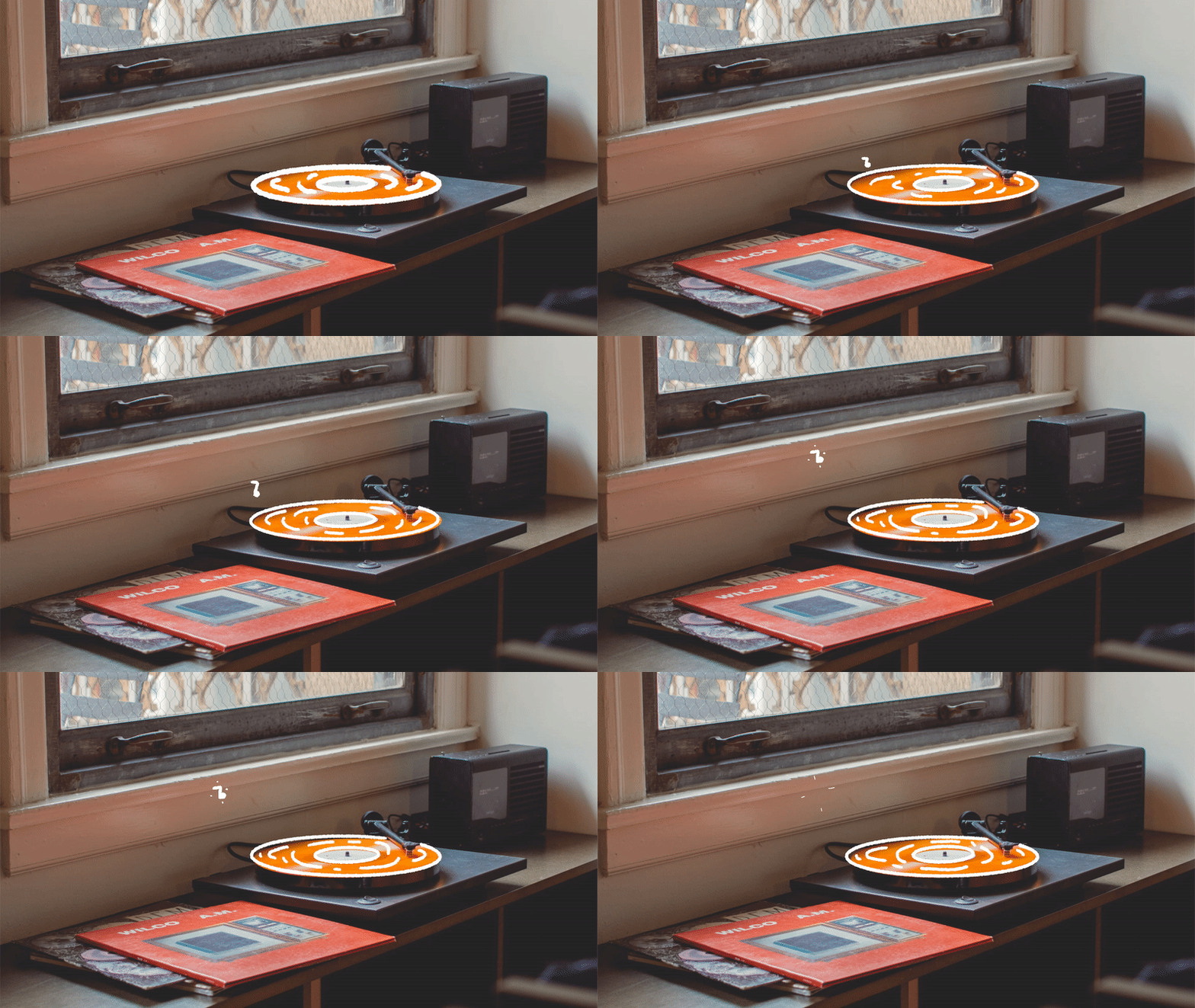
movimentos circulares. Neste exemplo, tenho uma
imagem bacana de um toca-discos. Eu queria criar uma sensação de movimento
circular para mostrar
o disco girando Assim como no exemplo anterior, tenho minha imagem definida como plano
de fundo estático. E na primeira animação, eu desenho o contorno
do toca-discos Em seguida, desenharei um esboço ao redor do centro do registro Em seguida, eu desenho algumas
linhas de movimento ao redor do disco. Então, no segundo quadro, redesenhei os contornos
estacionários do
registro e, em seguida,
redesenharei as registro e, em seguida,
redesenharei movimento internas em lugares
diferentes, movendo
a posição
dessas linhas de movimento
ao redor do registro
e, em cada novo quadro, isso criará a ilusão
de movimento circular pois
parecerá que as linhas estão
se movendo ao redor do redesenhei os contornos
estacionários do
registro e, em seguida,
redesenharei as linhas de movimento internas em lugares
diferentes, movendo
a posição
dessas linhas de movimento
ao redor do registro
e, em cada novo quadro,
isso criará a ilusão
de movimento circular,
pois
parecerá que as linhas estão
se movendo ao redor do registro. E repito essa etapa por mais
alguns quadros
, pois parece que as
linhas estão girando completamente
em um loop contínuo Não estou me preocupando com a aparência dessas linhas, pois
os quadros serão reproduzidos no *** para que você
realmente não perceba nenhuma imperfeição E assim, temos um bom
movimento rotacional que
acabou de ser criado desenhando
algumas linhas circulares sobre a imagem e girando sua
posição várias vezes ao redor do registro até que a animação
pareça estar totalmente O número de quadros necessários. Isso varia de acordo com
o que você está animando e como
desenha suas linhas Para recapitular, eu
apenas mostro duas maneiras de criar
uma sensação de emoção E conversamos sobre a
importância de criar elementos de fundo
em movimento para dar uma sensação de movimento linear. Também analisamos como podemos
aplicar essa técnica ao movimento
circular com
o toca-discos. Essa técnica é
muito versátil. Aqui estão algumas outras
maneiras de usá-lo. Na próxima lição,
mostrarei como animar linhas de acento
4. Animando linhas de sotaque: Nesta lição, abordaremos uma
das maneiras
mais simples adicionar animação à fotografia
usando linhas de destaque Essas animações expressivas são muito
usadas e
as mídias sociais como forma de destacar ou dar ênfase ao
assunto de uma No primeiro exemplo,
vou explicar você. Eu já escolhi uma imagem simples com
um assunto claro, que é a lâmpada. E vou animar essas linhas expressivas
ao redor da lâmpada A primeira etapa do
meu processo é
esboçar no Guia de Animação Descobri que criar
um esboço rápido ou guia de animação me
ajuda a planejar a animação e
a pensar no número de quadros
necessários para concluir qualquer animação,
embora essa etapa não seja necessária para
todas as animações Acho importante
usá-la para desenhar animações
contínuas
como essas Ou quando você está criando
uma animação com vários elementos animados
ao mesmo tempo. Para começar, já configurei meu
arquivo de imagem como fundo estático
e criei um novo quadro, que vou usar para
esboçar um guia para minha animação Então, primeiro vou
escolher uma cor que contraste com meu plano de fundo e com a cor final
da animação, vou apenas desenhar
onde quero que minhas linhas fiquem ao redor
da lâmpada. E então vou adicionar
algumas marcas de verificação para me ajudar a descobrir se o tempo da animação era
o O tempo é um princípio
da animação. Associe ao
número de desenhos de uma determinada ação que
varia de acordo com o movimento. Preciso disso. Movimentos rápidos geram menos
desenhos, enquanto os lentos e
complicados precisam de
mais tempo para dar credibilidade ao movimento de seus personagens Em seguida, vou me certificar de que essa camada guia esteja
no painel de camadas superiores. Em seguida, no painel da linha do tempo, ativarei o
primeiro plano e reduzirei opacidade para facilitar a visualização dos meus desenhos de animação abaixo ativarei o
primeiro plano e reduzirei a
opacidade para facilitar a visualização dos meus desenhos de animação abaixo. E a razão pela qual eu faço da camada
Guia, o primeiro plano, é que eu quero mantê-la estática
enquanto desenho todas as minhas Agora, adicionarei um novo quadro, que será o primeiro
quadro da minha animação. Em seguida, vou mudar a cor
do
meu pincel para a cor que eu quero
usar na minha animação, que será uma cor amarela
clara. Agora vou desenhar
alguns pontos no início
de cada uma das minhas linhas Em seguida, adicionarei um segundo
quadro e desenharei uma pequena linha da ponta
do ponto até a segunda marca de verificação E então vou repetir
essa etapa e desenhar a linha até a próxima
marca de verificação para todas as linhas No terceiro quadro de animação, vou redesenhar minha linha, agora estendê-la até a terceira marca em cada linha ao redor
da bola de luz Como quero que minha animação
se repita sem problemas, precisarei que as linhas
eventualmente desapareçam Eles podem brilhar. Novamente. Há várias maneiras
de fazer isso. Eu posso fazê-los
simplesmente desaparecer
deixando o próximo quadro vazio. Eu também poderia fazer com que elas desaparecessem duplicando o
último quadro e tornando a camada
mais transparente até que as linhas simplesmente desaparecessem
completamente Outra opção que
vou usar
neste exemplo é fazer
com que as linhas diminuam, o que acho que dá à animação
uma natureza mais divertida E o censo será o
único elemento de animação. Eu quero que seja mais impressionante, mas as outras opções
seriam uma ótima opção se eu quisesse uma animação mais sutil
para o próximo quadro, que será Frame for, vou fazer com que as linhas comecem na segunda marca de Então a linha começa a diminuir. E vou repetir
esse processo quando
atingi a última
marca na minha linha E como você pode ver
com cada nova moldura, farei com
que as
linhas cada vez menores atinjam a nona moldura, qual vou apenas desenhar pontos Em seguida, vou apenas adicionar uma moldura em branco e
deixá-la aguentar duas molduras. Eu prefiro segurar a
moldura em branco por algumas molduras. Então, quando a animação
é reproduzida, o espectador pode ver as linhas de destaque
desaparecerem completamente antes que a
animação volte Se eu fiz isso, a
animação pode ficar muito rápida para que alguém perceba
que desapareceu completamente. E agora eu tenho uma ótima animação
em loop. Agora, vamos ver outra
forma de acentuar uma imagem. E neste exemplo,
mostrarei meu processo para criar esta animação divertida de latidos de
cães Para começar, desenharei a primeira onda sonora e
o quadro de animação um. E então vou adicionar um
novo quadro e desenhar a segunda onda sonora
um pouco maior. E então vou redesenhar a primeira onda sonora
traçando a linha anterior No terceiro quadro, desenharei a última onda sonora ainda maior e depois redesenharei as
duas ondas sonoras menores Agora, adicionarei um novo quadro, que é Frame for, e redesenharei
as duas últimas ondas Não vou
redesenhar a onda pequena,
pois quero que as linhas da onda desapareçam, para que a animação
ocorra sem a animação
ocorra Em seguida, adicionarei o quinto quadro. Vou reduzir a configuração da
moldura da casca da cebola para
facilitar o controle
das ondas sonoras desbotadas E então eu vou entrar e redesenhar apenas a
grande onda sonora Em seguida, adicionarei um novo quadro, que deixarei em branco para mostrar as ondas sonoras desapareceram
completamente. E agora vou pressionar play
para repetir a animação. E aí você tem uma animação resfriada de latidos de
cachorro. Para recapitular, acabamos de examinar dois métodos para criar animações de linha
Accent, que podem ser usadas de
muitas outras maneiras Também discutimos como
criar um guia de animação
esboçando o caminho do
movimento e tempo no quadro em primeiro plano E então, na próxima lição, mostrarei como você pode usar um guia de animação para criar
uma divertida animação de trilha de movimento
5. Animando uma trilha motion: Nesta lição, vamos nos basear nas técnicas
anteriores para criar
uma animação de trilha de movimento. Primeiro passo, o Guia de Animação. Então, como na última técnica, começarei
esboçando um
guia de animação para me ajudar a
planejar a trilha de movimento Já tenho meus arquivos configurados com minha imagem definida
como
quadro de fundo e configurei um quadro em branco na parte superior
do meu Guia de Animação. E como estou planejando usar uma cor ciano para a animação, vou esboçar
meu Guia usando preto Agora, vou traçar meu caminho. E como isso é um guia, tudo bem se não for perfeito. E no meu caminho, adicionei alguns loops
para trazer mais interesse e
entusiasmo à Assim como no exemplo
da lâmpada, desenharei marcas de verificação para determinar o tempo e o espaçamento dos desenhos em minha animação e, para
explicar como isso funciona, os erros de ticks mais
próximos serão animados mais
lentamente enquanto os tiques se separam .
Serão
as partes
da animação em que a desenharei marcas de verificação para
determinar o tempo e o espaçamento
dos desenhos em
minha animação e, para
explicar como isso funciona,
os erros de ticks mais
próximos serão animados mais
lentamente enquanto os tiques se separam.
Serão
as partes
da animação em que a ação acelera. Então, com isso em mente, configurei minhas marcas de verificação, para que minha animação comece
devagar e depois acelere antes diminuir a velocidade ao passar
pelo primeiro loop e depois
acelerar E farei uma marca logo antes do início
do segundo loop
, e
apagarei parcialmente o Portanto, fica claro que
a animação ficará
atrás da lâmpada aqui
antes de passar atrás da lâmpada aqui
antes para o topo. Mostrar
sua animação por trás dos elementos da imagem é uma
ótima maneira de dar mais
profundidade e dimensão à animação E então
continuarei comercializando o caminho para chegar
ao topo da lâmpada. Em seguida, desenharei algumas marcas de
carrapato na cabeça da lâmpada. Isso me ajudará a determinar
o número de quadros entre a trilha de movimento
e a luz acesa. E mais uma vez, diminuirei a opacidade na minha camada guia Portanto, é fácil ver meus dragões de animação
embaixo do esboço Etapa para animar. Agora, vamos
mergulhar na animação. A primeira coisa que vou fazer é mudar a cor do meu pincel
para uma cor ciano e depois vou começar a
desenhar minha trilha de movimento Estou apenas usando o
guia para me ajudar a saber onde e até onde
traçar minha linha. E como você pode ver, o Guia torna essa parte super fácil, pois eu só
preciso seguir o guia. Assim que chegar ao segundo loop,
desenharei minha linha
e, em seguida, mudarei para
a borracha, apagarei a área da linha
que ficará atrás do candelabro e , em
seguida, redesenharei
a linha ao redor
das E então, no próximo quadro, vou redesenhar a linha, mas desta vez não vou
apagar nada dela Como eu quero mostrar,
essa pequena linha está se movendo na frente da lâmpada. Uau. E então
continuarei redesenhando a linha até chegar
ao topo da lâmpada Aqui, eu apago apenas a ponta para que fique nivelada com
a lâmpada Agile E
parece que está entrando um pequeno aplicativo e
sete na frente dele. Em seguida, vou redesenhar apenas uma pequena dica ao
entrar na lâmpada para mostrar o movimento E então eu vou
criar uma nova moldura. E usando a ferramenta de seleção, selecionarei a forma do feixe de luz
da lâmpada e o
preencherei com minha cor ciano Em seguida, duplicarei meu quadro
atual e voltarei ao
primeiro quadro de
feixe de luz e usarei a Ferramenta de Seleção para cortar metade do formato do feixe de luz Eu disse isso desta forma, então é mais uma
animação de fluxo de luz e a
luz está apenas piscando Em seguida, vou segurar o último
quadro por vários quadros. E eu faço isso para que, quando
a animação for reproduzida, a luz da lâmpada não
pisque e apague. Ele ficará ligado por um bom
tempo antes
de voltar ao início
da animação Agora vou tocar em play
para revisar a animação. E eu decidi que o feixe de
luz é para Chris. Vou usar o desfoque
gaussiano
do menu de ajustes para
desfocar um pouco a forma. Vou repetir esta etapa para
o outro feixe de luz Frame. Em seguida, vou
reproduzir a animação. E agora estou feliz
com o resultado final. Para recapitular, acabei
de explicar
meu processo de criação de testes de
movimento Essa técnica é ótima
para criar elementos de animação divertidos e orgânicos
que temos por meio de uma imagem. As trilhas de movimento também são
ótimos acionadores para outras animações
e efeitos, pois chamam a atenção do usuário e levam a um
ponto específico na Aqui estão alguns outros exemplos. Eu uso a técnica de
trilha de movimento. E na próxima lição,
mostrarei mostrarei como adicionar
brilhos animados a uma imagem
6. Adicionando faíscas animadas: Nesta lição, mostrarei
como adiciono Animated
Sparkles, duas Primeiro passo, animar. Aqui eu tenho uma bela imagem
de um
assunto divertido e isolado com muito espaço para adicionar algumas animações divertidas Começaremos desenhando minha forma de Sparkles e
a primeira moldura usando cor vermelha dos
granulados de donut para mostrar esse
brilho explodindo.
Vou seguir uma abordagem semelhante à técnica Vou seguir uma minha forma de Sparkles e
a primeira moldura usando
a cor vermelha dos
granulados de donut para mostrar esse
brilho explodindo.
Vou seguir uma abordagem semelhante à técnica da linha Accent. Então, adicionarei um novo
quadro e, desta vez,
redesenharemos linhas desconectadas, mostraremos que o brilho está
começando a se Em seguida, no terceiro quadro, desenharei as linhas menores e
mais espaçadas E no quarto RE-AIM, vou desenhar pequenos pontos E como essa será
uma animação em loop, estou essencialmente começando do início
da No próximo quadro,
vou desenhar uma pequena
forma de brilho e o centro Em seguida, no próximo quadro, desenharei a
forma esférica entre os tamanhos
da ovelha pequena
e da ovelha de tamanho normal Agora, vou reproduzir
a animação. Depois de assistir,
decidi que queria adicionar outra moldura para desenhar um novo brilho ainda
mais próximo da primeira forma E então eu vou
reproduzir por animação novamente. Etapa para duplicá-lo. Quando eu estiver satisfeito
com minha animação, é hora de duplicá-la para
equilibrar meu visual completo.
Meu primeiro passo é duplicar
a animação é selecionar
a camada e duplicá-la,
depois arrastá-la para a camada original, o
que criará um
grupo Os grupos de camadas permitem que você tenha várias animações ou ações
acontecendo em um quadro E vou repetir esse
processo de duplicar camadas e colocá-las
em grupos de camadas com suas
contrapartes originais E então, uma vez feito isso,
vou mudar a cor do segundo brilho Então, o que vou fazer é selecionar uma cor da rosquinha
e mudar as camadas duplicadas
para a cor do spray científico E vamos repetir com todas
as camadas duplicadas. Em seguida, com todas as
camadas duplicadas selecionadas, moverei a nova
animação brilhante para
o canto inferior esquerdo Agora eu tenho dois brilhos coloridos
ao redor da minha imagem de donut Para recapitular, eu apenas
mostro uma técnica rápida para
criar Sparkles e mostrei como você pode
duplicar uma animação
duplicando as camadas e agrupando-as agrupando-as Essa estratégia ajuda você a duplicar a
animação
sem precisar redesenhar
a forma novamente, cada quadro E você pode usar grupos de camadas
não apenas para agrupar animações
semelhantes, mas até animações muito
diferentes E em nossa próxima lição, mostrarei meu
processo de animação do Projeto de Aula
7. Animando seu projeto: Nesta lição,
mostrarei
meu processo de animação
do Projeto de Aula Etapas do projeto. Para o projeto de classe, você primeiro escolherá
uma imagem para animar
e, em seguida, aplicará uma ou mais
técnicas de animação à sua imagem Depois que sua animação estiver concluída, você exportará sua
animação como presente ou vídeo. Por fim, certifique-se de enviar sua animação para
o Class Project Primeiro passo: selecionar uma
imagem para o meu projeto. Eu selecionei uma
imagem minha com um fundo simples e desfocado. Então, tudo no
fundo se confunde, o que permite que minha
animação se destaque. melhor dica é
encontrar imagens que tenham fundos
esparsos ou simples
para que sua animação possa Passo para o planejamento. Depois de não selecionar a imagem, vou dedicar um tempo para
pensar em minha animação. Vamos detalhar a animação
do meu projeto. Eu tenho várias animações
acontecendo ao mesmo tempo, mas podemos
dividi-las em dois grupos Temos a trilha de movimento
que traça o microarquivo, que é uma animação contínua. E então temos vários elementos de
animação repetidos ,
como o imposto que diz Olá e esses ziguezagues do Fun Animate, já que a
trilha de movimento será a
mais complexa de animar,
vou mais complexa de animar, começar
com essa parte primeiro,
etapa três, animando a etapa três Então, vou seguir uma abordagem semelhante à que usei
nos exemplos anteriores. Ele desenhará a linha e
os segmentos de vários tamanhos. Mas como essa trilha de
movimento é muito simples,
vamos seguir meu perfil. Não preciso criar um guia de
animação, pois vou apenas usar o perfil
para orientar meus desenhos. Para começar no quadro um, vou traçar a
linha que entra na briga. E então vou desenhar uma
linha mais longa a partir do ponto final. E continuarei subindo
ao longo do meu ombro e depois ao redor da
cor na próxima moldura. E então, no próximo quadro, vou desenhar a linha
ao redor da minha orelha até o NAC Vou girar minha
tela para
facilitar o desenho ao redor da minha cabeça E na próxima moldura, vou ampliar e desenhar a linha ao redor da
borda dos meus óculos. E agora vou começar a girar
em volta do meu ombro. E então eu
continuarei descendo meu braço. Tai alcançou a
parte inferior da moldura. Agora vou revisar
a animação para ver como ela fica e ver
se preciso corrigir alguma coisa. E decidi estender
a linha em torno das classes
para fazer com que essa parte
da animação parecesse um
pouco mais suave. Etapa de adicionar animação repetida Agora que criei para objetivos, para o elemento de
animação mais complicado, vou trabalhar na criação de
meus elementos repetidos. Então, voltando ao quadro um, vou começar
a desenhar a palavra oi. Em seguida, desenharei elementos em
ziguezague, que terei no canto
superior direito e
no canto inferior esquerdo para
equilibrar Por fim, desenharei uma linha
ondulada abaixo da minha palavra. Em seguida, vou para
o segundo quadro e redesenharei
todos esses elementos Novamente, continuarei
esta etapa de refazer
todos os elementos repetidos em cada um
desses quadros já desenhados Apenas redesenhando meus
elementos repetidos e cada quadro, obterei um efeito sutil de animação de
oscilação
quando a animação quando a animação E agora vou revisar
a animação. Percebo que a idade realmente
mudou em um quadro. Então, vou usar
a ferramenta de seleção e essa moldura para
cortar a escada E depois vou redesenhá-lo
para que fique
mais de acordo com os desenhos do homenageado Em seguida, reproduzirei a animação novamente
até ficar satisfeito com a estatística final da animação
exportando Por fim, vou exportar
a animação. Você pode acessar as opções de
exportação no subumano Compartilhar, localizado no
menu Ações Eu recomendo exportar um GIF
animado para compartilhar a animação da
sua turma
no Skillshare pois é mais fácil adicionar presentes
a um projeto E, como sempre, sinta-se
à vontade para entrar em contato comigo
na seção de discussão em classe se tiver
algum problema ao fazer o upload do
seu projeto de aula E se você quiser
compartilhar sua animação em uma plataforma de mídia social
como Instagram ou TikTok
, convém
exportá-la como um formato MP4 animado, que é o formato de suporte Para recapitular, nesta lição, mostrei
meu processo criação do Projeto de Classe e
mostrei um exemplo que usa
várias técnicas de animação Mas seu projeto pode ser tão
simples ou complexo quanto você quiser. Apenas tenha certeza de
que vali a pena. Na próxima lição,
encerraremos esta aula
8. Considerações finais: Parabéns por
concluir esta aula. Espero que você crie um projeto que tenha prazer em
compartilhar com o mundo. E eu realmente
agradeço por dedicar um tempo para
acompanhar minha aula nessas aulas e
exercícios que
discutimos sobre técnicas divertidas de
animação, como desenvolver e
planejar suas ideias de animação. E, por fim, analisamos
meu processo de animação
do Projeto de Aula E espero que esta aula
tenha mostrado como animação
Fun in Easy pode ser. E espero que tenha
inspirado você a aplicar essas habilidades
de animação em projetos futuros. Estou muito animado para ver
o que você cria. Portanto, certifique-se de publicar seu trabalho na
seção Projeto desta aula. Compartilhar seu projeto com
a comunidade Skillshare é uma ótima maneira de ajudar a inspirar uns aos outros e continuar crescendo E se você publicar seu
projeto nas redes sociais, sinta-se à vontade para me marcar nele. Sempre gosto de ver o trabalho criativo dos
meus alunos. E se você quiser mais aulas para
ajudá-lo a aprender animação
, siga-me no Skillshare
e confira algumas das minhas outras aulas sobre
animação e E se você gostou desta aula e achou
as aulas úteis, eu realmente
gostaria que você reservasse um momento para deixar um comentário. Avaliações positivas como a sua podem ajudar outros alunos a
encontrar essa aula. Obrigado novamente por
participar da minha aula e
espero ver você em
breve. Tchau por enquanto
 Isaiah Creates, Art Director & Motion Designer