Procreate Dreams: agilize o fluxo de trabalho com modelos de movimento | Isaiah Creates | Skillshare

Velocidade de reprodução


1.0x


  • 0.5x
  • 0.75x
  • 1x (Normal)
  • 1.25x
  • 1.5x
  • 1.75x
  • 2x

Procreate Dreams: agilize o fluxo de trabalho com modelos de movimento

teacher avatar Isaiah Creates, Art Director & Motion Designer

Assista a este curso e milhares de outros

Tenha acesso ilimitado a todos os cursos
Oferecidos por líderes do setor e profissionais do mercado
Os temas incluem ilustração, design, fotografia e muito mais

Assista a este curso e milhares de outros

Tenha acesso ilimitado a todos os cursos
Oferecidos por líderes do setor e profissionais do mercado
Os temas incluem ilustração, design, fotografia e muito mais

Aulas neste curso

    • 1.

      Apresentação

      0:52

    • 2.

      Planejando seu modelo de movimento

      1:13

    • 3.

      Como criar modelo de movimento

      6:37

    • 4.

      Projeto de curso

      1:43

  • --
  • Nível iniciante
  • Nível intermediário
  • Nível avançado
  • Todos os níveis

Gerado pela comunidade

O nível é determinado pela opinião da maioria dos estudantes que avaliaram este curso. Mostramos a recomendação do professor até que sejam coletadas as respostas de pelo menos 5 estudantes.

184

Estudantes

5

Projetos

Sobre este curso
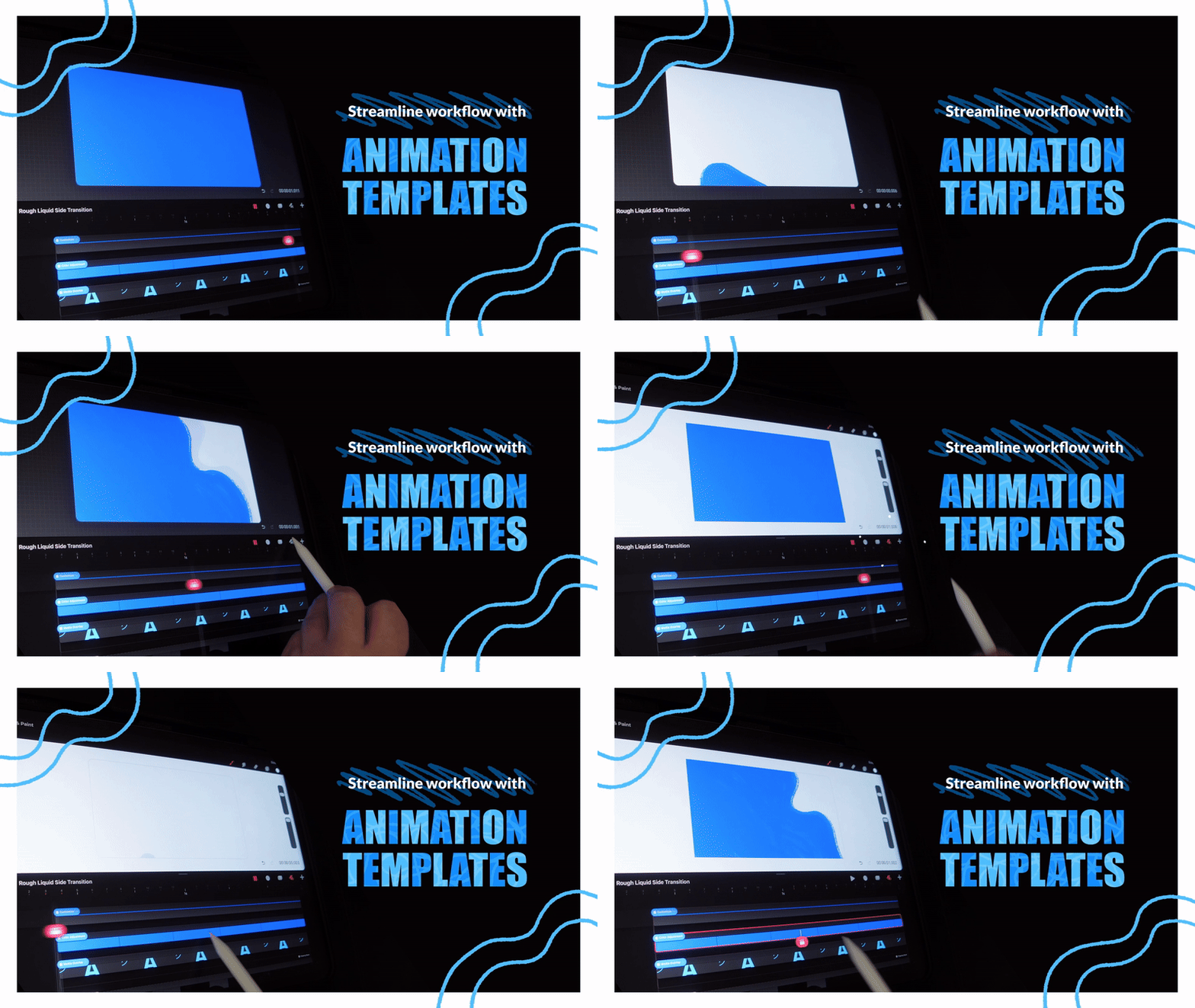
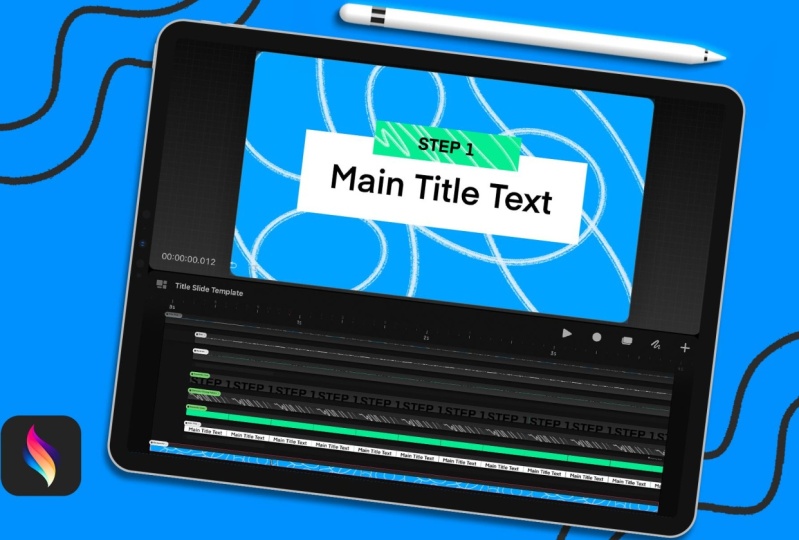
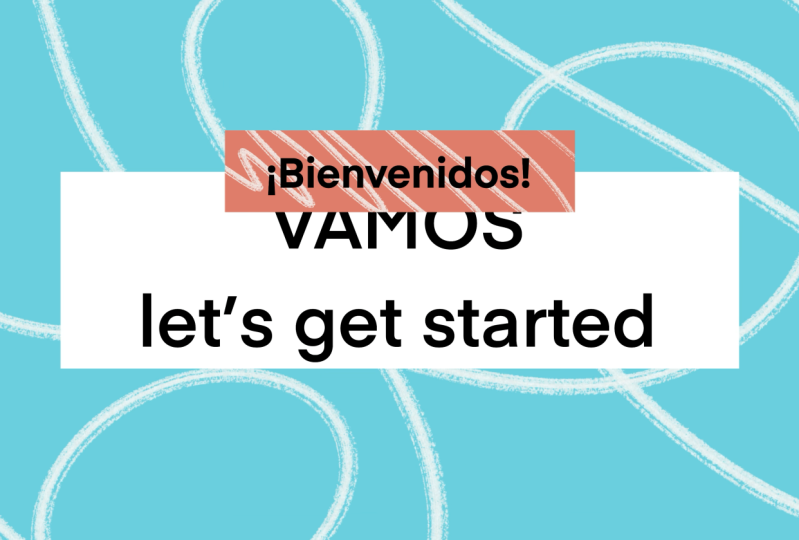
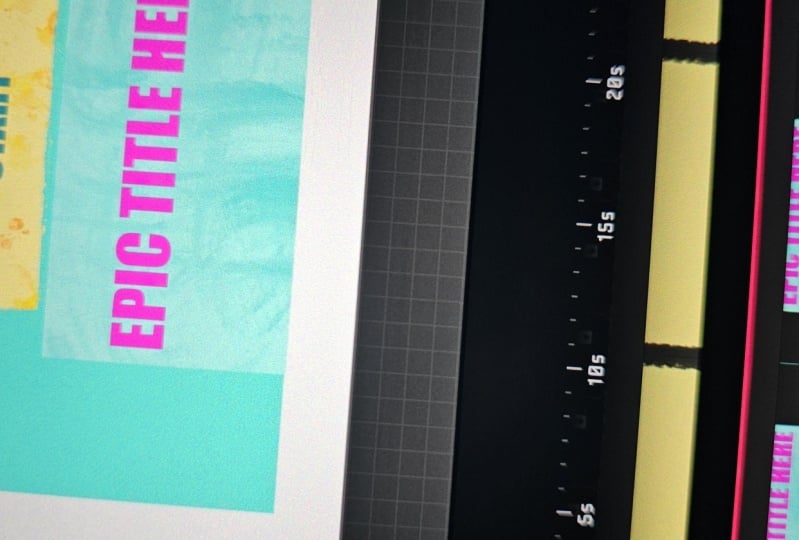
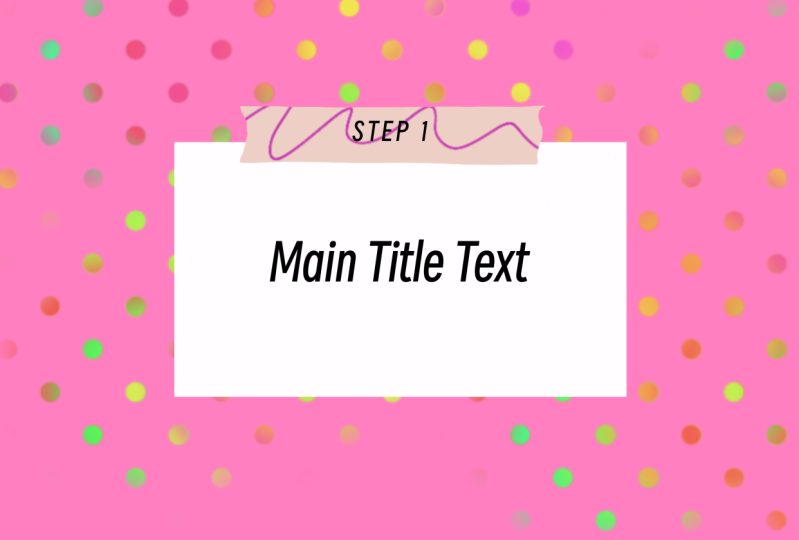
Os modelos de movimento são projetos pré-fabricados que podem ser personalizados para criar gráficos e recitulações reutilizáveis. Neste curso, vou mostrar como criar um modelo de movimento no Procreate Dreams para agilizar seu fluxo de trabalho e fazer seus vídeos parecerem mais profissionais.

DETALHES DO curso:

  • Para quem é este curso: qualquer pessoa que tenha paixão pela animação e queira melhorar seu fluxo de trabalho.
  • Nível: Intermediário para Avançado
  • O que é necessário: iPad com Procreate Dreams e Apple Pencil
  • Pré-requisitos: deve ter familiaridade com o Procreate Dreams


O QUE VOCÊ VAI FAZER:

Neste mini curso, você vai criar um modelo de movimento personalizável no Procreate Dreams.
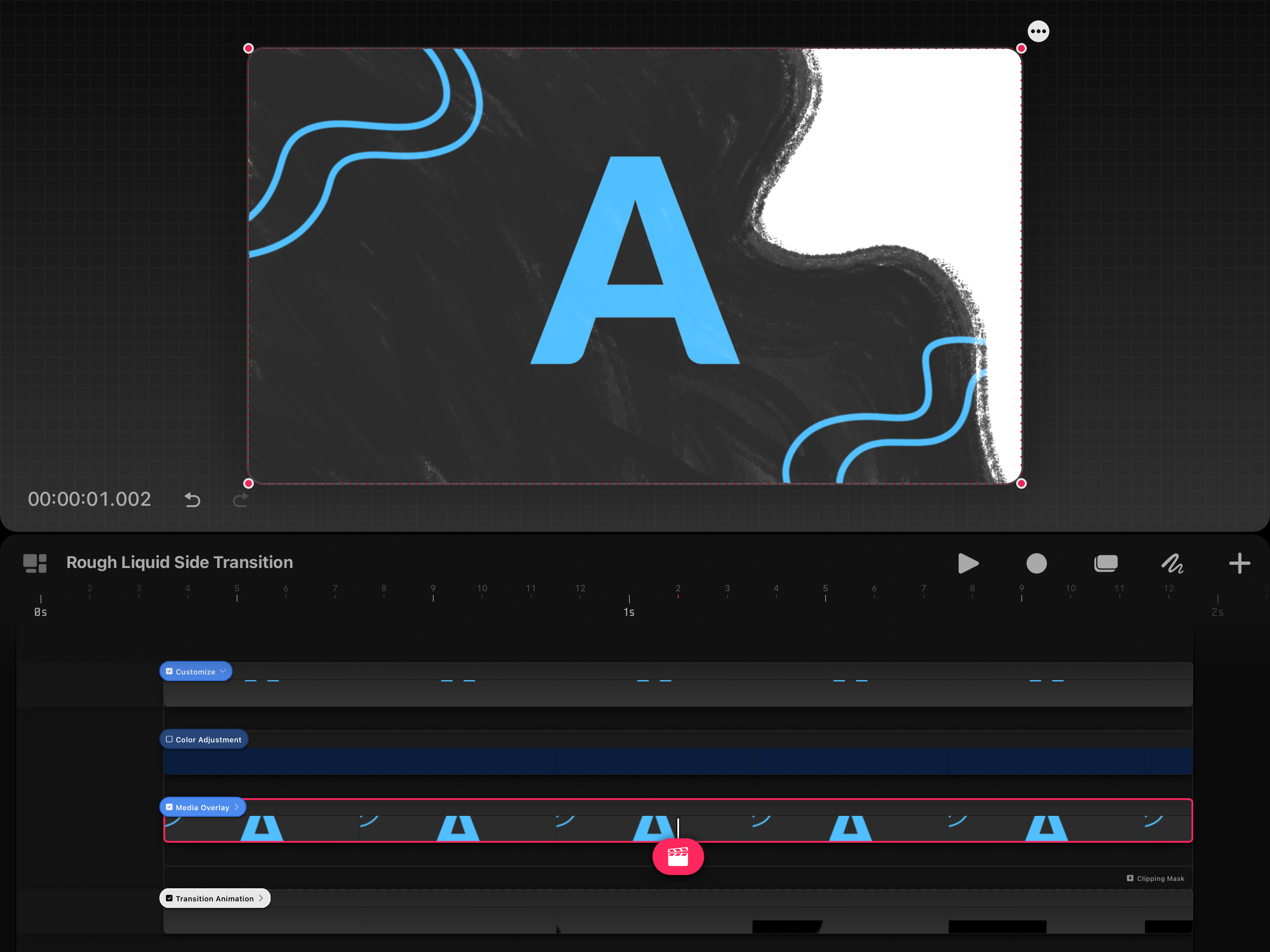
O QUE VOCÊ VAI APRENDER:

  • Você vai aprender como planejar um modelo de movimento
  • Como configurar espaços reservados
  • Como organizar seu arquivo para torná-lo personalizável 
  • E como exportar seu arquivo de modelo de movimento

SOBRE INSTRUTOR:

Olá! Sou Isaiah Cardona e sou diretor de arte sênior e professor da Skillshare. Vários anos atrás, incorporei o Procreate ao meu fluxo de trabalho de animação. E agora com o Procreate Dreams, aproveitei suas características mais avançadas para criar modelos para acelerar meus projetos de clientes. Junto com o trabalho do cliente, eu também crio modelos de movimento que você pode comprar na Skillshare.  E com toda essa experiência, estou animado para compartilhar meu processo de modelo de movimento com você neste mini curso do Procreate Dreams!

Junte-se a mim e desbloqueie o poder para agilizar seus projetos de animação!

APRENDIZAGEM ADICIONAL:

Precisa de um curso Procreate Dreams amigável para iniciantes?

Mais divertidos Procreate Dreams:

Procurando por mais inspiração? Venha aqui para descobrir mais cursos sobre animação.

Conheça seu professor

Teacher Profile Image

Isaiah Creates

Art Director & Motion Designer

Top Teacher

Hey there! I'm so glad you've found your way to my Skillshare community. I'm Isaiah, a senior art director, top teacher, and content creator living in the U.S. I started out with a traditional graphic design background, but I've always had a special love for motion. Over the years working in advertising, I've been lucky to develop my skills in motion design and animation -- and I like to add my own quirky touch with hand-drawn doodles and playful animations that make my work stand out.

I genuinely enjoy teaching and love breaking down my animation process in a way that's easy to understand, especially for those who don't have a background in animation. You can find my classes here on Skillshare and helpful tutorials on YouTube. If you're curious about exploring new creati... Visualizar o perfil completo

Level: Advanced

Nota do curso

As expectativas foram atingidas?
    Superou!
  • 0%
  • Sim
  • 0%
  • Um pouco
  • 0%
  • Não
  • 0%

Por que fazer parte da Skillshare?

Faça cursos premiados Skillshare Original

Cada curso possui aulas curtas e projetos práticos

Sua assinatura apoia os professores da Skillshare

Aprenda em qualquer lugar

Faça cursos em qualquer lugar com o aplicativo da Skillshare. Assista no avião, no metrô ou em qualquer lugar que funcione melhor para você, por streaming ou download.

Transcrições

1. Apresentação: Ei, eu sou Isaiah Cardona e sou um diretor de arte sênior que adora incorporar animações desenhadas à mão usando Procreate dreams e sou um diretor de arte sênior que adora incorporar animações desenhadas à mão usando Procreate dreams. É por isso que gosto de criar e usar modelos de movimento em minha prática profissional. Os modelos de movimento são projetos pré-fabricados que podem ser personalizados para criar gráficos e títulos reutilizáveis, e é por isso que criar um modelo no Procreate dreams é uma ótima maneira de agilizar seu fluxo de trabalho e tornar seus seus Nesta miniclasse intermediária a avançada, mostrarei meu guia passo a passo sobre como criar seu próprio modelo de animação. Então, se você está pronto para aprimorar suas habilidades de animação e criar seu primeiro modelo de movimento , vamos começar. Isso mesmo. 2. Planejando seu modelo de movimento: Para criar um modelo, dividi o processo em seis etapas, planejei seu modelo, configurei seu arquivo, configurei seus espaços reservados, organizei seu conteúdo, animei seus grupos e exportei seu primeira etapa do processo é sempre planejar o modelo e a animação. Para o meu projeto, estou criando um modelo de slide de título animado que terá três peças principais que são um plano de fundo, que terá um padrão animado substituível Em seguida, o bloco de título principal, que eu vou animar, e ele terá um texto personalizável Por último, farei com que a caixa verde seja animada na mesma época que a caixa de título principal Também quero ter um padrão e um texto personalizáveis na caixa verde E pensando em tudo isso, agora sei que precisarei criar um grupo para todos os três elementos e precisarei me certificar de configurar o modelo adequadamente para todos os elementos personalizados desejados. Na próxima lição, mostrarei as etapas para criar o modelo de movimento e Procriar 3. Como criar modelo de movimento: Agora, vamos mergulhar na criação do modelo de movimento e no Procreate dreams Vou começar criando um novo projeto de filme. Em seguida, vou escolher o formato e a resolução do vídeo. Para meu projeto, estou usando widescreen e usando resolução de quatro K. Certifique-se de escolher o formato que é melhor para você. E se você estiver usando um iPad antigo ou tiver problemas com sonhos, recomendo usar uma resolução mais baixa, como HD. Em seguida, você deve escolher sua taxa de quadros e duração. Dreams oferece várias predefinições, bem como a capacidade de personalizar Vou manter o meu em 12 quadros por segundo. A última coisa que você vai querer definir é a duração. Você sempre pode ajustar a duração posteriormente. Em seguida, vou clicar em vazio para abrir o arquivo. Agora vou adicionar algumas faixas vazias e começar a criar os espaços reservados para o fundo e as caixas de texto Depois de configurar as caixas, entrarei e adicionarei o texto Eholder Normalmente uso texto explicativo como usei para o texto do título principal, mas às vezes gosto de usar um exemplo real para garantir que fique do jeito que eu quero, é por isso que estou usando a Etapa 1 para o texto da sobrancelha Agora que tenho todo o meu conteúdo configurado, vou organizá-lo em grupos. Para começar, vou nomear todo o meu conteúdo e codificá-lo por cores. Isso facilitará a localização e a identificação de elementos específicos, o que é especialmente importante se você planeja compartilhar seu modelo com outras pessoas. Aqui estou usando verde para indicar todas as camadas que são Em seguida, vou agrupar o texto do espaço reservado com a caixa associada e vou renomeá-lo. Também usarei cinza para codificar esse grupo por cores, pois ele não será personalizável, e repetirei essa etapa agrupando o texto do título principal e a Feito isso, agora vou entrar no grupo de sobrancelhas e adicionar uma nova faixa de espaço reservado para o conteúdo da sobreposição Em seguida, vou nomear essa substituição, pois os usuários poderão substituir o conteúdo. E pela minha referência, você notará que eu tenho o padrão recortado na caixa verde, então vou selecionar o conteúdo , agrupá-lo e nomeá-lo E seguindo meu código de cores, vou tornar a etiqueta verde E agora eu posso aplicar uma máscara de recorte a esse grupo, para que seu conteúdo seja sempre recortado na caixa abaixo, o que significa que qualquer pessoa pode substituir o conteúdo do espaço reservado sem precisar passar pelo processo de reaplicação da máscara de recorte Em seguida, vou criar a animação de rabisco de fundo Então, vou desenhar os quadros e agrupá-los e, em seguida, duplicar o grupo para preencher a duração Em seguida, vou agrupá-los em um grupo. Em seguida, agruparei o grupo de animação com a camada de fundo e a rotularei como plano de fundo. Agora vou expandir o grupo e rotular o grupo de animação e a camada de fundo e codificá-los verde, pois serão personalizáveis Por fim, deixarei esse grupo de fundo externo cinza, pois é apenas um contêiner e não é algo que realmente seja personalizável Agora vou explicar como animar a sequência do título. Começarei selecionando o grupo de sobrancelhas e adicionando um quadro-chave ao redor da marca de 1 segundo Essa será a posição final. Em seguida, vou para o quadro nove e adicionarei um novo quadro-chave e moverei o grupo um pouco para baixo Isso fará com que a animação ultrapasse antes de chegar à posição final Agora vou para o início do grupo e adicionarei um novo quadro-chave e, em seguida, arrastarei o grupo para cima Essa será a posição inicial da animação e, em seguida, ela descerá , ultrapassará e retornará à sua posição final Em seguida, tocarei no grupo principal de blocos. Vou adicionar um quadro-chave no mesmo horário do grupo acima, pois quero que as animações sejam alinhadas do ponto de vista da Em seguida, vou para o início do grupo e adiciono um novo quadro-chave e, em seguida, arrasto o grupo para baixo. E então, para adicionar alguma variedade ao movimento desses objetos, vou aplicar Ease out a esses quadros-chave. Então, terei a de cima, farei uma animação de sobreposição e, em seguida, farei com que a caixa inferior se encaixe no quadro Agora, vamos reproduzir a animação para revisar sua aparência e fazer ajustes, se necessário. Agora que tudo está configurado e com boa aparência, vou exportar o modelo. Primeiro, vou até a galeria e continuo com meu projeto para abrir o pop-up de configurações. E vou tocar em renomear e nomear meu projeto. Em seguida, retornarei ao meu projeto e agruparei os elementos do título em um grupo. Isso permitirá que o usuário ajuste a escala ou mova o ladrilho conforme desejado. Por fim, vou agrupar os dois grupos e renomeá-los. Dessa forma, pode ser fácil incluir o grupo de modelos em outros projetos. Em seguida, vou para as configurações do filme e toco nas propriedades. Como faço modelos que vendo ou compartilho com outras pessoas, gosto de atualizar o nome do autor e a escolha do autor com meu nome e marca. Agora meu arquivo está pronto para ser exportado. Vou tocar em compartilhar e, em Exportação rápida, vou tocar em Procriar sonhos Isso criará um novo arquivo dreams, que não inclui nenhum histórico de arquivos, que reduzirá o tamanho do arquivo, facilitando o compartilhamento com outras pessoas. E é isso. Para recapitular, acabei de explicar como configurar seu arquivo e organizar o conteúdo para melhorar a carga de trabalho e , ao mesmo tempo manter a capacidade de personalizar e substituir elementos E na próxima lição, mostrarei projeto da classe e mostrarei alguns dos outros ótimos usos dos modelos. 4. Projeto do curso: E agora é sua vez de aplicar as habilidades e técnicas desta aula em seu próprio projeto de classe. O projeto da aula é criar uma animação usando a técnica de modelo de movimento. Você também tem total liberdade com seu projeto, então não deixe de se divertir com ele. As etapas do projeto incluem planejar seu modelo de animação, configurar e animar seu modelo e, por fim, exportar e compartilhar a animação no projeto de classe E se você tiver algum problema ou dúvida ao longo do caminho sinta-se à vontade para publicá-los na discussão em classe, e ficarei feliz em ajudá-lo. E para melhor ajudá-lo, eu também publiquei meu arquivo de trabalho que usei na demonstração nos recursos da classe. Eu realmente quero agradecer a você por dedicar seu tempo para assistir minhas aulas. E espero que essa aula tenha inspirado você sobre o que você pode fazer usando modelos de movimento. Se você estiver interessado, eu realmente vendo alguns modelos de movimento na loja Skill Share. Estou muito animado para ver o que você cria, então não deixe de publicar sua animação na seção de aulas. Compartilhar seu projeto com a comunidade de compartilhamento de habilidades é uma ótima maneira de ajudar a inspirar uns aos outros e continuar crescendo. E se você quiser mais aulas para ajudá-lo a aprender animação , siga-me no Skill Share e confira algumas das minhas outras aulas. Você também pode me seguir no YouTube para ver tutoriais divertidos e atualizações sobre novos recursos do Procreate dreams E se você gostou desta aula e achou as aulas úteis, reserve um momento para deixar um comentário. Avaliações positivas como a sua ajudam outros alunos a encontrar a turma. Obrigado novamente por fazer este curso, e espero ver você em um futuro próximo. Tchau por enquanto.