Transcrições
1. Apresentação: Olá, sou Isaiah Cardona e sou diretor de arte sênior
que adora incorporar animações desenhadas
à mão em projetos e sou diretor de arte sênior
que adora incorporar animações desenhadas
à mão em projetos
usando o Procreate Dreams. E se você me conhece pelos
meus tutoriais de animação no YouTube ou pelas minhas
populares aulas on-line, sabe que sou
apaixonado por tornar o mundo da animação acessível
a não Nesta aula de tamanho curto, mostrarei algumas técnicas rápidas,
incluindo animação de quadros,
como criar
um quadro-chave de um efeito de
paralaxe e como você usa o modo de
execução para dar à animação um
movimento mais
dinâmico E aplicaremos essas
habilidades para criar uma divertida animação de primavera Este pequeno módulo de aprendizado é adequado para
quem gosta de usar o Procreate Dreams e
deseja aprender alguns truques de
animação novos e versáteis Então, se você está pronto
para começar, pegue seu iPad com Procreate Dreams e
vamos começar
2. Visão geral do curso: Bem vindo de volta. O
projeto da aula é criar sua própria animação de primavera usando as técnicas
da Você tem total liberdade, então certifique-se de que eu me divirta com isso. E se quiser
acompanhar o exercício, você pode baixar
o arquivo do exercício na
seção de recursos da aula. Recomende
acompanhar o arquivo inicial
e, depois de aprender
as técnicas, trazer seus próprios ativos e criar sua própria animação
personalizada Se você tiver alguma dúvida
durante a aula, deixe um comentário
na seção
de discussão desta aula e ficarei feliz em ajudar. E na próxima lição, mergulharemos em nosso exercício de animação.
3. Adicionando animação de quadro: Nesta lição,
detalharei meu processo de animação
e, em seguida, faremos um
exercício para criar
uma sequência de
animação de quadros em loop Antes de
mergulharmos no exercício, vamos
analisar
as diferentes partes
dessa animação. Primeiro,
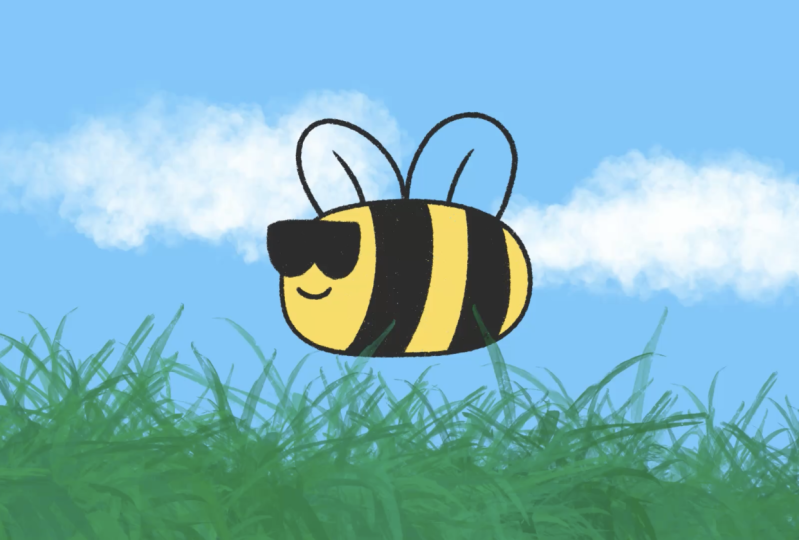
desenhei à mão três quadros para criar uma animação de quadro
para o movimento das asas. Em seguida, estou usando um efeito de
paralaxe
animando os elementos do primeiro plano
e do plano de fundo, que faz parecer que
a Por último, usei o
modo de execução para animar a abelha, então ela sobe e desce um pouco para dar um movimento mais
realista Agora que dividimos as diferentes partes
dessa animação, vamos nos aprofundar na adição
da animação de quadro. Eu tenho o arquivo de exercícios já configurado com
uma camada de primeiro plano Em seguida, tenho a camada do grupo B
e, na parte inferior,
a camada de fundo. E é importante
ressaltar que eu
projetei as camadas de fundo
e primeiro plano para serem muito maiores do que
o tamanho do quadro para ajudar a
criar esse efeito de paralaxe Agora, já que estamos começando
com a animação da asa, vamos abrir o grupo B. Como você pode ver, eu já tenho uma moldura das asas já
desenhada. Sinta-se à vontade para substituir por
seu próprio desenho de asas. Em seguida, vou converter
o grupo em um flipbook. Vou tocar e segurar o grupo até que as opções de
conteúdo apareçam. Agora vou tocar em
Converter em flipbook. E agora podemos tocar em Editar flipbook para
abrir o modo flipbook E, como você pode ver,
todas as faixas já estão disponíveis para serem desenhadas
no flipbook Antes de começar,
vou reservar um
momento para organizar minhas faixas tocando em cada
nome e renomeando-as Essa é uma prática muito
útil de se fazer. À medida que suas animações
ficarem mais complexas, você poderá encontrar
as faixas certas com facilidade E agora estamos prontos para desenhar o segundo quadro da animação
da asa. Se você quiser combinar com o desenho da
minha asa, estou usando o pincel de tinta seca, que pode ser encontrado no conjunto de pincéis de tinta
padrão Como a primeira moldura
tinha as asas levantadas, vou desenhar a
segunda moldura com as asas abaixadas em uma posição mais
achatada Depois de terminar, tocarei
no próximo quadro em branco. E desta vez, vou
usar as cascas de cebola para me
ajudar a desenhar as asas entre essas duas posições Eu também vou fazer isso com a linha no
centro da asa. Em seguida, farei a mesma coisa
novamente com a outra ala. Agora vou passar o
mouse para frente e para trás sobre os três quadros
para visualizar o movimento Como quero que essa
animação
preencha toda a duração
do meu vídeo, precisarei
duplicar a sequência de três quadros
várias vezes Para fazer isso, começarei
tocando no ícone de
seleção múltipla aqui
e, em seguida, selecionarei
todos os três quadros
e, em seguida, tocarei
e segurarei um dos quadros para
abrir as opções de conteúdo quadros para
abrir as opções de conteúdo
e agora tocarei em Em seguida, selecionarei todos os seis e duplicação poderia continuar duplicando os três quadros
originais, mas isso torna tudo mais rápido E agora vou
continuar duplicando meus quadros até
preencher a faixa completa Depois de terminar, reproduzirei a animação para
revisar sua aparência. E isso está ótimo. Para recapitular, nesta lição, expliquei
como criar uma sequência de
animação de quadros em loop usando o Na próxima lição, mostrarei como animar
a rolagem paralaxe para B
parece que está realmente se movendo
4. Animating Parallax Scroll: Nesta lição,
explicarei
como um quadro-chave tem um efeito de
paralaxe e
como ele dá ao seu corpo um movimento
mais realista Para começar, vamos garantir que o botão de ação esteja no início
da linha do tempo Agora vou para a área do palco, toco na camada de
fundo e a movo para
que ela se alinhe com a borda
direita da moldura Em seguida, repetirei a etapa
com a camada de primeiro plano. Dica: você pode
pressionar o palco com um dedo enquanto arrasta um
objeto para permitir o encaixe, que o ajudará a mover
objetos em linha reta Em seguida, vou até o
final da linha do tempo
e, com a
camada de grama ainda selecionada, vou arrastá-la para a direção
oposta para que ela se alinhe com o lado
esquerdo da moldura Agora vou até a camada de
fundo e repito o processo para adicionar um novo quadro-chave com a camada
alinhada ao lado esquerdo A última coisa que vou fazer é tocar entre os quadros-chave
e,
em seguida, tocar
em definir todas as atenuações Em seguida, tocarei em linear. flexibilização linear manterá
o movimento consistente para o B não pareça estar
acelerando ou diminuindo Ele só tem um movimento
consistente. atenuação linear também é importante se você
quiser repetir a animação Para ativar a reprodução em loop, primeiro toque
no ícone de configurações do filme Em seguida, basta tocar na seção
da linha do tempo e
, em seguida, subir e tocar em loop E como você pode ver, agora
temos um bom efeito de paralaxe, que faz parecer que
a abelha está avançando Já temos uma animação
muito boa, mas podemos aumentá-la um pouco com a ajuda da performance Para ativar o modo de execução, toque no
botão de execução aqui embaixo. E, como você pode ver aqui, o ícone de ação
se transformou em um ícone de gravação, o que nos informa que está pronto. Grave nossos movimentos. Em seguida, toco na
abelha na tela e a
arrasto lentamente para cima e para baixo algumas vezes até chegarmos
ao final da animação. E, como você pode ver, Procreate Dreams
adicionou automaticamente os quadros-chave da
abelha Ao reproduzir a animação, podemos ver como
tudo está agora, que está bom, mas o movimento da abelha parece pálido. Vou ajustar a filtragem
de movimento. Ajuste isso, você precisará
manter pressionado o ícone de execução. E agora vou
reduzir o controle deslizante. E enquanto estou fazendo isso, você pode notar que há novos quadros-chave que estão começando
a aparecer na linha do tempo Agora, quando eu volto e
reproduzo a animação, você pode ver que a
abelha está pulando para cima e para baixo de forma muito mais orgânica filtragem de movimento é
uma ótima maneira de tornar a animação mais
suave ou mais orgânica Portanto, fique à vontade para contornar isso com suas animações.
E é isso. Para recapitular, explicamos como criar um efeito de paralaxe por quadro-chave na camada de fundo
e primeiro plano e, em seguida,
usar o modo de
execução para
criar um movimento orgânico para a abelha criar um movimento orgânico Agora que temos essas diferentes
técnicas de animação, fique à
vontade para personalizar
os ativos para
dar vida à sua própria
animação de primavera E na próxima lição, explicarei como exporto sua animação.
5. Como exportar animação: Nesta lição,
mostrarei algumas opções para
exportar sua animação. A primeira opção que
abordaremos é como
exportar um vídeo. Para começar, toque no botão de configurações do
filme. Em seguida, toque em compartilhar para
abrir as opções de exportação
e, em seguida, toque no vídeo. Isso exibirá
uma sobreposição com opções para salvar ou
compartilhar seu vídeo Vou tocar
em salvar vídeo para salvá-lo no
aplicativo Fotos e pronto. Agora vamos ver como
exportar um GIF animado. Então, vamos voltar às
configurações do filme e, desta vez, em vez de tocar no
vídeo ou em outra opção, vamos tocar
em Exportação avançada E nessa tela, tocaremos em formato. Isso abrirá uma nova tela
e podemos alterá-la para gif A próxima coisa que você pode querer ajustar é a resolução
do seu presente. Normalmente, opto
por algo como 720, mas para otimizar nossos presentes
para compartilhar no Skillshare , vou usar 480 Se você está tendo dificuldades com
os requisitos de tamanho, recomendo sempre
diminuir a resolução Agora que fizemos nossas alterações, vamos tocar na pré-visualização
para ver essas atualizações. E depois de reproduzir
o presente e ficar satisfeito, toque no botão de
compartilhamento na parte superior. E então, no pop-up, podemos tocar em Salvar
imagem para salvar nosso presente. E isso é tudo para recapitular. Nesta lição, você
aprendeu como exportar sua animação como vídeo
e como presente animado. Os vídeos são ótimos para compartilhar sua animação nas redes sociais, e presentes animados podem ser uma maneira fácil de compartilhá-la
em seu projeto estudantil. Agora é sua vez de exportar sua animação e
compartilhá-la no projeto estudantil. E na próxima aula,
encerraremos a aula.
6. Considerações finais: Parabéns por
concluir esta aula. Espero que você tenha criado um projeto de animação que tenha orgulho de compartilhar
com o mundo. Espero que esta aula tenha mostrado como a animação pode
ser divertida e fácil e tenha inspirado você a aplicar essas habilidades
em projetos futuros. Estou muito animado para ver
o que você criou, então não deixe de publicar seu trabalho na seção
de projetos desta aula. Compartilhar seu projeto com
a comunidade Skillshare é uma ótima maneira de ajudar a inspirar uns aos outros
e continuar crescendo E se você
quiser mais aulas para ajudá-lo a aprender animação
, siga-me no Skillshare
e confira algumas das minhas outras aulas sobre
animação e design de movimento E se você gostou desta aula e achou
as aulas úteis, reserve um momento
para deixar um comentário. Avaliações positivas como
a sua ajudam outros alunos a
encontrar a turma. Obrigado novamente por fazer
esta aula e espero
ver você em uma
aula futura em breve. Tchau por enquanto.
 Isaiah Creates, Art Director & Motion Designer