Transcrições
1. Apresentação: Olá, sou Isaiah Cardona
e sou um criativo com vários hífens
que adora usar o
Procreate dreams para adicionar
animação a todos Procreate dreams para adicionar
animação a os tipos de projetos. Animar é uma das minhas atividades
favoritas, e eu pretendo fazer com que seja fácil e divertido para
todos participarem Se você já viu meus tutoriais no YouTube ou fez
minhas aulas on-line, provavelmente
sabe que eu quero ajudar as pessoas
a
começarem com animação e
descobrirem como Eu realmente acredito que qualquer pessoa pode
criar algo incrível. Estou aqui para
guiá-lo por isso. Nesta aula, também faremos uma divertida
animação em loop e, ao mesmo tempo mergulharemos nos fundamentos da
procriação de sonhos Vou orientá-lo em lições
simples e exercícios
interativos
para ajudá-lo a configurar seu arquivo e
começar com confiança. Também exploraremos as três técnicas de
animação diferentes, enquadramento de
teclas, animação quadro a
quadro usando flipbook E não vamos parar. Também explicarei
alguns princípios úteis de animação para ajudar suas animações a
realmente decolarem. Por fim,
mostrarei como
exportar seu trabalho para que você
possa compartilhá-lo em qualquer lugar. Você não precisa de nenhuma
experiência anterior para participar. Eu criei esta aula para ser acolhedora para iniciantes
absolutos, bem
como para qualquer pessoa que queira se
atualizar sobre as atualizações mais recentes. Tudo o que você realmente precisa é de um iPad, um Apple Pencil e o aplicativo
Procreate Dreams Se você está pronto para começar
sua aventura de animação e se
divertir ao longo do caminho, então vamos começar
2. Visão geral do curso: Bem-vindo à aula. Estou
muito feliz que você esteja aqui e mal posso esperar para
ver o que você cria. Seu projeto de classe é fazer
uma
animação em loop inspirada em ficção científica usando um ou mais dos métodos de animação e
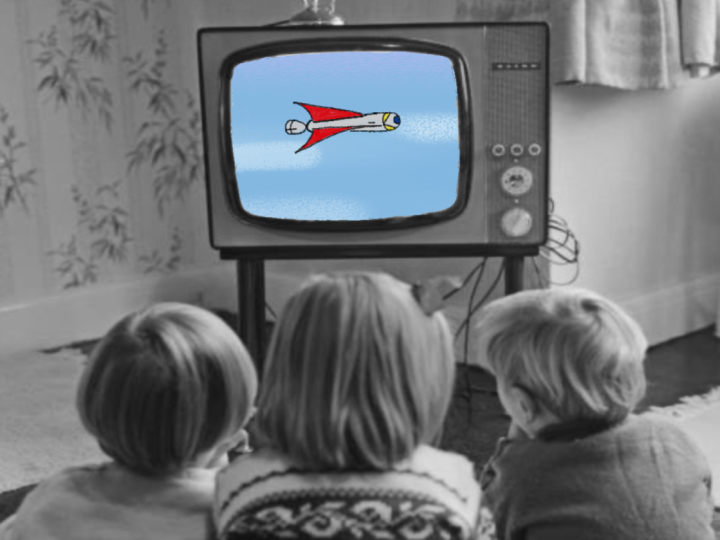
Procreate Pode ser uma nave espacial voadora, um robô útil ou qualquer outra coisa que
desperte O principal é se
divertir e deixar sua
criatividade fluir. À medida que avançamos neste curso, acompanharei você
passo a passo, mostrando como configurar seu
arquivo e começar. Anime usando três métodos
diferentes Keyframing,
animação quadro a quadro e execução Também exploraremos três
princípios de animação: antecipação, superação e acompanhamento Isso realmente ajudará a dar vida às
suas animações. E na lição final, mostrarei como transformar sua
animação em vídeo e presente para que você
possa compartilhá-la com o mundo. Meu objetivo para você é ter uma sólida compreensão sobre procriar sonhos, ferramentas
de animação e como você pode usá-las em qualquer
projeto que sonhar As possibilidades são infinitas. E se você ficar preso
ou tiver alguma dúvida, basta perguntar na
seção de discussão. Estou aqui para ajudar. Tudo o que você precisa para esta
aula é um iPad, o aplicativo Procreate Dreams e um Apple Também incluí um guia e alguns arquivos iniciais para você
baixar, para que você possa
acompanhar com facilidade E quando você terminar
seu projeto, adoro que você o
compartilhe conosco para que possamos celebrar
seu trabalho incrível. Estou realmente ansioso
para ver sua animação. Então, vamos nos aprofundar e começar com Procreate Dreams
na próxima lição
3. Configuração do arquivo: Nesta lição, mostrarei como começar a usar o Procreate Dreams, incluindo a configuração de um novo arquivo Depois de
abrir o Procreate Dreams, você verá o teatro É aqui que todos os seus filmes
e pastas ficarão. E se você acabou de fazer o
upgrade da versão um, talvez veja alguns
projetos com a 1.0 Isso significa que ele ainda está
na formatação original. Então, para atualizá-lo para a versão dois, tudo o que você precisa fazer é tocar nele
e, em seguida, ele
o converterá em Procreate Dreams two, e então você
poderá acessá-lo e atualizá-lo exatamente como fez
anteriormente E você verá que o que
ele fará é criar uma nova cópia enquanto
mantém a antiga. Agora, para criar um novo filme, tudo o que você precisa fazer é tocar
no ícone de adição aqui
no canto superior direito. Isso abrirá uma interface qual você poderá
criar um novo filme. Aqui você pode deslizar para
cima e para baixo para ver vários tamanhos de tela comuns usados para conteúdo de animação e vídeo Cada tamanho de tela pode ser definido para quatro resoluções diferentes,
com quatro k sendo o padrão Para selecionar a resolução
do seu filme, toque no
ícone de quatro K e escolha entre as opções
de resolução que aparecerão
nos contatos. Você também pode tocar
nas reticências aqui para acessar seus quadros
por segundo e Para meus quadros por segundo, vou usar 12 quadros por segundo para simular uma animação
tradicional antiga, depois
toco na duração e insiro 15 segundos. E o melhor de tudo é que
todas essas configurações podem ser atualizadas posteriormente em
seu projeto de filme. Por último, você tem duas opções
para abrir seu filme. Primeiro, você tem o flipbook, que o
levará diretamente para um novo flipbook Isso é ótimo se você
quiser começar
diretamente a criar uma animação quadro
a quadro. A outra opção
abrirá um arquivo vazio, o que é ótimo para começar
projetos do zero. Então, vou tocar nisso. E como você pode ver, eu só
tenho uma bela linha do tempo vazia. E é isso. Acabamos de
criar um novo filme. Para recapitular,
expliquei como abrir Procreate
Dreams, como
criar um novo filme e
personalizar suas configurações E na próxima lição,
mergulharemos na animação com quadros-chave
4. Enquadramento chave para a entrada do robô: Nesta lição, explicarei
como
animar um
robô amigável usando quadros-chave Antes de mergulharmos na animação, vamos
detalhar a animação Nesta lição,
vamos animar esse divertido robô que
rola em uma moldura Eu faço uma pausa e, em seguida, ele é lançado, o que cria uma boa animação em
loop Para elevar essa animação, usaremos vários princípios de
animação, como usar o overshoot fazendo com que ele
passe
pelo ponto de partida final antes de se estabelecer
novamente,
e o follow through,
que é quando você tem membros
que continuarão
se movendo depois que o corpo
principal se estabilizar follow through, que é quando você tem membros
que continuarão
se movendo depois que o corpo
principal E então, o terceiro
princípio que
usaremos em nossa saída final
da animação, adicionando
um pouco de expectativa,
fazendo com que o robô gire para trás antes Juntos, eles formam uma animação Eleva
muito divertida. E se você
quiser acompanhar, você pode baixar
o arquivo inicial na seção de recursos da classe e mostrar
como fazer isso Depois de
baixá-lo, abra o aplicativo de arquivos e encontre o arquivo e toque no botão Selecionar
para selecionar o arquivo, depois tocaremos em mover e depois movê-lo seu arquivo Procreate Dreams
na pasta do teatro Em seguida, clique em Mover. E agora ele estará disponível em seu cinema
no Procreate E aí está
pronto para ser usado por nós. Agora vamos
mergulhar no exercício. O arquivo inicial do robô já
está configurado com dois grupos separados de
plano de fundo no grupo de robôs Para este exercício, vamos nos concentrar
apenas
nesse grupo de robôs. E o primeiro passo
será
entrar no modo de cronograma correto Os modos de linha do tempo são um novo recurso que permite que você se concentre em tarefas
específicas, como compor e organizar
ativos e compor, gravar movimentos
no modo de execução
e adicionar quadros-chave manuais no modo de quadro-chave E você pode estar se perguntando :
como escolher qual modo usar
ao animar elementos Gosto de usar a performance
ao animar elementos que terão
um movimento mais icônico, como um objeto voando Então, para animações como esse robô, que terá um movimento
muito linear, usarei o quadro-chave manual para ter maior controle
de seus Vou tocar no quadro-chave. E agora, quando
movemos objetos, ele adicionará um quadro-chave
à faixa Como meu robô está em
sua posição final, vou adicionar um novo quadro-chave para
gravar essa pose final Vou colocá-la por volta
dos dois segundos, pois
quero que a animação de entrada tenha cerca
de 2 segundos de duração. Vou tocar no
ícone de ação e
clicar em mover e depois mover e
dimensionar para adicionar esse quadro-chave Agora posso retroceder e ir até o início da linha do tempo, depois
arrastá-la para fora da tela e segurar
uma para que ela se
encaixe e permaneça
linear à medida que eu E, como você pode ver, temos nossa animação em que ela aparece. Mas, obviamente, isso é realmente plano, chato e
não muito realista Então, como mencionei, no início desta lição, adicionaremos esses princípios de
animação para dar mais vida e
energia à nossa animação. Então, vou
tocar na marca de 1 segundo, clicar
e arrastá-la para frente para que ela
passe da posição final. E para me ajudar a mantê-lo linear, vou expandir
os quadros-chave Então, vou
manter essa faixa de quadro-chave, o que
me dará mais opções Uma delas é expandir,
mover e escalar. Tocar nisso agora divide todos os elementos
que podemos estruturar. Então, uma das coisas é que eu só quero focar no X, que terá seu movimento para a
esquerda e para a direita. Então,
vou excluir esses
quadros-chave que são o Y, para que permaneçam em uma
posição o tempo todo E então eu também vou
excluir os quadros-chave de escala. Então, estamos nos concentrando apenas
em se mover para a esquerda e para a direita
e, em seguida, na rotação, que
será adicionada posteriormente. Então, atualmente, eu o
tenho onde está ultrapassando e depois
voltando ao lugar Mas para tornar isso mais divertido, vamos adicionar um pouco de
rotação a essa animação. Então, parece que está lançando para frente
enquanto se move frente e, em seguida,
gira para frente e para trás à medida
que se encaixa. Então, vou para o
início da linha do tempo
e, em seguida, toco
para adicionar um quadro-chave
e, em seguida, vou para
o quadro de ultrapassagem
e depois o giro Dica. Antes de começarmos a
girar nosso robô, é importante configurar
adequadamente o ponto de ancoragem para que
os elementos
do
seu personagem Portanto, como o robô é movido
pela roda na parte inferior, queremos ter certeza de que a
âncora está alinhada a Então, para alinhar isso corretamente, vamos passar o mouse sobre um robô e
clicar no ícone da elipse E você verá que isso
oferece várias opções,
desde
invertê-lo na horizontal ou na vertical e depois editar
o ponto de ancoragem quando você toca
nele, ele mostra onde o
ponto de ancoragem está configurado Eu já o configurei para
ser alinhado ao volante. Normalmente, porém,
ele pode ser alinhado
ao centro da tela
e você terá que tocar nele e
arrastá-lo para o lugar certo Mas é importante, antes de
começar a girar objetos verificar se
o ponto de ancoragem está onde você deseja, para
que seus objetos girem
naturalmente E então, quando terminar, você tocará na marca de seleção. E agora estamos prontos
para começar a girar. Para girar, tudo o que você
precisa fazer é passar o
mouse sobre o robô e ir até o canto que
deseja girar E como você pode ver, eu tenho
essa curva que vai aparecer. Posso arrastar isso Outra coisa que você
pode fazer se quiser uma rotação mais precisa é clicar
no quadro-chave
e, em seguida, isso
abrirá sua rotação E então, se você tocar nisso, poderá inseri-los. Então, digamos, oh, você sabe, eu quero ter 18 anos em vez disso. Agora isso está aí. Em seguida, vou descer
alguns quadros
e, na verdade, vou
copiar e colar o quadro X
final. Então, vou manter
esse quadro-chave X,
que exibirá a
opção semelhante à de quando
expandimos os quadros-chave de movimentação
e escala Mas também temos
a capacidade de recortar, copiar e colar um quadro-chave Então, vou clicar em copiar
e, em seguida, ir para este quadro, segurá-lo novamente para abrir as opções e,
desta vez, clicar em colar. Em seguida, vou tocar na
faixa de rotação para adicionar um novo quadro-chave e, em seguida, girá-lo para
a direita dessa E então eu vou
jogar você de volta só para mostrar como
está até agora. Agora vou
avançar alguns quadros novamente para cerca de 1 segundo
e sete estruturas. E desta vez, vou
girá-la novamente para a esquerda, mas vou até a
metade dessa vez, pois quero mostrar
que a rotação está
começando a diminuir à medida que
se estabelece E mais uma vez, você pode fazer isso manualmente
ou, se
quiser, pode tocar nele e
escolher o que quiser. Na verdade, acho que
vou reduzir isso para dez só para torná-lo
um pouco mais sutil. Em seguida,
vou para o quadro dez, meio que entre último quadro-chave e
depois
o quadro-chave final E desta vez, vou usar
apenas a função de entrada, e vou dizer três. Então, basta uma rotação
muito sutil antes que ela termine novamente. E isso parece muito bom. Adicionar esse excesso
realmente ajuda a dar um pouco de
movimento dinâmico e vital à animação Mas podemos dar um
passo adiante adicionando pouco de acompanhamento com
os membros do robô Então, a primeira coisa
que vou fazer é expandir o grupo de robôs. Se você for até o nome do grupo
e clicar nessa seta, isso expandirá o grupo. Outra coisa legal
sobre Procreate Dreams também é que agora a
altura da linha do tempo é Portanto, se precisarmos mais imóveis do ponto de vista
vertical, podemos ajustá-los para nos
dar mais espaço. Portanto, lembre-se disso ao
trabalhar no projeto. Outro recurso que quero
destacar é que, se você precisar ajustar o zoom
na linha do tempo,
mantenha pressionada a linha do tempo com três
dedos Deslizá-lo para
trazê-lo para dentro ou trazê-lo para fora. Agora estamos prontos para adicionar um
pouco de acompanhamento
à animação
animando os braços Assim como no corpo principal, vou adicionar
alguns quadros-chave para marcar as posições inicial
e final. Como os braços
acompanharão o
movimento do corpo, meu
primeiro quadro-chave será
alguns quadros antes
do quadro superior. E então farei com que
meu último seja alguns quadros após
o movimento final. Dessa forma,
os braços acompanharão o movimento e continuarão se movendo um pouco depois que o corpo principal se
estabelecer. Então, para o primeiro movimento, vou
superar a ultrapassagem Então, acho que vou
para o quadro dois, para o primeiro
quadro-chave de rotação E, assim como no corpo principal, é importante
verificar se
o ponto de ancoragem está onde você deseja Eu já
configurei o arquivo inicial, mas, como antes, é sempre bom verificar se está onde
você quer que esteja E para os braços, se ainda não estiver configurado, eu gostaria de arrastá-lo para onde
a articulação está, pois é onde eu quero
que a rotação esteja e, em
seguida, para essa rotação, já que está movendo o
movimento do corpo, eu vou
girá-la para a esquerda E então eu vou para o próximo quadro, onde o corpo
é girado para a direita, e eu vou para
o quadro depois disso, e vou
girá-lo para E então, mais uma vez, vou passar pelo outro quadro e , desta vez, meio que
seguir a mesma direção. Assim como no corpo, quero ter certeza
de que
as rotações se estabilizem à medida que ele
se encaixa, que eu não o gire tanto
quanto fiz com E então, para este,
acho que vou para o quadro 12 e depois vou trazê-lo. E então, se
reproduzirmos isso, podemos ver como fica. E isso parece incrível. Agora aplicaremos o mesmo processo ao braço
traseiro do robô. Então, vou
descer até meu braço direito, e o melhor
é que posso seguir
as quadros-chave do primeiro braço. Então, criarei um novo
quadro-chave para o primeiro e o último quadro-chave pois eles serão
a posição atual
e, em seguida, alinharei
com o próximo quadro-chave, que é aquele em que
teremos nossa Mas desta vez, vou me
aprofundar com meu movimento. Então, ele vai se mover da mesma forma
que a axila. E então eu vou para
o próximo quadro-chave, e desta vez
ele vai para fora Em seguida, vou para o
próximo e depois o trago dentro e depois vou para o último quadro-chave onde
ele vai sair, mas não tanto E agora vou jogar isso de volta
e está incrível. Ao adicionar apenas os princípios e
seguir os princípios, criamos uma animação muito divertida
e dinâmica que parece mais realista e tem
muito mais Para recapitular, nesta lição,
abordaremos o uso de quadros-chave para animar o
movimento e a rotação, bem
como aplicar princípios de
animação para
elevar suas animações Espero que isso tenha sido realmente inspirador para você e tenha mostrado
como você pode realmente elevar seu trabalho de animação com muita facilidade Então, na próxima lição,
explicarei como estruturar os robôs
, ex.
5. Saída do robô em enquadramento chave: Agora que animamos a
entrada da animação, agora vamos
animar a saída Então, agora podemos reduzir
o grupo e ir para onde queremos
começar nossa animação de saída, que eu sei que
vou fazer com que seja por volta dos seis segundos. Então, vou
tocar no X para adicionar um quadro-chave para bloquear
sua posição atual E eu também farei isso
na rotação. Ao duplicar esses
quadros aqui vamos bloquear a animação, pois só
queremos que o robô
fique parado durante esse momento e depois saia com
os próximos quadros-chave Se não adicionássemos
esses quadros-chave
, eles sairiam
lentamente do Agora é hora de adicionar
um quadro de antecipação. Então, o que vou fazer é
voltar alguns quadros. Acho que vou para o quadro cinco e depois vou
girá-lo de volta E já que não vou deixar que ele mova sua posição
real. Estou apenas fazendo com que ele se incline para trás antes
de avançar. Na verdade, vou mover esse quadro-chave para alinhar com
esse quadro-chave de rotação E depois vou voltar
alguns quadros. Então eu acho que no quadro dez e depois vou
girá-lo para frente, e então vou fazer com
que ele saia da tela Agora, vamos reproduzir isso
para ver como fica. E isso parece ótimo. Agora vamos revisar
toda a animação juntos. Definitivamente,
recomendo que você pratique revisar sua animação após
cada etapa do processo, para que você possa detectar quaisquer problemas antes continuar com o resto
da animação Outra dica é que, se você quiser ver sua animação
em tela cheia, basta tocar com quatro dedos e ela se
expandirá para tela cheia. E é isso. E agora que terminamos nossa animação, podemos realmente encurtar
a duração do vídeo Então, o melhor da nova linha do tempo é
que agora você pode simplesmente clicar no final dela e
arrastá-la para ajustar o comprimento da linha
do tempo Como eu sei que quero que
isso se repita, vou encurtar
isso para cerca de 7 segundos. Dessa forma, o robô sai
completamente e depois
volta ao início Outra coisa legal é que você não
só pode arrastá-lo, mas se quiser
estendê-lo para caber no conteúdo completo, você tem essa opção, bem
como
a capacidade de realmente inserir uma duração
específica. Portanto, essa é uma ótima maneira de ajustar a linha
do tempo com muita facilidade
no modo de linha do tempo Então, no início desta aula, mostrei que
normalmente gosto de começar com 15 segundos ou o que eu acho
que será mais longo E então eu faço isso
porque eu posso simplesmente cortá-lo conforme necessário mais tarde Para recapitular, nesta lição,
abordaremos o uso de quadros-chave para animar o
movimento e a rotação além de como aplicar princípios de
animação para elevar suas E na próxima lição,
mergulharemos no Flipbook
e explicaremos a criação de uma animação
quadro a quadro
6. Animação no Flipbook: Nesta lição, mostrarei como usar
o Proc Dreams Flipbook para criar uma animação desenhada à mão
para complementar Para começar, vamos tocar
no ícone de adicionar no canto
superior direito. Isso lhe dará todas
as opções diferentes para adicionar conteúdo e ativos
à sua linha do tempo Você tem fotos,
vídeo, texto, desenho e Flipbook,
além da capacidade adicionar faixas adicionais Então, agora vamos tocar no
Flipbook e isso deve ser bem familiar
para a maioria das pessoas Se você já usou o Procreate, agora ele tem um
layout muito semelhante a
esse A grande diferença é que agora, em vez de ter apenas
aquela linha do tempo de uma faixa, temos um
flipbook com várias faixas que nos permite
criar e ajustar
diferentes animações
que estão acontecendo ao criar e ajustar
diferentes animações mesmo tempo, o
que realmente nos permite criar animações desenhadas à mão
mais complexas mais E antes de começarmos
com a animação, vou sair do modo
Flipbook tocando
no ícone do Flipbook E então vou arrastá-la
para 6 segundos, pois essa
será a duração que eu quero que minha
animação em balão de fala tenha Antes de
mergulharmos no flipbook, vamos dar uma olhada no
que vamos criar Então, nesta lição, criaremos um balão de fala
desenhado à mão que se anima com uma pequena saudação
e depois desaparece antes que o robô
saia da sala Agora que ajustei a
duração do meu flipbook, vou tocar no flipbook de
edição para entrar A primeira coisa que vou fazer
é desenhar o balão de fala. Vou me certificar de ter a cor certa que
eu quero e pincelar, e então vou
começar meu desenho. E em vez
de passar muito tempo desenhando
a forma, o que vou fazer é
tocar e segurar na cor para inseri-la e depois ir até o fim para que ela
preencha
todo o espaço E então, uma das
grandes atualizações do Procreate Dreams
two é que agora temos a capacidade de nos transformar e nos
mover no modo Flipbook Então, digamos que, como aqui, eu realmente quero que
a bolha fique um pouco mais alta e acho que quero
girá-la um E então tudo o que você precisa fazer é se transformar novamente para
fixá-lo no lugar. Agora que tenho meu
balão de fala onde eu quero, vou redesenhar o balão
duas vezes para criar uma Ao redesenhar uma imagem pelo
menos duas vezes, criaremos um efeito de
oscilação causado pelas variações
em cada desenho, criando a ilusão Então, vou para o
segundo quadro e começo a redesenhar
meu balão de fala E então, no terceiro quadro, vou repetir o processo
e redesenhá-lo novamente. Agora que terminei de mexer, vou usar a ferramenta de seleção
múltipla
e selecionar
todos os quadros
e, em seguida, vou deslocá-los alguns quadros para baixo para que
eu possa animar na Então, vou tocar no segundo quadro e redesenhar o início da trilha
de bolhas Em seguida, tocarei
no terceiro quadro e redesenharei
as duas pequenas bolhas E agora vou revisar
a animação. E eu quero tornar a
animação um pouco mais sutil. Então, o que vou fazer
é, na verdade ,
selecionar todas as molduras e apenas
estendê-las mais uma moldura. Então, vou segurar
até obter as bordas e
arrastá-la até que tudo esteja sendo segurado como uma moldura. Agora vou segurar as molduras selecionadas
e movê-las. Agora, vou selecionar
os últimos três quadros e, em seguida, pressionarei
e clicarei em Duplicar Em seguida, vou selecionar
os três quadros originais e
clicar em Duplicar novamente. E então continuarei batendo duplicado até chegar ao final
da faixa E agora podemos reproduzi-lo. E isso parece
muito melhor agora que reduzi os
quadros por segundo, então é um pouco mais lento
e um pouco mais sutil Agora que terminei o balão de
fala, vou adicionar a saudação Então, vou para o primeiro quadro em que tenho
o balão de fala completo e vou tocar
no ícone Adicionar nova faixa
aqui para adicionar uma nova faixa, e é aqui que vou
colocar a grade Então,
primeiro vou mudar
minha cor e depois vou
reduzir o tamanho do meu pincel. Então, vou para o primeiro quadro em que tenho
o balão de fala completo
e, em seguida,
desenharei minha grade E então, assim como
na etapa anterior, vou redesenhá-la duas vezes. E então vou
selecionar todos eles. Então eu vou arrastá-los, então eles são dois quadros. E agora vou adicionar uma animação que aparecerá
antes de vermos a alta. Então, vou selecionar
minhas molduras em loop e arrastá-las de volta E então eu vou desenhar, mas depois estender todas
essas molduras. Agora vou
duplicar esses quadros em loop. Então, vou
selecionar todos eles, duplicar
e continuar fazendo isso até preencher a
duração do flip book. Agora é a hora
de simplesmente
reproduzir minha animação para
ver como ela fica. E isso está parecendo bom. Agora vou
sair do modo Flipbook. E agora vou revisar
a animação completa para ter certeza de que tudo está bem. Então, vou voltar ao início da linha
do tempo e clicar play, onde você pode tocar com quatro dedos para jogar
no modo de tela cheia E isso parece ótimo. Acabei de explicar
como ele é configurado e como usar o modo Flipbook para criar
uma animação desenhada à mão, bem
como outro truque de
animação para criar uma animação em loop E na próxima lição, mostrarei um novo exercício que usaremos o modo de
execução para criar uma animação espacial divertida.
7. Como performar: Nesta lição,
mostrarei
uma divertida
animação de nave espacial que nos
permitirá brincar
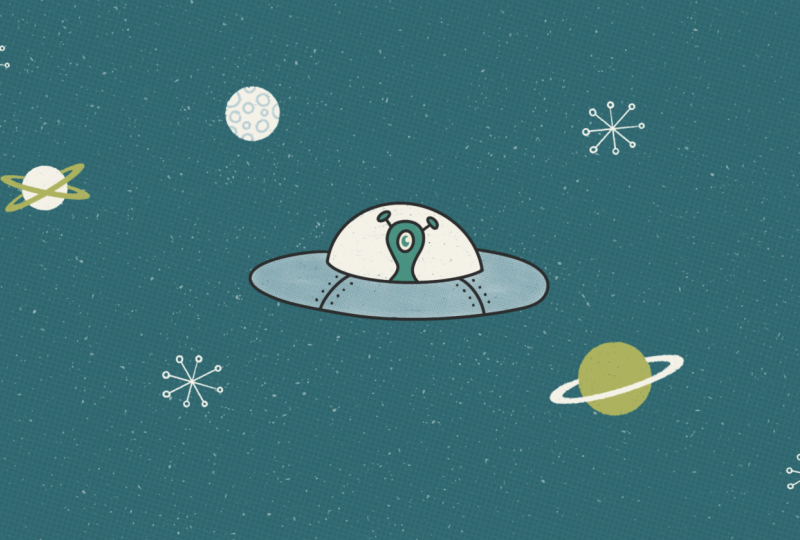
com o modo de performance Então, mergulhando no arquivo inicial, tenho tudo
configurado em dois grupos Eu tenho o OVNI e os elementos da
nave espacial. Então, a primeira coisa que
vou fazer é mover meu personagem principal para fora do quadro e depois
clicar no modo de execução. Então, agora, como você pode ver, o indicador de reprodução mudou
para o botão de gravação E então, uma coisa
a destacar é que, para ajustar a
filtragem de movimento, agora, você precisa tocar
no ícone da mão, e isso permitirá que você
ajuste a quantidade de
filtragem de movimento que deseja Eu tenho o meu configurado para 55%, mas você definitivamente pode
brincar e personalizar qual deles, dependendo
do tipo de resultado que deseja obter Então, para começar, vou me
certificar de que meu indicador de reprodução esteja no início
da linha do tempo
e, em seguida, vou
clicar e movê-lo E eu meio
que queria, tipo, mouse no centro por um
tempo e depois sair da tela Agora, vou jogar para
ver como isso fica. E depois de revisar
a animação, não
estou satisfeito com a forma como
meu deslocamento espacial alienígena sai Então, o que vou
fazer é excluir os últimos
dois quadros. E uma boa maneira fácil de fazer
isso é usando a ferramenta de seleção
múltipla, que é esse ícone aqui, e então você pode selecionar vários quadros-chave e clicar em Excluir Você também pode usar essa ferramenta de seleção múltipla para
mover vários
quadros-chave ou, se
quiser , pode selecioná-los e, em
seguida, pressionar e segurar, e então você tem a habilidade como você pode ver, de arrastá-los Mas se você pressionar e segurar, também
poderá
recortar ou copiar e colar. Então, isso é muito bom. Se você está tentando fazer
uma animação em loop, você pode usá-la para fazer um loop Então, agora vou me
concentrar apenas em fazer com que ele voe. E agora eu vou
jogar isso de volta. E então vou fazer um pequeno
ajuste rápido para que
haja um pouco de expectativa
antes que ela comece Então, vou clicar nesse
quadro-chave. E basta ajustá-lo para que
ele recue um pouco
antes de avançar. Também vou ajustar a
duração do vídeo para que ele realmente termine depois
de estar totalmente fora da tela. E agora vou jogar novamente
e, na verdade, vou tocar
com quatro dedos para jogar no modo de tela
cheia, só para
que eu possa vê-lo em tamanho maior. Sim, e então
está ótimo. Agora que terminamos a animação
principal, agora vou tentar usar
o modo de execução para
criar algumas animações
sutis
em criar algumas animações
sutis alguns dos elementos
em segundo plano, o que só vai ajudar
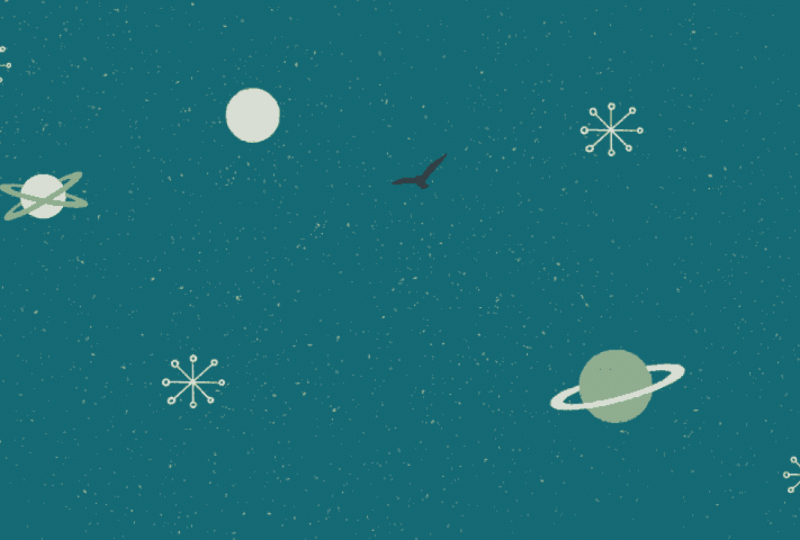
a elevar ainda mais a animação Então, vamos entrar em
nosso grupo de elementos espaciais. Então, vou brincar
com a animação
deste planeta primeiro, e vou fazer com
que ele gire um pouco E para fazer isso, primeiro, vou me certificar de que
o indicador de reprodução esteja no
início da linha do tempo E então, se você passar o mouse sobre, tipo, um dos cantos, obterá essa curva de rotação, que pode ser usada para ajustar sutilmente
a Então, tente
manter isso muito sutil. Em seguida, vou
trabalhar com a lua. E para este, quero ter
certeza de que a rotação está em torno do
centro real da lua. Então, vou tocar nas reticências
e depois clicar em editar âncora. Muitas vezes, a
âncora pode ser
colocada gentilmente no centro
da estrutura Então, tudo o que você precisa fazer
é clicar nele e arrastá-lo para onde quiser. E então aperte essa
marca de seleção para confirmar isso. E então, mais uma vez, vou
brincar com a rotação Estou indo muito sutilmente. Agora vou para este planeta. E com eles,
eu meio os faço girar um pouco ao redor
do centro Então, na verdade, não vou
ajustar o
ponto de ancoragem para eles Em seguida, vou passar por
essas estrelas. M e continue repetindo o processo E agora, o último. E uma vez feito isso, agora vou jogar novamente para
ver como fica. E é isso. Para recapitular, eu apenas explico usar Performing e
Procreate Dreams Usamos a performance para nos
ajudar a criar um movimento
orgânico e divertido de
uma nave espacial voadora, bem
como jogar usando a ferramenta de execução
com rotação para criar algumas animações de
fundo sutis e agradáveis para apenas elevar Espero que isso tenha mostrado
como pode ser divertido trabalhar com
performance e
esteja lhe dando
algumas ideias interessantes para projetos que você pode
usar com performance. Na próxima lição,
explicarei como exporto sua animação como um vídeo
e um presente animado.
8. Exportação: Nesta lição,
explicarei como exportar sua animação
como vídeo e presente. Para começar, vamos ver como
exportar sua
animação como um vídeo Para começar, você
vai querer ir até o canto superior esquerdo da linha
do tempo e clicar
no ícone do controle deslizante Isso abrirá as configurações
do filme
e, para
acessar as configurações de exportação, clique no ícone Compartilhar. Isso fornecerá várias maneiras
predefinidas de compartilhar vídeos, presentes e imagens
do seu projeto Então, para exportar como vídeo, vamos tocar no
primeiro, que é vídeo. E então ele examinará
e exportará seu vídeo. E então você verá esse
pop-up que permitirá que você escolha como deseja
salvar ou compartilhar seu vídeo. Vou tocar em salvar
vídeo e pronto. Agora vamos ver como
exportar sua
animação como presente Para começar,
vamos voltar às configurações
do filme e depois
à seção de compartilhamento. E para este, temos
uma predefinição de presente animada. Embora eu prefira usar
o Advance Export, o presente animado é
otimizado para o tamanho do arquivo. Por isso, costumo descobrir
que, quando uso esse, a qualidade não é tão boa Por isso, para preservar a qualidade, gosto de ir à Advance Export. E o legal da exportação
avançada é
que ela permite que você
visualize sua aparência e ajuste o formato,
a resolução e outras configurações relacionadas ao tipo de
formato com o qual você está trabalhando. Então, a primeira coisa que
vou fazer é escolher o formato e tocar em presente. E como você pode ver, agora eu
tenho algumas configurações totalmente novas. É importante sempre
pré-visualizar quando você fizer alterações, pois isso mostrará
como
ela realmente será. E como você pode ver,
faltam alguns detalhes
da minha animação. exemplo, a lua está meio que
perdendo um pouco da qualidade Por exemplo, a lua está meio que
perdendo um pouco da qualidade
e geralmente parece
muito pixelizada Então, para corrigir isso, vou fazer
alguns ajustes. Como eu disse,
atualmente ele tem configurações realmente configuradas para um tamanho de arquivo
menor. Então, vou
aumentá-lo para o tamanho do meu arquivo 1080. Também vou
ajustar o número de cores e escolher
a quantidade mais alta, que é 256, e agora vou
tocar na pré-visualização. E como você pode ver, tipo, a qualidade é
muito melhor. Estou recebendo muito mais
detalhes na animação. Porém, se você
ainda estiver tendo problemas, a próxima coisa que eu
faria é usar algumas
das configurações de oscilação, como
suavidade e intensidade. E então, toda vez
que você
fizer uma alteração, certifique-se de pré-visualizar e
brincar com ela até obter a qualidade que você está procurando. Mas para mim, acho que isso parece
muito bom para um presente. Então, vou
tocar no botão Compartilhar aqui em cima. E então eu vou clicar
em Salvar imagem. E uma coisa
é que, depois exportar seu projeto
com a Exportação Avançada, ele não
sai da tela, então basta clicar em
Cancelar para sair É isso mesmo. Acabei de
mostrar como exportar sua animação como um vídeo
e um presente animado. Os vídeos são uma ótima maneira de compartilhar suas animações
nas redes sociais, e os presentes são uma maneira fácil de
compartilhar seu
projeto de classe no Skillshare Agora que analisamos todo o
processo, é sua vez de criar uma animação usando
um ou mais
dos métodos
de animação dessa classe e garantir que você a
compartilhe em seu projeto de classe. E depois de terminar, junte-se
a mim na próxima lição, onde
encerraremos esta aula.
9. Considerações finais: Parabéns por
terminar a aula. Eu realmente espero que você esteja orgulhoso
da animação que criou. Aposto que é incrível e mal
posso esperar para que você o
compartilhe com o mundo. Espero que esta aula tenha mostrado quão divertido pode ser animar e
procriar Dreams Quero que você se sinta inspirado
a continuar praticando e aplicando esses métodos e habilidades em seus projetos futuros Eu adoraria ver o que você fez, então não deixe de publicar seu projeto
na seção de projetos. Compartilhar seu trabalho com
a comunidade Skillshare é uma ótima maneira inspirar outras pessoas e manter
seu ímpeto criativo E se você está com fome de
mais aulas de animação, basta me seguir aqui
no Skillshare Eu tenho alguns cursos
que acho que você vai adorar. E se você gostou dessa
aula e a achou útil, reserve um momento
para deixar um comentário. Seu
feedback positivo ajuda outras pessoas a descobrir a aula e a
se inspirar também. Muito obrigado por se juntar a mim
nessa exploração criativa
de Procreate Dreams, e espero ver você
em uma aula futura em Tchau por enquanto.
 Isaiah Creates, Art Director & Motion Designer