Transcrições
1. Introdução: Olá a todos. Meu
nome é sênior e sou ilustrador
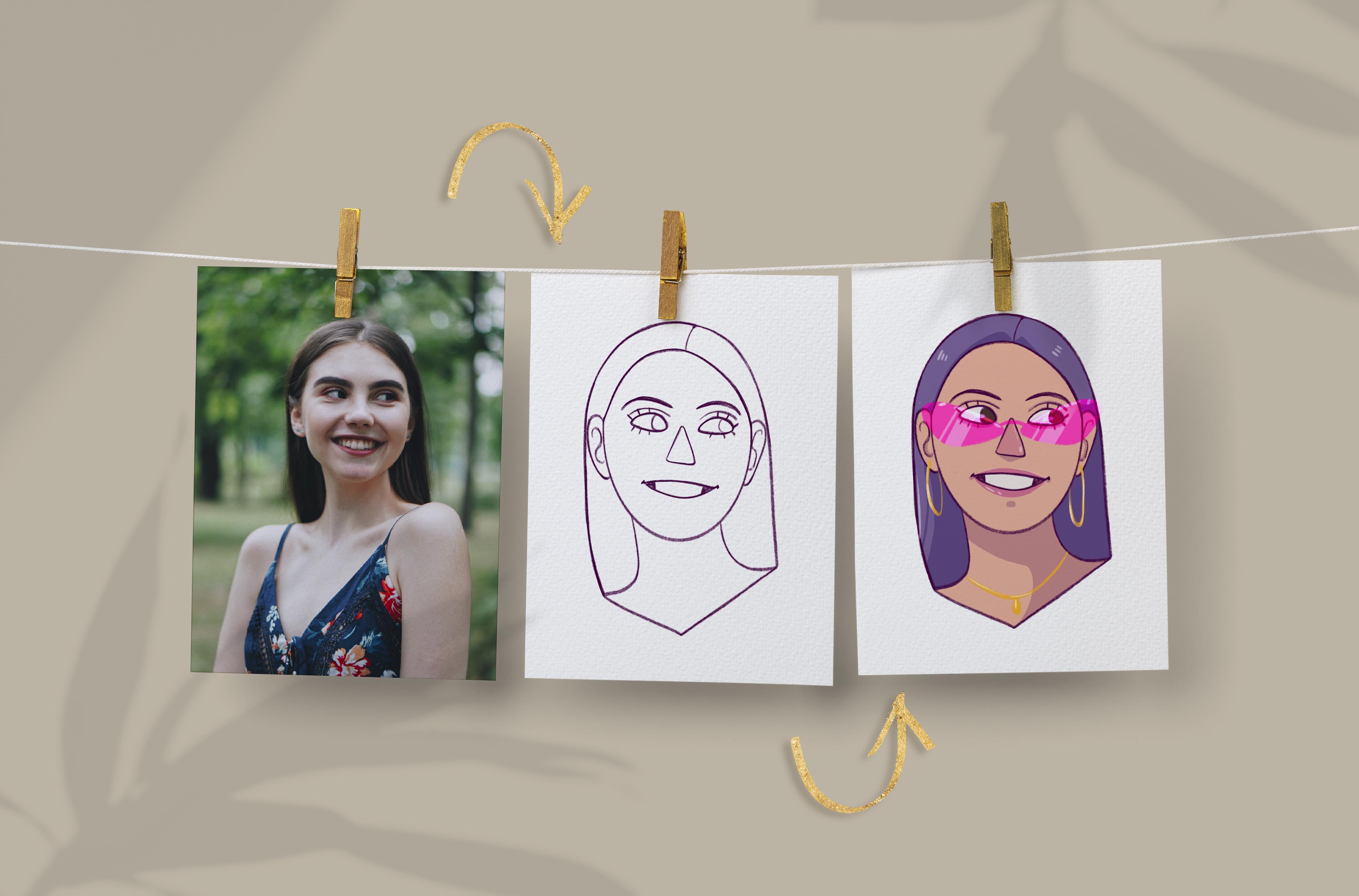
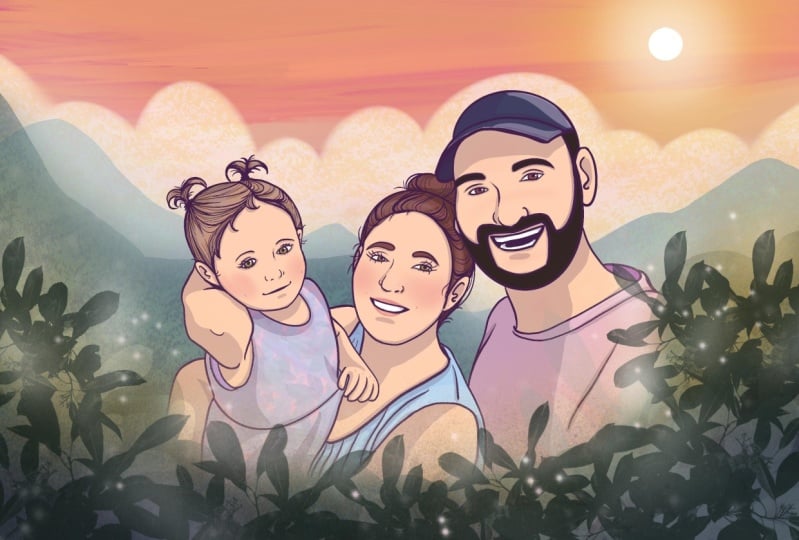
e designer gráfico. Hoje vamos criar um retrato de desenho animado muito
simples. Durante a aula, vamos transformar uma fotografia em uma imagem
estilizada. Criaremos um esboço, trabalharemos com camadas,
cores, modos de mesclagem e assim por diante. Após a conclusão,
você poderá
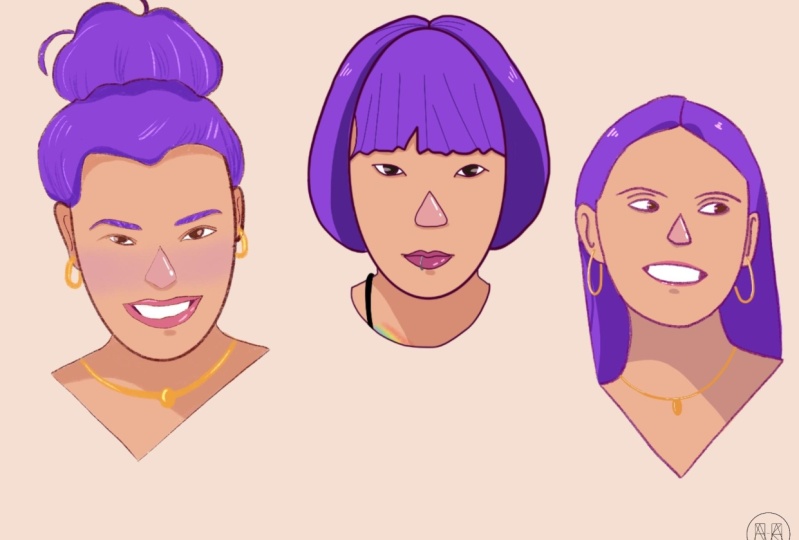
criar seu próprio retrato simples, que você pode encontrar
o uso de várias maneiras, começando por criar
sua própria foto de perfil ou dar vida ao
personagem, para imprimi-lo
nos adesivos ou cartões e fazer um presente
para seus entes queridos. Essas aulas são para todos, então não se preocupe, se você não
tiver experiência prévia. Principalmente é adequado para desenhos
digitais porque tudo o que você verá
estará acontecendo no Procreate. Mas isso absolutamente não significa que você não
poderá usar o outro software gráfico ou
mesmo materiais tradicionais. Então, com isso dito, se você estiver pronto para lançar
seu software e vamos começar.
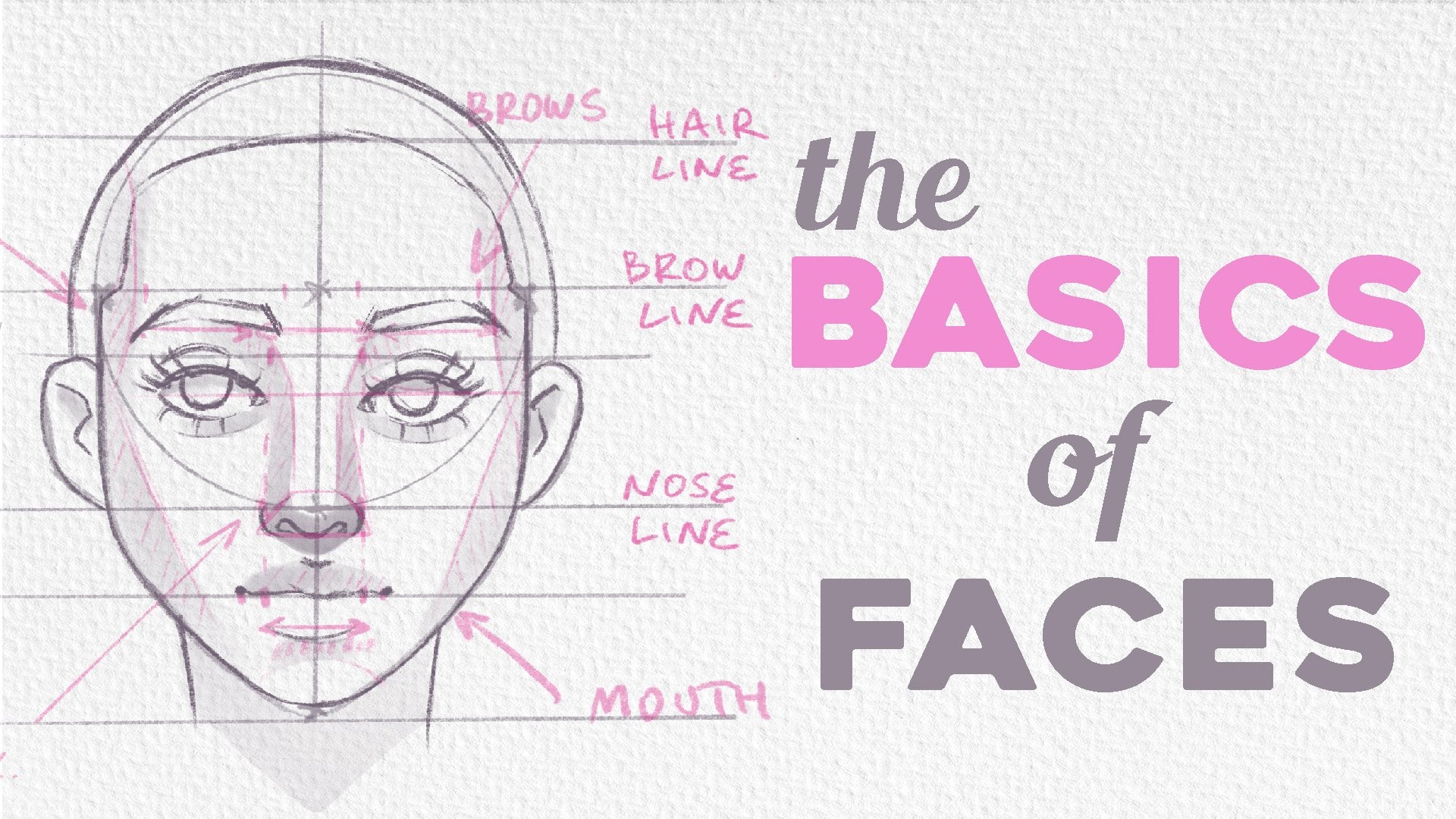
2. Como fazer o esboço: A recriação de um retrato muito simples, com
aparência de desenho animado. Para esta aula, você vai precisar uma fotografia e ela vai precisar de
algum tipo de software gráfico que eu vou usar o Procreate, mas se você quiser escolher
qualquer outro software gráfico, você é bem-vindo para fazê-lo
S para a fotografia. Vamos mantê-lo muito simples e vamos pegar algo em
que o rosto está olhando
diretamente para a câmera ou fique um
pouco para este lado. Se você escolher algo
com ângulos muito estranhos. Então, por exemplo, a
cabeça está olhando para baixo, a cabeça está olhando para cima. Você não poderá usar as formas simples
que
usaremos durante esta aula. Quando decidi sobre
a fotografia, vamos criar a tela. Estou usando apenas o tamanho
das câmeras de tela. E vou pegar a
fotografia que escolhi e vou colocá-la
diretamente na tela enquanto
ainda estamos aqui nas camadas. Vamos criar
mais uma camada e
vamos usá-las para
criar esse esboço. Agora precisamos escolher o pincel e precisaremos
selecionar a cor. Quanto ao pincel, eu
vou ser usado em apenas seu extra em um porque eu gosto de
como ele parece no esboço. E se você quiser usar o mesmo pincel que estou
usando durante esta aula. Você pode
ir para a guia projeto e recursos
e baixá-lo. Quanto à cor, escolhi um
rosa muito brilhante porque
gostaria de ver o que está acontecendo no
meu esboço e o que está
acontecendo na minha tela. E como é contraste, será fácil de fazer se eu quiser mudar
a cor mais tarde, vou apenas para os ajustes
e vou mudá-la. Agora, quando definimos
tudo o que precisamos, vamos começar a criar nosso esboço. Em primeiro lugar, vou ampliar a fotografia e a primeira
coisa que precisarei
fazer aqui é criar a forma que
recriará o rosto. Então, vamos criar
uma elipse aqui. Se você estiver usando o Procreate, mantenha pressionado
o lápis Apple no final da linha para
criar uma forma perfeita. Se você precisar ajustá-lo, vá para editar a forma e
arraste essas âncoras ao redor. Quando tivermos a
forma das cabeças, vamos criar as orelhas. Para os ouvidos,
seremos usados
apenas na metade dos círculos
ou metade das elipses. Vamos para o lado esquerdo e criar o primeiro
ano aqui. Agora vamos precisar criar a segunda orelha
do outro lado. E precisaremos
ter certeza de que este ouvido esteja na mesma linha
do ano anterior. E para isso,
precisaremos criar linhas axilares para nos ajudar. O primeiro vai acima
da orelha que acabamos de criar, e o segundo
ficará abaixo da orelha. Então, vamos dar uma forma
solitária e
criaremos essas
duas linhas axilares. Agora vá para o outro lado
e crie o segundo ano. Como estamos criando uma ilustração muito simplificada e
estilizada, não devemos recriar todos os detalhes que
temos no rosto. Por exemplo, se
quisermos criar
as
partes internas das orelhas, não
vamos recriar com
um peso atomicamente correto. Por exemplo, vamos simplificá-lo e vamos criar
a linha assim. Vamos para os dois ouvidos
e recriar essa linha. Quando terminarmos essa tarefa, vamos avançar para o rosto e
começamos a criar os recursos
faciais. E começaremos
criando o nariz. Como mencionei antes, estamos criando uma ilustração muito
estilizada e não
precisamos recriar
todos os detalhes do rosto. Para o nariz, vamos apenas criar
uma forma do triângulo. Vamos para o rosto e recriados usando
as linhas retas. Agora não precisamos mais dessas linhas
auxiliares. Então, vamos pegar uma borracha
e nos livrar delas. Quando fizemos isso, podemos
passar para o gelo. Vou seguir as
formas e tentarei
recriar a forma dos
olhos com curvas simples. Precisaremos da
curva na parte superior e uma versão um pouco mais plana
da curva na placa. Então, a forma geral
permanecerá algum tipo de limão. Agora, quando tivermos
as formas simples para os olhos, vamos criar
as íris e
faremos isso criando
apenas os círculos. Agora podemos trabalhar
mais na forma
dos olhos e adicionar um
pouco de embelezamento. Então, por exemplo, vamos
criar o cílio. Basta seguir a forma com linhas retas e criar
alguns cílios dessa maneira. Se você quiser adicionar mais detalhes. Então, por exemplo, você
gostaria de adicionar isso. Então, por favor, você pode ir e fazê-lo. E podemos fazê-lo repetindo a forma da
parte superior do olho. Agora vamos repetir a
forma da sobrancelha que temos na
fotografia em ambos os lados. E quando terminarmos com isso, vamos passar para a boca. Para a boca,
vamos apenas com duas curvas, uma para o lábio superior
e outra para o Botox. Vá ao longo da forma
e recria. Vamos trabalhar na
parte interna da boca. E iremos para os
lados e
repetiremos essas
partes escuras aqui. Sugira criar as linhas
retas e sombrear essas
peças imediatamente. Agora
vamos rapidamente recriar a forma do
cabelo e do pescoço. Para fechar a forma, criaremos um pequeno
triângulo na parte inferior. Agora, quando terminarmos aqui, vamos avançar para
refinar nosso esboço. Vamos para a ferramenta
Transformar e vamos mover nosso esboço como site. Vamos torná-lo maior. Não estamos criando as linhas limpas para
esta ilustração. Precisamos ter certeza de que nosso esboço esteja
limpo e agradável. Então, vamos pegar uma ferramenta de borracha e apagar tudo o
que não precisamos, trabalhar nas linhas e
fazer tudo o que precisa. Se você quiser
ajustar algumas partes, por exemplo, o nariz, você pode fazê-lo dessa maneira. Você pode ir para a seleção. Assim, você pode ir para o método mãos
livres, selecionar esta parte e, em seguida,
ir para a ferramenta de transformação. Com a ferramenta de transformação, você tem algumas opções de como
ajustar suas formas. Por exemplo, nesse caso, irei para o método de forma
livre e farei o nariz
um pouco menor. Se você quiser ajustar
qualquer outra forma, você pode fazê-lo. Quando terminarmos essa parte, vamos passar para o corante.
3. Adição de cores: Para a cor e
precisaremos criar mais
uma camada e colocá-la sob a camada com nosso esboço. Agora você pode decidir se
deseja criar algo que seja muito semelhante à fotografia
que você tem ou se deseja experimentar. Quanto aos experimentos, você pode escolher
outras cores não semelhantes às que temos
na fotografia. E cabe a você que tipo de ilustração você está
criando agora. Como vamos recolorir
o evento de
erro, pois estamos
tendo as linhas texturizadas, provavelmente
teremos alguns problemas com o método de queda de
cores. Precisaremos fazer isso manualmente. Vamos pegar a cor e vamos colocá-la na área do rosto. Se você quiser ter as cores semelhantes que você
tem na fotografia, você pode escolher as cores
diretamente da fotografia. Agora, vamos pegar o pincel
diferente. Então, por exemplo, para este estágio, estarei usando o pincel redondo e irei para o rosto e vou recriar manualmente
as cores dentro da área. Você pode simplesmente seguir
as linhas e criar
algum tipo de máscara que você pode facilmente recolorir mais tarde com métodos de queda de cores. Se você quisesse ter mais
controle sobre as cores. E pelo controle, quero
dizer que você
gostaria de mudar as
cores mais tarde. Você pode criar uma nova camada para cada parte do elemento que você gostaria de recolorir. Por exemplo, para os
olhos, camada diferente, para o cabelo,
camada diferente e assim por diante. Então, vamos passar rapidamente por todos os lugares e recolori-los. Então acabei com
as cores assim. E o que posso dizer, a cor rosa que estamos usando
para o nosso esboço não está
funcionando aqui. Vamos para essa
camada com nosso esboço e mudaremos a
cor das luzes. Para mudar a cor,
precisaremos ir para os ajustes e
precisaremos
usar matiz, saturação
e brilho. Aqui você tem três controles deslizantes na parte inferior que
você pode ajustar. Vamos brincar com
cores aqui. Agora, quando temos a base, podemos brincar um pouco com a
adição de sombras
e os destaques.
4. Como adicionar sombras e realces: Vamos começar
adicionando as sombras à nossa camada com a pele. Vamos para essa camada, vamos selecioná-la e
criaremos mais uma camada acima. Clicaremos nesta camada e vamos defini-la como
uma máscara de recorte. Com uma máscara de recorte,
estamos trabalhando apenas com o quantum que temos
na camada anterior. Essa camada definiremos como
um modo de mesclagem diferente. Vamos para este
ícone e vamos escolher o
modo de mistura multiplicar aqui. Você pode ver que temos
o controle deslizante de opacidade. Então, vamos colocá-lo em 50%. Agora vamos pegar as cores
diferentes. Então, por exemplo,
vou com algo muito arroxeado e vou passar por cima dos lugares que supostamente têm
a sombra que você pode atingir a imagem de
referência e as sombras sob os olhos, sob o salto e
para outros lugares , como sombra
no pescoço e assim por diante. Quando terminarmos isso, vamos adicionar as sombras para o cabelo usando
os mesmos métodos. Vamos para nossas camadas, iremos para essa
camada com nosso cabelo e criaremos mais
uma camada acima. Vamos defini-lo como uma máscara de
recorte e
escolheremos o modo de mistura de
multiplicação, alteraremos os direitos de opacidade
ou alteraremos mais tarde. Escolha a cor e vá ao longo dos lugares e adicione as sombras. Agora vamos criar apenas uma
camada para os destaques. Faremos acima de
todas as camadas que temos e
criaremos mais uma camada. Vamos para este ícone e
escolheremos Adicionar modos de mesclagem. Vamos reduzir a
opacidade imediatamente e escolheremos a cor
muito brilhante. Agora pegue o pincel e vá ao longo dos lugares e adicione
alguns destaques. Nós terminamos principalmente
com nossa ilustração. E este é o momento em que estamos prontos para criar
alguns acessórios.
5. Adicionar acessórios: Por exemplo, vamos
criar mais uma camada. Acima de todas as camadas, vamos pegar essa cor dourada
e vamos adicionar os brincos. Você pode ir ao longo dos lugares e criar alguns elementos
adicionais. Certifique-se de adicionar alguns destaques nos acessórios também. A última coisa que
eu gostaria de adicionar aqui é um óculos de venda de chumbo. Então vou
criar mais uma camada. Vou pegar a cor. Por exemplo, vou com este sendo que usamos antes, e criarei a
forma do vidro aqui quando você estiver
satisfeito com a forma, vamos fazer uma cópia
do outro lado. Para fazer isso, precisaremos
usar nossos três dedos e precisaremos deslizar para
baixo de cima para baixo. Aqui precisamos escolher o enfrentamento. E uma vez contra
limpar de cima para baixo
e escolher colar. Agora temos a caixa delimitadora e isso significa que
criamos a cópia. Agora vamos virá-lo horizontalmente e movê-lo para o outro lado. Vamos para as camadas e mesclar essas duas camadas juntas. Feche a camada superior
e use mesclagem para baixo. Agora vamos adicionar a cor às partes internas
desses óculos. E então mudaremos o modo de mesclagem para
criar bons efeitos. Se você quiser trocar
os óculos de alguma forma, você pode fazê-lo. Use a ferramenta de transformação. Quando você estiver satisfeito
com essa forma, vamos para a camada e
vamos para o ícone N aqui. Vamos passar por esses modos de
mesclagem e
encontraremos o que funciona melhor
para nossa ilustração. Por exemplo, vou
deixá-lo como uma luz vívida e talvez eu vá para
os ajustes e mude a cor. Quando você terminar, vamos
criar mais uma camada acima e vamos defini-la
como adicionar modos de mesclagem, reduzir a opacidade,
pegar a cor branca e ir e adicionar alguns
destaques a esses óculos. Vou para o topo
e criarei dois destaques na parte
superior dos óculos. Então eu vou
pegar o pincel redondo. Vou reduzir a opacidade
do pincel neste pequeno
controle deslizante à esquerda. E vou criar
a linha assim, e vou repeti-la
nos outros lados. Vamos enviar essa camada
como uma máscara de recorte. E talvez adicionemos um pouco mais dos destaques
aos óculos. E quando você terminar
esta parte, terminamos com
nossa ilustração. Espero que você tenha achado esta aula
útil e se você gostou, bliss checkout as
outras aulas. Dê um seguidor e
deixe seu comentário, e obrigado por assistir.
 Xenia Sorokina, Illustrator & Graphic designer