Transcrições
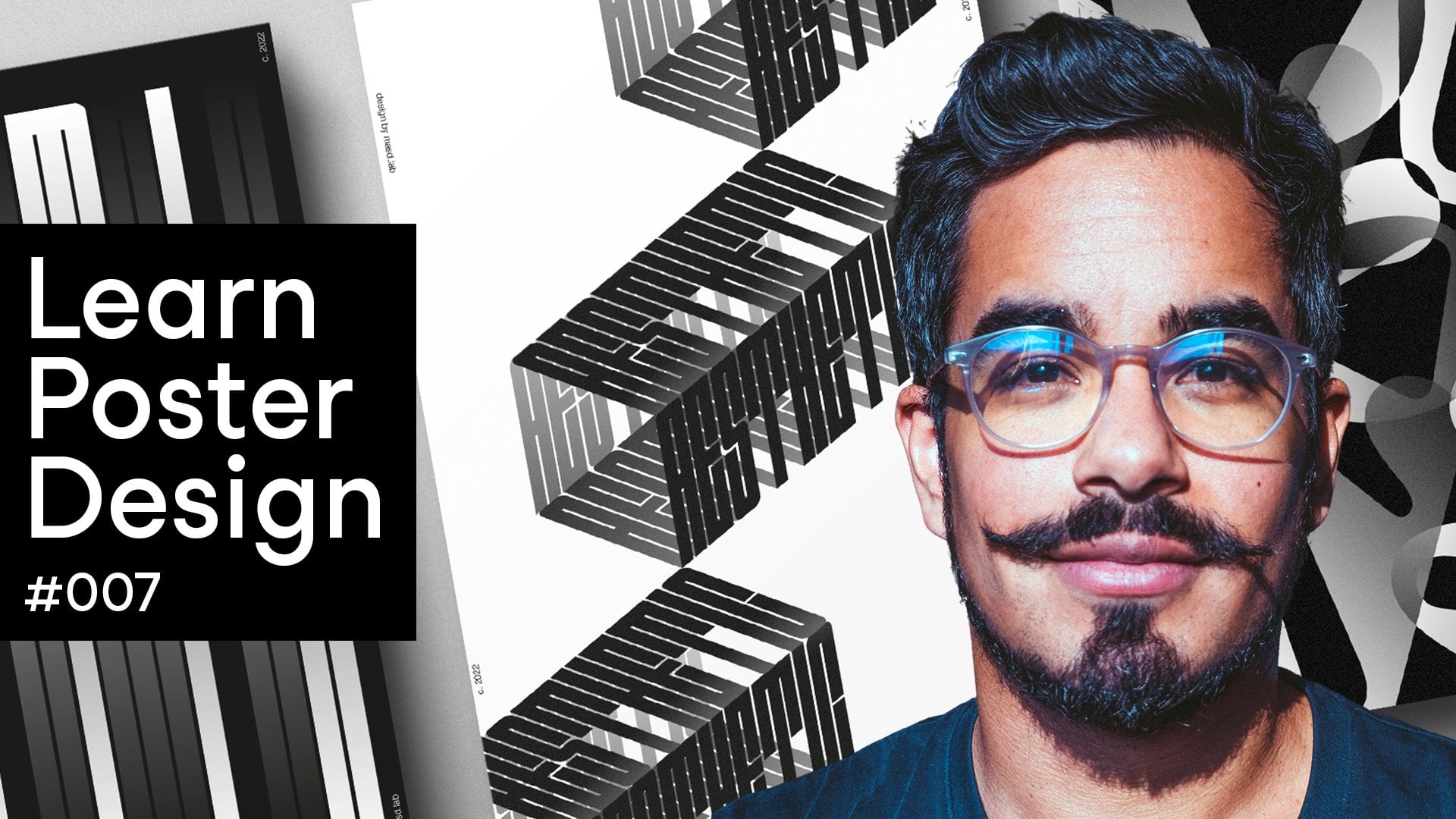
1. Design de pôster criativos #002: Olá a todos. Meu nome é Marcus e sou designer sênior e
animador baseado em Londres. E hoje nesta aula, vou compartilhar com você
como criar histórico de cartazes
tipográficos
dentro do Adobe Illustrator. Na primeira força que
criará esse efeito
fiscal de discussão. Em seguida, adicionaremos sombras e
criaremos um layout muito agradável, textos
fotográficos ou até mesmo. Em um segundo pôster,
aprenderemos como criar ferramenta de pucker do
Illustrator experiente com distorção
personalizada. Começaremos
desenhando alguns esboços. Em seguida, escolheremos um
para refinar e fazer nosso pulsar final de design
e layout. Usaremos essas ferramentas de
perspectiva de torção para criar um movimento
em nosso design. Depois disso, vamos usar
a ferramenta de borracha para cortar
arquitetos em pedaços. E para terminar isso, começamos a encabeçar alguns detalhes usando as pressões
factuais do Illustrator. Esta classe é para
todos os níveis de habilidade. Vou explicar cada passo em detalhes para que não
perdemos nada. No final da
aula, você terá uma ótima compreensão das ferramentas de distorção do
Illustrator. Você poderá
criar suas próprias distorções
personalizadas
e aprender a usar várias ferramentas para obter um visual interessante
para seus cartazes. Compartilharei tudo isso e algumas outras bochechas e
mergulhos durante o processo. Como um projeto de aula,
vou convidá-lo a projetar
esses cartazes de viagem usando as
técnicas aprendidas em sala de aula. Então, vamos começar. Vejo você na primeira aula.
2. L01 - pôster 01: configuração e design no documento: Bem-vindo à primeira lição. Então, vamos começar. Então,
a primeira coisa que vou compartilhar com você
é que estou usando o espaço de trabalho, clássicos
essenciais,
que é como se todos
usássemos o mesmo espaço de trabalho
será mais fácil para você encontrar as
ferramentas que estou usando. E bem, você pode usar
seu próprio espaço de trabalho, mas eu só quero ter certeza, como se alguém é novo
no Illustrator, estou usando o espaço de trabalho, Essential Classics
para facilitar. Então, a primeira coisa que
vamos
fazer é criar
uma nova prancheta. Então, vamos para Novo. E vamos usar essa
resolução aqui. Estou usando uma
resolução de árvore para um cartaz, que é tratar
outros 600 por 5400. E vou nomear
esse arquivo como cartaz 1988. Vamos pressionar Criar,
e é isso. Na verdade, preciso arrastar para
a tela aqui e aperfeiçoar. Então, a primeira coisa que você quer fazer é apenas tirar nossas
camadas de lá. Então, como vamos
usá-los muito, é mais fácil tê-los o mais rápido
possível. Então, a primeira camada que
eu quero criar, é uma camada de fundo. Vamos apenas nomear o plano de fundo
e menos apenas criar. Agora vamos apenas amarrar e
alimentador, apenas fundo. Vamos para nossa ferramenta de forma aqui. Vamos para a
ferramenta retângulo e apenas criar um retângulo muito bom com o mesmo tamanho da placa de
arte como este. E eu vou usar
um cinza escuro, talvez algo como 101,
algo mais parecido com isso. Perfeito. E só vou
trancar isso por enquanto. Então, a próxima coisa, vamos
escolher nosso membro. E usei 1988 só porque
é meu ano em que nasci. Então, agora estou apenas
compartilhando minha idade e bem, sim, eu não sou eu não
me vejo como o velho Burwell. E vamos selecionar
uma cor mais clara. Vamos para um cinza claro,
algo assim. E digamos que também seja uma boa fonte que vou usar para o Tura
para este exercício. Eu acho que o tour é
uma fonte muito boa e funciona muito bem, ou esse
tipo de cartazes. E sim, acho que
é uma boa escolha. Você pode usar qualquer
outra fonte sensorial. Eu recomendarei
usar uma fonte sensorial porque usamos uma fonte
como com serifs. Ele realmente k1 cabeça porque
eles vêm com mais detalhes. Eu acho que os efeitos quando você está distorcendo o detalhe
podem executá-lo um pouco, mas apenas, você pode usar
qualquer outro, qualquer outro para
aqueles apenas para ter certeza de pensar nisso. Vamos apenas
selecioná-lo e vamos clicar com o botão direito do mouse e criar contornos. E um pouco novamente,
clique com o botão direito e desagrupe. Vamos criar uma composição muito
boa aqui com os números, algo assim,
como agrupá-los para que
eu possa alinhá-los
um pouco menos. Selecione os dois. Objeto, Desagrupar,
Objeto, desagrupá-los. Então, vou
selecioná-los e a perna
com as ferramentas de alinhamento aqui, só para ter certeza de que
estão perfeitamente alinhadas. E vou
reduzir isso um pouco por enquanto. E sim, acho que
mesmo se
deixarmos os correios FDA,
parece muito bom. Acho que os números e a fonte de hoje ajudam a criar
um visual muito bom. Mas nós, na verdade, só aula? Na verdade, levamos
isso um pouco mais longe para deixar selecioná-lo. E da próxima vez que
vamos fazer é entrar em efeitos e Trudy e materiais através do
clássico e girar clássico. Então, aqui você converteu
seus arquivos. Na verdade, basta cancelar isso. Precisamos nos certificar de agrupá-los antes de fazermos isso, na verdade, vamos para o desagrupamento de objetos, e depois voltar para hoje
e os materiais girarem. Então, o que isso diz, dá a você a possibilidade de girar seu gráfico em
um eixo tridimensional. Então você pode
brincar com ele. Assim, você pode, como o ângulo desejado, personalizar tudo pode, na verdade, há algumas predefinições
aqui que você pode usar se quiser,
você sabe o que você quer. E aqui está um bom
lugar para encontrar, como até mesmo a perspectiva isométrica,
o que é muito legal. E para este exercício
, na verdade, vamos usar um top isométrico. Em seguida, pressione OK e perfeito, vamos escalar o
gelo um pouco para cima. Alguém mais ou menos assim. E menos basta ir para Object
novamente e expandir a aparência. Agora vamos
desagrupar isso e
apenas excluir
essa pequena máscara de recorte
que foi selecionada aqui,
como clicar com o botão direito do mouse, Liberar Máscara de Recorte e selecioná-la e excluí-la. Então, sim, é mesmo
assim que isso é muito, mesmo apenas o movimento da perspectiva e
do,
e os números criam um visual
tão bom quando você tem um contraste tão alto que, isso, que
na verdade resfriado. Veja alguém como
um poderia realmente ter esses pendurados no meu quarto
ou no meu quarto agora, o que será muito legal. Então, sim, isso é para
a primeira lição. Na segunda lição, vamos começar a adicionar algumas distorções e aplicar
alguns efeitos de
sombreamento realmente bons sobre ela. Então, sim, vejo você
na próxima lição.
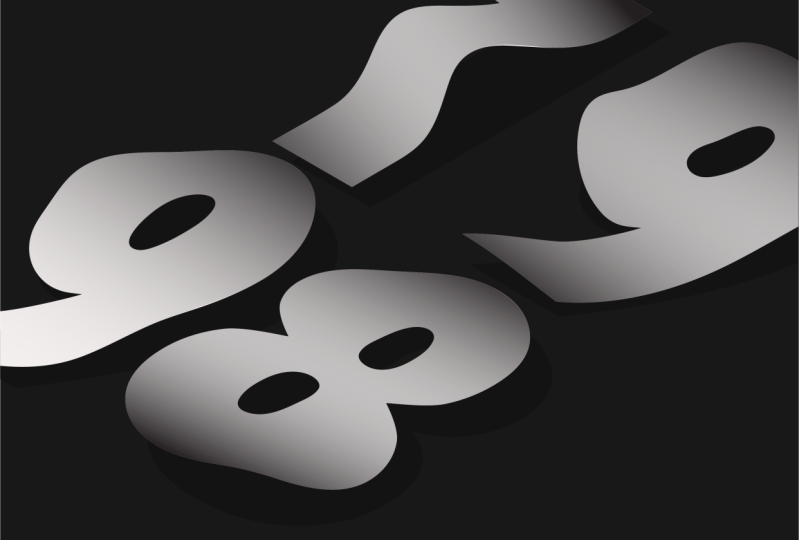
3. L02 - pôster 01: distorção e sombreamento: Então, a primeira coisa
que vamos precisar fazer, parece exatamente com esses números. E vamos nomear essa
camada para 1988. E só assim temos um pouco de organização
acontecendo aqui. Então, vamos selecionar esses números. Em seguida, vá para Editar e vá para
Copiar e bloquear esta camada e crie uma nova camada
sob a camada 988. E vamos colar no
lugar assim. Então, vamos apenas
virar a camada de 1988, 1988. Talvez eu mude
isso para camada de cor. Por isso, é fácil dizer. E vamos mudar esses números
aqui para uma cor mais escura. Então, o que isso vai fazer é criar esses como
sombreamento, como efeito de sombra. Vamos bloquear essa camada rasa e menos em amar esta
, a cor. Então, vamos desagrupar esses elementos. Podemos apenas clicar com o botão direito do mouse, selecioná-los e
clicar com o botão direito do mouse e E vamos para
Objeto e Envelope, Distorcer e Distorcer
Make with Mesh. Então, aqui podemos realmente alterar os números de
definição de malha que queremos. Então, cada ponto aqui
você pode realmente, é um ponto de distorção. Então, dependendo do que você deseja iniciar uma homenagem, você
quer distorcê-la? Você pode aumentar ou
diminuir um número. Acho que para este exercício
podemos apenas ir com o comprimento três. Será suficiente
porque não é uma forma muito complexa
e não queremos enlouquecer lá
distorções de qualquer maneira. Então, vamos apenas selecionar nossa ferramenta de seleção
direta e direta aqui. E vamos selecionar esses dois
pontos do número um. E vamos apenas
puxá-lo para cima assim. Veja, já criou
um efeito muito bom. Então essa camada, as
camadas de sombra criando como essa sombra falsa acontecem como se tivéssemos como
uma fonte de luz aqui no topo. E vamos fazer a mesma
coisa para o número nove. Agora, vamos para envelope, distorcer, fazer com malha. Vamos usar três também. Mantenha isso simples. E basta selecionar os
pontos que queremos puxar. Algo como talvez eu
apenas selecione alguns deles e veja quanta distorção
podemos enfrentar sem danificar? Porque queremos fazer
uma boa distorção. O que não queremos
danificar
a forma do número porque ainda
queremos poder lê-lo e
ainda precisamos ficar
bem no final do dia. E bem, se nós, se não estivermos orgulhosos desse design
que
fizemos , então
falhamos e chamamos isso também
virado e vemos cores. Gosto de manter essa
forma um pouco suave para que a distorção
não afete. Então, parece mais natural, como um pequeno adesivo
saindo de um papel. E as sombras aqui
ajudam muito a corrigir, decidir a tridimensionalidade
do indivíduo. Vamos fazer a mesma coisa
para o número oito. Vamos apenas ir para Distorção de
Envelope de Objeto com malha. Três, você será suficiente. Vou usar a ferramenta de seleção
direta. E assim como selecionar isso, todos esses cantos aqui, apenas algo assim. Vou fazer a mesma
coisa, quase pronto. Eu não faço para
o número nove lá. Assim mesmo. Certo. E vamos apenas tornar a distorção um
pouco mais suave. Como ver esses pontos de ancoragem,
na verdade, como eles
precisam seguir o fluxo da distorção se você,
se isso faz sentido. Então isso é mais ou menos assim
. E sim. Algo como fluir,
seguindo o fluxo. Caso contrário, ele cria
como um pouco de maravilha em um design. E ao contrário de aqui, então você vê essa vantagem
aqui não parece certa. Isso é por causa
do ponto de distorção ainda
é muito difícil. E sim,
eu não quero
ficar muito louco neste. Acho que vou tornar este
um pouco mais dramático, mas vou trancar este para não
movê-los ou alterá-los. Só vou abrir aqui. E você vê esses quando eles têm esses pequenos
quadrados selecionados. Isso significa que eles são
a camada selecionada. Então, ele pode simplesmente
bloqueá-los facilmente. Portanto, não há risco de
você se mover em um. E vamos para Object novamente. Vamos distorcer o make com malha. Vamos mantê-lo assim. Vamos selecionar todos
esses pontos aqui. Vamos cortar. Isso é como o objeto
mais próximo de você. Vamos torná-lo um
pouco mais dramático se você me deixar
apenas puxar isso para cima. Apenas usando a rotação
também aqui para criar uma
coisa de distorção muito boa acontecendo. Então, sim, definitivamente precisa de
alguns ajustes aqui. Vamos apenas fazê-los. Vamos apenas talvez
este precise estar fluindo um pouco melhor. E isso é realmente o mais longe. Então você quer cortar isso
como ondas muito legais e apenas tentou fazê-lo combinar. O, a distorção inicial
mostra assim. Então, ou o refrigerante
danifica o design, como eu disse antes ,
essas letras são
como quando você está trabalhando com outros, telefones das pessoas, você ainda vai querer, você pode distorcê-las
tanto como você quiser, mas você ainda quer manter como parte de
seu design se você apenas distorceu
para um próximo nível e não há mais
nada desde o início, é apenas criar
algo novo. Então, às vezes é
bom fazer isso. Se você, se quiser isso, você só quer experimentar
e usar o telefone de outras pessoas
para criar sua própria fonte. Acho que isso é certo. Mas neste caso, eu só queria, queria manter a ousadia
da fonte Futura também. Então eu só vou
mover este aqui. E sim, apenas tentando
manter esse fluxo acontecendo. Acho que algo é
estranho está acontecendo aqui. Acho que provavelmente preciso
mudar alguma coisa. Não sei, é difícil. Eu poderia mover esta pode
ser uma pequena cidade para selecionar isso e fazer com que
essa distorção aconteça apenas com raiva mais suave. Esse é o social ainda ver,
às vezes você só
precisa, experimentar um
pouco e ver como o que é, qual ponto de ancoragem
está realmente criando essa distorção e,
e brincar com ela. Apenas tentei
entender sua missão e
o que está fazendo no design. Então eu só vou, talvez precisemos empurrar
isso um pouco cima também, assim. E então sim, acho que isso é
algo que está acontecendo aqui. Chame, acho que gosto
disso. Eu só me preocupei em mostrar o
número 9 lá. Talvez eu queira empurrar
isso um pouco dentro, então eu não sei se sou interessante arejar essa forma lá, eu não acho
que vai ser. Vai,
não vai ficar
bonito se você acabou de gostar. Aquela extremidade pontual do
número nove lá. Então, sim, acho que
isso foi dito. E agora vamos apenas aplicar alguns
gradientes muito legais nisso para que possamos realmente
criar como um Elias, um efeito de sombreamento acontecendo. Então, vamos apenas bloquear essa camada, a camada de cores por enquanto, e vamos apenas criar
outra camada, e vamos chamá-la de
sobreposições de sombras. Legal. Então, vamos apenas selecionar,
na verdade, desbloqueou esses. E vamos selecioná-los. E vamos editar, copiar. Bloqueie essas sombras de sobreposição, Edite, Cole no Lugar. E vamos para Object, expandi-los para que você
possa realmente
vê-los como vetores e
usá-los para a próxima etapa. Então, os próximos tablets,
na verdade, muito fáceis. É só que
vamos usar como um gradiente linear padrão. Você pode clicar com o botão direito do mouse
aqui que temos em nossa biblioteca de amostras aqui. Você pode simplesmente clicar
no meio e fazer com que os gradientes aconteçam. E usando nossa ferramenta de gradiente, basta clicar com o botão direito do mouse na barra de ferramentas. Vamos manipular
a direção desses gradientes, assim. Empurre isso um pouco para baixo. Talvez seja apenas tentar criar um efeito de sombreamento muito
bom. Algo, sim,
soberania como esta. Vamos para o Slide 27, camada de
gradiente aqui. E vamos, na verdade, primeiro, vamos selecionar
e vamos aqui na barra de ferramentas lateral. E vamos selecionar a
cor branca aqui, e vamos fazer 0%. Então, vamos de preto
para transparente. Então, ele cria como porque vamos sobrepor
outros gradientes sobre ele. Não queremos estar sobrepostos
como em outra cor, apenas vendo a
cor da forma. E vamos apenas
selecionar essas camadas. Mais uma vez. Vamos para Editar
e Copiar e Colar. Cole no lugar, desculpe. E vamos mudar a direção do
gradiente assim, tentando obter o efeito
de sombreamento lá também. E vamos apenas
movê-lo um pouco mais longe. E mova a cor assim. E aperfeiçoe algo
na ordem disso. Vamos fazer a mesma
coisa para o número nove. Vamos apenas para Editar, Copiar e Colar no Lugar. Vamos usar nossa ferramenta de
colírio aqui apenas para copiar o gradiente e, você sabe, salvar esses segundos. E apenas faça isso um
pouco assim. Vamos brincar com
o sombreamento aqui. Você pode movê-lo, ver
como fica melhor. Então, agora, na verdade,
temos o número 8 aqui. Ele precisa seguir em frente. Vamos apenas selecionar e
vamos organizar e
trazer para a frente. Sinto muito, não
expliquei esse passo. Você acabou de selecionar o
botão direito do mouse e depois vai organizar e trazer
para a frente assim. E vamos fazer
a mesma coisa. Edite, copie, edite,
cole no lugar. Vamos pegar nossa
ferramenta de queda alta, o gradiente. E vamos mudar a
direção do gradiente aqui. Tentei criar um sombreamento
muito bom acontecendo aqui também. Talvez apenas mova esse
gradiente um pouco. Então você joga com isso. Sim, parece, já parece
muito bom. Vamos apenas talvez eu pense que é também, não
é tão escuro
o suficiente quanto o verdadeiro. Talvez eu devesse criar um
pouco mais de sombreamento, mas isso provavelmente é
apenas um gosto pessoal. E o 1741 Copiar, Colar no Lugar,
obtém o gradiente. E vamos brincar com essa situação de gradiente aqui
, adicionando algumas sombras. Eles estão meio assim,
meio, meio que muito felizes
lá, o resultado já. Então, isso será
para esta lição. Na próxima lição,
vamos
ter alguns detalhes finais e finalizar nosso layout
e brincar com ele um pouco da
escala desses elementos. E então estaremos prontos
para o próximo. Então eu vejo você na próxima lição.
4. L03 - pôster 01: layout final: Então, apenas por
uma questão de transparência, isso será assim. Os designers provavelmente
seriam um pouco diferentes da
plataforma antes, porque minha nova
reta realmente caiu e eu meio que a perdi. Então, na verdade, estou usando, agora vou usar
isso como um exemplo. Este foi um designer feito
antes para os pulsares. E apenas por causa
desse exercício, vamos usar nosso array de versões
antigo feito. Então, provavelmente há
algumas pequenas diferenças nas distorções
e tudo mais. Então, a primeira coisa que você
realmente precisa fazer agora, é como algum tipo de
composição com esse tipo. Então, agora, assim, não
me importo com isso.
Acho que olha para cima. Parece tudo bem. Mas acho que podemos jogar
um pouco mais. Gosto de brincar com o
caos nos meus projetos. Embora tenhamos
apenas esses números aqui e não queremos adicionar mais
nada
ao projetado para criar
um senso de escala. Então, uma boa maneira de fazer isso
quando não temos, como se tivéssemos apenas uma
palavra ou algo assim. E você quer mostrar
um pouco de escala na composição.
Uma boa maneira de fazer isso. Você apenas escala é como, vamos agrupar isso primeiro. Tem que aumentar a escala para torná-lo o lipídico
maior que a prancheta. Então, assim, vai quando
saí do quadro de arte e dessa forma ele cria
como um senso de escala. Vamos, esse elemento é tão grande que não se encaixa na prancheta. Portanto, essa é uma maneira
que você pode realmente usar para criar algum
senso de escala. Então, novamente, vou copiar
o plano de fundo. E então eu vou
editar e depois vou
colar no lugar. E sim, então, se ainda estiver
por trás de todas as suas letras, basta clicar com o botão direito do mouse
e trazê-lo para a frente. Mas se não for, bem, vamos
selecioná-los assim. E vamos fazer uma máscara de
recorte assim. Então, sim, acho que este é
o principal, o design principal. Então, em seguida, vamos
adicionar alguns elementos, como apenas adicionar um pouco
mais de informações. Como se você quiser gostar,
eu realmente
vou copiar o
conhecido que eu tenho aberto. Então, acabei de adicionar um
pouco mais de contexto. Então este é como o meu ano em que
nasci e este é
o dia em que nasci. Então, vamos apenas talvez
eu faça isso 19. Vamos escalar
isso um pouco. Como torná-lo branco. 19 ou renuncia. Você pode colocar qualquer coisa
relacionada ao seu número. E estou apenas dando luz dadas mais informações sobre isso. Então, crianças um pouco
mais contextos. Então eu estava derramando
um pouco de Paulo na arte do planeta. E aí você tem
o UU GetID, certo? Sinto muito, vamos
entrar em algum Paulo. Gosto de transformá-lo em linhas para cristalizar uma boa composição. Talvez, na verdade, eu
vou puxá-lo como um pouco de poder como este. E vou escrever o
Brasil no fundo. E então o planeta doeu. E então, se você quiser colocar
a galáxia, ele pode simplesmente puxar a
galáxia, a Via Láctea. E vamos apenas selecionar os dois. E, em seguida, usando as
ferramentas de distribuição aqui para ter certeza de
que ela está realmente alinhada
no centro também. E sim, acho que é isso. Podemos duplicá-lo para criar um pouco mais elementos
em uma composição. Mas sim, este é o
primeiro cartaz feito. Veja o que é
realmente muito rápido e é um efeito muito bom. E, como visualmente,
eu realmente gostei é a simplicidade e a maneira como
jogamos com contraste. E apenas usamos uma escala
de uma maneira diferente. Então, sim, vamos para
o próximo cartaz então, e eu te vejo
na próxima aula.
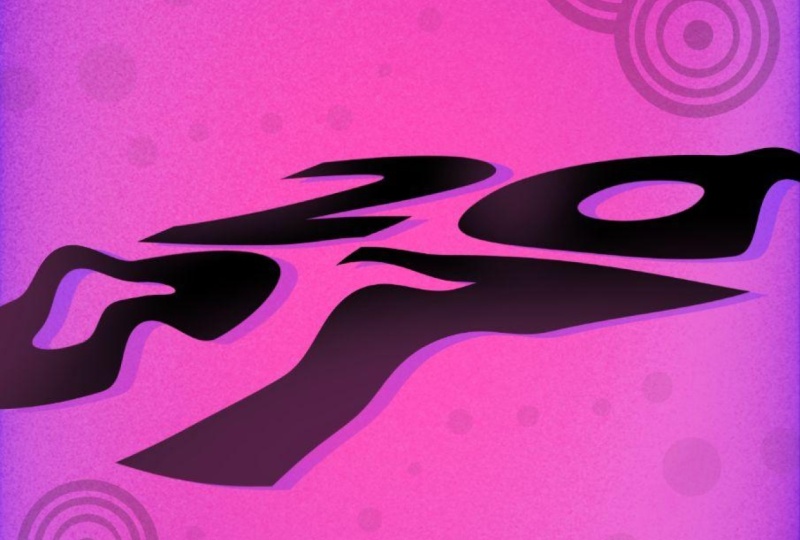
5. L04 - pôster 02: configuração do documento e esboços Inital: Olá a todos. O próximo cartaz. Então, vamos usar a
mesma resolução de antes, 3600 ou 5, 5400. E basta pressionar Create. A primeira coisa
que eu quero que você faça, são 200 ordens para realmente
gostar que eu vou usar noaa, que é eu acho que é francês. É francês para um meio preto francês ou
algo assim. Está escuro. E eu não sei,
acho que é uma palavra muito, muito romântica
e bonita. Então eu queria usar, gosto de usar
palavras-chave semelhantes em meus cartazes. Desculpe, escolho uma
palavra e o próximo jus, basta escolher uma boa fonte. Vou usar novamente para Tura. Acho que hoje é uma fonte
tão boa e funciona muito bem em exercícios de design de pôsteres. Então, com nossos telefones, decidi uma hora, bem
encomendado também. Vamos apenas os chamados selecionados. E enquanto segura Alt e
Shift e apenas arraste-o para baixo para que ele possa fazer uma cópia dele e selecioná-lo
novamente, O que deles? E faça outra cópia. Então, dessa forma,
teremos 444 repetições
da mesma palavra. Então isso é selecionado. E vamos fazer um prato ou
usar a ferramenta de distribuição aqui para uma
distribuição vertical como esta. Perfeito. Vamos apenas ir para Object agora, e vamos expandir. E vamos preencher e preencher
um objeto. Tudo bem. Faça login no objeto, desagrupe-o. Então o que eu quero que você
faça agora é como segurar Alt novamente, basta fazer uma cópia só
por segurança aqui. E a próxima coisa será, vamos até nossa barra de ferramentas aqui e selecione
nossa ferramenta de prancheta. E novamente,
vamos arrastar ou nossa porta para o lado aqui
e segurando Alt novamente. Vamos fazer algumas cópias
de nossas pranchetas. Então, essas cópias nos ajudarão a criar três esboços
diferentes. E a partir desses, como esboços
iniciais de exercícios, vamos escolher
um que vamos levar
para a próxima lição, que irá
refinar o design e terminar um pouco mais refinado para
o curvas dos vetores. Então, vamos começar a camada
quer sutilezas primeiro. E vamos aqui para a
barra de ferramentas e tentamos
encontrar a ferramenta pucker aqui
nas ferramentas de distorção aqui, ferramenta
30 S1 pucker. Você pode clicar duas vezes para
ajustar o tamanho dele. Estou usando um 600 por
600 e pressiono Ok. E então, a partir do canto
superior esquerdo de
nossas letras aqui, vou começar
com esse arrasto e fazer esse tipo de movimento de
onda, não uma fonte. Veja aqui onde o bicho
realmente bonito visual. Então este será meu primeiro esboço. Vou fazer de novo. No próximo,
tentarei fazer um movimento diferente para
fazer um efeito diferente. Então D goste mais assim, mas bonito e também. Embora eu ache que estou me sentindo
talvez não neste, mas este estou
sentindo que estou perdendo a capacidade de entender
o que está escrito lá. Mesmo que eu goste
do visual, tipo, eu acho que é muito botânico e o impensável
parece muito bom, mas você só é capaz de
IR, talvez um líquido. Há algo
aqui acontecendo. Talvez eu possa ler o fim
aqui e ali o ano todo. Mas dependendo de onde
você deseja alcançar, esta será como uma
versão mais abstrata ficará bem. E vamos apenas ir para
este último lá. Vamos fazer uma maneira mais simples. Lembre-se como
algo mais. Não muito, nem muito louco. Talvez. Talvez eu tente novamente. Algo assim. Talvez na verdade seja realmente difícil
decidir porque isso sim, então isso seria, vamos tentar ter como uma versão quando você
não for uma máquina muito louca, ele irá um
pouco mais longe um ponto que fica um
pouco abstrato demais. E uma versão em que você
ainda está legível. Você pode facilmente deixar a
definição de algumas letras, que eu acho legal porque nos
ajuda se,
dependendo da função que você deseja dar
ao nosso design, nos
ajuda a manter o
significado fácil de entender. Mas às vezes como estamos
projetando para nós mesmos. Então não se preocupe
muito neste momento porque o importante quando estamos projetando
para nós mesmos é justo, é apenas se divertir e
nem tudo precisa estar mesmo para estar pronto para
ser como para um cliente. Por isso, é importante refinar
e aprender algo novo. Então, sim, então a próxima coisa que
vamos fazer, é apenas salvar este projeto
como apenas alinhar isso. E vamos escolher qual deles vamos entrar
e levar para a próxima lição. Acho que, na verdade, eu meio
que gosto dessa versão aqui. Acho que é um
pouco diferente
do exemplo que mostrei o início de um
trailer da classe. Mas eu gosto disso. Eu acho que
será um bom exemplo mostrar
as técnicas aqui
que vamos usar ao lado para refinar o design. Então, na verdade, acho
que vou com este. Então, na próxima lição, vamos
refinar as formas vetoriais aqui
porque, como você pode ver, quando usamos essas ferramentas
realmente cria isso como distorções não perfeitas. E vamos
terminar o design. Esta próxima parte será
bastante rápida, acredito que sim. Então, sim, não vá protocolo agora. Então, vejo você
na próxima lição.
6. L05 - pôster 02: design final: Olá a todos e bem-vindos
ao refinar e detalhe, uma última lição infinita. Então eu já escolhi meu esboço e vou apenas pegar
esses quadros de arte aqui. Você poderá
selecionar esses, deixá-los aqui por precaução. E vou fazer a
mesma coisa com este. Porque ao longo da demo
agora azia agora. Então, vamos deixar essas duas pranchetas e
vamos apenas excluí-las. Não precisamos mais deles. Então, a seguir, talvez
trabalhemos um pouco com a
escala desse elemento. Acho que é sempre por enquanto. Então, em uma das primeiras coisas que
eu gostaria de fazer quando eu fico como esse tipo de vetores
com muitos pensamentos. E como onde as
proporções não
são doces demais como pontos
vetoriais e precisamos
limpar um pouco. Então, a primeira coisa que
faço é apenas selecionar e clicar com o botão direito do mouse. Vá para simplificar. Vou simplificar aqui. Você pode realmente reduzir
o nome ou o número de pontos vetoriais que você tem
em sua ilustração. Como você pode ver, isso não
tinha feito como aqui. Você pode ter como todos eles. E então você só pode
reduzir o prazo até ver ou até que você não sinta que está afetando
muito seu design. Então Alto Simplify, você pode ver a tecla de atalho para o que ele faz 216. Mas talvez eu tente fazer com que seja um pouco menos
pontos possível. Ótimo. Acho que este é um ponto de
partida para isso. Em seguida, vou fazer é apenas ir para a nossa janela de tubo. Desculpe. Vamos para o pathfinder. Eu estava tentando dizer o nome
da ferramenta antes de dizer
onde a ferramenta estava. Então, fazemos nosso design é selecionado. Vamos apenas ir aos Modos de Forma
e notícias que unem a opção. Então, dessa forma, o que
vamos fazer é como se essa pequena sobreposição de elementos
vetoriais fosse
colapsada entre si, o que nos ajudará a
limpar um pouco nosso designer. Então, com isso feito, vamos encontrar como
esses pequenos buracos aqui. Vamos usar a ferramenta de
seleção direta e excluí-la menos assim como aqui, há algo
como se houvesse muitos espaços vazios aqui. Então, o que vou fazer é
apenas usar nossa ferramenta de caneta. Vou desenhar uma
pequena forma aqui só para cobrir esses buracos aqui. E algo áspero. Você não precisa ser muito preciso com
este, porque você só quer cobrir o
deserto, selecionar todos eles. Use a ferramenta Pathfinder para colapsá-los
e criar uma forma. Vamos dar uma olhada aqui, ver algo aqui
acontecendo também. Farei a mesma coisa. Fazendo Simon gostar de sentir alguns buracos aqui,
selecione os dois. Colapso e menos. Desculpe, eu flutuo excluído. Vamos apenas usar
as ferramentas e apenas excluir alguns pontos também. Vamos apenas excluir esses dois. E, sim,
vamos continuar descobrindo onde podemos ver esses pequenos buracos que
precisam ser cobertos primeiro. E então vamos
apenas fazer isso. Você também pode
excluí-los manualmente, embora eu ache que ele é poucos, só precisa encontrar o
que seria mais rápido para você, porque você não quer gastar
muito tempo fazendo isso. Caso contrário, você provavelmente terá porta. E você sabe, às vezes
você só
quer fazer um exercício muito rápido. Você não quer passar
muitas horas fazendo isso. Então, aqui, provavelmente vou
selecionar novamente e ir
clicar com o botão direito do mouse e
tentar simplificá-lo novamente depois de ter feito isso. Só para ver até onde, muito mais pontos podem simplificar realmente me
ajudou a tirar. Eu acho que isso é como em
termos de pequenos buracos, há um campo que
eles estão acontecendo aqui. Vamos apenas,
talvez, vamos criar uma forma aqui e fechar
essas também. Como algo não fada. Preciso, com certeza. Eles não estão tentando que você possa
ir tão preciso quanto quiser. Só estou tentando fazer isso
como uma aula de AT muito longa. Então eu só quero ter
certeza de que explicamos todas as técnicas e antes realmente terminar como se
eu não diferisse, na verdade terminei como
cada pequeno buraco também. Então, é assim que estou
fazendo isso para os buracos, criando formas e
colapsando-os juntos usando
a ferramenta Pathfinder. É uma ferramenta que uso
todos os dias com certeza. Selecione-os e perfeito, apenas excluindo os cisnes. Mantenha o design o mais
limpo possível. Algo mais parecido com
isso, perfeito. E quando tivermos
essas pequenas formas aqui, talvez eu
apague isso também. Não acho que esteja adicionando
muito à ferramenta de design. Vamos apenas excluir esses pontos. Portanto, é uma combinação
de criar formas e excluir formas. Talvez vamos criar
um novo para aqui. E apenas certifique-se de que
ele cobre isso. Isso é localizador. Legal. Então, a próxima coisa
que encontraremos antipatia. Você vê como aqui você tem menos uma vantagem áspera aqui
como é muito pontudo. Podemos simplesmente, usar a
ferramenta de seleção direta pode selecioná-la e tentar tornar
o vetor um
pouco mais arredondado assim. A mesma coisa está
acontecendo aqui. Quando você seleciona assim, você realmente vê esse
pequeno círculo aqui,
como um branco. Você pode ajustar a
curvatura de usar o vetor aqui, as alças. Ou você pode usar
essa coisa que vai, este pequeno círculo, que
vai correr esse canto para você. Então agora você quer
tentar encontrar onde, como se houvesse arestas de risco. Talvez use um círculo para suavizar
essas bordas um pouco. Como aqui na Dinka precisará
criar uma forma também. Há muitos
pequenos buracos aqui. Então, vou criar uma pequena forma aqui para ter
certeza de que ela cobre. Então, quando usamos a ferramenta
Pathfinder, ela não cria
um muito complexo, não adiciona mais pontos. E parece que parece todas essas pequenas lacunas que
selecionamos agora. Dia perfeito, algumas
lacunas ainda aqui. Vamos usar a ferramenta de seleção
direta. Tentei excluí-los. Hoje à noite é sim. Então, sim. Então, depois disso, vamos
encontrar esses pequenos cantos amortecedores proporcionam
suavização suave acontecendo lá. Apenas tente encontrá-los. Só para tentar fazer com que
nosso design nos dê muito amado quanto pudermos. Portanto, não se parece com
algo
feito automaticamente , sem
muito continuar. Então, como este aqui é, na
verdade, é uma forma estranha
acontecendo aqui. Talvez haja
outro ponto aqui. Talvez apenas
excluamos esse ponto. E vou tentar criar
esse tipo de forma assim. Vamos ver o que está acontecendo aqui. Na verdade, eu vou, então esta descarga
se separou. Então, vamos apenas
conectá-los. No Paraguai,
vamos tentar encontrar uma maneira de conectar esses
dois objetos juntos. E talvez você apenas
exclua este aqui. Não precisamos mais disso. E vamos brincar com
as alças e tentar encontrar menos excluir
este também. Tente encontrar uma boa
maneira de ter isso. E, e sim, acho
que são principalmente as técnicas usadas para esse tipo
de refino de telhado. Ele tentou
encontrar os pontos que precisam ser arredondados. E tentei fazer as
curvas um pouco. Tanto quanto você pode. Exclua as lacunas que são
como apenas, você
sabe, não adicionar
nada ao nosso design para
que elas não precisem estar lá. E, e pontos
redutores à mão também. Você pode usar
uma ferramenta de caneta aqui. Você pode excluir
pontos de ancoragem como este e
apenas tentar testar qual deles
é realmente você pode excluir. Como se houvesse alguns
deles lá. Eu acredito. Acredito que podemos excluir. E talvez usemos
esse identificador aqui para realmente criar
essa forma errada. Então, a mesma coisa aqui. Há alguns pontos âncora aqui que acredito que não
precisamos. Talvez DS1 também. Se você apenas usar a curvatura
desta alça aqui. E vamos fazer isso. Vamos apenas fazer o
solium que arredondou. Vamos apenas excluir essa lacuna. Perfeito. E você continua fazendo isso para continuar tentando encontrar
esses pequenos pedaços onde você pode executar os cantos e
excluir algumas alças se você, alguns pontos de ancoragem aqui, se você precisar,
como este aqui, talvez possamos trabalhar
com ele um pouco mais. Tente encontrar uma boa forma de gota e gota para isso. E como algo assim. Então hoje eu vou embora, você sabe, eu não quero
tomar seu tempo de mim fazendo cada coisa porque provavelmente
levará meia
hora para eu terminar isso. E eu não quero
tirar uma hora para você quando você pode simplesmente pausar
o vídeo agora e fazê-lo, e depois ir para a próxima lição, onde vamos
adicionar mais alguns elementos e refinar isso
o layout final. Então, sim, vejo você
na lição da esquerda. Espero que você
goste dessa técnica usando a ferramenta pucker,
eu acho muito legal. É muito legal
criar
designers muito interessantes e
muito rastreadores com palavras. Então, sim, vejo você
na próxima lição. E sim.
7. L06 - pôster 02: detalhes e layout final: Olá a todos e
bem-vindos de volta
à última lição
do segundo cartaz. É sempre, sempre complicado
dizer porque faço três
cartazes em cada classe. Só não quero ter uma aula muito curta onde
você aprende seu cartaz. Há tantas
técnicas que eu queria compartilhar que é bom
fazer múltiplas. E então fico um
pouco confuso quando estou começando uma nova lição. Certo? Então, agora o que queremos fazer, eu não acabei
acabando de refinar distinto porque
acredito que não precisa. Só queria compartilhar
com você o que
fiz depois de terminar. Então, essa coisa é que vamos apenas criar uma camada de fundo aqui, e vou
nomeá-la de fundo. E vou apenas fazer um retângulo usando a ferramenta
retângulo aqui. E vou fazer o tamanho da placa de
arte e mudar a cor para que não gosto de usar branco completo, embora eu goste de fazer
um pouco de cinza claro. Como eu acho que ele é totalmente
amplo às vezes é aids como se houvesse o suficiente quando não há muita
informação, você sabe. Eu acho que quando você usa
como um cinza claro, é melhor do que apenas um
QRS completo, branco completo. É mais fácil notar que é branco
cheio, mas cinza claro. Misture seus designs, abra
um pouco mais e deixe-os um pouco
mais definidos, acho que sim. Então, como um cinza claro como esse, na verdade, é
o que você vai trabalhar. Vamos escalar isso um
pouco para baixo, na verdade. E vou adicionar a pequena linha usando
a ferramenta de segmento de linha
aqui no topo, apenas para criar um
pouco de ar de uma composição
no cartaz também. Só não seja como
um elemento no centro. Não consegui fazer isso. Vamos fazer isso provavelmente
para derrame para eles. Então vou escrever para NWA para ela. Então, é como uma forma de quase assinar seu cartaz, todos os tipos de alguns tipos. Você pode torná-lo Noir e então você pode fazer seu
nome como design
por, assim e assim, para que você se sinta livre para escrever o que
quiser aqui. Vou escrever as diferentes maneiras de dizer que não
estão em idiomas diferentes. E talvez, na verdade, usem como uma fonte leve, telefones
mais leves, talvez leves. E vou duplicar
isso aguentando. E vou
selecioná-lo, clicar com o botão direito do mouse, soltá-lo. E então eu vou apenas
arrastar e soltar para
o fundo aqui. E então sim, acho
que está pronto para impressão. Se é como um visual realmente
gostou do visual principal, acho que é, é
bastante interessante. Acho que você não vai. Alguém verá isso e
vamos parar para vê-lo melhor. Acho que é muito
intriga, visual. E sim, espero que você tenha gostado aprender técnicas
para este cartaz. E sim, no próximo pulsar,
vamos explorar um pouco mais
técnicas de distorção e como usar alguns pincéis do Illustrator para criar
efeitos realmente bons também. E será isso. Vejo você no próximo
cartaz, Lição 2.
8. L07 - pôster 03: começando com design: Olá a todos e
bem-vindos à terceira postura e ao
cartaz Dulles desta classe. Então, vamos começar de novo. Estou usando a mesma
resolução de antes. E vamos passar criar. Ok. Agora só para
arrastar e soltar aqui. Então, para este cartaz também usou uma
técnica de repetição de uma palavra. Então, vamos apenas escolher
um mundo agora. Eu escolhi prata. E é para perceber
com o que eu estava tentando brincar estava tentando brincar quando eu estava
projetando esses cartazes, sempre tentei jogar
contrastes em palavras e visuais. Então eu estava como
tentar encontrar como, qual é o melhor contraste
para um fundo escuro. E isso será prata. Desculpe, não é branco. Mas de qualquer forma, você pode usar
qualquer pedido que quiser. Então, novamente, vou usar
para Tura para este exercício também. E vamos
esfriar usando a mesma
técnica de antes. Vamos apenas selecionar isso
e segurar Alt e Shift, arrastá-lo para baixo assim, inclinando novamente e
arraste-o para baixo assim. Perfeito. Vamos para nossas ferramentas de
distribuição aqui e isso, selecione-as todas. Vamos para Object and Expandir. Expanda o objeto. Perfeito, vamos
clicar com o botão direito do mouse, desagrupá-lo. Então, esta primeira parte em
que eles aprenderam a aula antes disso
eu disse isso antes, mas apenas repetindo os
passos só para ter certeza de que você, você sabe, como se você não
se perdesse ou o que eu estou fazendo. Portanto, ele é selecionado. Na verdade, vamos fazer
algumas fatias neste texto. Vamos apenas cohere e
usando nossa ferramenta Borracha, como esta aqui,
vamos apenas clicar duas vezes sobre ela, ver o tamanho dela. Talvez 10 pontos sejam suficientes. Vamos apenas pressionar OK. Podemos mudar. Se você apenas clicar sobre Rick
, altere os
detalhes da ferramenta e as opções que você queria em casa,
ângulo e erro. E, na verdade,
realmente funcionou principalmente em quase
todas as ferramentas do Illustrator. Então, se você
quiser editar alguma, qualquer outra ferramenta que estamos usando, você pode clicar duas vezes e provavelmente não
é 100% certo, mas provavelmente eu vou ter
opções para serem editáveis. Então, selecionar nossos textos
usando nosso erro é dois restantes enquanto
novamente segurando Shift. Vamos apenas algumas
fatias como essa. Na verdade, ele exclui
algumas formas assim. E o que estamos fazendo
cada fatiando nossos textos. Agora parei de segurar
Shift para poder ir mais organicamente nas fatias. E sim, você não quer
ficar muito louco porque bem, pode ir como, você sabe, eu não vou impedir vocês dois
de fazer muitas fatias. Mas você quer manter um
bom equilíbrio de quanto, quantos cortes
você tem nisso? Você quer se sentir como um samurai
passado por essas letras, mas não gostava de
desfiado em pedaços. Vamos apenas garantir que cada letra tenha
pelo menos três fatias. Para ser curto. Como se
pudéssemos jogar isso com o design um
pouco mais tarde. E vamos apenas assim, talvez e
seja assim, eu acho, Oh, estes são aqui tímidos em fatias e vamos
ter algumas delas lá. Acho que acho que estou sentindo que estou me sentindo
mais pesado. E agora o que queremos
fazer é selecionar alguns desses. Na verdade, vamos
selecionar nosso texto. E vamos apenas desagrupar isso. E queremos fazer agora é
selecionar algumas dessas formas. Se você precisar desagrupá-lo
novamente, provavelmente o fazemos. Então, vamos desagrupar
todas as letras. Porque o que
vamos fazer a seguir, é como uma pequena
peça como essa, como as aleatórias, como
aqui no roteiro novamente. Certo? Como este, este
basta selecionar alguns pedaços aleatórios
das letras, começar a obter um
de cada letra. Então, todos eles terão
esse próximo efeito sobre eles. Vamos apenas fazer
este, talvez aqui, aqui. E o VDC é um grande. Eu quero apenas invertido, então
ele foi preenchido antes. Agora, apenas mudamos a cor
para o traçado, para o preenchimento. E vamos dar como
um golpe de dois pontos talvez para na verdade. Então, sim, se você já
é muito legal assim. Acho que mesmo que, mesmo se pararmos
a aula agora será, ficarei feliz com esse visual. Mas não seja, não se preocupe. Você não vai parar com isso agora. E veja que
vamos fazer a seguir, na verdade é selecionar isso. E vamos
mudar a cor
do traçado aqui para branco. E a cor do
preenchimento para branco para. E como na verdade
vamos ter um plano de fundo, mais escuro sobre isso, vamos criar uma nova camada. E estamos usando a ferramenta
retângulo aqui. Vamos apenas criar um plano de fundo
mais escuro. Talvez algo
como não muito escuro, não preto cheio, mas
uma cor mais escura. E sim, perfeito. Então, a próxima coisa, este é um técnico muito legal
que vai mostrar para você. Você sabe, se você tem tipo 0 e d não é necessário
selecionar todos esses. E porque preciso mudar
a cor para branco, certo? Então, em vez de apenas deixar
um por um, assim estará aqui para sempre. Então, a
maneira rápida de fazer isso é apenas selecionar uma forma
e, em seguida, ir aqui para selecionar e selecionar Mesmo e
Preencher e Traçar como este. Vamos apenas tirar o golpe. E vamos deixar o
preenchimento branco assim. E vamos ver. Sim, parece, parece muito legal. Talvez eu apenas adicione
um pouco mais de partes de um traçado aqui. E T, este
não tem nenhum. Então, só por causa
disso, eu fui em frente. Alguns deles. Só para ter certeza de que cada
letra tem os bits que são como traçado
e bits que não são. Para fazer uma composição
dinâmica muito boa como esta apedrejada. E veja realmente mais fácil de fazer quando estes são
invertidos assim. Então, vamos encontrar isso. E isso é, bem, oh meu Deus realmente
perderá alguns deles. Vamos ter certeza. E talvez aqui. Este aqui. Nem todos eles. E, sim, acho que isso é, tudo bem para
a próxima lição. Então, na próxima lição, o que vamos fazer é
guardar isso um pouco, dar uma perspectiva legal
e começar a adicionar detalhes. Então, sim, vejo você
na próxima lição.
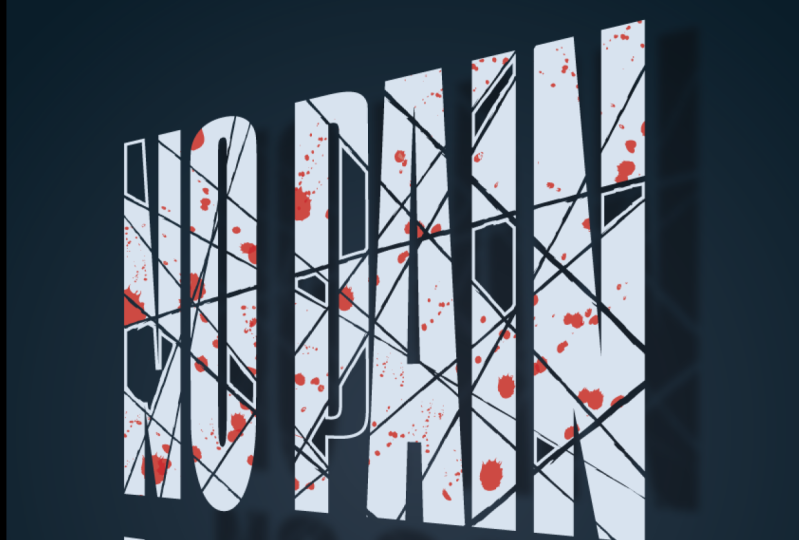
9. L08 - pôster 03: design: distortin e detalhes: Bem-vindo à segunda lição
deste terceiro cartaz. Desculpe. E aqui, na verdade, vou
pelo menos tentar encabeçar um pouco mais de detalhes antes começarmos com algumas distorções. Portanto, há distorções
que temos que fazer neste design. Na verdade, muito simples, então
você não precisa se preocupar muito. Então, vamos apenas selecionar nossos textos e clicar com o botão direito do mouse e ir para o grupo. Vamos agrupá-lo juntos. Então, aqui na barra de ferramentas, na verdade, vamos usar
uma ferramenta de transformação livre. E o que você usa a ferramenta de
forma livre, ela oferece opções de distrito. Então, como você pode ver, o C1 é uma transformação livre que
nos ajuda a fazer o que quisermos aqui. E há a distorção da
perspectiva e o software Free Distort, Free Distort permite
que você comece todos os pontos como este. Portanto, não há como, você não é como se pudesse fazê-lo. É como uma distorção livre, como uma classificação rápida
do Photoshop. Mas o que vamos fazer é na verdade, uma perspectiva. O que queremos ir para este texto para torná-lo um
pouco mais dinâmico, muito pesado, um pouco
de perspectiva sobre ele. Talvez algo assim. E então talvez, para que possamos realmente ter o sensor para uma
espécie de
balança acontecendo aqui. E eu vou fazer isso
um pouco mais selecionador. E vamos ter um
pouco de distorção
livre para tornar essa perspectiva
ainda mais evidente. E lá como você
vai vê-lo. Então isso já está
parecendo muito legal. Vamos apenas selecioná-lo novamente. Certifique-se de que ele esteja agrupado. Sim, é. Vamos escalar isso um
pouco assim. E talvez realmente
vá
desagrupá-lo só porque eu quero tornar
destrutivamente um pouco mais espesso. E usando novamente a ferramenta de
seleção aqui, vamos a mesma onda de traçado Sims, e vamos fazer oito. Vamos fazer um golpe maior. E na guia de traçado, vamos fazer isso dentro.
Algo assim. Sim, acho que eu estava
preenchendo o derrame antes era um pouco
fino demais para o Ketterle. Um contraste muito bom
no visual. Então, com esse tom, vamos selecioná-lo novamente
e agrupá-lo novamente, apenas para movê-lo
facilmente se você precisar. Usando a ferramenta de segmento de linha. Vamos começar a
desenhar algumas linhas, tentando seguir nossos kits aqui. Talvez eu use um derrame, mais fino, algo assim. Talvez até mais fino que quatro, talvez algo como mastigar. Sim. Então, isso será como
apenas pequenos detalhes que vamos adicionar
em nossos designs como
este, para que não o façamos. Então parece que há algum bairro de movimento
deixado do corte. Vamos tentar encontrar os
lugares onde a linha corta. E vamos tentar
adicioná-los assim. Tentei enfiar um pouco de detalhes em arte e
design em geral. Assim como se quiser, você sabe, quando você gosta de ver como esses
desenhos animados resumiria. E quando eles cortam
algo tem gosto uma enorme linha do gato acontecendo nos selos de ar como ele
fica com o cabelo, e está muito perto, cria um efeito muito bom. Então, alguns dos meus projetos
são sempre influenciados pelo que assisti com certeza. Ao contrário disso é a coisa como se eu fosse como quando você vê como nós em algum lugar
eu me sinto mais salgada. E se você vê como alguém, se eles influenciaram ou
mesmo que o jogo, o jogo para iPhone
onde você ganha frutos. Não me lembro do
nome. É realmente um jogo de
vestir, um ingresso. Eu joguei por um tempo. Bem, quando foi lançado é igual a um dos primeiros jogos
do iPhone. Então, de volta para, de volta
ao tutorial. Sim, apenas adicionar
entre como este artigo cria detalhes
muito legais. Goste e você pode
adicionar quantos quiser. Só vou parar
por aqui porque não quero levar muito tempo para explicar isso. E a próxima coisa que vamos fazer é apenas
ir para a nossa janela. E vamos tentar encontrar esses pincéis artísticos
do ilustrador. Então díspares não
foram atualizados o uso de CSR ilustrado há 15 anos, mas eles ainda são muito bons. Vamos encontrar nossa ferramenta de
pincel aqui. Vamos usar o botão direito do mouse
se você não assiná-lo. E apenas com o pincel. Então, o que vamos
fazer é selecionar como o pincel de respingos aqui. E esse branco. Sim, a menos que comece a seguir. Vamos começar a
ter essa soma como se fosse um
pouco como se não sangrasse, mas algo parecido com ela. Como apenas para adicionar um
detalhe um pouco mais interessante no visual, como talvez não, talvez
não essa distorção. E vamos tentar ir
um pouco de talvez apenas,
se você apenas selecionar algumas
dessas linhas é, na verdade e nós saímos
um pouco inclinados, basta adicionar o traço nele. E talvez assim
crie um pouco mais. Mais uma linha interessante, talvez não filmes como
precisam sobrepor. Vamos tentar novamente com isso. É verdade. Acabou de adicionar outra coisa. Vamos ver algo
mais parecido com isso. Então, queremos apenas adicionar mais detalhes ao nosso cartaz
para torná-lo um pouco mais interessante
para o espectador. Vamos apenas adicionar isso em um
pouco de respingos aqui. Gritty percebeu
melhor composição. Tente experimentar outros
tipos de pressões também. Você só se sente
limitado apenas a usar contrafortes e coisas assim. Vamos dar uma olhada. Nas bibliotecas de pincéis. Talvez este aqui
seja bom. Sim, basta adicionar e adicionar camadas e
camadas de detalhes. No final do
dia, vamos
como algo como antipatia no potlatch. Combustíveis sortudos como algo
realmente rápido acontecendo aqui. E este teste está voando em sua direção de
alguns tipos como sim, eu gosto deste e muitos. Acho que vou parar por aqui. Sinta-se à vontade para
continuar explorando
esses pincéis padrão do Illustrator. Eles são
muito legais. Eu acho que eles dão, eles levam seu design
para outro nível. E eu acho que eles são
muito legais de brincar. Então eles vão parar por aqui. Na próxima lição,
vamos
fazer nossos layouts finais
para a postura dele. E será isso federalmente. Mas sim. Vejo você
na próxima lição.
10. L09 - pôster 03: layout final: Vamos terminar isso. Pulsar eles. Então isso já está acontecendo
muita coisa. Então, a única coisa que
eu quero fazer isso é ter certeza da
escala desse elemento. Não quero ser muito grande. Bem, eu não quero
ser muito pequeno também. Então, ele precisa ter um pouco de
espaço, mas não muito. Então, na verdade, podemos ter
algumas áreas de reprodução
no cartaz porque
há muitos elementos acontecendo
e muitos detalhes. Você não quer
sobrecarregar o espectador. Gostaríamos de uma enorme escala desses elementos e esses
elementos ultrapassam tudo. Você precisa pensar em
quanto espaço para respirar
você dá aos seus designers. Então, para pensar, estou mais feliz com
a escala agora, e vou
adicionar essas pequenas linhas na parte superior e na parte inferior vão torná-la como oito. Como eu sei, o ódio é
um bom traçado. Assim. Isso ajuda o projetado a
se sentir um pouco mais. Parecendo não tanto
como uma ilustração,
mas como um cartaz apropriado. E vamos ter alguns detalhes. Gostaria de assinar meus
cartazes também. Normalmente assine meu nome ou
apenas como a data de hoje. Então eu vou colocar como
projetado pelo MST, o que significa camadas de prata Marcus
Antonius, que é meu FullName. E vamos apenas torná-lo
branco. É preciso. Às vezes, ele não aguenta, saia do ilustrador
e o torna médio. Eu realmente gosto de colocá-lo como
talvez do lado assim. Sim, algo assim. Temos um pouco
menor que o Ártico está ocupando um
segundo pouco de
espaço e não precisa tomar tanto ritmo. E aqui também. E sim, acho que é isso. Sim, espero que você tenha
gostado desta aula.
11. L10 - Conclusão do curso: pensamentos finais: Esta é uma pergunta clássica. Então, espero que você tenha gostado de
fazer essa árvore. São cartazes,
supremacistas, três técnicas diferentes
que acabamos de aprender hoje. E três deles são
realmente diferentes, o que é chamado,
então não se esqueça, você pode experimentar mais com essas técnicas
e tentar aplicar essas técnicas que aprendeu em dois exercícios diferentes
no seu dia-a-dia. E sim, e se
você acabou de curtir essa aula e se
você fez os cartazes,
por favor, não se esqueça de
compartilhar seus projetos comigo. Me deixa tão emocionado quando
vejo como um aluno compartilhando, como realmente
assistir a aula, mas também fazer o exercício. É muito importante para mim. Me deixa como túmulo, me
inspira a continuar fazendo esse tipo de conteúdo também. Então, se você fez a aula
e você gosta,
por favor, também me deixe um comentário. Deixe-me saber como eu
ainda estava aprendendo as cordas
do ensino online. É que está levando um tempo como eu
para me ajustar para ser mais confortável fazendo
isso e tudo e sim, apenas me avise se
você realmente gostou dessa aula e me dê uma resenha. Siga-me se você quiser ter mais aulas
vindo a seguir porque
como tentarei assim que eu
tentei fazê-las, assim que eu fizer uma escrita de cartaz muito
legal. Oh, esta é uma boa técnica. Vou compartilhá-lo com todos. Sim, então siga-me e
vou tentar postar aulas como dois clusters entre
quatro, algo assim. E se você gostar de novo,
por favor, deixe-me um comentário. E sim, só não se esqueça de
verificar minhas outras
aulas na minha página. Eu tenho alguns desenhos de pôsteres de água que também são muito legais. E espero que você continue aprendendo
e divirta-se hoje. E sim, presumo
minha próxima aula. Adeus. Muito obrigado.
 Marcos Silva, Designer & Animator