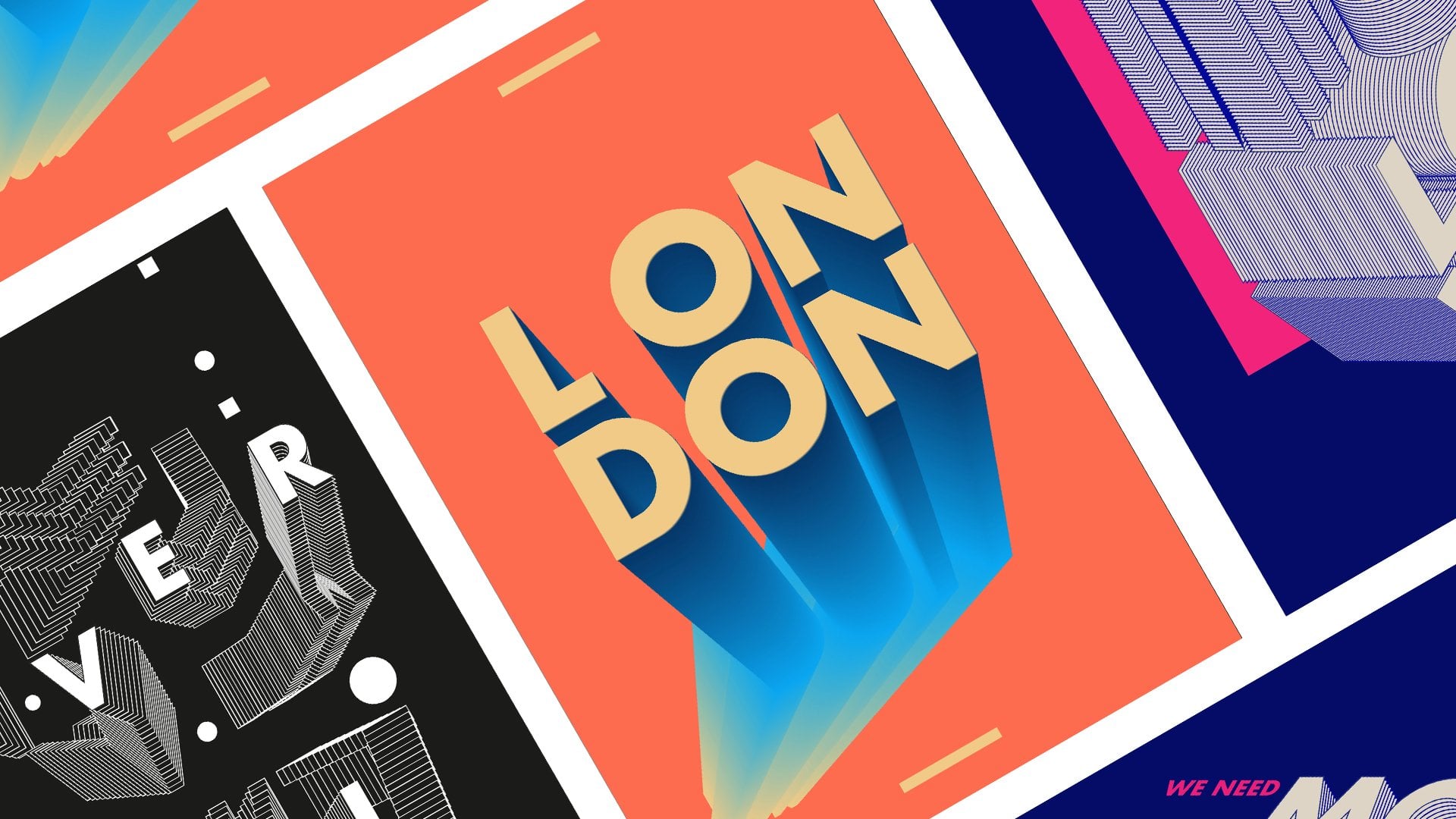
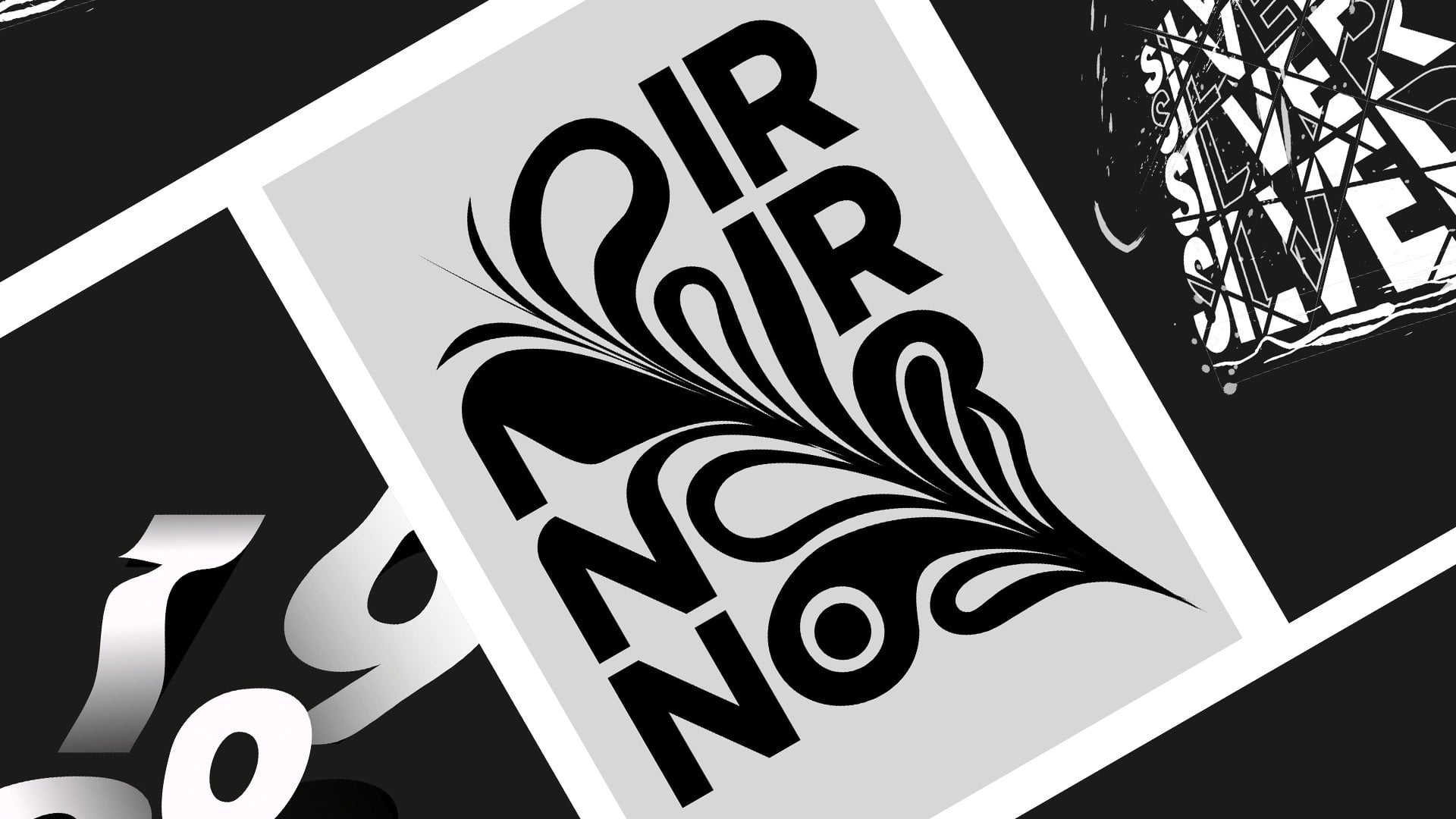
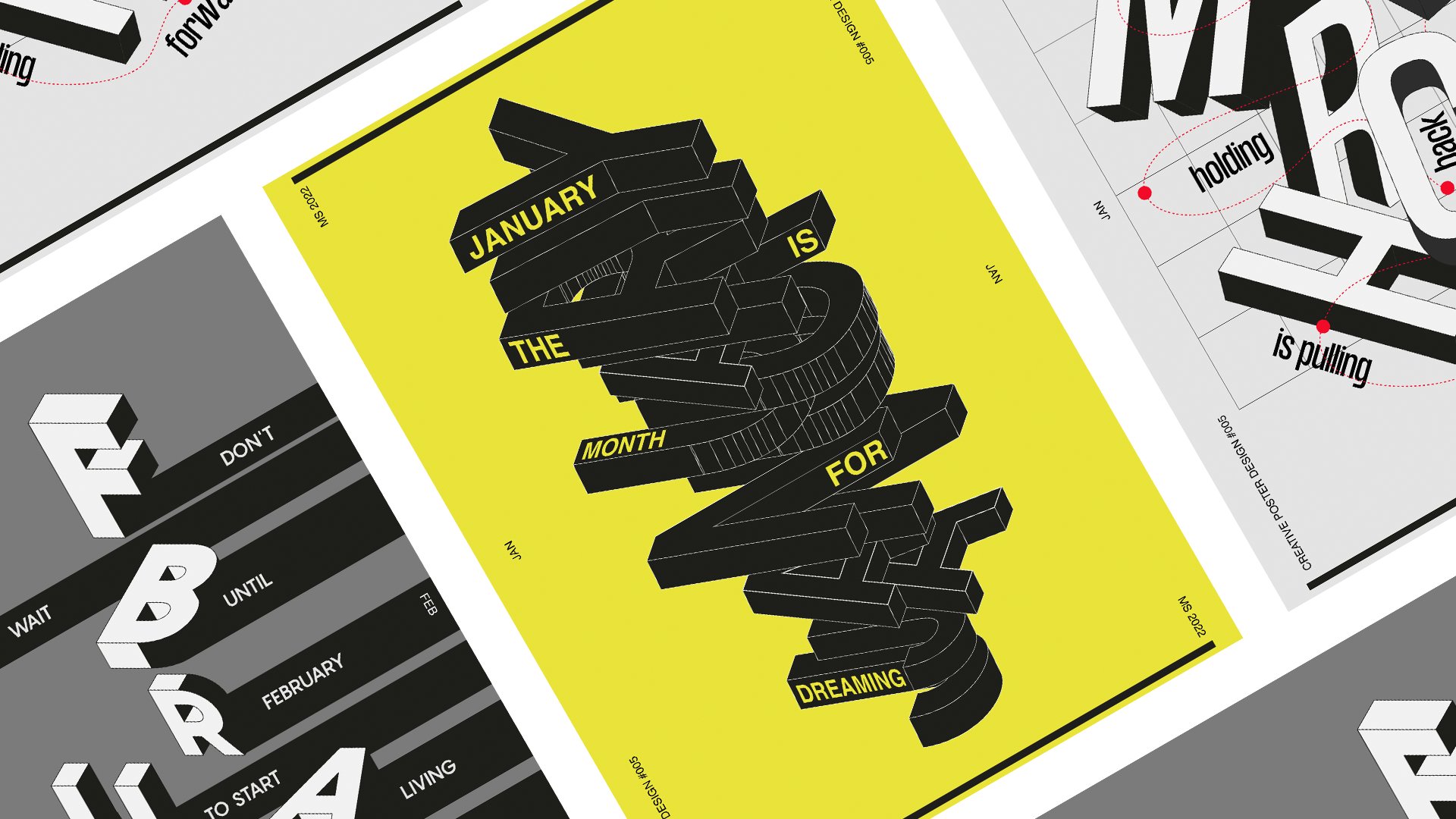
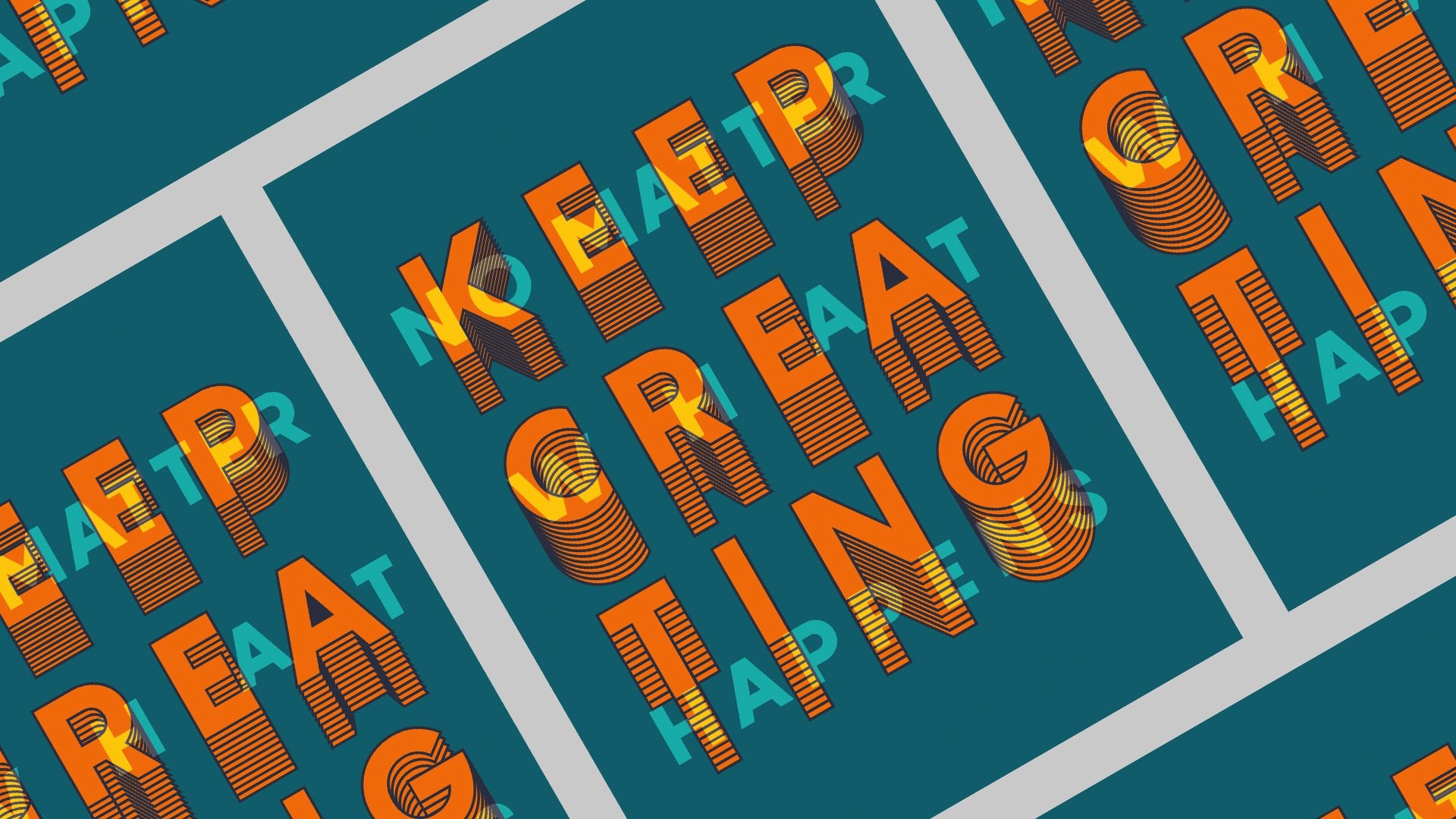
Transcrições
1. Introdução ao design gráfico: design de cartazes #007 - Trailer: [MÚSICA] Olá a todos. Meu nome é Marcos. Sou designer sênior e
animador baseado em Londres. Hoje, nesta aula, compartilharei com
você como criar esses cartazes de tipografia
dentro do Adobe Illustrator. Vou guiá-lo por
todo o processo, de onde encontrar, para escolher as fontes certas e como projetar esses cartazes
estéticos. Além de usar ótimas fontes, vamos explorar como
personalizá-las, como usá-las como
matéria-prima para nossa criatividade. Também usaremos efeitos 3D para criar efeitos de
textos incríveis, como tipografia
isométrica
e gradientes que darão cor
e vida ao nosso design. Eu projetei essa classe
para qualquer nível de experiência. Vou explicar cada
passo em detalhes. Quero ter certeza de que você
não perca nada. Ao fazer essa aula além das novas habilidades técnicas
que você aprenderá, você também terá
dois novos cartazes para ocultar seu portfólio de
design geográfico. Como um projeto de classe, vou convidá-lo a projetar
esses cartazes comigo. Ótimo. Acho que é isso. Vamos projetar,
compartilhar e inspirar. Vejo todos vocês
na primeira lição.
2. L01- Design de pôster : “Live Simply”: [MÚSICA] Olá a todos, e bem-vindos à primeira lição, e muito obrigado por
estarem aqui, e vamos começar. A primeira coisa
que precisamos fazer é baixar nossas fontes
para este exercício. Para isso, eu só pulo
para a Internet. Vou usar o
site, velvetyne.fr. Isso é como um site de fontes
topográficas francesas que é completamente de
código aberto. O que isso significa? Isso significa que você pode
usá-los para projetos comerciais, pessoais, e também pode
editar essas fontes, criar suas próprias fontes
com essas fontes. Você é livre para ser tão
criativo quanto quiser. A regra de aviso que existe
nesta comunidade do tipo
open source, e o código aberto
em geral é que você não
pode lucrar
vendendo essas fontes. Você pode dar-lhes
gratuitamente em qualquer lugar que quiser, mas você simplesmente não pode
vendê-los como o seu. Se você não fizer isso,
tudo o resto é gratuito. Vou deixar este link na descrição
do projeto. Podemos simplesmente ir lá,
clicar no link, ou você pode simplesmente ir
para velvetyne.fr, o que for mais fácil para você. Vamos voltar para
o Illustrator. Apenas alguns segundos. Vamos apenas excluir esse
belo design que eu fiz. Bem-vindo. Este é um novo
cartaz em que estou trabalhando. Vou apenas excluir este. Vamos configurar nosso documento. Já o meu
documento o configurou. Mas quero mostrar qual foi a resolução que uso
para esta prancheta. A resolução que estou usando é uma
largura de 1.700 e uma altura de 2.400 e uma
orientação vertical e modo RGB. Pressione apenas “Criar”. pressionar “Fechar” porque o meu
já está pronto. A próxima coisa. Para este exercício, uma
das fontes
que realmente queremos baixar, é a fonte Outward. O próximo que você precisa
baixar, é um Pilowlava. Basta voltar para velvetyne
e baixar essas fontes. É fácil, basta
clicar lá e eles são
baixados automaticamente
para sua unidade de arte. Ótimo. De volta ao Illustrator. Vamos escrever o
código que queremos usar. Nesse caso, deixo esse
código que é simples ao vivo. Eu tento tornar esses cartazes
tão conectados a mim quanto eu posso. Normalmente, tento
torná-los um pouco motivacionais porque esse é o tipo de cartazes
que gosto de ver nos meus feeds nas redes sociais. Gosto de ver cartazes que não
são apenas bonitos, mas eles têm uma
mensagem que eu gosto, se eu os ler de manhã, que me dará
algo para aquele dia. É por isso que eu costumo fazer cartazes
bastante inspiradores. Porque eles são
principalmente para mim, como eu tentando
estabelecer regras para mim. Vamos escrever,
viver simples, sinto muito. Vamos voltar à
ferramenta de texto e viver simples. Vamos pressionar a ferramenta
Seleção aqui. Enquanto todo o turno, vamos escalar isso. Sinto muito se me sinto um
pouco ansioso enquanto
estou gravando isso porque faz
mais de um mês desde o meu último tutorial
no Skillshare. Estou muito enferrujado e fico
um pouco nervoso e começo a falar um pouco rápido
demais. Sinto muito por isso. Neste momento, estamos
usando uma fonte aleatória, que normalmente é o Myriad Pro que vem com
o seu Illustrator, mas neste caso, eu realmente uso uma fonte que
eu havia selecionado antes. Vou mudar
isso para a fonte que
baixamos do
site que é Outward. Vou escalá-lo
novamente um pouco. Na verdade, eu precisava te
mostrar algo. Na verdade, estou usando o
espaço de trabalho, que é o espaço de trabalho essencial. Caso você queira me
seguir perfeitamente, algumas pessoas que são
novas no Illustrator, é mais fácil se eu e você tivermos o mesmo espaço de trabalho porque todos os menus e os botões
estarão no mesmo lugar. Se você é novo no Illustrator, tente usar o
mesmo espaço de trabalho que estou usando porque isso simplifica
sua vida. Viva simples. A próxima coisa
em que nossa fonte selecionou, quero que você escolha um código. Você pode usar o mesmo
código que estou usando, ao vivo simples se isso
ressoar com você. Se você tem outros códigos em sua vida que
realmente goste, mesmo de poetas ou de
filósofos, sinta-se livre. Mas lembre-se, tente
fazer com que duas palavras no máximo, caso contrário,
um cartaz será um pouco complicado demais e esses estilos não funcionarão muito bem quando há muito
texto na tela. Tente fazer algo
simples assim. Vou parar de
falar um pouco e selecionar essa fonte novamente. Vamos para o personagem. Vamos tentar ver o menu, como clicar nesses
três pontos aqui, e vamos fazer todos os
limites assim. Perfeito. Mais uma vez,
vamos selecioná-lo. Vamos arrastar para o canto e
escalá-lo um pouco mais. Segurando Shift, então ele se dimensiona
proporcionalmente assim. Perfeito. Agora, a próxima coisa
que precisamos selecionar nossa fonte. Vamos para Object and Expandir. Vamos continuar expandindo, objetar e preencher e pressionar “OK”. Perfeito. O que
isso converte suas palavras editáveis
em formas vetoriais. O problema com isso é que
se você mudar de ideia, você precisa talvez Command Z ou Control Z e
voltar para onde estava,
ele enviará mensagens de texto porque agora tudo está se
transformando em vetores. Como você pode ver,
há pequenos pontos. Isso significa que agora são formas de texto
não editável mais. Se você está feliz com isso, faça um whoa por isso. A próxima coisa que vamos
fazer e, como isso é editável agora,
vamos selecionar nossa Ferramenta de Seleção Direta aqui. Vamos fazer isso um
pouco mais condensado. Vamos selecionar os
principais pontos aqui. Vamos apenas diminuir um
pouco e arrastá-lo cima assim e fazer o
mesmo para a parte inferior aqui. Assim. Perfeito. Agora está parecendo
muito legal. Na verdade, gosto desse estilo. Mas eu queria fazer
os bits centrais onde as letras
são mais definidas. Um pouco mais no meio, então não fica tão distorcido como eu
vejo isso agora. Só precisa ter cuidado. Talvez precisemos fazer
um por um, na verdade, porque algumas das letras
arrastarão outros bits que não
queremos. Talvez eu saia como aqui, tente encontrar o meio, levá-lo para algum lugar aqui, e farei a mesma
coisa por E aqui. Vou apenas ampliar, selecionar esses pontos
aqui assim. Perfeito. Agora eu apenas
arraste isso para baixo, tento combinar o melhor que pudermos. Este aqui, você
pode pressionar “Command R” e obter as
réguas ou o controle R, e simplesmente arrastar uma régua aqui. Nós nos certificamos de que estamos usando a mesma linha,
o que é perfeito. Em seguida, vamos fazer a mesma
coisa que fazemos com o S, vamos apenas selecionar zoom in, estou usando Z para ampliar. Só vou selecionar
esses pontos, os que precisamos, e simplesmente arrastamos algo
aqui que não precisamos. Vamos apenas desmarcá-lo. Perfeito. Como aqui. Ótimo. Porque você está arrastando
isso um pouco para baixo, temos mais definição
da letra. A forma da carta parece
melhor como se fosse antes. Porque quando está tão
alto, a definição e a forma da letra
são um pouco perdidas. Ainda é um
pouco difícil de ler, mas é muito
mais fácil do que antes. Vamos fazer a mesma coisa
com a letra P, assim, selecione esses pequenos
aqui, então para fora novamente. Só vou arrastar para aqui. Perfeito. A mesma
coisa com a letra
L. Vou
pegar os guias novamente, vamos aos guias
e mostrar guias. Segurando o turno para que não nos
encaixemos em outros lugares. Mais uma vez, a mesma coisa para
E assim. Vamos apenas ampliar um pouco, só para ter certeza. Sim. Perfeito. Então
vamos voltar. Perfeito. Nosso
design inicial está pronto. Isso é muito simples, embora pareça muito bom. A próxima coisa que precisamos
fazer é, na verdade, vamos apenas ampliar um pouco, ele criou uma nova camada. Essa será nossa camada
de fundo com nossa cor de fundo. Para isso, vamos para
criar nova camada aqui. Faça uma nova camada,
arraste-a na parte inferior, nomeie-a, BG para plano de fundo. Vamos para nossa barra de ferramentas aqui, selecione nossa ferramenta retângulo. Do canto da nossa prancha de arte ao
outro canto aqui, vamos fazer um retângulo perfeito no mesmo tamanho
da nossa prancha de arte. Vamos bloqueá-lo por enquanto. Vamos
precisar mudá-lo. Vamos selecionar nossa fonte e vamos para
objetar e desagrupar. Ótimo. Vamos apenas
selecioná-lo novamente. Vamos na guia aqui na barra de ferramentas aqui vamos
clicar no “Gradiente”. Legal. O que isso faz, aplica nosso
preto e branco automático, cinza nas letras. Embora precisemos
refiná-lo um pouco mais. Mas para isso,
vamos desmarcar isso. Vamos selecionar a letra L aqui, e vamos para a nossa cor aqui. A primeira coisa que quero
fazer é combinar a cor do gradiente com
a mesma cor
do plano de fundo. Eles misturam isso. Vamos clicar duas vezes
no “Gradiente” aqui, selecionar a ferramenta de queda alta e escolher a cor
do plano de fundo assim. Fácil. Mais uma vez, vamos
selecionar a letra. Vamos para a
definição do ângulo aqui, e vamos
selecionar 90 graus. Perfeito. Em seguida, basta selecionar todas
as outras letras aqui, e usando a ferramenta colírio, vamos apenas colorir
usando algum gradiente. Estamos fazendo isso porque
esse novo gradiente tem a cor de fundo nele. Em vez
de
fazermos cada letra, vamos acelerar um pouco copiando
o gradiente antes. Vamos selecionar a letra E. Aqui, em ângulos,
na verdade, vamos
mudar para menos 90, assim. A mesma coisa para a letra V, vamos apenas selecionar
os ângulos aqui, 90 e este
será menos 90, e então 90 novamente menos
90, 90 novamente menos 90 e 90 novamente menos 90. Você provavelmente já está cansado de me ouvir dizer isso. Como você pode ver agora, na
verdade está criando esse
gradiente muito dinâmico acontecendo aqui. Em uma parte é como
escura e mais fraca, essa onda de cor
acontecendo aqui, como cada letra tem uma direção diferente
no gradiente, criando esse efeito
realmente legal. Vamos apenas selecionar
esses aqui. Eu acho que eles compartilham a mesma
coisa, a menos que talvez apenas mudem
um pouco de um gradiente como este, eu apenas mantenho um ,
vamos apenas excluir este, ver se funciona, e vamos fazer o mesmo coisa sobre
os outros. Aqui estamos realmente movendo o gradiente um pouco,
tornando-o um pouco mais escuro
nos cantos lá. Sim, isso é praticamente isso. Não estamos
100% acabados, mas estamos muito
perto de terminar. A próxima coisa que queremos
selecionar essas letras novamente, e vamos para objetar
e agrupá-las. Podemos
escalá-los de uma só vez
assim , e perfeitos. Queremos deixar um
pouco de espaço para respirar ao redor dos textos porque queremos adicionar nossa
assinatura também. A próxima coisa, vamos criar uma nova camada onde
vamos liderar nossa assinatura. Normalmente, assino com meu próprio nome que coloquei
design de Marcos, provavelmente colocarei uma tag
para o meu Instagram ou algum outro site. Como já estou usando
um tipo muito específico aqui, sempre
vou gostar de manter minha assinatura,
algo mais simples. Normalmente, eu uso Helvetica. Helvetica sempre
funciona. Fonte Helvetica, e apenas
diminua isso, talvez para 25. Vamos ver. Sim. Parece
perfeito. Sinto muito. Vamos torná-lo branco assim. São biomoléculas. Talvez eu realmente queira
torná-lo cinza claro, então não é preciso muita
atenção em um cartaz. Você quer que seja detalhado, não como algo em que
vamos nos concentrar. Vamos arrastá-lo
enquanto segura alt, então ele faz uma cópia. Vamos
arrastá-lo para o outro canto, vamos pressionar “R” para rotação, vamos girá-lo
assim e assim. Vamos apenas mudar aqui a cópia, e vou colocar a data
do ano e do mês. Estou fazendo este
cartaz de maio de 2022, vou arrastar isso
aqui para baixo para que ele se alinhe lá, eu vou fazer a
mesma coisa aqui. Perfeito. Na verdade, eu simplesmente
giraria isso para que
ele fique voltado para outra direção. Sim, agora estamos quase lá. A última coisa que
vamos fazer é um pouco de pós-produção. Sempre sinto que quando termino esses cartazes
dentro do Adobe Illustrator, eles são muito digitais porque são feitos
de vetores de trigo. Sim, eles trazem esse sentimento
digital sobre ele, o que é bom, nova
fase é justa o suficiente. Mas se quisermos realmente
adicionar algo extra sobre ele, devemos deixar um
pouco de grão nele. Do jeito que eu gosto de fazer isso. É como criar
uma camada de forma,
novamente, ou uma ferramenta de retângulo. Crie uma nova camada,
vamos limitar o ruído, e vamos arrastar
e soltar assim, e vamos torná-la preta. Então vamos para efeitos,
textura e grão. Vamos deixá-lo como 20, talvez 15 estejam bem. Prensa de grãos pontipados “Ok”. Vamos voltar à nossa camada aqui, vamos às propriedades
e, em seguida, encontrar a opacidade. Clique em “Opacidade” e
altere isso para a tela. Agora é muito forte. É como se fosse tão forte que mal
consideramos o visual. A única coisa que precisamos
fazer é selecioná-lo e reduzir a opacidade para talvez 5%.
Algo assim. Não queremos que
seja muito evidente, mas queremos estar lá. Talvez 8 por cento
ficarão bem. Aqui podemos realmente controlar
pelo seu gosto em 8%, mantém-se como se esse grão realmente
bom aconteça aqui. Estou muito feliz com isso. Sim, e se você
quiser exportá-lo, eu vou exportar
e exportar como, e aqui você pode realmente selecionar o tipo de arquivo
que deseja usar, de PNG para JPEGs, e sim. Não se esqueça de
fazer o exercício. Não se esqueça de enviar para seu cartaz desde a primeira
lição para o projeto da aula. Eu realmente adoro ver e
quero que todos compartilhem seus cartazes e compartilhem seus códigos e palavras
favoritos. Sim, vejo você
na próxima lição então.
Obrigado. Tchau.
3. L02 - desenho de pôster : “Estética”: [MÚSICA] Olá a todos e bem-vindos à
Lição 2. Vamos começar. A primeira coisa que
precisamos fazer é novamente, fazê-lo a mesma
resolução de prancheta, 1.700, 2.400. Acabei de pressionar “Criar”. Não esquecendo o RGB. Perfeito. Só vou arrastar da minha outra tela. Lá vamos nós. Novamente, neste cartaz, o que vamos fazer, está recebendo uma
palavra sobre este caso. Vamos fazer algo muito
legal com essa palavra. Neste exercício, vou usar
a palavra estética. É uma palavra tão bonita
que significa coisas bonitas. Fiquei fascinado
com essa palavra porque até mesmo as letras que
contém essa palavra são tão bonitas que projetar
com um E e com o T e o H é como se fossem letras
tão equilibradas. Sempre parece bom
quando você os usa. Sinta-se à vontade para usar as
mesmas palavras ou escolher outra
coisa que você possa
usar como seu nome ou a cidade em que você mora. Tudo funciona neste exercício. Apenas sinta-se livre. Com
esta palavra selecionada, vamos usar a
mesma fonte que usamos
no primeiro cartaz que estava
fora da lata febril. Vamos novamente, amplie isso
selecionando e pressionando E
e, em seguida, usando Shift para dimensioná-lo proporcionalmente
assim. Perfeito. Estética. Agora, vamos selecioná-lo novamente. Vamos para Object and Expandir. Perfeito. Vamos
expandir o preenchimento e o objeto. Pressione “Ok”. Perfeito. Agora,
vamos selecioná-lo novamente. Na verdade, não vamos
distorcer este. Vamos usar um
efeito 3D. Vamos selecioná-lo. Vamos para Effects, 3D Materials, 3D Classic e girar assim. Ao girar aqui, você
pode realmente selecionar, há uma predefinição de visualizações. Você pode realmente ter direitos isométricos isométricos
à esquerda. Todas as visualizações isométricas já
estão aqui. Você não conhece nenhuma mágica para isso. Neste caso, vamos usar a isométrica direita
e pressionar “Ok”. Como você pode ver, já está aqui perfeitamente
alinhado em isométrico. Vou arrastar
isso assim. Basta selecioná-lo e fazer
uma cópia primeiro. Vamos para Editar, Copiar e Editar. Colar. Nós apenas arrastamos
e soltamos assim. Então vamos às nossas
propriedades aqui. Vamos clicar em 3D
Rotate Classic. Vamos voltar a essa
capacidade de edição desse efeito. Aqui vamos para a
posição e vamos
usar o topo isométrico. Assim. Perfeito. Nesse caso, a fonte está um pouco
na outra direção
que não precisamos. Vamos precisar
pressionar “Ok”. Agora vamos voltar para lá. Vamos precisar
girar isso aqui. Vamos apenas selecionar
essa borda aqui. Enquanto segura Shift, vamos girar o
melhor que pudermos para que
não nos movamos muito. Aqui, vamos apenas
garantir que isso seja feito 30 e aqui faz 45. Está perfeitamente alinhado
e pressione “Ok”, basta arrastar e soltá-los aqui. Perfeito. Este é o
começo do cartaz. Não precisamos fazer
mais nada dentro da ferramenta 3D. Vamos selecionar
essas fontes novamente. Vamos para Object. Vamos para Expandir. Como não precisamos
mudá-lo para 3D novamente, podemos expandir novamente. Na verdade, tivemos
mais liberdade de usar, e a rede sem fio 3D
está disponível para edição, fica um pouco
mais pesada em nossos computadores. Ao fazer isso, somos livres para distorcê-lo novamente,
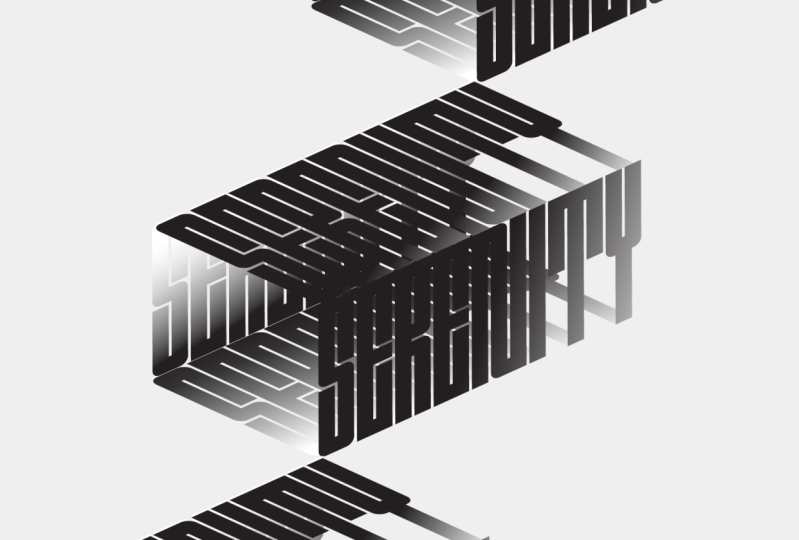
se você precisar. Vamos selecionar nossas palavras e basta clicar e fazer desagrupar. Como você pode ver,
há uma pequena caixa agora em torno de nossas letras aqui. O que precisamos fazer é entrar em
nossa ferramenta de seleção direta aqui e clicar
no canto aqui e
basta pressionar “Excluir”. Ele limpa essa caixa, não
precisamos dela. Vamos apenas ampliar novamente e fazer a mesma
coisa novamente, assim. Perfeito. A próxima
coisa que precisamos fazer é arrastar isso um
pouco para o centro. Agora, o que vamos fazer é selecionar essas letras aqui. Vamos para Editar, Copiar e Editar Colar no lugar. Enquanto segura Shift, basta arrastar e
soltar uma matricidade aqui. Vamos fazer a mesma coisa. Vamos clicar neste outro. Talvez vamos mudá-lo para uma cor
diferente apenas por enquanto. Podemos realmente olhar para ele. Vamos apenas avançar. Isso é apenas fazer a
mesma coisa selecionada. Vá para Editar, Copiar, Editar, Colar no lugar. Isso é apenas segurar Shift novamente. Vamos tentar
combiná-lo perfeitamente lá. Vamos clicar nele, clicar com o
botão direito do mouse e Enviar para trás. Perfeito. Vamos deixar
tudo preto novamente. Ele coincide. Agora, antes de realmente fazermos isso, vamos tentar conectar
essas letras. Vamos tentar fazer o melhor possível para combiná-los nas bordas. Talvez nós apenas mudemos
essa cor também para algo diferente para que ela
possa realmente dar uma olhada
melhor nelas. Algo assim. Clique com o botão direito do mouse neste, basta enviar este para trás. Na verdade, pode vê-los se
eles combinam perfeitamente nas linhas. Assim mesmo. Vou diminuir o zoom. Vou fazer a
mesma coisa aqui novamente, amplie aqui apenas para garantir que estamos combinando as bordas
certas assim e façamos
a mesma coisa aqui embaixo. Tente combinar
perfeitamente com as bordas. Ótimo. Agora, o que queremos fazer é selecionar
todas essas letras. vez, por um gradiente.
Assim mesmo. Perfeito. Com esse gradiente, podemos realmente selecionar
esta letra traseira aqui e vamos
fazê-lo em uma direção personalizada. Se você clicar na barra de ferramentas de
gradiente aqui, basta clicar nela
e então você pode decidir em qual direção
deseja que esse gradiente vá. Neste caso,
vou fazer com que seja preciso um pouco assim. Perfeito. Está mais escuro mais cedo no fundo aqui
e tudo isso, eu vou descer a mesma coisa, será mais escuro mais
perto do canto lá. Algo assim. Perfeito. Neste, eu realmente vou
torná-lo um pouco mais brilhante. Selecione todos eles. Mais brilhante no canto aqui. Algo assim. Perfeito. Podemos realmente ter
uma boa legibilidade aqui. Vou fazer a mesma
coisa aqui. Muito escuro. Aqui talvez eu deixe
o brilho aqui embaixo. Algo assim. Na verdade, temos quase
uma vantagem definida aqui, onde isso realmente nos ajuda a ter uma nota
melhor e aqui também. Ótimo. Este é o primeiro passo que é criado
o elemento principal. A próxima coisa que vamos
fazer é apenas selecioná-lo. Vamos para Object. Vamos agrupá-lo assim. Perfeito.
Vamos até o Window e vamos para o esboço para que
possamos realmente ter as ferramentas de
alinhamento aqui. Vamos tentar alinhá-lo perfeitamente
no centro, assim. Vamos fechá-lo por enquanto. Selecione-o novamente. Vá para Editar, Copiar e Editar, Colar no lugar. Agora vamos mover este aqui
no topo, assim. Faça a mesma coisa novamente. Edite, Copie, Edite, Cole no lugar e
faça isso aqui. Perfeito. Dessa forma, você
vai criá-los como uma composição de etapas, que é muito legal, cria
uma composição muito dinâmica, que é linhas diagonais. Com ele selecionado,
vamos criar uma nova
ferramenta de forma sólida aqui, retângulo. Antes disso, na verdade,
vamos selecionar esses três elementos aqui. Vamos ao Object e
agrupá-los juntos. Vamos para esta
ferramenta retangular aqui novamente. Basta selecioná-lo assim. Talvez isso, vamos
remover o gradiente. Não precisamos disso agora. Certifique-se de que seja do mesmo
tamanho da prancheta , 1.700, 2400. Perfeito. Vamos nos
certificar de que está no centro. Perfeito. Algo assim. Selecione esse novo sólido
com esses três elementos. Vamos apenas clicar com o botão direito do mouse e criar uma máscara de recorte assim. Perfeito. Na verdade,
usamos esse sólido como uma bagunça para esse mesmo. Mais uma vez, vamos
assinar nosso cartaz. vez, vou apenas
copiar uma assinatura que fiz antes porque não quero que você desperdice seus
segundos nesta. Vou colar aqui. Aí, acho que é isso. A última coisa que não podemos esquecer, é adicionar a camada verde. Vamos apenas criar a nova camada. Vamos apenas nomear o
grão e vamos
torná-lo do mesmo tamanho
da nossa prancheta. Vamos para Efeito,
Textura, Grão. Como usamos esse gradiente
antes na última classe, ele será as mesmas
configurações. Basta pressionar “Ok”. Vamos clicar aqui, ir para Propriedades, tentar encontrar a opacidade novamente. Faça a tela ou é tela? Vamos mudar a opacidade talvez
para cinco por cento desta vez. Algo assim. Vamos apenas ampliar para dar uma olhada
no efeito de grão. Está muito bonito. Mas talvez possamos
aumentar isso para 10 e ver a quantidade de corrente que realmente
obtemos. Eu acho que eu realmente gosto disso
10 também porque cria esse grão agradável em
espaços brancos aqui, o que é legal. Vamos apenas diminuir o zoom para ter uma aparência
geral do design. Parece muito bom. Acho que este foi um cartaz de design muito
rápido. Visualmente, acho muito
minimalista, o que é legal. Gosto muito dos designs
minimalistas. Também é muito forte. Podemos realmente sentir que podemos realmente envolver uma mensagem muito
forte sobre esse estilo. Novamente, não se esqueça de fazer o exercício e não
se esqueça de compartilhar comigo
e com seus colegas de classe.
Vejo você na próxima lição.
4. L03 - desenho de pôster : “Travão do amor”: [MÚSICA] Olá a todos e bem-vindos
ao último cartaz. Vamos começar. Este, é um cartaz
muito simples, vou dizer, em termos técnicos, mas o visual, quando
consegui esse visual fiquei tão feliz com ele porque o
processo era tão simplista. O efeito, no final, foi tão poderoso que eu estava pensando que talvez seja
uma técnica muito simples, mas acho que o processo é muito bom e talvez
haja pessoas realmente possam explorar seus
maneira porque será muito espaço aberto para
criatividade com
estilos de composição e outras coisas. Eu decidi incluir este
cartaz nesta aula
também porque eu realmente acho que é um exercício muito bom para fazer nossa criatividade
funcionar um pouco. Vamos começar. Para começar de novo, vamos fazer nosso documento. Vou usar novamente,
este 1.700 por 2.400. Eles são RGB, não se esqueça
e pressione “Criar”. Mais uma vez, ele foi para
minha segunda tela. Desculpe por isso. Vamos começar. Nesse caso, eu já começo a criar
a camada de fundo. Para isso, vamos apenas fazer
uma camada, chamá-la de BG. Vou usar uma ferramenta
retangular aqui. Vou arrastá-lo e
soltá-lo na parte inferior aqui. Apenas tente fazê-lo perfeitamente. Sim. Vou torná-lo preto. Só vou girar
as cores aqui. Exclua este e
deixe-o preto como este. Vou bloqueá-lo por enquanto e vou pegar
minha ferramenta de tipo aqui, vou torná-la branca. Vou pegar minha
ferramenta de tipo novamente e tentar criar uma nova camada para que eu possa escrever em algum lugar. Vou escrever amor. Vou torná-lo branco um
pouco para poder vê-lo. Vou escalá-lo usando Shift e algo assim. Perfeito. A principal coisa sobre esse cartaz era,
na verdade, a fonte. A fonte era tão
dinâmica e tão orgânica que a fonte por si só
já era uma obra de arte. Para isso, vamos usar
a fonte Pilowlava, para a qual baixamos
do site, Velvetyne. Vamos apenas obtê-lo aqui. Pilowlava. Veja. Como você pode ver, essa é uma fonte
tão única,
tão bonita. Eu realmente amo isso do jeito
que é curvo, tudo isso. Você pode ver
que houve muito tempo envolvido ao
projetar essa fonte. Mesmo se
deixarmos assim, como uma fonte branca em
um fundo preto, será algo visual muito
forte já só por causa da
singularidade dessa fonte, mas bem, não
vamos pare aqui. Bem, acredite em mim,
vamos conseguir. É lido um cartaz muito legal. Vou selecioná-lo novamente. Vamos para Objeto
e vamos para
Expandir e expandir Objetos
e Preenchimento. Pressione “Ok”. Perfeito. Mais uma vez, vamos
aplicar nosso gradiente básico. Algo assim.
Vamos clicar com o botão direito do mouse e pressionar “Desagrupar”. Então, vamos apenas selecionar uma fonte, uma letra como essa e apenas escalá-la. Vamos escalá-lo tão maior quanto pudermos gostar de algo assim. Não muito grande, mas tente fazê-lo na
mesma escala mais ou menos, algo assim. Perfeito. Agora vamos brincar um pouco com
alguma composição. Vou brincar
com isso mais tarde L aqui. Vou sobrepor esse O
aqui, em algum lugar assim. Você também pode continuar
jogando com as balanças. Vou fazer o V ir
nessa direção também. Algo como por aqui. Não tenha medo de
sair da prancheta, o que é realmente legal. A letra E, vou
deixá-la em algum lugar aqui. Novamente, quero
selecionar essas letras e vou para Editar,
Copiar e Editar e Colar. Na verdade, eu tenho um
novo conjunto deles. Vou fazer
outra composição com eles assim. Só vou mover
isso para lá, amor. Eu vou adorar isso aqui, e talvez eu vou
jogar este assim. Perfeito. Como você pode ver, você pode ser muito livre
na composição que você faz porque essa fonte é
tão bonita e funciona tão bem que qualquer composição, que é todos clientes orgânicos, funcionará muito bem. Estou realmente curioso para
ver como você conseguiu
fazer essas composições e como sua composição se parece. Depois de fazer nossa
composição assim, vamos selecionar nossas
letras e
vamos adicionar um
modo de mesclagem a elas. Vamos para a opacidade aqui. modo de mesclagem está aqui.
Vamos selecionar “Tela”. O que você vê agora, a
tela está realmente multiplicando letras umas
sobre as outras, criando essa sensação quase um copo
transparente sobre ela, o que é muito legal. Podemos realmente jogar um
pouco mais com isso e apenas brincar
com a composição, tentar cruzar o
máximo que pudermos [inaudível] para criar esses
efeitos realmente legais como este. Acho que, se visualmente, é uma composição muito dinâmica. Com esta topografia
que é muito orgânica, ela cria este cartaz muito
interessante. Bem, isso é parcialmente
feito na verdade. A próxima coisa que eu
quero apenas copiar e colar minha assinatura novamente. Eu não vou gastar seu
tempo me vendo fazer isso de novo. Eu só ia colocá-lo aqui e só vou
deixá-lo lá. Antes de realmente terminá-lo, vamos fazer uma máscara de
recorte novamente. Vamos fazer um sólido do
mesmo tamanho da nossa prancheta. Vamos deixar todos os nossos gráficos, clicar com o botão direito do mouse e
criar máscara de recorte. Na verdade, está bem
cortado lá. Não vai sair
da prancheta. Antes de voltarmos, uma nova camada para a camada de ruído. Vamos criar um
novo sólido novamente. Vamos torná-lo preto. Vamos apenas para
Efeito, Textura, Grão e pontilhado.
Pressione “Ok”. Propriedades novamente, opacidade. Vamos fazer isso cinco
por cento na tela novamente. Veja se parece com
esse grão novamente, dá muito mais
detalhes a este cartaz. Talvez até aumente
a opacidade para oito, algo mais próximo de 10. Na verdade, está mais
presente no visual. Isso foi basicamente isso. Foi um
cartaz muito rápido como eu te disse, mas eu realmente gostei dos
efeitos que ele criou com essa composição e
também com essa topografia. Você também pode continuar jogando com modos de flexão
nas fontes. Você pode apenas experimentar outros como esquiva de
cores e ver
o que eles criam. Alguns deles provavelmente
desaparecerão em segundo plano, mas alguns deles ficarão bem. Como este funciona muito bem. Continue jogando um pouco mais com esses modos de flexão e tente ver
qual deles cria um visual
melhor e um
mais interessante, como eu digo, este
acabou de desaparecer, não suposto, uma
direção de arte mais interessante para o cartaz. Espero que você goste. Eu realmente não podia esperar para
ver suas próximas criações. Por favor, faça esses
exercícios e publique-os em uma seção de projeto de aula porque eu realmente adoro
ver o que vocês criam. Toda vez
que um aluno
publica um cartaz, inspira outros alunos a
fazer o cartaz,
criando essa pequena comunidade
em torno desta classe, o que é realmente incrível no final. É isso para este cartaz e te vejo em
uma aula de conclusão. Obrigado.
5. L04 - conclusão do curso: [MÚSICA] Olá a todos. Primeiro, muito obrigado
por fazer esta aula. Estou muito feliz por você ter tomado seu tempo para aprender
essas novas técnicas e passar esse tempo comigo. Adoro fazer esses exercícios de
Skillshare. Eu aprendo muito
quando estou fazendo isso porque uma coisa é quando
você projeta para si mesmo. Você faz isso quase em um fluxo, você não sabe
o que está fazendo. Você está apenas pressionando os botões e não está fazendo muito
sentido o que está fazendo. Porque principalmente está
em um estado de fluxo, que eu sou quase como surfar na onda e não
sei o que estou fazendo, só
estou fazendo isso. Mas quando eu realmente preciso
parar como eu terminei
o cartaz e, na verdade, preciso preparar uma aula onde eu preciso
criar mais ou menos pontos de
bala e explicar
o que fiz e por que, Eu aprendo muito sobre o que
estou fazendo no final. Quando estou tentando ensinar, estou realmente me ensinando o que estou fazendo, se
isso faz sentido. Muito obrigado por estarem nessa jornada
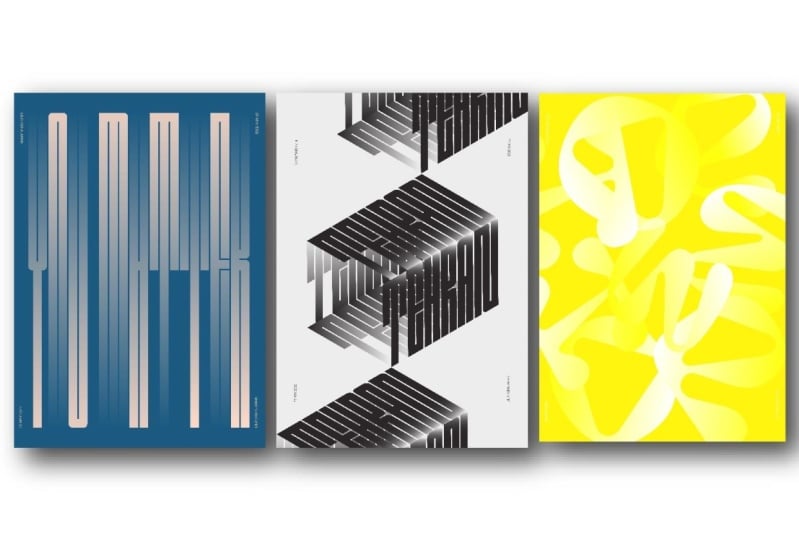
comigo também, por fazer essa aula. Hoje fizemos esses
três cartazes incríveis. Normalmente, eu me sinto como meu primeiro pôster quando faço é como se eu realmente goste. Mas quando
tentei recriá-lo novamente, por algum motivo, nunca
sinto esse mesmo sentimento. Acho que talvez porque
não é mais original. Talvez seja porque eu
já fiz isso, estou fazendo de novo para o exercício. Mas neste caso, na verdade, acho que gostei mais
do exercício do que
o que fiz
no começo. Porque eu estava mais
envolvido com isso. Eu estava mais envolvido
com o processo porque precisava compartilhar
o processo com você. Acho que esses três
cartazes são bem legais. Estou muito feliz. Eu definitivamente poderia imaginar
vê-los em uma revista ou em algum lugar nas
ruas ou em um cartaz de banda. Acho que essas técnicas
são realmente muito úteis. Eu quero que você veja esses cartazes. Como forma de praticar, vou tirar um pouco fora
das regras do design. Normalmente, quando
realmente estamos projetando para um cliente,
temos tantas regras. Podemos fazer isso, podemos fazer isso. Quero que essas aulas
de pôsteres estejam em algum lugar
onde realmente
aprendemos e nos
divertimos , compartilhamos e
inspiramos outras pessoas. Sim, muito obrigado
novamente por estarem aqui. Eu realmente aprecio o seu tempo. Antes de irmos, se você quiser
conferir minhas outras aulas de
Skillshare, eu tenho outras aulas sobre design de
pôster e algumas
muito rápidas sobre tipografia e algumas em tipografia 3D, que é
muito legal se você gosta de 3D. Sim, alguns
outros , tenho certeza que
você vai gostar. Por favor, não se esqueça de
me seguir no Skillshare para que
possamos ver por e-mail toda vez
que eu publicar uma nova aula. Muito obrigado por
estarem aqui hoje. Vejo você na minha
próxima aula então. Obrigado. Adeus.
 Marcos Silva, Designer & Animator