Transcrições
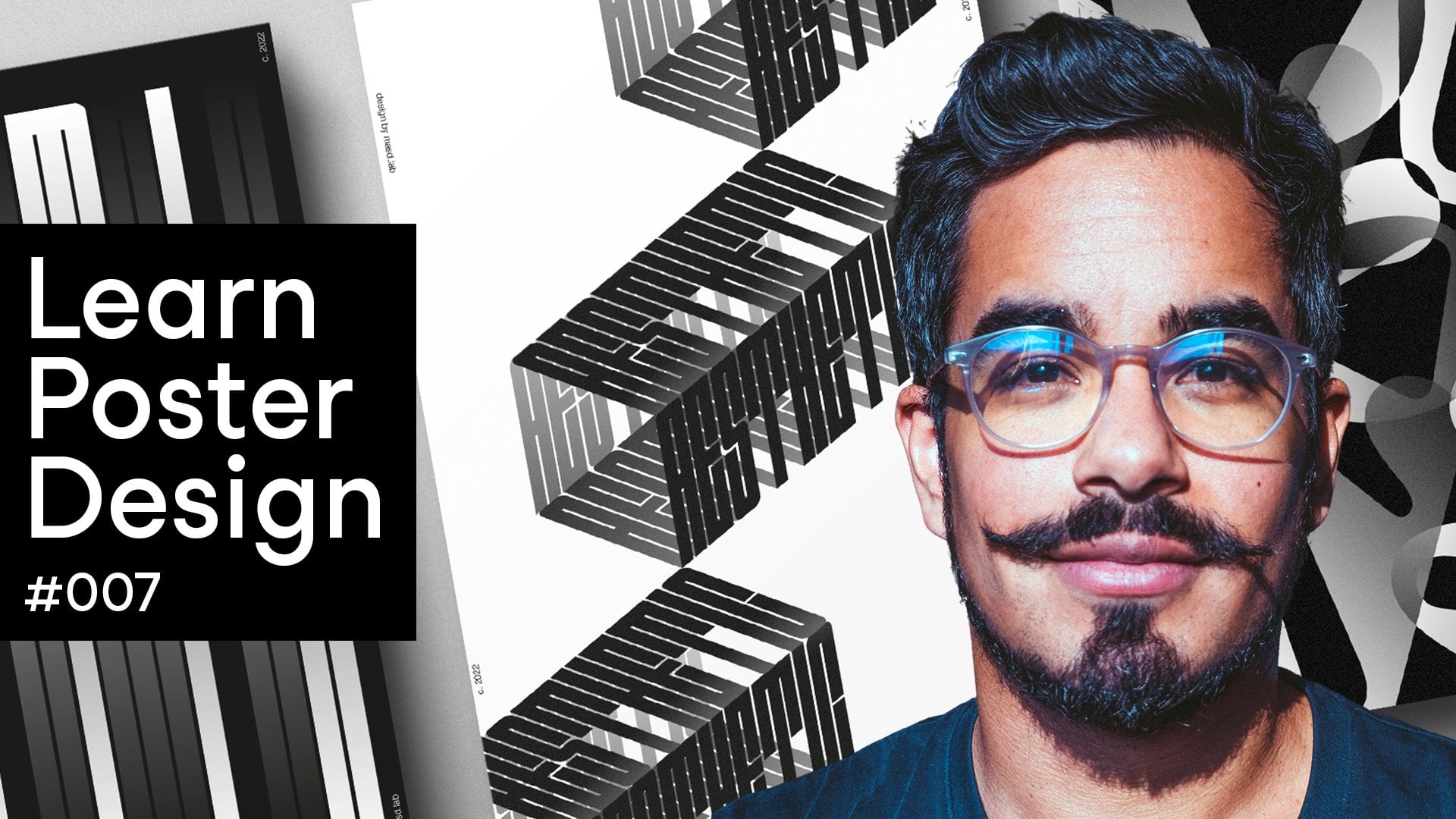
1. Crie um pôster inspirador no Illustrator: Olá a todos. Meu nome é Marcus e sou um designer e animador baseado em Londres. E bem-vindos à minha nova série de aulas, aprendendo dez, onde ensino grandes técnicas em dez minutos ou um pouco mais. Hoje o exercício, estaremos fazendo pulsar inspirador usando um de seus objetivos favoritos. Pode ser um código que você escreveu os dados de outra pessoa. Usaremos ferramentas de tipografia e layout do Adobe Illustrator. Explore modos de mistura e efeitos ilustradores e amostras de cores pelo nome, outra classe, você terá cartaz inspirador para inspirar você, eu e todo mundo sabe, Você
quer aprender algo realmente legal em dez minutos em Roma agora? E vejo-te na aula.
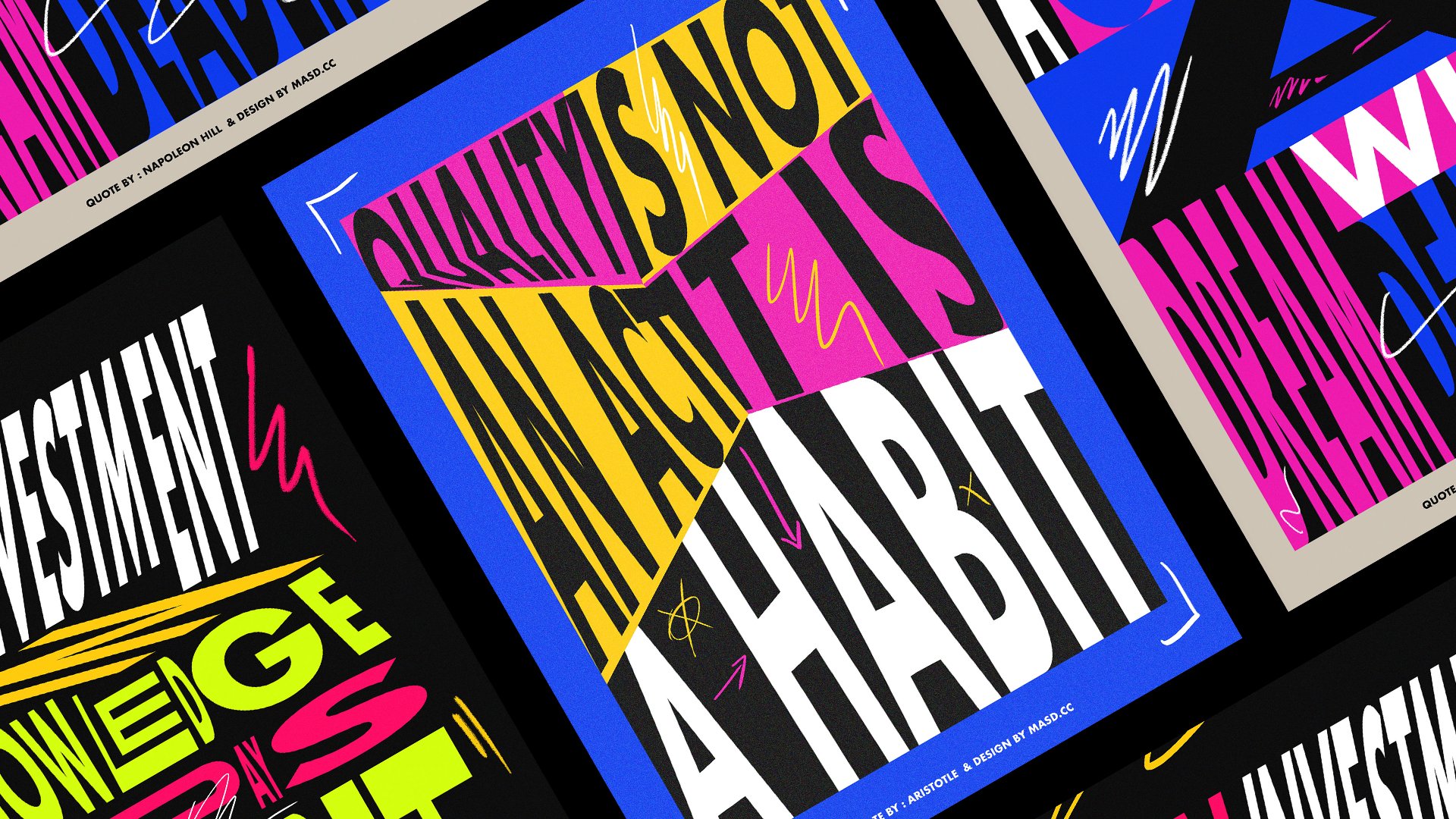
2. Aula 01 — Visão geral do projeto e iniciando o design: Olá a todos e bem-vindos a mais uma morte aprendendo. Então, hoje vamos ser projetados é pulsar inspirador. Eu disse inspirador porque eu vejo esta série de cartazes no Instagram com palavras muito inspiradoras, códigos
muito inspiradores são você sempre gosta de segui-los porque é percebido quando eu acordo meu Instagram e eu vejo esses códigos que realmente inspira-me. Todos nós precisamos de um pouco de inspiração às vezes. E é como para mim, inspiração é como comer. Se você não come, você não recebe uma energia de verdade. E para mim, inspiração é como uma forma de energia. Então decidi fazer uma aula sobre isso. Sua própria inspiração, projetando cartaz inspirador que podemos realmente compartilhar com seus seguidores e com a turma. E assim podemos inspirar-nos uns aos outros. Então, a próxima coisa que vamos fazer agora é configurar o nosso documento. Então vamos para Arquivo e Novo. Vou usar um 1080 por 1350 e pressionar Criar a menos que comece. Então a primeira coisa que eu quero que você faça é procurar, por um casaco que você goste ou criar seu próprio código que o inspire mais. Vou usar o mesmo código antes porque é muito poderoso para mim. E eu ia escrever. E como menos criar, eu não vou me preocupar com fontes agora. Eu só quero, eu só queria criar essa coisa, colocar as palavras para fora, e deixar ir. Vou usar para este exercício, vou usar Futura. Na verdade, estou usando muito para turnê porque ele é a fonte principal
para o meu trabalho em tempo integral onde eu trabalhei e nós usamos isso para o nosso dia a dia. Então eu me acostumei tanto a usar para turnê todos os dias que eu só gosto agora que estamos acostumados. Eu uso sabe não gostar tanto futuro, mas agora eu acho que funciona muito bem em tudo. Então, sim, então eu vou começar. Então meu CO2 será, na verdade, vamos escrevê-lo aqui. Continue criando, não importa o que aconteça. Então apenas escreva seu código aqui para que você possa apenas para referência. Para não te perderes. E por favor, certifique-se também de compartilhar qual cotação realmente você usa para este processo. Então seja muito curioso sobre isso, e vamos embora. Então continue criando, não importa o que aconteça. Então a primeira coisa que vamos fazer é apenas talvez expoente são letras. Então, vamos apenas selecionar tes a menos que configurado. Vamos para Object and Expandir, Preencher e tudo bem, ótimo, então a primeira coisa que eu vou fazer é na verdade, então eu tenho meu conceito principal aqui. E eu vou criar algum tipo de layout e composição agora. E depois na próxima aula, vamos adicionar cor. E eu vou brincar com alguns efeitos de ferramenta de mistura.
3. Aula 02 — Composição de tipografia: Então, vamos embora. Sim, desagrupe isso. Assim que eles se expandirem no Grupo e menos apenas movê-lo cidade para cá. A não ser, talvez, escalar isto um pouco assim. E vamos dividir é criar palavra em. E vamos tentar igualar o mesmo lá. Vamos apenas casar. Então, se você for,
acho que pode ir aqui e ver os governantes. Vamos encontrar as réguas, mostrar réguas, LSS arrastar uma régua aqui. Então nós realmente fazemos o tamanho certo assim. Continue criando e sim, guias
inteligentes que nos ajudam são. E vamos apenas talvez colocar apenas para referência de tamanho realmente vai mudar uma cor aqui só por agora porque eu só quero me referir ao tamanho perfeitamente. Como este. Talvez. Sim, Perfeito. Continue criando. Na verdade, já gostei do retrato dele assim. Eu acho que é apenas uma topografia como poster preto e branco será, será realmente legal já. Mas pensar, e vamos apenas recolhê-los, selecioná-los todos. E eu estou pressionando Shift, então eu o escalo proporcionalmente e eu pressiono E. E , em seguida, nossas ferramentas de terraforma ou superiores e é pressionar Shift e, em seguida, apenas arrastá-lo um pouco para torná-lo um pouco maior. Vamos puxar este pouquinho. Sim, dando algum espaço em branco aqui, sabemos bem que o espaço negativo da OMS é realmente importante para uma boa legibilidade. Então vamos selecionar esses e agrupá-los. Vamos para Desagrupar objeto. Ou posso usar o atalho Command G ou Control G no Windows e fazer o mesmo aqui. Então eu não preciso selecionar como um grupo. Eu só selecionei um e eu sei que vai ser agrupado, o que é legal. Na verdade, vou me mover um pouco para cima. Sim, vamos selecionar esses três. Vou usar nossas ferramentas de linha aqui para espalhá-lo perfeitamente assim. Então, sim, estou muito feliz com o nosso conceito. Estou muito feliz com o layout agora. Então, na próxima aula, vamos adicionar cor à nossa próxima lição, não à aula. Vamos adicionar um pouco de cor e vamos brincar com alguns efeitos de mistura.
4. Aula 03: como adicionar cores e efeitos: Olá, e bem-vindos à segunda parte desta turma. E aqui vamos adicionar um pouco de cor. Vamos arrastar isto para fora. E vamos para as nossas equipas de cores. Essa é minha maneira favorita de explorar cores no Adobe Illustrator. Não tenho certeza se vamos usar as cores mais suaves. Eu uso um exemplo, talvez eu explore outra coisa. Então eu realmente gostei deste escuro quente, eu acho que é muito perto do L1, por exemplo ,
mas bem, então eu vou apenas adicionar as amostras e eu vou pegar minhas amostras. Onde é que eles estão? Estão lá? Eles só vão arrastar esta janela para fora dos terroristas para que eu possa vê-los o tempo todo. Vou escalar isso um pouco. Talvez eu vá fazer amostras
grandes e eu vou fechar isso agora como eu estou feliz com essa cor. Então agora vamos usar uma ferramenta de retângulo. Eu só vou escalar isso um pouco assim, criar um retângulo. Vou providenciar, enviado para a parte de trás. Podemos ver as letras agora porque elas são pretas também, mas elas estão lá. A não ser que seja desta cor. Como alguns para fazer isso bem, vamos histórico. Por favor, sinta-se livre para usar outras cores. O conceito principal desta aula é que você se expresse e expresse o código que mais inspira você. Desculpe, agora é muito tarde e eu fico cansado. E eu realmente queria gravar esta aula hoje. Então vamos fazer isso. Acho que vale a pena. Ok, vamos e agora eu vou selecionar as letras e
vou mudá-las para um protocolo. Talvez algo como, sim, eu gosto desse jeito, como você gosta desse conjunto de cores. Mas uma coisa que realmente precisamos fazer nessas letras também é adicionar uma cor de traçado. Então, para isso, basta selecioná-los. E aqui vamos alternar entre o preenchimento e o traço. Vamos selecionar uma cor de traçado aqui, e vamos ter a cor escura do traçado. Isso nos ajudará quando aplicarmos o efeito de mistura. Na verdade, talvez cinco sejam suficientes. Ainda assim. Continue criando. É muito importante, mesmo quando você está cansado, eu acho que é importante. Então é como para mim é chaves minha energia também. Mesmo gosto de nessas aulas, eu me faz tão feliz. Não importa o quanto estou cansada. Eu quero fazê-los e eu realmente, eu realmente gostei deles. Então, estou tentando inspirar você também. Então vamos selecionar esses dois. Eu sinto muito. Acabei de falar sobre EDx, mas o que eu estava fazendo. Então vamos selecionar essas letras e arrastá-las para baixo assim. Pressionando Alt, então você realmente faz uma cópia. E então vamos organizar e enviar para trás e enviar nossos antecedentes de volta também. Talvez vamos apenas selecionar nosso plano de fundo e abrir nossas camadas aqui. Crie uma nova camada, nomeie o plano de fundo. Vamos para Editar,
Recortar e Editar, Colar, alterar o plano de fundo. Vamos alinhar o plano de fundo e bloquear esta camada por enquanto. E vamos selecionar este último que está por trás e este. E vamos para Mistura de Objetos e Make blend. Agora, já temos esse efeito acontecendo lá. Vamos voltar ao objeto para Blend, Blend Options e selecionar quantas etapas especificadas queremos. Vamos aumentar este número, talvez até às dez. Acho que ficaremos bem. Agora talvez seis ou VR, certo? Vamos checar oito, então. Você pode ser livre. Você não precisa selecionar, Use o mesmo número que estou usando. Contanto que pareça bom para você é a coisa mais importante. Em seguida, vamos fazer a mesma coisa com o mar. Novamente. Vamos enviá-lo de volta, providenciar, enviá-lo de volta. Selecione isso, deixe isso ir para Object, Blend Make. E nós podemos realmente ir para a ferramenta de mistura aqui também. Na barra de ferramentas, podemos apenas encontrá-lo aqui, clique duas vezes, e então podemos apenas selecionar qual opção de dobra queremos foi oito passos. Vamos apenas pré-visualizar. Sim. Soa bem. sol não parece bem, a menos que você é talvez só eu clique duas vezes sobre ele para que eu possa mover um pouco desse tipo. Criando realmente como esta cor. A menos que faça o mesmo de novo, isso é devido à base comum. Basicamente é de D2L. Vamos arrastá-lo para baixo segurando o turno para que fique garota. Organize, envie para trás, por favor. No Tibete. - Sim. Vamos selecionar os dois. Misture, faça, mude os passos de dobra aqui novamente, é bastante repetitivo, mas vale a pena. Efeito é muito bom. Ok, talvez você só precisa clicar duas vezes aqui sobre a mistura para que eu possa realmente editar as formas e movê-la um pouco assim. E sim, estamos, temos nosso segundo passo deste cartaz feito na próxima aula. Eu vou apenas dois tiveram as palavras restantes faltando no cartaz. E eles sabiam que aquele terno nós, fizemos um pulsar incrível em menos de 15 minutos agora. Então, na verdade, na próxima aula, que vamos terminar isso e estaremos prontos para postar em nossos canais de mídia social.
5. Aula 04 — Detalhes finais e conclusão: Olá e bem-vindos à última parte desta aula. Bem, é para ser uma lista restrita, então estamos indo bem. Então vamos apenas selecionar isso, apenas talvez agrupá-lo para que possamos realmente alinhá-lo com a prancheta melhor. Assim como este. Sim. Então agora já temos continuar criando. Nós só precisamos adicionar este pequeno Awards Music lá. Então o que eu quero fazer é realmente usar, não importa o que aconteça. E depois o que acontece. Então vamos apenas copiar não importa o que, eu uso Comando C, Comando V. Então eu só tenho isso e agora vou para a ferramenta Personagem. E eu vou usar todas as tampas assim. E eu vou arrastar isso até aqui e eu vou escalá-lo para cima segurando o turno, assim, a mesma altura de letras. E vou tentar mudar para uma cor diferente. Talvez seja esta laranja aqui. E eu vou para a opacidade. E vou explorar alguns efeitos que estou misturando aqui. Modos de mesclagem aqui. Veja aquele que realmente funciona melhor e cria um visual realmente interessante e não tira meu design inicial. Talvez cor, porque eu estou usando cores diferentes que podem isentar antes. Na verdade, é mais difícil para mim alcançar rapidamente, este vai chegar. Vou talvez diminuir a opacidade para que não dê muita atenção. Vamos tentar 50. Sim. Talvez eu explore um pouco. Sobreposição de imitação. Sobreposição não funcionará por causa da laranja. E se eu tentar uma cor diferente? Vamos voltar a multiplicar. Então multiplique. Na verdade, multiplicar funciona bem com esta cor. Então vamos apenas talvez o Chris esta para 60. E vamos. Não importa o que, o que eu uso como uma palavra separada é, bem, o que vai estar usando a ferramenta de alta queda aqui com essa palavra selecionada, eu quero apenas escolher o chicote como este. Ele fica com a cor e o tamanho. Não tem o modo de mistura, mas está tudo bem. Podemos apenas ir para multiplicar e usar a mesma configuração. E aqui, na verdade, eu vou espaçar as letras são um pouco para que eles preencham todo o espaço lá. Eu estou indo para a guia de caracteres aqui, e eu vou aumentar este valor aqui até eu ver o nosso t Lá. Estamos chegando ao limite do mais ou menos assim. Então, não importa o que, e então nós apenas temos apenas acontecer aqui. Vamos apenas ir. Faça a mesma coisa. Eu caí assim. E agora, na verdade, vamos novamente para a ferramenta de dois caracteres lá. E vamos apenas aumentar esse valor. Então, quanto menos a borda do nosso S Apenas estatística g lá. E perfeito. Só quero alterar o modo de mesclagem para multiplicar 60 por cento. Sim. Terminamos nosso pôster inspirador de citações. Espero, esperamos que todos vocês gostaram é usos foi muito divertido para mim compartilhar isso com vocês. Eu realmente amo essa técnica. Eu realmente amo os efeitos visuais que usar as misturas cria. E, na verdade, se você quiser explorar, você pode até mesmo mudar em cadeia as cores dos campos da mistura como. E então ele cria como esse tipo de gradiente escalonado, que é muito legal também. Você pode explorar isso e até mesmo você pode simplesmente remover o traço se você estiver fazendo isso, porque então você terá como um gradiente adequado sem um acidente vascular cerebral, algo assim. Se você é frenesi que talvez a cor mais escura, bem eu sou apenas estender índice, tão trivial, mas só queria compartilhar com você isso muito rápido. Como se este parecesse bonito. Sim, por favor, experimente com esta ferramenta e um descartador experimental. E sim, compartilhe comigo e com a turma seus códigos inspiradores favoritos. E sim, por favor, certifique-se de compartilhar sua classe de projeto com a classe. Adoro ver o que estão entusiasmados com o tempo. E se precisares de ajuda ou se não compreendeste alguma coisa, por favor contacta-me. Eu tenho no meu perfil, você tem meus contatos, meu Instagram, meu Facebook. Então, por favor, se alguns alunos já fizeram isso e eu amei para interagir com você. Então, sim, é isso. Muito obrigado por fazer esta aula e nos vemos na próxima. Tchau.
 Marcos Silva, Designer & Animator