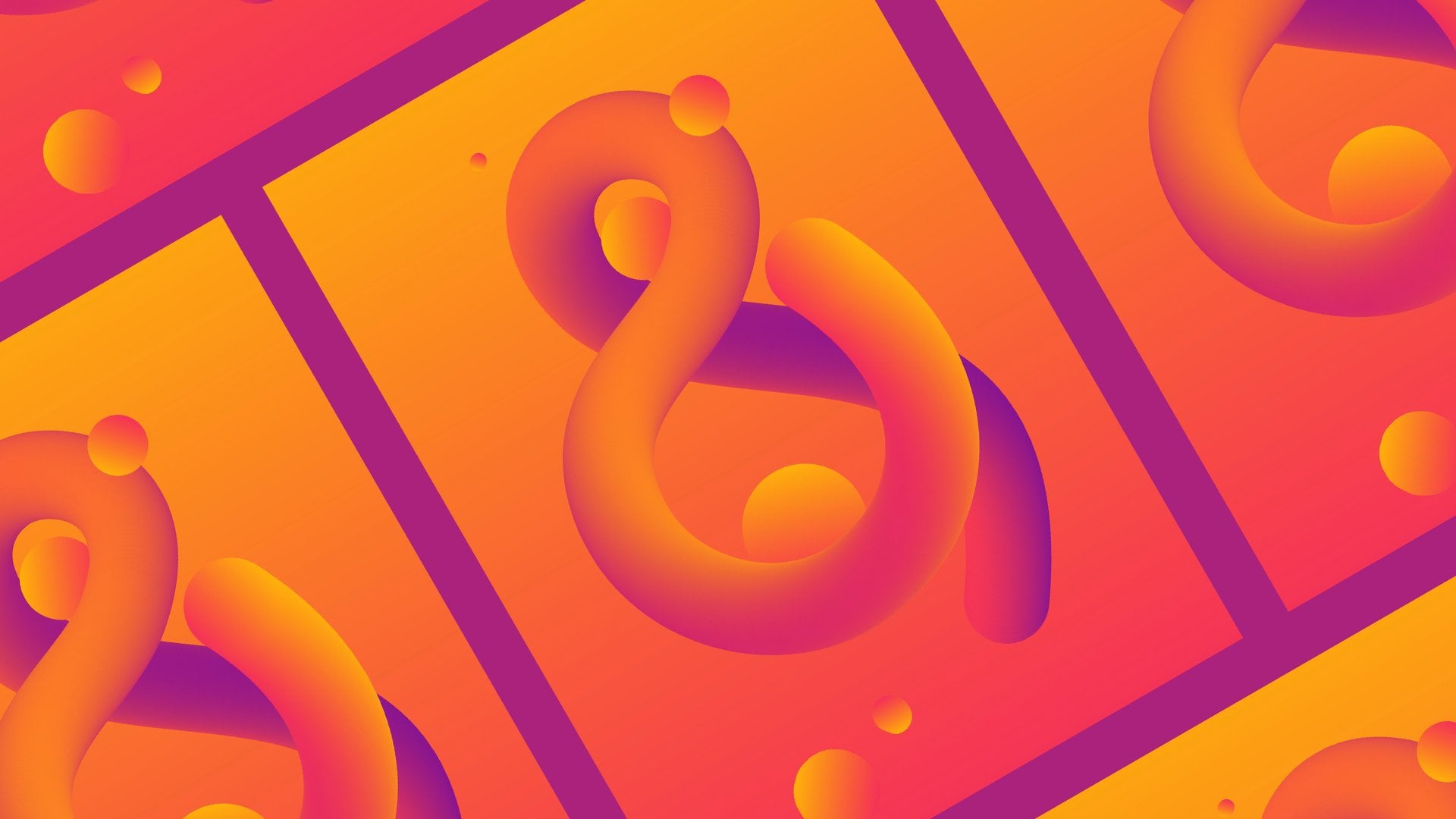
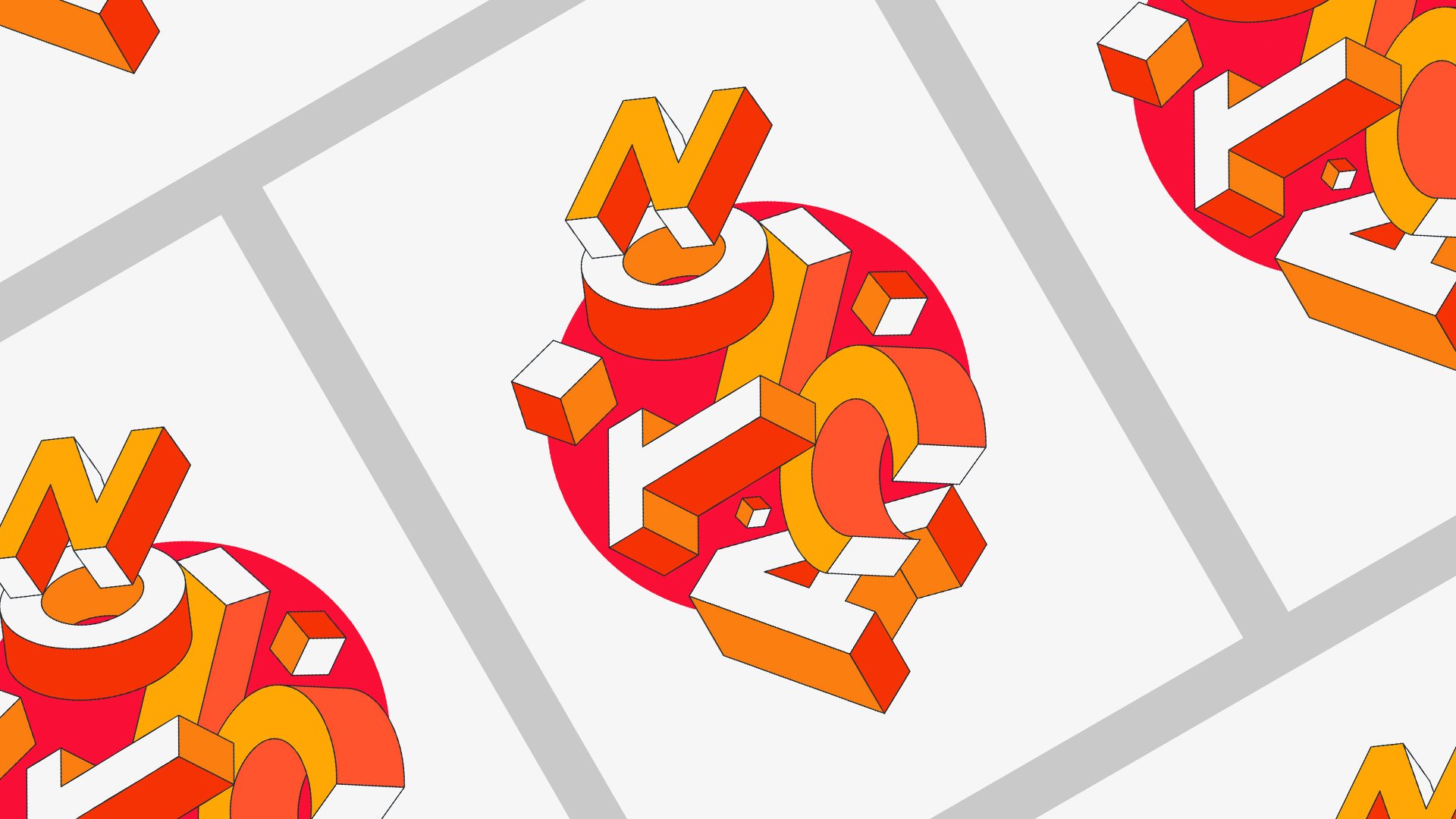
Transcrições
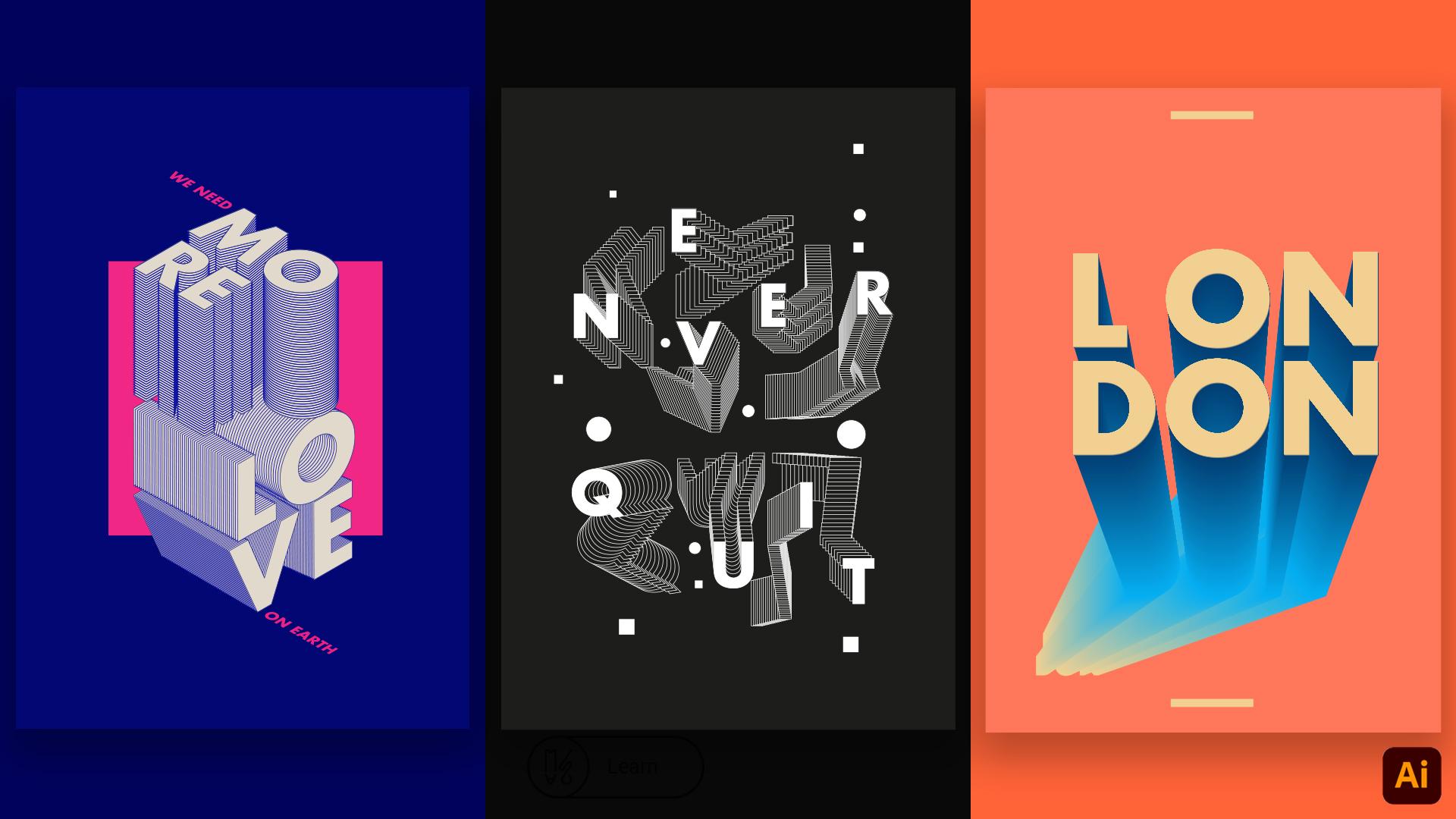
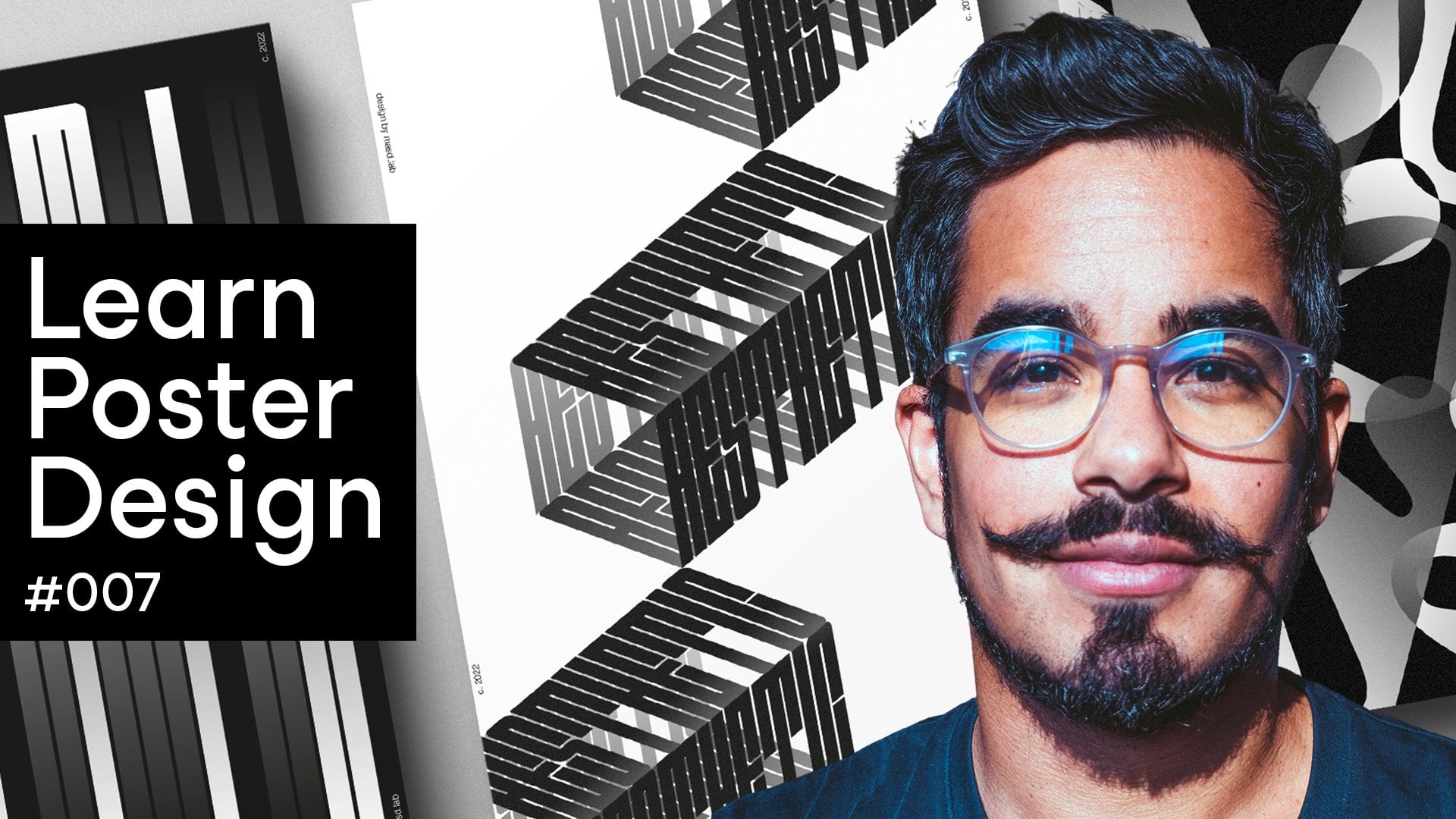
1. Apresentação do curso: Olá a todos e bem-vindos à minha aula de Skillshare. Meu nome é Marcus e sou um designer e animador baseado em Londres. Nesta aula, vou compartilhar com vocês como criar essas três forças diferentes dentro do Adobe Illustrator. E nós estaremos assumindo o processo criativo e design de trauma e como usando a mesma ferramenta, eu fui capaz de alcançar esses três estilos diferentes. Esta classe é perfeita para qualquer nível de habilidade. Se você estiver começando no Illustrator ou se você já é importante. E só queria verificar o meu processo. No projeto de classe, vou convidá-lo a projetar um deleite diferentes forças criativas usando esta técnica enquanto explora sua própria voz criativa. Vejo-te na aula.
2. Como desenhar pôster - Mais amor: Olá a todos, e vamos começar primeiro pôster. Então estou usando uma resolução de 35, 500, oito por 4961. Isto é como uma relação de especificação A3 do cartaz. Então, a próxima coisa que precisamos aprender a fazer é como lambdas, vamos pegar esse cartaz. Um e vamos pressionar Criar. Perfeito. Então a primeira coisa que eu gosto de fazer é sempre começar com o fundo para que eu saiba com
qual cor eu estou realmente começando a trabalhar porque isso me ajuda a pensar sobre as outras cores também, como o que vai acabar, e eu sempre posso mudá-lo. Então eu realmente salvei essas bibliotecas a partir de cada cores Bowser que eu estou usando. Então vou deixar isso em arquivos de aula. Então, se você precisa pegá-los e usá-lo porque eu estou usando é apenas média se você simplesmente não sabe. Ok, vamos começar. Então, para este primeiro cartaz, você usará um fundo azul. E isto é fixe. Então, uma coisa que eu realmente gosto de fazer, É agora se você pressionar Command ou Control no Windows e pressionar comando para realmente bloquear a camada. Então este plano de fundo está agora bloqueado dentro deste grupo aqui. Basta pressionar a barra, você pode apenas ir aqui e apenas nas camadas e apenas trancá-lo sozinho. Mas acho que o atalho é muito doce. Então este é um pulsar pornográfico tipo. Então vamos apenas escrever algum tipo, alguns fedem agora. Então, neste primeiro pôster, escrevi mais. Vamos só escalar. Este curso é muito, muito pequeno. Já tenho um erro de digitação, mas aguente comigo. Certo, mais amor. E vamos escolher um tipo muito bom para isso. Então eu vou usar uma área de rodapé como Iraque
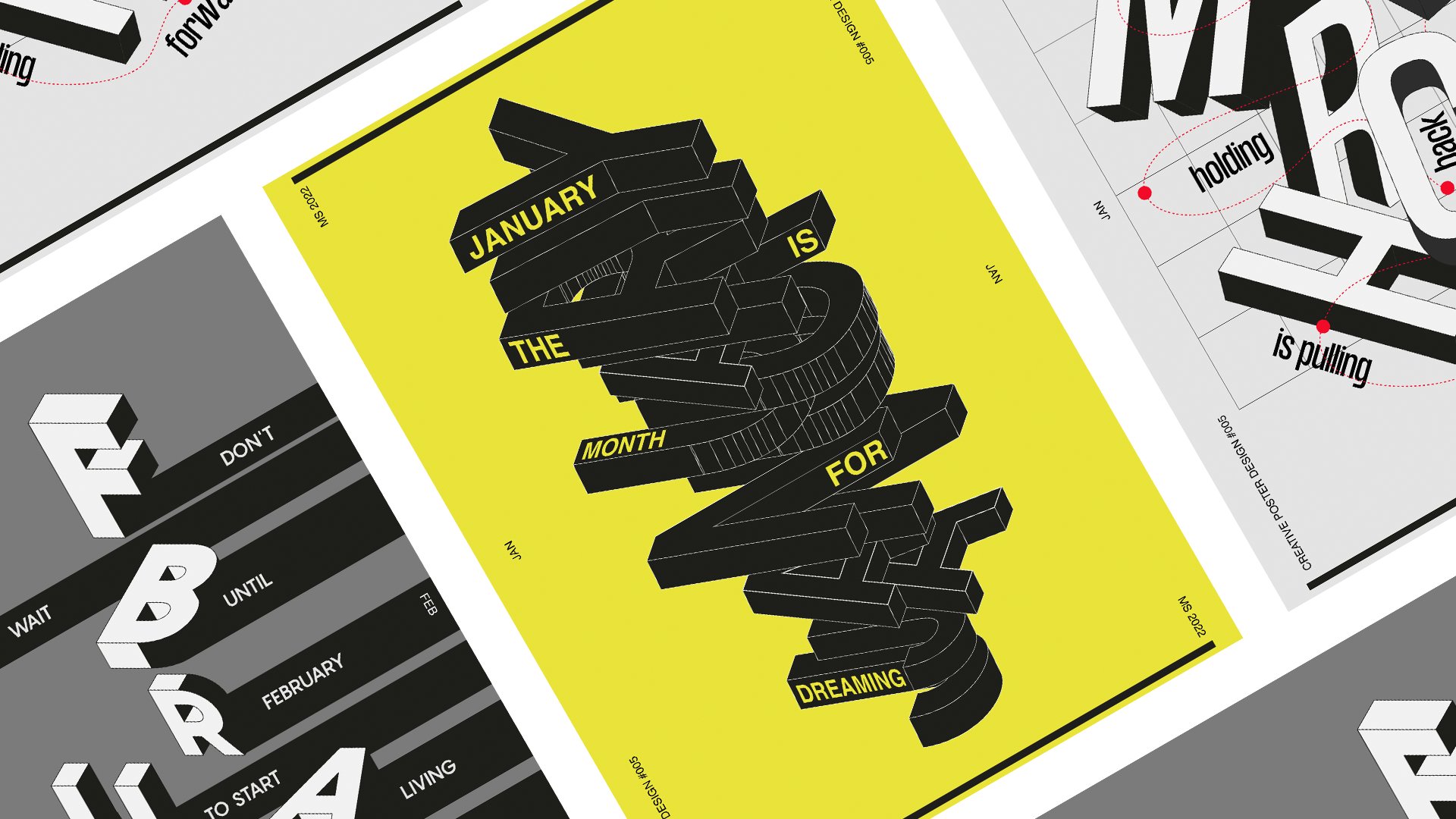
rodapé agora eu acho que é realmente um muito legal para topografia de drogas. E a versão ousada é que ele realmente tomou um realmente como a forma deles. E vamos escalá-lo mais ou menos. Ou seja, você pode continuar escalando para cima ou para baixo se precisar. Então, para selecionar isso. E a primeira coisa que precisamos fazer é ir ao objeto e expandir essa fonte. Preencha um objeto, descanse. Certo, perfeito. Então vamos apenas usar clique em NRM. Mude isto para branco. Vamos pular para deslizar aqui. Vamos apenas desagrupá-los. Clique com o botão direito no telefone e agrupe isso. Rastreie este um pouco para termos mais espaço para trabalhar com o primeiro mundo. Vamos dividi-lo. Então, neste cartaz, o tipo é na verdade uma visão isométrica interna. E para isso vamos precisar usar um efeito aqui. E vamos para 3D. E vamos girar. Aqui. Em rotação, você pode realmente selecionar visualizações isométricas, então ele vai automaticamente para você, o que é perfeito. Então, para o primeiro, vamos usar top isométrico. Imprensa. Certo, Perfeito. Segunda carta aqui. Nós podemos apenas ir aqui em efeito em um pela mesma rotação que é vai estar funcionando bem porque vai ser honesto em vista. Então, apenas girando, ele se aplica automaticamente. Vamos fazer o mesmo para a nossa rotação. Perfeito. Ok. Vamos apenas tentar aplicar girar. Perfeito. Veja, os primeiros passos foram realmente muito, muito fáceis. Vamos mover isto mais ou menos para aqui. E agora vamos usar a outra lei, outras palavras, mais amor, e vamos usá-lo em uma visão diferente. Você ainda usa isométrica, mas em uma perspectiva diferente. Talvez não seja a perspectiva certa do mundo. Mas então vamos novamente tratar um naturalmente selecionar apenas uma palavra. E vamos para 3D e giramos. E vamos apenas escolher o nosso isométrico, certo? Imprensa perfeita OK. Como, como vai ser a nova perspectiva para todas as letras, só
precisamos ir Efeito e aplicar o mesmo efeito para todas elas. Assim como este e gire. Perfeito, só para aprender as letras. Parece mais agradável. Então este é o começo do cartaz. Como se já tivéssemos a nossa tipografia em isométrica e ele na verdade, eu acho que estes são realmente resfriados já ser um pulsar. Eu lori, como se isso já fosse composição. E eu não sei, talvez este seja um ponto de partida para outra coisa também. A próxima coisa é como realmente vai selecionar todas essas letras porque eles ainda têm o DEA vai afetar no caso de você querer mudar o efeito para uma perspectiva diferente. Os selos de letras distorceram. Então, se você clicar aqui na aparência, você pode simplesmente ir para girar e realmente alterá-lo novamente se você precisar. Mas como estamos felizes com essa perspectiva agora, precisamos expandir isso. Então vamos para Expandir Aparência. E agora você vê que é realmente editável. Mas ainda por alguma razão ele cria como uma caixa delimitadora em torno das letras e nós realmente precisamos excluí-la. Então vamos selecionar a letra e ir para desagrupar. E tente descobrir por que não está funcionando na verdade. Solte a máscara de recorte. Sim. Então você precisa desagrupar e, em seguida, clique com o botão direito do mouse novamente e fazer Liberar máscara de recorte e simplesmente excluí-lo. Então eu estou apenas excluindo usando a seta aqui, e eu também estou usando a tecla, a tecla de atalho, para torná-lo mais rápido, mas apenas desagrupar usando a seta branca aqui, ele irá apenas selecionar o ponto. Esqueceu de clicar em Liberar máscara de recorte. Clique com o botão direito Lance Clipping Mask, perfeito. Excluído, selecione a letra E. No grupo primeiro. Solte a máscara de recorte. Caso contrário, ele vai apagar a forma novamente. E o mesmo para essas outras cartas. Isto é muito tedioso, mas a alma necessária. Solte a máscara de recorte. Vou parar de dizer porque
você sabe o que precisa ser feito. Então, e eu quero ter repetitivo mesma máscara de recorte tantas vezes. E, e liberar
máscara de recorte e CR. E outra vez. Então agora esta é uma forma editável que precisamos criar, na verdade a mistura que vai acontecer aqui para criar essa aparência 3D. Tão assustador quando eu faço, é realmente selecionar isso. E eu vou selecionar folga fora e apenas arrastá-los para baixo. E vamos realmente selecionar o amor aqui. E vá para Editar, Recortar, criar uma nova camada. E vamos colá-lo aqui, colar no lugar. Vamos chamar essa camada. E assim por diante. Eu jurei dizer para desligar esta camada e desligá-la por enquanto. Então nós realmente duplicamos isso. Deixe-me fazer de novo. Então, selecionamos este tipo usando a seleção aqui. E enquanto segura a tecla Alt, basta arrastá-la para baixo. E se você pressionar Shift, ele realmente mantém em linha reta, o que é muito bom. E agora, na verdade, vamos colocar um golpe como um golpe azul porque eu usei isso em um cartaz. Nós apenas olhamos camadas. Você pode usar a biblioteca ou ele pode realmente usá-lo aqui, árvore 020870. E vamos adicionar isso como um acidente vascular cerebral. Vamos apenas selecionar. Então agora vamos fazer cada um. Vamos criar uma mistura entre os dois Rs,
isto é, o AMS. E para isso podemos apenas selecioná-los e ir para Object, Blend Make. E já temos esse efeito muito legal acontecendo. Podemos realmente usar uma barra de ferramentas aqui e dias um novo, você pode realmente usar uma ferramenta de mistura aqui, que é muito bom se você quiser editar o número de passos em sua mistura. Neste caso é 67. Então, na verdade, não preciso de tanto. Por isso, vou usar 40 por enquanto. E porque esta barra está na posição errada, ela precisa ir para trás porque eu realmente quero que a parte superior esteja na frente. Vou apenas selecionar este, clique duas vezes e ir para organizar e enviar para trás. Perfeito. Então, desta forma, eles estão atrás deles agora na frente e bem, este foi o resultado. Nós queremos isso. Então vamos fazer a mesma coisa para a letra B. Talvez nos movamos com aqueles dispostos para a frente, assim. Questionário objeto selecionado, mesclar, fazer. E novamente algo acontece, então basta clicar duas vezes em um Organizar, Enviar para Voltar. Perfeito. Na verdade, estou pensando em fazer um AVC. Então eu vou,
na verdade, eu quero fazer em uma carta para casa primeiro. Eu vou para o traço, talvez não, talvez quatro pixels traçado. E este eu vou apenas selecionar e usar o conta-gotas e obter o mesmo golpe como este. Objeto. Misture Make. Novamente é provavelmente s4, 69, mas precisamos de quatro a oito. Na verdade, você pode escolher quantos passos você precisa fazer no seu cartaz. Você não precisa segui-lo estritamente. Quantos estou usando. E eu simplesmente não gosto do efeito quando ele não é tantos. E você pode realmente ver como essas bordas melhor. E porque quando você começa a dar muitos passos, você perde essas bordas aqui. E eles começam a se tornar como uma cor cheia ou preenchida. Você sabe, tipo, vamos apenas clicar com o botão direito do mouse em selecionar a letra R. Então eu posso mostrar este exemplo e clicar com o botão direito do mouse em branda. Você começa a perder. As misturas aqui. No lado AR, o pesado macio ainda tem linhas aqui, mas aqui se torna como um campo. Que às vezes é legal se para efeito onde para este posts específicos são realmente queria manter aqueles matriz STR leng. Acho que dá mais detalhes à ilustração. Então selecione a letra M. A
mesma coisa aconteceu. Clique duas vezes e organize, envie para trás. Por favor, vá bater. Algo está me ameaçando. Basta clicar duas vezes em mim sobre, fazer isso ir para a França, organizar a partir. Porque eu uso um traço mais grosso na letra M. Eu vou realmente selecionar R e conta-gotas alto. E novamente, o mesmo golpe aqui. Bem, esta queda fez este plano realmente azul. Talvez, talvez eu precise reduzir o número. Bem, eu vou ver hots e, em seguida, a mesma coisa para E. Select, Oh, ele tem muitos passos, como seletivo. Vá para a ferramenta de mesclagem aqui, clique duas vezes. Mesmo número de passos, 40. Perfeito. E talvez o derrame seja o nosso não deveria nem ser ouvido. Não sei se gosto do que está acontecendo aqui. Então vamos mover o flip 0 para a frente e apenas ir para Organizar, Trazer para a Frente. Vamos fazer a mistura de novo. Você pode realmente fazer a web usando a ferramenta de mesclagem aqui. Se você selecionar este,
este, e realmente criar a mistura, na
verdade eu continuo gostando ir para o menu porque eu uso a ferramenta de mesclagem já que eu não sei, eu acho que minha primeira versão do Illustrator foi a versão quatro ou algo assim. Eu tinha apenas 12 anos naquela época. Eu vou para a cópia do Illustrator e a única maneira de fazer a mistura era apenas ir para o menu. E ainda faço isso pela força do hábito. E já faz mais de 18 anos. Então acho que não quero mudar. Ok, então 40 passos de mistura podem ser perfeitos. Já temos nossa primeira carta aqui. Vamos ajustar o kerning aqui, o espaçamento do bin entre letras. Encontraram um nome muito bonito para aquele Kerning. Não sei de onde veio esse nome, mas é uma coisa legal de se dizer. Vou ajustar o kerning. Então vamos para o amor. Agora. Vamos falar de amor. Ok, vamos apenas selecionar isso e arrastá-lo para baixo. Porque ele vai sob o “Mais seletivo”. Então está puxando apenas destrave isso e puxe-o para cima. Certo, a mesma coisa. Selecione todas as letras. Pressionando Alt, você apenas duplicá-los e pressionando Shift. Isso ajuda você a manter a situação. Então vamos começar com a letra V. Embreagens ainda o traço das letras. Selecione-os. Objeto, mesclar, fazer. Na verdade, parece bom quando é assim. Agora vamos clicar duas vezes no cisne. Organizar, enviar para trás. Organize enviar para trás. Não sei o que está acontecendo. Sabe, eu acho que o ilustrador não tem um braço da frente será enviado para a frente então. Ok. Novamente, vamos selecionar isso. Oh, estou confuso agora. Então, por que ele está aqui? Está bem, Legal. Consegui. Então, por que esse altere? Bastante confuso. Na verdade não moveu o L O agora selecionar para o l e apenas movê-lo na frente, organizar. E menos para saber que isso é mantido ela escolher os dois L's. Objeto, mesclar, fazer. Roube o derrame daqui. Vamos clicar duas vezes neste. Transformar. Traga para a frente. Agora, talvez usemos uma ferramenta de duas partes para ainda um derrame. Clique duas vezes. É como se fosse uma sequência de dança. Então, apenas novamente, Object, Blend, Make, e ainda um golpe. É como uma coreografia. Ok, legal. Perfeito. E enviar de volta, providenciar. Enviar para trás. Seleccione isto aqui. Talvez porque eu realmente preciso. Então precisamos colocar a palavra amor para trás mais. Mas porque a camada superior desleixada, se eu apenas movê-lo, vai estar atrás do fundo. Então, talvez OK em, destrave o fundo aqui. E eu vou selecionar o corte. E eu vou criar uma nova camada. Não consegui nomeá-lo, fundo. Mova-o para trás. Medalhão basal. E eu realmente preciso escalar essas letras parece que é o mais destes um
pouco mais rosa do que vamos apenas escalar isso um pouco. Aqui. Talvez eu precise mover este para a frente. Apenas como ou talvez você só queira clicar duas vezes aqui e mover este avião um pouco mais longe. Então o fato é, na verdade, mais longo. Disciplinas são sempre editáveis apenas se você expandi-la você pode, que está morto, deixa de ser comestível. Mas enquanto não está expandido, você pode simplesmente continuar se movendo onde eles estão, o que é muito legal, como se você apenas decidir por algum motivo, mover o formulário de mistura 2 aqui, ele continua fazendo isso. Então eu estava definitivamente ferramenta de mistura está desconcertando minha ferramenta favorita no Illustrator. Sim, vamos apenas alinhados é assim. Perfeito. E está tudo bem. Vimos agora que estamos quase terminando com o seu cartaz. O domínio principal, a atenção é armazenada. Então vamos escalá-lo. Fazê-la perceber a proporção que eram realmente como. Se você está satisfeito com seu resultado, você pode realmente selecionado e ID de grupo. Então vá adicioná-lo. E não sinto muito, Object and Group. Ou ele pode apenas selecioná-lo, em seguida, pressione Comando G. Vamos apenas agrupá-lo e apenas alinhá-lo ao centro. Veja como isso funciona. Perfeito. Talvez um pouco. E usando a ferramenta de forma, ferramenta de retângulo, Vamos apenas criar e seu tunelado colocar atrás disso. Ri, só filme. Parece voltar. E vamos pegar algumas cores muito bonitas. Você pode realmente escolher suas próprias cores. Você não precisa seguir os societalmente. Então isso é apenas selecionar um exemplo local. Eu vou adorar ver que tipo de cores vocês usam só falou dela escassa. É como se a cor fosse tão importante para isso. Como o ego realmente funciona. Algumas cores funcionam muito bem juntas. Alguns não. Na verdade vai ficar realmente inspirado para ver o uso de cores de
outras pessoas o tempo todo é canção-like. E então eu quero através do Normalmente eu vou apenas roubá-los. Eu só, se eu gosto de uma boa cor e pôster de equina, eu só pego o pulsar e então eu, eu extraio as cores. Porque é como, é tão bom porque é tão difícil encontrar
a cor certa às vezes e às vezes você apenas vê como,
oh, que ambos são provavelmente o design não é tão bom quanto os chamadores são ou algo assim. Então vamos continuar este cartaz e eu escrevi, precisamos de ômega. Não sei porquê. Então ela ainda pequenas medidas devem começar assim e depois mudar o tamanho. 60. Sim. Então eu escrevi, nós precisamos e apenas escala para torná-lo um pouco maior, tamanho usando a mesma cor rosa aqui. E então precisamos aqui. E no cabelo dela, nela. E novamente, usando o defeito para girar, vou usá-lo para colocá-lo em uma perspectiva simples como as palavras. E eles simplesmente se foram. Top isométrico. Correspondências perfeitas e aplicar girar. Novamente, aplique um novo efeito sobre ele selecionado primeiro para cima girando. E nós fizemos. Então, sim, este é nosso primeiro Prosser e espero que tenham gostado deste. Eu acho que há apenas algumas técnicas com a ferramenta Mistura. Vamos ser muito, muito úteis. Mesmo não para este pulsar, mas para exercícios do dia-a-dia no WE vocês também. Gosto de me manter sempre ocupada fazendo novos projetos. Como a ferramenta de mistura é uma ferramenta tão forte como eu não tentei tutorial sobre isso. Se você quiser verificar é que eu vou como realmente em profundidade nesta ferramenta. Isto é o quão obcecado eu sou por isso. Porque é tão complexo, você pode fazer tantos projetos complexos tão facilmente. E não usá-lo apenas com letras, mas isso iria moldar e todo tipo de coisas que você pode imaginar. E eu acho que Matt, dominar esta ferramenta é exatamente como é feito para um design intrigante e intrigante. E se você precisa ter mais detalhes em um curto período de tempo é tão perfeito. Então eu vou parar de pregar sobre esta ferramenta agora. Desculpe. Só vou à justiça. E sim, este é o primeiro pulsar. Espero que gostem. Vejo você no próximo Bye mais grosseiro.
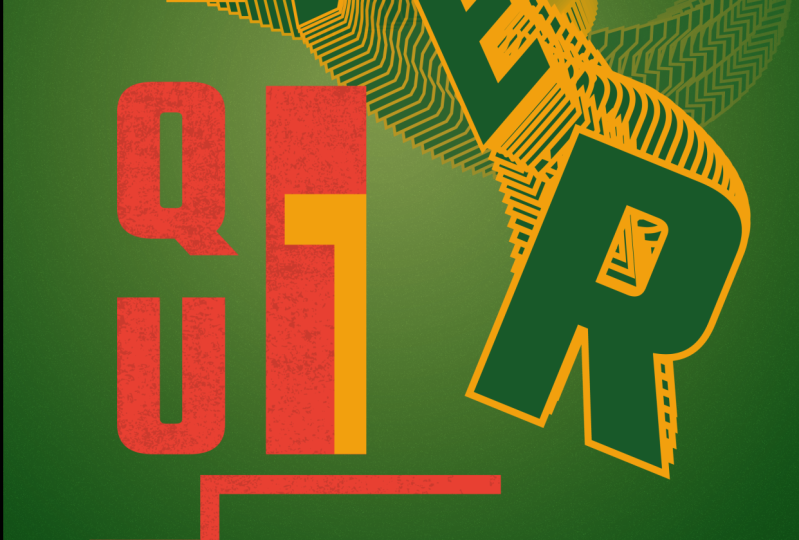
3. Como desenhar pôster - Nunca desiste: Olá e bem-vindos ao segundo polarizador. Então, o programa que vamos projetar é este. Usamos a mesma técnica com a ferramenta Mistura que criamos um efeito diferente. Então vamos começar. Vamos criar um novo arquivo. Novo, na verdade, eu preciso pegar esta resolução aqui e criar um novo arquivo. E eu vou usar os símbolos são geralmente usados antes no poster anterior. Para 80, trinta e cinco, zero. RGB vertical. Criações perfeitas. Novamente, gosto de começar com uma cor de fundo. Vamos criar uma nova camada. Nomeie o espectro. E basta criar um novo sólido aqui com ferramenta de retângulo. E basta clicar no mesmo tamanho do nosso trabalho artístico. E basta ir para bibliotecas e só quero obter esta cor que eu decidi antes, apenas indo para preenchê-lo, remover o traço, e é isso. Então, quando estiver feito, ele vai apenas bloquear esta camada aqui e nós vamos começar a projetar o tipo de letra. E então eu uso essa palavra. Algumas palavras muito inspiradoras como nunca desistir. Mas você pode usar, LET não são o seu nome. Algo que inspire 0 ou mais, desculpe. E então eu só quero fazer é usar o mesmo ponto como antes era maneiras futuro para dois labled, perfeito, apenas indo para copiar isso. Colar. Nunca desiste. Perfeito. Então, a primeira coisa que precisamos fazer onde você realmente decidir quais palavras você quer usar ou. E depois disso, você apenas o torna branco para que você possa vê-lo melhor
no espectro e nas sementes por enquanto. E vamos apenas selecionar as palavras como esta e bagunçar para Object and Expandir. Assim, você converterá este texto em formas editáveis, o que é realmente útil se você quiser realmente editar o telefone de alguma forma. Agora vamos fazer esta carta por carta primeiro. Vamos apenas selecionar nunca. E é um grupo este, e criar e desagrupá-lo. Então ele pode realmente ter as letras individuais, então nós podemos apenas selecionar as individuais. E criar esse efeito de mistura é a melhor maneira. É como arrastar isto para fora dos aeroportos por enquanto. E eu vou começar com a letra n. Então eu vou selecioná-la letra N e R. Nós realmente colocar a cor de fundo aqui, ir para bibliotecas e eu vou fazer um traço em preto. E eu vou mostrar a vocês inverter o traço para branco agora. E perfeito, e eu vou duplicar isso. Vou copiar e colar. Então, esbofetei-lhe duas cartas. Ir para objeto e ir para misturar, e fazer ripas sua mistura aqui, e clique duas vezes em um dois carbono destinado a aqui, e ir para passos especificados e colocar algo como 40 e ver como ele parece. Sim, parece muito livre agora. Está bem. O número que você pode editar esse número quando quiser. Se você acha que é muito ou muito pouco, você pode simplesmente comparar com a ferramenta de mesclagem e editar e M, o número de passos com esta pedra estava indo para fazer. Agora está selecionando nosso espaço em branco. Nós vamos usar isso, a ferramenta de caneta e nós realmente queremos adicionar mais pontos em nossa spline de nossa mistura. Então, com a ferramenta de mistura selecionada e com a nossa mistura selecionada, você vai ter apenas esses pequenos pontos aqui e aqui, e talvez outro aqui. Então o que você vai ver agora é se eu mover este controle deslizante aqui, ele realmente vai criar é esse ângulo lá. E selecionando a mistura de livros, eu posso realmente mover esses pontos individuais e criar um efeito relaxado com ele. Apenas puxando-os e movendo-se. Assim até eu encontrar uma posição que eu realmente gosto de imagens como algo assim. E eu vou selecionar este ponto aqui. Talvez possamos traduzi-lo para baixo. Talvez isso esteja correto como um efeito de onda. E perfeito, esta é a primeira carta feita. Vamos fazer o mesmo com a letra E. Selected. Duplicar. Você pode simplesmente selecioná-lo e pressionar Alt no teclado e apenas arrastá-lo. E ele realmente complica a letra para você e seleciona os dois. Objeto. Misture, Merrick, na verdade, vamos usar a energia hidrelétrica e escolher chicote, a cor do traçado e a cor do preenchimento aqui. Vamos apenas selecionar isto. Vá para a Ferramenta de mistura novamente. Altere o número de etapas para 40. Vamos verificar isto. Novamente. Vamos apenas ter alguns pontos aqui. Assim, podemos criar o mesmo efeito com a criação da primeira letra como esta. Então talvez ela seja assim. A menos que arranje isto, coloque isto para Organizar, Traga para formar. Algo como isto. Bem, isso é sempre editável. Então a única maneira que você realmente não pode editar isso mais se você apenas ir para o objeto e ir para expandir, e então ele vai expandir a mistura e então você faz aqueles outros oito volts elegibilidade da mistura. Então só para isso, se você realmente quiser, se você está realmente feliz com o resultado. E você quer importá-lo em outro lugar. Está bem, Legal. Perfurado, sem fio. A mesma coisa para a luz elétrica. Selecione-o. Eu caí para pegar o derrame e o preenchimento aqui. Vou usar Object, blend e clique duas vezes aqui. 40 passos. Em alguns pontos. Você não precisa realmente adicionar tantos pontos como eu estou fazendo, pode apenas talvez um. Faremos o bom efeito. Às vezes, mesmo se você apenas se arrepender do número de pontos, você pode simplesmente selecionar a ferramenta de caneta e simplesmente excluí-los. O que é muito legal. No caso de você estar tipo, oh, talvez eu tenha feito muitos pontos que eu realmente preciso fazer um bom efeito e isso não está realmente ajudando. Então, sinta-se livre para excluir ou pontos inúteis em seu processo. Então isso já está parecendo muito legal. Fico feliz por escrever e. Então este é um efeito muito rápido e cria visuais tão interessantes. Para a mesma coisa de novo. duplo clique e faça duplo clique. Por isso, desta vez terei apenas dois pontos. Eu acho que isso será suficiente para o, para este. Eles são realmente interessante maneira de usar isso é se você realmente misturar essas formas, não, não misturá-los. Criticamente. Perceba a composição como as que estão na frente dos outros, como se estivessem vindo de algum lugar juntos. E como este efeito caracteriza um tipo de efeito de trilha de velocidade, o que é muito legal. E parece que há tanta luz é tão dinâmica que, modo que é bom também ter isso naquele movimento estático. Também tinha suas posições como onde você pode ver,
oh, isso é mais rápido do que isso. E você realmente encabeça um pouco de outra camada de narrativa neste cartaz. Então vamos apenas fazer a letra R e apenas, apenas, apenas ir aqui agora. Misture em sua dormiu em ambos fazer para logo que verdadeiro a partir daqui. Mesmo se você apenas gosta não adicionar muitos passos como o efeito de repetição aqui é um chamado e apenas passos especificados. E apenas o nosso FR Sim, é provavelmente um pouco demais como quando tal citação inspiradora. Mas eu realmente gostaria, Eu tenho visto tantos cartazes com citações
inspiradoras no Instagram ultimamente que eu era como,
Na verdade, é mais fácil de se relacionar com quando o design é legal e também a mensagem real engaja com você também. Então eu decidi, seguir
a mesma regra como de pelo menos projetado algo legal. E também Cheryl Gu mensagem, em vez de apenas uma característica legal, nunca vai desistir. E realmente projetou algo que você realmente precisa dizer a si mesmo todos os dias, bem é uma maneira muito legal de. Certo, vamos fazer a fila agora. Seleciona para o curso é bastante repetitivo este processo, mas é realmente muito rapidamente. E, em seguida, lesões e o número de opções e você pode fazê-lo é, é apenas insano. Uma ligeira mistura, fazer perfeito secreta uma série de passos. Por favor, certifique-se de fazer este exercício. Eu realmente queria ver o que, o que todos vocês estão projetando e quais cores são revisadas usando e, e qual é o seu revestimento inspirador. E vai ser muito bom ver o que vocês gostam. Estes podócitos inspiram-se mutuamente neste processo e usando esta técnica. Vamos apenas fazer o mesmo para
neste objeto e fazer apenas editar e etapas especificadas para ele. Legal. Arcos perfeitos são realmente muito mais feliz que discussão que eu estou fazendo agora, em seguida, o primeiro que eu fiz por alguma razão, eu acho que ele é como quanto mais você faz a bateria, torna-se como uma exploração de garrafas como prática faz Perfeição perfeita. E acho que é a terceira vez em fazer este cartaz. Então eu realmente poderia fazer este tutorial porque eu apenas, isso é mais fácil de fazer por si mesmo. Eu gosto de explicar como você está fazendo isso, eu acho que é a parte mais difícil de compartilhar habilidades porque é como se não fosse apenas clicar nos botões, você realmente explicando sobre a maneira como estamos fazendo e por que você está fazendo isso. E acho que isso é um grande desafio para mim. Isso nunca desiste quase terminando. Perfeito. Apenas, LET é pontos novamente. E a última carta é para. Então selecione e faça um e novamente,
por favor, certifique-se de fazer este um pôster sozinho. E se tiver alguma dúvida,
por favor, mande uma mensagem. Eu vou me certificar de verificar todos se seus cartazes e eu vou me certificar se alguém tem alguma dúvida apenas para compartilhar comigo seu animal adulto, tentar responder assim que eu puder. Se eu não expliquei algo bem ou às vezes isso é algo novo para mim, então eu não sei. Estou aprendendo todo esse processo de compartilhar e ensinar minhas técnicas. E assim eu estou sempre aprendendo, sempre tentando melhorar a maneira como eu me explico porque às vezes é que eu nem entendo o que eu estou dizendo às vezes n Bem, eu acho que é isso. Acho que vamos terminar este. Por enquanto, vamos selecionar isso. Vamos apenas puxar esta perna. Frente. Pode apenas selecionado, Organizar, Trazer para a frente. Talvez mudemos isso para termos
direcionais não seja na mesma direção que a letra E. E esta é a primeira parte está ligada. Então, agora o que você precisa fazer exatamente como centralizá-lo da melhor forma que você pode escalá-lo para cima ou para baixo. E agora o que eu fiz a seguir foi apenas se você clicar duas vezes em sua mistura, você realmente entrar dentro da letra. Você acabou de dormir sua carta principal e ir para editar, copiar, editar, colar no lugar. E eles são apenas inverter as cores. Então o traço agora é preto e o preenchimento é branco. E você faz o mesmo com as outras letras. Selecione a seleção e, em seguida, vá para Copiar. Colar no Lugar. Inverter as cores 1740 para v que irá clicar e colar no lugar. E, na verdade, o atalho para isso é como se você apenas comandasse Z como você já sabe, e comande F e lugares no Illustrator. E 17 para R. E então, apenas, eu deixo cair esta cor aqui. Q Erfurt matiz, ou alta. E escolha as cores, na verdade, T. Porque a cor, na verdade, eu acho que este ano é realmente muito longe de Q, que é como me fazer pensar que isso é sexualmente sozinho e apagar, não realmente viu. Vamos aproximar isto um pouco mais. E este também. E eu vou precisar fazer a situação de copiar e colar novamente. Assim como este. E sim, lá vamos nós. Isto é, talvez, ele só puxou isso de dois também. E talvez eu vou selecionar ambos e ir para Editar objeto realmente n ir para o grupo. Então, agora está tudo ligado. E a última coisa que fiz neste cartaz foi só por ter alguns pequenos detalhes. Sim, use a ferramenta de retângulo. Os gerentes projetam alguns retângulos ao redor do cartaz apenas para lidar com um pouco mais de detalhes, como pequenos quadrados, flocos de neve. E assim. E também algumas elipses para criar algumas viagens dinâmicas no boxeador. Sim, sócio, este é o segundo pulsar.
4. Como desenhar pôster - Londres: Olá a todos e bem-vindos ao terceiro analisador. Então TC é que a Cerâmica queria estar projetando ou sua classe. E usando a mesma ferramenta, novamente, usando a ferramenta de mesclagem, eu apenas encontrar esses elementos e bem, vamos começar. Então, primeiro de tudo para arquivar novamente e criar uma nova prancheta. Já guardei aqui a minha resolução. Se alguém quiser tomar nota de novo. E eu ia criar e aperfeiçoar. Então, novamente, oferece um primeiro ano vai fazê-lo como camada de caixas para o fundo. E crie um retângulo com uma ferramenta de retângulo. Basta torná-lo o tamanho da prancheta. Às vezes é fácil, mas às vezes os guias inteligentes simplesmente não funcionam por algum motivo. E sim, eu já guardei as cores aqui. Novamente, eu sou, eu exportei esta biblioteca. Então, se alguém quiser usar as mesmas chamadas que eu fiz, você pode baixar a biblioteca da classe Skillshare e importante. Acho que não expliquei como importar uma biblioteca. Poucos não sabem. Então, em apenas dois, sabemos incapaz de bibliotecas. E então essa janela se abrirá. E então a única coisa que você precisa fazer é clicar nas pequenas linhas da rua aqui. E, em seguida, você pode importar qualquer biblioteca para o Illustrator. Ok, legal, isso está feito. E agora vamos selecionar essa forma novamente. Eu vejo a cor do fundo. Vamos remover a tomografia do AVC, nos
dar problemas mais tarde. E vamos trancar isto. Perfeito. Então, novamente, eu estou usando uma palavra neste termo, não usando novamente código inspirador, mas eu posso apenas redimensionar um pouco. Este arquivo ilustrador. Perfeito, desculpe pela morte. E vamos escolher suas palavras. Eu estou usando Londres como minha palavra para este exercício porque eu queria algo pequeno e bem, eu me inspirou em um lugar que eu deixo e eu amo. Então podemos usar sua própria cidade ou seu nome. Você prefere você nisso. Então vamos finalizar a fonte novamente, eu estou usando negrito futuro, que é como ultimamente até porque eu uso isso como meu trabalho o tempo todo, eu realmente intuitivo em Futura. Então tudo o que tenho feito ultimamente, é só esperar pelo turismo e acabar trabalhando tanto nós fizemos aquele ferro. Eu posso manter, mesmo que meus projetos pessoais, eu apenas continuei fazendo isso usando ele. Então, o mesmo processo. Comece com palavras e, em seguida, apenas contornos de crédito ou vá para objeto e expanda. O padrão que vai criar contornos. A mesma coisa se, como se você expandir e eu vou desagrupar. E eu vou colocá-lo sob isso para tentar fazer esta composição. Eu vou deixar este cartaz porque ele me deu como um tipo de vibrações retro dos cartazes russos por algum motivo. Como o movimento russo supremacista. Quando Malevich era atrás. E eu relaxo os projetos ousados usando nos poseurs russos. Então, eu só fiz isso como se fosse importante, apenas tentar fazer uma bela composição usando as letras. E começo com uma mistura de novo. Então a primeira coisa que eu preciso fazer agora é na verdade depois de fazer minha composição, eu vou agrupar isso e ir para objeto e grupo. E eu vou fazer uma cópia pressionando. E eu só reduzo isso mais ou menos assim. E eu vou para a minha biblioteca está carregando minhas cores aqui. E eu vou mudar a cor para ele, este amarelo brilhante. E este eu vou selecionar também. E eu vou mudar para este azul escuro, azul marinho. E eu vou criar uma mistura. Então eu vou para Blend make. Vou aumentar os passos assim. Talvez desta vez o que queremos pouco mais de 40 do que antes porque você realmente quer criar como um efeito de gradiente. Então vamos aumentar até não vermos mais os pequenos passos. Talvez 250 para mim. Perfeito. Ok, então a próxima coisa que eu preciso fazer é clicar aqui e trazer esta rede para a frente. Então, na verdade, viemos ver você organizar trazer para a frente. Perfeito. Então, a próxima coisa que estamos fazendo agora, é clicar duas vezes no primeiro. Sobre este plano. Não, na verdade o único S1 e nós vamos escalá-lo comando C. E nós vamos realmente fazer outro comando V. Então nós estamos realmente criando outro, um objeto que irá se misturar também. Então vamos apenas deixar o S1 mudar a cor para algo assim e apenas reduzi-la. Desculpe, já havia muitos lá. E apenas e apenas fazer isso novamente, dimensioná-lo para baixo assim, talvez selecionar e excluir esse e apenas selecionado, às vezes ilustrado, simplesmente não leva a selecionar coisas por algum motivo. Talvez as palavras possam ou não. E então eu vou mover esses planos assim. Tentando criar uma otimização muito agradável também com esses novos gradientes. Mais ou menos como Travis, um pouco mais perto. Selecione isto. Sim. Legal. Este é, na verdade, provavelmente, o mais rápido e fácil, mas percebi esse efeito por algum motivo. Agora realmente, disposição é tão parecido com a maneira que o gradiente funciona com as letras. E isso é exatamente como você pode ver aqui. E eu estou indo contra letras selecionadas aqui. E eu vou para Object Copy, objeto, lugar. Baseado no lugar. Na verdade, vou selecionar uma cor diferente. Então acaba sendo assim. Então é mais legível do que antes. E vamos mudar aqui. Crie algo mais dinâmico. Como é. Talvez só escalar este é um pouco. Talvez só vou selecionar este por enquanto. E eu vou realmente escalar este um pouco como este. Então temos um contraste maior entre o início e o fim como este. E eu vou copiar selecionado Copiar e Colar no Lugar. Certamente a sua cor. E sim. Então este foi praticamente este. Como você pode ver, você pode realmente se mover para qualquer lugar que você quiser. Você pode criar visuais muito legais e
interessantes com isso. Você pode mudar se você quiser, é na frente e, em seguida, ele cria um diferente Eu apenas verificar como na verdade você pode porque há três planos diferentes acontecendo agora. E selecione este. Mova-se como aqui. Sim, e tente experimentar cores diferentes e ver qual é o efeito que causa. Porque às vezes, assim como este cria uma combinação de cores muito agradável também. Eu acho que quanto mais você experimenta com cores diferentes e move esse efeito ao redor, como mover o avião ao redor e ver como ele realmente funciona. Alterar a cor a partir do fundo e realmente experimentar o máximo que você pode. E certifique-se de verificar com seu processo e seus cartazes nos projetos internos da classe, por favor. Estou muito animada para ver o que vocês inventaram. Eu só vou para o Controle Z aqui. E apenas cone, Correcto tos pequenos retângulos são usados em um projeto apenas para um elemento de composição. Vou selecionar tudo isso e eu vou alinhá-lo. E, no entanto, este foi o último analisador. Espero que tenham gostado desta aula. E mal posso esperar para ver seus cartazes, o que vocês vão desenhar, e de onde vocês são? E deixe-me saber no feedback se vocês gostaram desta aula e se você quiser que eu continue fazendo algumas aulas de cartazes como esta. Muito obrigado por ter assistido à aula. Eu vi no meu próximo, Tchau.
 Marcos Silva, Designer & Animator