Transcrições
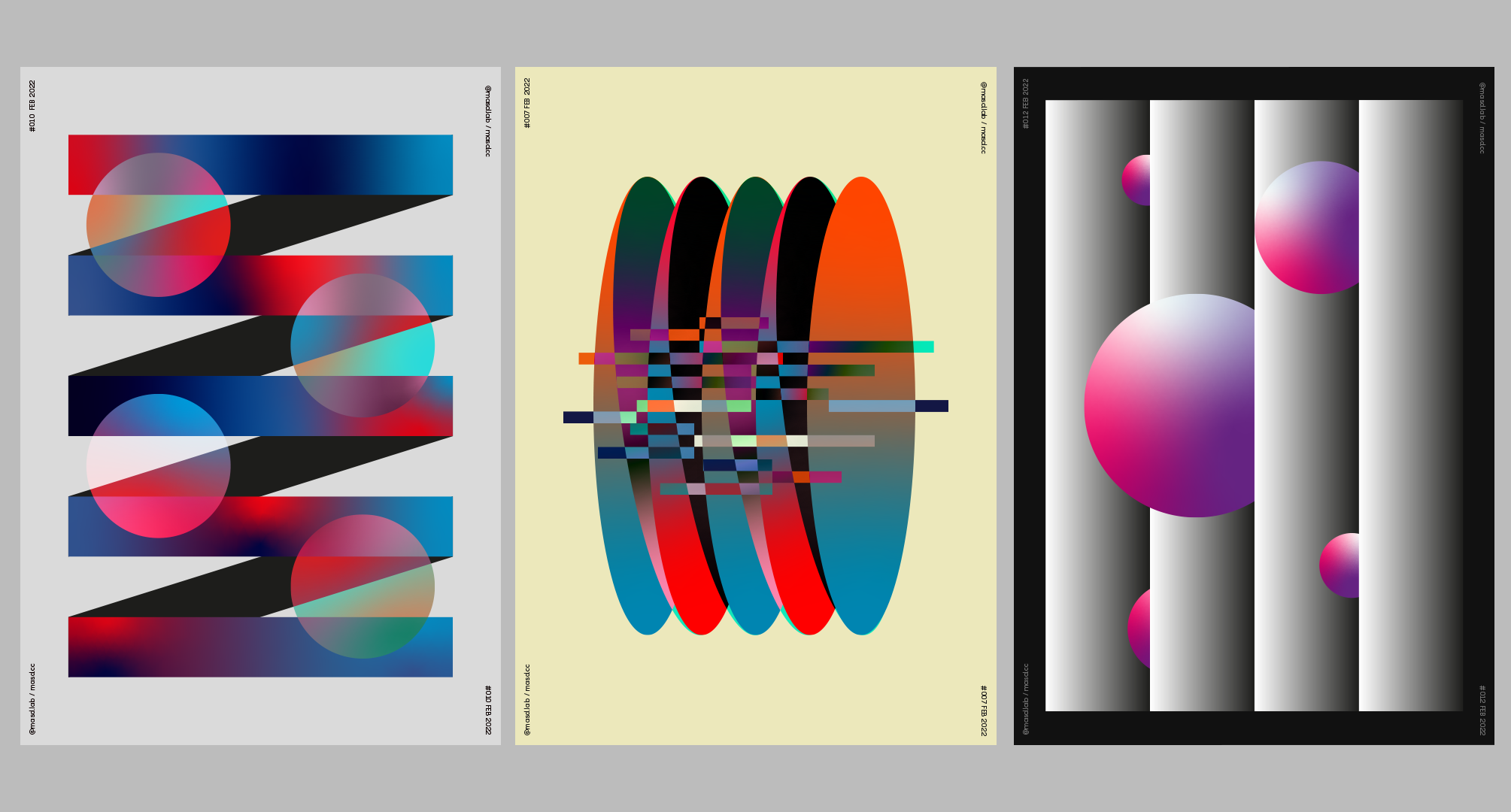
1. Design de pôster criativo #005 - reboque: Olá a todos. Meu nome é Marcus e sou designer sênior e
animador modelo bayesiano. Hoje, nesta aula, vou compartilhar com vocês como
criar esses repulsivos. Desde o Adobe Illustrator, guiarei você por
todo o processo para projetar seus pôsteres coloridos de obstruição usando ferramentas do Adobe Illustrator, como ferramentas básicas de forma, como criar e
projetar personalizados gradientes usando modos de mesclagem para empurrar seu design para o próximo nível. Esta classe foi projetada
para todos os níveis de habilidade. Vou me certificar de
explicar cada passo em detalhes para que você não
perca nada. E até o final da aula,
além de ter que usar o New Paltz ou orientar seu portfólio de
design gráfico, você terá uma ótima compreensão
do Adobe Illustrator, ferramentas
poderosas e como você pode use-os em projetos
diferentes. E como um projeto de aula, vou convidá-lo a
decidir esses pulsos
comigo usando as novas técnicas
que você acabou de aprender. Então, sim, acho que devemos
começar . Vejo você
na primeira lição.
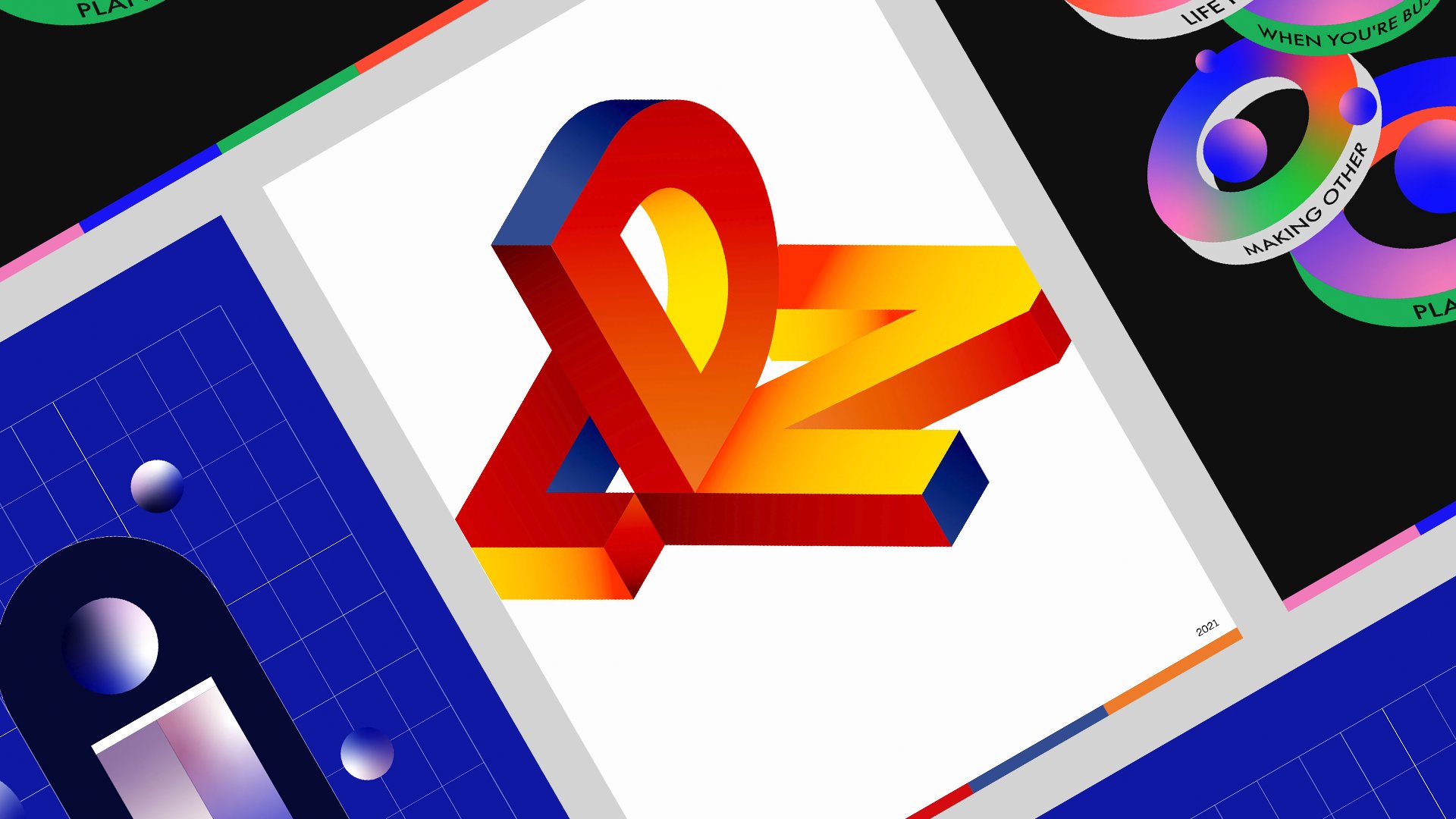
2. L01 - Design de pôster “esferas de primavera”: Bem-vindo à primeira lição. Então, vamos começar. Primeira coisa. Vamos configurar nosso documento. Vou usar 1700 por 2400 pixels e RGB
e basta pressionar Create. Só vou dirigir da minha
outra tela muito rápido. E ótimo. Neste primeiro cartaz. A primeira coisa que precisamos fazer é realmente preparar algumas grades. E normalmente não gosto de
projetar com grades. Eu prefiro mal com mais livre, mas às vezes as grades
realmente me ajudaram
a manter as proporções muito bem. Vamos. Então, vamos até
nossa barra de ferramentas aqui. Você vai encontrar
o segmento de linha. E então, se você
apenas clicar com o botão direito do mouse, encontrará o conhecimento da ferramenta de grade
retangular. Você pode realmente clicar duas vezes em nossa ferramenta de ataque à grade. E aqui precisamos
configurar algumas configurações aqui. Então você vai ter divisores
horizontais nove, violência
vertical por nove. Acabei de produzir em
um centro muito rápido
e podemos realmente torná-lo do mesmo tamanho da nossa prancheta até
2400 e pressionar Ok, então agora basta clicar duas vezes
em um IEP anos ou por que eles
agregam em um mesmo tamanho que precisamos com nossa grade selecionada. Vamos apenas alinhá-lo ao
centro da prancheta. E vamos para Window. Isso realmente visualiza guias. Faça guias. Perfeito desta forma. Essa grade agora é cartão,
portanto, se você exportar isso, você não poderá vê-la. Em seguida. Já preparei
minhas cores que
usei no exemplo da
fórmula da garrafa. Então, vou apenas
copiá-los e colá-los aqui caso você queira
obter as mesmas cores. E essas serão as cores
que vou usar de qualquer forma. A próxima coisa que estou
disposto a fazer, apenas usando nossos guias aqui, serei o retângulo assim usando a ferramenta
retângulo aqui. Desculpe, esqueci de
dizer onde estava clicando. E agora vamos
aplicar um gradiente. Você pode simplesmente descer aqui
e gradiente, clicar nele. Vamos mudar o gradiente
para gradiente de forma livre. Bom, porque eu já
tenho algumas cores aqui. O gradiente Taco
na verdade já recebeu algumas cores do
quadro de arte, o que é muito legal. Mas vamos voltar à nossa ferramenta de
gradiente aqui e clicar nela. E cada ponto podemos aplicar
uma cor diferente e , em seguida, brincar
com os gradientes como disposição e
coisas assim, o que é muito legal. Eu quero apenas selecionar essa
cor vai clicar duas vezes. E eu vou escolher chicote, essas cores deste azul. Gosto de ter minhas cores como
em formas diferentes como essa porque você pode
tê-las em amostras. Embora eu encontre uma janela de amostra, às vezes eu a perco,
ela se perde no meio. Eu apaguei ratos. Na verdade, minhas amostras desaparecem meus projetos às vezes, apenas por uma questão de manter meus
projetos sempre organizados, eu sempre crio pequenas
esferas com as cores. Então, quando
salvei, sei que não vou
perder amostras. Então, com isso dito, vamos e vamos selecionar essa nova forma que acabamos de
modificar com gradientes muito
legais aqui. Você pode realmente se
divertir tanto quanto você, como quiser. Além disso, você não precisa usar as mesmas cores que estou usando. Você pode realmente usar
suas próprias cores. Só estou usando isso para
o exemplo de *****. Vou dirigir talvez
outra cor lá. Vou clicar duas vezes aqui e ver o fantasma azul mais escuro
dela, talvez este azul. Sim, é muito difícil fazer exatamente o mesmo exemplo de design, mas farei o meu melhor. Temos nossa primeira materna feita, e agora só precisamos copiar. Vamos para Editar Copiar, Editar, Colar no Lugar. Vamos apenas selecionar com nossa ferramenta de seleção
direta aqui. Vamos apenas selecionar esse
ponto e esse ponto, e vamos arrastá-lo para cima assim. Perfeito. Agora só precisamos clicar com o botão direito do mouse
enquanto selecionamos isso. E vamos organizar
e enviar para trás. Perfeito. Agora, quando este caso, na verdade não
precisamos do gradiente, haverá uma cor sólida. Podemos simplesmente voltar
a uma cor sólida. Agora, vamos apenas pegar esse azul
escuro vai ficar bem. Na verdade, vai torná-lo
um pouco mais escuro porque não é nenhum efeito. Na verdade, vai deixar
isso não tão escuro. Talvez, talvez eu vá
realmente muito escuro. Cinza. Vou
selecioná-los novamente e, na verdade, vou precisar empurrar este um pouco mais. Você vê como
graus úteis agora, se você não obteve uma nota
será muito difícil manter as mesmas proporções e
os mesmos tamanhos facilmente. Agora, vou fazer é apenas selecionar essa outra forma aqui. E enquanto pressiona Alt, vou arrastar e fazer uma nova cópia desse
primeiro retângulo. Vamos tentar cortá-lo
perfeitamente na grade. Vou apenas ampliar um pouco só
para verificar novamente. E perfeito. Vamos
diminuir o zoom. Perfeito. Se você quiser desligar
seus guias, basta pressionar
Controle ou Comando e coma e ele
liga e desliga. Ou pode simplesmente ir para Exibir e ir para Guias
e ocultar guias. Acho que o atalho
é sempre melhor. Adoro um bom atalho. Economiza seu tempo, tomou meu tempo
já que todos são tão sim, então este é o começo
do cartaz. Já temos o design. Mas uma coisa que eu gosto de
fazer é criar uma pequena variação
integrada para isso. Vamos apenas escolher a
ferramenta de gradiente lá e apenas criar, basta mover essas cores
um pouco. Não exatamente o
mesmo de antes. Criando um pouco mais como diversidade e o indivíduo. E isso torna muito
mais interessante ver. Tão legal. Agora vou fazer a
mesma coisa novamente. Agora vou apenas selecionar este. Você pára o retângulo aqui
novamente segurando Alt, eu só vou puxar isso até que ele corresponda
perfeitamente com o guia lá. Vou clicar com o botão direito do mouse, organizar, enviar para trás. Indo para a mesma coisa novamente. Segurando a parada. Garantir
que ele esteja perfeitamente alinhado lá. Não pense que seja. Mais uma vez, clique com o botão direito do mouse, organize
e envie para trás. Mais uma vez, selecione-o. O Alt, fazendo uma cópia
e digamos para trás, ele realmente tocando o
topo do quadro de arte, que está tudo bem, agora
vamos fazer é apenas selecionar nossa arte aqui. E vamos pressionar E. Podemos realmente editar
as formas eram a transformação livre e
arrastá-la para o último guia. O guia superior aqui. Assim, perfeito. É como se todos os ingredientes
o ajudassem tanto no InDesign. Eles são como suporte, como uma forma de tornar seu trabalho
mais fácil e estruturado. Vamos apenas desligar os guias e
veremos o EPA Look. Precisamos fazer agora é apenas novamente, basta jogar com você novamente
com os gradientes. Precisamos preenchê-los. Há um
pouco mais de variedade. Podemos realmente sair assim. Parece uma descoberta de
luz vermelha aqui. Mas no meu caso, eu realmente
gosto de mantê-lo o mais dinâmico possível. Talvez a luz, a luz esteja viajando por aí, o que é legal. Basta mover isso também. Mova aqui. Talvez o vermelho precise
estar em um canto desta vez porque está muito traste concentrado no
meio agora. Algo como chaves. Talvez aqui, Perfeito. Mais uma vez, nenhum outro. Apenas tente mantê-los
como, o mais diferente possível. Você pode fazer um é
exatamente o mesmo se você, se quiser ir para
um estilo de reputação. Mas acho que isso
cria um pouco mais interessante
assim. Tão perfeito. A próxima coisa que acabou de
adicionar um plano de fundo aqui, vamos criar uma nova camada. Vamos nomear o
plano de fundo e arrastá-lo. E vamos para
a barra de ferramentas aqui. Ferramenta Rectangle,
crie um retângulo do mesmo tamanho para a nossa placa de arte. Assim. Vamos fazer isso, deixe-me gostar de um cinza
claro, algo assim. Vamos ver se isso
realmente sim, perfeito. Vamos bloqueá-lo. Eu sempre gosto de
bloquear meus fundos. Acabei
movendo-os o tempo todo, o que
é muito chato. Tenho certeza que você sabe como se sente. E, em seguida,
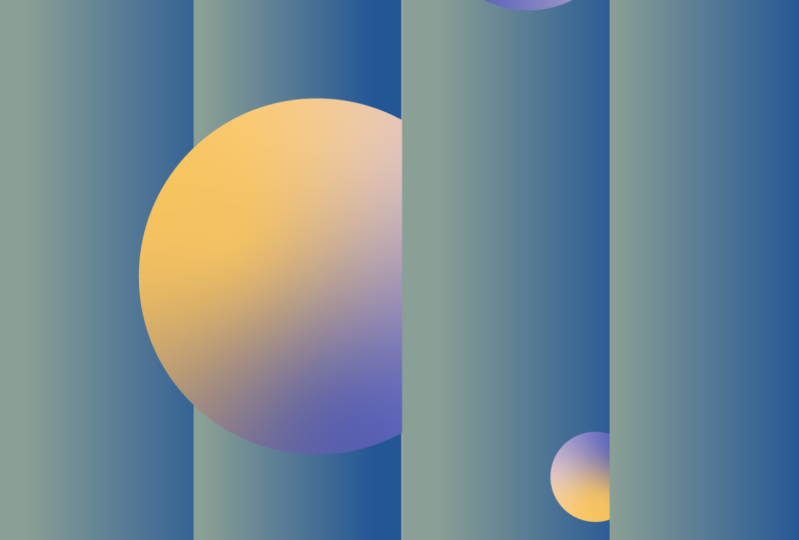
vamos para a ferramenta Shape aqui novamente. Vamos criar uma esfera. Vamos para nossa camada de design. Talvez eu vá
criar um novo. Podemos desbloquear este. Crie um novo
apenas para as esferas também
estão segurando
Shift agora mesmo. E vou fazer com que seja um círculo
perfeito como este. Perfeito. Agora, vamos fazer é
apenas copiar o gradiente. É isso. Ainda não publicado. A parte divertida vem agora, quando eu projetei isso, como pollster de pulverização,
eu senti como, oh, parece bom com apenas um anel. Há exatamente como
os anéis acontecendo, mas na verdade queria ir um pouco mais de armazenamento para ele. Eu queria ir
um pouco mais visualmente como o interesse
futuro. Era como uma primavera,
acho que em alimentos assim. Ainda não vou
ainda ficar feliz com isso. Mas eu realmente queria
encabeçar um pouco mais de túmulo para adicionar um pouco mais de
valor ao pesquisador, como quando olho para ele. Adicionando outra camada de história. Acabamos de projetar essa elipse. Acabei de brincar com
alguns modos de mesclagem. Eu recomendo
experimentar todos eles porque cada um diferente lhe
dará um
resultado diferente, o que é muito legal. Definitivamente para este, eu realmente uso a
exclusão. Você pode usar a exclusão um, mas eu recomendo
usar todos eles. Eu não sei quais cores
você está usando agora, mas cada cor lhe dará um efeito diferente, pois os
modos de mesclagem são realmente como, é como uma equação
matemática, está multiplicando suas cores
como excluindo cores. Ele está usando luz e escuridão e criando
esses efeitos realmente legais. E se você estiver usando gradientes
é ainda mais legal. Sinto muito. Vamos voltar. E vamos segurar
Alt novamente e fazer algumas cópias dessa esfera. Na verdade, acho que está um
pouco arruinado devido ao porco. Vamos transformá-lo ou clicar mouse em Transform Scale. Vamos fazer com que talvez 8, 8% por cento soe ótimo tamanho. Vamos segurar Alt e
arrastar este círculo aqui, a mesma coisa aqui, e apenas fazer algumas cópias. Tente dar a mesma linha. Vamos usar nossos guias inteligentes. Guias inteligentes lá, pois esses estão realmente
tocando o canto lá, que é bom, mas esses não são, então precisamos ter certeza de que
eles têm o mesmo preenchimento. Mesmo como visualmente, talvez apenas
os alinhe ao cone, primeiro
para o lado. Isso talvez se certifique de que
eles estejam alinhados. Este é muito curto, delineado no centro e apenas segurando
Shift e a seta. Então, dê a eles um
pouco de espaçamento como este, algo assim. Tente tentar fazer o seu melhor. Eu simplesmente não sou
Provavelmente não é muito correto agora, pois estou tentando fazer isso
o mais rápido possível. Mas sim, este foi um processo do
primeiro cartaz. Espero que você tenha gostado da saída. Vamos para o
próximo cartaz então.
3. L02 - design de pôster “elipso-glitch”: Olá a todos e
bem-vindos novamente. Vamos, vamos começar
um novo documento novamente. Usaremos a mesma
resolução de antes. Rgb e crie. Só precisa dirigir da
nossa outra tela novamente. Você sempre cria um memorial
outra triagem e irrita. Para começar esse horário,
não precisamos da grade. Quero que vivamos com mais medo e com nossos projetos. Vamos começar de novo. Vamos apenas obter as cores
para compartilhar com você. Estas serão as
cores que usarei
neste tutorial se você quiser
pausar e tirar as cores. Mas eu vou deixá-los aqui caso
você mude de ideia. Vamos começar a primeira coisa. Precisamos obter cada pontuação nossa barra de ferramentas aqui e
obter a ferramenta de elipse. Vamos apenas criar uma elipse muito
boa assim. Você sabe, não precisamos
seguir um guia, apenas torná-lo tão grande
ou pequeno quanto você quiser. Vamos aplicar um gradiente. Perfeito novamente, usando gradientes, é, tenho me divertido muito
brincando com o melhor. Eu pensaria que se você acho que a cor é que os gradientes lhe
proporcionam são tão legais. Vamos aplicar
gradiente de forma livre, o que é legal. Vamos apenas adicionar alguns
pontos sobre esse formulário livre. Na verdade, não, vamos
começar com dois pontos. Vamos apenas obtê-lo. É o ponto Nessus grande essa laranja. Neste ponto. Vou voltar
novamente. Vou usar um azul. Perfeito. Vou apenas ajustar minha
elipse um pouco mais, talvez torná-la um
pouco menor por enquanto. Agora, perca escala
mais tarde, se você quiser. A próxima coisa que quero fazer
é criar um novo. Basta selecionar
este e segurar Alt, arrastá-lo para o lado e fazer um novo com
um gradiente diferente. Vamos apenas ir para
a ferramenta de gradiente. Vamos apenas aplicar neste. Vou aplicar essa cor. Neste, vou
aplicar talvez essas cores. Mais uma vez. Vamos apenas ir para
nossa ferramenta de gradiente aqui. Só vou adicionar um novo ponto. Acho que ele não está trabalhando
agora, o que é triste. E vamos aplicar cores
diferentes, que
será essa. Perfeito. Então, esses serão os principais elementos base
para o nosso, para o nosso reforço. A próxima equipe que vamos fazer é colocar uma sobre a outra. Então vamos pressionar R. Vamos clicar
no ponto de ancoragem. Eles são
apenas girar assim. Não queremos que fique muito longe porque vai ser
como uma situação em ziguezague como o cartaz antes de pressionar Oregon, talvez girar um
pouco assim. Nesse caso, vamos
usar um modo de mesclagem. Vamos usar novamente a diferença. Vamos apenas aplicar a
diferença assim. Perfeito. Já está
parecendo, muito bonito. E a próxima coisa que queremos fazer é selecionar este
aqui, duplicá-lo. Vamos aplicar isso em gradientes também
são outros. Talvez seja, talvez esteja
um pouco escuro demais. Talvez vamos ver. Você sempre pode alterar
o modo de mesclagem se quiser, talvez aplicá-lo. O primeiro, eu acho que
este está olhando,
está olhando apenas um
pouco de hedge acontecendo aqui, o que não é muito legal. Mas vamos continuar. Vamos fazer a mesma coisa novamente, criando um novo, ou talvez você use o
Antes que queremos antes. Vamos fazer isso. Vamos clicar com o botão direito. Traga para a frente. Na verdade, só porque precisamos
manter alguma perspectiva, vamos apenas duplicar este e trazê-lo para a frente aqui. Organize, traga para a
frente e basta aplicar isso criando testes antes. Então, criamos um. Como cada etapa é um gradiente
diferente. Vou deixar apenas multiplicar. Talvez vamos mantê-lo
assim e então nós apenas giramos. Algo assim. Desculpe pelo meu Zoom. Vamos fazer de novo. Agora, só precisamos selecionar esses e depois
duplicá-lo segurando Alt. Assim mesmo. Vamos fazer a mesma coisa novamente
com começar um aqui. Basta fazer uma cópia, vamos clicar com o botão direito do mouse e trazê-la para a França. Perfeito. Então, como você viu, acabamos de
criar os dois primeiros
e, a partir desses dois primeiros, começamos a duplicá-los. O que você criará uma conversa muito
boa com eles. Então isso já
está muito bonito. As cores estão funcionando. Acho que vou
experimentar um pouco mais com algum outro modo de
mesclagem para ver quais outros modos de mesclagem oferecem ou talvez até mesmo apenas girando isso às vezes para criar alguma variedade em o pulsar, que é legal. Algo assim, sim,
você pode brincar. Eu também como. Esses visuais diferem muito
nas cores que você está usando. Portanto, certifique-se de aplicar diferentes modos de
mesclagem com certeza para você
possa ver quais
efeitos você pode obter. E agora vou
selecionar tudo isso. E eu vou pressionar E apenas aditivamente com tamanhos
modais disso. Estou segurando Shift apenas
para mantê-lo proporcional. Sim, perfeito. Eu quero apenas selecionar todos eles. Vou clicar com o botão direito do mouse
e agrupá-los. Então vou
alinhá-los em um centro. A segurança está perfeitamente
alinhada. Ótimo. Veja, eu era realmente
uma maneira muito mais fácil. Eles realmente felizes
com os resultados. Então talvez eu ache que há espaço entre eles pode
ser um pouco maior. Vou deixar isso para você
se você quiser experimentar como fazer essa distância
entre eles, como a rotação aqui, é um pouco maior, então temos mais espaço
entre as formas. Vamos apenas clicar duas vezes nele. E vamos para nossa ferramenta
retangular aqui. E vamos começar a criar alguns triângulos
menores
assim. Nada muito preciso. Você pode simplesmente fazer o
que quiser usando os mesmos
gradientes que antes. Então, mantemos o mesmo estilo. Vou apenas
ampliar um pouco. Vamos aplicar experimentos com alguns modos de mesclagem
nesses pequenos B2. Algo como 2.
Vamos apenas fazer com que ele diminua o zoom
só para ter uma aparência geral. Diferente será
legal. Saturação. Talvez, talvez algo
como, sim, deixe-me, algo como essa ideia com
estes foi criado com um pouco como um
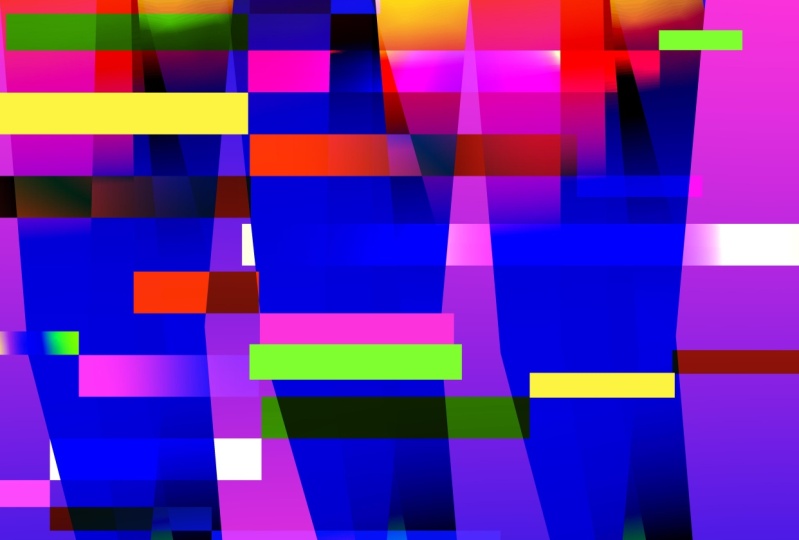
certo efeito de falha
como, você sabe, foi. Há algumas falhas
digitais e as cores são como blocos
de cores separados,
ou seja, o que é um visual
muito legal. Então vamos
segurar Alt e duplicar isso. vez
, criando uma boa variedade na posição do gradiente. Vamos apenas copiar
alguns em gradientes. Vamos escalá-lo para cima e para baixo. Também podemos usar
cores completas e não se esqueça aplicar gradientes diferentes. Então a ideia é apenas
preencher o máximo que
pudermos com esses
pequenos retângulos. Tornando essa
falha o mais digital possível. Como algo como
a mesma coisa. Aqui. Talvez eu queira aplicar uma cor completa com um modo de mesclagem
diferente. Talvez amigos vejam qual
funciona melhor para o cartaz dele. Custo de queima de cor, ficamos escuros. Isso é apenas experimentalmente
10 ao quadrado. Sim. E então tivemos o
pouco mais aqui. Basta escalar isso, criando essa boa
variedade, como eu disse antes. Altere o Blending Mode, Color Dodge talvez Esquiva de
Cor, Neon. Vamos continuar criando
esses scripts é apenas, estou usando o halt para
duplicá-los. E para ter certeza de que realmente se
tocam para que eles se sintam muito conectados com o
filme salvo como se fossem
da mesma família. Isso é só manter de France. Exclusão. Brinque com todos
os modos de mesclagem. Claro, assim como eles nos
dizem como podemos realmente, vamos apenas puxar isso,
duplicar, este. Supondo que, se precisarmos, apenas para ter certeza de que todas
as bordas estão se reunindo, e apenas certifique-se de
que é um carrapato. Algo está acontecendo
aqui com esse gradiente. Talvez a diferença, ela
realmente comece a funcionar. Podemos tentar um modo de
mesclagem diferente, apenas ampliando um
pouco mais. Algo assim perfeito. Mantendo, criando uma conversa muito boa
com esses elementos. Mais uma vez, talvez
pudéssemos ter um
pouco de branco. Às vezes. Sinto que
quando tínhamos um liberal, ele rompe um pouco pela saturação
das cores. Vamos ver como trabalhamos
com essa composição. Acho que gosto disso. Acho que funciona muito
bem, mesmo se você adicionar como nas extremidades, mas
nos bits finais. Então, se o plano de fundo
fosse
realmente branqueamento de folhas
em nossa arte, vamos apenas diminuir o zoom. Mais uma vez. Vamos apenas fazer isso. Talvez um jogador por que suportar. Obtenha algumas cores talvez
daqui usando as cores sólidas, que é como a base do gradiente que você vai o advogado para falha,
a menos que apenas mantenha
isso fazendo assim. Sim, acho que vou começar
aqui, pois poderia continuar projetando esses
zeros, retângulos em todos os lugares. Eu acho que vou deixar
isso para você porque como eu acho que nossa
técnica de pastor o suficiente em dois, então você pode simplesmente ser criativo. Agora, a principal coisa que eu quero que
você consiga com
isso, é explorar como forma orgânica em contraste com uma forma de borda
muito dura, eles funcionam muito bem. E então o conceito
da falha como algo muito cúbico como os retângulos está quebrando
essa forma muito errada e apenas experimentamos o
quanto quisermos com
as cores que você pode usar. Os mesmos quartos são usados, ou você pode simplesmente usar
suas próprias cores e aplicar alguns modos de mistura William
Coop e simplesmente se divertir e
pós-exercício na aula, é claro. Então eu vejo você no próximo slide.
4. L03 - Design de pôster “grey: Olá a todos e bem-vindos
ao último cartaz
desta aula. Vamos começar. É um será
muito rápido, mas ainda assim muito, muito legal. Vai usar novamente
as mesmas configurações para a prancheta e pressione Criar. E novamente poderia
na minha outra tela. E vamos
usar o mesmo. Concordo novamente, sinto muito, mas será o mesmo
que usamos antes. Portanto, serão nove divisores por nove divisores,
verticais e horizontais. Pressione OK. Perfeito. Só vou
alinhá-lo assim. Vou torná-lo como guias. Torne os guias perfeitos. A primeira coisa que queremos fazer, novamente é criar um retângulo. Vamos até nossa barra de ferramentas aqui e desenhe um pequeno retângulo
assim. Mais uma vez, talvez vamos fazer isso como, então
vamos aplicá-los. O básico avaliado por
enquanto no preenchimento. Vamos duplicar esse gradiente. Ainda aguentará, novamente,
criando outro. Vamos fazer mais um. Sei que saiu um
pouco do espaço da grade, mas vamos esticar o
estado novamente assim. Perfeito. Vamos apenas desligar a grade. Como você pode ver,
você provavelmente
quase quase começou. Eu só talvez
mude isso um pouco. Então, há alguma variedade
certa, novamente no gradiente
para que não
pareça a mesma coisa em
todos, todos críticos algumas
diferenças entre eles, o que é legal, perfeito. A próxima coisa que precisamos
fazer o medo um do outro. Vamos apenas ir para
uma barra de ferramentas novamente. A menos que apenas adicione uma pequena
esfera, assim. Na verdade, usa algumas
cores para essa esfera. Eu quero levá-los aqui. Vou colá-los aqui. E você pode usar as mesmas
cores da nossa música. Mas você só pode, você pode ser tão
criativo quanto quiser. Nesse caso,
neste caso de esfera,
na verdade, não vamos
usar o mesmo gradiente linear. Vamos usar o formulário
livre orientado. Mais uma vez. Basta clicar nesse
gradiente para se despir de forma livre. Vamos adicionar algumas cores
nesses pontos aqui. Só cisne vai ter roxo. E então eu vou
voltar para
migrar para algumas vezes a ferramenta de gradiente
realmente falhas na pesquisa. Não sei o que está acontecendo. Vamos adicionar uma nova cor
para esta também. Vou usar um roxo. Mais uma vez, e você aponta que
vamos usar como branco. Perfeito. A próxima
coisa que queremos fazer é realmente criar nossa boa composição com
é apenas esses elementos. Vamos apenas selecionar um
desses poderes aqui. A menos que
o organizemos e tragamos para o centro da
frente o sólido pouco mais. Perfeito. Este é o Hamas. Eles são como apenas
tentar girar as esferas. Temos um visual muito bom já com apenas
uma vez que você está apenas, já está
parecendo
algo interessante que podemos ver
em qualquer lugar no Instagram. Obtenha bandeiras mais próximas
para que as bagunças vão. Só estou dizendo isso
porque eu entendi isso. Este foi um
cartaz muito simples e devidamente me chamou mais atenção do que
outros que me levaram horas. Então desejo. É por isso que eu realmente queria fazer
este tutorial ou este que eu estava pensando que
pode ser usado para simples fazer um
tutorial inteiro sobre isso. Mas às vezes a simplicidade é a beleza e a parte
mais difícil do design. Então, eu só queria compartilhar
com você este também. Então, vamos projetar uma esfera aqui. E então a próxima
coisa que queremos
fazer é apenas criar um novo. Retenção para fazer nova cópia. Este só
vamos adicionar para trás. Eles estão apenas movendo esses mitos assim também e organizam
e enviam para trás. Como você vê, há esses
diferentes níveis entre
as esferas agora por causa
desse efeito cego. E vamos apenas adicionar
outro aqui. Podemos torná-lo um pouco menor e nos esconder
um pouco mais. Então, há algum tipo
de história acontecendo agora. De onde vêm essas
esferas? Para onde eles estão indo? Há como se estivéssemos adicionando algum tipo de
narrativa a esse visual, o que é legal e apenas
faça uma nova cópia segurando Alt e clique com o botão direito do mouse e
Organize, Enviar para a frente. Este sempre pode ser
iniciado para fazê-lo, pois, como seus diferentes escalares, você pode referenciar rotações. Então Kate é seus pacotes de
software visual e um pouco
mais interessante, vamos apenas empurrar isso
para a frente, trazer para a frente. Alguns, algo assim, talvez este, eu
vou escalá-lo. Então este eu vou escalá-lo baixo apenas para
acompanhar com mais desreferência
que compartilho com você. E talvez eu apenas escreva isso. Está procurando recarregar e vamos
fazer uma nova cópia desta. Basta escalá-lo um
pouco para baixo assim. Apenas mova esse. Somos a maioria Darryl,
apenas um último toque. Certifique-se novamente de leite como
é o mais diferente possível, podemos até adicionar mais
elementos se você sentir algo
assim. Agora, a próxima coisa que fiz
foi agrupar isso. Ainda assim, desagrupe, clique com o botão direito do mouse novamente, transforme-o e diminua um pouco. Não tenho 90% com certeza, mas 90% já
lhe deram um quadro que é pulsar o
torna ainda mais interessante. Eu não sei como,
porque quando eu queria ter um quadro de design completo, você ainda precisa de algum
espaço em branco e às vezes esse é
o espaço em branco ou espaço
negativo é
necessariamente apenas para dar um pouco de respiração
para seus projetos. Então eu sempre gosto de
ter um pouco, um pouco de um quadro quando meu design é como
pegar a página inteira. Vamos criar uma nova
camada para o plano de fundo. Vamos apenas clicar com o botão direito aqui.
Vou fazer um retângulo. Você pode deixá-lo branco, o que é legal, acho que
funciona muito bem. Mas acho que para Susanna, gosto de adicionar um
pouco de espaço negativo em preto porque ele se conecta um pouco
melhor com um gradiente. Então vamos dizer que, na verdade, isso
foi muito rápido. Mas não é por isso que
ele é muito eficaz. Realmente, muito boba. Como se você pode usar
esferas ou quadrados ou qualquer outra
forma que cada um perguntado. Nesse caso, é apenas um volume como se houvesse alguma
repetição dessas formas. E há alguma
escala acontecendo lá. Há muitos
valores de luz. É um design
de pôster tão simples quando você olha para
ele é tão fácil de fazer, mas há muito nisso. Como se houvesse tantos princípios
dentro deste cartaz. Sim, eu realmente
quero que você explore todos eles. Apenas jogue, divirta-se. Sim. É isso. Acho que esta é uma classe Menos desta lição desta aula, então vejo apenas uma aula de
conclusão. Obrigado.
5. L04 - Conclusão do curso: Olá a todos. E primeiro,
muito obrigado por fazer essa aula. Espero que você tenha gostado de projetar
esses cartazes hoje. Eu definitivamente gostei de
criá-los e projetá-los. Por favor, não se esqueça de verificar minhas outras aulas no meu Skillshare. muitas aulas de
ilustradores aqui, algumas do Cinema 4D
se você gosta de 3D. Espero vê-lo nas
minhas próximas lições. Espero que você tenha um bom
dia. Muito obrigado. Tchau.
 Marcos Silva, Designer & Animator