Transcrições
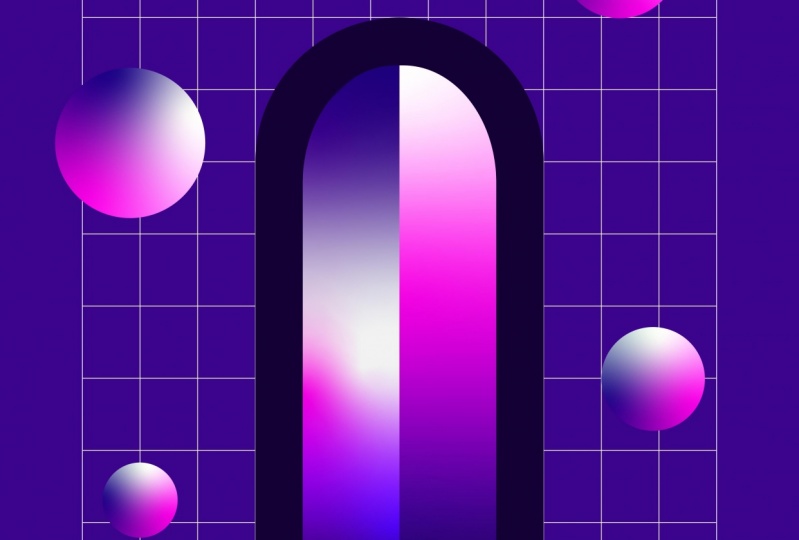
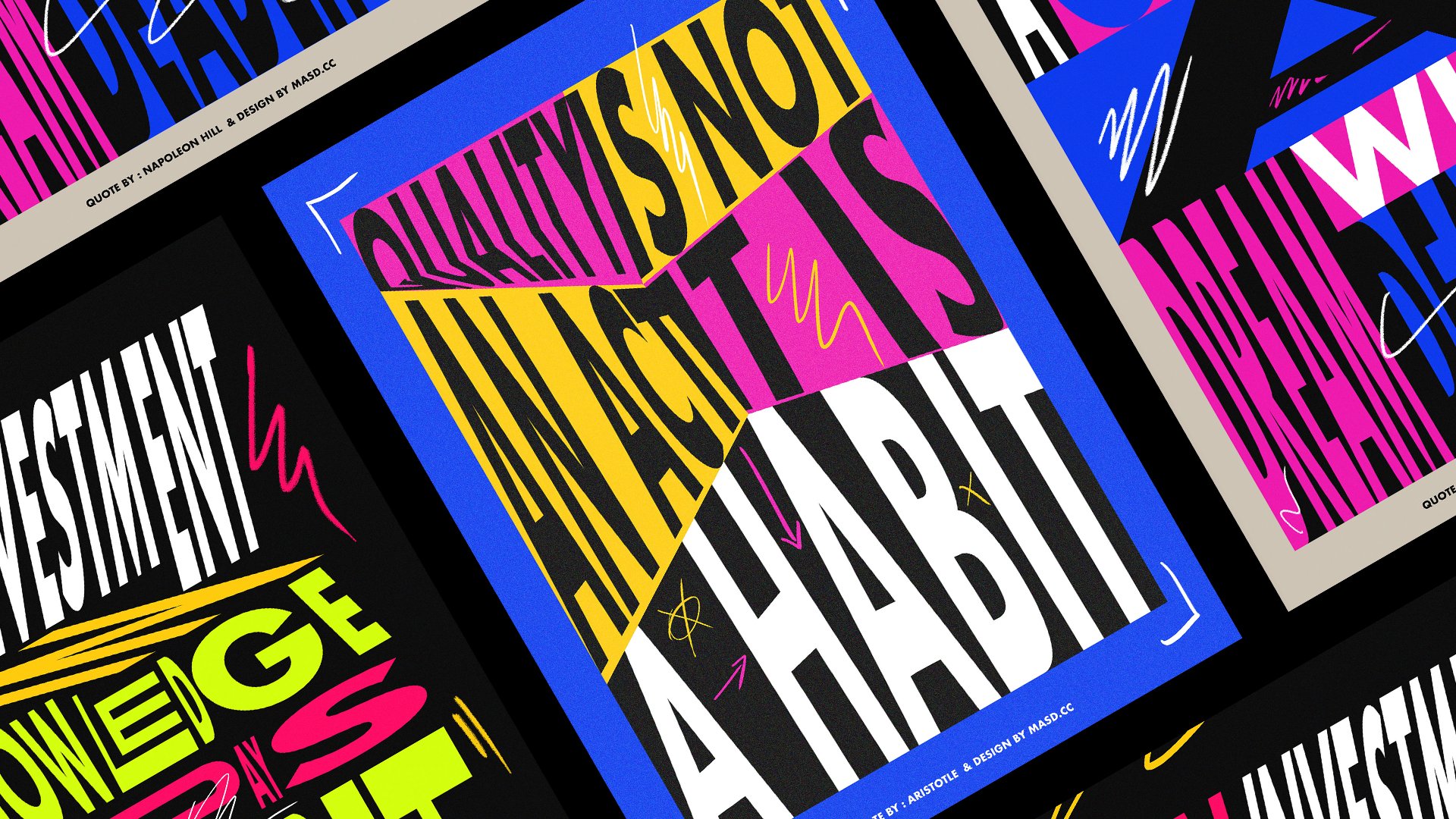
1. Design de pôster criativo #001 — Trailer: Olá a todos. Meu nome é Marcus e sou designer sênior e
animador baseado em Londres. E hoje nesta aula, compartilharei com você
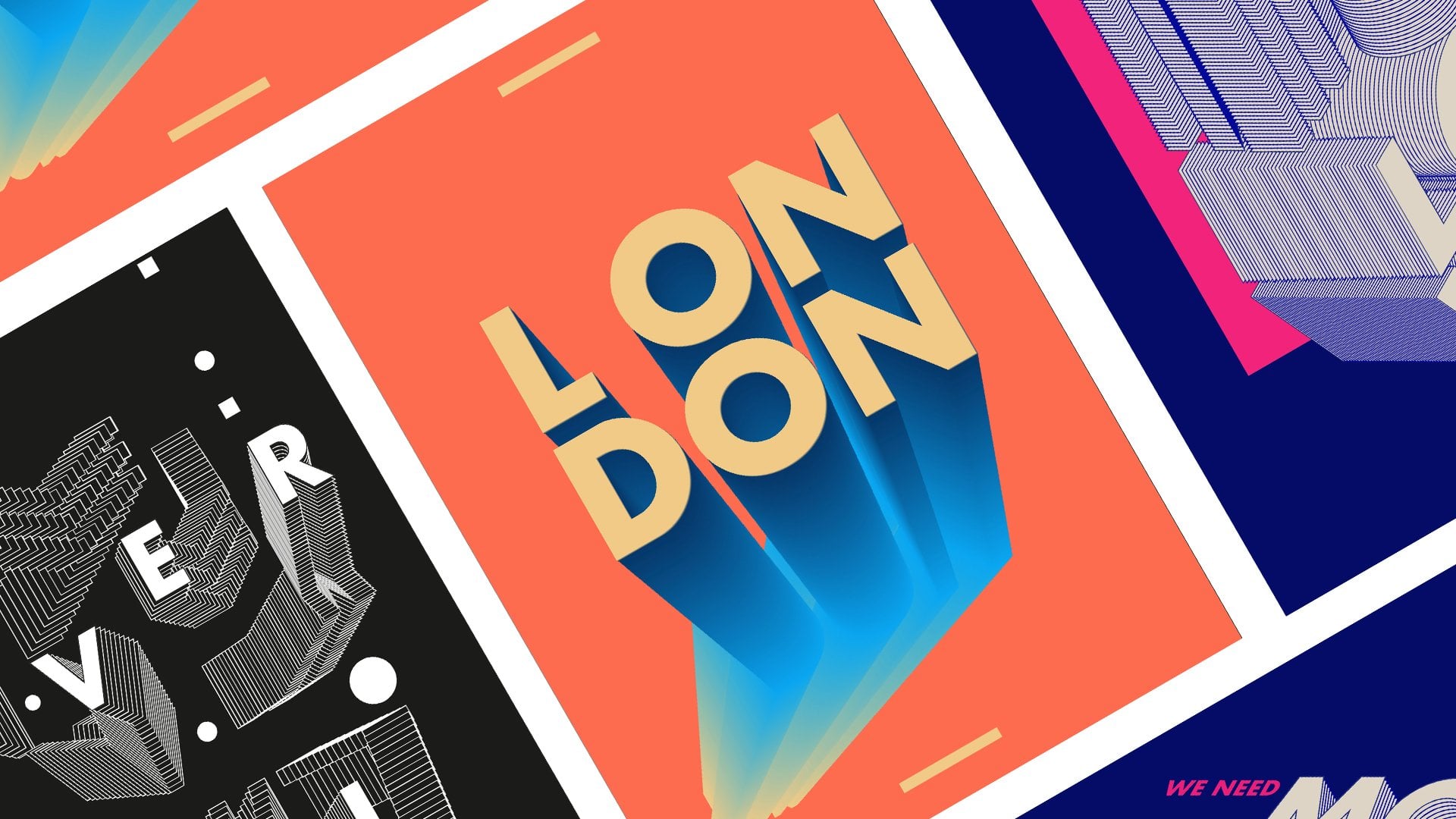
como criar esses designs de
analisadores de árvore dentro do
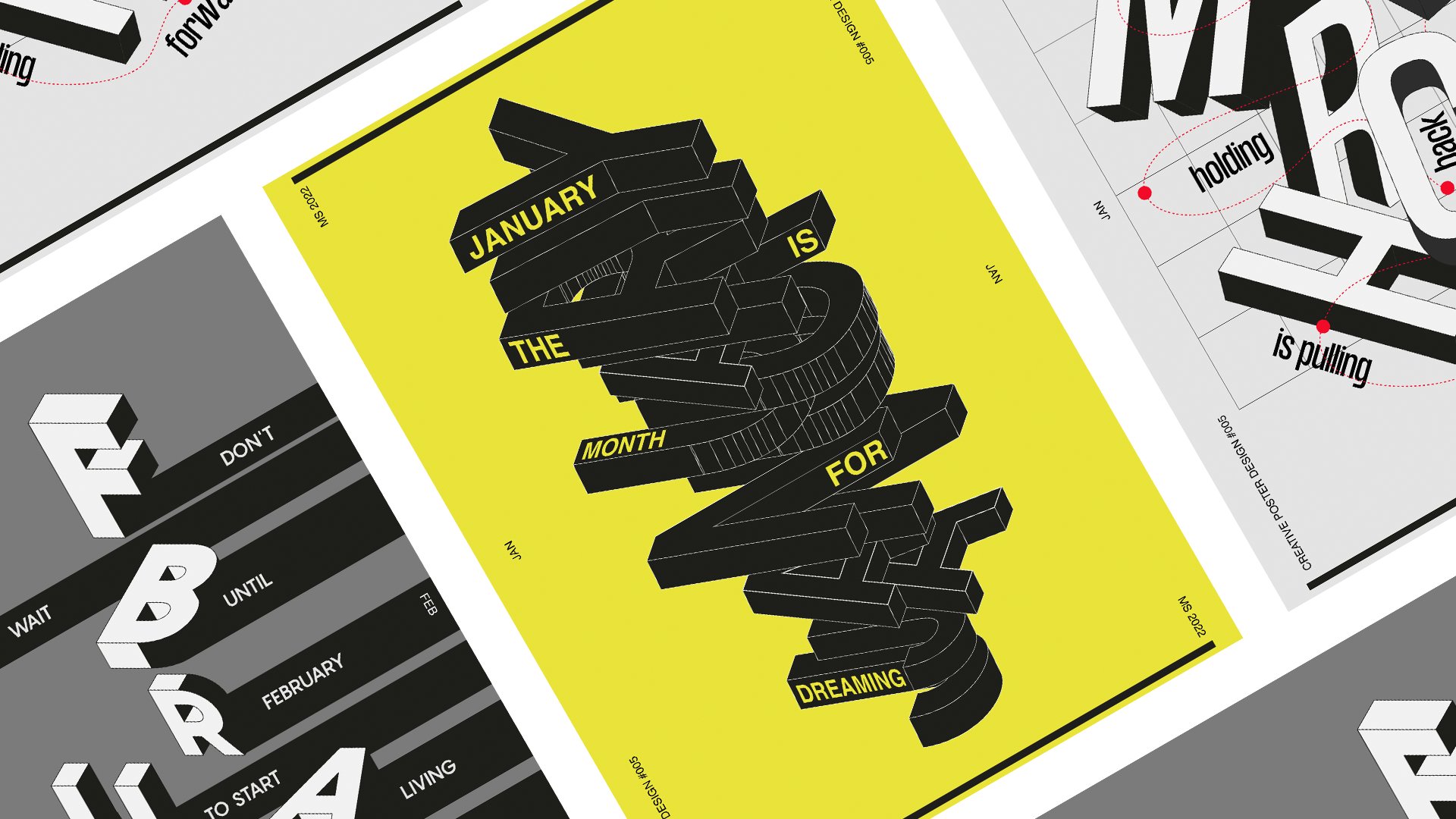
Adobe Illustrator. No primeiro cartaz,
exploraremos textos
isométricos e composição
e como criar
um bom sombreamento em nossa arte de pôster
usando gradientes. Em um segundo pulsar,
vamos explorar como usar uma grelha para guiar
e ajudar nosso design. Então, como usar gradientes
e cores sólidas. Podemos criar a ilusão de tridimensionalidade
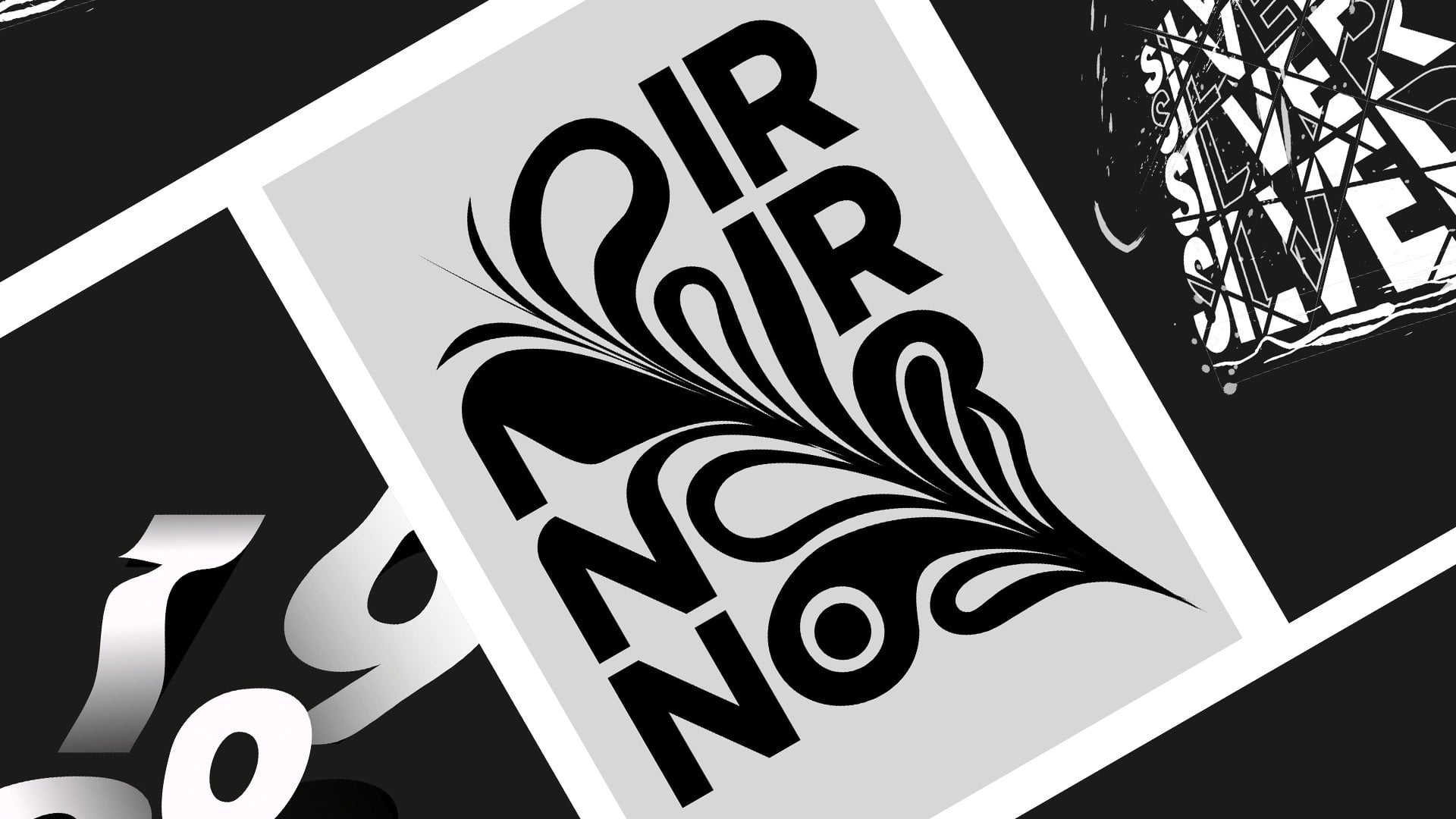
em um ambiente 2D. E no terceiro polarizador, continuaremos explorando os
gradientes sobre como usar o poro do
Illustrator para ferramentas 3D
para envolver texto em torno de objetos. Esta classe é para
qualquer nível de habilidade. Vou explicar cada passo em detalhes para que você não
perca nada. No final desta classe, você terá uma
grande compreensão dos efeitos de textos isométricos e como criar
sombreamento usando gradientes, usando grades para ajudar suas decisões de
design e como você terá uma
grande compreensão
dos efeitos de textos isométricos
e como criar
sombreamento usando gradientes,
usando grades para ajudar suas decisões de
design e como
use as poderosas ferramentas 2D
dentro do Adobe Illustrator, entre outros truques e dicas que compartilharei
durante o processo. Como um projeto de aula, vou
convidá-lo a fazer projetos
possíveis do Distrito usando as técnicas
aprendidas na aula. Então, vamos começar. Vejo você
na primeira aula.
2. Pôster L01 01: configuração e design de documentos: Olá a todos e bem-vindos
à primeira lição. Então, vamos começar. Então, a primeira coisa que queremos
fazer em cada cartaz é sempre configurar a
resolução que queremos que eles sejam. Então, para descarte, vou
usar um 3.600 por 5400. Então, isso é como um cartaz de
resolução de árvore. Então, se você
pensar em
imprimi-lo, será como
um tamanho muito bom. Mas então, se você precisar multiplicá-lo para um tamanho maior, se você quiser imprimir como um pôster
A1 ou
algo
assim, serão todos vetores. Então você apenas amplia
e está pronto para ir. Então, este ano, com um novo status de visto mental
doc, que só vai
se preocupar, usará
essas quatro telas. Portanto, não preciso
usar PPI de alta dose. Então, vamos
usar 72 distância quatro pontos por polegada. Depende como se você estiver
imprimindo, isso importa. Mas como
vamos usar por enquanto na tela,
vai estar certo. E se for uniformemente, se você
quiser mais tarde imprimir isso, ao exportar o
arquivo do
dia do Illustrator para um PNG ou PDF, você pode selecioná-los
se quiser. 300 ppi ou 72, ou um 150. Então está tudo bem lá. Vamos usar cores
RGB porque,
bem, diferentes modos de cores terão diferentes conjuntos de cores. Então meus amarelos
não serão os mesmos. Amarelo em RGB ou
CMYK ou pretos. Então, sim, certifique-se de ser RGB 72 PPI,
modo de visualização padrão. Se você quiser ir mais configurações, podemos realmente nomear
nosso cartaz também. Agora, vamos subir. A menos que nomeie este cartaz 001, basta pressionar Criar.
E eu sou divertido Semillon. Eu só preciso arrastar isso para ver esse arquivo foi para
minha outra tela. Então Jesus, e ele só para, talvez colocá-lo aqui. Então, para este exercício, estou usando um espaço de trabalho, que é o clássico oficial. Então, não estou usando
meu espaço pessoal porque não sei o quanto você é
experiente
com o Illustrator. E meu
espaço pessoal tudo
está ao longo do lugar porque é onde eu quero que esteja por causa
do meu fluxo de trabalho, mas porque
eu queria que todos tenham o mesmo fundos
no mesmo lugar. Sabe o que quero dizer? Assim, ninguém se perde.
Então, vamos começar. Se você quiser ter os mesmos
espaços de trabalho, basta ir para Janela e, em seguida, basta ir para
Workspace, Essential Classics. E, e sim, é isso. Só vou
limpá-lo um pouco mais. Portanto, o documento está configurado. Então, agora o que precisamos fazer é
realmente pegar algumas cartas. Então eu uso L, L, D, N, que significa Londres, que é o lugar onde eu moro. E você pode usar como qualquer outra carta que você pode usar solitário se
quiser ou pode usar, eu não sei de onde você é, mas use as iniciais
da sua cidade, na verdade, cada uma para mim torna mais fácil
quando estiver mais relacionável. Quando estou projetando
algo relacionado a mim, acho que recebo mais. Vou tirar um pouco mais do trabalho artístico
porque não consigo tirar idéias para as cores
de algo que
vi na minha cidade ou você sabe, só e então você pode
adaptá-lo um pouco
melhor e é mais, é menos tutorial de garrafa é
mais sobre você, você sabe, como se você apenas usar
suas próprias letras, mas você pode usar
minhas próprias letras também. Portanto, sinta-se livre. Sólidos foram, IF mitra
selecionada, eu uso LGN, eu apenas escalo um
pouco com a ferramenta de
seleção aqui. E então, se você
segurar Alt e Shift, você pode dimensioná-lo proporcionalmente, o que é muito
legal. Certo, legal. O próximo passo que precisamos fazer
é escolher uma boa fonte. Portanto, para este exercício, são altamente recomendáveis
como uma fonte muito ousada. Você pode apenas, acho que
todos têm acesso ao Ártico é uma fonte do sistema. E eu, e acho que funciona muito bem
para esse exercício, e é um telefone muito
bem feito. Então você vai
ser salvo lá. E, mas podemos usar, novamente, você pode usar qualquer outra
fonte se quiser. Portanto, essas são nossas cartas
e conhecimento que
vamos para clicar com o botão direito do mouse
e linhas de crédito. Há outra maneira
de fazer isso, que é como se você
selecionasse as letras que você vai para o objeto e
vá para expandir, e depois Preencher
e Traçar. Ou a maneira mais rápida é selecionar as letras e pressionar
Command Shift O. Posso lembrar o que, como é o atalho para em computadores
Windows provavelmente como Control Shift O também. Então, sim, então normalmente eu só uso o atalho que
é muito bom. E só para acelerar
porque não é,
não leva muito
tempo para ir aqui, clicar com o botão direito do mouse ou ir lá. Mas quando você vai
querer fluir projetando usuários, é bom quando você não pára. Então, sim, vou começar, parar de falar sobre meu fluxo. E agora temos cartas. Selecione-o, selecione
algumas cores bonitas. Por enquanto, só para, vou usar um branco
porque se eu usar o preto, quando o colocarmos em 3D, o 3D teremos algumas
luzes acontecendo. E se o objeto estiver preto, as luzes não funcionarão. Então você não será capaz de ver um realmente acontecendo se, nem quero dizer, eu vou
fazer um exemplo. Só vou deixar isso lá. Então, vou desagrupá-lo,
vou selecioná-lo. Você pode apenas clicar com o botão direito do mouse
e desagrupar pode simplesmente ir para o objeto File, na verdade, e simplesmente desagrupar também. Então, vou desagrupar isso. E eu queria começar a aplicar alguma mágica complicada
nessas letras. Então, o primeiro que vou
aplicar
será a letra L. Vou afetar
os materiais. E depois vou para o clássico 3D. Clássico agora porque
haverá apenas o Illustrator atualizado com ferramentas 3D muito legais
que usam um sistema melhor. Eu ainda não o explorava muito, mas já vi alguns tutoriais sobre o Skillshare sobre isso e você definitivamente deveria verificá-lo. Então, vamos ao clássico Extrude
e Bevel. E vamos embora. Então, aqui vamos ter esse pequeno cubo que
representará seu objeto. Assim, ele pode girar o
quanto você quiser. Este é o rosto, a face frontal, a azul. E você pode ter controle aqui
também nesses ângulos. Tão elíptico lá. E então você pode adicionar alguma
perspectiva. Perspectiva. Gostamos da
distorção de uma lente. Se você sabe, como
quando você usa como uma lente muito grande angular
ou uma lente de ângulo plano, como para meus 11
milímetros que são 50. E, e também na posição, você tem algumas predefinições
já feitas, que são as que
vamos usar. Então, para este, vamos
para a posição de fantasia aqui. E então ele vai
para o topo isométrico. Então isso já coloca
os ângulos aqui, 45, 45 menos 30, o que é
perfeito para este exercício. E então aqui na profundidade de
extrusão, vamos colocá-lo
talvez 200 escolas C ou D. Acho que a direita na verdade
trezentos, duzentos. E aqui temos as
opções de chanfro neste exercício não
estão usando nenhum chanfrado porque , em seguida, adicionaremos mais
detalhes no 3D. E quando eu desenhei
este cartaz,
eu não era , eu não era, eu só queria fazer algo muito
bom, muito rápido. Então eu queria equilibrar
entre detalhes e simplicidade. E sim, desculpe, eu
fui sem Bíblias e a superfície agora você não
precisa se preocupar com isso. Você pode simplesmente deixá-lo como plástico porque não vai
usá-lo no final. Nós só queremos, basta usá-lo para ver as sombras aqui e como
os tratados acontecem. Mas então você pode explorar difuso e quadro, o que é legal. E então você pode ir mais opções onde
você terá o controle da luz
do falado. Você pode simplesmente mover a luz se quiser
brincar com ela. Ele pode adicionar mais luz, tantas
quanto você puder. Você pode alterar as cores claras. Se você for personalizado aqui. E você pode passar muito tempo brincando com
luzes aqui com certeza. Na verdade, nano não tem luzes e só vai pressionar Ok. E, em seguida, vamos fazer a
mesma coisa com a letra D. Vamos para 3D e materiais para o clássico, Extrude e Bevel. Isométrico, certo? Vamos usar os mesmos valores
novamente, 200 e menos. Basta pressionar Ok, eu já expliquei a você como isso funciona, então não vou
usar mais do seu tempo
explicando tudo de novo. Então, basta pressionar Ok, ótimo. E vamos fazer a mesma coisa
novamente para a letra N. Extrude e Bevel semana. Você pode, na verdade, quando você
seleciona isso em efeitos aqui, E já salvou os
dois últimos efeitos que usamos. Aplique Extrusão e Bisel
agora assim. E isso se aplicará da mesma maneira. Foi esse o aplicado. Mas a coisa é como se não
quiséssemos
usar isso em perspectiva, certo? Mas no caso de você, essa é
uma boa maneira de fazer isso. E se você fizer isso, então eu não vou ao menu 3D. Podemos apenas selecionar
isso e, em seguida, ir para uma camada de períodos nos
tablets, pouco enviando. E vamos apenas
experimentá-lo por enquanto. E vou empurrar isso para baixo. E aqui, na aparência, ele pode simplesmente clicar em 3D. Estas serão nossas coisas
acontecendo com seu objeto. E então, se você apenas clicar em
seus objetivos do IEP, no menu, e então você pode simplesmente selecionar as matrizes ou a
nova visualização isométrica. Neste caso, o n
realmente queria torcê-lo um pouco
para o outro lado. Então, vou
girar esse ângulo aqui. Vou tentar
fazer o melhor que puder. Algo assim. Então ele está voltado para a
outra direção, na verdade um determinado vetor. Basta mover a luz para cima aqui. E sim, fizemos nossos textos 3D. E na próxima lição, vamos aplicar alguma cor. Vamos adicionar, adicionar,
adicionar um pouco de sombreamento e organizamos esses computadores
um pouco melhor.
3. L02 Pôster 01: Como aplicar cores e sombreamento: Olá a todos. Então agora vamos falar sobre
cores e sombreamento. E vamos fazer uma boa
composição para esta aqui. Então, primeiro eu realmente fui
expandir isso novamente. Então, vou selecionar
essas letras aqui e vou me opor
e expandir a aparência. Dessa forma, poderei
aplicar minhas
cores personalizadas aqui. Mas primeiro talvez eu só
trabalhe alguma composição. Vou usar a
mesma composição que estava no exemplo. Então é mais rápido e
não levo muito tempo, mas vou explicar o que eu estava pensando quando eu fiz isso. Então eu não queria perder. O, o L. Just foi a primeira coisa que
eu estava preocupado é composição era como,
nós perdemos o L. As pessoas
vão parar de
ler isso como uma carta? E então fará
sentido se você puder? Será apenas um dn com
algum gráfico aleatório aqui. E então eu, com certeza, acabei de
perguntar à minha namorada trabalhar ao meu lado porque
dividimos o escritório. E então acabei de agir
o que ler aqui. E ela disse que Londres, eu estava
tipo, ok, dá certo. Ideia legal para esta
composição com realmente usada como uma
das minhas favoritas, que é como composições de
forma triangular. Porque é, para mim, é, provavelmente é
um gosto pessoal, mas eu gosto quando meu
olho está viajando assim. Então, vou
fazer isso muito rápido. E quando meus olhos são como, você tem um ponto alto aqui onde você viaja
para baixo e então você apenas observa tudo
ao redor dessa maneira. Então, esses serão os principais pontos de
foco no cartaz. E então todos esses
outros lados
gostarão de equilibrar
e complementá-lo. Portanto, há muita teoria da
concorrência ao
redor, que você pode estudar. Mas é muito bom quando
você está projetando algo, mesmo quando sua
vida pessoal se destina para mim. Se você pode realmente aplicar
alguma teoria do design e aplicar algum nano
não é intuição suficiente, alguma intenção no design. E um sempre talvez cheque com sua mãe
ou como alguém que está perto de você se eles podem
realmente lê-lo, porque às vezes sabemos o que
há porque conseguimos. Mas e isso é importante. Nós apenas fazemos coisas
que são para nós principalmente quando é pessoal,
é claro , mas também é
importante. Se assim for, outras pessoas podem ter
algum prazer em vê-lo. E se eles ocorrerem
nacionalmente, entenda. E então você sempre
faz essa verificação no InDesign quando
suas coisas pessoais porque quando ele
não é pessoalmente, temos você tem um cliente e seu cliente dirá para você. Então, sim, a
composição é virada. Esse foi meu processo
de pensamento aqui. Eu queria fazer algo divertido, não muito parecido com outras letras
e alguma perspectiva. Mas eu queria fazer
algo que fosse legível. E então temos a
conclusão concluída. E agora só vai
para tons de tom. Então, vou arrastar e soltar as
cores usadas aqui. Vou compartilhar com vocês
os códigos de saída aqui. Então essas foram as cores
que eu uso um exemplo, mas normalmente meu processo
McCollough, depende muito de
quanto tempo eu tenho ou quanto tempo eu quero
gastar fazendo isso. Como às vezes eu quero
fazer algo como em 15 minutos ou meia
hora entre as reuniões. E quando é quando um trabalho de cliente eles
já têm essas cores de
camada ou quando
é uma coisa pessoal? Depende muito
do tempo que tenho. Posso ir a sites. Há muitos sites ao redor
com a cor da Adobe
quando você está recebendo, obtenha conjuntos de cores incríveis lá. Embora eu me encontre sempre gastando
muito tempo lá. E então eu me
distraio olhando todos esses incríveis
conjuntos de cores de outros designers. E, então, a próxima
reunião já está em andamento e não fiz nada porque eu estava apenas
olhando para as cores. Então, às vezes
vou dizer a verdade. Às vezes, eles simplesmente vão
ao Illustrator,
colaboradores gráficos aqui. Então eu só vou para Amostras de Janelas. E então eu, normalmente
eu uso argc e escolho como um
ponto na história, as cores
do Ártico para
este caso eram Pop art. Sim. Acabei de vir aqui pop-art
do Illustrator. E eu tenho algumas
cores bonitas que eu queria. Normalmente eu tento pegar quatro. São quatro já são
muitas cores para gerenciar, mas quando são
da mesma coleção, se você realmente não tiver
muitos problemas porque eles, você sabe, eles vão
funcionar bem. Então, sim,
normalmente é
isso, então sim, não há muito eu não
passei muito tempo na Teoria
das Cores
desses cartazes porque uma luz do dia principalmente exercícios, pessoal exercícios
e se divertindo um pouco. Então e normalmente você não tem muito tempo e
ele trabalha para mim. Mas quando é como algo,
estou investindo mais tempo.
Definitivamente irei. Mais fundo e você sabe disso, mas essa também será uma classe
diferente. Então, vamos pular nas
cores agora, ok? E isso é, são
os que estou usando. Vamos fechar esta pop art
daqui e apenas pegar o código e vamos aplicá-los. Então, a primeira coisa que vou clicar na letra D e
vou desagrupar é. Então, do jeito que preciso desagrupá-lo,
caso contrário, não poderei
selecionar esse rosto específico. E nesses caras, na verdade, se você clicar duas vezes, você pode selecionar a
fase específica que queremos. Então, vou
usar minha ferramenta conta-gotas. E vou pegar as cores que eu quero desta guia aqui. Eu só vou fazer isso por este também
e aplicar o vermelho. Então, aqui, essas formas são
realmente separadas porque elas vêm da extrusão 3D. Então, o que eu preciso para
selecionar os dois. E vamos para o Pathfinder lá. E quando fizermos o pathfinder, e depois vamos
usar os Modos de Forma, vamos usar
o Unite. Então clique nele. E agora é apenas uma única forma que você pode aplicar
uma cor com muita facilidade. Vamos apenas aplicar azul. E eu fui para a mesma
coisa para essa outra forma. Para falar, cuidado para
selecionar o caminho certo. E vou aplicar amarelo enquanto só para decidir a
cor, as cores, o nome. Então, é a mesma coisa na letra n. Então agora vou
clicar duas vezes no final, e vou
selecionar a forma específica
que quero adicionar cor. E a mesma coisa aqui. Às vezes você
precisa clicar duas vezes porque às vezes há como uma máscara de recorte acontecendo
que acabamos de desagrupar isso. Acho que há algo. Vamos apenas desagrupar duas vezes. E vamos apenas adicionar amarelo aqui. E vamos adicionar um pouco de laranja,
amarelo aqui também. Então, com quem posso trabalhar
com um gradiente? Vamos adicionar um pouco de laranja a ela. Estou tentando replicar exatamente a postura do exemplo, mas é muito difícil porque toda vez é muito
difícil executar exatamente nos detalhes muito
específicos. Vou tentar manter as
cores ali e depois aplicar em
testes em grupo também. Vou aplicar amarelo aqui. Bem, eu não chamei
isso de amarelo mais escuro. E isso será vermelho. E aqui está azul, assim. Perfeito, então as
cores estão lá. E vamos ver se tudo está combinando com o exemplo. Sim. Legal. As cores estão prontas. Não fazemos por hoje. Não, estou brincando. Apenas menos. E agora vamos o que
vamos fazer é realmente adicionar alguns gradientes. Não conseguimos fazer isso
nas exibições, vamos usar
um modo de mesclagem com um gradiente para
criar a ilusão de sombreamento e sombreamento
no objeto para essa ação. Vamos apenas desagrupar isso. Será mais fácil no Grupo D. E para isso vamos
selecionar a primeira fase do D. E eu vou editar, copiar e editar colar no lugar. E vou
coordenar amostras aqui. E vou comprar gradiente. Com o gradiente aplicado. Assistir que vou fazer é
usar a ferramenta de gradiente aqui. Só vou desenhar
o gradiente assim. Perfeito. E então
vou para a opacidade aqui, vou clicar em Opacidade. E então eu vou fazer
uma queima de cor como esta. Perfeito. Agora vamos brincar um pouco
com o gradiente. Alguém assim e
veja como ele está olhando. Então, parece que realmente
moveu um pouco a letra d. Por algum motivo. Só vou
aplicá-lo melhor. E eles vão fazer a mesma coisa
pela outra letra, pelas outras formas
das letras. Vou copiar, colar no lugar
e aplicar o gradiente. O gradiente infeliz não vem com
o modo de mesclagem, mas é isso mesmo. É rápido
indo para o mesmo. Então, o atalho
para copiar e colar o local é, na verdade, o
Comando C normalmente
e, em seguida, o Comando F. E isso será colado no
lugar, o que é muito legal. E então estou usando
a ferramenta de queda alta para obter o gradiente
da outra forma. Pode fazer o mesmo aqui. Muito rápido. Só
tentando fazer o mais rápido possível
porque não
quero ou algo
definitivamente aconteceu aqui. E deixe-me excluir
essas formas. Certo. Então eu também mudei este. Espero não ter movido mais
nada para lá. Vamos verificá-lo novamente. E. Algo, bem, e vamos
fazer a mesma coisa aqui. Obtenha o gradiente. Não se esqueça de fazer uma cópia. Caso contrário, você
aplicará o gradiente na cor sólida. E bem, e novamente, posso apenas fazer o
movimento é um, não. Certo? Certo. E perfeito. E novamente aqui. E novamente aqui. Legal. Na verdade, se
você pensar sobre isso, já
seremos um cartaz
muito bom. Como mesmo que sejamos apenas as cores
preto e branco será bom. Talvez o próximo assim. E vamos
apenas brincar com a ferramenta de gradiente e aplicar o gradiente no lugar certo. Então eu só quero que essa parte
seja um pouco mais escura. E esta parte aqui também. E aqui eu vou fazer isso. E estou aqui para servir. Essas partes são um pouco
mais escuras para os cantos lá. Este, algo assim. E então vamos
aplicar o modo de mesclagem para tornar isso mais bonito. Este é, na verdade,
quase certo. E este também
precisa estar na mesma direção. E sim, acho que
todos os verdes estão no lugar certo
e a saída basta selecionar as novas
formas de gradiente como esta. Estou segurando Shift
para selecionar todos eles. E tente não
movê-los, é claro, e vá para Color
Burn. E é isso. Isso é principalmente, na verdade este também é clavícula. Sim, provavelmente
vou trabalhar um pouco mais de gradientes porque quando você
aplica a cor, é mais fácil ver se o sombreamento está realmente
funcionando ou não. E eu não sinto que
seja em alguns pedaços aqui. Tipo, acho que isso
é muito escuro aqui. Então, vou
aumentar talvez a dissonância
ou o aumento do tamanho dos gradientes. E você só obtém a ferramenta de
gradiente novamente. Então, vou tentar manipular
um pouco melhor. E a mesma coisa aqui. Acho que precisamos de mais nosso caso porque não fizemos esse. Vá. Tudo bem. Algo mais como talvez
não tão afiado lá. Talvez apenas, sim, apenas tentando usar essas configurações de
gradiente. Como pais, podemos. Talvez este seja
muito escuro também. Talvez ela esteja
brincando com seu espírito e nova memória. Este realmente precisa de um
pouco mais de diferenciação lá. Então, e este é uma seta de acordo de vínculo
, selecione um fornecedor
irritado com um gradiente. Apenas, não está apenas
no lugar certo. Então, vamos apenas Hoover,
algo assim. Sim, em algum momento os
livros didáticos estão certos. E sim, isso é int. Aplicamos as cores, usamos os gradientes
para criar o sombreamento. E no próximo passo, você apenas faz com que esse
layout pareça um
pouco melhor. É isso. Este é o primeiro analisador feito. Espero que você tenha gostado. Vamos para a próxima pergunta. Jeff layout e termina um.
4. Pôster L03 01: layout e finish: Ei todos e bem-vindos de volta. Certifique-se de que este
seja rápido porque podemos ver que vocês já
querem ir para o próximo. Então, vamos pular. Então agora, assim como o layout
nesta obra de arte. Então, do jeito que eu
fiz isso, eu gosto. Eu só gostaria quando
ele é como se eu fosse centralizado. E você pode realmente ter todas
as letras no centro e você pode dar uma olhada
de um inteiramente delas. Embora eu goste
de, às vezes ,
cortá-lo um pouco assim. Acho que o motivo é
semelhante a laser
porque cria um pouco mais
de uma escala. Esse objeto é tão grande
que não se encaixa nisso. Isso cria a
ilusão de luz. Este deve ser um objeto
realmente enorme porque não
se encaixa no quadro. Então, só para obter a
ilusão de escala. E talvez seja como
quando imaginamos isso, como pendurado em uma parede, o mundo seria
uma coisa muito grande, seria como um Eddie escalar. Então, agindo para criar um barril, um visual melhor para
a parede também. Como se você tentar
brincar com a escala dos elementos para tornar a parede não tão
esmagadora em torno dela. É uma maneira muito boa de fazer isso. Porque se você simplesmente
gosta de deixá-lo
assim e depois
torná-lo muito pequeno, podemos mencioná-los como este cartaz e então você
tem uma parede inteira ao redor dele. Não será tão impactante
quanto deveria ser. Então eu escalo isso mesmo quando sai
das fronteiras assim. E eu só vou pegar
minhas camadas aqui e salvar. Vamos apenas fazer uma camada
de fundo. E criador de tutores. Vai ser um
fundo branco de qualquer maneira, mas só quero ter
certeza de que tenho um. E vou usar a
mesma camada de fundo e vou copiá-la. Vou para nossas
camadas novamente aqui, vamos bloquear
a camada de fundo, selecionar Camada 1, enquanto
nossa arte é a mesma. E eu vou, na verdade,
preciso agrupar isso. Vamos selecionar este. Vamos para Editar. E, na verdade, nenhum objeto
e vamos agrupá-lo. E vamos colar no lugar. Eu só uso o
atalho Comando F, mas ele pode simplesmente ir aqui também em Editar e Colar no Lugar. Selecione-os, selecione o novo
sólido do plano de fundo,
clique com o botão direito do mouse e
faça a máscara de recorte. E é isso. É como o seu corte feito
no Illustrator. E então eu
realmente tinha alguns gráficos com as cores
aqui na parte inferior. Só vou
colá-los aqui. Acabei de criar uma pequena barra
onde compartilho as cores. Faça isso porque às vezes
é como se
você fosse uma intranet e então você
vê essa punção incrível. E então você
realmente gosta das cores que você realmente quer usar, das mesmas cores
que os artistas usaram. E então você não precisa
conhecer o pulsar ou a
captura da tela do bebê e
arrastá-lo para o Adobe, adobe Color. Tente extrair as cores. E isso é justo em tudo. Eu não vejo um problema nisso,
mas para evitar que as pessoas façam isso, eu só vou,
eu gosto de pedir para
sombrear cores porque
você sabe o quê? Eu, eu,
eu gostaria de escolher as cores em 04 era
eu se eu vivo realmente como a
cor desse cartaz. Então comecei com isso. E então eu os atribuo, poderia apenas colocar algumas palavras e o ouvido em um cartaz também. Eu posso colá-lo aqui. Então eu só escrevo o nome
do projeto se eu estiver fazendo isso,
certo, como os projetos de
design de cartaz aqui, 0001, numeram o cartaz. E, e sim, isso será
apenas escalar isso um pouco. Isso será usado na verdade. Podemos salvá-lo impresso
exportado pendurado em sua parede e
não se esqueça de compartilhar seu cartaz, seus desenhos, para compartilhar de
onde você é. E alterne um pouco mais sobre
suas decisões também. Sim, então é isso
para o primeiro cartaz. Vamos pular em um segundo então.
5. Pôster L04 02: design e configuração: Olá a todos e bem-vindos
ao segundo cartaz, primeira lição. Então, vamos começar. Então, vou usar
a mesma resolução que usamos no primeiro pôster. Portanto, seja tratado e
600 por 50, 51, 52, 1400, desculpe, e tudo
será o mesmo. Vamos apenas criar e
vamos arrastá-lo para aqui. E isso vai expandir
isso para toda a minha tela. Onde estão minhas guias? Certo, Cool. Então, para este cartaz, na verdade, vou pegar
as cores já aqui. Vou usar esses enxames são usados no exemplo pulsar aqui. Vou,
deixe-me pegar os nomes deles. Vamos apenas escrever aqui os códigos de saída
realmente para você, que você possa usar as mesmas
cores, se quiser, mas sinta-se à vontade para usar
nas outras ordens e
novas outras cores. Desculpe, e vamos apenas, isso desaparecerá branco. Então, é FFF. Nós só vamos, e
este é muito bom. Rosa. Então, vou compartilhar
os códigos aqui com você. Então, novamente, sinta-se à vontade para
usar qualquer outra experimentação, dando um pouco
da sua voz tão
bem como a usamos, a técnica que
estou mostrando aqui, é, é a coisa mais
importante, então vamos apenas pegar
esse azul também. 04. Certo. Perfeito. E é porque
em algum lugar do meu antigo havia alguns
tutoriais que fiz, esqueci de compartilhar os códigos. E às vezes é muito
chato com quatro pessoas como realmente
querem fazer alguma cor. Onde está isso? E também, estarei compartilhando os arquivos do projeto
no, na classe. Então você pode baixar
meus cartazes lá. Dê uma olhada, abra os arquivos e edite-os o
quanto quiser. Então, a primeira coisa, temos nosso documento e
nossas cores aqui, não vamos fazer cores agora, mas eu só
queria compartilhá-las agora. E a primeira coisa que
vamos fazer é, na
verdade, vamos usar um
pouco de cor. Agora. Vamos fazer
o plano de fundo já. Vamos retirar as camadas e criar uma camada de fundo. Vou
arrastá-los um pouco para fora da aba para lá e só vou nomear
esse plano de fundo da camada. E eu só vou pular e usar a ferramenta
retangular aqui. E vou fazer o meu melhor
para fazer um retângulo perfeito. E vou usar
minha ferramenta conta-gotas para escolher a cor azul. Então, esta será a nossa
cor de fundo, assim como bloqueá-la. E a próxima coisa que
vamos fazer é preparar nossa grade personalizada. Então eu realmente gosto de usar essas
notas porque eles tinham algumas que me deram um
sentimento de paz. Um dos meus designs porque se eu sinto que estou usando um verde de
alguma forma me faz sentir como um design uma queda porque estou usando como
uma estrutura por trás dele. É por isso que
adoro usar grades. E todos aqui
o que o InDesign realmente. Então, sim. Então, para fazer essa grade, vamos
apenas em uma guia aqui, enquanto você pode ver
o segmento de linha. E então você vai para a ferramenta de grade
retangular e retangular. Pressione e
vá para a sua camada aqui, a única está bloqueada. E vamos clicar
duas vezes sobre ele. E sobre ou estão os divisores
horizontais, vamos fazer dez. E divisores
verticais. E ótimo, vamos fazer isso. E agora só vai
decidir como um design de canto
hormonal como uma grade como essa. Bom, como uma grade retangular. Como você pode ver como aqui. Como quase o mesmo
tamanho da prancheta R2, mas não tão grande. E vou usar
nossa ferramenta conta-gotas para obter o branco convertido. Nós só nos traços. E selecionaremos nossas
grades e apenas usaremos as ferramentas de alinhamento aqui apenas para garantir que os
graus se centralizem. Eu acho que os traços
são verdadeiros da equipe, então provavelmente
vou aumentar o nível de AVC um
pouco mais. Probabilidades são demais, mas sempre podemos reduzi-las. Ou faça com que
talvez seja reescrever. Isso complicado para mim porque
quando eu projetei pulsares, eu estava usando a resolução
total da minha tela, que é de 2,5 k. E agora, porque
estou gravando minha tela, estou usando uma resolução de 1080 p e faz tudo
tão grande na minha tela. E, como mesmo declínios, eles parecem trinômios
agora. Mas tenha paciência comigo. Prometo que valerá a pena. Então, este é o ótimo, é aqui que vamos
construir nossa oferta de design, mencionada menos como uma tabela. E a próxima coisa que vamos
adicioná-lo é apenas mais um retangular que também pode ser mais ou menos no
meio da grade. Então use a grade para
nos ajudar a ver como a grade está realmente nos ajudando a
tornar o disco perfeito. E vamos aplicar uma cor, o azul mais escuro aqui. Nesses cantos. O que vou fazer é
selecionar os cantos superiores. Estou usando o
slogan de fotolitografia
Ferramenta Seleção Direta e mantendo pressionado Shift para
selecionar dois pontos aqui. Então eu posso apenas curvar
lá e criar um arco perfeito. Perfeito. Então isso já está parecendo
muito legal, minha opinião. E a próxima coisa que
vamos pular é apenas criar
outro elemento central. Então, vamos apenas projetar. Vou usar uma
grade novamente para me ajudar a fazer a espessura do
elemento no centro, algo mais parecido com isso. E talvez eu vou
usar outra cor para que
seja mais fácil para mim. E vou usar o bicho
só para ter certeza de que estou
derramando no lugar certo. Algo assim. Acabei de duplicá-lo. Na verdade, esqueci de lhe dizer. Vamos deixar que
o C Command F faça uma cópia dupla. E agora vou
esticar isso um pouco. Deixe-me deixar
assim por enquanto. Acho que é um pouco
mais alto que um exemplo, então vou torná-lo um
pouco mais curto aqui. E vou projetar
nossos principais elementos aqui. Só para viver um círculo, podemos
realmente usar a grade novamente para fazer como um círculo
proporcional. No meio, eu realmente uso a tecla L, que
é um atalho. Prometi fazer isso
passo a passo explicado. Então aqui está, clique com o botão direito do mouse e, como você
pode ver aqui também, você pode encontrar os atalhos. Nesse meio, esses colchetes são como teclas de
atalho no teclado. Portanto, é muito legal apenas
acelerar seu processo. E vamos colocar nosso centro de
saúde. Perfeito. E sim, eu acho que já
está bonito. Quero projetar muito
pequeno elemento aqui. Provavelmente vou apenas
a olho e não sendo muito preciso
agora com este. E então eu vou
comprar outra cor. Essa cor é certa por enquanto. Então você apenas aplica
isso assim. E vamos projetar alguns
outros elementos aqui. Então, esses elementos nos
ajudarão a criar um pouco de visual dinâmico melhor. Então, seus olhos têm mais
onde olhar. Porque se você usar como imaginar, nós apenas usamos assim. Ele acaba se sentindo como
se fosse apenas o último. No último alto. E bem, não é tão ruim assim. Muito curativo. E quando você adiciona um pouco mais
elementos estão no layout que
complementa como, adiciona um pouco
mais de história a ele e certifique-se de que eu viaje pelo assunto
do cartaz. Vamos apenas fazer outro. Basta copiar e
colar no lugar e , em seguida,
arrastá-lo para aqui. Usando a grade como me ajudando a ter certeza de que está no centro. Vou escalar
isso um pouco mais. Algo assim. Porque então o que
vamos fazer para obter a ilusão de
três dimensionalidades, vamos esconder isso
por trás como se estivesse dentro desse portal meio situação. E agora vamos
adicionar outro aqui, apenas vamos escalá-lo. E este
estaria realmente saindo da grade como se estivesse mais perto de
você, mais perto do seu olho. Então, é com a escala que realmente
criou um pouco de movimento como esses estão mais próximos dessa coisa de estrutura do pilar. E este está mais longe e acabou de fazer
outro aqui. E sim, acho que
é isso para esta primeira lição. Nós já tínhamos a guia do odômetro e você tem
design de elementos r e na grade. Então, aqui nós, vimos como
podemos usar a grade realmente para nos
ajudar a distribuir um pouco dos
elementos ao redor. E como podemos criar assim um visual dinâmico
realmente legal
acontecendo agora. Como você pode ver aqui,
recusamos aqui que nos guiará através desta linha como ziguezague. E então temos o elemento
central, que será a primeira
coisa que vamos ver. Quando você vir este cartaz, como quando você segura seus convidados, veja a nova parede do pôster
na sua sala de estar. Estes serão os
principais pontos de foco, mas seus olhos
viajarão distintos. Então você terá alto como duas camadas de histórias acontecendo aqui, o que
é muito legal. E até o final disso. Mas eu sei do nosso trabalho, como nosso, nosso trabalho de design. É quanta mensagem
podemos passar que desejamos, e como sempre
tentar adicionar um pouco mais e mais até que seja suficiente. Então, sim. Então, vamos pular para a próxima
lição, onde vamos
adicionar alguns gradientes e
aplicar algumas máscaras aqui.
6. L05 Poster 02: cores e gradientes: Olá a todos, e bem-vindos
à nossa segunda lição. Então, agora vamos
adicionar algumas cores e alguns gradientes neste cartaz. Então essa é a parte divertida que eu
adoro quando estou projetando
um amor o processo
do início de como esboçar e como
configurar o documento, o layout mais ou menos. Mas penso novamente, a parte da cor também é tão
satisfatória. E bem, já temos
nossas cores que eu uso aqui, mas podemos, você pode
usar qualquer outra. Certo. E vamos apenas
selecionar este. Então, a primeira coisa que eu queria focar não é um
elemento central aqui. Vou apenas selecionar essa parte aqui porque
vou precisar
criar um pequeno guia para isso. Vou apenas ver e
mostrar mostrar o nano sugar da grade. É nossa visão e criar
guias, fazer guias. Na verdade, agora,
você vai fazer apenas para usar este 1 primeiro? Vou arrastar
um guia de lado. Você pode simplesmente pressionar Command R
ou Control R. E, em seguida, você pode selecionar guias de lá e simplesmente
arrastá-los na tela. Então eu estou usando este guia porque
eu realmente precisaria fazer com isso corresponda a metade como esta. Vamos apenas puxar o
turno um pouco. Algo não está me ajudando. Certo, perfeito. E agora vamos aplicar
alguns, alguns gradientes. Então, vou aplicar
os grãos no preenchimento aqui. Vou usar a ferramenta de
gradiente aqui. E em um passo de gradiente, vou realmente
usar o
gradiente de quatro pontos, o formato livre como este. Então aqui está nosso clima
usando o
par de cores na cena, o
que é muito legal. E eu vou, na verdade,
apenas ir com isso por enquanto. E vou fazer a
mesma coisa aqui. Mas o que eu vou
fazer
é apenas remover
esse gato por enquanto. Não preciso mais disso. Guias, ocultar guias. E vou
brincar com gradientes
aqui, vou
brincar com a posição deles. Assim como este topo, cada ponto representa uma cor. Se você quiser alterar
a cor deste ponto, basta
selecioná-lo e ir para,
para a cor que
deseja alterar e apenas
aplicá-la, basta selecionar um ponto. Por exemplo, este. Obtenha a cor aqui, mude-a para qualquer cor.
É muito legal. Acho que ele vê como uma das minhas ferramentas de
gradiente favoritas com certeza. Eu costumava usar
este em efeitos posteriores. Ele exige gradiente, ponto, cor,
gradiente de cor. E a outra coisa é
limitada a quatro cores. Nós só queremos que você possa adicionar
quantos quiser. Então é loucura e
vá assim. E este
realmente vai jogar. Isso está voltando
ao que era antes. Acho que era algo
diferente aqui. Acho que você vai
colocar um pouco de azul sim. Assim. Porque já
temos rosa lá em cima. E aqui acabei de colocar
o branco no meio. Algo assim para ficar como uma
situação de sombreamento realizada acontecendo aqui. Nenhum Command Z para nos ajudar. Certo? Ok, escopo inicial
para a ferramenta de gradiente. E, sim, meio que não gosto desses bits
pretos lá, mas vou
tentar ajustá-lo novamente, fazer com que pareça um
pouco mais natural. Talvez eu coloque do outro lado e
algo mais parecido com isso. E então eu coloquei o azul aqui. E mais branco. melhor coletar
menos agora. E, uh, quando fizer a
mesma coisa com a esfera, vou aplicar o
gradiente. Vamos esperar. Gravatas aplicando cores, cinco cores por algum motivo, o que não precisamos. Então eles são cortados um. E vamos brincar
com a posição aqui. Algo assim
é muito legal. Isso já está usando
as mesmas cores,
então, exceto nós muito tempo. E apenas, estou apenas
selecionando essas formas e aplicando o mesmo gradiente nelas para garantir que seja um
pouco mais interessante, certifique-se de girar
as esferas para que os gradientes
economizem para outro, outro lugar, não é
a mesma posição. Então, a filosofia é apenas uma coisa de
copiar e colar. Se você simplesmente girá-los, torne-os um
pouco mais dinâmicos. Algo mais
pensativo e oligo, se você simplesmente não aplicou o mesmo gradiente em todos os lugares
e então foi isso. E sim, acho que
é isso para esta lição. Na próxima lição,
vamos finalizar este cartaz seria
muito rápido. Só temos alguns
detalhes para fazê-los. E espero que você goste da Esperança que gostou de jogar
com a ferramenta de exibição. E novamente, não se esqueça de compartilhar comigo quais
gradientes são usados, que qualidade os EUA e, e sinta-se livre para usar
outras formas também. Se você quiser usar como
quadrados e triângulos, acho que seria legal também. Então, acompanhe você
na próxima lição em que
vamos terminar um pouco
o layout e aplicar algumas máscaras
para criar
a falsificação na
tridimensionalidade. E, e sim, é isso.
7. Pôster 06 02: layout definitivo: Olá, e bem-vindo à última
lição do segundo cartaz. Então, este será
muito rápido. Só quero ter certeza. Para ter certeza, como Alder, apenas para remover esta foto
está um pouco longe. Eu só quero ter
certeza de que estou muito feliz conosco poderia uma escala acontecendo aqui e a
posição dos gradientes. Então, minha ideia é
nos criar o mais dinâmico possível. Os raios são
porque eu quero que
seja algo
interessante visualmente, não óleo, assim como um monte
de gradientes juntos. Então essa foi a ideia. Como eu às vezes, mesmo que você apenas remova
uma cor aqui ou ali, como apenas tirá-la, veja como ela funciona. E talvez o grão como esses estejam mais próximos da parte
escura aqui. Talvez tenhamos
a cor mais escura. Mas os que eu tenho
um pouco mais quero porque eles bem, eles não estão mais lágrimas
assim tão perto. E a próxima coisa que eu quero
fazer é, na verdade, apenas máscara de clipe. Este aqui. Eu quero arranhar ele tem a pequena ferramenta retângulo de
forma. E vou apenas
desenhar isso em torno dele. E vou selecionar o mouse
e
criar uma máscara de recorte. Então, o que isso faz, cria como um dia
visualmente
parecido, algo por trás deles
reforça a ideia de profundidade. E eu realmente gosto disso. Talvez eu realmente gire isso um
pouco assim. Então não acontece, a
parte escura aqui não
gosta de ficar na frente do
azul, porque fará mais sentido que agora
como tudo está escuro. E sempre como o
sombreamento está acontecendo,
está ajudando essa
atmosfera a acontecer. Então, vamos apenas clicar duas vezes
aqui também. Quero ter certeza de que,
meio que perdeu esta linha aqui com todos os sólidos e
este globo aqui. Eu só queria ter certeza. Se você simplesmente atirar como apenas adicionar outra camada
com apenas um traço, como esta para
reforçar esse traço. Porque se você pensar sobre isso, você pode simplesmente removê-lo. É bem fino em comparação
com os outros, certo? Então, se eu apenas chamar
minha cópia desta, colar no lugar
e depois aplicar apenas hidropisia, o mesmo traço aqui. Sobrepor um golpe
e, em seguida, faz com que pareça um pouco mais
combinando com o deles, com sua ganância geral. Então, sim, acho que agora estou
muito feliz descarte agora, acho que só precisamos
assiná-lo e adicionar as
cores na barra de cores. Como se eu não conhecesse os. Vou
colá-lo aqui assim. E novamente, vou
simplesmente copiar e colar do meu jeito. Estou dizendo esses cartazes. É muito simples. Eu acho muito legal mesmo como eu não
os publiquei nas redes sociais. Mas eu, quando eu
definitivamente quero marcar meus
links de mídia social lá também. Aqui para que as pessoas possam encontrar o meu, tipo, é uma boa
maneira de descobrir que você está e onde elas ainda
podem seguir seu trabalho. Então, sim, é isso, é isso. Vamos para o terceiro
e último cartaz desta aula hoje.
8. Pôster 03: começando com o Design: Olá a todos e bem-vindos
ao último cartaz. Sei que é um momento triste, mas é
necessário terminar um dia. Então, sim. Então, piadas de lado. Vamos começar nosso documento. Vou fazer o 3600 por 5.400 e apenas as mesmas
configurações novamente e basta pressionar. Certo, ótimo. Então, a primeira coisa que
realmente queremos que você
faça para descarte é que você precisa selecionar um
código que será lido como porque
vamos aplicar alguns e vamos aplicar esse
código em seu design. E eu uso uma citação
de John Lennon, que é a vida é o que aconteceu quando você está
ocupado fazendo outros planos, acho que é sempre ressoa
comigo porque eu sempre fui como um, não um planeta, mas um guerreiro, um poço, um wireless se
preocupa com coisas que ainda
não aconteceram, gosta ou não gosta de reuniões com clientes. Vou projetar algo e depois vou me preocupar que
o cliente não goste mesmo
antes da carne, mesmo antes de não
gostar ou não. E bem,
entre esse tempo, Moisés preocupando nossas horas
e realmente saindo, eu era como viver
na minha cabeça e quando eu deveria estar gostando porque
mesmo que o cliente não gostasse. Então agora eu perdi, perdi o análogo de design do tempo em que eles deveriam estar fazendo outra
coisa. Então esses códigos ressoaram muito
comigo. Então é por isso que
decidi usá-lo. Então, vou
escrever o código aqui. E indo, a vida é
o que acontece quando você está muito ocupado fazendo outros planos. Ótimo. Eu só vou escalar isso
um pouco para que você possa realmente vê-lo. Como esses rappers de um ano ocupados
demais fazendo outros planos. Por enquanto, vou
deixar isso aqui, mas não se esqueça de encontrar um
código que você gosta. E você pode usar
este também, mas bem, escolha seu casaco e depois
compartilhe comigo também na galeria da classe. Então, a próxima coisa, vamos
criar alguns objetos 3D. E então vamos
aplicar essa cotação a esses objetos 3D.
Quão legal é isso? Então, vamos, para esses
objetos na verdade, eu usei um círculo, assim como
vamos até a barra de ferramentas aqui e usar a ferramenta
Elipse e apenas fazer com que pareça
um círculo ISI como este. E vou
mudá-lo para talvez cinza. E então eu posso
ver quando entro em 3D. E vamos selecionar ver
que vamos fazer é apenas ir para 3D e materiais. A menos que vá para o
chanfro clássico e épsilon assim. Então, na primeira lição, usamos suas
posições aqui, as predefinições, a isométrica. Mas agora vamos
ser um pouco mais livres. Vamos
brincar um pouco. Você escolhe suas posições aqui. E vamos usar uma profundidade muito boa
porque você vai
precisar colocar nosso
código aqui também, então não precisamos que
ele esteja totalmente estanho e, em seguida, não
nos dê muito espaço para o código. Talvez seja retaliatório 100, talvez até três cães de
três cabeças o suficiente. Sim, acho que muito alto
haverá o suficiente. Só vou jogar um
pouco da perspectiva, um pouco mais. Algo assim. E,
sim, acho que isso vai ser
o certo para eles. E é isso. Este é o primeiro. Então vou
apenas através de Editar, Copiar e Colar aqui. Isso agora vai para
os atributos não está aqui. Então, vá para o Window e
vamos encontrá-lo. Propriedades. As propriedades também funcionam. Então, para doenças, bem, sim. Então eu acabo recebendo
todas as abas na minha tela acaba
sendo que eu vou bagunçar. Bem, vamos apenas ir para este
e eu apenas seleciono aqui, você pode apenas editar para
a extrusão novamente. Vamos mudar a mudança
um pouco de rotação. Então, uma metáfora
um pouco melhor, assim. Se você diminuir um
pouco assim,
isso realmente não mantém
seu 3D acontecendo também. Então, eu não queria
fazê-los do mesmo tamanho. Só para tornar o design um
pouco mais interessante. Só vou fazer a
mesma coisa por este. Indo para Propriedades. Clique nele, altere
sua perspectiva. Para algo mais parecido com isso. Então você só
precisa estar ciente de que o tribunal estaria
aqui ao lado. Então deixe de bom jeito onde você acha que
vai ficar bonito. Basta pressionar Ok. Assim. E o crescimento nodal
replica o grande. Copie, cole no lugar. E vou colocá-lo aqui
um pouco aqui em baixo. Sim. Sim, algo assim. Perfeito. Parece
cascas de remédios agora. Então isso está feito. Então, a próxima coisa que precisamos
fazer é realmente obter todo o código. Vou usar todas as letras maiúsculas e
vou apenas mudanças. Então, se você for para o personagem, se você clicar no ouvido TT, ele transforma
tudo em todas as letras maiúsculas. E agora o que vou fazer
é apenas criar contornos,
clicar com o botão direito do mouse e criar contornos. E vou precisar dividir esse
revestimento por pequenos pedaços. Um bit estará em cada lado
dos objetos 3D. Vamos apenas mover isso para baixo. Só tentei começar a trabalhar
em um layout alelo. Algo mais parecido com isso e
discurso por trás também. Sim, mais ou menos assim. Então, vamos fazer a mesma
coisa com esses 17. Não vamos dividir isso em quatro. Vou
desagrupá-lo e vou
usar isso não seria uma parte. E isso será parte
e depois este, e depois este e
será individual. Então agora vou
apenas agrupar isso. Fui para, vá para
Object, agrupe-o. Mais uma vez, Object Group ou
Command G como desejar. E a próxima coisa que precisamos
fazer é realmente
converter esse código, fazer novo, disputado
chamando o símbolo de solda. Então vamos para símbolos e apenas tirá-lo
de lá também. Apenas estragando nosso
espaço na tela um pouco mais. E a forma como faremos símbolos
polegadas é bem simples. Basta selecionar o código desejado e, em seguida,
basta arrastar e soltar. Você pode usar um
clipe de filme ou gráfico
realmente não importa tanto agora. Então você
só vai arrastar e soltar. Você pode realmente nomear
isso se quiser. Eu só vou
fazer isso para eles. E então
arraste e solte, derrame a árvore. Arraste e solte novamente para ser perfeito. Então agora eles são
convertidos em símbolos. Ele pode
usá-los como arte de mapa
no objeto 3D, o que
é muito legal. Vamos apenas selecionar um. E vamos para 3D. Mais uma vez para as três opções aqui e aqui no MAP R2,
basta clicar nele. E podemos tentar
encontrar a fase. É aí que vamos colocar
a obra de arte,
que é esta. Então aqui os pedaços escuros são as partes que não são viáveis. Então você não deve colocar nenhuma
arte aqui se quiser, como agora no nosso caso,
se você quiser lê-lo. Então, vou
aplicar este. Então, aqui em símbolos, você
pode encontrar da mesma forma acabamos de criar,
o que é muito legal. E então eu vou
escalar isso um pouco. Você vê que houve um
pi automaticamente lá. Então, talvez, na verdade, eu só vou segurar o turno e na esquina
vou girá-lo. Assim, ele pode britânico você para que possamos lê-lo, na verdade, basta
reduzir o período posterior. E para centralizar o melhor fim de semana porque não temos muito parecido esfera
tingida dentro dessa ferramenta, o que é um pouco triste, mas você
deve ser grato lá nós tínhamos a alma, eu acho. E basta pressionar Ok, partes. Ok, então este está pronto. Vamos fazer a mesma coisa
pelo outro. Vamos para Propriedades. E falei com o coração do mapa
e encontrei o rosto. E a parte MA número dois. Novamente, eles também, por
algum motivo, não está
na orientação correta onde apenas
giramos isso e
então você pode vê-lo. Vamos matá-lo um pouco para baixo. O bom é que a máquina em tempo real se fosse como se você
precisasse pressionar OK
e, em seguida, visualizar,
será tão irritante. E tão
realmente parecendo muito legal, na verdade. E vamos para o
próximo. Arte do mapa. Encontre a árvore da fase 0
girada assim. Certo? Não está me deixando ir. Certo, vá. E eu me esforço para
torná-lo o mais leve possível. Talvez algo assim. Pressione. Certo, perfeito. Então o último. Vamos apenas, vamos abrir nosso localizador do rosto
que precisamos ver lá. E apenas, tudo bem. É realmente só cancelar é
que algo estava acontecendo. Algo está errado lá. Estou claro. Limpar tudo bem. Aqui está apenas algum
tipo de problema. E aqui e basta girá-lo novamente e apenas torná-lo um pouco mais
no centro. Sim. Alguém como essa habilidade
, ela diminui um pouco. Pressione OK. E sim, então é isso,
isso lhe perguntará isso. Se você pensar sobre
isso, foi bem simples. Já é um visual
muito bom. E sim, eu acho que já estou
muito feliz, mesmo com uma composição,
se você pensar nisso é assim, é
como equilibrado. Mas há algumas
linhas dinâmicas acontecendo aqui, como esta aqui
é muito legal, e então você tem essa. Então, criamos uma composição de equilíbrio muito
boa que também é muito dinâmica, o
que às vezes é
muito difícil de fazer, mas é assim, vale a pena. Quando você realmente
pode conseguir isso? Dá ao design lugares muito
mais interessantes gato de
esgoto e faz com que não
pareça tão chato. Porque imagine se isso
fosse exatamente como nossa linha
no centro OB provavelmente
parecerá legal, mas não tão atraente para ser,
para ser vendido ainda menos cartaz. Então, sim, então esta é a primeira lição e, em
seguida, a próxima, vamos aplicar
algum gradiente. Vamos projetar
alguns gradientes personalizados. E vou aplicar algumas
cores neste design.
9. L08 Poster 03: Aplicação de gradiente e cores: Olá a todos e
bem-vindos à segunda lição
do terceiro cartaz. Então, neste, vamos aplicar algumas
cores nesse objeto. Vamos jogar uma
composição um pouco mais crítica e linear. Vamos começar. Então, para aplicar cores
nesse objeto, do jeito que
fizemos, precisamos
expandir isso e tirar objetos do ambiente
3D, como torná-los mais
editáveis. Se você não tiver certeza
ou
o ajuste das posições do corpo deve torná-lo
como uma cópia de backup. Talvez o Comando C, comande V e
deixe-o em outro lugar. Eu sempre gosto de fazer isso
porque quando vou fazer algo
destrutivo em seu projeto, o que significa que não posso
voltar ao estado inicial. É sempre bom
ter uma cópia de backup em algum lugar. Então, vamos. Então, vamos selecionar isso
e depois vou opor e vou
expandir os períodos. Então, sim, isso é, na verdade, foi muito rápido. Mas o que precisamos fazer agora
é, na verdade, desagrupar isso. Portanto, somos capazes de alterar cores
individuais, partes
individuais. Então, vamos apenas selecionar um, desagrupá-lo e desagrupá-lo. E então este aqui
lavando precisa desagrupar, Liberar Clipping Mask
porque agora isso está contendo a
cópia inteira com as palavras. Então, vamos soltar
a máscara de recorte. Então, em outras palavras, na verdade,
uma forma diferente. Então, se a cor da sua torta aqui, não
vou afetar os
Prêmios, o que é legal. E agora faça a mesma coisa
para as outras partes aqui. Vamos apenas desagrupá-lo. E, em seguida, solte o
recorte e um grupo R até vermos a máscara,
Liberar a Máscara de Recorte. E então eles estão todos bons para ir. A mesma coisa aqui. No grupo 2 vezes 4, Solte o Clipping Mask. mesma coisa. E agrupe e solte a máscara de
recorte. Então agora estamos prontos para ir. Na verdade, vou pegar
as cores que
usei para este cartaz. Vamos apenas, ok. Então minha outra janela aqui. Então meu computador está
um pouco lento. Vou colar essas
foram as cores que usei. Vou deixá-los aqui. E só isso agora. Então, vou pegar
a cor,
obter os valores dos nomes das colunas para você. Então, vou
escrevê-los aqui. Vamos começar. Vamos apenas escrever algo
apenas para obter o tamanho do texto. Então, o primeiro rosa, será este. E então temos o azul. Uma tela reeleita suavemente. Então, como elétrico, acho
que é uma cor muito boa. Vejo muitas marcas usando cores
muito saturadas hoje em dia,
o que é muito legal. Então, isso só
vai copiar isso
e, e este também. Vamos apenas obter os valores. Mais uma vez. Vou deixar
esses cartazes disponíveis para o
modelo na classe. Portanto, certifique-se de verificá-los e ver como
eu fiz as coisas. E se você quiser
apenas dar uma olhada, abrimos um cartaz é apenas duas
bagunças com meus designs também. Basta colocar, por favor, sinta-se livre. E eu sempre gosto de abrir
outros arquivos de signatários para que eu possa entender como eles
pensam e eu chamo as coisas
organizadas. E é sempre
muito legal é sempre uma maneira muito boa de
aprender coisas é explorar os arquivos de
outras pessoas. Portanto, este é um artigo
ou códigos de saída. E vamos começar a
aplicar a cor então. Então, a primeira coisa
antes de fazermos isso, precisamos colapsar
essas formas aqui, como você pode ver, decidido boliche
suave ou varejistas. Então precisamos realmente usar
a ferramenta Pathfinder apenas
para conectar todos eles. Vou selecioná-los
indo para a ferramenta
Pathfinder aqui. E eu vou clicar em Unite it. E você gosta de todos assim. Vá e faça a mesma coisa
pelos outros. Você gosta de termo. Una-os. Perfeito. Sonora pode simplesmente mudar
a cor com tanta facilidade e sem problemas. Vamos começar com o topo aqui. Vamos ter esse
gradiente irá selecionar
a ferramenta de
gradiente aqui. Basta adicionar um gradiente muito
básico aqui. E depois vou
editar o gradiente. E,
na verdade, vou usar um gradiente de quatro pontos como
este, este e este. Os quatro pontos, conforme explicado
na lição anterior, é uma maneira de
aplicar Don cada ponto que você pode aplicar uma cor diferente. Então, vamos fazer isso. Então, neste primeiro, vou pegar o azul. E o segundo eu vou
pegar essa linda laranja. Então, vamos pegar o verde e o rosa.
Algo assim. Eu realmente gosto dessa combinação. Não me lembro de onde
tirei essas cores. Acho que era da Adobe. Cores, na verdade. E então tudo de
bom sobre as cores da Adobe. Sei que disse que passo
muito tempo lá. Às vezes. É se você
tiver uma conta da Adobe, um novo objetivo para adotar cores, você sempre poderá emprestá-las para
bibliotecas em algum lugar. Sim. Então aqui, se você for lá e
você realmente gosta de conjunto de cores, basta
aplicá-los a uma biblioteca e , em seguida, ele salvará todas
as cores que você gostou. E às vezes eu uso
a distro como, eu realmente gosto desse
tema de cores e depois vou para a Adobe e outro
slide que vou adicionar à minha biblioteca, o que
é muito legal. E, e mais uma vez, sinta-se à vontade para usar outras cores. Então, vamos aplicar esse
gradiente a todos os rostos. Vamos apenas selecionar todos eles. E então usar o colírio poderia apenas fazer isso e
ver o que acontece. Então, por algum motivo, aqui
não está usando os quatro pontos, o que é bom, você pode
ir manipulá-los de qualquer maneira. Então talvez eu use
o rosa do outro lado. Tente torná-lo o mais diferente
possível do topo. Só para fazer com que ele preencha isso. Se não for apenas uma situação de
copiar e colar acontecendo. E talvez até possa usar menos, menos pontos se você quiser. Sabe, ele disse, não há necessidade de
usar todas as cores o tempo todo. Só preciso ter certeza de que isso está acertando as cores
e o Cisne também aqui. Talvez outro ponto. E isso será roxo. Apenas fique quieto aqui, e isso será laranja. Vamos ver o que acontece. Talvez haja
algum tipo de rosa. Baby blues são meio assim. E agora vamos aplicar
alguma cor no, atrás dos códigos aqui. E, na verdade, talvez apenas
faça uma camada de gradiente. Não concordo se eu adicionar
uma camada de fundo, vamos apenas ir para nossas
camadas e simplesmente ir para ótimo plano de fundo e
criar uma nova camada, nomeiá-la de fundo, basta criar um plano de
fundo sólido porque às vezes, quando
você está trabalhando com muitas cores como
essa com gradientes, você precisa que algumas sejam difíceis de
trabalhar em branco porque o
fundo branco é bastante assustador às vezes é
porque você vai veja muito das suas
cores porque
não há outras cores lá e
o fundo é tão brilhante em seus olhos sempre
estará equilibrando as cores
e o branco por trás delas. Se você sempre acabar ou quando estiver fazendo
cores, meus processos, eu gosto de usar um fundo
mais escuro mesmo quando estou iniciando designs. Eu me sinto menos assustador. Por algum motivo. Como se eu estivesse iniciando um design, provavelmente sempre terei
um fundo cinza nele. Acho que a página
assustadora carrega página branca. É algo que é muito,
muito intenso para mim. Então, o beco tende a ter um
pouco de cinza, não totalmente largo, apenas
ficando mais confortável. Então, quero dizer, quando você
usa esse tipo de cores, enquanto os
fundos pretos funcionam muito bem. Vamos aplicar
algumas cores agora. Talvez apenas um eu acho que
usei branco também. Sim. Foi e depois vou
usar o verde para este. E eles vão
usar um branco aqui. Vamos criar
algo aleatório como branco, verde, branco e depois verde. Sim, apenas localize alguns como já
temos como uma composição
muito dinâmica. Então, vamos adicionar um pouco de ritmo
com cor nele. É por isso
que às vezes esses cartazes são tão simples. Você só vê como um cartaz, gostaríamos de cinco
letras nele e você se sente tão atraído por isso. Não é por causa de que é
como uma letra preta em um cartaz branco é
por causa da forma como ele é
projetado é a
compensação,
é um ritmo, é a escala
por dia tanto InDesign que
diz como louco, nós não entendemos
quando vemos que gostamos assim na web amarra
muito pensamento por trás disso. Então, sim, este é o design de cores
e gradientes. Vou escalar
isso um pouco mais. E, sim,
Na próxima lição, vamos adicionar um
pouco mais de detalhes a esse pulsar. E você vai
fazer nosso layout final. Então, vejo você na
próxima lição.
10. Pôster 03: detalhes finais e layout: Olá a todos e
bem-vindos à última lição
do terceiro cartaz. Então, realmente disse, lição realmente
triste. Certo. Estou tentando ser
engraçado no final porque acho que quando estou,
estou gravando
há algum tempo porque esta é uma aula
muito longa. E acho que quando começo a
chegar a um ponto de cansado porque eu não presumo muito
confortável gravando sozinho falando em
uma tela de computador. E começo a esconder meu
desconforto com piadas. Então, sim. Então, vamos. Então, a primeira coisa que
vamos fazer é apenas adicionar alguns detalhes. Então, também, acho que
vamos dar apenas,
vamos dar uma olhada. Se aplicarmos como um fundo
branco, acho que estou feliz
com as cores agora. Eu só queria ter certeza de
que exploramos todas as opções. Talvez se eu fizer essas barras
aqui um pouco mais cinza. Aqui no glicogênio ou
acho que funciona muito bem
como um, como um fundo branco. Acho que é uma ótima opção. Embora, por causa
do exemplo
do início da aula,
vamos dar-lhe preto. Então, detalhes agora. Então, para criar uma ilusão de
mais tridimensionalidade,
na verdade, como pequenos buracos nos distritos de Beaufort. Então, para isso, vamos
usar uma mistura
semelhante de ferramentas do Pathfinder e apenas principalmente
papai, na verdade, apenas escalando os círculos e
ao redor e subdividindo-os. Então, vamos, vamos
selecionar este. Vamos para Editar e Copiar
e Editar e Colar no Local. E vamos apenas segurar
Shift e Alt. Vamos escalar isso um
pouco para baixo assim. Não precisamos dele para trazer
o gradiente para que
possamos usar uma
cor de fundo como essa. E agora o que vamos fazer é que faremos
a mesma coisa novamente. Vamos copiar
e colar no lugar. E então vamos
realmente fazer isso de novo. Basta usar um atalho
Command F. E então eu vou puxar
este para baixo assim. Empurre esta forma para baixo
mais ou menos aqui
e, em seguida, selecione as duas. E, em seguida, usando a ferramenta
Pathfinder, vamos subtrair. Talvez eu pense que fui a um pouco
malvado, vou selecionar os
dois e depois subtrair. E agora vou aplicar
o mesmo plano de fundo, o mesmo plano
de fundo da cópia aqui. Veja o que é realmente rápido e
o já criou isso. Como Donald tipo de visual vai fazer
a mesma coisa aqui. Comando C, comando F.
Estou usando os atalhos, basta tornar isso um
pouco mais fácil e rápido. Não quero
gravar toda vez atrás para copiar e colar
objetos em um menu. Acho que agora já
sabemos como fazer isso. Então, se você quiser usar os brinquedos de atalho são
altamente recomendáveis. Então eu o deixo preto localizado
e depois subtraio. Faça-o verde. Sim. Algo assim. Você pode até brincar
com cores mais suaves. Você não precisa
seguir a área colorida antes de torná-la como laranja. Talvez o torne mais interessante
e crie um
ritmo melhor, bem diferente, o que é legal. Vamos fazer a mesma coisa aqui. Dimensione, faça com que ele
realmente diminua, torne-o preto, duplicado. E depois aplacar novamente
e empurre isso aqui para baixo, use o pathfinder menos
frente e obtenha a cor. Talvez por que seja ótimo. Se você acha que isso é muito grande,
basta selecionar os dois e depois reduzi-los. Funciona muito
bem. Muito comestível. E eu só faço dele um bom
tamanho. A mesma coisa aqui. Dimensione para baixo assim. E agora, ok, torná-lo preto. Essas pesquisas sentam-se para
um pouco replicadas. E basta aplicar a laranja novamente para que esse
ritmo aconteça. Então, agora, já
ficarei muito feliz com esse design
para ser duas torres. Acho que ele é como,
acho que funciona muito bem. Acho que já há muitas
coisas acontecendo, o que é muito legal. Mas, você sabe, é
muito difícil parar. Então, quando eu estava projetando
isso realmente era como, você sabe, isso parece
fita, o que é muito legal. Eu realmente, eu realmente
talvez essa ideia do Flynn. Imagine como se você tivesse uma fita, como uma fita de pato, as escoltas nela e toda vez que você tirar um
pouco de ponta no pescoço, há um
código muito bom escrito nela. Talvez seja uma ideia de negócio. Lá vai você. E por isso, porque
não quero parar, também
adicionei algumas esferas aqui. E então eu só uso
o mesmo gradiente. Na verdade,
era fácil, era
como apenas usar o mesmo gradiente, tentou economizar algum tempo. E, na verdade, eu quero apenas aplicar um
gradiente mais simples neste caso. Então, vou usar
como um gradiente linear, vou usar o
azul e o rosa. Adicionar essa
combinação de duas cores é muito forte. E então
duplique esse medo. Vamos fazer isso aqui também. E outro, tente
brincar com escalas, fazer uma maior do que outras. Intelecto apenas para criar esse senso de escala
na cena como, Oh, esses estão mais distantes? E o que está acontecendo? Por que isso é menor? Só para tentar tornar seu
design o mais interessante
possível com escala
e contraste de escala, há uma Lara já
acontecendo nisso. Só estamos indo um pouco mais. Como dizemos, um
pouco mais de
valor de produção para o design. Só vai girar
isso um pouco, tentei tornar as
rotações mais aleatórias possível para criar como se fossem
parecidas. Você realmente projeta
isso com muito cuidado. E isso vai
usar este aqui. E tentei torná-lo
algo mais parecido com isso, apenas para adicionar um
pouco mais de história. Então, do dia, estamos
todos viciados em histórias e quanto carregamos a
história com elas, mais envolvente ela é. Então, sim, acho que foi isso. E vamos agrupar isso
porque é quando você agrupa,
é mais fácil escalar completamente. Então, sim, acho que estou
muito feliz com isso. Vamos arrastar as
cores aqui para baixo e apenas alinhar isso. E, claro, boxeador de inscrição. Vamos apenas pegar minha assinatura. Certifique-se de assinar um
cartaz também. E não se esqueça de me
mostrar seus resultados. Estou realmente.
11. Conclusão do curso L10: pensamentos finais: E bem-vindo à aula de
conclusão. Muito obrigado por
fazer esta aula hoje. Gostei muito de projetar cartazes
distritais e espero que você goste
de fazê-los também. Então, no final desta
aula, como você pode ver, criamos esses cartazes
visuais muito criativos e atraentes, certo? E quando os desenhei, como para se divertir no meu tempo livre, eu era apenas o nosso não
pretendia que
eles se tornassem aulas de Skillshare. Embora quando eu desenho algo que eu realmente gosto e eu realmente tenha alguns sentimentos sobre isso. Eu não
quero apenas compartilhar, ter esses sentimentos eu mesmo. Quero compartilhar isso
com o mundo e compartilhar o conhecimento e a experiência que
tive projetando isso. É por isso que eu, eu sempre gosto tanto de fazer aulas de
Skillshare, mesmo sem me sentir muito
confortável professor ainda, mas acho que o tempo vai levar isso. Então, muito obrigado
por fazer essa aula. E se você chegou a isso, para esta lição,
poste seus cartazes na galeria
da aula. Eu realmente quero
ver o que você projeta e um Willie e me ensinou, fale comigo sobre sua
experiência projetando-os. O que você não fez? Na verdade, aprenda como
algo que você poderá aplicar
a outro projeto. Conte-me sobre sua
experiência
projetando-os e também revise, minha aula porque
suas avaliações me ajudaram onde eu posso melhorar se
isso for envolvente ou não
ou, ou se estou falando
demais ou se eu só deveria ir direto
ao ponto às vezes, porque às vezes
eu sinto que não quero que esta
aula seja apenas sobre clicar nos botões
aqui e ali, e apenas pular de um minuto para outro
para vender para compartilhar um pouco
da minha história e como eu
derramei um pouco da história de cada designer que eu fiz
porque normalmente eles, eles apenas, eles
saíram do nada. Mas há uma
história por trás deles. E, em vez disso, fale um
pouco sobre mim. Eu acho que é muito
importante saber sobre a estrutura tanto quanto você
quiser aprender sobre você. Então, sim, vou parar agora. Eu acho que isso já é lento
o suficiente, então muito obrigado novamente. E, por favor,
siga-me no Skillshare. E estarei tentando
empurrar as aulas sempre que puder,
porque como eu disse, eu não estou muito ainda
aprendendo as cordas. E sim, estou tendo uma experiência
incrível. Muito obrigado por
fazer essa aula. Por favor, certifique-se de verificar minhas
outras aulas na minha galeria. Eu tenho alguns cartazes moderados e muito legais que você pode
conferir e fazê-los emprestar algumas técnicas
realmente legais também. Então, sim, vejo você
na próxima aula, talvez na próxima semana. Eu vou deixar você saber por
 Marcos Silva, Designer & Animator