Transcrições
1. M Introdução VO 2: Olá a todos. Meu nome é Marcus e sou designer sênior e
animador baseado em ordem. E hoje nesta aula, compartilharei com
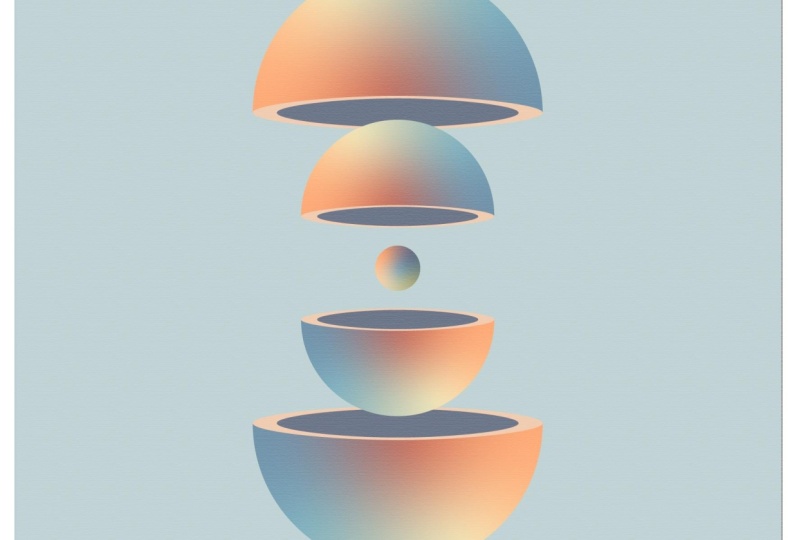
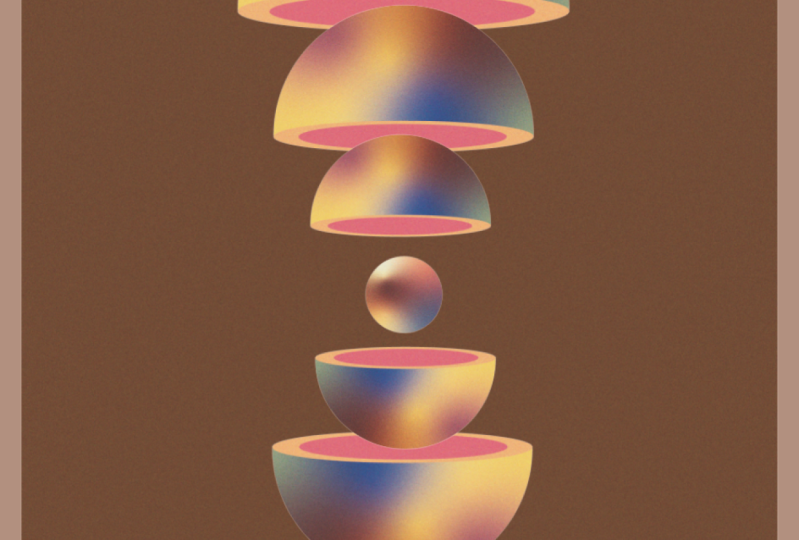
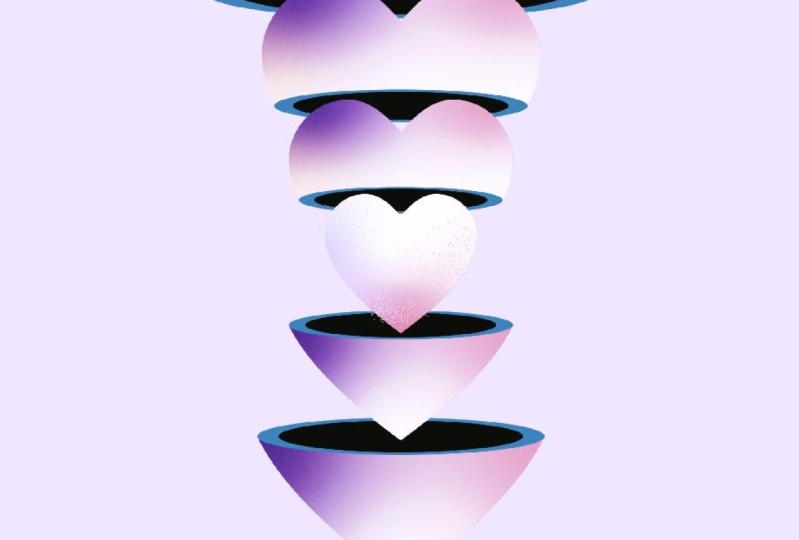
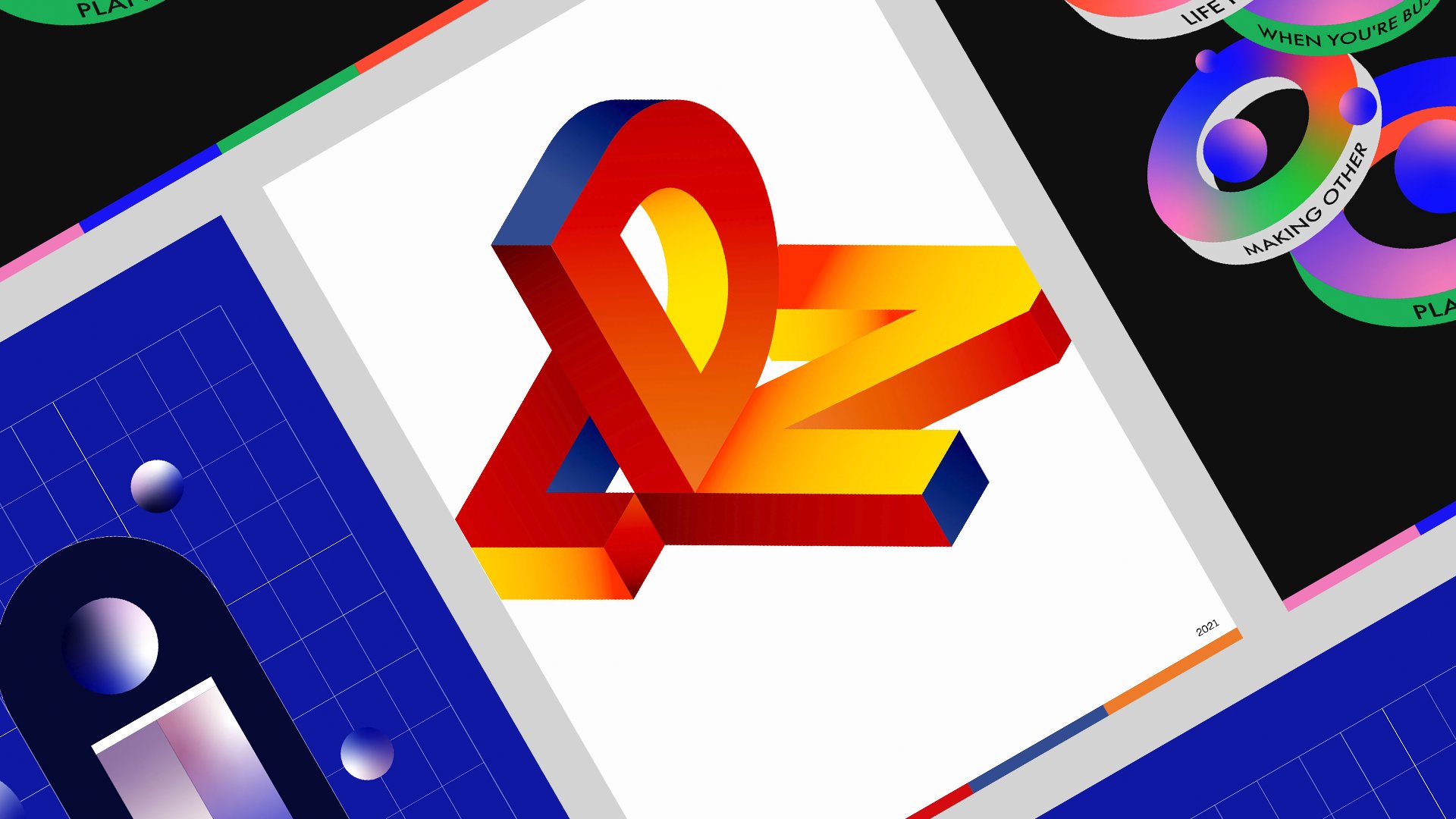
você como criar esses três cartazes
dentro do Adobe Illustrator. Vou guiá-lo
por todo o processo de projetar uma arte, direcionando esses cartazes de
forma muito rápida e eficiente. Depois de seu braço em sua busca
para um nível inexperiente. Vou explicar cada etapa em detalhes para que você não perca a entidade. O uso de gradientes, máscaras, cores e outras ferramentas será
capaz de projetar esses visuais que
chamam a atenção. Como um projeto de classe. Vamos projetar esses cartazes juntos usando as
técnicas que acabamos de aprender. Ótimo. Acho que é hora
da primeira lição. Vamos começar.
Vejo você na aula.
2. L01 - “"esferas de primavera”: Olá a todos e bem-vindos
à nossa primeira lição. Então, para começar, vamos
configurar nosso documento. Estou usando 1700 por 2400
pixels no modo RGB. E, no entanto, vamos começar. A primeira coisa que eu
quero que você faça é criar como uma grade para que
possamos realmente ajudar a estruturar
nosso design um pouco. Provavelmente você terá o segmento de linha de luz aqui, basta clicar com o botão direito do mouse e, em seguida basta ir para a ferramenta de grade
retangular. Perfeito. Clique duas vezes na ferramenta de grade de
marcação de overdose. Assim, você pode realmente abrir as opções de
uma ferramenta de grade. Aqui vamos usar
divisores verticais
de nove por nove e basta
pressionar OK. Em seguida, vamos ao nosso quadro de arte aqui. Vamos apenas arrastar e soltar. Como nossa bela grade,
assim, se encaixa perfeitamente
em nossa prancha de arte. Podemos verificar aqui a
resolução, 1700 por 2400. E perfeito, vamos
apenas clicar. Na verdade, queremos
fazer isso como guias. Então, a primeira coisa que
precisamos fazer é
realmente ver guias. Faça guias. Há também um atalho para isso. Se você entrar em todas as ferramentas
ilustradoras, você terá assim
neste canto aqui, como alguns atalhos que você pode
ver nos guias. Quer fazer guias em
um Mac é Command F5. E sim, é
muito legal usar atalhos para acelerar
nosso fluxo de trabalho com o tempo, com nossos guias feitos. A próxima coisa que eu quero fazer é realmente encontrar minhas guias de camada, acho que está perdido. Vou apenas
carregá-lo por aqui. Na minha outra tela, na verdade. Vou deixá-lo do
lado aqui. Eu vou para
os mais próximos por enquanto vai alto, não vou usá-los. Apenas tente organizar meu, esse é o meu espaço de trabalho
um pouco. Vamos começar a projetar. A primeira coisa. Vamos pegar a ferramenta
elipse aqui. E vamos apenas projetar
enquanto segura Alt e Shift como um círculo perfeito,
algo assim. Vou desligar
nossos guias um pouco porque
não precisamos deles agora. Ocultar guias. Vou adicionar um
gradiente nessa esfera, vou
aqui. E, na
ferramenta de gradiente, clique em gradiente. E se o seu gradiente
aparecer aqui, você pode fazê-lo aqui, mas você pode encontrar o tipo de
gradiente em algum lugar da janela e nós o
encontraremos aqui. É. Com o nosso, é seletor de medo. E com um gradiente aplicado, vamos mudar
para gradiente de forma livre. Preço no gradiente de forma livre,
que um pouco. E vamos ter algumas cores
muito bonitas até este ponto, graduadas. Vamos para o Window. Vamos a amostras, história da
arte e pop art. Esta é uma
boa maneira de encontrar cores
muito boas
para seus cartazes. Às vezes eu sinto vontade de
fazer meus próprios conjuntos de estudiosos. E às vezes eu sinto que, você sabe, eu só queria me
concentrar no design hoje. E então acabo usando
amostras
do Illustrator em apenas pesquisar on-line por algumas cores
muito legais. Então, agora vamos aplicar um
gradiente de cor muito bom. Vou apenas expandir
essa tabela um pouco. Vou clicar com o botão direito neste pequeno hambúrguer aqui e torná-lo grande vista em
miniatura. Eu também tenho cores
grandes muito bonitas aqui. É mais fácil
escolher quando eles são, quando são realmente pequenos. Eu não sei. Parece que isso torna minha
decisão de cor apenas um pouco mais difícil. Quando ele diz tão grande, eu sempre posso
chamá-lo, é muito legal. Posso ver melhor
se aplicar aos meus designers. Vamos começar líquido
o amarelo ao selecionar este ponto aqui
e adicionar um amarelo. Neste, vou
adicionar um bom verde. Vou adicionar
mais alguns pontos aqui. Neste, eu quero adicionar como algum tipo de roxo,
algo assim. Talvez aqui eu vou ler. Você pode, na verdade,
apenas experimentar
quantas cores quiser, como essas questões como gratuitas, como a técnica é a
parte mais importante disso para a aula. Então as cores são totalmente
gratuitas e com você. Vamos apenas selecionar essa esfera. E talvez eu esteja sentindo falta como um tipo
de cores mais escuras aqui. Tudo é um
pouco brilhante. Talvez como algo como azul. Sim, bom. Porque tudo
parecia um pouco
brilhante demais para este exercício. Isso me lembra a
roda giratória do MAC de alguma forma. Agora vamos apenas empurrar a
velocidade e escalar um pouco.
Algo assim. Perfeito. Vamos pegar nossos guias de volta. Vamos Mostrar guias. Vamos começar a criar uma
composição muito boa onde ela está. Podemos começar do topo, o que será mais fácil. Então, no final, podemos saber
quanto espaço nos resta. Para criar esse efeito fatiado. Na verdade, vamos usar
algumas máscaras de recorte. Vamos apenas selecionar, criar um novo sólido usando nossa ferramenta
retângulo aqui. Vamos dar uma cor
mais escura por enquanto. Selecione os dois e clique com o botão direito do mouse e faça uma máscara de
recorte como esta, a menos que seja selecionada
e enquanto estiver segurando Alt, vamos apenas duplicar isso. Vamos pegar nossos pontos de máscara aqui e expandir a
máscara um pouco mais. Vamos clicar duas vezes, então entramos na forma
que foi mascarado. E eu só tentei
expandi-lo um pouco mais para que possamos
alcançar as bordas. Lá. Também está escalando, um pouco mais uniforme. Algo assim. Vamos girá-lo, o gradiente dentro
um pouco. Como uma boa variação de cores. Gostaríamos de três anos, talvez até escrevesse um pouco mais. Então, onde quer que eu pudesse
cores diferentes aqui porque ainda
temos essa cor roxa, como a cor rosa acontecendo. Talvez nós gire como se
tivéssemos talvez o verde
e os amarelos lá. Talvez não muito. Vamos girar novamente. Talvez o amarelo e
o rosa trabalhando juntos lá causem
um bom efeito. Sim. Talvez ele tenha
balançado, provavelmente estava tomando
uma cor que é rosa. Talvez eu deva apenas
ajustar esse também. Algo assim. Então, tenha um pouco mais de cores acontecendo, muito, muito melhor. Vamos duplicar este novamente. Mais uma vez, segurando e
arrastando para baixo. Vamos clicar duas vezes. Não, ainda não. Vamos apenas ajustar a máscara aqui, a máscara de recorte,
torná-la maior. Vamos arrastar
isso um pouco. Talvez escale isso um
pouco para baixo, puxando para cima apenas para criar, tentando criar como uma composição muito boa acontecendo aqui. A menos que tente
algo assim. Mais uma vez, eu apenas giro, está tentando descobrir um bom conjunto de
cores para a faixa. Para finalizar isso, calcule
a composição inicial. Vamos explicar novamente
a máscara de recorte. Até aqui
precisa ser os dois pontos. Algo assim, a menos que
apenas gire assim. Então, temos como essa
distribuição de cores. Você pode ver isso quase
como uma situação do nascer do sol. Provavelmente marcas e triste na verdade. Vamos esconder nossos guias
por enquanto só para ter uma boa olhada em nossa
impressão já. Como está. Eu já gostei muito disso, acho que já é um design
muito poderoso e muito poderoso. Como se tivéssemos a
cor está acontecendo, o que é uma cor muito
saturada, que teremos
muita atenção. E como o
fundo branco também. Mas não vamos
terminar aqui agora. Então, continue comigo. Desculpe. Vamos
fazer uma nova camada. Vamos nomear esse plano de fundo
da camada. Vamos criar um
retângulo sólido aqui. Vamos apenas arrastar e soltar
para torná-lo tamanho da placa de arte. Vamos torná-lo preto. Você pode deixá-lo novamente,
você pode deixá-lo como qualquer cor quanto quiser. Este é apenas um exercício de cores ou se você puder me seguir, qualquer uma dessas opções
está bem. Vamos. A próxima coisa que precisamos fazer
agora é realmente curioso como esse efeito de desfoque
por trás das formas. Usando as mesmas formas. Vamos apenas selecionar o
primeiro, este aqui. E vamos apenas duplicá-lo. Vamos apenas
selecioná-lo e ir para Editar,
Copiar, Editar , Colar no Lugar. Perfeito. Em seguida,
entramos, clique duas vezes. E vamos para Effects. E vamos encontrar nossa opção
de envio aqui. Desfoque guassian. Você não quer
ir muito longe, então perderíamos a definição do borrão da
forma também. Mas você quer algo como um sangue muito bom para
criá-los livremente. Um efeito de santificação, talvez
90 pixels aqui. Agora podemos trocar. Isso se torna muito bem. Eu realmente gosto que o efeito
já esteja criando neste cartaz. Vamos meio que 17. Selecione o inferior. Vamos para Editar, Copiar, Editar, Colar
no Local, efeitos. Uma torta vai em cervejarias
já lá. Ou primeiro vamos entrar. Basta acessar efeitos e aplicar o desfoque
gaussiano assim. Perfeito. Faça o
mesmo por este. E vamos adicionar a mesma coisa
novamente neste pedido, vamos fazer uma cópia novamente. Editar, Copiar, Editar,
Colar no Lugar. Vamos entrar. Clique duas vezes, aplique o desfoque gaussiano, volte. A mesma coisa aqui. Edite, copie, edite, cole no
lugar. Vamos entrar. Efeito. Aplique o desfoque gaussiano. Perfeito. É, já está
funcionando muito bem. Uma última coisa antes de
irmos para o farol, alguns pós-produção são cartazes, é que apenas chamamos um select isso,
incluindo o plano de fundo. Vamos clicar com o botão direito. Vamos agrupá-lo. Perfeito. Vamos esperar pelo grupo. Verificará nos cantos. Perfeito. O próximo relógio que queremos fazer é apenas pressionar E e dimensionar
isso um pouco para baixo. Criamos esse tipo de
moldura branca ao redor ou arte. Perfeito. Assim mesmo. Um último toque é apenas
criar uma ferramenta de retângulo, um retângulo aqui, usando
a ferramenta retângulo. Dê uma
cor mais escura como preto. Vamos para Efeitos. Vamos às lojas pixelar. É, eu quero adicionar algum
ruído ou textura e grão. E vamos usar grão grampeado a menos que deixe
o contraste e 20, você pode brincar em
algumas configurações aqui. Vou deixá-lo como 20. Pressione. Certo, vamos selecionar
nossa camada verde. Vamos para a opacidade. E vamos para a tela. Agora, apenas para ajustar a opacidade aqui, vamos começar com 20% e vamos ver se precisamos
reduzi-la ou aumentá-la
um pouco mais. Vamos apenas ampliar um pouco. Então, podemos realmente ver
nas áreas de cores, talvez vamos para cinco. Selecione-o primeiro, é claro, e vamos chamá-lo de cinco. Acho que 5% está realmente nos dando um barulho muito bom em cores
maiores aqui. Dando-nos pelo menos uma textura
muito boa nas cores mais brilhantes. Isso você vê, este é o
primeiro cartaz desta classe. Espero que você goste.
Vamos para o próximo então. Vejo você em breve.
3. L02 - Pôster "doppler marítima": Olá a todos e bem-vindos
ao segundo cartaz. Então, para começar, vou
configurar nosso documento. Vou usar a
mesma resolução de antes, RGB e sintaxe de antes. Vamos. Quero usar desta vez. Pode parecer um exercício simples, embora com alguns
truques simples com visual criativo e
muito bom,
vamos começar com uma linha. Vamos apenas ir para nossa
barra de ferramentas aqui e definir nosso segmento de linha e não
apenas arrastar uma linha como essa. Não precisamos nos
preocupar com notas ou tanto
quanto antes, porque isso
será muito parecido, quero que você se sinta
um pouco mais solto neste exercício. Vamos selecionar nossa linha. Vamos e tivemos uma onda
de derrame de 40, algo assim. E vamos selecionar
nossa linha novamente. Vamos editar copiar
e editar colar no lugar. Vamos empurrar lentamente um pouco
para cima. Agora, com nossa linha superior selecionada, vamos para Efeitos, distorcer e transformar
e ziguezague. Ziguezague. Vamos fazer
algumas configurações aqui nas opções. Vamos aumentar um pouco o
tamanho e vamos fazê-lo 60. E os direitos por segmento, vamos apenas
aumentá-lo para cinco ou seis. Talvez como não um
número ímpar seja um ICER. Sete serão. Tudo bem. Vamos torná-lo suave assim. Talvez, na verdade, eu
talvez reduza um pouco
da altura e faça o
nosso número cinco. Perfeito. Agora temos como essas linhas
muito legais e vamos para Object. Vamos para períodos expoentes. Então, dessa forma, você poderia realmente, como você pode ver, isso é realmente
para o nosso traço original. Então, se você quiser alterar
a espessura do traçado, podemos. Sim. Em seguida, vamos selecionar
esses dois traços. Vamos para Object, Blend, Make e deixe-nos esperar. Veja, isso já foi criado. Este efeito realmente legal da linha reta até a maneira como
aprendemos a classificar isso como quase como um efeito de ilusão em seus olhos como essas
linhas, linhas paralelas. Se ele soubesse seu caso depois
que você não viu esse resultado porque a ferramenta de mesclagem varia da última
vez que você o usa. Ele pode ir para Opções de mesclagem de
objetos. E aqui, em vez disso, vamos apenas
escolher as etapas especificadas. Como você pode ver, estou usando 21 e podemos apenas aumentá-lo
ou diminuí-lo um pouco. Talvez também. E para estar
em torno do número ficará bem, vamos pressionar Ok. Mais uma vez, vamos selecionar essa nova mistura e
vamos expandir. Queríamos expandir para que ele
possa realmente ter acesso às linhas
individuais novamente, com nossas
linhas de rede especializadas, Vamos selecioná-las. Vamos clicar com o botão direito do mouse, desculpe e vamos
para Desagrupar. Perfeito. Esta é a primeira parte
do exercício na
segunda parte, E coli. Agora, esfera novamente. Temos isso como o amor
secreto com esferas. Faça um gradiente novamente. E vamos apenas remover
o traço aqui. Vamos fechar essa ferramenta de
criação aqui por enquanto. Vamos apenas selecionar nosso gradiente. Vamos para nossa ferramenta de gradiente. Vou apenas
mudar a cor aqui. Quero usar as amostras
padrão que acompanham o Illustrator. E eu vou ficar como uma composição quente,
algo assim. Sim. Perfeito. Vou fazê-la
um pouco
distribuí-los nesta tela primeiro,
algo assim. E então
vamos pressionar E. E vamos variar um pouco as
escalas. Eles não combinam na escala. Criando assim
um ritmo muito visual porque temos essas
linhas criando seu ritmo. E você pode imaginar
isso como
as ondas em um C. Então isso
será como bolhas flutuantes. E bem, haverá
alguns serão mais
decentes do que outros. Então, sim, eu acho que se você
tivesse um pouco de escala, tornará nosso visual um
pouco mais interessante. Vamos apenas escalar. Este está brigando comigo. Perfeito. Perfeito. Apenas tente criar
uma conversa muito boa. Assim que você estiver feliz,
estamos configurados. A próxima coisa que queremos
fazer, cada uma cortou algumas linhas, clique com o botão direito do mouse e oriente-as para
trazer para a frente. Apenas para criar esse
efeito de luz. Essas esferas flutuantes
são como atrás de você
neste mar de linhas é muito
poético que é postado com certeza. Vamos apenas selecionar esses dois. Eu quero fazê-los na frente
também, Reagan frente. E então, na verdade,
precisamos trazer esta, essa esfera na frente
porque agora está por trás dela, vamos selecionar é
arrumar, Trazer para a frente. A mesma coisa aconteceu aqui. Organize, traga para a frente. Vamos apenas fazer deste
um alcance e
trazê-lo para a frente. Só o último aqui. Vamos apenas selecionar essa linha. Não vou repetir novamente, mas você sabe o que fazer. E talvez eu adicione
outro aqui. Um pequeno só para, só quero gostar criticamente pouco mais de uma pergunta
confusa. Talvez eu mova
este aqui para que eles
não estejam apenas alinhados como
parecem agora. Queremos tornar isso o mais
interessante o máximo que pudermos. Sim, vamos apenas
criar uma nova camada. Alice, faça a camada. Vamos criar uma ferramenta de
retângulo aqui. Faça uma cor de fundo. Você pode usar o mesmo gradiente. Não vou usar
um gradiente por dias. Quero usar um cinza muito claro. Acho que gosto da sensação que os presentes cinza claro para nós. Há muita cor
acontecendo
com essas como
pequenas esferas aqui. Não precisamos adicionar
um pouco mais. Talvez algo assim. Selecione-o novamente. Perfeito. Podemos apenas selecioná-lo. E vamos apenas agrupá-los. Vou criar um
novo sólido novamente. Vamos acabar com isso. E vamos para Effect, Texture e adicione verde. Na verdade,
preciso deixá-lo escuro. Assim mesmo. Efeitos perfeitos, textura
e grão novamente, pressione Ok. E vamos para a
opacidade aqui para que
possamos acessar nossos modos de mesclagem. Vamos fazer isso na tela. Vamos fazer 5% novamente. 5% era muito pouco. Desculpe. Vamos fazer isso talvez 10%. Sim, acho que talvez
10% seja um pouco demais como você pode ver em outros lugares. Mas dá um barulho muito bom e
muito bom neles. Para esta esfera. Com isso, vamos
selecioná-lo novamente. Vamos agrupá-lo novamente. E vamos clicar com o botão direito em
transformar e dimensionar. Vamos escalá-lo para 90%. Mais uma vez. Então, criamos
esse quadro em torno dele. Podemos fazer um quadro como talvez
devêssemos tentar como um quadro, como um mais escuro para fazer com que esse design seja preenchido um pouco mais. Algo assim. Talvez não seja preto cheio. Vamos tentar como
realmente cinza escuro. Isto é, o segundo
cartaz está ativado. Eu realmente acho que este é
um visual muito simples, mas é muito atraente de
alguma forma essas linhas que acontecem não gostam
da dinâmica das linhas acontecendo e essas
esferas deposição delas. Christophe realmente gosta de um visual
atraente. E também é um bom exercício para testar todos como nossas escalas de
composição. Ao contrário de alguém está
em princípios como repetição e como teoria das
cores também. Então, sim, este será o
nosso segundo cartaz. E eu vejo no
próximo, Cheers.
4. L03 - Pôster "Core": Ei, bem-vindo ao cartaz
no último desta aula. Vamos começar. Este será, novamente, muito simples, mas eu realmente gostei do Visual
quando o projetei. Então é por isso que eu queria
fazer uma aula sobre isso. Vamos começar este de novo. Não vamos usar
como um acordo para isso. Só queremos
sentir isso mais livre. Mais uma vez, vamos
começar com uma elipse. Vamos criar uma ferramenta de
elipse aqui. E eu apenas seguro Alt e Shift para fazer como
proporcionalmente perfeito. Vamos ao Window e basta pegar algumas bibliotecas de amostras
aqui para obter algumas cores. Para esses Porter,
vamos usar suas cores renin sense, o que é um desconhecido muito legal. E, novamente, eu só os
uso porque era
tão fácil de conseguir também. E eu realmente gosto dessa
paleta de cores. Vamos começar. Vamos adicionar esse
gradiente novamente, é claro. E vamos usar o gradiente de
pontos novamente. Vamos fazer
mais alguns pontos, talvez quatro, e vamos selecionar
algumas cores da
nossa incrível biblioteca de amostras de ilustradores aqui. E vamos fazer mais algumas cores brilhantes também. Talvez algo mais verde,
algo como mais ou menos. Vamos apenas adicionar
outro para ter uma cor muito brilhante
no meio assim. Na verdade,
vamos colocar algo como aqui e adicionar uma cor
mais escura aqui. Simplesmente perfeito. Então, precisamos
usar essa amostra de cores. Mais uma vez, você pode usar
qualquer um que quiser. Eu só estou usando
porque eu realmente quando eu sou normalmente
projetado são pesquisadores depois dele, meu dia de trabalho e às vezes eu estou um pouco cansado pesquisar e
consciente de cores. Então eu acabo usando essas cores e às vezes eu
realmente gostei delas. Então, sim, a próxima coisa, vamos usar nossa ferramenta de seleção
direta aqui e não apenas excluir
o bit superior aqui. Perfeito. Agora vamos pesquisar a ferramenta de
ação do autor aqui. E vamos usar nossos terminais
laterais de conexão para que
possamos realmente fechar
a faixa aqui. Vamos ver o que aconteceu com nosso gradiente porque
perdemos alguns pontos. Posso ver lá. Talvez eu vá
adicionar outro. Assim mesmo. Só para criar como um gradiente muito
interessante aqui. Vamos voltar para nossa ferramenta de
elipse aqui. Vamos desenhar uma
elipse de 1 para outra. Mas o preto
é perfeito. Mais como uma forma oval. Agora, eu quero arrastá-lo para
baixo e adicionar um pouco de cor. Como TAs, talvez eu use
o azul da sorte. Vamos selecionar nossa nova
elipse sobre uma. Vamos editar, copiar, editar,
colar no lugar, depois ir para transformar
com o botão direito do mouse
e dimensioná-lo. Vamos escalá-lo. Talvez 85% sejam, acho que faremos o trabalho. Talvez não. Sim, vamos
mantê-lo em 5% e vamos adicionar uma nova
cor a esta. Grelha como todo esse tipo
de situação aqui. E vamos apenas selecionar
nossa forma dentro. E enquanto segura Alt, vou
diminuir um pouco mais. Só para tornar as bordas
do frontal um
pouco mais evidentes. Vou apenas
ampliar um pouco para que eu possa fazer isso com
mais precisão. Algo assim. Voltando. Perfeito. Este será o nosso principal
elemento deste cartaz. A próxima coisa que precisamos
fazer é talvez
vamos começar com nosso fundo já porque é
bom quando você tem, como às vezes nosso fundo
branco é bastante intimidante para mim. E que eu gosto de adicionar
alguma cor para fazer. Acabou de adicionar cor e
tirou alguma intimidação. Vamos apenas adicionar talvez
uma cor brilhante, mas não muito brilhante também, não muito perto do branco. Vamos ver, talvez
este seja. Tudo bem. Vamos bloquear
essa camada por enquanto. Vamos selecionar nossa forma aqui
completamente para baixo um pouco. Vamos pressionar E para
poder dimensioná-lo. Vamos segurar Alt e Shift
para dimensionar proporcionalmente. Um pouco assim. Vamos selecioná-lo novamente, clique com o botão direito do mouse e agrupe-o. Vamos ao policial para Editar
Copiar, Colar no Lugar. Vamos fazer outra cópia colar no lugar e apenas
puxá-la para cima assim. Isso já pode ser um
boxeador se você se sentir como, como no cartaz de guerra
japonês. Mas vamos fazer alguns. Mais algumas edições aqui. Vamos
escalar isso um pouco. Algo mais parecido com isso. A mesma coisa aqui, diminua a
escala. Algo mais
parecido com isso também. Vamos, deixe o desvio e clique com o botão direito do
mouse e agrupe-os. Vamos puxá-lo um pouco para baixo. A menos que o selecione novamente. Vamos editar,
copiar, editar, colar no lugar. Vamos pressionar R para rotação. Basta movê-lo para cima um
pouco assim, criando essa composição de
espelho. Vamos apenas
puxar isso um pouco. Vamos novamente chamar
esses elementos juntos. Dimensione-os um pouco. Algo assim. Vamos alinhá-los
ao quadro de arte que fique perfeitamente alinhado. E já é visualmente, já
é muito,
muito interessante. Visual com certeza. Vamos apenas ampliar e ir para nossa ferramenta de
elipse novamente. Basta a ferramenta Darley Ellipse e basta adicionar o mesmo
gradiente de antes. Criando essa fada. Tipo, como
situação de casca de ovo acontecendo. E é bem abstrato, embora eu sinta que são partes de
design do movimento
que vemos nesses cartazes. E quando projetamos um pouco mais abstrato reabre um pouco mais de espaço
para interpretação, o que é muito legal,
que às vezes é o que eu gosto de fazer quando não
estou, estou projetando um dia inteiro como coisas muito objetivas para meus clientes. E quando terminei meu dia, não quero ser que eu
quero ser mais livre. Quero ensinar coisas
que não empilham fila como um
elemento de topografia ou um conjunto de cores. Mas algo que é,
não precisa ter uma reunião, só precisa ser uma
expressão de algo. Sim, normalmente é isso que é
esta série de pôsteres. Só vou ampliar
um pouco. Vamos apenas selecionar isso novamente. Vamos apenas desbloquear
nosso plano de fundo. A menos que apenas os agrupe novamente. Vamos apenas clicar com o botão direito em grupo. Vamos criar um novo sólido. Basta adicionar uma
cor mais escura em um sólido. Sim, vamos fazer a coisa
úmida agora. Vamos para Textura, Grão. Opacidade. Tela. Talvez este e
faremos 10%. Vamos ver como ele se parece. Parece melhor que 10%. Vamos selecionar novamente Grupo
com o botão direito do mouse. Clique com o botão direito novamente,
transforme e dimensione E vamos escalar esses 290%. Então, criamos esse bom
Porter para nossa impressora de design. Certo, vamos criar
outro sólido. Só para fazer um fundo
mais escuro. Talvez eu esteja sentindo talvez
o barulho facilmente, um pouco forte, uh ,
tipo como ele, mas eu posso entender como podemos parecer um pouco fortes
demais. Vamos
fazer isso como 8% ou algum, algo assim. Sim, eu não quero que seja muito, eu não seria
como um pequeno cinza, não como decane, o
concedente dor de atenção externa do visual. Essa é principalmente a
técnica e o visual. Bem, a próxima lição
será a aula de conclusão deles. Vejo você lá. Obrigado.
5. L04 - Conclusão de cursos: Olá a todos, e muito
obrigado por participar desta aula. Estou muito feliz por
você ter feito até agora. Espero que você tenha gostado de aprender essas técnicas e fazer esses visuais muito legais. Por favor, não
se esqueça de revisar a aula e de
publicar seus cartazes. Eu realmente gosto quando os alunos compartilham seus
cartazes em todos os lugares. E então eles me marcam no
Instagram e então eu
posso recompartilhá-los e críticas como essa
comunidade em torno desses tutoriais e
ao redor do design em geral. E também não se esqueça, deixe-me mostrar onde conferir minha página do Skillshare onde
eu tenho essas aulas de
pôsteres
muito, muito legais. E não se esqueça de me
seguir até lá também e conferir todas as outras
aulas se você gosta desta, você provavelmente corre como a
mais recente que eu fiz antes. Este, que é o número
cinco, onde eu realmente, até esse
visual muito abstrato também e também ensinar técnicas hostis muito
legais ou
usar outras ferramentas
do Illustrator. No entanto, é isso. Espero vê-lo
na minha próxima aula. Tenho um bom dia. Felicidades. Obrigado.
 Marcos Silva, Designer & Animator