Transcrições
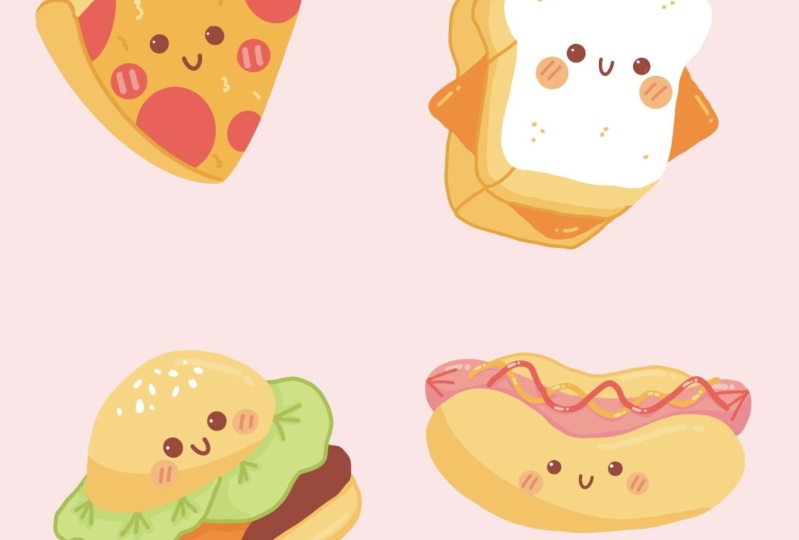
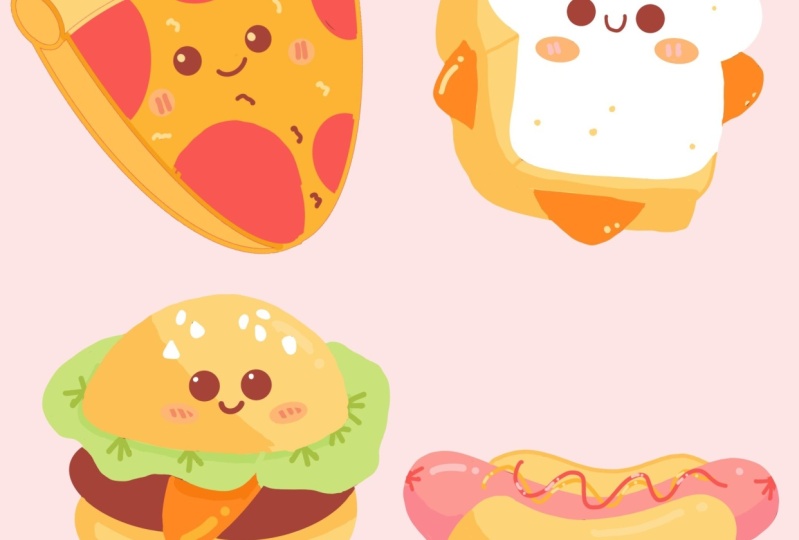
1. Apresentação: Olá pessoal, sou único. E nesta aula, desenharemos algumas ilustrações fofas de fast
food. Essas aulas não exigem nenhuma experiência anterior
ou ferramentas sofisticadas. Começaremos do zero
e usaremos técnicas
simples
durante todo o processo. Tudo o que você verá
acontecerá no Procreate. No entanto, se você
tiver outro software ou quiser experimentar materiais
tradicionais, você
pode participar se estiver pronto para começar, vamos direto ao assunto.
2. Pizza: desenho: Em primeiro lugar, precisamos descobrir que tipo de tela
vamos usar. E você pode ver que é uma tela quadrada muito
simples, porque largura e a
altura do pixel são 2048 pixels. Quanto ao GPI, existem 300
e S para o perfil de cores, ele é definido como SRGB, onde este empréstimo e
número assustador, quando está tudo pronto, estamos acertando e
estamos no nosso Canvas. Então, agora precisamos
decidir que tipo de cores
vamos usar. Nela, você pode acessar a guia
Projeto e Recursos. Você pode baixar
a paleta de cores e acompanhar. Então, quando você fizer isso, iremos direto para nossas paletas de cores. E você verá que temos duas opções de como
podemos usar as cores, a visão compacta e os carrinhos. Usaremos os cartões porque eles têm
todas as cores, nomes e estão prontos
para você serem usados. Portanto, nossa primeira tarefa de hoje é mudar a cor
do plano de fundo. Vamos para as camadas. Vamos para a camada de cor de
fundo. E primeiro, veremos que
temos nossa paleta de cores
na parte inferior. E precisaremos selecionar
a primeira cor
na primeira linha. Então, vamos tocar nisso. Ao fazer isso,
você verá que alterou a cor do
plano de fundo. E isso significa que
estamos prontos para começar a criar nossa
primeira ilustração, que será uma
pequena fatia de pizza. Mas antes de começar,
precisaremos selecionar um pincel e precisaremos selecionar uma cor para nossa parte de desenho. Em primeiro lugar, vamos lidar
com o pincel. Vá para a nossa biblioteca de pincéis, vá para a pasta Sketching selecionada no lápis Procreate. Se você quiser
usar qualquer outro pincel, você está convidado a fazê-lo. Então, quando você tiver seu pincel, vamos voltar às
nossas paletas de cores. E aqui vamos
selecionar a cor com o nome Patty e olhos. Então, vamos tocar nele para selecionar. E quando tudo estiver pronto, vamos continuar
criando nossa primeira forma. E enquanto estamos criando
uma fatia de pizza, você provavelmente sabe que tipo
de formato precisamos criar será
um pequeno triângulo. Então, primeiro, vamos ampliar nossa
tela e nada assustador. Manualmente, vamos
criar três linhas. Vamos combiná-los com a
forma de um triângulo. Quando você tiver uma base, precisaremos
passar por esses dois lados. E precisaremos transformar essas linhas retas
muito chatas em curvas porque
estamos criando uma ilustração muito
fofa. Precisaremos que tudo
seja o mais arredondado possível. Vamos primeiro passar
pelo lado esquerdo e criaremos uma curva
descendente. Quando você chegar a este canto, gostaríamos de
torná-lo suave. Então, vamos criar uma
curva lá também. E quando você tiver a
curva para o canto, passaremos pelo nosso
lado direito e tentaremos recriar o que já
temos à nossa esquerda, novamente, criando uma curva
descendente. E quando você tiver
algo semelhante ao que você vê agora na tela, vamos para as barras de sabão e estaremos fazendo uma crosta. Então, em primeiro lugar, vamos passar por cima
dessa linha horizontal e vamos criar uma
forma convexa como essa. Então, seguindo toda a
forma da nossa base
da pizza e indo um
pouco além das molduras. Então, quando você tiver
a primeira curva, precisaremos adicionar
um pouco de espessura. Então, precisaremos ir além dessa linha e
precisaremos recriá-la. Então, vamos fazer isso. Quando você tiver essas duas linhas, precisaremos
passar primeiro pelo lado direito. Precisaremos conectar
essas duas linhas fazendo metade do círculo ou
metade da elipse porque queremos que
tudo seja arredondado. Então, vamos fazer isso. Quando você terminar
essa tarefa, passaremos pelos lados
opostos. E aqui vamos adicionar
mais espessura. Então, para a crosta, precisaremos criar
um círculo completo ou uma elipse. Então, vamos fazer isso. Quando você conectar
essas duas formas, precisaremos examinar
todo o site, que está à esquerda. E quem precisará conectar
essas azeitonas que temos para a crosta com o canto
que temos no fundo. Então, vamos fazer isso. E agora temos a base, então vamos deixar tudo
bonito e limpo. Iremos para a nossa borracha e apagaremos todas as
linhas que não encontrarmos. Então agora temos a base, e isso significa que
estamos prontos para adicionar algumas
características faciais como detalhes, mas antes que comece e
precisaremos encontrar o centro de todos os
nossos elementos. Em primeiro lugar, iremos com nossa linha vertical passando
pelo centro dessa forma, indo de cima para baixo, e criando essa linha também, quando você tiver a linha vertical, Vamos com um horizontal
e vamos tentar seguir as formas para não
seguirmos com
uma linha reta, vamos com uma pequena curva. E quando você tem a cruz que está
passando pelo centro ou em forma de U, passaremos por essa linha
horizontal e
começaremos criando
dois pontos para os olhos. Então, vamos tentar fazer isso com
o primeiro olho à esquerda. Quando você tiver o primeiro i, passaremos
para o lado direito e tentaremos
recriar o mesmo tamanho do olho e
tentaremos manter a distância entre
o
olho e a linha central. Então, vamos fazer isso. Então, quando temos as duas
portas para nossos olhos, vamos apagar esta cruz para nossas partes centrais
porque já sabemos onde precisamos
adicionar os elementos. Iremos entre esses dois olhos e
criaremos uma curva como essa. Então, vai ser
nossa boca sorridente. Você pode variar o tamanho. Você pode variar a distância entre esses elementos
e os olhos. Você pode variar a posição dele. Você pode colocá-lo para cima,
você pode colocá-lo para baixo. Basta descobrir o que funciona para você
e tentar torná-lo fofo. E quando tivermos a base
para nossas características faciais, adicionaremos as bochechas. Então, vamos sob nossos olhos
e adicionaremos um círculo cada
lado e estamos prontos
com nossas características faciais. Mas agora podemos ir e adicionar mais elementos. Por exemplo,
podemos adicionar pepperoni. Para o pepperoni é, vamos criar metade dos círculos ou metade das reticências
ao longo de toda a forma. Mais uma coisa que
precisamos ter em mente é que não queremos adicionar
esses elementos adicionais. pepperoni é para
suas características faciais. Então, vamos examinar a
área que temos em nossa forma e
criaremos metade dos círculos
para o pepperoni. Sim. Você novamente, pode variar o tamanho. Você pode variar a quantidade. Então, esses elementos são com você. É hora de
criar algo, é hora de experimentar. E quando você terminar
com seu pepperoni é, terminamos nosso esboço. E na próxima parte, criaremos
as linhas limpas.
3. Pizza: trabalho de linha: Antes de
pular direto para esta parte, eu só queria
mencionar que você tem algumas opções de como sua
ilustração finalizada pode parecer. Isso pode ser feito com linhas esboçadas, para que você possa manter o que tem
em sua tela agora mesmo. Mas você precisaria
limpá-lo e apagar todas as linhas extras de
que não precisa. Ou, pelo contrário, pode ser com linhas visíveis
limpas coloridas em uma cor. E é isso que vamos
fazer dentro dessas partes. E também, enquanto
ainda estamos aqui neste estágio, precisamos reajustar
nossos elementos, reposicioná-los arriscados,
girar e assim por diante. Porque toda vez que estamos fazendo algumas distorções
com nossa imagem, a qualidade dessa
imagem está piorando. Portanto, é sempre bom fazer todas as distorções
nesse estágio de esboço. Para essa ilustração concreta, gostaríamos de torná-la maior, girada e encontrar uma posição
perfeita para ela. Então, vamos começar entrando em
nossas camadas e
garantiremos que nossa camada seja
selecionada quando você fizer isso. Vamos para esta tecla de
seta no canto superior esquerdo e selecionaremos o método uniforme
no painel inferior. Com um método uniforme, você verá que
tem uma caixa delimitadora. Você também verá que
tem nós verdes na parte superior. Vamos segurá-lo e
girar nosso lápis Apple. E você verá que está
girando o objeto inteiro. Vamos encontrar o
posicionamento perfeito, a rotação perfeita. E quando você acabar com isso, vamos torná-lo maior. E para torná-lo maior,
precisaríamos arrastar um dos
cantos para os lados. E dependendo do canto, você precisaria
arrastá-lo para um site diferente. Para esse caso concreto, vamos até o fundo e arrastaremos o canto
inferior para baixo. Agora, quando você estiver
satisfeito com o tamanho, vamos posicioná-lo um
pouco diferente. Vamos arrastá-lo para a esquerda. E quando você
terminar com esta parte, você pode querer fazer
mais ajustes, ajustes mais avançados
para, por exemplo, você gostaria de
torná-lo mais fino ou mais verticalmente acesso por mais tempo. E você pode acessar o método da web sobre
essas placas e painéis. Então, vamos tocar nele e
você verá que não
tem apenas os cantos
externos, mas mais cantos dentro da
forma que você pode arrastar, que você pode ajustar, que você pode ajustar de uma maneira
diferente. Então aqui você pode
jogar um pouco e descobrir
o que funciona para você. E quando você estiver satisfeito
com o que vê, precisaríamos
desmarcar tudo pressionando essa
tecla de seta mais uma vez. Se você selecionou isso,
seguirá
totalmente o tutorial e desejará
criar as linhas limpas. Faremos o seguinte. Iremos para nossas camadas
e
precisaríamos diminuir um pouco a opacidade dessa
camada. Portanto, por padrão, todas as camadas
vêm com 100% de opacidade. E isso significa que se você
tiver duas camadas com conteúdo, o conteúdo na camada
superior adicionará oral o conteúdo
na água. E à medida que vamos
criar
as linhas sobre essas camadas de
concreto, gostaríamos de ver o que
está acontecendo em ambas as camadas. Então, vamos a este ícone perto da caixa de bate-papo e
tocaremos nele. Aqui você pode ver que
temos o controle deslizante de opacidade e podemos apenas segurá-lo e
arrastá-lo para a esquerda. Ainda vemos o que está
acontecendo em nossa tela, mas isso não está nos perturbando. Agora, quando
tivermos isso, precisaríamos
criar mais uma camada. Então, vamos tocar no ícone de mais. E à medida que estamos criando
linhas limpas, precisaríamos selecionar
um pincel diferente. Então, vamos para a
Biblioteca de pincéis e iremos para
a pasta de caligrafia e
selecionaremos o pincel monoline. Agora, ajuste o tamanho do
seu pincel para que ele processe toda
a ilustração
e precisaremos revisar nosso esboço e
criar as linhas limpas. Portanto, não importa se você os está criando com 100% de similaridade ou se está adicionando outros detalhes, está tudo bem. Então, primeiro, vamos
tentar criar nossa crosta. Então, vamos
criar a primeira curva. Se você segurar o lápis Apple
no final da linha, ele se encaixará em uma
forma melhor para que você possa usá-lo. Ou se você quiser
ir com o fluxo, você pode ir para sua biblioteca de pincéis e você pode ir para o
seu pincel monoline, e você pode ir para
a estabilização e aumentar a quantidade
de aerodinâmica. Isso permitirá que você
crie linhas mais suaves. Portanto, dependendo do que
você deseja alcançar, você pode usar essas duas opções. E é assim que vamos
ser agentes ou uma linha limpa. Nosso principal objetivo para esta parte
é criar as linhas fechadas porque gostaríamos de usar o método de queda de cor para
recolorir mais tarde. Então, agora, muito rapidamente,
vamos criar nossas linhas. Lembre-se de que eles
devem estar fechados. Se você quiser ajustar
suas linhas ainda mais, você pode ir para Editar forma acima
do topo, aqui você terá alguns nós que você pode ajustar e você pode obter
uma forma melhor. Para as características faciais. Você pode aumentar o tamanho
do seu pincel e apenas adicionar os pontos para os
olhos e para as bochechas. Agora, quando tivermos todos os
nossos elementos alinhados, iremos para nossas
camadas e
esconderemos a camada com nosso esboço. Então, vamos marcar essa caixa de seleção. Agora precisaríamos
deixar tudo limpo. Então, se você tem alguns lugares onde
gostaria de ir com ele, uma ferramenta de borracha e apagar algumas partes para deixar
tudo bonito, você pode ir e fazer isso. Então, quando você terminar de ajustar seus elementos e
ajustar suas linhas, podemos ir e criar
mais elementos adicionais. Então, por exemplo, podemos
nos preparar para
criar destaques. Vamos passar pela parte superior da nossa crosta e
criaremos uma linha lá. Se você quiser adicionar mais detalhes, você está convidado a fazê-lo. Quanto às nossas partes de queijo, vamos diminuir o
tamanho do nosso pincel e adicionaremos mais elementos
adicionais. E eles serão muito simples, apenas com algo que
se parece com um dígito três. Então, basta passar por
todo o lugar e adicionar alguns desses dígitos. Tente não exagerar. E se você quiser
adicionar mais detalhes, por exemplo, para pepperoni, você pode fazê-lo. Então, quando você terminar
com esta parte, estamos prontos para seguir em frente
para as partes coloridas.
4. Pizza: colorir: Para nossa parte de colorir, precisaríamos
criar mais uma camada. Então, vamos às nossas
camadas e
vamos para a nossa camada com o esboço. Vamos selecioná-lo
e acertaremos o ícone de mais porque queremos nossa camada para a
cor e fique bem entre essas duas camadas
que já são metade. Então, basicamente, o que podemos
fazer com a parte de colorir, primeira é ir para a
nossa camada com as linhas, selecionar a cor e arrastá-la para a área que
gostaríamos de recolorir. Mas não é disso que precisamos. Gostaríamos que nossos alinhamentos fossem separados de nossas áreas coloridas. E podemos fazer isso de
duas maneiras diferentes. A primeira é
ir para essa camada que criamos para o nosso atual, percorrer
manualmente todos os
lugares e recolori-los. Mas isso é demorado
e não queremos fazer isso. Então, gostaríamos de usar essa camada e
gostaríamos de usar o método de queda de cor
para recolorir tudo o que temos em
nossa ilustração. Mas se formos para
essa camada e se apenas
arrastarmos e
soltarmos
a cor na área que
gostaríamos de recolorir. Nada de bom acontecerá porque tudo o
que temos nessa camada e não temos nada aqui será recolorido. A tela inteira ficará amarela. Nesse caso,
não é o que precisamos. Precisamos fazer um truque. Voltaremos à nossa
camada com as linhas, tocaremos nela e a
definiremos como referência. E agora tudo o que
vamos recolorir
estará de alguma forma conectado
com essa camada. Então, vamos voltar à nossa camada que criamos
para a coloração. E vamos tentar fazer isso arrastando e soltando a cor mais
uma vez. Vamos primeiro selecionar a cor. Vamos usar as faixas de
cores para nossa crosta. Então, vamos arrastar e
soltar a cor aqui. E você pode ver
que está funcionando. E se escondermos a
camada com nossas linhas, você verá que apenas
a área que está dentro das linhas está
agora recolorida e é
exatamente disso que precisamos. Agora vamos recuperar nossa
camada com nossas linhas e iremos para essa
camada para nossa coloração. Estaremos selecionando
cores diferentes e
colocaremos suas posições
concretas desejadas. Então, agora vamos selecionar a cor
da massa de pizza. E vamos arrastar a cor
para esta área para a cruz, para este círculo ou uma
elipse que você tem
na parte superior e para essa área
inferior também. Agora, quando tivermos isso, vamos selecionar uma cor diferente. Então, vai ser
queijo e mostarda, selecionando-o e arrastando-o para essa área com nossos elementos de
queijo. A última cor que
precisamos usar aqui é pepperoni e ketchup. Então, vamos selecioná-lo e
arrastaremos a cor sobre
nosso pepperoni. E isso é fácil. Acabamos de recolorir todo o
nosso objeto. Então, no próximo capítulo, nos encontraremos e
lidaremos com nossas falas.
5. Pizza: recolorindo as linhas: Agora, mais uma vez, você
tem a oportunidade escolher como ficaria sua
ilustração final. Então, por exemplo, podemos
repassar apenas alguns
desses elementos como bochechas ou talvez esse pequeno
destaque por cima. E poderíamos recolori-los e todos os elementos restantes podem permanecer os mesmos
que estão agora. Portanto, a escolha é sua, ou podemos ir com todos
os direitos e podemos recolorir cada linha ou quase todas as linhas que
temos em nossa ilustração. Deixe-me mostrar o básico de como
vamos fazer isso. Então, vamos para
as camadas e
discutimos em nossa camada
com as linhas, nós realmente não precisamos mais
da referência, então vamos tocar nela e selecionar a
referência na lista. Então, mais uma vez, tocaremos nessa camada e precisaremos
selecionar outra opção, que será Alpha Lock. bloqueio alfa permitirá
que você desenhe somente
no conteúdo existente nessa camada. Assim, você não vai além
dos quadros e
não criará mais linhas enquanto esse bloqueio
alfa estiver selecionado. Assim, você pode ver que tem algumas palavras de xadrez
em todas as suas linhas. E isso significa que o locus
Alpha é ativado. E o que vamos fazer, vamos selecionar
a mesma cor que temos para o objeto. E vamos seguir
as linhas e vamos
recolori-las. Então, primeiro, vamos selecionar a cor que
usamos para os títulos. Então, para esta área de onde a crosta que temos sobre o topo, vamos selecionar a cor
dessas ligações. Usaremos o mesmo
pincel e passaremos por essa linha e apenas
recoloriremos. Não foi muito preciso. E você tem
algo semelhante ao que está
vendo agora na tela. Então, outros objetos que
têm cores diferentes, eles são recoloridos
com linhas agora. E isso significa que você
realmente não precisa usar
sua ferramenta de borracha. Se você apenas pegar
sua ferramenta de borracha, você estará apagando a
linha que você tem. O que você precisa fazer é selecionar essa cor que pertence
a essas partes de concreto. E ela precisaria recolorir
essa linha com essa cor. E nós realmente não
precisamos ir
e voltar para nossas paletas de cores. Podemos simplesmente escolher as
cores do que já
temos em nossa tela. E para fazer isso,
precisaríamos invocar a ferramenta conta-gotas. Para fazer isso, precisaríamos
tocar e segurar um de nossos dedos na tela até vermos essa pequena ferramenta. E se você mover o dedo em toda a folha
que você tem aqui, você estará selecionando cores
diferentes. Então, agora vamos selecionar a
cor para o pepperoni é. Então, enquanto você está aqui, apenas segurando seu lápis Apple, você verá que
você mudou a cor no canto superior
direito e apenas passando por cima das outras áreas
e
recolorindo-as da mesma forma
que recuperamos a crosta. Enquanto ainda estamos usando essa cor, alegamos que
recuperamos nossas bochechas. Agora vamos examinar as partes certas e
selecionaremos essa cor para o queijo e iremos recolorir essa linha
ali, partes certas. Agora, passando para a esquerda, selecionaremos
a mesma cor que temos para a
crosta aqui, mas vamos recolorir apenas a linha que
temos à esquerda. Então, a linha mais à esquerda. Agora, quando temos apenas
essa linha restante, gostaríamos de adicionar uma cor
diferente para ela porque temos cores
semelhantes para o queijo e para a crosta. Vamos às nossas
paletas de cores e
selecionaremos a cor com
os divisores de nome. Da mesma forma, passaremos por
essa linha e tentaremos recriá-la facilmente
com uma cor diferente. Faça a bela linha divisória na parte inferior e com
a mesma cor. Vamos recolorir esses
três dígitos que temos em
nosso queijo por enquanto, vamos recolorir
apenas a metade deles. E iremos para
nossas paletas de cores e selecionaremos uma cor
diferente com um nome, faixas, destaques
com essa cor. Vamos recolorir o resto deles e examinaremos
nossa parte superior e
recoloriremos esses
destaques agora com a mesma cor ou
selecionando uma cor diferente. Então, por exemplo, podemos
selecionar torradas e sementes
, apenas uma cor branca lisa. Podemos passar por cima dos
nossos olhos e adicionar
os destaques lá. Então, primeiro, vamos
diminuir o tamanho do nosso pincel e
começaremos com o que eu. Então, vamos começar com a esquerda. Colocaremos o destaque
na área superior do olho. E então
passaremos para o caminho certo. E vamos tentar recriar a mesma posição dos
destaques ali. Então, agora temos os destaques. E a última coisa
que vamos acrescentar
aqui são alguns
detalhes para nossas bochechas. Então, vamos novamente às nossas paletas e
selecionaremos essa cor, que é chamada de salsicha. E vamos adicionar apenas duas linhas sobre cada elemento da nossa bochecha. E terminamos
nossa primeira ilustração.
6. Hotdog: desenho: Agora temos nossa primeira
ilustração e isso significa que estamos prontos para seguir
em frente e criar a segunda, que será um pato duro. Mas antes de começar, vamos limpar tudo em nossas camadas. Então, vamos lá. E o que
vamos fazer, selecionaremos cada camada que pertence à nossa pizza e
as colocaremos em uma pasta. Então você pode ver que a
primeira camada já está selecionada e podemos
ir abaixo dela para nossa camada com a
coloração e precisamos deslizá-la da esquerda para a
direita quando você fez isso. Precisaremos fazer
isso mais uma vez com nossa camada de desenho. Então vá lá e deslize
da esquerda para a direita. Agora, com todas
as três camadas selecionadas, iremos para o canto
superior direito e selecionaremos o grupo. Aqui você pode ver que
tudo
relacionado à pizza agora está na pasta. E podemos colapsar
esse grupo
acessando este ícone V perto da caixa de bate-papo. Então, vamos tocar nisso. Agora, nosso painel de camadas
está muito bonito. E a última coisa
que faremos com esse grupo é renomeá-lo. Vamos tocar nele e
escolheremos Renomear para que os laboratórios do grupo
usem o nome pizza, e agora estamos prontos para
começar a fazer nosso esboço. Mas antes de começar, vamos
criar mais uma camada. Então, toque no ícone de mais
e, em seguida, iremos para nossas paletas de cores e selecionaremos a mesma cor que
usamos antes. Foi Patsy e Ice. última preparação
deles é ir à nossa biblioteca de pincéis e ir
para esse medidor na pasta. Nesta pasta de cozinha,
estamos selecionando lápis procriar. E quando todos os
preparativos estiverem prontos, estamos prontos para começar com nosso esboço e começaremos
com algo muito simples. Será apenas uma
linha que mostrará a direção e
será uma linha côncava simples. Então, vamos ampliar nossa tela
e criar esse slide. Quando você tem
algo assim, estamos prontos para começar a
fazer nossa banda. E começaremos
adicionando um círculo ou uma elipse em cada
lado do slide. Vamos começar pelo lado esquerdo. Quando você tiver a primeira elipse, vá para o próximo lado e tente recriar
a mesma forma. Então, quando você tem
algo assim,
quando você tem que adicionar reticências
e essa linha guia, podemos ir ao fundo de tudo o que
temos agora. E precisaremos combinar
essas duas formas
conectando-as com
a mesma linha que temos aqui para
a luz guia. Então, vamos tentar fazer isso. Quando você conectar suas
duas elipses de baixo, vamos para o sabonete. E aqui podemos recriar o mesmo que
temos na parte inferior. Ou podemos usar
essa forma um pouco curvilínea e criar
uma pequena dança. Então, depende de você. Agora, se você quiser
ajustar sua forma para torná-la mais macia ou
arredondada de alguns lados, você está convidado a fazê-lo. E quando você estiver pronto, vamos para essa salsicha. E para a salsicha,
vamos tentar manter a mesma forma
que temos para a proibição, mas será um
pouco mais
fechada LN e será
um pouco menor. Então, primeiro,
vamos examinar nossa forma do vínculo e
criaremos a curva assim. Então, indo um pouco além
dos quadros do vínculo. Agora, quando tivermos a
curva no topo, precisaremos recriar essa
mesma curva na parte inferior. E precisaremos fazer
algo parecido com o que temos aqui na crosta. Então, vamos tentar fazer isso. Agora, entre em cada
site e conecte essas duas linhas criando metade do círculo ou
metade da elipse. Agora, quando você tiver sua salsicha, vamos adicionar o outro vínculo e
podemos fazer isso um pouco
na perspectiva. Assim, podemos criar as linhas
orientadoras assim. E eles
nos mostrarão onde precisamos
começar a criar nossa forma para o vínculo e, para essa forma,
precisaremos recriar
a linha assim. Então, vamos fazer isso. E agora temos a base. Isso significa que podemos
pegar uma ferramenta de borracha e apagar todas as linhas extras
que não precisamos. Quando você terminar
essa tarefa, estamos prontos para adicionar o rosto. Vamos para esses
títulos e adicionaremos a mesma fase que
temos à nossa pizza. Então você pode começar novamente
criando uma cruz como essa e encontrando
o centro dessa ligação. Ou, se você se sentir confiante, pode ficar sem ele e criar as
características faciais apenas manualmente. Comece com o I, vá para o outro lado e
tente recriar essa forma. Quando estiver pronto, basta ir entre os olhos
e criar uma boca sorridente. E a última coisa
que adicionaremos às nossas características faciais
são as bochechas. Então vá e abaixo dos olhos
e crie dois círculos. Agora vamos adicionar mais
elementos adicionais e
vamos para a salsicha e
vamos com a linha assim. Vamos tentar criar
algo que nos
lembre, mostarda e ketchup. Então você tem a primeira linha
e tenta
recriá-la mais uma vez para os elementos
adicionais. Além disso, podemos ir até as pontas da nossa salsicha e podemos
adicionar as linhas assim. Então, de um lado e do outro, se você quiser adicionar mais elementos
adicionais, mais detalhes, você está
convidado a fazê-lo. E quando você estiver satisfeito
com seu esboço, estamos prontos para avançar
para nossas peças de alinhamento.
7. Hotdog: Linework: Tudo bem, Agora temos
nosso esboço e
precisaremos fazer as mesmas coisas que fizemos com a pizza. Assim, podemos girar esse reposicionamento de
elemento, encontrar o posicionamento para ele. E a primeira coisa que
precisaremos fazer é ir para nossas camadas e garantir
que essa camada seja selecionada. Então estamos discutindo com
nossa hierarquia no canto superior esquerdo. E em primeiro lugar, usando o método
uniforme, vamos movê-lo para o fundo. Vamos girá-lo, vamos
torná-lo menor. Faça o que achar que
precisa fazer com essa forma. E quando você estiver satisfeito com a colocação e tudo mais, se quiser fazer
mais ajustes, vá para Warp, ajustado
ao seu gosto, então estamos prontos para passar
para o nosso aliado em partes. Então, da mesma forma
que fizemos com a pizza, vamos mais cedo, quando eu entrar nisso, um ícone e estamos diminuindo
o nível de opacidade. Agora, quando fizemos isso, estamos criando mais um
antes e
vamos entrar em nossa biblioteca de pincéis
para obter o pincel de linha mono. Está na pasta de caligrafia. E agora precisamos revisar
nosso esboço e
precisamos criar as linhas que
serão limpas e fechadas. Então, vamos fazer isso para
a conveniência futura. Vamos adicionar as linhas
para os mestres e para recuperar o atraso
em camadas diferentes. Então vá para as
Camadas e crie a camada para a mostarda primeiro, aumente o tamanho do seu pincel e crie a forma
para as mostardas. Lembre-se de que você realmente não precisa repetir
tudo o que tem neste medidor com
100% de semelhança. Quando você terminar com o
mestre, vamos voltar às nossas camadas e criaremos mais
uma camada para o ketchup. Então, agora passe por cima
dessa forma e
tente criar uma linha
para o nosso ketchup. Quando você terminar, vamos voltar às nossas
camadas e
esconderemos a camada com nosso esboço. Vamos garantir que tudo
esteja fechado e limpo. E quando você fez isso, estamos prontos para avançar para o próximo capítulo, onde
vamos adicionar as cores.
8. Cachorro: colorir: Para nossas cores,
vamos voltar às nossas camadas e
precisaremos definir essa camada, a principal com as
linhas como referência. Então, vamos tocar nele e
liderar a referência de seleção. Agora precisaremos criar mais
uma camada e
precisaremos
colocá-la logo abaixo da camada que temos
para referência. Então, vamos para a
camada com nosso esboço e tocaremos
no ícone de mais. Nesta camada,
adicionaremos as cores para nossas bandas e para
nossa salsicha e assim por diante. Então, primeiro, entre em
nossas paletas e selecione a cor
com os títulos de nome. Agora vamos arrastá-lo para os laços. Então, 12. Agora voltando às
nossas paletas de cores e selecionando a
cor da salsicha. Então, selecione a cor e
arraste-a para a salsicha. Agora estamos quase terminando com toda
a coloração que
temos aqui. Mas vamos tornar isso um
pouco mais complicado. Mas não se preocupe, vamos
apenas adicionar pequenas sombras. Então, em primeiro lugar, iremos para
nossas paletas de cores e selecionaremos a cor
com o nome bonds shadow. Então, em primeiro lugar, iremos
para o vínculo que está
na parte inferior e criaremos manualmente a linha assim. Então, ele seguirá toda
a forma ou sozinho em um dos
lados de nossos laços. E, novamente,
podemos recuperá-lo manualmente para evitar alguns
acidentes como esse. Você pode ir e
criar essa camada que você tem para colorir como
um bloqueio alfa, se quiser,
você pode adicionar um pouco de sombra
na parte inferior da proibição da bolsa. Mas se você não
quiser, pode deixar como está. Agora, vamos voltar às nossas paletas de
cores e
selecionaremos a cor com
o nome sombra de salsicha. Para essa sombra de salsicha, iremos novamente para
as tábuas e nos separaremos e criaremos
uma sombra lá também. Além disso, quando temos
as sombras em ambos os lados de nossa salsicha, podemos adicionar pequenas
sombras sob nossas linhas para os
mestres e o ketchup. Então, vamos
examinar essas partes e adicionar pequenas
sombras lá também. Enquanto ainda estamos aqui
com nossas cores, podemos adicionar as cores
para os destaques. Você pode ir e fazê-los da mesma forma que fizemos com a nossa pizza. Então, primeiro, você pode
criar as linhas, por exemplo, para elas, ou você pode simplesmente fazer isso na
camada com a coloração. Então, vamos fazer isso dessa maneira. Voltaremos às nossas paletas de
cores e
iremos primeiro para
os destaques dos títulos. Agora vamos examinar esses
laços que temos
na parte inferior e criaremos um destaque lá
na área superior. Se você quiser, você pode adicionar um pequeno destaque
na proibição de bolsa dois. Vamos fazer o mesmo
com nossa salsicha. Então, voltando às
nossas paletas de cores, entre na salsicha, destaques e passando por cima e criando
alguns destaques por lá. E terminamos com
a coloração principal. Então, na próxima parte, vamos recolorir as linhas.
9. Hotdog: recoloring as linhas: Ok, vamos passar para a parte de
colorir para nossas linhas. Então, primeiro, precisaremos
ir para nossas camadas e precisaremos selecionar
essa camada com as linhas. Não precisamos mais de referência, então você pode tocar nessa camada
e desmarcar a referência. Mas também precisaríamos
definir essa camada como um bloqueio alfa. Então, toque nele mais uma vez
e selecione Alpha Lock. Agora faremos a mesma coisa
que fizemos com nossa pizza. Portanto, precisaremos acessar nossas paletas de
cores e selecionar a mesma cor que usamos para a base, onde podemos
usar a ferramenta conta-gotas. Vou lembrá-lo de como
você pode invocá-lo. Você precisará segurar
um de seus dedos
na tela e poderá
selecionar a cor assim. Então, selecionaremos a
cor e
examinaremos as linhas para criar
uma ilustração da lista de linhas. Então, vamos fazer isso rapidamente. Vamos destacar a cor
diferente para esses elementos de salsicha e eles serão apenas encontrados com a cor pepperoni e ketchup. Agora, vamos passar para
as características faciais. E para as bochechas, selecionaremos a cor
com o nome bochechas um. E vamos passar por cima dessas
partes e apenas recolori-las. Os rapazes então voltam às
nossas paletas de cores e selecionaremos os detalhes das bochechas
coloridas, e examinaremos
nossas bochechas e
adicionaremos duas linhas em cada. Agora vamos voltar às nossas paletas de cores e
selecionaremos o
brinde de cores e os assentos. E com essa cor,
adicionaremos os destaques. Então, primeiro, aumente
o tamanho do seu pincel. Vá para um olho e
puxe os destaques. Quando você fez isso. Vá para o
próximo e tente recriar a posição
dos destaques. E agora estamos prontos para seguir
em frente com nossos mestres e ketchup. Então, mais uma vez,
vá para as camadas e vá para essa
camada que temos, seja para a mostarda
ou para o ketchup, precisaremos defini-la como um bloqueio
alfa quando você fizer isso, vamos voltar para o nosso
paletas de cores e estamos selecionando a cor
para esses elementos, repassar a forma
e recolori-la. Enquanto ainda estamos aqui, podemos adicionar alguns destaques
à forma também. Então, vamos tornar nosso pincel menor e vamos pegar
uma cor diferente. Então, à medida que criei o masterizado,
pegaremos faixas ,
destaques e adicionarei alguns destaques nessa forma. E agora vamos fazer a mesma
coisa com o nosso ketchup. Então, primeiro, vá para as camadas, tocando nessa camada, definindo-a como um Alpha Lock, em nossas paletas de cores, pode escolher pepperoni e
recolorir a forma. E a mesma coisa
que fizemos antes, diminuindo o
tamanho do nosso pincel, voltando às nossas paletas de
cores. E aqui podemos selecionar destaques de
salsicha ou apenas a cor da salsicha e adicionar
os destaques ao ketchup. E quando você fez isso, estamos prontos com nossa
segunda ilustração. Na próxima parte, vamos
criar um pouco de tostado.
10. Toast: desenho: Agora vamos para a
nossa próxima ilustração, que será um pouco quentinha. Mas antes que comece
em mais uma vez, entramos em nossas camadas e
amarraremos tudo aqui. Selecionaremos cada
camada que pertence aos nossos cachorros-quentes e os
agruparemos. Quando você fez isso, podemos
recolher o grupo e tocar nele para renomear
para esse grupo. Vamos usar o nome cachorro-quente. Agora, quando tivermos, vamos continuar
criando mais uma camada. Em seguida, entre em nossas paletas de cores e selecione a
cor para esse medidor. É de novo, Patsy e olhos. Então, a última coisa
que faremos é entrar em nossa biblioteca de pincéis, pasta
de desenho,
procriar lápis. Então, quando você fez
isso, vamos ampliar nossa tela e começaremos
com algo muito simples. Será um retângulo. Então, vamos tentar fazer isso. Quando você tiver uma base, faremos a mesma coisa que fizemos com nosso cachorro-quente. Então, vamos passar
pela era superior para esses dois cantos e
adicionaremos uma elipse em cada lado. Vamos fazer isso. Quando você tiver essas
duas elipses, passaremos pela parte
superior e as
conectaremos com
uma curva simples. Você pode deixar esses dois
cantos como estão agora. Ou você pode passar por
esses cantos e conectá-los com uma curva
simples como essa. Agora, quando estivermos prontos
com nossa parte de sabão, vamos passar
para o fundo desses dois
cantos e vamos suavizá-los criando as curvas em vez
das esquinas. Agora estamos prontos com nossa base. Então, vamos pegar uma ferramenta de
borracha e
apagaremos tudo o
que não precisamos. Quando estivermos prontos com
as peças de limpeza, precisaremos adicionar alguma
espessura para nossa sociedade. Então, em primeiro lugar, vamos para este canto e vamos
criar uma linha como essa. Agora, quando você tem essa linha, podemos
passar para o lado direito e recriá-la
no canto direito. Tentei fazer essas duas linhas
paralelas uma à outra. Quando temos essas duas linhas, estamos indo bem aqui e mais
uma vez criando
a linha como aqui. E agora precisamos passar por cima dessas três linhas
e precisaremos conectá-las repetindo a mesma forma que
temos aqui. Então, vamos fazer isso. S para essas partes. Vamos conectar a curva que temos no
topo com esses pontos. Então, basta entrar e criar a linha ali, curva
simples. E agora temos um brinde, ruim para o sanduíche, precisaremos criar um duplo. Então, vamos fazer a
mesma coisa mais uma vez. Precisaremos criar os segundos dedos
do pé que estarão por baixo. Então, começando
pela linha como aqui, e vamos alongá-la, vá para os outros lados. E Ellen Gates e
a linha aqui também, mais
uma linha à esquerda. E vamos
conectá-los repetindo a
linha que temos aqui. Novamente, para esta parte, estamos repetindo a linha
que já temos, e agora temos a
base para a arte, então C, e podemos ir e criar o queijo bem
entre as duas ligações. Então, podemos começar criando um pequeno retângulo ou losango, e você pode começar. O começo
dessa jornada é criar
quatro pontos assim. Portanto, ele ficará grudado
pelos lados e você
precisará torná-lo não muito grande
quando tiver quatro pontos, basta ir e conectá-los
com linhas retas. E agora podemos pegar
nossa ferramenta de borracha e apagar todas as linhas que
se sobrepõem e nosso quentinho indo para essas peças e
apagando e apenas passando por cima todas as partes onde eles escolherem devem estar embaixo do brinde. E quando você tem
algo assim, vamos suavizar os
cantos do nosso queijo. Então, novamente, em vez
das esquinas, faremos as curvas. Então, agora temos todo o corpo do nosso TOC e isso significa que estamos prontos para adicionar elementos
adicionais, que serão novamente, características
faciais. Então você pode novamente criar
a cruz para encontrar um
centro de seus elementos. Ou se você for ousado o suficiente, você pode ir ao menu e começar a
criar os traços
faciais sozinhos. Comece criando o primeiro olho. Quando estiver pronto, vá
para o outro lado, crie a mesma
forma para o olho. E quando estiver pronto, vá direto entre eles e
crie uma pequena boca sorridente. A última coisa é passar por baixo dos olhos
e adicionar as bochechas. E nosso esboço para
esse OC está pronto. E na próxima parte, estaremos fazendo as falas.
11. Torrada: trabalho de linha: Vamos passar para a
nossa parte de alinhamento. Mas antes de começar mais
uma vez, temos a oportunidade de
ajustar nossos elementos. Podemos girá-lo, encontrar
um posicionamento melhor ou ir para os ajustes
avançados. Então, primeiro, vamos
garantir que essa camada seja selecionada em
nosso painel de camadas. E quando fizemos isso,
vamos para
a esquerda e
selecionamos nossa tecla de seta. Vamos começar com
um método uniforme. Eu apenas giro, faço o que você precisa se quiser ir para
os ajustes avançados, vá para a
opção Distorcer quando estiver satisfeito com o que você está vendo
agora na tela, Vamos desmarcar tudo atingindo essa hierarquia mais
uma vez. E iremos para
nossas camadas e
definiremos o
nível de opacidade para um menor. Bem, sim, estamos
apertando este ícone e estamos arrastando nossas
mãos para a esquerda. Agora vamos criar mais uma camada
pressionando o ícone de adição. E precisaremos ir à nossa biblioteca de pincéis e,
na pasta de caligrafia, selecionaremos o pincel monoline. E com muita facilidade vamos criar
as linhas limpas. E não esquecemos que precisaremos criar
as linhas fechadas. E primeiro vamos
criar as linhas para a arte. Tão doente, porque
provavelmente gostaríamos adicionar as linhas para o
queijo em uma camada diferente. Então, muito rapidamente,
vamos fazer isso. Então, quando você estiver pronto para
as linhas do seu tostado, vamos criar
mais uma camada acima e criaremos
nossos elementos de queijo. Agora, quando você tem o queijo, podemos ir para a nossa camada com o esboço e podemos
escondê-lo e podemos
voltar para a camada com
ele ptose e
facilmente apagar as linhas
que não precisamos. Quando você estiver pronto para
essa tarefa, vamos voltar às
nossas camadas e
combinaremos essas
duas camadas juntas. Então vá até a camada
com o queijo, toque nela e
escolha mesclar para baixo. Agora vamos garantir
que todas as linhas que temos estejam
fechadas e limpas. E quando fizemos isso,
estamos prontos para avançar para o próximo capítulo, onde
vamos adicionar as cores.
12. Torrada: colorir: Para nossa parte de colorir, precisaremos
criar uma nova camada. Então, vamos para o painel
Camadas e
vamos para a nossa camada com o esboço. Tocaremos no ícone de
mais e
adicionaremos a camada entre
as duas existentes. Então, quando fizemos isso,
estamos
voltando à nossa camada
com as linhas. Estamos tocando nele e selecionando a referência. E quando fizemos isso,
estamos voltando para nossa nova camada e
iremos para nossas
paletas de cores e estamos começando a recolorir nossos objetos. Portanto, a primeira cor que
usaremos será torrada e assentos. Vamos selecioná-lo. Vamos arrastá-lo e
soltá-lo no topo da nossa torrada. Agora, mais uma vez
voltando às paletas e selecionando a cor com um
desequilíbrio com essa cor, vamos recolorir apenas as decisões
da torrada de sabão, voltando às nossas paletas de
cores e selecionando a cor
com as faixas de nome, sombra com essa cor, vamos recolorir as
placas e brindar. E novamente, voltando
às nossas paletas de cores, selecionando a cor
do queijo, e desta vez
será queijo cheddar. Então, selecionando-o e arrastando
e soltando a cor. Agora estamos quase prontos para
recolorir nossos objetos. Mas antes de avançar, vamos criar uma pequena
sombra para nossos principais brindes. Então, novamente, entre em nossas paletas de
cores e selecione a cor com
o nome bonds shadow. Vamos para a parte inferior
desses dedos e adicionaremos
uma pequena sombra ali. Além disso, enquanto ainda estamos aqui, podemos adicionar alguns detalhes em nossa parte superior para que você
possa criar alguns pontos como esse. A última coisa que
adicionaremos aqui serão os destaques
para o queijo. Então, com a mesma cor, vamos passar por cima dessas pequenas partes e
vamos adicionar pequenos destaques. E agora estamos prontos para seguir
em frente e recolorir nossas luzes.
13. Torrada: recolorindo as linhas: Vamos tentar nesta sexta-feira. Tchau, entre em nossas camadas
e entre na camada
com nossas linhas. Vamos tocar nele e, em primeiro lugar,
desmarcar a referência. Agora está acontecendo mais uma
vez e selecione um Alpha Lock. Agora, o que precisamos fazer
é recolorir nossas linhas. E mais uma vez você pode acessar suas paletas de cores e
selecionar a cor a partir daí. Ou você pode passar por cima da
tela e usar a ferramenta conta-gotas para selecionar
as cores que estão por perto. Então, vamos rapidamente e recolorir as linhas que
temos à esquerda, temos duas sombras. Assim, podemos dividir essas
duas linhas indo para nossas paletas de cores e selecionando os divisores de cores
com essa cor, vamos passar por essa linha
para o resto das linhas, basta pegar as mesmas cores
que você tem nas proximidades. Agora vamos voltar às nossas paletas de cores e
selecionaremos a cor das bochechas. Desta vez, estamos usando a cor com o
nome bochechas um, passe por esses lugares e recolora as bochechas
quando estiver pronto para voltar às
paletas do carro e selecionar a cor com o
nome bochechas, detalhes. Diminua o tamanho
do pincel e adicione duas linhas em cada bochecha. Agora vamos voltar às nossas paletas de cores
e selecionaremos a mesma cor que
temos para o topo da torrada dosada e assentos. E passaremos por cima dos
nossos olhos e
adicionaremos os destaques. Então comece com o primeiro
e depois vá para o próximo e tente recriar
os mesmos posicionamentos. E estamos prontos com
nossa terceira ilustração. No próximo capítulo, criaremos
um pequeno hambúrguer.
14. Burger: desenho: A última ilustração que
vamos desenhar hoje, East LA, é um hambúrguer. Mas antes de começar mais
uma vez, quando eu entrar em nossas
camadas e estivermos selecionando cada camada
que pertence, então digamos, agora
vamos agrupá-las, vamos recolher o grupo
e renomeá-lo. Então, na SAP e clique em
Renomear para esse grupo, vamos usar o nome brinde. Agora, a última vez que estamos criando uma nova camada
para esse medidor. Então toque no ícone de mais
e depois voltaremos às nossas paletas de cores
e selecionaremos a mesma cor que
usamos antes, que será Patsy e Ice. E mais uma coisa
que precisamos
fazer é ir até a Biblioteca de
Pincéis, ir para o esboço na pasta e selecionar no lápis Procreate. Agora, quando todos os
preparativos estiverem prontos, vamos ampliar nossa
tela e
começaremos criando
a curva assim. Agora, quando você tem essas curvas, vamos passar por
cima dela e
vamos criar uma curva de luz de
cúpula. Vamos suavizar esses dois cantos
criando as curvas. E apagaremos tudo o
que não precisamos. Agora, quando tivermos, então nos
unimos, iremos para essa
linha e
tentaremos criar duas
folhas para a treliça. Então, primeiro, vamos
passar pelo lado esquerdo. Vamos atrasar um pouco nosso vínculo e criaremos
um formato vacilante como esse. Então, quando você tiver a primeira folha, vamos para a
direita e
tentaremos recriar essa forma. Agora a metade do
hambúrguer está pronta. Vamos para o fundo
e vamos criar um hambúrguer. Então, para ajudá-lo a encontrar o
destino certo para o seu Patsy, vamos criar duas linhas
assim. E quando tivermos
essas duas linhas, tentaremos criar
algo semelhante ao que temos na
crosta da pizza, mas será menos cheio de curvas
quando tivermos aquele Patsy, vamos criar um pouco de
queijo e direto entre essas
duas letras vazando. E estamos criando apenas um triângulo
simples ali. Suavize esse canto. E se já estiver amolecido, você pode simplesmente pegar a ferramenta de
borracha e apagar o que temos para
esta linha sobre o mesquinho. E a última coisa que
adicionaremos são as placas e a bomba. E vamos recriar a mesma forma que
temos para os pequenos. Agora podemos continuar
adicionando alguns detalhes. Então vamos para a nossa
própria banda e vamos adicionar um rostinho mais uma
vez se você precisar,
basta ir com a
cruz primeiro e criar o gelo para começar
com o primeiro, ir para o próximo lado
e criar um segundo eu, quando você tiver os olhos entre eles e criar uma pequena boca sorridente
quando você tiver o rosto, Vamos seguir em frente sob o gelo e vamos
criar as bochechas. Agora, quando tivermos o rosto, vamos adicionar mais alguns detalhes. Então, examinaremos esse sabonete e criaremos alguns assentos. Os assentos serão mais
ou menos assim. Tão poucos deles. E quando você estiver pronto, passaremos para nossa rede e adicionaremos as
linhas assim. Quando você terminar
o primeiro, vamos dormir. Vá para o próximo. E quando você estiver pronto, estamos prontos para avançar
para nossas peças de alinhamento.
15. Hambúrguer: trabalho de linha: Antes de iniciar
nossas peças de revestimento, vamos ajustar nossos elementos. Então, em primeiro lugar,
iremos para nossas camadas e garantiremos que
a camada seja selecionada. E quando fizemos isso,
vamos para o canto superior esquerdo e selecionamos
nossa tecla de seta. Vamos começar com métodos
uniformes. Você pode girar seu objeto, torná-lo uma fonte menor,
um melhor posicionamento. E quando você estiver pronto com
os ajustes básicos, vamos para a dobra
e ajustamos ainda mais. Quando você terminar de
ajustar seus objetos, vamos desmarcar tudo
pressionando nossa
tecla de seta mais uma vez. E quando estivermos
prontos para continuar, entraremos em nossas
camadas e
definiremos o nível de opacidade
para um valor mais baixo. Aconteceu
no ícone e movendo nosso controle deslizante para a
esquerda quando você fez isso, precisaremos criar mais
uma camada. Nesta camada,
precisaremos
voltar à nossa
biblioteca de pincéis e
precisaremos voltar para
a pasta de caligrafia para selecionar o pincel monoline. E a última vez
que precisaremos
criar brilhos e linhas limpas. Então, vamos fazer isso quando você estiver pronto
com suas falas. Vamos voltar às
nossas camadas e
vamos esconder a camada
com o esboço. Agora vamos garantir
que tudo aqui esteja limpo e fechado. E quando
estivermos prontos, passaremos para a
próxima parte em que
vamos recolorir tudo o que
temos aqui.
16. Hambúrguer: coloração: Antes de iniciar nossa parte de
recoloração, precisaremos
criar uma nova camada. Então, vamos ao nosso painel de
camadas e
iremos direto para a nossa
camada com o esboço. Aqui, tocaremos no ícone de
mais e
teremos uma nova camada entre
essas duas existentes. Quando fizemos isso,
estamos voltando para nossa camada com nossas linhas, tocando nela e
selecionando uma referência. Agora, volte para a nova camada. E aqui vamos adicionar
algumas cores. Então entre em nossas paletas de cores
e comece com uma cor com o nome bonds arrastando e
soltando-a na parte superior, terminando na inferior. Voltando às nossas paletas de
cores, selecionando a próxima cor
que será alface
e, novamente, arrastando
e soltando. Voltando às nossas paletas de
cores, selecionando a cor
do queijo cheddar, arrastando e soltando. E a última cor
que adicionaremos
aqui será a nossa
cor para o bode expiatório. Então, selecione-o e
arraste e solte-o. Agora, vamos deixar tudo
um pouco mais interessante e
vamos adicionar algumas sombras. Então, primeiro, voltando
às nossas paletas de cores e selecionando a cor com
o nome bonds shadow. Agora podemos diminuir o
tamanho do nosso pincel e passar por cima de um dos
lados e criar uma sombra. Recolorir manualmente esta
área quando você fez isso, vamos passar para o coque inferior. E aqui podemos adicionar um pouco de
sombra por baixo do queijo e do mesquinho para mostrar que
essa banda tem algum volume, agora passe por cima de um dos lados
e adicione a próxima sombra. Vamos continuar adicionando
a sombra para as letras. Então, mais uma vez, vá
para a paleta, selecionando a cor com
o nome sombra de treliça. E vamos por
cima e
separaremos esses objetos. E a última sombra
que temos para hoje será a
sombra para o queijo cheddar. Então, vamos voltar às
nossas paletas de cores e selecionar a sombra de cor cheddar. Agora, mais uma vez, passando pela parte superior e
criando a sombra. Basicamente,
terminamos nossa recoloração, mas a última coisa
que adicionaremos aqui serão destaques letais. Então, vamos voltar às
nossas paletas de cores. E, em primeiro lugar, adicionaremos o
destaque para os títulos. Então, selecionando a
cor relativa, passando por cima disso. Então, separe e acrescente
alguns destaques. Se quiser, você pode passar por cima da faixa inferior e adicionar
o destaque lá também. Agora, vamos novamente às
nossas paletas de cores e
podemos selecionar a cor com
o nome queijo e mostarda. E podemos adicionar um
pequeno destaque aos nossos elementos de queijo. E agora terminamos
nossas peças de recoloração. Então, no próximo capítulo, vamos recolorir
nossas luzes.
17. Hambúrguer: reagrupando as linhas: Da última vez nesta aula, vamos recolorir nossas linhas. Mas antes disso,
precisaremos ir para nossas camadas e precisaremos
ir para a camada
com nossa aliança. E primeiro, precisaremos tocar nele e desmarcar a referência. E então tocaremos
nele mais uma vez e precisaremos
selecionar Alpha Lock. Agora, o que precisamos fazer, precisaremos passar por todas as linhas e
precisaremos recolori-las. Assim, você pode usar suas
paletas de cores ou usar a ferramenta Conta-gotas para
selecionar as cores próximas. Então, vamos fazer isso rapidamente. Então, quando tivermos recolorido tudo o que
temos para a base, vamos para os detalhes. Vamos primeiro ajustar
nossas linhas para a rede. Selecionaremos a cor com
o nome detalhes da rede. Vamos recuperá-lo
desses elementos. E também podemos separar
essas duas folhas
criando uma linha com essa
cor sobre essas partes. Agora vamos voltar
às nossas paletas de carros e selecionaremos a
cor das bochechas. Estamos novamente indo para
as bochechas, de uma cor. Vamos examinar essas áreas para nossas bochechas e recolori-las. E quando estivermos prontos, voltaremos às
nossas paletas de cores e selecionaremos a cor com
o nome bochechas, detalhes. Com essa cor,
diminuiremos o tamanho do nosso pincel e adicionaremos duas
linhas em cada pintinho. Agora, quando isso for feito, estamos voltando
às nossas paletas de cores e estamos selecionando
nossa última cor, que será torrada e sementes. E em primeiro lugar, vamos adicionar os
destaques para os olhos. Então, vamos aumentar o
tamanho do nosso pincel. E primeiro, iremos para
o olho esquerdo e colocaremos o ponto lá para os
destaques quando você fizer isso. Vamos para o
lado direito e tentaremos
recriar a mesma posição
para o destaque lá. E agora com a mesma cor, vamos passar por cima de nossos assentos
e recolori-los. E quando fizemos isso, terminamos nossa ilustração
final. Obrigado por
assistir a esta aula. Deixe um comentário se você gostou e considere se inscrever para mais vídeos do Kawhi no futuro.
 Uni Corn, ⭐Kawaii Art Enthusiast⭐